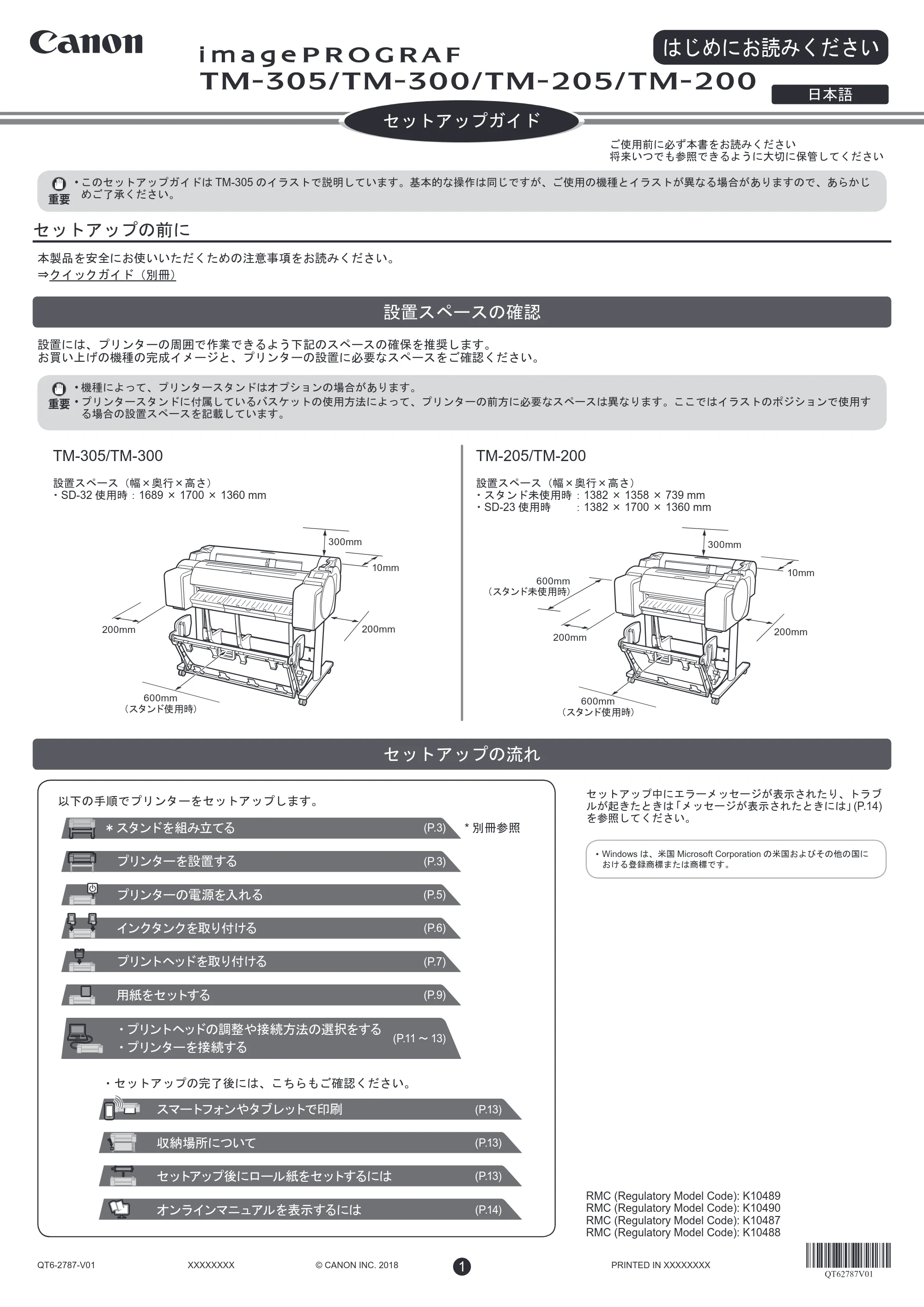
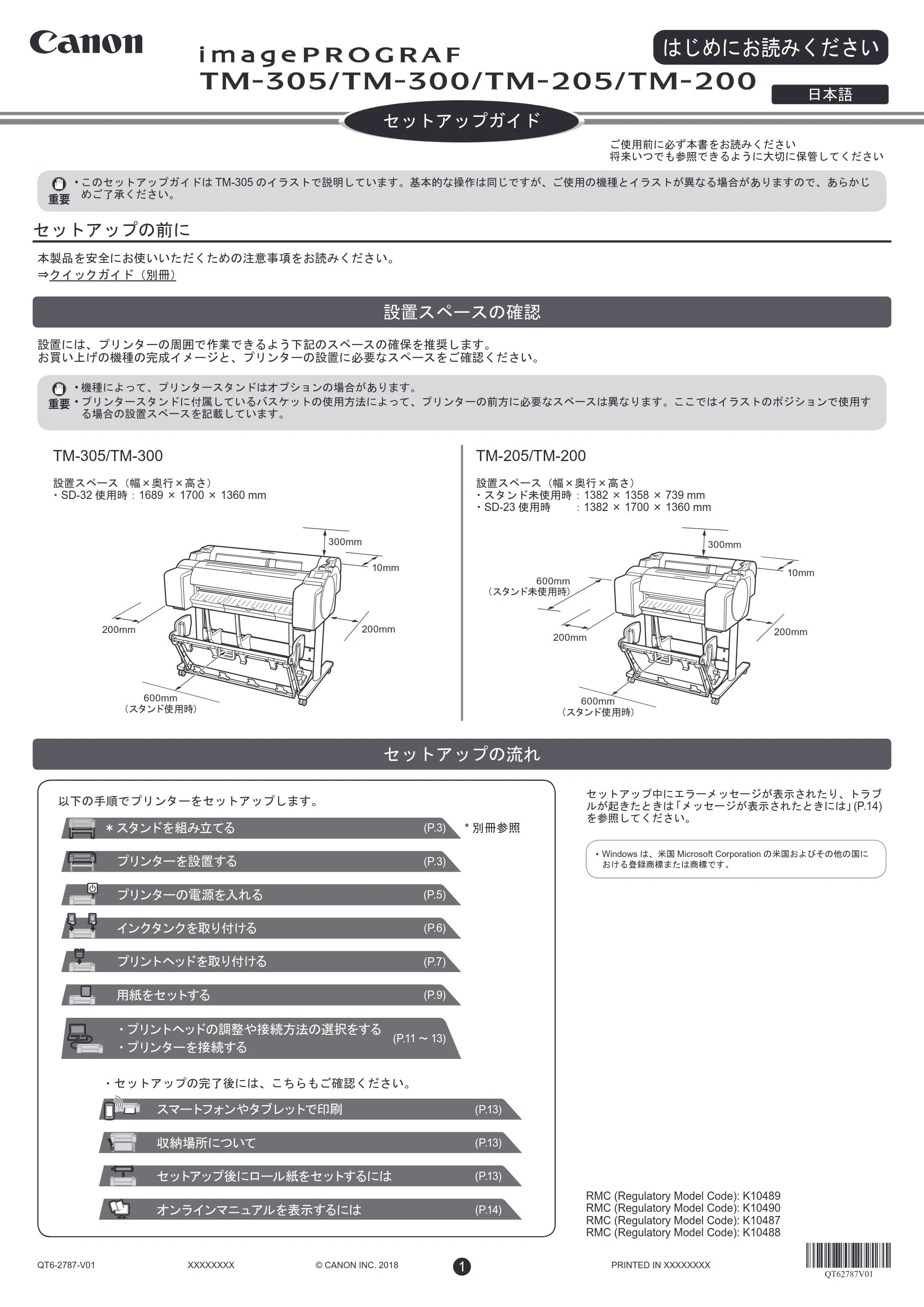
設置スペースの確認
1
QT6-2787-V01 PRINTED IN XXXXXXXXXXXXXXXX © CANON INC. 2018
QT62787V01
設置には、プリンターの周囲で作業できるよう下記のスペースの確保を推奨します。
お買い上げの機種の完成イメージと、プリンターの設置に必要なスペースをご確認ください。
セットアップの前に
ご使用前に必ず本書をお読みください
将来いつでも参照できるように大切に保管してください
以下の手順でプリンターをセットアップします。
- Windows は、米国 Microsoft Corporation の米国およびその他の国に
おける登録商標または商標です。
TM-305/TM-300
設置スペース(幅×奥行×高さ)
- SD-32 使用時:1689 × 1700 × 1360 mm
TM-205/TM-200
設置スペース(幅×奥行×高さ)
- スタンド未使用時 :1382 × 1358 × 739 mm
- SD-23 使用時 :1382 × 1700 × 1360 mm
設置スペースの確認
セットアップの流れ
重要
- 機種によって、プリンタースタンドはオプションの場合があります。
- プリンタースタンドに付属しているバスケットの使用方法によって、プリンターの前方に必要なスペースは異なります。ここではイラストのポジションで使用す
る場合の設置スペースを記載しています。
重要
- このセットアップガイドは TM-305 のイラストで説明しています。基本的な操作は同じですが、ご使用の機種とイラストが異なる場合がありますので、あらかじ
めご了承ください。
セットアップ中にエラーメッセージが表示されたり、トラブ
ルが起きたときは「メッセージが表示されたときには」(P.14)
を参照してください。
RMC (Regulatory Model Code): K10489
RMC (Regulatory Model Code): K10490
RMC (Regulatory Model Code): K10487
RMC (Regulatory Model Code): K10488
セットアップガイド
はじめにお読みください
日本語
本製品を安全にお使いいただくための注意事項をお読みください。
⇒クイックガイド(別冊)
- セットアップの完了後には、こちらもご確認ください。
200mm
10mm
200mm
300mm
10mm
200mm
600mm 600mm
600mm
(スタンド未使用時)
(スタンド使用時) (スタンド使用時)
200mm
300mm
*スタンドを組み立てる (P.3) * 別冊参照
プリンターを設置する (P.3)
プリンターの電源を入れる (P.5)
インクタンクを取り付ける (P.6)
プリントヘッドを取り付ける (P.7)
用紙をセットする (P.9)
スマートフォンやタブレットで印刷 (P.13)
収納場所について (P.13)
セットアップ後にロール紙をセットするには (P.13)
オンラインマニュアルを表示するには (P.14)
- プリントヘッドの調整や接続方法の選択をする
(P.11 ~ 13)
- プリンターを接続する
同梱品一覧
2
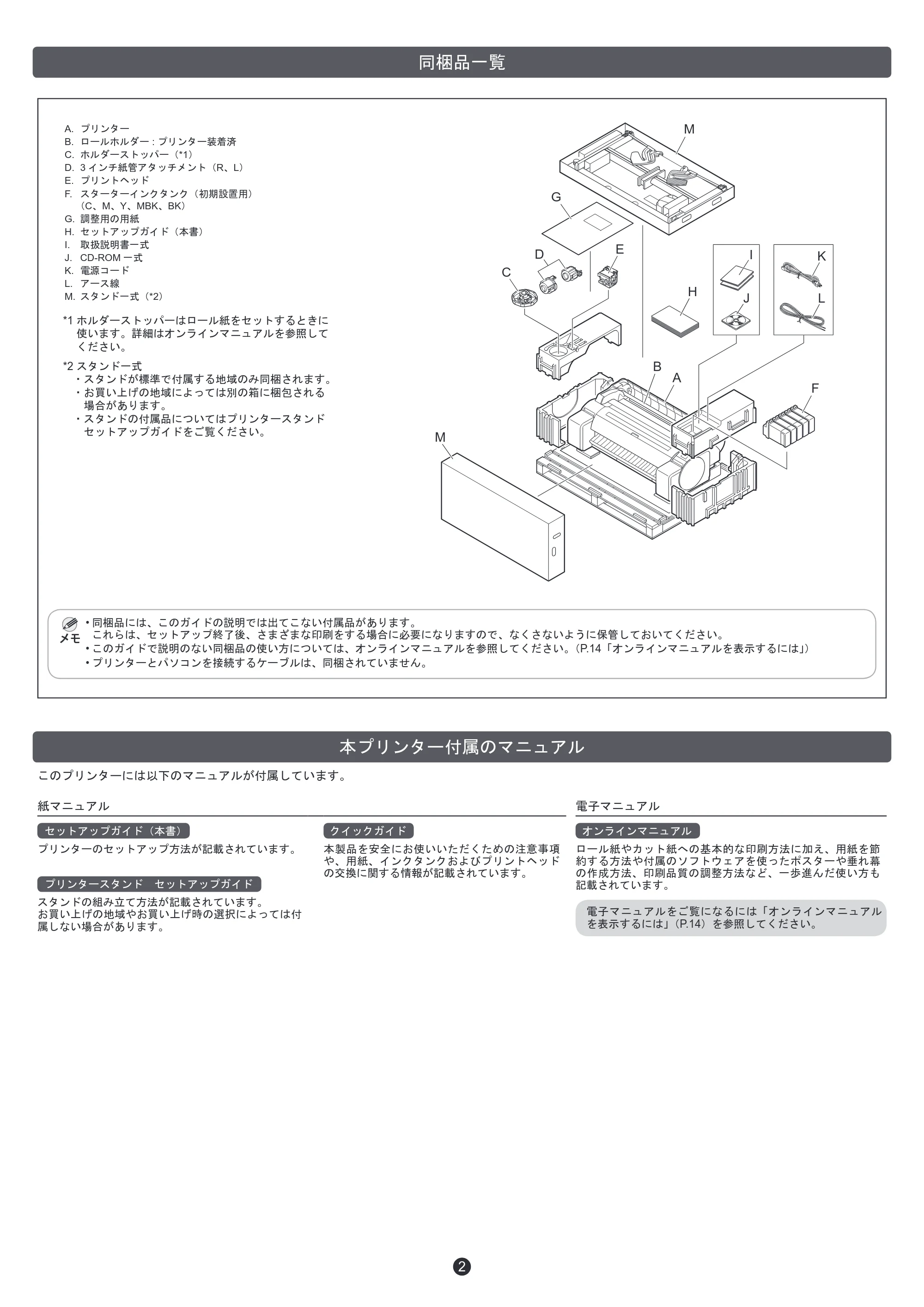
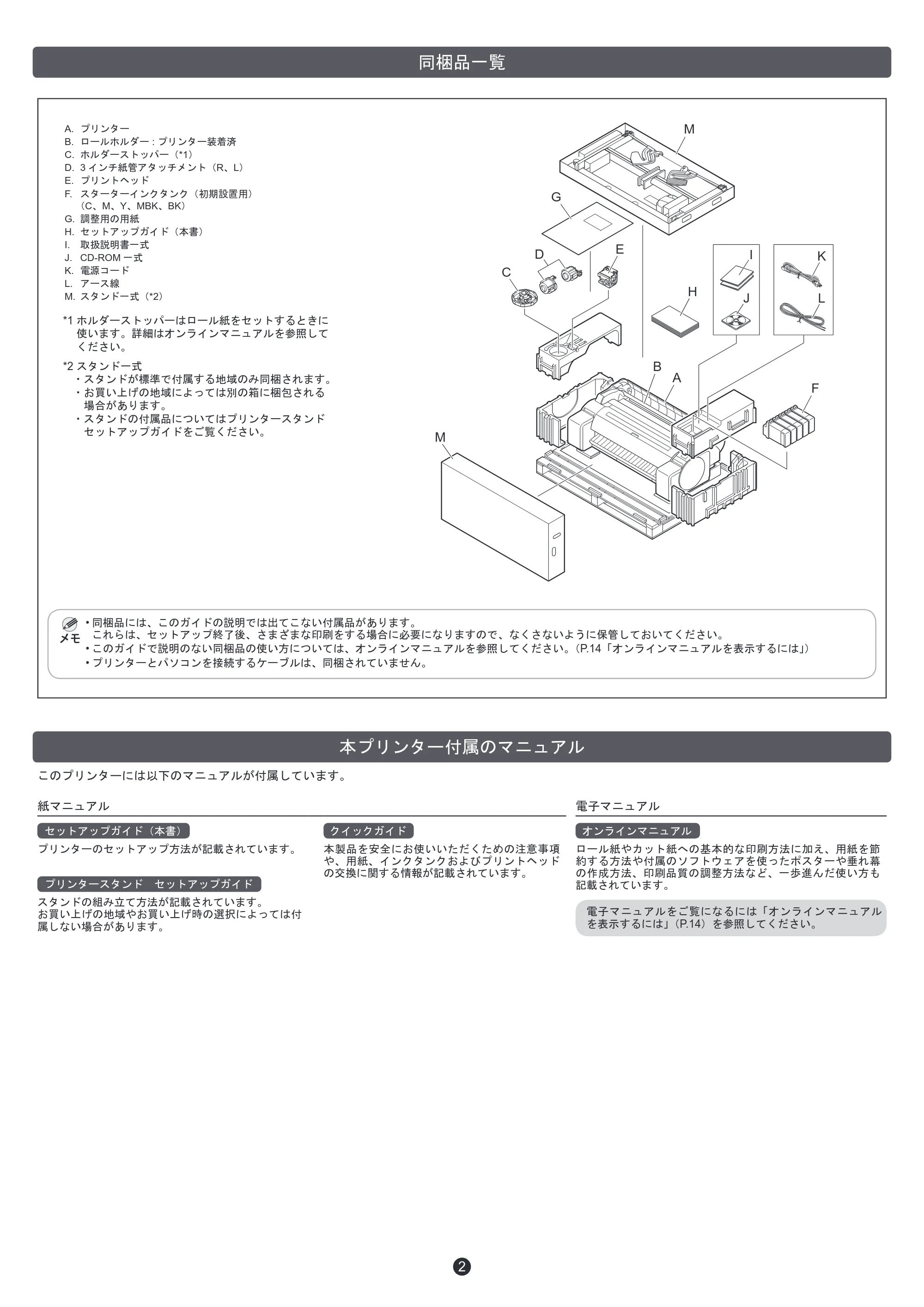
同梱品一覧
A. プリンター
B. ロールホルダー : プリンター装着済
C. ホルダーストッパー(*1)
D. 3 インチ紙管アタッチメント(R、L)
E. プリントヘッド
F. スターターインクタンク(初期設置用)
(C、M、Y、MBK、BK)
G. 調整用の用紙
H. セットアップガイド(本書)
I. 取扱説明書一式
J. CD-ROM 一式
K. 電源コード
L. アース線
M. スタンド一式(*2)
*1 ホルダーストッパーはロール紙をセットするときに
使います。詳細はオンラインマニュアルを参照して
ください。
*2 スタンド一式
- スタンドが標準で付属する地域のみ同梱されます。
- お買い上げの地域によっては別の箱に梱包される
場合があります。
- スタンドの付属品についてはプリンタースタンド
セットアップガイドをご覧ください。
本プリンター付属のマニュアル
紙マニュアル
セットアップガイド(本書)
プリンターのセットアップ方法が記載されています。
クイックガイド
本製品を安全にお使いいただくための注意事項
や、用紙、インクタンクおよびプリントヘッド
の交換に関する情報が記載されています。
プリンタースタンド セットアップガイド
スタンドの組み立て方法が記載されています。
お買い上げの地域やお買い上げ時の選択によっては付
属しない場合があります。
電子マニュアル
オンラインマニュアル
ロール紙やカット紙への基本的な印刷方法に加え、用紙を節
約する方法や付属のソフトウェアを使ったポスターや垂れ幕
の作成方法、印刷品質の調整方法など、一歩進んだ使い方も
記載されています。
電子マニュアルをご覧になるには「オンラインマニュアル
を表示するには」(P.14)を参照してください。
このプリンターには以下のマニュアルが付属しています。
メモ
- 同梱品には、このガイドの説明では出てこない付属品があります。
これらは、セットアップ終了後、さまざまな印刷をする場合に必要になりますので、なくさないように保管しておいてください。
- このガイドで説明のない同梱品の使い方については、オンラインマニュアルを参照してください。(P.14「オンラインマニュアルを表示するには」)
- プリンターとパソコンを接続するケーブルは、同梱されていません。
C
D
G
E
M
H
K
L
F
A
B
M
I
J
スタンドを組み立てる
3
- スタンドを使用する場合
⇒ プリンタースタンド セットアップガイド(別冊) を参照して、プリンターを設置するためのスタンドを組み立てます。
- スタンドを使用しない場合
⇒ 「プリンターを設置する」に進みます。
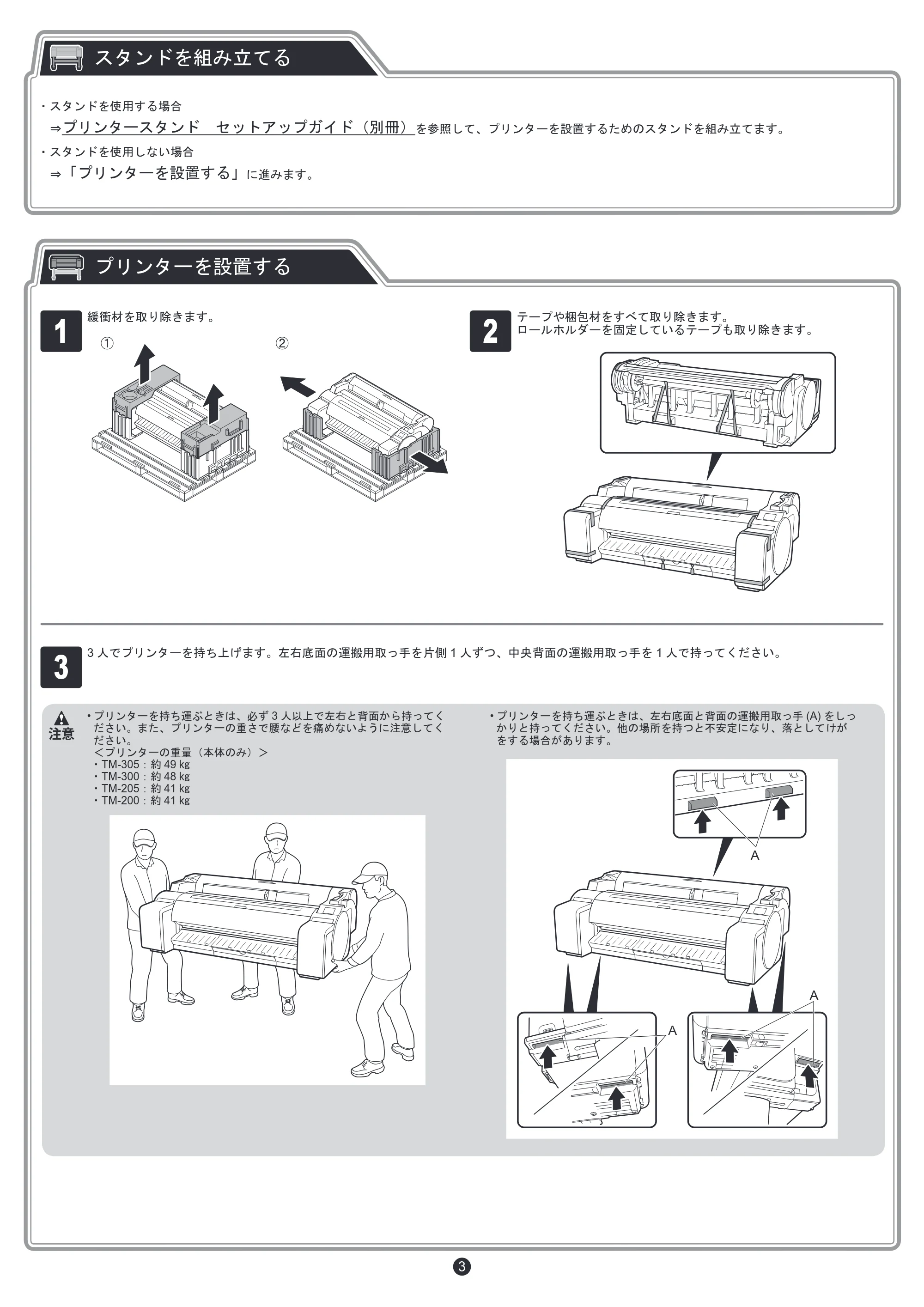
1
緩衝材を取り除きます。
2
テープや梱包材をすべて取り除きます。
ロールホルダーを固定しているテープも取り除きます。
スタンドを組み立てる
プリンターを設置する
3
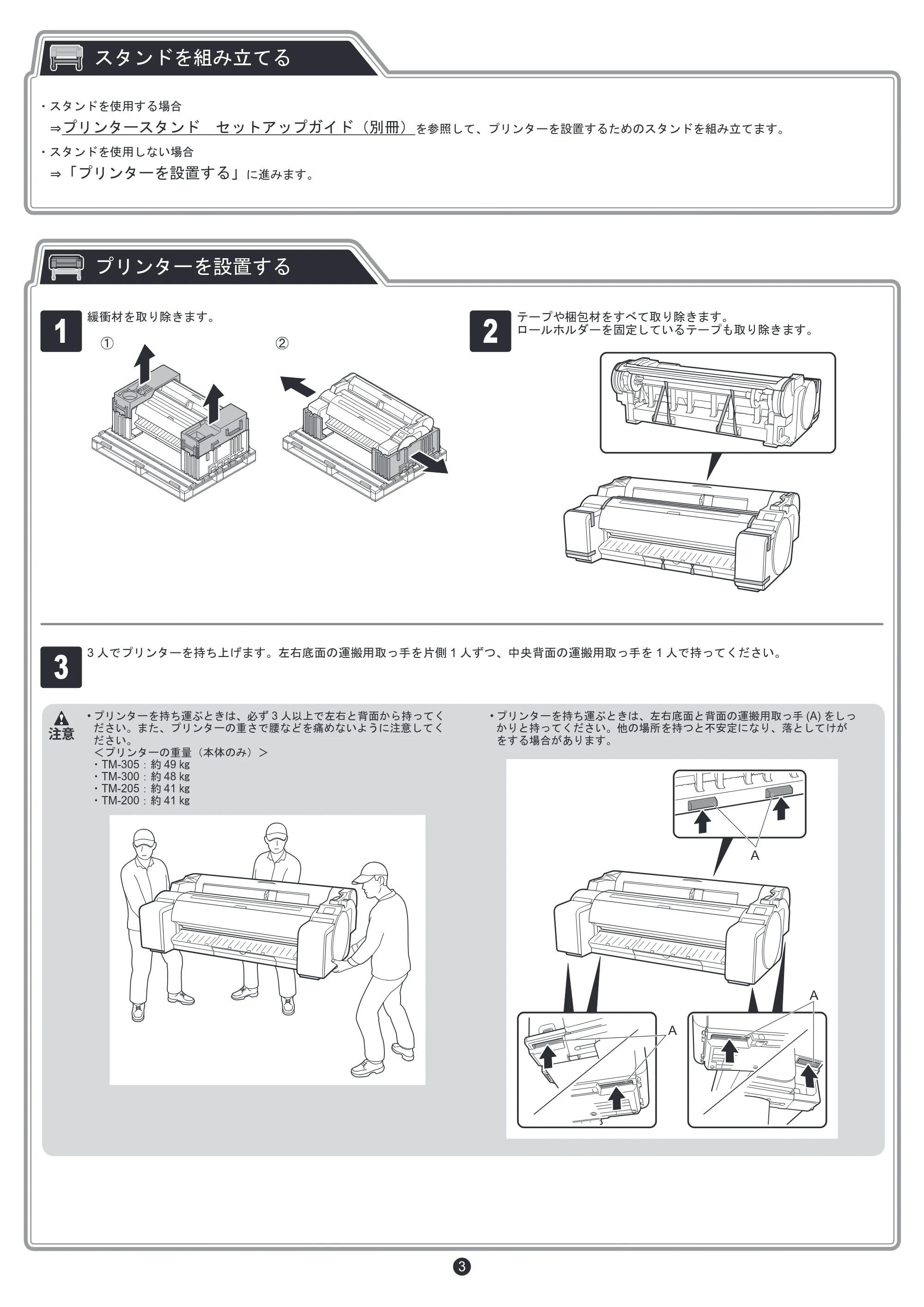
3 人でプリンターを持ち上げます。左右底面の運搬用取っ手を片側 1 人ずつ、中央背面の運搬用取っ手を 1 人で持ってください。
- プリンターを持ち運ぶときは、必ず 3 人以上で左右と背面から持ってく
ださい。また、プリンターの重さで腰などを痛めないように注意してく
ださい。
<プリンターの重量(本体のみ)>
- TM-305:約 49 ㎏
- TM-300:約 48 ㎏
- TM-205:約 41 ㎏
- TM-200:約 41 ㎏
- プリンターを持ち運ぶときは、左右底面と背面の運搬用取っ手 (A) をしっ
かりと持ってください。他の場所を持つと不安定になり、落としてけが
をする場合があります。
注意
A
A
A
4ページ
4
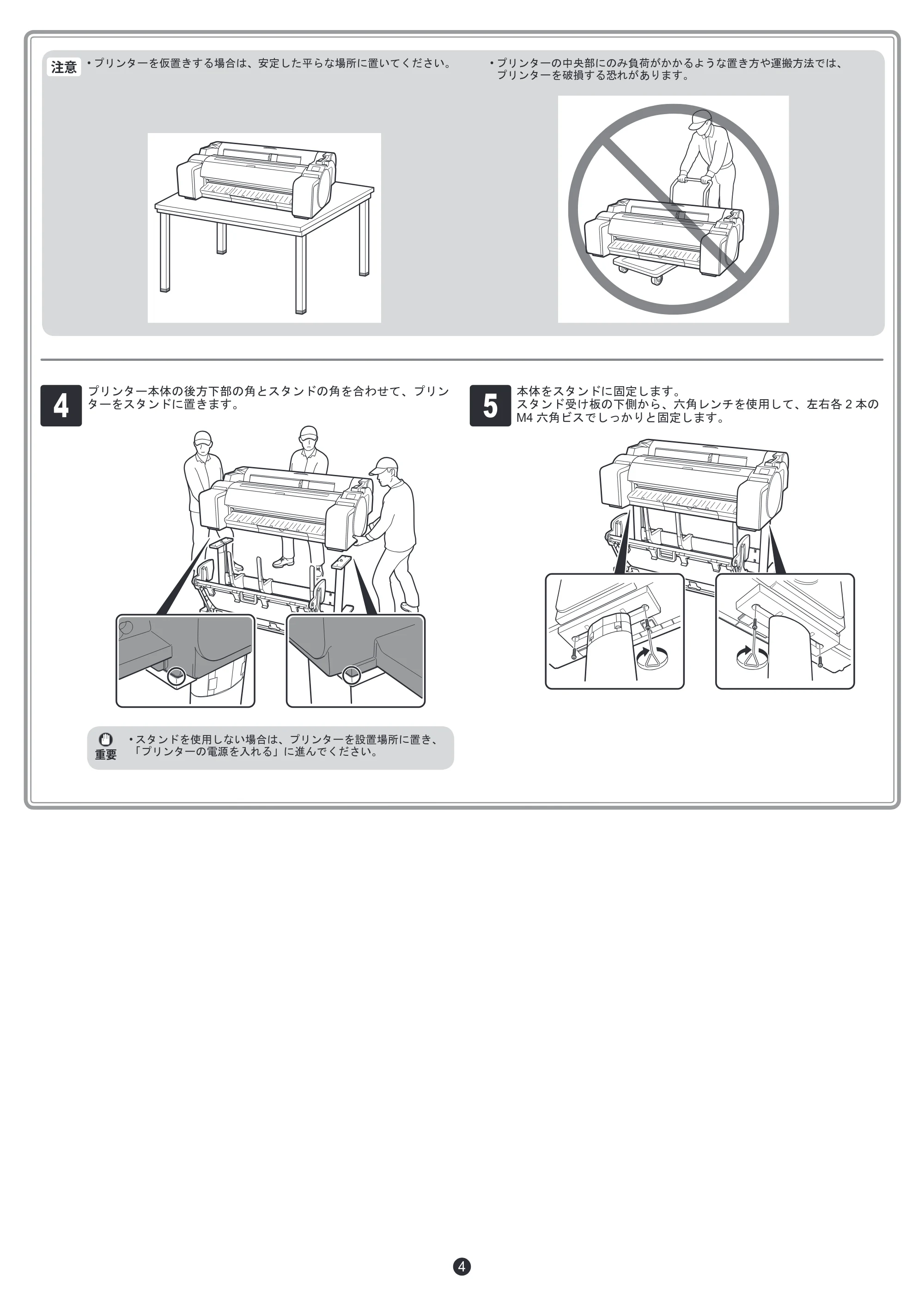
4
プリンター本体の後方下部の角とスタンドの角を合わせて、プリン
ターをスタンドに置きます。
重要
- スタンドを使用しない場合は、プリンターを設置場所に置き、
「プリンターの電源を入れる」に進んでください。
5
本体をスタンドに固定します。
スタンド受け板の下側から、六角レンチを使用して、左右各 2 本の
M4 六角ビスでしっかりと固定します。
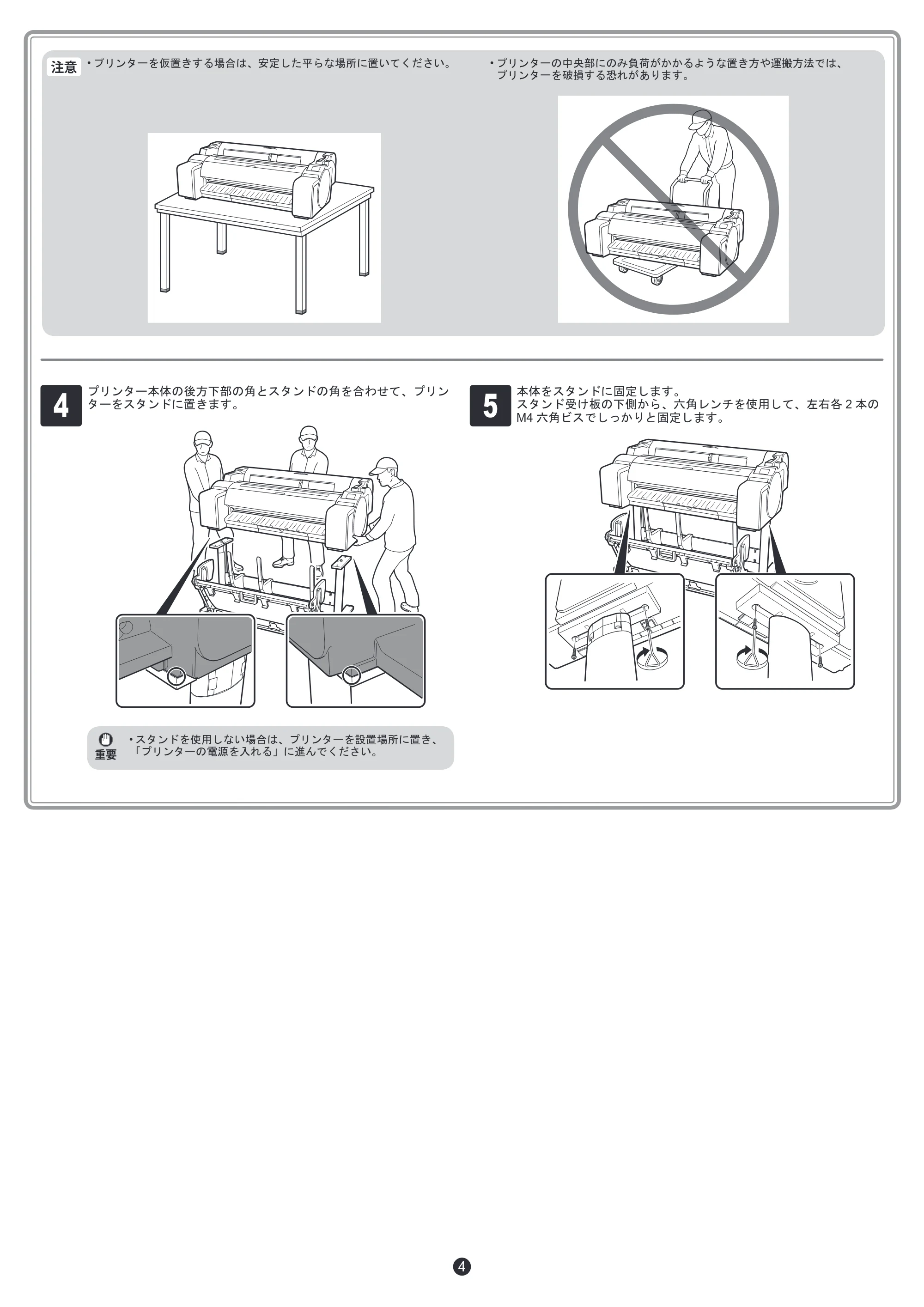
- プリンターを仮置きする場合は、安定した平らな場所に置いてください。 • プリンターの中央部にのみ負荷がかかるような置き方や運搬方法では、
プリンターを破損する恐れがあります。
注意
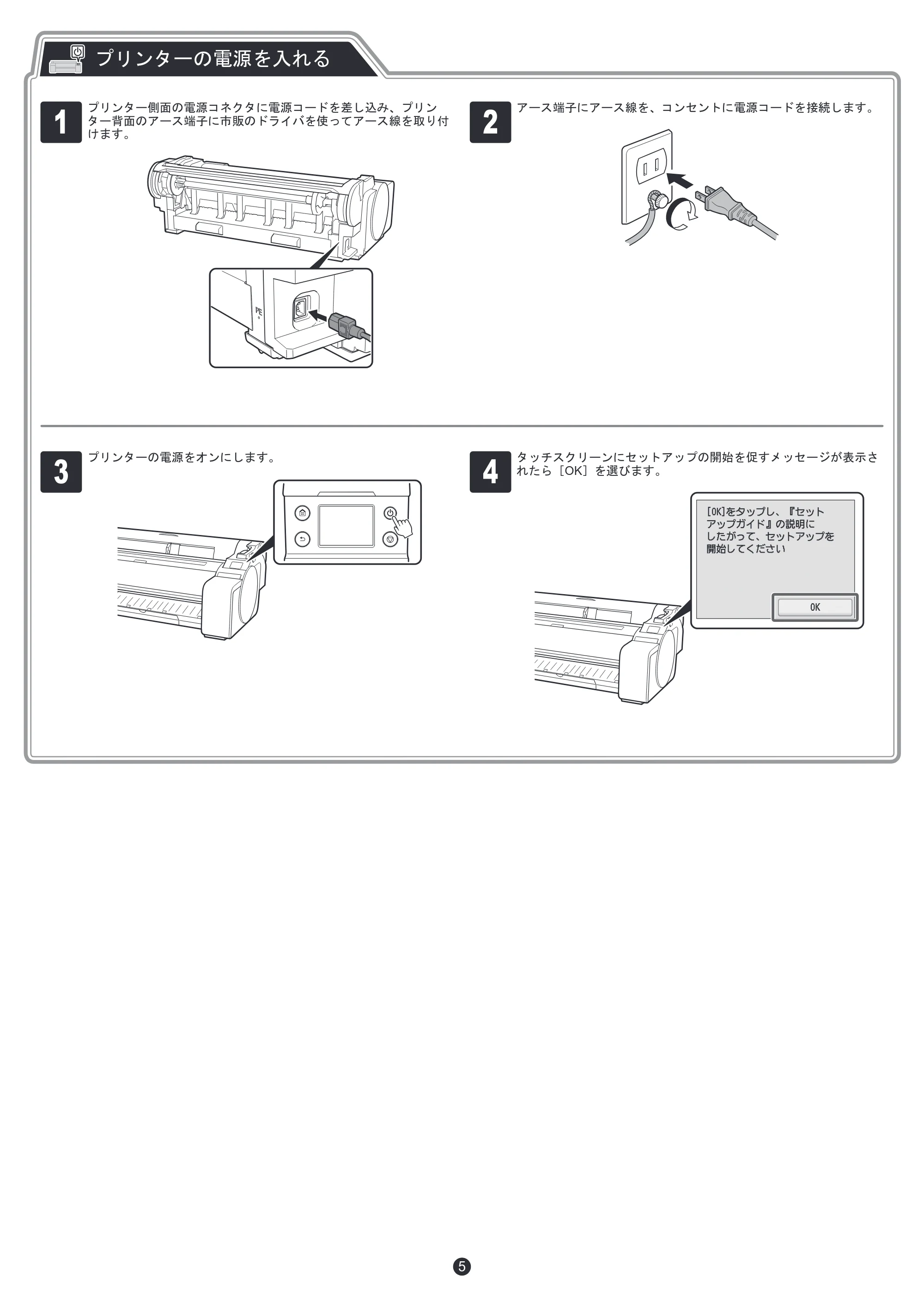
プリンターの電源を入れる
5
1
プリンター側面の電源コネクタに電源コードを差し込み、プリン
ター背面のアース端子に市販のドライバを使ってアース線を取り付
けます。
2
アース端子にアース線を、コンセントに電源コードを接続します。
プリンターの電源を入れる
3
プリンターの電源をオンにします。
4
タッチスクリーンにセットアップの開始を促すメッセージが表示さ
れたら[OK]を選びます。
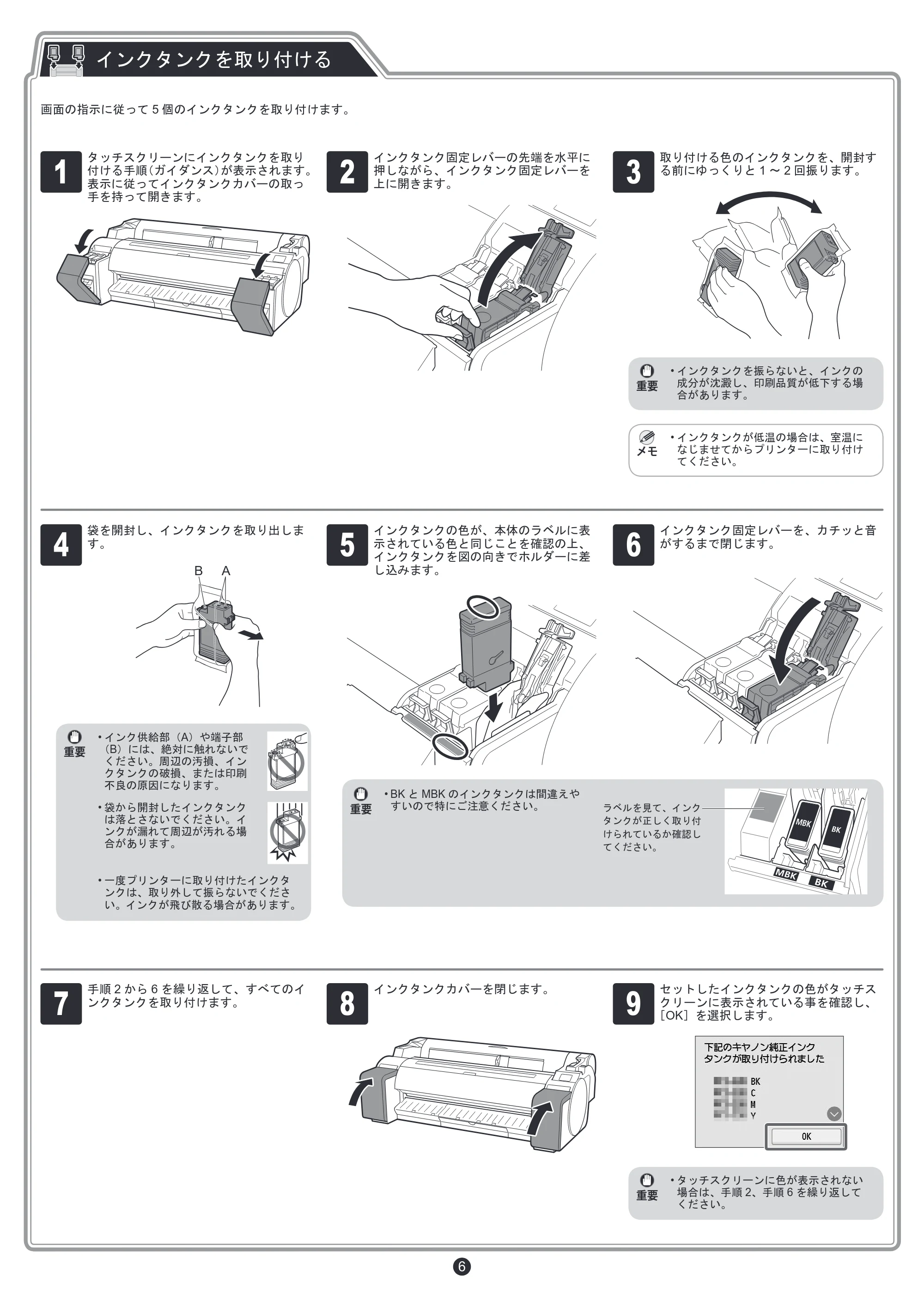
インクタンクを取り付ける
6
4
袋を開封し、インクタンクを取り出しま
す。
B A
重要
- インク供給部(A)や端子部
(B)には、絶対に触れないで
ください。周辺の汚損、イン
クタンクの破損、または印刷
不良の原因になります。
- 袋から開封したインクタンク
は落とさないでください。イ
ンクが漏れて周辺が汚れる場
合があります。
- 一度プリンターに取り付けたインクタ
ンクは、取り外して振らないでくださ
い。インクが飛び散る場合があります。
5
インクタンクの色が、本体のラベルに表
示されている色と同じことを確認の上、
インクタンクを図の向きでホルダーに差
し込みます。
6
インクタンク固定レバーを、カチッと音
がするまで閉じます。
重要
- BK と MBK のインクタンクは間違えや
すいので特にご注意ください。 ラベルを見て、インク
タンクが正しく取り付
けられているか確認し
てください。
1
タッチスクリーンにインクタンクを取り
付ける手順(ガイダンス)が表示されます。
表示に従ってインクタンクカバーの取っ
手を持って開きます。
2
インクタンク固定レバーの先端を水平に
押しながら、インクタンク固定レバーを
上に開きます。
3
取り付ける色のインクタンクを、開封す
る前にゆっくりと 1 ~ 2 回振ります。
重要
- インクタンクを振らないと、インクの
成分が沈澱し、印刷品質が低下する場
合があります。
メモ
- インクタンクが低温の場合は、室温に
なじませてからプリンターに取り付け
てください。
インクタンクを取り付ける
画面の指示に従って 5 個のインクタンクを取り付けます。
7
手順 2 から 6 を繰り返して、すべてのイ
ンクタンクを取り付けます。
8
インクタンクカバーを閉じます。
9
セットしたインクタンクの色がタッチス
クリーンに表示されている事を確認し、
[OK]を選択します。
重要
- タッチスクリーンに色が表示されない
場合は、手順 2、手順 6 を繰り返して
ください。
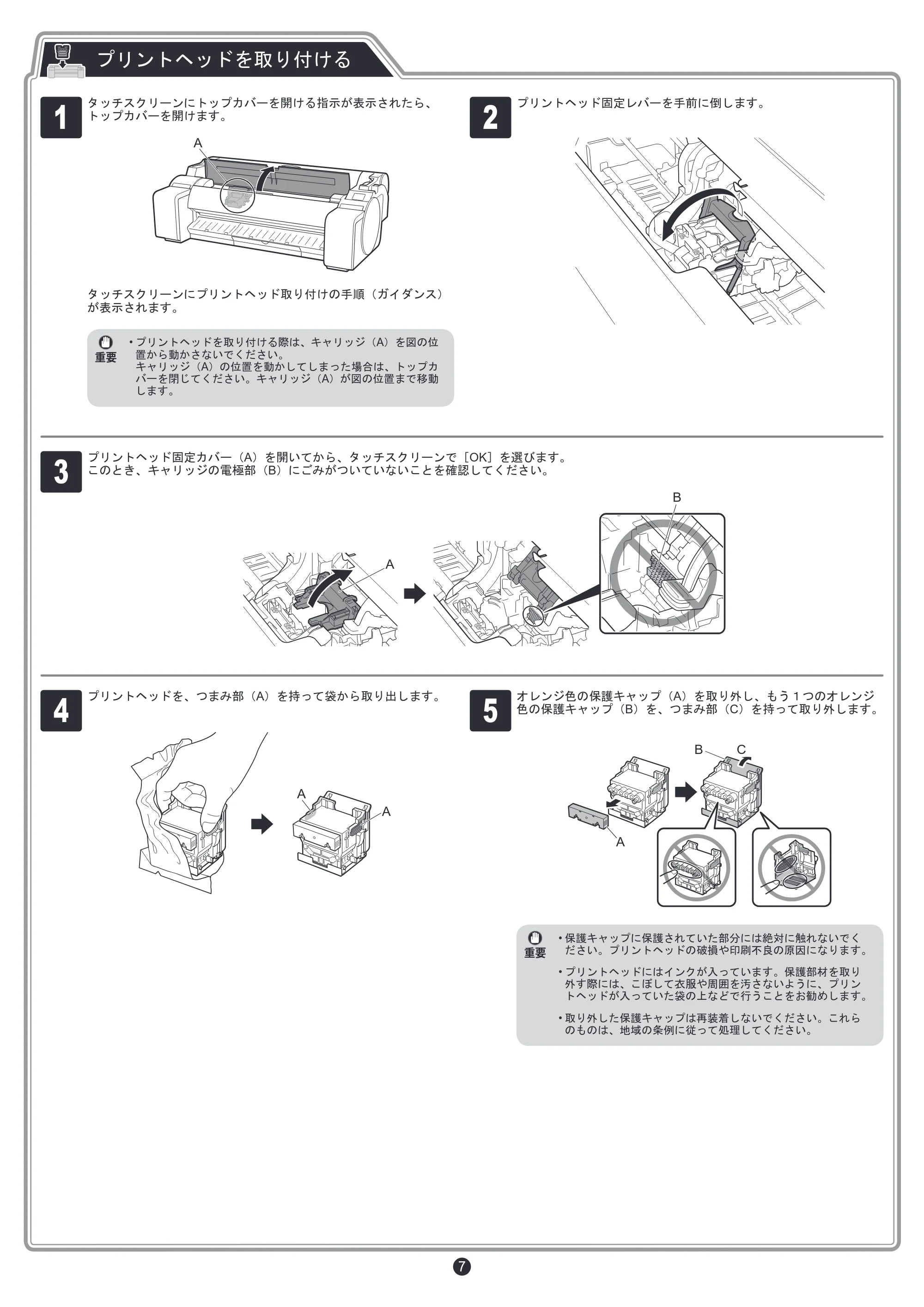
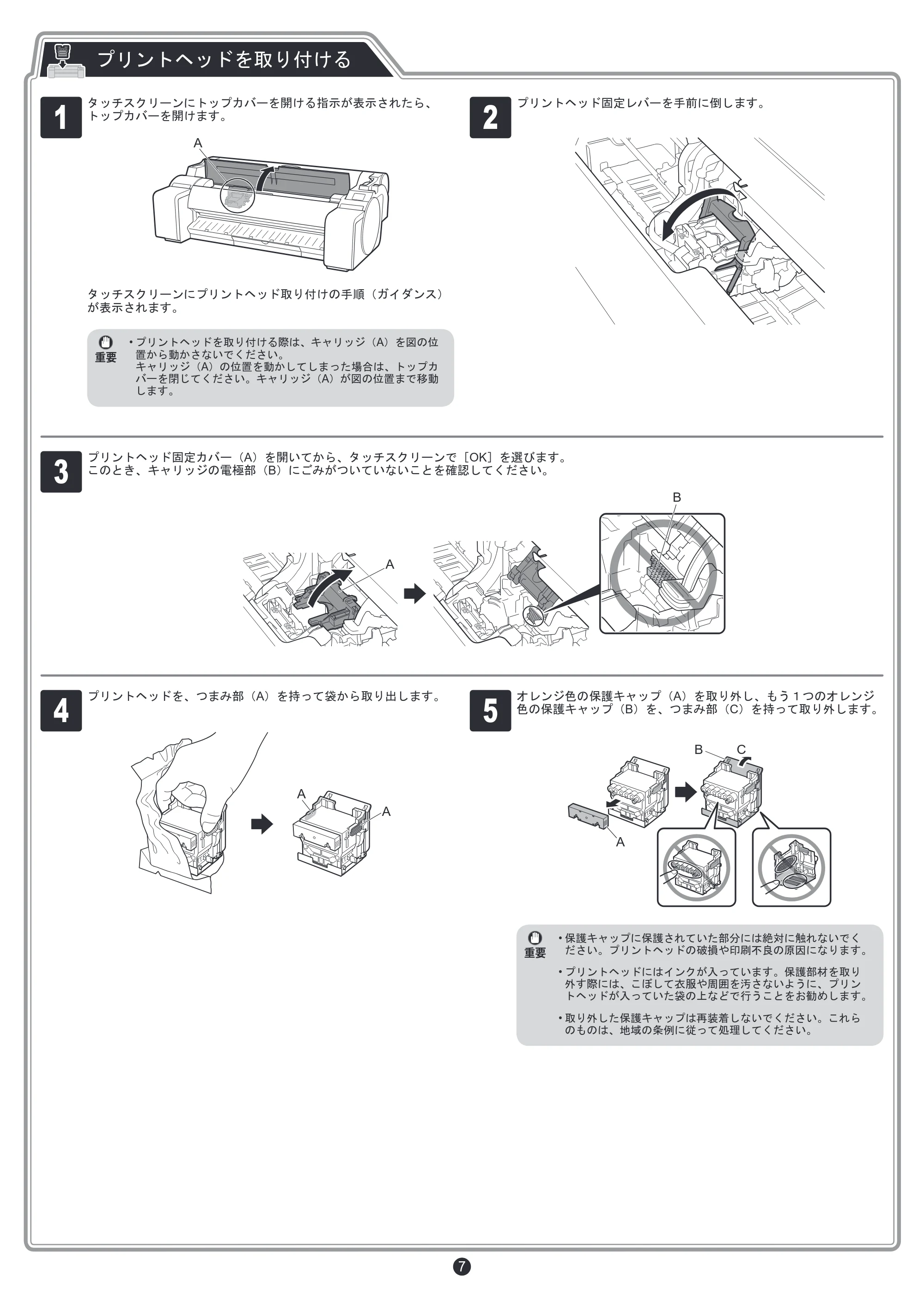
プリントヘッドを取り付ける
7
1
タッチスクリーンにトップカバーを開ける指示が表示されたら、
トップカバーを開けます。
A
タッチスクリーンにプリントヘッド取り付けの手順(ガイダンス)
が表示されます。
重要
- プリントヘッドを取り付ける際は、キャリッジ(A)を図の位
置から動かさないでください。
キャリッジ(A)の位置を動かしてしまった場合は、トップカ
バーを閉じてください。キャリッジ(A)が図の位置まで移動
します。
2
プリントヘッド固定レバーを手前に倒します。
3
プリントヘッド固定カバー(A)を開いてから、タッチスクリーンで[OK]を選びます。
このとき、キャリッジの電極部(B)にごみがついていないことを確認してください。
A
B
4
プリントヘッドを、つまみ部(A)を持って袋から取り出します。
A
A
5
オレンジ色の保護キャップ(A)を取り外し、もう1つのオレンジ
色の保護キャップ(B)を、つまみ部(C)を持って取り外します。
A
B C
重要
- 保護キャップに保護されていた部分には絶対に触れないでく
ださい。プリントヘッドの破損や印刷不良の原因になります。
- プリントヘッドにはインクが入っています。保護部材を取り
外す際には、こぼして衣服や周囲を汚さないように、プリン
トヘッドが入っていた袋の上などで行うことをお勧めします。
- 取り外した保護キャップは再装着しないでください。これら
のものは、地域の条例に従って処理してください。
プリントヘッドを取り付ける
8ページ
8
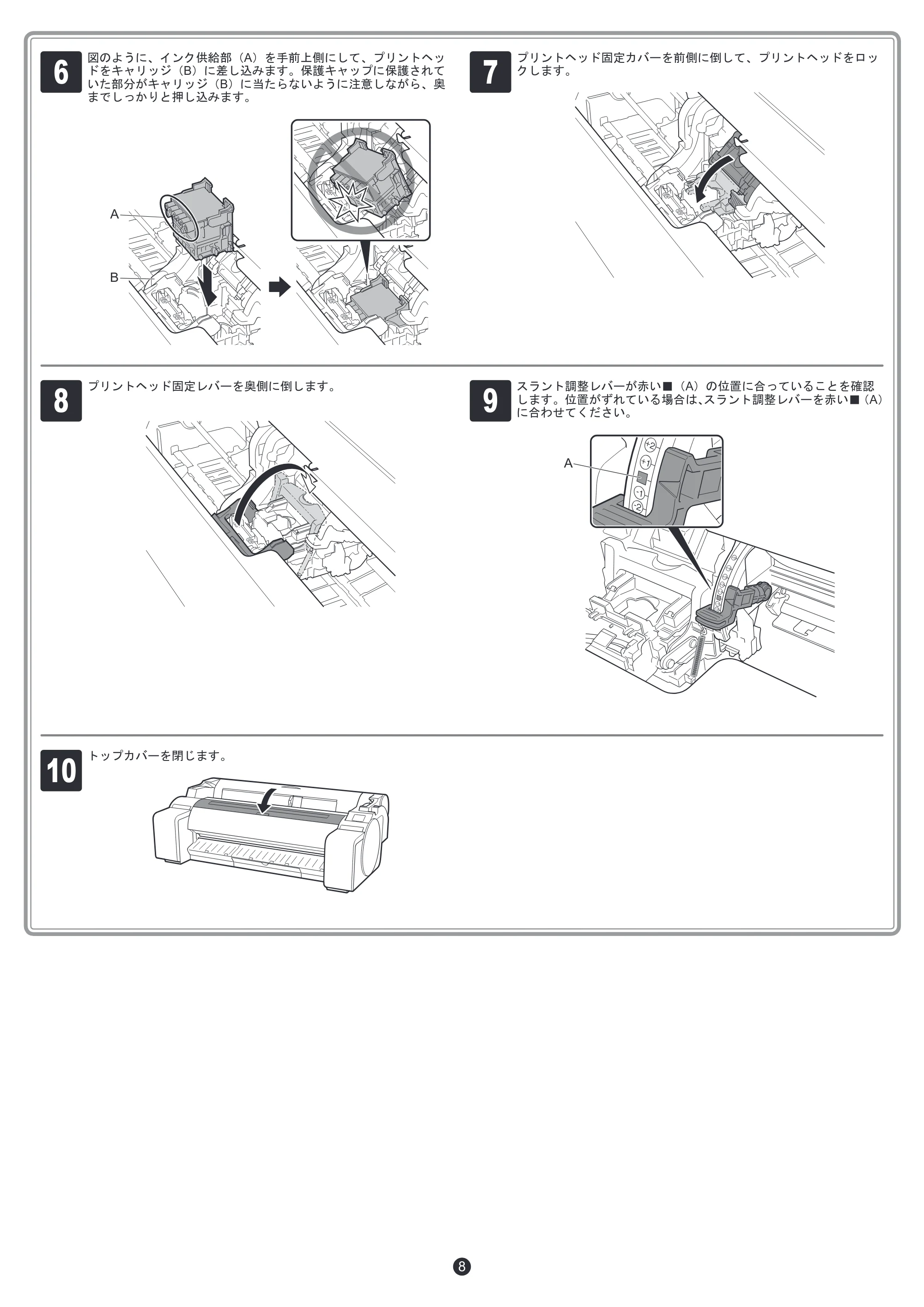
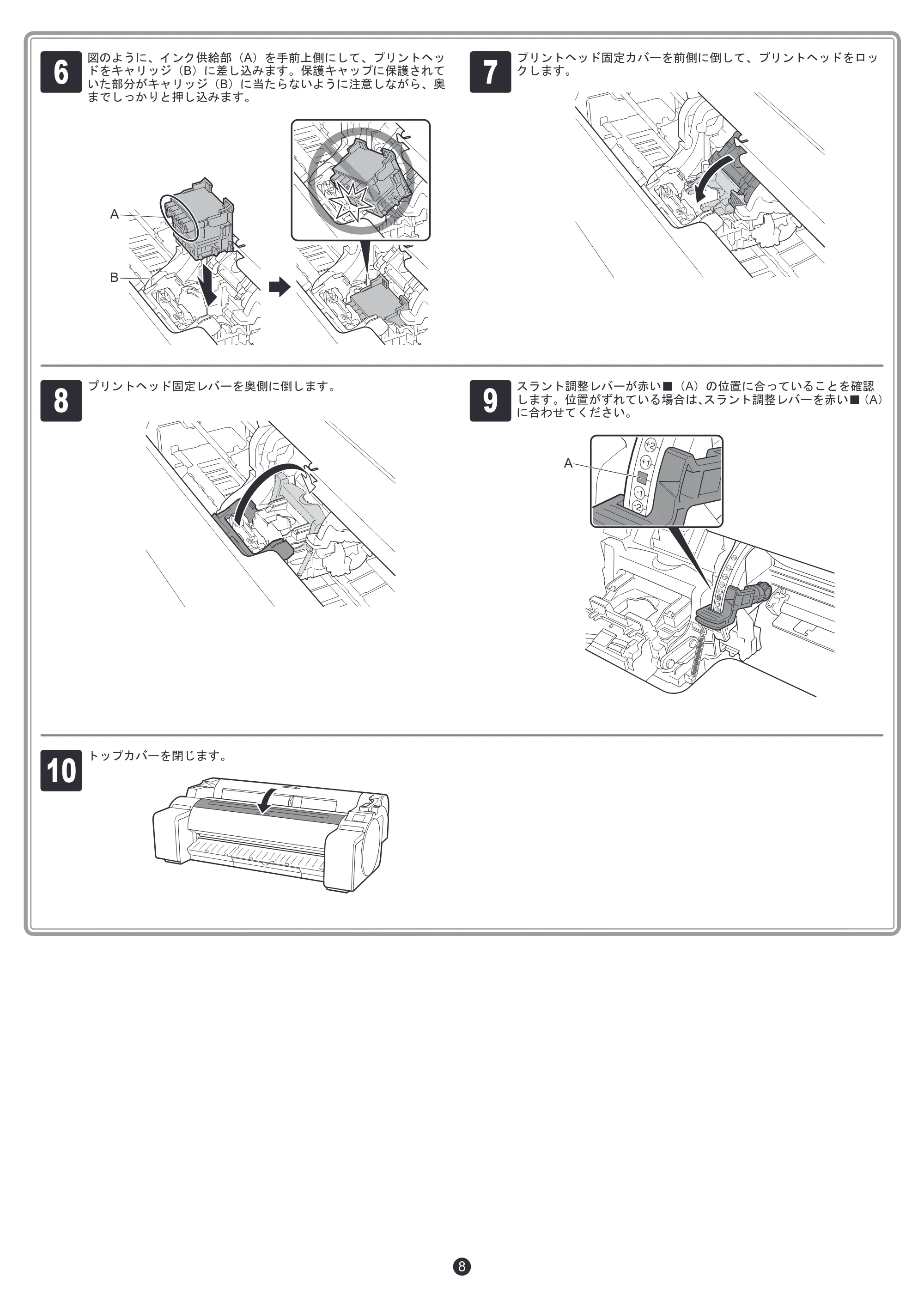
6
図のように、インク供給部(A)を手前上側にして、プリントヘッ
ドをキャリッジ(B)に差し込みます。保護キャップに保護されて
いた部分がキャリッジ(B)に当たらないように注意しながら、奥
までしっかりと押し込みます。
A
B
7
プリントヘッド固定カバーを前側に倒して、プリントヘッドをロッ
クします。
8
プリントヘッド固定レバーを奥側に倒します。
9
スラント調整レバーが赤い■(A)の位置に合っていることを確認
します。位置がずれている場合は、スラント調整レバーを赤い■(A)
に合わせてください。
A
10
トップカバーを閉じます。
用紙をセットする
9
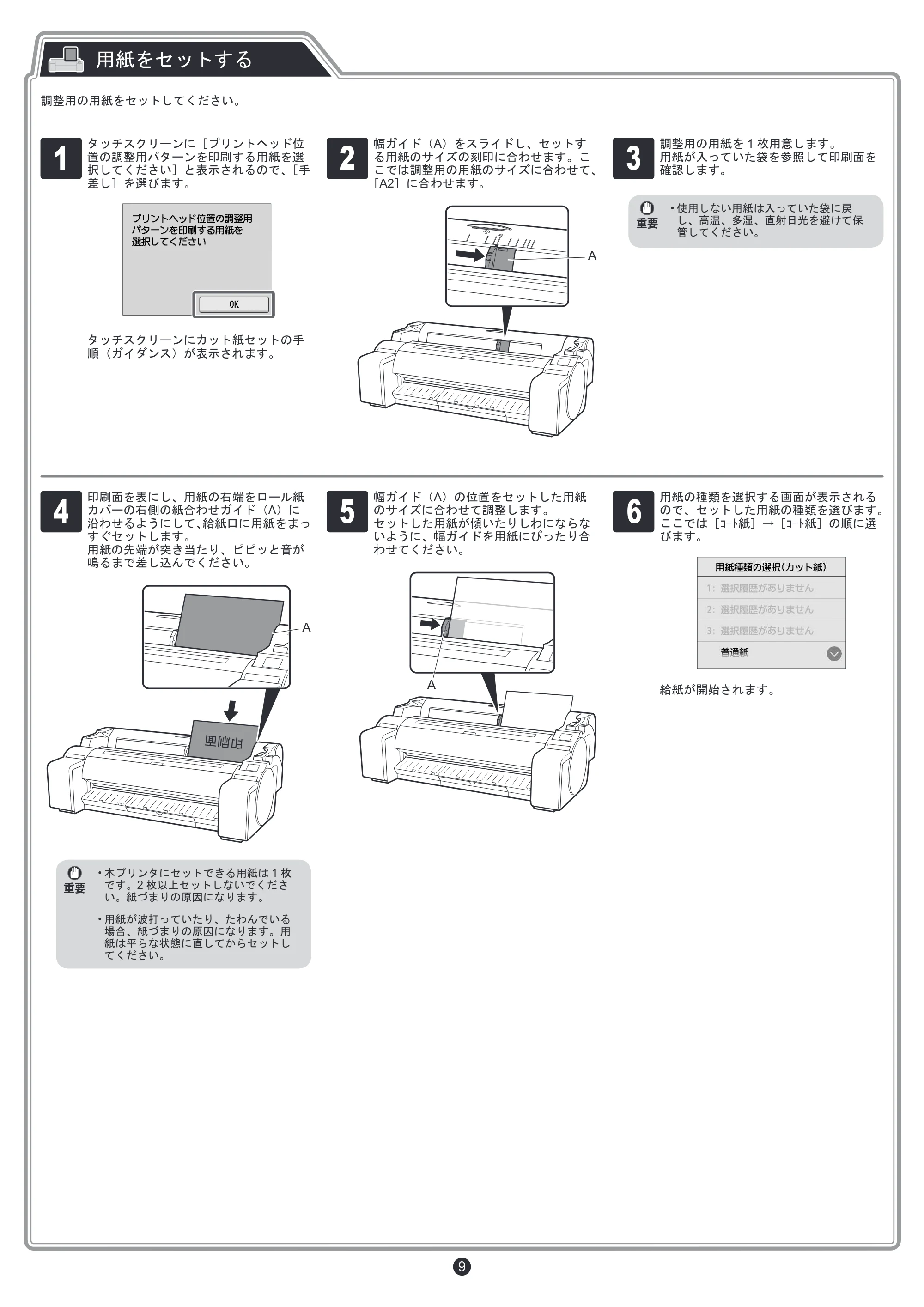
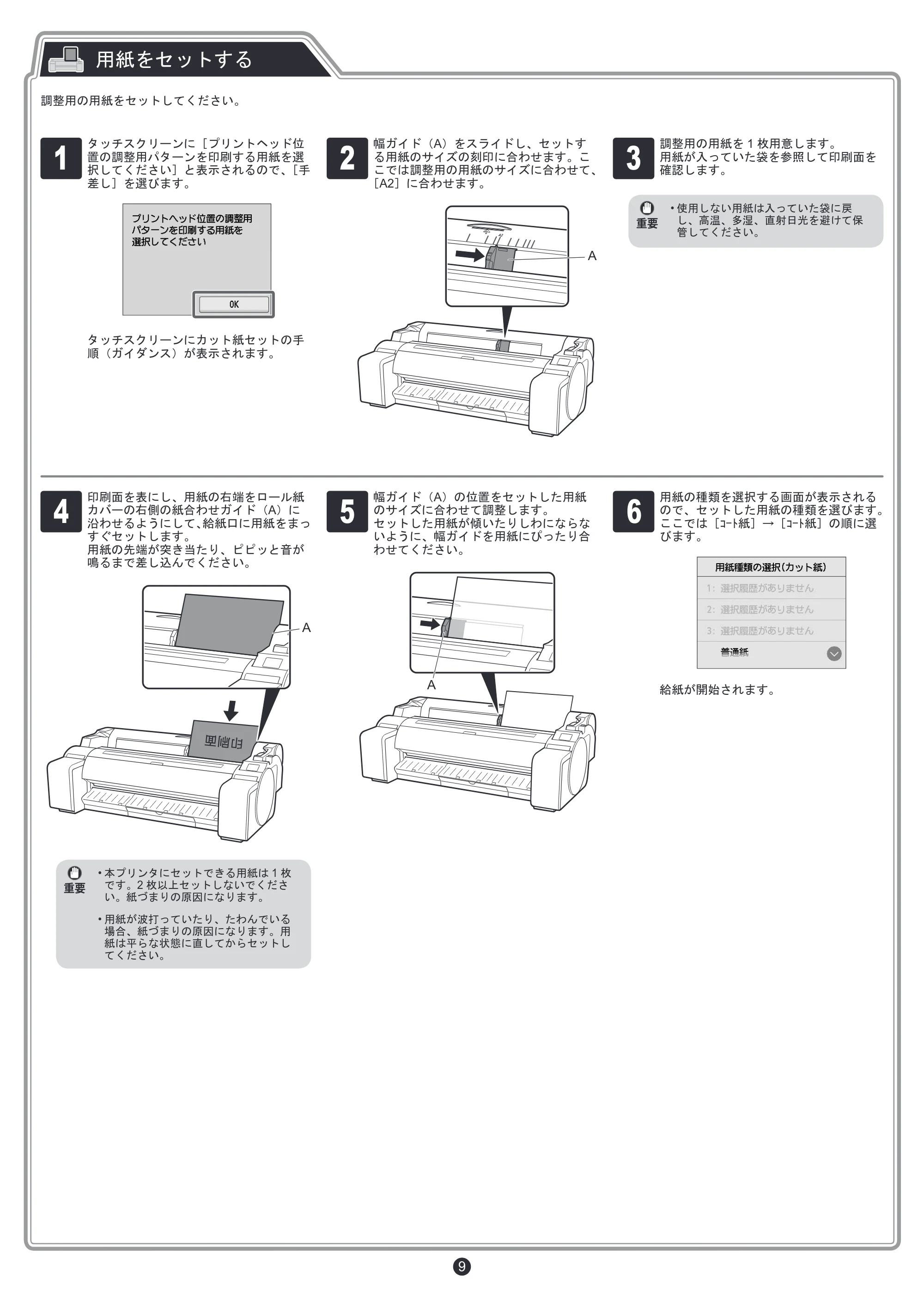
1
タッチスクリーンに[プリントヘッド位
置の調整用パターンを印刷する用紙を選
択してください]と表示されるので、[手
差し]を選びます。
タッチスクリーンにカット紙セットの手
順(ガイダンス)が表示されます。
2
幅ガイド(A)をスライドし、セットす
る用紙のサイズの刻印に合わせます。こ
こでは調整用の用紙のサイズに合わせて、
[A2]に合わせます。
A
3
調整用の用紙を 1 枚用意します。
用紙が入っていた袋を参照して印刷面を
確認します。
重要
- 使用しない用紙は入っていた袋に戻
し、高温、多湿、直射日光を避けて保
管してください。
調整用の用紙をセットしてください。
用紙をセットする
4
印刷面を表にし、用紙の右端をロール紙
カバーの右側の紙合わせガイド(A)に
沿わせるようにして、給紙口に用紙をまっ
すぐセットします。
用紙の先端が突き当たり、ピピッと音が
鳴るまで差し込んでください。
A
印刷面
重要
- 本プリンタにセットできる用紙は 1 枚
です。2 枚以上セットしないでくださ
い。紙づまりの原因になります。
- 用紙が波打っていたり、たわんでいる
場合、紙づまりの原因になります。用
紙は平らな状態に直してからセットし
てください。
5
幅ガイド(A)の位置をセットした用紙
のサイズに合わせて調整します。
セットした用紙が傾いたりしわにならな
いように、幅ガイドを用紙にぴったり合
わせてください。
A
6
用紙の種類を選択する画面が表示される
ので、セットした用紙の種類を選びます。
ここでは[コート紙]→[コート紙]の順に選
びます。
給紙が開始されます。
10ページ
10
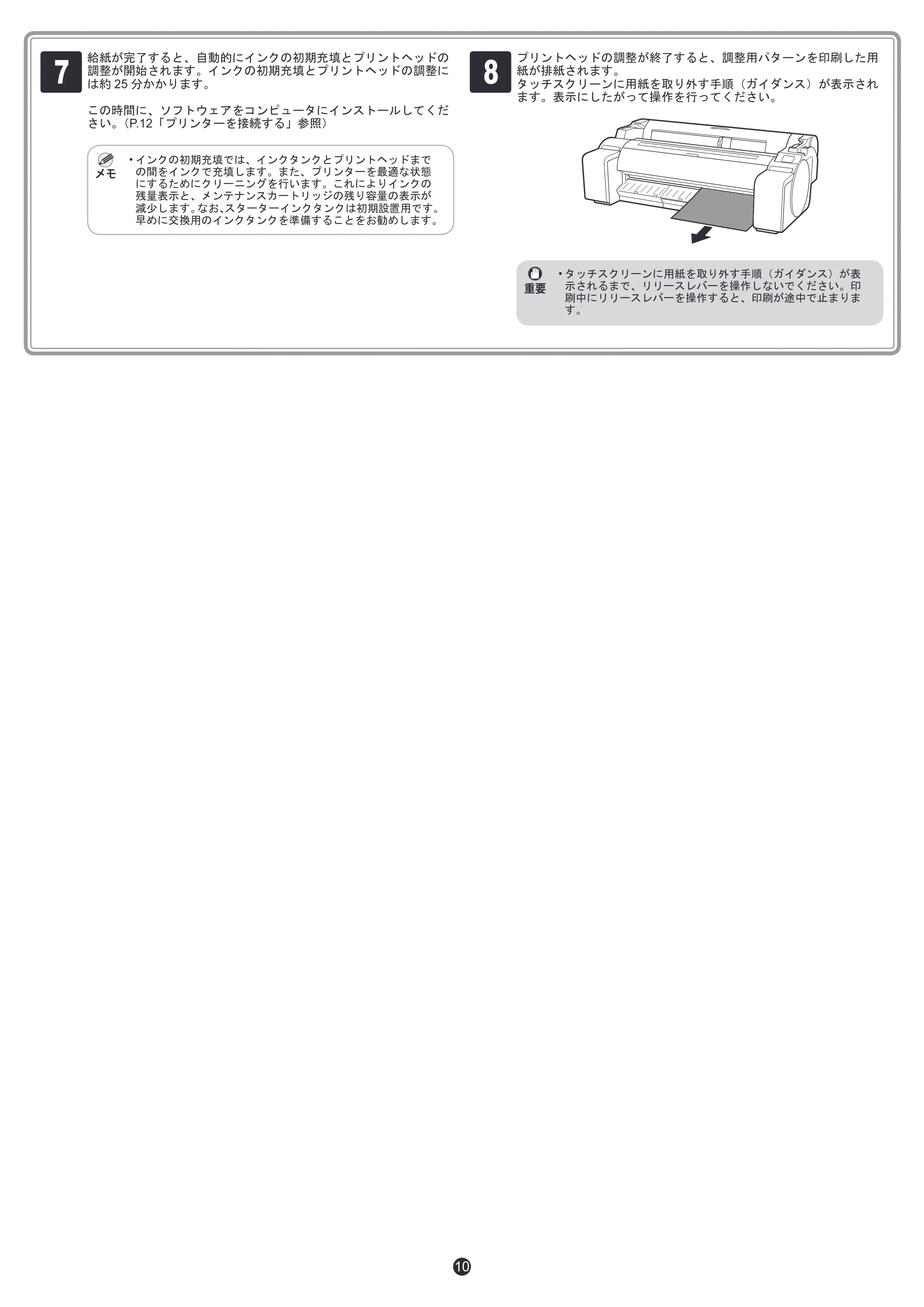
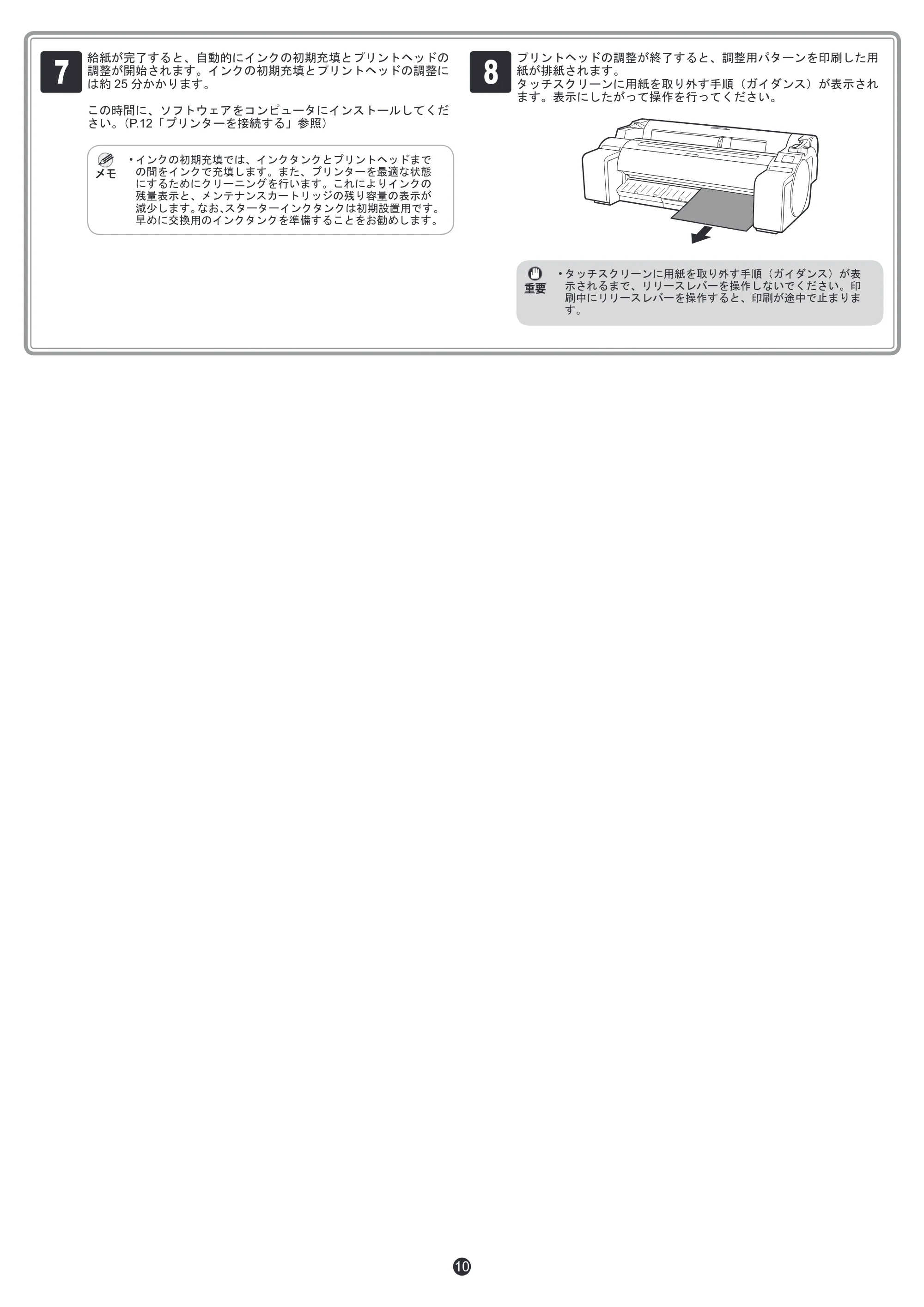
7
給紙が完了すると、自動的にインクの初期充填とプリントヘッドの
調整が開始されます。インクの初期充填とプリントヘッドの調整に
は約 25 分かかります。
この時間に、ソフトウェアをコンピュータにインストールしてくだ
さい。(P.12「プリンターを接続する」参照)
メモ
- インクの初期充填では、インクタンクとプリントヘッドまで
の間をインクで充填します。また、プリンターを最適な状態
にするためにクリーニングを行います。これによりインクの
残量表示と、メンテナンスカートリッジの残り容量の表示が
減少します。なお、スターターインクタンクは初期設置用です。
早めに交換用のインクタンクを準備することをお勧めします。
8
プリントヘッドの調整が終了すると、調整用パターンを印刷した用
紙が排紙されます。
タッチスクリーンに用紙を取り外す手順(ガイダンス)が表示され
ます。表示にしたがって操作を行ってください。
重要
- タッチスクリーンに用紙を取り外す手順(ガイダンス)が表
示されるまで、リリースレバーを操作しないでください。印
刷中にリリースレバーを操作すると、印刷が途中で止まりま
す。
プリントヘッドの調整や接続方法の選択をする
11
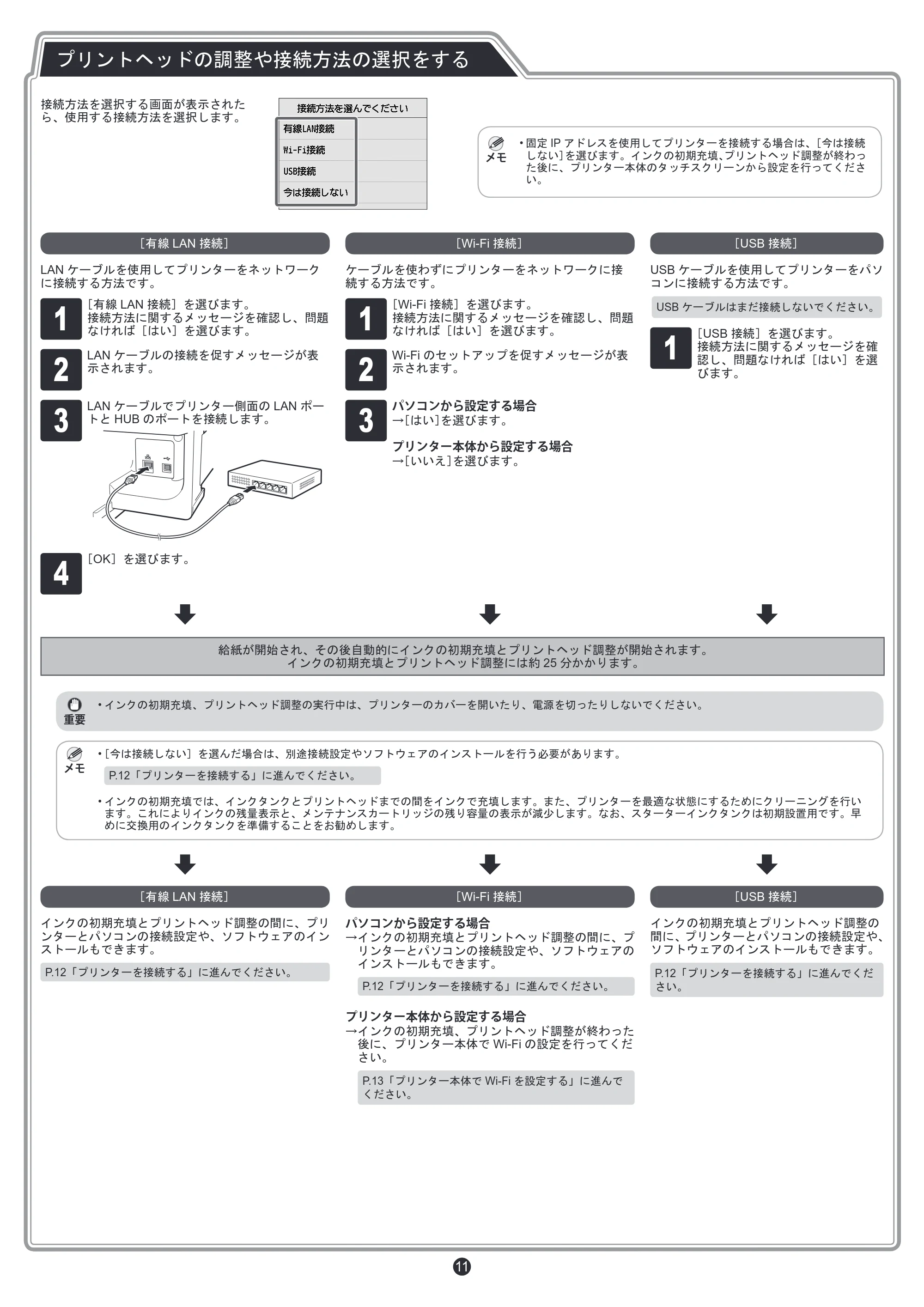
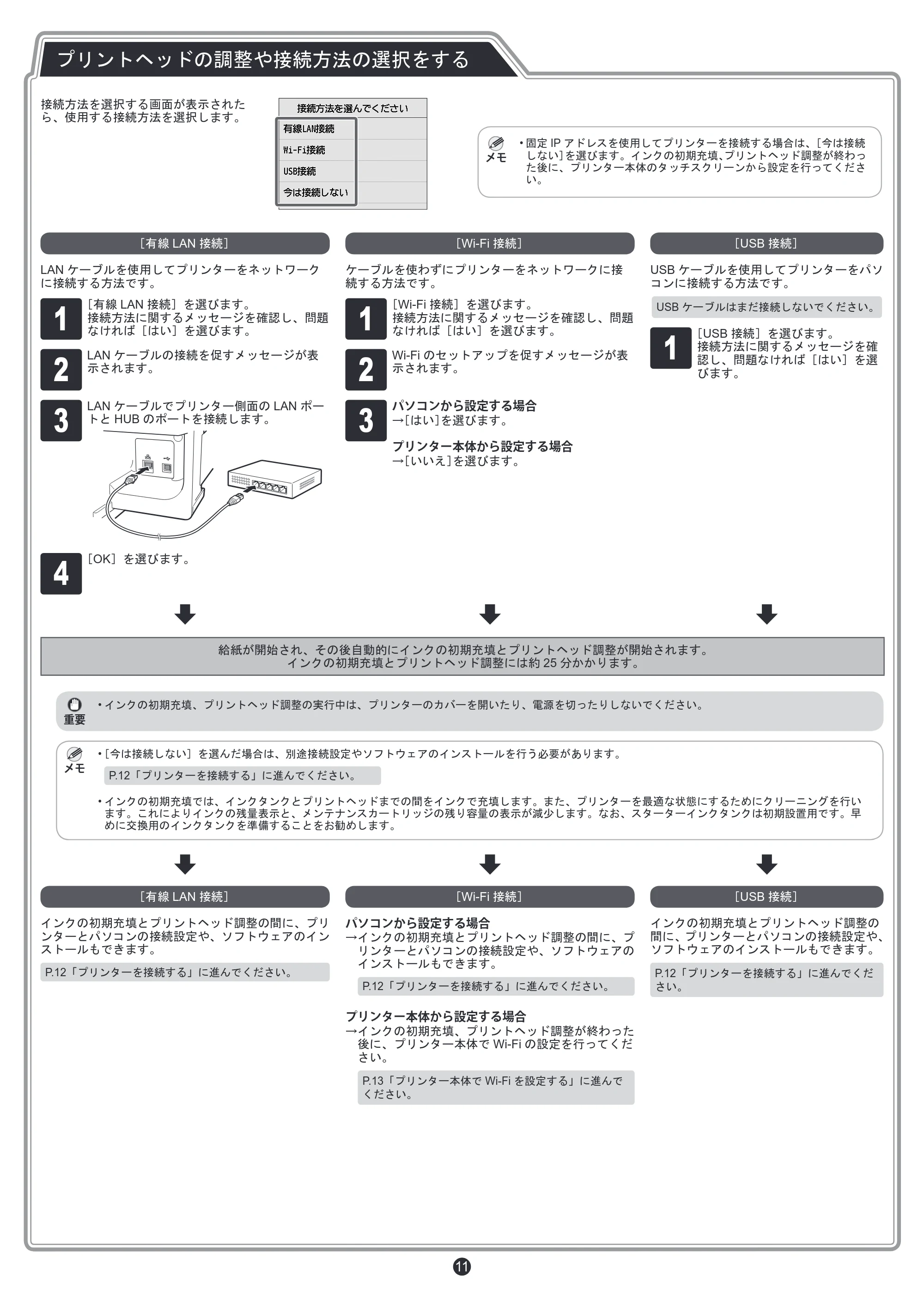
接続方法を選択する画面が表示された
ら、使用する接続方法を選択します。
メモ
- 固定 IP アドレスを使用してプリンターを接続する場合は、[今は接続
しない]を選びます。インクの初期充填、プリントヘッド調整が終わっ
た後に、プリンター本体のタッチスクリーンから設定を行ってくださ
い。
[有線 LAN 接続]
LAN ケーブルを使用してプリンターをネットワーク
に接続する方法です。
1
[有線 LAN 接続]を選びます。
接続方法に関するメッセージを確認し、問題
なければ[はい]を選びます。
2
LAN ケーブルの接続を促すメッセージが表
示されます。
3
LAN ケーブルでプリンター側面の LAN ポー
トと HUB のポートを接続します。
4
[OK]を選びます。
プリントヘッドの調整や接続方法の選択をする
[Wi-Fi 接続]
ケーブルを使わずにプリンターをネットワークに接
続する方法です。
1
[Wi-Fi 接続]を選びます。
接続方法に関するメッセージを確認し、問題
なければ[はい]を選びます。
2
Wi-Fi のセットアップを促すメッセージが表
示されます。
3
パソコンから設定する場合
→[はい]を選びます。
プリンター本体から設定する場合
→[いいえ]を選びます。
[USB 接続]
USB ケーブルを使用してプリンターをパソ
コンに接続する方法です。
USB ケーブルはまだ接続しないでください。
1
[USB 接続]を選びます。
接続方法に関するメッセージを確
認し、問題なければ[はい]を選
びます。
[USB 接続]
インクの初期充填とプリントヘッド調整の
間に、プリンターとパソコンの接続設定や、
ソフトウェアのインストールもできます。
P.12「プリンターを接続する」に進んでくだ
さい。
給紙が開始され、その後自動的にインクの初期充填とプリントヘッド調整が開始されます。
インクの初期充填とプリントヘッド調整には約 25 分かかります。
重要
- インクの初期充填、プリントヘッド調整の実行中は、プリンターのカバーを開いたり、電源を切ったりしないでください。
メモ
- [今は接続しない]を選んだ場合は、別途接続設定やソフトウェアのインストールを行う必要があります。
P.12「プリンターを接続する」に進んでください。
- インクの初期充填では、インクタンクとプリントヘッドまでの間をインクで充填します。また、プリンターを最適な状態にするためにクリーニングを行い
ます。これによりインクの残量表示と、メンテナンスカートリッジの残り容量の表示が減少します。なお、スターターインクタンクは初期設置用です。早
めに交換用のインクタンクを準備することをお勧めします。
[有線 LAN 接続]
インクの初期充填とプリントヘッド調整の間に、プリ
ンターとパソコンの接続設定や、ソフトウェアのイン
ストールもできます。
P.12「プリンターを接続する」に進んでください。
[Wi-Fi 接続]
パソコンから設定する場合
→ インクの初期充填とプリントヘッド調整の間に、プ
リンターとパソコンの接続設定や、ソフトウェアの
インストールもできます。
P.12「プリンターを接続する」に進んでください。
プリンター本体から設定する場合
→ インクの初期充填、プリントヘッド調整が終わった
後に、プリンター本体で Wi-Fi の設定を行ってくだ
さい。
P.13「プリンター本体で Wi-Fi を設定する」に進んで
ください。
プリンターを接続する
12
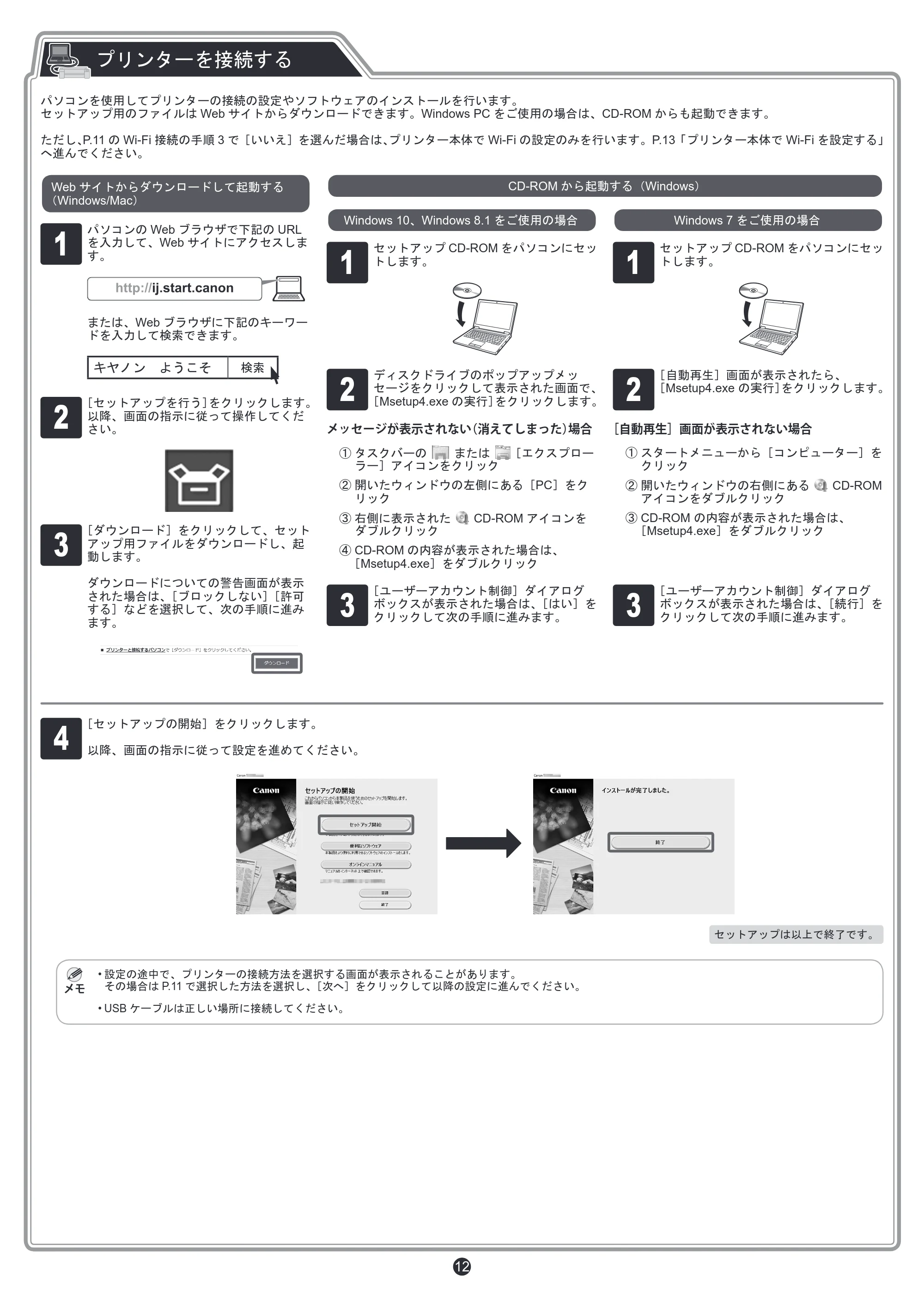
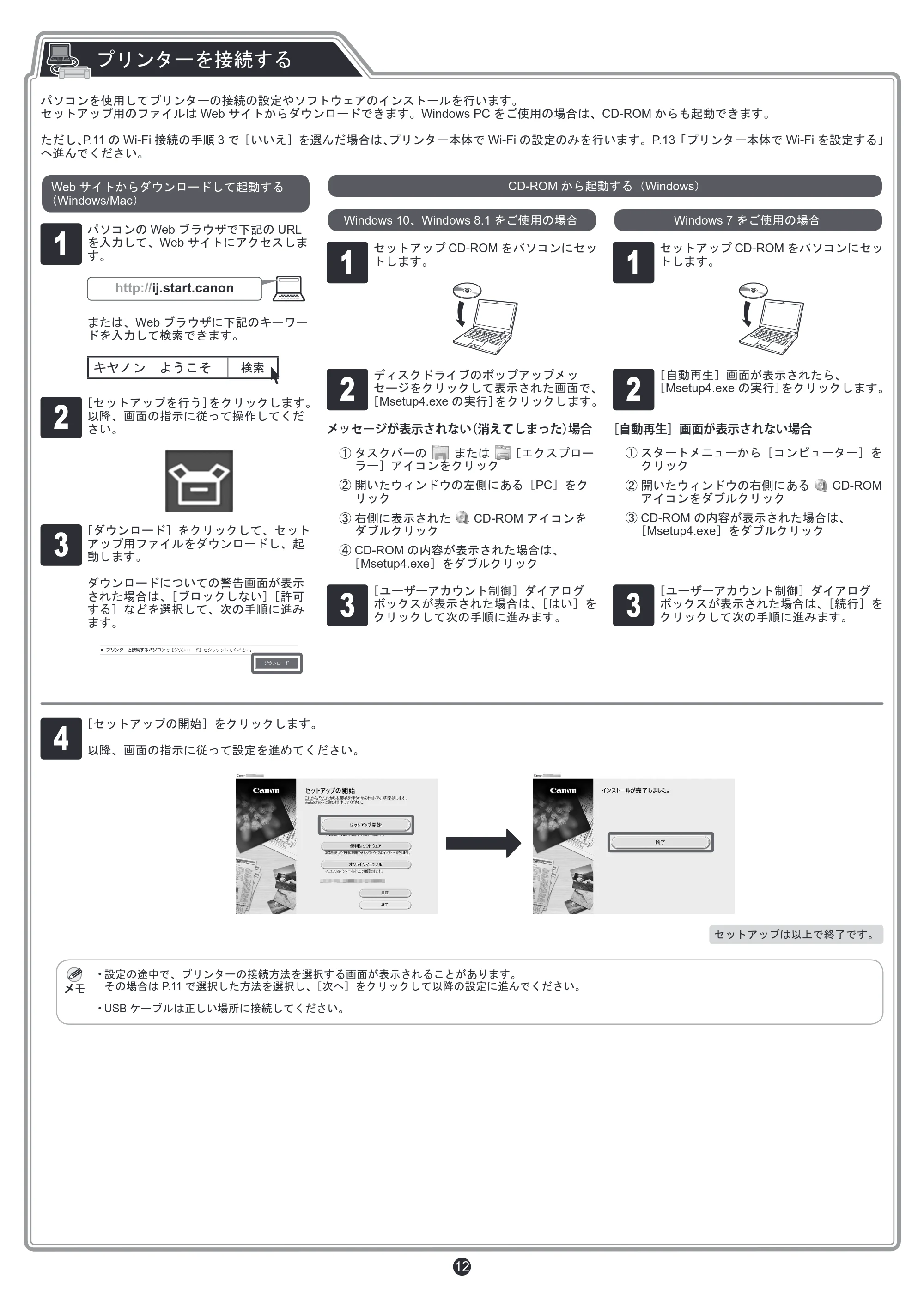
パソコンを使用してプリンターの接続の設定やソフトウェアのインストールを行います。
セットアップ用のファイルは Web サイトからダウンロードできます。Windows PC をご使用の場合は、CD-ROM からも起動できます。
ただし、P.11 の Wi-Fi 接続の手順 3 で[いいえ]を選んだ場合は、プリンター本体で Wi-Fi の設定のみを行います。P.13「プリンター本体で Wi-Fi を設定する」
へ進んでください。
4
[セットアップの開始]をクリックします。
以降、画面の指示に従って設定を進めてください。
セットアップは以上で終了です。
メモ
- 設定の途中で、プリンターの接続方法を選択する画面が表示されることがあります。
その場合は P.11 で選択した方法を選択し、[次へ]をクリックして以降の設定に進んでください。
- USB ケーブルは正しい場所に接続してください。
プリンターを接続する
Web サイトからダウンロードして起動する
(Windows/Mac)
1
パソコンの Web ブラウザで下記の URL
を入力して、Web サイトにアクセスしま
す。
または、Web ブラウザに下記のキーワー
ドを入力して検索できます。
キヤノン ようこそ 検索
2
[セットアップを行う]をクリックします。
以降、画面の指示に従って操作してくだ
さい。
3
[ダウンロード]をクリックして、セット
アップ用ファイルをダウンロードし、起
動します。
ダウンロードについての警告画面が表示
された場合は、[ブロックしない][許可
する]などを選択して、次の手順に進み
ます。
CD-ROM から起動する(Windows)
Windows 10、Windows 8.1 をご使用の場合
1
セットアップ CD-ROM をパソコンにセッ
トします。
2
ディスクドライブのポップアップメッ
セージをクリックして表示された画面で、
[Msetup4.exe の実行]をクリックします。
メッセージが表示されない(消えてしまった)場合
① タスクバーの または [エクスプロー
ラー]アイコンをクリック
② 開いたウィンドウの左側にある[PC]をク
リック
③ 右側に表示された CD-ROM アイコンを
ダブルクリック
④ CD-ROM の内容が表示された場合は、
[Msetup4.exe]をダブルクリック
3
[ユーザーアカウント制御]ダイアログ
ボックスが表示された場合は、[はい]を
クリックして次の手順に進みます。
Windows 7 をご使用の場合
1
セットアップ CD-ROM をパソコンにセッ
トします。
2
[自動再生]画面が表示されたら、
[Msetup4.exe の実行]をクリックします。
[自動再生]画面が表示されない場合
① スタートメニューから[コンピューター]を
クリック
② 開いたウィンドウの右側にある CD-ROM
アイコンをダブルクリック
③ CD-ROM の内容が表示された場合は、
[Msetup4.exe]をダブルクリック
3
[ユーザーアカウント制御]ダイアログ
ボックスが表示された場合は、[続行]を
クリックして次の手順に進みます。
プリンター本体でWi-Fi を設定する
13
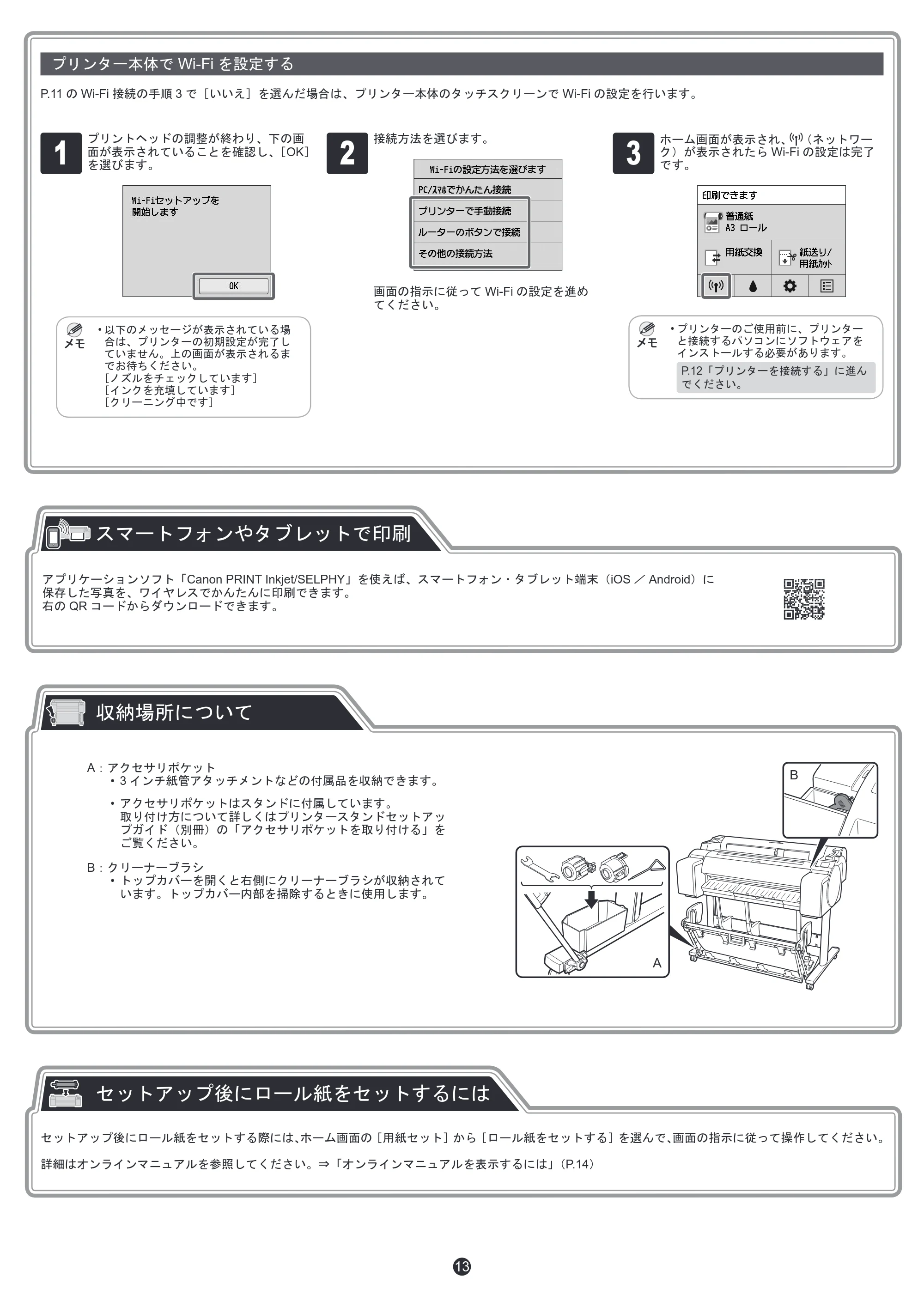
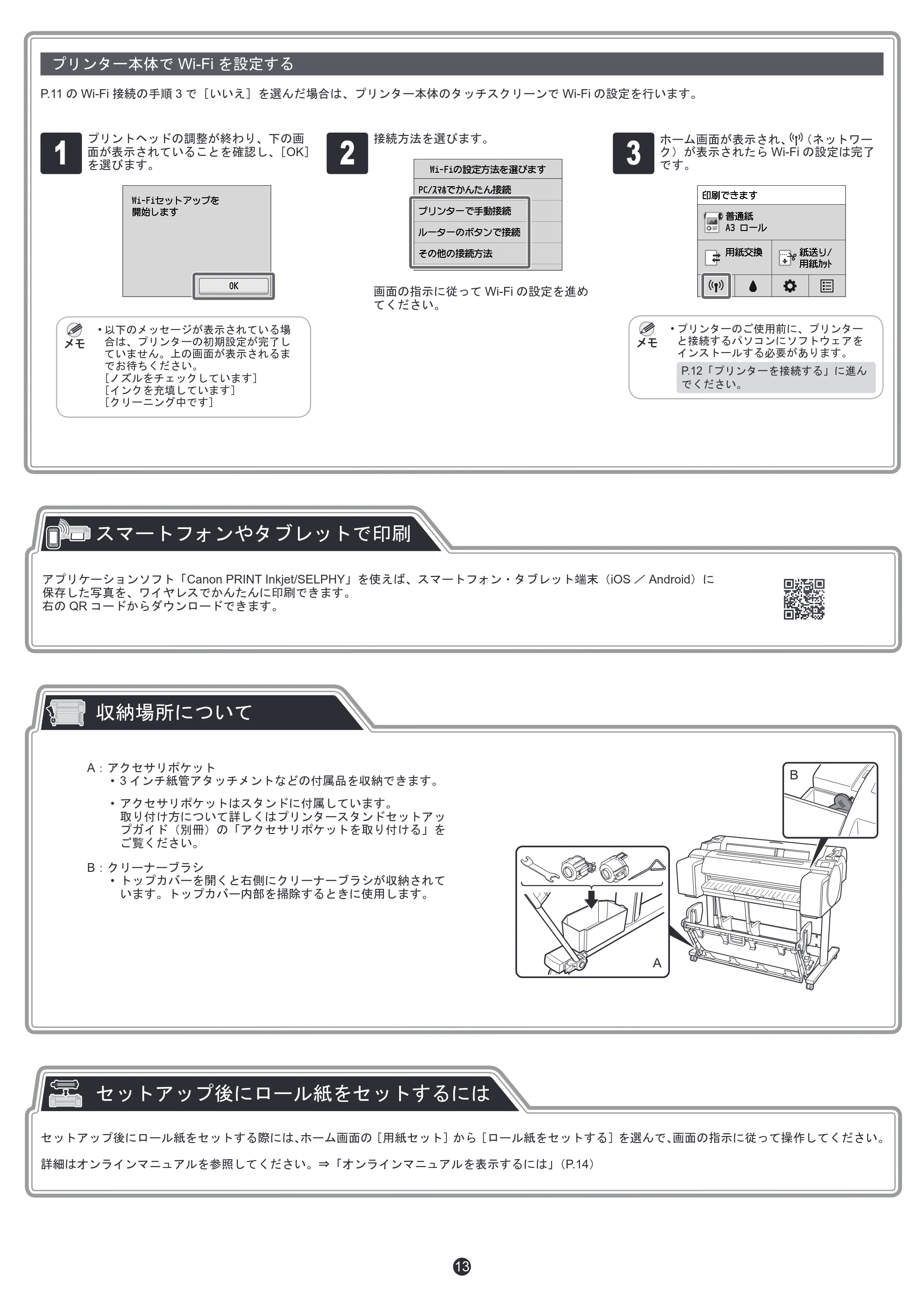
プリンター本体で Wi-Fi を設定する
1
プリントヘッドの調整が終わり、下の画
面が表示されていることを確認し、[OK]
を選びます。
メモ
- 以下のメッセージが表示されている場
合は、プリンターの初期設定が完了し
ていません。上の画面が表示されるま
でお待ちください。
[ノズルをチェックしています]
[インクを充填しています]
[クリーニング中です]
2
接続方法を選びます。
画面の指示に従って Wi-Fi の設定を進め
てください。
3
ホーム画面が表示され、 (ネットワー
ク)が表示されたら Wi-Fi の設定は完了
です。
メモ
- プリンターのご使用前に、プリンター
と接続するパソコンにソフトウェアを
インストールする必要があります。
P.12「プリンターを接続する」に進ん
でください。
P.11 の Wi-Fi 接続の手順 3 で[いいえ]を選んだ場合は、プリンター本体のタッチスクリーンで Wi-Fi の設定を行います。
A: アクセサリポケット
- 3 インチ紙管アタッチメントなどの付属品を収納できます。
- アクセサリポケットはスタンドに付属しています。
取り付け方について詳しくはプリンタースタンドセットアッ
プガイド(別冊)の「アクセサリポケットを取り付ける」を
ご覧ください。
B: クリーナーブラシ
- トップカバーを開くと右側にクリーナーブラシが収納されて
います。トップカバー内部を掃除するときに使用します。
A
B
収納場所について
スマートフォンやタブレットで印刷
セットアップ後にロール紙をセットするには
アプリケーションソフト「Canon PRINT Inkjet/SELPHY」を使えば、スマートフォン・タブレット端末(iOS / Android)に
保存した写真を、ワイヤレスでかんたんに印刷できます。
右の QR コードからダウンロードできます。
セットアップ後にロール紙をセットする際には、ホーム画面の[用紙セット]から[ロール紙をセットする]を選んで、画面の指示に従って操作してください。
詳細はオンラインマニュアルを参照してください。⇒「オンラインマニュアルを表示するには」(P.14)
オンラインマニュアルを表示するには
14
1
以下のいずれかの方法で、キヤノンの Web サイトにアクセスします。
- URL を入力
- キーワードで検索
キヤノン ようこそ 検索
- QR コードを読み取る
※ QR コードを読み取るには専用のアプリが必要です。
2
[オンラインマニュアルを読む]を選びます。
以降は画面の指示に従って操作を進め、オンラインマニュアルを表
示してください。
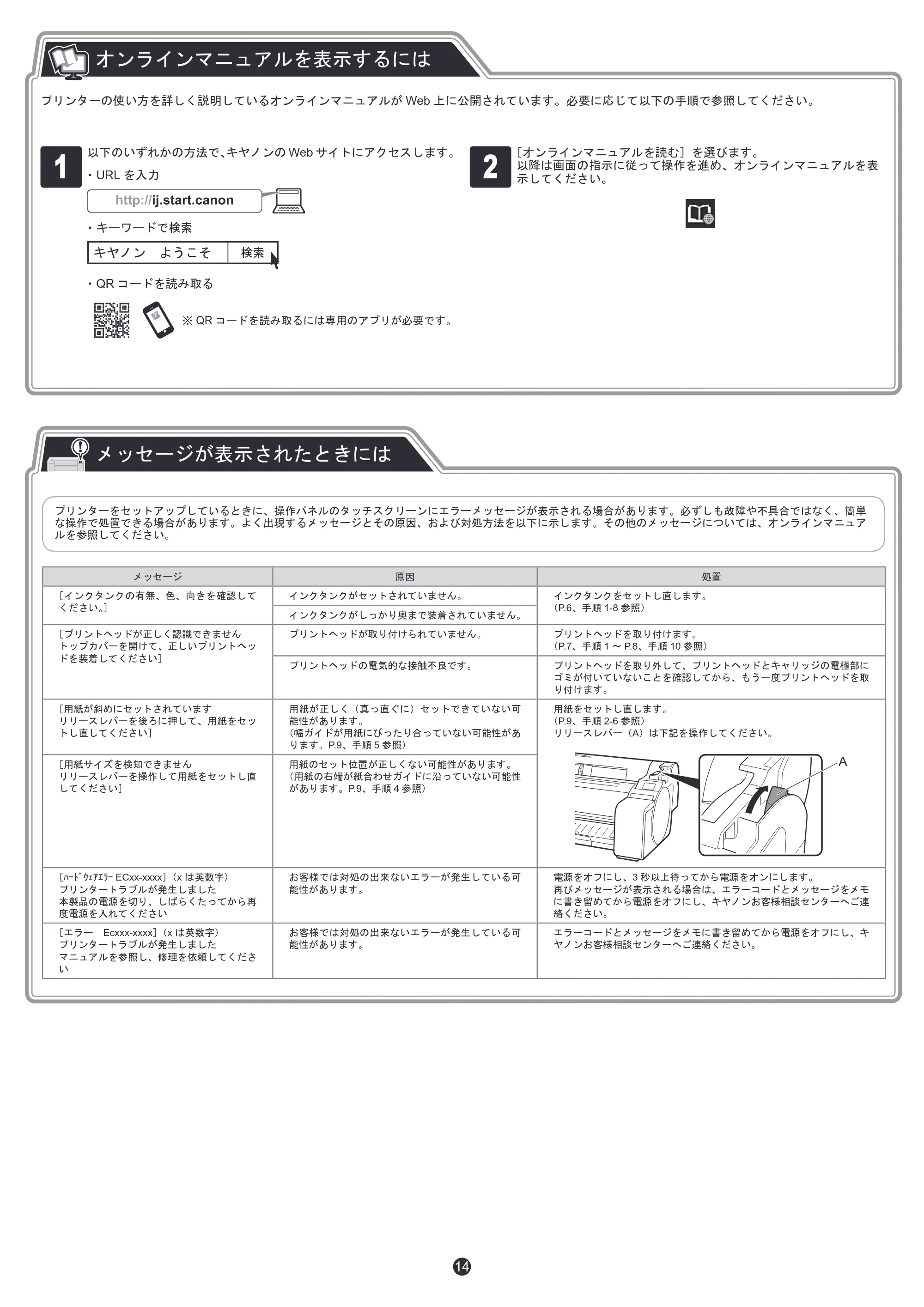
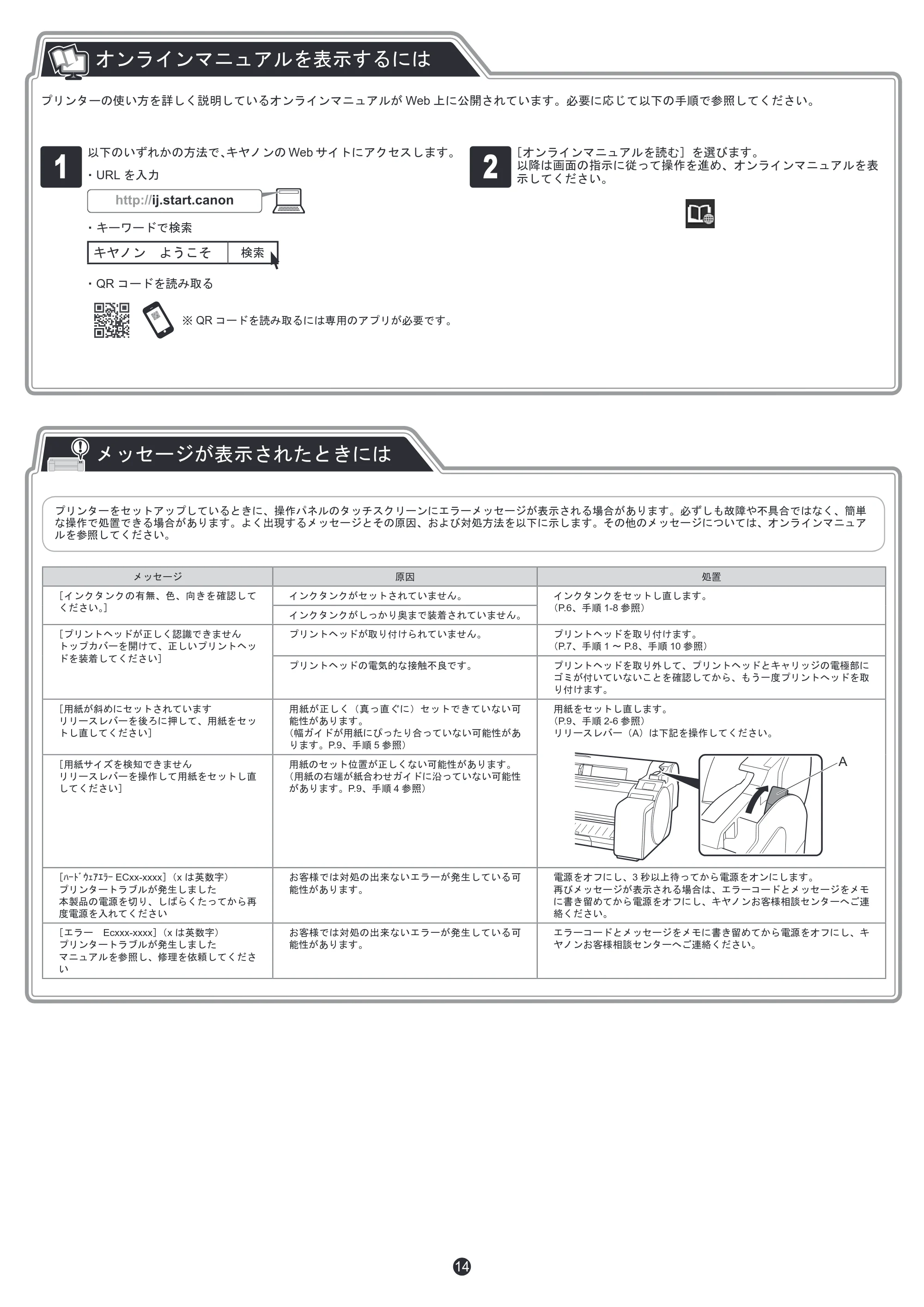
プリンターの使い方を詳しく説明しているオンラインマニュアルが Web 上に公開されています。必要に応じて以下の手順で参照してください。
プリンターをセットアップしているときに、操作パネルのタッチスクリーンにエラーメッセージが表示される場合があります。必ずしも故障や不具合ではなく、簡単
な操作で処置できる場合があります。よく出現するメッセージとその原因、および対処方法を以下に示します。その他のメッセージについては、オンラインマニュア
ルを参照してください。
メッセージ 原因 処置
[インクタンクの有無、色、向きを確認して
ください。]
インクタンクがセットされていません。 インクタンクをセットし直します。
(P.6、手順 1-8 参照)
インクタンクがしっかり奥まで装着されていません。
[プリントヘッドが正しく認識できません
トップカバーを開けて、正しいプリントヘッ
ドを装着してください]
プリントヘッドが取り付けられていません。 プリントヘッドを取り付けます。
(P.7、手順 1 ~ P.8、手順 10 参照)
プリントヘッドの電気的な接触不良です。 プリントヘッドを取り外して、プリントヘッドとキャリッジの電極部に
ゴミが付いていないことを確認してから、もう一度プリントへッドを取
り付けます。
[用紙が斜めにセットされています
リリースレバーを後ろに押して、用紙をセッ
トし直してください]
用紙が正しく(真っ直ぐに)セットできていない可
能性があります。
(幅ガイドが用紙にぴったり合っていない可能性があ
ります。P.9、手順 5 参照)
用紙をセットし直します。
(P.9、手順 2-6 参照)
リリースレバー(A)は下記を操作してください。
A[用紙サイズを検知できません
リリースレバーを操作して用紙をセットし直
してください]
用紙のセット位置が正しくない可能性があります。
(用紙の右端が紙合わせガイドに沿っていない可能性
があります。P.9、手順 4 参照)
[ハードウェアエラー ECxx-xxxx](x は英数字)
プリンタートラブルが発生しました
本製品の電源を切り、しばらくたってから再
度電源を入れてください
お客様では対処の出来ないエラーが発生している可
能性があります。
電源をオフにし、3 秒以上待ってから電源をオンにします。
再びメッセージが表示される場合は、エラーコードとメッセージをメモ
に書き留めてから電源をオフにし、キヤノンお客様相談センターへご連
絡ください。
[エラー Ecxxx-xxxx](x は英数字)
プリンタートラブルが発生しました
マニュアルを参照し、修理を依頼してくださ
い
お客様では対処の出来ないエラーが発生している可
能性があります。
エラーコードとメッセージをメモに書き留めてから電源をオフにし、キ
ヤノンお客様相談センターへご連絡ください。
オンラインマニュアルを表示するには
メッセージが表示されたときには