1ページ
かんたんスタートガイド
ソフトウェアインストール編ソフトウェアインストール編
で使用するときに読んでね!で使用するときに読んでね!
これでソフトウェアのインストールが完了しました。
詳しい操作方法については、『操作ガイド』または電子マニュア
ル(取扱説明書)を参照してください。
かんたんスタートガイド
ソフトウェアインストール編ソフトウェアインストール編
で使用するときに読んでね!で使用するときに読んでね!
QT5-1412-V01 XXXXXXXX ©CANON INC.2008 PRINTED IN VIETNAM
Q T 5 1 4 1 2 V 0 1
起動しているすべてのプログラムは、あらかじめ終了しておいてください。
インストールの際には、管理者(Administrators グループのメンバー)として
ログオンする必要があります。
インストール処理中はユーザーの切り替えを行わないでください。
インストールの途中でパソコンを再起動させる画面が表示されることがありま
す。その場合は、画面の指示にしたがって[OK]をクリックしてください。
再起動後、中断したところから再びインストールが始まります。再起動中は『セッ
トアップ CD-ROM』を取り出さないでください。
◦
◦
◦
◦
もし [新しいハードウェアが見つかりました]画面または[新しいハード
ウェアの検索ウィザード]画面が自動的に表示されたら…
a パソコン側の USB ケーブルを抜く
画面が閉じた場合は、以下の手順 c から操
作してください。
b[キャンセル]をクリックする
c プリンタの電源を切る
d 以下の手順 3 から操作する
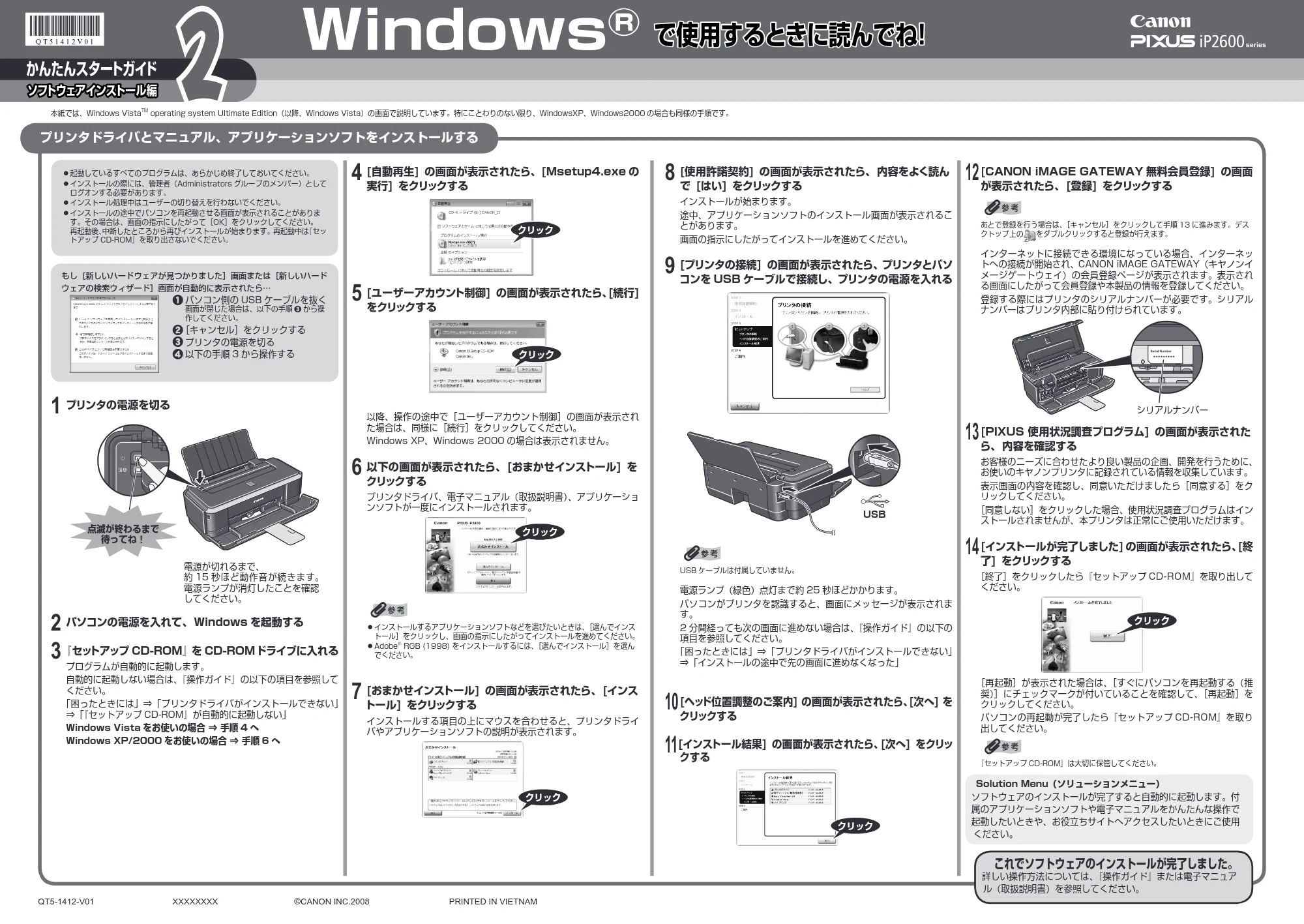
1
プリンタの電源を切る
電源が切れるまで、
約 15 秒ほど動作音が続きます。
電源ランプが消灯したことを確認
してください。
点滅が終わるまで
待ってね!
2
パソコンの電源を入れて、Windows を起動する
3
『セットアップ CD-ROM』を CD-ROMドライブに入れる
プログラムが自動的に起動します。
自動的に起動しない場合は、『操作ガイド』の以下の項目を参照して
ください。
「困ったときには」⇒「プリンタドライバがインストールできない」
⇒「『セットアップ CD-ROM』が自動的に起動しない」
Windows Vista をお使いの場合 ⇒ 手順 4 へ
Windows XP/2000 をお使いの場合 ⇒ 手順 6 へ
4
[自動再生] の画面が表示されたら、[Msetup4.exe の
実行] をクリックする
クリック
5
[ユーザーアカウント制御] の画面が表示されたら、[続行]
をクリックする
クリック
以降、操作の途中で[ユーザーアカウント制御]の画面が表示され
た場合は、同様に[続行]をクリックしてください。
Windows XP、Windows 2000 の場合は表示されません。
6
以下の画面が表示されたら、 [おまかせインストール] を
クリックする
プリンタドライバ、電子マニュアル(取扱説明書)、アプリケーショ
ンソフトが一度にインストールされます。
クリック
インストールするアプリケーションソフトなどを選びたいときは、[選んでインス
トール]をクリックし、画面の指示にしたがってインストールを進めてください。
Adobe
®
RGB (1998) をインストールするには、[選んでインストール]を選ん
でください。
7
[おまかせインストール] の画面が表示されたら、 [インス
トール] をクリックする
インストールする項目の上にマウスを合わせると、プリンタドライ
バやアプリケーションソフトの説明が表示されます。
クリック
◦
◦
8
[使用許諾契約] の画面が表示されたら、 内容をよく読ん
で [はい] をクリックする
インストールが始まります。
途中、アプリケーションソフトのインストール画面が表示されるこ
とがあります。
画面の指示にしたがってインストールを進めてください。
9
[プリンタの接続] の画面が表示されたら、プリンタとパソ
コンを USB ケーブルで接続し、プリンタの電源を入れる
USB
USB ケーブルは付属していません。
電源ランプ(緑色)点灯まで約 25 秒ほどかかります。
パソコンがプリンタを認識すると、画面にメッセージが表示されま
す。
2 分間経っても次の画面に進めない場合は、『操作ガイド』の以下の
項目を参照してください。
「困ったときには」⇒「プリンタドライバがインストールできない」
⇒「インストールの途中で先の画面に進めなくなった」
10
[ヘッド位置調整のご案内] の画面が表示されたら、[次へ] を
クリックする
11
[インストール結果] の画面が表示されたら、[次へ] をクリッ
クする
クリック
12
[CANON iMAGE GATEWAY 無料会員登録] の画面
が表示されたら、[登録] をクリックする
あとで登録を行う場合は、[キャンセル]をクリックして手順 13 に進みます。デス
クトップ上の をダブルクリックすると登録が行えます。
インターネットに接続できる環境になっている場合、インターネッ
トへの接続が開始され、CANON iMAGE GATEWAY(キヤノンイ
メージゲートウェイ)の会員登録ページが表示されます。表示され
る画面にしたがって会員登録や本製品の情報を登録してください。
登録する際にはプリンタのシリアルナンバーが必要です。シリアル
ナンバーはプリンタ内部に貼り付けられています。
シリアルナンバー
13
[PIXUS 使用状況調査プログラム] の画面が表示された
ら、内容を確認する
お客様のニーズに合わせたより良い製品の企画、開発を行うために、
お使いのキヤノンプリンタに記録されている情報を収集しています。
表示画面の内容を確認し、同意いただけましたら[同意する]をク
リックしてください。
[同意しない]をクリックした場合、使用状況調査プログラムはイン
ストールされませんが、本プリンタは正常にご使用いただけます。
14
[インストールが完了しました] の画面が表示されたら、[終
了] をクリックする
[終了]をクリックしたら『セットアップ CD-ROM』を取り出して
ください。
クリック
[再起動]が表示された場合は、[すぐにパソコンを再起動する(推
奨)]にチェックマークが付いていることを確認して、[再起動]を
クリックしてください。
パソコンの再起動が完了したら『セットアップ CD-ROM』を取り
出してください。
『セットアップ CD-ROM』は大切に保管してください。
プリンタドライバとマニュアル、アプリケーションソフトをインストールする
本紙では、Windows Vista
TM
operating system Ultimate Edition(以降、Windows Vista)の画面で説明しています。特にことわりのない限り、WindowsXP、Windows2000 の場合も同様の手順です。
Solution Menu(ソリューションメニュー)
ソフトウェアのインストールが完了すると自動的に起動します。付
属のアプリケーションソフトや電子マニュアルをかんたんな操作で
起動したいときや、お役立ちサイトへアクセスしたいときにご使用
ください。
2ページ
かんたんスタートガイド
ソフトウェアインストール編
で使用するときに読んでね!で使用するときに読んでね!
これでソフトウェアのインストールが完了しました。
詳しい操作方法については、『操作ガイド』または電子マニュア
ル(取扱説明書)を参照してください。
かんたんスタートガイド
ソフトウェアインストール編
で使用するときに読んでね!で使用するときに読んでね!
Microsoft は、Microsoft Corporation の登録商標です。 Macintosh および Mac は米国およびその他の国で登録された Apple Inc. の商標です。
Windows は、アメリカ合衆国およびその他の国で登録されている Microsoft Corporation の商標です。 Adobe および Adobe RGB (1998) は、Adobe Systems Incorporated(アドビシステムズ社)の米国ならびにその他の国における登録商標または商標です。
Windows Vista は、Microsoft Corporation の商標です。
Mac OS 9、Mac OS X Classic、および Mac OS X v.10.3.8 以下の環境
には対応していないので、本プリンタと接続しないでください。Mac OS X
v.10.3.9 以上を使用してください。
Mac OS X を複数のユーザ(アカウント)でご使用の場合、管理者のアカウン
トでログインしてください。
起動しているすべてのプログラムは、あらかじめ終了しておいてください。
◦
◦
◦
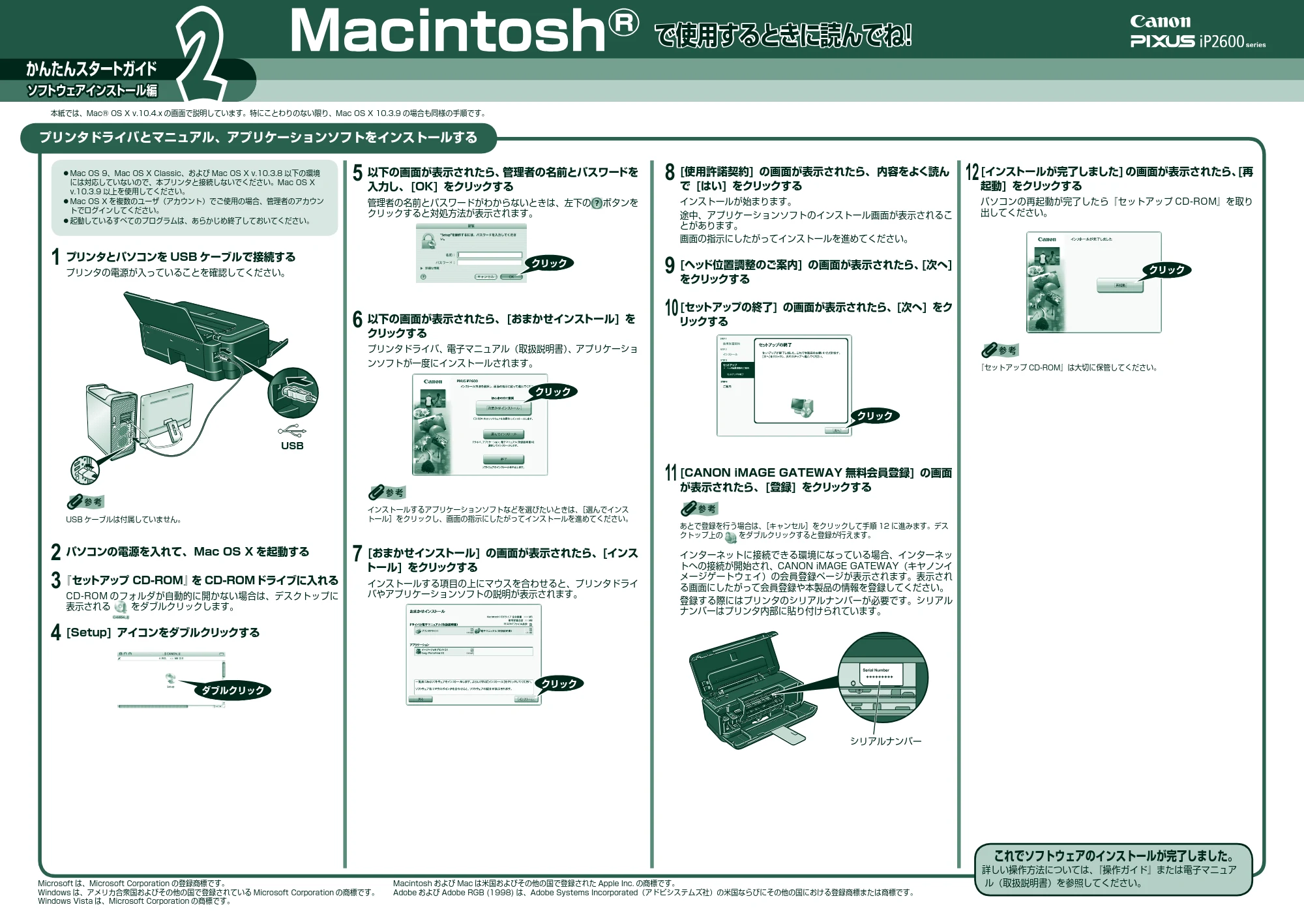
1
プリンタとパソコンを USB ケーブルで接続する
プリンタの電源が入っていることを確認してください。
USB
USB ケーブルは付属していません。
2
パソコンの電源を入れて、Mac OS X を起動する
3
『セットアップ CD-ROM』を CD-ROMドライブに入れる
CD-ROM のフォルダが自動的に開かない場合は、デスクトップに
表示される をダブルクリックします。
4
[Setup] アイコンをダブルクリックする
ダブルクリック
5
以下の画面が表示されたら、管理者の名前とパスワードを
入力し、[OK] をクリックする
管理者の名前とパスワードがわからないときは、左下の ボタンを
クリックすると対処方法が表示されます。
クリック
6
以下の画面が表示されたら、 [おまかせインストール] を
クリックする
プリンタドライバ、電子マニュアル(取扱説明書)、アプリケーショ
ンソフトが一度にインストールされます。
クリック
インストールするアプリケーションソフトなどを選びたいときは、[選んでインス
トール]をクリックし、画面の指示にしたがってインストールを進めてください。
7
[おまかせインストール] の画面が表示されたら、[インス
トール] をクリックする
インストールする項目の上にマウスを合わせると、プリンタドライ
バやアプリケーションソフトの説明が表示されます。
クリック
8
[使用許諾契約] の画面が表示されたら、 内容をよく読ん
で [はい] をクリックする
インストールが始まります。
途中、アプリケーションソフトのインストール画面が表示されるこ
とがあります。
画面の指示にしたがってインストールを進めてください。
9
[ヘッド位置調整のご案内] の画面が表示されたら、[次へ]
をクリックする
10
[ セットアップの終了] の画面が表示されたら、[次へ] をク
リックする
クリック
11
[CANON iMAGE GATEWAY 無料会員登録] の画面
が表示されたら、 [登録] をクリックする
あとで登録を行う場合は、[キャンセル]をクリックして手順 12 に進みます。デス
クトップ上の をダブルクリックすると登録が行えます。
インターネットに接続できる環境になっている場合、インターネッ
トへの接続が開始され、CANON iMAGE GATEWAY(キヤノンイ
メージゲートウェイ)の会員登録ページが表示されます。表示され
る画面にしたがって会員登録や本製品の情報を登録してください。
登録する際にはプリンタのシリアルナンバーが必要です。シリアル
ナンバーはプリンタ内部に貼り付けられています。
シリアルナンバー
本紙では、Mac® OS X v.10.4.x の画面で説明しています。特にことわりのない限り、Mac OS X 10.3.9 の場合も同様の手順です。
プリンタドライバとマニュアル、アプリケーションソフトをインストールする
12
[インストールが完了しました] の画面が表示されたら、[再
起動] をクリックする
パソコンの再起動が完了したら『セットアップ CD-ROM』を取り
出してください。
クリック
『セットアップ CD-ROM』は大切に保管してください。