ロール紙への印刷方法 (Windows)
ロール紙への印刷方法 (Windows)
1.原稿サイズと印刷サイズの定義
2.原稿を作成する
Microsoft Word
Microsoft Excel
Microsoft PowerPoint
3.ロール紙に印刷する
重要なお知らせ
本文書の内容と本製品の仕様は予告無く変更することがあります。
1. 原稿サイズと印刷サイズの定義
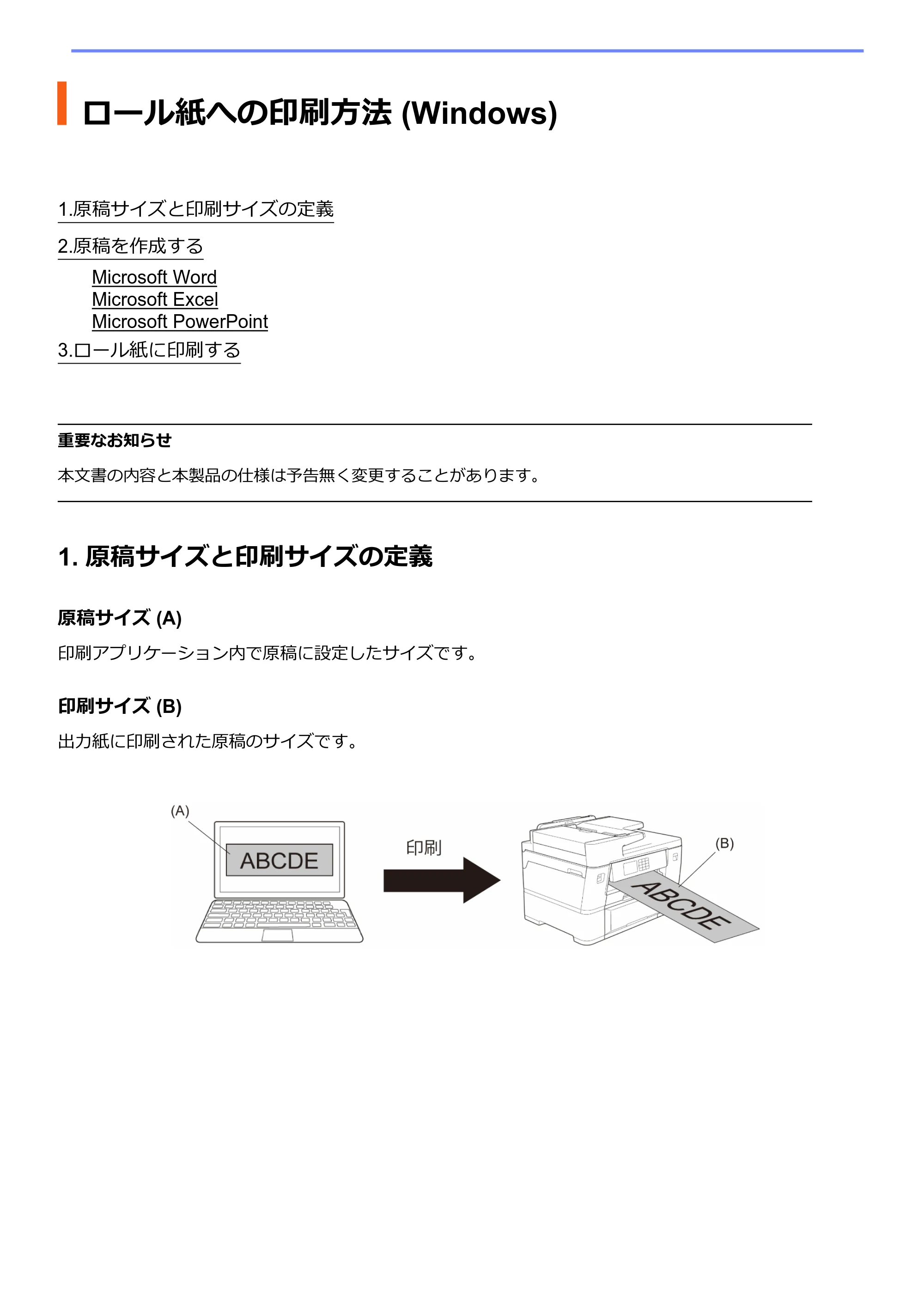
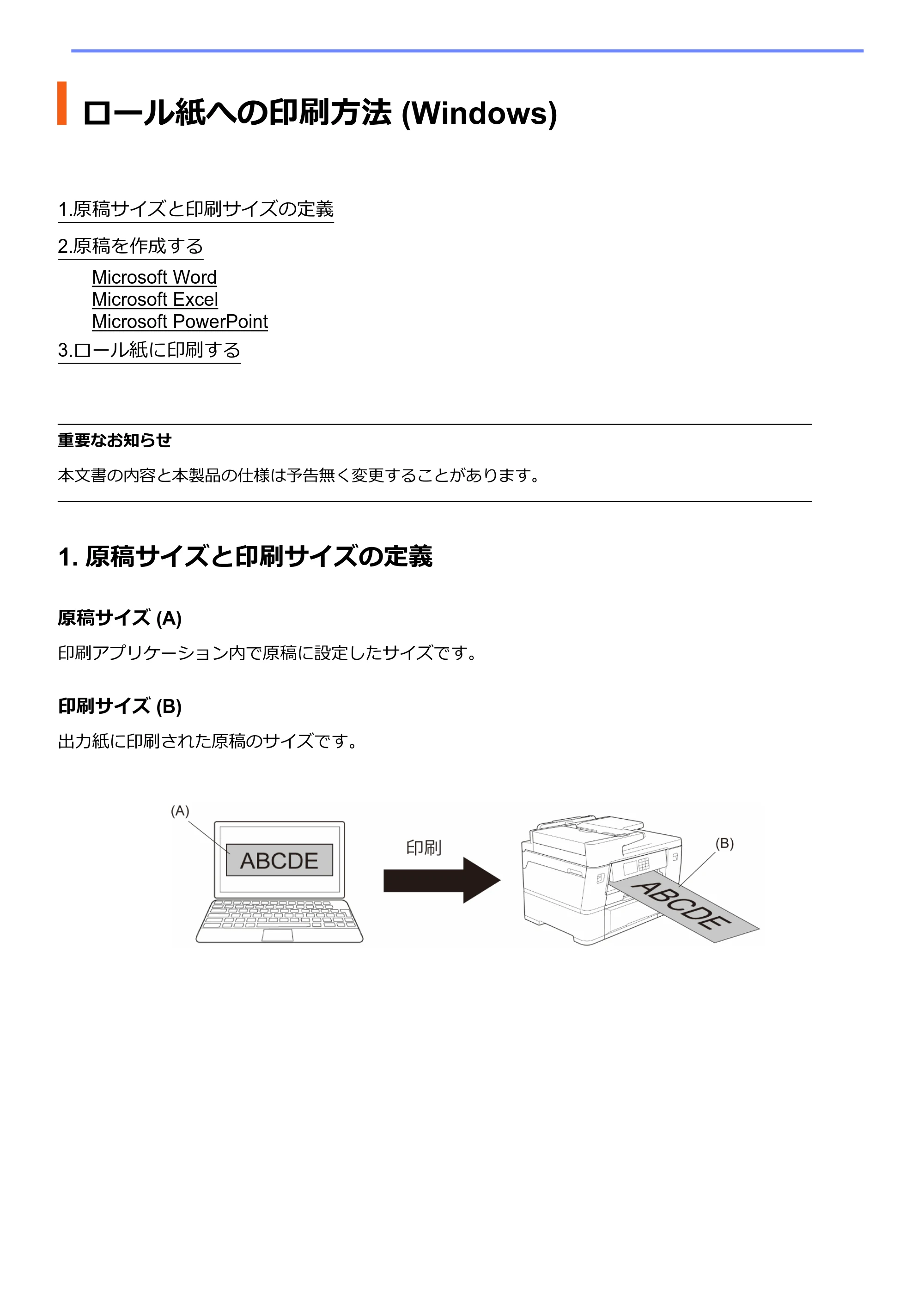
原稿サイズ (A)
印刷アプリケーション内で原稿に設定したサイズです。
印刷サイズ (B)
出力紙に印刷された原稿のサイズです。
2. 原稿を作成する
2. 原稿を作成する
本章では、一般的なアプリケーションでロール紙印刷用の原稿を作成する方法について説明します。
使用するアプリケーションによっては、アプリケーション内で設定できる原稿サイズを制限される場
合があります。バナーなどの大きな印刷物の場合、お使いのアプリケーションで一旦小さいサイズの
原稿を作成し、印刷時にプリンタードライバーの拡大縮小オプションを使って原稿を拡大します。
例:幅297mm×高さ900mmの印刷物の場合、お使いのアプリケーションで幅99mm×高さ300mmの原
稿を作成します。この例で、アプリケーションに指定した原稿サイズは印刷サイズの3分の1になって
いますが、印刷時に原稿サイズを拡大することができます。
Microsoft Word
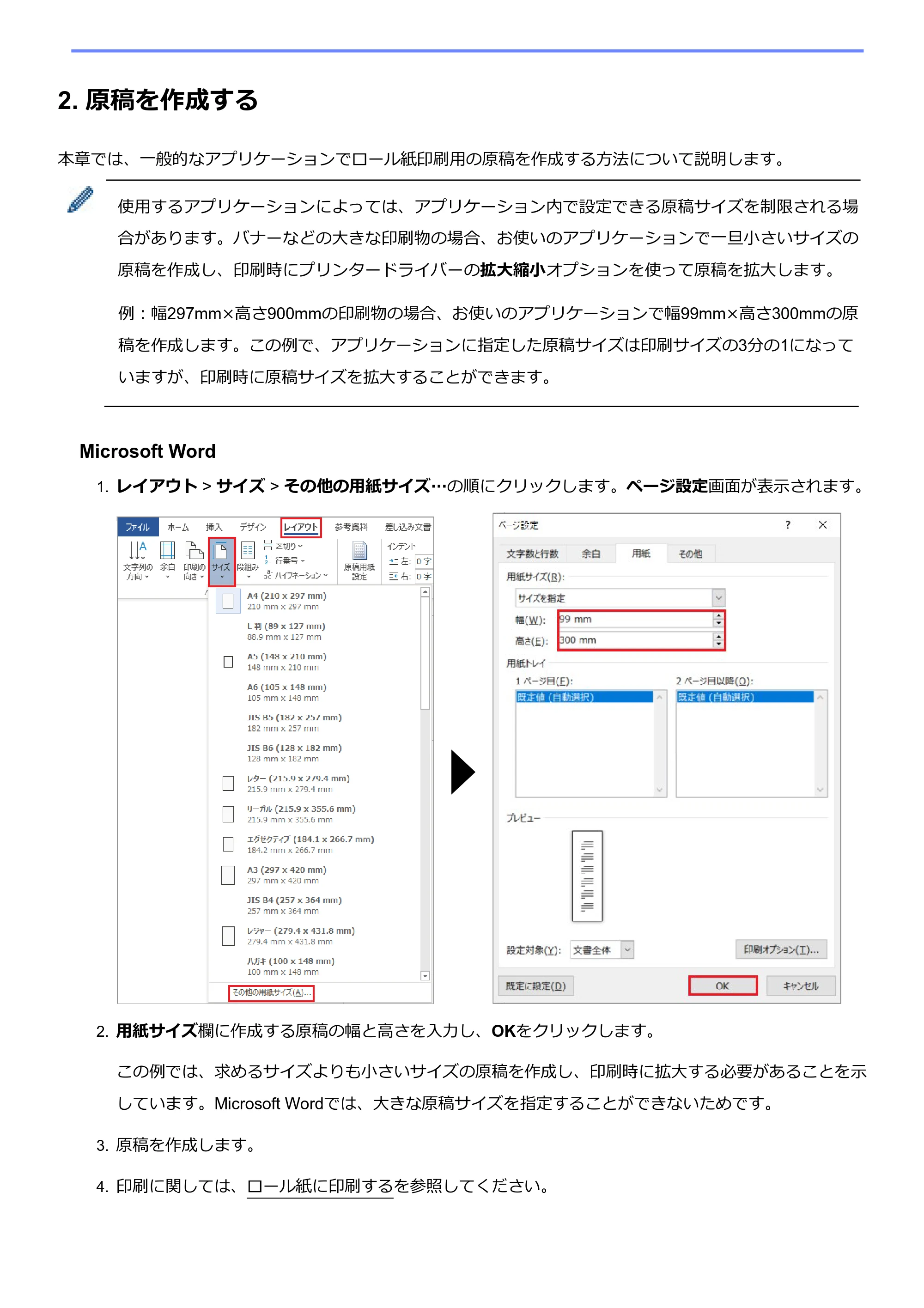
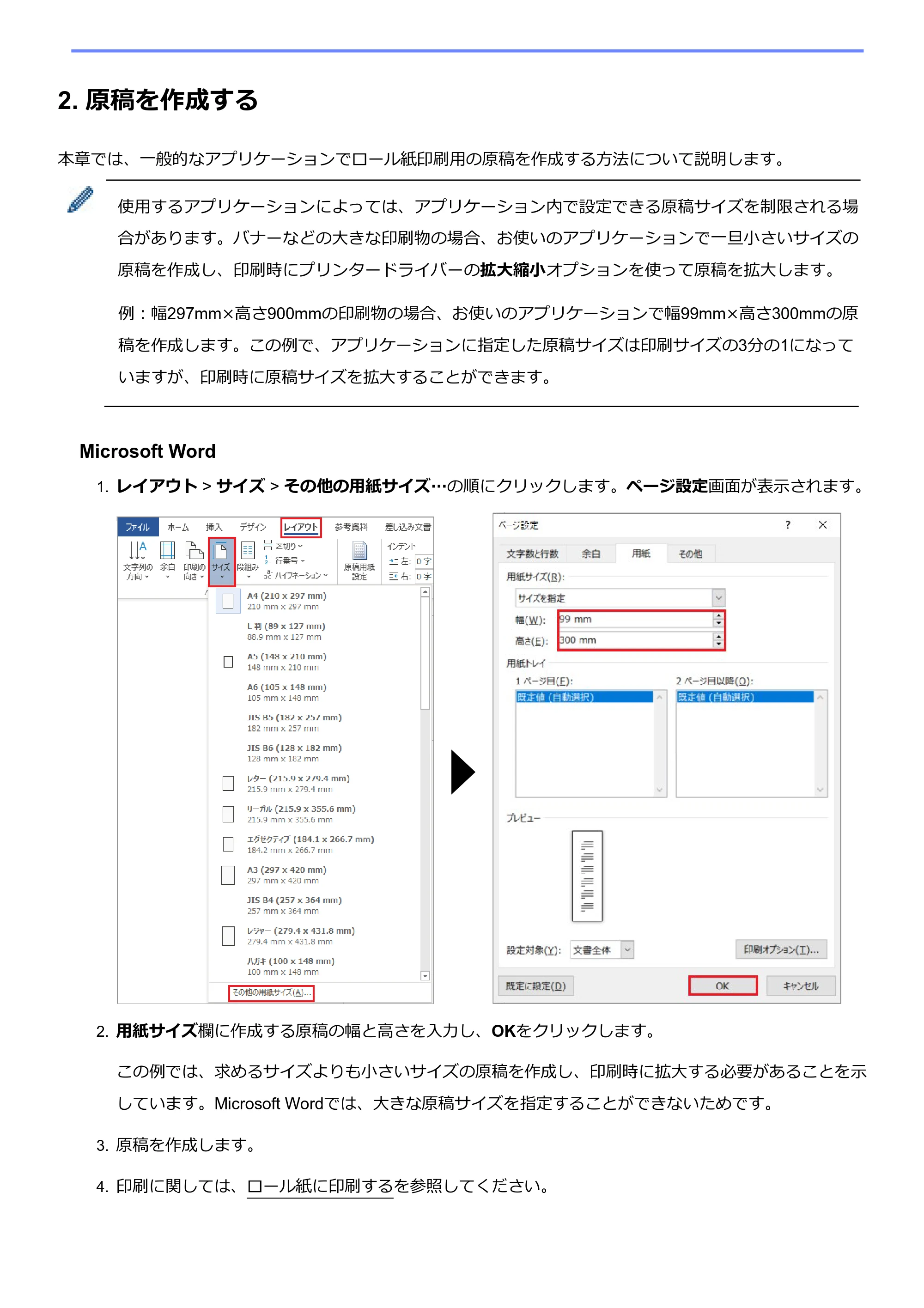
1. レイアウト > サイズ > その他の用紙サイズ…の順にクリックします。ページ設定画面が表示されます。
2. 用紙サイズ欄に作成する原稿の幅と高さを入力し、OKをクリックします。
この例では、求めるサイズよりも小さいサイズの原稿を作成し、印刷時に拡大する必要があることを示
しています。Microsoft Wordでは、大きな原稿サイズを指定することができないためです。
3. 原稿を作成します。
4. 印刷に関しては、ロール紙に印刷するを参照してください。
Microsoft Excel
Microsoft Excel
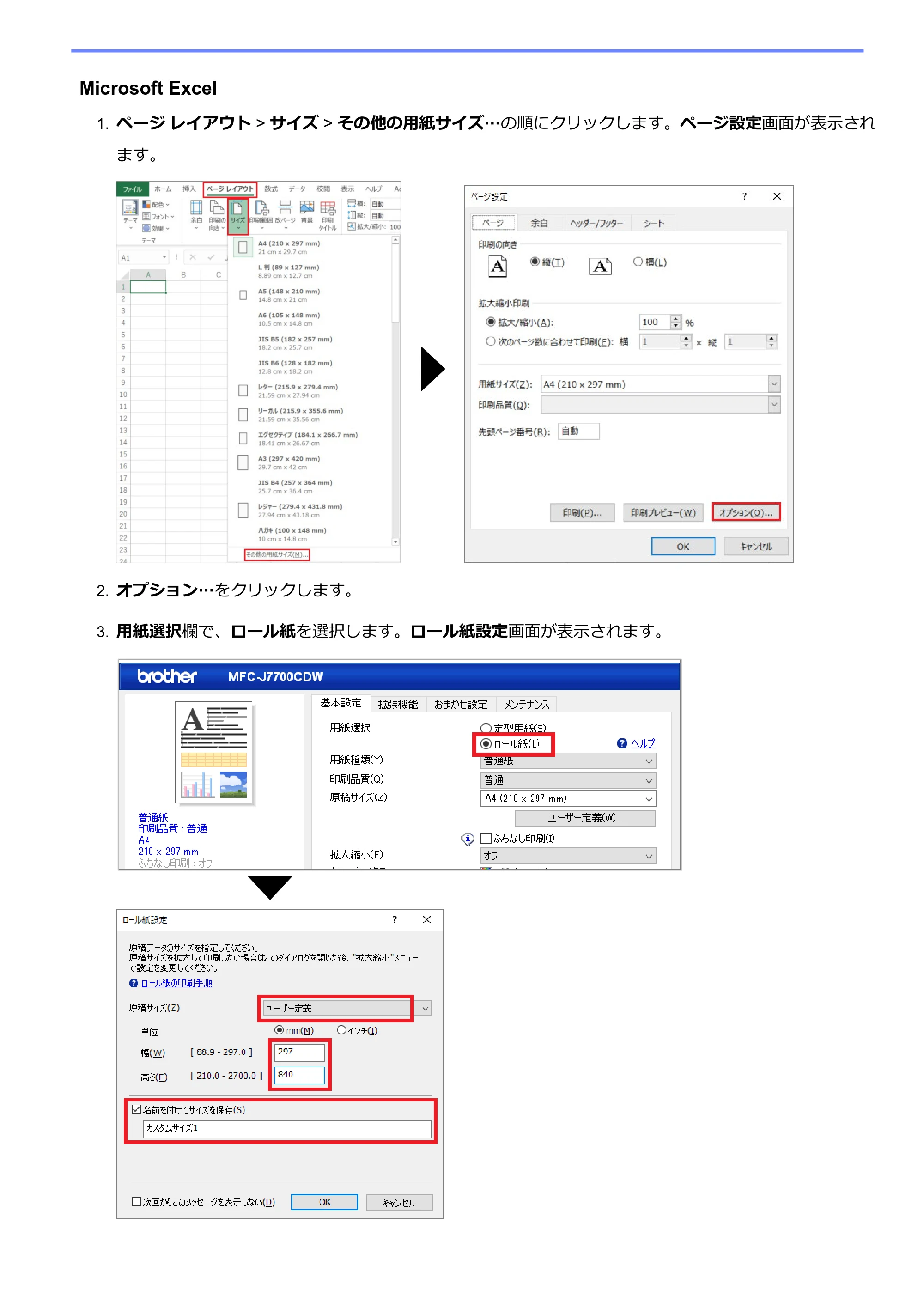
1. ページ レイアウト > サイズ > その他の用紙サイズ…の順にクリックします。ページ設定画面が表示され
ます。
2. オプション…をクリックします。
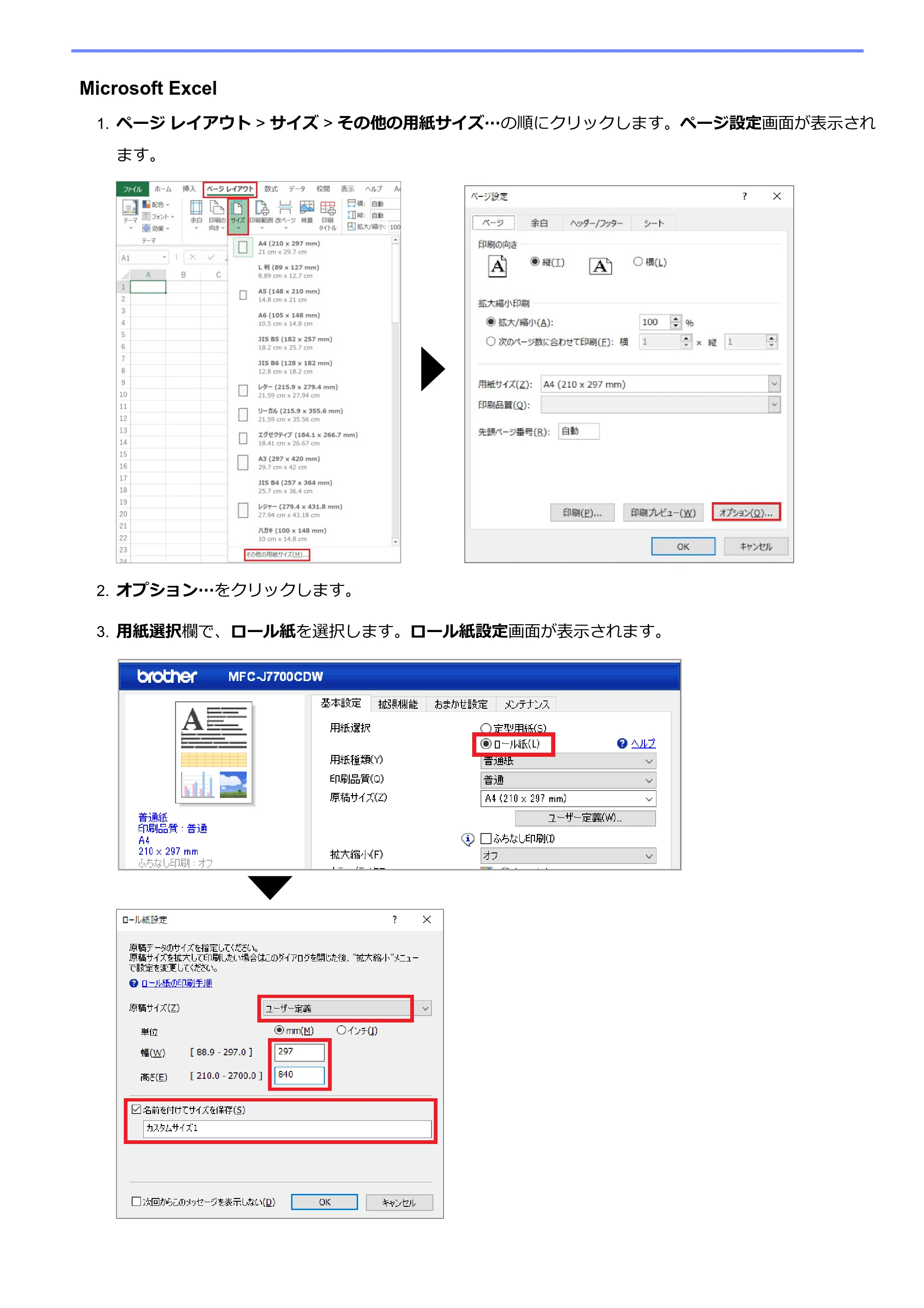
3. 用紙選択欄で、ロール紙を選択します。ロール紙設定画面が表示されます。
Microsoft PowerPoint
4. 原稿サイズドロップダウンリストをクリックし、ユーザー定義を選択します。
5. 作成する原稿の幅と高さを入力します。
6. 名前を付けてサイズを保存チェックボックスを選択し、使用するサイズ名を入力します。
7. OKをクリックして原稿サイズ設定を適用し、画面を閉じます。
8. 原稿を作成します。
9. 印刷に関しては、ロール紙に印刷するを参照してください。
Microsoft PowerPoint
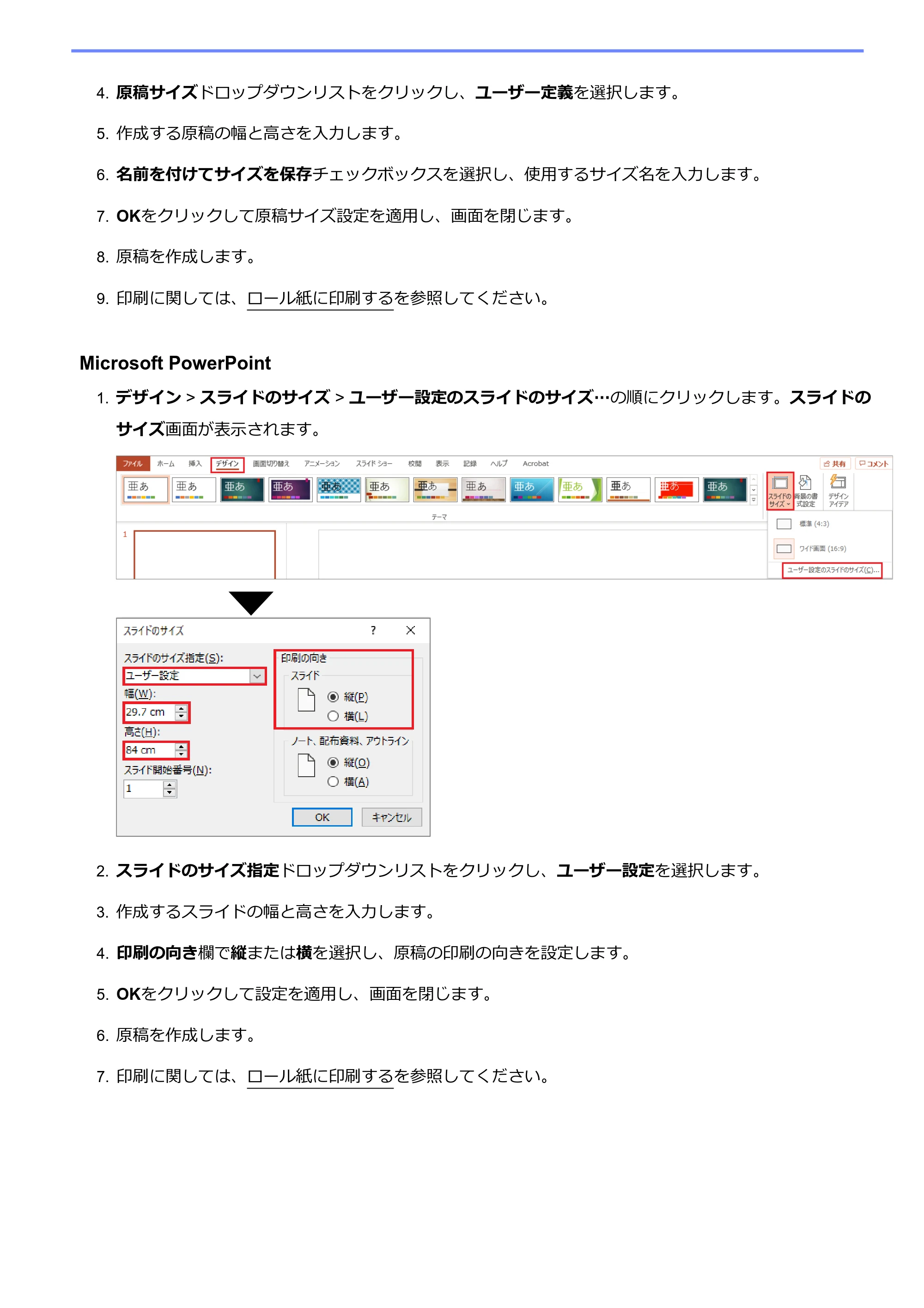
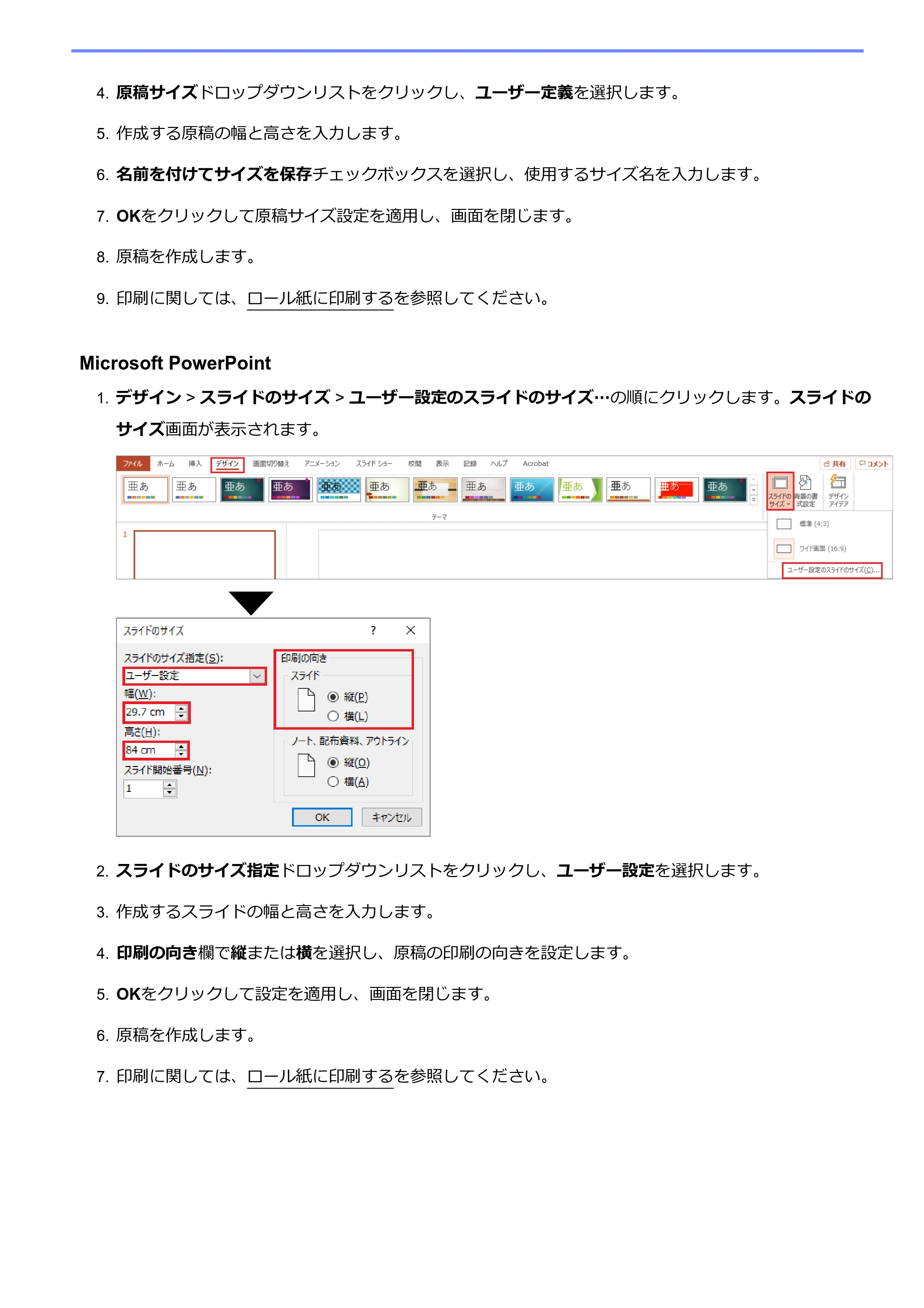
1. デザイン > スライドのサイズ > ユーザー設定のスライドのサイズ…の順にクリックします。スライドの
サイズ画面が表示されます。
2. スライドのサイズ指定ドロップダウンリストをクリックし、ユーザー設定を選択します。
3. 作成するスライドの幅と高さを入力します。
4. 印刷の向き欄で縦または横を選択し、原稿の印刷の向きを設定します。
5. OKをクリックして設定を適用し、画面を閉じます。
6. 原稿を作成します。
7. 印刷に関しては、ロール紙に印刷するを参照してください。
3. ロール紙に印刷する
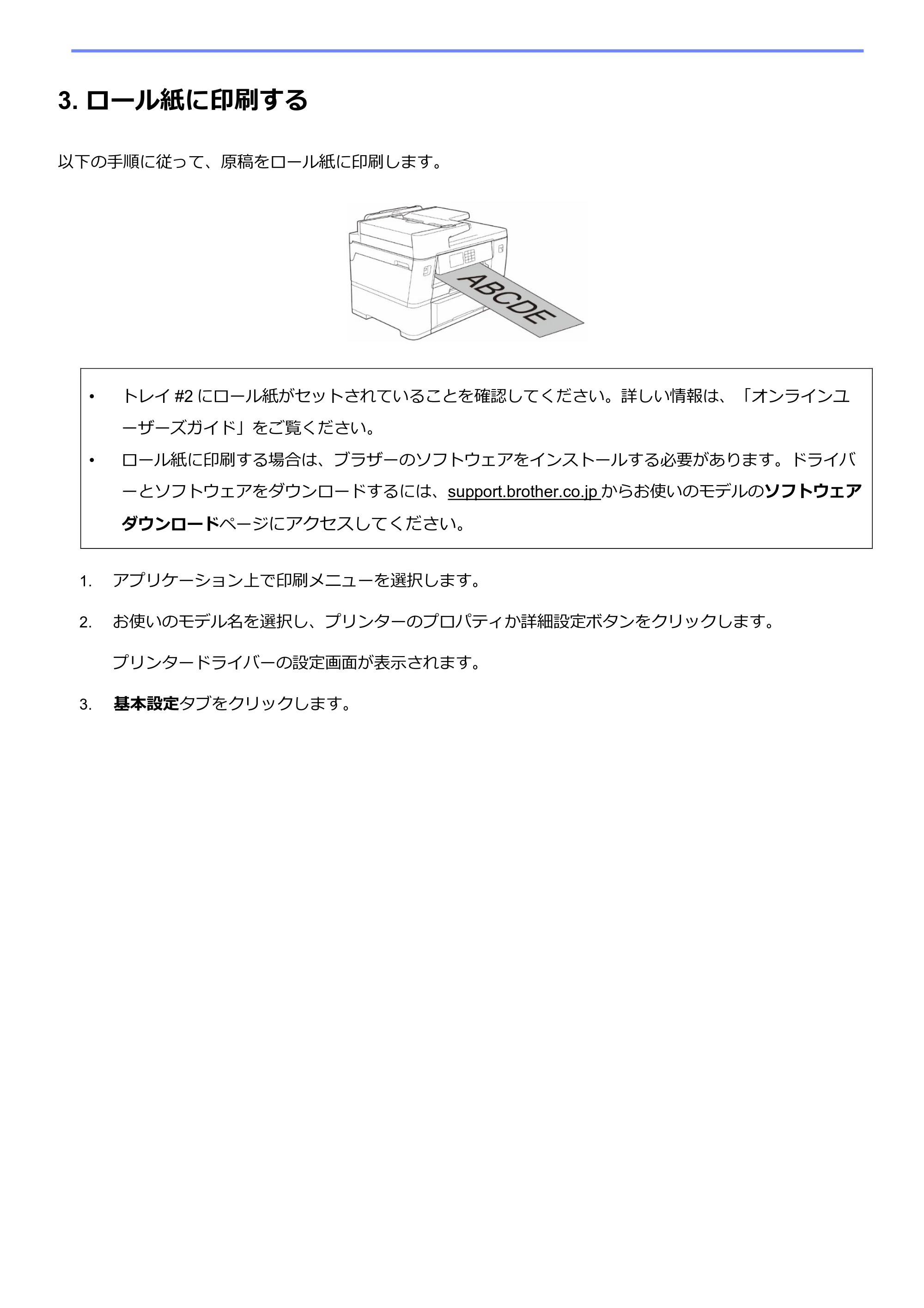
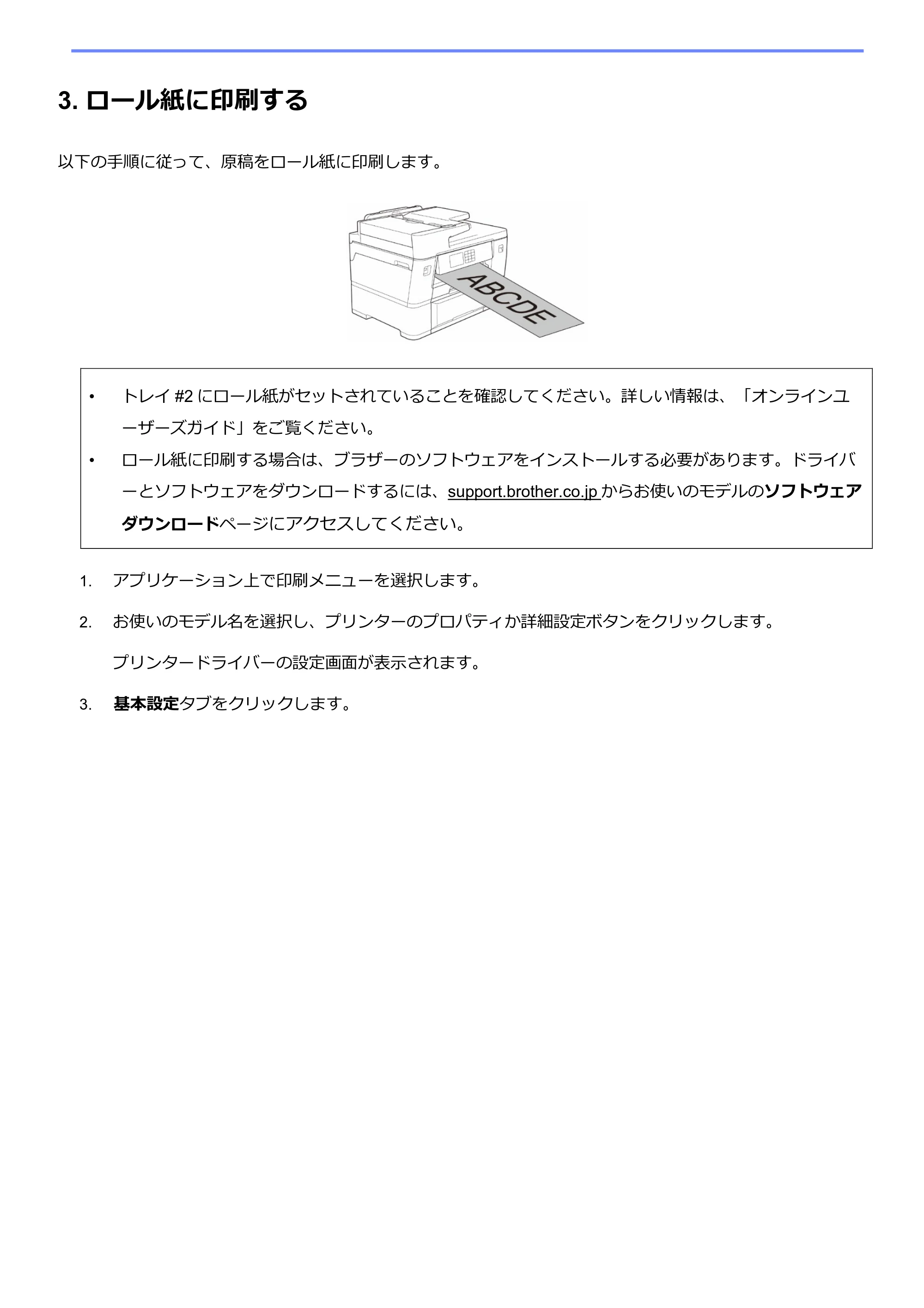
3. ロール紙に印刷する
以下の手順に従って、原稿をロール紙に印刷します。
- トレイ #2 にロール紙がセットされていることを確認してください。詳しい情報は、「オンラインユ
ーザーズガイド」をご覧ください。
- ロール紙に印刷する場合は、ブラザーのソフトウェアをインストールする必要があります。ドライバ
ーとソフトウェアをダウンロードするには、support.brother.co.jp からお使いのモデルのソフトウェア
ダウンロードページにアクセスしてください。
1. アプリケーション上で印刷メニューを選択します。
2. お使いのモデル名を選択し、プリンターのプロパティか詳細設定ボタンをクリックします。
プリンタードライバーの設定画面が表示されます。
3. 基本設定タブをクリックします。
6ページ
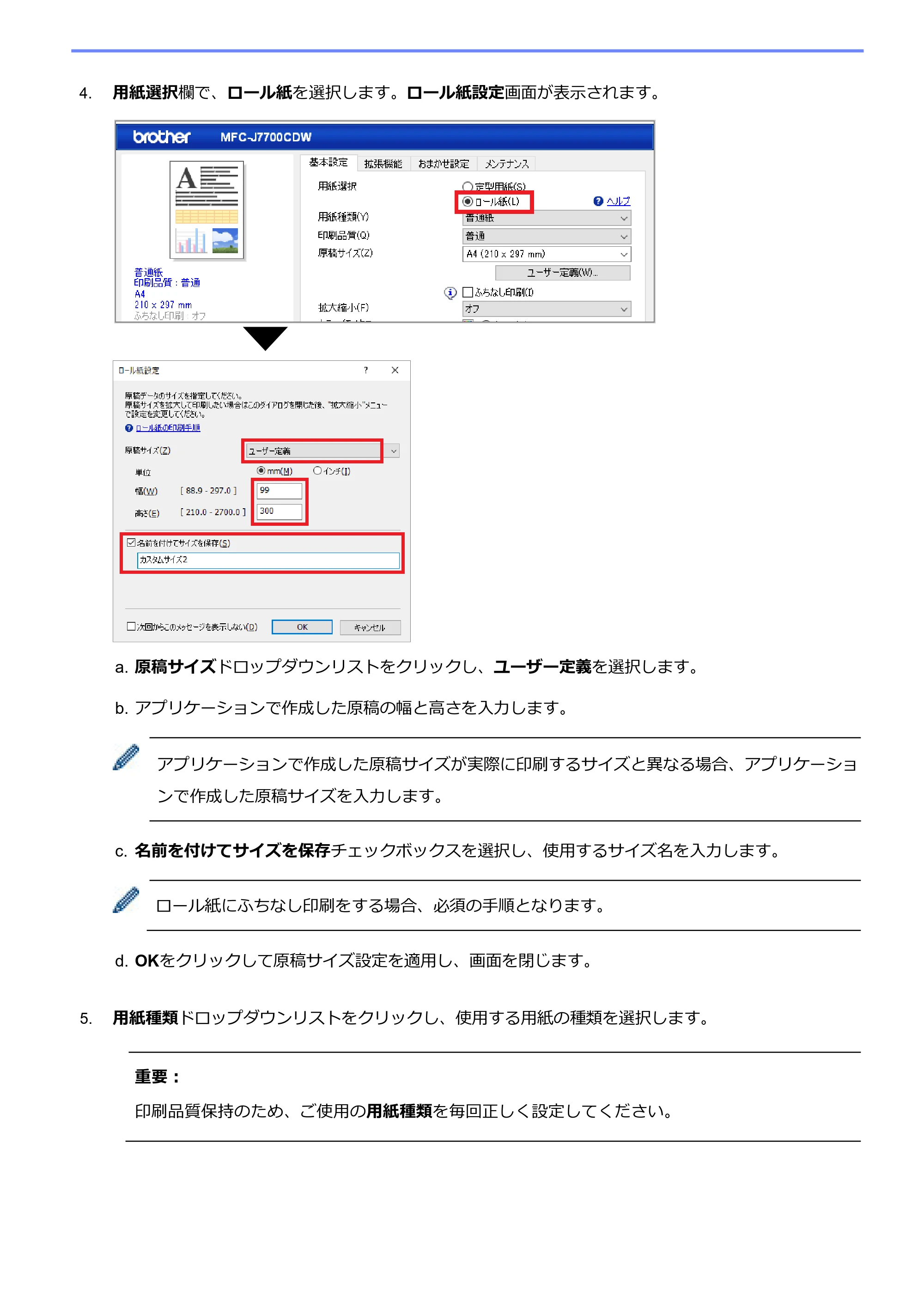
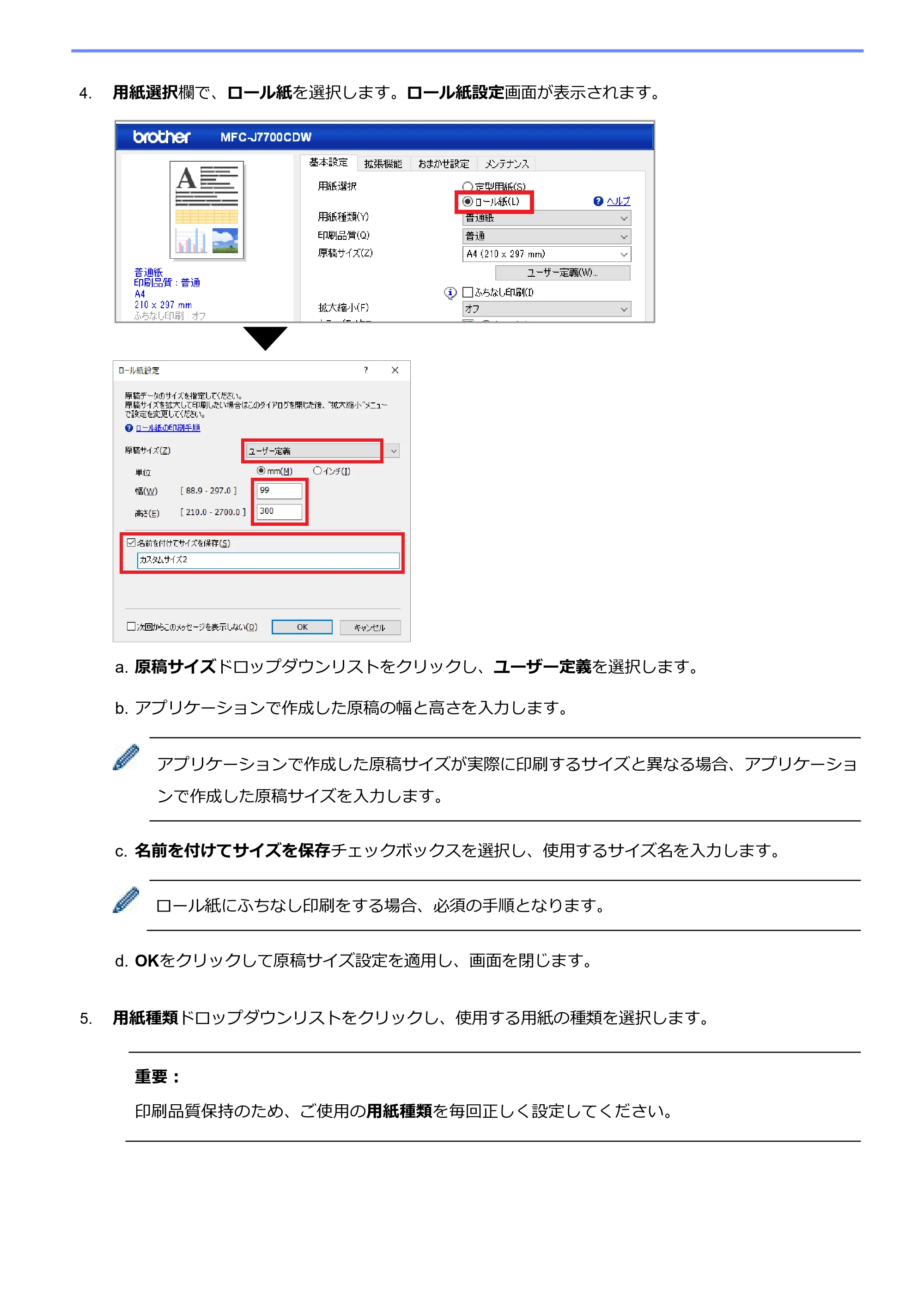
4. 用紙選択欄で、ロール紙を選択します。ロール紙設定画面が表示されます。
a. 原稿サイズドロップダウンリストをクリックし、ユーザー定義を選択します。
b. アプリケーションで作成した原稿の幅と高さを入力します。
アプリケーションで作成した原稿サイズが実際に印刷するサイズと異なる場合、アプリケーショ
ンで作成した原稿サイズを入力します。
c. 名前を付けてサイズを保存チェックボックスを選択し、使用するサイズ名を入力します。
ロール紙にふちなし印刷をする場合、必須の手順となります。
d. OKをクリックして原稿サイズ設定を適用し、画面を閉じます。
5. 用紙種類ドロップダウンリストをクリックし、使用する用紙の種類を選択します。
重要:
印刷品質保持のため、ご使用の用紙種類を毎回正しく設定してください。
7ページ
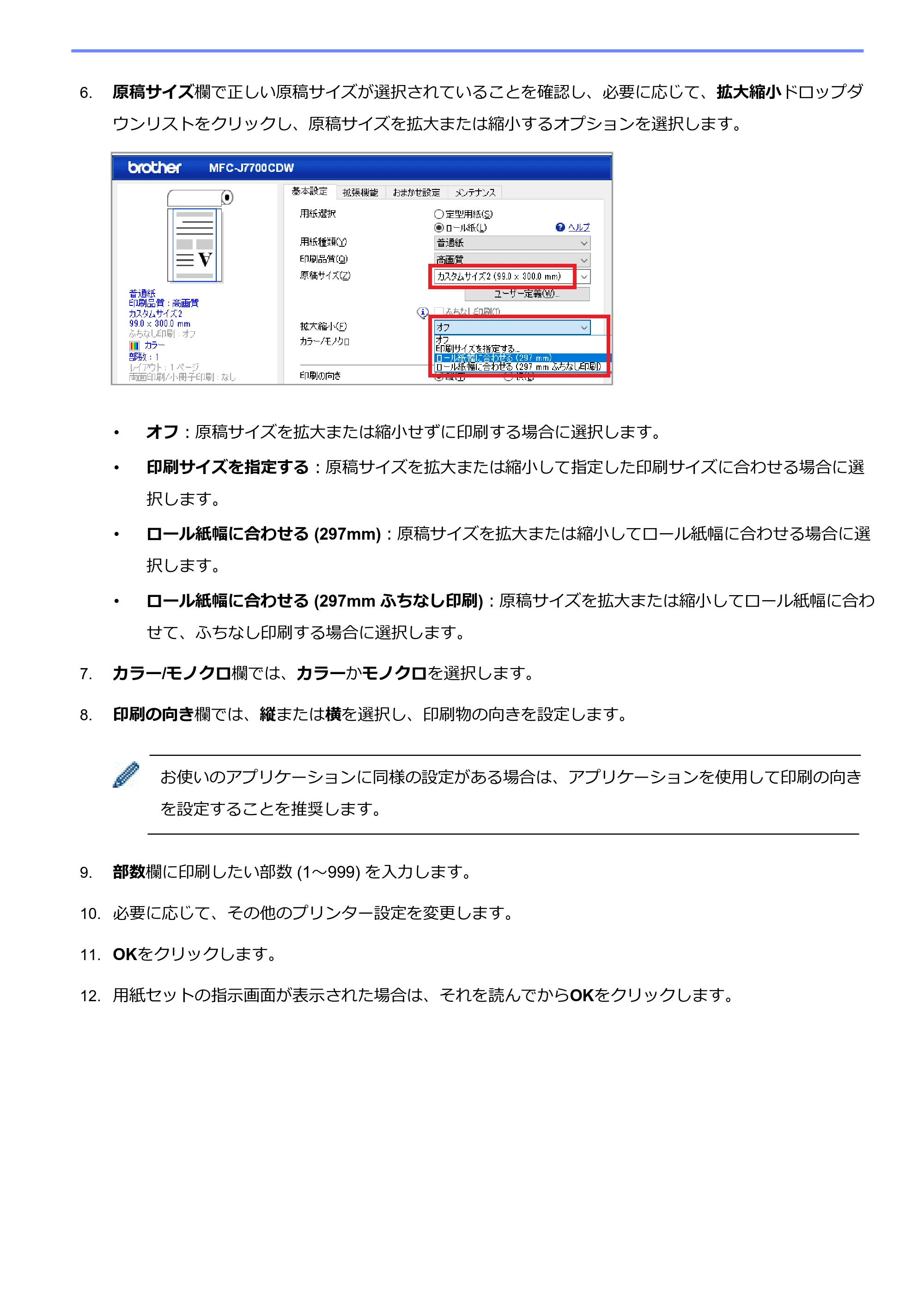
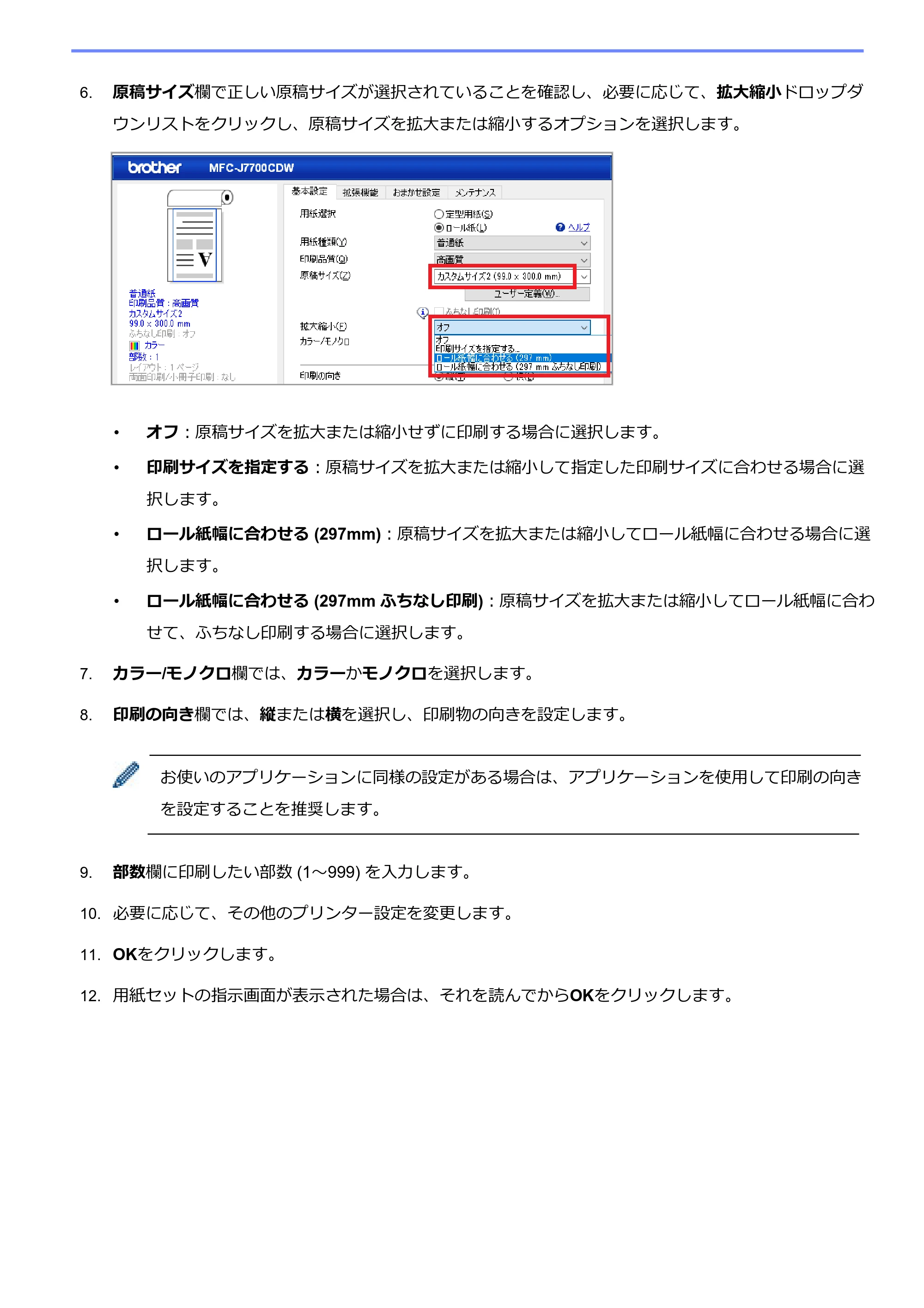
6. 原稿サイズ欄で正しい原稿サイズが選択されていることを確認し、必要に応じて、拡大縮小ドロップダ
ウンリストをクリックし、原稿サイズを拡大または縮小するオプションを選択します。
- オフ:原稿サイズを拡大または縮小せずに印刷する場合に選択します。
- 印刷サイズを指定する:原稿サイズを拡大または縮小して指定した印刷サイズに合わせる場合に選
択します。
- ロール紙幅に合わせる (297mm):原稿サイズを拡大または縮小してロール紙幅に合わせる場合に選
択します。
- ロール紙幅に合わせる (297mm ふちなし印刷):原稿サイズを拡大または縮小してロール紙幅に合わ
せて、ふちなし印刷する場合に選択します。
7. カラー/モノクロ欄では、カラーかモノクロを選択します。
8. 印刷の向き欄では、縦または横を選択し、印刷物の向きを設定します。
お使いのアプリケーションに同様の設定がある場合は、アプリケーションを使用して印刷の向き
を設定することを推奨します。
9. 部数欄に印刷したい部数 (1~999) を入力します。
10. 必要に応じて、その他のプリンター設定を変更します。
11. OKをクリックします。
12. 用紙セットの指示画面が表示された場合は、それを読んでからOKをクリックします。
8ページ
13. 印刷操作を完了させます。
重要:
- ロール紙への印刷中にインクカートリッジがなくなった場合、同じ色の新しいインクカートリ
ッジに交換し、印刷を続行することができます。
インクカートリッジ交換後は、色味が異なる場合があります。
- 印刷する前に、ロール紙の残量を確認してください。印刷したい原稿の長さに対してロール紙
が足りない場合、印刷ジョブの途中でプリンターが印刷を停止する場合があります。ロール紙
の残量が十分な場合でも、印刷物の最後に白紙が残る場合があります。
support.brother.com/g/d/crfu/では、ロール紙への印刷方法を説明した動画をご覧いただくことができ
ます。
商標
ブラザー製品および関連資料等に記載されている社名及び商品名はそれぞれ各社の商標または登録商標です。