1ページ
使いかた + 困ったときには
基本操作マニュアル取扱説明書
1 2
3
部位の名称と役割
原稿/用紙の■
セットのしかた
ファクス
お手入れ
困ったときには
付録・索引
コピー/スキャン
オンラインマニュアルでMAXIFY をもっと詳しく
オンラインマニュアルで MAXIFY をもっと詳しく
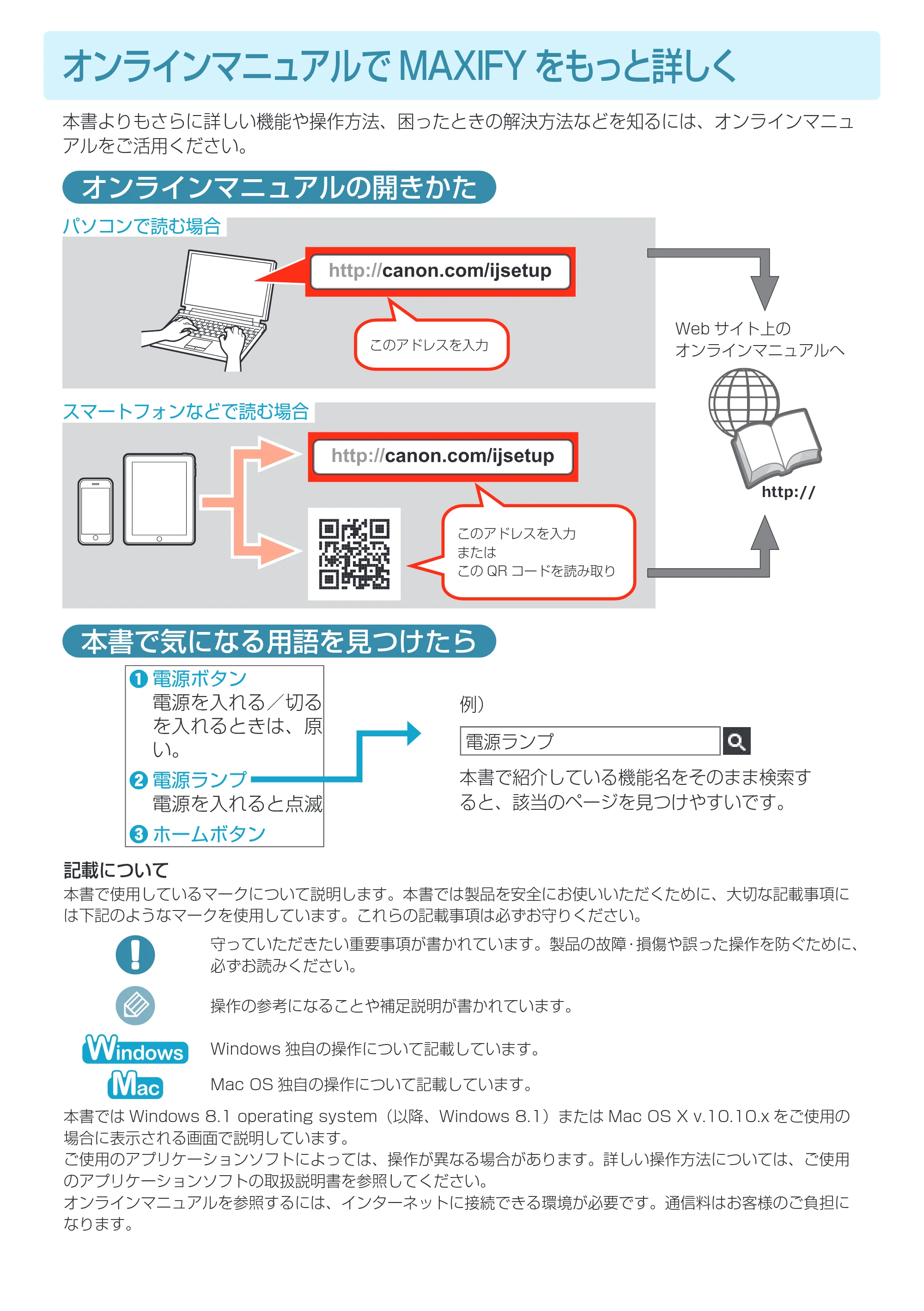
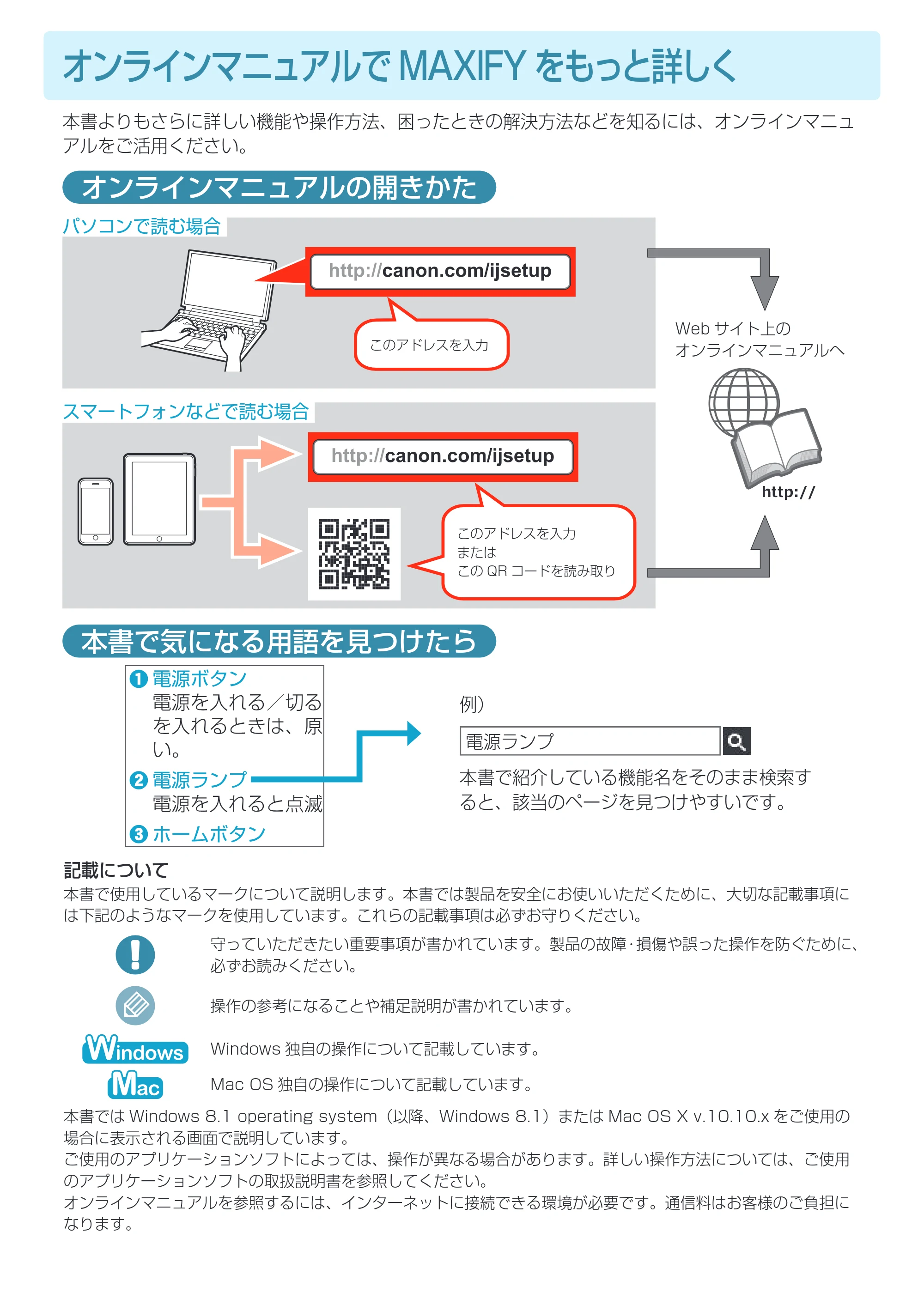
本書よりもさらに詳しい機能や操作方法、困ったときの解決方法などを知るには、オンラインマニュ
アルをご活用ください。
オンラインマニュアルの開きかた
Web サイト上の
オンラインマニュアルへ
パソコンで読む場合
スマートフォンなどで読む場合
このアドレスを入力
または
この QR コードを読み取り
このアドレスを入力
本書で気になる用語を見つけたら
電源ランプ
本書で紹介している機能名をそのまま検索す
ると、該当のページを見つけやすいです。
例)
記載について
本書で使用しているマークについて説明します。本書では製品を安全にお使いいただくために、大切な記載事項に
は下記のようなマークを使用しています。これらの記載事項は必ずお守りください。
守っていただきたい重要事項が書かれています。製品の故障・損傷や誤った操作を防ぐために、
必ずお読みください。
操作の参考になることや補足説明が書かれています。
Windows 独自の操作について記載しています。
Mac OS 独自の操作について記載しています。
本書では Windows 8.1 operating system(以降、Windows 8.1)または Mac OS X v.10.10.x をご使用の
場合に表示される画面で説明しています。
ご使用のアプリケーションソフトによっては、操作が異なる場合があります。詳しい操作方法については、ご使用
のアプリケーションソフトの取扱説明書を参照してください。
オンラインマニュアルを参照するには、インターネットに接続できる環境が必要です。通信料はお客様のご負担に
なります。
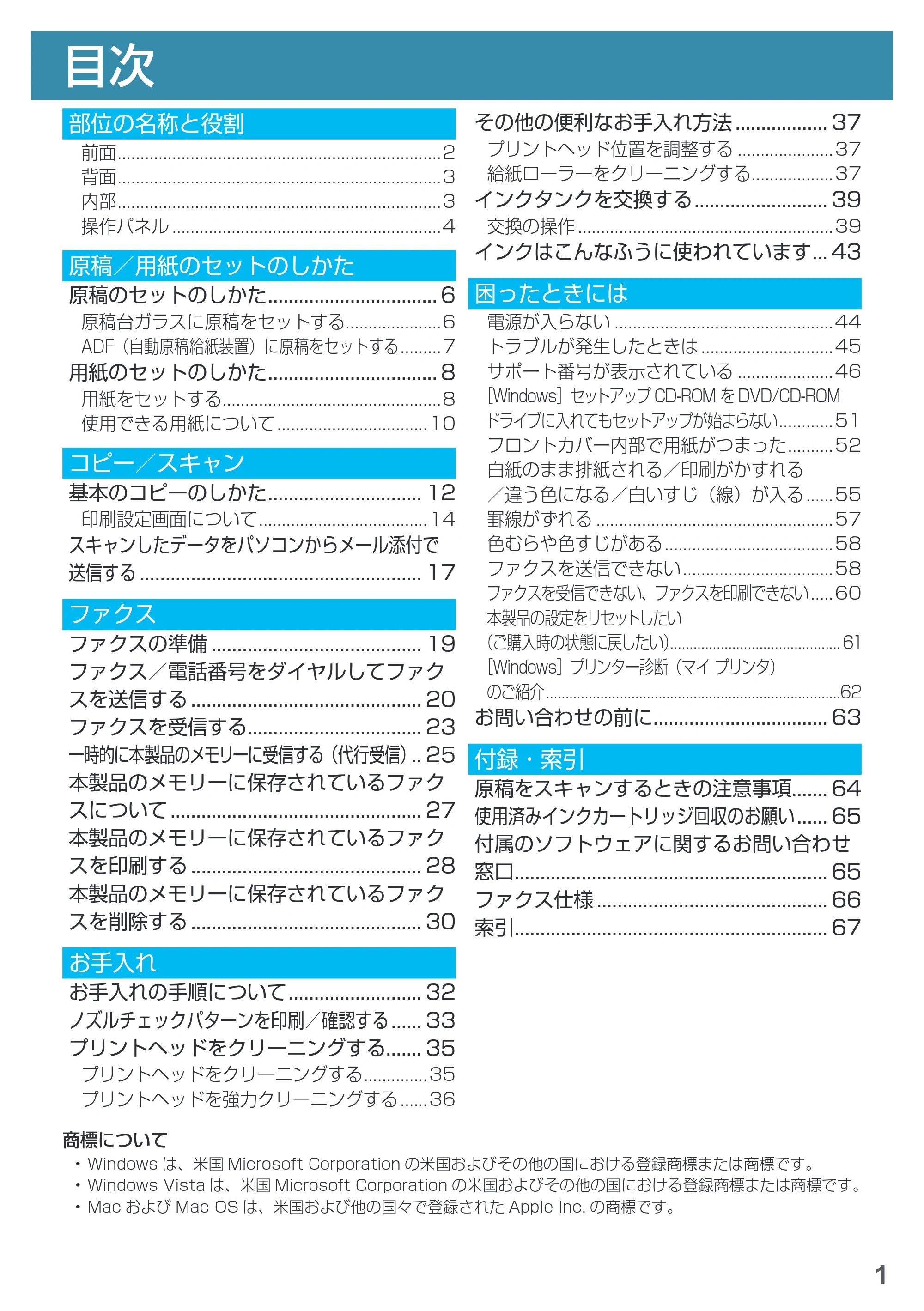
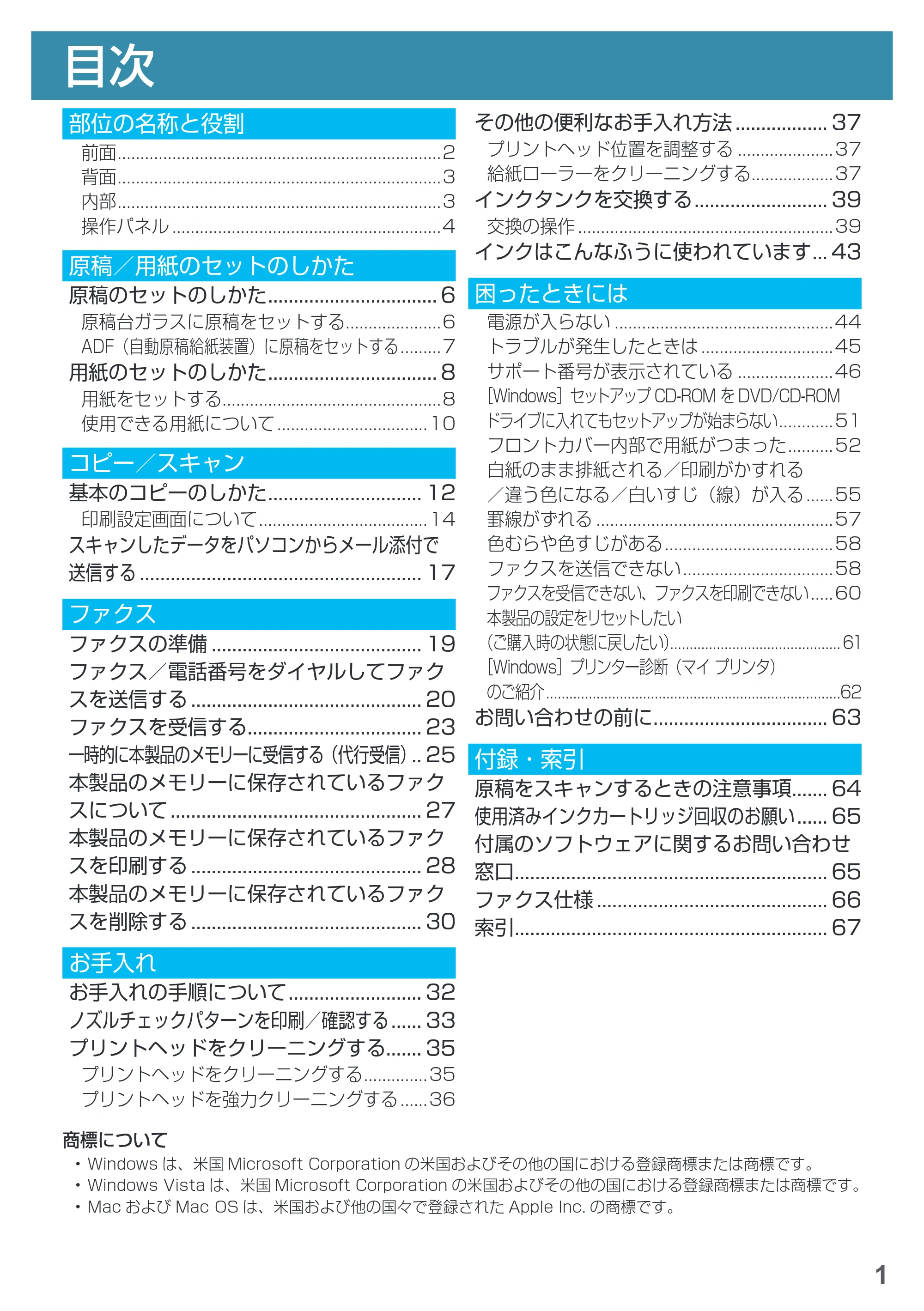
目次
1
部位の名称と役割
前面 .......................................................................2
背面 .......................................................................3
内部 .......................................................................3
操作パネル ...........................................................4
原稿/用紙のセットのしかた
原稿のセットのしかた ��������������������������������� 6
原稿台ガラスに原稿をセットする.....................6
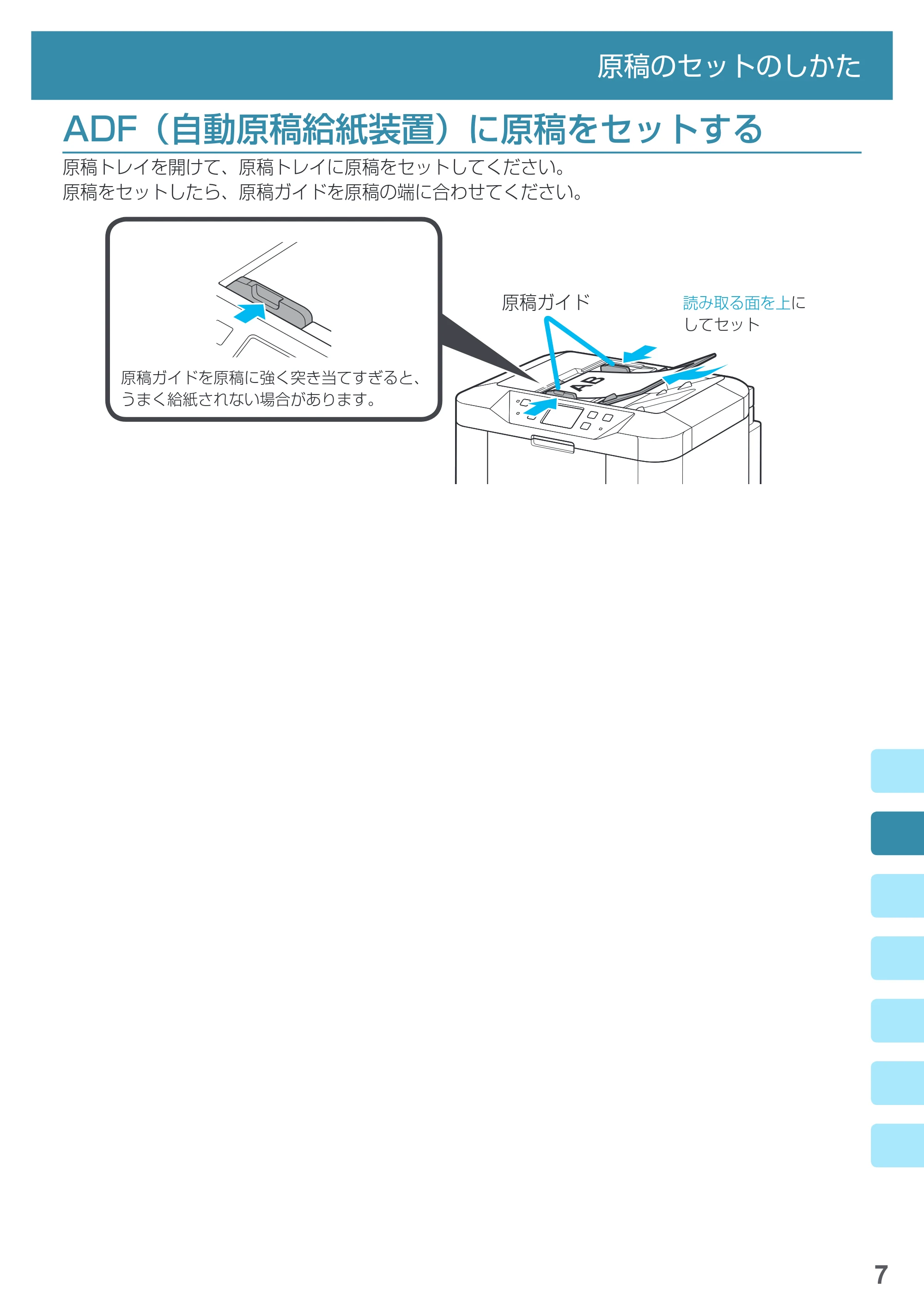
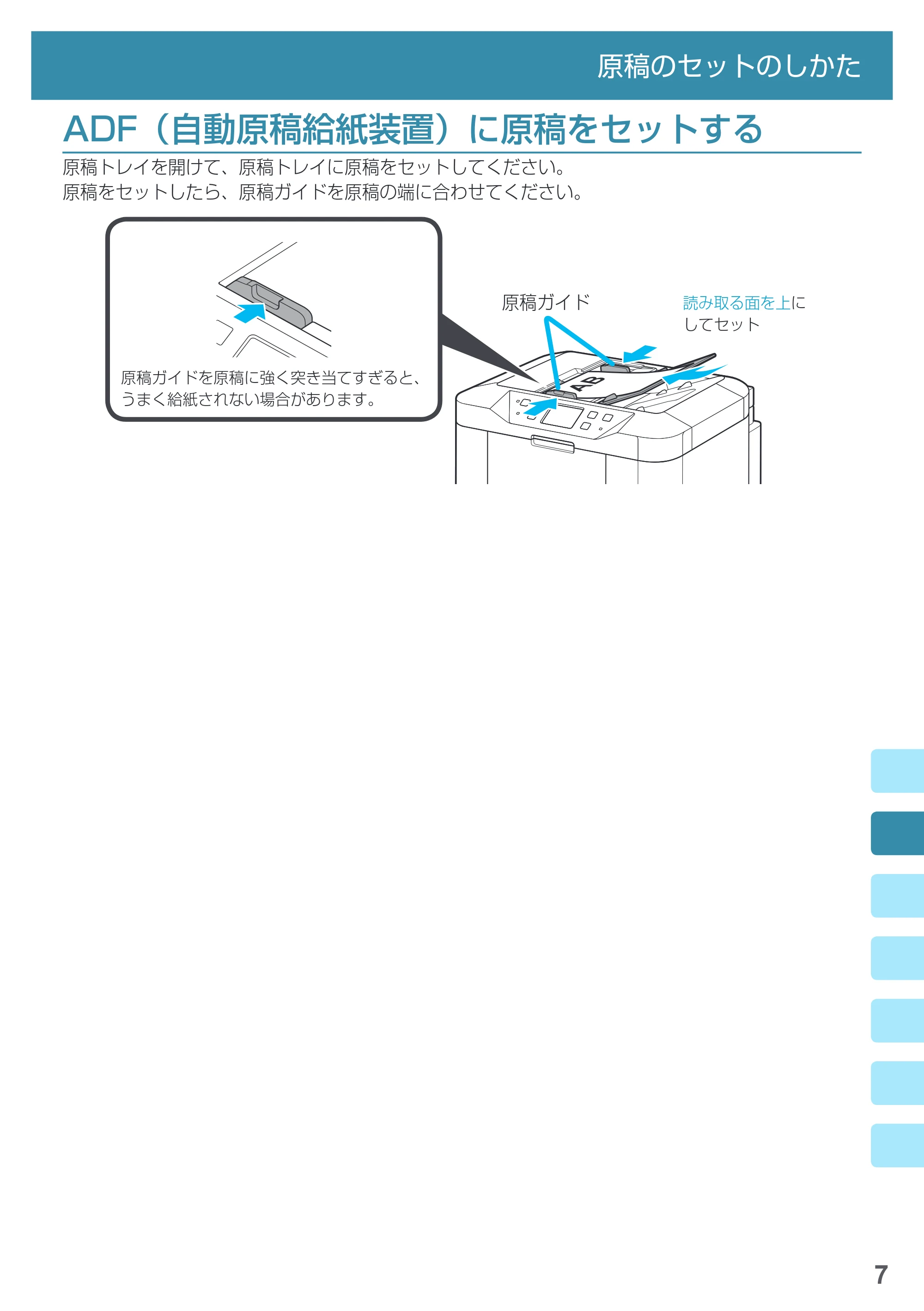
ADF(自動原稿給紙装置)に原稿をセットする .........7
用紙のセットのしかた ��������������������������������� 8
用紙をセットする................................................8
使用できる用紙について .................................10
コピー/スキャン
基本のコピーのしかた ������������������������������ 12
印刷設定画面について .....................................14
スキャンしたデータをパソコンからメール添付で
送信する ������������������������������������������������������� 17
ファクス
ファクスの準備 ����������������������������������������� 19
ファクス/電話番号をダイヤルしてファク
スを送信する ��������������������������������������������� 20
ファクスを受信する���������������������������������� 23
一時的に本製品のメモリーに受信する(代行受信)�� 25
本製品のメモリーに保存されているファク
スについて ������������������������������������������������� 27
本製品のメモリーに保存されているファク
スを印刷する ��������������������������������������������� 28
本製品のメモリーに保存されているファク
スを削除する ��������������������������������������������� 30
お手入れ
お手入れの手順について �������������������������� 32
ノズルチェックパターンを印刷/確認する ������ 33
プリントヘッドをクリーニングする������� 35
プリントヘッドをクリーニングする ..............35
プリントヘッドを強力クリーニングする ......36
その他の便利なお手入れ方法 ������������������ 37
プリントヘッド位置を調整する .....................37
給紙ローラーをクリーニングする..................37
インクタンクを交換する �������������������������� 39
交換の操作 ........................................................39
インクはこんなふうに使われています ��� 43
困ったときには
電源が入らない ................................................44
トラブルが発生したときは .............................45
サポート番号が表示されている .....................46
[Windows]セットアップ CD-ROM を DVD/CD-ROM
ドライブに入れてもセットアップが始まらない ............51
フロントカバー内部で用紙がつまった ..........52
白紙のまま排紙される/印刷がかすれる
/違う色になる/白いすじ(線)が入る ......55
罫線がずれる ....................................................57
色むらや色すじがある .....................................58
ファクスを送信できない .................................58
ファクスを受信できない、ファクスを印刷できない .....60
本製品の設定をリセットしたい
(ご購入時の状態に戻したい)............................................ 61
[Windows]プリンター診断(マイ プリンタ)
のご紹介 ............................................................................62
お問い合わせの前に���������������������������������� 63
付録・索引
原稿をスキャンするときの注意事項������� 64
使用済みインクカートリッジ回収のお願い ������ 65
付属のソフトウェアに関するお問い合わせ
窓口������������������������������������������������������������� 65
ファクス仕様 ��������������������������������������������� 66
索引������������������������������������������������������������� 67
目次
商標について
- Windows は、米国 Microsoft Corporation の米国およびその他の国における登録商標または商標です。
- Windows Vista は、米国 Microsoft Corporation の米国およびその他の国における登録商標または商標です。
- Mac および Mac OS は、米国および他の国々で登録された Apple Inc. の商標です。
部位の名称と役割
2
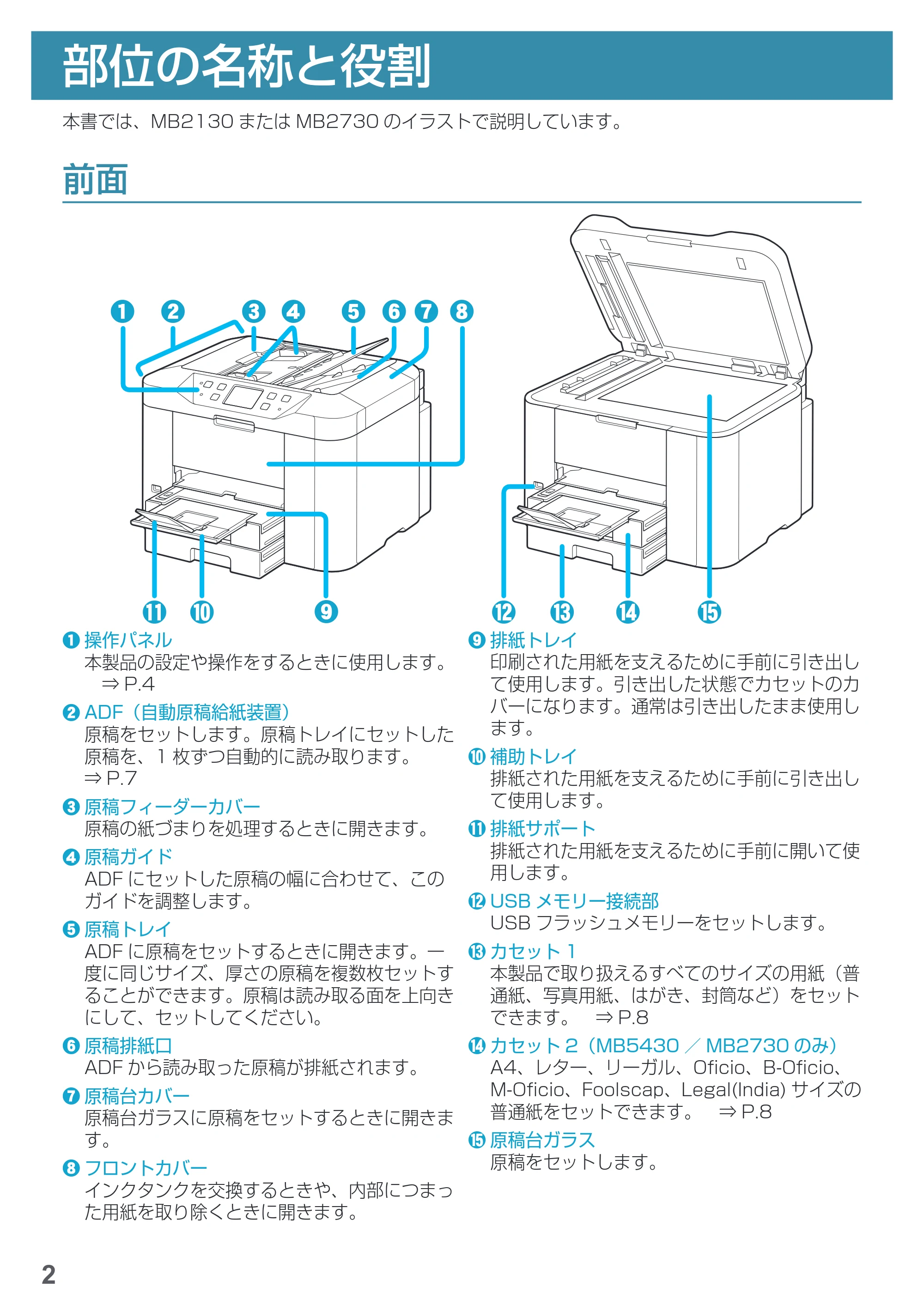
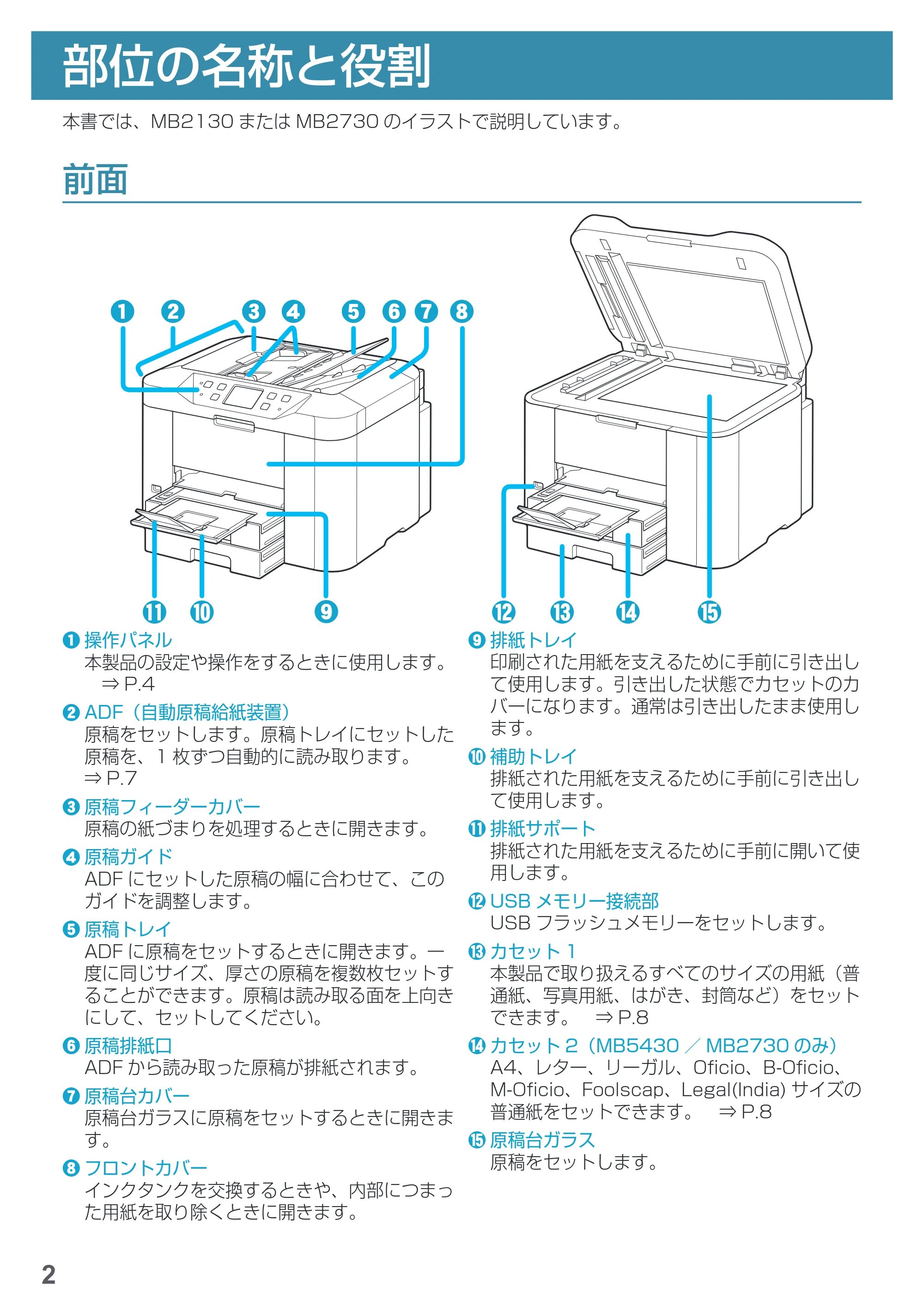
本書では、MB2130 または MB2730 のイラストで説明しています。
前面
ha
k j i
e f gdcb
l n om
a 操作パネル
本製品の設定や操作をするときに使用します。
⇒ P.4
b ADF(自動原稿給紙装置)
原稿をセットします。原稿トレイにセットした
原稿を、1 枚ずつ自動的に読み取ります。
⇒ P.7
c 原稿フィーダーカバー
原稿の紙づまりを処理するときに開きます。
d 原稿ガイド
ADF にセットした原稿の幅に合わせて、この
ガイドを調整します。
e 原稿トレイ
ADF に原稿をセットするときに開きます。一
度に同じサイズ、厚さの原稿を複数枚セットす
ることができます。原稿は読み取る面を上向き
にして、セットしてください。
f 原稿排紙口
ADF から読み取った原稿が排紙されます。
g 原稿台カバー
原稿台ガラスに原稿をセットするときに開きま
す。
h フロントカバー
インクタンクを交換するときや、内部につまっ
た用紙を取り除くときに開きます。
i 排紙トレイ
印刷された用紙を支えるために手前に引き出し
て使用します。引き出した状態でカセットのカ
バーになります。通常は引き出したまま使用し
ます。
j 補助トレイ
排紙された用紙を支えるために手前に引き出し
て使用します。
k 排紙サポート
排紙された用紙を支えるために手前に開いて使
用します。
l USB メモリー接続部
USB フラッシュメモリーをセットします。
m カセット 1
本製品で取り扱えるすべてのサイズの用紙(普
通紙、写真用紙、はがき、封筒など)をセット
できます。 ⇒ P.8
n カセット 2(MB5430 / MB2730 のみ)
A4、レター、リーガル、Oficio、B-Oficio、
M-Oficio、Foolscap、Legal(India) サイズの
普通紙をセットできます。 ⇒ P.8
o 原稿台ガラス
原稿をセットします。
部位の名称と役割
背面
3
部位の名称と役割
背面
b c
a
d e f
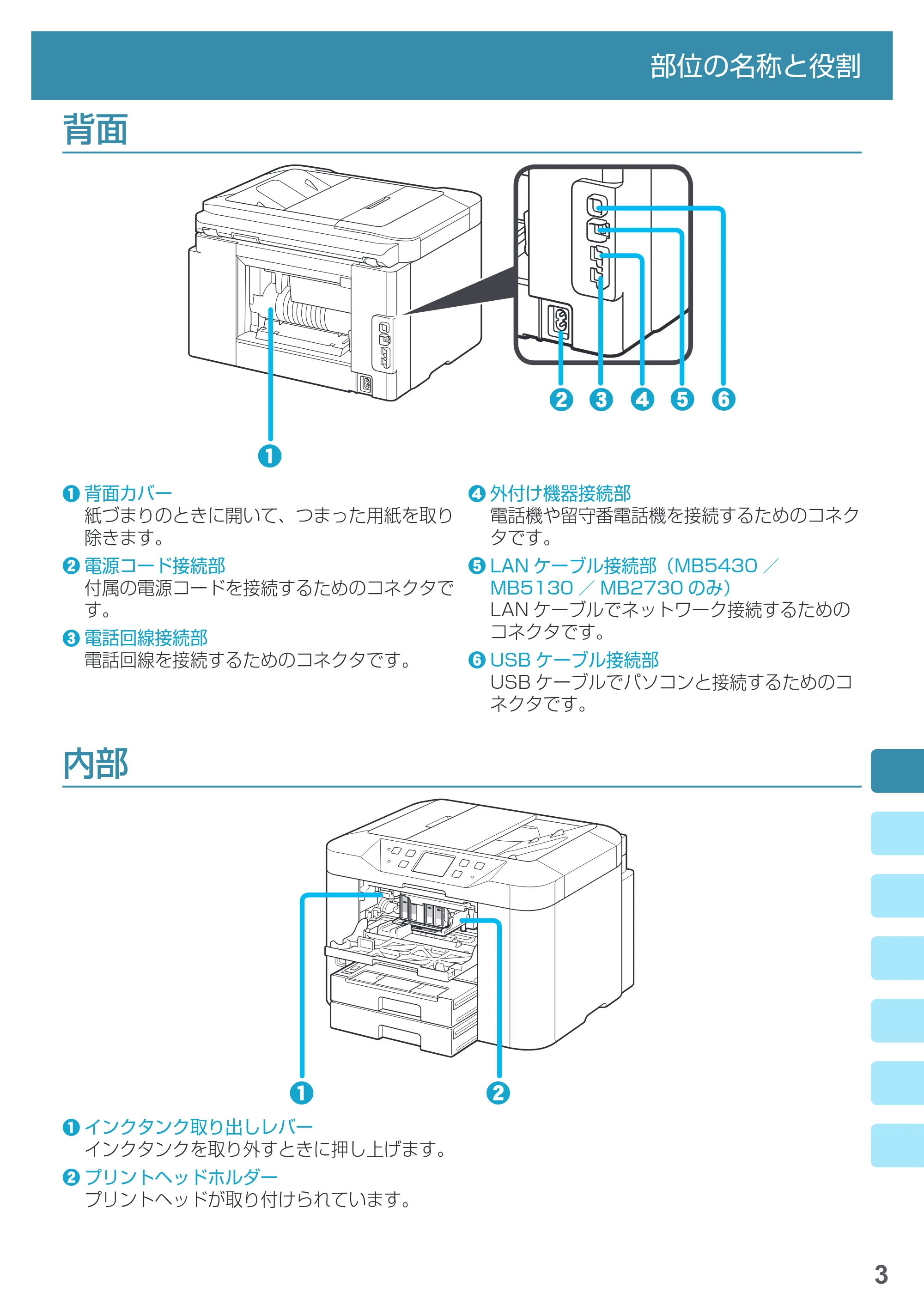
a 背面カバー
紙づまりのときに開いて、つまった用紙を取り
除きます。
b 電源コード接続部
付属の電源コードを接続するためのコネクタで
す。
c 電話回線接続部
電話回線を接続するためのコネクタです。
d 外付け機器接続部
電話機や留守番電話機を接続するためのコネク
タです。
e LAN ケーブル接続部(MB5430 /
MB5130 / MB2730 のみ)
LAN ケーブルでネットワーク接続するための
コネクタです。
f USB ケーブル接続部
USB ケーブルでパソコンと接続するためのコ
ネクタです。
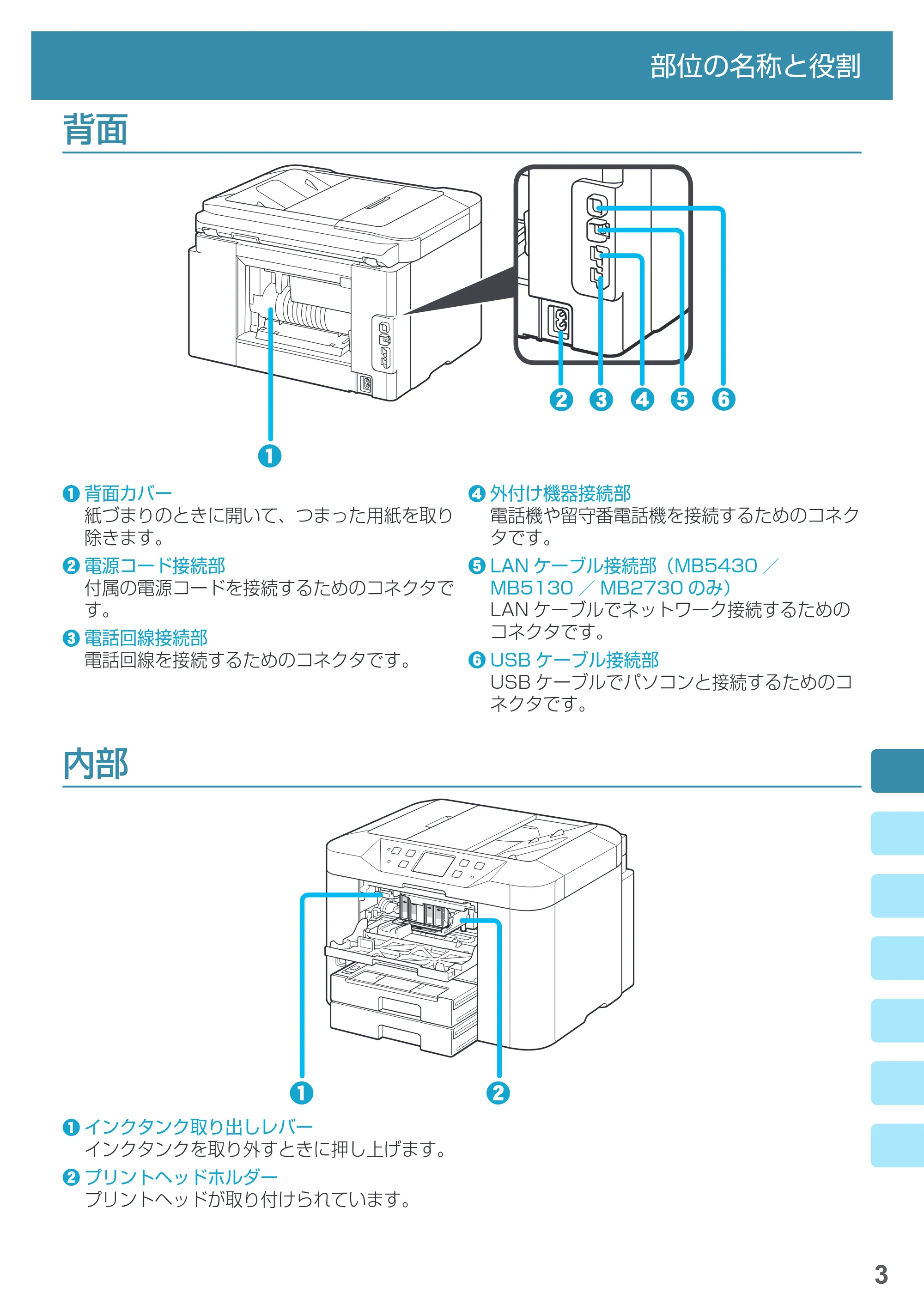
内部
a b
a インクタンク取り出しレバー
インクタンクを取り外すときに押し上げます。
b プリントヘッドホルダー
プリントヘッドが取り付けられています。
操作パネル
4
部位の名称と役割
操作パネル
操作パネルの使いかたについて、詳しくはオンラインマニュアルを参照してください。
■■ MB5430 / MB5130 / MB2730 をお使いの場合
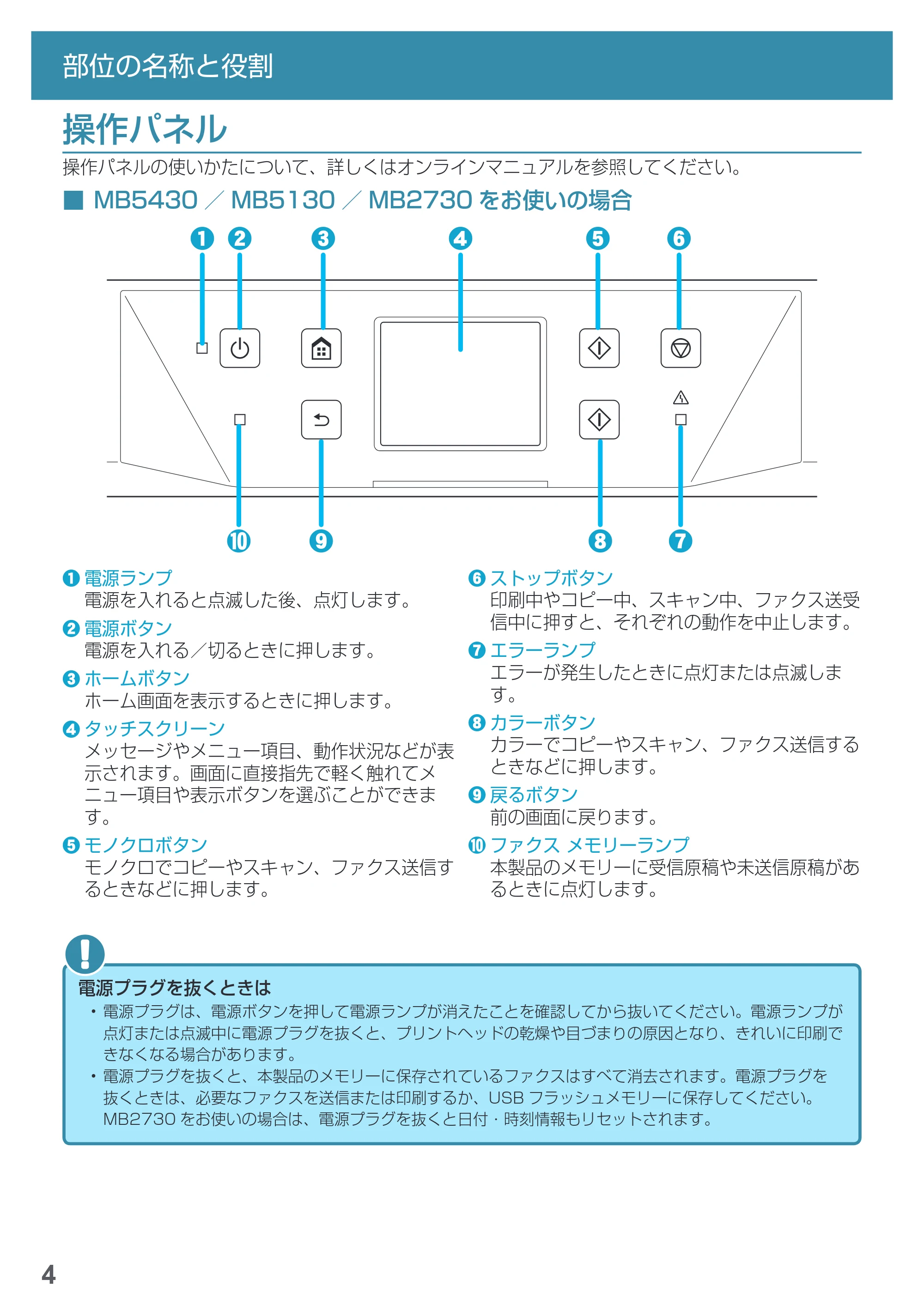
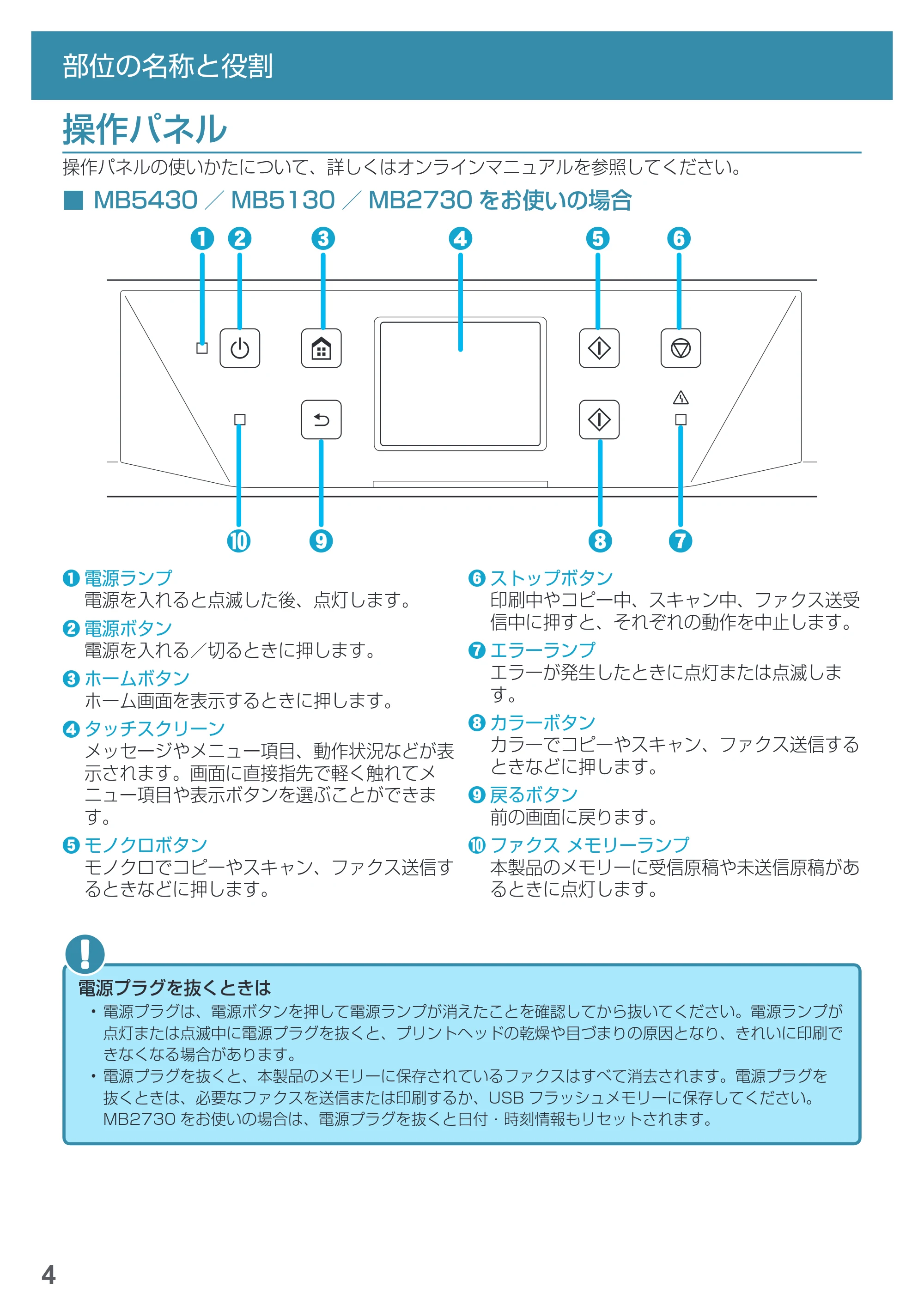
a b c d e f
ghij
a 電源ランプ
電源を入れると点滅した後、点灯します。
b 電源ボタン
電源を入れる/切るときに押します。
c ホームボタン
ホーム画面を表示するときに押します。
d タッチスクリーン
メッセージやメニュー項目、動作状況などが表
示されます。画面に直接指先で軽く触れてメ
ニュー項目や表示ボタンを選ぶことができま
す。
e モノクロボタン
モノクロでコピーやスキャン、ファクス送信す
るときなどに押します。
f ストップボタン
印刷中やコピー中、スキャン中、ファクス送受
信中に押すと、それぞれの動作を中止します。
g エラーランプ
エラーが発生したときに点灯または点滅しま
す。
h カラーボタン
カラーでコピーやスキャン、ファクス送信する
ときなどに押します。
i 戻るボタン
前の画面に戻ります。
j ファクス メモリーランプ
本製品のメモリーに受信原稿や未送信原稿があ
るときに点灯します。
電源プラグを抜くときは
- 電源プラグは、電源ボタンを押して電源ランプが消えたことを確認してから抜いてください。電源ランプが
点灯または点滅中に電源プラグを抜くと、プリントヘッドの乾燥や目づまりの原因となり、きれいに印刷で
きなくなる場合があります。
- 電源プラグを抜くと、本製品のメモリーに保存されているファクスはすべて消去されます。電源プラグを
抜くときは、必要なファクスを送信または印刷するか、USB フラッシュメモリーに保存してください。
MB2730 をお使いの場合は、電源プラグを抜くと日付・時刻情報もリセットされます。
7ページ
5
部位の名称と役割
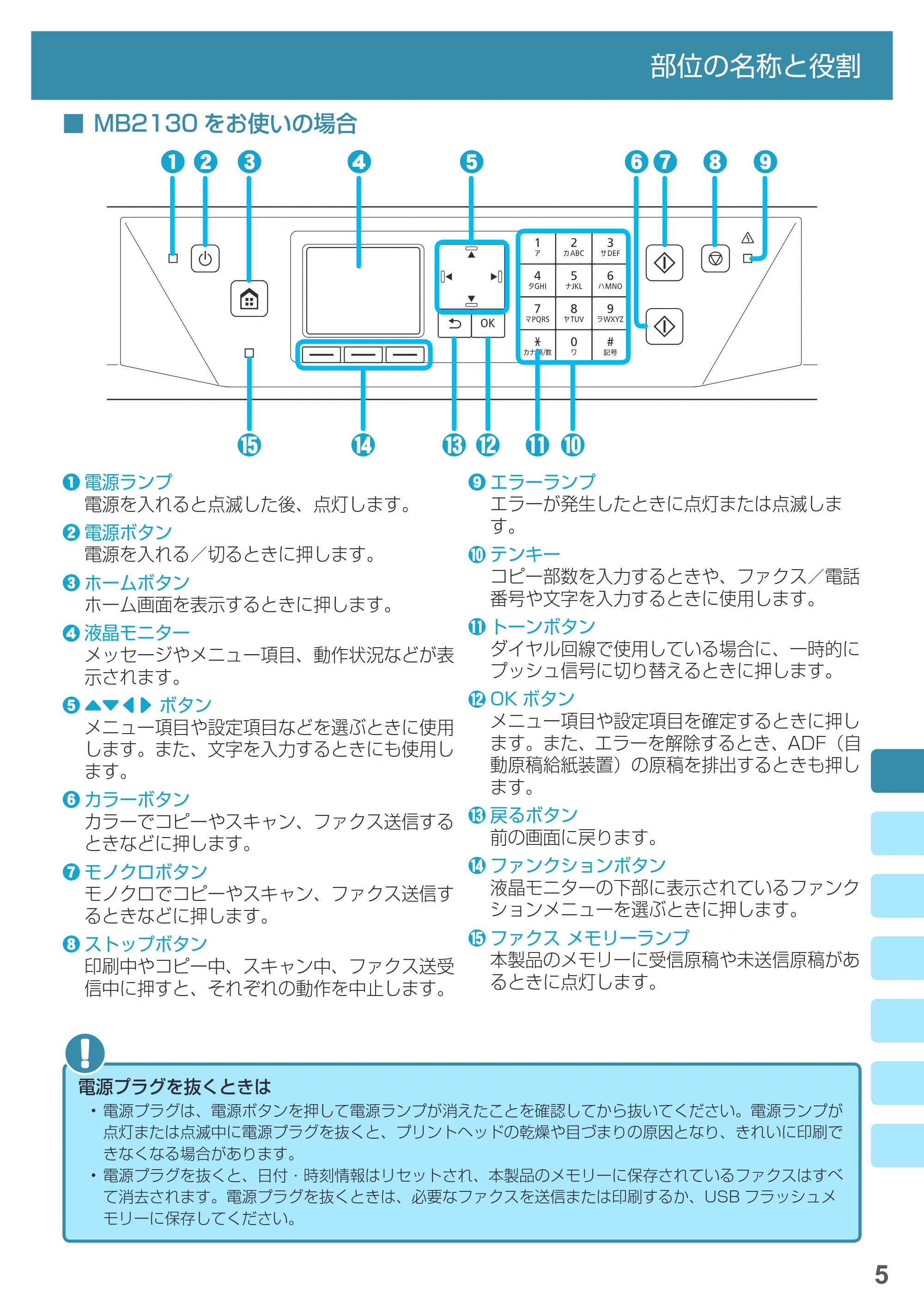
■■ MB2130 をお使いの場合
a b e g h ifdc
jklmno
a 電源ランプ
電源を入れると点滅した後、点灯します。
b 電源ボタン
電源を入れる/切るときに押します。
c ホームボタン
ホーム画面を表示するときに押します。
d 液晶モニター
メッセージやメニュー項目、動作状況などが表
示されます。
e {}[] ボタン
メニュー項目や設定項目などを選ぶときに使用
します。また、文字を入力するときにも使用し
ます。
f カラーボタン
カラーでコピーやスキャン、ファクス送信する
ときなどに押します。
g モノクロボタン
モノクロでコピーやスキャン、ファクス送信す
るときなどに押します。
h ストップボタン
印刷中やコピー中、スキャン中、ファクス送受
信中に押すと、それぞれの動作を中止します。
i エラーランプ
エラーが発生したときに点灯または点滅しま
す。
j テンキー
コピー部数を入力するときや、ファクス/電話
番号や文字を入力するときに使用します。
k トーンボタン
ダイヤル回線で使用している場合に、一時的に
プッシュ信号に切り替えるときに押します。
l OK ボタン
メニュー項目や設定項目を確定するときに押し
ます。また、エラーを解除するとき、ADF(自
動原稿給紙装置)の原稿を排出するときも押し
ます。
m 戻るボタン
前の画面に戻ります。
n ファンクションボタン
液晶モニターの下部に表示されているファンク
ションメニューを選ぶときに押します。
o ファクス メモリーランプ
本製品のメモリーに受信原稿や未送信原稿があ
るときに点灯します。
電源プラグを抜くときは
- 電源プラグは、電源ボタンを押して電源ランプが消えたことを確認してから抜いてください。電源ランプが
点灯または点滅中に電源プラグを抜くと、プリントヘッドの乾燥や目づまりの原因となり、きれいに印刷で
きなくなる場合があります。
- 電源プラグを抜くと、日付・時刻情報はリセットされ、本製品のメモリーに保存されているファクスはすべ
て消去されます。電源プラグを抜くときは、必要なファクスを送信または印刷するか、USB フラッシュメ
モリーに保存してください。
原稿/用紙のセットのしかた
6
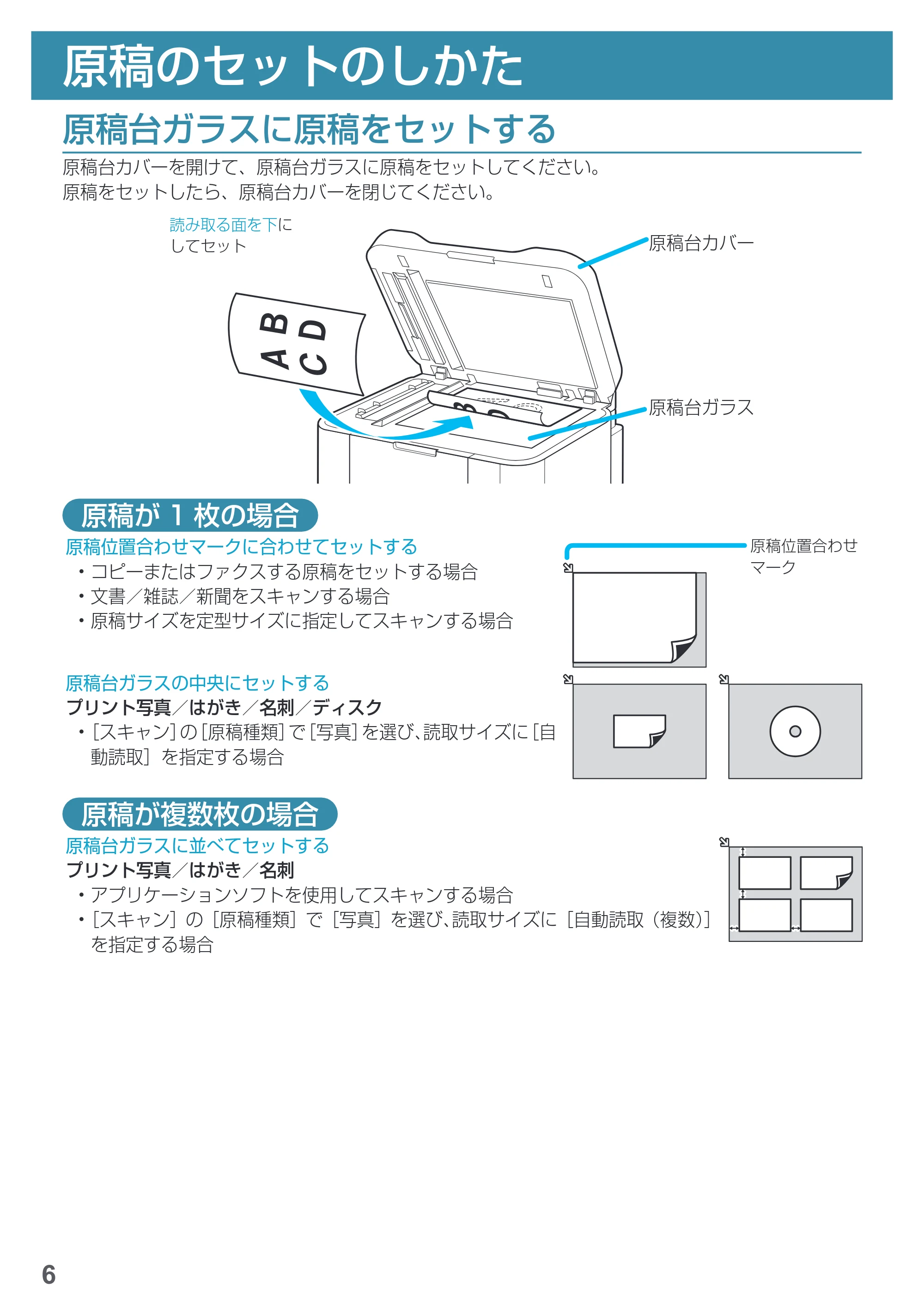
原稿台ガラスに原稿をセットする
原稿台カバーを開けて、原稿台ガラスに原稿をセットしてください。
原稿をセットしたら、原稿台カバーを閉じてください。
読み取る面を下に
してセット 原稿台カバー
原稿台ガラス
原稿が 1 枚の場合
原稿位置合わせマークに合わせてセットする
- コピーまたはファクスする原稿をセットする場合
- 文書/雑誌/新聞をスキャンする場合
- 原稿サイズを定型サイズに指定してスキャンする場合
原稿位置合わせ
マーク
原稿台ガラスの中央にセットする
プリント写真/はがき/名刺/ディスク
- [スキャン]の[原稿種類]で[写真]を選び、読取サイズに[自
動読取]を指定する場合
原稿が複数枚の場合
原稿台ガラスに並べてセットする
プリント写真/はがき/名刺
- アプリケーションソフトを使用してスキャンする場合
- [スキャン]の[原稿種類]で[写真]を選び、読取サイズに[自動読取(複数)]
を指定する場合
原稿のセットのしかた
ADF(自動原稿給紙装置)に原稿をセットする
7
原稿のセットのしかた
ADF(自動原稿給紙装置)に原稿をセットする
原稿トレイを開けて、原稿トレイに原稿をセットしてください。
原稿をセットしたら、原稿ガイドを原稿の端に合わせてください。
読み取る面を上に
してセット
原稿ガイド
原稿ガイドを原稿に強く突き当てすぎると、
うまく給紙されない場合があります。
用紙のセットのしかた
8
用紙のセットのしかた
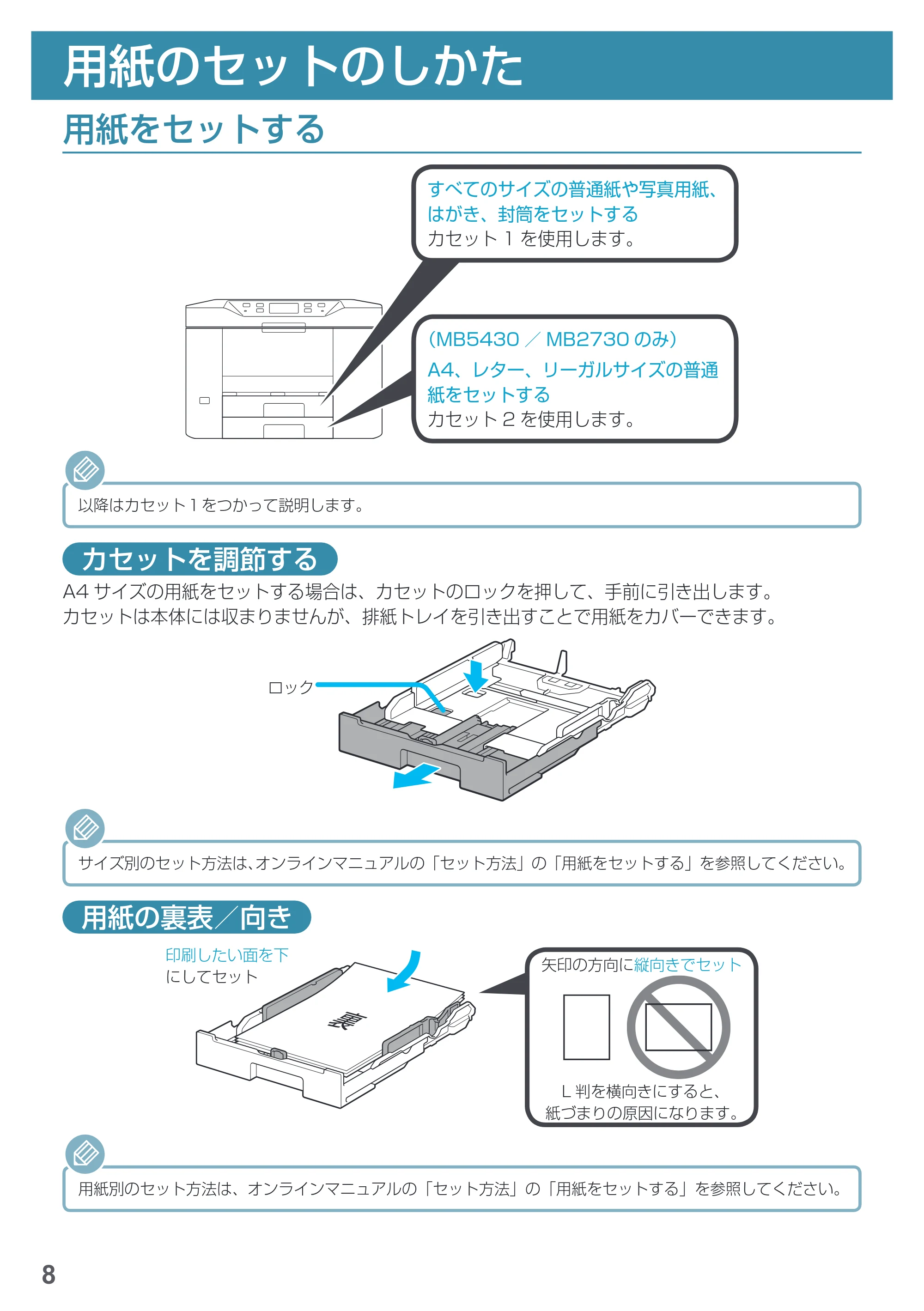
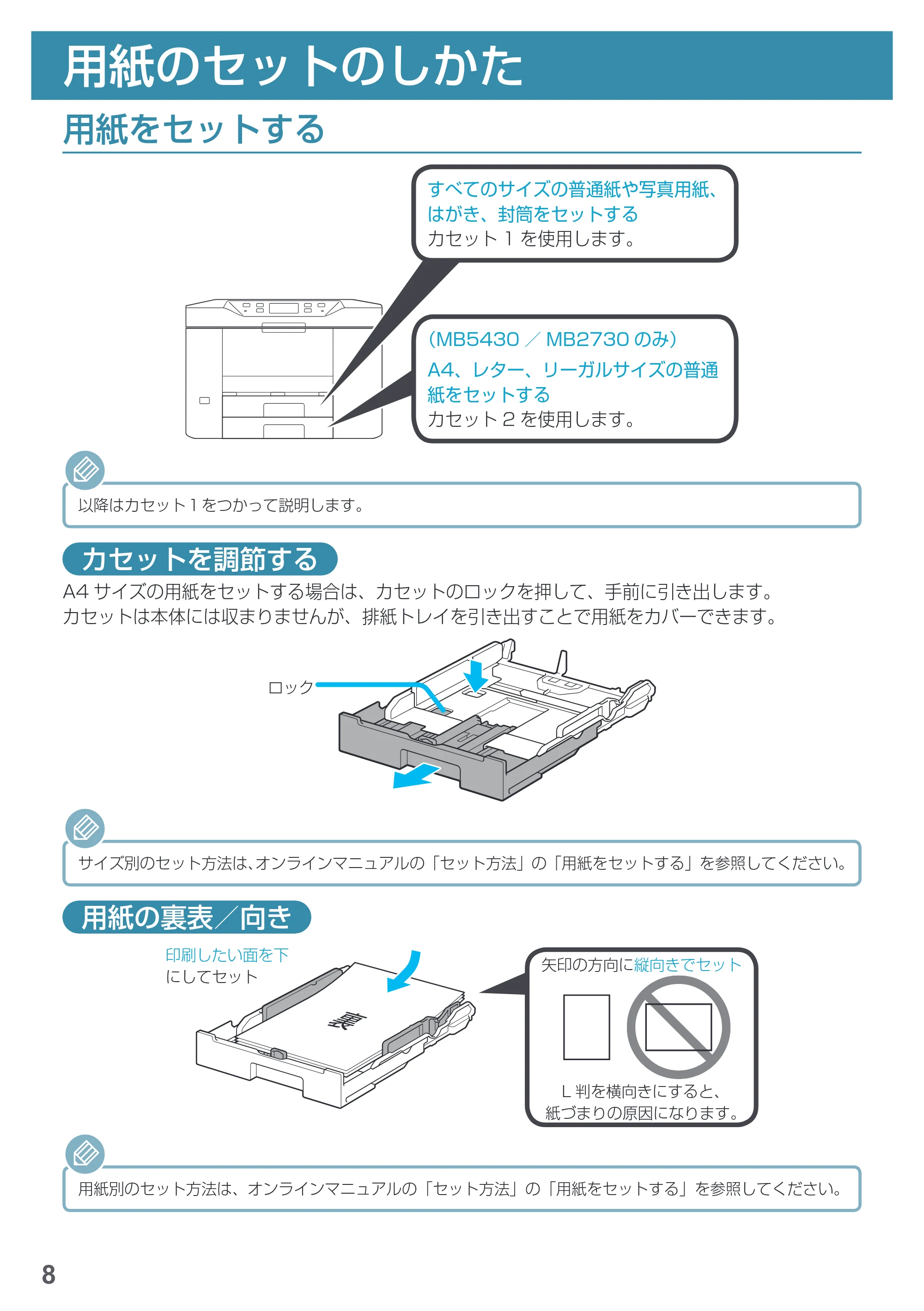
用紙をセットする
すべてのサイズの普通紙や写真用紙、
はがき、封筒をセットする
カセット 1 を使用します。
(MB5430 / MB2730 のみ)
A4、レター、リーガルサイズの普通
紙をセットする
カセット 2 を使用します。
以降はカセット1をつかって説明します。
カセットを調節する
A4 サイズの用紙をセットする場合は、カセットのロックを押して、手前に引き出します。
カセットは本体には収まりませんが、排紙トレイを引き出すことで用紙をカバーできます。
ロック
サイズ別のセット方法は、オンラインマニュアルの「セット方法」の「用紙をセットする」を参照してください。
用紙の裏表/向き
印刷したい面を下
にしてセット
矢印の方向に縦向きでセット
L 判を横向きにすると、
紙づまりの原因になります。
用紙別のセット方法は、オンラインマニュアルの「セット方法」の「用紙をセットする」を参照してください。
11ページ
9
用紙のセットのしかた
用紙ガイドの合わせかた
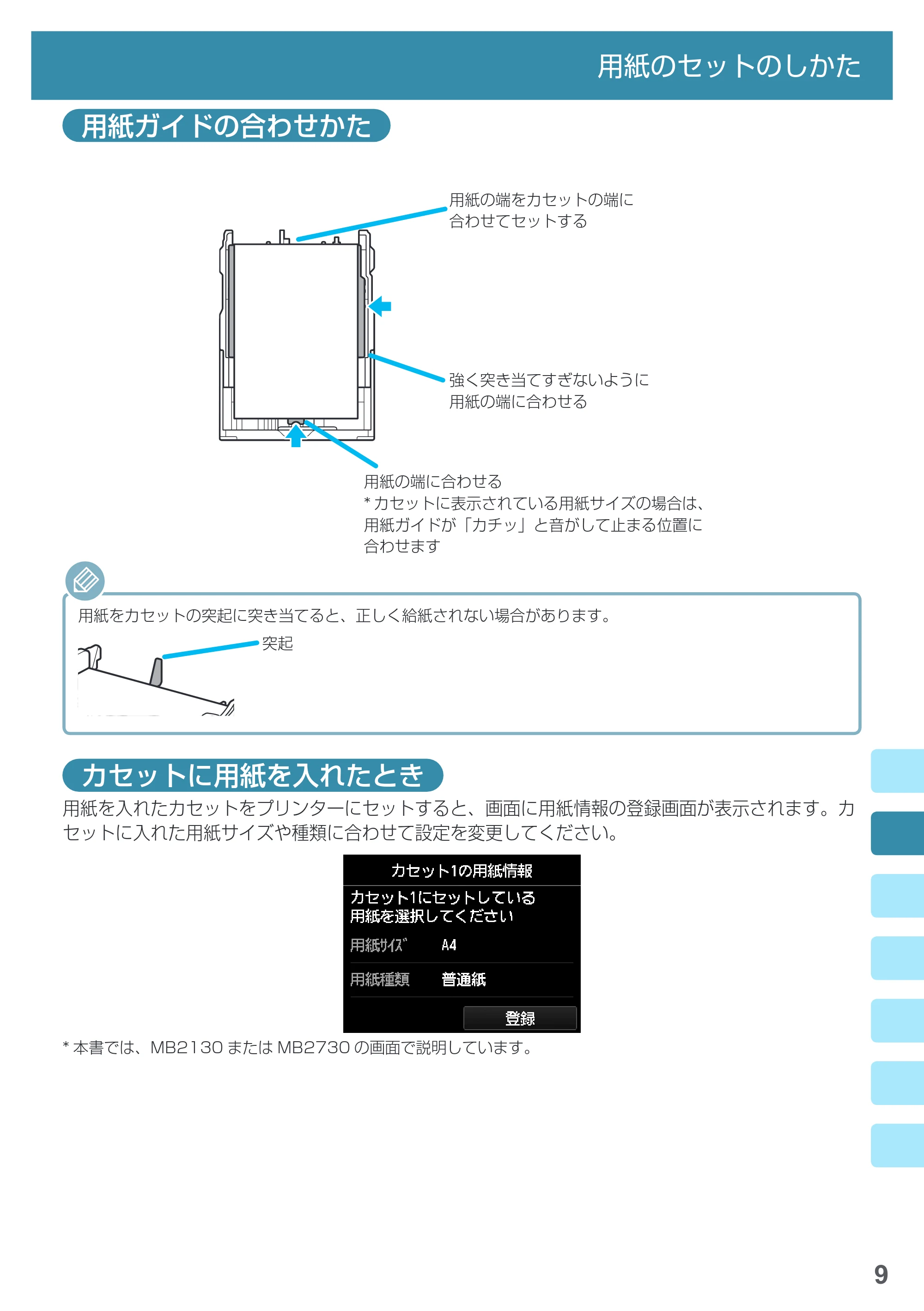
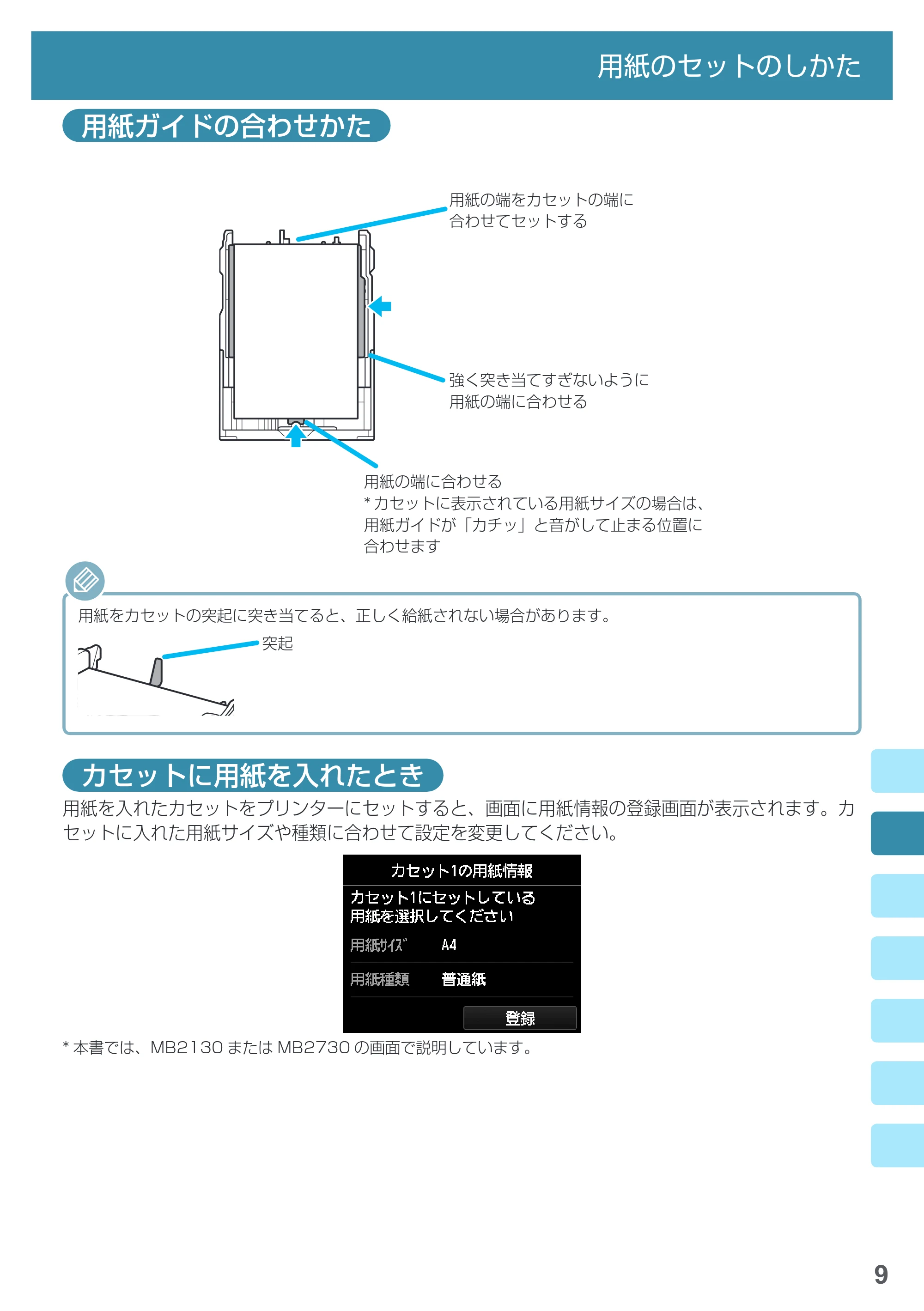
強く突き当てすぎないように
用紙の端に合わせる
用紙の端に合わせる
* カセットに表示されている用紙サイズの場合は、
用紙ガイドが「カチッ」と音がして止まる位置に
合わせます
用紙の端をカセットの端に
合わせてセットする
用紙をカセットの突起に突き当てると、正しく給紙されない場合があります。
突起
カセットに用紙を入れたとき
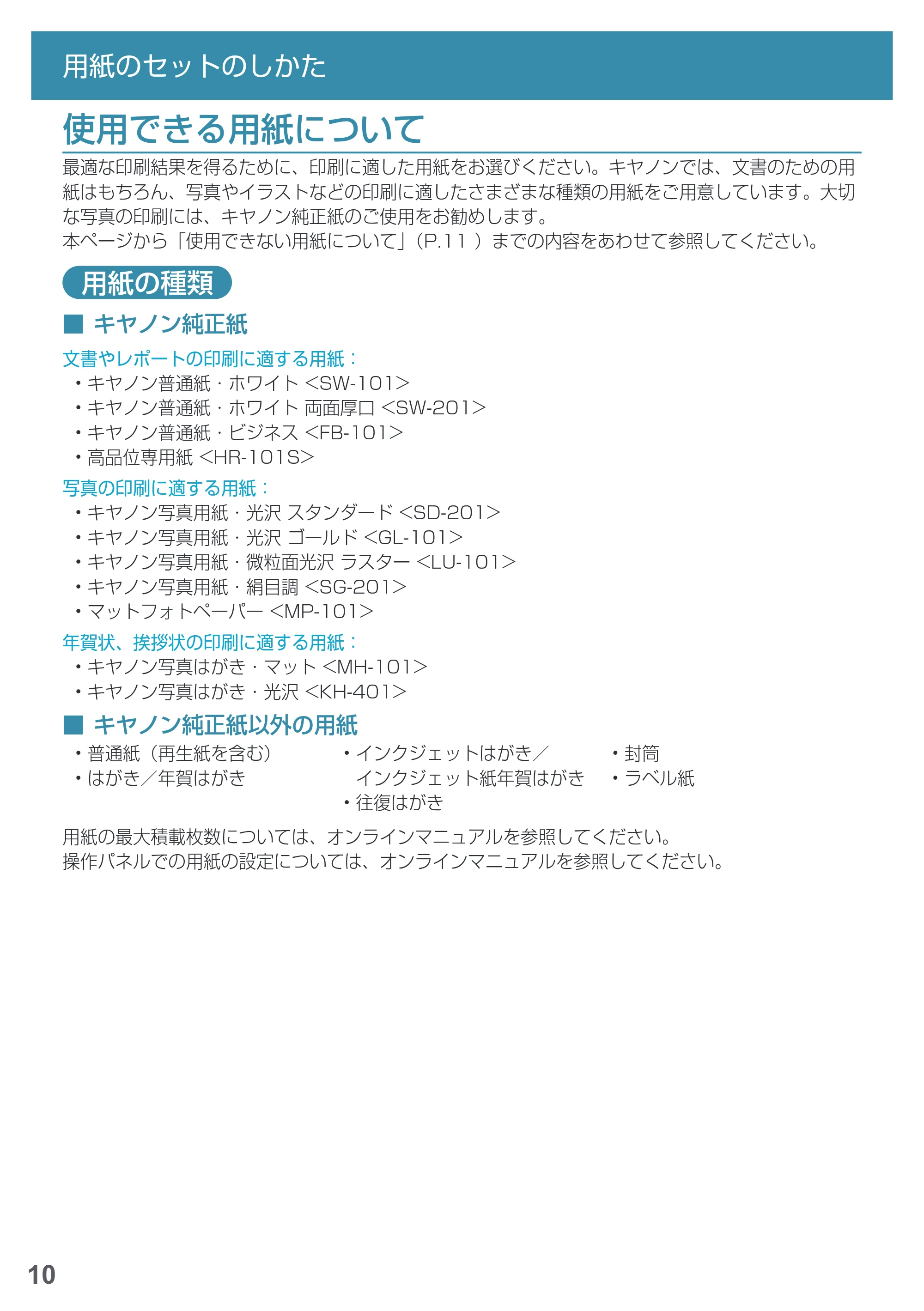
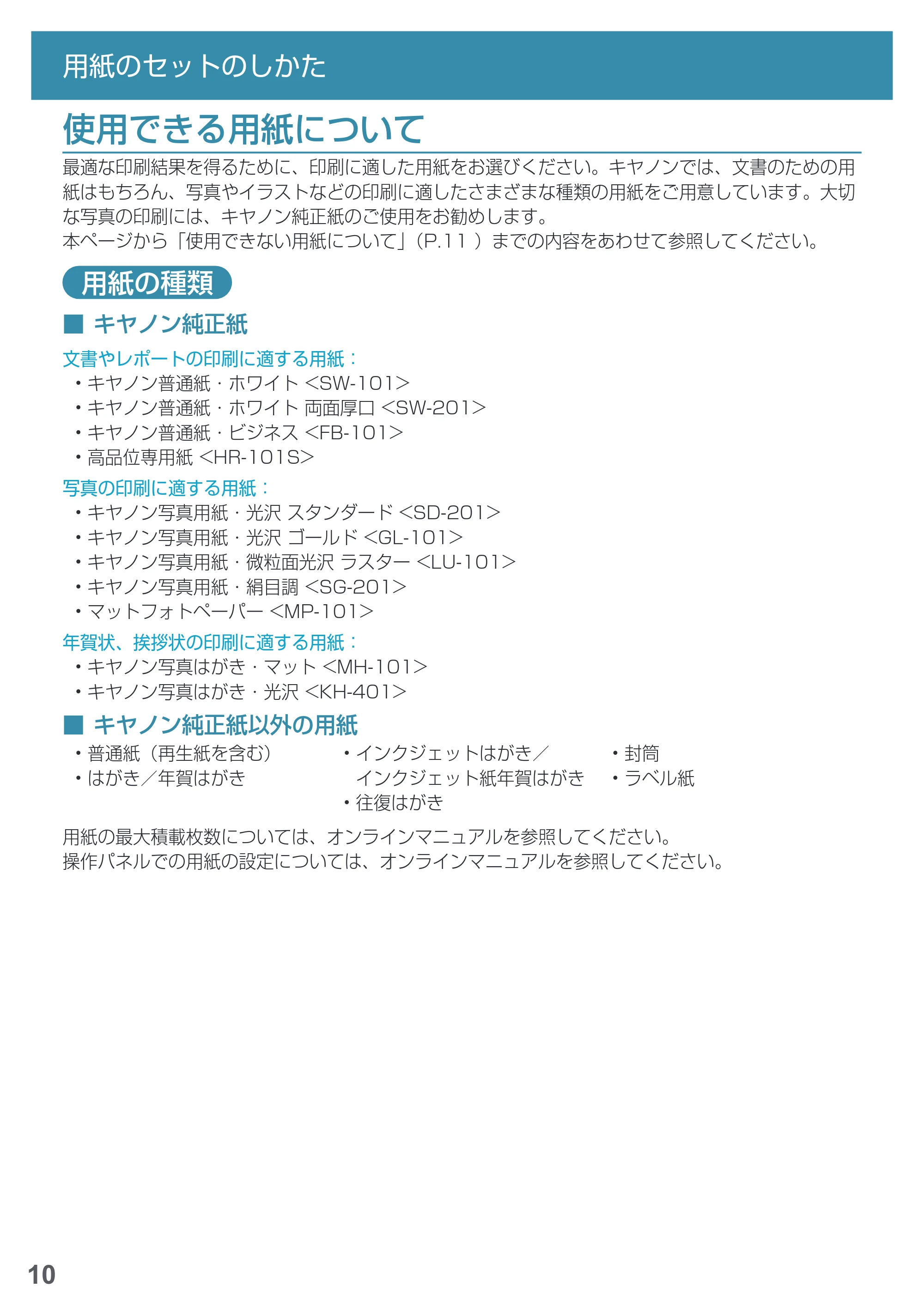
用紙を入れたカセットをプリンターにセットすると、画面に用紙情報の登録画面が表示されます。カ
セットに入れた用紙サイズや種類に合わせて設定を変更してください。
* 本書では、MB2130 または MB2730 の画面で説明しています。
使用できる用紙について
10
用紙のセットのしかた
使用できる用紙について
最適な印刷結果を得るために、印刷に適した用紙をお選びください。キヤノンでは、文書のための用
紙はもちろん、写真やイラストなどの印刷に適したさまざまな種類の用紙をご用意しています。大切
な写真の印刷には、キヤノン純正紙のご使用をお勧めします。
本ページから「使用できない用紙について」(P.11 )までの内容をあわせて参照してください。
用紙の種類
■■ キヤノン純正紙
文書やレポートの印刷に適する用紙:
- キヤノン普通紙・ホワイト <SW-101>
- キヤノン普通紙・ホワイト 両面厚口 <SW-201>
- キヤノン普通紙・ビジネス <FB-101>
- 高品位専用紙 <HR-101S>
写真の印刷に適する用紙:
- キヤノン写真用紙・光沢 スタンダード <SD-201>
- キヤノン写真用紙・光沢 ゴールド <GL-101>
- キヤノン写真用紙・微粒面光沢 ラスター <LU-101>
- キヤノン写真用紙・絹目調 <SG-201>
- マットフォトペーパー <MP-101>
年賀状、挨拶状の印刷に適する用紙:
- キヤノン写真はがき・マット <MH-101>
- キヤノン写真はがき・光沢 <KH-401>
■■ キヤノン純正紙以外の用紙
- 普通紙(再生紙を含む)
- はがき/年賀はがき
- インクジェットはがき/
インクジェット紙年賀はがき
- 往復はがき
- 封筒
- ラベル紙
用紙の最大積載枚数については、オンラインマニュアルを参照してください。
操作パネルでの用紙の設定については、オンラインマニュアルを参照してください。
13ページ
11
用紙のセットのしかた
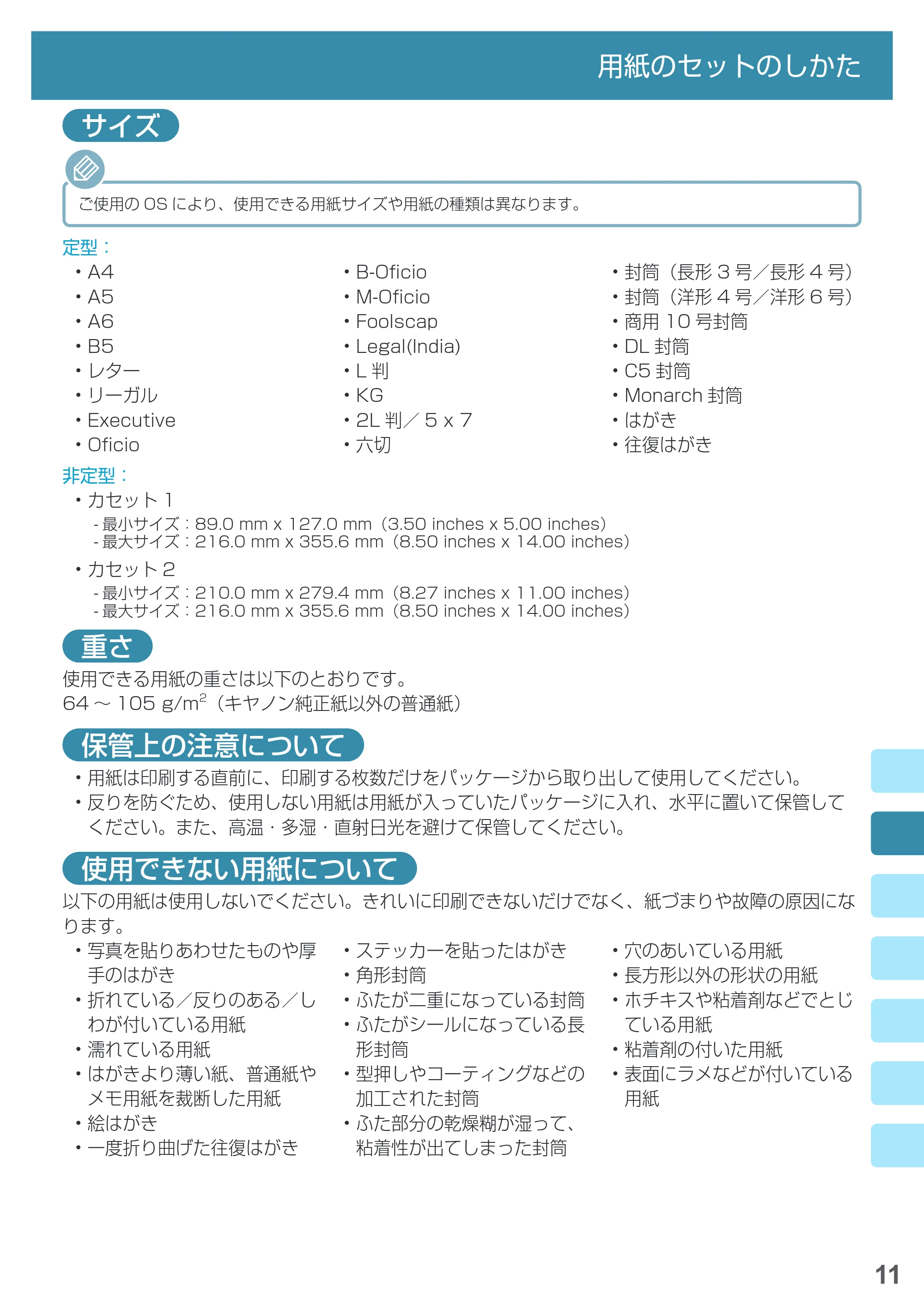
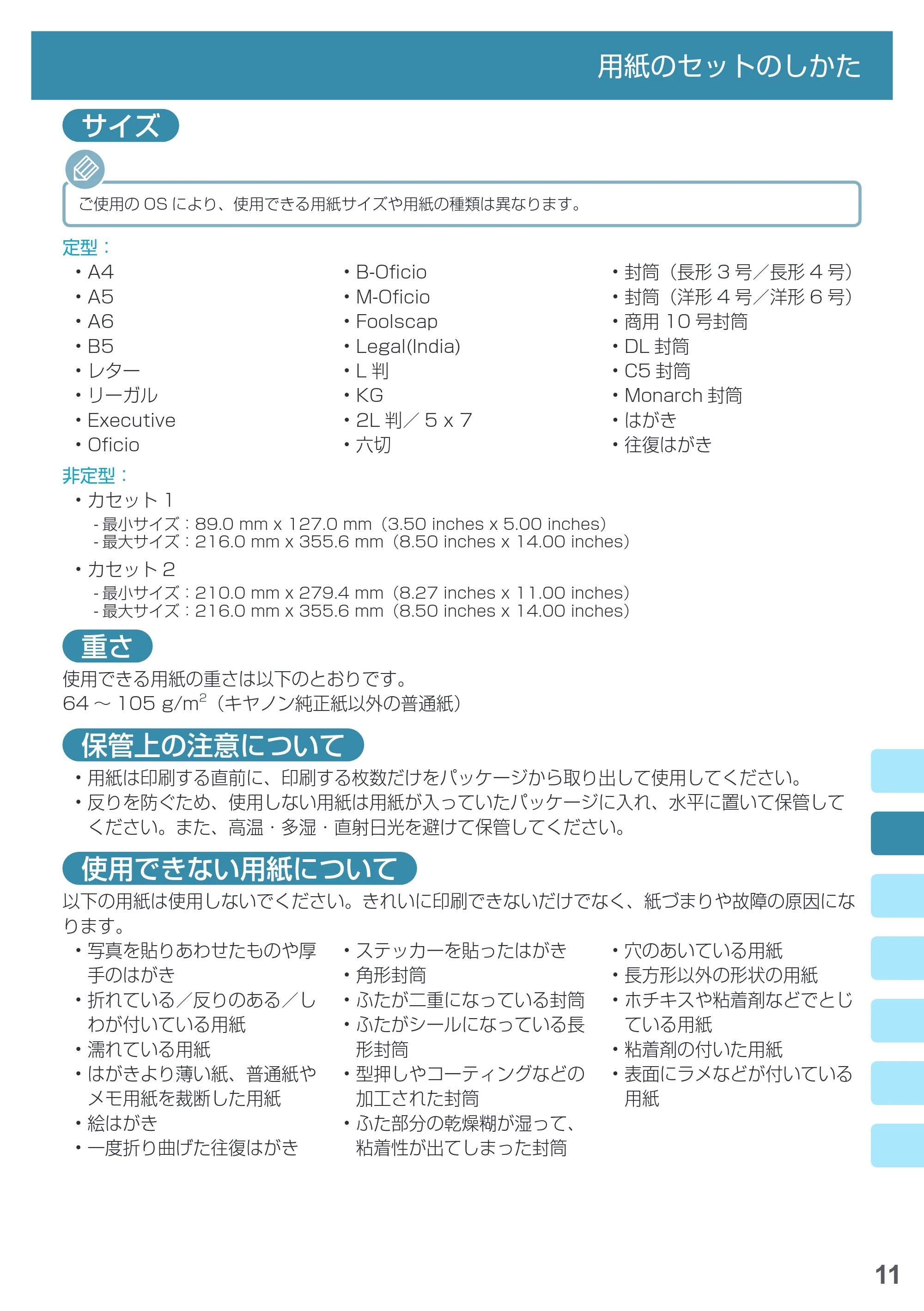
サイズ
ご使用の OS により、使用できる用紙サイズや用紙の種類は異なります。
定型:
- A4
- A5
- A6
- B5
- レター
- リーガル
- Executive
- Oficio
- B-Oficio
- M-Oficio
- Foolscap
- Legal(India)
- L 判
- KG
- 2L 判/ 5 x 7
- 六切
- 封筒(長形 3 号/長形 4 号)
- 封筒(洋形 4 号/洋形 6 号)
- 商用 10 号封筒
- DL 封筒
- C5 封筒
- Monarch 封筒
- はがき
- 往復はがき
非定型:
- カセット 1
- 最小サイズ:89.0 mm x 127.0 mm(3.50 inches x 5.00 inches)
- 最大サイズ:216.0 mm x 355.6 mm(8.50 inches x 14.00 inches)
- カセット 2
- 最小サイズ:210.0 mm x 279.4 mm(8.27 inches x 11.00 inches)
- 最大サイズ:216.0 mm x 355.6 mm(8.50 inches x 14.00 inches)
重さ
使用できる用紙の重さは以下のとおりです。
64 ~ 105 g/m
2
(キヤノン純正紙以外の普通紙)
保管上の注意について
- 用紙は印刷する直前に、印刷する枚数だけをパッケージから取り出して使用してください。
- 反りを防ぐため、使用しない用紙は用紙が入っていたパッケージに入れ、水平に置いて保管して
ください。また、高温・多湿・直射日光を避けて保管してください。
使用できない用紙について
以下の用紙は使用しないでください。きれいに印刷できないだけでなく、紙づまりや故障の原因にな
ります。
- 写真を貼りあわせたものや厚
手のはがき
- 折れている/反りのある/し
わが付いている用紙
- 濡れている用紙
- はがきより薄い紙、普通紙や
メモ用紙を裁断した用紙
- 絵はがき
- 一度折り曲げた往復はがき
- ステッカーを貼ったはがき
- 角形封筒
- ふたが二重になっている封筒
- ふたがシールになっている長
形封筒
- 型押しやコーティングなどの
加工された封筒
- ふた部分の乾燥糊が湿って、
粘着性が出てしまった封筒
- 穴のあいている用紙
- 長方形以外の形状の用紙
- ホチキスや粘着剤などでとじ
ている用紙
- 粘着剤の付いた用紙
- 表面にラメなどが付いている
用紙
コピー/スキャン
12
ここでは、コピーの基本的な手順を説明します。その他のコピー方法についてはオンラインマニュア
ルを参照してください。
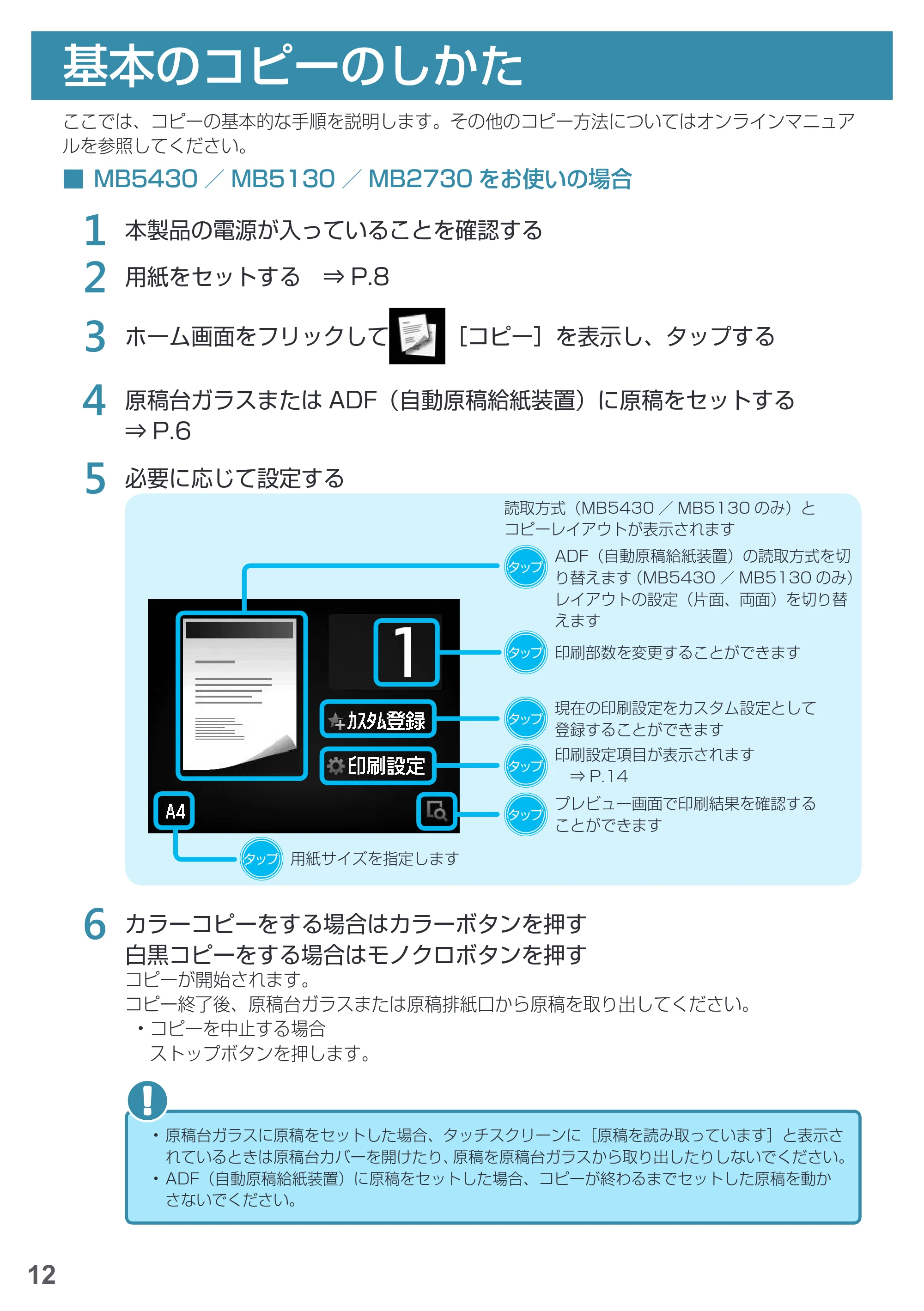
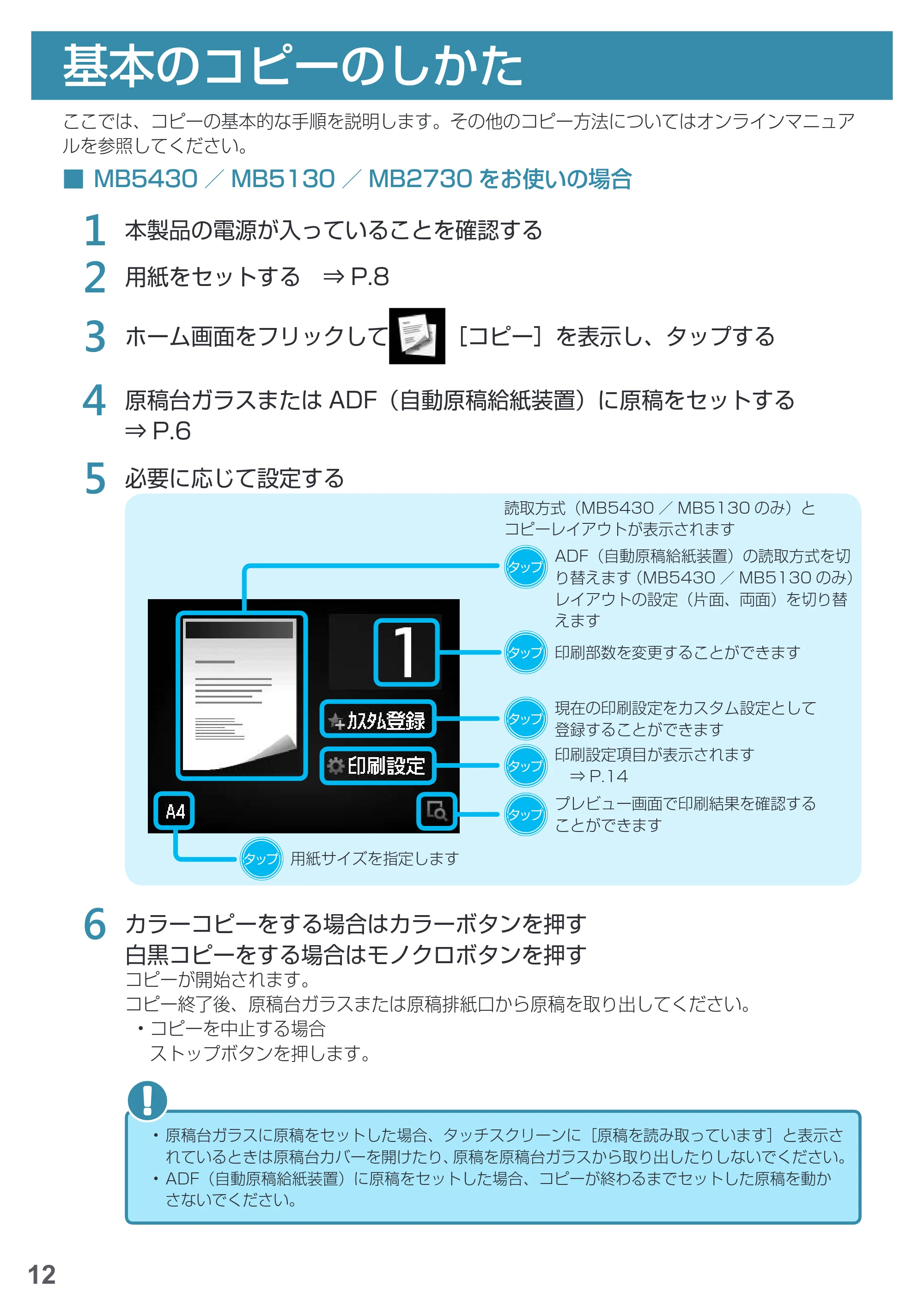
■■ MB5430 / MB5130 / MB2730 をお使いの場合
1
本製品の電源が入っていることを確認する
2
用紙をセットする ⇒ P�8
3
ホーム画面をフリックして [コピー]を表示し、タップする
4
原稿台ガラスまたは ADF(自動原稿給紙装置)に原稿をセットする
⇒ P�6
5
必要に応じて設定する
ADF(自動原稿給紙装置)の読取方式を切
り替えます(MB5430 / MB5130 のみ)
レイアウトの設定(片面、両面)を切り替
えます
読取方式(MB5430 / MB5130 のみ)と
コピーレイアウトが表示されます
用紙サイズを指定します
プレビュー画面で印刷結果を確認する
ことができます
現在の印刷設定をカスタム設定として
登録することができます
印刷部数を変更することができます
印刷設定項目が表示されます
⇒ P.14
6
カラーコピーをする場合はカラーボタンを押す
白黒コピーをする場合はモノクロボタンを押す
コピーが開始されます。
コピー終了後、原稿台ガラスまたは原稿排紙口から原稿を取り出してください。
- コピーを中止する場合
ストップボタンを押します。
- 原稿台ガラスに原稿をセットした場合、タッチスクリーンに[原稿を読み取っています]と表示さ
れているときは原稿台カバーを開けたり、原稿を原稿台ガラスから取り出したりしないでください。
- ADF(自動原稿給紙装置)に原稿をセットした場合、コピーが終わるまでセットした原稿を動か
さないでください。
基本のコピーのしかた
15ページ
13
基本のコピーのしかた
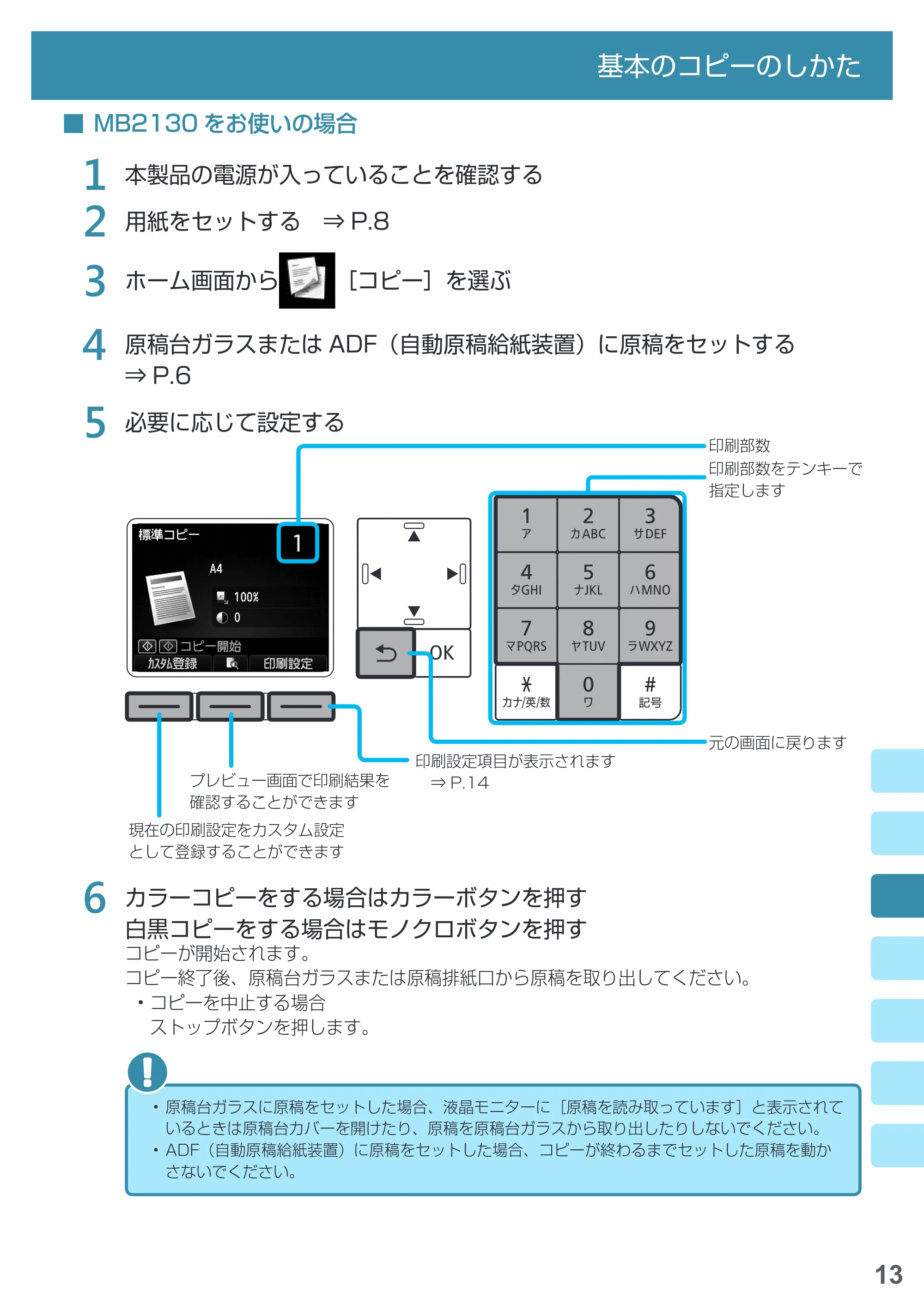
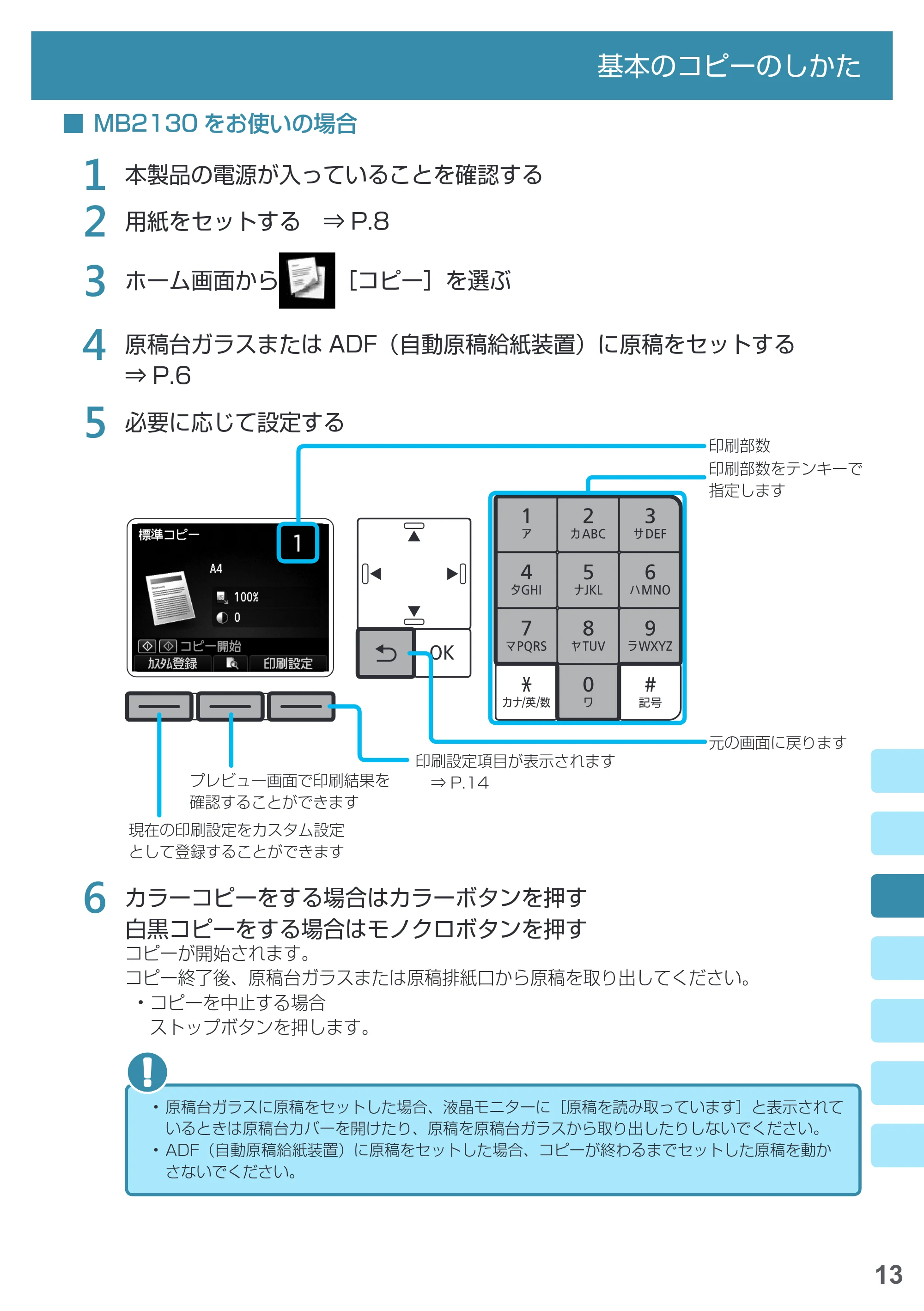
■■ MB2130 をお使いの場合
1
本製品の電源が入っていることを確認する
2
用紙をセットする ⇒ P�8
3
ホーム画面から [コピー]を選ぶ
4
原稿台ガラスまたは ADF(自動原稿給紙装置)に原稿をセットする
⇒ P�6
5
必要に応じて設定する
現在の印刷設定をカスタム設定
として登録することができます
プレビュー画面で印刷結果を
確認することができます
印刷設定項目が表示されます
⇒ P.14
元の画面に戻ります
印刷部数
印刷部数をテンキーで
指定します
6
カラーコピーをする場合はカラーボタンを押す
白黒コピーをする場合はモノクロボタンを押す
コピーが開始されます。
コピー終了後、原稿台ガラスまたは原稿排紙口から原稿を取り出してください。
- コピーを中止する場合
ストップボタンを押します。
- 原稿台ガラスに原稿をセットした場合、液晶モニターに[原稿を読み取っています]と表示されて
いるときは原稿台カバーを開けたり、原稿を原稿台ガラスから取り出したりしないでください。
- ADF(自動原稿給紙装置)に原稿をセットした場合、コピーが終わるまでセットした原稿を動か
さないでください。
印刷設定画面について
14
基本のコピーのしかた
印刷設定画面について
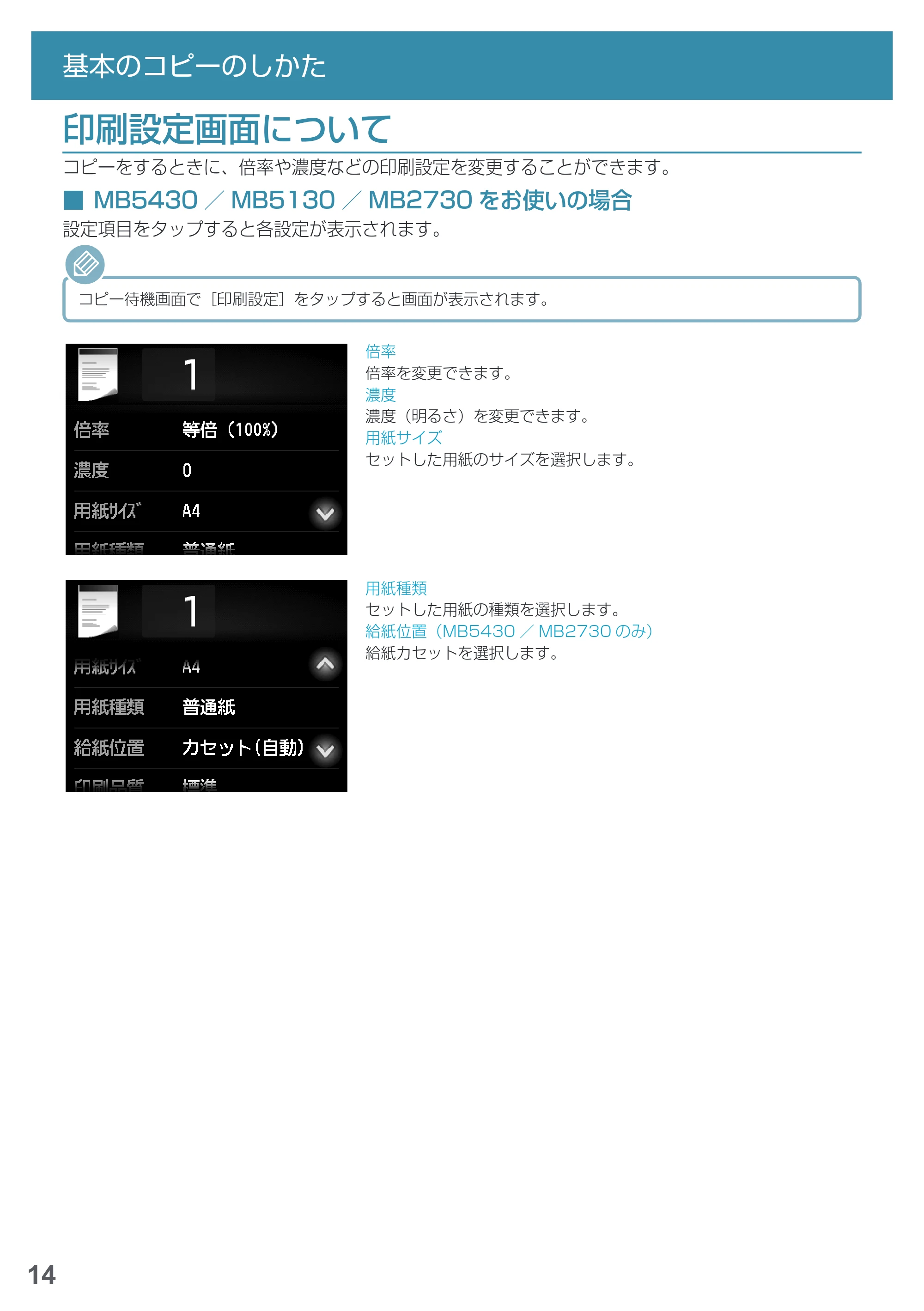
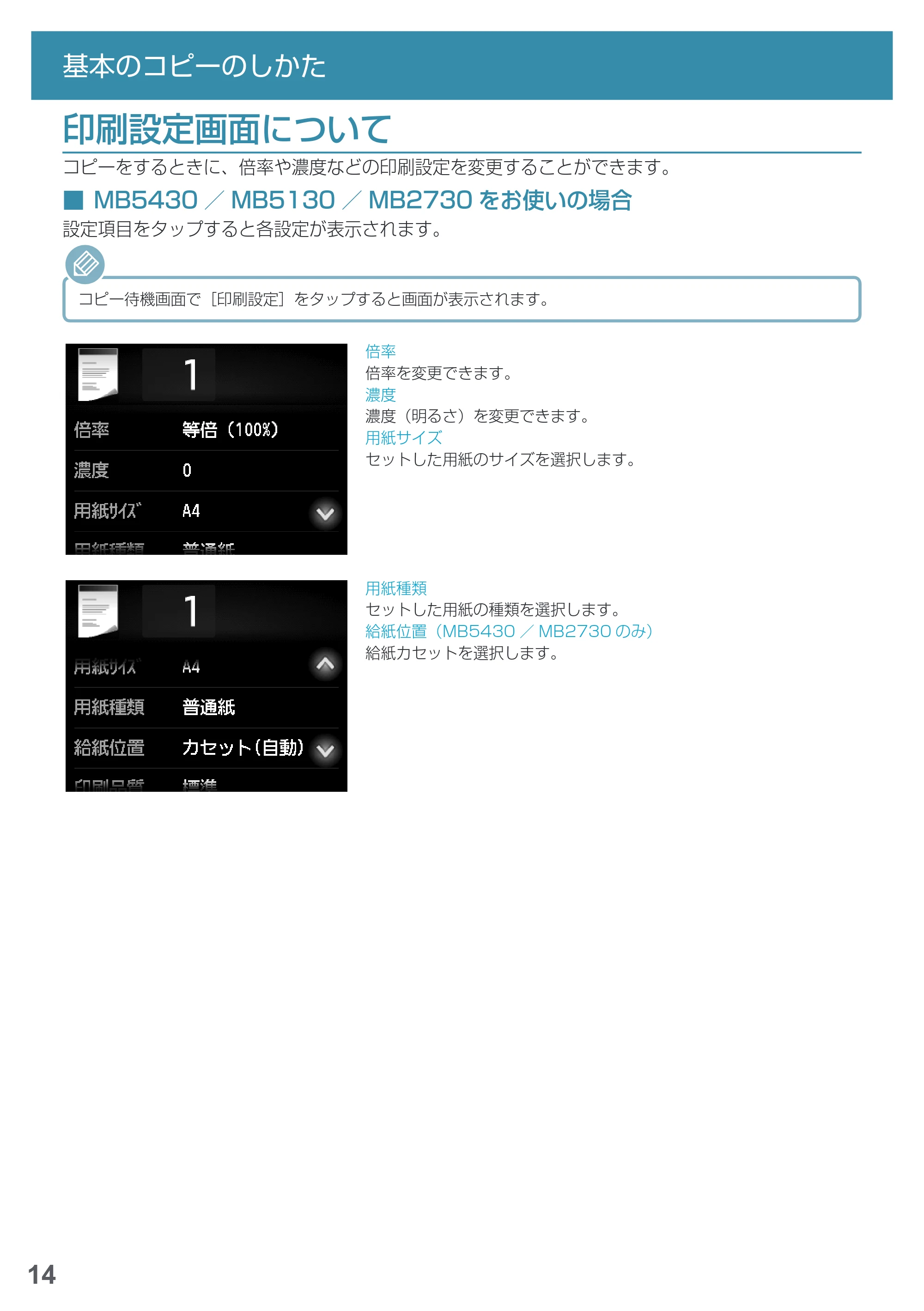
コピーをするときに、倍率や濃度などの印刷設定を変更することができます。
■■ MB5430 / MB5130 / MB2730 をお使いの場合
設定項目をタップすると各設定が表示されます。
コピー待機画面で[印刷設定]をタップすると画面が表示されます。
倍率
倍率を変更できます。
濃度
濃度(明るさ)を変更できます。
用紙サイズ
セットした用紙のサイズを選択します。
用紙種類
セットした用紙の種類を選択します。
給紙位置(MB5430 / MB2730 のみ)
給紙カセットを選択します。
17ページ
15
基本のコピーのしかた
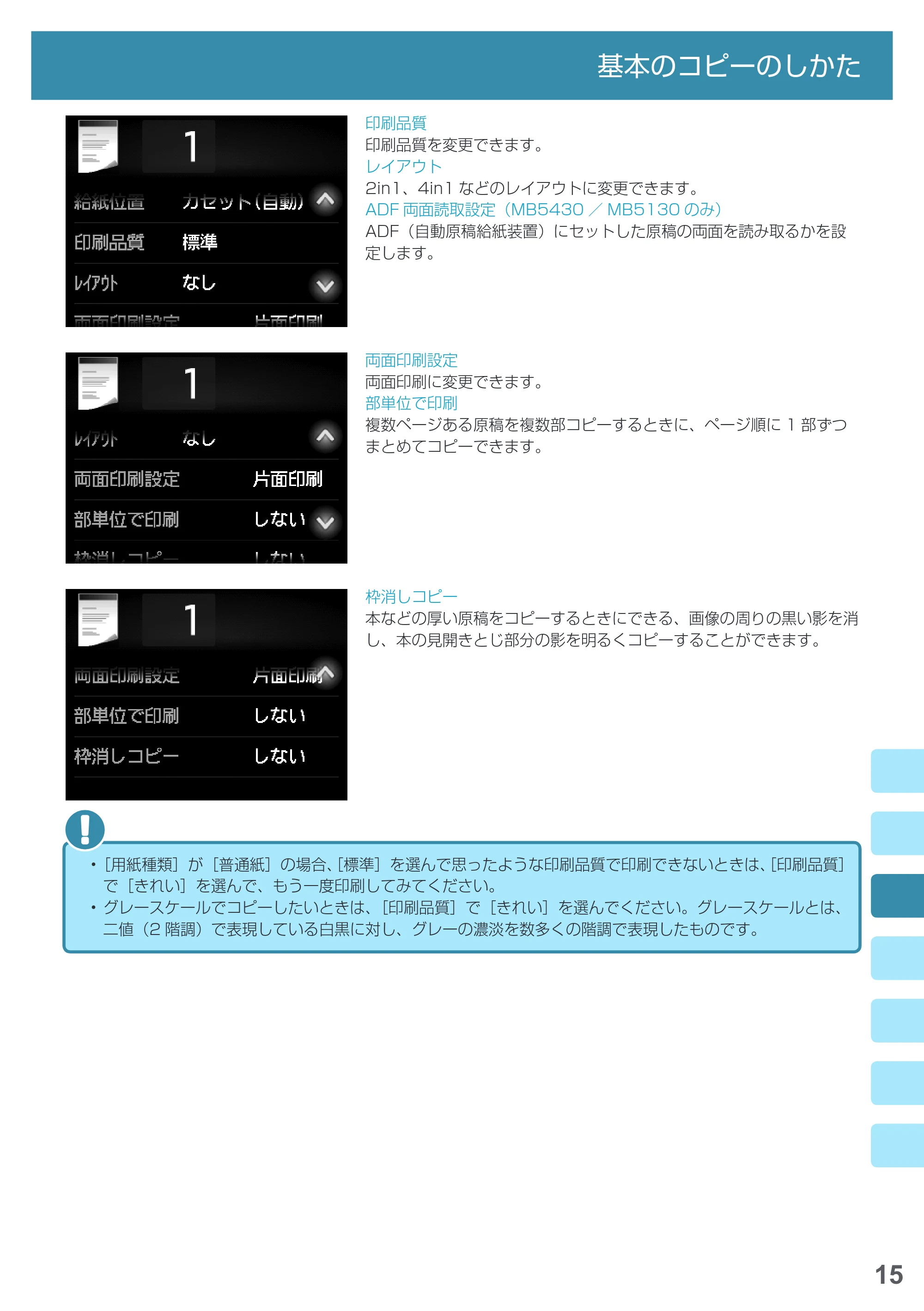
印刷品質
印刷品質を変更できます。
レイアウト
2in1、4in1 などのレイアウトに変更できます。
ADF 両面読取設定(MB5430 / MB5130 のみ)
ADF(自動原稿給紙装置)にセットした原稿の両面を読み取るかを設
定します。
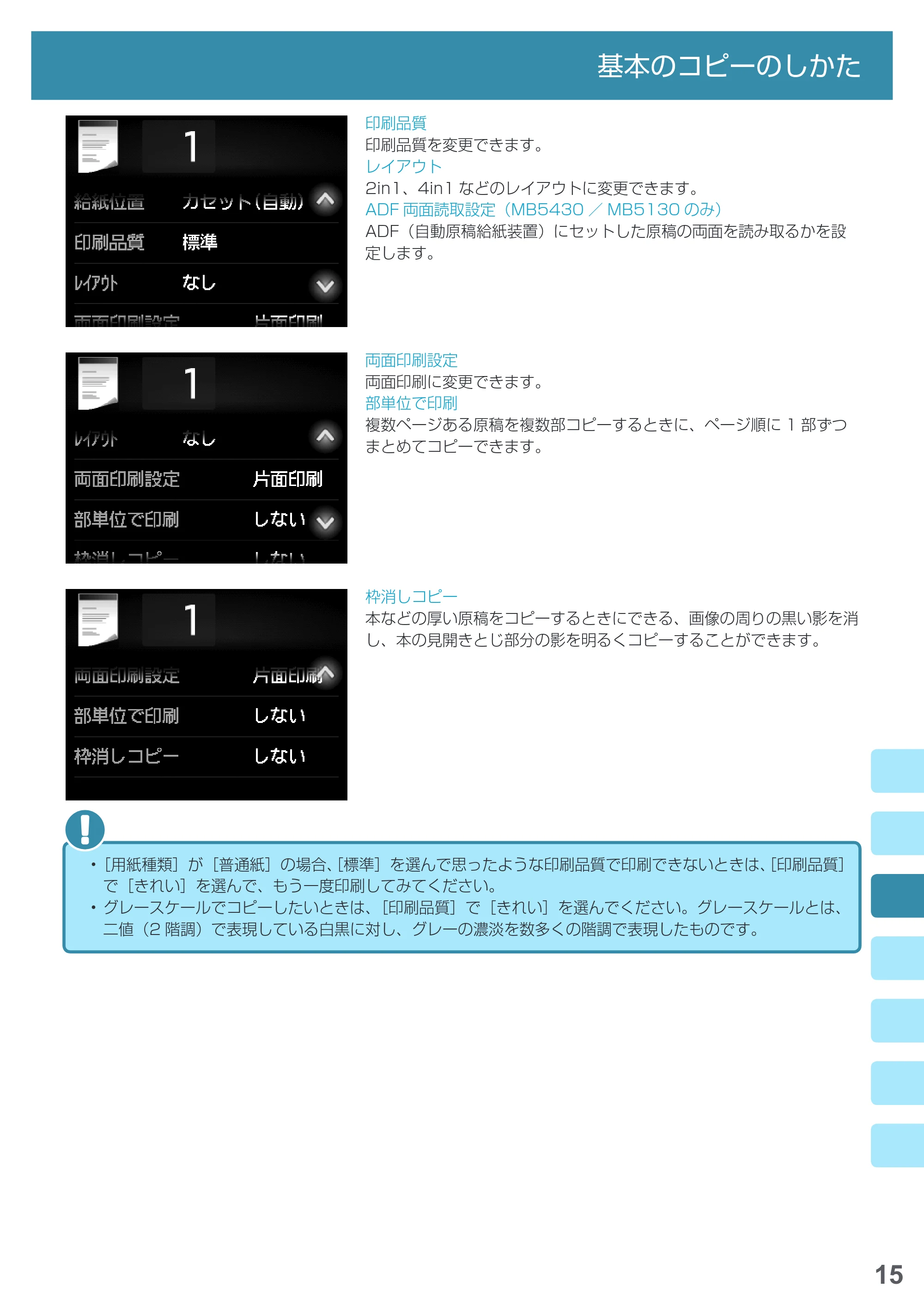
両面印刷設定
両面印刷に変更できます。
部単位で印刷
複数ページある原稿を複数部コピーするときに、ページ順に 1 部ずつ
まとめてコピーできます。
枠消しコピー
本などの厚い原稿をコピーするときにできる、画像の周りの黒い影を消
し、本の見開きとじ部分の影を明るくコピーすることができます。
- [用紙種類]が[普通紙]の場合、[標準]を選んで思ったような印刷品質で印刷できないときは、[印刷品質]
で[きれい]を選んで、もう一度印刷してみてください。
- グレースケールでコピーしたいときは、[印刷品質]で[きれい]を選んでください。グレースケールとは、
二値(2 階調)で表現している白黒に対し、グレーの濃淡を数多くの階調で表現したものです。
18ページ
16
基本のコピーのしかた
■■ MB2130 をお使いの場合
{} ボタンで設定したい項目を選び、[] ボタンで設定を変更します。
コピー待機画面で[印刷設定]を選ぶと画面が表示されます。
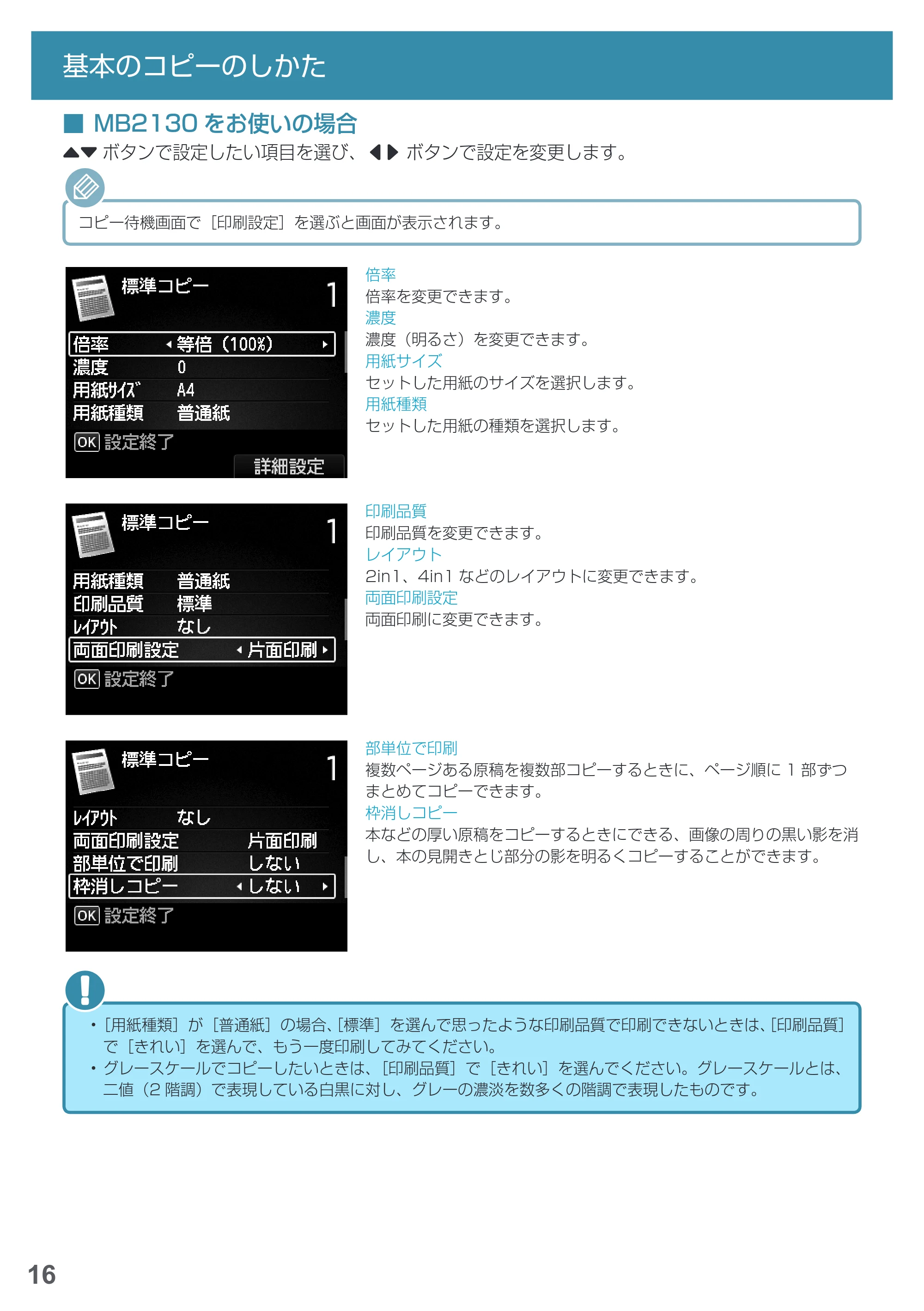
倍率
倍率を変更できます。
濃度
濃度(明るさ)を変更できます。
用紙サイズ
セットした用紙のサイズを選択します。
用紙種類
セットした用紙の種類を選択します。
印刷品質
印刷品質を変更できます。
レイアウト
2in1、4in1 などのレイアウトに変更できます。
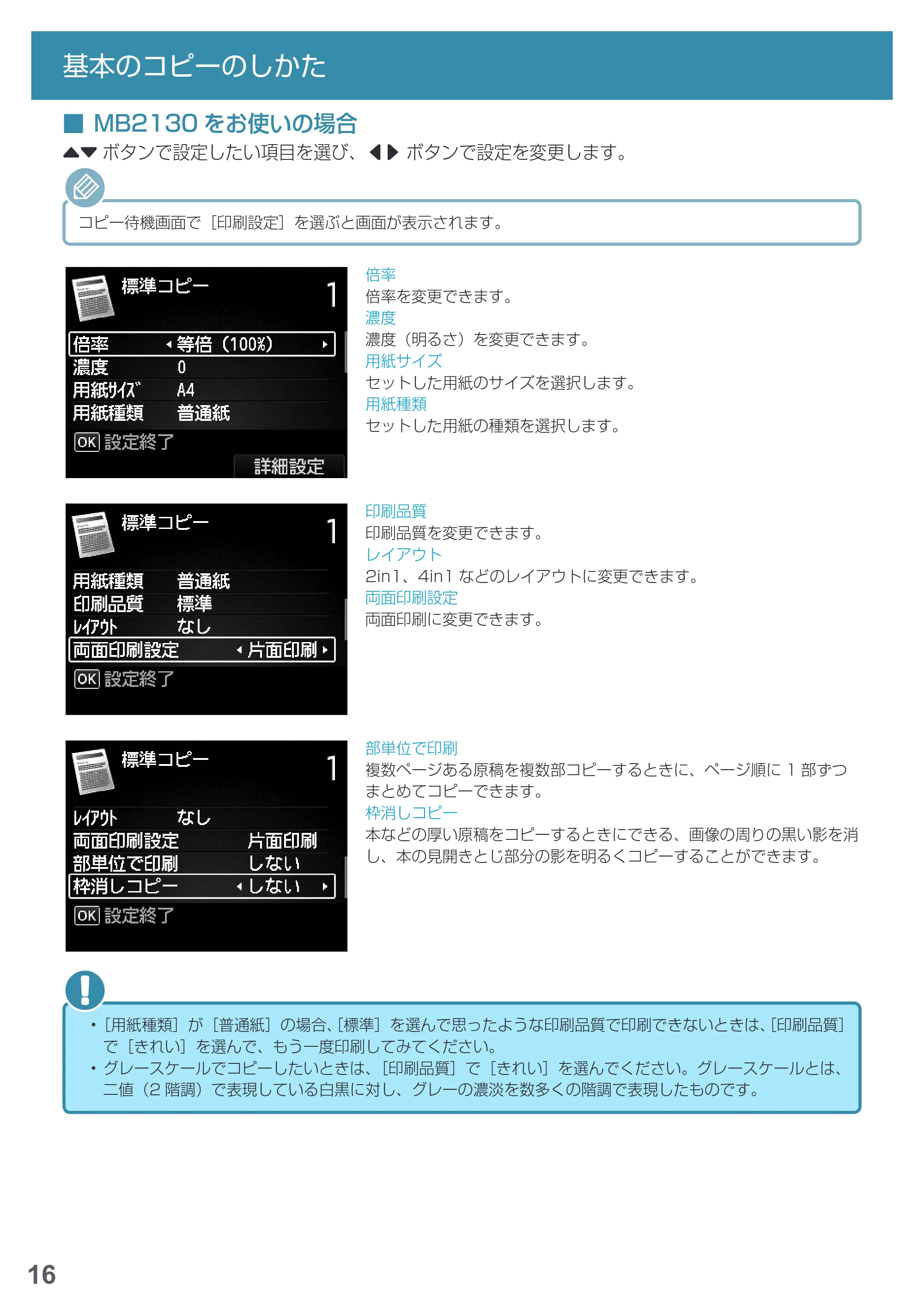
両面印刷設定
両面印刷に変更できます。
部単位で印刷
複数ページある原稿を複数部コピーするときに、ページ順に 1 部ずつ
まとめてコピーできます。
枠消しコピー
本などの厚い原稿をコピーするときにできる、画像の周りの黒い影を消
し、本の見開きとじ部分の影を明るくコピーすることができます。
- [用紙種類]が[普通紙]の場合、[標準]を選んで思ったような印刷品質で印刷できないときは、[印刷品質]
で[きれい]を選んで、もう一度印刷してみてください。
- グレースケールでコピーしたいときは、[印刷品質]で[きれい]を選んでください。グレースケールとは、
二値(2 階調)で表現している白黒に対し、グレーの濃淡を数多くの階調で表現したものです。
スキャンしたデータをパソコンからメール添付で送信する
17
スキャンしたデータを、プリンターと接続しているパソコンに転送してメールに添付することができ
ます。
ここでは、基本的な手順を紹介します。詳しくは、オンラインマニュアルを参照してください。
ご利用されるには、以下の準備が必要です。
- MP ドライバーをインストールする
- スキャナードライバーをインストールする
- 本製品とパソコンを正しく接続する
- メールソフトやファイル名を、Canon IJ Scan Utility(キヤノン・アイジェイ・スキャン・ユーティリティ)
で設定する
■■ MB5430 / MB5130 / MB2730 をお使いの場合
1
本製品の電源が入っていることを確認する
2
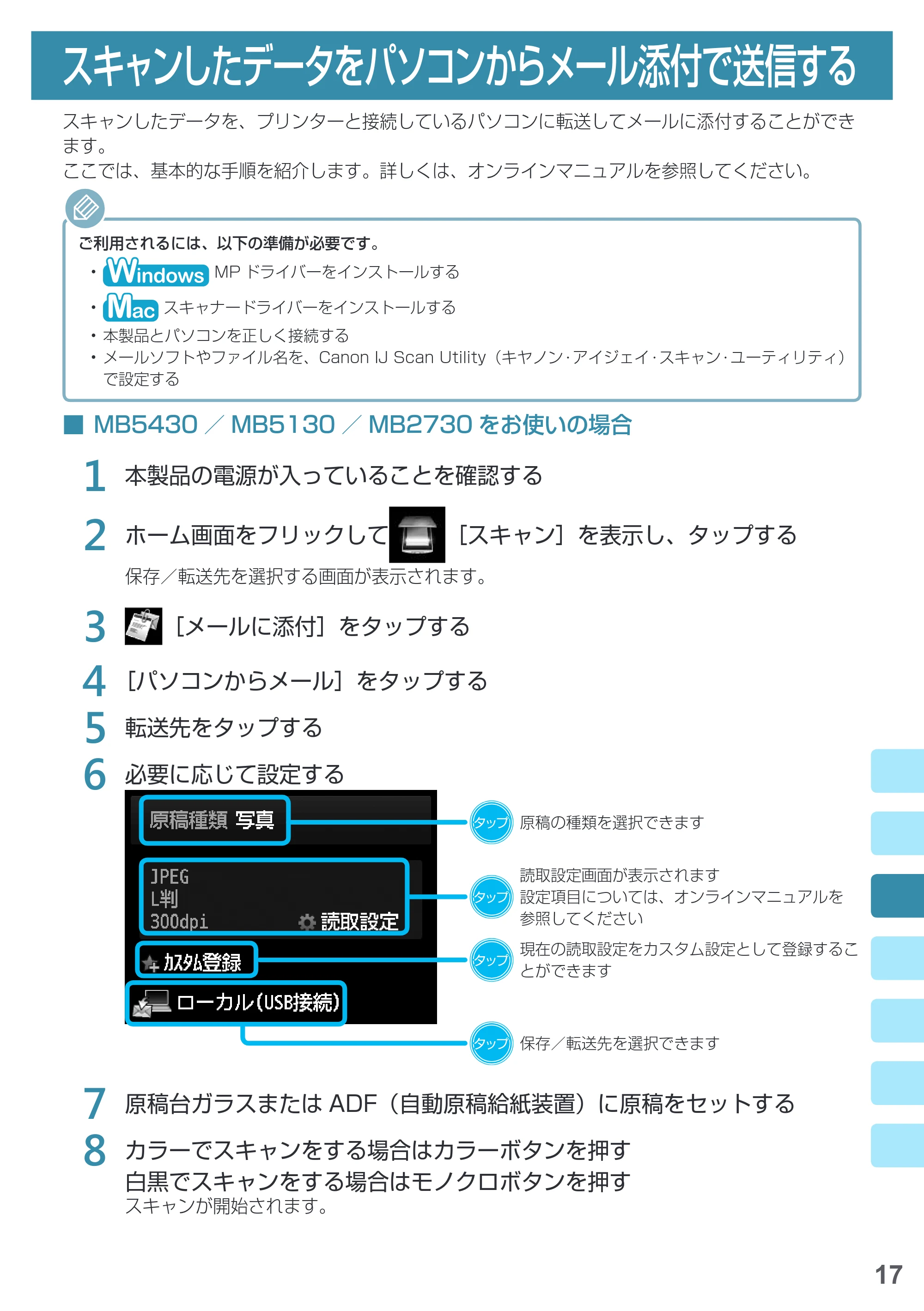
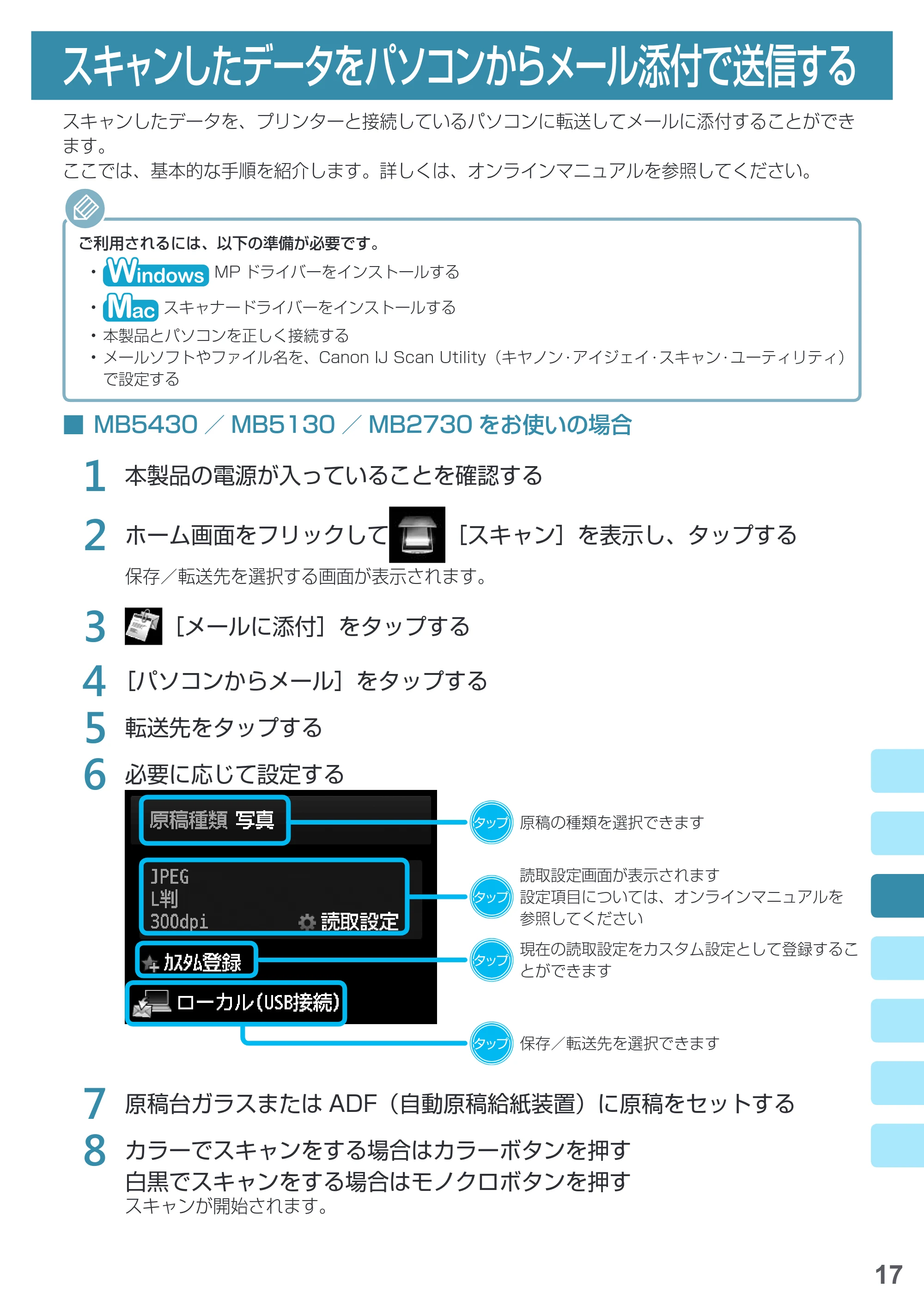
ホーム画面をフリックして [スキャン]を表示し、タップする
保存/転送先を選択する画面が表示されます。
3
[メールに添付]をタップする
4
[パソコンからメール]をタップする
5
転送先をタップする
6
必要に応じて設定する
原稿の種類を選択できます
保存/転送先を選択できます
現在の読取設定をカスタム設定として登録するこ
とができます
読取設定画面が表示されます
設定項目については、オンラインマニュアルを
参照してください
7
原稿台ガラスまたは ADF(自動原稿給紙装置)に原稿をセットする
8
カラーでスキャンをする場合はカラーボタンを押す
白黒でスキャンをする場合はモノクロボタンを押す
スキャンが開始されます。
スキャンしたデータをパソコンからメール添付で送信する
20ページ
18
スキャンしたデータをパソコンからメール添付で送信する
■■ MB2130 をお使いの場合
1
本製品の電源が入っていることを確認する
2
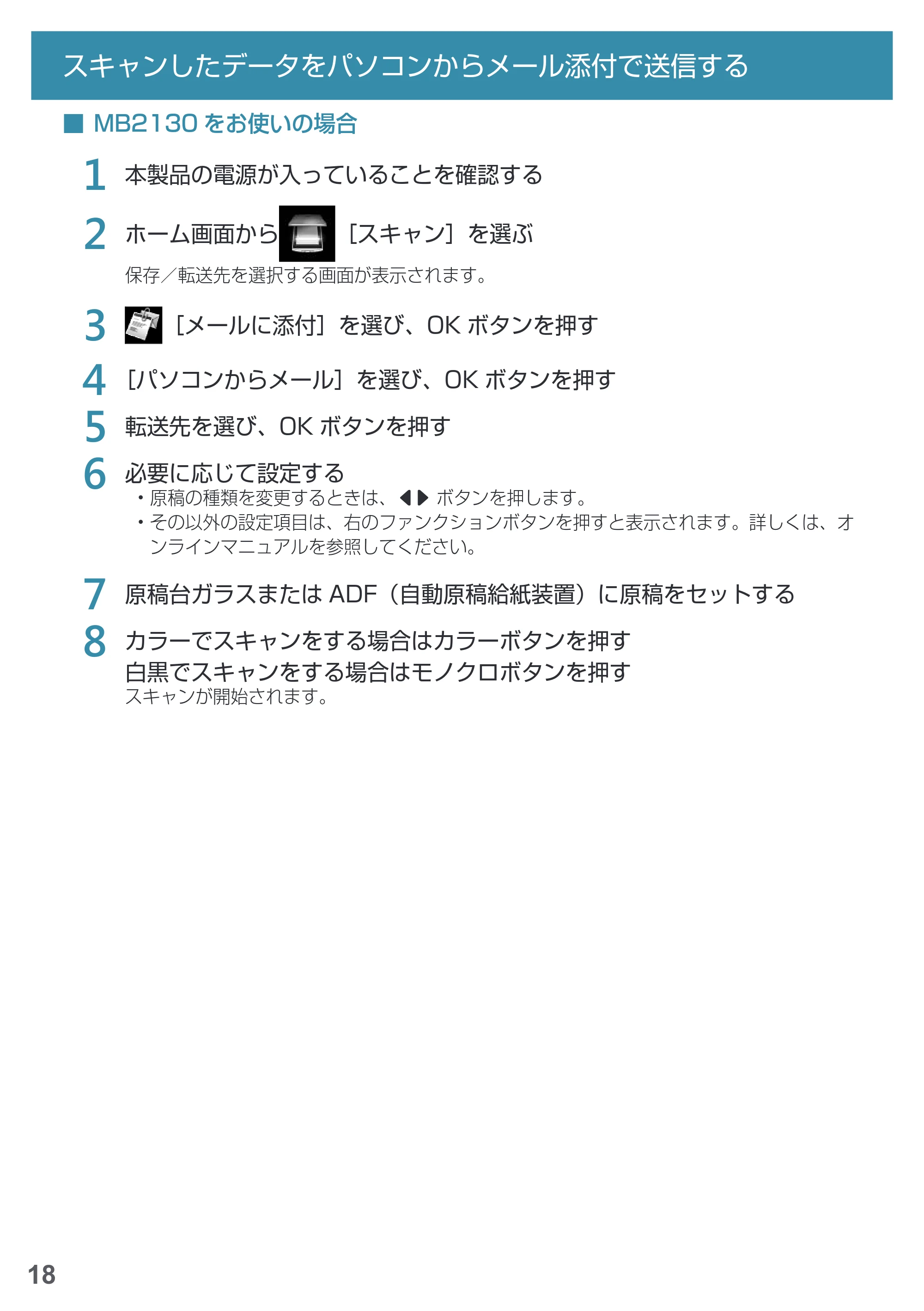
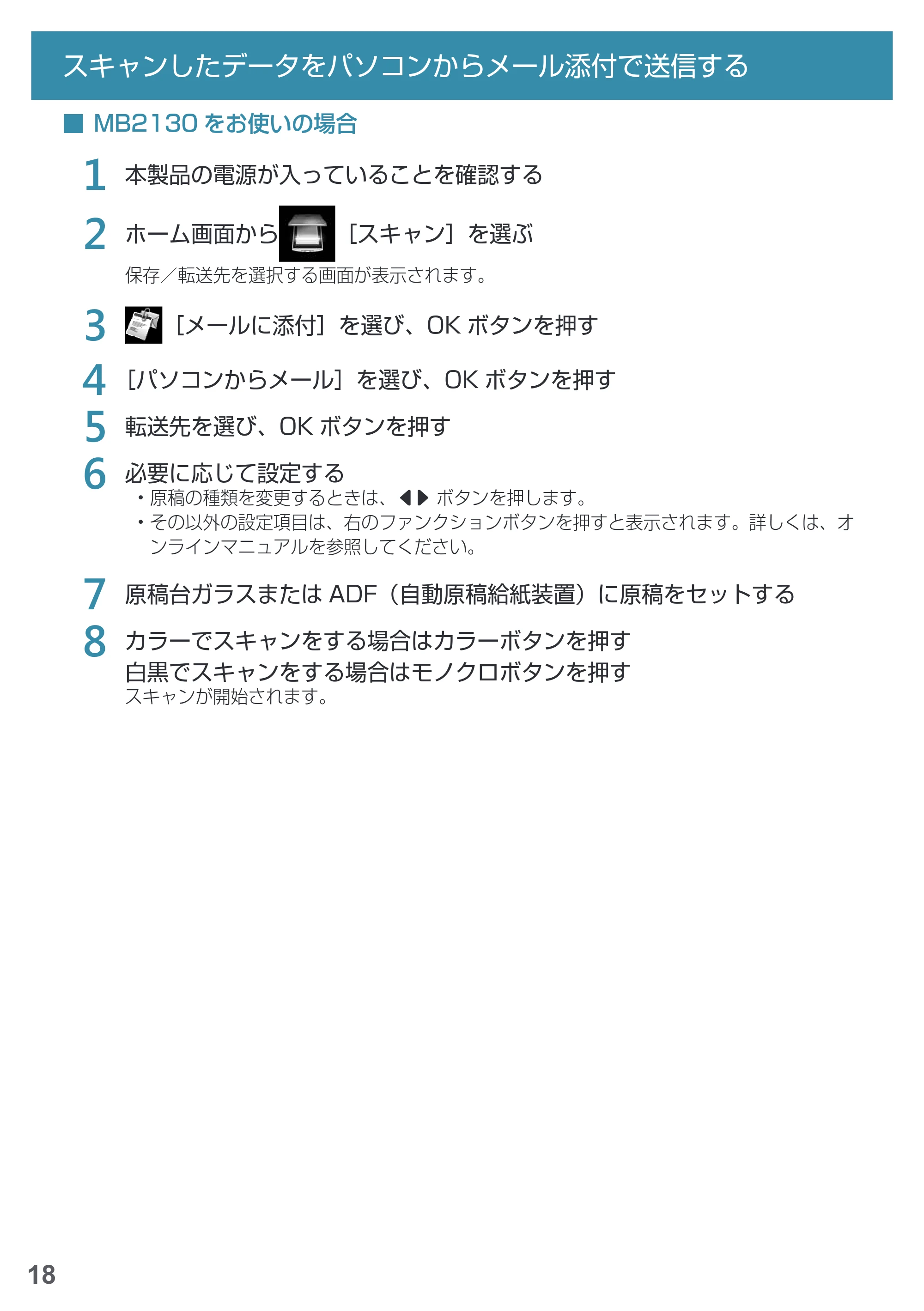
ホーム画面から [スキャン]を選ぶ
保存/転送先を選択する画面が表示されます。
3
[メールに添付]を選び、OK ボタンを押す
4
[パソコンからメール]を選び、OK ボタンを押す
5
転送先を選び、OK ボタンを押す
6
必要に応じて設定する
- 原稿の種類を変更するときは、[] ボタンを押します。
- その以外の設定項目は、右のファンクションボタンを押すと表示されます。詳しくは、オ
ンラインマニュアルを参照してください。
7
原稿台ガラスまたは ADF(自動原稿給紙装置)に原稿をセットする
8
カラーでスキャンをする場合はカラーボタンを押す
白黒でスキャンをする場合はモノクロボタンを押す
スキャンが開始されます。
ファクス
19
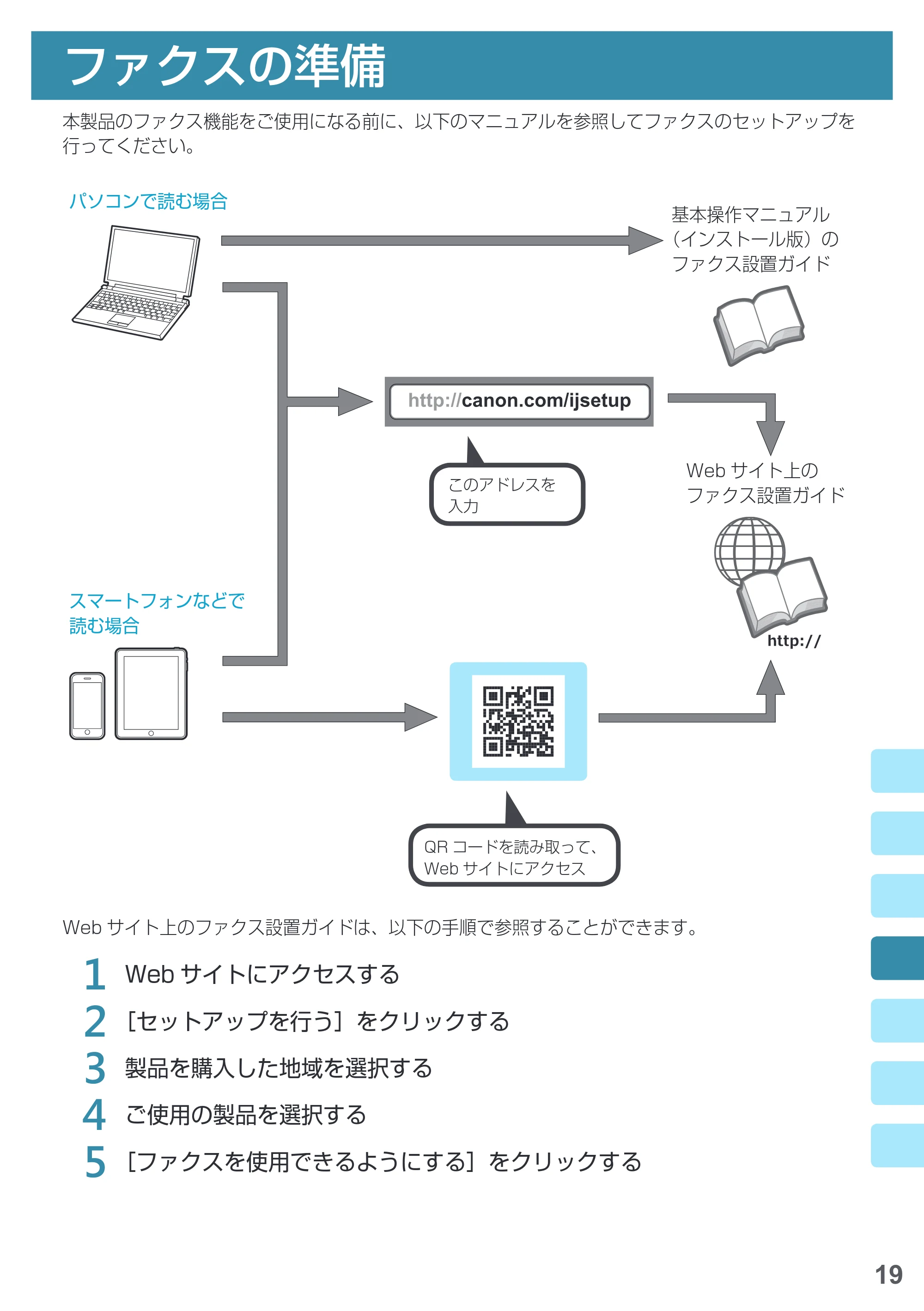
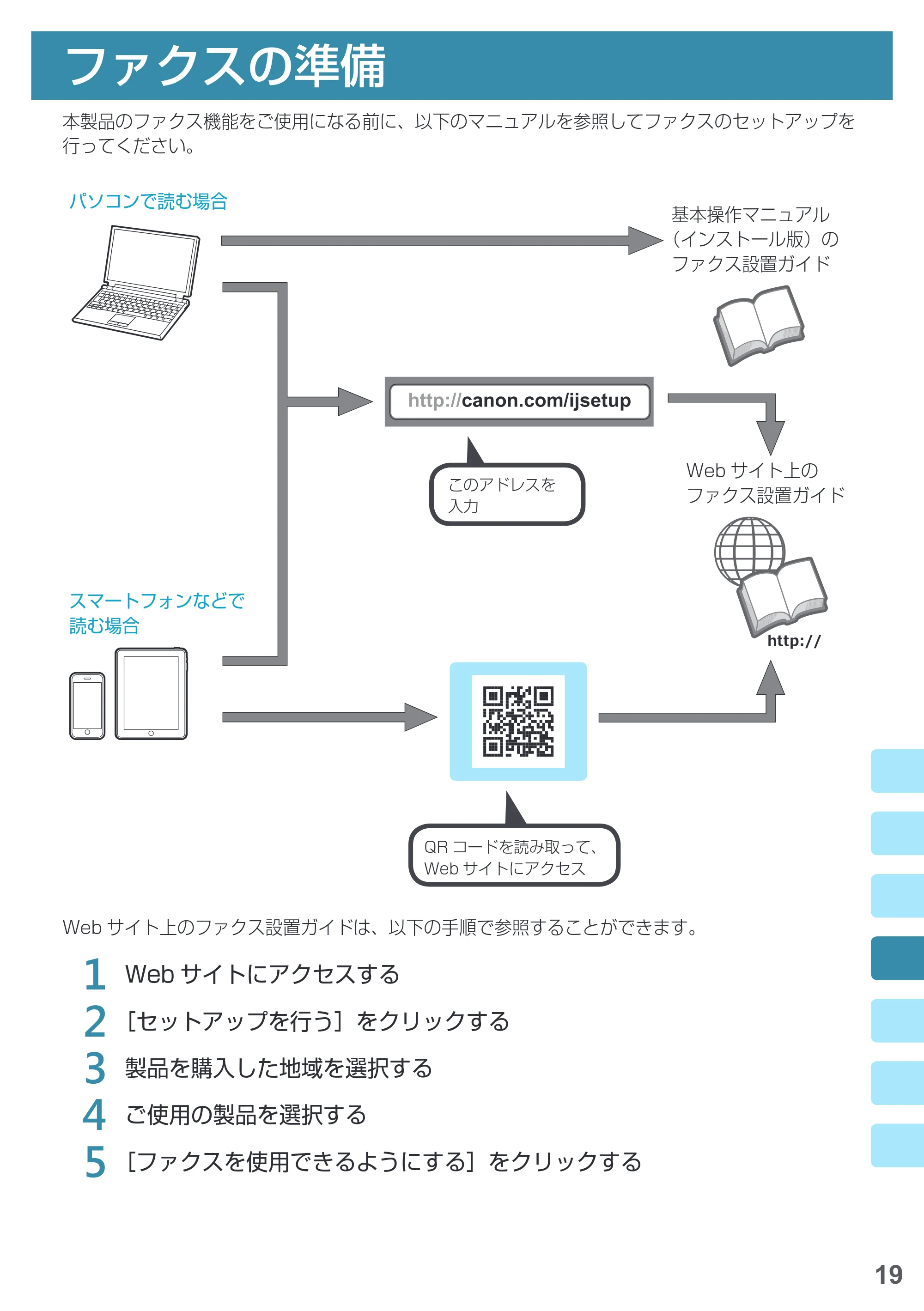
本製品のファクス機能をご使用になる前に、以下のマニュアルを参照してファクスのセットアップを
行ってください。
基本操作マニュアル
(インストール版)の
ファクス設置ガイド
Web サイト上の
ファクス設置ガイド
パソコンで読む場合
スマートフォンなどで
読む場合
このアドレスを
入力
QR コードを読み取って、
Web サイトにアクセス
Web サイト上のファクス設置ガイドは、以下の手順で参照することができます。
1
Web サイトにアクセスする
2
[セットアップを行う]をクリックする
3
製品を購入した地域を選択する
4
ご使用の製品を選択する
5
[ファクスを使用できるようにする]をクリックする
ファクスの準備
ファクス/電話番号をダイヤルしてファクスを送信する
20
ここでは、ファクスの送信機能の基本的な手順を説明します。その他のファクスの送信機能について
はオンラインマニュアルを参照してください。
相手先番号の押し間違い、ファクス/電話番号の登録ミスなどにより、意図しない相手に原稿が送信されるお
それがあります。大切な原稿を送信する場合は、相手先の状況を確認してから原稿を送信することをお勧めし
ます。
■■ MB5430 / MB5130 / MB2730 をお使いの場合
1
本製品の電源が入っていることを確認する
2
原稿台ガラスまたは ADF(自動原稿給紙装置)に原稿をセットする
⇒ P�6
3
ホーム画面をフリックして [ファクス]を表示し、タップする
4
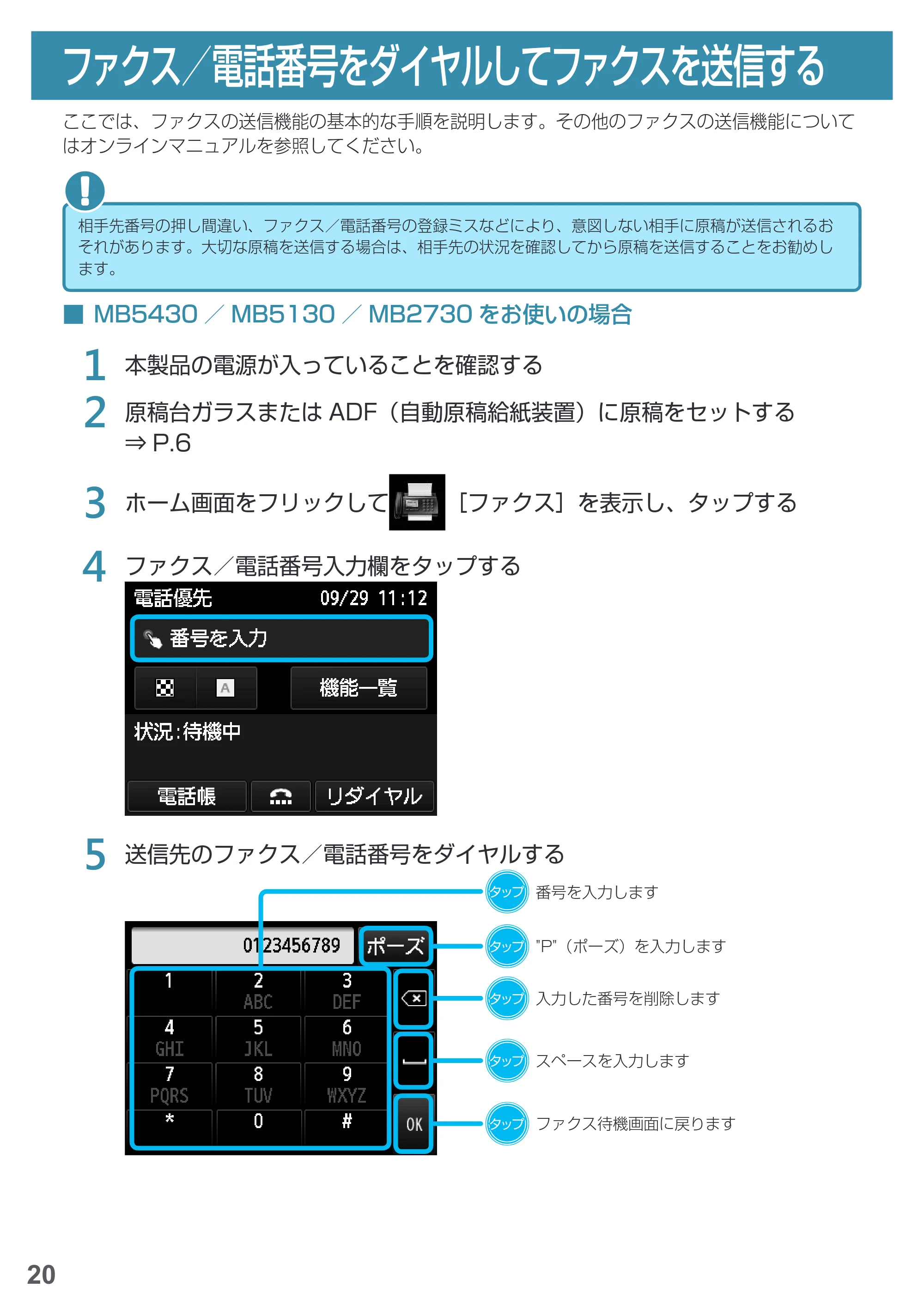
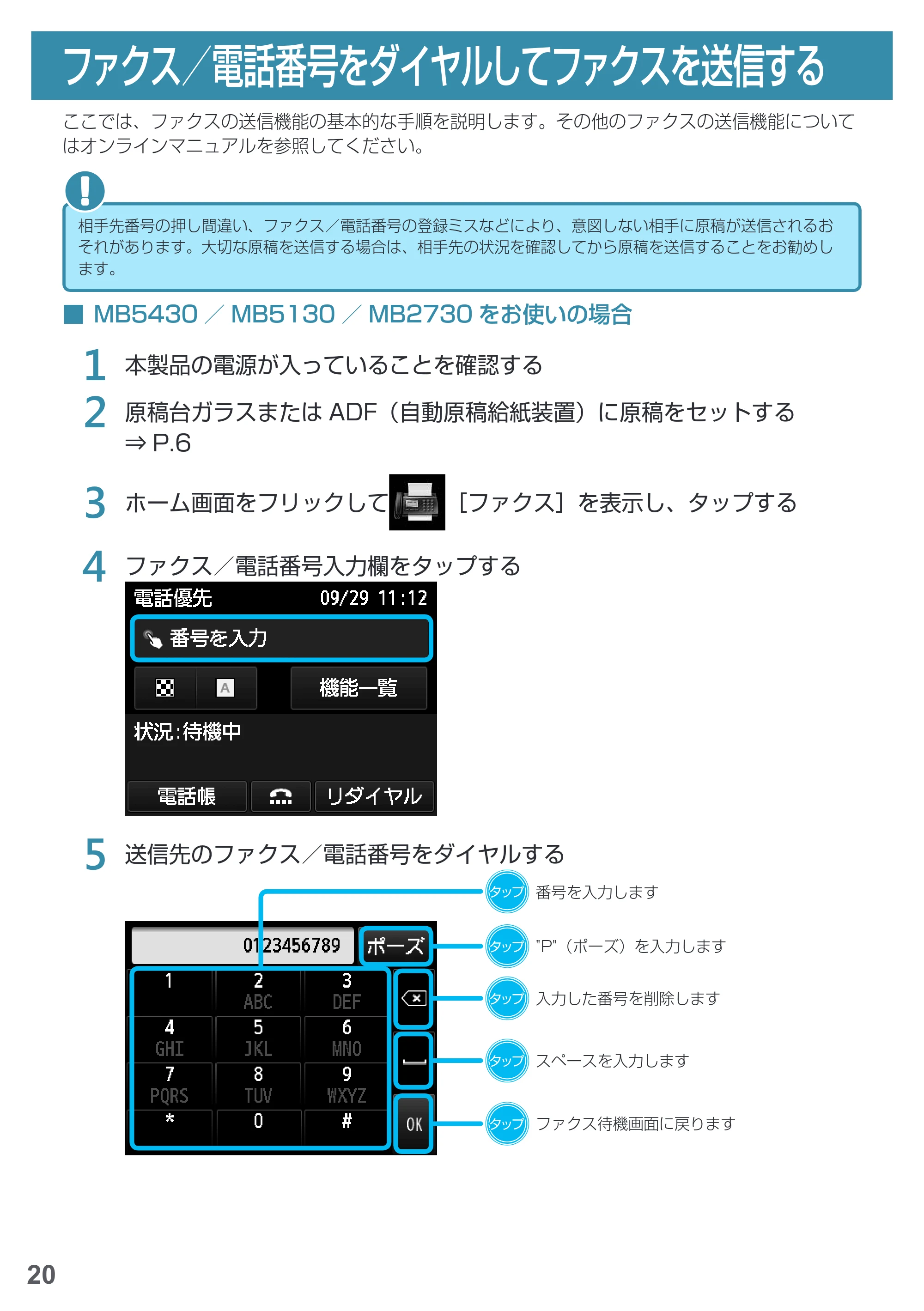
ファクス/電話番号入力欄をタップする
5
送信先のファクス/電話番号をダイヤルする
番号を入力します
"P"(ポーズ)を入力します
入力した番号を削除します
スペースを入力します
ファクス待機画面に戻ります
ファクス/電話番号をダイヤルしてファクスを送信する
23ページ
21
ファクス/電話番号をダイヤルしてファクスを送信する
6
白黒ファクスを送信する場合はモノクロボタンを押す
カラーファクスを送信する場合はカラーボタンを押す
原稿の読み取りが開始されます。
- カラー送信は送信先のファクス機がカラーに対応しているときのみ有効になります。
- 読み取り中は原稿台カバーを開けないでください。
7
送信を開始する
24ページ
22
ファクス/電話番号をダイヤルしてファクスを送信する
■■ MB2130 をお使いの場合
1
本製品の電源が入っていることを確認する
2
原稿台ガラスまたは ADF(自動原稿給紙装置)に原稿をセットする
⇒ P�6
3
ホーム画面から [ファクス]を選ぶ
4
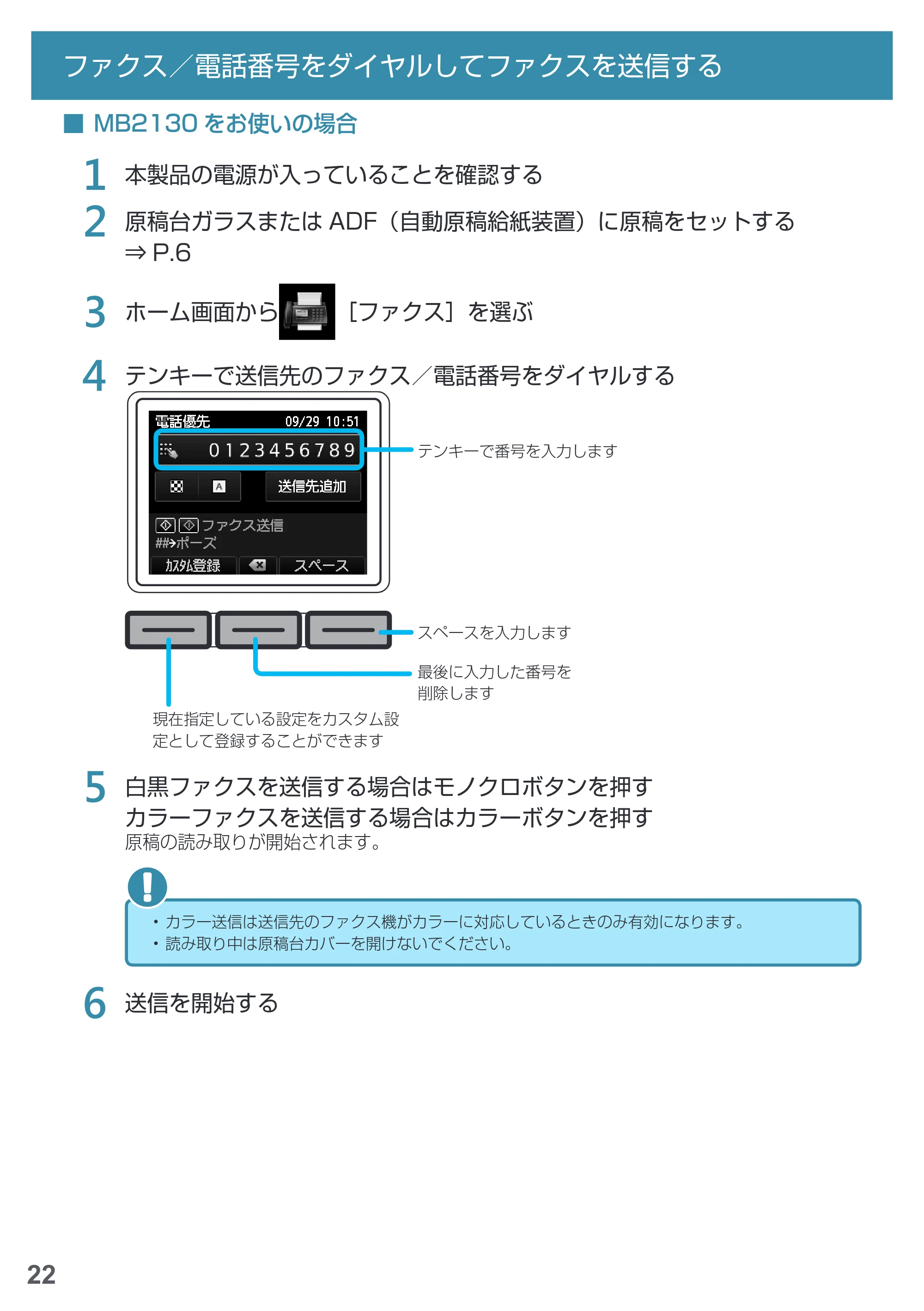
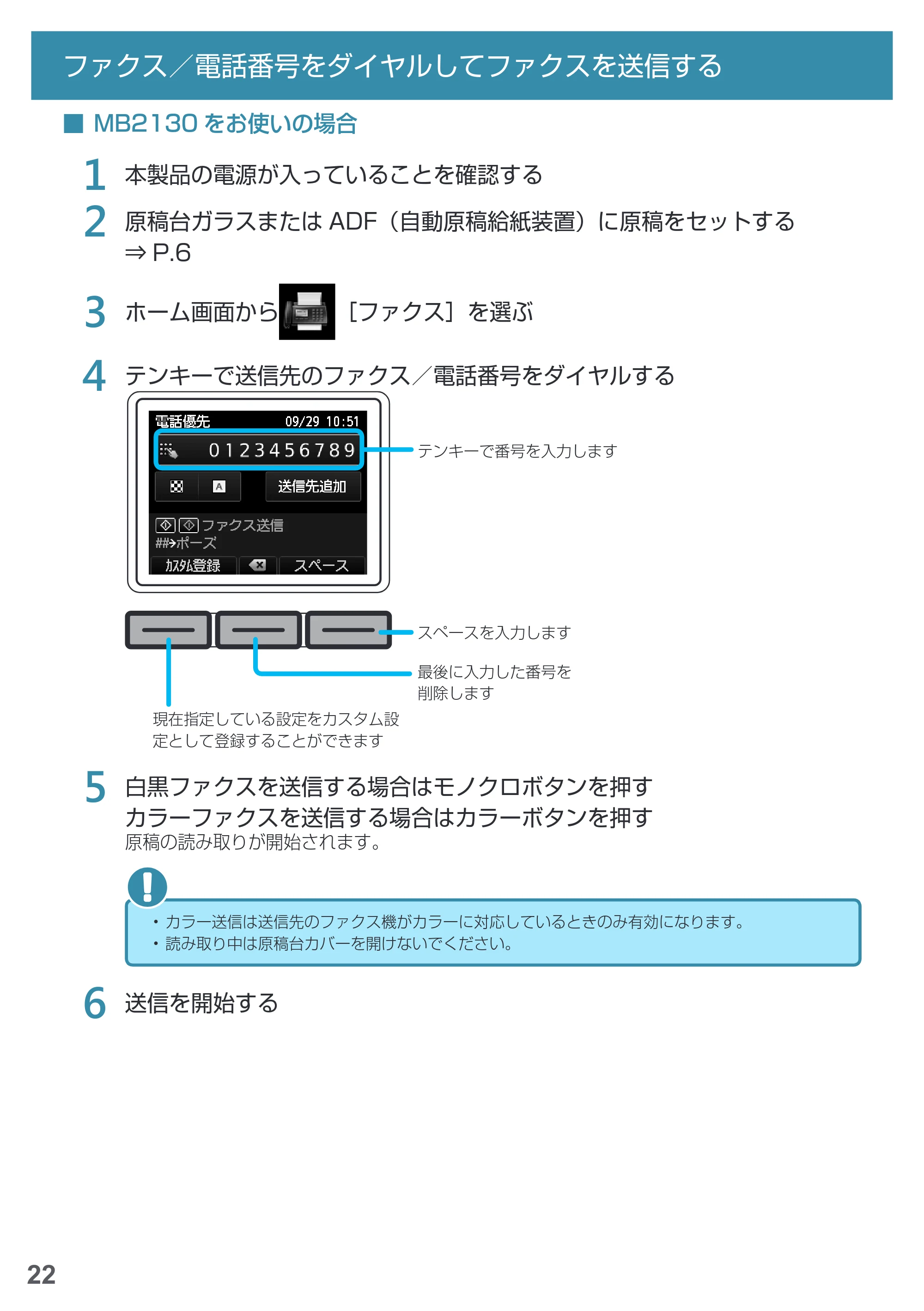
テンキーで送信先のファクス/電話番号をダイヤルする
現在指定している設定をカスタム設
定として登録することができます
テンキーで番号を入力します
最後に入力した番号を
削除します
スペースを入力します
5
白黒ファクスを送信する場合はモノクロボタンを押す
カラーファクスを送信する場合はカラーボタンを押す
原稿の読み取りが開始されます。
- カラー送信は送信先のファクス機がカラーに対応しているときのみ有効になります。
- 読み取り中は原稿台カバーを開けないでください。
6
送信を開始する
ファクスを受信する
23
ファクス受信の準備をする
■■ MB5430 / MB5130 / MB2730 をお使いの場合
1
本製品の電源が入っていることを確認する
2
ホーム画面をフリックして [ファクス]を表示し、タップする
3
受信モードを確認する
ファクス待機画面で表示されている受信モードを確認します。
4
用紙をセットする
普通紙をセットしてください。
5
必要に応じて、用紙の設定を変更する
■■ MB2130 をお使いの場合
1
本製品の電源が入っていることを確認する
2
ホーム画面から [ファクス]を選ぶ
3
受信モードを確認する
ファクス待機画面で表示されている受信モードを確認します。
4
用紙をセットする
普通紙をセットしてください。
5
必要に応じて、用紙の設定を変更する
ファクスを受信する
26ページ
24
ファクスを受信する
ファクスを受信する
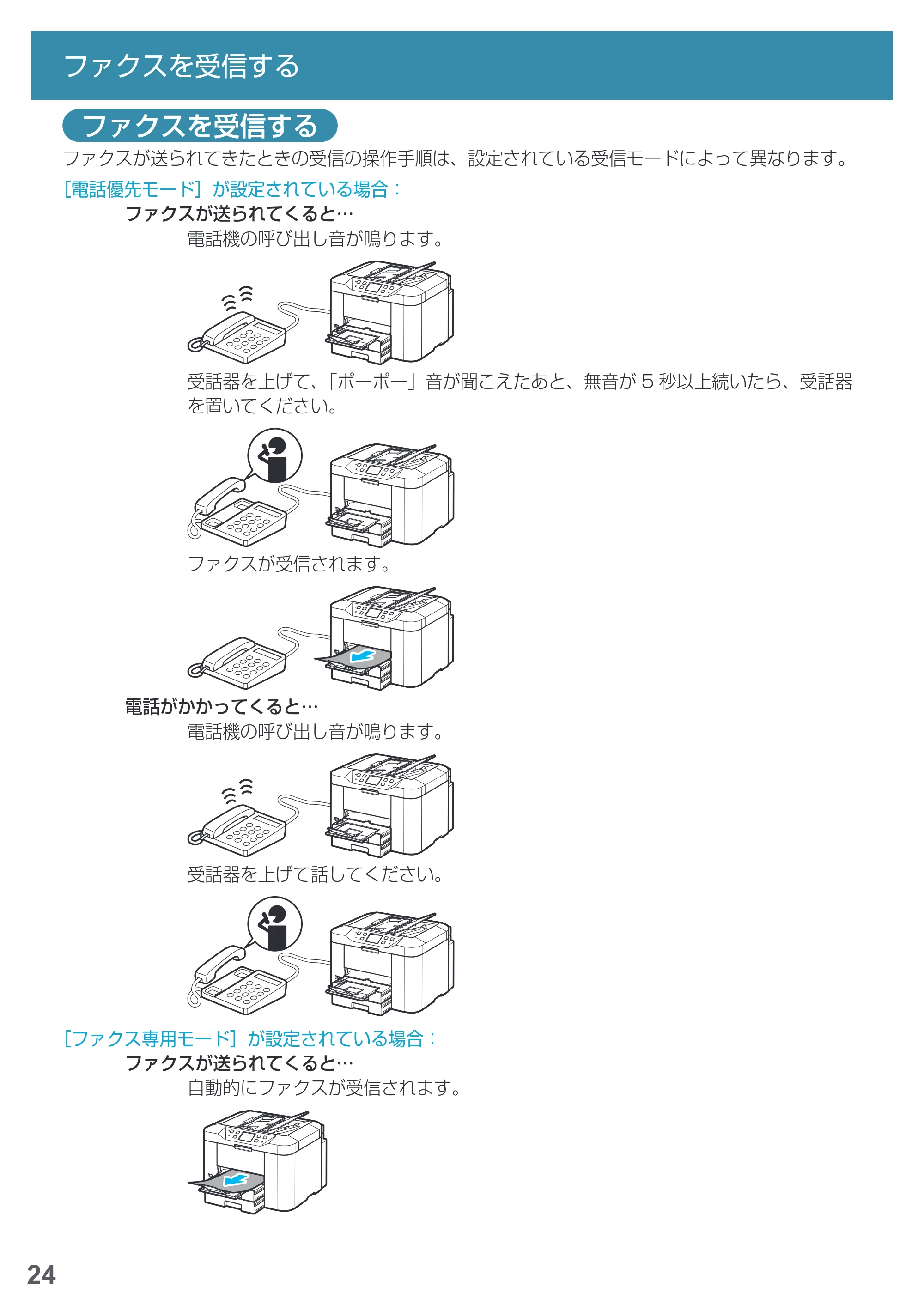
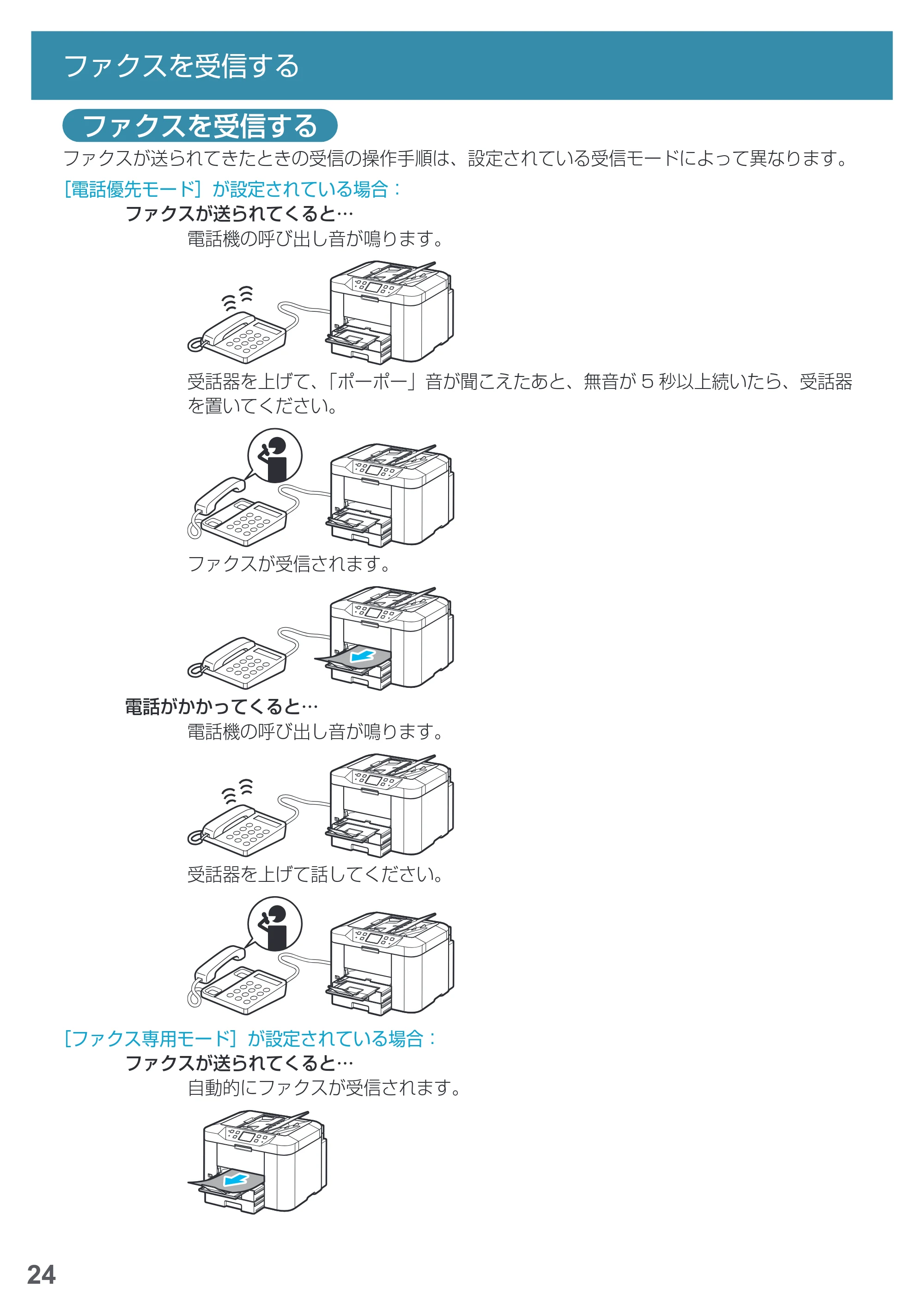
ファクスが送られてきたときの受信の操作手順は、設定されている受信モードによって異なります。
[電話優先モード]が設定されている場合:
ファクスが送られてくると…
電話機の呼び出し音が鳴ります。
受話器を上げて、「ポーポー」音が聞こえたあと、無音が 5 秒以上続いたら、受話器
を置いてください。
ファクスが受信されます。
電話がかかってくると…
電話機の呼び出し音が鳴ります。
受話器を上げて話してください。
[ファクス専用モード]が設定されている場合:
ファクスが送られてくると…
自動的にファクスが受信されます。
一時的に本製品のメモリーに受信する(代行受信)
25
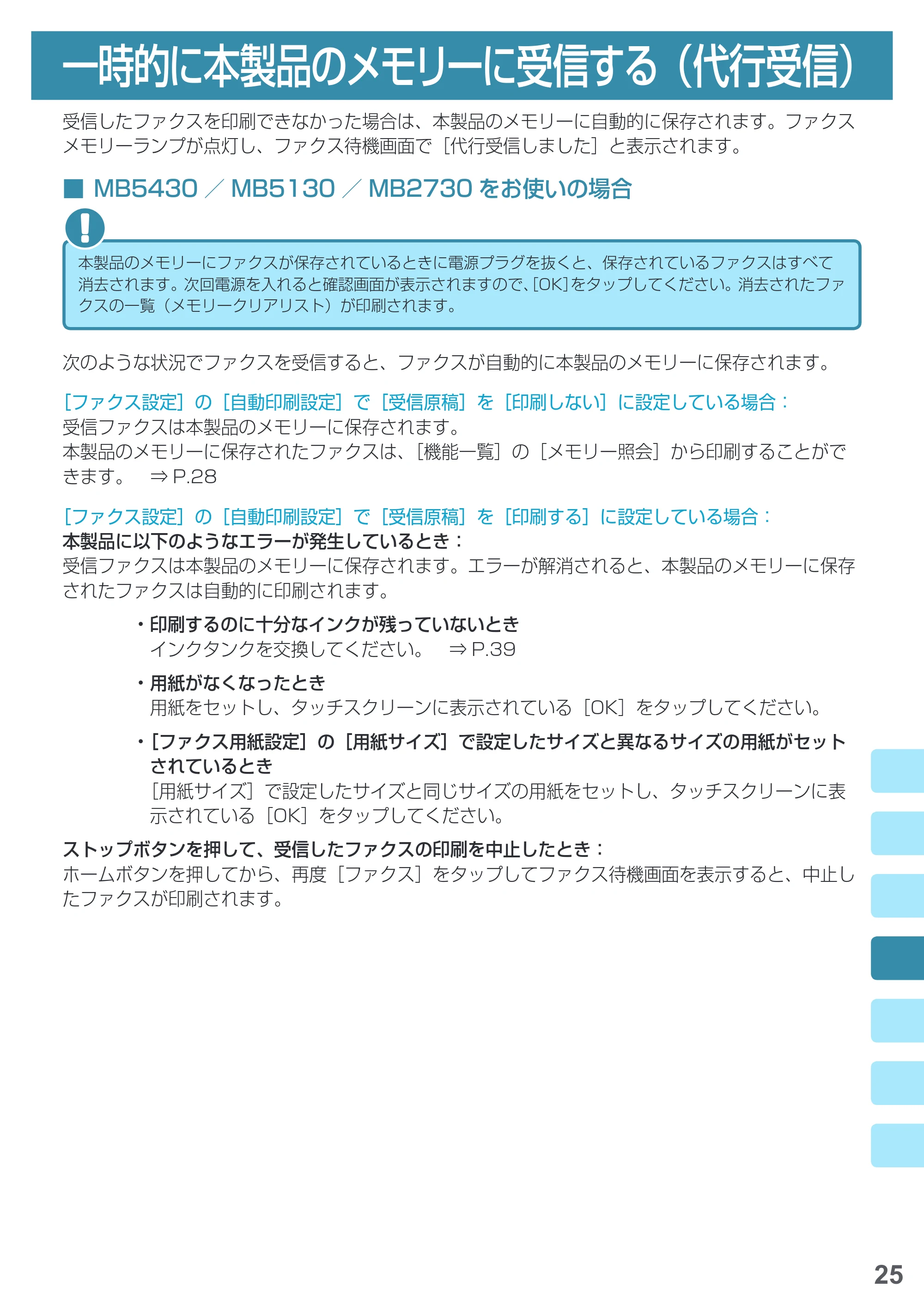
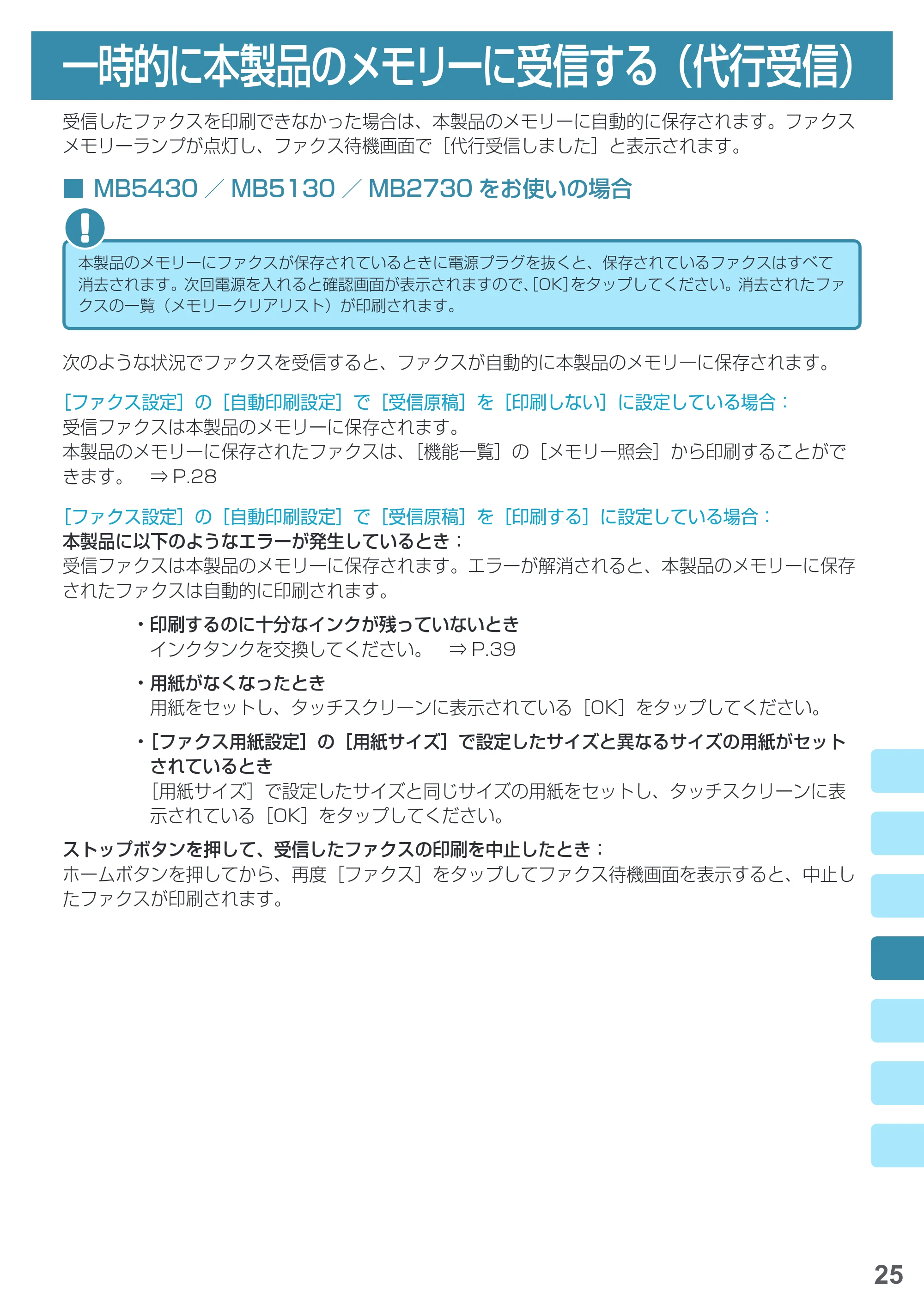
受信したファクスを印刷できなかった場合は、本製品のメモリーに自動的に保存されます。ファクス
メモリーランプが点灯し、ファクス待機画面で[代行受信しました]と表示されます。
■■ MB5430 / MB5130 / MB2730 をお使いの場合
本製品のメモリーにファクスが保存されているときに電源プラグを抜くと、保存されているファクスはすべて
消去されます。次回電源を入れると確認画面が表示されますので、[OK]をタップしてください。消去されたファ
クスの一覧(メモリークリアリスト)が印刷されます。
次のような状況でファクスを受信すると、ファクスが自動的に本製品のメモリーに保存されます。
[ファクス設定]の[自動印刷設定]で[受信原稿]を[印刷しない]に設定している場合:
受信ファクスは本製品のメモリーに保存されます。
本製品のメモリーに保存されたファクスは、[機能一覧]の[メモリー照会]から印刷することがで
きます。 ⇒ P.28
[ファクス設定]の[自動印刷設定]で[受信原稿]を[印刷する]に設定している場合:
本製品に以下のようなエラーが発生しているとき:
受信ファクスは本製品のメモリーに保存されます。エラーが解消されると、本製品のメモリーに保存
されたファクスは自動的に印刷されます。
- 印刷するのに十分なインクが残っていないとき■
インクタンクを交換してください。 ⇒ P.39
- 用紙がなくなったとき■
用紙をセットし、タッチスクリーンに表示されている[OK]をタップしてください。
- [ファクス用紙設定]の[用紙サイズ]で設定したサイズと異なるサイズの用紙がセット
されているとき■
[用紙サイズ]で設定したサイズと同じサイズの用紙をセットし、タッチスクリーンに表
示されている[OK]をタップしてください。
ストップボタンを押して、受信したファクスの印刷を中止したとき:
ホームボタンを押してから、再度[ファクス]をタップしてファクス待機画面を表示すると、中止し
たファクスが印刷されます。
一時的に本製品のメモリーに受信する(代行受信)
28ページ
26
一時的に本製品のメモリーに受信する(代行受信)
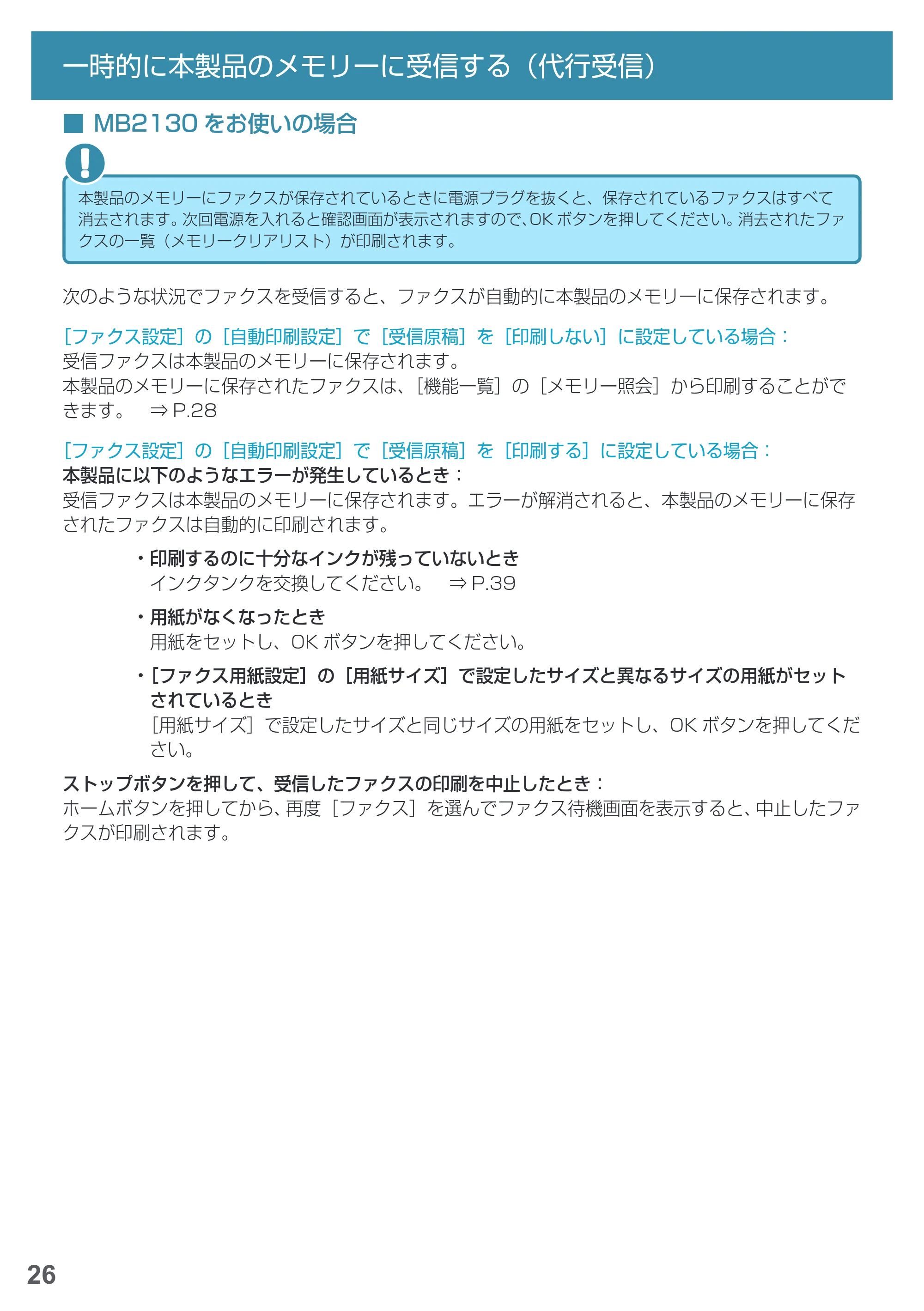
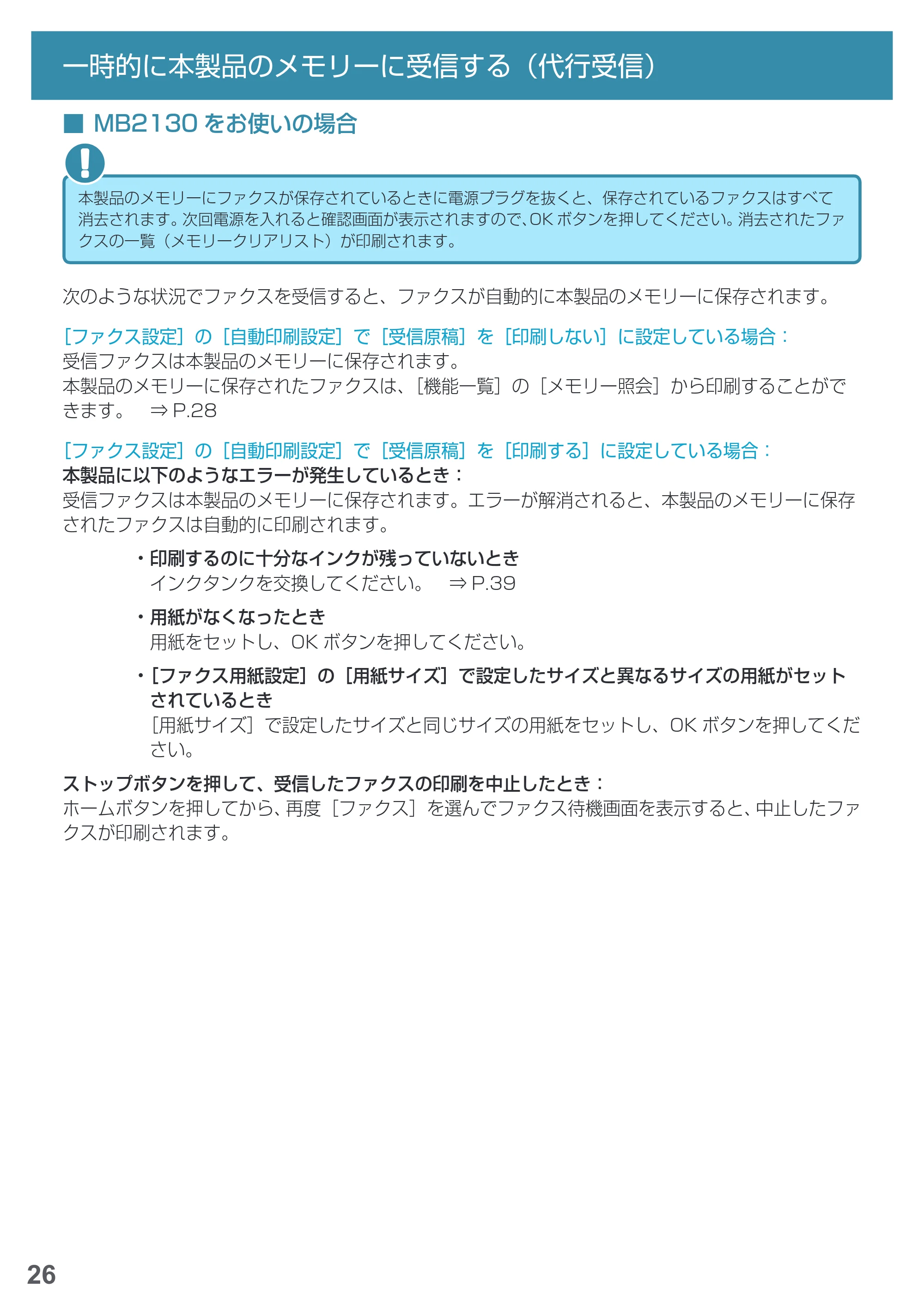
■■ MB2130 をお使いの場合
本製品のメモリーにファクスが保存されているときに電源プラグを抜くと、保存されているファクスはすべて
消去されます。次回電源を入れると確認画面が表示されますので、OK ボタンを押してください。消去されたファ
クスの一覧(メモリークリアリスト)が印刷されます。
次のような状況でファクスを受信すると、ファクスが自動的に本製品のメモリーに保存されます。
[ファクス設定]の[自動印刷設定]で[受信原稿]を[印刷しない]に設定している場合:
受信ファクスは本製品のメモリーに保存されます。
本製品のメモリーに保存されたファクスは、[機能一覧]の[メモリー照会]から印刷することがで
きます。 ⇒ P.28
[ファクス設定]の[自動印刷設定]で[受信原稿]を[印刷する]に設定している場合:
本製品に以下のようなエラーが発生しているとき:
受信ファクスは本製品のメモリーに保存されます。エラーが解消されると、本製品のメモリーに保存
されたファクスは自動的に印刷されます。
- 印刷するのに十分なインクが残っていないとき■
インクタンクを交換してください。 ⇒ P.39
- 用紙がなくなったとき■
用紙をセットし、OK ボタンを押してください。
- [ファクス用紙設定]の[用紙サイズ]で設定したサイズと異なるサイズの用紙がセット
されているとき■
[用紙サイズ]で設定したサイズと同じサイズの用紙をセットし、OK ボタンを押してくだ
さい。
ストップボタンを押して、受信したファクスの印刷を中止したとき:
ホームボタンを押してから、再度[ファクス]を選んでファクス待機画面を表示すると、中止したファ
クスが印刷されます。
本製品のメモリーに保存されているファクスについて
27
送信が完了していない場合や受信したファクスを印刷できなかった場合、これらのファクスは本製品
のメモリーに保存されます。
ただし、送信エラーになった場合は、本製品のメモリーに保存されません。
次の場合、受信したファクスは印刷されず、本製品のメモリーに自動的に保存されます。
- 印刷するのに十分なインクが残っていないとき
- 用紙がなくなったとき
- [ファクス用紙設定]の[用紙サイズ]で設定したサイズと異なるサイズの用紙がセットされてい
るとき
- [ファクス設定]の[自動印刷設定]にある[受信原稿]が[印刷しない]に設定されているとき
- ストップボタンを押して、受信したファクスの印刷を中止したとき
電源プラグを抜くと、本製品のメモリーに保存されているファクスはすべて消去されます。
本製品のメモリーに保存されているファクスを印刷したり削除したりできます。また、本製品のメモ
リーに保存されているファクス(受信したファクスのみ)を USB フラッシュメモリーに保存する、
またはパソコンの共有フォルダーに転送することもできます。
- 本製品のメモリーに保存されているファクスを印刷するとき ⇒ P.28
- 本製品のメモリーに保存されているファクスを削除するとき ⇒ P.30
- 本製品のメモリーに保存されているファクスを USB フラッシュメモリーに保存するとき
詳しくは、オンラインマニュアルを参照してください。
- 本製品のメモリーに保存されているファクスをパソコンの共有フォルダーに転送するとき
詳しくは、オンラインマニュアルを参照してください。
本製品のメモリーに保存されているファクスから特定のファクスを印刷や削除、または確認をするときは、受
付番号でファクスを指定します。本製品のメモリーに保存されているファクスの受付番号が印字される原稿リ
ストをあらかじめ印刷しておくと便利です。
原稿リストの印刷のしかたについては、「本製品のメモリーに保存されているファクスを印刷する」(P.28 )
を参照してください。
本製品のメモリーに保存されているファクスについて
本製品のメモリーに保存されているファクスを印刷する
28
本製品のメモリーに保存されたファクスは、ファクスを指定して印刷する、または保存されているす
べての受信ファクスを一度に印刷することができます。
また、ファクスを指定して印刷する場合は受付番号でファクスを指定します。本製品のメモリーに保
存されているファクスの受付番号が印字される原稿リストをあらかじめ印刷しておくと便利です。
■■ MB5430 / MB5130 / MB2730 をお使いの場合
1
本製品の電源が入っていることを確認する
2
用紙をセットする
3
ホーム画面をフリックして [ファクス]を表示し、タップする
4
[機能一覧]をタップする
5
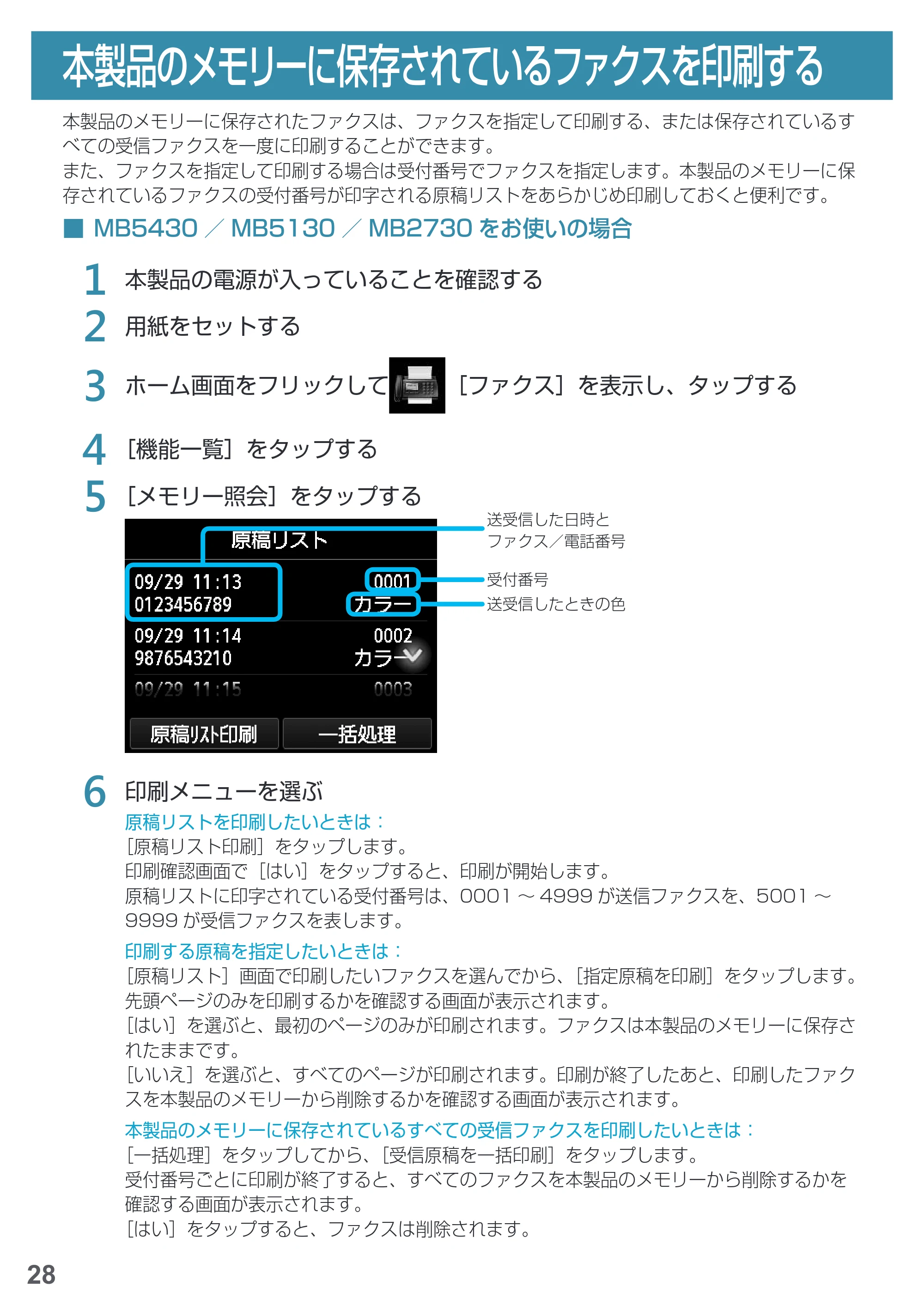
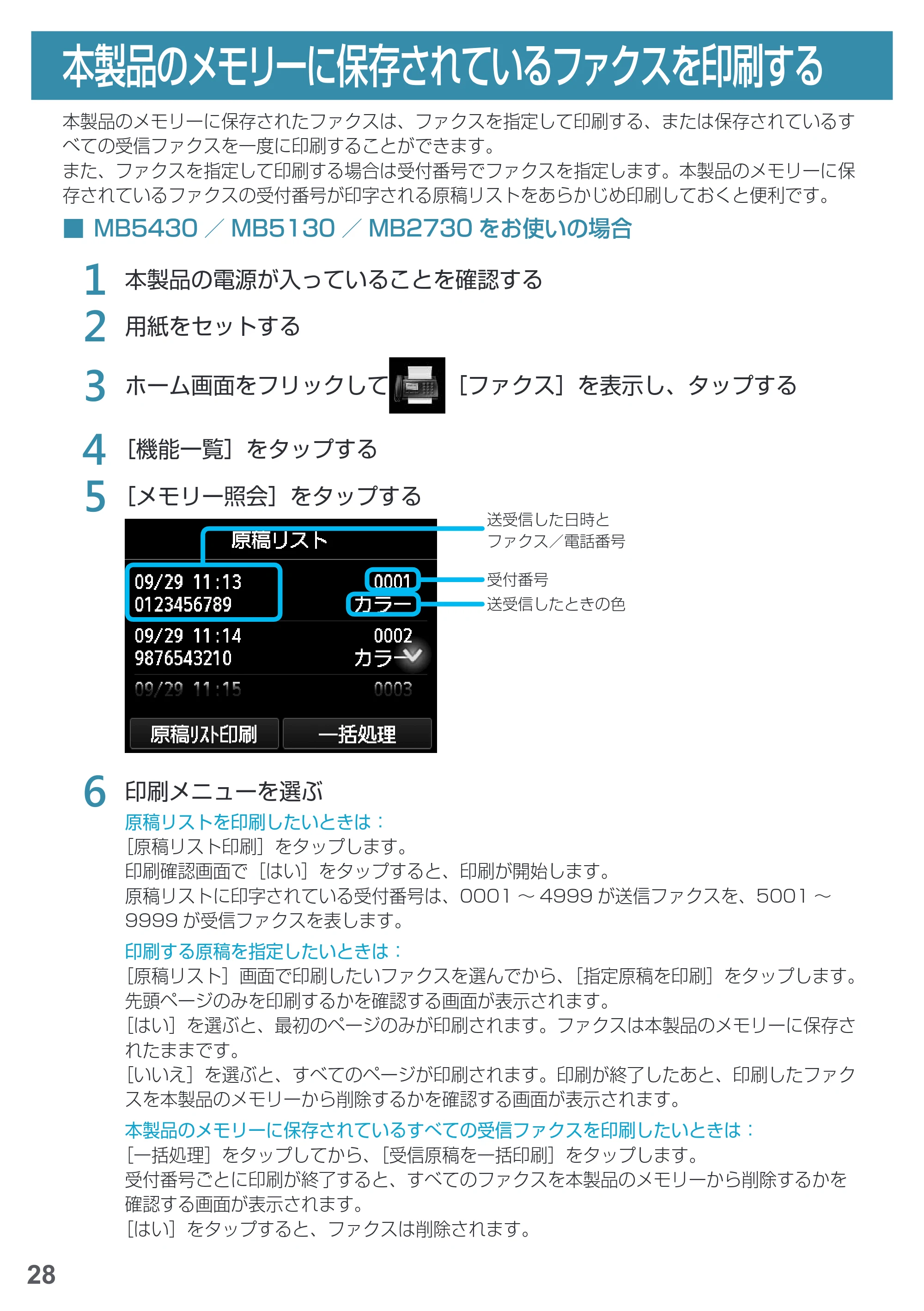
[メモリー照会]をタップする
送受信した日時と
ファクス/電話番号
受付番号
送受信したときの色
6
印刷メニューを選ぶ
原稿リストを印刷したいときは:
[原稿リスト印刷]をタップします。
印刷確認画面で[はい]をタップすると、印刷が開始します。
原稿リストに印字されている受付番号は、0001 ~ 4999 が送信ファクスを、5001 ~
9999 が受信ファクスを表します。
印刷する原稿を指定したいときは:
[原稿リスト]画面で印刷したいファクスを選んでから、[指定原稿を印刷]をタップします。
先頭ページのみを印刷するかを確認する画面が表示されます。
[はい]を選ぶと、最初のページのみが印刷されます。ファクスは本製品のメモリーに保存さ
れたままです。
[いいえ]を選ぶと、すべてのページが印刷されます。印刷が終了したあと、印刷したファク
スを本製品のメモリーから削除するかを確認する画面が表示されます。
本製品のメモリーに保存されているすべての受信ファクスを印刷したいときは:
[一括処理]をタップしてから、[受信原稿を一括印刷]をタップします。
受付番号ごとに印刷が終了すると、すべてのファクスを本製品のメモリーから削除するかを
確認する画面が表示されます。
[はい]をタップすると、ファクスは削除されます。
本製品のメモリーに保存されているファクスを印刷する
31ページ
29
本製品のメモリーに保存されているファクスを印刷する
■■ MB2130 をお使いの場合
1
本製品の電源が入っていることを確認する
2
用紙をセットする
3
ホーム画面から [ファクス]を選ぶ
4
[機能一覧]を選び、OK ボタンを押す
5
[メモリー照会]を選び、OK ボタンを押す
6
印刷メニューを選び、OK ボタンを押す
原稿リストを印刷したいときは:
[原稿リスト印刷]を選びます。
印刷確認画面で[はい]を選んで OK ボタンを押すと、印刷が開始します。
原稿リストに印字されている受付番号は、0001 ~ 4999 が送信ファクスを、5001 ~
9999 が受信ファクスを表します。
印刷する原稿を指定したいときは:
[指定原稿を印刷]を選びます。
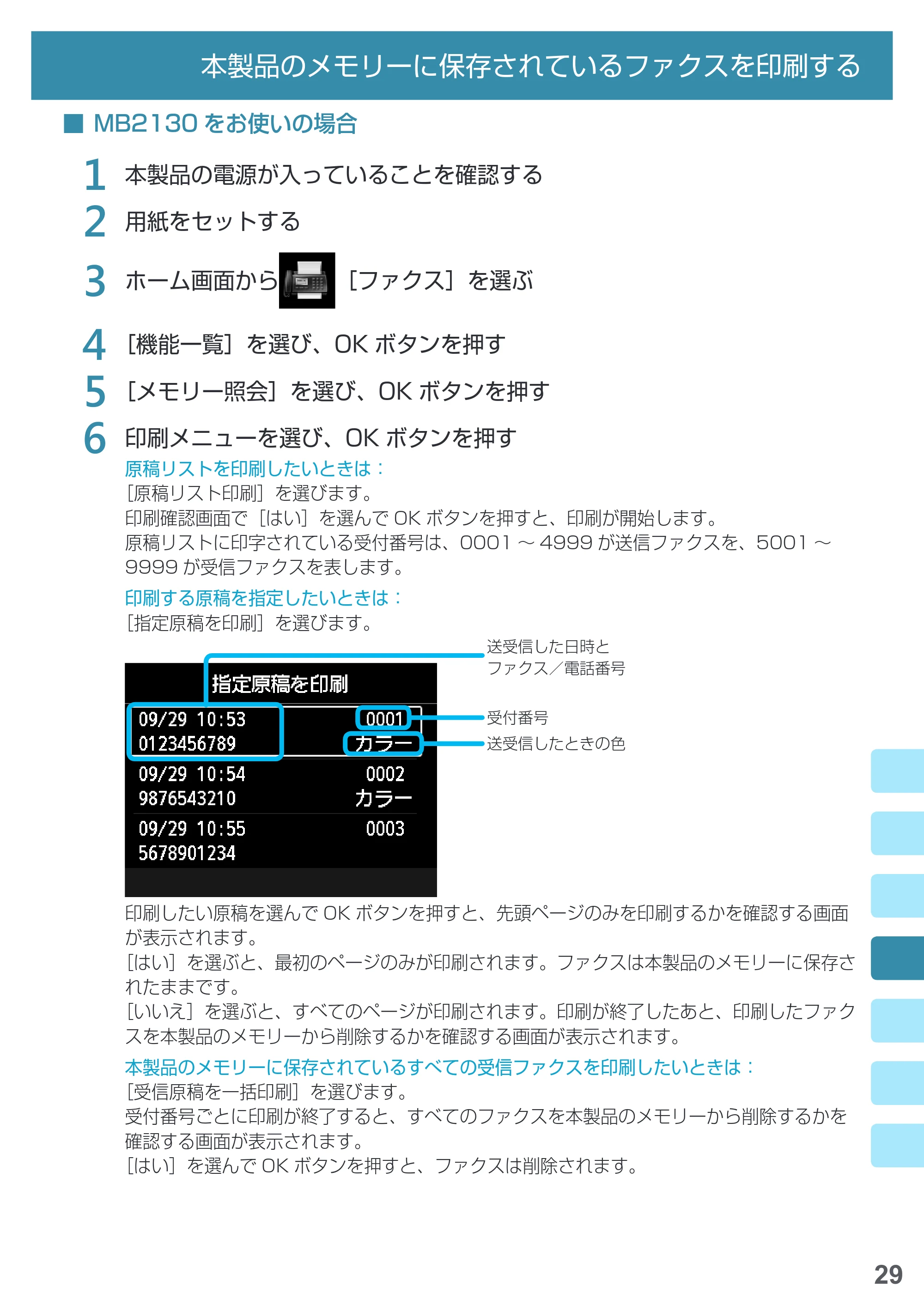
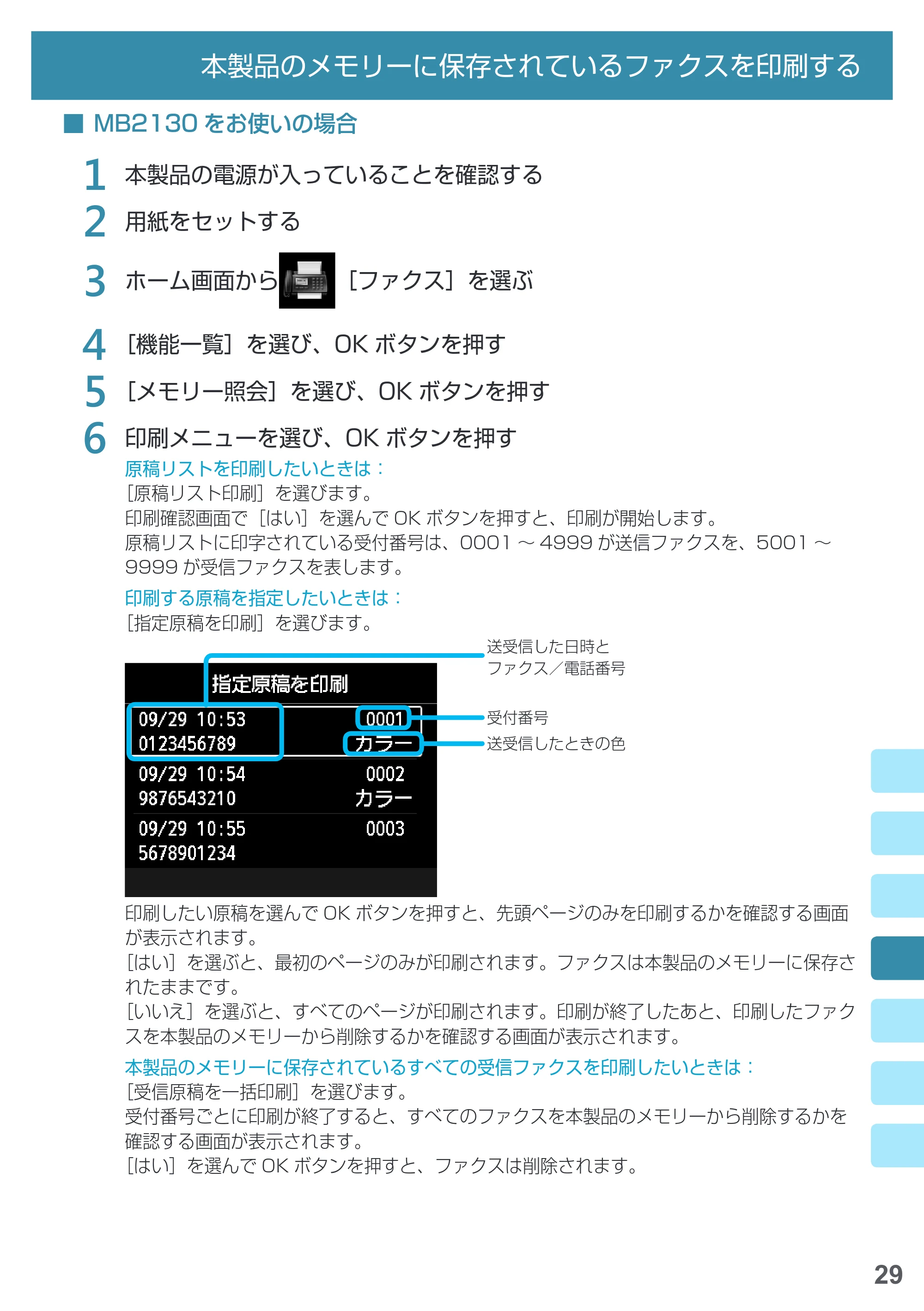
送受信した日時と
ファクス/電話番号
受付番号
送受信したときの色
印刷したい原稿を選んで OK ボタンを押すと、先頭ページのみを印刷するかを確認する画面
が表示されます。
[はい]を選ぶと、最初のページのみが印刷されます。ファクスは本製品のメモリーに保存さ
れたままです。
[いいえ]を選ぶと、すべてのページが印刷されます。印刷が終了したあと、印刷したファク
スを本製品のメモリーから削除するかを確認する画面が表示されます。
本製品のメモリーに保存されているすべての受信ファクスを印刷したいときは:
[受信原稿を一括印刷]を選びます。
受付番号ごとに印刷が終了すると、すべてのファクスを本製品のメモリーから削除するかを
確認する画面が表示されます。
[はい]を選んで OK ボタンを押すと、ファクスは削除されます。
本製品のメモリーに保存されているファクスを削除する
30
本製品のメモリーに保存されたファクスは、ファクスを指定して削除する、または保存されているす
べてのファクスを一度に削除することができます。
■■ MB5430 / MB5130 / MB2730 をお使いの場合
1
本製品の電源が入っていることを確認する
2
ホーム画面をフリックして [ファクス]を表示し、タップする
3
[機能一覧]をタップする
4
[メモリー照会]をタップする
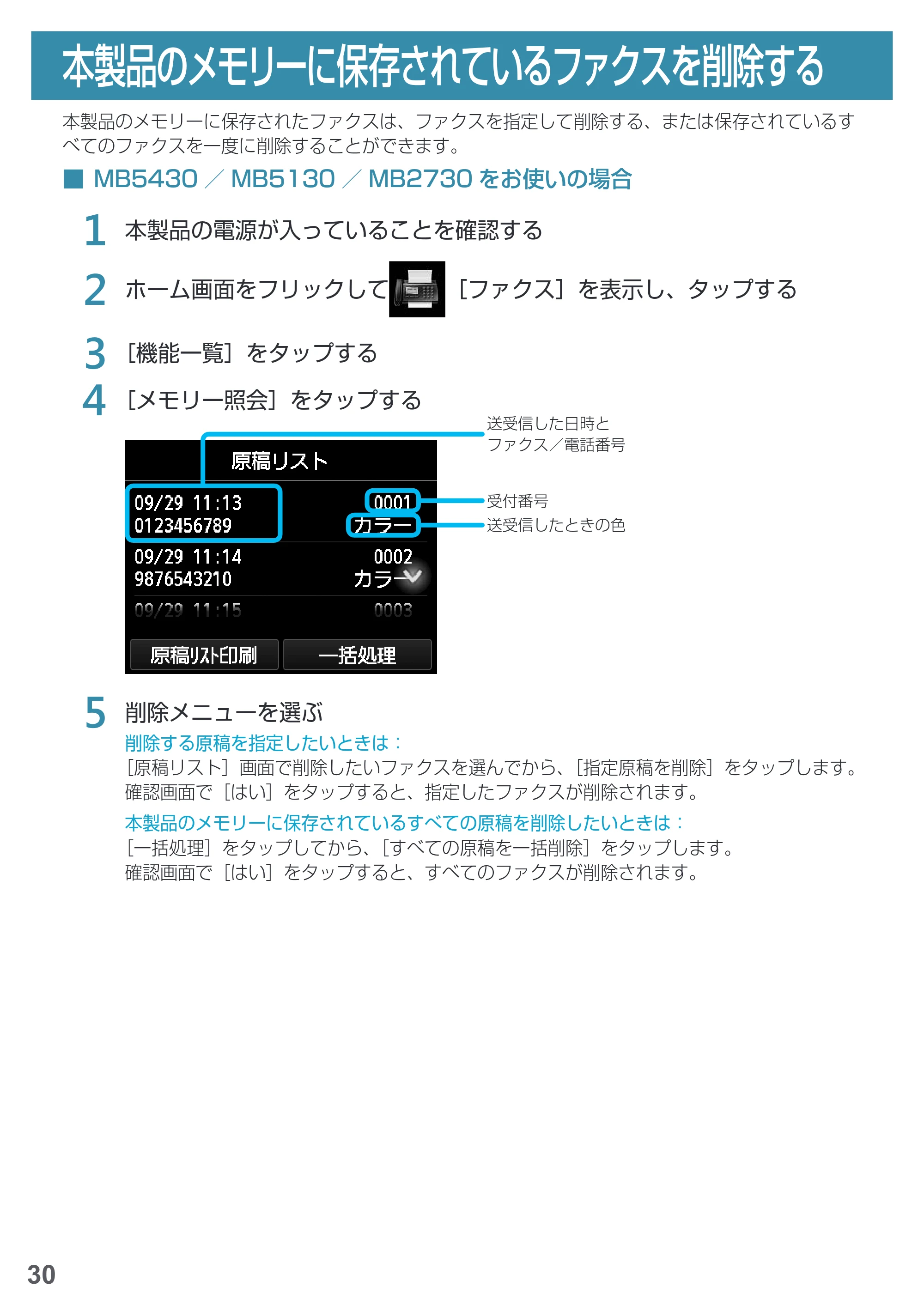
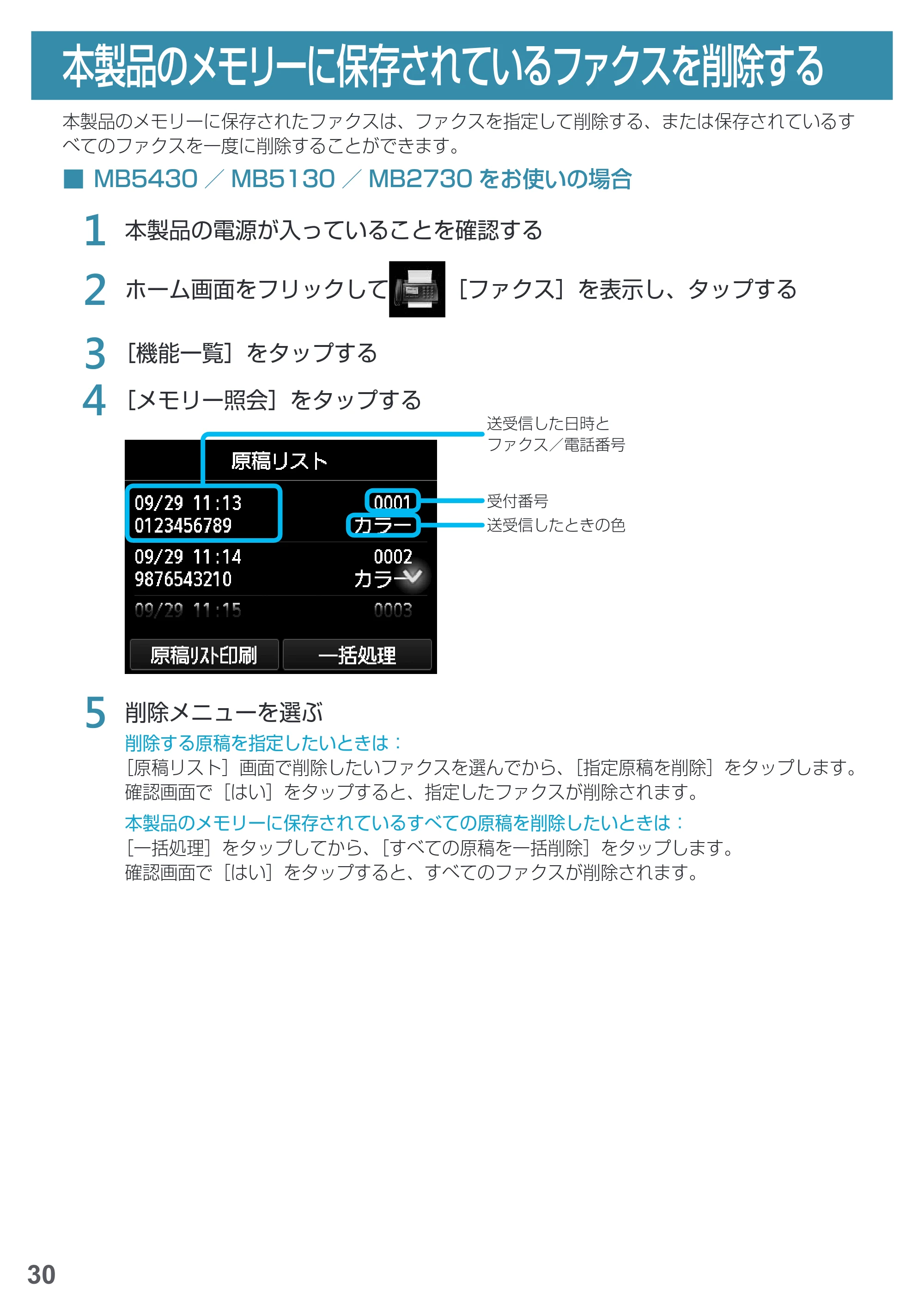
送受信した日時と
ファクス/電話番号
受付番号
送受信したときの色
5
削除メニューを選ぶ
削除する原稿を指定したいときは:
[原稿リスト]画面で削除したいファクスを選んでから、[指定原稿を削除]をタップします。
確認画面で[はい]をタップすると、指定したファクスが削除されます。
本製品のメモリーに保存されているすべての原稿を削除したいときは:
[一括処理]をタップしてから、[すべての原稿を一括削除]をタップします。
確認画面で[はい]をタップすると、すべてのファクスが削除されます。
本製品のメモリーに保存されているファクスを削除する
33ページ
31
本製品のメモリーに保存されているファクスを削除する
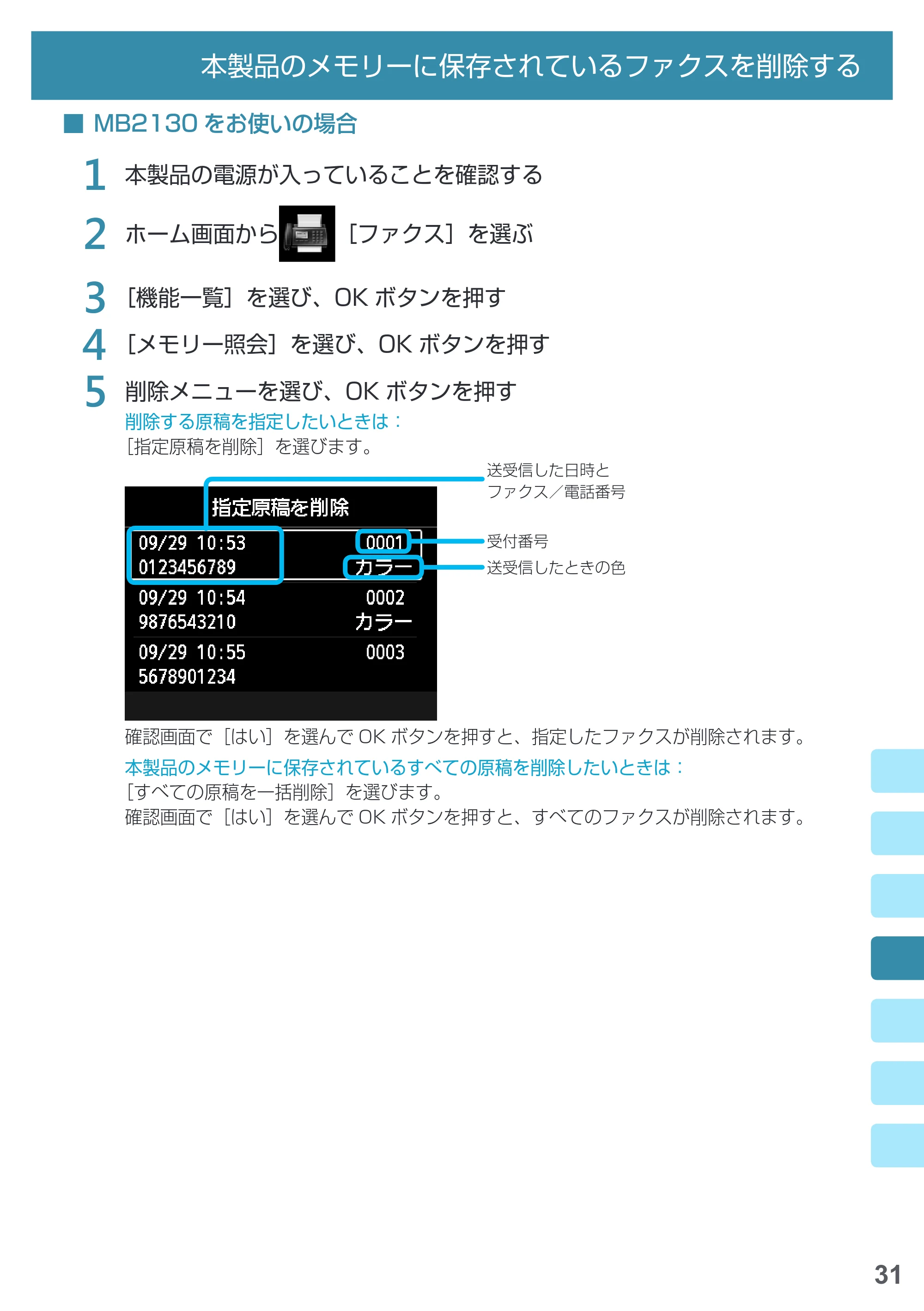
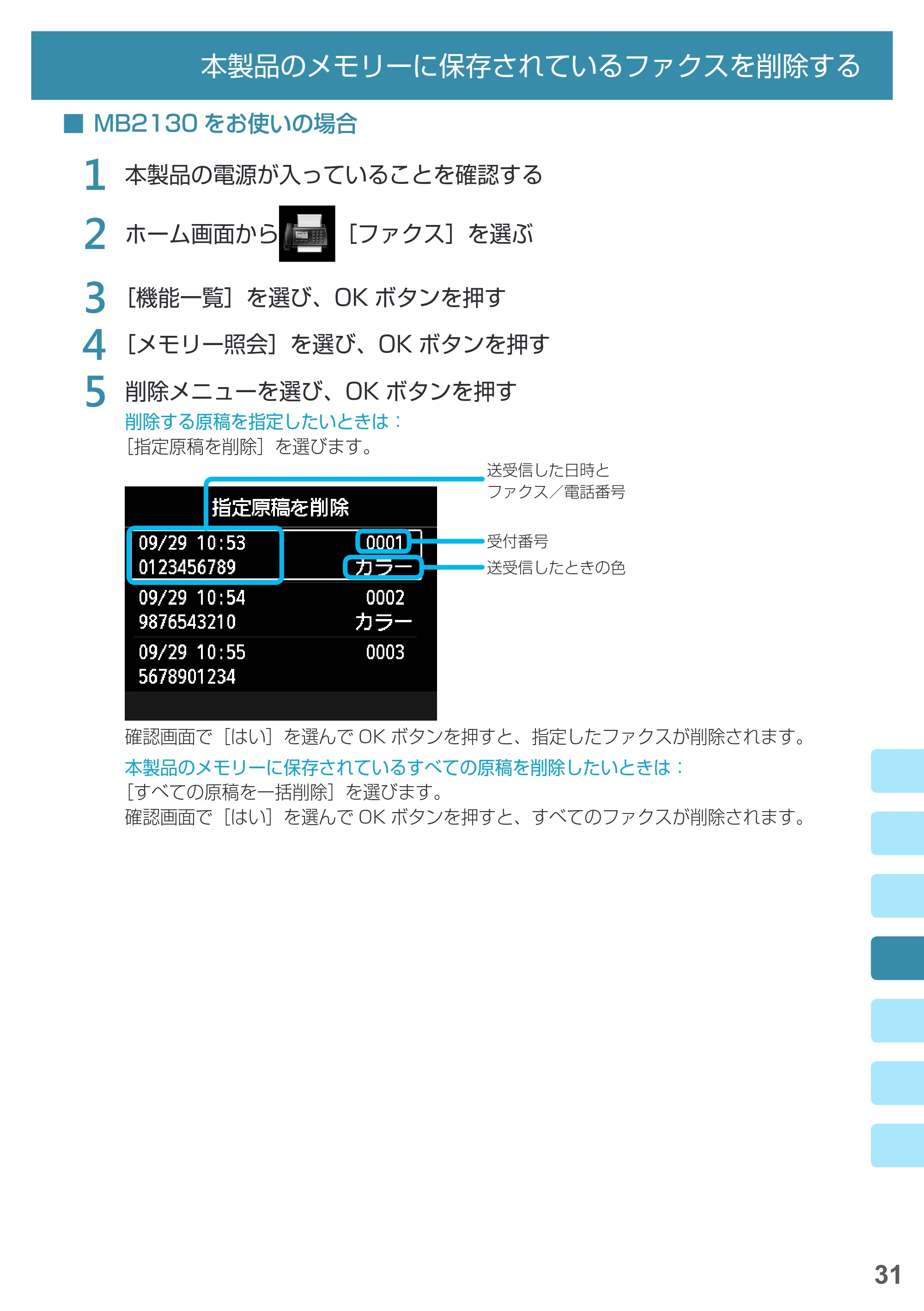
■■ MB2130 をお使いの場合
1
本製品の電源が入っていることを確認する
2
ホーム画面から [ファクス]を選ぶ
3
[機能一覧]を選び、OK ボタンを押す
4
[メモリー照会]を選び、OK ボタンを押す
5
削除メニューを選び、OK ボタンを押す
削除する原稿を指定したいときは:
[指定原稿を削除]を選びます。
送受信した日時と
ファクス/電話番号
受付番号
送受信したときの色
確認画面で[はい]を選んで OK ボタンを押すと、指定したファクスが削除されます。
本製品のメモリーに保存されているすべての原稿を削除したいときは:
[すべての原稿を一括削除]を選びます。
確認画面で[はい]を選んで OK ボタンを押すと、すべてのファクスが削除されます。
お手入れ
32
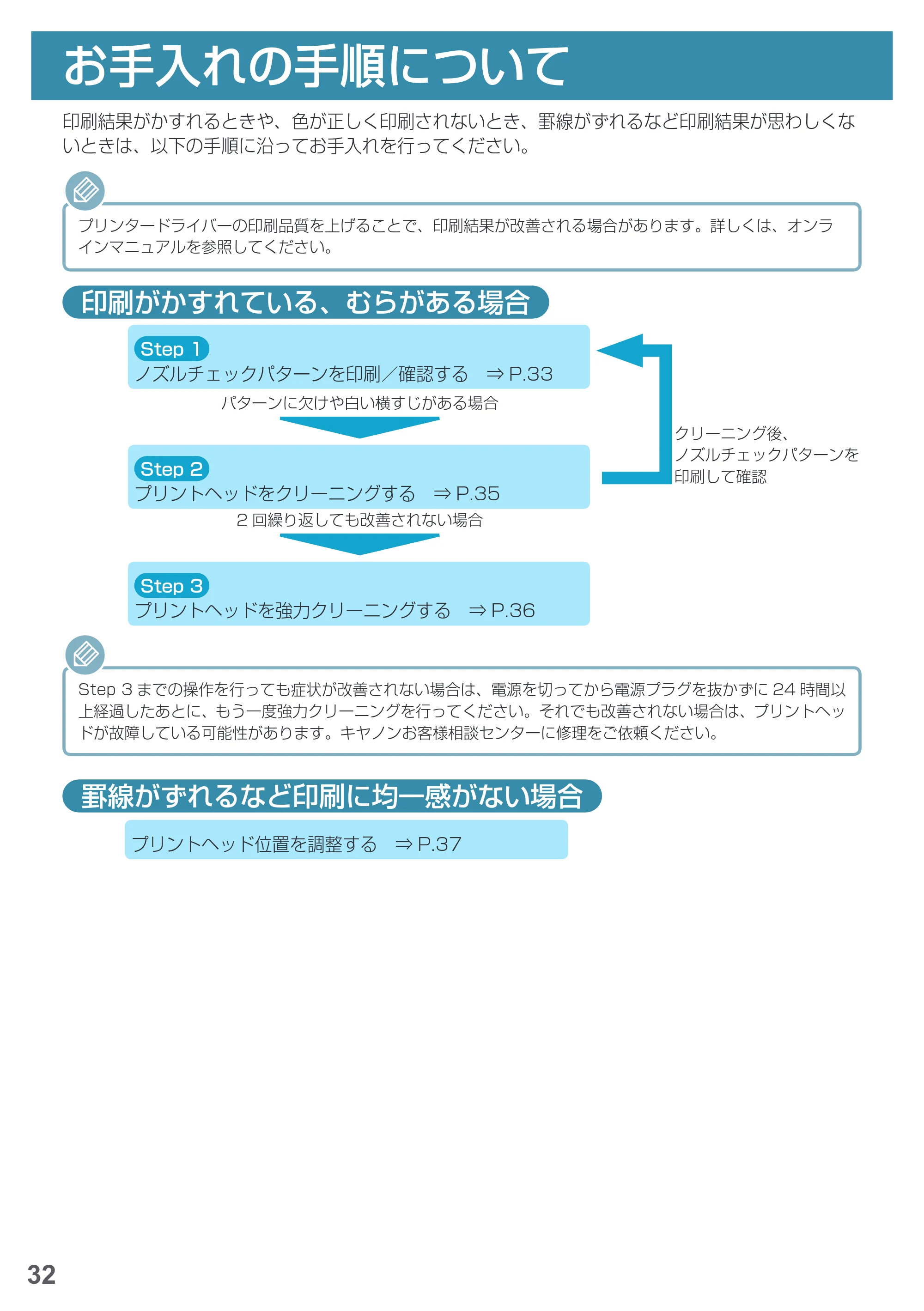
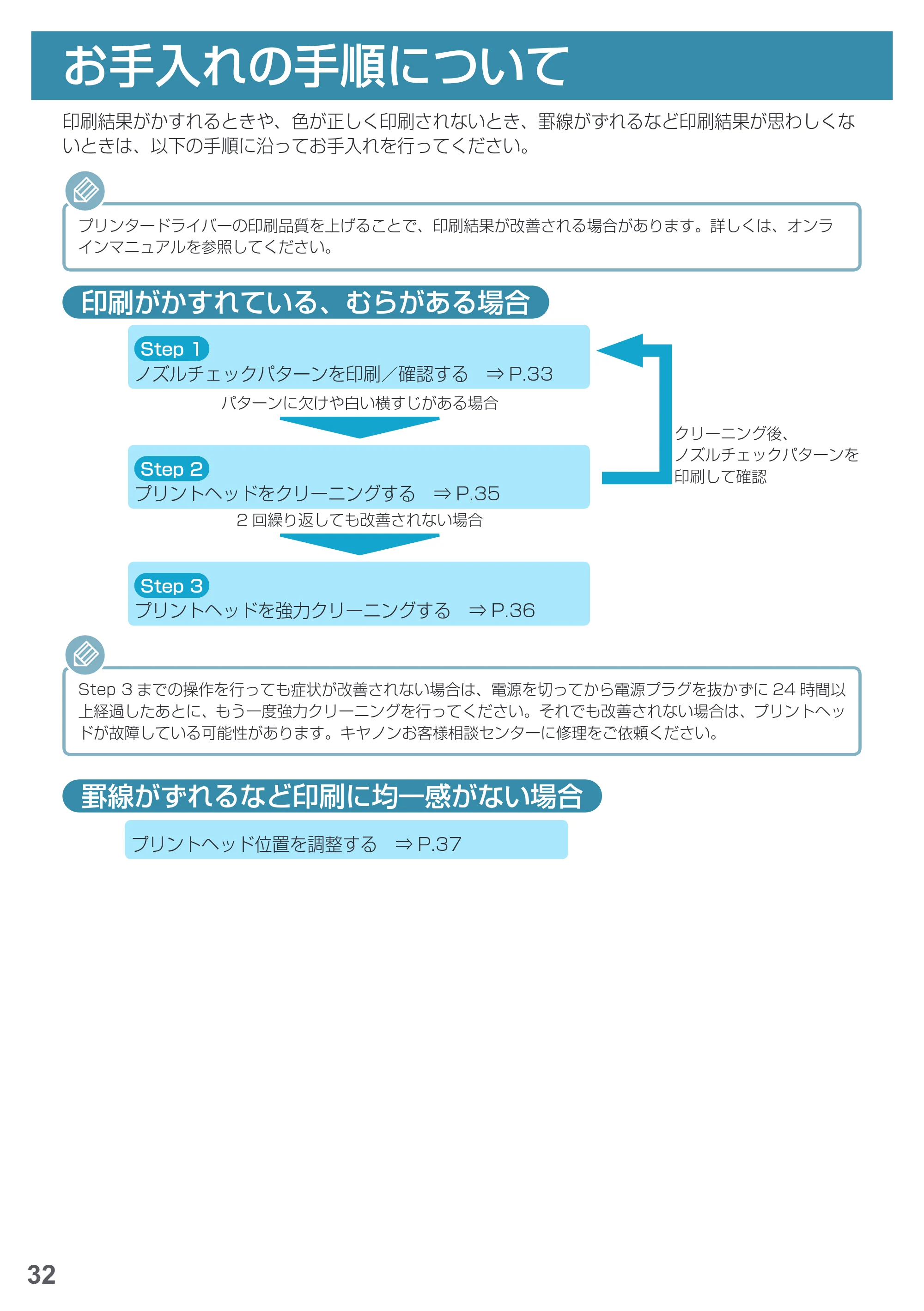
印刷結果がかすれるときや、色が正しく印刷されないとき、罫線がずれるなど印刷結果が思わしくな
いときは、以下の手順に沿ってお手入れを行ってください。
プリンタードライバーの印刷品質を上げることで、印刷結果が改善される場合があります。詳しくは、オンラ
インマニュアルを参照してください。
印刷がかすれている、むらがある場合
Step■1
ノズルチェックパターンを印刷/確認する ⇒ P.33
パターンに欠けや白い横すじがある場合
Step■2
プリントヘッドをクリーニングする ⇒ P.35
クリーニング後、
ノズルチェックパターンを
印刷して確認
2 回繰り返しても改善されない場合
Step■3
プリントヘッドを強力クリーニングする ⇒ P.36
Step 3 までの操作を行っても症状が改善されない場合は、電源を切ってから電源プラグを抜かずに 24 時間以
上経過したあとに、もう一度強力クリーニングを行ってください。それでも改善されない場合は、プリントヘッ
ドが故障している可能性があります。キヤノンお客様相談センターに修理をご依頼ください。
罫線がずれるなど印刷に均一感がない場合
プリントヘッド位置を調整する ⇒ P.37
お手入れの手順について
ノズルチェックパターンを印刷/確認する
33
ノズルチェックパターンを印刷/確認する
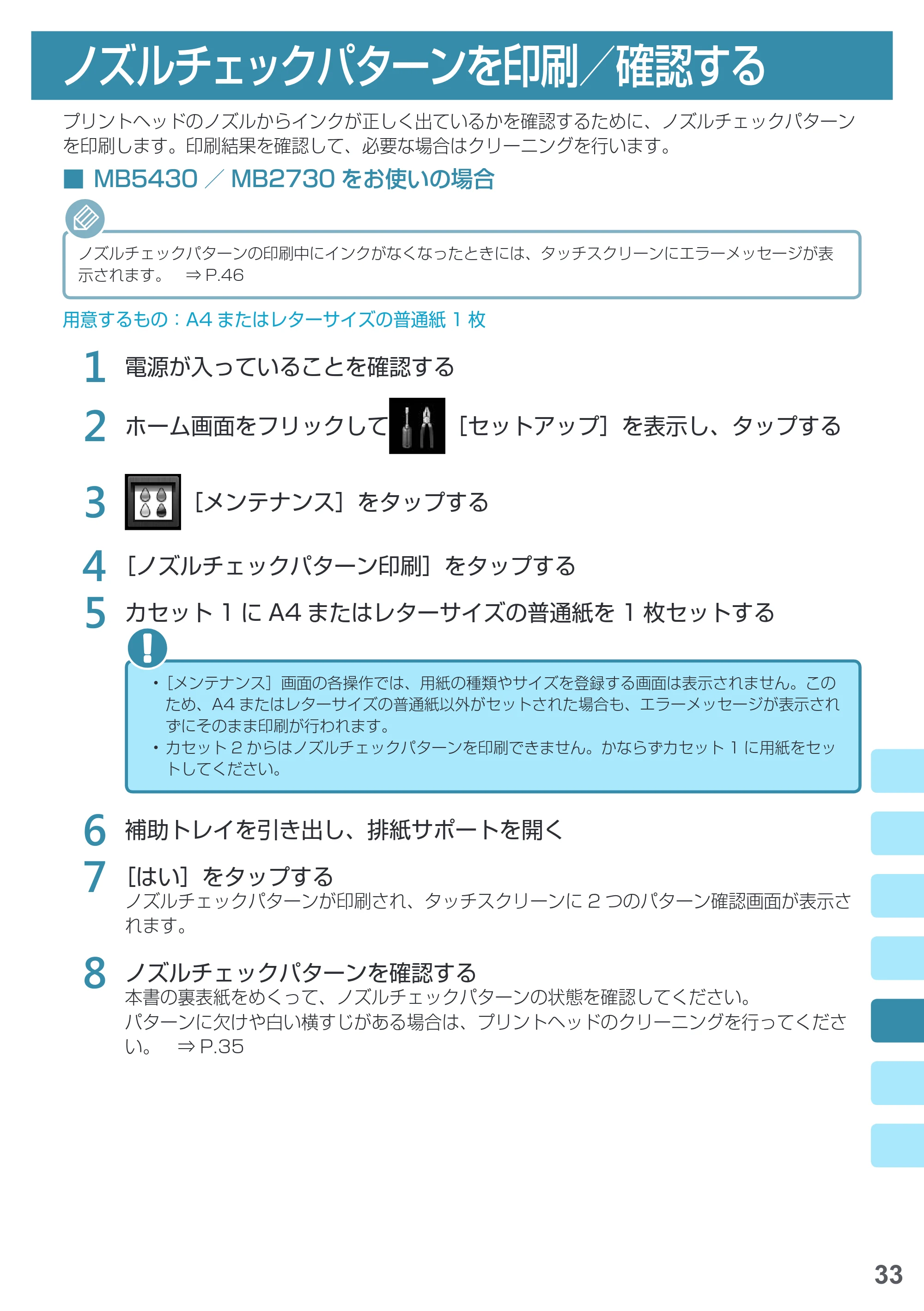
プリントヘッドのノズルからインクが正しく出ているかを確認するために、ノズルチェックパターン
を印刷します。印刷結果を確認して、必要な場合はクリーニングを行います。
■■ MB5430 / MB2730 をお使いの場合
ノズルチェックパターンの印刷中にインクがなくなったときには、タッチスクリーンにエラーメッセージが表
示されます。 ⇒ P.46
用意するもの:A4 またはレターサイズの普通紙 1 枚
1
電源が入っていることを確認する
2
ホーム画面をフリックして [セットアップ]を表示し、タップする
3
[メンテナンス]をタップする
4
[ノズルチェックパターン印刷]をタップする
5
カセット 1 に A4 またはレターサイズの普通紙を 1 枚セットする
- [メンテナンス]画面の各操作では、用紙の種類やサイズを登録する画面は表示されません。この
ため、A4 またはレターサイズの普通紙以外がセットされた場合も、エラーメッセージが表示され
ずにそのまま印刷が行われます。
- カセット 2 からはノズルチェックパターンを印刷できません。かならずカセット 1 に用紙をセッ
トしてください。
6
補助トレイを引き出し、排紙サポートを開く
7
[はい]をタップする
ノズルチェックパターンが印刷され、タッチスクリーンに 2 つのパターン確認画面が表示さ
れます。
8
ノズルチェックパターンを確認する
本書の裏表紙をめくって、ノズルチェックパターンの状態を確認してください。
パターンに欠けや白い横すじがある場合は、プリントヘッドのクリーニングを行ってくださ
い。 ⇒ P.35
36ページ
34
ノズルチェックパターンを印刷/確認する
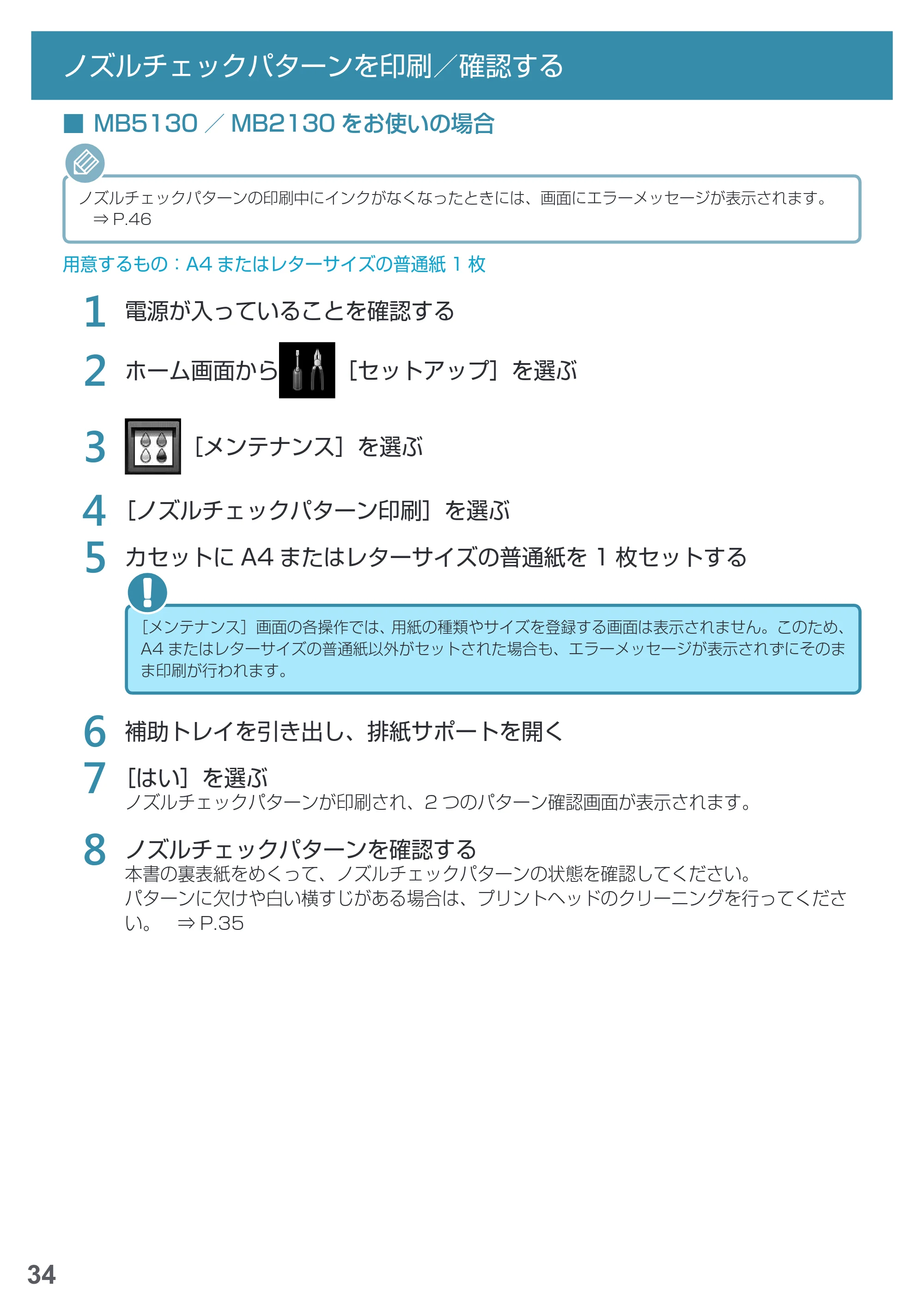
■■ MB5130 / MB2130 をお使いの場合
ノズルチェックパターンの印刷中にインクがなくなったときには、画面にエラーメッセージが表示されます。
⇒ P.46
用意するもの:A4 またはレターサイズの普通紙 1 枚
1
電源が入っていることを確認する
2
ホーム画面から [セットアップ]を選ぶ
3
[メンテナンス]を選ぶ
4
[ノズルチェックパターン印刷]を選ぶ
5
カセットに A4 またはレターサイズの普通紙を 1 枚セットする
[メンテナンス]画面の各操作では、用紙の種類やサイズを登録する画面は表示されません。このため、
A4 またはレターサイズの普通紙以外がセットされた場合も、エラーメッセージが表示されずにそのま
ま印刷が行われます。
6
補助トレイを引き出し、排紙サポートを開く
7
[はい]を選ぶ
ノズルチェックパターンが印刷され、2 つのパターン確認画面が表示されます。
8
ノズルチェックパターンを確認する
本書の裏表紙をめくって、ノズルチェックパターンの状態を確認してください。
パターンに欠けや白い横すじがある場合は、プリントヘッドのクリーニングを行ってくださ
い。 ⇒ P.35
プリントヘッドをクリーニングする
35
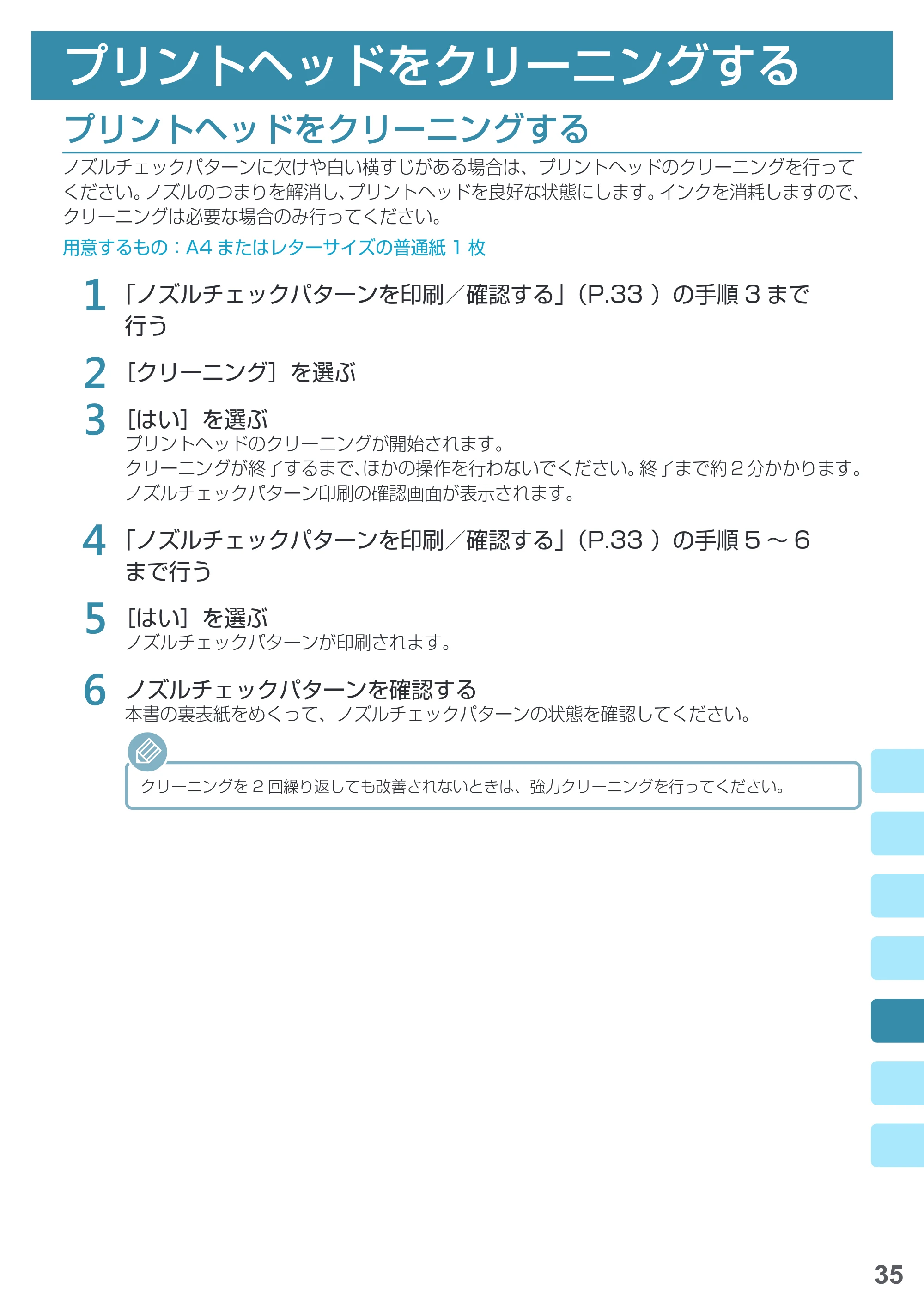
プリントヘッドをクリーニングする
ノズルチェックパターンに欠けや白い横すじがある場合は、プリントヘッドのクリーニングを行って
ください。ノズルのつまりを解消し、プリントヘッドを良好な状態にします。インクを消耗しますので、
クリーニングは必要な場合のみ行ってください。
用意するもの:A4 またはレターサイズの普通紙 1 枚
1
「ノズルチェックパターンを印刷/確認する」(P�33 )の手順 3 まで
行う
2
[クリーニング]を選ぶ
3
[はい]を選ぶ
プリントヘッドのクリーニングが開始されます。
クリーニングが終了するまで、ほかの操作を行わないでください。終了まで約 2 分かかります。
ノズルチェックパターン印刷の確認画面が表示されます。
4
「ノズルチェックパターンを印刷/確認する」(P�33 )の手順 5 ~ 6
まで行う
5
[はい]を選ぶ
ノズルチェックパターンが印刷されます。
6
ノズルチェックパターンを確認する
本書の裏表紙をめくって、ノズルチェックパターンの状態を確認してください。
クリーニングを 2 回繰り返しても改善されないときは、強力クリーニングを行ってください。
プリントヘッドをクリーニングする
プリントヘッドを強力クリーニングする
36
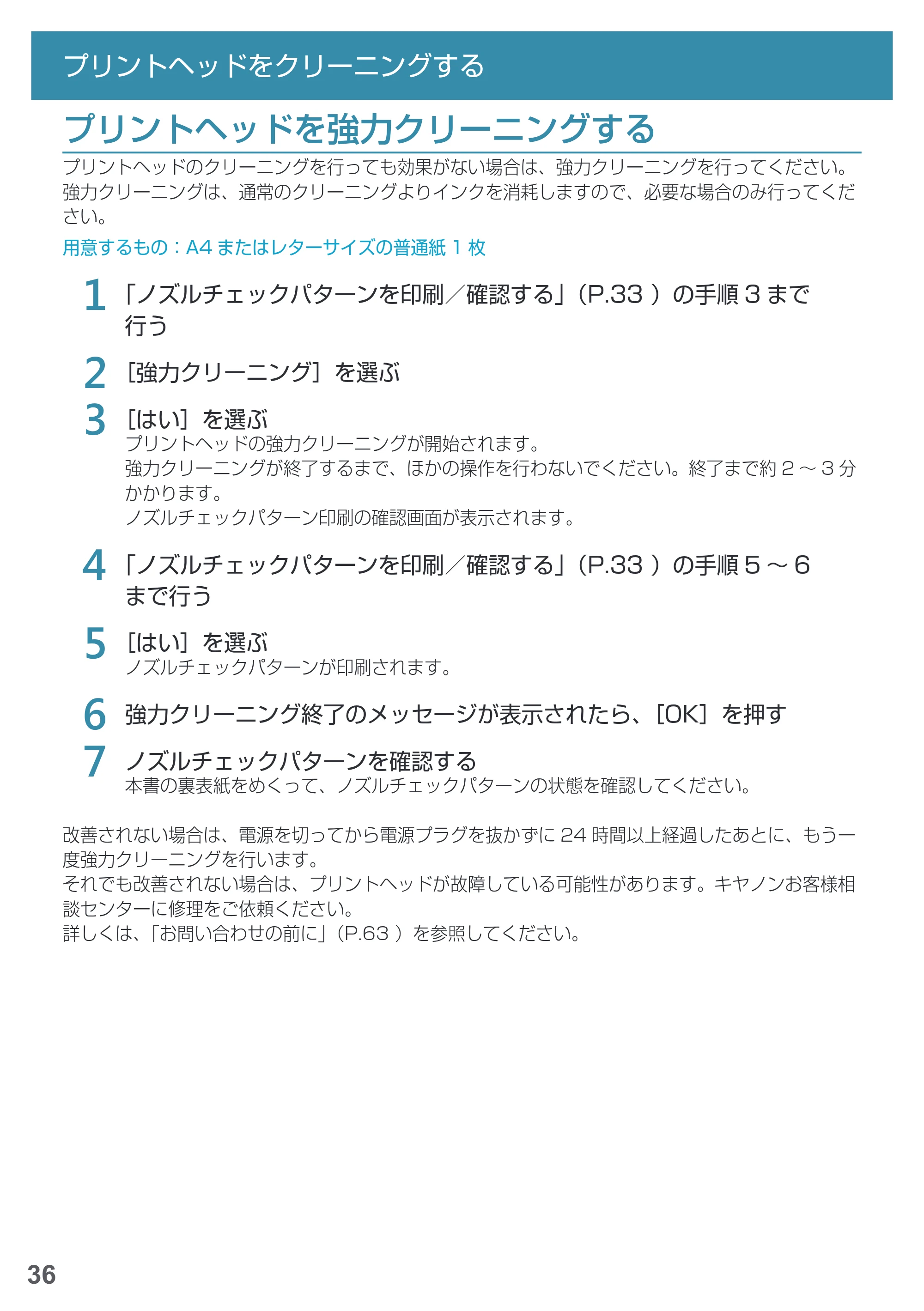
プリントヘッドをクリーニングする
プリントヘッドを強力クリーニングする
プリントヘッドのクリーニングを行っても効果がない場合は、強力クリーニングを行ってください。
強力クリーニングは、通常のクリーニングよりインクを消耗しますので、必要な場合のみ行ってくだ
さい。
用意するもの:A4 またはレターサイズの普通紙 1 枚
1
「ノズルチェックパターンを印刷/確認する」(P�33 )の手順 3 まで
行う
2
[強力クリーニング]を選ぶ
3
[はい]を選ぶ
プリントヘッドの強力クリーニングが開始されます。
強力クリーニングが終了するまで、ほかの操作を行わないでください。終了まで約 2 ~ 3 分
かかります。
ノズルチェックパターン印刷の確認画面が表示されます。
4
「ノズルチェックパターンを印刷/確認する」(P�33 )の手順 5 ~ 6
まで行う
5
[はい]を選ぶ
ノズルチェックパターンが印刷されます。
6
強力クリーニング終了のメッセージが表示されたら、[OK]を押す
7
ノズルチェックパターンを確認する
本書の裏表紙をめくって、ノズルチェックパターンの状態を確認してください。
改善されない場合は、電源を切ってから電源プラグを抜かずに 24 時間以上経過したあとに、もう一
度強力クリーニングを行います。
それでも改善されない場合は、プリントヘッドが故障している可能性があります。キヤノンお客様相
談センターに修理をご依頼ください。
詳しくは、「お問い合わせの前に」(P.63 )を参照してください。
その他の便利なお手入れ方法
37
その他の便利なお手入れ方法
プリントヘッド位置を調整する
罫線がずれるなど、印刷結果に均一感が見られないときには、プリントヘッド位置を調整します。
用意するもの:A4 またはレターサイズの普通紙 1 枚
1
「ノズルチェックパターンを印刷/確認する」(P�33 )の手順 3 まで
行う
2
[ヘッド位置調整−自動]を選ぶ
3
「ノズルチェックパターンを印刷/確認する」(P�33 )の手順 5 ~ 6
まで行う
4
[はい]を選ぶ
5
ヘッド位置調整終了のメッセージが表示されたら、[OK]を押す
記載の手順でプリントヘッド位置調整を行っても印刷結果が思わしくない場合は、手動でプリントヘッ
ドの位置調整を行ってください。
パソコンから手動でプリントヘッドの位置調整を行うこともできます。詳しくは、オンラインマニュ
アルを参照してください。
給紙ローラーをクリーニングする
給紙ローラーに紙粉や汚れがつくと、用紙がうまく送られないことがあります。そのような場合は、
給紙ローラーのクリーニングを行います。給紙ローラーのクリーニングは給紙ローラーが磨耗します
ので、必要な場合のみ行ってください。
■■ MB5430 / MB2730 をお使いの場合
用意するもの:A4 またはレターサイズの普通紙 3 枚
1
「ノズルチェックパターンを印刷/確認する」(P�33 )の手順 3 まで
行う
2
[給紙ローラークリーニング]を選ぶ
3
[はい]を選ぶ
4
クリーニングする給紙箇所([カセット 1]または[カセット 2])を選ぶ
5
メッセージに従って、手順 5 で選んだ給紙箇所にセットされている用紙を
すべて取り除く
6
[OK]を押す
次のページに続く
40ページ
38
その他の便利なお手入れ方法
7
給紙ローラーの回転が停止したことを確認し、メッセージに従って、手順
5 で選んだ給紙箇所に A4 またはレターサイズの普通紙を 3 枚セットする
[メンテナンス]画面の各操作では、用紙の種類やサイズを登録する画面は表示されません。このため、
A4 またはレターサイズの普通紙以外がセットされた場合も、エラーメッセージが表示されずにそのま
ま印刷が行われます。
8
補助トレイを引き出し、排紙サポートを開く
9
[OK]を押す
10
クリーニング終了のメッセージが表示されたら、[OK]を押す
■■ MB5130 / MB2130 をお使いの場合
用意するもの:A4 またはレターサイズの普通紙 3 枚
1
「ノズルチェックパターンを印刷/確認する」(P�33 )の手順 3 まで
行う
2
[給紙ローラークリーニング]を選ぶ
3
[はい]を選ぶ
4
メッセージに従って、カセットにセットされている用紙をすべて取り除く
5
[OK]を押す
6
給紙ローラーの回転が停止したことを確認し、メッセージに従って、カセッ
トに A4 またはレターサイズの普通紙を 3 枚セットする
[メンテナンス]画面の各操作では、用紙の種類やサイズを登録する画面は表示されません。このため、
A4 またはレターサイズの普通紙以外がセットされた場合も、エラーメッセージが表示されずにそのま
ま印刷が行われます。
7
補助トレイを引き出し、排紙サポートを開く
8
[OK]を押す
9
クリーニング終了のメッセージが表示されたら、[OK]を押す
インクタンクを交換する
39
インクの残量に関する警告やエラーが発生すると、画面にエラーメッセージが表示されてお知らせし
ます。エラーメッセージの内容を確認してから、エラーの対処をしてください。 ⇒ P.46
- インクが残っているのに印刷がかすれたり、白すじが入ったりする場合は、「お手入れの手順について」
(P.32 )を参照してください。
- 本製品で使用できるインクタンクの型番や、インクタンクの取り扱い上のご注意については、裏表紙を参照
してください。
交換の操作
インクタンクの交換が必要な場合は、次の手順で行います。
1
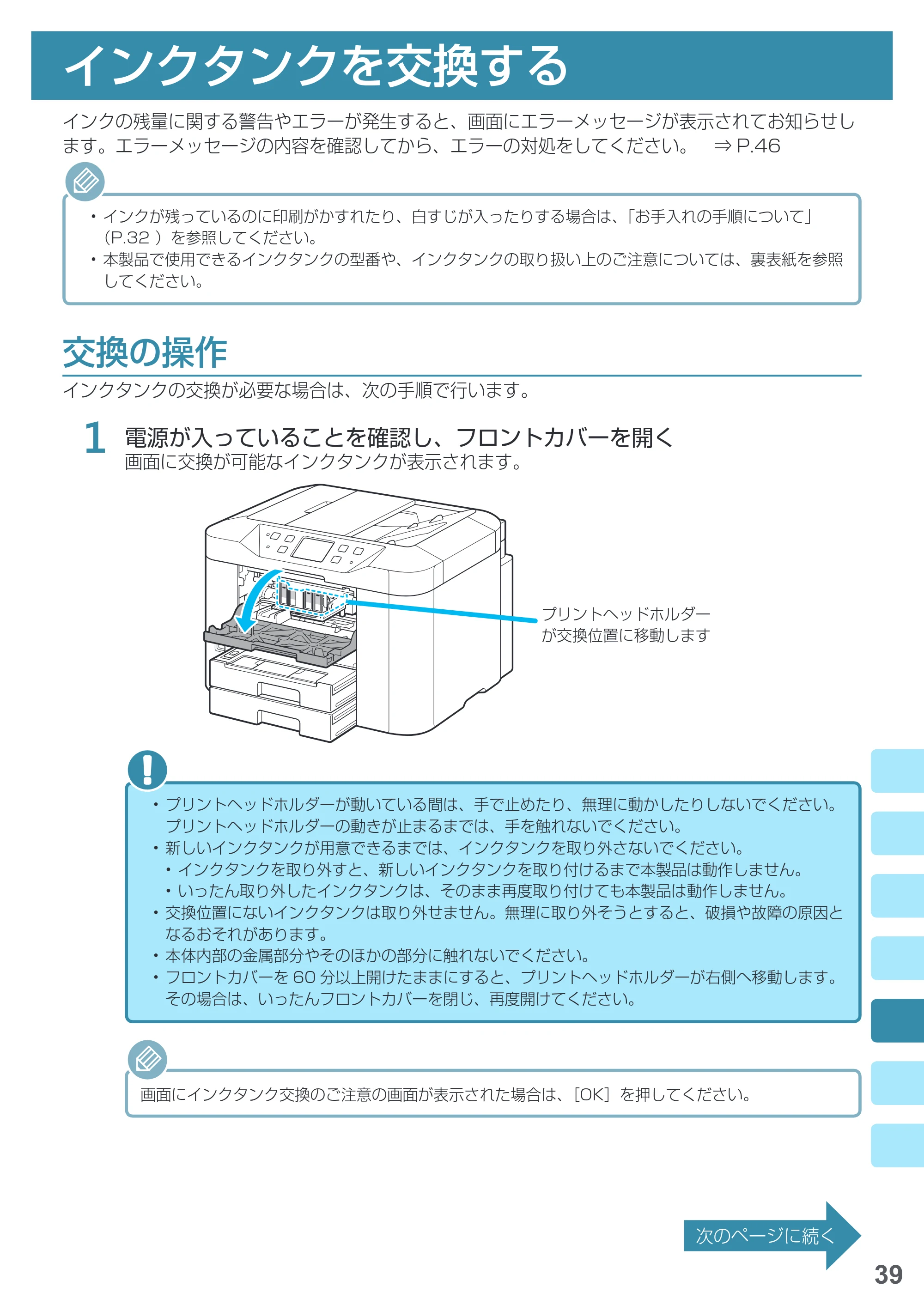
電源が入っていることを確認し、フロントカバーを開く
画面に交換が可能なインクタンクが表示されます。
プリントヘッドホルダー
が交換位置に移動します
- プリントヘッドホルダーが動いている間は、手で止めたり、無理に動かしたりしないでください。
プリントヘッドホルダーの動きが止まるまでは、手を触れないでください。
- 新しいインクタンクが用意できるまでは、インクタンクを取り外さないでください。
- インクタンクを取り外すと、新しいインクタンクを取り付けるまで本製品は動作しません。
- いったん取り外したインクタンクは、そのまま再度取り付けても本製品は動作しません。
- 交換位置にないインクタンクは取り外せません。無理に取り外そうとすると、破損や故障の原因と
なるおそれがあります。
- 本体内部の金属部分やそのほかの部分に触れないでください。
- フロントカバーを 60 分以上開けたままにすると、プリントヘッドホルダーが右側へ移動します。
その場合は、いったんフロントカバーを閉じ、再度開けてください。
画面にインクタンク交換のご注意の画面が表示された場合は、[OK]を押してください。
インクタンクを交換する
次のページに続く
42ページ
40
インクタンクを交換する
2
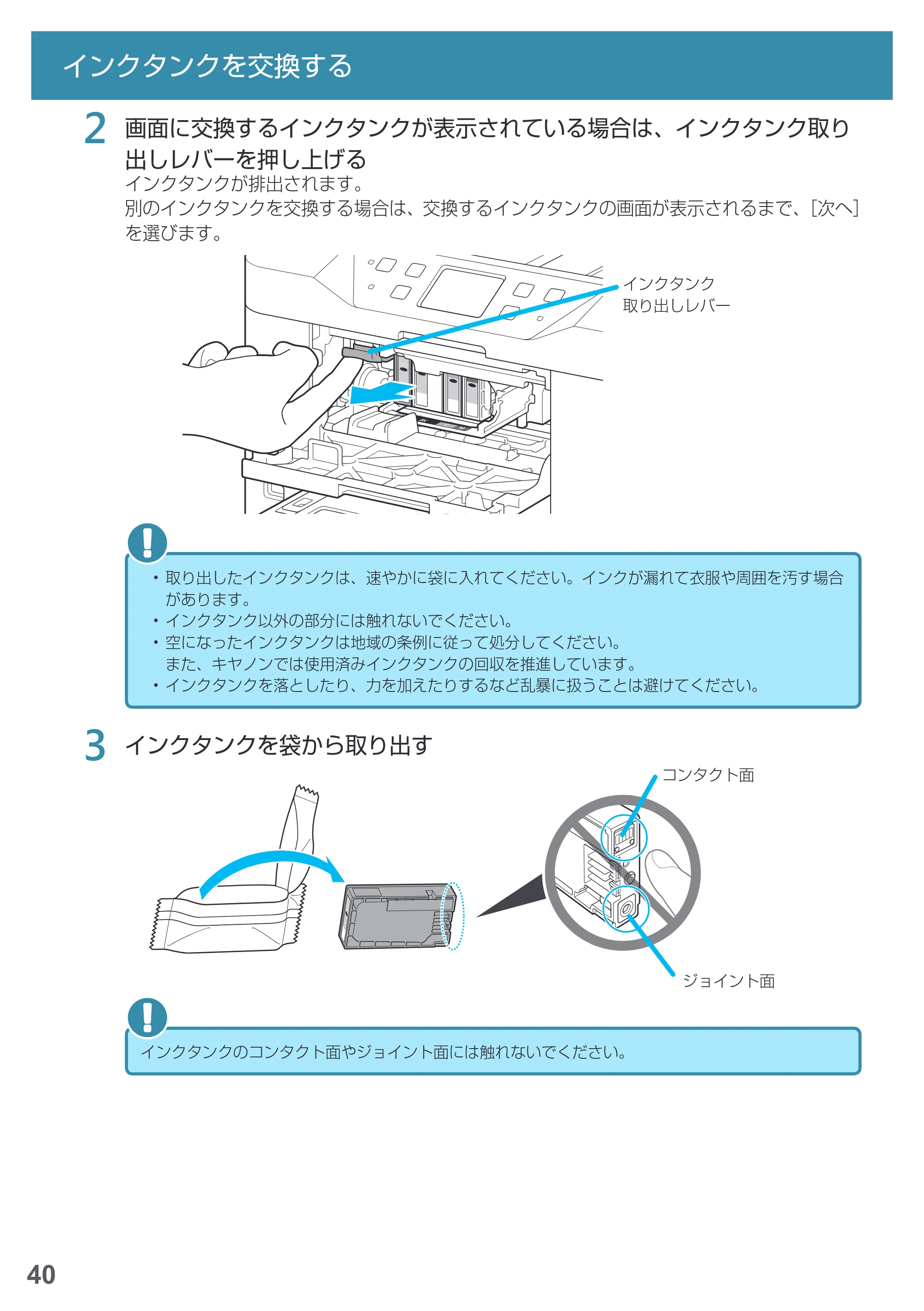
画面に交換するインクタンクが表示されている場合は、インクタンク取り
出しレバーを押し上げる
インクタンクが排出されます。
別のインクタンクを交換する場合は、交換するインクタンクの画面が表示されるまで、[次へ]
を選びます。
インクタンク
取り出しレバー
- 取り出したインクタンクは、速やかに袋に入れてください。インクが漏れて衣服や周囲を汚す場合
があります。
- インクタンク以外の部分には触れないでください。
- 空になったインクタンクは地域の条例に従って処分してください。
また、キヤノンでは使用済みインクタンクの回収を推進しています。
- インクタンクを落としたり、力を加えたりするなど乱暴に扱うことは避けてください。
3
インクタンクを袋から取り出す
コンタクト面
ジョイント面
インクタンクのコンタクト面やジョイント面には触れないでください。
43ページ
41
インクタンクを交換する
4
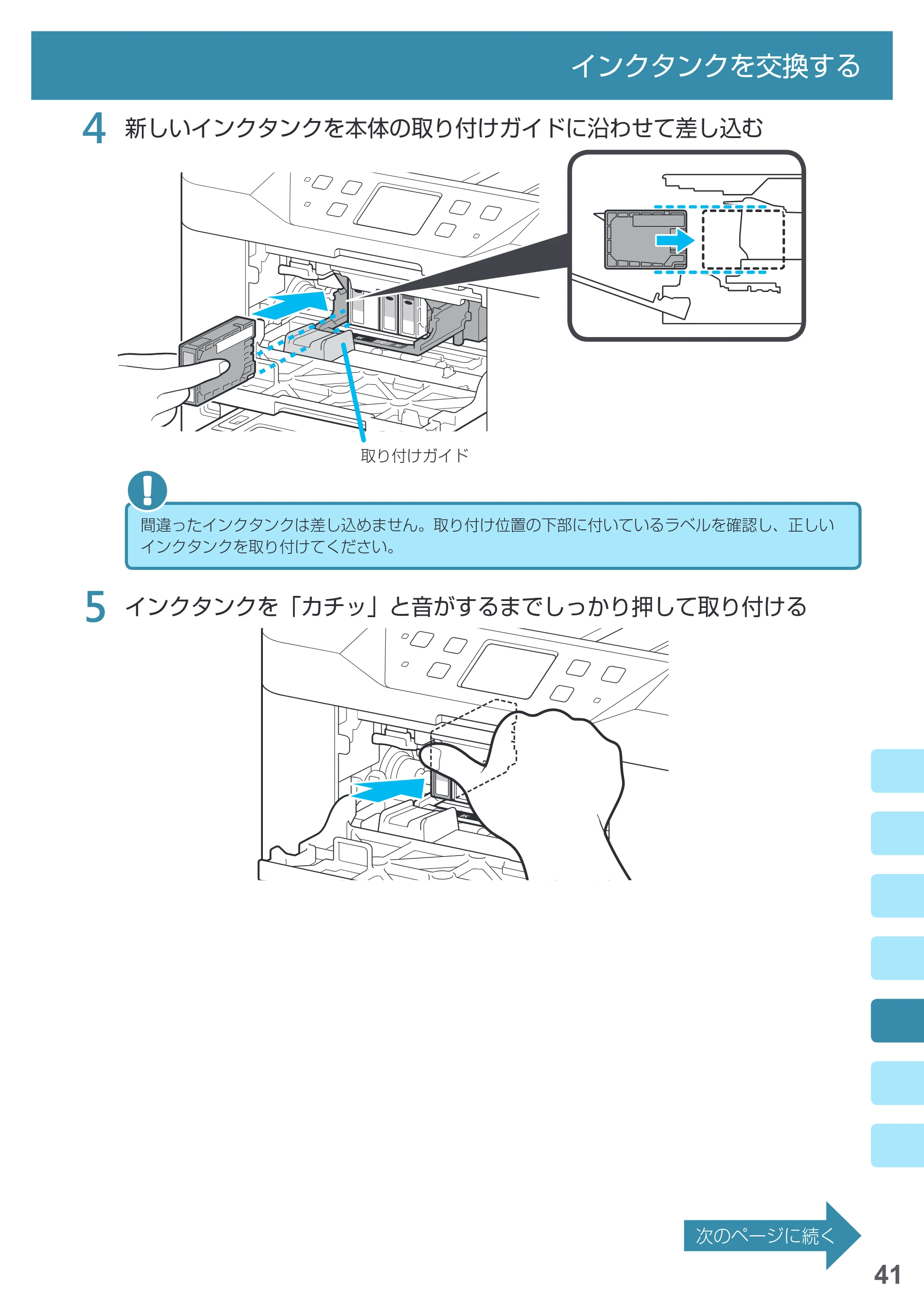
新しいインクタンクを本体の取り付けガイドに沿わせて差し込む
取り付けガイド
間違ったインクタンクは差し込めません。取り付け位置の下部に付いているラベルを確認し、正しい
インクタンクを取り付けてください。
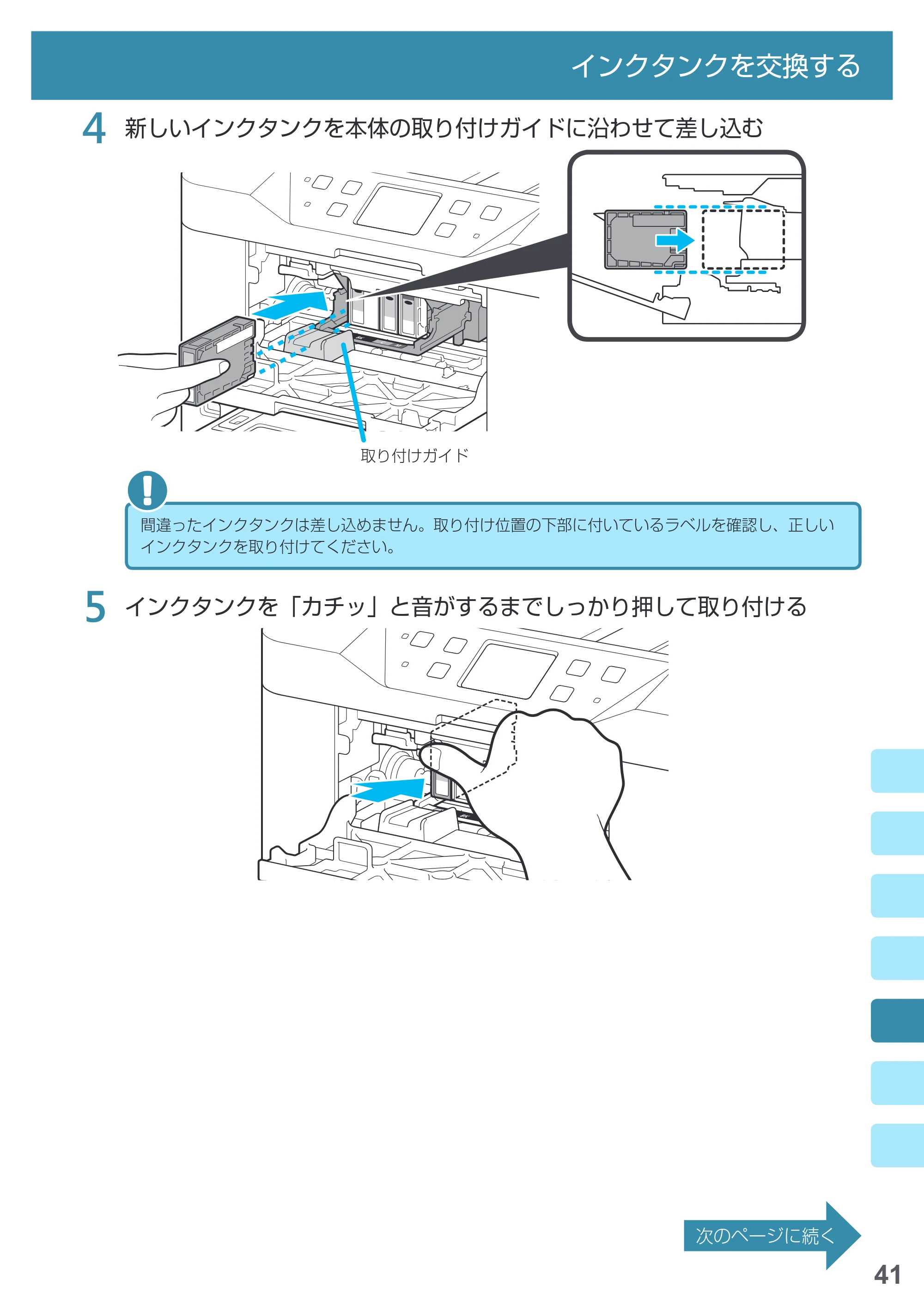
5
インクタンクを「カチッ」と音がするまでしっかり押して取り付ける
次のページに続く
44ページ
42
インクタンクを交換する
6
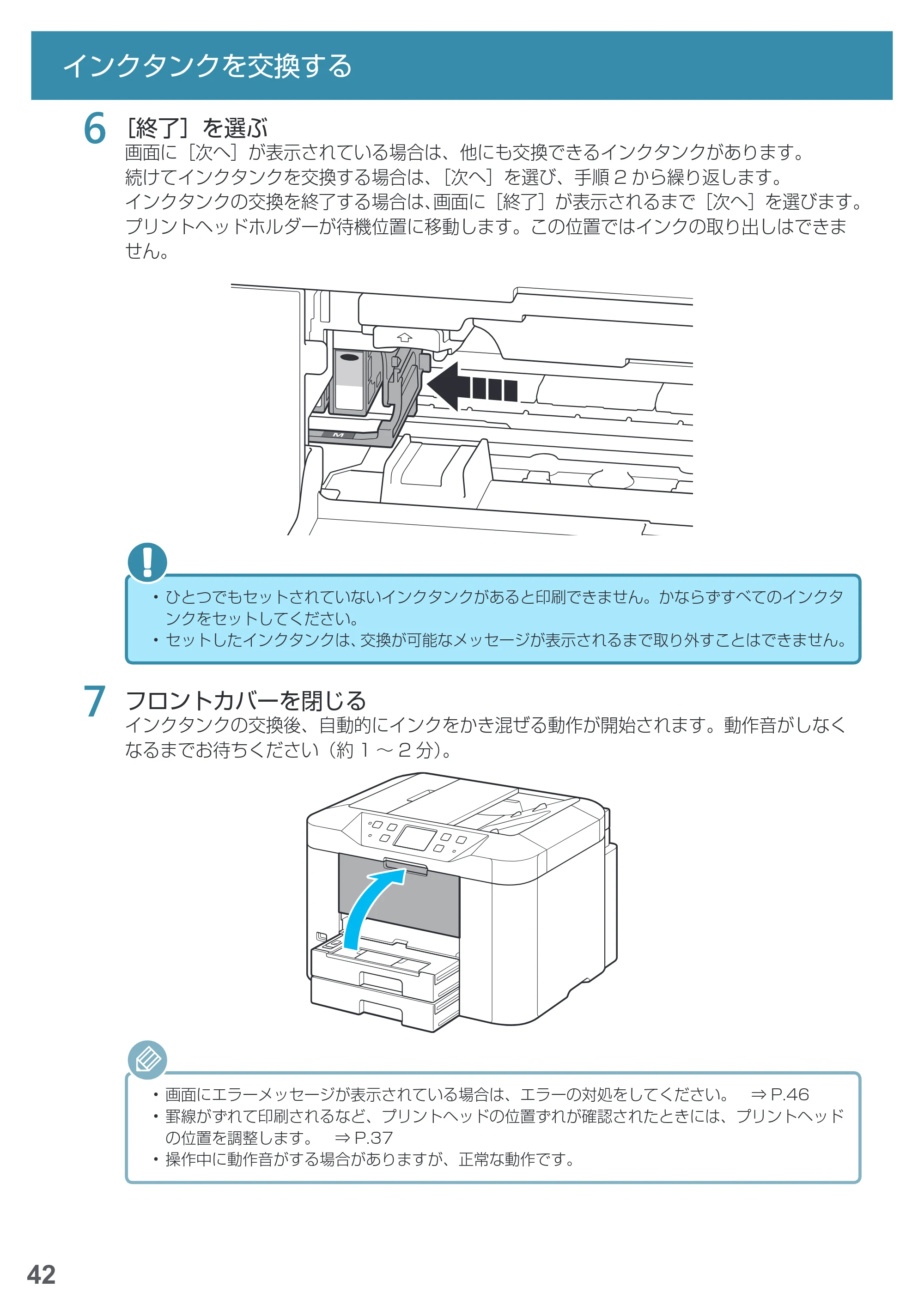
[終了]を選ぶ
画面に[次へ]が表示されている場合は、他にも交換できるインクタンクがあります。
続けてインクタンクを交換する場合は、[次へ]を選び、手順 2 から繰り返します。
インクタンクの交換を終了する場合は、画面に[終了]が表示されるまで[次へ]を選びます。
プリントヘッドホルダーが待機位置に移動します。この位置ではインクの取り出しはできま
せん。
- ひとつでもセットされていないインクタンクがあると印刷できません。かならずすべてのインクタ
ンクをセットしてください。
- セットしたインクタンクは、交換が可能なメッセージが表示されるまで取り外すことはできません。
7
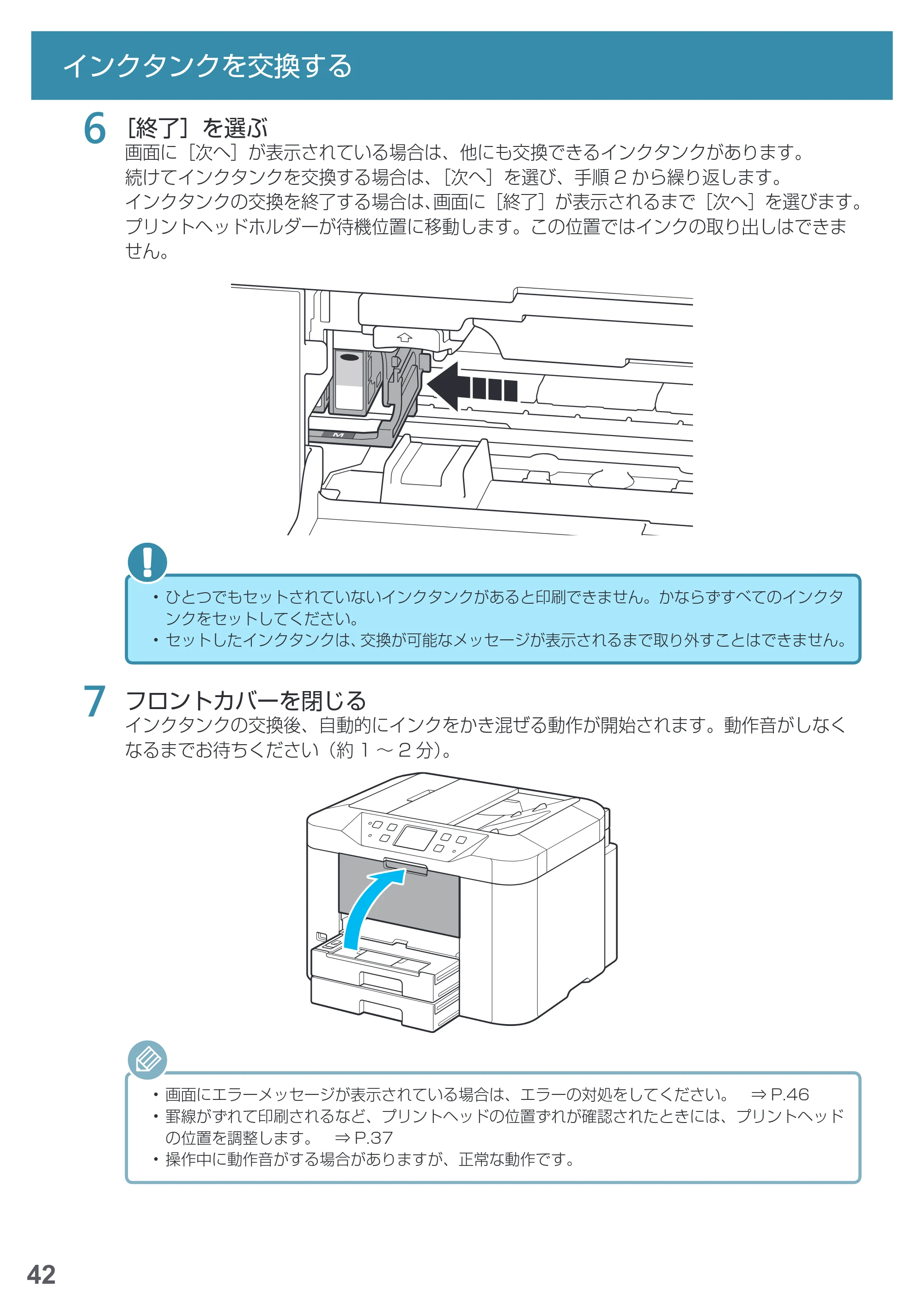
フロントカバーを閉じる
インクタンクの交換後、自動的にインクをかき混ぜる動作が開始されます。動作音がしなく
なるまでお待ちください(約 1 ~ 2 分)。
- 画面にエラーメッセージが表示されている場合は、エラーの対処をしてください。 ⇒ P.46
- 罫線がずれて印刷されるなど、プリントヘッドの位置ずれが確認されたときには、プリントヘッド
の位置を調整します。 ⇒ P.37
- 操作中に動作音がする場合がありますが、正常な動作です。
インクはこんなふうに使われています
43
インクはこんなふうに使われています
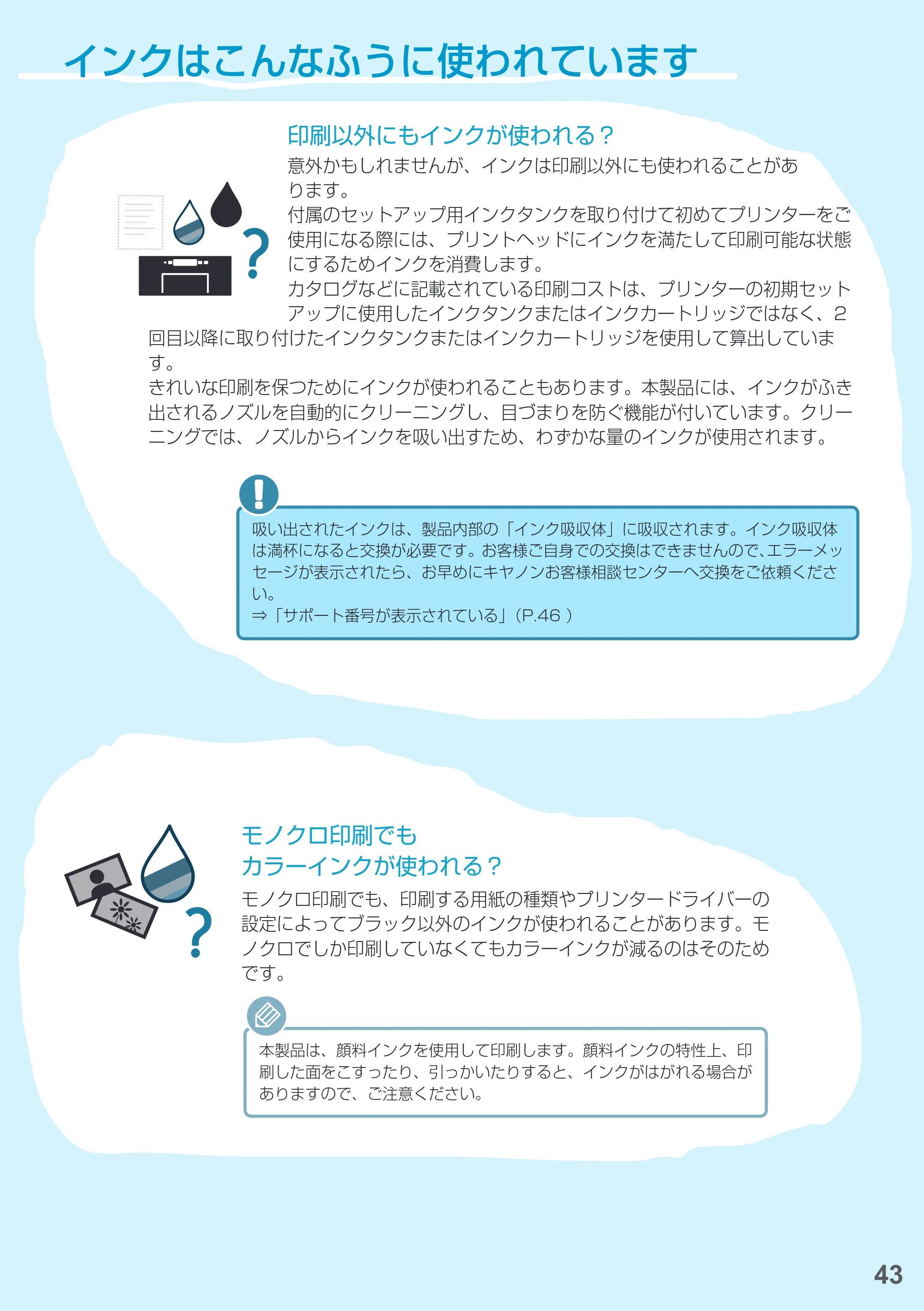
意外かもしれませんが、インクは印刷以外にも使われることがあ
ります。
付属のセットアップ用インクタンクを取り付けて初めてプリンターをご
使用になる際には、プリントヘッドにインクを満たして印刷可能な状態
にするためインクを消費します。
カタログなどに記載されている印刷コストは、プリンターの初期セット
アップに使用したインクタンクまたはインクカートリッジではなく、2
回目以降に取り付けたインクタンクまたはインクカートリッジを使用して算出していま
す。
きれいな印刷を保つためにインクが使われることもあります。本製品には、インクがふき
出されるノズルを自動的にクリーニングし、目づまりを防ぐ機能が付いています。クリー
ニングでは、ノズルからインクを吸い出すため、わずかな量のインクが使用されます。
印刷以外にもインクが使われる?
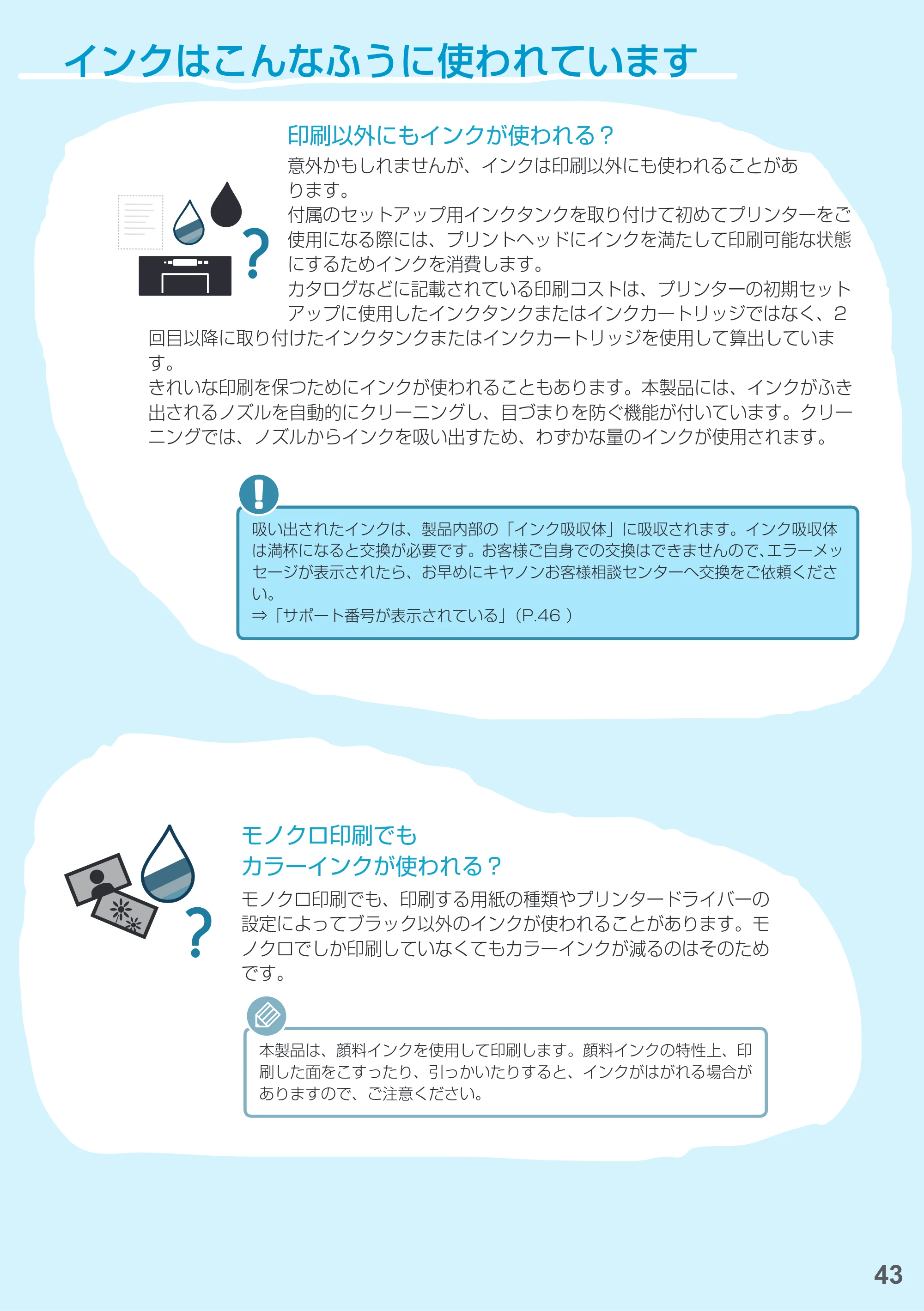
モノクロ印刷でも、印刷する用紙の種類やプリンタードライバーの
設定によってブラック以外のインクが使われることがあります。モ
ノクロでしか印刷していなくてもカラーインクが減るのはそのため
です。
モノクロ印刷でも
カラーインクが使われる?
吸い出されたインクは、製品内部の「インク吸収体」に吸収されます。インク吸収体
は満杯になると交換が必要です。お客様ご自身での交換はできませんので、エラーメッ
セージが表示されたら、お早めにキヤノンお客様相談センターへ交換をご依頼くださ
い。
⇒「サポート番号が表示されている」(P.46 )
本製品は、顔料インクを使用して印刷します。顔料インクの特性上、印
刷した面をこすったり、引っかいたりすると、インクがはがれる場合が
ありますので、ご注意ください。
困ったときには
44
- 本製品の使用中にトラブルが発生したときは、ここでの対処方法を参照してください。
- インクタンクの交換のしかたや本製品のお手入れのしかたについては、「お手入れの手順について」
(P.32 )で説明しています。操作手順が知りたいときに参照してください。
- 本書で説明していないトラブルが発生したときは、オンラインマニュアルの「困ったときには」を
参照してください。
電源が入らない
チェック
a. 電源ボタンを押してみてください
b. 本製品と電源コードがしっかりと接続されているかを確認し、電源を入れ直して
ください
c. 電源プラグをコンセントから抜き、2■分以上たってから、電源プラグをコンセン
トにつないで本製品の電源を入れ直してください
それでも回復しない場合は、キヤノンお客様相談センターに修理をご依頼ください。
詳しくは、「お問い合わせの前に」(P.63 )を参照してください。
困ったときには
トラブルが発生したときは
45
困ったときには
トラブルが発生したときは
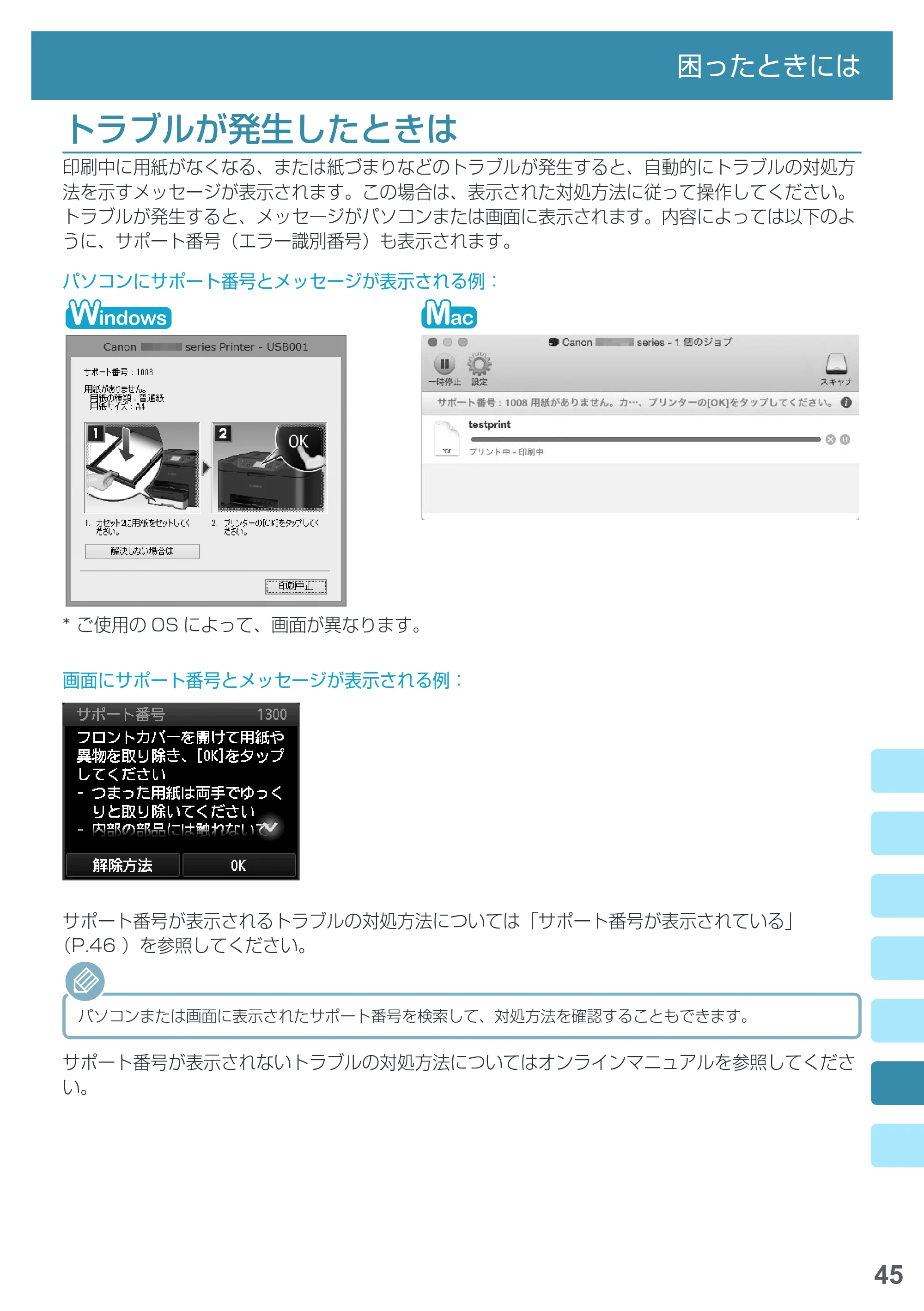
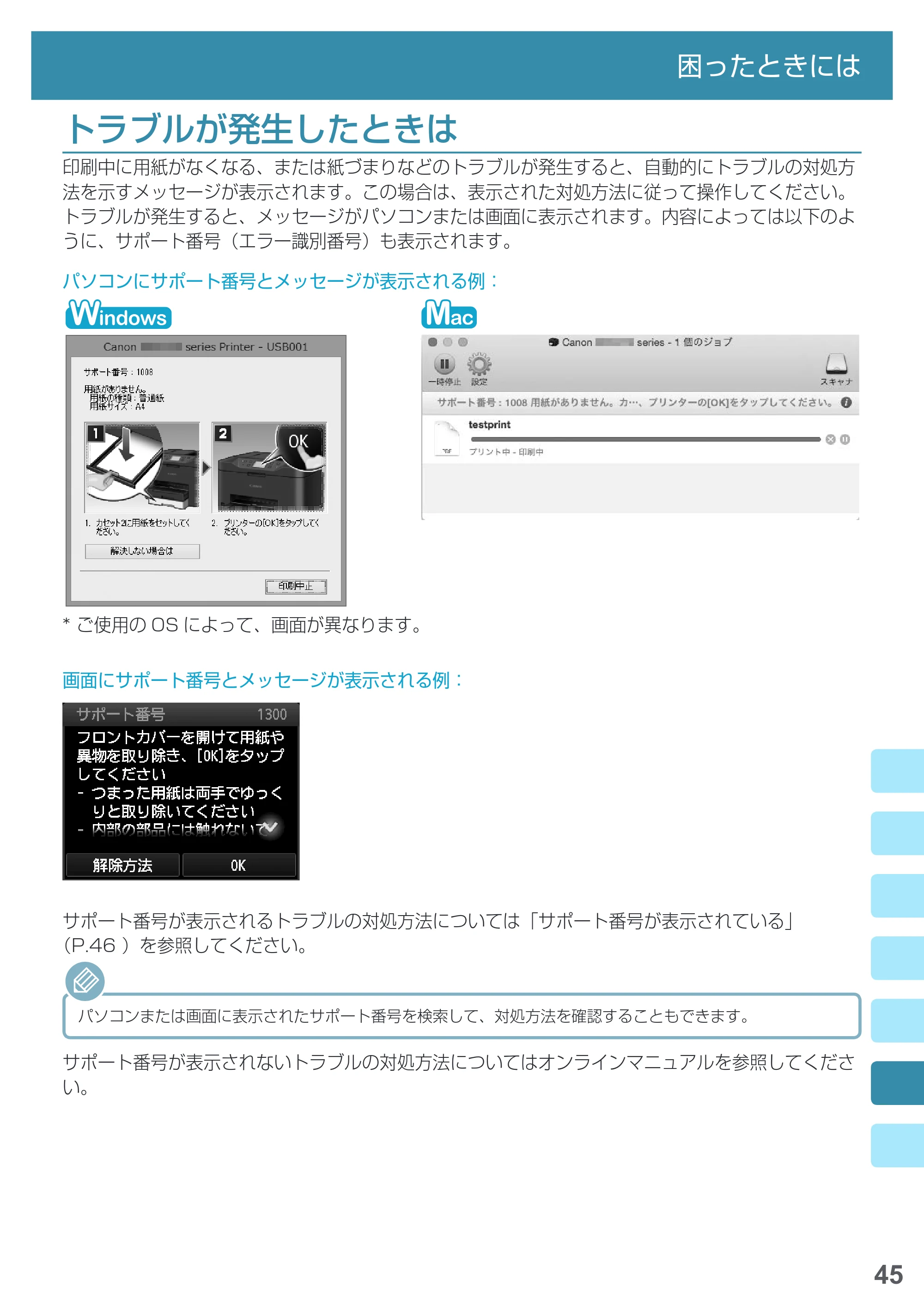
印刷中に用紙がなくなる、または紙づまりなどのトラブルが発生すると、自動的にトラブルの対処方
法を示すメッセージが表示されます。この場合は、表示された対処方法に従って操作してください。
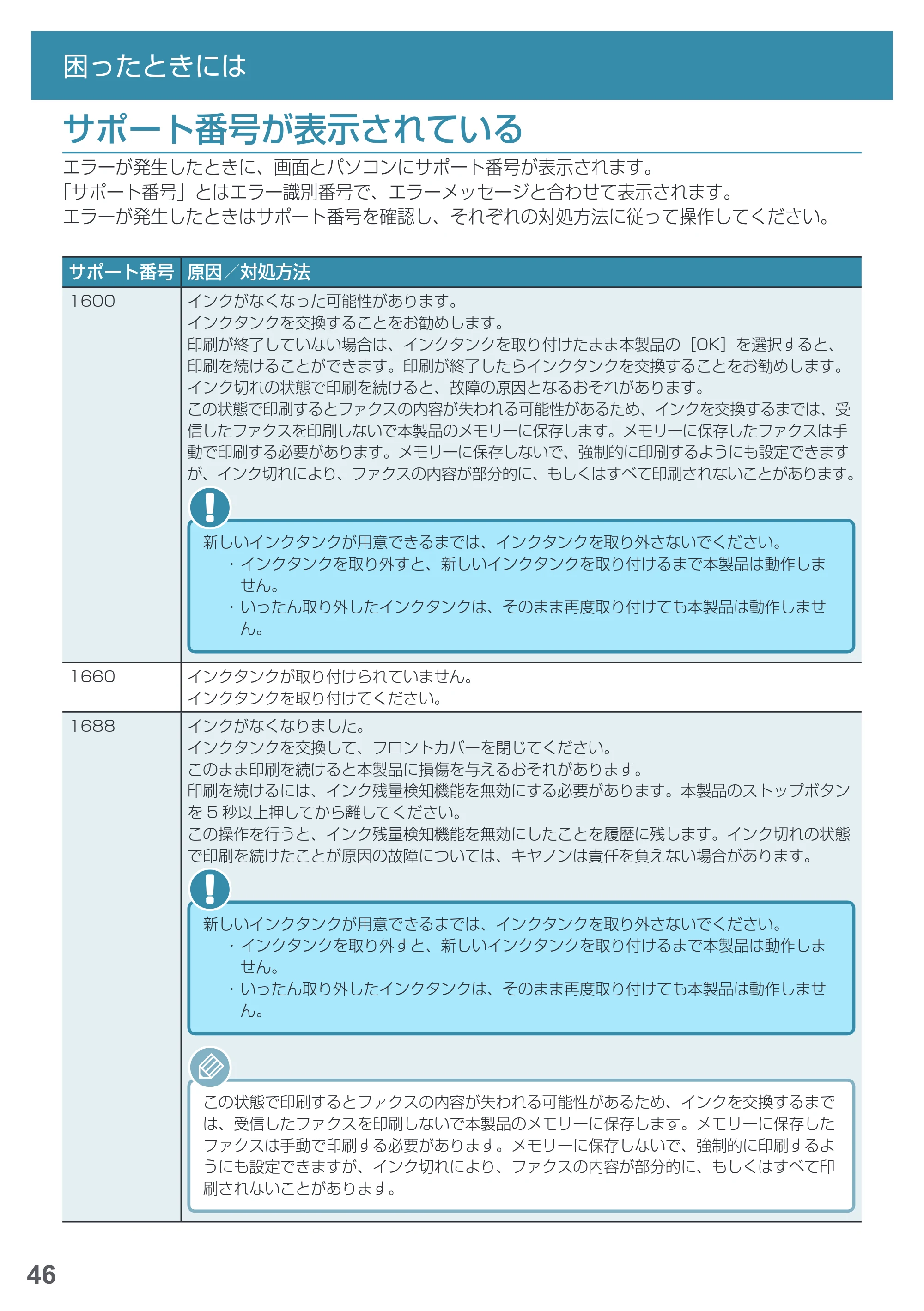
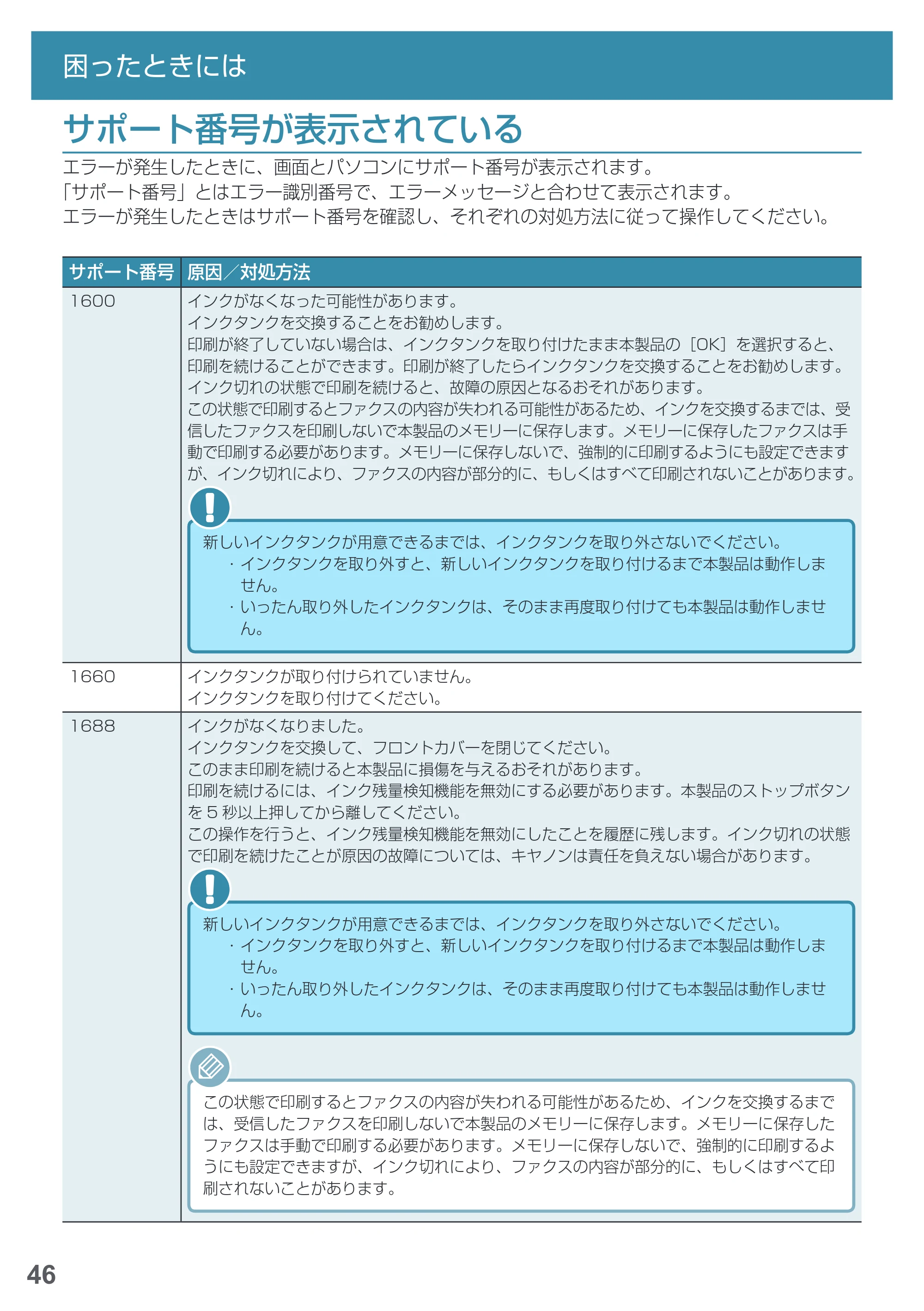
トラブルが発生すると、メッセージがパソコンまたは画面に表示されます。内容によっては以下のよ
うに、サポート番号(エラー識別番号)も表示されます。
パソコンにサポート番号とメッセージが表示される例:
* ご使用の OS によって、画面が異なります。
画面にサポート番号とメッセージが表示される例:
サポート番号が表示されるトラブルの対処方法については「サポート番号が表示されている」
(P.46 )を参照してください。
パソコンまたは画面に表示されたサポート番号を検索して、対処方法を確認することもできます。
サポート番号が表示されないトラブルの対処方法についてはオンラインマニュアルを参照してくださ
い。
サポート番号が表示されている
46
困ったときには
サポート番号が表示されている
エラーが発生したときに、画面とパソコンにサポート番号が表示されます。
「サポート番号」とはエラー識別番号で、エラーメッセージと合わせて表示されます。
エラーが発生したときはサポート番号を確認し、それぞれの対処方法に従って操作してください。
サポート番号 原因/対処方法
1600 インクがなくなった可能性があります。
インクタンクを交換することをお勧めします。
印刷が終了していない場合は、インクタンクを取り付けたまま本製品の[OK]を選択すると、
印刷を続けることができます。印刷が終了したらインクタンクを交換することをお勧めします。
インク切れの状態で印刷を続けると、故障の原因となるおそれがあります。
この状態で印刷するとファクスの内容が失われる可能性があるため、インクを交換するまでは、受
信したファクスを印刷しないで本製品のメモリーに保存します。メモリーに保存したファクスは手
動で印刷する必要があります。メモリーに保存しないで、強制的に印刷するようにも設定できます
が、インク切れにより、ファクスの内容が部分的に、もしくはすべて印刷されないことがあります。
新しいインクタンクが用意できるまでは、インクタンクを取り外さないでください。
- インクタンクを取り外すと、新しいインクタンクを取り付けるまで本製品は動作しま
せん。
- いったん取り外したインクタンクは、そのまま再度取り付けても本製品は動作しませ
ん。
1660 インクタンクが取り付けられていません。
インクタンクを取り付けてください。
1688 インクがなくなりました。
インクタンクを交換して、フロントカバーを閉じてください。
このまま印刷を続けると本製品に損傷を与えるおそれがあります。
印刷を続けるには、インク残量検知機能を無効にする必要があります。本製品のストップボタン
を 5 秒以上押してから離してください。
この操作を行うと、インク残量検知機能を無効にしたことを履歴に残します。インク切れの状態
で印刷を続けたことが原因の故障については、キヤノンは責任を負えない場合があります。
新しいインクタンクが用意できるまでは、インクタンクを取り外さないでください。
- インクタンクを取り外すと、新しいインクタンクを取り付けるまで本製品は動作しま
せん。
- いったん取り外したインクタンクは、そのまま再度取り付けても本製品は動作しませ
ん。
この状態で印刷するとファクスの内容が失われる可能性があるため、インクを交換するまで
は、受信したファクスを印刷しないで本製品のメモリーに保存します。メモリーに保存した
ファクスは手動で印刷する必要があります。メモリーに保存しないで、強制的に印刷するよ
うにも設定できますが、インク切れにより、ファクスの内容が部分的に、もしくはすべて印
刷されないことがあります。
49ページ
47
困ったときには
サポート番号 原因/対処方法
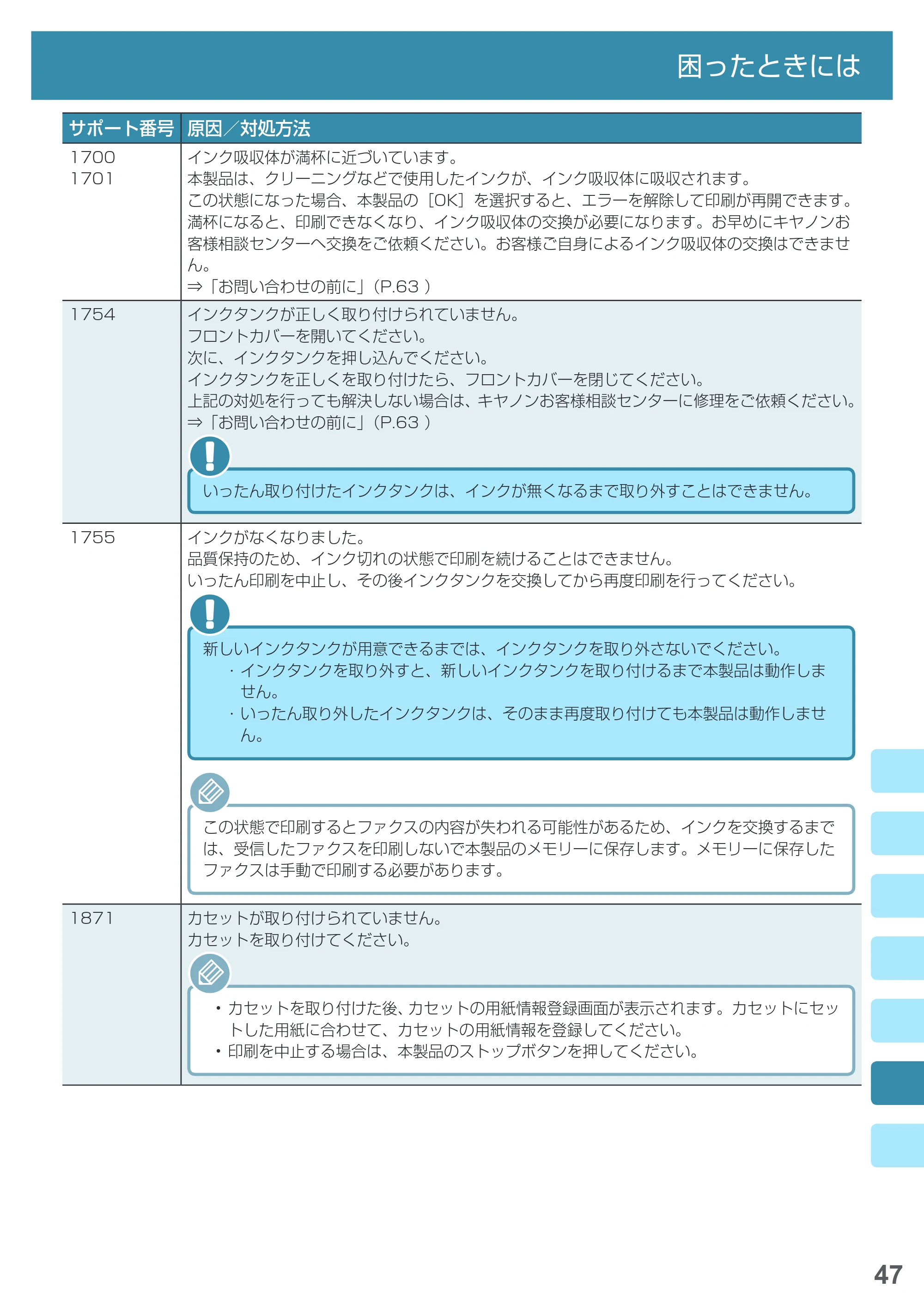
1700
1701
インク吸収体が満杯に近づいています。
本製品は、クリーニングなどで使用したインクが、インク吸収体に吸収されます。
この状態になった場合、本製品の[OK]を選択すると、エラーを解除して印刷が再開できます。
満杯になると、印刷できなくなり、インク吸収体の交換が必要になります。お早めにキヤノンお
客様相談センターへ交換をご依頼ください。お客様ご自身によるインク吸収体の交換はできませ
ん。
⇒「お問い合わせの前に」(P.63 )
1754 インクタンクが正しく取り付けられていません。
フロントカバーを開いてください。
次に、インクタンクを押し込んでください。
インクタンクを正しくを取り付けたら、フロントカバーを閉じてください。
上記の対処を行っても解決しない場合は、キヤノンお客様相談センターに修理をご依頼ください。
⇒「お問い合わせの前に」(P.63 )
いったん取り付けたインクタンクは、インクが無くなるまで取り外すことはできません。
1755 インクがなくなりました。
品質保持のため、インク切れの状態で印刷を続けることはできません。
いったん印刷を中止し、その後インクタンクを交換してから再度印刷を行ってください。
新しいインクタンクが用意できるまでは、インクタンクを取り外さないでください。
- インクタンクを取り外すと、新しいインクタンクを取り付けるまで本製品は動作しま
せん。
- いったん取り外したインクタンクは、そのまま再度取り付けても本製品は動作しませ
ん。
この状態で印刷するとファクスの内容が失われる可能性があるため、インクを交換するまで
は、受信したファクスを印刷しないで本製品のメモリーに保存します。メモリーに保存した
ファクスは手動で印刷する必要があります。
1871 カセットが取り付けられていません。
カセットを取り付けてください。
- カセットを取り付けた後、カセットの用紙情報登録画面が表示されます。カセットにセッ
トした用紙に合わせて、カセットの用紙情報を登録してください。
- 印刷を中止する場合は、本製品のストップボタンを押してください。
50ページ
48
困ったときには
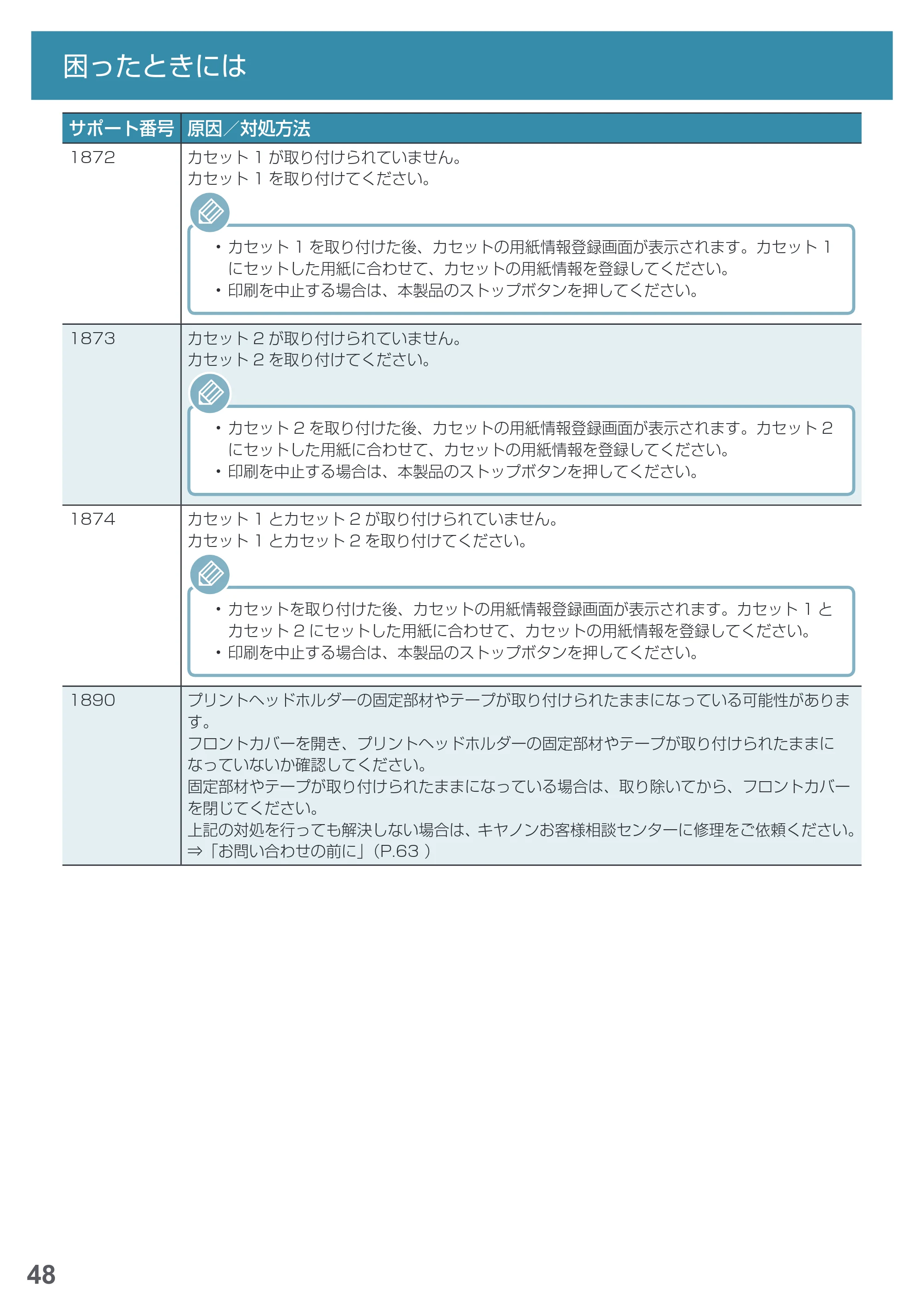
サポート番号 原因/対処方法
1872 カセット 1 が取り付けられていません。
カセット 1 を取り付けてください。
- カセット 1 を取り付けた後、カセットの用紙情報登録画面が表示されます。カセット 1
にセットした用紙に合わせて、カセットの用紙情報を登録してください。
- 印刷を中止する場合は、本製品のストップボタンを押してください。
1873 カセット 2 が取り付けられていません。
カセット 2 を取り付けてください。
- カセット 2 を取り付けた後、カセットの用紙情報登録画面が表示されます。カセット 2
にセットした用紙に合わせて、カセットの用紙情報を登録してください。
- 印刷を中止する場合は、本製品のストップボタンを押してください。
1874 カセット 1 とカセット 2 が取り付けられていません。
カセット 1 とカセット 2 を取り付けてください。
- カセットを取り付けた後、カセットの用紙情報登録画面が表示されます。カセット 1 と
カセット 2 にセットした用紙に合わせて、カセットの用紙情報を登録してください。
- 印刷を中止する場合は、本製品のストップボタンを押してください。
1890 プリントヘッドホルダーの固定部材やテープが取り付けられたままになっている可能性がありま
す。
フロントカバーを開き、プリントヘッドホルダーの固定部材やテープが取り付けられたままに
なっていないか確認してください。
固定部材やテープが取り付けられたままになっている場合は、取り除いてから、フロントカバー
を閉じてください。
上記の対処を行っても解決しない場合は、キヤノンお客様相談センターに修理をご依頼ください。
⇒「お問い合わせの前に」(P.63 )
51ページ
49
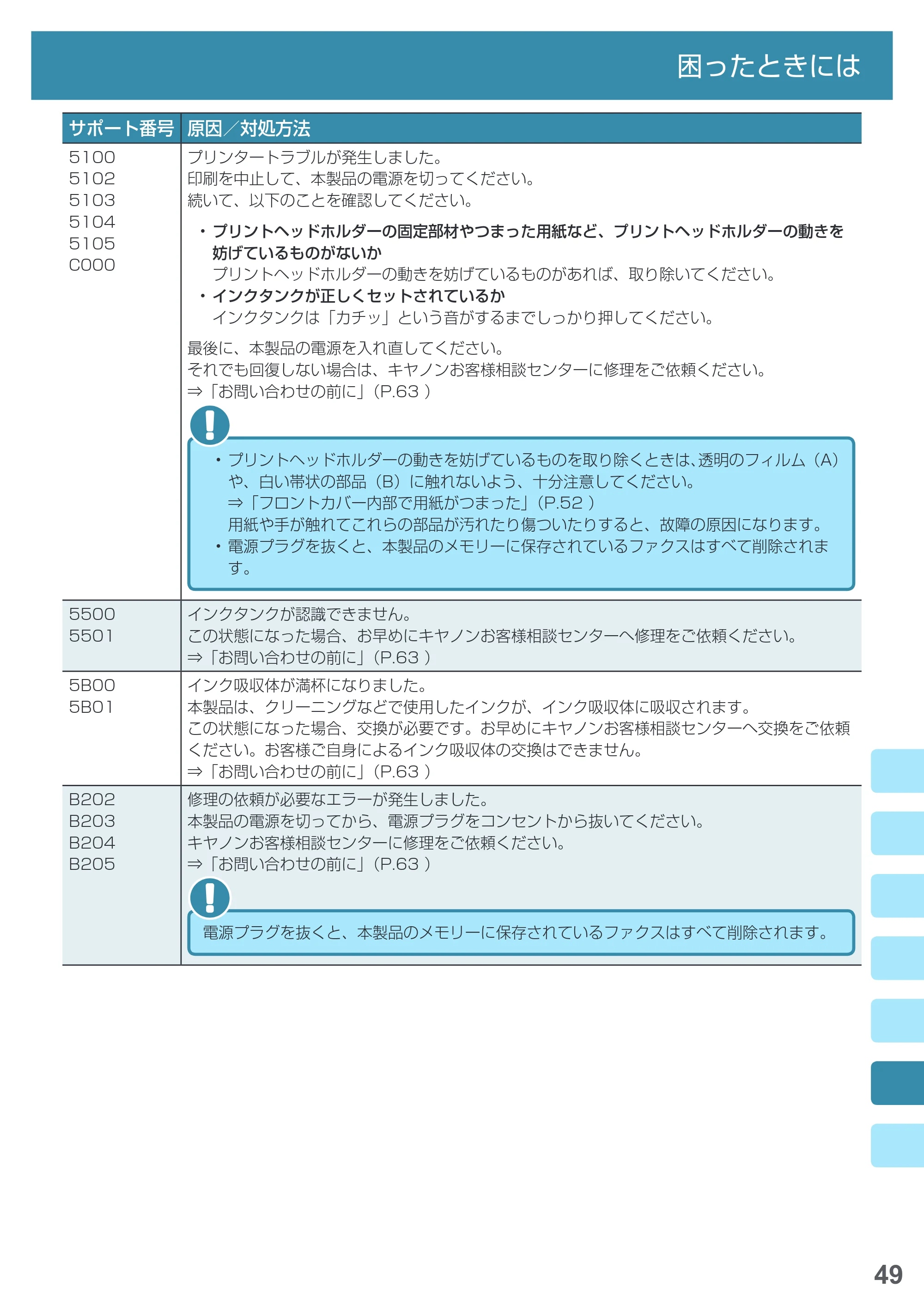
困ったときには
サポート番号 原因/対処方法
5100
5102
5103
5104
5105
C000
プリンタートラブルが発生しました。
印刷を中止して、本製品の電源を切ってください。
続いて、以下のことを確認してください。
- プリントヘッドホルダーの固定部材やつまった用紙など、プリントヘッドホルダーの動きを
妨げているものがないか■
プリントヘッドホルダーの動きを妨げているものがあれば、取り除いてください。
- インクタンクが正しくセットされているか■
インクタンクは「カチッ」という音がするまでしっかり押してください。
最後に、本製品の電源を入れ直してください。
それでも回復しない場合は、キヤノンお客様相談センターに修理をご依頼ください。
⇒「お問い合わせの前に」(P.63 )
- プリントヘッドホルダーの動きを妨げているものを取り除くときは、透明のフィルム(A)
や、白い帯状の部品(B)に触れないよう、十分注意してください。
⇒「フロントカバー内部で用紙がつまった」(P.52 )
用紙や手が触れてこれらの部品が汚れたり傷ついたりすると、故障の原因になります。
- 電源プラグを抜くと、本製品のメモリーに保存されているファクスはすべて削除されま
す。
5500
5501
インクタンクが認識できません。
この状態になった場合、お早めにキヤノンお客様相談センターへ修理をご依頼ください。
⇒「お問い合わせの前に」(P.63 )
5B00
5B01
インク吸収体が満杯になりました。
本製品は、クリーニングなどで使用したインクが、インク吸収体に吸収されます。
この状態になった場合、交換が必要です。お早めにキヤノンお客様相談センターへ交換をご依頼
ください。お客様ご自身によるインク吸収体の交換はできません。
⇒「お問い合わせの前に」(P.63 )
B202
B203
B204
B205
修理の依頼が必要なエラーが発生しました。
本製品の電源を切ってから、電源プラグをコンセントから抜いてください。
キヤノンお客様相談センターに修理をご依頼ください。
⇒「お問い合わせの前に」(P.63 )
電源プラグを抜くと、本製品のメモリーに保存されているファクスはすべて削除されます。
52ページ
50
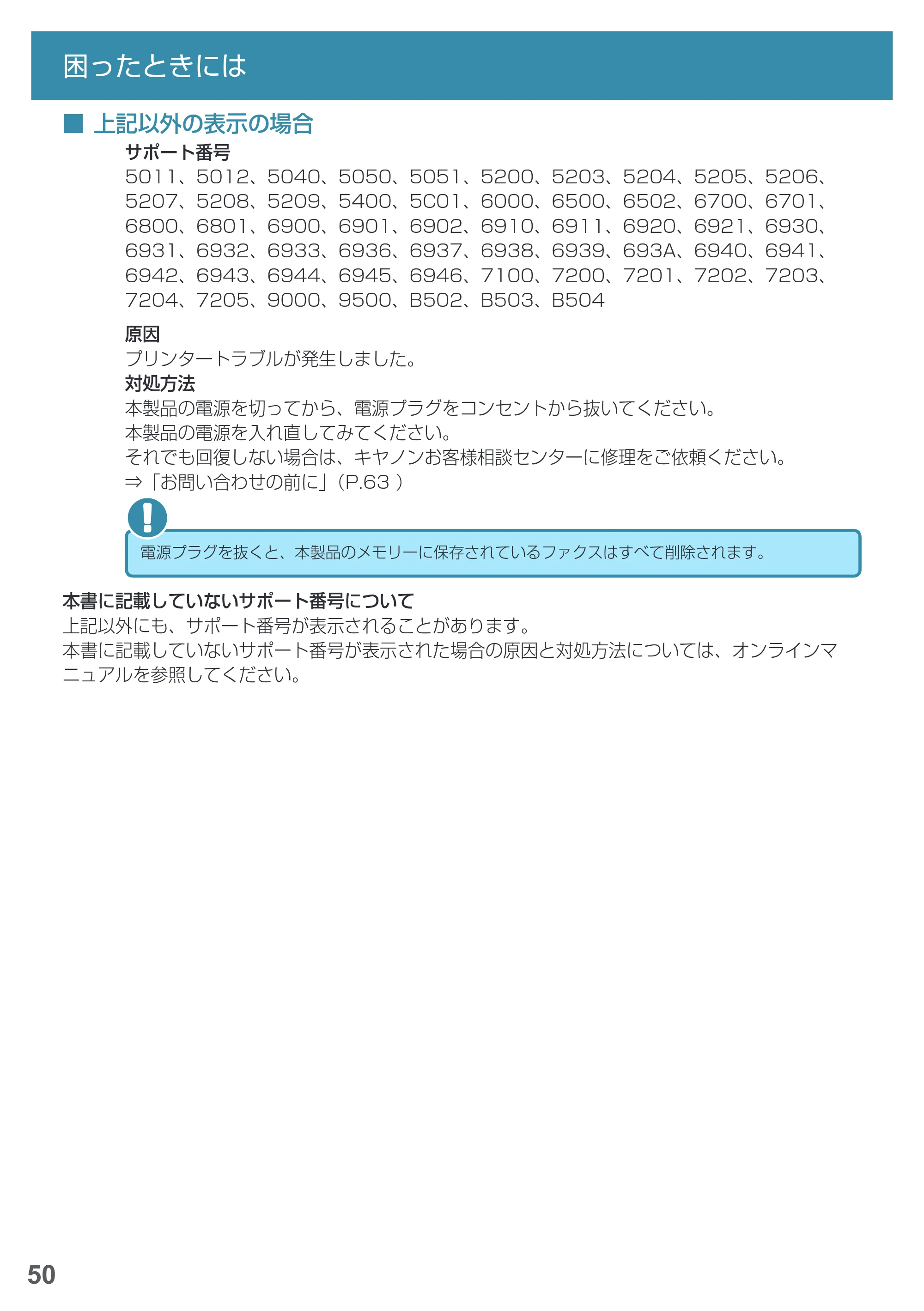
困ったときには
■■ 上記以外の表示の場合
サポート番号
5011、5012、5040、5050、5051、5200、5203、5204、5205、5206、
5207、5208、5209、5400、5C01、6000、6500、6502、6700、6701、
6800、6801、6900、6901、6902、6910、6911、6920、6921、6930、
6931、6932、6933、6936、6937、6938、6939、693A、6940、6941、
6942、6943、6944、6945、6946、7100、7200、7201、7202、7203、
7204、7205、9000、9500、B502、B503、B504
原因
プリンタートラブルが発生しました。
対処方法
本製品の電源を切ってから、電源プラグをコンセントから抜いてください。
本製品の電源を入れ直してみてください。
それでも回復しない場合は、キヤノンお客様相談センターに修理をご依頼ください。
⇒「お問い合わせの前に」(P.63 )
電源プラグを抜くと、本製品のメモリーに保存されているファクスはすべて削除されます。
本書に記載していないサポート番号について
上記以外にも、サポート番号が表示されることがあります。
本書に記載していないサポート番号が表示された場合の原因と対処方法については、オンラインマ
ニュアルを参照してください。
[Windows]セットアップCD-ROM をDVD/CD-ROMドライブに入れてもセットアップが始まらない
![キヤノン MAXIFY MB5430 / MAXIFY MB5130 / MAXIFY MB2730 基本操作マニュアル(PDF:3.72MB) — [Windows]セットアップCD-ROM をDVD/CD-ROMドライブに入れてもセットアップが始まらない — 原本ページ — 53ページ](/manual-images/dfd72ed9cb3f11037b81/dfbdeb5d60fe25f6/canon-maxify-mb5430-manual-p0053.webp)
51
困ったときには
[Windows]セットアップ CD-ROM■を DVD/CD-
ROM ドライブに入れてもセットアップが始まらない
チェック 次の手順に従ってインストールを開始してください。
1
以下のように選ぶ
- Windows 8.1 または Windows 8 をご使用の場合は、デスクトップのタスクバーにある
「エクスプローラー」アイコンを選び、左側の一覧から[コンピューター]を選びます。
- Windows 7 をご使用の場合は、[スタート]メニューから[コンピューター]を選びます。
- Windows Vista をご使用の場合は、[スタート]メニューから[コンピュータ]を選びます。
2
開いたウィンドウにある [CD-ROM]アイコンをダブルクリックする
- CD-ROM の内容が表示された場合は、[MSETUP4.EXE]をダブルクリックしてください。
- セットアップ CD-ROM から MP ドライバーがインストールできない場合は、ウェブペー
ジからインストールしてください。
- CD-ROM のアイコンが表示されない場合は、次のことを試してください。
- CD-ROM をパソコンから取り出して、再度セットする
- パソコンを再起動する
それでも[CD-ROM]アイコンが表示されない場合は、パソコンでほかの CD-ROM を表示できるか確認
してください。ほかの CD-ROM が表示できる場合は、セットアップ CD-ROM に異常があります。キヤノ
ンお客様相談センターにお問い合わせください。
詳しくは、「お問い合わせの前に」(P.63 )を参照してください。
- セットアップ CD-ROM を使わずに、以下の Web サイトにアクセスして、ソフトウェアをインストールす
ることができます。
canon.com/ijsetup
フロントカバー内部で用紙がつまった
52
困ったときには
フロントカバー内部で用紙がつまった
フロントカバー内部で用紙がつまった場合は、次の手順でつまった用紙を取り除いてください。
フロントカバー内部以外の箇所で用紙がつまったときは、オンラインマニュアルの「困ったときには」
を参照してください。
ファクスの送受信中や代行受信中、未送信のファクスが本製品のメモリーに保存されている場合は電源を切る
ことができません。
ファクスの受信または送信が完了していることを確認してから電源を切ってください。また、このとき電源プ
ラグを抜かないでください。
電源プラグを抜くと、本製品のメモリーに保存されているファクスはすべて消去されてしまいます。
印刷中につまった用紙を取り除くため本製品の電源を切る場合は、ストップボタンを押して、印刷を中止して
から電源を切ってください。
1
フロントカバーを開く
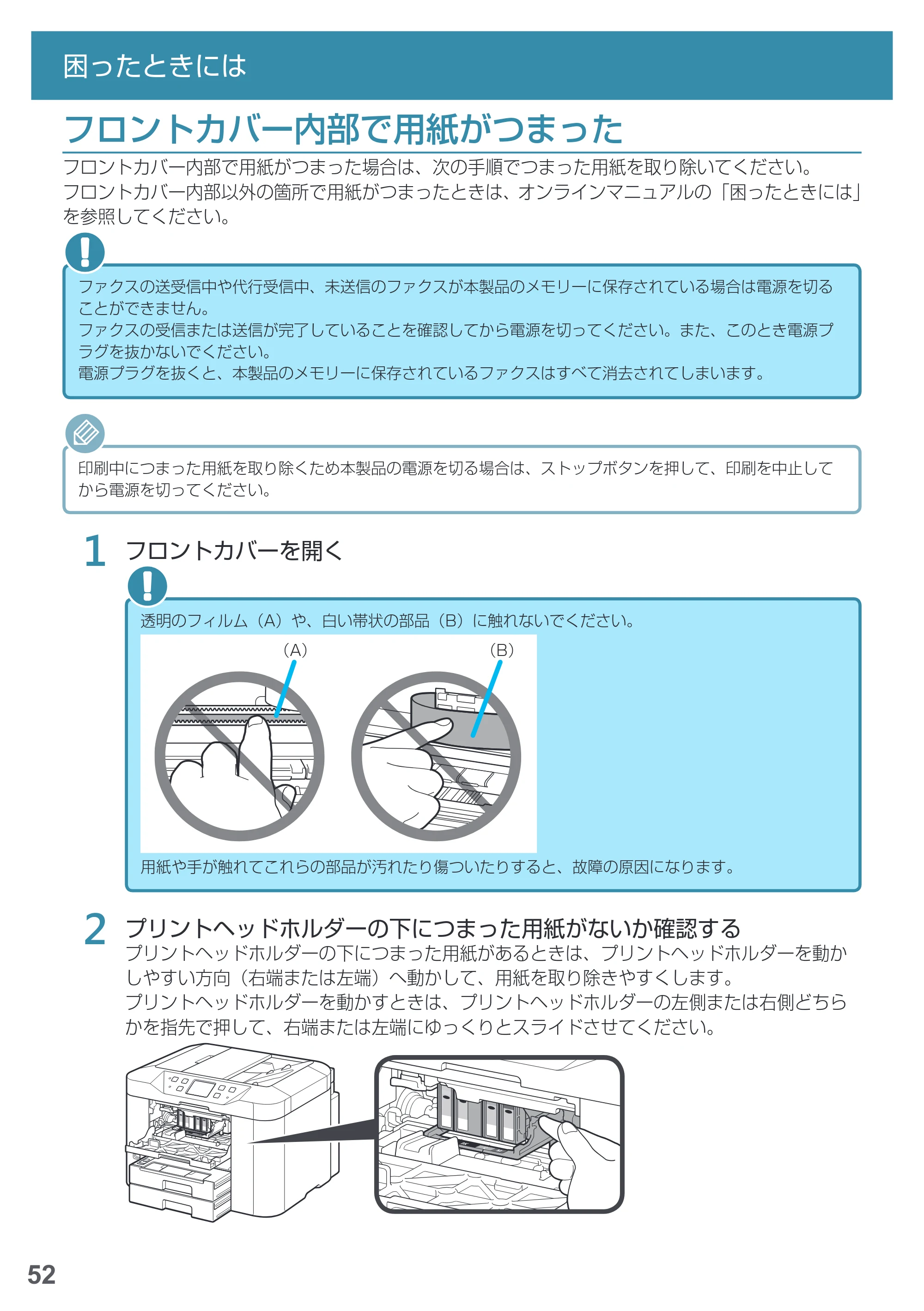
透明のフィルム(A)や、白い帯状の部品(B)に触れないでください。
(B)(A)
用紙や手が触れてこれらの部品が汚れたり傷ついたりすると、故障の原因になります。
2
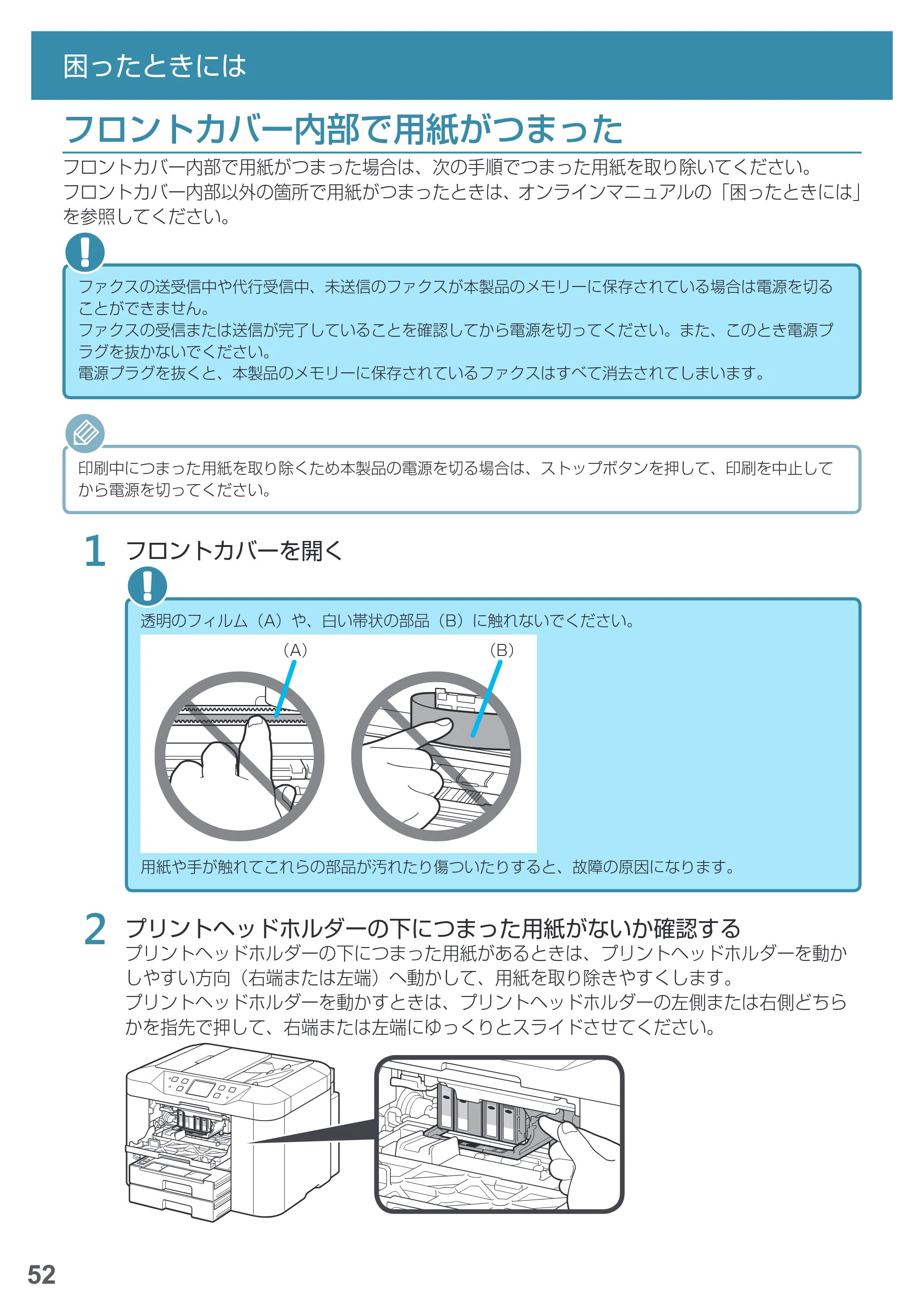
プリントヘッドホルダーの下につまった用紙がないか確認する
プリントヘッドホルダーの下につまった用紙があるときは、プリントヘッドホルダーを動か
しやすい方向(右端または左端)へ動かして、用紙を取り除きやすくします。
プリントヘッドホルダーを動かすときは、プリントヘッドホルダーの左側または右側どちら
かを指先で押して、右端または左端にゆっくりとスライドさせてください。
55ページ
53
困ったときには
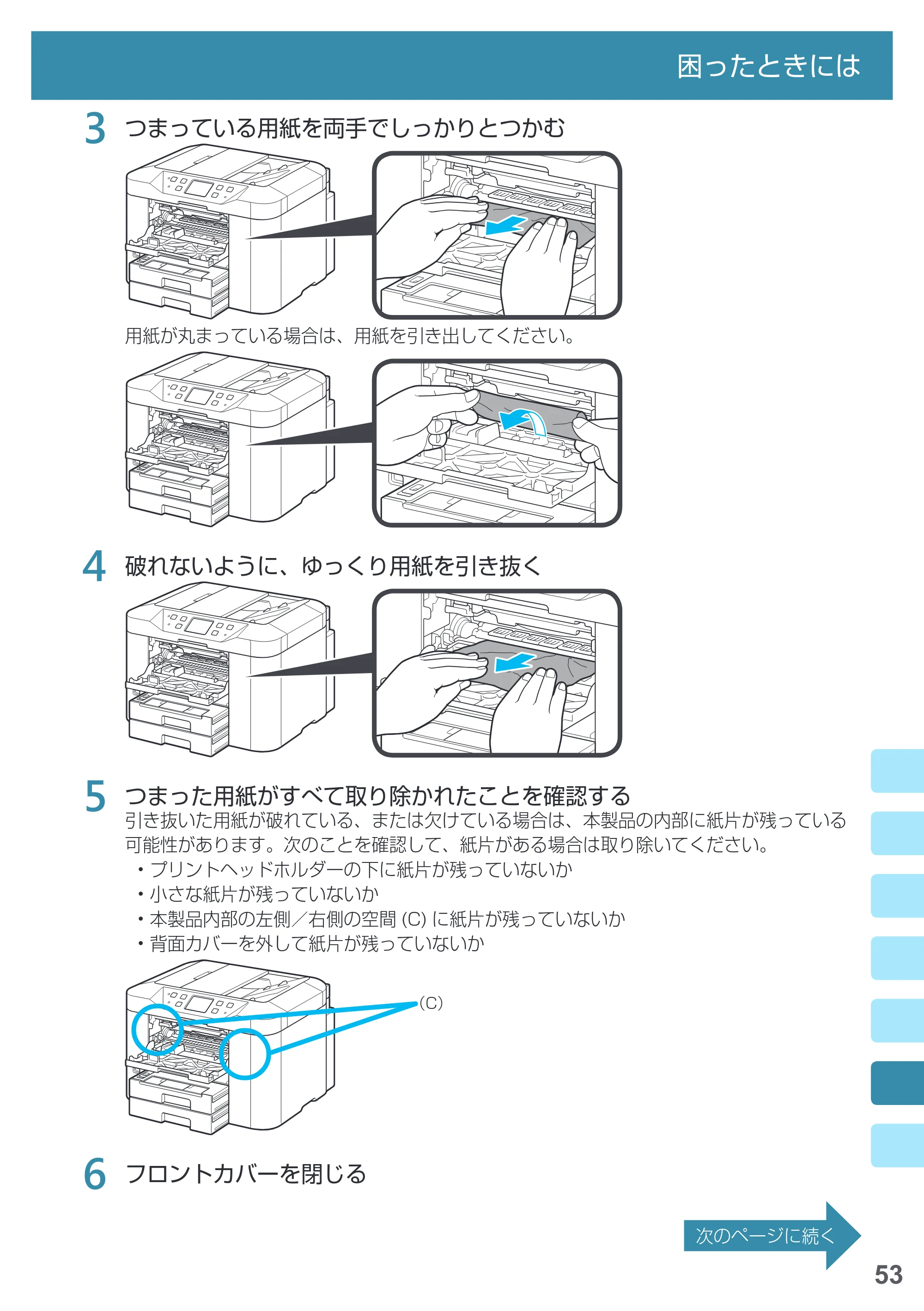
3
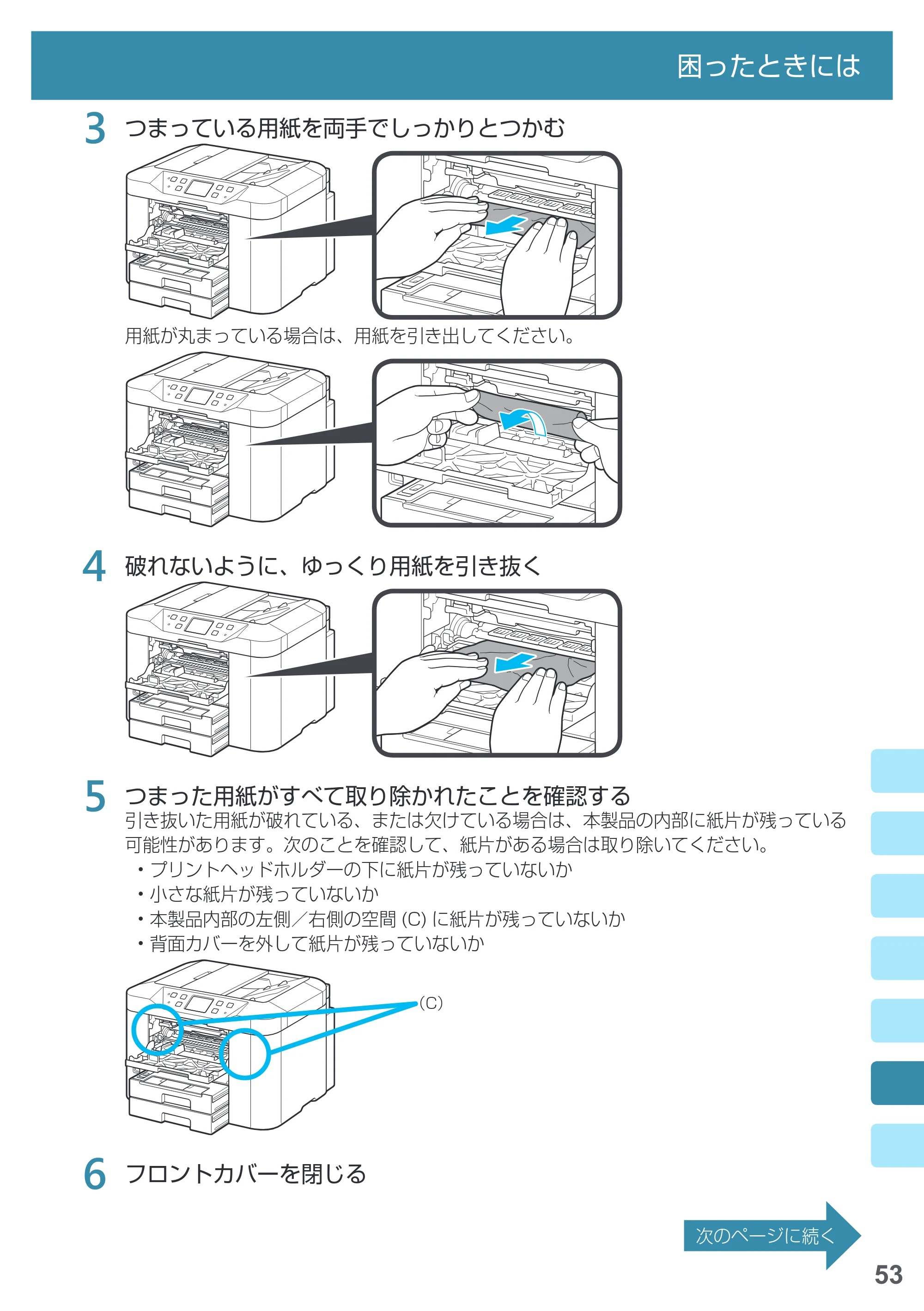
つまっている用紙を両手でしっかりとつかむ
用紙が丸まっている場合は、用紙を引き出してください。
4
破れないように、ゆっくり用紙を引き抜く
5
つまった用紙がすべて取り除かれたことを確認する
引き抜いた用紙が破れている、または欠けている場合は、本製品の内部に紙片が残っている
可能性があります。次のことを確認して、紙片がある場合は取り除いてください。
- プリントヘッドホルダーの下に紙片が残っていないか
- 小さな紙片が残っていないか
- 本製品内部の左側/右側の空間 (C) に紙片が残っていないか
- 背面カバーを外して紙片が残っていないか
(C)
6
フロントカバーを閉じる
次のページに続く
56ページ
54
困ったときには
7
本製品の[OK]を押す
ファクスや各レポートを印刷しているときに用紙がつまった場合は:
紙づまりを対処した後、本製品の[OK]を押すと、つまったページから印刷を再開します。
パソコンからの印刷やコピーしているときに用紙がつまった場合は:
紙づまりを対処した後、本製品の[OK]を押すと、つまったページの次のページから印刷を
再開します。
つまったページは印刷されませんので、必要に応じて印刷をやり直してください。
両面印刷や両面コピーしているときに用紙がつまった場合、紙づまりを対処した後で印刷を
再開すると、表裏がずれることがあります。この場合は、印刷を中止して、最初から印刷を
やり直してください。
割り付け印刷や 2in1 コピー、4in1 コピーしているときに用紙がつまった場合、紙づまりを
対処した後で印刷を再開すると、ページが欠落して印刷されることがあります。この場合は、
印刷を中止して、最初から印刷をやり直してください。
紙づまりの対処中に、電源を入れ直した場合は:
本製品に送信されていた印刷データは消去されますので、もう一度印刷をやり直してくださ
い。
- 用紙をセットし直すときは、用紙が印刷に適していること、用紙を正しくセットしていることを確
認してください。
用紙をセットするときは、用紙ガイドを用紙の端に合わせてください。
- つまった用紙をすべて取り除いたあとで印刷を再開したときに、紙づまりに関するメッセージが本
製品の画面やパソコンに表示される場合は、本製品の内部に紙片が残っている可能性があります。
その場合はもう一度本製品の内部に紙片が残っていないか、確認してください。
- 写真やグラフィックを含む原稿の印刷は A5 / A6 サイズ以外の用紙に印刷することをお勧めしま
す。A5 / A6 サイズの用紙に印刷すると、用紙が反って排紙できない原因になることがあります。
上記の対処を行っても解決しない場合は、キヤノンお客様相談センターに修理をご依頼くだ
さい。
詳しくは、「お問い合わせの前に」(P.63 )を参照してください。
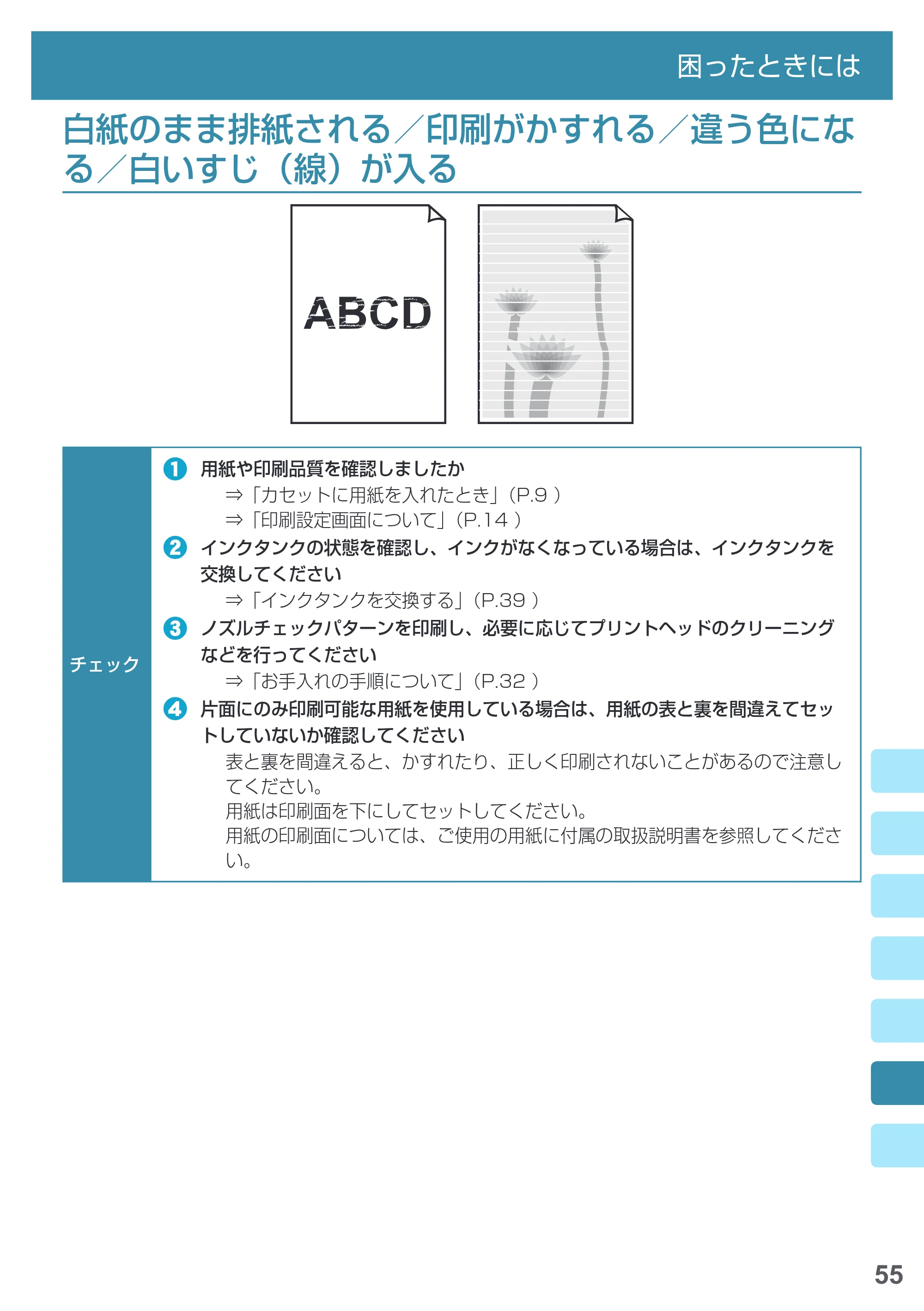
白紙のまま排紙される/印刷がかすれる/違う色になる/白いすじ(線)が入る
55
困ったときには
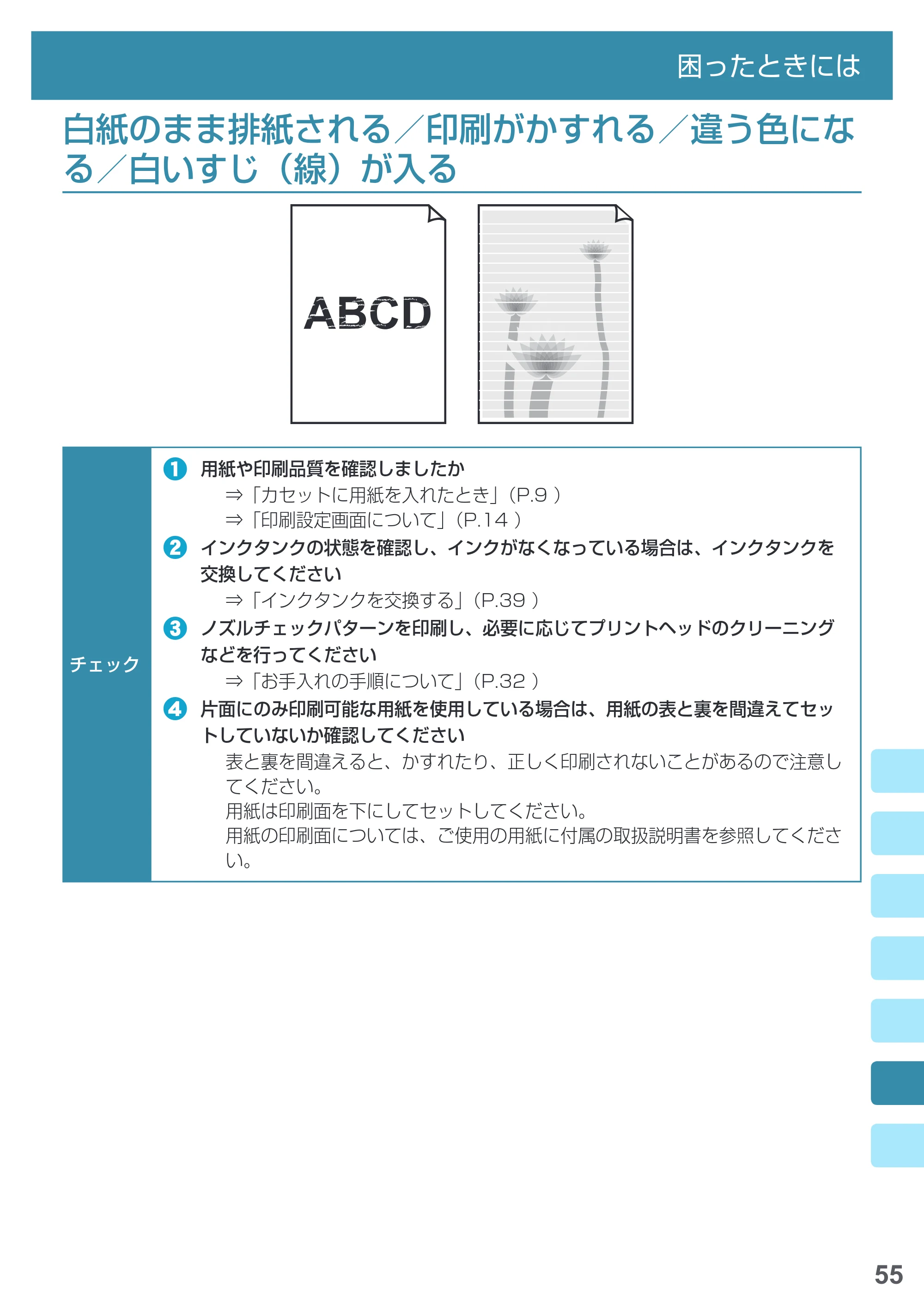
白紙のまま排紙される/印刷がかすれる/違う色にな
る/白いすじ(線)が入る
チェック
a. 用紙や印刷品質を確認しましたか
⇒「カセットに用紙を入れたとき」(P.9 )
⇒「印刷設定画面について」(P.14 )
b. インクタンクの状態を確認し、インクがなくなっている場合は、インクタンクを
交換してください
⇒「インクタンクを交換する」(P.39 )
c. ノズルチェックパターンを印刷し、必要に応じてプリントヘッドのクリーニング
などを行ってください
⇒「お手入れの手順について」(P.32 )
d. 片面にのみ印刷可能な用紙を使用している場合は、用紙の表と裏を間違えてセッ
トしていないか確認してください
表と裏を間違えると、かすれたり、正しく印刷されないことがあるので注意し
てください。
用紙は印刷面を下にしてセットしてください。
用紙の印刷面については、ご使用の用紙に付属の取扱説明書を参照してくださ
い。
58ページ
56
困ったときには
コピーしているときは以下の項目もチェックしてみてください:
チェック
a. 原稿台ガラスや、ADF(自動原稿給紙装置)のガラスが汚れていませんか
清掃のしかたについては、オンラインマニュアルを参照してください。
b. 原稿が原稿台ガラスまたは ADF(自動原稿給紙装置)に正しくセットされている
ことを確認してください
⇒「原稿のセットのしかた」(P.6 )
c. 原稿の裏表の向きが正しくセットされていますか
原稿台ガラスにセットするときは、コピーする面を下にしてください。ADF(自
動原稿給紙装置)にセットするときは、コピーする面を上にしてください。
d. 本製品で印刷したものをコピーしていませんか
本製品から印刷したものを原稿としてコピーする場合、元の写真や文書によっ
ては、きれいに印刷されないことがあります。
本製品から直接印刷するか、パソコンから印刷ができる場合はパソコンから印
刷し直してください。
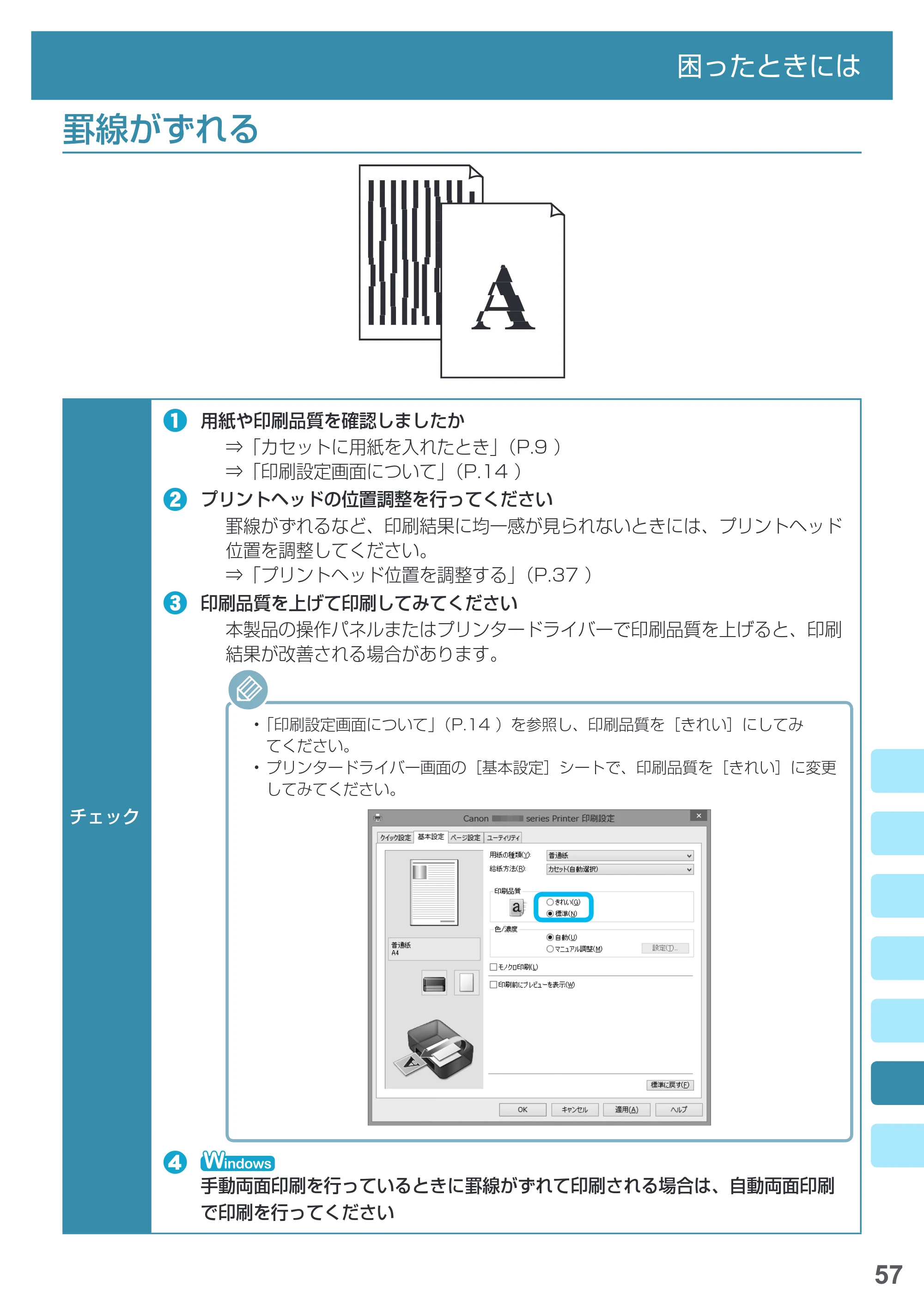
罫線がずれる
57
困ったときには
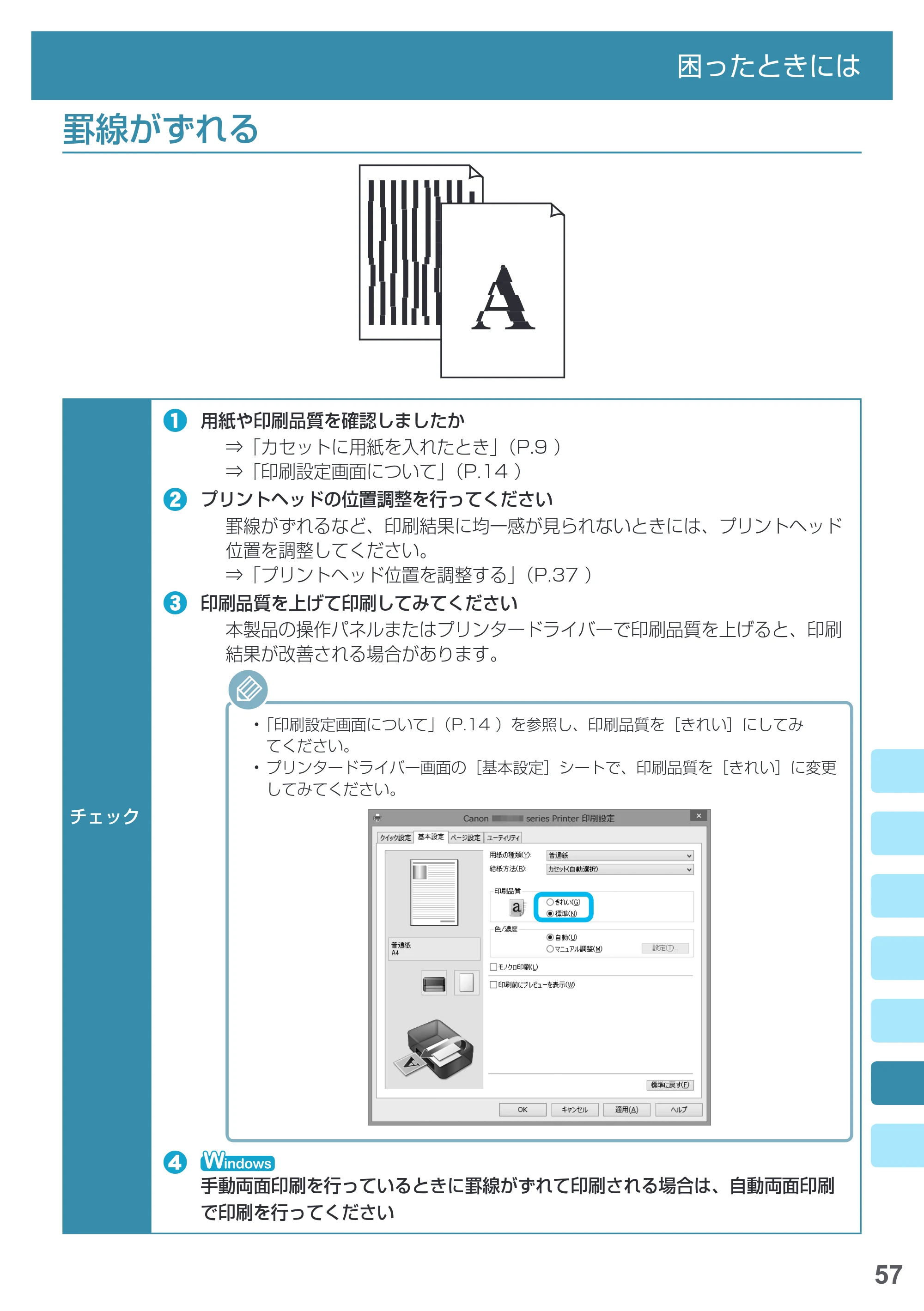
罫線がずれる
チェック
a. 用紙や印刷品質を確認しましたか
⇒「カセットに用紙を入れたとき」(P.9 )
⇒「印刷設定画面について」(P.14 )
b. プリントヘッドの位置調整を行ってください
罫線がずれるなど、印刷結果に均一感が見られないときには、プリントヘッド
位置を調整してください。
⇒「プリントヘッド位置を調整する」(P.37 )
c. 印刷品質を上げて印刷してみてください
本製品の操作パネルまたはプリンタードライバーで印刷品質を上げると、印刷
結果が改善される場合があります。
- 「印刷設定画面について」(P.14 )を参照し、印刷品質を[きれい]にしてみ
てください。
- プリンタードライバー画面の[基本設定]シートで、印刷品質を[きれい]に変更
してみてください。
d. ■
手動両面印刷を行っているときに罫線がずれて印刷される場合は、自動両面印刷
で印刷を行ってください
色むらや色すじがある
58
困ったときには
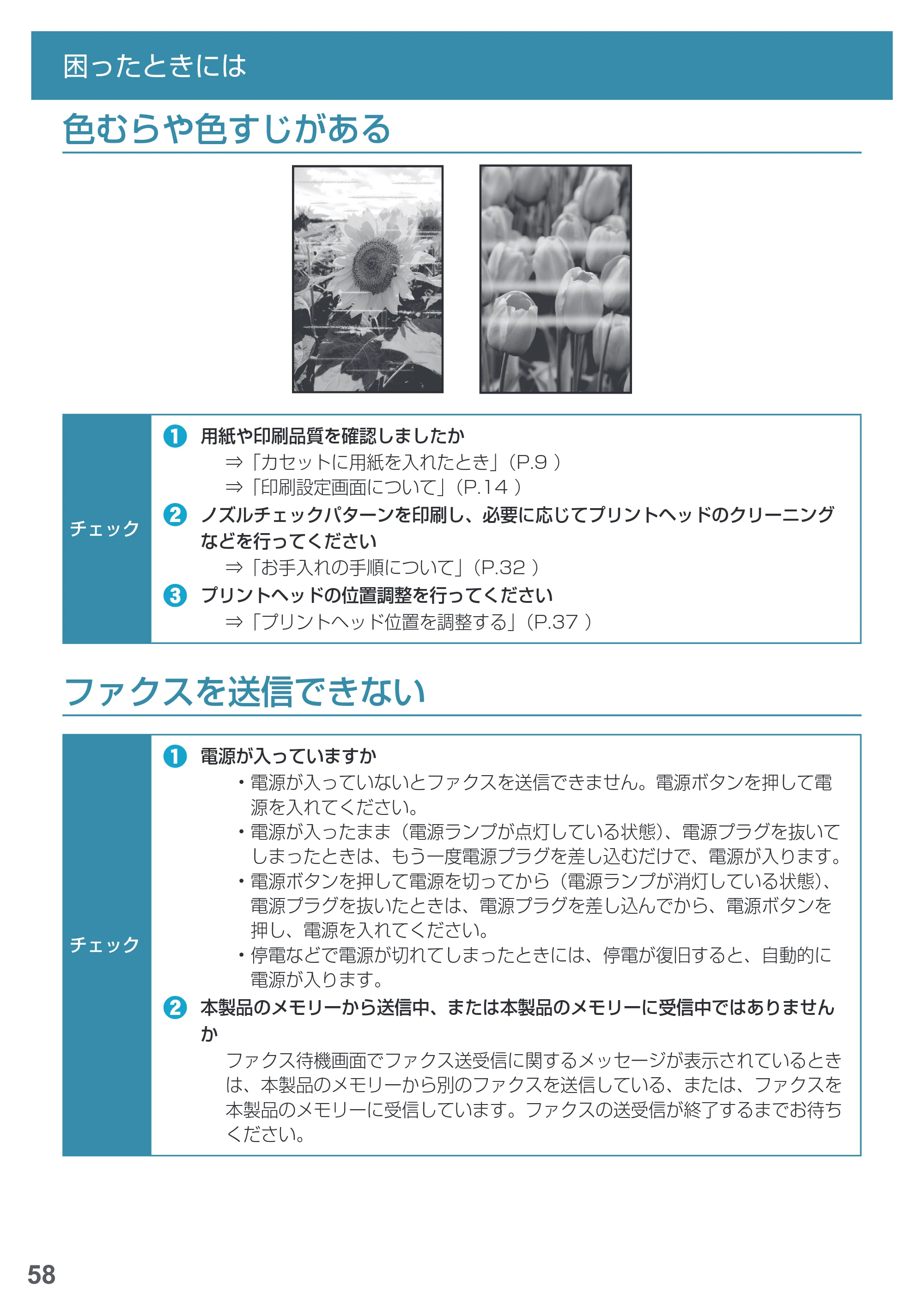
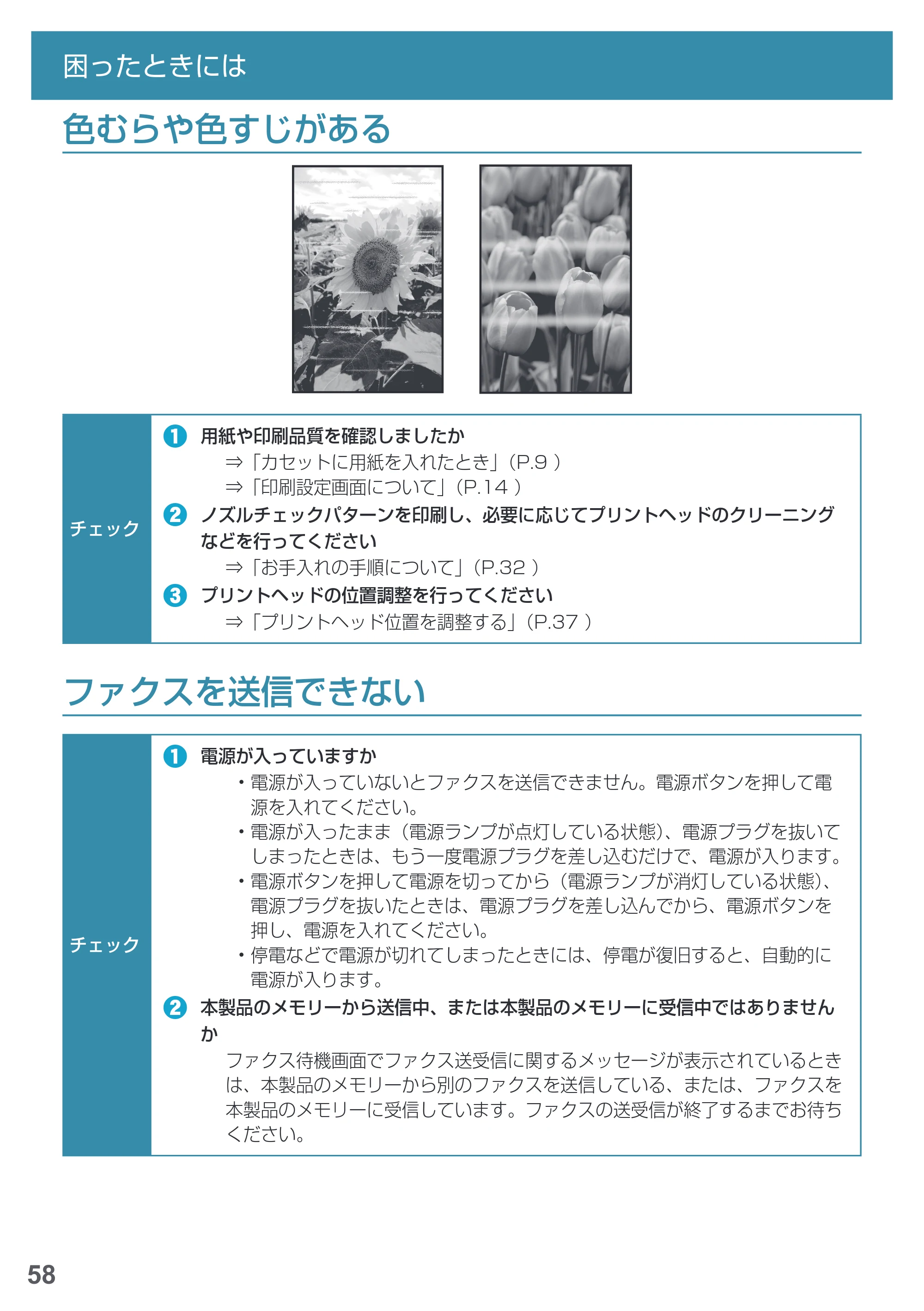
色むらや色すじがある
チェック
a. 用紙や印刷品質を確認しましたか
⇒「カセットに用紙を入れたとき」(P.9 )
⇒「印刷設定画面について」(P.14 )
b. ノズルチェックパターンを印刷し、必要に応じてプリントヘッドのクリーニング
などを行ってください
⇒「お手入れの手順について」(P.32 )
c. プリントヘッドの位置調整を行ってください
⇒「プリントヘッド位置を調整する」(P.37 )
ファクスを送信できない
チェック
a. 電源が入っていますか
- 電源が入っていないとファクスを送信できません。電源ボタンを押して電
源を入れてください。
- 電源が入ったまま(電源ランプが点灯している状態)、電源プラグを抜いて
しまったときは、もう一度電源プラグを差し込むだけで、電源が入ります。
- 電源ボタンを押して電源を切ってから(電源ランプが消灯している状態)、
電源プラグを抜いたときは、電源プラグを差し込んでから、電源ボタンを
押し、電源を入れてください。
- 停電などで電源が切れてしまったときには、停電が復旧すると、自動的に
電源が入ります。
b. 本製品のメモリーから送信中、または本製品のメモリーに受信中ではありません
か
ファクス待機画面でファクス送受信に関するメッセージが表示されているとき
は、本製品のメモリーから別のファクスを送信している、または、ファクスを
本製品のメモリーに受信しています。ファクスの送受信が終了するまでお待ち
ください。
61ページ
59
困ったときには
チェック
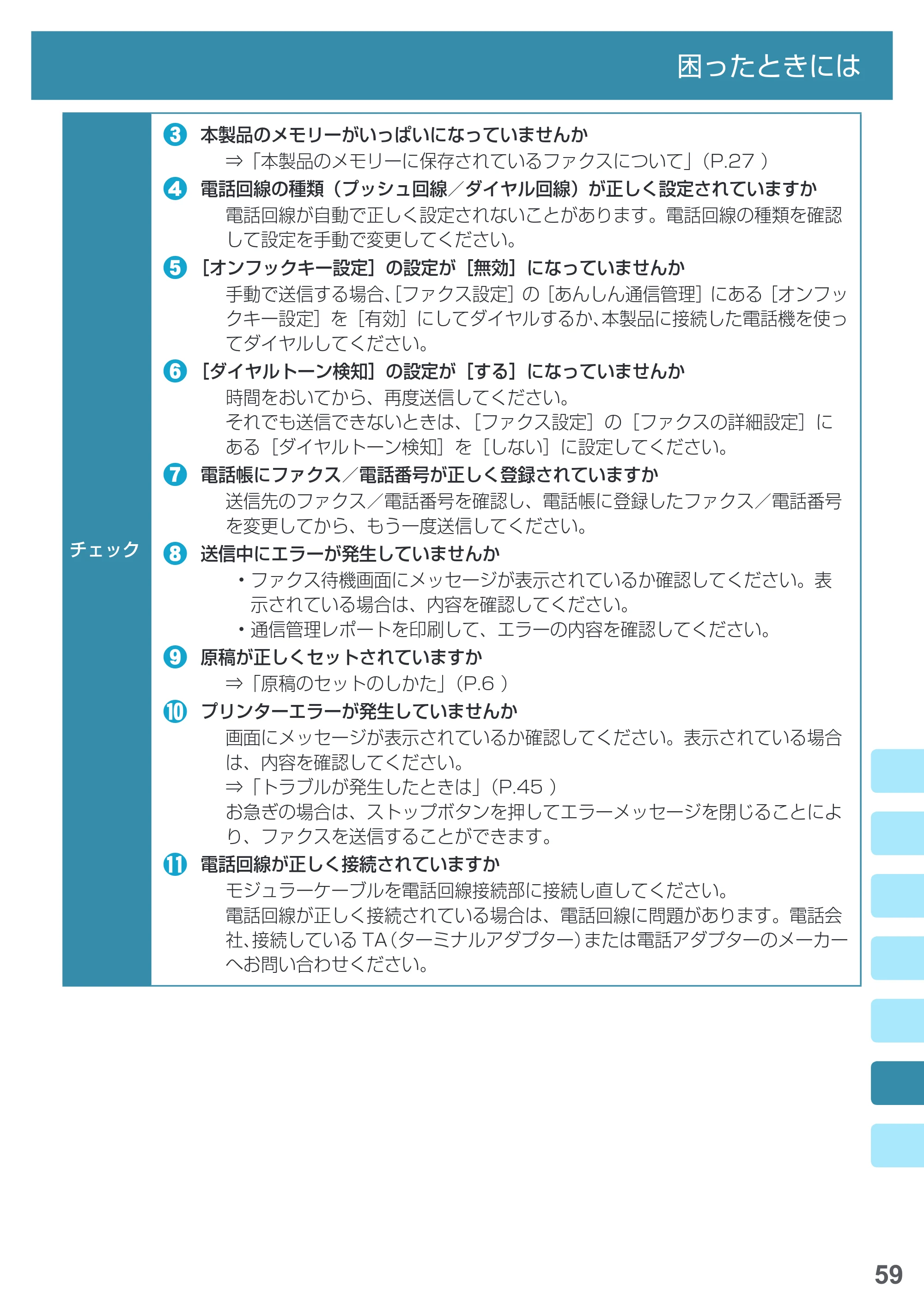
c. 本製品のメモリーがいっぱいになっていませんか
⇒「本製品のメモリーに保存されているファクスについて」(P.27 )
d. 電話回線の種類(プッシュ回線/ダイヤル回線)が正しく設定されていますか
電話回線が自動で正しく設定されないことがあります。電話回線の種類を確認
して設定を手動で変更してください。
e.[オンフックキー設定]の設定が[無効]になっていませんか
手動で送信する場合、[ファクス設定]の[あんしん通信管理]にある[オンフッ
クキー設定]を[有効]にしてダイヤルするか、本製品に接続した電話機を使っ
てダイヤルしてください。
f.[ダイヤルトーン検知]の設定が[する]になっていませんか
時間をおいてから、再度送信してください。
それでも送信できないときは、[ファクス設定]の[ファクスの詳細設定]に
ある[ダイヤルトーン検知]を[しない]に設定してください。
g. 電話帳にファクス/電話番号が正しく登録されていますか
送信先のファクス/電話番号を確認し、電話帳に登録したファクス/電話番号
を変更してから、もう一度送信してください。
h. 送信中にエラーが発生していませんか
- ファクス待機画面にメッセージが表示されているか確認してください。表
示されている場合は、内容を確認してください。
- 通信管理レポートを印刷して、エラーの内容を確認してください。
i. 原稿が正しくセットされていますか
⇒「原稿のセットのしかた」(P.6 )
j. プリンターエラーが発生していませんか
画面にメッセージが表示されているか確認してください。表示されている場合
は、内容を確認してください。
⇒「トラブルが発生したときは」(P.45 )
お急ぎの場合は、ストップボタンを押してエラーメッセージを閉じることによ
り、ファクスを送信することができます。
k. 電話回線が正しく接続されていますか
モジュラーケーブルを電話回線接続部に接続し直してください。
電話回線が正しく接続されている場合は、電話回線に問題があります。電話会
社、接続している TA(ターミナルアダプター)または電話アダプターのメーカー
へお問い合わせください。
ファクスを受信できない、ファクスを印刷できない
60
困ったときには
ファクスを受信できない、ファクスを印刷できない
チェック
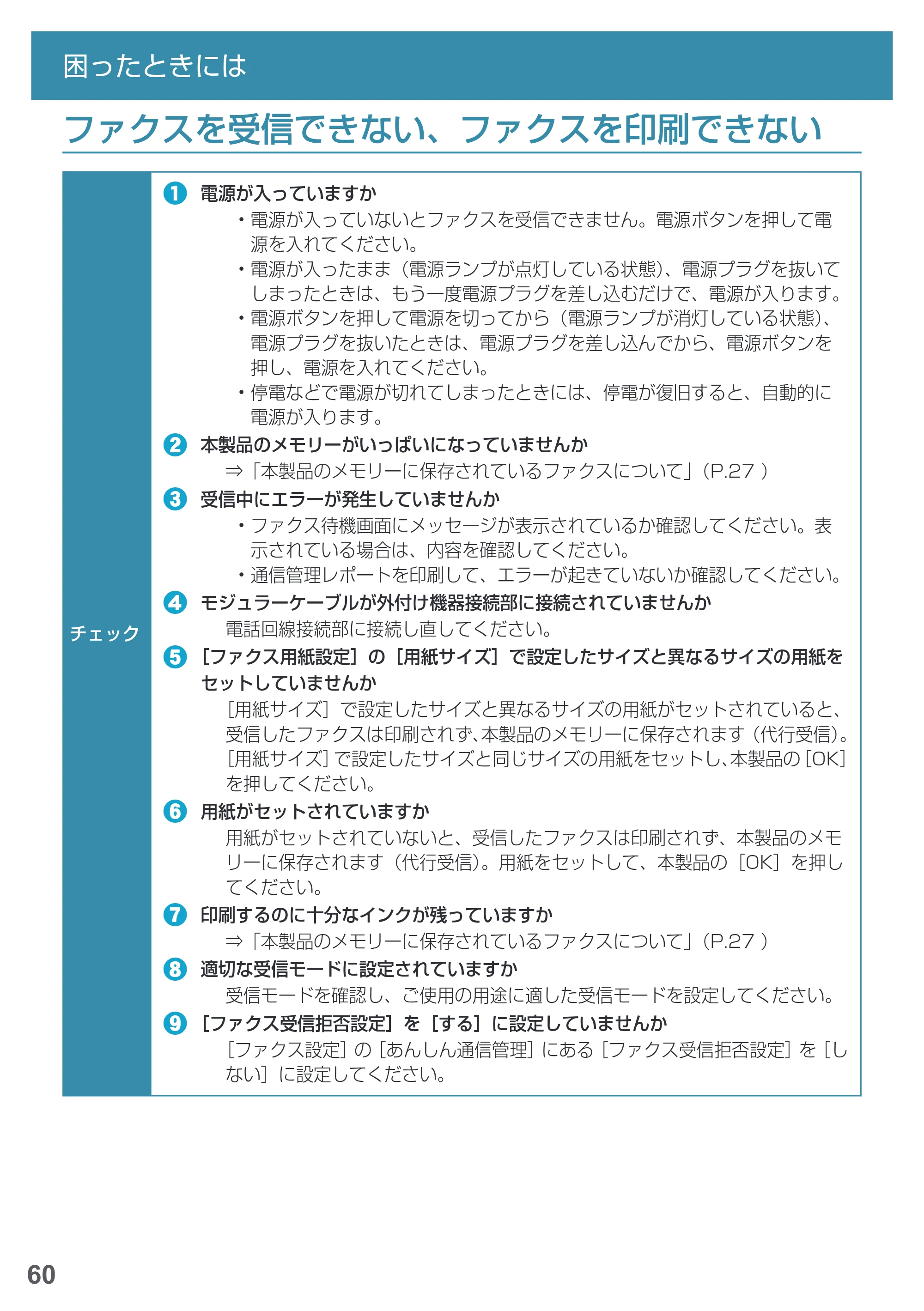
a. 電源が入っていますか
- 電源が入っていないとファクスを受信できません。電源ボタンを押して電
源を入れてください。
- 電源が入ったまま(電源ランプが点灯している状態)、電源プラグを抜いて
しまったときは、もう一度電源プラグを差し込むだけで、電源が入ります。
- 電源ボタンを押して電源を切ってから(電源ランプが消灯している状態)、
電源プラグを抜いたときは、電源プラグを差し込んでから、電源ボタンを
押し、電源を入れてください。
- 停電などで電源が切れてしまったときには、停電が復旧すると、自動的に
電源が入ります。
b. 本製品のメモリーがいっぱいになっていませんか
⇒「本製品のメモリーに保存されているファクスについて」(P.27 )
c. 受信中にエラーが発生していませんか
- ファクス待機画面にメッセージが表示されているか確認してください。表
示されている場合は、内容を確認してください。
- 通信管理レポートを印刷して、エラーが起きていないか確認してください。
d. モジュラーケーブルが外付け機器接続部に接続されていませんか
電話回線接続部に接続し直してください。
e.[ファクス用紙設定]の[用紙サイズ]で設定したサイズと異なるサイズの用紙を
セットしていませんか
[用紙サイズ]で設定したサイズと異なるサイズの用紙がセットされていると、
受信したファクスは印刷されず、本製品のメモリーに保存されます(代行受信)。
[用紙サイズ]で設定したサイズと同じサイズの用紙をセットし、本製品の[OK]
を押してください。
f. 用紙がセットされていますか
用紙がセットされていないと、受信したファクスは印刷されず、本製品のメモ
リーに保存されます(代行受信)。用紙をセットして、本製品の[OK]を押し
てください。
g. 印刷するのに十分なインクが残っていますか
⇒「本製品のメモリーに保存されているファクスについて」(P.27 )
h. 適切な受信モードに設定されていますか
受信モードを確認し、ご使用の用途に適した受信モードを設定してください。
i.[ファクス受信拒否設定]を[する]に設定していませんか
[ファクス設定]の[あんしん通信管理]にある[ファクス受信拒否設定]を[し
ない]に設定してください。
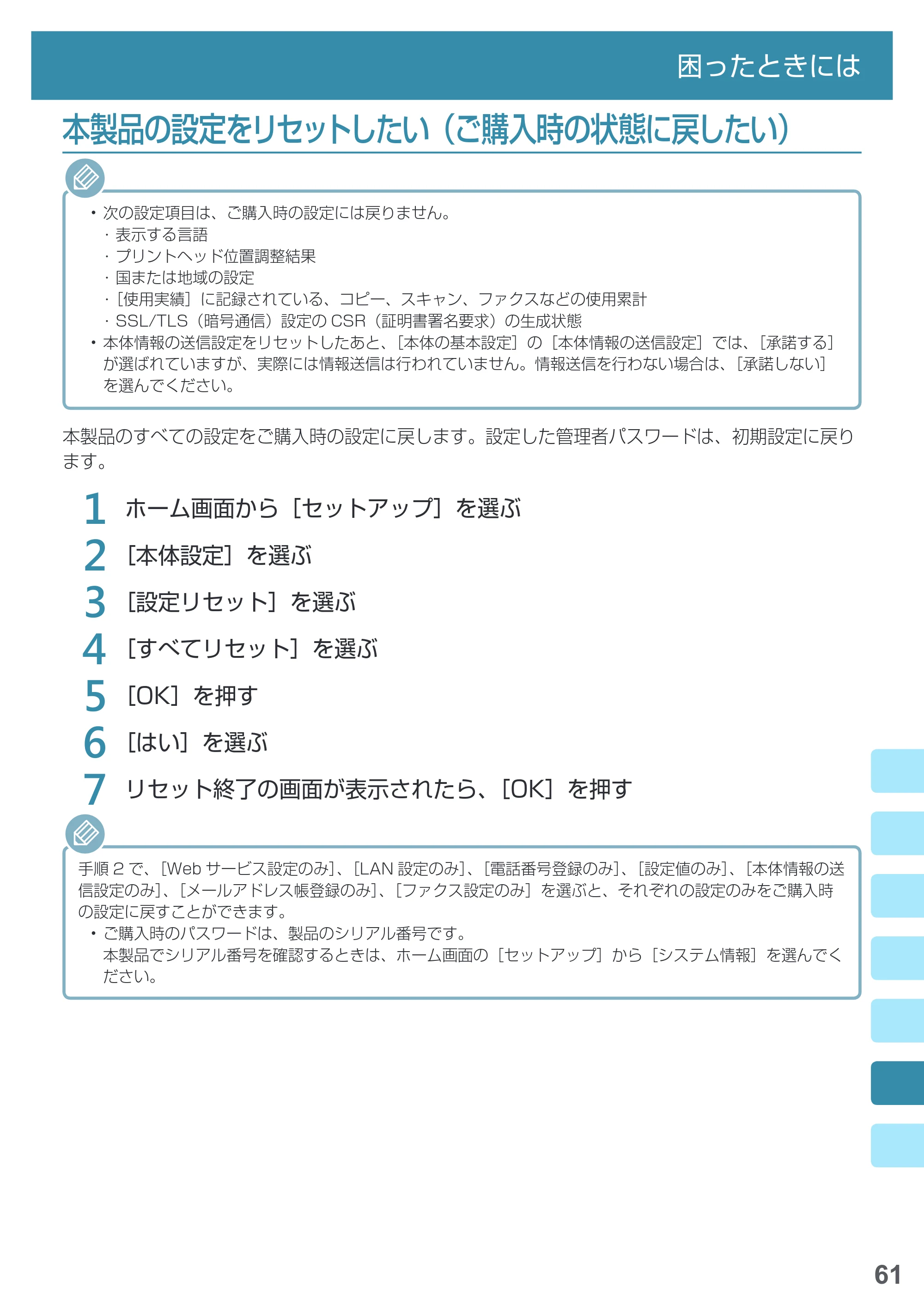
本製品の設定をリセットしたい(ご購入時の状態に戻したい)
61
困ったときには
本製品の設定をリセットしたい(ご購入時の状態に戻したい)
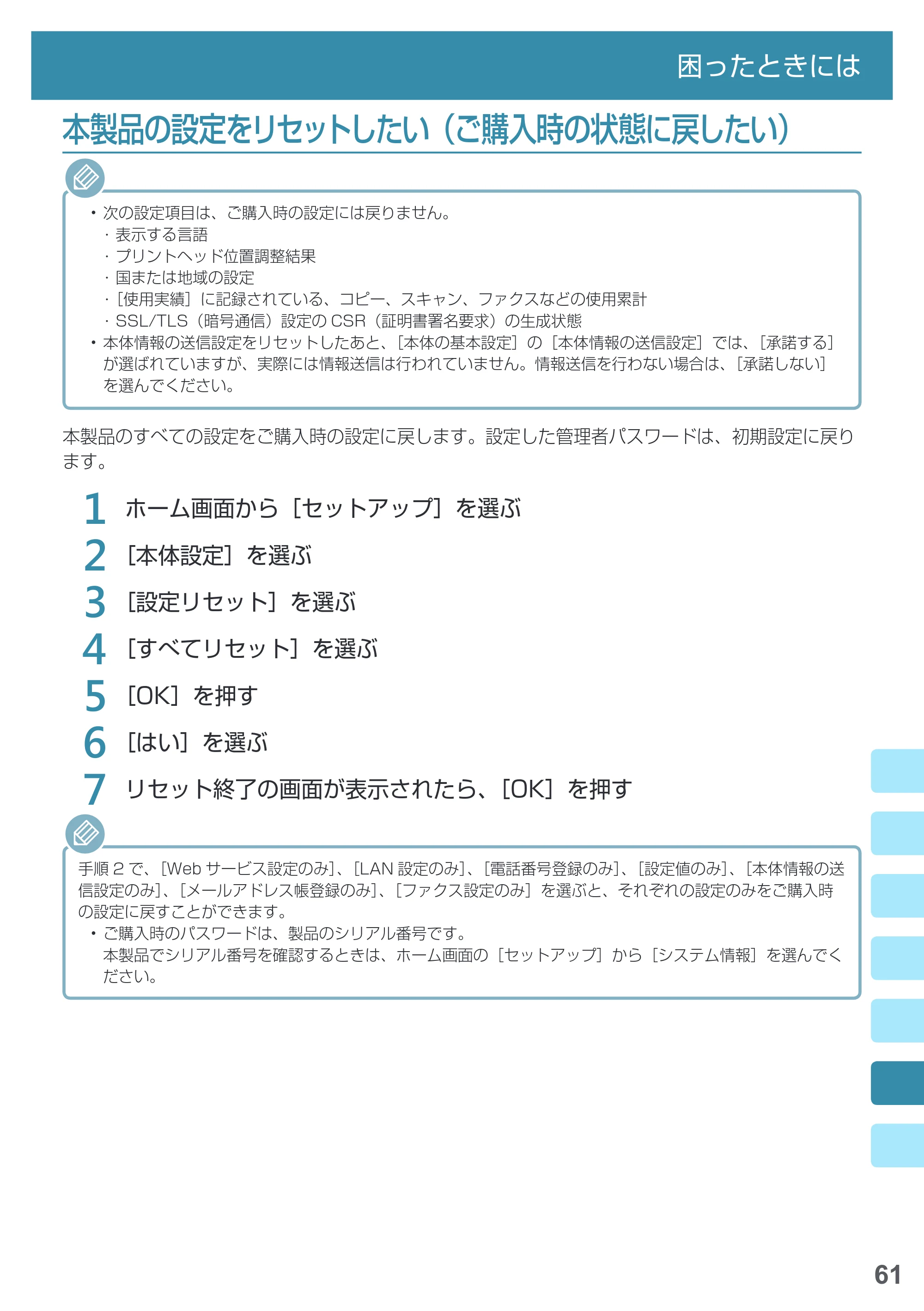
- 次の設定項目は、ご購入時の設定には戻りません。
- 表示する言語
- プリントヘッド位置調整結果
- 国または地域の設定
- [使用実績]に記録されている、コピー、スキャン、ファクスなどの使用累計
- SSL/TLS(暗号通信)設定の CSR(証明書署名要求)の生成状態
- 本体情報の送信設定をリセットしたあと、[本体の基本設定]の[本体情報の送信設定]では、[承諾する]
が選ばれていますが、実際には情報送信は行われていません。情報送信を行わない場合は、[承諾しない]
を選んでください。
本製品のすべての設定をご購入時の設定に戻します。設定した管理者パスワードは、初期設定に戻り
ます。
1
ホーム画面から[セットアップ]を選ぶ
2
[本体設定]を選ぶ
3
[設定リセット]を選ぶ
4
[すべてリセット]を選ぶ
5
[OK]を押す
6
[はい]を選ぶ
7
リセット終了の画面が表示されたら、[OK]を押す
手順 2 で、[Web サービス設定のみ]、[LAN 設定のみ]、[電話番号登録のみ]、[設定値のみ]、[本体情報の送
信設定のみ]、[メールアドレス帳登録のみ]、[ファクス設定のみ]を選ぶと、それぞれの設定のみをご購入時
の設定に戻すことができます。
- ご購入時のパスワードは、製品のシリアル番号です。
本製品でシリアル番号を確認するときは、ホーム画面の[セットアップ]から[システム情報]を選んでく
ださい。
[Windows]プリンター診断(マイ プリンタ)のご紹介
![キヤノン MAXIFY MB5430 / MAXIFY MB5130 / MAXIFY MB2730 基本操作マニュアル(PDF:3.72MB) — [Windows]プリンター診断(マイ プリンタ)のご紹介 — 原本ページ — 64ページ](/manual-images/dfd72ed9cb3f11037b81/dfbdeb5d60fe25f6/canon-maxify-mb5430-manual-p0064.webp)
62
困ったときには
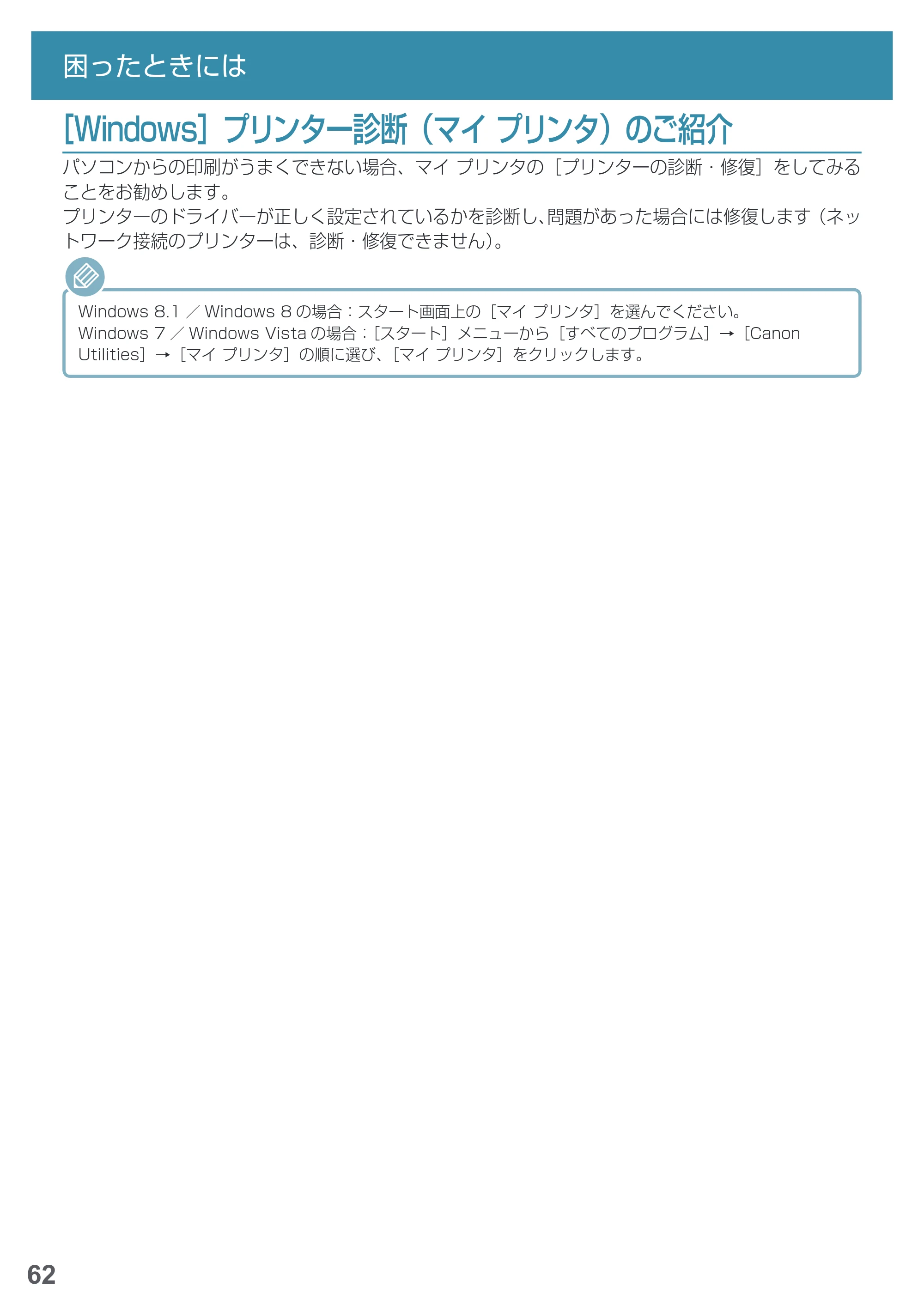
[Windows]プリンター診断(マイ■プリンタ)のご紹介
パソコンからの印刷がうまくできない場合、マイ プリンタの[プリンターの診断・修復]をしてみる
ことをお勧めします。
プリンターのドライバーが正しく設定されているかを診断し、問題があった場合には修復します(ネッ
トワーク接続のプリンターは、診断・修復できません)。
Windows 8.1 / Windows 8 の場合:スタート画面上の[マイ プリンタ]を選んでください。
Windows 7 / Windows Vista の場合:[スタート]メニューから[すべてのプログラム]→[Canon
Utilities]→[マイ プリンタ]の順に選び、[マイ プリンタ]をクリックします。
お問い合わせの前に
63
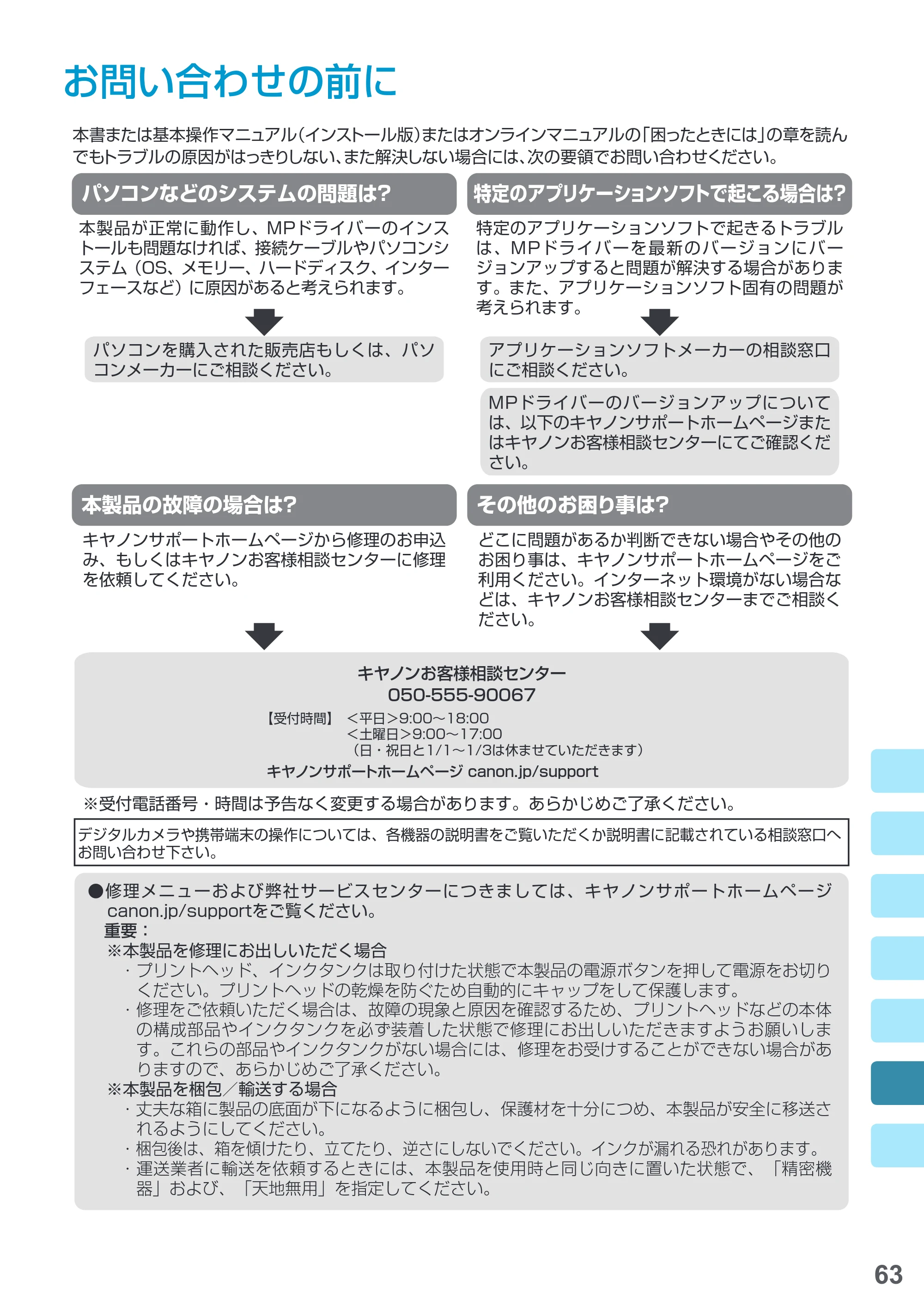
お問い合わせの前に
本書または基本操作マニュアル(インストール版)またはオンラインマニュアルの「困ったときには」の章を読ん
でもトラブルの原因がはっきりしない、また解決しない場合には、次の要領でお問い合わせください。
パソコンなどのシステムの問題は?
本製品の故障の場合は?
特定のアプリケーションソフトで起こる場合は?
本製品が正常に動作し、MPドライバーのインス
トールも問題なければ、接続ケーブルやパソコンシ
ステム(OS、メモリー、ハードディスク、インター
フェースなど)に原因があると考えられます。
キヤノンサポートホームページから修理のお申込
み、もしくはキヤノンお客様相談センターに修理
を依頼してください。
デジタルカメラや携帯端末の操作については、各機器の説明書をご覧いただくか説明書に記載されている相談窓口へ
お問い合わせ下さい。
その他のお困り事は?
どこに問題があるか判断できない場合やその他の
お困り事は、キヤノンサポートホームページをご
利用ください。インターネット環境がない場合な
どは、キヤノンお客様相談センターまでご相談く
ださい。
特定のアプリケーションソフトで起きるトラブル
は、MPドライバーを最新のバージョンにバー
ジョンアップすると問題が解決する場合がありま
す。また、アプリケーションソフト固有の問題が
考えられます。
パソコンを購入された販売店もしくは、パソ
コンメーカーにご相談ください。
アプリケーションソフトメーカーの相談窓口
にご相談ください。
MPドライバーのバージョンアップについて
は、以下のキヤノンサポートホームページまた
はキヤノンお客様相談センターにてご確認くだ
さい。
キヤノンお客様相談センター
050-555-90067
【受付時間】 <平日>9:00~18:00
<土曜日>9:00~17:00
(日・祝日と1/1~1/3は休ませていただきます)
キヤノンサポートホームページ canon.jp/support
- 修理メニューおよび弊社サービスセンターにつきましては、キヤノンサポートホームページ
canon.jp/supportをご覧ください。
重要:
※本製品を修理にお出しいただく場合
- プリントヘッド、インクタンクは取り付けた状態で本製品の電源ボタンを押して電源をお切り
ください。プリントヘッドの乾燥を防ぐため自動的にキャップをして保護します。
- 修理をご依頼いただく場合は、故障の現象と原因を確認するため、プリントヘッドなどの本体
の構成部品やインクタンクを必ず装着した状態で修理にお出しいただきますようお願いしま
す。これらの部品やインクタンクがない場合には、修理をお受けすることができない場合があ
りますので、あらかじめご了承ください。
※本製品を梱包/輸送する場合
- 丈夫な箱に製品の底面が下になるように梱包し、保護材を十分につめ、本製品が安全に移送さ
れるようにしてください。
- 梱包後は、箱を傾けたり、立てたり、逆さにしないでください。インクが漏れる恐れがあります。
- 運送業者に輸送を依頼するときには、本製品を使用時と同じ向きに置いた状態で、「精密機
器」および、「天地無用」を指定してください。
※受付電話番号・時間は予告なく変更する場合があります。あらかじめご了承ください。
付録・索引
64
- MAXIFY(マキシファイ)の修理対応期間は、製造打ち切り後5年間です。
修理対応期間とは、修理対応が可能な期間です。一部の機種では弊社の判断により、修理対応として
同一機種または同程度の仕様製品への本体交換を実施させて頂く場合があります。同程度の機種との
交換の場合、ご使用の消耗品や付属品をご使用頂けないことや、対応OSが変更になることがありま
す。修理対応期間の終了予定時期については、製造終了から6ヵ月以内にキヤノンホームページ
(canon.jp/support)にてお知らせいたします。
※修理対応期間終了後は、消耗品(インクタンク)の販売を終了させていただくことがございます。
あらかじめご了承ください。
原稿をスキャンするときの注意事項
以下を原稿としてスキャンするか、あるいは複製し加工すると、法律により罰せられる場合がありま
すのでご注意ください。
■■ 著作物など
他人の著作物を権利者に無断で複製などすることは、個人的または家庭内その他これに準ずる限られ
た範囲においての使用を目的とする場合をのぞき違法となります。また、人物の写真などを複製など
する場合には肖像権が問題になることがあります。
■■ 通貨、有価証券など
以下のものを本物と偽って使用する目的で複製すること、またはその本物と紛らわしい物を作成する
ことは法律により罰せられます。
- 紙幣、貨幣、銀行券(外国のものを含む)
- 郵便為替証書
- 株券、社債券
- 定期券、回数券、乗車券
- 国債証券、地方債証券
- 郵便切手、印紙
- 手形、小切手
- その他の有価証券
■■ 公文書など
以下のものを本物と偽って使用する目的で偽造することは法律により罰せられます。
- 公務員または役所が作成した免許書、登記簿謄本その他の証明書や文書
- 私人が作成した契約書その他権利義務や事実証明に関する文書
- 役所または公務員の印影、署名または記号
- 私人の印影または署名
[関係法律]
- 刑法
- 著作権法
- 通貨及証券模造取締法
- 外国ニ於テ流通スル貨幣紙幣銀行券証券
偽造変造及模造ニ関スル法律
- 郵便法
- 郵便切手類模造等取締法
- 印紙犯罪処罰法
- 印紙等模造取締法
使用済みインクカートリッジ回収のお願い
65
使用済みインクカートリッジ回収のお願い
キヤノンでは、資源の再利用のために、使用済みインクカートリッジの回収を推進しています。この
回収活動は、お客様のご協力によって成り立っております。“キヤノンによる環境保全と資源の有効
活用”の取り組みの主旨にご賛同いただける場合は、下記のいずれかのルートにて、ご使用済みとなっ
たインクカートリッジの回収にご協力いただきますよう、お願いいたします。
ベルマーク運動による回収
キヤノンでは、環境保護と教育支援活動の推進を図るために、使用済みカートリッジの回収を通じて
ベルマーク運動に協賛しています。
ご使用済みのカートリッジを学校単位で集めていただき、これをキヤノンへ送付することによりベル
マーク点数(インクカートリッジ一律 1 個 5 ポイント、トナーカートリッジ一律 1 個 50 ポイント)
が付与されます。この運動はベルマーク教育助成財団に登録されている団体のみが対象となります。
詳細は下記の URL でご確認ください。
http://cweb.canon.jp/ecology/bellmark/
キヤノンでは、ご販売店の協力の下、全国に回収スタンドを設置いたしております。本ルートで回収
されたカートリッジは個数に応じて換金され各地域の環境 NPO 等の団体に寄付されます。また本活
動は「未来につなぐふるさとプロジェクト」という名称のもと行って参ります。回収スタンド設置店
舗および回収窓口につきましては、下記のキヤノンのホームページ上でご確認いただけます。
http://cweb.canon.jp/ecology/recycle-cartridge/window.html
キヤノンマーケティングジャパン株式会社 〒108-8011 東京都港区港南2-16-6
付属のソフトウェアに関するお問い合わせ窓口
ソフトウェアについては、オンラインマニュアル、またはソフトウェアの READ ME ファイル、
HELP などをあわせてご覧ください。
- 読取革命 Lite
パナソニック ソリューションテクノロジー(株)
パナソニック ソリューションテクノロジー ソフトサポートセンター 0570-00-8700
http://www.panasonic.com/jp/company/pstc/products/yomikaku_l.html
※上記 URL は、予告なく変更することがあります。
- 上記以外のソフトウェア
キヤノンお客様相談センター 050-555-90067
canon.jp/support
※ご使用の製品によって付属されるソフトウェアは異なります。
ファクス仕様
66
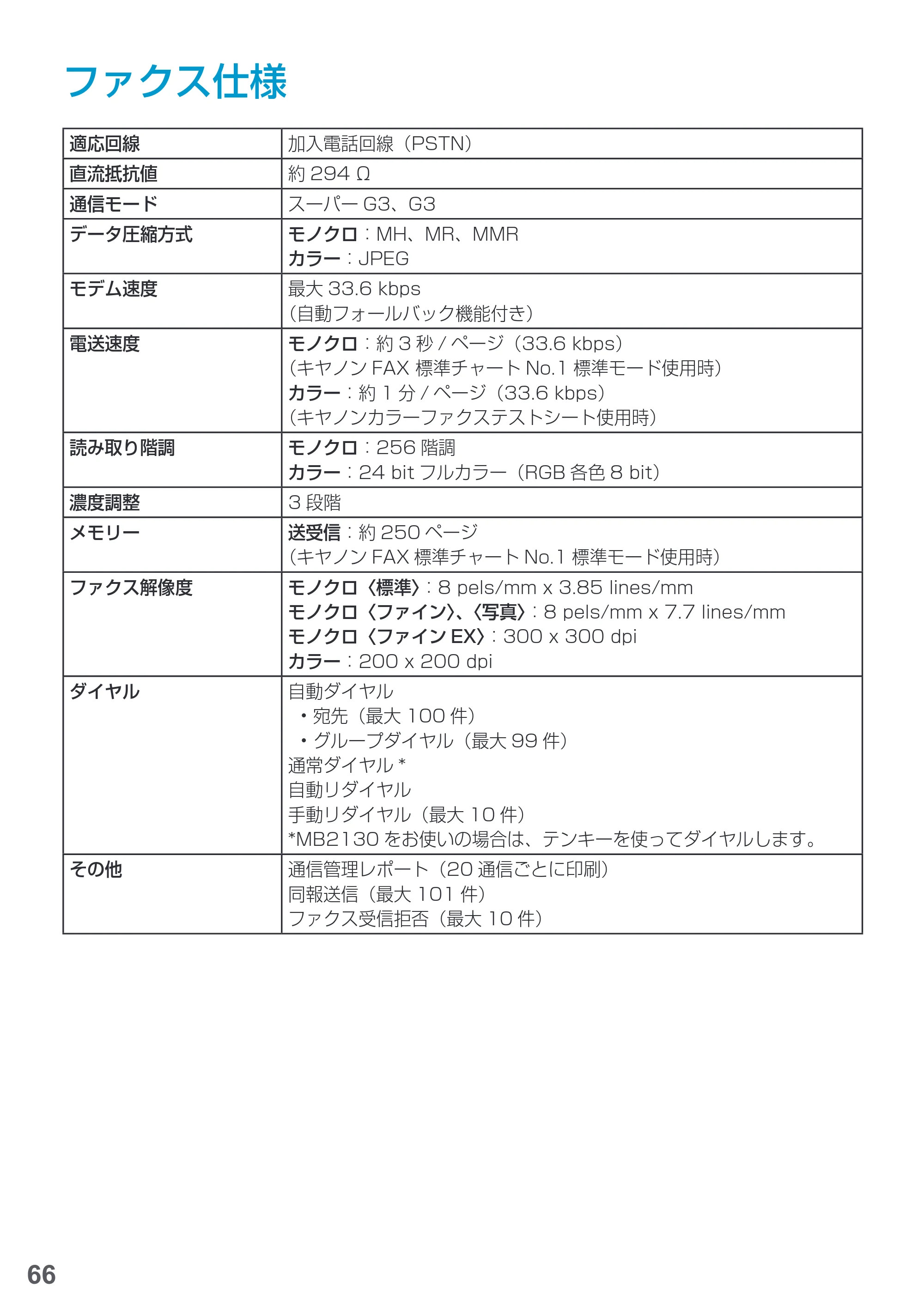
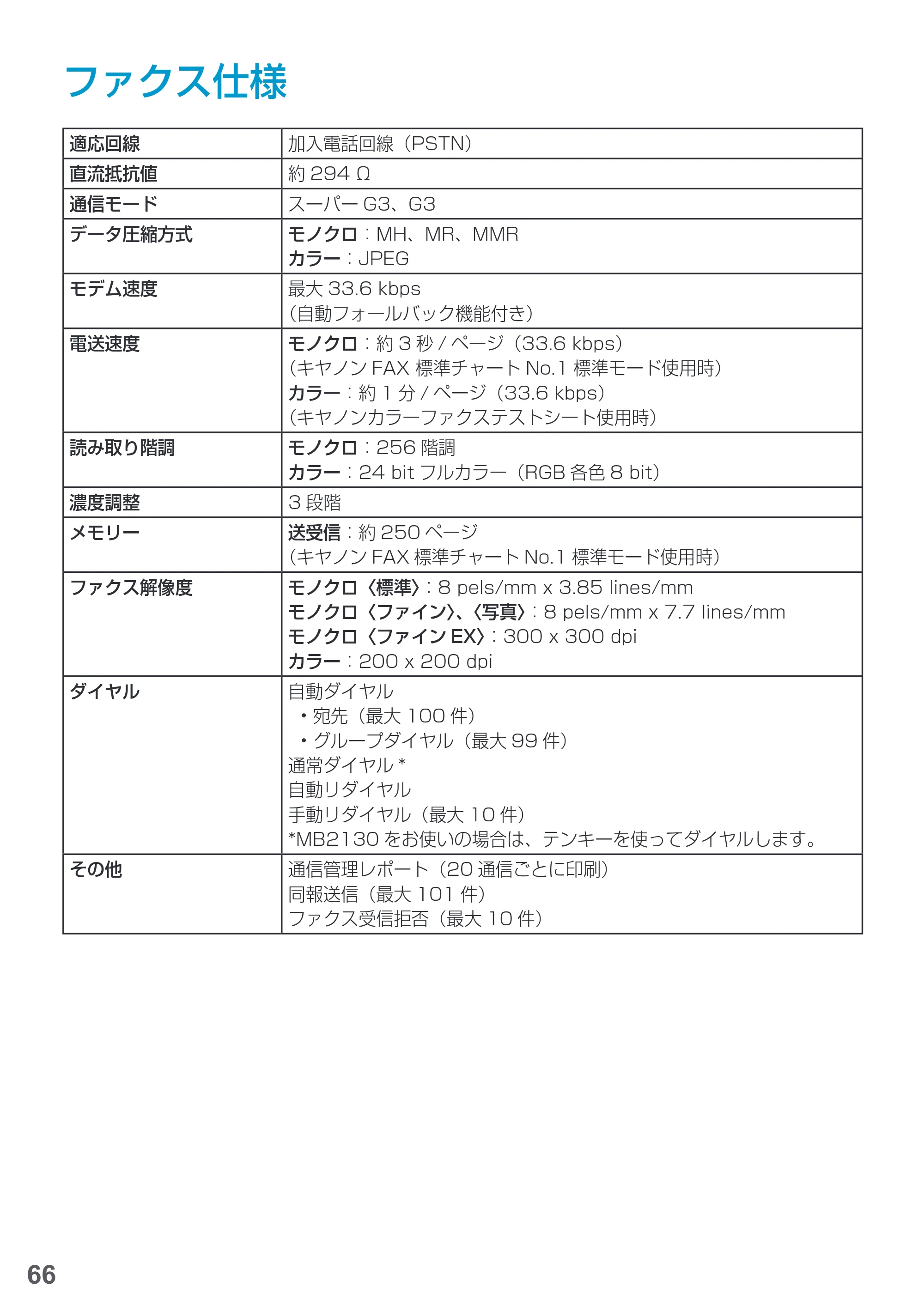
ファクス仕様
適応回線 加入電話回線(PSTN)
直流抵抗値 約 294 Ω
通信モード スーパー G3、G3
データ圧縮方式 モノクロ:MH、MR、MMR
カラー:JPEG
モデム速度 最大 33.6 kbps
(自動フォールバック機能付き)
電送速度 モノクロ:約 3 秒 / ページ(33.6 kbps)
(キヤノン FAX 標準チャート No.1 標準モード使用時)
カラー:約 1 分 / ページ(33.6 kbps)
(キヤノンカラーファクステストシート使用時)
読み取り階調 モノクロ:256 階調
カラー:24 bit フルカラー(RGB 各色 8 bit)
濃度調整 3 段階
メモリー 送受信:約 250 ページ
(キヤノン FAX 標準チャート No.1 標準モード使用時)
ファクス解像度 モノクロ〈標準〉:8 pels/mm x 3.85 lines/mm
モノクロ〈ファイン〉、〈写真〉:8 pels/mm x 7.7 lines/mm
モノクロ〈ファイン EX〉:300 x 300 dpi
カラー:200 x 200 dpi
ダイヤル 自動ダイヤル
- 宛先(最大 100 件)
- グループダイヤル(最大 99 件)
通常ダイヤル *
自動リダイヤル
手動リダイヤル(最大 10 件)
*MB2130 をお使いの場合は、テンキーを使ってダイヤルします。
その他 通信管理レポート(20 通信ごとに印刷)
同報送信(最大 101 件)
ファクス受信拒否(最大 10 件)
索引
67
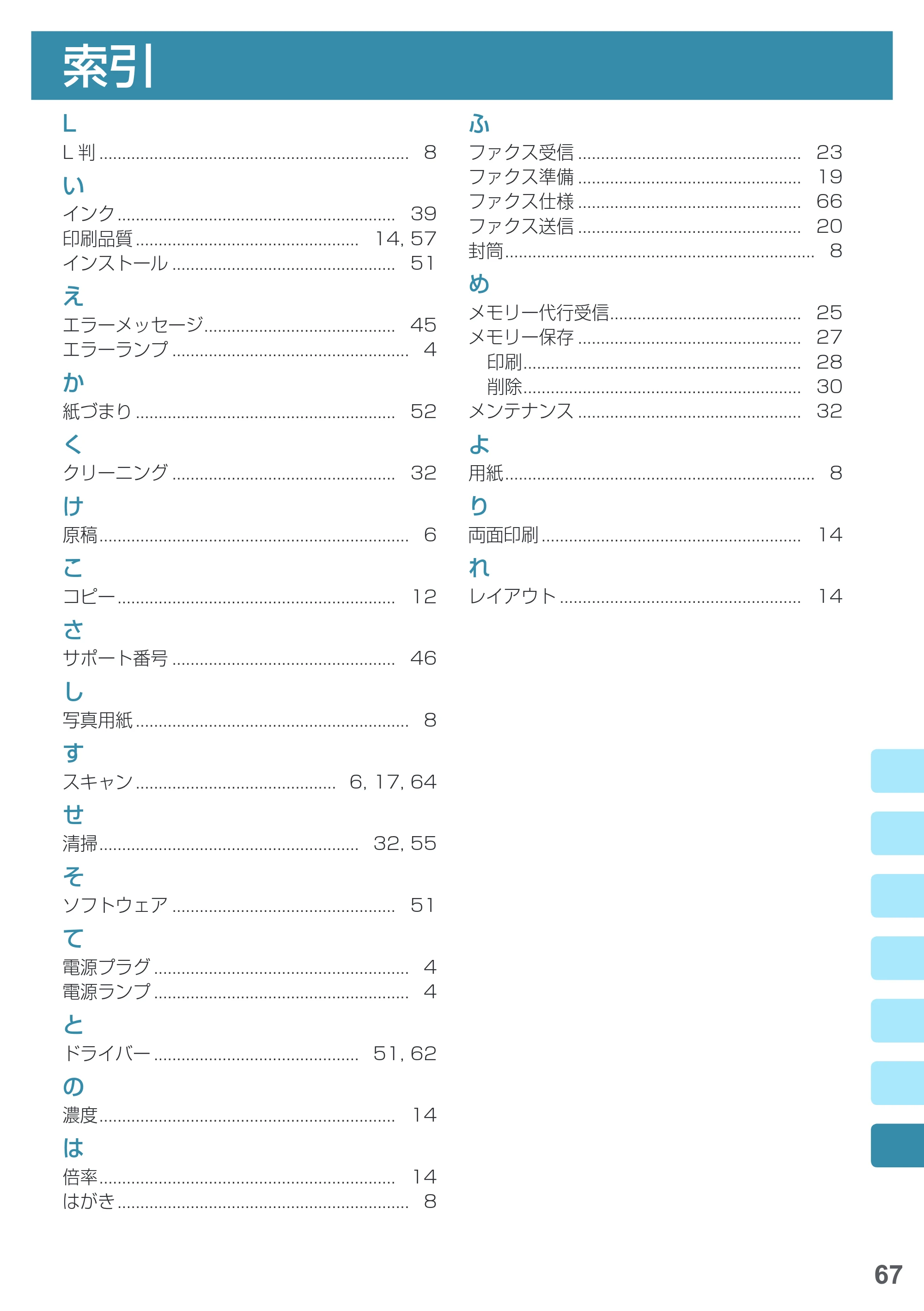
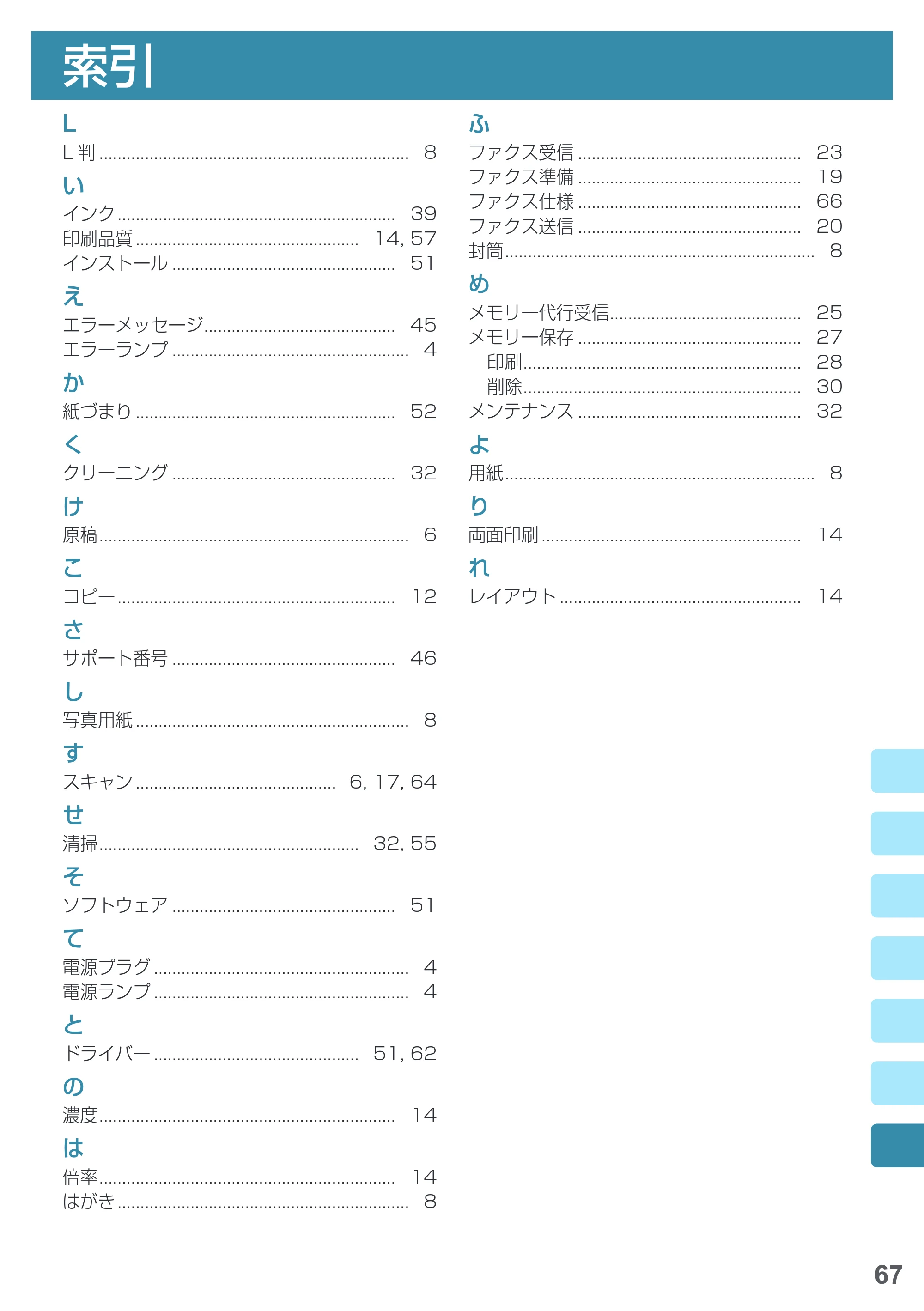
索引
L
L 判 .................................................................... 8
い
インク ............................................................. 39
印刷品質 ................................................. 14, 57
インストール ................................................. 51
え
エラーメッセージ.......................................... 45
エラーランプ .................................................... 4
か
紙づまり ......................................................... 52
く
クリーニング ................................................. 32
け
原稿 .................................................................... 6
こ
コピー ............................................................. 12
さ
サポート番号 ................................................. 46
し
写真用紙 ............................................................ 8
す
スキャン ............................................ 6, 17, 64
せ
清掃 ......................................................... 32, 55
そ
ソフトウェア ................................................. 51
て
電源プラグ ........................................................ 4
電源ランプ ........................................................ 4
と
ドライバー ............................................. 51, 62
の
濃度 ................................................................. 14
は
倍率 ................................................................. 14
はがき ................................................................ 8
ふ
ファクス受信 ................................................. 23
ファクス準備 ................................................. 19
ファクス仕様 ................................................. 66
ファクス送信 ................................................. 20
封筒 .................................................................... 8
め
メモリー代行受信.......................................... 25
メモリー保存 ................................................. 27
印刷 ............................................................. 28
削除 ............................................................. 30
メンテナンス ................................................. 32
よ
用紙 .................................................................... 8
り
両面印刷 ......................................................... 14
れ
レイアウト ..................................................... 14
ノズルチェックパターンでノズルのつまりを確認しよう
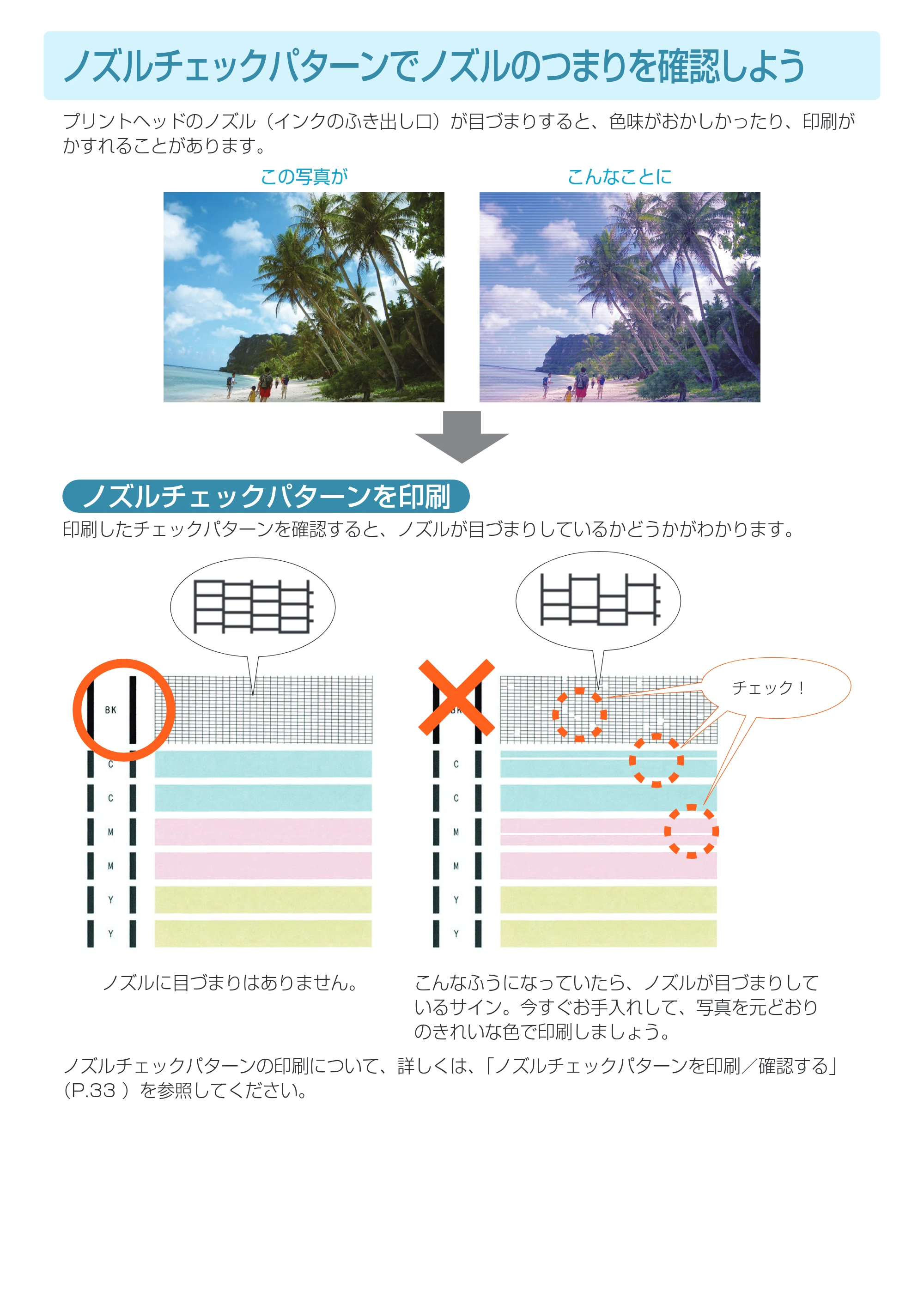
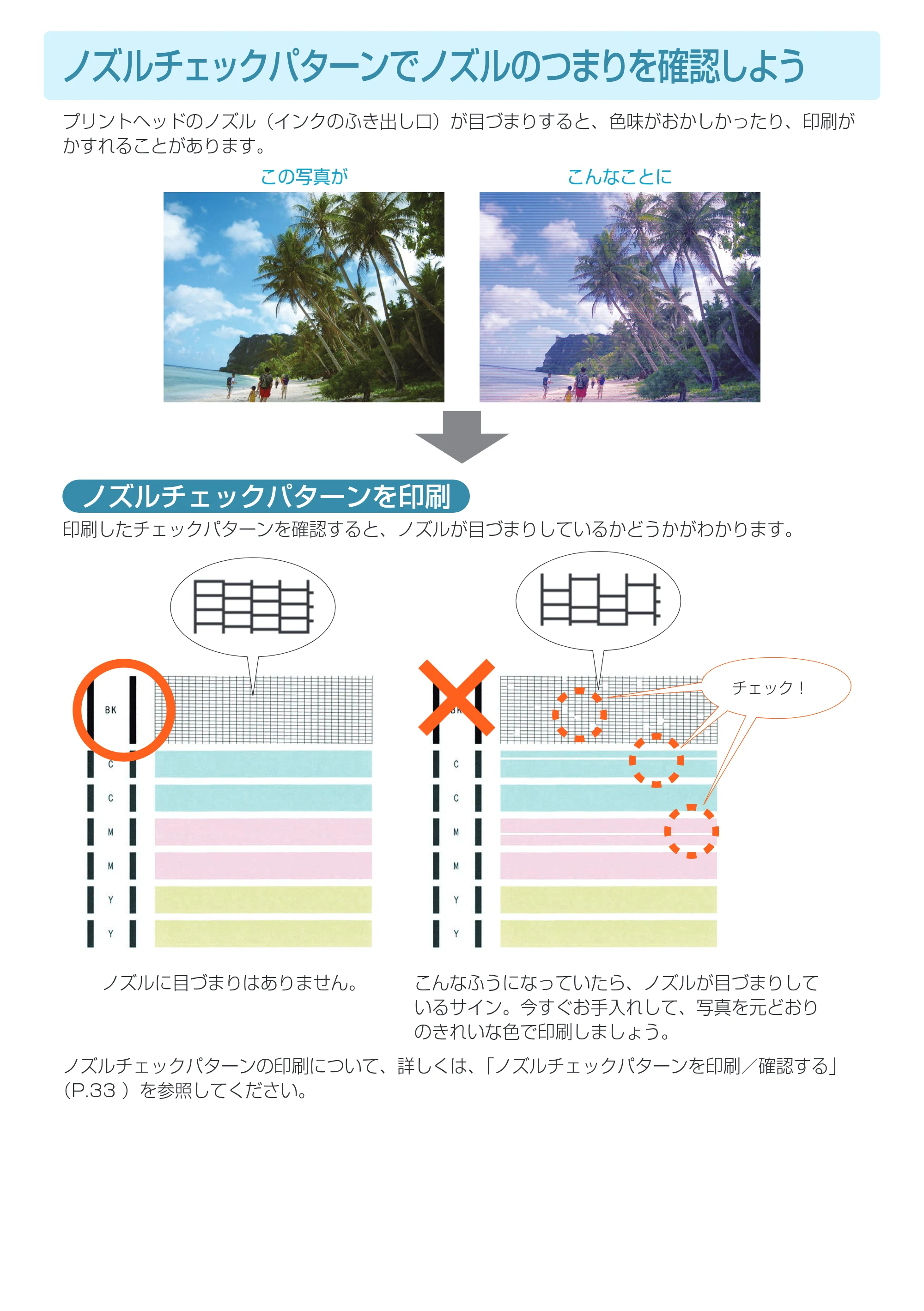
プリントヘッドのノズル(インクのふき出し口)が目づまりすると、色味がおかしかったり、印刷が
かすれることがあります。
この写真が こんなことに
ノズルチェックパターンを印刷
印刷したチェックパターンを確認すると、ノズルが目づまりしているかどうかがわかります。
ノズルに目づまりはありません。 こんなふうになっていたら、ノズルが目づまりして
いるサイン。今すぐお手入れして、写真を元どおり
のきれいな色で印刷しましょう。
チェック!
ノズルチェックパターンの印刷について、詳しくは、「ノズルチェックパターンを印刷/確認する」
(P.33 )を参照してください。
ノズルチェックパターンでノズルのつまりを確認しよう
71ページ
QT6-1189-V01 XXXXXXXX © CANON INC. 2015 PRINTED IN XXXXXXXX
- キヤノン MAXIFY ホームページ canon.jp/maxify
新製品情報、Q&A、各種ドライバーのバージョンアップなど製品に関する情報を提供しております。
※通信料はお客様のご負担になります。
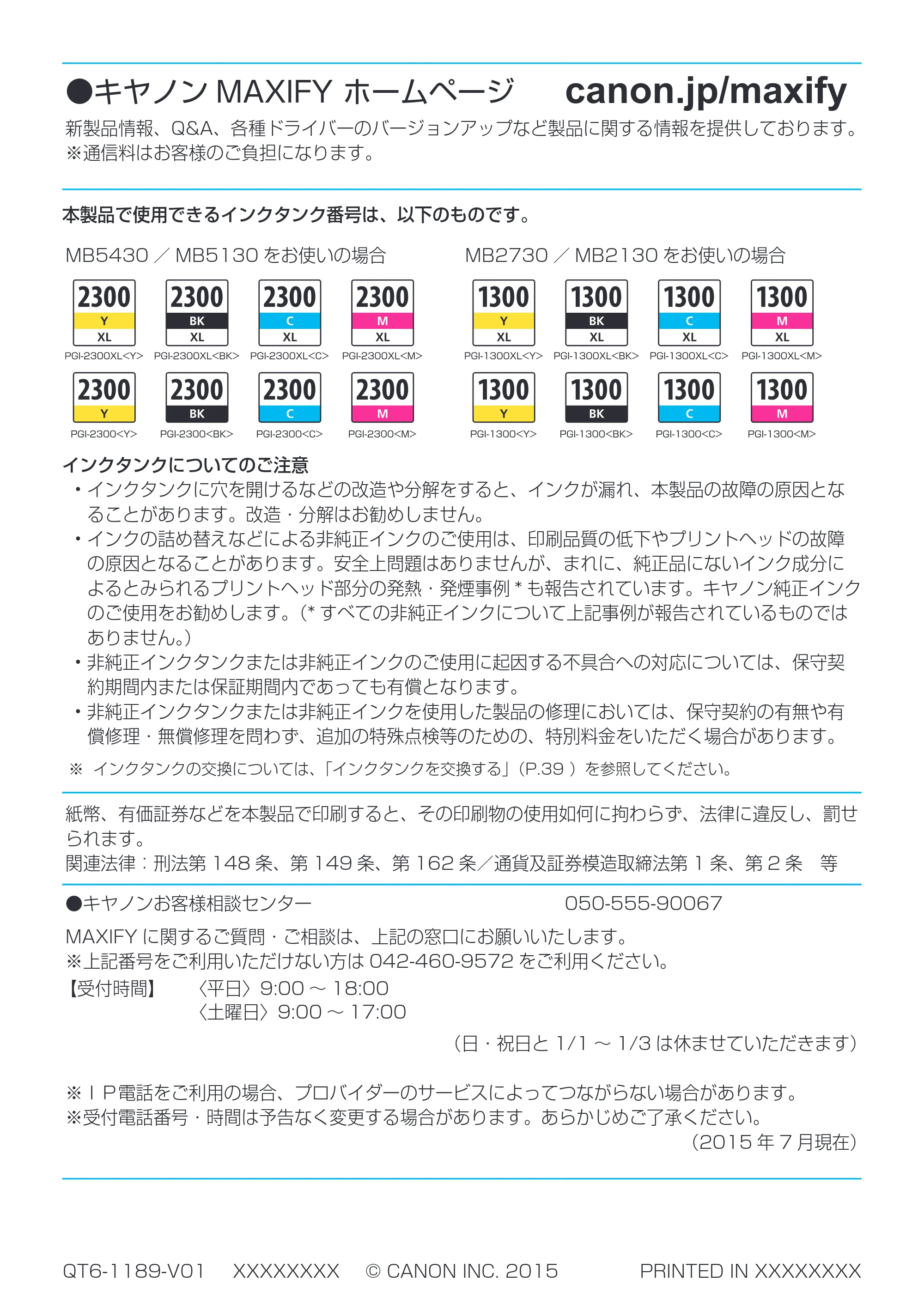
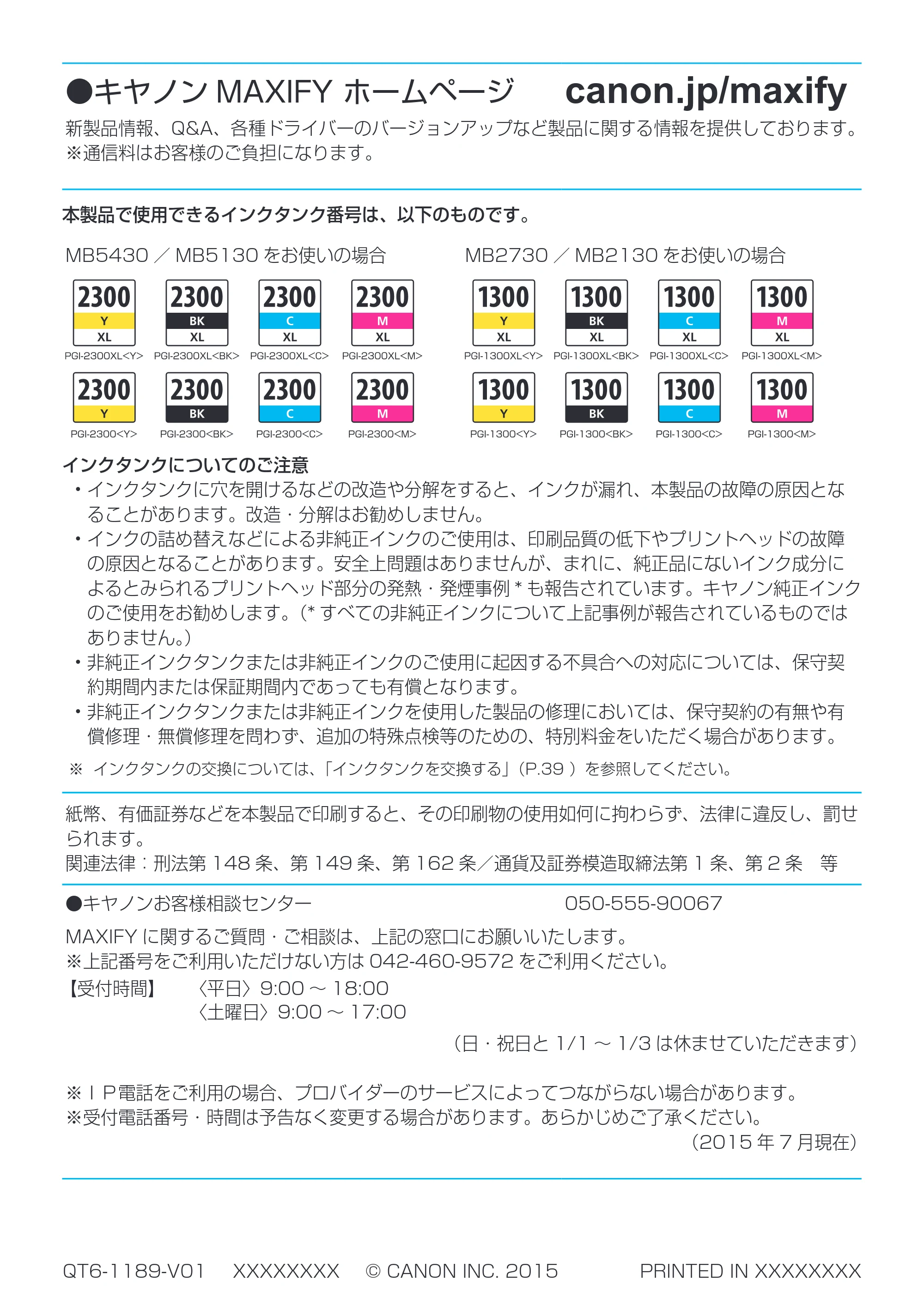
本製品で使用できるインクタンク番号は、以下のものです。
MB5430 / MB5130 をお使いの場合 MB2730 / MB2130 をお使いの場合
インクタンクについてのご注意
- インクタンクに穴を開けるなどの改造や分解をすると、インクが漏れ、本製品の故障の原因とな
ることがあります。改造・分解はお勧めしません。
- インクの詰め替えなどによる非純正インクのご使用は、印刷品質の低下やプリントヘッドの故障
の原因となることがあります。安全上問題はありませんが、まれに、純正品にないインク成分に
よるとみられるプリントヘッド部分の発熱・発煙事例 * も報告されています。キヤノン純正インク
のご使用をお勧めします。(* すべての非純正インクについて上記事例が報告されているものでは
ありません。)
- 非純正インクタンクまたは非純正インクのご使用に起因する不具合への対応については、保守契
約期間内または保証期間内であっても有償となります。
- 非純正インクタンクまたは非純正インクを使用した製品の修理においては、保守契約の有無や有
償修理・無償修理を問わず、追加の特殊点検等のための、特別料金をいただく場合があります。
※ インクタンクの交換については、「インクタンクを交換する」(P.39 )を参照してください。
紙幣、有価証券などを本製品で印刷すると、その印刷物の使用如何に拘わらず、法律に違反し、罰せ
られます。
関連法律:刑法第 148 条、第 149 条、第 162 条/通貨及証券模造取締法第 1 条、第 2 条 等
- キヤノンお客様相談センター 050-555-90067
MAXIFY に関するご質問・ご相談は、上記の窓口にお願いいたします。
※上記番号をご利用いただけない方は 042-460-9572 をご利用ください。
【受付時間】 〈平日〉9:00 ~ 18:00
〈土曜日〉9:00 ~ 17:00
(日・祝日と 1/1 ~ 1/3 は休ませていただきます)
※IP電話をご利用の場合、プロバイダーのサービスによってつながらない場合があります。
※受付電話番号・時間は予告なく変更する場合があります。あらかじめご了承ください。
(2015 年 7 月現在)