1ページ
設置・
基本操作
マニュアル
各部の名称
プリンターをセットアップする
(はじめて使うときの準備)
用紙をセットする
コピーする
印刷する
スキャンする
ファクスする(GX7030)
こんなときには
オンラインマニュアルもあります。
本書のほかに、パソコンやスマートフォンか
らインターネットに接続して読むオンライン
マニュアルがあります。
本書は、いつでもお読みいただけるよう大切に保管してください。
RMC (Regulatory Model Code): K10527
RMC (Regulatory Model Code): K10528
基本の使いかた
2ページ
目次
2021 年 10 月
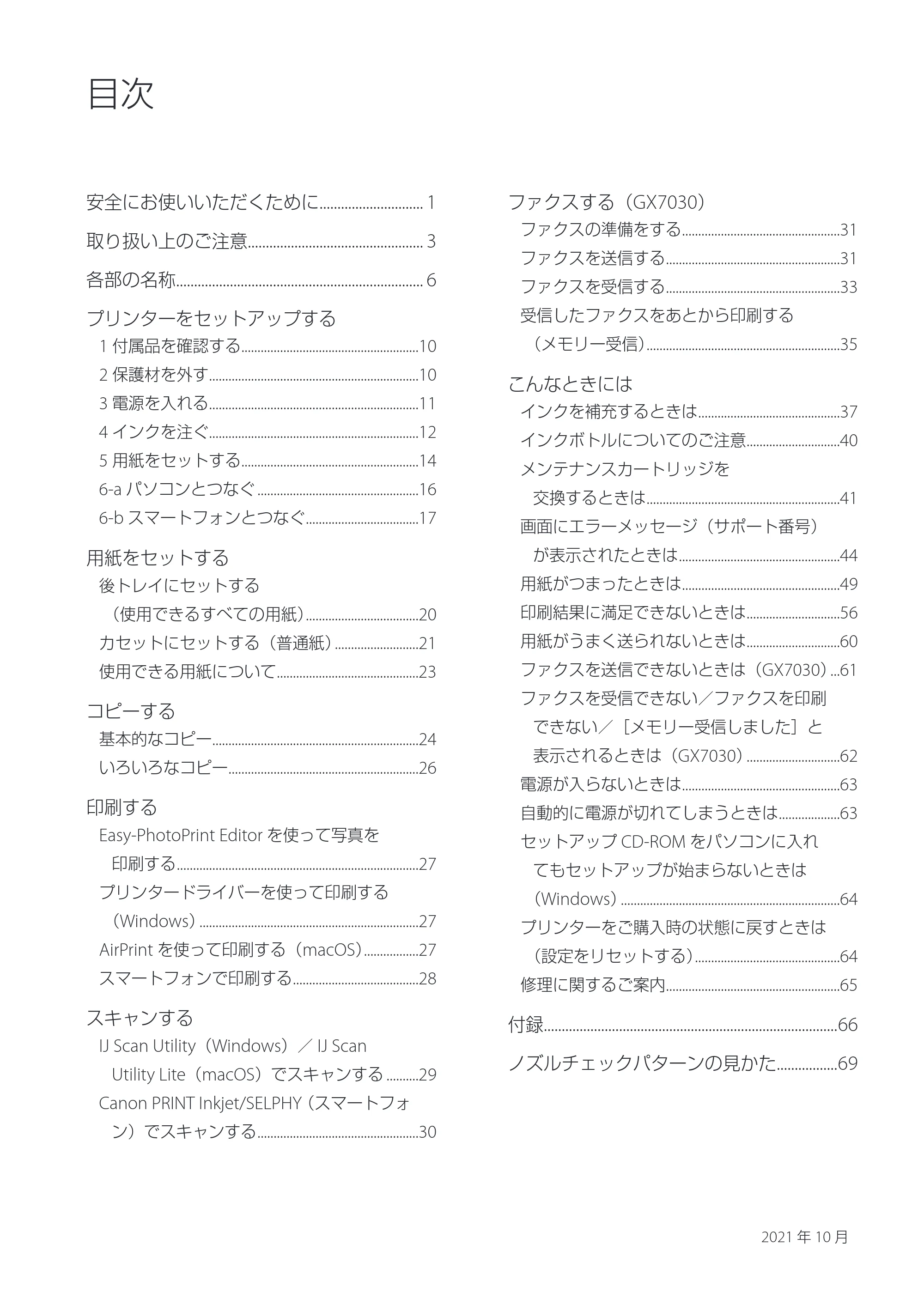
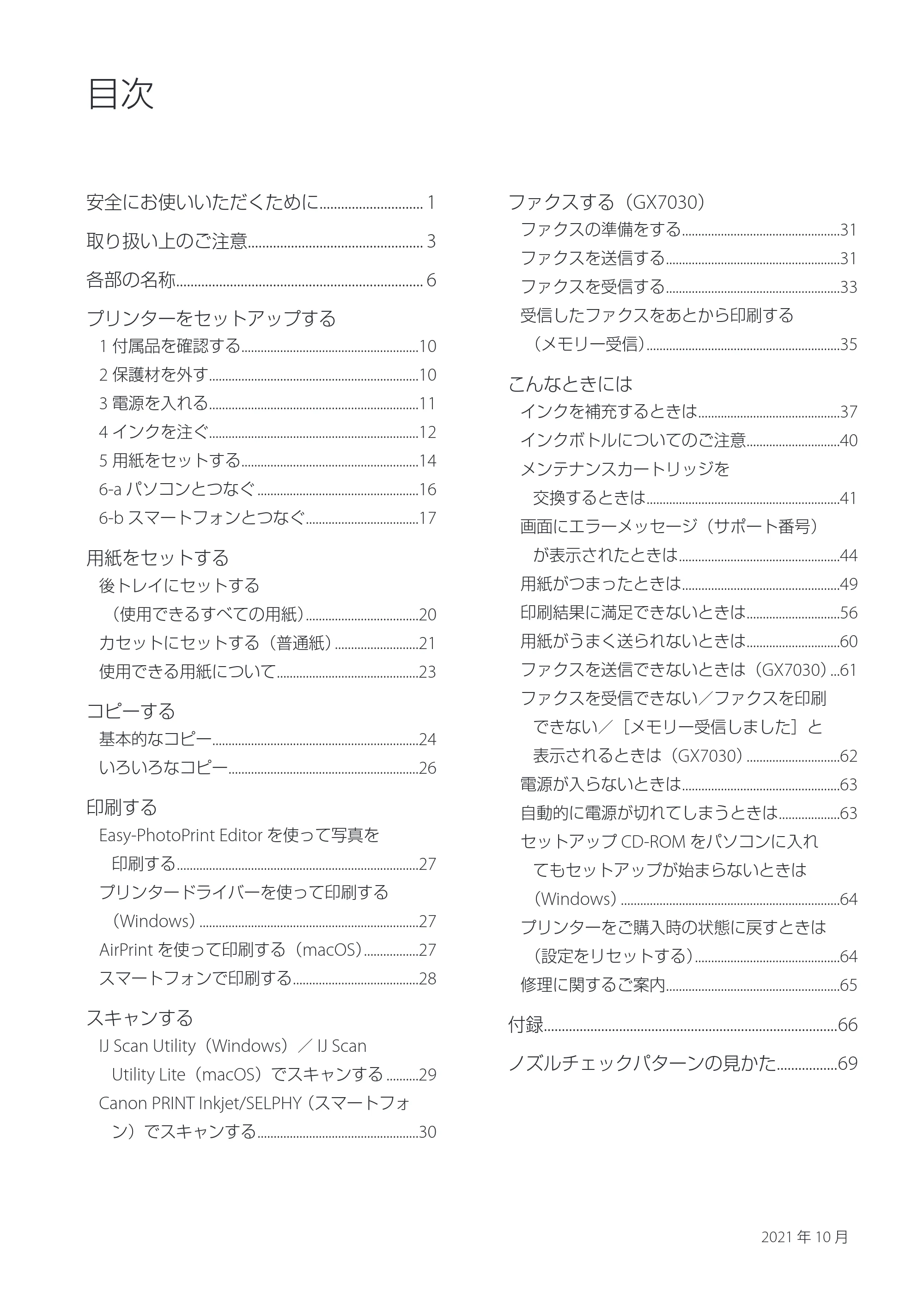
安全にお使いいただくために............................. 1
取り扱い上のご注意................................................. 3
各部 の 名称..................................................................... 6
プリンターを セットアップ する
1 付属品を確認する.......................................................10
2 保護材を外す.................................................................10
3 電源を入れる.................................................................11
4 インクを注ぐ.................................................................12
5 用紙をセットする.......................................................14
6-a パソコンとつなぐ ..................................................16
6-b スマートフォンとつなぐ...................................17
用紙 を セット する
後トレイにセットする
(使用できるすべての用紙)...................................20
カセットにセットする(普通紙)..........................21
使用できる用紙について............................................23
コピー する
基本的なコピー................................................................24
いろいろなコピー...........................................................26
印刷 する
Easy-PhotoPrint Editor を使って写真を
印刷する...........................................................................27
プリンタードライバーを使って印刷する
(Windows)....................................................................27
AirPrint を使って印刷する(macOS).................27
スマートフォンで印刷する.......................................28
スキャン する
IJ Scan Utility(Windows)/ IJ Scan
Utility Lite(macOS)でスキャンする ..........29
Canon PRINT Inkjet/SELPHY(スマートフォ
ン)でスキャンする ..................................................30
ファクス する(GX7030)
ファクスの準備をする.................................................31
ファクスを送信する......................................................31
ファクスを受信する......................................................33
受信したファクスをあとから印刷する
(メモリー受信)............................................................35
こんなときには
インクを補充するときは............................................37
インクボトルについてのご注意.............................40
メンテナンスカートリッジを
交換するときは............................................................41
画面にエラーメッセージ(サポート番号)
が表示されたときは ..................................................44
用紙がつまったときは.................................................49
印刷結果に満足できないときは.............................56
用紙がうまく送られないときは.............................60
ファクスを送信できないときは(GX7030)...61
ファクスを受信できない/ファクスを印刷
できない/[メモリー受信しました]と
表示されるときは(GX7030).............................62
電源が入らないときは.................................................63
自動的に電源が切れてしまうときは...................63
セットアップ CD-ROM をパソコンに入れ
てもセットアップが始まらないときは
(Windows)....................................................................64
プリンターをご購入時の状態に戻すときは
(設定をリセットする).............................................64
修理に関するご案内......................................................65
付録..................................................................................66
ノズルチェックパターンの見かた.................69
安全にお使いいただくために
1
安全にお使いいただくために
安全にお使いいただくために、以下のことを必ず
お守りください。また、本製品の取扱説明書(本
書やオンラインマニュアル)に記載されていない
ことはしないでください。火災・感電など思わぬ
事故の原因になります。各安全マーク / 宣言文は、
それぞれ該当する国 / 地域の電圧 / 周波数にのみ
有効です。
参考
本書に記載されていない故障に関する注意事項について
は、オンラインマニュアルをお読みください。
■ マークについて
警告
取り扱いを誤った場合に、死亡・重
傷または財産の損害を負う可能性
がある内容が書かれています。安全
に使用していただくために、かなら
ずこの警告事項をお守りください。
注意
取り扱いを誤った場合に、傷害ま
たは財産の損害を負う可能性があ
る内容が書かれています。安全に
使用していただくために、かなら
ずこの注意事項をお守りください。
警告
心臓ペースメーカーをお使いの方へ
本製品からは微弱な磁気が出ています。異常を感
じた場合は、本製品から離れ、医師にご相談くだ
さい。
以下の場合はすぐに電源を切ってください
そのまま使用すると、火災や感電の原因になりま
す。すぐに電源ボタンを押して電源を切り、電源
プラグをコンセントから抜いた上、修理を依頼し
てください(P.65)。
- ● 本体内部に異物(金属片や液体など)が入った。
- ● 発煙した、異臭がする、異音がする。
- ● 電源プラグや電源コードが、発熱している、錆
びている、曲がっている、擦れている、損傷が
ある。
守ってください(火災・感電・けがの原因)
- ● 本製品をアルコール、シンナーなどの可燃性溶
剤の近くに設置しない。
- ● 本製品を分解、改造しない。
- ● 付属のケーブル類を使用する。また、付属のケー
ブル類を、他の機器に転用しない。
- ● 指定された電源電圧や周波数以外で使用しな
い。
- ● 電源プラグを確実にコンセントの奥まで差し込
む。
- ● 電源プラグは濡れた手で抜き差ししない。
- ● 電源コードを傷つけない/加工しない/引っ張
らない/束ねない/結ばない/無理に曲げな
い。
- ● 電源コードに重いものをのせない。
- ● 1 つのコンセントに複数の電源プラグを差し込
まない。延長コードを複数接続しない。
- ● 近隣で雷が発生したときは、電源プラグをコン
セントから抜き、本製品を使用しない。
- ● 清掃するときは、ケーブル類と電源プラグは必
ず抜き、アルコール、シンナーなどの可燃性の
高いスプレーや液体は使用しない。
- ● 電源プラグや電源コードは 1 か月に 1 度コンセ
ントから抜いて、ほこりがたまっていないか、
発熱、錆び、曲がり、擦れ、亀裂のような異常
な状態になっていないかを確認する。
4ページ
安全にお使いいただくために
2
注意
- ● 印刷中はプリンター内部に手を入れないでくだ
さい。
- ● 印刷直後、プリントヘッドの金属部分に手を触
れないでください。
- ● 本体の可動部周辺に下記のマークが表示されて
います。手を触れたり、指を入れたりしないよ
うに注意してください。なお、お使いの機種に
よってはマークが表示されていない場合もあり
ます。
可動部あり
可動路もしくは可動領域から体を
離してください。
インクボトルについて
- ● お子様の手の届かないところに保管してくださ
い。
- ● インクは飲み物ではありません。
誤ってなめたり、飲んだりした場合は、口をす
すぐか、コップ 1、2 杯の水を飲み、直ちに医
師にご相談ください。また、インクが目に入っ
た場合は、すぐに水で洗い流し、直ちに医師に
ご相談ください。
- ● インクが皮膚に付着した場合は、すぐに水や石
けん水で洗い流してください。万一刺激が残る
場合は、直ちに医師にご相談ください。
- ● 保管する際は、インクボトルのボトルキャップ
をしっかりと閉めて、常時立てた状態で保管し
てください。横に倒すと、インクが漏れる可能
性があります。
- ● インクタンクにインクを補充する際は、インク
が周囲に飛び散らないように、十分ご注意くだ
さい。
- ● インクが衣服や持ち物に付着した場合、洗って
も落ちない可能性があります。
- ● 火気の近く、暖房器具の近く、自動車の中など、
高温となる場所に放置しないでください。容器
が変形してインクが漏れたり、インクの品質が
劣化したりする可能性があります。
- ● インクボトルに衝撃を与えないでください。イ
ンクボトルが破損したり、ボトルキャップが外
れたりすることで、インクが漏れる可能性があ
ります。
- ● 他の容器に入れ替えないでください。インクの
誤飲、誤用の原因となったり、インクの品質が
劣化したりする可能性があります。
- ● 当社指定のプリンターにインクを補充する目的
以外に使用しないでください。
- ● 水で薄めたり、他のインクなどと混ぜたりしな
いでください。プリンター本体が故障する原因
となる可能性があります。
プリンターを運ぶときは
図のように、必ず本体側面を両手でしっかり支え
て持ってください。
取り扱い上のご注意
3
取り扱い上のご注意
■ 電源について
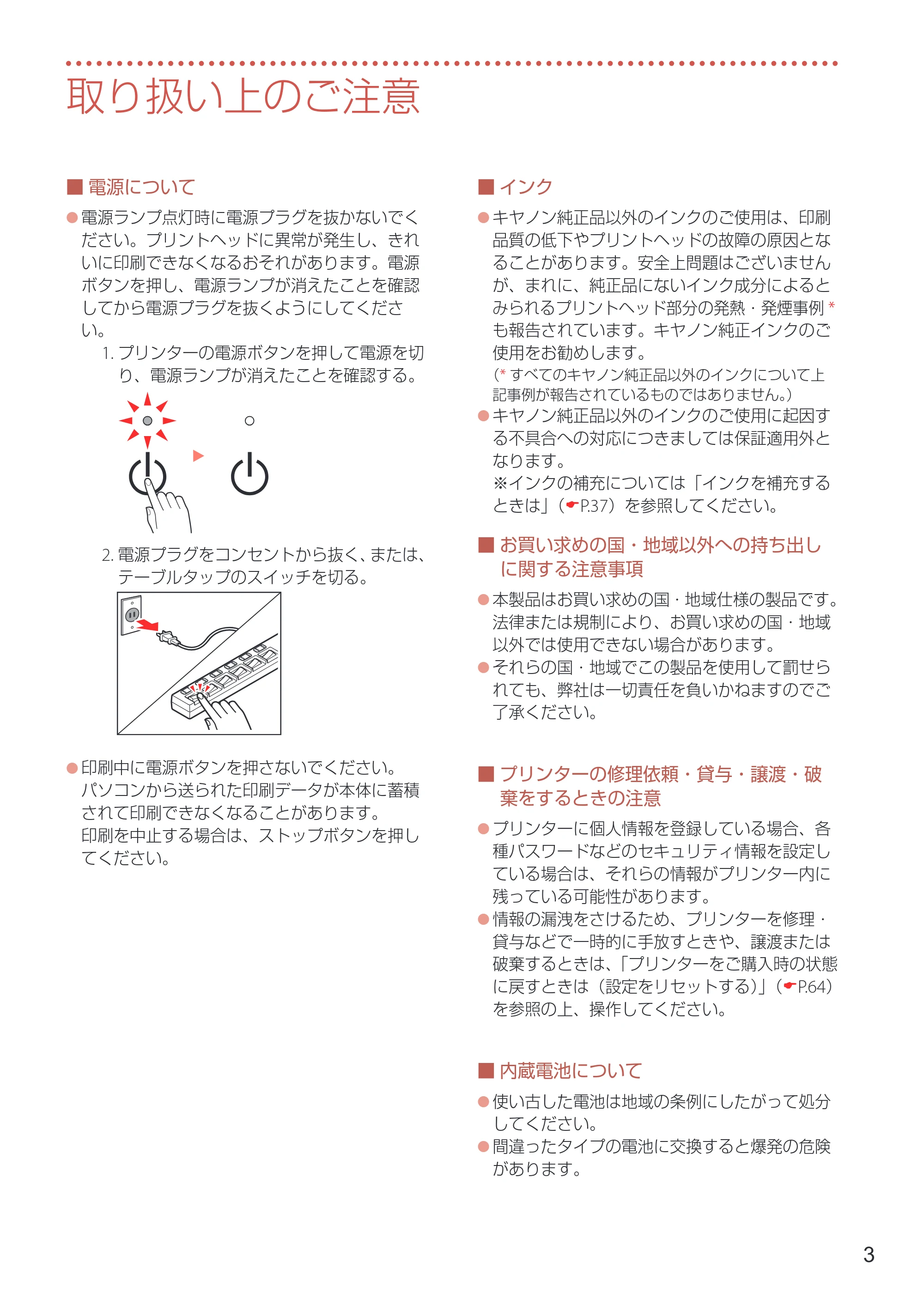
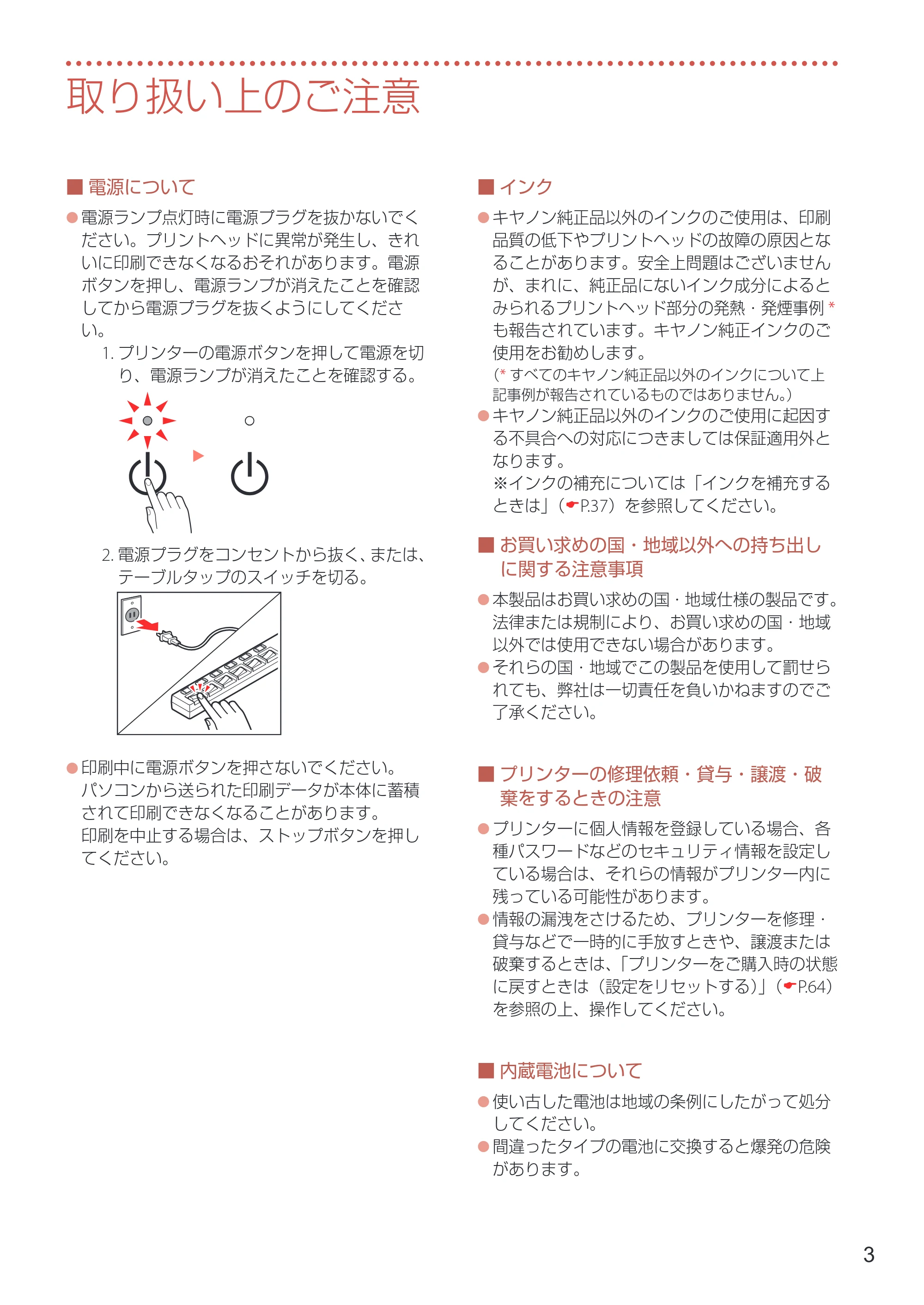
- ● 電源ランプ点灯時に電源プラグを抜かないでく
ださい。プリントヘッドに異常が発生し、きれ
いに印刷できなくなるおそれがあります。電源
ボタンを押し、電源ランプが消えたことを確認
してから電源プラグを抜くようにしてくださ
い。
1. プリンターの電源ボタンを押して電源を切
り、電源ランプが消えたことを確認する。
2. 電源プラグをコンセントから抜く、または、
テーブルタップのスイッチを切る。
- ● 印刷中に電源ボタンを押さないでください。
パソコンから送られた印刷データが本体に蓄積
されて印刷できなくなることがあります。
印刷を中止する場合は、ストップボタンを押し
てください。
■ インク
- ● キヤノン純正品以外のインクのご使用は、印刷
品質の低下やプリントヘッドの故障の原因とな
ることがあります。安全上問題はございません
が、まれに、純正品にないインク成分によると
みられるプリントヘッド部分の発熱・発煙事例 *
も報告されています。キヤノン純正インクのご
使用をお勧めします。
(* すべてのキヤノン純正品以外のインクについて上
記事例が報告されているものではありません。)
- ● キヤノン純正品以外のインクのご使用に起因す
る不具合への対応につきましては保証適用外と
なります。
※インクの補充については「インクを補充する
ときは」(P.37)を参照してください。
■ お買い求めの国・地域以外への持ち出し
に関する注意事項
- ● 本製品はお買い求めの国・地域仕様の製品です。
法律または規制により、お買い求めの国・地域
以外では使用できない場合があります。
- ● それらの国・地域でこの製品を使用して罰せら
れても、弊社は一切責任を負いかねますのでご
了承ください。
■ プリンターの修理依頼・貸与・譲渡・破
棄をするときの注意
- ● プリンターに個人情報を登録している場合、各
種パスワードなどのセキュリティ情報を設定し
ている場合は、それらの情報がプリンター内に
残っている可能性があります。
- ● 情報の漏洩をさけるため、プリンターを修理・
貸与などで一時的に手放すときや、譲渡または
破棄するときは、「プリンターをご購入時の状態
に戻すときは(設定をリセットする)」(P.64)
を参照の上、操作してください。
■ 内蔵電池について
- ● 使い古した電池は地域の条例にしたがって処分
してください。
- ● 間違ったタイプの電池に交換すると爆発の危険
があります。
6ページ
取り扱い上のご注意
4
■ その他
- ● プリンターを「傾ける」、「立てる」、「逆さにする」
などの行為はやめてください。インクが漏れる
恐れがあります。
- ● 原稿をセットするときには、以下のことに注意
してください。スキャナーが正しく動作しなく
なったり、原稿台のガラス面が破損したりする
ことがあります。
- 原稿台のガラス面に 2.0 kg 以上の物をのせない
- 原稿を強く押さえる(2.0 kg を超える力で)など、
原稿台のガラス面に重みをかけない
- ● プリントヘッドやインクボトルを火中に投じな
いでください。
- ● プリントヘッドやインクボトルに穴を開けるな
どの改造や分解をするとインクが漏れ、故障の
原因となることがあります。改造・分解はお勧
めしません。
- ● 長期間印刷しないとプリントヘッドが乾燥して
目づまりを起こすことがあります。最低でも、
月に一度は印刷することをお勧めします。
- ● 消費されたインクは、メンテナンスカートリッ
ジ内部の「インク吸収体」に吸収されます。イ
ンク吸収体が満杯になるとエラーメッセージが
表示され(P.44)、交換が必要となります。
- ● 初めてプリンターをご使用になる際は、プリン
トヘッドのノズルにインクを満たし、印刷可能
な状態にするため、インクを消費します。この
ため、同梱されているインクボトルは 2 回目以
降に使用するインクボトルより印刷可能枚数は
少なくなります。きれいな印刷を保つためにイ
ンクが使われることもあります。本製品には、
インクがふき出されるノズルを自動的にクリー
ニングし、目づまりを防ぐ機能が付いています。
クリーニングでは、ノズルからインクを吸い出
すため、わずかな量のインクが使用されます。
- ● モノクロ印刷でも、印刷する用紙の種類やプリ
ンタードライバーの設定によってブラック以外
のインクが使われることがあります。
- ● プリントヘッドのクリーニングの場合も同様
に、クリーニングで「ブラック」を指定したと
きに、ブラックインクとともにカラーインクが
消費されます。
- ● 定格は本体底面に記載されています。
7ページ


5
MEMO
各部の名称
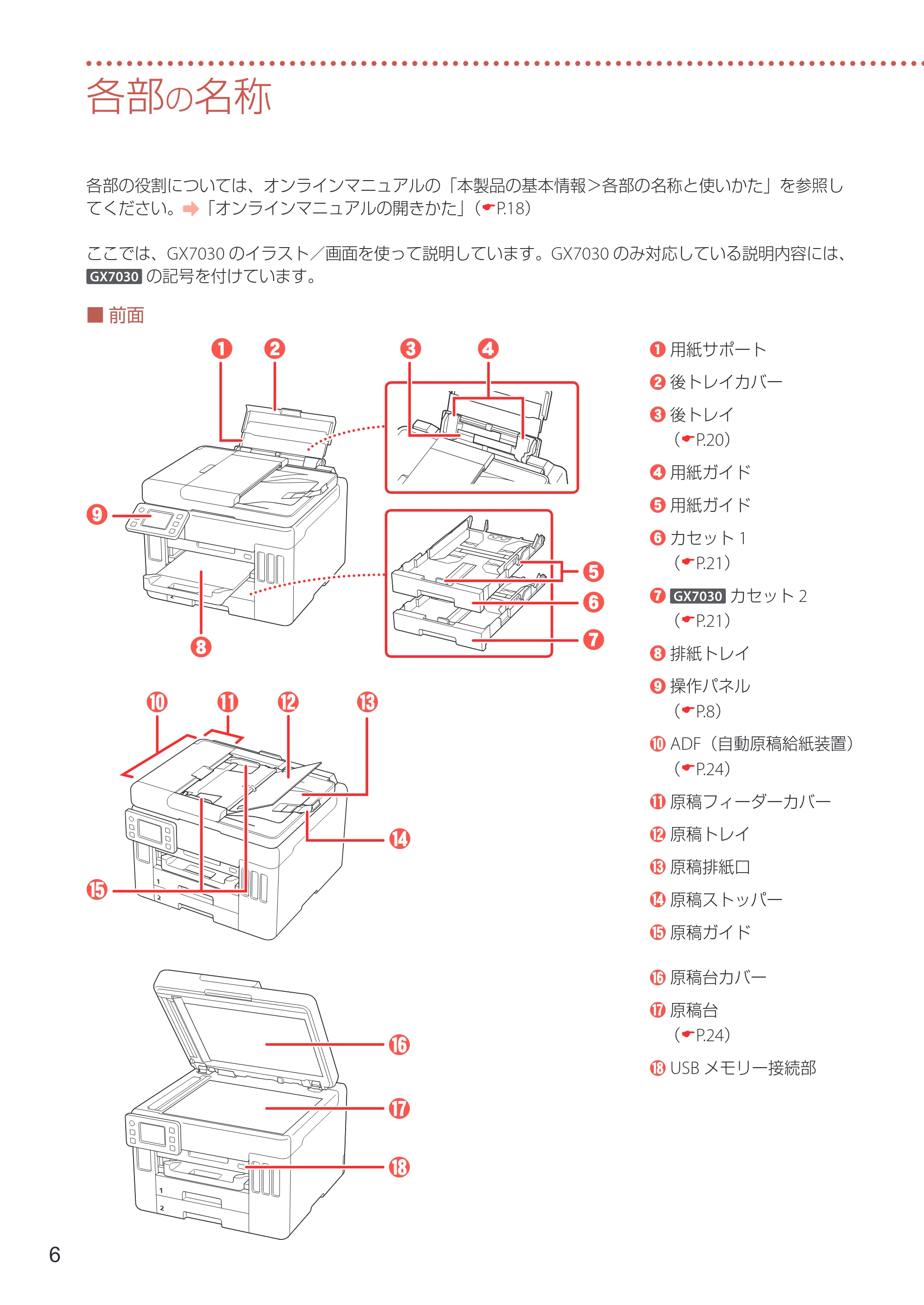
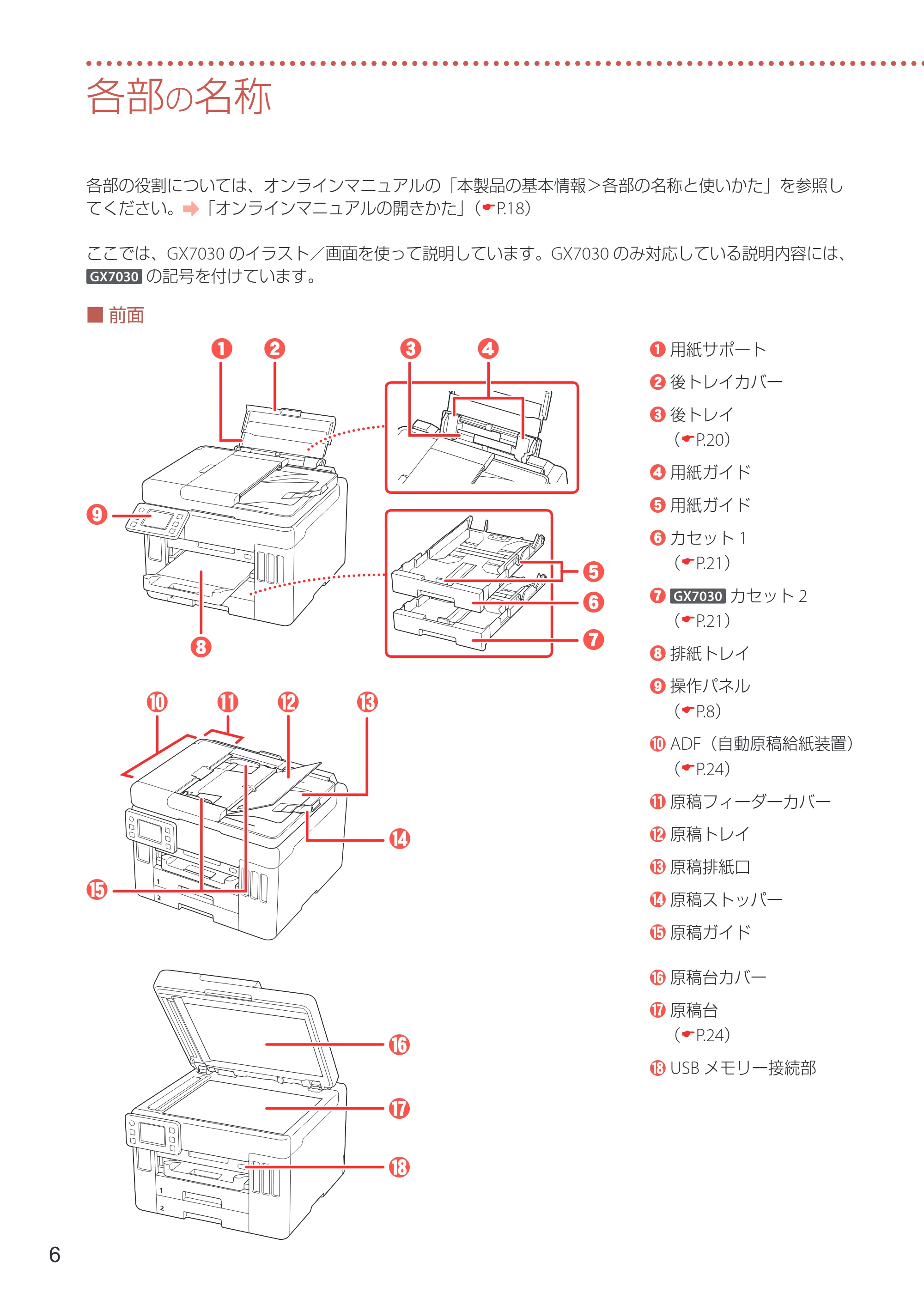
6
各部の名称
各部の役割については、オンラインマニュアルの「本製品の基本情報>各部の名称と使いかた」を参照し
てください。 「オンラインマニュアルの開きかた」(P.18)
ここでは、GX7030 のイラスト/画面を使って説明しています。GX7030 のみ対応している説明内容には、
の記号を付けています。
■ 前面
q
p
r
p 原稿台カバー
q 原稿台
(P.24)
r USB メモリー接続部
a 用紙サポート
b 後トレイカバー
c 後トレイ
(P.20)
d 用紙ガイド
e 用紙ガイド
f カセット 1
(P.21)
g カセット 2
(P.21)
h 排紙トレイ
i 操作パネル
(P.8)
j ADF(自動原稿給紙装置)
(P.24)
k 原稿フィーダーカバー
l 原稿トレイ
m 原稿排紙口
n 原稿ストッパー
o 原稿ガイド
l
o
j k
n
m
b
i
a
h
c d
e
f
g
9ページ
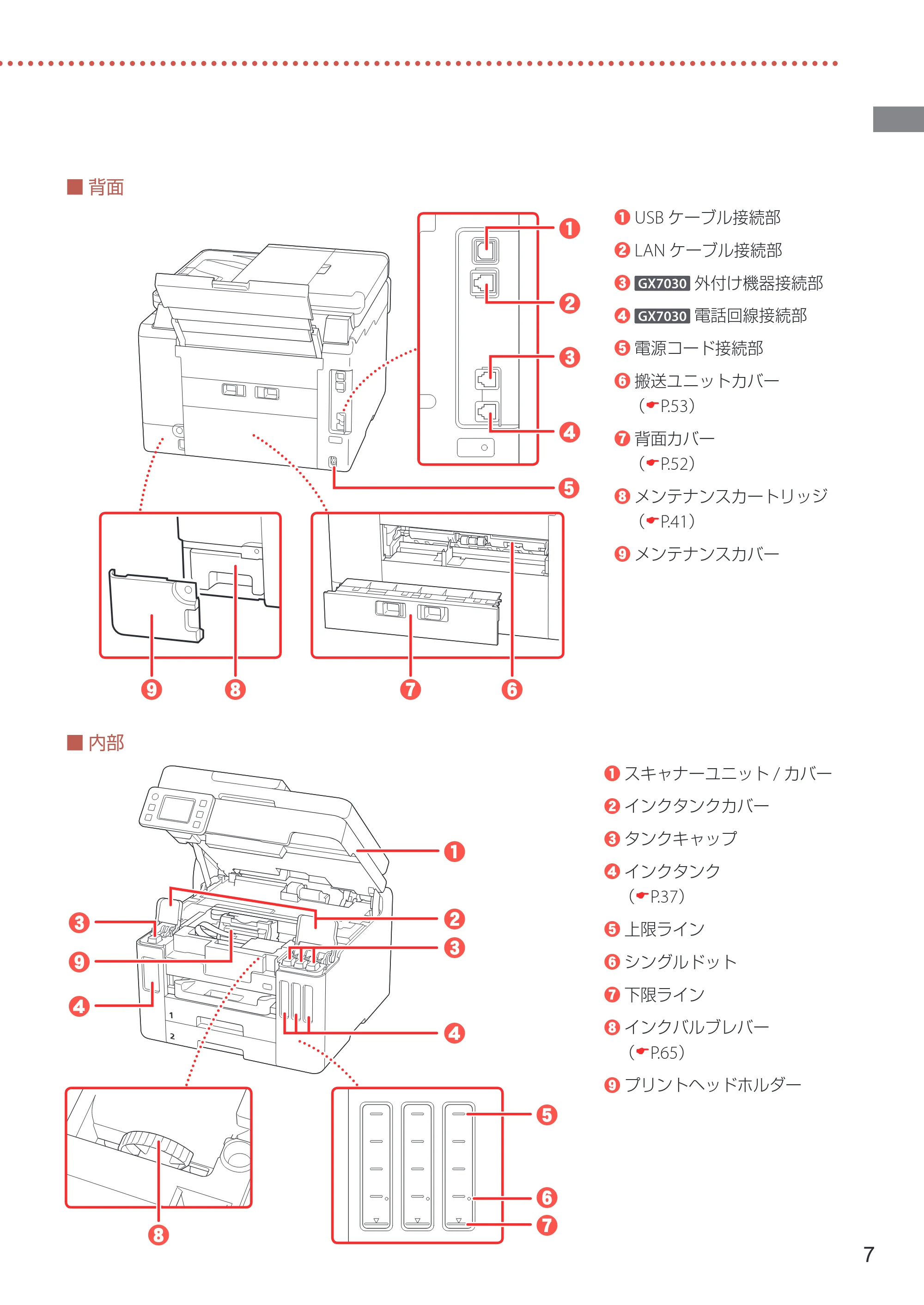
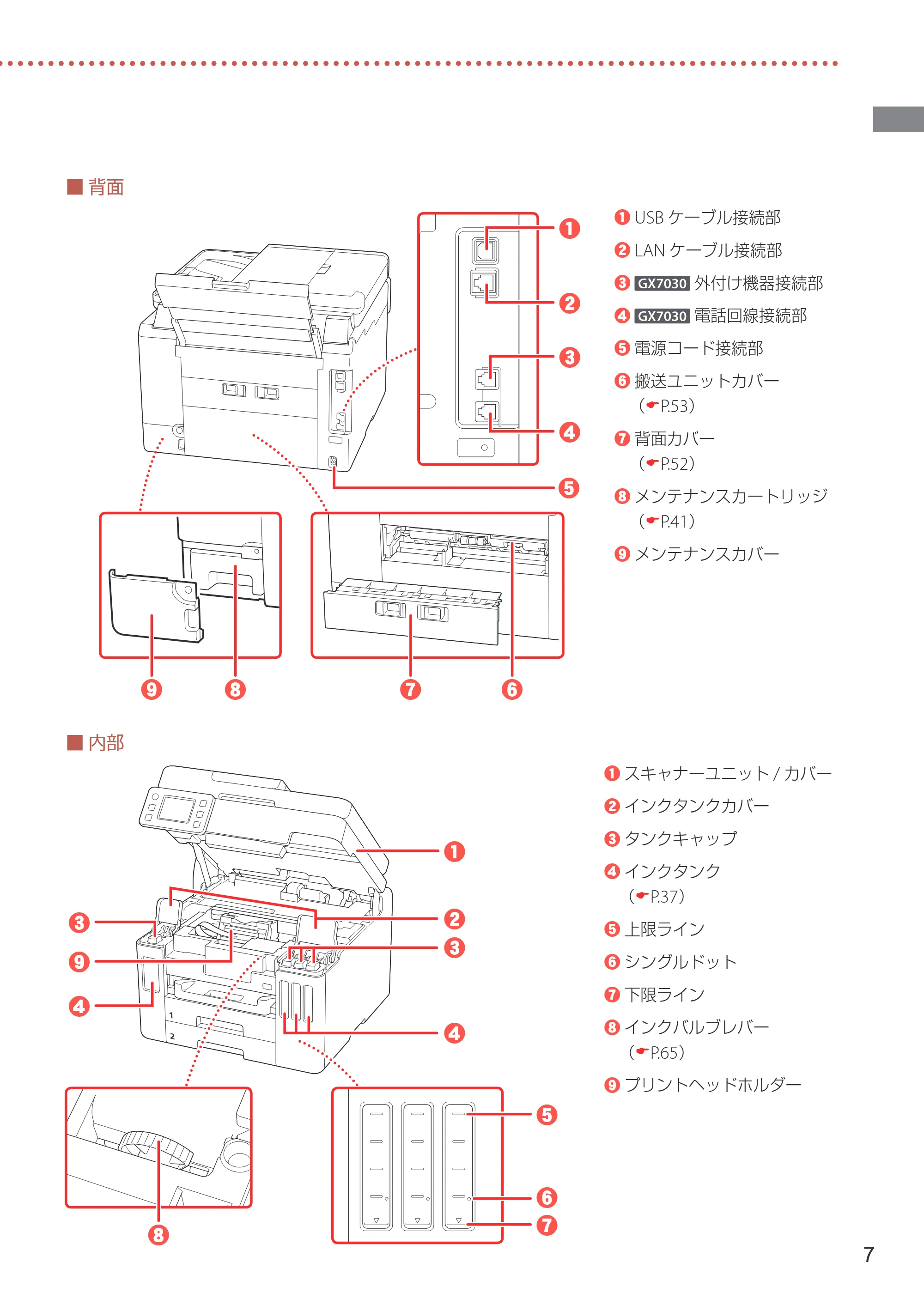
7
■ 背面
a USB ケーブル接続部
b LAN ケーブル接続部
c 外付け機器接続部
d 電話回線接続部
e 電源コード接続部
f 搬送ユニットカバー
(P.53)
g 背面カバー
(P.52)
h メンテナンスカートリッジ
(P.41)
i メンテナンスカバー
e
a
c
b
d
i h fg
■ 内部
a スキャナーユニット / カバー
b インクタンクカバー
c タンクキャップ
d インクタンク
(P.37)
e 上限ライン
f シングルドット
g 下限ライン
h インクバルブレバー
(P.65)
i プリントヘッドホルダー
d
c
bc
i
d
a
e
f
g
h
10ページ
各部の名称
8
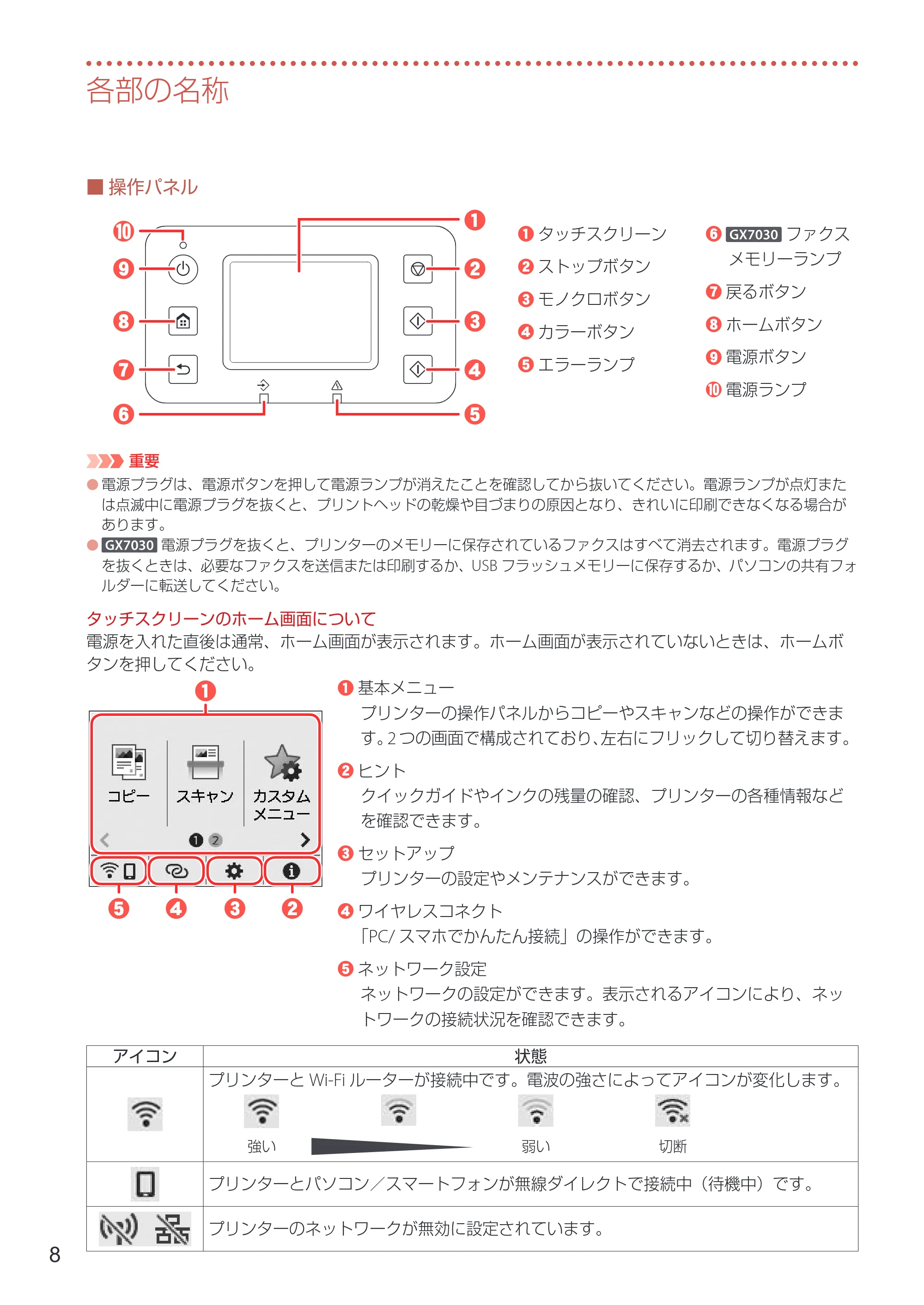
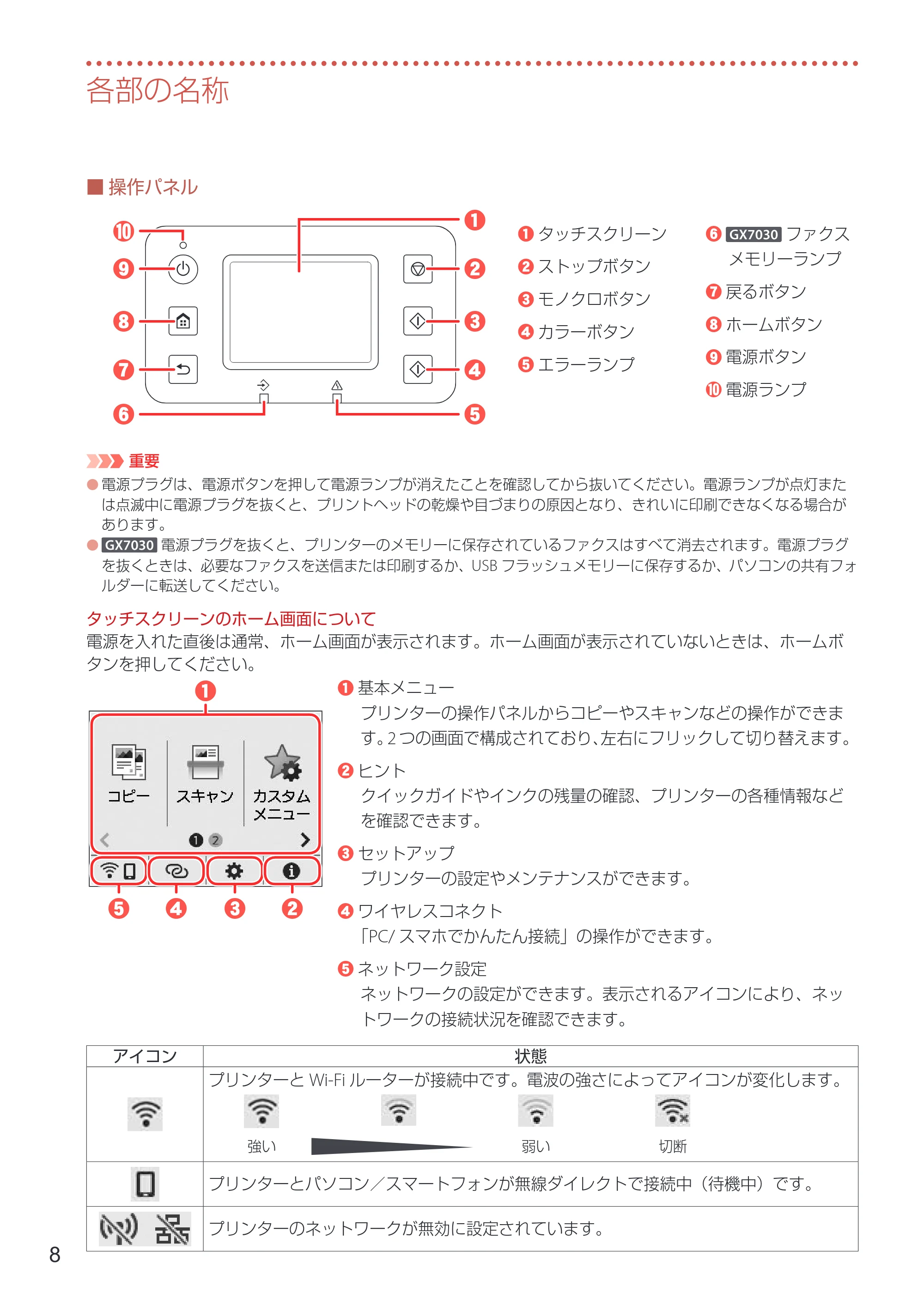
■ 操作パネル
a タッチスクリーン
b ストップボタン
c モノクロボタン
d カラーボタン
e エラーランプ
f ファクス
メモリーランプ
g 戻るボタン
h ホームボタン
i 電源ボタン
j 電源ランプ
b
c
d
e
a
g
f
h
i
j
重要
- ● 電源プラグは、電源ボタンを押して電源ランプが消えたことを確認してから抜いてください。電源ランプが点灯また
は点滅中に電源プラグを抜くと、プリントヘッドの乾燥や目づまりの原因となり、きれいに印刷できなくなる場合が
あります。
- ● 電源プラグを抜くと、プリンターのメモリーに保存されているファクスはすべて消去されます。電源プラグ
を抜くときは、必要なファクスを送信または印刷するか、USB フラッシュメモリーに保存するか、パソコンの共有フォ
ルダーに転送してください。
タッチスクリーンのホーム画面について
電源を入れた直後は通常、ホーム画面が表示されます。ホーム画面が表示されていないときは、ホームボ
タンを押してください。
a
e d c b
a 基本メニュー
プリンターの操作パネルからコピーやスキャンなどの操作ができま
す。2 つの画面で構成されており、左右にフリックして切り替えます。
b ヒント
クイックガイドやインクの残量の確認、プリンターの各種情報など
を確認できます。
c セットアップ
プリンターの設定やメンテナンスができます。
d ワイヤレスコネクト
「PC/ スマホでかんたん接続」の操作ができます。
e ネットワーク設定
ネットワークの設定ができます。表示されるアイコンにより、ネッ
トワークの接続状況を確認できます。
アイコン 状態
プリンターと Wi-Fi ルーターが接続中です。電波の強さによってアイコンが変化します。
強い 弱い 切断
プリンターとパソコン/スマートフォンが無線ダイレクトで接続中(待機中)です。
プリンターのネットワークが無効に設定されています。
11ページ
プリンターを
セットアップ
する
1 付属品を確認する........................................................ 10
2 保護材を外す.................................................................. 10
3 電源を入れる.................................................................. 11
4 インクを注ぐ .................................................................. 12
5 用紙をセットする........................................................ 14
6-a パソコンとつなぐ .................................................... 16
6-b スマートフォンとつなぐ .................................... 17
本文中の記号
重要
守っていただきたい重要項目が書かれています。故障や損傷を防ぐために、
かならずお読みください。
参考
操作の参考になることや補足事項が書かれています。
操作を動画で見ることができます。QRコードを読み取ってください。
イラスト中の数字
操作順番を表します。数字順に操作してください。
または
GX7030、またはGX6030のどちらかの製品のみ対応している情報を表します。
おことわり
- ● 本書では GX7030 のイラスト/画面を使って説明しています。
- ● 本書では Windows 10 operating system(以降、Windows 10)をご使
用の場合に表示される画面で説明しています。ご使用のアプリケーショ
ンソフトによっては、操作が異なる場合があります。詳しい操作方法に
ついては、ご使用のアプリケーションソフトの取扱説明書を参照してく
ださい。
- ● 本書ではスマートフォンやタブレット端末を総称してスマートフォンと
記載します。
プリンターをセットアップする
10
プリンターをセットアップする
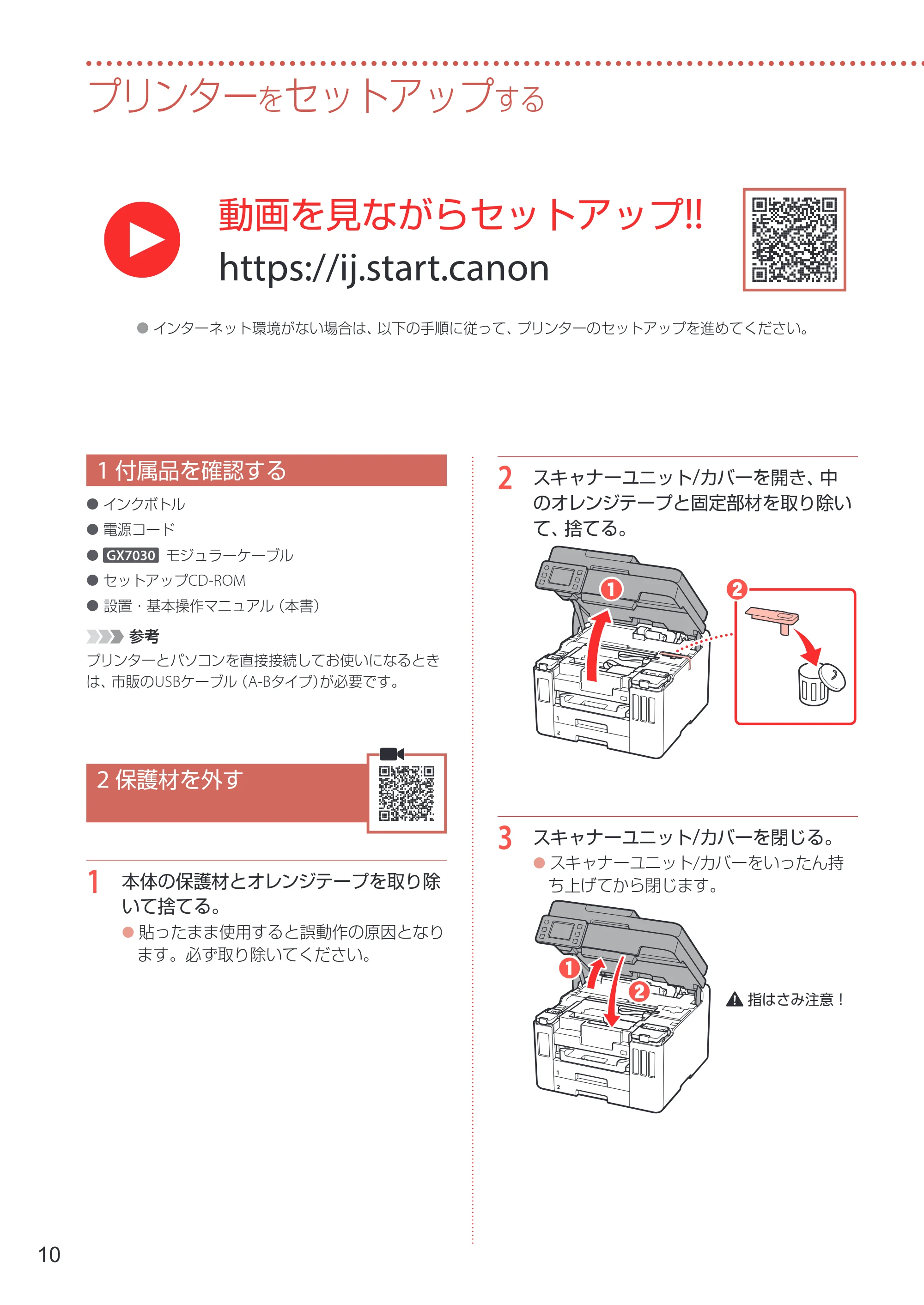
2 スキャナーユニット/カバーを開き、中
のオレンジテープと固定部材を取り除い
て、捨てる。
a b
3 スキャナーユニット/カバーを閉じる。
- ● スキャナーユニット/カバーをいったん持
ち上げてから閉じます。
b
a
指はさみ注意!
1 付属品を確認する
- ● インクボトル
- ● 電源コード
- ● モジュラーケーブル
- ● セットアップCD-ROM
- ● 設置・基本操作マニュアル(本書)
参考
プリンターとパソコンを直接接続してお使いになるとき
は、市販のUSBケーブル(A-Bタイプ)が必要です。
2 保護材を外す
1 本体の保護材とオレンジテープを取り除
いて捨てる。
- ● 貼ったまま使用すると誤動作の原因となり
ます。必ず取り除いてください。
動画を見ながらセットアップ!!
https://ij.start.canon
- ● インターネット環境がない場合は、以下の手順に従って、プリンターのセットアップを進めてください。
3 電源を入れる
11
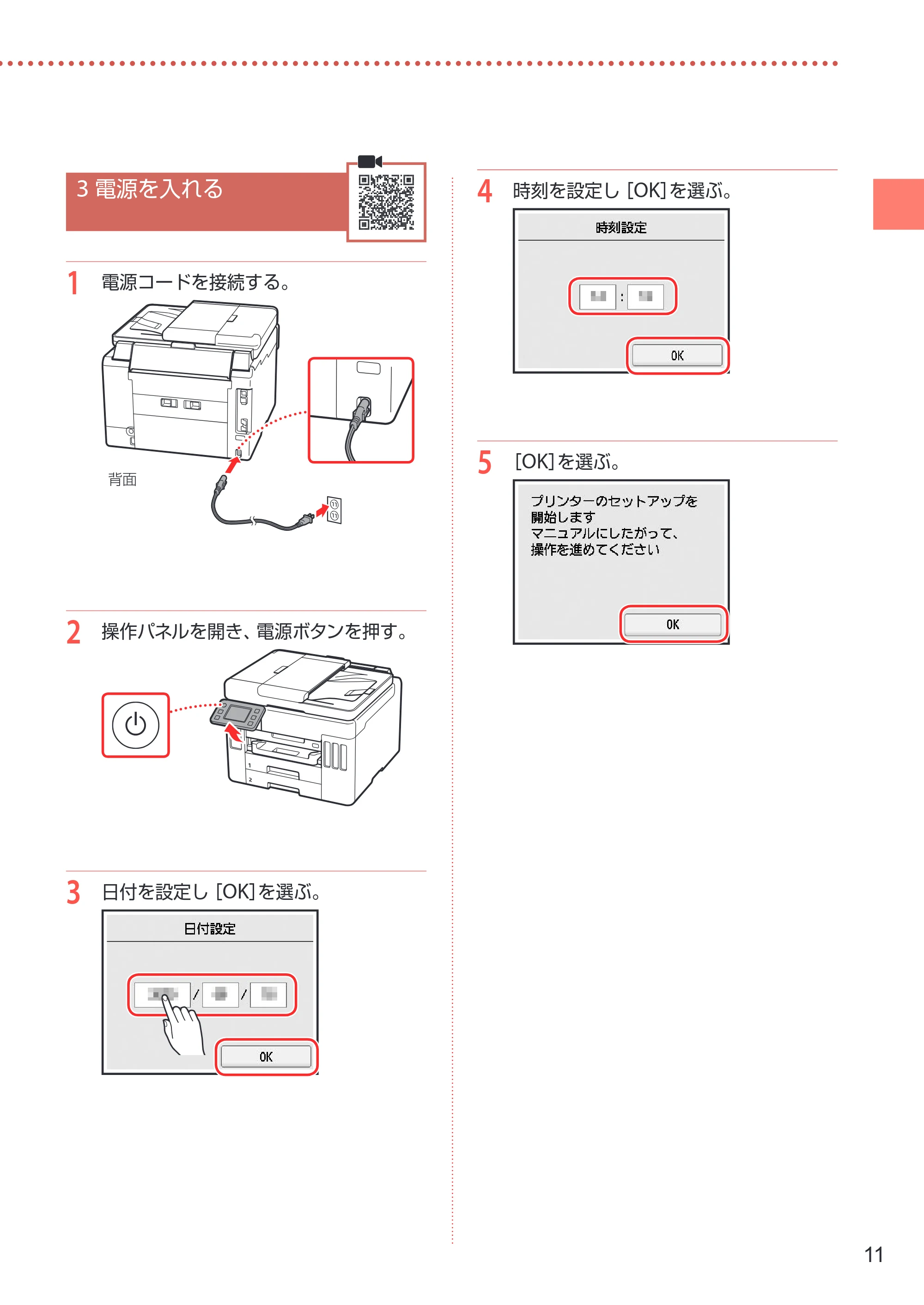
3 電源を入れる
1 電源コードを接続する。
背面
2 操作パネルを開き、電源ボタンを押す。
3 日付を設定し[OK]を選ぶ。
4 時刻を設定し[OK]を選ぶ。
5 [OK]を選ぶ。
4 インクを注ぐ
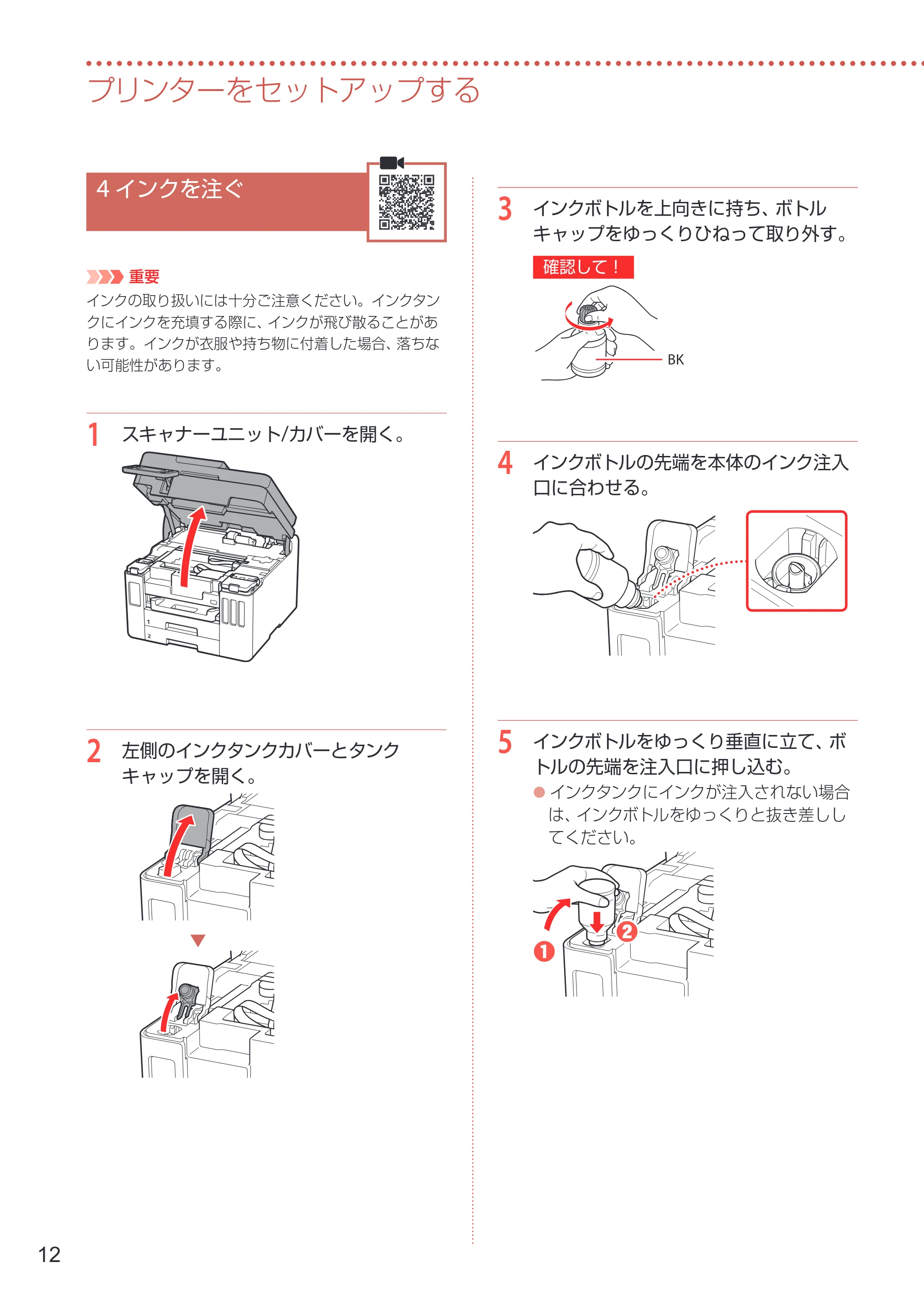
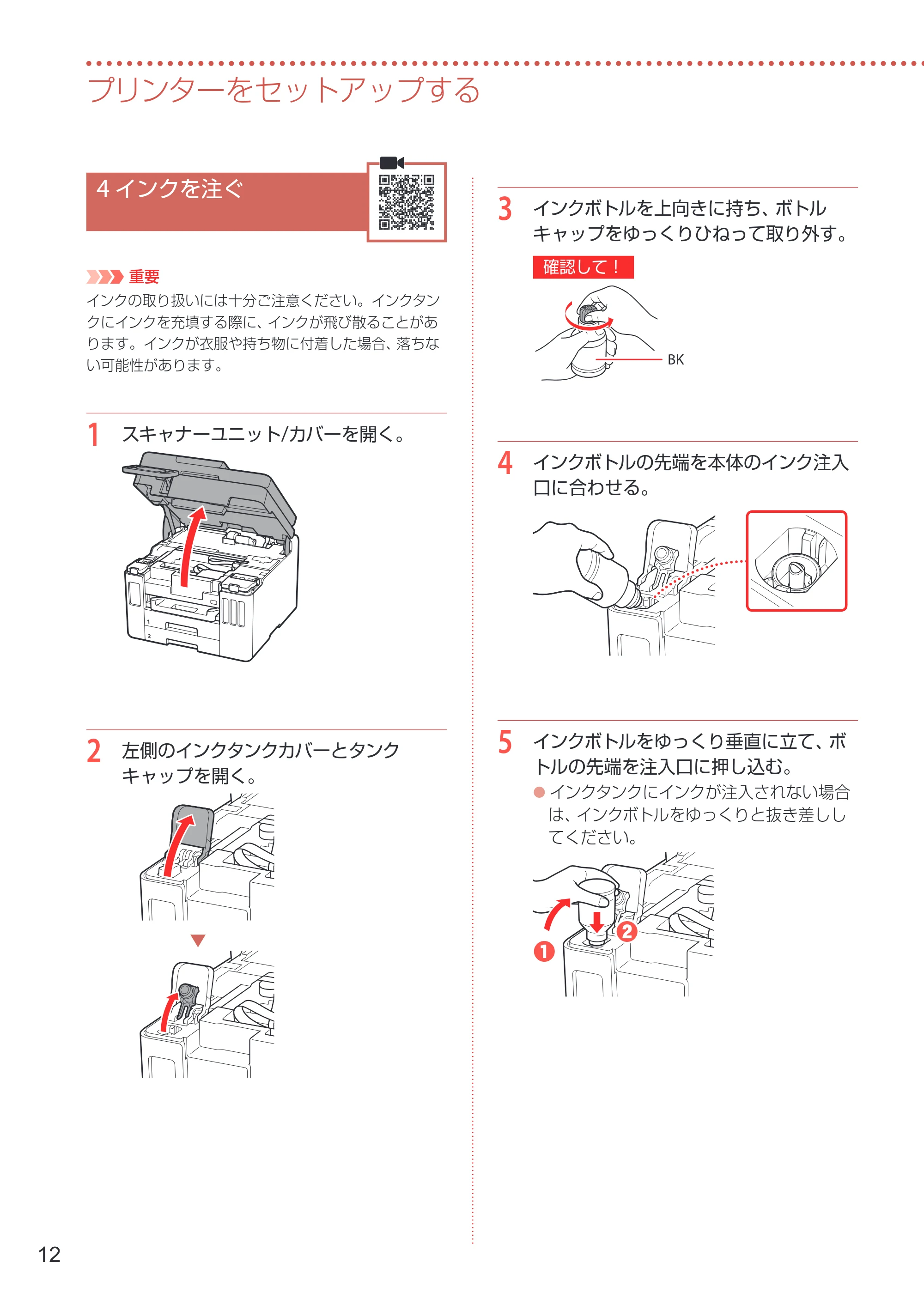
12
プリンターをセットアップする
4 インクを注ぐ
重要
インクの取り扱いには十分ご注意ください。インクタン
クにインクを充填する際に、インクが飛び散ることがあ
ります。インクが衣服や持ち物に付着した場合、落ちな
い可能性があります。
1 スキャナーユニット/カバーを開く。
2 左側のインクタンクカバーとタンク
キャップを開く。
3 インクボトルを上向きに持ち、ボトル
キャップをゆっくりひねって取り外す。
BK
確認して!
4 インクボトルの先端を本体のインク注入
口に合わせる。
5 インクボトルをゆっくり垂直に立て、ボ
トルの先端を注入口に押し込む。
- ● インクタンクにインクが注入されない場合
は、インクボトルをゆっくりと抜き差しし
てください。
a
b
15ページ
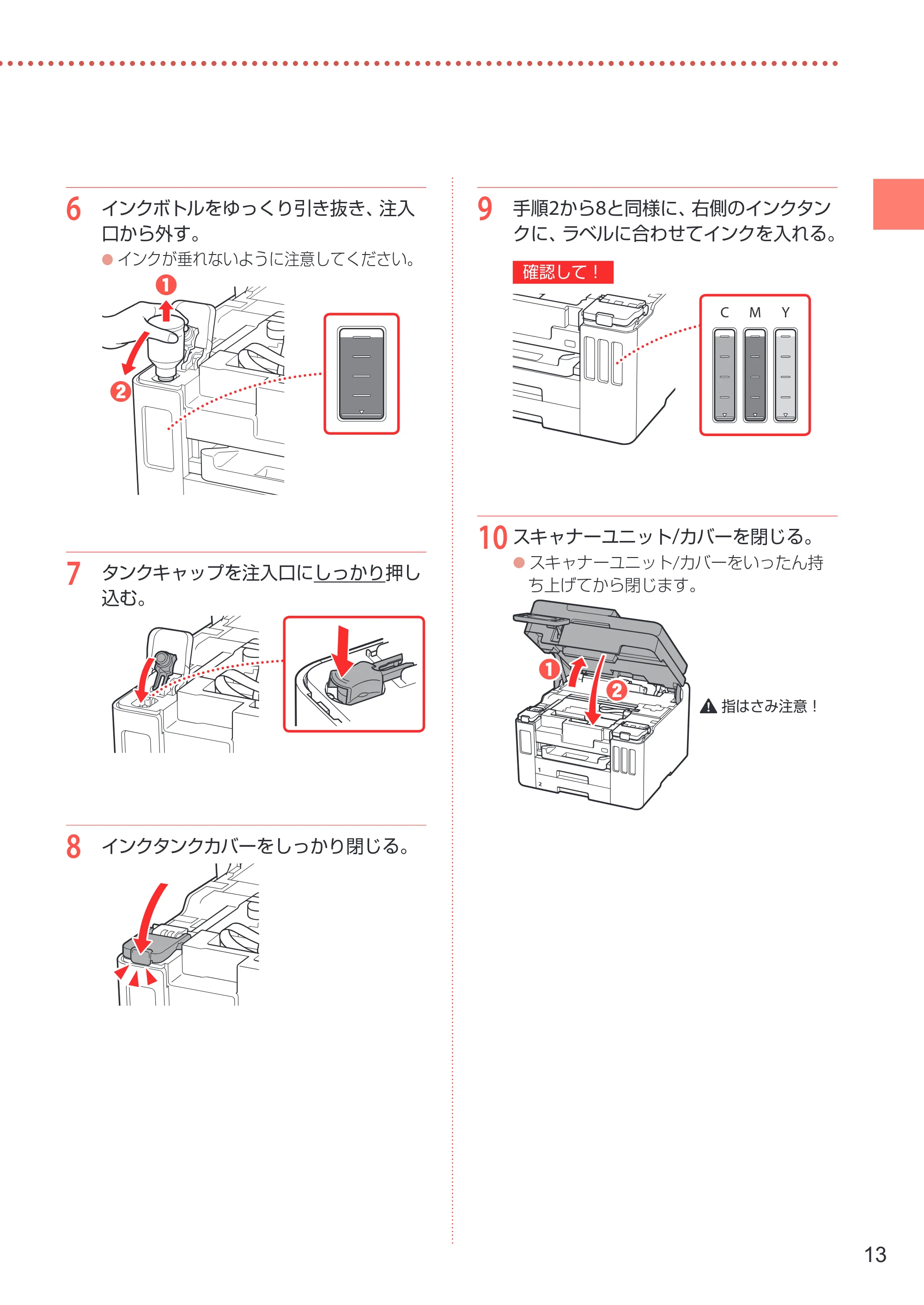
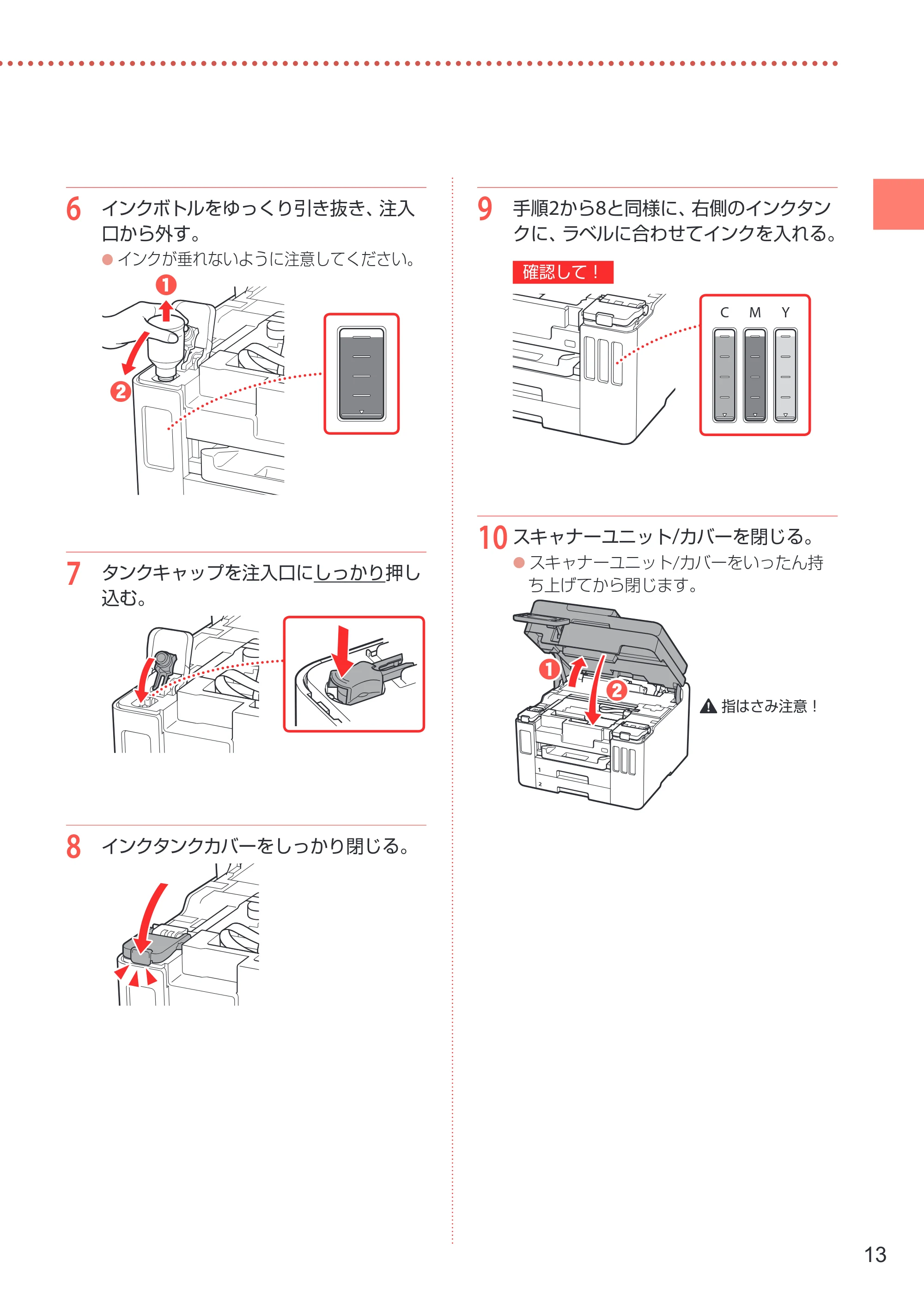
13
6 インクボトルをゆっくり引き抜き、注入
口から外す。
- ● インクが垂れないように注意してください。
b
a
7 タンクキャップを注入口にしっかり押し
込む。
8 インクタンクカバーをしっかり閉じる。
9 手順2から8と同様に、右側のインクタン
クに、ラベルに合わせてインクを入れる。
確認して!
C M Y
10 スキャナーユニット/カバーを閉じる。
- ● スキャナーユニット/カバーをいったん持
ち上げてから閉じます。
b
a
指はさみ注意!
5 用紙をセットする
14
プリンターをセットアップする
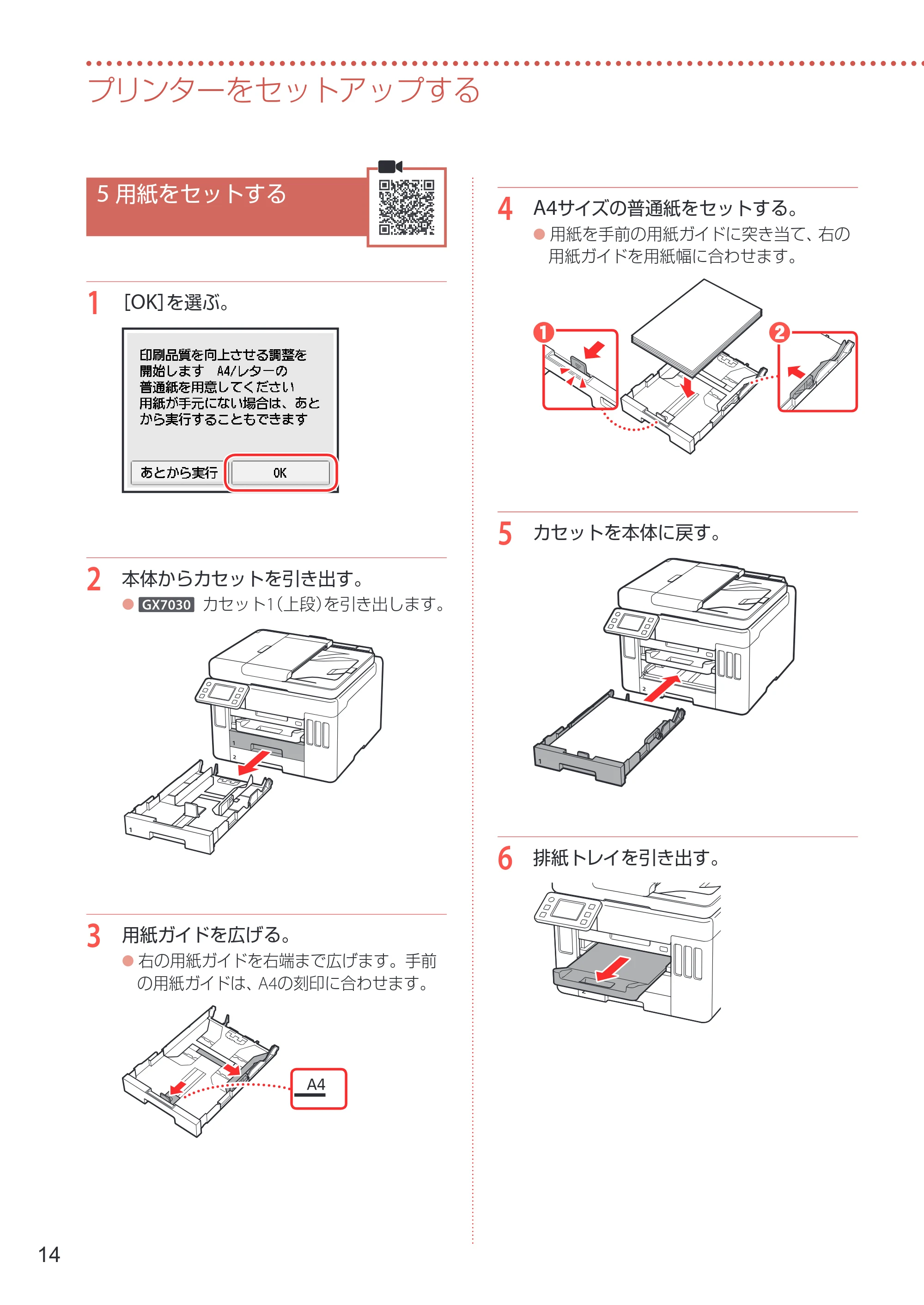
5 用紙をセットする
1 [OK]を選ぶ。
2 本体からカセットを引き出す。
- ● カセット1(上段)を引き出します。
3 用紙ガイドを広げる。
- ● 右の用紙ガイドを右端まで広げます。手前
の用紙ガイドは、A4の刻印に合わせます。
4 A4サイズの普通紙をセットする。
- ● 用紙を手前の用紙ガイドに突き当て、右の
用紙ガイドを用紙幅に合わせます。
a b
5 カセットを本体に戻す。
6 排紙トレイを引き出す。
17ページ
15
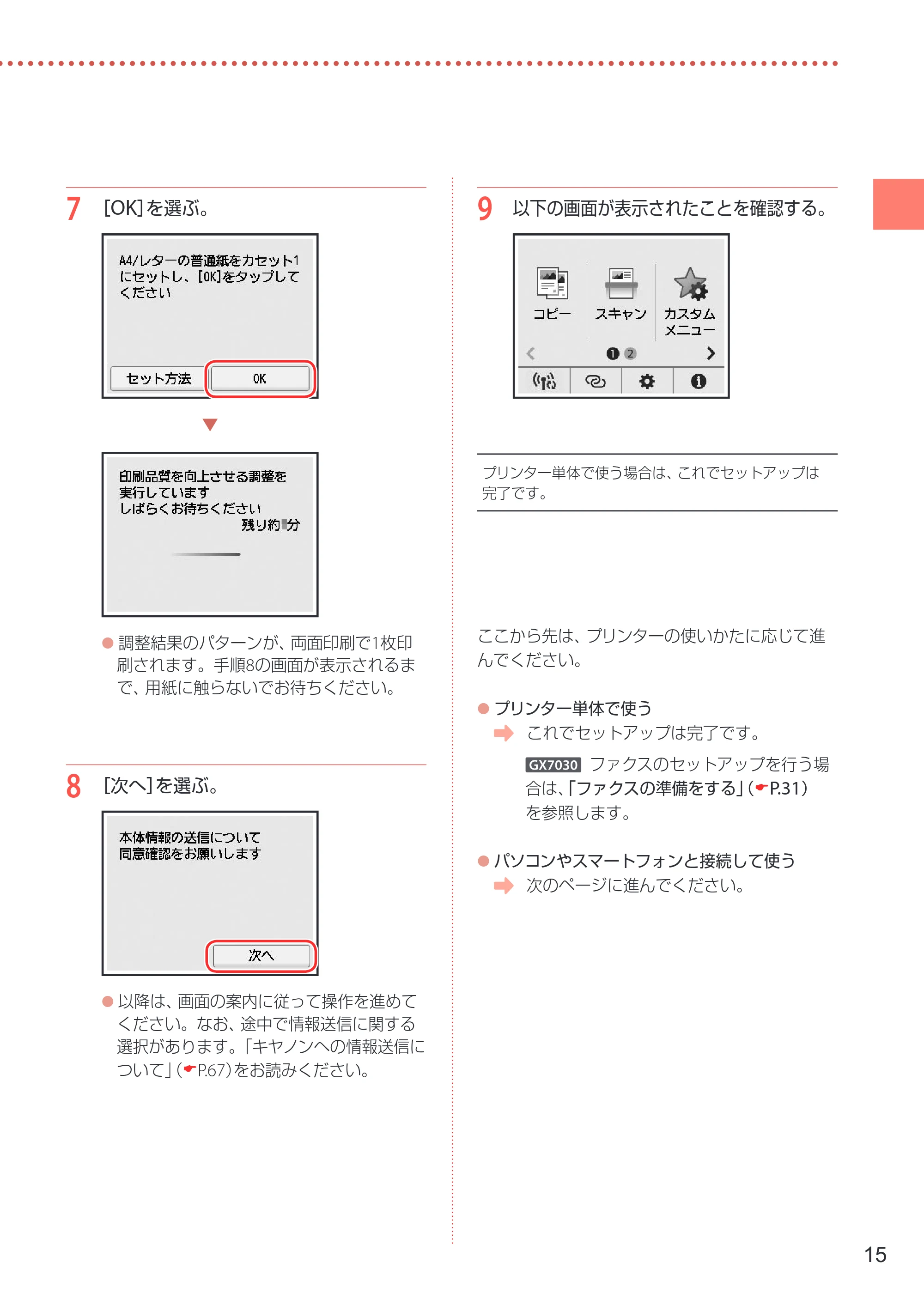
7 [OK]を選ぶ。
- ● 調整結果のパターンが、両面印刷で1枚印
刷されます。手順8の画面が表示されるま
で、用紙に触らないでお待ちください。
8 [次へ]を選ぶ。
- ● 以降は、画面の案内に従って操作を進めて
ください。なお、途中で情報送信に関する
選択があります。「キヤノンへの情報送信に
ついて」(P.67)をお読みください。
9 以下の画面が表示されたことを確認する。
プリンター単体で使う場合は、これでセットアップは
完了です。
ここから先は、プリンターの使いかたに応じて進
んでください。
- ● プリンター単体で使う
これでセットアップは完了です。
ファクスのセットアップを行う場
合は、「ファクスの準備をする」(P.31)
を参照します。
- ● パソコンやスマートフォンと接続して使う
次のページに進んでください。
6-a パソコンとつなぐ
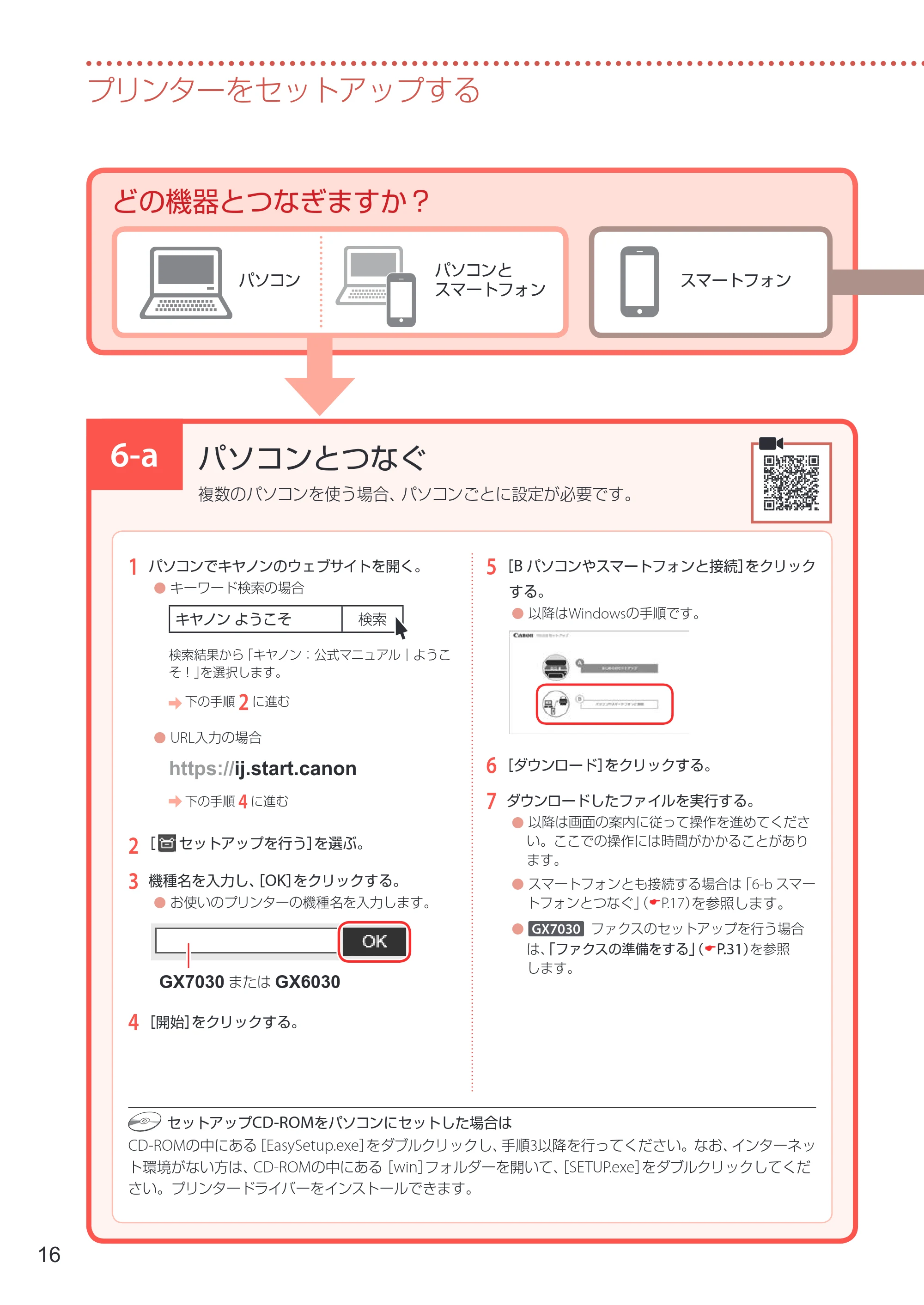
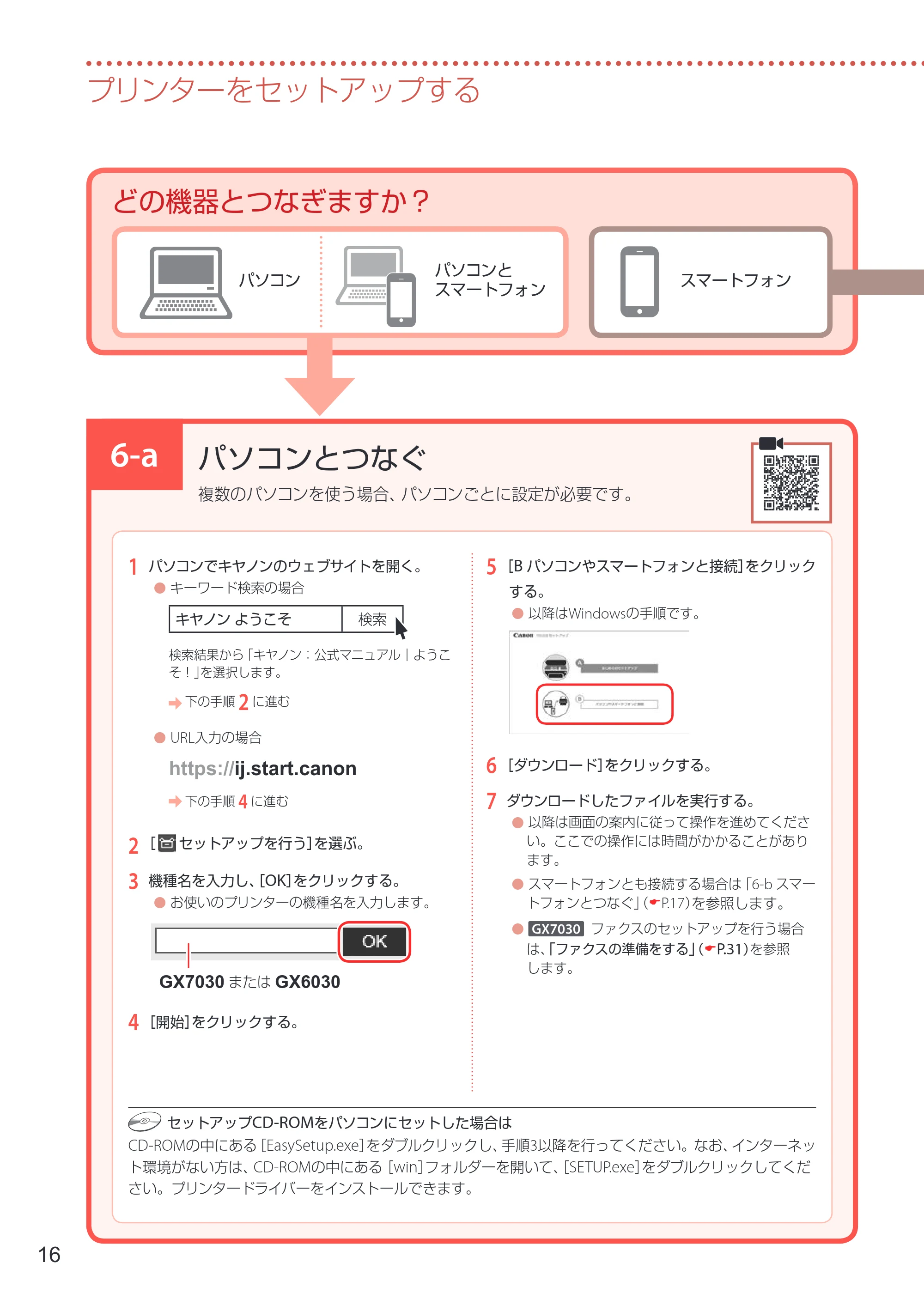
16
プリンターをセットアップする
パソコンとつなぐ
複数のパソコンを使う場合、パソコンごとに設定が必要です。
1 パソコンでキヤノンのウェブサイトを開く。
- ● キーワード検索の場合
キヤノン ようこそ 検索
検索結果から「キヤノン:公式マニュアル|ようこ
そ!」を選択します。
下の手順 2 に進む
- ● URL入力の場合
https://ij.start.canon
下の手順 4 に進む
2 [ セットアップを行う]を選ぶ。
3 機種名を入力し、[OK]をクリックする。
- ● お使いのプリンターの機種名を入力します。
GX7030 または GX6030
4 [開始]をクリックする。
5 [B パソコンやスマートフォンと接続]をクリック
する。
- ● 以降はWindowsの手順です。
6 [ダウンロード]をクリックする。
7 ダウンロードしたファイルを実行する。
- ● 以降は画面の案内に従って操作を進めてくださ
い。ここでの操作には時間がかかることがあり
ます。
- ● スマートフォンとも接続する場合は「6-b スマー
トフォンとつなぐ」(P.17)を参照します。
- ● ファクスのセットアップを行う場合
は、「ファクスの準備をする」(P.31)を参照
します。
どの機器とつなぎますか?
6-a
セットアップCD-ROMをパソコンにセットした場合は
CD-ROMの中にある[EasySetup.exe]をダブルクリックし、手順3以降を行ってください。なお、インターネッ
ト環境がない方は、CD-ROMの中にある[win]フォルダーを開いて、[SETUP.exe]をダブルクリックしてくだ
さい。プリンタードライバーをインストールできます。
パソコン
パソコンと
スマートフォン
スマートフォン
6-b スマートフォンとつなぐ
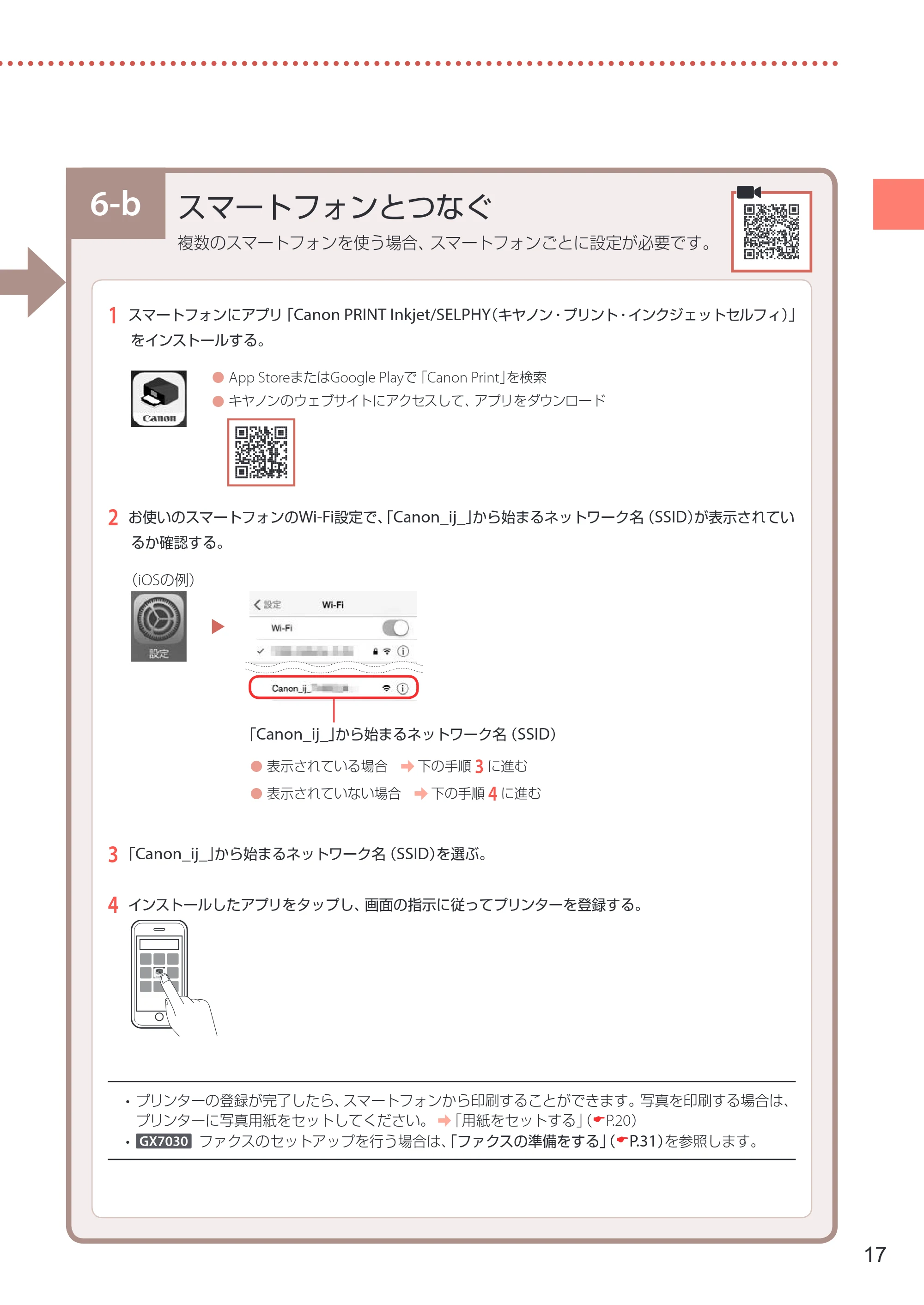
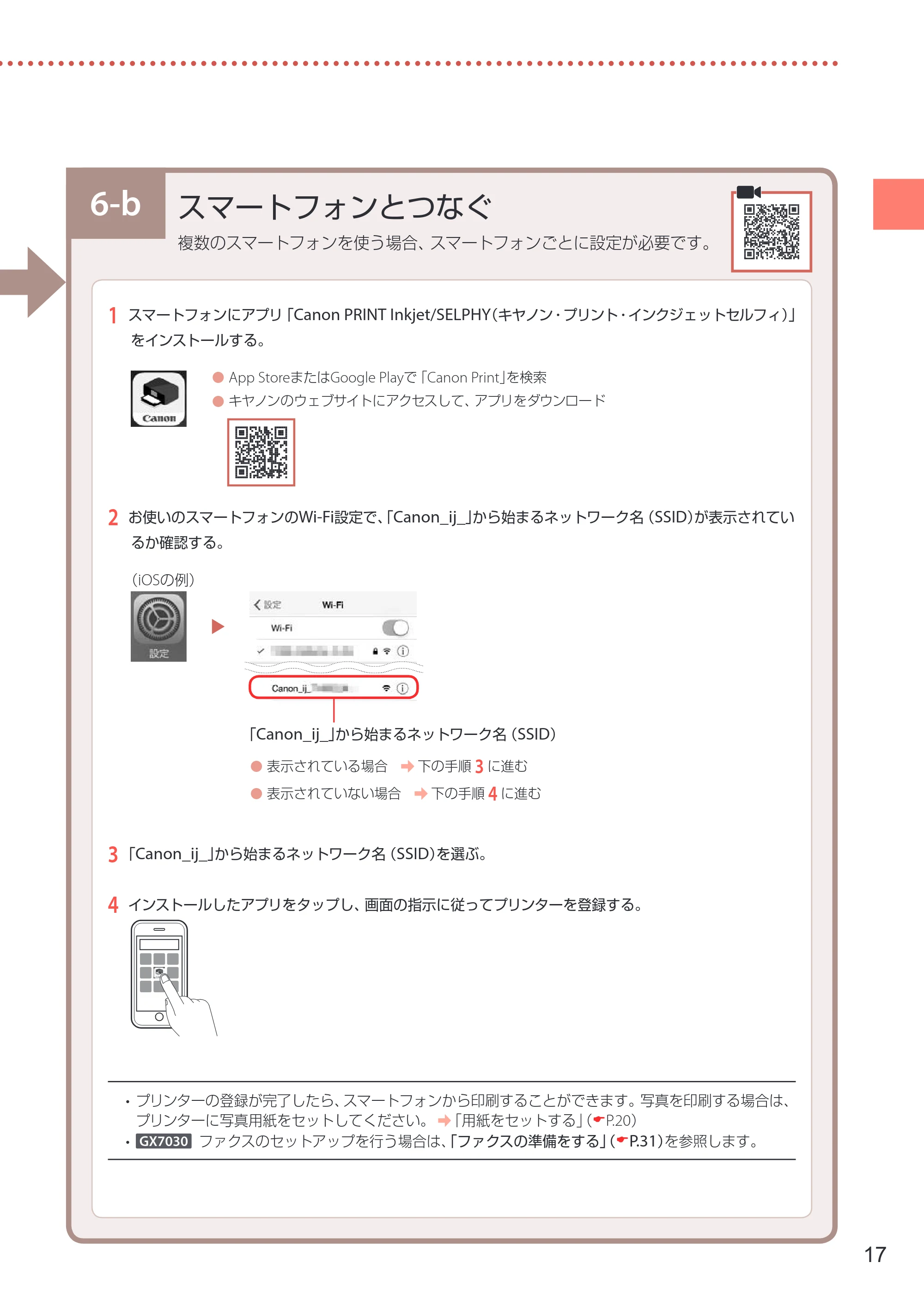
17
6-b スマートフォンとつなぐ
複数のスマートフォンを使う場合、スマートフォンごとに設定が必要です。
1 スマートフォンにアプリ「Canon PRINT Inkjet/SELPHY(キヤノン・プリント・インクジェットセルフィ)」
をインストールする。
- ● App StoreまたはGoogle Playで「Canon Print」を検索
- ● キヤノンのウェブサイトにアクセスして、アプリをダウンロード
2 お使いのスマートフォンのWi-Fi設定で、「Canon_ij_」から始まるネットワーク名(SSID)が表示されてい
るか確認する。
(iOSの例)
「Canon_ij_」から始まるネットワーク名(SSID)
- ● 表示されている場合 下の手順 3 に進む
- ● 表示されていない場合 下の手順 4 に進む
3 「Canon_ij_」から始まるネットワーク名(SSID)を選ぶ。
4 インストールしたアプリをタップし、画面の指示に従ってプリンターを登録する。
- プリンターの登録が完了したら、スマートフォンから印刷することができます。写真を印刷する場合は、
プリンターに写真用紙をセットしてください。 「用紙を セット する」(P.20)
- ファクスのセットアップを行う場合は、「ファクスの準備をする」(P.31)を参照します。
20ページ
18
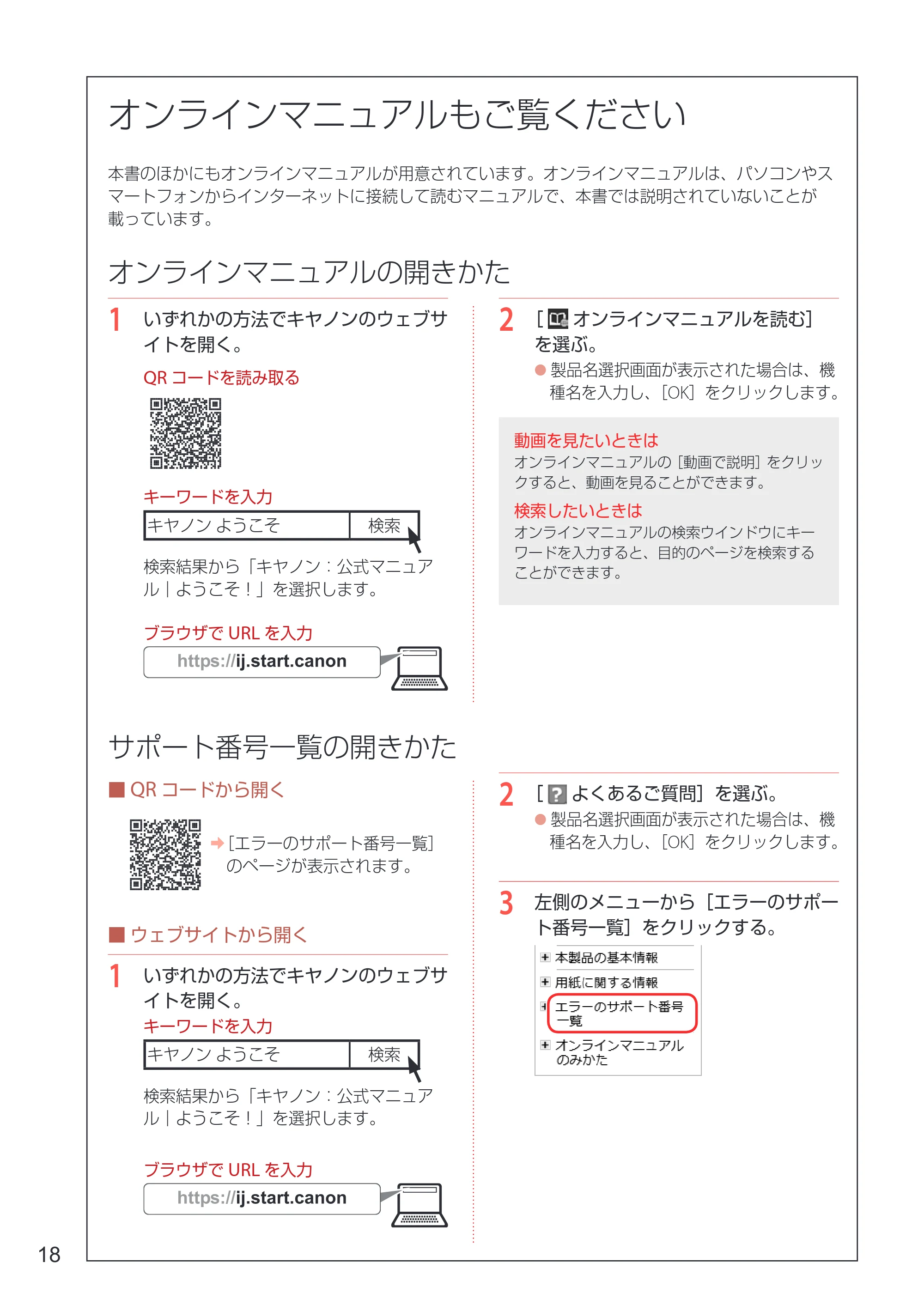
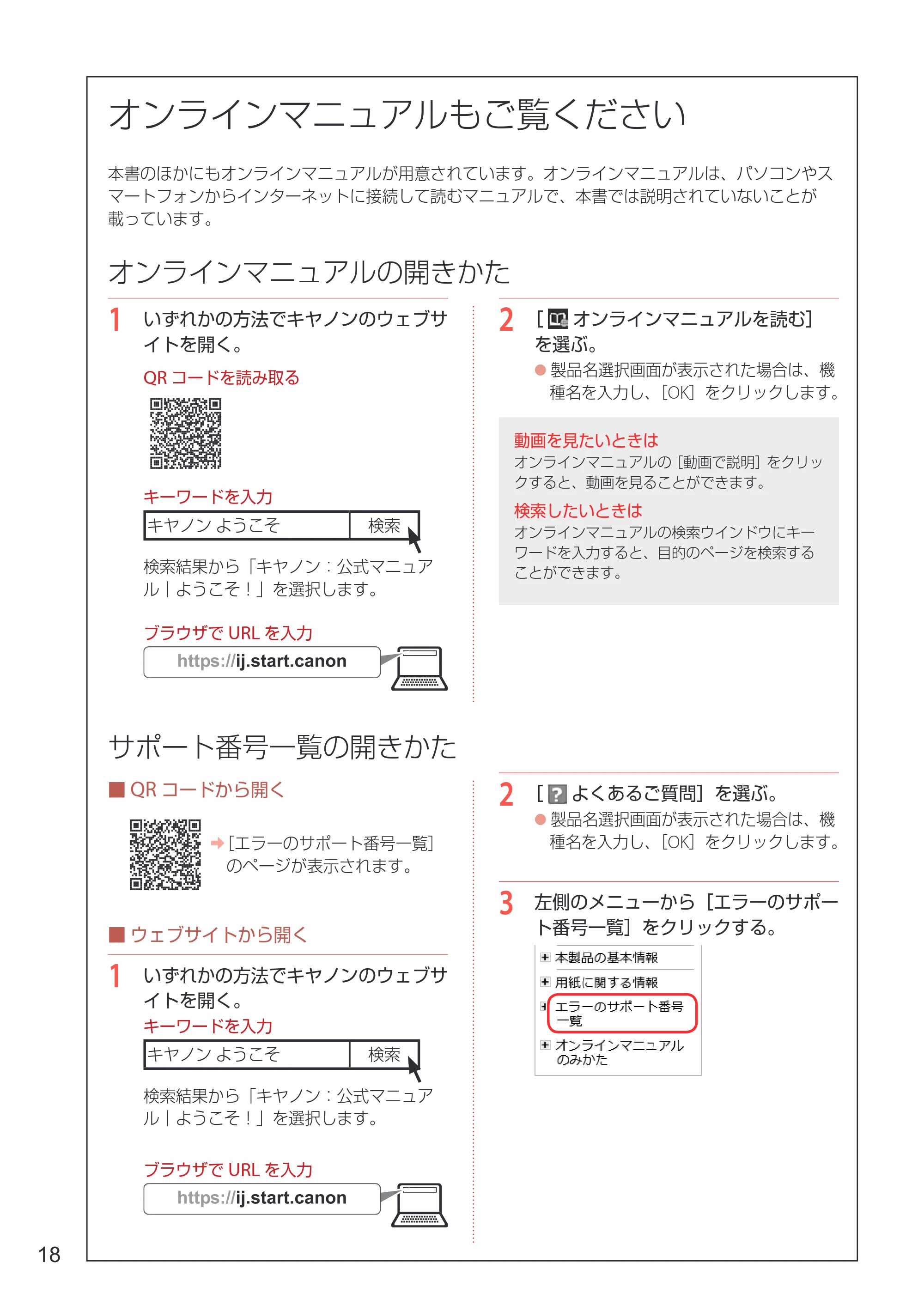
オンラインマニュアルもご覧ください
本書のほかにもオンラインマニュアルが用意されています。オンラインマニュアルは、パソコンやス
マートフォンからインターネットに接続して読むマニュアルで、本書では説明されていないことが
載っています。
オンラインマニュアルの開きかた
1 いずれかの方法でキヤノンのウェブサ
イトを開く。
QR コードを読み取る
キヤノン ようこそ 検索
キーワードを入力
検索結果から「キヤノン:公式マニュア
ル|ようこそ!」を選択します。
ブラウザで URL を入力
2 [ オンラインマニュアルを読む]
を選ぶ。
- ● 製品名選択画面が表示された場合は、機
種名を入力し、[OK]をクリックします。
動画を見たいときは
オンラインマニュアルの[動画で説明]をクリッ
クすると、動画を見ることができます。
検索したいときは
オンラインマニュアルの検索ウインドウにキー
ワードを入力すると、目的のページを検索する
ことができます。
サポート番号一覧の開きかた
■ QR コードから開く
[エラーのサポート番号一覧]
のページが表示されます。
■ ウェブサイトから開く
1 いずれかの方法でキヤノンのウェブサ
イトを開く。
キヤノン ようこそ 検索
キーワードを入力
検索結果から「キヤノン:公式マニュア
ル|ようこそ!」を選択します。
ブラウザで URL を入力
2 [ よくあるご質問]を選ぶ。
- ● 製品名選択画面が表示された場合は、機
種名を入力し、[OK]をクリックします。
3 左側のメニューから[エラーのサポー
ト番号一覧]をクリックする。
21ページ
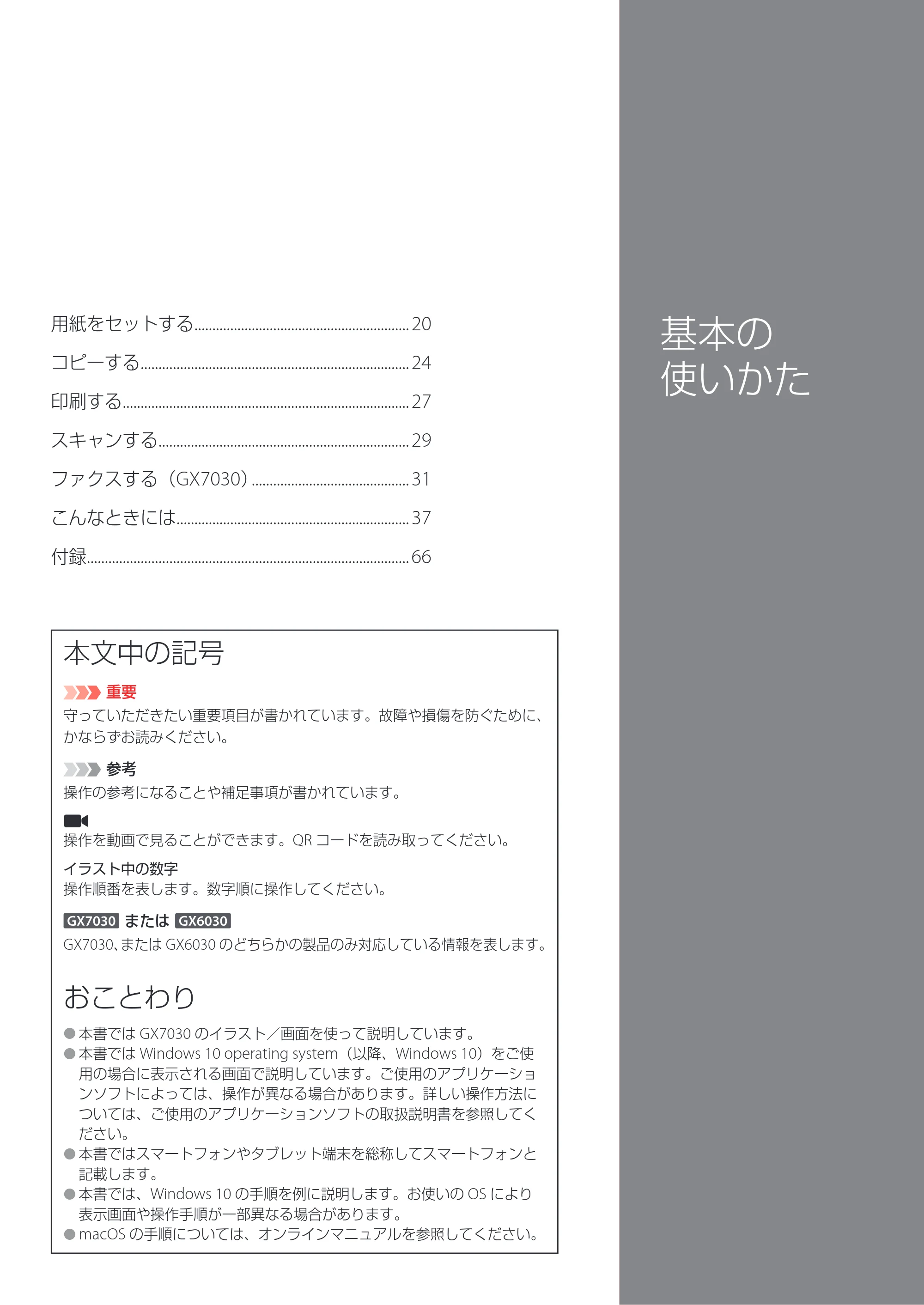
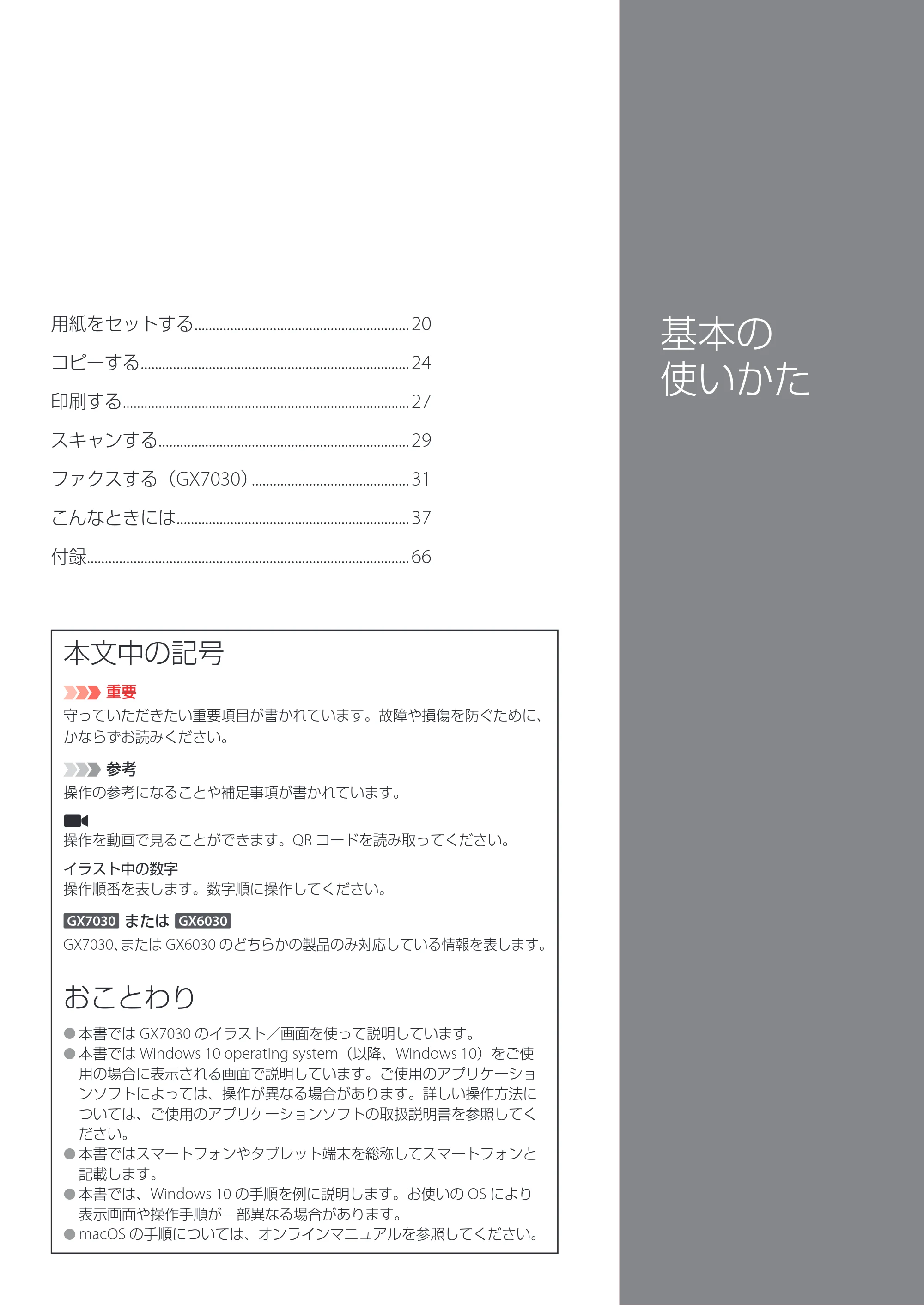
用紙 を セットする............................................................ 20
コピー する........................................................................... 24
印刷 する................................................................................ 27
スキャンする...................................................................... 29
ファクスする(GX7030)............................................ 31
こんなときには................................................................. 37
付録.......................................................................................... 66
基本の
使いかた
本文中の記号
重要
守っていただきたい重要項目が書かれています。故障や損傷を防ぐために、
かならずお読みください。
参考
操作の参考になることや補足事項が書かれています。
操作を動画で見ることができます。QR コードを読み取ってください。
イラスト中の数字
操作順番を表します。数字順に操作してください。
または
GX7030、または GX6030 のどちらかの製品のみ対応している情報を表します。
おことわり
- ● 本書では GX7030 のイラスト/画面を使って説明しています。
- ● 本書では Windows 10 operating system(以降、Windows 10)をご使
用の場合に表示される画面で説明しています。ご使用のアプリケーショ
ンソフトによっては、操作が異なる場合があります。詳しい操作方法に
ついては、ご使用のアプリケーションソフトの取扱説明書を参照してく
ださい。
- ● 本書ではスマートフォンやタブレット端末を総称してスマートフォンと
記載します。
- ● 本書では、Windows 10 の手順を例に説明します。お使いの OS により
表示画面や操作手順が一部異なる場合があります。
- ● macOS の手順については、オンラインマニュアルを参照してください。
用紙をセットする
20
用紙をセットする
後トレイにセットする(使用できる
すべての用紙)
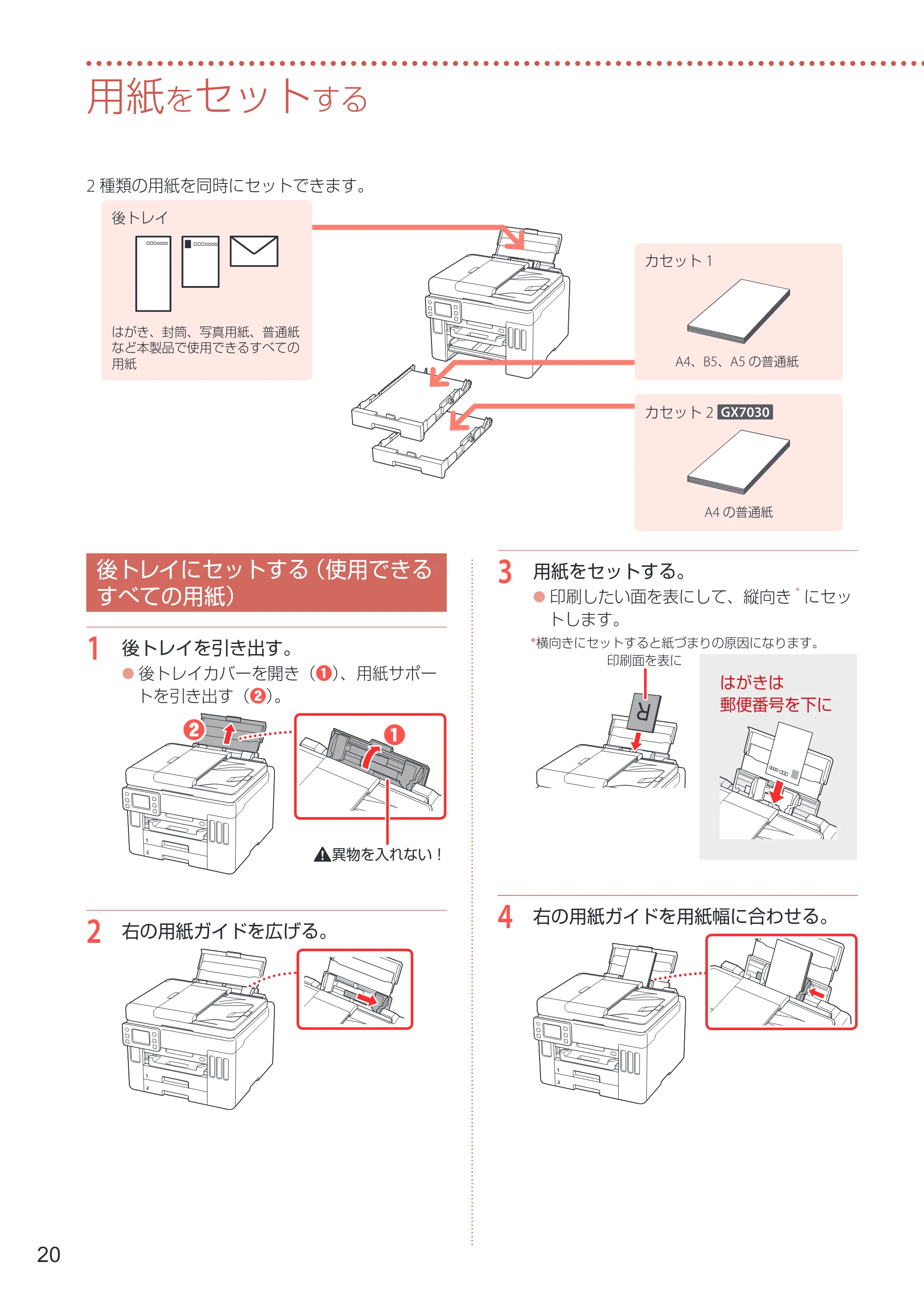
1 後トレイを引き出す。
- ● 後トレイカバーを開き(a)、用紙サポー
トを引き出す(b)。
b
異物を入れない!
a
2 右の用紙ガイドを広げる。
2 種類の用紙を同時にセットできます。
はがき、封筒、写真用紙、普通紙
など本製品で使用できるすべての
用紙
後トレイ
A4 の普通紙
カセット 2
A4、B5、A5 の普通紙
カセット 1
3 用紙をセットする。
- ● 印刷したい面を表にして、縦向き
*
にセッ
トします。
*横向きにセットすると紙づまりの原因になります。
はがきは
郵便番号を下に
印刷面を表に
4 右の用紙ガイドを用紙幅に合わせる。
カセットにセットする(普通紙)
21
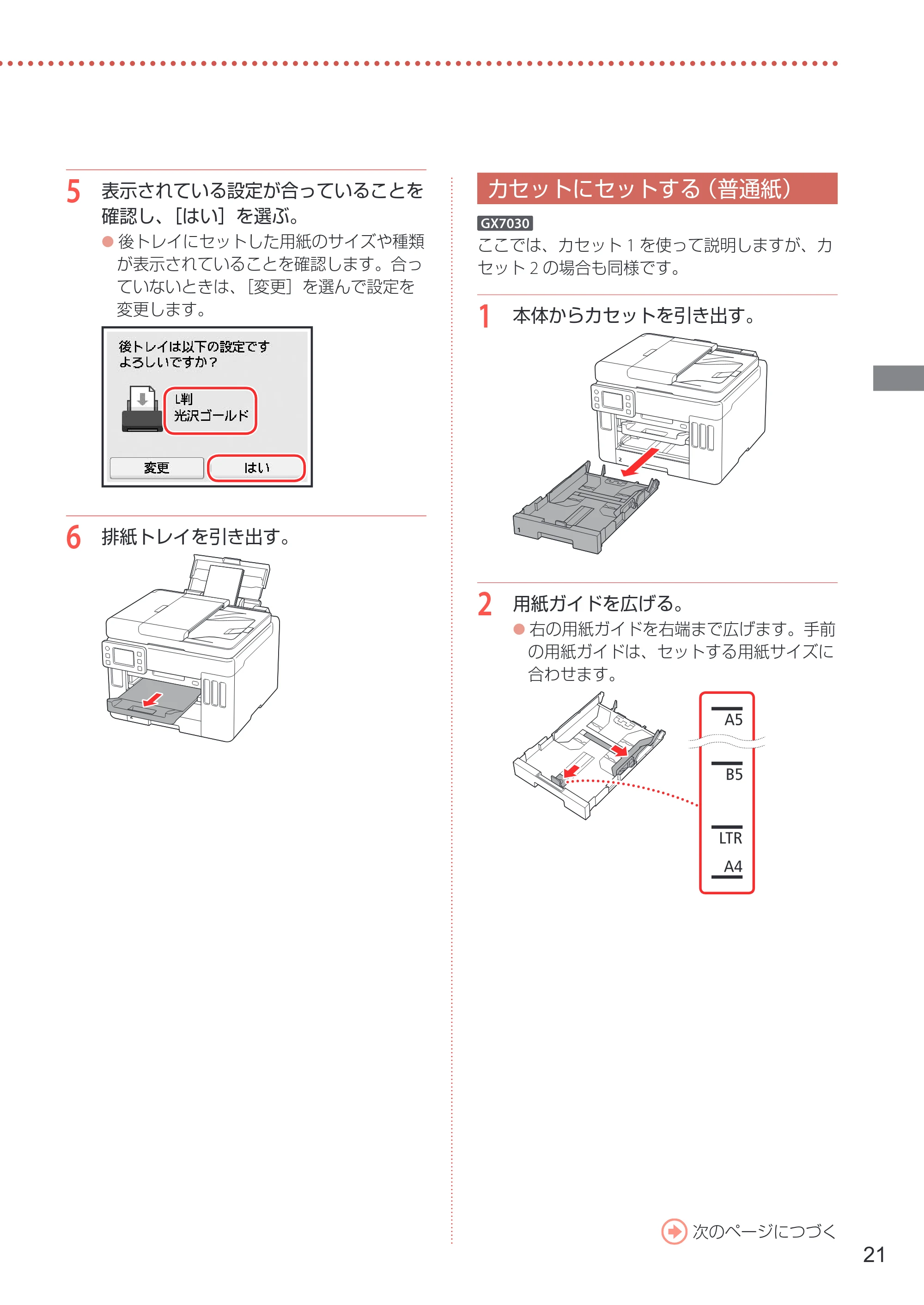
5 表示されている設定が合っていることを
確認し、[はい]を選ぶ。
- ● 後トレイにセットした用紙のサイズや種類
が表示されていることを確認します。合っ
ていないときは、[変更]を選んで設定を
変更します。
6 排紙トレイを引き出す。
カセットにセットする(普通紙)
ここでは、カセット 1 を使って説明しますが、カ
セット 2 の場合も同様です。
1 本体からカセットを引き出す。
2 用紙ガイドを広げる。
- ● 右の用紙ガイドを右端まで広げます。手前
の用紙ガイドは、セットする用紙サイズに
合わせます。
次のページにつづく
24ページ
用紙をセットする
22
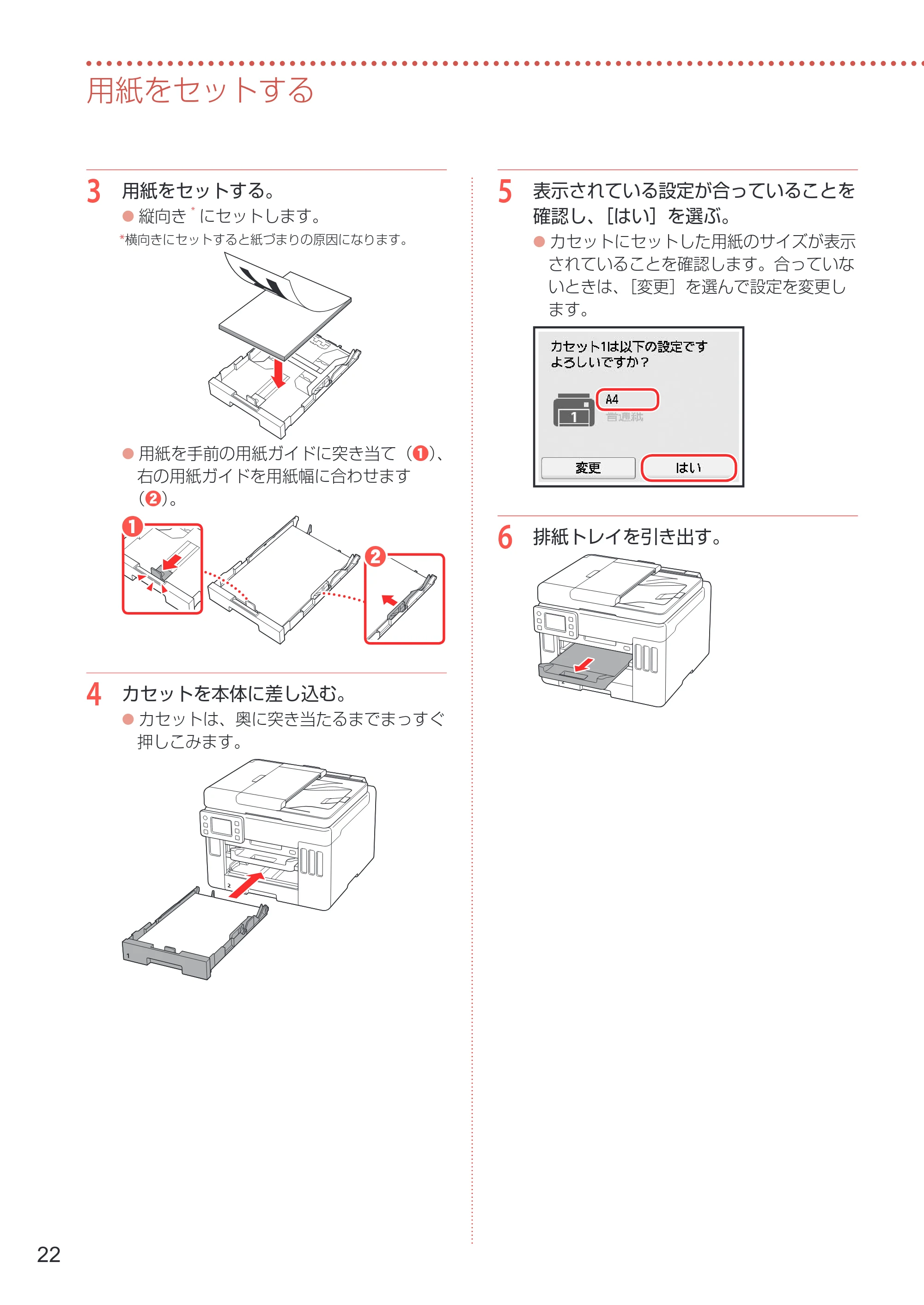
3 用紙をセットする。
- ● 縦向き
*
にセットします。
*横向きにセットすると紙づまりの原因になります。
- ● 用紙を手前の用紙ガイドに突き当て(a)、
右の用紙ガイドを用紙幅に合わせます
(b)。
a
b
4 カセットを本体に差し込む。
- ● カセットは、奥に突き当たるまでまっすぐ
押しこみます。
5 表示されている設定が合っていることを
確認し、[はい]を選ぶ。
- ● カセットにセットした用紙のサイズが表示
されていることを確認します。合っていな
いときは、[変更]を選んで設定を変更し
ます。
6 排紙トレイを引き出す。
使用できる用紙について
23
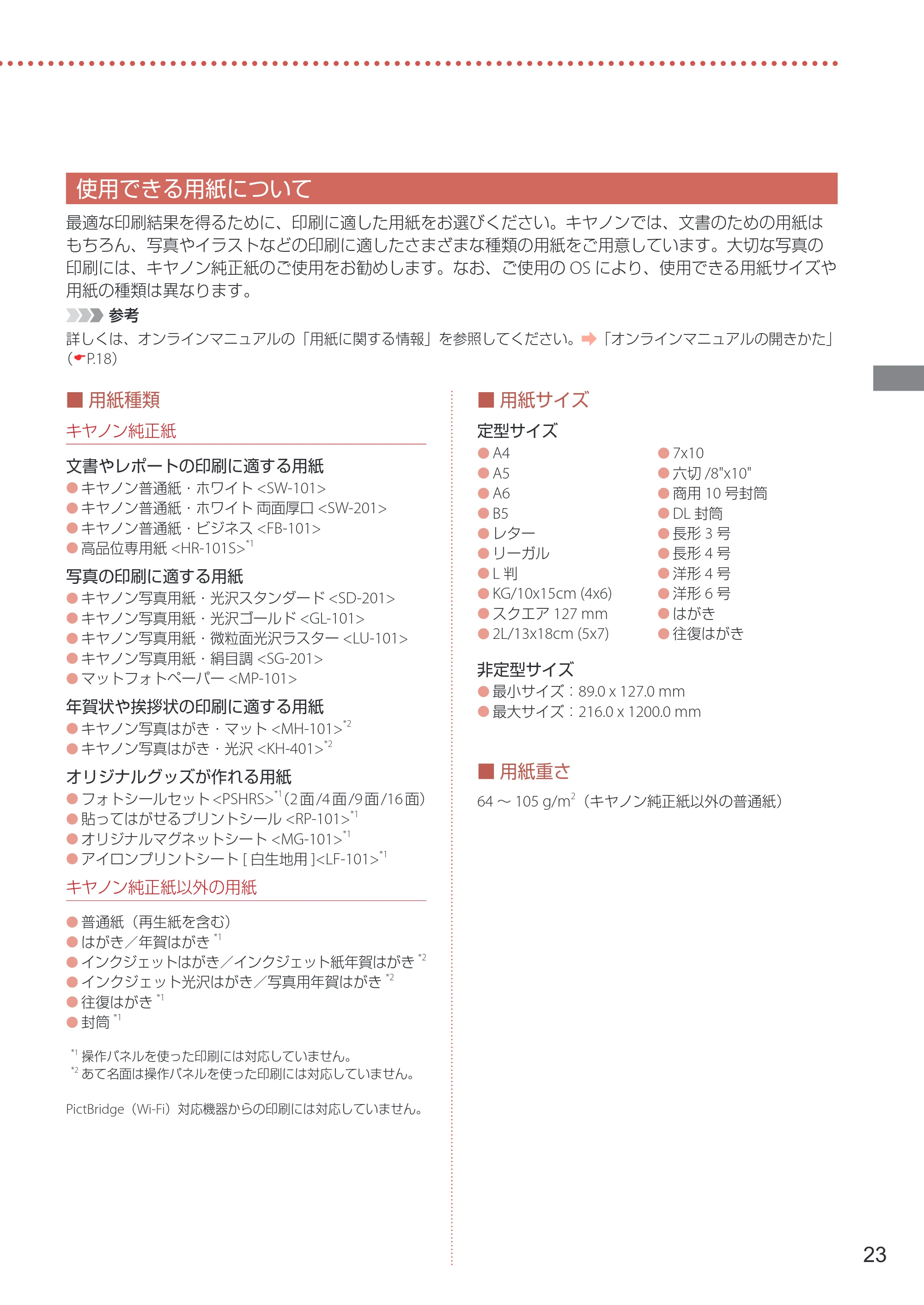
使用できる用紙について
最適な印刷結果を得るために、印刷に適した用紙をお選びください。キヤノンでは、文書のための用紙は
もちろん、写真やイラストなどの印刷に適したさまざまな種類の用紙をご用意しています。大切な写真の
印刷には、キヤノン純正紙のご使用をお勧めします。なお、ご使用の OS により、使用できる用紙サイズや
用紙の種類は異なります。
参考
詳しくは、オンラインマニュアルの「用紙に関する情報」を参照してください。 「オンラインマニュアルの開きかた」
(P.18)
■ 用紙種類
キヤノン純正紙
文書やレポートの印刷に適する用紙
- ● キヤノン普通紙・ホワイト <SW-101>
- ● キヤノン普通紙・ホワイト 両面厚口 <SW-201>
- ● キヤノン普通紙・ビジネス <FB-101>
- ● 高品位専用紙 <HR-101S>
*1
写真の印刷に適する用紙
- ● キヤノン写真用紙・光沢スタンダード <SD-201>
- ● キヤノン写真用紙・光沢ゴールド <GL-101>
- ● キヤノン写真用紙・微粒面光沢ラスター <LU-101>
- ● キヤノン写真用紙・絹目調 <SG-201>
- ● マットフォトペーパー <MP-101>
年賀状や挨拶状の印刷に適する用紙
- ● キヤノン写真はがき・マット <MH-101>
*2
- ● キヤノン写真はがき・光沢 <KH-401>
*2
オリジナルグッズが作れる用紙
- ● フォトシールセット <PSHRS>
*1
(2 面 /4 面 /9 面 /16 面)
- ● 貼ってはがせるプリントシール <RP-101>
*1
- ● オリジナルマグネットシート <MG-101>
*1
- ● アイロンプリントシート [ 白生地用 ]<LF-101>
*1
キヤノン純正紙以外の用紙
- ● 普通紙(再生紙を含む)
- ● はがき/年賀はがき
*1
- ● インクジェットはがき/インクジェット紙年賀はがき
*2
- ● インクジェット光沢はがき/写真用年賀はがき
*2
- ● 往復はがき
*1
- ● 封筒
*1
*1
操作パネルを使った印刷には対応していません。
*2
あて名面は操作パネルを使った印刷には対応していません。
PictBridge(Wi-Fi)対応機器からの印刷には対応していません。
■ 用紙サイズ
定型サイズ
- ● A4
- ● A5
- ● A6
- ● B5
- ● レター
- ● リーガル
- ● L 判
- ● KG/10x15cm (4x6)
- ● スクエア 127 mm
- ● 2L/13x18cm (5x7)
- ● 7x10
- ● 六切 /8"x10"
- ● 商用 10 号封筒
- ● DL 封筒
- ● 長形 3 号
- ● 長形 4 号
- ● 洋形 4 号
- ● 洋形 6 号
- ● はがき
- ● 往復はがき
非定型サイズ
- ● 最小サイズ:89.0 x 127.0 mm
- ● 最大サイズ:216.0 x 1200.0 mm
■ 用紙重さ
64 ~ 105 g/m
2
(キヤノン純正紙以外の普通紙)
コピーする
24
コピーする
基本的なコピー
ここでは基本的なコピーの手順について説明し
ます。
1 プリンターの電源が入っていることを確
認する。
2 用紙をセットする。(P.20)
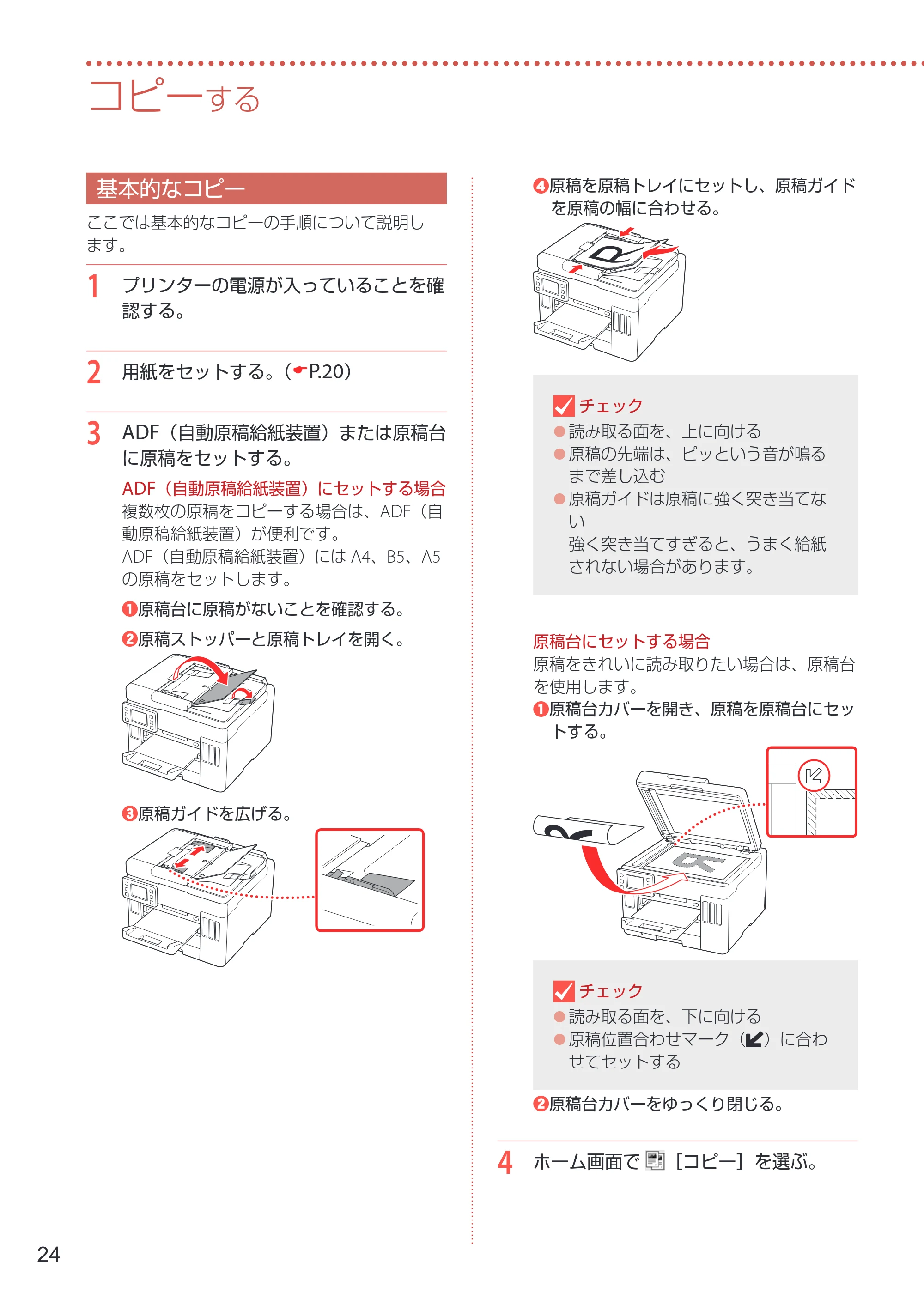
3 ADF(自動原稿給紙装置)または原稿台
に原稿をセットする。
ADF(自動原稿給紙装置)にセットする場合
複数枚の原稿をコピーする場合は、ADF(自
動原稿給紙装置)が便利です。
ADF(自動原稿給紙装置)には A4、B5、A5
の原稿をセットします。
a原稿台に原稿がないことを確認する。
b原稿ストッパーと原稿トレイを開く。
c原稿ガイドを広げる。
d原稿を原稿トレイにセットし、原稿ガイド
を原稿の幅に合わせる。
チェック
- ● 読み取る面を、上に向ける
- ● 原稿の先端は、ピッという音が鳴る
まで差し込む
- ● 原稿ガイドは原稿に強く突き当てな
い
強く突き当てすぎると、うまく給紙
されない場合があります。
原稿台にセットする場合
原稿をきれいに読み取りたい場合は、原稿台
を使用します。
a原稿台カバーを開き、原稿を原稿台にセッ
トする。
チェック
- ● 読み取る面を、下に向ける
- ● 原稿位置合わせマーク( )に合わ
せてセットする
b原稿台カバーをゆっくり閉じる。
4 ホーム画面で [コピー]を選ぶ。
27ページ
25
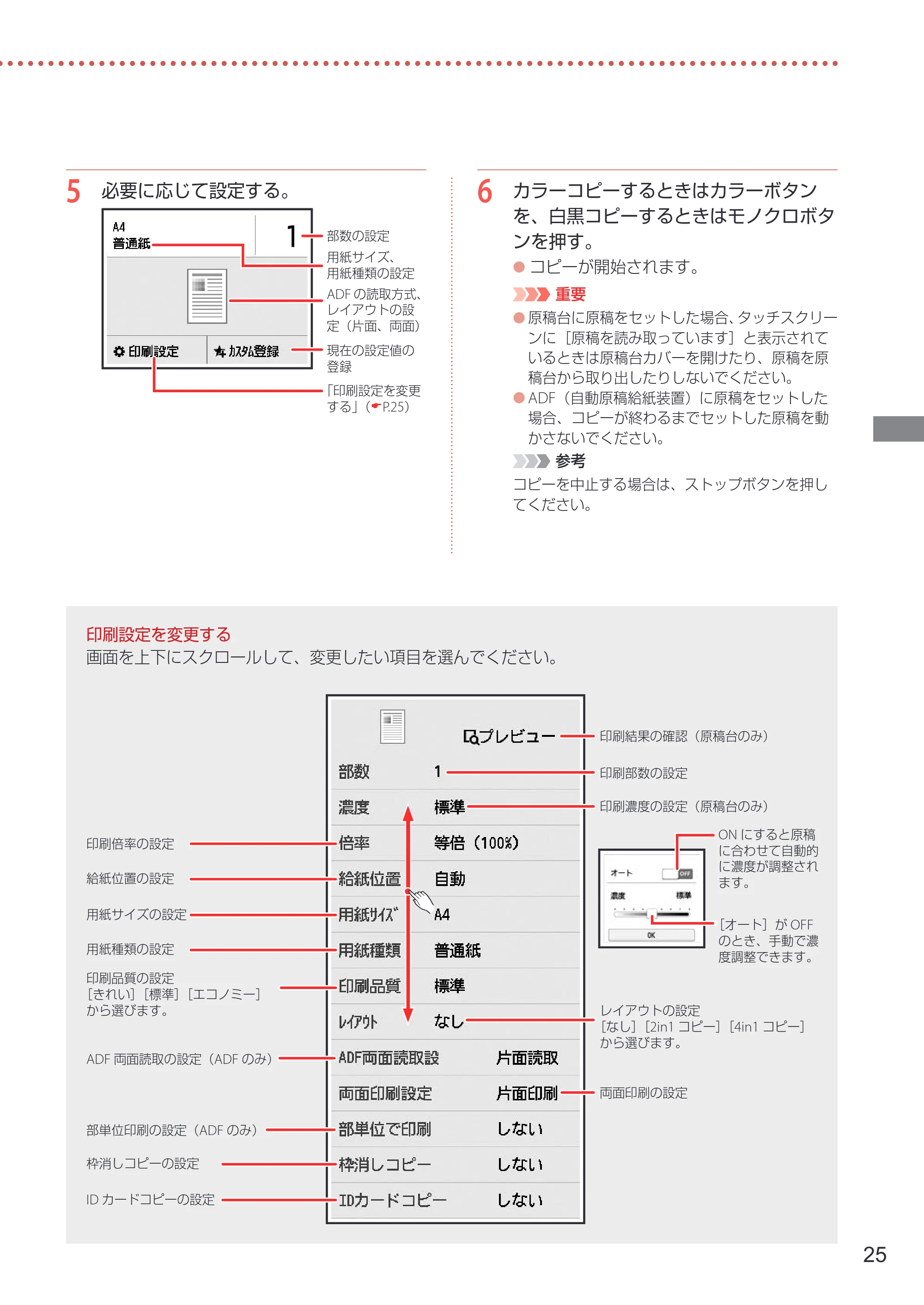
5 必要に応じて設定する。
部数の設定
「印刷設定を変更
する」(P.25)
用紙サイズ、
用紙種類の設定
ADF の読取方式、
レイアウトの設
定(片面、両面)
現在の設定値の
登録
印刷設定を変更する
画面を上下にスクロールして、変更したい項目を選んでください。
用紙サイズの設定
印刷倍率の設定
印刷部数の設定
印刷濃度の設定(原稿台のみ)
レイアウトの設定
[なし][2in1 コピー][4in1 コピー]
から選びます。
用紙種類の設定
給紙位置の設定
ID カードコピーの設定
枠消しコピーの設定
印刷品質の設定
[きれい][標準][エコノミー]
から選びます。
両面印刷の設定
ADF 両面読取の設定(ADF のみ)
部単位印刷の設定(ADF のみ)
ON にすると原稿
に合わせて自動的
に濃度が調整され
ます。
[オート]が OFF
のとき、手動で濃
度調整できます。
印刷結果の確認(原稿台のみ)
6 カラーコピーするときはカラーボタン
を、白黒コピーするときはモノクロボタ
ンを押す。
- ● コピーが開始されます。
重要
- ● 原稿台に原稿をセットした場合、タッチスクリー
ンに[原稿を読み取っています]と表示されて
いるときは原稿台カバーを開けたり、原稿を原
稿台から取り出したりしないでください。
- ● ADF(自動原稿給紙装置)に原稿をセットした
場合、コピーが終わるまでセットした原稿を動
かさないでください。
参考
コピーを中止する場合は、ストップボタンを押し
てください。
いろいろなコピー
コピーする
26
いろいろなコピー
ホーム画面で[コピー]を選んでから操作します。
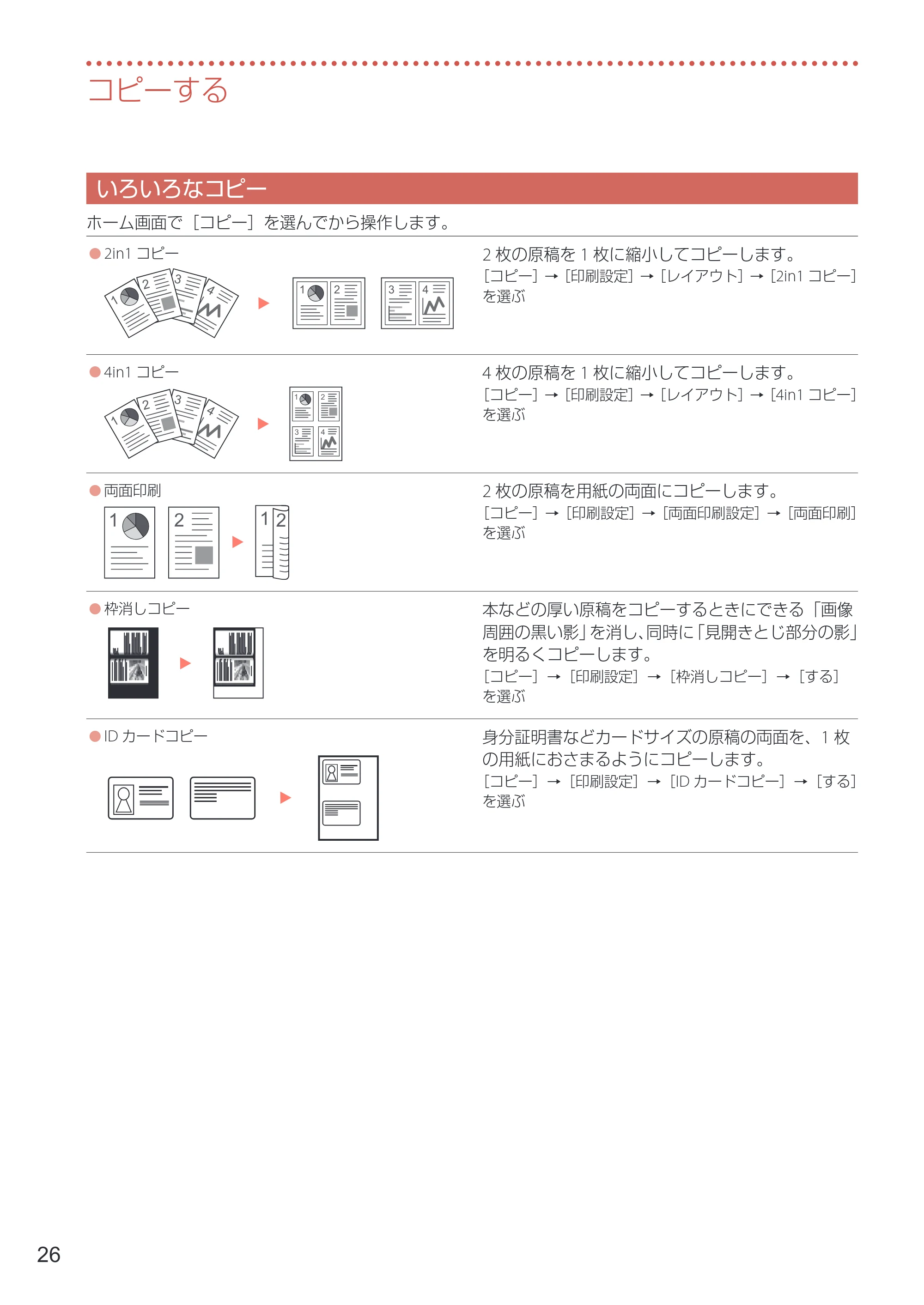
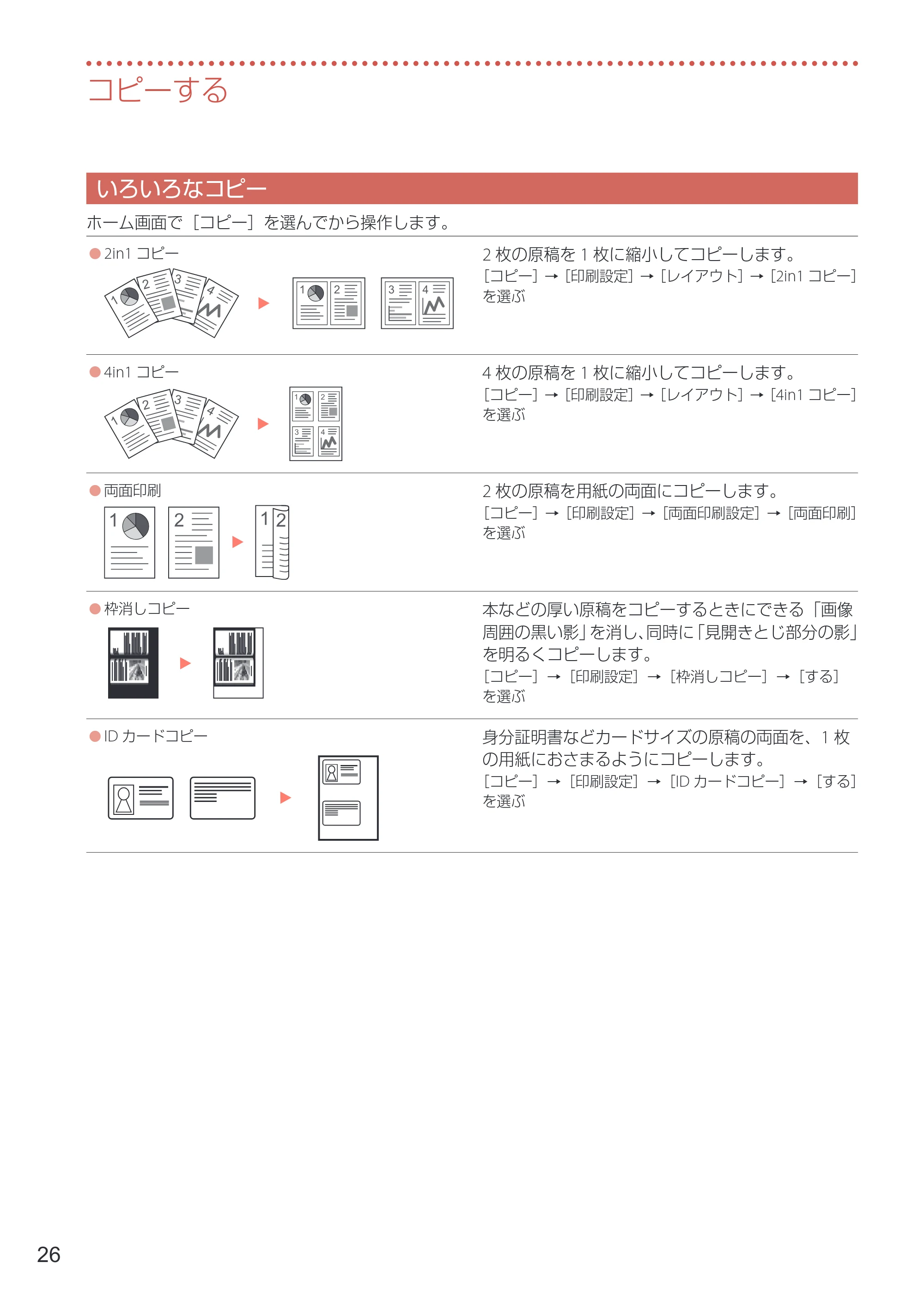
- ● 2in1 コピー 2 枚の原稿を 1 枚に縮小してコピーします。
[コピー]→[印刷設定]→[レイアウト]→[2in1 コピー]
を選ぶ
- ● 4in1 コピー 4 枚の原稿を 1 枚に縮小してコピーします。
[コピー]→[印刷設定]→[レイアウト]→[4in1 コピー]
を選ぶ
- ● 両面印刷 2 枚の原稿を用紙の両面にコピーします。
[コピー]→[印刷設定]→[両面印刷設定]→[両面印刷]
を選ぶ
- ● 枠消しコピー 本などの厚い原稿をコピーするときにできる「画像
周囲の黒い影」を消し、同時に「見開きとじ部分の影」
を明るくコピーします。
[コピー]→[印刷設定]→[枠消しコピー]→[する]
を選ぶ
- ● ID カードコピー 身分証明書などカードサイズの原稿の両面を、1 枚
の用紙におさまるようにコピーします。
[コピー]→[印刷設定]→[ID カードコピー]→[する]
を選ぶ
印刷する
27
印刷する
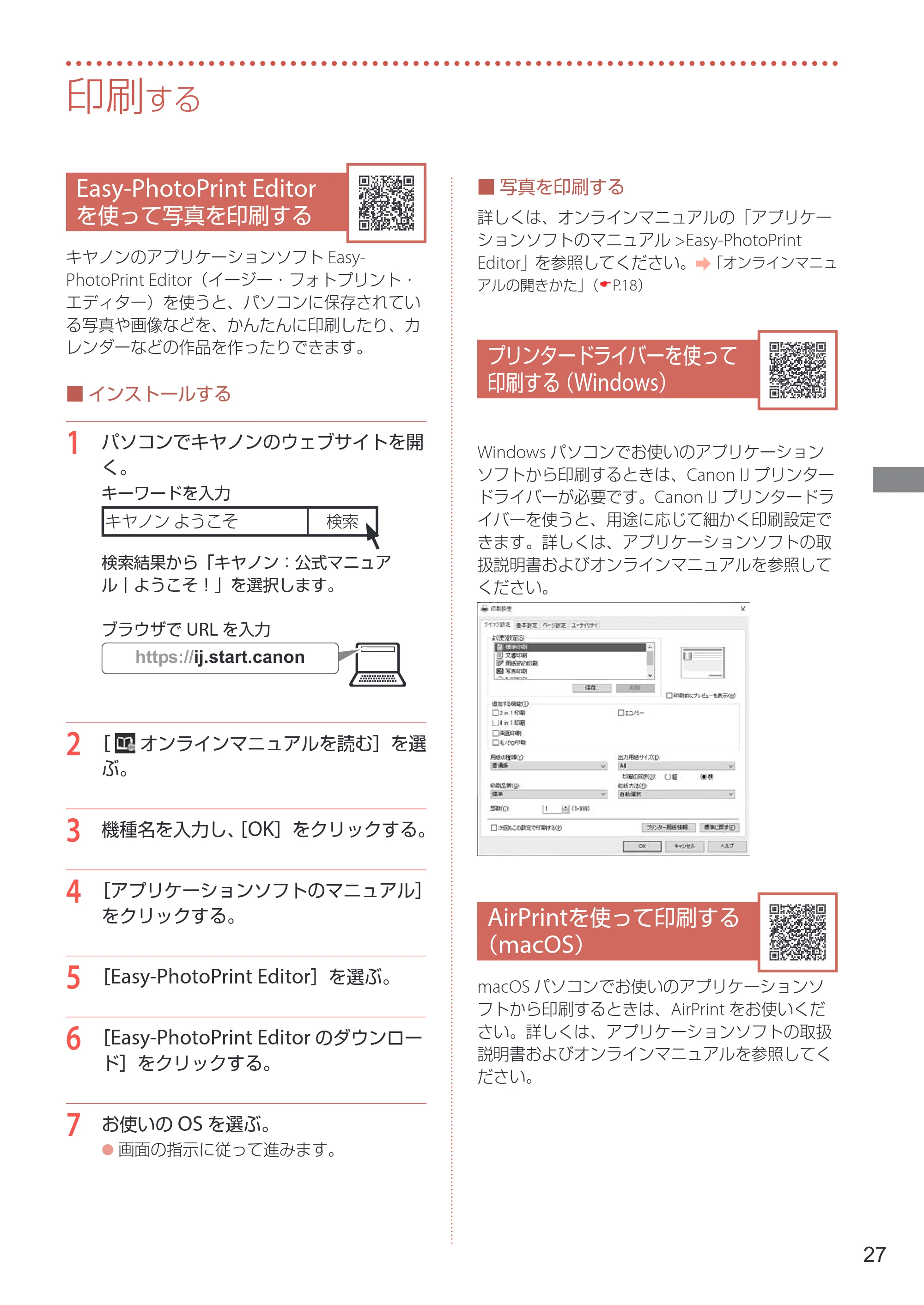
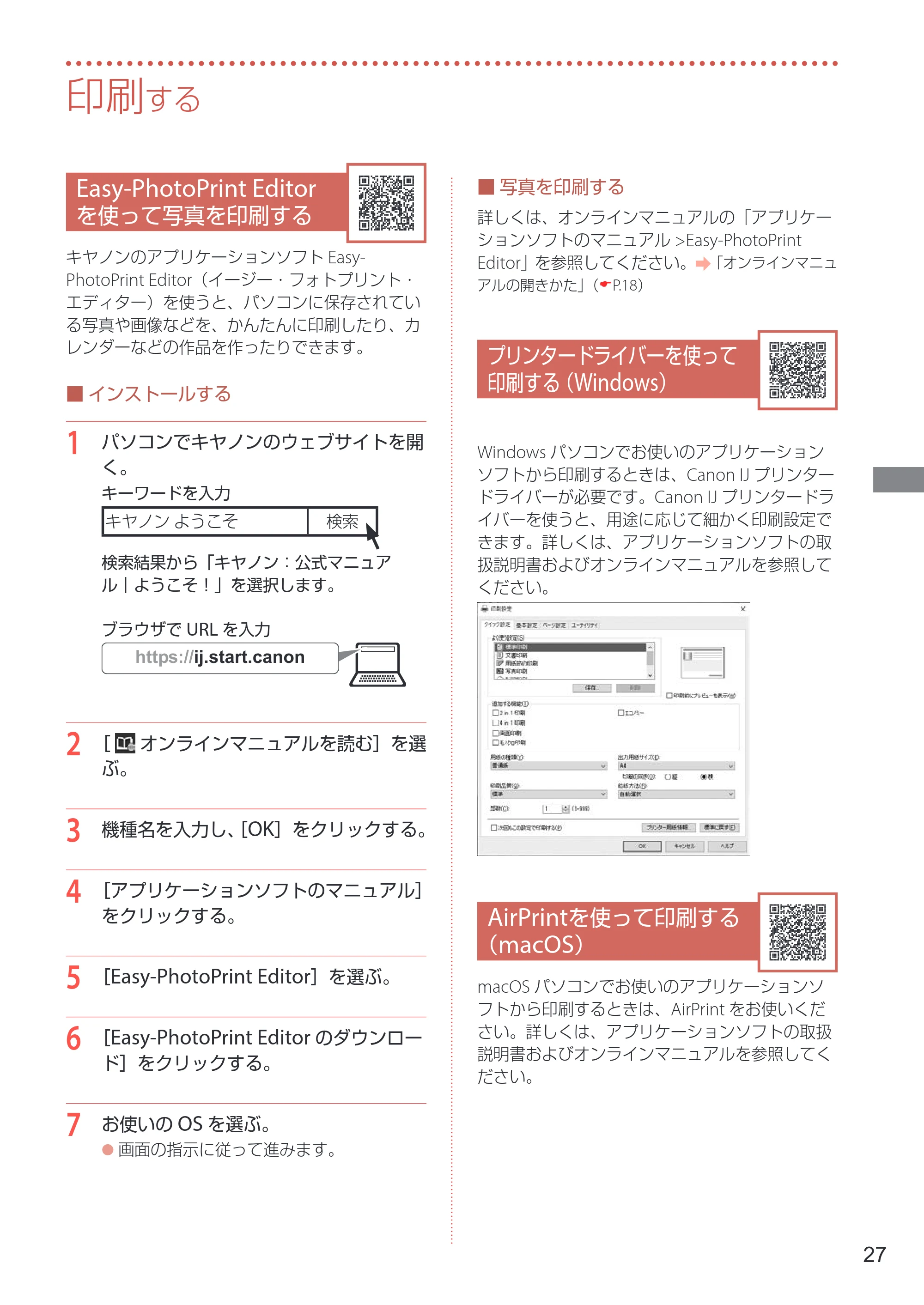
Easy-PhotoPrint Editor
を使って写真を印刷する
キヤノンのアプリケーションソフト Easy-
PhotoPrint Editor(イージー・フォトプリント・
エディター)を使うと、パソコンに保存されてい
る写真や画像などを、かんたんに印刷したり、カ
レンダーなどの作品を作ったりできます。
■ インストールする
1 パソコンでキヤノンのウェブサイトを開
く。
キヤノン ようこそ 検索
キーワードを入力
検索結果から「キヤノン:公式マニュア
ル|ようこそ!」を選択します。
ブラウザで URL を入力
2 [ オンラインマニュアルを読む]を選
ぶ。
3 機種名を入力し、[OK]をクリックする。
4 [アプリケーションソフトのマニュアル]
をクリックする。
5 [Easy-PhotoPrint Editor]を選ぶ。
6 [Easy-PhotoPrint Editor のダウンロー
ド]をクリックする。
7 お使いの OS を選ぶ。
- ● 画面の指示に従って進みます。
■ 写真を印刷する
詳しくは、オンラインマニュアルの「アプリケー
ションソフトのマニュアル >Easy-PhotoPrint
Editor」を参照してください。 「オンラインマニュ
アルの開きかた」(P.18)
プリンタードライバーを使って
印刷する(Windows)
Windows パソコンでお使いのアプリケーション
ソフトから印刷するときは、Canon IJ プリンター
ドライバーが必要です。Canon IJ プリンタードラ
イバーを使うと、用途に応じて細かく印刷設定で
きます。詳しくは、アプリケーションソフトの取
扱説明書およびオンラインマニュアルを参照して
ください。
AirPrintを使って印刷する
(macOS)
macOS パソコンでお使いのアプリケーションソ
フトから印刷するときは、AirPrint をお使いくだ
さい。詳しくは、アプリケーションソフトの取扱
説明書およびオンラインマニュアルを参照してく
ださい。
スマートフォンで印刷する
印刷する
28
■ その他のアプリで印刷する
iPhone、iPad、iPod touch などの iOS 機器から
印刷するときは AirPrint を使うこともできます。
Android 機器の場合、お使いのアプリから印刷す
るには印刷用プラグインをインストールする必要
があります。
詳しくは、オンラインマニュアルの「プリント>
スマートフォン/タブレットから印刷する」を参
照してください。 「オンラインマニュアルの開
きかた」(P.18)
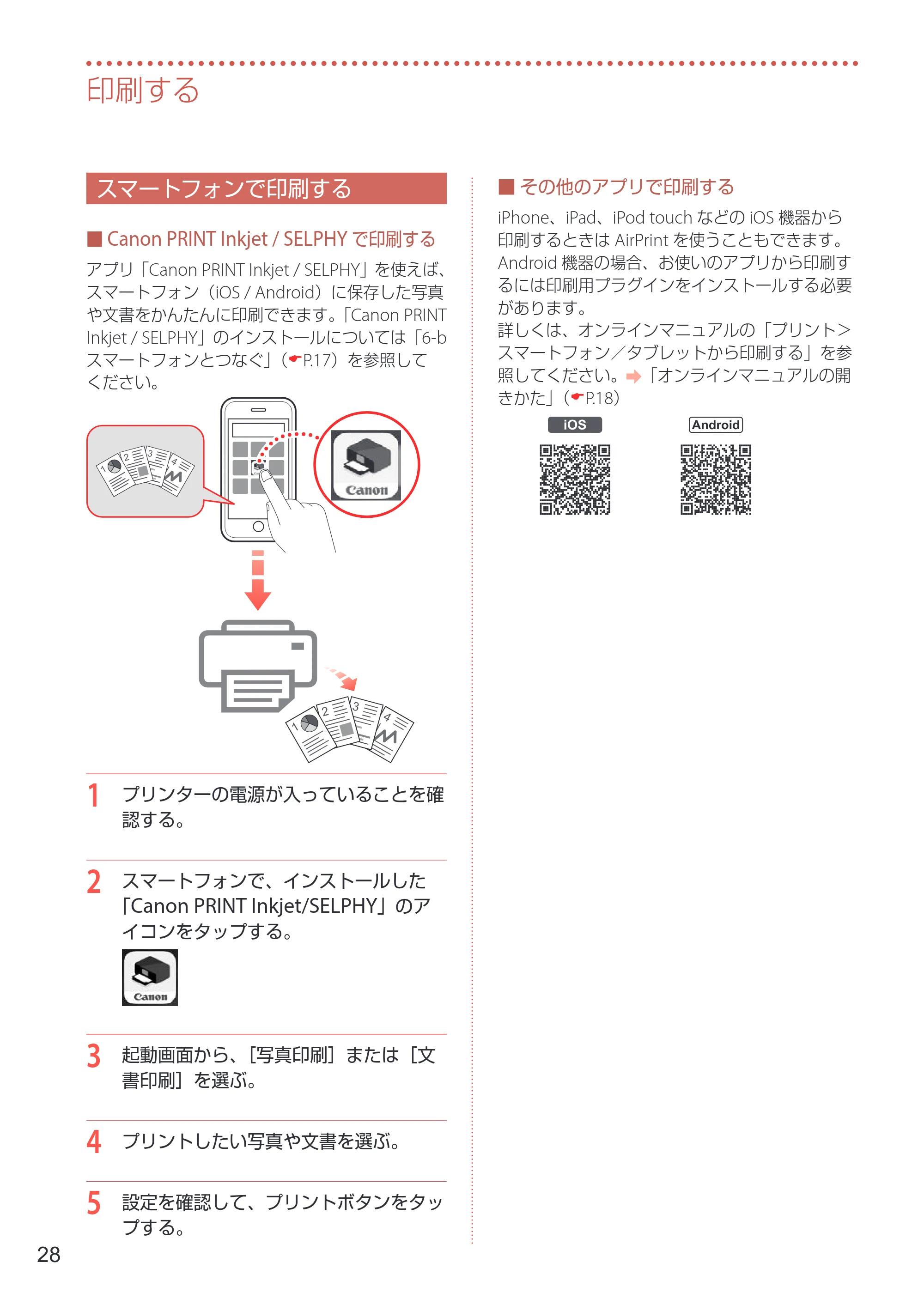
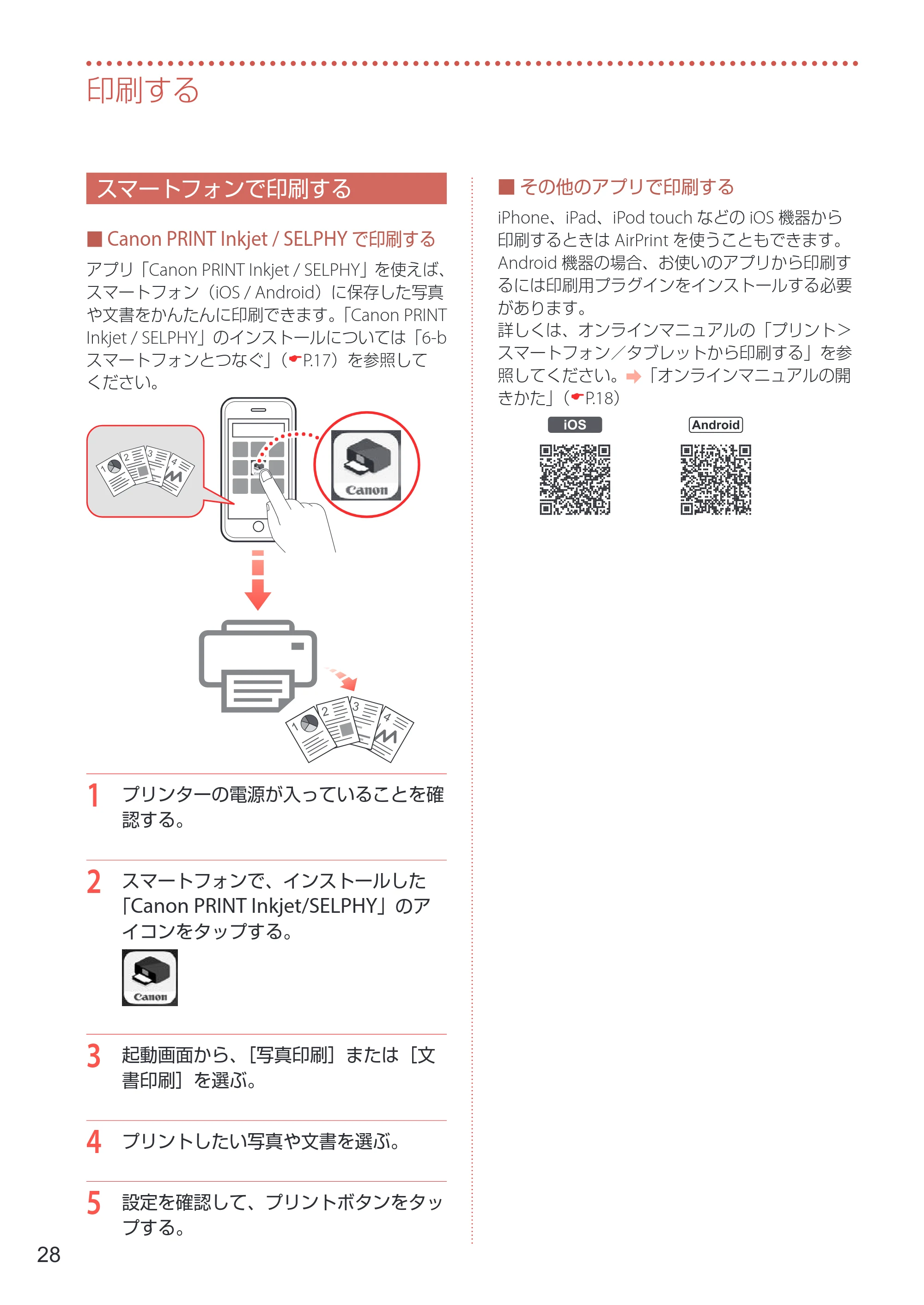
スマートフォンで印刷する
■ Canon PRINT Inkjet / SELPHY で印刷する
アプリ「Canon PRINT Inkjet / SELPHY」を使えば、
スマートフォン(iOS / Android)に保存した写真
や文書をかんたんに印刷できます。「Canon PRINT
Inkjet / SELPHY」のインストールについては「6-b
スマートフォンとつなぐ」(P.17)を参照して
ください。
1 プリンターの電源が入っていることを確
認する。
2 スマートフォンで、インストールした
「Canon PRINT Inkjet/SELPHY」のア
イコンをタップする。
3 起動画面から、[写真印刷]または[文
書印刷]を選ぶ。
4 プリントしたい写真や文書を選ぶ。
5 設定を確認して、プリントボタンをタッ
プする。
スキャンする
29
スキャンする
IJ Scan Utility(Windows)/ IJ
Scan Utility Lite(macOS)でス
キャンする
Windows 用 IJ Scan Utility(アイジェイ・スキャ
ン・ユーティリティー)および macOS 用 IJ Scan
Utility Lite(アイジェイ・スキャン・ユーティリ
ティー・ライト)は、文書や写真などを手軽にス
キャンできるキヤノンのアプリケーションソフト
です。原稿の種類や目的に合ったアイコンをク
リックするだけで、スキャンから保存までを一度
に行うことができます。
参考
- ● ここでは、Windows 10 の手順を例に説明します。
- ● 複数台のスキャナーをお持ちの場合や USB 接続から
ネットワーク接続へ接続方法を変更した場合は、IJ
Scan Utility からネットワーク環境の設定を行ってく
ださい。詳しくは、オンラインマニュアルの「ネット
ワーク環境でスキャンするときの設定方法」を参照し
てください。 「オンラインマニュアルの開きかた」
(P.18)
1 プリンターの電源が入っていることを確
認する。
2 原稿を原稿台にセットする。
- ● 原稿台カバーを開き、読み取る面を下にし
てセットします。
1 枚スキャンする
- ● 文書/雑誌/新聞の場合:
原稿位置合わせマークに合わせてセット
してください。
- ● プリント写真/はがき/名刺/ BD/DVD/
CD などのディスクレーベルの場合:
原稿台の中央にセットしてください。
複数枚スキャンする(プリント写真/はが
き/名刺)
原稿台に並べてセットしてください。
3 原稿台カバーを閉じる。
4 IJ Scan Utility を起動する。
- ● タスクバーの (a[スタート]ボタ
ン)を選んで表示されたスタートメニュー
から、[Canon Utilities](b)→[IJ Scan
Utility](c)の順に選びます。
a
b
c
次のページにつづく
Canon PRINT Inkjet/SELPHY(スマートフォン)でスキャンする
スキャンする
30
5 目的に合わせたアイコンをクリックする。
- ● スキャンが開始されます。
参考
- ● 目的に合わせたアイコンの選びかたについては、
オンラインマニュアルの「IJ Scan Utility 基本画
面」を参照してください。 「オンラインマニュ
アルの開きかた」(P.18)
- ● スキャン画像の保存場所は、[スキャン設定]を
クリックして表示されるダイアログボックスで
設定できます。詳しくは、オンラインマニュア
ルの「[スキャン設定]ダイアログボックス」を
参照してください。 「オンラインマニュアル
の開きかた」(P.18)
Canon PRINT Inkjet/SELPHY(ス
マートフォン)でスキャンする
アプリ「Canon PRINT Inkjet / SELPHY」を使えば、
スマートフォン(iOS / Android)からプリンター
をスキャン操作し、読み取ったデータ(PDF また
は JPEG)をスマートフォンに保存することがで
きます。「Canon PRINT Inkjet / SELPHY」のイン
ストールについては「6-b スマートフォンとつな
ぐ」(P.17)を参照してください。
1 プリンターの電源が入っていることを確
認する。
2 原稿を原稿台にセットする。(P.24)
3 スマートフォンで、インストールした
「Canon PRINT Inkjet/SELPHY」のア
イコンをタップする。
4 起動画面から、スキャンのメニューを選
ぶ。
5 設定を確認して、スキャンボタンをタッ
プする。
ファクスする(GX7030)
31
ファクスの準備をする
プリンターのファクス機能をご使用になる前に、
『ファクス設置ガイド』を参照してファクスのセッ
トアップを行ってください。『ファクス設置ガイ
ド』は以下のいずれかの方法で参照できます。
■ QR コードを読み取る
■ ウェブサイトから開く
1 いずれかの方法で、キヤノンのウェブサ
イトを開く。
キヤノン ようこそ 検索
キーワードを入力
検索結果から「キヤノン:公式マニュア
ル|ようこそ!」を選択します。
ブラウザで URL を入力
2 [便利な機能を見る]を選ぶ。
3 [管理]を選ぶ。
4 [ファクスの設置]を選ぶ。
ファクスする(GX7030)
ファクスを送信する
ここでは基本的なファクスの送信手順について説
明します。
1 プリンターの電源が入っていることを確
認する。
2 ADF(自動原稿給紙装置)または原稿台
に原稿をセットする。
ADF(自動原稿給紙装置)にセットする場合
複数枚の原稿を送信する場合は、ADF(自動
原稿給紙装置)が便利です。
ADF(自動原稿給紙装置)には A4、B5、A5
の原稿をセットします。
a原稿台に原稿がないことを確認する。
b原稿ストッパーと原稿トレイを開く。
c原稿ガイドを広げる。
次のページにつづく
34ページ
ファクスする(GX7030)
32
d原稿を原稿トレイにセットし、原稿ガイド
を原稿の幅に合わせる。
チェック
- ● 読み取る面を、上に向ける
- ● 原稿の先端は、ピッという音が鳴る
まで差し込む
- ● 原稿ガイドは原稿に強く突き当てな
い
強く突き当てすぎると、うまく給紙
されない場合があります。
原稿台にセットする場合
原稿をきれいに読み取りたい場合は、原稿台
を使用します。
a原稿台カバーを開き、原稿を原稿台にセッ
トする。
チェック
- ● 読み取る面を、下に向ける
- ● 原稿位置合わせマーク( )に合わ
せてセットする
b原稿台カバーを閉じる。
3 ホーム画面で [ファクス]を選ぶ。
4 必要に応じて、読取画質、読取濃度、
ADF 両面読取設定を設定する。
以下から選べます
[標準]:文字だけの原稿に適しています
[ファイン]:細かい文字の原稿に適しています
[ファイン EX]:詳細なイラストや細かい文字の入った
原稿に適しています
[写真]:写真の原稿に適しています
[薄く][標準][濃く]から選べます
[片面読取][両面読取]から選べます
5 ファクス/電話番号入力欄を選ぶ。
ファクスを受信する
33
6 送信先のファクス/電話番号を入力す
る。
(B)
(A)
(C)
(D)
(E)
(A) 番号を入力できます
(B)"P"(ポーズ)を入力できます
(C) 入力した番号を削除できます
(D) スペースを入力できます
(E) 入力を完了し、ファクス待機画面に戻ります
7 カラーでファクスを送信する場合はカ
ラーボタンを押し、白黒でファクスを送
信する場合はモノクロボタンを押す。
- ● 原稿の読み取りが開始されます。
重要
- ● カラー送信は送信先のファクス機がカラーに対
応しているときのみ有効になります。
- ● 読み取り中は原稿台カバーを開かないでくださ
い。
8 送信を開始する。
ADF(自動原稿給紙装置)に原稿をセットし
た場合
読み取りを終了した原稿から、自動的に送信
を開始します。
原稿台に原稿をセットした場合
原稿の読み取りが終了するごとに、次の原稿
をセットするかを確認する画面が表示されま
す。
1 枚の原稿のみを送信するときは、[このま
ま送信]を選ぶと送信を開始します。
原稿が複数枚の場合は、メッセージに従って
次の原稿をセットしてから[読取開始]を選
びます。すべての原稿を読み取ったあと[こ
のまま送信]を選ぶと送信が始まります。
ファクスを受信する
■ ファクス受信の準備をする
1 プリンターの電源が入っていることを確
認する。
2 用紙をセットする。(P.20)
- ● 普通紙をセットします。
3 ホーム画面で [ファクス]を選ぶ。
4 セットした用紙に合わせて、用紙の設定
を変更する。
- ●[機能一覧]→[ファクス用紙設定]の順
に選んで設定してください。
これで、ファクスを受信するための準備は完了で
す。
ファクスを受信すると、セットした用紙に自動的
に印刷されます。
36ページ
ファクスする(GX7030)
34
■ ファクスを受信する
ファクスが送られてきたときの受信の操作手順
は、設定されている受信モードによって異なりま
す。
[電話優先モード]で[自動受信切換:しない]
[親切受信:する]が設定されている場合
1 電話機の呼び出し音が鳴る。
2 受話器を上げて「ポーポー」音が聞こえ
たあと、無音が 5 秒以上続いたら、受話
器を置く。
3 ファクスが受信される。
[ファクス専用モード]が設定されている場合
1 自動的にファクスが受信される。
参考
- ● 受信モードを変更する場合は、オンラインマニュアル
の「受信モードを設定する」を参照してください。
「オンラインマニュアルの開きかた」(P.18)
- ● 受信したファクスは自動で印刷されますが、以下の場
合、印刷されません。
- ●[ファクス設定]の[自動印刷設定]で[受信原
稿]を[印刷しない]に設定しているとき:
お好みのタイミングで印刷してください。
(P.35)
- ● プリンターにエラーが発生しているとき:
[ファクス設定]の[自動印刷設定]で[受信原
稿]を[印刷する]に設定していても、プリンター
にエラーが発生していると、受信したファクス
は印刷されません。
- 印刷するのに十分なインクが残っていないとき
インクを補充してください。(P.37)
- 用紙がなくなったとき
用紙をセットしてタッチスクリーンに表示され
ている[OK]を選んでください。
-[ファクス用紙設定]の[用紙サイズ]で設定
したサイズと異なるサイズの用紙がセットされ
ているとき(P.33)
[用紙サイズ]で設定したサイズと同じサイズの
用紙をセットし、タッチスクリーンに表示され
ている[OK]を選んでください。
エラーが解消されると、プリンターのメモリー
に保存されたファクスは自動的に印刷されます。
- ● ストップボタンを押して、受信したファクスの
印刷を中止したとき:
ホームボタンを押してから、再度[ファクス]
を選んでファクス待機画面を表示すると、中止
したファクスが印刷されます。
- ● 受信したファクスがプリンターのメモリーに保存され
ているとき、ファクスメモリーランプが点灯または点
滅します。
受信したファクスをあとから印刷する(メモリー受信)
35
受信したファクスをあとから印刷
する(メモリー受信)
ご利用開始時の設定では、ファクスを受信すると
自動的に印刷されます。自動で印刷しない設定に
して、あとから印刷することもできます。
重要
- ● プリンターのメモリーにファクスが保存されていると
きに電源プラグを抜くと、保存されているファクスは
すべて消去されます。次回電源を入れると確認画面が
表示されますので、[OK]を選んでください。消去さ
れたファクスの一覧(メモリークリアリスト)が印刷
されます。
- ● 印刷しないまま受信を続けると、プリンターのメモ
リーがいっぱいになりエラーになります。
プリンターのメモリーに保存されているファクスは、
定期的に印刷するか、プリンターのメモリー以外の場
所への保存などを行い、プリンターのメモリーから削
除してください。
参考
プリンターのメモリーに保存されたファクスは、USB フ
ラッシュメモリーに保存することもできます。詳しくは、
オンラインマニュアルの「受信したファクスを USB フ
ラッシュメモリーに自動保存する」を参照してください。
「オンラインマニュアルの開きかた」(P.18)
■ 自動的に印刷しない設定にする
1 プリンターの電源が入っていることを確
認する。
2 ホーム画面で (セットアップ)を選
ぶ。
3 [本体設定]→[ファクス設定]→[自
動印刷設定]の順に選ぶ。
4 [受信原稿]→[印刷しない]の順に選ぶ。
■ メモリーに保存されているファクスを印
刷する
ファクスを指定して印刷したり、保存されている
すべての受信ファクスを一括で印刷したりするこ
ともできます。
参考
ファクスを指定して印刷する場合は、ファクスの受付番
号が記載されている原稿リストをあらかじめ印刷すると
便利です。
1 プリンターの電源が入っていることを確
認する。
2 用紙をセットする。(P.20)
- ● 普通紙をセットします。
3 ホーム画面で [ファクス]を選ぶ。
4 [機能一覧]→[メモリー照会]の順に
選ぶ。
受付番号
送受信したと
きの色
白黒ファクス
の場合は何も
表示されませ
ん
送受信した日
時とファクス
/電話番号
次のページにつづく
38ページ
ファクスする(GX7030)
36
5 印刷メニューを選ぶ。
原稿リストを印刷したいとき
[原稿リスト印刷]を選びます。
印刷確認画面で[はい]を選ぶと、印刷が開
始します。
原稿リストに印字されている受付番号は、
0001 ~ 4999 が送信ファクスを、5001 ~
9999 が受信ファクスを表します。
印刷する原稿を指定したいとき
[原稿リスト]画面で印刷したいファクスを
選んでから、[指定原稿を印刷]を選びます。
そのあと、先頭ページのみを印刷するかを確
認する画面が表示されます。
[はい]を選ぶと、最初のページのみが印刷
されます。ファクスはプリンターのメモリー
に保存されたままです。
[いいえ]を選ぶと、すべてのページが印刷
されます。印刷が終了したあと、印刷したファ
クスをプリンターのメモリーから削除するか
を確認する画面が表示されます。
プリンターのメモリーに保存されているすべ
ての受信ファクスを印刷したいとき
[一括処理]を選んでから、[受信原稿を一括
印刷]を選びます。
印刷確認画面で[はい]を選ぶと、印刷が開
始します。
受付番号ごとに印刷が終了すると、すべての
ファクスをプリンターのメモリーから削除す
るかを確認する画面が表示されます。
[はい]を選ぶと、ファクスは削除されます。
■ メモリーに保存されているファクスを削
除する
ファクスを指定して削除したり、保存されている
すべてのファクスを一括で削除したりすることも
できます。
参考
ファクスを指定して削除する場合は、ファクスの受付番
号が記載されている原稿リストをあらかじめ印刷すると
便利です。
1 プリンターの電源が入っていることを確
認する。
2 ホーム画面で [ファクス]を選ぶ。
3 [機能一覧]→[メモリー照会]の順に
選ぶ。
受付番号
送受信したと
きの色
白黒ファクス
の場合は何も
表示されませ
ん
送受信した日
時とファクス
/電話番号
4 削除メニューを選ぶ。
原稿リストを印刷したいとき
[原稿リスト印刷]を選びます。
印刷確認画面で[はい]を選ぶと、印刷が開
始します。
原稿リストに印字されている受付番号は、
0001 ~ 4999 が送信ファクスを、5001 ~
9999 が受信ファクスを表します。
削除する原稿を指定したいとき
[原稿リスト]画面で削除したいファクスを
選んでから、[指定原稿を削除]を選びます。
確認画面で[はい]を選ぶと、指定したファ
クスが削除されます。
プリンターのメモリーに保存されているすべ
ての原稿を削除したいとき
[一括処理]を選んでから、[すべての原稿を
一括削除]を選びます。確認画面で[はい]
を選ぶと、すべてのファクスが削除されます。
こんなときには
37
こんなときには
1 プリンターの電源が入っていることを確認する。
2 スキャナーユニット / カバーを開く。
3 補充する色のインクタンクカバーを開く。
ブラック シアン マゼンタ イエロー
重要
プリンター内部の金属部分やそのほか
の部分に触れないでください。
インクを補充するときは
インク残量に関するメッセージがタッチスクリーンに表示されたときは、プリンター
前面にあるインクタンクでインク残量を確認してください。インクがインクタンクの
下限ラインに近づいた場合はインクを補充してください。
重要
プリンターを傾けない、立てない、逆さにしない! インクが漏れるおそれがあります。
参考
- ● インク残量に関するメッセージ(またはエラー)が表示されている状態では印刷することはできません。
- ● インクが残っているのに印刷がかすれたり、白すじが入ったりする場合は、「印刷がかすれるとき/白い線やすじが入
るとき/白紙のまま排紙されるとき/異なる色で印刷されるとき/色むらや色すじがあるとき」(P.56)を参照して
ください。
- ● インクボトルの取り扱い上のご注意については、「インクボトルについてのご注意」(P.40)を参照してください。
- ● 本製品で使用できるインクボトルの番号については、裏表紙を参照してください。
下限
ライン
次のページにつづく
40ページ
こんなときには
38
4 タンクキャップを開く。
5 インクボトルを上向きに持ち、ボトルキャップをゆっ
くりひねって取り外す。
6 インクタンクにインクを注入する。
- ● インクボトルの先端をプリンターの注入口に合わせ、ボト
ルをゆっくりと垂直に立ててから押し込みます。
- ● インクが補充されます。
7 インクが補充されたら、インクボトルを注入口から抜く。
- ● インクボトルを少し持ち上げ、ゆっくりとボトルを横に倒
すようにして注入口から抜きます。
重要
インクタンクのタンクキャップは、慎
重に開けてください。タンクキャップ
の内側にインクが付着していると、開
けたときにインクが飛び散ることがあ
ります。
重要
開封時にインクが飛び散る可能性があ
りますので、インクボトルを振らない
でください。
重要
- ● 各色のインクタンクに対して、確実
に、対応する色のインクボトルから
インクを充填してください。
- ● インクタンクにインクが注入されな
い場合は、インクボトルをゆっくり
と抜き差ししてください。
重要
- ● インクボトルをタンクに差したまま
にしないでください。
- ● インクボトルはキャップをしっかり
と閉じて、垂直にして保管してくだ
さい。
41ページ
39
8 インクタンクのタンクキャップを閉じる。
- ● タンクキャップをしっかり差し込みます。
9 インクタンクカバーをしっかり閉じる。
10 スキャナーユニット / カバーを閉じる。
- ● スキャナーユニット / カバーをいったん持ち上げてから閉
じます。
指はさみ注意!
b
a
参考
タッチスクリーンにエラーメッセージ
が表示されている場合は、エラーの対
処をしてください。(P.44)
インクボトルについてのご注意
こんなときには
40
インクボトルについてのご注意
重要
- ● お子様の手の届かないところに保管してください。
- ● インクは飲み物ではありません。
- ● 誤ってなめたり、飲んだりした場合は、口をすすぐか、コップ 1、2 杯の水を飲み、直ちに医師にご相談ください。ま
た、インクが目に入った場合は、すぐに水で洗い流し、直ちに医師にご相談ください。
- ● インクが皮膚に付着した場合は、すぐに水や石けん水で洗い流してください。万一、刺激が残る場合は、直ちに医師
にご相談ください。
- ● 保管する際は、インクボトルのボトルキャップをしっかりと閉めて、常時立てた状態で保管してください。横に倒すと、
インクが漏れる可能性があります。
- ● インクタンクにインクを補充する際は、インクが周囲に飛び散らないように、十分ご注意ください。
- ● インクが衣服や持ち物に付着した場合、洗っても落ちない可能性があります。
- ● 当社指定のプリンターにインクを補充する目的以外に使用しないでください。
- ● 火気の近く、暖房器具の近く、自動車の中など、高温となる場所に放置しないでください。容器が変形してインクが
漏れたり、インクの品質が劣化したりする可能性があります。
- ● インクボトルに衝撃を与えないでください。インクボトルが破損したり、ボトルキャップが外れたりすることで、イ
ンクが漏れる可能性があります。
- ● 他の容器に入れ替えないでください。インクの誤飲、誤用の原因となったり、インクの品質が劣化したりする可能性
があります。
- ● 水で薄めたり、他のインクなどと混ぜたりしないでください。プリンター本体が故障する原因となる可能性があります。
- ● 開封したインクボトルは、ボトルキャップを外したまま放置しないでください。インクが乾燥し、再度補充したとき
にプリンターが正常に動作しない場合があります。
- ● 最適な印刷品位を得るためには、年に 1 回程度はインクタンクの上限ラインまでインクを補充することをお勧めしま
す。
参考
黒のみの文章を印刷したり、モノクロ写真を印刷したりするときにも、ブラック以外のインクが使われることがあります。
また、プリンターの性能を維持するために行うクリーニングや強力クリーニングでも、各色のインクが使われます。
インクが少なくなった場合は、速やかにインクを補充してください。
メンテナンスカートリッジを交換するときは
41
1 新しいメンテナンスカートリッジを準備する。
- ● パッケージからメンテナンスカートリッジ本体と付属のビ
ニール袋を取り出してください。
2 メンテナンスカバーのコインビスを外す。
メンテナンスカバー
メンテナンスカートリッジを交換するときは
メンテナンスカートリッジに関する警告やエラーが発生すると、タッチスクリーンにエラーメッセージを表
示してお知らせします。エラーメッセージの内容を確認してから、エラーの対処をしてください。(P.44)
重要
- ● メンテナンスカートリッジが満杯に近づいたことを知らせるメッセージが表示された場合は、速やかに新しいメンテ
ナンスカートリッジをご用意ください。満杯になるとエラーメッセージが表示され、新しいメンテナンスカートリッ
ジに交換するまで本製品の動作が停止します。
- ● メンテナンスカートリッジの端子や開口部には触れないでください。
端子
開口部
参考
メンテナンスカートリッジをご購入の際は、以下の型番のものをご指定ください。
メンテナンスカートリッジ MC-G01
次のページにつづく
44ページ
こんなときには
42
3 メンテナンスカバーを取り外す。
- ● メンテナンスカバーの穴に指をかけ、左側にスライドして
から外します。
4 メンテナンスカートリッジを引き出す。 重要
- ● 取り外したメンテナンスカートリッ
ジは、机などの上に置いたり、落と
したりしないようにご注意くださ
い。底面の汚れが付着したり、中の
インクが飛び散る場合があります。
- ● 取り外したメンテナンスカートリッ
ジは、上下逆さにしないでください。
インクが漏れる場合があります。
- ● 使用済みのものは、速やかに新しい
メンテナンスカートリッジに付属し
ているビニール袋に入れ、インクが
漏れないように、袋の口を縛るなど
して密封してください。
- ● インクなどが付着する場合があるた
め、本体の内部に手を入れないでく
ださい。
- ● 取り外したメンテナンスカートリッ
ジは、必ず法令や地域、自治体の条
例、指示に従って処分してください。
事業所など業務でお使いの場合は、
産業廃棄物処理業者に廃棄物処理を
委託するなど、法令に従って廃棄し
てください。
45ページ
43
5 新しいメンテナンスカートリッジを突き当たるまで
まっすぐに差し込む。
6 メンテナンスカバーを取り付ける。
- ● メンテナンスカバーの裏側にあるツメをプリンターの穴に
合わせてから閉じます。
7 コインビスをネジ穴に差し込んで、右に回して固定す
る。
画面にエラーメッセージ(サポート番号)が表示されたときは
こんなときには
44
画面にエラーメッセージ(サポート番号)が表示されたときは
「用紙がつまった」、「インクがなくなった」などのトラブルが発生すると、プリンターの画面やパソコンに
メッセージやサポート番号
*
が表示されます。下表から該当のサポート番号を見つけ、対処してください。
*トラブルの内容によっては表示されない場合もあります。
参考
下表にない場合は、オンラインマニュアルの「エラーのサポート番号一覧」を参照してください。(P.18)
サポート番号
サポート番号
電源プラグを抜く前に
ファクスの送受信中やメモリー受信中、未送信のファクスがプリンターのメモリーに保存されている場合
は電源を切ることができません。
ファクスの受信または送信が完了していることを確認してから電源を切ってください。このとき電源プラ
グを抜かないでください。
電源プラグを抜くと、プリンターのメモリーに保存されているファクスはすべて消去されます。
サポート番号 原因/対処方法
1300 後トレイから印刷しているときに、用紙がつまりました。
「用紙がつまったときは」(P.49)を参照して、つまった用紙を取り除いてください。
重要
電源プラグを抜くときは、「電源プラグを抜く前に 」(P.44)を参照してください。
1303 カセットから印刷しているときに、用紙がつまりました。
「用紙がつまったときは」(P.49)を参照して、つまった用紙を取り除いてください。
つまった用紙を取り除いたら、用紙を正しくカセットにセットしてください。「カセットにセットする(普
通紙)」(P.21)を参照してください。
重要
電源プラグを抜くときは、「電源プラグを抜く前に 」(P.44)を参照してください。
47ページ
45
サポート番号 原因/対処方法
1304 自動両面印刷をしているときに、用紙がつまりました。
「用紙がつまったときは」(P.49)を参照して、つまった用紙を取り除いてください。
つまった用紙を取り除いたら、用紙を正しくセットしてください。「用紙を セット する」(P.20)を参
照してください。
重要
電源プラグを抜くときは、「電源プラグを抜く前に 」(P.44)を参照してください。
1313 印刷済みの用紙が引き込まれて、つまりました。
「用紙がつまったときは」(P.49)を参照して、つまった用紙を取り除いてください。
重要
電源プラグを抜くときは、「電源プラグを抜く前に 」(P.44)を参照してください。
1401
1403
1405
140B
147D
プリントヘッドが故障している可能性があります。
プリンターの電源をいったん切り、電源を入れ直してください。
それでも回復しない場合は、キヤノンホームページから修理のお申し込み、もしくはキヤノンお客様相
談センターに修理をご依頼ください。「修理に関するご案内」(P.65)を参照してください。
重要
- ● 電源プラグを抜くときは、「電源プラグを抜く前に 」(P.44)を参照してください。
- ● インクが漏れる恐れがあるため、プリンターを運ぶときは水平を保ってください。
- ● 修理でプリンターを移送するときは、「修理に関するご案内」(P.65)を参照してください。
1434 プリントヘッドが故障している可能性があります。
プリンターの電源をいったん切り、電源を入れ直してください。
それでも回復しない場合は、キヤノンホームページから修理のお申し込み、もしくはキヤノンお客様相
談センターに修理をご依頼ください。「修理に関するご案内」(P.65)を参照してください。
重要
- ● 電源プラグを抜くときは、「電源プラグを抜く前に 」(P.44)を参照してください。
- ● インクが漏れる恐れがあるため、プリンターを運ぶときは水平を保ってください。
- ● 修理でプリンターを移送するときは、「修理に関するご案内」(P.65)を参照してください。
147C プリントヘッドを正しく認識できません。
プリントヘッドを正しく装着してください。
1496 メンテナンスカートリッジが認識できません。
メンテナンスカートリッジが正しく取り付けられていないか、プリンターがサポートできないメンテナ
ンスカートリッジが取り付けられています。
メンテナンスカートリッジをいったん取り外し、正しく取り付け直してください。
メンテナンスカートリッジの取り外しと取り付けの手順は、「メンテナンスカートリッジを交換すると
きは」(P.41)を参照してください。
1643 インク残量が、インクタンクに示された下限ラインの位置に達した可能性があります。
インク残量が下限ラインの位置より少ない状態で印刷を継続すると、印刷可能な状態に戻すためにイン
クを大量に消費する可能性がありますので、継続できません。
印刷を再開するには、対応する色のインクをシングルドットの位置より上まで補充してください。
上限ラインの位置まで補充すると、インク残量検知の精度が向上します。
1723 メンテナンスカートリッジが取り付けられていません。
メンテナンスカートリッジを取り付けてください。
メンテナンスカートリッジを取り付ける手順は、「メンテナンスカートリッジを交換するときは」
(P.41)を参照してください。
48ページ
こんなときには
46
サポート番号 原因/対処方法
1724 現在取り付けられているメンテナンスカートリッジは使用できません。
このプリンターでは、他のプリンターに装着したことがあるメンテナンスカートリッジを使用できませ
ん。
新しいメンテナンスカートリッジと交換してください。
「メンテナンスカートリッジを交換するときは」(P.41)を参照してください。
1725 メンテナンスカートリッジが認識できません。
メンテナンスカートリッジが正しく取り付けられていないか、プリンターがサポートできないメンテナ
ンスカートリッジが取り付けられています。
メンテナンスカートリッジをいったん取り外し、正しく取り付け直してください。
メンテナンスカートリッジの取り外しと取り付けの手順は、「メンテナンスカートリッジを交換すると
きは」(P.41)を参照してください。
1726 メンテナンスカートリッジが満杯になりました。
メンテナンスカートリッジを交換してください。
「メンテナンスカートリッジを交換するときは」(P.41)を参照してください。
参考
お使いの環境により、メンテナンスカートリッジが満杯になる時期(状態)は異なります。
本エラーが発生した場合は、かならずメンテナンスカートリッジを交換してください。
1727 メンテナンスカートリッジが満杯に近づきました。
メンテナンスカートリッジが満杯になると印刷ができなくなります。
プリンターの[OK]をタップしてエラーを解除したあと、新しいメンテナンスカートリッジを準備して
ください。
メンテナンスカートリッジについては、「メンテナンスカートリッジを交換するときは」(P.41)を参
照してください。
1890 プリントヘッドホルダーを固定している輸送用テープや固定部材が取り付けられたままになっている可
能性があります。
スキャナーユニット / カバーを開き、プリントヘッドホルダーを固定している輸送用テープや固定部材
が取り付けられたままになっていないか確認してください。
それらが取り付けられたままになっている場合は、取り除いてから、スキャナーユニット / カバーを閉
じてください。
はじめてプリンターをセットアップする場合は、「2 保護材を外す」(P.10)を参照してください。
49ページ
47
サポート番号 原因/対処方法
5100 プリンタートラブルが発生しました。
印刷中の場合は、プリンターのストップボタンを押して印刷を中止したあと、プリンターの電源を切っ
てください。
続いて、以下のことを確認してください。
- ● プリントヘッドホルダーの固定部材やつまった用紙など、プリントヘッドホルダーの動きを妨げてい
るものがないか
プリントヘッドホルダーの動きを妨げているものがあれば、取り除いてください。
重要
プリントヘッドホルダーの動きを妨げているものを取り除くときは、透明のフィルム、白い帯状
の部品、チューブに触れないよう、十分注意してください。「内部で用紙がつまったとき」(P.49)
を参照してください。
用紙や手が触れて部品が汚れたり傷ついたりすると、故障の原因になります。
最後に、プリンターの電源を入れ直してください。
それでも回復しない場合は、キヤノンホームページから修理のお申し込み、もしくはキヤノンお客様相
談センターに修理をご依頼ください。「修理に関するご案内」(P.65)を参照してください。
重要
- ● 電源プラグを抜くときは、「電源プラグを抜く前に 」(P.44)を参照してください。
- ● インクが漏れる恐れがあるため、プリンターを運ぶときは水平を保ってください。
- ● 修理でプリンターを移送するときは、「修理に関するご案内」(P.65)を参照してください。
5200 プリンタートラブルが発生しました。
プリンターの電源を切ってから、電源プラグをコンセントから抜いてください。
約 10 分ほど待ったあと、プリンターの電源を入れ直してみてください。
全ての色のインクがシングルドット以上あることを確認し、インクシステムリフレッシュを行ってくだ
さい。
「インクシステムリフレッシュをする」(P.59)を参照してください。
それでも回復しない場合は、キヤノンホームページから修理のお申し込み、もしくはキヤノンお客様相
談センターに修理をご依頼ください。「修理に関するご案内」(P.65)を参照してください。
重要
- ● 電源プラグを抜くときは、「電源プラグを抜く前に 」(P.44)を参照してください。
- ● インクが漏れる恐れがあるため、プリンターを運ぶときは水平を保ってください。
- ● 修理でプリンターを移送するときは、「修理に関するご案内」(P.65)を参照してください。
5C30 修理の依頼が必要なエラーが発生しました。
プリンターの電源を切ってから、電源プラグをコンセントから抜いてください。
キヤノンホームページから修理のお申し込み、もしくはキヤノンお客様相談センターに修理をご依頼く
ださい。「修理に関するご案内」(P.65)を参照してください。
重要
- ● 電源プラグを抜くときは、「電源プラグを抜く前に 」(P.44)を参照してください。
- ● インクが漏れる恐れがあるため、プリンターを運ぶときは水平を保ってください。
- ● 修理でプリンターを移送するときは、「修理に関するご案内」(P.65)を参照してください。
50ページ
こんなときには
48
サポート番号 原因/対処方法
6A80
6A81
6A83
6A84
プリンタートラブルが発生しました。
搬送ユニット付近で用紙がつまっている可能性があります。
「用紙がつまったときは」(P.49)を参照して、搬送ユニットの内部を確認してください。
それでも回復しない場合は、キヤノンホームページから修理のお申し込み、もしくはキヤノンお客様相
談センターに修理をご依頼ください。「修理に関するご案内」(P.65)を参照してください。
重要
- ● 電源プラグを抜くときは、「電源プラグを抜く前に 」(P.44)を参照してください。
- ● インクが漏れる恐れがあるため、プリンターを運ぶときは水平を保ってください。
- ● 修理でプリンターを移送するときは、「修理に関するご案内」(P.65)を参照してください。
7500
7600
7700
7800
修理の依頼が必要なエラーが発生しました。
プリンターの電源を切ってから、電源プラグをコンセントから抜いてください。
キヤノンホームページから修理のお申し込み、もしくはキヤノンお客様相談センターに修理をご依頼く
ださい。「修理に関するご案内」(P.65)を参照してください。
重要
- ● 電源プラグを抜くときは、「電源プラグを抜く前に 」(P.44)を参照してください。
- ● インクが漏れる恐れがあるため、プリンターを運ぶときは水平を保ってください。
- ● 修理でプリンターを移送するときは、「修理に関するご案内」(P.65)を参照してください。
サポート番号
a
プリンタートラブルが発生しました。
プリンターの電源を切ってから、電源プラグをコンセントから抜いてください。
プリンターの電源を入れ直してみてください。
それでも回復しない場合は、キヤノンホームページから修理のお申し込み、もしくはキヤノンお客様相
談センターに修理をご依頼ください。「修理に関するご案内」(P.65)を参照してください。
重要
- ● 電源プラグを抜くときは、「電源プラグを抜く前に 」(P.44)を参照してください。
- ● インクが漏れる恐れがあるため、プリンターを運ぶときは水平を保ってください。
- ● 修理でプリンターを移送するときは、「修理に関するご案内」(P.65)を参照してください。
サポート番号
b
オンラインマニュアルの「エラーのサポート番号一覧」を参照してください。「オンラインマニュアル
の開きかた」(P.18)を参照してください。
サポート番号 a:5011、5012、5040、5050、5051、5207、5400、5700、5C02、6000、6001、6004、6500、6700、
6701、6800、6801、6830、6831、6832、6833、6900、6901、6902、6910、6920、6921、6930、6931、6932、
6933、6936、6937、6938、6939、693A、6940、6941、6942、6943、6944、6945、6946、6D01、9000、9500、
B506、B508、B509、C000
サポート番号 b:1000、1003、1007、1008、1070、1200、1262、1309、1310、1369、136A、15A1、15A2、1871、
1872、1873、2001、2002、2110、2111、2112、2113、2114、2121、2122、2123、21F0、2200、2500、2700、
2801、2802、2803、2805、3252、3402、3403、3404、3405、3406、3407、3408、340D、340E、3410、3411、
3412、3413、3414、3415、3416、3417、3418、3419、3420、3421、3422、3423、3424、3425、3438、3439、
3440、3441、3442、3443、3444、3445、3446、3447、4103、4104、495A
用紙がつまったときは
49
用紙がつまったときは
つまった用紙が外から見えているとき
後トレイと排紙口を確認し、引き出しやすい方から用紙を取
り出します。
1 用紙を両手でしっかりと持つ。
2 紙が破れないように、ゆっくりと引き抜く。
3 用紙をセットし直して、印刷を再開する。
後トレイ
排紙口
つまった用紙が外から見えないとき
プリンターの内部で用紙がつまっています。「内部で用紙が
つまったとき」(P.49)、「背面で用紙がつまったとき」
(P.52)を参照して、用紙を取り出します。
カセットの給紙口に用紙が見えるとき
カセットを引き出し、両手でつまった用紙をゆっくりと引き抜
いてください。
その後、用紙を正しくカセットにセットします。(P.21)
■ 内部で用紙がつまったとき
重要
ファクスの送受信中やメモリー受信中、未送信のファク
スがプリンターのメモリーに保存されている場合は、電
源を切ることができません。ファクスの受信または送信
が完了していることを確認してから電源を切ってくださ
い。
電源プラグを抜くと、プリンターのメモリーに保存され
ているファクスはすべて消去されます。電源プラグを
抜くときは、必要なファクスを送信または印刷するか、
USB フラッシュメモリーに保存するか、パソコンの共有
フォルダーに転送してください。
1 ストップボタンを押して、印刷を中止す
る。
2 プリンターの電源ボタンを押して、電源
を切る。
3 電源プラグをコンセントから抜く。
4 スキャナーユニット / カバーを開く。
重要
白い帯状の部品や、チューブに触れないでくださ
い。用紙や手が触れて部品が汚れたり傷ついたり
すると、故障の原因になります。
次のページにつづく
52ページ
こんなときには
50
6 つまった用紙をすべて取り除いたことを
確認し、紙片があったら取り除く。
引き抜いた紙をチェックして ......
破れている
欠けている
内部に紙片が残っていないか
チェックする
左右の空間
プリントヘッド
ホルダーの下
7 スキャナーユニット / カバーをゆっくり
閉じる。
8 電源プラグをコンセントに差し、電源を
入れ、もう一度印刷をやり直す。
参考
- ● 用紙をセットし直すときは、用紙が印刷に適し
ていること、用紙を正しくセットしていること
を確認してください。
- ● 紙づまりに関するメッセージが再度表示された
ときは、プリンター内部に紙片が残っている可
能性があります。もう一度、プリンター内部に
紙片が残っていないか確認してください。それ
でも解決しない場合は、「背面で用紙がつまった
とき」(P.52)も参照してください。
5 つまった用紙を取り除く。
aプリントヘッドホルダーの上部をしっかり
とつかみ、動かしやすい方向にゆっくりと
スライドさせ、右端または左端に寄せる。
b用紙が丸まっている・くしゃくしゃになっ
ているときは、用紙を引き出す。
重要:つまった用紙が見当たらない
プリンター背面の内部で用紙がつまっているこ
とがあります。「背面で用紙がつまったとき」
(P.52)を参照して、つまった用紙を取り除
いてください。
c用紙を両手でしっかりとつかみ、破れない
ようにゆっくりと引き抜く。
53ページ
51
■ 小さいサイズの用紙がつまったとき
L 判、はがき、KG サイズなど、小さいサイズの用
紙がプリンター内部でつまった場合は、以下の手
順でつまった用紙を取り除きます。
重要
- ● L 判、はがき、KG サイズなど、小さいサイズの用紙は、
横向きにセットしないでください。紙づまりの原因と
なります。
- ● L 判より短い長さの用紙には印刷できません。
1 L 判サイズ以上の用紙を 1 枚、後トレイ
にセットする。(P.20)
- ● 縦向きにセットします(a)。
- ● 用紙ガイドを用紙の端に合わせます(b)。
a
b
2 プリンターの電源ボタンを押して、電源
を切る。
3 プリンターの電源を入れる。
- ● セットした用紙が給紙され、つまった用紙
を押し出しながら排紙されます。
- ● 上記の対処を数回行っても、つまった用紙
が排紙されなかった場合は、手順 4 を行い
ます。
4 後トレイからの給紙ローラークリーニン
グを行う。(P.60)
- ● 給紙ローラークリーニングに使用した用紙
とともに、つまった用紙が排出されます。
- ● もう一度印刷をやり直してください。
参考
- ● 用紙をセットし直すときは、用紙が印刷に適し
ていること、用紙を正しくセットしていること
を確認してください。
- ● 紙づまりに関するメッセージが再度表示された
ときは、プリンター内部に紙片が残っている可
能性があります。もう一度、プリンター内部に
紙片が残っていないか確認してください。
それでもなお改善されないときは
キヤノンホームページから修理のお申し込み、も
しくはキヤノンお客様相談センターに修理をご依
頼ください。 「修理に関するご案内」(P.65)
重要
インクが漏れる恐れがあるため、プリンターを運
ぶときは水平を保ってください。
54ページ
こんなときには
52
■ 背面で用紙がつまったとき
背面カバーを開いてつまった用紙を取り除きま
す。
重要
ファクスの送受信中やメモリー受信中、未送信のファク
スがプリンターのメモリーに保存されている場合は、電
源を切ることができません。ファクスの受信または送信
が完了していることを確認してから電源を切ってくださ
い。
電源プラグを抜くと、プリンターのメモリーに保存され
ているファクスはすべて消去されます。電源プラグを
抜くときは、必要なファクスを送信または印刷するか、
USB フラッシュメモリーに保存するか、パソコンの共有
フォルダーに転送してください。
1 ストップボタンを押して、印刷を中止す
る。
参考
印刷中のデータはプリンターから消去されます。
用紙のつまりを解消した後に、もう一度印刷をや
り直してください。
2 プリンターの電源ボタンを押して、電源
を切る。
3 電源プラグをコンセントから抜く。
4 背面が手前にくるように、回転させる。
5 背面カバーを取り外す。
- ● 背面カバーのレバーをつまんで、手前に引
き出します。
6 用紙をゆっくり引っ張る。
参考
- ● プリンター内部の部品には触れないようにして
ください。
- ● 用紙をゆっくり引っ張っても用紙を取り除けな
いときは、「つまった用紙を取り除けないとき」
(P.53)を参照して、つまった用紙を取り除
いてください。
7 背面カバーを取り付ける。
- ● 背面カバーのレバーをつまんで、プリン
ター本体にしっかりと押し込みます。
55ページ
53
8 電源プラグをコンセントに差し、電源を
入れ、もう一度印刷をやり直す。
- ● 印刷を開始する前に、排紙トレイを引き出
します。
参考
- ● 用紙をセットし直すときは、用紙が印刷に適し
ていること、用紙を正しくセットしていること
を確認してください。
- ● 紙づまりに関するメッセージが再度表示された
ときは、背面に紙片が残っている可能性があり
ます。もう一度、背面に紙片が残っていないか
確認してください。
それでもなお改善されないときは
キヤノンホームページから修理のお申し込み、も
しくはキヤノンお客様相談センターに修理をご依
頼ください。 「修理に関するご案内」(P.65)
重要
インクが漏れる恐れがあるため、プリンターを運
ぶときは水平を保ってください。
つまった用紙を取り除けないとき
用紙をゆっくり引っ張っても用紙を取り除けない
ときは、以下の手順で搬送ユニットカバーを取り
外してつまった用紙を取り除きます。
1 搬送ユニットカバーを持ち上げてから引
き出す。
2 用紙をゆっくり引っ張る。
参考
プリンター内部の部品には触れないようにしてく
ださい。
3 つまった用紙をすべて取り除いたことを
確認し、紙片があったら取り除く。
4 部品(a)が立ち上がっている場合は、
手前に倒す。
a
5 搬送ユニットカバーをゆっくりと奥まで
差し込んでから下ろす。
「背面で用紙がつまったとき」(P.52)に戻り、
手順 7 以降を行ってください。
56ページ
こんなときには
54
■ ADF(自動原稿給紙装置)に原稿がつまっ
たとき
重要
- ● ADF(自動原稿給紙装置)に原稿がつまっているとき
は、原稿台カバーを開かないでください。つまった原
稿が破れる場合があります。
- ● ADF(自動原稿給紙装置)の原稿排紙口の中に物が入
り込まないようにご注意ください。故障の原因になり
ます。
- ● ファクスの送受信中やメモリー受信中、未
送信のファクスがプリンターのメモリーに保存されて
いる場合は、電源を切ることができません。ファクス
の受信または送信が完了していることを確認してから
電源を切ってください。
電源プラグを抜くと、プリンターのメモリーに保存さ
れているファクスはすべて消去されます。電源プラグ
を抜くときは、必要なファクスを送信または印刷する
か、USB フラッシュメモリーに保存するか、パソコン
の共有フォルダーに転送してください。
1 印刷途中の場合は、ストップボタンを押
す。
2 プリンターの電源ボタンを押して、電源
を切る。
3 つまっている原稿以外の原稿を ADF(自
動原稿給紙装置)から取り除く。
4 原稿フィーダーカバーをゆっくりと開
く。
5 つまった原稿を取り除く。
aADF の上側からつまった原稿をつかめる
場合は、しっかりとつかみ、ゆっくりと引
き抜く。
bADF の上側からつまった原稿をつかめな
い場合は、原稿トレイを閉じた後、原稿排
紙口からゆっくりと引き抜く。
cADF の上側や原稿排紙口から取り除けな
い場合は、原稿台カバーを開き、ADF の
裏側から、つまった原稿をゆっくりと引き
抜く。
57ページ
55
6 原稿フィーダーカバーを閉じ、プリン
ターの電源を入れる。
- ● エラーを解除後、再度同じ原稿を読み込む
場合は、最初の原稿から読み込み直してく
ださい。
原稿が引き抜けない、紙片が取り除けない、
原稿づまりエラーが解除されないときは
キヤノンホームページから修理のお申し込み、も
しくはキヤノンお客様相談センターに修理をご依
頼ください。 「修理に関するご案内」(P.65)
重要
インクが漏れる恐れがあるため、プリンターを運
ぶときは水平を保ってください。
参考
用紙の種類やご使用の環境(高温・多湿や低温・低湿の
場合)によっては、正常に紙送りできない場合がありま
す。
この場合は、セットする枚数を最大積載可能枚数の約半
分に減らしてください。
それでも原稿がつまる場合は原稿台をご使用ください。
印刷結果に満足できないときは
こんなときには
56
印刷結果に満足できないときは
■ 印刷がかすれるとき/白い線やすじが入
るとき/白紙のまま排紙されるとき/異
なる色で印刷されるとき/色むらや色す
じがあるとき
上図のように、印刷がかすれたり、画像に白い線やすじが入る場合、白紙のまま排出されたり、異なる
色味で印刷される場合、または画像に色むらや色すじが発生する場合は、まず下のステップを実施して
ください。それでも改善されない場合は、指示に従って操作してください。
ステップ 1 インクを補充する(P.37)
インク残量が下限ラインよりも少ない場合は、対応する色のインクを補充して、次のス
テップに進みます。
下限ライン
ステップ 2 ノズルチェックパターンを印刷する(P.58)
正しく印刷されていない場合は、次のステップに進みます。
ステップ 3 プリントヘッドをクリーニングする(P.58)
ヘッドクリーニングを 2 回行っても改善されない場合は、次のステップに進みます。
ステップ 4 プリントヘッドを強力クリーニングする(P.59)
改善されない場合は、電源を切ってから電源プラグを抜かずに 24 時間以上経過したあとに、再度強
力クリーニングを行います。それでも改善されない場合は、次のステップに進みます。
ステップ 5 インクシステムリフレッシュを行う(P.59)
それでも改善されない場合は、キヤノンホームページから修理のお申し込み、もしくはキヤノンお客
様相談センターに修理をご依頼ください。「修理に関するご案内」(P.65)
59ページ
57
■ 罫線がずれるとき
右図のように、文字や罫線が二重になったり、ずれが生じる場合は、まず下のチェッ
ク項目を調べてください。それでも改善されない場合は、指示に従って操作して
ください。
チェック 1 設定されている用紙サイズ/種類、印刷品質は適切ですか?
タッチスクリーンやプリンタードライバーで設定した用紙サイズ/種類、印刷品質に合った用紙を
セットしてください。
チェック 2 印刷品質の設定を上げて印刷してみましたか?
タッチスクリーンやプリンタードライバーで印刷品質の設定を上げると、印刷結果が改善される場合
があります。
それでも改善されない場合は、プリントヘッド位置を調整してください。
プリントヘッド位置を調整する
プリントヘッド位置調整をすると、印刷のずれや色むら・色すじが改善されます。
参考
インク残量が少ないとプリントヘッド位置調整シートを正しく印刷できませんので、少ない場合はインクを補充し
てください。(P.37)
1 プリンターの電源が入っていることを確認する。
2 カセット 1 に用紙をセットする。(P.21)
- ● A4 サイズの普通紙を 1 枚セットします。
3 ホーム画面から、 (セットアップ)→ [メンテナンス]の順に選ぶ。
4 [ヘッド位置調整-自動]→[はい]の順に選ぶ。
- ● プリントヘッド位置調整シートが印刷され、プリントヘッド位置が自動的に調整されます。
重要
タッチスクリーンにエラーメッセージが表示された場合は、[OK]を選んでエラーを解除し、必要な対処を
してください。(P.44)
参考
- ● 上記の操作をしてもなお印刷結果が思わしくないときは、手動でプリントヘッド位置の調整をしてくださ
い。詳しくは、オンラインマニュアルの「手動でプリントヘッド位置を調整する」を参照してください。 「オ
ンラインマニュアルの開きかた」(P.18)
- ● 手順 3 の後、[メンテナンス]→[ヘッド調整値を印刷]の順に選ぶと、現在の調整値を印刷して調整す
ることができます。
60ページ
こんなときには
58
a ノズルチェックパターンを印刷する
ノズルチェックパターン(P.69)を印刷してノ
ズルが目づまりしているかどうかを確認します。
目づまりしている場合はヘッドクリーニングを行
います。
参考
インク残量が少ないとノズルチェックパターンを正しく
印刷できませんので、少ない場合はインクを補充してく
ださい。(P.37)
1 プリンターの電源が入っていることを確
認する。
2 カセットに用紙をセットする。
(P.21)
- ● A4 サイズの普通紙を 1 枚セットします。
3 ホーム画面から、 (セットアップ)→
[メンテナンス]の順に選ぶ。
4 [ノズルチェックパターン印刷]→[はい]
の順に選ぶ。
- ● ノズルチェックパターンが印刷され、タッ
チスクリーンに 2 つのパターン確認画面が
表示されます。
b ノズルチェックパターンを確認する
印刷されたノズルチェックパターンを見て、ノズ
ルが目づまりしているかどうかを確認します。
1 「ノズルチェックパターンの見かた」
(P.69)を参照して、つぎの操作をす
る。
すべての項目が の場合
ノズルは目づまりしていません。[すべて A]
を選んで終了です。
ひとつでも がある場合
ノズルは目づまりしています。[B がある]
を選んで、「ヘッドクリーニングをする」
(P.58)に進みます。
メンテナンスカートリッジについて
ヘッドクリーニング、強力クリーニング、インク
システムリフレッシュを行うとき、メンテナンス
カートリッジの空き容量が少ないと実行できませ
ん。
タッチスクリーンにメッセージが表示された場合
は、「メンテナンスカートリッジを交換するとき
は」(P.41)を参照して新しいメンテナンスカー
トリッジに交換してください。
c ヘッドクリーニングをする
ヘッドクリーニングをすると、ノズルの目づまり
が解消され、プリントヘッドが良好な状態になり
ます。クリーニングはインクを消耗しますので、
必要なときのみ行ってください。
1 プリンターの電源が入っていることを確
認する。
2 カセットに用紙をセットする。
(P.21)
- ● A4 サイズの普通紙を 1 枚セットします。
3 ホーム画面から、 (セットアップ)→
[メンテナンス]の順に選ぶ。
4 [クリーニング]→[はい]の順に選ぶ。
- ● ヘッドクリーニングが始まります。終了ま
で約 1 ~ 2 分かかりますが、この間、ほか
の操作はしないでください。
- ● ノズルチェックパターン印刷の確認画面が
表示されます。
5 「ノズルチェックパターンを印刷する」
(P.58)の操作をする。
6 「ノズルチェックパターンを確認する」
(P.58)の操作をする。
- ● ヘッドクリーニングを 2 回繰り返しても改
善されないときは、「強力クリーニングを
する」(P.59)に進みます。
61ページ
59
e インクシステムリフレッシュをする
インクシステムリフレッシュは非常に多くのイン
クを消費します。
頻繁に行うと、インクが早く消費されます。必要
な場合のみ行ってください。
重要
- ● インクが不足した状態でインクシステムリフレッシュ
を行うと、故障の原因になる可能性があります。
- ● インクシステムリフレッシュを行う前に、インク残量
を確認してください。インク残量がシングルドットの
位置より少ない場合は、対応する色のインクを補充し
てください。
シングルドット
1 プリンターの電源が入っていることを確
認する。
2 ホーム画面から、 (セットアップ)→
[メンテナンス]の順に選ぶ。
3 [インクシステムリフレッシュ]を選ぶ。
4 インクシステムリフレッシュを行うイン
クを選ぶ。
- ●[全色一括]、[カラー]、[BK]から選びます。
5 表示されるメッセージを確認し、[OK]
を選ぶ。
6 表示されるメッセージを確認して[はい]
を選ぶ。
d 強力クリーニングをする
ヘッドクリーニングをしても状況が改善されない
ときは、強力クリーニングを行ってください。ク
リーニングはインクを消耗しますので、必要なと
きのみ行ってください。
1 プリンターの電源が入っていることを確
認する。
2 カセットに用紙をセットする。
(P.21)
- ● A4 サイズの普通紙を 1 枚セットします。
3 ホーム画面から、 (セットアップ)→
[メンテナンス]の順に選ぶ。
4 [強力クリーニング]→[はい]の順に
選ぶ。
- ● 強力クリーニングが始まります。終了まで
約 2 分かかりますが、この間、ほかの操作
はしないでください。
- ● ノズルチェックパターン印刷の確認画面が
表示されます。
5 「ノズルチェックパターンを印刷する」
(P.58)の操作をする。
6 「ノズルチェックパターンを確認する」
(P.58)の操作をする。
- ● 特定の色だけが印刷されない場合は、該当
するインクを補充します(P.37)。
それでもなお改善されないときは
いったん電源を切り、24 時間以上経過した後、再
度、強力クリーニングを行います。それでも改善
されない場合は、インクシステムリフレッシュを
行ってください。(P.59)
次のページにつづく
用紙がうまく送られないときは
こんなときには
60
7 表示されるメッセージを確認して[はい]
を選ぶ。
- ● インクシステムリフレッシュが始まりま
す。終了まで約 7 分かかりますが、この間、
ほかの操作はしないでください。
それでもなお改善されないときは
キヤノンホームページから修理のお申し込み、も
しくはキヤノンお客様相談センターに修理をご依
頼ください。 「修理に関するご案内」(P.65)
重要
インクが漏れる恐れがあるため、プリンターを運
ぶときは水平を保ってください。
用紙がうまく送られないときは
給紙ローラーに紙粉や汚れが付着している可能性
がありますので、給紙ローラーのクリーニングを
行います。
1 プリンターの電源が入っていることを確
認する。
2 ホーム画面から、 (セットアップ)→
[メンテナンス]の順に選ぶ。
3 [給紙ローラークリーニング]→[はい]
の順に選ぶ。
4 クリーニングする給紙ローラーを選ぶ。
5 セットされている用紙を取り除く。
- ● 手順 4 で選んだ給紙箇所にセットされてい
る用紙を取り除きます。
6 [OK]を選ぶ。
- ● 給紙ローラーが回転し、用紙を使用しない
クリーニングが開始されます。
7 給紙ローラーが停止したことを確認した
ら、用紙をセットする。(P.20)
- ● 手順 4 で選んだ給紙箇所に A4 サイズの普
通紙を 3 枚セットします。
8 [OK]を選ぶ。
- ● 用紙を使ったクリーニングが開始されま
す。用紙が排出されると、クリーニングが
終了します。
9 クリーニング終了のメッセージが表示さ
れたら、[OK]を選ぶ。
それでもなお改善されないときは
キヤノンホームページから修理のお申し込み、も
しくはキヤノンお客様相談センターに修理をご依
頼ください。 「修理に関するご案内」(P.65)
重要
インクが漏れる恐れがあるため、プリンターを運
ぶときは水平を保ってください。
ファクスを送信できないときは(GX7030)
61
ファクスを送信できないときは(GX7030)
チェック 1 電話回線が正しく接続されているか確認してください
モジュラーケーブルを電話回線接続部に、反対側を壁または電話アダプターの差込口に、接続し直してく
ださい。
(フックキー)を押したときに、プリンターから正常な電話回線の音(ダイヤルトーン)が聞こえない
場合は、電話回線に問題があります。電話会社、接続している電話アダプターまたは TA(ターミナルアダ
プター)のメーカーへお問い合わせください。
(フックキー)を押したときに、[オンフックキーは無効です]と表示される場合は、[ファクス設定]の[あ
んしん通信管理]にある[オンフックキー設定]を[有効]に変更してください。
チェック 2 電話回線の種類(プッシュ回線/ダイヤル回線)が正しく設定されているか確認してください
電話回線が自動で正しく設定されないことがあります。電話回線の種類を確認して設定を手動で変更して
ください。
チェック 3 [ダイヤルトーン検知]の設定が[する]になっていないか確認してください
[ファクス設定]の[ファクスの詳細設定]にある[ダイヤルトーン検知]を[しない]に設定してください。
チェック 4 電話帳にファクス/電話番号が正しく登録されているか確認してください
ファクス/電話番号が違っていた場合は、電話帳のファクス/電話番号を変更してから、もう一度送信し
てください。
チェック 5 プリンターのメモリーがいっぱいになっていないか確認してください
プリンターのメモリーに保存されているファクスを削除してから、もう一度送信してください。
「メモリーに保存されているファクスを削除する」(P.36)
チェック 6 原稿が正しくセットされているか確認してください
一度原稿を取り出し、原稿台または ADF(自動原稿給紙装置)に正しくセットし直してください。
「ファクスを送信する」(P.31)
チェック 7 プリンターエラーが発生していないか確認してください
タッチスクリーンにメッセージが表示されているか確認してください。表示されている場合は、内容を確
認してください。
「画面にエラーメッセージ(サポート番号)が表示されたときは」(P.44)
ストップボタンを押してエラーメッセージが閉じたときは、ファクスを送信することができます。
詳しくは、オンラインマニュアルの「ファクスを送信できない」を参照してください。
「オンラインマニュアルの開きかた」(P.18)
ファクスを受信できない/ファクスを印刷できない/[メモリー受信しました]と表示されるときは(GX7030)
こんなときには
62
ファクスを受信できない/ファクスを印刷できない/[メモリー受信しました]
と表示されるときは(GX7030)
■ ファクスを印刷できない/[メモリー受信しました]と表示されるとき
チェック 1 [ファクス用紙設定]の[用紙サイズ]で設定したサイズと異なるサイズの用紙をセットし
ていないか確認してください
[用紙サイズ]で設定したサイズと同じサイズの用紙をセットし、[OK]を選んでください。
チェック 2 用紙がセットされているか確認してください
用紙をセットし、[OK]を選んでください。
■ ファクスを受信できないと表示されるとき
チェック 1 電話回線のモジュラーケーブルが機器接続部に接続されていないか確認してください
電話回線接続部に接続し直してください。
チェック 2 適切な受信モードに設定されているか確認してください
受信モードを確認し、ご使用の用途に適した受信モードを設定してください。
チェック 3 プリンターのメモリーがいっぱいになっていないか確認してください
プリンターのメモリーに保存されているファクスを印刷し、プリンターのメモリーから削除してから送信
元に連絡して、もう一度送信してもらってください。
「メモリーに保存されているファクスを印刷する」(P.35)
詳しくは、オンラインマニュアルの「ファクスを印刷できない/[メモリー受信しました]と表示される」
を参照してください。
「オンラインマニュアルの開きかた」(P.18)
電源が入らないときは
63
電源が入らないときは
つぎの順番でチェックしてみてください。
1 電源ボタンを押してみる。
2 電源コードがプリンターにしっかりと接
続されていることを確認した上、再度、
電源を入れてみる。
3 電源プラグをコンセントから抜き、2 分
以上たってから、再度電源プラグをコン
セントに差し、電源ボタンを押してみる。
それでもなお改善されないときは
キヤノンホームページから修理のお申し込み、も
しくはキヤノンお客様相談センターに修理をご依
頼ください。 「修理に関するご案内」(P.65)
重要
インクが漏れる恐れがあるため、プリンターを運
ぶときは水平を保ってください。
自動的に電源が切れてしまうとき
は
自動的に電源が切れる設定になっている可能性が
あります。下記の手順で設定を解除してください。
参考
Windows をご使用の場合は、Canon IJ Printer Assistant
Tool(キヤノン・アイジェイ・プリンター・アシスタン
ト・ツール)を使って設定することもできます。詳しく
は、オンラインマニュアルの「パソコンで設定を変更す
る(Windows)」を参照してください。 「オンライン
マニュアルの開きかた」(P.18)
1 プリンターの電源が入っていることを確
認する。
2 ホーム画面から、 (セットアップ)→
[ ECO]→[電源管理]→[自動電
源管理を使う]の順に選ぶ。
- ● 表示されたメッセージを確認します。
3 [次へ]を選ぶ。
4 [自動電源オフ]→[しない]→[OK]
の順に選ぶ。
セットアップCD-ROM をパソコンに入れてもセットアップが始まらないときは(Windows)
こんなときには
64
セットアップCD-ROM をパソコン
に入れてもセットアップが始まら
ないときは(Windows)
次のことを試してみてください。
CD-ROM をいったんパソコンから取り出して再
度セットしてみる。
パソコンを再起動してみる。
それでもアイコンが表示されない場合は、パソコ
ンでほかの CD-ROM を表示できるか確認してく
ださい。表示できる場合は、セットアップ CD-
ROM に異常があります。キヤノンお客様相談セ
ンターにお問い合わせください。詳しくは、「修
理に関するご案内」(P.65)を参照してくださ
い。
セットアップ CD-ROM を使わずに、Web サイ
トからソフトウェアをインストールすることが
できます。詳しくは、「6-a パソコンとつなぐ」
(P.16)を参照してください。
プリンターをご購入時の状態に戻
すときは(設定をリセットする)
1 プリンターの電源が入っていることを確
認する。
2 ホーム画面から、 (セットアップ)→
[本体設定]→[設定リセット]→[す
べてリセット]→[OK]→[はい]の
順に選ぶ。
参考
- ● 以下の設定は、ご購入時の設定には戻りません。
- ● 表示言語
- ● プリントヘッド位置調整結果
- ● 国または地域の設定
- ● [使用実績]に記録されているファクス
の使用累計
- ●[使用実績]に記録されている、コピー、スキャ
ンなどの使用累計
- ● SSL/TLS(暗号通信)設定の CSR(証明書署名要
求)の生成状態
- ● リセットする項目を個別に選ぶこともできます。[設
定リセット]を選んだ後に、以下の項目から選んでく
ださい。
- ● Web サービス設定のみ
- ● LAN 設定のみ
- ● 電話番号登録のみ
- ● 設定値のみ
- ● メールアドレス帳登録のみ
- ● ファクス設定のみ
修理に関するご案内
65
修理に関するご案内
■ 本製品の保証期間について
本製品の保証期間は、お買い上げ日から 1 年間です。
※保証規定等の詳細はプリンターに同梱しております保証書にてご確認ください。
■ 本製品の修理について
保証期間中に故障が発生した場合は、プリンターに同梱しております「保証書」の記載内容をご確認の上、
キヤノン WEB サイト(canon.jp/repair)又は、キヤノンお客様相談センター(0570-08-0067)へ電話
で修理をお申し込みください。
※おかけ間違いが大変多くなっております。番号を今一度ご確認の上おかけください。
本製品の修理対応期間は、製造打ち切り後 5 年間です。一部の機種では弊社の判断により、修理対応とし
て同一機種または同程度の仕様製品への本体交換を実施させていただく場合があります。同程度の機種と
の交換の場合、ご使用の消耗品や付属品をご使用いただけない場合や、対応 OS が変更になることがありま
す。修理対応期間の終了予定時期については、製造終了から 6 か月以内にキヤノンホームページ(canon.
jp/support)にてお知らせいたします。修理対応期間終了後は、消耗品の販売を終了させていただくこと
がございます。あらかじめご了承ください。
■ 修理依頼時のご注意
本製品を梱包/輸送する場合は、つぎのことにご注意ください。詳細はオンラインマニュアルの「よくあ
るご質問 修理に出すときは」を参照してください。
タンクキャップが閉じているか確認する
インクバルブレバーが閉まっているか確認する 本体をビニール袋に入れて密封する
しばるか、または、
テープで留めて密封
してください
底面を下にして、「天地無用」
と「精密機器」のラベルを
貼ってください
■ 製品を快適にご利用いただくために
- ● 最適な印刷品位を得るためには、年に1回程度はインクタンクの上限ラインまでインクを補充すること
をお勧めします。
- ● インク残量が下限ラインの位置より少ない状態で印刷を継続すると、印刷可能な状態に戻すためにイン
クを消費する可能性があり、また、プリンターの故障の原因となる可能性があります。
付録
66
付録
■ 印刷してはいけないもの
紙幣、有価証券などを本製品で印刷すると、その
印刷物の使用如何に拘わらず、法律に違反し、罰
せられます(関連法律:刑法第 148 条、第 149 条、
第 162 条/通貨及証券模造取締法第 1 条、第 2 条
等)
■ スキャンしてはいけないもの
以下のものを原稿としてスキャンするか、あるい
は複製し加工すると、法律により罰せられる場合
がありますのでご注意ください。
著作物など
他人の著作物を権利者に無断で複製などすること
は、個人的または家庭内、その他これに準ずる限
られた範囲においての使用を目的とする場合以外
は違法です。また、人物の写真などを複製する場
合、肖像権が問題になることがあります。
通貨、有価証券など
以下のものを本物と偽って使用する目的で複製す
ること、またはその本物と紛らわしい物を作成す
ることは法律により罰せられます。
- ● 紙幣、貨幣、銀行券(外国のものを含む)
- ● 郵便為替証書
- ● 株券、社債券
- ● 定期券、回数券、乗車券
- ● 国債証券、地方債証券
- ● 郵便切手、印紙
- ● 手形、小切手
- ● その他の有価証券
公文書など
以下のものを本物と偽って使用する目的で偽造す
ることは法律により罰せられます
*
。
- ● 公務員または役所が作成した免許書、登記簿謄
本その他の証明書や文書
- ● 私人が作成した契約書その他権利義務や事実証
明に関する文書
- ● 役所または公務員の印影、署名または記号
- ● 私人の印影または署名
*関係法律:刑法、著作権法、通貨及証券模造取締法、外国ニ於
テ流通スル貨幣紙幣銀行券証券偽造変造及模造ニ関スル法律、
郵便法、郵便切手類模造等取締法、印紙犯罪処罰法、印紙等模
造取締法
■ 本体・消耗品の処分について
処分の際はしっかりキャップをしたうえで、ポリ
袋などに入れて、必ず法令や地域、自治体の条例、
指示に従って処分してください。事業所など業務
でお使いの場合は、産業廃棄物処理業者に廃棄物
処理を委託するなど、法令に従って廃棄してくだ
さい。
キヤノンマーケティングジャパン株式会社
〒 108-8011 東京都港区港南 2-16-6
■ 安心してお使いいただくためには
プリンターは電気通信事業者(移動通信会社、固
定通信会社、インターネットプロバイダーなど)
の通信回線(公衆無線 LAN を含む)に直接接続す
ることができません。プリンターをインターネッ
トに接続する場合は、必ずルーターなどを経由し
て接続してください。
■ 商標について
- ● Windows は、米国 Microsoft Corporation の米
国およびその他の国における登録商標または商
標です。
- ● macOS、App Store、AirPrint、AirPrint ロゴ、
iPad、iPhone および iPod touch は、米国およ
びその他の国で登録された Apple Inc. の商標で
す。
- ● IOS は、米国およびその他の国で登録された
Cisco の商標であり、ライセンスに基づいて使
用しています。
- ● Android は、Google Inc. の登録商標または商標
です。Google Play および Google Play ロゴは、
Google LLC の商標です。
- ● QR コードは、株式会社デンソーウェーブの日
本とそれ以外の国における商標です。
69ページ
67
キヤノンへの情報送信について
キヤノンでは、お客様へのプリンター関連サービスの提供やお客様のニーズに合わせたより良い製品・サービスの企画、
開発を行うために、お客様がお使いのキヤノン製品に関連する以下のような情報を、インターネットを通じてキヤノン
へ ( 中国国内でキヤノン製品をお使いの場合には、適法な許可証を有する調査会社へ ) 送信いただくことをお願いしてい
ます。
プリンター / スキャナー / 情報端末に関する情報
- ● プリンターの ID 番号、設置日時、国の設定等の基本情報
- ● 装着されたインクの種類、インク使用情報、印刷枚数、スキャン回数、メンテナンス情報等の使用状況履歴
- ● 用紙使用情報、印刷環境 / 条件、スキャンの設定、アンケート結果
- ● お使いの情報端末の機種名、OS のバージョン、言語、画面設定等の基本情報
- ● デバイスドライバーとアプリケーションソフトウェアのバージョン、使用状況履歴
*上記の情報の中には、お使いの機種によりキヤノンに送信されない情報もあります。
*送信された情報はキヤノンのグループ会社に提供される場合があります。
*インターネットへの接続料金はお客様のご負担になります。
キヤノン製品を共有でお使いの場合には、当該共有製品に記録された上記の情報が送信されます。情報送信に同意され
る方は、共有で使用される方にこの事実をお伝えいただき、その方の了解も得てください。
上記に同意いただける場合は、[ 同意する ] を選択してください。同意いただけない場合は、[ 同意しない ] を選択してく
ださい。
この処理を行うと本機器からの情報送信ができなくなります。
これにより、PIXUS Cloud Link などプリンターの機器情報を利用するサービスをご利用されているお客さまにつきまし
ては、サービスの利用ができなくなるとともに、サービスの登録自体が削除される可能性があります。これらのサービ
スの利用の有無もご確認いただいた上、情報送信の可否を選択してください。
スマホアプリまたは PC から情報送信に同意いただいた場合、スマホアプリまたは PC の設定を変更してください。
70ページ
68
MEMO
ノズルチェックパターンの見かた
69
ノズルチェックパターンの見かた
ノズルチェックパターン印刷(P.58)、ヘッドクリーニング(P.58)、強力クリーニング(P.59)を行っ
たらノズルチェックパターンの状態を確認します。
欠けがない
白い横すじがない
欠けがある
何も印刷され
ていない
クリーニング
必要なし
クリーニング
必要なし
クリーニング
必要あり
何も印刷され
ていない
白い横すじがある
上記は C(シアン)のチェックパターン例です。
クリーニング
必要あり
72ページ
QT6-3594-V03 XXXXXXXX © CANON INC. 2020 PRINTED IN XXXXXXXX
困ったときは
オンラインマニュアルの「よくあるご質問」をお読みください。
ij.start.canon
- ● キヤノンお客様相談センター
0570-08-0067
【受付時間】〈平日/土〉9:00 ~ 17:00(日/祝日、1/1 ~ 1/3、12/31 を除く)
本製品に関するご質問・ご相談は、上記の窓口にお願いいたします。
※上記番号をご利用いただけない方は 050-555-90067 をご利用ください。
※ IP 電話をご利用の場合、プロバイダーのサービスによってつながらない場合があります。
※受付電話番号・時間は予告なく変更する場合があります。あらかじめご了承ください。
※詳細はキヤノンホームページ(canon.jp)をご確認ください。
(2021 年 10 月現在)
- ● キヤノンホームページ
canon.jp/bij
新製品情報、Q&A、各種ドライバーのバージョンアップなど製品に関する情報を提供しております。
※通信料はお客様のご負担になります。
インクボトルについて
本製品で使用できるインクボトル番号は、以下のものです。インクの補充については、「インクを補充す
るときは」(P.37)を参照してください。インクボトルの取り扱いについては「安全にお使いいただ
くために」(P.1)を参照してください。
GI-36<BK> GI-36<C> GI-36<M> GI-36<Y>