1ページ
セットアップ
ガイド
- 本書をお読みになった後は、将来いつでも使用で
きるように大切に保管してください。
- 本書の内容は予告なく変更することがあります
のでご了承ください。
https://oip.manual.canon/
1
3
2
安全にお使いいただくために
ユーザーズガイド
セットアップガイド(本書)
ご使用前に必ずお読みください。
すべての使いかたを説明します。
詳しくは P.9「オンラインマニュアルを見る」
2ページ
2
文中で使われている画面・イラストは、特に注意
書きがない限り、LBP863Ci のものです。
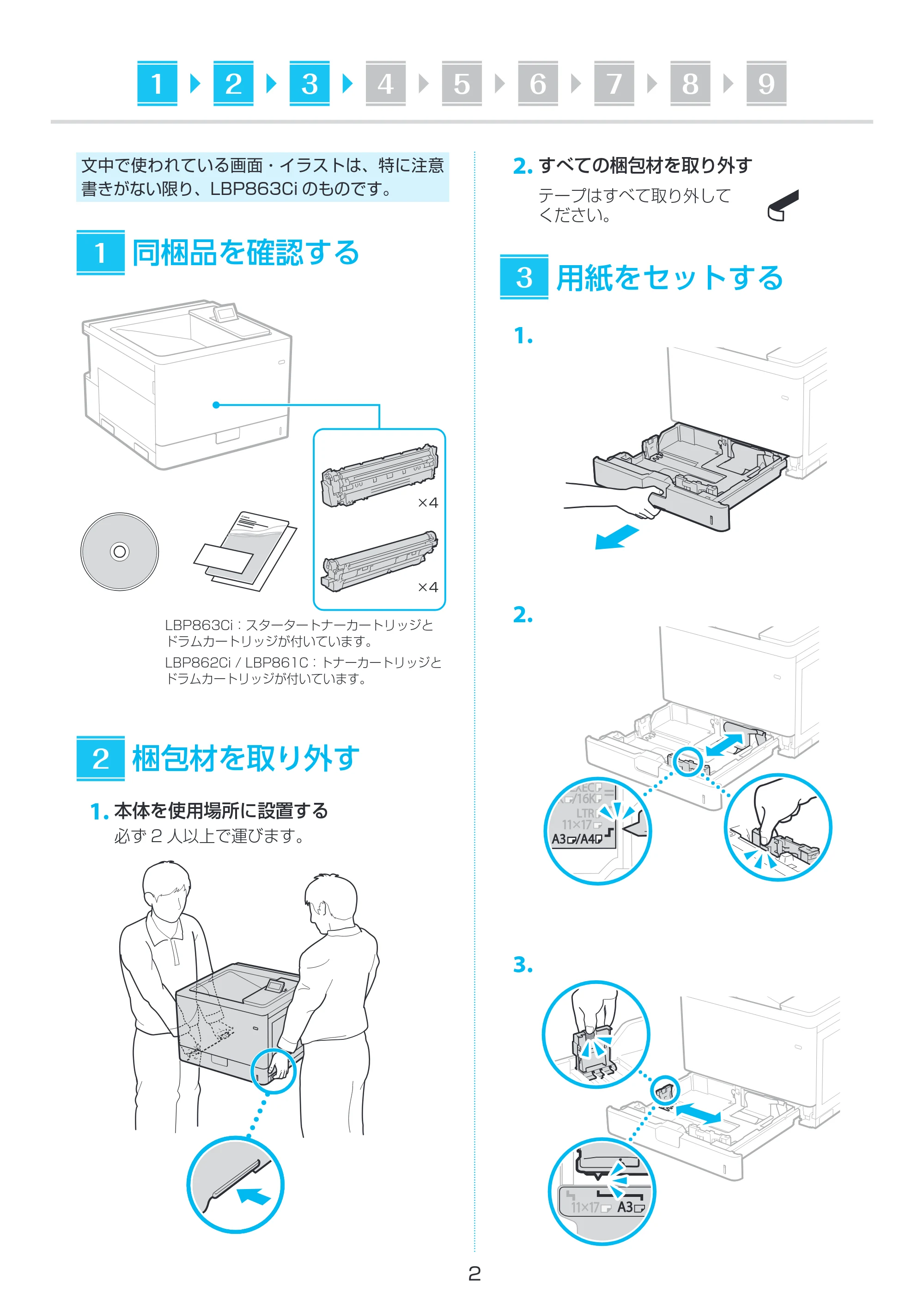
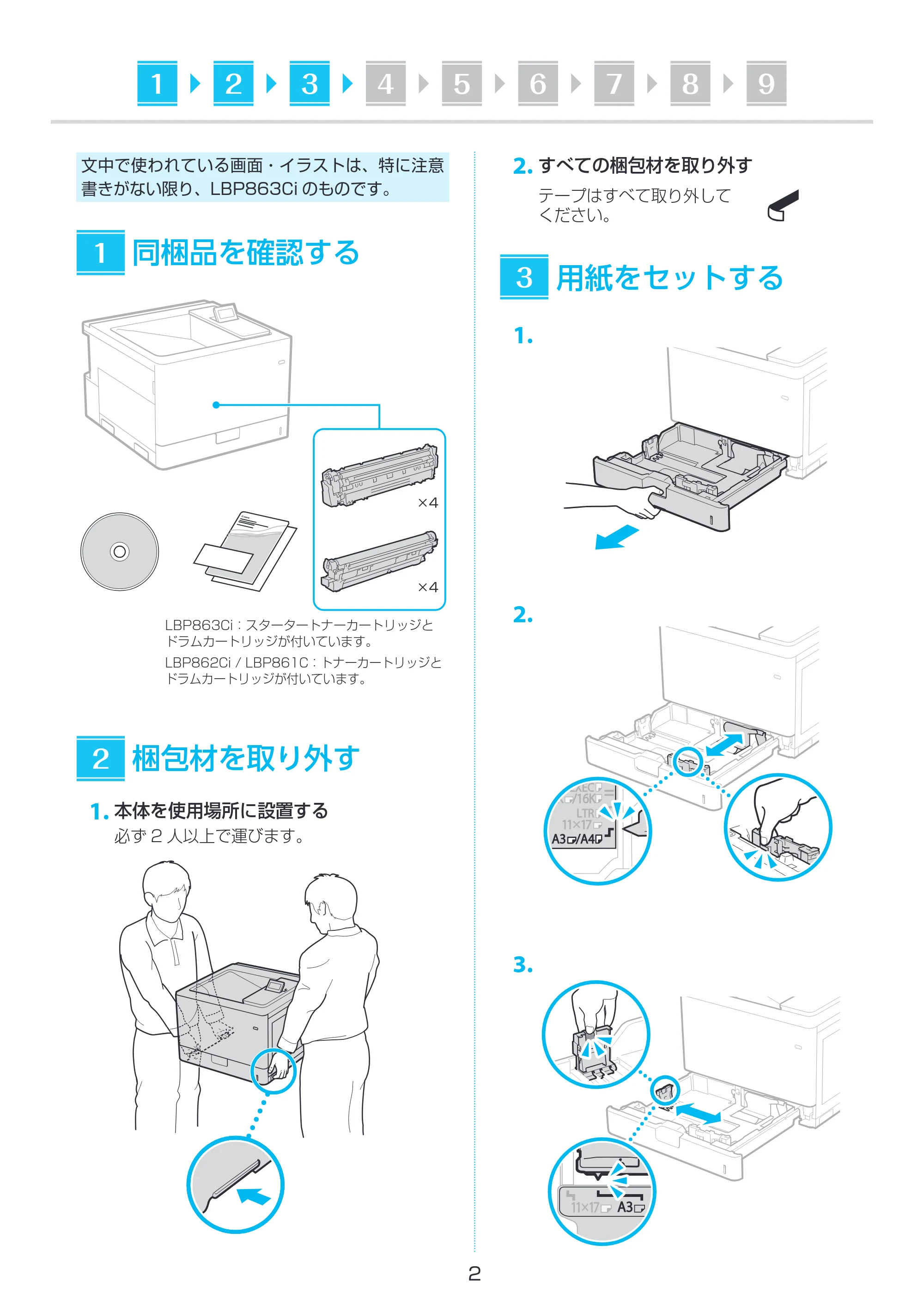
同梱品を確認する
×4
×4
LBP863Ci:スタータートナーカートリッジと
ドラムカートリッジが付いています。
LBP862Ci / LBP861C:トナーカートリッジと
ドラムカートリッジが付いています。
梱包材を取り外す
1. 本体を使用場所に設置する
必ず 2 人以上で運びます。
2. すべての梱包材を取り外す
テープはすべて取り外して
ください。
用紙をセットする
1.
2.
3.
1
2
3
1 2 3 4 5 6 7 98
3ページ
3
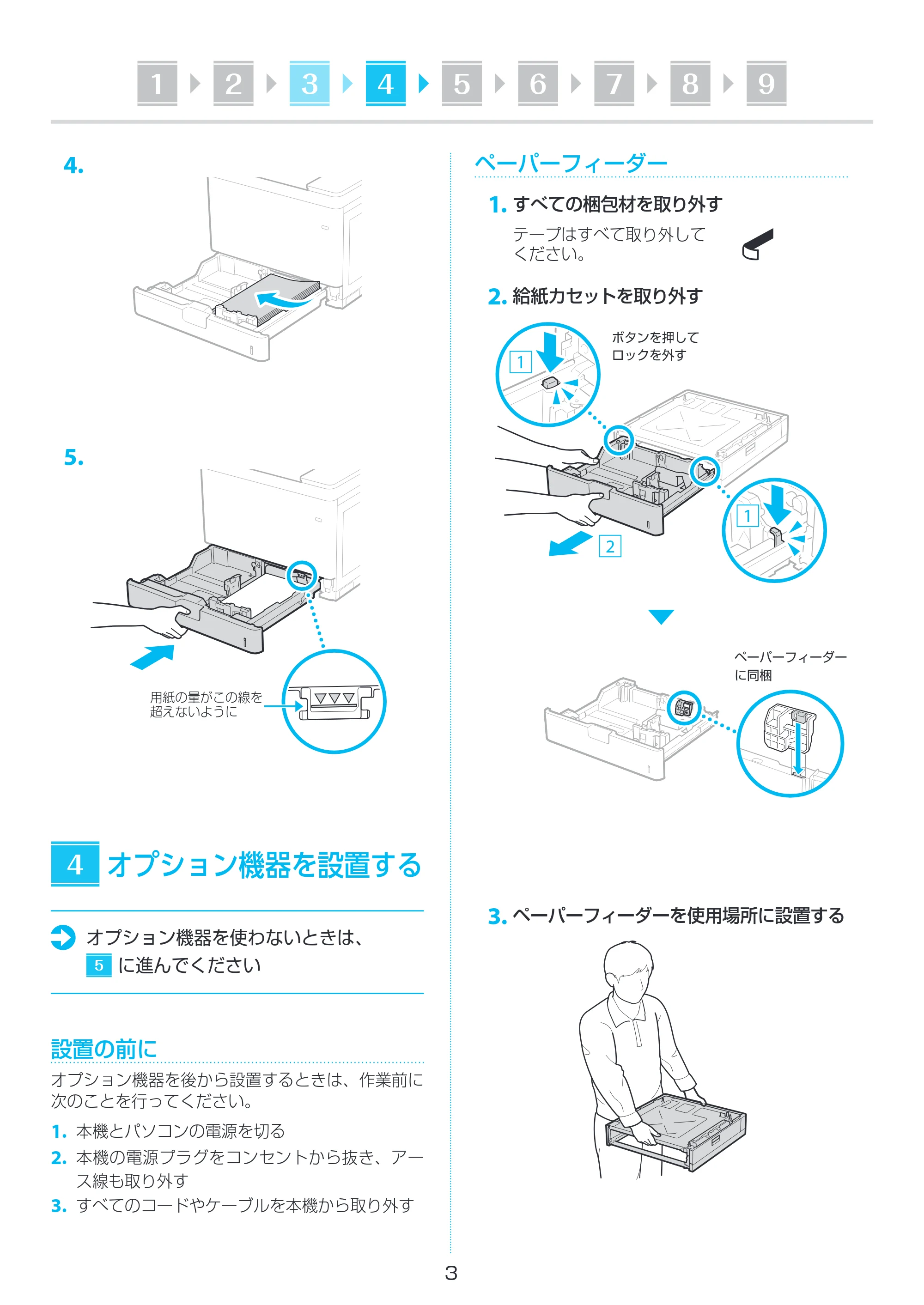
4.
5.
用紙の量がこの線を
超えないように
オプション機器を設置する
オプション機器を使わないときは、
に進んでください
設置の前に
オプション機器を後から設置するときは、作業前に
次のことを行ってください。
1. 本機とパソコンの電源を切る
2. 本機の電源プラグをコンセントから抜き、アー
ス線も取り外す
3. すべてのコードやケーブルを本機から取り外す
4
ペーパーフィーダー
1. すべての梱包材を取り外す
テープはすべて取り外して
ください。
2. 給紙カセットを取り外す
2
1
1
ボタンを押して
ロックを外す
ペーパーフィーダー
に同梱
3. ペーパーフィーダーを使用場所に設置する
1 3 5 6 742 98
4ページ
4
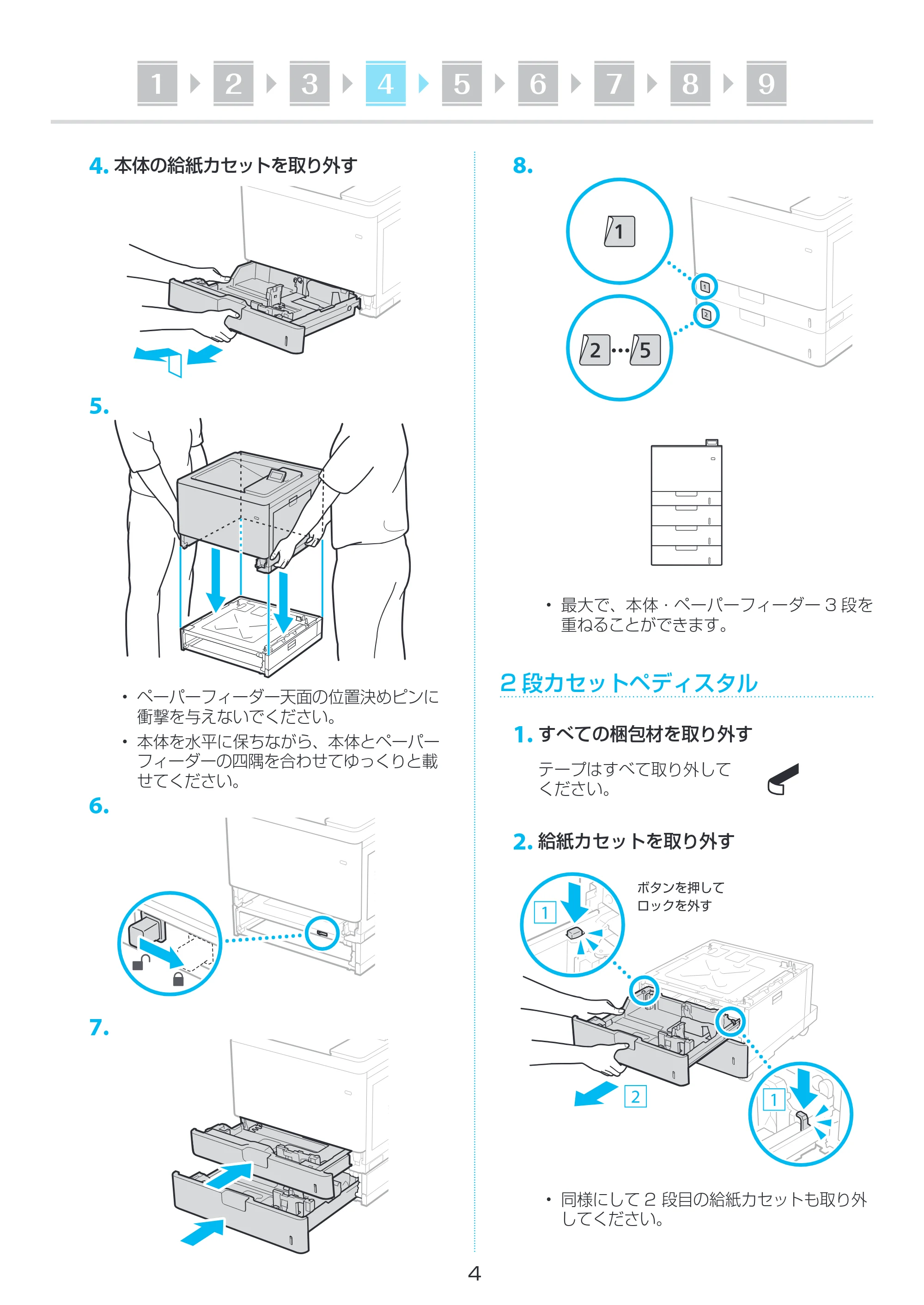
4. 本体の給紙カセットを取り外す
5.
- ペーパーフィーダー天面の位置決めピンに
衝撃を与えないでください。
- 本体を水平に保ちながら、本体とペーパー
フィーダーの四隅を合わせてゆっくりと載
せてください。
6.
7.
8.
- 最大で、本体・ペーパーフィーダー 3 段を
重ねることができます。
2 段カセットペディスタル
1. すべての梱包材を取り外す
テープはすべて取り外して
ください。
2. 給紙カセットを取り外す
2
1
1
ボタンを押して
ロックを外す
- 同様にして 2 段目の給紙カセットも取り外
してください。
21 6 743 5 98
5ページ
5
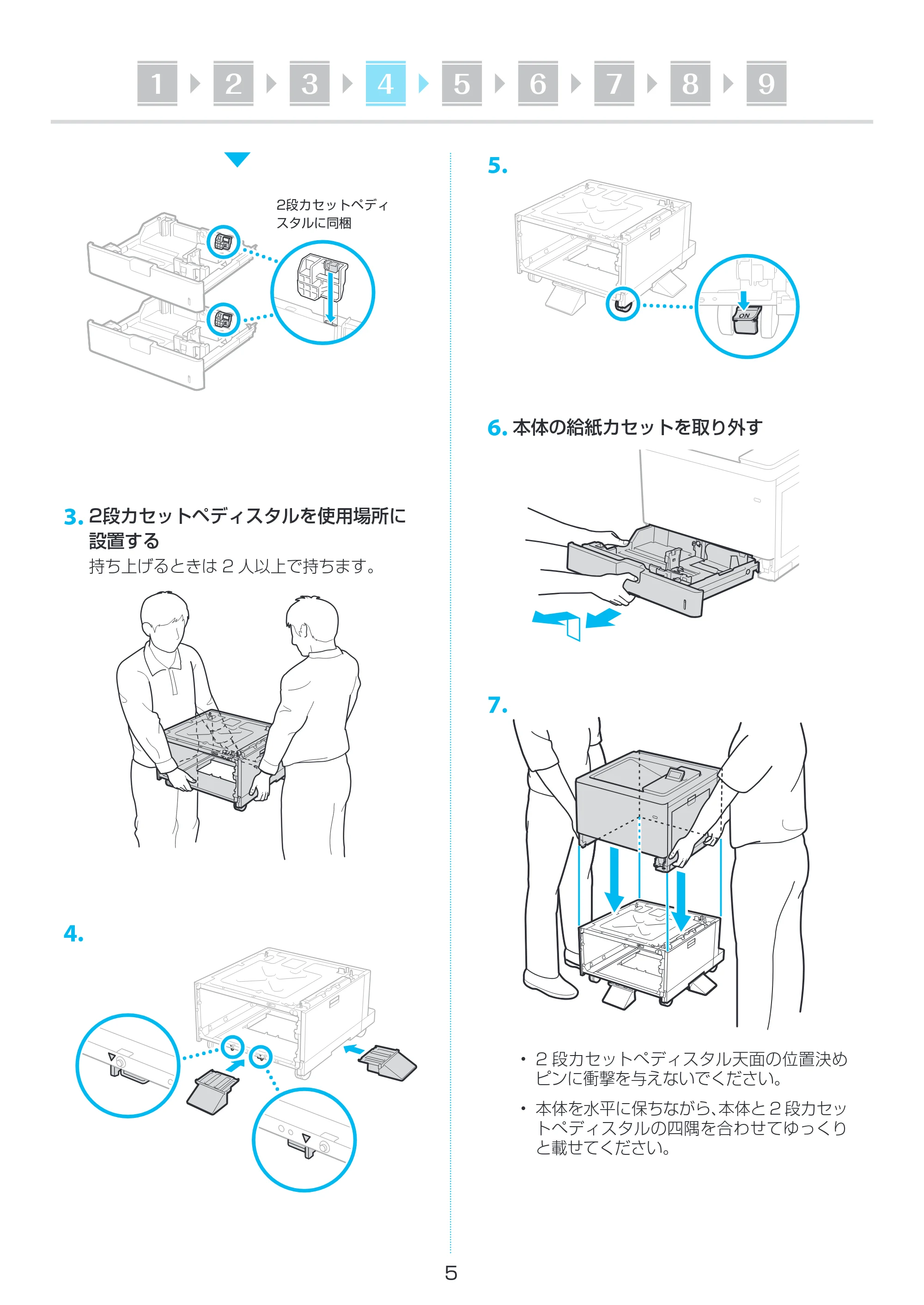
2段カセットペディ
スタルに同梱
3. 2段カセットペディスタルを使用場所に
設置する
持ち上げるときは 2 人以上で持ちます。
4.
5.
6. 本体の給紙カセットを取り外す
7.
- 2 段カセットぺディスタル天面の位置決め
ピンに衝撃を与えないでください。
- 本体を水平に保ちながら、本体と 2 段カセッ
トぺディスタルの四隅を合わせてゆっくり
と載せてください。
21 3 4 5 6 7 98
6ページ
6
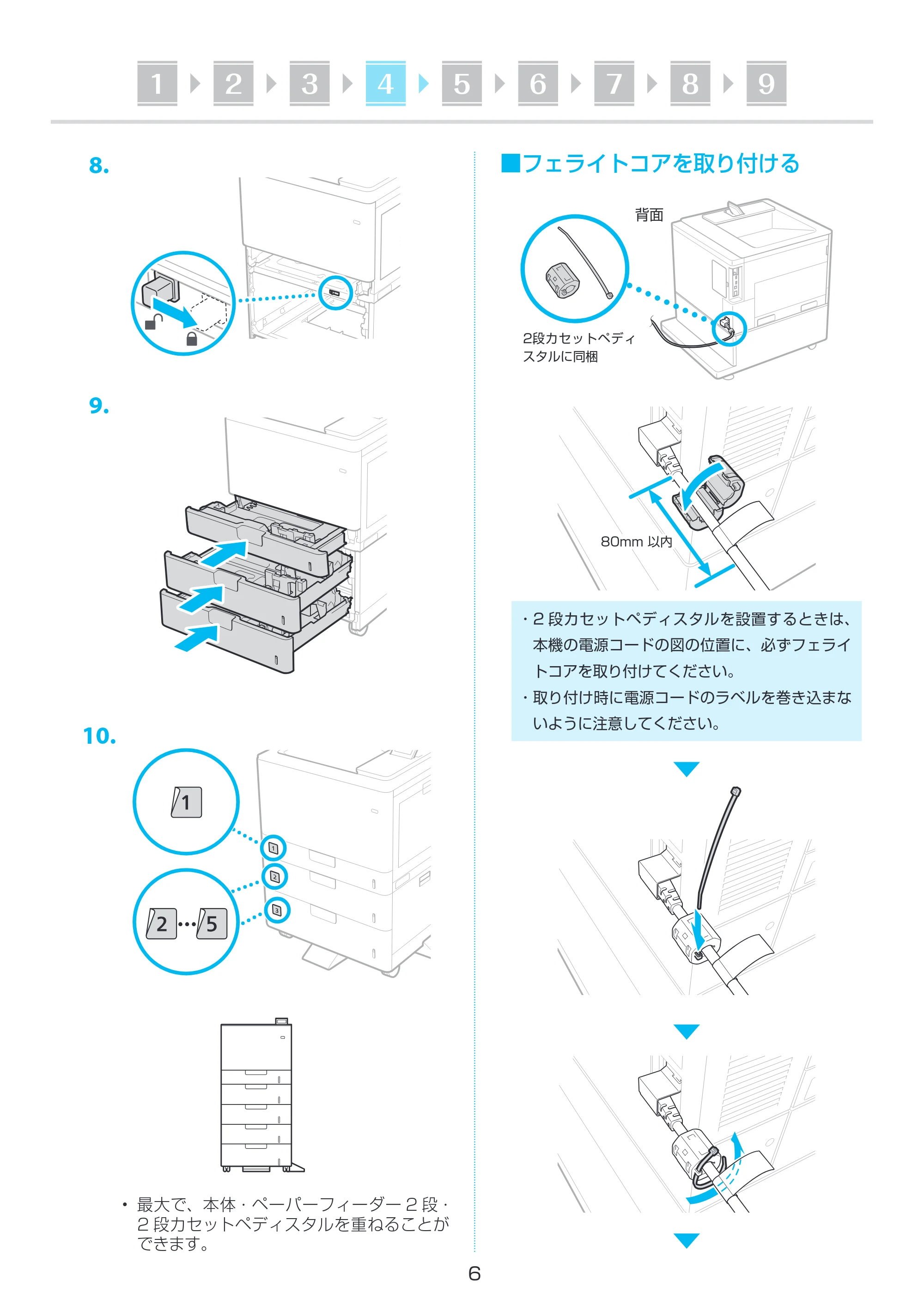
8.
9.
10.
- 最大で、本体・ペーパーフィーダー 2 段・
2 段カセットペディスタルを重ねることが
できます。
■フェライトコアを取り付ける
背面
2段カセットペディ
スタルに同梱
80mm 以内
- 2 段カセットペディスタルを設置するときは、
本機の電源コードの図の位置に、必ずフェライ
トコアを取り付けてください。
- 取り付け時に電源コードのラベルを巻き込まな
いように注意してください。
21 3 6 754 98
7ページ
7
環境ヒーターの設置手順については、「環境ヒー
ター EH-D1」の設置ガイドをご覧ください。
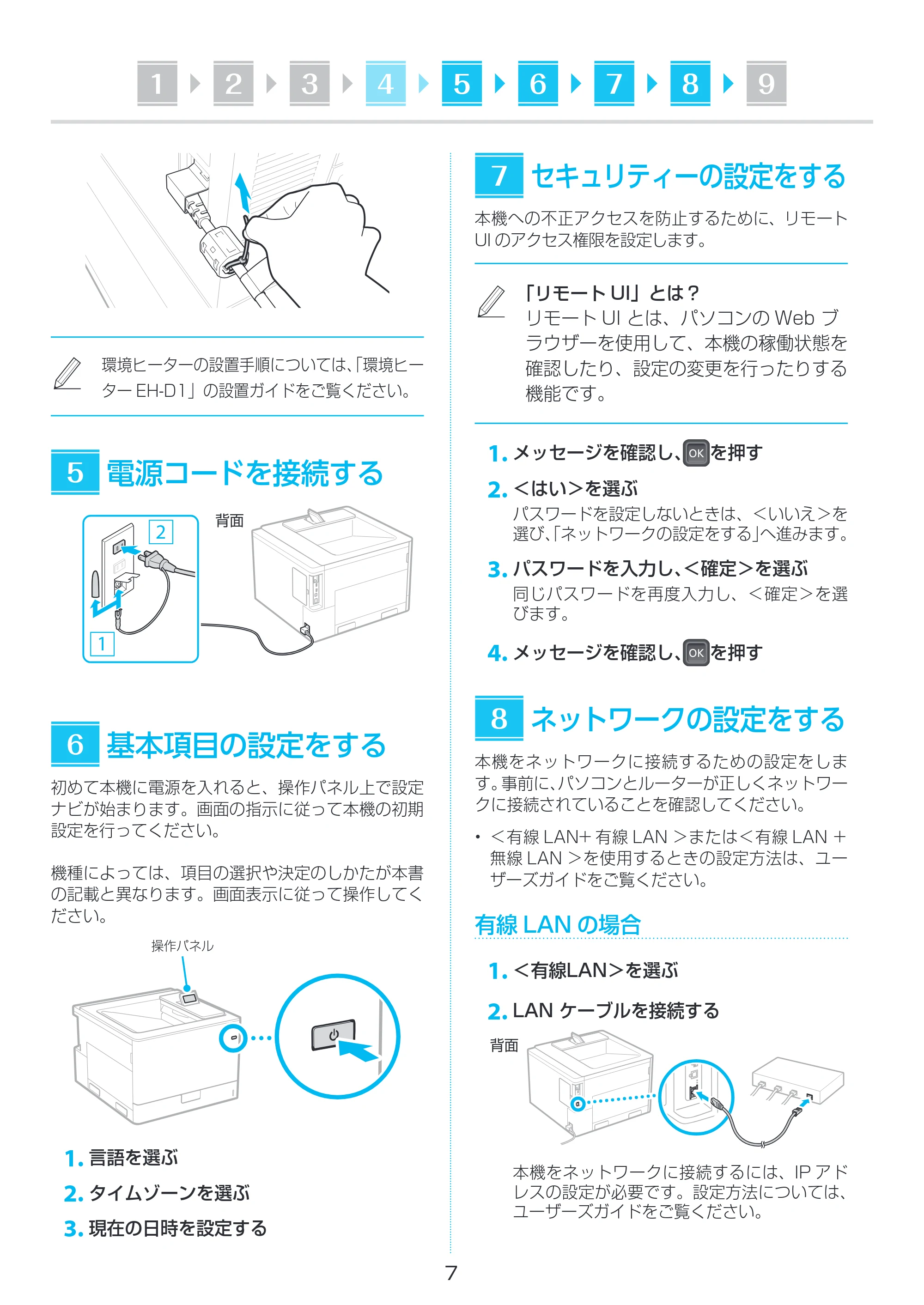
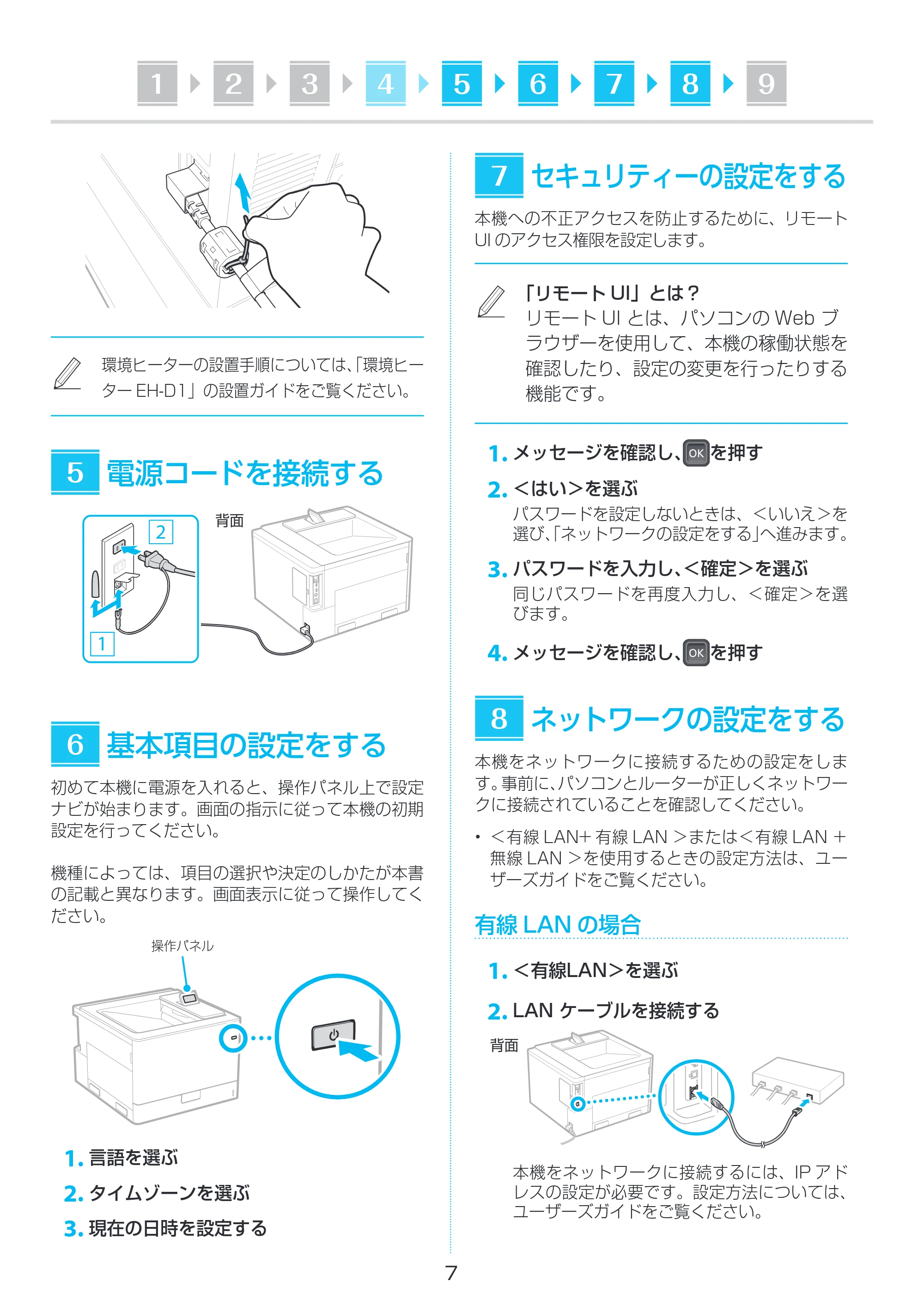
電源コードを接続する
2
1
背面
基本項目の設定をする
初めて本機に電源を入れると、操作パネル上で設定
ナビが始まります。画面の指示に従って本機の初期
設定を行ってください。
機種によっては、項目の選択や決定のしかたが本書
の記載と異なります。画面表示に従って操作してく
ださい。
操作パネル
1. 言語を選ぶ
2. タイムゾーンを選ぶ
3. 現在の日時を設定する
5
6
セキュリティーの設定をする
本機への不正アクセスを防止するために、リモート
UI のアクセス権限を設定します。
「リモート UI」とは?
リモート UI とは、パソコンの Web ブ
ラウザーを使用して、本機の稼働状態を
確認したり、設定の変更を行ったりする
機能です。
1. メッセージを確認し、 を押す
2. <はい>を選ぶ
パスワードを設定しないときは、<いいえ>を
選び、「ネットワークの設定をする」へ進みます。
3. パスワードを入力し、<確定>を選ぶ
同じパスワードを再度入力し、<確定>を選
びます。
4. メッセージを確認し、 を押す
ネットワークの設定をする
本機をネットワークに接続するための設定をしま
す。事前に、パソコンとルーターが正しくネットワー
クに接続されていることを確認してください。
- <有線 LAN+ 有線 LAN >または<有線 LAN +
無線 LAN >を使用するときの設定方法は、ユー
ザーズガイドをご覧ください。
有線 LAN の場合
1. <有線LAN>を選ぶ
2. LAN ケーブルを接続する
背面
本機をネットワークに接続するには、IP アド
レスの設定が必要です。設定方法については、
ユーザーズガイドをご覧ください。
7
8
1 3 5 7 962 84
8ページ
8
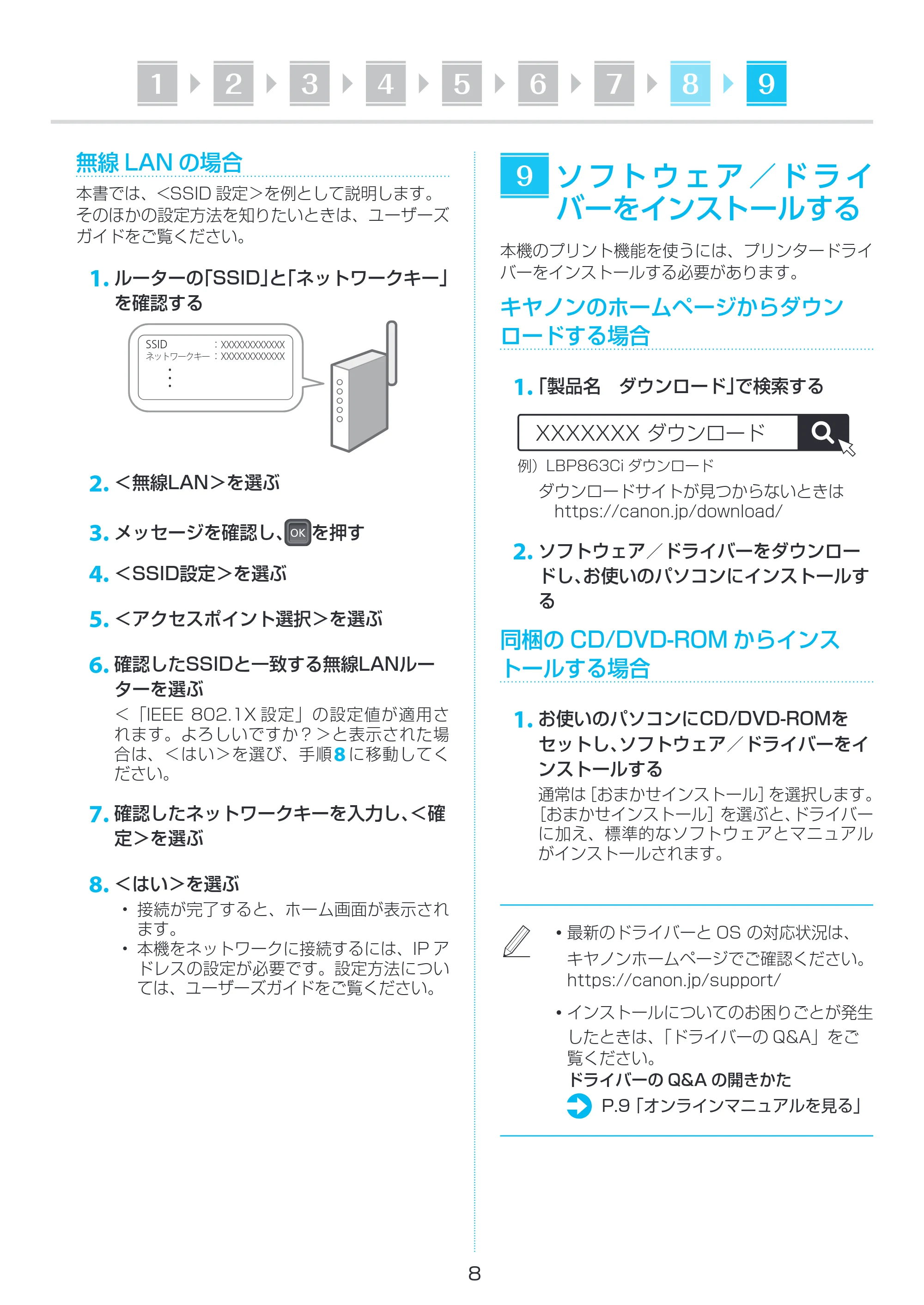
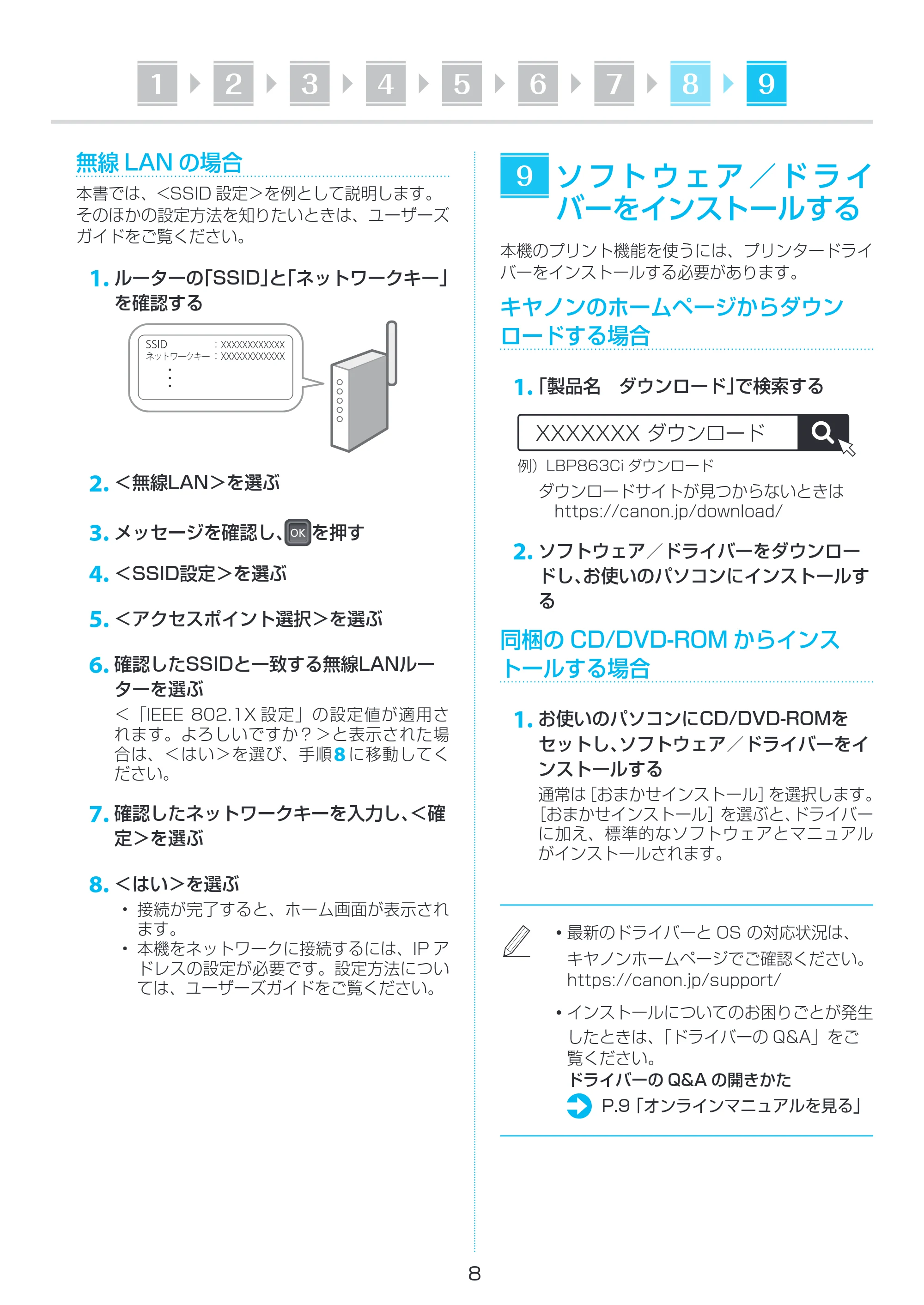
無線 LAN の場合
本書では、<SSID 設定>を例として説明します。
そのほかの設定方法を知りたいときは、ユーザーズ
ガイドをご覧ください。
1. ルーターの「SSID」と「ネットワークキー」
を確認する
SSID :XXXXXXXXXXXX
ネットワークキー :XXXXXXXXXXXX
2. <無線LAN>を選ぶ
3. メッセージを確認し、 を押す
4. <SSID設定>を選ぶ
5. <アクセスポイント選択>を選ぶ
6. 確認したSSIDと一致する無線LANルー
ターを選ぶ
<「IEEE 802.1X 設定」の設定値が適用さ
れます。よろしいですか?>と表示された場
合は、<はい>を選び、手順 8 に移動してく
ださい。
7. 確認したネットワークキーを入力し、<確
定>を選ぶ
8. <はい>を選ぶ
- 接続が完了すると、ホーム画面が表示され
ます。
- 本機をネットワークに接続するには、IP ア
ドレスの設定が必要です。設定方法につい
ては、ユーザーズガイドをご覧ください。
ソ フト ウ ェ ア / ド ラ イ
バーをインストールする
本機のプリント機能を使うには、プリンタードライ
バーをインストールする必要があります。
キヤノンのホームページからダウン
ロードする場合
1.「製品名 ダウンロード」で検索する
例)LBP863Ci ダウンロード
XXXXXXX ダウンロード
ダウンロードサイトが見つからないときは
https://canon.jp/download/
2. ソフトウェア/ドライバーをダウンロー
ドし、お使いのパソコンにインストールす
る
同梱の CD/DVD-ROM からインス
トールする場合
1. お使いのパソコンにCD/DVD-ROMを
セットし、ソフトウェア/ドライバーをイ
ンストールする
通常は[おまかせインストール]を選択します。
[おまかせインストール]を選ぶと、ドライバー
に加え、標準的なソフトウェアとマニュアル
がインストールされます。
◦ 最新のドライバーと OS の対応状況は、
キヤノンホームページでご確認ください。
https://canon.jp/support/
◦ インストールについてのお困りごとが発生
したときは、「ドライバーの Q&A」をご
覧ください。
ドライバーの Q&A の開きかた
P.9「オンラインマニュアルを見る」
9
1 43 5 7 8 962
9ページ
9
便利な機能・お役立ち情報
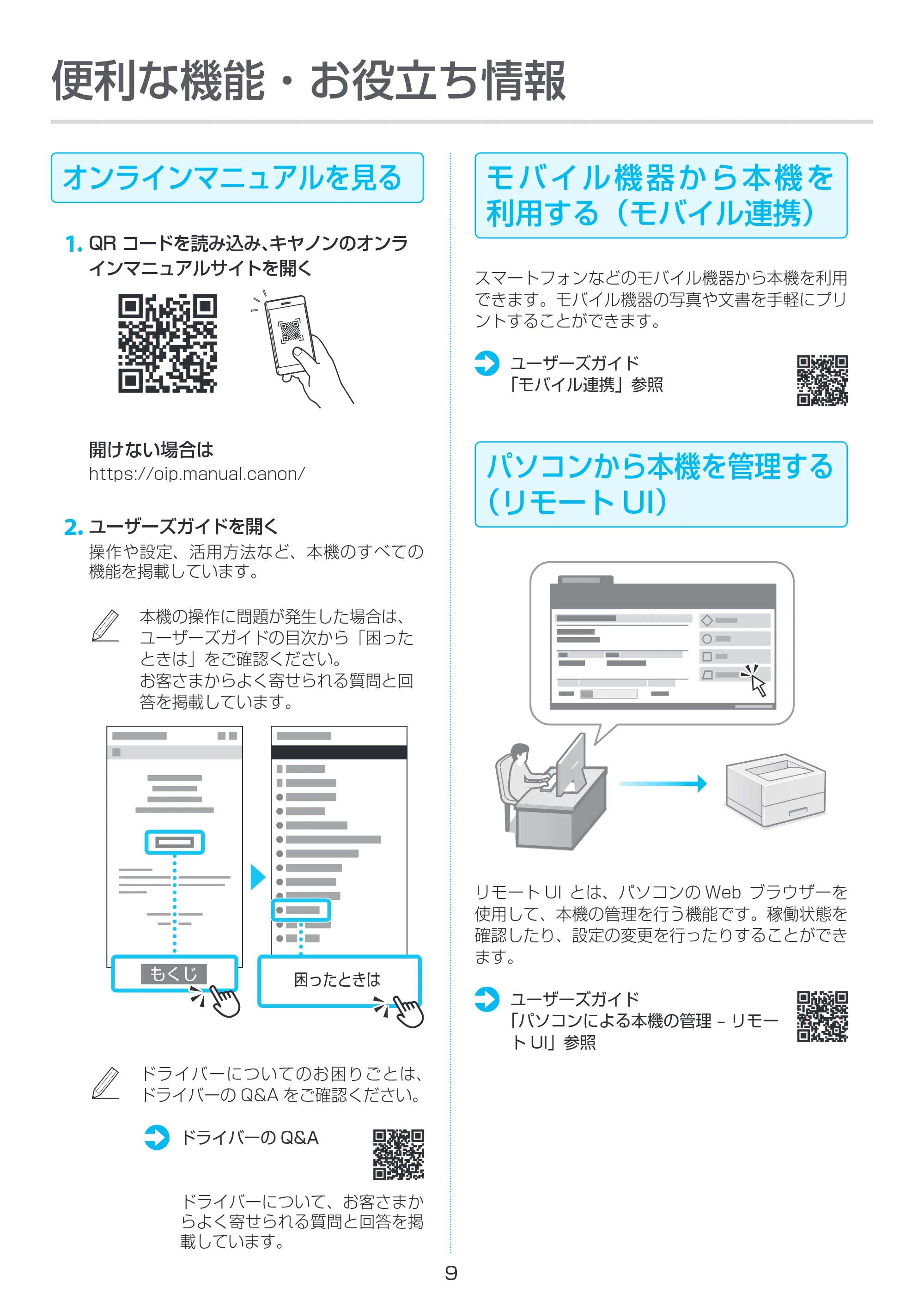
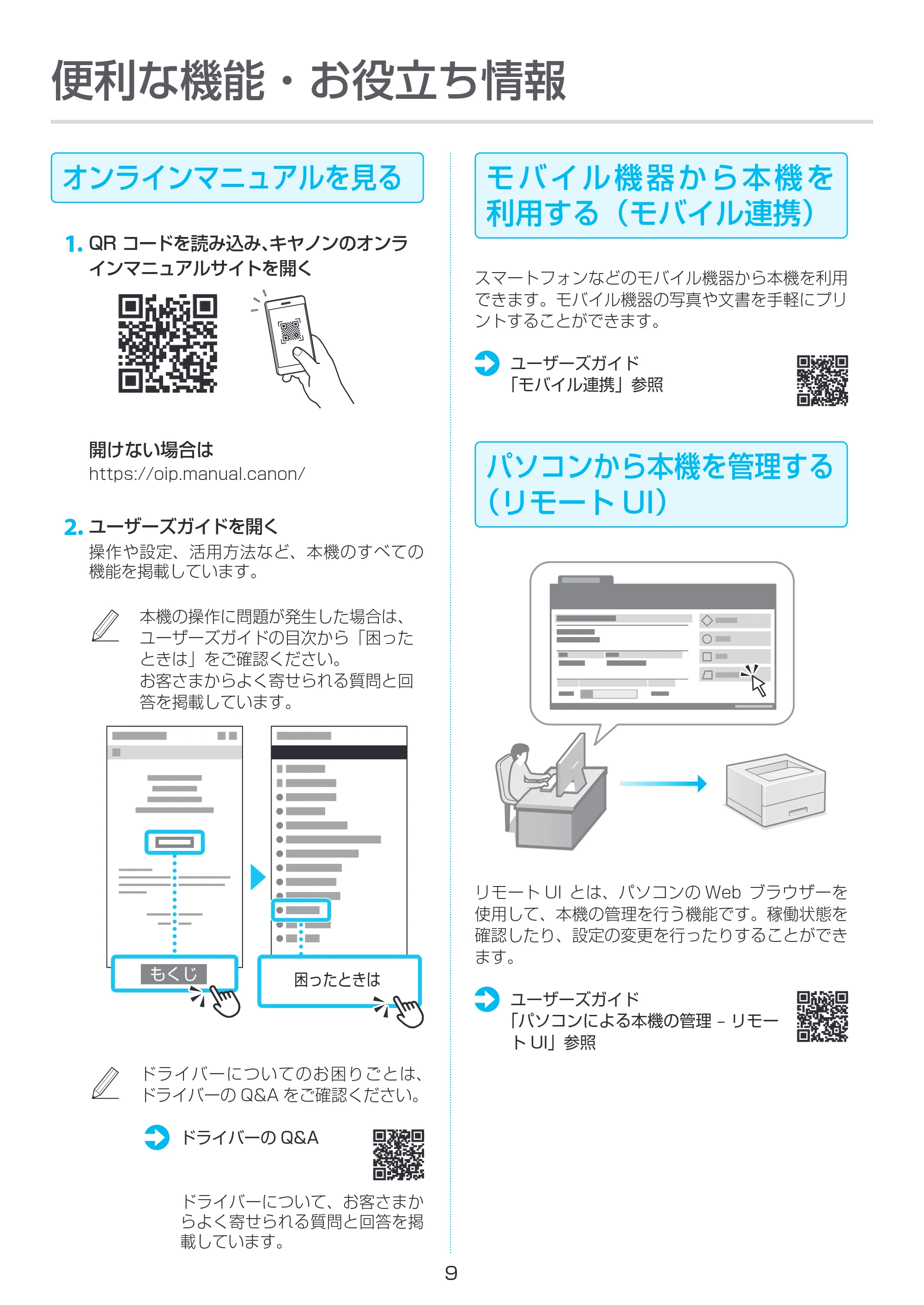
オンラインマニュアルを見る
1. QR コードを読み込み、キヤノンのオンラ
インマニュアルサイトを開く
開けない場合は
https://oip.manual.canon/
2. ユーザーズガイドを開く
操作や設定、活用方法など、本機のすべての
機能を掲載しています。
本機の操作に問題が発生した場合は、
ユーザーズガイドの目次から「困った
ときは」をご確認ください。
お客さまからよく寄せられる質問と回
答を掲載しています。
困ったときは
もくじ
ドライバーについてのお困りごとは、
ドライバーの Q&A をご確認ください。
ドライバーの Q&A
ドライバーについて、お客さまか
らよく寄せられる質問と回答を掲
載しています。
モ バ イ ル 機 器 か ら 本 機 を
利用する(モバイル連携)
スマートフォンなどのモバイル機器から本機を利用
できます。モバイル機器の写真や文書を手軽にプリ
ントすることができます。
ユーザーズガイド
「モバイル連携」参照
パソコンから本機を管理する
(リモート UI)
リモート UI とは、パソコンの Web ブラウザーを
使用して、本機の管理を行う機能です。稼働状態を
確認したり、設定の変更を行ったりすることができ
ます。
ユーザーズガイド
「パソコンによる本機の管理 – リモー
ト UI」参照
10ページ


10
11ページ


12ページ
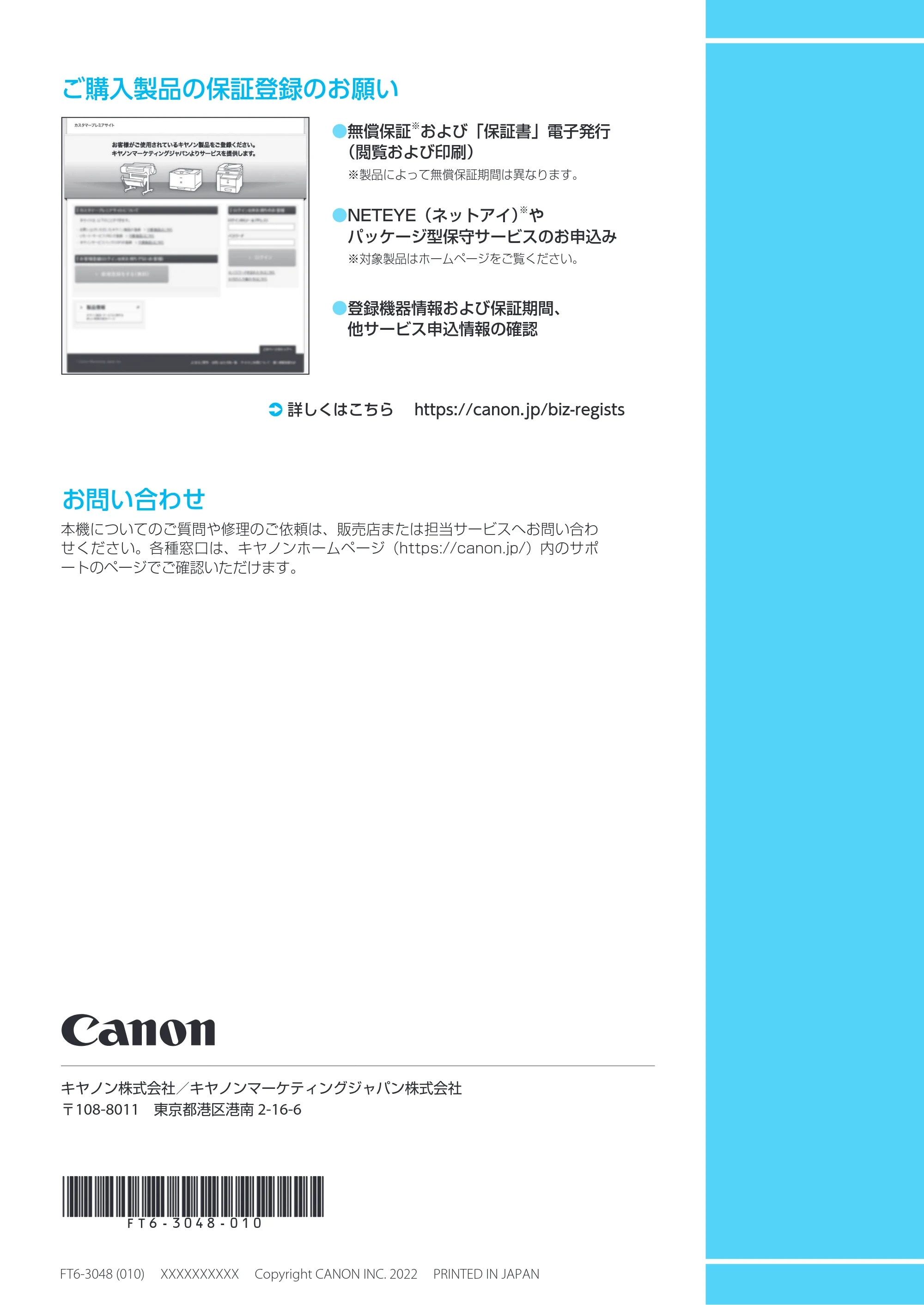
ご購入製品の保証登録のお願い
- 無償保証
※
および「保証書」電子発行
(閲覧および印刷)
※製品によって無償保証期間は異なります。
- NETEYE(ネットアイ)
※
や
パッケージ型保守サービスのお申込み
※対象製品はホームページをご覧ください。
- 登録機器情報および保証期間、
他サービス申込情報の確認
詳しくはこちら https://canon.jp/biz-regists
お問い合わせ
本機についてのご質問や修理のご依頼は、販売店または担当サービスへお問い合わ
せください。各種窓口は、キヤノンホームページ(https://canon.jp/)内のサポ
ートのページでご確認いただけます。
F T 6 - 3 0 4 8 - 0 1 0
キヤノン株式会社/キヤノンマーケティングジャパン株式会社
〒108-8011 東京都港区港南 2-16-6
FT6-3048 (010) XXXXXXXXXX Copyright CANON INC. 2022 PRINTED IN JAPAN