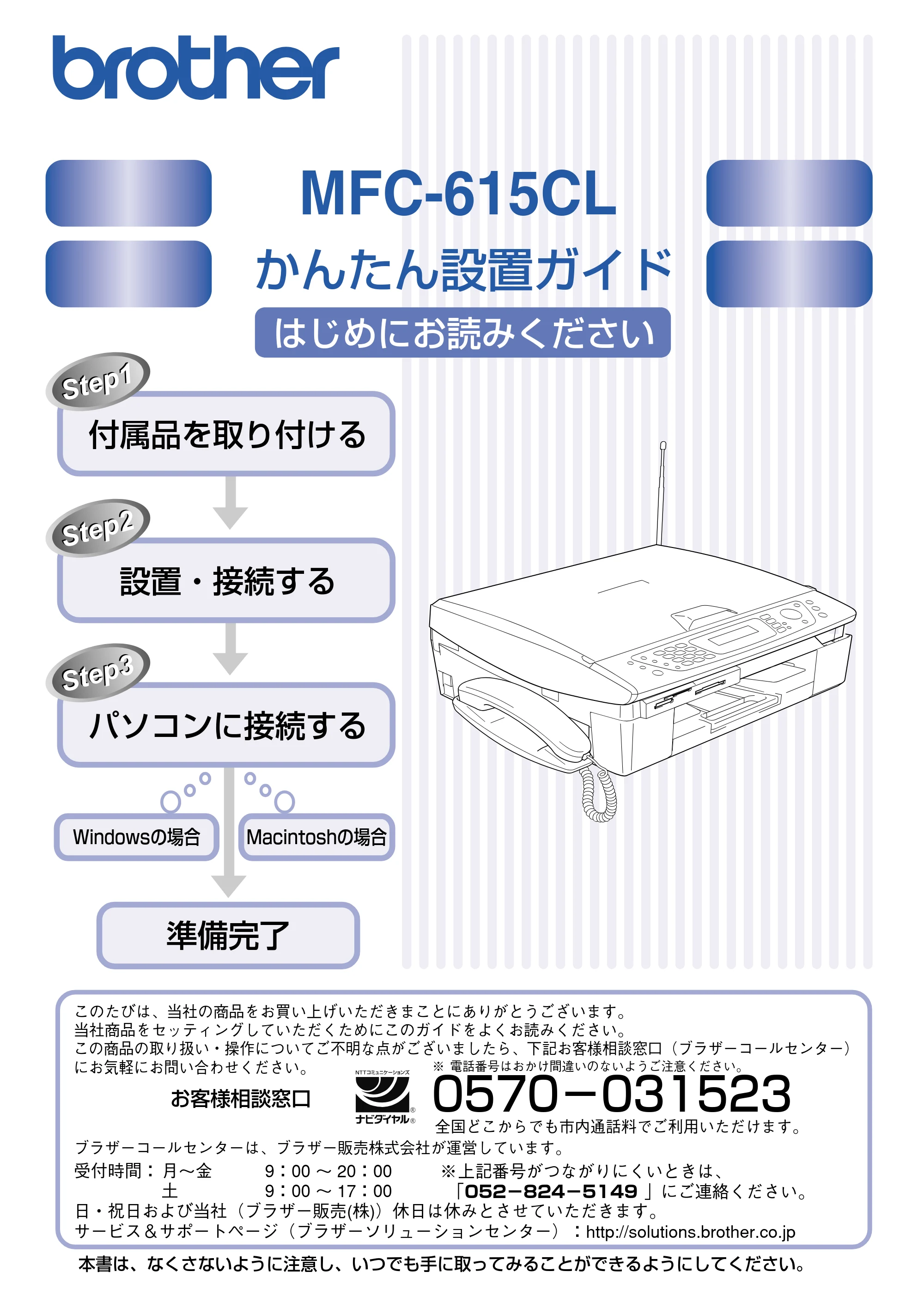
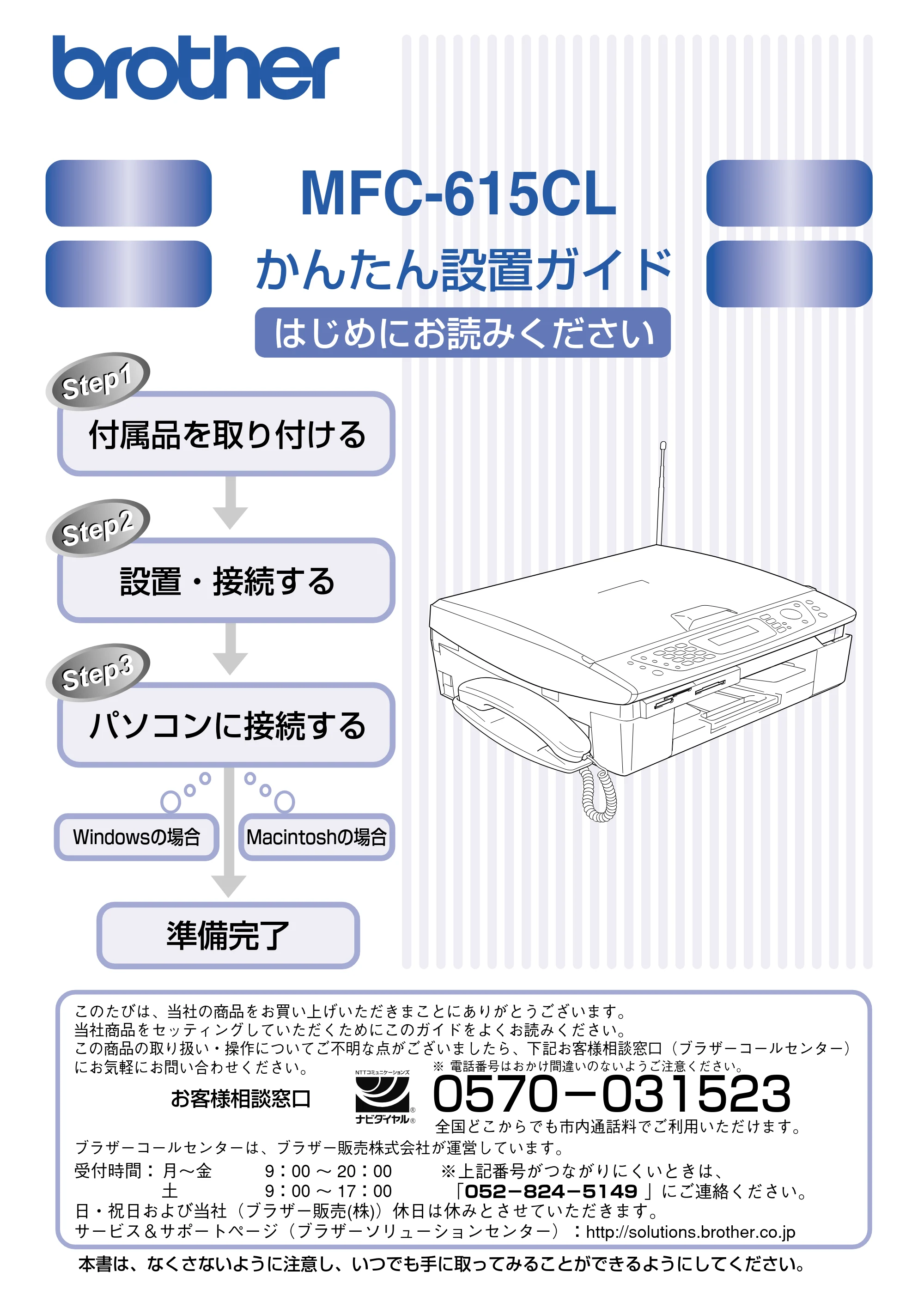
MFC-615CL かんたん設置ガイド
Step1Step1
Step2Step2
Step3Step3
Macintoshの場合�Windowsの場合�
MFC-615CL
かんたん設置ガイド�
本書は、なくさないように注意し、いつでも手に取ってみることができるようにしてください。�
�
付属品を取り付ける�
パソコンに接続する�
設置・接続する�
準備完了�
はじめにお読みください�
このたびは、当社の商品をお買い上げいただきまことにありがとうございます。�
当社商品をセッティングしていただくためにこのガイドをよくお読みください。�
この商品の取り扱い・操作についてご不明な点がございましたら、下記お客様相談窓口(ブラザーコールセンター)
にお気軽にお問い合わせください。�
�
�
�
�
ブラザーコールセンターは、ブラザー販売株式会社が運営しています。�
受付時間: 月~金 9:00 ~ 20:00�
土 9:00 ~ 17:00�
日・祝日および当社(ブラザー販売(株))休日は休みとさせていただきます。�
サービス&サポートページ(ブラザーソリューションセンター):http://solutions.brother.co.jp
�
0570-031523
お客様相談窓口�
※ 上記番号がつながりにくいときは、�
「052-824-5149 」にご連絡ください。�
※ 電話番号はおかけ間違いのないようご注意ください。�
全国どこからでも市内通話料でご利用いただけます。�
ユーザーズガイドの構成
1
ユーザーズガイドの構成
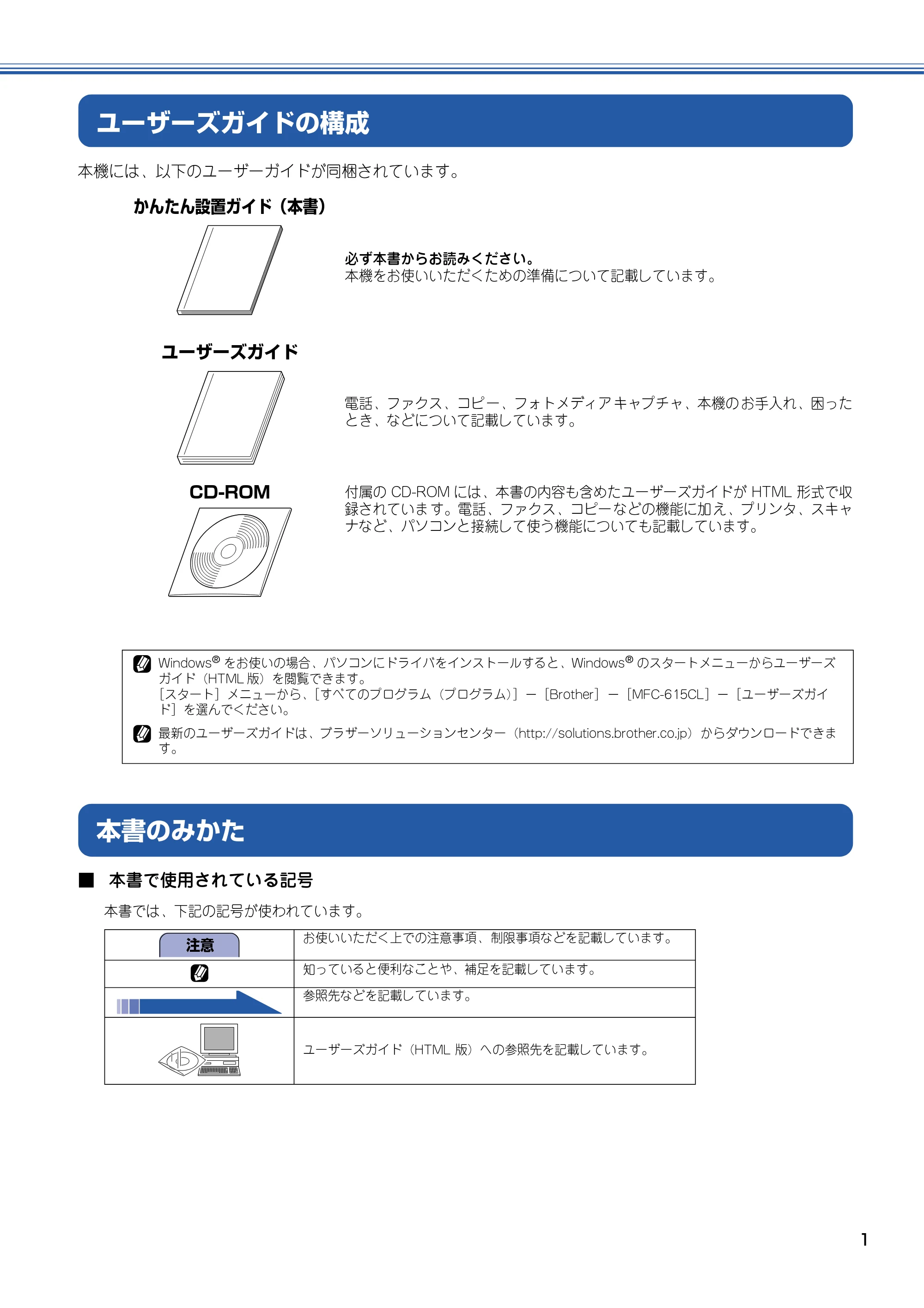
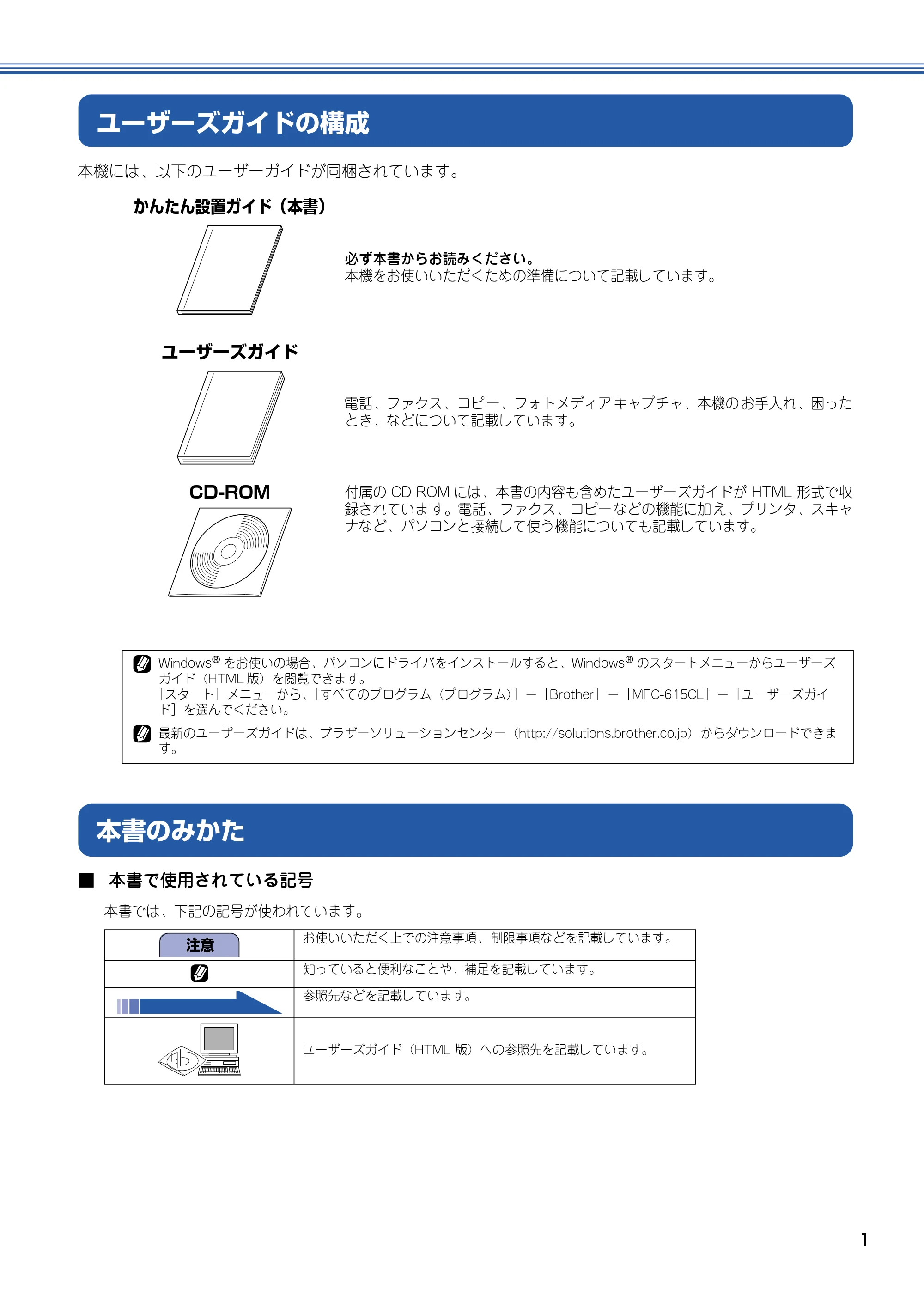
本機には、以下のユーザーガイドが同梱されています。
本書のみかた
■ 本書で使用されている記号
本書では、下記の記号が使われています。
かんたん設置ガイド(本書)
必ず本書からお読みください。
本機をお使いいただくための準備について記載しています。
ユーザーズガイド
電話、ファクス、コピ ー、フォトメディア キャプチャ、本機の お手入れ、困った
とき、などについて記載しています。
CD-ROM 付属の CD-ROM には、本書の内容も含めたユーザーズガイドが HTML 形式で収
録されていま す。電話、ファクス、コピー などの機能に加 え、プリンタ、スキャ
ナなど、パソコンと接続して使う機能についても記載しています。
Windows
®
をお使いの場合、パソコンにドライバをインストールすると、Windows
®
のスタートメニューからユーザーズ
ガイド(HTML 版)を閲覧できます。
[スタート]メニューから、[すべてのプログラム(プログラム)]-[Brother]-[MFC-615CL]-[ユーザーズガイ
ド]を選んでください。
最新のユーザーズガイドは、ブラザーソリューションセンター(http://solutions.brother.co.jp)からダウンロードできま
す。
お使いいただく上での注意事項、 制限事項などを記載しています。
知っていると便利なことや、補足を記載しています。
参照先などを記載しています。
ユーザーズガイド(HTML 版)への参照先を記載しています。
注意
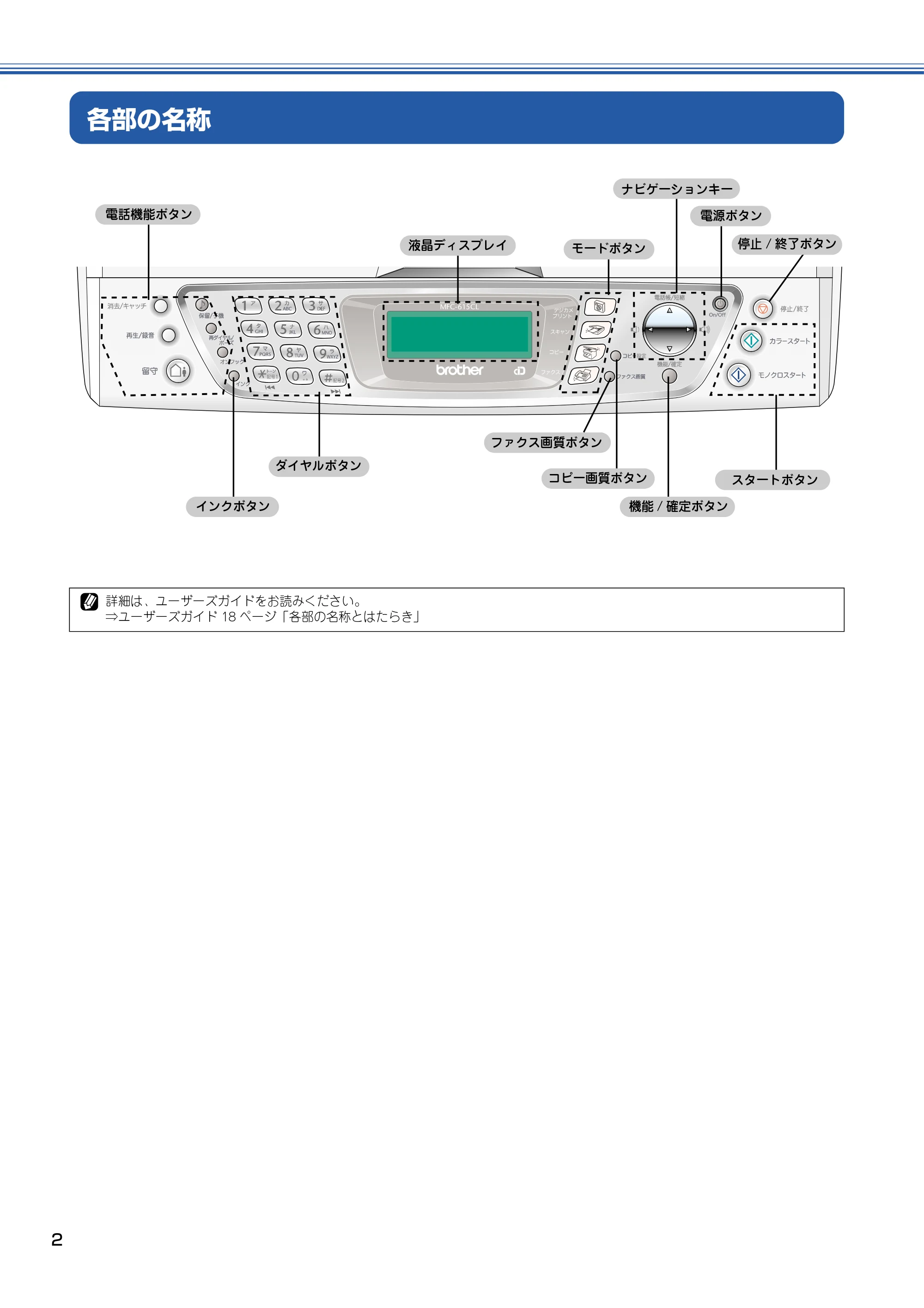
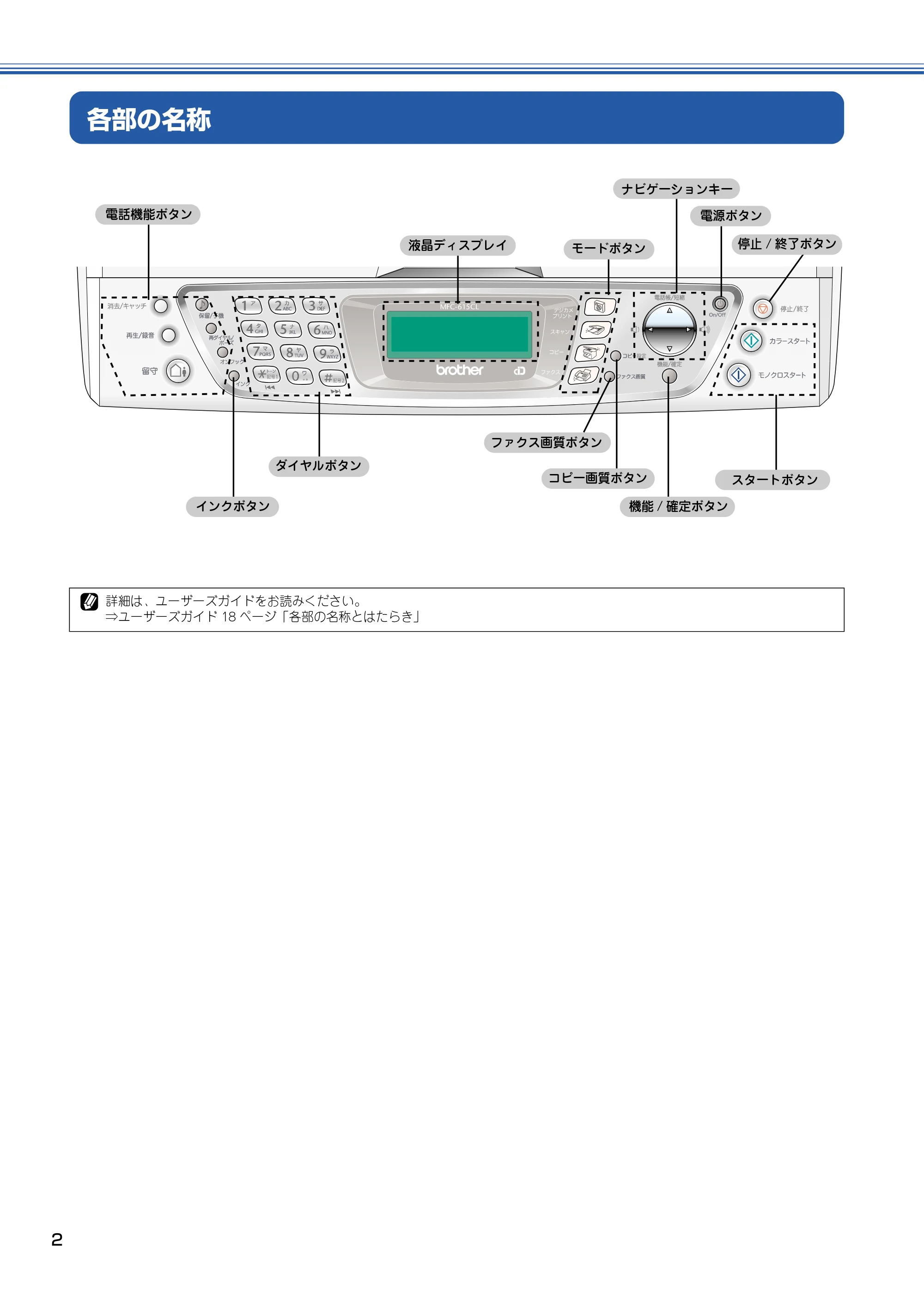
各部の名称
2
各部の名称
詳細は、ユーザーズガイドをお読みください。
⇒ユーザーズガイド 18 ページ「各部の名称とはたらき」
ダイヤルボタン
液晶ディスプレイ モードボタン
ナビゲーションキー
機能 / 確定ボタン
停止 / 終了ボタン
電話機能ボタン
インクボタン
ファクス画質ボタン
コピー画質ボタン
電源ボタン
スタートボタン
安全にお使いいただくために
3
安全にお使いいただくために
このたびは本製品をお買い上げいただきましてまことにありがとうございます。
この「安全にお使いいただくために」では、お客さまや第三者への危害や損害を未然に防ぎ、本製品を安全にお
使いいただくために、守っていただきたい事項を示しています。
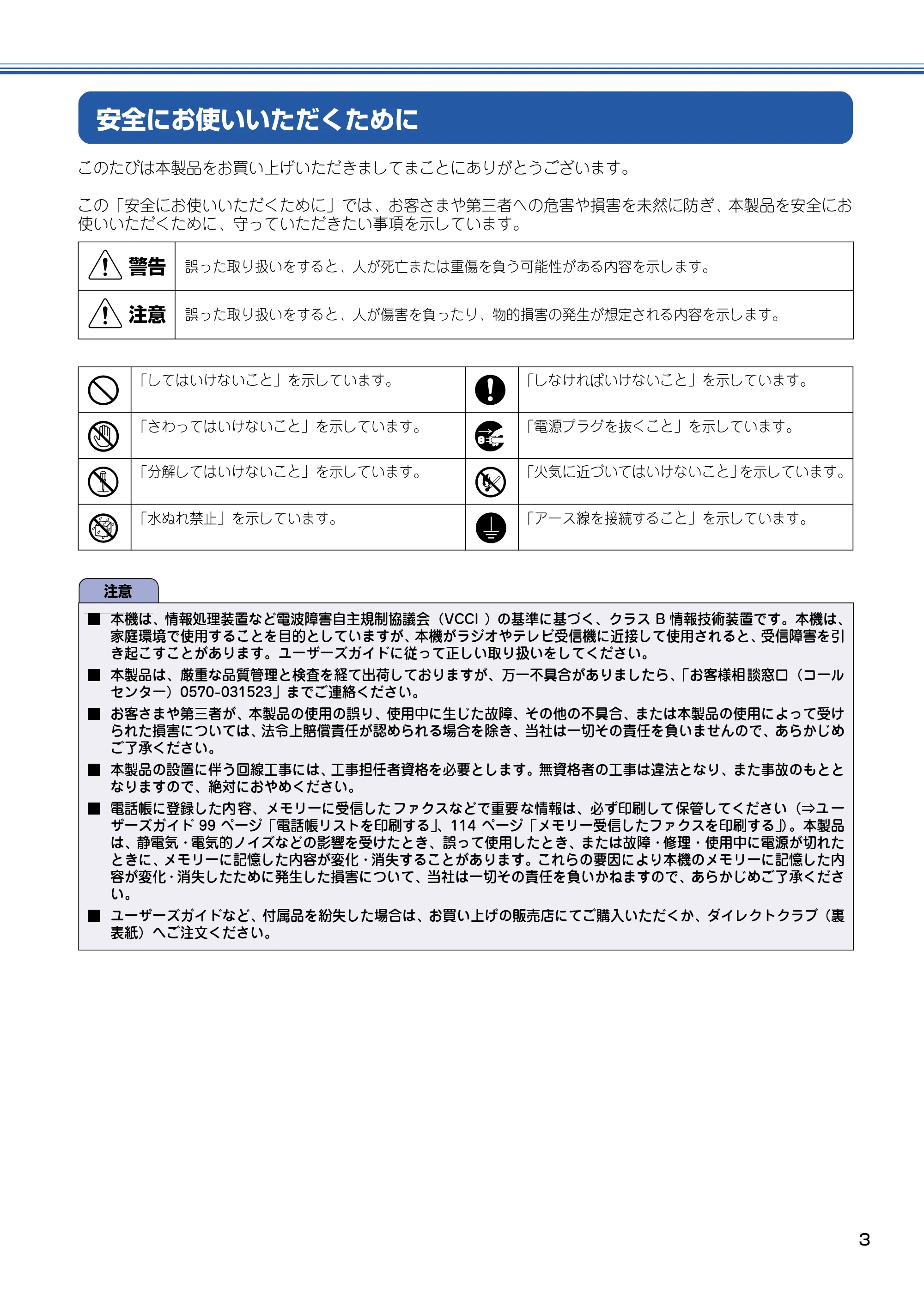
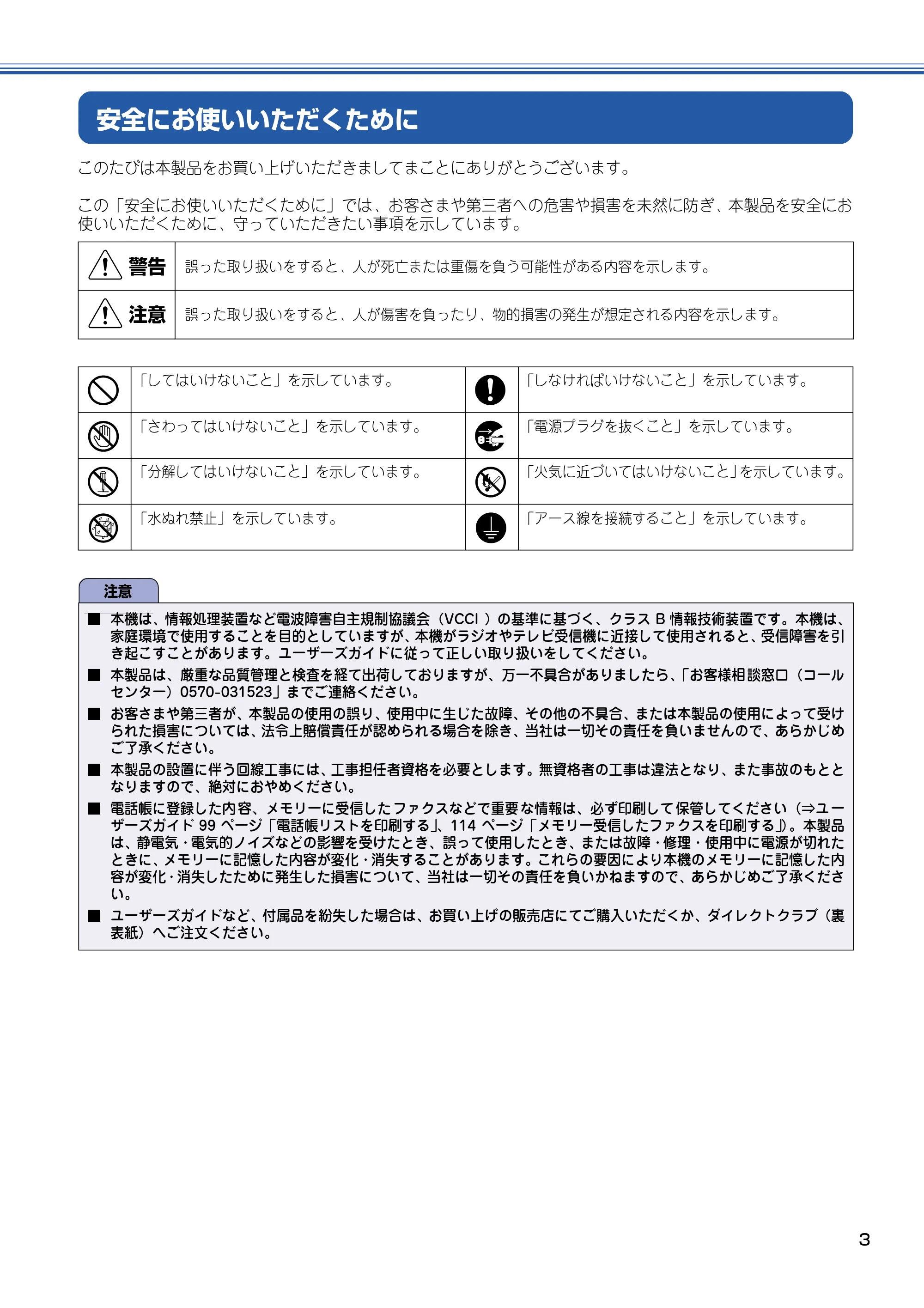
警告 誤った取り扱いをすると、人が死亡または重傷を負う可能性がある内容を示します。
注意 誤った取り扱いをすると、人が傷害を負ったり、物的損害の発生が想定される内容を示します。
「してはいけないこと」を示しています。 「しなければいけないこと」を示しています。
「さわってはいけないこと」を示しています。 「電源プラグを抜くこと」を示しています。
「分解してはいけないこと」を示しています。 「火気に近づいてはいけないこと」を示しています。
「水ぬれ禁止」を示しています。 「アース線を接続すること」を示しています。
注意
■ 本機は、情報処理装置など電波障害自主規制協議会(VCCI )の基準に基づく、クラス B 情報技術装置です。本機は、
家庭環境で使用することを目的としていますが、本機がラジオやテレビ受信機に近接して使用されると、受信障害を引
き起こすことがあります。ユーザーズガイドに従って正しい取り扱いをしてください。
■ 本製品は、厳重な品質管理と検査を経て出荷しておりますが、万一不具合がありましたら、「お客様相 談窓口(コール
センター)0570-031523」までご連絡ください。
■ お客さまや第三者が、本製品の使用の誤り、使用中に生じた故障、その他の不具合、または本製品の使用によって受け
られた損害については、法令上賠償責任が認められる場合を除き、当社は一切その責任を負いませんので、あらかじめ
ご了承ください。
■ 本製品の設置に伴う回線工事には、工事担任者資格を必要とします。無資格者の工事は違法となり、また事故のもとと
なりますので、絶対におやめください。
■ 電話帳に登録した内 容、メモリーに受信した ファクスなどで重要 な情報は、必ず印刷して 保管してください(⇒ユ ー
ザーズガイド 99 ページ「電話帳リストを印刷する」、114 ページ「メモリー受信したファクスを印刷する」)。本製品
は、静電気・電気的ノイズなどの影響を受けたとき、誤って使用したとき、または故障・修理・使用中に電源が切れた
ときに、メモリーに記憶した内容が変化・消失することがあります。これらの要因により本機のメモリーに記憶した内
容が変化・消失したために発生した損害について、当社は一切その責任を負いかねますので、あらかじめご了承くださ
い。
■ ユーザーズガイドなど、付属品を紛失した場合は、お買い上げの販売店にてご購入いただくか、ダイレクトクラブ(裏
表紙)へご注文ください。
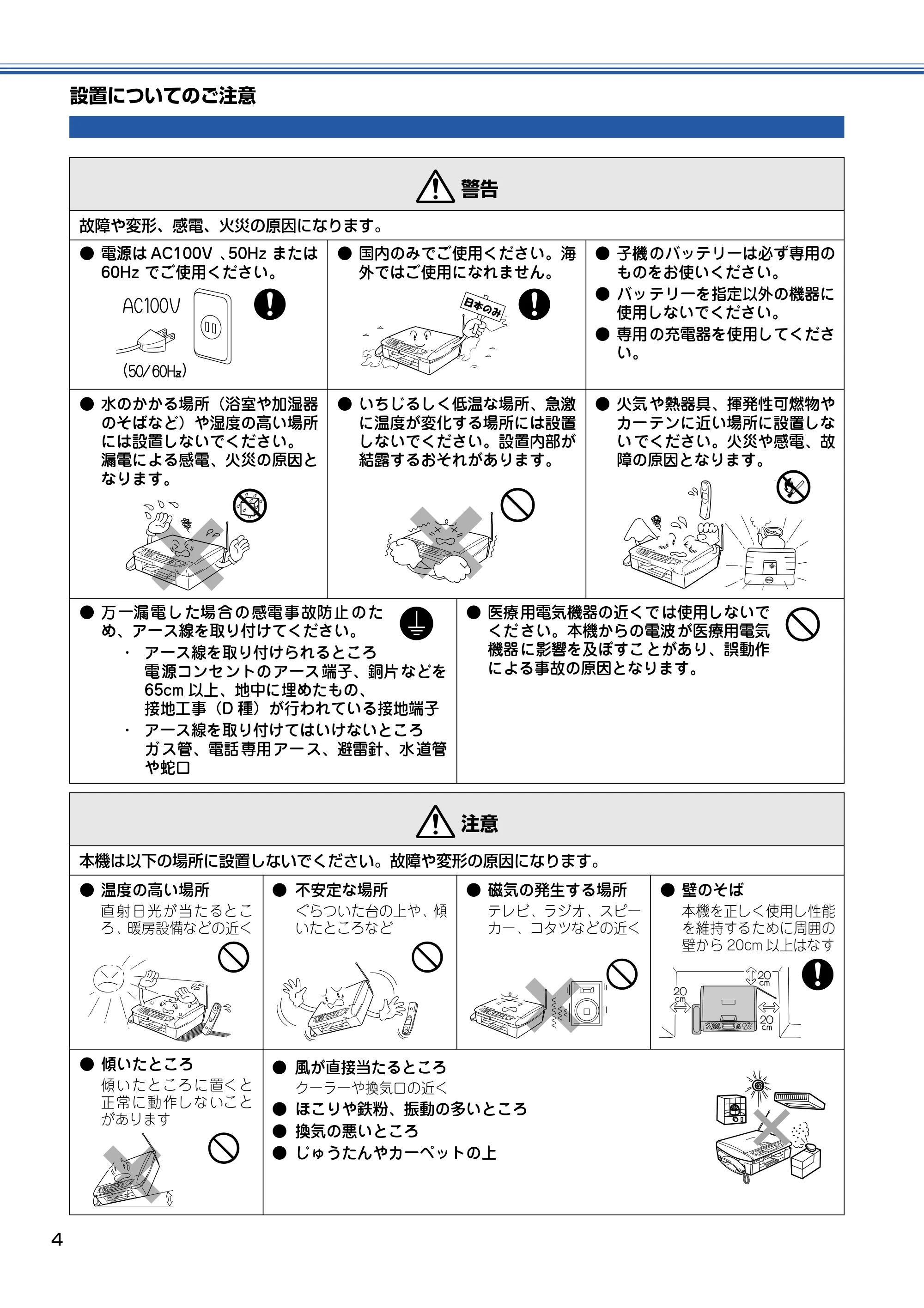
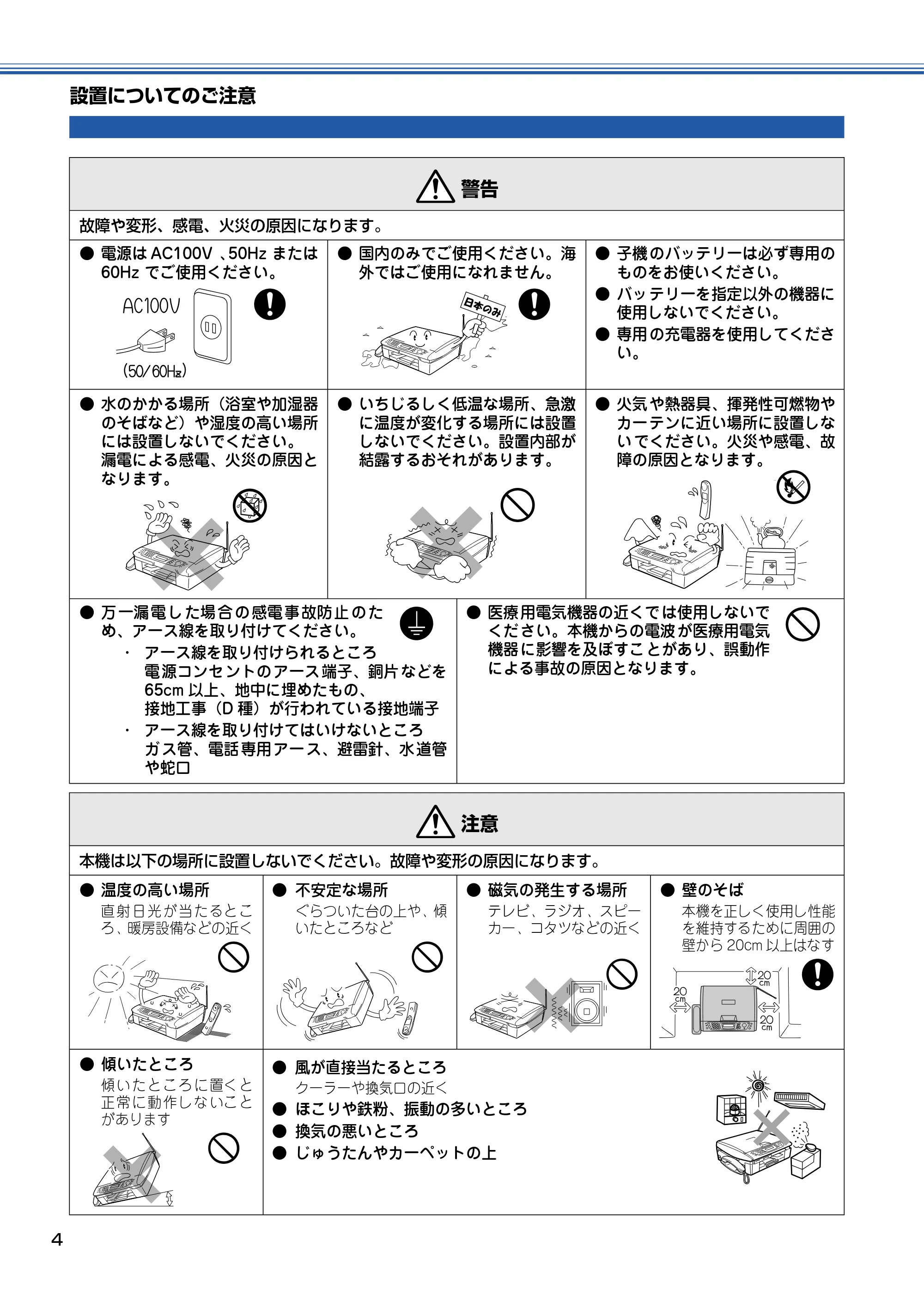
設置についてのご注意
4
設置についてのご注意
警告
故障や変形、感電、火災の原因になります。
- 電源は AC100V 、50Hz または
60Hz でご使用ください。
- 国内のみでご使用ください。海
外ではご使用になれません。
- 子機のバッテリーは必ず専用の
ものをお使いください。
- バッテリーを指定以外の機器に
使用しないでください。
- 専用の充電器を使用してくださ
い。
- 水のかかる場所(浴室や加湿器
のそばなど)や湿度の高い場所
には設置しないでください。
漏電による感電、火災の原因と
なります。
- いちじるしく低温な場所、急激
に温度が変化する場所には設置
しないでください。設置内部が
結露するおそれがあります。
- 火気や熱器具、揮発性可燃物や
カーテンに近い場所に設置しな
いでください。火災や感電、故
障の原因となります。
- 万一漏電した場合の感電事故防止のた
め、アース線を取り付けてください。
- アース線を取り付けられるところ
電源コンセントのアース端子、銅片などを
65cm 以上、地中に埋めたもの、
接地工事(D 種)が行われている接地端子
- アース線を取り付けてはいけないところ
ガス管、電話専用アース、避雷針、水道管
や蛇口
- 医療用電気機器の近くでは使用しないで
ください。本機からの電波が医療用電気
機器に影響を及ぼすことがあり、誤動作
による事故の原因となります。
注意
本機は以下の場所に設置しないでください。故障や変形の原因になります。
- 温度の高い場所
直 射 日 光 が 当 た ると こ
ろ、暖房設備などの近く
- 不安定な場所
ぐらついた台の上や、傾
いたところなど
- 磁気の発生する場所
テレビ、ラジオ、スピー
カー、コタツなどの近く
- 壁のそば
本機を正しく使用し性能
を維持するために周囲の
壁から 20cm 以上はなす
- 傾いたところ
傾 い た と こ ろ に 置く と
正 常 に 動 作 し な いこ と
があります
- 風が直接当たるところ
クーラーや換気口の近く
- ほこりや鉄粉、振動の多いところ
- 換気の悪いところ
- じゅうたんやカーペットの上
6ページ
5
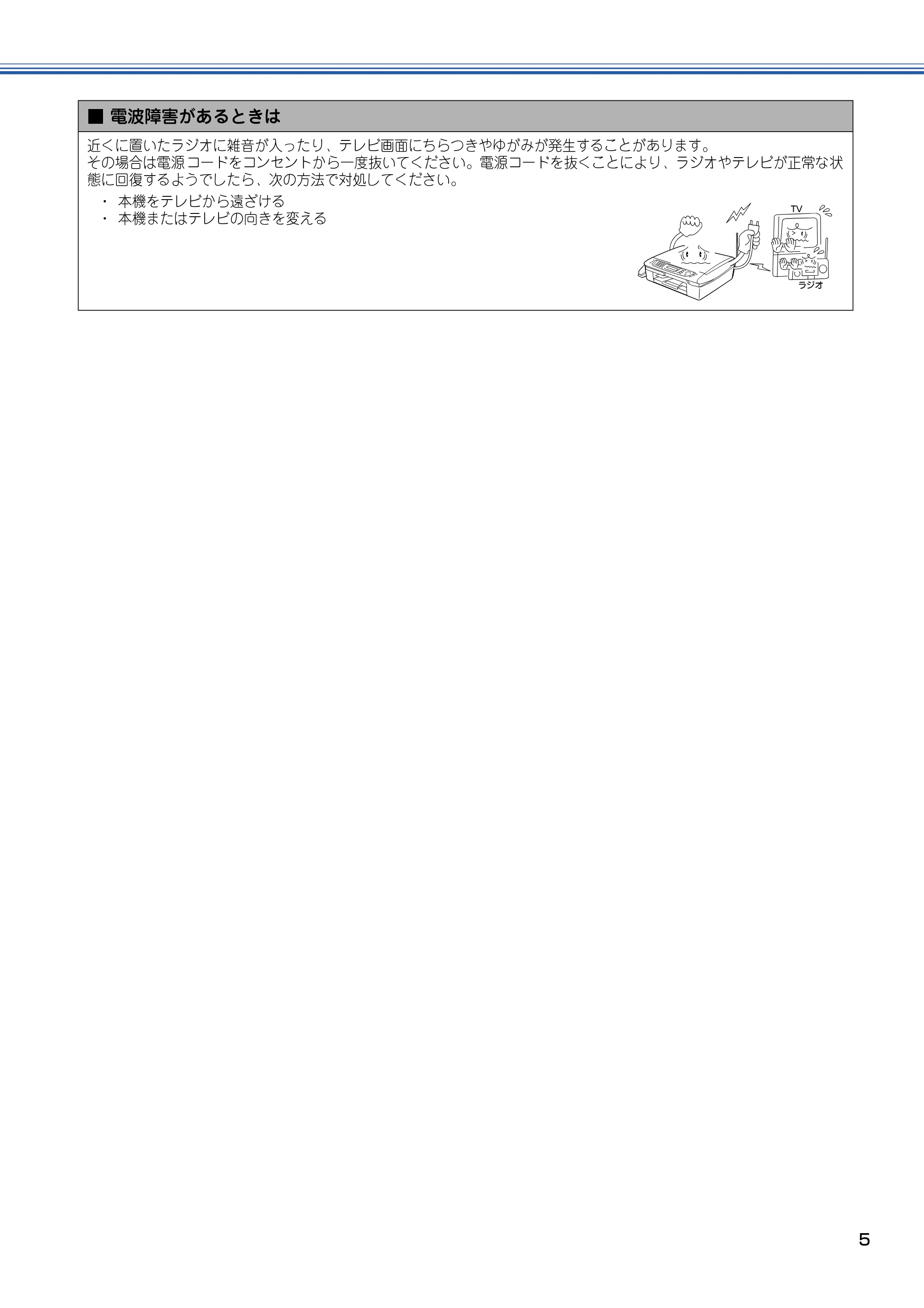
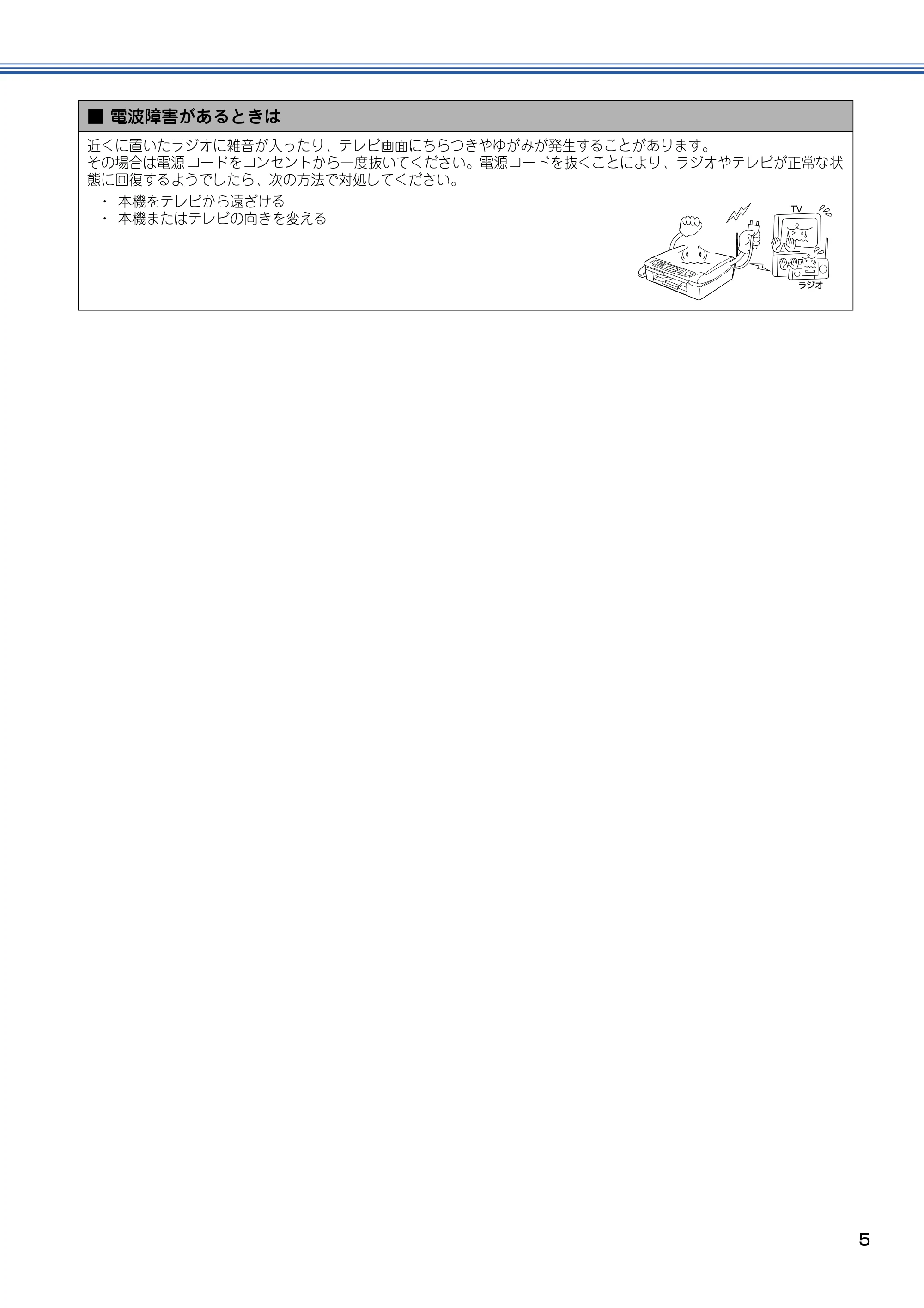
■ 電波障害があるときは
近くに置いたラジオに雑音が入ったり、テレビ画面にちらつきやゆがみが発生することがあります。
その場合は電源 コードをコンセントから一度抜いてください。電源コードを抜くことにより、ラジオやテレビが正常な状
態に回復するようでしたら、次の方法で対処してください。
- 本機をテレビから遠ざける
- 本機またはテレビの向きを変える
電源についてのご注意
6
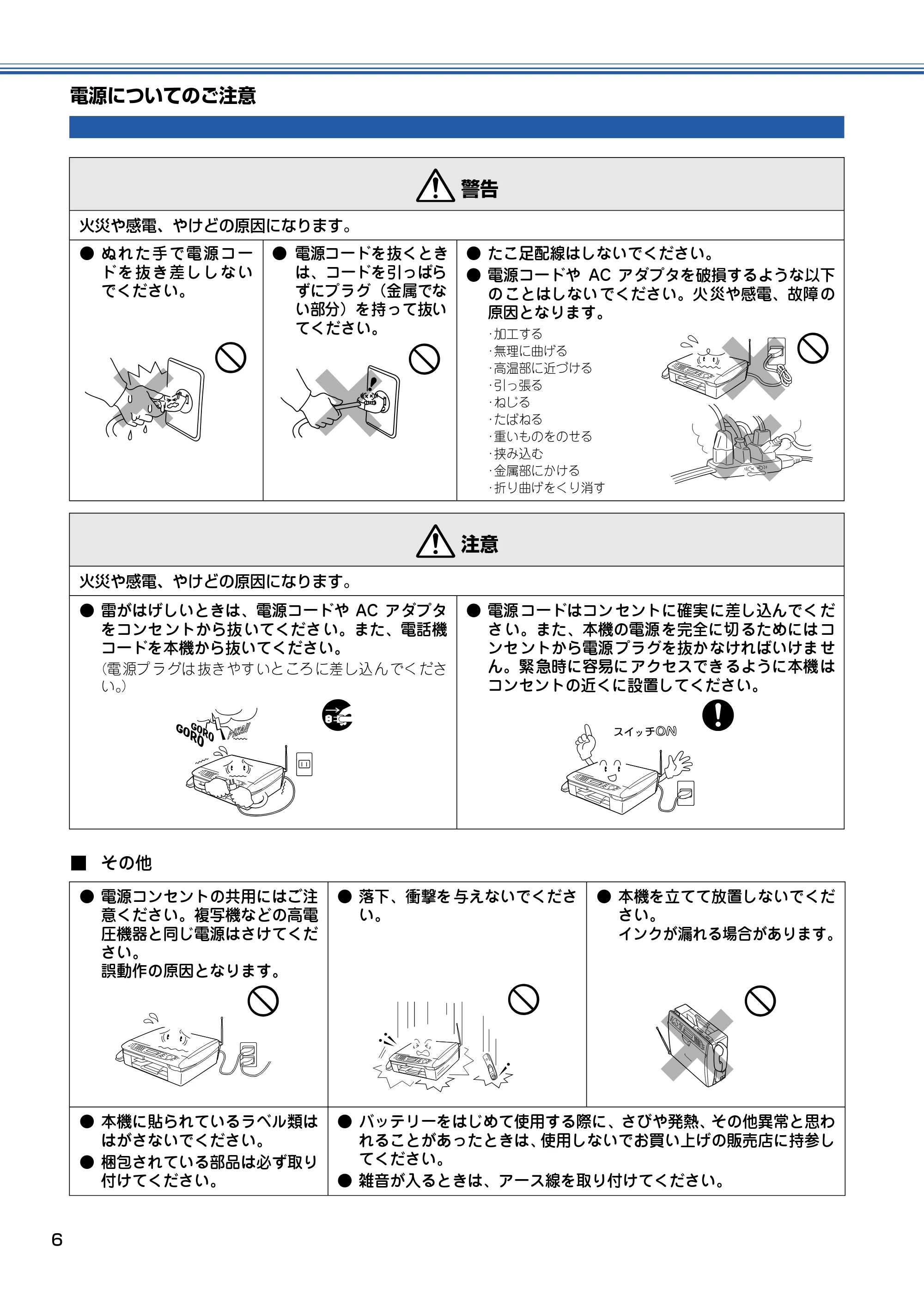
電源についてのご注意
■ その他
警告
火災や感電、やけどの原因になります。
- ぬれた手で電源コー
ドを抜き差ししない
でください。
- 電源コードを抜くとき
は、コードを引っぱら
ずにプラグ(金属でな
い部分)を持って抜い
てください 。
- たこ足配線はしないでください。
- 電源コードや AC アダプタを破損するような以下
のことはしないでください。火災や感電、故障の
原因となります。
・加工する
・無理に曲げる
・高温部に近づける
・引っ張る
・ねじる
・たばねる
・重いものをのせる
・挟み込む
・金属部にかける
・折り曲げをくり消す
注意
火災や感電、やけどの原因になります。
- 雷がはげしいときは、電源コードや AC アダプタ
をコンセントから抜いてください。また、電話機
コードを本機から抜いてください。
(電 源プ ラ グは 抜き やす いと ころ に差 し込 ん でく ださ
い。)
- 電源コードはコンセントに確実に差し込んでくだ
さい。また、本機の電源を完全に切るためにはコ
ンセントから電源プラグを抜かなければいけませ
ん。緊急時に容易にアクセスできるように本機は
コンセントの近くに設置してください。
- 電源コンセントの共用にはご注
意ください。複写機などの高電
圧機器と同じ電源はさけてくだ
さい。
誤動作の原因となります。
- 落下、衝撃を与えないでくださ
い。
- 本機を立てて放置しないでくだ
さい。
インクが漏れる場合があります。
- 本機に貼られているラベル類は
はがさないでください。
- 梱包されている部品は必ず取り
付けてください。
- バッテリーをはじめて使用する際に、さびや発熱、その他異常と思わ
れることがあったときは、使用しないでお買い上げの販売店に持参し
てください。
- 雑音が入るときは、アース線を取り付けてください。
目次
7
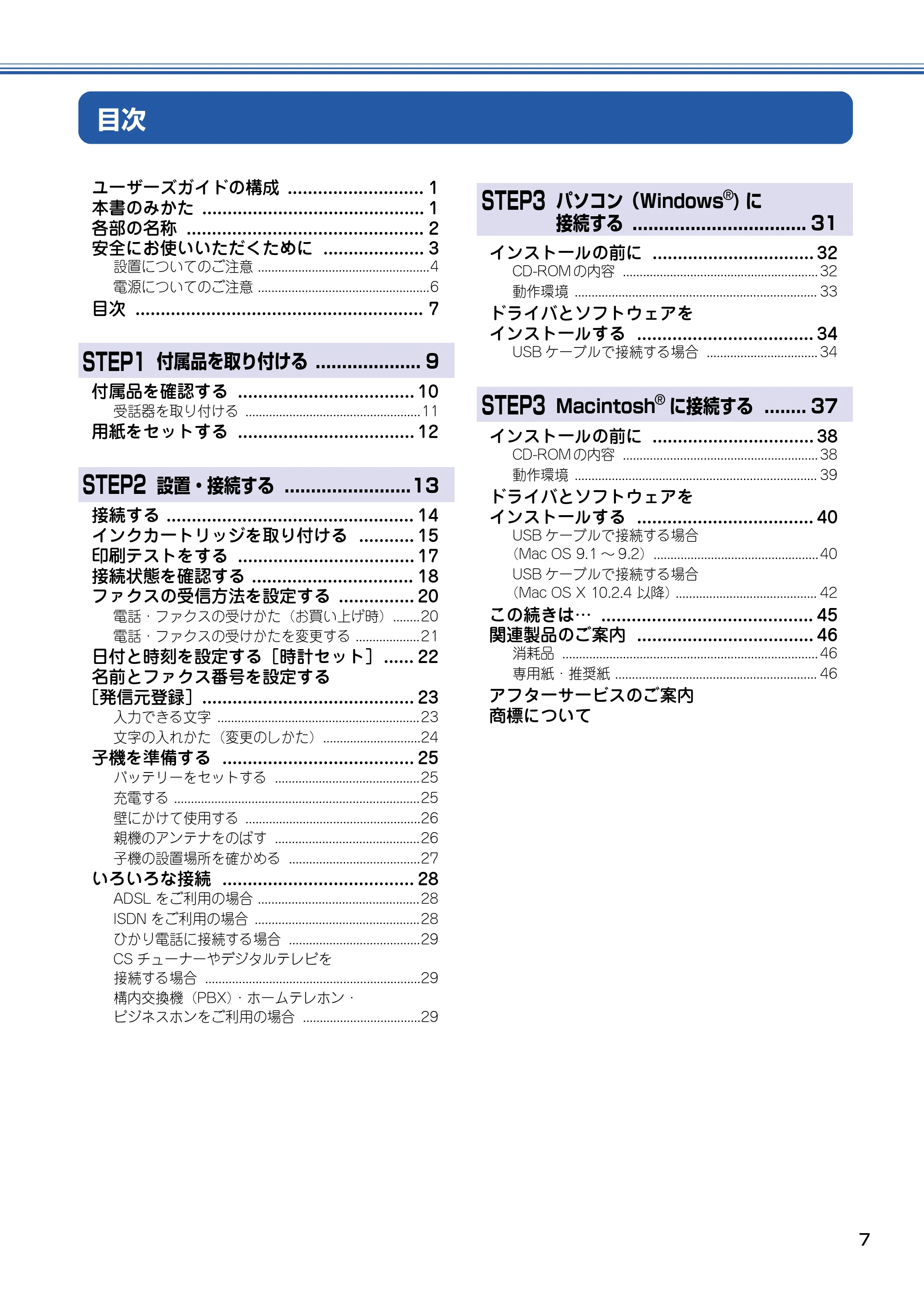
目次
ユーザーズガイドの構成 ........................... 1
本書のみかた ............................................ 1
各部の名称 ............................................... 2
安全にお使いいただくために .................... 3
設置についてのご注意 ...................................................4
電源についてのご注意 ...................................................6
目次 ......................................................... 7
STEP1 付属品を取り付ける .................... 9
付属品を確認する ................................... 10
受話器を取り付ける ....................................................11
用紙をセットする ................................... 12
STEP2 設置・接続する ........................13
接続する ................................................. 14
インクカートリッジを取り付ける ........... 15
印刷テストをする ................................... 17
接続状態を確認する ................................ 18
ファクスの受信方法を設定する ............... 20
電話・ファクスの受けかた(お買い上げ時)........20
電話・ファクスの受けかたを変更する ...................21
日付と時刻を設定する[時計セット]...... 22
名前とファクス番号を設定する
[発信元登録].......................................... 23
入力できる文字 ............................................................23
文字の入れかた(変更のしかた).............................24
子機を準備する ...................................... 25
バッテリーをセットする ...........................................25
充電する .........................................................................25
壁にかけて使用する ....................................................26
親機のアンテナをのばす ...........................................26
子機の設置場所を確かめる .......................................27
いろいろな接続 ...................................... 28
ADSL をご利用の場合 ................................................28
ISDN をご利用の場合 .................................................28
ひかり電話に接続する場合 .......................................29
CS チューナーやデジタルテレビを
接続する場合 ................................................................29
構内交換機(PBX)・ホームテレホン・
ビジネスホンをご利用の場合 ...................................29
STEP3 パソコン(Windows
®
) に
接続する ................................. 31
インストールの前に ................................ 32
CD-ROM の内容 .......................................................... 32
動作環境 ........................................................................ 33
ドライバとソフトウェアを
インストールする ................................... 34
USB ケーブルで接続する場合 ................................. 34
STEP3 Macintosh
®
に接続する ........ 37
インストールの前に ................................ 38
CD-ROM の内容 .......................................................... 38
動作環境 ........................................................................ 39
ドライバとソフトウェアを
インストールする ................................... 40
USB ケーブルで接続する場合
(Mac OS 9.1 ~ 9.2).................................................40
USB ケーブルで接続する場合
(Mac OS X 10.2.4 以降).......................................... 42
この続きは… .......................................... 45
関連製品のご案内 ................................... 46
消耗品 ............................................................................ 46
専用紙・推奨紙 ............................................................ 46
アフターサービスのご案内
商標について
9ページ


8
STEP1 付属品を取り付ける
9
STEP1
付属品を取り付ける
STEP2
設置・接続する
STEP3
パソコン(Windows
®
) に接続する
STEP3
Macintosh
®
に接続する
STEP1
付属品を取り付ける
本機を箱から出し、付属品の確認や取り付けを行います。
付属品を確認する�
用紙をセットする�
1
2
…�
…�付属の用紙を記録紙トレイにセッ
トします�
箱の中身を確認します�
付属品を確認する
付属品を取り付ける
10
付属品を確認する
1
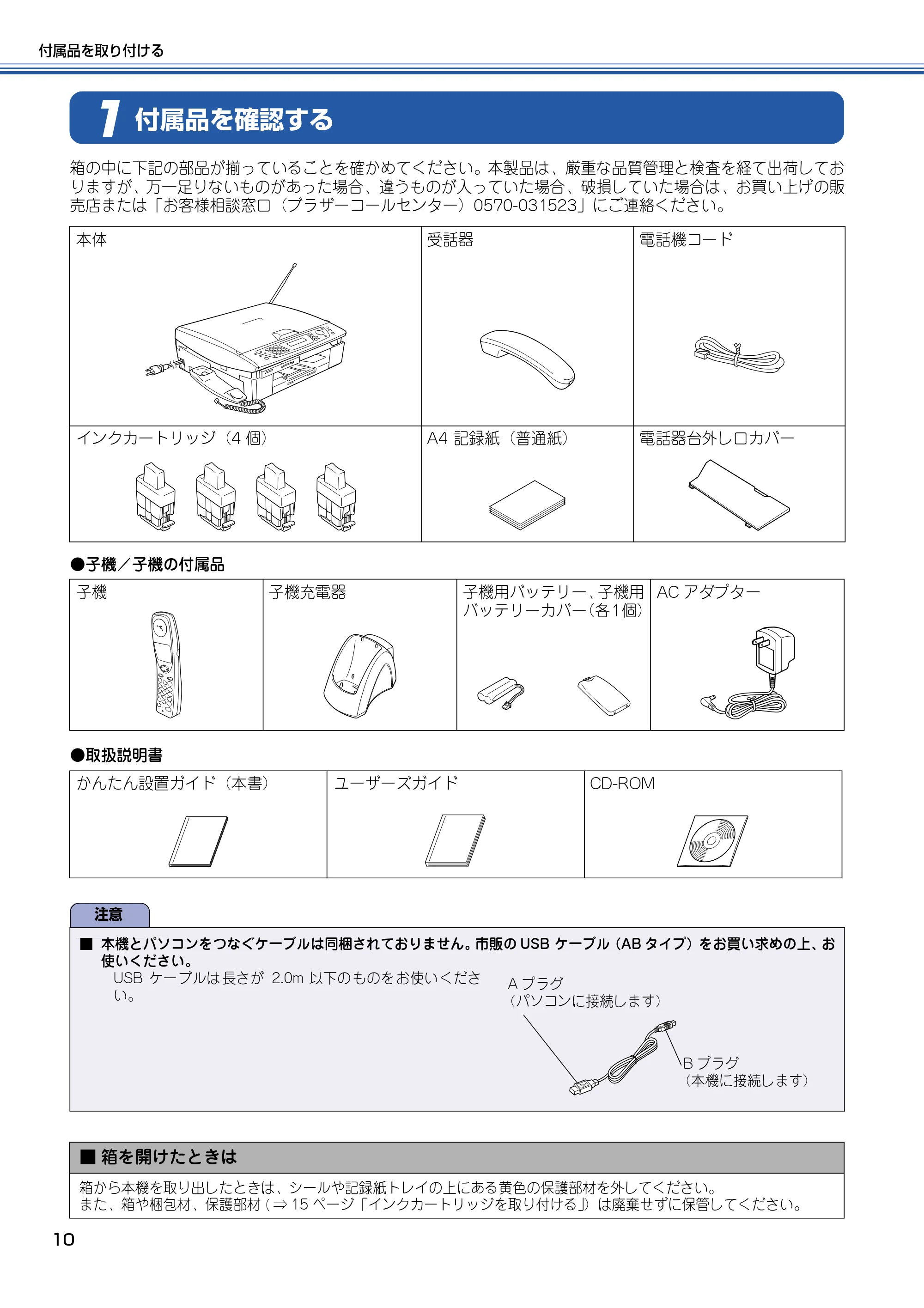
箱の中に下記の部品が揃っていることを確かめてください。本製品は、厳重な品質管理と検査を経て出荷してお
りますが、万一足りないものがあった場合、違うものが入っていた場合、破損していた場合は、お買い上げの販
売店または「お客様相談窓口(ブラザーコールセンター)0570-031523」にご連絡ください。
- 子機/子機の付属品
- 取扱説明書
本体 受話器 電話機コード
インクカートリッジ(4 個) A4 記録紙(普通紙) 電話器台外し口カバー
子機 子機充電器 子機用バッテリー、子機用
バッテリーカバー(各1個)
AC アダプター
かんたん設置ガイド(本書) ユーザーズガイド CD-ROM
注意
■ 本機とパソコンをつなぐケーブルは同梱されておりません。市販の USB ケーブル(AB タイプ)をお買い求めの上、お
使いください。
USB ケー ブルは 長さが 2.0m 以下の ものを お使い くださ
い。
A プラグ
(パソコンに接続します)
B プラグ
(本機に接続します)
■ 箱を開けたときは
箱から本機を取り出したときは、シールや記録紙トレイの上にある黄色の保護部材を外してください。
また、箱や梱包材、保護部材 ( ⇒ 15 ページ「インクカートリッジを取り付ける」)は廃棄せずに保管してください。
受話器を取り付ける
11
STEP1
付属品を取り付ける
STEP2
設置・接続する
STEP3
パソコン(Windows
®
) に接続する
STEP3
Macintosh
®
に接続する
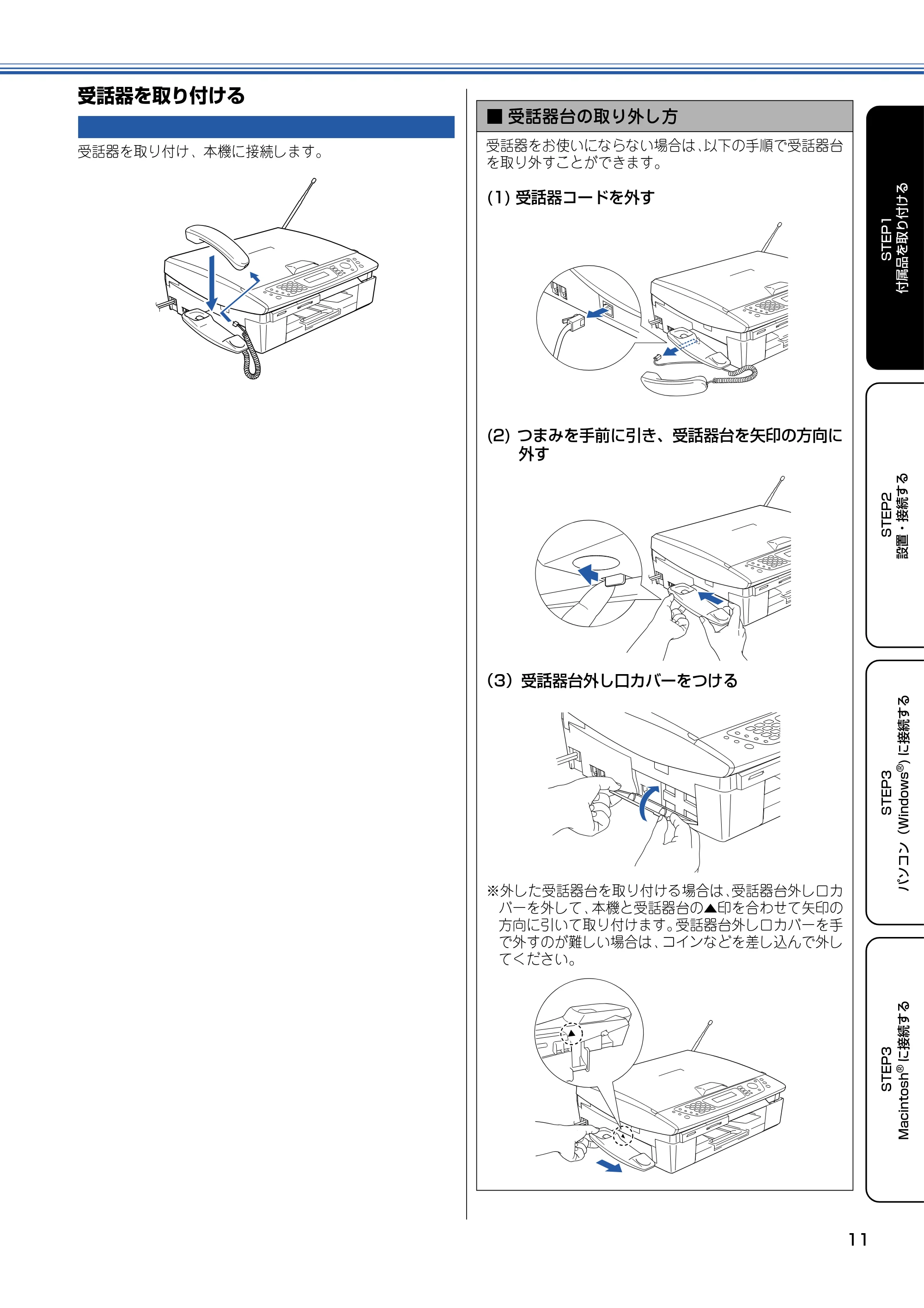
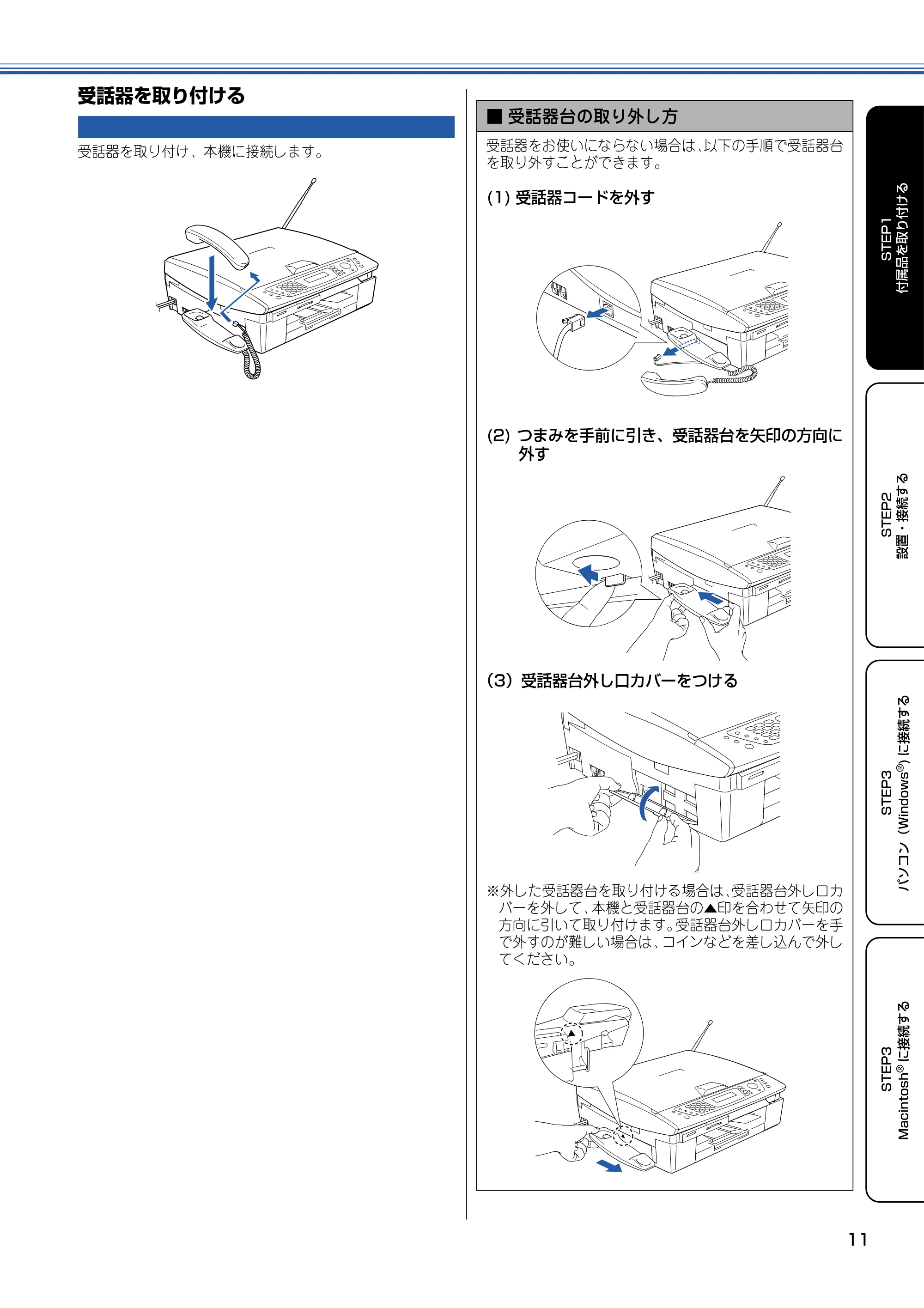
受話器を取り付ける
受話器を取り付け、本機に接続します。
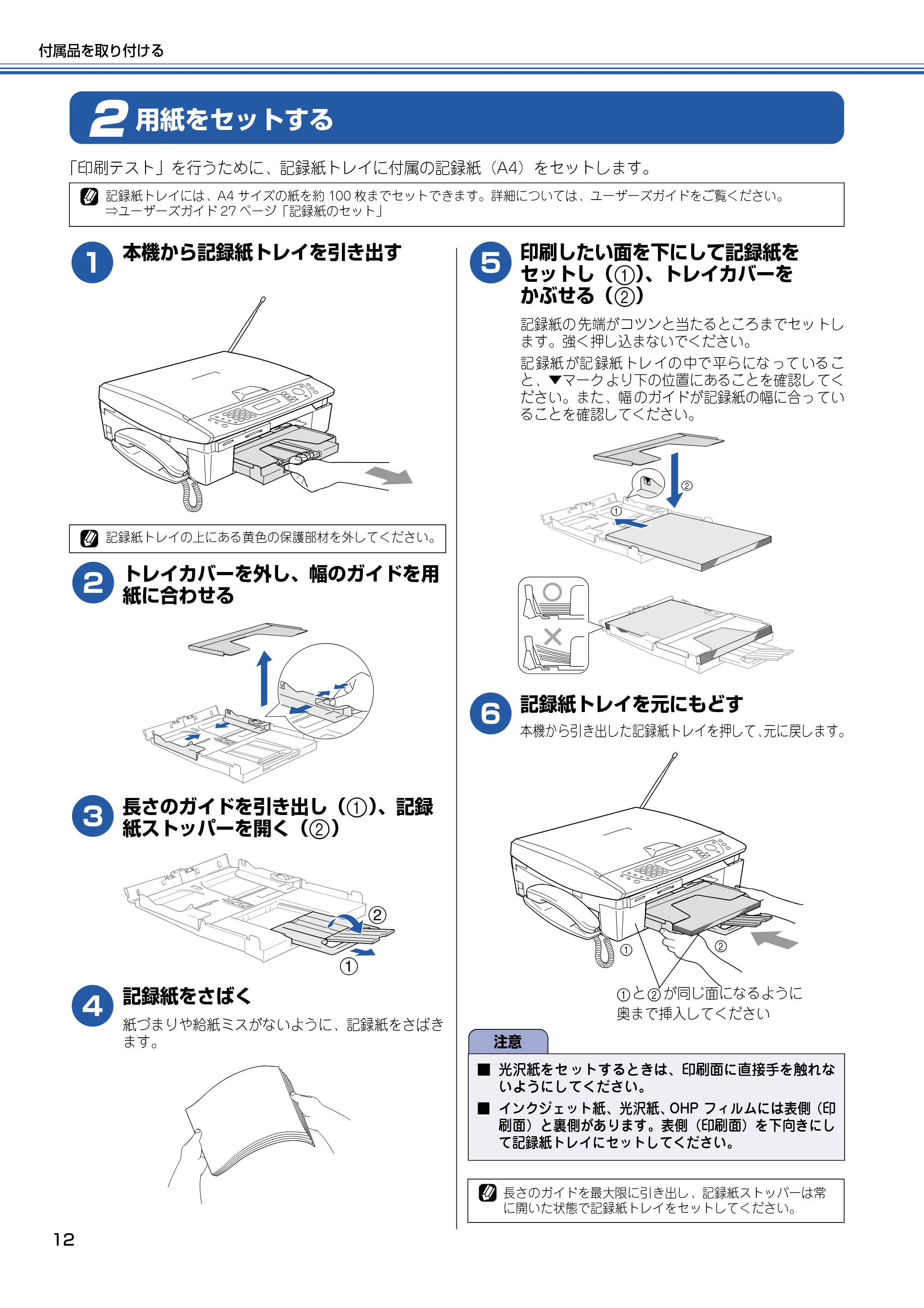
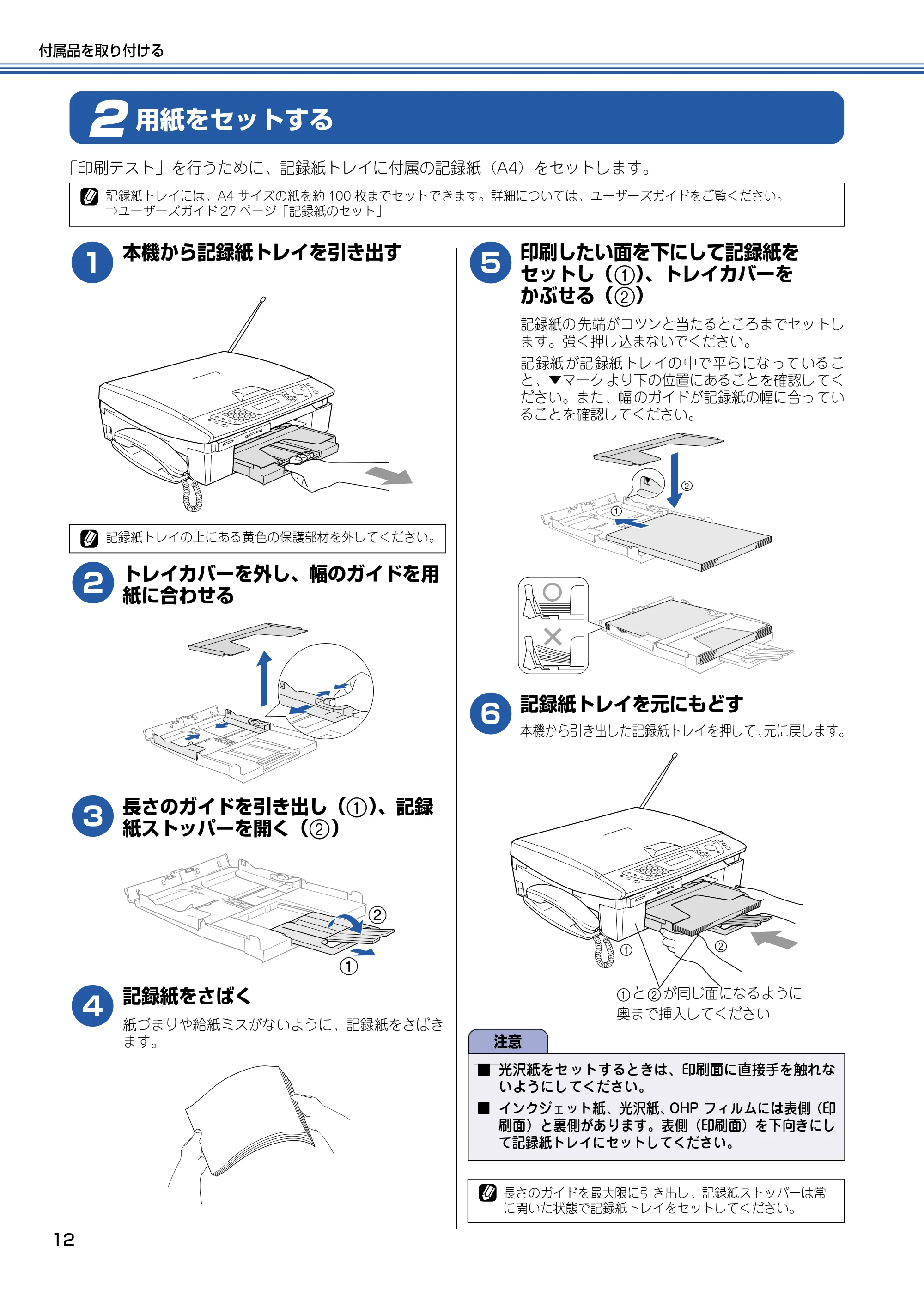
■ 受話器台の取り外し方
受話器をお使いにならない場合は、以下の手順で受話器台
を取り外すことができます。
(1) 受話器コードを外す
(2) つまみを手前に引き、受話器台を矢印の方向に
外す
(3)受話器台外し口カバーをつける
※外した受話器台を取り付ける場合は、受話器台外し口カ
バーを外して、本機と受話器台の▲印を合わせて矢印の
方向に引いて取り付けます。受話器台外し口カバーを手
で外すのが難しい場合は、コインなどを差し込んで外し
てください。
用紙をセットする
付属品を取り付ける
12
用紙をセットする
2
「印刷テスト」を行うために、記録紙トレイに付属の記録紙(A4)をセットします。
1
本機から記録紙トレイを引き出す
2
トレイカバーを外し、幅のガイドを用
紙に合わせる
3
長さのガイドを引き出し(1)、記録
紙ストッパーを開く(2)
4
記録紙をさばく
紙づまりや給紙ミスがないように、記録紙をさばき
ます。
5
印刷したい面を下にして記録紙を
セットし(1)、トレイカバーを
かぶせる(2)
記録紙の 先端がコツンと当たるところまでセッ トし
ます。強く押し込まないでください。
記 録紙 が記 録紙 トレ イの 中で 平ら にな って いる こ
と、▼マーク より下の位置にあることを確認し てく
ださい。また、幅 のガイドが記録紙の幅に合っ てい
ることを確認してください。
6
記録紙トレイを元にもどす
本機から引き出した記録紙トレイを押して、元に戻します。
記録紙トレイには、A4 サイズの紙を約 100 枚までセットできます。詳細については、ユーザーズガイドをご覧ください。
⇒ユーザーズガイド 27 ページ「記録紙のセット」
記録紙トレイの上にある黄色の保護部材を外してください。
注意
■ 光沢紙をセ ットするときは、印刷面に直接手を触れな
いようにしてください。
■ インクジェット紙、光沢紙、OHP フィルムには表側(印
刷面)と裏側があります。表側(印刷面)を下向きにし
て記録紙トレイにセットしてください。
長さのガイドを最大限に引き出し、記録紙ストッパーは常
に開いた状態で記録紙トレイをセットしてください。
1 と 2 が同じ面になるように
奥まで挿入してください
STEP2 設置・接続する
13
STEP1
付属品を取り付ける
STEP2
設置・接続する
STEP3
パソコン(Windows
®
) に接続する
STEP3
Macintosh
®
に接続する
STEP2
設置・接続する
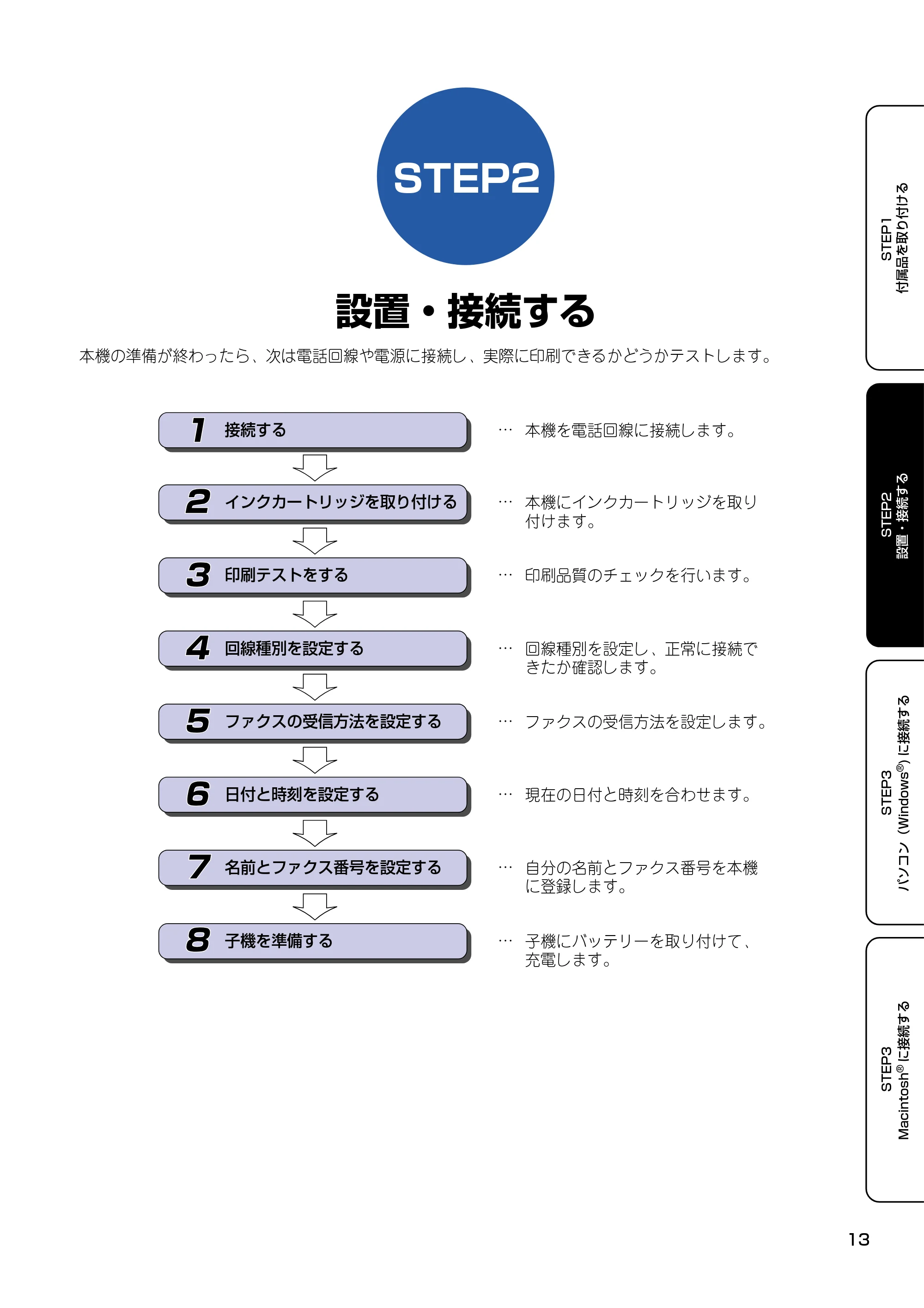
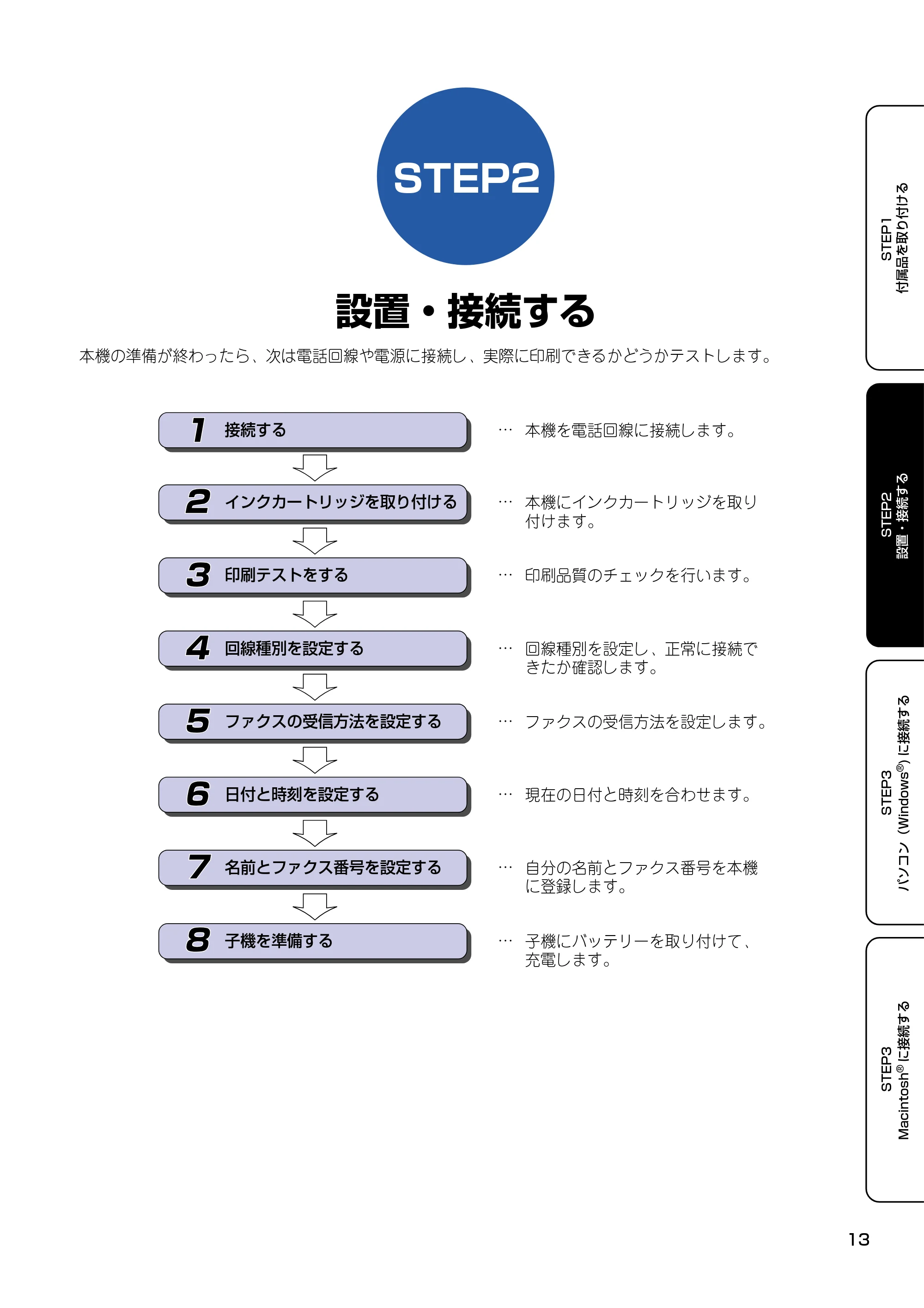
本機の準備が終わったら、次は電話回線や電源に接続し、実際に印刷できるかどうかテストします。
インクカートリッジを取り付ける� …�本機にインクカートリッジを取り
付けます。
印刷テストをする� …�印刷品質のチェックを行います。�
日付と時刻を設定する� …�現在の日付と時刻を合わせます。�
名前とファクス番号を設定する� …�自分の名前とファクス番号を本機
に登録します。�
子機を準備する� …�子機にバッテリーを取り付けて、
充電します。�
接続する�
1
…�
2
3
回線種別を設定する� …�回線種別を設定し、正常に接続で
きたか確認します。 �
4
ファクスの受信方法を設定する� …�ファクスの受信方法を設定します。�
5
6
7
8
本機を電話回線に接続します。
接続する
設置・接続する
14
接続する
1
1
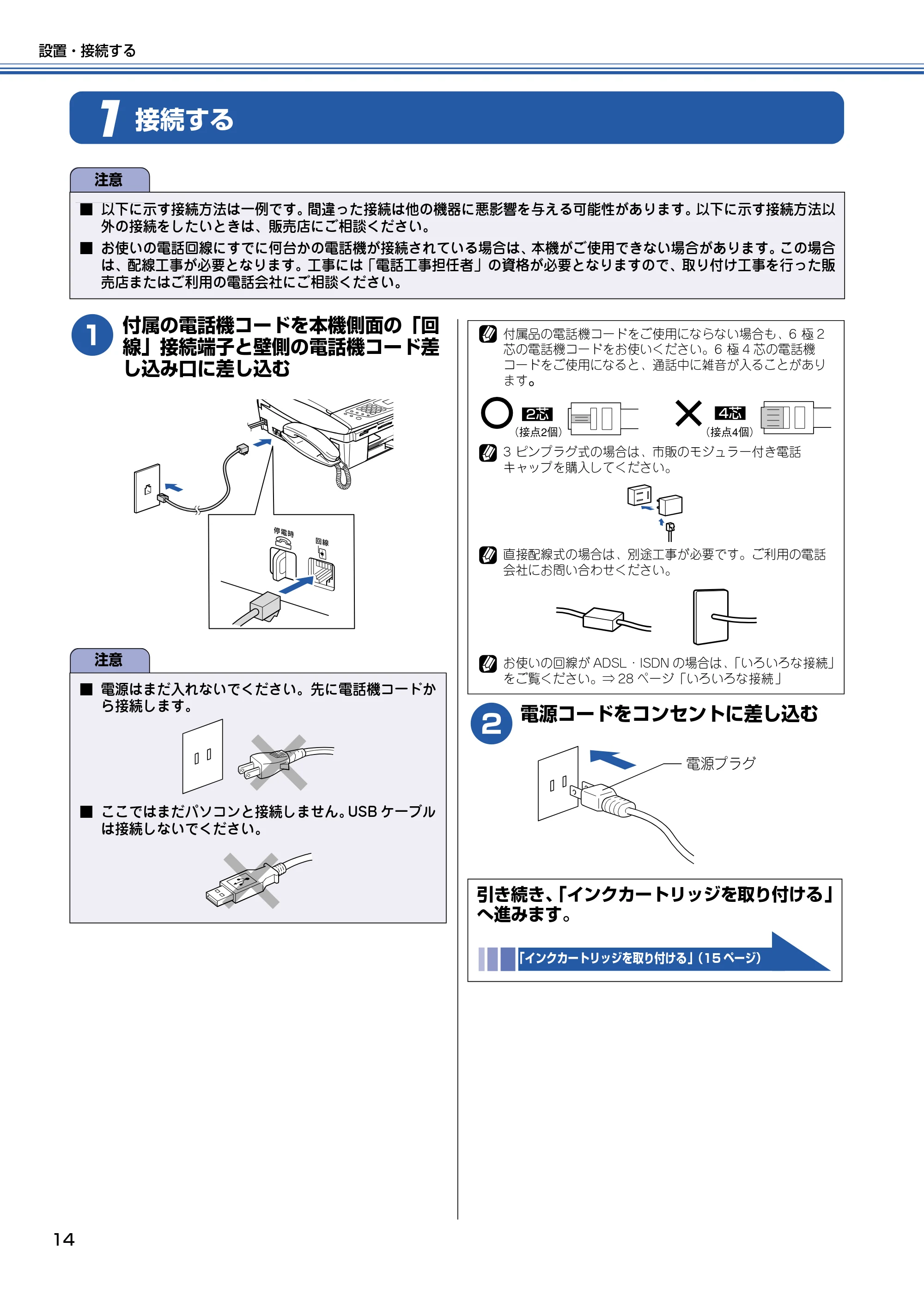
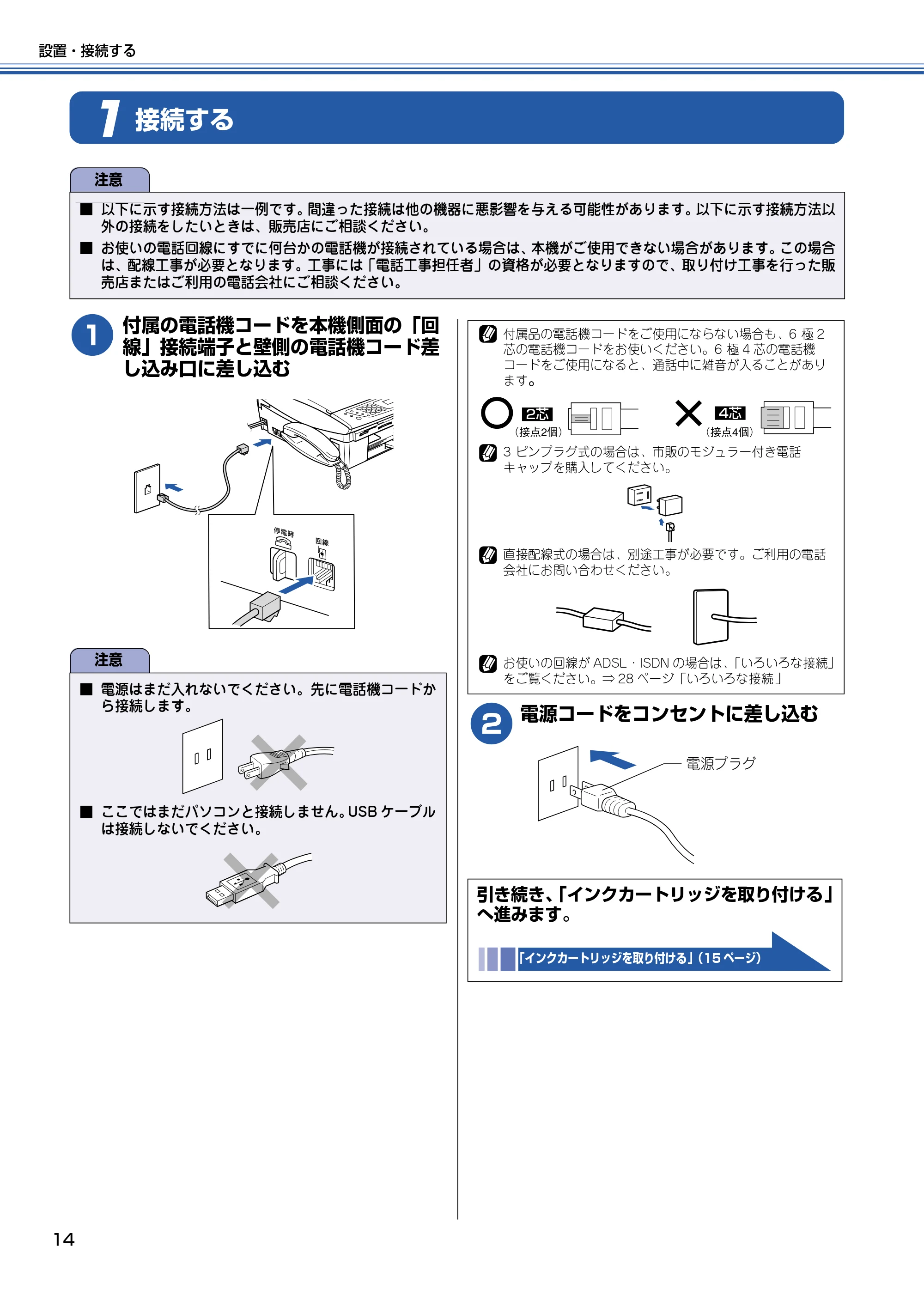
付属の電話機コードを本機側面の「回
線」接続端子と壁側の電話機コード差
し込み口に差し込む
2
電源コードをコンセントに差し込む
注意
■ 以下に示す接続方法は一例です。間違った接続は他の機器に悪影響を与える可能性があります。以下に示す接続方法以
外の接続をしたいときは、販売店にご相談ください。
■ お使いの電話回線にすでに何台かの電話機が接続されている場合は、本機がご使用できない場合があります。この場合
は、配線工事が必要となります。工事には「電話工事担任者」の資格が必要となりますので、取り付け工事を行った販
売店またはご利用の電話会社にご相談ください。
注意
■ 電源はまだ入れないでください。先に電話機コードか
ら接続します。
■ ここではまだパソコンと接続しません。USB ケーブル
は接続しないでください。
付属品の電話機コードをご使用にならない場合も、6 極 2
芯の電話機コードをお使いください。6 極 4 芯の電話機
コードをご使用になると、通話中に雑音が入ることがあり
ます。
3 ピンプラグ式の場合は、市販のモジュラー付き電話
キャップを購入してください。
直接配線式の場合は、別途工事が必要です。ご利用の電話
会社にお問い合わせください。
お使いの回線が ADSL・ISDN の場合は、「いろいろな接続」
をご覧ください。⇒ 28 ページ「いろいろな接続 」
引き続き、「インクカートリッジを取り付ける」
へ進みます。
「インクカートリッジを取り付ける」(15 ページ)
(接点2個)�
2芯�
(接点4個)�
4芯�
�
�
電源プラグ
インクカートリッジを取り付ける
15
STEP1
付属品を取り付ける
STEP2
設置・接続する
STEP3
パソコン(Windows
®
) に接続する
STEP3
Macintosh
®
に接続する
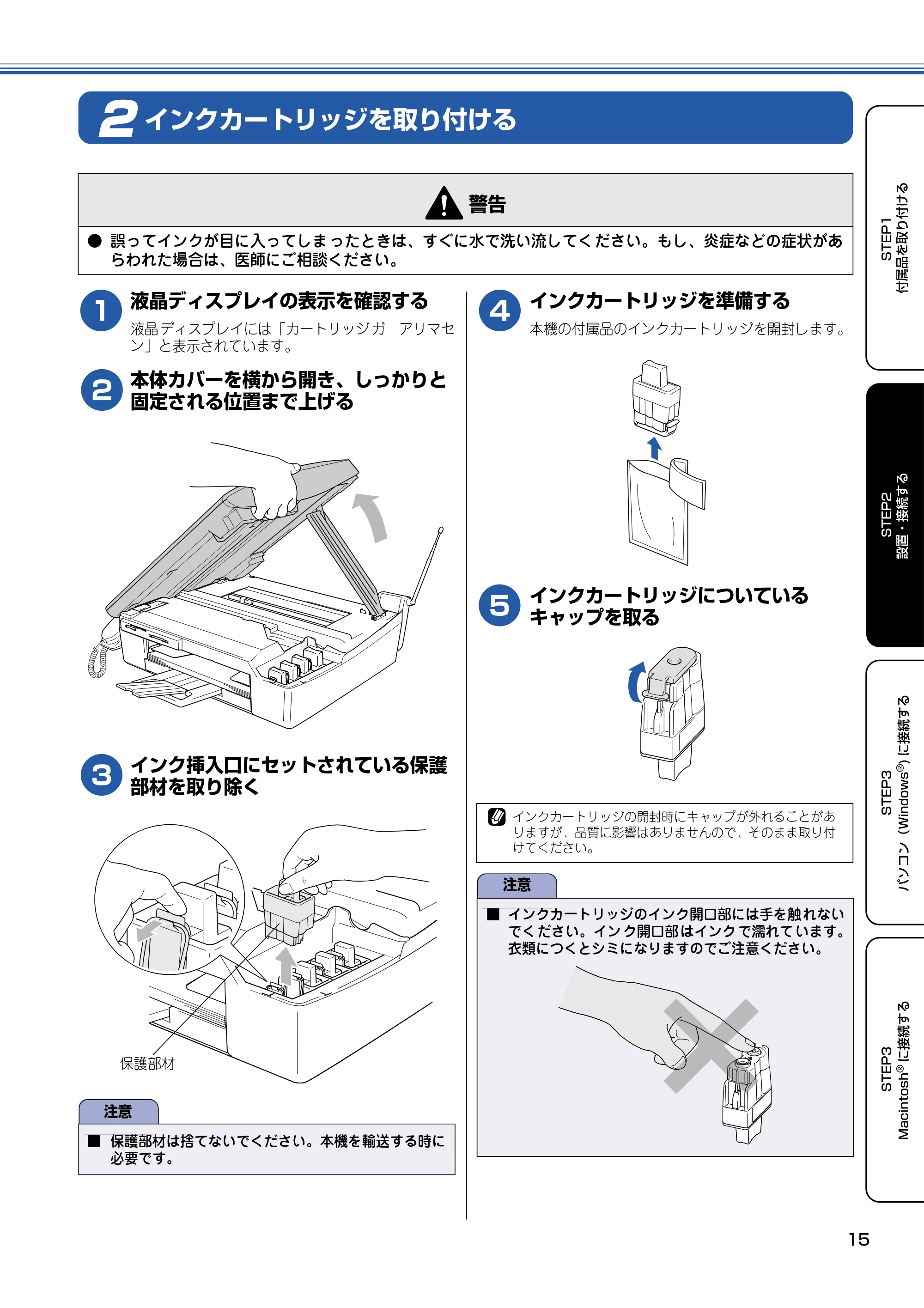
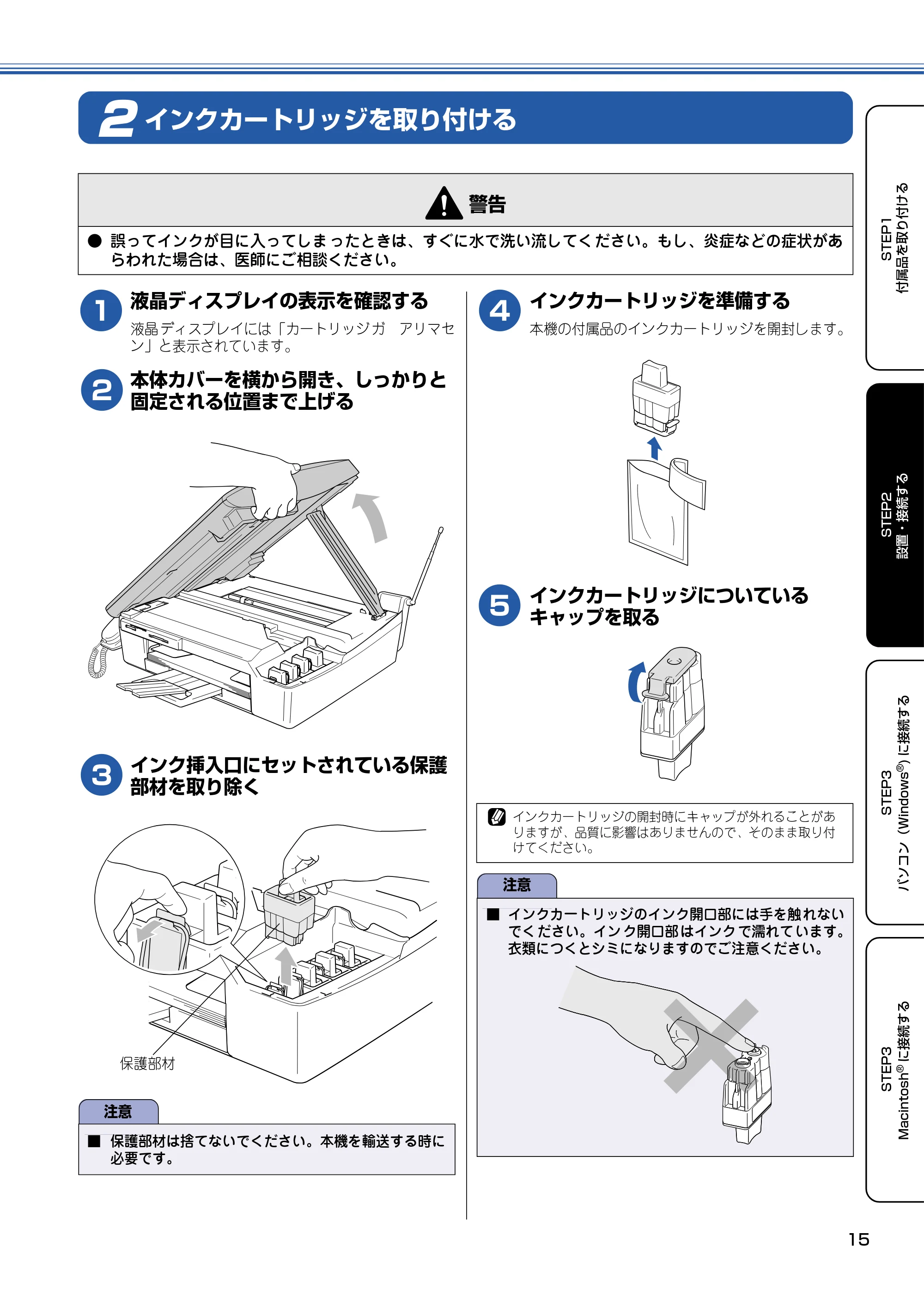
インクカートリッジを取り付ける
2
1
液晶ディスプレイの表示を確認する
液晶 ディスプレイには「カートリッジ ガ アリマセ
ン」と表示されています。
2
本体カバーを横から開き、しっかりと
固定される位置まで上げる
3
インク挿入口にセットされている保護
部材を取り除く
4
インクカートリッジを準備する
本機の付属品のインクカートリッジを開封します。
5
インクカートリッジについている
キャップを取る
警告
- 誤ってインクが目に入ってしまったときは、すぐに水で洗い流してください。もし、炎症などの症状があ
らわれた場合は、医師にご相談ください。
注意
■ 保護部材は捨てないでください。本機を輸送する時に
必要です。
保護部材
インクカートリッジの開封時にキャップが外れることがあ
りますが、品質に影響はありませんので、そのまま取り付
けてください。
注意
■ インクカートリッジのインク開口部には手を触 れない
でく ださい。イン ク開口部 はインク で濡れて います。
衣類につくとシミになりますのでご注意ください。
17ページ
設置・接続する
16
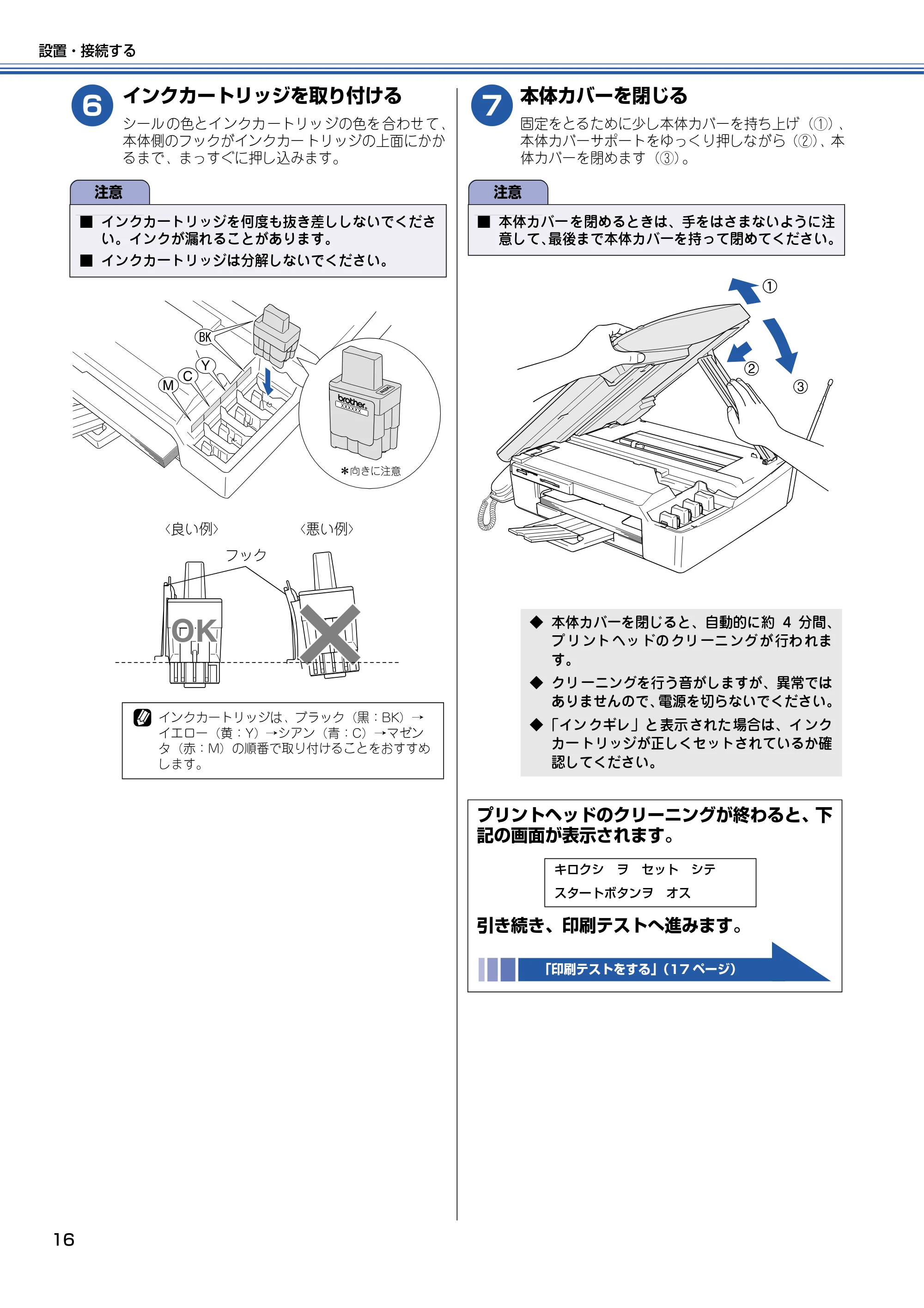
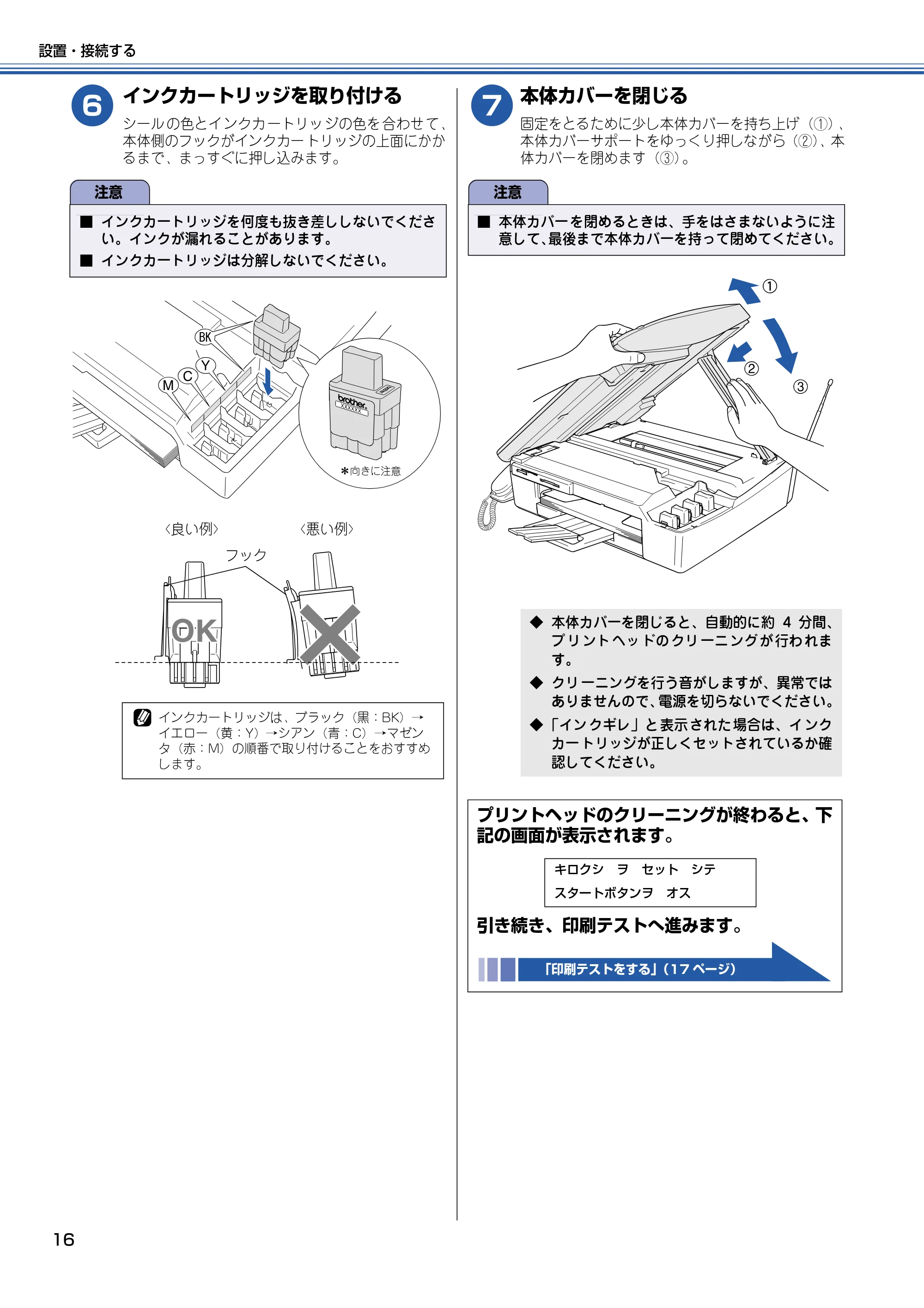
6
インクカートリッジを取り付ける
シール の色とイ ンクカ ートリッ ジの色を 合わせ て、
本体側のフックがインクカー トリッジの上面にかか
るまで、まっすぐに押し込みます。
7
本体カバーを閉じる
固定をとるために少し本体カバーを持ち上げ(①)、
本体カバーサポートをゆっくり押しながら(②)、本
体カバーを閉めます(③)。
注意
■ インクカートリッジを何度も抜き差ししないでくださ
い。インクが漏れることがあります。
■ インクカートリッジは分解しないでください。
インクカートリッジは、ブラック(黒:BK)→
イエロー(黄:Y)→シアン(青:C)→マゼン
タ(赤:M)の順番で取り付けることをおすすめ
します。
*向きに注意�
OKOK
〈良い例〉 〈悪い例〉
フック
注意
■ 本体カバー を閉めるときは、手をはさまないように注
意して、最後まで本体カバーを持って閉めてください。
◆ 本体カバーを閉じると、自動的に約 4 分間、
プ リ ント ヘッ ドの クリ ーニ ング が 行わ れま
す。
◆ クリ ーニングを行う音がしますが、異常では
ありませんので、電源を切らないでください。
◆ 「イン クギレ」と 表示 された 場合は、イ ンク
カー トリッジが正しくセットされているか確
認してください。
プリントヘッドのクリーニングが終わると、下
記の画面が表示されます。
引き続き、印刷テストへ進みます。
「印刷テストをする」(17 ページ)
キロクシ ヲ セット シテ
スタートボタンヲ オス
印刷テストをする
17
STEP1
付属品を取り付ける
STEP2
設置・接続する
STEP3
パソコン(Windows
®
) に接続する
STEP3
Macintosh
®
に接続する
印刷テストをする
3
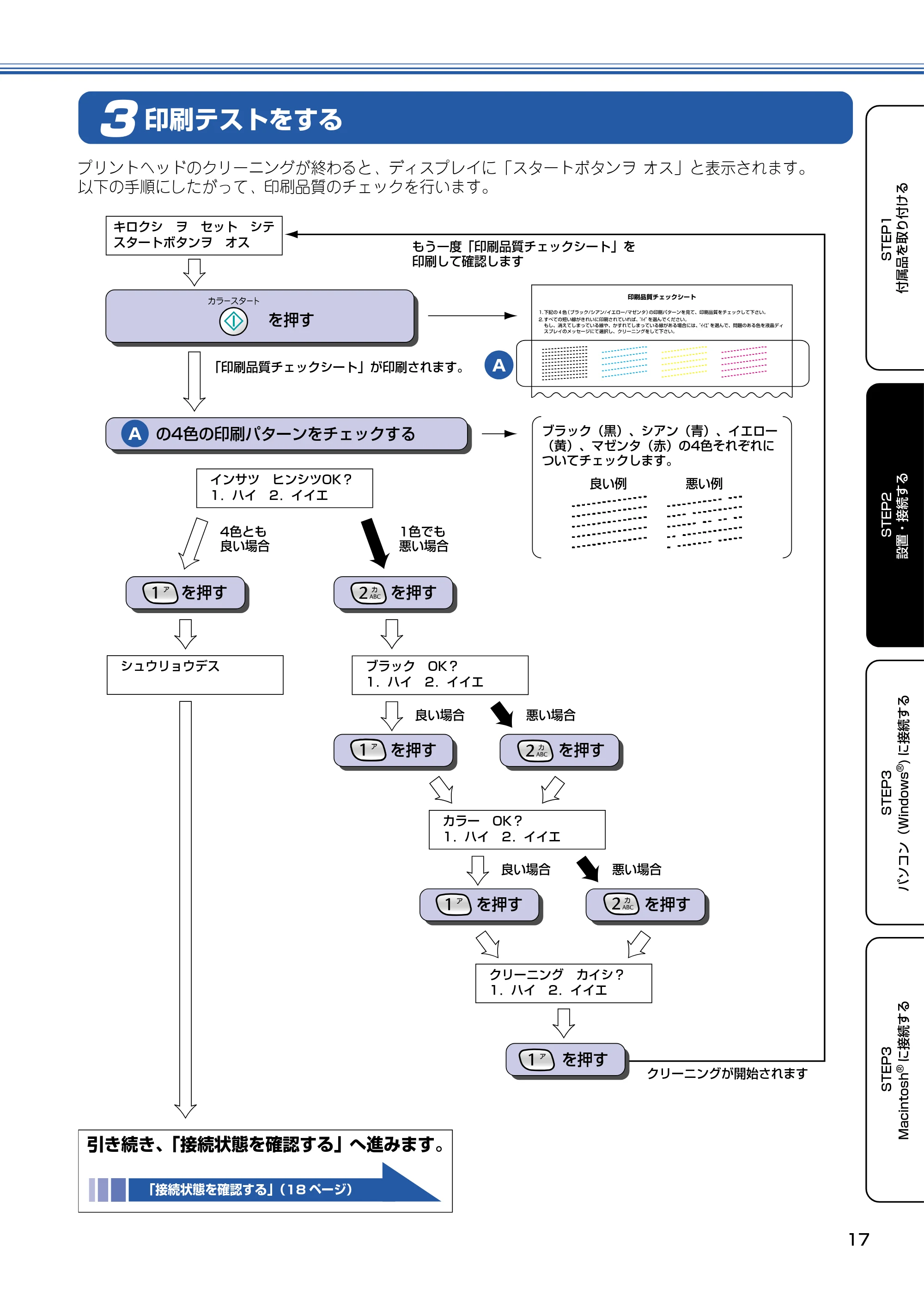
プリントヘッドのクリーニングが終わると、ディスプレイに「スタートボタンヲ オス」と表示されます。
以下の手順にしたがって、印刷品質のチェックを行います。
「印刷品質チェックシート」が印刷されます。�
もう一度「印刷品質チェックシート」を�
印刷して確認します�
良い例�
を押す�
の4色の印刷パターンをチェックする�
を押す� を押す�
キロクシ ヲ セット シテ�
スタートボタンヲ オス�
インサツ ヒンシツOK?�
1.ハイ 2.イイエ�
ブラック OK?�
1.ハイ 2.イイエ�
シュウリョウデス�
クリーニング カイシ?�
1.ハイ 2.イイエ�
ブラック(黒)、シアン(青)、イエロー
(黄)、マゼンタ(赤)の4色それぞれに
ついてチェックします。�
悪い例�
4色とも�
良い場合�
1色でも�
悪い場合�
良い場合� 悪い場合�
クリーニングが開始されます�
を押す� を押す�
を押す�
A
A
カラー OK?�
1.ハイ 2.イイエ�
良い場合� 悪い場合�
を押す� を押す�
引き続き、「接続状態を確認する」へ進みます。
「接続状態を確認する」(18 ページ)
接続状態を確認する
設置・接続する
18
接続状態を確認する
4
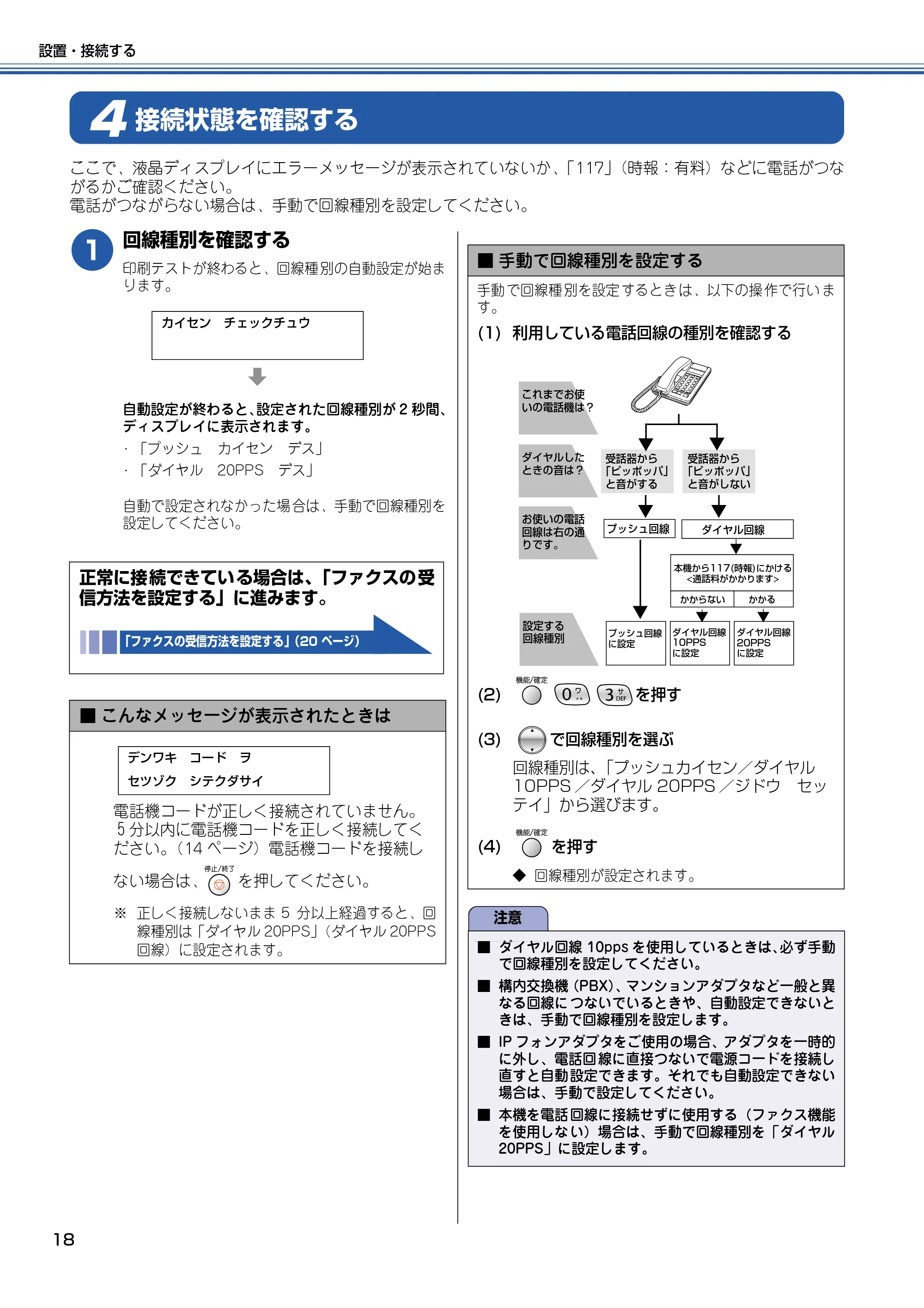
ここで、液晶ディスプレイにエラーメッセージが表示されていないか、「117」(時報:有料)などに電話がつな
がるかご確認ください。
電話がつながらない場合は、手動で回線種別を設定してください。
1
回線種別を確認する
印刷テストが終わると、回線種 別の自動設定が始ま
ります。
自動設定が終わると、設定された回線種別が 2 秒間、
ディスプレイに表示されます。
・ 「プッシュ カイセン デス」
・ 「ダイヤル 20PPS デス」
自動で設定されなかった場 合は、手動で回線種別を
設定してください。
正常に接続できている場合は、「ファクスの受
信方法を設定する」に進みます。
「ファクスの受信方法を設定する」(20 ページ)
■ こんなメッセージが表示されたときは
電話機コードが正しく接続されていません。
5分以内に電話機コードを正しく接続してく
ださい。(14 ページ)電話機コードを接続し
ない場合は、 を押してください。
※ 正しく接続しないまま 5 分以上経過すると、回
線種別は「ダイヤル 20PPS」(ダイヤル 20PPS
回線)に設定されます。
カイセン チェックチュウ
デンワキ コード ヲ
セツゾク シテクダサイ
■ 手動で回線種別を設定する
手動 で回線種 別を設定 するとき は、以下の操 作で行い ま
す。
(1) 利用している電話回線の種別を確認する
(2) を押す
(3) で回線種別を選ぶ
回線種別は、「プッシュカイセン/ダイヤル
10PPS /ダイヤル 20PPS /ジドウ セッ
テイ」から選びます。
(4) を押す
◆ 回線種別が設定されます。
注意
■ ダイヤル回線 10pps を使用しているときは、必ず手動
で回線種別を設定してください。
■ 構内交換機(PBX)、マンションアダプタなど一般と異
なる回線に つないでいるときや、自動設定できないと
きは、手動で回線種別を設定します。
■ IP フォンアダプタをご使用の場合、アダプタを一時的
に外し、電話回 線に直接つないで電源コードを接続し
直すと自動 設定できます。それでも自動設定できない
場合は、手動で設定してください。
■ 本機を電話 回線に接続せずに使用する(ファクス機能
を使用しな い)場合は、手動で回線種別を「ダイヤル
20PPS」に設定します。
これまでお使�
いの電話機は?�
ダイヤルした�
ときの音は?�
お使いの電話�
回線は右の通�
りです。�
設定する�
回線種別�
受話器から�
「ピッポッパ」�
と音がする�
受話器から�
「ピッポッパ」�
と音がしない�
ダイヤル回線�プッシュ回線�
ダイヤル回線�
10PPS�
に設定�
ダイヤル回線�
20PPS�
に設定�
プッシュ回線�
に設定�
かからない� かかる�
本機から117(時報)にかける�
<通話料がかかります>
20ページ
19
STEP1
付属品を取り付ける
STEP2
設置・接続する
STEP3
パソコン(Windows
®
) に接続する
STEP3
Macintosh
®
に接続する
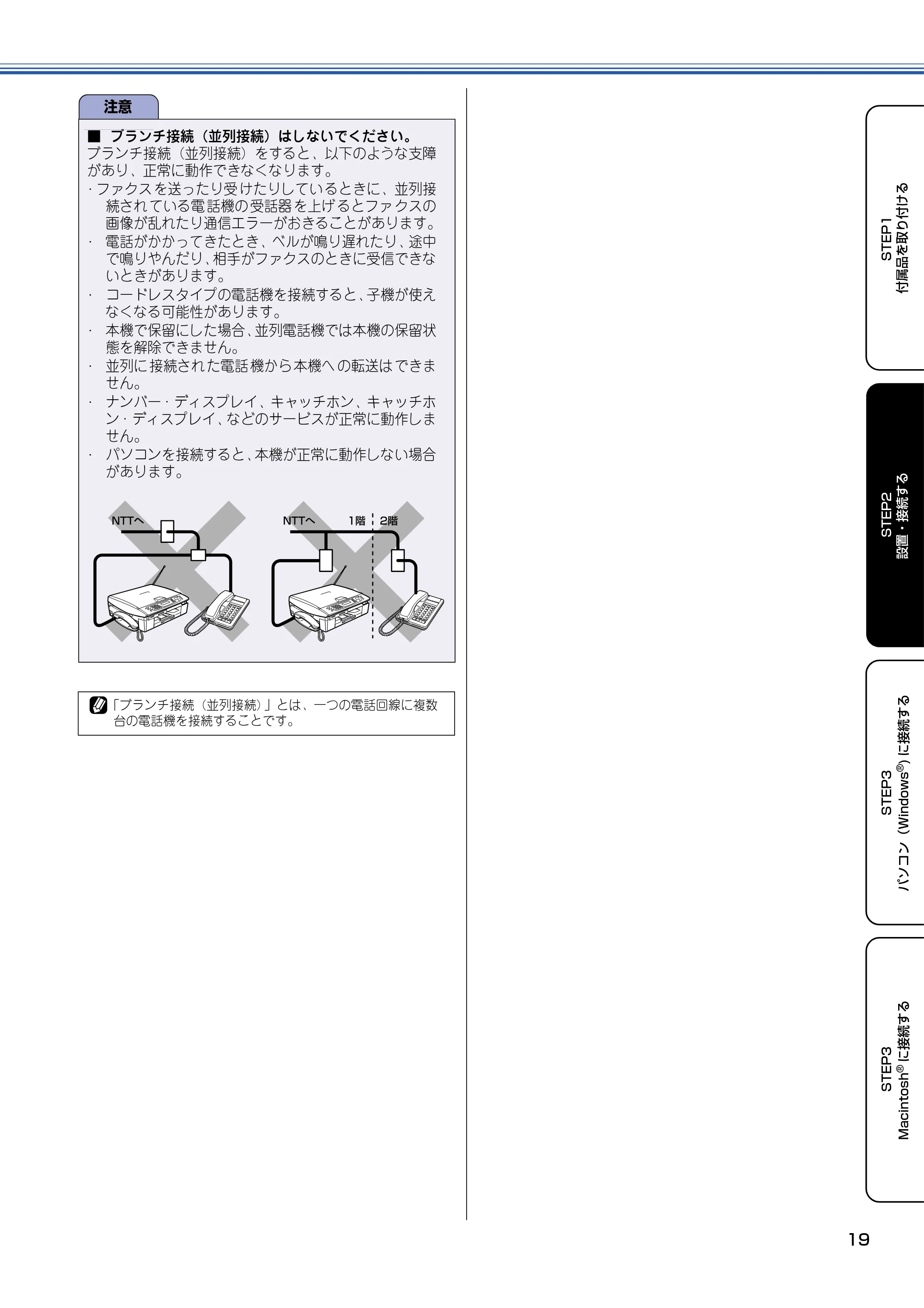
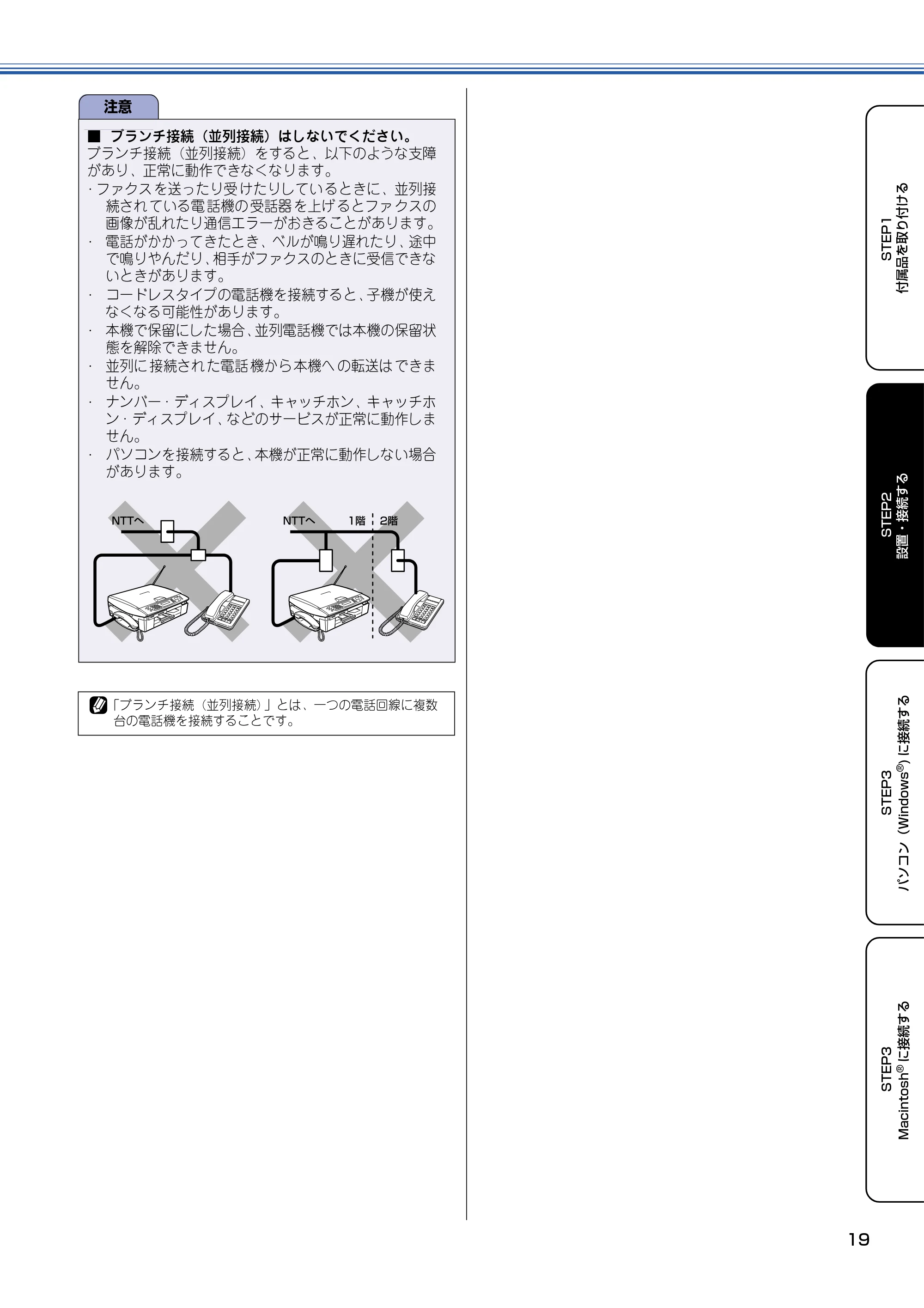
注意
■ ブランチ接続(並列接続)はしないでください。
ブランチ接続(並列接続)をすると、以下のような支障
があり、正常に動作できなくなります。
・ ファクス を送ったり受 けたりしてい るときに、並列接
続され ている電 話機の 受話器 を上げ るとファ クスの
画像が乱れたり通信エラーがおきることがあります。
・ 電話がかかってきたとき、ベルが鳴り遅れたり、途中
で鳴りやんだり、相手がファクスのときに受信できな
いときがあります。
・ コードレスタイプの電話機を接続すると、子機が使え
なくなる可能性があります。
・ 本機で保留にした場合、並列電話機では本機の保留状
態を解除できません。
・ 並列に 接続され た電話 機から 本機へ の転送は できま
せん。
・ ナンバー・ディスプレイ、キャッチホン、キャッチホ
ン・ディスプレイ、などのサービスが正常に動作しま
せん。
・ パソコンを接続すると、本機が正常に動作しない場合
があります。
「ブランチ接続(並列接続)」とは、一つの電話回線に複数
台の電話機を接続することです。
ファクスの受信方法を設定する
設置・接続する
20
ファクスの受信方法を設定する
5
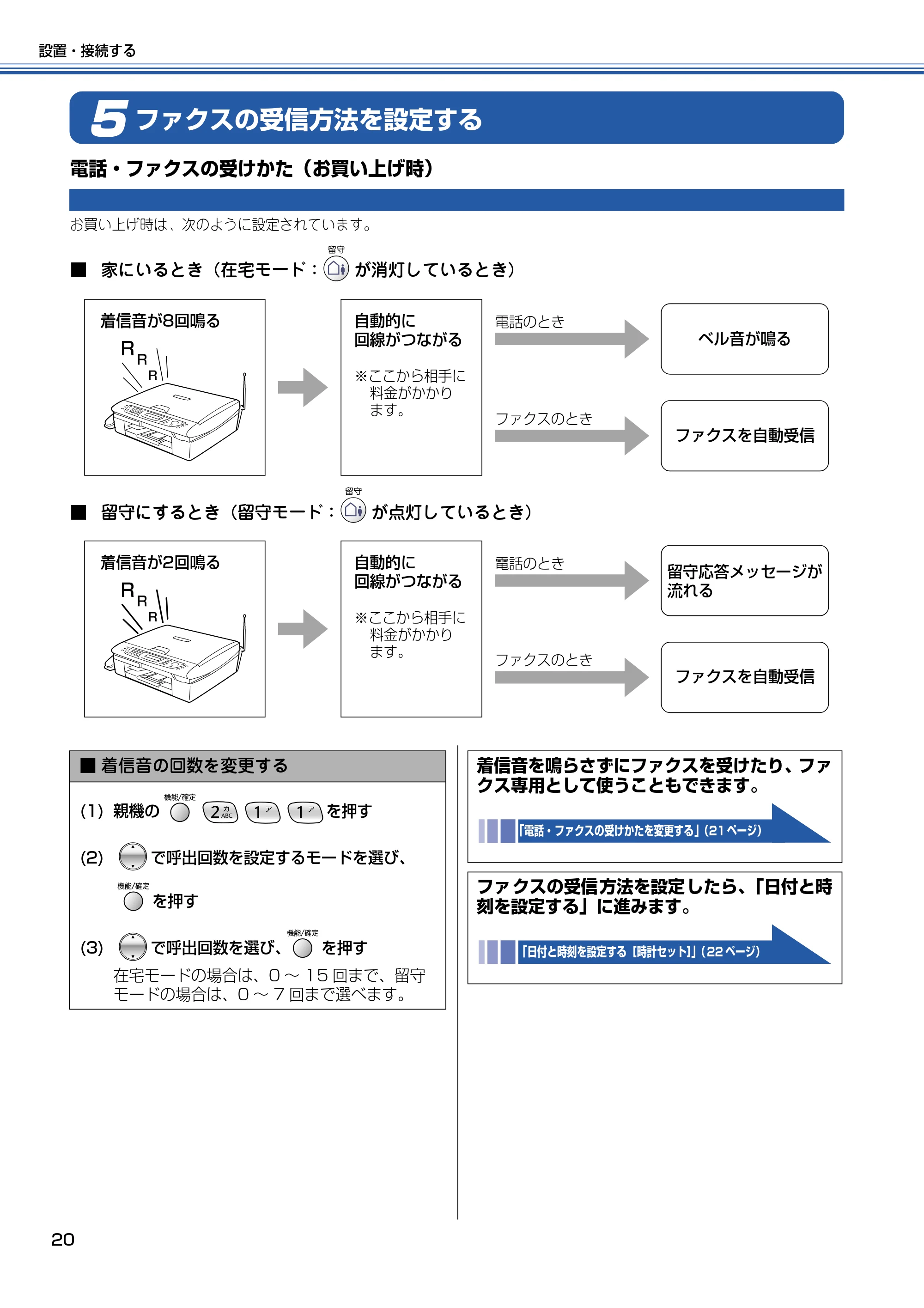
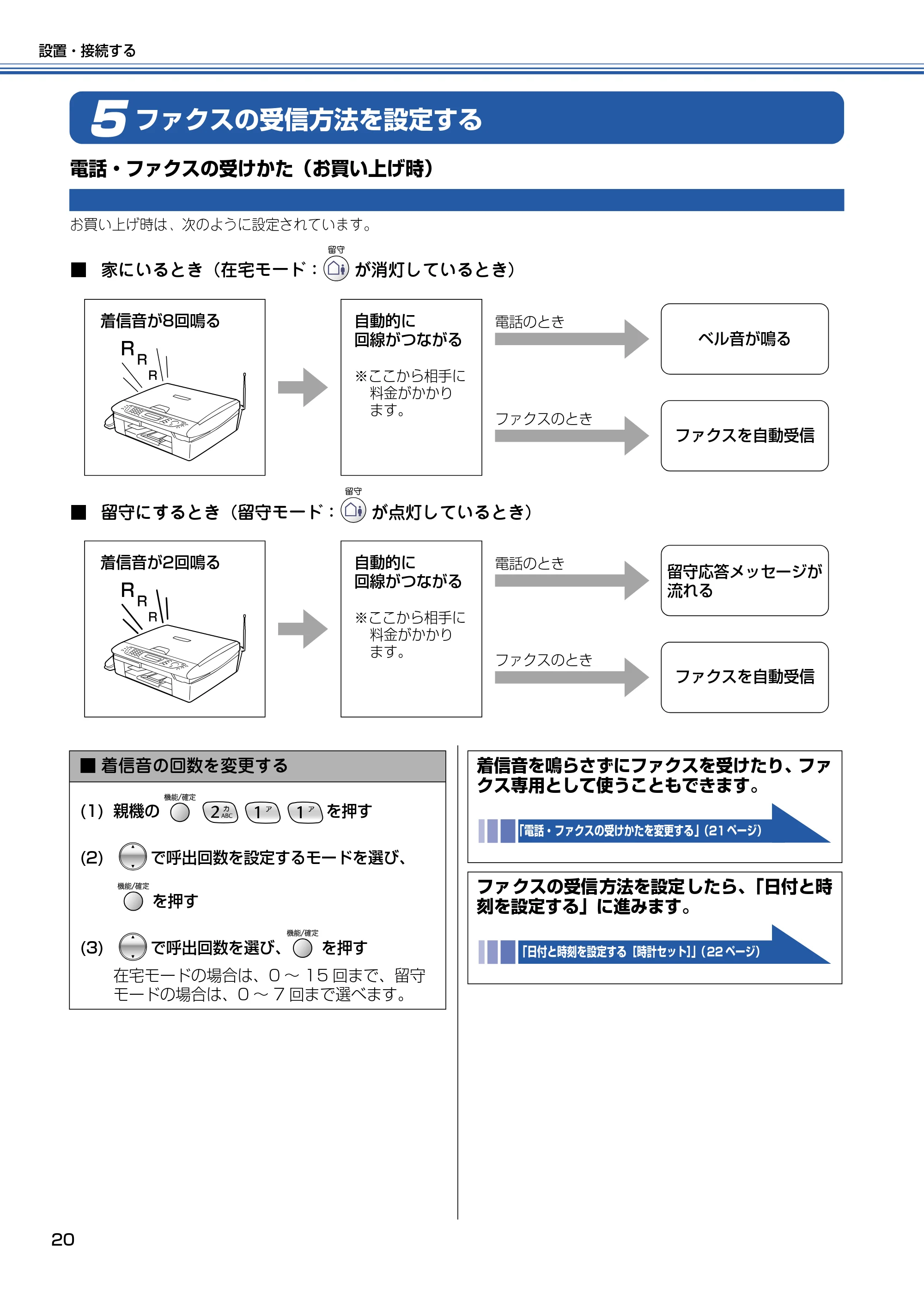
電話・ファクスの受けかた(お買い上げ時)
お買い上げ時は、次のように設定されています。
■ 家にいるとき(在宅モード: が消灯しているとき)
■ 留守にするとき(留守モード: が点灯しているとき)
着信音が8回鳴る�
�
自動的に�
回線がつながる�
�
※ここから相手に�
料金がかかり�
ます。�
�
ベル音が鳴る�
ファクスを自動受信�
�
電話のとき�
ファクスのとき�
�
ファクスのとき�
�
着信音が2回鳴る�
�
自動的に�
回線がつながる�
�
※ここから相手に�
料金がかかり�
ます。�
�
留守応答メッセージが�
流れる�
ファクスを自動受信�
�
電話のとき�
■ 着信音の回数を変更する
(1) 親機の を押す
(2) で呼出回数を設定するモードを選び、
を押す
(3) で呼出回数を選び、 を押す
在宅モードの場合は、0 ~ 15 回まで、留守
モードの場合は、0 ~ 7 回まで選べます。
着信音を鳴らさずにファクスを受けたり、ファ
クス専用として使うこともできます。
「電話・ファクスの受けかたを変更する」(21 ページ)
ファクスの受信方法を設定したら、「日付と時
刻を設定する」に進みます。
「日付と時刻を設定する[時計セット]」(22 ページ)
電話・ファクスの受けかたを変更する
21
STEP1
付属品を取り付ける
STEP2
設置・接続する
STEP3
パソコン(Windows
®
) に接続する
STEP3
Macintosh
®
に接続する
電話・ファクスの受けかたを変更する
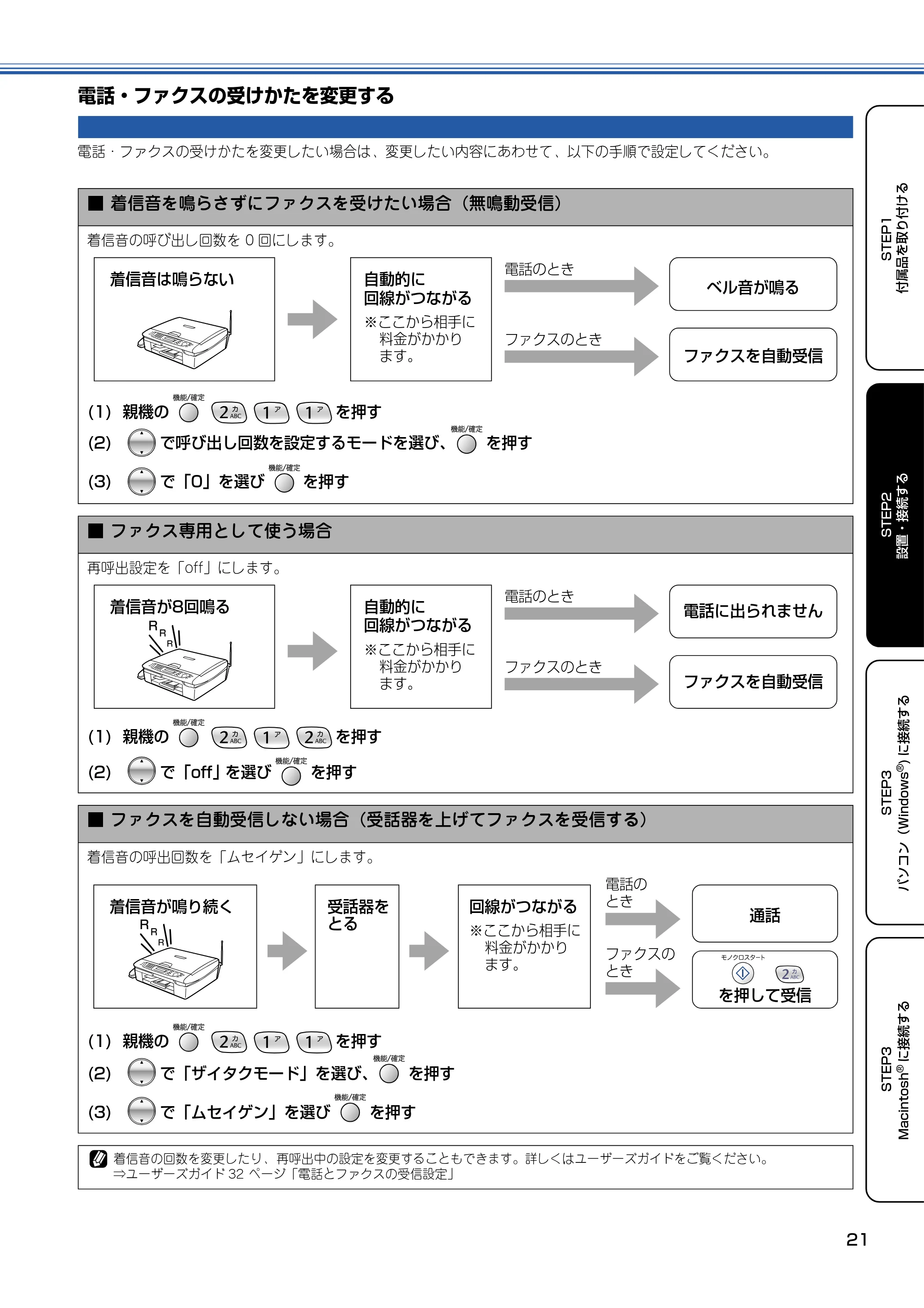
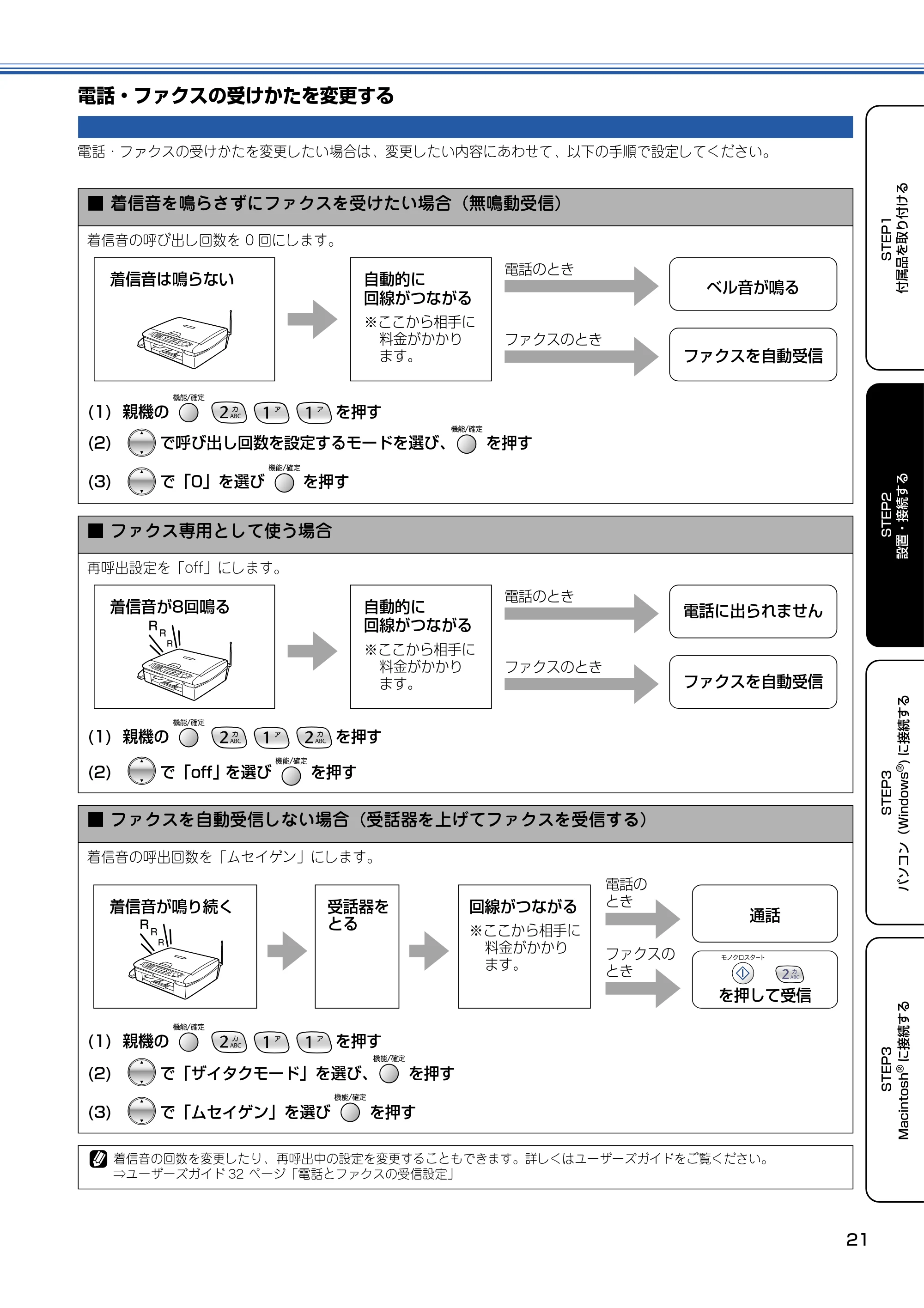
電話・ファクスの受けかたを変更したい場合は、変更したい内容にあわせて、以下の手順で設定してください。
■ 着信音を鳴らさずにファクスを受けたい場合(無鳴動受信)
着信音の呼び出し回数を 0 回にします。
(1) 親機の を押す
(2) で呼び出し回数を設定するモードを選び、 を押す
(3) で「0」を選び を押す
ベル音が鳴る�
ファクスを自動受信�
�
ファクスのとき�
�
着信音は鳴らない�
�
自動的に�
回線がつながる�
※ここから相手に�
料金がかかり�
ます。�
�
電話のとき�
■ ファクス専用として使う場合
再呼出設定を「off」にします。
(1) 親機の を押す
(2) で「off」を選び を押す
着信音が8回鳴る�
�
自動的に�
回線がつながる�
※ここから相手に�
料金がかかり�
ます。�
�
電話に出られません�
ファクスを自動受信�
�
ファクスのとき�
�
電話のとき�
■ ファクスを自動受信しない場合(受話器を上げてファクスを受信する)
着信音の呼出回数を「ムセイゲン」にします。
(1) 親機の を押す
(2) で「ザイタクモード」を選び、 を押す
(3) で「ムセイゲン」を選び を押す
着信音の回数を変更したり、 再呼出中の設定を変更することもできます。詳しくはユーザーズガイドをご覧ください。
⇒ユーザーズガイド 32 ページ「電話とファクスの受信設定」
着信音が鳴り続く� 回線がつながる�
※ここから相手に�
料金がかかり�
ます。�
�
受話器を�
とる�
通話�
�
を押して受信�
電話の�
とき�
ファクスの�
とき�
�
日付と時刻を設定する[時計セット]
![ブラザー MFC-615CL かんたん設置ガイド — 日付と時刻を設定する[時計セット] — 原本ページ — 23ページ](/manual-images/d88a67a2e4176494f642/cff5e44af9c1bb13/brother-mfc-615cl-manual-p0023.webp)
設置・接続する
22
日付と時刻を設定する[時計セット]
6
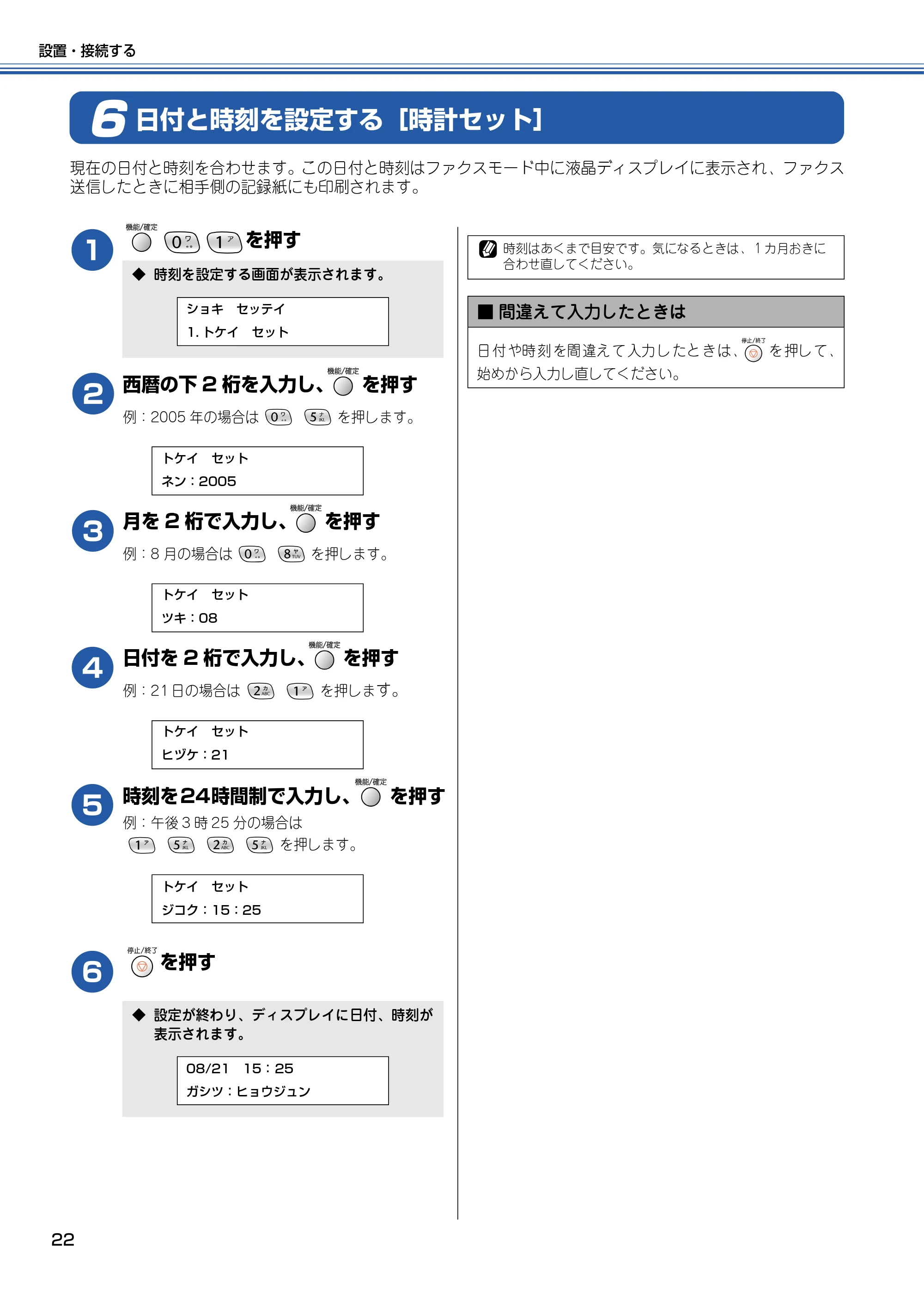
現在の日付と時刻を合わせます。この日付と時刻はファクスモード中に液晶ディスプレイに表示され、ファクス
送信したときに相手側の記録紙にも印刷されます。
1
を押す
2
西暦の下 2 桁を入力し、 を押す
例:2005 年の場合は を押します。
3
月を 2 桁で入力し、 を押す
例:8 月の場合は を押します。
4
日付を 2 桁で入力し、 を押す
例:21 日の場合は を押します。
5
時刻を24時間制で入力し、 を押す
例:午後 3 時 25 分の場合は
を押します。
6
を押す
◆ 時刻を設定する画面が表示されます。
◆ 設定が終わり、ディスプレイに日付、時刻が
表示されます。
ショキ セッテイ
1. トケイ セット
トケイ セット
ネン:2005
トケイ セット
ツキ:08
トケイ セット
ヒヅケ:21
トケイ セット
ジコク:15:25
08/21 15:25
ガシツ:ヒョウジュン
時刻はあくまで目安です。気になるときは、1カ月おきに
合わせ直してください。
■ 間違えて入力したときは
日 付 や時 刻 を間 違え て 入力 し たと き は、 を 押し て、
始めから入力し直してください。
名前とファクス番号を設定する[発信元登録]
![ブラザー MFC-615CL かんたん設置ガイド — 名前とファクス番号を設定する[発信元登録] — 原本ページ — 24ページ](/manual-images/d88a67a2e4176494f642/cff5e44af9c1bb13/brother-mfc-615cl-manual-p0024.webp)
23
STEP1
付属品を取り付ける
STEP2
設置・接続する
STEP3
パソコン(Windows
®
) に接続する
STEP3
Macintosh
®
に接続する
名前とファクス番号を設定する[発信元登録]
7
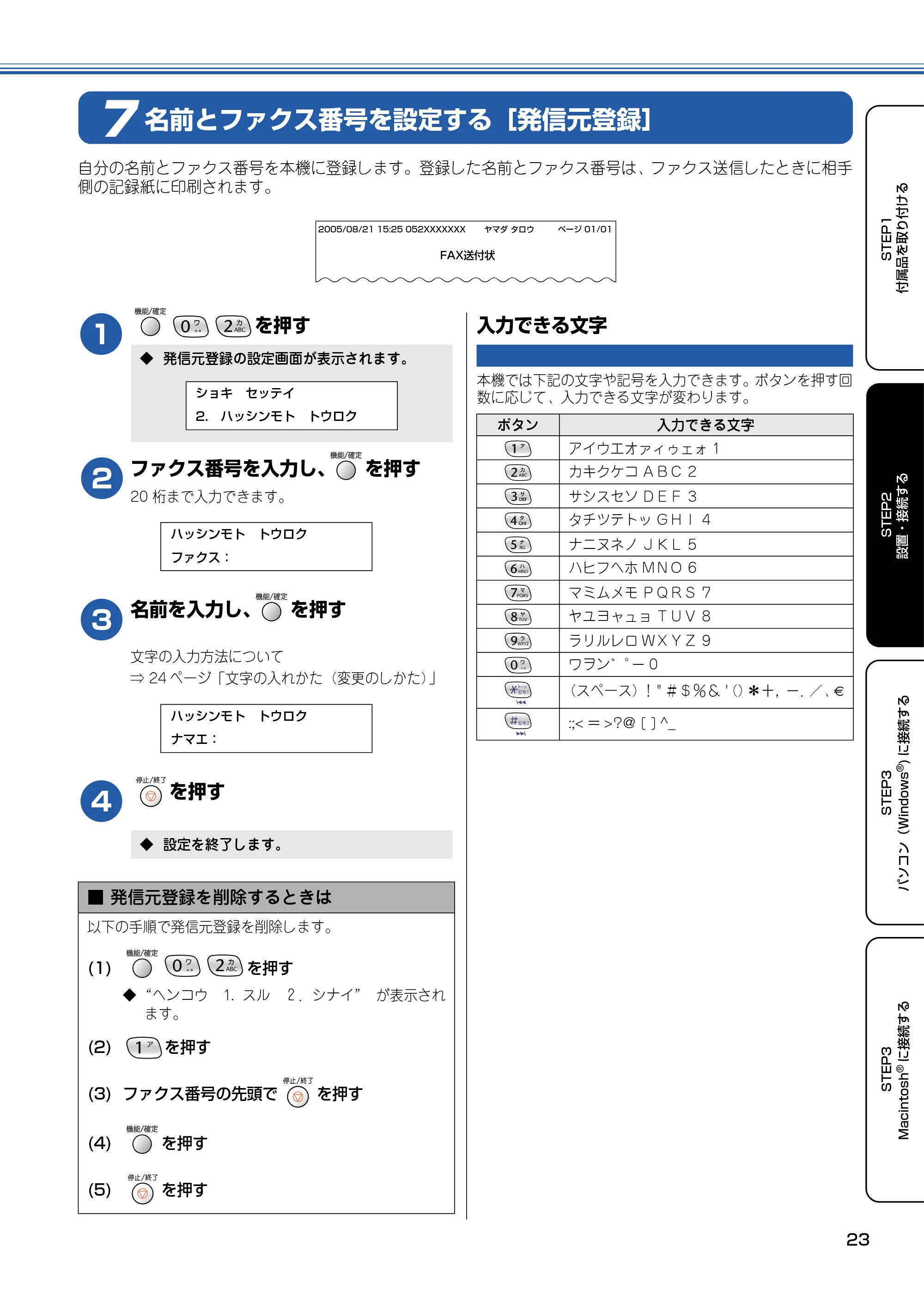
自分の名前とファクス番号を本機に登録します。登録した名前とファクス番号は、ファクス送信したときに相手
側の記録紙に印刷されます。
1
を押す
2
ファクス番号を入力し、 を押す
20 桁まで入力できます。
3
名前を入力し、 を押す
文字の入力方法について
⇒ 24 ページ「文字の入れかた(変更のしかた)」
4
を押す
入力できる文字
本機では下記の文字や記号を入力できます。ボタンを押す回
数に応じて、入力できる文字が変わります。
2005/08/21 15:25 052XXXXXXX ヤマダ タロウ ページ 01/01
FAX送付状�
◆ 発信元登録の設定画面が表示されます。
◆ 設定を終了します。
■ 発信元登録を削除するときは
以下の手順で発信元登録を削除します。
(1) を押す
◆ “ヘンコウ 1. スル 2.シナイ” が表示され
ます。
(2) を押す
(3) ファクス番号の先頭で を押す
(4) を押す
(5) を押す
ショキ セッテイ
2. ハッシンモト トウロク
ハッシンモト トウロク
ファクス:
ハッシンモト トウロク
ナマエ:
ボタン 入力できる文字
アイウエオァィゥェォ 1
カキクケコ ABC 2
サシスセソ DEF 3
タチツテトッ GHI 4
ナニヌネノ JKL 5
ハヒフヘホ MNO 6
マミムメモ PQRS 7
ヤユヨャュョ TUV 8
ラリルレロ WXYZ 9
ワヲン゛゚- 0
(スペース)! " #$%& '()*+,-./、€
:;< = >?@ [ ] ^_
文字の入れかた(変更のしかた)
設置・接続する
24
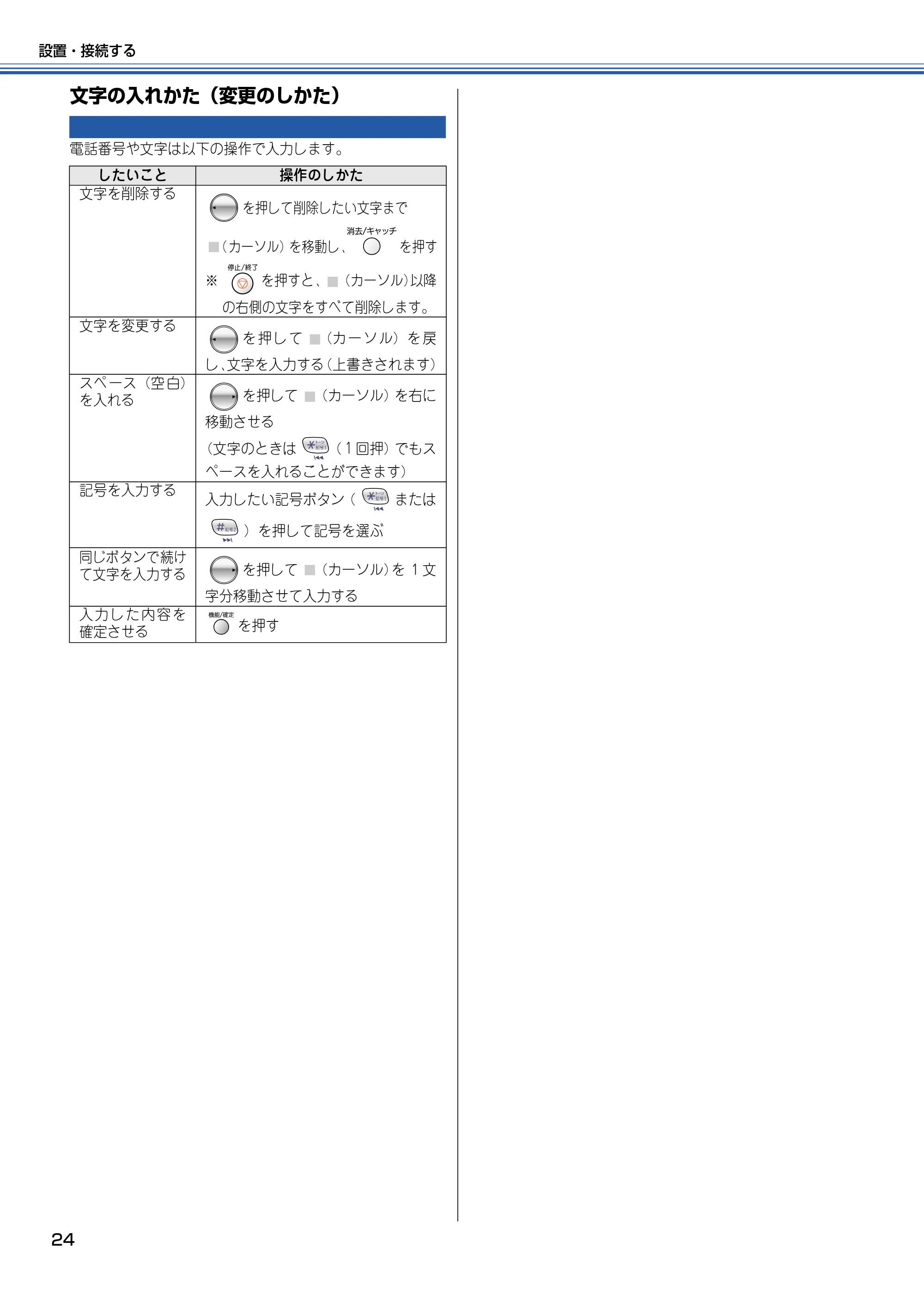
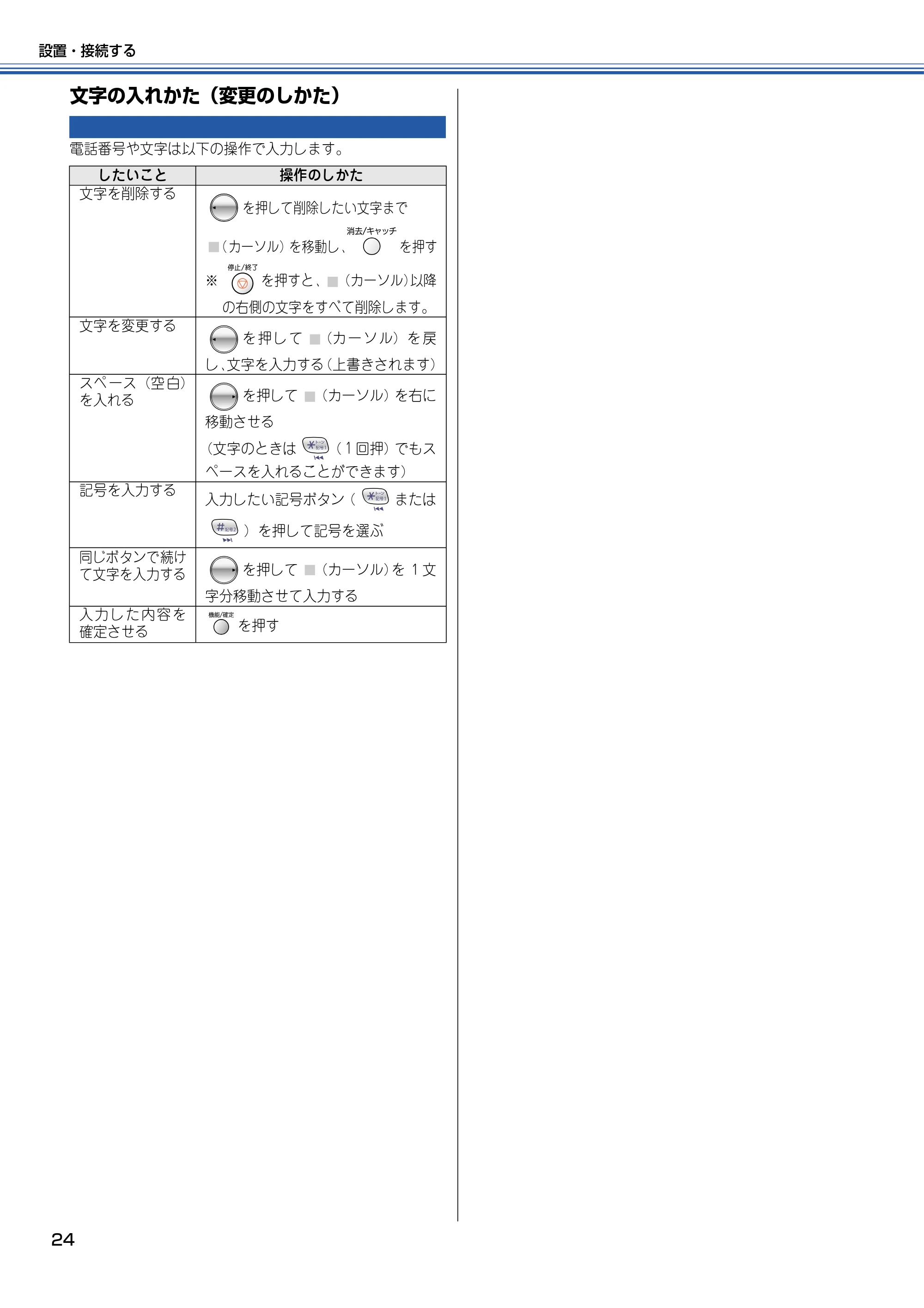
文字の入れかた(変更のしかた)
電話番号や文字は以下の操作で入力します。
したいこと 操作のしかた
文字を削除する
を押して削除したい文字まで
(カーソル)を移動し、 を押す
※ を押すと、 (カーソル)以降
の右側の文字をすべて削除します。
文字を変更する
を 押 し て (カ ー ソ ル)を 戻
し、文字を入力する(上書きされます)
スペ ース(空 白)
を入れる を押して (カーソル)を右に
移動させる
(文字のときは (1回押)でもス
ペースを入れることができます)
記号を入力する
入力したい記号ボタン( または
)を押して記号を選ぶ
同じボタンで続け
て文字を入力する を押して (カーソル)を 1 文
字分移動させて入力する
入 力 し た 内 容 を
確定させる
を押す
子機を準備する
25
STEP1
付属品を取り付ける
STEP2
設置・接続する
STEP3
パソコン(Windows
®
) に接続する
STEP3
Macintosh
®
に接続する
子機を準備する
8
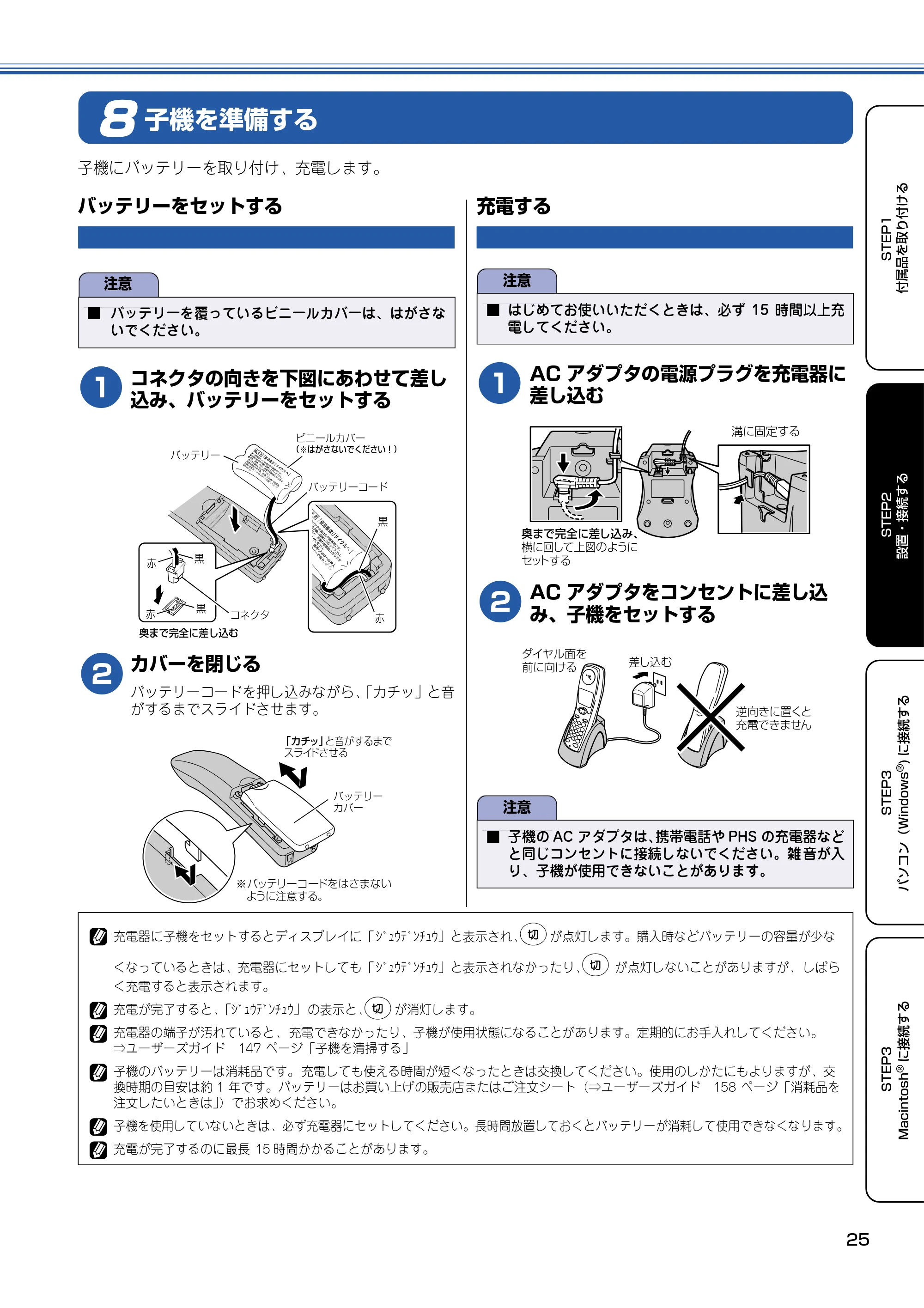
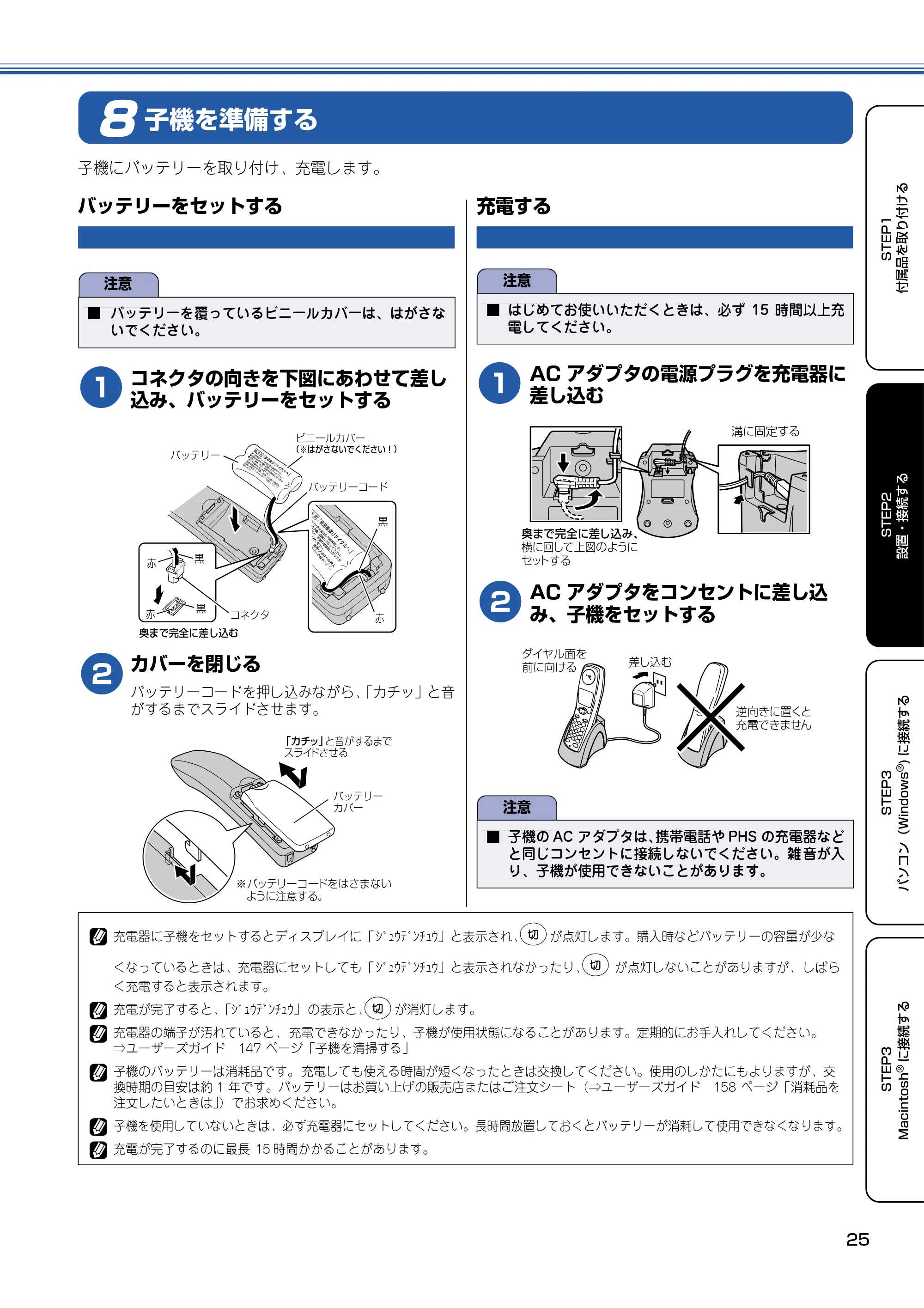
子機にバッテリーを取り付け、充電します。
バッテリーをセットする
1
コネクタの向きを下図にあわせて差し
込み、バッテリーをセットする
2
カバーを閉じる
バッテリーコードを押し込みながら、「カチッ」と音
がするまでスライドさせます。
充電する
1
AC アダプタの電源プラグを充電器に
差し込む
2
AC アダプタをコンセントに差し込
み、子機をセットする
注意
■ バッテリーを覆っているビニールカバーは、はがさな
いでください。
黒�
赤�
バッテリーコード�
赤� 黒�
コネクタ�
奥まで完全に差し込む�
赤�
黒�
ビニールカバー�
(※はがさないでください!)�
バッテリー�
※バッテリーコードをはさまない
ように注意する。�
「カチッ」と音がするまで�
スライドさせる�
バッテリー�
カバー�
注意
■ はじめてお使いいただくときは、必ず 15 時間以上充
電してください。
注意
■ 子機の AC アダプタは、携帯電話や PHS の充電器など
と同じコンセントに接続しないでください。雑 音が入
り、子機が使用できないことがあります。
溝に固定する�
奥まで完全に差し込み、�
横に回して上図のように�
セットする�
逆向きに置くと�
充電できません�
差し込む�
ダイヤル面を�
前に向ける�
充電器に子機をセットするとディスプレイに「 ジュウデンチュウ」と表示され、 が点灯します。購入時などバッテリーの容量が少な
くなっているときは、充電器にセットしても「 ジュウデンチュウ」と表示されなかったり、 が点灯しないことがありますが、 しばら
く充電すると表示されます。
充電が完了すると、「ジュウデンチュウ」 の表示と、 が消灯します。
充電器の端子が汚れていると、 充電できなかったり、子機が使用状態になることがあります。定期的にお手入れしてください。
⇒ユーザーズガイド 147 ページ「子機を清掃する」
子機のバッテリーは消耗品です。 充電しても使える時間が短くなったときは交換してください。使用のしかたにもよりますが、交
換時期の目安は約 1 年です。バッテリーはお買い上げの販売店またはご注文シート(⇒ユーザーズガイド 158 ページ「消耗品を
注文したいときは」)でお求めください。
子機を使用していないときは、必ず充電器にセットしてください。長時間放置しておくとバッテリーが消耗して使用できなくなります。
充電が完了するのに最長 15 時間かかることがあります。
壁にかけて使用する
設置・接続する
26
壁にかけて使用する
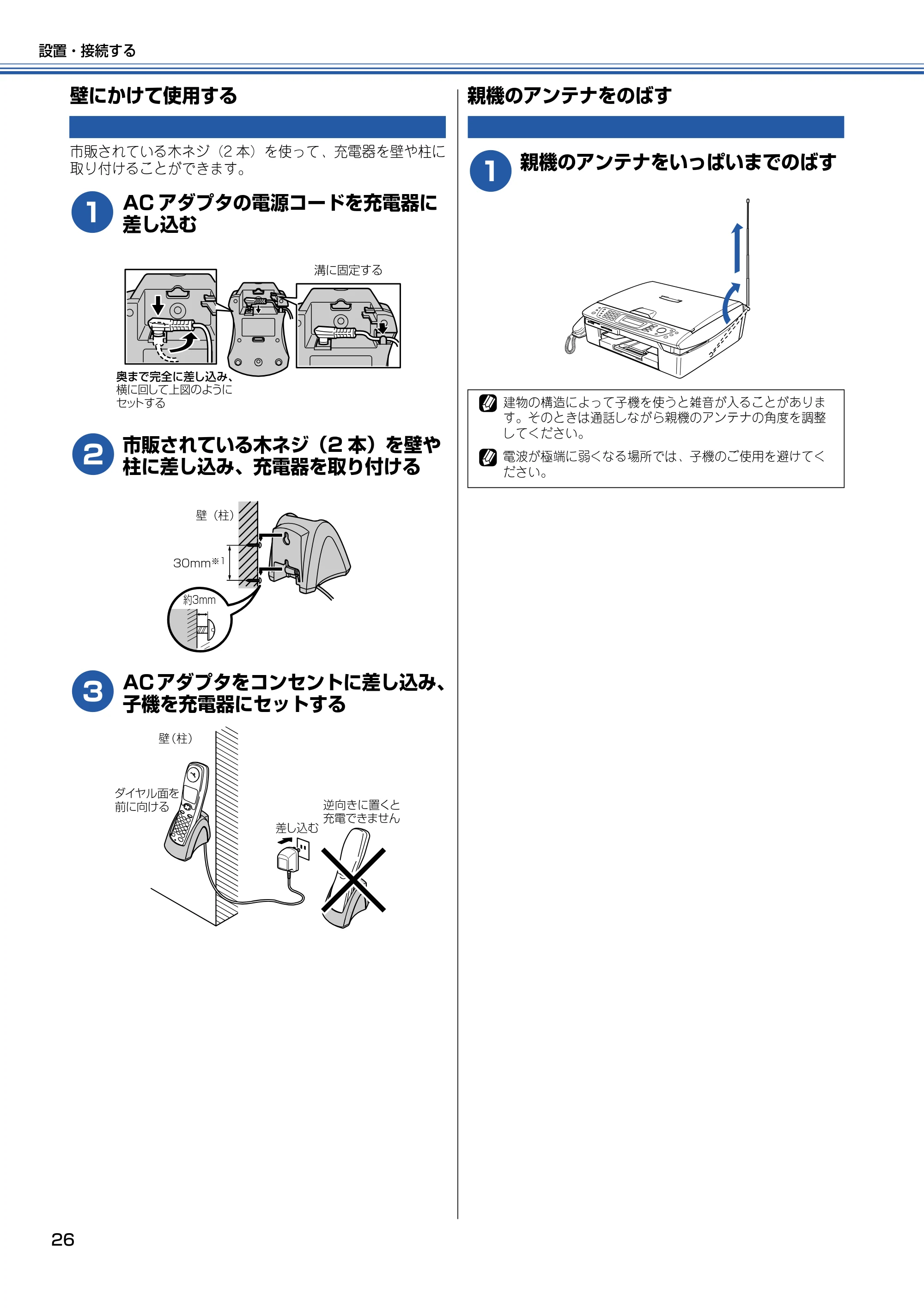
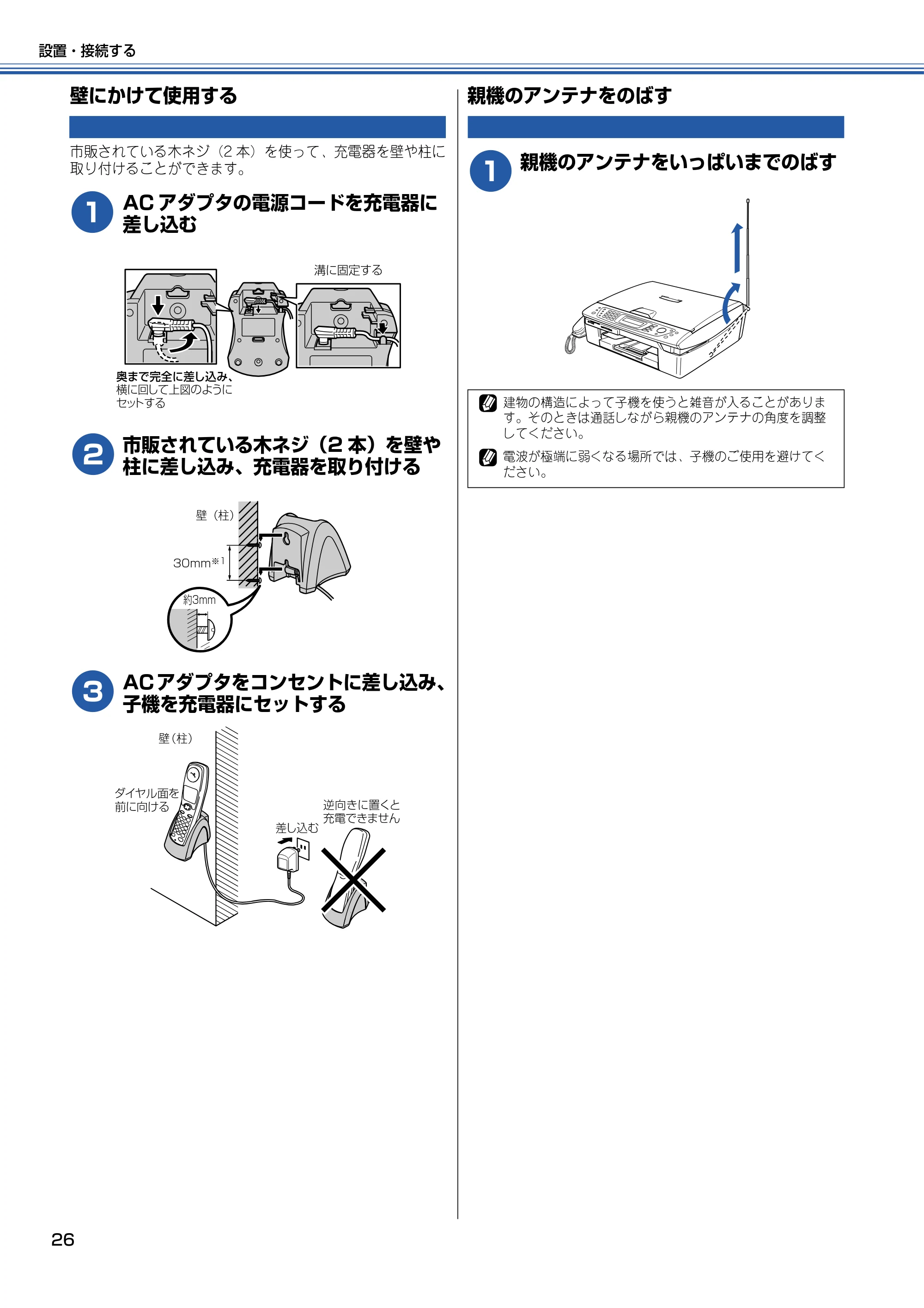
市販されている木ネジ(2 本)を使って、充電器を壁や柱に
取り付けることができます。
1
AC アダプタの電源コードを充電器に
差し込む
2
市販されている木ネジ(2 本)を壁や
柱に差し込み、充電器を取り付ける
3
AC アダプタをコンセントに差し込み、
子機を充電器にセットする
親機のアンテナをのばす
1
親機のアンテナをいっぱいまでのばす
溝に固定する�
奥まで完全に差し込み、�
横に回して上図のように�
セットする�
壁(柱)�
30mm※1
約3mm
壁(柱)�
逆向きに置くと�
充電できません�
差し込む�
ダイヤル面を�
前に向ける�
建物の構造によって子機を使うと雑音が入ることがありま
す。そのときは通話しながら親機のアンテナの角度を調整
してください。
電波が極端に弱くなる場所では、子機のご使用を避けてく
ださい。
子機の設置場所を確かめる
27
STEP1
付属品を取り付ける
STEP2
設置・接続する
STEP3
パソコン(Windows
®
) に接続する
STEP3
Macintosh
®
に接続する
子機の設置場所を確かめる
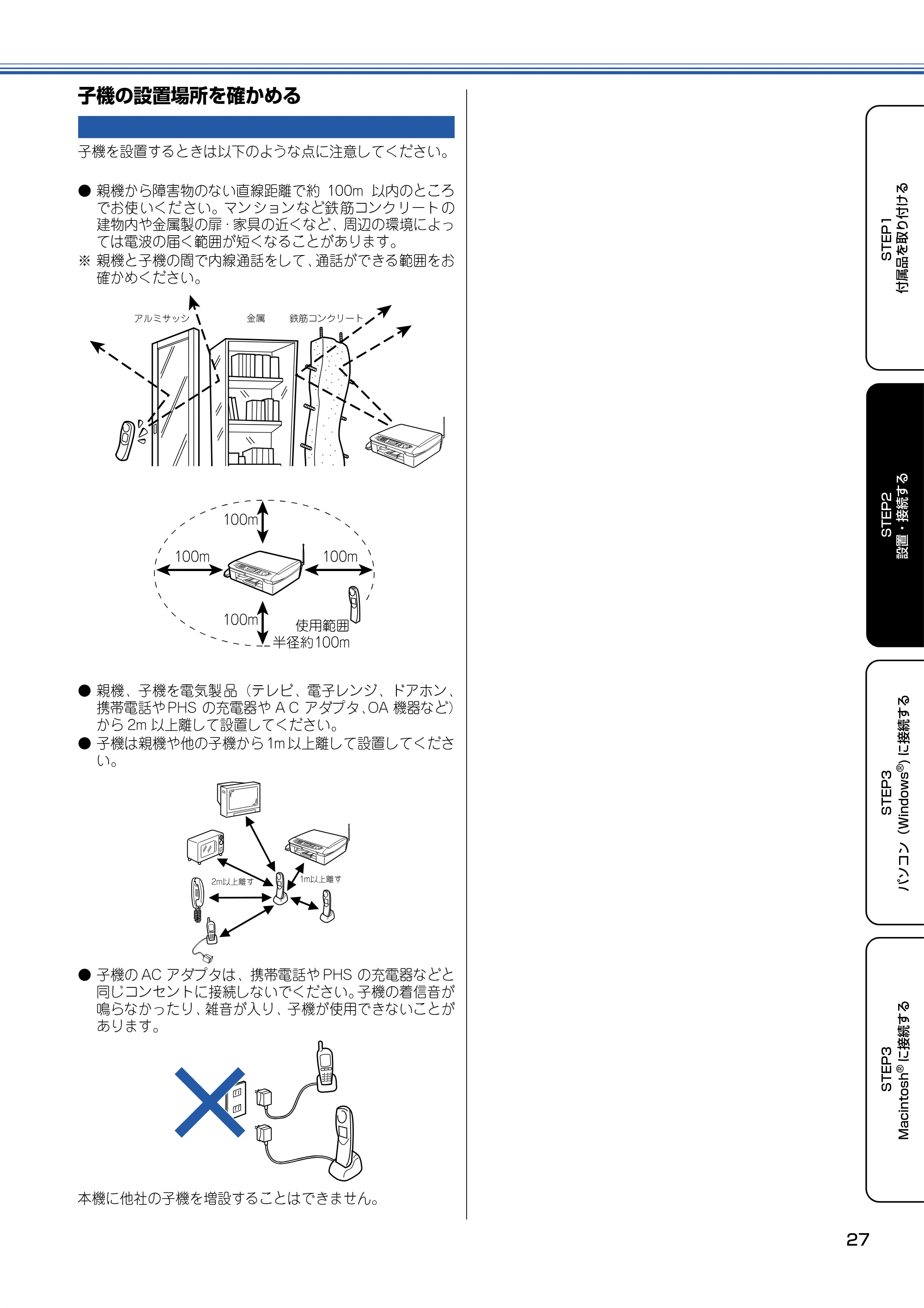
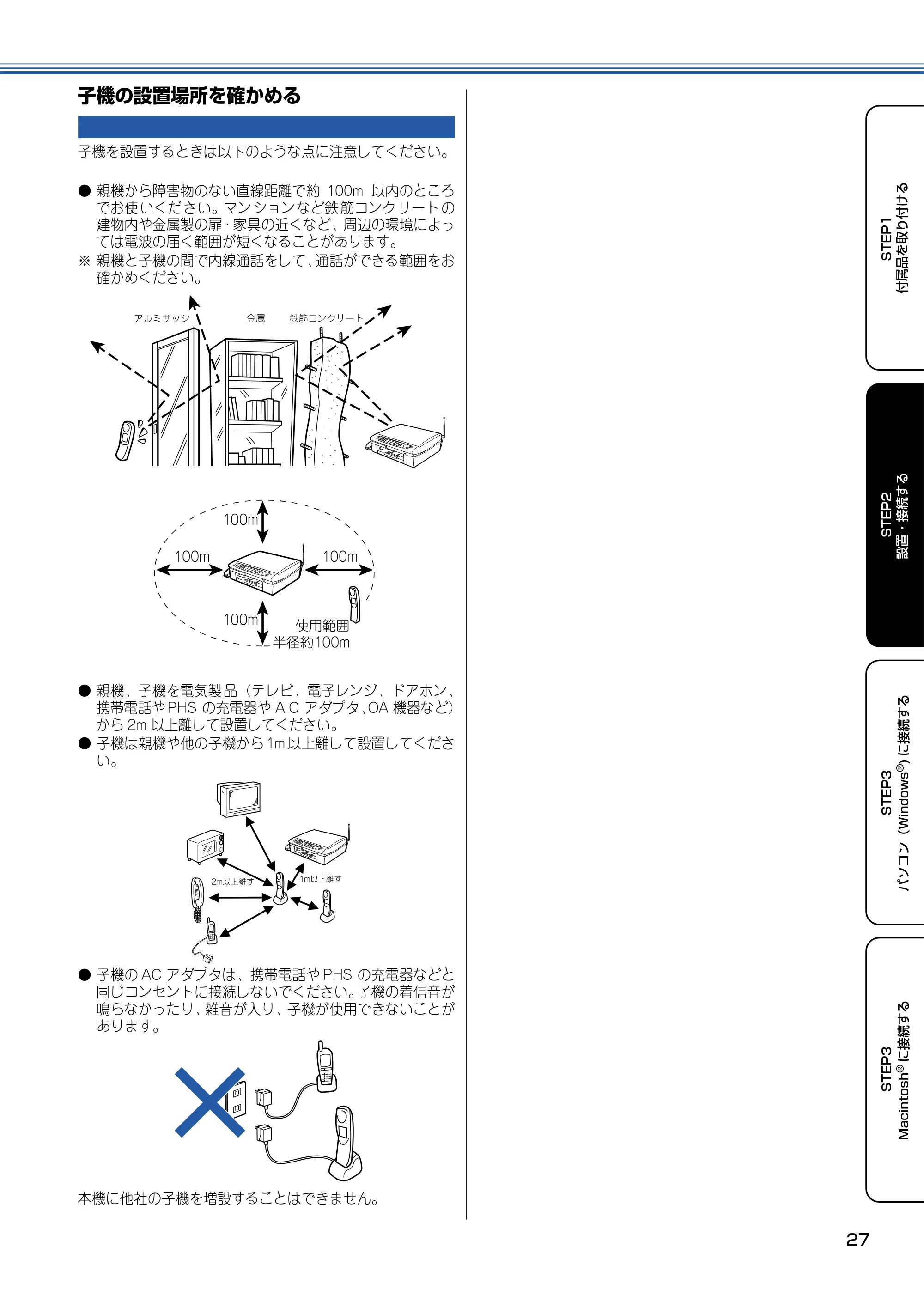
子機を設置するときは以下のような点に注意してください。
- 親機から障害物のない直線距離で約 100m 以内のところ
でお使 いくだ さい。マン ション など鉄 筋コンク リート の
建物内や金属製の扉・家具の近くなど、周辺の環境によっ
ては電波の届く範囲が短くなることがあります。
※ 親機と子機の間で内線通話をして、通話ができる範囲をお
確かめください。
- 親機、子機を電気製 品(テレビ、電子レンジ、ドアホン、
携帯電話や PHS の充電器や AC アダプタ、OA 機器など)
から 2m 以上離して設置してください。
- 子機は親機や他の子機から 1m 以上離して設置してくださ
い。
- 子機の AC アダプタは、携帯電話や PHS の充電器などと
同じコンセントに接続しないでください。子機の着信音が
鳴らなかったり、雑音が入り、子機が使用できないことが
あります。
本機に他社の子機を増設することはできません。
いろいろな接続
設置・接続する
28
いろいろな接続
ADSL をご利用の場合
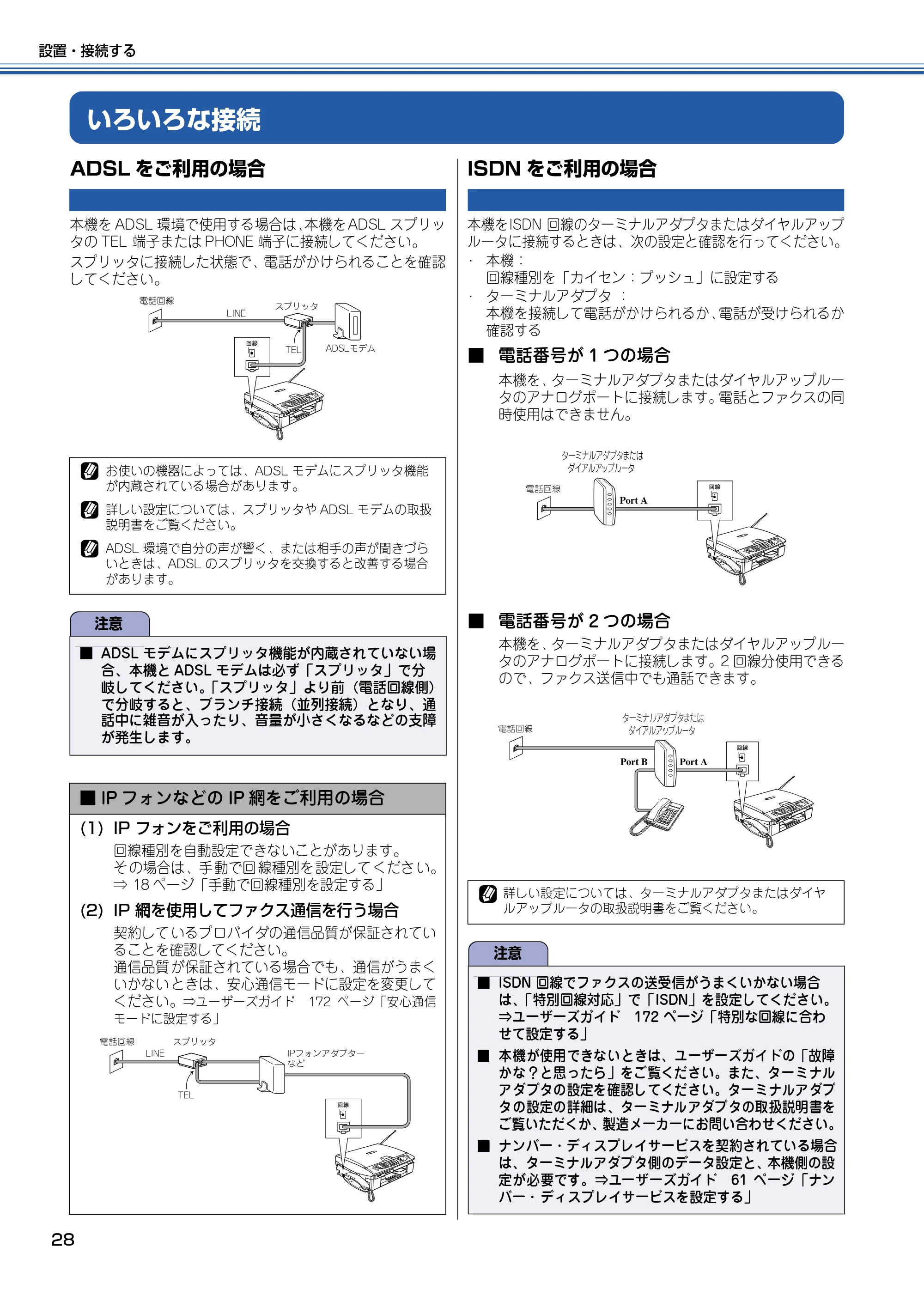
本機を ADSL 環境で使用する場合は、本機を ADSL スプリッ
タの TEL 端子または PHONE 端子に接続してください。
スプリッタに接続した状態で、電話がかけられることを確認
してください。
ISDN をご利用の場合
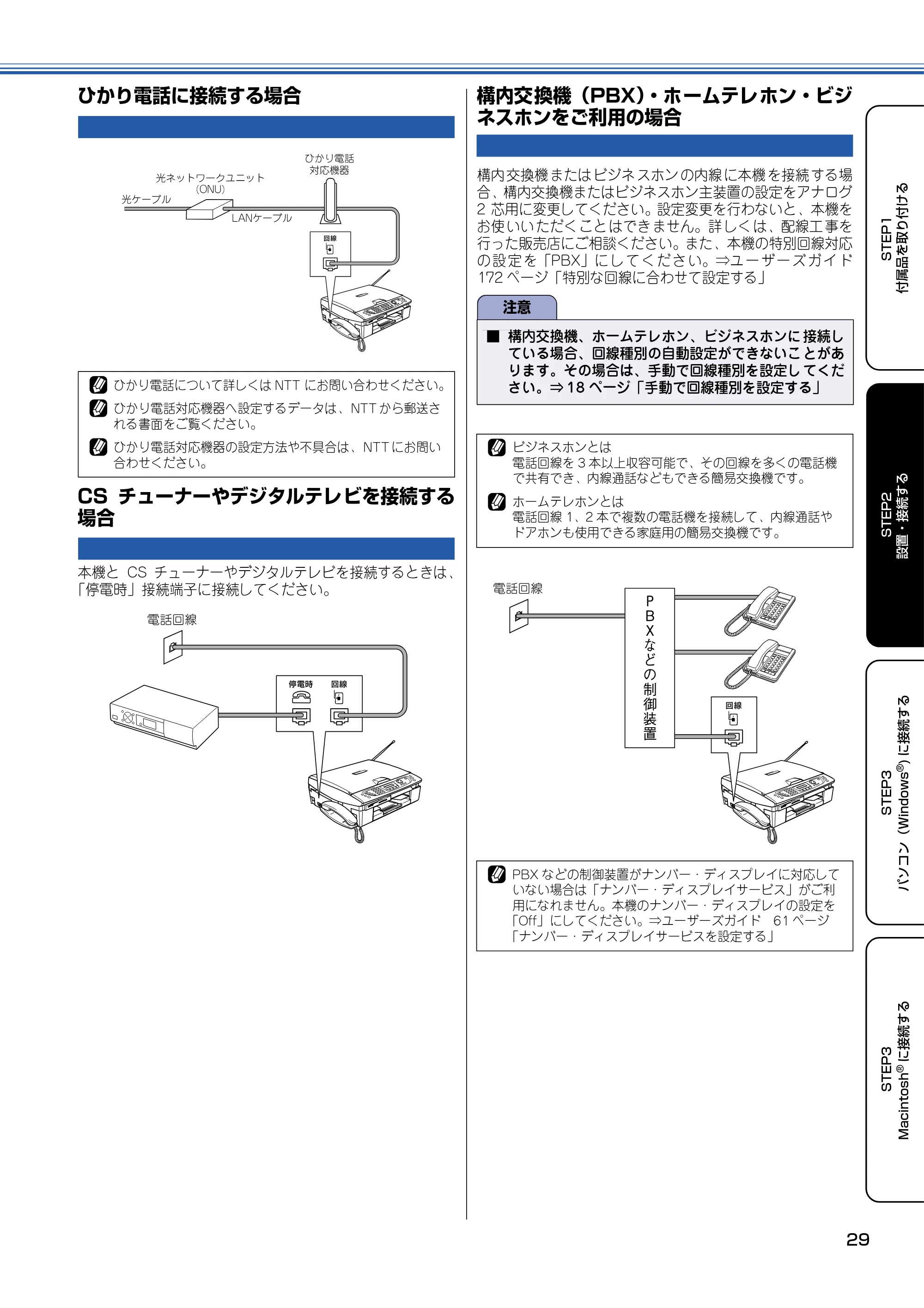
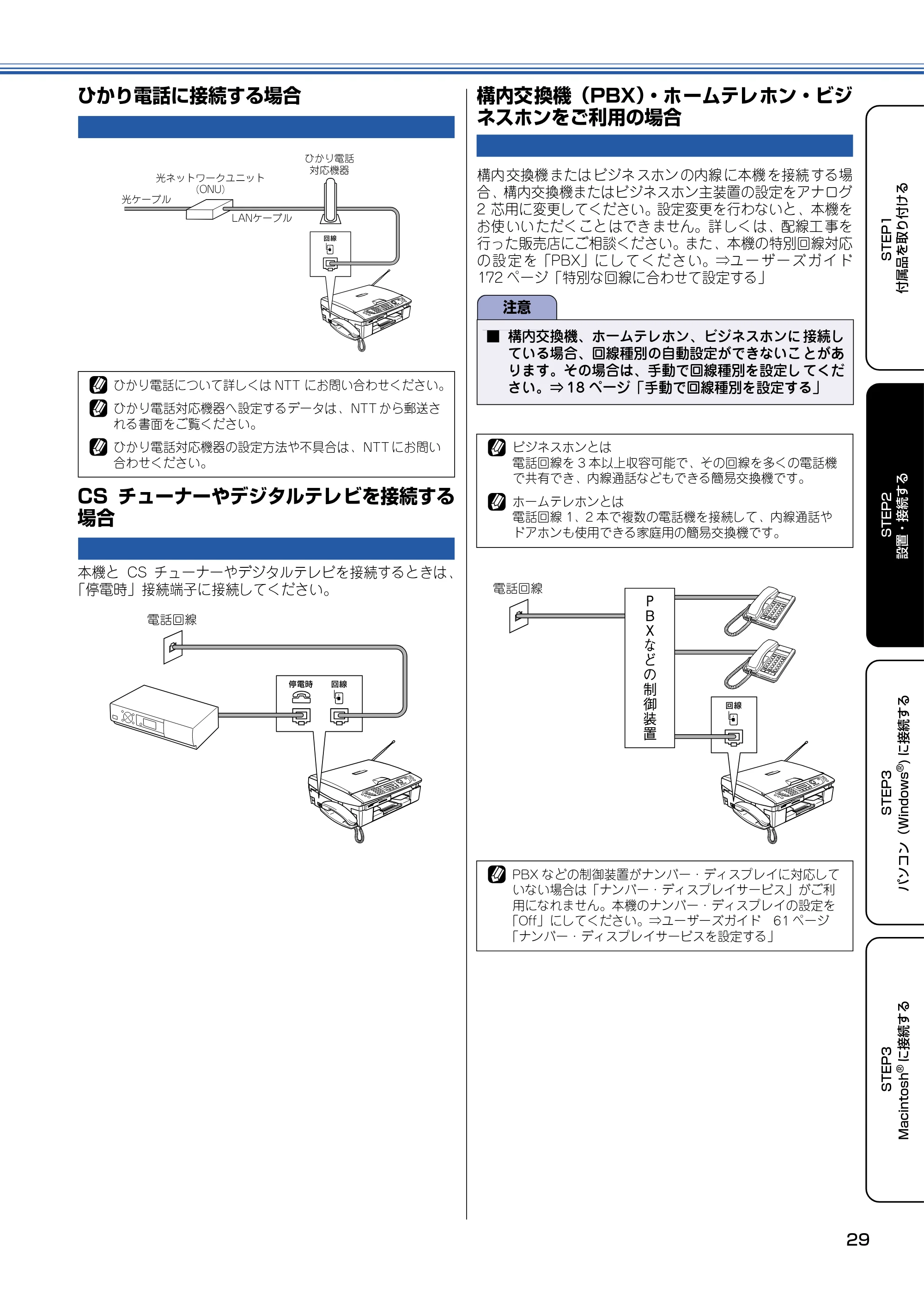
本機をISDN 回線のターミナルアダプタまたはダイヤルアップ
ルータに接続するときは、次の設定と確認を行ってください。
・ 本機:
回線種別を「カイセン:プッシュ」に設定する
・ ターミナルアダプタ :
本機を接続して電話がかけられるか、電話が受けられるか
確認する
■ 電話番号が 1 つの場合
本機を、ターミナルアダプタまたはダイヤルアップルー
タのアナログポートに接続します。電話とファクスの同
時使用はできません。
■ 電話番号が 2 つの場合
本機を、ターミナルアダプタまたはダイヤルアップルー
タのアナログポートに接続します。2 回線分使用できる
ので、ファクス送信中でも通話できます。
お使いの機器によっては、ADSL モデムにスプリッタ機能
が内蔵されている場合があります。
詳しい設定については、スプリッタや ADSL モデムの取扱
説明書をご覧ください。
ADSL 環境で自分の声が響く、または相手の声が聞きづら
いときは、ADSL のスプリッタを交換すると改善する場合
があります。
注意
■ ADSL モデムにスプリッタ機能が内蔵されていない場
合、本機と ADSL モデムは必ず「スプリッタ」で分
岐してください。「スプリッタ」より前(電話回線側)
で分岐すると、ブランチ接続(並列接続)となり、通
話中に雑音が入ったり、音量が小さくなるなどの支障
が発生します。
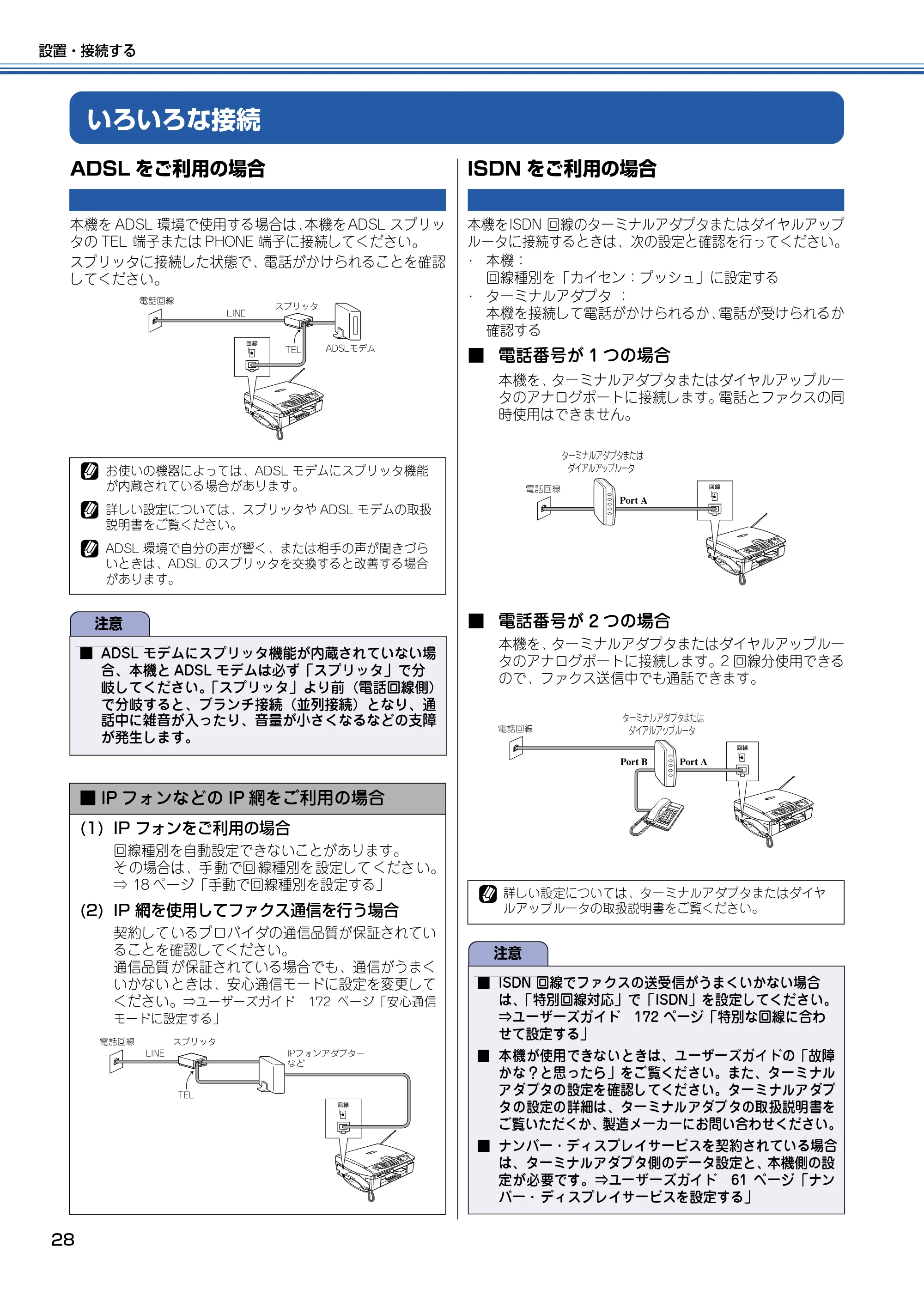
■ IP フォンなどの IP 網をご利用の場合
(1) IP フォンをご利用の場合
回線種別を自動設定できないことがあります。
そ の場合は、手 動で回 線種別を 設定して くださ い。
⇒ 18 ページ「手動で回線種別を設定する」
(2) IP 網を使用してファクス通信を行う場合
契約して いるプロバイダの通信品質が保証されてい
ることを確認してください。
通信品質 が保証されている場合でも、通信がうまく
いかない ときは、安心通信モードに設定を変更して
ください。⇒ユーザーズガイド 172 ページ「安心通信
モードに設定する」
詳しい設定については、ターミナルアダプタまたはダイヤ
ルアップルータの取扱説明書をご覧ください。
注意
■ ISDN 回線でファクスの送受信がうまくいかない場合
は、「特別回線対応」で「ISDN」を設定してください。
⇒ユーザーズガイド 172 ページ「特別な回線に合わ
せて設定する」
■ 本機が使用できないときは、ユーザーズガイドの「故障
かな?と思ったら」をご覧ください。また、ターミナル
アダプタの設定を確認してください。ターミナルアダプ
タの設定の詳細は、ターミナルアダプタの取扱説明書を
ご覧いただくか、製造メーカーにお問い合わせください。
■ ナンバー・ディスプレイサービスを契約されている場合
は、ターミナルアダプタ側のデータ設定と、本機側の設
定が必要です。⇒ユーザーズガイド 61 ページ「ナン
バー・ディスプレイサービスを設定する」
ひかり電話に接続する場合
29
STEP1
付属品を取り付ける
STEP2
設置・接続する
STEP3
パソコン(Windows
®
) に接続する
STEP3
Macintosh
®
に接続する
ひかり電話に接続する場合
CS チューナーやデジタルテレビを接続する
場合
本機と CS チューナーやデジタルテレビを接続するときは、
「停電時」接続端子に接続してください。
構内交換機(PBX)・ホームテレホン・ビジ
ネスホンをご利用の場合
構内 交換機 または ビジネ スホン の内線 に本機 を接続 する場
合、構内交換機またはビジネスホン主装置の設定をアナログ
2 芯用に変更してください。設定変更を行わないと、本機を
お使 いい ただく こと はでき ません。詳 しく は、配線工 事を
行った販売店にご相談ください。また、本機の特別回線対応
の 設 定 を「PBX」に し て く だ さ い。⇒ユ ー ザ ー ズ ガ イ ド
172 ページ「特別な回線に合わせて設定する」
m
ひかり電話について詳しくは NTT にお問い合わせください。
ひかり電話対応機器へ設定するデータは、 NTT から郵送さ
れる書面をご覧ください。
ひかり電話対応機器の設定方法や不具合は、 NTT にお問い
合わせください。
注意
■ 構内交換機、ホームテレホン、ビジネスホンに 接続し
ている場合、回線種別の自動設定ができないこ とがあ
ります。その場合は、手動で回線種別を設定し てくだ
さい。⇒ 18 ページ「手動で回線種別を設定する」
ビジネスホンとは
電話回線を 3 本以上収容可能で、その回線を多くの電話機
で共有でき、内線通話などもできる簡易交換機です。
ホームテレホンとは
電話回線 1、2 本で複数の電話機を接続して、内線通話や
ドアホンも使用できる家庭用の簡易交換機です。
PBX などの制御装置がナンバー・ディスプレイに対応して
いない場合は「ナンバー・ディスプレイサービス」がご利
用になれません。本機のナンバー・ディスプレイの設定を
「Off」にしてください。⇒ユーザーズガイド 61 ページ
「ナンバー・ディスプレイサービスを設定する」
31ページ
設置・接続する
30
Memo
STEP3 パソコン(Windows R)に接続する
31
STEP1
付属品を取り付ける
STEP2
設置・接続する
STEP3
パソコン(Windows
®
) に接続する
STEP3
Macintosh
®
に接続する
STEP3
パソコン(Windows
®
) に接続する
本機をパソコン(Windows
®
機)と接続してプリンタやスキャナとして使用する場合は、付属のドライバやソフ
トウェアをインストールする必要があります。(Macintosh
®
をお使いの方は、「STEP3 Macintosh
®
に接続す
る」をお読みください。)
インストールの前に�
ドライバとソフトウェアを�
インストールする�
…�
…�
プリンタ、スキャナなどの各機能の使いかた�
については、付属のCD-ROMに収録されている�
ユーザーズガイド(HTML版)をご覧ください。�
本機をプリンタやスキャナとして
使用するために必要なソフトウェ
アをインストールします�
動作環境や制限事項を確認します�
STEP2 設置・接続する�
1
2
※ Windows
®
のパソコンにドライバをインストールし
た後は、Windows
®
の[スタート]メニューから、
ユーザーズガイド(HTML版)を閲覧できます。�
⇒1ページ「ユーザーズガイドの構成」�
�
※ Windows
®
XPには、Windows
®
XP Home Edition,
Windows
®
XP Professionalが含まれます。
Windows
®
XP Professional x64 Editionをお使い
の場合は、ブラザーソリューションセンター�
(http://solutions.brother.co.jp)からドライバを
ダウンロードしてください。�
インストールの前に
パソコン(Windows
®
) に接続する
32
インストールの前に
1
本機をパソコンと接続してプリンタやスキャナとして使用する場合は、ドライバや付属のソフトウェアなどをイ
ンストールする必要があります。
ソフトウェアをインストールする前に、CD-ROM に収録されている内容と、パソコンの動作環境を確認してく
ださい。
CD-ROM の内容
付属の CD-ROM をパソコンの CD-ROM ドライブにセットして表示される画面から、以下のことが行えます。
ドライバとは、本機をプリンタやスキャナとして使用できるようにするためのソフトウェアです。
インストール
本機を プリンタやスキャナとし て使用するために必
要なド ライバをインスト ールします。また、本機を
より便 利にお使いいただくため に以下のソフトウェ
アもインストールします。
・ Presto!
®
PageManager
®
TWAIN/WIA に準拠した、スキャンしたファイル
を管理するソフトウェアです。
・ ControlCenter2
スキャナ機能やPC-FAX 機能などさまざまな機能
の入り口となるソフトウェアです。
・ TrueType フォント
ブラザーオリジナルの日本語フォントです。イン
ストール時に「カスタム」を選ぶと、インストー
ルできます。
追加ソフトウェア
各種ド ライバ、ソフトウェアを追 加インストールで
きます。
・ NewSoft
®
Presto!
®
Image Folio
画像を編集できるソフトウェアです。
・ Brother 日本語 OCR
スキャンして読み取った原稿を、文字データ(テ
キストデータ)に変換するソフトウェアです。
・ Adobe
®
Acrobat
®
Reader
®
PDF フ ァイルを パソコン上 で閲覧する 場合に必
要なソフトウェアです。
取扱説明書閲覧
以下の ユーザーズガイドがパ ソコン上で閲覧、印刷
できます。
・ かんたん設置ガイド(本書)
・ ユーザーズガイド(HTML 版)
オンラインユーザー登録
オンラインでユーザー登録を行います。
サービスとサポート
・ ブラザーホームページ
ブラザーのホームページへリンクします。
・ ソリューションセンター
インターネット経由で、本機の最新情報を閲覧し
たり、最新データのダウンロードが行えます。
・ ブラザーダイレクトクラブ
イ ンクカ ート リッ ジなど が購 入で きる オンラ イ
ンショップへリンクします。
修復インストール
インストールがう まくいかなかった場合に クリック
すると、ドライバを自動的に修復します。
動作環境
33
STEP1
付属品を取り付ける
STEP2
設置・接続する
STEP3
パソコン(Windows
®
) に接続する
STEP3
Macintosh
®
に接続する
動作環境
本機とパソ コン(Windows
®
)を 接続する場合、パソコン側
では以下の動作環境が必要となります。
OS / CPU /メモリー
Windows
®
98/98SE/Me/2000 Professional
Intel Pentium
®
II プロセッサ(Intel Pentium
®
互換CPU含む)以上 /64MB(推奨128MB)以上
Windows
®
XP/
Intel Pentium
®
II プロセッサ 300MHz(Intel
Pentium
®
互換 CPU 含む)以上 /128MB(推
奨 256MB)以上
Windows
®
XP Professional x64 Edition
AMD Opteron
™
プロセッサ
AMD Athlon
™
64 プロセッサ
Intel
®
EM64T に対応した Intel
®
Xeon
™
Intel
®
EM64T に対応した Intel Pentium
®
4
256MB(推奨 512MB)以上
ディスク容量
300MB 以上の空き容量
CD-ROM ドライブ
2 倍速以上必須
Web ブラウザ
Microsoft Internet Explorer 5 以上が必要です。
※ Microsoft Internet Explorer 6 以上を推奨し
ます。
インターフェース
- USB 2.0 フルスピード
※ USB ケーブルは、市販品をご利用ください。
※ USB ケーブルは長さが 2.0m 以下のものをお
使いください。
※ USB2.0 ハイスピード対応のパソコンでもご
使用いただけますが、12M ビット / 秒のフル
スピードモードでの接続になります。
※ USB1.1 対応のパソコンとも接続できます。
メモリの容量に余裕があると、 動作が安定します。
Windows
®
2000 Professional/XP を使用している場合は、
「アドミ二ストレータ(Administrator)権限」でログオン
する必要があります。
ドライバとソフトウェアをインストールする
パソコン(Windows
®
) に接続する
34
ドライバとソフトウェアをインストールする
2
USB ケーブルで接続する場合
1
本機の電源コードをコンセントから外す
2
パソコンの電源を入れる
Windows
®
2000 Professional/XP を使用している
場合 は、「アド ミニ ストレ ータ(Administrator)権
限」でログオンします。
3
付属の CD-ROM をパソコンの CD-
ROM ドライブにセットする
モデルを選択する画面が表 示されたときは、お使い
のモデルをクリックします。
4
「インストール」をクリックする
注意
■ インストールをする前に、「STEP1 付属品を取り付ける」「STEP2 設置・接続す る」が終わっていることをご確認
ください。
■ メモリーカードが本機のカードスロットに差し込まれていないことをご確認ください。
■ アンインストールやその他の技術情報は、CD-ROM に収録されている「README」をお読みください。
■ Windows
®
XP Professional x64 Edition をお使いの場合は、ブラザーソリューションセンター
(http://solutions.brother.co.jp)からドライバをダウンロードしてください。
■ 起動しているアプリケーションがある場合は、終了してからインストールを始めてください。
注意
■ ここではまだ USB ケーブル
は接続しないでください。
◆ メイン画面が表示されます。
画面が表示されないときは、「マイコンピュータ」から CD-
ROM ドライブをダブルクリックし、「SETUP.EXE」をダ
ブルクリックしてください。
電源プラグ
◆ ドラ イバとソフトウェアのインストールが始
まります。
注意
■ 以下の画面が表示されたときは、[OK]をクリックし、
Windows
®
をアップデートしてください。パソコンが
再 起動 すると、自 動的 にイン スト ールが 続行 されま
す。
36ページ
35
STEP1
付属品を取り付ける
STEP2
設置・接続する
STEP3
パソコン(Windows
®
) に接続する
STEP3
Macintosh
®
に接続する
5
Presto!
®
PageManager
®
の使用
許諾契約の内容を確認して、[はい]
をクリックする
6
使用許諾契約の内容を確認し、[はい]
をクリックする
7
標準を選び、[次へ]をクリックする
8
パソコンにケーブル接続の画面が表示
されたら、本機とパソコンを USB
ケーブルで接続する
まず、パソコンに USB ケーブルを接続します。
次に、本機の本体カバ ーを開け、インクカートリッ
ジの隣にある USB ケーブル接続端子に USB ケーブ
ルを接続します。
下の絵のように USB ケーブルを本機の溝におさめ、
本体カバーを閉じます。
9
本機の電源コードをコンセントに差し
込む
◆ Presto!
®
PageManager
®
がインストールさ
れます。
◆ Presto!
®
PageManager
®
のインストールが
終わると、続いてドライバとソフトウェアの
インストールが始まります。
◆ Windows
®
XP をお使いの場合は、ウインド
ウが何度も開いたり、ディスプレイが何度も
ついたり消えたりする場合もありますが、そ
のまましばらくお待ちください。
本機とパソコンをつなぐケーブルは同梱されておりません。
市販の USB ケーブル( AB タイプ)をお買い求めの上、お
使いください。
※ USB ケーブルは長さが 2.0m 以下のもの
をお使いください。
◆ 本機に電源が入り、イン ストールが開始され
ます。
◆ Windows
®
98/98SE/Me/2000 の場合は、
ウィンドウが何度も開く場合があります。
ユーザー登録画面が表示されるまで、しばら
くおまちください。
37ページ
パソコン(Windows
®
) に接続する
36
0
ユーザー登録をする
すぐにユーザー登録をする場合は[本ブラザー製品
のオンライン登録]や[Presto!
®
PageManager
®
のオンライン登録]をクリックして、ユーザー登録
を行います。登録終了後や、後でユーザー登録をす
る場合は手順 11 に進みます。
a
ユーザー登録が終わったら[次へ]を
クリックする
b
[完了]をクリックする
c
「マイコンピュータ」から CD-ROM ド
ライブをダブルクリックする
モデルを選択する画面が表 示されたときは、お使い
のモデルをクリックします。
d
メイン画面の[追加ソフトウェア]を
クリックする
e
[Brother 日本語 OCR]をクリックする
画面の指示に従って、インストールを進めてください。
◆ パソコンが再起動します。
◆ ドライバが正しくインストールさ れなかった
場合は、再起動したあと、自動的にインストー
ル診断ツールが起動します。
画面の指示に従ってください。
◆ メイン画面が表示されます。
画面が表示されないときは、「マイコンピュータ」から CD-
ROM ドライブをダブルクリックし、「SETUP.EXE」をダ
ブルクリックしてください。
◆ Brother 日本語 OCR のインストールが終了
しました。
■ ドライバがうまくインストールできない
ときは
ドライバを手順 通りにインストールできなかった場合は、
CD-ROM をパソコンの CD-ROM ドライブにセットして
表 示される 画面から[修 復インス トール]を クリック し
て、再度インストールし直してください。
Presto!
®
PageManager
®
や Brother 日本語 OCR がうまく
インストールできないときは、一度アンインストールをし
てから、再度インストールし直してください。
■ ドライバをアンインストールするときは
ド ラ イバ を アン イ ンス ト ール す る とき は、ス ター ト メ
ニ ュ ーか ら[す べ ての プ ロ グラ ム ( プ ログ ラ ム )]-
[Brother]-[MFC-615CL]-[アンインストール]の
順に選択し、画面の表示に従ってください。
STEP3 Macintosh Rに接続する
37
STEP1
付属品を取り付ける
STEP2
設置・接続する
STEP3
パソコン(Windows
®
) に接続する
STEP3
Macintosh
®
に接続する
STEP3
Macintosh
®
に接続する
本機を Macintosh
®
と接続してプリンタやスキャナとして使用する場合は、付属のドライバやソフトウェアをイ
ンストールする必要があります。(Windows
®
をお使いの方は、「STEP3 パソコン(Windows
®
) に接続する」
をお読みください。)
インストールの前に�
ドライバとソフトウェアを�
インストールする�
…�
…�
プリンタ、スキャナなどの各機能の使いかた�
については、付属のCD-ROMに収録されている�
ユーザーズガイド(HTML版)をご覧ください。�
本機をプリンタやスキャナとして
使用するために必要なソフトウェ
アをインストールします�
動作環境や制限事項を確認します�
STEP2 設置・接続する�
1
2
インストールの前に
Macintosh
®
に接続する
38
インストールの前に
1
本機を Macintosh
®
と接続してプリンタやスキャナとして使用する場合は、ドライバや付属のソフトウェアなど
をインストールする必要があります。
ソフトウェアをインストールする前に、CD-ROM に収録されている内容と、Macintosh
®
の動作環境を確認して
ください。
CD-ROM の内容
付属の CD-ROM を Macintosh
®
の CD-ROM ドライブにセットして表示される画面から、以下のことが行えます。
ドライバとは、本機をプリンタやスキャナとして使用できるようにするためのソフトウェアです。
Mac OS 9.1 ~ 9.2 の場合 Mac OS X 10.2.4 以降の場合
Start Here OS 9.1-9.2(Mac OS 9.1 ~ 9.2) Start Here OS X(Mac OS X 10.2.4 以降)
・ ドライバ&ソフトウェアインストール
本機をプリンタやスキャナ、PC-FAX として使用す
るために必要なドライバをインストールします。
・ Presto!
®
PageManager
®
インストール
TWAIN 準拠のスキャナソフトウェアをインストー
ルします。
・ ドライバ&ソフトウェアインストール
本機 をプ リン タや スキ ャ ナ、PC-FAX、リモ ート
セットア ップ機能 を使用 するため に必要な ドライ
バをインストールします。
・ Presto!
®
PageManager
®
インストール
TWAIN 準拠のスキャナソフトウェアをインストー
ルします。
Read Me
重要な情報とトラブルシューティングのヒントが閲覧できます。
Documentation
以下のユーザーズガイドが Macintosh
®
上で閲覧、印刷できます。
・ かんたん設置ガイド(本書)
・ ユーザーズガイド(HTML 版)
Brother Solutions Center
インターネット経由で、本機の最新情報を閲覧したり、最新データのダウンロードが行えます。
On-Line Registration
オンラインでユーザー登録を行います。
Fonts
ブラザーオリジナルの和文書体が収録されています。
動作環境
39
STEP1
付属品を取り付ける
STEP2
設置・接続する
STEP3
パソコン(Windows
®
) に接続する
STEP3
Macintosh
®
に接続する
動作環境
本機と Macintosh
®
を接続する場合、以下の動作環境が必要
となります。
■ OS 対応表
お使いいただいている Mac OS のバージョンによって、
本機で使用できる機能が異なります。
* 本機のスキャンボタンからのスキャンはできません。
OS
Mac OS 9.1 ~ 9.2
Mac OS X 10.2.4 以降
ディスク容量
400MB 以上の空き容量
CD-ROM ドライブ
2 倍速以上必須
インターフェース
- USB 2.0 フルスピード
※ USB ケーブルは、市販品をご利用ください。
※ USBケーブルは長さが 2.0m 以下のものをお使
いください。
※ USB2.0 ハイスピード対応の Macintosh
®
でも
ご使用いただけますが、12M ビット / 秒のフル
スピードモードでの接続になります。
※ USB1.1対応の Macintosh
®
とも接続できます。
メモリの容量に余裕があると、 動作が安定します。
注意
■ Mac OS 10.2 をお使いの場合は、Mac OS 10.2.4 以
降へのアップグレードが必要となります。
OS
機能
9.1 ~ 9.2 10.2.4 以降
プリンタ ○ ○
スキャナ ○ ○
PC-FAX
ソフトウェア
○ ○
Presto!
®
PageManager
®
○ ○
リモート
セットアップ
× ○
ControlCenter2 × ○
フォトメディア
キャプチャ
○ ○
ステータスモニタ × ○
(
*
)
ドライバとソフトウェアをインストールする
Macintosh
®
に接続する
40
ドライバとソフトウェアをインストールする
2
USB ケーブルで接続する場合(Mac OS 9.1 ~ 9.2)
1
本機の電源コードをコンセントから
外す
2
Macintosh
®
の電源を入れる
3
付属の CD-ROM を Macintosh
®
の
CD-ROM ドライブにセットする
4
「Start Here OS 9.1-9.2」をダブ
ルクリックする
5
[ドライバ&ソフトウェア]を
クリックする
画面の指 示に従って、インストールを進めてく ださ
い。
6
Macintosh
®
を再起動する
注意
■ インストールをする前に、「STEP1 付属品を取り付ける」「STEP2 設置・接続す る」が終わっていることをご確認
ください。
■ メモリーカードが本機のカードスロットに差し込まれていないことをご確認ください。
■ アンインストールやその他の技術情報は、CD-ROM にある「README」をお読みください。
■ 起動しているアプリケーションがある場合は、終了してからインストールを始めてください。
注意
■ ここではまだ USB ケーブル
は接続しないでください。
電源プラグ
◆ インストールが終わると、Macintosh
®
の再
起動を指示する画面が表示されます。
◆ Macintosh
®
が新しいドライバを認識します。
本機とパソコンをつなぐケーブルは同梱されておりません。
市販の USB ケーブル(AB タイプ)をお買い求めの上、お
使いください。
※ USB ケーブルは長さが 2.0m 以下のもの
をお使いください。
42ページ
41
STEP1
付属品を取り付ける
STEP2
設置・接続する
STEP3
パソコン(Windows
®
) に接続する
STEP3
Macintosh
®
に接続する
7
本機と Macintosh
®
を USB ケーブル
で接続する
まず、Macintosh
®
に USB ケーブルを接続します。
次に、本 機の本体カバーを開け、インクカ ートリッ
ジの隣にある USB ケーブル接続端子に USB ケーブ
ルを接続します。
下の絵のように USB ケーブルを本機の溝におさめ、
本体カバーを閉じます。
8
本機の電源コードをコンセントに接続
する
9
「アップルメニュー」から「セレクタ」
を選ぶ
0
「Brother Ink」をクリックする
a
「セレクタ」の右のウインドウに表示
されたプリンタ名を選ぶ
b
「セレクタ」を閉じる
c
「Start Here OS 9.1-9.2」をダブ
ルクリックする
d
[Presto!
®
PageManager
®
]を
クリックする
画面の指示に従って、イ ンストールを進めてくださ
い。
◆ 本機に電源が入ります。
◆ ドライバのインストールが終了しました。
続けて、Presto!
®
PageManager
®
をインス
トールする場合は、手順 13 へ進みます。
◆ Presto!
®
PageManager
®
がインストール
されます。
USBケーブルで接続する場合(Mac OS X 10.2.4以降)
Macintosh
®
に接続する
42
USB ケーブルで接続する場合(Mac OS X 10.2.4 以降)
1
本機の電源コードをコンセントから
外す
2
Macintosh
®
の電源を入れる
3
付属の CD-ROM を Macintosh
®
の
CD-ROM ドライブにセットする
4
「Start Here OS X」をダブル
クリックする
5
[ドライバ&ソフトウェア]を
クリックする
画面の指示に従って、インスト ールを進めてくださ
い。
6
Macintosh
®
を再起動する
7
本機と Macintosh
®
を USB ケーブル
で接続する
まず、Macintosh
®
に USB ケーブルを接続します。
次に、本機の 本体カバーを開け、インクカート リッ
ジの隣にある USB ケーブル接続端子に USB ケーブ
ルを接続します。
注意
■ ここではまだ USB ケーブル
は接続しないでください。
◆ インストールが終わると、Macintosh
®
の再起
動を指示する画面が表示されます。
電源プラグ
◆ Macintosh
®
が新しいドライバを認識します。
本機とパソコンをつなぐケーブルは同梱されておりません。
市販の USB ケーブル(AB タイプ)をお買い求めの上、お
使いください。
※ USB ケーブルは長さが 2.0m 以下のもの
をお使いください。
Device Selector が自動的に立ち上がった場合は、手順 7・
8 の通り、本機と Macintosh
®
を USB ケーブルで接続し
たあと、下記の画面で「USB」を選び[OK]を押してくだ
さい。
44ページ
43
STEP1
付属品を取り付ける
STEP2
設置・接続する
STEP3
パソコン(Windows
®
) に接続する
STEP3
Macintosh
®
に接続する
下の絵のように USB ケーブルを本機の溝におさめ、
本体カバーを閉じます。
8
本機の電源コードをコンセントに接続する
9
[移動]メニューの[アプリケーション]
を選ぶ
0
「ユーティリティ」フォルダをダブル
クリックする
a
「プリンタ設定ユーティリティ」アイ
コンをダブルクリックする
Mac OS X 10.2.x の場合は、「プリントセンター」を
ダブルクリックします。
b
[追加]をクリックする
c
「USB」を選ぶ
◆ 本機に電源が入ります。
Mac OS X 10.4 をお使いの場合、手順 13 の操作
は必要ありません。
45ページ
Macintosh
®
に接続する
44
d
「プリンタ名」を選び、[追加]を
クリックする
e
「プリンタ設定ユーティリティ」
メニューから「プリンタ設定ユーティ
リティを終了」を選ぶ
f
「Start Here OS X」をダブル
クリックする
g
[Presto!
®
PageManager
®
]を
クリックする
画面の指 示に従って、インストールを進めてく ださ
い。
◆ ドライバのインストールが終了しました。
続けて、Presto!
®
PageManager
®
をインス
トールする場合は、手順 16 へ進みます。
◆ Presto!
®
PageManager
®
がインストール
されます。
この続きは…
45
この続きは…
ここまでの操作で、本機を使用するための準備が終了しました。本機をお使いいただくときは、目的に合わせて
必要なユーザーズガイドをよくお読みいただき、正しくお使いください。
「ユーザーズガイド」(冊子)
- ご使用の前に
- 電話
- ファクス
- 電話帳
- 留守番機能
- コピー
- フォトメディアキャプチャ
- こんなときは
「ユーザーズガイド」(HTML 版)
- プリンタ
- スキャナ
- PC-FAX
- フォトメディアキャプチャ
- リモートセットアップ
- ControlCenter2
※ 本書の 内容 や、ユーザ ーズ ガイド
(冊子)の内容も含まれています。
やりたいこと目次�
やりたいこと別の一覧があります。�
12ページをご覧ください。�
本書は、なくさないように注意し、いつでも手に取ってみることができるようにしてください。�
�
プリンタ・スキャナ�
プリンタ機能やスキャナ機能など、パソ
コンと接続して使用する機能については、
付属のCD-ROMに収録されている
HTMLマニュアルをご覧ください。�
コピー�
フォトメディアキャプチャ�
電話帳�
留守番機能�
ご使用の前に�
電話�
ファクス�
こんなときは�
この商品の取り扱い・操作についてご不明な点がございましたら、下記お客様相談窓口(ブラザーコールセンター)
にお気軽にお問い合わせください。�
�
�
�
�
受付時間: 月~金 9:00 ~ 20:00�
土 9:00 ~ 17:00�
日・祝日および当社(ブラザー販売(株))休日は休みとさせていただきます。�
サービス&サポートページ(ブラザーソリューションセンター):http://solutions.brother.co.jp
� 0570-031523お客様相談窓口�
※ 上記番号がつながりにくいときは、�
「052-824-5149 」にご連絡ください。�
全国どこからでも市内通話料でご利用いただけます。�
ユーザーズガイド�
MFC-615CL
※電話番号はおかけ間違いのないようご注意ください。�
ブラザーコールセンターは、�
ブラザー販売株式会社が運営しています。�
�
■ ユーザーズガイド(HTML 版)を閲覧するには
CD-ROM に収録されているユーザーズガイド(HTML 版)を見たいときは、以下の手順で操作します。
Windows
®
の場合
(1) 付属の CD-ROM をパソコンの CD-ROM ドライ
ブにセットする
モデルを選択する画 面が表示されたときは、お使いのモ
デルをクリックします。
◆ メイン画面が表示されます。
(2) 「取扱説明書閲覧」をクリックする
(3) 「ユーザーズガイド」をクリックする
◆ ユーザーズガイドが表示されます。
パソコンにドライバをインストールすると、 Windows
®
のス
タートメニューからユーザーズガイドを閲覧できます。
[スタート]メニューから、[すべてのプログラム(プログラ
ム)]-[Brother]-[MFC-615CL]-[ユーザーズガイ
ド]を選んでください。
Macintosh
®
の場合
(1) 付属の CD-ROM を Macintosh
®
の CD-
ROM ドライブにセットする
(2) 「Documentation」をダブルクリックする
(3) ユーザーズガイドをダブルクリックする
◆ ユーザーズガイドが表示されます。
関連製品のご案内
関連製品のご案内
消耗品
■ インクカートリッジ
インクが残り少なくなったら、以下のインクカートリッジをお買い求めください。
* A4 サイズで 5%印刷密度、標準モードでの印刷可能枚数です。
専用紙・推奨紙
印刷品質維持のため、下記の弊社純正の専用紙をご利用になることをお勧めします。
また、OHP フィルムは以下の推奨品をお使いください。
- Transparency 3M Transparency Film(型番:CG3410)
種類 型番 印字可能枚数 *
ブラック LC09BK 500 枚
マゼンタ LC09M 400 枚
イエロー LC09Y 400 枚
シアン LC09C 400 枚
4 色セット
(ブラック / マゼンタ /
イエロー / シアン)
LC094PK
ブラック:500 枚
マゼンタ / イエロー /
シアン:各色 400 枚
インクカートリッジは、ご注文シートを使ってダイレクトクラブでご購入いただけます。
⇒ユーザーズガイド 158 ページ「消耗品を注文したいときは」
記録紙種類 商品名 型番(サイズ) 枚数
普通紙 上質普通紙 BP60PA(A4) 250 枚入り
光沢紙 写真光沢紙 BP60GLA(A4) 、
BP60GLLJ (L 判 )
20 枚入り
マット紙 インクジェット紙(マット仕上げ) BP60MA(A4) 25 枚入り
専用紙は、ご注文シートを使ってダイレクトクラブでご購入いただけます。
⇒ユーザーズガイド 158 ページ「消耗品を注文したいときは」
アフターサービスのご案内
アフターサービスのご案内
この度は本製品をお買い上げいただきまして誠にありがとうございます。ご愛用いただきます製品が、安心して
ご使用いただけますよう下記窓口を設置しております。ご不明な点、もしくはお問い合わせなどございましたら
下記までご連絡ください。その際、ディスプレイにどのような表示が出ているかなどをおたずねいたしますので、
あらかじめご確認いただけますと助かります。
※ ユーザーズガイドに乱丁、落丁があったときは、「お客様相談窓口(ブラザーコールセンター)0570-031523」にご連絡ください。
※ Presto!
®
PageManager
®
については、以下にお問い合わせください。
ニューソフトジャパンカスタマーサポートセンター
TEL : 03-5472-7008 FAX : 03-5472-7009 10:00 ~ 12:00 13:00 ~ 17:00(土日・祝日を除く)
テクニカルサポート電子メール:support@newsoft.co.jp ホームページ:http://www.newsoft.co.jp
商標について
本文中では、OS 名称を略記しています。
Windows
®
98 の正式名称は、Microsoft
®
Windows
®
98 operating system です。
Windows
®
98SE の正式名称は、Microsoft
®
Windows
®
98 Second Edition operating system です。
Windows
®
2000 Professional の正式名称は、Microsoft
®
Windows
®
2000 Professional operating system です。
(本文中では Windows
®
2000 と表記しています。)
Windows
®
Me の正式名称は、Microsoft
®
Windows
®
Millennium Edition operating system です。
Windows
®
XP の正式名称は、Microsoft
®
Windows
®
XP operating system です。
Microsoft 、Windows は、米国 Microsoft Corporation の米国およびその他の国における登録商標です。
Apple 、Macintosh は、アップルコンピュータ社の商標です。
Adobe、Photoshop は Adobe Systems Incorporated(アドビシステムズ社)の商標です。
Presto! PageManager は、NewSoft Technology Corp. の登録商標です。
Pentium、Xeon は、Intel Corporation の登録商標です。
AMD Athlon 64、AMD Opteron は、Advanced Micro Devices, Inc. の登録商標です。
本書に記載されているその他の会社名および製品名は、各社の商標または登録商標です。
- お買い上げの際、販売店でお渡しする保証書は大切に保存してください。
- 本製品の補修用性能部品の最低保有期間は製造打切後 5 年です。
【お客様相談窓口(ブラザーコールセンター)】
MFC 製品のご質問と障害に関するご相談
TEL : 0570-031523
(052-824-5149)
受付時間:月~金 9:00 ~ 20:00
土 9:00 ~ 17:00
日・祝日および当社(ブラザー販売(株))休日はお休み
とさせていただきます。
サービス&サポート ページ(ブラザーソリューションセ
ンター):
http://solutions.brother.co.jp
【消耗品のご注文窓口】
ブラザー販売(株)情報機器事業部 ダイレクトクラブ
〒 467-8577 名古屋市瑞穂区苗代町 15-1
TEL :0120-118-825
(土・日・祝日、長期休暇を除く 9:00 ~ 17:00)
FAX :052-825-0311
ホームページ:http://direct.brother.co.jp
- 消耗品については、お買い上げの販売店にてお買い求めください。
- 万一、販売店よりお買い求めできない場合は、弊社ダイレクトクラブ
にて対応させていただきます。なお、FAX にてご注文いただく場合
は、ユーザーズガイドの「ご注文シート」を印刷してご活用ください。
〒 467-8561
愛知県名古屋市瑞穂区苗代町 15-1
ブラザー工業株式会社
本製品は日本国内のみでのご使用となりますので、海外でのご使用はお止めください。海外での各国の通信規格 に反する
場合や、海外で使用されている電源が本製品に適切でない恐れがあります。海外で本製品をご使用になりトラブ ルが発生
した場合、当社は一切の責任を負いかねます。また、保証の対象とはなりませんのでご注意ください。
These machines are made for use in Japan only. We can not recommend using them overseas because it may violate the
Telecommunications Regulations of that country and the power requirements of your fax machine may not be compatible
with the power available in foreign countries. Using Japan models overseas is at your own risk and will void your warranty.