1ページ
Check!
続いて、操作パネルでプリンターのIPアドレスの設定を行います。P.4へ
続いて、プリンタードライバーのインストールを行います。 P.4へStep 8
前面 (mm)
お問い合わせ先について
お買い上げいただいた販売店
- 消耗品やオプション品のご購入について
- 故障時の修理について
※保守契約を締結されているお客様は、保守契約窓口にご連絡ください。
キヤノンホームページ
- プリンタードライバーのバージョンアップ情報およびダウンロード
- トラブル発生時の解決方法
- 商品のご紹介や各種イベント情報など
- オンラインでの消耗品購入
http://canon.jp/
商標について
お客様相談センター
- 技術的なご質問や本プリンターの取り扱い方法について
- 消耗品やオプション品をご購入する際に不明な点がある場合
お客様相談センター (全国共通番号)
050-555-90061
[受付時間] <平日>9:00~20:00 <土日祝日>10:00~17:00
(1/1~3は休ませていただきます)
※上記番号をご利用いただけない方は043-211-9627をご利用ください。
※ IP電話をご利用の場合、プロバイダーのサービスによってつながらない場合があります。
※受付時間は予告なく変更する場合があります。あらかじめご了承ください。
プリンタードライバーのバージョンアップやプリンターが故障したとき
など、何らか のお 問い 合わ せ が 必要になったときは、目的に応じて
以下のお問い合わせ先にご連絡ください。
購入日
シリアルナンバー
本文中の社名や商品名は、各社の登録商
標または商標です。
ここにシリアルナンバーと購入日をご記入ください。
(ポケットガイドの裏表紙)
給紙カセット 延長トレイ
514
563 296532
16
303
391
給紙カセット 延長トレイ
514
563 240463
ペーパーフィーダー
(オプション)を3段
装着している場合
シリアルナンバー
ACT
LNK
約 70 cm
LNKランプ
- 温度範囲:10 ℃~30 ℃
- 湿度範囲:20~80 %RH(相対湿度・結露しないこと)
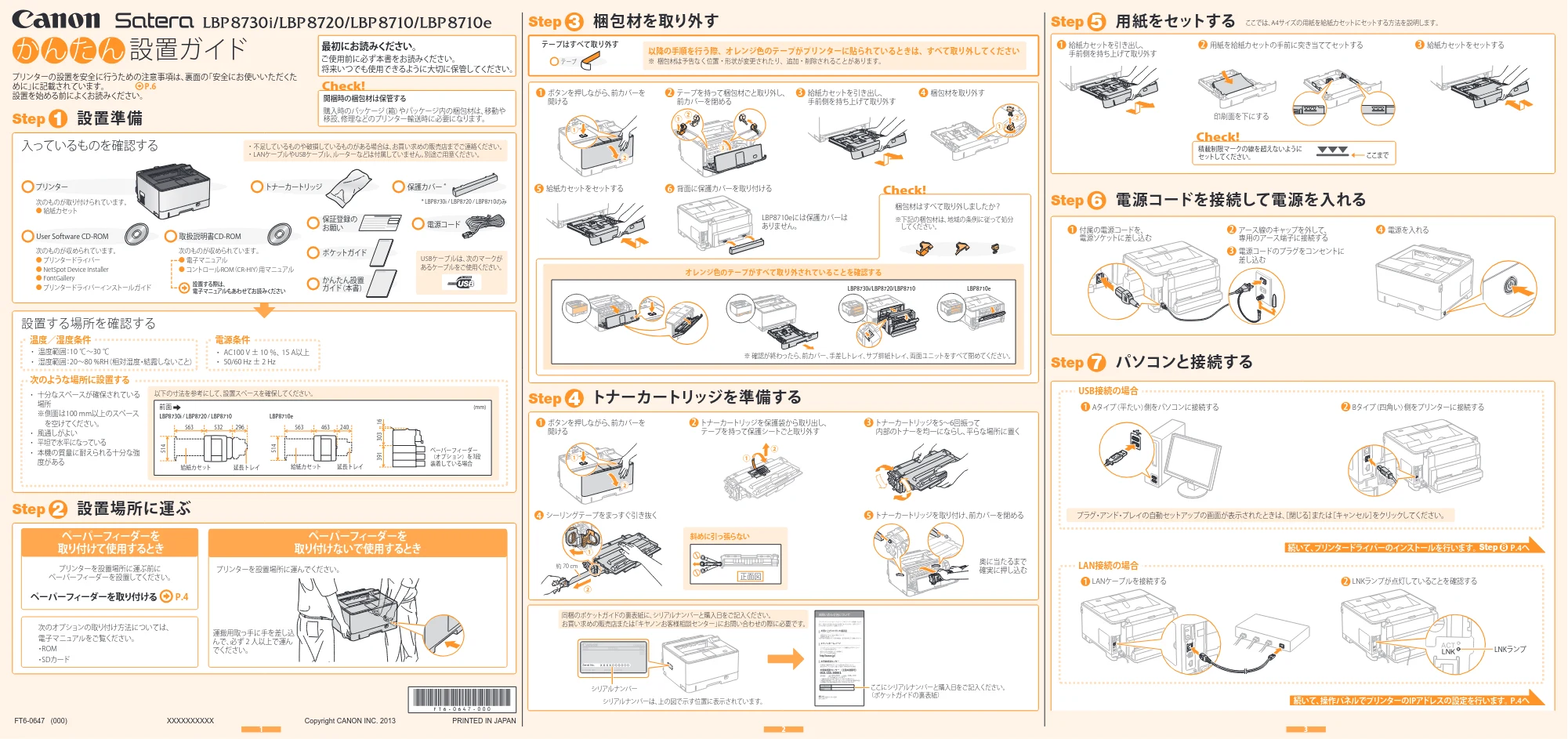
設置する場所を確認する
以下の寸法を参考にして、設置スペースを確保してください。
設置準備
トナーカートリッジ 保護カバー *
* LBP8730i / LBP8720 / LBP8710のみ
電源コード
保証登録の
お願い
かんたん設置
ガイド(本書)
ポケットガイド
プリンター
次のものが取り付けられています。
- 給紙カセット
入っているものを確認する
USBケーブルは、次のマークが
あるケーブルをご使用ください。
LBP8710eには保護カバーは
ありません。
LBP8710eLBP8730i/LBP8720/LBP8710
LBP8730i / LBP8720 / LBP8710 LBP8710e
印刷面を下にする
用紙を給紙カセットの手前に突き当ててセットする2
背面に保護カバーを取り付ける6
トナーカートリッジを保護袋から取り出し、
テープを持って保護シートごと取り外す
2
Bタイプ(四角い)側をプリンターに接続する2Aタイプ(平たい)側をパソコンに接続する1
LANケーブルを接続する1 LNKランプが点灯していることを確認する2
Step
付属の電源コードを、
電源ソケットに差し込む
1 電源を入れる4アース線のキャップを外して、
専用のアース端子に接続する
2
電源コードのプラグをコンセントに
差し込む
3
奥に当たるまで
確実に押し込む
給紙カセットをセットする5
給紙カセットを引き出し、
手前側を持ち上げて取り外す
3
給紙カセットを引き出し、
手前側を持ち上げて取り外す
1
梱包材を取り外す4
トナーカートリッジを取り付け、前カバーを閉める5
User Software CD-ROM
次のものが収められています。
- プリンタードライバー
- NetSpot Device Installer
- FontGallery
- プリンタードライバーインストールガイド
取扱説明書CD-ROM
次のものが収められています。
- 電子マニュアル
- コントロールROM(CR-HIY)用マニュアル
温度/湿度条件
- AC100 V ± 10 %、15 A以上
- 50/60 Hz ± 2 Hz
電源条件
- 十分なスペースが確保されている
場所
※ 側面は100 mm以上のスペース
を空けてください。
- 風通しがよい
- 平坦で水平になっている
- 本機の質量に耐えられる十分な強
度がある
次のような場所に設置する
- 不足しているものや破損しているものがある場合は、お買い求めの販売店までご連絡ください。
- LANケーブルやUSBケーブル、ルーターなどは付属していません。別途ご用意ください。
1
梱包材を取り外すStep 3
設置場所に運ぶStep 2
電源コードを接続して電源を入れるStep 6
パソコンと接続するStep 7
用紙をセットするStep 5
給紙カセットをセットする3
LAN接続の場合
USB接続の場合
ボタンを押しながら、前カバーを
開ける
1
ボタンを押しながら、前カバーを
開ける
1
テープを持って梱包材ごと取り外し、
前カバーを閉める
2
最初にお読みください。
ご使用前に必ず本書をお読みください。
将来いつでも使用できるように大切に保管してください。
プリンターの設置を安全に行うための注意事項は、裏面の「安全にお使いいただくた
めに」に記載されています。
設置を始める前によくお読みください。
P.6
設置する際は、
電子マニュアルもあわせてお読みください
Check!
開梱時の梱包材は保管する
購入時のパッケージ(箱)やパッケージ内の梱包材は、移動や
移設、修理などのプリンター輸送時に必要になります。
シーリングテープをまっすぐ引き抜く4
斜めに引っ張らない
トナーカートリッジを5~6回振って
内部のトナーを均一にならし、平らな場所に置く
3
正面図
ペーパーフィーダーを
取り付けて使用するとき
プリンターを設置場所に運ぶ前に
ペーパーフィーダーを設置してください。
次のオプションの取り付け方法については、
電子マニュアルをご覧ください。
- ROM
- SDカード
プリンターを設置場所に運んでください。
ペーパーフィーダーを
取り付けないで使用するとき
ペーパーフィーダーを取り付ける P.4
梱包材はすべて取り外しましたか?
ここでは、A4サイズの用紙を給紙カセットにセットする方法を説明します。
※下記の梱包材は、地域の条例に従って処分
してください。
オレンジ色のテープがすべて取り外されていることを確認する
プラグ・アンド・プレイの自動セットアップの画面が表示されたときは、[閉じる]または[キャンセル]をクリックしてください。
同梱のポケットガイドの裏表紙に、シリアルナンバーと購入日をご記入ください。
お買い求めの販売店または「キヤノンお客様相談センター」にお問い合わせの際に必要です。
積載制限マークの線を超えないように
セットしてください。 ここまで
Check!
運搬用取っ手に手を差し込
んで、必ず 2 人以上で運ん
でください。
以降の手順を行う際、オレンジ色のテープがプリンターに貼られているときは、すべて取り外してください
※ 梱包材は予告なく位置・形状が変更されたり、追加・削除されることがあります。テープ
テープはすべて取り外す
トナーカートリッジを準備するStep 4
シリアルナンバーは、上の図で示す位置に表示されています。
※ 確認が終わったら、前カバー、手差しトレイ、サブ排紙トレイ、両面ユニットをすべて閉めてください。
1 2 3
か ん た ん 設置ガイド
Copyright CANON INC. 2013FT6-0647 (000) XXXXXXXXXX PRINTED IN JAPAN
2ページ
USBケーブル*
LANケーブル*
* 接続の有無は、お使いの環境によって異なります。
電源コード
アース線を取り外す
電源プラグを抜く
プリンターから抜く
A
A
A
B
A
A
A
B
続いて、次の手順にそって作業を進めます
トナーカートリッジを準備する P.22
プリンター本体に標準の給紙カセットの手順を参考に用紙をセットしてください。
※ ペーパーフィーダーの給紙カセットに用紙をセットする前に、必ず本体の電源を
一度入れてください。
プリンター本体に標準の給紙カセットの手順を参考に用紙をセットしてください。
※ ペーパーフィーダーの給紙カセットに用紙をセットする前に、必ず本体の電源を
一度入れてください。
梱包材を取り外す P.21
用紙をセットする P.33
電源コードを接続して電源を入れる P.34
パソコンと接続する P.35
プリンタードライバーをインストールする P.46
電源を入れる2
プリンターとペーパーフィーダーを同時に設置したとき ペーパーフィーダーをあとから設置したとき
(プリンターをすでに使用しているとき)
プリンターのセットアップが終了しました
ここまでの手順が終了すると、プリンターをお使いいただくことができます。
プリンタードライバーをインストールするStep 8
LIPS LXとLIPS4プリンタードライバーの違い
操作方法で不明な点があるとき
プリンタードライバーのインストール方法については、User Software CD-ROMに
収められている「プリンタードライバーインストールガイド」を参照してください。
LIPS LX
従来よりも高速で安定した印刷ができるほか、少ないメモリーでの動作を実
現します。通常はこちらのインストールをおすすめします。
LIPS4
プリンタードライバー上でのフォームオーバーレイ機能やTrueTypeフォントの
置き換え機能などを使用したい場合はこちらをインストールしてください。
I P アドレ ス の 手 動 設 定 や 、
その他のプロトコルの設定
(DNSやWINSなど)の設定
手順は、本プリンターに付属
の 取 扱 説 明 書 C D - R O M に
収められている電子マニュ
アル(HTMLマニュアル)に
記載してあります。
取扱説明書CD-ROM
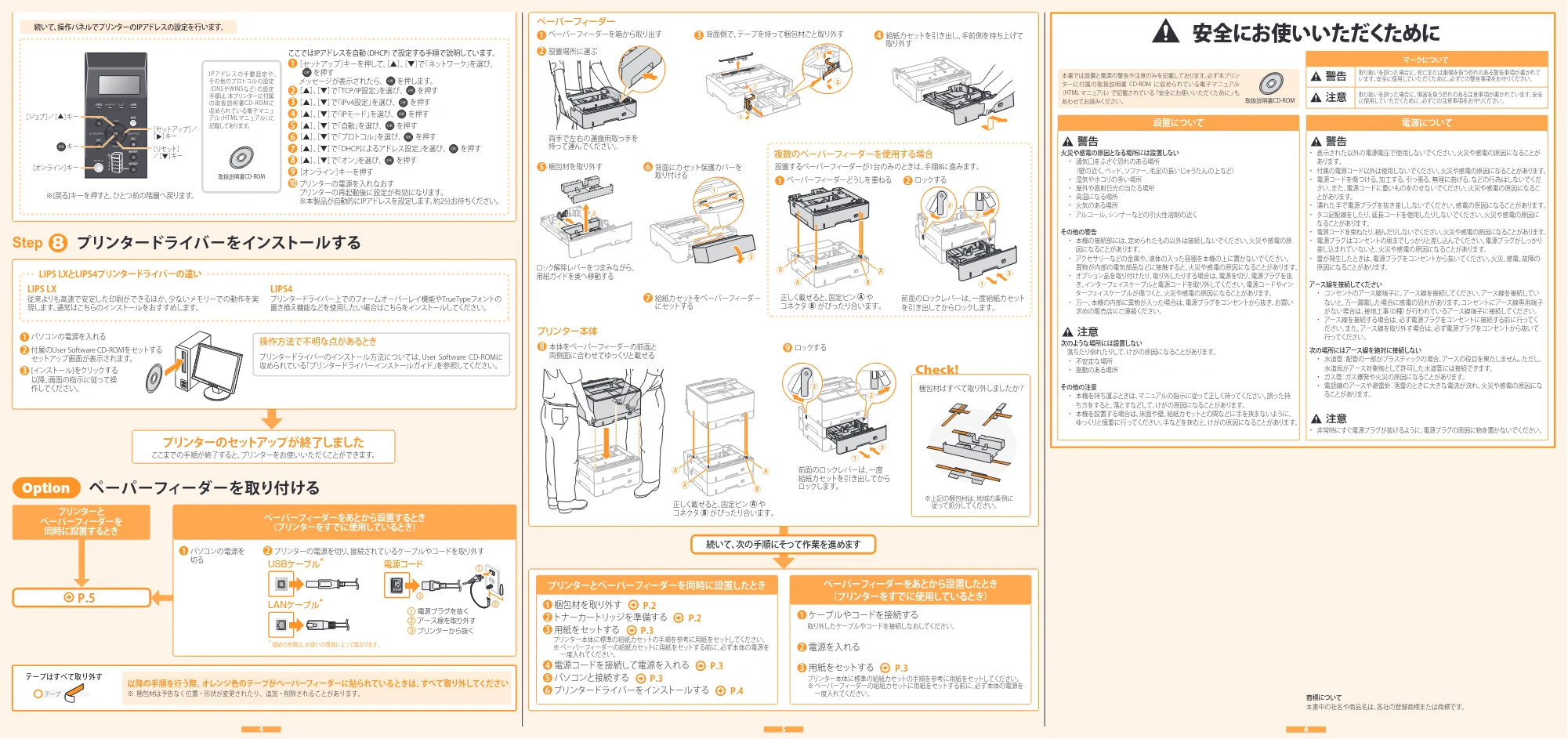
1[セットアップ]キーを押して、[▲]、[▼]で「ネットワーク」を選び、
を押す
メッセージが表示されたら、 を押します。
2[▲]、[▼]で「TCP/IP設定」を選び、 を押す
3[▲]、[▼]で「IPv4設定」を選び、 を押す
4[▲]、[▼]で「IPモード」を選び、 を押す
7[▲]、[▼]で「DHCPによるアドレス設定」を選び、 を押す
8[▲]、[▼]で「オン」を選び、 を押す
9[オンライン]キーを押す
プリンターの電源を入れなおす
プリンターの再起動後に設定が有効になります。
※本製品が自動的にIPアドレスを設定します。約2分お待ちください。
10
1 パソコンの電源を入れる
2 付属のUser Software CD-ROMをセットする
セットアップ画面が表示されます。
3 [インストール]をクリックする
以降、画面の指示に従って操
作してください。
続いて、操作パネルでプリンターのIPアドレスの設定を行います。
ここではIPアドレスを自動(DHCP)で設定する手順で説明しています。
5[▲]、[▼]で「自動」を選び、 を押す
6[▲]、[▼]で「プロトコル」を選び、 を押す
ペーパーフィーダーをあとから設置するとき
(プリンターをすでに使用しているとき)
ペーパーフィーダーを取り付けるOption
パソコンの電源を
切る
1 プリンターの電源を切り、接続されているケーブルやコードを取り外す2
P.5
キー [リセット]
/[ ]キー
[ジョブ]/[ ]キー
[セットアップ]/
[ ]キー
以降の手順を行う際、オレンジ色のテープがペーパーフィーダーに貼られているときは、すべて取り外してください
※ 梱包材は予告なく位置・形状が変更されたり、追加・削除されることがあります。テープ
テープはすべて取り外す
ペーパーフィーダーを箱から取り出す1 背面側で、テープを持って梱包材ごと取り外す3 4 給紙カセットを引き出し、手前側を持ち上げて
取り外す
複数のペーパーフィーダーを使用する場合
設置するペーパーフィーダーが1台のみのときは、手順8に進みます。梱包材を取り外す5
プリンター本体
本体をペーパーフィーダーの前面と
両側面に合わせてゆっくりと載せる
8 9 ロックする
前面のロックレバーは、一度
給紙カセットを引き出してから
ロックします。
本書では設置と電源の警告や注意のみを記載しております。必ず本プリン
ターに付属の取扱説明書 CD-ROM に収められている電子マニュアル
(HTML マニュアル)で記載されている「安全にお使いいただくために」も
あわせてお読みください。
安全にお使いいただくために
取扱説明書CD-ROM
マークについて
設置について
取り扱いを誤った場合に、死亡または重傷を負う恐れのある警告事項が書かれて
います。安全に使用していただくために、必ずこの警告事項をお守りください。
取り扱いを誤った場合に、傷害を負う恐れのある注意事項が書かれています。安全
に使用していただくために、必ずこの注意事項をお守りください。
火災や感電の原因となる場所には設置しない
- 通気口をふさぐ恐れのある場所
(壁の近く、ベッド、ソファー、毛足の長いじゅうたんの上など)
- 湿気やホコリの多い場所
- 屋外や直射日光の当たる場所
- 高温になる場所
- 火気のある場所
- アルコール、シンナーなどの引火性溶剤の近く
その他の警告
- 本機の接続部には、定められたもの以外は接続しないでください。火災や感電の原
因になることがあります。
- アクセサリーなどの金属や、液体の入った容器を本機の上に置かないでください。
異物が内部の電気部品などに接触すると、火災や感電の原因になることがあります。
- オプション品を取り付けたり、取り外したりする場合は、電源を切り、電源プラグを抜
き、インターフェイスケーブルと電源コードを取り外してください。電源コードやイン
ターフェイスケーブルが傷つくと、火災や感電の原因になることがあります。
- 万一、本機の内部に異物が入った場合は、電源プラグをコンセントから抜き、お買い
求めの販売店にご連絡ください。
電源について
- 表示された以外の電源電圧で使用しないでください。火災や感電の原因になることが
あります。
- 付属の電源コード以外は使用しないでください。火災や感電の原因になることがあります。
- 電源コードを傷つける、加工する、引っ張る、無理に曲げる、などの行為はしないでくだ
さい。また、電源コードに重いものをのせないでください。火災や感電の原因になるこ
とがあります。
- 濡れた手で電源プラグを抜き差ししないでください。感電の原因になることがあります。
- タコ足配線をしたり、延長コードを使用したりしないでください。火災や感電の原因に
なることがあります。
- 電源コードを束ねたり、結んだりしないでください。火災や感電の原因になることがあります。
- 電源プラグはコンセントの奥までしっかりと差し込んでください。電源プラグがしっかり
差し込まれていないと、火災や感電の原因になることがあります。
- 雷が発生したときは、電源プラグをコンセントから抜いてください。火災、感電、故障の
原因になることがあります。
アース線を接続してください
- コンセントのアース線端子に、アース線を接続してください。アース線を接続してい
ないと、万一漏電した場合に感電の恐れがあります。コンセントにアース線専用端子
がない場合は、接地工事(D種)が行われているアース線端子に接続してください。
- アース線を接続する場合は、必ず電源プラグをコンセントに接続する前に行ってく
ださい。また、アース線を取り外す場合は、必ず電源プラグをコンセントから抜いて
行ってください。
次の場所にはアース線を絶対に接続しない
- 水道管:配管の一部がプラスティックの場合、アースの役目を果たしません。ただし、
水道局がアース対象物として許可した水道管には接続できます。
- ガス管:ガス爆発や火災の原因になることがあります。
- 電話線のアースや避雷針:落雷のときに大きな電流が流れ、火災や感電の原因にな
ることがあります。
次のような場所には設置しない
落ちたり倒れたりして、けがの原因になることがあります。
- 不安定な場所
- 振動のある場所
その他の注意
- 本機を持ち運ぶときは、マニュアルの指示に従って正しく持ってください。誤った持
ち方をすると、落とすなどして、けがの原因になることがあります。
- 本機を設置する場合は、床面や壁、給紙カセットとの間などに手を挟まないように、
ゆっくりと慎重に行ってください。手などを挟むと、けがの原因になることがあります。
- 非常時にすぐ電源プラグが抜けるように、電源プラグの周囲に物を置かないでください。
商標について
本書中の社名や商品名は、各社の登録商標または商標です。
※[戻る]キーを押すと、ひとつ前の階層へ戻ります。
背面にカセット保護カバーを
取り付ける
6
給紙カセットをペーパーフィーダー
にセットする
7
両手で左右の運搬用取っ手を
持って運んでください。
設置場所に運ぶ2
ペーパーフィーダー
[オンライン]キー
※上記の梱包材は、地域の条例に
従って処分してください。
Check!
梱包材はすべて取り外しましたか?
ロック解除レバーをつまみながら、
用紙ガイドを奥へ移動する
ペーパーフィーダーどうしを重ねる1 ロックする2
正しく載せると、固定ピン や
コネクタ がぴったり合います。
前面のロックレバーは、一度給紙カセット
を引き出してからロックします。
プリンターと
ペーパーフィーダーを
同時に設置するとき
取り外したケーブルやコードを接続しなおしてください。
ケーブルやコードを接続する1
用紙をセットする P.33
A
B
正しく載せると、固定ピン や
コネクタ がぴったり合います。
A
B
4 5 76