1ページ
より
ウラ面へ
FT5-0905 (030) XXXXXXXXXX © CANON INC. 2009 PRINTED IN CHINA
オンライン
給紙選択
印刷可 ジョブ
ジョブ
リセット
ユーティリティ セットアップ
メッセージ
ジョブキャンセル
HDD
OK
電源
主電源
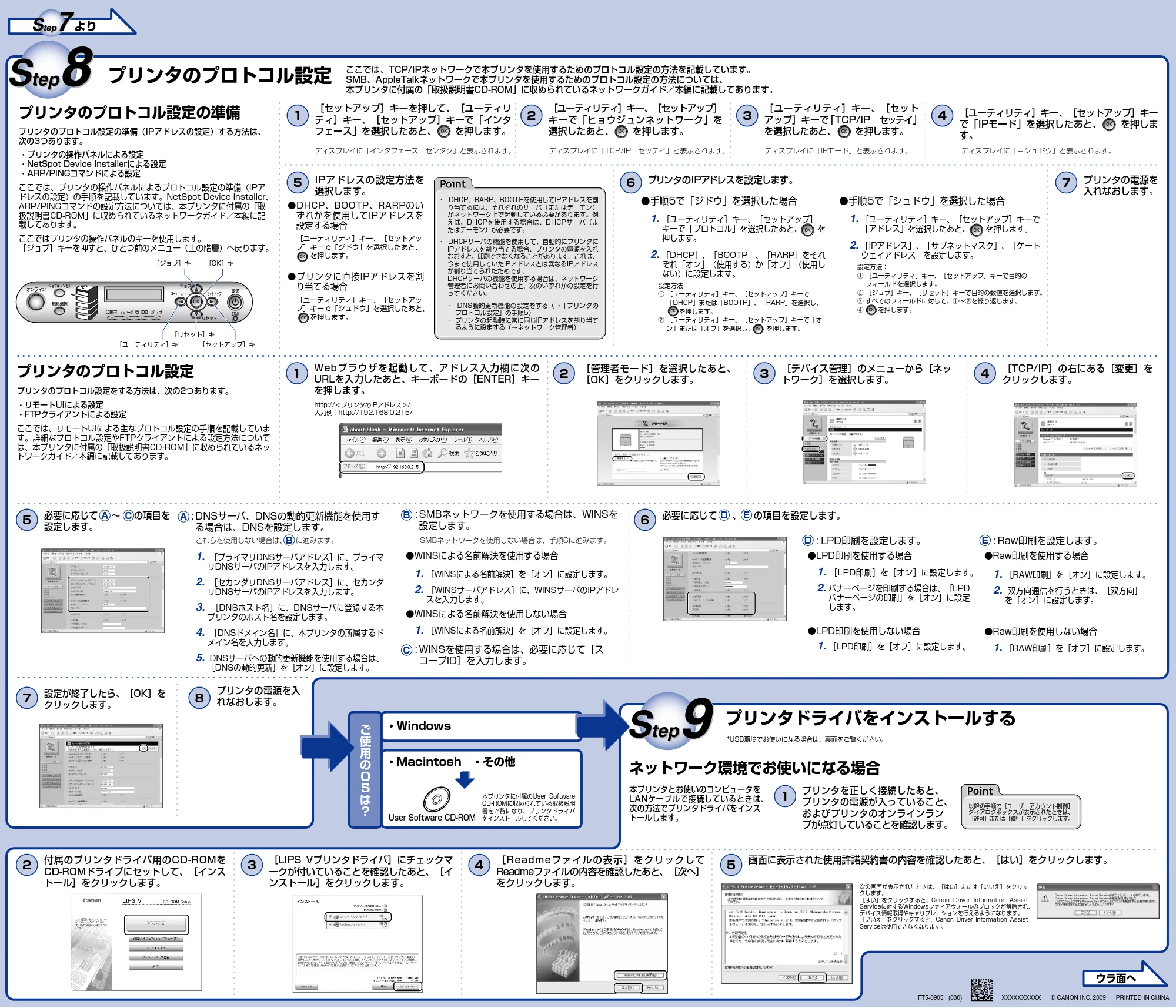
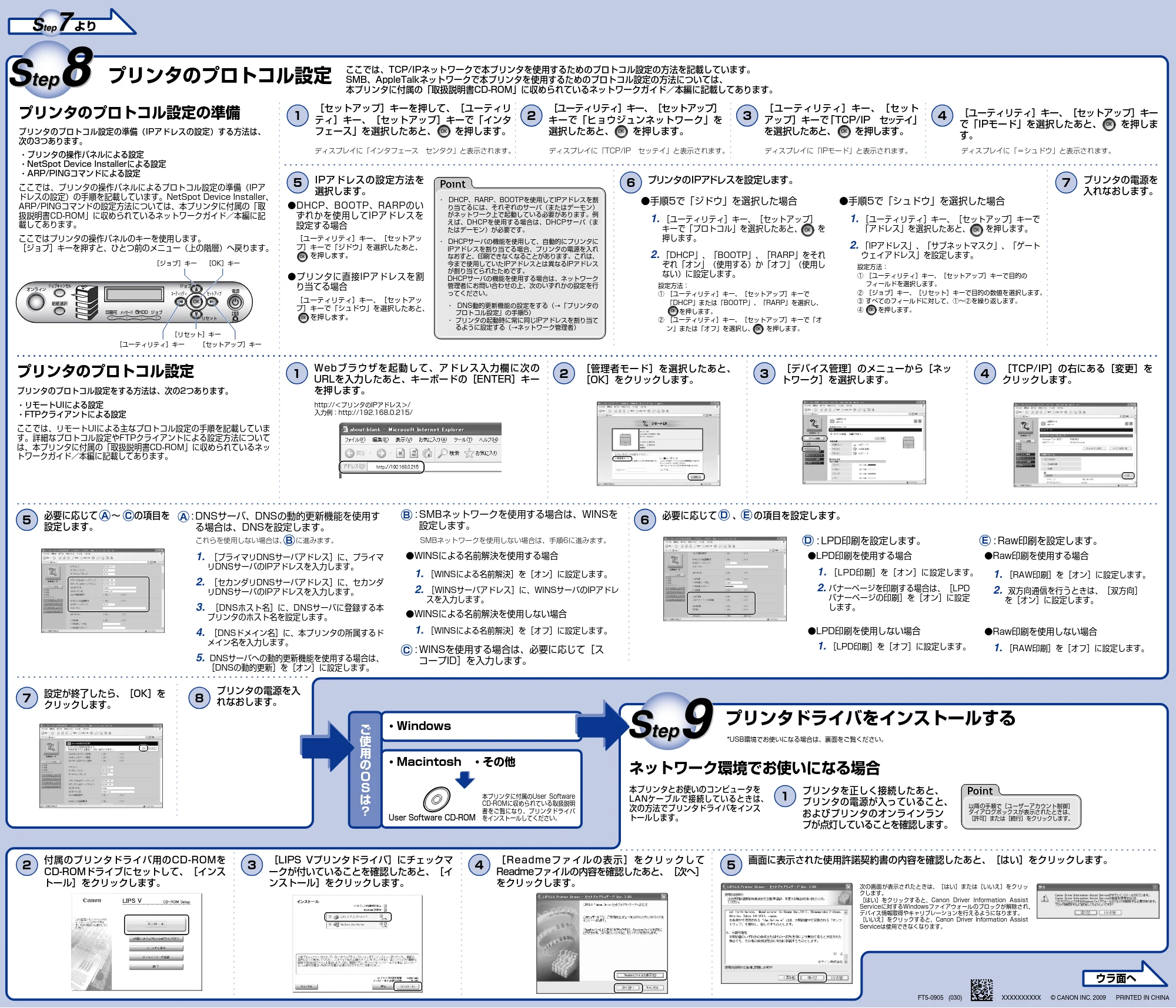
プリンタのプロトコル設定
プリンタのプロトコル設定の準備
プリンタのプロトコル設定
3
[ユーティリティ]キー、[セット
アップ]キーで「TCP/IP セッテイ」
を選択したあと、 を押します。
1
[セットアップ]キーを押して、[ユーティリ
ティ]キー、[セットアップ]キーで「インタ
フェース」を選択したあと、 を押します。
2
[ユーティリティ]キー、[セットアップ]
キーで「ヒョウジュンネットワーク」を
選択したあと、 を押します。
4
[ユーティリティ]キー、[セットアップ]キー
で「IPモード」を選択したあと、 を押しま
す。
5
IPアドレスの設定方法を
選択します。
7
プリンタの電源を
入れなおします。
- 手順5で「シュドウ」を選択した場合
1. [ユーティリティ]キー、[セットアップ]キーで
「アドレス」を選択したあと、 を押します。
2. 「IPアドレス」、「サブネットマスク」、「ゲート
ウェイアドレス」を設定します。
設定方法:
① [ユーティリティ]キー、[セットアップ]キーで目的の
フィールドを選択します。
② [ジョブ]キー、[リセット]キーで目的の数値を選択します。
③ すべてのフィールドに対して、①~②を繰り返します。
④ を押します。
1. [ユーティリティ]キー、[セットアップ]
キーで「プロトコル」を選択したあと、 を
押します。
2. 「DHCP」、「BOOTP」、「RARP」をそれ
ぞれ「オン」(使用する)か「オフ」(使用し
ない)に設定します。
設定方法:
① [ユーティリティ]キー、[セットアップ]キーで
「DHCP」または「BOOTP」、「RARP」を選択し、
を押します。
② [ユーティリティ]キー、[セットアップ]キーで「オ
ン」または「オフ」を選択し、 を押します。
6
プリンタのIPアドレスを設定します。
- 手順5で「ジドウ」を選択した場合
- DHCP、BOOTP、RARPのい
ずれかを使用してIPアドレスを
設定する場合
[ユーティリティ]キー、[セットアッ
プ]キーで「ジドウ」を選択したあと、
を押します。
- プリンタに直接IPアドレスを割
り当てる場合
[ユーティリティ]キー、[セットアッ
プ]キーで「シュドウ」を選択したあと、
を押します。
1 2
Webブラウザを起動して、アドレス入力欄に次の
URLを入力したあと、キーボードの[ENTER]キー
を押します。
プリンタのプロトコル設定の準備(IPアドレスの設定)する方法は、
次の3つあります。
- プリンタの操作パネルによる設定
- NetSpot Device Installerによる設定
- ARP/PINGコマンドによる設定
ここでは、プリンタの操作パネルによるプロトコル設定の準備(IPア
ドレスの設定)の手順を記載しています。NetSpot Device Installer、
ARP/PINGコマンドの設定方法については、本プリンタに付属の「取
扱説明書CD-ROM」に収められているネットワークガイド/本編に記
載してあります。
ここではプリンタの操作パネルのキーを使用します。
[ジョブ]キーを押すと、ひとつ前のメニュー(上の階層)へ戻ります。
プリンタのプロトコル設定をする方法は、次の2つあります。
- リモートUIによる設定
- FTPクライアントによる設定
ここでは、リモートUIによる主なプロトコル設定の手順を記載していま
す。詳細なプロトコル設定やFTPクライアントによる設定方法について
は、本プリンタに付属の「取扱説明書CD-ROM」に収められているネッ
トワークガイド/本編に記載してあります。
[管理者モード]を選択したあと、
[OK]をクリックします。
3
[デバイス管理]のメニューから[ネッ
トワーク]を選択します。
4
[TCP/IP]の右にある[変更]を
クリックします。
6
必要に応じて 、 の項目を設定します。
http://<プリンタのIPアドレス>/
入力例:http://192.168.0.215/
5
必要に応じて ~ の項目を
設定します。
1. [プライマリDNSサーバアドレス]に、プライマ
リDNSサーバのIPアドレスを入力します。
2. [セカンダリDNSサーバアドレス]に、セカンダ
リDNSサーバのIPアドレスを入力します。
3. [DNSホスト名]に、DNSサーバに登録する本
プリンタのホスト名を設定します。
4. [DNSドメイン名]に、本プリンタの所属するド
メイン名を入力します。
5. DNSサーバへの動的更新機能を使用する場合は、
[DNSの動的更新]を[オン]に設定します。
これらを使用しない場合は、 に進みます。 SMBネットワークを使用しない場合は、手順6に進みます。
1. [WINSによる名前解決]を[オン]に設定します。
2. [WINSサーバアドレス]に、WINSサーバのIPアドレ
スを入力します。
1. [WINSによる名前解決]を[オフ]に設定します。
ここでは、TCP/IPネットワークで本プリンタを使用するためのプロトコル設定の方法を記載しています。
SMB、AppleTalkネットワークで本プリンタを使用するためのプロトコル設定の方法については、
本プリンタに付属の「取扱説明書CD-ROM」に収められているネットワークガイド/本編に記載してあります。
: LPD印刷を設定します。
- LPD印刷を使用する場合
- LPD印刷を使用しない場合
1. [LPD印刷]を[オン]に設定します。
2. バナーページを印刷する場合は、[LPD
バナーページの印刷]を[オン]に設定
します。
1. [LPD印刷]を[オフ]に設定します。
: Raw印刷を設定します。
- Raw印刷を使用する場合
- Raw印刷を使用しない場合
1. [RAW印刷]を[オン]に設定します。
2. 双方向通信を行うときは、[双方向]
を[オン]に設定します。
1. [RAW印刷]を[オフ]に設定します。
: DNSサーバ、DNSの動的更新機能を使用す
る場合は、DNSを設定します。
: SMBネットワークを使用する場合は、WINSを
設定します。
- WINSによる名前解決を使用しない場合
- WINSによる名前解決を使用する場合
: WINSを使用する場合は、必要に応じて[ス
コープID]を入力します。
ディスプレイに「インタフェース センタク」と表示されます。 ディスプレイに「=シュドウ」と表示されます。ディスプレイに「TCP/IP セッテイ」と表示されます。 ディスプレイに「IPモード」と表示されます。
A A B
C
B
C D E
D E
プリンタの電源を入
れなおします。
7
設定が終了したら、[OK]を
クリックします。
8
本プリンタに付属のUser Software
CD-ROMに収められている取扱説明
書をご覧になり、プリンタドライバ
をインストールしてください。
- Windows
- Macintosh ・その他
プリンタドライバをインストールする
1
2
プリンタを正しく接続したあと、
プリンタの電源が入っていること、
およびプリンタのオンラインラン
プが点灯していることを確認します。
付属のプリンタドライバ用のCD-ROMを
CD-ROMドライブにセットして、[インス
トール]をクリックします。
4
[Readmeファイルの表示]をクリックして
Readmeファイルの内容を確認したあと、[次へ]
をクリックします。
3
[LIPS Vプリンタドライバ]にチェックマ
ークが付いていることを確認したあと、[イ
ンストール]をクリックします。
5
画面に表示された使用許諾契約書の内容を確認したあと、[はい]をクリックします。
*USB環境でお使いになる場合は、裏面をご覧ください。
次の画面が表示されたときは、[はい]または[いいえ]をクリッ
クします。
[はい]をクリックすると、Canon Driver Information Assist
Serviceに対するWindowsファイアウォールのブロックが解除され、
デバイス情報取得やキャリブレーションを行えるようになります。
[いいえ]をクリックすると、Canon Driver Information Assist
Serviceは使用できなくなります。
ネットワーク環境でお使いになる場合
本プリンタとお使いのコンピュータを
LANケーブルで接続しているときは、
次の方法でプリンタドライバをインス
トールします。
- DHCP、RARP、BOOTPを使用してIPアドレスを割
り当てるには、それぞれのサーバ(またはデーモン)
がネットワーク上で起動している必要があります。例
えば、DHCPを使用する場合は、DHCPサーバ(ま
たはデーモン)が必要です。
- DHCPサーバの機能を使用して、自動的にプリンタに
IPアドレスを割り当てる場合、プリンタの電源を入れ
なおすと、印刷できなくなることがあります。これは、
今まで使用していたIPアドレスとは異なるIPアドレス
が割り当てられたためです。
DHCPサーバの機能を使用する場合は、ネットワーク
管理者にお問い合わせの上、次のいずれかの設定を行
ってください。
- DNS動的更新機能の設定をする(→「プリンタの
プロトコル設定」の手順5)
- プリンタの起動時に常に同じIPアドレスを割り当て
るように設定する(→ネットワーク管理者)
以降の手順で[ユーザーアカウント制御]
ダイアログボックスが表示されたときは、
[許可]または[続行]をクリックします。
ご
使
用
の
O
S
は
?
[ジョブ]キー [OK]キー
[セットアップ]キー
[リセット]キー
[ユーティリティ]キー
OK OK OK
OK
OK
OK
OK
OK
OK
OK
OK
User Software CD-ROM
2ページ
オモテ面より
[セットアップ]キーで「カクチョウ キノウ」
を選択し、 を押します。
オンライン
給紙選択
印刷可 ジョブ
リセット
ユーティリティ セットアップ
メッセージ HDD
OK
電源
主電源
[オンライン]キー
[OK]キー
[セットアップ]キー
1
OK
[セットアップ]キーを押します。
2
3
[セットアップ]キーで「PDL センタク
(PnP)」を選択し、 を押します。
設定値の左に「=」が表示されて、設定が変更されます。
4
[セットアップ]キーで「LIPS IV」
を選択し、 を押します。OKOK
カクチョウ キノウ →
セットアップ
スリープモード →
カクチョウ キノウ →
= LIPS IV →
LIPS IV →
= LIPS LX →
PDL センタク( PnP ) → 「=」の付いている設定値が
現在設定されている値です。
設定を変更しない場合は、[オ
ンライン]キーを押します。
9
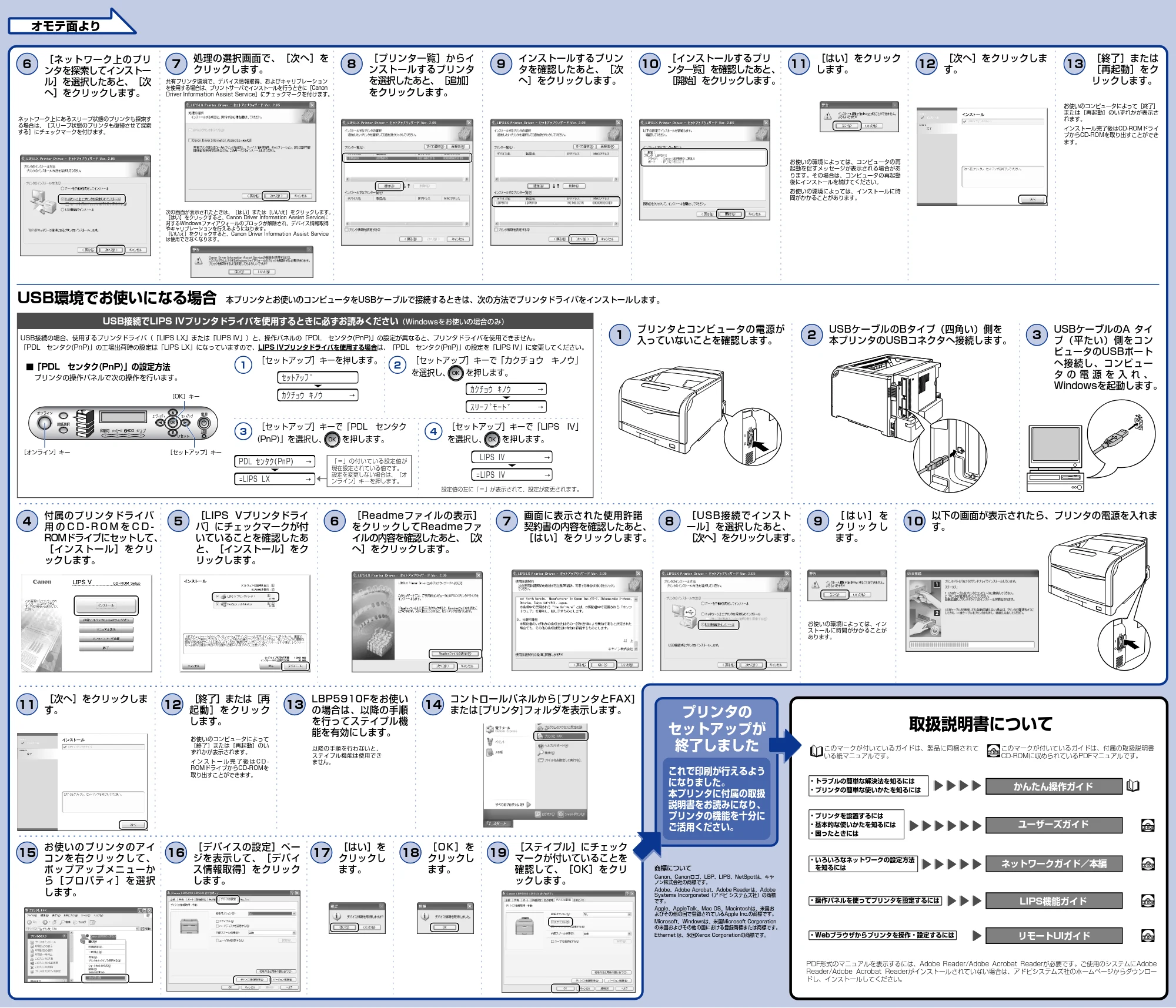
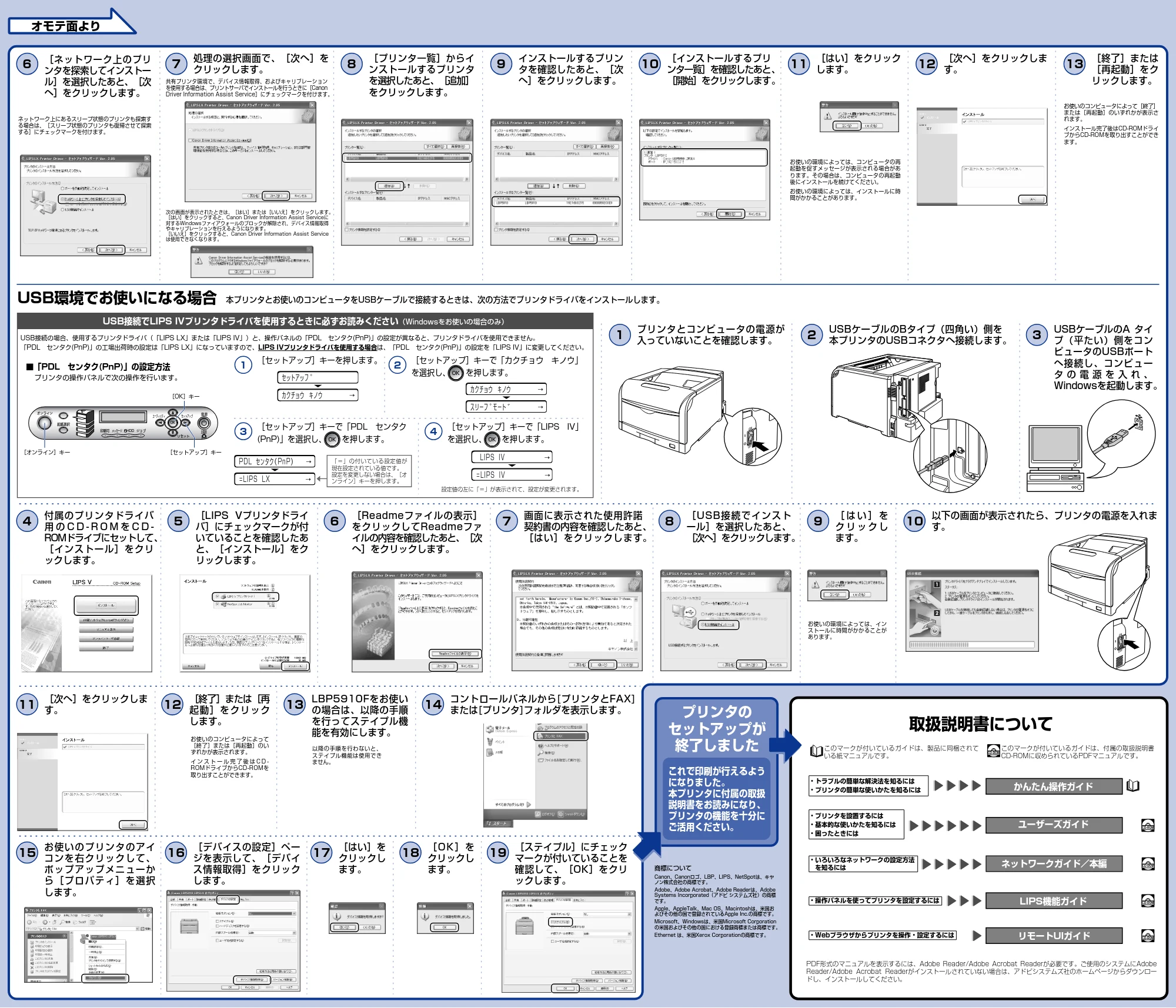
インストールするプリン
タを確認したあと、[次
へ]をクリックします。
10
[インストールするプリ
ンタ一覧]を確認したあと、
[開始]をクリックします。
11
[はい]をクリック
します。
13
[終了]または
[再起動]をク
リックします。
お使いの環境によっては、コンピュータの再
起動を促すメッセージが表示される場合があ
ります。その場合は、コンピュータの再起動
後にインストールを続けてください。
お使いの環境によっては、インストールに時
間がかかることがあります。
お使いの環境によっては、イン
ストールに時間がかかることが
あります。
8
[プリンタ一覧]からイ
ンストールするプリンタ
を選択したあと、[追加]
をクリックします。
4
付属のプリンタドライバ
用 の C D - R O M を C D -
ROMドライブにセットして、
[インストール]をクリ
ックします。
5
[LIPS Vプリンタドライ
バ]にチェックマークが付
いていることを確認したあ
と、[インストール]をク
リックします。
2
USBケーブルのBタイプ(四角い)側を
本プリンタのUSBコネクタへ接続します。
3
USBケーブルのA タイ
プ(平たい)側をコン
ピュータのUSBポート
へ接続し、コンピュー
タ の 電 源 を 入 れ 、
Windowsを起動します。
6
[Readmeファイルの表示]
をクリックしてReadmeファ
イルの内容を確認したあと、[次
へ]をクリックします。
7
画面に表示された使用許諾
契約書の内容を確認したあと、
[はい]をクリックします。
8
[USB接続でインスト
ール]を選択したあと、
[次へ]をクリックします。
15
お使いのプリンタのアイ
コンを右クリックして、
ポップアップメニューか
ら[プロパティ]を選択
します。
16
[デバイスの設定]ペー
ジを表示して、[デバイ
ス情報取得]をクリック
します。
17
[はい]を
クリックし
ます。
18
[ O K ] を
クリックし
ます。
19
[ステイプル]にチェック
マークが付いていることを
確認して、[OK]をクリ
ックします。
1
プリンタとコンピュータの電源が
入っていないことを確認します。
10
以下の画面が表示されたら、プリンタの電源を入れま
す。
11
[次へ]をクリックしま
す。
9
[ は い ] を
ク リ ッ ク し
ます。
USB環境でお使いになる場合 本プリンタとお使いのコンピュータをUSBケーブルで接続するときは、次の方法でプリンタドライバをインストールします。
処理の選択画面で、[次へ]を
クリックします。
共有プリンタ環境で、デバイス情報取得、およびキャリブレーション
を使用する場合は、プリントサーバでインストールを行うときに[Canon
Driver Information Assist Service]にチェックマークを付けます。
次の画面が表示されたときは、[はい]または[いいえ]をクリックします。
[はい]をクリックすると、Canon Driver Information Assist Serviceに
対するWindowsファイアウォールのブロックが解除され、デバイス情報取得
やキャリブレーションを行えるようになります。
[いいえ]をクリックすると、Canon Driver Information Assist Service
は使用できなくなります。
7
12
お使いのコンピュータによって[終了]
または[再起動]のいずれかが表示さ
れます。
インストール完了後はCD-ROMドライ
ブからCD-ROMを取り出すことができ
ます。
[終了]または[再
起動]をクリック
します。
お使いのコンピュータによって
[終了]または[再起動]のい
ずれかが表示されます。
イ ン ス ト ー ル 完 了 後 は C D -
ROMドライブからCD-ROMを
取り出すことができます。
13 14
コントロールパネルから[プリンタとFAX]
または[プリンタ]フォルダを表示します。
6
[ネットワーク上のプリ
ンタを探索してインストー
ル]を選択したあと、[次
へ]をクリックします。
ネットワーク上にあるスリープ状態のプリンタも探索す
る場合は、[スリープ状態のプリンタも復帰させて探索
する]にチェックマークを付けます。
12
[次へ]をクリックしま
す。
USB接続でLIPS IVプリンタドライバを使用するときに必ずお読みください(Windowsをお使いの場合のみ)
USB接続の場合、使用するプリンタドライバ(「LIPS LX」または「LIPS IV」)と、操作パネルの「PDL センタク(PnP)」の設定が異なると、プリンタドライバを使用できません。
「PDL センタク(PnP)」の工場出荷時の設定は「LIPS LX」になっていますので、LIPS IVプリンタドライバを使用する場合は、「PDL センタク(PnP)」の設定を「LIPS IV」に変更してください。
■「PDL センタク(PnP)」の設定方法
プリンタの操作パネルで次の操作を行います。
LBP5910Fをお使い
の場合は、以降の手順
を行ってステイプル機
能を有効にします。
以降の手順を行わないと、
ステイプル機能は使用でき
ません。
プリンタの
セットアップが
終了しました
取扱説明書について
ユーザーズガイド
- プリンタを設置するには
- 基本的な使いかたを知るには
- 困ったときには
CD-ROM
このマークが付いているガイドは、付属の取扱説明書
CD-ROMに収められているPDFマニュアルです。
CD-ROM
CD-ROMネットワークガイド/本編
- いろいろなネットワークの設定方法
を知るには
LIPS機能ガイド・操作パネルを使ってプリンタを設定するには CD-ROM
リモートUIガイド・Webブラウザからプリンタを操作・設定するには CD-ROM
- トラブルの簡単な解決法を知るには
- プリンタの簡単な使いかたを知るには かんたん操作ガイド
このマークが付いているガイドは、製品に同梱されて
いる紙マニュアルです。
PDF形式のマニュアルを表示するには、Adobe Reader/Adobe Acrobat Readerが必要です。ご使用のシステムにAdobe
Reader/Adobe Acrobat Readerがインストールされていない場合は、アドビシステムズ社のホームページからダウンロー
ドし、インストールしてください。
商標について
Canon、Canonロゴ、LBP、LIPS、NetSpotは、キヤ
ノン株式会社の商標です。
Adobe、Adobe Acrobat、Adobe Readerは、Adobe
Systems Incorporated(アドビ システムズ社)の商標
です。
Apple、AppleTalk、Mac OS、Macintoshは、米国お
よびその他の国で登録されているApple Inc.の商標です。
Microsoft、Windowsは、米国Microsoft Corporation
の米国およびその他の国における登録商標または商標です。
Ethernet は、米国Xerox Corporationの商標です。
これで印刷が行えるよう
になりました。
本プリンタに付属の取扱
説明書をお読みになり、
プリンタの機能を十分に
ご活用ください。