ネットワーク ユーザーズガイド TD-2135N TD-2135NWB TD-2135NSA TD-2135NWBSA
ネットワーク
ユーザーズガイド
TD-2135N
TD-2135NWB
TD-2135NSA
TD-2135NWBSA
本書では、本機を使用する際の有線および無線のネットワーク設定に
役立つ情報を記載しています。また、対応しているプロトコルの情
報、代表的なトラブルの対処方法も記載しています。
最新版の取扱説明書は、弊社ホームページ上のブラザーサポートサイ
ト support.brother.co.jp からダウンロードすることができます。ブラ
ザーソリューションセンターでは、本機の最新のドライバーやユー
ティリティをダウンロードしたり、FAQ やトラブルの対処方法を見
たり、特殊な印刷方法について知ることもできます。
Version 01
JPN
対応モデル
i
対応モデル
本書は、以下のモデルに対応しています。
TD-2135N/2135NWB/2135NSA/2135NWBSA
本書で使用されている記号
本書では、下記の記号が使われています。
編集ならびに出版における通告
本書は、ブラザー工業株式会社の監修で、最新の製品説明と仕様情報についての内容を編集し出版してい
ます。
本書の内容ならびに製品の仕様は、予告なく変更されることがあります。
ブラザー工業株式会社は、本書に記載されている仕様および内容を予告なく変更する権利を保有し、誤植
やその他の出版関連の誤りを含む(ただし必ずしもこれに限定されない)記載内容によって生じた、いか
なる損害(間接損害を含む)についても責任は負いません。
©2022 Brother Industries, Ltd. All rights reserved.
重要なお知らせ
本機は、購入した国のみで使用することを承認されています。国ごとの無線通信と電力規制に違反する
可能性がありますので、購入した国以外で本機を使用しないでください。
一部のモデルは、国によっては利用できない場合があります。
Windows 11 ユーザーの場合:
本機は Microsoft Windows 11 をサポートしています。
Windows 8.1 および Windows 10 のすべての機能は、Windows 11 環境で使用でき、同様に機能します。
商標
Safari は、Apple Inc. の商標であり、米国ならびにその他の国における登録商標です。
Linux は Linus Torvalds 氏の日本およびその他の国における登録商標または商標です。
Wi-Fi
®
、Wi-Fi Alliance
®
及び Wi-Fi Protected Access
®
は、Wi-Fi Alliance
®
の登録商標です。
WPA™、WPA2™、WPA3™、及び Wi-Fi Protected Setup™ は、Wi-Fi Alliance
®
の商標です。
Android 及び Google Chrome は、Google LLC の商標です。
Bluetooth
®
ワードマークは登録商標であり、Bluetooth SIG, Inc. が所有権を有します。ブラザー工業株式
会社は使用許諾の下でこれらのマークを使用しています。その他の商標および登録商標は、それぞれの
所有者の商標および登録商標です。
ブラザー製品および関連資料等に記載されている社名及び商品名はそれぞれ各社の商標または登録商標
です。
この記号は、本機をよりよく知っていただくための情報や手順、または機能的に使っていただく
ための情報や手順を表しています。
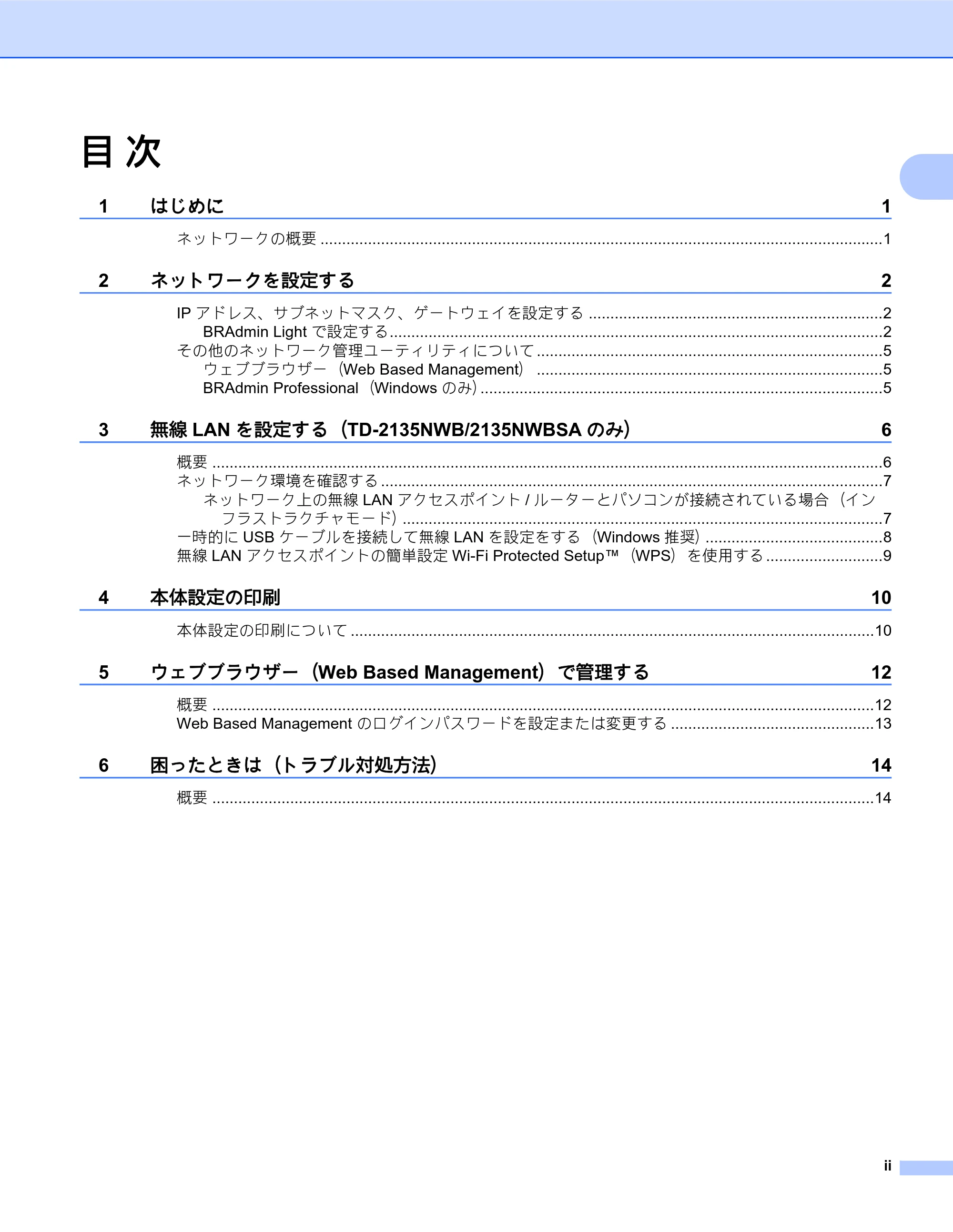
目 次
ii
目 次
1 はじめに 1
ネットワークの概要 ..................................................................................................................................1
2 ネットワークを設定する 2
IP アドレス、サブネットマスク、ゲートウェイを設定する ....................................................................2
BRAdmin Light で設定する..................................................................................................................2
その他のネットワーク管理ユーティリティについて ................................................................................5
ウェブブラウザー(Web Based Management) ................................................................................5
BRAdmin Professional(Windows のみ).............................................................................................5
3 無線 LAN を設定する(TD-2135NWB/2135NWBSA のみ) 6
概要 ...........................................................................................................................................................6
ネットワーク環境を確認する ....................................................................................................................7
ネットワーク上の無線 LAN アクセスポイント / ルーターとパソコンが接続されている場合(イン
フラストラクチャモード)...............................................................................................................7
一時的に USB ケーブルを接続して無線 LAN を設定をする(Windows 推奨).........................................8
無線 LAN アクセスポイントの簡単設定 Wi-Fi Protected Setup™(WPS)を使用する...........................9
4 本体設定の印刷 10
本体設定の印刷について .........................................................................................................................10
5 ウェブブラウザー(Web Based Management)で管理する 12
概要 .........................................................................................................................................................12
Web Based Management のログインパスワードを設定または変更する ...............................................13
6 困ったときは(トラブル対処方法) 14
概要 .........................................................................................................................................................14
4ページ
iii
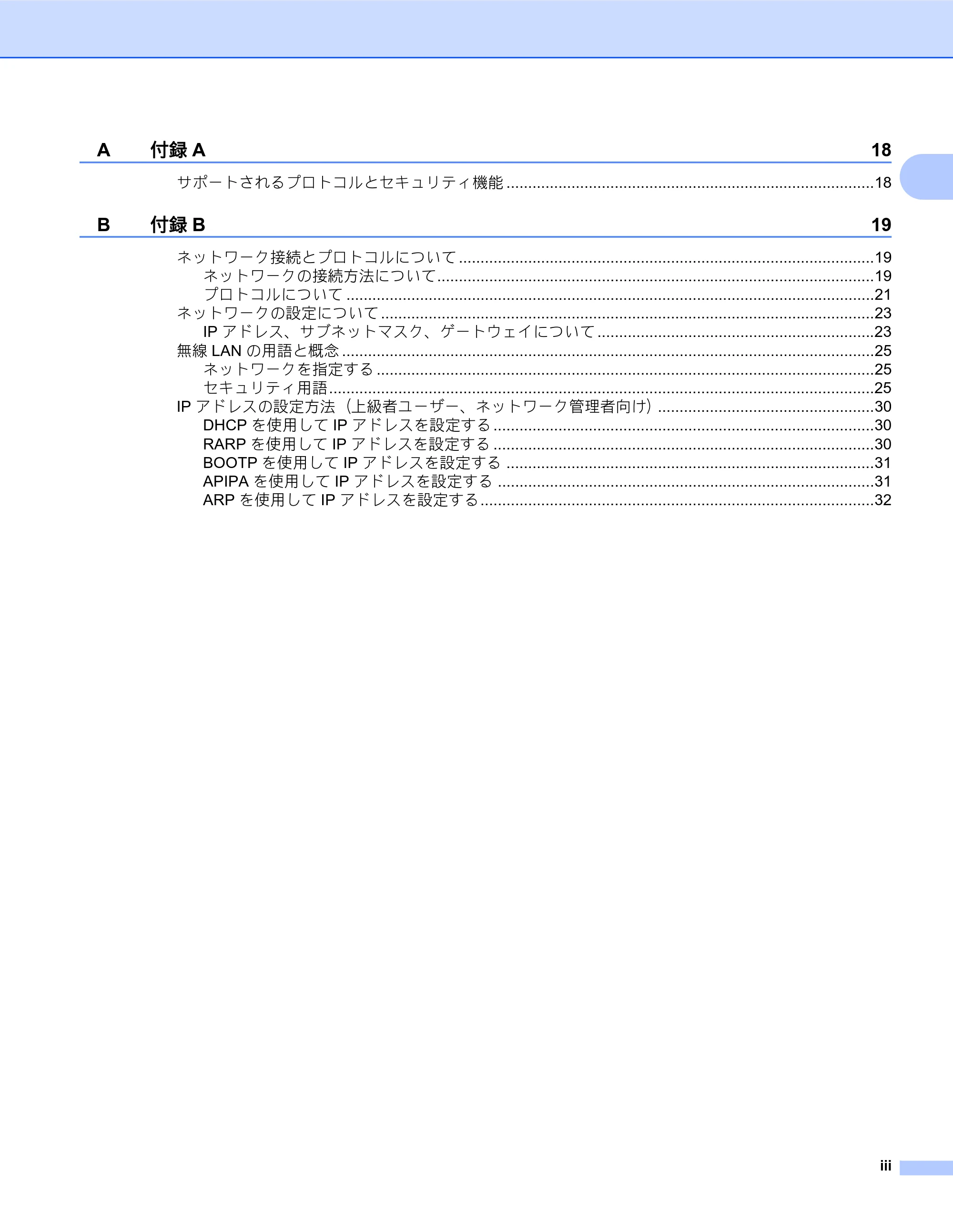
A 付録 A 18
サポートされるプロトコルとセキュリティ機能 .....................................................................................18
B 付録 B 19
ネットワーク接続とプロトコルについて ................................................................................................19
ネットワークの接続方法について.....................................................................................................19
プロトコルについて ..........................................................................................................................21
ネットワークの設定について ..................................................................................................................23
IP アドレス、サブネットマスク、ゲートウェイについて ................................................................23
無線 LAN の用語と概念 ...........................................................................................................................25
ネットワークを指定する ...................................................................................................................25
セキュリティ用語..............................................................................................................................25
IP アドレスの設定方法(上級者ユーザー、ネットワーク管理者向け)..................................................30
DHCP を使用して IP アドレスを設定する ........................................................................................30
RARP を使用して IP アドレスを設定する ........................................................................................30
BOOTP を使用して IP アドレスを設定する .....................................................................................31
APIPA を使用して IP アドレスを設定する .......................................................................................31
ARP を使用して IP アドレスを設定する...........................................................................................32
1 はじめに
1
1
1
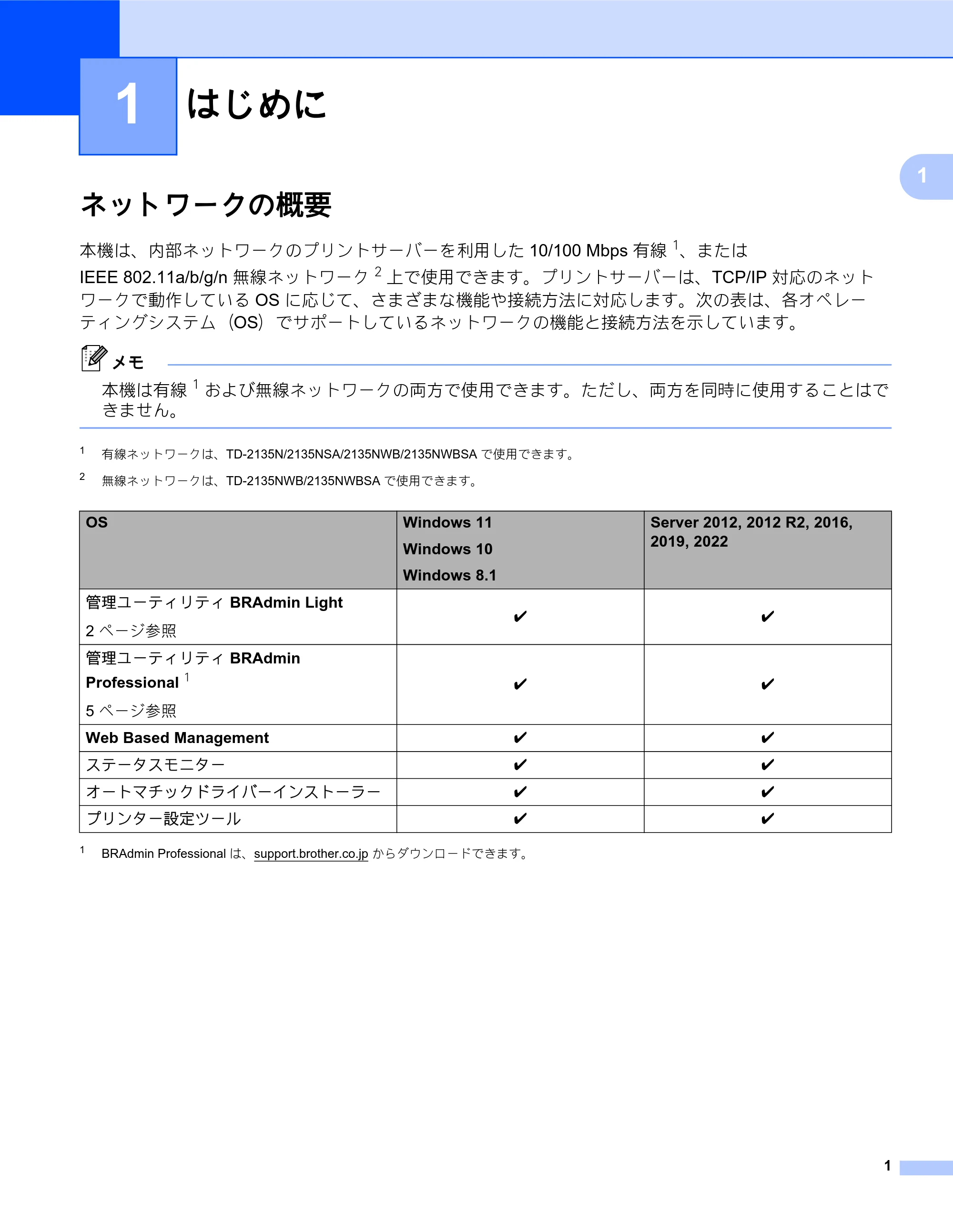
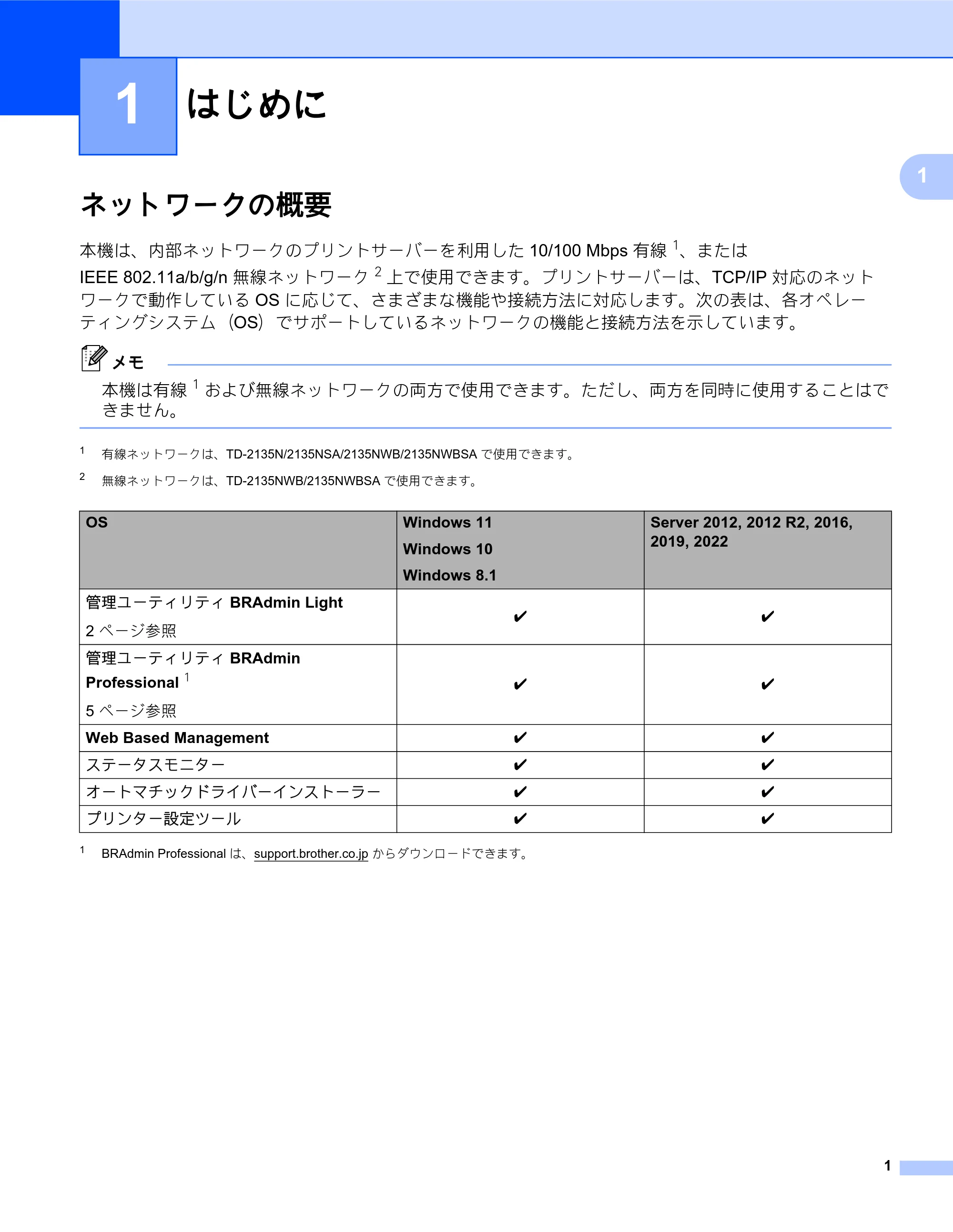
ネットワークの概要 1
本機は、内部ネットワークのプリントサーバーを利用した 10/100 Mbps 有線
1
、または
IEEE 802.11a/b/g/n 無線ネットワーク
2
上で使用できます。プリントサーバーは、TCP/IP 対応のネット
ワークで動作している OS に応じて、さまざまな機能や接続方法に対応します。次の表は、各オペレー
ティングシステム(OS)でサポートしているネットワークの機能と接続方法を示しています。
メモ
本機は有線
1
および無線ネットワークの両方で使用できます。ただし、両方を同時に使用することはで
きません。
1
有線ネットワークは、TD-2135N/2135NSA/2135NWB/2135NWBSA で使用できます。
2
無線ネットワークは、TD-2135NWB/2135NWBSA で使用できます。
1
BRAdmin Professional は、support.brother.co.jp からダウンロードできます。
はじめに 1
OS Windows 11
Windows 10
Windows 8.1
Server 2012, 2012 R2, 2016,
2019, 2022
管理ユーティリティ BRAdmin Light
2 ページ参照
r r
管理ユーティリティ BRAdmin
Professional
1
5 ページ参照
r r
Web Based Management r r
ステータスモニター r r
オートマチックドライバーインストーラー r r
プリンター設定ツール r r
2 ネットワークを設定する
2
2
2
IP アドレス、サブネットマスク、ゲートウェイを設定する 2
BRAdmin Light で設定する 2
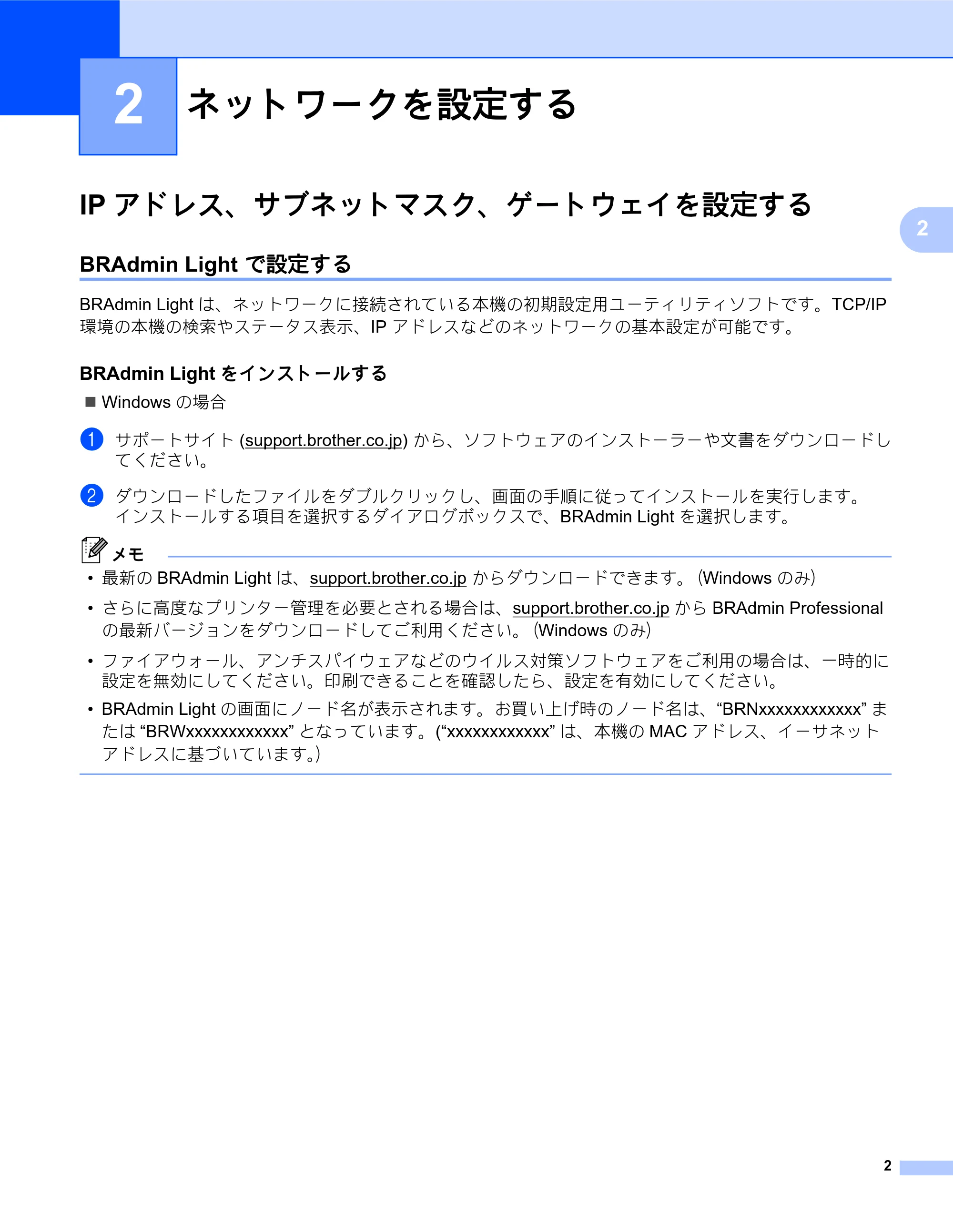
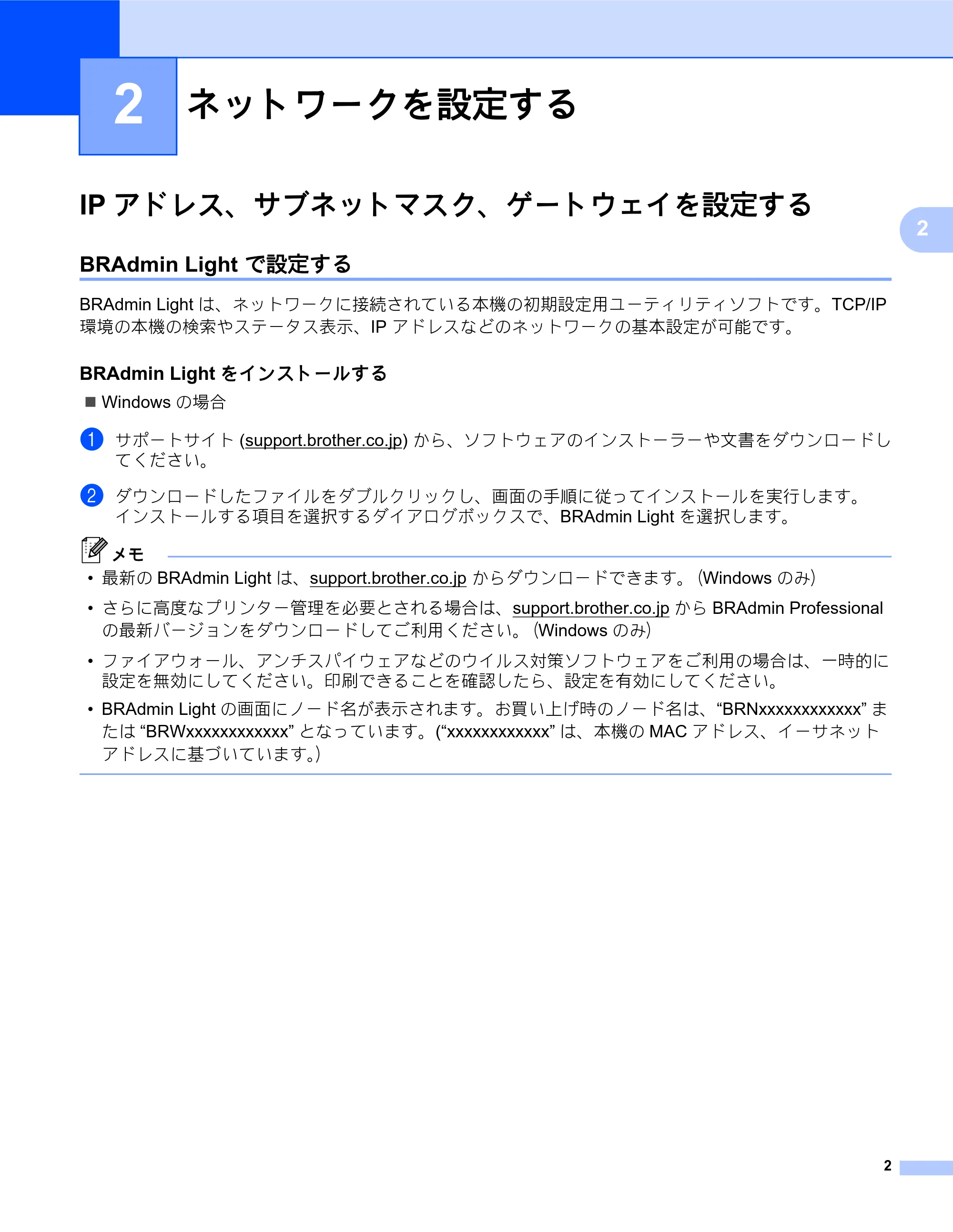
BRAdmin Light は、ネットワークに接続されている本機の初期設定用ユーティリティソフトです。TCP/IP
環境の本機の検索やステータス表示、IP アドレスなどのネットワークの基本設定が可能です。
BRAdmin Light をインストールする 2
Windows の場合
a サポートサイト (support.brother.co.jp) から、ソフトウェアのインストーラーや文書をダウンロードし
てください。
b ダウンロードしたファイルをダブルクリックし、画面の手順に従ってインストールを実行します。
インストールする項目を選択するダイアログボックスで、BRAdmin Light を選択します。
メモ
- 最新の BRAdmin Light は、support.brother.co.jp からダウンロードできます。(Windows のみ)
- さらに高度なプリンター管理を必要とされる場合は、support.brother.co.jp から BRAdmin Professional
の最新バージョンをダウンロードしてご利用ください。(Windows のみ)
- ファイアウォール、アンチスパイウェアなどのウイルス対策ソフトウェアをご利用の場合は、一時的に
設定を無効にしてください。印刷できることを確認したら、設定を有効にしてください。
- BRAdmin Light の画面にノード名が表示されます。お買い上げ時のノード名は、“BRNxxxxxxxxxxxx” ま
たは “BRWxxxxxxxxxxxx” となっています。(“xxxxxxxxxxxx” は、本機の MAC アドレス、イーサネット
アドレスに基づいています。)
ネットワークを設定する 2
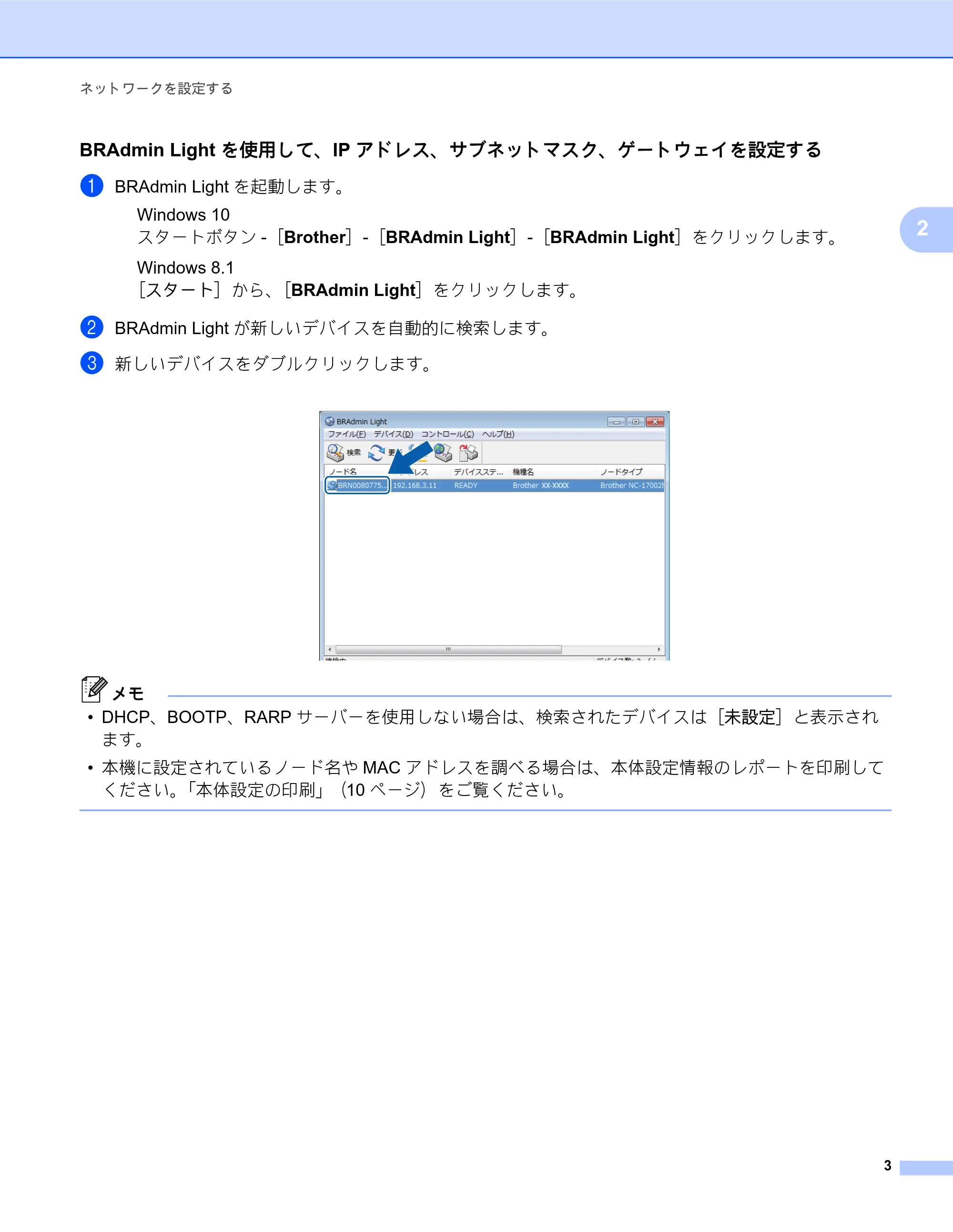
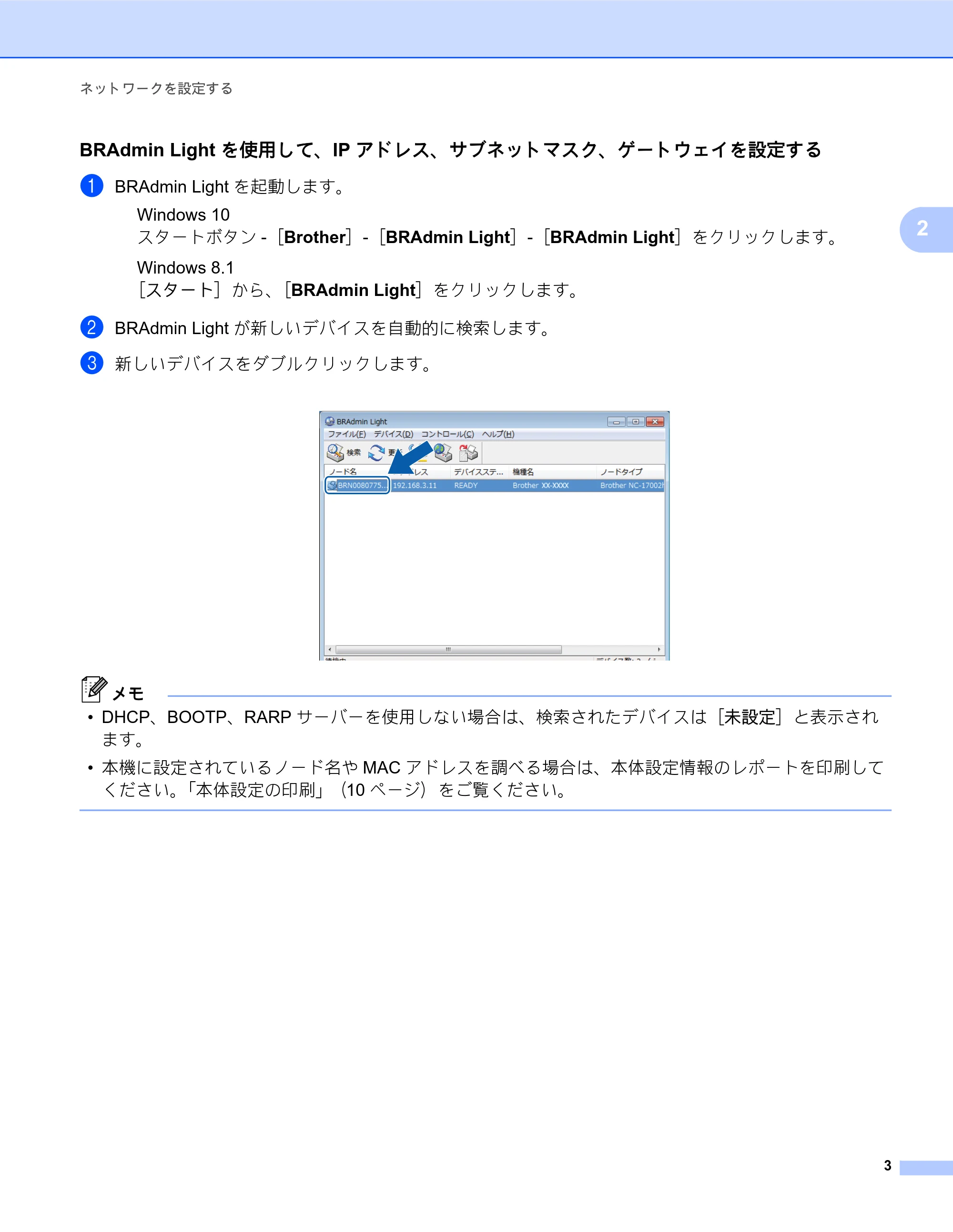
BRAdmin Light を使用して、IP アドレス、サブネットマスク、ゲートウェイを設定する
ネットワークを設定する
3
2
BRAdmin Light を使用して、IP アドレス、サブネットマスク、ゲートウェイを設定する 2
a BRAdmin Light を起動します。
Windows 10
スタートボタン -[Brother]-[BRAdmin Light]-[BRAdmin Light]をクリックします。
Windows 8.1
[スタート]から、[BRAdmin Light]をクリックします。
b BRAdmin Light が新しいデバイスを自動的に検索します。
c 新しいデバイスをダブルクリックします。
メモ
- DHCP、BOOTP、RARP サーバーを使用しない場合は、検索されたデバイスは[未設定]と表示され
ます。
- 本機に設定されているノード名や MAC アドレスを調べる場合は、本体設定情報のレポートを印刷して
ください。「本体設定の印刷」(10 ページ)をご覧ください。
8ページ
ネットワークを設定する
4
2
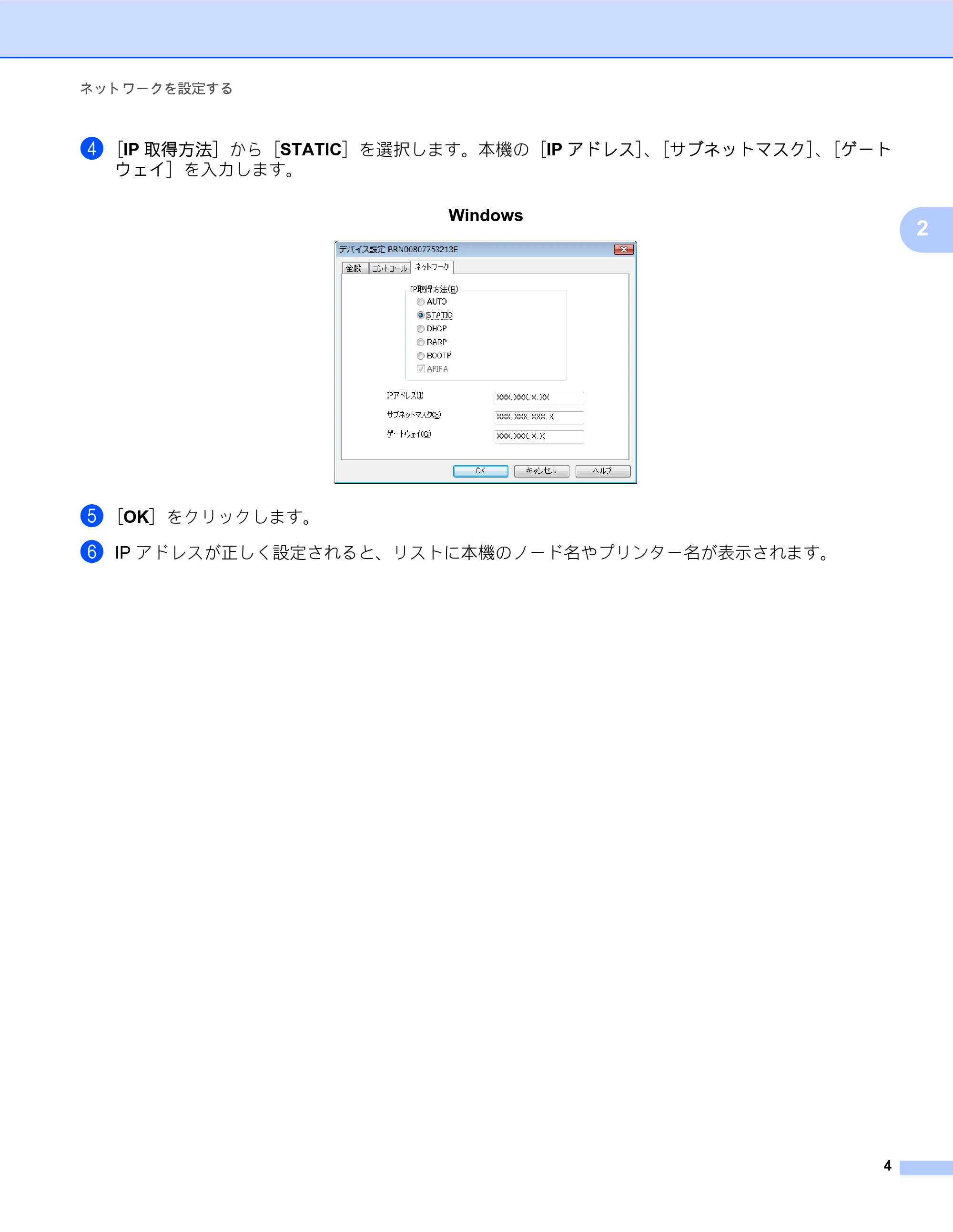
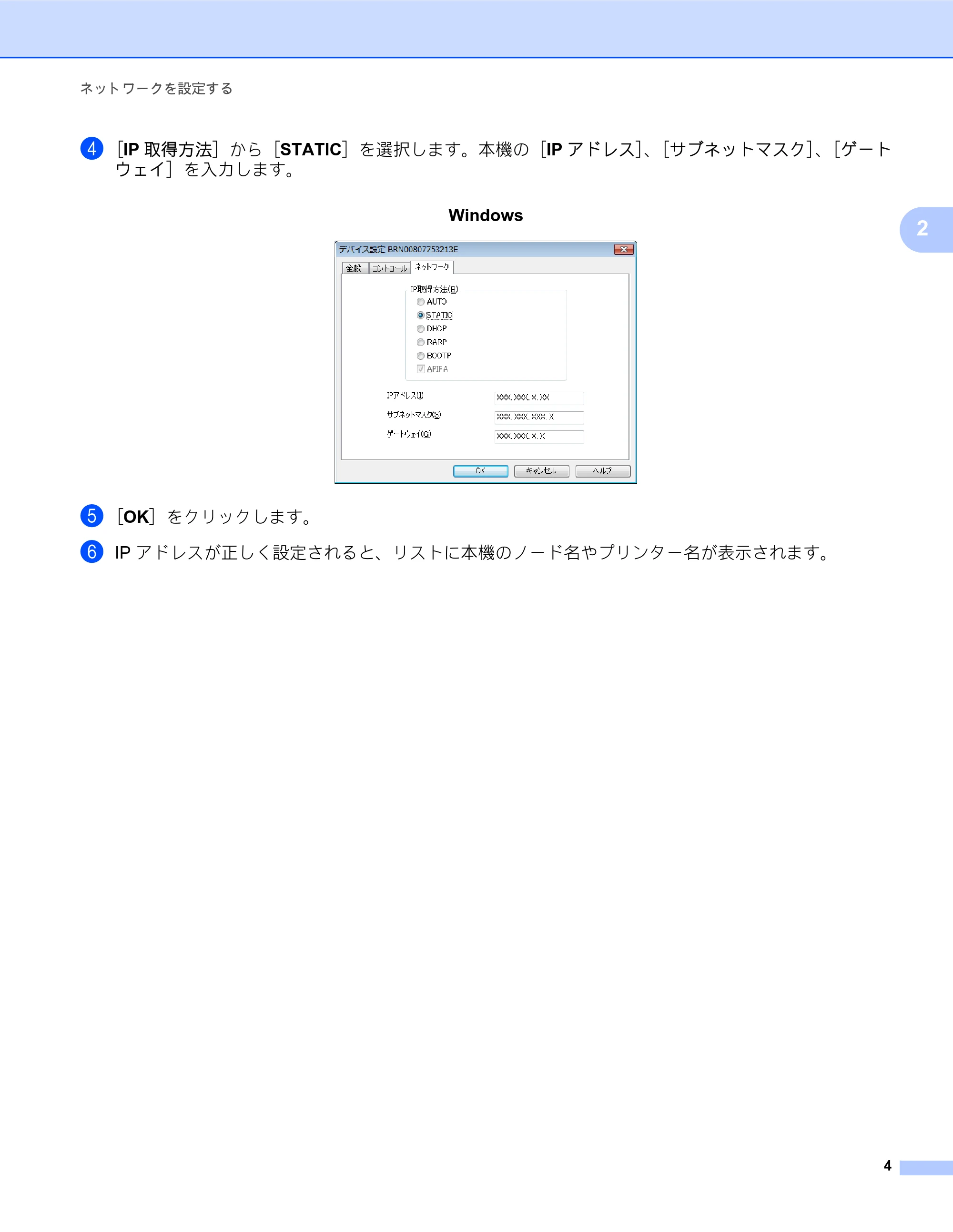
d[IP 取得方法]から[STATIC]を選択します。本機の[IP アドレス]、[サブネットマスク]、[ゲート
ウェイ]を入力します。
e[OK]をクリックします。
f IP アドレスが正しく設定されると、リストに本機のノード名やプリンター名が表示されます。
Windows
その他のネットワーク管理ユーティリティについて
ネットワークを設定する
5
2
その他のネットワーク管理ユーティリティについて 2
BRAdmin Light の他に、以下のネットワーク管理ユーティリティを利用できます。これを使ってネット
ワークの設定を変更することができます。
ウェブブラウザー(Web Based Management) 2
HTTP(ハイパーテキスト転送プロトコル)を使用して、プリントサーバーの設定を変更できます。
BRAdmin Professional(Windows のみ) 2
BRAdmin Professional は、ネットワークに接続されている本機の管理をするためのユーティリティです。
ネットワーク上の本機を検索し、エクスプローラー形式のウィンドウで機器の状態を閲覧できます。各機
器は、状態によって色分けされます。LAN に接続された Windows が稼動するパソコンから本機のネット
ワークファームウェアをアップデートしたり、ネットワークや機器の設定を変更したりすることができま
す。また、ネットワーク上の本機の使用状況を記録し、HTML、CSV、TXT、SQL 形式でログデータをエ
クスポートできます。
詳しい情報とダウンロードについては、support.brother.co.jp をご覧ください。
メモ
- 最新の BRAdmin Professional は、support.brother.co.jp からダウンロードできます。(Windows のみ)
- ファイアウォール、アンチスパイウェアなどのウイルス対策ソフトウェアをご利用の場合は、一時的に
設定を無効にしてください。印刷できることを確認したら、設定を有効にしてください。
- BRAdmin Professional の画面にノード名が表示されます。お買い上げ時のノード名
は、“BRNxxxxxxxxxxxx” または “BRWxxxxxxxxxxxx” となっています。(“xxxxxxxxxxxx” は、本機の
MAC アドレス、イーサネットアドレスに基づいています。)
3 無線LANを設定する (TD-2135NWV/2135NWBSAのみ)
6
3
3
概要 3
本機を無線 LAN に接続して使用する場合は、ユーザーズガイドのインストール手順をご覧ください。
より詳しい無線 LAN 設定については、この章をご覧ください。TCP/IP の設定については、「IP アドレス、
サブネットマスク、ゲートウェイを設定する」(2 ページ)をご覧ください。
メモ
- 本機を無線 LAN アクセスポイント / ルーターの近くに設置してください。本機と無線 LAN アクセスポ
イントとの間に、他の電気機器からの干渉や大きな障害物・壁などがあると、通信速度に影響を与える
可能性があります。
無線 LAN 接続は、環境によっては USB 接続と比べて、通信速度が劣る場合があります。その場合は、
USB 接続で印刷することをお勧めします。
- 無線 LAN を設定するには、SSID(ネットワーク名)とネットワークキーを調べておく必要がありま
す。
- 本機は有線
1
および無線ネットワークの両方で使用できます。ただし、両方を同時に使用することはで
きません。
1
有線ネットワークは、TD-2135N/2135NSA/2135NWB/2135NWBSA で使用できます。
無線 LAN を設定する
(TD-2135NWB/2135NWBSA のみ) 3
ネットワーク環境を確認する
無線 LAN を設定する (TD-2135NWV/2135NWBSA のみ)
7
3
ネットワーク環境を確認する 3
ネットワーク上の無線 LAN アクセスポイント / ルーターとパソコンが接続されて
いる場合(インフラストラクチャモード) 3
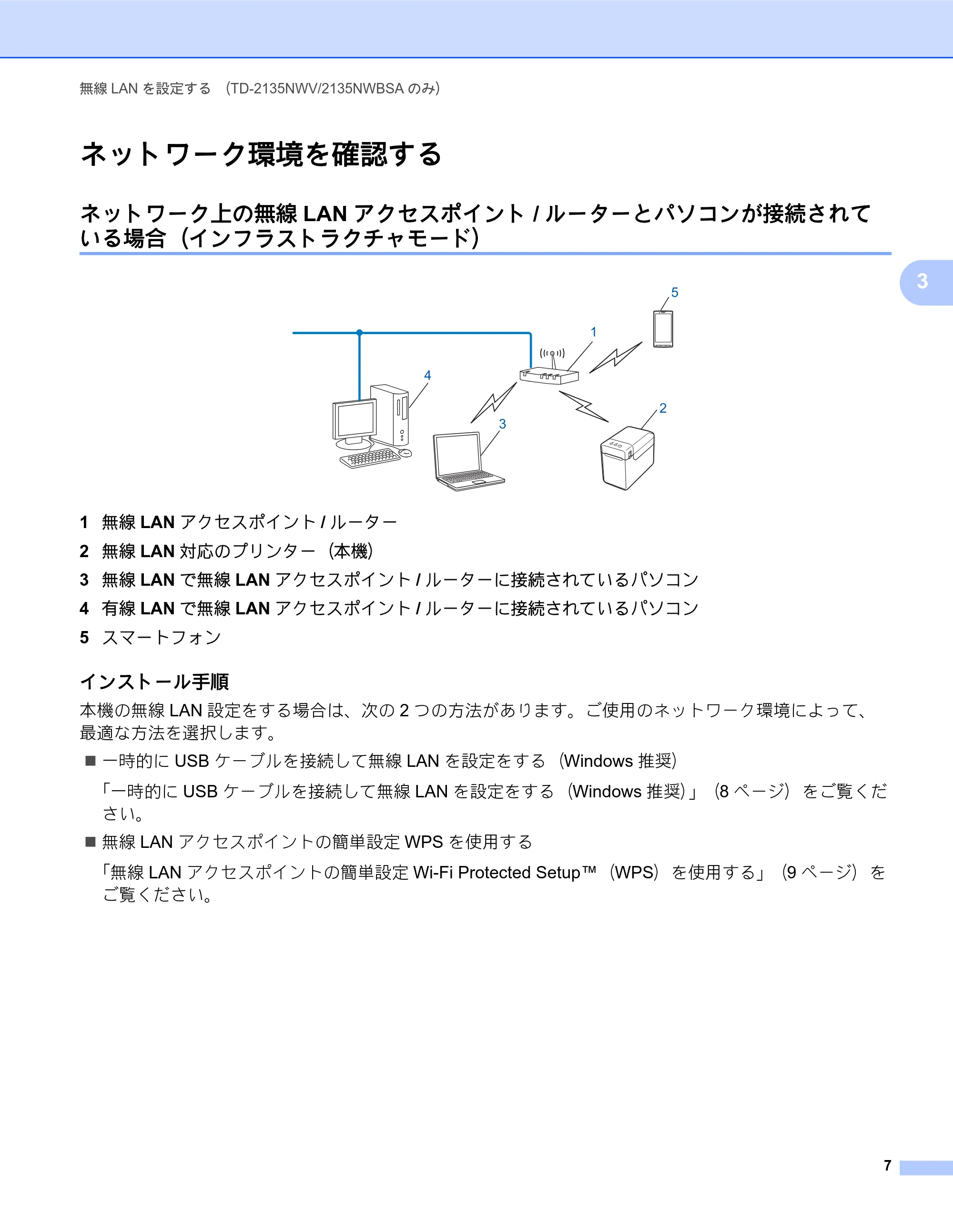
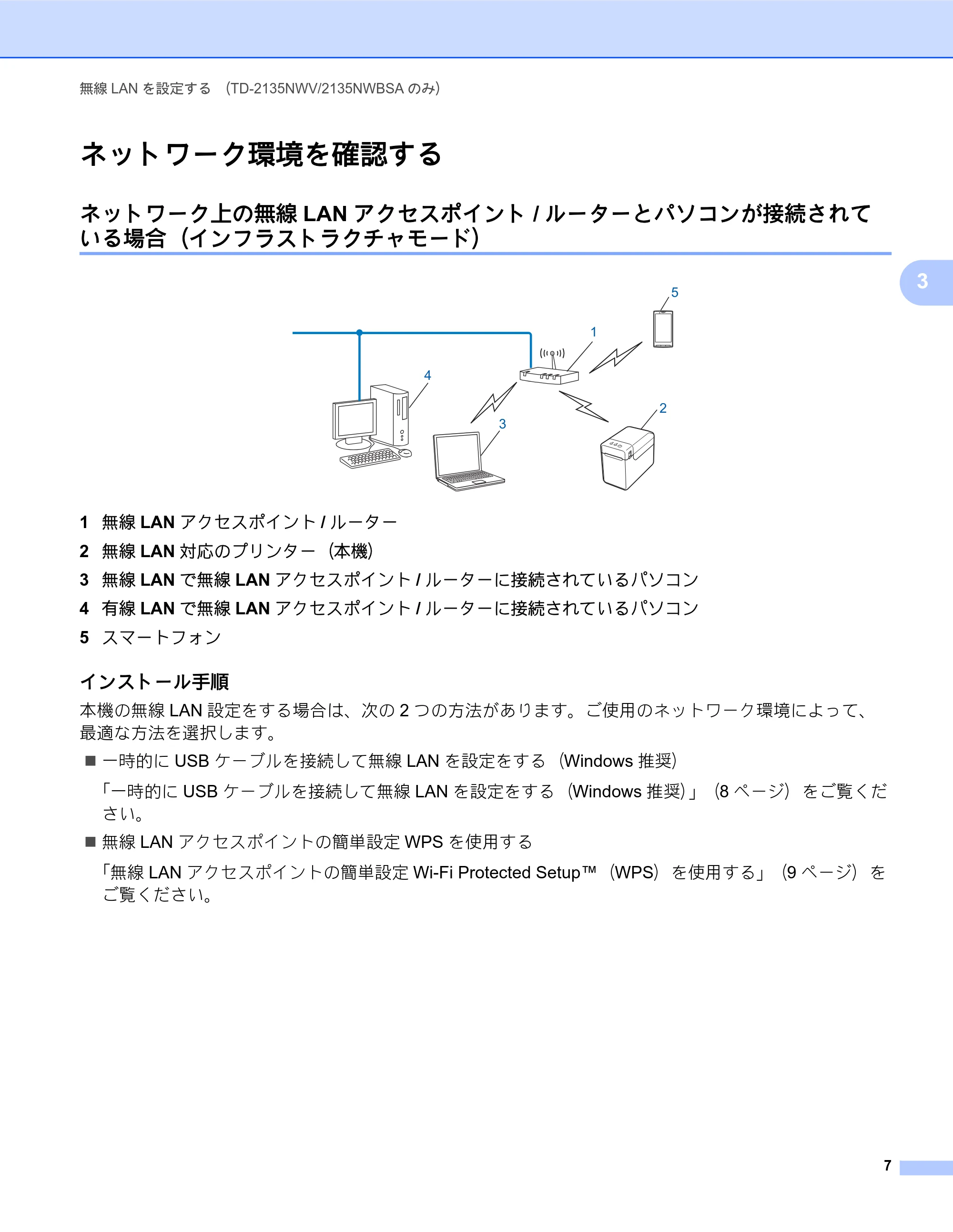
1 無線 LAN アクセスポイント / ルーター
2 無線 LAN 対応のプリンター(本機)
3 無線 LAN で無線 LAN アクセスポイント / ルーターに接続されているパソコン
4 有線 LAN で無線 LAN アクセスポイント / ルーターに接続されているパソコン
5 スマートフォン
インストール手順 3
本機の無線 LAN 設定をする場合は、次の 2 つの方法があります。ご使用のネットワーク環境によって、
最適な方法を選択します。
一時的に USB ケーブルを接続して無線 LAN を設定をする(Windows 推奨)
「一時的に USB ケーブルを接続して無線 LAN を設定をする(Windows 推奨)」(8 ページ)をご覧くだ
さい。
無線 LAN アクセスポイントの簡単設定 WPS を使用する
「無線 LAN アクセスポイントの簡単設定 Wi-Fi Protected Setup™(WPS)を使用する」(9 ページ)を
ご覧ください。
1
4
3
2
5
一時的にUSBケーブルを接続して無線LANを設定をする (Windows推奨)
無線 LAN を設定する (TD-2135NWV/2135NWBSA のみ)
8
3
一時的に USB ケーブルを接続して無線 LAN を設定をする
(Windows 推奨) 3
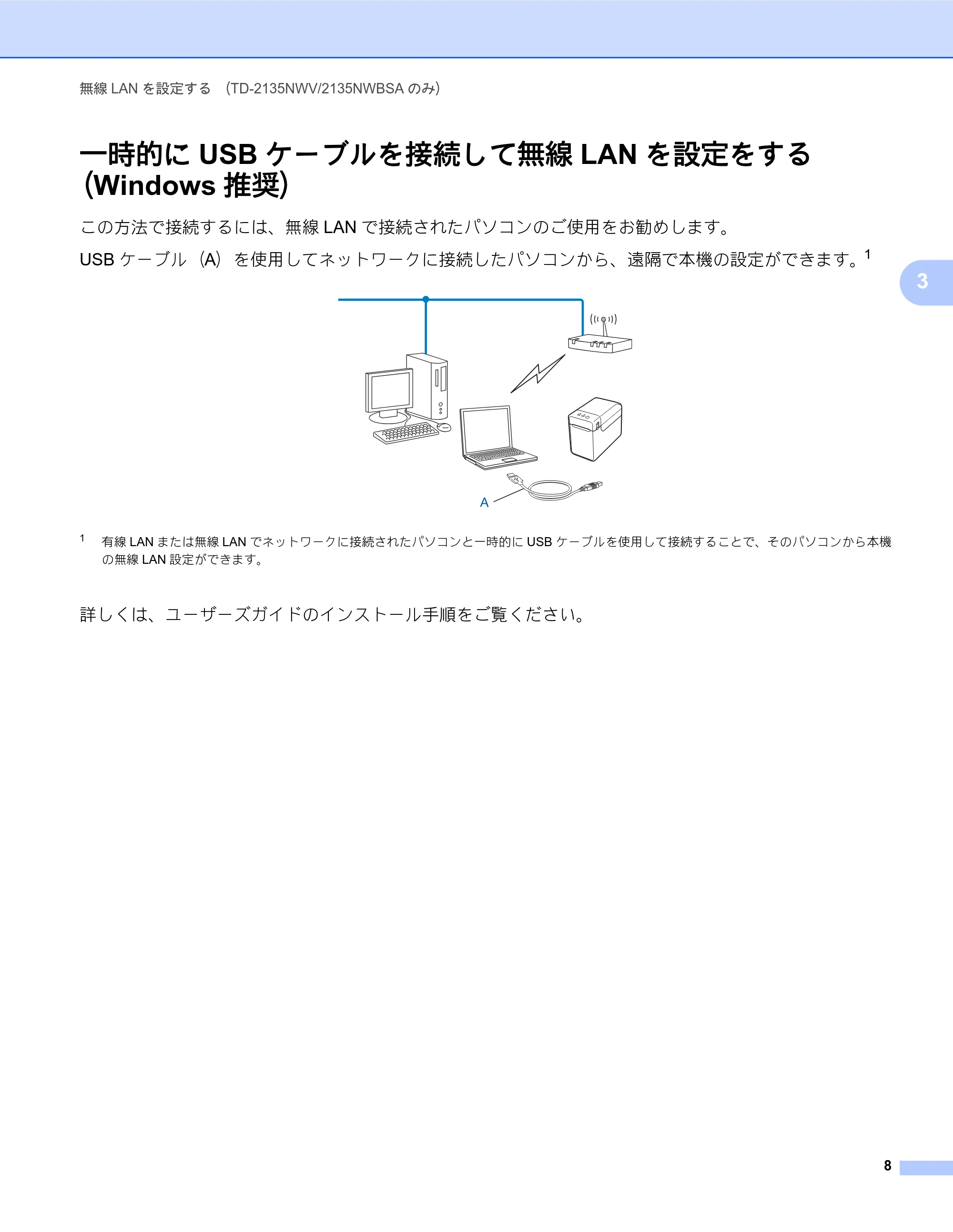
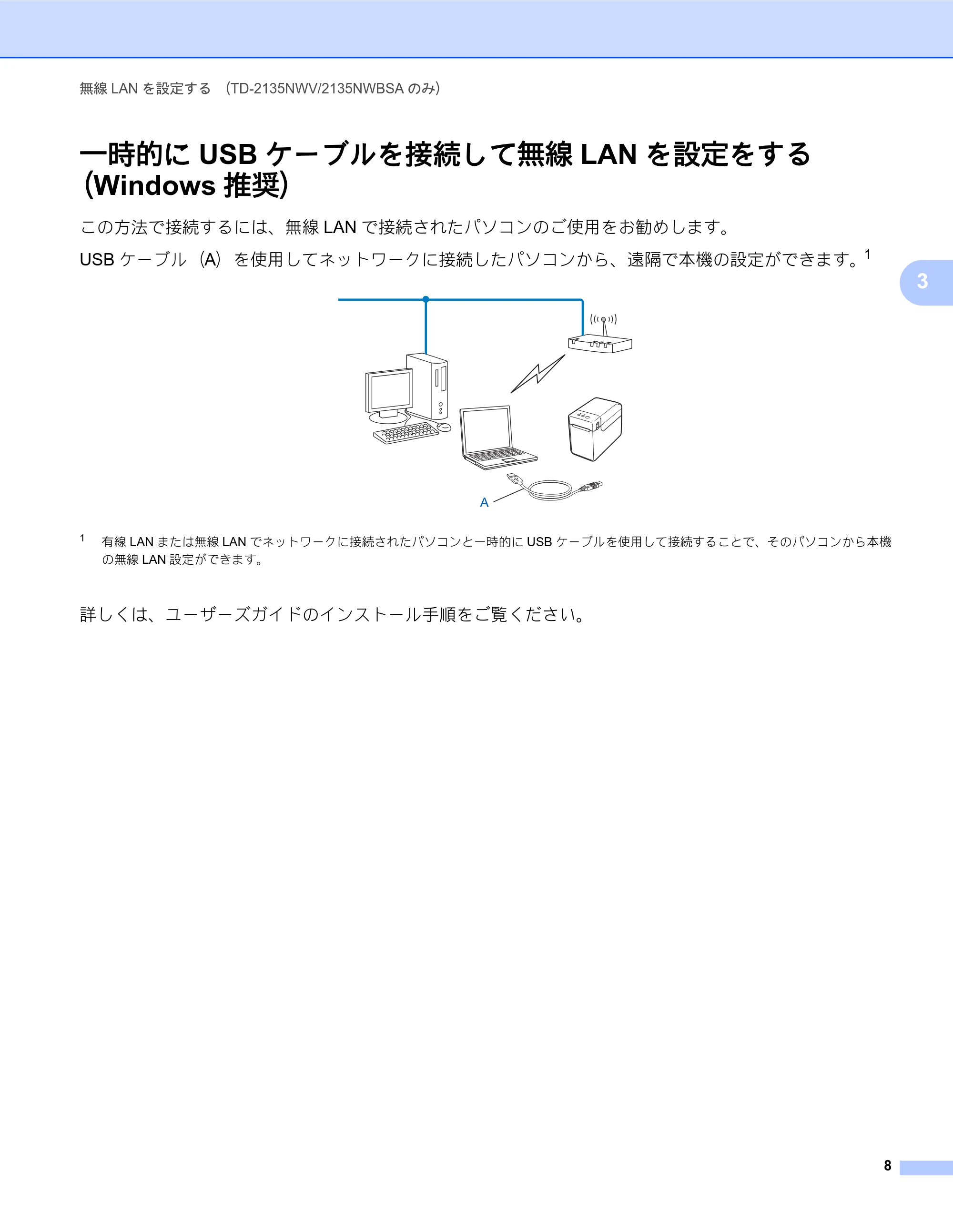
この方法で接続するには、無線 LAN で接続されたパソコンのご使用をお勧めします。
USB ケーブル(A)を使用してネットワークに接続したパソコンから、遠隔で本機の設定ができます。
1
1
有線 LAN または無線 LAN でネットワークに接続されたパソコンと一時的に USB ケーブルを使用して接続することで、そのパソコンから本機
の無線 LAN 設定ができます。
詳しくは、ユーザーズガイドのインストール手順をご覧ください。
A
無線LANアクセスポイントの簡単設定Wi-Fi Protected Setup™(WPS)を使用する
無線 LAN を設定する (TD-2135NWV/2135NWBSA のみ)
9
3
無線 LAN アクセスポイントの簡単設定 Wi-Fi Protected
Setup™(WPS)を使用する 3
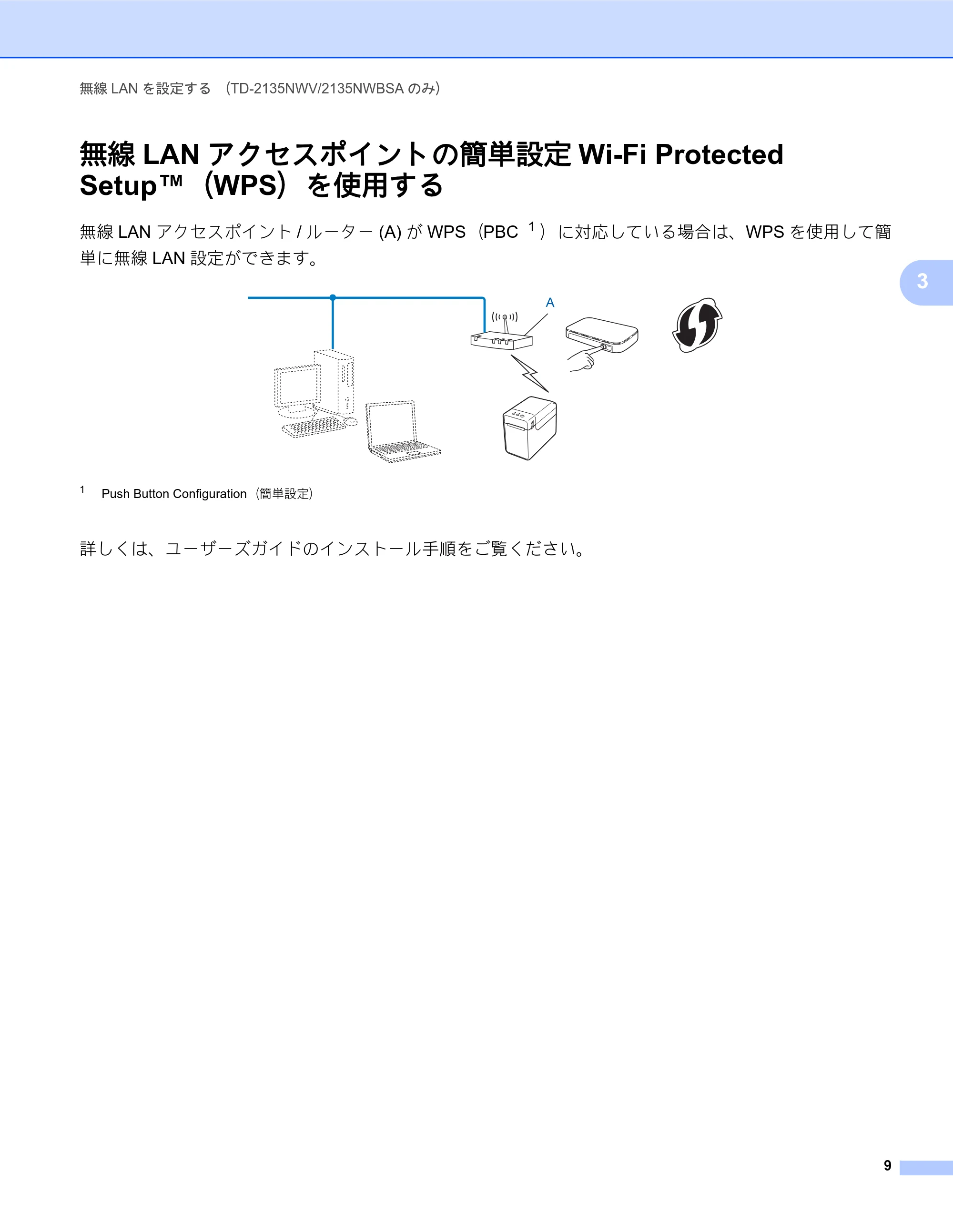
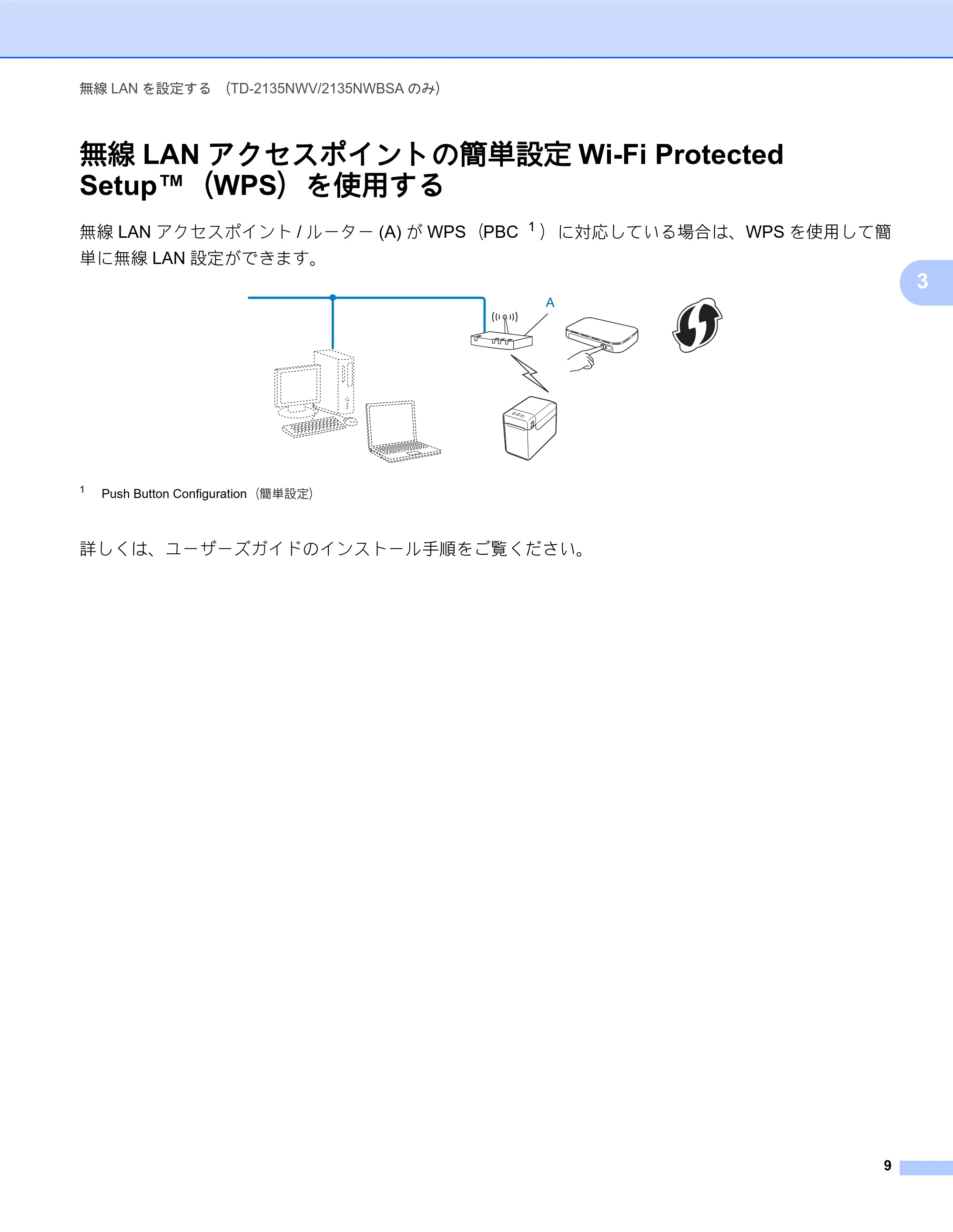
無線 LAN アクセスポイント / ルーター (A) が WPS(PBC
1
)に対応している場合は、WPS を使用して簡
単に無線 LAN 設定ができます。
1
Push Button Configuration(簡単設定)
詳しくは、ユーザーズガイドのインストール手順をご覧ください。
A
4 本体設定の印刷
10
4
4
本体設定の印刷について 4
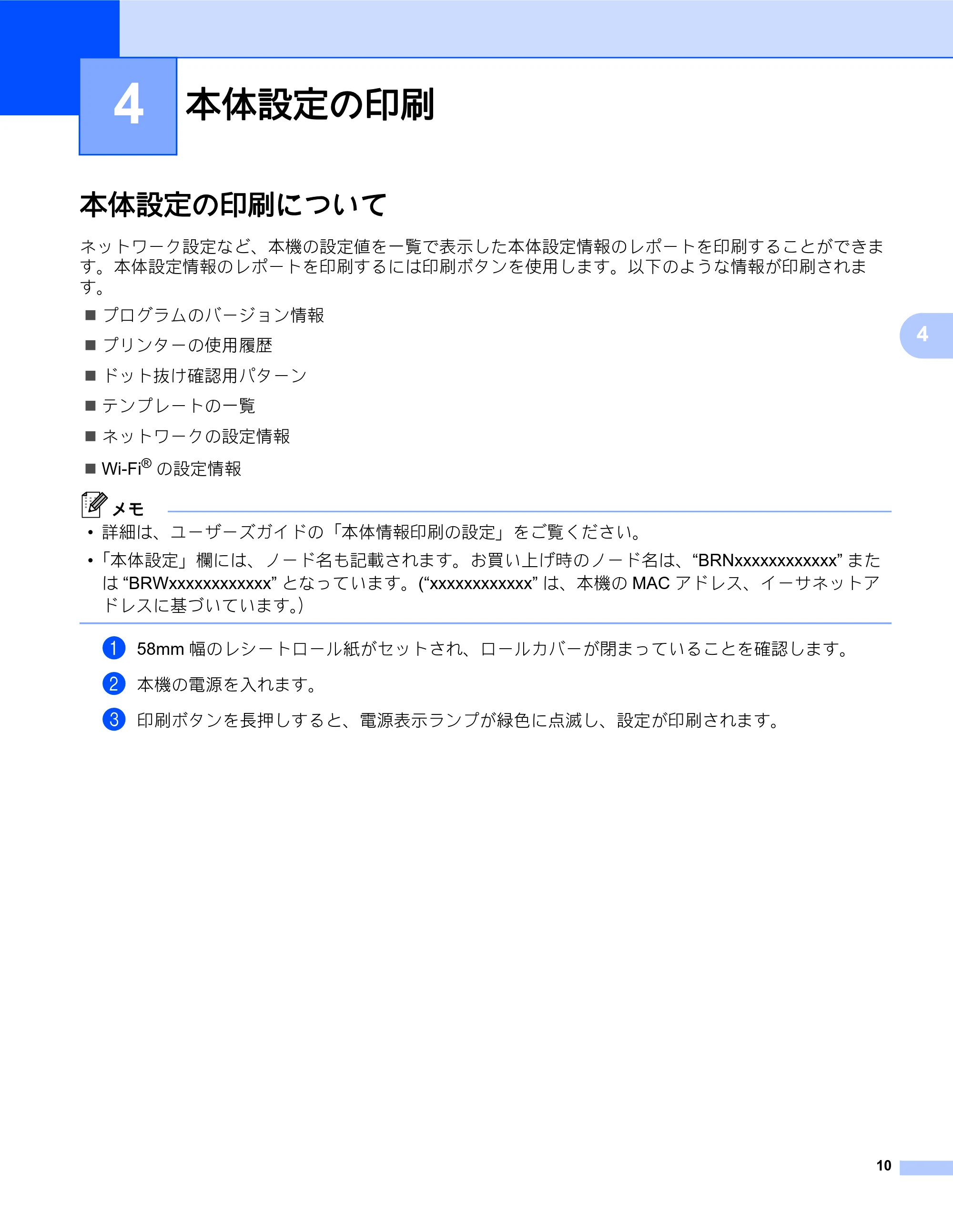
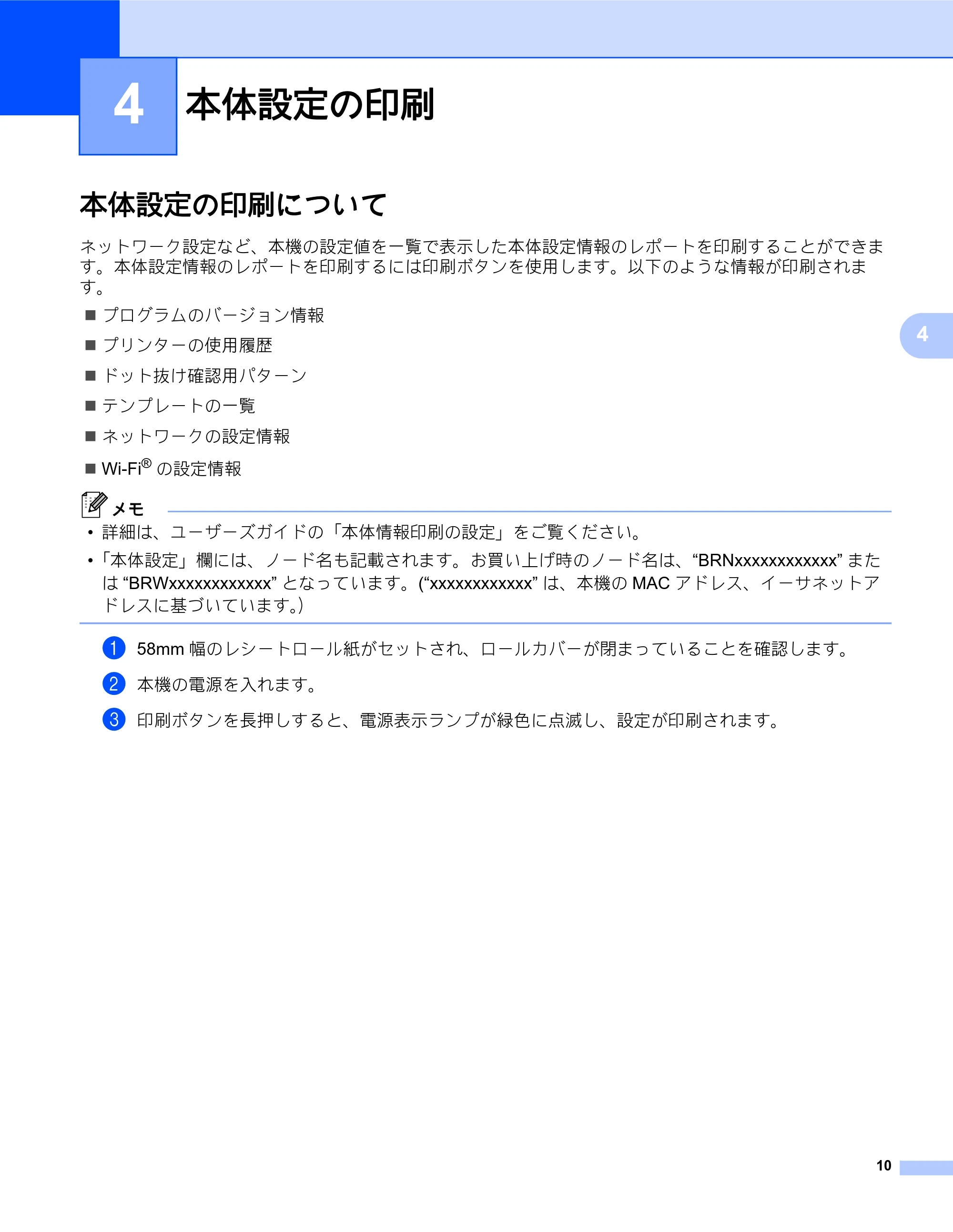
ネットワーク設定など、本機の設定値を一覧で表示した本体設定情報のレポートを印刷することができま
す。本体設定情報のレポートを印刷するには印刷ボタンを使用します。以下のような情報が印刷されま
す。
プログラムのバージョン情報
プリンターの使用履歴
ドット抜け確認用パターン
テンプレートの一覧
ネットワークの設定情報
Wi-Fi
®
の設定情報
メモ
- 詳細は、ユーザーズガイドの「本体情報印刷の設定」をご覧ください。
- 「本体設定」欄には、ノード名も記載されます。お買い上げ時のノード名は、“BRNxxxxxxxxxxxx” また
は “BRWxxxxxxxxxxxx” となっています。(“xxxxxxxxxxxx” は、本機の MAC アドレス、イーサネットア
ドレスに基づいています。)
a 58mm 幅のレシートロール紙がセットされ、ロールカバーが閉まっていることを確認します。
b 本機の電源を入れます。
c 印刷ボタンを長押しすると、電源表示ランプが緑色に点滅し、設定が印刷されます。
本体設定の印刷 4
15ページ
本体設定の印刷
11
4
メモ
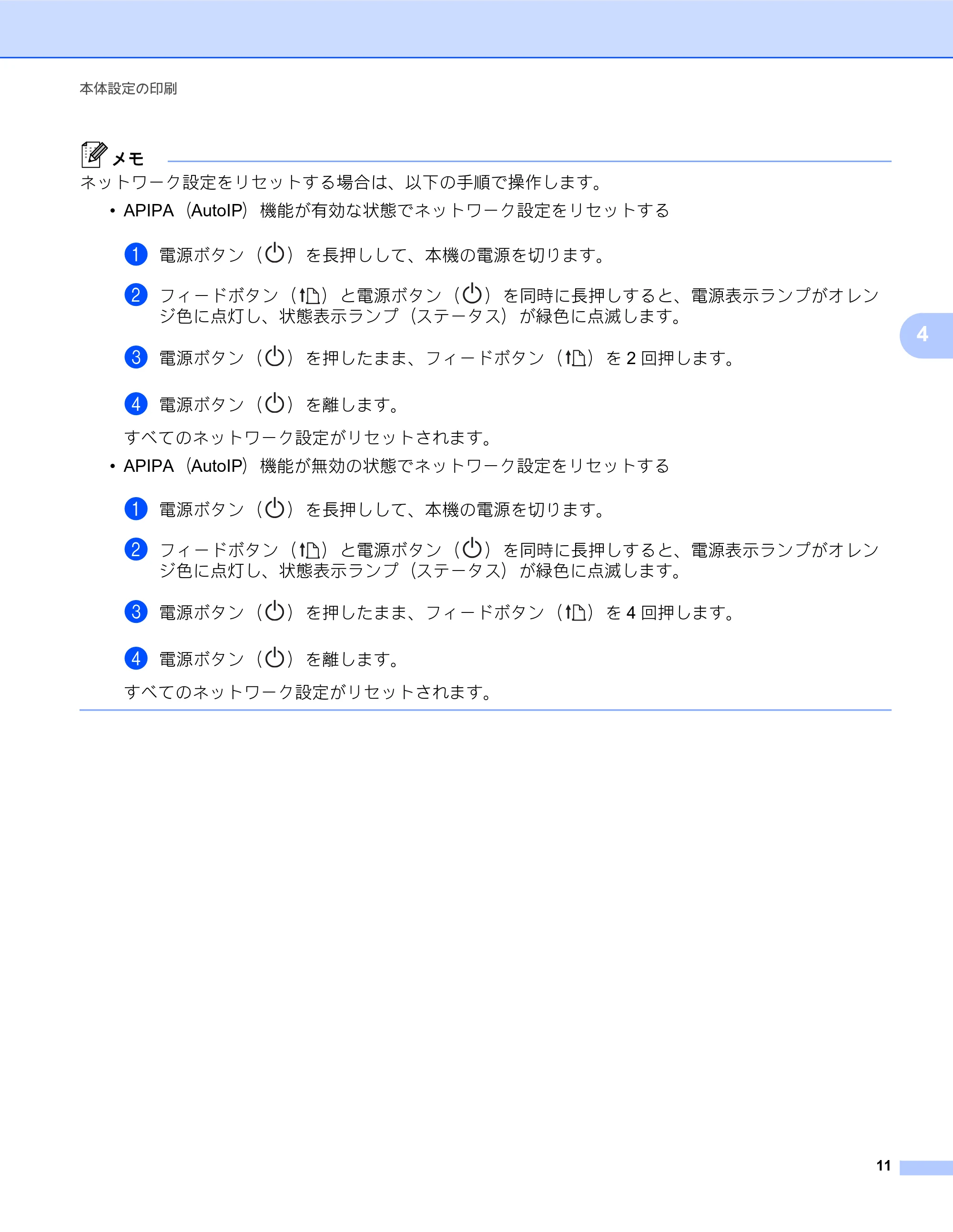
ネットワーク設定をリセットする場合は、以下の手順で操作します。
- APIPA(AutoIP)機能が有効な状態でネットワーク設定をリセットする
a 電源ボタン( )を長押しして、本機の電源を切ります。
b フィードボタン( )と電源ボタン( )を同時に長押しすると、電源表示ランプがオレン
ジ色に点灯し、状態表示ランプ(ステータス)が緑色に点滅します。
c 電源ボタン( )を押したまま、フィードボタン( )を 2 回押します。
d 電源ボタン( )を離します。
すべてのネットワーク設定がリセットされます。
- APIPA(AutoIP)機能が無効の状態でネットワーク設定をリセットする
a 電源ボタン( )を長押しして、本機の電源を切ります。
b フィードボタン( )と電源ボタン( )を同時に長押しすると、電源表示ランプがオレン
ジ色に点灯し、状態表示ランプ(ステータス)が緑色に点滅します。
c 電源ボタン( )を押したまま、フィードボタン( )を 4 回押します。
d 電源ボタン( )を離します。
すべてのネットワーク設定がリセットされます。
5 ウェブブラウザー (Web Based Management)で管理する
12
5
5
概要 5
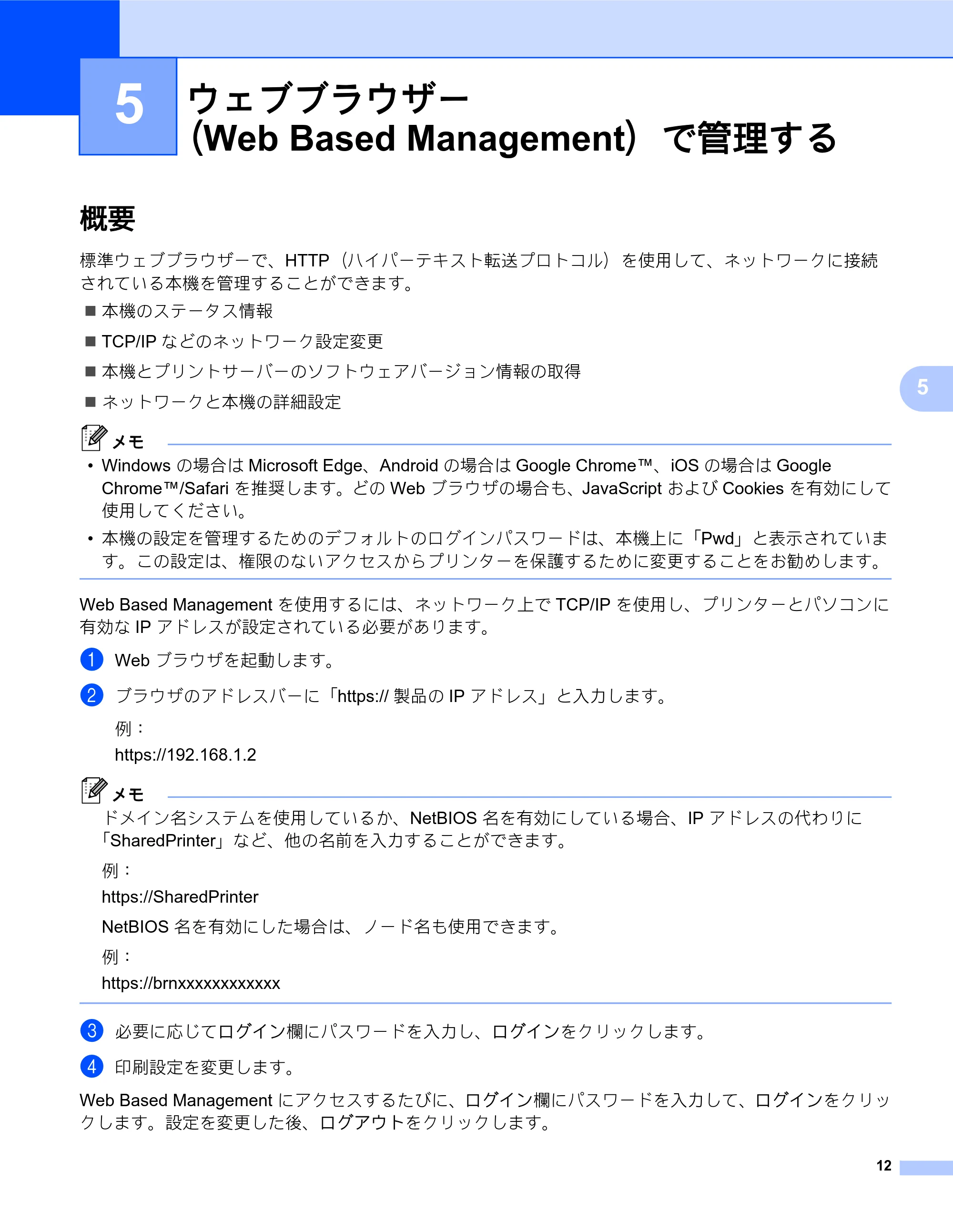
標準ウェブブラウザーで、HTTP(ハイパーテキスト転送プロトコル)を使用して、ネットワークに接続
されている本機を管理することができます。
本機のステータス情報
TCP/IP などのネットワーク設定変更
本機とプリントサーバーのソフトウェアバージョン情報の取得
ネットワークと本機の詳細設定
メモ
- Windows の場合は Microsoft Edge、Android の場合は Google Chrome™、iOS の場合は Google
Chrome™/Safari を推奨します。どの Web ブラウザの場合も、JavaScript および Cookies を有効にして
使用してください。
- 本機の設定を管理するためのデフォルトのログインパスワードは、本機上に「Pwd」と表示されていま
す。この設定は、権限のないアクセスからプリンターを保護するために変更することをお勧めします。
Web Based Management を使用するには、ネットワーク上で TCP/IP を使用し、プリンターとパソコンに
有効な IP アドレスが設定されている必要があります。
a Web ブラウザを起動します。
b ブラウザのアドレスバーに「https:// 製品の IP アドレス」と入力します。
例:
https://192.168.1.2
メモ
ドメイン名システムを使用しているか、NetBIOS 名を有効にしている場合、IP アドレスの代わりに
「SharedPrinter」など、他の名前を入力することができます。
例:
https://SharedPrinter
NetBIOS 名を有効にした場合は、ノード名も使用できます。
例:
https://brnxxxxxxxxxxxx
c 必要に応じてログイン欄にパスワードを入力し、ログインをクリックします。
d 印刷設定を変更します。
Web Based Management にアクセスするたびに、ログイン欄にパスワードを入力して、ログインをクリッ
クします。設定を変更した後、ログアウトをクリックします。
ウェブブラウザー
(Web Based Management)で管理する 5
Web Based Management のログインパスワードを設定または変 更する
ウェブブラウザー (Web Based Management)で管理する
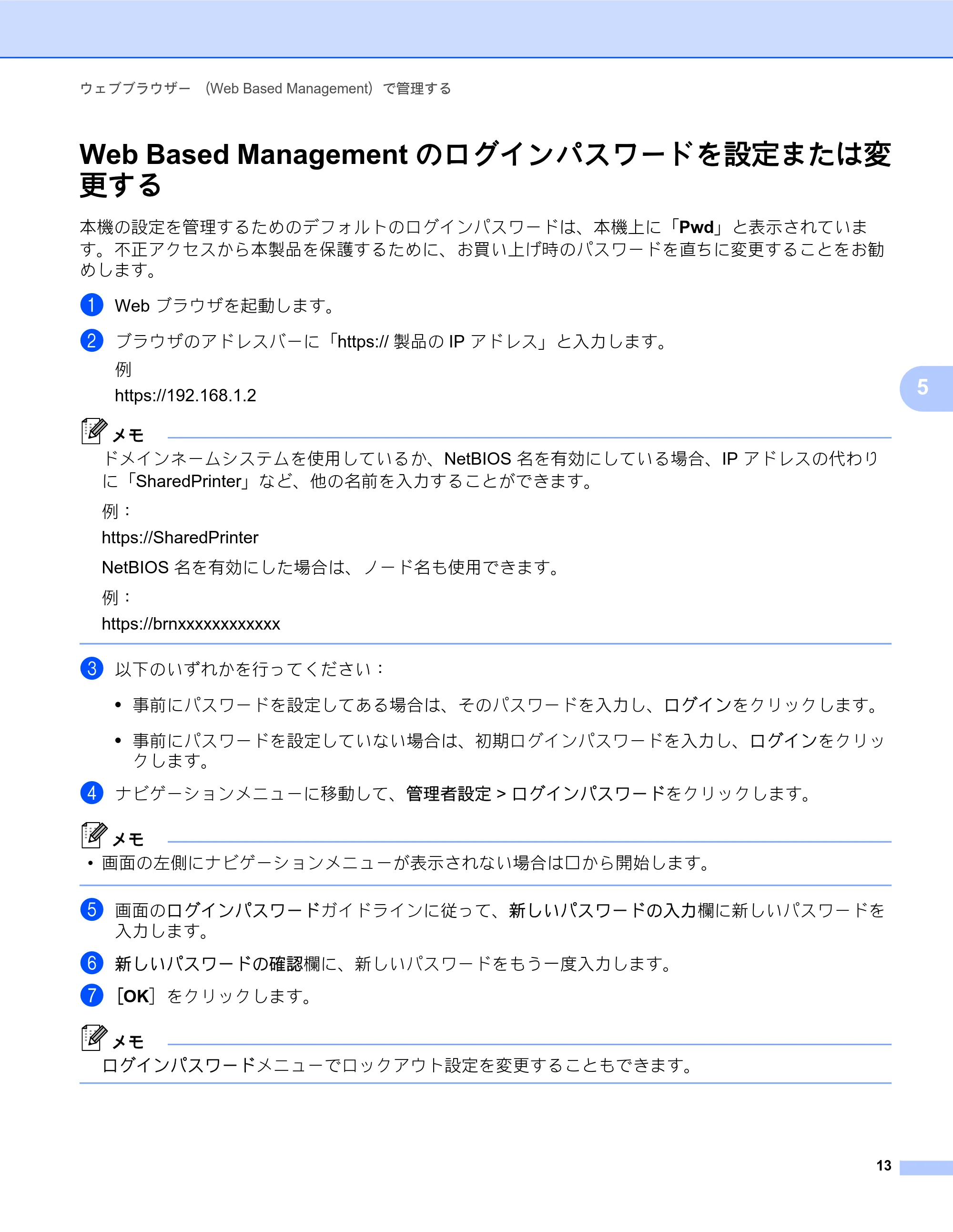
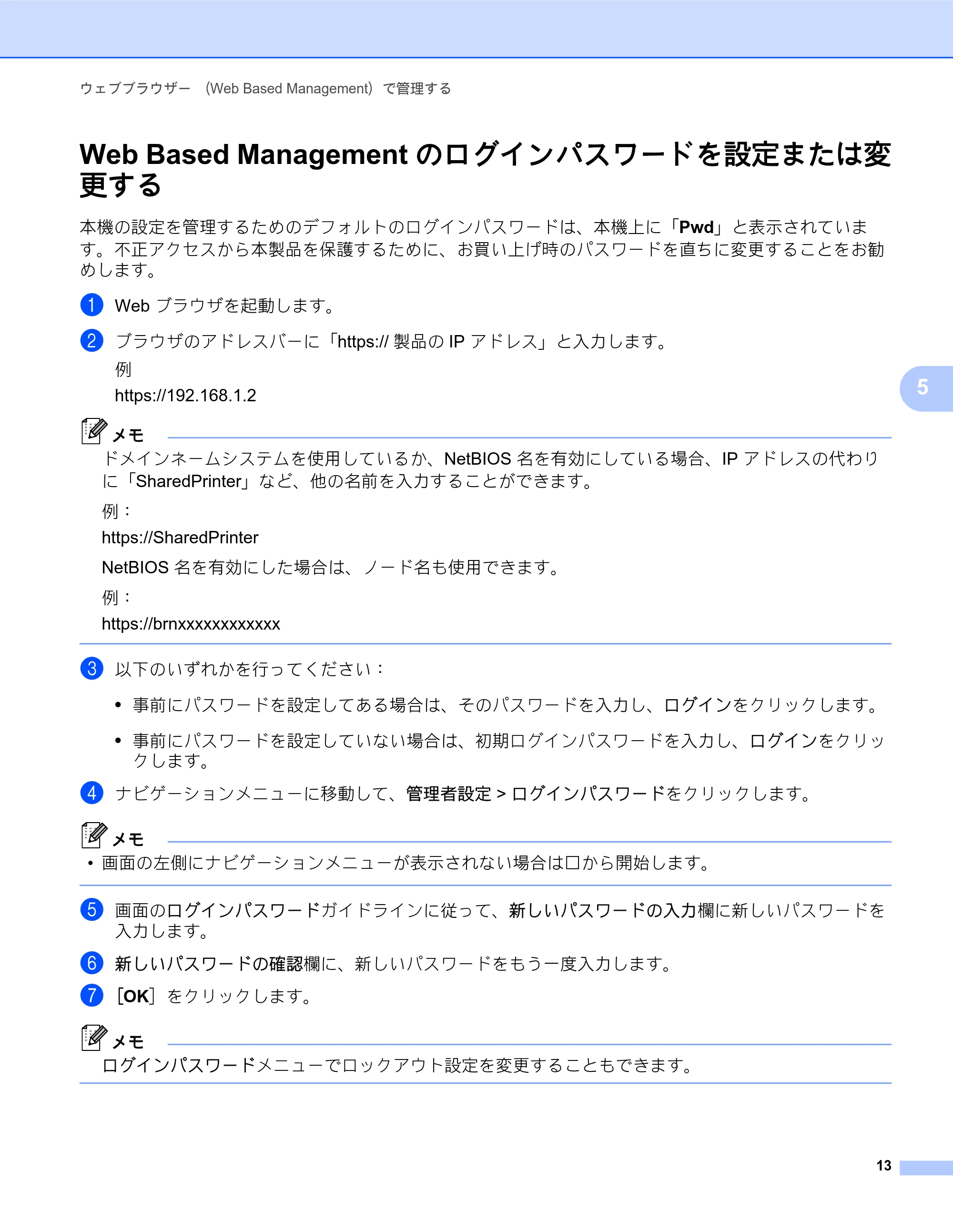
13
5
Web Based Management のログインパスワードを設定または変
更する 5
本機の設定を管理するためのデフォルトのログインパスワードは、本機上に「Pwd」と表示されていま
す。不正アクセスから本製品を保護するために、お買い上げ時のパスワードを直ちに変更することをお勧
めします。
a Web ブラウザを起動します。
b ブラウザのアドレスバーに「https:// 製品の IP アドレス」と入力します。
例
https://192.168.1.2
メモ
ドメインネームシステムを使用しているか、NetBIOS 名を有効にしている場合、IP アドレスの代わり
に「SharedPrinter」など、他の名前を入力することができます。
例:
https://SharedPrinter
NetBIOS 名を有効にした場合は、ノード名も使用できます。
例:
https://brnxxxxxxxxxxxx
c 以下のいずれかを行ってください:
- 事前にパスワードを設定してある場合は、そのパスワードを入力し、ログインをクリックします。
- 事前にパスワードを設定していない場合は、初期ログインパスワードを入力し、ログインをクリッ
クします。
d ナビゲーションメニューに移動して、管理者設定 > ログインパスワードをクリックします。
メモ
- 画面の左側にナビゲーションメニューが表示されない場合は□から開始します。
e 画面のログインパスワードガイドラインに従って、新しいパスワードの入力欄に新しいパスワードを
入力します。
f 新しいパスワードの確認欄に、新しいパスワードをもう一度入力します。
g[OK]をクリックします。
メモ
ログインパスワードメニューでロックアウト設定を変更することもできます。
6 困ったときは(トラブル対処方法)
14
6
6
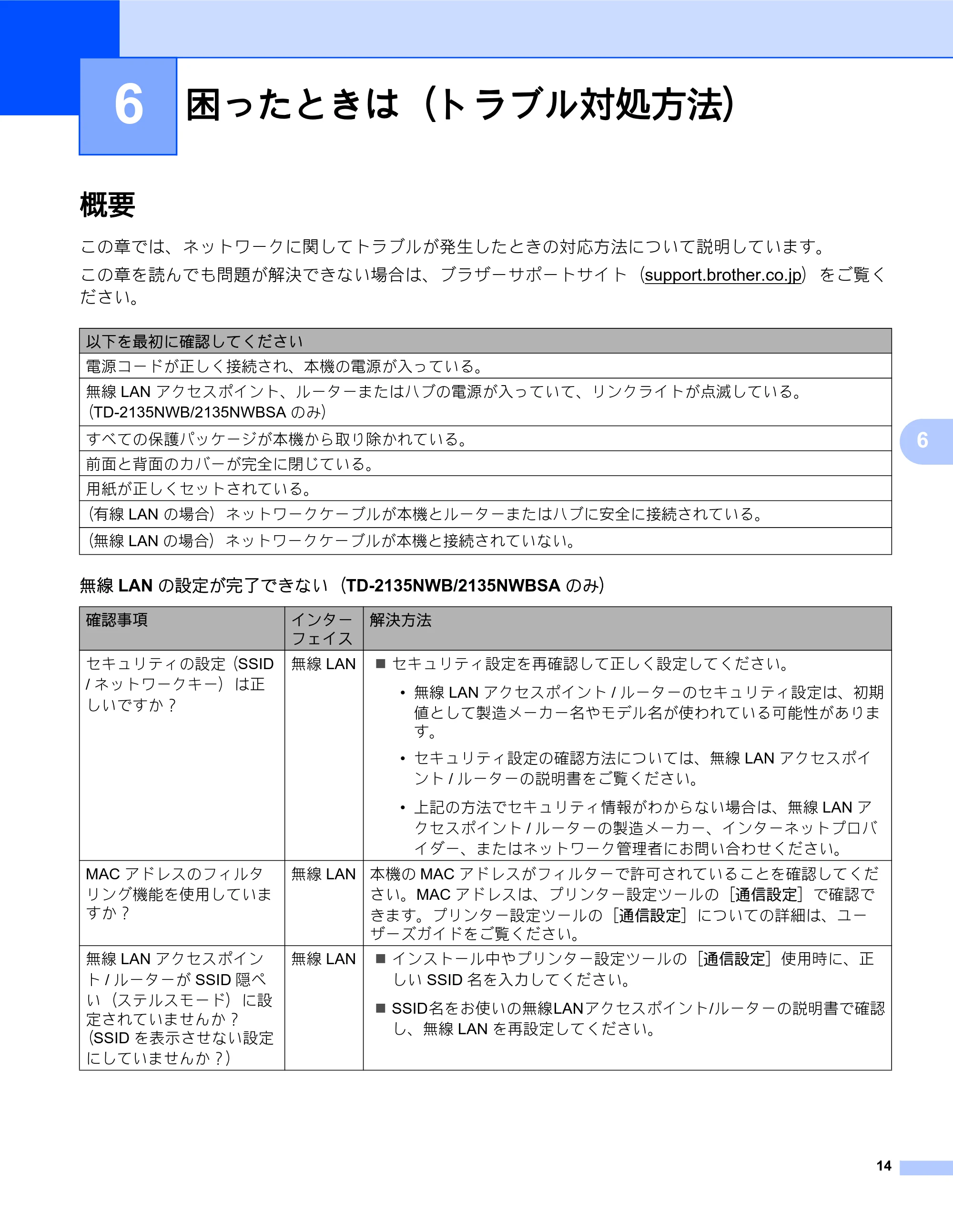
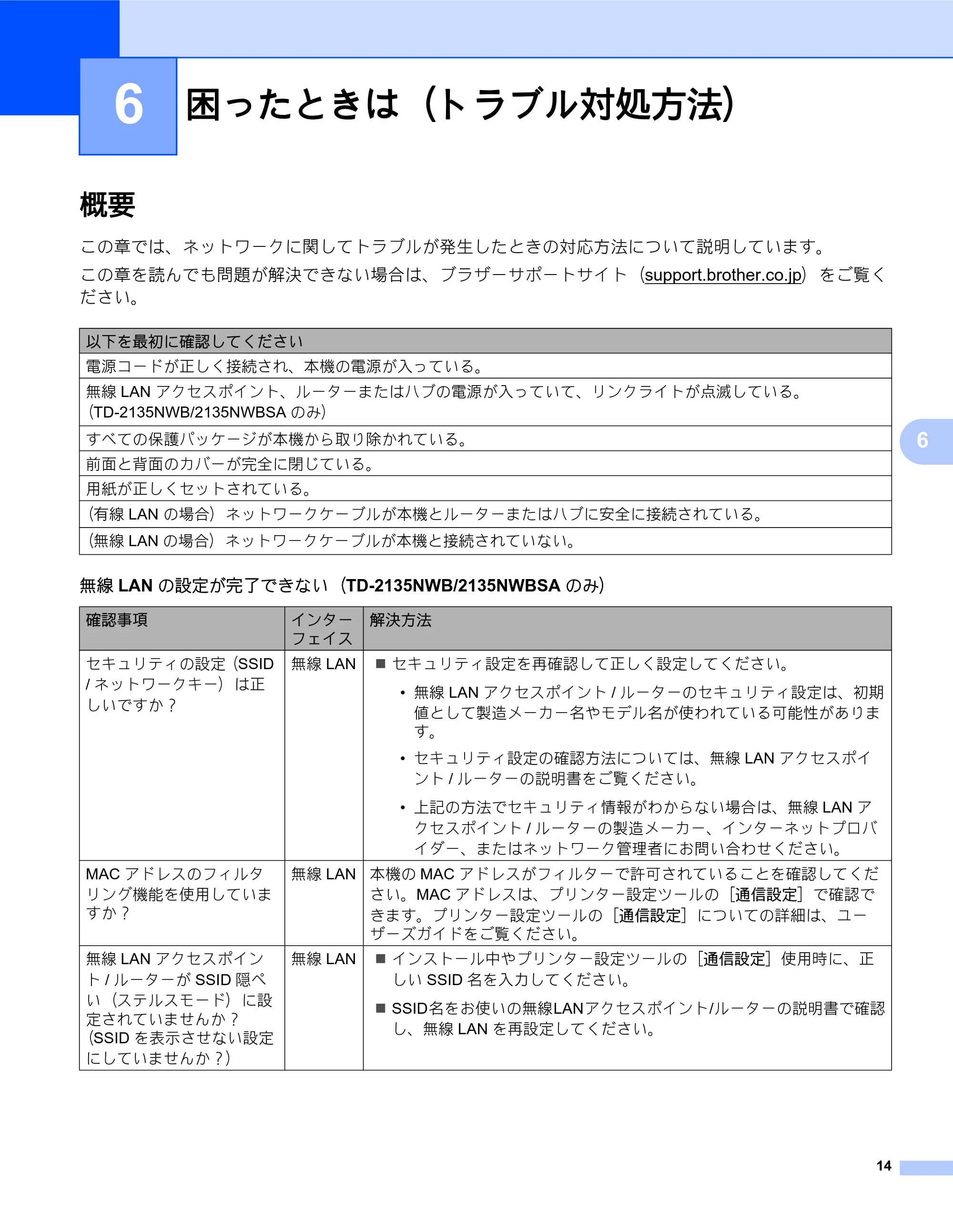
概要 6
この章では、ネットワークに関してトラブルが発生したときの対応方法について説明しています。
この章を読んでも問題が解決できない場合は、ブラザーサポートサイト(support.brother.co.jp)をご覧く
ださい。
困ったときは(トラブル対処方法) 6
以下を最初に確認してください
電源コードが正しく接続され、本機の電源が入っている。
無線 LAN アクセスポイント、ルーターまたはハブの電源が入っていて、リンクライトが点滅している。
(TD-2135NWB/2135NWBSA のみ)
すべての保護パッケージが本機から取り除かれている。
前面と背面のカバーが完全に閉じている。
用紙が正しくセットされている。
(有線 LAN の場合)ネットワークケーブルが本機とルーターまたはハブに安全に接続されている。
(無線 LAN の場合)ネットワークケーブルが本機と接続されていない。
無線 LAN の設定が完了できない(TD-2135NWB/2135NWBSA のみ)
確認事項 インター
フェイス
解決方法
セキュリティの設定(SSID
/ ネットワークキー)は正
しいですか?
無線 LAN セキュリティ設定を再確認して正しく設定してください。
- 無線 LAN アクセスポイント / ルーターのセキュリティ設定は、初期
値として製造メーカー名やモデル名が使われている可能性がありま
す。
- セキュリティ設定の確認方法については、無線 LAN アクセスポイ
ント / ルーターの説明書をご覧ください。
- 上記の方法でセキュリティ情報がわからない場合は、無線 LAN ア
クセスポイント / ルーターの製造メーカー、インターネットプロバ
イダー、またはネットワーク管理者にお問い合わせください。
MAC アドレスのフィルタ
リング機能を使用していま
すか?
無線 LAN 本機の MAC アドレスがフィルターで許可されていることを確認してくだ
さい。MAC アドレスは、プリンター設定ツールの[通信設定]で確認で
きます。プリンター設定ツールの[通信設定]についての詳細は、ユー
ザーズガイドをご覧ください。
無線 LAN アクセスポイン
ト / ルーターが SSID 隠ぺ
い(ステルスモード)に設
定されていませんか?
(SSID を表示させない設定
にしていませんか?)
無線 LAN インストール中やプリンター設定ツールの[通信設定]使用時に、正
しい SSID 名を入力してください。
SSID名をお使いの無線LANアクセスポイント/ルーターの説明書で確認
し、無線 LAN を再設定してください。
19ページ
困ったときは(トラブル対処方法)
15
6
上記のすべての項目を確認
し、試したが、それでも無
線 LAN の設定を完了でき
ない場合。
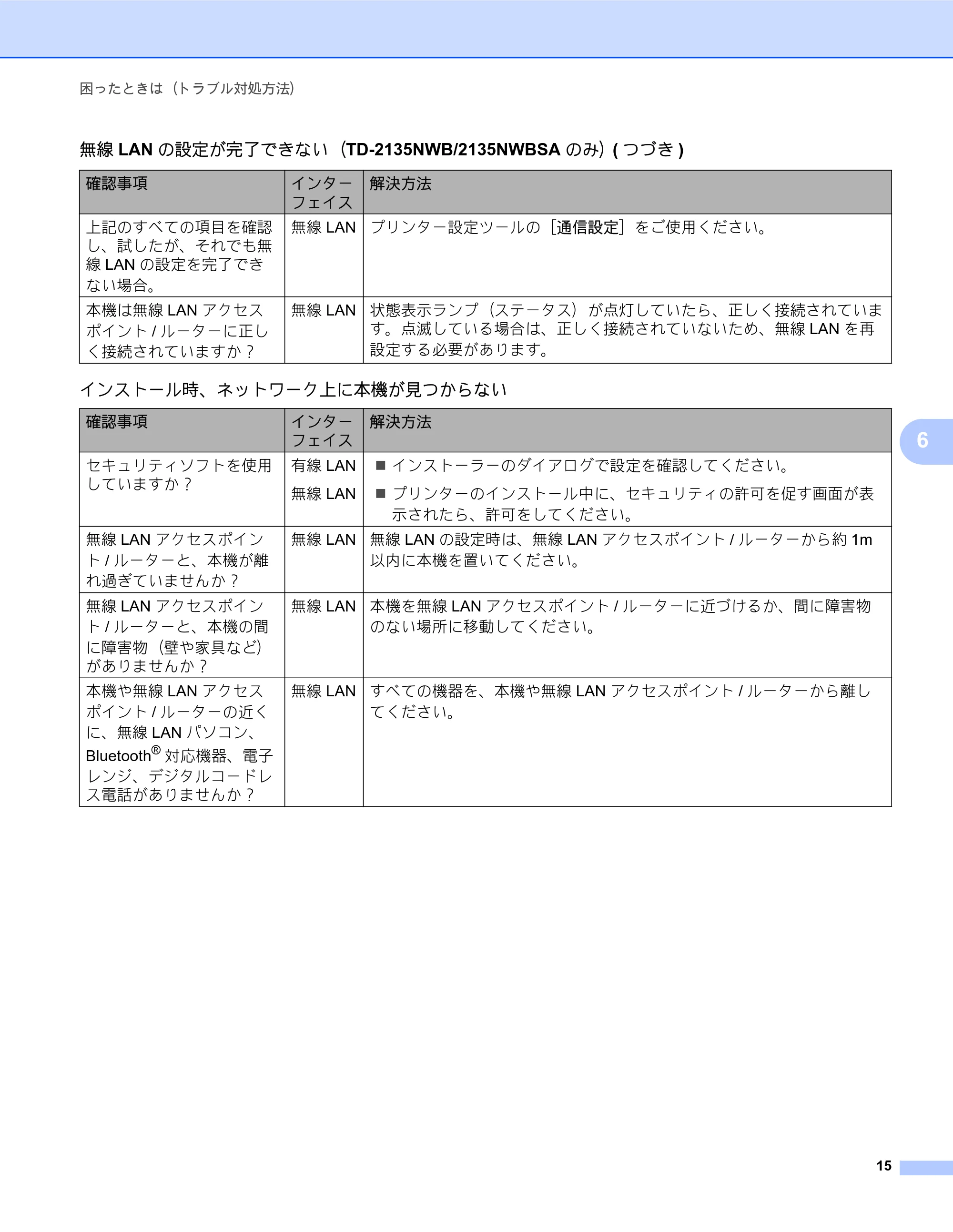
無線 LAN プリンター設定ツールの[通信設定]をご使用ください。
本機は無線 LAN アクセス
ポイント / ルーターに正し
く接続されていますか?
無線 LAN 状態表示ランプ(ステータス)が点灯していたら、正しく接続されていま
す。点滅している場合は、正しく接続されていないため、無線 LAN を再
設定する必要があります。
インストール時、ネットワーク上に本機が見つからない
確認事項 インター
フェイス
解決方法
セキュリティソフトを使用
していますか?
有線 LAN
無線 LAN
インストーラーのダイアログで設定を確認してください。
プリンターのインストール中に、セキュリティの許可を促す画面が表
示されたら、許可をしてください。
無線 LAN アクセスポイン
ト / ルーターと、本機が離
れ過ぎていませんか?
無線 LAN 無線 LAN の設定時は、無線 LAN アクセスポイント / ルーターから約 1m
以内に本機を置いてください。
無線 LAN アクセスポイン
ト / ルーターと、本機の間
に障害物(壁や家具など)
がありませんか?
無線 LAN 本機を無線 LAN アクセスポイント / ルーターに近づけるか、間に障害物
のない場所に移動してください。
本機や無線 LAN アクセス
ポイント / ルーターの近く
に、無線 LAN パソコン、
Bluetooth
®
対応機器、電子
レンジ、デジタルコードレ
ス電話がありませんか?
無線 LAN すべての機器を、本機や無線 LAN アクセスポイント / ルーターから離し
てください。
無線 LAN の設定が完了できない(TD-2135NWB/2135NWBSA のみ)( つづき )
確認事項 インター
フェイス
解決方法
20ページ
困ったときは(トラブル対処方法)
16
6
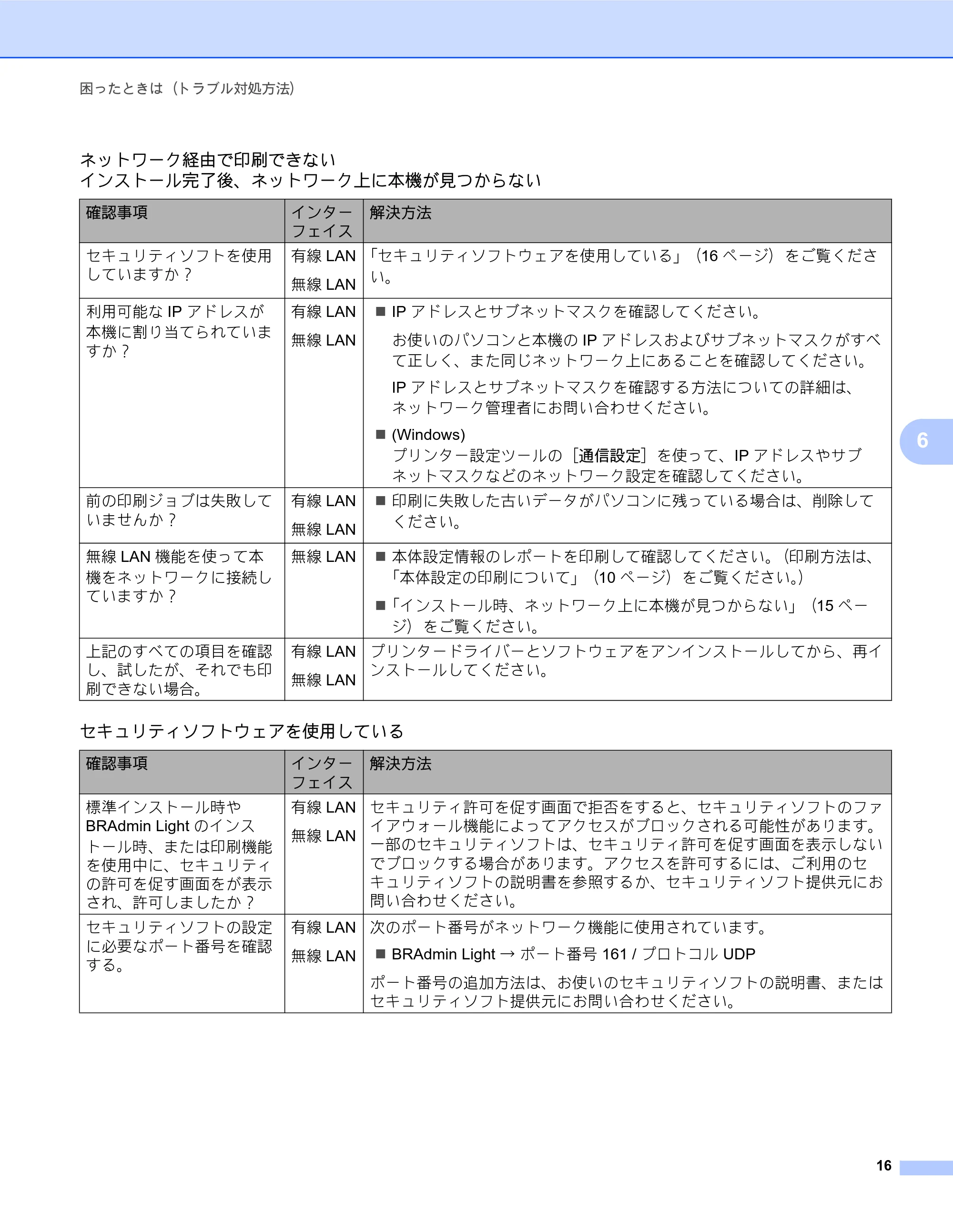
ネットワーク経由で印刷できない
インストール完了後、ネットワーク上に本機が見つからない
確認事項 インター
フェイス
解決方法
セキュリティソフトを使用
していますか?
有線 LAN
無線 LAN
「セキュリティソフトウェアを使用している」(16 ページ)をご覧くださ
い。
利用可能な IP アドレスが
本機に割り当てられていま
すか?
有線 LAN
無線 LAN
IP アドレスとサブネットマスクを確認してください。
お使いのパソコンと本機の IP アドレスおよびサブネットマスクがすべ
て正しく、また同じネットワーク上にあることを確認してください。
IP アドレスとサブネットマスクを確認する方法についての詳細は、
ネットワーク管理者にお問い合わせください。
(Windows)
プリンター設定ツールの[通信設定]を使って、IP アドレスやサブ
ネットマスクなどのネットワーク設定を確認してください。
前の印刷ジョブは失敗して
いませんか?
有線 LAN
無線 LAN
印刷に失敗した古いデータがパソコンに残っている場合は、削除して
ください。
無線 LAN 機能を使って本
機をネットワークに接続し
ていますか?
無線 LAN 本体設定情報のレポートを印刷して確認してください。(印刷方法は、
「本体設定の印刷について」(10 ページ)をご覧ください。)
「インストール時、ネットワーク上に本機が見つからない」(15 ペー
ジ)をご覧ください。
上記のすべての項目を確認
し、試したが、それでも印
刷できない場合。
有線 LAN
無線 LAN
プリンタードライバーとソフトウェアをアンインストールしてから、再イ
ンストールしてください。
セキュリティソフトウェアを使用している
確認事項 インター
フェイス
解決方法
標準インストール時や
BRAdmin Light のインス
トール時、または印刷機能
を使用中に、セキュリティ
の許可を促す画面をが表示
され、許可しましたか?
有線 LAN
無線 LAN
セキュリティ許可を促す画面で拒否をすると、セキュリティソフトのファ
イアウォール機能によってアクセスがブロックされる可能性があります。
一部のセキュリティソフトは、セキュリティ許可を促す画面を表示しない
でブロックする場合があります。アクセスを許可するには、ご利用のセ
キュリティソフトの説明書を参照するか、セキュリティソフト提供元にお
問い合わせください。
セキュリティソフトの設定
に必要なポート番号を確認
する。
有線 LAN
無線 LAN
次のポート番号がネットワーク機能に使用されています。
BRAdmin Light → ポート番号 161 / プロトコル UDP
ポート番号の追加方法は、お使いのセキュリティソフトの説明書、または
セキュリティソフト提供元にお問い合わせください。
21ページ
困ったときは(トラブル対処方法)
17
6
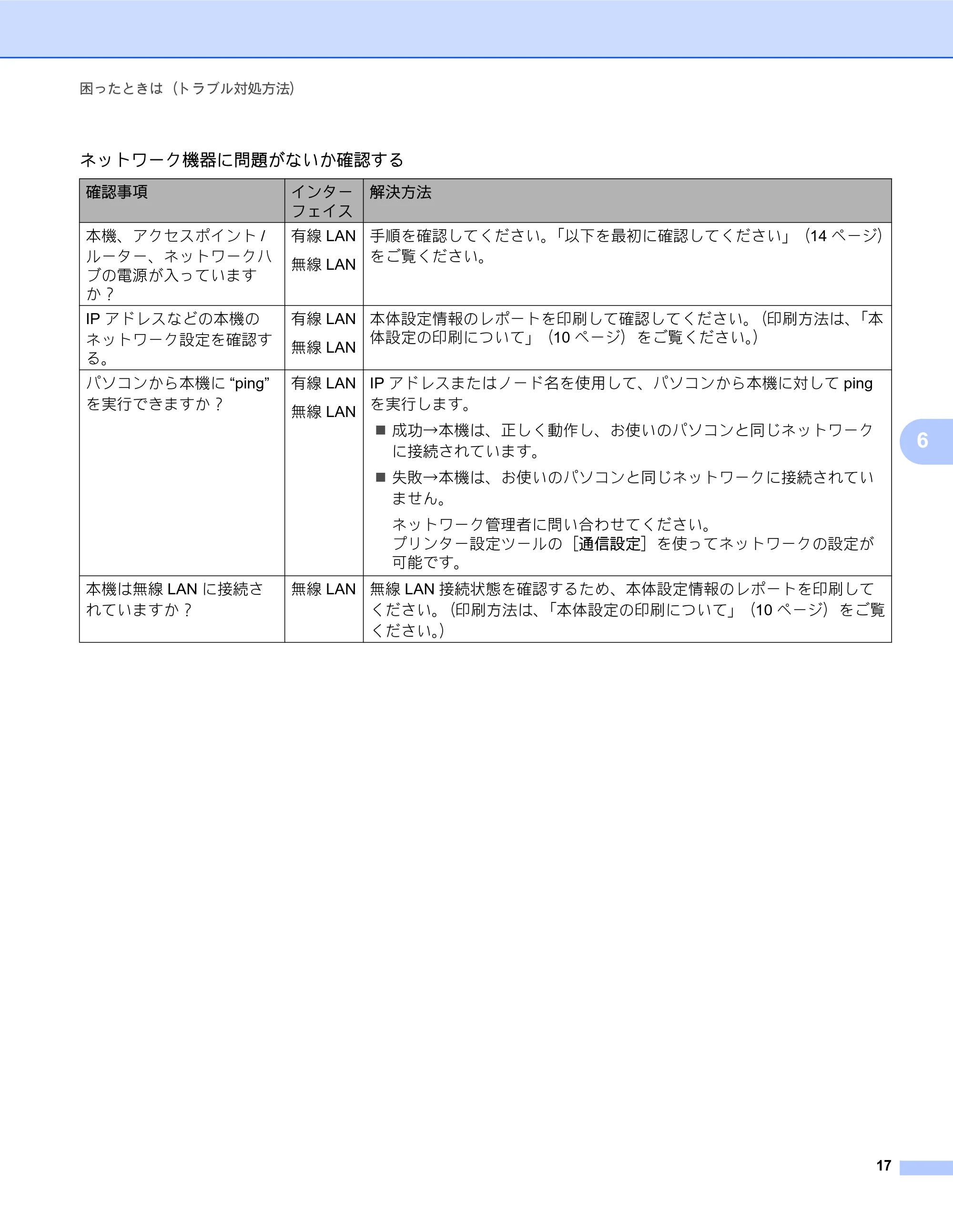
ネットワーク機器に問題がないか確認する
確認事項 インター
フェイス
解決方法
本機、アクセスポイント /
ルーター、ネットワークハ
ブの電源が入っています
か?
有線 LAN
無線 LAN
手順を確認してください。「以下を最初に確認してください」(14 ページ)
をご覧ください。
IP アドレスなどの本機の
ネットワーク設定を確認す
る。
有線 LAN
無線 LAN
本体設定情報のレポートを印刷して確認してください。(印刷方法は、「本
体設定の印刷について」(10 ページ)をご覧ください。)
パソコンから本機に “ping”
を実行できますか?
有線 LAN
無線 LAN
IP アドレスまたはノード名を使用して、パソコンから本機に対して ping
を実行します。
成功→本機は、正しく動作し、お使いのパソコンと同じネットワーク
に接続されています。
失敗→本機は、お使いのパソコンと同じネットワークに接続されてい
ません。
ネットワーク管理者に問い合わせてください。
プリンター設定ツールの[通信設定]を使ってネットワークの設定が
可能です。
本機は無線 LAN に接続さ
れていますか?
無線 LAN 無線 LAN 接続状態を確認するため、本体設定情報のレポートを印刷して
ください。(印刷方法は、「本体設定の印刷について」(10 ページ)をご覧
ください。)
付録A
18
A
A
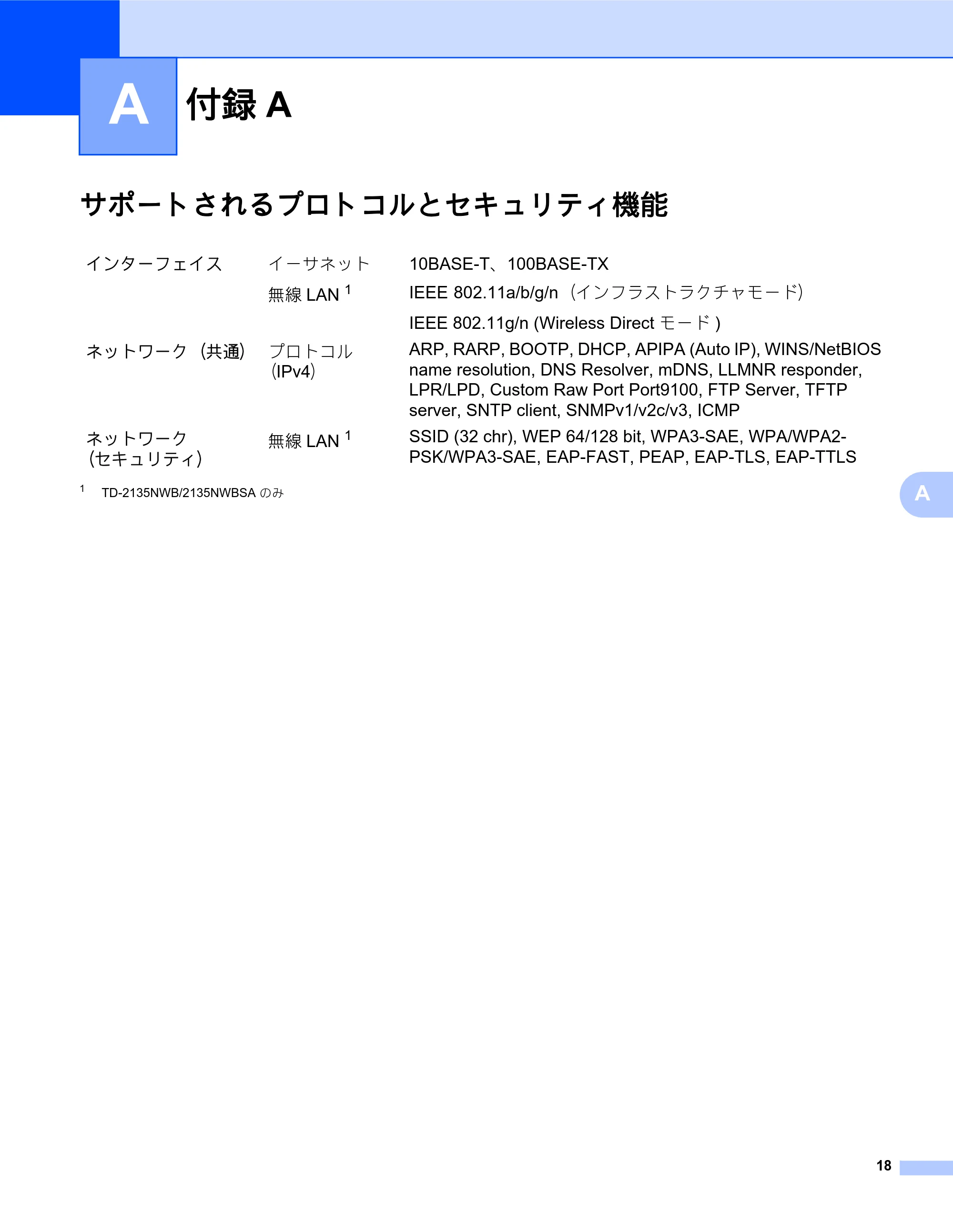
サポートされるプロトコルとセキュリティ機能 A
1
TD-2135NWB/2135NWBSA のみ
付録 A A
インターフェイス イーサネット 10BASE-T、100BASE-TX
無線 LAN
1 IEEE 802.11a/b/g/n(インフラストラクチャモード)
IEEE 802.11g/n (Wireless Direct モード )
ネットワーク(共通) プロトコル
(IPv4)
ARP, RARP, BOOTP, DHCP, APIPA (Auto IP), WINS/NetBIOS
name resolution, DNS Resolver, mDNS, LLMNR responder,
LPR/LPD, Custom Raw Port Port9100, FTP Server, TFTP
server, SNTP client, SNMPv1/v2c/v3, ICMP
ネットワーク
(セキュリティ)
無線 LAN
1 SSID (32 chr), WEP 64/128 bit, WPA3-SAE, WPA/WPA2-
PSK/WPA3-SAE, EAP-FAST, PEAP, EAP-TLS, EAP-TTLS
付録B
19
B
B
この章では、ブラザー製品の先進的なネットワークの特長に関する基礎的な情報と用語の説明を記載して
います。
サポートされるプロトコルとネットワーク機能は、お使いの機種により異なります。
ネットワーク接続とプロトコルについて B
ネットワークの接続方法について B
有線 LAN 接続の例 B
TCP/IP ピアツーピア印刷 B
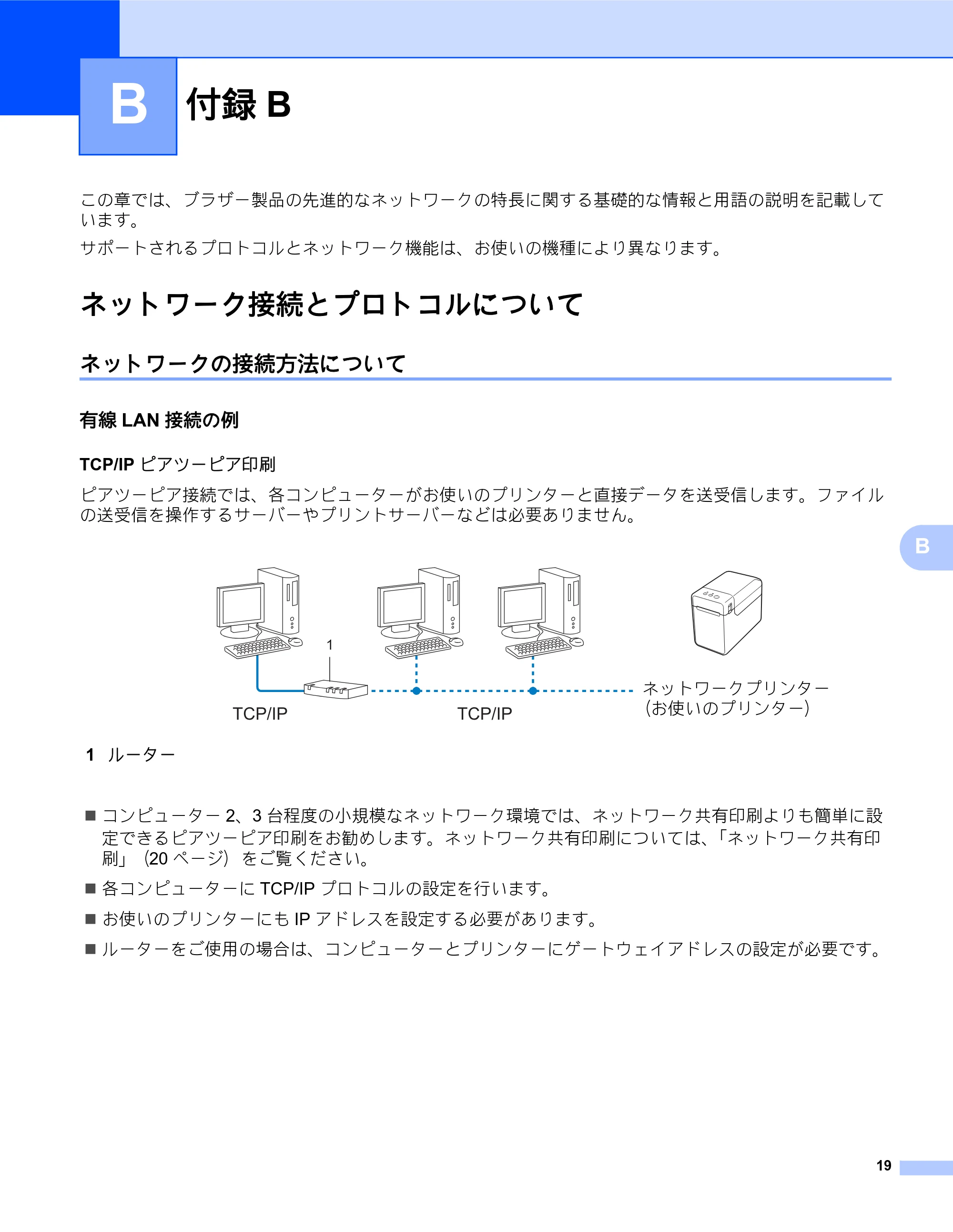
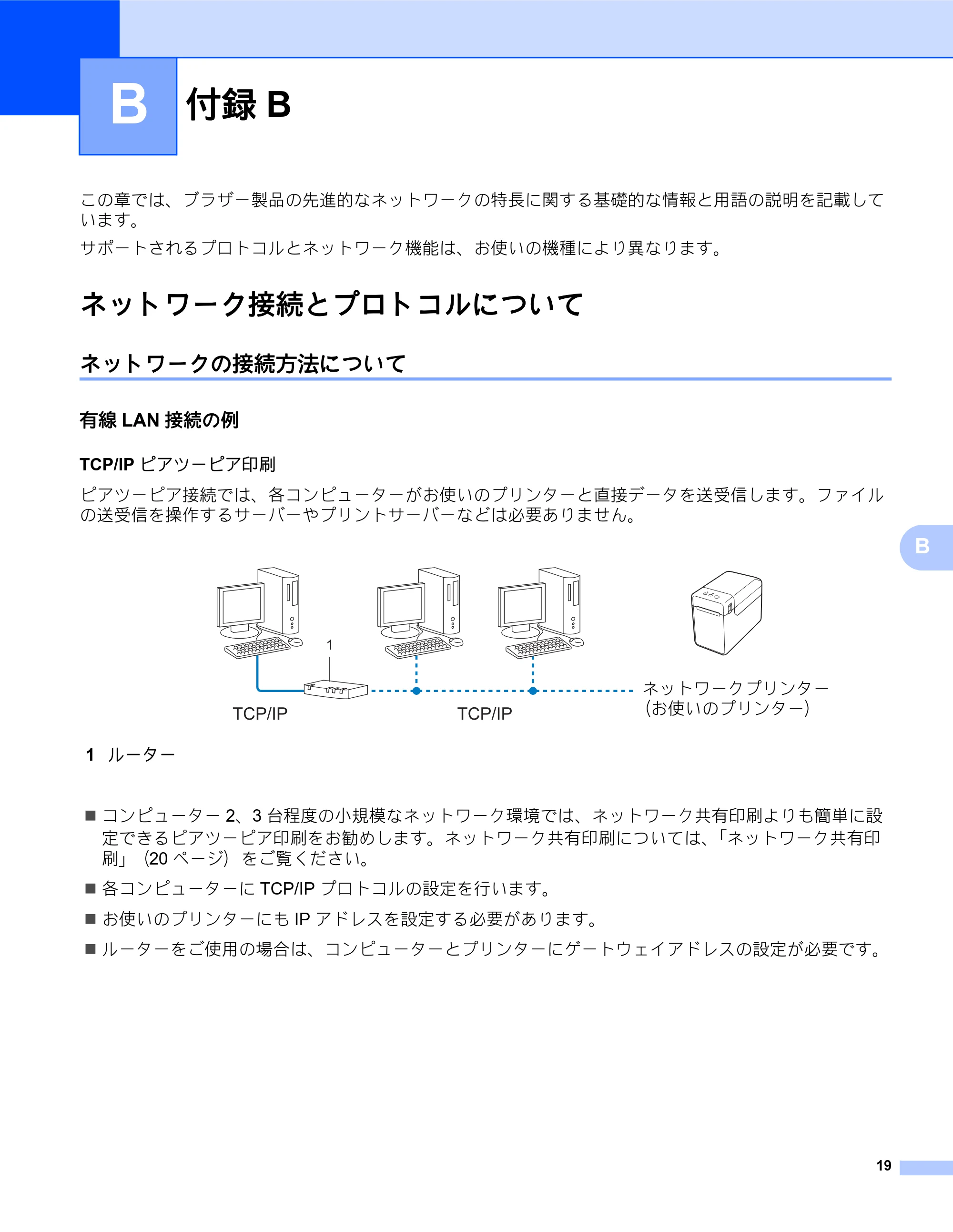
ピアツーピア接続では、各コンピューターがお使いのプリンターと直接データを送受信します。ファイル
の送受信を操作するサーバーやプリントサーバーなどは必要ありません。
コンピューター 2、3 台程度の小規模なネットワーク環境では、ネットワーク共有印刷よりも簡単に設
定できるピアツーピア印刷をお勧めします。ネットワーク共有印刷については、「ネットワーク共有印
刷」(20 ページ)をご覧ください。
各コンピューターに TCP/IP プロトコルの設定を行います。
お使いのプリンターにも IP アドレスを設定する必要があります。
ルーターをご使用の場合は、コンピューターとプリンターにゲートウェイアドレスの設定が必要です。
付録 B B
1 ルーター
ネットワークプリンター
(お使いのプリンター)
TCP/IPTCP/IP
24ページ
付録 B
20
B
ネットワーク共有印刷 B
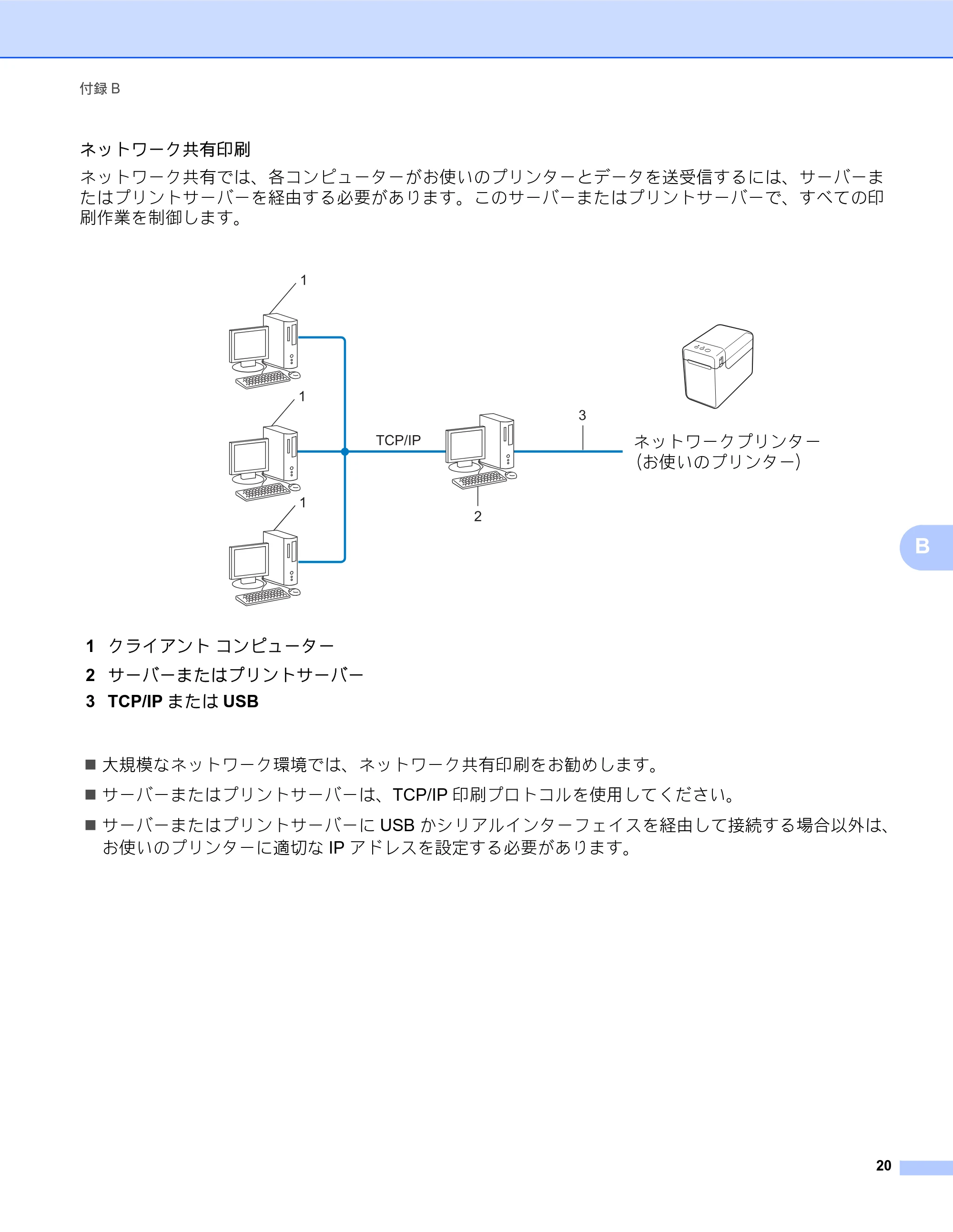
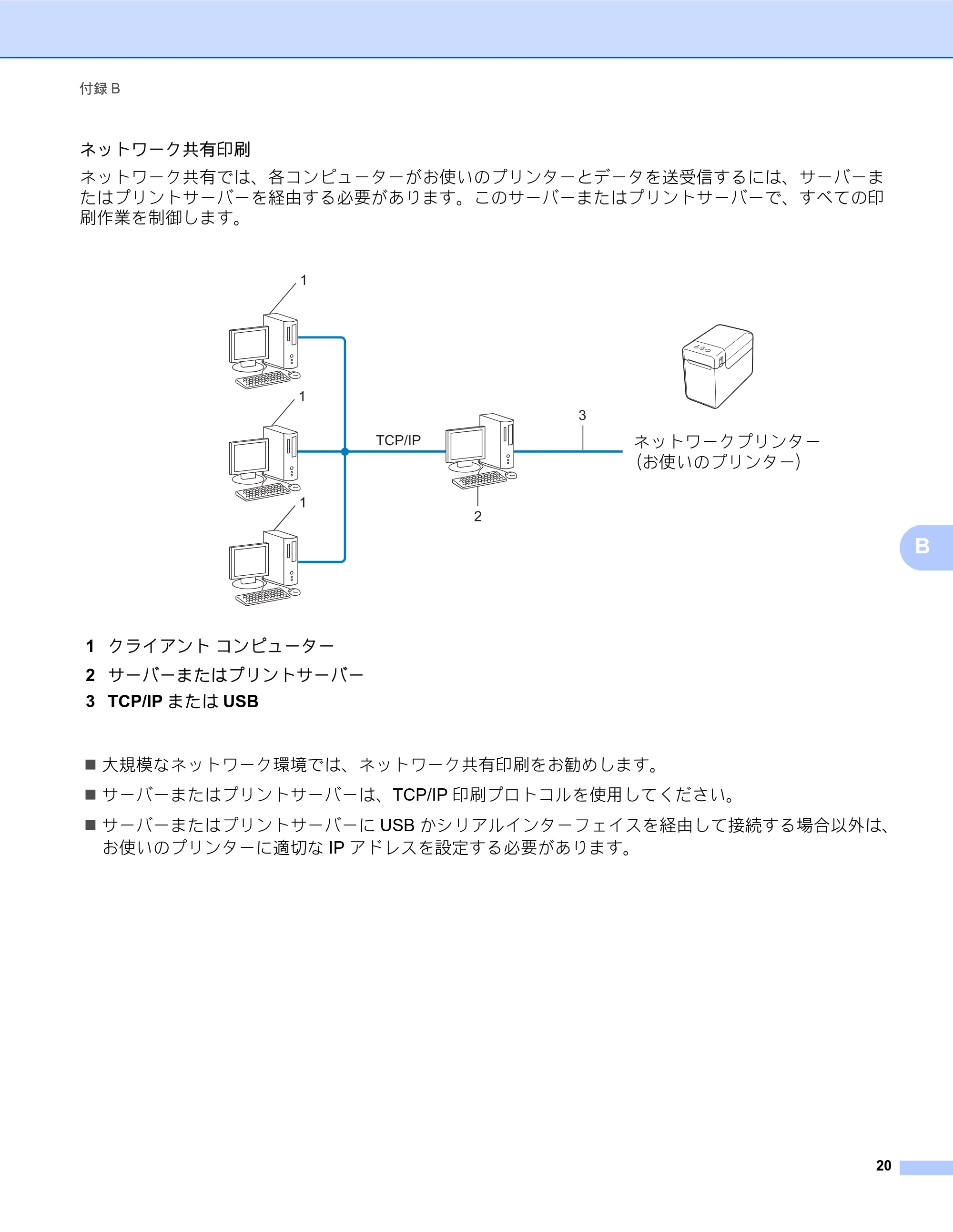
ネットワーク共有では、各コンピューターがお使いのプリンターとデータを送受信するには、サーバーま
たはプリントサーバーを経由する必要があります。このサーバーまたはプリントサーバーで、すべての印
刷作業を制御します。
大規模なネットワーク環境では、ネットワーク共有印刷をお勧めします。
サーバーまたはプリントサーバーは、TCP/IP 印刷プロトコルを使用してください。
サーバーまたはプリントサーバーに USB かシリアルインターフェイスを経由して接続する場合以外は、
お使いのプリンターに適切な IP アドレスを設定する必要があります。
1 クライアント コンピューター
2 サーバーまたはプリントサーバー
3 TCP/IP または USB
ネットワークプリンター
(お使いのプリンター)
プロトコルについて
付録 B
21
B
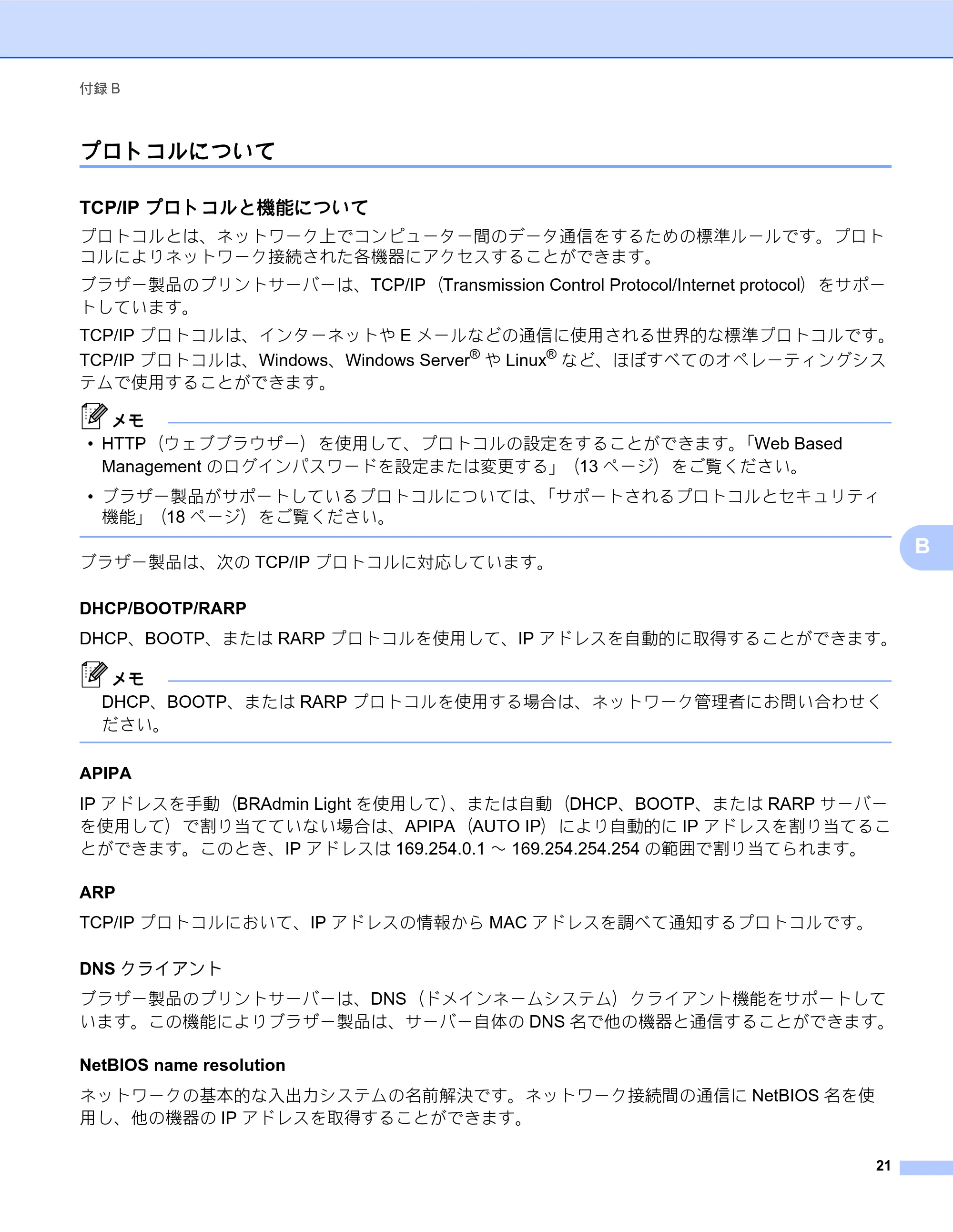
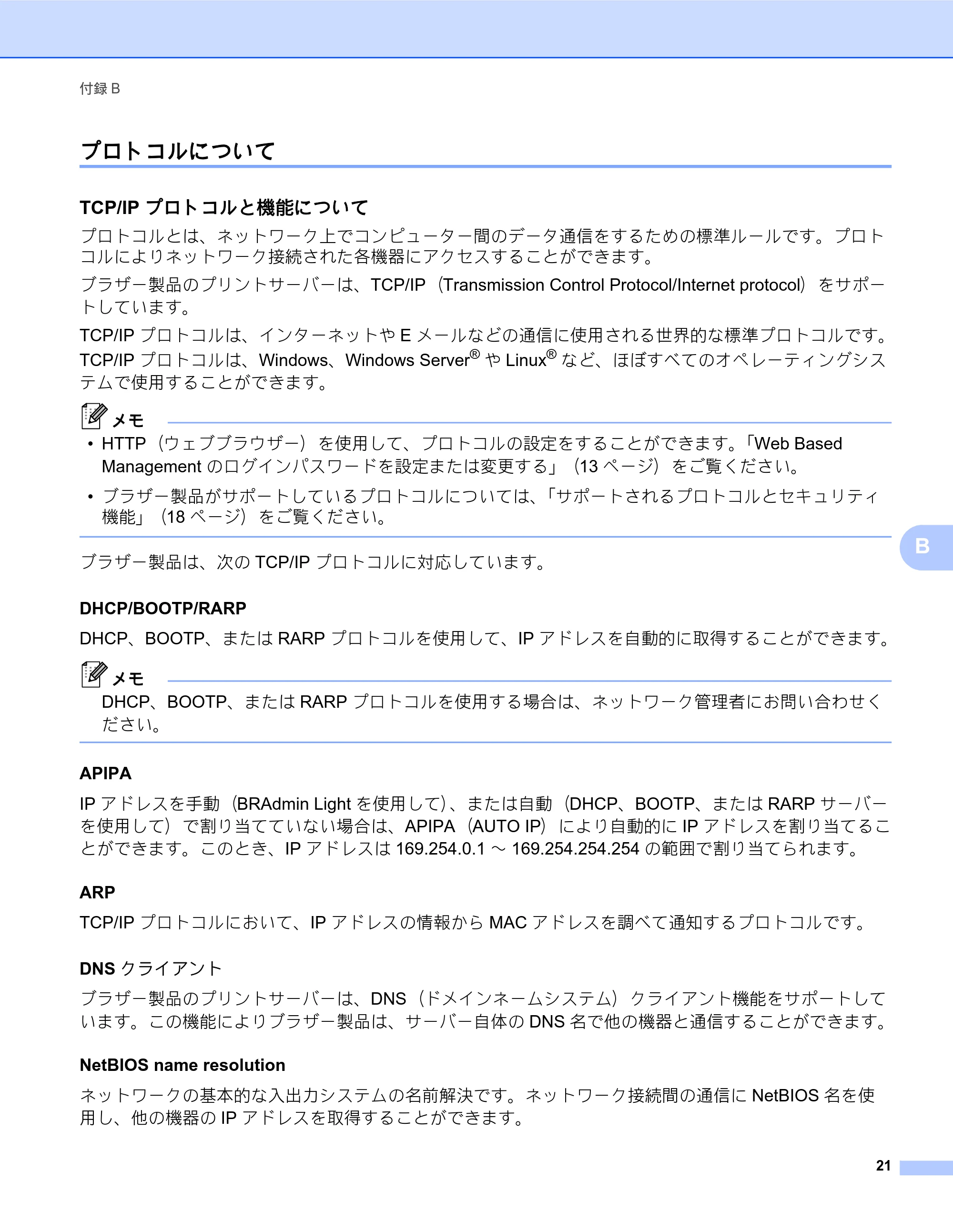
プロトコルについて B
TCP/IP プロトコルと機能について B
プロトコルとは、ネットワーク上でコンピューター間のデータ通信をするための標準ルールです。プロト
コルによりネットワーク接続された各機器にアクセスすることができます。
ブラザー製品のプリントサーバーは、TCP/IP(Transmission Control Protocol/Internet protocol)をサポー
トしています。
TCP/IP プロトコルは、インターネットや E メールなどの通信に使用される世界的な標準プロトコルです。
TCP/IP プロトコルは、Windows、Windows Server
®
や Linux
®
など、ほぼすべてのオペレーティングシス
テムで使用することができます。
メモ
- HTTP(ウェブブラウザー)を使用して、プロトコルの設定をすることができます。「Web Based
Management のログインパスワードを設定または変更する」(13 ページ)をご覧ください。
- ブラザー製品がサポートしているプロトコルについては、「サポートされるプロトコルとセキュリティ
機能」(18 ページ)をご覧ください。
ブラザー製品は、次の TCP/IP プロトコルに対応しています。
DHCP/BOOTP/RARP B
DHCP、BOOTP、または RARP プロトコルを使用して、IP アドレスを自動的に取得することができます。
メモ
DHCP、BOOTP、または RARP プロトコルを使用する場合は、ネットワーク管理者にお問い合わせく
ださい。
APIPA B
IP アドレスを手動(BRAdmin Light を使用して)、または自動(DHCP、BOOTP、または RARP サーバー
を使用して)で割り当てていない場合は、APIPA(AUTO IP)により自動的に IP アドレスを割り当てるこ
とができます。このとき、IP アドレスは 169.254.0.1 ~ 169.254.254.254 の範囲で割り当てられます。
ARP B
TCP/IP プロトコルにおいて、IP アドレスの情報から MAC アドレスを調べて通知するプロトコルです。
DNS クライアント B
ブラザー製品のプリントサーバーは、DNS(ドメインネームシステム)クライアント機能をサポートして
います。この機能によりブラザー製品は、サーバー自体の DNS 名で他の機器と通信することができます。
NetBIOS name resolution B
ネットワークの基本的な入出力システムの名前解決です。ネットワーク接続間の通信に NetBIOS 名を使
用し、他の機器の IP アドレスを取得することができます。
26ページ
付録 B
22
B
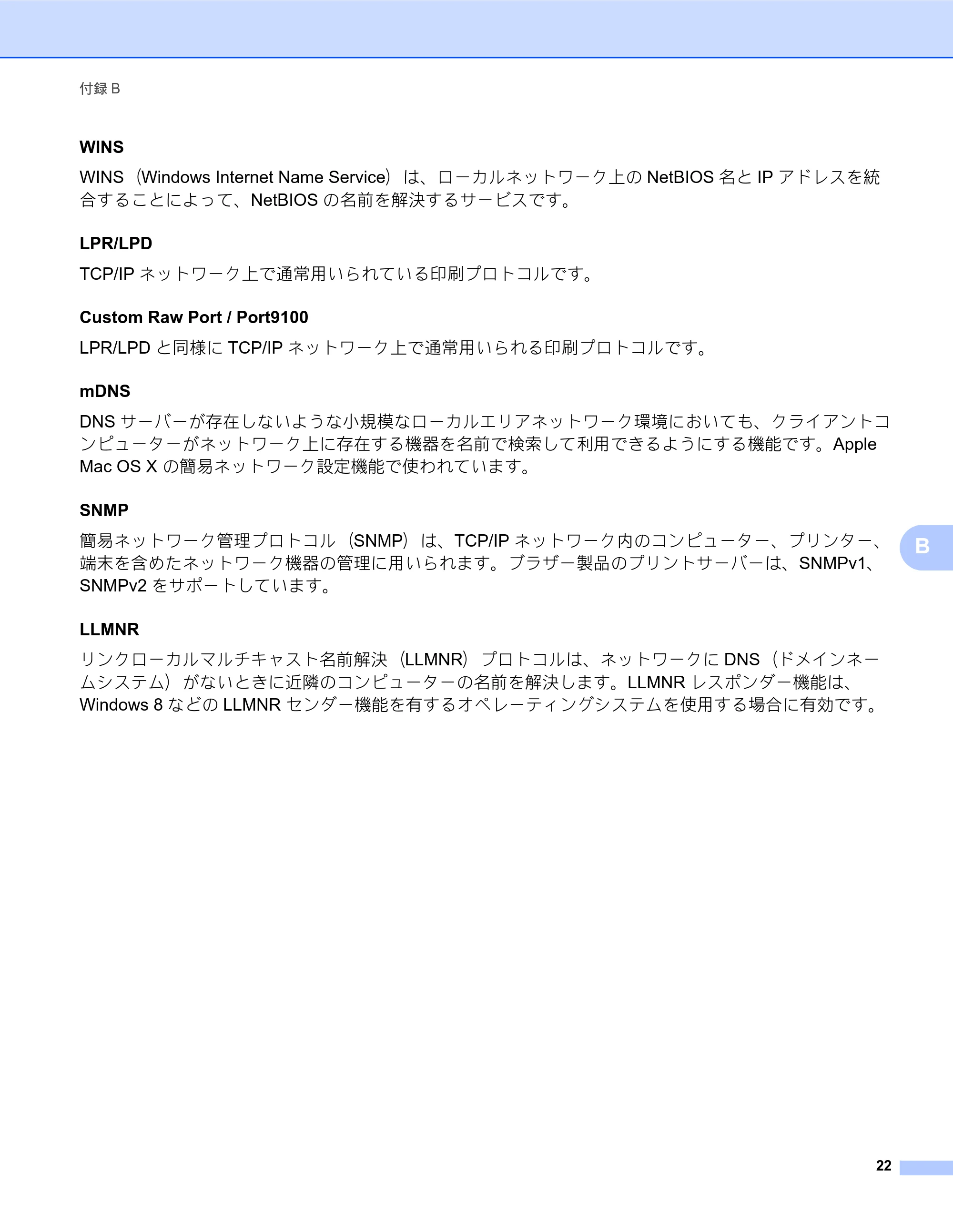
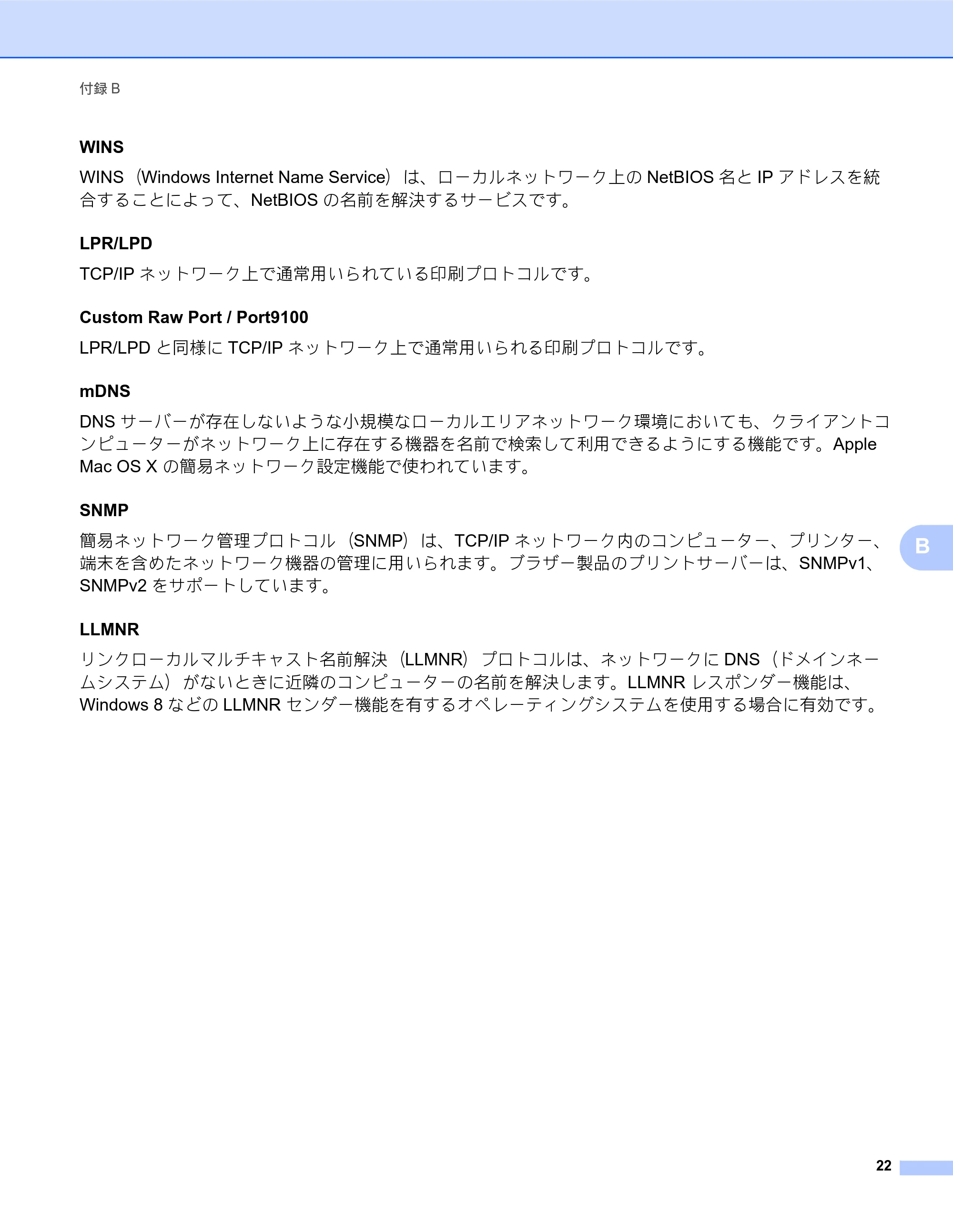
WINS B
WINS(Windows Internet Name Service)は、ローカルネットワーク上の NetBIOS 名と IP アドレスを統
合することによって、NetBIOS の名前を解決するサービスです。
LPR/LPD B
TCP/IP ネットワーク上で通常用いられている印刷プロトコルです。
Custom Raw Port / Port9100 B
LPR/LPD と同様に TCP/IP ネットワーク上で通常用いられる印刷プロトコルです。
mDNS B
DNS サーバーが存在しないような小規模なローカルエリアネットワーク環境においても、クライアントコ
ンピューターがネットワーク上に存在する機器を名前で検索して利用できるようにする機能です。Apple
Mac OS X の簡易ネットワーク設定機能で使われています。
SNMP B
簡易ネットワーク管理プロトコル(SNMP)は、TCP/IP ネットワーク内のコンピューター、プリンター、
端末を含めたネットワーク機器の管理に用いられます。ブラザー製品のプリントサーバーは、SNMPv1、
SNMPv2 をサポートしています。
LLMNR B
リンクローカルマルチキャスト名前解決(LLMNR)プロトコルは、ネットワークに DNS(ドメインネー
ムシステム)がないときに近隣のコンピューターの名前を解決します。LLMNR レスポンダー機能は、
Windows 8 などの LLMNR センダー機能を有するオペレーティングシステムを使用する場合に有効です。
ネットワークの設定について
付録 B
23
B
ネットワークの設定について B
IP アドレス、サブネットマスク、ゲートウェイについて B
使用するコンピューターと同じ TCP/IP 環境のネットワーク上にブラザー製品が接続されている場合は、
IP アドレスとサブネットマスクを設定します。コンピューターとブラザー製品の間にルーターが接続され
ている場合は、ゲートウェイアドレスも設定する必要があります。
IP アドレスとは B
IP アドレスとは、ネットワークに接続している各機器の住所に当たるものです。IP アドレスは、0 ~ 254
までの数字を「.(ピリオド)」で 4 つに区切って「192.168.1.3」のように表現します。
例)ローカルネットワークでは、通常は最後の下線部の数字(ホストアドレス部)を変更します。
- 192.168.1.1
- 192.168.1.2
- 192.168.1.3
プリントサーバーに IP アドレスを割り当てる B
ネットワーク上で DHCP、BOOTP、RARP などの IP アドレス配布サーバーを利用している場合は、IP ア
ドレス配布サーバーから自動的に IP アドレスが割り当てられます。
メモ
ローカルネットワークの場合、ルーターに DHCP サーバーが設置されていることがあります。
DHCP、BOOTP、RARP で IP アドレスを設定する方法については以下を参照してください。
「DHCP を使用して IP アドレスを設定する」(30 ページ)をご覧ください。
「BOOTP を使用して IP アドレスを設定する」(31 ページ)をご覧ください。
「RARP を使用して IP アドレスを設定する」(30 ページ)をご覧ください。
ネットワーク上で DHCP、BOOTP、RARP などの IP アドレス配布サーバーを利用していない場合は、
APIPA 機能により、169.254.0.1 ~ 169.254.254.254 の範囲の IP アドレスが自動的に割り当てられます。
APIPA についての詳細は、「APIPA を使用して IP アドレスを設定する」(31 ページ)をご覧ください。
サブネットマスクとは
付録 B
24
B
サブネットマスクとは B
サブネットマスクは、ネットワーク通信を制限します。
例)コンピューター 1 はコンピューター 2 と通信できます。
- コンピューター 1
IP アドレス : 192.168. 1. 2
サブネットマスク : 255.255.255.0
- コンピューター 2
IP アドレス : 192.168. 1. 3
サブネットマスク : 255.255.255.0
サブネットマスクに 0 が含まれている場合、アドレスのその部分に関しては、通信する機器を制限しない
ことを意味します。上記の例では、192.168.1.x. (x は 0 ~ 254 の数字)の IP アドレスが割り当てられた
すべての機器と通信できることを表しています。
ゲートウェイ(ルーター)とは B
ルーターはネットワークとネットワークを中継する装置です。異なるネットワーク間の中継地点で送信さ
れるデータを正しく目的の場所に届ける働きをしています。このルーターが持つ IP アドレスをゲート
ウェイのアドレスとして設定します。ルーターの IP アドレスについてはネットワーク管理者にお問い合
わせください。
無線LANの用語と概念
付録 B
25
B
無線 LAN の用語と概念 B
ネットワークを指定する B
SSID とチャンネル B
無線 LAN の接続先を指定するには SSID とチャンネルを設定する必要があります。
SSID
それぞれの無線 LAN では、SSID または ESSID と呼ばれる独自のネットワーク名を持っています。
SSID は最大 32 文字までの英数字を使用し、アクセスポイントに割り当てられます。無線 LAN に接続
する機器は、アクセスポイントと同じ SSID を設定する必要があります。アクセスポイントと無線 LAN
機器は、定期的に SSID 情報を含むパケット(ビーコンとも呼ばれます)を送ります。お使いの無線
LAN アクセスポイントのネットワーク機器のパケット(ビーコン)を受信すると、近くにある電波強
度が強い無線 LAN を識別することができます。
チャンネル
無線 LAN では通信のためにチャンネルが使われます。それぞれのチャンネルはすでに決められた異な
る周波数帯域を持っており、14 種類のチャンネルを使用することができますが、多くの国では、使用
できるチャンネル数が限られています。
セキュリティ用語 B
認証方式と暗号化について B
ほとんどの無線 LAN は、いくつかのセキュリティ設定を使用します。セキュリティ設定に関する設定に
は、認証方式(ネットワークにアクセスをしようとしている機器にアクセス権があるかどうかを判断する
方法)と暗号化方式(データを暗号化することにより第 3 者によるデータの傍受を防ぐ方法)の設定があ
ります。ブラザー製品を無線 LAN に確実に接続するためには、これらの設定を正しく行う必要がありま
す。設定する際には、十分にご注意ください。
パーソナル(無線 LAN)モードでの認証方式と暗号化について B
パーソナルモードとは、例えば、個人宅や SOHO などの小規模な無線 LAN で、IEEE802.1x 認証方式をサ
ポートしていないモードです。
IEEE802.1x 認証方式をサポートしている無線 LAN で本機を使用する場合は、「エンタープライズ(無線
LAN)モードでの認証方式と暗号化について」(27 ページ)をご覧ください。
30ページ
付録 B
26
B
認証方式 B
オープンシステム
認証を行わず、すべてのアクセスを許可します。
共有キー
あらかじめ秘密のネットワークキーを設定しておいて、同じキーを使用している機器にのみアクセスを
許可します。
ブラザー製品では共有キーとして WEP キーを使用しています。
WPA3-SAE
WPA3-SAE は、Wi-Fi
®
が提唱する事前共有キーを使用した認証方式です。WPA3-SAE (WPA-
Personal) の AES の暗号キーを使用して、ブラザー製品をアクセスポイントに接続します。
WPA/WPA2-PSK/WPA3-SAE
WPA/WPA2-PSK/WPA3-SAE は、Wi-Fi
®
が提唱する事前共有キーを使用した認証方式です。
WPA/WPA2-PSK/WPA3-SAE (WPA-Personal) の TKIP+AES または AES の暗号キーを使用して、ブラ
ザー製品をアクセスポイントに接続します。
暗号化方式 B
なし
暗号化を行いません。
WEP
共通の暗号キーを設定してデータを暗号化し、送受信を行います。
TKIP
一定時間ごと、または一定パケット量ごとに暗号キーが更新されます。
AES
Wi-Fi
®
で承認された強力な暗号化方式です。
エンタープライズ(無線LAN)モードでの認証方式と暗号化について
付録 B
27
B
暗号化キー(ネットワークキー) B
WEP 暗号化方式(オープンシステム / 共有キー)
WEP 暗号化キーは次の規定に従い、64bit または 128bit キーに対応する値を ASCII 文字か 16 進数
フォーマットで入力します。
- 64(40)bit ASCII 文字:
半角 5 文字で入力します。例)"WSLAN"(大文字と小文字は区別されます)
- 64(40)bit 16 進数:
10 桁の 16 進数で半角入力します。例)"71f2234aba"
- 128(104)bit ASCII 文字:
半角 13 文字で入力します。例)"Wirelesscomms"(大文字と小文字は区別されます)
- 128(104)bit 16 進数:
26 桁の 16 進数で半角入力します。例)"71f2234ab56cd709e5412aa2ba"
TKIP+AES または AES 暗号化方式(WPA/WPA2-PSK/WPA3-SAE)
PSK(事前共有キー)を ASCII 文字 / 半角 8 ~ 63 文字以内で入力します。
エンタープライズ(無線 LAN)モードでの認証方式と暗号化について B
エンタープライズモードとは、例えば、大規模な企業などの大規模な無線 LAN で、IEEE802.1x 認証方式
をサポートしているモードです。
IEEE802.1x 認証方式をサポートしている無線 LAN で本機を使用する場合は、次の認証方式と暗号化方式
を使用することができます。
接続モードがインフラストラクチャの場合
Authentication Method Encryption Mode
オープンシステム なし
WEP
共有キー認証 WEP
WPA3-SAE AES
WPA/WPA2-PSK/WPA3-SAE TKIP + AES
AES
32ページ
付録 B
28
B
認証方式 B
EAP-FAST
EAP-FAST は、Cisco Systems 社により開発された拡張認証プロトコル(EAP)です。
認証用にユーザー ID とパスワードを使用します。また、対称鍵アルゴリズムを使用して、認証プロセ
スのトンネル化を実現する拡張認証プロトコル(EAP)です。
本機は下記の内部認証をサポートしています。
- EAP-FAST/NONE
- EAP-FAST/MS-CHAPv2
- EAP-FAST/GTC
PEAP
PEAP は、Microsoft 社、Cisco Systems 社、RSA セキュリティ社により開発された拡張認証プロトコ
ル(EAP)です。SSL/TLS 暗号化技術によって、クライアントと認証サーバー間に暗号化した通信経
路を形成し、ユーザー ID とパスワードを送信します。
PEAP は、認証サーバーとクライアントで相互認証を行っています。
本機は下記の内部認証をサポートしています。
- PEAP/MS-CHAPv2
- PEAP/GTC
EAP-TTLS
EAP-TTLS は、ファンク・ソフトウェア社、Certicom 社によって開発された拡張認証プロトコル
(EAP)です。SSL と同じ暗号化技術によって、クライアントと認証サーバー間に暗号化した通信経路
を形成し、ユーザー ID とパスワードを送信します。
EAP-TTLS は、認証サーバーとクライアントで相互認証を行っています。
本機は下記の内部認証をサポートしています。
- EAP-TTLS/CHAP
- EAP-TTLS/MS-CHAP
- EAP-TTLS/MS-CHAPv2
- EAP-TTLS/PAP
EAP-TLS
EAP-TLS は、クライアントと認証サーバーの双方でデジタル証明書による認証を行います。
暗号化方式 B
TKIP
一定時間ごと、または一定パケット量ごとに暗号キーが更新されるため、WEP キーによる暗号化より
も高いセキュリティになっています。
33ページ
付録 B
29
B
AES
Wi-Fi
®
で承認された TKIP より強力な暗号化方式です。
CKIP
Cisco Systems 社によって開発された、LEAP 認証とともに使用される暗号化方式です。
ユーザー ID とパスワード B
次の認証方式では、64 文字以内のユーザー ID と 32 文字以内のパスワードを入力する必要があります。
EAP-FAST
PEAP
EAP-TTLS
EAP-TLS(ユーザー ID のみ)
接続モードがインフラストラクチャの場合
Authentication Method Encryption Mode
EAP-FAST/NONE TKIP
AES
EAP-FAST/MS-CHAPv2 TKIP
AES
EAP-FAST/GTC TKIP
AES
PEAP/MS-CHAPv2 TKIP
AES
PEAP/GTC TKIP
AES
EAP-TTLS/CHAP TKIP
AES
EAP-TTLS/MS-CHAP TKIP
AES
EAP-TTLS/MS-CHAPv2 TKIP
AES
EAP-TTLS/PAP TKIP
AES
EAP-TLS TKIP
AES
IPアドレスの設定方法(上級者ユーザー、ネットワーク管理者 向け)
付録 B
30
B
IP アドレスの設定方法(上級者ユーザー、ネットワーク管理者
向け) B
DHCP を使用して IP アドレスを設定する B
DHCP は、IP アドレス自動割り当て機能の 1 つです。ネットワーク上に DHCP サーバーがある場合は、
その DHCP サーバーからプリントサーバーに自動的に IP アドレスなどが割り当てられ、RFC 1001 と
1002 に準拠したダイナミック DNS サービスに登録されます。
メモ
DHCP、BOOTP、RARP を使用しない場合は、自動的に IP アドレスを取得しないように、BRAdmin
アプリケーション、またはウェブブラウザーを使用して、IP アドレスの設定方法を手動(Static(固
定))に設定してください。
RARP を使用して IP アドレスを設定する B
ホストコンピューターで Reverse ARP(RARP)機能を使用し、ブラザー製品のプリントサーバーの IP
アドレスを設定することができます。以下のエントリ例と同じような行を追加入力して、/etc/ethers
ファイルを編集してください。(ファイルが存在しない場合は、新しいファイルを作成します。)
00:80:77:31:01:07 BRN008077310107(無線 LAN の場合は、BRW008077310107)
最初の入力はプリントサーバーの MAC アドレス(イーサネットアドレス)、次の入力はプリントサーバー
のノード名です。(ノード名は、/etc/hosts ファイル内の名前と同じでなければなりません。)
RARP デーモンが実行されていない場合は、実行します。使用環境により、コマンドは rarpd、rarpd -
a、in.rarpd -a などになります。詳細情報については、man rarpd と入力するか、システムの説明書
を参照してください。
ブラザー製品のプリントサーバーの電源を入れると、rarp デーモンから IP アドレスが割り当てられます。
BOOTPを使用してIPアドレスを設定する
付録 B
31
B
BOOTP を使用して IP アドレスを設定する B
BOOTP は、RARP とは別の方法で IP アドレスを取得する方法です。IP アドレスのほか、サブネットマス
クやゲートウェイアドレスも取得します。BOOTP を使用して IP アドレスを設定するには、ホストコン
ピューターに BOOTP がインストールされ、実行されている必要があります。ホスト上の
/etc/services ファイルに BOOTP がリアルサービスとして記述されていなければなりません。詳細情報
については、man bootpd と入力するか、システムの説明書を参照してください。
通常、BOOTP は /etc/inetd.conf ファイルを使用して起動されますので、このファイルの bootp エン
トリの行頭にある # を削除して、この行を有効にしておく必要があります。
一般的な /etc/inetd.conf ファイル内の bootp エントリを以下に示します。
#bootp dgram udp wait /usr/etc/bootpd bootpd -i
システムによって、このエントリには「bootp」ではなく「bootps」が使用されている場合があります。
メモ
BOOTP を有効にするには、エディターを使用して行頭の # を削除します。# がない場合は、BOOTP
はすでに有効になっています。次に、設定ファイル(通常は /etc/bootptab)を編集し、ネットワー
クインターフェイスの名前、ネットワークの種類(Ethernet の場合は 1)、MAC アドレス(イーサネッ
トアドレス)、IP アドレス、サブネットマスク、ゲートウェイを入力します。ただし、この記述フォー
マットは標準化されていないため、システムの説明書を参照してください。一般的な /etc/bootptab エ
ントリの例を、以下に示します。
BRN310107 1 00:80:77:31:01:07 192.168.1.2
および
BRN310107:ht=ethernet:ha=008077310107:\ip=192.168.1.2:
無線 LAN の場合は、「BRN」の部分を「BRW」にします。
BOOTP ホストソフトウェアの中には、ダウンロードするファイル名が設定ファイル内に含まれていない
と、BOOTP リクエストに応答しないものがあります。そのような場合は、ホスト上に null ファイルを作
成し、このファイルの名前とパスを設定ファイル内で指定します。
RARP での設定の場合と同じように、ブラザー製品のプリントサーバーの電源を入れると、BOOTP サー
バーから IP アドレスが割り当てられます。
APIPA を使用して IP アドレスを設定する B
DHCP サーバーが利用できない場合は、ブラザー製品のプリントサーバーの IP アドレス自動設定機能
(APIPA)によって IP アドレスとサブネットマスクを自動的に割り当てます。IP アドレスを 169.254.0.1
~ 169.254.254.254 の範囲、サブネットマスクは 255.255.0.0、ゲートウェイアドレスは 0.0.0.0 に、自動
的に設定します。
お買い上げ時の設定では、APIPA は使用可能に設定されています。APIPA を使用しない場合は、
BRAdmin Light、またはウェブブラウザーを使用して、APIPA を使用不可の設定にしてください。
ARPを使用してIPアドレスを設定する
付録 B
32
B
ARP を使用して IP アドレスを設定する B
BRAdmin アプリケーションおよびネットワーク上で DHCP サーバーが利用できない場合は、ARP コマン
ドを使用して、IP アドレスを設定することができます。ARP コマンドは、TCP/IP プロトコルがインス
トールされている Windows システムで使用することができます。ARP を使用するためには、コマンドプ
ロントで以下のコマンドを入力してください。
arp -s ipaddress ethernetaddress
ping ipaddress
ethernetaddress にはプリントサーバーの MAC アドレス(イーサネットアドレス)を、ipaddress
には IP アドレスを入力します。
Windows システムの入力例
Windows システムでは、MAC アドレス(イーサネットアドレス)の文字間に -(ハイフン)が必要で
す。
arp -s 192.168.1.2 00-80-77-31-01-07
ping 192.168.1.2
メモ
arp -s コマンドは、同じイーサネットセグメント上(ルーターがプリントサーバーとオペレーションシ
ステムの間に存在しない状態)で使用してください。
ルーターがある場合は、BOOTP またはこの章で説明したその他の方法を使用して、IP アドレスを入力
することができます。ネットワーク管理者が、BOOTP、DHCP、または RARP で IP アドレスを割り当
てるシステムを設定している場合、ブラザー製品のプリントサーバーは、これらの IP アドレス配布
サーバーのいずれかより IP アドレスを受け取ることができます。このような場合は、ARP コマンドを
使用する必要はありません。ARP コマンドは一度しか使用できません。セキュリティ上の理由から、
一度 ARP コマンドを使用してブラザー製品のプリントサーバーに IP アドレスを割り当てると、ARP
コマンドを使用しての IP アドレスの変更ができなくなります。IP アドレスを変更する場合は、ウェブ
ブラウザーを使用するか、ブラザー製品をお買い上げ時の設定に戻してください。(お買い上げ時の設
定に戻すと、再度 ARP コマンドを使用することができます。)