1ページ
この製品のご使用前に、本書に書かれた安全性に関する注意文をお読みください。
いつでも使用できるように大切に保管してください。
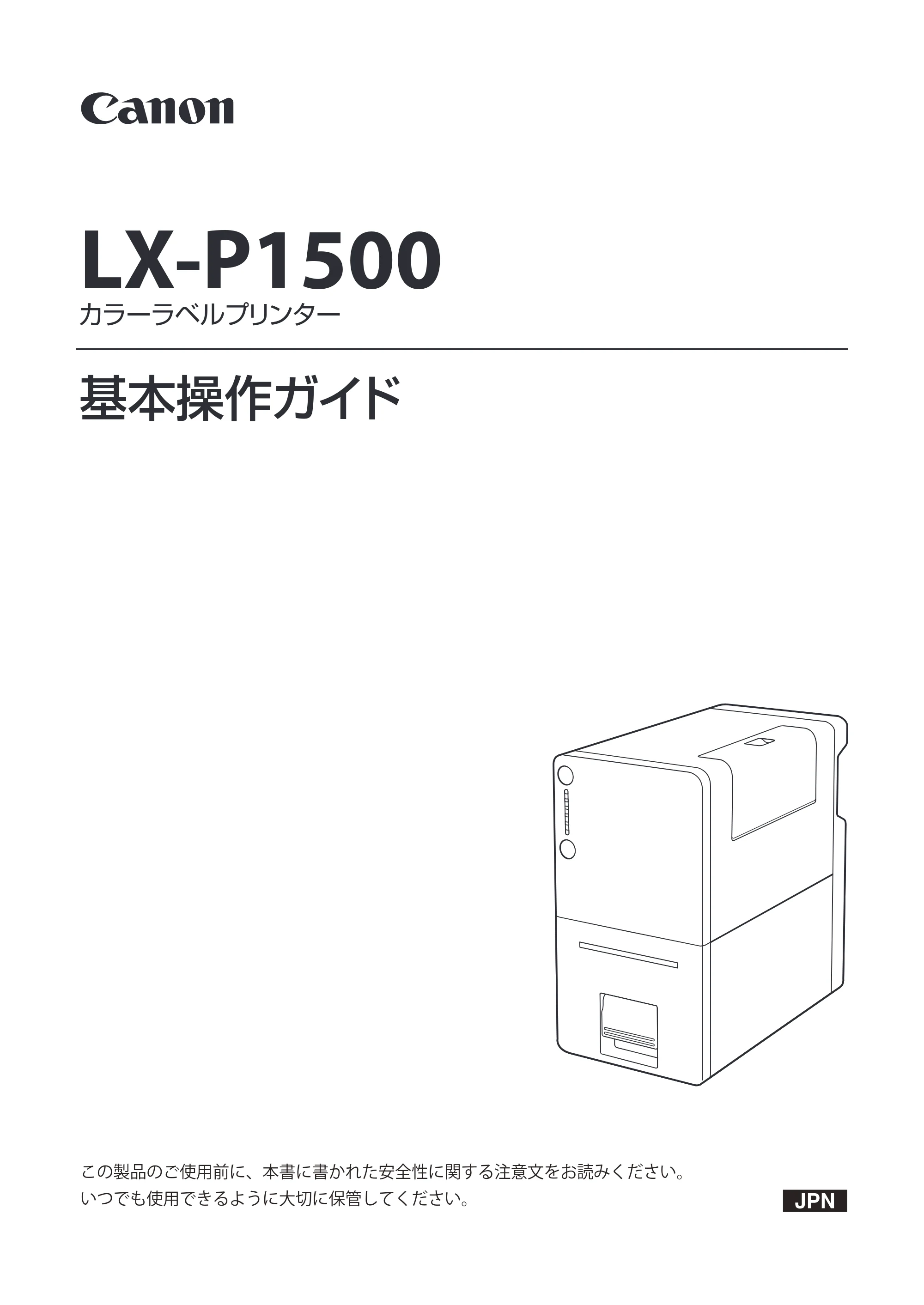
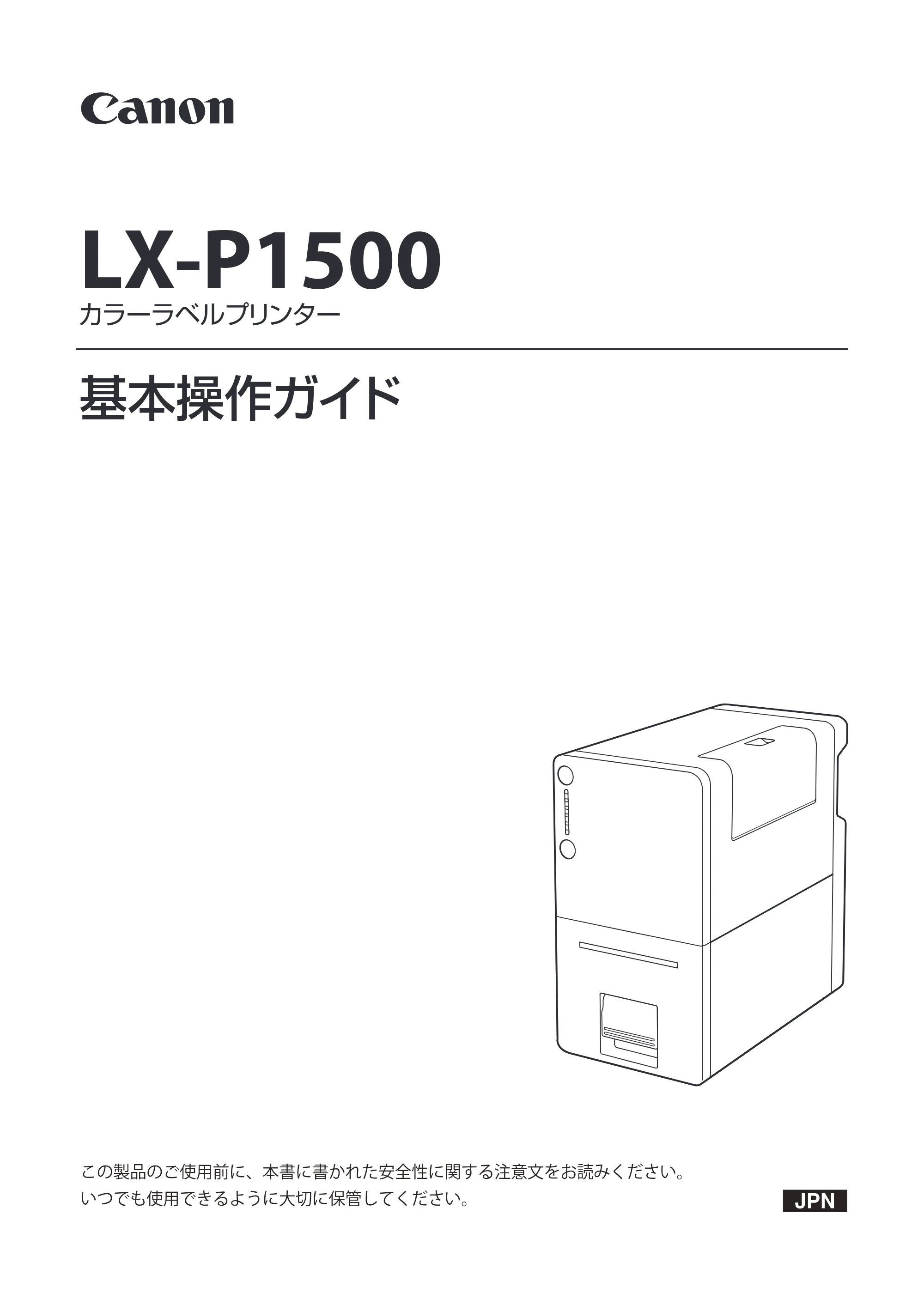
LX-P1500
カラーラベルプリンター
基本操作ガイド
2ページ
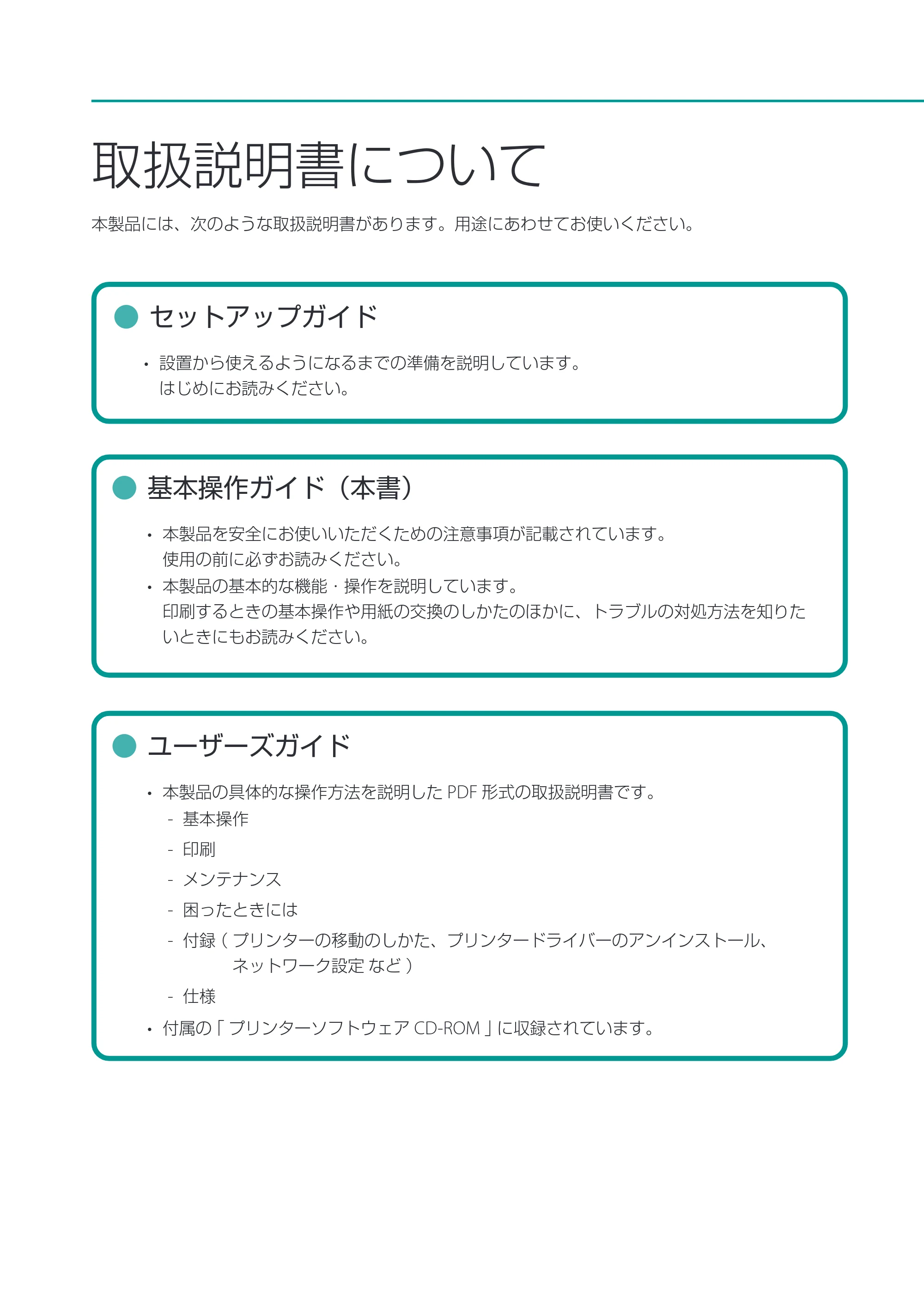
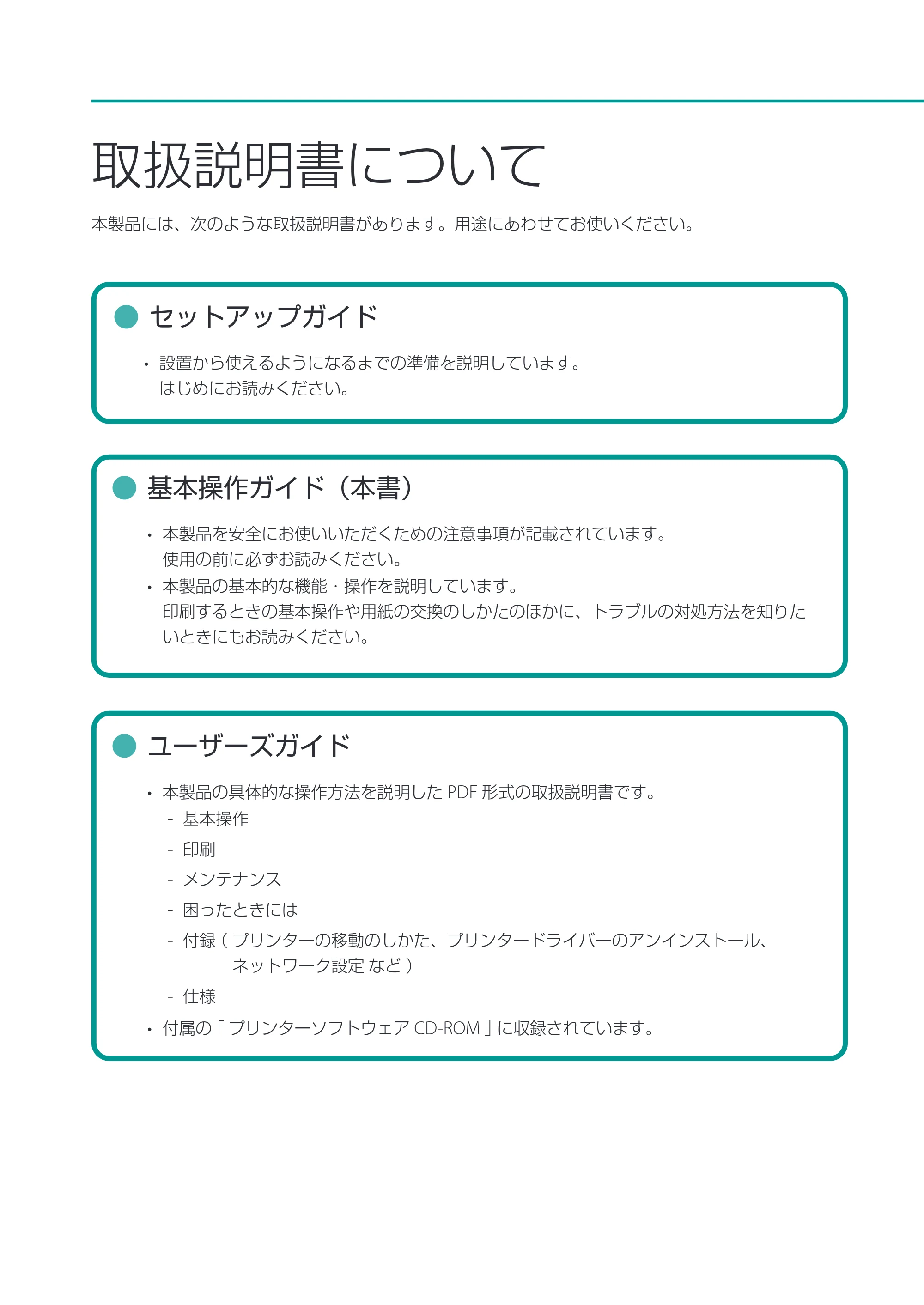
取扱説明書について
本製品には、次のような取扱説明書があります。用途にあわせてお使いください。
⨋ セットアップガイド
- 設置から使えるようになるまでの準備を説明しています。
はじめにお読みください。
⨋ 基本操作ガイド(本書)
- 本製品を安全にお使いいただくための注意事項が記載されています。
使用の前に必ずお読みください。
- 本製品の基本的な機能・操作を説明しています。
印刷するときの基本操作や用紙の交換のしかたのほかに、トラブルの対処方法を知りた
いときにもお読みください。
⨋ ユーザーズガイド
- 本製品の具体的な操作方法を説明した PDF 形式の取扱説明書です。
- 基本操作
- 印刷
- メンテナンス
- 困ったときには
- 付録( プリンターの移動のしかた、プリンタードライバーのアンインストール、
ネットワーク設定 など )
- 仕様
- 付属の「 プリンターソフトウェア CD-ROM 」に収録されています。
3ページ
i
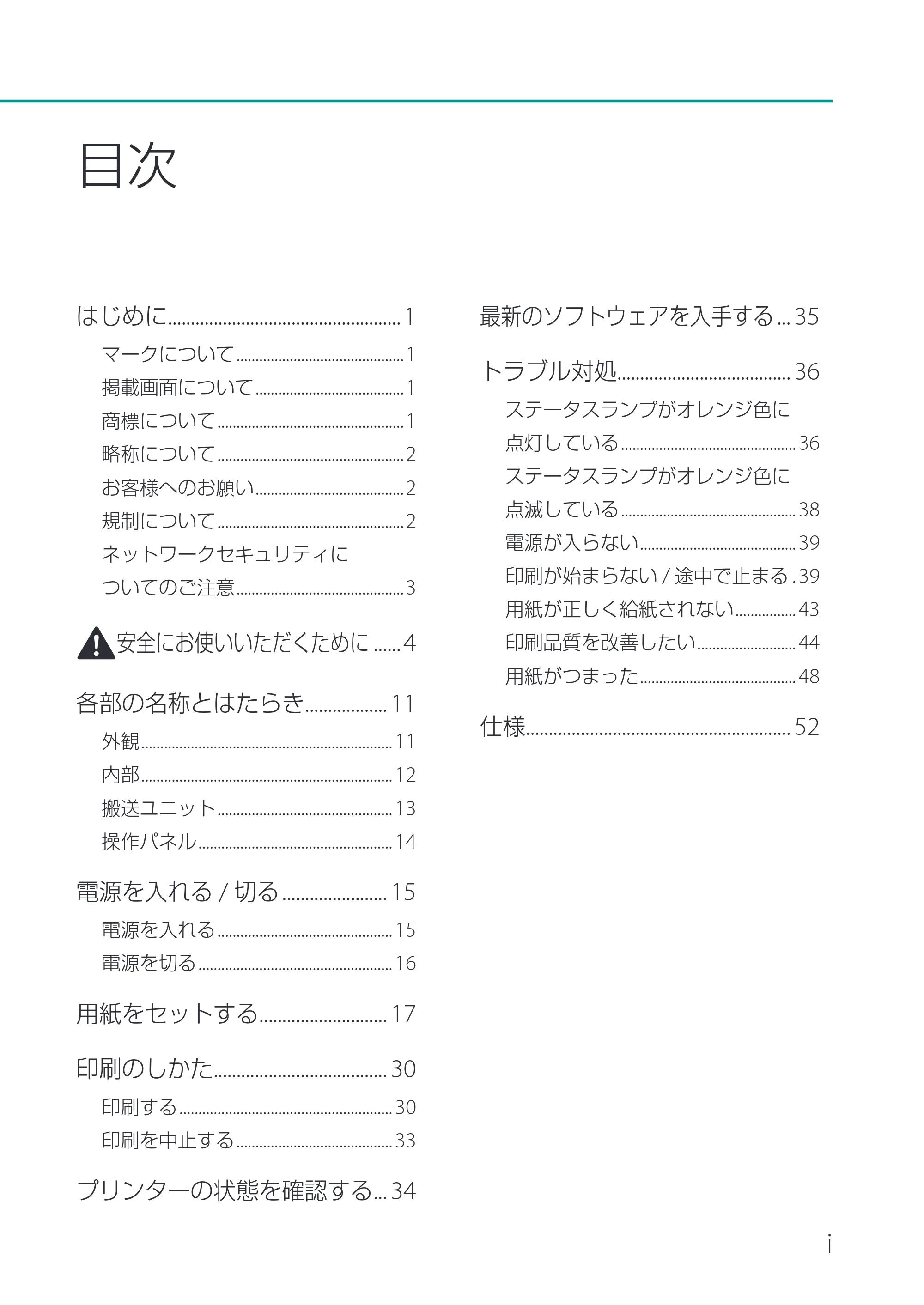
目次
はじめに................................................... 1
マークについて ............................................1
掲載画面について .......................................1
商標について .................................................1
略称について .................................................2
お客様へのお願い .......................................2
規制について .................................................2
ネットワークセキュリティに
ついてのご注意 ............................................3
安全にお使いいただくために ...... 4
各部の名称とはたらき.................. 11
外観 .................................................................. 11
内部 .................................................................. 12
搬送ユニット .............................................. 13
操作パネル ................................................... 14
電源を入れる / 切る ....................... 15
電源を入れる .............................................. 15
電源を切る ................................................... 16
用紙をセットする............................ 17
印刷のしかた...................................... 30
印刷する ........................................................ 30
印刷を中止する ......................................... 33
プリンターの状態を確認する... 34
最新のソフトウェアを入手する ... 35
トラブル対処...................................... 36
ステータスランプがオレンジ色に
点灯している .............................................. 36
ステータスランプがオレンジ色に
点滅している .............................................. 38
電源が入らない ......................................... 39
印刷が始まらない / 途中で止まる . 39
用紙が正しく給紙されない ................ 43
印刷品質を改善したい .......................... 44
用紙がつまった ......................................... 48
仕様.......................................................... 52
はじめに
1
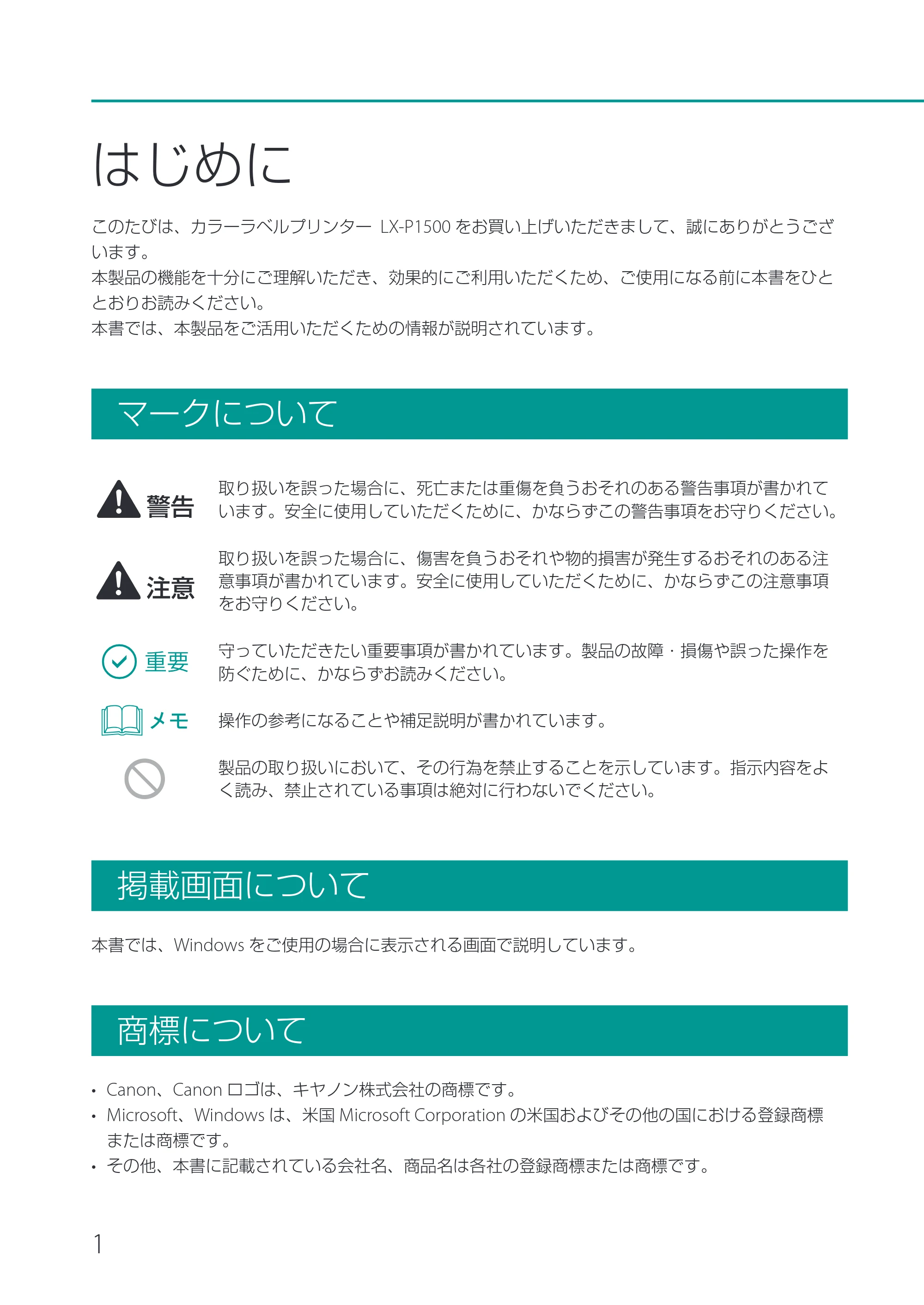
はじめに
このたびは、カラーラベルプリンター LX-P1500 をお買い上げいただきまして、誠にありがとうござ
います。
本製品の機能を十分にご理解いただき、効果的にご利用いただくため、ご使用になる前に本書をひと
とおりお読みください。
本書では、本製品をご活用いただくための情報が説明されています。
マークについて
取り扱いを誤った場合に、死亡または重傷を負うおそれのある警告事項が書かれて
います。安全に使用していただくために、かならずこの警告事項をお守りください。
取り扱いを誤った場合に、傷害を負うおそれや物的損害が発生するおそれのある注
意事項が書かれています。安全に使用していただくために、かならずこの注意事項
をお守りください。
守っていただきたい重要事項が書かれています。製品の故障・損傷や誤った操作を
防ぐために、かならずお読みください。
操作の参考になることや補足説明が書かれています。
製品の取り扱いにおいて、その行為を禁止することを示しています。指示内容をよ
く読み、禁止されている事項は絶対に行わないでください。
掲載画面について
本書では、Windows をご使用の場合に表示される画面で説明しています。
商標について
- Canon、Canon ロゴは、キヤノン株式会社の商標です。
- Microsoft、Windows は、米国 Microsoft Corporation の米国およびその他の国における登録商標
または商標です。
- その他、本書に記載されている会社名、商品名は各社の登録商標または商標です。
略称について
2
はじめに
略称について
本書に記載されている名称は、下記の略称を使用しています。
- Microsoft Windows 11 日本語版を Windows 11 と表記しています。
- Microsoft Windows 10 日本語版を Windows 10 と表記しています。
- Microsoft Windows を Windows と表記しています。
お客様へのお願い
- 本書の一部または全部を無断で転載する事は、禁止されています。
- 本装置および付属ソフトウェアの仕様や本書に記載されている内容は、将来予告なしに変更される
場合があります。
- 本書は内容について万全を期していますが、万一不審な点や誤り、記載もれなどでお気づきの点が
ございましたら、お客様相談センターまでご連絡ください。
- 本装置および付属ソフトウェアを運用した結果につきましては、上記に関わらず責任を負いかねま
すので、あらかじめご了承ください。
規制について
■ カラープリンター使用に関する注意事項
紙幣、有価証券などを本製品で印刷すると、その印刷物の使用如何に拘わらず、法律に違反し、
罰せられます。
関連法律
刑法 第 148 条、第 149 条、第 162 条
通貨及証券模造取締法 第 1 条、第 2 条
等
ネットワークセキュリティについてのご注意
3
はじめに
■ 電波障害規制について
この装置は、クラス B 情報技術装置です。この装置は、家庭環境で使用することを目的としてい
ますが、この装置がラジオやテレビジョン受信機に近接して使用されると、受信障害を引き起こ
すことがあります。
取扱説明書に従って正しい取り扱いをして下さい。
VCCI-B
本装置は、事務所等で使用される装置ですが、電波障害規制(VCCI)では、家庭環境でも使用でき得
る規制値を満たしています。
ネットワークセキュリティについてのご注意
本製品は電気通信事業者(移動通信会社、固定通信会社、インターネットプロバイダーなど)の通信
回線(公衆無線 LAN を含む)に直接接続することができません。本製品をインターネットに接続する
場合は、必ずルーターなどを経由して接続してください。
安全にお使いいただくために
4
安全にお使いいただくために
本製品をお使いになる前に、「安全にお使いいただくために」をよくお読みいただき正しくご使用くだ
さい。
ここに書かれている警告や注意、重要事項は、お使いになる人や他の人への危害、財産への損害を未
然に防ぐための内容ですので、必ずお守りください。
また、取扱説明書に記載されていること以外は行わないでください。
■ 設置について
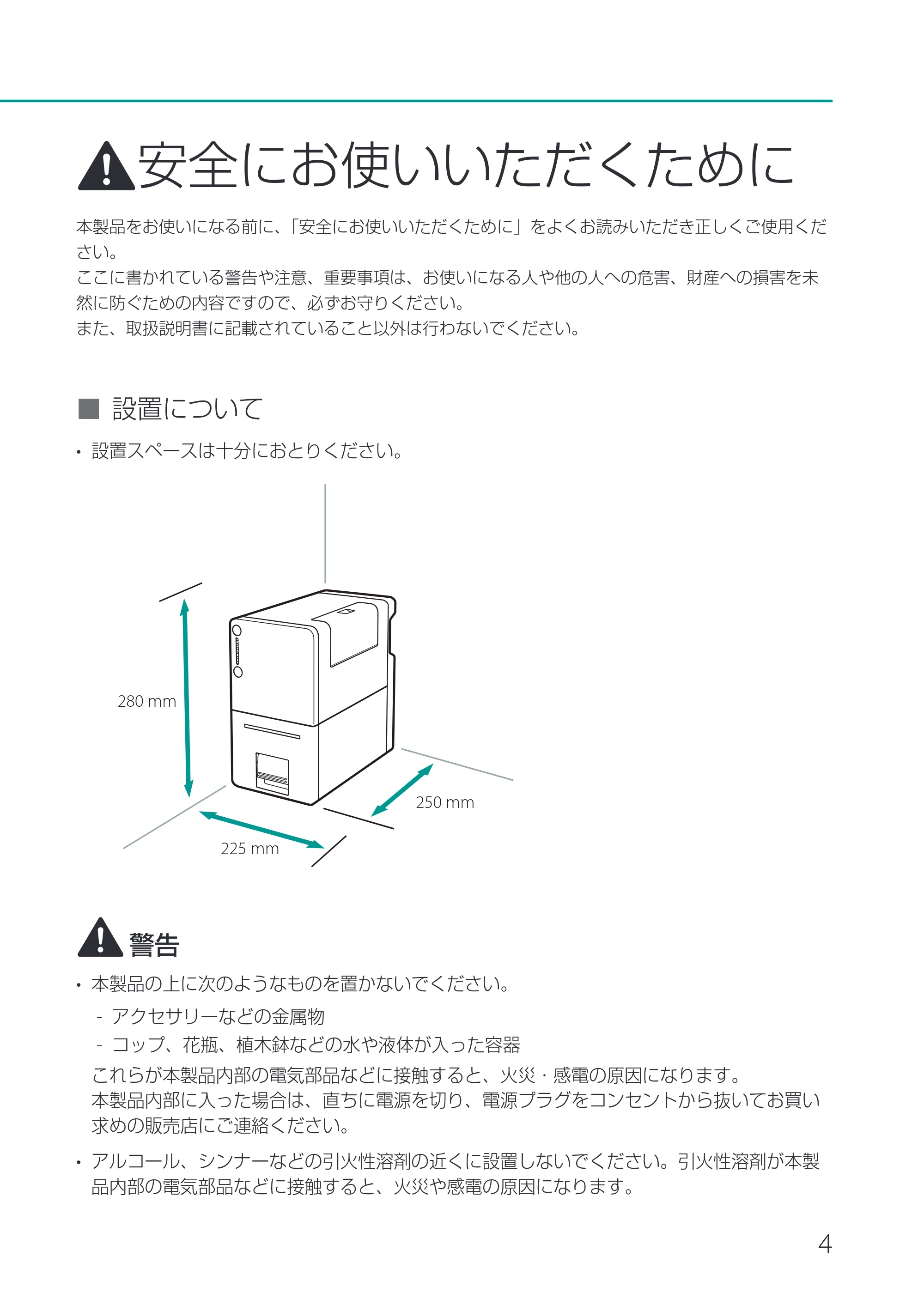
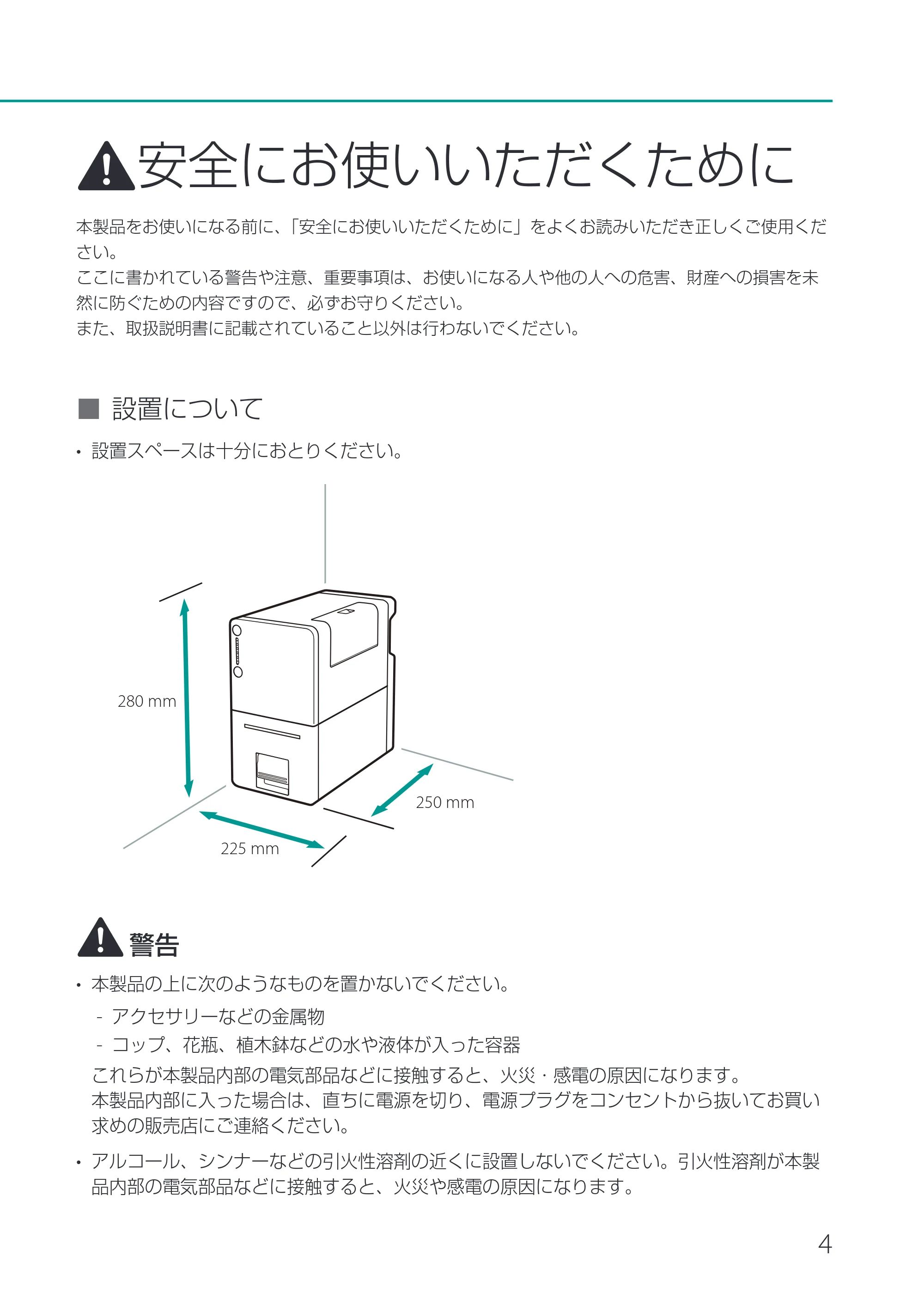
- 設置スペースは十分におとりください。
225 mm
250 mm
280 mm
- 本製品の上に次のようなものを置かないでください。
- アクセサリーなどの金属物
- コップ、花瓶、植木鉢などの水や液体が入った容器
これらが本製品内部の電気部品などに接触すると、火災・感電の原因になります。
本製品内部に入った場合は、直ちに電源を切り、電源プラグをコンセントから抜いてお買い
求めの販売店にご連絡ください。
- アルコール、シンナーなどの引火性溶剤の近くに設置しないでください。引火性溶剤が本製
品内部の電気部品などに接触すると、火災や感電の原因になります。
8ページ
5
安全にお使いいただくために
- 本製品を次のような場所に設置しないでください。火災や感電の原因になることがあります。
- 湿気やほこりの多い場所
- 調理台や加湿器のそばなど油煙や湯気があたる場所
- 雨や雪が降りかかる場所
- 潮風が当たる場所
- 高温な場所
- 火気の近く
- ぐらついた台の上や傾いた所など不安定な場所、振動の多い場所に設置しないでください。
落ちたり、倒れたりして、けがの原因になることがあります。
- 直射日光が当たる場所やエアコンの側、車の中などのように、温度変化の激しい場所には置
かないでください。火災・故障の原因となることがあります。
- 次の使用環境でお使いください。
温度 15 ℃~ 30 ℃、湿度 10% ~ 80%( ただし結露なきこと )
- 部屋を急激に暖めた場合や、暖かい部屋へ本製品を移動した場合、内部に水滴( 結露 )が生じるこ
とがあります。この場合は、一時間以上放置して周囲の温度や湿度に慣らしてから使用してください。
- 本製品は水平な場所に設置してください。本製品の設置場所が水平ではない場合、エラーが発生し
たり、インクが出なくなったりするなど、正常に動作しないことがあります。
- 強い磁気を発生する機器の近くや磁界のある場所には設置しないでください。誤作動や故障の原因
になることがあります。
■ 電源について
- 付属の電源コードおよび AC アダプター以外は使用しないでください。また、付属の AC アダ
プターを他の製品に使用しないでください。火災や感電の原因になります。
- 電源コードおよび AC アダプターを熱器具に近づけないでください。コードの被覆が溶けて、
火災や感電の原因になります。
9ページ
6
安全にお使いいただくために
- 延長コードは使用しないでください。火災や感電の原因になります。
- タコ足配線はしないでください。火災や感電の原因になります。
- 電源プラグはコンセントに確実に差し込んでください。電源プラグの刃に金属などが触れる
と火災・感電の原因になります。
- 電源コードおよび AC アダプターを傷つけたり、破損したり、加工したりしないでください。
また、重いものを置いたり、加熱させたり、引っぱったりしないでください。傷ついた部分
から漏電して、火災や感電の原因になります。
- AC アダプター本体へ電源コードを巻きつけるなど、コードの根元部分にストレスのかかるこ
とはしないでください。傷ついた部分から漏電して、火災や感電の原因になります。
- 濡れた手で電源プラグを抜き差ししないでください。感電の原因になります。
- 電源コードを束ねたり、結んだりしないでください。火災や感電の原因になります。
- 近くに雷が発生したときは、電源プラグをコンセントから抜いてご使用をお控えください。
雷によっては火災・感電・故障の原因になります。
- アース線を接続してください。アース線を接続せずに万一漏電した場合は火災や感電の原因
になります。
- アース線を接続するときは、以下の点にご注意ください。
[ アース線を接続してよいもの ]
- コンセントのアース端子
- 接地工事( D 種 )が行われているアース端子
[ アース線を接続してはいけないもの ]
水道管:配管の途中でプラスチックになっている場合があり、その場合にはアースの役目を
果たしません。ただし、水道局がアース対象物として許可した水道管にはアース線を
接続できます。
ガス管:ガス爆発や火災の原因になります。
電話線のアースや避雷針:落雷のときに大きな電流が流れ、火災や感電の原因となります。
- 電源プラグを抜くときは、必ずプラグを持って抜いてください。電源コードを引っぱるとコー
ドが傷ついて火災・感電の原因となります。
- AC アダプターをプリンターから取り外すときは、必ず先に電源プラグをコンセントから抜い
てください。電源プラグがコンセントに接続している状態で AC アダプターの接続端子が金
10ページ
7
安全にお使いいただくために
属部分に接触すると、火災や感電の原因になります。
- いつでも電源プラグを抜けるように、電源プラグの周りにはものを置かないでください。非
常時に電源プラグを抜けなくなります。
- 指定された以外の電源電圧で使用しないでください。また、接続するコンセントの電源容量
に十分余裕があることを確認してください。火災・感電・故障の原因となります。
■ 取り扱いについて
- 本製品を分解・改造しないでください。火災・感電の原因になります。
- 本製品内部に金属類を差し込んだり、クリップやホチキスの針などの金属片を落としたりし
ないでください。また、水や引火性溶剤( アルコール、ベンジン、シンナーなど )をこぼさ
ないでください。これらが本製品内部の電気部分に接触すると、火災や感電の原因になります。
本製品内部に入った場合は、直ちに電源を切り、電源プラグをコンセントから抜いてお買い
求めの販売店にご連絡ください。
- 異常な音やにおい、発熱、発煙に気づいたときは、直ちに電源を切り、電源プラグをコンセ
ントから抜いてお買い求めの販売店にご連絡ください。そのまま使用すると火災・感電の原
因になります。お客様による修理は危険ですから、絶対におやめください。
- 本製品の近くでは可燃性のスプレーを使用しないでください。スプレーのガスが本製品内部
の電気部品などに接触すると、火災・感電の原因になります。
- 万一、本製品を落としたり、破損したりした場合は、直ちに電源を切り、電源プラグをコン
セントから抜いてお買い求めの販売店にご連絡ください。そのまま使用すると火災・感電の
原因になることがあります。
- 長期間本製品をご使用にならないときは、安全のため電源を切り、電源プラグをコンセント
から抜いてください。
- 本製品の上に重いものを置かないでください。置いたものが倒れたり、落ちたりして、けが
の原因になることがあります。
- 電源コードやケーブル類、製品内部のギア・ベルト・ローラー・電気部品に子供が触れない
11ページ
8
安全にお使いいただくために
ように注意してください。けがや故障の原因になることがあります。
- カッターに手やものを入れないでください。けがや故障の原因になります。
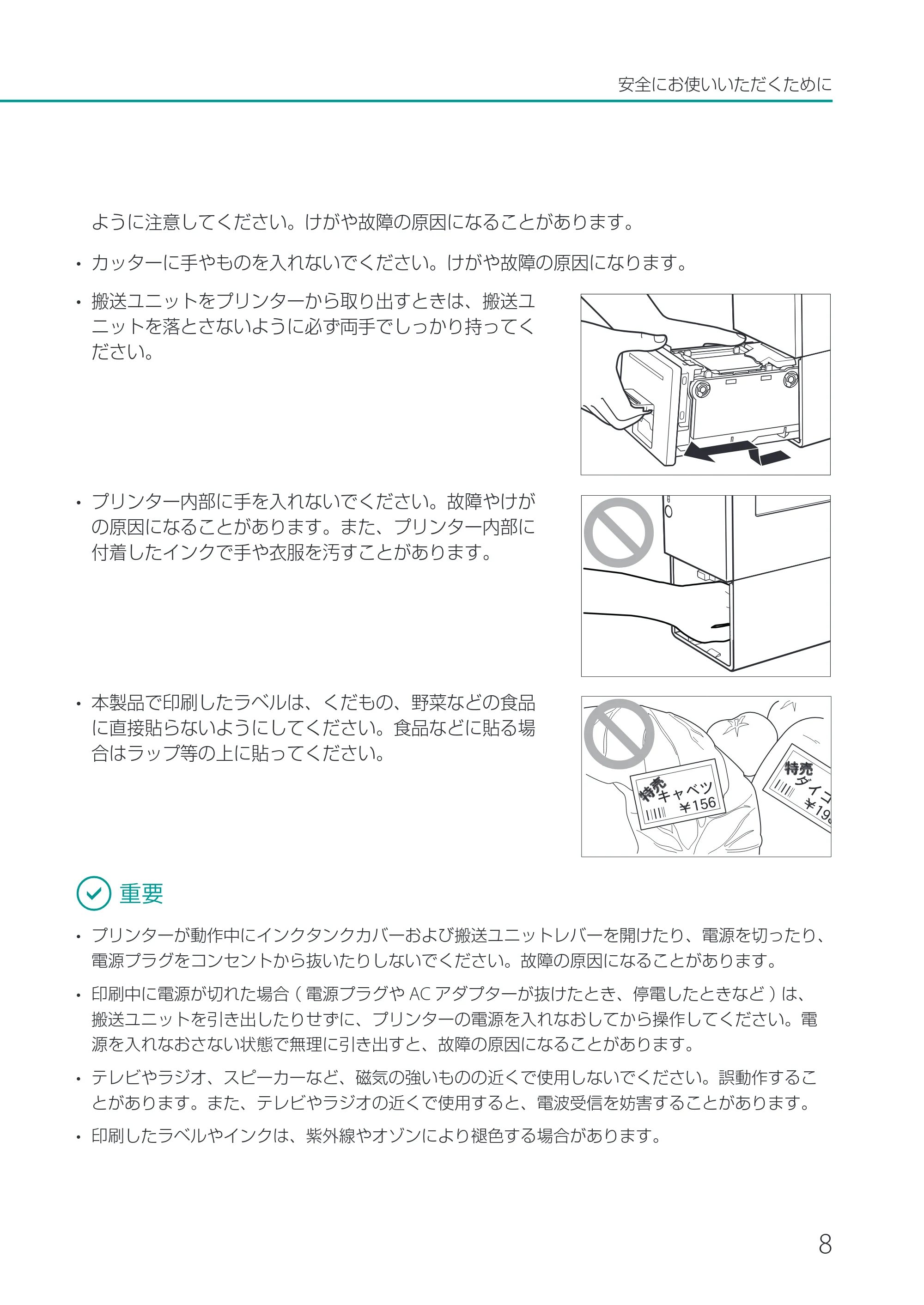
- 搬送ユニットをプリンターから取り出すときは、搬送ユ
ニットを落とさないように必ず両手でしっかり持ってく
ださい。
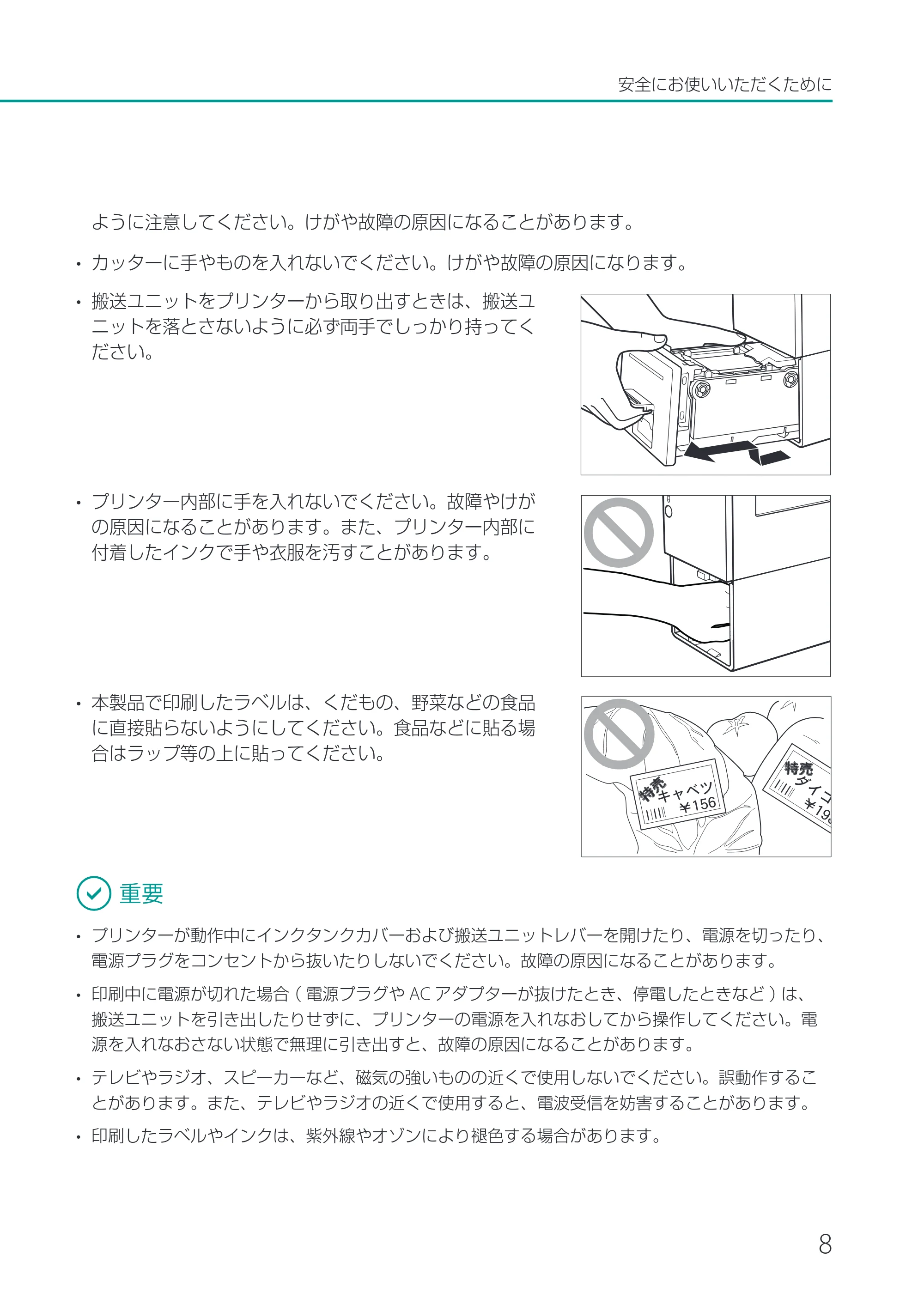
- プリンター内部に手を入れないでください。故障やけが
の原因になることがあります。また、プリンター内部に
付着したインクで手や衣服を汚すことがあります。
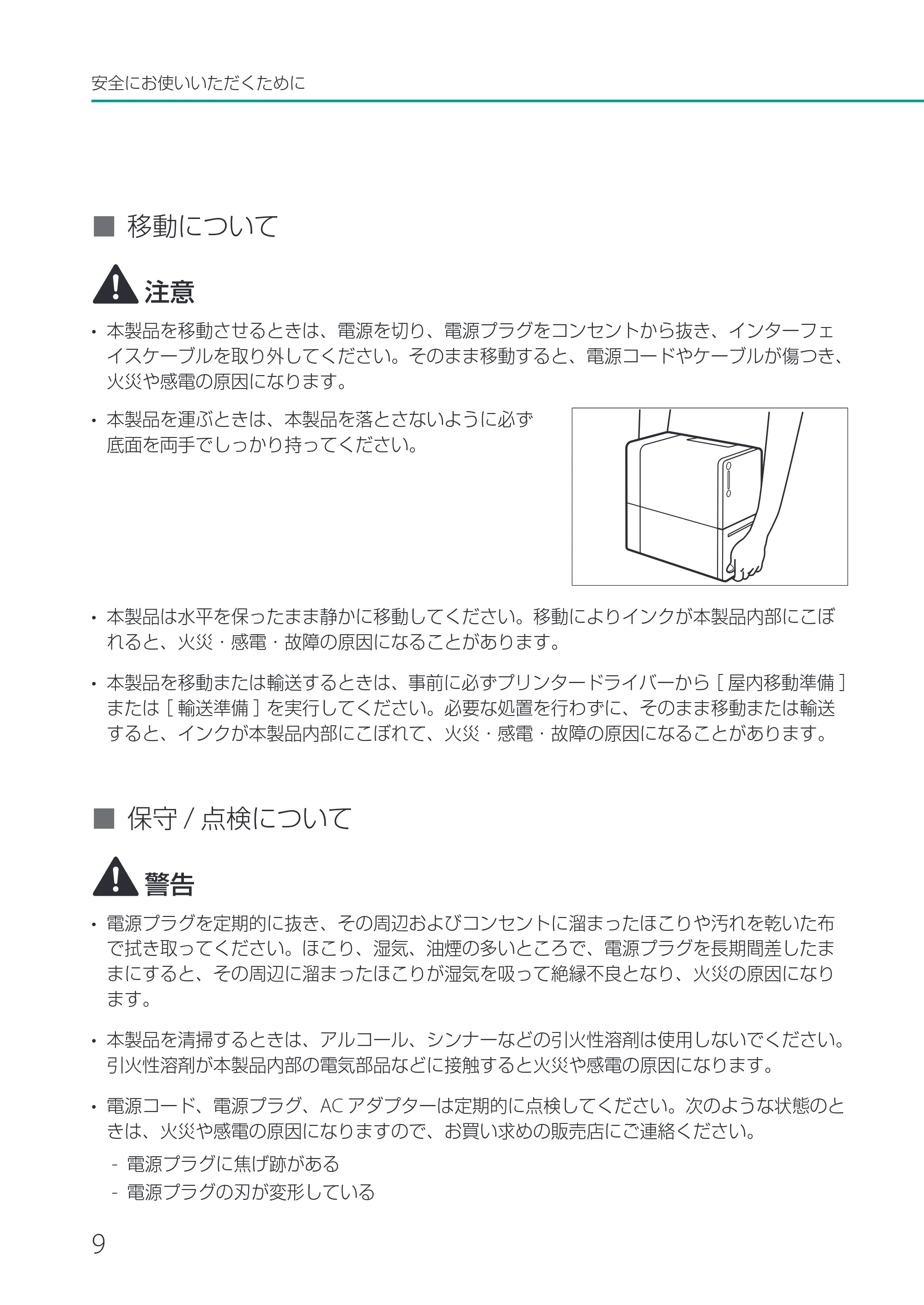
- 本製品で印刷したラベルは、くだもの、野菜などの食品
に直接貼らないようにしてください。食品などに貼る場
合はラップ等の上に貼ってください。
- プリンターが動作中にインクタンクカバーおよび搬送ユニットレバーを開けたり、電源を切ったり、
電源プラグをコンセントから抜いたりしないでください。故障の原因になることがあります。
- 印刷中に電源が切れた場合( 電源プラグや AC アダプターが抜けたとき、停電したときなど )は、
搬送ユニットを引き出したりせずに、プリンターの電源を入れなおしてから操作してください。電
源を入れなおさない状態で無理に引き出すと、故障の原因になることがあります。
- テレビやラジオ、スピーカーなど、磁気の強いものの近くで使用しないでください。誤動作するこ
とがあります。また、テレビやラジオの近くで使用すると、電波受信を妨害することがあります。
- 印刷したラベルやインクは、紫外線やオゾンにより褪色する場合があります。
12ページ
9
安全にお使いいただくために
■ 移動について
- 本製品を移動させるときは、電源を切り、電源プラグをコンセントから抜き、インターフェ
イスケーブルを取り外してください。そのまま移動すると、電源コードやケーブルが傷つき、
火災や感電の原因になります。
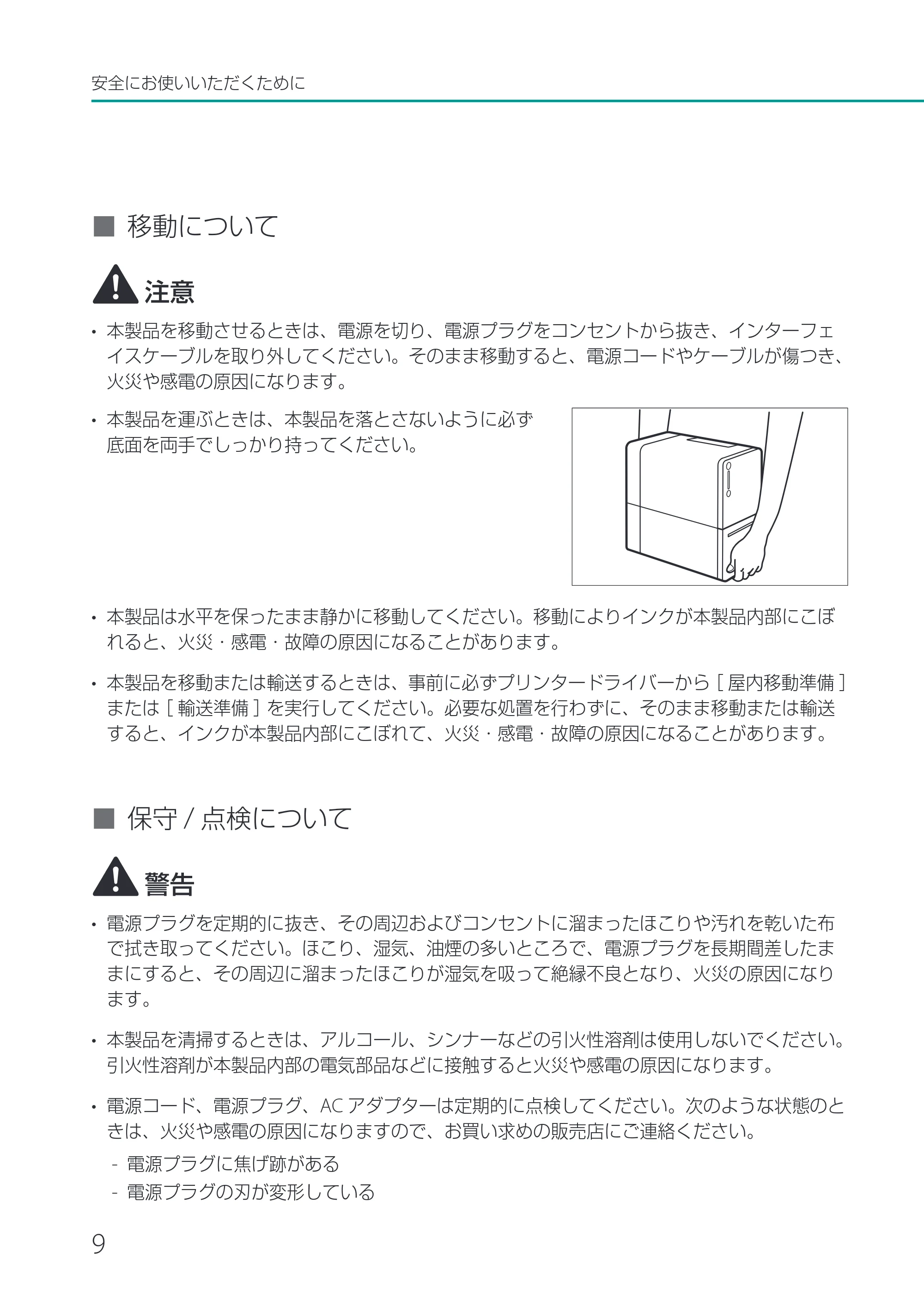
- 本製品を運ぶときは、本製品を落とさないように必ず
底面を両手でしっかり持ってください。
- 本製品は水平を保ったまま静かに移動してください。移動によりインクが本製品内部にこぼ
れると、火災・感電・故障の原因になることがあります。
- 本製品を移動または輸送するときは、事前に必ずプリンタードライバーから[ 屋内移動準備 ]
または[ 輸送準備 ]を実行してください。必要な処置を行わずに、そのまま移動または輸送
すると、インクが本製品内部にこぼれて、火災・感電・故障の原因になることがあります。
■ 保守 / 点検について
- 電源プラグを定期的に抜き、その周辺およびコンセントに溜まったほこりや汚れを乾いた布
で拭き取ってください。ほこり、湿気、油煙の多いところで、電源プラグを長期間差したま
まにすると、その周辺に溜まったほこりが湿気を吸って絶縁不良となり、火災の原因になり
ます。
- 本製品を清掃するときは、アルコール、シンナーなどの引火性溶剤は使用しないでください。
引火性溶剤が本製品内部の電気部品などに接触すると火災や感電の原因になります。
- 電源コード、電源プラグ、AC アダプターは定期的に点検してください。次のような状態のと
きは、火災や感電の原因になりますので、お買い求めの販売店にご連絡ください。
- 電源プラグに焦げ跡がある
- 電源プラグの刃が変形している
13ページ
10
安全にお使いいただくために
- 電源コードを曲げると、電源が切れたり入ったりする
- 電源コードの被覆に傷、亀裂、へこみがある
- 電源コード、AC アダプターが熱くなる
- 電源コード、電源プラグ、AC アダプターが次のように取り扱われていないか、定期的に点検
してください。火災や感電の原因になります。
- 電源コネクタが緩んでいる
- 電源コード、AC アダプターが重いものの下敷きになっている
- 電源コードが引っぱられていたり、鋲( ステイプル )などで固定されていたりするなど、
ストレスを与えられている
- 電源プラグが緩んでいる
- 電源コードが束ねられている
- 電源コードが通路にはみ出している
- 電源コード、AC アダプターが暖房器具の前にある
- 本製品を清掃するときは、必ず電源を切って、電源プラグをコンセントから抜いてください。
火災や感電の原因になります。
■ インクタンク・メンテナンスカートリッジについて
- 保管の際は子供の手の届かない場所に保管してください。誤飲等の事故につながります。も
し飲み込んだ場合は、直ちに医師に相談してください。
- インクが目に入った場合は、すぐに多量の流水で洗浄し、もし刺激が残るような場合には、
医師の診断を受けてください。
- インクが皮膚についた場合は、水と石鹸でよく洗浄し、もし刺激が残るような場合には、医
師の診断を受けてください。
- 内部にはインクが入っていますので、絶対に分解したり改造したりしないでください。
各部の名称とはたらき
11
各部の名称とはたらき
本プリンターの各部の名称とはたらきを説明します。
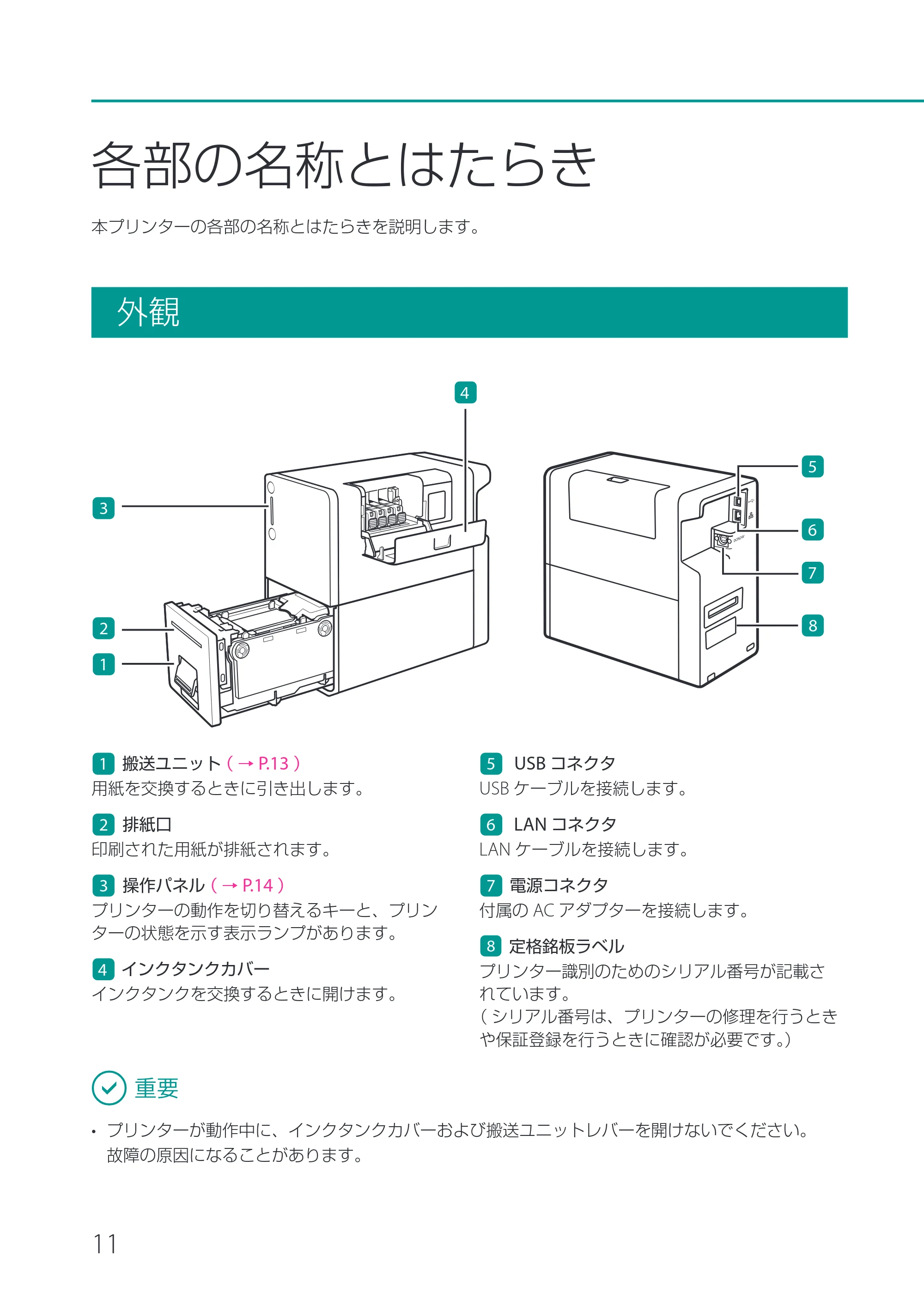
外観
2
1
3
4
5
6
7
8
1 搬送ユニット( → P.13 )
用紙を交換するときに引き出します。
2 排紙口
印刷された用紙が排紙されます。
3 操作パネル( → P.14 )
プリンターの動作を切り替えるキーと、プリン
ターの状態を示す表示ランプがあります。
4 インクタンクカバー
インクタンクを交換するときに開けます。
5 USB コネクタ
USB ケーブルを接続します。
6 LAN コネクタ
LAN ケーブルを接続します。
7 電源コネクタ
付属の AC アダプターを接続します。
8 定格銘板ラベル
プリンター識別のためのシリアル番号が記載さ
れています。
( シリアル番号は、プリンターの修理を行うとき
や保証登録を行うときに確認が必要です。)
- プリンターが動作中に、インクタンクカバーおよび搬送ユニットレバーを開けないでください。
故障の原因になることがあります。
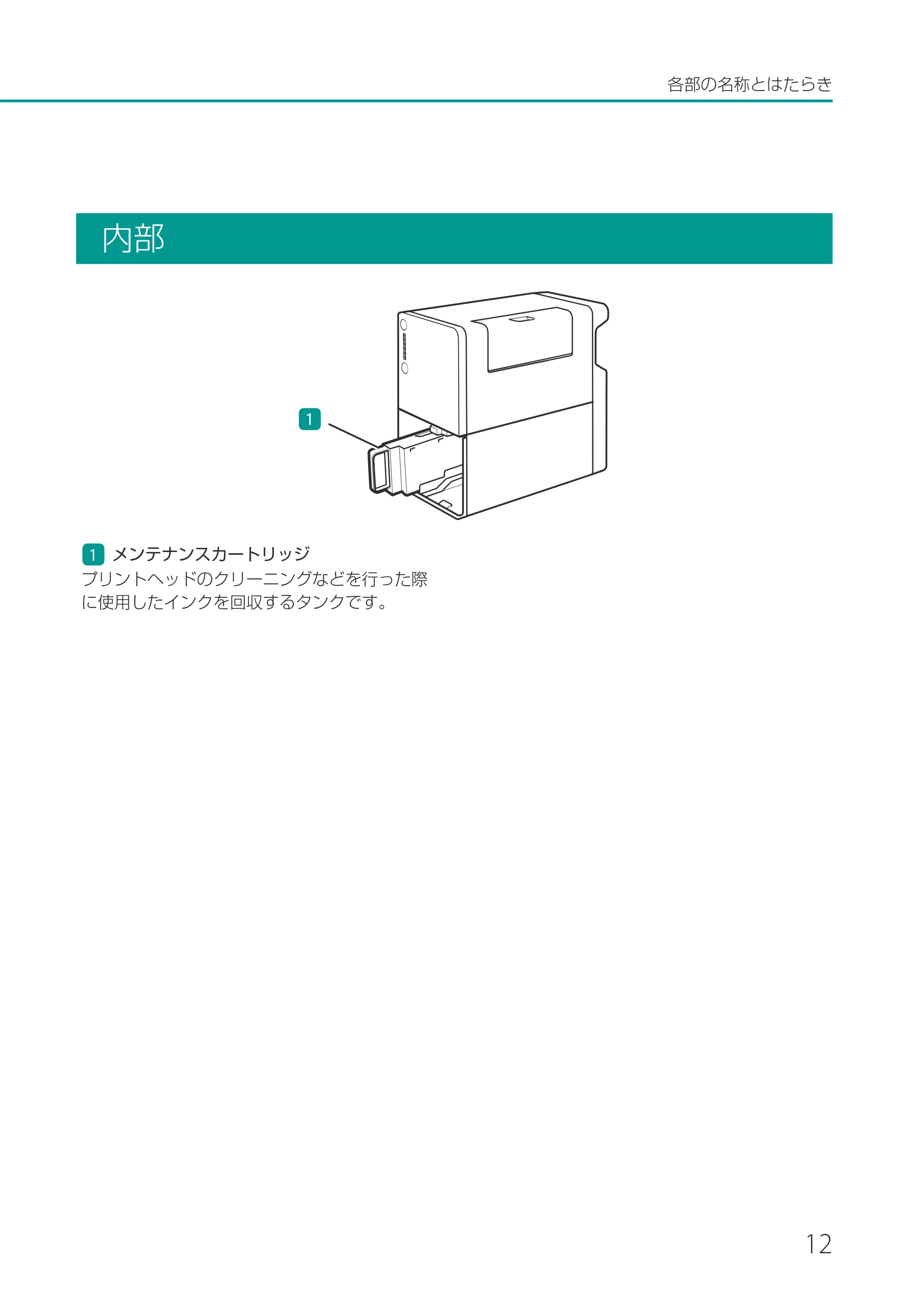
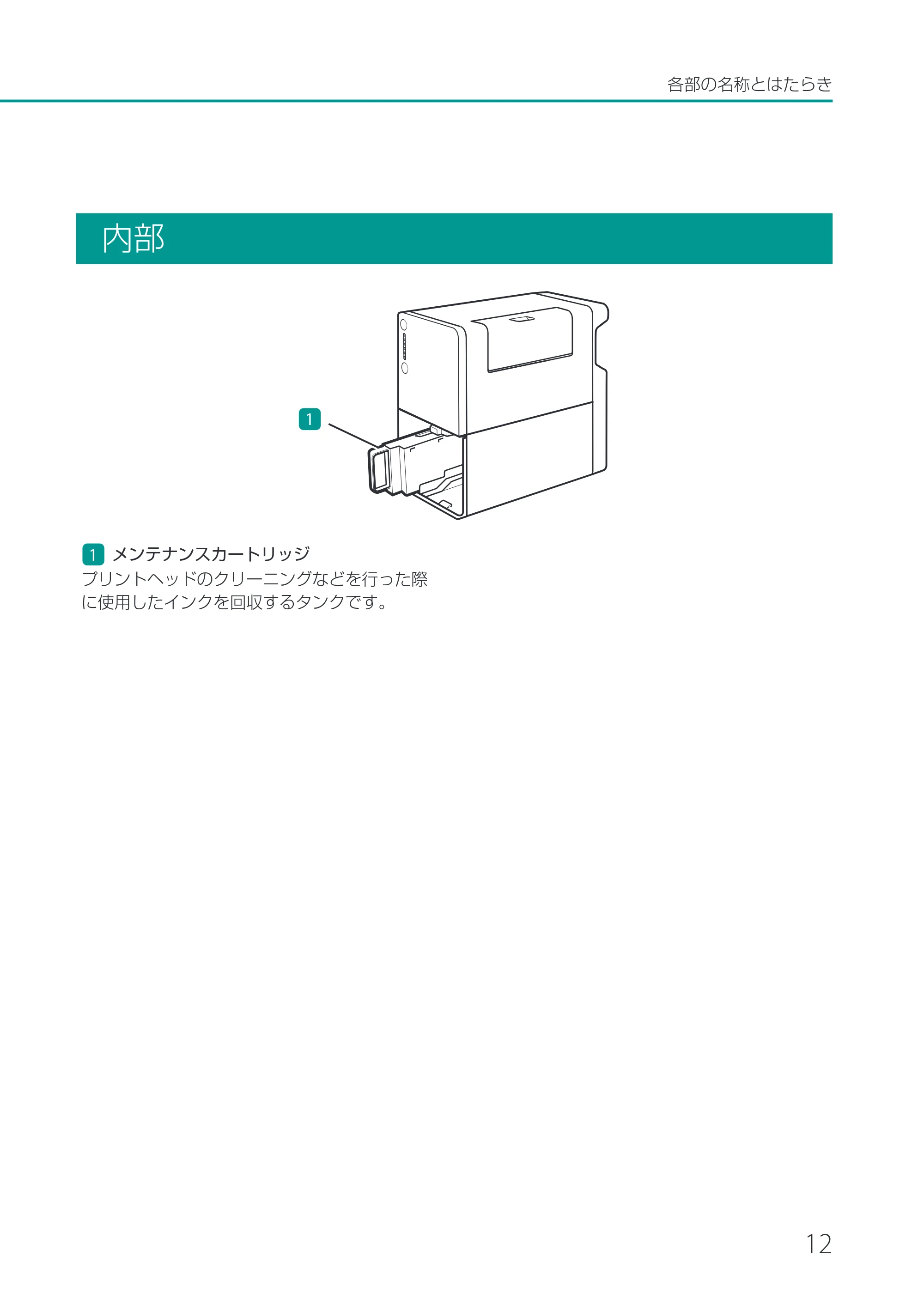
内部
12
各部の名称とはたらき
内部
1
1 メンテナンスカートリッジ
プリントヘッドのクリーニングなどを行った際
に使用したインクを回収するタンクです。
搬送ユニット
13
各部の名称とはたらき
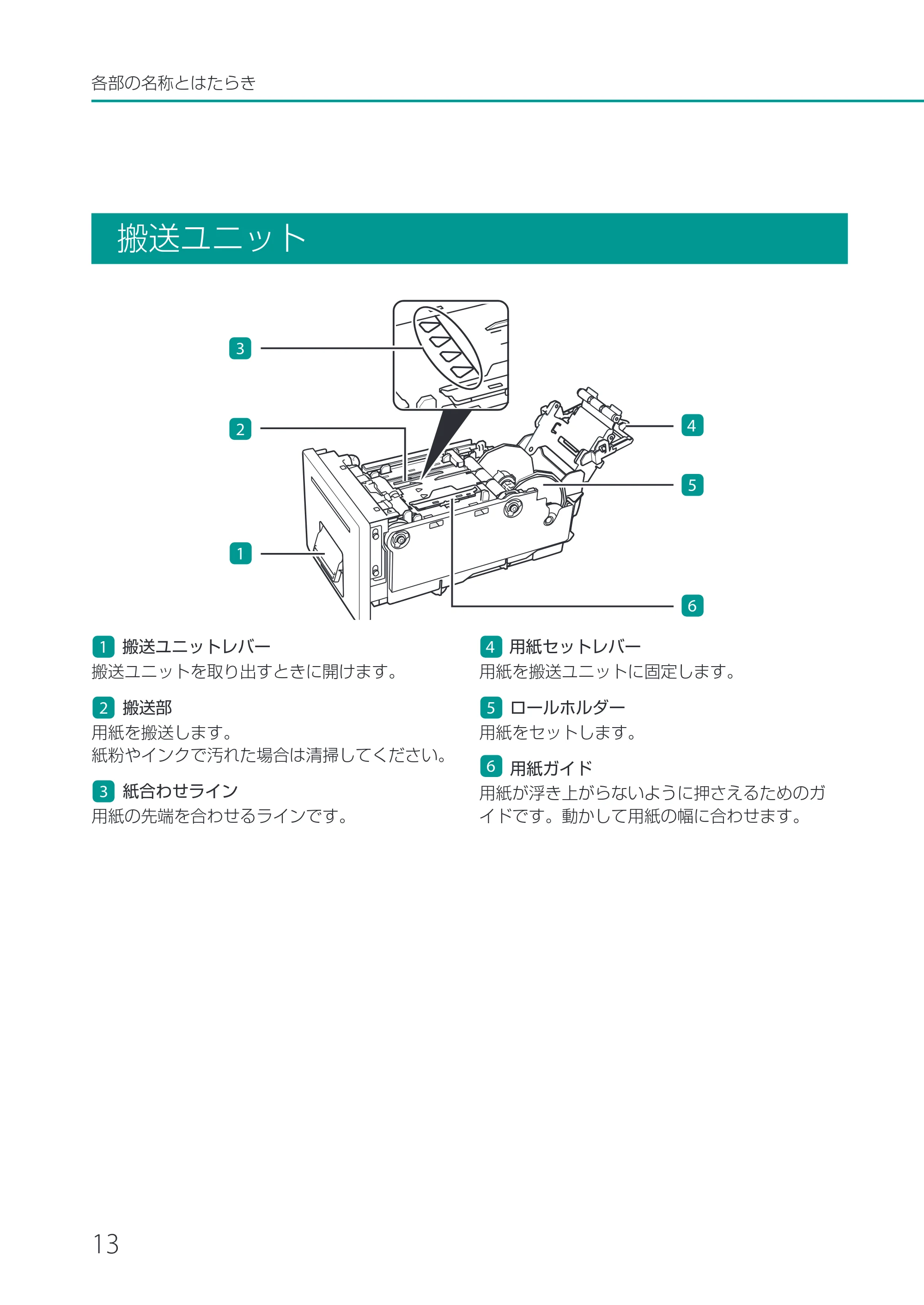
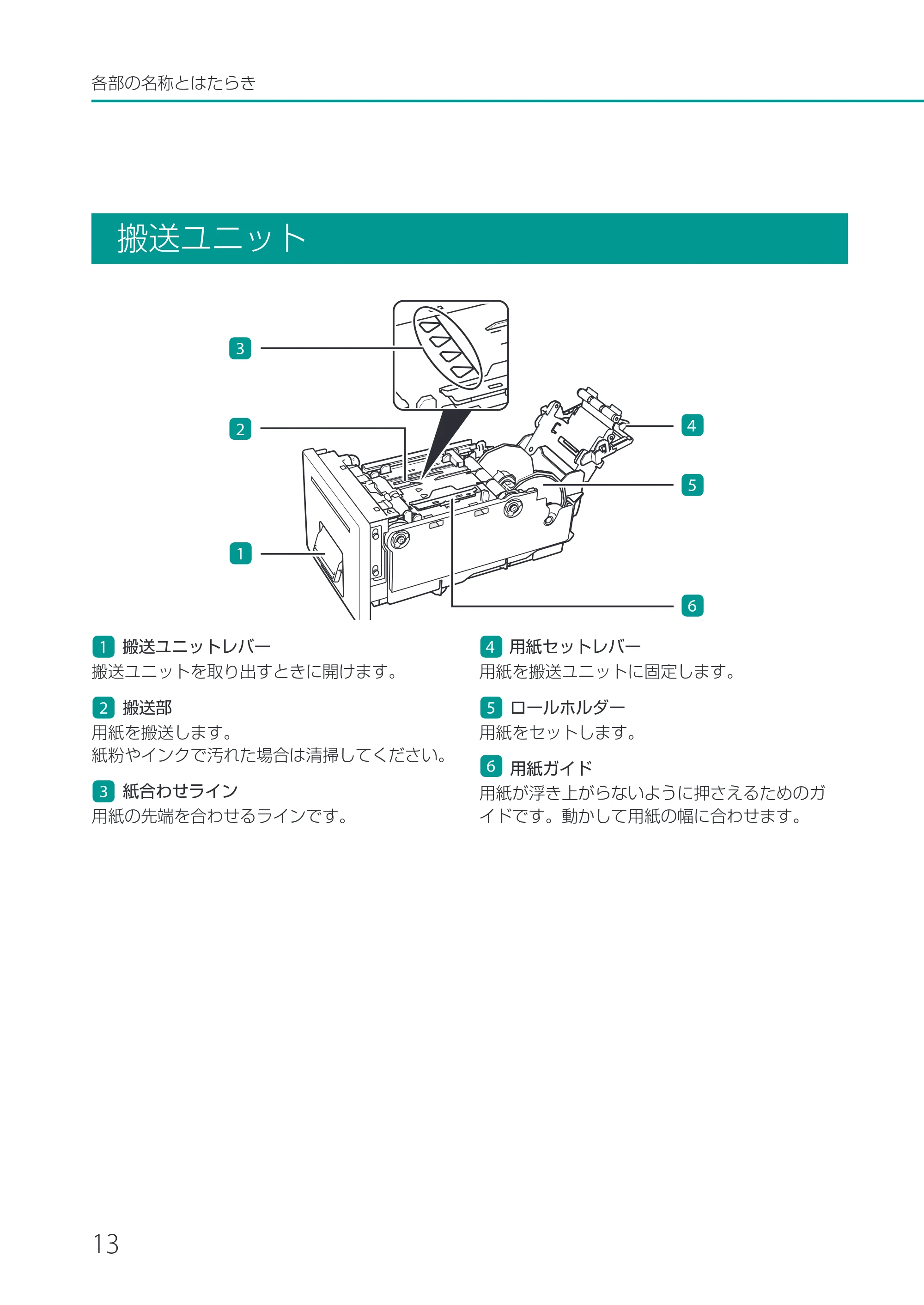
搬送ユニット
1
2
3
4
5
6
1 搬送ユニットレバー
搬送ユニットを取り出すときに開けます。
2 搬送部
用紙を搬送します。
紙粉やインクで汚れた場合は清掃してください。
3 紙合わせライン
用紙の先端を合わせるラインです。
4 用紙セットレバー
用紙を搬送ユニットに固定します。
5 ロールホルダー
用紙をセットします。
6 用紙ガイド
用紙が浮き上がらないように押さえるためのガ
イドです。動かして用紙の幅に合わせます。
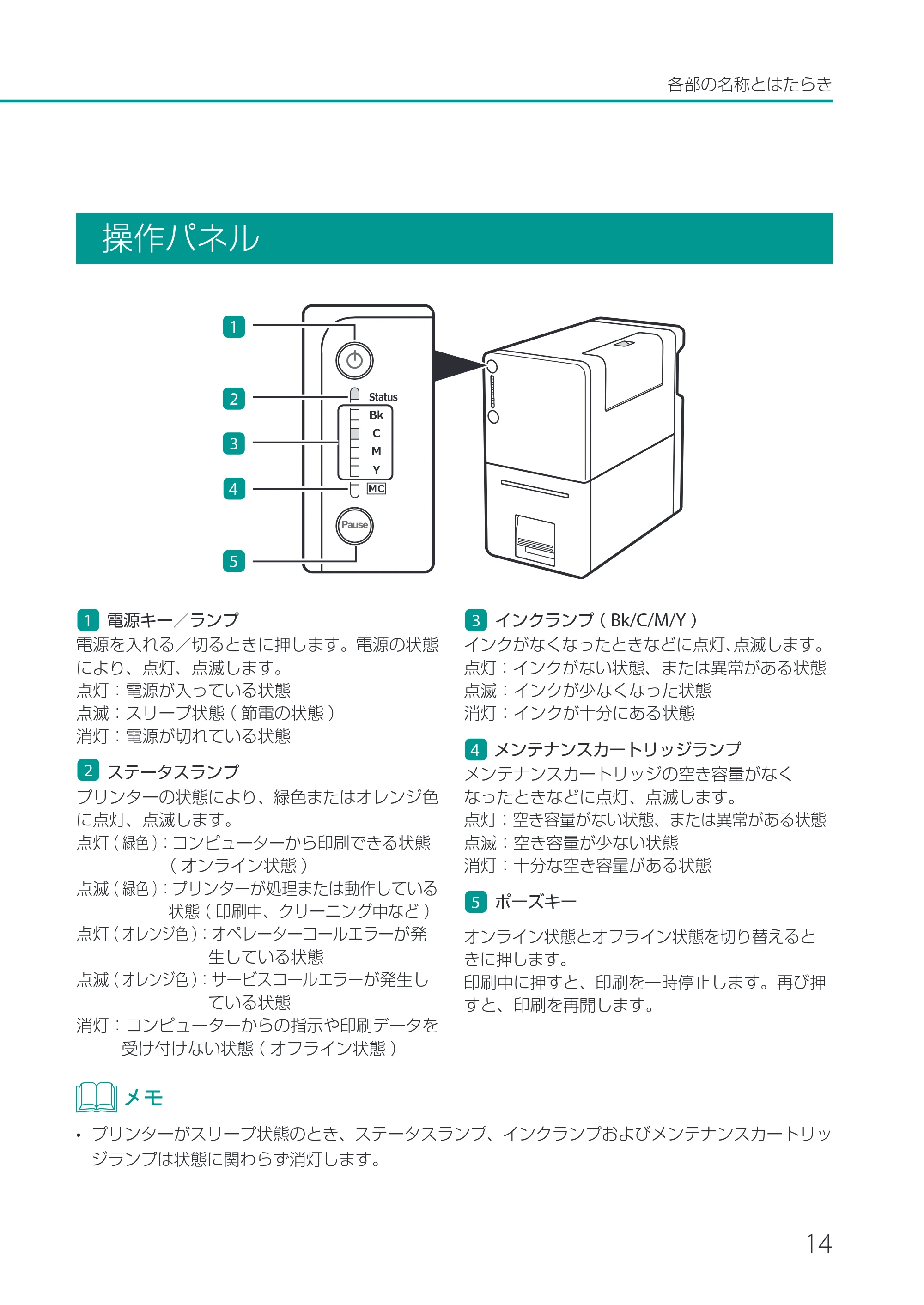
操作パネル
14
各部の名称とはたらき
操作パネル
1
3
2
4
5
1 電源キー/ランプ
電源を入れる/切るときに押します。電源の状態
により、点灯、点滅します。
点灯:電源が入っている状態
点滅:スリープ状態( 節電の状態 )
消灯:電源が切れている状態
2 ステータスランプ
プリンターの状態により、緑色またはオレンジ色
に点灯、点滅します。
点灯( 緑色 ):コンピューターから印刷できる状態
( オンライン状態 )
点滅( 緑色 ):プリンターが処理または動作している
状態( 印刷中、クリーニング中など )
点灯( オレンジ色 ):オペレーターコールエラーが発
生している状態
点滅( オレンジ色 ):サービスコールエラーが発生し
ている状態
消灯:コンピューターからの指示や印刷データを
受け付けない状態( オフライン状態 )
3 インクランプ( Bk/C/M/Y )
インクがなくなったときなどに点灯、点滅します。
点灯:インクがない状態、または異常がある状態
点滅:インクが少なくなった状態
消灯:インクが十分にある状態
4 メンテナンスカートリッジランプ
メンテナンスカートリッジの空き容量がなく
なったときなどに点灯、点滅します。
点灯:空き容量がない状態、または異常がある状態
点滅:空き容量が少ない状態
消灯:十分な空き容量がある状態
5 ポーズキー
オンライン状態とオフライン状態を切り替えると
きに押します。
印刷中に押すと、印刷を一時停止します。再び押
すと、印刷を再開します。
- プリンターがスリープ状態のとき、ステータスランプ、インクランプおよびメンテナンスカートリッ
ジランプは状態に関わらず消灯します。
電源を入れる/切る
15
電源を入れる / 切る
本プリンターの電源について説明します。
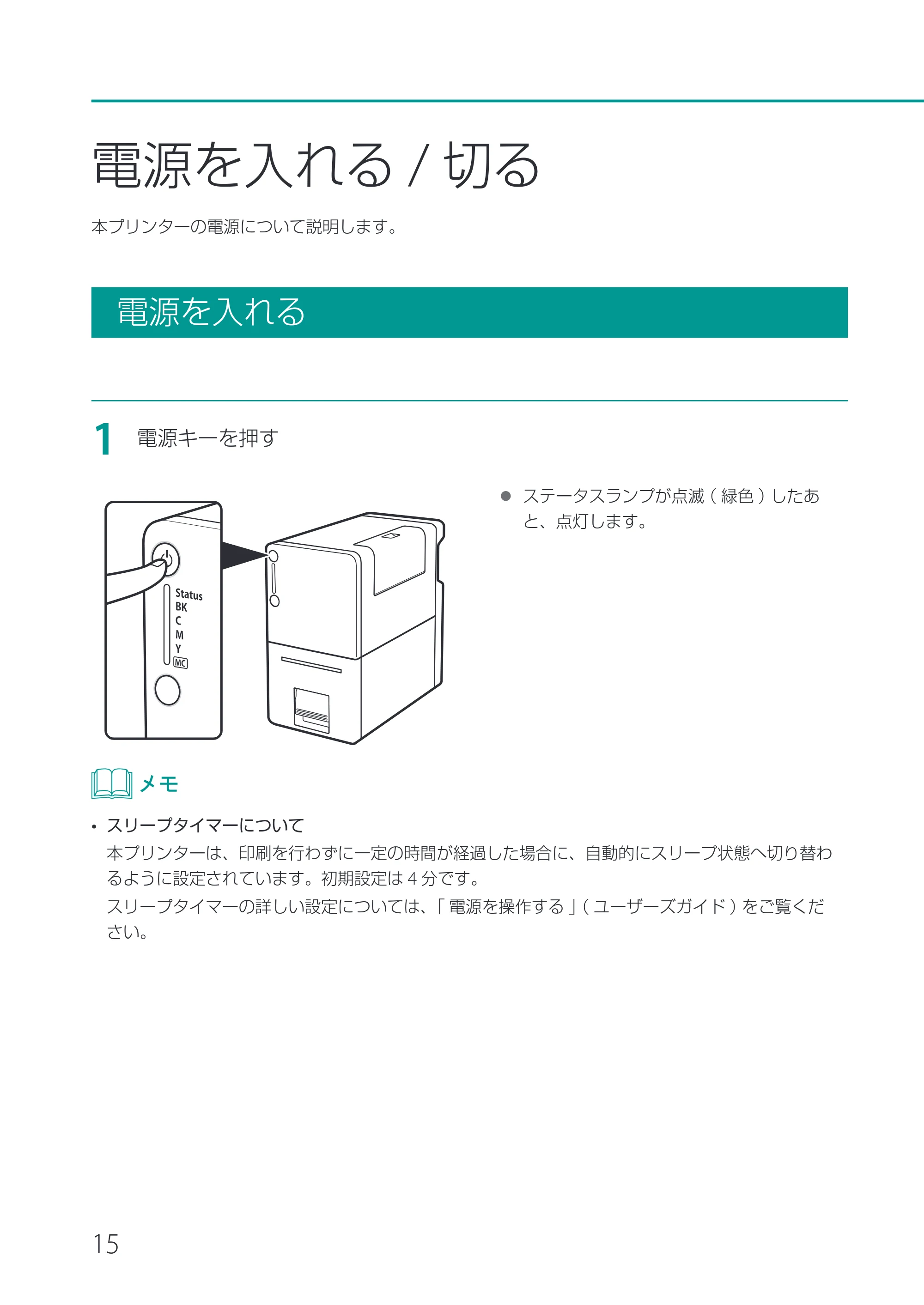
電源を入れる
1
電源キーを押す
ステータスランプが点滅( 緑色 )したあ
と、点灯します。
- スリープタイマーについて
本プリンターは、印刷を行わずに一定の時間が経過した場合に、自動的にスリープ状態へ切り替わ
るように設定されています。初期設定は 4 分です。
スリープタイマーの詳しい設定については、「 電源を操作する 」( ユーザーズガイド )をご覧くだ
さい。
電源を切る
16
電源を入れる / 切る
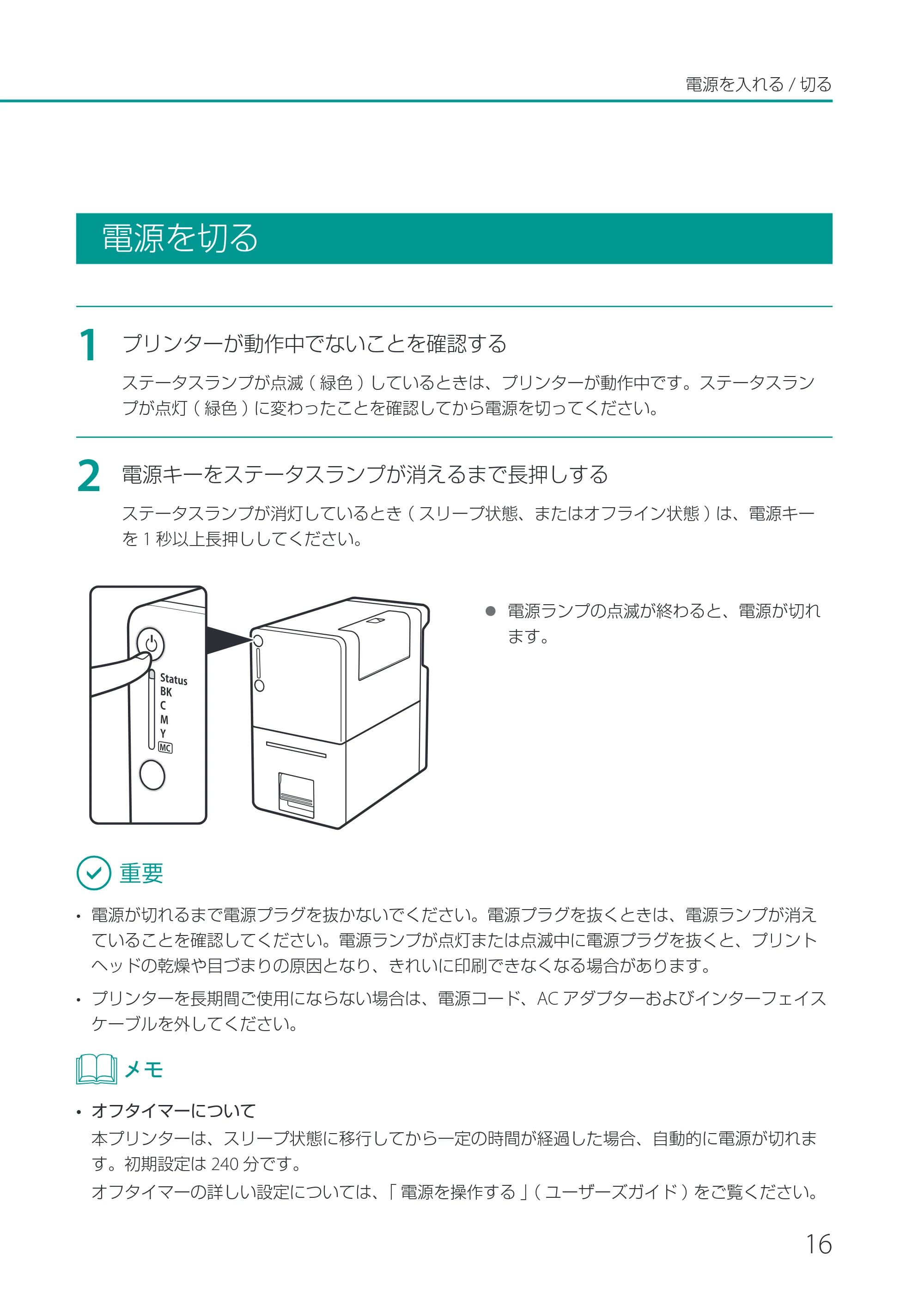
電源を切る
1
プリンターが動作中でないことを確認する
ステータスランプが点滅( 緑色 )しているときは、プリンターが動作中です。ステータスラン
プが点灯( 緑色 )に変わったことを確認してから電源を切ってください。
2
電源キーをステータスランプが消えるまで長押しする
ステータスランプが消灯しているとき( スリープ状態、またはオフライン状態 )は、電源キー
を 1 秒以上長押ししてください。
電源ランプの点滅が終わると、電源が切れ
ます。
- 電源が切れるまで電源プラグを抜かないでください。電源プラグを抜くときは、電源ランプが消え
ていることを確認してください。電源ランプが点灯または点滅中に電源プラグを抜くと、プリント
ヘッドの乾燥や目づまりの原因となり、きれいに印刷できなくなる場合があります。
- プリンターを長期間ご使用にならない場合は、電源コード、AC アダプターおよびインターフェイス
ケーブルを外してください。
- オフタイマーについて
本プリンターは、スリープ状態に移行してから一定の時間が経過した場合、自動的に電源が切れま
す。初期設定は 240 分です。
オフタイマーの詳しい設定については、「 電源を操作する 」( ユーザーズガイド )をご覧ください。
用紙をセットする
17
用紙をセットする
用紙のセット方法について説明します。
- 用紙がなくなり用紙を交換するときは、用紙の最後に貼ってあるテープを必ずはがしてください。
テープをはがさないで排紙口から用紙を引き抜くと、印刷不良の原因になることがあります。
- 使用していた用紙サイズより大きな用紙サイズに用紙を交換するときは、搬送部や用紙ガイドにイ
ンクの汚れがないことを確認してから、用紙をセットしてください。搬送部や用紙ガイドが汚れて
いたときは、搬送ユニットの清掃を行ってください。搬送部や用紙ガイドの清掃方法については、「 プ
リンターの清掃 」( ユーザーズガイド )をご覧ください。
- 用紙はカラーラベルプリンター専用紙を使用してください。専用紙以外の用紙を使用すると、にじ
みやかすれが生じたり、プリンターに悪影響を与えたりして、故障の原因となることがあります。
- 本製品で使用できる用紙の種類は次のとおりです。
- マットコート紙
- 光沢紙
- 合成紙
- 薄紙マットコート紙
用紙についての詳細や用紙の入手方法については、本製品をご購入の販売店やサービス店、お客様
相談センターにご連絡ください。
21ページ
18
用紙をセットする
1
電源ランプが点灯していることを確認する
電源ランプが消灯しているときは、電源キーを押してプリンターの電源を入れてください。
( → P.15 )
2
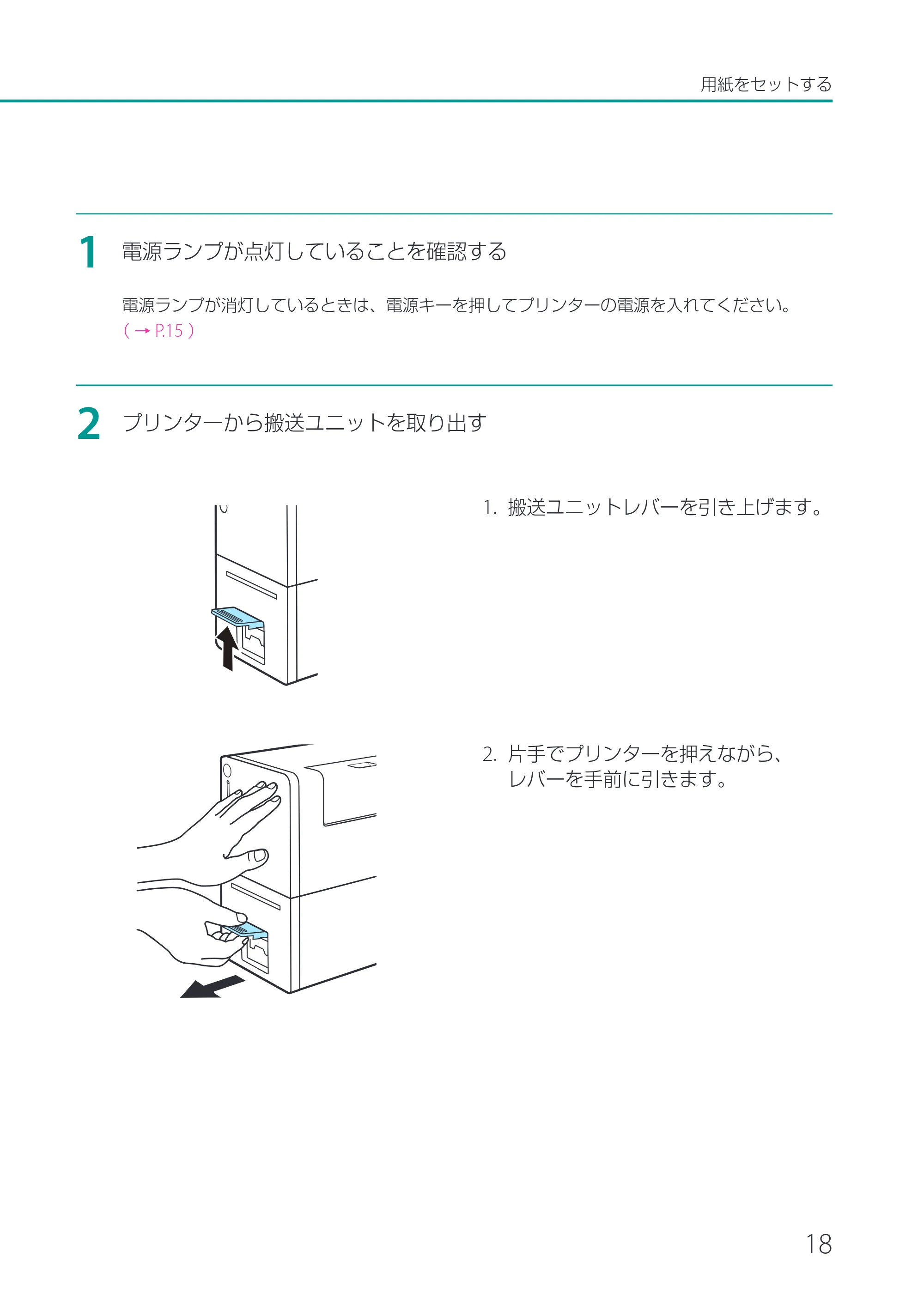
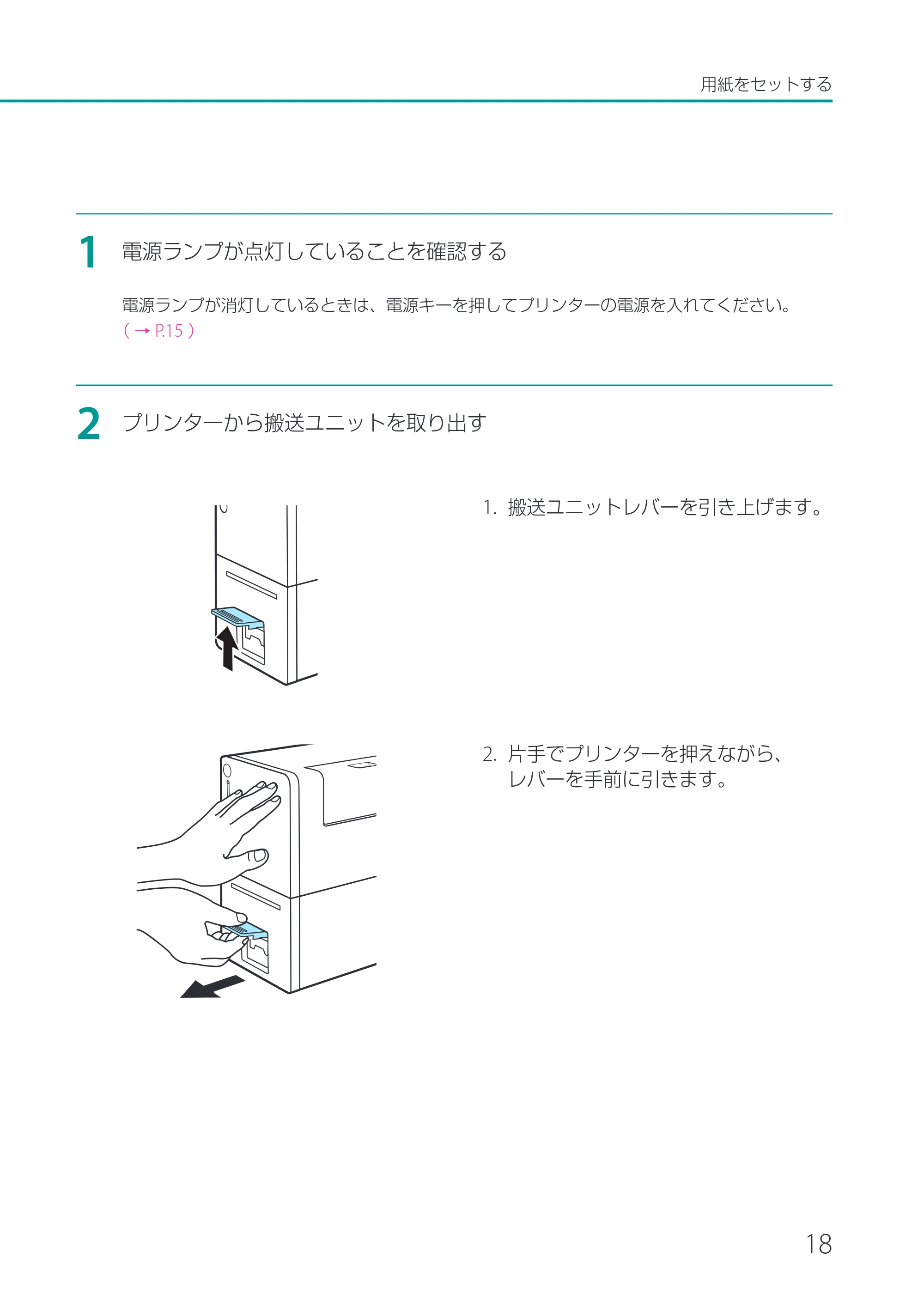
プリンターから搬送ユニットを取り出す
1. 搬送ユニットレバーを引き上げます。
2. 片手でプリンターを押えながら、
レバーを手前に引きます。
22ページ
19
用紙をセットする
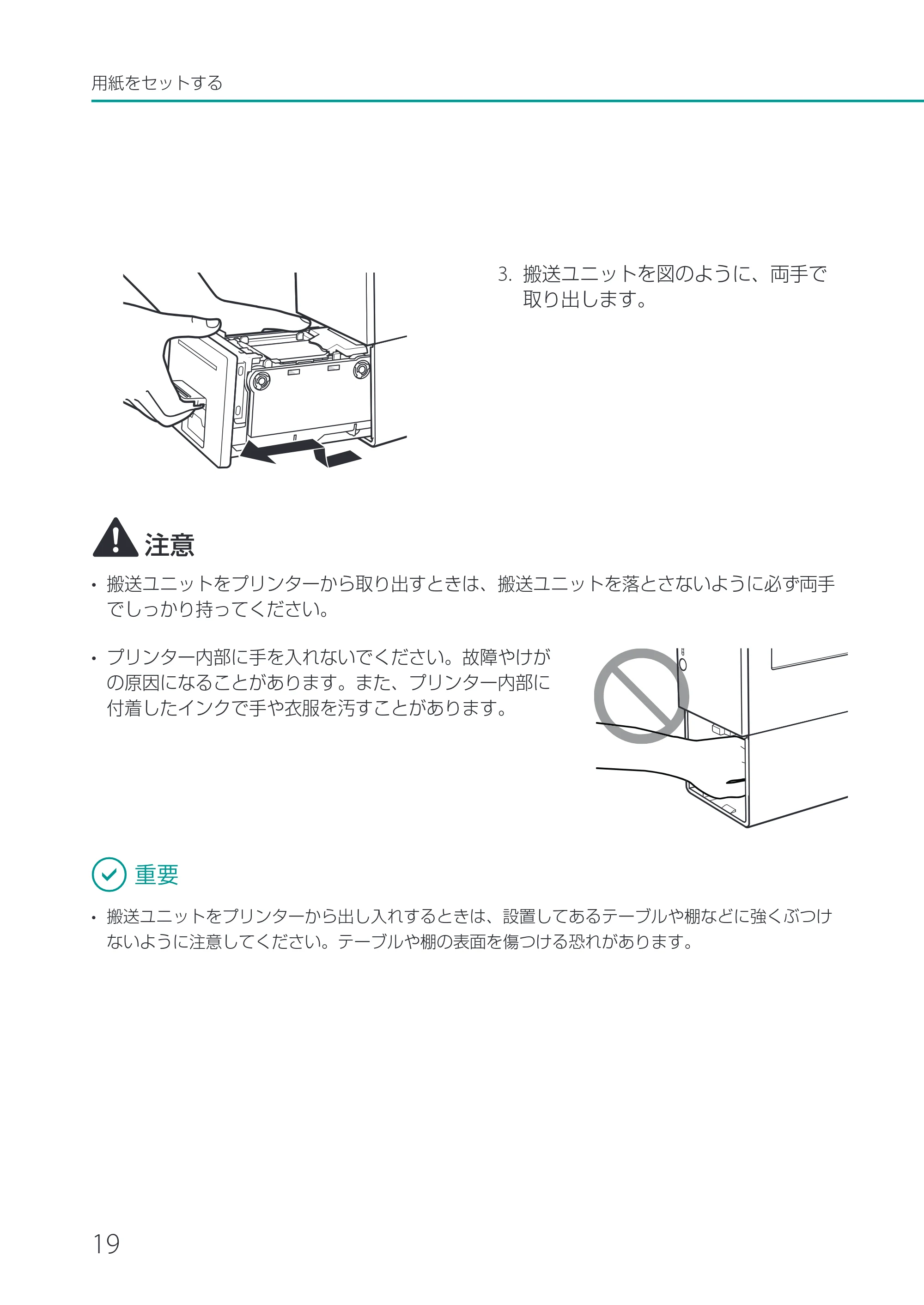
3. 搬送ユニットを図のように、両手で
取り出します。
- 搬送ユニットをプリンターから取り出すときは、搬送ユニットを落とさないように必ず両手
でしっかり持ってください。
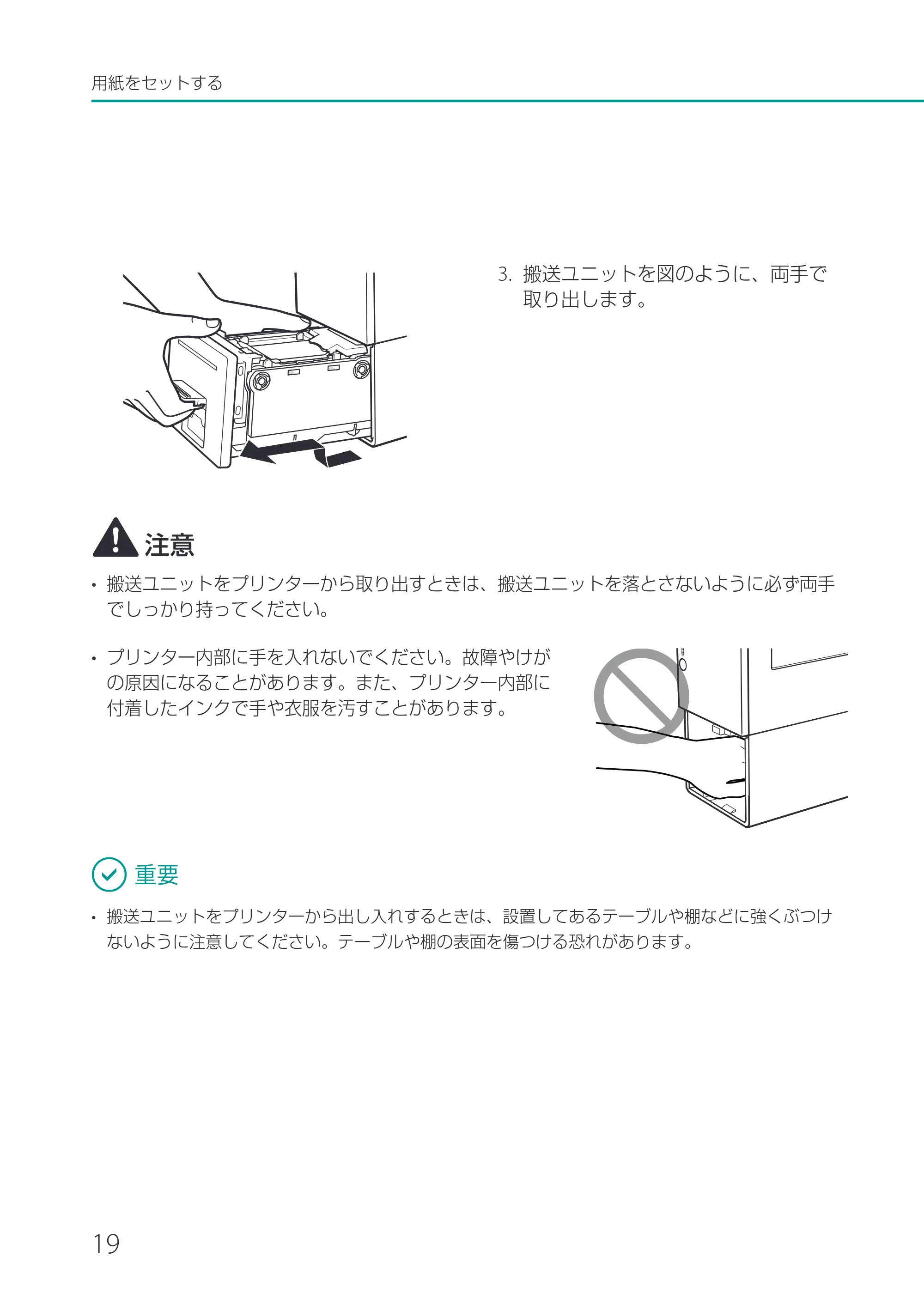
- プリンター内部に手を入れないでください。故障やけが
の原因になることがあります。また、プリンター内部に
付着したインクで手や衣服を汚すことがあります。
- 搬送ユニットをプリンターから出し入れするときは、設置してあるテーブルや棚などに強くぶつけ
ないように注意してください。テーブルや棚の表面を傷つける恐れがあります。
23ページ
20
用紙をセットする
3
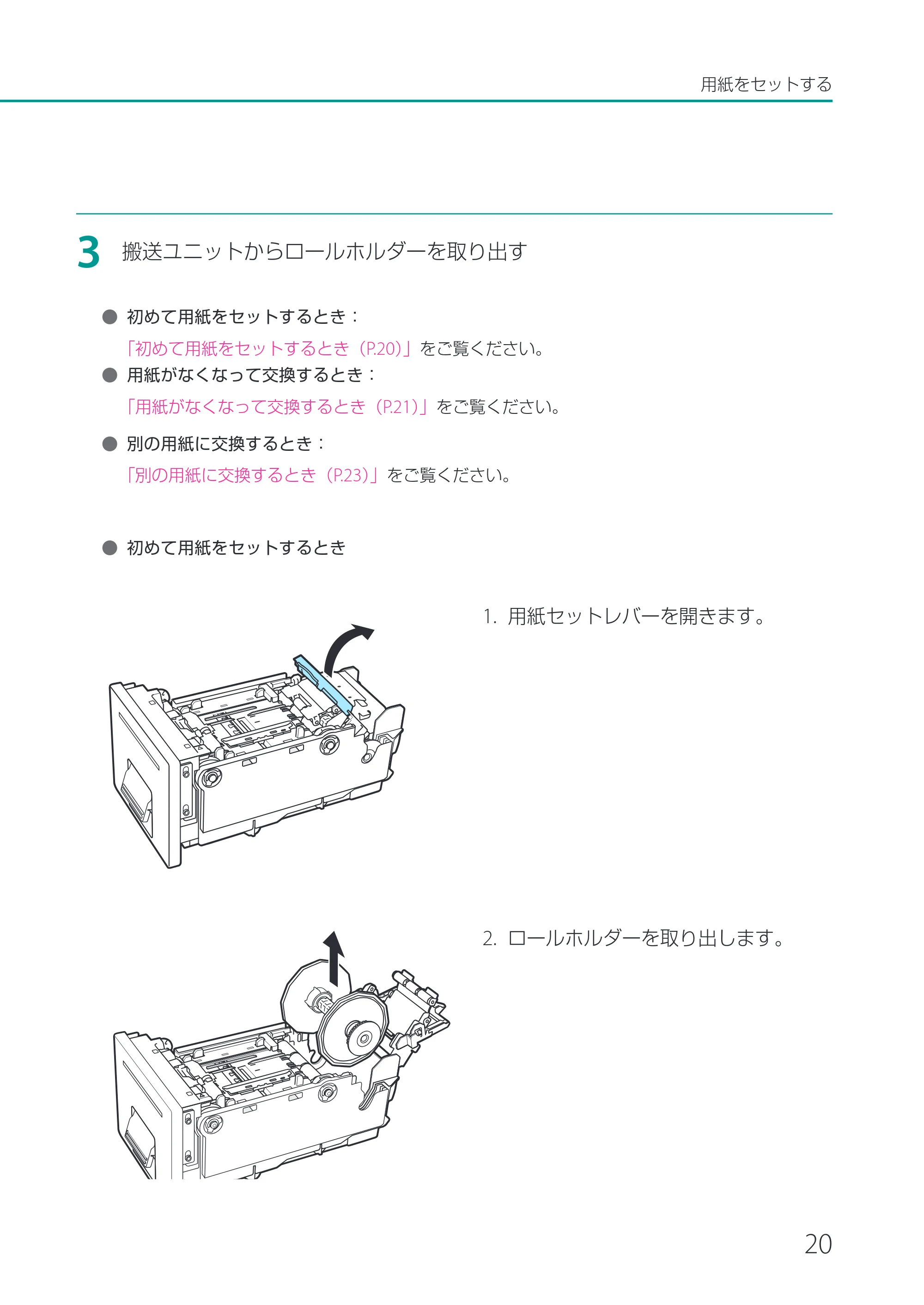
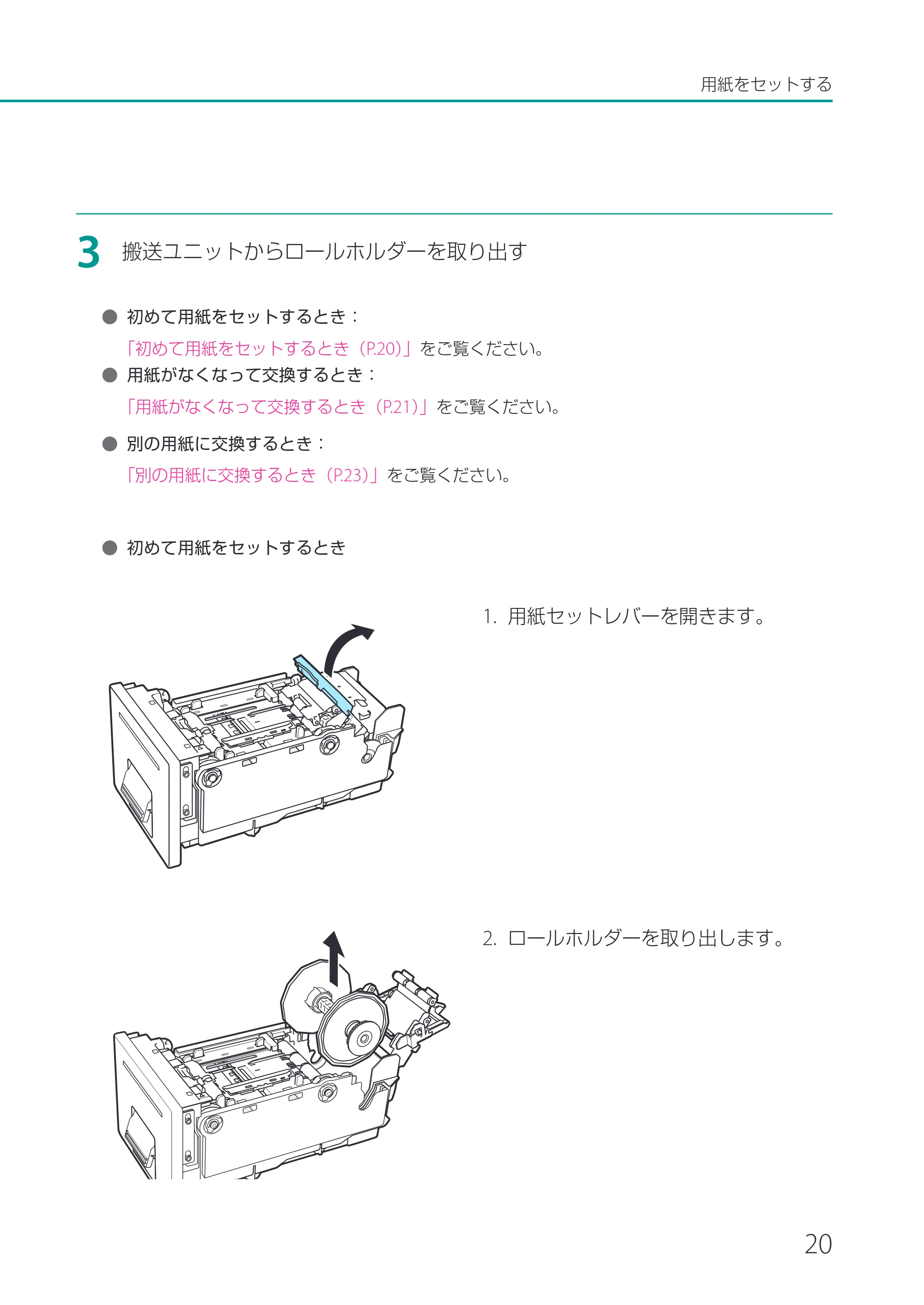
搬送ユニットからロールホルダーを取り出す
- 初めて用紙をセットするとき:
「初めて用紙をセットするとき(P.20)」をご覧ください。
- 用紙がなくなって交換するとき:
「用紙がなくなって交換するとき(P.21)」をご覧ください。
- 別の用紙に交換するとき:
「別の用紙に交換するとき(P.23)」をご覧ください。
- 初めて用紙をセットするとき
1. 用紙セットレバーを開きます。
2. ロールホルダーを取り出します。
24ページ
21
用紙をセットする
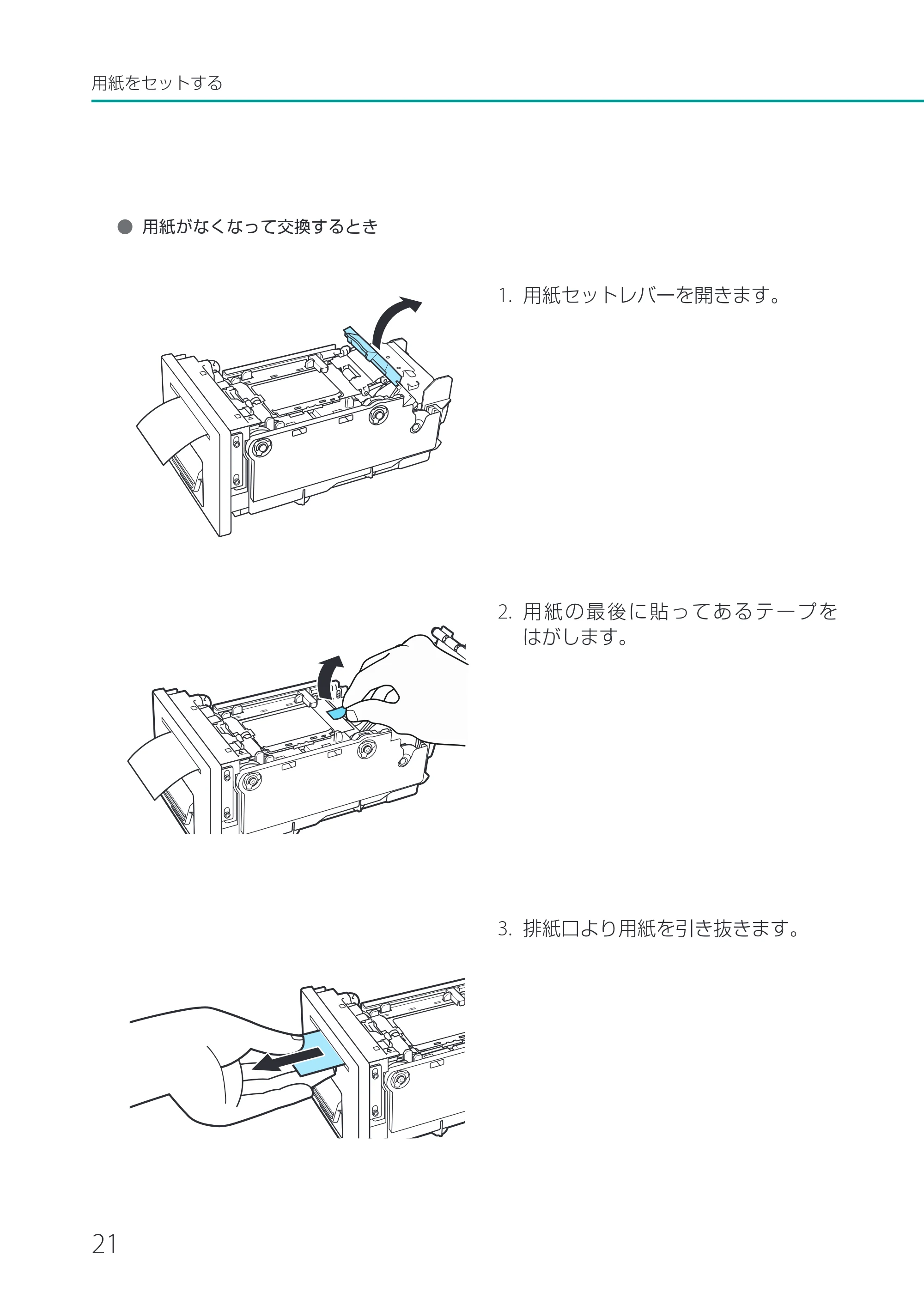
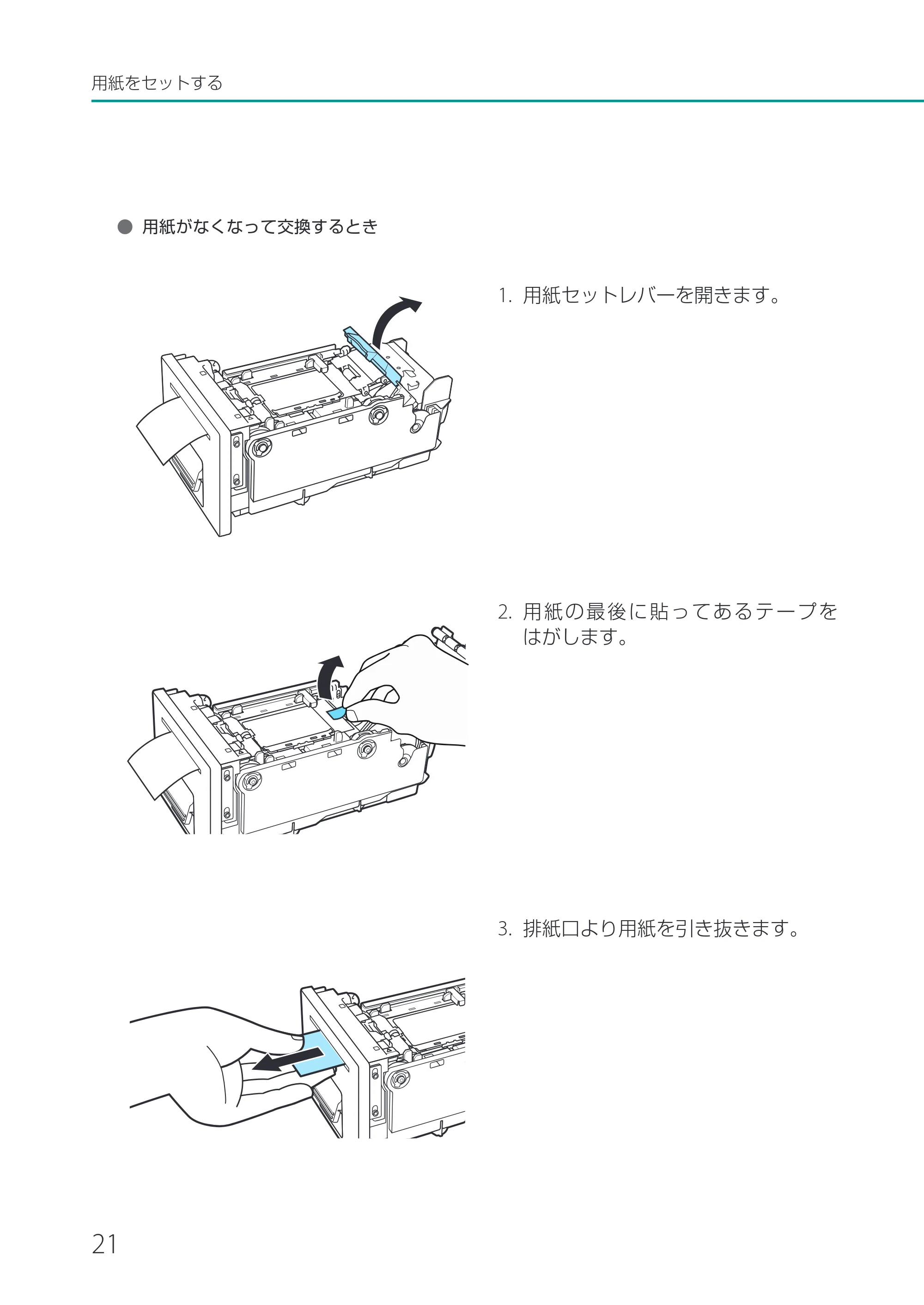
- 用紙がなくなって交換するとき
1. 用紙セットレバーを開きます。
2. 用 紙 の 最 後 に 貼 っ て あ る テ ー プ を
はがします。
3. 排紙口より用紙を引き抜きます。
25ページ
22
用紙をセットする
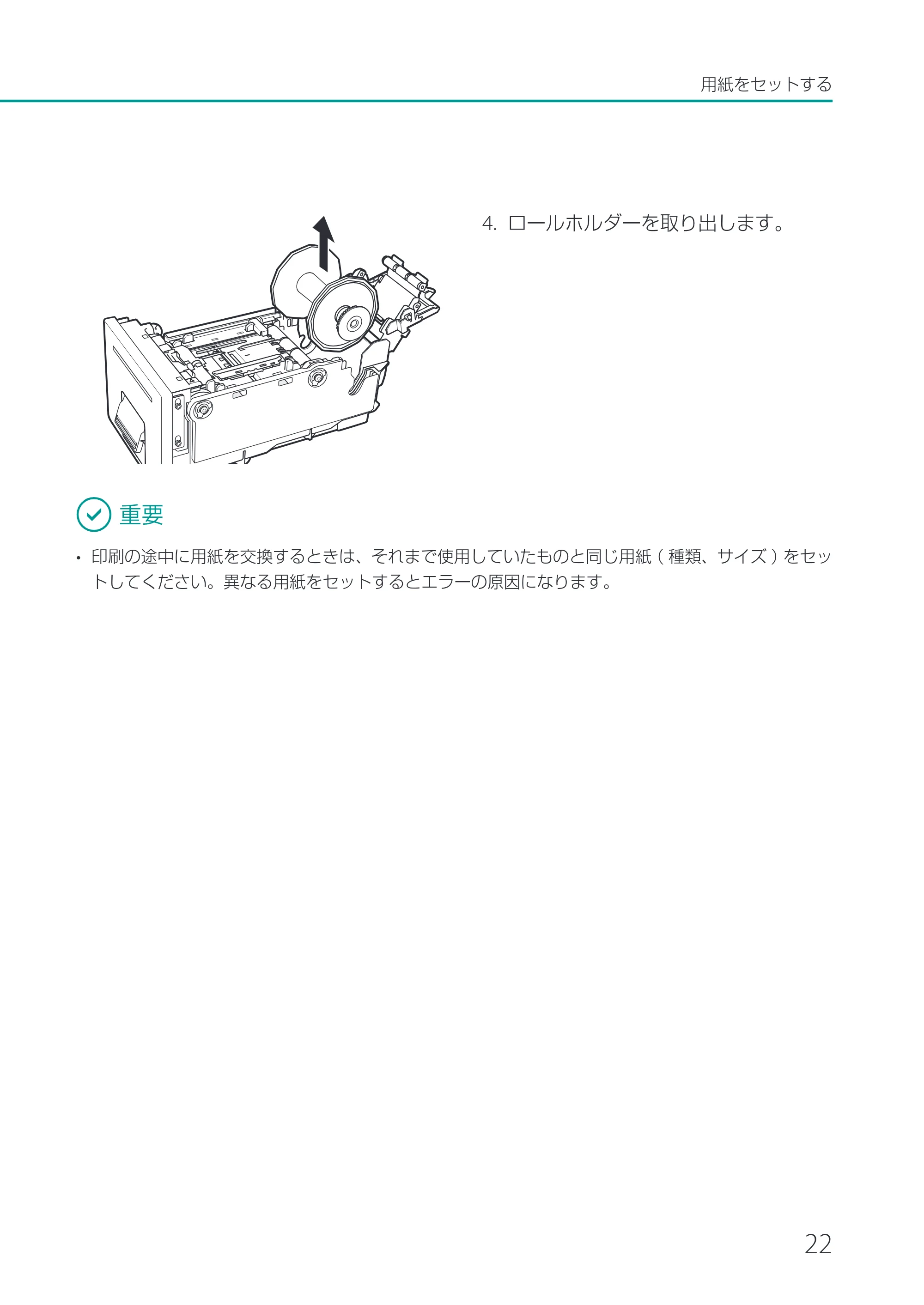
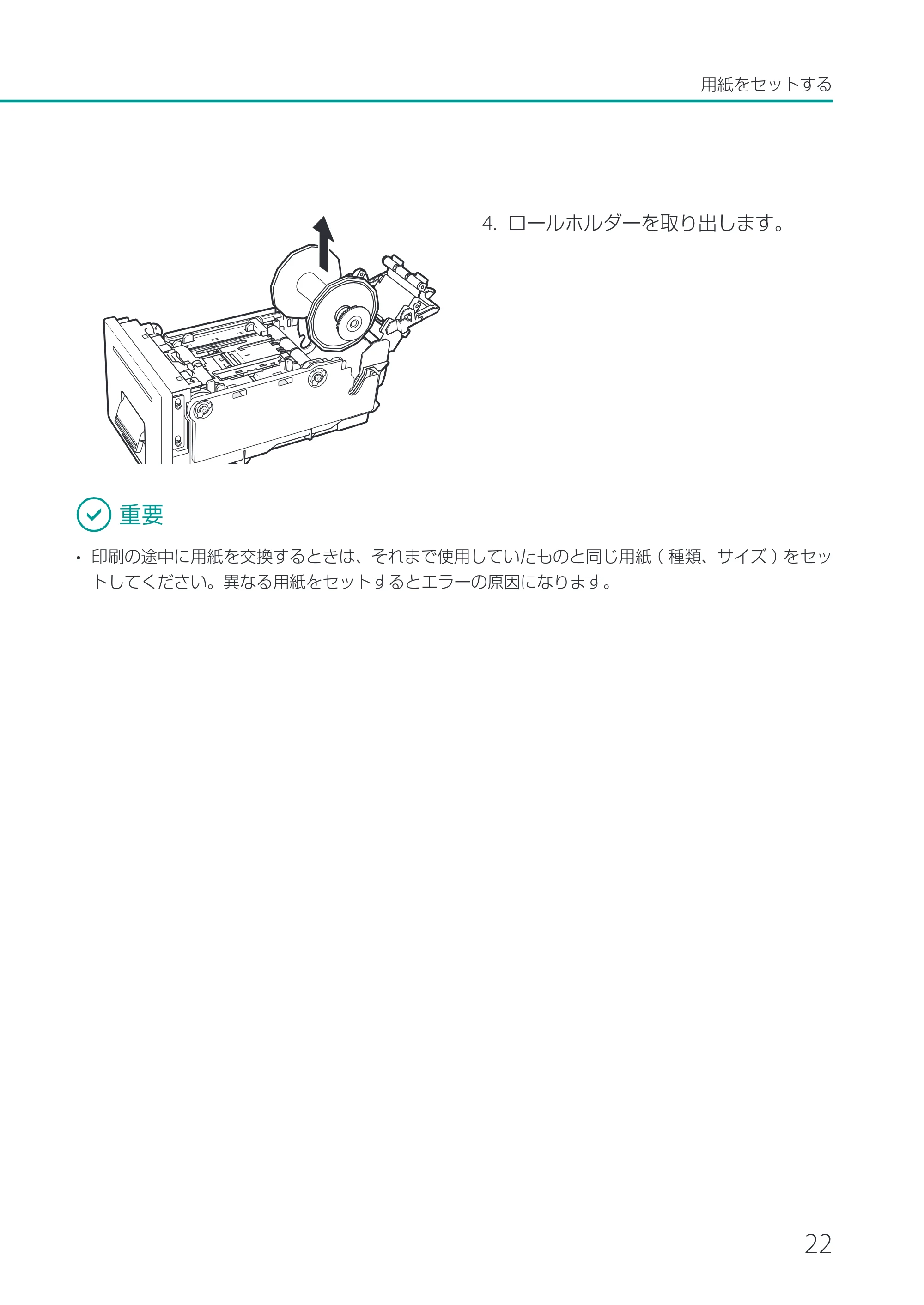
4. ロールホルダーを取り出します。
- 印刷の途中に用紙を交換するときは、それまで使用していたものと同じ用紙( 種類、サイズ )をセッ
トしてください。異なる用紙をセットするとエラーの原因になります。
26ページ
23
用紙をセットする
- 別の用紙に交換するとき
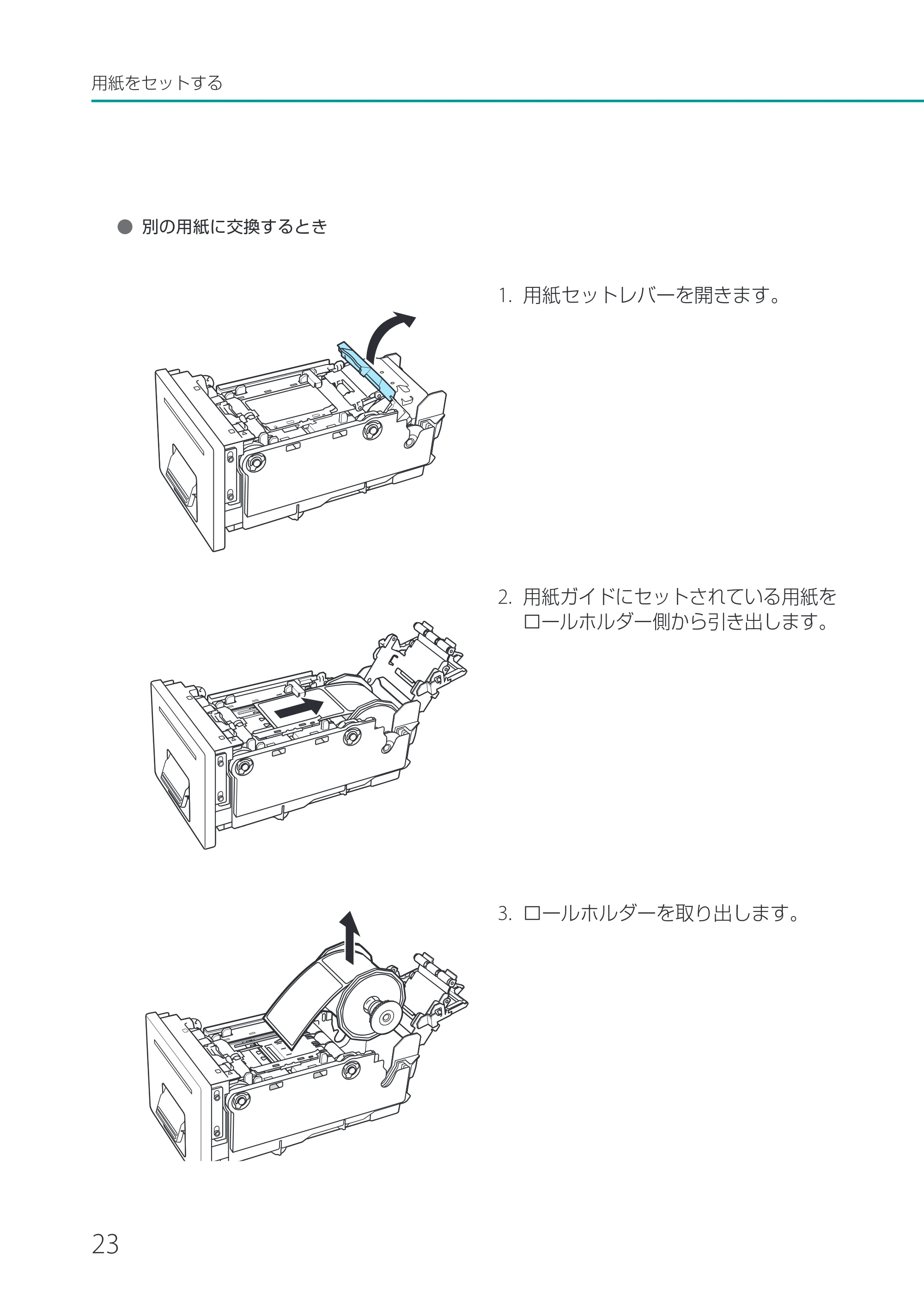
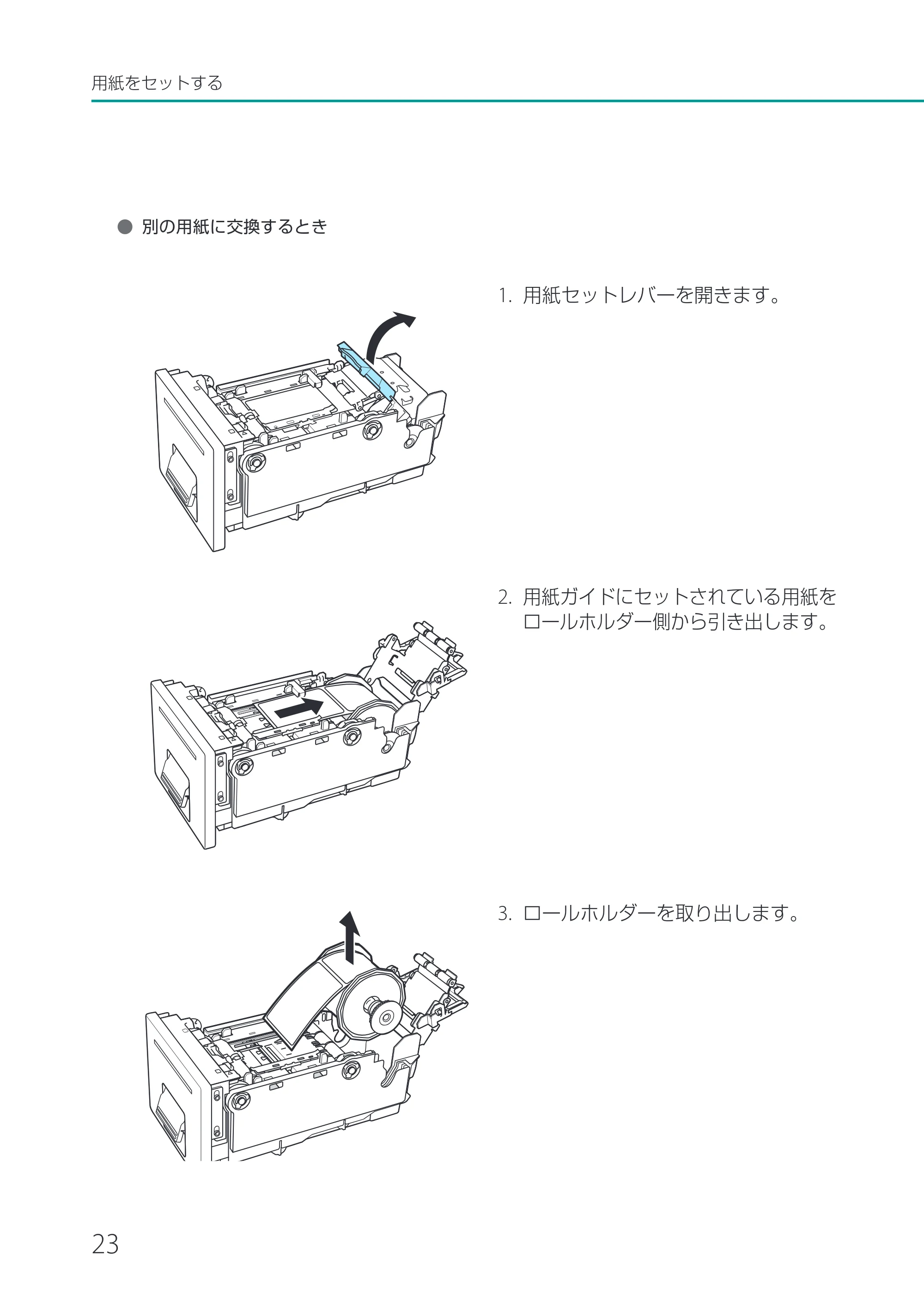
1. 用紙セットレバーを開きます。
2. 用紙ガイドにセットされている用紙を
ロールホルダー側から引き出します。
3. ロールホルダーを取り出します。
27ページ
24
用紙をセットする
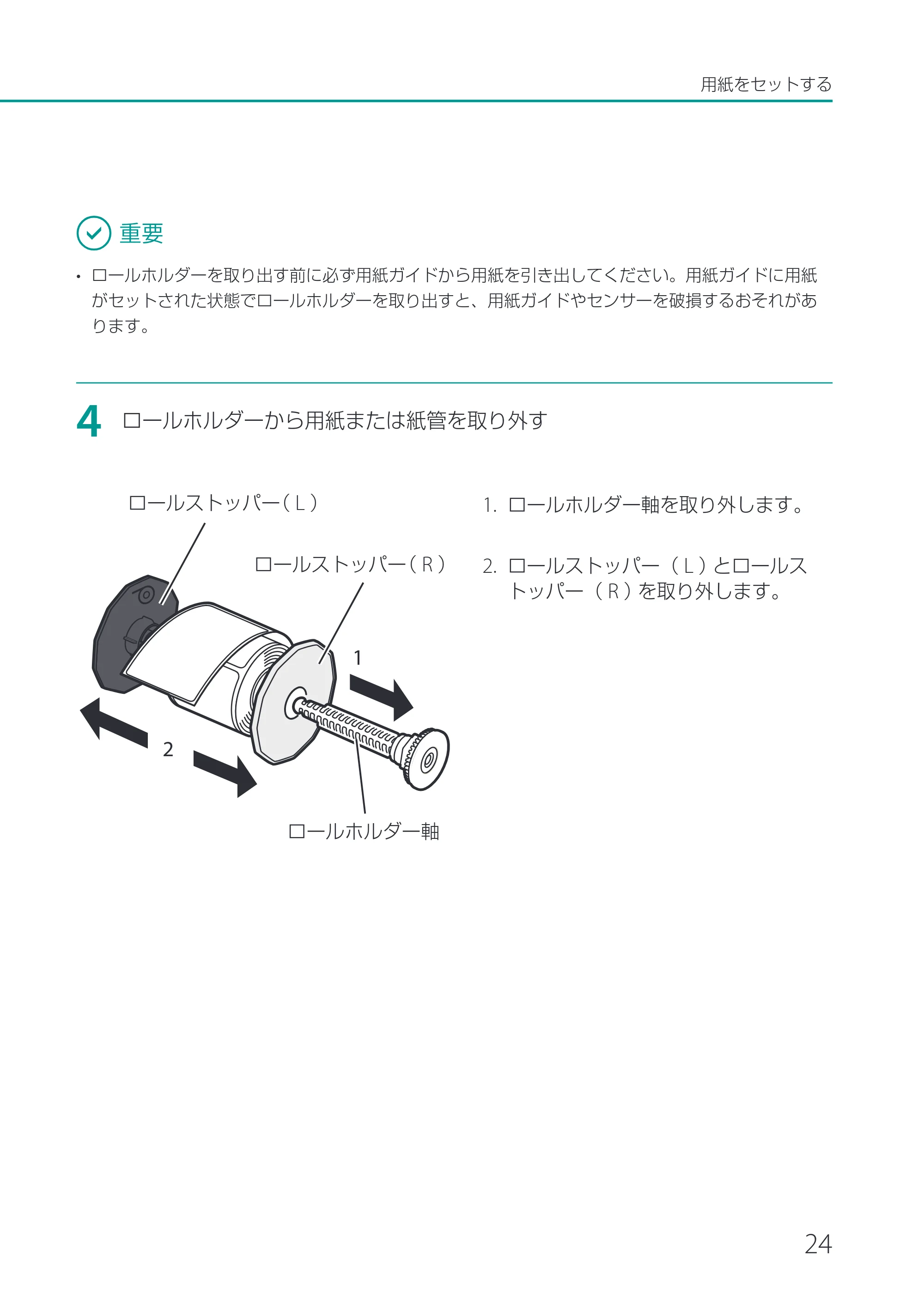
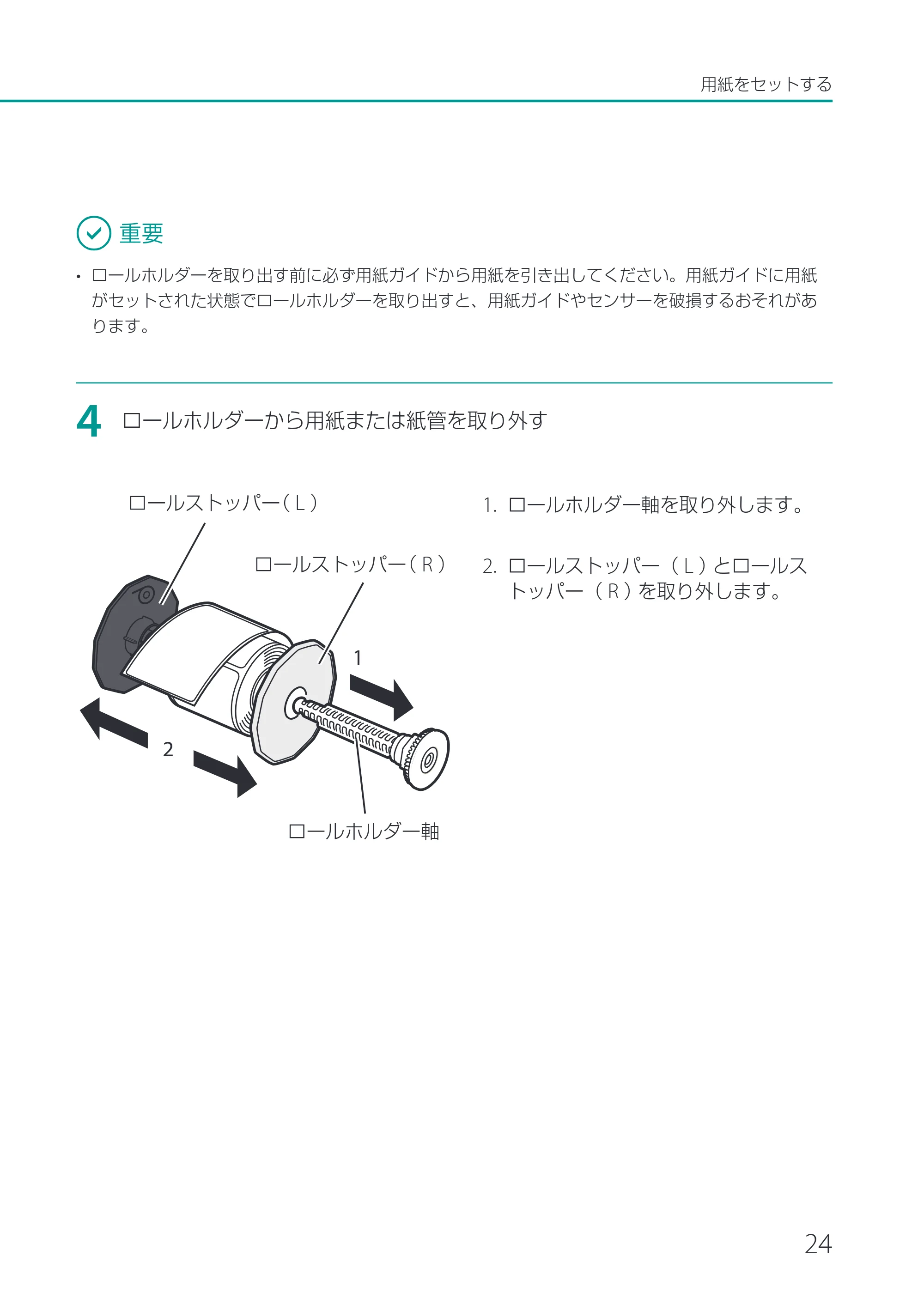
- ロールホルダーを取り出す前に必ず用紙ガイドから用紙を引き出してください。用紙ガイドに用紙
がセットされた状態でロールホルダーを取り出すと、用紙ガイドやセンサーを破損するおそれがあ
ります。
4
ロールホルダーから用紙または紙管を取り外す
1. ロールホルダー軸を取り外します。
2. ロールストッパー( L )とロールス
トッパー( R )を取り外します。
1
2
ロールストッパー( L )
ロールストッパー( R )
ロールホルダー軸
28ページ
25
用紙をセットする
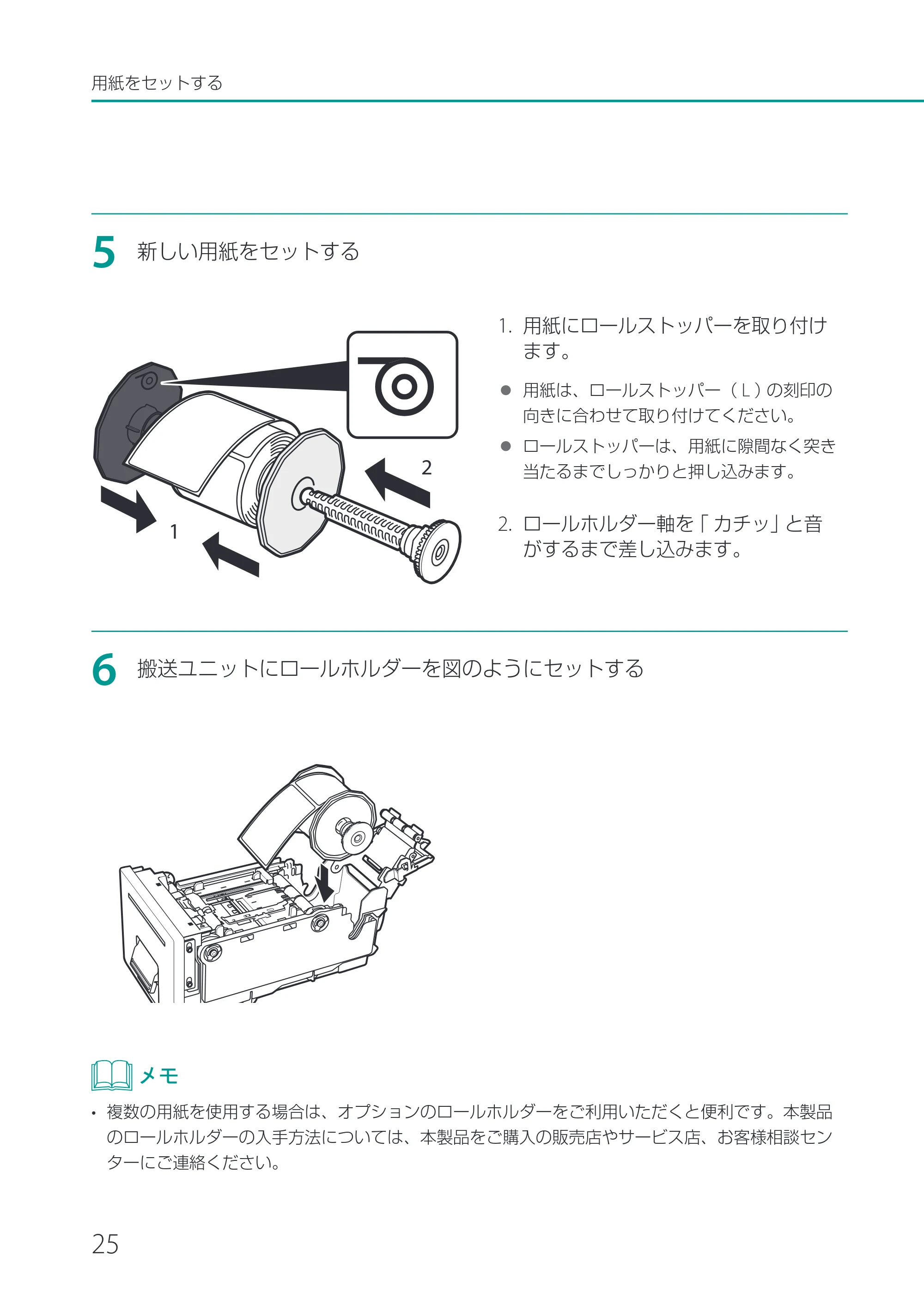
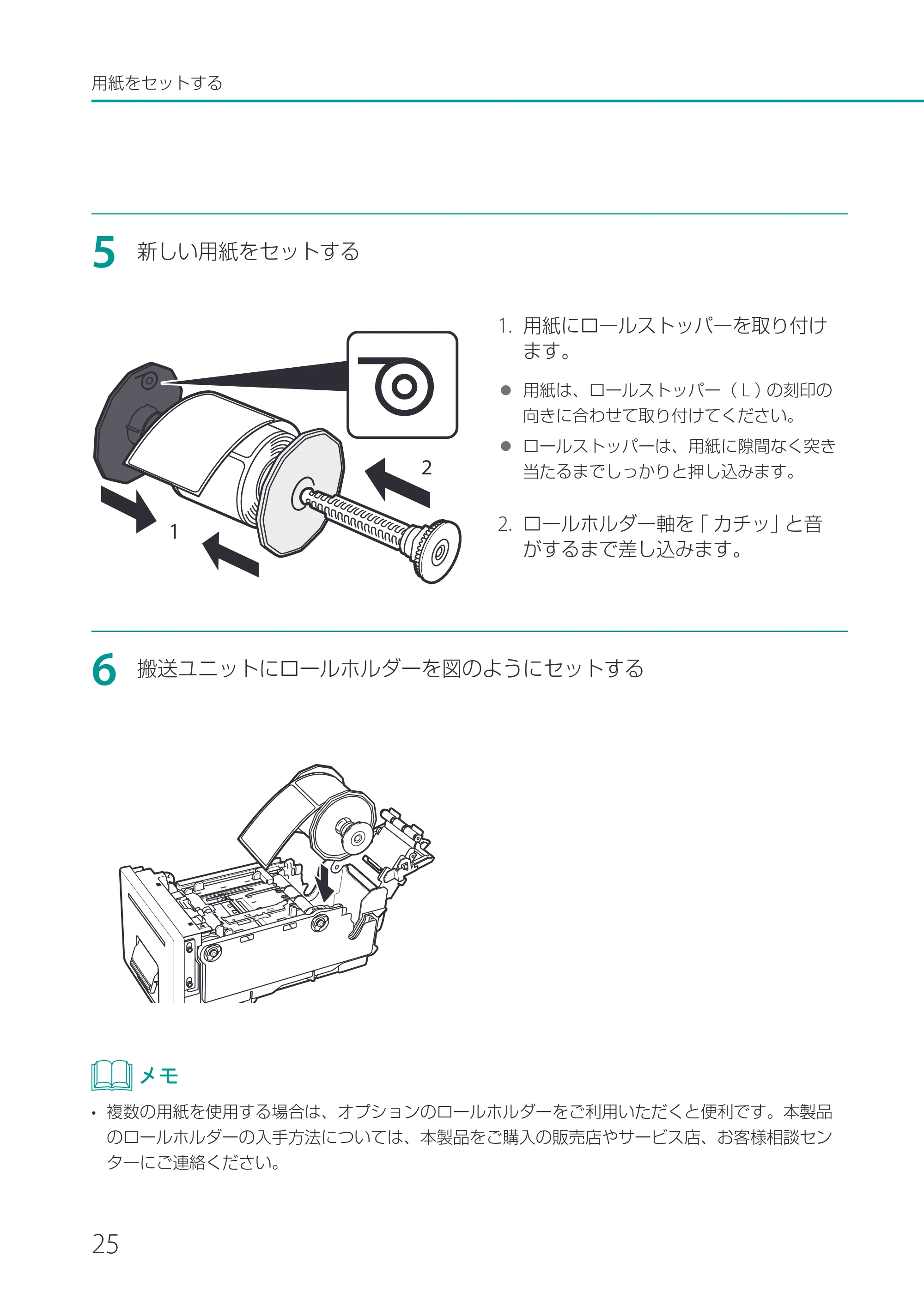
5
新しい用紙をセットする
1. 用紙にロールストッパーを取り付け
ます。
用紙は、ロールストッパー( L )の刻印の
向きに合わせて取り付けてください。
ロールストッパーは、用紙に隙間なく突き
当たるまでしっかりと押し込みます。
2. ロールホルダー軸を「 カチッ」と音
がするまで差し込みます。
6
搬送ユニットにロールホルダーを図のようにセットする
- 複数の用紙を使用する場合は、オプションのロールホルダーをご利用いただくと便利です。本製品
のロールホルダーの入手方法については、本製品をご購入の販売店やサービス店、お客様相談セン
ターにご連絡ください。
2
1
29ページ
26
用紙をセットする
7
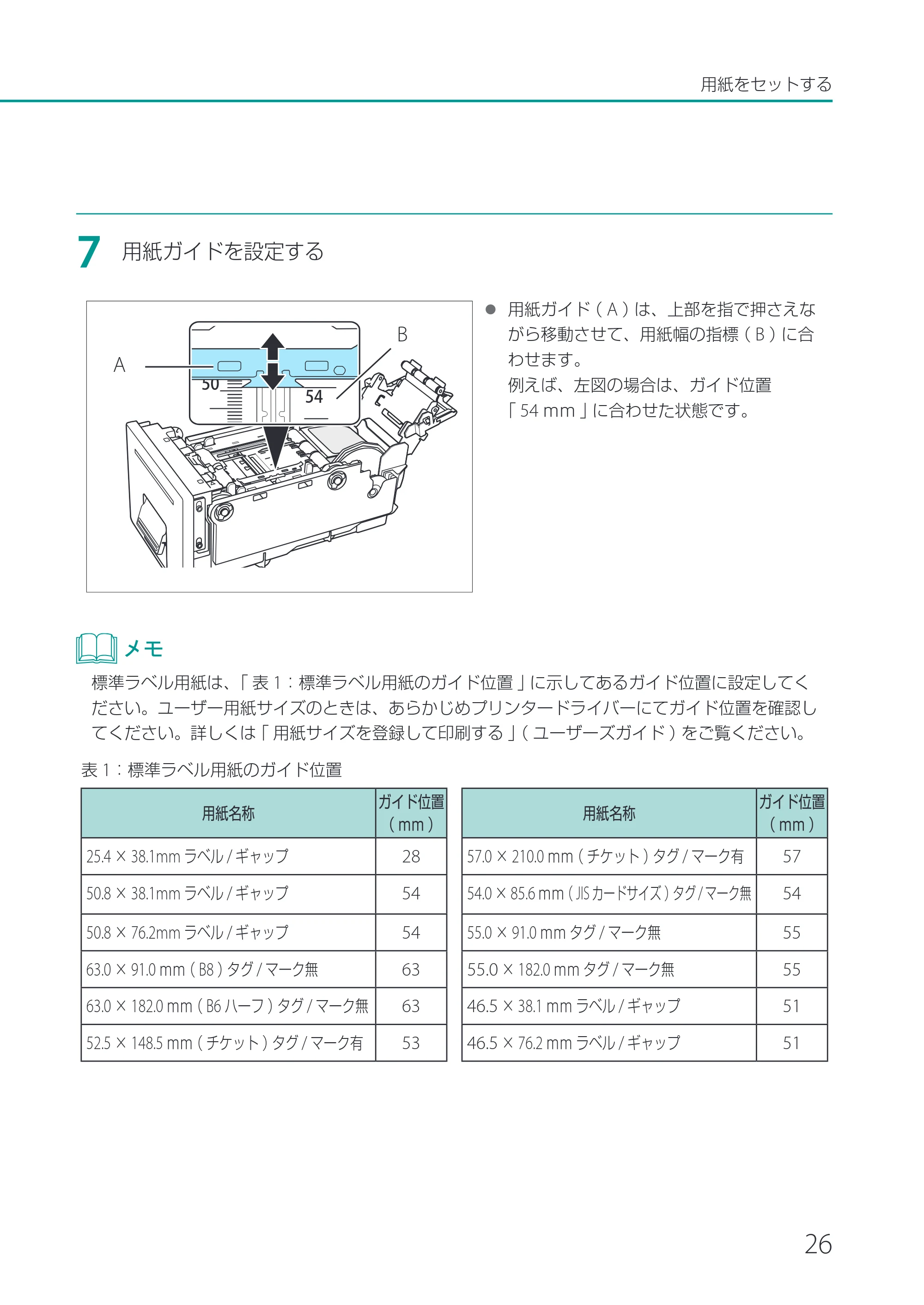
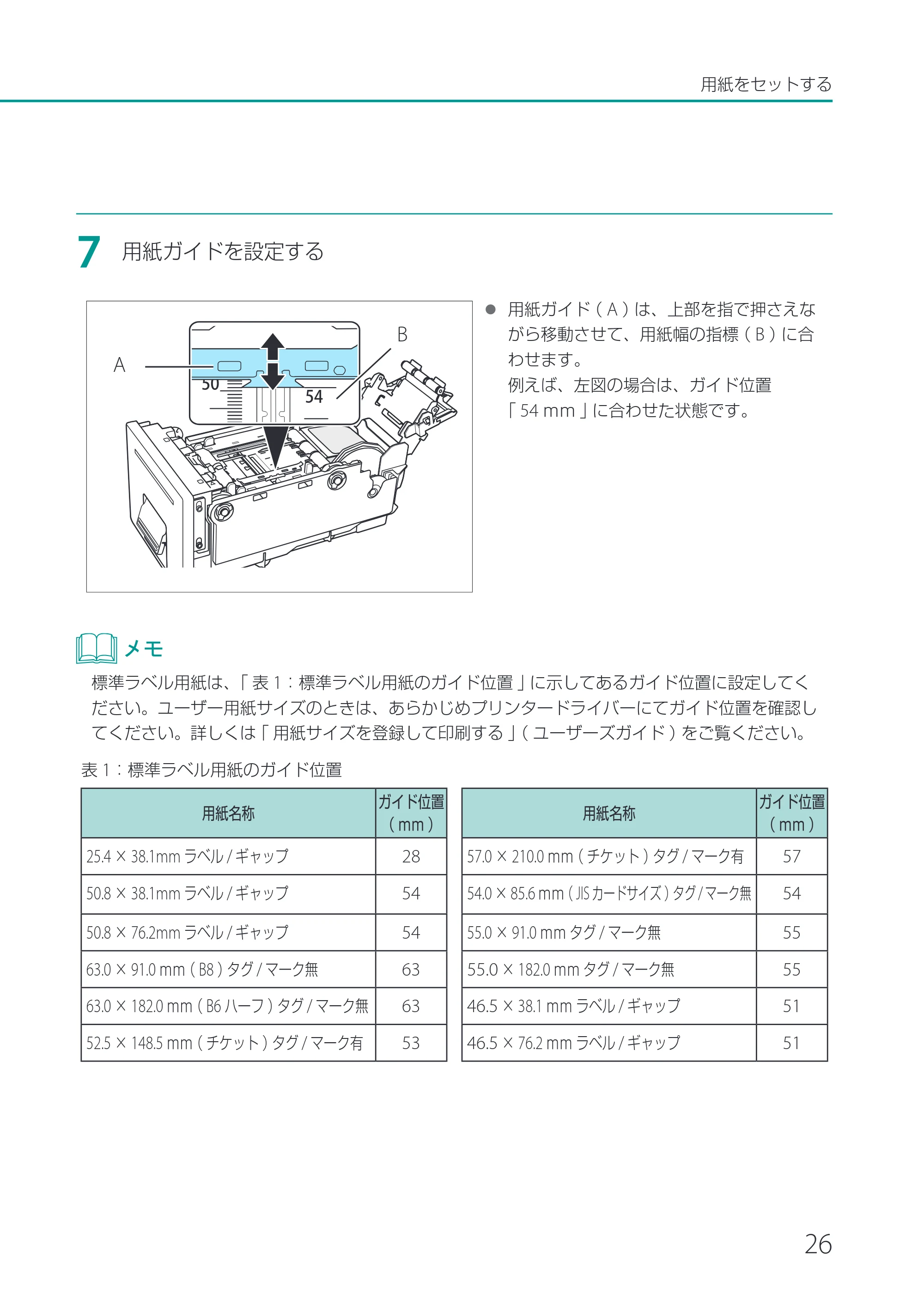
用紙ガイドを設定する
54
50
30 用紙ガイド( A )は、上部を指で押さえな
がら移動させて、用紙幅の指標( B )に合
わせます。
例えば、左図の場合は、ガイド位置
「 54 mm 」に合わせた状態です。
標準ラベル用紙は、「 表 1:標準ラベル用紙のガイド位置 」に示してあるガイド位置に設定してく
ださい。ユーザー用紙サイズのときは、あらかじめプリンタードライバーにてガイド位置を確認し
てください。詳しくは 「 用紙サイズを登録して印刷する 」( ユーザーズガイド )をご覧ください。
表 1:標準ラベル用紙のガイド位置
用紙名称
ガイド位置
( mm )
用紙名称
ガイド位置
( mm )
25.4 × 38.1mm ラベル / ギャップ 28 57.0 × 210.0 mm( チケット )タグ / マーク有 57
50.8 × 38.1mm ラベル / ギャップ 54 54.0 × 85.6 mm( JIS カードサイズ )タグ / マーク無 54
50.8 × 76.2mm ラベル / ギャップ 54 55.0 × 91.0 mm タグ / マーク無 55
63.0 × 91.0 mm( B8 )タグ / マーク無 63 55.0 × 182.0 mm タグ / マーク無 55
63.0 × 182.0 mm( B6 ハーフ )タグ / マーク無 63 46.5 × 38.1 mm ラベル / ギャップ 51
52.5 × 148.5 mm( チケット )タグ / マーク有 53 46.5 × 76.2 mm ラベル / ギャップ 51
B
A
30ページ
27
用紙をセットする
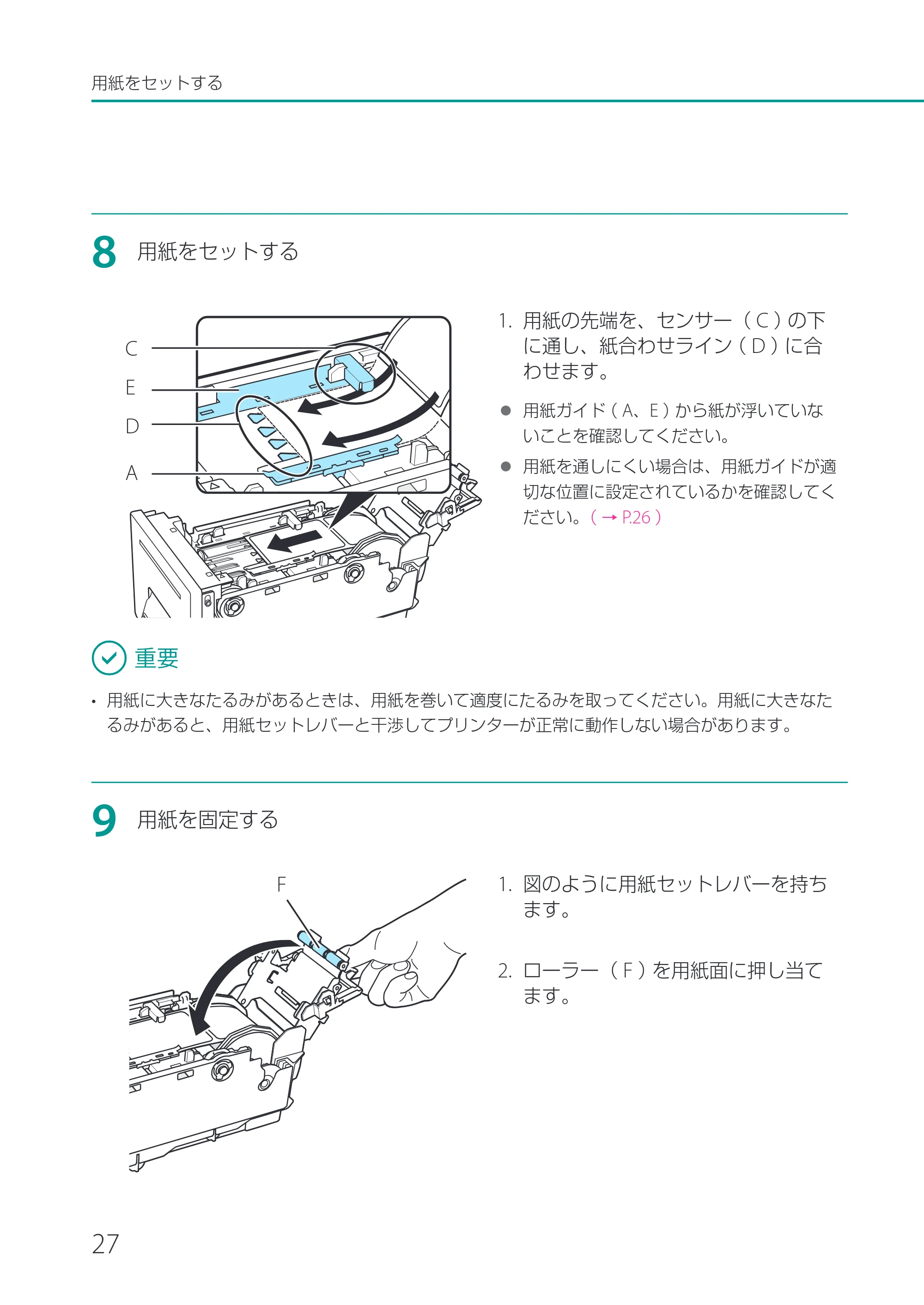
8
用紙をセットする
1. 用紙の先端を、センサー( C )の下
に通し、紙合わせライン( D )に合
わせます。
用紙ガイド( A、E )から紙が浮いていな
いことを確認してください。
用紙を通しにくい場合は、用紙ガイドが適
切な位置に設定されているかを確認してく
ださい。( → P.26 )
- 用紙に大きなたるみがあるときは、用紙を巻いて適度にたるみを取ってください。用紙に大きなた
るみがあると、用紙セットレバーと干渉してプリンターが正常に動作しない場合があります。
9
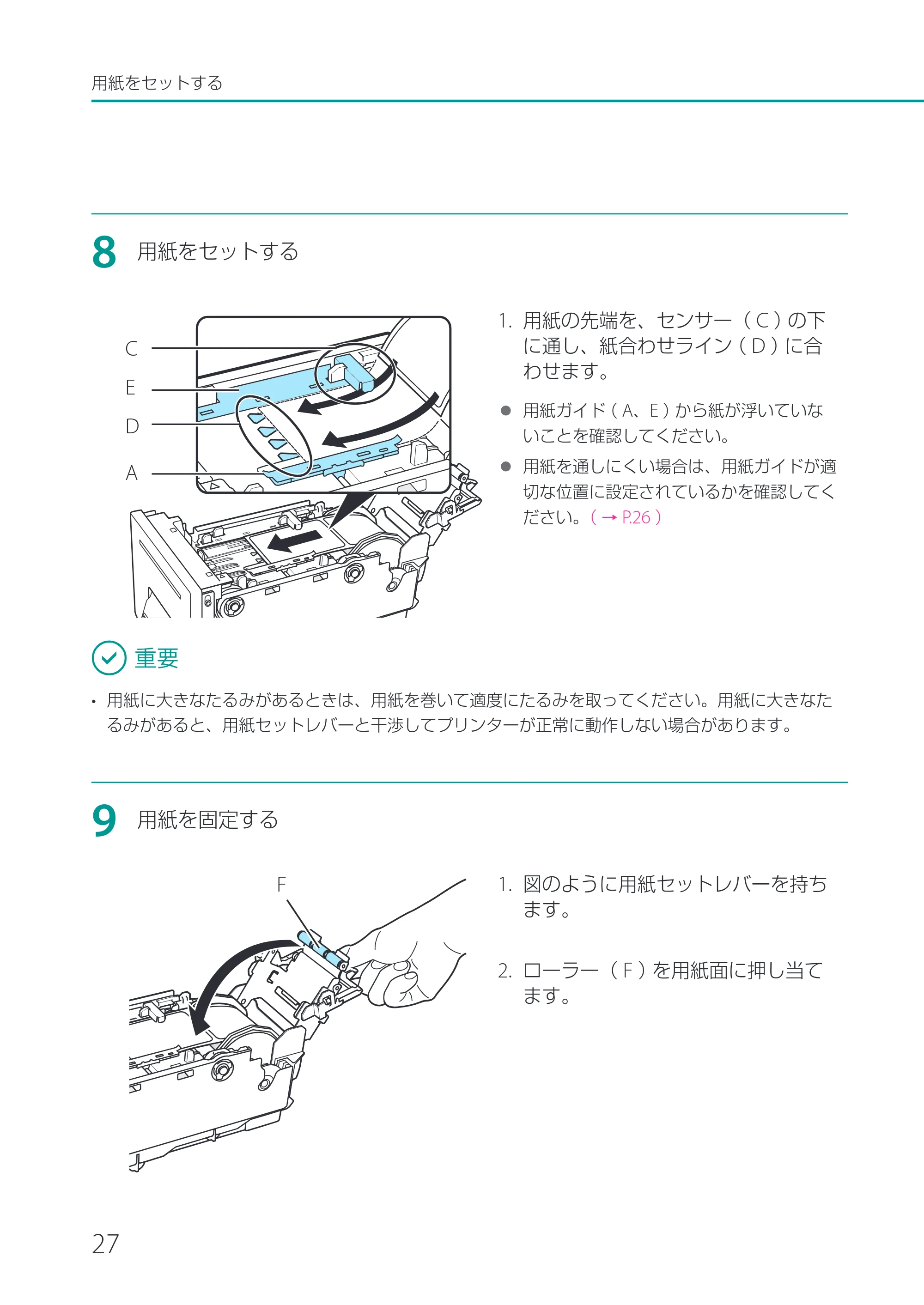
用紙を固定する
1. 図のように用紙セットレバーを持ち
ます。
2. ローラー( F )を用紙面に押し当て
ます。
D
E
C
A
F
31ページ
28
用紙をセットする
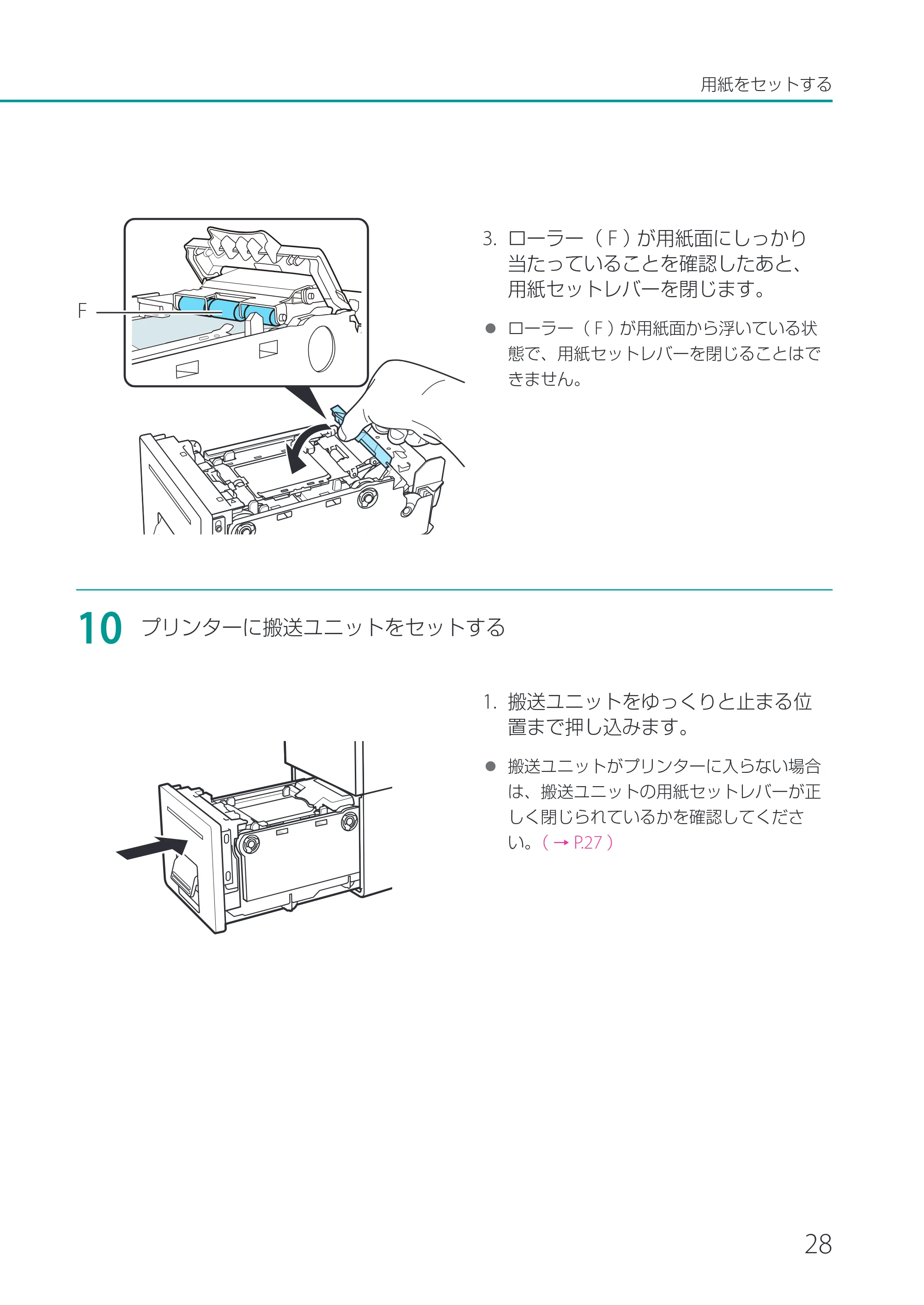
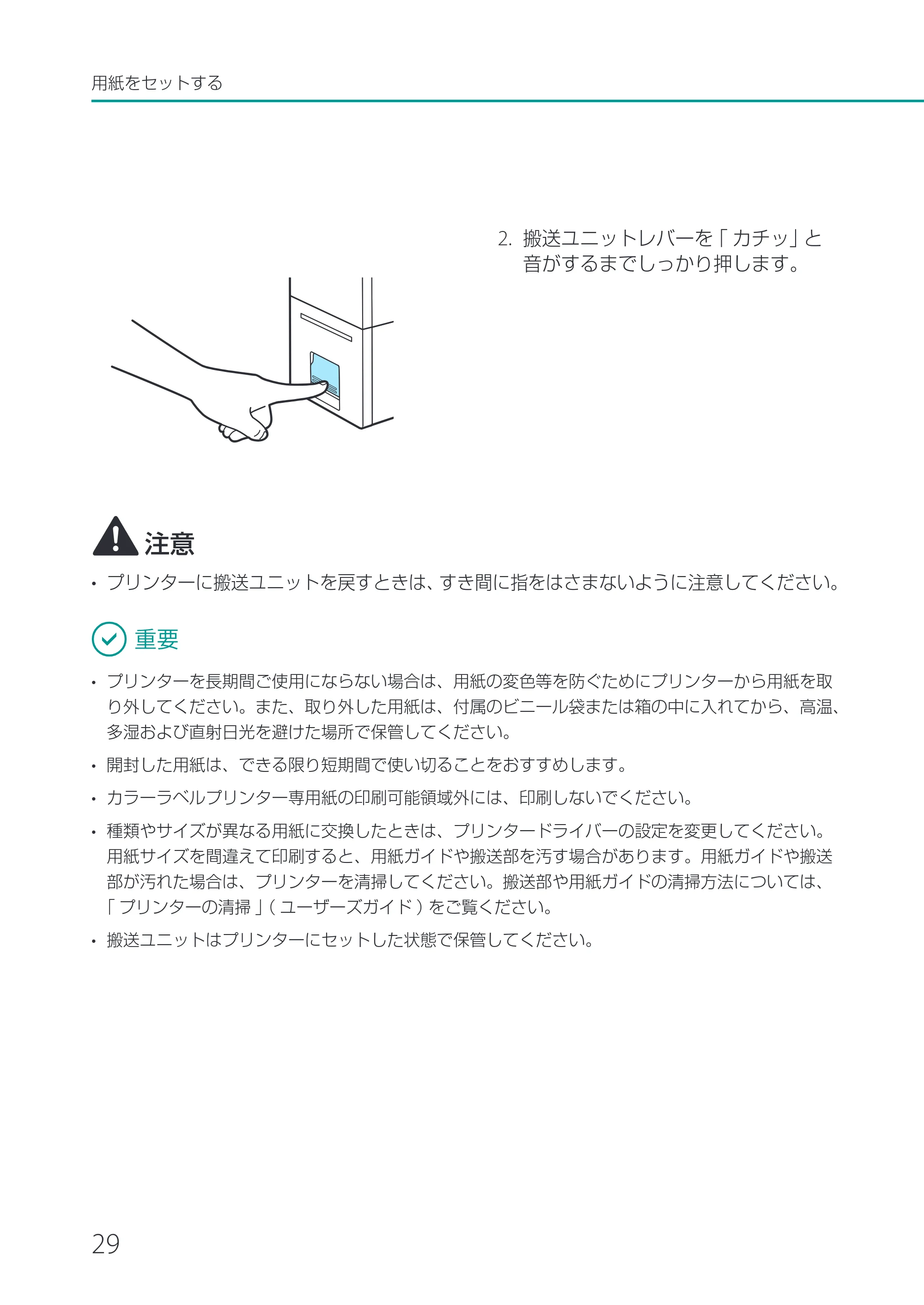
3. ローラー( F )が用紙面にしっかり
当たっていることを確認したあと、
用紙セットレバーを閉じます。
ローラー( F )が用紙面から浮いている状
態で、用紙セットレバーを閉じることはで
きません。
10
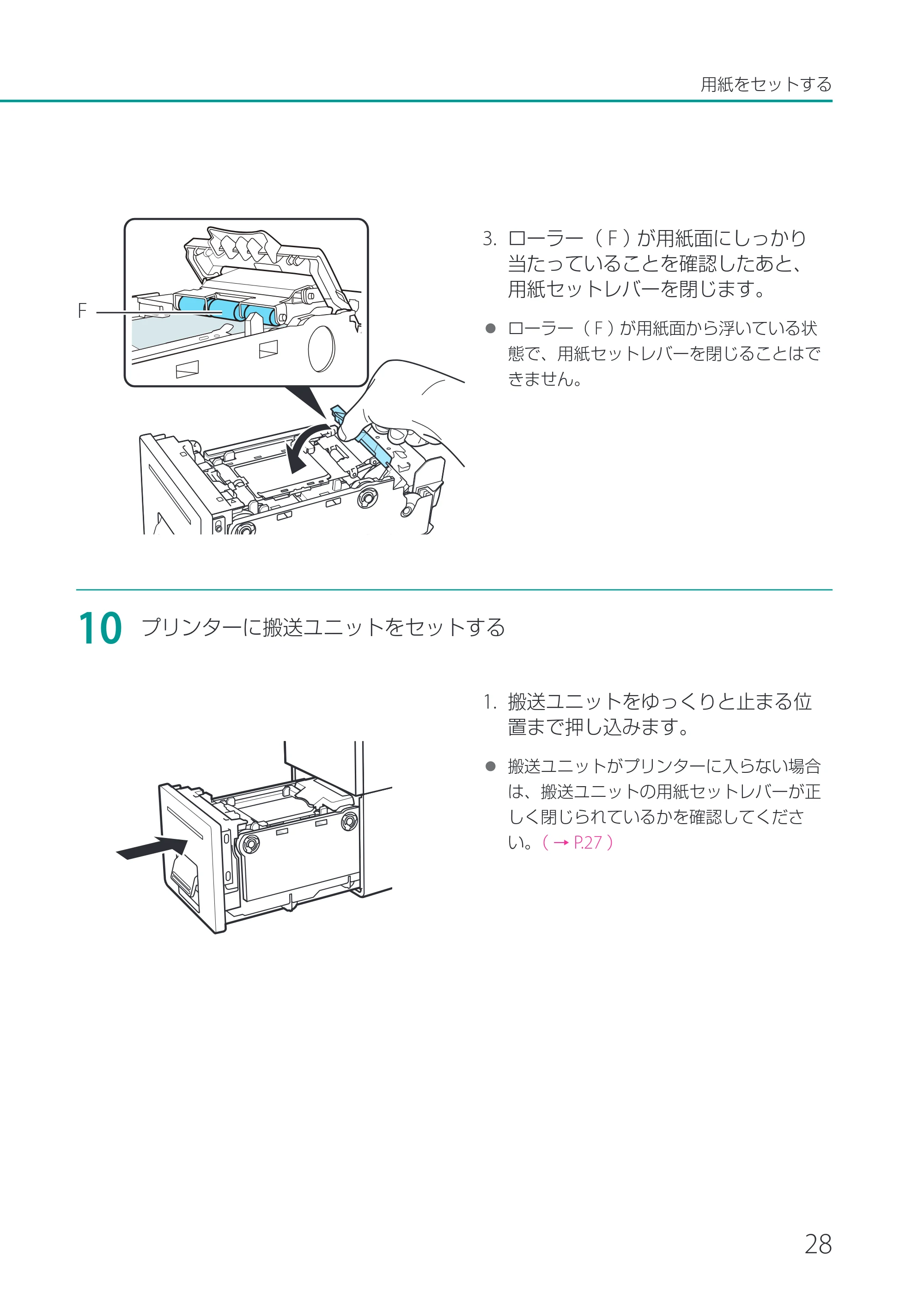
プリンターに搬送ユニットをセットする
1. 搬送ユニットをゆっくりと止まる位
置まで押し込みます。
搬送ユニットがプリンターに入らない場合
は、搬送ユニットの用紙セットレバーが正
しく閉じられているかを確認してくださ
い。( → P.27 )
F
32ページ
29
用紙をセットする
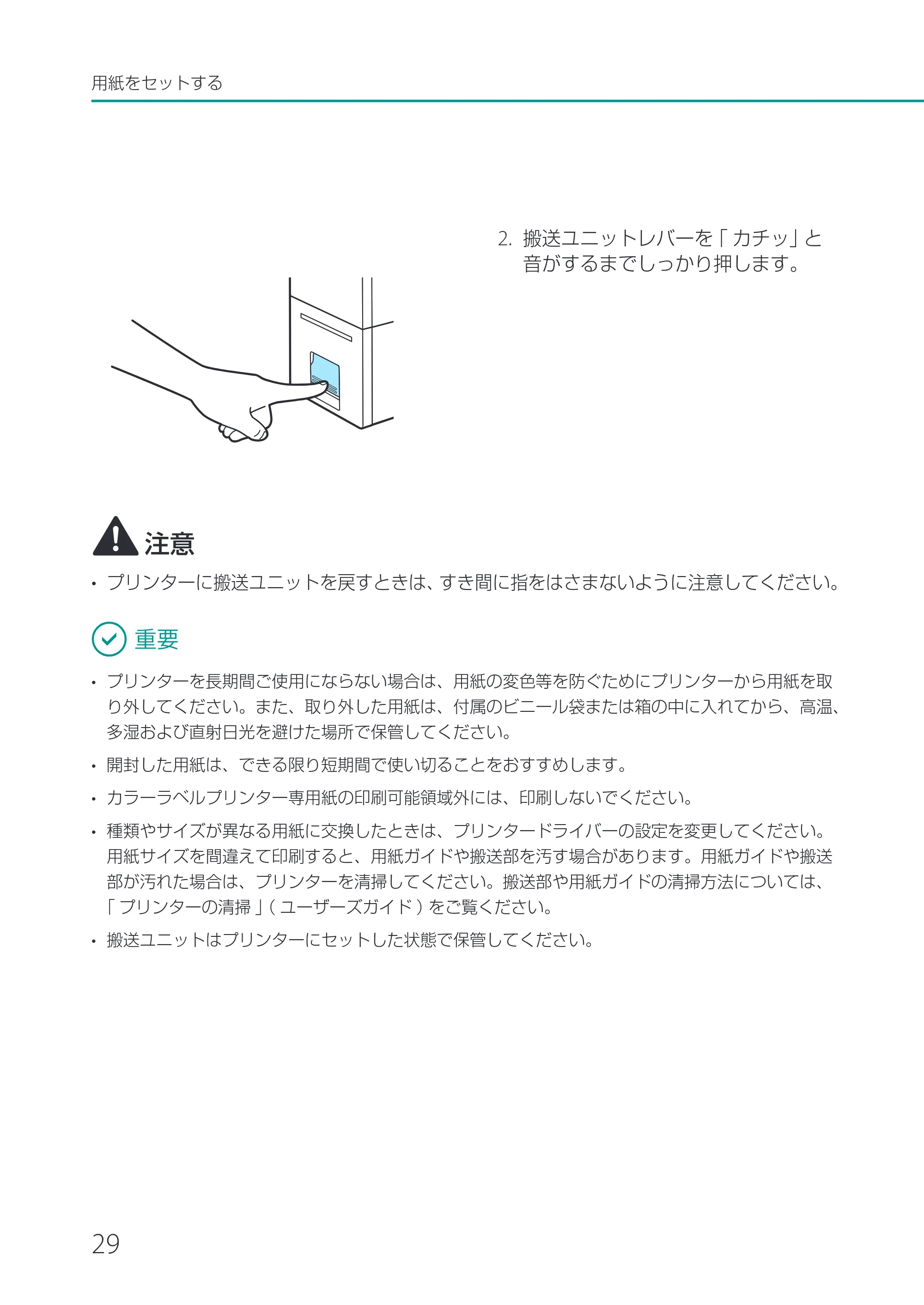
2. 搬送ユニットレバーを「 カチッ」と
音がするまでしっかり押します。
- プリンターに搬送ユニットを戻すときは、すき間に指をはさまないように注意してください。
- プリンターを長期間ご使用にならない場合は、用紙の変色等を防ぐためにプリンターから用紙を取
り外してください。また、取り外した用紙は、付属のビニール袋または箱の中に入れてから、高温、
多湿および直射日光を避けた場所で保管してください。
- 開封した用紙は、できる限り短期間で使い切ることをおすすめします。
- カラーラベルプリンター専用紙の印刷可能領域外には、印刷しないでください。
- 種類やサイズが異なる用紙に交換したときは、プリンタードライバーの設定を変更してください。
用紙サイズを間違えて印刷すると、用紙ガイドや搬送部を汚す場合があります。用紙ガイドや搬送
部が汚れた場合は、プリンターを清掃してください。搬送部や用紙ガイドの清掃方法については、
「 プリンターの清掃 」( ユーザーズガイド )をご覧ください。
- 搬送ユニットはプリンターにセットした状態で保管してください。
印刷のしかた
30
印刷のしかた
基本的な印刷のしかたについて説明します。
印刷する
基本的な印刷のしかたについて説明します。
ここでは、アプリケーションソフトの「LabelCreate SE」を使って、用紙サイズ「50.8 × 76.2mm ラベ
ル / ギャップ」の「マットコート紙」に印刷する方法について説明します。
- ご使用のアプリケーションソフトによっては操作が異なる場合があります。詳しくは、お使いのア
プリケーションソフトの取扱説明書をご覧ください。
- コンピューターの休止状態およびスリープ状態になる時間を「 なし 」( または「 適用しない 」)に
設定してください。コンピューターが休止状態またはスリープ状態から復帰操作したときは、コン
ピューターから送信したデータが破棄されるようになっています。
コンピューターの休止状態およびスリープ状態の時間は[ 電源とスリープ ]( または[ 電源とバッ
テリー])で設定します。
1
印刷するドキュメントを開き、[ 印刷 ]ダイアログボックスを表示する
アプリケーションソフトの[ ファイル ]メニュー( またはツールバー)から[ 印刷 ]を選びます。
2
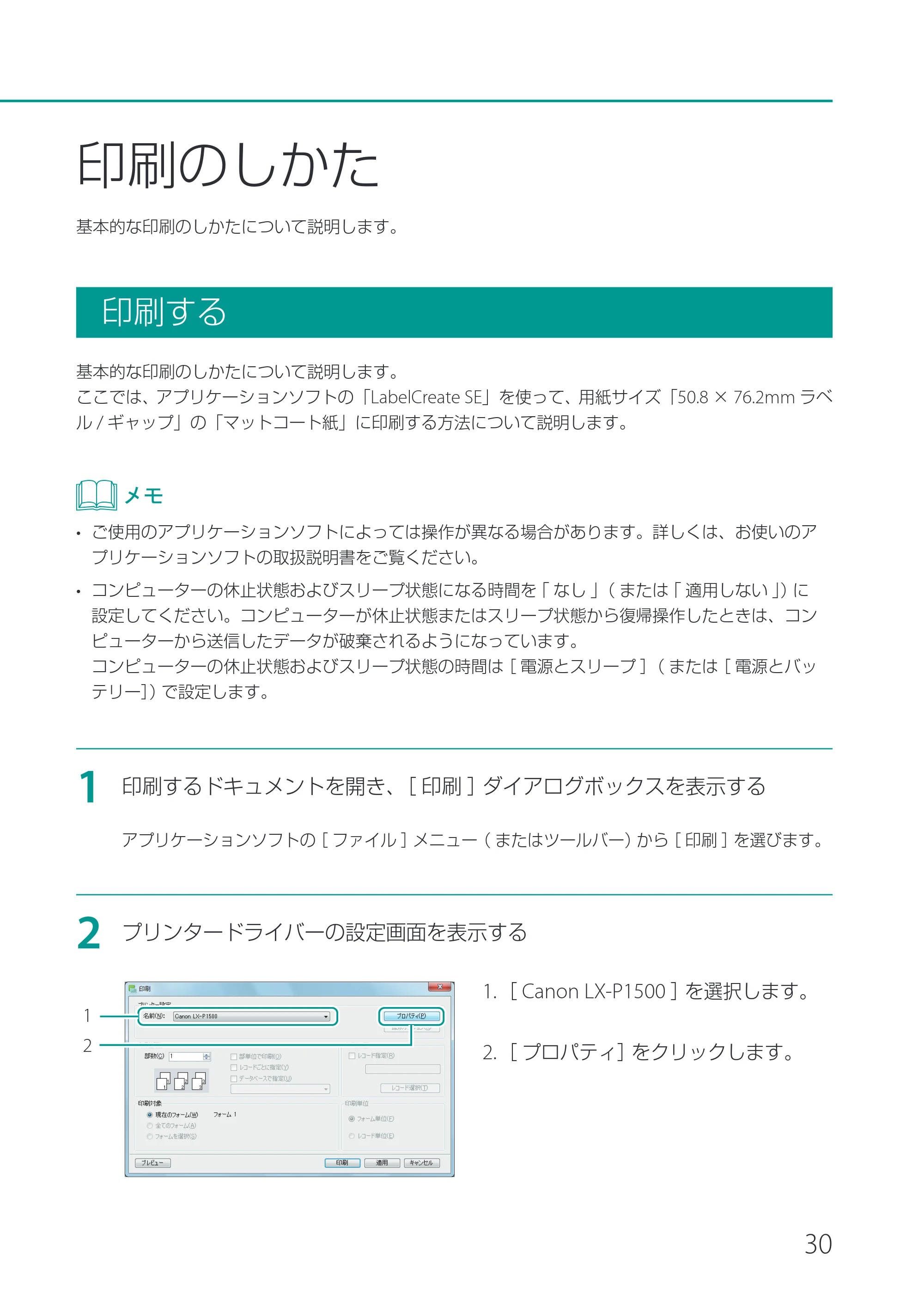
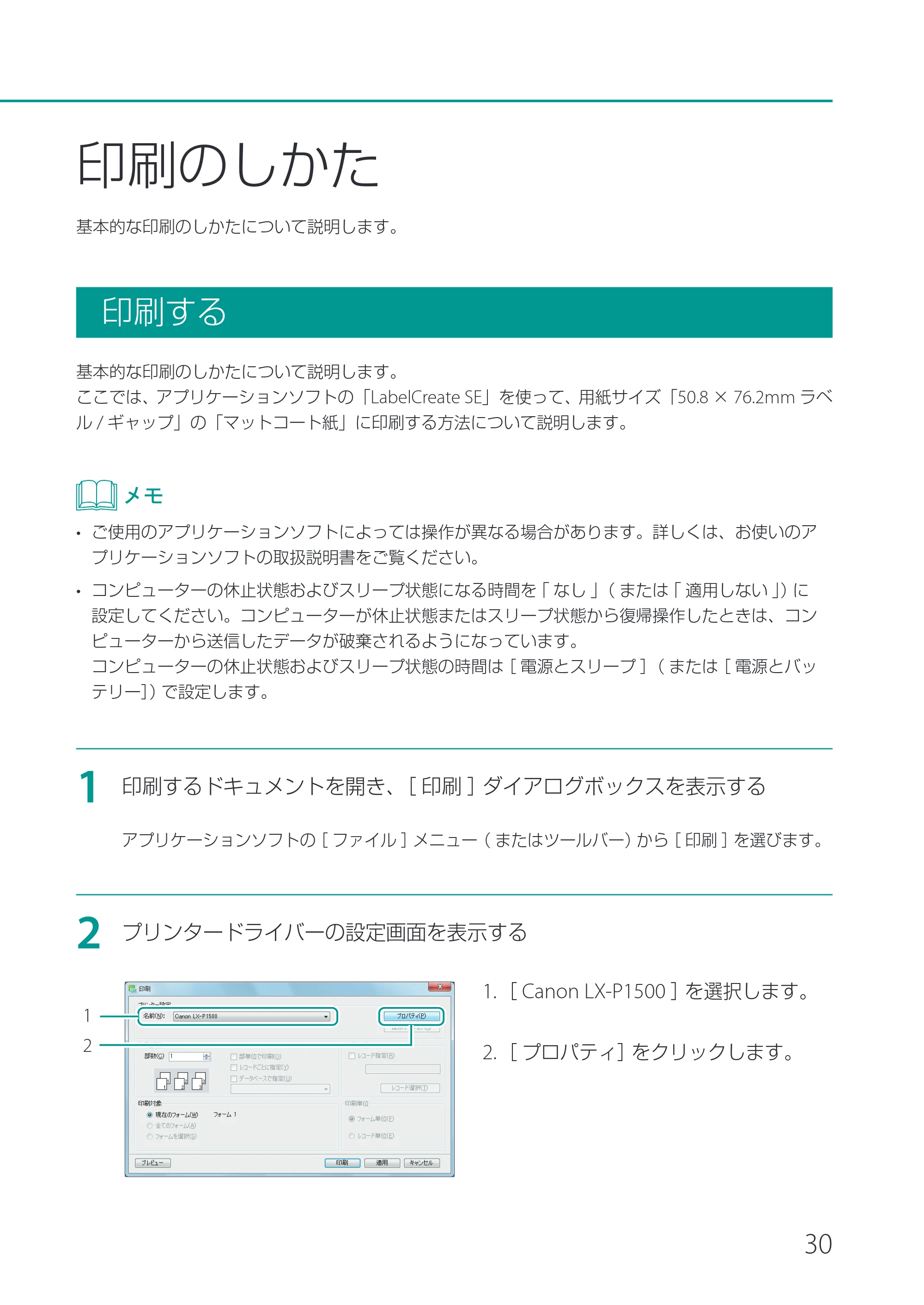
プリンタードライバーの設定画面を表示する
1
2
1. [ Canon LX-P1500 ]を選択します。
2. [ プロパティ]をクリックします。
34ページ
31
印刷のしかた
3
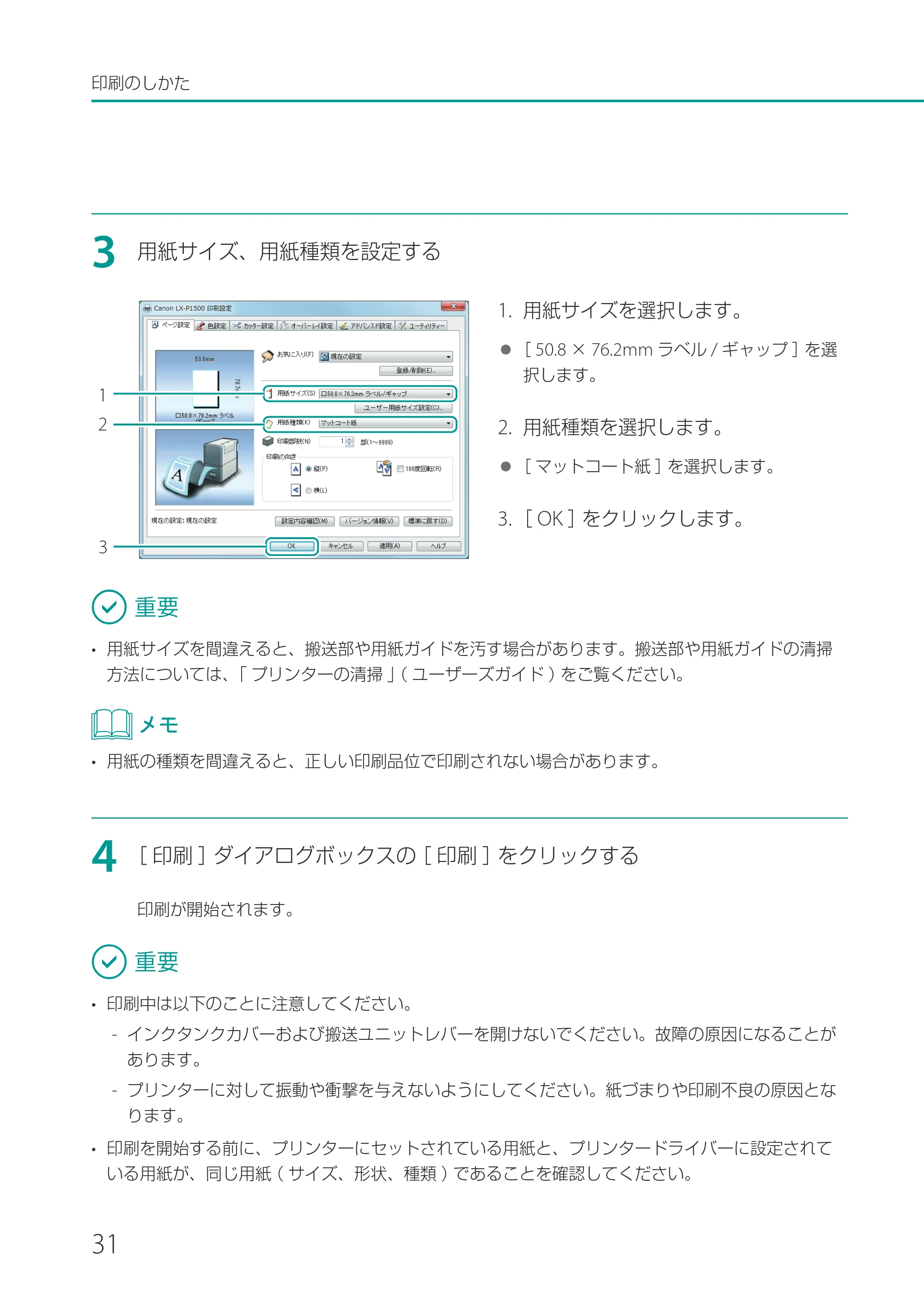
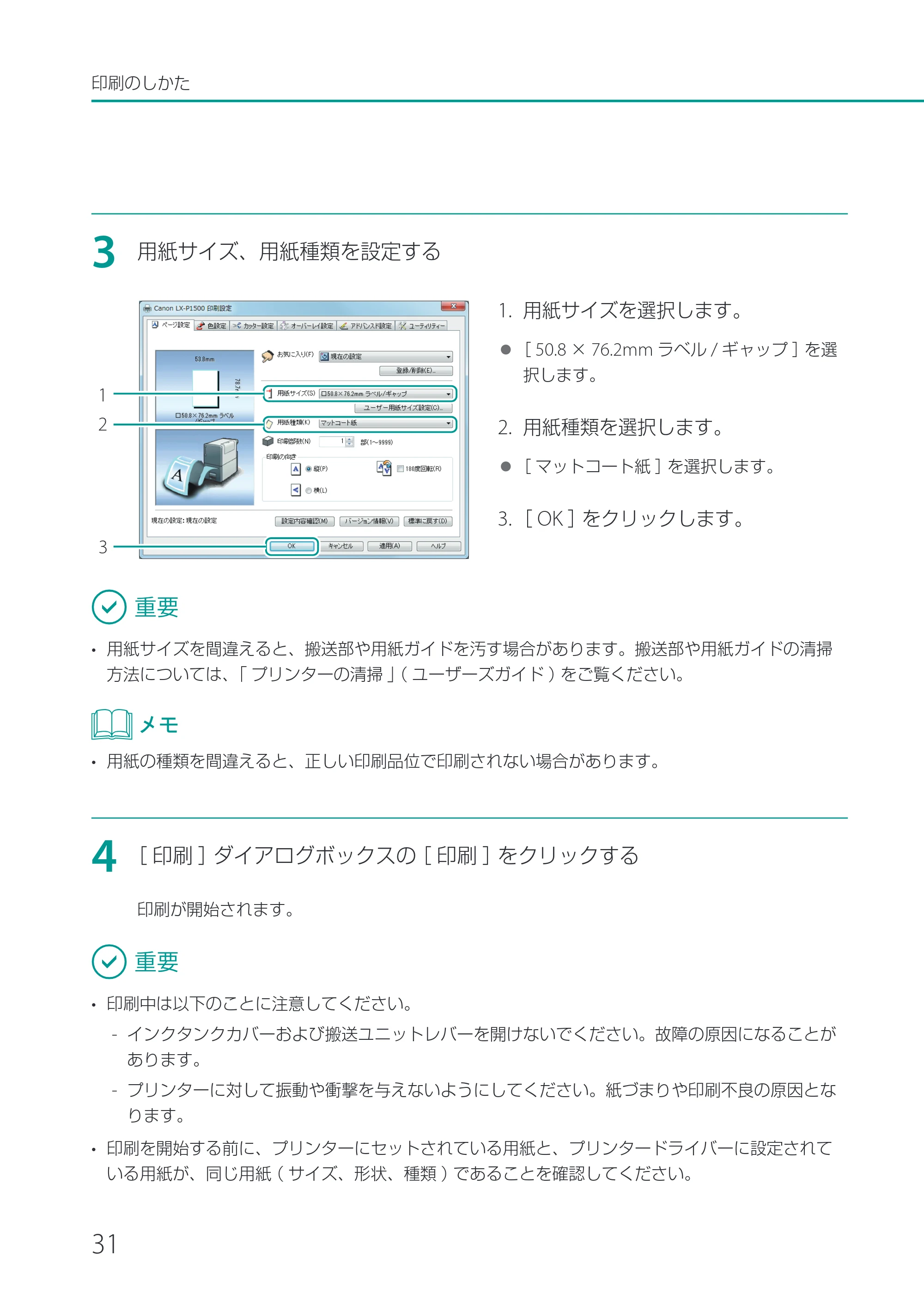
用紙サイズ、用紙種類を設定する
1
2
3
1. 用紙サイズを選択します。
[ 50.8 × 76.2mm ラベル / ギャップ ]を選
択します。
2. 用紙種類を選択します。
[ マットコート紙 ]を選択します。
3. [ OK ]をクリックします。
- 用紙サイズを間違えると、搬送部や用紙ガイドを汚す場合があります。搬送部や用紙ガイドの清掃
方法については、「 プリンターの清掃 」( ユーザーズガイド )をご覧ください。
- 用紙の種類を間違えると、正しい印刷品位で印刷されない場合があります。
4
[ 印刷 ]ダイアログボックスの[ 印刷 ]をクリックする
印刷が開始されます。
- 印刷中は以下のことに注意してください。
- インクタンクカバーおよび搬送ユニットレバーを開けないでください。故障の原因になることが
あります。
- プリンターに対して振動や衝撃を与えないようにしてください。紙づまりや印刷不良の原因とな
ります。
- 印刷を開始する前に、プリンターにセットされている用紙と、プリンタードライバーに設定されて
いる用紙が、同じ用紙( サイズ、形状、種類 )であることを確認してください。
35ページ
32
印刷のしかた
- 印刷された用紙を排紙口から引っ張らないでください。印刷不良の原因になることがあります。
- 印刷中に電源が切れた場合( 電源プラグや AC アダプターが抜けたとき、停電したときなど )は、
搬送ユニットを引き出したりせずに、プリンターの電源を入れなおしてから操作してください。電
源を入れなおさない状態で無理に引き出すと、故障の原因になることがあります。
- 用紙サイズ、印刷の向き、印刷部数など、アプリケーションソフトとプリンタードライバーで同じ
設定項目がある場合、アプリケーションソフトの設定の方が優先されることがあります。
- アプリケーションソフトの中で設定した印刷設定は、そのアプリケーションソフトだけで使用され
ます。いろいろなアプリケーションソフトで共通して使用する印刷設定は、[ プリンターとスキャ
ナー]から設定してください。詳しくは、「 印刷設定する 」( ユーザーズガイド )をご覧ください。
- 使用する用紙サイズが一覧にないときは、ユーザー用紙サイズ( または、アプリケーション指定 )
を設定します。詳しくは、「 用紙サイズを登録して印刷する 」( ユーザーズガイド )をご覧ください。
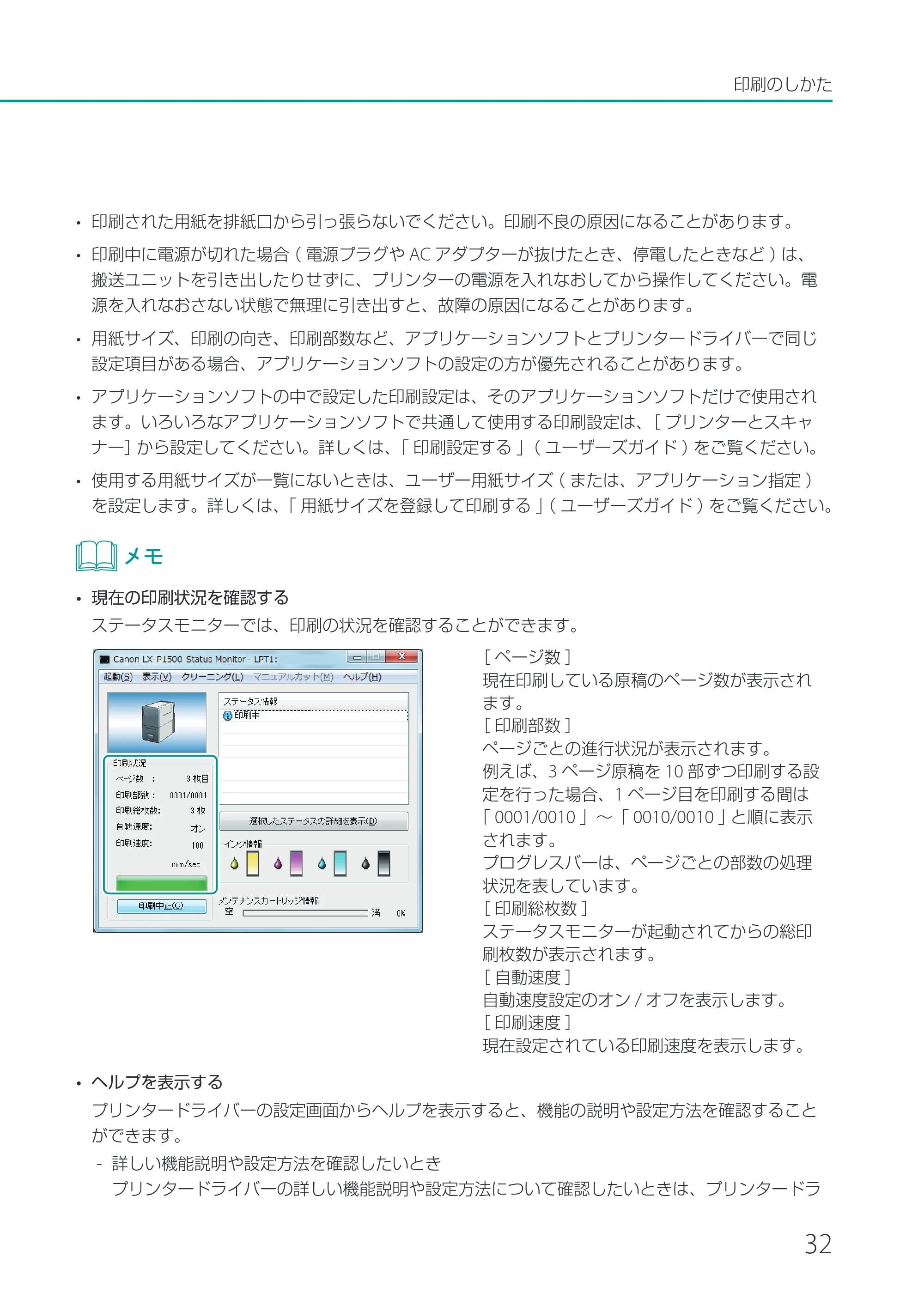
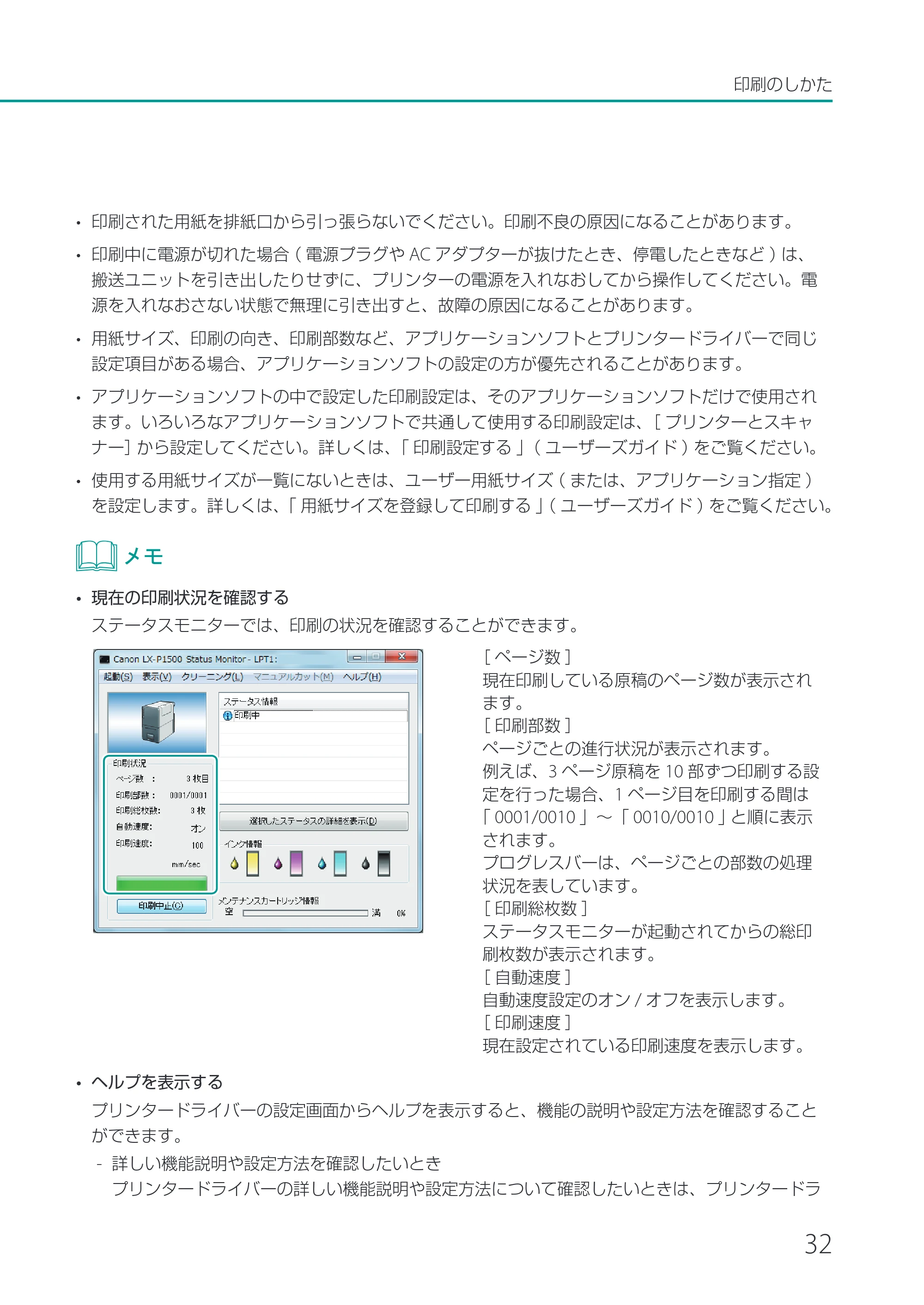
- 現在の印刷状況を確認する
ステータスモニターでは、印刷の状況を確認することができます。
[ ページ数 ]
現在印刷している原稿のページ数が表示され
ます。
[ 印刷部数 ]
ページごとの進行状況が表示されます。
例えば、3 ページ原稿を 10 部ずつ印刷する設
定を行った場合、1 ページ目を印刷する間は
「 0001/0010 」~「 0010/0010 」と順に表示
されます。
プログレスバーは、ページごとの部数の処理
状況を表しています。
[ 印刷総枚数 ]
ステータスモニターが起動されてからの総印
刷枚数が表示されます。
[ 自動速度 ]
自動速度設定のオン / オフを表示します。
[ 印刷速度 ]
現在設定されている印刷速度を表示します。
- ヘルプを表示する
プリンタードライバーの設定画面からヘルプを表示すると、機能の説明や設定方法を確認すること
ができます。
- 詳しい機能説明や設定方法を確認したいとき
プリンタードライバーの詳しい機能説明や設定方法について確認したいときは、プリンタードラ
印刷を中止する
33
印刷のしかた
イバーの設定画面にある[ ヘルプ ]をクリックします。
- 設定項目の説明を確認したいとき
項目名の文字列を右クリックして[ ヘルプ ]をクリックします。
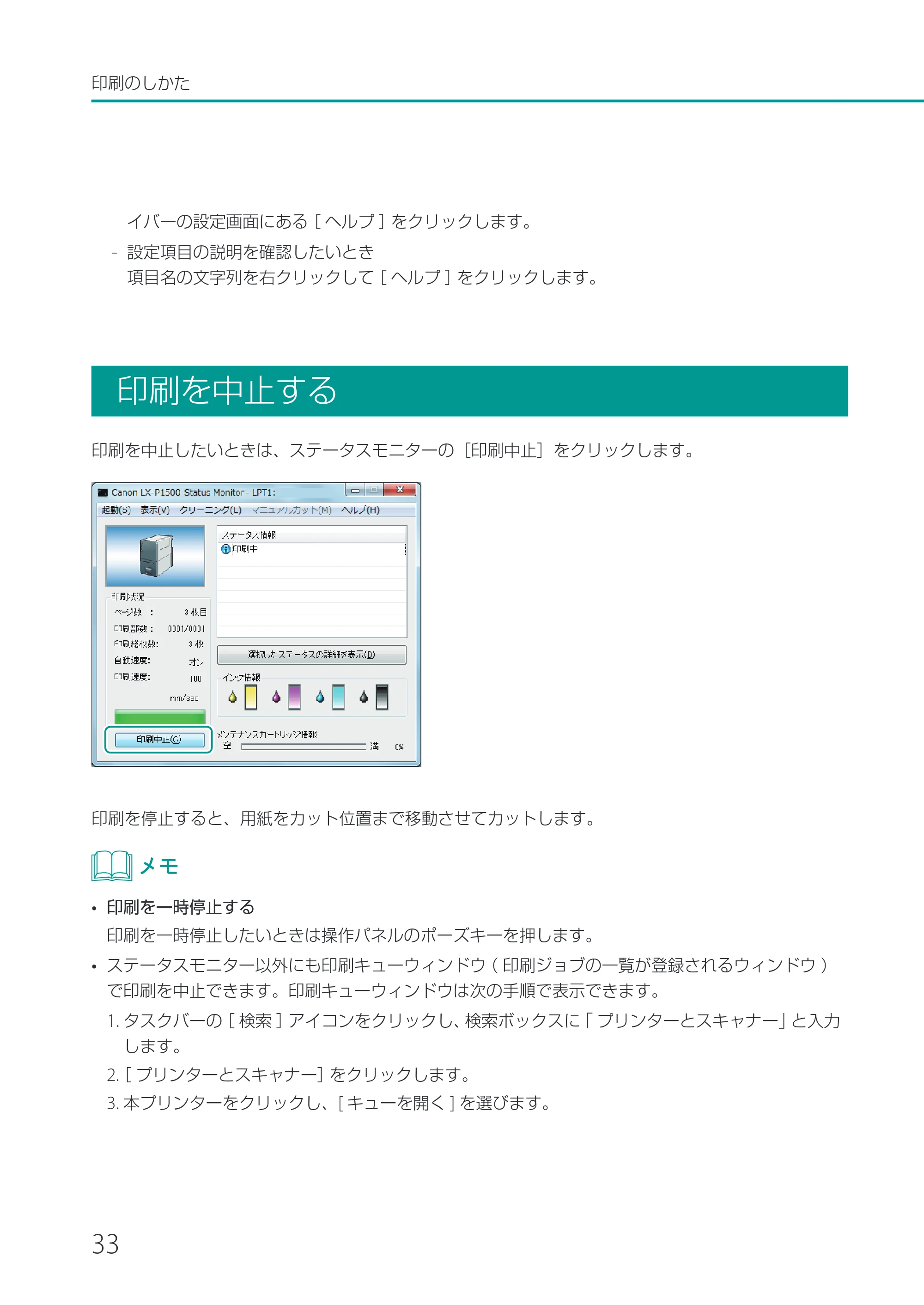
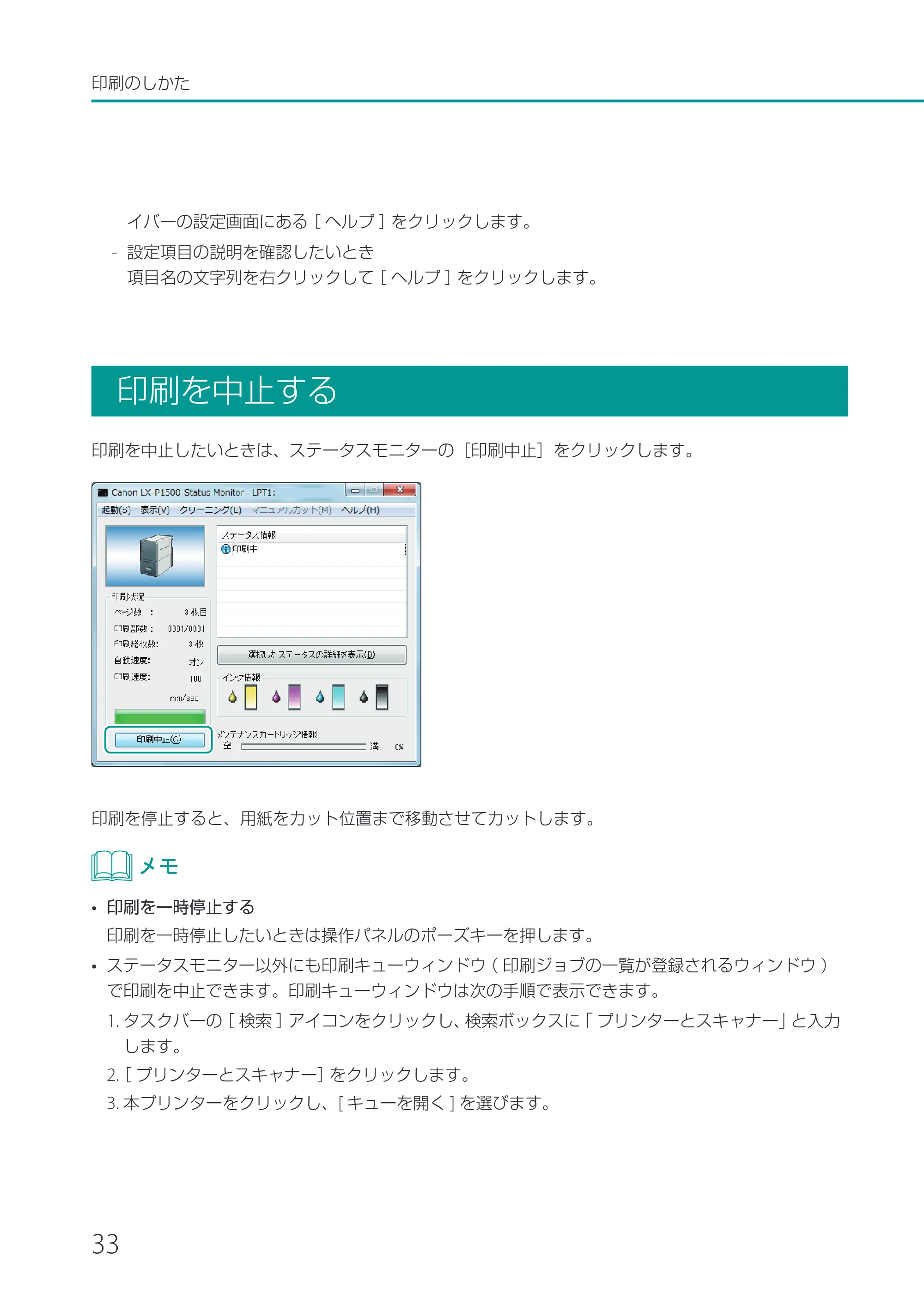
印刷を中止する
印刷を中止したいときは、ステータスモニターの[印刷中止]をクリックします。
印刷を停止すると、用紙をカット位置まで移動させてカットします。
- 印刷を一時停止する
印刷を一時停止したいときは操作パネルのポーズキーを押します。
- ステータスモニター以外にも印刷キューウィンドウ( 印刷ジョブの一覧が登録されるウィンドウ )
で印刷を中止できます。印刷キューウィンドウは次の手順で表示できます。
1. タスクバーの[ 検索 ]アイコンをクリックし、検索ボックスに「 プリンターとスキャナー」と入力
します。
2.[ プリンターとスキャナー]をクリックします。
3. 本プリンターをクリックし、[ キューを開く ] を選びます。
プリンターの状態を確認する
34
プリンターの状態を確認する
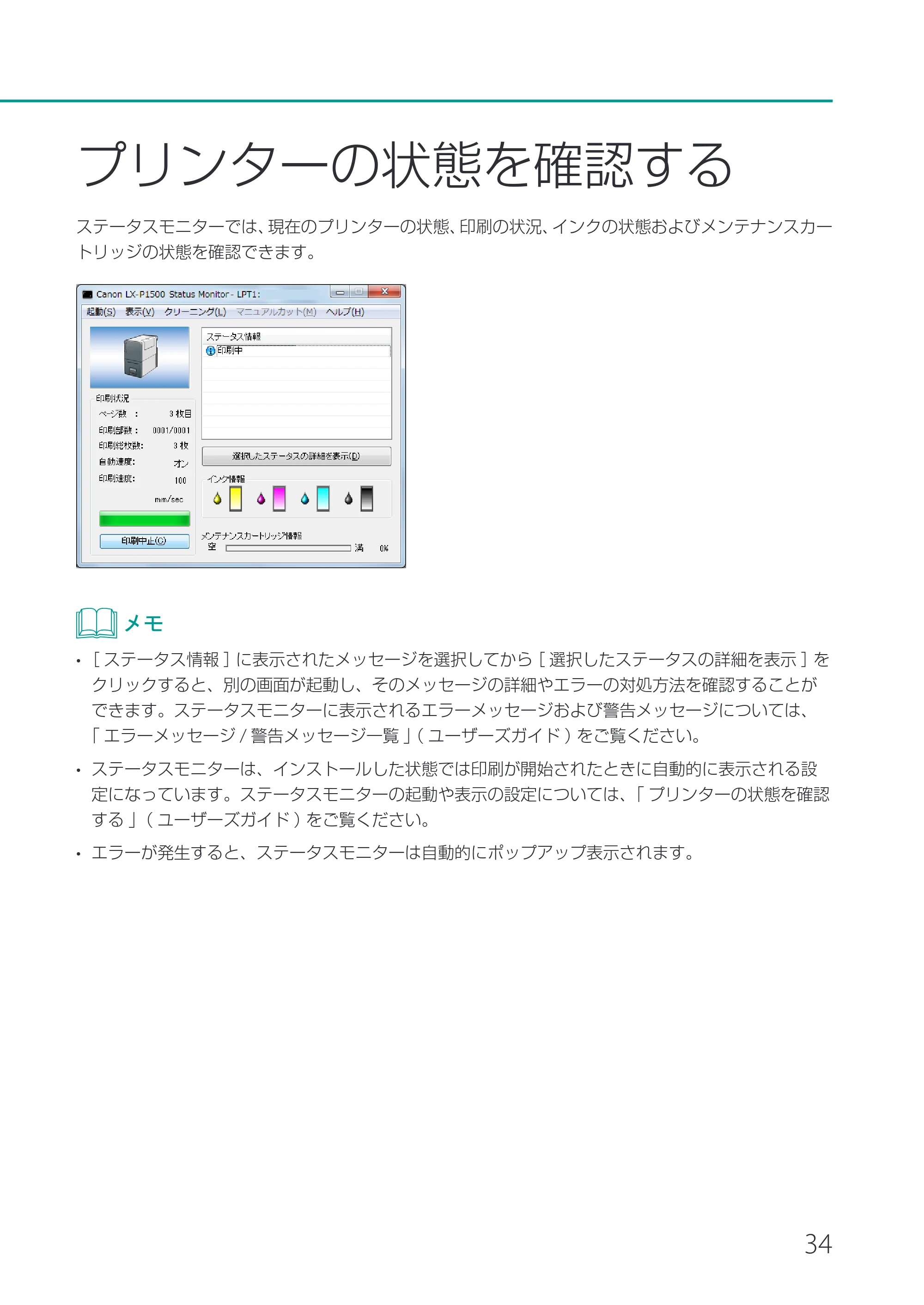
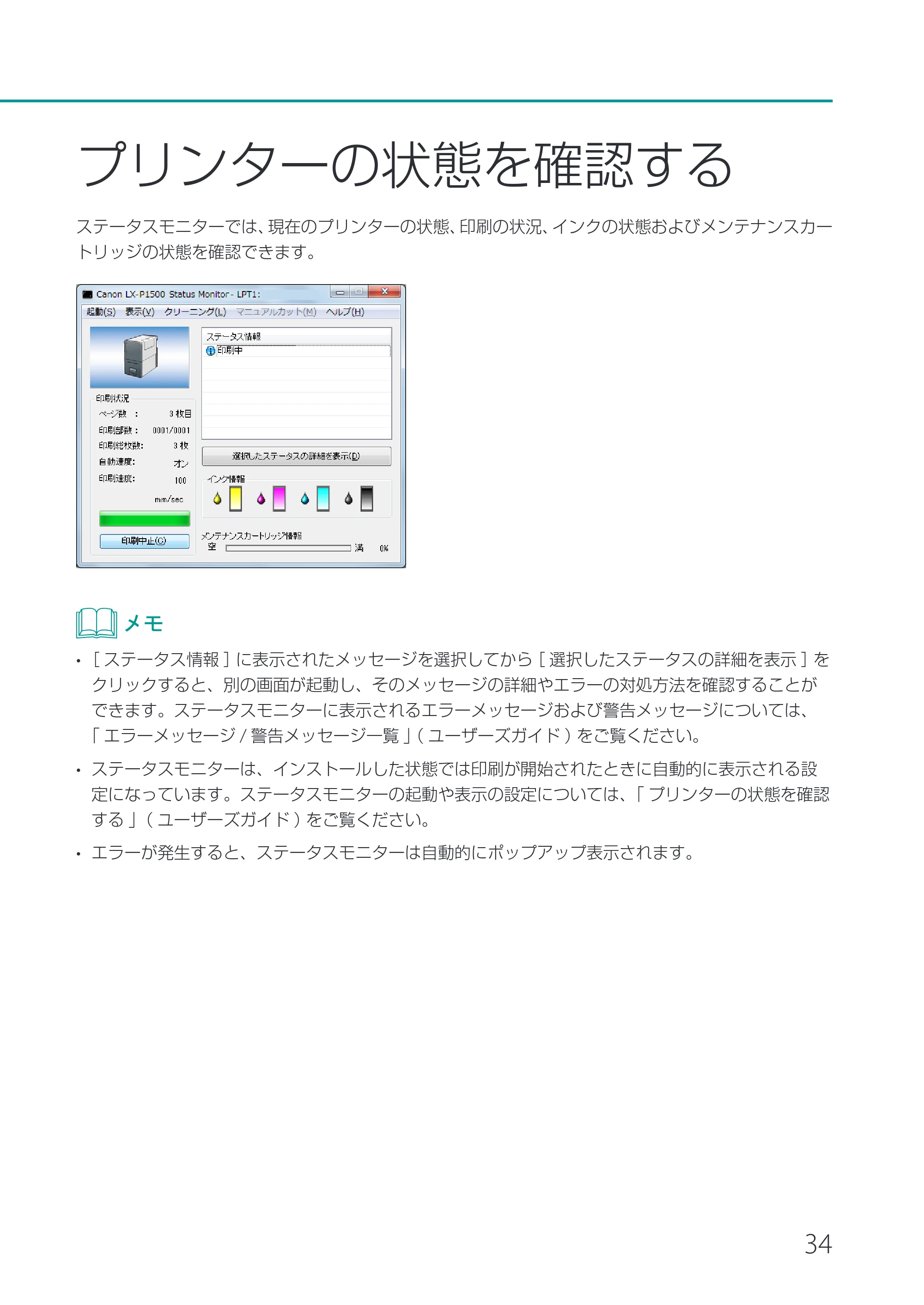
ステータスモニターでは、現在のプリンターの状態、印刷の状況、インクの状態およびメンテナンスカー
トリッジの状態を確認できます。
- [ ステータス情報 ]に表示されたメッセージを選択してから[ 選択したステータスの詳細を表示 ]を
クリックすると、別の画面が起動し、そのメッセージの詳細やエラーの対処方法を確認することが
できます。ステータスモニターに表示されるエラーメッセージおよび警告メッセージについては、
「 エラーメッセージ / 警告メッセージ一覧 」( ユーザーズガイド )をご覧ください。
- ステータスモニターは、インストールした状態では印刷が開始されたときに自動的に表示される設
定になっています。ステータスモニターの起動や表示の設定については、「 プリンターの状態を確認
する 」( ユーザーズガイド )をご覧ください。
- エラーが発生すると、ステータスモニターは自動的にポップアップ表示されます。
最新のソフトウェアを入手する
35
最新のソフトウェアを入手する
最新のソフトウェア(プリンタードライバー、ファームウェア)を入手するには、キヤノンホームペー
ジにアクセスしてお使いの機種のソフトウェアをダウンロードしてください。
ソフトウェアのダウンロード canon.jp/download
- ソフトウェアをインストールするためには、コンピューターがインターネットに接続されている必
要があります。
- インターネットの接続に必要なプロバイダーとの契約料・通信費などはお客さまのご負担となります。
あらかじめご了承ください。
- ソフトウェアのダウンロードとアップデートの詳細については、キヤノンホームページをご覧くだ
さい。
トラブル対処
36
トラブル対処
本プリンターを使用中にトラブル発生した場合の対処方法について説明します。
対処方法をお試しいただいても解決しない場合は、本製品をご購入の販売店やサービス店、お客様相
談センターにご連絡ください。
ステータスランプがオレンジ色に点灯している
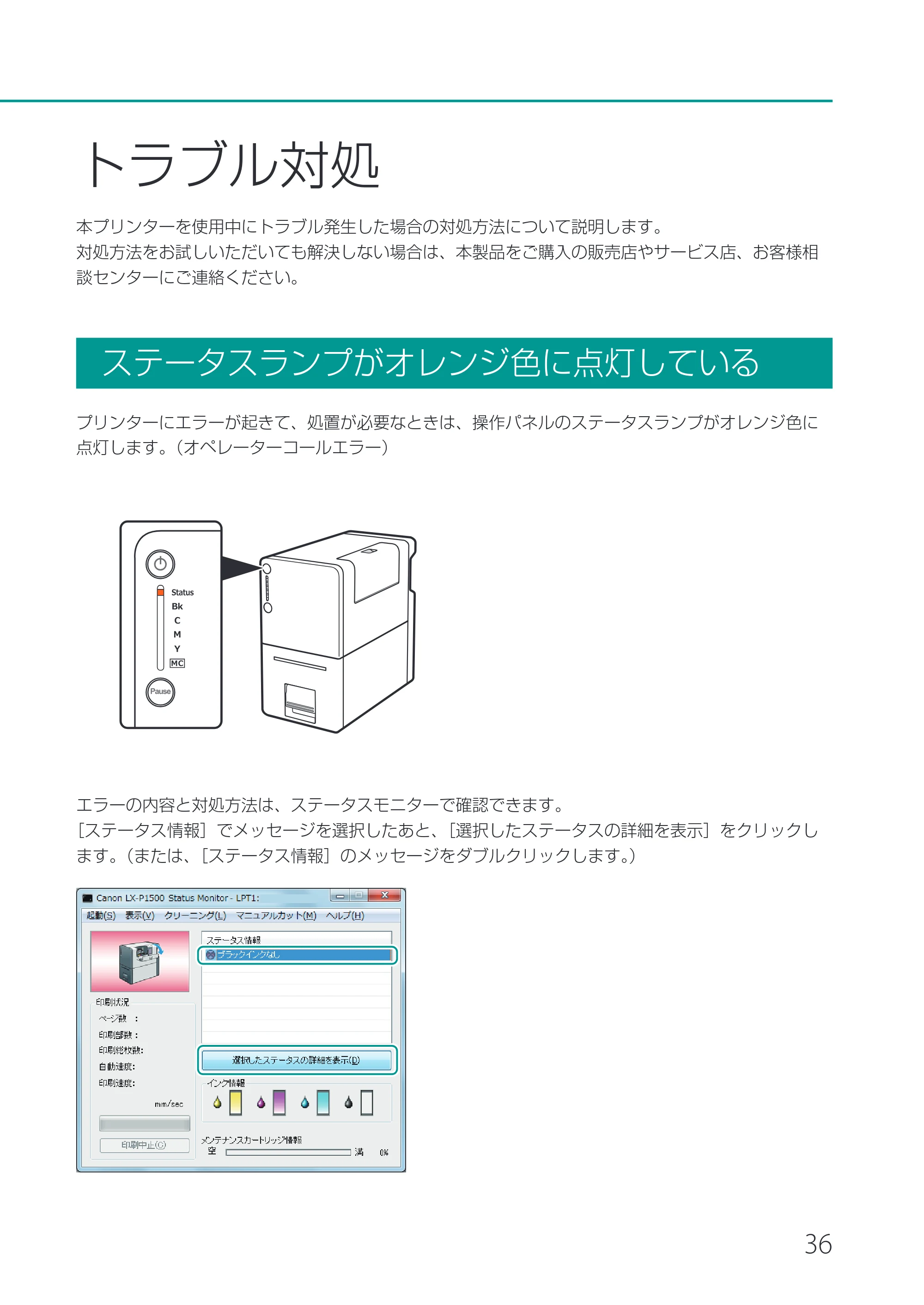
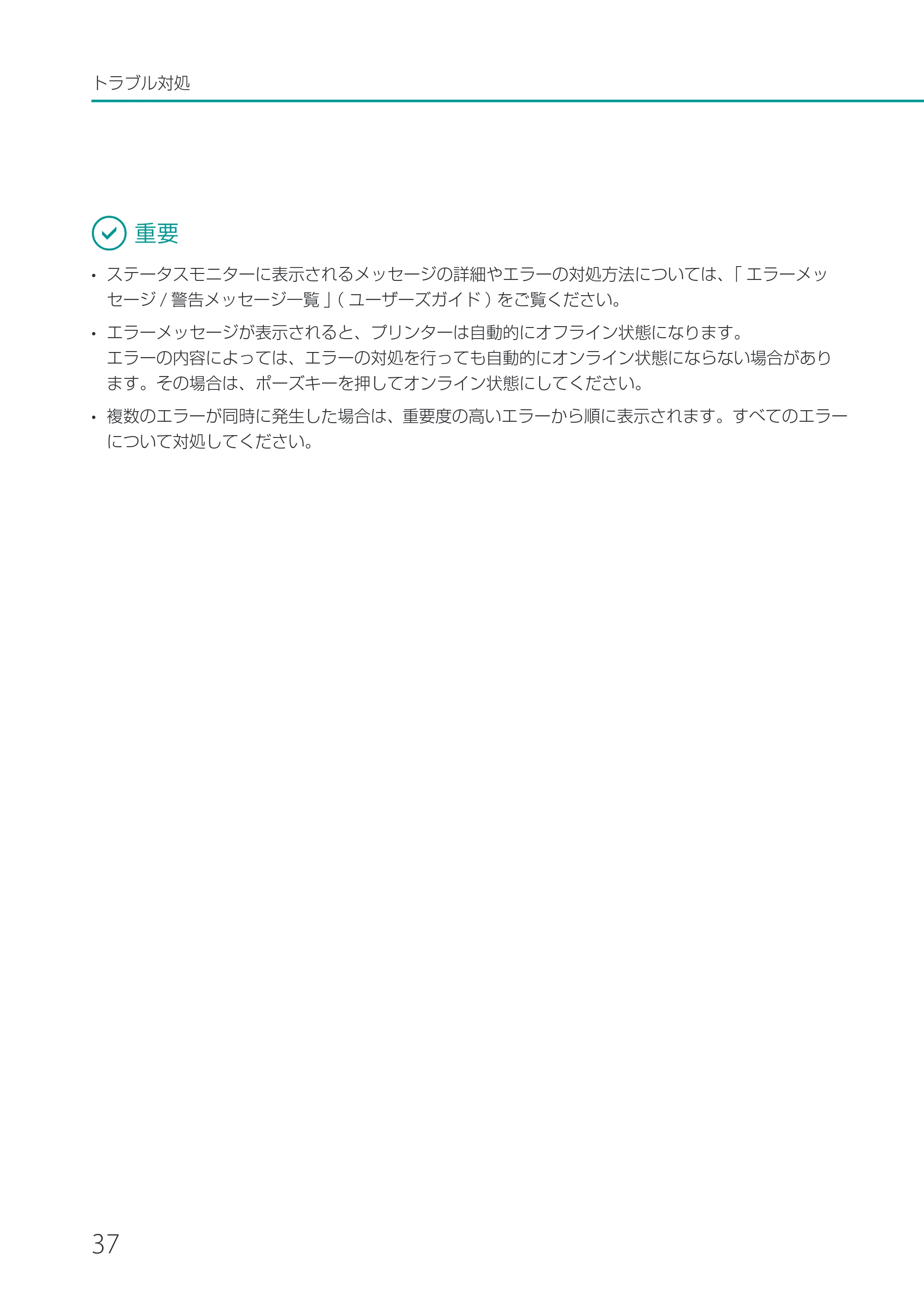
プリンターにエラーが起きて、処置が必要なときは、操作パネルのステータスランプがオレンジ色に
点灯します。(オペレーターコールエラー)
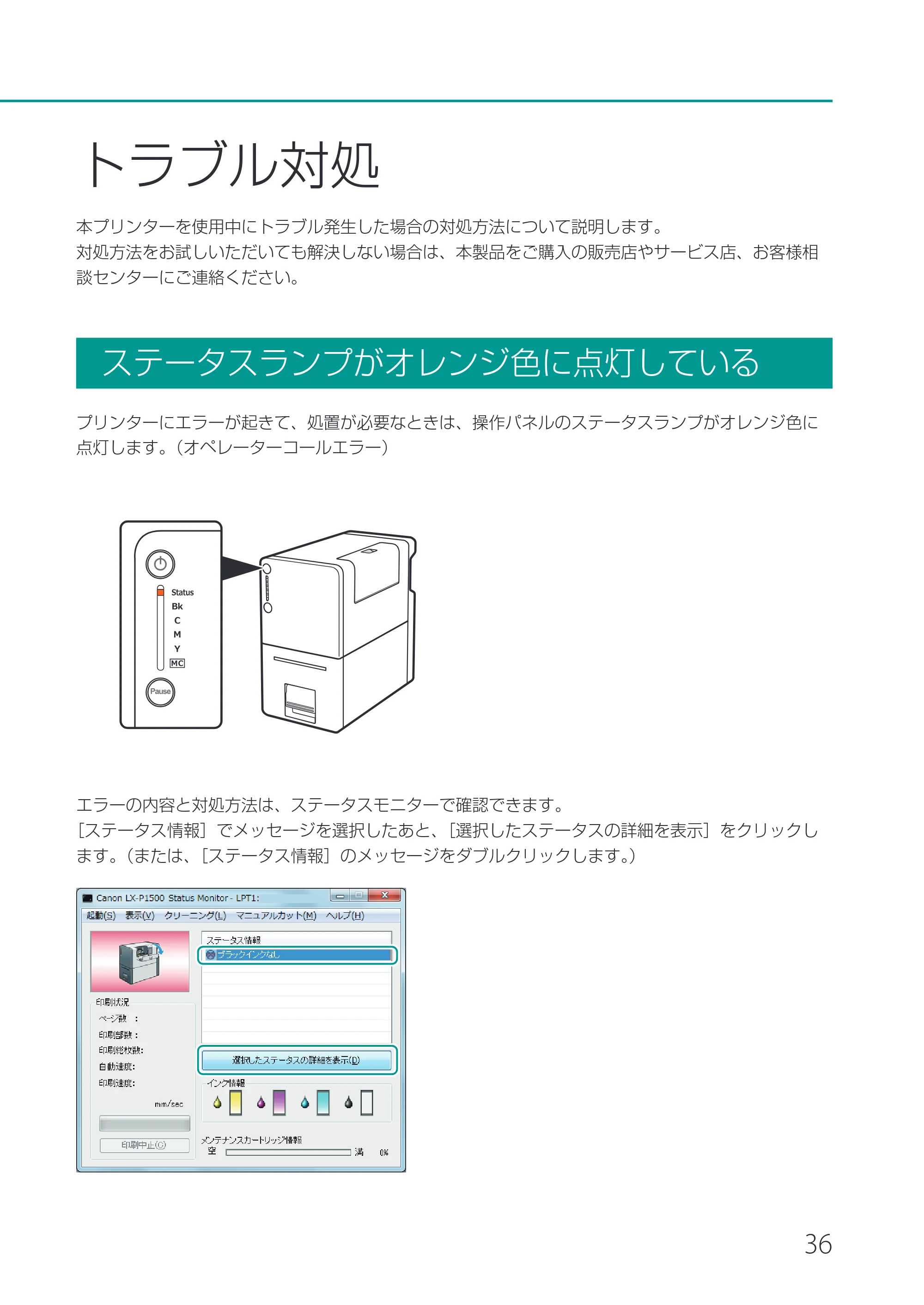
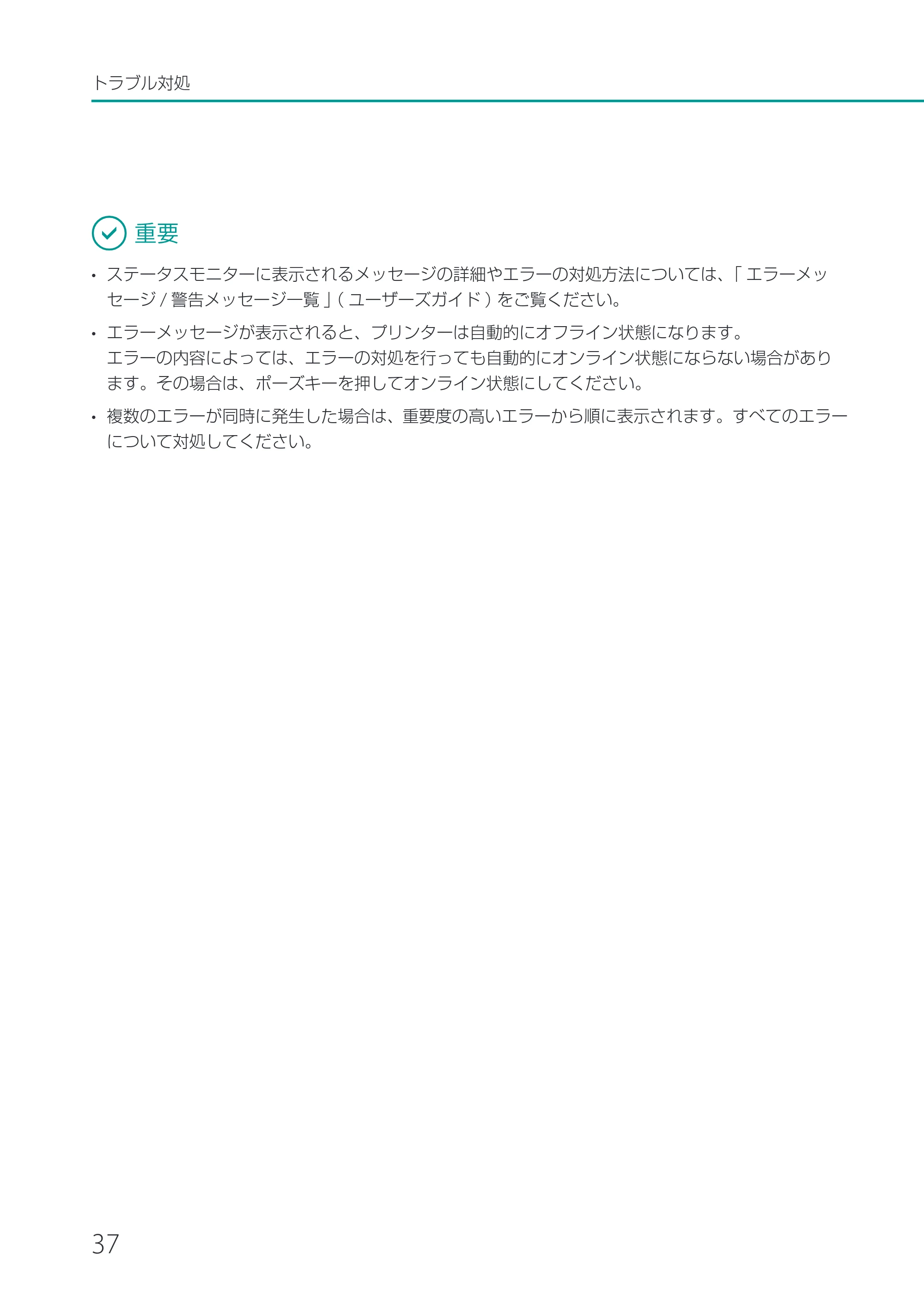
エラーの内容と対処方法は、ステータスモニターで確認できます。
[ステータス情報]でメッセージを選択したあと、[選択したステータスの詳細を表示]をクリックし
ます。(または、[ステータス情報]のメッセージをダブルクリックします。)
40ページ
37
トラブル対処
- ステータスモニターに表示されるメッセージの詳細やエラーの対処方法については、「 エラーメッ
セージ / 警告メッセージ一覧 」( ユーザーズガイド )をご覧ください。
- エラーメッセージが表示されると、プリンターは自動的にオフライン状態になります。
エラーの内容によっては、エラーの対処を行っても自動的にオンライン状態にならない場合があり
ます。その場合は、ポーズキーを押してオンライン状態にしてください。
- 複数のエラーが同時に発生した場合は、重要度の高いエラーから順に表示されます。すべてのエラー
について対処してください。
ステータスランプがオレンジ色に点滅している
38
トラブル対処
ステータスランプがオレンジ色に点滅している
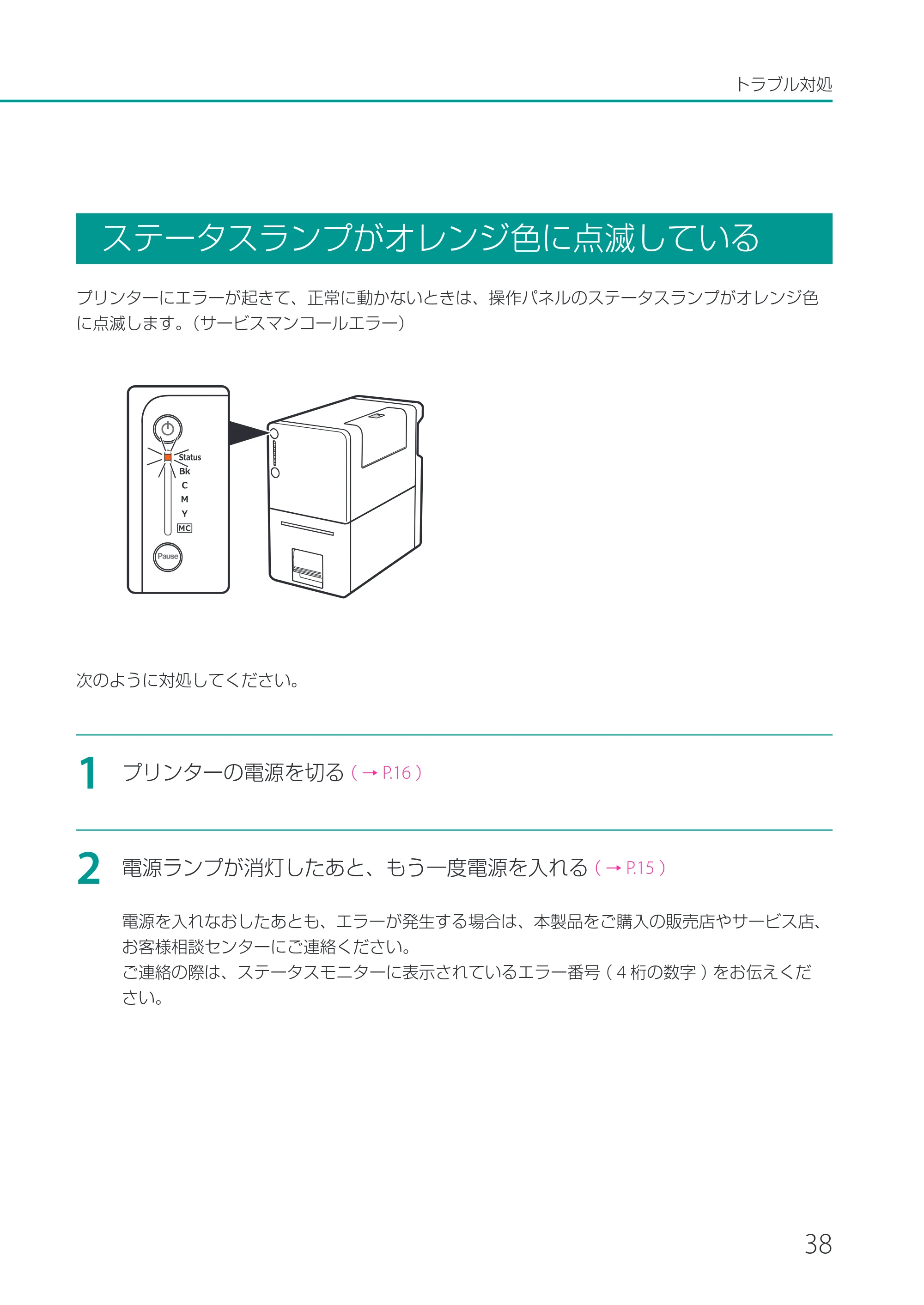
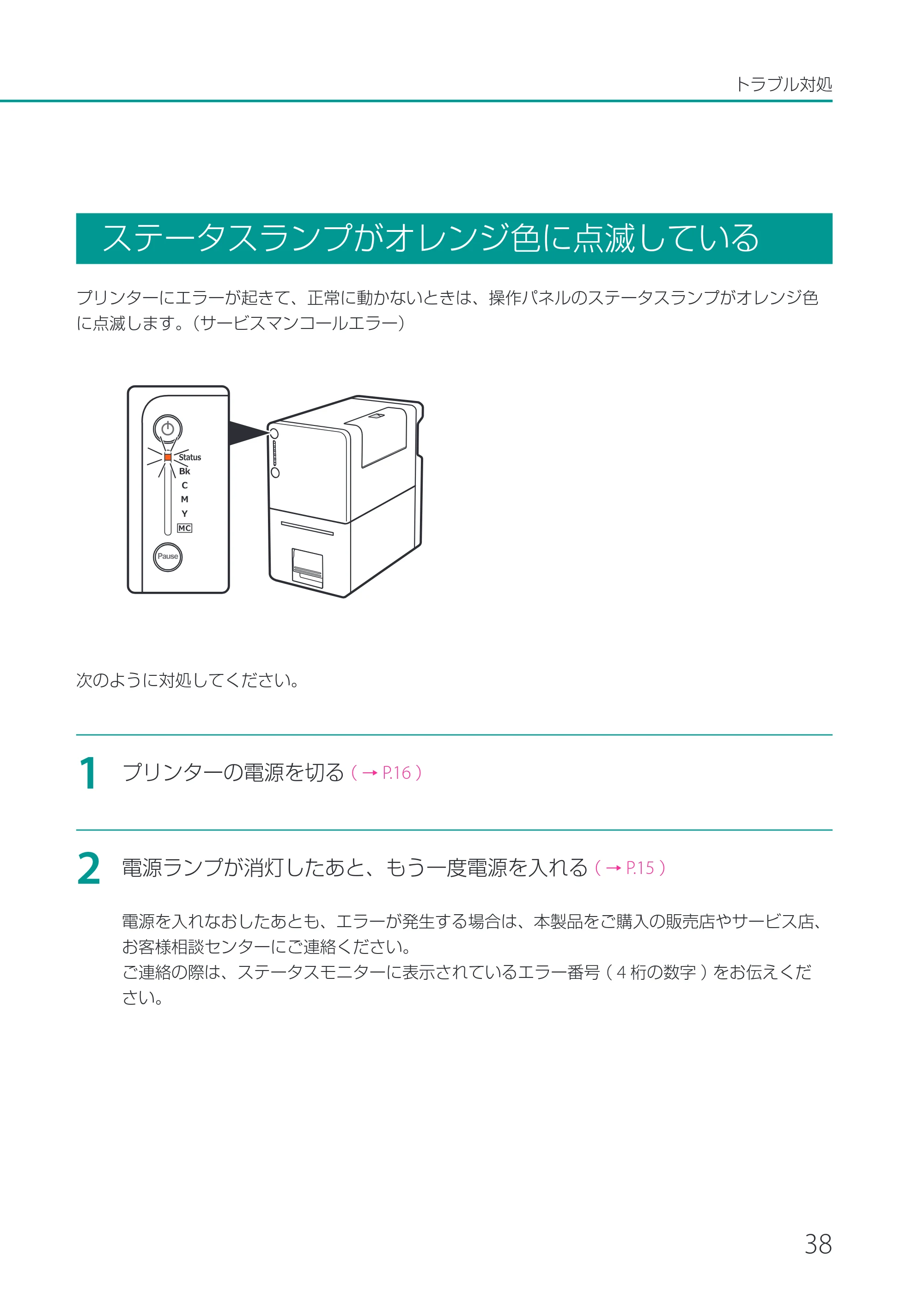
プリンターにエラーが起きて、正常に動かないときは、操作パネルのステータスランプがオレンジ色
に点滅します。(サービスマンコールエラー)
次のように対処してください。
1
プリンターの電源を切る( → P.16 )
2
電源ランプが消灯したあと、もう一度電源を入れる( → P.15 )
電源を入れなおしたあとも、エラーが発生する場合は、本製品をご購入の販売店やサービス店、
お客様相談センターにご連絡ください。
ご連絡の際は、ステータスモニターに表示されているエラー番号( 4 桁の数字 )をお伝えくだ
さい。
電源が入らない
39
トラブル対処
電源が入らない
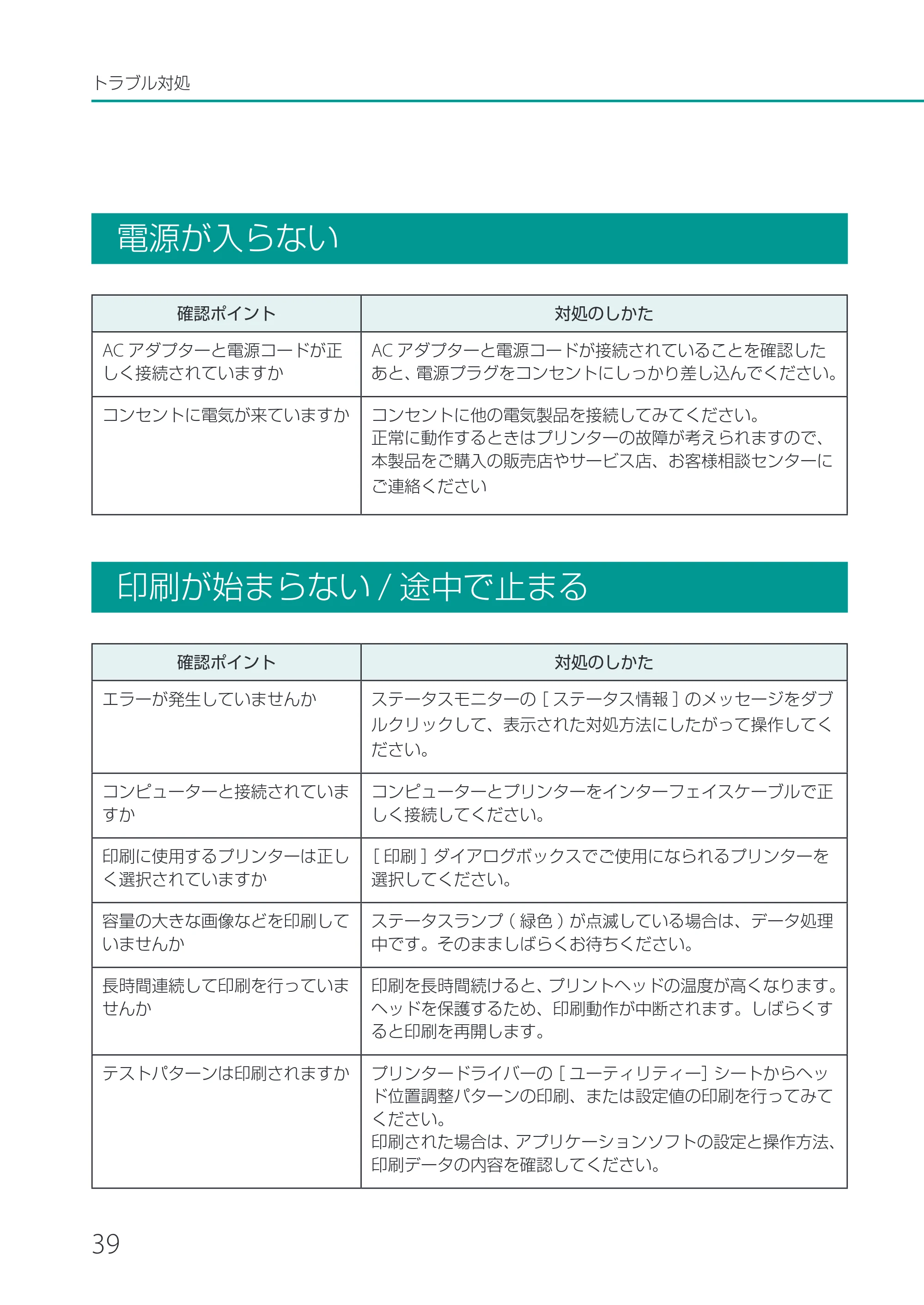
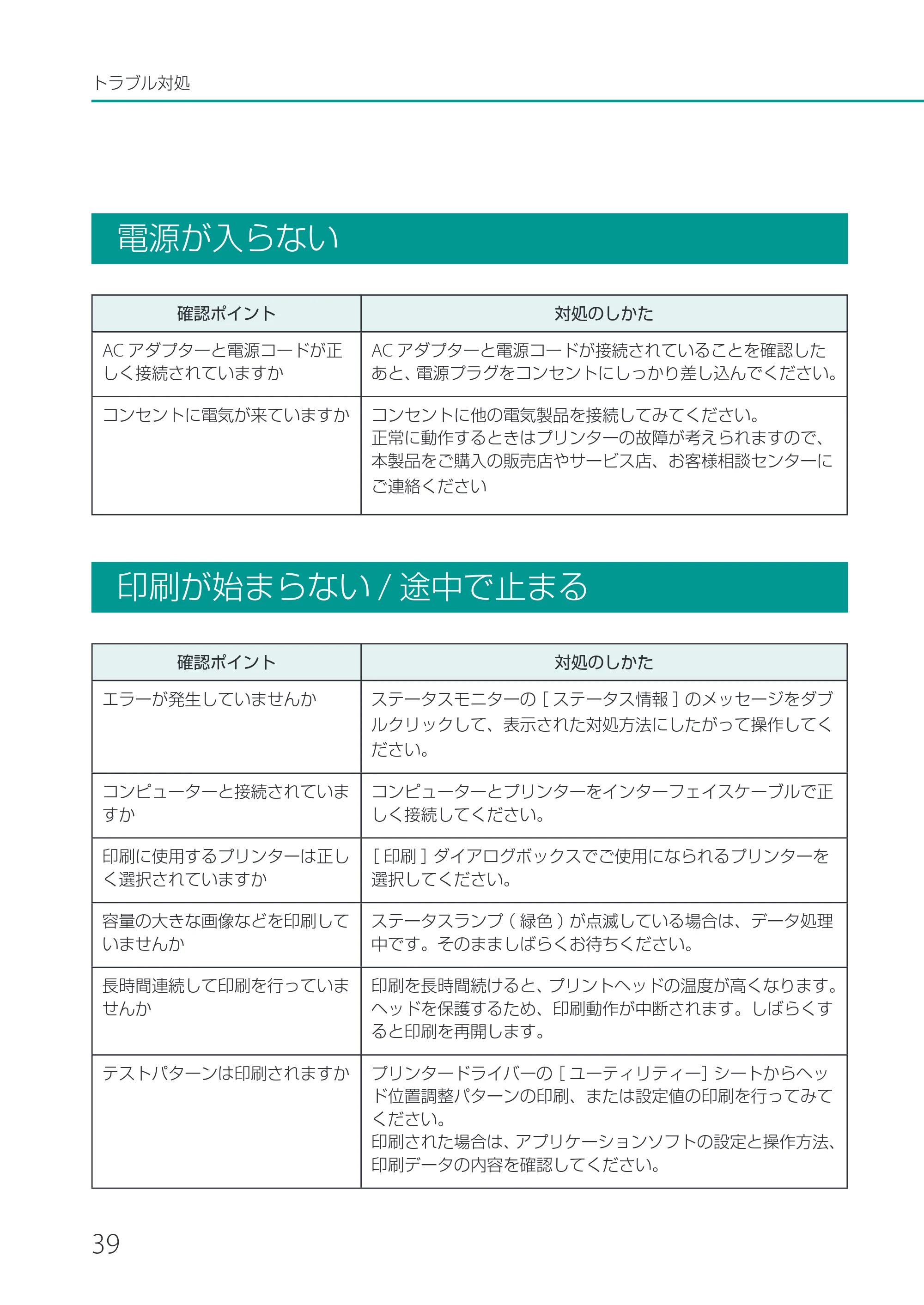
確認ポイント 対処のしかた
AC アダプターと電源コードが正
しく接続されていますか
AC アダプターと電源コードが接続されていることを確認した
あと、電源プラグをコンセントにしっかり差し込んでください。
コンセントに電気が来ていますか コンセントに他の電気製品を接続してみてください。
正常に動作するときはプリンターの故障が考えられますので、
本製品をご購入の販売店やサービス店、お客様相談センターに
ご連絡ください
印刷が始まらない / 途中で止まる
確認ポイント 対処のしかた
エラーが発生していませんか ステータスモニターの[ ステータス情報 ]のメッセージをダブ
ルクリックして、表示された対処方法にしたがって操作してく
ださい。
コンピューターと接続されていま
すか
コンピューターとプリンターをインターフェイスケーブルで正
しく接続してください。
印刷に使用するプリンターは正し
く選択されていますか
[ 印刷 ]ダイアログボックスでご使用になられるプリンターを
選択してください。
容量の大きな画像などを印刷して
いませんか
ステータスランプ( 緑色 )が点滅している場合は、データ処理
中です。そのまましばらくお待ちください。
長時間連続して印刷を行っていま
せんか
印刷を長時間続けると、プリントヘッドの温度が高くなります。
ヘッドを保護するため、印刷動作が中断されます。しばらくす
ると印刷を再開します。
テストパターンは印刷されますか プリンタードライバーの[ ユーティリティー]シートからヘッ
ド位置調整パターンの印刷、または設定値の印刷を行ってみて
ください。
印刷された場合は、アプリケーションソフトの設定と操作方法、
印刷データの内容を確認してください。
43ページ
40
トラブル対処
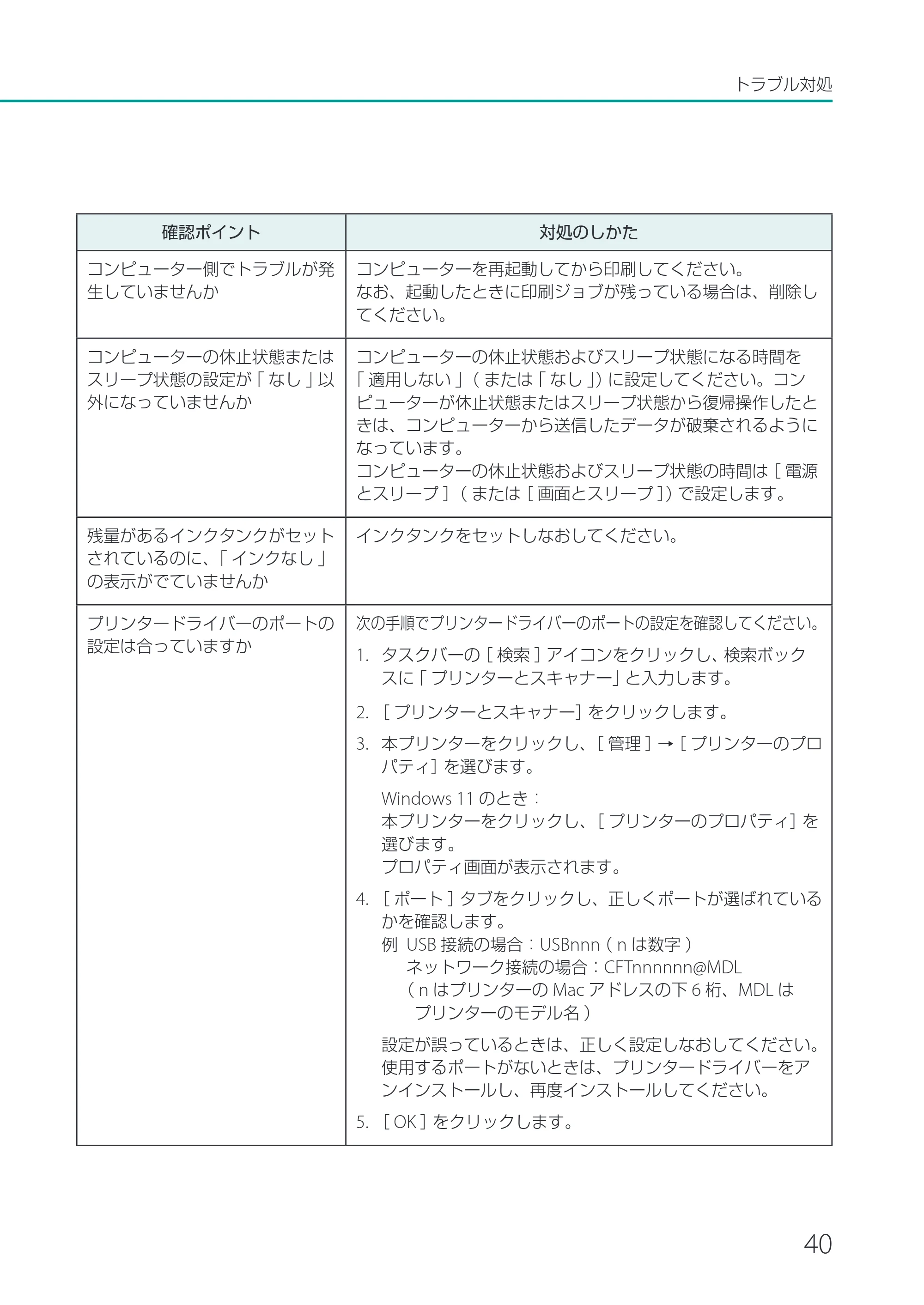
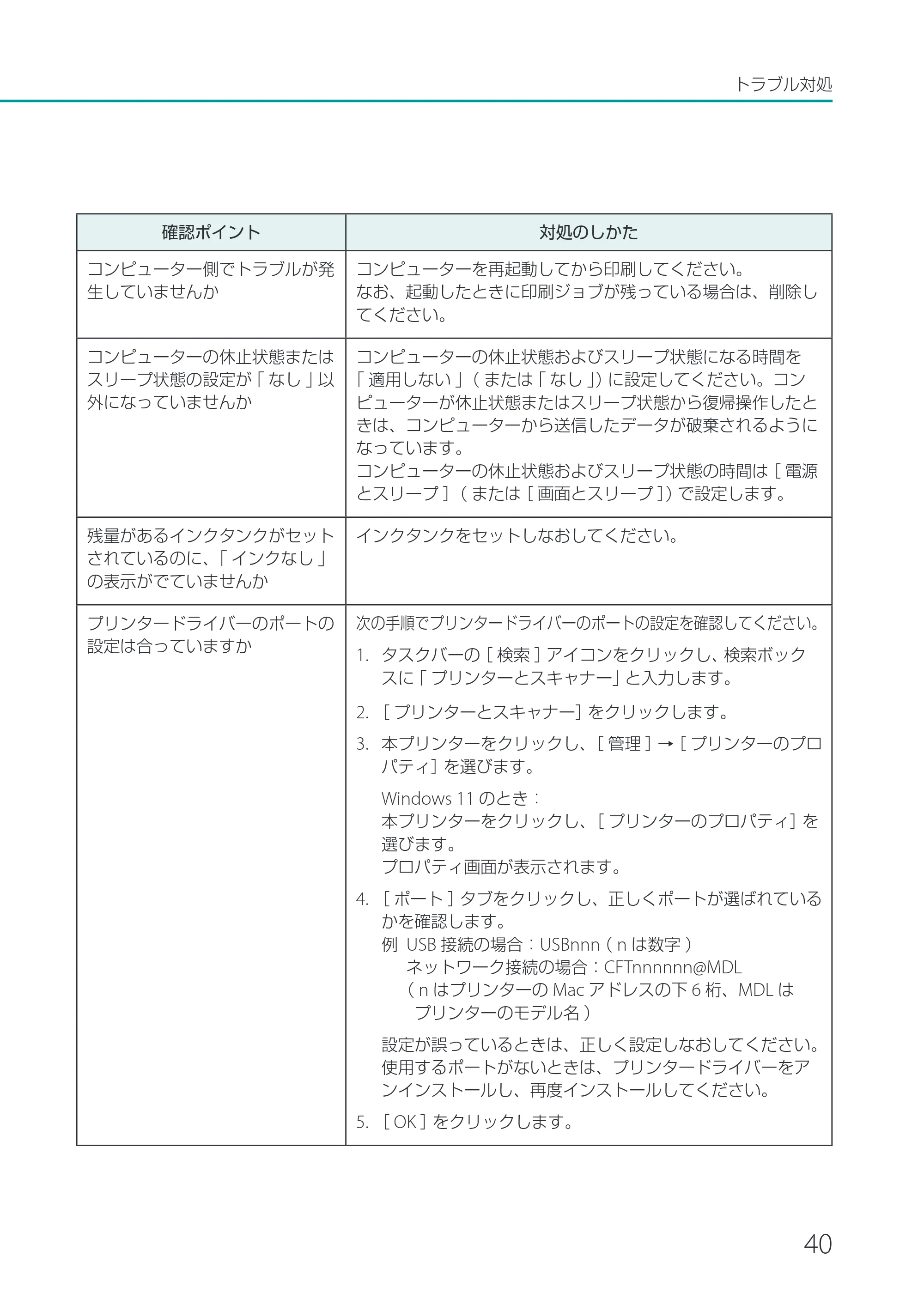
確認ポイント 対処のしかた
コンピューター側でトラブルが発
生していませんか
コンピューターを再起動してから印刷してください。
なお、起動したときに印刷ジョブが残っている場合は、削除し
てください。
コンピューターの休止状態または
スリープ状態の設定が「 なし 」以
外になっていませんか
コンピューターの休止状態およびスリープ状態になる時間を
「 適用しない 」( または「 なし 」)に設定してください。コン
ピューターが休止状態またはスリープ状態から復帰操作したと
きは、コンピューターから送信したデータが破棄されるように
なっています。
コンピューターの休止状態およびスリープ状態の時間は[ 電源
とスリープ ]( または[ 画面とスリープ ])で設定します。
残量があるインクタンクがセット
されているのに、「 インクなし 」
の表示がでていませんか
インクタンクをセットしなおしてください。
プリンタードライバーのポートの
設定は合っていますか
次の手順でプリンタードライバーのポートの設定を確認してください。
1. タスクバーの[ 検索 ]アイコンをクリックし、検索ボック
スに「 プリンターとスキャナー」と入力します。
2. [ プリンターとスキャナー]をクリックします。
3. 本プリンターをクリックし、[ 管理 ]→[ プリンターのプロ
パティ]を選びます。
Windows 11 のとき:
本プリンターをクリックし、[ プリンターのプロパティ]を
選びます。
プロパティ画面が表示されます。
4. [ ポート ]タブをクリックし、正しくポートが選ばれている
かを確認します。
例 USB 接続の場合:USBnnn( n は数字 )
ネットワーク接続の場合:CFTnnnnnn@MDL
( n はプリンターの Mac アドレスの下 6 桁、MDL は
プリンターのモデル名 )
設定が誤っているときは、正しく設定しなおしてください。
使用するポートがないときは、プリンタードライバーをア
ンインストールし、再度インストールしてください。
5. [ OK ]をクリックします。
44ページ
41
トラブル対処
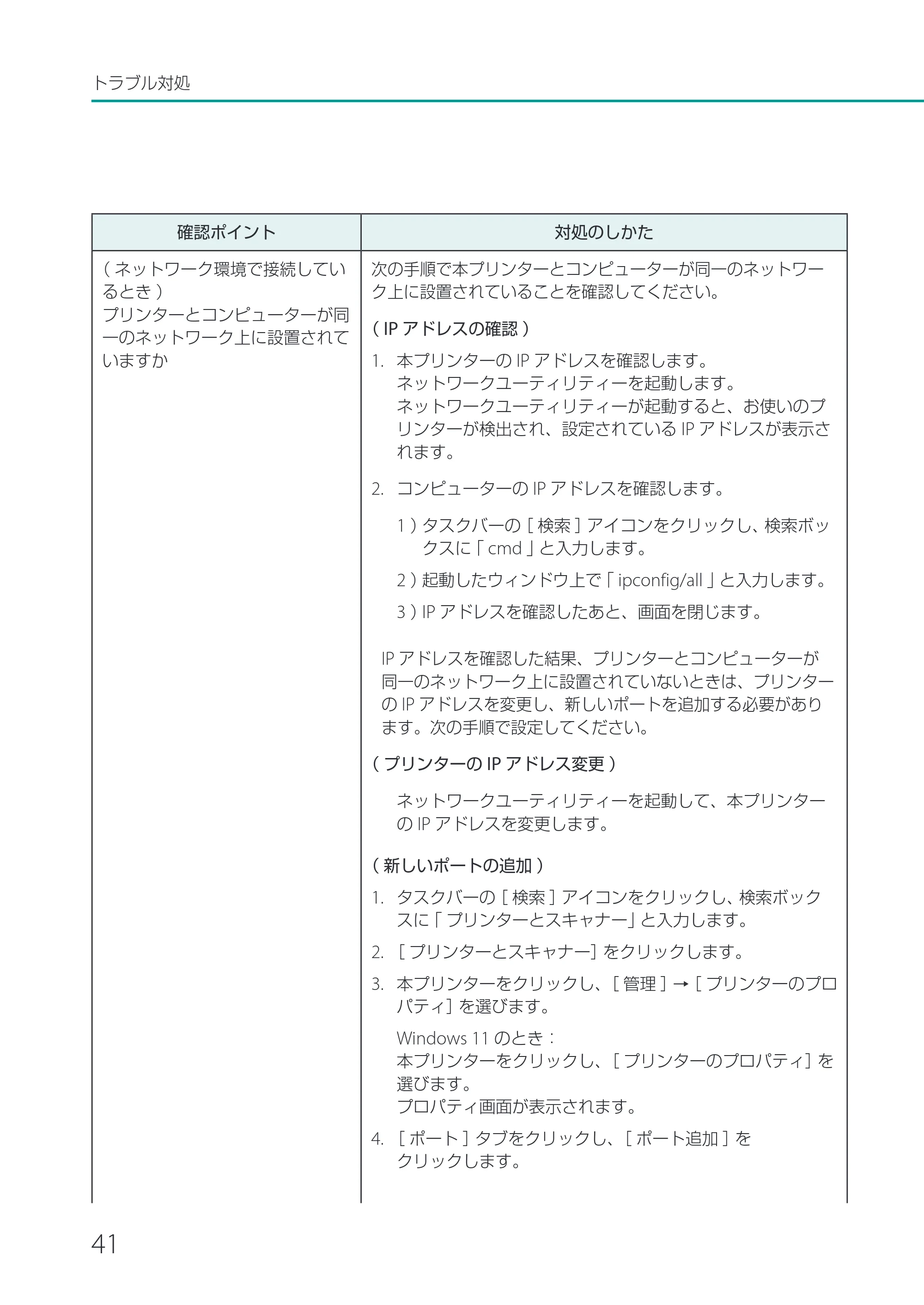
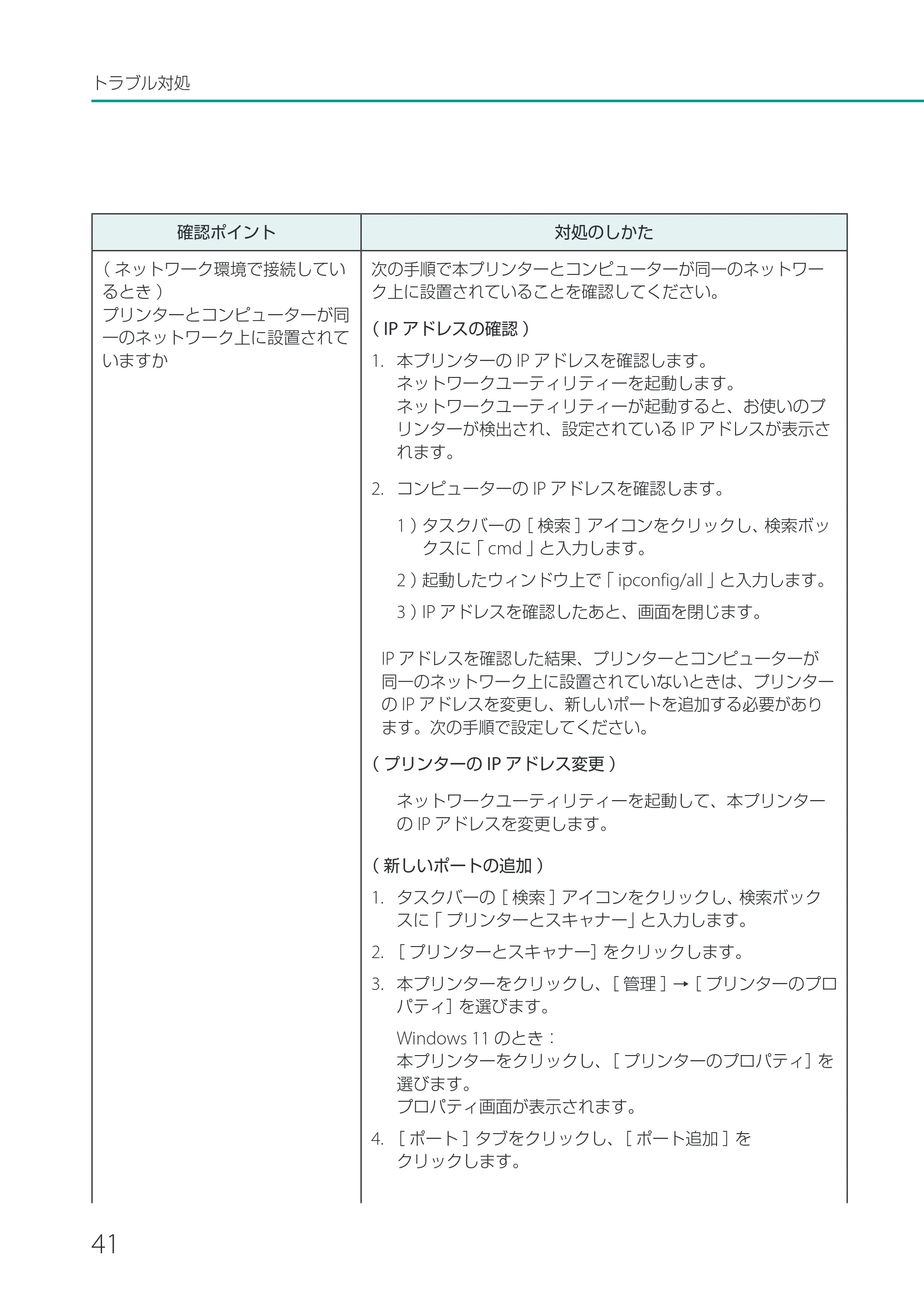
確認ポイント 対処のしかた
( ネットワーク環境で接続してい
るとき )
プリンターとコンピューターが同
一のネットワーク上に設置されて
いますか
次の手順で本プリンターとコンピューターが同一のネットワー
ク上に設置されていることを確認してください。
( IP アドレスの確認 )
1. 本プリンターの IP アドレスを確認します。
ネットワークユーティリティーを起動します。
ネットワークユーティリティーが起動すると、お使いのプ
リンターが検出され、設定されている IP アドレスが表示さ
れます。
2. コンピューターの IP アドレスを確認します。
1 )タスクバーの[ 検索 ]アイコンをクリックし、検索ボッ
クスに「 cmd 」と入力します。
2 )起動したウィンドウ上で「 ipconfig/all 」と入力します。
3 )IP アドレスを確認したあと、画面を閉じます。
IP アドレスを確認した結果、プリンターとコンピューターが
同一のネットワーク上に設置されていないときは、プリンター
の IP アドレスを変更し、新しいポートを追加する必要があり
ます。次の手順で設定してください。
( プリンターの IP アドレス変更 )
ネットワークユーティリティーを起動して、本プリンター
の IP アドレスを変更します。
( 新しいポートの追加 )
1. タスクバーの[ 検索 ]アイコンをクリックし、検索ボック
スに「 プリンターとスキャナー」と入力します。
2. [ プリンターとスキャナー]をクリックします。
3. 本プリンターをクリックし、[ 管理 ]→[ プリンターのプロ
パティ]を選びます。
Windows 11 のとき:
本プリンターをクリックし、[ プリンターのプロパティ]を
選びます。
プロパティ画面が表示されます。
4. [ ポート ]タブをクリックし、[ ポート追加 ]を
クリックします。
45ページ
42
トラブル対処
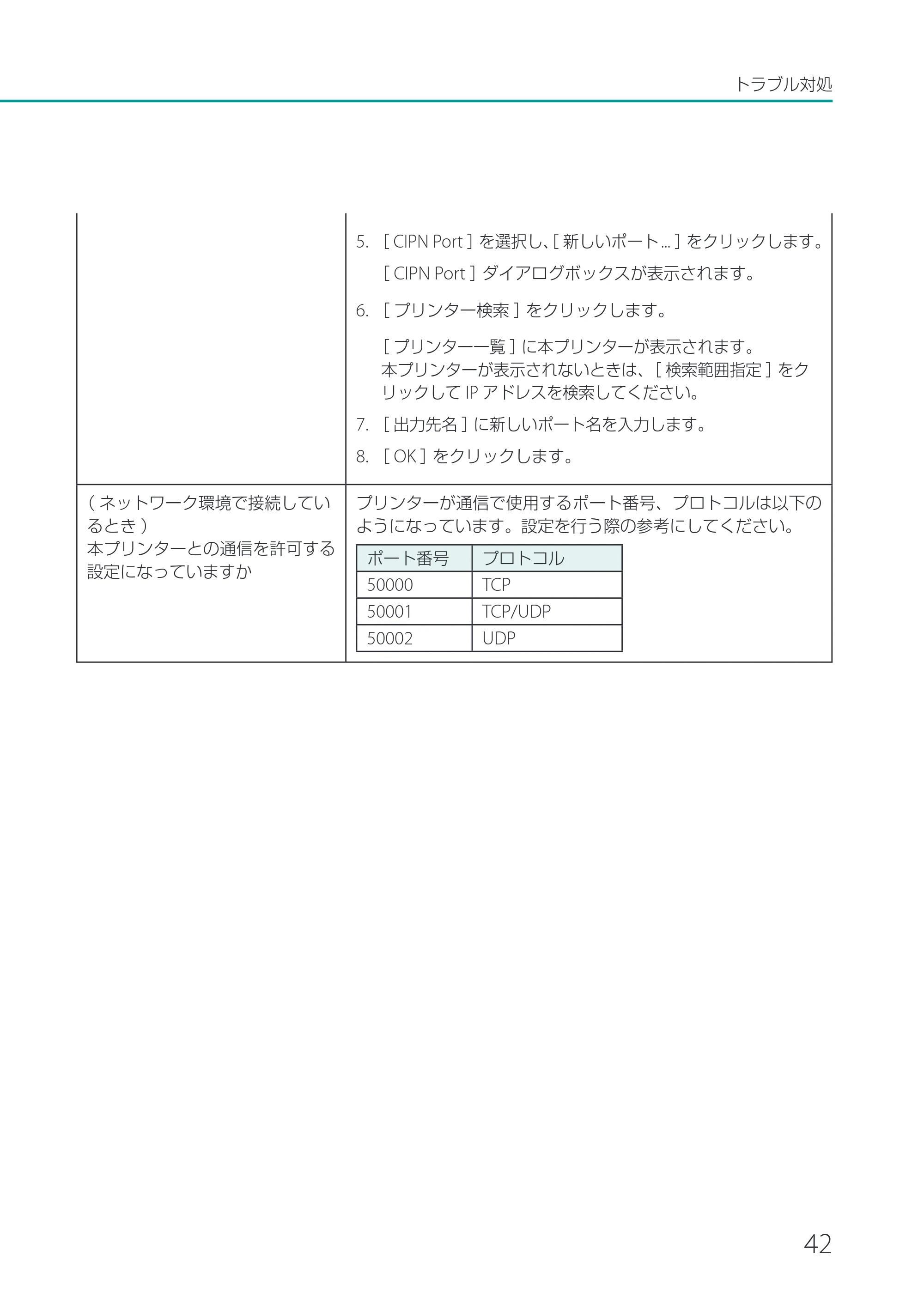
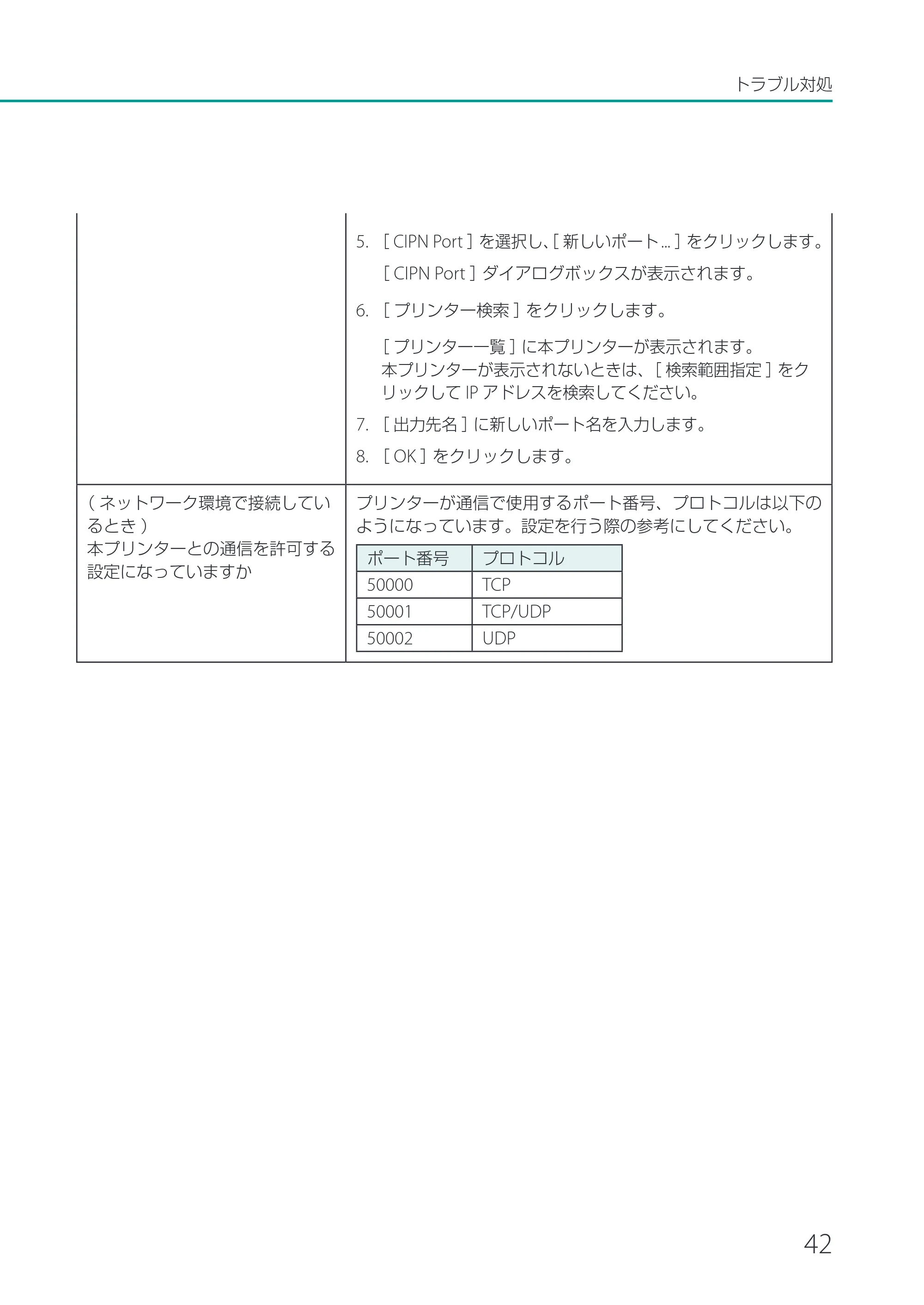
5. [ CIPN Port ]を選択し、[ 新しいポート ... ]をクリックします。
[ CIPN Port ]ダイアログボックスが表示されます。
6. [ プリンター検索 ]をクリックします。
[ プリンター一覧 ]に本プリンターが表示されます。
本プリンターが表示されないときは、[ 検索範囲指定 ]をク
リックして IP アドレスを検索してください。
7. [ 出力先名 ]に新しいポート名を入力します。
8. [ OK ]をクリックします。
( ネットワーク環境で接続してい
るとき )
本プリンターとの通信を許可する
設定になっていますか
プリンターが通信で使用するポート番号、プロトコルは以下の
ようになっています。設定を行う際の参考にしてください。
ポート番号 プロトコル
50000 TCP
50001 TCP/UDP
50002 UDP
用紙が正しく給紙されない
43
トラブル対処
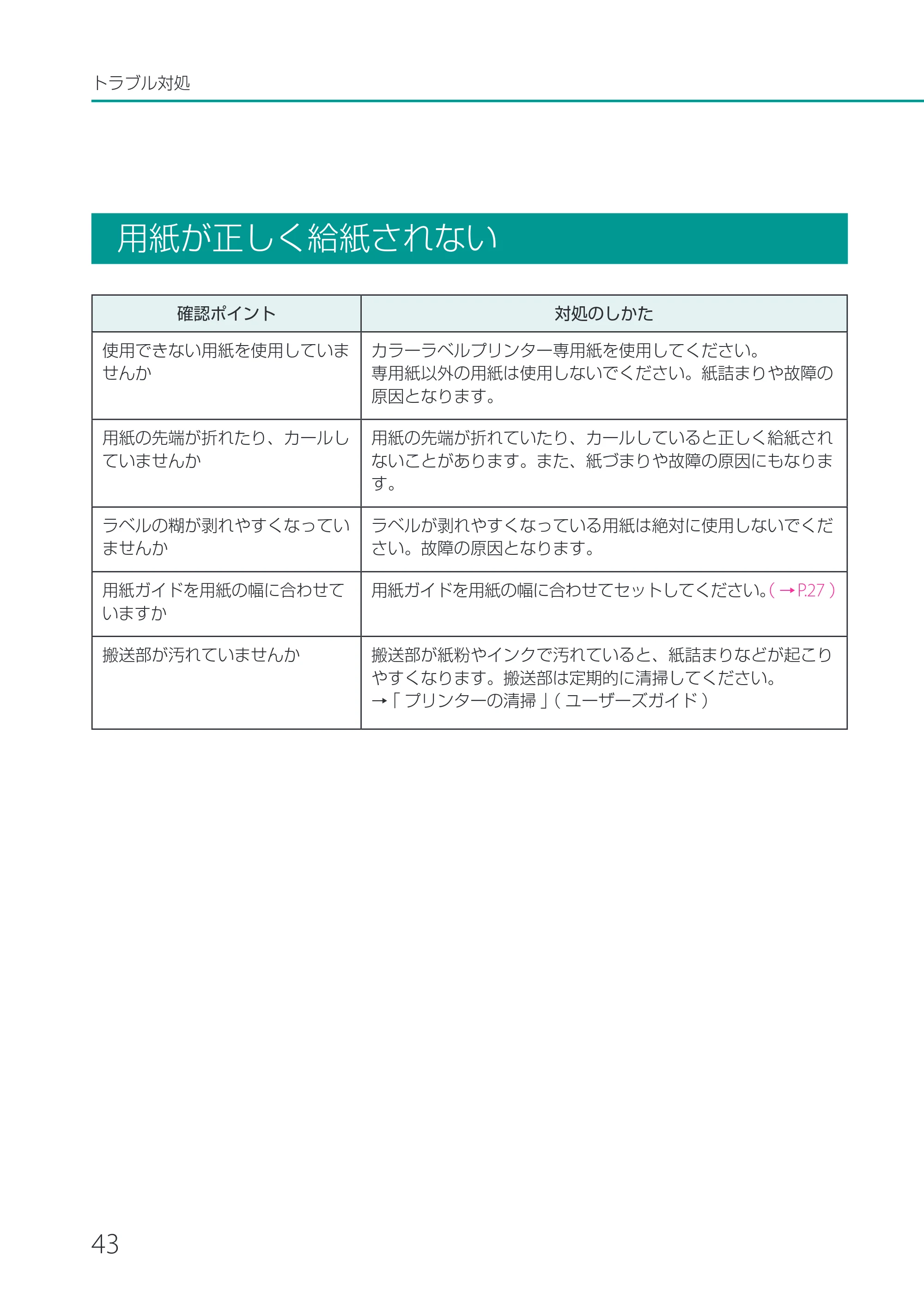
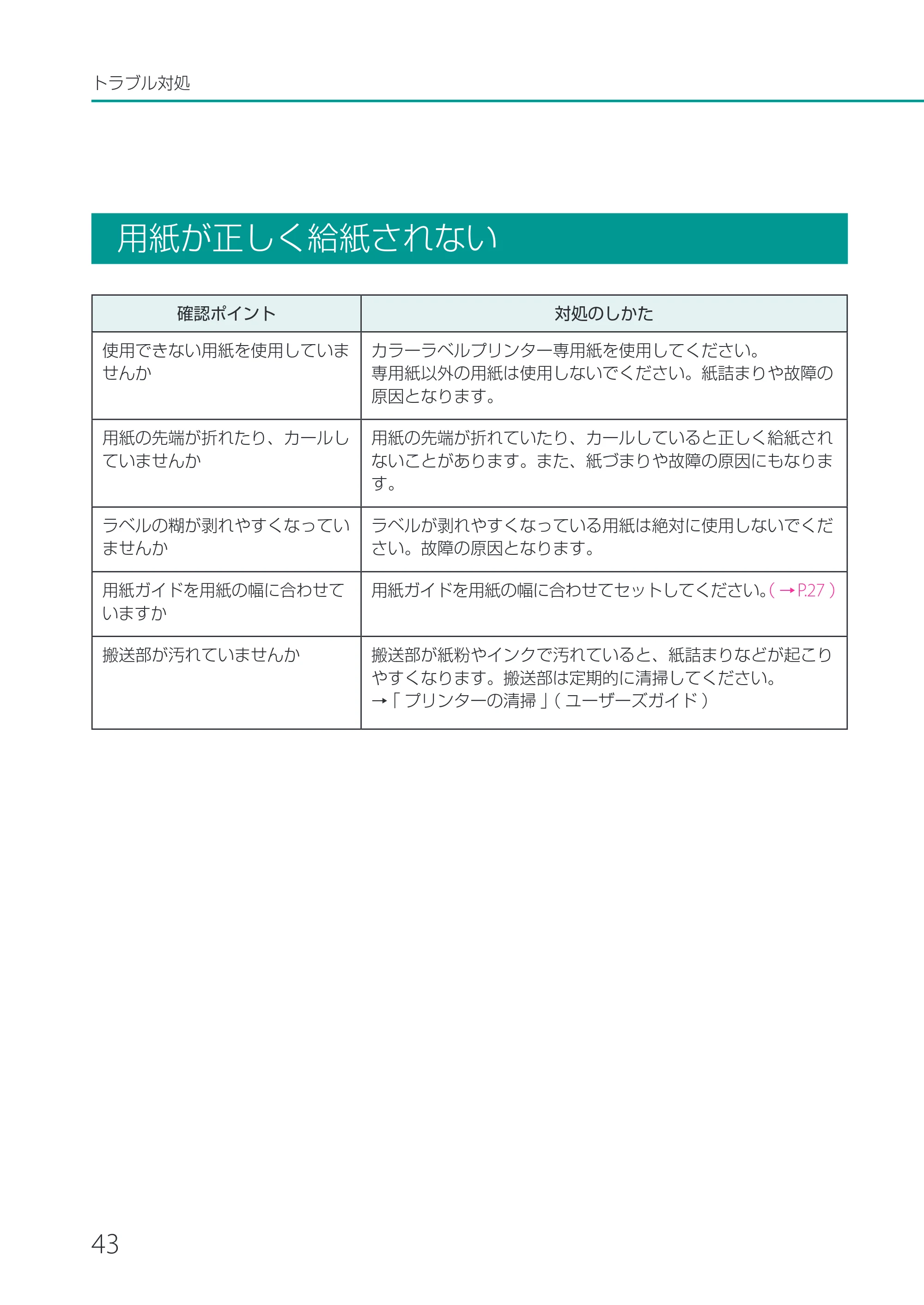
用紙が正しく給紙されない
確認ポイント 対処のしかた
使用できない用紙を使用していま
せんか
カラーラベルプリンター専用紙を使用してください。
専用紙以外の用紙は使用しないでください。紙詰まりや故障の
原因となります。
用紙の先端が折れたり、カールし
ていませんか
用紙の先端が折れていたり、カールしていると正しく給紙され
ないことがあります。また、紙づまりや故障の原因にもなりま
す。
ラベルの糊が剥れやすくなってい
ませんか
ラベルが剥れやすくなっている用紙は絶対に使用しないでくだ
さい。故障の原因となります。
用紙ガイドを用紙の幅に合わせて
いますか
用紙ガイドを用紙の幅に合わせてセットしてください。( → P.27 )
搬送部が汚れていませんか 搬送部が紙粉やインクで汚れていると、紙詰まりなどが起こり
やすくなります。搬送部は定期的に清掃してください。
→「 プリンターの清掃 」( ユーザーズガイド )
印刷品質を改善したい
44
トラブル対処
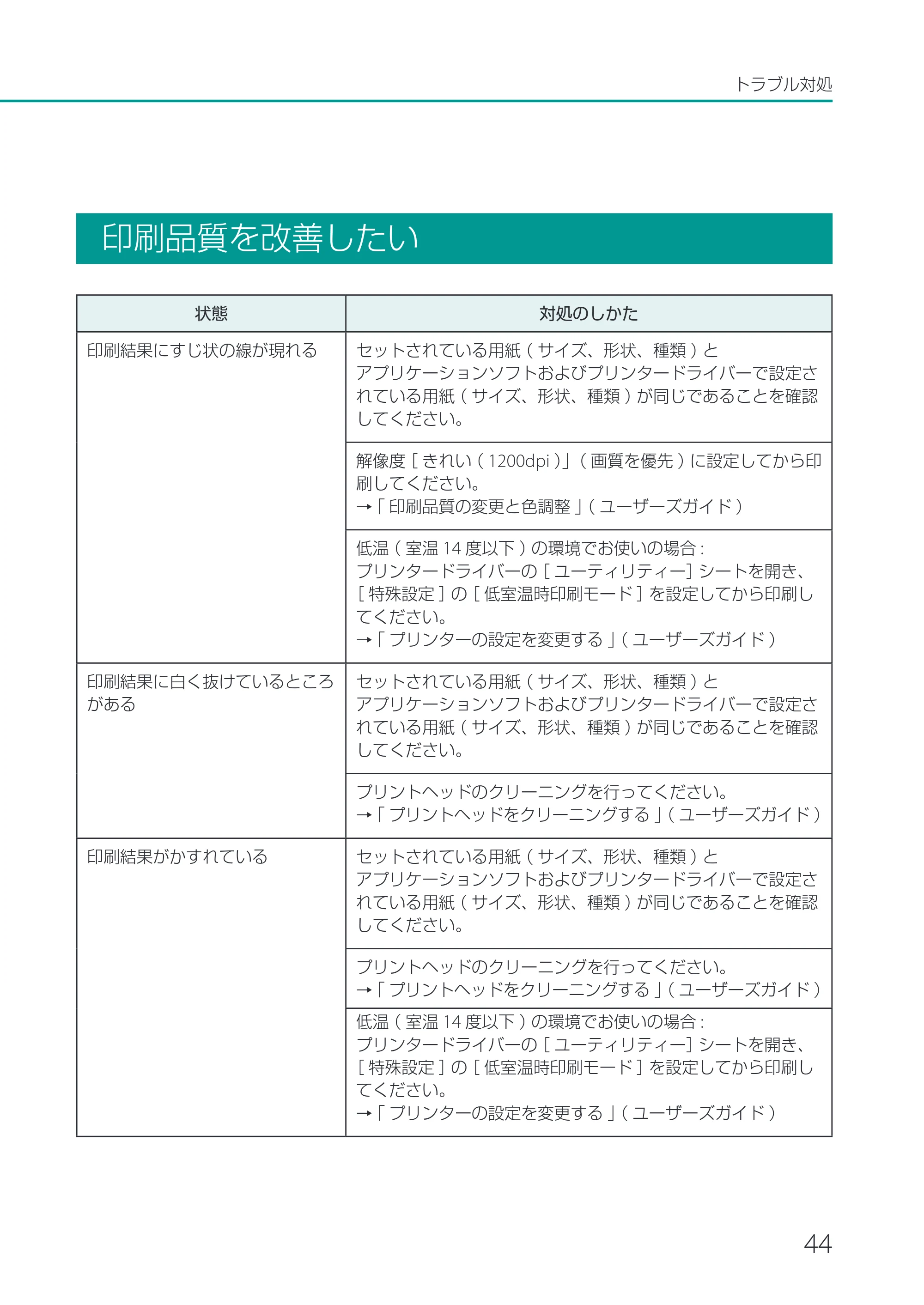
印刷品質を改善したい
状態 対処のしかた
印刷結果にすじ状の線が現れる セットされている用紙( サイズ、形状、種類 )と
アプリケーションソフトおよびプリンタードライバーで設定さ
れている用紙( サイズ、形状、種類 )が同じであることを確認
してください。
解像度[ きれい( 1200dpi )」( 画質を優先 )に設定してから印
刷してください。
→「 印刷品質の変更と色調整 」( ユーザーズガイド )
低温( 室温 14 度以下 )の環境でお使いの場合 :
プリンタードライバーの[ ユーティリティー]シートを開き、
[ 特殊設定 ]の[ 低室温時印刷モード ]を設定してから印刷し
てください。
→「 プリンターの設定を変更する 」( ユーザーズガイド )
印刷結果に白く抜けているところ
がある
セットされている用紙( サイズ、形状、種類 )と
アプリケーションソフトおよびプリンタードライバーで設定さ
れている用紙( サイズ、形状、種類 )が同じであることを確認
してください。
プリントヘッドのクリーニングを行ってください。
→「 プリントヘッドをクリーニングする 」( ユーザーズガイド )
印刷結果がかすれている セットされている用紙( サイズ、形状、種類 )と
アプリケーションソフトおよびプリンタードライバーで設定さ
れている用紙( サイズ、形状、種類 )が同じであることを確認
してください。
プリントヘッドのクリーニングを行ってください。
→「 プリントヘッドをクリーニングする 」( ユーザーズガイド )
低温( 室温 14 度以下 )の環境でお使いの場合 :
プリンタードライバーの[ ユーティリティー]シートを開き、
[ 特殊設定 ]の[ 低室温時印刷モード ]を設定してから印刷し
てください。
→「 プリンターの設定を変更する 」( ユーザーズガイド )
48ページ
45
トラブル対処
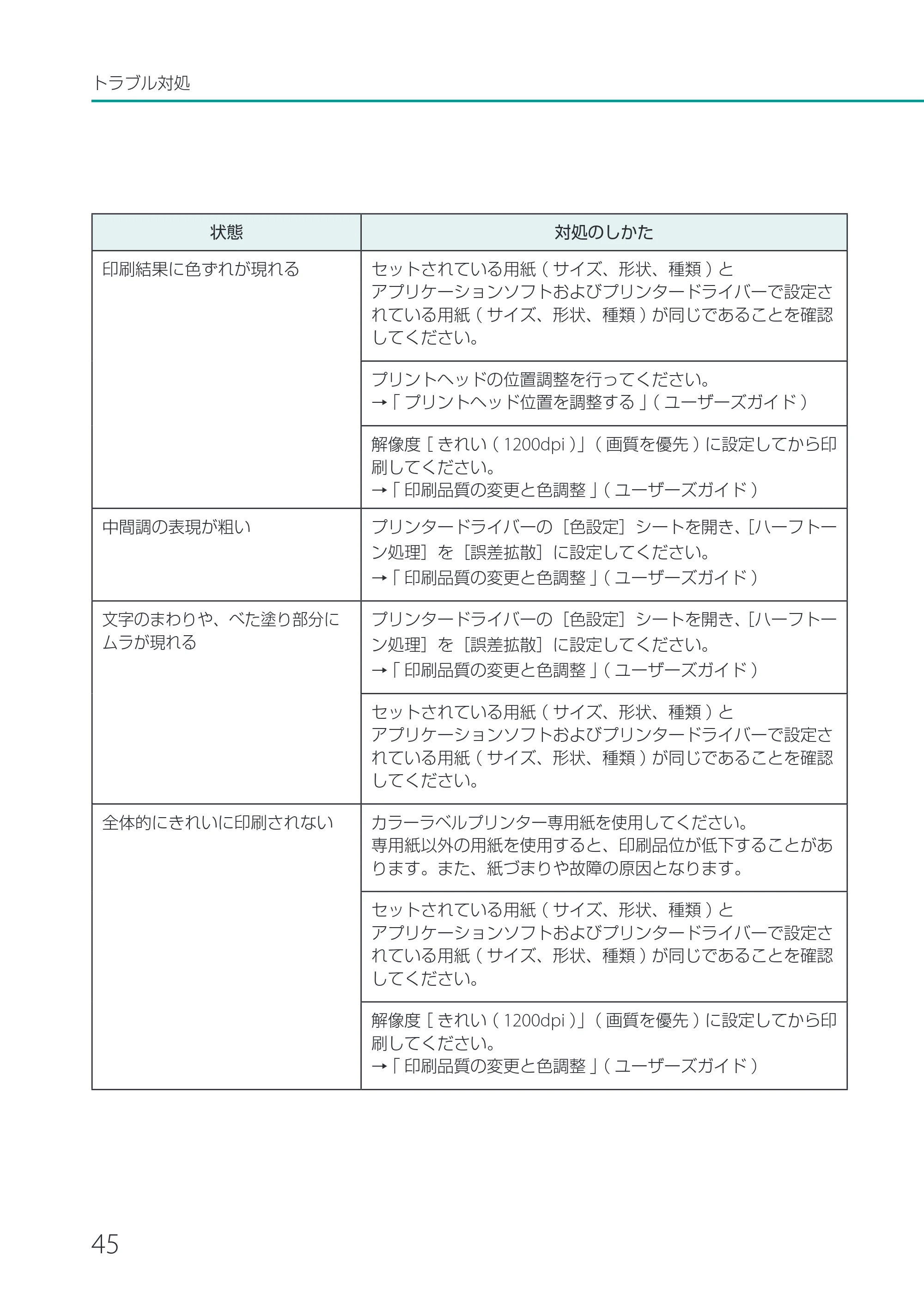
状態 対処のしかた
印刷結果に色ずれが現れる セットされている用紙( サイズ、形状、種類 )と
アプリケーションソフトおよびプリンタードライバーで設定さ
れている用紙( サイズ、形状、種類 )が同じであることを確認
してください。
プリントヘッドの位置調整を行ってください。
→「 プリントヘッド位置を調整する 」( ユーザーズガイド )
解像度[ きれい( 1200dpi )」( 画質を優先 )に設定してから印
刷してください。
→「 印刷品質の変更と色調整 」( ユーザーズガイド )
中間調の表現が粗い プリンタードライバーの[色設定]シートを開き、[ハーフトー
ン処理]を[誤差拡散]に設定してください。
→「 印刷品質の変更と色調整 」( ユーザーズガイド )
文字のまわりや、べた塗り部分に
ムラが現れる
プリンタードライバーの[色設定]シートを開き、[ハーフトー
ン処理]を[誤差拡散]に設定してください。
→「 印刷品質の変更と色調整 」( ユーザーズガイド )
セットされている用紙( サイズ、形状、種類 )と
アプリケーションソフトおよびプリンタードライバーで設定さ
れている用紙( サイズ、形状、種類 )が同じであることを確認
してください。
全体的にきれいに印刷されない カラーラベルプリンター専用紙を使用してください。
専用紙以外の用紙を使用すると、印刷品位が低下することがあ
ります。また、紙づまりや故障の原因となります。
セットされている用紙( サイズ、形状、種類 )と
アプリケーションソフトおよびプリンタードライバーで設定さ
れている用紙( サイズ、形状、種類 )が同じであることを確認
してください。
解像度[ きれい( 1200dpi )」( 画質を優先 )に設定してから印
刷してください。
→「 印刷品質の変更と色調整 」( ユーザーズガイド )
49ページ
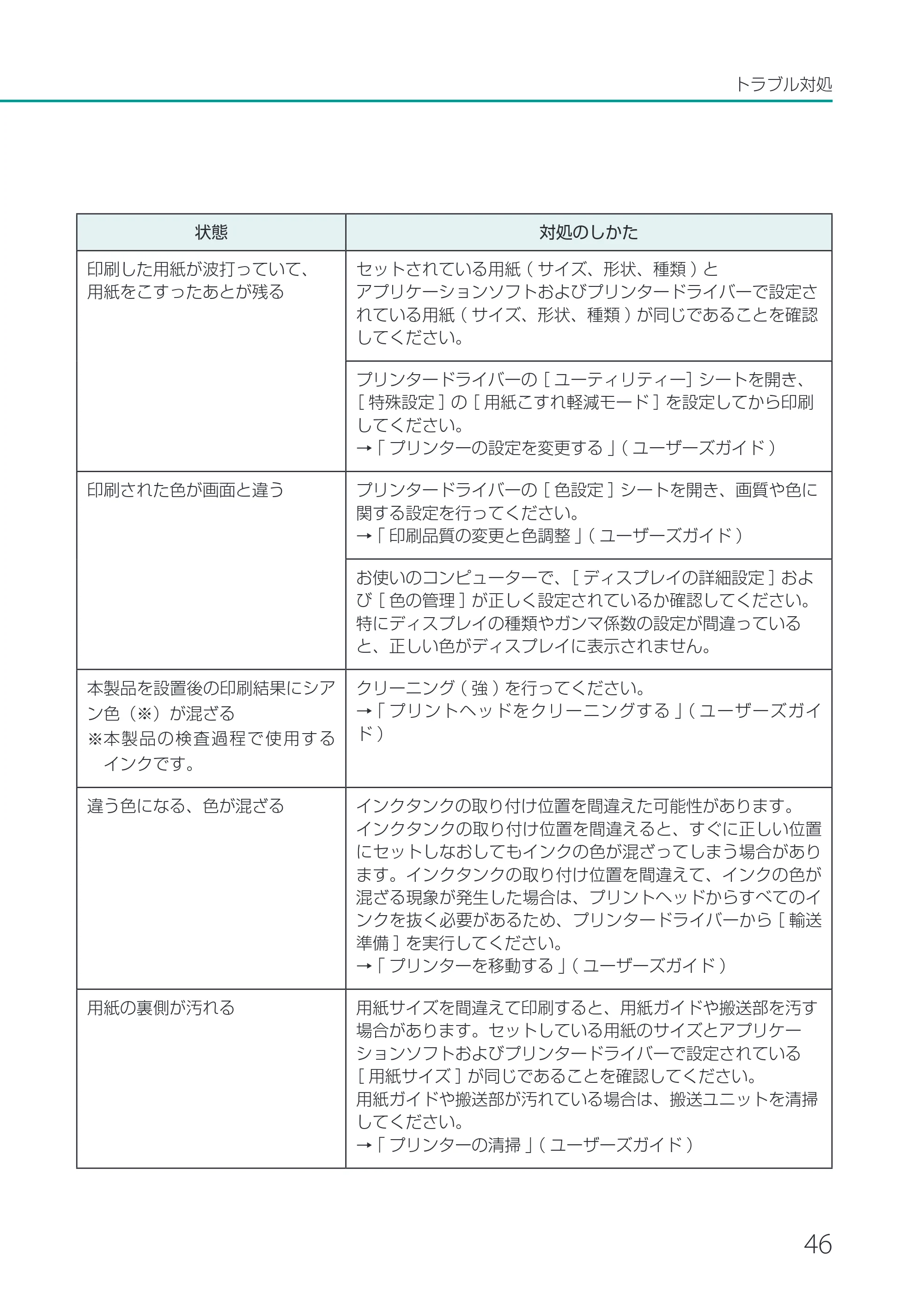
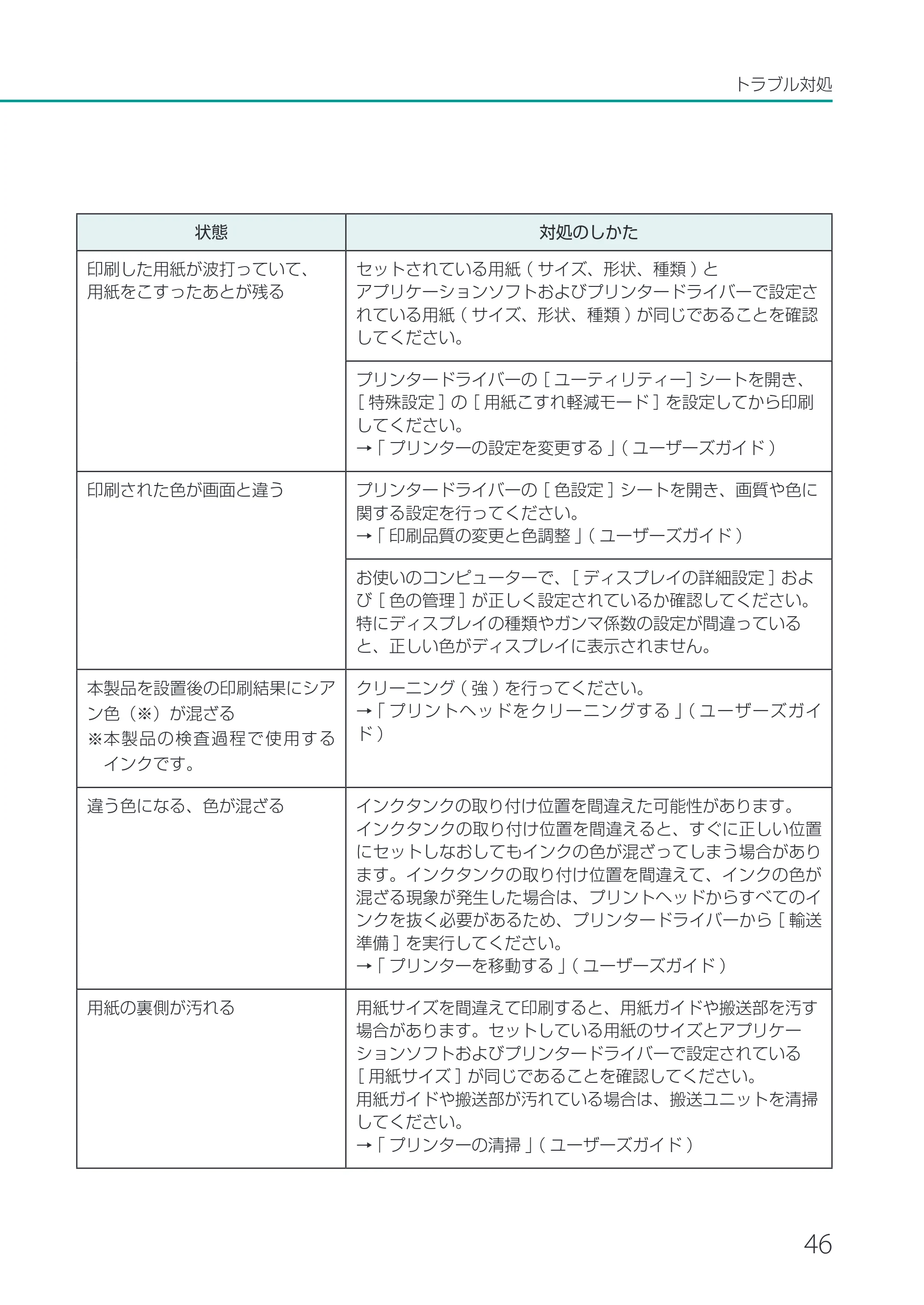
46
トラブル対処
状態 対処のしかた
印刷した用紙が波打っていて、
用紙をこすったあとが残る
セットされている用紙( サイズ、形状、種類 )と
アプリケーションソフトおよびプリンタードライバーで設定さ
れている用紙( サイズ、形状、種類 )が同じであることを確認
してください。
プリンタードライバーの[ ユーティリティー]シートを開き、
[ 特殊設定 ]の[ 用紙こすれ軽減モード ]を設定してから印刷
してください。
→「 プリンターの設定を変更する 」( ユーザーズガイド )
印刷された色が画面と違う プリンタードライバーの[ 色設定 ]シートを開き、画質や色に
関する設定を行ってください。
→「 印刷品質の変更と色調整 」( ユーザーズガイド )
お使いのコンピューターで、[ ディスプレイの詳細設定 ]およ
び[ 色の管理 ]が正しく設定されているか確認してください。
特にディスプレイの種類やガンマ係数の設定が間違っている
と、正しい色がディスプレイに表示されません。
本製品を設置後の印刷結果にシア
ン色(※)が混ざる
※本製品の検査過程で使用する
インクです。
クリーニング( 強 )を行ってください。
→「 プリントヘッドをクリーニングする 」( ユーザーズガイ
ド )
違う色になる、色が混ざる インクタンクの取り付け位置を間違えた可能性があります。
インクタンクの取り付け位置を間違えると、すぐに正しい位置
にセットしなおしてもインクの色が混ざってしまう場合があり
ます。インクタンクの取り付け位置を間違えて、インクの色が
混ざる現象が発生した場合は、プリントヘッドからすべてのイ
ンクを抜く必要があるため、プリンタードライバーから[ 輸送
準備 ]を実行してください。
→「 プリンターを移動する 」( ユーザーズガイド )
用紙の裏側が汚れる 用紙サイズを間違えて印刷すると、用紙ガイドや搬送部を汚す
場合があります。セットしている用紙のサイズとアプリケー
ションソフトおよびプリンタードライバーで設定されている
[ 用紙サイズ ]が同じであることを確認してください。
用紙ガイドや搬送部が汚れている場合は、搬送ユニットを清掃
してください。
→「 プリンターの清掃 」( ユーザーズガイド )
50ページ
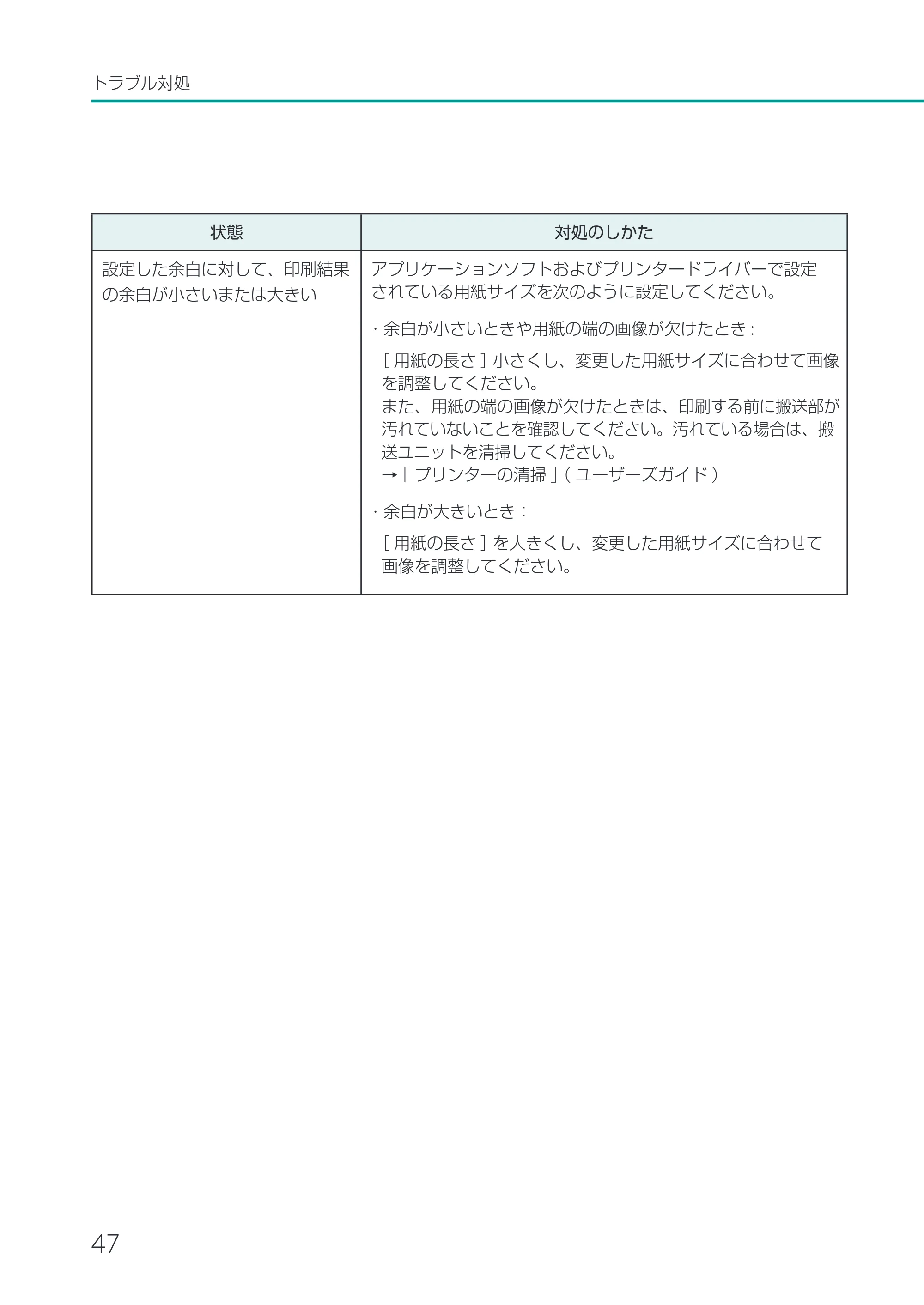
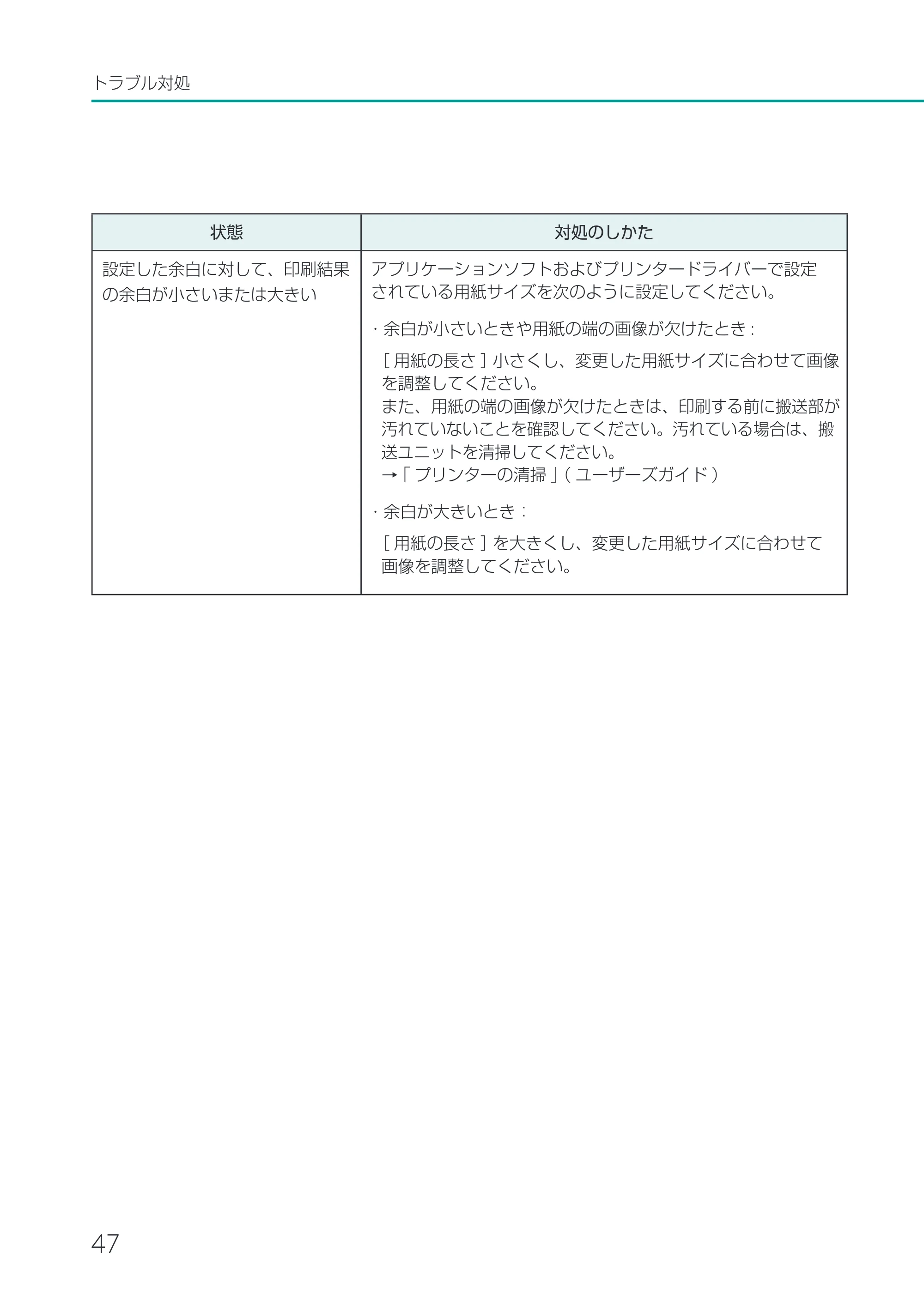
47
トラブル対処
状態 対処のしかた
設定した余白に対して、印刷結果
の余白が小さいまたは大きい
アプリケーションソフトおよびプリンタードライバーで設定
されている用紙サイズを次のように設定してください。
- 余白が小さいときや用紙の端の画像が欠けたとき :
[ 用紙の長さ ]小さくし、変更した用紙サイズに合わせて画像
を調整してください。
また、用紙の端の画像が欠けたときは、印刷する前に搬送部が
汚れていないことを確認してください。汚れている場合は、搬
送ユニットを清掃してください。
→「 プリンターの清掃 」( ユーザーズガイド )
- 余白が大きいとき:
[ 用紙の長さ ]を大きくし、変更した用紙サイズに合わせて
画像を調整してください。
用紙がつまった
48
トラブル対処
用紙がつまった
印刷中に紙づまりが発生すると、印刷が中断され、ステータスモニターに「用紙ジャム **** 番」(****
は数字)というエラーメッセージが表示されます。
次の手順で、つまった用紙を取り除いてください。
- 印刷された用紙を排紙口から引き抜かないでください。印刷不良の原因になることがあります。
- 用紙はカラーラベルプリンター専用紙を使用してください。専用紙以外の用紙を使用すると、にじ
みやかすれが生じたり、プリンターに悪影響を与えたりして、故障の原因となることがあります。
- 用紙の先端が折れていると紙づまりの原因となります。
1
プリンターから搬送ユニットを取り出す
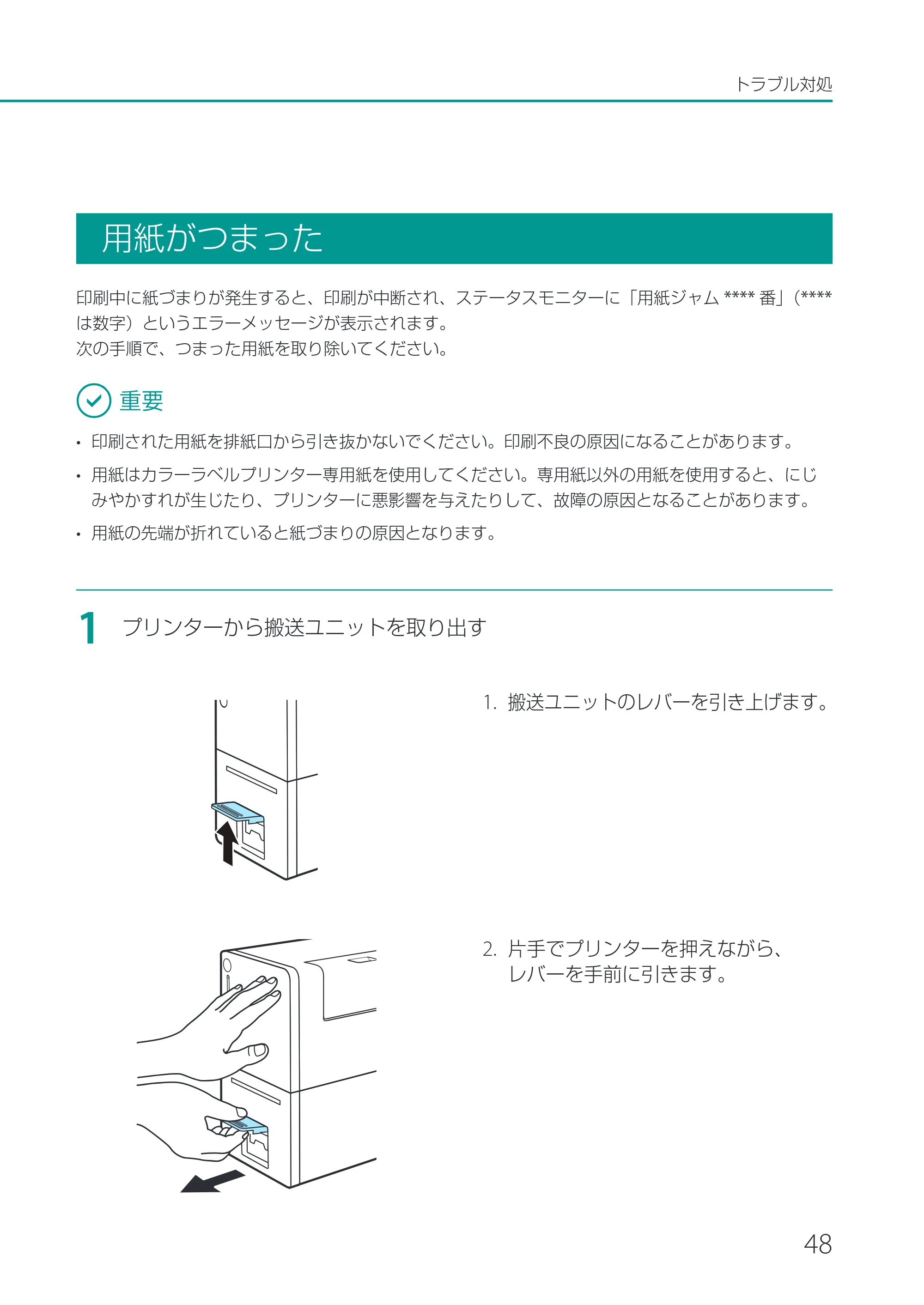
1. 搬送ユニットのレバーを引き上げます。
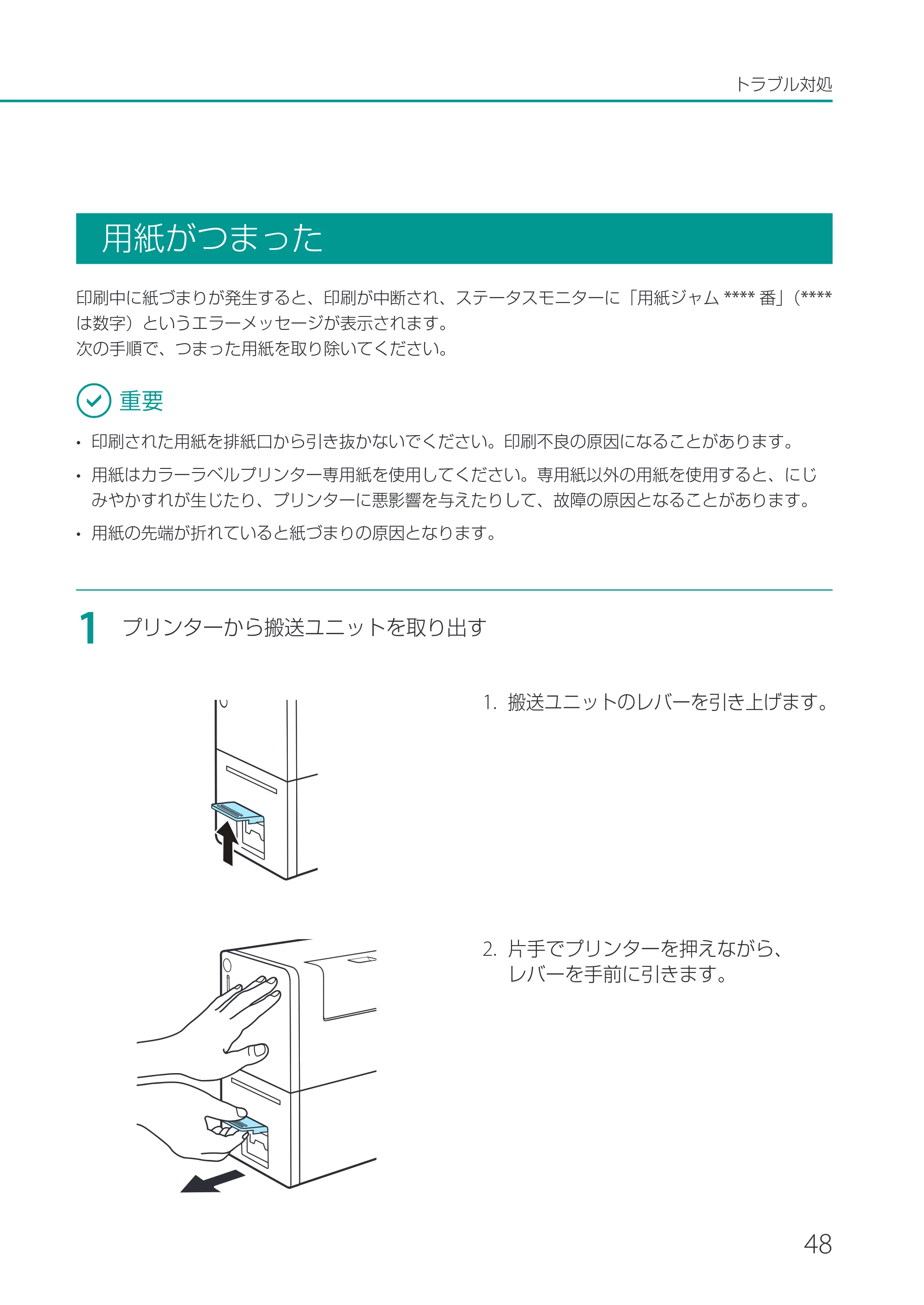
2. 片手でプリンターを押えながら、
レバーを手前に引きます。
52ページ
49
トラブル対処
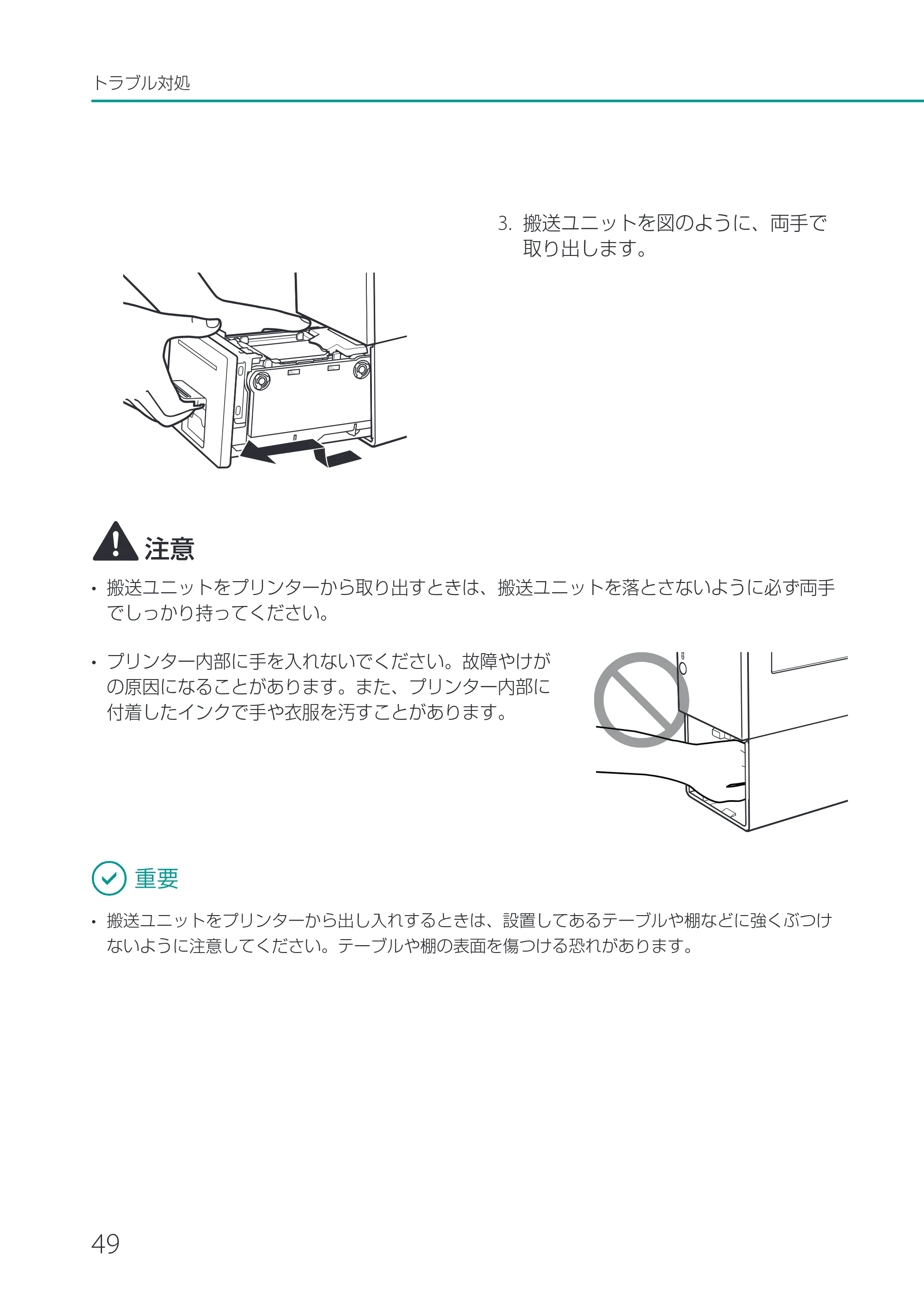
3. 搬送ユニットを図のように、両手で
取り出します。
- 搬送ユニットをプリンターから取り出すときは、搬送ユニットを落とさないように必ず両手
でしっかり持ってください。
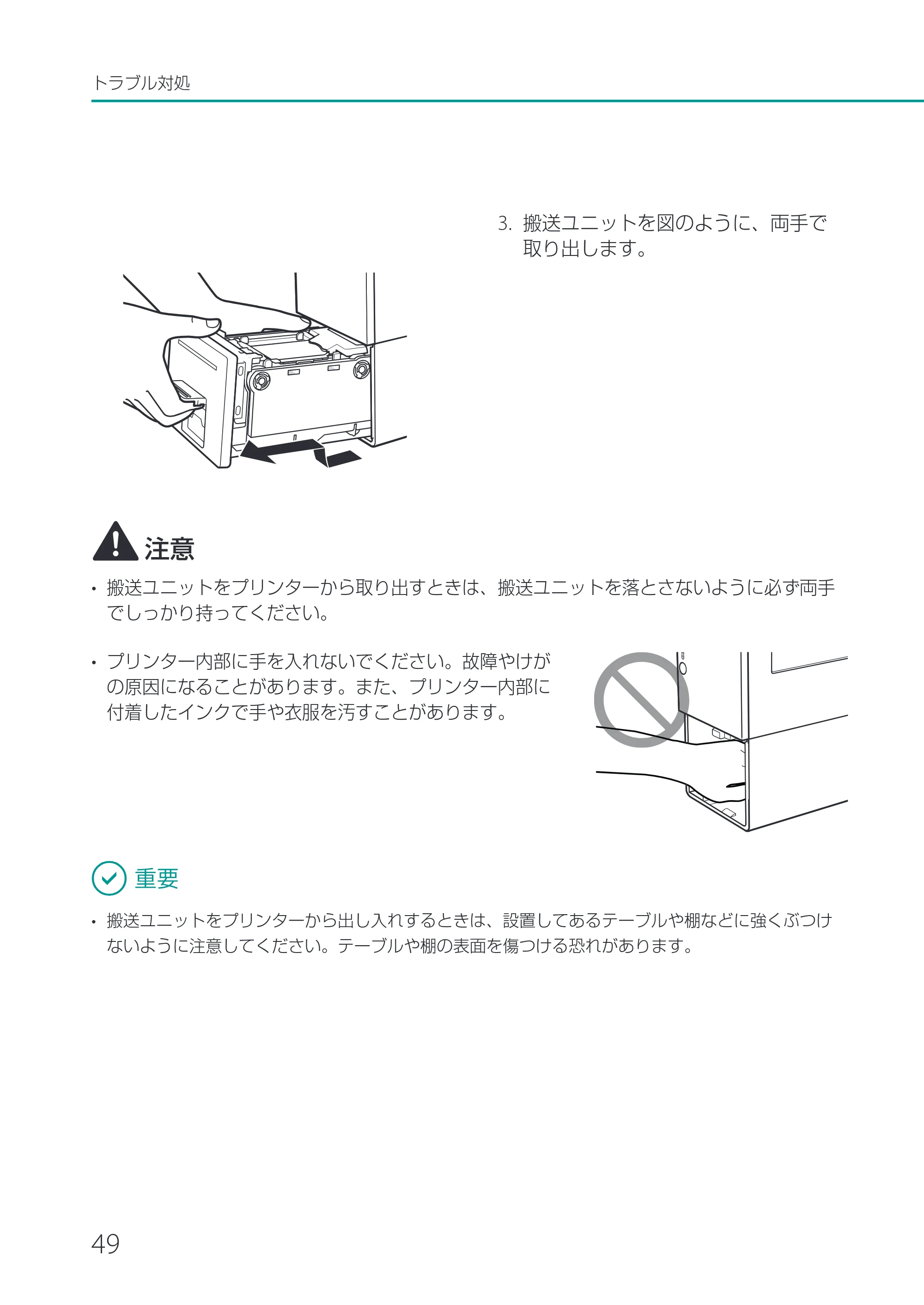
- プリンター内部に手を入れないでください。故障やけが
の原因になることがあります。また、プリンター内部に
付着したインクで手や衣服を汚すことがあります。
- 搬送ユニットをプリンターから出し入れするときは、設置してあるテーブルや棚などに強くぶつけ
ないように注意してください。テーブルや棚の表面を傷つける恐れがあります。
53ページ
50
トラブル対処
2
つまった用紙を取り除く
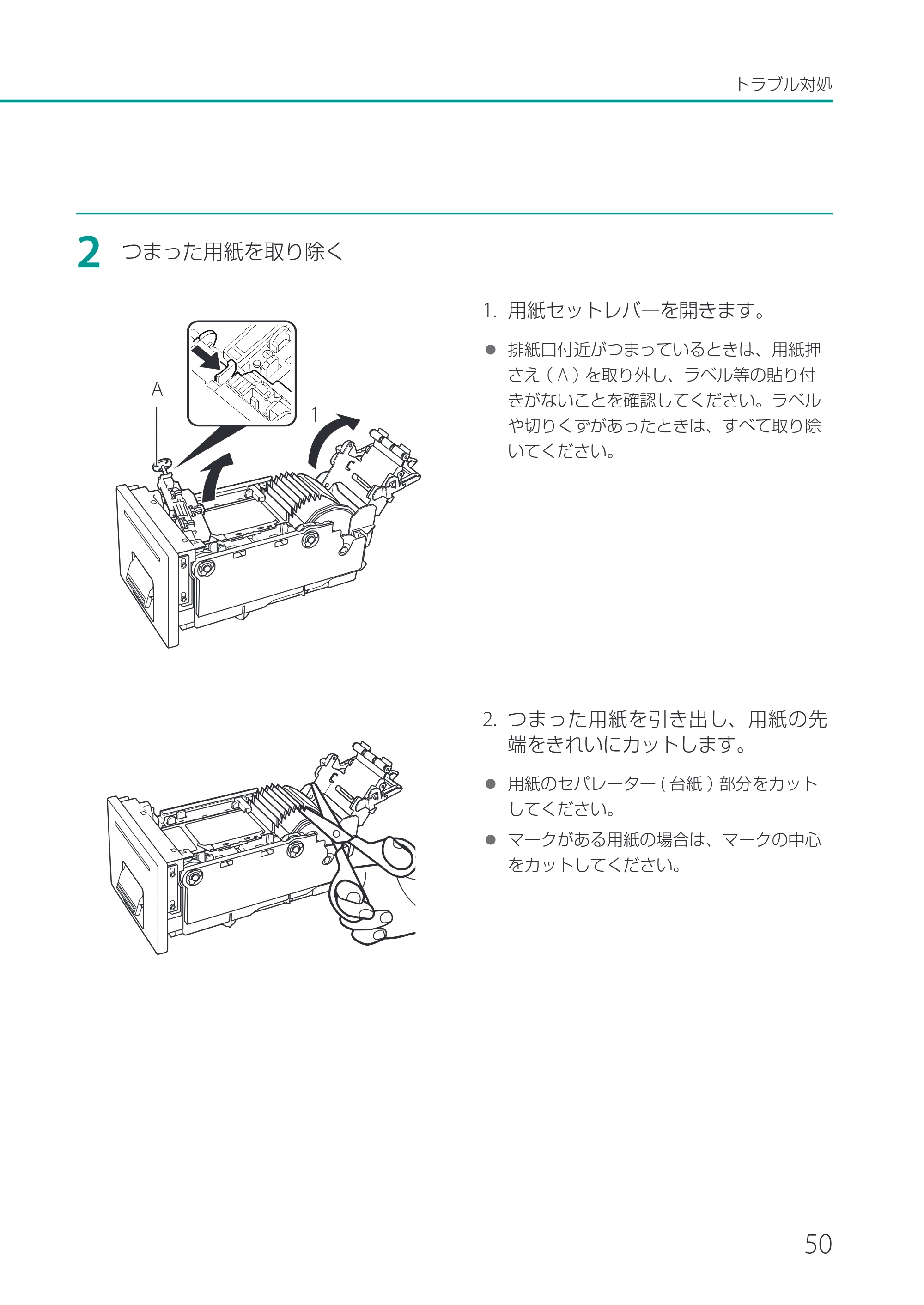
1. 用紙セットレバーを開きます。
排紙口付近がつまっているときは、用紙押
さえ( A )を取り外し、ラベル等の貼り付
きがないことを確認してください。ラベル
や切りくずがあったときは、すべて取り除
いてください。
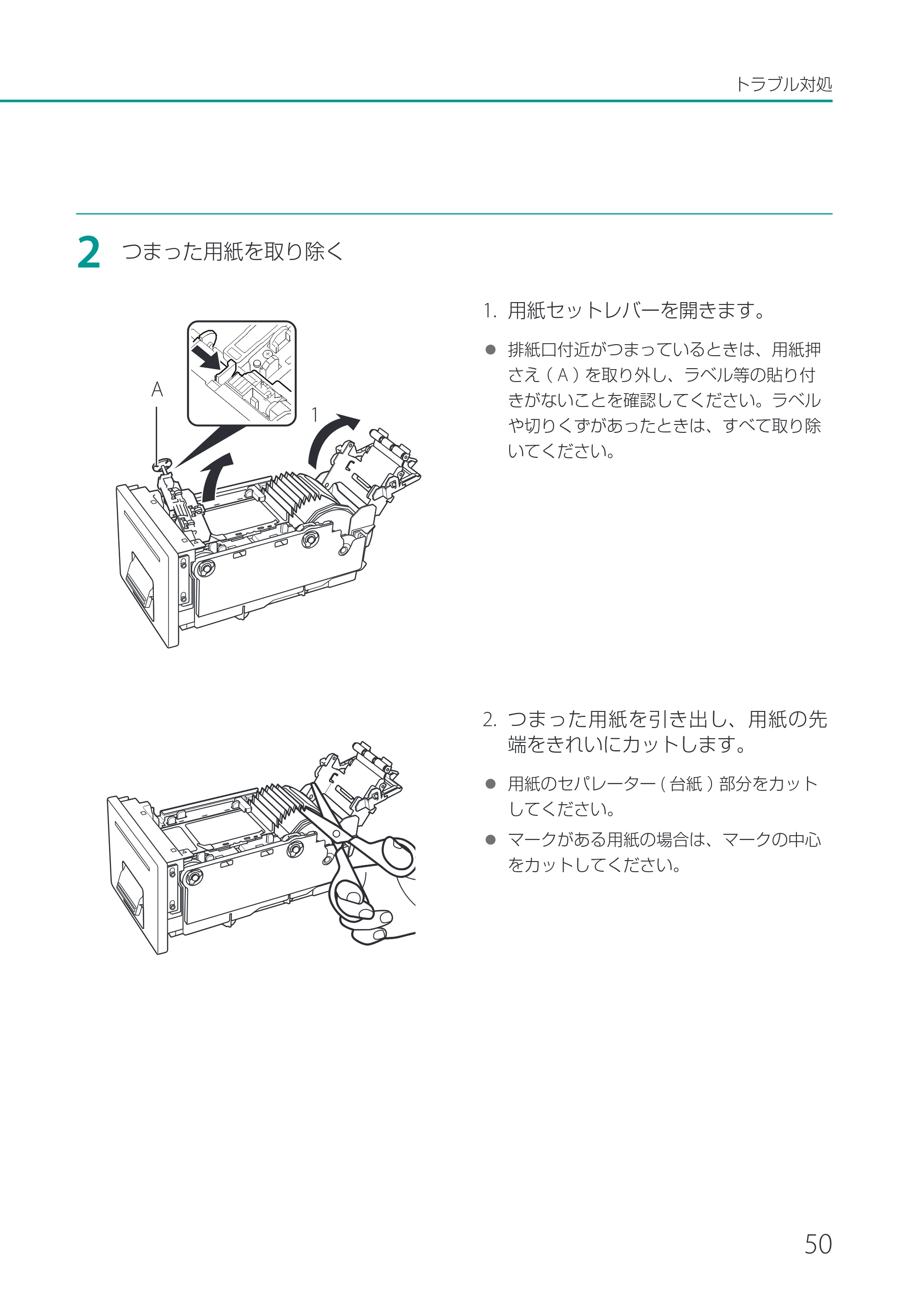
2. つまった用紙を引き出し、用紙の先
端をきれいにカットします。
用紙のセパレーター ( 台紙 )部分をカット
してください。
マークがある用紙の場合は、マークの中心
をカットしてください。
A
1
54ページ
51
トラブル対処
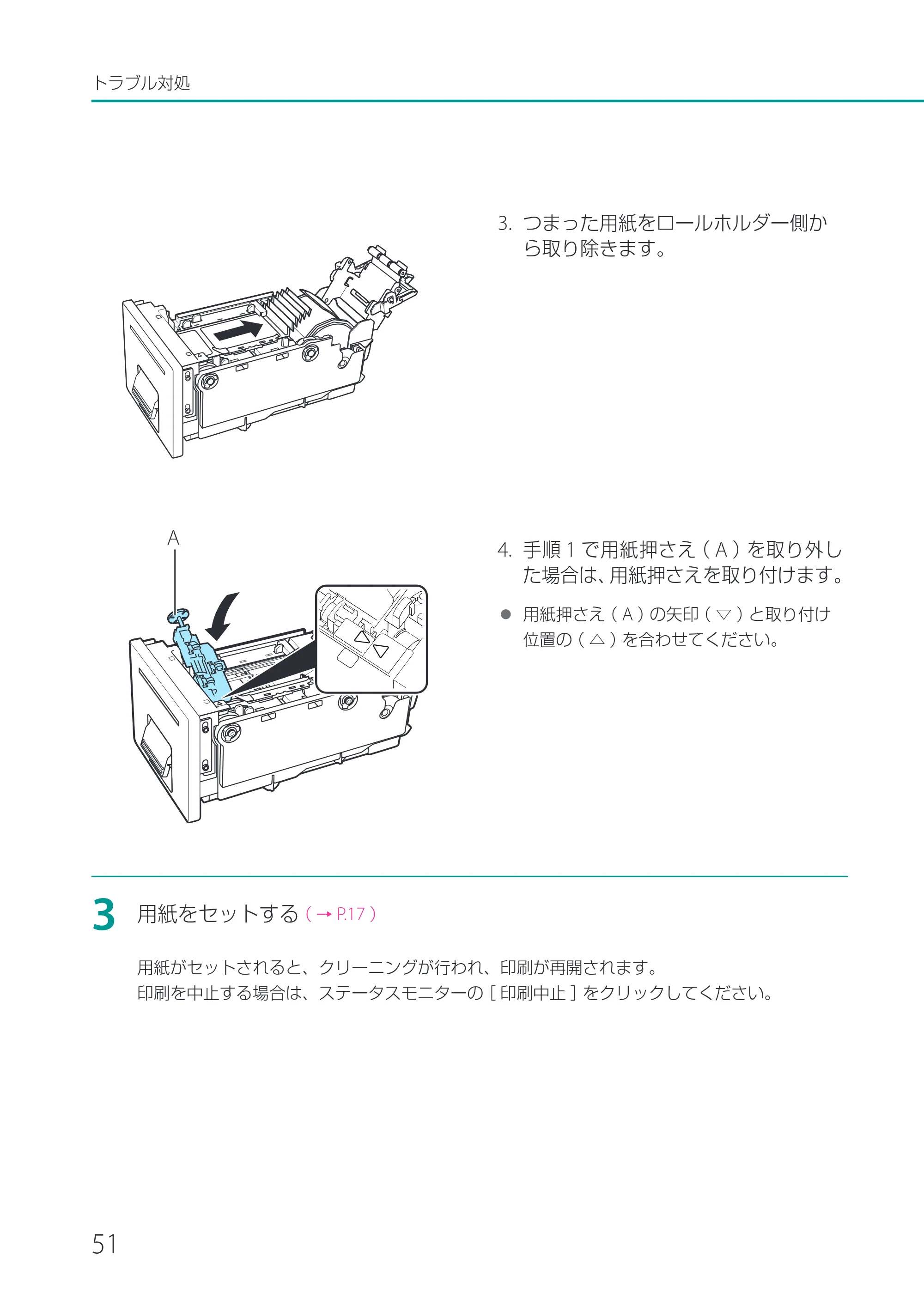
3. つまった用紙をロールホルダー側か
ら取り除きます。
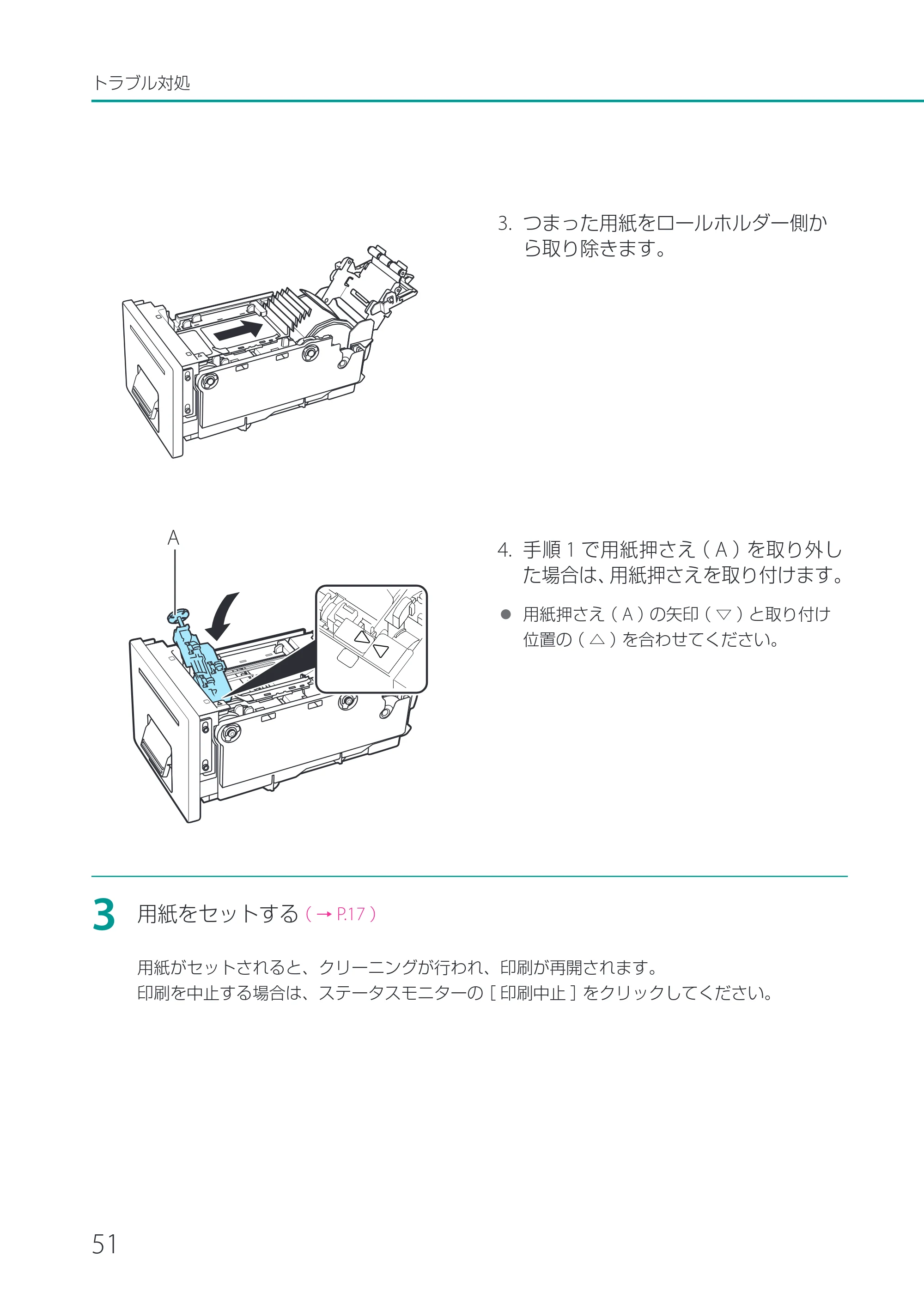
4. 手順 1 で用紙押さえ( A )を取り外し
た場合は、用紙押さえを取り付けます。
用紙押さえ( A )の矢印( ▽ )と取り付け
位置の( △ )を合わせてください。
3
用紙をセットする( → P.17 )
用紙がセットされると、クリーニングが行われ、印刷が再開されます。
印刷を中止する場合は、ステータスモニターの[ 印刷中止 ]をクリックしてください。
A
仕様
52
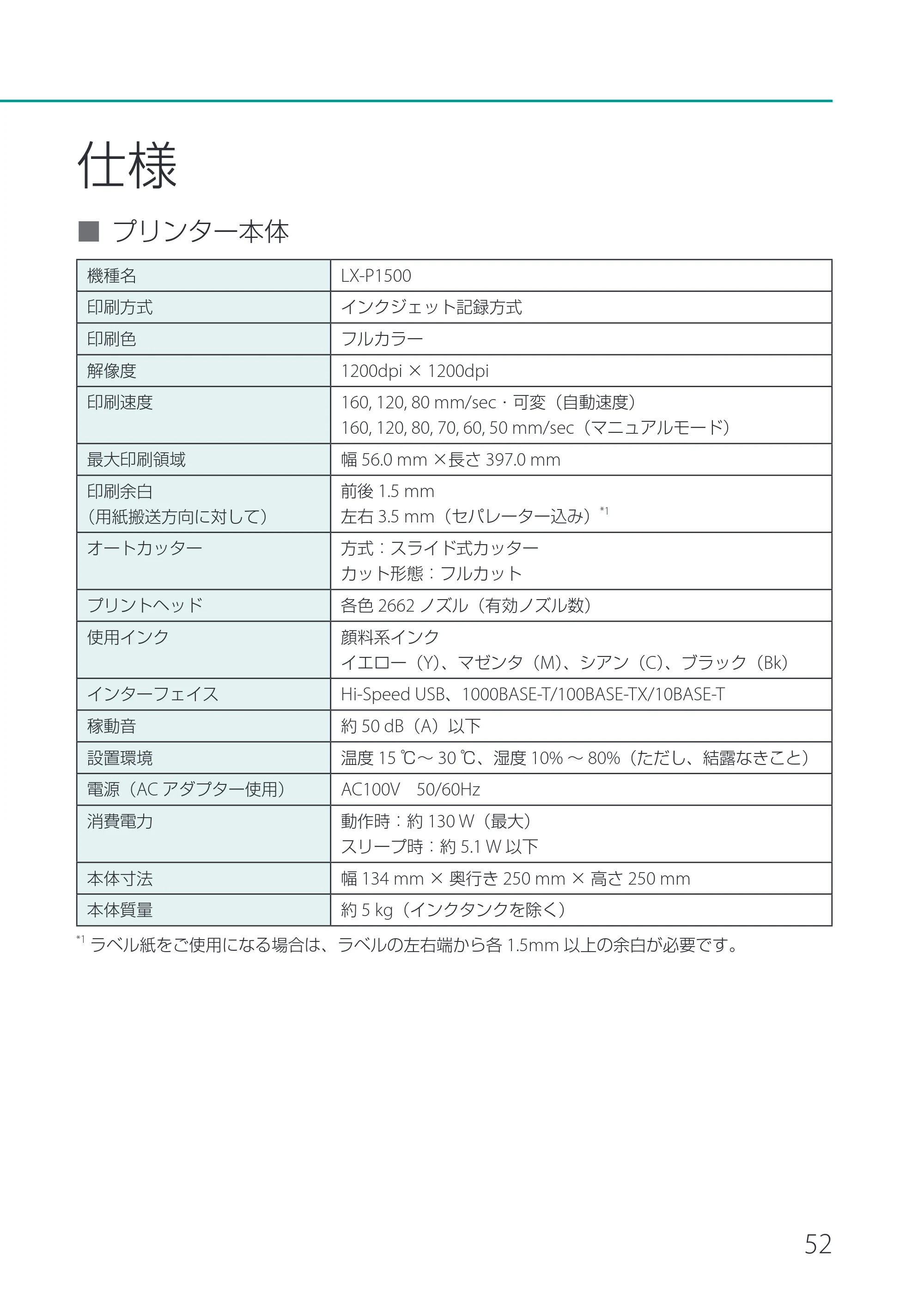
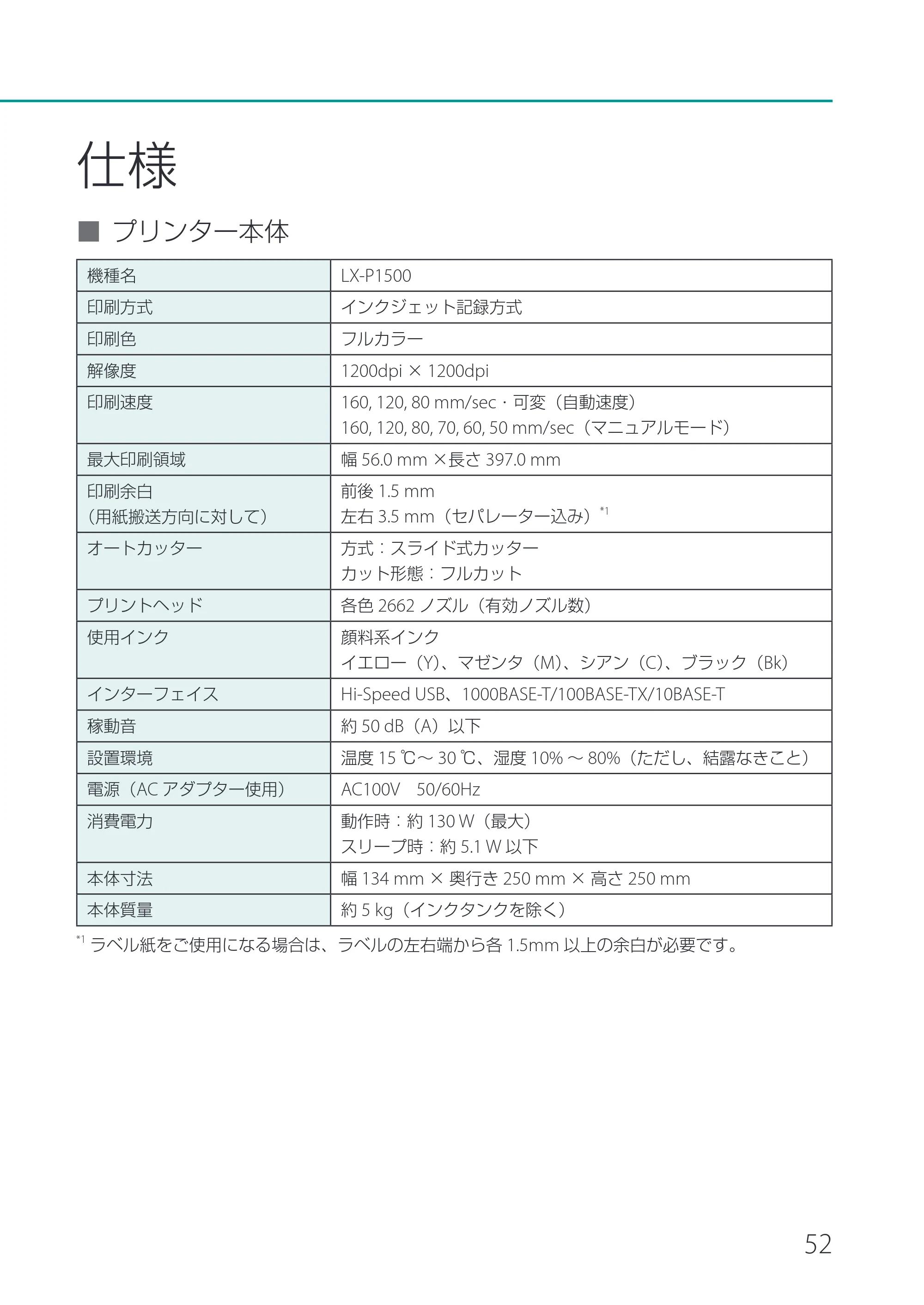
仕様
■ プリンター本体
機種名 LX-P1500
印刷方式 インクジェット記録方式
印刷色 フルカラー
解像度 1200dpi × 1200dpi
印刷速度 160, 120, 80 mm/sec・可変(自動速度)
160, 120, 80, 70, 60, 50 mm/sec(マニュアルモード)
最大印刷領域 幅 56.0 mm ×長さ 397.0 mm
印刷余白
(用紙搬送方向に対して)
前後 1.5 mm
左右 3.5 mm(セパレーター込み)
*1
オートカッター 方式:スライド式カッター
カット形態:フルカット
プリントヘッド 各色 2662 ノズル(有効ノズル数)
使用インク 顔料系インク
イエロー(Y)、マゼンタ(M)、シアン(C)、ブラック(Bk)
インターフェイス Hi-Speed USB、1000BASE-T/100BASE-TX/10BASE-T
稼動音 約 50 dB(A)以下
設置環境 温度 15 ℃~ 30 ℃、湿度 10% ~ 80%(ただし、結露なきこと)
電源(AC アダプター使用) AC100V 50/60Hz
消費電力 動作時:約 130 W(最大)
スリープ時:約 5.1 W 以下
本体寸法 幅 134 mm × 奥行き 250 mm × 高さ 250 mm
本体質量 約 5 kg(インクタンクを除く)
*1
ラベル紙をご使用になる場合は、ラベルの左右端から各 1.5mm 以上の余白が必要です。
56ページ
53
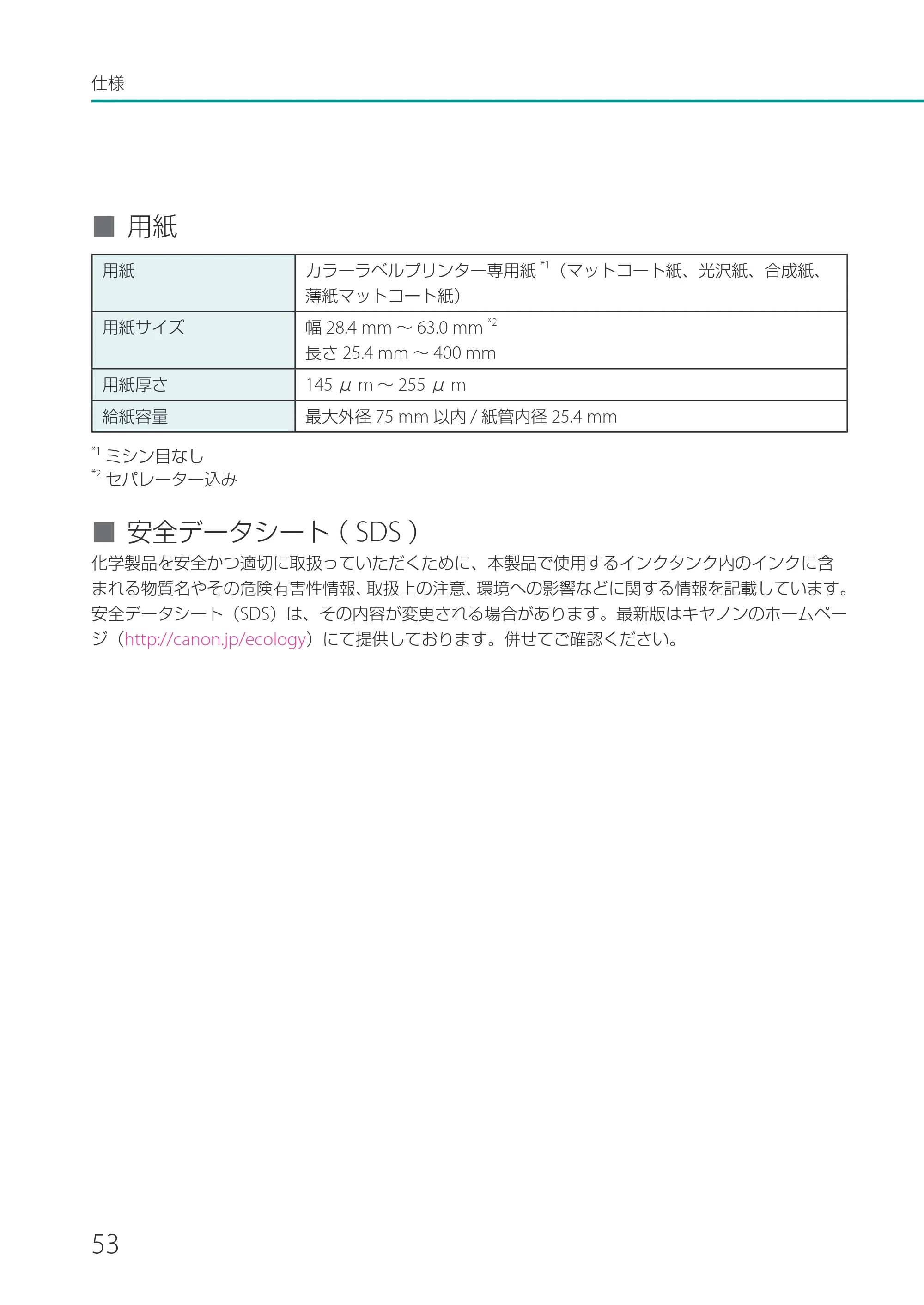
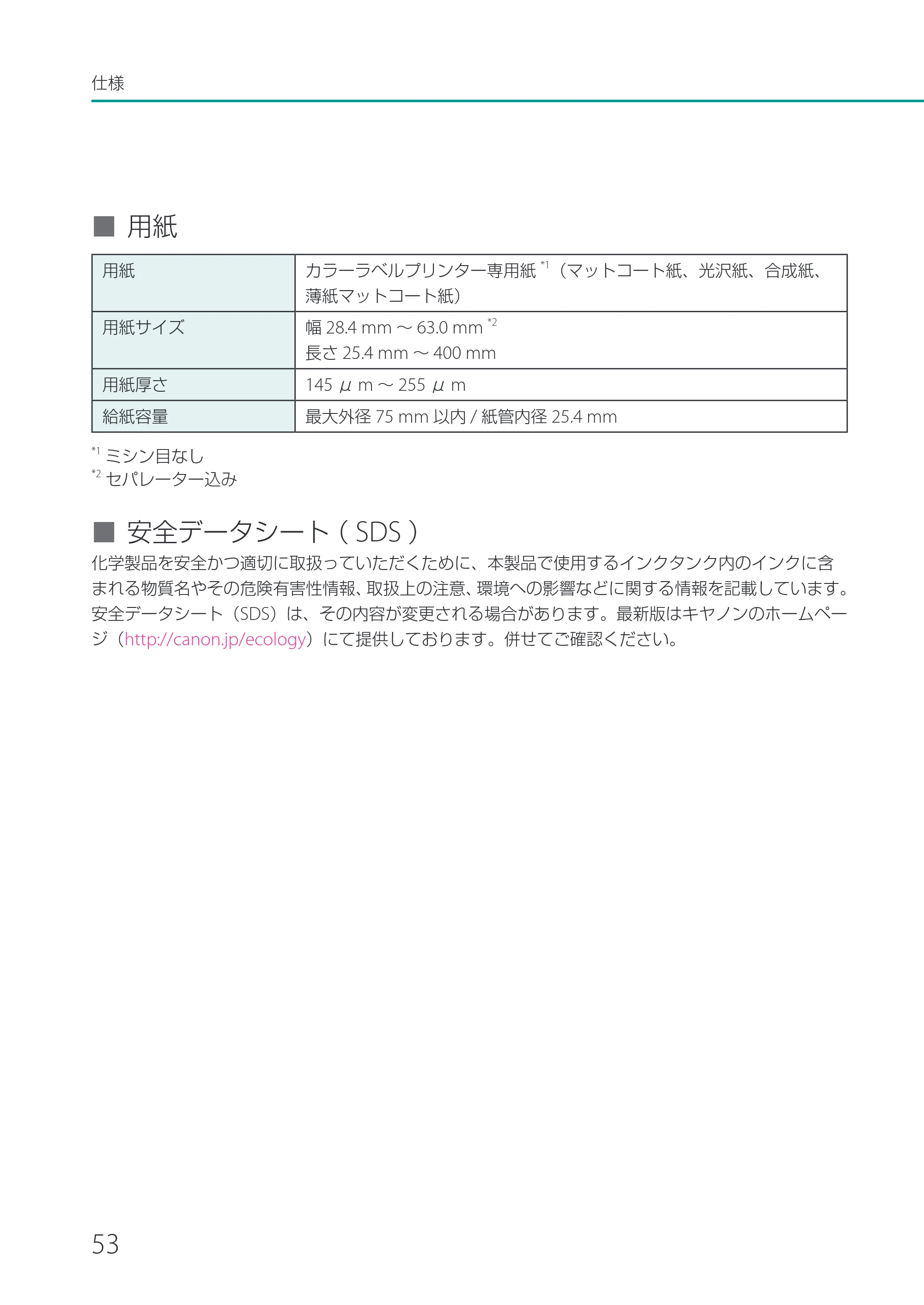
仕様
■ 用紙
用紙 カラーラベルプリンター専用紙
*1
(マットコート紙、光沢紙、合成紙、
薄紙マットコート紙)
用紙サイズ 幅 28.4 mm ~ 63.0 mm
*2
長さ 25.4 mm ~ 400 mm
用紙厚さ 145 μ m ~ 255 μ m
給紙容量 最大外径 75 mm 以内 / 紙管内径 25.4 mm
*1
ミシン目なし
*2
セパレーター込み
■ 安全データシート( SDS )
化学製品を安全かつ適切に取扱っていただくために、本製品で使用するインクタンク内のインクに含
まれる物質名やその危険有害性情報、取扱上の注意、環境への影響などに関する情報を記載しています。
安全データシート(SDS)は、その内容が変更される場合があります。最新版はキヤノンのホームペー
ジ(http://canon.jp/ecology)にて提供しております。併せてご確認ください。
57ページ
CANON FINETECH NISCA INC. 2014-2024 PRINTED IN JAPAN
〒108-8011 東京都港区港南 2-16-6
受付時間
キヤノンお客様相談センター
0570-08-0064
キヤノンマーケティングジャパン株式会社
キヤノンマーケティングジャパン株式会社
4Y8-8079-080
[ 平日 ]9 : 00~17 : 00
( 土日祝祭日および年末年始弊社休業日は休ませていただきます)
*上記番号は0570から始まるナビダイヤルを利用しています。
*ナビダイヤルをご利用いただけない場合は、03-6634-4412 におかけください。