オンラインユーザーズガイド RJ-3150Ai/3150/RJ-3050Ai/3050
RJ-3150Ai/3150
RJ-3050Ai/3050
ご使用になる前に、必ず本書をお読みください。
本書はお読みになったあとも、いつでも手にとって参照できるようにし
てください。
Version B
JPN
オンラインユーザーズガイド
はじめに
i
はじめに
重要なお知らせ
本書の内容ならびに製品の仕様は、予告なく変更されることがあります。
ブラザー工業株式会社は、本書に記載されている仕様および内容を予告なく変更する権利を保有し、誤
植やその他の出版関連の誤りを含む ( ただし必ずしもこれに限定されない ) 記載内容によって生じた、
いかなる損害 ( 間接損害を含む ) についても責任は負いません。
本書に掲載されている画面イメージは、お使いのパソコンのオペレーティングシステムによって異なる
場合があります。
安全に正しくお使いいただけるよう、ご使用になる前に必ず本機に付属されているすべての文書をお読
みください。
本書に掲載のイラストや画面は、RJ-3150Ai/3150 のものを使用していていますが、必要に応じて
RJ-3050Ai/3050 ものも使用しています。
本書で使用されている記号
本書では、以下の記号を使用しています。
警告 この記号は、傷害を負う可能性のある危険を避ける方法を表しています。
注意
この記号は、軽傷あるいは本機の故障を避けるために従っていただく手順を表し
ています。
重要
この記号は、従っていただく情報や手順を表しています。もし手順に従っていた
だけない場合は、故障や誤動作の原因となる場合があります。
メモ
この記号は、本機をよりよく知っていただくための情報や手順、または機能的に
使用していただくための情報や手順を表しています。
登録商標について
ii
登録商標について
BROTHER は、ブラザー工業株式会社の商標または登録商標です。
Microsoft、Windows Vista、Windows Server、Windows は、米国 Microsoft Corporation の米国及びその他の
国における商標または登録商標です。
Android は、Google Inc. の商標です。
Google Play は、Google Inc. の商標です。
Bluetooth
®
ワードマーク及びロゴは、Bluetooth SIG, Inc. が所有する登録商標であり、ブラザー工業株式
会社およびその関連会社はこれらのマークをライセンスに基づいて使用しています。その他の商標および
トレードネームは、それぞれの所有者に帰属します。
Blue SDK
Copyright © Extended Systems, Inc., 2000-2005.
Portions copyright © iAnywhere Solutions, Inc., 2005-2013. All rights reserved.
本書に記載されているその他のソフトウェアや製品の名称は、開発した各社の商標または登録商標です。
Wi-Fi、Wi-Fi Alliance、WPA、WPA2 は Wi-Fi Alliance
®
の登録商標です。
Wi-Fi Protected Setup、WPA 、WPA2 は Wi-Fi Alliance
®
の商標です。
本書に記載されているその他のソフトウェアや製品の名称は、開発した各社の商標または登録商標です。
本書にソフトウェア名称が記載されている各社は、財産権の対象となるプログラムのソフトウェア利用許
諾契約を所有しています。
ブラザー製品および関連文書等に記載されている会社の商標名や製品名は、各社の商標または登録商標で
す。
ご注意
iii
ご注意
弊社サポートサイト (support.brother.co.jp) にアクセスし、モデルページの [ 製品マニュアル ] をクリック
して他のマニュアルもダウンロードしてください。
本製品(RJ-3150Ai、RJ-3150、RJ-3050Ai、または RJ-3050 のどれかお買い求めの製品を単に「本製
品」または「本機」と呼ぶ)は日本向け仕様となります。本製品は日本以外では使用しないでくださ
い。その国の無線通信や電力規則に違反する場合があります。
本書の Windows Vista はすべてのバージョンの Windows Vista を表します。
本書の Windows 7 はすべてのバージョンの Windows 7 を表します。
本書の Windows 8 はすべてのバージョンの Windows 8 を表します。
本書の Windows 8.1 はすべてのバージョンの Windows 8.1 を表します。
本書の Windows 10 は、Windows 10 Home、Windows 10 Pro、Windows 10 Enterprise、Windows 10
Education を表します。
本書の Windows 10 は、Windows 10 Mobile、Windows 10 Mobile Enterprise、Windows 10 IoTCore を
含みません。
本書の Windows Server 2008 はすべてのバージョンの Windows Server 2008 と Windows Server 2008 R2
を表します。
本書の Windows Server 2012 はすべてのバージョンの Windows Server 2012 と Windows Server 2012 R2
を表します。
© 2017 Brother Industries, Ltd. All rights reserved.
目次
iv
目次
第 I 編 基本操作
1 プリンターを設定する 2
各部の名称.................................................................................................................................................2
Li-ion 充電池を使用する ............................................................................................................................4
リチウムイオン充電池(以下「Li-ion 充電池」または単に「充電池」)を装着する ..........................4
Li-ion 充電池を取り外す ......................................................................................................................4
Li-ion 充電池を充電する ............................................................................................................................5
本機に装着した充電池.........................................................................................................................5
AC アダプター(別売品)で接続する.................................................................................................6
カーアダプター(別売品 ) で接続する ................................................................................................7
本体用充電台 ( 別売品 ) で接続する ....................................................................................................7
Li-ion 充電池専用充電器(別売品)を使用する ..................................................................................7
Li-ion 充電池の充電を中止する ...........................................................................................................8
Li-ion 充電池の使用について ...............................................................................................................8
ボタン電池を装着する(RJ-3150Ai/3150 のみ).................................................................................9
本機の電源をオン / オフする...................................................................................................................10
用紙をセットする ....................................................................................................................................10
RJ-3150Ai/3150 でハクリユニットを使用しない場合、または RJ-3050Ai/3050 を使用する場合.... 11
用紙をカットする..............................................................................................................................13
ハクリユニットを使用する場合(RJ-3150Ai/3150 のみ).................................................................13
プリンタードライバーの設定............................................................................................................16
印刷の後に.........................................................................................................................................17
用紙を取り外す .......................................................................................................................................18
ベルトクリップを取付ける......................................................................................................................20
プリンタードライバーとソフトウェアをインストールする ...................................................................21
プリンタードライバーをアンインストールする .....................................................................................22
本機とコンピューターを接続する...........................................................................................................24
USB ケーブルで接続する ..................................................................................................................24
Bluetooth で接続する ........................................................................................................................25
Wi-Fi で接続する ...............................................................................................................................26
LCD について(RJ-3150Ai/3150 のみ)...................................................................................................28
画面 ...................................................................................................................................................28
LCD を設定する ................................................................................................................................29
6ページ
v
2 プリンターを使用する 40
操作パネル...............................................................................................................................................40
ボタンの機能 .....................................................................................................................................41
表示ランプ.........................................................................................................................................43
印刷ソリューション ................................................................................................................................44
コンピューターやモバイル機器から印刷する.........................................................................................44
印刷濃度を設定する ..........................................................................................................................45
プリンタードライバーのオプション .......................................................................................................46
本機に保存したラベルを印刷する(RJ-3150Ai/3150 のみ)...................................................................46
テンプレートモードを構成する ........................................................................................................46
本機の操作パネルを使用して印刷する .............................................................................................46
バーコードリーダーを使用して印刷する..........................................................................................48
本機のラベルレイアウト(削除とログ)(RJ-3150Ai/3150 のみ)..........................................................49
3 プリンター設定ツール 50
プリンター設定ツールについて ..............................................................................................................50
プリンター設定ツールをお使いになる前に ......................................................................................50
プリンター設定ツールを使用する...........................................................................................................51
通信設定 ..................................................................................................................................................53
設定ダイアログボックス ...................................................................................................................53
メニューバー .....................................................................................................................................55
全般タブ ............................................................................................................................................58
無線 LAN タブ ...................................................................................................................................60
Wireless Direct タブ ..........................................................................................................................64
Bluetooth タブ ...................................................................................................................................65
複数台のプリンターに同様の設定内容を適用する ...........................................................................67
本体設定 ..................................................................................................................................................68
メニューバー .....................................................................................................................................70
各設定タブ.........................................................................................................................................72
画像の登録(RJ-3150Ai/3150 のみ).......................................................................................................80
メイン画面.........................................................................................................................................80
編集画面 ............................................................................................................................................81
P-touch Template 設定 ............................................................................................................................83
P-touch Template について ...............................................................................................................83
P-touch Template 設定ダイアログボックス......................................................................................84
用紙サイズ設定 .......................................................................................................................................86
用紙サイズ設定ダイアログボックス .................................................................................................86
用紙の形式を配布する.......................................................................................................................91
4 その他の機能 92
マスストレージ機能 ................................................................................................................................92
内容 ...................................................................................................................................................92
マスストレージ機能を使用する ........................................................................................................92
JPEG 印刷について.................................................................................................................................93
7ページ
vi
5 P-touch Template を使用してラベルを印刷する(RJ-3150Ai/3150 のみ) 94
P-touch Template 機能 ............................................................................................................................94
事前準備 ..................................................................................................................................................95
P-touch Template 設定ツールで設定する .........................................................................................95
バーコードリーダーを接続する ..............................................................................................................96
定型テンプレート印刷機能......................................................................................................................97
バーコード作成(コピー)印刷機能 .......................................................................................................99
データベース置換印刷機能....................................................................................................................101
ナンバリング(連番)印刷機能 ............................................................................................................104
テキストラベルの場合.....................................................................................................................104
バーコードラベルの場合 .................................................................................................................107
6 お手入れ 110
プリントヘッドのお手入れ....................................................................................................................110
ローラーのお手入れ ..............................................................................................................................111
用紙排出口のお手入れ...........................................................................................................................112
ハクリユニットのお手入れ(RJ-3150Ai/3150 のみ)............................................................................113
7 付録 114
LED 表示ランプ.....................................................................................................................................114
表示ランプの警告 ..................................................................................................................................116
本体設定情報の印刷 ..............................................................................................................................117
P-touch Template 機能の基本的な設定の流れ ......................................................................................118
設定用バーコード一覧...........................................................................................................................119
8 困ったときは 122
概要 .......................................................................................................................................................122
9 仕様 128
製品仕様 ................................................................................................................................................128
8ページ
vii
第 II 編 ソフトウェア
10 ラベル作成ソフトウェア P-touch Editor の使用方法 131
ラベル作成ソフトウェア P-touch Editor を使用する ............................................................................131
P-touch Editor を使用する ...............................................................................................................131
テンプレート作成について....................................................................................................................135
テンプレートの作成 ........................................................................................................................135
データベースとテンプレートをリンクする ....................................................................................139
11 P-touch Transfer Manager と P-touch Library の使用方法 141
P-touch Transfer Manager を使用する..................................................................................................142
ラベルテンプレートを P-touch Transfer Manager に転送する.......................................................142
USB を使用してコンピューターからプリンターへテンプレートやその他のデータを転送する .... 145
プリンターに保存されたテンプレートやその他のデータをバックアップする ..............................150
プリンター内のすべてのデータを削除する ....................................................................................151
P-touch Library を使用する ...................................................................................................................152
P-touch Library を起動する .............................................................................................................152
テンプレートを開いて編集する ......................................................................................................153
テンプレートを印刷する .................................................................................................................154
テンプレートやその他のデータを検索する ....................................................................................154
12 P-touch Transfer Express でラベルテンプレートを転送する 156
P-touch Transfer Express を準備する ...................................................................................................156
ラベルテンプレートを P-touch Transfer Manager に転送する .............................................................157
ラベルテンプレートを Transfer Package ファイル(.pdz)として保存する .......................................158
Transfer Package ファイル(.pdz)と P-touch Transfer Express を利用者に配布する ......................160
Transfer Package ファイル(.pdz)を プリンターに転送する ............................................................161
13 P-touch Update Software を使用する 164
P-touch Editor をアップデートする.......................................................................................................164
ファームウェアをアップデートする .....................................................................................................166
9ページ
viii
第 III 編 無線ネットワーク
14 はじめに 170
ネットワーク機能 ..................................................................................................................................170
15 プリンターのネットワーク設定を変更する 171
プリンターのネットワーク設定(IP アドレス、サブネットマスク、ゲートウェイ)を変更する.......171
BRAdmin Light ユーティリティを使用する ....................................................................................171
その他の管理ユーティリティ ................................................................................................................173
ウェブブラウザー(Web Based Management)を使用する ..........................................................173
BRAdmin Professional ユーティリティを使用する ........................................................................173
16 無線 LAN を設定する 174
プリンター独自の機能を使用する(RJ-3150Ai/3150 のみ).................................................................174
無線 LAN 接続を確立する ...............................................................................................................174
ネットワーク設定を表示する..........................................................................................................174
WPS を使用して無線 LAN 接続を確立する ....................................................................................174
17 ウェブブラウザー(Web Based Management)で管理する 175
概要 .......................................................................................................................................................175
ウェブブラウザーを使用して本機を設定する.......................................................................................176
18 困ったときは 177
概要 .......................................................................................................................................................177
問題を特定する ...............................................................................................................................177
19 付録 A 182
サポートされるプロトコルとセキュリティ機能 ...................................................................................182
20 付録 B 183
ネットワーク接続およびプロトコルの種類 ..........................................................................................183
ネットワーク接続方法について ......................................................................................................183
ネットワークの設定について ................................................................................................................185
IP アドレス、サブネットマスク、ゲートウェイについて ..............................................................185
無線ネットワークの用語と概念 ............................................................................................................187
セキュリティ用語............................................................................................................................187
第 I 編:基本操作
第 I 編
基本操作 I
プリンターを設定する 2
プリンターを使用する 40
プリンター設定ツール 50
その他の機能 92
P-touch Template を使用してラベルを印刷する(RJ-
3150Ai/3150 のみ) 94
お手入れ 110
付録 114
困ったときは 122
仕様 128
1 プリンターを設定する
2
1
1
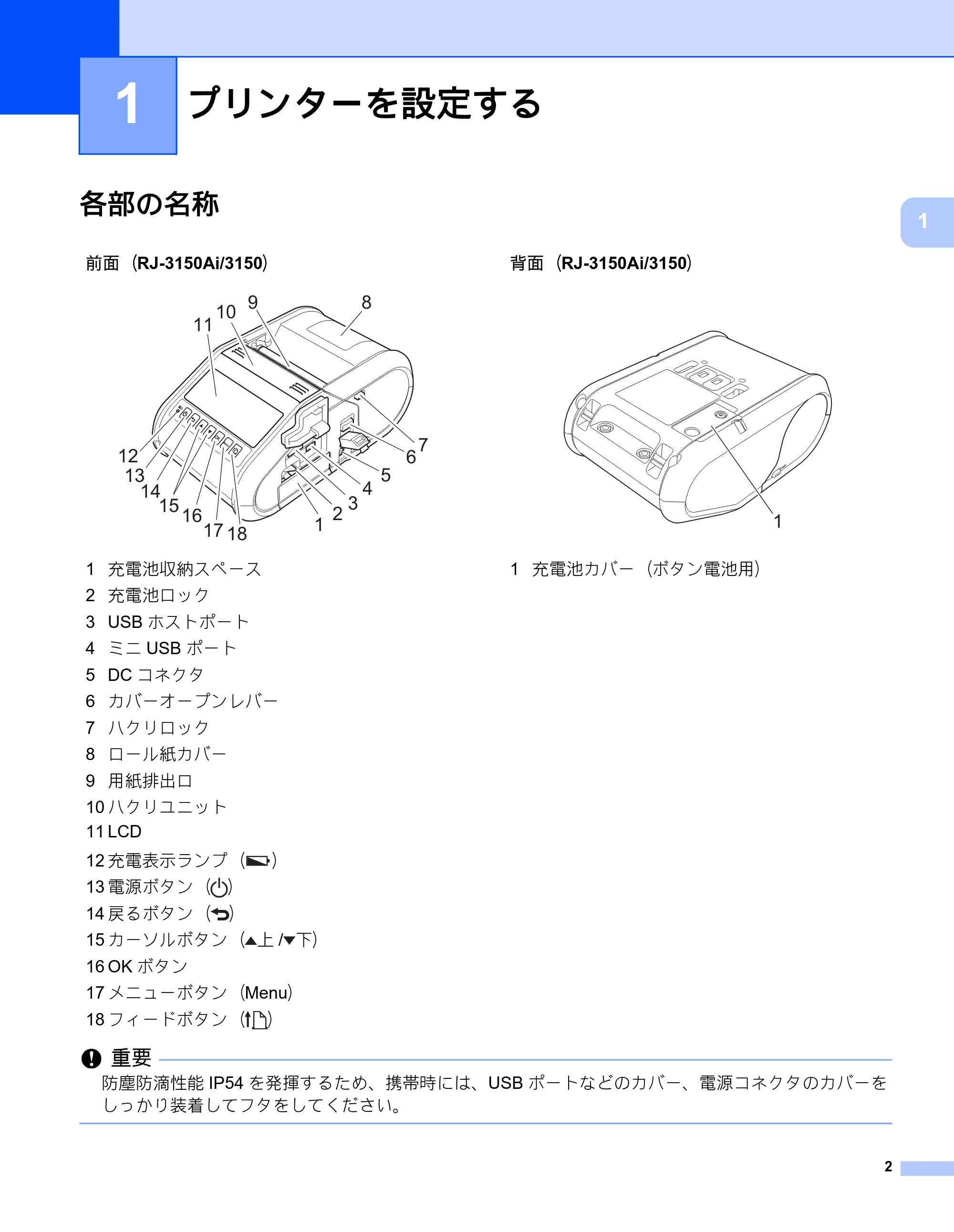
各部の名称 1
重要
防塵防滴性能 IP54 を発揮するため、携帯時には、USB ポートなどのカバー、電源コネクタのカバーを
しっかり装着してフタをしてください。
プリンターを設定する 1
前面(RJ-3150Ai/3150)
1 充電池収納スペース
2 充電池ロック
3 USB ホストポート
4 ミニ USB ポート
5 DC コネクタ
6 カバーオープンレバー
7 ハクリロック
8 ロール紙カバー
9 用紙排出口
10 ハクリユニット
11 LCD
12 充電表示ランプ( )
13 電源ボタン( )
14 戻るボタン( )
15 カーソルボタン( 上 / 下)
16 OK ボタン
17 メニューボタン(Menu)
18 フィードボタン( )
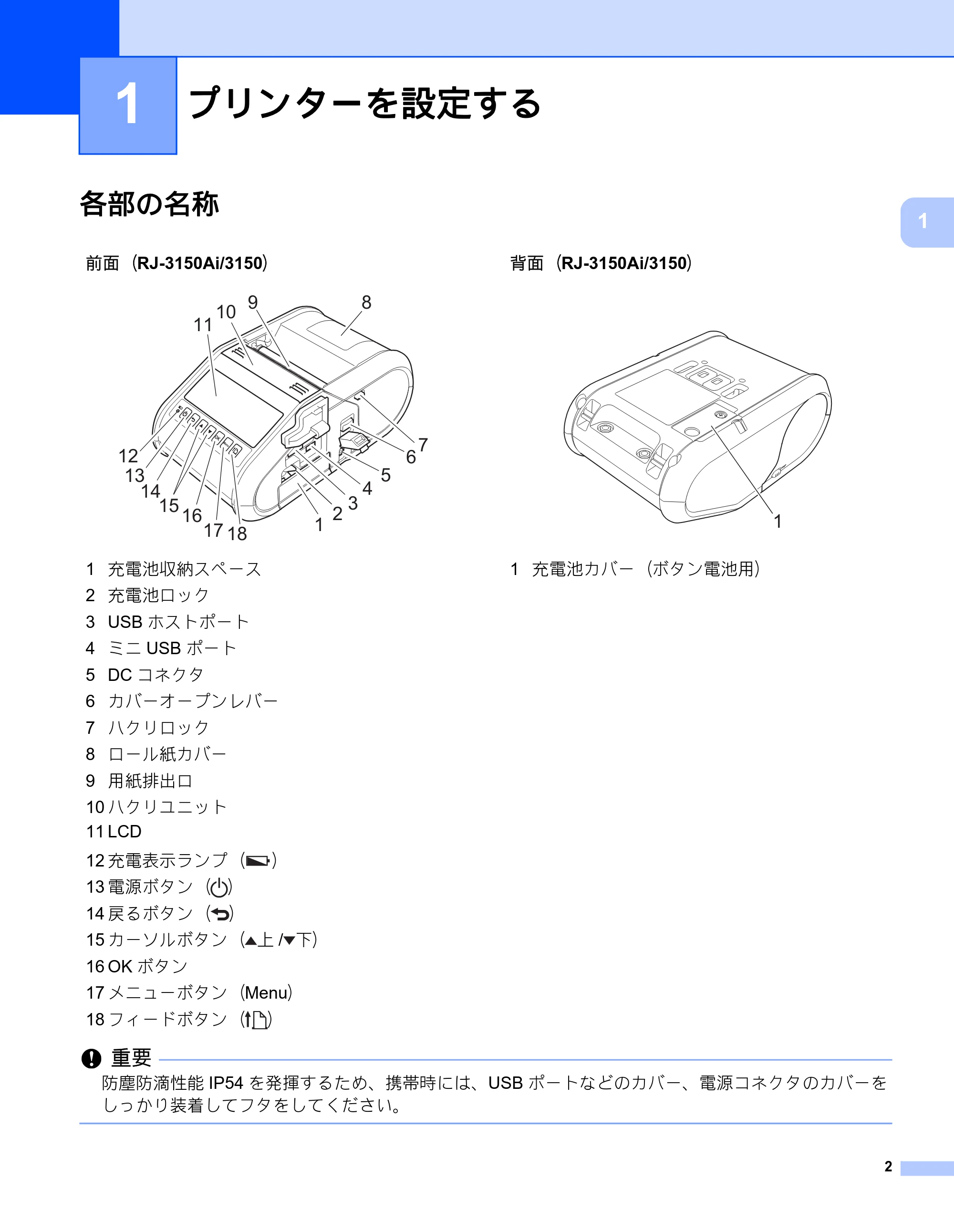
背面(RJ-3150Ai/3150)
1 充電池カバー(ボタン電池用)
1
3
2
4
5
6
7
89
10
11
13
14
15
17
12
18
16
1
12ページ
プリンターを設定する
3
1
重要
防塵防滴性能 IP54 を発揮するため、携帯時には、USB ポートなどのカバー、電源コネクタのカバーを
しっかり装着してフタをしてください。
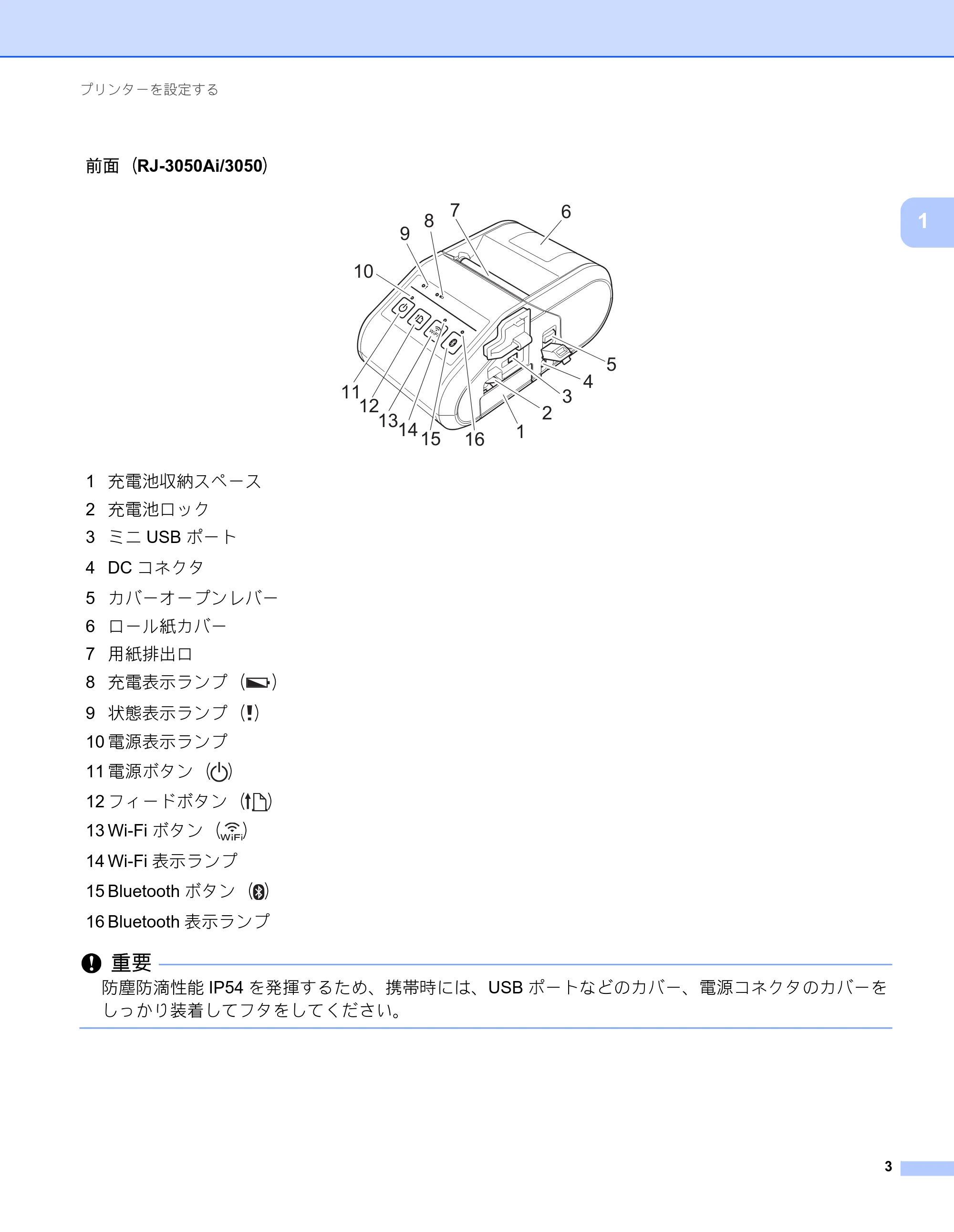
前面(RJ-3050Ai/3050)
1 充電池収納スペース
2 充電池ロック
3 ミニ USB ポート
4 DC コネクタ
5 カバーオープンレバー
6 ロール紙カバー
7 用紙排出口
8 充電表示ランプ( )
9 状態表示ランプ( )
10 電源表示ランプ
11 電源ボタン( )
12 フィードボタン( )
13 Wi-Fi ボタン( )
14 Wi-Fi 表示ランプ
15 Bluetooth ボタン( )
16 Bluetooth 表示ランプ
1
2
3
4
5
67
8
9
11
12
13
15
10
16
14
Li-ion充電池を使用する
プリンターを設定する
4
1
Li-ion 充電池を使用する 1
本機は、モデルごとにそれぞれ利用できる充電池が異なります。
以下のそれぞれのモデルごとに適切な品名の充電池をお買い求めください。
RJ-3150Ai、RJ-3150: PA-BT-001A
RJ-3050Ai、RJ-3050: PA-BT-001B
尚、本書では、特に品名を指定していない場合、充電池または Li-ion 充電池とは、PA-BT-001A、PA-BT-
001B の両方を指します。
リチウムイオン充電池(以下「Li-ion 充電池」または単に「充電池」)を装着する 1
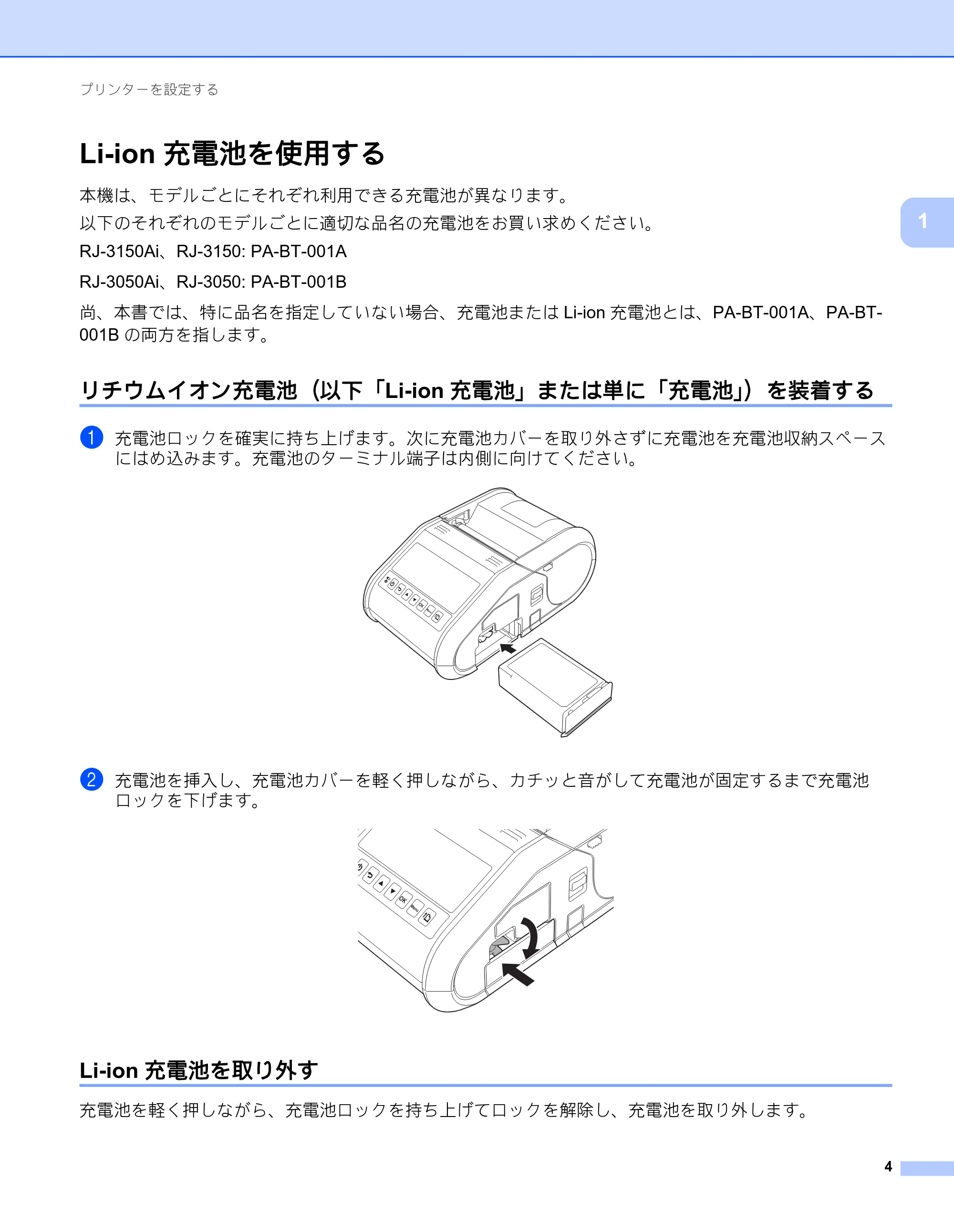
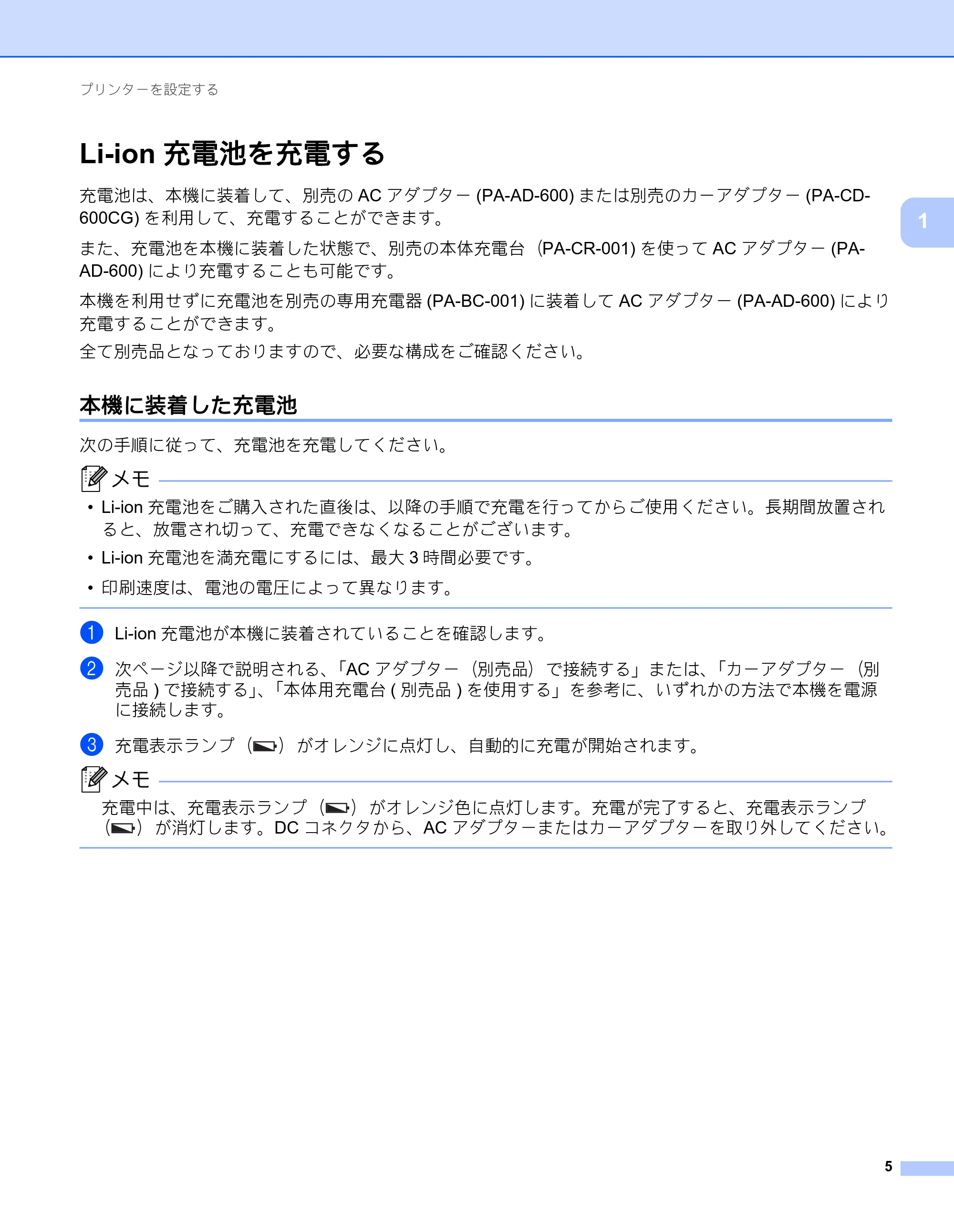
a 充電池ロックを確実に持ち上げます。次に充電池カバーを取り外さずに充電池を充電池収納スペース
にはめ込みます。充電池のターミナル端子は内側に向けてください。
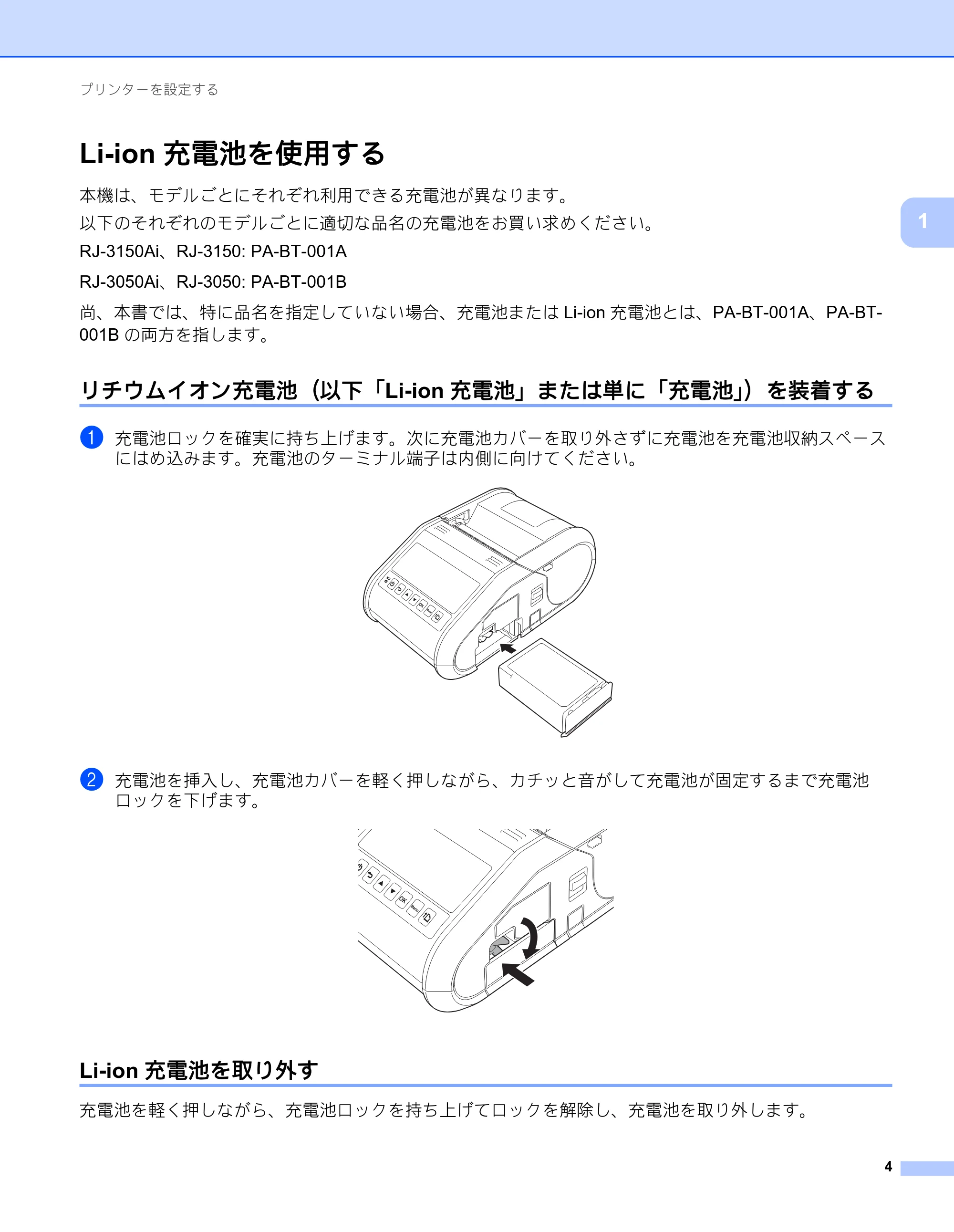
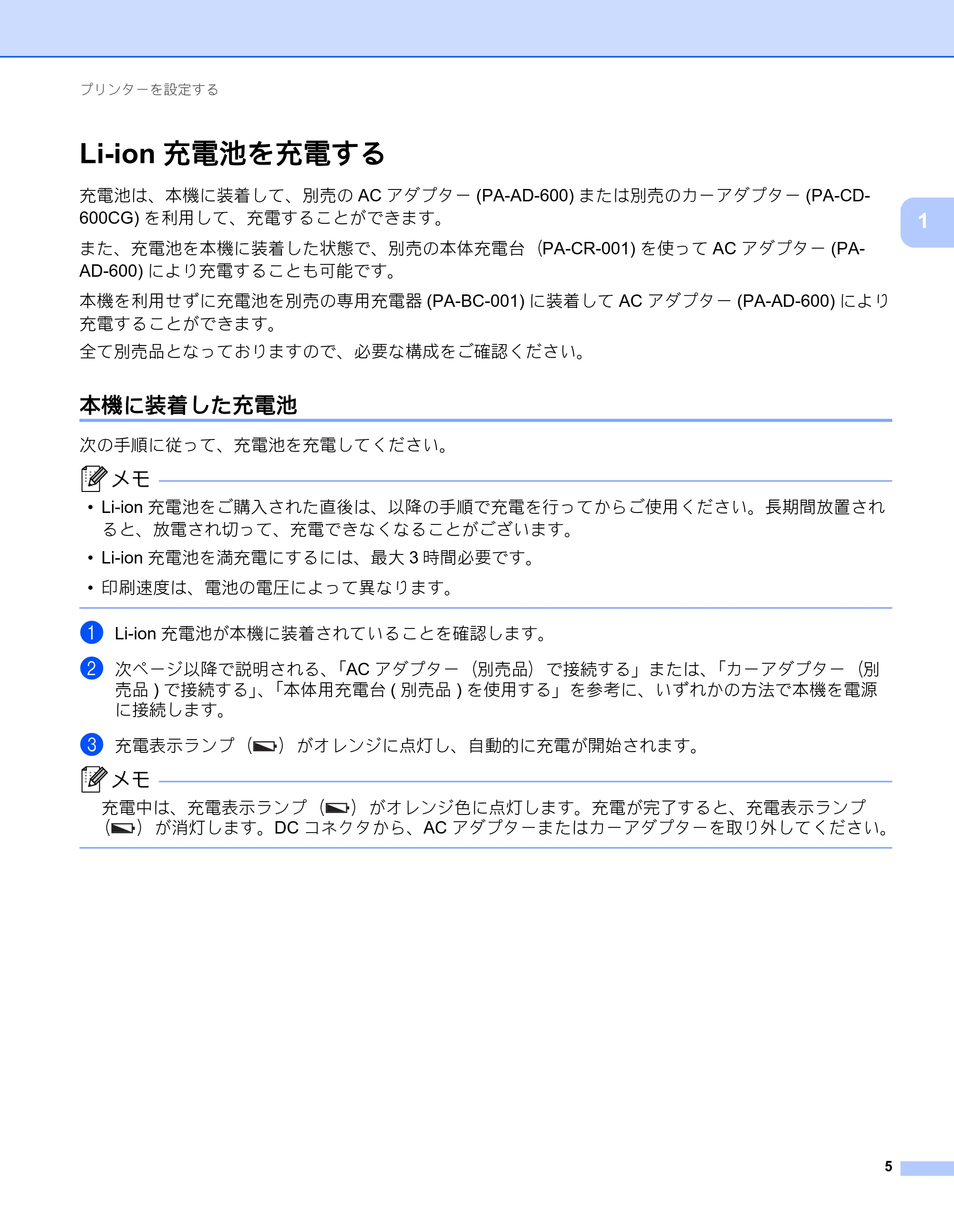
b 充電池を挿入し、充電池カバーを軽く押しながら、カチッと音がして充電池が固定するまで充電池
ロックを下げます。
Li-ion 充電池を取り外す 1
充電池を軽く押しながら、充電池ロックを持ち上げてロックを解除し、充電池を取り外します。
Li-ion充電池を充電する
プリンターを設定する
5
1
Li-ion 充電池を充電する 1
充電池は、本機に装着して、別売の AC アダプター (PA-AD-600) または別売のカーアダプター (PA-CD-
600CG) を利用して、充電することができます。
また、充電池を本機に装着した状態で、別売の本体充電台(PA-CR-001) を使って AC アダプター (PA-
AD-600) により充電することも可能です。
本機を利用せずに充電池を別売の専用充電器 (PA-BC-001) に装着して AC アダプター (PA-AD-600) により
充電することができます。
全て別売品となっておりますので、必要な構成をご確認ください。
本機に装着した充電池 1
次の手順に従って、充電池を充電してください。
メモ
- Li-ion 充電池をご購入された直後は、以降の手順で充電を行ってからご使用ください。長期間放置され
ると、放電され切って、充電できなくなることがございます。
- Li-ion 充電池を満充電にするには、最大 3 時間必要です。
- 印刷速度は、電池の電圧によって異なります。
a Li-ion 充電池が本機に装着されていることを確認します。
b 次ページ以降で説明される、「AC アダプター(別売品)で接続する」または、「カーアダプター(別
売品 ) で接続する」、「本体用充電台 ( 別売品 ) を使用する」を参考に、いずれかの方法で本機を電源
に接続します。
c 充電表示ランプ( )がオレンジに点灯し、自動的に充電が開始されます。
メモ
充電中は、充電表示ランプ( )がオレンジ色に点灯します。充電が完了すると、充電表示ランプ
( )が消灯します。DC コネクタから、AC アダプターまたはカーアダプターを取り外してください。
ACアダプター(別売品)で接続する
プリンターを設定する
6
1
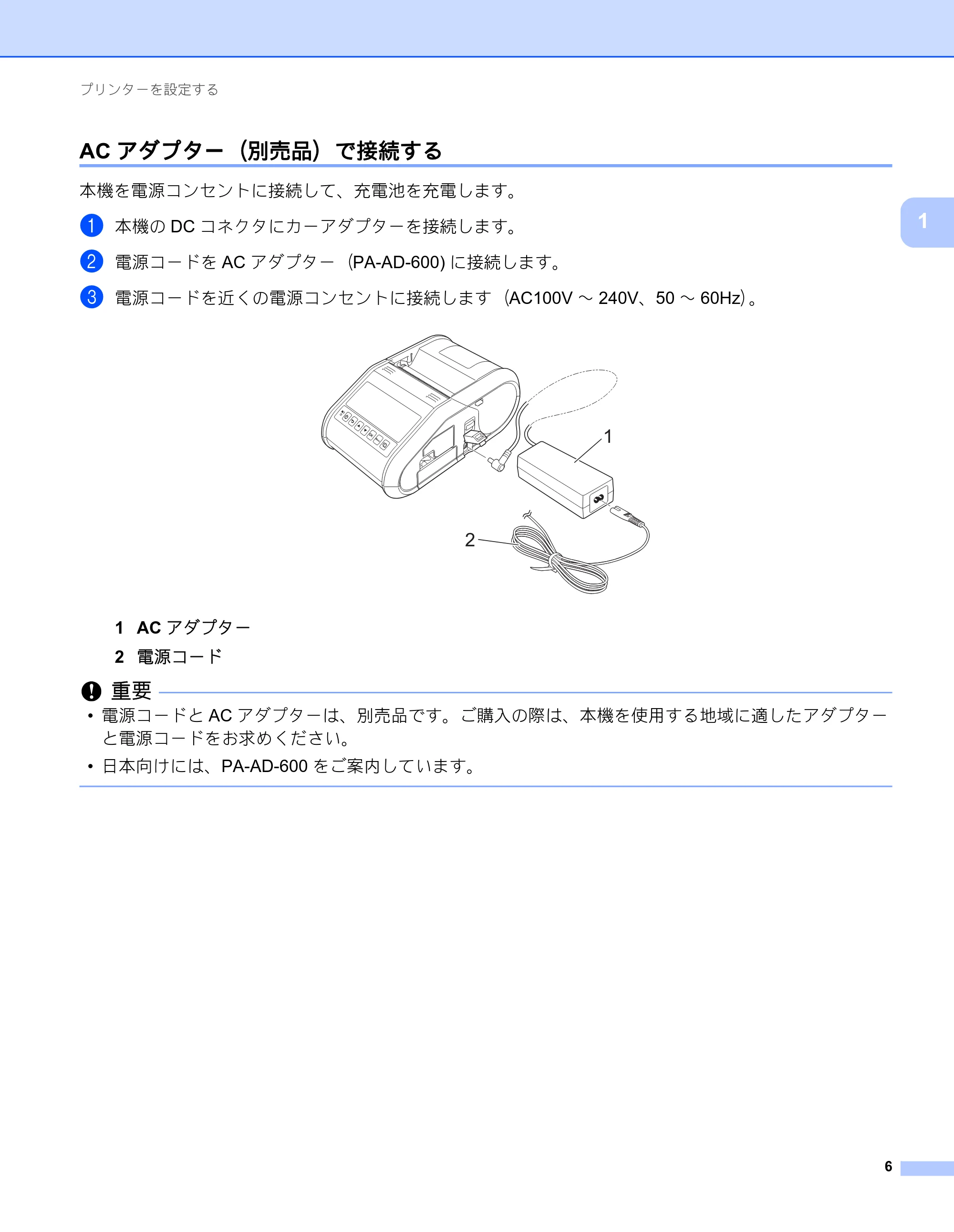
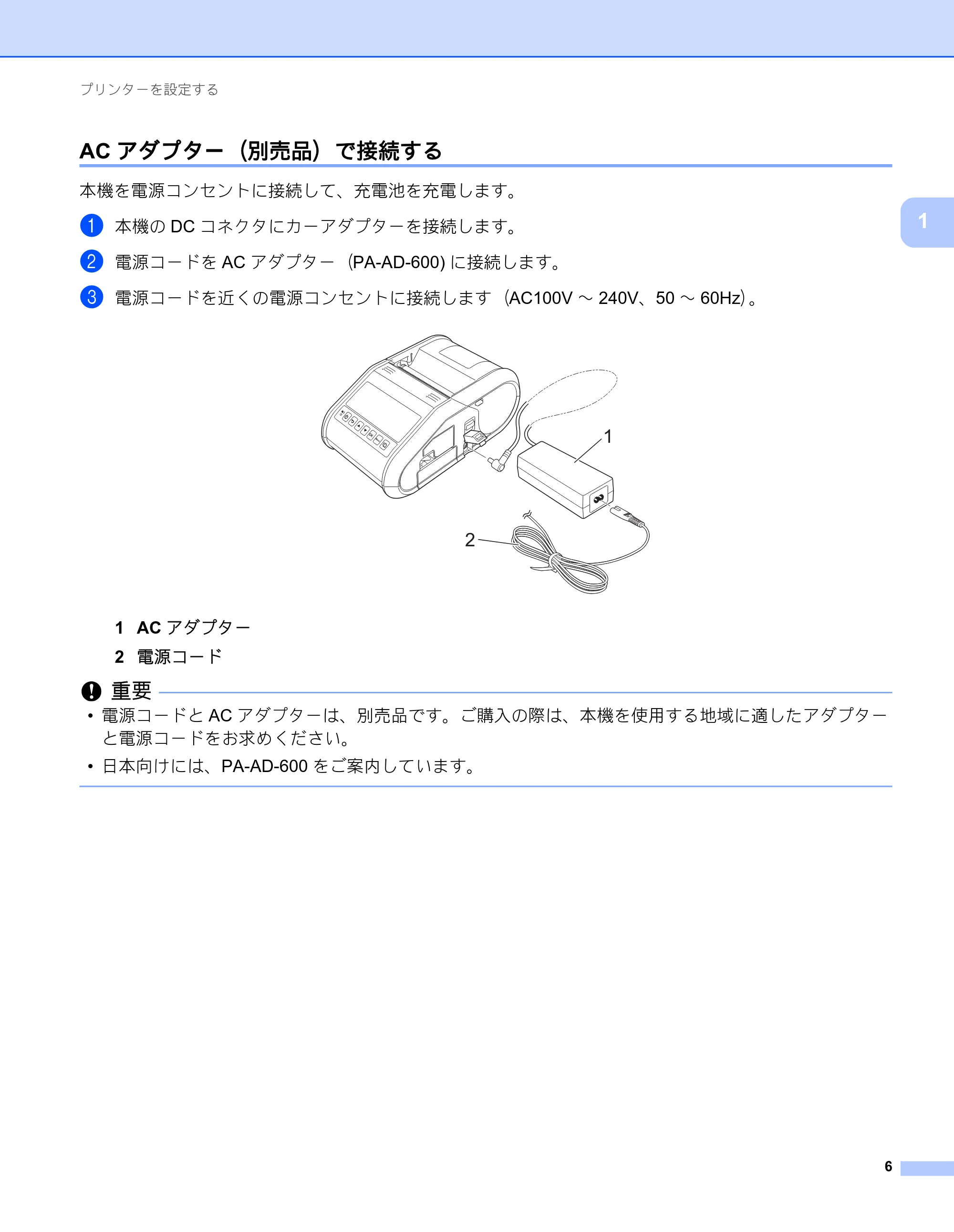
AC アダプター(別売品)で接続する 1
本機を電源コンセントに接続して、充電池を充電します。
a 本機の DC コネクタにカーアダプターを接続します。
b 電源コードを AC アダプター(PA-AD-600) に接続します。
c 電源コードを近くの電源コンセントに接続します(AC100V ~ 240V、50 ~ 60Hz)。
1 AC アダプター
2 電源コード
重要
- 電源コードと AC アダプターは、別売品です。ご購入の際は、本機を使用する地域に適したアダプター
と電源コードをお求めください。
- 日本向けには、PA-AD-600 をご案内しています。
1
2
カーアダプター(別売品)で接続する
プリンターを設定する
7
1
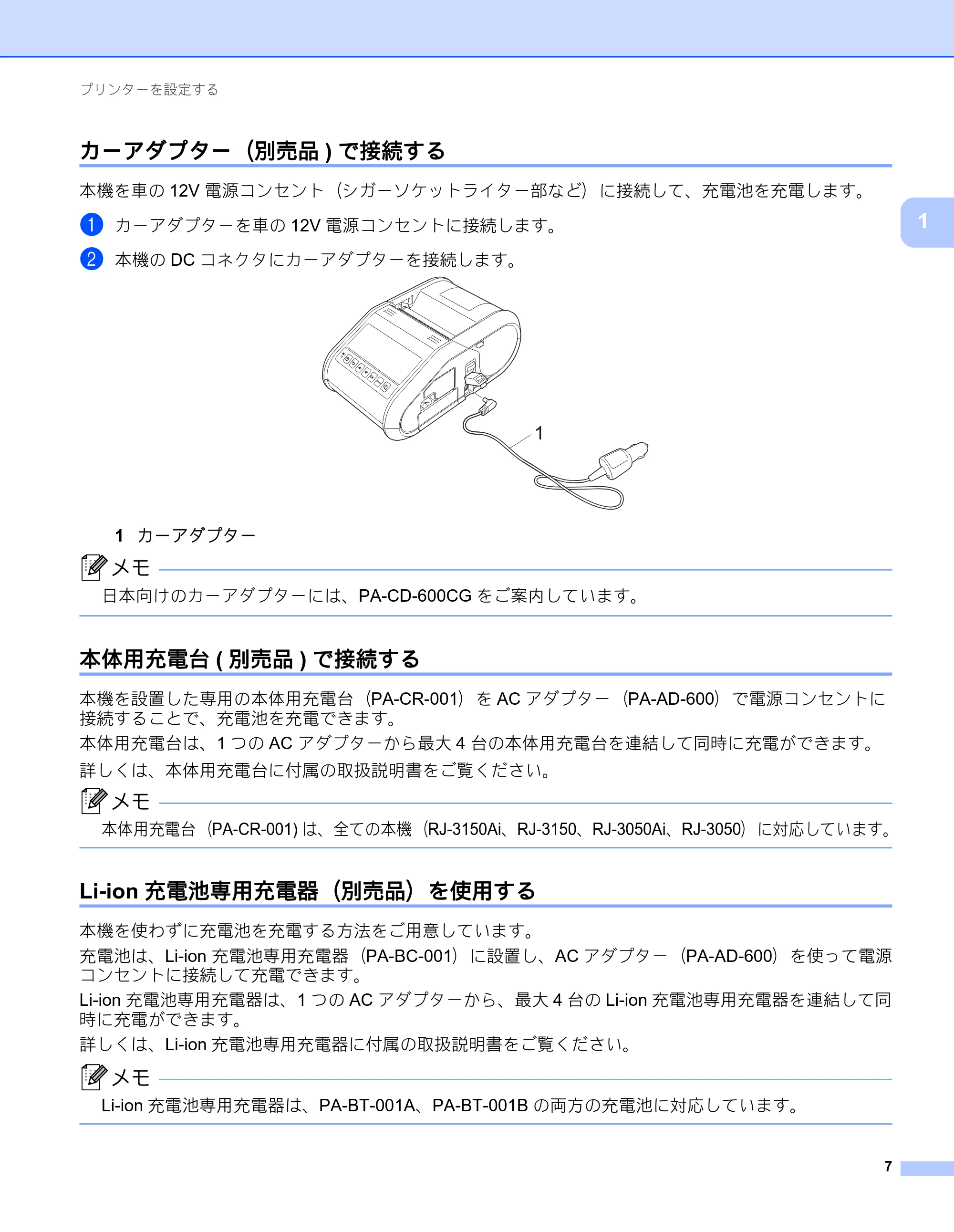
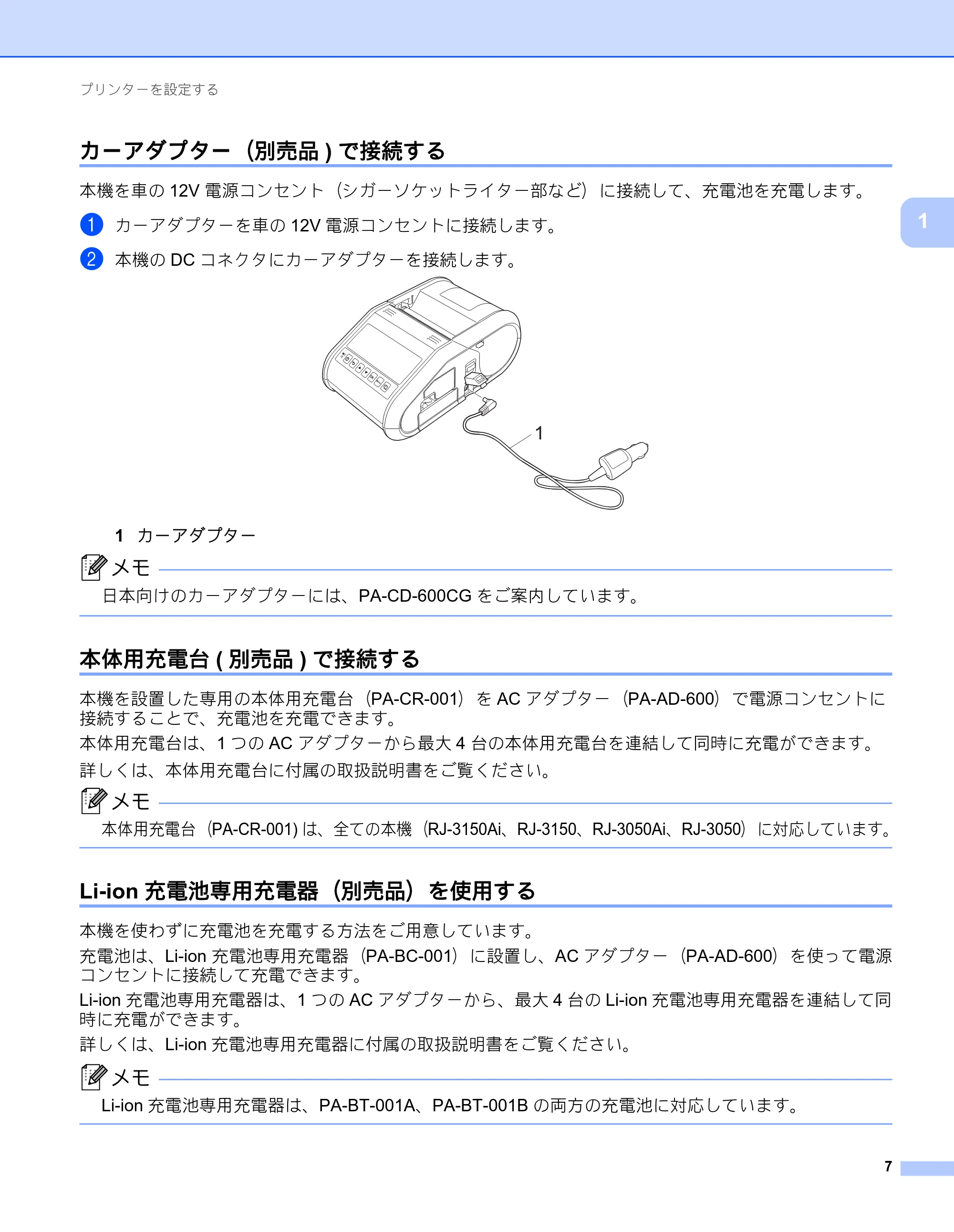
カーアダプター(別売品 ) で接続する 1
本機を車の 12V 電源コンセント(シガーソケットライター部など)に接続して、充電池を充電します。
a カーアダプターを車の 12V 電源コンセントに接続します。
b 本機の DC コネクタにカーアダプターを接続します。
1 カーアダプター
メモ
日本向けのカーアダプターには、PA-CD-600CG をご案内しています。
本体用充電台 ( 別売品 ) で接続する 1
本機を設置した専用の本体用充電台(PA-CR-001)を AC アダプター(PA-AD-600)で電源コンセントに
接続することで、充電池を充電できます。
本体用充電台は、1 つの AC アダプターから最大 4 台の本体用充電台を連結して同時に充電ができます。
詳しくは、本体用充電台に付属の取扱説明書をご覧ください。
メモ
本体用充電台(PA-CR-001) は、全ての本機(RJ-3150Ai、RJ-3150、RJ-3050Ai、RJ-3050)に対応しています。
Li-ion 充電池専用充電器(別売品)を使用する 1
本機を使わずに充電池を充電する方法をご用意しています。
充電池は、Li-ion 充電池専用充電器(PA-BC-001)に設置し、AC アダプター(PA-AD-600)を使って電源
コンセントに接続して充電できます。
Li-ion 充電池専用充電器は、1 つの AC アダプターから、最大 4 台の Li-ion 充電池専用充電器を連結して同
時に充電ができます。
詳しくは、Li-ion 充電池専用充電器に付属の取扱説明書をご覧ください。
メモ
Li-ion 充電池専用充電器は、PA-BT-001A、PA-BT-001B の両方の充電池に対応しています。
1
Li-ion充電池の充電を中止する
プリンターを設定する
8
1
Li-ion 充電池の充電を中止する 1
Li-ion 充電池の充電を中止するには、電源コードまたはカーアダプターを DC コネクタから取り外してく
ださい。
Li-ion 充電池の使用について 1
Li-ion 充電池をご購入された直後は、一旦満充電になるまで充電を行ってからご使用ください。長期間
放置されると、放電され切って、充電できなくなることがございます。
Li-ion 充電池を満充電にするには、最大 3 時間必要です。
ご使用の前に、Li-ion 充電池をフル充電してください。充電する前に使用しないでください。
濃度設定が濃い印刷の場合、濃度が薄い印刷と比較して、Li-ion 充電池が早く放電します。プリンター
ドライバーのダイアログボックスまたは本体設定で、印刷濃度を調整してください(「本体設定」(68
ページ)をご覧ください)。
Li-ion 充電池の充電は、0 ℃~ 40 ℃の環境で行うことができます。この温度内で充電するようにしてく
ださい。範囲外の温度では、Li-ion 充電池は充電されず、充電ランプは点灯したままになります。
本機に Li-ion 充電池と AC アダプターまたはカーアダプターの両方が接続されている場合、Li-ion 充電池
が満充電でなくてもバッテリーランプが消灯し、充電が停止する場合があります。
Li-ion 充電池の特徴 1
Li-ion 充電池の特性を理解すれば、充電池の性能を十分に活用することができます。誤った使い方をする
と、劣化を早めたり、性能を発揮できないことがあります。
高温または低温の場所での使用や保管は、Li-ion 充電池の劣化を早める可能性があります。
特に、高温の場所で充電率が高い状態(90% 以上)で使用すると、電池の劣化が大幅に早まります。
充電中は、印刷しないでください。印刷したい場合には、本機の充電を中止してください。
Li-ion 充電池を保管する場合は、本機から取り外して保管してください。
Li-ion 充電池は、50% 以下に充電し、直射日光が当たらない涼しく乾燥した場所で保管してください。
長期間使用しない場合でも、6ヶ月に一度、充電することをお勧めします。
その他の注意事項については、Li-ion 充電池に付属の取扱説明書をご覧ください。
ボタン電池を装着する(RJ-3150Ai/3150のみ)
プリンターを設定する
9
1
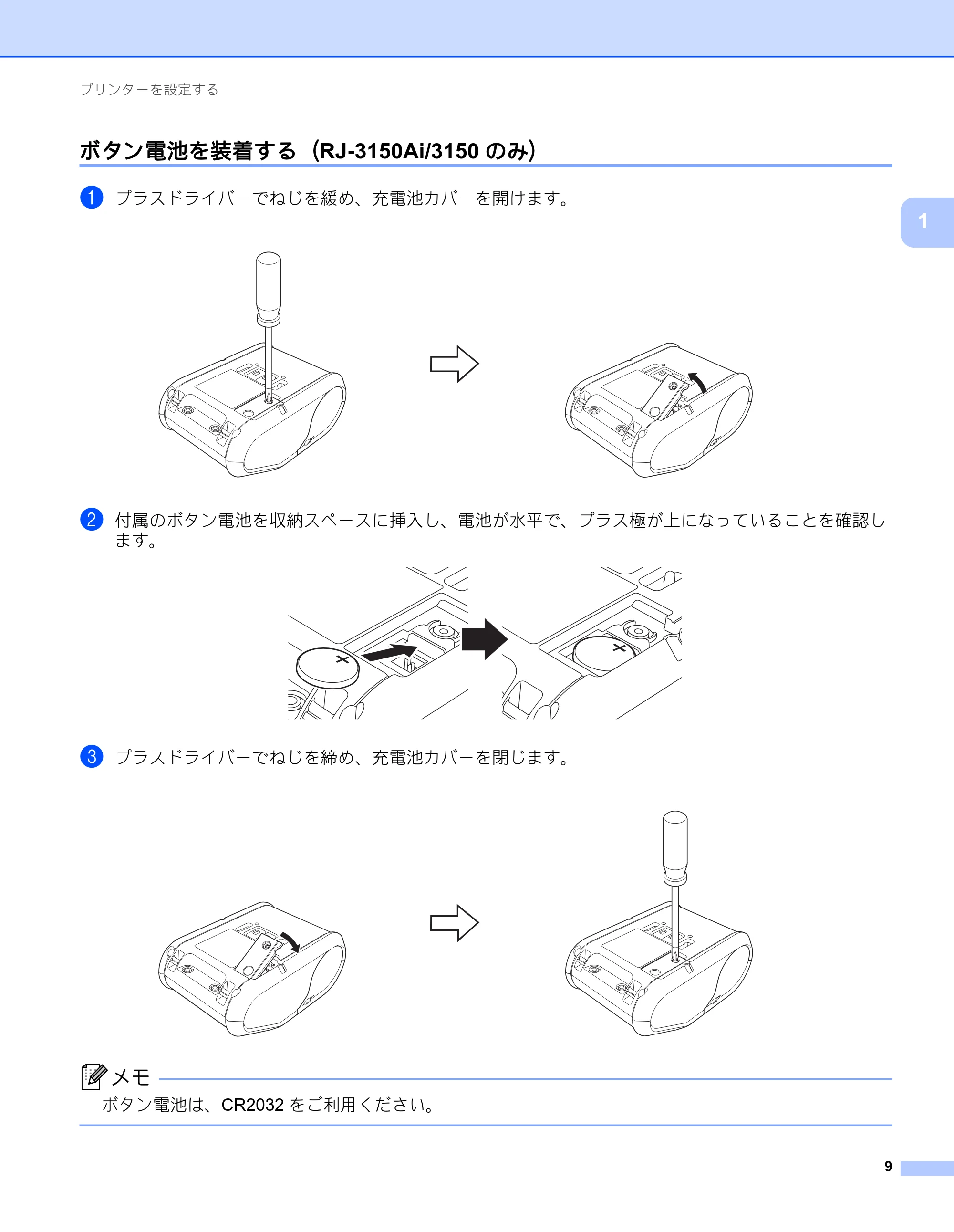
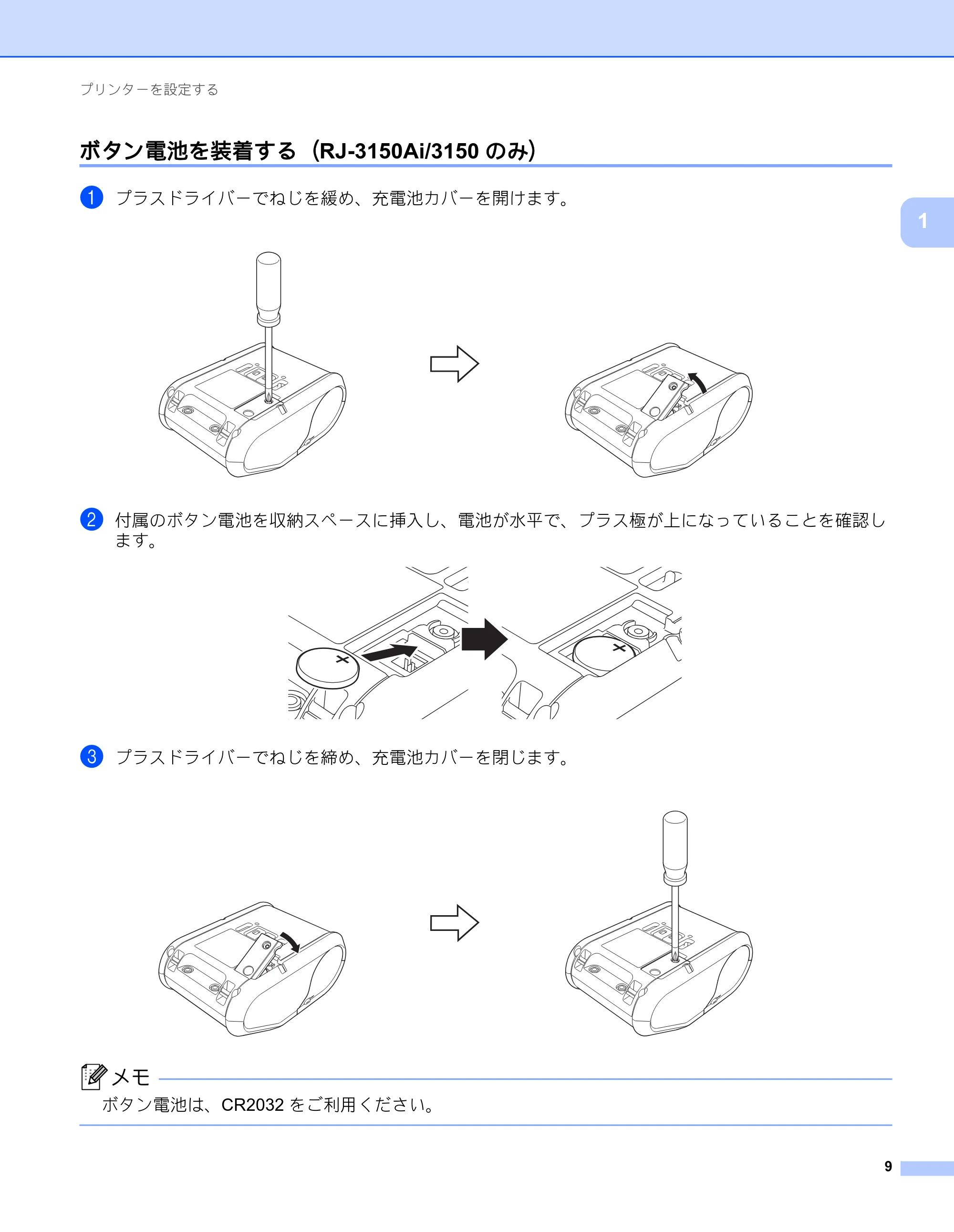
ボタン電池を装着する(RJ-3150Ai/3150 のみ) 1
a プラスドライバーでねじを緩め、充電池カバーを開けます。
b 付属のボタン電池を収納スペースに挿入し、電池が水平で、プラス極が上になっていることを確認し
ます。
c プラスドライバーでねじを締め、充電池カバーを閉じます。
メモ
ボタン電池は、CR2032 をご利用ください。
本機の電源をオン/オフする
プリンターを設定する
10
1
本機の電源をオン / オフする 1
メモ
本機の電源をオフにする場合、RJ-3150Ai/3150 では LCD が消灯するまで、RJ-3050Ai/3050 では状態
表示ランプが消灯するまで充電池を取り外さないでください。
用紙をセットする 1
メモ
RJ-3150Ai/3150
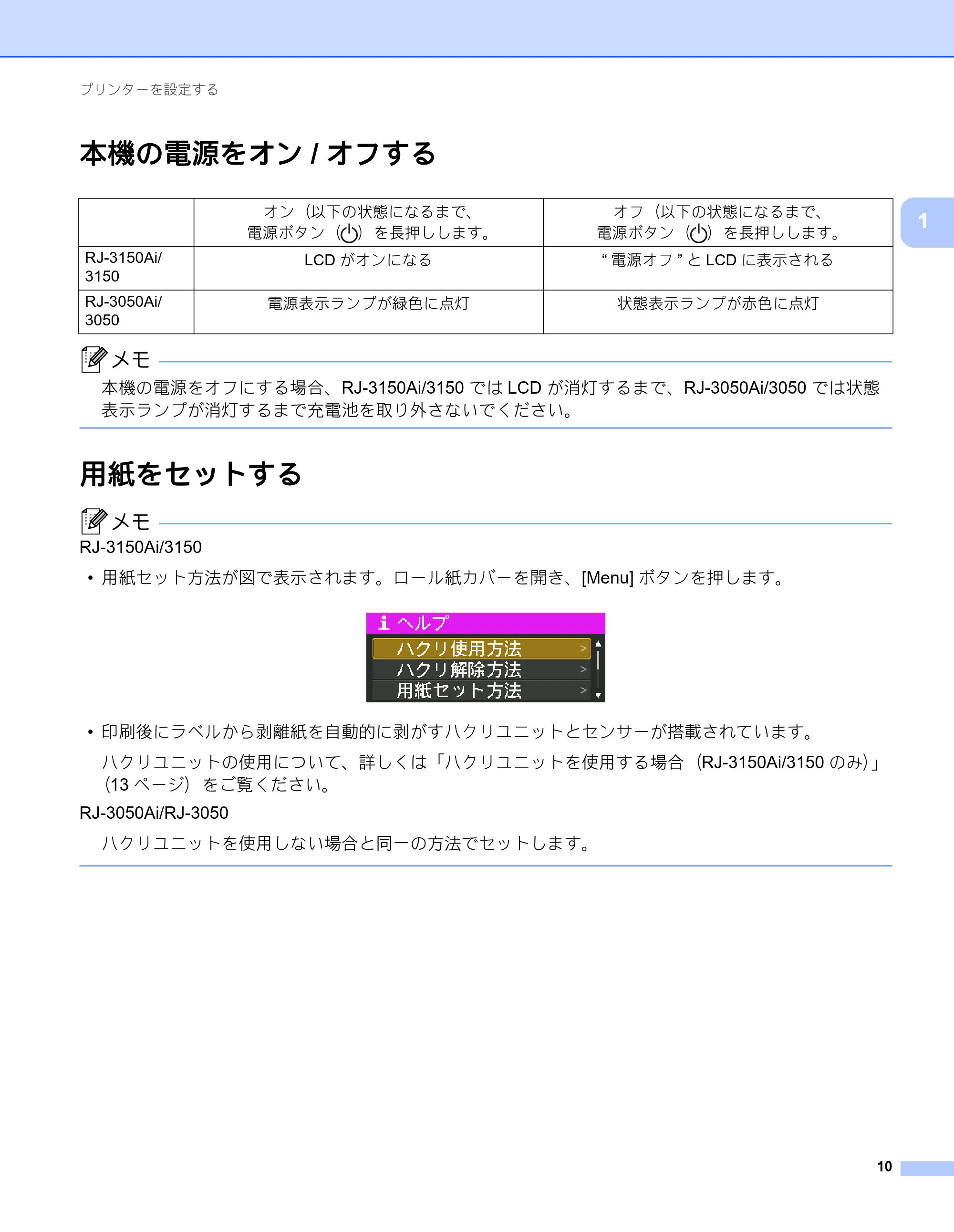
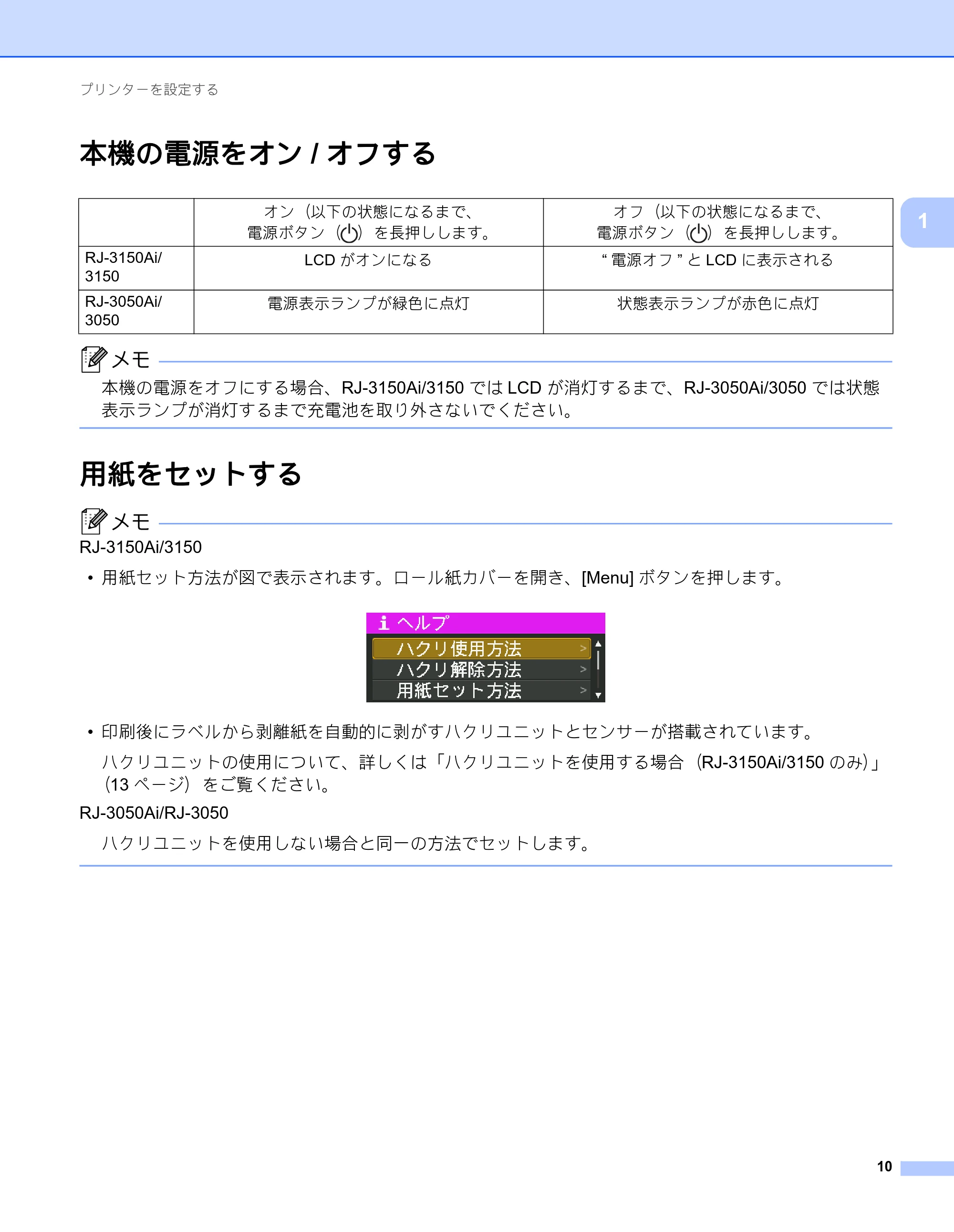
- 用紙セット方法が図で表示されます。ロール紙カバーを開き、[Menu] ボタンを押します。
- 印刷後にラベルから剥離紙を自動的に剥がすハクリユニットとセンサーが搭載されています。
ハクリユニットの使用について、詳しくは「ハクリユニットを使用する場合(RJ-3150Ai/3150 のみ)」
(13 ページ)をご覧ください。
RJ-3050Ai/RJ-3050
ハクリユニットを使用しない場合と同一の方法でセットします。
オン(以下の状態になるまで、
電源ボタン( )を長押しします。
オフ(以下の状態になるまで、
電源ボタン( )を長押しします。
RJ-3150Ai/
3150
LCD がオンになる “ 電源オフ ” と LCD に表示される
RJ-3050Ai/
3050
電源表示ランプが緑色に点灯 状態表示ランプが赤色に点灯
RJ-3150Ai/3150でハクリユニットを使用しない場合、またはRJ-3050Ai/3050を 使用する場合
プリンターを設定する
11
1
RJ-3150Ai/3150 でハクリユニットを使用しない場合、または RJ-3050Ai/3050 を
使用する場合 1
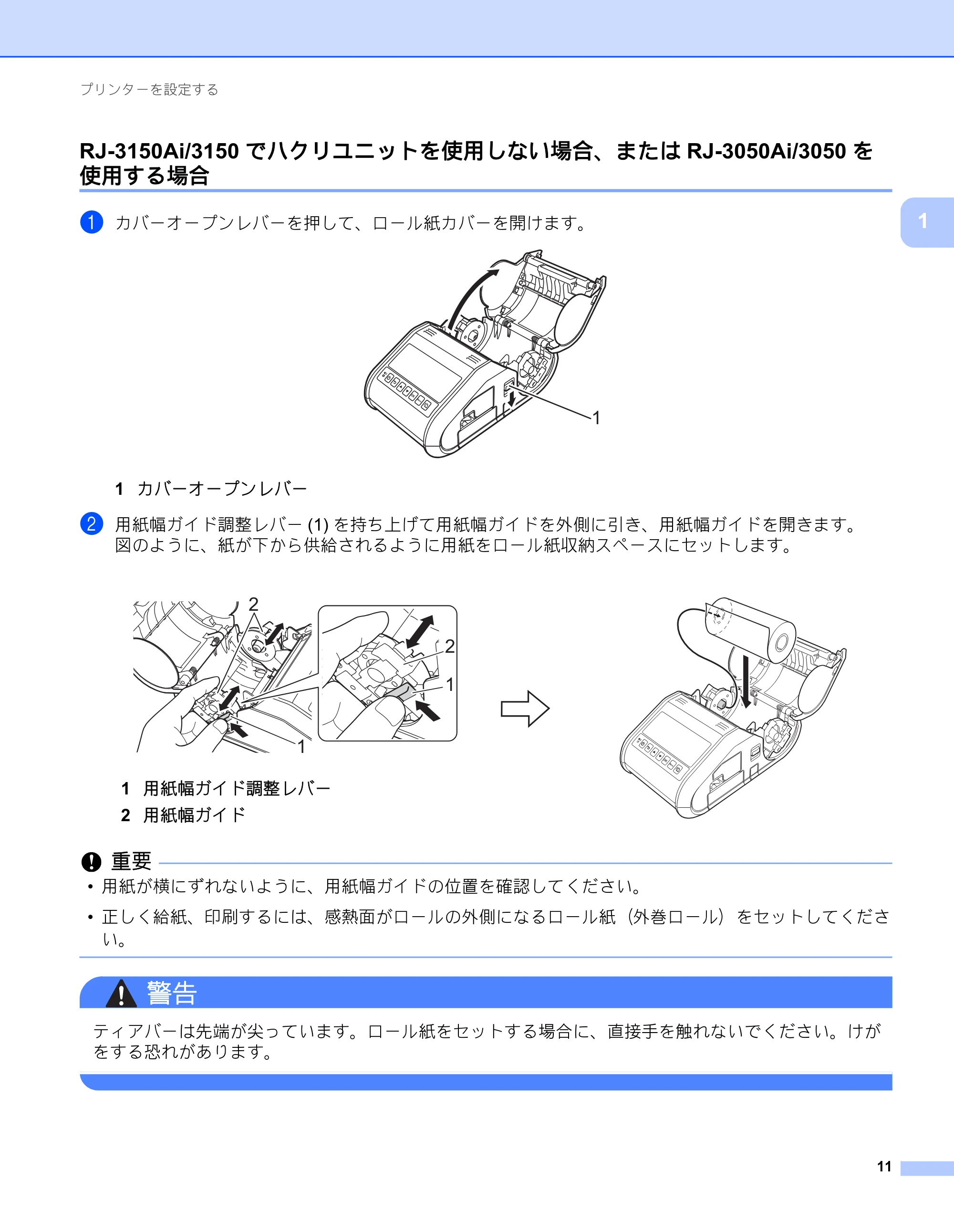
a カバーオープンレバーを押して、ロール紙カバーを開けます。
1 カバーオープンレバー
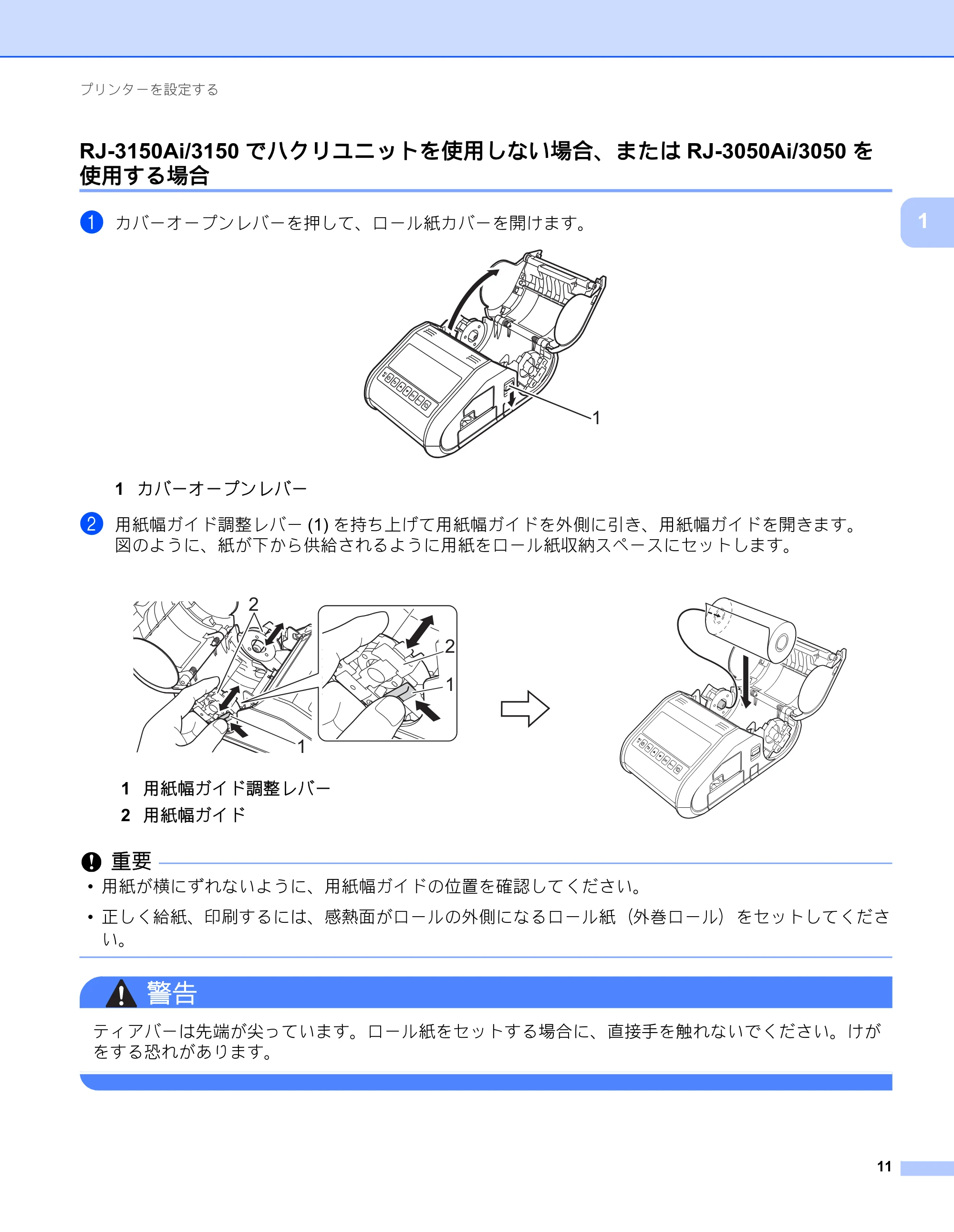
b 用紙幅ガイド調整レバー (1) を持ち上げて用紙幅ガイドを外側に引き、用紙幅ガイドを開きます。
図のように、紙が下から供給されるように用紙をロール紙収納スペースにセットします。
重要
- 用紙が横にずれないように、用紙幅ガイドの位置を確認してください。
- 正しく給紙、印刷するには、感熱面がロールの外側になるロール紙(外巻ロール)をセットしてくださ
い。
警告
ティアバーは先端が尖っています。ロール紙をセットする場合に、直接手を触れないでください。けが
をする恐れがあります。
1 用紙幅ガイド調整レバー
2 用紙幅ガイド
1
2
1
1
2
21ページ
プリンターを設定する
12
1
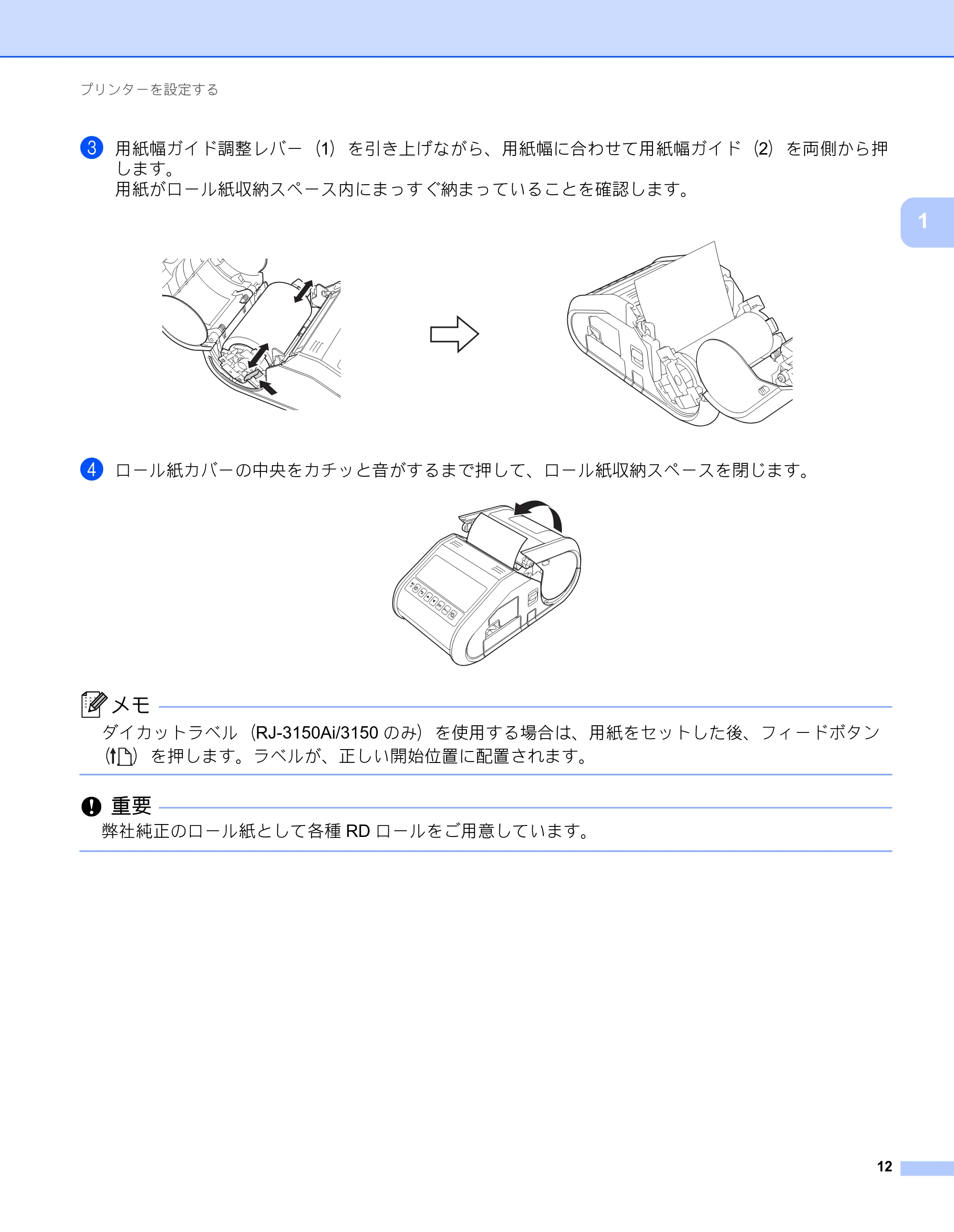
c 用紙幅ガイド調整レバー(1)を引き上げながら、用紙幅に合わせて用紙幅ガイド(2)を両側から押
します。
用紙がロール紙収納スペース内にまっすぐ納まっていることを確認します。
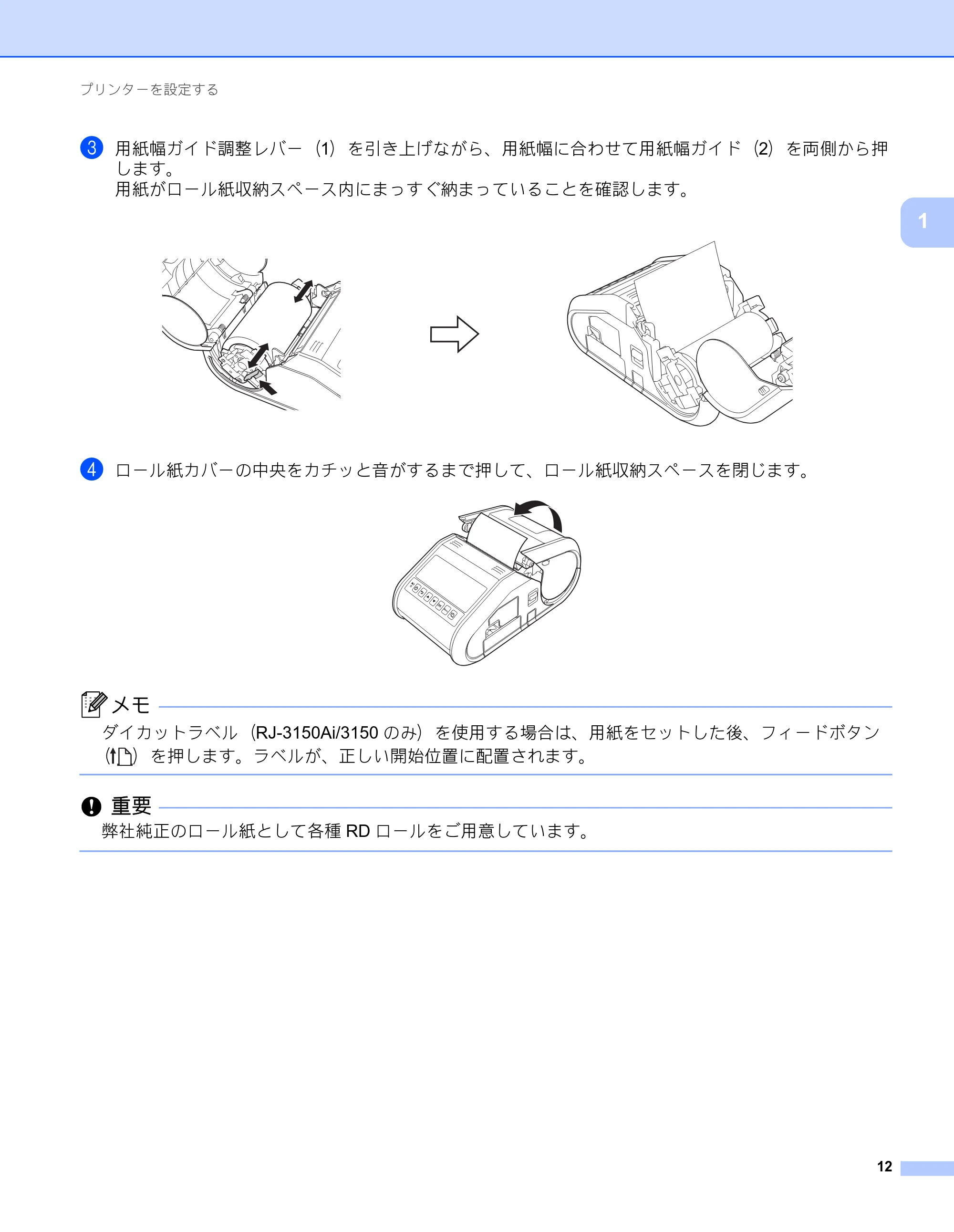
d ロール紙カバーの中央をカチッと音がするまで押して、ロール紙収納スペースを閉じます。
メモ
ダイカットラベル(RJ-3150Ai/3150 のみ)を使用する場合は、用紙をセットした後、フィードボタン
( )を押します。ラベルが、正しい開始位置に配置されます。
重要
弊社純正のロール紙として各種 RD ロールをご用意しています。
用紙をカットする
プリンターを設定する
13
1
用紙をカットする 1
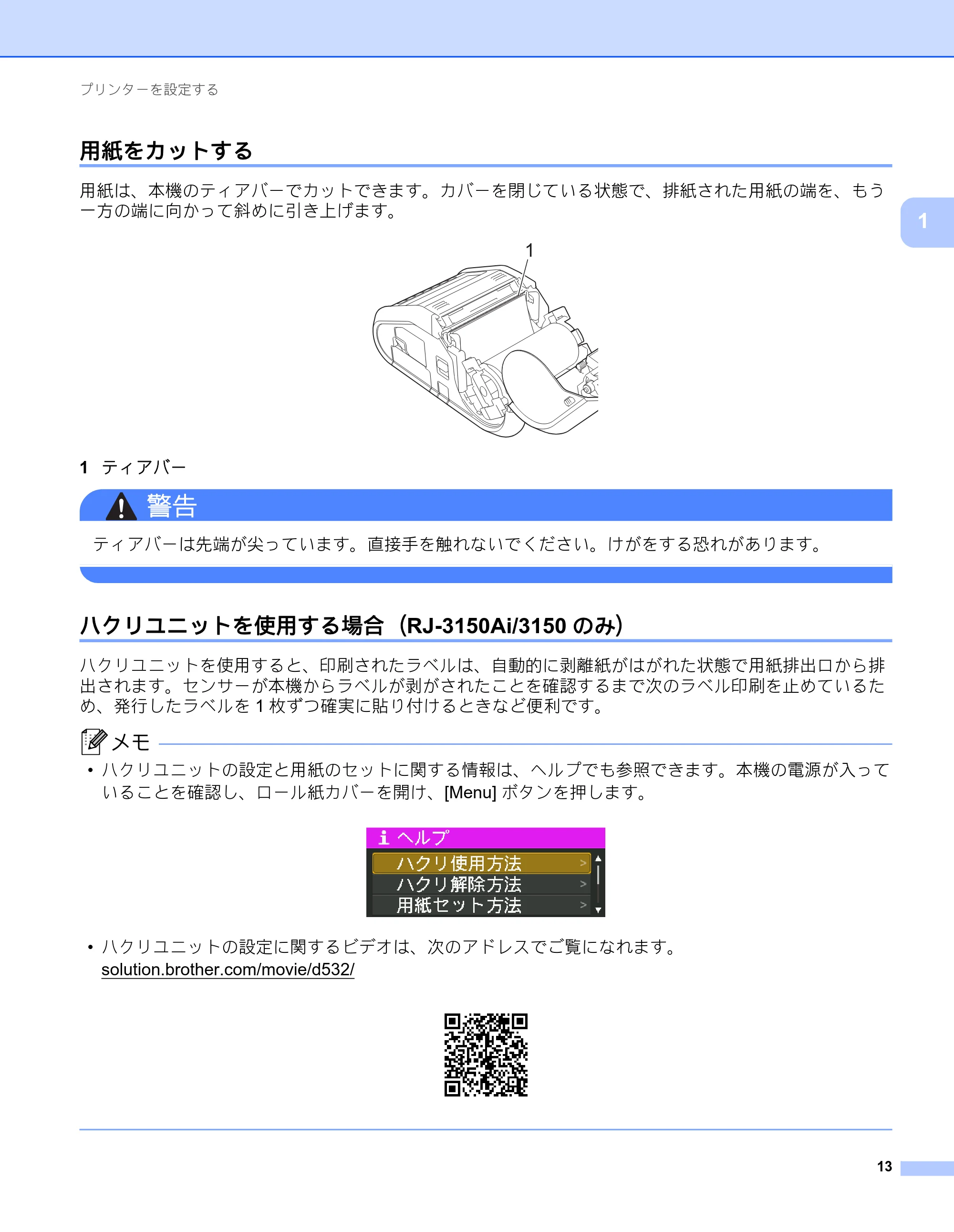
用紙は、本機のティアバーでカットできます。カバーを閉じている状態で、排紙された用紙の端を、もう
一方の端に向かって斜めに引き上げます。
1 ティアバー
警告
ティアバーは先端が尖っています。直接手を触れないでください。けがをする恐れがあります。
ハクリユニットを使用する場合(RJ-3150Ai/3150 のみ) 1
ハクリユニットを使用すると、印刷されたラベルは、自動的に剥離紙がはがれた状態で用紙排出口から排
出されます。センサーが本機からラベルが剥がされたことを確認するまで次のラベル印刷を止めているた
め、発行したラベルを 1 枚ずつ確実に貼り付けるときなど便利です。
メモ
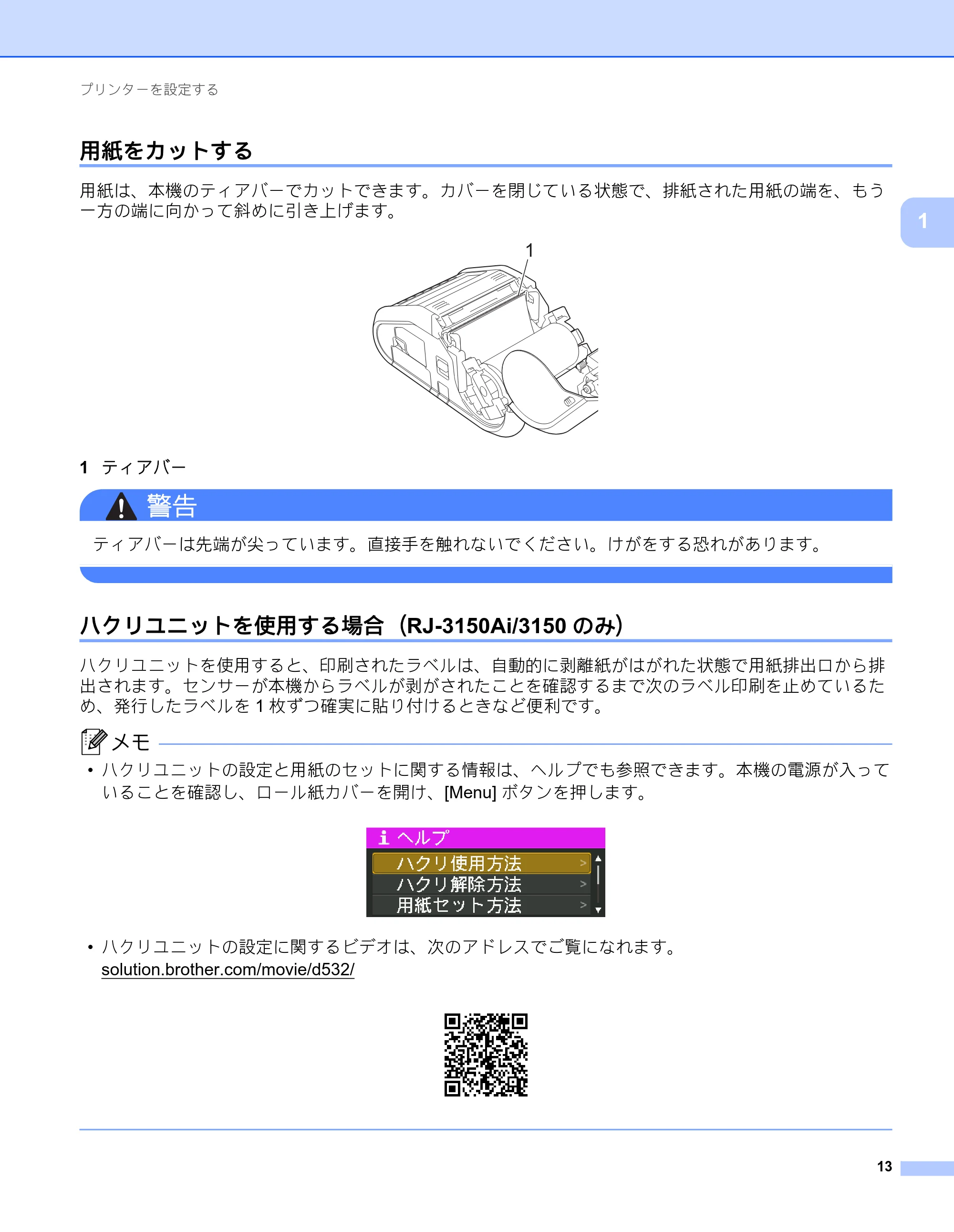
- ハクリユニットの設定と用紙のセットに関する情報は、ヘルプでも参照できます。本機の電源が入って
いることを確認し、ロール紙カバーを開け、[Menu] ボタンを押します。
- ハクリユニットの設定に関するビデオは、次のアドレスでご覧になれます。
solution.brother.com/movie/d532/
1
23ページ
プリンターを設定する
14
1
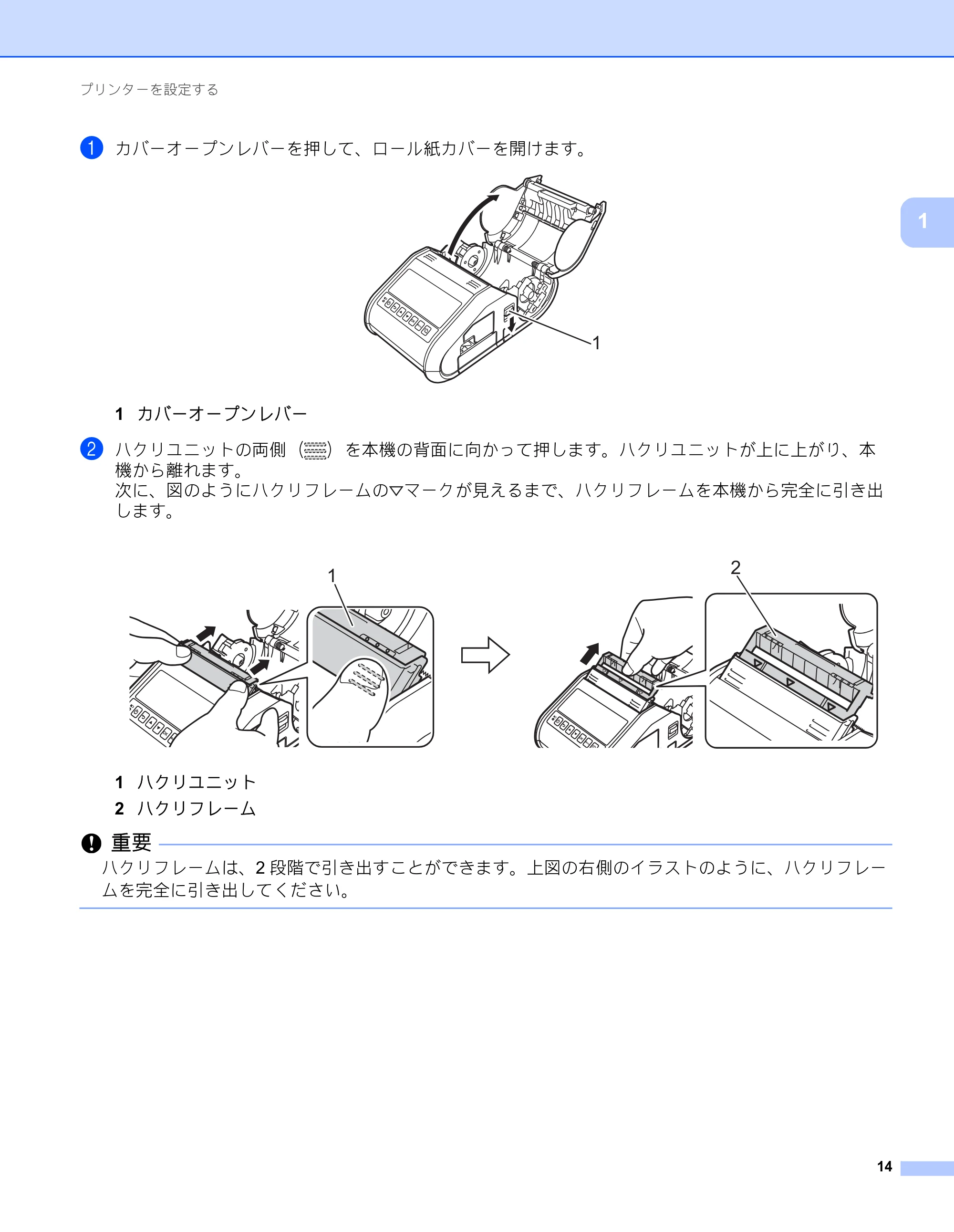
a カバーオープンレバーを押して、ロール紙カバーを開けます。
1 カバーオープンレバー
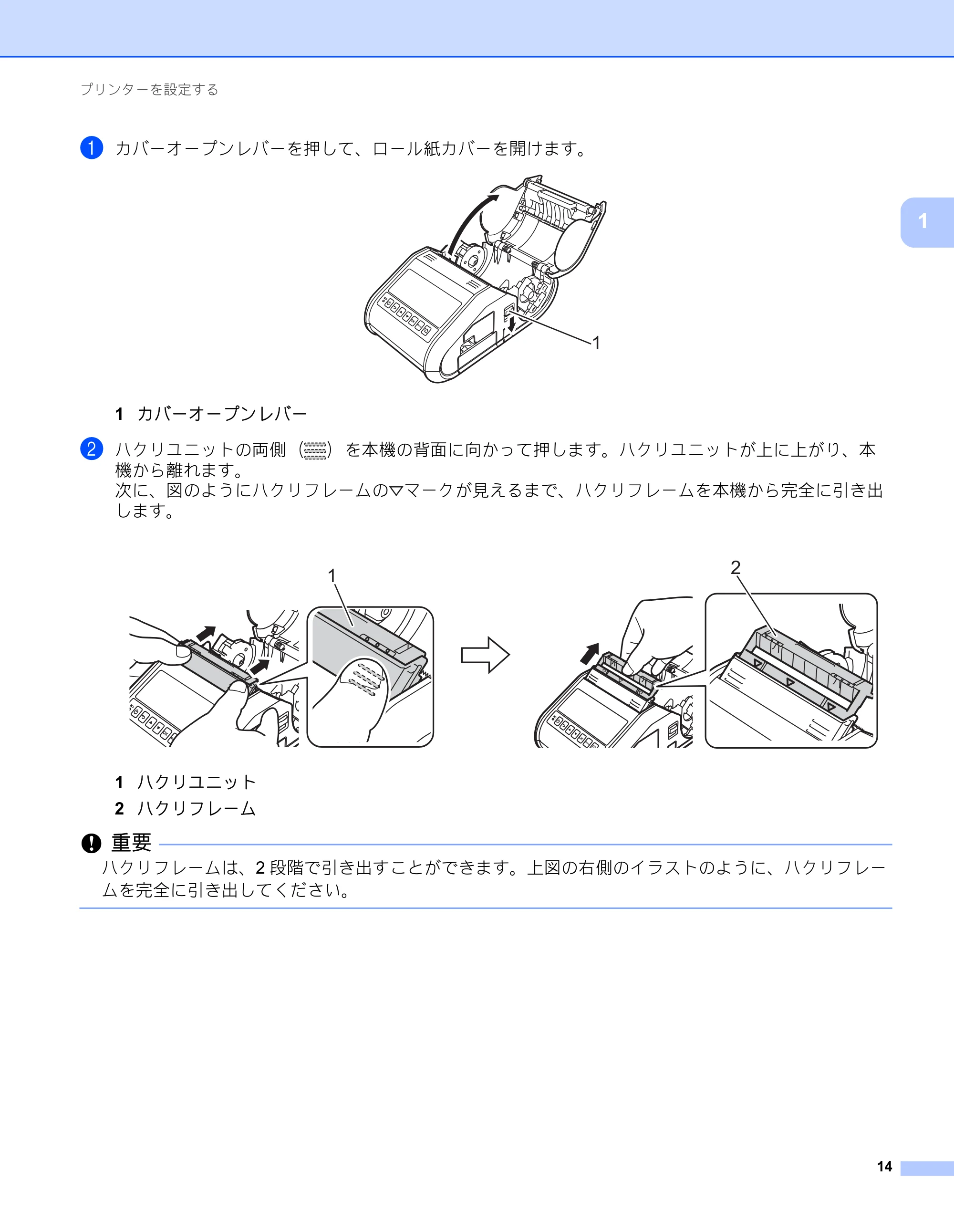
b ハクリユニットの両側( )を本機の背面に向かって押します。ハクリユニットが上に上がり、本
機から離れます。
次に、図のようにハクリフレームの マークが見えるまで、ハクリフレームを本機から完全に引き出
します。
1 ハクリユニット
2 ハクリフレーム
重要
ハクリフレームは、2 段階で引き出すことができます。上図の右側のイラストのように、ハクリフレー
ムを完全に引き出してください。
1
1
2
24ページ
プリンターを設定する
15
1
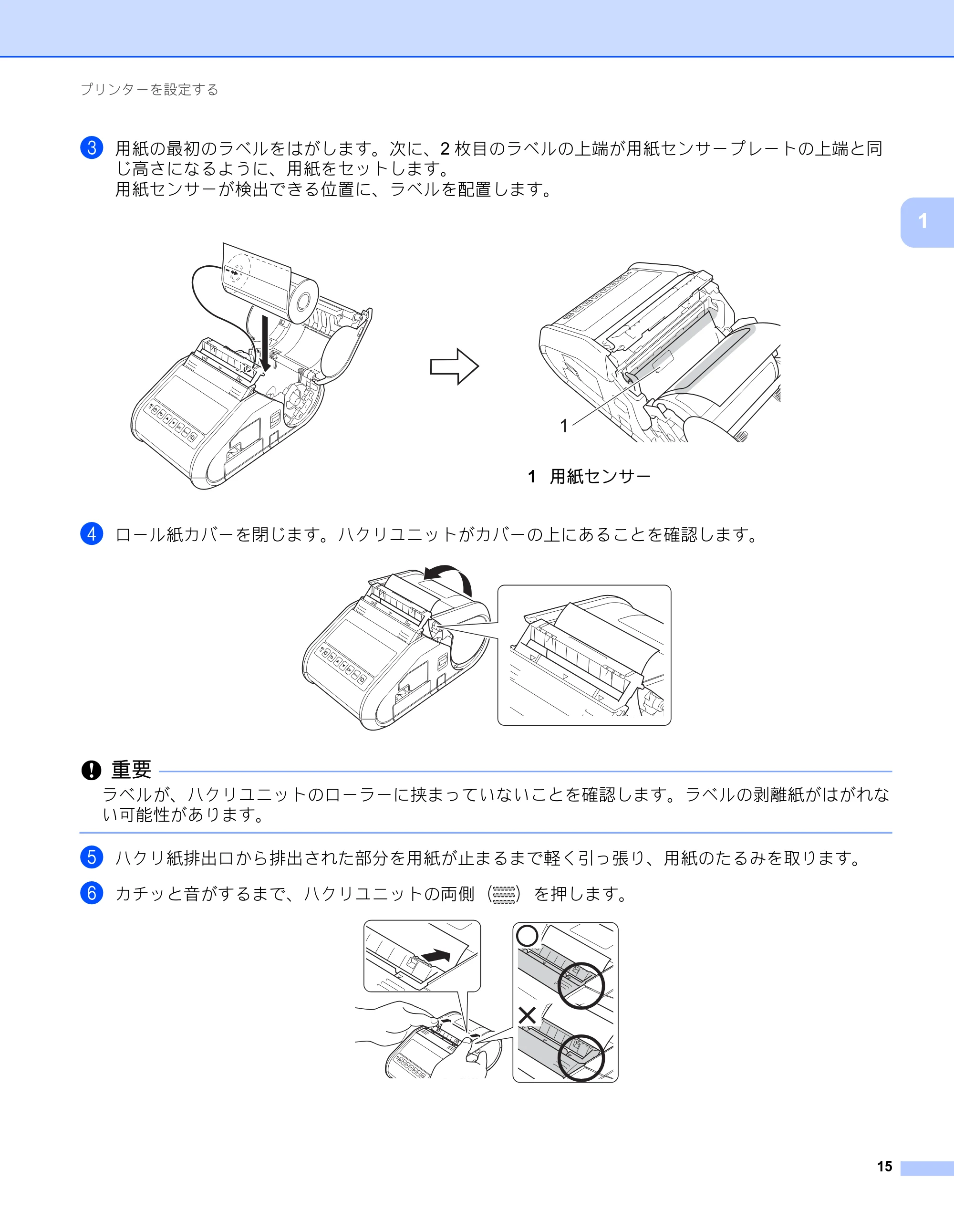
c 用紙の最初のラベルをはがします。次に、2 枚目のラベルの上端が用紙センサープレートの上端と同
じ高さになるように、用紙をセットします。
用紙センサーが検出できる位置に、ラベルを配置します。
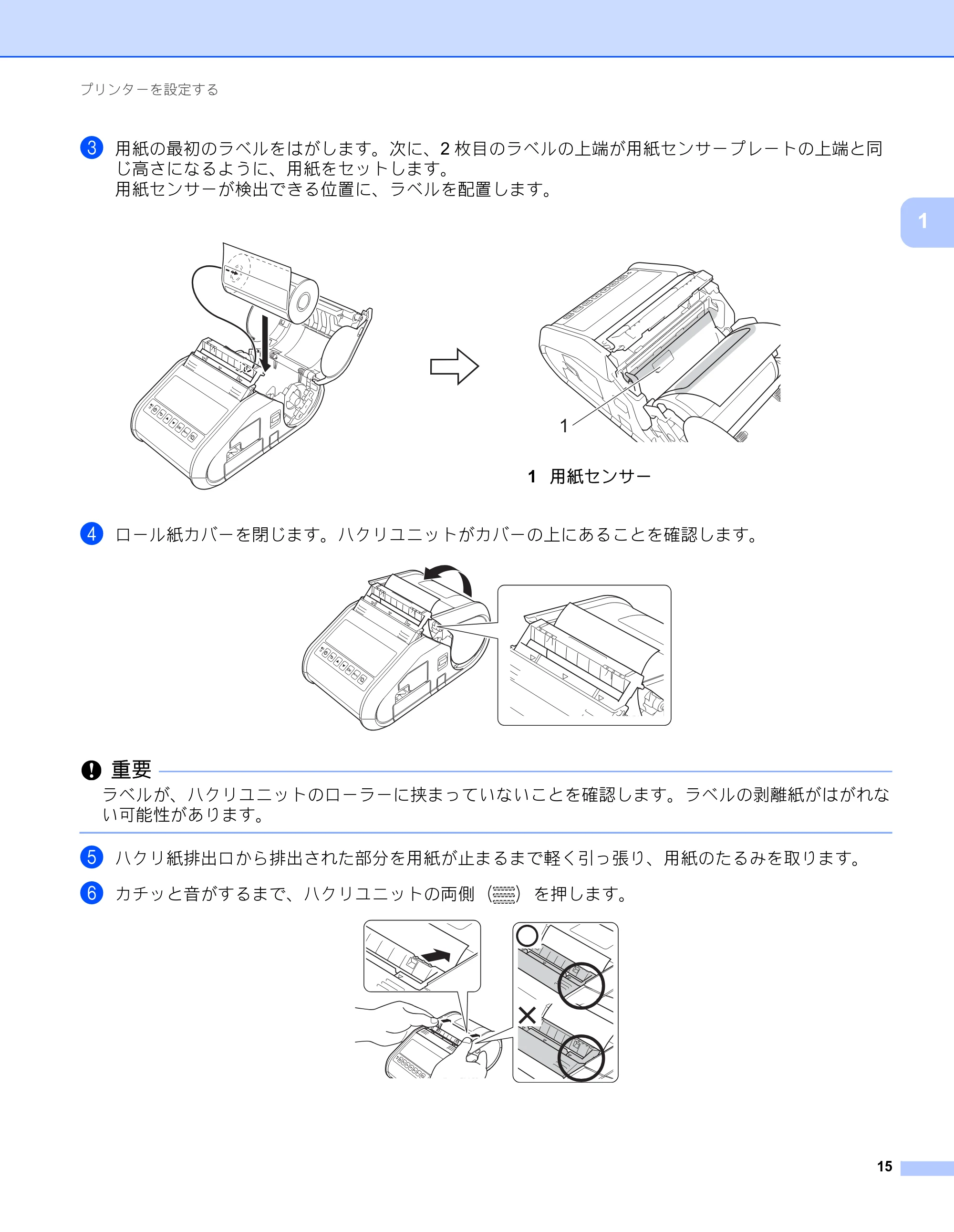
d ロール紙カバーを閉じます。ハクリユニットがカバーの上にあることを確認します。
重要
ラベルが、ハクリユニットのローラーに挟まっていないことを確認します。ラベルの剥離紙がはがれな
い可能性があります。
e ハクリ紙排出口から排出された部分を用紙が止まるまで軽く引っ張り、用紙のたるみを取ります。
f カチッと音がするまで、ハクリユニットの両側( )を押します。
1 用紙センサー
1
×
プリンタードライバーの設定
プリンターを設定する
16
1
重要
- ハクリユニットを使用する前に、次の 2 つの設定を両方とも行います。
- 「プリンター設定ツール」の本体設定:[ 基本設定 ] タブで [ 発行方式 ] の [ ハクリ ] を指定します。詳しく
は、「本体設定」(68 ページ)をご覧ください。
- Windows のパソコンからプリンタードライバーで印刷する場合、プリンタードライバー:[ 基本設定 ]
タブで [ 剥離機能を使う ] チェックボックスを選択します。詳しくは、「プリンタードライバーの設
定」(次項)と「印刷の後に」(17 ページ)をご覧ください。
- ハクリユニットを使用しない場合は、次の設定を行います。
- 「プリンター設定ツール」の本体設定:[ 基本設定 ] タブで [ 発行方式 ] の [ ティアバー] を指定します。詳
しくは、「本体設定」(68 ページ)をご覧ください。
- プリンタードライバー:[ 基本設定 ] タブで [ 剥離機能を使う ] チェックボックスのチェックを外します。
プリンタードライバーの [ プロパティ ] ダイアログボックスを開く場合は、「プリンタードライバー
の設定」(16 ページ)の手順 a をご覧ください。
プリンタードライバーの設定 1
a プリンターの [ 印刷設定 ] ダイアログボックスを表示します。
Windows Vista/Windows Server 2008
- [ コントロールパネル ] - [ ハードウェアとサウンド ] - [ プリンタ ] をクリックし、設定を変更
するプリンターを右クリックし、次に [ 印刷設定 ] をクリックします。
Windows 7/Windows Server 2008 R2
- [ デバイスとプリンター ] をクリックし、設定を変更するプリンターを右クリックし、次に
[ 印刷設定 ] をクリックします。
Windows 8/Windows 8.1/Windows Server 2012/Windows Server 2012 R2
[ アプリ ] 画面の [ コントロールパネル ] - [ ハードウェアとサウンド - [ デバイスとプリンター] をク
リックし、設定を変更するプリンターを右クリックし、次に [ 印刷設定 ] をクリックします。
Windows 10
[コントロールパネル]-[ハードウェアとサウンド]-[デバイスとプリンター]からプリンター
プロパティを開き、設定を変更するプリンターを右クリックし、[印刷設定]を選択します。
印刷の後に
プリンターを設定する
17
1
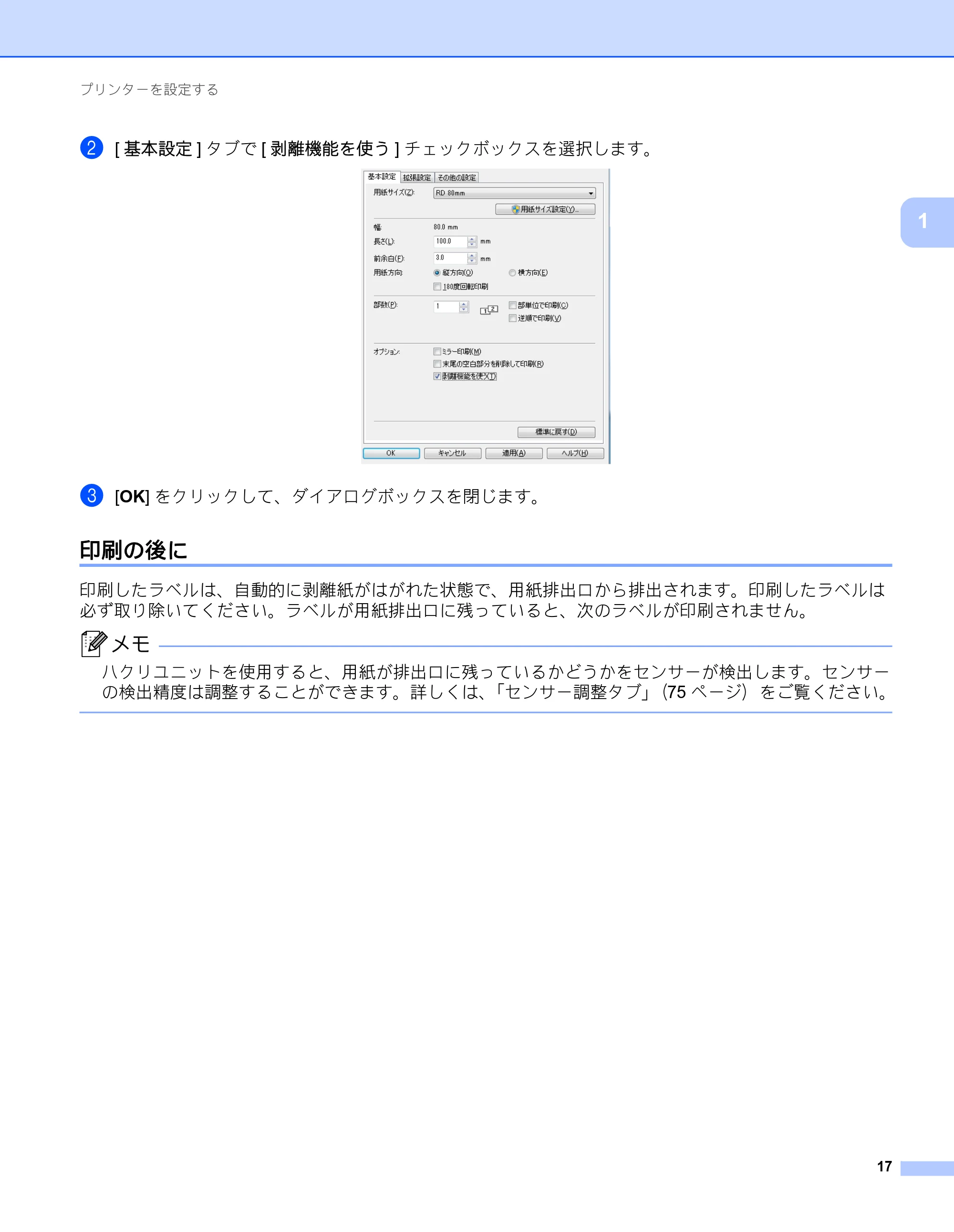
b [ 基本設定 ] タブで [ 剥離機能を使う ] チェックボックスを選択します。
c [OK] をクリックして、ダイアログボックスを閉じます。
印刷の後に 1
印刷したラベルは、自動的に剥離紙がはがれた状態で、用紙排出口から排出されます。印刷したラベルは
必ず取り除いてください。ラベルが用紙排出口に残っていると、次のラベルが印刷されません。
メモ
ハクリユニットを使用すると、用紙が排出口に残っているかどうかをセンサーが検出します。センサー
の検出精度は調整することができます。詳しくは、「センサー調整タブ」(75 ページ)をご覧ください。
用紙を取り外す
プリンターを設定する
18
1
用紙を取り外す 1
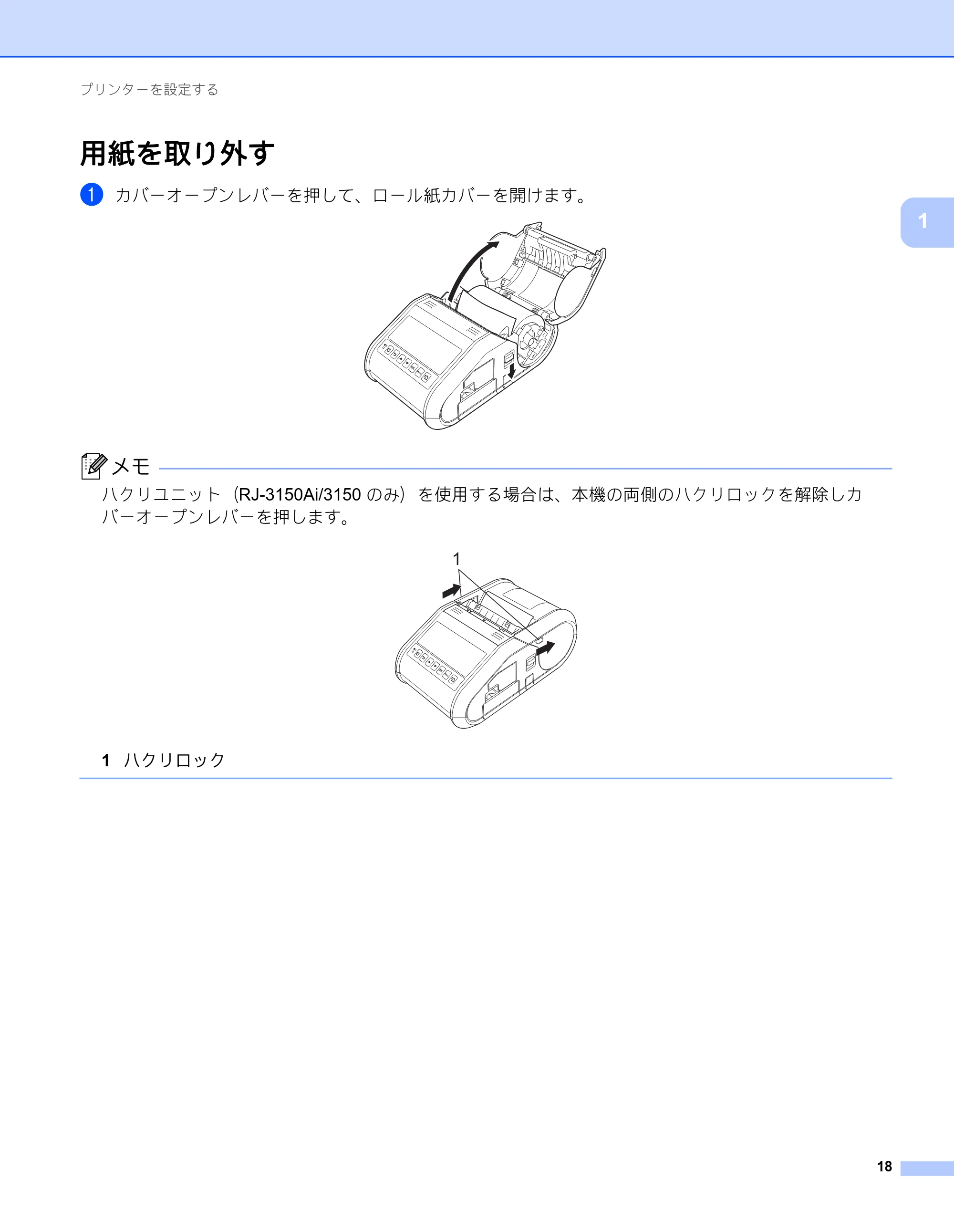
a カバーオープンレバーを押して、ロール紙カバーを開けます。
メモ
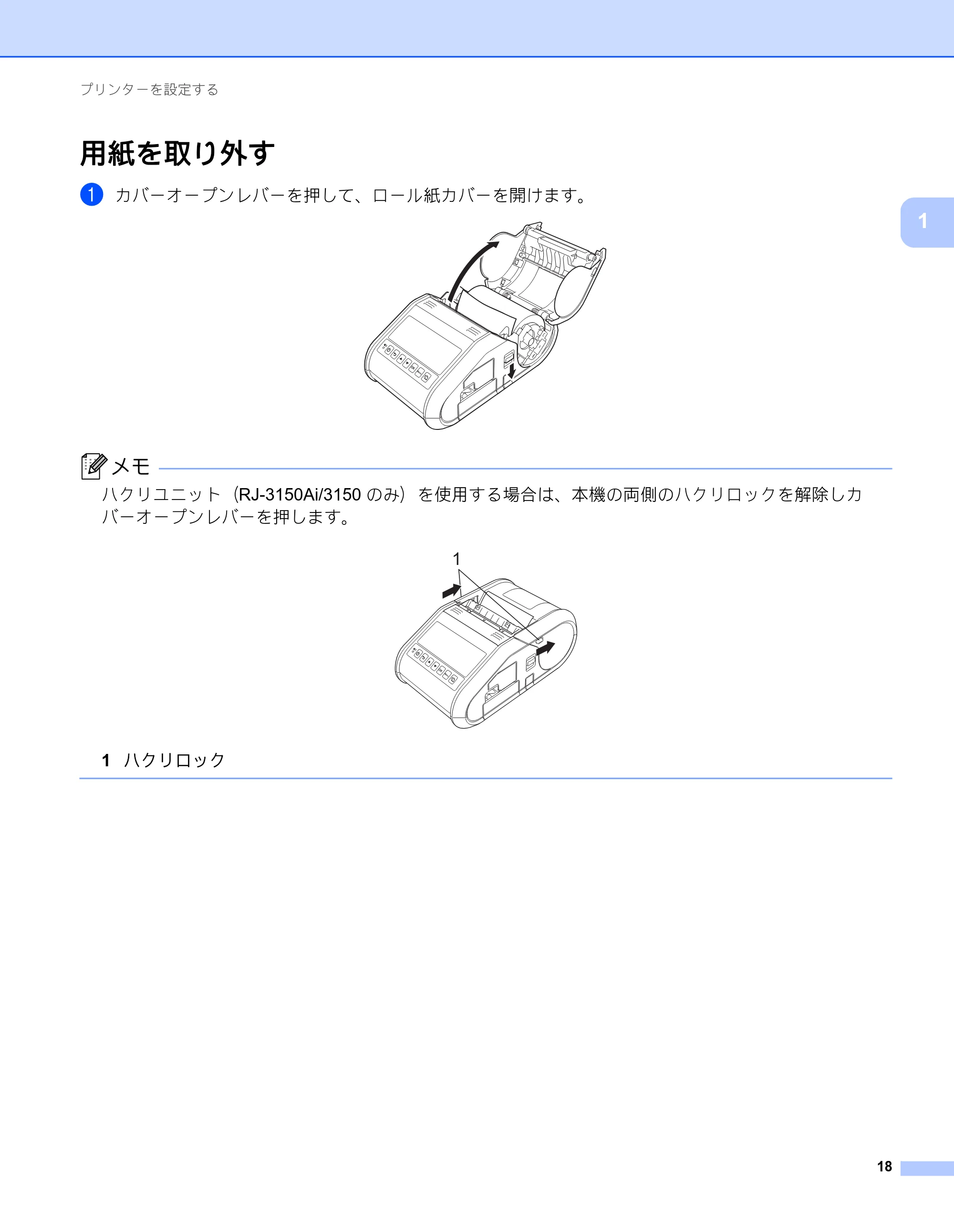
ハクリユニット(RJ-3150Ai/3150 のみ)を使用する場合は、本機の両側のハクリロックを解除しカ
バーオープンレバーを押します。
1 ハクリロック
1
28ページ
プリンターを設定する
19
1
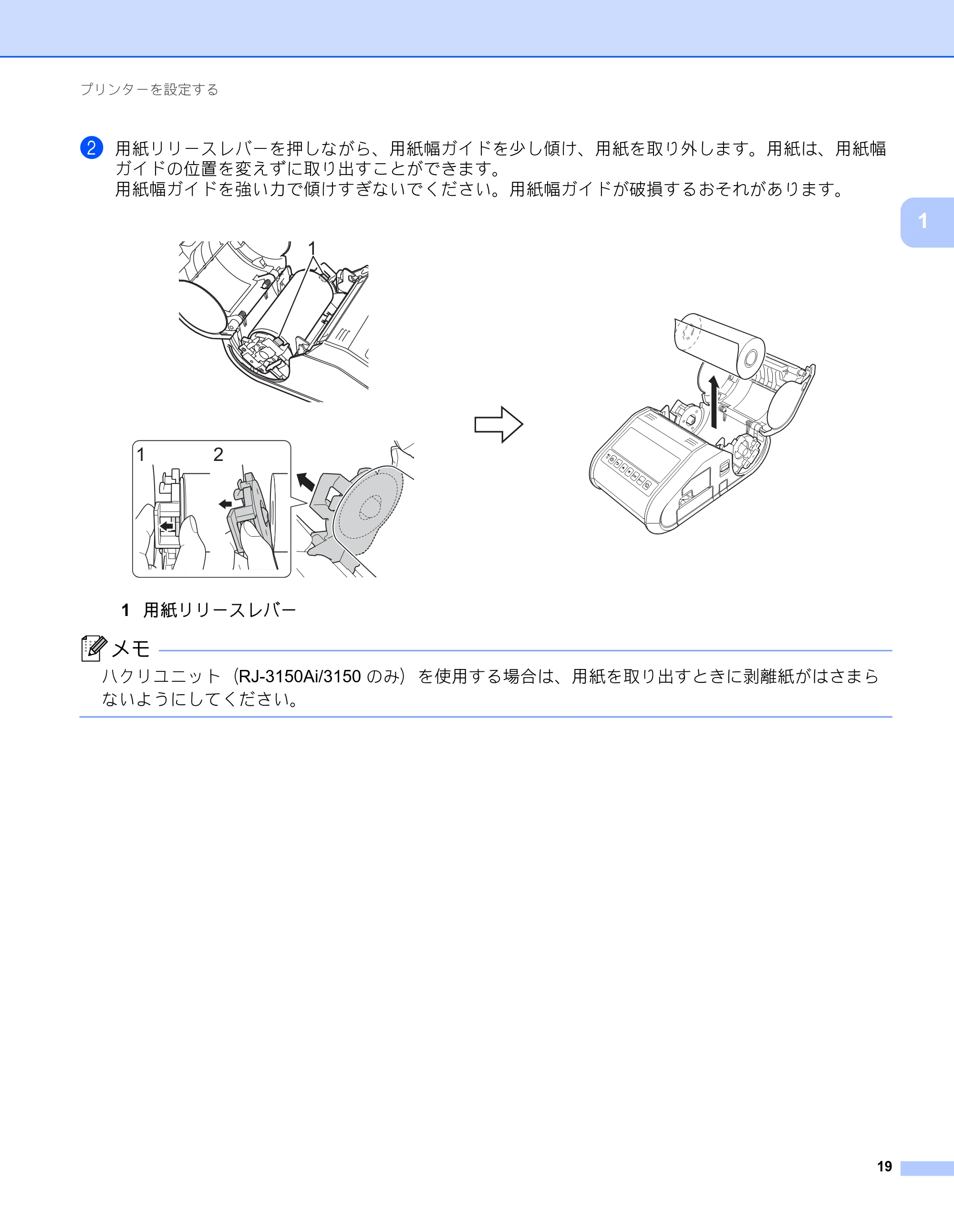
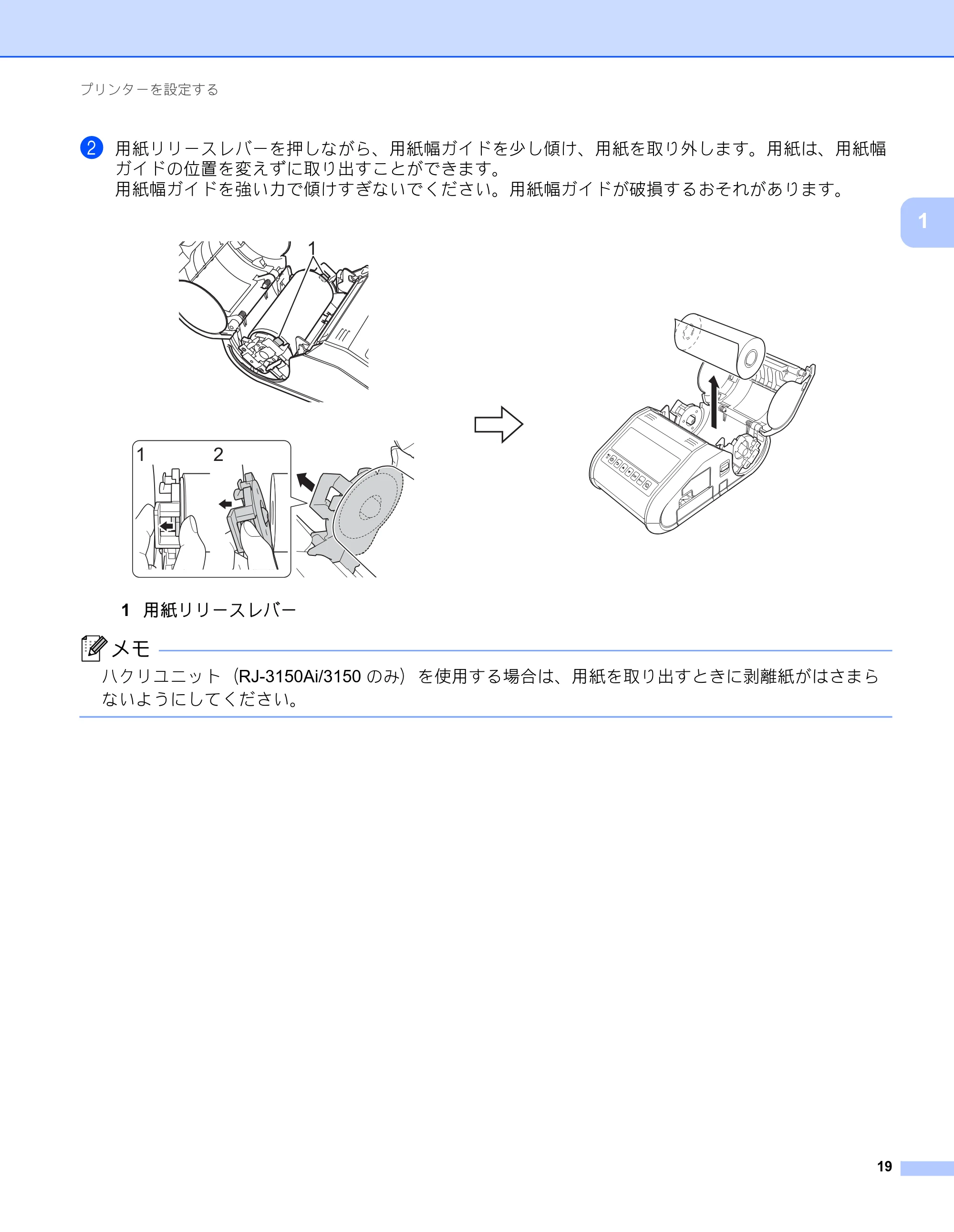
b 用紙リリースレバーを押しながら、用紙幅ガイドを少し傾け、用紙を取り外します。用紙は、用紙幅
ガイドの位置を変えずに取り出すことができます。
用紙幅ガイドを強い力で傾けすぎないでください。用紙幅ガイドが破損するおそれがあります。
メモ
ハクリユニット(RJ-3150Ai/3150 のみ)を使用する場合は、用紙を取り出すときに剥離紙がはさまら
ないようにしてください。
1 用紙リリースレバー
1
1 2
ベルトクリップを取付ける
プリンターを設定する
20
1
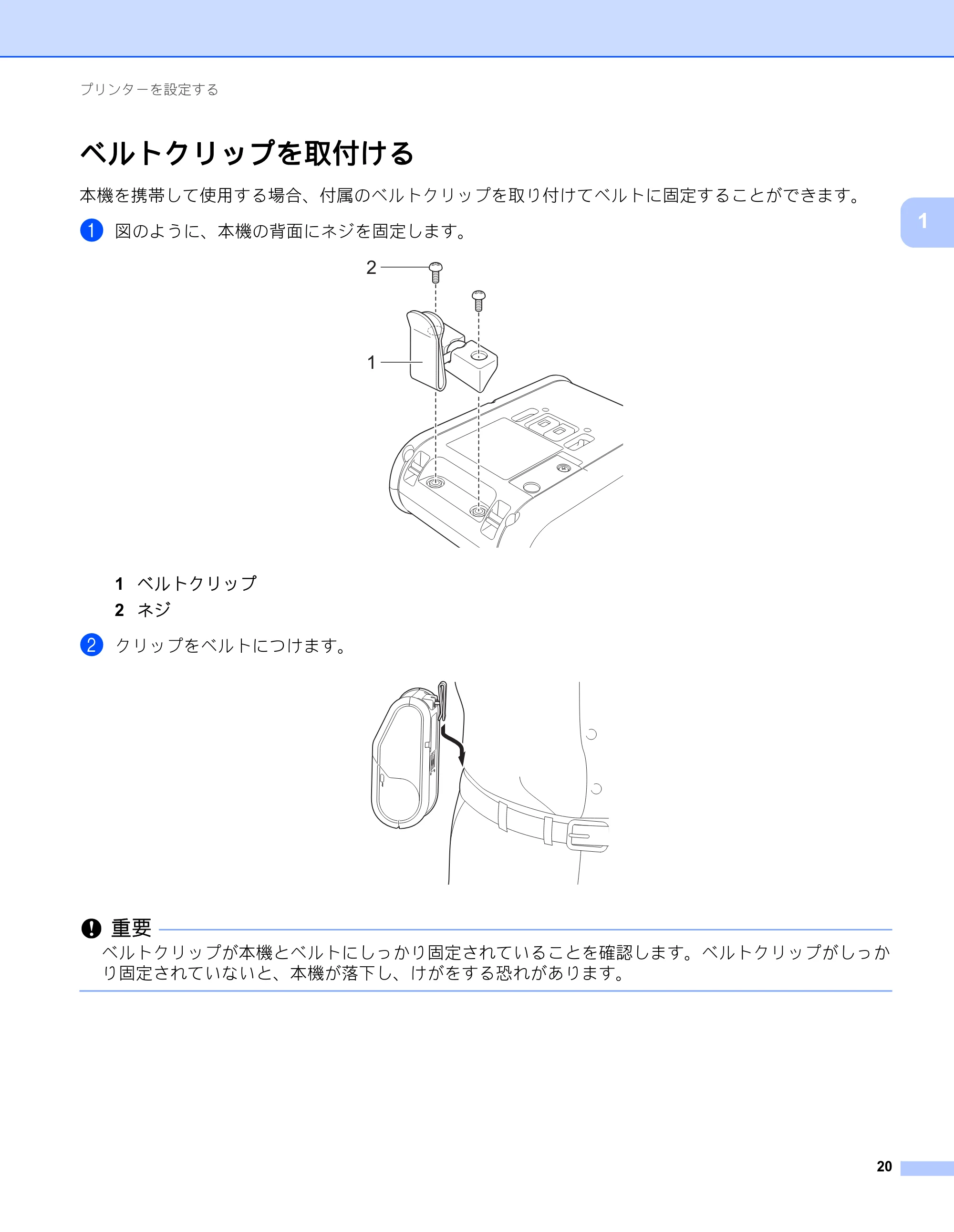
ベルトクリップを取付ける 1
本機を携帯して使用する場合、付属のベルトクリップを取り付けてベルトに固定することができます。
a 図のように、本機の背面にネジを固定します。
1 ベルトクリップ
2 ネジ
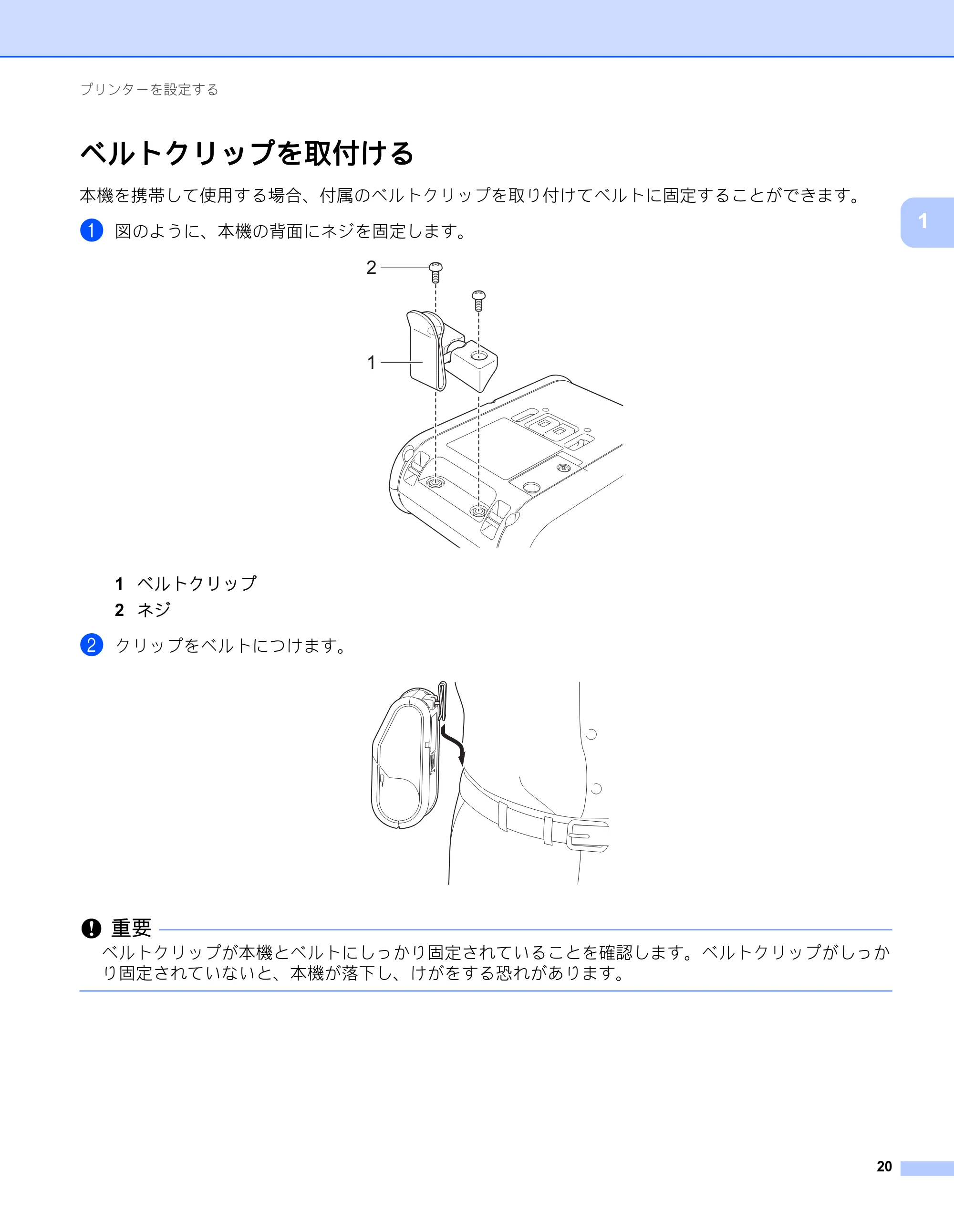
b クリップをベルトにつけます。
重要
ベルトクリップが本機とベルトにしっかり固定されていることを確認します。ベルトクリップがしっか
り固定されていないと、本機が落下し、けがをする恐れがあります。
2
1
プリンタードライバーとソフトウェアをインストールする
プリンターを設定する
21
1
プリンタードライバーとソフトウェアをインストールする 1
パソコンから印刷するためには、P-touch Editor、プリンタードライバーなどのアプリケーションをインス
トールする必要があります。
1 ソフトウェアのインストーラーとマニュアルは、弊社 Web サイト(install.brother)からダウンロード
できます。
2 ダウンロードした .exe ファイルをダブルクリックし、画面の指示に従ってインストールしてください。
インストールする項目を選択するダイアログボックスで、必要なソフトウェアを選択します。
重要
本機をネットワークに参加させる場合には、インストールの前に、ネットワークを管理するシステム管
理者にお問い合わせください。インストールを行うには、無線 LAN ネットワークの設定についての知
識・設定情報が必要となります。
メモ
通常の文書の印刷で最適な結果を得るには、本機をできるだけネットワークアクセスポイント / ルー
ターの近くで使用し、障害物を最小限にしてください。両装置間に大きな物体や壁があったり他の電子
機器からの干渉があると、データ転送速度が影響を受ける可能性があります。
プリンタードライバーをアンインストールする
プリンターを設定する
22
1
プリンタードライバーをアンインストールする 1
インストールしたプリンタードライバーを削除したい時、うまくプリンタードライバーがインストールで
きなかった時は、本項の手順に従って、プリンタードライバーをアンインストールしてください。
これから本機を利用する場合は、アンインストールは必要ありません。
次の手順の「RJ-XXXX」は、ご購入のモデル名に置き換えてお読みください。
Windows Vista/Windows Server 2008 1
a 電源ボタン( )を長押しして、本機の電源を切ります。
b スタートボタンをクリックして、[コントロールパネル] - [ハードウェアとサウンド] - [プリンタ]を選択
します。
c [Brother RJ-XXXXX] を選択し、[ このプリンタを削除 ] をクリック、またはアイコンを右クリックして
[ 削除 ] を選択します。
d [ プリンタ ] 画面内で右クリックして、[ 管理者として実行 ] - [ サーバーのプロパティ...] を選択します。
権限確認画面が表示された場合は、[ 続行 ] をクリックします。
[ ユーザーアカウント制御 ] ダイアログが表示されたら、パスワードを入力して [OK] をクリックしま
す。[ プリントサーバーのプ ロパティ ] 画面が表示されます。
e [ ドライバ ] タブをクリックして、[Brother RJ-XXXXX] を選択します。次に、[ 削除 ...] をクリックしま
す。
f [ ドライバーとパッケージを削除する ] を選択し、[OK] をクリックします。画面の表示に従ってくださ
い。
g [ プリントサーバーのプ ロパティ ] 画面を閉じます。
プリンタードライバーのアンインストールが完了しました。
Windows 7/Windows Server 2008 R2 1
a 電源ボタン( )を長押しして、本機の電源を切ります。
b スタートボタンをクリックして、[ デバイスとプリンター ] を選択します。
c [Brother RJ-XXXXX] を選択し、[ デバイスを削除 ] をクリック、またはアイコンを右クリックして、[ デ
バイスを削除 ] を選択します。
ユーザーアカウント制御メッセージが表示された場合は、パスワードを入力して [ はい ] をクリック
します。
d [ デバイスとプリンター ] 画面で、[FAX] または [Microsoft XPS ドキュメントライター ] を選択し、メ
ニューバーに表示された [ プリントサーバープロパティ ] をクリックします。
e [ ドライバ ] タブをクリックして、[ ドライバー設定の変更 ] をクリックします。ユーザーアカウント制御
メッセージが表示された場合は、パスワードを入力して [ はい ] をクリックします。[Brother
RJ-XXXXX] を選択し、[ 削除 ...] をクリックします。
32ページ
プリンターを設定する
23
1
f [ ドライバーとパッケージを削除する ] を選択し、[OK] をクリックします。画面の表示に従ってください。
g [ プリントサーバーのプ ロパティ ] 画面を閉じます。
プリンタードライバーのアンインストールが完了しました。
Windows 8/Windows 8.1/Windows Server 2012/Windows Server 2012 R2 1
a 電源ボタン( )を長押しして、本機の電源を切ります。
b [ アプリ ] 画面で、[ コントロールパネル ] - [ ハードウェアとサウンド ] - [ デバイスとプリンター] をクリッ
クします。
c [Brother RJ-XXXXX] を選択し、[ デバイスを削除 ] をクリック、またはアイコンを右クリックして、[ デ
バイスを削除 ] を選択します。
ユーザーアカウント制御メッセージが表示された場合は、パスワードを入力して [ はい ] をクリック
します。
d [ デバイスとプリンター ] 画面で、[FAX] または [Microsoft XPS ドキュメントライター ] を選択し、メ
ニューバーに表示された [ プリントサーバープロパティ ] をクリックします。
e [ ドライバ ] タブをクリックして、[ ドライバー設定の変更 ] をクリックします。ユーザーアカウント制御
メッセージが表示された場合、パスワードを入力して [ はい ] をクリックします。[Brother
RJ-XXXXX] を選択し、[ 削除 ] をクリックします。
f [ ドライバーとパッケージを削除する ] を選択し、[OK] をクリックします。画面の表示に従ってくださ
い。
g [ プリントサーバーのプ ロパティ ] 画面を閉じます。プリンタードライバーのアンインストールが完了
しました。
Windows 10 1
a 電源ボタン( )を長押しして、本機の電源を切ります。
b [ スタートメニュー] をクリックし、([ すべてのアプリ ] -) [Windows システムツール ] - [ コントロール
パネル ] - [ ハードウェアとサウンド ] - [ デバイスとプリンター ] をクリックします。
c「Brother XX-XXXX」を選択し、アイコンを右クリックして [ デバイスの削除 ] をクリックします。
「ユーザーアカウント制御」メッセージが表示された場合は、パスワードを入力して [ はい ] をク
リックします。
d「デバイスとプリンター」画面で [FAX] または [Microsoft XPS ドキュメントライター ] を選択し、次に
メニューバーに表示されている [ プリントサーバーのプロパティ ] をクリックします。
e [ ドライバー ] タブをクリックして、[ ドライバー設定の変更 ] をクリックします。権限を確認するダイ
アログが表示された場合は、[ 続行 ] をクリックします。「ユーザーアカウント制御」メッセージが表
示されたら、パスワードを入力して [OK] をクリックします。
「Brother XX-XXXX」を選択し、[ 削除 ...] をクリックします。
f「ドライバとパッケージを削除する」を選択して [OK] をクリックします。
画面の指示に従ってください。
g「プリントサーバーのプロパティ」画面を閉じます。プリンタードライバーがアンインストールされま
した。
本機とコンピューターを接続する
プリンターを設定する
24
1
本機とコンピューターを接続する 1
本機は、USB、Bluetooth または Wi-Fi を使用してパソコンに接続できます。
重要
本機をコンピューターに接続する前に、プリンタードライバーをインストールしてください。
USB ケーブルで接続する 1
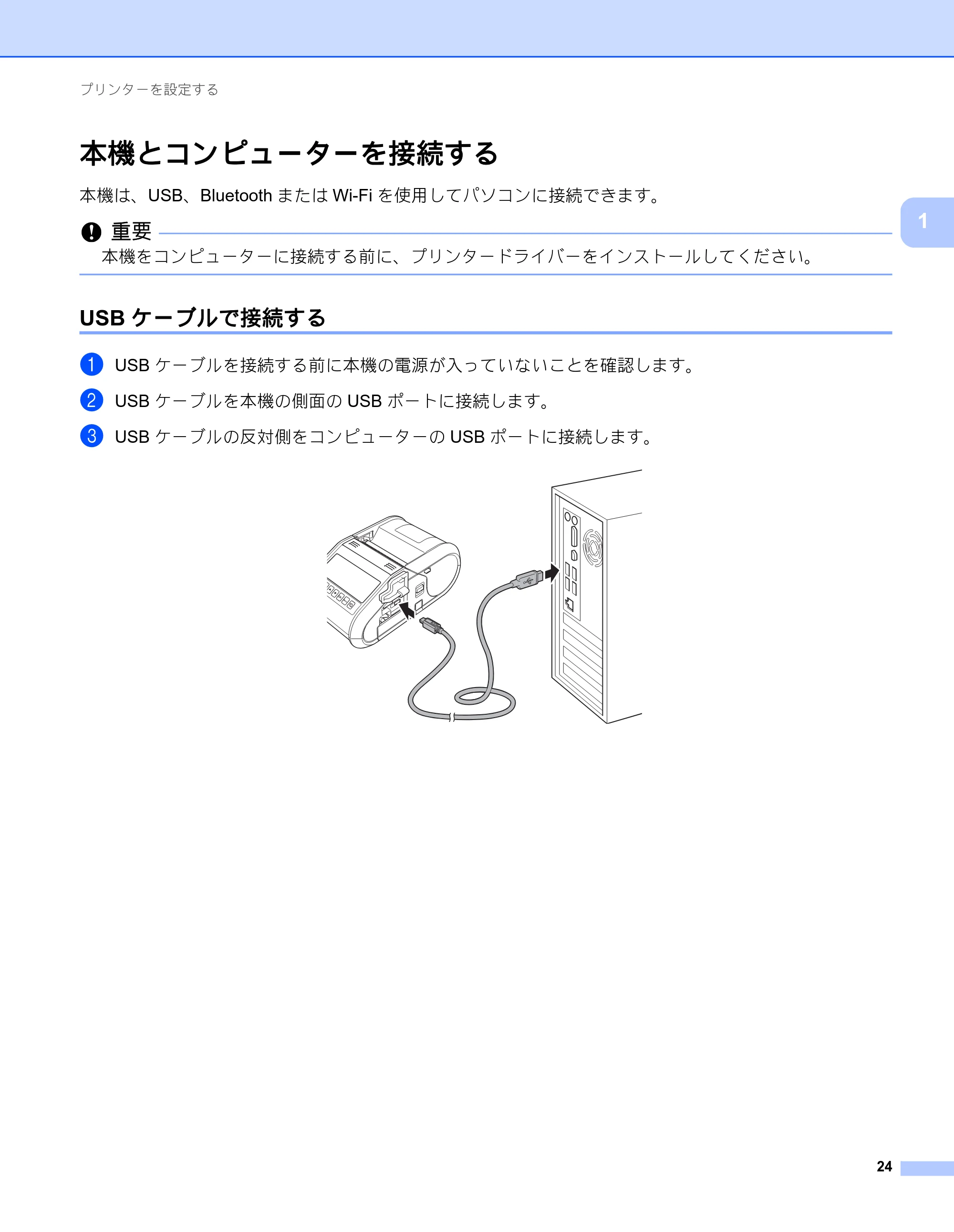
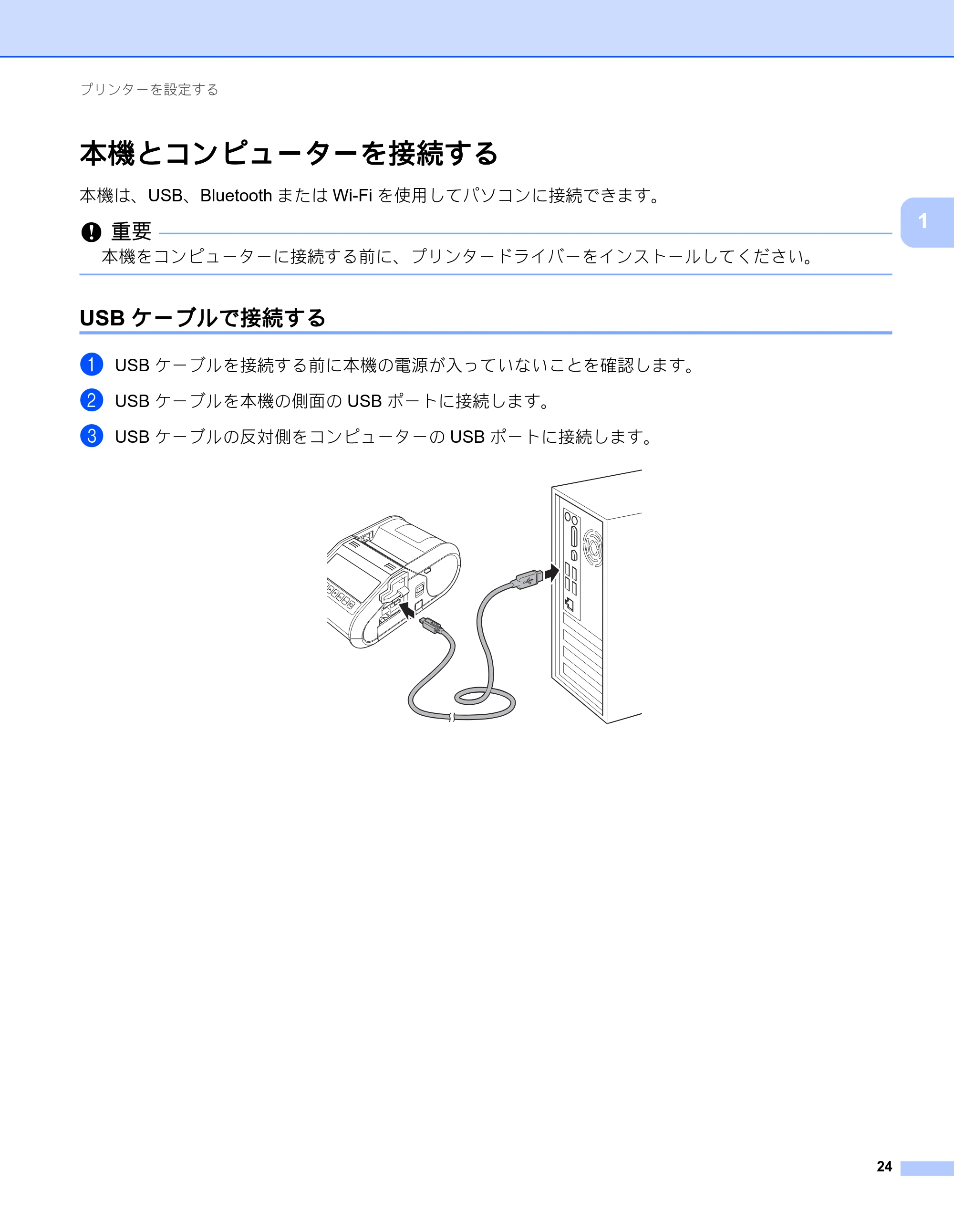
a USB ケーブルを接続する前に本機の電源が入っていないことを確認します。
b USB ケーブルを本機の側面の USB ポートに接続します。
c USB ケーブルの反対側をコンピューターの USB ポートに接続します。
Bluetoothで接続する
プリンターを設定する
25
1
Bluetooth で接続する 1
メモ
Bluetooth を搭載した機器(コンピューター、モバイル機器)や Bluetooth アダプターのメーカーの推
奨に従って、必要なハードウェアとソフトウェアをインストールしてください。
Bluetooth 管理ソフトウェアを使用して、次の手順に従って、本機とコンピューターのペアリングを行い
ます。
a 以下の手順で、本機の Bluetooth を利用可能な状態にします。
RJ-3150Ai/3150 の場合
1 メニューボタン (Menu)、カーソル上下ボタン( または )を押して液晶 LCD のメニュー
[Bluetooth] を選択し、OK ボタンを押します。
2 液晶 LCD 内のメニューで [Bluetooth (On/Off)] を [ オン ] に設定して、OK ボタンを押します。
RJ-3050Ai/3050 の場合
電源ボタン( )を長押しして本機の電源を入れます。Bluetooth ボタン( )を Bluetooth 表示ラン
プが青く点滅するまで長押しします。
b お使いの Bluetooth 機器の管理ソフトウェアを使用して本機を検索します。
Bluetooth 通信が開始されます。
メモ
本機の Bluetooth 設定は、プリンター設定用のソフトウェア [ プリンター設定ツール ] の [ 通信設定 ] を
使用して変更することもできます(「プリンター設定ツール」(50 ページ)をご覧ください)。
自動再接続機能について
プリンターと Bluetooth 通信を行う為には、Bluetooth 接続が切れる度に iPad* の設定から「Bluetooth」
を選択し、Bluetooth 端末一覧から接続したいプリンターを選択して Bluetooth 接続状態にしておく必
要があります。
Bluetooth 自動再接続機能は、何らかの理由で Bluetooth 接続が切れた場合に、プリンターが記憶してい
る最後に接続した端末情報を用いて、最後に接続した iPad* に対しプリンター側から自動的に再接続す
る機能になります。(プリンターの電源が切れてから入れ直した時や、iPad* が一度圏外になってから圏
内になった時など)
プリンターは、iPad* と接続中には、他の端末で検索しても見つかりません。
自動再接続機能のオン / オフ切り替えはプリンター設定用のソフトウェア [ プリンター設定ツール ] の
[ 通信設定 ] をから設定できます。(「プリンター設定ツール」(50 ページ)をご覧ください)。
本体の操作からも設定可能です。「困ったときは」(177 ページ)をご覧ください。
* は iPad、iPhone、iPod などの総称とする。
Wi-Fiで接続する
プリンターを設定する
26
1
Wi-Fi で接続する 1
無線 LAN で本機を接続する前に 1
プリンタードライバーのインストールウィザードでは、最初に、本機の無線ネットワーク設定でアクセス
ポイント / ルーターとの通信を構成する必要があります。
無線ネットワークを設定すると、ネットワーク上のコンピューターは本機にアクセスできるようになりま
す。これらのコンピューターから本機を使用するには、ドライバーとソフトウェアをインストールする必
要があります。
重要
無線 LAN 設定を誤った場合、削除したい場合は、以下の手順で、本体操作のみでネットワーク設定を
リセットすることができます。
RJ-3150Ai/3150 の場合
1 メニューボタン(Menu)、カーソル上下ボタン ( または )を押して液晶 LCD 中のメニュー [ 管理
者設定 ] メニューを選択し、OK ボタン (OK) を押します。
(管理者設定の初期パスワードは "1111" です。)
2 カーソル上下ボタン( または )を使用して、液晶 LCD 中のメニュー [ 初期化 ] - [ ネットワーク初
期化 ] - [ はい ] を選択し、OK ボタン (OK) を押します。
RJ-3050Ai/3050 の場合
1 電源ボタン( )を長押しして、本機の電源を切ります。
2 先にフィードボタン( )を長押ししたまま、電源ボタン( )を長押しします。約 3 秒間ほど
で、電源表示ランプ、Wi-Fi 表示ランプ、Bluetooth 表示ランプが点滅します(電源表示ランプ:オ
レンジ色、Wi-Fi 表示ランプ と Bluetooth 表示ランプ:青色)。
点滅を確認したらフィードボタン( )から指を離します。電源ボタン( )は押したままです。
3 電源ボタン( )は引き続き押したまま、フィードボタン( )を 1 回押します。
4 電源ボタン( )から指を離します。
電源表示ランプ、Wi-Fi 表示ランプ、Bluetooth 表示ランプが一斉点灯し、暫くするとネットワーク
設定は初期化され、通常の電源オン状態に戻ります。
a 以下の手順で、本機の無線 LAN(Wi-Fi または Wireless Direct)を利用可能な状態にします。
RJ-3150Ai/3150 の場合
1 [Menu]、[ ] または [ ] ボタンを押して [ 無線 LAN] メニューを選択し、[OK] ボタンを押します。
2 LCD 内のメニューで [ 無線 LAN (On/Off)] を [ オン ] に設定します。
LCD 内の無線 LAN アイコン( )が青く点灯し、無線 LAN(Wi-Fi または Wireless Direct)が使
用できます。
36ページ
プリンターを設定する
27
1
RJ-3050Ai/3050 の場合
電源ボタン( )を長押しして本機の電源を入れます。Wi-Fi ボタン( )を Wi-Fi 表示ランプが青
く点滅するまで長押しします。
無線 LAN(Wi-Fi または Wireless Direct)が使用できるようになります。
メモ
- 本機の無線 LAN 設定 (Wi-Fi および Wireless Direct)は、プリンター設定用のソフトウェア [ プリンター設
定ツール ] の [ 通信設定 ] を使用して変更することもできます(「プリンター設定ツール」(50 ページ)
をご覧ください)。
- 通信設定を使用すると、簡単に複数台のプリンターに同様の設定内容を適用することもできます。(「複
数台のプリンターに同様の設定内容を適用する」(67 ページ)をご覧ください)。
b お使いの無線 LAN 対応機器の管理ソフトウェアを使用して本機を検索し接続します。
ここでは、Wireless Direct としてご案内します。
SSID が以下のものを探して、接続します。
メモ
工場出荷時の SSID とパスワードは、次のとおりです。
SSID:
"DIRECT-xxxxx_RJ-3150Ai"(RJ-3150Ai)
"DIRECT-brRJ-3150****"(RJ-3150)
"DIRECT-xxxxx_RJ-3050Ai"(RJ-3050Ai)
"DIRECT-brRJ-3050****"(RJ-3050)
パスワード(ネットワークキー): RJ-3150Ai: 315xxxxx
RJ-3050Ai: 305xxxxx
RJ-3050/RJ-3150: 00000000
"****" は、製造番号の下 4 桁です。"XXXXX" は、製造番号の下 5 桁です。
(製造番号のラベルは、プリンターの底面にあります。)
LCDについて(RJ-3150Ai/3150のみ)
プリンターを設定する
28
1
LCD について(RJ-3150Ai/3150 のみ) 1
画面 1
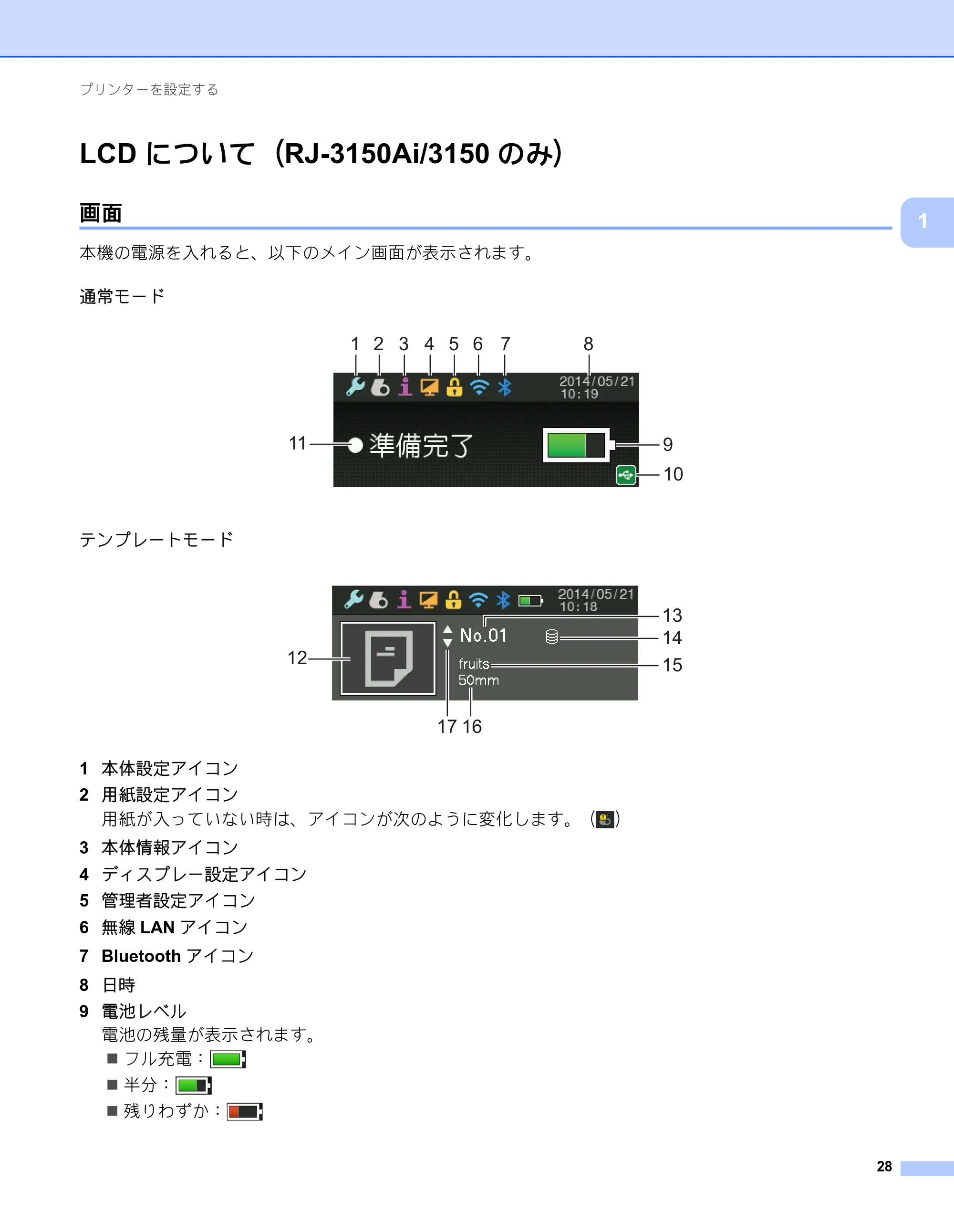
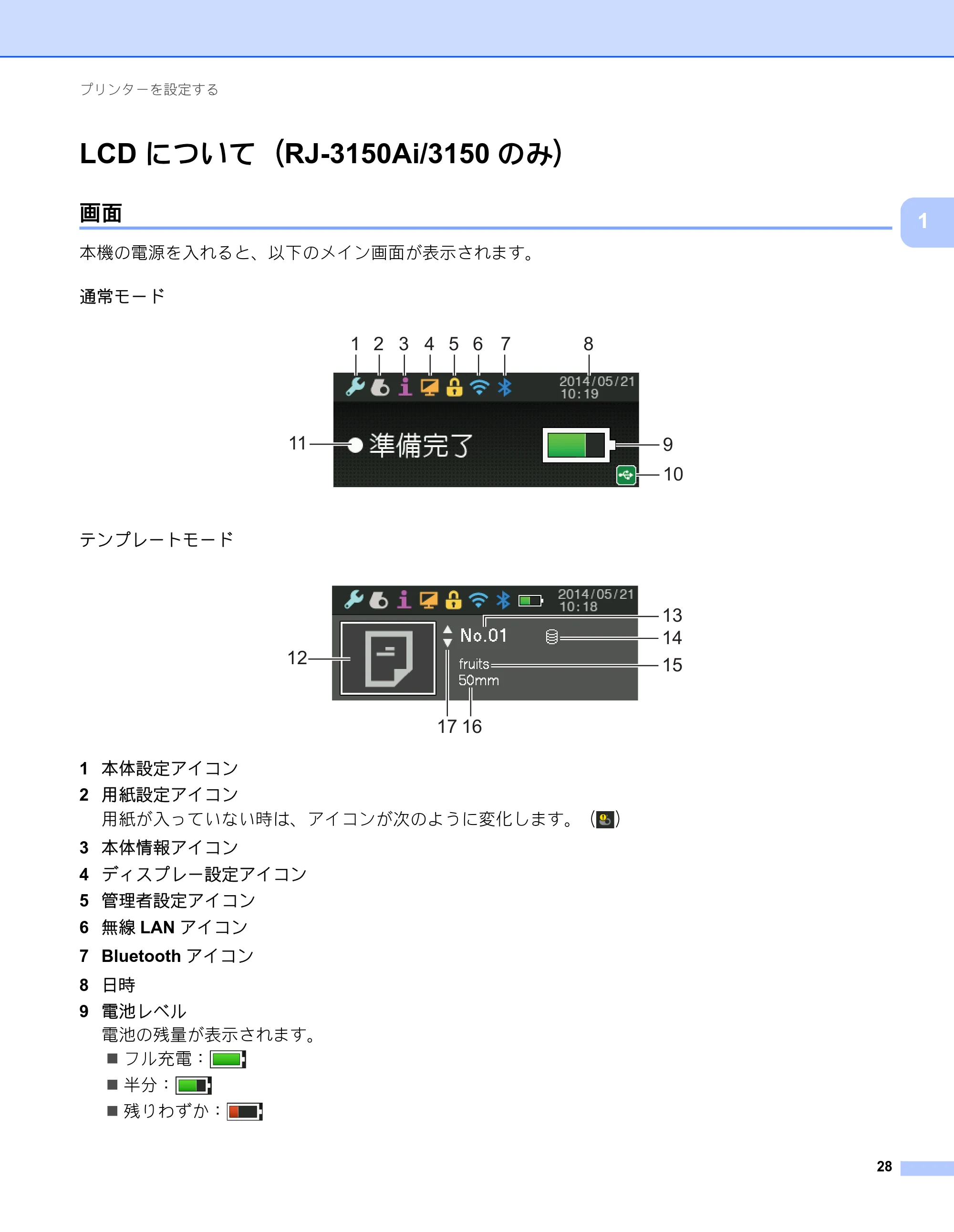
本機の電源を入れると、以下のメイン画面が表示されます。
通常モード 1
テンプレートモード 1
1 本体設定アイコン
2 用紙設定アイコン
用紙が入っていない時は、アイコンが次のように変化します。( )
3 本体情報アイコン
4 ディスプレー設定アイコン
5 管理者設定アイコン
6 無線 LAN アイコン
7 Bluetooth アイコン
8 日時
9 電池レベル
電池の残量が表示されます。
フル充電:
半分:
残りわずか:
1 2 3 4 5 6 7 8
10
11 9
16
15
17
12
14
13
LCDを設定する
プリンターを設定する
29
1
充電中:
10 USB アイコン
USB アイコンは、バーコードリーダー(PA-BR-001)など、本機が使用可能な USB 機器が USB ホス
トポートに接続されている場合に表示されます。
11 プリンターステータス
12 テンプレートアイコン
テンプレートアイコンを表示します。
13 テンプレート番号
現在選択されているテンプレートの番号を表示します。
14 データベースリンクアイコン
テンプレートがデータベースにリンクされていことを示します。
15 テンプレート名
現在選択されているテンプレートの名前を表示します。
16 用紙名
テンプレートが使用する用紙の名前を表示します。
17 スクロールバー
LCD を設定する 1
LCD は、本機で設定、または本機に接続されたコンピューターの「プリンター設定ツール」を使用して設定
できます。コンピューターの接続および設定の指定について、詳しくは「プリンター設定ツール」(50
ページ)をご覧ください。
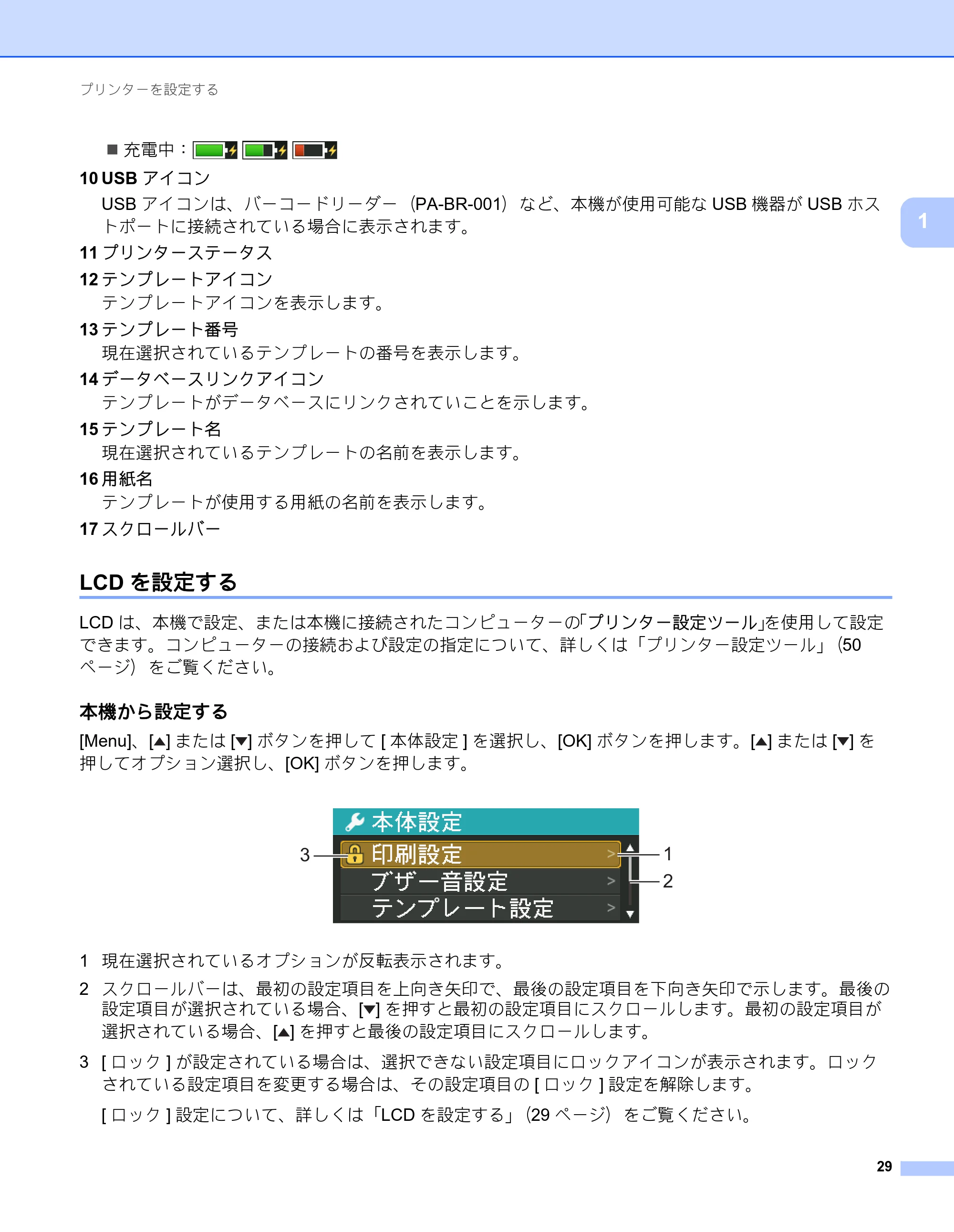
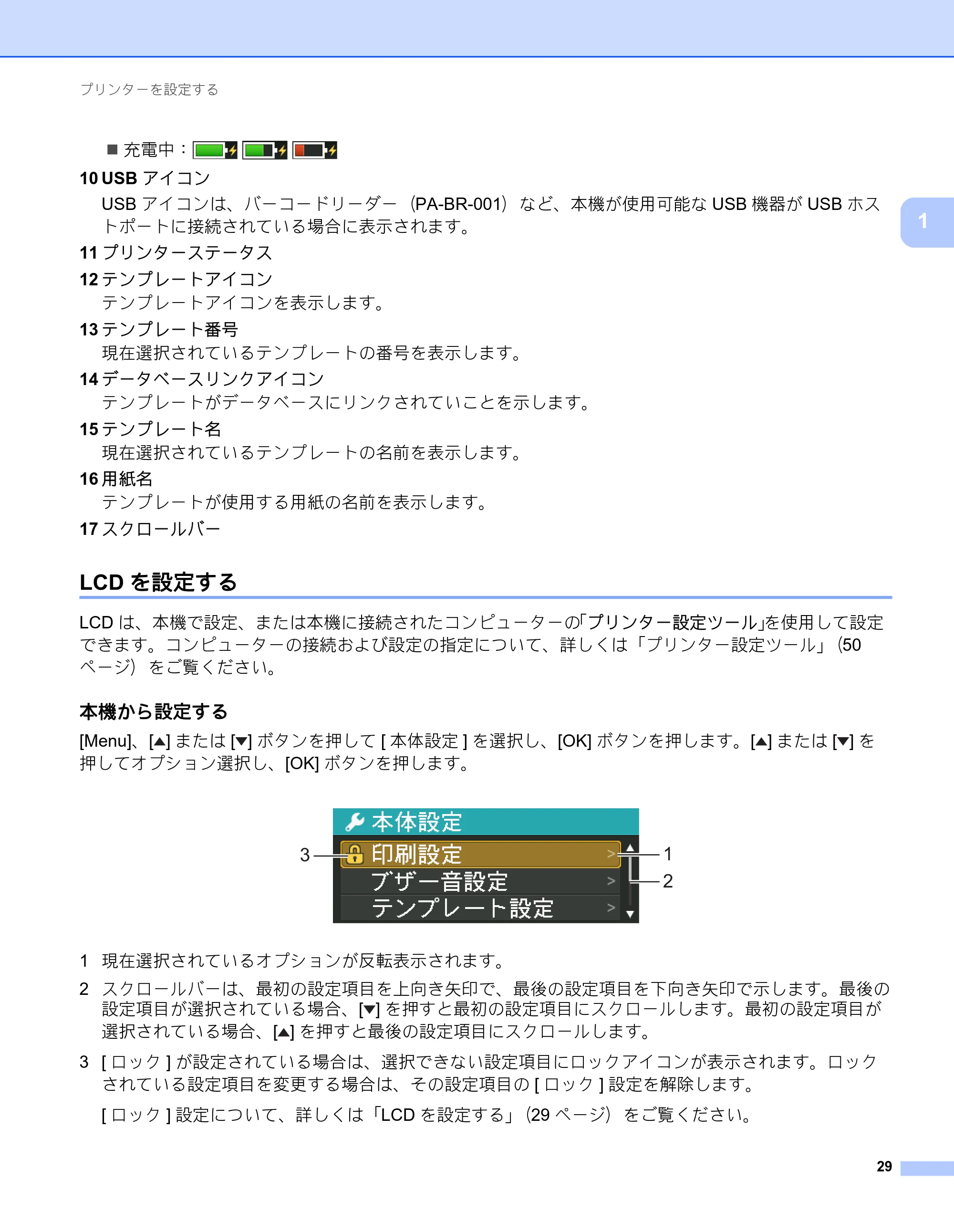
本機から設定する 1
[Menu]、[ ] または [ ] ボタンを押して [ 本体設定 ] を選択し、[OK] ボタンを押します。[ ] または [ ] を
押してオプション選択し、[OK] ボタンを押します。
1 現在選択されているオプションが反転表示されます。
2 スクロールバーは、最初の設定項目を上向き矢印で、最後の設定項目を下向き矢印で示します。最後の
設定項目が選択されている場合、[ ] を押すと最初の設定項目にスクロールします。最初の設定項目が
選択されている場合、[ ] を押すと最後の設定項目にスクロールします。
3 [ ロック ] が設定されている場合は、選択できない設定項目にロックアイコンが表示されます。ロック
されている設定項目を変更する場合は、その設定項目の [ ロック ] 設定を解除します。
[ ロック ] 設定について、詳しくは「LCD を設定する」(29 ページ)をご覧ください。
1
2
3
39ページ
プリンターを設定する
30
1
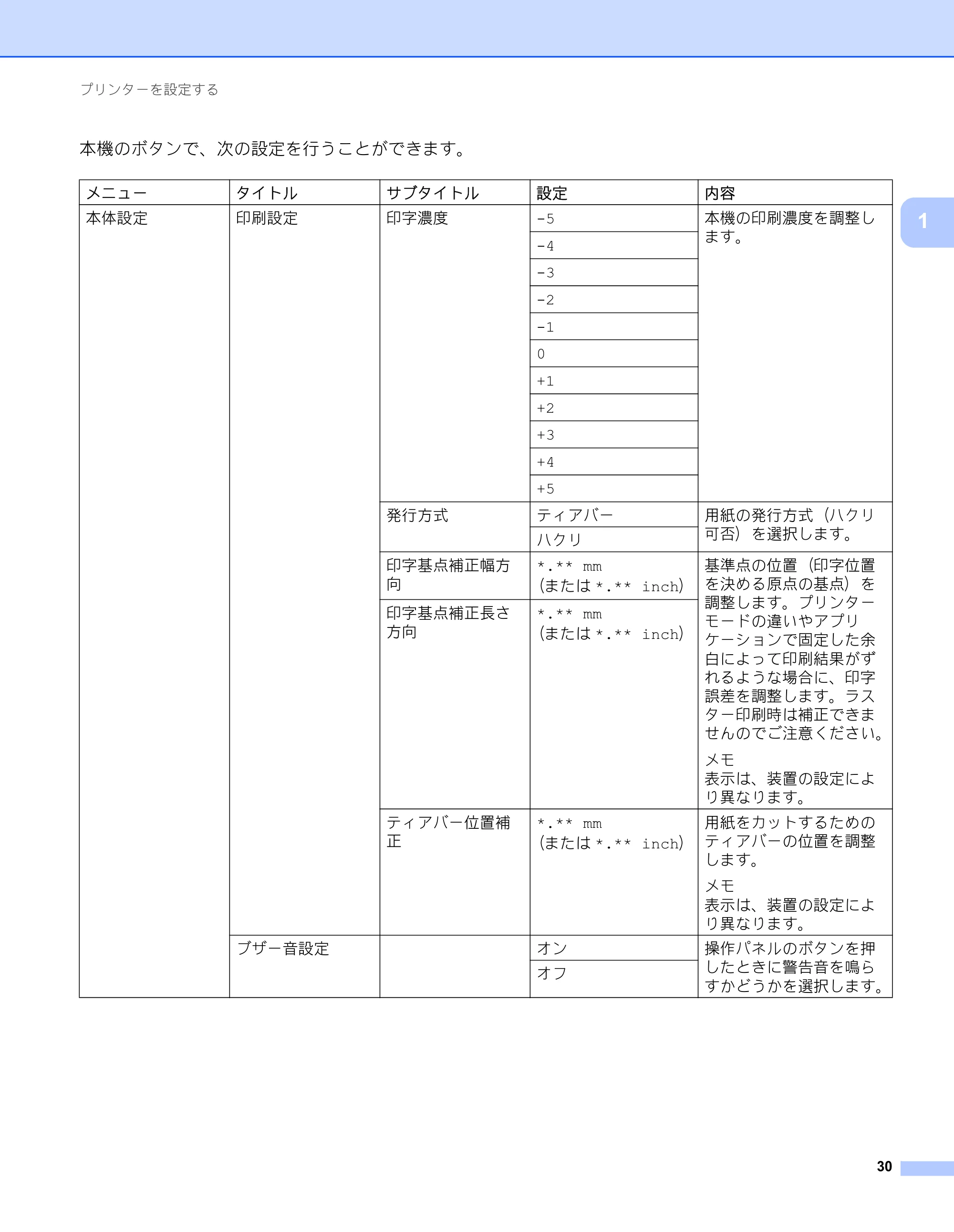
本機のボタンで、次の設定を行うことができます。
メニュー タイトル サブタイトル 設定 内容
本体設定 印刷設定 印字濃度 -5 本機の印刷濃度を調整し
ます。
-4
-3
-2
-1
0
+1
+2
+3
+4
+5
発行方式 ティアバー 用紙の発行方式(ハクリ
可否)を選択します。
ハクリ
印字基点補正幅方
向
*.** mm
(または *.** inch)
基準点の位置(印字位置
を決める原点の基点)を
調整します。プリンター
モードの違いやアプリ
ケーションで固定した余
白によって印刷結果がず
れるような場合に、印字
誤差を調整します。ラス
ター印刷時は補正できま
せんのでご注意ください。
メモ
表示は、装置の設定によ
り異なります。
印字基点補正長さ
方向
*.** mm
(または *.** inch)
ティアバー位置補
正
*.** mm
(または *.** inch)
用紙をカットするための
ティアバーの位置を調整
します。
メモ
表示は、装置の設定によ
り異なります。
ブザー音設定 オン 操作パネルのボタンを押
したときに警告音を鳴ら
すかどうかを選択します。
オフ
40ページ
プリンターを設定する
31
1
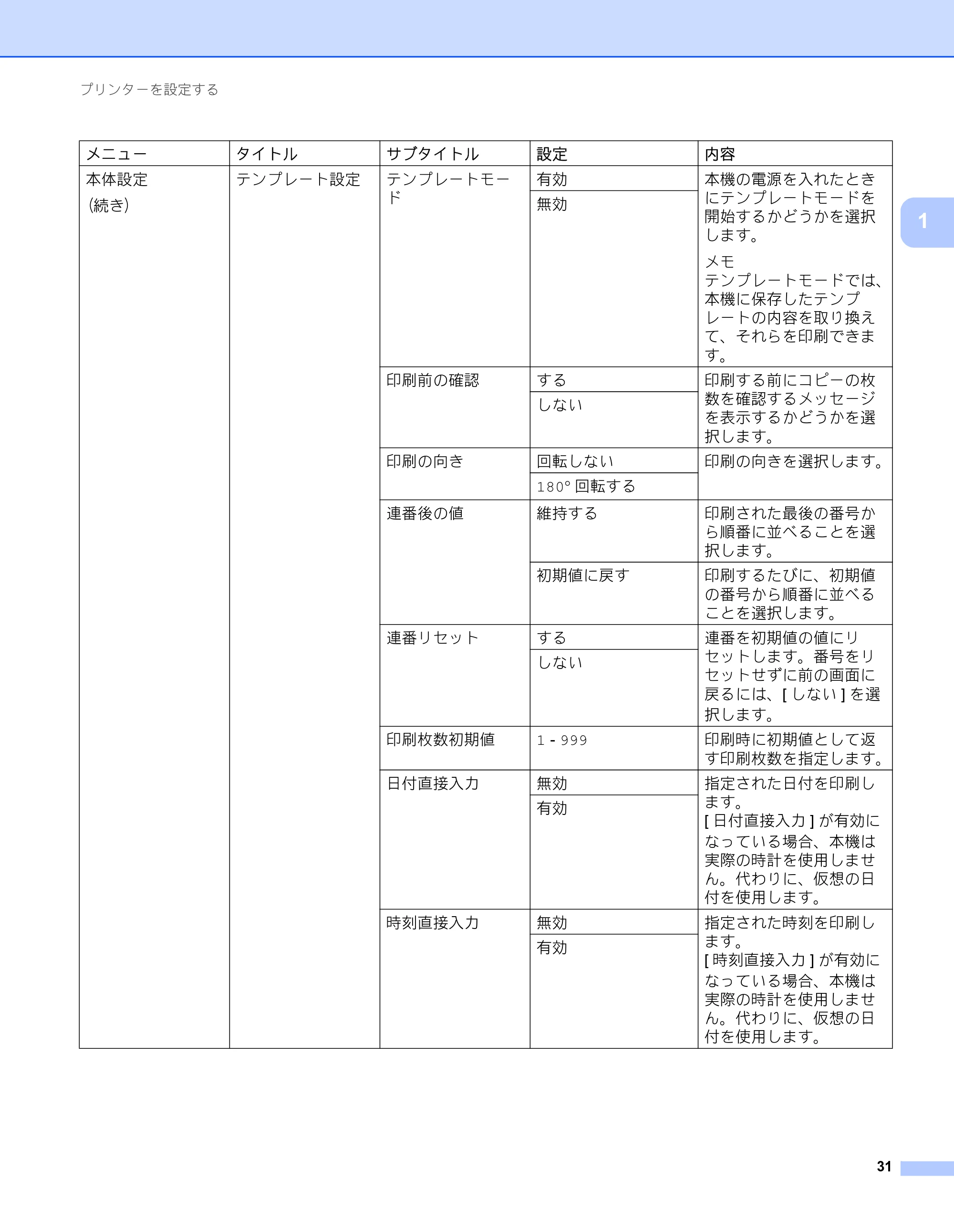
本体設定
(続き)
テンプレート設定 テンプレートモー
ド
有効 本機の電源を入れたとき
にテンプレートモードを
開始するかどうかを選択
します。
メモ
テンプレートモードでは、
本機に保存したテンプ
レートの内容を取り換え
て、それらを印刷できま
す。
無効
印刷前の確認 する 印刷する前にコピーの枚
数を確認するメッセージ
を表示するかどうかを選
択します。
しない
印刷の向き 回転しない 印刷の向きを選択します。
180° 回転する
連番後の値 維持する 印刷された最後の番号か
ら順番に並べることを選
択します。
初期値に戻す 印刷するたびに、初期値
の番号から順番に並べる
ことを選択します。
連番リセット する 連番を初期値の値にリ
セットします。番号をリ
セットせずに前の画面に
戻るには、[ しない ] を選
択します。
しない
印刷枚数初期値 1 - 999 印刷時に初期値として返
す印刷枚数を指定します。
日付直接入力 無効 指定された日付を印刷し
ます。
[ 日付直接入力 ] が有効に
なっている場合、本機は
実際の時計を使用しませ
ん。代わりに、仮想の日
付を使用します。
有効
時刻直接入力 無効 指定された時刻を印刷し
ます。
[ 時刻直接入力 ] が有効に
なっている場合、本機は
実際の時計を使用しませ
ん。代わりに、仮想の日
付を使用します。
有効
メニュー タイトル サブタイトル 設定 内容
41ページ
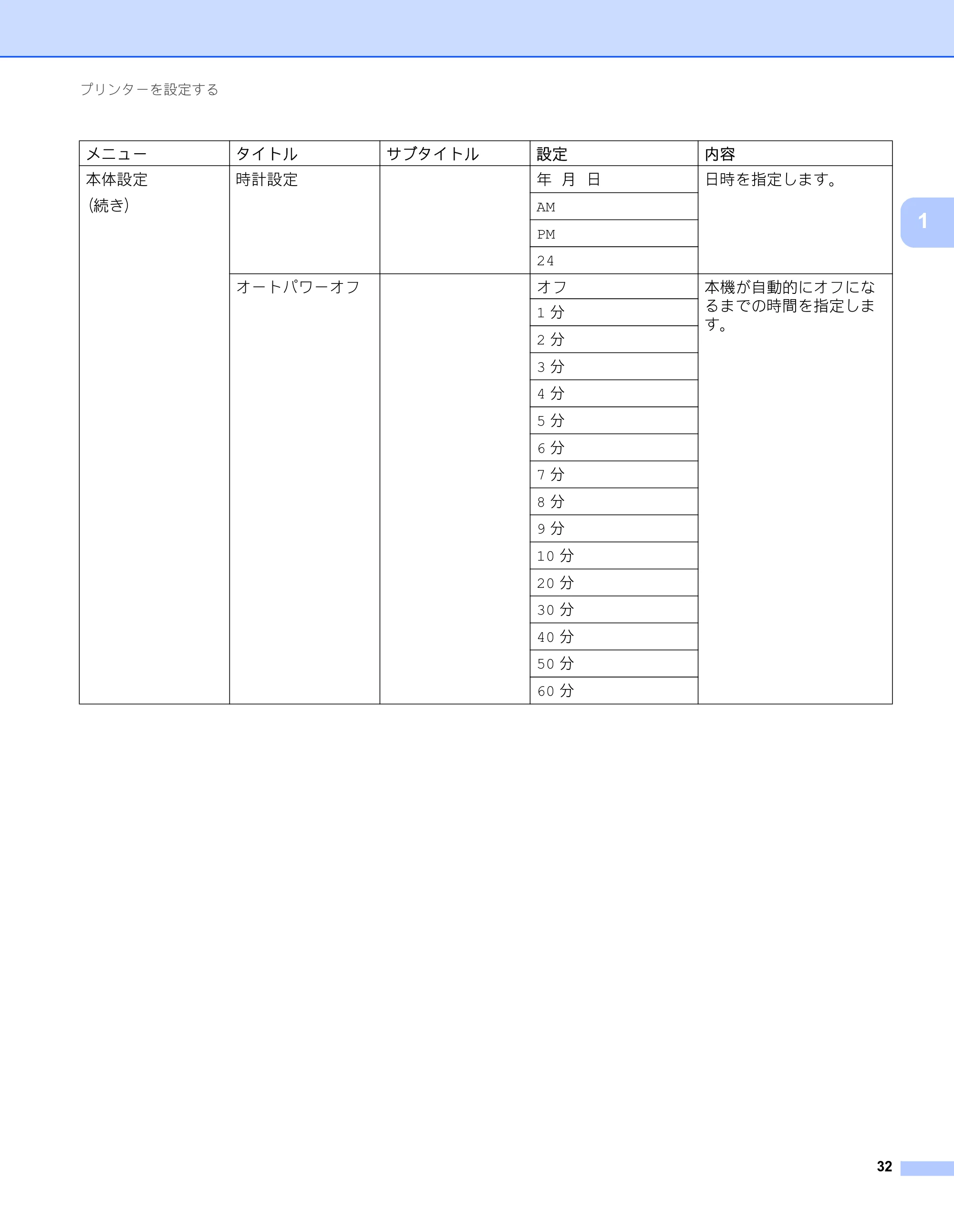
プリンターを設定する
32
1
本体設定
(続き)
時計設定 年 月 日 日時を指定します。
AM
PM
24
オートパワーオフ オフ 本機が自動的にオフにな
るまでの時間を指定しま
す。
1 分
2 分
3 分
4 分
5 分
6 分
7 分
8 分
9 分
10 分
20 分
30 分
40 分
50 分
60 分
メニュー タイトル サブタイトル 設定 内容
42ページ
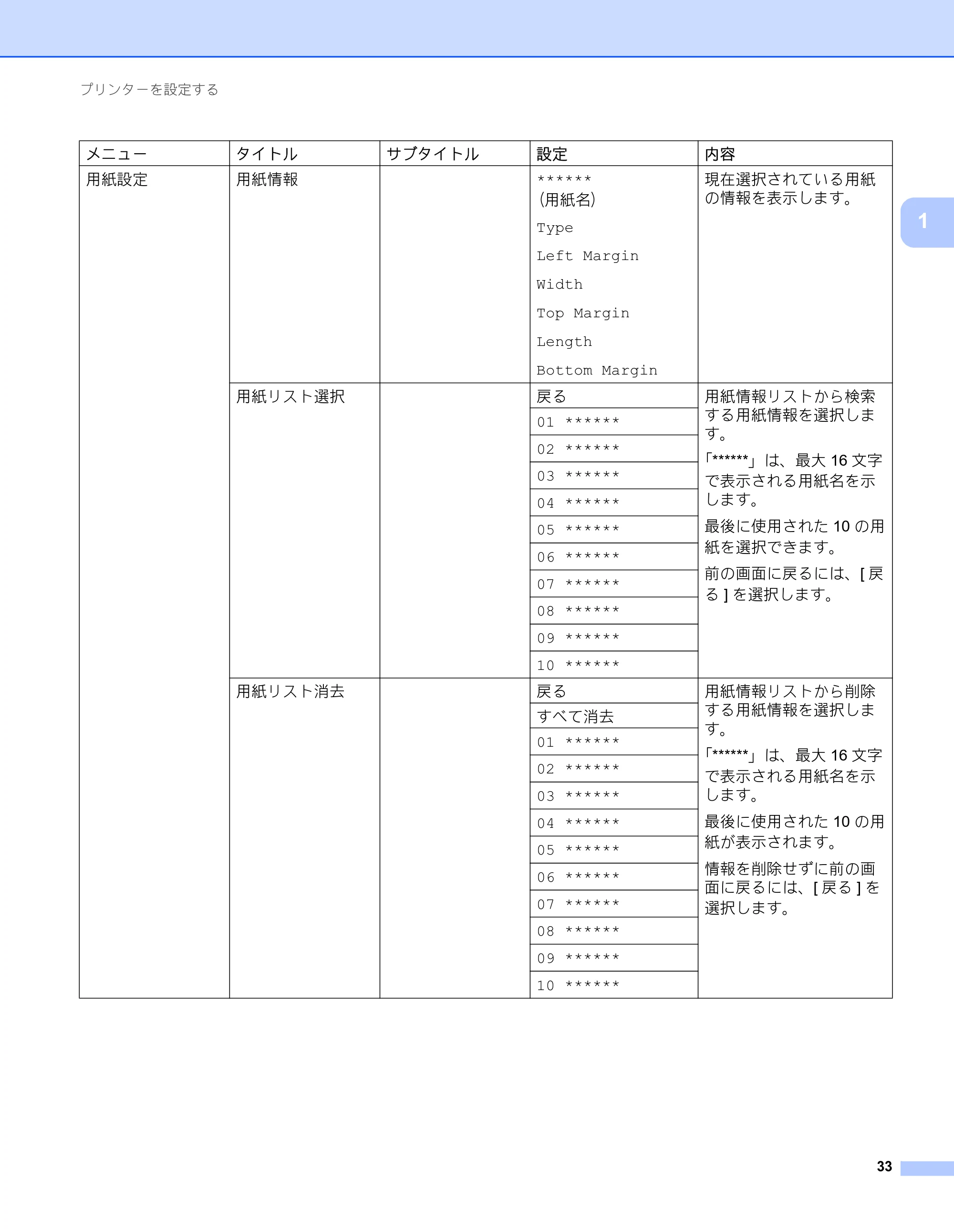
プリンターを設定する
33
1
用紙設定 用紙情報 ******
(用紙名)
Type
Left Margin
Width
Top Margin
Length
Bottom Margin
現在選択されている用紙
の情報を表示します。
用紙リスト選択 戻る 用紙情報リストから検索
する用紙情報を選択しま
す。
「******」は、最大 16 文字
で表示される用紙名を示
します。
最後に使用された 10 の用
紙を選択できます。
前の画面に戻るには、[ 戻
る ] を選択します。
01 ******
02 ******
03 ******
04 ******
05 ******
06 ******
07 ******
08 ******
09 ******
10 ******
用紙リスト消去 戻る 用紙情報リストから削除
する用紙情報を選択しま
す。
「******」は、最大 16 文字
で表示される用紙名を示
します。
最後に使用された 10 の用
紙が表示されます。
情報を削除せずに前の画
面に戻るには、[ 戻る ] を
選択します。
すべて消去
01 ******
02 ******
03 ******
04 ******
05 ******
06 ******
07 ******
08 ******
09 ******
10 ******
メニュー タイトル サブタイトル 設定 内容
43ページ
プリンターを設定する
34
1
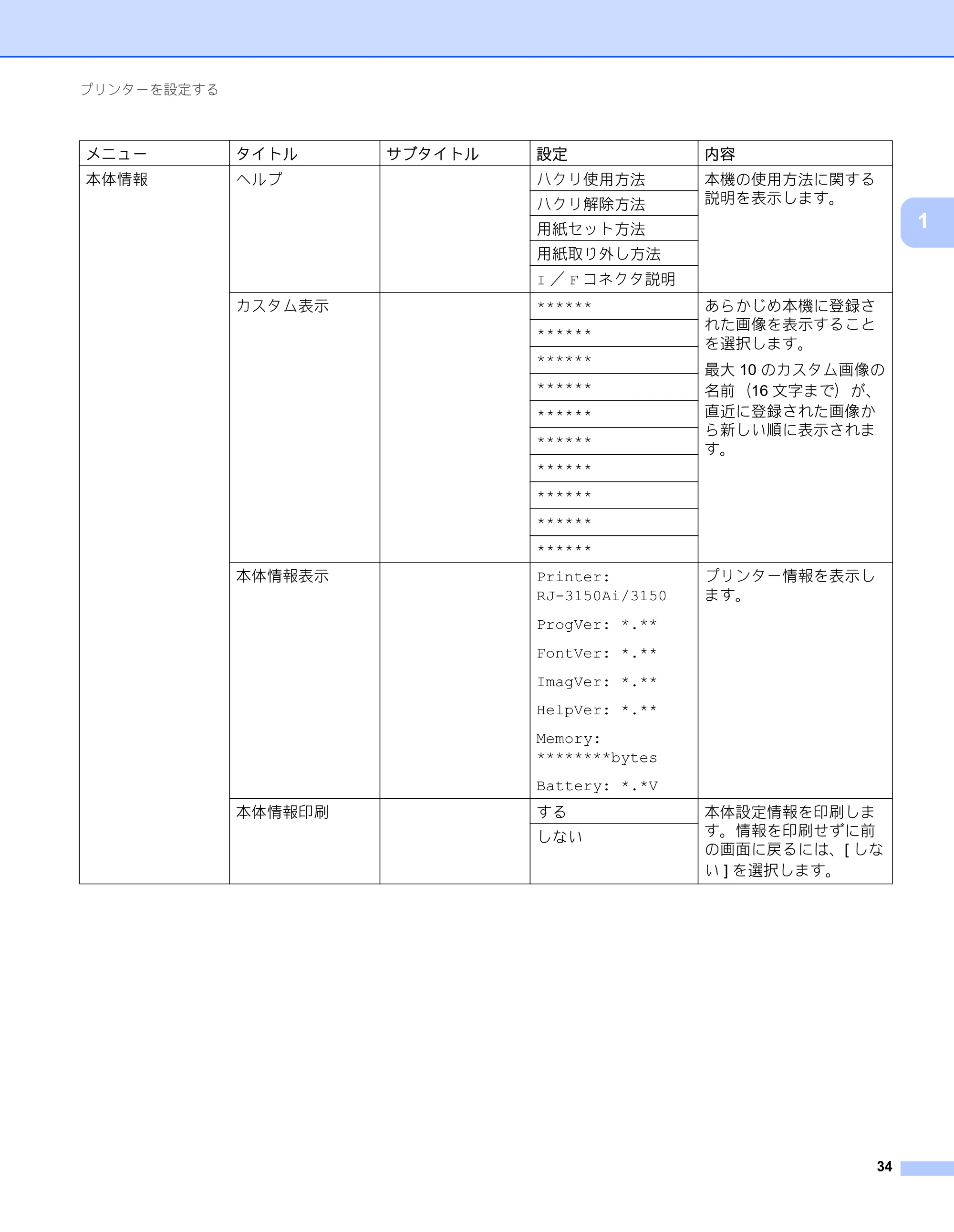
本体情報 ヘルプ ハクリ使用方法 本機の使用方法に関する
説明を表示します。
ハクリ解除方法
用紙セット方法
用紙取り外し方法
I / F コネクタ説明
カスタム表示 ****** あらかじめ本機に登録さ
れた画像を表示すること
を選択します。
最大 10 のカスタム画像の
名前(16 文字まで)が、
直近に登録された画像か
ら新しい順に表示されま
す。
******
******
******
******
******
******
******
******
******
本体情報表示 Printer:
RJ-3150Ai/3150
ProgVer: *.**
FontVer: *.**
ImagVer: *.**
HelpVer: *.**
Memory:
********bytes
Battery: *.*V
プリンター情報を表示し
ます。
本体情報印刷 する 本体設定情報を印刷しま
す。情報を印刷せずに前
の画面に戻るには、[ しな
い ] を選択します。
しない
メニュー タイトル サブタイトル 設定 内容
44ページ
プリンターを設定する
35
1
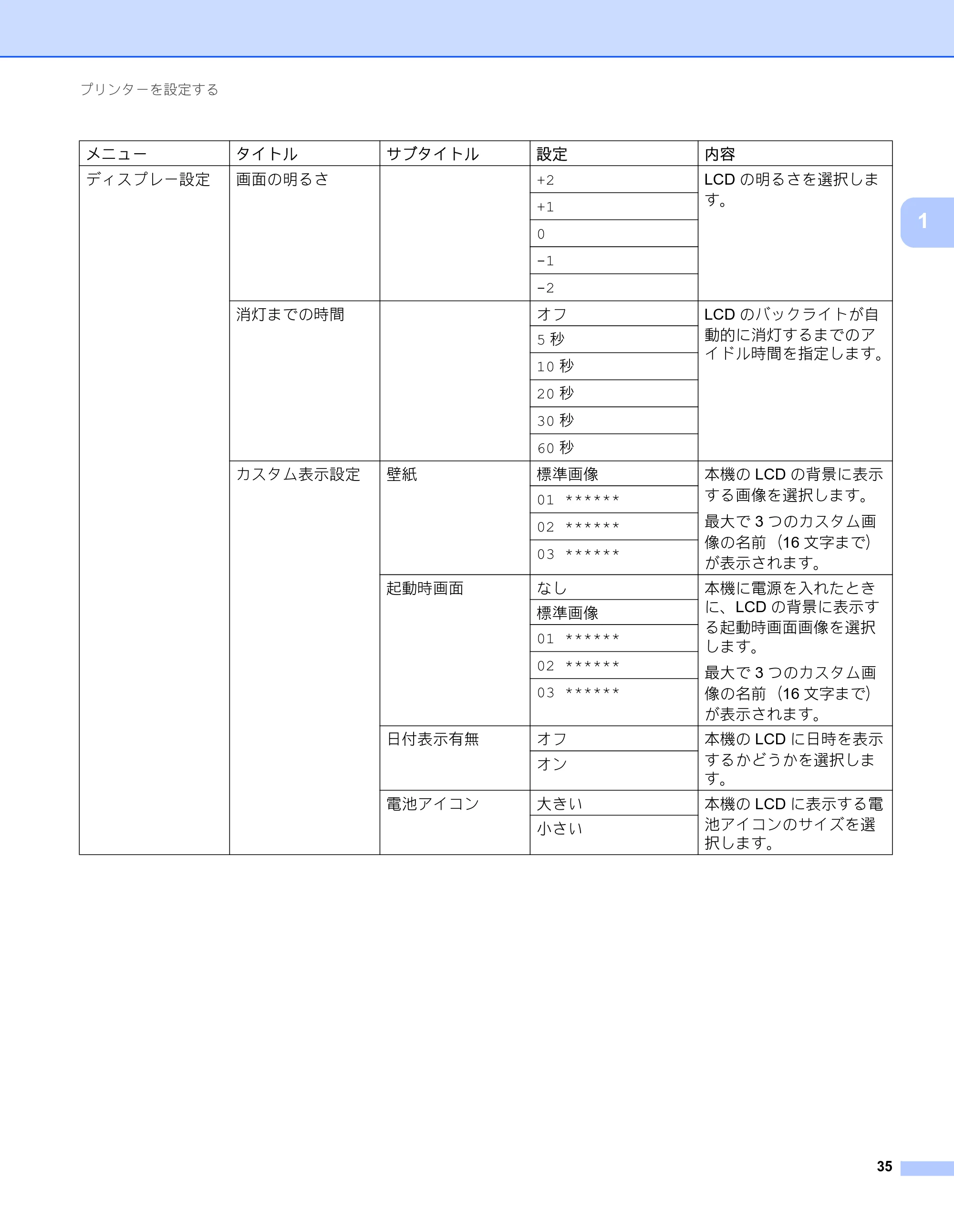
ディスプレー設定 画面の明るさ +2 LCD の明るさを選択しま
す。
+1
0
-1
-2
消灯までの時間 オフ LCD のバックライトが自
動的に消灯するまでのア
イドル時間を指定します。
5 秒
10 秒
20 秒
30 秒
60 秒
カスタム表示設定 壁紙 標準画像 本機の LCD の背景に表示
する画像を選択します。
最大で 3 つのカスタム画
像の名前(16 文字まで)
が表示されます。
01 ******
02 ******
03 ******
起動時画面 なし 本機に電源を入れたとき
に、LCD の背景に表示す
る起動時画面画像を選択
します。
最大で 3 つのカスタム画
像の名前(16 文字まで)
が表示されます。
標準画像
01 ******
02 ******
03 ******
日付表示有無 オフ 本機の LCD に日時を表示
するかどうかを選択しま
す。
オン
電池アイコン 大きい 本機の LCD に表示する電
池アイコンのサイズを選
択します。
小さい
メニュー タイトル サブタイトル 設定 内容
45ページ
プリンターを設定する
36
1
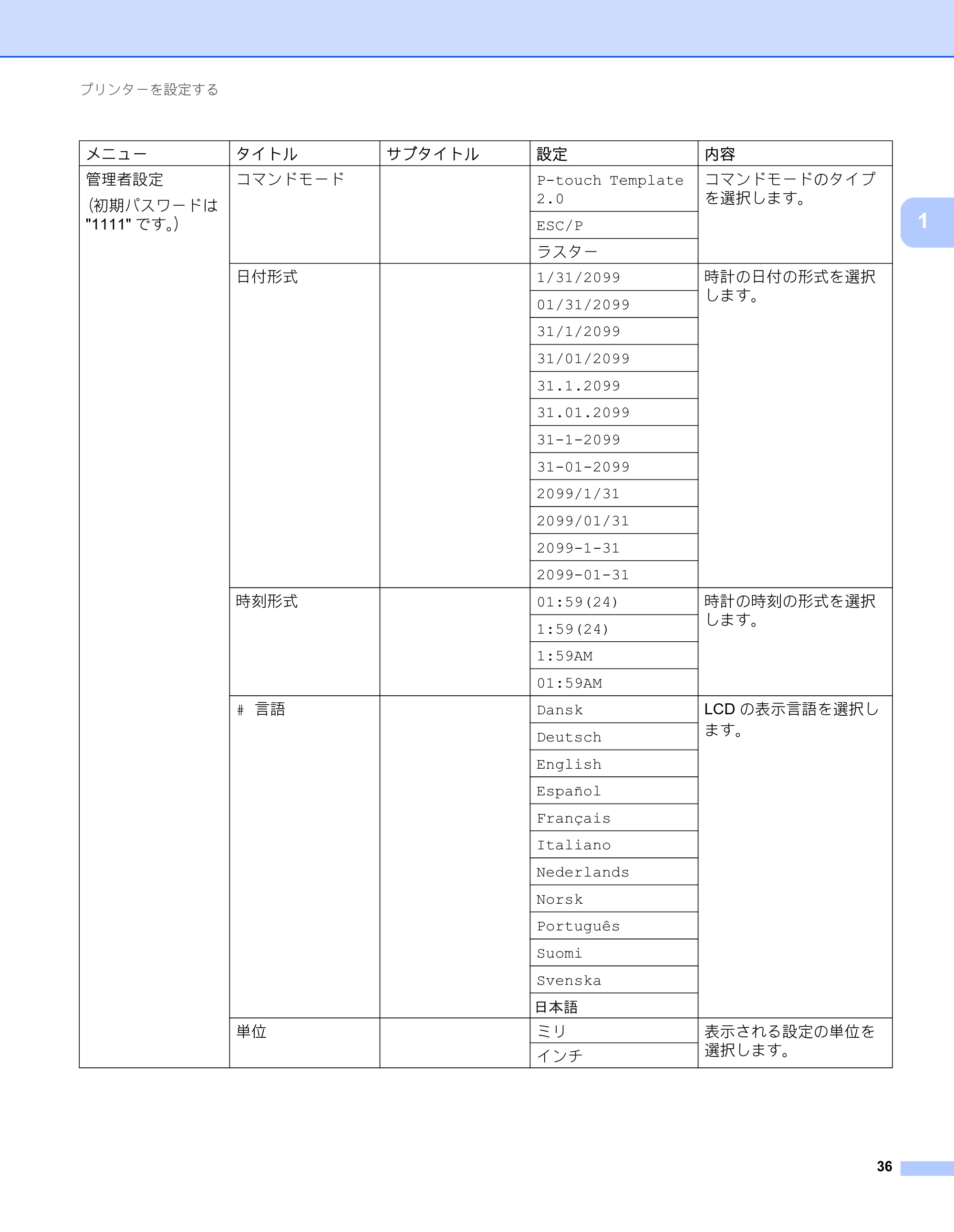
管理者設定
(初期パスワードは
"1111" です。)
コマンドモード P-touch Template
2.0
コマンドモードのタイプ
を選択します。
ESC/P
ラスター
日付形式 1/31/2099 時計の日付の形式を選択
します。
01/31/2099
31/1/2099
31/01/2099
31.1.2099
31.01.2099
31-1-2099
31-01-2099
2099/1/31
2099/01/31
2099-1-31
2099-01-31
時刻形式 01:59(24) 時計の時刻の形式を選択
します。
1:59(24)
1:59AM
01:59AM
# 言語 Dansk LCD の表示言語を選択し
ます。
Deutsch
English
Español
Français
Italiano
Nederlands
Norsk
Português
Suomi
Svenska
単位 ミリ 表示される設定の単位を
選択します。
インチ
メニュー タイトル サブタイトル 設定 内容
46ページ
プリンターを設定する
37
1
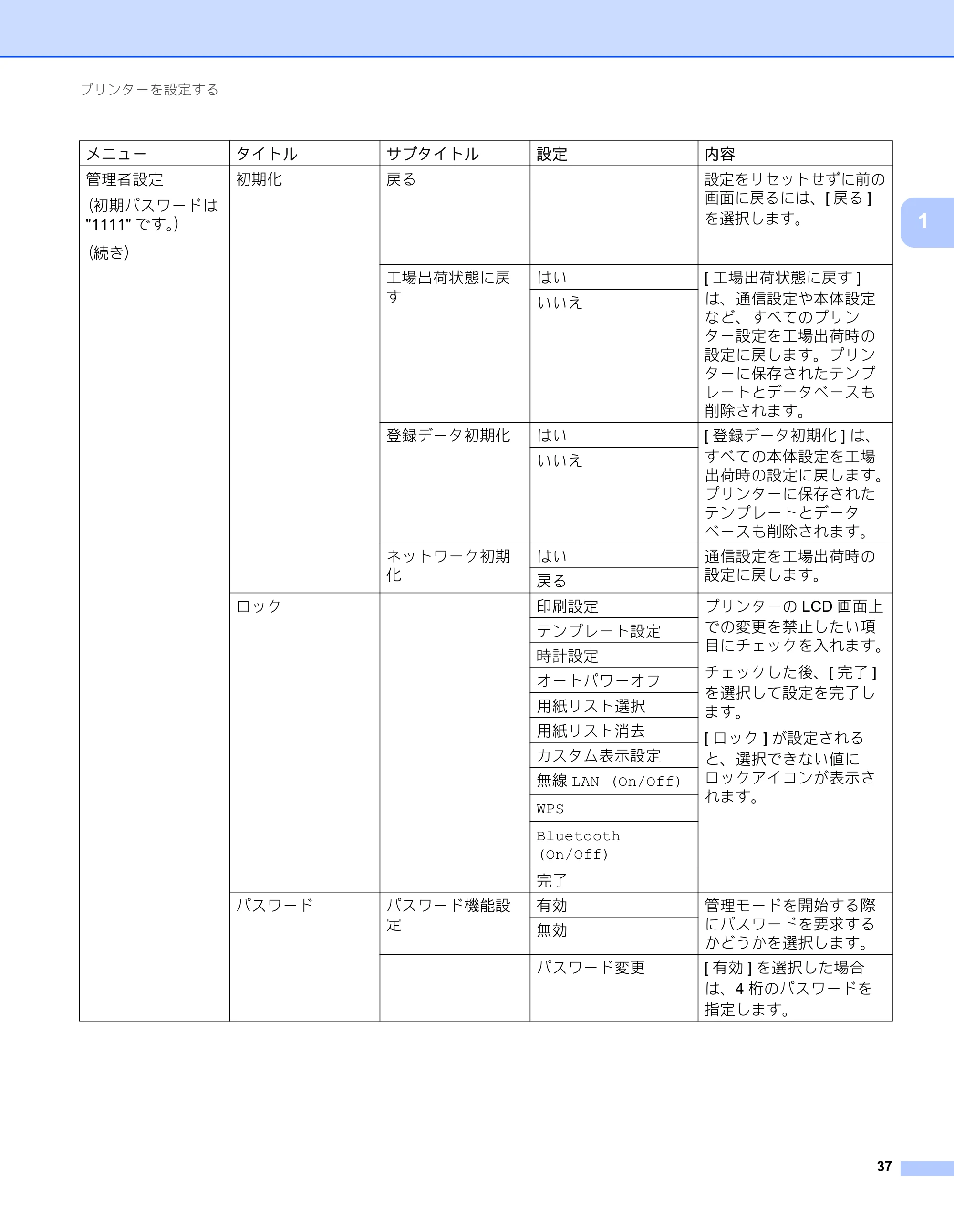
管理者設定
(初期パスワードは
"1111" です。)
(続き)
初期化 戻る 設定をリセットせずに前の
画面に戻るには、[ 戻る ]
を選択します。
工場出荷状態に戻
す
はい [ 工場出荷状態に戻す ]
は、通信設定や本体設定
など、すべてのプリン
ター設定を工場出荷時の
設定に戻します。プリン
ターに保存されたテンプ
レートとデータベースも
削除されます。
いいえ
登録データ初期化 はい [ 登録データ初期化 ] は、
すべての本体設定を工場
出荷時の設定に戻します。
プリンターに保存された
テンプレートとデータ
ベースも削除されます。
いいえ
ネットワーク初期
化
はい 通信設定を工場出荷時の
設定に戻します。
戻る
ロック 印刷設定 プリンターの LCD 画面上
での変更を禁止したい項
目にチェックを入れます。
チェックした後、[ 完了 ]
を選択して設定を完了し
ます。
[ ロック ] が設定される
と、選択できない値に
ロックアイコンが表示さ
れます。
テンプレート設定
時計設定
オートパワーオフ
用紙リスト選択
用紙リスト消去
カスタム表示設定
無線 LAN (On/Off)
WPS
Bluetooth
(On/Off)
完了
パスワード パスワード機能設
定
有効 管理モードを開始する際
にパスワードを要求する
かどうかを選択します。
無効
パスワード変更 [ 有効 ] を選択した場合
は、4 桁のパスワードを
指定します。
メニュー タイトル サブタイトル 設定 内容
47ページ
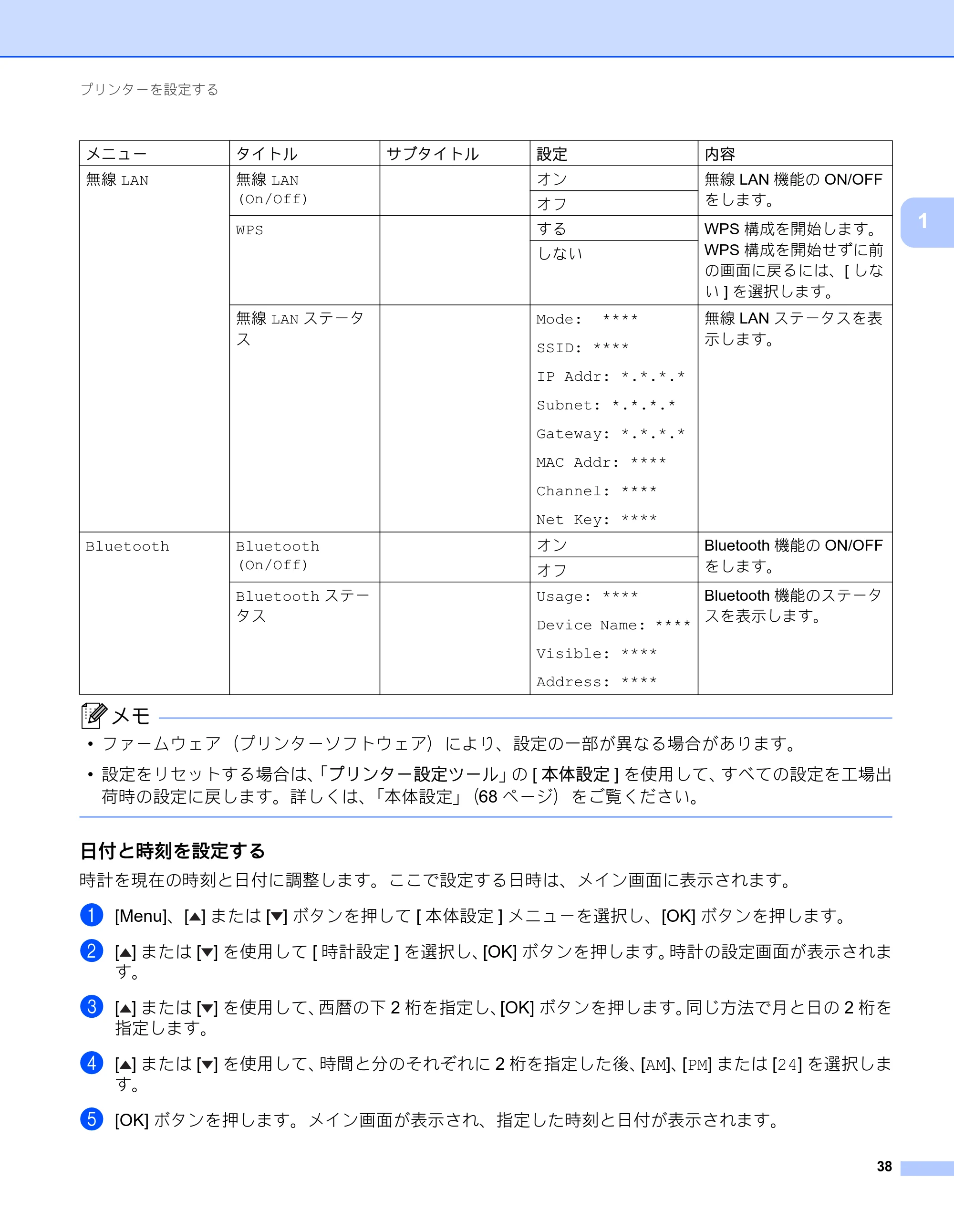
プリンターを設定する
38
1
メモ
- ファームウェア(プリンターソフトウェア)により、設定の一部が異なる場合があります。
- 設定をリセットする場合は、「プリンター設定ツール」の [ 本体設定 ] を使用して、すべての設定を工場出
荷時の設定に戻します。詳しくは、「本体設定」(68 ページ)をご覧ください。
日付と時刻を設定する 1
時計を現在の時刻と日付に調整します。ここで設定する日時は、メイン画面に表示されます。
a [Menu]、[ ] または [ ] ボタンを押して [ 本体設定 ] メニューを選択し、[OK] ボタンを押します。
b [ ] または [ ] を使用して [ 時計設定 ] を選択し、[OK] ボタンを押します。時計の設定画面が表示されま
す。
c [ ] または [ ] を使用して、西暦の下 2 桁を指定し、[OK] ボタンを押します。同じ方法で月と日の 2 桁を
指定します。
d [ ] または [ ] を使用して、時間と分のそれぞれに 2 桁を指定した後、[AM]、[PM] または [24] を選択しま
す。
e [OK] ボタンを押します。メイン画面が表示され、指定した時刻と日付が表示されます。
無線 LAN 無線 LAN
(On/Off)
オン 無線 LAN 機能の ON/OFF
をします。オフ
WPS する WPS 構成を開始します。
WPS 構成を開始せずに前
の画面に戻るには、[ しな
い ] を選択します。
しない
無線 LAN ステータ
ス
Mode: ****
SSID: ****
IP Addr: *.*.*.*
Subnet: *.*.*.*
Gateway: *.*.*.*
MAC Addr: ****
Channel: ****
Net Key: ****
無線 LAN ステータスを表
示します。
Bluetooth Bluetooth
(On/Off)
オン Bluetooth 機能の ON/OFF
をします。オフ
Bluetooth ステー
タス
Usage: ****
Device Name: ****
Visible: ****
Address: ****
Bluetooth 機能のステータ
スを表示します。
メニュー タイトル サブタイトル 設定 内容
48ページ
プリンターを設定する
39
1
メモ
時刻と日付の形式は変更できます。[ 管理者設定 ] を選択します。次に [ 日付形式 ] または [ 時刻形式 ] を
選択して設定します。(初期パスワードは "1111" です。)
メニューセキュリティを設定する 1
メニューセキュリティを設定する場合、管理モードへのアクセスに対するパスワードを設定して制限でき
ます。
a [Menu]、[ ] または [ ] ボタンを押して [ 管理者設定 ] メニューを選択し、[OK] ボタンを押します。
(初期パスワードは "1111" です。)
b [ ] または [ ] を使用して、[ パスワード ] - [ パスワード機能設定 ] - [ 有効 ] を選択し、[OK] ボタンを押しま
す。
パスワードを設定するには、[ ] または [ ] を使用して [ 管理者設定 ] メニュー - [ パスワード ] - [ パスワー
ド変更 ] を選択し、[OK] ボタンを押します。[ ] または [ ] を使用して最初の数字を指定し、[OK] ボタン
を押すと、次の桁に進みます。同じ方法で残りの 3 つの数字を指定し、4 桁のパスワードを設定します。
メモ
- パスワードを設定した後、[ 管理者設定 ] メニューを選択すると、パスワード入力画面が表示されます。
[ ] または [ ] を使用して、最初の数字を入力した後、[OK] ボタンを押すと、次の桁に進みます。同じ
方法で残り3つの数字を入力し、指定された4桁のパスワードを入力します。
- パスワードの設定をキャンセルするには、[ 管理者設定 ] メニューを選択し、パスワードを入力します。
次に、[ パスワード ] - [ パスワード機能設定 ] - [ 無効 ] を選択します。
- パスワードを忘れたときは、「プリンター設定ツール」の [ 本体設定 ] を使用してすべての設定を初期値に
戻すか、再度パスワードを指定して送信してください。詳しくは、「本体設定」(68 ページ)をご覧く
ださい。
2 プリンターを使用する
40
2
2
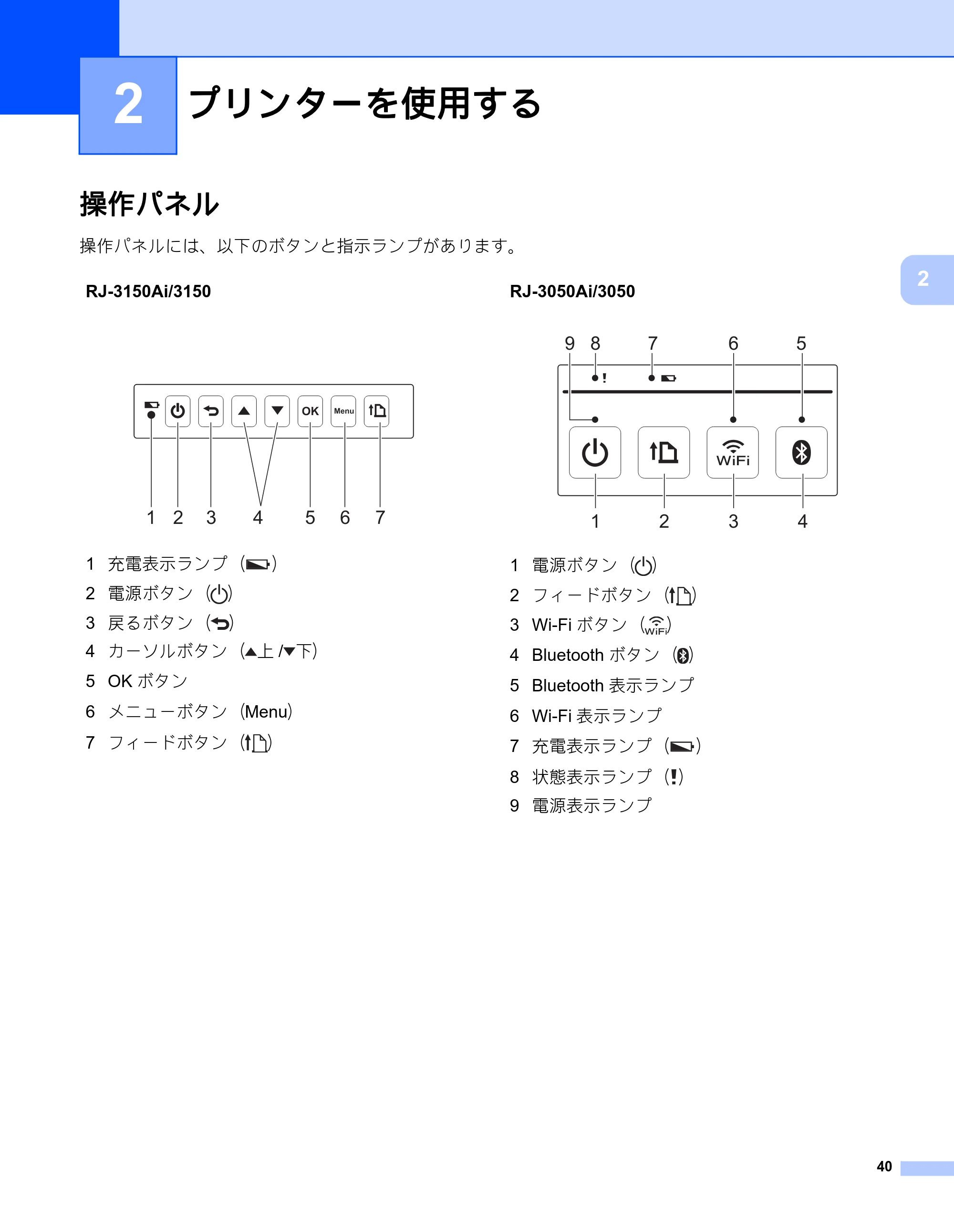
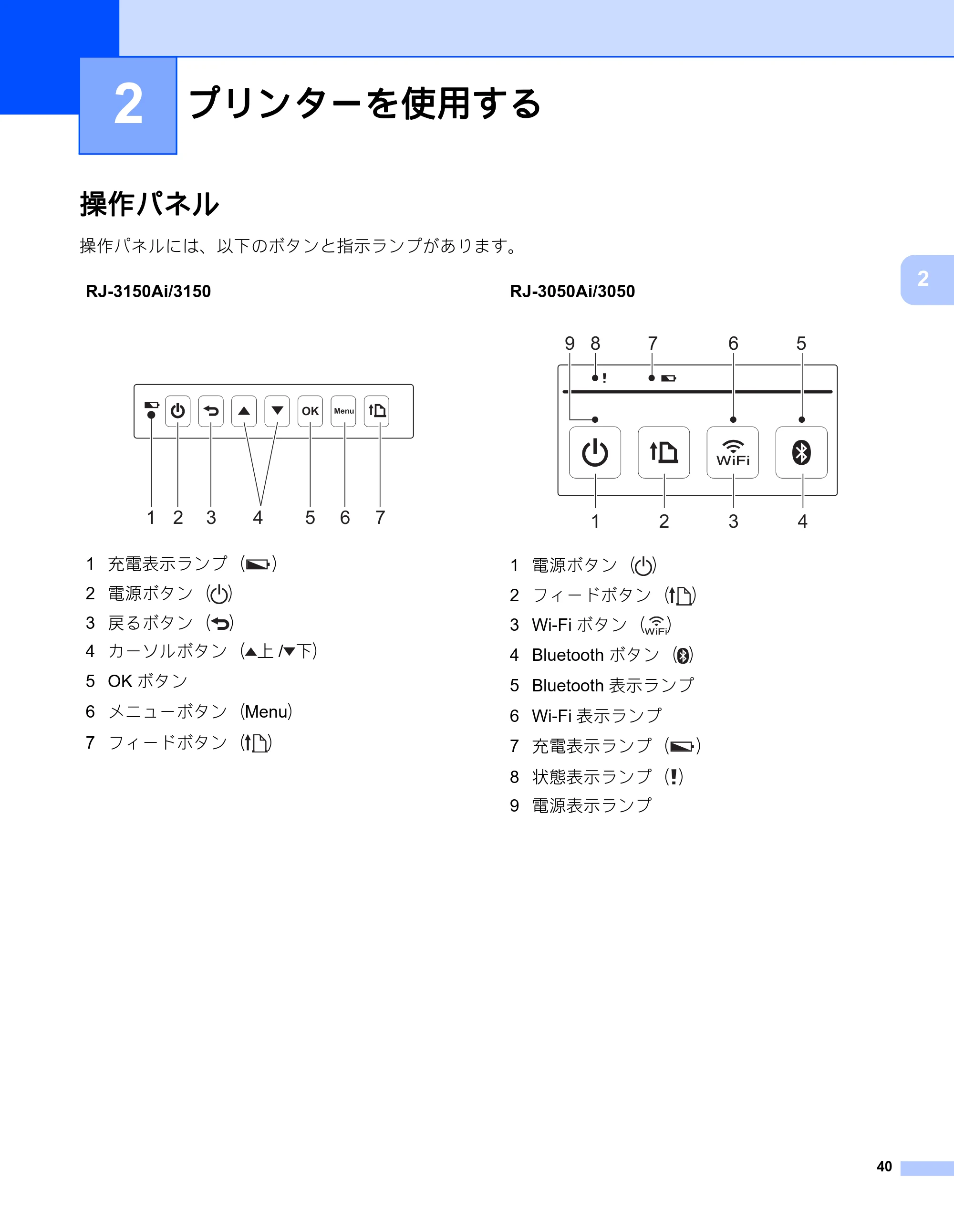
操作パネル 2
操作パネルには、以下のボタンと指示ランプがあります。
プリンターを使用する 2
RJ-3150Ai/3150
1 充電表示ランプ( )
2 電源ボタン( )
3 戻るボタン( )
4 カーソルボタン( 上 / 下)
5 OK ボタン
6 メニューボタン(Menu)
7 フィードボタン( )
RJ-3050Ai/3050
1 電源ボタン( )
2 フィードボタン( )
3 Wi-Fi ボタン( )
4 Bluetooth ボタン( )
5 Bluetooth 表示ランプ
6 Wi-Fi 表示ランプ
7 充電表示ランプ( )
8 状態表示ランプ( )
9 電源表示ランプ
1 2 3 4 5 6 7 1 2 3 4
56789
ボタンの機能
プリンターを使用する
41
2
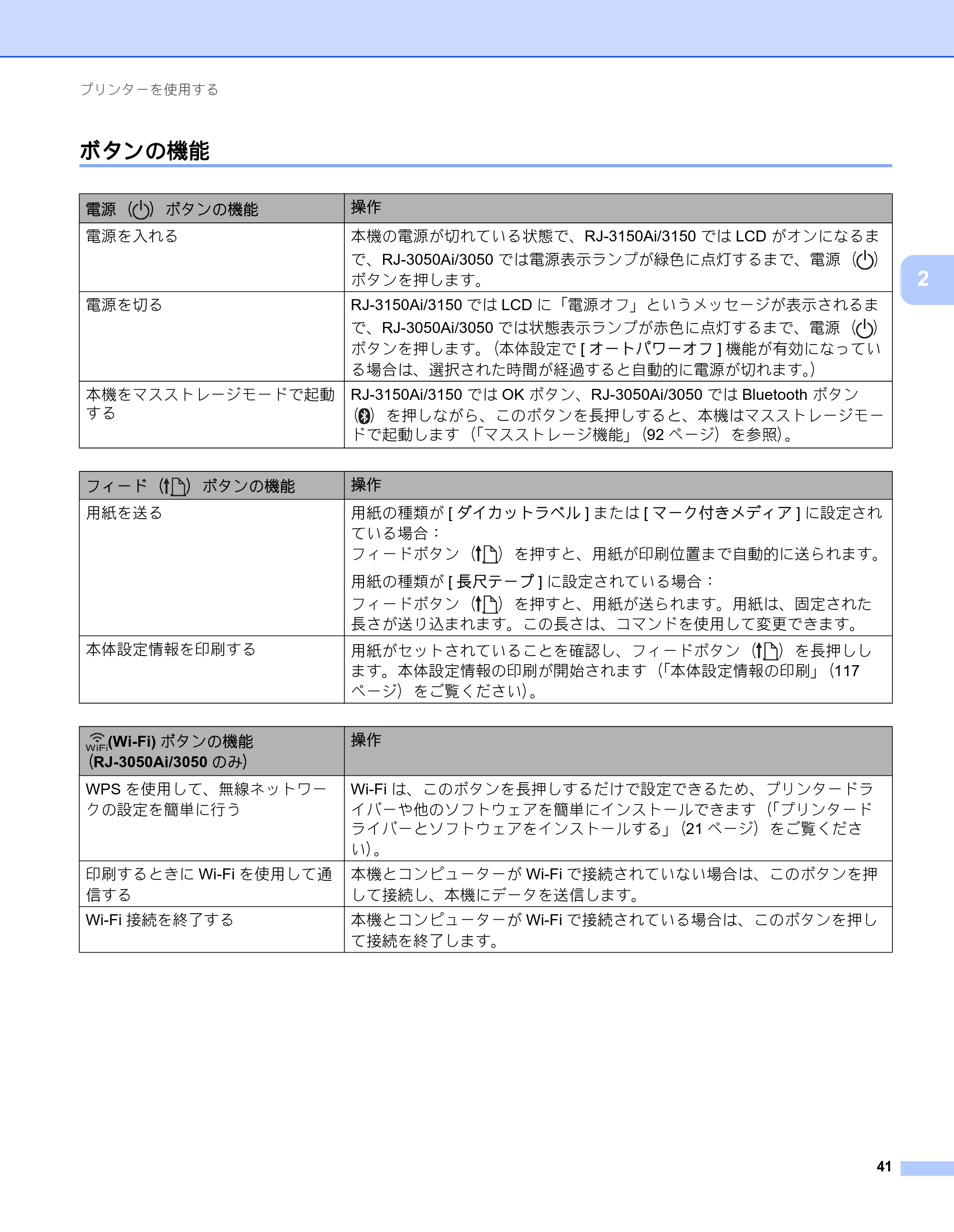
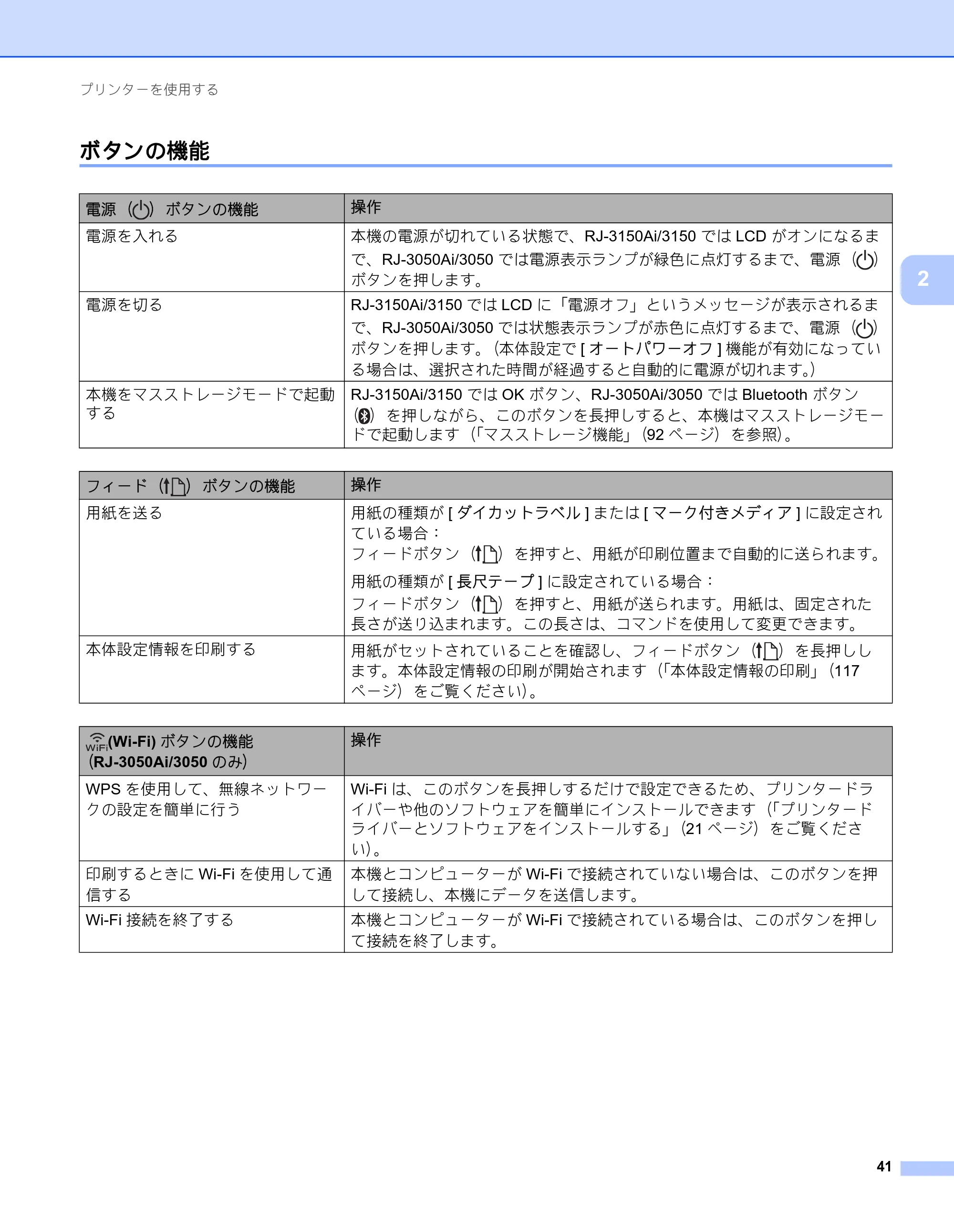
ボタンの機能 2
電源( )ボタンの機能 操作
電源を入れる 本機の電源が切れている状態で、RJ-3150Ai/3150 では LCD がオンになるま
で、RJ-3050Ai/3050 では電源表示ランプが緑色に点灯するまで、電源( )
ボタンを押します。
電源を切る RJ-3150Ai/3150 では LCD に「電源オフ」というメッセージが表示されるま
で、RJ-3050Ai/3050 では状態表示ランプが赤色に点灯するまで、電源( )
ボタンを押します。(本体設定で [ オートパワーオフ ] 機能が有効になってい
る場合は、選択された時間が経過すると自動的に電源が切れます。)
本機をマスストレージモードで起動
する
RJ-3150Ai/3150 では OK ボタン、RJ-3050Ai/3050 では Bluetooth ボタン
( )を押しながら、このボタンを長押しすると、本機はマスストレージモー
ドで起動します(「マスストレージ機能」(92 ページ)を参照)。
フィード( )ボタンの機能 操作
用紙を送る 用紙の種類が [ ダイカットラベル ] または [ マーク付きメディア ] に設定され
ている場合:
フィードボタン( )を押すと、用紙が印刷位置まで自動的に送られます。
用紙の種類が [ 長尺テープ ] に設定されている場合:
フィードボタン( )を押すと、用紙が送られます。用紙は、固定された
長さが送り込まれます。この長さは、コマンドを使用して変更できます。
本体設定情報を印刷する 用紙がセットされていることを確認し、フィードボタン( )を長押しし
ます。本体設定情報の印刷が開始されます(「本体設定情報の印刷」(117
ページ)をご覧ください)。
(Wi-Fi) ボタンの機能
(RJ-3050Ai/3050 のみ)
操作
WPS を使用して、無線ネットワー
クの設定を簡単に行う
Wi-Fi は、このボタンを長押しするだけで設定できるため、プリンタードラ
イバーや他のソフトウェアを簡単にインストールできます(「プリンタード
ライバーとソフトウェアをインストールする」(21 ページ)をご覧くださ
い)。
印刷するときに Wi-Fi を使用して通
信する
本機とコンピューターが Wi-Fi で接続されていない場合は、このボタンを押
して接続し、本機にデータを送信します。
Wi-Fi 接続を終了する 本機とコンピューターが Wi-Fi で接続されている場合は、このボタンを押し
て接続を終了します。
51ページ
プリンターを使用する
42
2
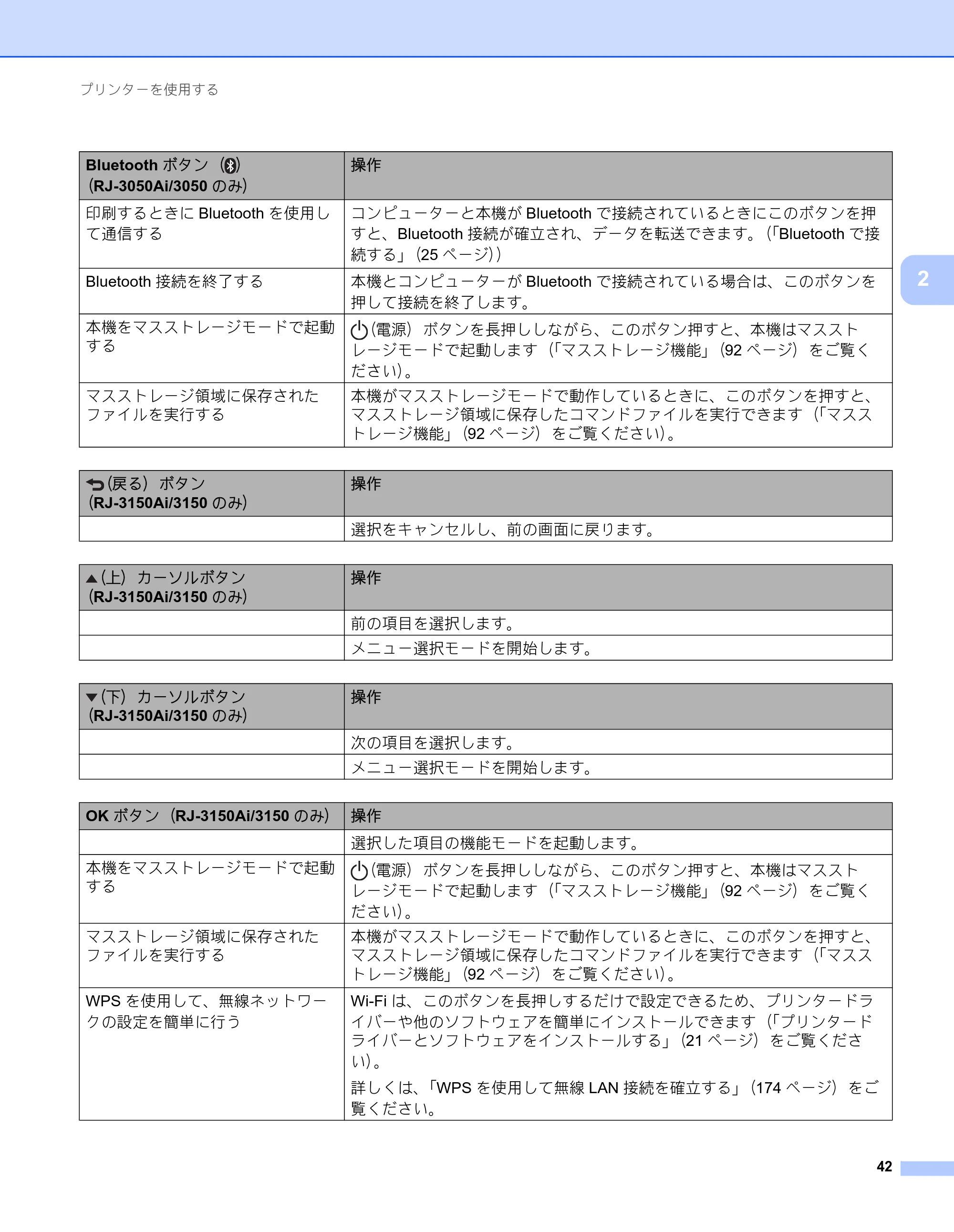
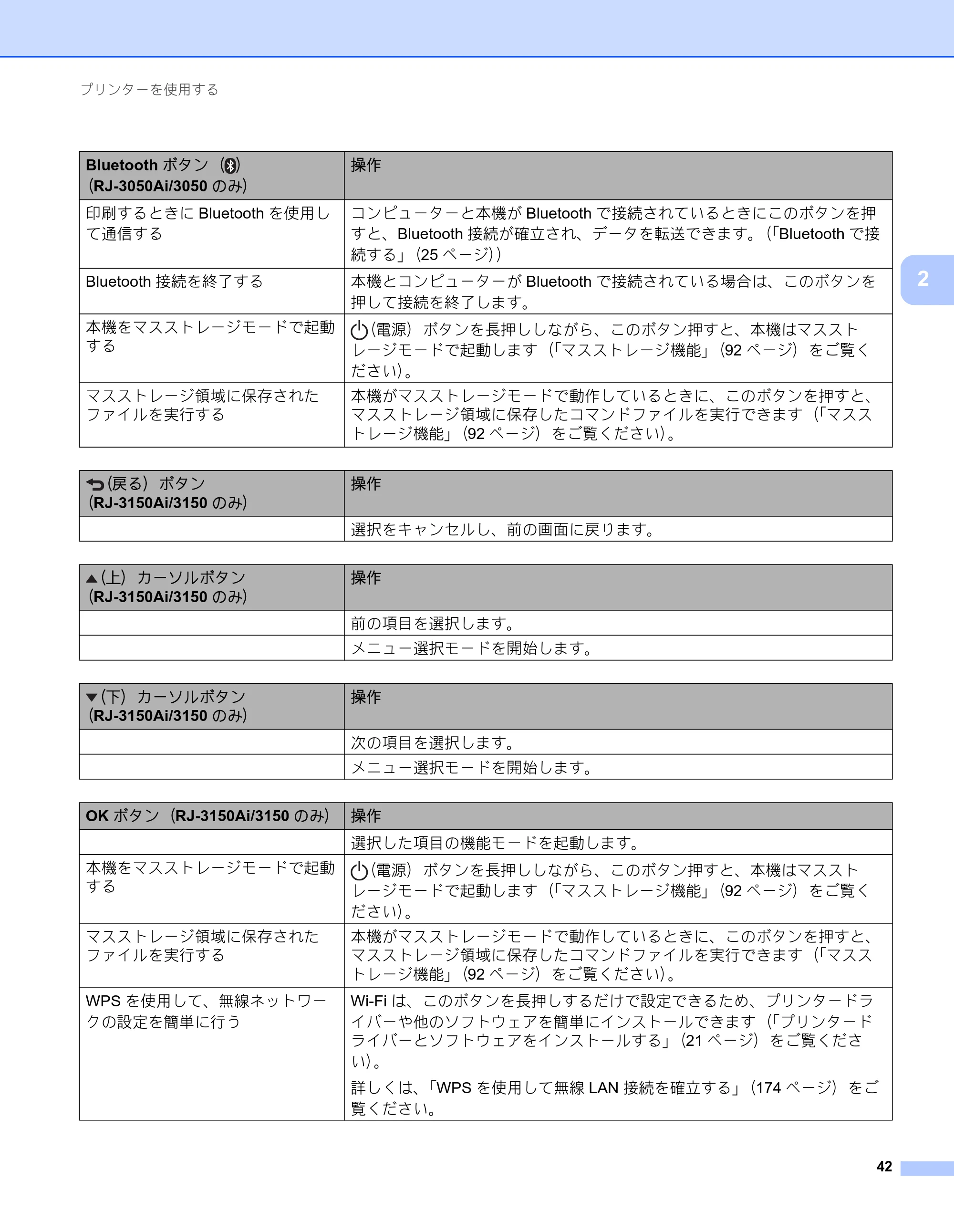
Bluetooth ボタン( )
(RJ-3050Ai/3050 のみ)
操作
印刷するときに Bluetooth を使用し
て通信する
コンピューターと本機が Bluetooth で接続されているときにこのボタンを押
すと、Bluetooth 接続が確立され、データを転送できます。(「Bluetooth で接
続する」(25 ページ))
Bluetooth 接続を終了する 本機とコンピューターが Bluetooth で接続されている場合は、このボタンを
押して接続を終了します。
本機をマスストレージモードで起動
する
(電源)ボタンを長押ししながら、このボタン押すと、本機はマススト
レージモードで起動します(「マスストレージ機能」(92 ページ)をご覧く
ださい)。
マスストレージ領域に保存された
ファイルを実行する
本機がマスストレージモードで動作しているときに、このボタンを押すと、
マスストレージ領域に保存したコマンドファイルを実行できます(「マスス
トレージ機能」(92 ページ)をご覧ください)。
(戻る)ボタン
(RJ-3150Ai/3150 のみ)
操作
選択をキャンセルし、前の画面に戻ります。
(上)カーソルボタン
(RJ-3150Ai/3150 のみ)
操作
前の項目を選択します。
メニュー選択モードを開始します。
(下)カーソルボタン
(RJ-3150Ai/3150 のみ)
操作
次の項目を選択します。
メニュー選択モードを開始します。
OK ボタン(RJ-3150Ai/3150 のみ) 操作
選択した項目の機能モードを起動します。
本機をマスストレージモードで起動
する
(電源)ボタンを長押ししながら、このボタン押すと、本機はマススト
レージモードで起動します(「マスストレージ機能」(92 ページ)をご覧く
ださい)。
マスストレージ領域に保存された
ファイルを実行する
本機がマスストレージモードで動作しているときに、このボタンを押すと、
マスストレージ領域に保存したコマンドファイルを実行できます(「マスス
トレージ機能」(92 ページ)をご覧ください)。
WPS を使用して、無線ネットワー
クの設定を簡単に行う
Wi-Fi は、このボタンを長押しするだけで設定できるため、プリンタードラ
イバーや他のソフトウェアを簡単にインストールできます(「プリンタード
ライバーとソフトウェアをインストールする」(21 ページ)をご覧くださ
い)。
詳しくは、「WPS を使用して無線 LAN 接続を確立する」(174 ページ)をご
覧ください。
表示ランプ
プリンターを使用する
43
2
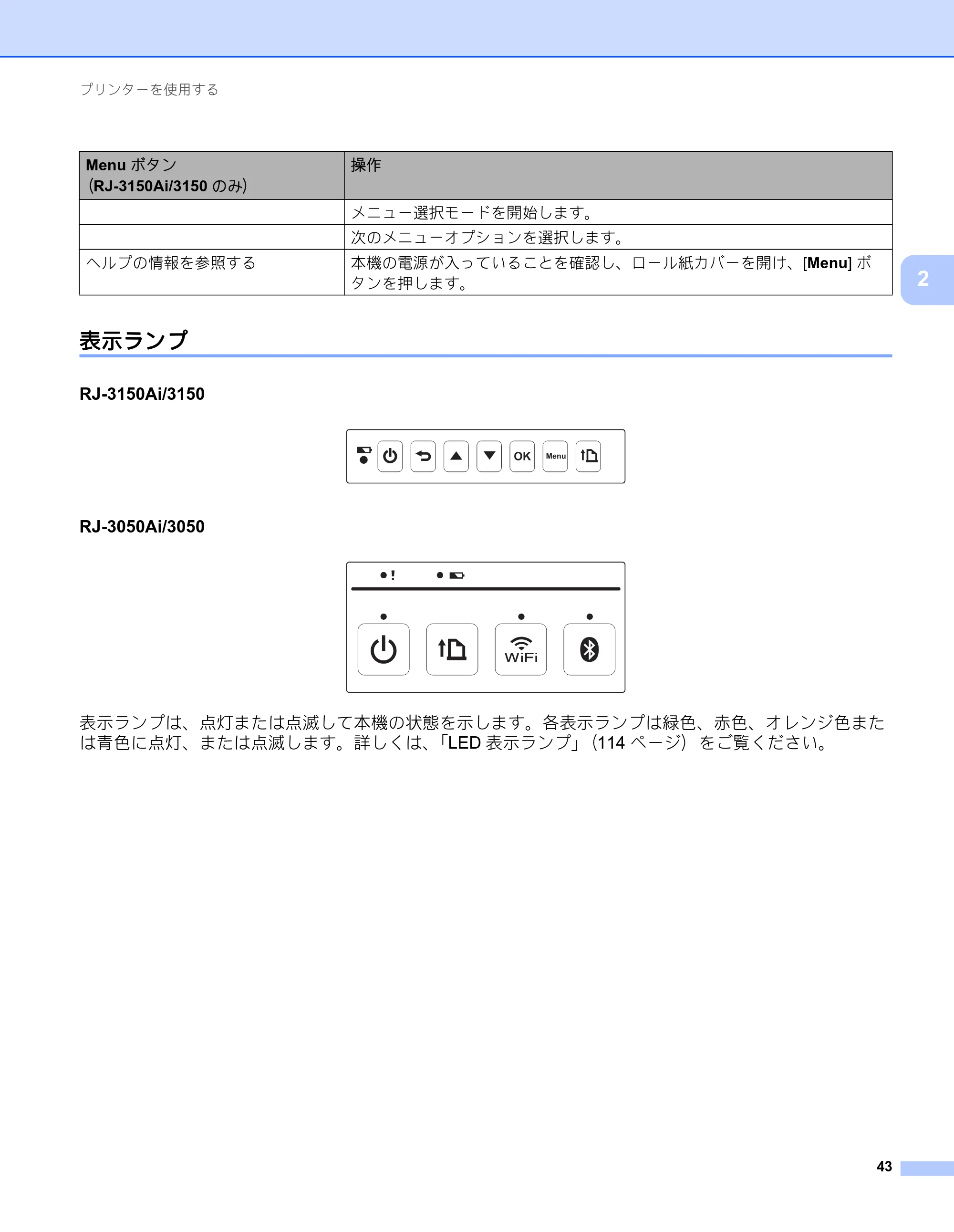
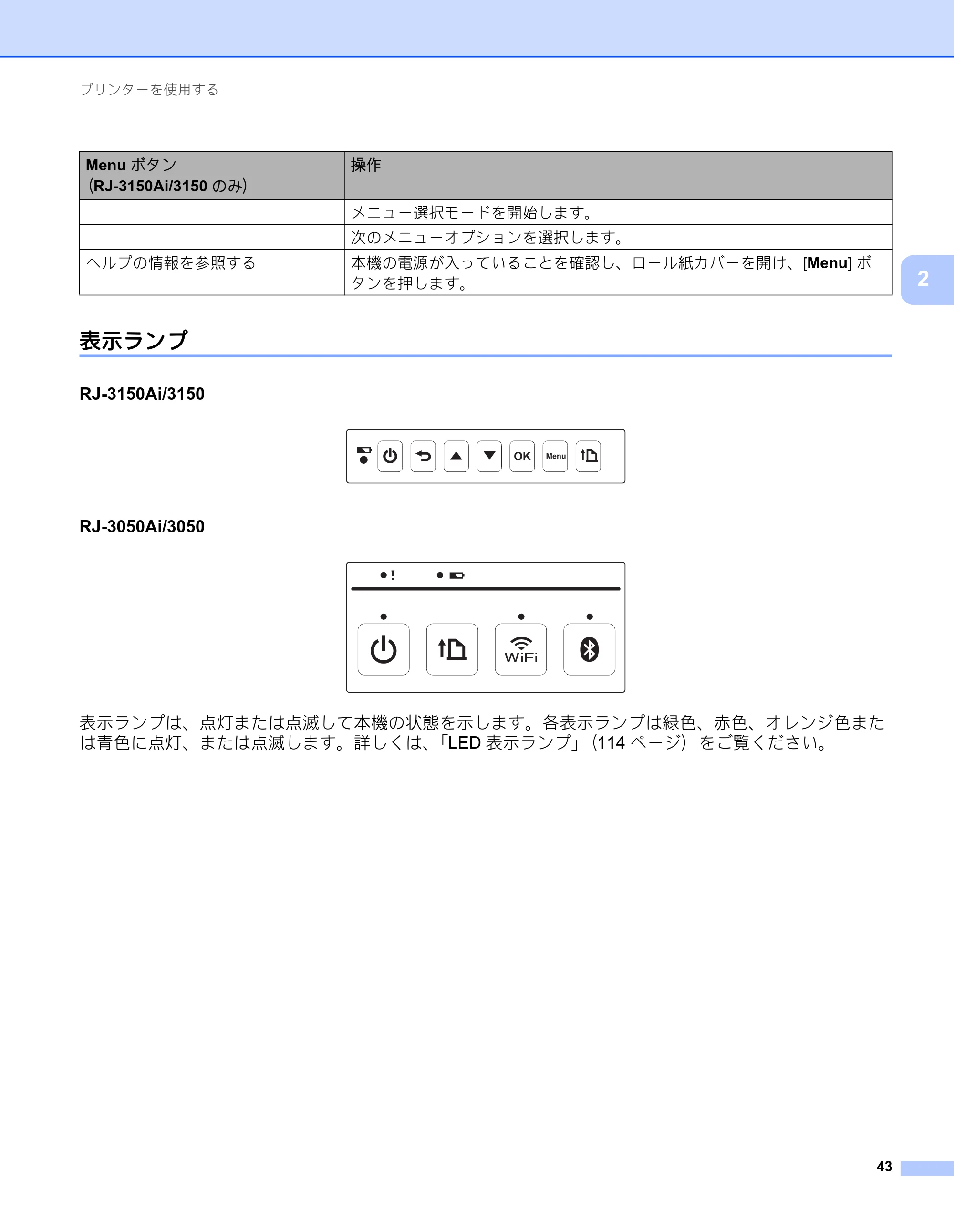
表示ランプ 2
RJ-3150Ai/3150 2
RJ-3050Ai/3050 2
表示ランプは、点灯または点滅して本機の状態を示します。各表示ランプは緑色、赤色、オレンジ色また
は青色に点灯、または点滅します。詳しくは、「LED 表示ランプ」(114 ページ)をご覧ください。
Menu ボタン
(RJ-3150Ai/3150 のみ)
操作
メニュー選択モードを開始します。
次のメニューオプションを選択します。
ヘルプの情報を参照する 本機の電源が入っていることを確認し、ロール紙カバーを開け、[Menu] ボ
タンを押します。
印刷ソリューション
プリンターを使用する
44
2
印刷ソリューション 2
本機は、Windows OS の複数のバージョンに対応しています。
通常、本機には、コンピューターと通信するためにドライバーソフトウェアが必要です。ドライバーソフ
トウェアは、弊社 Web サイト(install.brother)からダウンロードできます。
コンピューターやモバイル機器から印刷する 2
標準的な印刷の場合は、次の手順に従ってください。
メモ
RJ-3150Ai/3150 は、レシート用紙の印刷だけでなくラベルも印刷できます。ダイカットラベルは、弊
社の純正品をご使用ください。
a 印刷する文書を開きます。
b 本機に充電された充電池が装着されていることを確認します。
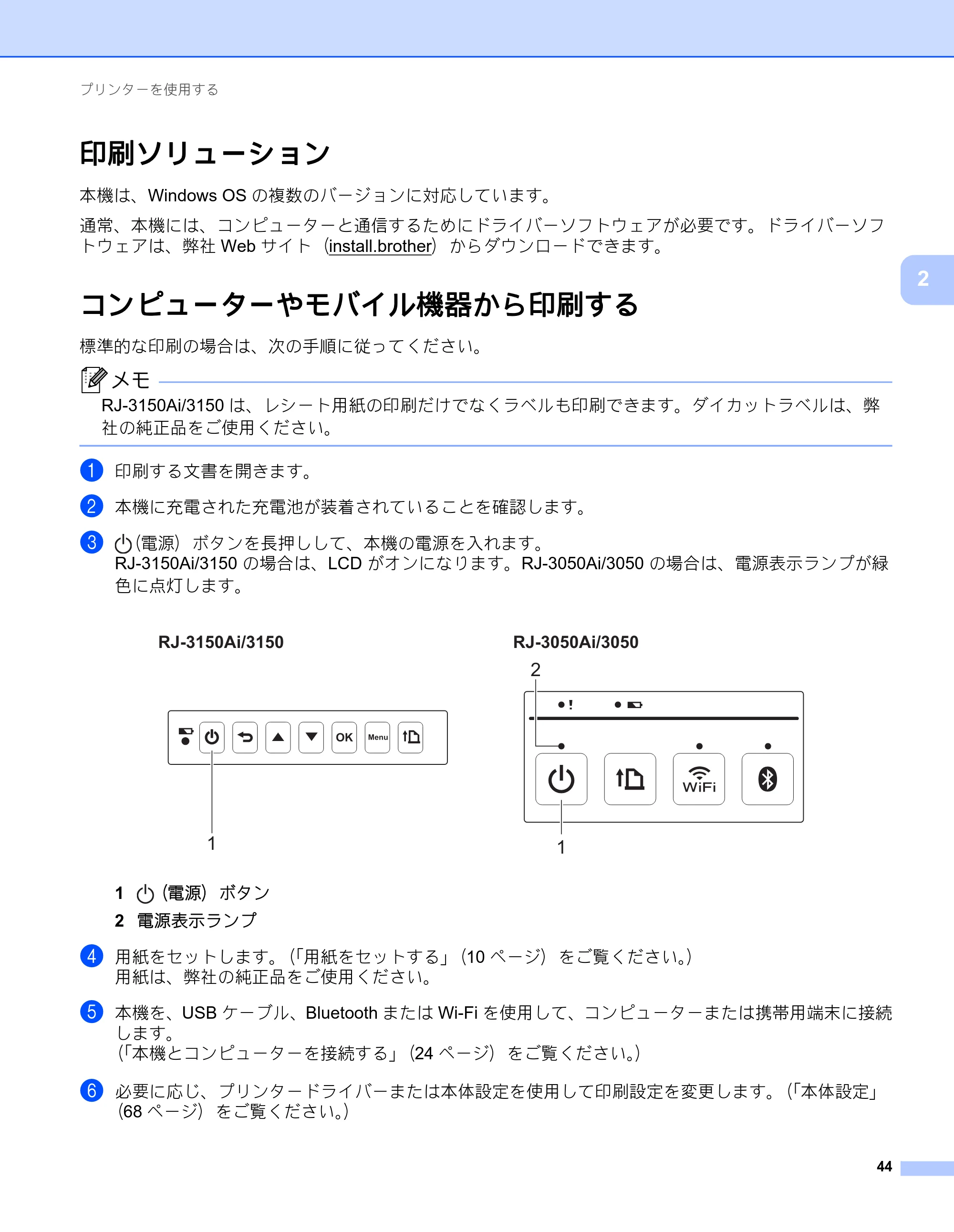
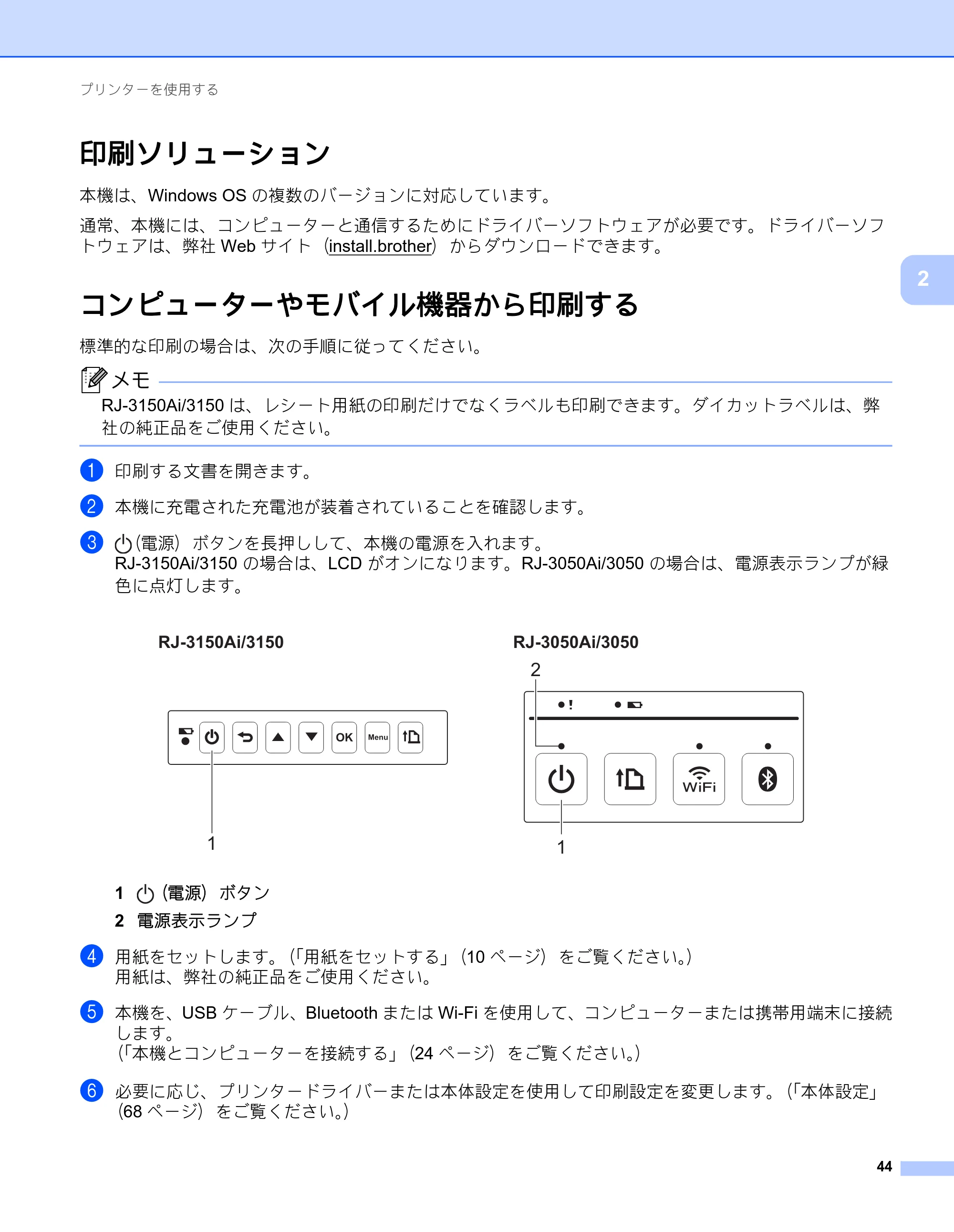
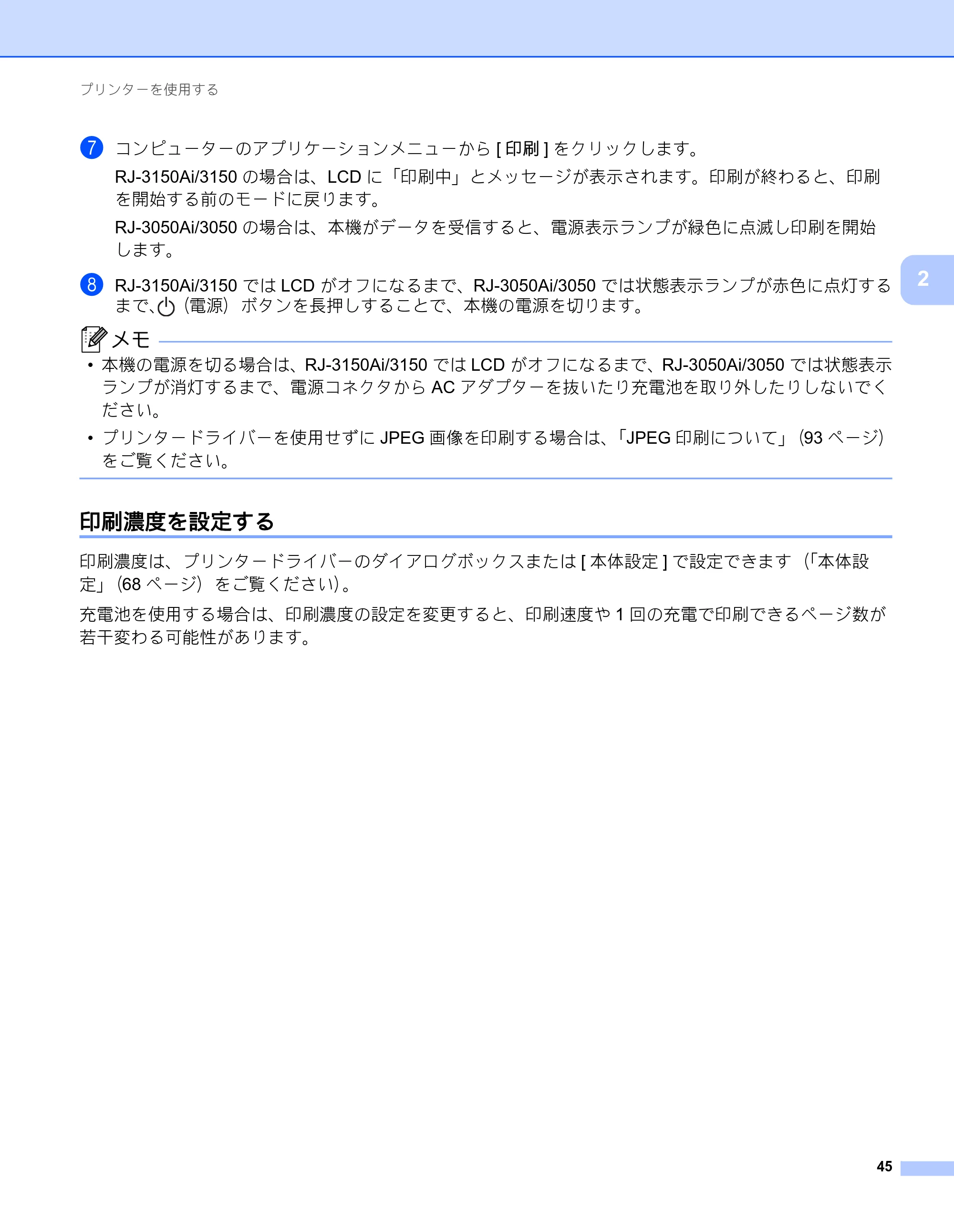
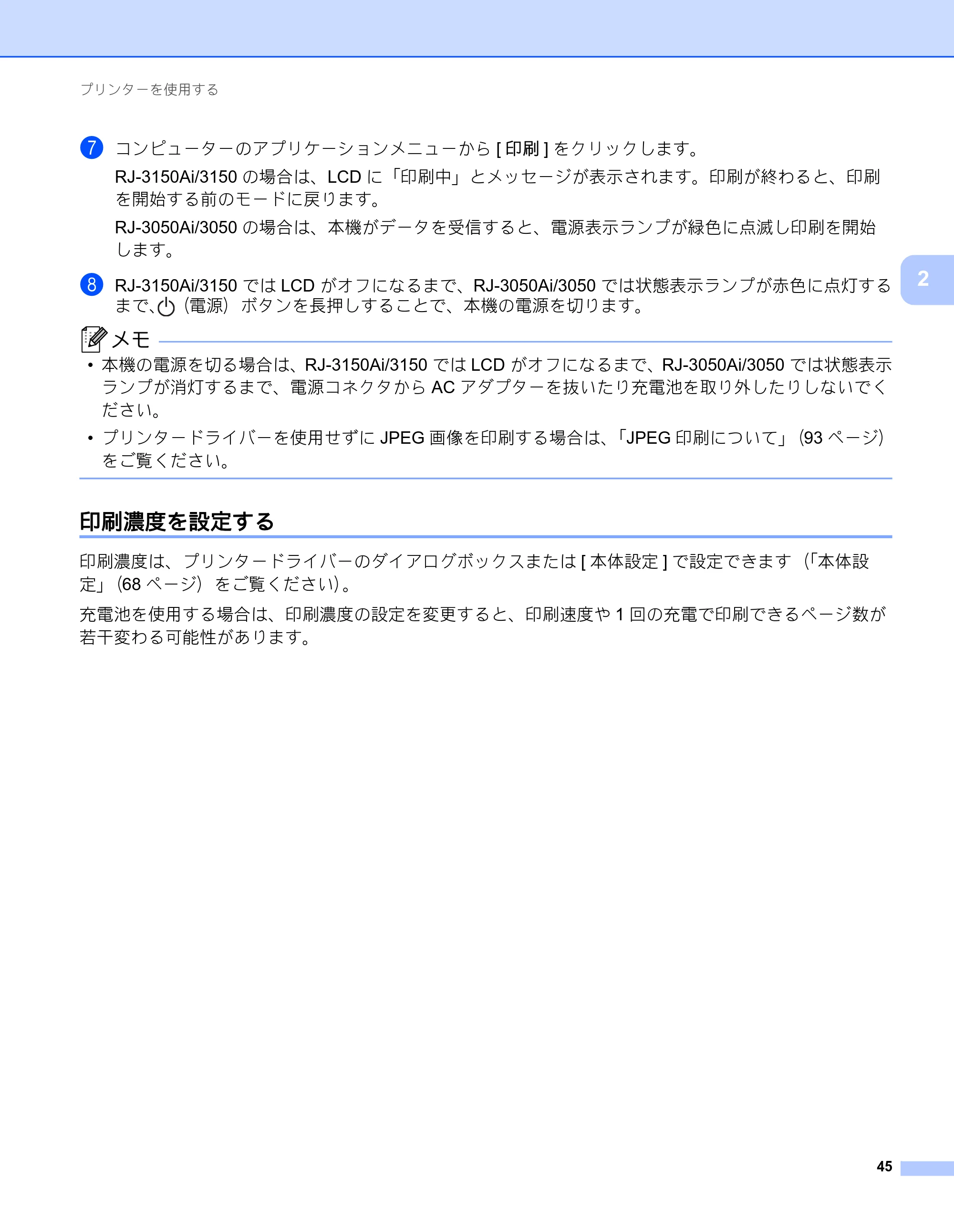
c (電源)ボタンを長押しして、本機の電源を入れます。
RJ-3150Ai/3150 の場合は、LCD がオンになります。RJ-3050Ai/3050 の場合は、電源表示ランプが緑
色に点灯します。
1 (電源)ボタン
2 電源表示ランプ
d 用紙をセットします。(「用紙をセットする」(10 ページ)をご覧ください。)
用紙は、弊社の純正品をご使用ください。
e 本機を、USB ケーブル、Bluetooth または Wi-Fi を使用して、コンピューターまたは携帯用端末に接続
します。
(「本機とコンピューターを接続する」(24 ページ)をご覧ください。)
f 必要に応じ、プリンタードライバーまたは本体設定を使用して印刷設定を変更します。(「本体設定」
(68 ページ)をご覧ください。)
1
RJ-3050Ai/3050RJ-3150Ai/3150
2
1
印刷濃度を設定する
プリンターを使用する
45
2
g コンピューターのアプリケーションメニューから [ 印刷 ] をクリックします。
RJ-3150Ai/3150 の場合は、LCD に「印刷中」とメッセージが表示されます。印刷が終わると、印刷
を開始する前のモードに戻ります。
RJ-3050Ai/3050 の場合は、本機がデータを受信すると、電源表示ランプが緑色に点滅し印刷を開始
します。
h RJ-3150Ai/3150 では LCD がオフになるまで、RJ-3050Ai/3050 では状態表示ランプが赤色に点灯する
まで、 (電源)ボタンを長押しすることで、本機の電源を切ります。
メモ
- 本機の電源を切る場合は、RJ-3150Ai/3150 では LCD がオフになるまで、RJ-3050Ai/3050 では状態表示
ランプが消灯するまで、電源コネクタから AC アダプターを抜いたり充電池を取り外したりしないでく
ださい。
- プリンタードライバーを使用せずに JPEG 画像を印刷する場合は、「JPEG 印刷について」(93 ページ)
をご覧ください。
印刷濃度を設定する 2
印刷濃度は、プリンタードライバーのダイアログボックスまたは [ 本体設定 ] で設定できます(「本体設
定」(68 ページ)をご覧ください)。
充電池を使用する場合は、印刷濃度の設定を変更すると、印刷速度や 1 回の充電で印刷できるページ数が
若干変わる可能性があります。
プリンタードライバーのオプション
プリンターを使用する
46
2
プリンタードライバーのオプション 2
プリンタードライバー画面で、用紙サイズ、コピーの枚数など様々な設定ができます。
「用紙サイズ設定」と「本体設定」を使用して、詳細な設定もできます(「用紙サイズ設定」(86 ページ)
と「本体設定」(68 ページ)をご覧ください)。
本機に保存したラベルを印刷する(RJ-3150Ai/3150 のみ) 2
本機に転送されたラベルのレイアウトは簡単に印刷できます。または、本機に保存した内容をバーコード
リーダーで読み込んだ内容に置き換えて印刷できます。
詳しくは、「テンプレート作成について」(135 ページ)をご覧ください。
テンプレートモードを構成する 2
本機の電源が入ると同時に起動するように、テンプレートモードを構成します。
a [Menu]、[ ]、または [ ] ボタンを押して [ 本体設定 ] メニューを選択し、[OK] ボタンを押します。
b [ ] または [ ] を使用して、[ テンプレート設定 ] - [ テンプレートモード ] - [ オン ] を選択し、[OK] ボタンを
押します。
メモ
「プリンター設定ツール」を使用して、コンピューターから設定することもできます。詳しくは、「本体
設定」(68 ページ)をご覧ください。
本機の操作パネルを使用して印刷する 2
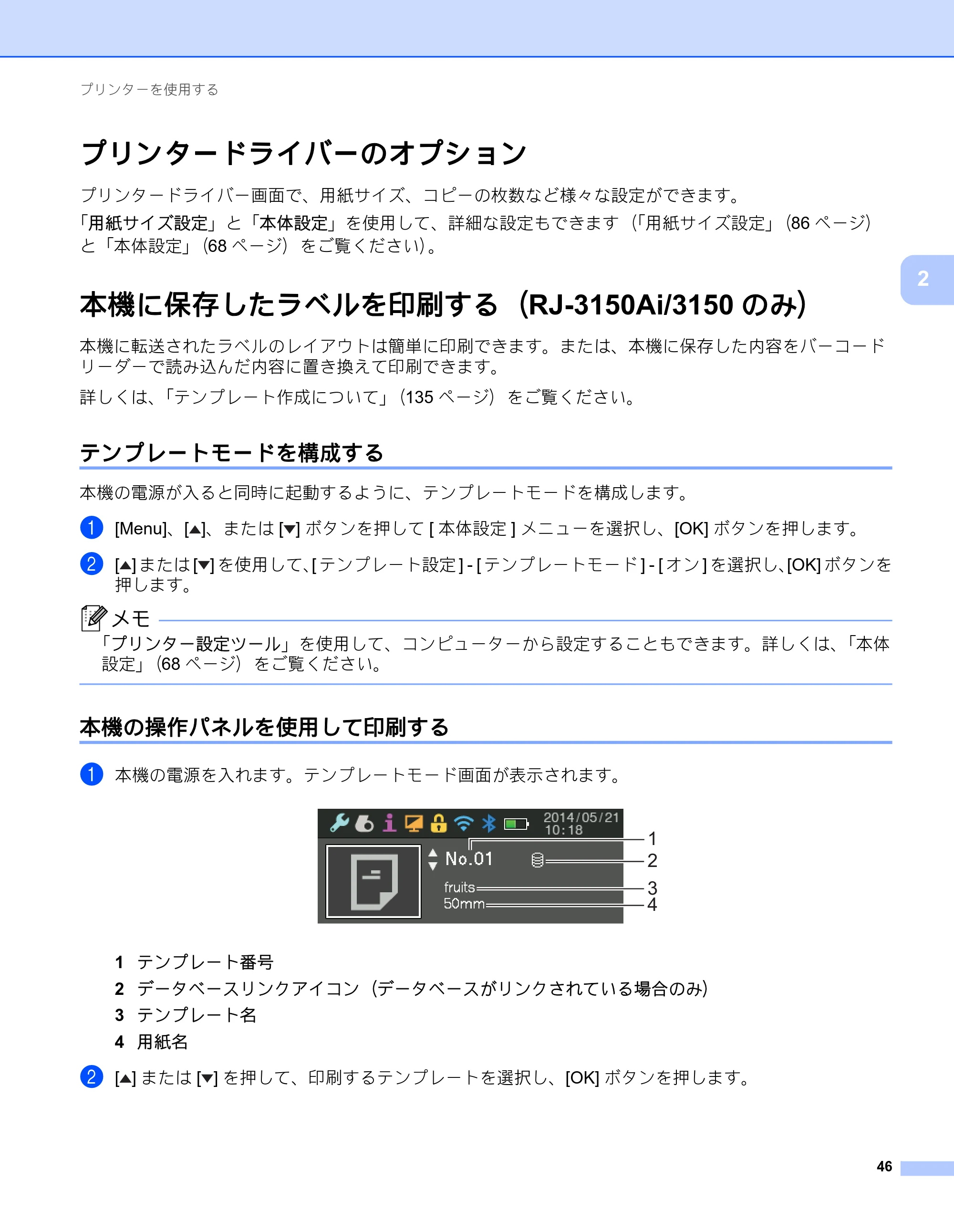
a 本機の電源を入れます。テンプレートモード画面が表示されます。
1 テンプレート番号
2 データベースリンクアイコン(データベースがリンクされている場合のみ)
3 テンプレート名
4 用紙名
b [ ] または [ ] を押して、印刷するテンプレートを選択し、[OK] ボタンを押します。
3
4
2
1
56ページ
プリンターを使用する
47
2
c データベースがリンクしている場合:
データベース番号(レコード番号)を選択する画面が表示されます。[ ] または [ ] を押して、印刷す
るデータベースレコードの番号を選択し、[OK] ボタンを押します。
d 印刷枚数を確認するメッセージが表示されます。
1 印刷枚数
2 データベース番号(データベースがリンクしている場合のみ)
3 プレビューアイコン
4 テンプレートテキスト
メモ
- 選択したフィールドを切り替えるには、[Menu] ボタンを押します。
- プレビューを表示するには、プレビューアイコンを選択し、[OK] ボタンを押します。
- テンプレートのテキストを確認するには、テンプレートのテキストフィールドを選択し、[ ] または [ ]
を押します。最初の 16 文字のみが表示されるため、より多くの文字を確認する場合はプレビューアイ
コンを選択します。
- LCD に表示されるテキストおよび表示の順序は、P-touch Editor を使用して設定します。詳しくは、
「LCD に表示するテキストおよび順序を設定する」(137 ページ)をご覧ください。
e [ ] または [ ] を押して、印刷枚数を選択し、[OK] ボタンを押します。ラベルが印刷されます。
メモ
- 印刷枚数は、1 ~ 999 枚まで設定できます。
- テンプレートに連番が含まれている場合、ラベルは、順番に並べられたフィールドを指定された回数だ
け増加させて印刷されます。
- [ 印刷前の確認 ] が [ しない ] に設定されていると、手順 c で、[OK] ボタンを押したときに、印刷が開始され
ます。
1
2
4
3
バーコードリーダーを使用して印刷する
プリンターを使用する
48
2
バーコードリーダーを使用して印刷する 2
P-touch Template 機能を使用すると、バーコードを読み込み、本機に転送したテンプレートを表示し、必
要に応じてテキストを置き換えることができます。このとき、表示されたテンプレートの内容、または置
き換えるテキストを LCD で確認できます。
P-touch Template について、詳しくはサポートサイトのホームページから、P-touch テンプレートマニュ
アルをダウンロードしてください。
support.brother.co.jp
[ 製品選択 ] - [ 製品から探す ] - [ 製品マニュアル ]
テンプレートのテキストを確認または置き換える場合は、「本機の操作パネルを使用して印刷する」(46
ページ)をご覧ください。
印刷前にラベルレイアウトの内容を確認できるため、間違ったラベルを印刷することがありません。
本機のラベルレイアウト(削除とログ)(RJ-3150Ai/3150のみ)
プリンターを使用する
49
2
本機のラベルレイアウト(削除とログ)(RJ-3150Ai/3150 のみ)2
次の手順に従って、本機のラベルレイアウトを削除したり、印刷履歴を参照できます。
ラベルレイアウトを削除する 2
「プリンター設定ツール」の [ 本体設定 ] を使用して、本機からラベルレイアウトを削除できます。メ
ニューバーで、[ ツール ] - [ テンプレートとデータベースの内容を削除する ] をクリックし、本機に登録し
たテンプレートまたはデータベースを削除できます。詳しくは、「メニューバー」(70 ページ)をご覧くだ
さい。
本機のラベルレイアウトを確認し、削除するデータを選択するには、本機をコンピューターに接続し、P-
touch Transfer Manager を使用します。詳しくは、「P-touch Transfer Manager と P-touch Library の使用方
法」(141 ページ)をご覧ください。
ラベルレイアウトの印刷履歴を確認する 2
[ プリンター設定ツール ] の [ 本体設定 ] を使用して、印刷履歴を確認できます。[ 拡張機能 ] タブの [ 本体
の印刷履歴保存 ] が [ 有効 ] に設定されている場合、印刷履歴は本機に保存されます。印刷履歴をエクス
ポートし、.csv ファイルとして保存するには、[ ツール ] - [ 印刷履歴をファイルに保存する ] をクリックし
ます。詳しくは、「本体設定」(68 ページ)をご覧ください。
3 プリンター設定ツール
50
3
3
プリンター設定ツールについて 3
「プリンター設定ツール」を使用すると、本機の通信設定、本体設定、P-touch Template 設定および用紙
設定をコンピューターで行うことができます。
メモ
- 「プリンター設定ツール」は、プリンタードライバーなど、他のソフトウェアのインストール時に同時
にインストールされます。詳しくは、「プリンタードライバーとソフトウェアをインストールする」(21
ページ)をご覧ください。
- 「プリンター設定ツール」は、ショートカットアイコンや[コントロールパネル]の表示では「Printer
Setting Tool」と英語で表示されます。
重要
「プリンター設定ツール」は、本ツールに対応したブラザーのプリンターにのみ有効です。
プリンター設定ツールをお使いになる前に 3
AC アダプターが電源コンセントに接続されていること、または充電池が十分に充電されていることを
確認してください。
プリンタードライバーがインストールされ、使用できる状態であることを確認してください。
本機とコンピューターを USB ケーブルで接続します。
本ツールでは、無線 LAN または Bluetooth 接続を使用して設定を行うことはできません。
プリンター設定ツール 3
プリンター設定ツールを使用する
プリンター設定ツール
51
3
プリンター設定ツールを使用する 3
a 設定するプリンターとコンピューターを接続します。
b Windows Vista/Windows 7/Windows Server 2008/Windows Server 2008 R2 の場合
スタートメニューから、[ すべてのプログラム ] - [Brother] - [Label & Mobile Printer] - [Printer
Setting Tool] をクリックします。
Windows 8/Windows 8.1/Windows Server 2012/Windows Server 2012 R2 の場合
[ アプリ ] 画面で [Printer Setting Tool] のアイコンをクリックします。
Windows 10 の場合:
スタートボタンから、([すべてのアプリ]を選択し、)[Brother]-[Label & Mobile Printer]-
[Printer Setting Tool]をクリックします。
メイン画面が表示されます。
1 プリンター
設定するプリンターを選択します。接続したプリンターが 1 台のみの場合は、そのプリンターだけ
が表示されるため、選択する必要はありません。
2 通信設定
無線 LAN と Bluetooth の通信設定を行います。
3 本体設定
電源設定や印刷設定など、プリンター本体の設定を行います。LCD の設定も行うことができます
(RJ-3150Ai/3150 のみ)。
重要
[ 本体設定 ] を起動するには、管理者権限でログインする必要があります。
4 P-touch Template 設定
P-touch Template の設定を行います。
3
2
4
5
6
1
61ページ
プリンター設定ツール
52
3
5 用紙サイズ設定
プリンタードライバーの [ 用紙サイズ ] リストにない用紙サイズを使用する場合、用紙の情報や設
定をプリンタードライバーに追加できます。
重要
[ 用紙サイズ設定 ] を起動するためには、管理者権限でログインする必要があります。
6 終了
設定画面を終了します。
c 設定するプリンターが [ プリンター ] に表示されていることを確認します。他のプリンターが表示され
ている場合は、ドロップダウンリストから設定するプリンターを選択してください。
メモ
接続したプリンターが 1 台のみの場合は、そのプリンターだけが表示されるため、選択する必要はあり
ません。
d 設定する設定項目を選択し、表示されたダイアログボックスで設定または変更を行います。
各設定ダイアログボックスについて、詳しくは「通信設定」(53 ページ)、「本体設定」(68 ページ)、
「P-touch Template 設定」(83 ページ)または「用紙サイズ設定」(86 ページ)をご覧ください。
e 設定を変更したら、設定ダイアログボックスで [ 設定 ] - [ 終了 ] をクリックして設定をプリンターに適用
します。
f メイン画面で [ 終了 ] をクリックして設定を完了します。
重要
本機が待機状態の場合にのみ、「プリンター設定ツール」を使用して設定してください。本機の動作中
に設定を実行すると、誤作動の原因になる場合があります。
通信設定
プリンター設定ツール
53
3
通信設定 3
「プリンター設定ツール」の [ 通信設定 ] では、本機とコンピューターを USB ケーブルで接続すると、プ
リンターの通信情報を設定または変更できます。1 台のプリンターに対して通信設定の変更ができるだけ
ではなく、同じ設定を簡単に複数のプリンターに適用することもできます。
設定ダイアログボックス 3
1 このページの内容を設定しない
このボックスを選択すると、タブに が表示され、設定や変更ができなくなります。
が表示されているタブの内容は、[ 設定 ] をクリックしてもプリンターには適用されません。また、
[ コマンドファイルに保存 ] や [ エクスポート ] を実行した場合にも、タブの内容は保存またはエクス
ポートされません。
設定をプリンターに適用したり、保存またはエクスポートする場合は、ボックスのチェックが外れてい
ることを確認してください。
2 設定項目
[ 現在の状態 ] を選択すると、現在の設定内容が表示 / 変更エリアに表示されます。
設定を変更する項目を選択します。
3 メニューバー
各メニューに含まれるコマンドをリストから選択します。
4 プリンター
設定を変更するプリンターを選択します。
接続したプリンターが 1 台のみの場合は、そのプリンターだけが表示されるため、選択する必要はあり
ません。
7
8
5
6
9
10
3
4
1
2
63ページ
プリンター設定ツール
54
3
5 ノード名
ノード名を表示します。ノード名も変更できます。(「メニューバー」(55 ページ)の 7 ノード名
/Bluetooth デバイス名の変更をご覧ください。)
6 各設定タブ
設定または変更する設定内容を含むタブをクリックします。
タブに が表示されている場合は、そのタブの設定内容はプリンターに適用されません。
7 設定表示 / 変更エリア
選択した項目について、現在の設定内容が表示されます。必要に応じて、ドロップダウンメニュー、直
接入力またはその他の適切な方法を使用して設定を変更します。
8 表示の更新
クリックすると表示内容を更新し、最新の情報を表示します。
9 終了
[ 通信設定 ] を終了し、「プリンター設定ツール」のメイン画面に戻ります。
重要
設定変更後、[ 設定 ] ボタンを押さずに [ 終了 ] を押すと、設定内容がプリンターに適用されません。
10 設定
[ 設定 ] をクリックすると、設定内容がプリンターに適用されます。
設定した内容をコマンドファイルに保存するには、ドロップダウンメニューから [ コマンドファイルに
保存 ] を選択します。保存したコマンドファイルをマスストレージ機能で使用して、設定をプリンター
に適用できます。(「マスストレージ機能」(92 ページ)をご覧ください。)
重要
[ 設定 ] をクリックすると、各タブの設定内容がすべてプリンターに適用されます。
[ このページの内容を設定しない ] を選択した場合は、そのタブの設定内容は適用されません。
メニューバー
プリンター設定ツール
55
3
メニューバー 3
1 プリンターへ設定する
設定内容をプリンターに適用します。
2 設定内容をコマンドファイルに保存する
設定内容をコマンドファイルに保存します。ファイルの拡張子は「.bin」です。
保存したコマンドファイルをマスストレージ機能で使用して、設定をプリンターに適用できます。(「マ
スストレージ機能」(92 ページ)をご覧ください。)
メモ
[ このページの内容を設定しない ] を選択した場合は、そのタブの設定内容は保存されません。
重要
- 次の情報は、設定コマンドに保存されません。
- ノード名
- IP アドレス、サブネットマスク、既定のゲートウェイ(IP アドレスが [STATIC] に設定されている場
合)
- 保存された通信設定コマンドは、設定をプリンターに適用するために使用します。このコマンドファイ
ルをインポートしても、設定は適用されません。
- 保存したコマンドファイルには、認証キーとパスワードが含まれています。保存したコマンドファイル
は、他のユーザーがアクセスできない場所に保存するなど、取り扱いに十分注意してください。
- コマンドファイルは、エクスポートしたプリンターとは異なる機種のプリンターに送信しないでくださ
い。
5
9
10
6
1
2
3
4
7
8
65ページ
プリンター設定ツール
56
3
3 インポート
現在の PC 無線設定からインポートする
コンピューターから設定をインポートします。
メモ
- コンピューターの無線設定をインポートする場合、コンピューターの管理者権限が必要です。
- インポートできるのは、パーソナルセキュリティ認証の設定(オープンシステム、共有キー認証および
WPA/WPA2-PSK)のみです。エンタープライズセキュリティ認証(LEAP、EAP-FAST など)や、
WPA2-PSK(TKIP)および WPA-PSK(AES)設定はインポートできません。
- お使いのコンピューター上で複数の無線 LAN が有効になっている場合は、最初に認識された無線設定
(パーソナルのみ)をインポートデータと見なします。
- インポートできるのは、[ 無線 LAN] タブ - [ 無線設定 ] 画面の設定値(接続モード、SSID、認証方式、暗
号化方式、認証キー)です。
プロファイルを選択してインポートする
エクスポートしたファイルをインポートし、設定をプリンターに適用します。
[ 参照 ] をクリックすると、ファイル参照ダイアログが表示されます。インポートするプリンターを
選択してください。選択したファイルの設定内容が、設定表示・変更エリアに表示されます。
メモ
- 無線設定、TCP/IP 設定など、すべての設定をインポートできます。ただし、ノード名はインポートで
きません。
- 選択したプリンターに適合するプロファイルのみをインポートできます。
- インポートされたプロファイルの IP アドレスが [STATIC] に設定されている場合は、すでにネットワーク
上に存在する設定済みのプリンターの IP アドレスと重複しないよう、必要に応じて IP アドレスを変更
してください。
4 エクスポート
現在の設定内容をコマンドファイルに保存します。
メモ
[ このページの内容を設定しない ] を選択した場合は、そのタブの設定内容は保存されません。
重要
エクスポートしたファイルは暗号化されません。
5 適用後、プリンターを自動的に再起動する
このチェックボックスを選択した場合、通信設定が適用されると、プリンターは自動的に再起動しま
す。
選択していない場合は、プリンターを手動で再起動する必要があります。
66ページ
プリンター設定ツール
57
3
メモ
複数のプリンターに設定を実行する場合、このチェックボックスのチェックを外しておくと、作業時間
を短縮できます。ただし、最初のプリンターを設定するときのみ、設定内容の確認のために選択するこ
とをお勧めします。
6 プリンター接続時に、自動的に設定対象プリンターを変更する
このチェックボックスを選択した状態で、プリンターをコンピューターに接続すると、プリンターが自
動的に検出され、プリンターに設定された現在値が [ 現在の状態 ] に表示されます。
メモ
接続したプリンターの機種が [ プリンター ] ドロップダウンリストに表示されている機種と異なる場合、
各編集画面の設定内容が、接続したプリンターに応じて変更されます。
7 ノード名 /Bluetooth デバイス名の変更
各ノード名を変更できます。
8 通信設定を工場出荷時に戻す
通信設定を工場出荷時の設定に戻します。
9 ヘルプ の表示
ヘルプを表示します。
10 バージョン情報
バージョン情報を表示します。
全般タブ
プリンター設定ツール
58
3
全般タブ 3
通信設定 3
1 パワーオン時のネットワーク設定
本機の電源を入れたときに、Wi-Fi 接続のための条件を特定します。[ 常に ON]、[ 常に OFF] または [
前回の状態維持 ] を選択します。
2 インターフェイスの選択
[ 無線 LAN] または [Wireless Direct] を選択します。
* Wi-Fi のインフラストラクチャモード、またはアドホックモードで接続する場合は、[ 無線 LAN] を選
択します。
メモ
アドホックモードは端末や OS によっては使えない場合があります。Wireless direct をお使いください。
3 パワーオン時の Bluetooth
本機の電源を入れたときに、Bluetooth 接続のための条件を特定します。[ 常に ON]、[ 常に OFF] また
は [ 前回の状態維持 ] を選択します。
1
2
3
68ページ
プリンター設定ツール
59
3
IPv6 設定 3
1 IPv6 の使用
[ 有効 ] または [ 無効 ] を選択します。
2 IPv6 アドレスを優先する
IPv6 アドレスを優先することを選択します。
1
2
無線LANタブ
プリンター設定ツール
60
3
無線 LAN タブ 3
TCP/IP(無線) 3
1 IP アドレスの設定
[AUTO]、[BOOTP]、[DHCP]、[RARP] または [STATIC] を選択します。
2 IP アドレス/サブネットマスク/ゲートウェイアドレス
様々な値を指定します。
IP アドレスが [STATIC] に設定されている場合にのみ、設定を入力できます。
3 DNS サーバーの設定
[AUTO] または [STATIC] を選択します。
4 プライマリ DNS サーバーアドレス/セカンダリ DNS サーバーアドレス
DNS サーバーが [STATIC] に設定されている場合にのみ、設定を入力できます。
1
2
3
4
70ページ
プリンター設定ツール
61
3
IPv6 詳細 3
1 固定 IPv6 アドレス
値を指定します。
2 このアドレスを有効にする
指定された静的 IPv6 アドレスを有効にすることを選択します。
3 プライマリ DNS サーバー IPv6 アドレス / セカンダリ DNS サーバー IPv6 アドレス
値を指定します。
4 IPv6 アドレスリスト
IPv6 アドレスのリストを表示します。
1
2
4
3
71ページ
プリンター設定ツール
62
3
無線設定 3
1 接続モード
[ インフラストラクチャ ] または [ アドホック ] を選択します。
2 SSID(ネットワーク名)
[ 検索 ] ボタンをクリックすると、別のダイアログボックスに SSID の選択肢が表示されます。
3 チャンネル
表示されたオプションから選択します。
メモ
この設定は、アドホックモードでのみ有効です。
4 認証方式 / 暗号化方式
様々な認証方式でサポートされる暗号化方式を「接続モードと認証方式 / 暗号化方式」(63 ページ)に
示します。
5 WEP キー
暗号化方式として WEP を選択した場合にのみ、設定できます。
6 PSK(事前共有キー)
認証方式として WPA/WPA2-PSK を選択した場合にのみ、設定できます。
7 ユーザー ID/ パスワード
認証方式として LEAP、EAP-FAST、PEAP、EAP-TTLS または EAP-TLS を選択した場合にのみ、設定
できます。また、EAP-TLS では、パスワードの登録は必要ありませんが、クライアント証明書の登録
が必要です。証明書を登録するには、ウェブブラウザーからプリンターに接続し、証明書を指定しま
す。ウェブブラウザーの使用について、詳しくは「ウェブブラウザー (Web Based Management)で
管理する」(175 ページ)をご覧ください。
8 キーとパスワードを画面に表示する
このチェックボックスを選択すると、キーとパスワードがプレーンテキスト(暗号化されていないテキ
スト)で表示されます。
1
2
5
6
8
3
4
7
72ページ
プリンター設定ツール
63
3
接続モードと認証方式 / 暗号化方式 3
[ 接続モード ] を [ アドホック ] に設定している場合
[ 接続モード ] を [ インフラストラクチャ ] に設定している場合
重要
より高度なセキュリティ設定を行う場合
EAP-FAST、PEAP、EAP-TTLS または EAP-TLS 認証方式で証明書を検証する場合、証明書を「プリ
ンター設定ツール」から指定できません。プリンターのネットワーク接続を設定し、ウェブブラウザー
からプリンターに接続して証明書を指定してください。
ウェブブラウザーの使用について、詳しくは「ウェブブラウザー (Web Based Management)で管理
する」(175 ページ)をご覧ください。
認証方式 暗号化方式
オープンシステム なし /WEP
認証方式 暗号化方式
オープンシステム なし /WEP
共有キー WEP
WPA/WPA2-PSK TKIP+AES / AES
LEAP CKIP
EAP-FAST/NONE TKIP / AES
EAP-FAST/MS-CHAPv2 TKIP / AES
EAP-FAST/GTC TKIP / AES
PEAP/MS-CHAPv2 TKIP / AES
PEAP/GTC TKIP / AES
EAP-TTLS/CHAP TKIP / AES
EAP-TTLS/MS-CHAP TKIP / AES
EAP-TTLS/MS-CHAPv2 TKIP / AES
EAP-TTLS/PAP TKIP / AES
EAP-TLS TKIP / AES
Wireless Directタブ
プリンター設定ツール
64
3
Wireless Direct タブ 3
Wireless Direct 設定 3
1 SSID/ ネットワークキーの生成
[AUTO] または [STATIC] を選択します。
2 SSID(ネットワーク名)/ ネットワークキー
Wireless Direct モードで使用する SSID(25 字以下の ASCII 文字)とネットワークキー(63 字以下)
を入力します。
[SSID/ ネットワークキーの生成 ] として [STATIC] を選択した場合にのみ、設定できます。
メモ
工場出荷時の SSID とパスワードは、次のとおりです。
SSID:
"DIRECT-xxxxx_RJ-3150Ai"(RJ-3150Ai)
"DIRECT-brRJ-3150****"(RJ-3150)
"DIRECT-xxxxx_RJ-3050Ai"(RJ-3050Ai)
"DIRECT-brRJ-3050****"(RJ-3050)
パスワード(ネットワークキー): RJ-3150Ai: 315xxxxx
RJ-3050Ai: 305xxxxx
RJ-3050/RJ-3150: 00000000
"****" は、製造番号の下 4 桁です。"XXXXX" は、製造番号の下 5 桁です。
(製造番号のラベルは、プリンターの底面にあります。)
1
2
Bluetoothタブ
プリンター設定ツール
65
3
Bluetooth タブ 3
Bluetooth 設定 3
1 他のデバイスからの検索
他の Bluetooth 機器でプリンターを検索できるかどうかを設定します。
設定項目: [ できる ], [ できない ]
2 PIN コード接続
Bluetooth バージョン 2.0 以前に準拠する装置とのペアリングに使用する PIN コードを指定します。
3 PIN コードを画面に表示する
このチェックボックスを選択すると、PIN コードがコンピューターの画面に表示されます。
4 ペアリング時に本体キーの操作を要求する
このチェックボックスを選択した場合、Bluetooth バージョン 2.1 以降に準拠する装置とペアリングす
る際、プリンターのキー操作(認証作業)が必要です。
1
2
3
4
75ページ
プリンター設定ツール
66
3
自動再接続 3
1 自動再接続
iPhone、iPad、iPad mini、iPod touch と Bluetooth の自動再接続設定を行います。
利用可能な設定: [ 有効 ]、[ 無効 ]
1
複数台のプリンターに同様の設定内容を適用する
プリンター設定ツール
67
3
複数台のプリンターに同様の設定内容を適用する 3
a 1 台目のプリンターに設定内容を適用し、コンピューターから取り外します。次に 2 台目のプリンター
をコンピューターに接続します。
b [ プリンター ] ドロップダウンリストで、新しく接続したプリンターを選択します。
メモ
[ オプション設定 ] ダイアログボックスの [ プリンター接続時に、自動的に設定対象プリンターを変更す
る ] チェックボックスを選択すると、USB ケーブルで接続されたプリンターが自動的に選択されます。
詳しくは、「通信設定」(53 ページ)をご覧ください。
c [ 設定 ] ボタンを押します。
1 台目のプリンターと同じ設定が 2 台目のプリンターに適用されます。
メモ
[ 適用後、プリンターを自動的に再起動する ] チェックボックスのチェックを外すと、設定の変更後に
プリンターが再起動しないため、プリンターの設定に必要な時間が短縮されます。ただし、最初のプリ
ンターを設定するときは、設定により、アクセスポイントとの接続が正しく行われることを確認するた
めに、[ 適用後、プリンターを自動的に再起動する ] チェックボックスを選択することをお勧めします。
詳しくは、「通信設定」(53 ページ)をご覧ください。
d 設定を変更するプリンターすべてに、手順 a - c を行います。
重要
IP アドレスが [STATIC] に設定されている場合は、IP アドレスも、最初のプリンターと同じアドレスに
変更されます。
必要に応じて IP アドレスを変更してください。
メモ
現在の設定内容をファイルに保存するには、[ ファイル ] - [ エクスポート ] をクリックします。
[ ファイル ] - [ インポート ] をクリックし、エクスポートされた設定ファイルを選択すると、同じ設定を
他のプリンターに適用できます。(「通信設定」(53 ページ)をご覧ください。)
本体設定
プリンター設定ツール
68
3
本体設定 3
「プリンター設定ツール」の [ 本体設定 ] では、お買い上げ時のプリンター設定、および LCD
(RJ-3150Ai/3150 のみ)の設定を変更できます。
コンピューターのアプリケーションから印刷する場合は、プリンタードライバーで様々な印刷設定を行う
ことができますが、「プリンター設定ツール」の [ 本体設定 ] を使用すると、より詳細な設定が可能です。
[ 本体設定 ] を開くと、プリンターの現在の設定が取得され表示されます。現在の設定を取得できない場
合、前回の設定を表示します。現在の設定を取得できず、かつ前回設定していない場合は、本ツールの初
期値を表示します。
1 メニューバー
各メニューに含まれるコマンドをリストから選択します。
2 プリンター
本体設定を行うプリンターを選択します。
接続したプリンターが 1 台のみの場合は、そのプリンターだけが表示されるため、選択する必要はあり
ません。
3 各設定タブ
設定または変更する設定内容を含むタブをクリックします。
メモ
- タブに が表示されている場合は、そのタブの内容について設定や変更はできません。また、[ 設定 ]
をクリックしても、タブの設定内容はプリンターに適用されません。[ コマンドファイルに保存 ] や [ エ
クスポート ] を実行した場合も、そのタブの設定内容は保存またはエクスポートされません。
- [ プリンター] に RJ-3150Ai/3150 が選択されている場合にのみ、[ 画面設定 (1)] と [ 画面設定 (2)] が表示され
ます。RJ-3150Ai/3150 を使用する場合は、設定を行います。
4
6
7
1
2
3
5
78ページ
プリンター設定ツール
69
3
4 現在値を取得
このボタンをクリックして、現在接続しているプリンターから設定を取得し、ダイアログボックスに表
示します。タブ上に がついている設定項目の内容も取得されます。
メモ
[ 現在時刻 ] ボタンをクリックすると、現在の時刻がコンピューターから取得され、[ 画面設定 (2)] タブ
の [ 時計設定 ] に表示されます。
5 設定項目
現在の設定を表示します。必要に応じて、ドロップダウンメニュー、直接入力またはその他の適切な方
法を使用して設定を変更します。
6 終了
[ 本体設定 ] を終了し、「プリンター設定ツール」のメイン画面に戻ります。
7 設定
[ 設定の確認 ] を押すと現在の設定が確認できます。
[ 設定 ] をクリックすると、設定内容がプリンターに適用されます。
設定した内容をコマンドファイルに保存するには、ドロップダウンメニューから [ コマンドファイルに
保存 ] を選択します。
保存したコマンドファイルをマスストレージ機能で使用して、設定をプリンターに適用できます。(「マ
スストレージ機能」(92 ページ)をご覧ください。)
メニューバー
プリンター設定ツール
70
3
メニューバー 3
1 プリンターへ設定する
設定内容をプリンターに適用します。
[ 設定 ] ボタンをクリックした場合と同じ操作を実行します。
2 設定内容をコマンドファイルに保存する
設定内容をコマンドファイルに保存します。
[ コマンドファイルに保存 ] が [ 設定 ] ドロップダウンメニューから選択した場合と同じ操作を実行しま
す。
3 インポート
エクスポートしたファイルをインポートし、設定を本ツールに適用します。
4 エクスポート
現在の設定内容をコマンドファイルに保存します。
5 画像を登録する(RJ-3150Ai/3150 のみ)
[ プリンター ] で RJ-3050Ai/3050 が選択されていると、この項目は使用できません。[ 画面設定 (1)] タ
ブで、LCD の背景に表示される画像と、プリンターの電源を入れたときに LCD に表示される起動時画
面画像を登録できます。詳しくは、「画像の登録(RJ-3150Ai/3150 のみ)」(80 ページ)をご覧くださ
い。
5
6
7
13
12
11
10
14
8
9
1
2
3
4
80ページ
プリンター設定ツール
71
3
6 印刷履歴をファイルに保存する
印刷履歴を CSV 形式でファイルに保存します。
印刷履歴には次の情報が含まれます。
印刷日時(RJ-3150Ai/3150 のみ。各印刷ジョブが終了した時間を記録します。)
キー番号 *
テンプレート名 *
テンプレートにリンクしたデータベースの名前 *
データベース内のレコードの数 *
印刷枚数
エラー情報
* プリンターに保存したテンプレートを印刷したときのみ。
メモ
[ 拡張機能 ] タブの [ 本体の印刷履歴保存 ] が [ 無効 ] に設定され、設定がすでにプリンターに適用され
ている場合は、印刷履歴をファイルに保存できません。
7 本体情報を印刷する
[ 拡張機能 ] タブでプリンター設定情報のために選択した内容が印刷されます。
「本体設定情報の印刷」(117 ページ)をご覧ください。
メモ
プリンター設定情報は、フィードボタン( )を長押しして印刷することもできます。詳しくは、「本
体設定情報の印刷」(117 ページ)をご覧ください。
8 印字ヘッドの状態を確認する
線が途切れていないか印字ヘッドを確認します。
9 工場出荷状態に戻す
通信設定を含むすべての印刷設定を工場出荷時の設定に戻します。ただし、プリンターに保存したテン
プレート、データベースおよび画像、印刷ログは削除されません。
10 テンプレートとデータベースの内容を削除する
プリンターに保存したテンプレートとデータベースを削除します。
11 画像を削除する(RJ-3150Ai/3150 のみ)
[ プリンター ] で RJ-3050Ai/3050 が選択されていると、この項目は使用できません。[ 本体設定 ] を使
用して登録された画像すべてを削除します。
12 印刷履歴を削除する
プリンターに保存した印刷履歴を削除します。
13 オプション設定
[ 起動時に現在値を取得できなかった場合、エラーメッセージを表示しない。] チェックボックスを選択
した場合、次回はメッセージが表示されません。
14 バージョン情報
バージョン情報を表示します。
各設定タブ
プリンター設定ツール
72
3
各設定タブ 3
基本設定タブ 3
1 このページの内容を設定しない
このボックスを選択すると、タブに が表示され、設定や変更ができなくなります。
が表示されているタブの内容は、[ 設定 ] をクリックしてもプリンターには適用されません。また、
[ コマンドファイルに保存 ] や [ エクスポート ] を実行した場合にも、タブの内容は保存またはエクス
ポートされません。
設定をプリンターに適用したり、保存またはエクスポートする場合は、ボックスのチェックが外れてい
ることを確認してください。
2 オートパワーオフ
本機の電源が自動的に切れるまでのまでの時間を指定します。
設定項目:[ なし ]、1/2/3/4/5/6/7/8/9/10/20/30/40/50/60 分
3 発行方式(RJ-3150Ai/3150 のみ)
[ プリンター ] で RJ-3050Ai/3050 が選択されていると、この項目は使用できません。用紙の出力位置を
選択します。
設定項目: [ ティアバー ], [ ハクリ ]
4 コマンド系
プリンターのコマンド形式を選択します。
設定項目: [ ラスター ], [ESC/P], [P-touch Template]
5 印刷の向き
印刷の向きを選択します。
設定項目: [ 回転しない ], [ 回転する ]
この設定は、プリンタードライバーを使用しない場合にのみ適用されます。プリンタードライバーを使
用する場合は、プリンタードライバーで行った設定が適用されます。
1
2
3
4
5
7
8
9
10
6
82ページ
プリンター設定ツール
73
3
6 印刷速度
プリンターの印刷速度を選択します。
設定項目: [2 ips / 50.8 mm/s], [3 ips / 76.2 mm/s], [4 ips / 101.6 mm/s], [5 ips / 127 mm/s]
7 印刷の濃さ
本機の印刷の濃さを調整します。
設定項目: -5–+5
8 カバークローズ時の用紙先端合わせ
カバーを閉じたとき、用紙を自動でフィードするかどうかを選択します。
設定項目: [ フィードする ], [ フィードしない ]
9 印字基点補正
基準点の位置(印字位置を決める原点の基点)を調整します。プリンターモードの違いやアプリケー
ションで固定した余白によって印刷結果がずれるような場合に、印字誤差を調整します。
ラスター印刷時は補正できませんのでご注意ください。
10 ティアバー位置補正
用紙をカットするためのティアバーの位置を調整します。
設定項目:-10.0 ~ 10.0 mm
83ページ
プリンター設定ツール
74
3
詳細設定タブ 3
1 このページの内容を設定しない
このボックスを選択すると、タブに が表示され、設定や変更ができなくなります。
が表示されているタブの内容は、[ 設定 ] をクリックしてもプリンターには適用されません。また、
[ コマンドファイルに保存 ] や [ エクスポート ] を実行した場合にも、タブの内容は保存またはエクス
ポートされません。
設定をプリンターに適用したり、保存またはエクスポートする場合は、ボックスのチェックが外れてい
ることを確認してください。
2 フィードキー機能設定
フィードボタン( )を押したときに実行される操作を選択します。
[ プログラム設定 ] が選択されている場合は、[ ファイル ] ボタンをクリックし、コマンドファイルを選
択します。
設定項目: [ フィードする ], [ プログラム設定 ]
3 本体情報印刷
本体設定情報の印刷時に印刷するセクションを選択します。
設定項目: [ すべて ], [ 印刷履歴 ], [ 本体設定 ], [ 転送データ ]
(「本体設定情報の印刷」(117 ページ)をご覧ください。)
4 ブザー音
操作パネルのボタンを押したときに警告音を鳴らすかどうかを選択します。
設定項目: [ オン ], [ オフ ]
5 連番モード
印刷された最後の番号から順番に並べるかどうかを選択します。
設定項目: [ 維持する ], [ 初期値に戻す ]
1
2
3
4
5
6
7
84ページ
プリンター設定ツール
75
3
6 本体の印刷履歴保存
プリンターの印刷履歴を保存するかどうかを選択します。[ 無効 ] を選択すると、[ ツール ] - [ 印刷履歴
をファイルに保存する ] を実行できません。
設定項目: [ 有効 ], [ 無効 ]
7 印刷後の印字データ
印刷した後、自動的に印刷データを消去するかどうかを選択します。
設定項目: [ 消去する ], [ 消去しない ]
センサー調整タブ 3
RD ロールをご使用の場合は、センサーを調整する必要はありません。
1 このページの内容を設定しない
このボックスを選択すると、タブに が表示され、設定や変更ができなくなります。
が表示されているタブの内容は、[ 設定 ] をクリックしてもプリンターには適用されません。また、
[ コマンドファイルに保存 ] や [ エクスポート ] を実行した場合にも、タブの内容は保存またはエクス
ポートされません。
設定をプリンターに適用したり、保存またはエクスポートする場合は、ボックスのチェックが外れてい
ることを確認してください。
2 用紙センサー(透過型 / ギャップ)(RJ-3150Ai/3150 のみ)
[ プリンター ] で RJ-3050Ai/3050 が選択されていると、この項目は使用できません。透過型 / ギャップ
センサーのパラメータについて、以下の調整ができます。
[ セパレーター検出レベル補正 ]
プレカット紙ラベルのギャップ(隙間)を検出するセンサーの精度を調整します。
設定項目: -2–+2
[ 発光量の補正 ]
透過型 / ギャップセンサーが放つ光の量を調整します。
設定項目: -2–+2
1
2
3
4
85ページ
プリンター設定ツール
76
3
3 用紙センサー(反射型 / バー)
透過型 / ギャップセンサーのパラメータについて、以下の調整ができます。反射型 / 黒マークセンサー
のパラメータを調整できます。
[ 黒マーク検出レベル補正 ]
黒マークを検出するセンサーの精度を調整します。
設定項目: -2–+2
[ 発光量の補正 ]
反射型 / 黒マークセンサーが放つ光の量を調整します。
設定項目: -2–+2
4 用紙センサー(ハクリ)(RJ-3150Ai/3150 のみ)
[ プリンター ] で RJ-3050Ai/3050 が選択されていると、この項目は使用できません。ハクリユニットを
使用する場合は、設定を行ってください。
用紙が剥離されたかどうかを検出するセンサーの精度を調整します。
設定項目: -2–+2
画面設定 (1)(RJ-3150Ai/3150 のみ) 3
[ プリンター ] で RJ-3150Ai/3150 が選択されている場合にのみ、次の画面が表示されます。
1 このページの内容を設定しない
このボックスを選択すると、タブに が表示され、設定や変更ができなくなります。
が表示されているタブの内容は、[ 設定 ] をクリックしてもプリンターには適用されません。また、
[ コマンドファイルに保存 ] や [ エクスポート ] を実行した場合にも、タブの内容は保存またはエクス
ポートされません。
設定をプリンターに適用したり、保存またはエクスポートする場合は、ボックスのチェックが外れてい
ることを確認してください。
1
2
3
4
5
6
7
8
9
10
11
12
86ページ
プリンター設定ツール
77
3
2 単位
表示される設定の単位を選択します。
設定項目: [ ミリ ], [ インチ ]
3 言語
LCD の表示言語を選択します。
設定項目: [English], [Español], [Français], [Português], [Deutsch], [Nederlands], [Italiano], [Dansk],
[Svenska], [Norsk], [Suomi], [ ]
メモ
お使いの機種によって、表示可能な言語が異なります。表示できない言語を選択した場合、LCD の表
示言語は変更されません。
選択した言語が LCD に表示されることを確認してください。
4 画面の明るさ
LCD の明るさを選択します。
設定項目: -2–+2
5 消灯までの時間
LCD のバックライトが自動的に消灯するまでのアイドル時間を指定します。
設定項目: [ オフ ], [5 秒 ], [10 秒 ], [20 秒 ], [30 秒 ], [60 秒 ]
6 壁紙
本機の LCD の背景に表示する画像を選択します。
設定項目: [ 標準画像 ], [ カスタム1 ], [ カスタム2 ], [ カスタム3 ]
メモ
カスタム 1 ~ 3 を選択する場合は、事前に画像を登録してください。詳しくは、「画像の登録(RJ-
3150Ai/3150 のみ)」(80 ページ)をご覧ください。
7 起動時画面
本機に電源を入れたときに、LCD の背景に表示する起動時画面画像を選択します。
設定項目: [ オフ ], [Standard], [ カスタム1 ], [ カスタム2 ], [ カスタム3 ]
メモ
カスタム 1 ~ 3 を選択する場合は、事前に画像を登録してください。詳しくは、「画像の登録(RJ-
3150Ai/3150 のみ)」(80 ページ)をご覧ください。
8 日時表示有無
本機の LCD に日時を表示するかどうかを選択します。
設定項目: [ オン ], [ オフ ]
9 電池アイコン
本機の LCD に表示する電池アイコンのサイズを選択します。
設定項目: [ 大 ], [ 小 ]
87ページ
プリンター設定ツール
78
3
10 設定キー禁止
プリンターの LCD 画面上での変更を禁止したい項目にチェックを入れます。[ 設定キー禁止 ] が設定さ
れている場合は、選択できない値にロックアイコンが表示されます。
設定項目: [ 印刷設定 ], [ テンプレート設定 ], [ 時計設定 ], [ オートパワーオフ ], [ 用紙リスト選択 ],
[ 用紙リスト消去 ], [ カスタム表示設定 ], [ 無線 LAN (On/Off)], [WPS], [Bluetooth (On/Off)]
11 管理パスワード
プリンターを使用して管理メニューを開始する際にパスワードを要求するかどうかを選択します。
設定項目: [ オン ], [ オフ ]
[ オン ] を選択した場合は、4 桁のパスワードを指定します。
12 パスワードを画面に表示する
このチェックボックスを選択すると、パスワードがコンピューターの画面に表示されます。
画面設定 (2)(RJ-3150Ai/3150 のみ) 3
[ プリンター ] で RJ-3150Ai/3150 が選択されている場合にのみ、次の画面が表示されます。
1 このページの内容を設定しない
このボックスを選択すると、タブに が表示され、設定や変更ができなくなります。
が表示されているタブの内容は、[ 設定 ] をクリックしてもプリンターには適用されません。また、
[ コマンドファイルに保存 ] や [ エクスポート ] を実行した場合にも、タブの内容は保存またはエクス
ポートされません。
設定をプリンターに適用したり、保存またはエクスポートする場合は、ボックスのチェックが外れてい
ることを確認してください。
2 時計設定
LCD の日付と時刻を設定します。
3 現在時刻
クリックすると、コンピューターの現在の日付と時刻が取得、表示します。
2
1
3
4
5
6
7
8
88ページ
プリンター設定ツール
79
3
4 日付形式
時計の日付の形式を選択します。
5 時刻形式
時計の時刻の形式を選択します。
6 テンプレートモードで起動
本機の電源を入れたときにテンプレートモードを開始するかどうかを選択します。
設定項目: [ オン ], [ オフ ]
メモ
テンプレートモードでは、本機に保存したテンプレートの内容を取り換えて、それらを印刷できます。
7 印刷前の確認
印刷する前にコピーの枚数を確認するメッセージを表示するかどうかを選択します。
設定項目: [ オン ], [ オフ ]
8 印刷枚数初期値
印刷時に表示する印刷枚数の初期値を指定します。
設定項目: 1–999
画像の登録(RJ-3150Ai/3150のみ)
プリンター設定ツール
80
3
画像の登録(RJ-3150Ai/3150 のみ) 3
画像をプリンターに登録し、画像にタイトルを追加します。
プリンターに登録されたデータは、コマンドファイルとして保存できます。
登録した画像は、プリンターの電源を入れたときに、LCD の背景、または LCD に表示できます。
登録画像の画面を開くには、プリンター設定ツールの [ 本体設定 ] を開き、メニューバーの [ ツール ] から
[ 画像を登録する ] を選択します。
メイン画面 3
1 プリンター
設定を行うプリンターを選択します。接続したプリンターが 1 台のみの場合は、そのプリンターだけが
表示されるため、選択する必要はありません。
2 転送画像リスト
画像とタイトルは、リストで確認できます。編集または削除する画像を選択します。
登録できる画像の数は、次のとおりです。
起動時画面画像:3
壁紙の画像:3
カスタム画像:10
3 編集
転送画像リストで選択された画像またはタイトルを編集します。
このボタンを押すと、編集画面が表示されます。
4 クリア
選択された画像またはタイトルを転送画像リストから消去します。
5 終了
画像の登録画面を終了します。
4
3
5
6
1
2
編集画面
プリンター設定ツール
81
3
6 本体に送信
転送画像リストに登録されている画像とタイトルを、プリンターリストで選択したプリンターへ登録し
ます。
すでにプリンターに登録されており、転送画像リストに登録されていない画像は、プリンターに登録さ
れたままになります。
重要
すでに登録してある、必要な画像に上書きしないよう注意してください。
[ 本体に送信 ] をクリックすると、設定内容がプリンターに適用されます。設定した内容をコマンド
ファイルに保存するには、ドロップダウンメニューから [ コマンドファイルに保存 ] を選択します。保
存したコマンドファイルをマスストレージ機能で使用して、設定をプリンターに適用できます。(「マス
ストレージ機能」(92 ページ)をご覧ください。)
編集画面 3
1 タイトル編集ボックス
登録する画像のタイトルを入力します。
タイトルには、最大 16 の半角文字と記号を使用できます。
2 画像プレビュー
選択した画像を参照用に表示します。
3 参照
画像を選択するダイアログボックスを表示します。
メモ
- サポートされる画像の形式は、BMP、PNG、JPEG(JPG)です。
- 登録できる最大の画像サイズは、起動時画面画像とカスタム画像の場合は 320×120 ピクセル、壁紙画像
の場合は 320×90 ピクセルです。
これより大きい画像は選択できません。
これより小さい画像は、黒いエリアの中心に配置され拡大表示されることはありません。
6
543
1
2
91ページ
プリンター設定ツール
82
3
4 OK
ブラウザー機能を使用して設定したタイトルや情報を保存し、メイン画面の転送画像リストに戻りま
す。
5 キャンセル
変更内容を保存せずに、メイン画面の転送画像リストに戻ります。
6 クリア
タイトルと画像を削除します。[ 参照 ] ボタンを使用して、他の画像を選択します。
[ クリア ] ボタンを押した後、[OK] ボタンを押すと、メイン画面に戻ります。削除された画像は、メイ
ン画面からも削除されます。
P-touch Template設定
プリンター設定ツール
83
3
P-touch Template 設定 3
P-touch Template モードは、本機に接続したバーコードリーダーなどの機器からのデータを、本機に保存
したレイアウトのテキストオブジェクトやバーコードオブジェクトに挿入する機能を提供します。ラベル
やバーコードを簡単に印刷できるため便利です。
「プリンター設定ツール」の [P-touch Template 設定 ] では、P-touch Template 機能を使用するための設定
や変更を行うことができます。
P-touch Template について 3
P-touch Template 機能には、次の 3 種類があります。
基本操作 3
定型テンプレート印刷機能
使用頻度の高いラベルのレイアウトを本機に登録しておくと、バーコードを読み取るだけで同じラベル
が印刷できます。
バーコード作成(コピー)印刷機能
読み取ったバーコードをあらかじめ本機に登録しておいたテンプレートのサイズや規格に合わせて印刷
します。
データベース置換印刷機能
ラベルデータのオブジェクトをデータベースに接続して、テンプレートとして本機に登録しておくと、
データベースのキーとなるバーコードを読み取ることで、テンプレートのオブジェクトをデータベース
の内容に置き換えて印刷します。
応用操作 3
ナンバリング(連番)印刷機能
ラベルの番号、バーコードの番号を自動で1カウントアップさせながら印刷します。
メモ
コマンドリファレンスを使用する場合は、P-touch Template コマンドリファレンスをご覧ください。最
新版は弊社サポートサイトからダウンロードできます。
support.brother.co.jp
製品を選択し、[ 製品マニュアル ] を選択します。
P-touch Template設定ダイアログボックス
プリンター設定ツール
84
3
P-touch Template 設定ダイアログボックス 3
1 コマンドモード
P-touch Template を使用する場合は、[P-touch Template] モードを選択してください。
設定項目: [P-touch Template], [ESC/P], [Raster]
2 テンプレート番号初期値
本機の電源を入れたときに、デフォルトで選択されるテンプレート番号を指定します。
ただし、本体に転送されていないテンプレート番号は指定できません。
3 区切り記号
区切り記号を使用して、送信中のデータ内の次のオブジェクトにいつ移行するかを示します。1 ~ 20
文字で指定できます。
4 印刷開始トリガ
印刷開始トリガを、次の 3 つから選択します。
[ 印刷開始コマンド文字列 ]:ここで指定したコマンドキャラクターが受信されると、印刷を開始しま
す。
[ すべてのオブジェクトのデータ取得後 ]:最終オブジェクトで区切り記号を受信したとき、印刷を開始
します。
[ 指定データサイズ受け取り後 ]:ここで指定した文字数を受信すると、印刷を開始します。ただし、区
切り文字は、文字数にカウントされません。
5 文字コードセット
次の 3 つの文字セットから 1 つを選択します。
設定項目: [Windows 1252], [Windows 1250 Eastern Europe], [Brother standard]
3
2
4
5
6
7
8
9
10
11
12
13
16
14 15
1
94ページ
プリンター設定ツール
85
3
6 国際文字
次の国から 1 つを選択します。
設定項目: [United States], [France], [Germany], [Britain], [Denmark], [Sweden], [Italy], [Spain],
[Japan], [Norway], [Denmark II], [Spain II], [Latin America], [Korea], [Legal]
上記のリストから選択した国により、次の 12 のコードを差し替えます。
23h 24h 40h 5Bh 5Ch 5Dh 5Eh 60h 7Bh 7Ch 7Dh 7Eh
差し替えられる文字について、詳しくはブラザーサポートサイトのホームページで、P-touch Template
マニュアルをご覧ください。
7 プレフィックス文字列
プレフィックス文字コードを変更します。1 つの文字コードを設定します。
プレフィックス文字とは、P-touch Template モードで使用するコマンドを識別するためのコードです。
8 読み捨て文字列
ここで指定した文字は、データ受信時に印刷されません。1 ~ 20 文字を指定します。
9 改行コード
改行コードは、データの入力時に、次のデータをテキストオブジェクト内の次の行に移動する場合に使
用します。次の 4 つの改行コードの 1 つを選択できます。または改行コードとして 1 文字から 20 文字
を指定できます。
設定項目: [^CR], [\0D\0A], [\0A], [\0D]
10 FNC1 置換
バーコード規格 GS1-128(UCC/EAN-128)などに含まれる GS コードを FNC1 コードに置き換えるか
どうかを選択します。
このチェックボックスを選択すると、受信した GS コードを FNC1 コードで置き換えます。チェックを
外すと、受信した GS コードはそのまま出力されます。
11 印刷枚数
印刷枚数を設定します。1 ~ 99 の数字を設定できます。
12 品質優先
印刷品質の設定を選択します。このチェックボックスを選択すると、印刷品質が優先されます。
チェックを外すと、印刷速度が優先されます。
13 180 度回転
このチェックボックスを選択すると、180 度回転して印刷します。
14 設定
[ 設定 ] ボタンをクリックすると、設定は、ダイアログボックスが閉じるときに .ini ファイルとして保存
されます。
設定した内容をコマンドファイルに保存するには、ドロップダウンメニューから [ コマンドファイルに
保存 ] を選択します。保存したコマンドファイルをマスストレージ機能で使用して、設定をプリンター
に適用できます。(「マスストレージ機能」(92 ページ)をご覧ください。)
15 キャンセル
設定をキャンセルし、ダイアログボックスを閉じます。設定内容は保存されません。
16 既定値に戻す
このボタンをクリックすると、工場出荷時の設定に戻ります。
用紙サイズ設定
プリンター設定ツール
86
3
用紙サイズ設定 3
「プリンター設定ツール」の [ 用紙サイズ設定 ] では、プリンタードライバーの [ 用紙サイズ ] リストにな
い用紙サイズを追加できます。
本機に用紙サイズを追加するためには、通常のプリンターの用紙設定とは異なり、用紙の形式を本機に送
る必要があります。
本機に登録されていない用紙の形式を使用して印刷すると、意図した印刷結果を得られないことがありま
す。
用紙サイズ設定ダイアログボックス 3
1 現在の設定
選択した用紙の形式について、現在の設定が表示されます。
2 新規
このボタンをクリックすると、[ 新規 ] ダイアログボックスが表示され、新しい用紙の形式を登録でき
ます。詳しくは、「新規ダイアログボックス」(88 ページ)をご覧ください。
重要
登録済みの用紙と同じサイズの用紙は、登録しないでください。意図しない印刷結果になることがあり
ます。
現在登録されている用紙と同じサイズの用紙を使用する場合は、[ 用紙サイズ設定 ] ダイアログボック
スの [ 現在登録されている用紙 ] リストから、必要なサイズを選択し、[ 編集 ] ダイアログボックスで設
定を変更してください。
3
2
4
5
6
78
1
96ページ
プリンター設定ツール
87
3
3 編集
選択した用紙の形式の設定を編集します。
編集した用紙の形式を上書きして保存する場合は、[ 上書き ] をクリックします。編集した用紙の形式
を追加する場合は、[ 追加 ] で名前を変更し、[ 用紙名 ] をクリックします。
あらかじめ設定された RD ロールの形式は編集できません。
4 削除
選択された用紙の形式を削除します。削除した用紙の形式は復元できません。
5 インポート
用紙の形式の設定が記載されたテキストファイルを読み込んで、[ 現在登録されている用紙 ] リストの
内容を置き換えます。
重要
リストをインポートすると、[ 現在登録されている用紙 ] リストの内容すべてがインポートした用紙の
形式で置き換えられます。
6 エクスポート
[ 現在登録されている用紙 ] リストの用紙の形式をファイルにエクスポートします。エクスポートした
形式は、他のコンピューターに配布できます。詳しくは、「用紙の形式を配布する」(91 ページ)をご
覧ください。
7 終了
[ 用紙サイズ設定 ] を終了し、「プリンター設定ツール」のメイン画面に戻ります。
8 オプション
[b] ボタンをクリックし、操作を選択します。
[ 本体に用紙を登録する ] をクリックすると、選択した用紙の形式が本機に登録されます。
[ コマンドファイルに保存 ] をクリックすると、用紙の設定内容がコマンドファイルとしてエクスポー
トされます。(ファイルの拡張子は「.bin」です。)
メモ
- 本体に用紙を登録し、[ 終了 ] をクリックすると、[ 用紙サイズ設定 ] 画面が表示されます。[ 現在登録され
ている用紙 ] リストには追加した用紙サイズが表示されます。アプアリケーションが実行中の場合は、
終了し再起動すると、新しい用紙の形式がリストに表示されます。
- 次の機能を使用すると、これらの設定を簡単に本機に適用できます。
- マスストレージ機能(92 ページ)
- Bluetooth(Object Push Profile(OPP))
- Wi-Fi
®
(File Transfer Profile(FTP))
重要
これらの設定コマンドは、設定をプリンターに適用するために使用します。これらのコマンドは [ 用紙
サイズ設定 ] にインポートできません。
97ページ
プリンター設定ツール
88
3
新規ダイアログボックス 3
1 用紙名
追加する用紙設定の名前を入力します。
2 用紙種類
用紙種類を選択します。
設定項目: [ 長尺テープ ], [ ダイカットラベル ], [ マーク付きメディア ]
3 詳細設定:
追加する用紙の詳細を指定します。
4 印字調整
このボタンをクリックすると、[ 印字調整 ] 画面が表示され、用紙ごとに詳細な印刷調整を行うことが
できます。詳しくは、「印字詳細調整ダイアログボックス」(89 ページ)をご覧ください。
5 キャンセル
設定をキャンセルし、ダイアログボックスを閉じます。設定内容は保存されません。
6 追加
このボタンをクリックすると、用紙設定が追加されます。
3
2
4
56
1
98ページ
プリンター設定ツール
89
3
印字詳細調整ダイアログボックス 3
1 印字基点補正
基準点の位置(印字位置を決める原点の基点)を調整します。プリンターモードの違いやアプリケー
ションで固定した余白によって印刷結果がずれるような場合に、印字誤差を調整します。
2 ティアバー位置補正
ティアバーで用紙をカットする際のカット位置を調整します。
設定項目:-10.0mm ~ 10.0mm
3 エネルギーランク
特殊な用紙など、印字ヘッドの熱量(エネルギー)調整が必要な場合に設定します。
メモ
- レシート用紙を使用する場合は、[ エネルギーランク ] を [3] に調整してください。
- お使いの環境や媒体によって、印字結果に濃淡の差が発生する場合があります。必要に応じて設定を変
更してください。
4 用紙センサー(透過型 / ギャップ)
透過型 / ギャップセンサーがダイカットラベルのギャップ(隙間)を検出する精度、およびセンサーの
光量を調整します。
[ 用紙種類 ] が [ ダイカットラベル ] に設定されている場合に設定できます。
3
4
76
1
2
5
99ページ
プリンター設定ツール
90
3
メモ
[ 本体設定 ] ダイアログボックス(「センサー調整タブ」(75 ページ)をご覧ください)の [ 用紙セン
サー(透過型 / ギャップ)] の設定が影響するため、適切な値を指定してください。
設定例:
5 用紙センサー(反射型 / バー)
反射型 / 黒マークセンサーが黒マークを検出する精度、およびセンサーの光量を調整します。
[ 用紙種類 ] が [ マーク付きメディア ] に設定されている場合に設定できます。
メモ
[ 本体設定 ] ダイアログボックス(「センサー調整タブ」(75 ページ)をご覧ください)の [ 用紙セン
サー(反射型 / バー)] の設定が影響するため、適切な値を指定してください。
設定例:
6 OK
設定を保存し、前のダイアログボックスに戻ります。
7 キャンセル
設定をキャンセルし、ダイアログボックスを閉じます。設定内容は保存されません。
設定例 1 設定例 2
本体設定 +2 -2
用紙サイズ設定 +2 +2
実際の効果 4 0
設定例 1 設定例 2
本体設定 +2 -2
用紙サイズ設定 +2 +2
実際の効果 4 0
用紙の形式を配布する
プリンター設定ツール
91
3
用紙の形式を配布する 3
エクスポートした [ 現在登録されている用紙 ] の情報を他のコンピューターに配布できます。
用紙の形式のみを配布する 3
配布先のコンピューターにプリンタードライバーがインストールされている場合は、用紙の情報のみを配
布します。
a 配布元のコンピューターでフォーマットの各項目を設定し、[ エクスポート ] をクリックします。(詳し
くは、「用紙サイズ設定」(86 ページ)をご覧ください。)
次のファイルが作成されます。
RJ-3150Ai:
bsr315aied.txt, bsr315aied.ptd, pdt4237.bin
RJ-3150:
bsr315ed.txt, bsr315ed.ptd, pdt3437.bin
RJ-3050Ai:
bsr305aied.txt, bsr305aied.ptd, pdt4137bin
RJ-3050:
bsr305ed.txt, bsr305ed.ptd, pdt3337.bin
b bsr315aied.txt、bsr315ed.txt、bsr305aied.txt、bsr305ed.txt のいずれかを配布先のコンピューターに
保存します(任意の場所)。
c 配布先のコンピューターで、[ インポート ] をクリックします。
フォーマットが置き換えられます。
4 その他の機能
92
4
4
マスストレージ機能 4
内容 4
マスストレージ機能を使用すると、USB を介してデータをコンピューターなどの装置から本機に送信する
ことで、コマンドおよび JPEG 印刷を実行できます。RJ-3150Ai/3150 では OK ボタン、RJ-3050Ai/3050
では Bluetooth ボタン( )を押すと、コンピューターのマスストレージ領域にコピーされたファイルが処
理されます。
この機能は、次のような場合に便利です。
コマンドファイル(.bin 形式)に保存された設定や管理者から配布された .blf 形式のファイルに保存され
たテンプレートを、専用のツールを使用せずに適用する場合
プリンタードライバーをインストールせずに、コマンドまたは JPEG 印刷を実行する場合
データを印刷し送信するための USB ホスト機能を持つ OS(Windows 以外の OS を含む)を搭載した機器
を使用する場合
マスストレージ機能を使用する 4
a 本機の電源が入っていないことを確認します。
b RJ-3150Ai/3150 は OK ボタン、RJ-3050Ai/3050 は Bluetooth ボタン( )を押しながら、電源ボタン
( )を長押しします。
本機をマスストレージモードで起動します。RJ-3150Ai/3150 の場合は、LCD に「マスストレージ」
とメッセージが表示されます。RJ-3050Ai/3050 の場合は、電源表示ランプと状態表示ランプが緑色
に点灯します。
c コンピューターなどの装置と本機を USB で接続します。
本機のマスストレージ領域がコンピューターなどの装置の画面に表示されます。
メモ
マスストレージ領域が自動的に表示されない場合は、表示方法について、お使いのコンピューターなど
の装置の取扱説明書をご覧ください。
d 対象のファイルをドラッグ & ドロップで、マスストレージ領域にコピーします。
e RJ-3150Ai/3150 は OK ボタン、RJ-3050Ai/3050 は Bluetooth ボタン( )を押します。
コマンドファイルが実行されます。
RJ-3150Ai/3150 の場合は、LCD に「転送中」とメッセージが表示されます。RJ-3050Ai/3050 の場合
は、Bluetooth ランプが青色に点灯します。
f ファイルの実行後、RJ-3150Ai/3150 の場合は、LCD に「マスストレージ」とメッセージが再度表示
され、RJ-3050Ai/3050 の場合は、Bluetooth ランプが消灯します。
その他の機能 4
JPEG印刷について
その他の機能
93
4
g マスストレージモードを解除するには、本機の電源を切ります。
再度起動したときに、本機は通常モードで起動します。
重要
- 電源を切ると、マスストレージモードが解除され、マスストレージ領域内のファイルは削除されます。
- この機能で使用できるファイル形式は、.bin、.blf、.jpeg です。他の形式のファイルは使用しないでくだ
さい。
- マスストレージ領域内にフォルダーを作成しないでください。フォルダーを作成した場合、フォルダー
内のファイルは実行されません。
- マスストレージ領域の容量は、2.5MB です。2MB 以上のファイルの使用は、動作を保証できませんので
ご注意ください。
- 複数のファイルをコピーした場合、ファイルの実行順は保証できませんのでご注意ください。
- 本機がマスストレージモードで動作している間は、Wi-Fi 機能と Bluetooth 機能を使用できません。
- コピーしたファイルの実行中は、マスストレージ領域の他のファイルにアクセスしないでください。
JPEG 印刷について 4
画像データ(JPEG)は、プリンタードライバーを使用せずに印刷できます。
メモ
- JPEG 画像は、マスストレージ機能を使用して印刷できます。
- Bluetooth 接続による印刷には OPP(Object Push Profile)が使用されます。
- 本機は、ディザリング処理を使用して、カラーの JPEG 画像をモノクロの画像に変換します。
- すでにモノクロの JPEG 画像を送信すると、ディザリングによって印刷した画像が不鮮明になることが
あります。
- このような画像品質を改善するためには、JPEG 画像の前処理をオフにしてください。
印刷できるのは JPEG 画像のみです。(拡張子 .jpeg のファイルに限定されます。)
最大ファイルサイズは 5MB です。
(マスストレージ機能を使用する場合は 2.38MB。)
最大解像度は次のとおりです。
高さ × 幅 = 8000×576 ドット
これらのドット数を超える場合、プリンターが受信するデータは廃棄され、印刷されません。
印刷は 1 ピクセル = 1 ドットです。
本機は、二値画像処理(シンプルバイナリー)を実行して画像を印刷します。
画像は、受信したデータの高さと幅の比率で印刷されます。
5 P-touch Templateを使用してラベルを印刷 する(RJ-3150Ai/3150 のみ)
94
5
5
P-touch Template 機能 5
本機にバーコードリーダーを接続して、バーコードを読み取るだけでパソコンに接続しなくても、ラベル
やバーコードを簡単に印刷できます。
基本操作 5
定型テンプレート印刷機能(97 ページをご覧ください)
使用頻度の高いラベルのレイアウトを本機に登録しておくと、バーコードを読み取るだけで同じラベル
が印刷できます。
バーコード作成(コピー)印刷機能(99 ページをご覧ください)
読み取ったバーコードをあらかじめ本機に登録しておいたテンプレートのサイズや規格に合わせて印刷
します。
データベース置換印刷機能(101 ページをご覧ください)
ラベルデータのオブジェクトをデータベースに接続して、テンプレートとして本機に登録しておくと、
データベースのキーとなるバーコードを読み取ることで、テンプレートのオブジェクトをデータベース
の内容に置き換えて印刷します。
応用操作 5
ナンバリング(連番)印刷機能(104 ページをご覧ください)
ラベルの番号、バーコードの番号を自動で1カウントアップさせながら印刷します。
P-touch Template を使用してラベルを印刷
する(RJ-3150Ai/3150 のみ) 5
事前準備
P-touch Template を使用してラベルを印刷する(RJ-3150Ai/3150 のみ)
95
5
事前準備 5
本機にバーコードリーダーを接続する前に、「P-touch Template 設定」ツールとバーコードリーダーの設
定をしておきます。
P-touch Template 設定ツールで設定する 5
a P-touch Template 設定ツールを開きます。
メモ
P-touch Template 設定ツールを開くには、最初に「プリンター設定ツール」を開きます。プリンター設
定ツールは、プリンタードライバーなど、他のソフトウェアのインストール時に同時にインストールさ
れます。詳しくは、「プリンタードライバーとソフトウェアをインストールする」(21 ページ)と「プ
リンター設定ツール」(50 ページ)をご覧ください。
b 各項目を設定して、[ 設定 ] をクリックします。
メモ
初期設定では、バーコードリーダーで「^FF」のコードを読み込んだときに印刷開始します。(これは、
A の設定で変更できます。)
[ 指定データサイズ受け取り後 ] チェックしてバイト数を指定すると指定バイト数のバーコードを読み
取り後、自動で印刷させることもできます。設定後に一度でもパソコンから印刷をすると、上記設定が
リセットされてしまいます。パソコンから印刷された場合は、再度上記設定を行ってください。
A
バーコードリーダーを接続する
P-touch Template を使用してラベルを印刷する(RJ-3150Ai/3150 のみ)
96
5
バーコードリーダーを接続する 5
バーコードリーダーを本機に接続します。
バーコードリーダー接続インターフェイス
USB ホストインターフェイスを使用できます。
バーコードリーダー動作確認機種(USB 接続で動作確認済み)
- PA-BR-001(ブラザー工業純正品 )
- OPI-3601、OPI-2201(オプトエレクトロニクス社)
- LS2208(モトローラ・ソリューションズ社)
バーコードリーダーの選択基準
- キーボードとして認識される HID クラスの機種
弊社の推奨機種以外に関しても、前述の基準を満たしていれば、バーコードリーダーが使用できる可能性
があります。
バーコードリーダーの仕様を確認後、お客様自身で動作確認を行った上でご使用いただくことをお勧めい
たします。
メモ
- 最新の動作確認機種やよくあるご質問(Q&A)は、弊社サポートサイト(support.brother.co.jp)をご
覧ください。
- この機能を使用する前に、P-touch Transfer Manager で、使用するラベルレイアウトまたはテンプレー
トをコンピューターから本機に転送する必要があります。詳しくは、「P-touch Transfer Manager を使
用する」(142 ページ)をご覧ください。
- バーコードリーダーは、日本語のキーボードに設定し、プレフィックスまたはサフィックスのないバー
コードに設定します。
バーコードリーダーの使用と設定について、詳しくはメーカーにお問い合わせください。
定型テンプレート印刷機能
P-touch Template を使用してラベルを印刷する(RJ-3150Ai/3150 のみ)
97
5
定型テンプレート印刷機能 5
メモ
- 各設定に必要な読み取り用バーコードは「設定用バーコード一覧」(119 ページ)をご覧ください。
- グループ化されたオブジェクトは変換され、1 つの画像として送られます。
a 印刷したいラベルデータを P-touch Transfer Manager を使って、P-touch Editor から本機に転送しま
す。(詳しくは、「P-touch Transfer Manager を使用する」(142 ページ)をご覧ください。)
メモ
ラベルのテキストオブジェクトを画像にすることができます。画像にすると文字の編集ができなくなる
ため、よく使うテンプレートを間違って編集してしまうことがなく、便利です。
P-touch Editor の [ ツール ] メニューの [ オプション ] を選び、[ 全般 ] タブをクリックします。次に [ そ
の他 ] で [ オブジェクトのプロパティで拡張ページを表示 ] を選択します。
続いてレイアウト画面でテキストオブジェクトを右クリックし、[ プロパティ ] をクリックします。[ 拡
張 ] タブをクリックし、[ 文字の編集を禁止する ] にチェックを入れます。
チェックボックスのチェックを解除すると、オブジェクトは変換され、編集可能なテキストに戻りま
す。
b P-touch Transfer Manager の [ 転送用データセット ] にデータを転送すると、[ キー割り当て ] 番号が自動
的に設定されます。
メモ
定型テンプレート印刷機能で使用するラベルレイアウトに 1 ~ 10 までの [ キー割り当て ] 番号を指定
します。
c 転送するデータを含むフォルダーを選択し、[ 転送 ] をクリックして、データを本機に転送します。
d 設定を開始するために、「P-touch テンプレートコマンド(初期設定+設定開始)」バーコードを読み
取ります。
「設定用バーコード一覧」(119 ページ)をご覧ください。
e「基本設定」バーコードの中から、設定したい項目のバーコードを読み取ります。
使用頻度の高いラベルデータをテンプレートとして
本機に登録しておくとパソコンに接続してなくても
バーコードを読み取るだけで、同じラベルが簡単に
印刷できます。
< 名前ラベル >
< 宛名ラベル >
Bill Anderson
Mr. Bill Anderson
4555 Cumberland Pkwy
Anytown USA 95063
107ページ
P-touch Template を使用してラベルを印刷する(RJ-3150Ai/3150 のみ)
98
5
メモ
- 複数の項目を続けて設定できます。
- 何も設定しない場合は、「P-touch Template 設定」ツールでの設定状態に従ってラベルが印刷されます。
初期設定では、ラベルが1枚印刷されます。
P-touch Template 設定について、詳しくはサポートサイトのホームページから、
P-touch テンプレートマニュアルをダウンロードしてください。
support.brother.co.jp
[ 製品選択 ] - [ 製品から探す ] - [ ダウンロード ]。
- 印刷枚数を設定するには、「印刷枚数」バーコードを読み取ったあと、「テンキー入力」バーコードで 3
桁の数字を読み取ってください。数字 3 桁を読み取ると自動的に確定します。
(例)数字の設定は次のように行います:7 → [0][0][7]、15 → [0][1][5]
- 枚数を変更する場合は、もう一度、「印刷枚数」バーコードを読み取ってから、3 桁の数字を読み取り
なおしてください。
f 印刷したいラベルの [ キー割り当て ] 番号と同じ番号を持つ「定型テンプレート番号」の下のバーコー
ドを読み込みます。
g 指定したラベルが印刷されます。
バーコード作成(コピー)印刷機能
P-touch Template を使用してラベルを印刷する(RJ-3150Ai/3150 のみ)
99
5
バーコード作成(コピー)印刷機能 5
バーコードリーダーで読み取ったバーコードをあらかじめ本機に登録しておいたテンプレートの規格やサ
イズに合わせて印刷できます。
メモ
- 各設定に必要な読み取り用バーコードは「設定用バーコード一覧」(119 ページ)をご覧ください。
- バーコードリーダーで読み取るバーコードとあらかじめ本機に登録しておいたテンプレートのバーコー
ド規格が異なる場合は、バーコードを作成して印刷できない場合があります。
a P-touch Transfer Manager を使用して、印刷するバーコードテンプレートを転送します(P-touch
Editor から本機へ)。(詳しくは、「P-touch Transfer Manager を使用する」(142 ページ)をご覧くだ
さい。)
メモ
バーコードを作成する前に、サイズと桁数の制限に準拠したバーコードテンプレートを作成してくださ
い。テンプレートで指定した桁数を超えるバーコードは作成できません。
b P-touch Transfer Manager の [ 転送用データセット ] にデータを転送すると、[ キー割り当て ] 番号が自動
的に設定されます。
c 転送するデータを含むフォルダーを選択し、[ 転送 ] をクリックして、データを本機に転送します。
d 設定を開始するために、「P-touch テンプレートコマンド(初期設定+設定開始)」バーコードを読み
取ります。
「設定用バーコード一覧」(119 ページ)をご覧ください。
e「基本設定」バーコードの中から、設定したい項目のバーコードを読み取ります。
CODE128/9-digit/69 mm×17 mm
109ページ
P-touch Template を使用してラベルを印刷する(RJ-3150Ai/3150 のみ)
100
5
メモ
- 複数の項目を続けて設定できます。
- 何も設定しない場合は、「P-touch Template 設定」ツールでの設定状態に従ってラベルが印刷されます。
初期設定では、ラベルが1枚印刷されます。
P-touch Template 設定について、詳しくはサポートサイトのホームページから、P-touch テンプレート
マニュアルをダウンロードしてください。
support.brother.co.jp
[ 製品選択 ] - [ 製品から探す ] - [ ダウンロード ]。
- 印刷枚数を設定するには、「印刷枚数」バーコードを読み取ったあと、「テンキー入力」バーコードで 3
桁の数字を読み取ってください。数字 3 桁を読み取ると自動的に確定します。
(例)数字の設定は次のように行います:7 → [0][0][7]、15 → [0][1][5]
- 枚数を変更する場合は、もう一度、「印刷枚数」バーコードを読み取ってから、3 桁の数字を読み取り
なおしてください。
f「テンプレート選択」バーコードを読み取ってから、バーコードテンプレート [ キー割り当て ] 番号を
「テンキー入力」バーコードの数字(3 桁)で読み取ります。
メモ
- 数字 3 桁を読み取ると自動的に確定します。
(例)
数字の設定は次のように行います:7 → [0][0][7]、15 → [0][1][5]
- 上の(例)では、P-touch Editor を用いて「^TS007」や「^TS015」というバーコードを事前に作成し
て印刷しておきそれを読み取ることで、読み取り回数を1回に減らせます。
- 枚数を変更する場合は、もう一度、「テンプレート選択」バーコードを読み取ってから、3 桁の数字を
読み取りなおしてください。
g 作成したいバーコードを読み取ります。
h「印刷開始」のバーコードを読み取ります。
i テンプレートで設定したサイズ、規格でバーコードが印刷されます。
(CODE128/9-digit)
データベース置換印刷機能
P-touch Template を使用してラベルを印刷する(RJ-3150Ai/3150 のみ)
101
5
データベース置換印刷機能 5
ラベルデータのオブジェクトをデータベースに接続して、テンプレートとして本機に登録しておくと、
データベースのキーとなるバーコードを読み取ることで、テンプレートのオブジェクトをデータベースの
内容に置き換えて印刷します。
メモ
- キーとなるバーコードとは、データベースファイルのレコードビューで左端(フォームビューの "A" 欄)
に表示される情報をバーコードにしたものです。事前にこのキーバーコードを作成しておいてくださ
い。
- データベースのフォームビュー "A" 欄内の情報は他に同じ内容のものがないようにしてください。また
情報が2行で入力されていてもバーコードリーダーで読み取ったときには、1 行目の内容しか認識
- できません。フォームビューの "A" 欄の情報は1行で入力してください。
- 各設定に必要な読み取り用バーコードは「設定用バーコード一覧」(119 ページ)をご覧ください。
a 印刷したいラベルデータとデータベースファイルの関連付け(データベース接続)設定を行います。
設定について、詳しくは [P-touch Editor ヘルプ ] をご覧ください。
b ラベルデータを P-touch Transfer Manager を使って、P-touch Editor から本機に転送します。
(詳しくは、「P-touch Transfer Manager を使用する」(142 ページ)をご覧ください。)
データベースファイルも転送されます。
c P-touch Transfer Manager の [ 転送用データセット ] にデータを転送すると、[ キー割り当て ] 番号が自動
的に設定されます。
d 転送したいデータを含むフォルダーを選択して、[ 転送 ] をクリックして、データを本機に転送します。
e 設定を開始するために、「P-touch テンプレートコマンド(初期設定+設定開始)」バーコードを読み
取ります。
「設定用バーコード一覧」(119 ページ)をご覧ください。
f「基本設定」バーコードの中から、設定したい項目のバーコードを読み取ります。
111ページ
P-touch Template を使用してラベルを印刷する(RJ-3150Ai/3150 のみ)
102
5
メモ
- 複数の項目を続けて設定できます。
- 何も設定しない場合は、「P-touch Template 設定」ツールでの設定状態に従ってラベルが印刷されます。
初期設定では、ラベルが1枚印刷されます。
P-touch Template 設定について、詳しくはサポートサイトのホームページから、
P-touch テンプレートマニュアルをダウンロードしてください。
support.brother.co.jp
[ 製品選択 ] - [ 製品から探す ] - [ ダウンロード ]
- 印刷枚数を設定するには、「印刷枚数」バーコードを読み取ったあと、「テンキー入力」バーコードで 3
桁の数字を読み取ってください。数字 3 桁を読み取ると自動的に確定します。
(例)数字の設定は次のように行います:7 → [0][0][7]、15 → [0][1][5]
- 枚数を変更する場合は、もう一度、「印刷枚数」バーコードを読み取ってから、3 桁の数字を読み取り
なおしてください。
g「テンプレート選択」バーコードを読み取ってから、バーコードテンプレート [ キー割り当て ] 番号を
「テンキー入力」バーコードの数字(3 桁)で読み取ります。
メモ
- 数字 3 桁を読み取ると自動的に確定します。
(例)
数字の設定は次のように行います:7 → [0][0][7]、15 → [0][1][5]
- 上の(例)では、P-touch Editor を用いて「^TS007」や「^TS015」というバーコードを事前に作成し
て印刷しておきそれを読み取ることで、読み取り回数を1回に減らせます。
同様に下の i の「デリミタ」と j の「印刷開始」も1つのバーコードとして作成可能です。
- 枚数を変更する場合は、もう一度、「テンプレート選択」バーコードを読み取ってから、3 桁の数字を
読み取りなおしてください。
h データベースファイルのキーバーコードを読み取ります。
i「デリミタ」(区切り)バーコードを読み取ります。
j「印刷開始」のバーコードを読み取ります。
112ページ
P-touch Template を使用してラベルを印刷する(RJ-3150Ai/3150 のみ)
103
5
k 指定したテンプレートのオブジェクトがデータベースファイルのデータに置き換えられて、ラベルが
印刷されます。
ナンバリング(連番)印刷機能
P-touch Template を使用してラベルを印刷する(RJ-3150Ai/3150 のみ)
104
5
ナンバリング(連番)印刷機能 5
ラベルの番号、バーコードの番号を自動で1カウントアップさせながら印刷します。
テキストラベルの場合 5
操作手順
テキストラベル作成→ラベルデータを本機に転送→ラベル印刷
手順
a テキストラベルを作成します。
1 P-touch Editor を起動します。
2 テキストを入力します。
3 左クリックしながら、ナンバリング範囲を指定します。
4 数字を右クリックし、[ ナンバリング(連番)] をクリックします。
メモ
- 1 テンプレートにつき 9 オブジェクトまで、ナンバリング範囲を指定することができます。
- ナンバリング範囲で指定できる文字数は最大 15 文字です。
例:
114ページ
P-touch Template を使用してラベルを印刷する(RJ-3150Ai/3150 のみ)
105
5
b 本機がコンピューターに接続されていることを確認し、ラベルレイアウトを本機に転送します。
1 [ ファイル ]- [ テンプレートの転送 ] をクリックして P-touch Transfer Manager を起動します。
メモ
リストからラベルレイアウトを選択し、右クリックでメニューを表示させます。
[ キー割り当て ] を選択するとキーの番号が選択できます。
この番号は印刷するときのラベルテンプレート番号になります。
2 [ 転送 ] をクリックすると、本機にラベルデータが転送されます。
c バーコードリーダーを接続します。
接続方法の詳細は「バーコードリーダーを接続する」(96 ページ)をご覧ください。
d ラベルを印刷します。
1 バーコードリーダーで「P-touch Template コマンド(初期化 + 設定の開始)」のバーコードを
読み取ります。
115ページ
P-touch Template を使用してラベルを印刷する(RJ-3150Ai/3150 のみ)
106
5
2 次の例を参照し、キー割り当てで設定した番号のバーコードを読み取ります。
(例)キー割り当て 5 の場合
テンプレートの選択
3 「ナンバリング印刷枚数コマンド」を読み取ります。
4 印刷枚数を指定します。
120 ページの「テンキー入力」を参照し、印刷枚数の 3 桁の数のバーコードを読み取ります。
例)5 枚の場合
5 下記「印刷開始」のバーコードを読み取ります。
この例では、番号が 1234567890 ~ 1234567894 のラベルが印刷されます。
メモ
- ナンバリングのカウントは、印刷するたびに 1 カウントアップされます。
- 本機の電源がオフになっても、カウントは本機に保存されます。
- カウントを元に戻す場合は、下記バーコード「テンプレートデータ初期化」を読み取ります。
^TS005
^NN
005
^ID
バーコードラベルの場合
P-touch Template を使用してラベルを印刷する(RJ-3150Ai/3150 のみ)
107
5
バーコードラベルの場合 5
操作手順
バーコードラベル作成→ラベルデータを本機に転送→ラベル印刷
手順
a バーコードラベルを作成します。
1 P-touch Editor を起動します。
2 [ 挿入 ] - [ バーコード ] をクリックして [ バーコードのプロパティ] ダイアログボックスを表示し、
データを入力します。
3 左クリックしながら、ナンバリング範囲を指定します。
4 [ ナンバリング(連番)] ボタンをクリックし、[OK] ボタンをクリックします。
例:
117ページ
P-touch Template を使用してラベルを印刷する(RJ-3150Ai/3150 のみ)
108
5
メモ
- 1 テンプレートにつき 9 オブジェクトまで、ナンバリング範囲を指定することができます。
- ナンバリング範囲で指定できる文字数は最大 15 文字です。
b 本機がコンピューターに接続されていることを確認し、ラベルレイアウトを本機に転送します。
1 [ ファイル ]- [ テンプレートの転送 ] をクリックして P-touch Transfer Manager を起動します。
メモ
リストからラベルレイアウトを選択し、右クリックしてメニューを表示します。
[ キー割り当て ] を選択するとキーの番号が選択できます。
この番号は印刷するときのラベルテンプレート番号になります。
2 [ 転送 ] をクリックすると、本機にラベルデータが転送されます。
c バーコードリーダーを接続します。
接続について、詳しくは「バーコードリーダーを接続する」(96 ページ)をご覧ください。
d ラベルを印刷します。
1 下記「P-touch テンプレートコマンド(初期設定 + 設定開始)」のバーコードをバーコードリー
ダーで読み取ります。
118ページ
P-touch Template を使用してラベルを印刷する(RJ-3150Ai/3150 のみ)
109
5
2 次の例を参照し、キー割り当てで設定した番号のバーコードを読み取ります。
(例)キー割り当て 6 の場合
テンプレートの選択
3 「ナンバリング印刷枚数コマンド」を読み取ります。
4 印刷枚数を指定します。
120 ページの「テンキー入力」を参照し、印刷枚数の 3 桁の数のバーコードを読み取ります。
(例)5 枚の場合
5 下記「印刷開始」のバーコードを読み取ります。
この例では、番号が 1234567890 ~ 1234567894 のラベルが印刷されます。
メモ
- ナンバリングのカウントは、印刷するたびに 1 カウントアップされます。
- 本機の電源がオフになっても、カウントは本機に保存されます。
- カウントを元に戻す場合は、下記バーコード「テンプレートデータ初期化」を読み取ります。
^TS006
^NN
005
^ID
6 お手入れ
110
6
6
本機は、必要に応じてお手入れをしてください。ほこりの多い場所など、使用される環境によっては、頻
繁にお手入れをする必要があります。
プリントヘッドのお手入れ 6
プリントヘッドを乾いた綿棒で拭いてください。
1 プリントヘッド
お手入れ 6
1
ローラーのお手入れ
お手入れ
111
6
ローラーのお手入れ 6
セロハンテープまたは糸くずの出ない布でローラーのほこりを取ってください。清掃したあとは、ロー
ラーに糸くずなどが残っていないことを確認してください。
2 ローラー
2
用紙排出口のお手入れ
お手入れ
112
6
用紙排出口のお手入れ 6
用紙排出口に付着した糊で紙詰まりする場合(RJ-3150Ai/3150)、または用紙排出口が汚れた場合は、用
紙排出口をイソプロピルアルコールに浸した布で拭き取ってください。
3 用紙排出口
3
ハクリユニットのお手入れ(RJ-3150Ai/3150のみ)
お手入れ
113
6
ハクリユニットのお手入れ(RJ-3150Ai/3150 のみ) 6
ハクリユニットに糊が付着して紙が詰まる場合は、Li-ion 充電池を取り外す、またはコンセントから電源
プラグを取り外し、各部をイソプロピルアルコールで湿らせた布で拭き取ってください。
4 ハクリユニット
4
7 付録
114
7
7
LED 表示ランプ 7
表示ランプは、点灯または点滅して本機の状態を示します。この章では、以下の記号を使用して、様々な
表示ランプの色とパターンの意味を説明します。
RJ-3050Ai/3050 7
付録 7
または または または 表示ランプが各色で点灯
または または または 表示ランプが各色で点滅
または または または 表示ランプが各色で 1 ~ 2 回の点滅後、消灯
表示ランプが各色または各パターンで点灯または点滅
表示ランプが消灯
電源表示
ランプ
状態表示
ランプ
(Wi-Fi) (Bluetooth) 内容
電源オン
ロール紙カバーオープン
データ受信中
データ転送中
エラー
印刷エラー
フィードエラー
カバーオープンエラー
通信エラー
イメージ展開エラー
データベース検索エラー
テンプレートなしエラー
アクセスポイント検索エラー
アクセスポイント接続エラー
セキュリティエラー
エラー
電池エラー
マスストレージエラー
システムエラー
124ページ
付録
115
7
RJ-3050Ai/3050 と RJ-3150Ai/3150 共通 7
(3 秒に 1 回)
無線 LAN オン、未接続
無線 LAN オン、接続確立
(1 秒ごと)
WPS 設定中
Bluetooth オン
(1 秒ごと)
Bluetooth でペアリング中
(2秒ごと)
プリンターから iPhone、iPad、iPad
mini、iPod touch に接続中
リセット中
初期化完了([ 印刷後の印字データ ] が
[ 消去する ] に設定されている場合)
クーリング中
マスストレージモード起動中
マスストレージモードでファイル処理中
初期化中
( 充電池 ) 内容
(1 秒ごと)
電池の充電が必要
(4 秒ごとに 2 回)
充電池の残量:残りわずか
(4 秒に 1 回)
充電池の残量:半分
充電中
充電池の残量:フル充電
充電完了
電源表示
ランプ
状態表示
ランプ
(Wi-Fi) (Bluetooth) 内容
表示ランプの警告
付録
116
7
表示ランプの警告 7
問題 解決方法
電源表示ランプが点灯しない。 電源が供給されていません。
Li-ion 充電池が正しく装着されていることを確認します(「リチウ
ムイオン充電池(以下「Li-ion 充電池」または単に「充電池」)を
装着する」(4 ページ)をご覧ください)。
外付け電源をお使いの場合は、AC アダプターまたはカーアダプ
ターが正しく接続されていることを確認し(「Li-ion 充電池を使用
する」(4 ページ)をご覧ください)、電源コンセントから電気の
供給がされていることを確認してください。
DC 電源をお使いの場合は、ヒューズを確認してください。
プリントヘッドまたはモーターがクールダウン
中。
プリントヘッドまたはモーターが高温になりました。
プリントヘッド:
プリントヘッドが高温になると、意図しない印刷が実行される場
合があります。印字濃度が濃い文書を多量に印刷すると、この現
象が起こる場合があります。
本機は印刷を一旦停止します。プリントヘッドがクールダウンす
ると、印刷を再開します。
この現象の発生頻度の軽減や回避するためには、印字濃度を薄く
設定し、黒く印字する部分を減らしてください(例えば、文書か
ら背景の陰影やグラフの色などを省きます)。また、本機は、密
閉された場所ではなく十分に換気された環境でご使用ください。
モーター:
本機を連続して使用しないでください。連続使用すると、モー
ターが過熱します。この場合、本機は印刷を停止します。モー
ターがクールダウンされると、印刷を再開します。
メモ
高所(3,000m 以上)など気圧の低い環境では、本機のクール
ダウンに使用する空気が薄いため、このような現象が発生し
やすくなります。
データ受信エラー。 通信が不安定な場合、データが正しく受信されないことがありま
す。通信状態を改善し、再度通信を試行してください。
表示ランプがブートモード中を示す。 ファームウェアプログラムを更新している最中に電源アダプター
を引き抜くと、次回電源を入れたとき、本機はブートモードで起
動します。
販売店またはブラザーコールセンターにお問い合わせください。
本体設定情報の印刷
付録
117
7
本体設定情報の印刷 7
フィードボタン( )を使用して、以下のように本体設定情報のレポートを印刷できます。
プログラムのバージョン情報
プリンターの使用履歴
ドット抜け確認用パターン
プリンター設定情報
転送データの一覧
ネットワークの設定情報
メモ
- 印刷する項目は、事前に本体設定で設定できます(「本体設定」(68 ページ)をご覧ください)。
- 「本体設定」欄には、ノード名が表示されます。お買い上げ時のノード名は、「BRWxxxxxxxxxxxx」と
なっています。(「xxxxxxxxxxxx」の部分は、本機の MAC アドレス、イーサネットアドレスに基づいて
います。)
a 80mm 幅のレシート用紙のロールがセットされ、ロール紙カバーが閉まっていることを確認します。
b 本機の電源を入れます。
c RJ-3150Ai/3150 の場合は、LCD に「印刷中」とメッセージが表示されるまで、RJ-3050Ai/3050 の場
合は、電源表示ランプが緑色に点滅するまで、フィードボタン( )を長押しします。
設定が印刷されます。
メモ
- 本体設定情報の印刷には、80mm 幅のレシート用紙をご使用になることをお勧めします。
- 本体設定を使用して本体設定情報を印刷することもできます(「本体設定」(68 ページ)をご覧くださ
い)。
- RJ-3150Ai/3150 を使用する場合、この操作は、[ ガイダンス ] メニューからも実行できます。
1 [ メニュー ]、[ ]、または [ ] ボタンを押して [ ガイダンス ] メニューを選択し、[OK] ボタンを押しま
す。
2 [ ] または [ ] を使用して、[ 本体情報印刷 ] - [ する ] を選択し、[OK] ボタンを押します。
P-touch Template機能の基本的な設定の流れ
付録
118
7
P-touch Template 機能の基本的な設定の流れ 7
P-touch Template 機能を使用する際の基本的な流れを説明します。
各種設定の詳細は、「P-touch Template を使用してラベルを印刷する(RJ-3150Ai/3150 のみ)」(94 ペー
ジ)をご覧ください。
本機にバーコードリーダーを接続する前に、事前準備として「P-touch Template 設定」ツールとバーコー
ドリーダーの設定をしておく必要があります。詳しい手順については、「事前準備」(95 ページ)をご覧く
ださい。
a P-touch Editor を使用してテンプレートを作成し、本機へ転送します。
b バーコードリーダーをプリンターに接続します。
c「P-touch テンプレートコマンド(初期設定+設定開始)」バーコードを読み取ります。
設定の開始もしくは以前の設定を消去します。
d「基本設定」バーコードを読み込みます。
印刷枚数を指定します。
e 各機能別の設定(A-C)を指定します。
A. テンプレート印刷機能 7
1 「定型テンプレート番号」バーコードを読み取ります。
B. バーコード印刷機能 7
1 「テンプレート設定」と「テンキー入力」バーコードの数字バーコードを読み取ります。
2 作成・複製したいバーコードを読み取ります。
3 「印刷開始」バーコードを読み取ります。
C. データベース置換印刷機能 7
1 「テンプレート設定」と「テンキー入力」バーコードの数字バーコードを読み取ります。
2 データベースファイルのデータに置き換えるためにキーとなるバーコードを読み取ります。
3 「デリミタ」バーコードを読み取ります。
4 「印刷開始」バーコードを読み取ります。
f 指定したラベルが印刷されます。
設定用バーコード一覧
付録
119
7
設定用バーコード一覧 7
これらは「P-touch Template を使用してラベルを印刷する(RJ-3150Ai/3150 のみ)」(94 ページ)で使用
する設定用バーコードです。
メモ
- この一覧のバーコードを使用するときは、P-touch Template 設定の初期設定として、P-touch テンプ
レートコマンドのバーコードを読み取ってださい。
- コマンド読み込み用バーコードとして使用する場合は、高解像度で印刷してください。
- 印刷状況によっては、本書に掲載しているサンプルバーコードが読み取れない可能性がありますのでご
注意ください。
P-touch テンプレートコマンド(初期設定 + 設定開始) 7
基本設定 7
印刷枚数
1
7
129ページ
付録
120
7
テンキー入力
1
7
定型テンプレート番号 7
1 7 2 7
3 7 4 7
5 7 6 7
7 7 8 7
9 7 0 7
00 7
定型テンプレート 1 7 定型テンプレート 2 7
定型テンプレート 3 7 定型テンプレート 4 7
130ページ
付録
121
7
1
印刷枚数設定、テンプレート番号選択時に使用します。
[0][0][7]、[0][1][5]など 3 桁になるように読み取ってください。
3 桁を読み取ると自動的に確定されます。設定を変更するには、印刷枚数の場合は「印刷枚数」、テンプレート番号の場合は「テンプレート選
択」を読み取ってから、もう一度、3 桁の数字を読み取ってください。
定型テンプレート 5 7 定型テンプレート 6 7
定型テンプレート 7 7 定型テンプレート 8 7
定型テンプレート 9 7 定型テンプレート 10 7
テンプレート選択 7 ナンバリング印刷枚数コマンド 7
デリミタ 7 テンプレートデータ初期化 7
印刷開始 7
^NN
^ID
8 困ったときは
122
8
8
概要 8
本機に問題が起きた場合は、はじめに次の内容について正しく対応しているかどうかを確認してくださ
い。
本機に充電池を装着、もしくは AC アダプターを用いて本機を電源コンセントに接続していますか?
(「Li-ion 充電池を使用する」(4 ページ)をご覧ください)。
適切なプリンタードライバーをインストールしていますか?(「プリンタードライバーとソフトウェア
をインストールする」(21 ページ)をご覧ください)。
本機をコンピューターに接続していますか?(「本機とコンピューターを接続する」(24 ページ)をご覧
ください)。
上記を確認しても問題が解決しない場合は、この章をご覧ください。
困ったときは 8
問題 解決方法
印刷できない。または状態表示ラン
プが点滅する。
ケーブルが外れていませんか(USB ケーブルを使用している場合)?
ケーブルが確実に接続されていることを確認してください。
用紙が正しくセットされていますか?
正しくセットされていない場合は、用紙を取り外してセットしなおして
ください。
(「用紙をセットする」(10 ページ)をご覧ください。)
用紙を使い切っていませんか?
使い切っている場合は、新しい用紙をセットしてください。
ロール紙カバーが開いていませんか?
ロール紙カバーが閉じているか確認してください。
印刷エラーや送信エラーが発生していませんか?
このような場合は本機の電源を切り、再度電源を入れてください。それ
でも問題が解決しない場合は、販売店にお問い合わせください。
用紙幅ガイドが用紙から離れていませんか?
用紙幅ガイドを用紙の幅に合わせてください。
(「用紙をセットする」(10 ページ)をご覧ください。)
LCD(RJ-3150Ai/3150)または電源
表示ランプ(RJ-3050Ai/3050)が点
灯しない。
充電池が正しく挿入されていますか?
充電池が正しく挿入されていることを確認してください。正しく挿入さ
れている場合は、十分な充電池残量があることを確認してください。
上記を確認しても、LCD(RJ-3150Ai/3150)または電源表示ランプ
(RJ-3050Ai/3050)が点灯しない場合は、販売店にお問い合わせくださ
い。
132ページ
困ったときは
123
8
印刷した用紙に筋が入る。文字品質
が低い。用紙が正しく送られない。
プリントヘッドやローラーが汚れていませんか?
プリントヘッドは通常の使用では汚れませんが、ローラーからのほこりや汚
れがプリントヘッドに溜まる場合があります。このような場合は、ローラー
を掃除してください(「ローラーのお手入れ」(111 ページ)をご覧くださ
い)。
データ送信エラーがコンピューター
に表示される。
正しいポートが選択されていますか?
正しいポートが選択されているか確認してください。
本機がクーリングモードになっていませんか ?
RJ-3150Ai/3150 の場合、LCD に「クーリング中」とメッセージが表示さ
れます。RJ-3050Ai/3050 の場合は、電源表示ランプがオレンジ色に点滅
します。
表示ランプの点滅が停止するまで待ち、再度印刷してください。
他のユーザーがネットワーク経由で印刷していませんか?
他のユーザーが大量のデータを印刷している場合、プリンターは処理中
の印刷が終了するまで新しい印刷ジョブを受け付けることができません。
その場合は、他の印刷ジョブの終了後に、印刷ジョブを再度実行してく
ださい。
用紙が詰まる、または印刷後ラベル
が正しく排出されない。
ローラーにほこりや汚れが溜まり、ローラーの回転を妨げていません
か?
ローラーを掃除してください。(「ローラーのお手入れ」(111 ページ)を
ご覧ください。)
用紙の排出経路に障害物がないことを確認してください。
用紙を一旦取り外して、正しくセットしなおしてください。
(「用紙をセットする」(10 ページ)をご覧ください。)
ロール紙カバーがきちんと閉じているか確認してください。
ハクリユニット(RJ-3150Ai/3150 のみ)を使用している場合は、[ 本体設
定 ] の [ 発行方式 ] オプションが [ ハクリ ] に設定されていることを確認し
てください。
(「本体設定」(68 ページ)をご覧ください。)
印字品質が低い、印刷に白筋が入
る。
プリントヘッドまたはプラテンローラーにほこりや汚れが溜まり、プラ
テンローラーの回転を妨げていませんか?
このような場合は、プリントヘッドまたはプラテンローラーを掃除して
ください(「プリントヘッドのお手入れ」(110 ページ)と「ローラーのお
手入れ」(111 ページ)をご覧ください)。
印刷濃度を調整します。印刷濃度は、プリンタードライバーのダイアロ
グボックス、または「プリンター設定ツール」で調整できます。
問題 解決方法
133ページ
困ったときは
124
8
印刷されたバーコードが読めない。 以下のように、バーコードがプリントヘッドと並ぶようにセットしてく
ださい。
1 プリントヘッド
2 バーコード
3 印刷の向き
他のスキャナーを試してください。
[ 印刷速度 ] をより遅いオプションに設定します。印刷速度は、「プリン
ター設定ツール」で設定できます。(「本体設定」(68 ページ)をご覧くだ
さい。)
[ 印字濃度 ] を調整してください。印刷濃度は、プリンタードライバーのダ
イアログボックス、または「プリンター設定ツール」で調整できます。
(「本体設定」(68 ページ)をご覧ください。)
本機は、バーコードラベルの作成専用に設計されていません。バーコー
ドリーダーがバーコードラベルを読み込めることを必ず確認してくださ
い。
プリンターをリセットしたい / コン
ピューターから転送したデータを削
除したい。
本機をリセットするには、次の手順にしたがってください。
RJ-3150Ai/3150 の場合
1 [Menu]、[ ]、または [ ] ボタンを押して [ 管理者設定 ] メニューを選択
し、[OK] ボタンを押します。(初期パスワードは "1111" です。)
2 [ ] または [ ] を使用して、[ 初期化 ] - [ 工場出荷状態に戻す ] - [ はい ] を
選択し、[OK] ボタンを押します。
RJ-3050Ai/3050 の場合
1 電源ボタン( )を長押しして、本機の電源を切ります。
2 フィードボタン( )を長押しし、電源ボタン( )を約 3 秒間押しま
す。電源表示ランプ、Wi-Fi 表示ランプ、Bluetooth 表示ランプが点滅し
ます(電源:オレンジ色、Wi-Fi と Bluetooth: 青色)。
3 電源ボタン( )を押しながら、フィードボタン( )を 3 回押しま
す。
4 電源ボタン( )を離します。
コンピューターから転送したデータがすべて削除され、プリンターはお買い
上げいただいたときの状態にもどります。
現在の印刷ジョブをキャンセルした
い。
本機の電源が入っていることを確認して、電源ボタン( )を押します。
問題 解決方法
1
2
3
134ページ
困ったときは
125
8
USB ケーブル経由で印刷すると、
本機がたびたび一時停止した後、印
刷を継続する。
本機が連続印刷に設定されていますか?
その場合は、印刷モードをバッファー印刷に設定してください。
Windows Vista/Windows Server 2008 の場合
[ コントロールパネル ] - [ ハードウェアとサウンド ] - [ プリンタ ] からプリン
タープロパティを開き、[ 全般 ] タブの [ 印刷設定 ] ボタンをクリックしま
す。[ その他の設定 ] タブをクリックし、[ 一ページ分のデータを受信してか
ら印刷を開始する ] を選択します。)
Windows 7/Windows 8/Windows 8.1/Windows Server 2008 R2/Windows
Server 2012/Windows Server 2012 R2 の場合
- [ デバイスとプリンター ] から、プリンタープロパティを開き、設定を変更
するプリンターを右クリックし、[ 印刷設定 ] を選択します。オプション [ 一
ページ分のデータを受信してから印刷を開始する ] を選択します。
用紙の頭出しができない。エラーが
起きる。
紙送りエラーが出る場合は、プリンター設定ツールの [ 用紙サイズ設定 ] を
使用して、本機に正しい用紙サイズを指定してください。
コンピューターのアプリケーション
が本機にデータを送信しているはず
なのに、電源表示ランプが緑色に点
滅しない。
(RJ-3050Ai/3050 のみ)
USB ケーブルが正しく、確実に接続されていることを確認してください。他
の USB ケーブルを試してください。
Bluetooth または Wi-Fi を使用している場合は、Bluetooth 表示ランプ( )
または Wi-Fi 表示ランプ( )が青色に点灯していることを確認してくださ
い。点灯していない場合は、接続を確認してください。
(「本機とコンピューターを接続する」(24 ページ)をご覧ください。)
裏紙が付いたまま用紙が排出される
(ハクリユニットの使用時)。
(RJ-3150Ai/3150 のみ)
用紙が正しくセットされていることを確認してください(「用紙をセット
する」(10 ページ)をご覧ください)。
ハクリユニットが正しくセットされていることを確認してください(「ハ
クリユニットを使用する場合(RJ-3150Ai/3150 のみ)」(13 ページ)をご
覧ください)。
エラーが起きる(ハクリユニットの
使用時)。
(RJ-3150Ai/3150 のみ)
ハクリユニットが正しくセットされていますか?
ハクリユニットが正しくセットされていることを確認してください(「ハ
クリユニットを使用する場合(RJ-3150Ai/3150 のみ)」(13 ページ)をご
覧ください)。
iPhone、iPad、iPad mini、iPod
touch との Bluetooth 接続が切れる
と、再度電源を入れた時、自動的に
再度接続されない。
(RJ-3150Ai/3050Ai のみ)
Bluetooth 自動再接続機能の有効・無効を切り替えます。
RJ-3150Ai の場合
[Menu] ボタンを押して [Bluetooth] メニューを選択し、[OK] ボタンを押し
[Bluetooth(On/Off)] を選択し、[OK] ボタンを押します。
[ オン ] または [ オフ ] を選択した状態で、画面が切り替わるまで [OK] ボタ
ンを押し続けます。
RJ-3050Ai の場合
Bluetooth 機能がオンであることを確認します。
Bluetooth ボタンを 5 秒間押します。
無効設定時は Bluetooth 表示ランプが消灯し、電源オフされます。
有効設定時は一回 Bluetooth 表示ランプが点滅した後電源オフになります。
問題 解決方法
135ページ
困ったときは
126
8
本機のエラーメッセージ(RJ-3150Ai/3150 のみ)
エラーメッセージ 原因 / 解決方法
パスワードが違います。 管理者パスワードが間違っていませんか?
正しいパスワードを入力してください。
パスワードを忘れた場合は、[ プリンター設定ツール ] の [ 本体設定 ] を使用
してパスワードをリセットできます。詳しくは、「画面設定 (1)(RJ-
3150Ai/3150 のみ)」(76 ページ)の 11 管理パスワードをご覧ください。
指定したテンプレートがありませ
ん。
指定した番号のテンプレートがありません。
正しい番号を指定してください。
テンプレートを印刷するときに、指定したテンプレートが存在しないと、
エラーランプが表示されます。
データベースの検索に失敗しまし
た。
指定した番号のデータベースがありません。
正しい番号を指定してください。
リンクしているデータベースの検索に失敗すると、エラーランプが表示
されます。
用紙の状態を確認してください。 正しい用紙がセットされていますか?
ダイカットサイズの正しい用紙(種類がダイカットラベルまたはロール
紙など)がセットされていることを確認してください。
用紙が正しくセットされていますか?
正しくセットされていない場合は、用紙を取り外して、セットしなおし
てください。詳しくは、「用紙をセットする」(10 ページ)をご覧くださ
い。
用紙幅ガイドが用紙の両側に接触していますか?
用紙幅ガイドを用紙の幅に合わせてください。詳しくは、「用紙をセット
する」(10 ページ)をご覧ください。
用紙を使い切っていませんか?
使い切っている場合は、新しい用紙をセットしてください。
カバーを閉めてください。 ロール紙カバーが開いていませんか?
ロール紙カバーが閉じているか確認してください。
通信に失敗しました。 データの転送に失敗しました。.blf ファイルでテンプレートを送るときに、
ファイル内のモデル名が違っているとエラーランプが表示されます。
無線 LAN または Bluetooth の接続が切断されていませんか?
無線 LAN または Bluetooth の接続が切断されました。本機の電源を切り、
再度電源を入れてください。
無線 LAN 設定に失敗しました。
再度やり直してください。
アクセスポイントを検索できませんでした。
接続を確立するアクセスポイントを特定できませんでした。
マスストレージ操作エラーです。 本機がマスストレージモードになっていませんか?
ファイルシステムが壊れたときや、マスストレージのファイルを処理してい
る最中にファイルの処理を行うとエラーになります。電源を切ってくださ
い。
136ページ
困ったときは
127
8
非対応 USB 装置です。
抜いてください。
USB ホストポートにサポートできない機器が接続されていませんか?
USB ホストポートが過電流を検出しました、またはサポートされていない機
器の接続が検出されました。本機の電源を切って、接続されている機器を確
認してください。
USB ハブは非対応です。
抜いてください。
本機が USB ハブに接続されていませんか?
RJ-3150Ai/3150 は、USB ハブに対応していません。本機の電源を切り、
USB ハブを取り外してください。
充電してください。 充電池の電池残量が少なくなっていませんか?
AC アダプターと電源コードを使用して、本機を電源コンセントに接続、ま
たはカーアダプターを使用して、本機を電源コンセントに接続して充電池を
充電します。
01システムエラーです。 このエラーメッセージが表示される場合は、販売店にお問い合わせくださ
い。
02システムエラーです。
03システムエラーです。
メモリー容量オーバーです。 印字長が 1m を超える印刷ジョブまたは互換性のないファイルは印刷でき
ません。
ユーザーのストレージ領域の容量を超過するデータが転送されると、エ
ラーが表示されます。
[Menu] キーでヘルプ参照 操作方法は、ヘルプで参照できます。本機の電源が入っていることを確認
し、ロール紙カバーを開け、[Menu] ボタンを押します。
本機のエラーメッセージ(RJ-3150Ai/3150 のみ)(続き)
エラーメッセージ 原因 / 解決方法
9 仕様
128
9
9
製品仕様 9
アドホックモードは端末や OS によっては使えない場合があります。Wireless direct をお使いください。
仕様 9
モデル名 RJ-3150Ai RJ-3150 RJ-3050Ai RJ-3050
印刷
印刷方式 感熱方式
印字解像度 203dpi
印刷速度(ご使用の用紙によって
異なります。)
最高速度 127mm/ 秒
(弊社標準環境下)
最大印字幅 72 mm
最大印字長 1 m
最小印字長 ラベル(ハクリ含まず): 6 mm
ラベル(ハクリ含む): 25.4 mm
レシート用紙 : 6 mm
本体サイズ
重量 約 680g(Li-ion 充電池含む) 約 610g(Li-ion 充電池含む)
寸法 約 116 mm(幅)×189 mm
(奥行き)×82mm(高さ)
約 113 mm(幅)×186 mm
(奥行き)×80mm(高さ)
インターフェイス
USB USB Ver. 2.0(フルスピード)(ミニ B タイプ、周辺装置)
USB ホスト タイプ A -
Bluetooth Ver.2.1 +EDR(ク
ラス 1)
サポートされてい
るプロファイル:
OPP/SPP
サポートされてい
るプロトコル:
iAP
Ver.2.1 +EDR(ク
ラス 1)
サポートされてい
るプロファイル:
OPP/SPP
サポートされてい
るプロファイル:
OPP/SPP
サポートされてい
るプロトコル:
iAP
Ver.2.1 +EDR(ク
ラス 1)
サポートされてい
るプロファイル:
OPP/SPP
無線 LAN IEEE802.11b/g/n ( インフラストラクチャモード )
IEEE802.11g/n (Wireless Direct)
EEE802.11b ( アドホックモード )
環境
使用温度 使用時:-10 ℃~ 50 ℃
充電時:0 ℃~ 40 ℃
動作湿度 10 ~ 90%(結露なきこと、最高湿球温度:27 ℃)
保管温度 -20 ℃~ 60 ℃
保管湿度 10 ~ 90%(結露なきこと、最高湿球温度:45 ℃)
138ページ
仕様
129
9
*1
ただし RD ロール使用時は 12.7mm
モデル名 RJ-3150Ai RJ-3150 RJ-3050Ai RJ-3050
電源(別売品)
電池 Li-ion 充電池:7.2V
充電池出力 5,300 ラベル(USB 接続で、フル充電した新しい充電池を使用した場合)
弊社印刷テスト用データ(76.2×33 mm・印字率 8.5%)を使用し 23 ℃でテス
ト。
印刷可能枚数 3 時間(プリンターをオフにし、新しい充電池を使用の上、23 ℃で充電した場
合)
アダプター AC アダプター(15V)
カーアダプター シガレットカーアダプターまたは配線タイプ(12VDC)
用紙仕様
用紙の種類 レシート用紙、ダイカットラベル レシート用紙
用紙幅 25.4mm ~ 80mm
ラベル間空きスペース 3mm 以上
用紙厚さ レシート用紙:0.058mm ~ 0.090mm
ファンフォールド紙:0.090mm ~ 0.135mm
ラベル:0.080mm ~ 0.170mm*
*RJ-3050Ai/3050:黒マークつきのみ。
直径(最大) 66mm
コア径(最小) レシート用紙:10.2 ㎜
*1
ラベル:25.4mm
レシート用紙:10.2 ㎜
*1
用紙センサー 透過型 / ギャップ、反射型 / バー、ハ
クリユニット
反射型 / バー
ソフトウェア
対応プリンタードライバー Windows Vista / Windows 7 / Windows 8 / Windows 8.1 /Windows 10
Windows Server 2008 / Windows Server 2008 R2 / Windows Server 2012 /
Windows Server 2012 R2
第 II 編:ソフトウェア
第 II 編
ソフトウェア II
ラベル作成ソフトウェア P-touch Editor の使用方法 131
P-touch Transfer Manager と P-touch Library の使用方法141
P-touch Transfer Express でラベルテンプレートを転送する156
P-touch Update Software を使用する 164
10 ラベル作成ソフトウェア P-touch Editorの 使用方法
131
10
10
ラベル作成ソフトウェア P-touch Editor を使用する 10
コンピューターを使用してプリンターを使用するには、P-touch Editor とプリンタードライバーをインス
トールする必要があります。
最新のドライバーとソフトウェアをダウンロードするには、サポートサイトをご覧ください。
install.brother
P-touch Editor を使用する 10
P-touch Editor を起動する 10
a Windows Vista/Windows 7/Windows Server 2008/Windows Server 2008 R2 の場合
スタートボタンで、[ すべてのプログラム ]-[Brother P-touch]-[P-touch Editor] をクリックする、ま
たはデスクトップの [P-touch Editor] をダブルクリックします。
Windows 8/Windows 8.1/Windows Server 2012/Windows Server 2012 R2 の場合
[ アプリ ] 画面で [P-touch Editor] をクリックする、またはデスクトップの [P-touch Editor] をダブル
クリックします。
Windows 10 の場合
スタートボタンから、([すべてのアプリ]を選択し、)[Brother P-touch]下の[P-touch Editor]を
クリックする、またはデスクトップの[P-touch Editor]をダブルクリックします。
メモ
起動時に P-touch Editor の機能を変更するには、P-touch Editor のメニューバーで [ ツール ]-[ オプショ
ン ] をクリックします。[ オプション ] ダイアログボックスが表示されます。[ 全般 ] のタブの [ 起動時
の設定 ] の [ 動作 ] プルダウンから必要な設定を選択します。初期設定は [ 新規ビューを表示 ] です。
ラベル作成ソフトウェア P-touch Editor の
使用方法 10
141ページ
ラベル作成ソフトウェア P-touch Editor の使用方法
132
10
b P-touch Editor が起動したら、新しいレイアウトを作成するか既存のレイアウトを開くかを選択しま
す。
c 画面でオプションを選択します。
1 新しいレイアウトを作成するには、[ 新しいレイアウト ] ボタンをダブルクリックするか、[新しい
レイアウト]を選択して[ ]をクリックします。
2 定型レイアウトを使用して新しいレイアウトを作成するには、希望するカテゴリーボタンをダブル
クリックするか、希望のカテゴリーボタンを選択して[ ]をクリックします
3 定型レイアウトをデータベースに接続するには、[ データベースを接続する ] の隣のチェックボッ
クスを選択します。
4 既存のレイアウトを開くには、[ 開く ] をクリックします。
2
1
4
3
142ページ
ラベル作成ソフトウェア P-touch Editor の使用方法
133
10
P-touch Editor を使用して印刷する 10
Express モード 10
このモードでは、テキストや画像を使用して簡単にラベルレイアウトを作成できます。
メニューバーの [ ファイル ] から [ 印刷 ] を選択する、または [ 印刷 ] のアイコンをクリックすると印刷で
きます。(印刷する前に [ 印刷 ] 画面で印刷設定を行ってください。)
Professional モード 10
このモードでは、多様なツールとオプションを使い、本格的なラベルレイアウトを作成できます。
メニューバーの[ファイル]から[印刷]を選択する、または印刷設定アイコン(A)をクリックするこ
とで印刷できます。印刷する前に[印刷]画面で印刷設定を実施してください。
さらに、[印刷]アイコン(B)をクリックすると、印刷設定を変更せずに印刷を開始できます。
B
A
143ページ
ラベル作成ソフトウェア P-touch Editor の使用方法
134
10
Snap モード 10
このモードを使用すると、コンピューター画面のコンテンツのすべてまたは一部を取り込み、画像として
印刷し、いつでも使用できるように保存できます。
a [Snap] モード選択ボタンをクリックします。
[Snap モードの説明 ] ダイアログボックスが表示されます。
b [OK] をクリックします。
[Snap] モードパレットが表示されます。
テンプレート作成について
ラベル作成ソフトウェア P-touch Editor の使用方法
135
10
テンプレート作成について 10
コンピューターから P-touch Editor を使用し、ラベルレイアウトを作成します。P-touch Editor はサポート
サイト install.brother からダウンロードできます。使用の詳細は、「ラベル作成ソフトウェア P-touch
Editor の使用方法」(131 ページ)をご覧ください。
テンプレートの作成 10
ラベルサンプル
a Windows Vista/Windows 7/Windows Server 2008/Windows Server 2008 R2 の場合
スタートメニューから、[ すべてのプログラム ] - [Brother P-touch] - [P-touch Editor] をクリックしま
す。
Windows 8/Windows 8.1/Windows Server 2012/Windows Server 2012 R2 の場合
[ アプリ ] 画面で [P-touch Editor] をクリックするか、デスクトップの [P-touch Editor] をダブルク
リックします。
Windows 10 の場合
スタートボタンから、([すべてのアプリ]を選択し、)[Brother P-touch]下の[P-touch Editor]を
クリックする、またはデスクトップの[P-touch Editor]をダブルクリックします。
b [ 新規 / 開く ] ダイアログボックスが表示されたら、新しいレイアウトを作成するか既存のレイアウトを
開くかを選択します。
c [ 用紙 ] (1) をクリックし、用紙と長さ (2) を指定します。(この画面は [Express] モードで表示されます。)
1
2
145ページ
ラベル作成ソフトウェア P-touch Editor の使用方法
136
10
d [ テキスト ] (1) をクリックし、フォントとスタイル (2) を指定します。
e をクリックするとカーソルが表示されますので、テキストを入力します。
f テキストを挿入し、テキストボックスをクリックしてテキストをテンプレートに移動します。
g 手順 e と f を繰り返して、テキストを入力しレイアウトを整えます。
テキストを入力します。次にメニューバーの [ ファイル ] - [ 名前を付けて保存 ] をクリックし、ファ
イル名を指定してデータを保存します。
メモ
ファイル名の最初の 15 文字がテンプレート名として LCD に表示されます。
1
2
146ページ
ラベル作成ソフトウェア P-touch Editor の使用方法
137
10
LCD に表示するテキストおよび順序を設定する 10
LCD に表示するテキストおよび表示の順序は、P-touch Editor を使用して設定します。
a P-touch Editor で、編集するラベルレイアウトを開きます。
b テキストを LCD に表示するテキストボックスを選択して右クリックし、[ プロパティ] をクリックする
と、[ テキストのプロパティ ] ダイアログボックスが表示されます。[ 拡張 ] タブの [ オブジェクト名 ]
で、必要な番号(テキスト 1、テキスト 2、テキスト 3 など)を設定します。テキストは設定番号順
に LCD に表示されます。
LCD にテキストを表示しないように設定するには、[ 拡張 ] タブの [ 文字の編集を禁止する ] を選択し
ます。
147ページ
ラベル作成ソフトウェア P-touch Editor の使用方法
138
10
日付と時間をラベルに挿入する 10
a P-touch Editor で、編集するラベルレイアウトを開きます。
b メニューバーで、[ 挿入 ] - [ 日付と時刻 ] をクリックして [ 日付と時刻のプロパティ] ダイアログボックス
を表示します。挿入するテキスト形式の設定を選択します。
重要
- [ 印刷時の日付時刻 ] チェックボックス (1) を選択すると、印刷の日付と時間が挿入されます。チェック
ボックスのチェックを外すと、現在の日付と時間が挿入され、更新されません。
- ラベルに挿入した日付と時間は、プリンターに内臓された文字サイズで印刷されます。文字サイズは日
付と時間のオブジェクトのサイズにより決定されるため、P-touch Editor でオブジェクトを必要なサイ
ズに調整します。その後、ラベルレイアウトをプリンターに転送してください。
データベースとテンプレートをリンクする
ラベル作成ソフトウェア P-touch Editor の使用方法
139
10
データベースとテンプレートをリンクする 10
ラベルサンプル
作成したテンプレートにデータベースをリンクできます。テンプレートのテキストはデータベースのテキ
ストと置き換えられるため、テンプレートを 1 つ作成することで複数のラベルを簡単に印刷できます。
データベースの設定について、詳しくは [P-touch Editor ヘルプ ] を参照してください。
a あらかじめデータベースファイルを準備します。
メモ
- XLS、MDB、CSV、TXT 形式で保存したファイルがデータベースとして使用できます。
- XLSX 形式または ACCDB 形式のファイルを使用するには、Microsoft
®
Office 2007、32 ビット Microsoft
®
Office 2010、2007 Office System Driver:Data Connectivity Components、または 32 ビット 2010 Office
System Driver:Data Connectivity Components をインストールする必要があります。
- 1 つのテンプレートに 1 つのデータベースをリンクできます。そのデータベースには、最大 65,000 レ
コードを作成できます。(テンプレートとデータベースの合計サイズは 6MB です。)
- データベースに入力したデータは LCD に表示できます。最初の 16 文字のみ表示できます。
b P-touch Editor で、データベースにリンクさせたテンプレートを開きます。
c メニューバーで、[ ファイル ] - [データベース ] - [接続 ] をクリックして [ データベースを開く ] ダイアログ
ボックスを表示します。[ データベースファイルに接続する ] を選択し、[ 参照 ] をクリックし、リン
クさせたデータベースを選択します。
149ページ
ラベル作成ソフトウェア P-touch Editor の使用方法
140
10
d [ 次へ ] をクリックして、設定ダイアログボックスを表示します。[ フィールドの割り当て ] の下の [ デー
タベースフィールド ] で、どのデータベースコラムをどのオブジェクトにリンクさせるかを指定し、
[OK] をクリックします。
e テンプレートとデータベースがリンクし、メイン画面が表示されます。チェックするデータベース行
をクリックし、テキストを置き換えたラベルを表示します。
最後に、P-touch Transfer Manager を使用して作成したテンプレートをプリンターに転送します。
詳しくは、「P-touch Transfer Manager を使用する」(142 ページ)をご覧ください。
11 P-touch Transfer ManagerとP-touch Libraryの使用方法
141
11
11
P-touch Transfer Manager 11
このアプリケーションを使用すると、テンプレートやその他のデータをプリンターに転送し、データの
バックアップをコンピューターに保存できます。
P-touch Transfer Manager を使用してデータをプリンターに転送後、P-touch Template を使用して、テン
プレートに挿入し印刷するテキストデータをプリンターに送信します。P-touch Template について、詳し
くはサポートサイトのホームページから、P-touch テンプレートマニュアルをダウンロードしてください。
support.brother.co.jp
[ 製品選択 ] - [ 製品から探す ] - [ 製品マニュアル ]
P-touch Template を使用するには、転送機能が必要です。
テンプレートはネットワーク経由でも転送できます。
ネットワーク経由でテンプレートを転送するには、P-touch Transfer Manager または BRAdmin
Professional を使用します。BRAdmin Professional は、ブラザーのウェブサイトからダウンロードできま
す。
P-touch Library 11
このアプリケーションを使用すると、コンピューターを使用して P-touch Template やその他のデータを管
理できます。
P-touch Library はテンプレートの印刷に使用できます。
ネットワーク経由でテンプレートを転送するには、P-touch Transfer Manager または BRAdmin
Professional を使用します。BRAdmin Professional は、ブラザーのウェブサイトからダウンロードできま
す。
P-touch Transfer Manager と P-touch
Library の使用方法 11
P-touch Transfer Managerを使用する
P-touch Transfer Manager と P-touch Library の使用方法
142
11
P-touch Transfer Manager を使用する 11
P-touch Transfer Manager を使用するには、最初に P-touch Editor で作成したラベルテンプレートを
P-touch Transfer Manager に転送する必要があります。
ラベルテンプレートを P-touch Transfer Manager に転送する 11
a テンプレートとして使用するラベルレイアウトを P-touch Editor で作成し、[ ファイル ] - [ 名前を付けて
保存 ] メニューを選択してテンプレートファイル(*.lbx)として保存します。
b [ ファイル ] - [ テンプレートの転送 ] - [ 転送 ] をクリックします。
P-touch Transfer Manager が起動すると、メイン画面が表示されます。
メモ
次の方法でも P-touch Transfer Manager を起動できます。
Windows Vista/Windows 7/Windows Server 2008/Windows Server 2008 R2 の場合
スタートボタンから、[ すべてのプログラム ] - [Brother P-touch] - [P-touch ツール ] - [P-touch
Transfer Manager 2.2 (Windows Vista)/P-touch Transfer Manager 2.3] をクリックします。
Windows 8/Windows 8.1/Windows Server 2012/Windows Server 2012 R2 の場合
[ アプリ ] 画面で [P-touch Transfer Manager 2.3] をクリックします。
Windows 10 の場合
スタートボタンから、([すべてのアプリ]を選択し、)[Brother P-touch]下の[P-touch
TransferManager 2.3]をクリックします。
152ページ
P-touch Transfer Manager と P-touch Library の使用方法
143
11
メイン画面 11
1 メニューバー
各機能に従って、各メニュータイトル([ ファイル ]、[ 編集 ]、[ 表示 ]、[ ツール ]、[ ヘルプ ])の下に
グループ化された様々なコマンドにアクセスできます。
2 ツールバー
頻繁に使用するコマンドへアクセスできます。
3 プリンター機種選択メニュー
データ転送先のプリンターを選択できます。プリンターを選択すると、選択したプリンターに送信でき
るデータのみがデータリストに表示されます。
4 フォルダーリスト
フォルダーとプリンターのリストを表示します。フォルダーを選択すると、選択フォルダー内のテンプ
レートがテンプレートリストに表示されます。
プリンターを選択すると、現在のテンプレートとプリンターに保存されているその他のデータが表示さ
れます。
5 テンプレートリスト
選択フォルダー内のテンプレートのリストを表示します。
6 プレビュー
テンプレートリスト内のテンプレートのプレビューを表示します。
2
4
1
3
5
6
153ページ
P-touch Transfer Manager と P-touch Library の使用方法
144
11
ツールバーアイコンの説明
アイコン ボタン名 機能
転送
(P-touch Transfer Manager 用
のみ)
テンプレートやその他のデータをコンピューターからプリンター
に転送します。
バックアップ
(P-touch Transfer Manager 用
のみ)
プリンターに保存されたテンプレートやその他のデータを検索
し、コンピューターに保存します。
開く 選択テンプレートを開きます。
印刷
(P-touch Library 用のみ)
選択ラベルテンプレートをプリンターで印刷します。
検索
P-touch Library に登録されているテンプレートやその他のデータ
を検索できます。
スタイル表示 ファイル表示スタイルを変更します。
USBを使用してコンピューターからプリンターへテンプレートやその他のデータ を転送する
P-touch Transfer Manager と P-touch Library の使用方法
145
11
USB を使用してコンピューターからプリンターへテンプレートやその他のデータ
を転送する 11
次の手順を使用して、テンプレート、データベース、画像をコンピューターからプリンターに転送しま
す。
重要
USB を使用してプリンターをコンピューターに接続するときは、ここに記載する指示に従ってくださ
い。
a USB を使用してコンピューターとプリンターを接続し、プリンターの電源を入れます。
プリンターの機種名が、フォルダーリスト内に表示されます。
フォルダーリスト内のプリンターを選択すると、そのプリンターに保存されているテンプレートやそ
の他のデータが表示されます。
b テンプレートやその他のデータを転送するプリンターを選択します。
メモ
データを転送する前に、コンピューターとプリンターが USB を使用して正しく接続されていること、
およびプリンターの電源が入っていることを確認します。
155ページ
P-touch Transfer Manager と P-touch Library の使用方法
146
11
c [ 転送用データセット ] を右クリックし、[ 新規作成 ] を選択し、新しいフォルダーを作成します。
上記の例では、[Transfer] のフォルダーが作成されます。
d 転送するテンプレートやその他のデータをドラッグし、新しいフォルダーに入れます。
転送機能仕様
データタイプ 最大転送可能項目数 制限詳細
テンプレート 99
各テンプレートには最大 1,000 オブジェクトを収納でき
ます。
データベース 99
*.csv ファイルのみ転送できます。
各 *.csv ファイルには、最大 100 ファイル、65,000 レコー
ドを収納できます。
画像
(ユーザー定義文字)
99
*.bmp ファイルのみ転送できます。
モノクロ *.bmp ファイルを推奨します。
サイズ制限は 576X7992 ピクセルです。
ワイド画像を切り取りできます。
156ページ
P-touch Transfer Manager と P-touch Library の使用方法
147
11
メモ
プリンターセットアップ情報を印刷することで、転送ファイルメモリの空き領域を確認できます。
プリンターのフィードボタン( )を長押しして、プリンターセットアップ情報を印刷します。
空き領域については [RomFree] を参照してください *。
RJ-3150Ai/3150 を使用する場合は、プリンターの LCD で転送ファイルメモリの空き領域を確認できま
す
1 [Menu]、[ ]、または [ ] ボタンを押して [ 本体情報 ] メニューを選択し、[OK] ボタンを押します。
2 [ ] または [ ] を使用して [ 本体情報表示 ] を選択し、[OK] ボタンを押します。
空き領域については、[RomFree] を参照してください *。
* 「RomFree = *******byte」に表示される空き領域は、実際の空き領域とは異なることがあります。
[ 転送用データセット ] フォルダー内のフォルダーを選択し、[ すべてのコンテンツ ] を選択する、ま
たは [ レイアウト ] など、[ フィルター ] にあるカテゴリの 1 つを選択することで、テンプレートやそ
の他のデータを表示できます。
複数のテンプレートやその他のデータを転送する場合は、転送するすべてのファイルをドラッグし、
新しいフォルダーに格納します。
各ファイルを新しいフォルダーに格納すると、キー割り当て番号(プリンター内のメモリ場所)が割
り当てられます。
157ページ
P-touch Transfer Manager と P-touch Library の使用方法
148
11
e キー割り当て番号を変更する場合は、ファイルを右クリックし、[ キー割り当て ] を選択して、キー割
り当て番号を選択します。
メモ
- プリンターに転送するすべてのデータに、キー割り当て番号が割り当てられます。
- テンプレートアイコンに表示された画像は変更できます。P-touch Transfer Manager を使用して、プリ
ンターに表示する画像の .bmp ファイルを転送します。[ キー割り当て ] 番号には、テンプレートのキー
番号と同じ番号を指定します。
テンプレートアイコンについて、詳しくは「画面」(28 ページ)を参照してください。
- プリンターに転送されたテンプレートやその他のデータが、すでにプリンターに保存されている他のテ
ンプレートと同じキー番号の場合は、新しいテンプレートが上書きされます。プリンターに保存された
テンプレートキー番号の割り当ては、テンプレートやその他のデータをバックアップすることで確認で
きます(「プリンターに保存されたテンプレートやその他のデータをバックアップする」(150 ページ)
をご覧ください)。
- メモリがいっぱいの場合は、プリンターに保存されているテンプレートを 1 ~ 2 ファイル削除してくだ
さい。(「プリンターに保存されたテンプレートやその他のデータをバックアップする」(150 ページ)
をご覧ください)。
f 転送するテンプレートなどのデータ名を変更するには、該当のデータをクリックして新しい名前を入
力します。プリンターの機種によっては、データ名として使用可能な文字数に制限がある場合があり
ます。
158ページ
P-touch Transfer Manager と P-touch Library の使用方法
149
11
g 転送したいデータを含むフォルダーを選択し、[ 転送 ] をクリックします。確認メッセージが表示され
ます。
メモ
- 個別のファイルを、フォルダーにまとめずにプリンターに転送することもできます。転送したいファイ
ルを選択し、[ 転送 ] をクリックします。
- 複数の項目とフォルダーを選択し、1 回の操作で転送できます。
h [OK] をクリックします。
選択したテンプレート、フォルダー、その他のデータがプリンターに転送されます。
プリンターに保存されたテンプレートやその他のデータをバックアップする
P-touch Transfer Manager と P-touch Library の使用方法
150
11
プリンターに保存されたテンプレートやその他のデータをバックアップする 11
プリンターに保存したテンプレートやその他のデータをコンピューターに保存するには、以下の操作を行
います。
重要
- バックアップしたテンプレートやその他のデータは、コンピューター上では編集できません。
- 一部のプリンターの仕様では、オリジナルデータのバックアップ元と異なるモデルのプリンターにバッ
クアップデータを再転送できない場合があります。
a コンピューターとプリンターを接続し、プリンターの電源を入れます。
プリンターの機種名が、フォルダーリスト内に表示されます。
フォルダーリスト内のプリンターを選択すると、そのプリンターに保存されているテンプレートやそ
の他のデータが表示されます。
b バックアップするプリンターを選択し、[ バックアップ ] をクリックします。
確認メッセージが表示されます。
c [OK] をクリックします。
フォルダーリスト内のプリンターのフォルダーの下に、新しいフォルダーが作成されます。バック
アップの日時がフォルダー名になります。
プリンターのテンプレートなどのデータが、すべて新しいフォルダーに転送され、コンピューターに
保存されます。
プリンター内のすべてのデータを削除する
P-touch Transfer Manager と P-touch Library の使用方法
151
11
プリンター内のすべてのデータを削除する 11
プリンターに保存されたすべてのテンプレートやその他のデータを削除するには、以下の操作を行いま
す。
重要
この機能は、コンピューターとプリンターを USB で接続しているときにのみ使用できます。
a コンピューターとプリンターを接続し、プリンターの電源を入れます。
プリンターの機種名が、フォルダーリスト内に表示されます。
b プリンターを選択して右クリックし、[ 全削除 ] を選択します。
確認メッセージが表示されます。
c [OK] をクリックします。
プリンターに保存されているすべてのテンプレートやその他のデータが削除されます。
P-touch Libraryを使用する
P-touch Transfer Manager と P-touch Library の使用方法
152
11
P-touch Library を使用する 11
P-touch Library を起動する 11
Windows Vista/Windows 7/Windows Server 2008/Windows Server 2008 R2 の場合
[ スタート ] ボタンから、[ すべてのプログラム ]-[Brother P-touch]-[P-touch ツール ]-[P-touch Library 2.2
(Windows Vista)/P-touch Library 2.3] をクリックします。
Windows 8/Windows 8.1/Windows Server 2012/Windows Server 2012 R2 の場合
[ アプリ ] 画面で、[P-touch Library 2.3] をクリックします。
Windows 10 の場合
スタートボタンから、([すべてのアプリ]を選択し、)[Brother P-touch]下の[P-touch Library 2.3]
をクリックします。
P-touch Library が起動すると、メイン画面が表示されます。
メイン画面 11
1 メニューバー
各機能に従って、各メニュータイトル([ ファイル ]、[ 編集 ]、[ 表示 ]、[ ツール ]、[ ヘルプ ])の下に
グループ化された使用可能なすべてのコマンドにアクセスできます。
2 ツールバー
頻繁に使用するコマンドへアクセスできます。
3 フォルダーリスト
フォルダーのリストを表示します。フォルダーを選択すると、選択フォルダー内のテンプレートやその
他のデータがテンプレートリストに表示されます。
2
3
1
4
5
テンプレートを開いて編集する
P-touch Transfer Manager と P-touch Library の使用方法
153
11
4 テンプレートリスト
選択フォルダー内のテンプレートやその他のデータのリストを表示します。
5 プレビュー
テンプレートリストで選択したテンプレートやその他のデータのプレビューを表示します。
テンプレートを開いて編集する 11
開く、または編集するテンプレートを選択し、[ 開く ] をクリックします。
テンプレートに関連するアプリケーションが起動し、テンプレートの編集が可能になります。
メモ
起動するアプリケーションは選択するファイルの種類によって異なります。たとえば、P-touch
Template を選択すると、P-touch Editor が起動します。
ツールバーアイコンの説明
アイコン ボタン名 機能
開く 選択テンプレートを開きます。
印刷
(P-touch Library 用のみ)
選択ラベルテンプレートをプリンターで印刷します。
検索
P-touch Library に登録されているテンプレートやその他のデータ
を検索できます。
スタイル表示 ファイル表示スタイルを変更します。
テンプレートを印刷する
P-touch Transfer Manager と P-touch Library の使用方法
154
11
テンプレートを印刷する 11
印刷するテンプレートを選択し、[ 印刷 ] をクリックします。
接続されたプリンターでテンプレートが印刷されます。
テンプレートやその他のデータを検索する 11
P-touch Library に登録されているテンプレートやその他のデータを検索できます。
a [ 検索 ] をクリックします。
[ 検索 ] ダイアログボックスが表示されます。
164ページ
P-touch Transfer Manager と P-touch Library の使用方法
155
11
b 検索基準を指定します。
設定可能な検索項目は、以下の通りです。
c [ 検索開始 ] をクリックします。
検索が開始されます。
d [ 検索 ] ダイアログボックスを閉じます。
検索結果は、フォルダーリスト内の [ 検索結果 ] で確認できます。
メモ
テンプレートやその他のデータを P-touch Library に登録するには、[ すべてのコンテンツ ] フォルダー
またはフォルダーリストにドラッグアンドドロップします。テンプレートを自動的に P-touch Library
に登録する場合は、以下の操作を行ってください。
1 P-touch Editor のメニューで [ ツール ]-[ オプション ] を選択します。
2 [ オプション ] ダイアログボックスの [ 全般 ] タブで、[ 登録条件の設定 ] をクリックします。
3 P-touch Editor で作成したテンプレートを登録するタイミングを選択し、[OK] をクリックします。
設定 詳細
複数の条件項目の扱い 複数の検索項目の組合せ方法が設定されます。[ かつ ] を選ぶと、すべての条件を満
たすファイルが検索されます。
[ または ] を選ぶと、条件のいずれか 1 つを満たすファイルが検索されます。
名前 ファイル名を指定することで、テンプレートやその他のデータを検索できます。
種類 ファイルの種類を指定することで、テンプレートやその他のデータを検索できます。
サイズ ファイルサイズを指定することで、テンプレートやその他のデータを検索できます。
更新日付 ファイルの更新日付を指定することで、テンプレートやその他のデータを検索できま
す。
12 P-touch Transfer Expressでラベルテンプ レートを転送する
156
12
12
P-touch Transfer Express を使って、ラベルテンプレートをプリンター に簡単に転送することができます。
管理者がラベルテンプレートを作成し、ラベルテンプレートと P-touch Transfer Express を利用者に配布
します。
利用者は P-touch Transfer Express を使って、テンプレートをプリンターに転送します。
1 人の管理者がラベルを作成するので、それぞれの利用者がラベルを作成する手間を省くことができます。
重要
- テンプレートを新しいテンプレートとして転送する場合は、必ず、P-touch Transfer Manager で現在使
用していない [ キー割り当て ] 番号を指定してください。指定した [ キー割り当て ] 番号がすでに使用さ
れている場合は、既存のテンプレートは新しいテンプレートで上書きされます。
- この機能には、USB 接続が必要です。
P-touch Transfer Express を準備する 12
ラベルテンプレートをブラザープリンターに転送するには、P-touch Transfer Express の準備をする必要
があります。
a 最新の P-touch Transfer Express は、弊社サポートサイトからダウンロードできます。
support.brother.co.jp
[ 製品から探す ] - [ モバイルプリンター ] - [RJ-3xxxxx] で製品を選択し、[ ソフトウェアダウンロード ]
b P-touch Transfer Express をコンピューターの任意の場所にダウンロードします。
P-touch Transfer Express でラベルテンプ
レートを転送する 12
管理者 利用者
ࢺࢧ࣏࣮ࢺࢧ
support.brother.co.jp
P-touch
Editor
P-touch
Transfer Manager
Transfer Express
xxx.lbx xxx.lbx xxx.pdz
1.
2. 3. 4. 5.
P-touch
Transfer Express
xxx.pdz
ラベルテンプレートをP-touch Transfer Managerに転送する
P-touch Transfer Express でラベルテンプレートを転送する
157
12
ラベルテンプレートを P-touch Transfer Manager に転送する 12
a テンプレートとして使用するラベルレイアウトを P-touch Editor で作成し、[ ファイル ] - [ 名前を付けて
保存 ] メニューを選択してテンプレートファイル(*.lbx)として保存します。
b [ ファイル ] - [ テンプレートの転送 ] - [ 転送 ] をクリックします。
ラベルテンプレートが P-touch Transfer Manager に転送されます。
P-touch Transfer Manager が自動的に起動します。
メモ
- Windows Vista/Windows 7/Windows Server 2008/Windows Server 2008 R2 の場合
スタートボタン -[ すべてのプログラム ] - [Brother P-touch] - [P-touch ツール ] - [P-touch Transfer
Manager 2.2 (Windows Vista)/P-touch Transfer Manager 2.3] をクリックして P-touch Transfer
Manager を起動し、.lbx ファイルを P-touch Transfer Manager 画面にドラッグすることでも、ラベルテ
ンプレートを P-touch Transfer Manager に転送できます。
- Windows 8/Windows 8.1/Windows Server 2012/Windows Server 2012 R2 の場合
[ アプリ ] 画面で [P-touch Transfer Manager 2.3] をクリックして P-touch Transfer Manager を起動し、
.lbx ファイルを P-touch Transfer Manager 画面にドラッグすることで、ラベルテンプレートを P-touch
Transfer Manager に転送できます。
- Windows 10 の場合
スタートボタンから、([すべてのアプリ]を選択し、)[Brother P-touch]- [P-touch Transfer
Manager 2.3]をクリックして P-touch Transfer Manager を起動し、.lbx ファイルを P-touch Transfer
Manager ウィンドウにドラッグすることでも、テンプレートデータを P-touch Transfer Manager に転送
できます。
ラベルテンプレートをTransfer Packageファイル(.pdz)とし て保存する
P-touch Transfer Express でラベルテンプレートを転送する
158
12
ラベルテンプレートを Transfer Package ファイル(.pdz)とし
て保存する 12
P-touch Transfer Express が使用できる形式でファイルを作成するために、ラベルテンプレートを Transfer
Package ファイル(.pdz)として保存します。
a フォルダービューで、[ 転送用データセット ] を選択します。
b 配布するラベルテンプレートを選択します。
複数のラベルテンプレートを選択できます。
168ページ
P-touch Transfer Express でラベルテンプレートを転送する
159
12
c [ ファイル ] - [ 転送ファイル保存 ] をクリックします。
メモ
- [転送用データセット]または作成フォルダーを選択しながら[転送ファイル保存]をクリックすると、フォ
ルダー内のすべてのラベルテンプレートが Transfer Package ファイル(.pdz)として保存されます。
- 複数のラベルテンプレートを、1 つの Transfer Package ファイル(.pdz)にまとめることができます。
d 名前を入力し、[ 保存 ] をクリックします。
ラベルテンプレートは Transfer Package ファイル(.pdz)として保存されます。
Transfer Package ファイル(.pdz)とP-touch Transfer Express を利用者に配布する
P-touch Transfer Express でラベルテンプレートを転送する
160
12
Transfer Package ファイル(.pdz)と P-touch Transfer
Express を利用者に配布する 12
メモ
利用者がすでに P-touch Transfer Express をダウンロードしている場合は、管理者は P-touch
TransferExpress を利用者に配布する必要はありません。利用者は、受け取った Transfer Package ファ
イルをダウンロードしたフォルダーの中に入れてから、[PtTrExp.exe] を実行してください。
a Transfer Package ファイル(.PDZ)をダウンロードしたフォルダーに移動します。
b ダウンロードしたフォルダー内のすべてのファイルを利用者に配布します。
Transfer Package ファイル(.pdz)を プリンターに転送する
P-touch Transfer Express でラベルテンプレートを転送する
161
12
Transfer Package ファイル(.pdz)を プリンターに転送する 12
利用者は、管理者から受け取った P-touch Transfer Express を使って、Transfer Package ファイル(.pdz)
をプリンターに転送します。
重要
テンプレートを転送中は電源を切らないでください。
a プリンターの電源を入れます。
b プリンターとパソコンを USB ケーブルで接続します。
c 管理者から受け取った [PtTrExp.exe] をダブルクリックします。
d [PtTrExp.exe] と同じフォルダー内に、Transfer Package ファイル(.pdz)が 1 つあるときは[開始]
をクリックします。
Transfer Package ファイルの転送が開始します。
171ページ
P-touch Transfer Express でラベルテンプレートを転送する
162
12
[PtTrExp.exe] を含むフォルダー内に複数の Transfer Package ファイル(.pdz)がある、または 1 つ
もない場合は、[ 参照 ] をクリックします。
転送する Transfer Package ファイルを選択し、[ 開く ] をクリックします。
[ 開始 ] をクリックします。
172ページ
P-touch Transfer Express でラベルテンプレートを転送する
163
12
[ はい ] をクリックします。
Transfer Package ファイルの転送が開始します。
e [OK] をクリックします。
Transfer Package ファイルの転送が完了しました。
13 P-touch Update Software を使用する
164
13
13
ソフトウェアは、このツールを使用して最新の使用可能なバージョンにアップグレードできます。
以下に示す手順に、XX-XXXX という表記があります。「XX」は自分のプリンター名を表しています。
メモ
- P-touch Update Software を使用するには、弊社 Web サイト(install.brother)からダウンロードし、イ
ンストールしてください。インストールガイドはダウンロードページにあります。
- P-touch Update Software を使用するには、インターネットに接続する必要があります。
- ソフトウェアと本書の内容が異なる場合があります。
- P-touch Update Software をインストールすると、デスクトップにアイコンが自動的に表示され便利で
す。
- データを転送する場合またはファームウェアを更新する場合は、電源を切らないでください。
P-touch Editor をアップデートする 13
a Windows Vista/Windows 7/Windows Server 2008/Windows Server 2008 R2 の場合
[P-touch Update Software] アイコンをダブルクリックします。
メモ
次の方法でも、P-touch Update Software を起動できます。
スタートボタンをクリックし、[ すべてのプログラム ] - [Brother P-touch] - [P-touch Update Software]
を選択します。
Windows 8/ Windows 8.1/Windows Server 2012/Windows Server 2012 R2 の場合
[ アプリ ] 画面で [P-touch Update Software] をクリックする、またはデスクトップの [P-touch
Update Software] をダブルクリックします。
Windows 10 の場合
スタートボタンから、([すべてのアプリ]を選択し、)[Brother P-touch]- [P-touch Update
Software]をクリックする、またはデスクトップの[P-touch Update Software]をダブルクリック
します。
P-touch Update Software を使用する 13
174ページ
P-touch Update Software を使用する
165
13
b [PC 系アップデート ] アイコンをクリックします。
c [ プリンター] と [ 言語 ] を選択し、P-touch Editor の隣にあるチェックボックスを選択し、[ インストール ]
をクリックします。
d インストール完了のメッセージが表示されます。
ファームウェアをアップデートする
P-touch Update Software を使用する
166
13
ファームウェアをアップデートする 13
重要
- データを転送する場合またはファームウェアを更新する場合は、電源を切らないでください。
- 他のアプリケーションを実行している場合は、アプリケーションを終了してください。
a プリンターの電源を入れ、USB ケーブルを接続します。
b Windows Vista/Windows 7/Windows Server 2008/Windows Server 2008 R2 の場合
[P-touch Update Software] アイコンをダブルクリックします。
メモ
次の方法でも、P-touch Update Software を起動できます。
スタートボタンをクリックし、[ すべてのプログラム ] - [Brother P-touch] - [P-touch Update Software]
を選択します。
Windows 8/ Windows 8.1/Windows Server 2012/Windows Server 2012 R2 の場合
[ アプリ ] 画面で [P-touch Update Software] をクリックする、またはデスクトップの [P-touch
Update Software] をダブルクリックします。
Windows 10 の場合
スタートボタンから、([すべてのアプリ]を選択し、)[Brother P-touch]- [P-touch Update
Software]をクリックする、またはデスクトップの[P-touch Update Software]をダブルクリック
します。
176ページ
P-touch Update Software を使用する
167
13
c [ 本体系アップデート ] アイコンをクリックします。
d [ プリンター ] を選択し、[ 本体は正しく接続されています。] が表示されていることを確認し、[OK] を
クリックします。
177ページ
P-touch Update Software を使用する
168
13
e [ 言語 ] を選択し、更新するファームウェアの隣にあるチェックボックスを選択し、[ 転送 ] をクリックし
ます。
重要
データ転送中は、プリンターの電源を切ったり、ケーブルを取り外したりしないでください。
f アップデートしたい項目のチェックボックスをチェックして、[ 開始 ] をクリックします。
ソフトウェアのダウンロードが開始します。
メモ
アップデート中に本機の電源を切らないでください。
第 III 編:無線ネットワーク
第 III 編
無線ネットワーク III
はじめに 170
プリンターのネットワーク設定を変更する 171
無線 LAN を設定する 174
ウェブブラウザー (Web Based Management)で管理する175
困ったときは 177
付録 A 182
付録 B 183
14 はじめに
170
14
14
ネットワーク機能 14
ブラザープリンターは、内部ネットワークプリントサーバーを使用して IEEE 802.11b/g/n 無線ネットワー
クで共有できます。プリントサーバーは、使用しているオペレーティングシステムに応じて、ネットワー
ク対応 TCP/IP に関する様々な機能および接続方式をサポートします。
はじめに 14
15 プリンターのネットワーク設定を変更する
171
15
15
プリンターのネットワーク設定(IP アドレス、サブネットマス
ク、ゲートウェイ)を変更する 15
BRAdmin Light ユーティリティを使用する 15
BRAdmin Light ユーティリティは、ブラザーネットワークに接続可能な装置の初期設定用に設計されてい
ます。また、TCP/IP 環境でブラザー製品を検索してステータスを表示し、IP アドレスなど基本ネット
ワーク設定を行うこともできます。
BRAdmin Light をインストールする 15
a ソフトウェアのインストーラーとマニュアルは、弊社 Web サイト(install.brother)からダウンロード
できます。
b ダウンロードした .exe ファイルをダブルクリックし、画面の指示に従ってインストールしてくださ
い。インストールする項目を選択するダイアログボックスで、BRAdmin Light を選択します。
メモ
- より高度なプリンター管理が必要な場合は、サポートサイトの support.brother.co.jp からダウンロード
した最新の Brother BRAdmin Professional ユーティリティを使用してください。
- ファイアウォール、アンチスパイウェア、またはアンチウイルスソフトウェアを使用している場合は、
それらを一時無効にします。印刷が可能であることを確認した後で、有効に戻します。
- 現在の BRAdmin Light 画面にノード名が表示されます。プリンター内のプリントサーバーの初期設定
ノード名は「BRWxxxxxxxxxxxx」です。(「xxxxxxxxxxxx」の部分は、本機の MAC アドレス / イーサ
ネットアドレスに基づいています。)
BRAdmin Light を使用して IP アドレス、サブネットマスクおよびゲートウェイを設定する 15
a BRAdmin Light ユーティリティを起動します。
Windows Vista/Windows 7/Windows Server 2008/Windows Server 2008 R2 の場合
[ スタート ] - [ すべてのプログラム ] - [Brother] - [BRAdmin Light] - [BRAdmin Light] をクリック
します。
Windows 8/Windows 8.1/Windows Server 2012/Windows Server 2012 R2 の場合
[ アプリ ] 画面で、[BRAdmin Light] をクリックします。
Windows 10 場合
スタートボタンから、([すべてのアプリ]を選択し、)[Brother]下の[BRAdmin Light]をク
リックします。[BRAdmin Light]をクリックします。
b BRAdmin Light は自動的に新しいデバイスを検索します。
プリンターのネットワーク設定を変更する 15
181ページ
プリンターのネットワーク設定を変更する
172
15
c 新しいデバイスをダブルクリックします。
メモ
DHCP/BOOTP/RARP サーバーを使用しない場合は、検索されたデバイスは [ 未設定 ] と表示されます。
d [IP 取得方法 ] の [STATIC] を選択します。必要に応じて、プリントサーバーの [IP アドレス ]、[ サブネッ
トマスク ]、[ ゲートウェイ ] を入力します。
e [OK] をクリックします。
f IP アドレスが正しく設定されると、リストに本機のノード名やプリンター名が表示されます。
その他の管理ユーティリティ
プリンターのネットワーク設定を変更する
173
15
その他の管理ユーティリティ 15
ブラザープリンターは、BRAdmin Light ユーティリティ以外に次の管理ユーティリティで使用できます。
これらのユーティリティを使用して、ネットワーク設定を変更できます。
ウェブブラウザー(Web Based Management)を使用する 15
HTTP(ハイパーテキストトランスファープロトコル)を使用してプリントサーバーの設定を変更できま
す。(「ウェブブラウザーを使用して本機を設定する」(176 ページ)をご覧ください。)
BRAdmin Professional ユーティリティを使用する 15
BRAdmin Professional は、ネットワークに接続されたブラザー機器のより高度な管理用ユーティリティで
す。このユーティリティはネットワークでブラザー製品を検索し、見やすいエクスプローラー型の画面で
装置のステータスを表示できます。この画面では、色を変化させて各装置のステータスを表示します。
ローカルエリアネットワーク(LAN)の Windows コンピューターから装置ファームウェアを更新できる
ほか、ネットワークと本体設定を構成することもできます。BRAdmin Professional はネットワークでブラ
ザー機器の動作を記録し、ログデータを HTML、CSV、TXT または SQL 形式でエクスポートできます。
詳細とダウンロードについては、support.brother.co.jp をご覧ください。
メモ
- install.brotherから最新バージョンのBRAdmin Professionalユーティリティをダウンロードしてご使用く
ださい。
- ファイアウォール、アンチスパイウェア、またはアンチウイルスソフトウェアを使用している場合は、
それらを一時無効にします。印刷が可能であることを確認した後で、有効に戻します。
- 現在の BRAdmin Professional 画面にノード名が表示されます。お買い上げ時のノード名は、
「BRWxxxxxxxxxxxx」となっています。(「xxxxxxxxxxxx」の部分は、本機の MAC アドレス / イーサ
ネットアドレスに基づいています。)
16 無線LAN を設定する
174
16
16
プリンター独自の機能を使用する(RJ-3150Ai/3150 のみ) 16
プリンターのオプション設定で無線 LAN 接続を確立しネットワーク設定を構成または表示できます。
無線 LAN 接続を確立する 16
a [Menu]、[ ]、または [ ] ボタンを押して [ 無線 LAN] メニューを選択し、[OK] ボタンを押します。
b [ 無線 LAN (On/Off)] を [ オン ] に設定します。
これで、Wi-Fi 通信が使用できます。
ネットワーク設定を表示する 16
a [Menu]、[ ]、または [ ] ボタンを押して [ 無線 LAN] メニューを選択し、[OK] ボタンを押します。
b [ 無線 LAN ステータス ] を選択し、[OK] ボタンを押します。
現在の設定が表示されます。
c [OK] ボタンを押すと、画面はメイン画面に戻ります。
WPS を使用して無線 LAN 接続を確立する 16
a 最初に、無線 LAN アクセスポイント / ルーターに WPS 記号があることを確認します。
b [Menu]、[ ]、または [ ] ボタンを押して [ 無線 LAN] メニューを選択し、[OK] ボタンを押します。
c [WPS] を [ する ] に設定します。
d 本機を WPS アクセスポイント / ルーターの範囲内に置きます。この範囲は環境によって異なります。
アクセスポイント / ルーターのマニュアルをご覧ください。
e 無線 LAN アクセスポイント / ルーターの WPS ボタンとプリンターの [OK] ボタンを押します。
f LCD に「 WPS 設定中」と表示され、その後無線 LAN アイコンが青色で表示されます。
メモ
- WPS を使用して接続を 2 分間試みます。この間に [OK] ボタンを押すと、プリンターはボタンを押した時
点からさらに 2 分間接続を試みます。
- ネットワークに接続できない場合は、LCD に Wi-Fi マークが表示されません。
無線 LAN を設定する 16
17 ウェブブラウザー (Web Based Management)で管理する
175
17
17
概要 17
HTTP(ハイパーテキスト転送プロトコル)を使用して、ネットワークに接続されている本機を管理する
ことができます。
本機のステータス情報
TCP/IP などのネットワーク設定変更
本機とプリントサーバーのソフトウェアバージョン情報の取得
ネットワークと本機の詳細設定
メモ
Microsoft
®
Internet Explorer
®
7.0 以降または Firefox
®
25.0.1 以降を推奨します。
いずれのブラウザーを使用している場合でも、JavaScript およびクッキーが常に有効であることを確認
してください。
本機とパソコンが有効な IP アドレスを割り当てられ、TCP/IP プロトコルによってネットワーク接続され
ていることを確認してください。
ウェブブラウザー
(Web Based Management)で管理する 17
ウェブブラウザーを使用して本機を設定する
ウェブブラウザー (Web Based Management)で管理する
176
17
ウェブブラウザーを使用して本機を設定する 17
HTTP(ハイパーテキスト転送プロトコル)を使用し、プリントサーバーの設定を変更できます。
a ウェブブラウザーのアドレス欄に、「http://printer_ip_address/」と入力します。
(「printer_ip_address/」はご使用になる本機の IP アドレスです。)
例(プリンターの IP アドレスが 192.168.1.2. の場合)
http://192.168.1.2/
メモ
ホストファイルを編集した場合や、またはドメインネームシステムを使用している場合は、IP アドレ
スではなく、本機に割り当てた名前を入力します。本機は、TCP/IP および NetBIOS をサポートしてい
るため、本機の NetBIOS 名を入力することもできます。NetBIOS 名は、プリンター設定一覧に表示さ
れます。NetBIOS 名は、ノード名の最初の 15 文字が割り当てられます。初期設定では、
「BRWxxxxxxxxxxxx」と表示されます。「xxxxxxxxxxxx」はイーサネットアドレスです。
b 以下の手順でプリントサーバー設定を変更できます。
メモ
パスワードを設定する
ウェブブラウザーへの不正アクセスを防止するために、ログインパスワードを設定することを推奨しま
す。
a [ ネットワーク管理者 ] をクリックします。
b 任意のパスワードを入力します(32 文字まで)。
c [ 新しいパスワードの確認 ] ボックスにパスワードを再入力します。
d [OK] をクリックします。
次回ウェブブラウザーにアクセスするときは、[ ログイン ] ボックスにパスワードを入力し、 を
クリックします。
設定後、 をクリックしログアウトします。
ログインパスワードを設定していない場合は、プリンターのウェブページの [ パスワードを設定してく
ださい ] をクリックすると、パスワードを設定できます。
18 困ったときは
177
18
18
概要 18
本章では、プリンター使用時によくあるネットワークの問題を解決する方法について説明します。本章に
記載された方法で問題が解決しない場合は、弊社サポートサイトのウェブサイト、support.brother.co.jp を
ご覧ください。
問題を特定する 18
次のリストから解決方法が記載されているページに進みます 18
困ったときは 18
以下を最初に確認してください。
Li-ion 充電池が正しく挿入され、充電残量が十分にあり、プリンターの電源がはいっていること。
すべての保護パッケージが本機から取り除かれていること。
無線 LAN アクセスポイントまたはルーター電源が入り、リンクライトが点滅していること。
ロール紙カバーが完全に閉まっていること。
用紙がロール紙収納スペースに正しく挿入されていること。
問題 参照ページ
プリンターから Wi-Fi または Bluetooth を設定するとき、エラーメッセージが表示されます
(RJ-3150Ai/3150 のみ)。
177
Wi-Fi 設定ネットワークセットアップを構成できません。 178
ネットワーク装置が正しく動作しているのか確認したい。 181
無線 LAN または Bluetooth の設定が完了できない(RJ-3150Ai/3150 のみ)
エラーメッセージ 原因 / 解決方法
パスワードが違います。 管理者パスワードが間違っていませんか?
正しいパスワードを入力してください。
パスワードを忘れた場合は、[ プリンター設定ツール ] の [ 本体設定 ] を使用して
パスワードをリセットできます。詳しくは、「画面設定 (1)(RJ-3150Ai/3150
のみ)」(76 ページ)の 11 管理パスワードをご覧ください。
通信に失敗しました。 無線 LAN または Bluetooth の接続が切断されていませんか?
無線 LAN または Bluetooth の接続が切断されました。本機の電源を切り、再度
電源を入れてください。
無線 LAN 設定に失敗しました。
再度やり直してください。
アクセスポイントを検索できませんでした。
接続を確立するアクセスポイントを特定できませんでした。
187ページ
困ったときは
178
18
無線 LAN 接続の確立、ネットワーク設定が完了できない
質問 解決方法
セキュリティソフトウェアを使
用していますか?
インストーラーダイアログボックスの設定を確認してください。
プリンターインストール時にセキュリティソフトウェアの警告メッセージが
表示された場合、アクセスを許可してください。
セキュリティ設定(SSID/ ネッ
トワークキー)は正しいです
か?
正しいセキュリティ設定を確認し、正しく選択してください。
無線 LAN アクセスポイント / ルーターのメーカー名またはモデル番号は、デ
フォルトセキュリティ設定として使用できます。
セキュリティ設定を特定する詳細は、無線 LAN アクセスポイント / ルーターに
添付されているマニュアルをご覧ください。
無線 LAN アクセスポイント / ルーターのメーカーにお問い合わせください。ま
たは、インターネットプロバイダーまたはネットワーク管理者にお問い合わ
せください。
本機とモバイル機器との距離が
遠すぎませんか?
無線 LAN の設定時は、無線 LAN アクセスポイント / ルーターから約 1m 以内に
本機を移動してください。
本機とモバイル機器との間に障
害物(壁や家具など)がありま
せんか?
本機を障害物のない場所に移動してください。
本機や無線 LAN アクセスポイン
ト / ルーターの近くに、無線
LAN パソコン、Bluetooth 対応
機器、電子レンジ、デジタル
コードレス電話がありません
か?
他の装置を本機から離してください。
MAC アドレスのフィルタリング
機能を使用していますか?
プリンターセットアップ情報を印刷すると、MAC アドレスを確認できます。プ
リンターのフィードボタン( )を長押しして、プリンターセットアップ情報
を印刷してください。
RJ-3150Ai/3150 をご使用の場合は、プリンターの LCD で MAC アドレスを確認
できます。
1 [Menu]、[ ]、または [ ] ボタンを押して [ 無線 LAN] メニューを選択し、[OK]
ボタンを押します。
2 [ ] または [ ] を使用して [ 無線 LAN ステータス ] を選択し、[OK] ボタンを押
します。
無線 LAN アクセスポイント /
ルーターがステルスモードに
なっていませんか(SSID を同
報通信していませんか)?
インストール時、またはプリンター設定ツールで [ 通信設定 ] を使用する場合
は、正しい SSID 名を入力する必要があります。
無線 LAN アクセスポイント / ルーターのマニュアルで SSID 名を確認し、無線
ネットワークセットアップを再構成してください。
188ページ
困ったときは
179
18
本機がネットワークに正しく接
続されていますか?
RJ-3150Ai/3150 の場合、LCD で無線 LAN アイコンを確認してください。
: ネットワークは正しく接続されています。
:
ネットワークは正しく接続されていません。無線ネットワーク
セットアップを構成し直す必要があります。
: 無線ネットワーク設定が無効になっています。
RJ-3050Ai/3050 の場合、本機の Wi-Fi ランプを確認してください。
:ネットワークは正しく接続されています。
(3 秒に 1 回点滅):ネットワークは正しく接続されていません。無線ネッ
トワークセットアップを構成し直す必要があります。
上記のすべての項目を確認し、
試したが、それでも無線 LAN の
設定を完了できない場合。
本機の電源を切り、再度電源を入れてください。その後、Wi-Fi 設定を再度構成
してください。
ネットワーク経由で印刷できない
インストール完了後、ネットワーク上に本機が見つからない
質問 解決方法
セキュリティソフトウェアを使
用していますか?
「セキュリティソフトウェアを使用している」(181 ページ)をご覧ください。
本機に使用可能な IP アドレスが
割り当てられていますか?
IP アドレスとサブネットマスクを確認してください。
お使いのパソコンと本機の IP アドレスおよびサブネットマスクがすべて正し
く、また同じネットワーク上にあることを確認してください。
IP アドレスとサブネットマスクを確認する方法についての詳細は、ネット
ワーク管理者にお問い合わせください
プリンター設定ツールの [ 通信設定 ] で、IP アドレス、サブネットマスク、およ
びその他のネットワーク設定を確認してください。
「プリンター設定ツール」(50 ページ)をご覧ください。
無線 LAN 接続の確立、ネットワーク設定が完了できない (続き)
質問 解決方法
189ページ
困ったときは
180
18
前回の印刷ジョブが失敗しませ
んでしたか?
印刷スプーラーに、失敗した印刷ジョブがまだ残っている場合には、削除し
てください。
次のフォルダーのプリンターのアイコンをダブルクリックし、[ プリンタ ] メ
ニューで [ すべてのドキュメントの取り消し ] を選択してください。
(Windows Vista/Windows Server 2008)
、[ コントロールパネル ]、[ ハードウェアとサウンド ]、[ プリンター ] を
クリックします。
(Windows 7/Windows Server 2008 R2)
、[ デバイスとプリンター ]、[ プリンターと FAX] からプリンターを選択
します。
(Windows 8/Windows 8.1/Windows Server 2012/Windows Server 2012 R2)
[ アプリ ] 画面、[ コントロールパネル ]、[ ハードウェアとサウンド ]、[ デバ
イスとプリンター ]、[ プリンターと FAX] からプリンターを選択します。
(Windows 10)
[ アプリ ] 画面、[ コントロールパネル ]、[ ハードウェアとサウンド ]、[ デバ
イスとプリンター ]、[ プリンター ] からプリンターを選択します。
ブラザープリンターがネット
ワークに正しく接続されていま
すか?
RJ-3150Ai/3150 の場合、LCD で無線 LAN アイコンを確認してください。
: ネットワークは正しく接続されています。
:
ネットワークは正しく接続されていません。無線ネットワーク
セットアップを構成し直す必要があります。
: 無線ネットワーク設定が無効になっています。
RJ-3050Ai/3050 の場合、プリンターの Wi-Fi ランプを確認してください。
:ネットワークは正しく接続されています。
(3 秒に 1 回点滅):ネットワークは正しく接続されていません。無線ネッ
トワークセットアップを構成し直す必要があります。
上記のすべての項目を確認し、
試したが、それでも印刷できな
い場合。
プリンターのドライバーとソフトウェアをアンインストールし、再インストール
してください。
ネットワーク経由で印刷できない
インストール完了後、ネットワーク上に本機が見つからない (続き)
質問 解決方法
190ページ
困ったときは
181
18
セキュリティソフトウェアを使用している
質問 解決方法
標準インストール時または
BRAdmin Light インストール時、
または印刷機能を使用したとき
に、セキュリティ警告ダイアロ
グボックスの受諾を選択しまし
たか?
セキュリティ警告ダイアログボックスの受諾を選択していない場合、セキュリ
ティソフトウェアのファイアウォール機能はアクセスを拒否することがありま
す。セキュリティソフトウェアによっては、セキュリティ警告ダイアログボック
スを表示しないでアクセスをブロックすることもあります。アクセスを許可する
には、セキュリティソフトウェアのマニュアルをご覧になるか、メーカーに問い
合わせてください。
ブラザーネットワーク機能には
どんなポート番号が必要です
か?
ブラザーネットワーク機能では、次のポート番号を使用します。
BRAdmin Light i ポート番号 161/ プロトコル UDP
ポートの開き方について詳細は、セキュリティソフトウェアのマニュアルを
ご覧になるか、メーカーに問い合わせてください。
ネットワーク機器に問題がないか確認する
質問 解決方法
本機、アクセスポイント / ルー
ター、またはネットワークハブ
がオンになっていますか?
「以下を最初に確認してください。」(177 ページ)のすべての説明書を確認して
ください。
IP アドレスなど、本機のネット
ワーク設定はどこを見ればよい
ですか?
[ プリンター設定ツール ] の [ 通信設定 ] を確認してください。
「プリンター設定ツール」(50 ページ)をご覧ください。
本機がネットワークに正しく接
続されていますか?
RJ-3150Ai/3150 の場合、LCD で無線 LAN アイコンを確認してください。
: ネットワークは正しく接続されています。
:
ネットワークは正しく接続されていません。無線ネットワーク
セットアップを構成し直す必要があります。
: 無線ネットワーク設定が無効になっています。
RJ-3050Ai/3050 の場合、プリンターの Wi-Fi ランプを確認してください。
:ネットワークは正しく接続されています。
(3 秒に 1 回点滅):ネットワークは正しく接続されていません。無線ネッ
トワークセットアップを構成し直す必要があります。
19 付録A
182
19
19
サポートされるプロトコルとセキュリティ機能 19
付録 A 19
インターフェイス 無線 LAN IEEE802.11b/g/n(インフラストラクチャモード)
IEEE802.11g/n(Wireless Direct)
EEE802.11b(アドホックモード)
ネットワーク
(共通)
プロトコル
(IPv4)
ARP, RARP, BOOTP, DHCP, APIPA (Auto IP), mDNS, WINS,
NetBIOS name resolution, DNS Resolver, LPR/LPD, Custom Raw
Port/Port9100, FTP Server, TFTP client and server, SNTP client,
ICMP, LLMNR responder, SNMPv1/v2c
プロトコル
(IPv6)
NDP, RA, DNS Resolver, LPR/LPD, mDNS, Custom Raw
Port/Port9100, FTP Server, SNMPv1, TFTP client and server, ICMP,
LLMNR responder, SNMPv1/v2c
ネットワーク
(セキュリティ)
無線 LAN WEP 64/128 bit、WPA/WPA2-PSK、LEAP、EAP-FAST、PEAP、
EAP-TTLS、EAP-TLS
20 付録B
183
20
20
ネットワーク接続およびプロトコルの種類 20
一般的なネットワーク構築および共通用語に加え、ブラザープリンターの高度なネットワーク機能につい
て基本情報を提供します。
サポートされるプロトコルとネットワーク機能は、使用するモデルによって異なります。
ネットワーク接続方法について 20
TCP/IP を使用したピアツーピア印刷 20
ピアツーピア接続では、各コンピューターがお使いのプリンターと直接データを送受信します。ファイル
の送受信を操作するサーバーやプリントサーバーなどは必要ありません。
1 ルーター
コンピューター 2、3 台程度の小規模なネットワーク環境では、ネットワーク共有印刷よりも簡単に設
定できるピアツーピア印刷をお勧めします。「ネットワーク共有印刷」(184 ページ)をご覧ください。
各コンピューターに TCP/IP プロトコルの設定を行います。
お使いのプリンターにも IP アドレスを設定する必要があります。
ルーターをご使用の場合は、コンピューターとプリンターにゲートウェイアドレスの設定が必要です。
付録 B 20
TCP/IPTCP/IP
193ページ
付録 B
184
20
ネットワーク共有印刷 20
ネットワーク共有環境では、各コンピューターは中央制御されたコンピューターを介してデータを送信し
ます。この種類のコンピューターは、通常「サーバー」または「プリントサーバー」と呼ばれます。すべ
ての印刷ジョブの印刷を管理します。
大規模なネットワークには、ネットワーク共有型の印刷環境を推奨します。
「サーバー」または「プリントサーバー」は TCP/IP 印刷プロトコルを使用する必要があります。
サーバーまたはプリントサーバーに USB を経由して接続する場合以外は、お使いのプリンターに適切
な IP アドレスを設定する必要があります。
1 クライアントコンピューター
2 「サーバー」または「プリントサーバー」とも言われます。
3 TCP/IP または USB
ネットワークプリンター
(ブラザープリンター)
ネットワークの設定について
付録 B
185
20
ネットワークの設定について 20
IP アドレス、サブネットマスク、ゲートウェイについて 20
ネットワーク型 TCP/IP 環境でプリンターを使用するには、IP アドレスとサブネットマスクを設定する必
要があります。プリントサーバーに割り当てる IP アドレスは、ホストコンピューターと同じ論理ネット
ワーク上にあることが必要です。同じ論理ネットワークにない場合は、サブネットマスクおよびゲート
ウェイアドレスを正しく設定する必要があります。
IP アドレスとは 20
IP アドレスとは、ネットワークに接続している各機器の住所に当たるものです。IP アドレスは、0 ~ 254
までの数字を「.(ピリオド)」で 4 つに区切って「192.168.1.3」のように表現します。
例)ローカルネットワークでは、通常は最後の下線部の数字(ホストアドレス部)を変更します。
- 192.168.1.1
- 192.168.1.2
- 192.168.1.3
IP アドレスをプリントサーバーに割り当てる方法 20
ネットワークに DHCP/BOOTP/RARP サーバーがある場合は、プリントサーバーはそのサーバーから自動
的に IP アドレスを取得します。
メモ
小規模なネットワークでは、DHCP サーバーはルーターも兼ねる場合もあります。
DHCP/BOOTP/RARP サーバーがない場合は、Automatic Private IP Addressing(APIPA)プロトコルが
169.254.0.1 から 169.254.254.254 までの範囲で IP アドレスを自動的に割り当てます。サブネットマスク
は自動的に 255.255.0.0 に設定され、ゲートウェイアドレスは 0.0.0.0 に設定されます。
デフォルトでは、APIPA が有効になっています。APIPA プロトコルを無効にする場合は、BRAdmin Light
またはウェブブラウザーを使用して無効化できます。
195ページ
付録 B
186
20
サブネットマスクとは 20
サブネットマスクはネットワーク通信を制限します。
例)コンピューター 1 はコンピューター 2 と通信できます。
- コンピューター 1
IP アドレス: 192.168.1.2
サブネットマスク: 255.255.255.0
- コンピューター 2
IP アドレス: 192.168.1.3
サブネットマスク: 255.255.255.0
サブネットマスクに 0 が含まれている場合、アドレスのその部分に関しては、通信する機器を制限しない
ことを意味します。上記の例では、192.168.1.x. (x は 0 ~ 254 の数字)の IP アドレスが割り当てられた
すべての機器と通信できることを表しています。
ゲートウェイ(ルーター)とは 20
ゲートウェイは、他のネットワークへの入口として動作し、ネットワークを介して伝送されたデータを正
確な宛先に送信するネットワークポイントです。ルーターはゲートウェイに到着したデータの宛先を識別
します。宛先が外部ネットワークにある場合、ルーターはデータを外部ネットワークに伝送します。ネッ
トワークが他のネットワークと通信する場合、ゲートウェイ IP アドレスを設定する必要があります。
ゲートウェイ IP アドレスが不明な場合は、ネットワーク管理者にお問い合わせください。
無線ネットワークの用語と概念
付録 B
187
20
無線ネットワークの用語と概念 20
セキュリティ用語 20
認証と暗号化 20
ほとんどの無線ネットワークはある種のセキュリティ設定を使用しています。これらのセキュリティ設定
は認証(装置が自らをネットワークに特定する方法)と暗号化(データがネットワークで伝送されたとき
暗号化する方法)を定義します。無線プリンターを構成する場合、これらのオプションを正しく指定しな
いと、無線ネットワークに接続できなくなります。そのため、これらのオプションを構成する場合は注意
が必要です。
個人無線ネットワーク用の認証と暗号化の方式 20
個人無線ネットワークは、たとえば、自宅で IEEE 802.1x をサポートしない無線ネットワークでプリン
ターを使用する小規模なネットワークです。
IEEE 802.1x をサポートする無線ネットワークでプリンターを使用する場合は、「エンタープライズ(無線
ネットワーク)モードでの認証方式と暗号化について」(189 ページ)をご覧ください。
認証方式 20
オープンシステム
無線装置は認証なしにネットワークにアクセスできます。
共有キー
無線ネットワークにアクセスするすべての装置が、既定の未公開キーを共有しています。
ブラザー無線プリンターは WEP キーを既定キーとして使用します。
WPA-PSK
Wi-Fi Protected Access Pre-shared キー(WPA-PSK)を有効にします。、WPA-PSK は、WPA-PSK 用
の TKIP を使用して無線プリンターをアクセスポイントに関連付けることができます。
WPA2-PSK
Wi-Fi Protected Access Pre-shared キー(WPA2-PSK)を有効にします。WPA2-PSK は、WPA2-PSK
(WPA-Personal)用の AES を使用して無線プリンターをアクセスポイントに関連付けることができま
す。
WPA/WPA2-PSK
Wireless Protected Access Pre-shared キー(WPA-PSK/WPA2-PSK)を有効にします。
WPA-PSK/WPA2-PSK は、WPA-PSK 用の TKIP または WPA-PSK および WPA2-PSK
(WPA-Personal)用の AES を使用して、無線プリンターをアクセスポイントに関連付けることができ
ます。
暗号化方式 20
なし
暗号化方式は使用しません。
197ページ
付録 B
188
20
WEP
WEP(Wired Equivalent Privacy)を使用すると、データをセキュアキーで送受信します。
TKIP
TKIP(Temporal Key Integrity Protocol)はパケットごとにキーミキシング、メッセージ完全性チェッ
ク、およびリキーイング機構を提供します。
AES
Advanced Encryption Standard(AES)は、対称キー暗号化を使用して強力なデータ保護を提供しま
す。
ネットワークキー 20
オープンシステム /WEP との共有キー
このキーは 64 ビットまたは 128 ビットの値で、ASCII または 16 進形式で入力する必要があります。
- 64(40)ビット ASCII:
「WSLAN」など 5 文字のテキスト文字を使用します(大文字と小文字を区別します。)
- 64(40)ビット 16 進数:
「71f2234aba」など、10 桁の 16 進数データを使用します。
- 128(104)ビット ASCII:
「Wirelesscomms」など 13 文字のテキスト文字を使用します(大文字と小文字を区別します。)
- 128(104)ビット 16 進数:
「71f2234ab56cd709e5412aa2ba」など、26 桁の 16 進数データを使用します。
WPA-PSK/WPA2-PSK と TKIP または AES、AES による WPA2
長さが 8 文字以上 63 文字までの Pre-Shared Key(PSK)を使用します。
[ 接続モード ] を [ アドホック ] に設定する場合
認証方式 暗号化方式
オープンシステム なし
WEP
[ 接続モード ] を [ インフラストラクチャー ] に設定する場合
認証方式 暗号化方式
オープンシステム なし
WEP
共有キー認証 WEP
WPA-PSK TKIP
WPA2-PSK AES
WPA/WPA2-PSK TKIP
AES
198ページ
付録 B
189
20
エンタープライズ(無線ネットワーク)モードでの認証方式と暗号化について 20
エンタープライズモードとは、例えば、大規模な企業などの大規模な無線 LAN で、IEEE802.1x 認証方式
をサポートしているモードです。IEEE802.1x 認証方式をサポートしている無線ネットワークで本機を使用
する場合は、次の認証方式と暗号化方式を使用することができます。
認証方式 20
LEAP(無線ネットワーク用)
Cisco LEAP(Light Extensible Authentication Protocol)は Cisco Systems 社が開発しました。認証に
ユーザー ID とパスワードを使用します。
EAP-FAST
EAP-FAST(Extensible Authentication Protocol-Flexible Authentication via Secured Tunnel)は Cisco
Systems 社が開発しました。認証にユーザー ID とパスワード、および対称キーアルゴリズムを使用し
て、トンネル型の認証処理を実行します。
ブラザープリンターは次の内部認証方式をサポートします。
- EAP-FAST/NONE
- EAP-FAST/MS-CHAPv2
- EAP-FAST/GTC
PEAP
PEAP(Protected Extensible Authentication Protocol)は、Microsoft Corporation、Cisco Systems と
RSA Security が開発しました。PEAP は、ユーザー ID とパスワードを送信するためにクライアントと
認証サーバー間に、暗号化した SSL(Secure Sockets Layer)/TLS(Transport Layer Security)トンネ
ルを作成します。PEAP はサーバーとクライアント間に相互認証を提供します。
ブラザープリンターは次の内部認証方式をサポートします。
- PEAP/MS-CHAPv2
- PEAP/GTC
EAP-TTLS
EAP-TTLS(Extensible Authentication Protocol Tunnelled Transport Layer Security)は Funk Software
と Certicom が開発しました。EAP-TTLS は、ユーザー ID とパスワードを送信するために、クライアン
トと認証サーバー間に PEAP と同様の暗号化 SSL トンネルを作成します。EAP-TTLS はサーバーとク
ライアント間に相互認証を提供します。
ブラザープリンターは次の内部認証方式をサポートします。
- EAP-TTLS/CHAP
- EAP-TTLS/MS-CHAP
- EAP-TTLS/MS-CHAPv2
- EAP-TTLS/PAP
EAP-TLS
EAP-TLS(Extensible Authentication Protocol Transport Layer Security)では、クライアントと認証
サーバーの両方でデジタル証明書の認証が必要です。
199ページ
付録 B
190
20
暗号化方式 20
TKIP
TKIP(Temporal Key Integrity Protocol)はパケットごとにキーミキシング、メッセージ完全性チェッ
ク、リキーイング機構を提供します。
AES
Advanced Encryption Standard(AES)は、対称キー暗号化を使用して強力なデータ保護を提供しま
す。
CKIP
Cisco Systems 社の LEAP 用のオリジナル Key Integrity Protocol
[ 接続モード ] を [ インフラストラクチャー ] に設定する場合
認証方式 暗号化方式
LEAP CKIP
EAP-FAST/NONE TKIP
AES
EAP-FAST/MS-CHAPv2 TKIP
AES
EAP-FAST/GTC TKIP
AES
PEAP/MS-CHAPv2 TKIP
AES
PEAP/GTC TKIP
AES
EAP-TTLS/CHAP TKIP
AES
EAP-TTLS/MS-CHAP TKIP
AES
EAP-TTLS/MS-CHAPv2 TKIP
AES
EAP-TTLS/PAP TKIP
AES
EAP-TLS TKIP
AES
200ページ
付録 B
191
20
ユーザー ID およびパスワード 20
次のセキュリティ方式は長さが 64 文字以下のユーザー ID と 32 文字以下のパスワードをサポートします。
LEAP
EAP-FAST
PEAP
EAP-TTLS
EAP-TLS(ユーザー ID 用)