MFC-J4810DN かんたん設置ガイド
2
1
ήρΎȜ͈εȜΠͼΠͅͺ·ΓᾺ̱Ȃड૧͈ૂ༭̧͓̹͉ͬͥࣾ̽͂
ུ
ୋ͈൲ै̧̦̤̥̱̞͂Ȃવ̥̈́ȉ͂এ̧̹͉̽͂̈́̓
Ȃոئ͈ਜ਼֦́ࡔ̤͓̩̺̯̞ͬȃ
http://solutions.brother.co.jp/εȜΠ!ήρΎȜ
୭౾̦ਞ̹ͩ̽ͣȶξȜΎȜΒ΄ͼΡġܖུ༎ȷ̮ͬ။̩̺̯̞ȃ
༆ॗ͈ξȜΎȜΒ΄ͼΡġܖུ༎ġలĹડȶ̧̭͉ͭ̈́͂ȷུ̹͉͘
͈ȶ̧̹͉ࣾ̽͂ȷ͓́ͥ
ུ̭͈̹͍͉
ୋ̤ͬฃ̞ષ̧̬̞̹̺̱̀͘Ȃ୍̜̦̠̮̰̞̳ͤ͂͘ͅȃུ
͉̩̯̞̠̈́̈́͢ͅಕփ̱Ȃ̞̾́৾̽̀͜ͅࡉ̧̭̦̠̱̩̺̯̞ͥ͂́ͥ̀͢ͅȃ
̮
ഴ̞̹̺̩͂Ȃୋͬͤ͢١ഐ̮ͅঀဥ̞̹̺̩̹͈͛ૂ༭்̞̻̩̤ͬඑ̫̱̳͘ȃ
ϋρͼϋξȜΎȜഴ̤ͬۑ̱̳͛͘ȃ
https://myportal.brother.co.jp/
MFC-J4810DN
̥̹ͭͭ
୭౾΄ͼΡ
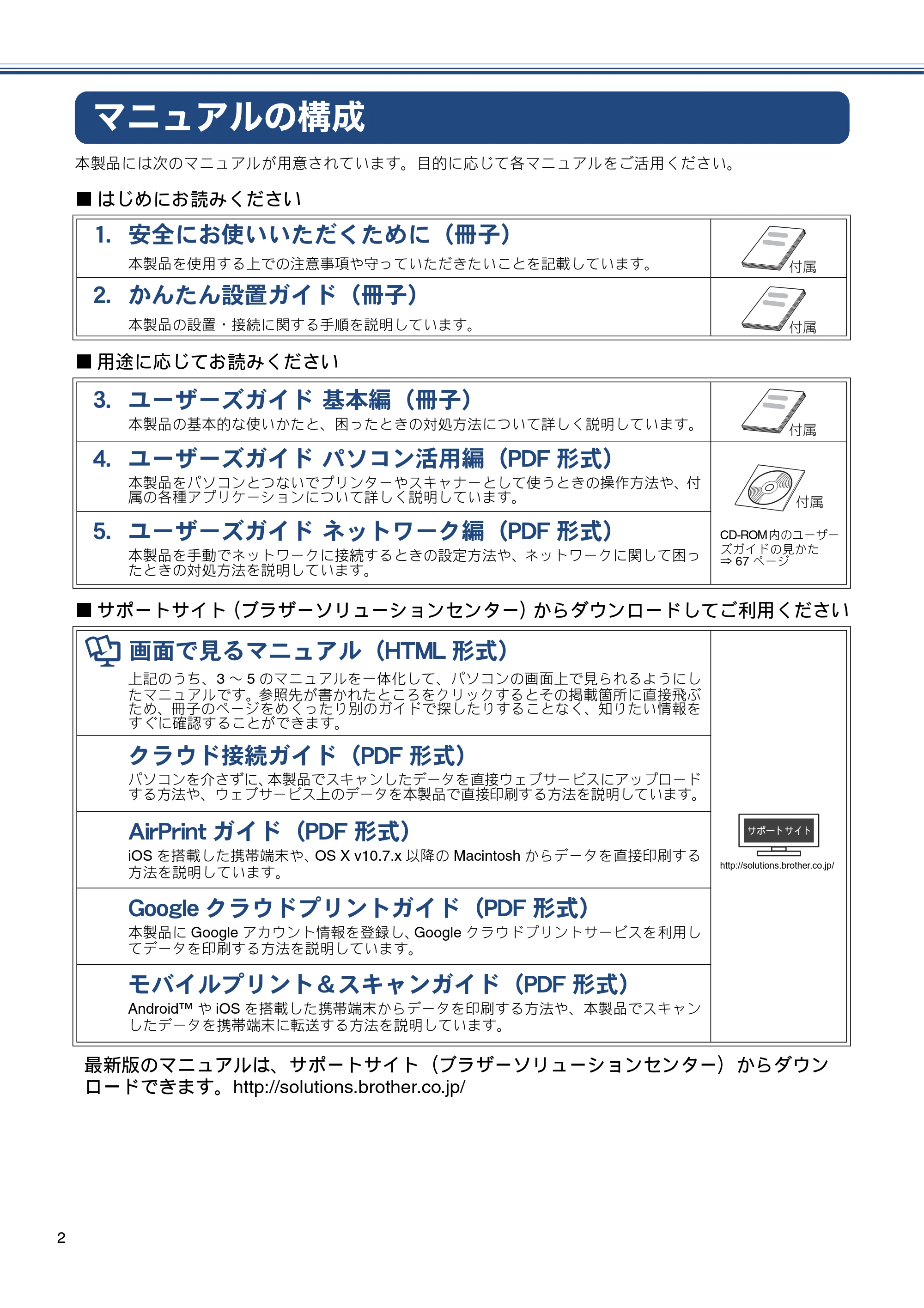
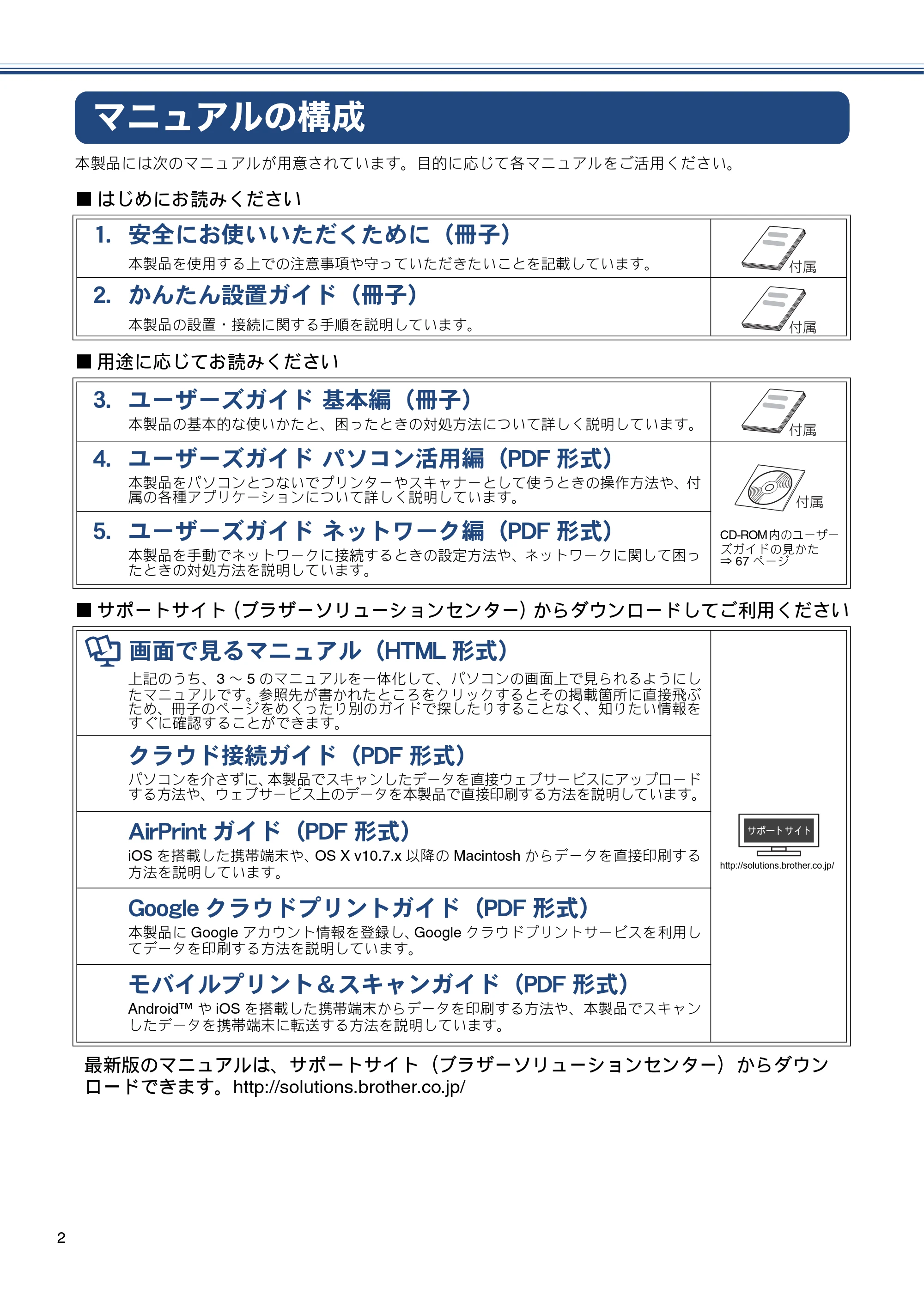
マニュアルの構成
2
マニュアルの構成
本製品には次のマニュアルが用意されています。目的に応じて各マニュアルをご活用ください。
■ はじめにお読みください
■ 用途に応じてお読みください
■ サポートサイト(ブラザーソリューションセンター)からダウンロードしてご利用ください
1. 安全にお使いいただくために(冊子)
本製品を使用する上での注意事項や守っていただきたいことを記載しています。
2. かんたん設置ガイド(冊子)
本製品の設置・接続に関する手順を説明しています。
ັ
௺
ັ
௺
3. ユーザーズガイド 基本編(冊子)
本製品の基本的な使いかたと、困ったときの対処方法について詳しく説明しています。
4. ユーザーズガイド パソコン活用編(PDF 形式)
本製品をパソコンとつないでプリンターやスキャナーとして使うときの操作方法や、付
属の各種アプリケーションについて詳しく説明しています。
CD-ROM内のユーザー
ズガイドの見かた
⇒ 67 ページ
5. ユーザーズガイド ネットワーク編(PDF 形式)
本製品を手動でネットワークに接続するときの設定方法や、ネットワークに関して困っ
たときの対処方法を説明しています。
ັ
௺
ັ
௺
画面で見るマニュアル(HTML 形式)
上記のうち、3 ~ 5 のマニュアルを一体化して、パソコンの画面上で見られるようにし
たマニュアルです。参照先が書かれたところをクリックするとその掲載箇所に直接飛ぶ
ため、冊子のページをめくったり別のガイドで探したりすることなく、知りたい情報を
すぐに確認することができます。
http://solutions.brother.co.jp/
クラウド接続ガイド(PDF 形式)
パソコンを介さずに、本製品でスキャンしたデータを直接ウェブサービスにアップロード
する方法や、ウェブサービス上のデータを本製品で直接印刷する方法を説明しています。
AirPrint ガイド(PDF 形式)
iOS を搭載した携帯端末や、OS X v10.7.x 以降の Macintosh からデータを直接印刷する
方法を説明しています。
Google クラウドプリントガイド(PDF 形式)
本製品に Google アカウント情報を登録し、Google クラウドプリントサービスを利用し
てデータを印刷する方法を説明しています。
モバイルプリント&スキャンガイド(PDF 形式)
Android™ や iOS を搭載した携帯端末からデータを印刷する方法や、本製品でスキャン
したデータを携帯端末に転送する方法を説明しています。
最新版のマニュアルは、サポートサイト(ブラザーソリューションセンター)からダウン
ロードできます。http://solutions.brother.co.jp/
目次
3
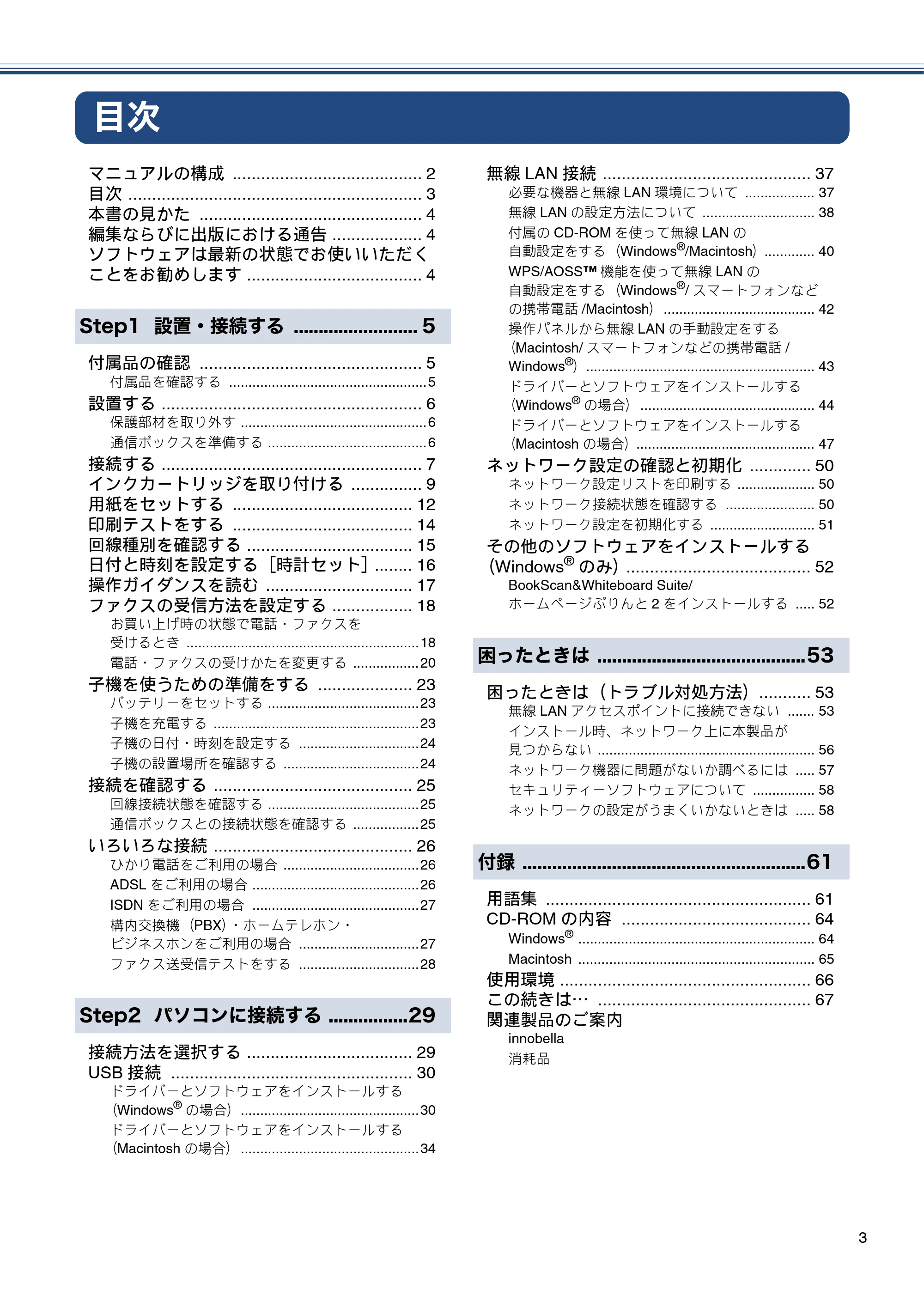
目次
マニュアルの構成 ........................................ 2
目次 .............................................................. 3
本書の見かた ............................................... 4
編集ならびに出版における通告 ................... 4
ソフトウェアは最新の状態でお使いいただく
ことをお勧めします ..................................... 4
Step1 設置・接続する ......................... 5
付属品の確認 ............................................... 5
付属品を確認する ...................................................5
設置する ....................................................... 6
保護部材を取り外す ................................................6
通信ボックスを準備する .........................................6
接続する ....................................................... 7
インクカートリッジを取り付ける ............... 9
用紙をセットする ...................................... 12
印刷テストをする ...................................... 14
回線種別を確認する ................................... 15
日付と時刻を設定する[時計セット]........ 16
操作ガイダンスを読む ............................... 17
ファクスの受信方法を設定する ................. 18
お買い上げ時の状態で電話・ファクスを
受けるとき ............................................................18
電話・ファクスの受けかたを変更する .................20
子機を使うための準備をする .................... 23
バッテリーをセットする .......................................23
子機を充電する .....................................................23
子機の日付・時刻を設定する ...............................24
子機の設置場所を確認する ...................................24
接続を確認する .......................................... 25
回線接続状態を確認する .......................................25
通信ボックスとの接続状態を確認する .................25
いろいろな接続 .......................................... 26
ひかり電話をご利用の場合 ...................................26
ADSL をご利用の場合 ...........................................26
ISDN をご利用の場合 ...........................................27
構内交換機(PBX)・ホームテレホン・
ビジネスホンをご利用の場合 ...............................27
ファクス送受信テストをする ...............................28
Step2 パソコンに接続する ................29
接続方法を選択する ................................... 29
USB 接続 ................................................... 30
ドライバーとソフトウェアをインストールする
(Windows
®
の場合)..............................................30
ドライバーとソフトウェアをインストールする
(Macintosh の場合) ..............................................34
無線 LAN 接続 ............................................ 37
必要な機器と無線 LAN 環境について .................. 37
無線 LAN の設定方法について ............................. 38
付属の CD-ROM を使って無線 LAN の
自動設定をする(Windows
®
/Macintosh)............. 40
WPS/AOSS™ 機能を使って無線 LAN の
自動設定をする(Windows
®
/ スマートフォンなど
の携帯電話 /Macintosh)....................................... 42
操作パネルから無線 LAN の手動設定をする
(Macintosh/ スマートフォンなどの携帯電話 /
Windows
®
)........................................................... 43
ドライバーとソフトウェアをインストールする
(Windows
®
の場合) ............................................. 44
ドライバーとソフトウェアをインストールする
(Macintosh の場合).............................................. 47
ネットワーク設定の確認と初期化 ............. 50
ネットワーク設定リストを印刷する .................... 50
ネットワーク接続状態を確認する ....................... 50
ネットワーク設定を初期化する ........................... 51
その他のソフトウェアをインストールする
(Windows
®
のみ)....................................... 52
BookScan&Whiteboard Suite/
ホームページぷりんと 2 をインストールする ..... 52
困ったときは ..........................................53
困ったときは(トラブル対処方法)........... 53
無線 LAN アクセスポイントに接続できない ....... 53
インストール時、ネットワーク上に本製品が
見つからない ........................................................ 56
ネットワーク機器に問題がないか調べるには ..... 57
セキュリティーソフトウェアについて ................ 58
ネットワークの設定がうまくいかないときは ..... 58
付録 .........................................................61
用語集 ........................................................ 61
CD-ROM の内容 ........................................ 64
Windows
®
............................................................. 64
Macintosh ............................................................. 65
使用環境 ..................................................... 66
この続きは… ............................................. 67
関連製品のご案内
innobella
消耗品
本書の見かた
4
本書の見かた
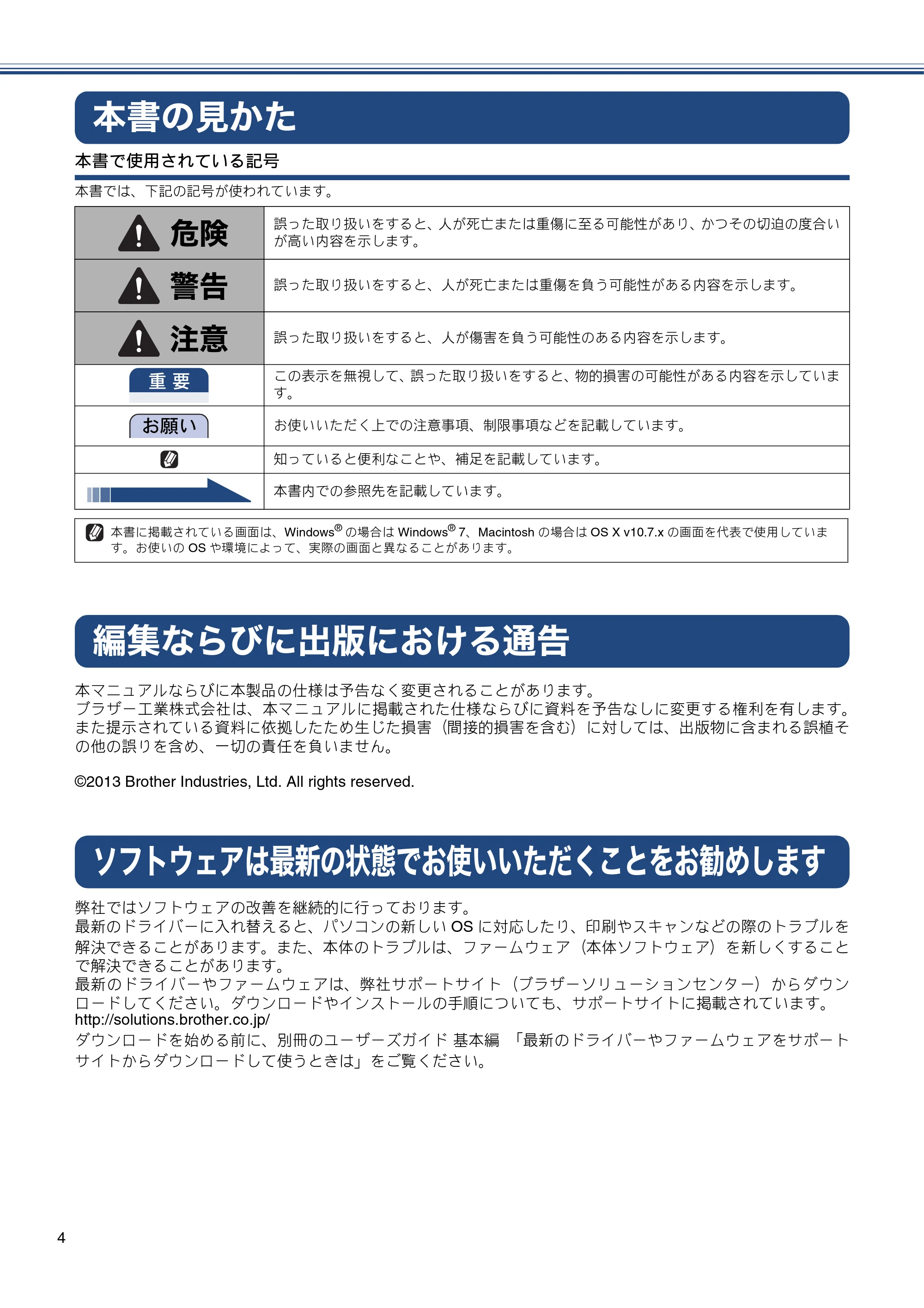
本書で使用されている記号
本書では、下記の記号が使われています。
編集ならびに出版における通告
本マニュアルならびに本製品の仕様は予告なく変更されることがあります。
ブラザー工業株式会社は、本マニュアルに掲載された仕様ならびに資料を予告なしに変更する権利を有します。
また提示されている資料に依拠したため生じた損害(間接的損害を含む)に対しては、出版物に含まれる誤植そ
の他の誤りを含め、一切の責任を負いません。
©2013 Brother Industries, Ltd. All rights reserved.
ソフトウェアは最新の状態でお使いいただくことをお勧めします
弊社ではソフトウェアの改善を継続的に行っております。
最新のドライバーに入れ替えると、パソコンの新しい OS に対応したり、印刷やスキャンなどの際のトラブルを
解決できることがあります。また、本体のトラブルは、ファームウェア(本体ソフトウェア)を新しくすること
で解決できることがあります。
最新のドライバーやファームウェアは、弊社サポートサイト(ブラザーソリューションセンター)からダウン
ロードしてください。ダウンロードやインストールの手順についても、サポートサイトに掲載されています。
http://solutions.brother.co.jp/
ダウンロードを始める前に、別冊のユーザーズガイド 基本編 「最新のドライバーやファームウェアをサポート
サイトからダウンロードして使うときは」をご覧ください。
危険
誤った取り扱いをすると、人が死亡または重傷に至る可能性があり、かつその切迫の度合い
が高い内容を示します。
警告
誤った取り扱いをすると、人が死亡または重傷を負う可能性がある内容を示します。
注意
誤った取り扱いをすると、人が傷害を負う可能性のある内容を示します。
この表示を無視して、誤った取り扱いをすると、物的損害の可能性がある内容を示していま
す。
お使いいただく上での注意事項、制限事項などを記載しています。
知っていると便利なことや、補足を記載しています。
本書内での参照先を記載しています。
本書に掲載されている画面は、Windows
®
の場合は Windows
®
7、Macintosh の場合は OS X v10.7.x の画面を代表で使用していま
す。お使いの OS や環境によって、実際の画面と異なることがあります。
重 要
お願い
Step1 設置・接続する
⸳⟎丵
ធ⛯䶦䷗
丐䷼䷲
丱䶷ធ⛯䶦䷗
ή✢㪣㪘㪥ធ⛯
㪬㪪㪙ធ⛯
Windows
R
Macintosh
Windows
R
Macintosh
ઃ㍳
࿎䶯
䶫
䶴䶚 䶻
Step1 設置・接続する
5
⸳⟎丵
ធ⛯䶦䷗
丐䷼䷲
丱䶷ធ⛯䶦䷗
ή✢㪣㪘㪥ធ⛯
㪬㪪㪙ធ⛯
Windows
R
Macintosh
Windows
R
Macintosh
ઃ㍳
࿎䶯
䶫
䶴䶚 䶻
設置・接続するStep1 設置・接続する
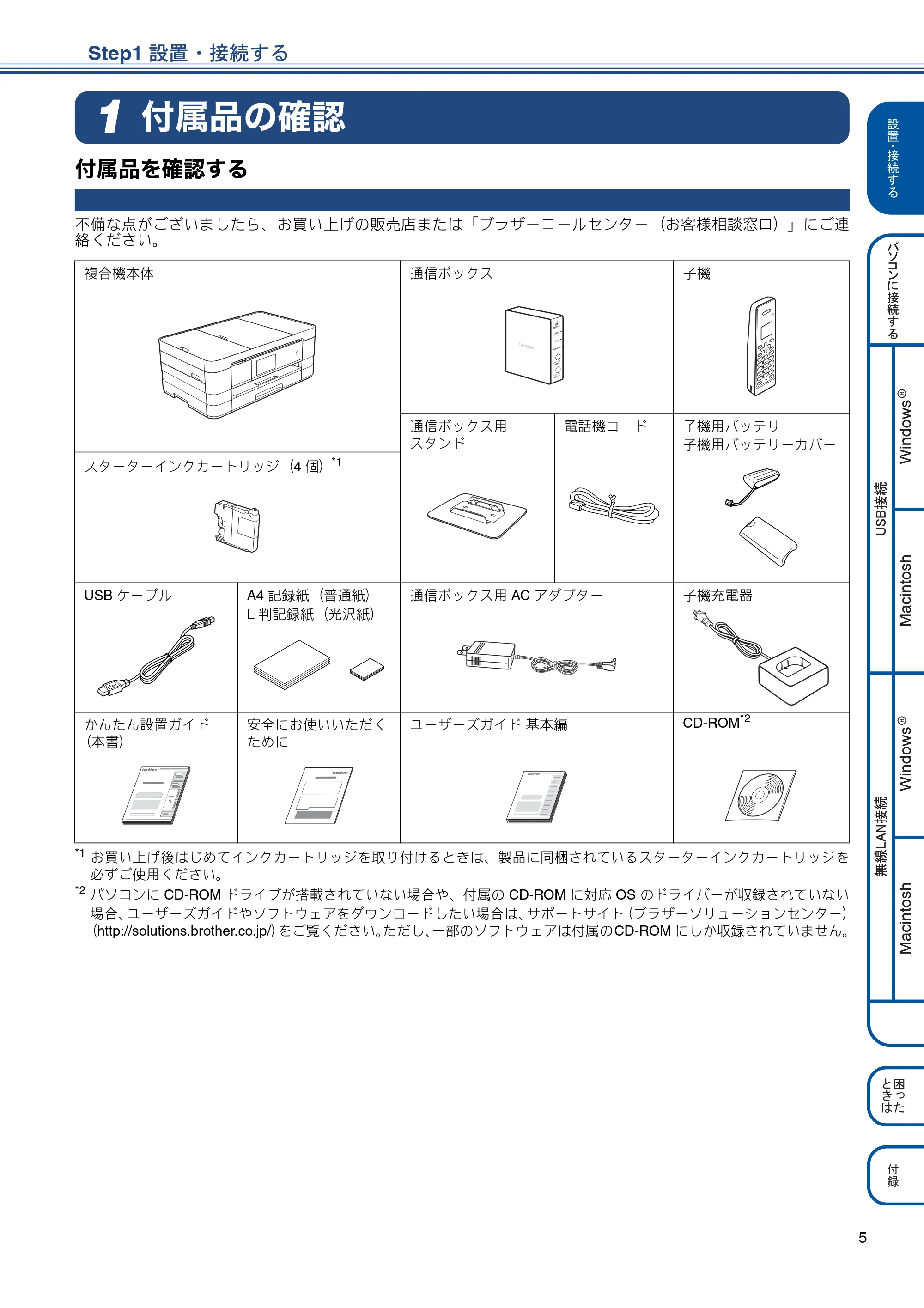
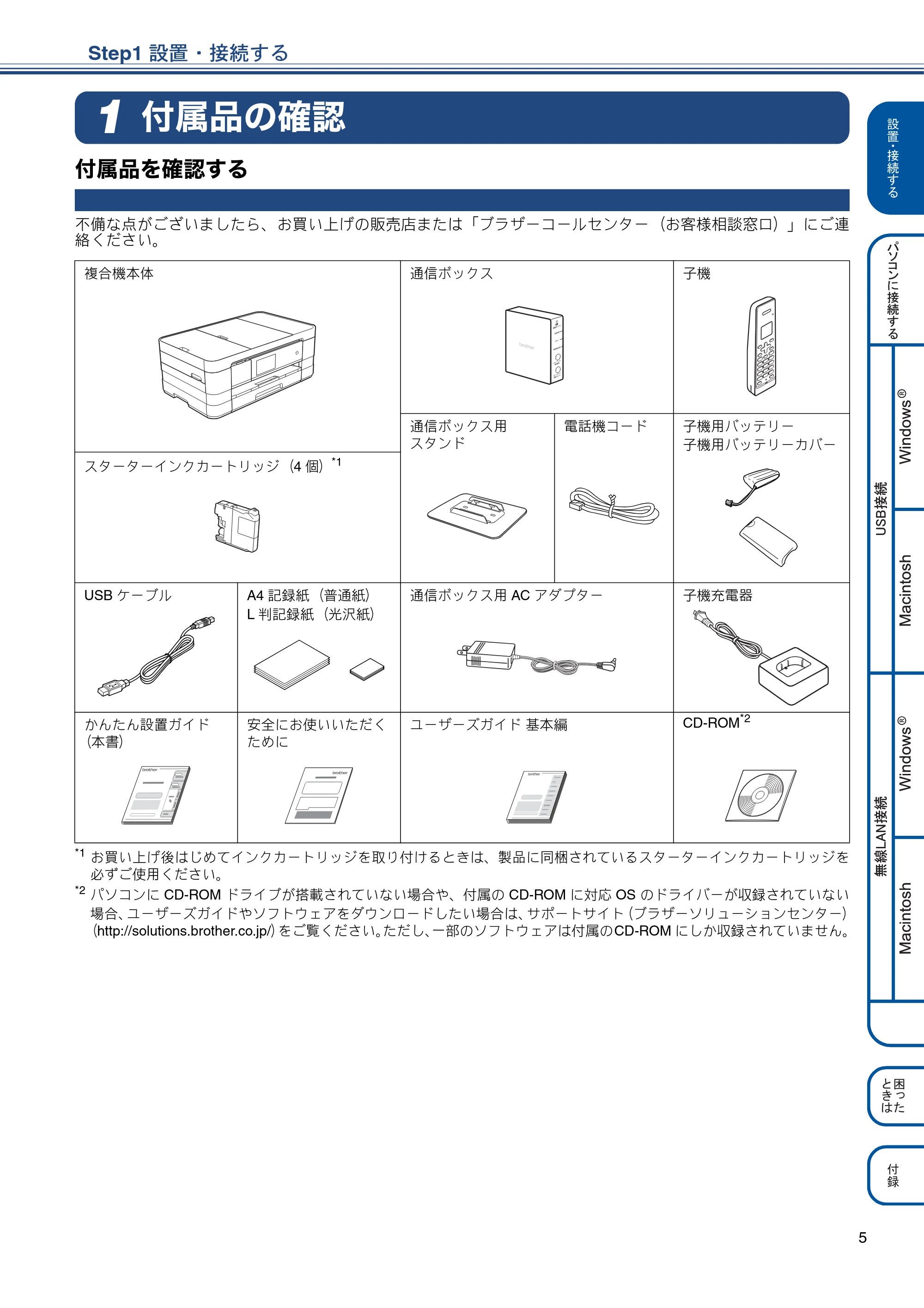
付属品の確認1
付属品を確認する
不備な点がございましたら、お買い上げの販売店または「ブラザーコールセンター(お客様相談窓口)」にご連
絡ください。
*1
お買い上げ後はじめてインクカートリッジを取り付けるときは、製品に同梱されているスターターインクカートリッジを
必ずご使用ください。
*2
パソコンに CD-ROM ドライブが搭載されていない場合や、付属の CD-ROM に対応 OS のドライバーが収録されていない
場合、ユーザーズガイドやソフトウェアをダウンロードしたい場合は、サポートサイト(ブラザーソリューションセンター)
(http://solutions.brother.co.jp/)をご覧ください。ただし、一部のソフトウェアは付属のCD-ROM にしか収録されていません。
複合機本体 通信ボックス 子機
通信ボックス用
スタンド
電話機コード 子機用バッテリー
子機用バッテリーカバー
スターターインクカートリッジ(4 個)
*1
USB ケーブル A4 記録紙(普通紙)
L 判記録紙(光沢紙)
通信ボックス用 AC アダプター 子機充電器
かんたん設置ガイド
(本書)
安全にお使いいただく
ために
ユーザーズガイド 基本編 CD-ROM
*2
設置する
6
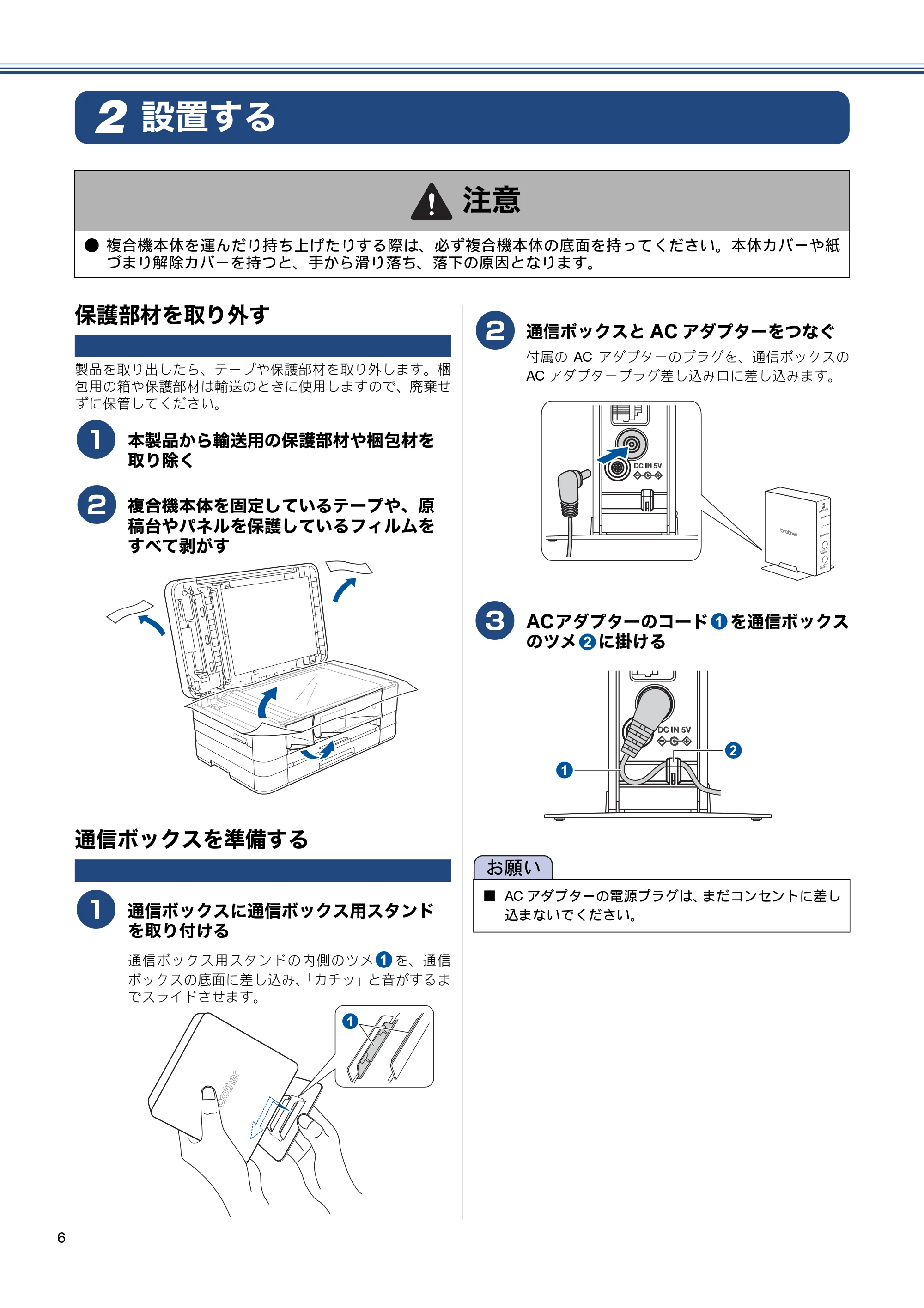
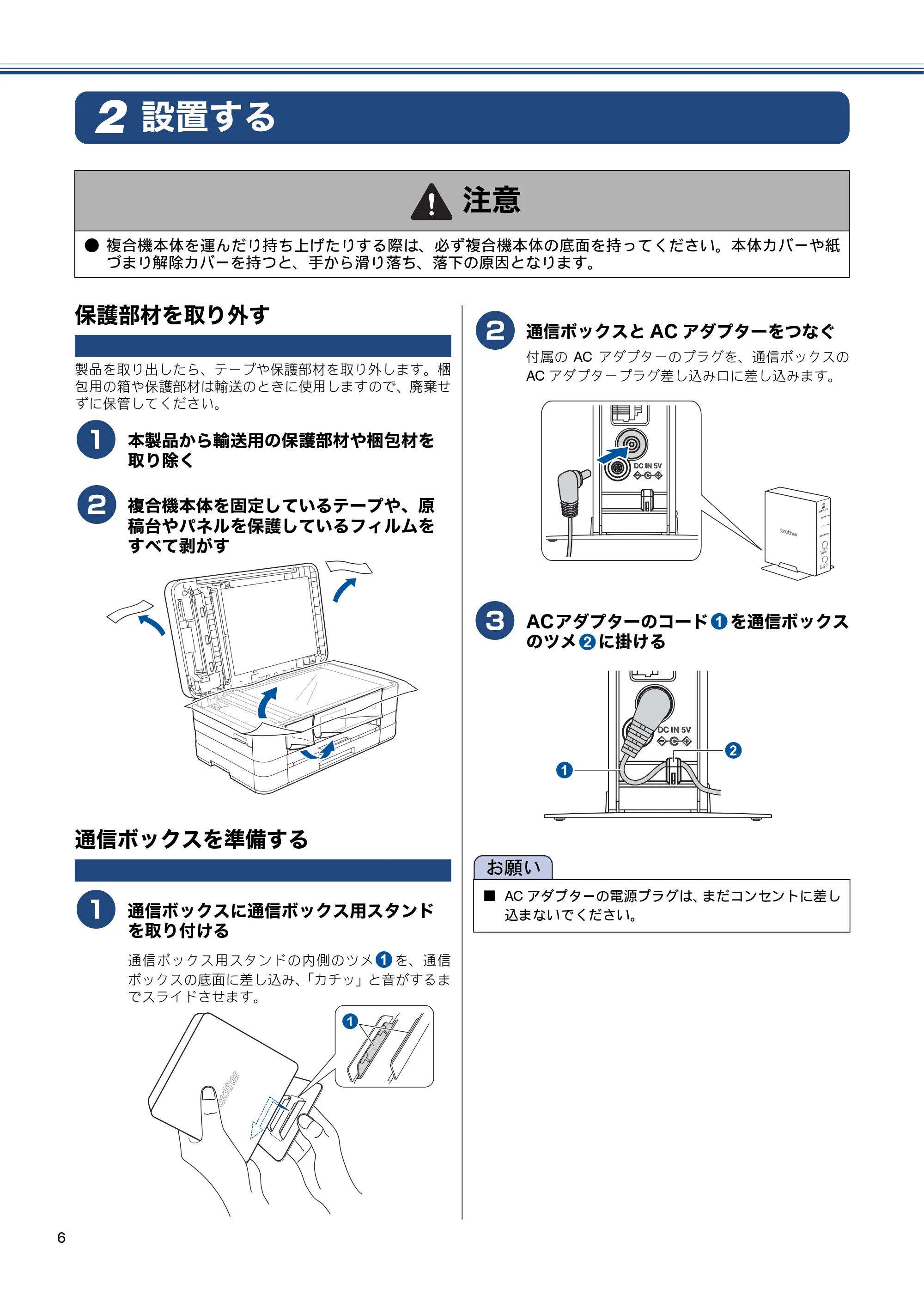
設置する2
保護部材を取り外す
製品を取り出したら、テープや保護部材を取り外します。梱
包用の箱や保護部材は輸送のときに使用しますので、廃棄せ
ずに保管してください。
a
本製品から輸送用の保護部材や梱包材を
取り除く
b
複合機本体を固定しているテープや、原
稿台やパネルを保護しているフィルムを
すべて剥がす
通信ボックスを準備する
a
通信ボックスに通信ボックス用スタンド
を取り付ける
通信ボックス用スタンドの内側のツメ を、通信
ボックスの底面に差し込み、「カチッ」と音がするま
でスライドさせます。
b
通信ボックスと AC アダプターをつなぐ
付属の AC アダプターのプラグを、通信ボックスの
AC アダプタープラグ差し込み口に差し込みます。
c
ACアダプターのコード を通信ボックス
のツメ に掛ける
注意
- 複合機本体を運んだり持ち上げたりする際は、必ず複合機本体の底面を持ってください。本体カバーや紙
づまり解除カバーを持つと、手から滑り落ち、落下の原因となります。
11
1
お願い
■ AC アダプターの電源プラグは、まだコンセントに差し
込まないでください。
11
22
1
2
接続する
⸳⟎丵
ធ⛯䶦䷗
丐䷼䷲
丱䶷ធ⛯䶦䷗
ή✢㪣㪘㪥ធ⛯
㪬㪪㪙ធ⛯
Windows
R
Macintosh
Windows
R
Macintosh
ઃ㍳
࿎䶯
䶫
䶴䶚 䶻
7
接続する3
a
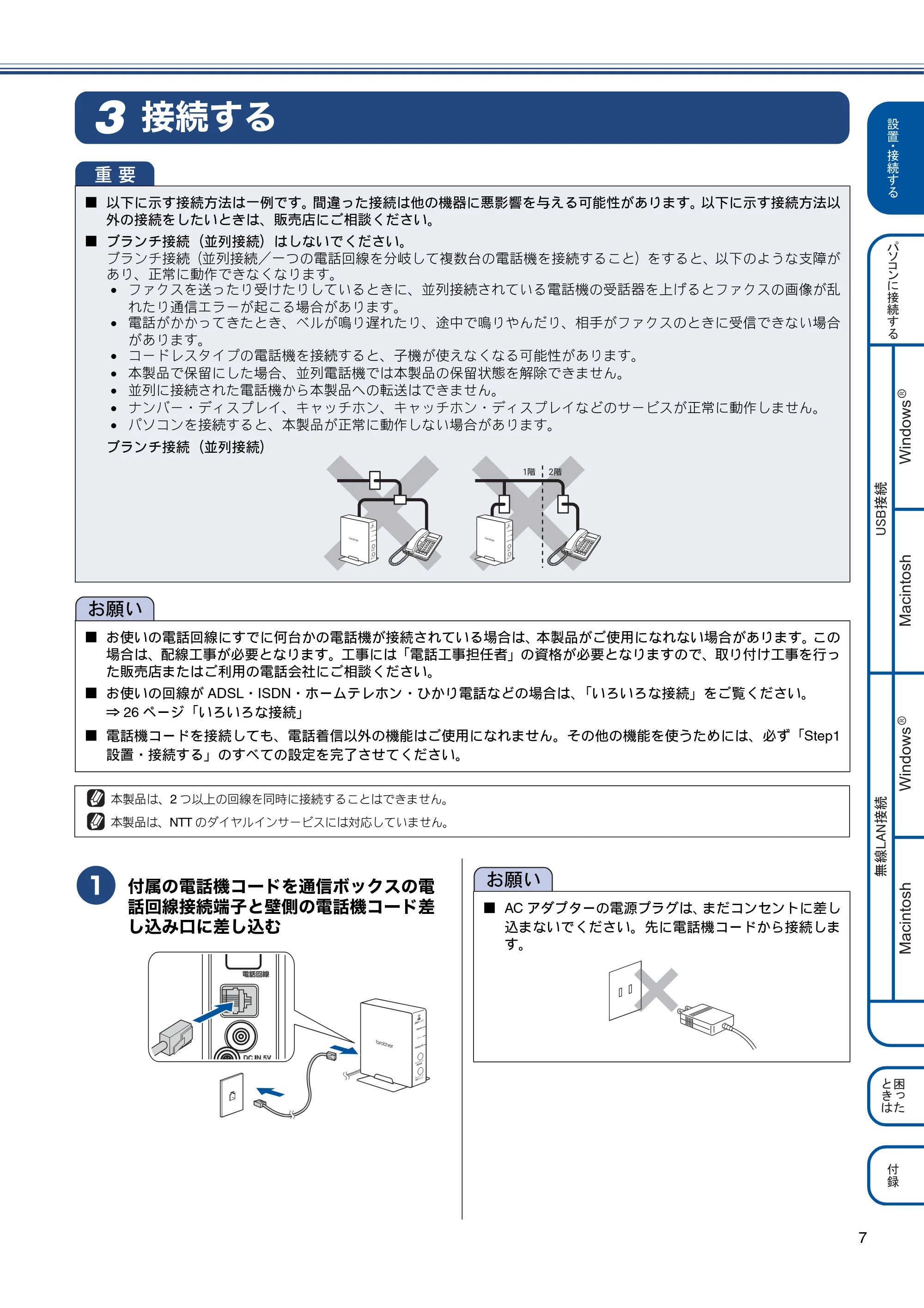
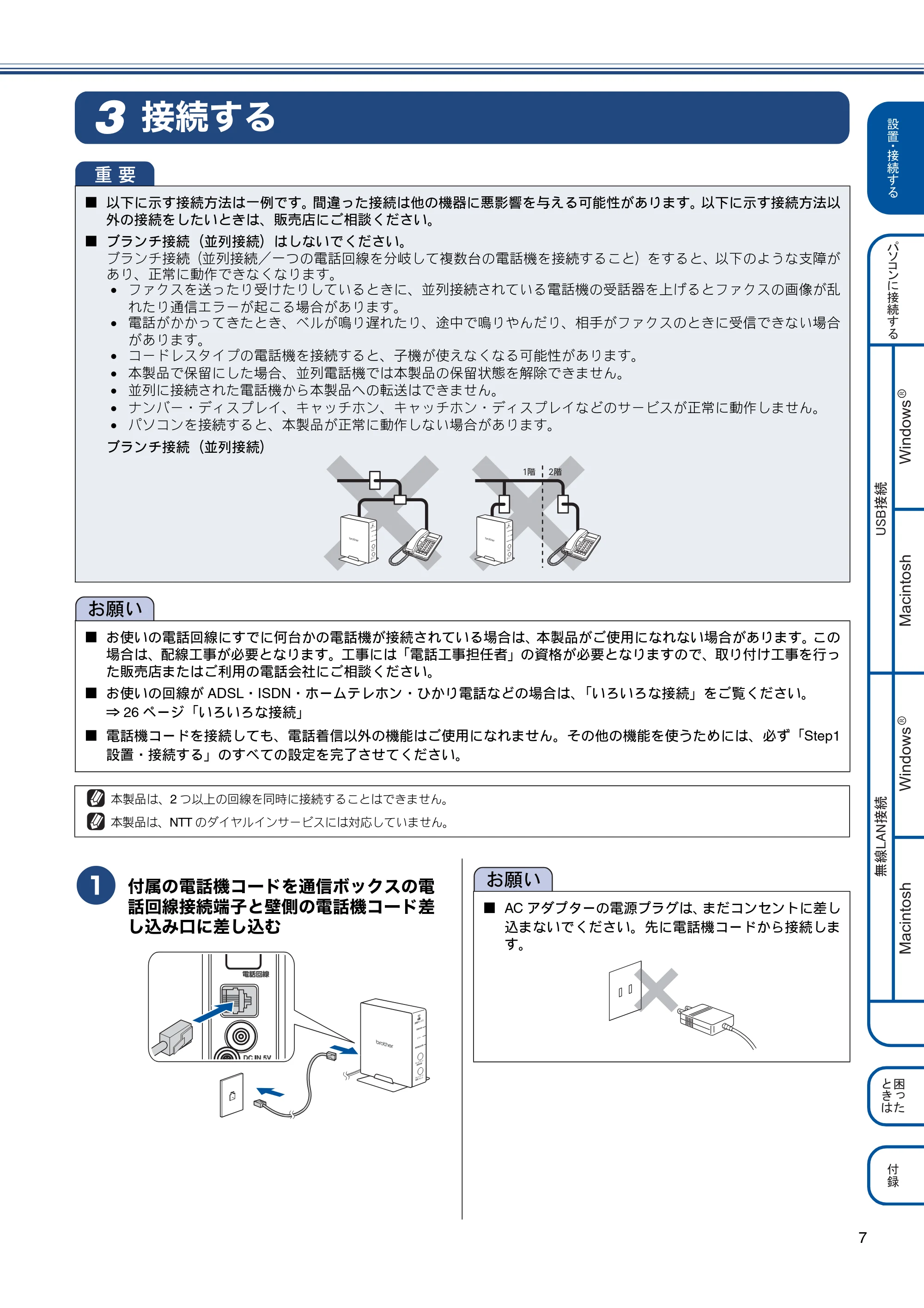
付属の電話機コードを通信ボックスの電
話回線接続端子と壁側の電話機コード差
し込み口に差し込む
重 要
■ 以下に示す接続方法は一例です。間違った接続は他の機器に悪影響を与える可能性があります。以下に示す接続方法以
外の接続をしたいときは、販売店にご相談ください。
■ ブランチ接続(並列接続)はしないでください。
ブランチ接続(並列接続/一つの電話回線を分岐して複数台の電話機を接続すること)をすると、以下のような支障が
あり、正常に動作できなくなります。
ファクスを送ったり受けたりしているときに、並列接続されている電話機の受話器を上げるとファクスの画像が乱
れたり通信エラーが起こる場合があります。
電話がかかってきたとき、ベルが鳴り遅れたり、途中で鳴りやんだり、相手がファクスのときに受信できない場合
があります。
コードレスタイプの電話機を接続すると、子機が使えなくなる可能性があります。
本製品で保留にした場合、並列電話機では本製品の保留状態を解除できません。
並列に接続された電話機から本製品への転送はできません。
ナンバー・ディスプレイ、キャッチホン、キャッチホン・ディスプレイなどのサービスが正常に動作しません。
パソコンを接続すると、本製品が正常に動作しない場合があります。
ブランチ接続(並列接続)
お願い
■ お使いの電話回線にすでに何台かの電話機が接続されている場合は、本製品がご使用になれない場合があります。この
場合は、配線工事が必要となります。工事には「電話工事担任者」の資格が必要となりますので、取り付け工事を行っ
た販売店またはご利用の電話会社にご相談ください。
■ お使いの回線が ADSL・ISDN・ホームテレホン・ひかり電話などの場合は、「いろいろな接続」をご覧ください。
⇒ 26 ページ「いろいろな接続」
■ 電話機コードを接続しても、電話着信以外の機能はご使用になれません。その他の機能を使うためには、必ず「Step1
設置・接続する」のすべての設定を完了させてください。
本製品は、2 つ以上の回線を同時に接続することはできません。
本製品は、NTT のダイヤルインサービスには対応していません。
お願い
■ AC アダプターの電源プラグは、まだコンセントに差し
込まないでください。先に電話機コードから接続しま
す。
8ページ
8
b
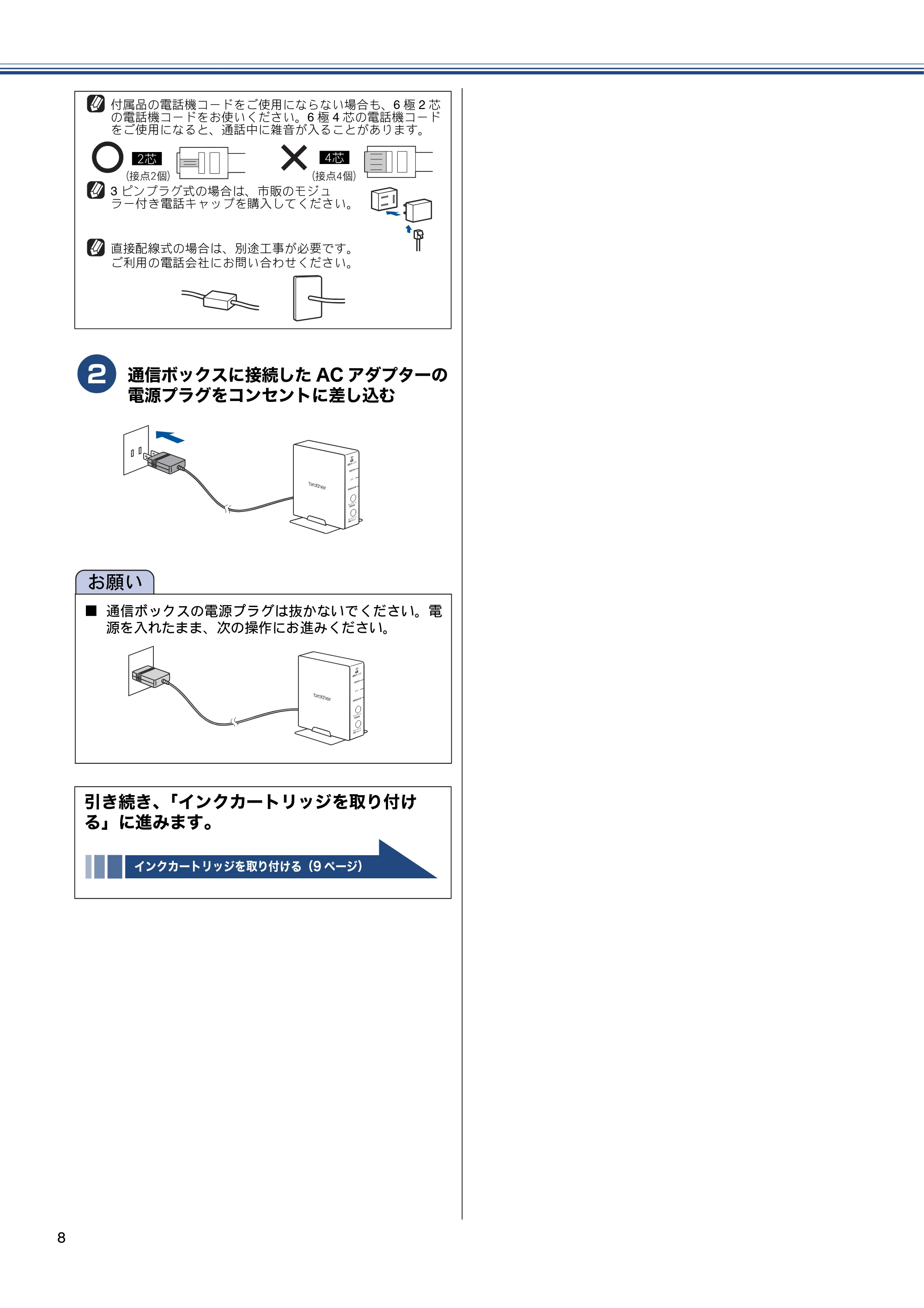
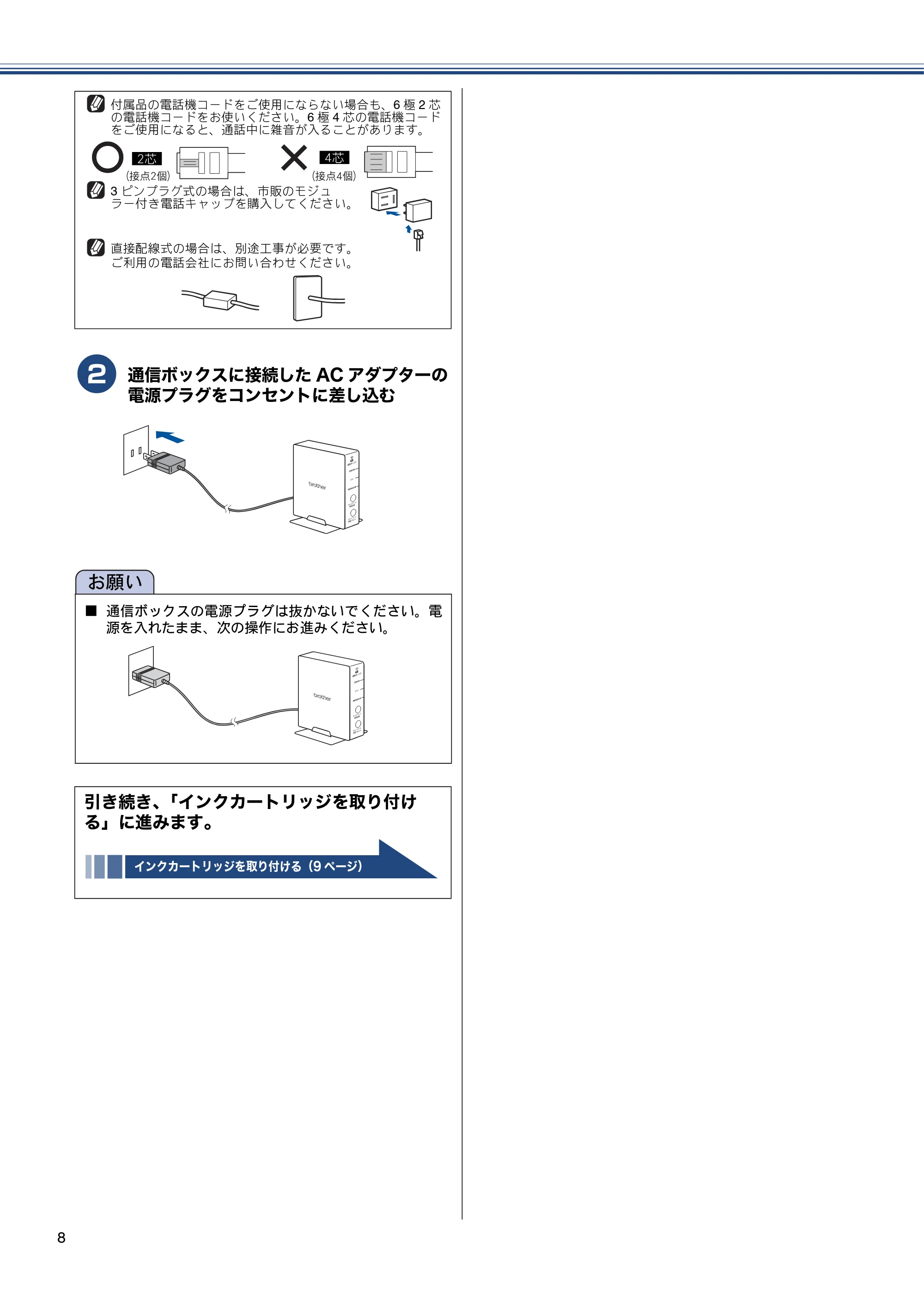
通信ボックスに接続した AC アダプターの
電源プラグをコンセントに差し込む
付属品の電話機コードをご使用にならない場合も、6 極 2 芯
の電話機コードをお使いください。6 極 4 芯の電話機コード
をご使用になると、通話中に雑音が入ることがあります。
3 ピンプラグ式の場合は、市販のモジュ
ラー付き電話キャップを購入してください。
直接配線式の場合は、別途工事が必要です。
ご利用の電話会社にお問い合わせください。
お願い
■ 通信ボックスの電源プラグは抜かないでください。電
源を入れたまま、次の操作にお進みください。
引き続き、「インクカートリッジを取り付け
る」に進みます。
インクカートリッジを取り付ける(9 ページ)
インクカートリッジを取り付ける
⸳⟎丵
ធ⛯䶦䷗
丐䷼䷲
丱䶷ធ⛯䶦䷗
ή✢㪣㪘㪥ធ⛯
㪬㪪㪙ធ⛯
Windows
R
Macintosh
Windows
R
Macintosh
ઃ㍳
࿎䶯
䶫
䶴䶚 䶻
9
インクカートリッジを取り付ける4
a
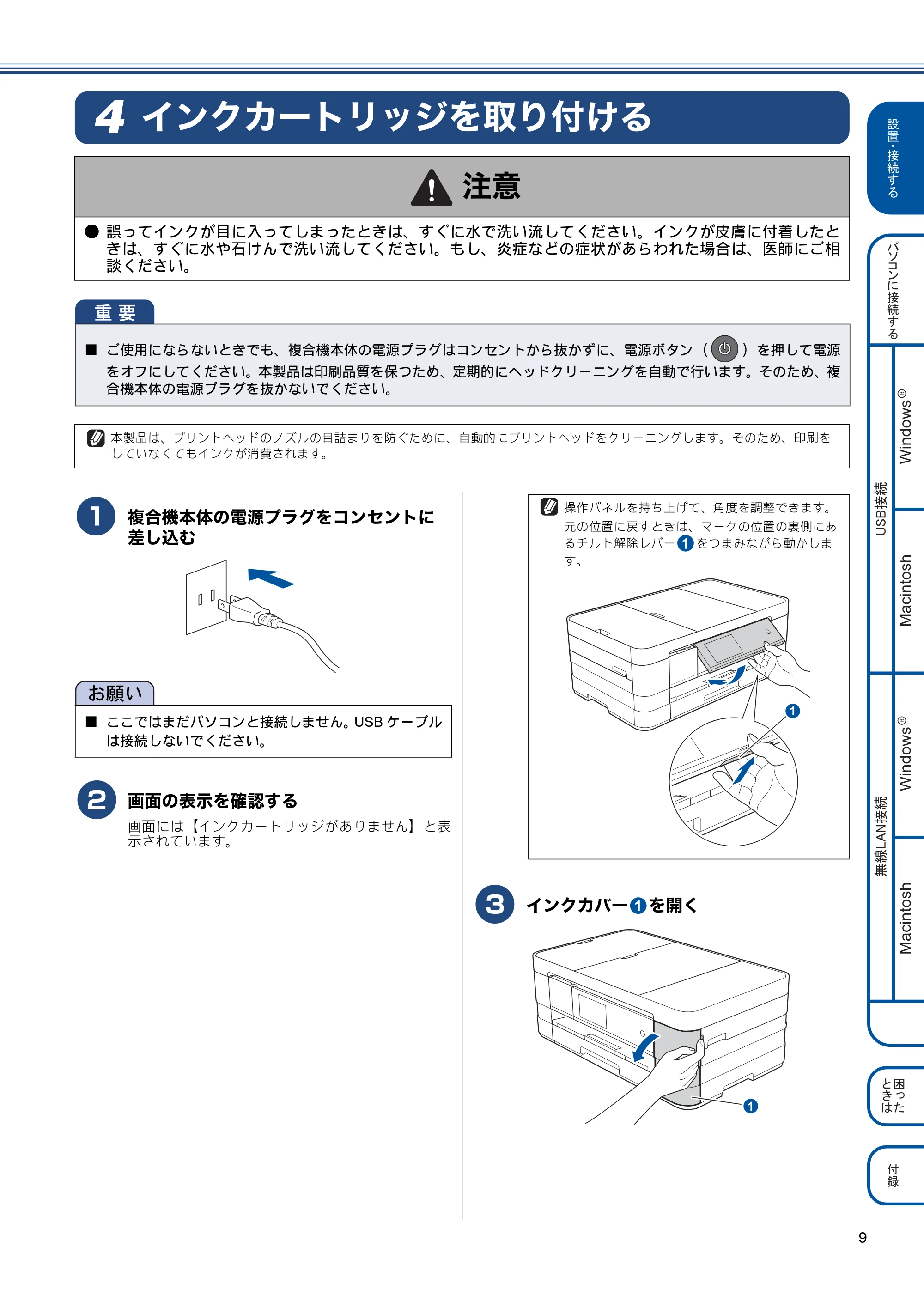
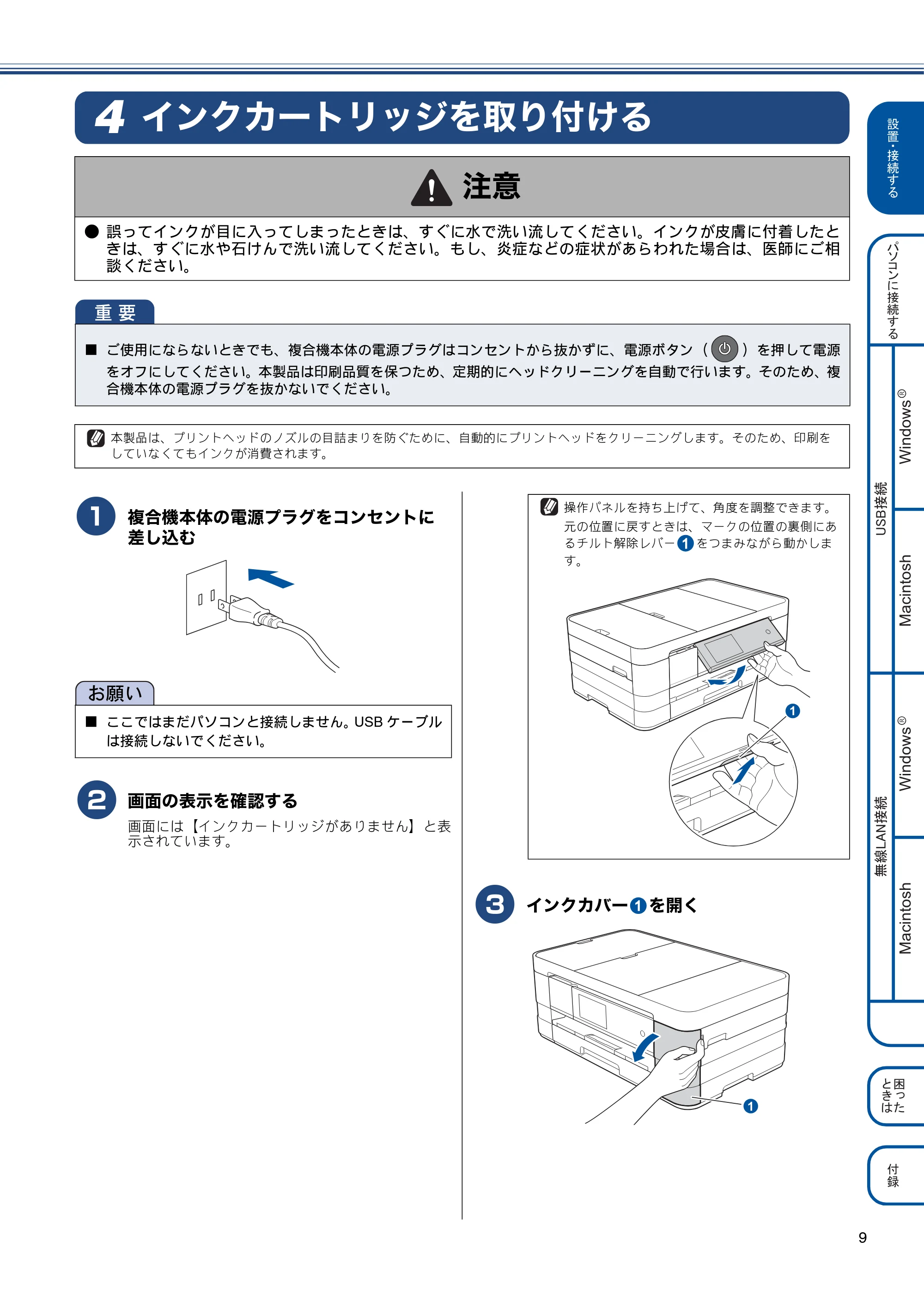
複合機本体の電源プラグをコンセントに
差し込む
b
画面の表示を確認する
画面には【インクカートリッジがありません】と表
示されています。
c
インクカバー を開く
注意
- 誤ってインクが目に入ってしまったときは、すぐに水で洗い流してください。インクが皮膚に付着したと
きは、すぐに水や石けんで洗い流してください。もし、炎症などの症状があらわれた場合は、医師にご相
談ください。
重 要
■ ご使用にならないときでも、複合機本体の電源プラグはコンセントから抜かずに、電源ボタン( )を押して電源
をオフにしてください。本製品は印刷品質を保つため、定期的にヘッドクリーニングを自動で行います。そのため、複
合機本体の電源プラグを抜かないでください。
本製品は、プリントヘッドのノズルの目詰まりを防ぐために、自動的にプリントヘッドをクリーニングします。そのため、印刷を
していなくてもインクが消費されます。
お願い
■ ここではまだパソコンと接続しません。USB ケーブル
は接続しないでください。
操作パネルを持ち上げて、角度を調整できます。
元の位置に戻すときは、マークの位置の裏側にあ
るチルト解除レバー をつまみながら動かしま
す。
11
1
11
1
10ページ
10
d
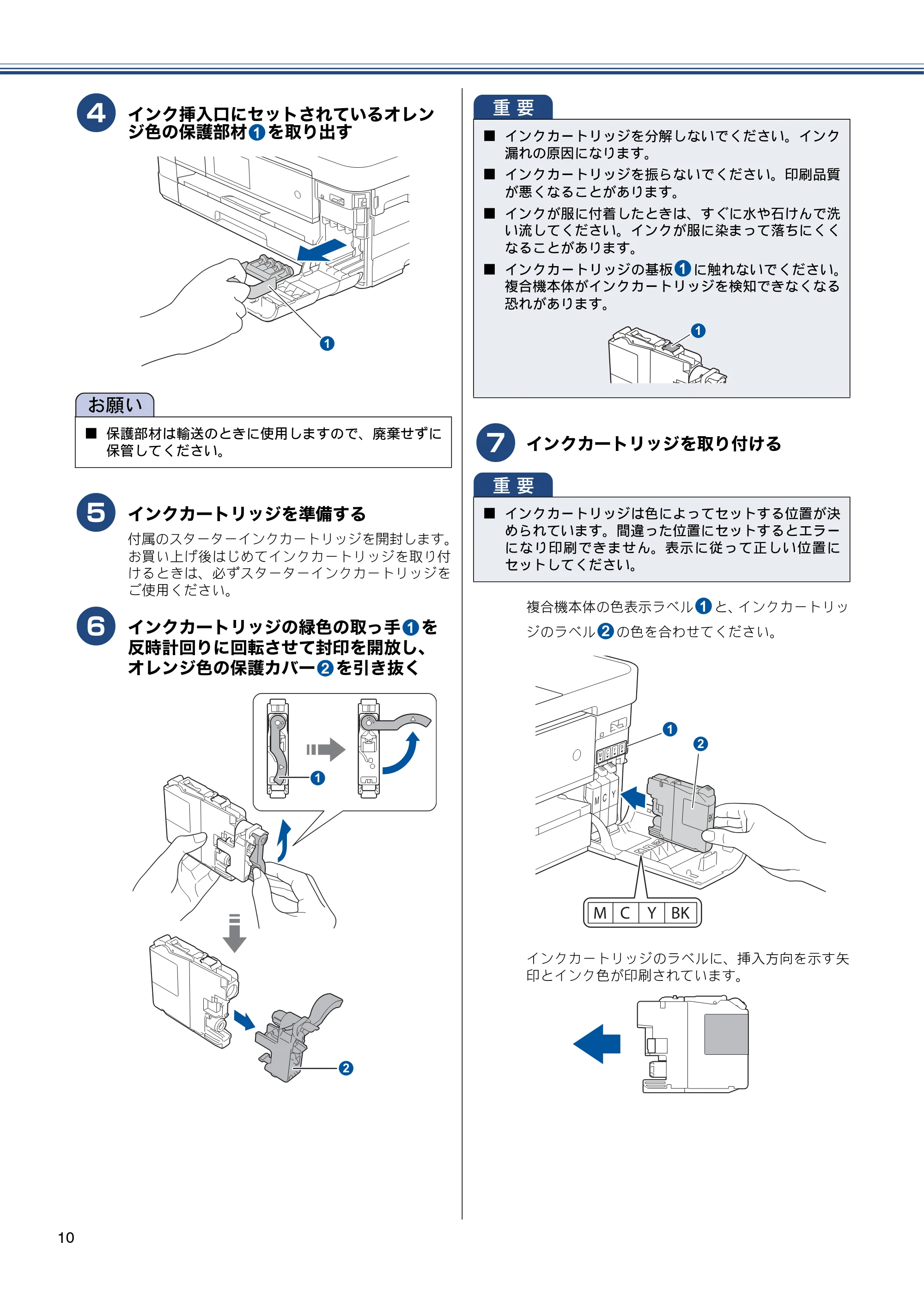
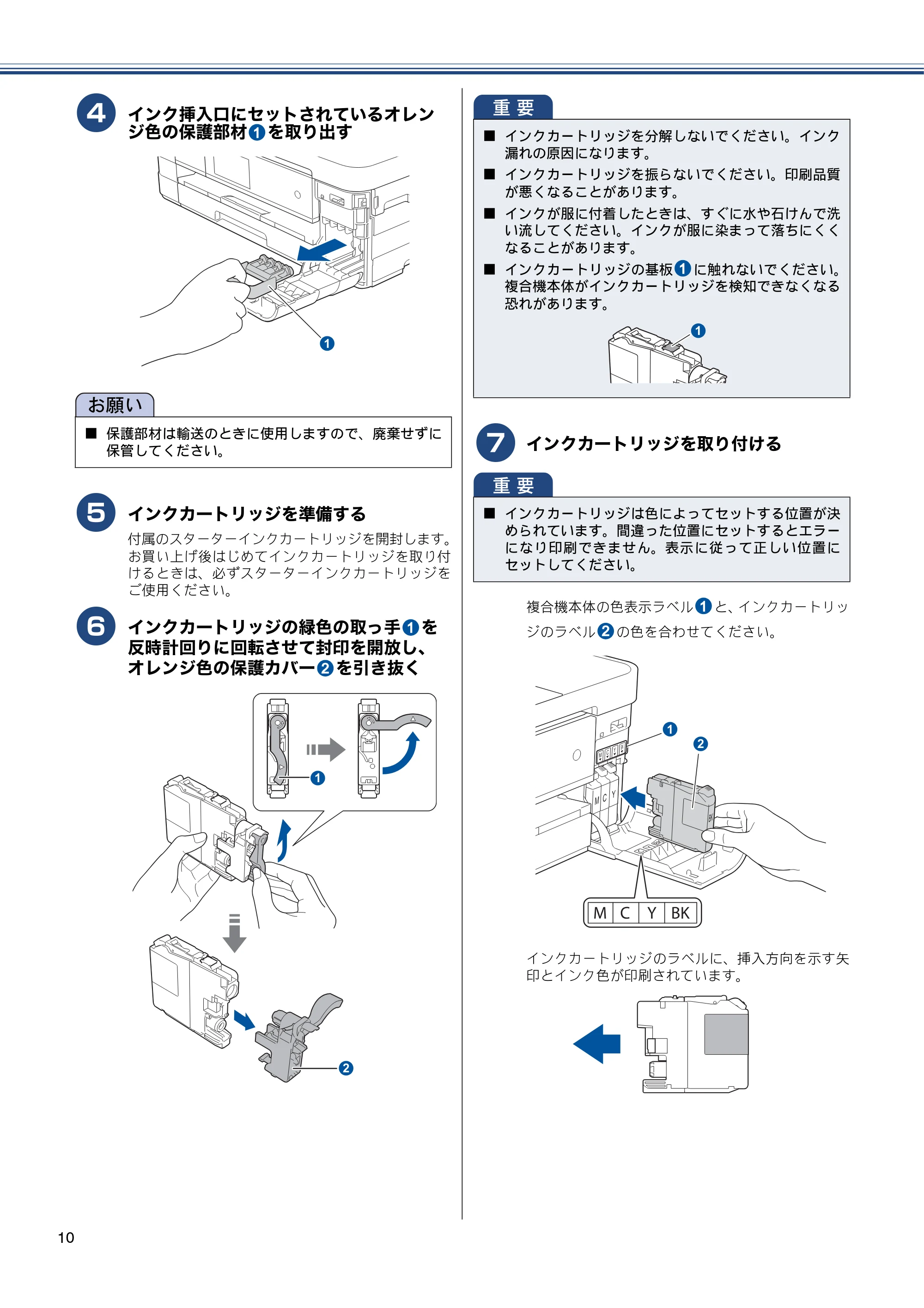
インク挿入口にセットされているオレン
ジ色の保護部材 を取り出す
e
インクカートリッジを準備する
付属のスターターインクカートリッジを開封します。
お買い上げ後はじめてインクカートリッジを取り付
けるときは、必ずスターターインクカートリッジを
ご使用ください。
f
インクカートリッジの緑色の取っ手 を
反時計回りに回転させて封印を開放し、
オレンジ色の保護カバー を引き抜く
g
インクカートリッジを取り付ける
複合機本体の色表示ラベル と、インクカートリッ
ジのラベル の色を合わせてください。
インクカートリッジのラベルに、挿入方向を示す矢
印とインク色が印刷されています。
お願い
■ 保護部材は輸送のときに使用しますので、廃棄せずに
保管してください。
11
1
11
22
1
2
重 要
■ インクカートリッジを分解しないでください。インク
漏れの原因になります。
■ インクカートリッジを振らないでください。印刷品質
が悪くなることがあります。
■ インクが服に付着したときは、すぐに水や石けんで洗
い流してください。インクが服に染まって落ちにくく
なることがあります。
■ インクカートリッジの基板 に触れないでください。
複合機本体がインクカートリッジを検知できなくなる
恐れがあります。
重 要
■ インクカートリッジは色によってセットする位置が決
められています。間違った位置にセットするとエラー
になり印刷できません。表示に従って正しい位置に
セットしてください。
11
1
11
22
1
2
11ページ
⸳⟎丵
ធ⛯䶦䷗
丐䷼䷲
丱䶷ធ⛯䶦䷗
ή✢㪣㪘㪥ធ⛯
㪬㪪㪙ធ⛯
Windows
R
Macintosh
Windows
R
Macintosh
ઃ㍳
࿎䶯
䶫
䶴䶚 䶻
11
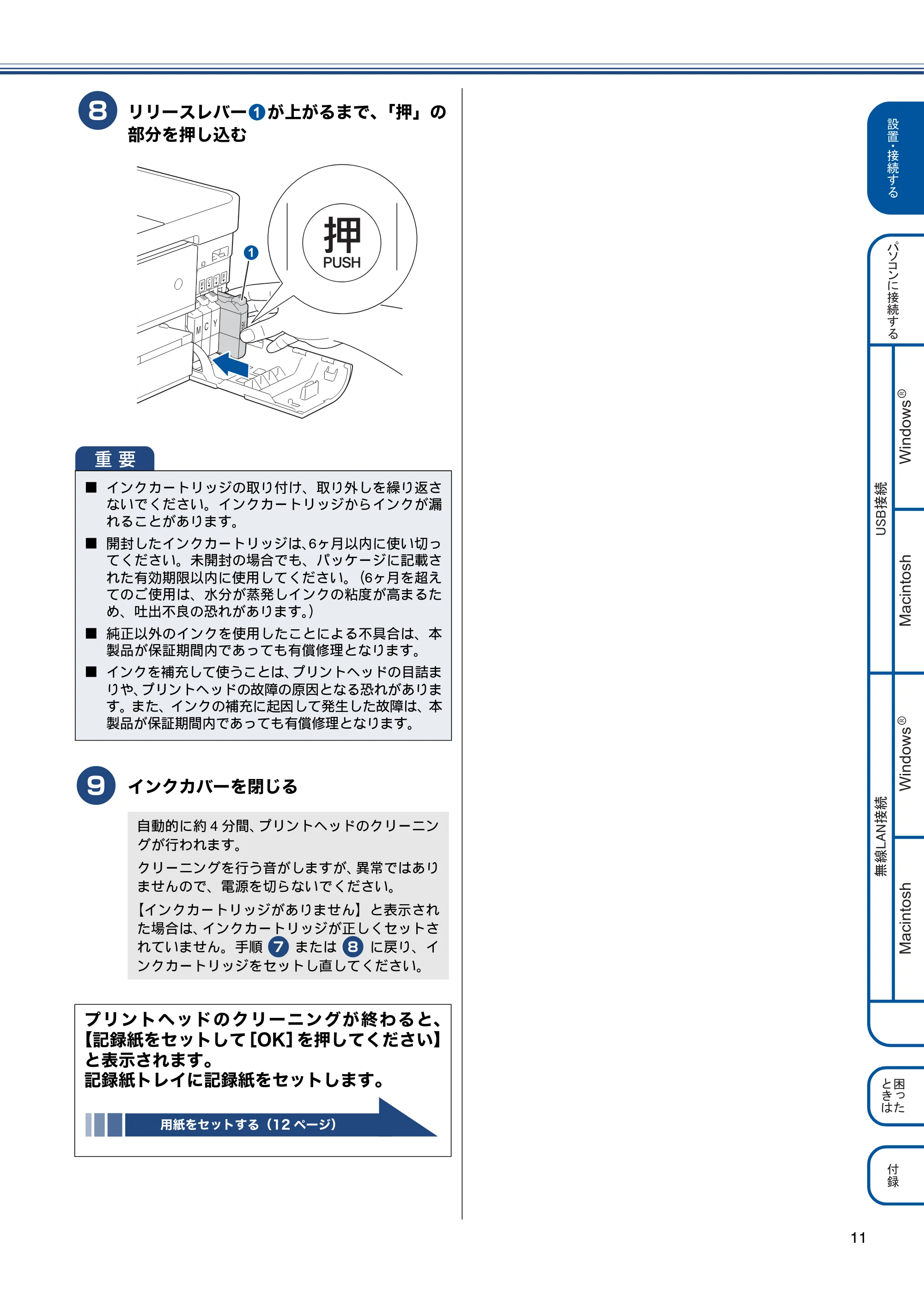
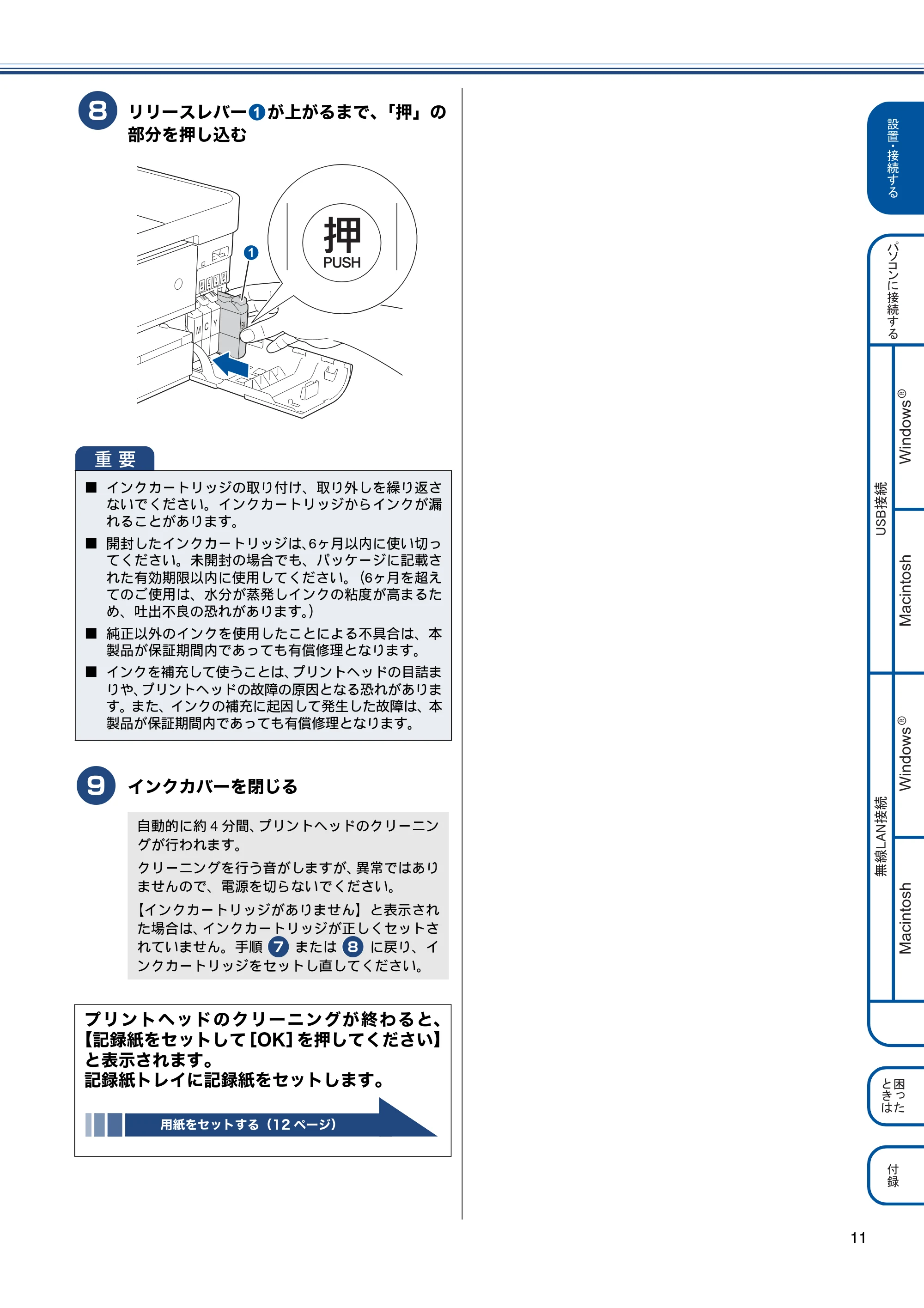
h
リリースレバー が上がるまで、「押」の
部分を押し込む
i
インクカバーを閉じる
重 要
■ インクカートリッジの取り付け、取り外しを繰り返さ
ないでください。インクカートリッジからインクが漏
れることがあります。
■ 開封したインクカートリッジは、6ヶ月以内に使い切っ
てください。未開封の場合でも、パッケージに記載さ
れた有効期限以内に使用してください。(6ヶ月を超え
てのご使用は、水分が蒸発しインクの粘度が高まるた
め、吐出不良の恐れがあります。)
■ 純正以外のインクを使用したことによる不具合は、本
製品が保証期間内であっても有償修理となります。
■ インクを補充して使うことは、プリントヘッドの目詰ま
りや、プリントヘッドの故障の原因となる恐れがありま
す。また、インクの補充に起因して発生した故障は、本
製品が保証期間内であっても有償修理となります。
自動的に約 4 分間、プリントヘッドのクリーニン
グが行われます。
クリーニングを行う音がしますが、異常ではあり
ませんので、電源を切らないでください。
【インクカートリッジがありません】と表示され
た場合は、インクカートリッジが正しくセットさ
れていません。手順 0 g または 0 h に戻り、イ
ンクカートリッジをセットし直してください。
プリントヘッドのクリーニングが終わると、
【記録紙をセットして[OK]を押してください】
と表示されます。
記録紙トレイに記録紙をセットします。
用紙をセットする(12 ページ)
11
1
用紙をセットする
12
用紙をセットする5
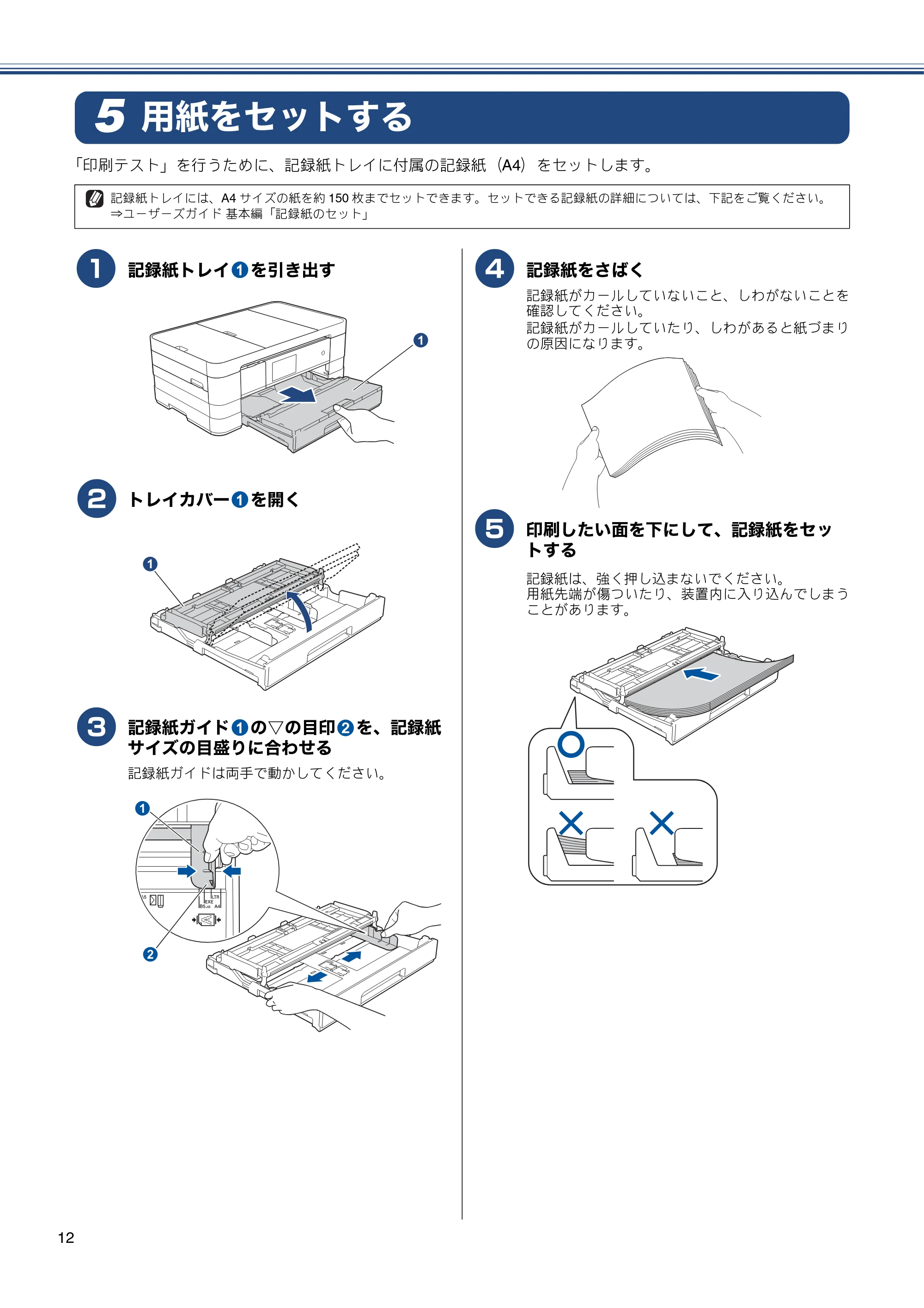
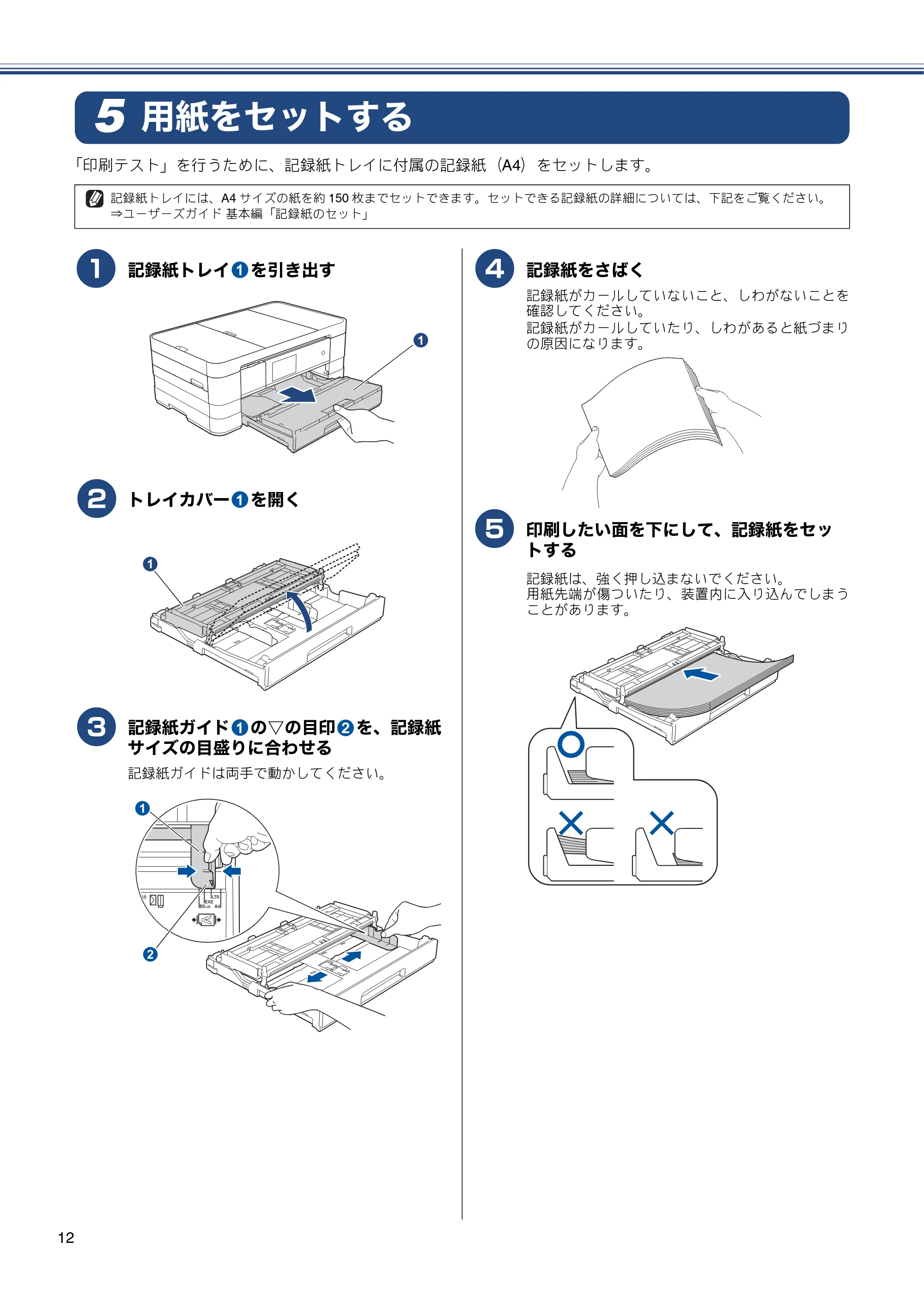
「印刷テスト」を行うために、記録紙トレイに付属の記録紙(A4)をセットします。
a
記録紙トレイ を引き出す
b
トレイカバー を開く
c
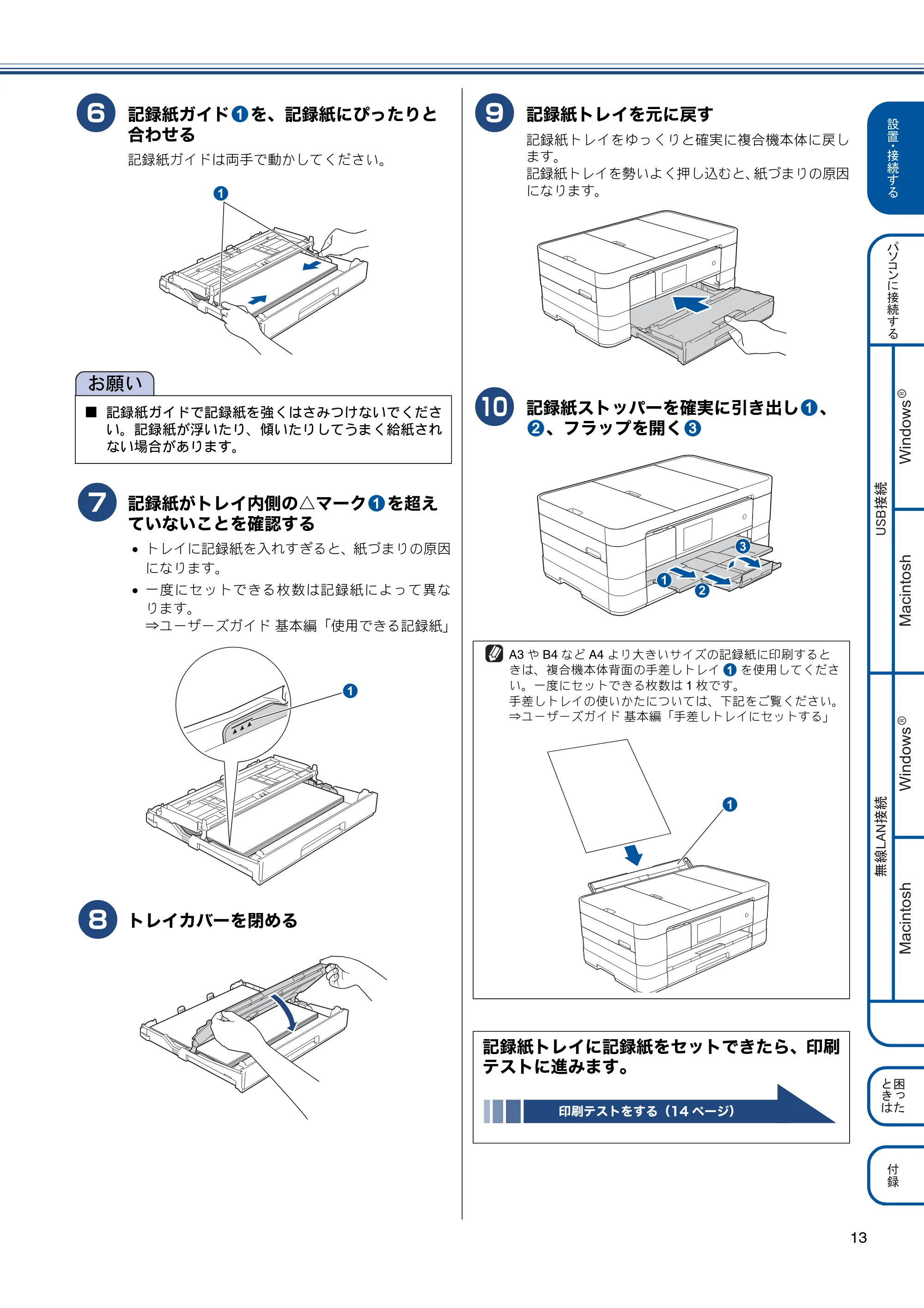
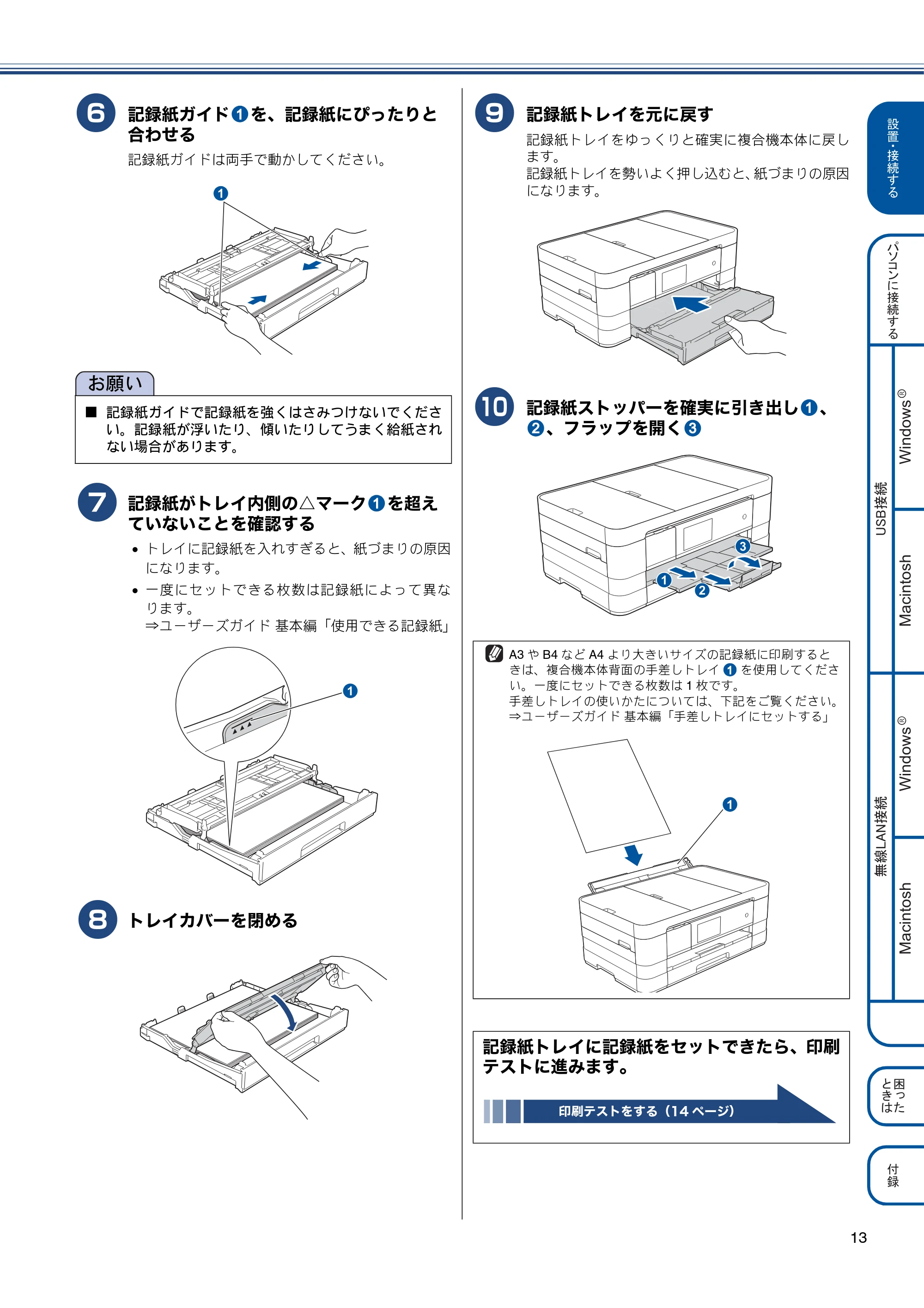
記録紙ガイド の▽の目印 を、記録紙
サイズの目盛りに合わせる
記録紙ガイドは両手で動かしてください。
d
記録紙をさばく
記録紙がカールしていないこと、しわがないことを
確認してください。
記録紙がカールしていたり、しわがあると紙づまり
の原因になります。
e
印刷したい面を下にして、記録紙をセッ
トする
記録紙は、強く押し込まないでください。
用紙先端が傷ついたり、装置内に入り込んでしまう
ことがあります。
記録紙トレイには、A4 サイズの紙を約 150 枚までセットできます。セットできる記録紙の詳細については、下記をご覧ください。
⇒ユーザーズガイド 基本編「記録紙のセット」
11
1
11
1
11 22
1
2
13ページ
⸳⟎丵
ធ⛯䶦䷗
丐䷼䷲
丱䶷ធ⛯䶦䷗
ή✢㪣㪘㪥ធ⛯
㪬㪪㪙ធ⛯
Windows
R
Macintosh
Windows
R
Macintosh
ઃ㍳
࿎䶯
䶫
䶴䶚 䶻
13
f
記録紙ガイド を、記録紙にぴったりと
合わせる
記録紙ガイドは両手で動かしてください。
g
記録紙がトレイ内側の△マーク を超え
ていないことを確認する
トレイに記録紙を入れすぎると、紙づまりの原因
になります。
一度にセットできる枚数は記録紙によって異な
ります。
⇒ユーザーズガイド 基本編「使用できる記録紙」
h
トレイカバーを閉める
i
記録紙トレイを元に戻す
記録紙トレイをゆっくりと確実に複合機本体に戻し
ます。
記録紙トレイを勢いよく押し込むと、紙づまりの原因
になります。
j
記録紙ストッパーを確実に引き出し 、
、フラップを開く
お願い
■ 記録紙ガイドで記録紙を強くはさみつけないでくださ
い。記録紙が浮いたり、傾いたりしてうまく給紙され
ない場合があります。
11
1
11
1
A3 や B4 など A4 より大きいサイズの記録紙に印刷すると
きは、複合機本体背面の手差しトレイ を使用してくださ
い。一度にセットできる枚数は 1 枚です。
手差しトレイの使いかたについては、下記をご覧ください。
⇒ユーザーズガイド 基本編「手差しトレイにセットする」
記録紙トレイに記録紙をセットできたら、印刷
テストに進みます。
印刷テストをする(14 ページ)
11
22 33
1
2
3
11
1
印刷テストをする
14
印刷テストをする6
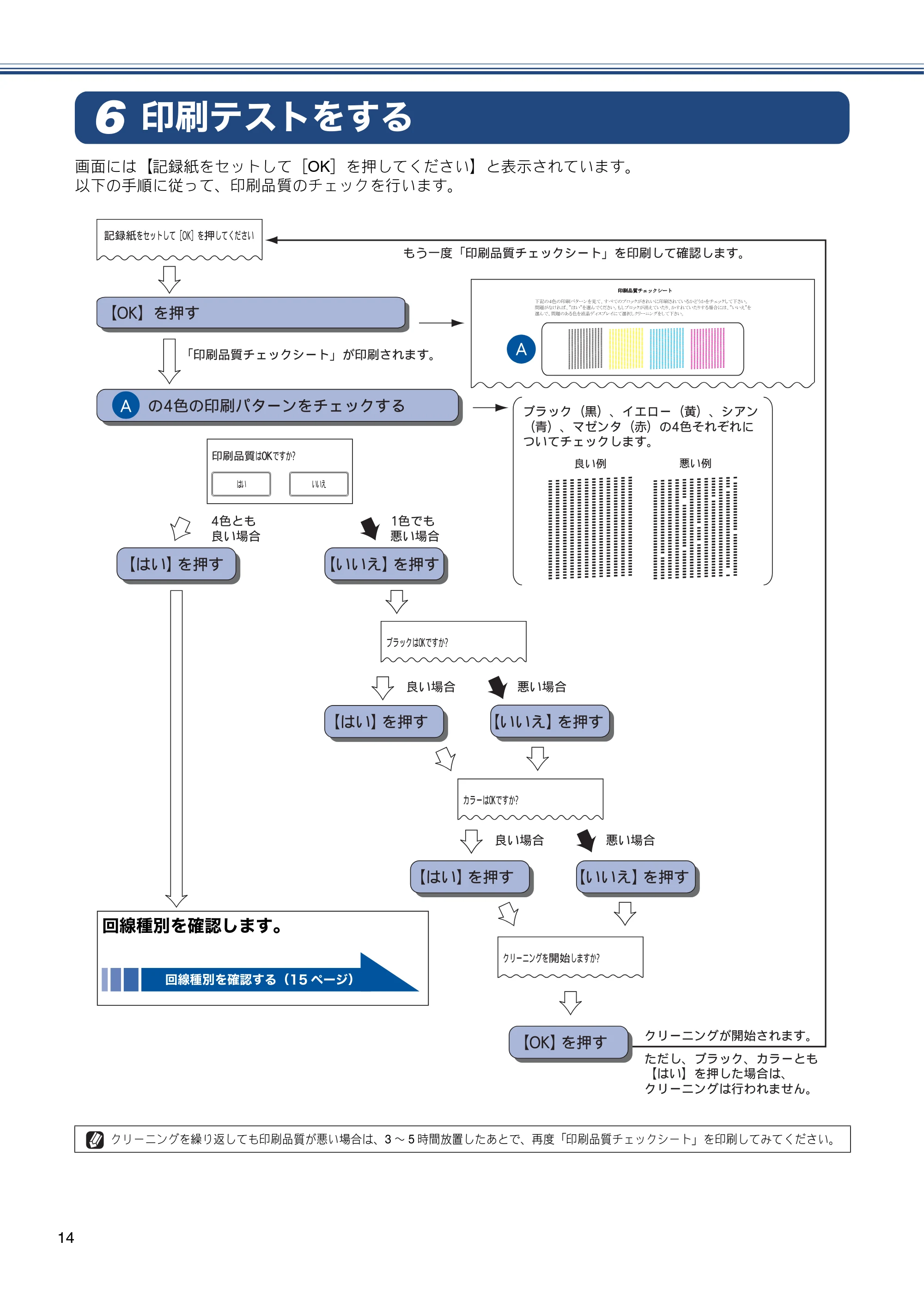
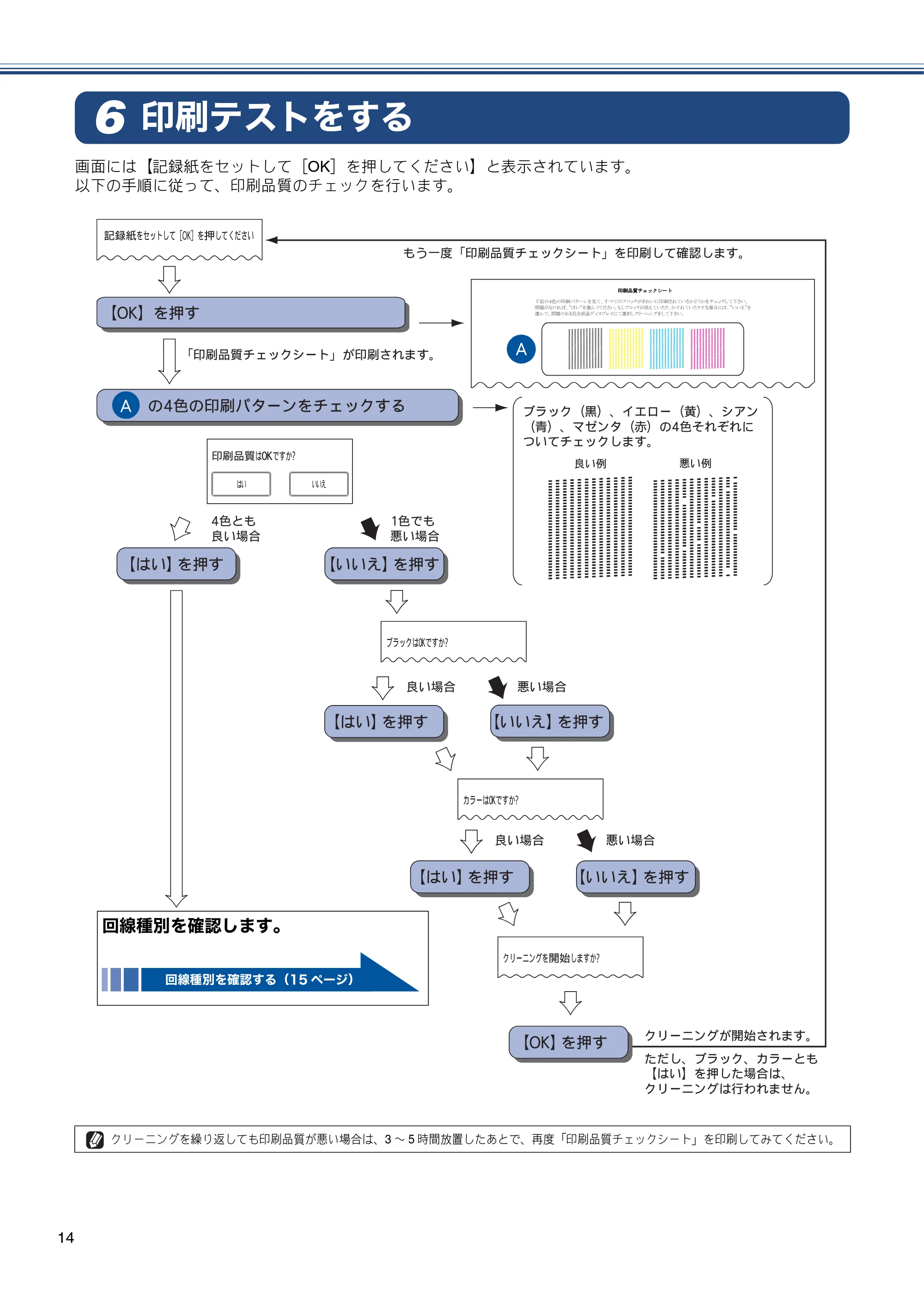
画面には【記録紙をセットして[OK]を押してください】と表示されています。
以下の手順に従って、印刷品質のチェックを行います。
ȶ֣क़ৗΙͿΛ·ΏȜΠȷ̦֣क़̯̳ͦ͘ȃ̠֚͜
ഽȶ֣क़ৗΙͿΛ·ΏȜΠȷ֣ͬक़̱̀ږ̱̳͘ȃ
ȺŐŌȻͬ؋̳
ġġġġ͈ĵ͈֣क़ΩΗȜϋͬΙͿΛ·̳ͥ
Ⱥ͉̞Ȼͬ ̳؋ Ⱥ̢̞̞Ȼͬ ̳؋
ĵ͂͜
ၻ̞ાࣣ
IJ́͜
՛̞ાࣣ
·ςȜΣϋΈ̦ٳই̯̳ͦ͘ȃ
ł
ł
ၻ̞ાࣣ ՛̞ાࣣ
֣
क़ৗ͉ PĹ̳̥ @̢͉̞̞̞
ήρΛ·͉PĹ̳̥@
ρȜ͉PĹ̳̥@
·ςȜΣϋΈͬ ٳই̱̳̥͘ @
ၻ̞ાࣣ ՛̞ાࣣܱ
ঞͬ ΓΛΠ̱̀ȮŐŌȯͬ ؋̱̩̺̯̞̹̺̱̀
ȂήρΛ·ȂρȜ͂͜
Ⱥ͉̞Ȼͬ؋̱̹ાࣣ͉Ȃ
·ςȜΣϋΈ̵͉࣐ͩͦͭ͘ȃ
Ⱥ͉̞Ȼͬ ̳؋ Ⱥ̢̞̞Ȼͬ ̳؋
ήρΛ·ȪࣱȫȂͼυȜȪؕȫȂΏͺϋ
ȪȫȂζΔϋΗȪȫ͈ĵ̷̸̞ͦͦ̾̀ͅ
ΙͿΛ·̱̳͘ȃ
Ⱥ͉̞Ȼͬ ̳؋ Ⱥ̢̞̞Ȼͬ ̳؋
ȺŐŌȻ̳ͬ؋
回線種別を確認する(15 ページ)
回線種別を確認します。
クリーニングを繰り返しても印刷品質が悪い場合は、3 ~ 5 時間放置したあとで、再度「印刷品質チェックシート」を印刷してみてください。
回線種別を確認する
⸳⟎丵
ធ⛯䶦䷗
丐䷼䷲
丱䶷ធ⛯䶦䷗
ή✢㪣㪘㪥ធ⛯
㪬㪪㪙ធ⛯
Windows
R
Macintosh
Windows
R
Macintosh
ઃ㍳
࿎䶯
䶫
䶴䶚 䶻
15
回線種別を確認する7
回線種別を確認します。
複合機本体と通信ボックスが正常に接続されていると、画面
に【回線チェック中】と表示され、回線種別の自動設定が始
まります。
自動設定が終わると、設定された回線種別が 2 秒間、画面に
表示されます。
【プッシュ回線です】
【ダイヤル 20PPS です】
【設定できませんでした】※
【子機でツー音が検出されません】※
※【設定できませんでした】と表示されたと
きは
電話機コードが正しく接続されていません。画面の指
示に従って電話機コードを正しく接続してください。
⇒ 7 ページ「接続する」
接続が正しい状態でも表示が消えない場合は、回線か
らの供給電圧が不足していることが考えられます。「回
線からの供給電圧がありません」とご利用の電話会社
や回線業者にお問い合わせください。
電話機コードを接続しない場合は、 を押したあ
と、画面のメッセージを確認して【はい】を押してく
ださい。
正しく接続しないまま 5 分以上経過すると、回線種別
は【ダイヤル 20PPS】(ダイヤル 20PPS 回線)に設定
されます。
※【子機でツー音が検出されません】と表示
されたときは
回線上のほかの機器の接続や電源の状態を確認してく
ださい。
それでも表示が消えない場合は、お使いの回線に問題
がある可能性があります。「受話器を上げたときのツー
音(ダイヤルトーン)が聞こえません」とご利用の電
話会社や回線業者にお問い合わせください。
お願い
■ 回線種別の設定は、複合機本体と通信ボックスの接続
が確立されていなければ行えません。
■ 正常に接続できていない場合は、無線 LAN 異常を示す
メッセージが表示されます。 を押して設定を終
了してください。下記をご覧になり、複合機本体と通
信ボックスを接続させてください。
⇒ユーザーズガイド 基本編「複合機本体と通信ボック
スの通信がうまくいかないときは」
本製品の【回線種別設定】が【自動設定】に設定され
ている場合(お買い上げ時の設定)は、複合機本体と
通信ボックスの接続が確立されると、自動的に回線種
別の設定が始まります。
回線種別の設定が終わると、日付と時刻を設定
する画面が表示されます。
日付と時刻を設定する[時計セット](16 ページ)
お願い
■ 下記の場合には、本製品が自動で正しく回線種別を設
定できないことがあります。
ダイヤル 10PPS 回線をご利用の場合
ひかり電話 /IP 電話 / 直収電話サービスをご利用の
場合
構内交換機(PBX)が接続されている場合
引き続き本製品の設置 / 設定を進め、子機の準備を完
了したあと、接続状態の確認を行って正しく設定でき
たかどうかを確認してください。接続できていない場
合は、複合機本体で手動で回線種別を設定してくださ
い。
⇒ 25 ページ「回線接続状態を確認する」
⇒ 15 ページ「手動で回線種別を設定する」
手動で回線種別を設定する
(1) 複合機本体の 、【接続確認】を順に押し
て、通信ボックスと正常に接続されているこ
とを確認する
【通信ボックスとの接続は正常です】と表示されれば
問題ありません。【OK】を押して次の手順に進みま
す。
正常に接続できていない場合は、メッセージの内容
を確認し、【閉じる】を押してください。下記をご覧
になり、複合機本体と通信ボックスを接続させてく
ださい。
⇒ユーザーズガイド 基本編「画面にメッセージが表
示されたときは」
(2) 【全てのメニュー】、【初期設定】、【回線種別設
定】を順に押す
キーが表示されていないときは、 / を押して
画面を送ります。
(3) 回線種別を選ぶ
回線種別がわからないときは、【ダイヤル 20PPS】、
【プッシュ回線】、【ダイヤル 10PPS】の順に設定
してみてください。
ひかり電話サービス、直収電話サービスをご利用
の場合は、【プッシュ回線】に設定してください。
(4) を押して設定を終了する
日付と時刻を設定する[時計セット]
![ブラザー MFC-J4810DN かんたん設置ガイド — 日付と時刻を設定する[時計セット] — 原本ページ — 16ページ](/manual-images/cd1b955956cbda1804d7/3fa84ce9e9a4b8b3/brother-mfc-j4810dn-manual-p0016.webp)
16
日付と時刻を設定する[時計セット]8
現在の日付と時刻を合わせます。この日付と時刻は待ち受け画面に表示され、ファクスを送信したときに相手側
の記録紙にも印刷されます。
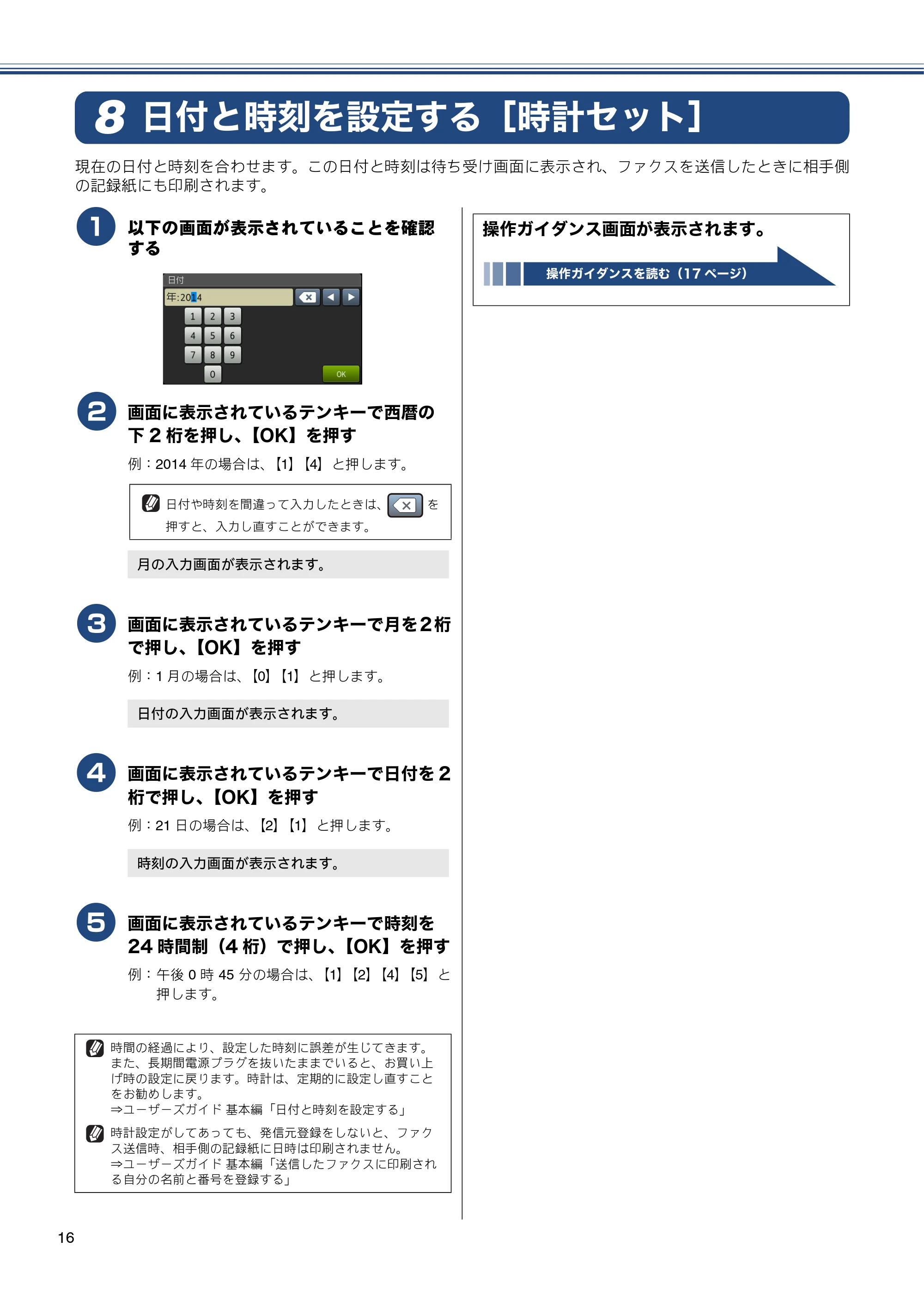
a
以下の画面が表示されていることを確認
する
b
画面に表示されているテンキーで西暦の
下 2 桁を押し、【OK】を押す
例:2014 年の場合は、【1】【4】と押します。
c
画面に表示されているテンキーで月を2 桁
で押し、【OK】を押す
例:1 月の場合は、【0】【1】と押します。
d
画面に表示されているテンキーで日付を 2
桁で押し、【OK】を押す
例:21 日の場合は、【2】【1】と押します。
e
画面に表示されているテンキーで時刻を
24 時間制(4 桁)で押し、【OK】を押す
例:午後 0 時 45 分の場合は、【1】【2】【4】【5】と
押します。
日付や時刻を間違って入力したときは、 を
押すと、入力し直すことができます。
月の入力画面が表示されます。
日付の入力画面が表示されます。
時刻の入力画面が表示されます。
時間の経過により、設定した時刻に誤差が生じてきます。
また、長期間電源プラグを抜いたままでいると、お買い上
げ時の設定に戻ります。時計は、定期的に設定し直すこと
をお勧めします。
⇒ユーザーズガイド 基本編「日付と時刻を設定する」
時計設定がしてあっても、発信元登録をしないと、ファク
ス送信時、相手側の記録紙に日時は印刷されません。
⇒ユーザーズガイド 基本編「送信したファクスに印刷され
る自分の名前と番号を登録する」
操作ガイダンス画面が表示されます。
操作ガイダンスを読む(17 ページ)
操作ガイダンスを読む
⸳⟎丵
ធ⛯䶦䷗
丐䷼䷲
丱䶷ធ⛯䶦䷗
ή✢㪣㪘㪥ធ⛯
㪬㪪㪙ធ⛯
Windows
R
Macintosh
Windows
R
Macintosh
ઃ㍳
࿎䶯
䶫
䶴䶚 䶻
17
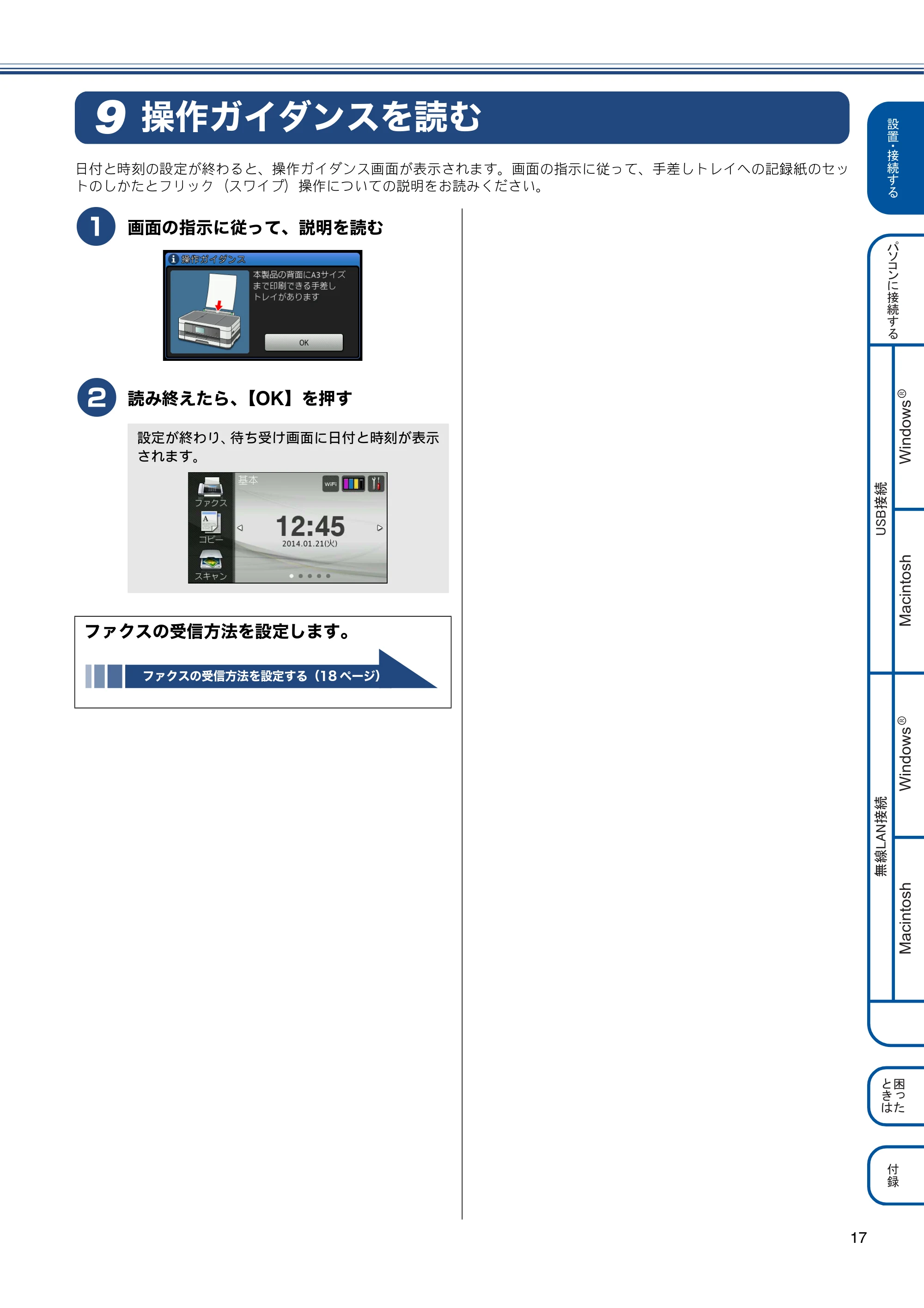
操作ガイダンスを読む9
日付と時刻の設定が終わると、操作ガイダンス画面が表示されます。画面の指示に従って、手差しトレイへの記録紙のセッ
トのしかたとフリック(スワイプ)操作についての説明をお読みください。
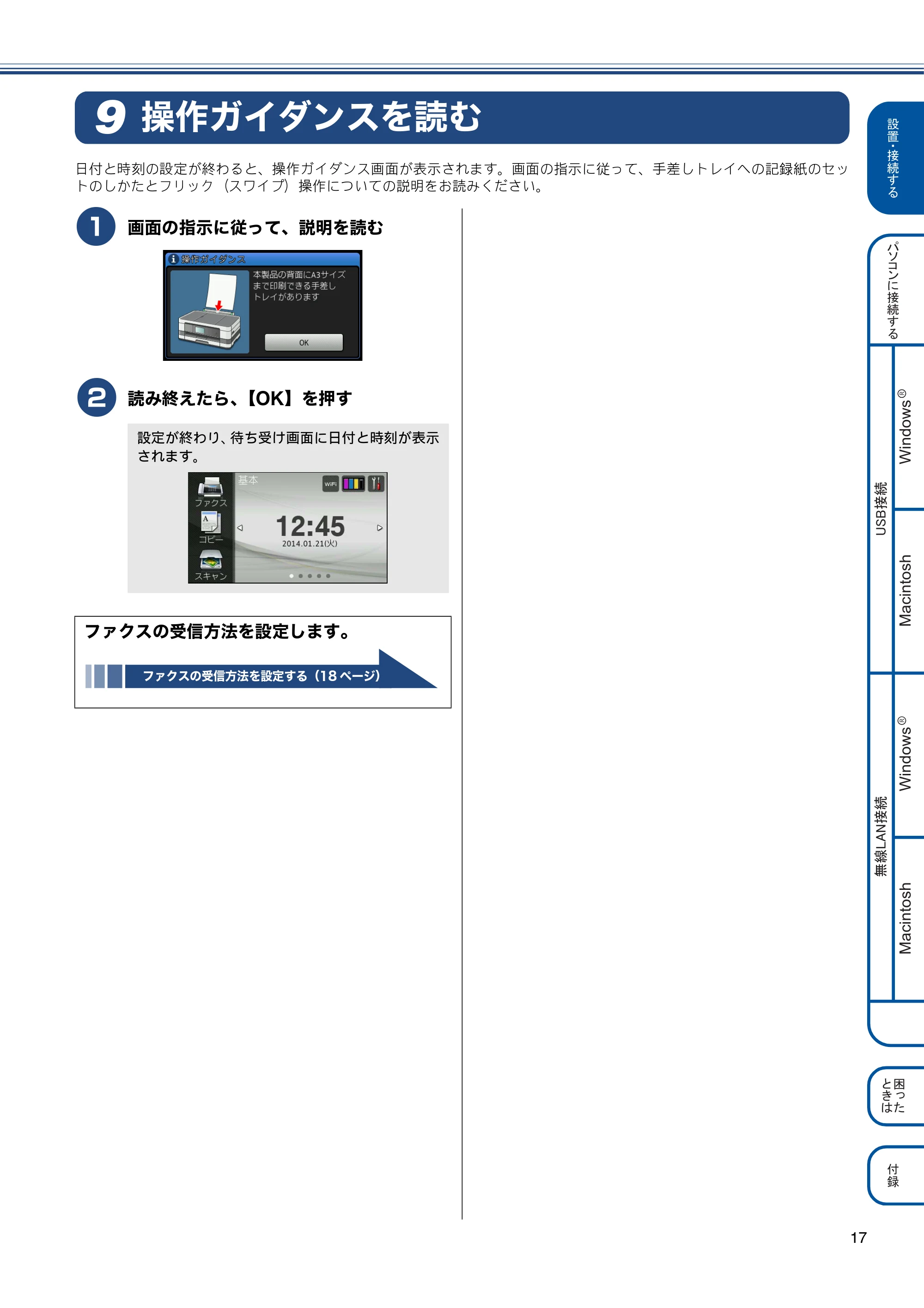
a
画面の指示に従って、説明を読む
b
読み終えたら、【OK】を押す
設定が終わり、待ち受け画面に日付と時刻が表示
されます。
ファクスの受信方法を設定します。
ファクスの受信方法を設定する(18 ページ)
ファクスの受信方法を設定する
18
ファクスの受信方法を設定する10
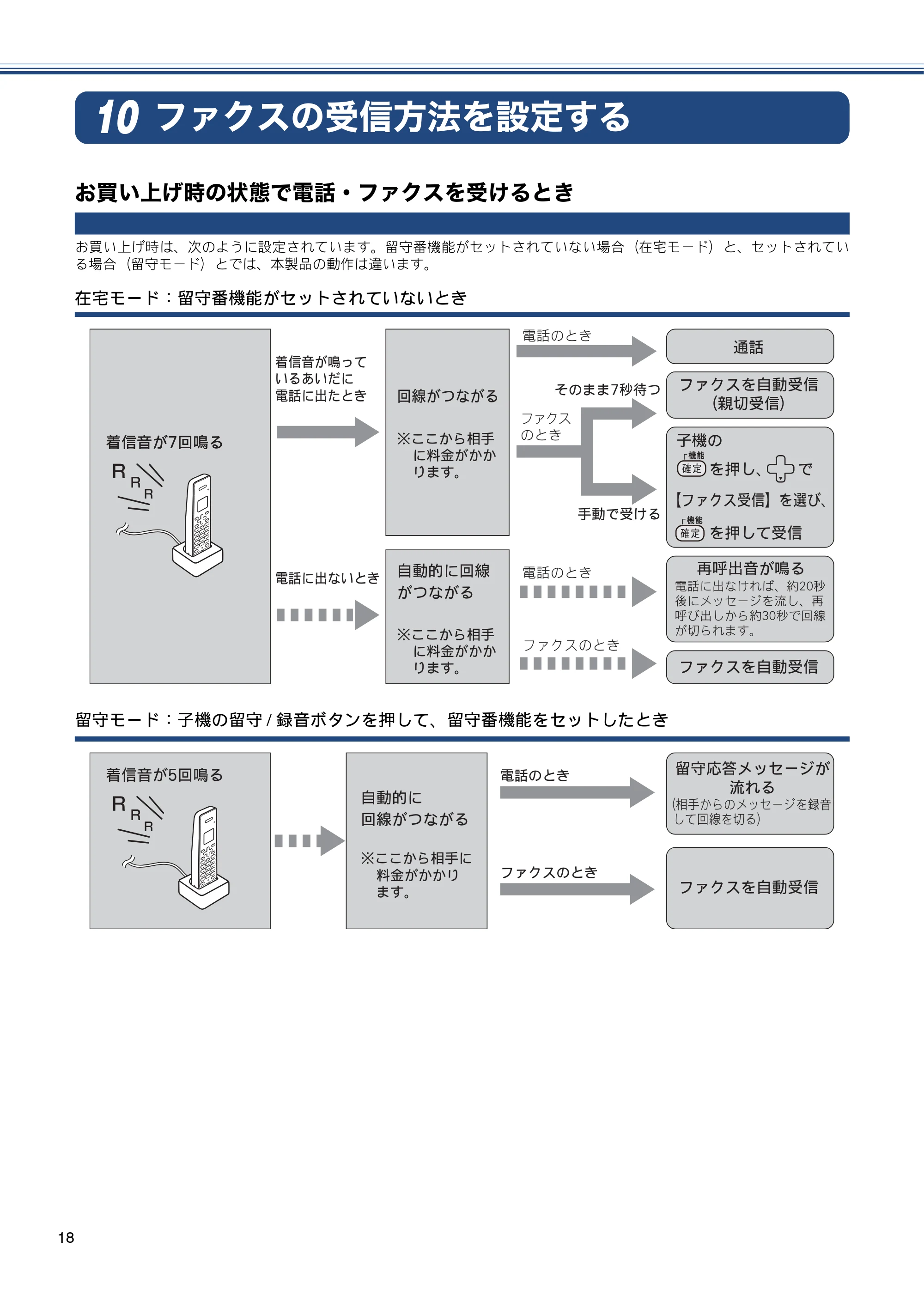
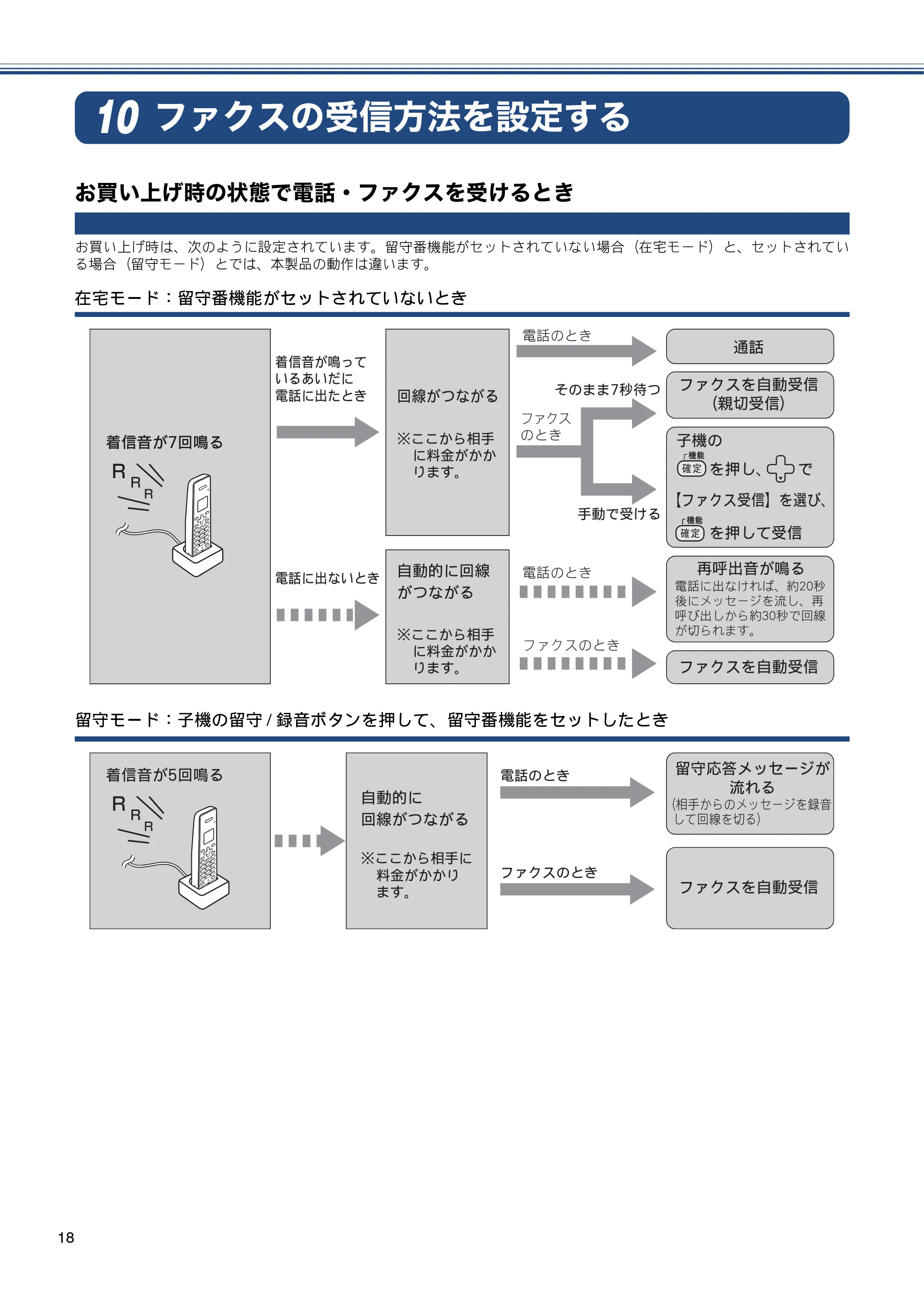
お買い上げ時の状態で電話・ファクスを受けるとき
お買い上げ時は、次のように設定されています。留守番機能がセットされていない場合(在宅モード)と、セットされてい
る場合(留守モード)とでは、本製品の動作は違います。
在宅モード:留守番機能がセットされていないとき
留守モード:子機の留守 / 録音ボタンを押して、留守番機能をセットしたとき
إ̦ĸٝྺͥ
έ·Αͬু൲
Ȫ୨ȫ
დ
ഩდ̧͈͂
ഩდ̧͈͂
έ·Α̧͈͂
ठࡤإ̦ྺͥ
ഩდ̫̈́ͦ͊ͅȂijıຟ
ࢃͅιΛΓȜΐͬၠ̱Ȃठ
ࡤ͍̱̥ͣĴıຟ̦́ٝ
୨̳ͣͦ͘ȃ
إ̦ྺ̞̜̞̺̽̀ͥͅ
ഩდ̧̹͂ͅ
ഩდ̧̞̈́͂ͅু
൲എ̦̦ٝ̾̈́ͥͅ
ɦ̭̭̥ͣͅၳ
߄̦̥̥̳ͤ͘
ȃٝ
̦̦̾̈́ͥ
ɦ̭̭̥ͣͅၳ
߄̦̥̥̳ͤ͘
ȃͬ ̱Ȃͬ؋
؋̱̀
Ⱥέ·ΑȻ͍ͬȂ́
͈ܥঊ
έ·Α̧͈͂
൲̷̫͈́ͥ͘͘
ĸຟఞ̾
έ·Αͬু൲
إ̦ĸٝྺͥ
έ·Α̧͈͂
إ̦Ķٝྺͥ ഩდ̧͈͂ু
൲എٝͅ
̦̦̾̈́ͥ
ɦ̭̭̥ͣͅၳ
߄̦̥̥̳ͤ͘
ȃ έ·Αͬু൲
ၣ؊൞ιΛΓȜΐ̦ၠͦͥ
Ȫ̥͈ͣιΛΓȜΐͬإ̱̀ٝ
ͬ୨ͥȫ
19ページ
⸳⟎丵
ធ⛯䶦䷗
丐䷼䷲
丱䶷ធ⛯䶦䷗
ή✢㪣㪘㪥ធ⛯
㪬㪪㪙ធ⛯
Windows
R
Macintosh
Windows
R
Macintosh
ઃ㍳
࿎䶯
䶫
䶴䶚 䶻
19
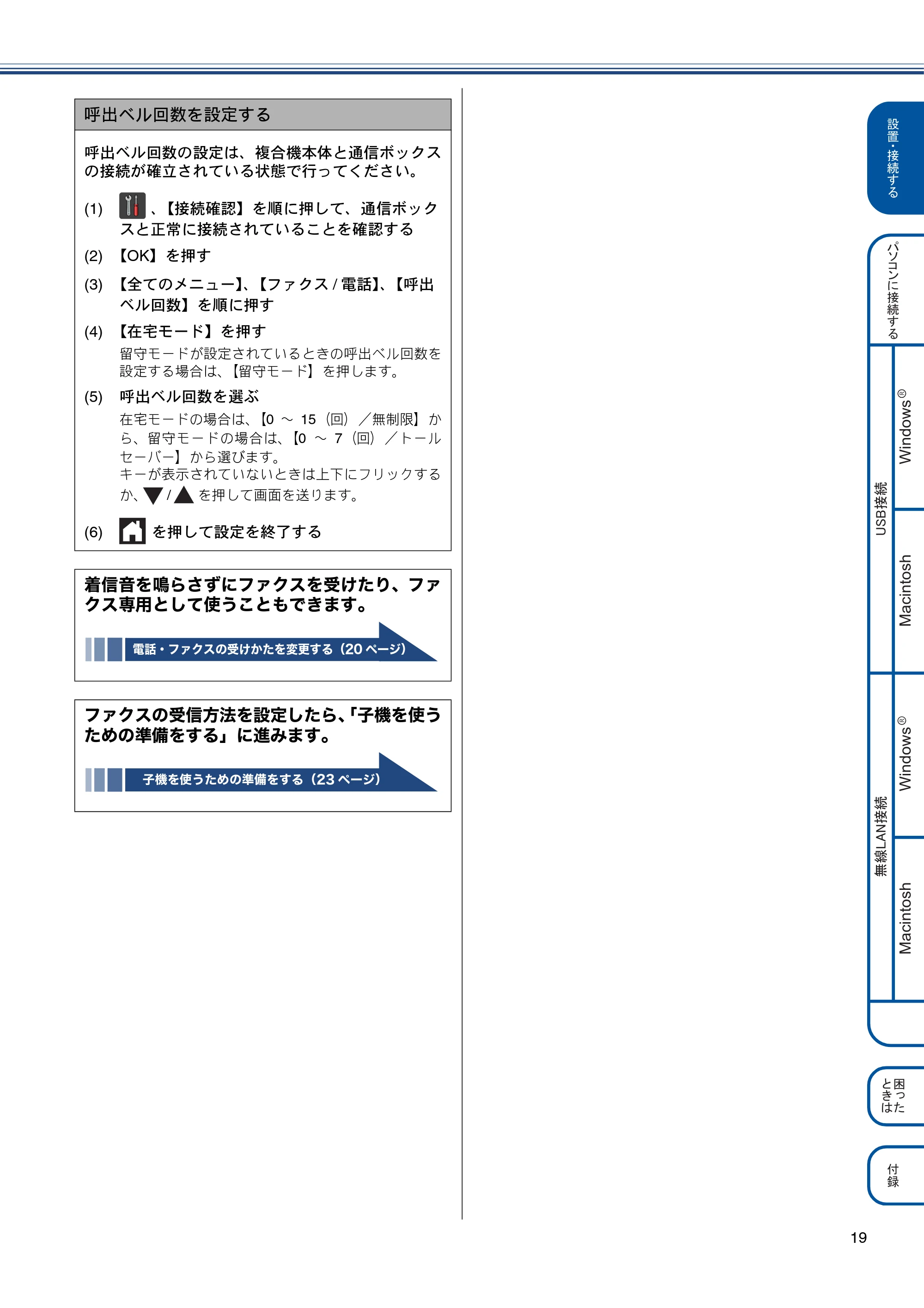
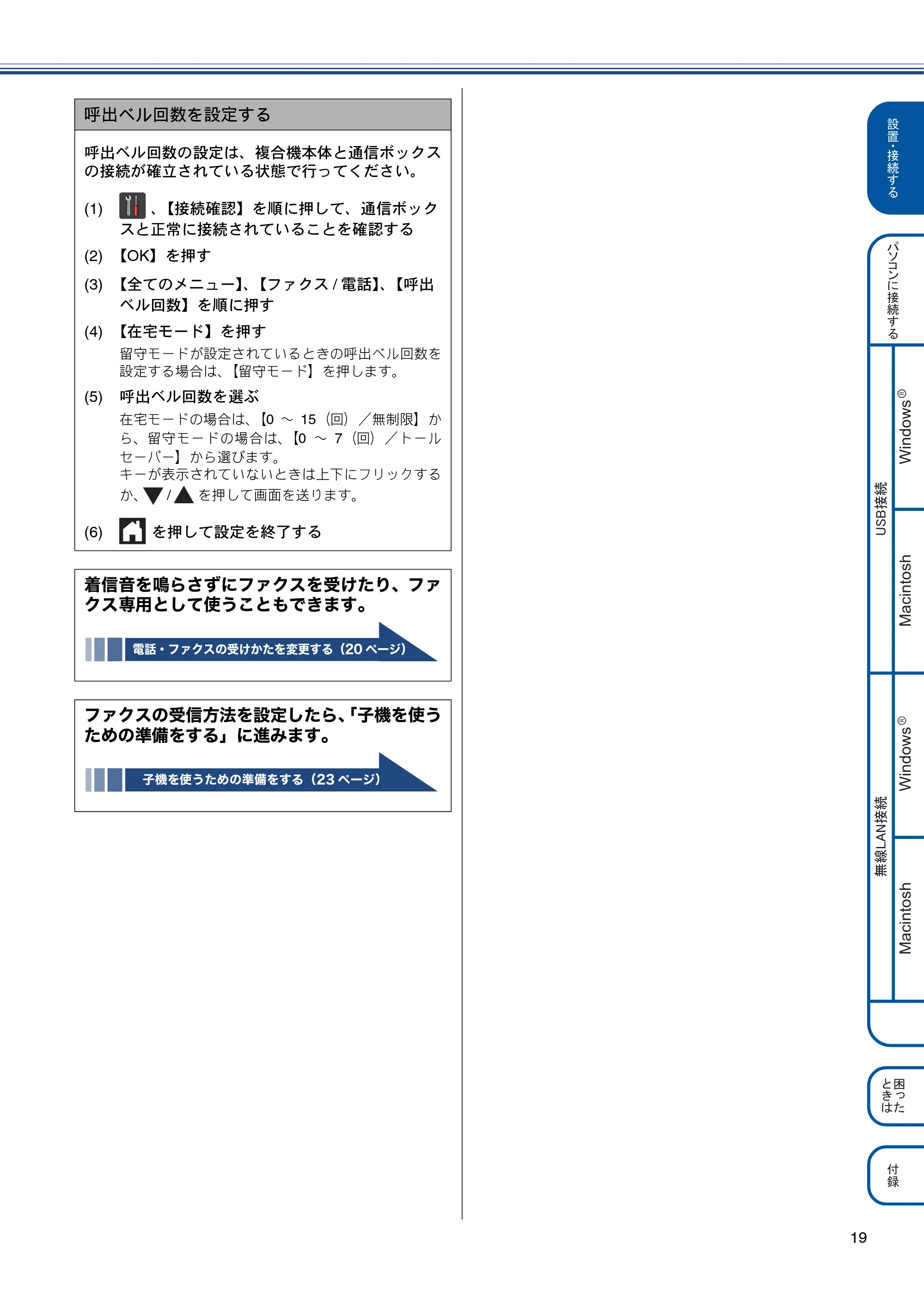
呼出ベル回数を設定する
呼出ベル回数の設定は、複合機本体と通信ボックス
の接続が確立されている状態で行ってください。
(1) 、【接続確認】を順に押して、通信ボック
スと正常に接続されていることを確認する
(2) 【OK】を押す
(3) 【全てのメニュー】、【ファクス / 電話】、【呼出
ベル回数】を順に押す
(4) 【在宅モード】を押す
留守モードが設定されているときの呼出ベル回数を
設定する場合は、【留守モード】を押します。
(5) 呼出ベル回数を選ぶ
在宅モードの場合は、【0 ~ 15(回)/無制限】か
ら、留守モードの場合は、【0 ~ 7(回)/トール
セーバー】から選びます。
キーが表示されていないときは上下にフリックする
か、 / を押して画面を送ります。
(6) を押して設定を終了する
着信音を鳴らさずにファクスを受けたり、ファ
クス専用として使うこともできます。
電話・ファクスの受けかたを変更する(20 ページ)
ファクスの受信方法を設定したら、「子機を使う
ための準備をする」に進みます。
子機を使うための準備をする(23 ページ)
電話・ファクスの受けかたを変更する
20
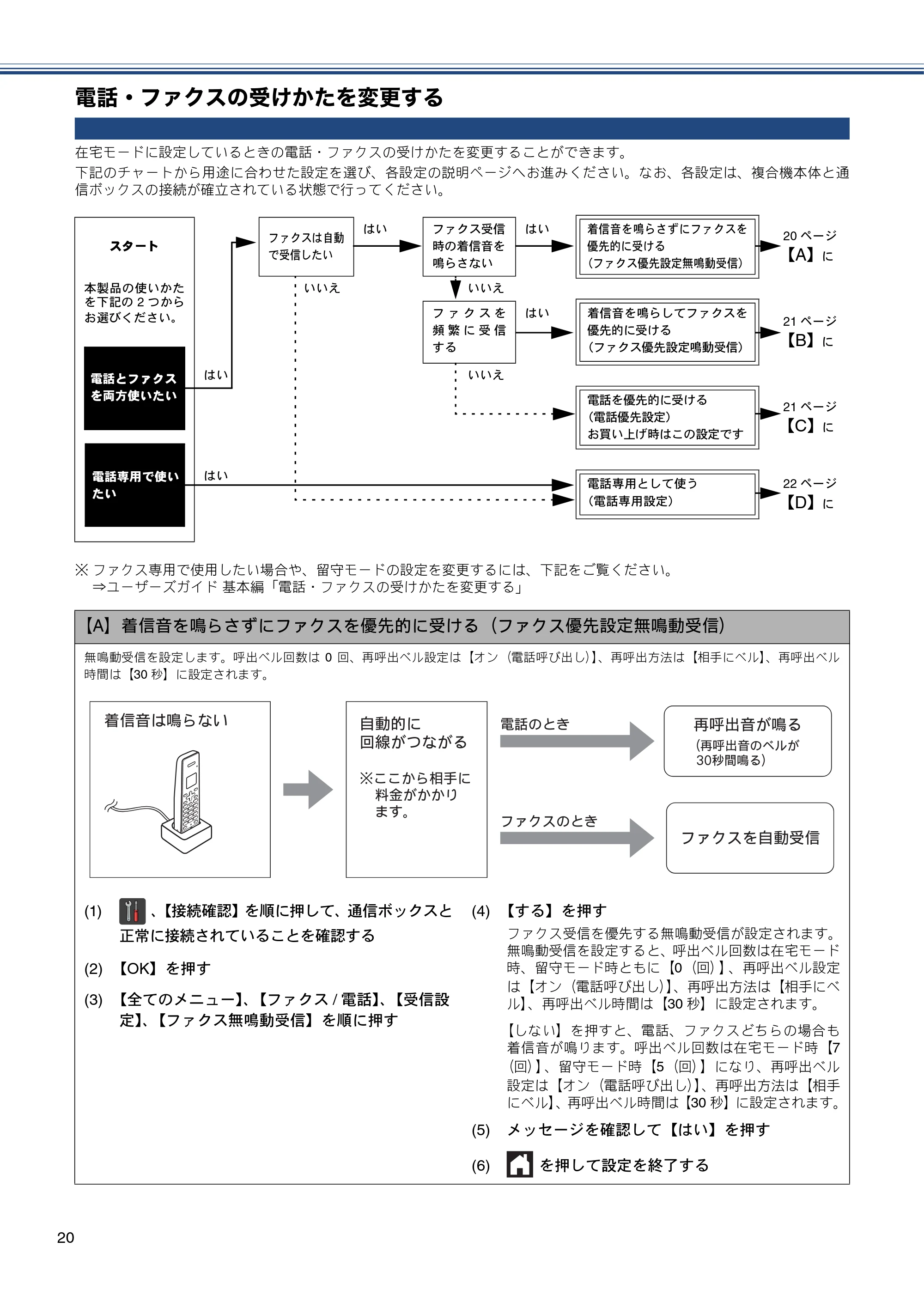
電話・ファクスの受けかたを変更する
在宅モードに設定しているときの電話・ファクスの受けかたを変更することができます。
下記のチャートから用途に合わせた設定を選び、各設定の説明ページへお進みください。なお、各設定は、複合機本体と通
信ボックスの接続が確立されている状態で行ってください。
※ ファクス専用で使用したい場合や、留守モードの設定を変更するには、下記をご覧ください。
⇒ユーザーズガイド 基本編「電話・ファクスの受けかたを変更する」
スタート
ファクスは自動
で受信したい
はい ファクス受信
時の着信音を
鳴らさない
はい 着信音を鳴らさずにファクスを
優先的に受ける
(ファクス優先設定無鳴動受信)
20 ページ
【A】に
本製品の使いかた
を下記の 2 つから
お選びください。
いいえ いいえ
フ ァ ク ス を
頻 繁 に 受 信
する
はい 着信音を鳴らしてファクスを
優先的に受ける
(ファクス優先設定鳴動受信)
21 ページ
【B】に
はい いいえ
電話とファク
スを両方使い
たい
電話を優先的に受ける
(電話優先設定)
お買い上げ時はこの設定です
21 ページ
【C】に
電話専用で使い
たい
はい
電話専用として使う
(電話専用設定)
22 ページ
【D】に
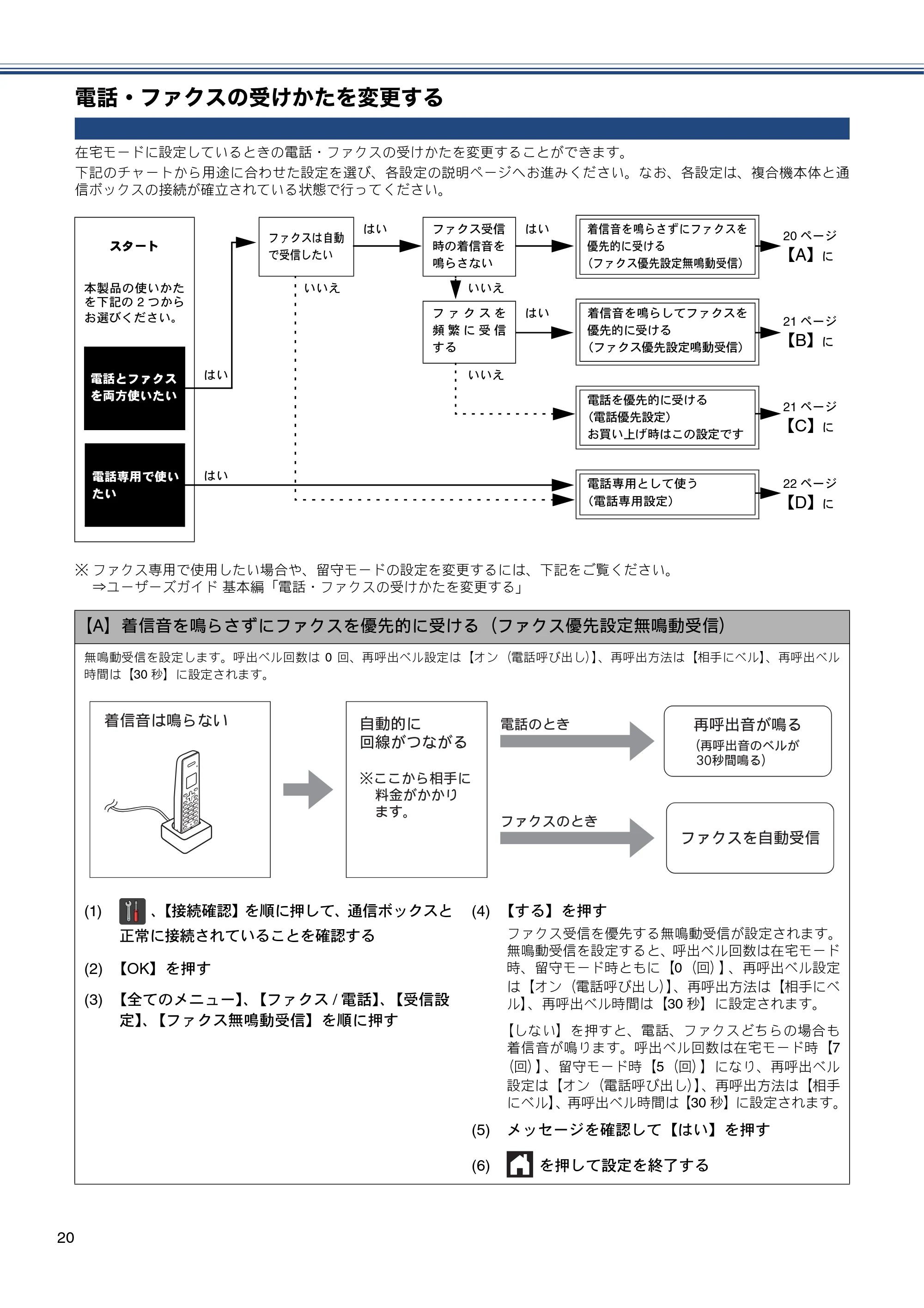
【A】着信音を鳴らさずにファクスを優先的に受ける(ファクス優先設定無鳴動受信)
無鳴動受信を設定します。呼出ベル回数は 0 回、再呼出ベル設定は【オン(電話呼び出し)】、再呼出方法は【相手にベル】、再呼出ベル
時間は【30 秒】に設定されます。
(1) 、【接続確認】を順に押して、通信ボックスと
正常に接続されていることを確認する
(2) 【OK】を押す
(3) 【全てのメニュー】、【ファクス / 電話】、【受信設
定】、【ファクス無鳴動受信】を順に押す
(4) 【する】を押す
ファクス受信を優先する無鳴動受信が設定されます。
無鳴動受信を設定すると、呼出ベル回数は在宅モード
時、留守モード時ともに【0(回)】、再呼出ベル設定
は【オン(電話呼び出し)】、再呼出方法は【相手にベ
ル】、再呼出ベル時間は【30 秒】に設定されます。
【しない】を押すと、電話、ファクスどちらの場合も
着信音が鳴ります。呼出ベル回数は在宅モード時【7
(回)】、留守モード時【5(回)】になり、再呼出ベル
設定は【オン(電話呼び出し)】、再呼出方法は【相手
にベル】、再呼出ベル時間は【30 秒】に設定されます。
(5) メッセージを確認して【はい】を押す
(6) を押して設定を終了する
ু
൲എٝͅ
̦̦̾̈́ͥ
ɦ̭̭̥ͣͅၳ
߄̦̥̥̳ͤ͘
ȃ
ठࡤإ̦ྺͥ
έ·Αͬু൲
ഩდ̧͈͂
έ·Α̧͈͂
ĩठࡤإ͈ασ̦
ĴıຟۼྺͥĪ
إ͉ྺ̞ͣ̈́
電話とファクス
を両方使いたい
電話専用で使い
たい
21ページ
⸳⟎丵
ធ⛯䶦䷗
丐䷼䷲
丱䶷ធ⛯䶦䷗
ή✢㪣㪘㪥ធ⛯
㪬㪪㪙ធ⛯
Windows
R
Macintosh
Windows
R
Macintosh
ઃ㍳
࿎䶯
䶫
䶴䶚 䶻
21
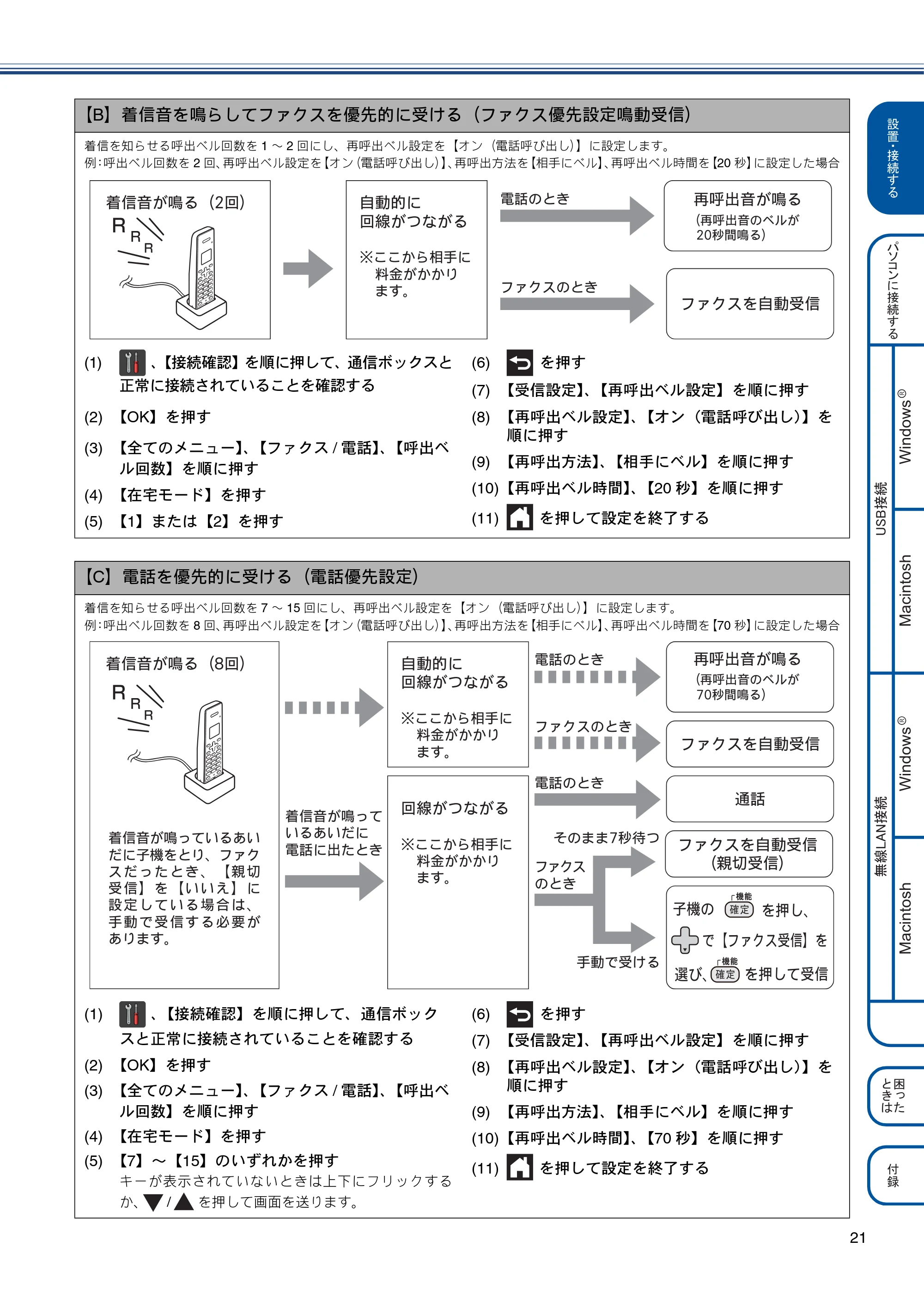
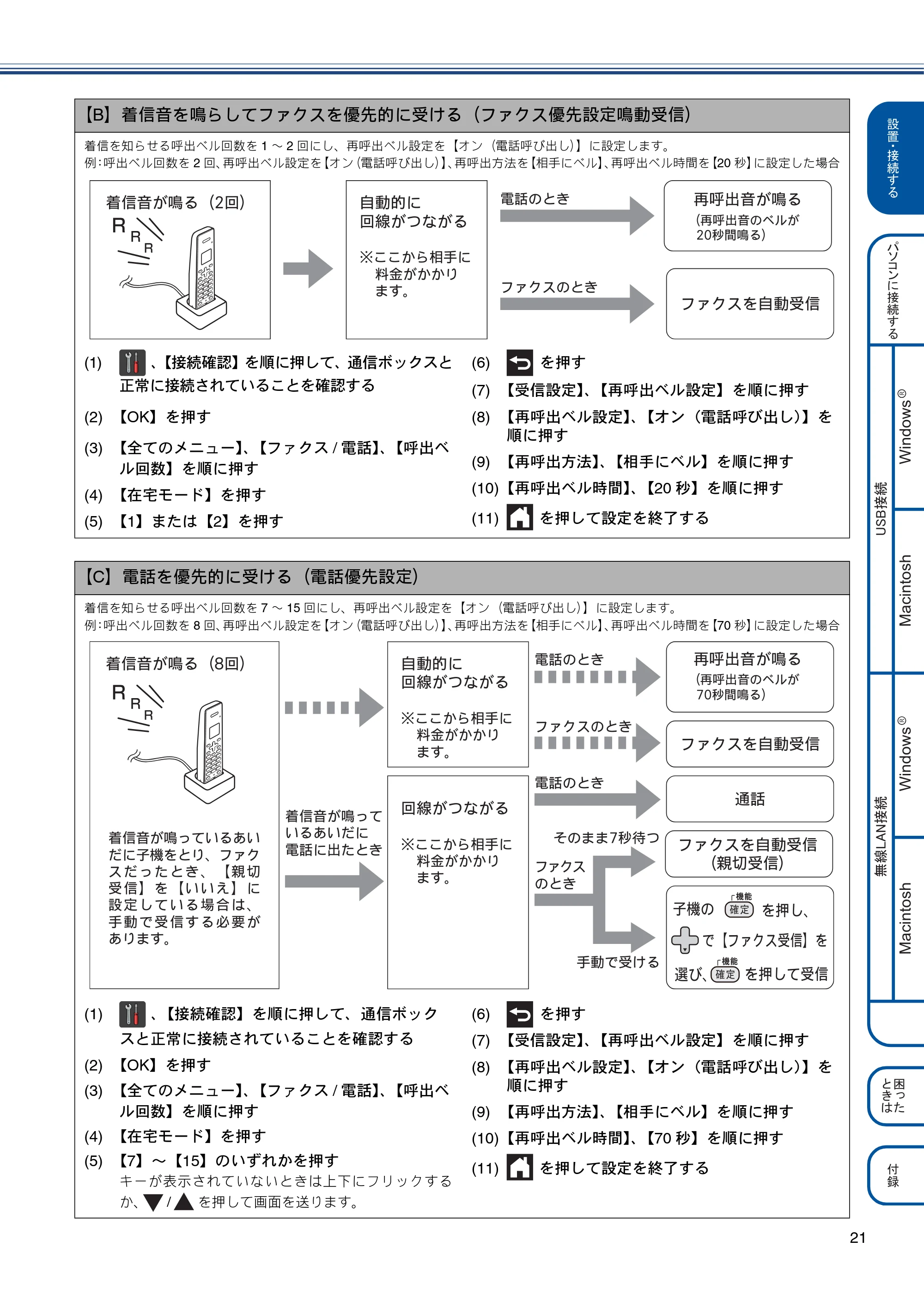
【B】着信音を鳴らしてファクスを優先的に受ける(ファクス優先設定鳴動受信)
着信を知らせる呼出ベル回数を 1 ~ 2 回にし、再呼出ベル設定を【オン(電話呼び出し)】に設定します。
例:呼出ベル回数を 2 回、再呼出ベル設定を【オン(電話呼び出し)】、再呼出方法を【相手にベル】、再呼出ベル時間を【20 秒】に設定した場合
(1) 、【接続確認】を順に押して、通信ボックスと
正常に接続されていることを確認する
(2) 【OK】を押す
(3) 【全てのメニュー】、【ファクス / 電話】、【呼出ベ
ル回数】を順に押す
(4) 【在宅モード】を押す
(5) 【1】または【2】を押す
(6) を押す
(7) 【受信設定】、【再呼出ベル設定】を順に押す
(8) 【再呼出ベル設定】、【オン(電話呼び出し)】を
順に押す
(9) 【再呼出方法】、【相手にベル】を順に押す
(10)【再呼出ベル時間】、【20 秒】を順に押す
(11) を押して設定を終了する
إ̦ྺͥȪijٝȫু ൲എٝͅ
̦̦̾̈́ͥ
ɦ̭̭̥ͣͅၳ
߄̦̥̥̳ͤ͘
ȃ
ठࡤإ̦ྺͥ
έ·Αͬু൲
ഩდ̧͈͂
έ·Α̧͈͂
ĩठࡤإ͈ασ̦
ijıຟۼྺͥĪ
【C】電話を優先的に受ける(電話優先設定)
着信を知らせる呼出ベル回数を 7 ~ 15 回にし、再呼出ベル設定を【オン(電話呼び出し)】に設定します。
例:呼出ベル回数を 8 回、再呼出ベル設定を【オン(電話呼び出し)】、再呼出方法を【相手にベル】、再呼出ベル時間を【70 秒】に設定した場合
(1) 、【接続確認】を順に押して、通信ボック
スと正常に接続されていることを確認する
(2) 【OK】を押す
(3) 【全てのメニュー】、【ファクス / 電話】、【呼出ベ
ル回数】を順に押す
(4) 【在宅モード】を押す
(5) 【7】~【15】のいずれかを押す
キーが表示されていないときは上下にフリックする
か、 / を押して画面を送ります。
(6) を押す
(7) 【受信設定】、【再呼出ベル設定】を順に押す
(8) 【再呼出ベル設定】、【オン(電話呼び出し)】を
順に押す
(9) 【再呼出方法】、【相手にベル】を順に押す
(10)【再呼出ベル時間】、【70 秒】を順に押す
(11) を押して設定を終了する
إ̦ྺͥȪĹٝȫু ൲എٝͅ
̦̦̾̈́ͥ
ɦ̭̭̥ͣͅၳ
߄̦̥̥̳ͤ͘
ȃٝ
̦̦̾̈́ͥ
ɦ̭̭̥ͣͅၳ
߄̦̥̥̳ͤ͘
ȃ
ठࡤإ̦ྺͥ
έ·Αͬু൲
ഩდ̧͈͂
έ·Α̧͈͂
დ
ഩდ̧͈͂
ĩठࡤإ͈ασ̦
ĸıຟۼྺͥĪ
إ̦ྺ̞̜̞̺̽̀ͥͅ
ഩდ̧̹͂ͅ
إ̦ྺ̞̜̞̺̽̀ͥͅ
ঊܥͬ͂ͤȂέ·
Α̧̺̹̽͂ ȂȺ୨
Ȼͬ Ⱥ̢̞̞ Ȼͅ
୭̱̞̀ͥ ાࣣ͉ Ȃ
൲́ ̳ͥ ຈါ̦̜̳ͤ͘
ȃͬ
̱Ȃͬ؋
؋̱͍̀Ȃ́
Ⱥέ·ΑȻͬ
͈ܥঊ
έ·Αͬু൲
Ȫ୨ȫέ·Α̧͈͂
൲̷̫͈́ͥ͘͘
ĸຟఞ̾
22ページ
22
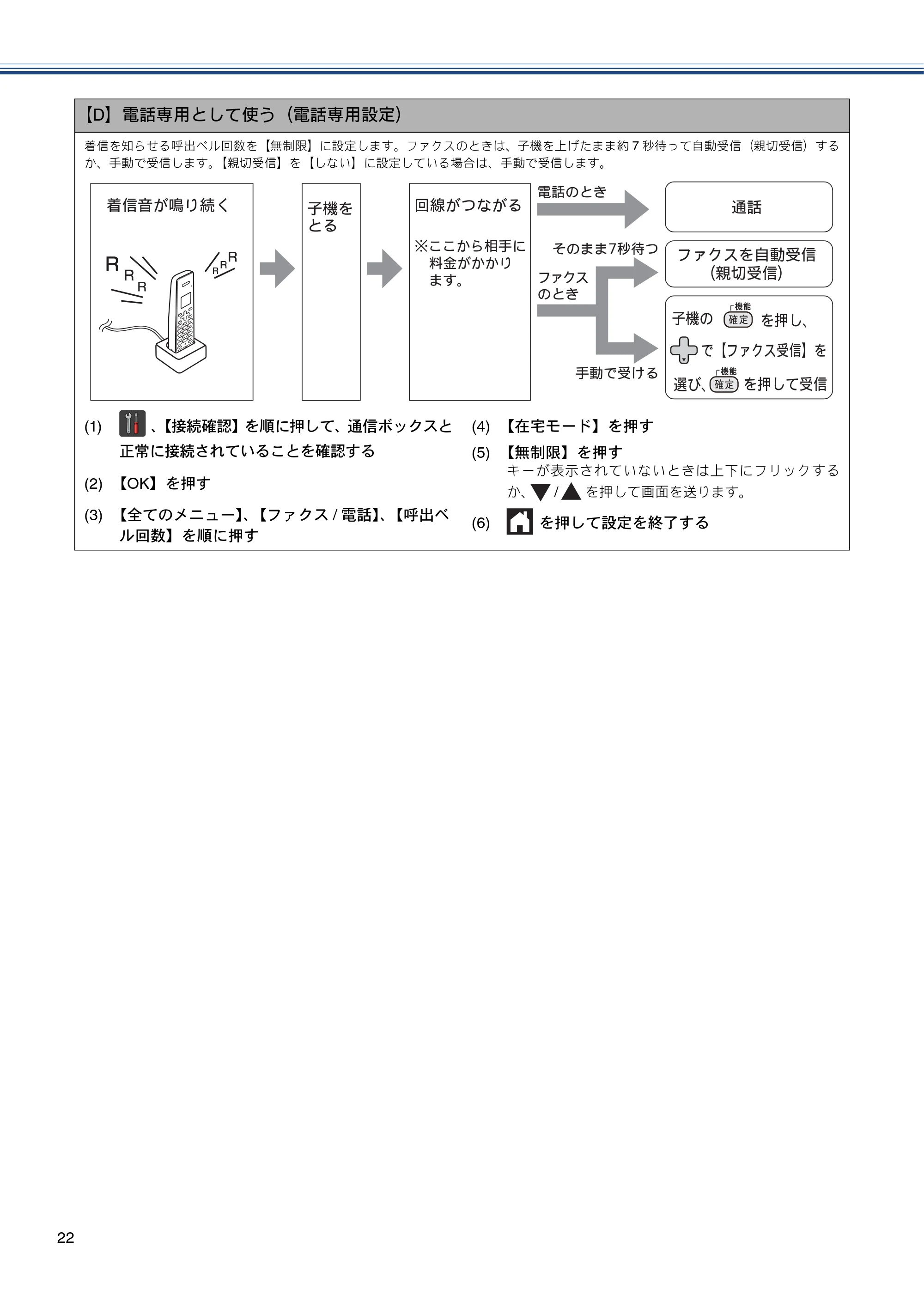
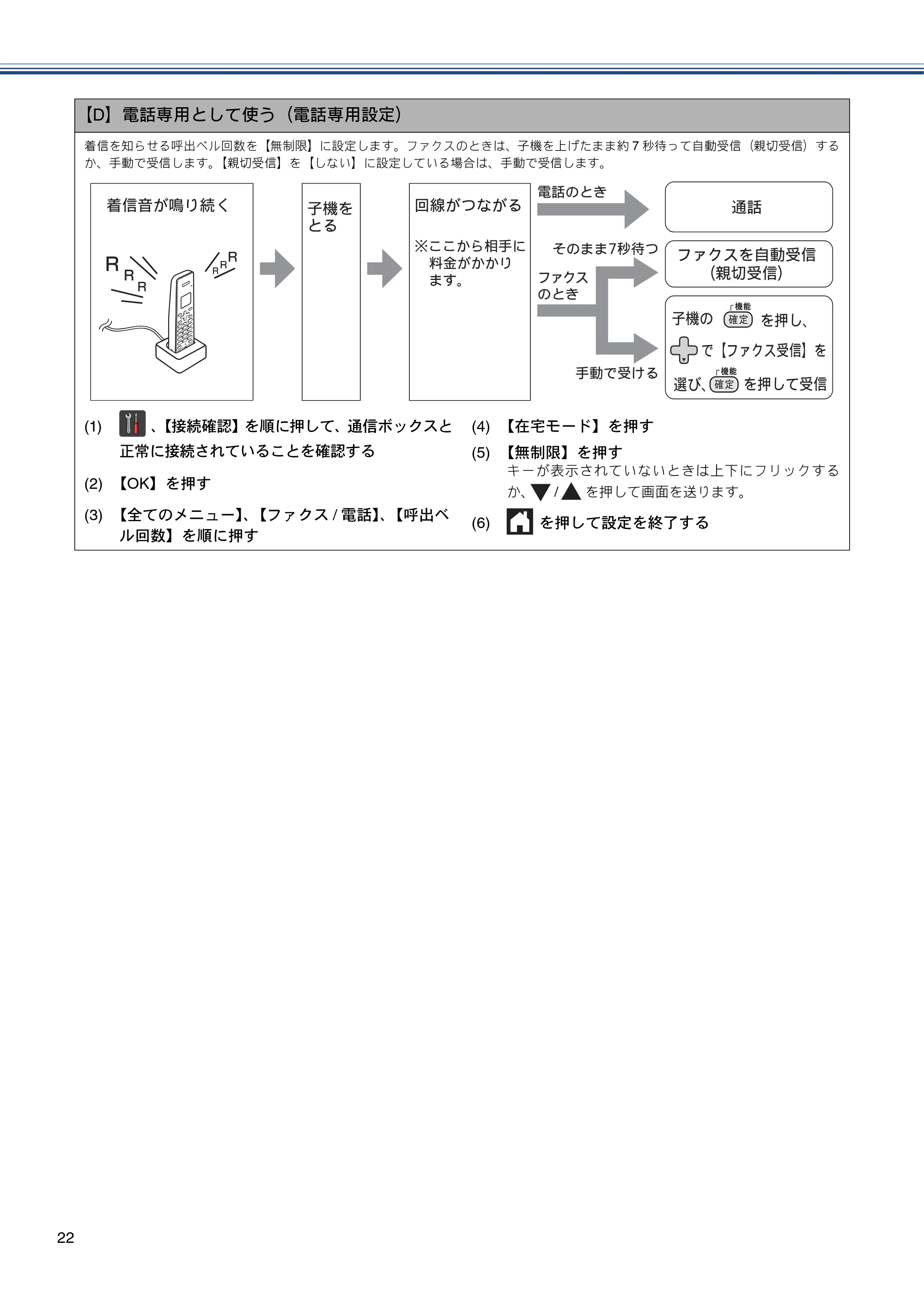
【D】電話専用として使う(電話専用設定)
着信を知らせる呼出ベル回数を【無制限】に設定します。ファクスのときは、子機を上げたまま約 7 秒待って自動受信(親切受信)する
か、手動で受信します。【親切受信】を【しない】に設定している場合は、手動で受信します。
(1) 、【接続確認】を順に押して、通信ボックスと
正常に接続されていることを確認する
(2) 【OK】を押す
(3) 【全てのメニュー】、【ファクス / 電話】、【呼出ベ
ル回数】を順に押す
(4) 【在宅モード】を押す
(5) 【無制限】を押す
キーが表示されていないときは上下にフリックする
か、 / を押して画面を送ります。
(6) を押して設定を終了する
إ̦ྺ̩ͤٝ ̦̦̾̈́ͥ
ɦ̭̭̥ͣͅၳ
߄̦̥̥̳ͤ͘
ȃ
ঊܥͬ͂ͥ დ
ഩდ̧͈͂
έ·Αͬু൲
Ȫ୨ȫέ·Α̧͈͂
൲̷̫͈́ͥ͘͘
ĸຟఞ̾ͬ
̱Ȃͬ؋
؋̱͍̀Ȃ́
Ⱥέ·ΑȻͬ
͈ܥঊ
子機を使うための準備をする
⸳⟎丵
ធ⛯䶦䷗
丐䷼䷲
丱䶷ធ⛯䶦䷗
ή✢㪣㪘㪥ធ⛯
㪬㪪㪙ធ⛯
Windows
R
Macintosh
Windows
R
Macintosh
ઃ㍳
࿎䶯
䶫
䶴䶚 䶻
23
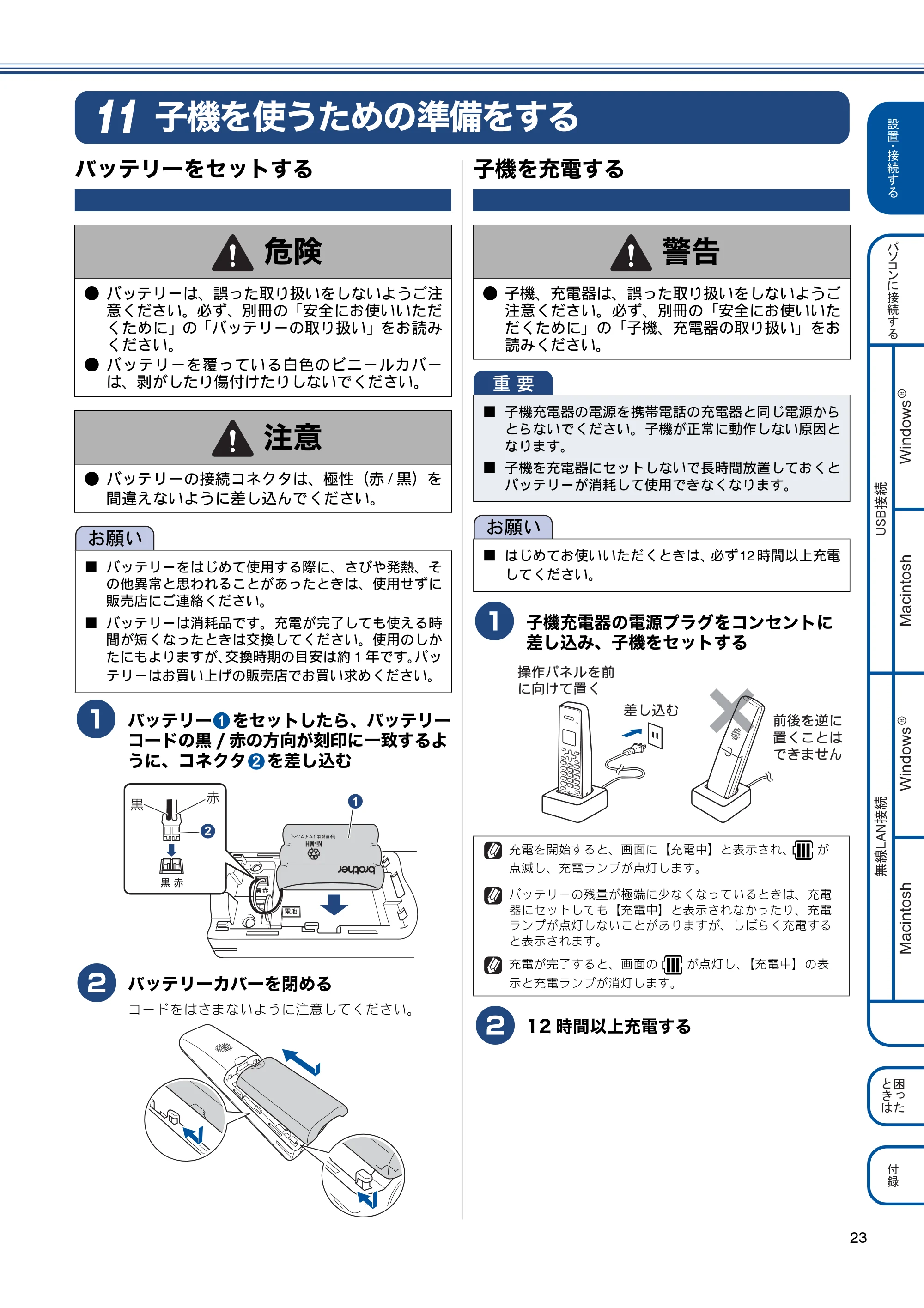
子機を使うための準備をする11
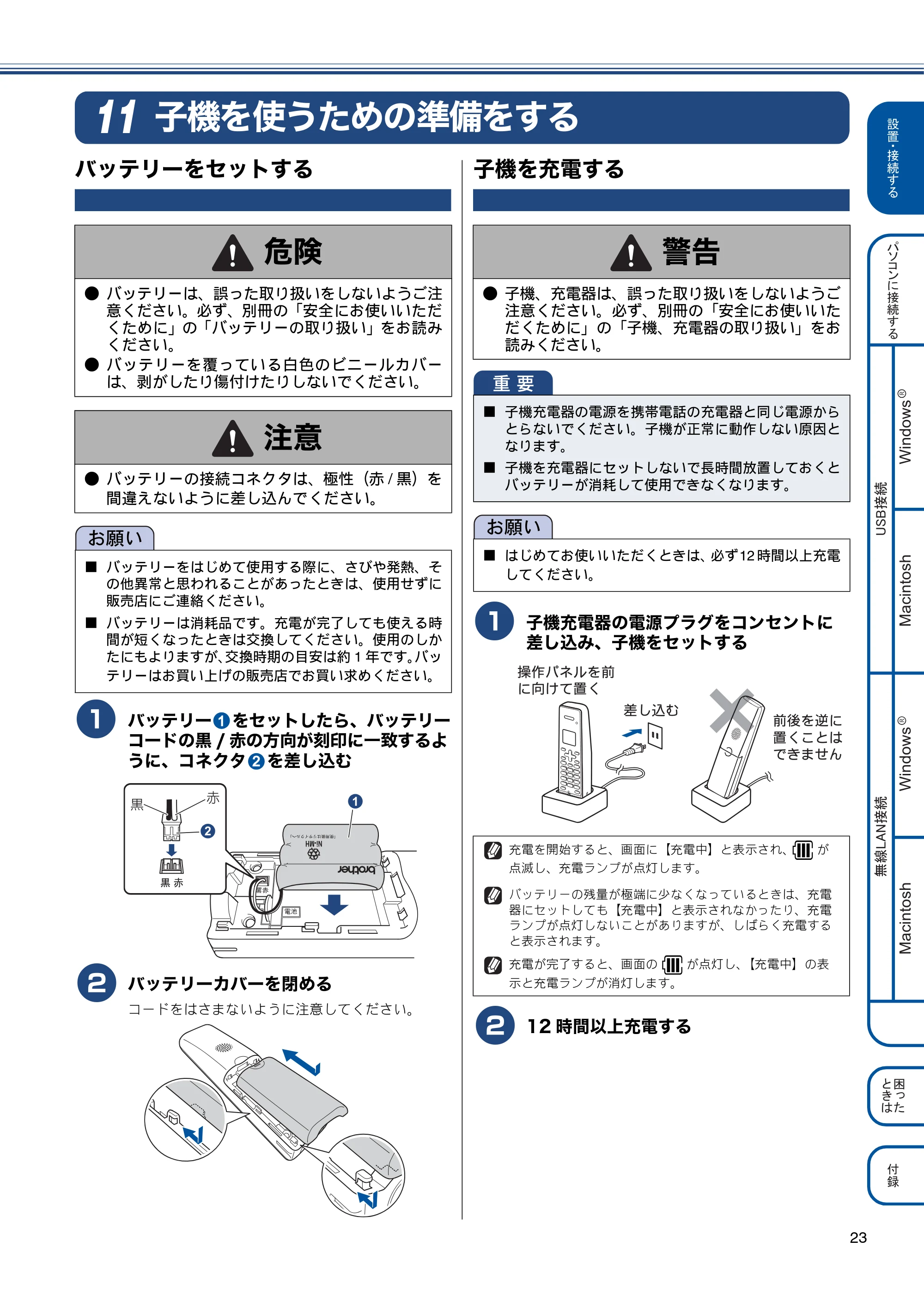
バッテリーをセットする
a
バッテリー をセットしたら、バッテリー
コードの黒 / 赤の方向が刻印に一致するよ
うに、コネクタ を差し込む
b
バッテリーカバーを閉める
コードをはさまないように注意してください。
子機を充電する
a
子機充電器の電源プラグをコンセントに
差し込み、子機をセットする
b
12 時間以上充電する
危険
- バッテリーは、誤った取り扱いをしないようご注
意ください。必ず、別冊の「安全にお使いいただ
くために」の「バッテリーの取り扱い」をお読み
ください。
- バッテリーを覆っている白色のビニールカバー
は、剥がしたり傷付けたりしないでください。
注意
- バッテリーの接続コネクタは、極性(赤 / 黒)を
間違えないように差し込んでください。
お願い
■ バッテリーをはじめて使用する際に、さびや発熱、そ
の他異常と思われることがあったときは、使用せずに
販売店にご連絡ください。
■ バッテリーは消耗品です。充電が完了しても使える時
間が短くなったときは交換してください。使用のしか
たにもよりますが、交換時期の目安は約 1 年です。バッ
テリーはお買い上げの販売店でお買い求めください。
11
22
1
2
ࣱ
警告
- 子機、充電器は、誤った取り扱いをしないようご
注意ください。必ず、別冊の「安全にお使いいた
だくために」の「子機、充電器の取り扱い」をお
読みください。
重 要
■ 子機充電器の電源を携帯電話の充電器と同じ電源から
とらないでください。子機が正常に動作しない原因と
なります。
■ 子機を充電器にセットしないで長時間放置しておくと
バッテリーが消耗して使用できなくなります。
お願い
■ はじめてお使いいただくときは、必ず12 時間以上充電
してください。
充電を開始すると、画面に【充電中】と表示され、 が
点滅し、充電ランプが点灯します。
バッテリーの残量が極端に少なくなっているときは、充電
器にセットしても【充電中】と表示されなかったり、充電
ランプが点灯しないことがありますが、しばらく充電する
と表示されます。
充電が完了すると、画面の が点灯し、【充電中】の表
示と充電ランプが消灯します。
ͅݙͬࢃஜ
౾̵̧̩̭͉͂́ͭ͘
ௌैΩΥσͬஜ̫࢜̀ͅ
౾̩
ओ̱ࣺ͚
子機の日付・時刻を設定する
24
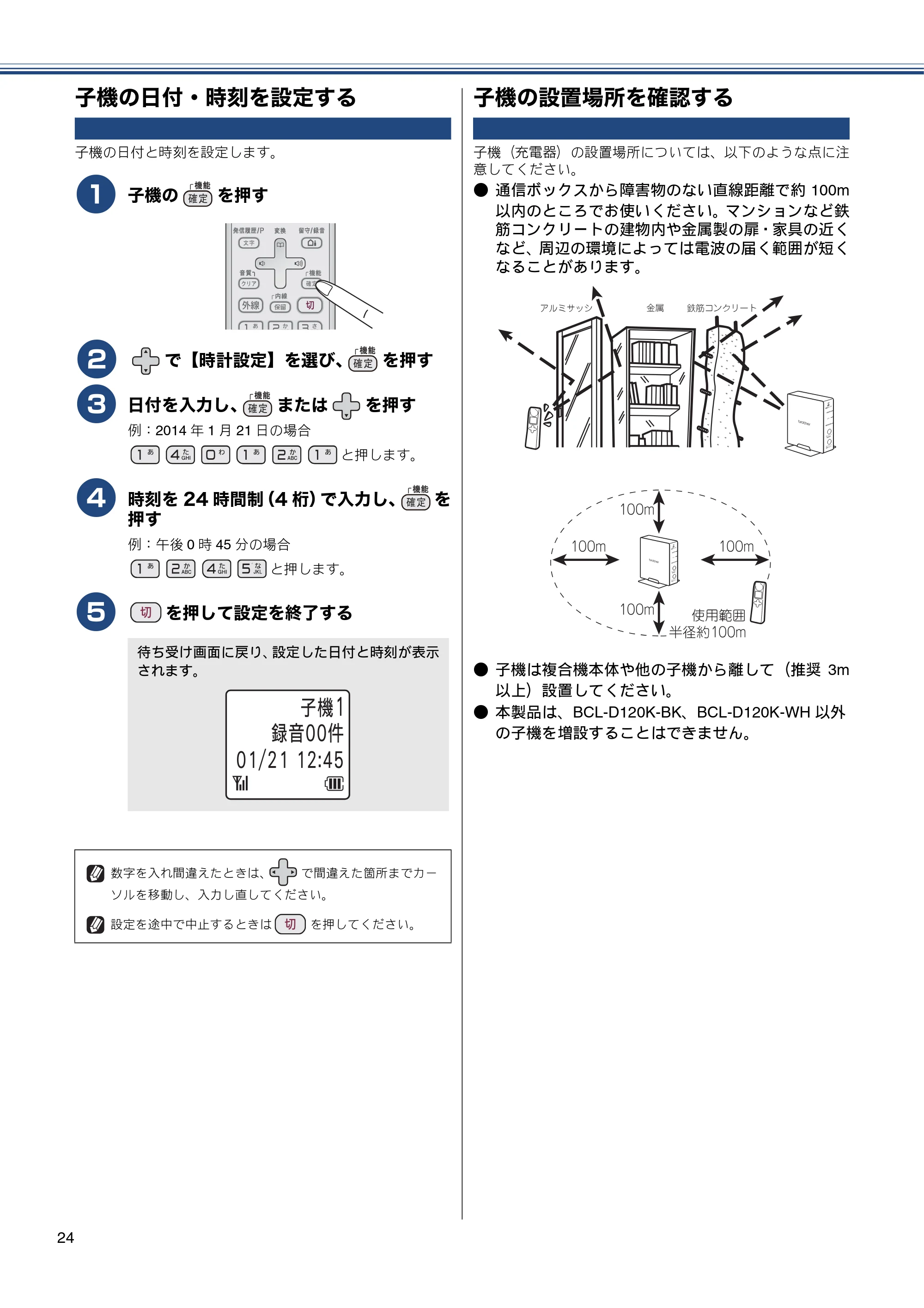
子機の日付・時刻を設定する
子機の日付と時刻を設定します。
a
子機の を押す
b
で【時計設定】を選び、 を押す
c
日付を入力し、 または を押す
例:2014 年 1 月 21 日の場合
と押します。
d
時刻を 24 時間制(4 桁)で入力し、 を
押す
例:午後 0 時 45 分の場合
と押します。
e
を押して設定を終了する
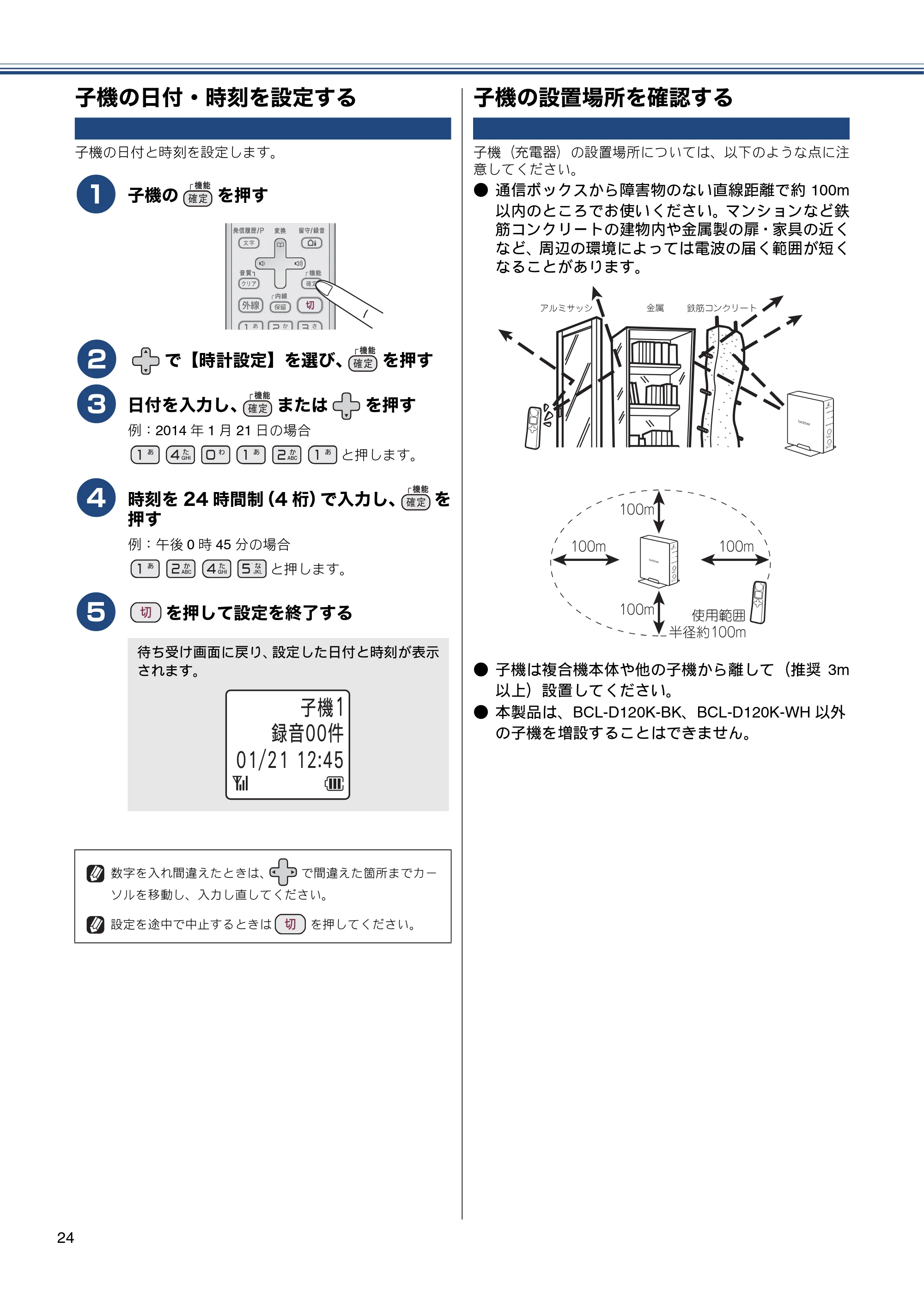
子機の設置場所を確認する
子機(充電器)の設置場所については、以下のような点に注
意してください。
- 通信ボックスから障害物のない直線距離で約 100m
以内のところでお使いください。マンションなど鉄
筋コンクリートの建物内や金属製の扉・家具の近く
など、周辺の環境によっては電波の届く範囲が短く
なることがあります。
- 子機は複合機本体や他の子機から離して(推奨 3m
以上)設置してください。
- 本製品は、BCL-D120K-BK、BCL-D120K-WH 以外
の子機を増設することはできません。
待ち受け画面に戻り、設定した日付と時刻が表示
されます。
数字を入れ間違えたときは、 で間違えた箇所までカー
ソルを移動し、入力し直してください。
設定を途中で中止するときは を押してください。
IJܥঊ
ııإ
ıIJİijIJġIJijĻĵĶ
接続を確認する
⸳⟎丵
ធ⛯䶦䷗
丐䷼䷲
丱䶷ធ⛯䶦䷗
ή✢㪣㪘㪥ធ⛯
㪬㪪㪙ធ⛯
Windows
R
Macintosh
Windows
R
Macintosh
ઃ㍳
࿎䶯
䶫
䶴䶚 䶻
25
接続を確認する12
回線接続状態を確認する
充電が終わっている子機を使って、接続状態を確認します。
下記のどちらかのように電話をかけて、回線接続が正しくで
きているか、また、子機の設置場所に問題がないかどうかを
最終確認してください。
- 「177」(天気予報:有料)などにつながるかどうかを確認
してください。
電話がつながらない場合は、手動で回線種別を設定してく
ださい。
⇒ 15 ページ「手動で回線種別を設定する」
- ご自分の携帯電話に電話がつながるかどうかを確認して
ください。電話がつながらない場合は、設定内容を確認し
てください。
⇒ユーザーズガイド 基本編「こんなときは」
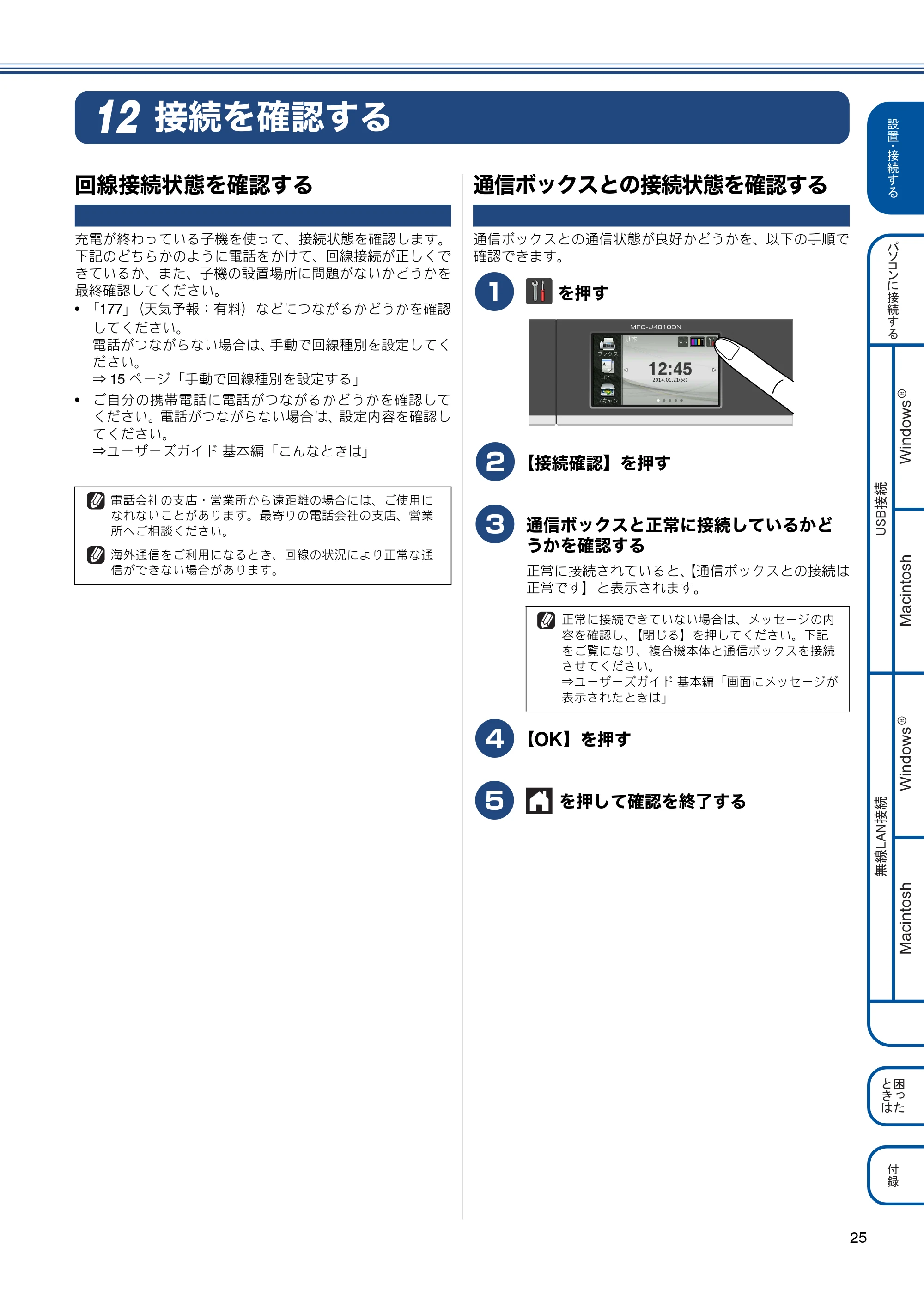
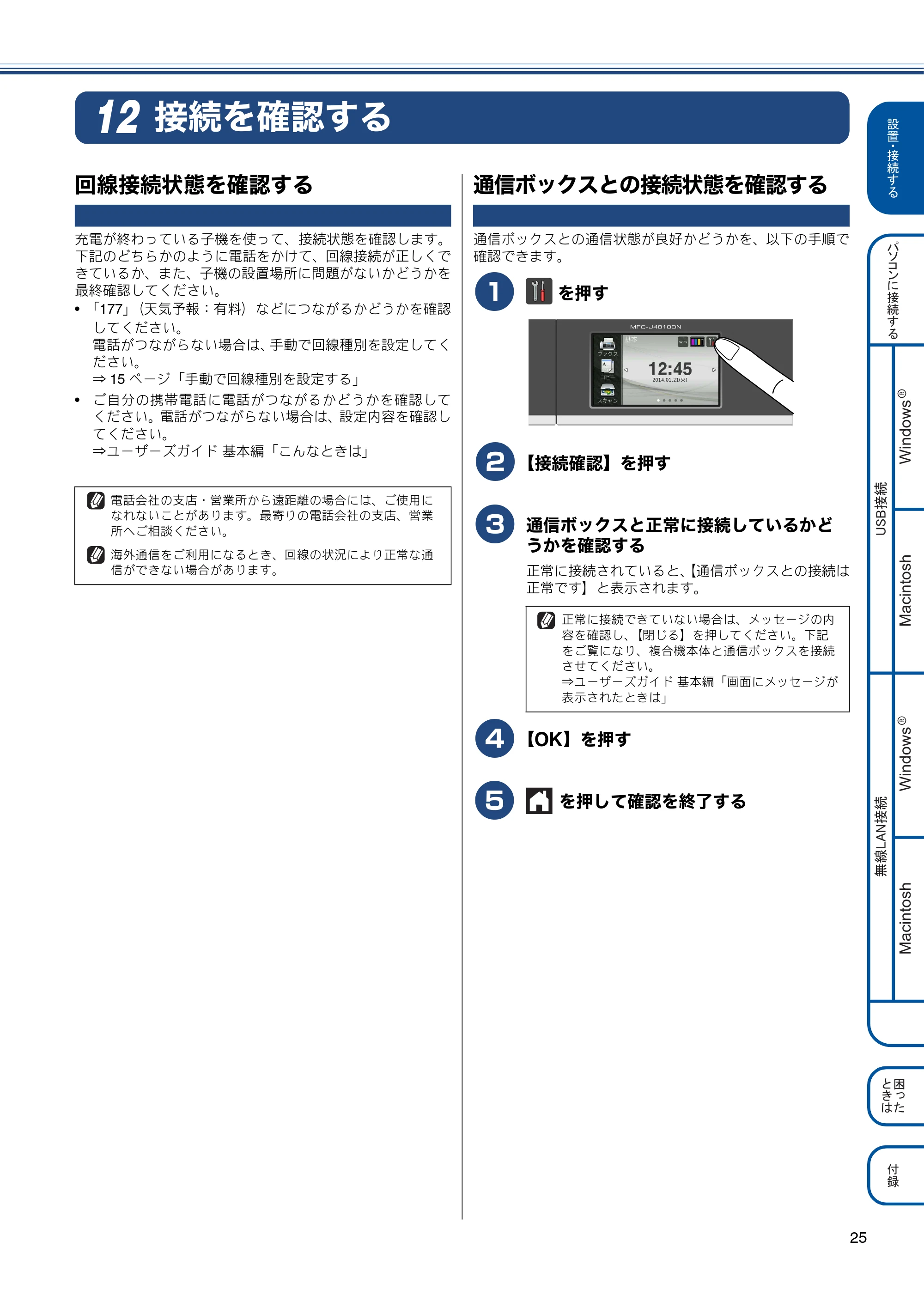
通信ボックスとの接続状態を確認する
通信ボックスとの通信状態が良好かどうかを、以下の手順で
確認できます。
a
を押す
b
【接続確認】を押す
c
通信ボックスと正常に接続しているかど
うかを確認する
正常に接続されていると、【通信ボックスとの接続は
正常です】と表示されます。
d
【OK】を押す
e
を押して確認を終了する
電話会社の支店・営業所から遠距離の場合には、ご使用に
なれないことがあります。最寄りの電話会社の支店、営業
所へご相談ください。
海外通信をご利用になるとき、回線の状況により正常な通
信ができない場合があります。
正常に接続できていない場合は、メッセージの内
容を確認し、【閉じる】を押してください。下記
をご覧になり、複合機本体と通信ボックスを接続
させてください。
⇒ユーザーズガイド 基本編「画面にメッセージが
表示されたときは」
いろいろな接続
26
いろいろな接続
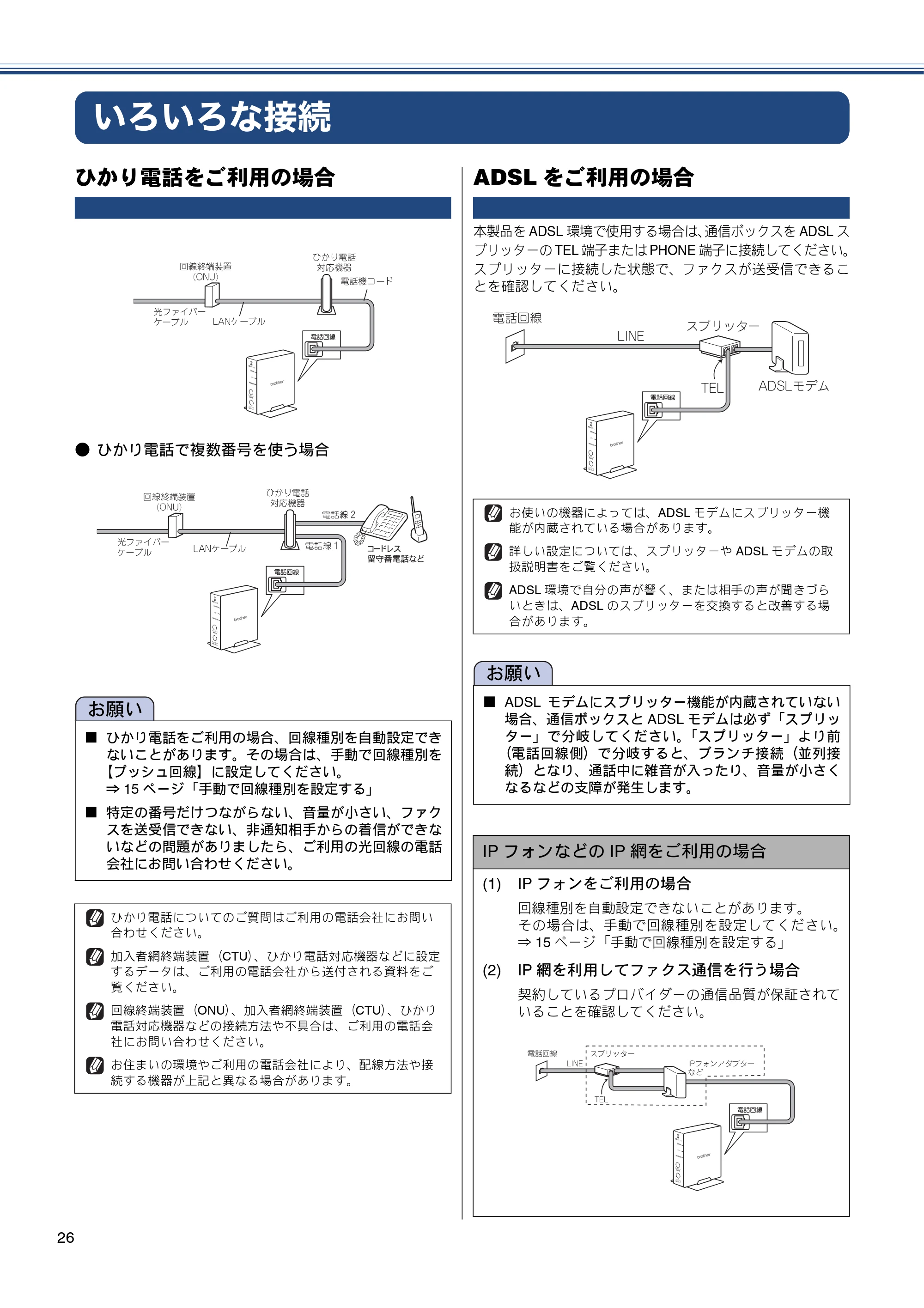
ひかり電話をご利用の場合
- ひかり電話で複数番号を使う場合
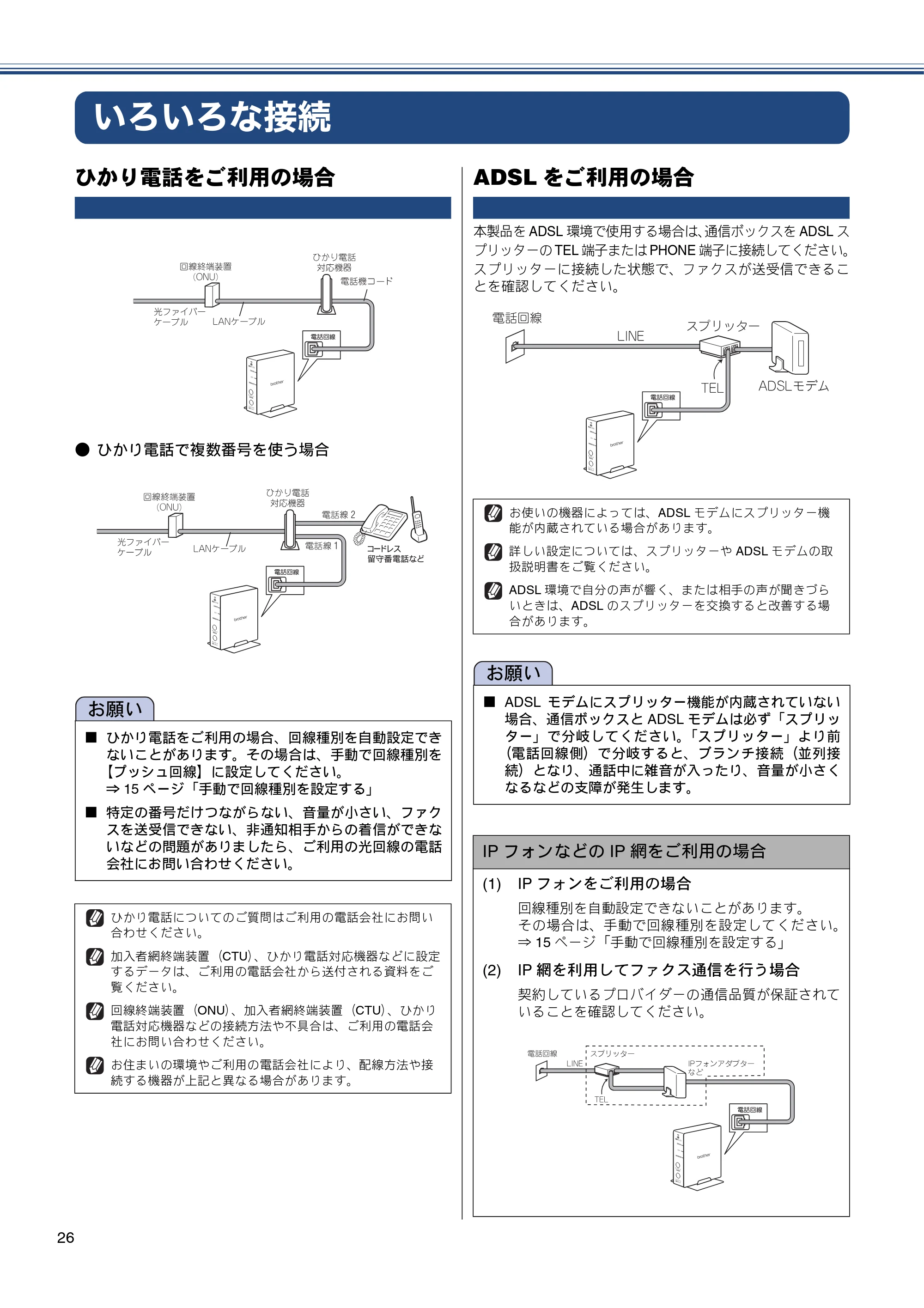
ADSL をご利用の場合
本製品を ADSL 環境で使用する場合は、通信ボックスを ADSL ス
プリッターの TEL 端子または PHONE 端子に接続してください。
スプリッターに接続した状態で、ファクスが送受信できるこ
とを確認してください。
お願い
■ ひかり電話をご利用の場合、回線種別を自動設定でき
ないことがあります。その場合は、手動で回線種別を
【プッシュ回線】に設定してください。
⇒ 15 ページ「手動で回線種別を設定する」
■ 特定の番号だけつながらない、音量が小さい、ファク
スを送受信できない、非通知相手からの着信ができな
いなどの問題がありましたら、ご利用の光回線の電話
会社にお問い合わせください。
ひかり電話についてのご質問はご利用の電話会社にお問い
合わせください。
加入者網終端装置(CTU)、ひかり電話対応機器などに設定
するデータは、ご利用の電話会社から送付される資料をご
覧ください。
回線終端装置(ONU)、加入者網終端装置(CTU)、ひかり
電話対応機器などの接続方法や不具合は、ご利用の電話会
社にお問い合わせください。
お住まいの環境やご利用の電話会社により、配線方法や接
続する機器が上記と異なる場合があります。
ഩდٝ
ഩდٝ
ȜΡτΑ
ၣ๔ഩდ̈́̓
お使いの機器によっては、ADSL モデムにスプリッター機
能が内蔵されている場合があります。
詳しい設定については、スプリッターや ADSL モデムの取
扱説明書をご覧ください。
ADSL 環境で自分の声が響く、または相手の声が聞きづら
いときは、ADSL のスプリッターを交換すると改善する場
合があります。
お願い
■ ADSL モデムにスプリッター機能が内蔵されていない
場合、通信ボックスと ADSL モデムは必ず「スプリッ
ター」で分岐してください。「スプリッター」より前
(電話回線側)で分岐すると、ブランチ接続(並列接
続)となり、通話中に雑音が入ったり、音量が小さく
なるなどの支障が発生します。
IP フォンなどの IP 網をご利用の場合
(1) IP フォンをご利用の場合
回線種別を自動設定できないことがあります。
その場合は、手動で回線種別を設定してください。
⇒ 15 ページ「手動で回線種別を設定する」
(2) IP 網を利用してファクス通信を行う場合
契約しているプロバイダーの通信品質が保証されて
いることを確認してください。
ഩდٝ
ഩდٝ
ISDNをご利用の場合
⸳⟎丵
ធ⛯䶦䷗
丐䷼䷲
丱䶷ធ⛯䶦䷗
ή✢㪣㪘㪥ធ⛯
㪬㪪㪙ធ⛯
Windows
R
Macintosh
Windows
R
Macintosh
ઃ㍳
࿎䶯
䶫
䶴䶚 䶻
27
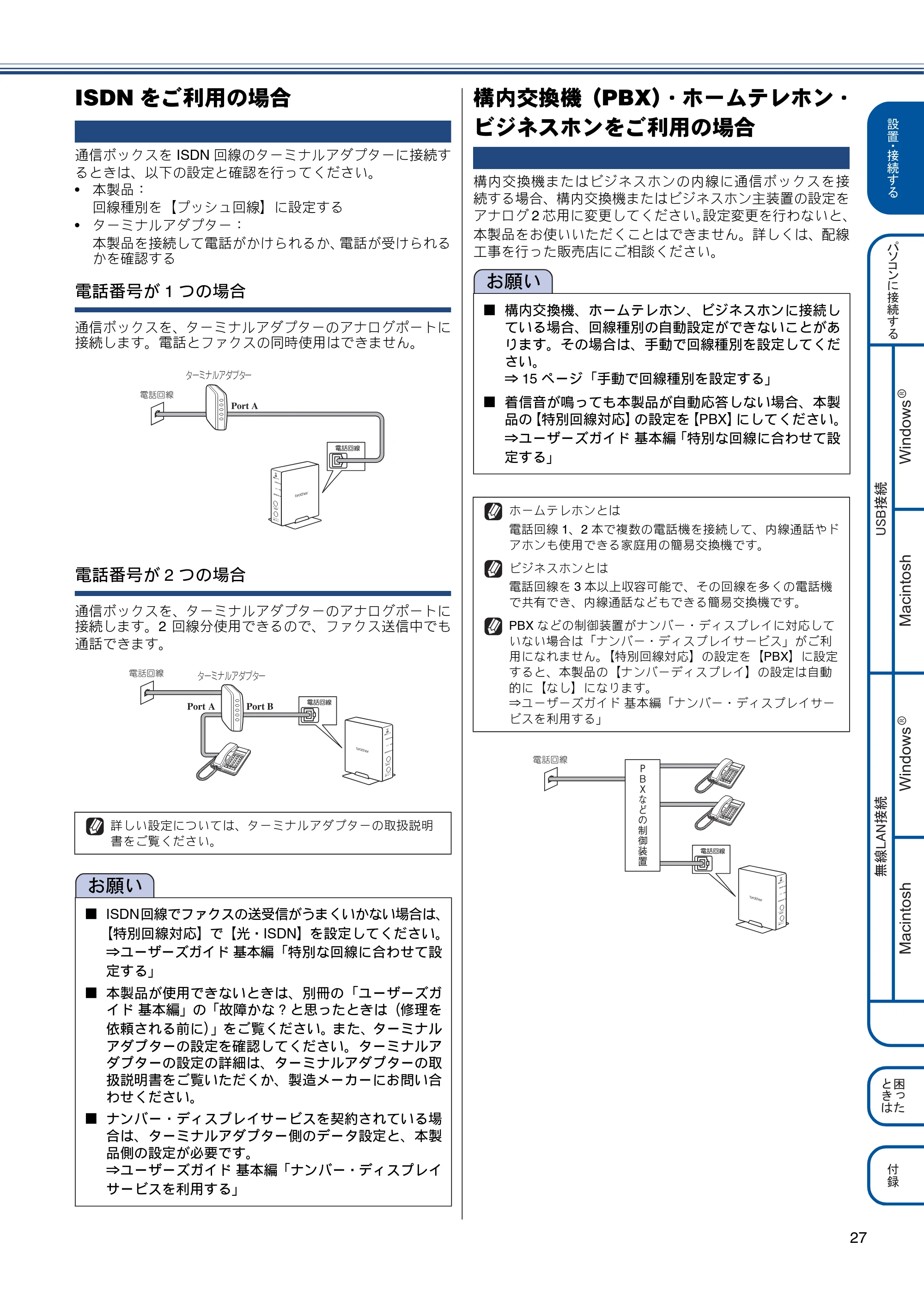
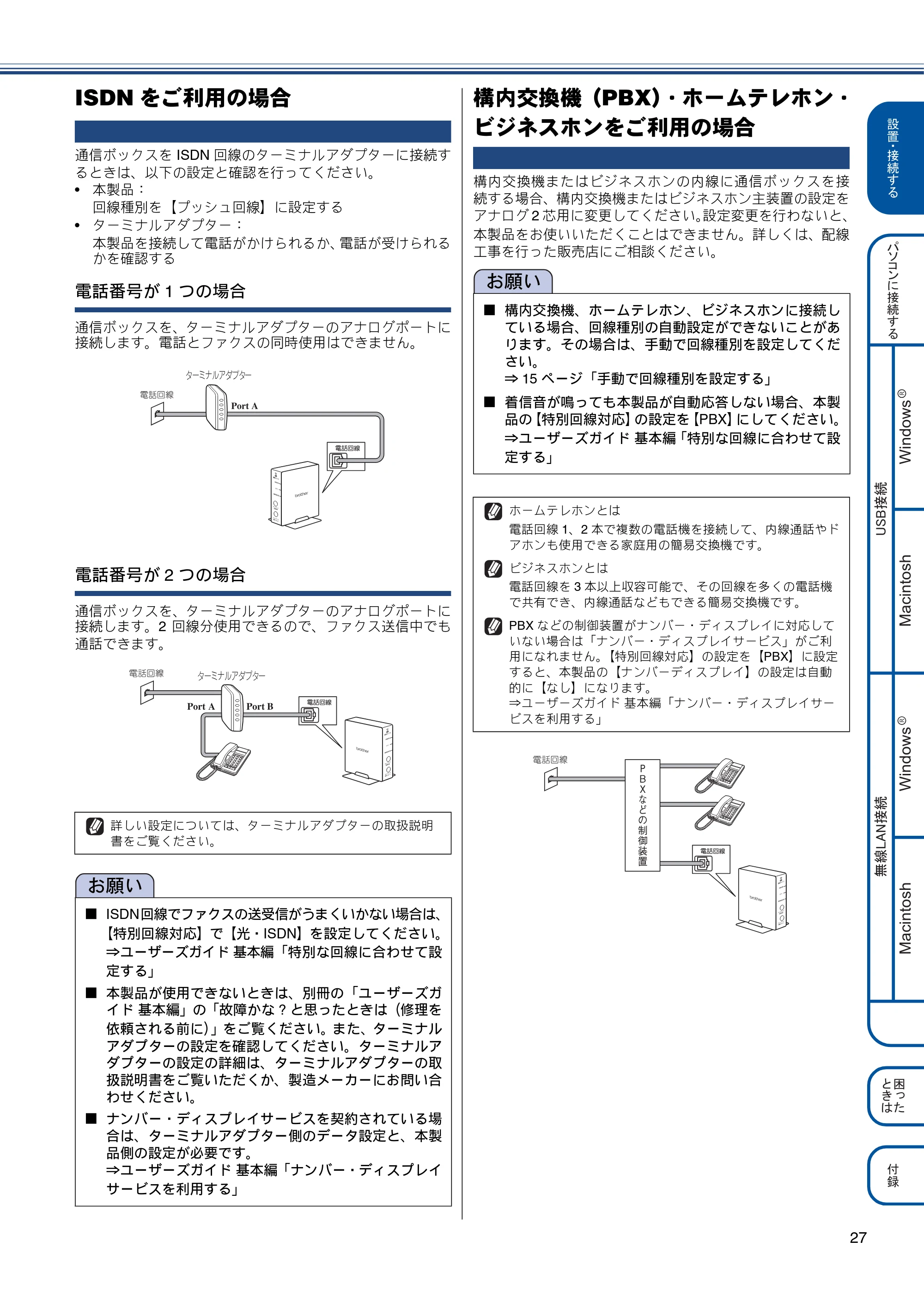
ISDN をご利用の場合
通信ボックスを ISDN 回線のターミナルアダプターに接続す
るときは、以下の設定と確認を行ってください。
- 本製品:
回線種別を【プッシュ回線】に設定する
- ターミナルアダプター:
本製品を接続して電話がかけられるか、電話が受けられる
かを確認する
電話番号が 1 つの場合
通信ボックスを、ターミナルアダプターのアナログポートに
接続します。電話とファクスの同時使用はできません。
電話番号が 2 つの場合
通信ボックスを、ターミナルアダプターのアナログポートに
接続します。2 回線分使用できるので、ファクス送信中でも
通話できます。
構内交換機(PBX)・ホームテレホン・
ビジネスホンをご利用の場合
構内交換機またはビジネスホンの内線に通信ボックスを接
続する場合、構内交換機またはビジネスホン主装置の設定を
アナログ 2 芯用に変更してください。設定変更を行わないと、
本製品をお使いいただくことはできません。詳しくは、配線
工事を行った販売店にご相談ください。
詳しい設定については、ターミナルアダプターの取扱説明
書をご覧ください。
お願い
■ ISDN回線でファクスの送受信がうまくいかない場合は、
【特別回線対応】で【光・ISDN】を設定してください。
⇒ユーザーズガイド 基本編「特別な回線に合わせて設
定する」
■ 本製品が使用できないときは、別冊の「ユーザーズガ
イド 基本編」の「故障かな ? と思ったときは(修理を
依頼される前に)」をご覧ください。また、ターミナル
アダプターの設定を確認してください。ターミナルア
ダプターの設定の詳細は、ターミナルアダプターの取
扱説明書をご覧いただくか、製造メーカーにお問い合
わせください。
■ ナンバー・ディスプレイサービスを契約されている場
合は、ターミナルアダプター側のデータ設定と、本製
品側の設定が必要です。
⇒ユーザーズガイド 基本編「ナンバー・ディスプレイ
サービスを利用する」
ഩდٝ
ഩდٝ
お願い
■ 構内交換機、ホームテレホン、ビジネスホンに接続し
ている場合、回線種別の自動設定ができないことがあ
ります。その場合は、手動で回線種別を設定してくだ
さい。
⇒ 15 ページ「手動で回線種別を設定する」
■ 着信音が鳴っても本製品が自動応答しない場合、本製
品の【特別回線対応】の設定を【PBX】にしてください。
⇒ユーザーズガイド 基本編「特別な回線に合わせて設
定する」
ホームテレホンとは
電話回線 1、2 本で複数の電話機を接続して、内線通話やド
アホンも使用できる家庭用の簡易交換機です。
ビジネスホンとは
電話回線を 3 本以上収容可能で、その回線を多くの電話機
で共有でき、内線通話などもできる簡易交換機です。
PBX などの制御装置がナンバー・ディスプレイに対応して
いない場合は「ナンバー・ディスプレイサービス」がご利
用になれません。【特別回線対応】の設定を【PBX】に設定
すると、本製品の【ナンバーディスプレイ】の設定は自動
的に【なし】になります。
⇒ユーザーズガイド 基本編「ナンバー・ディスプレイサー
ビスを利用する」
ഩდٝ
ファクス送受信テストをする
28
ファクス送受信テストをする
ファクスを正しく送ることができるか、または受けることが
できるかを、弊社の専用回線でテストできます。
「通信テスト」など、何か原稿にご記入いただき、複合機本
体にセットして、下記番号に送信してください。折り返し弊
社より、自動でファクスをお送りします。
テスト用ファクス番号 : 052-824-4773
ファクスを送る
ファクスをモノクロ(お買い上げ時の設定)で送ります。
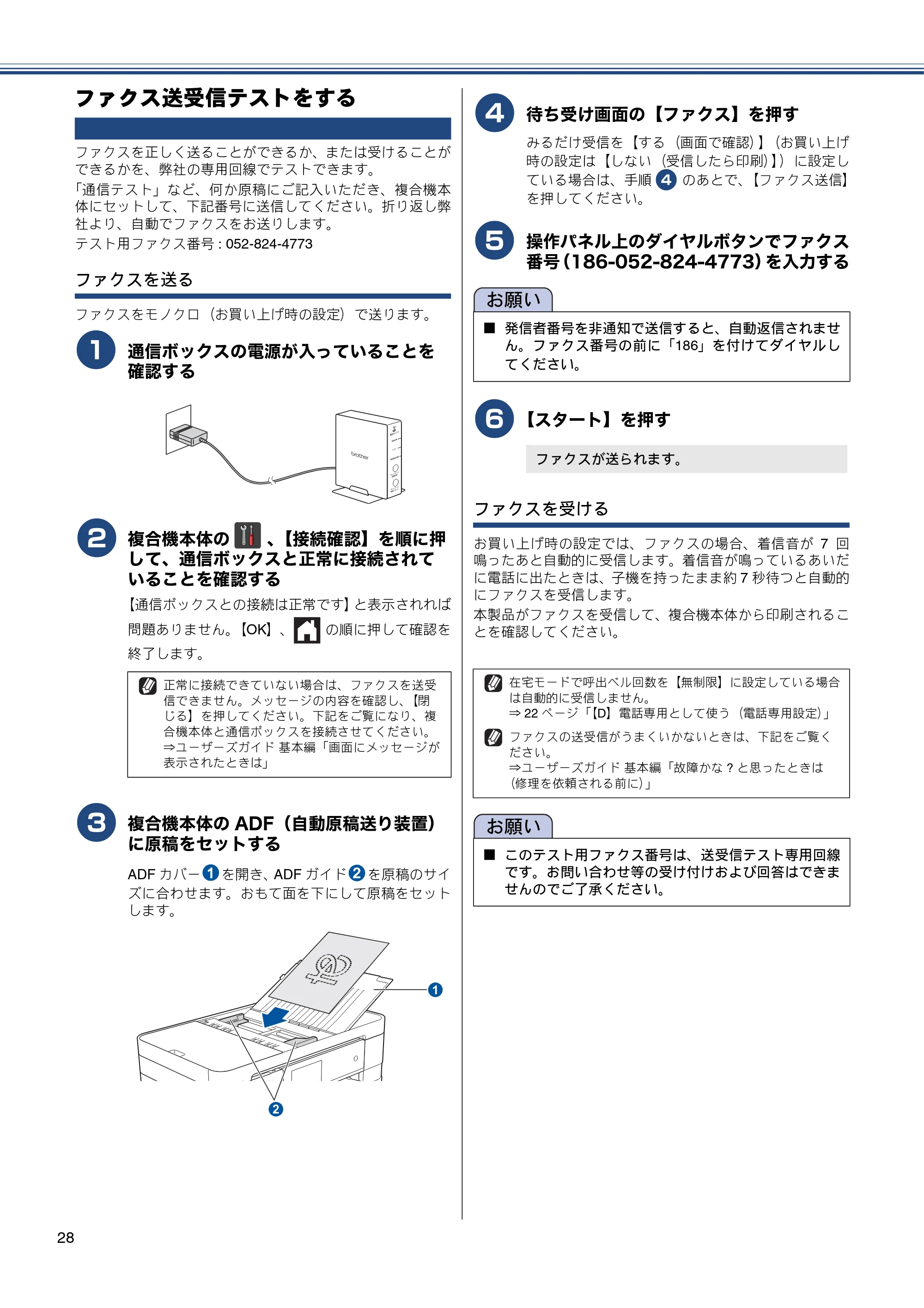
a
通信ボックスの電源が入っていることを
確認する
b
複合機本体の 、【接続確認】を順に押
して、通信ボックスと正常に接続されて
いることを確認する
【通信ボックスとの接続は正常です】と表示されれば
問題ありません。【OK】、 の順に押して確認を
終了します。
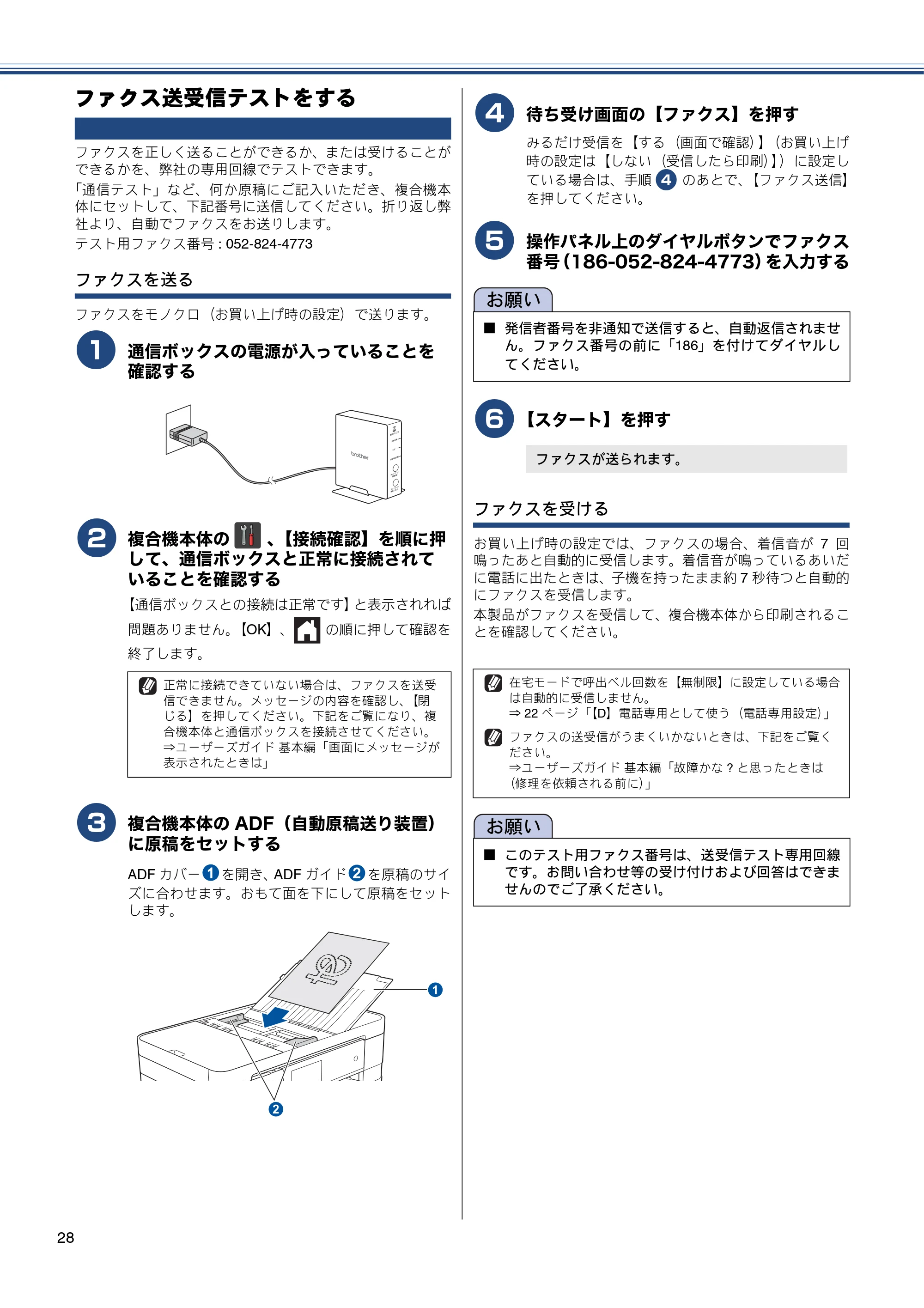
c
複合機本体の ADF(自動原稿送り装置)
に原稿をセットする
ADF カバー を開き、ADF ガイド を原稿のサイ
ズに合わせます。おもて面を下にして原稿をセット
します。
d
待ち受け画面の【ファクス】を押す
みるだけ受信を【する(画面で確認)】(お買い上げ
時の設定は【しない(受信したら印刷)】)に設定し
ている場合は、手順 0 d のあとで、【ファクス送信】
を押してください。
e
操作パネル上のダイヤルボタンでファクス
番号(186-052-824-4773)を入力する
f
【スタート】を押す
ファクスを受ける
お買い上げ時の設定では、ファクスの場合、着信音が 7 回
鳴ったあと自動的に受信します。着信音が鳴っているあいだ
に電話に出たときは、子機を持ったまま約 7 秒待つと自動的
にファクスを受信します。
本製品がファクスを受信して、複合機本体から印刷されるこ
とを確認してください。
正常に接続できていない場合は、ファクスを送受
信できません。メッセージの内容を確認し、【閉
じる】を押してください。下記をご覧になり、複
合機本体と通信ボックスを接続させてください。
⇒ユーザーズガイド 基本編「画面にメッセージが
表示されたときは」
11 22
1
2
お願い
■ 発信者番号を非通知で送信すると、自動返信されませ
ん。ファクス番号の前に「186」を付けてダイヤルし
てください。
ファクスが送られます。
在宅モードで呼出ベル回数を【無制限】に設定している場合
は自動的に受信しません。
⇒ 22 ページ「【D】電話専用として使う(電話専用設定)」
ファクスの送受信がうまくいかないときは、下記をご覧く
ださい。
⇒ユーザーズガイド 基本編「故障かな ? と思ったときは
(修理を依頼される前に)」
お願い
■ このテスト用ファクス番号は、送受信テスト専用回線
です。お問い合わせ等の受け付けおよび回答はできま
せんのでご了承ください。
Step2 パソコンに接続する
Step2 パソコンに接続する
29
⸳⟎丵
ធ⛯䶦䷗
丐䷼䷲
丱䶷ធ⛯䶦䷗
ή✢㪣㪘㪥ធ⛯
㪬㪪㪙ធ⛯
Windows
R
Macintosh
Windows
R
Macintosh
ઃ㍳
࿎䶯
䶫
䶴䶚 䶻
⸳⟎丵
ធ⛯䶦䷗
丐䷼䷲
丱䶷ធ⛯䶦䷗
ή✢㪣㪘㪥ធ⛯
㪬㪪㪙ធ⛯
Windows
R
Macintosh
Windows
R
Macintosh
ઃ㍳
࿎䶯
䶫
䶴䶚 䶻
パソコンに接続するStep2 パソコンに接続する
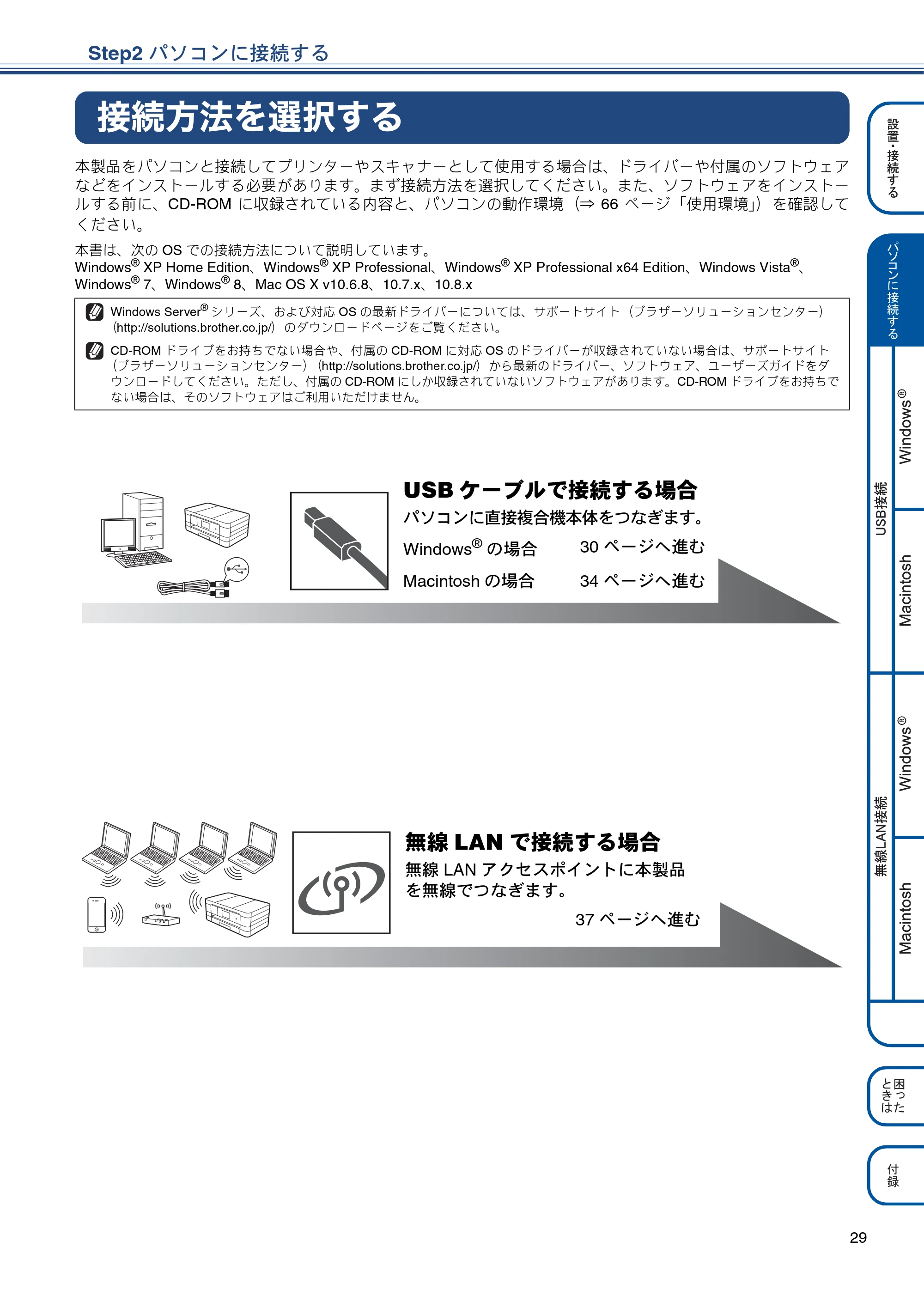
接続方法を選択する
本製品をパソコンと接続してプリンターやスキャナーとして使用する場合は、ドライバーや付属のソフトウェア
などをインストールする必要があります。まず接続方法を選択してください。また、ソフトウェアをインストー
ルする前に、CD-ROM に収録されている内容と、パソコンの動作環境(⇒ 66 ページ「使用環境」)を確認して
ください。
本書は、次の OS での接続方法について説明しています。
Windows
®
XP Home Edition、Windows
®
XP Professional、Windows
®
XP Professional x64 Edition、Windows Vista
®
、
Windows
®
7、Windows
®
8、Mac OS X v10.6.8、10.7.x、10.8.x
Windows Server
®
シリーズ、および対応 OS の最新ドライバーについては、サポートサイト(ブラザーソリューションセンター)
(http://solutions.brother.co.jp/)のダウンロードページをご覧ください。
CD-ROM ドライブをお持ちでない場合や、付属の CD-ROM に対応 OS のドライバーが収録されていない場合は、サポートサイト
(ブラザーソリューションセンター)(http://solutions.brother.co.jp/)から最新のドライバー、ソフトウェア、ユーザーズガイドをダ
ウンロードしてください。ただし、付属の CD-ROM にしか収録されていないソフトウェアがあります。CD-ROM ドライブをお持ちで
ない場合は、そのソフトウェアはご利用いただけません。
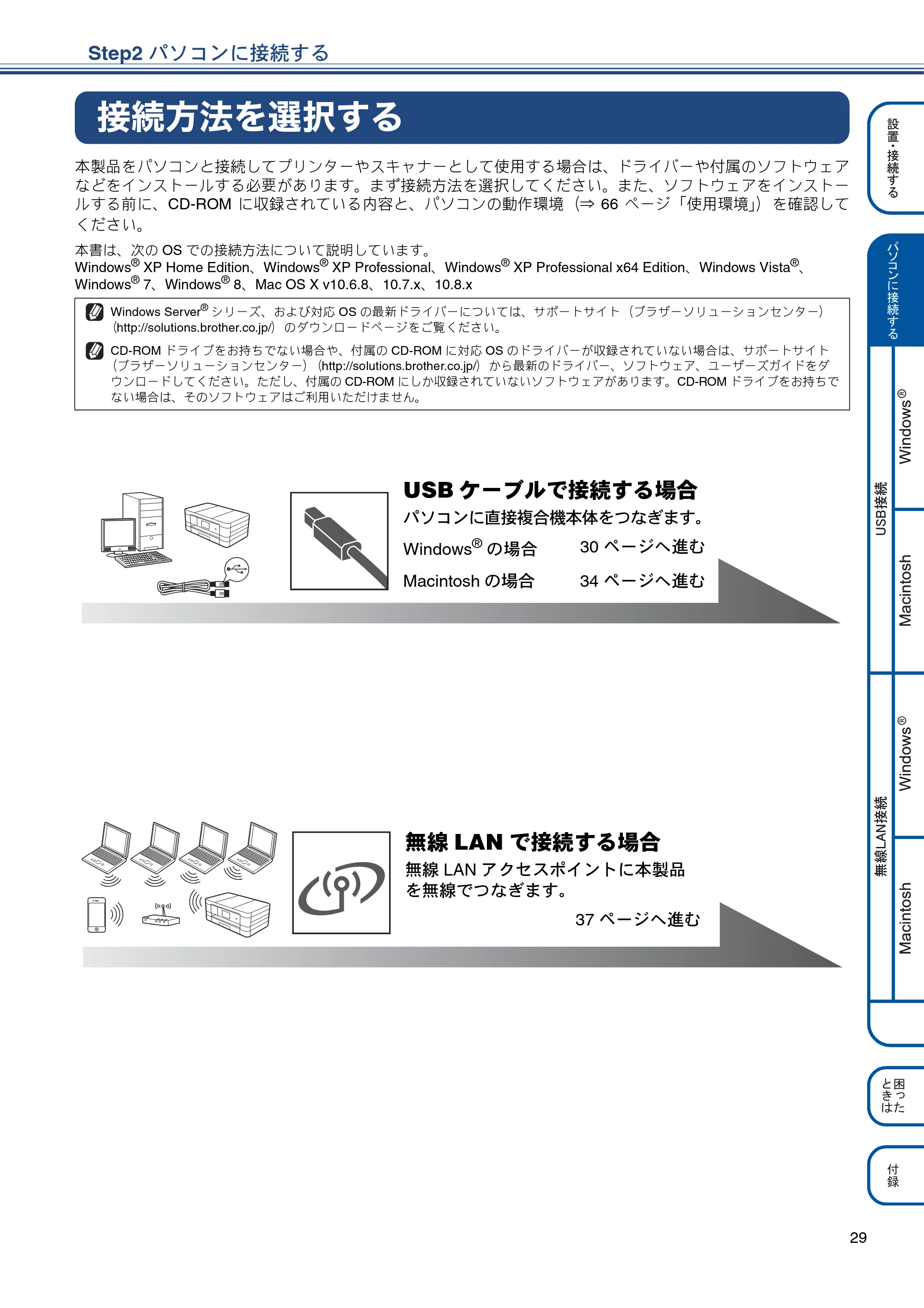
USB ケーブルで接続する場合
パソコンに直接複合機本体をつなぎます。
Windows
®
の場合 30 ページへ進む
Macintosh の場合 34 ページへ進む
無線 LAN で接続する場合
無線 LAN アクセスポイントに本製品
を無線でつなぎます。
37 ページへ進む
USB接続
30
USB 接続
ドライバーとソフトウェアをインストールする(Windows
®
の場合)
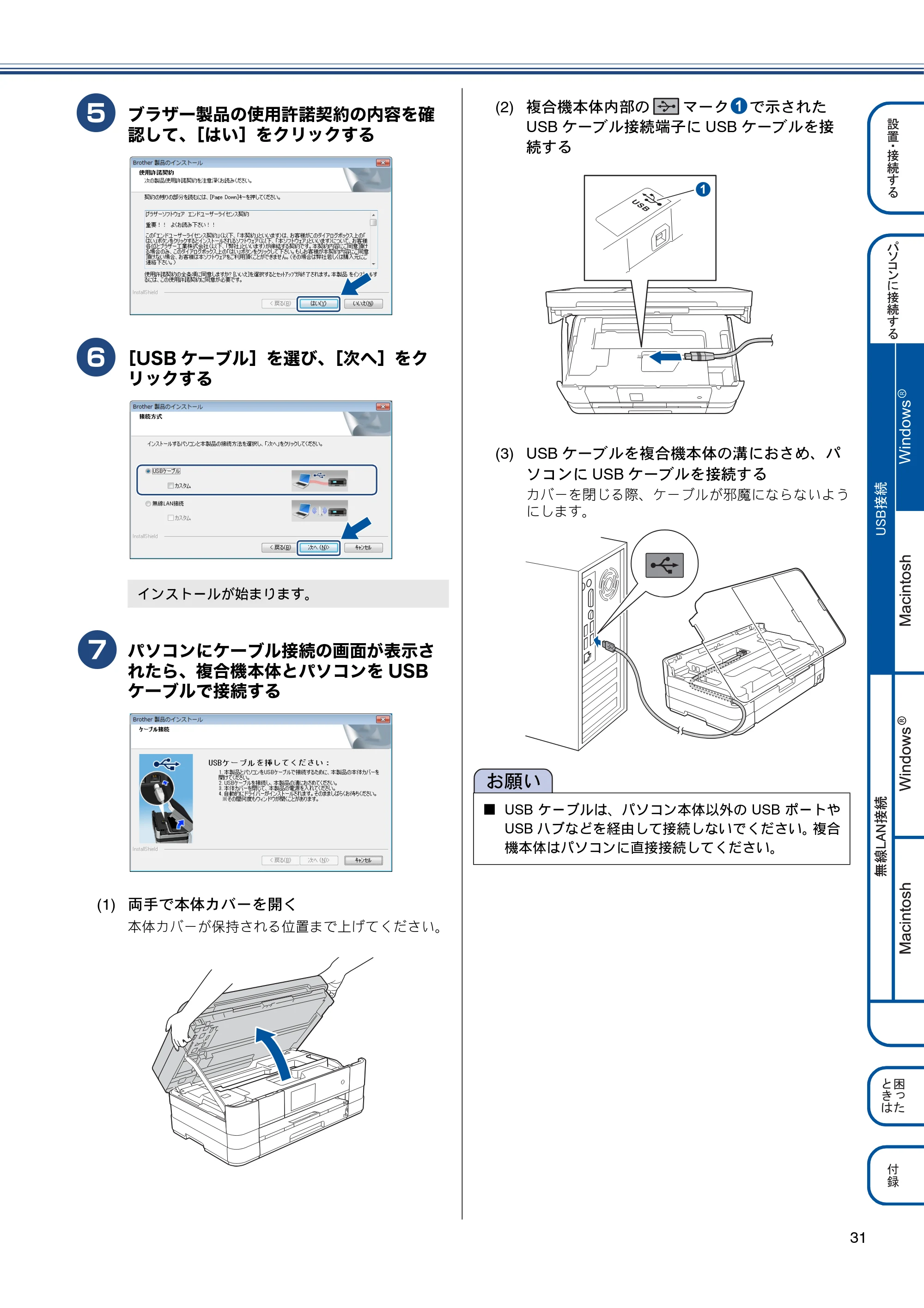
a
パソコンの電源を入れる
「管理者権限(Administrator)」でログインします。
b
付属の CD-ROM をパソコンの CD-ROM
ドライブにセットする
c
[インストール]をクリックする
d
Presto! PageManager の使用許諾契
約の内容を確認して、[はい]をクリック
する
お願い
■ インストールをする前に、「Step1 設置・接続する」のすべての設定が完了していることをご確認ください。
■ 市販のセキュリティーソフトをお使いの場合は、インストールが正常に行われない可能性があります。インストールす
る前に、セキュリティーソフトを一時的に停止させておくことをお勧めします。
■ メモリーカードまたは USB フラッシュメモリーが複合機本体に差し込まれていないことをご確認ください。
■ 起動しているアプリケーションがある場合は、終了させてからインストールを始めてください。
お願い
■ ここではまだ USB ケーブルは接続しないでください。
[ユーザー アカウント制御]画面が表示されたと
きは、[許可]または[はい]をクリックしてく
ださい。
[トップメニュー]画面が表示されないときは、
[コンピューター(マイ コンピュータ)]から CD-
ROM ドライブをダブルクリックし、[start.exe]
をダブルクリックしてください。
Windows
®
8 の場合は、タスクバーの (エク
スプローラー)アイコンをクリックし、[コン
ピューター]から CD-ROM ドライブをダブルク
リックし、[start.exe]をダブルクリックしてくだ
さい。
[トップメニュー]画面が表示されます。
Presto! PageManager がインストールされます。
Presto! PageManager のインストールが終わる
と、続いてドライバーとソフトウェアのインス
トールが始まります。
31ページ
31
⸳⟎丵
ធ⛯䶦䷗
丐䷼䷲
丱䶷ធ⛯䶦䷗
ή✢㪣㪘㪥ធ⛯
㪬㪪㪙ធ⛯
Windows
R
Macintosh
Windows
R
Macintosh
ઃ㍳
࿎䶯
䶫
䶴䶚 䶻
⸳⟎丵
ធ⛯䶦䷗
丐䷼䷲
丱䶷ធ⛯䶦䷗
ή✢㪣㪘㪥ធ⛯
㪬㪪㪙ធ⛯
Windows
R
Macintosh
Windows
R
Macintosh
ઃ㍳
࿎䶯
䶫
䶴䶚 䶻
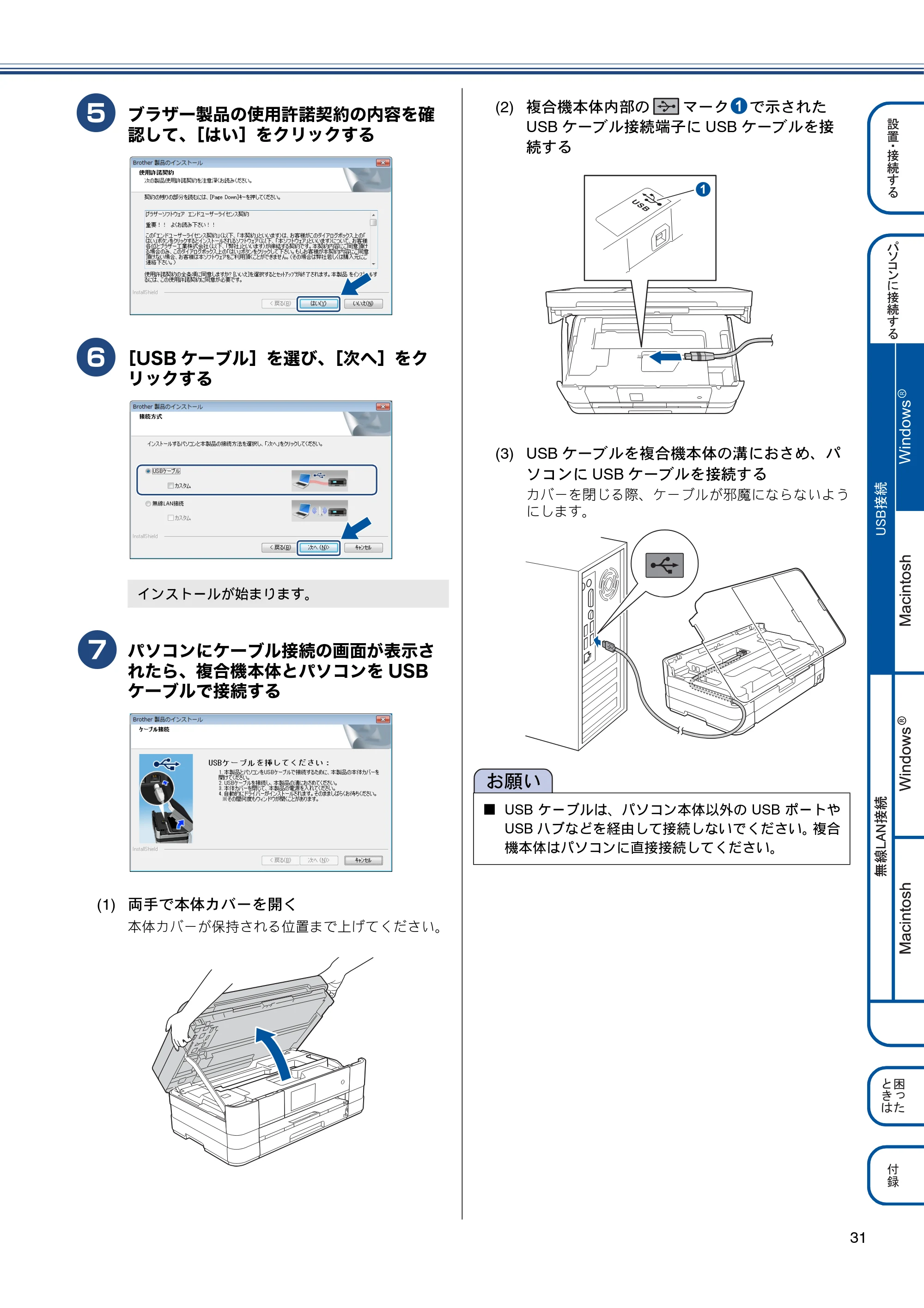
e
ブラザー製品の使用許諾契約の内容を確
認して、[はい]をクリックする
f
[USB ケーブル]を選び、[次へ]をク
リックする
g
パソコンにケーブル接続の画面が表示さ
れたら、複合機本体とパソコンを USB
ケーブルで接続する
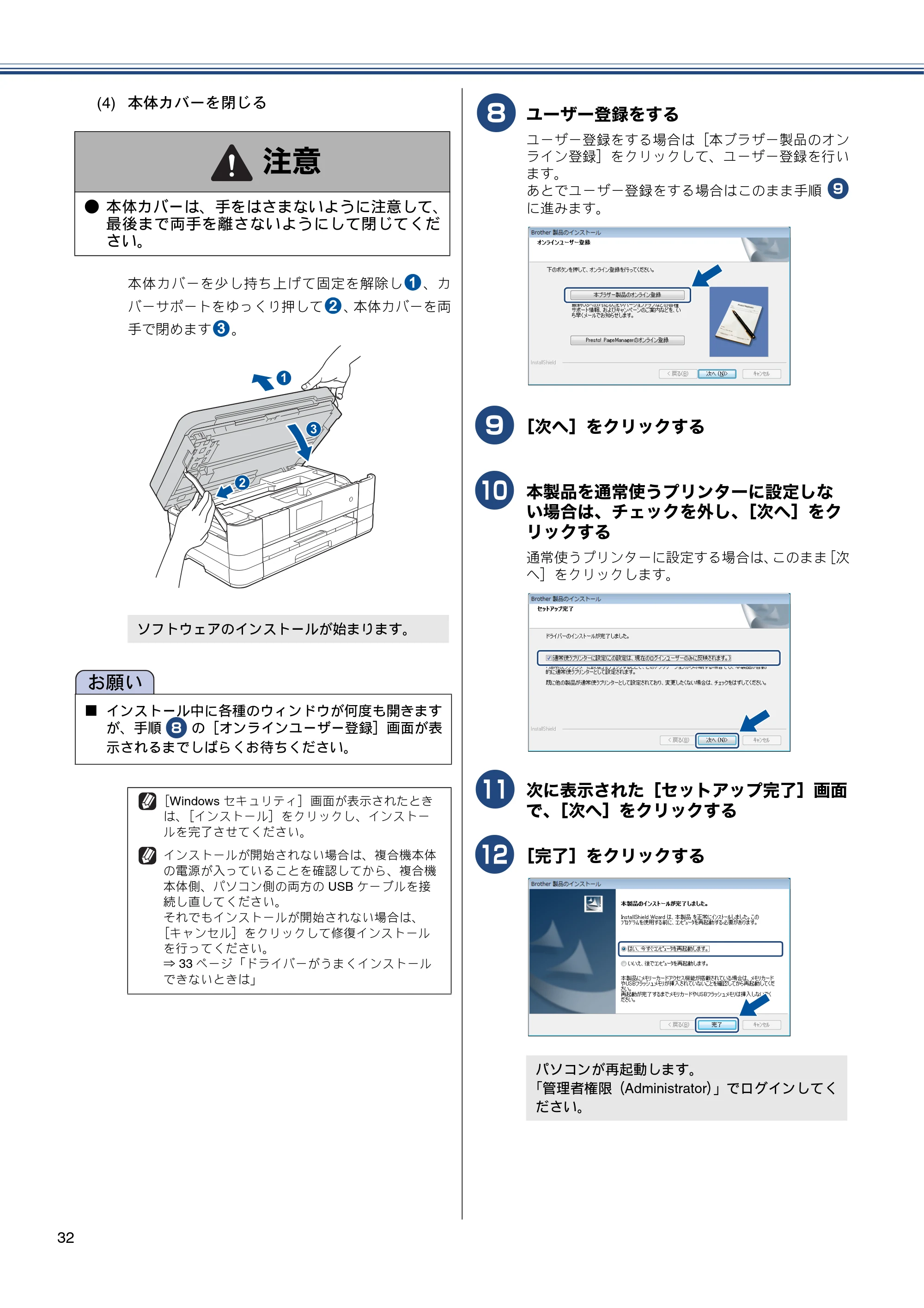
(1) 両手で本体カバーを開く
本体カバーが保持される位置まで上げてください。
(2) 複合機本体内部の マーク で示された
USB ケーブル接続端子に USB ケーブルを接
続する
(3) USB ケーブルを複合機本体の溝におさめ、パ
ソコンに USB ケーブルを接続する
カバーを閉じる際、ケーブルが邪魔にならないよう
にします。
インストールが始まります。
お願い
■ USB ケーブルは、パソコン本体以外の USB ポートや
USB ハブなどを経由して接続しないでください。複合
機本体はパソコンに直接接続してください。
11
1
32ページ
32
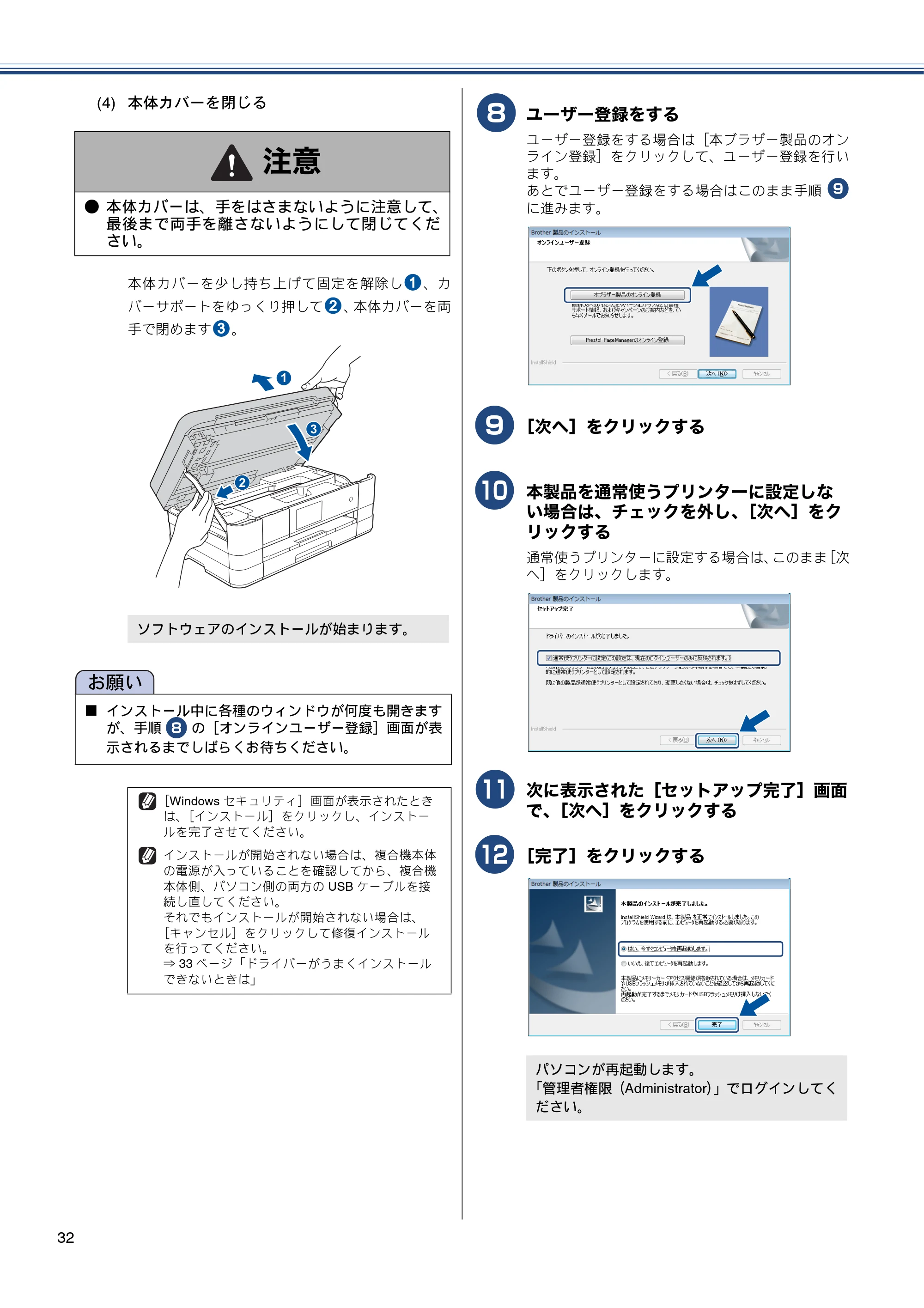
(4) 本体カバーを閉じる
本体カバーを少し持ち上げて固定を解除し 、カ
バーサポートをゆっくり押して 、本体カバーを両
手で閉めます 。
h
ユーザー登録をする
ユーザー登録をする場合は[本ブラザー製品のオン
ライン登録]をクリックして、ユーザー登録を行い
ます。
あとでユーザー登録をする場合はこのまま手順 0 i
に進みます。
i
[次へ]をクリックする
j
本製品を通常使うプリンターに設定しな
い場合は、チェックを外し、[次へ]をク
リックする
通常使うプリンターに設定する場合は、このまま[次
へ]をクリックします。
k
次に表示された[セットアップ完了]画面
で、[次へ]をクリックする
l
[完了]をクリックする
注意
- 本体カバーは、手をはさまないように注意して、
最後まで両手を離さないようにして閉じてくだ
さい。
ソフトウェアのインストールが始まります。
お願い
■ インストール中に各種のウィンドウが何度も開きます
が、手順 0 h の[オンラインユーザー登録]画面が表
示されるまでしばらくお待ちください。
[Windows セキュリティ]画面が表示されたとき
は、[インストール]をクリックし、インストー
ルを完了させてください。
インストールが開始されない場合は、複合機本体
の電源が入っていることを確認してから、複合機
本体側、パソコン側の両方の USB ケーブルを接
続し直してください。
それでもインストールが開始されない場合は、
[キャンセル]をクリックして修復インストール
を行ってください。
⇒ 33 ページ「ドライバーがうまくインストール
できないときは」
11
22
33
IJ1
3
2
パソコンが再起動します。
「管理者権限(Administrator)」でログインしてく
ださい。
33ページ
33
⸳⟎丵
ធ⛯䶦䷗
丐䷼䷲
丱䶷ធ⛯䶦䷗
ή✢㪣㪘㪥ធ⛯
㪬㪪㪙ធ⛯
Windows
R
Macintosh
Windows
R
Macintosh
ઃ㍳
࿎䶯
䶫
䶴䶚 䶻
⸳⟎丵
ធ⛯䶦䷗
丐䷼䷲
丱䶷ធ⛯䶦䷗
ή✢㪣㪘㪥ធ⛯
㪬㪪㪙ធ⛯
Windows
R
Macintosh
Windows
R
Macintosh
ઃ㍳
࿎䶯
䶫
䶴䶚 䶻
m
パソコンを再起動すると各種の設定画面が
順次表示されるので、それぞれ内容を確認
し、設定をする
ソフトウェア更新設定
OmniJoin フリートライアル
ブラザー製品調査・サポートプログラム
インストールが完了しました。
インストールの際にエラーメッセージが表示されたときは、
「インストール診断ツール」を使って、正しくインストール
できたか確認してください。「インストール診断ツール」
は、以下の操作で起動します。
- Windows
®
XP/Windows Vista
®
/Windows
®
7 の場合
(スタート)をクリックして[すべてのプログラム]
-[Brother]-[MFC-J4810DN]-[インストール診
断ツール]の順にクリックします。
- Windows
®
8 の場合
(Brother Utilities)アイコンをクリックして、[Brother
Utilities]ダイアログボックスを開きます。プルダウンリ
ストから[MFC-J4810DN]を選び、画面左のナビゲー
ションバーのメニューから[ツール]-[インストール
診断ツール]の順にクリックします。
市販のセキュリティーソフトでファイアウォール機能が有
効に設定されていると、本製品やその他の機能を使用中に
セキュリティーの許可を促す画面が表示されることがあり
ます。この場合は許可をしてください。
「XML Paper Specification プリンタードライバー」のご案内
XML Paper Specification プリンタードライバーは、XML
Paper Specification 文書をプリントするのに適した
Windows Vista
®
以降の OS 専用のプリンタードライバーです。
サポートサイト(ブラザーソリューションセンター)から
ダウンロードできます。
(http://solutions.brother.co.jp/)
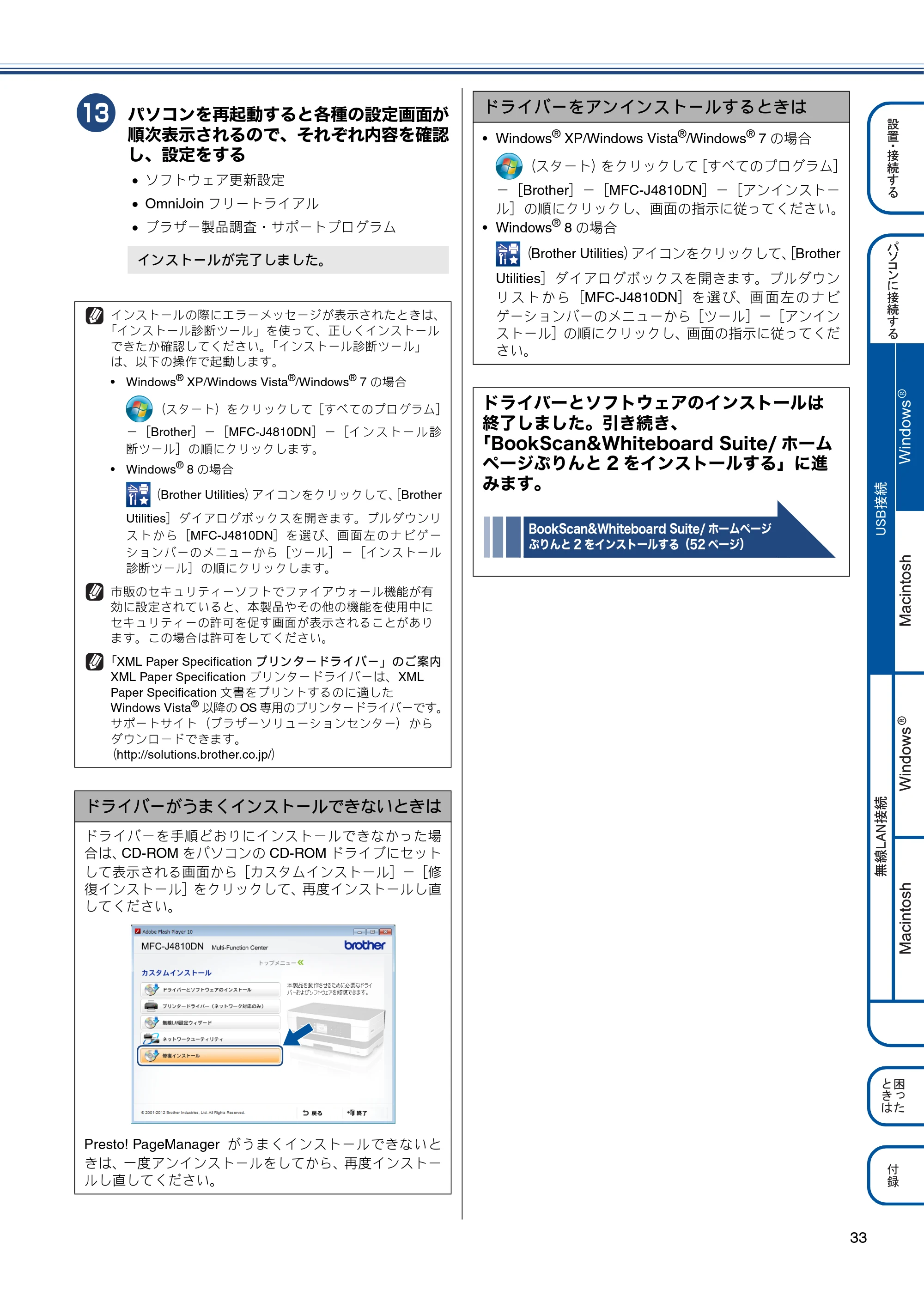
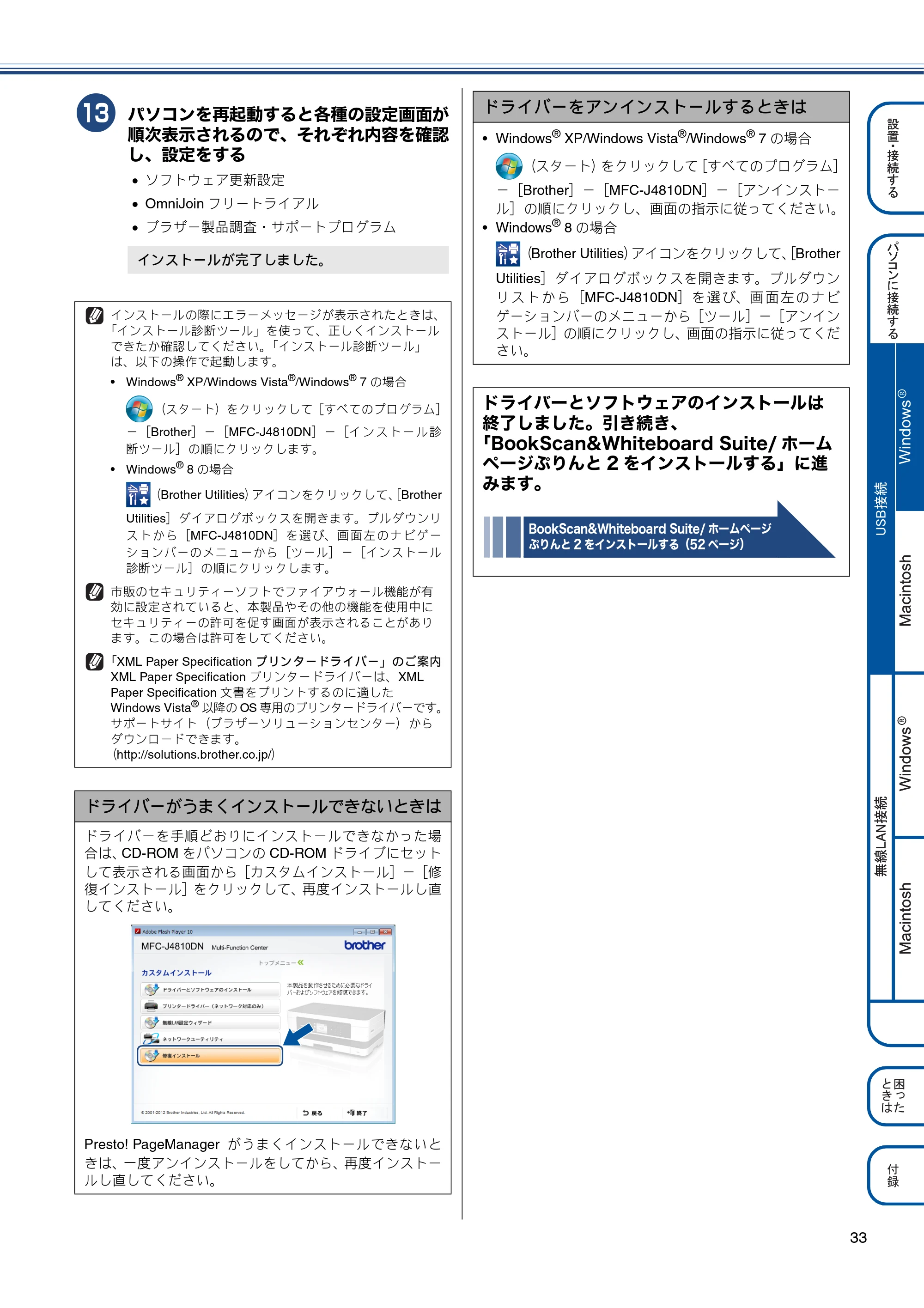
ドライバーがうまくインストールできないときは
ドライバーを手順どおりにインストールできなかった場
合は、CD-ROM をパソコンの CD-ROM ドライブにセット
して表示される画面から[カスタムインストール]-[修
復インストール]をクリックして、再度インストールし直
してください。
Presto! PageManager がうまくインストールできないと
きは、一度アンインストールをしてから、再度インストー
ルし直してください。
ドライバーをアンインストールするときは
- Windows
®
XP/Windows Vista
®
/Windows
®
7 の場合
(スタート)をクリックして[すべてのプログラム]
-[Brother]-[MFC-J4810DN]-[アンインストー
ル]の順にクリックし、画面の指示に従ってください。
- Windows
®
8 の場合
(Brother Utilities)アイコンをクリックして、[Brother
Utilities]ダイアログボックスを開きます。プルダウン
リストから[MFC-J4810DN]を選び、画面左のナビ
ゲーションバーのメニューから[ツール]-[アンイン
ストール]の順にクリックし、画面の指示に従ってくだ
さい。
ドライバーとソフトウェアのインストールは
終了しました。引き続き、
「BookScan&Whiteboard Suite/ ホーム
ページぷりんと 2 をインストールする」に進
みます。
BookScan&Whiteboard Suite/ ホームページ
ぷりんと 2 をインストールする(52 ページ)
ドライバーとソフトウェアをインストールする(Macintoshの場合)
34
ドライバーとソフトウェアをインストールする(Macintosh の場合)
a
複合機本体と Macintosh を USB ケーブ
ルで接続する
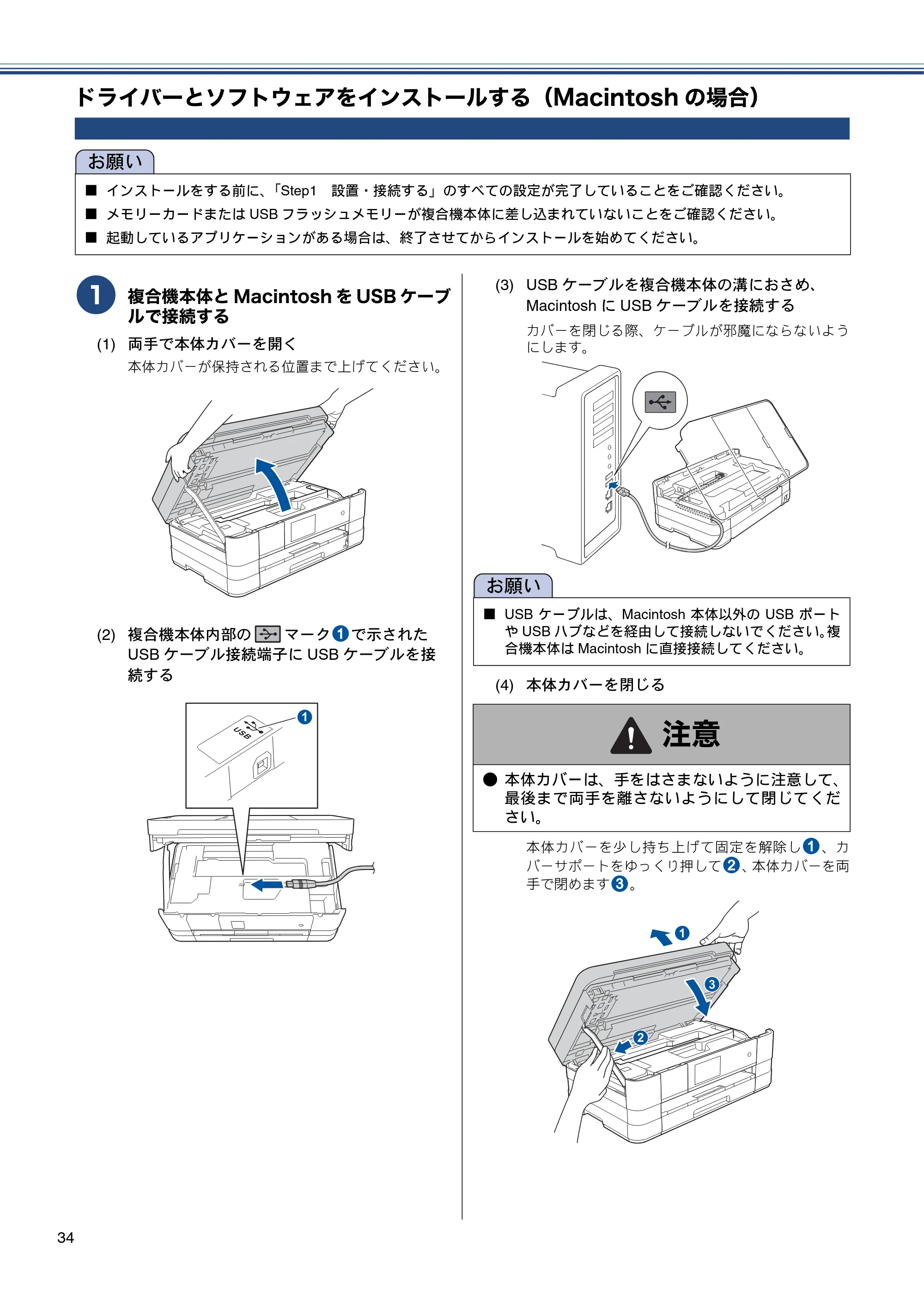
(1) 両手で本体カバーを開く
本体カバーが保持される位置まで上げてください。
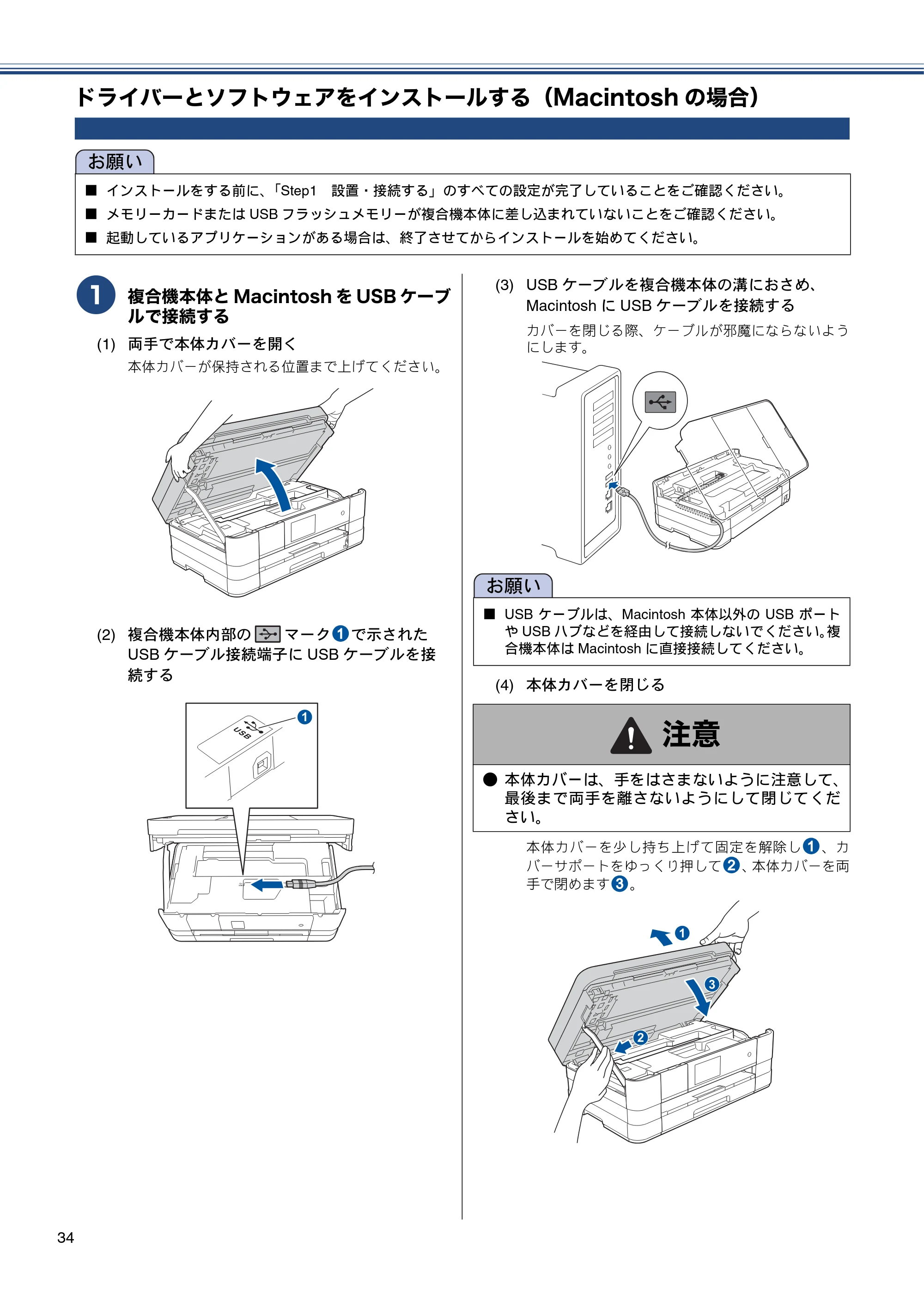
(2) 複合機本体内部の マーク で示された
USB ケーブル接続端子に USB ケーブルを接
続する
(3) USB ケーブルを複合機本体の溝におさめ、
Macintosh に USB ケーブルを接続する
カバーを閉じる際、ケーブルが邪魔にならないよう
にします。
(4) 本体カバーを閉じる
本体カバーを少し持ち上げて固定を解除し 、カ
バーサポートをゆっくり押して 、本体カバーを両
手で閉めます 。
お願い
■ インストールをする前に、「Step1 設置・接続する」のすべての設定が完了していることをご確認ください。
■ メモリーカードまたは USB フラッシュメモリーが複合機本体に差し込まれていないことをご確認ください。
■ 起動しているアプリケーションがある場合は、終了させてからインストールを始めてください。
11
1
お願い
■ USB ケーブルは、Macintosh 本体以外の USB ポート
や USB ハブなどを経由して接続しないでください。複
合機本体は Macintosh に直接接続してください。
注意
- 本体カバーは、手をはさまないように注意して、
最後まで両手を離さないようにして閉じてくだ
さい。
11
22
33
IJ1
3
2
35ページ
35
⸳⟎丵
ធ⛯䶦䷗
丐䷼䷲
丱䶷ធ⛯䶦䷗
ή✢㪣㪘㪥ធ⛯
㪬㪪㪙ធ⛯
Windows
R
Macintosh
Windows
R
Macintosh
ઃ㍳
࿎䶯
䶫
䶴䶚 䶻
⸳⟎丵
ធ⛯䶦䷗
丐䷼䷲
丱䶷ធ⛯䶦䷗
ή✢㪣㪘㪥ធ⛯
㪬㪪㪙ធ⛯
Windows
R
Macintosh
Windows
R
Macintosh
ઃ㍳
࿎䶯
䶫
䶴䶚 䶻
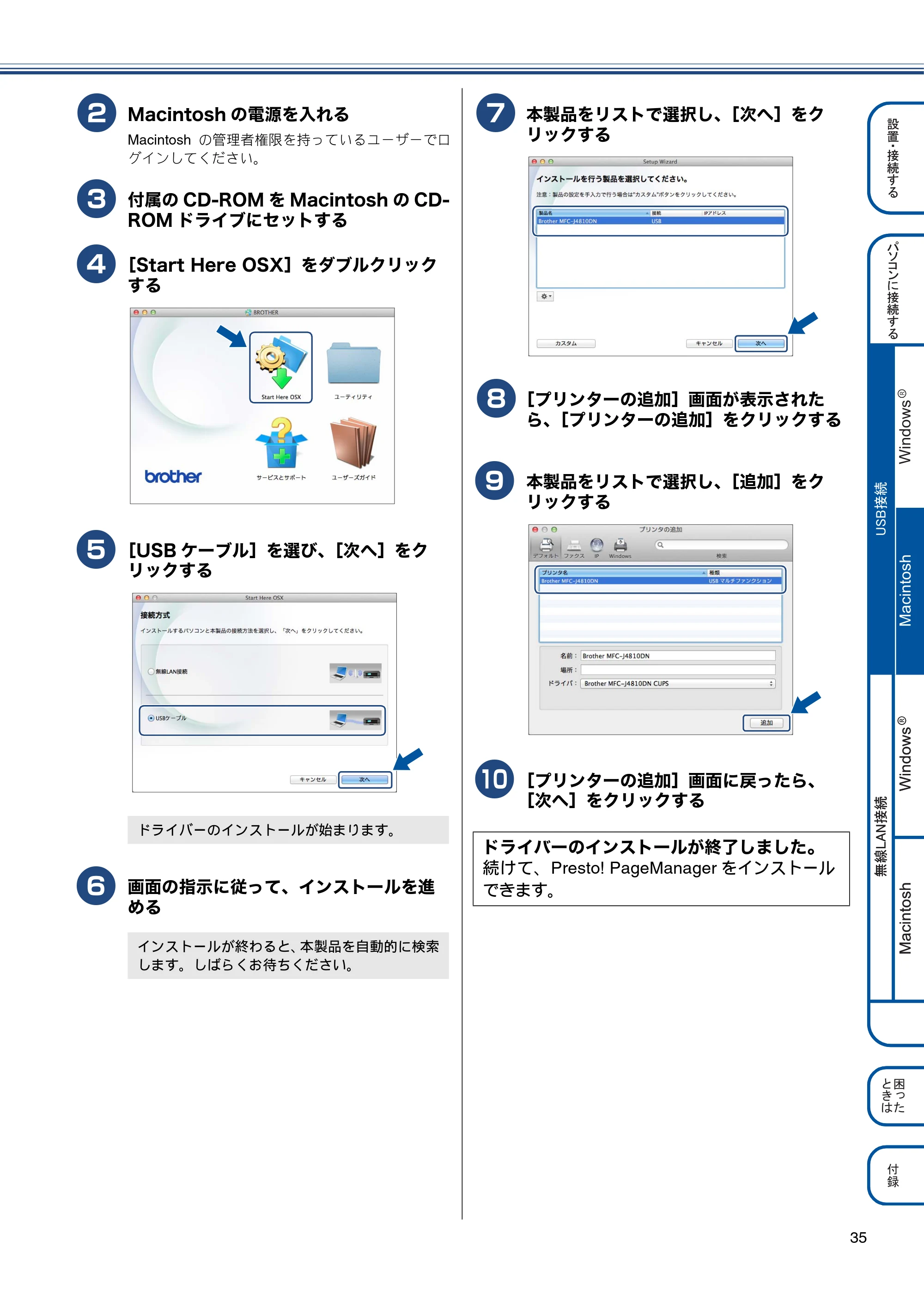
b
Macintosh の電源を入れる
Macintosh の管理者権限を持っているユーザーでロ
グインしてください。
c
付属の CD-ROM を Macintosh の CD-
ROM ドライブにセットする
d
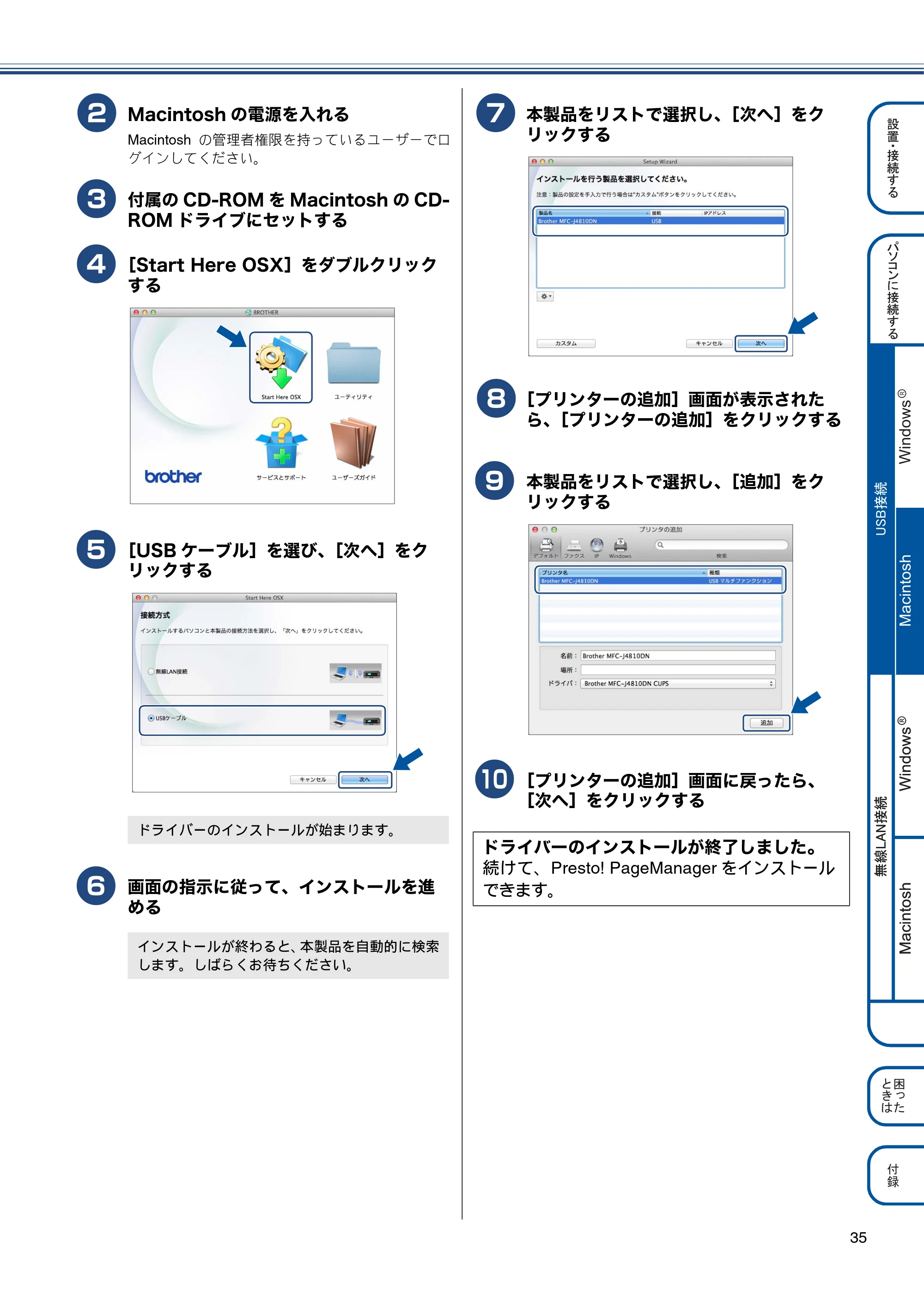
[Start Here OSX]をダブルクリック
する
e
[USB ケーブル]を選び、[次へ]をク
リックする
f
画面の指示に従って、インストールを進
める
g
本製品をリストで選択し、[次へ]をク
リックする
h
[プリンターの追加]画面が表示された
ら、[プリンターの追加]をクリックする
i
本製品をリストで選択し、[追加]をク
リックする
j
[プリンターの追加]画面に戻ったら、
[次へ]をクリックする
ドライバーのインストールが始まります。
インストールが終わると、本製品を自動的に検索
します。しばらくお待ちください。
ドライバーのインストールが終了しました。
続けて、Presto! PageManager をインストール
できます。
36ページ
36
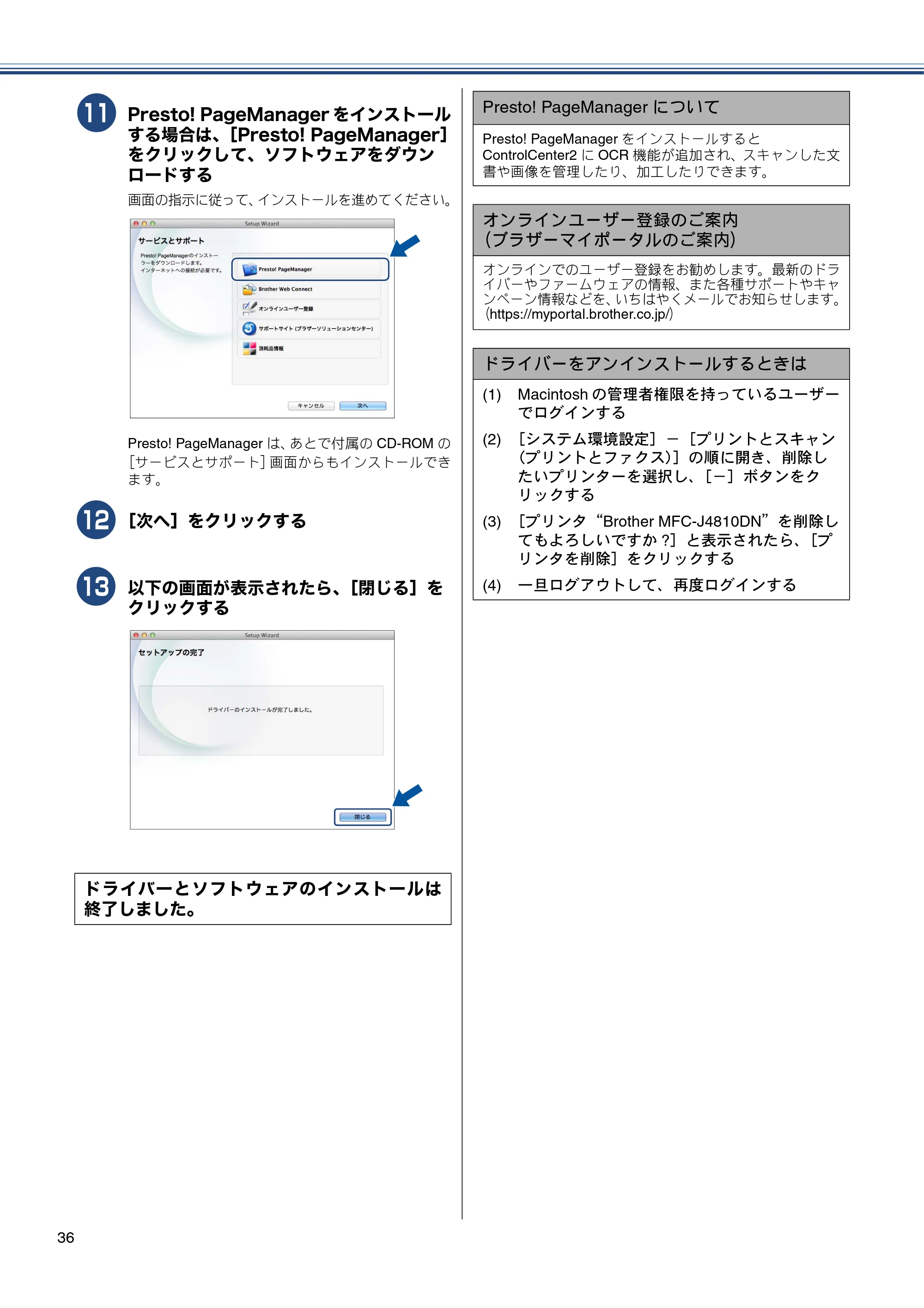
k
Presto! PageManager をインストール
する場合は、[Presto! PageManager]
をクリックして、ソフトウェアをダウン
ロードする
画面の指示に従って、インストールを進めてください。
Presto! PageManager は、あとで付属の CD-ROM の
[サービスとサポート]画面からもインストールでき
ます。
l
[次へ]をクリックする
m
以下の画面が表示されたら、[閉じる]を
クリックする
ドライバーとソフトウェアのインストールは
終了しました。
Presto! PageManager について
Presto! PageManager をインストールすると
ControlCenter2 に OCR 機能が追加され、スキャンした文
書や画像を管理したり、加工したりできます。
オンラインユーザー登録のご案内
(ブラザーマイポータルのご案内)
オンラインでのユーザー登録をお勧めします。最新のドラ
イバーやファームウェアの情報、また各種サポートやキャ
ンペーン情報などを、いちはやくメールでお知らせします。
(https://myportal.brother.co.jp/)
ドライバーをアンインストールするときは
(1) Macintosh の管理者権限を持っているユーザー
でログインする
(2) [システム環境設定]-[プリントとスキャン
(プリントとファクス)]の順に開き、削除し
たいプリンターを選択し、[-]ボタンをク
リックする
(3) [プリンタ“Brother MFC-J4810DN”を削除し
てもよろしいですか ?]と表示されたら、[プ
リンタを削除]をクリックする
(4) 一旦ログアウトして、再度ログインする
無線LAN接続
37
⸳⟎丵
ធ⛯䶦䷗
丐䷼䷲
丱䶷ធ⛯䶦䷗
ή✢㪣㪘㪥ធ⛯
㪬㪪㪙ធ⛯
Windows
R
Macintosh
Windows
R
Macintosh
ઃ㍳
࿎䶯
䶫
䶴䶚 䶻
無線 LAN 接続
必要な機器と無線 LAN 環境について
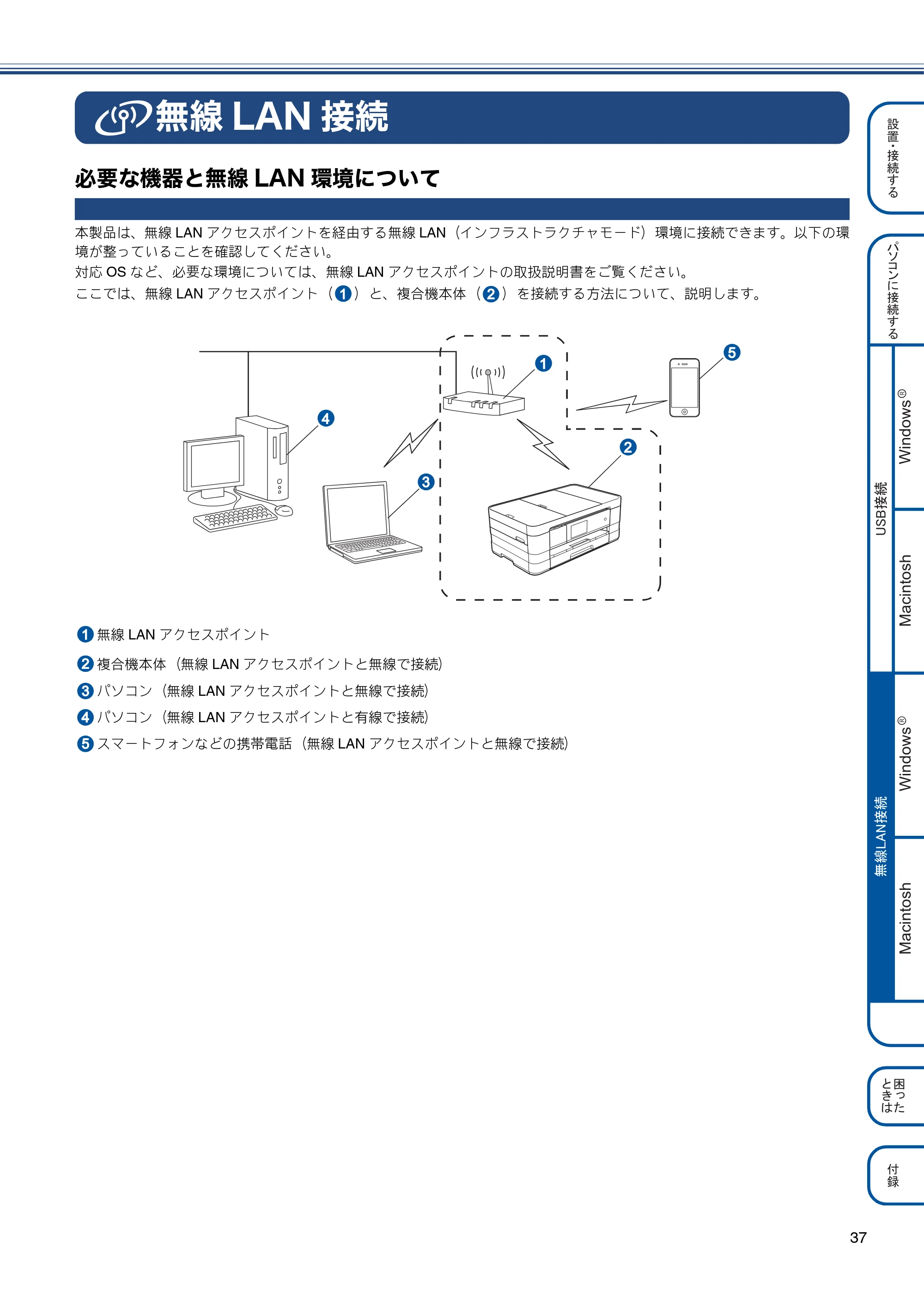
本製品は、無線 LAN アクセスポイントを経由する無線 LAN(インフラストラクチャモード)環境に接続できます。以下の環
境が整っていることを確認してください。
対応 OS など、必要な環境については、無線 LAN アクセスポイントの取扱説明書をご覧ください。
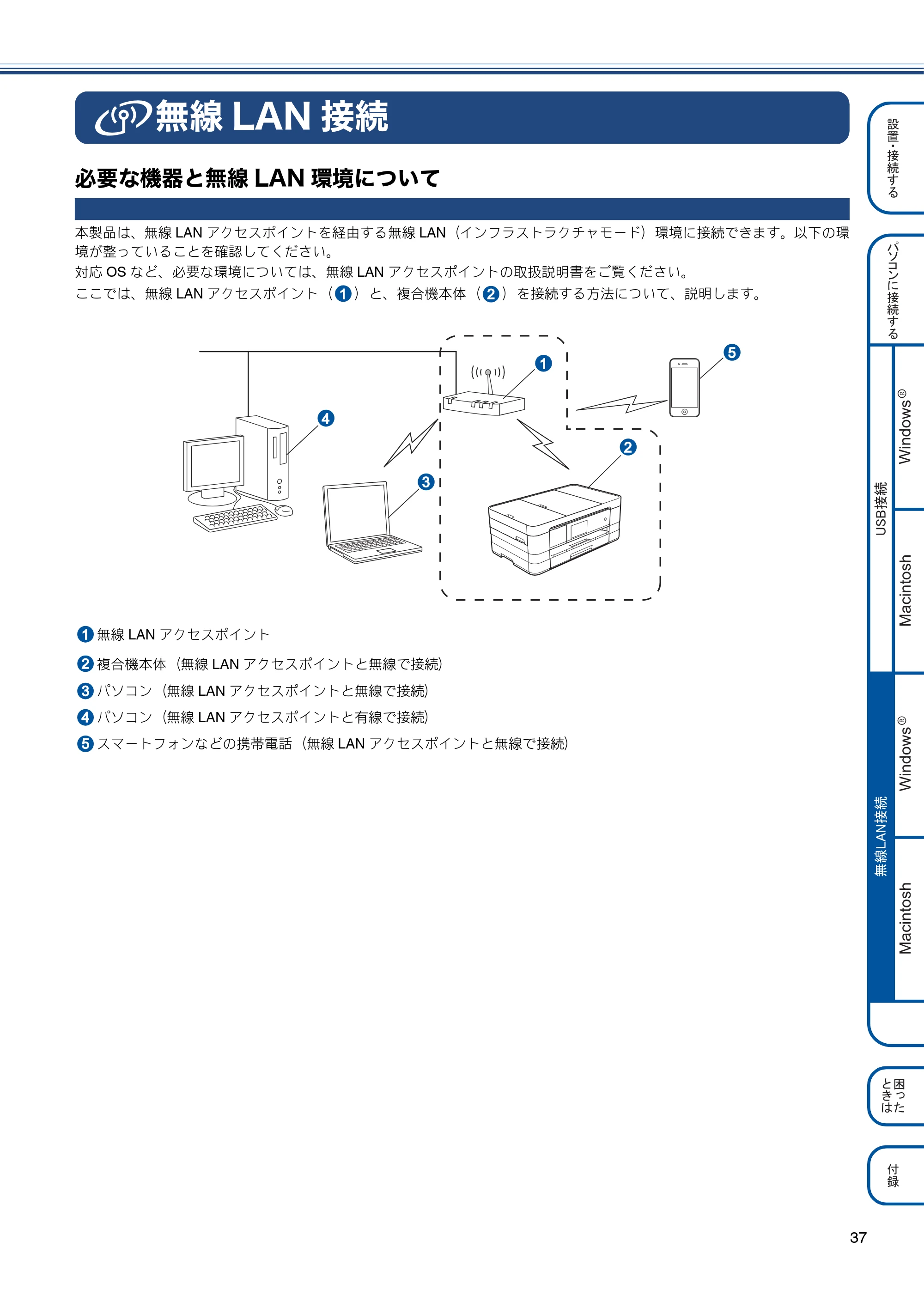
ここでは、無線 LAN アクセスポイント( )と、複合機本体( )を接続する方法について、説明します。
無線 LAN アクセスポイント
複合機本体(無線 LAN アクセスポイントと無線で接続)
パソコン(無線 LAN アクセスポイントと無線で接続)
パソコン(無線 LAN アクセスポイントと有線で接続)
スマートフォンなどの携帯電話(無線 LAN アクセスポイントと無線で接続)
11 22
1
2
3
4
5
11
22
33
44
55
無線LANの設定方法について
38
無線 LAN の設定方法について
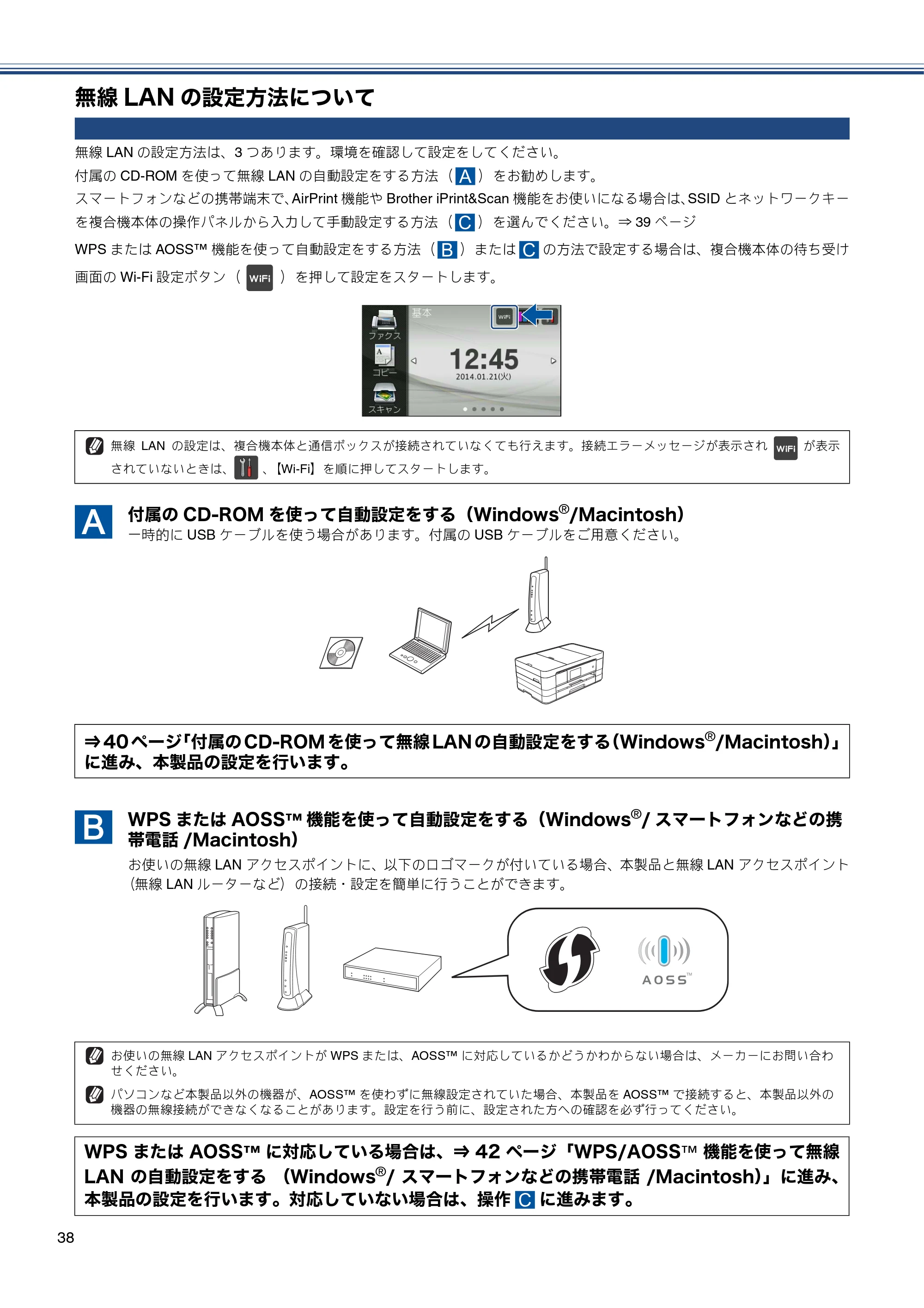
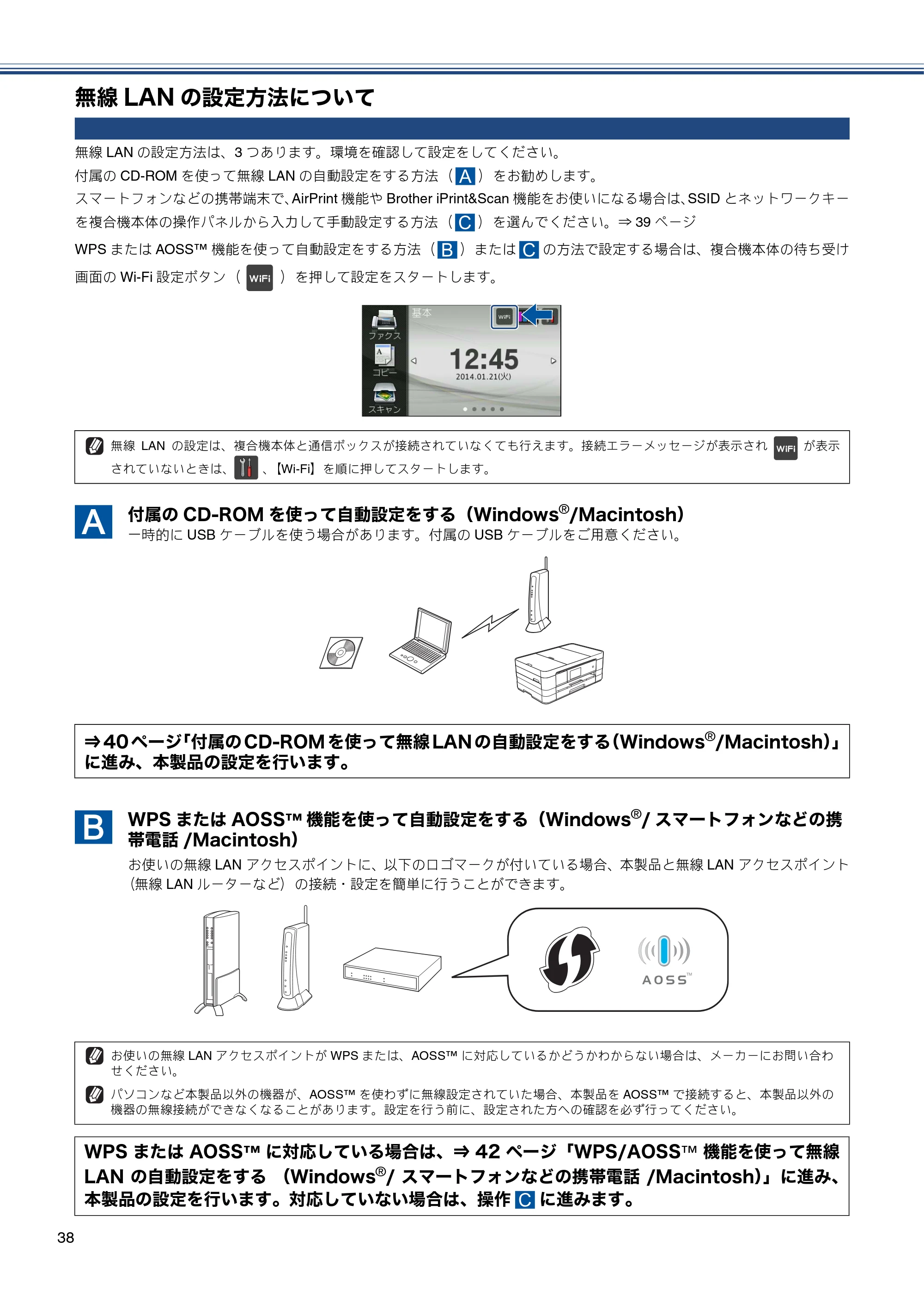
無線 LAN の設定方法は、3 つあります。環境を確認して設定をしてください。
付属の CD-ROM を使って無線 LAN の自動設定をする方法( )をお勧めします。
スマートフォンなどの携帯端末で、AirPrint 機能や Brother iPrint&Scan 機能をお使いになる場合は、SSID とネットワークキー
を複合機本体の操作パネルから入力して手動設定する方法( )を選んでください。⇒ 39 ページ
WPS または AOSS™ 機能を使って自動設定をする方法( )または の方法で設定する場合は、複合機本体の待ち受け
画面の Wi-Fi 設定ボタン( )を押して設定をスタートします。
付属の CD-ROM を使って自動設定をする(Windows
®
/Macintosh)
一時的に USB ケーブルを使う場合があります。付属の USB ケーブルをご用意ください。
WPS または AOSS™ 機能を使って自動設定をする(Windows
®
/ スマートフォンなどの携
帯電話 /Macintosh)
お使いの無線 LAN アクセスポイントに、以下のロゴマークが付いている場合、本製品と無線 LAN アクセスポイント
(無線 LAN ルーターなど)の接続・設定を簡単に行うことができます。
無線 LAN の設定は、複合機本体と通信ボックスが接続されていなくても行えます。接続エラーメッセージが表示され が表示
されていないときは、 、【Wi-Fi】を順に押してスタートします。
AA
⇒ 40 ページ「付属の CD-ROM を使って無線 LAN の自動設定をする(Windows
®
/Macintosh)」
に進み、本製品の設定を行います。
BB
お使いの無線 LAN アクセスポイントが WPS または、AOSS™ に対応しているかどうかわからない場合は、メーカーにお問い合わ
せください。
パソコンなど本製品以外の機器が、AOSS™ を使わずに無線設定されていた場合、本製品を AOSS™ で接続すると、本製品以外の
機器の無線接続ができなくなることがあります。設定を行う前に、設定された方への確認を必ず行ってください。
WPS または AOSS™ に対応している場合は、⇒ 42 ページ「WPS/AOSS™ 機能を使って無線
LAN の自動設定をする (Windows
®
/ スマートフォンなどの携帯電話 /Macintosh)」に進み、
本製品の設定を行います。対応していない場合は、操作 に進みます。
39ページ
39
⸳⟎丵
ធ⛯䶦䷗
丐䷼䷲
丱䶷ធ⛯䶦䷗
ή✢㪣㪘㪥ធ⛯
㪬㪪㪙ធ⛯
Windows
R
Macintosh
Windows
R
Macintosh
ઃ㍳
࿎䶯
䶫
䶴䶚 䶻
SSID とネットワークキーを複合機本体の操作パネルから入力して手動設定をする
(Macintosh/ スマートフォンなどの携帯電話 /Windows
®
)
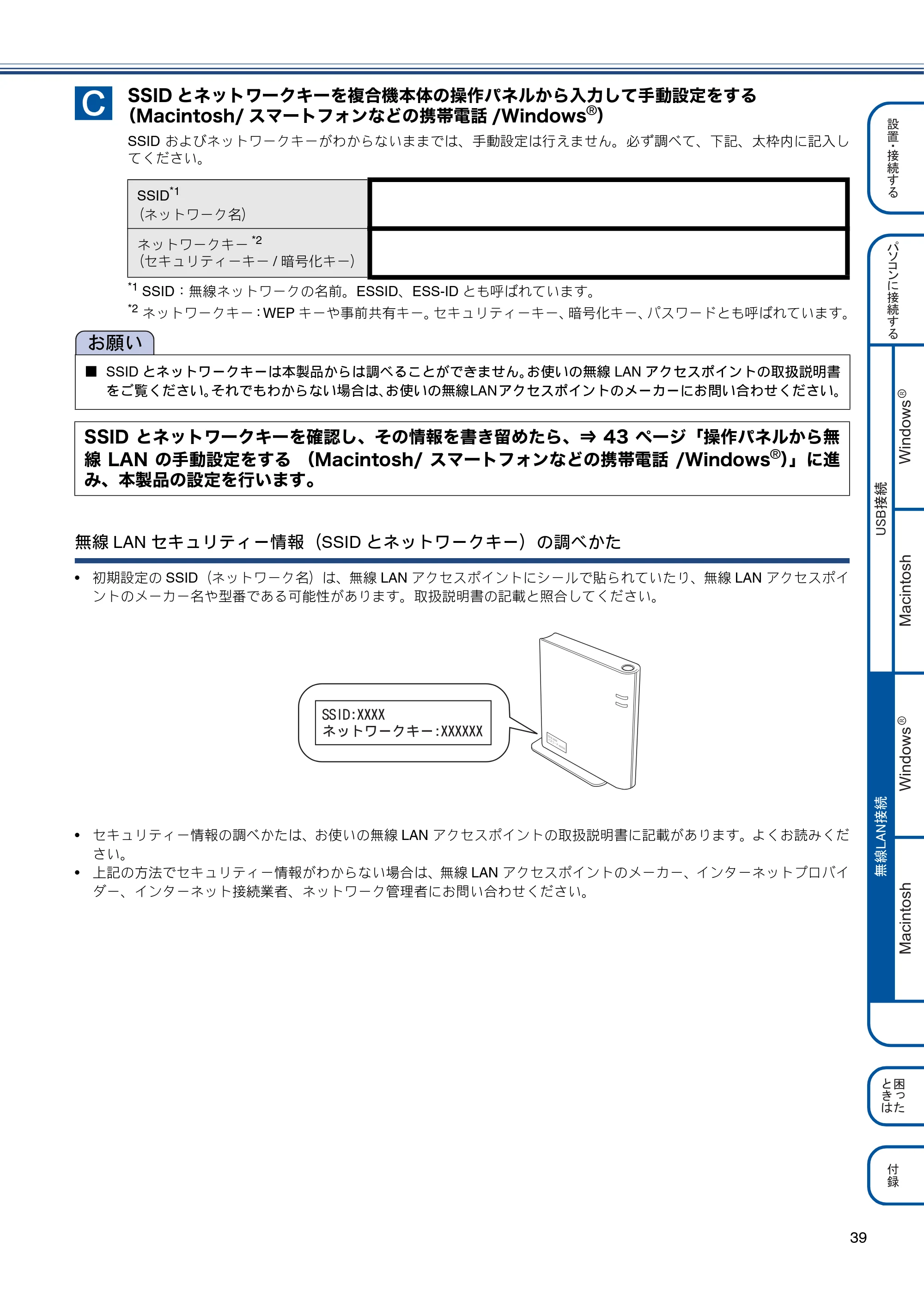
SSID およびネットワークキーがわからないままでは、手動設定は行えません。必ず調べて、下記、太枠内に記入し
てください。
*1
SSID:無線ネットワークの名前。ESSID、ESS-ID とも呼ばれています。
*2
ネットワークキー:WEP キーや事前共有キー。セキュリティーキー、暗号化キー、パスワードとも呼ばれています。
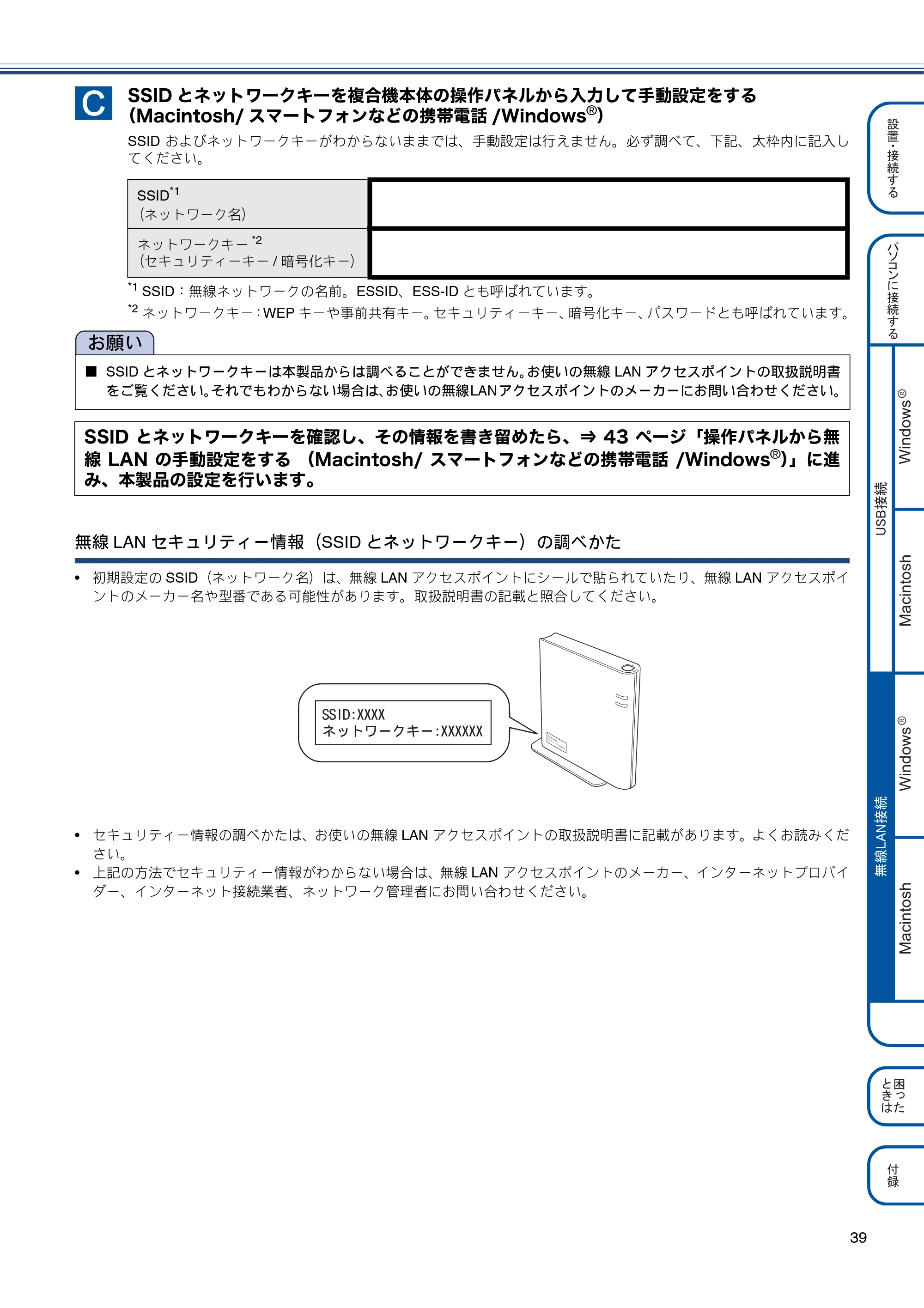
無線 LAN セキュリティー情報(SSID とネットワークキー)の調べかた
- 初期設定の SSID(ネットワーク名)は、無線 LAN アクセスポイントにシールで貼られていたり、無線 LAN アクセスポイ
ントのメーカー名や型番である可能性があります。取扱説明書の記載と照合してください。
- セキュリティー情報の調べかたは、お使いの無線 LAN アクセスポイントの取扱説明書に記載があります。よくお読みくだ
さい。
- 上記の方法でセキュリティー情報がわからない場合は、無線 LAN アクセスポイントのメーカー、インターネットプロバイ
ダー、インターネット接続業者、ネットワーク管理者にお問い合わせください。
SSID
*1
(ネットワーク名)
ネットワークキー
*2
(セキュリティーキー / 暗号化キー)
お願い
■ SSID とネットワークキーは本製品からは調べることができません。お使いの無線 LAN アクセスポイントの取扱説明書
をご覧ください。それでもわからない場合は、お使いの無線LANアクセスポイントのメーカーにお問い合わせください。
SSID とネットワークキーを確認し、その情報を書き留めたら、⇒ 43 ページ「操作パネルから無
線 LAN の手動設定をする (Macintosh/ スマートフォンなどの携帯電話 /Windows
®
)」に進
み、本製品の設定を行います。
CC
TTJE;YYYY
ΥΛΠχȜ·΅Ȝ;YYYYYY
付属のCD-ROMを使って無線LANの自動設定をする(Windows®/Macintosh)
40
付属のCD-ROMを使って無線LANの自動設定をする(Windows
®
/Macintosh)
Windows
®
の場合
a
パソコンの電源を入れる
「管理者権限(Administrator)」でログインします。
b
付属の CD-ROM をパソコンの CD-ROM
ドライブにセットする
c
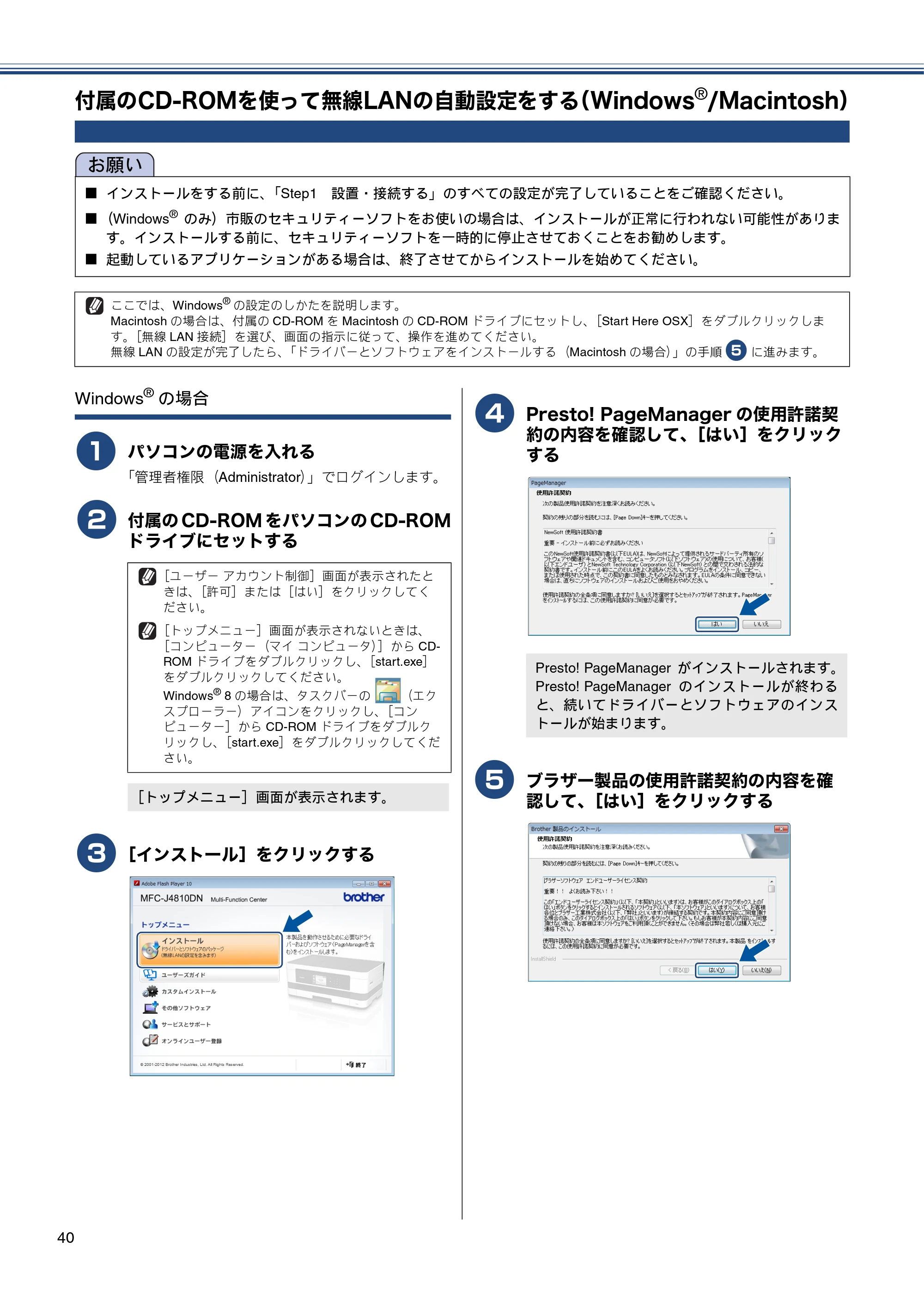
[インストール]をクリックする
d
Presto! PageManager の使用許諾契
約の内容を確認して、[はい]をクリック
する
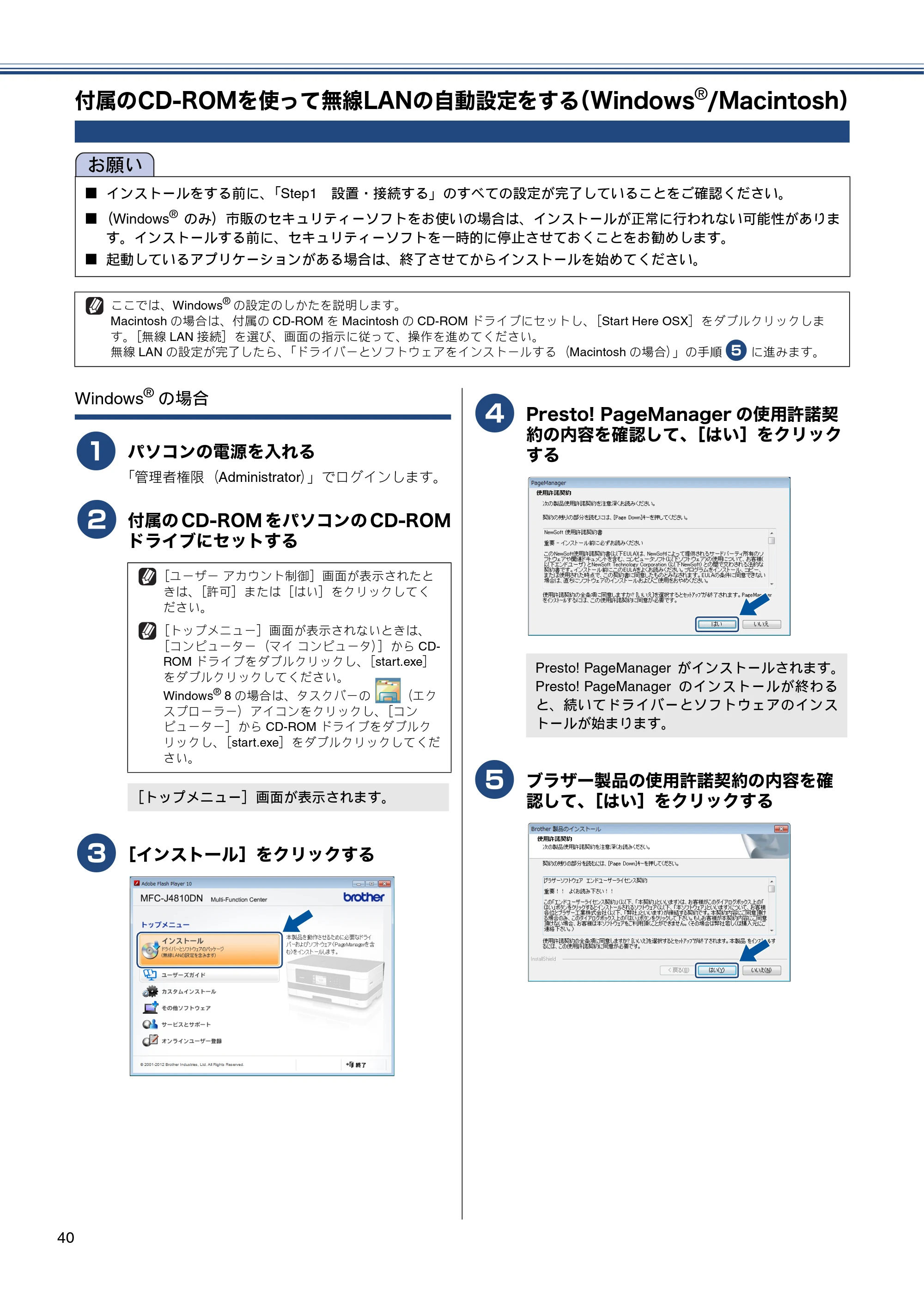
e
ブラザー製品の使用許諾契約の内容を確
認して、[はい]をクリックする
お願い
■ インストールをする前に、「Step1 設置・接続する」のすべての設定が完了していることをご確認ください。
■(Windows
®
のみ)市販のセキュリティーソフトをお使いの場合は、インストールが正常に行われない可能性がありま
す。インストールする前に、セキュリティーソフトを一時的に停止させておくことをお勧めします。
■ 起動しているアプリケーションがある場合は、終了させてからインストールを始めてください。
ここでは、Windows
®
の設定のしかたを説明します。
Macintosh の場合は、付属の CD-ROM を Macintosh の CD-ROM ドライブにセットし、[Start Here OSX]をダブルクリックしま
す。[無線 LAN 接続]を選び、画面の指示に従って、操作を進めてください。
無線 LAN の設定が完了したら、「ドライバーとソフトウェアをインストールする(Macintosh の場合)」の手順 0 e に進みます。
[ユーザー アカウント制御]画面が表示されたと
きは、[許可]または[はい]をクリックしてく
ださい。
[トップメニュー]画面が表示されないときは、
[コンピューター(マイ コンピュータ)]から CD-
ROM ドライブをダブルクリックし、[start.exe]
をダブルクリックしてください。
Windows
®
8 の場合は、タスクバーの (エク
スプローラー)アイコンをクリックし、[コン
ピューター]から CD-ROM ドライブをダブルク
リックし、[start.exe]をダブルクリックしてくだ
さい。
[トップメニュー]画面が表示されます。
Presto! PageManager がインストールされます。
Presto! PageManager のインストールが終わる
と、続いてドライバーとソフトウェアのインス
トールが始まります。
41ページ
41
⸳⟎丵
ធ⛯䶦䷗
丐䷼䷲
丱䶷ធ⛯䶦䷗
ή✢㪣㪘㪥ធ⛯
㪬㪪㪙ធ⛯
Windows
R
Macintosh
Windows
R
Macintosh
ઃ㍳
࿎䶯
䶫
䶴䶚 䶻
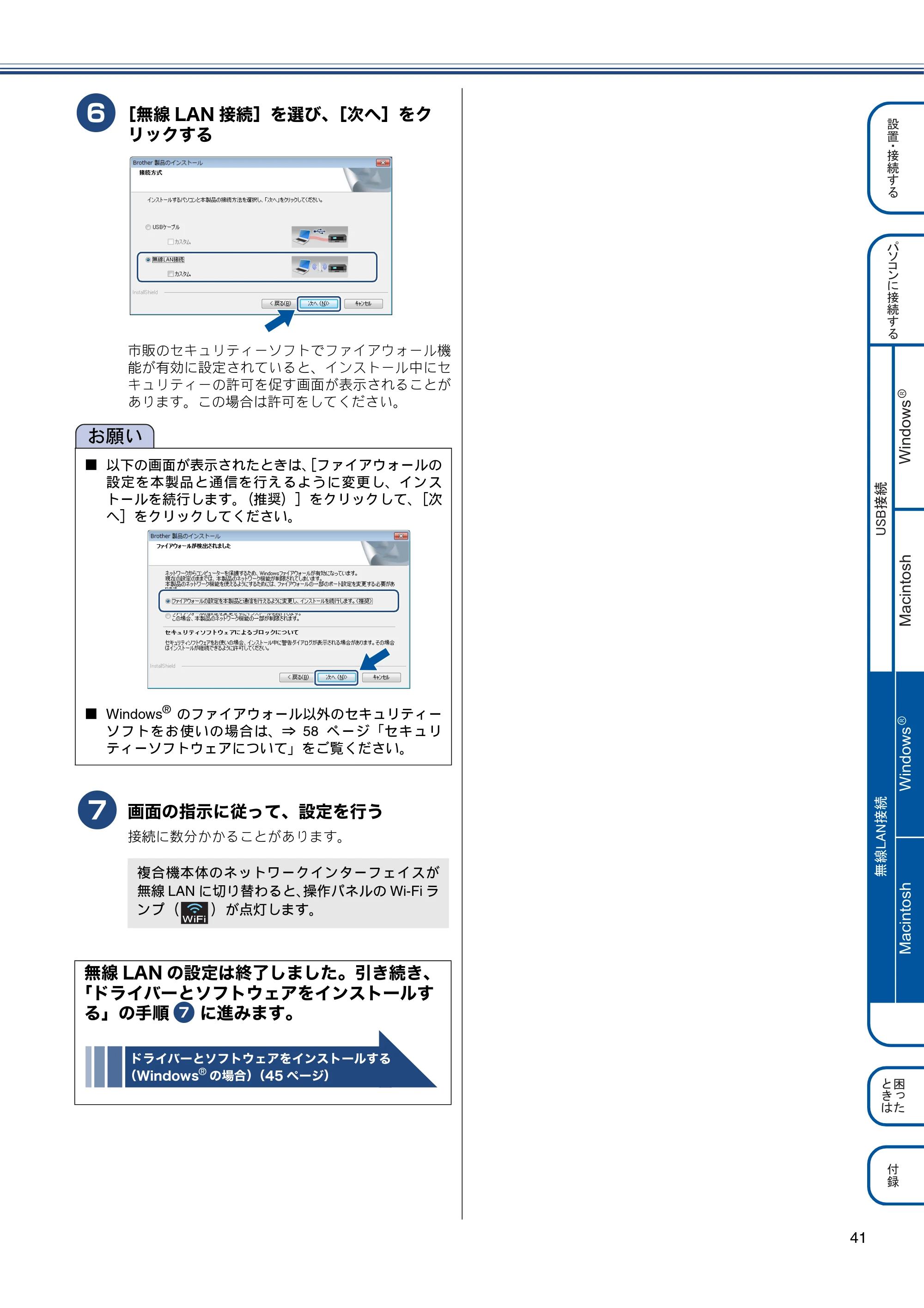
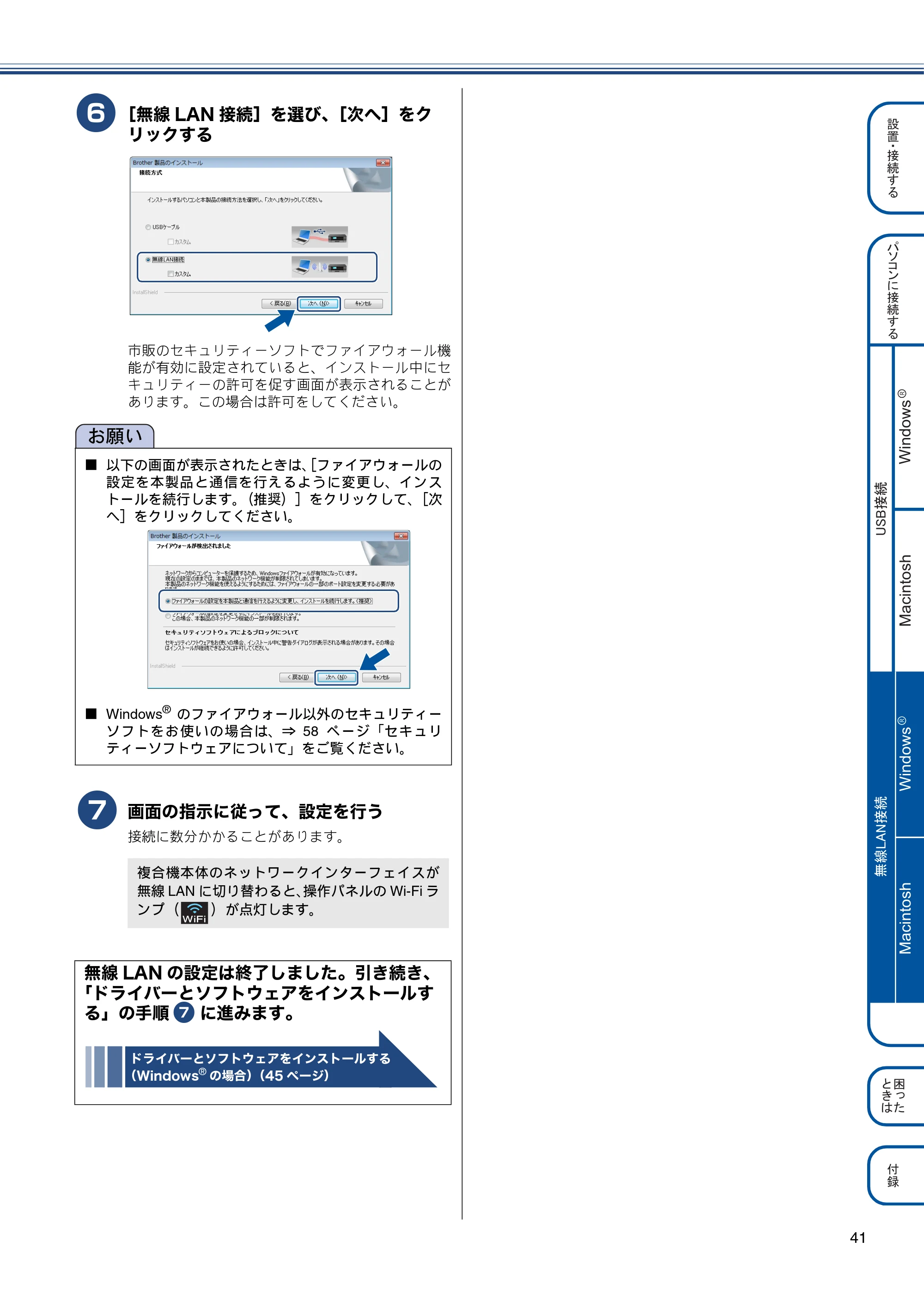
f
[無線 LAN 接続]を選び、[次へ]をク
リックする
市販のセキュリティーソフトでファイアウォール機
能が有効に設定されていると、インストール中にセ
キュリティーの許可を促す画面が表示されることが
あります。この場合は許可をしてください。
g
画面の指示に従って、設定を行う
接続に数分かかることがあります。
お願い
■ 以下の画面が表示されたときは、[ファイアウォールの
設定を本製品と通信を行えるように変更し、インス
トールを続行します。(推奨)]をクリックして、[次
へ]をクリックしてください。
■ Windows
®
のファイアウォール以外のセキュリティー
ソフトをお使いの場合は、⇒ 58 ページ「セキュリ
ティーソフトウェアについて」をご覧ください。
複合機本体のネットワークインターフェイスが
無線 LAN に切り替わると、操作パネルの Wi-Fi ラ
ンプ( )が点灯します。
無線 LAN の設定は終了しました。引き続き、
「ドライバーとソフトウェアをインストールす
る」の手順 0 g に進みます。
ドライバーとソフトウェアをインストールする
(Windows
®
の場合)(45 ページ)
WPS/AOSS™機能を使って無線LANの自動設定をする(Windows®/スマートフォンなどの携帯電話/Macintosh)
42
WPS/AOSS™ 機能を使って無線 LAN の自動設定をする
(Windows
®
/ スマートフォンなどの携帯電話 /Macintosh)
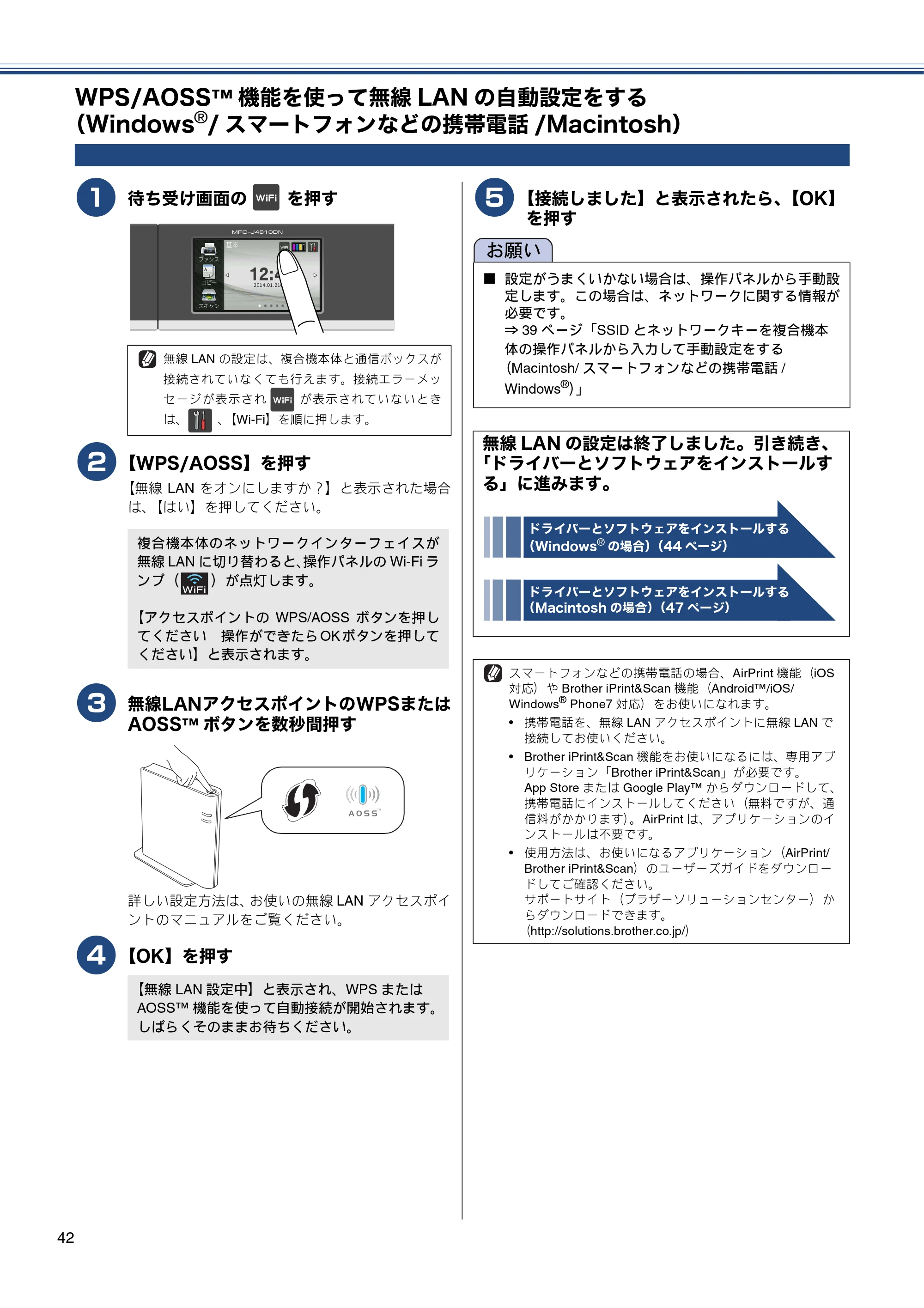
a
待ち受け画面の を押す
b
【WPS/AOSS】を押す
【無線 LAN をオンにしますか?】と表示された場合
は、【はい】を押してください。
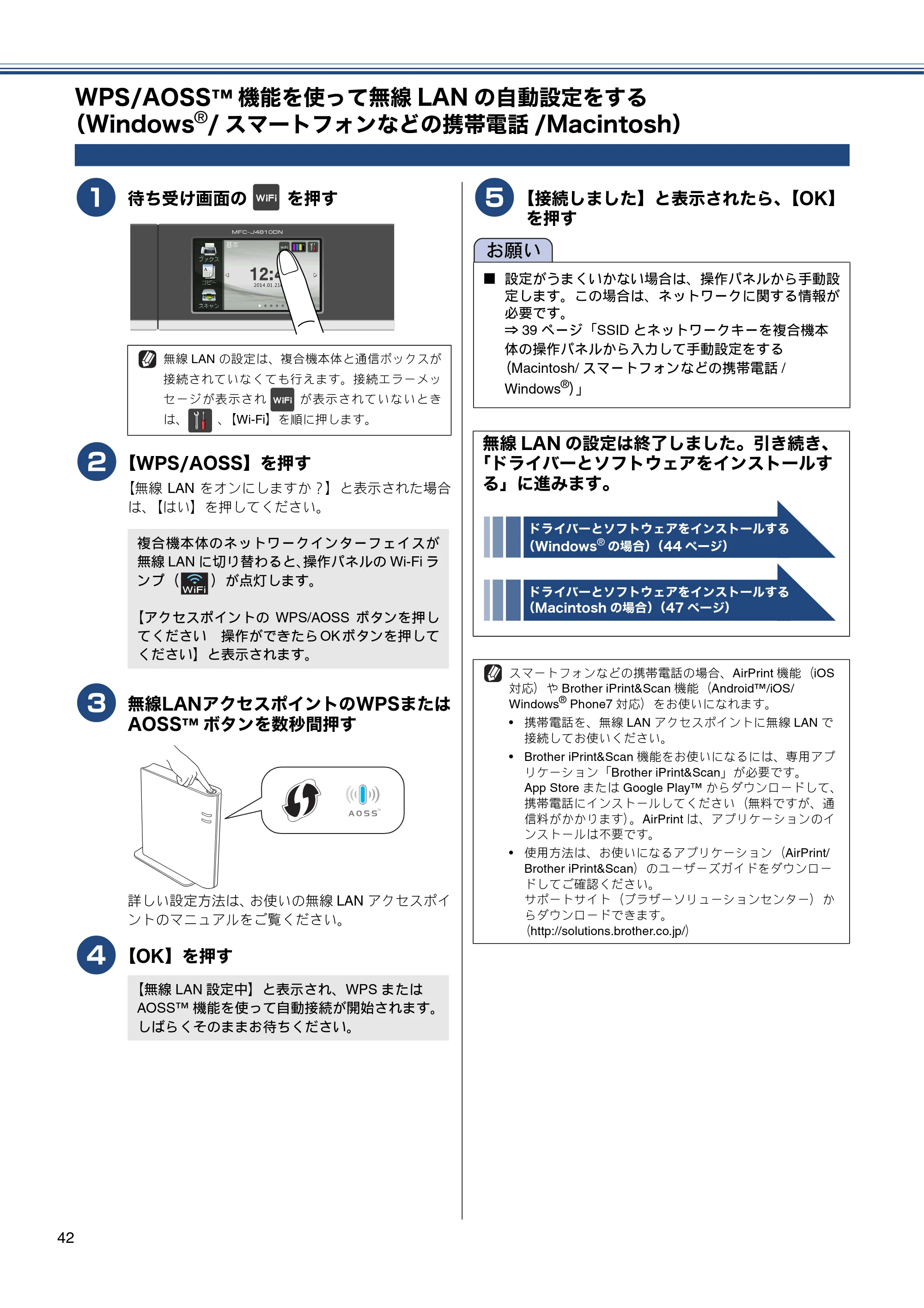
c
無線LANアクセスポイントのWPSまたは
AOSS™ ボタンを数秒間押す
詳しい設定方法は、お使いの無線 LAN アクセスポイ
ントのマニュアルをご覧ください。
d
【OK】を押す
e
【接続しました】と表示されたら、【OK】
を押す
無線 LAN の設定は、複合機本体と通信ボックスが
接続されていなくても行えます。接続エラーメッ
セージが表示され が表示されていないとき
は、 、【Wi-Fi】を順に押します。
複合機本体のネットワークインターフェイスが
無線 LAN に切り替わると、操作パネルの Wi-Fi ラ
ンプ( )が点灯します。
【アクセスポイントの WPS/AOSS ボタンを押し
てください 操作ができたら OK ボタンを押して
ください】と表示されます。
【無線 LAN 設定中】と表示され、WPS または
AOSS™ 機能を使って自動接続が開始されます。
しばらくそのままお待ちください。
お願い
■ 設定がうまくいかない場合は、操作パネルから手動設
定します。この場合は、ネットワークに関する情報が
必要です。
⇒ 39 ページ「SSID とネットワークキーを複合機本
体の操作パネルから入力して手動設定をする
(Macintosh/ スマートフォンなどの携帯電話 /
Windows
®
)」
無線 LAN の設定は終了しました。引き続き、
「ドライバーとソフトウェアをインストールす
る」に進みます。
ドライバーとソフトウェアをインストールする
(Windows
®
の場合)(44 ページ)
ドライバーとソフトウェアをインストールする
(Macintosh の場合)(47 ページ)
スマートフォンなどの携帯電話の場合、AirPrint 機能(iOS
対応)や Brother iPrint&Scan 機能(Android™/iOS/
Windows
®
Phone7 対応)をお使いになれます。
- 携帯電話を、無線 LAN アクセスポイントに無線 LAN で
接続してお使いください。
- Brother iPrint&Scan 機能をお使いになるには、専用アプ
リケーション「Brother iPrint&Scan」が必要です。
App Store または Google Play™ からダウンロードして、
携帯電話にインストールしてください(無料ですが、通
信料がかかります)。AirPrint は、アプリケーションのイ
ンストールは不要です。
- 使用方法は、お使いになるアプリケーション(AirPrint/
Brother iPrint&Scan)のユーザーズガイドをダウンロー
ドしてご確認ください。
サポートサイト(ブラザーソリューションセンター)か
らダウンロードできます。
(http://solutions.brother.co.jp/)
操作パネルから無線LANの手動設定をする(Macintosh/スマートフォンなどの携帯電話/Windows®)
43
⸳⟎丵
ធ⛯䶦䷗
丐䷼䷲
丱䶷ធ⛯䶦䷗
ή✢㪣㪘㪥ធ⛯
㪬㪪㪙ធ⛯
Windows
R
Macintosh
Windows
R
Macintosh
ઃ㍳
࿎䶯
䶫
䶴䶚 䶻
操作パネルから無線 LAN の手動設定をする
(Macintosh/ スマートフォンなどの携帯電話 /Windows
®
)
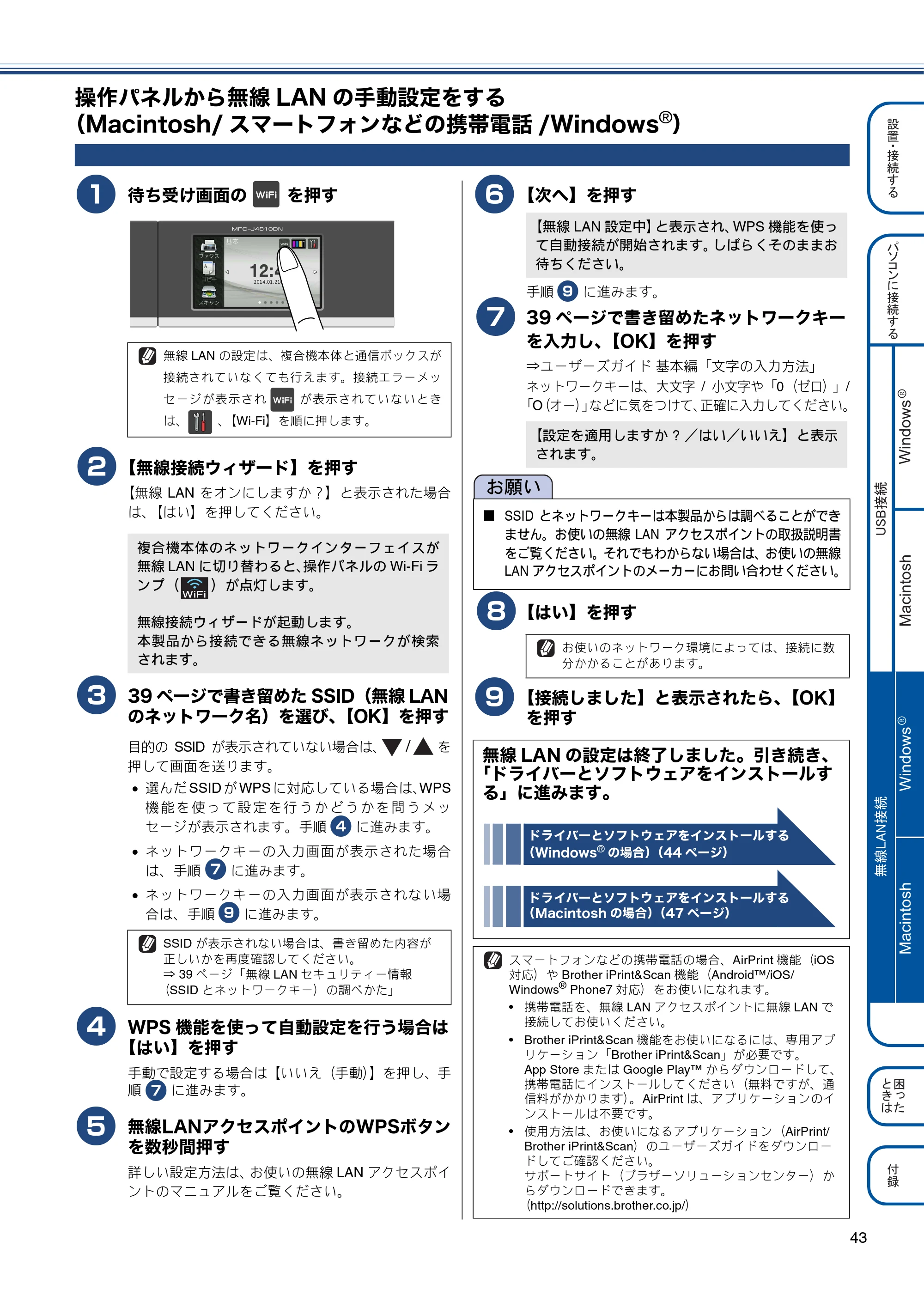
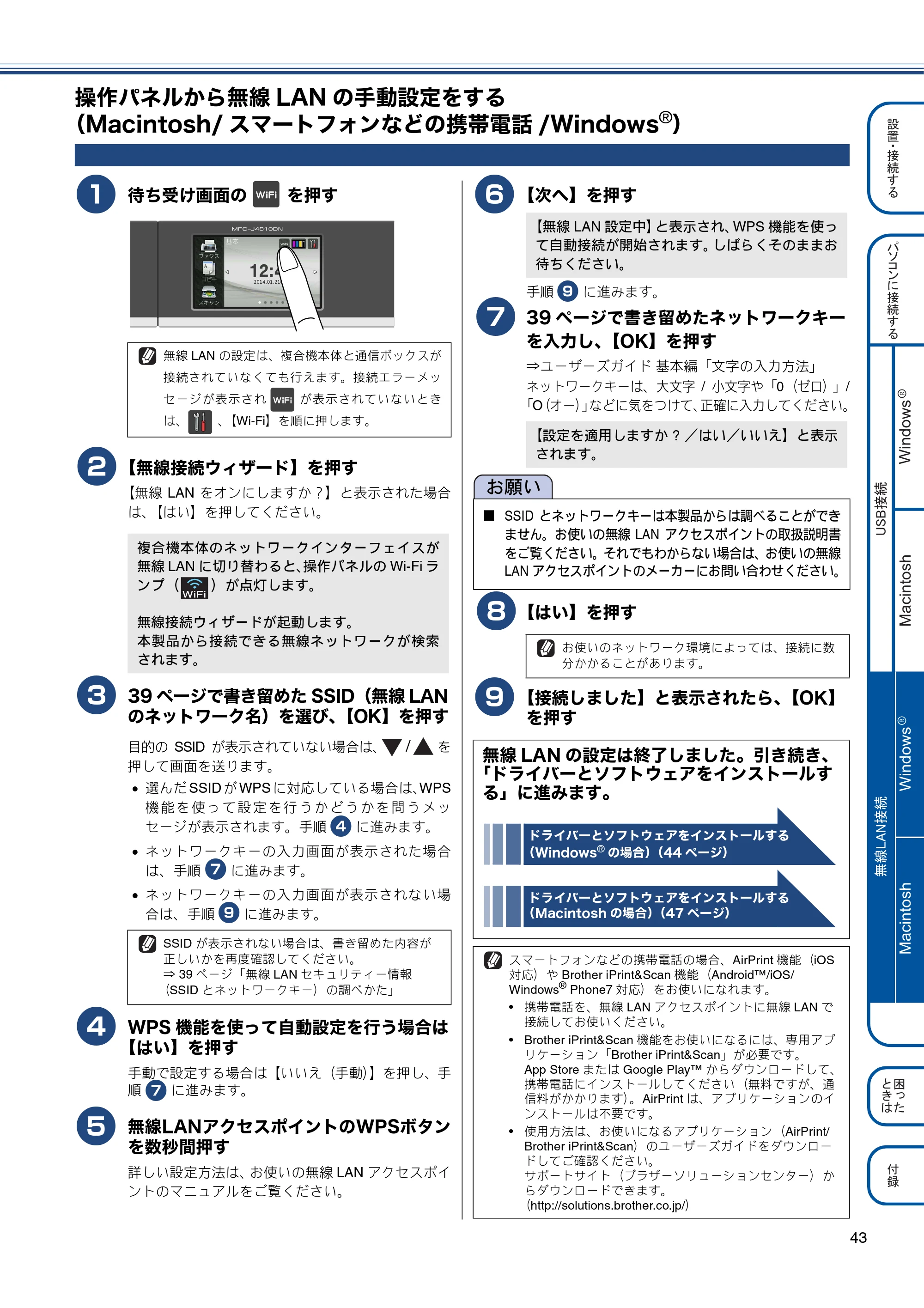
a
待ち受け画面の を押す
b
【無線接続ウィザード】を押す
【無線 LAN をオンにしますか?】と表示された場合
は、【はい】を押してください。
c
39 ページで書き留めた SSID(無線 LAN
のネットワーク名)を選び、【OK】を押す
目的の SSID が表示されていない場合は、 / を
押して画面を送ります。
選んだ SSID が WPS に対応している場合は、WPS
機 能を 使っ て設 定を行 うか どう かを 問う メッ
セージが表示されます。手順 0 d に進みます。
ネットワークキーの入力画面が表示された場合
は、手順 0 g に進みます。
ネットワークキーの入力画面が表示されない場
合は、手順 0 i に進みます。
d
WPS 機能を使って自動設定を行う場合は
【はい】を押す
手動で設定する場合は【いいえ(手動)】を押し、手
順 0 g に進みます。
e
無線LANアクセスポイントのWPSボタン
を数秒間押す
詳しい設定方法は、お使いの無線 LAN アクセスポイ
ントのマニュアルをご覧ください。
f
【次へ】を押す
手順 0 i に進みます。
g
39 ページで書き留めたネットワークキー
を入力し、【OK】を押す
⇒ユーザーズガイド 基本編「文字の入力方法」
ネットワークキーは、大文字 / 小文字や「0(ゼロ)」/
「O(オー)」などに気をつけて、正確に入力してください。
h
【はい】を押す
i
【接続しました】と表示されたら、【OK】
を押す
無線 LAN の設定は、複合機本体と通信ボックスが
接続されていなくても行えます。接続エラーメッ
セージが表示され が表示されていないとき
は、 、【Wi-Fi】を順に押します。
複合機本体のネットワークインターフェイスが
無線 LAN に切り替わると、操作パネルの Wi-Fi ラ
ンプ( )が点灯します。
無線接続ウィザードが起動します。
本製品から接続できる無線ネットワークが検索
されます。
SSID が表示されない場合は、書き留めた内容が
正しいかを再度確認してください。
⇒ 39 ページ「無線 LAN セキュリティー情報
(SSID とネットワークキー)の調べかた」
【無線 LAN 設定中】と表示され、WPS 機能を使っ
て自動接続が開始されます。しばらくそのままお
待ちください。
【設定を適用しますか ? /はい/いいえ】と表示
されます。
お願い
■ SSID とネットワークキーは本製品からは調べることができ
ません。お使いの無線 LAN アクセスポイントの取扱説明書
をご覧ください。それでもわからない場合は、お使いの無線
LAN アクセスポイントのメーカーにお問い合わせください。
お使いのネットワーク環境によっては、接続に数
分かかることがあります。
無線 LAN の設定は終了しました。引き続き、
「ドライバーとソフトウェアをインストールす
る」に進みます。
ドライバーとソフトウェアをインストールする
(Windows
®
の場合)(44 ページ)
ドライバーとソフトウェアをインストールする
(Macintosh の場合)(47 ページ)
スマートフォンなどの携帯電話の場合、AirPrint 機能(iOS
対応)や Brother iPrint&Scan 機能(Android™/iOS/
Windows
®
Phone7 対応)をお使いになれます。
- 携帯電話を、無線 LAN アクセスポイントに無線 LAN で
接続してお使いください。
- Brother iPrint&Scan 機能をお使いになるには、専用アプ
リケーション「Brother iPrint&Scan」が必要です。
App Store または Google Play™ からダウンロードして、
携帯電話にインストールしてください(無料ですが、通
信料がかかります)。AirPrint は、アプリケーションのイ
ンストールは不要です。
- 使用方法は、お使いになるアプリケーション(AirPrint/
Brother iPrint&Scan)のユーザーズガイドをダウンロー
ドしてご確認ください。
サポートサイト(ブラザーソリューションセンター)か
らダウンロードできます。
(http://solutions.brother.co.jp/)
ドライバーとソフトウェアをインストールする(Windows®の場合)
44
ドライバーとソフトウェアをインストールする(Windows
®
の場合)
a
パソコンの電源を入れる
「管理者権限(Administrator)」でログインします。
b
付属の CD-ROM をパソコンの CD-ROM
ドライブにセットする
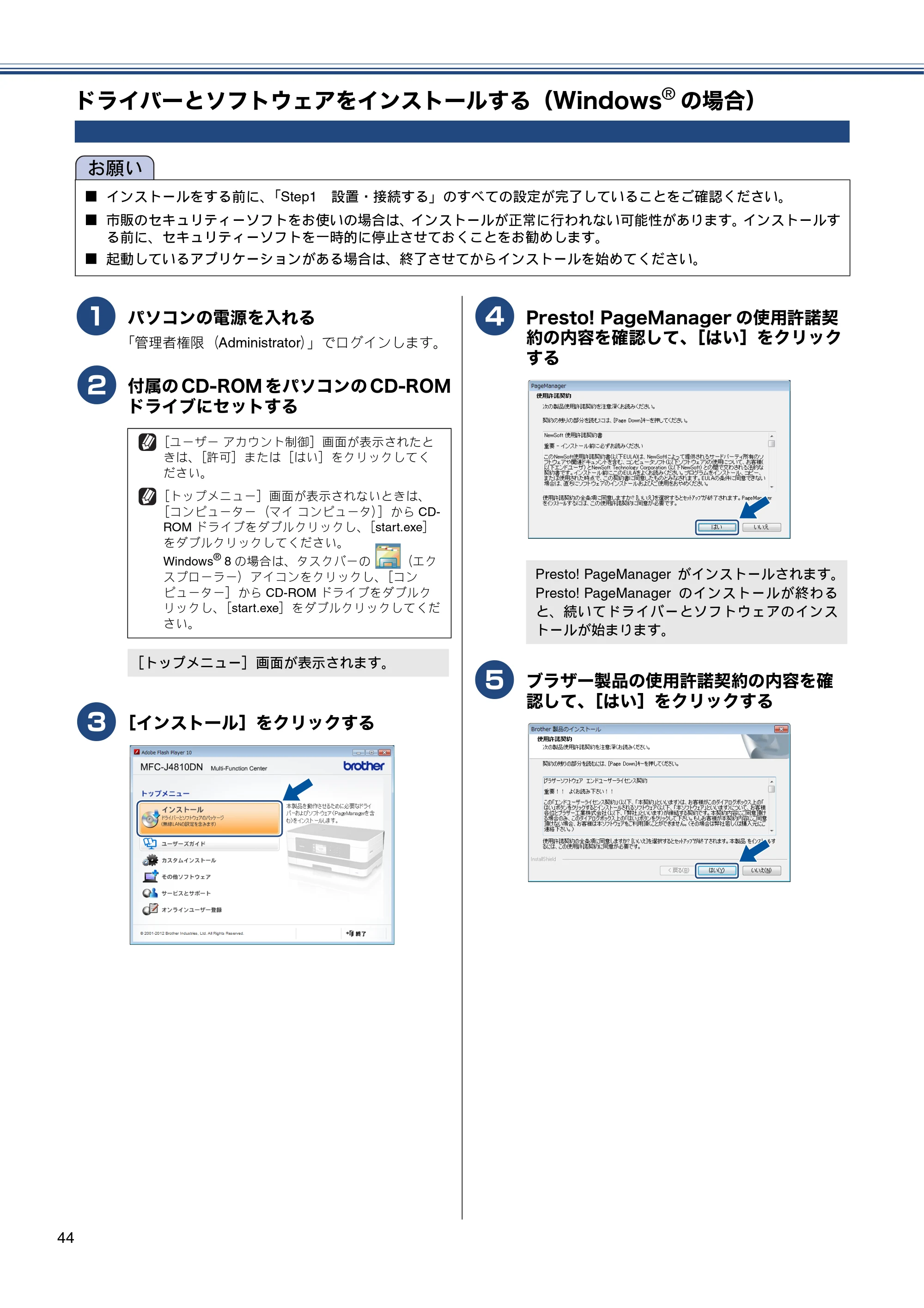
c
[インストール]をクリックする
d
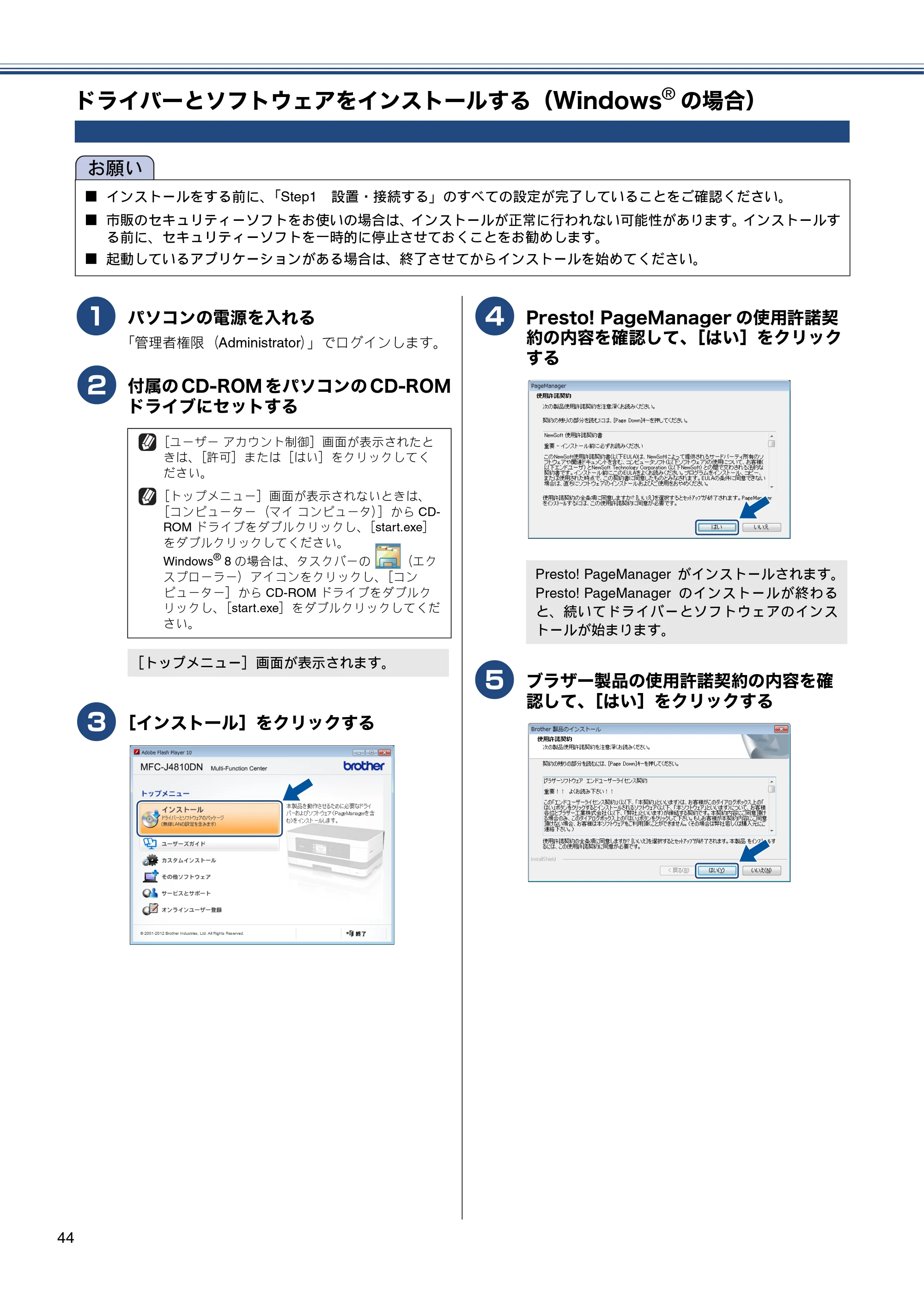
Presto! PageManager の使用許諾契
約の内容を確認して、[はい]をクリック
する
e
ブラザー製品の使用許諾契約の内容を確
認して、[はい]をクリックする
お願い
■ インストールをする前に、「Step1 設置・接続する」のすべての設定が完了していることをご確認ください。
■ 市販のセキュリティーソフトをお使いの場合は、インストールが正常に行われない可能性があります。インストールす
る前に、セキュリティーソフトを一時的に停止させておくことをお勧めします。
■ 起動しているアプリケーションがある場合は、終了させてからインストールを始めてください。
[ユーザー アカウント制御]画面が表示されたと
きは、[許可]または[はい]をクリックしてく
ださい。
[トップメニュー]画面が表示されないときは、
[コンピューター(マイ コンピュータ)]から CD-
ROM ドライブをダブルクリックし、[start.exe]
をダブルクリックしてください。
Windows
®
8 の場合は、タスクバーの (エク
スプローラー)アイコンをクリックし、[コン
ピューター]から CD-ROM ドライブをダブルク
リックし、[start.exe]をダブルクリックしてくだ
さい。
[トップメニュー]画面が表示されます。
Presto! PageManager がインストールされます。
Presto! PageManager のインストールが終わる
と、続いてドライバーとソフトウェアのインス
トールが始まります。
45ページ
45
⸳⟎丵
ធ⛯䶦䷗
丐䷼䷲
丱䶷ធ⛯䶦䷗
ή✢㪣㪘㪥ធ⛯
㪬㪪㪙ធ⛯
Windows
R
Macintosh
Windows
R
Macintosh
ઃ㍳
࿎䶯
䶫
䶴䶚 䶻
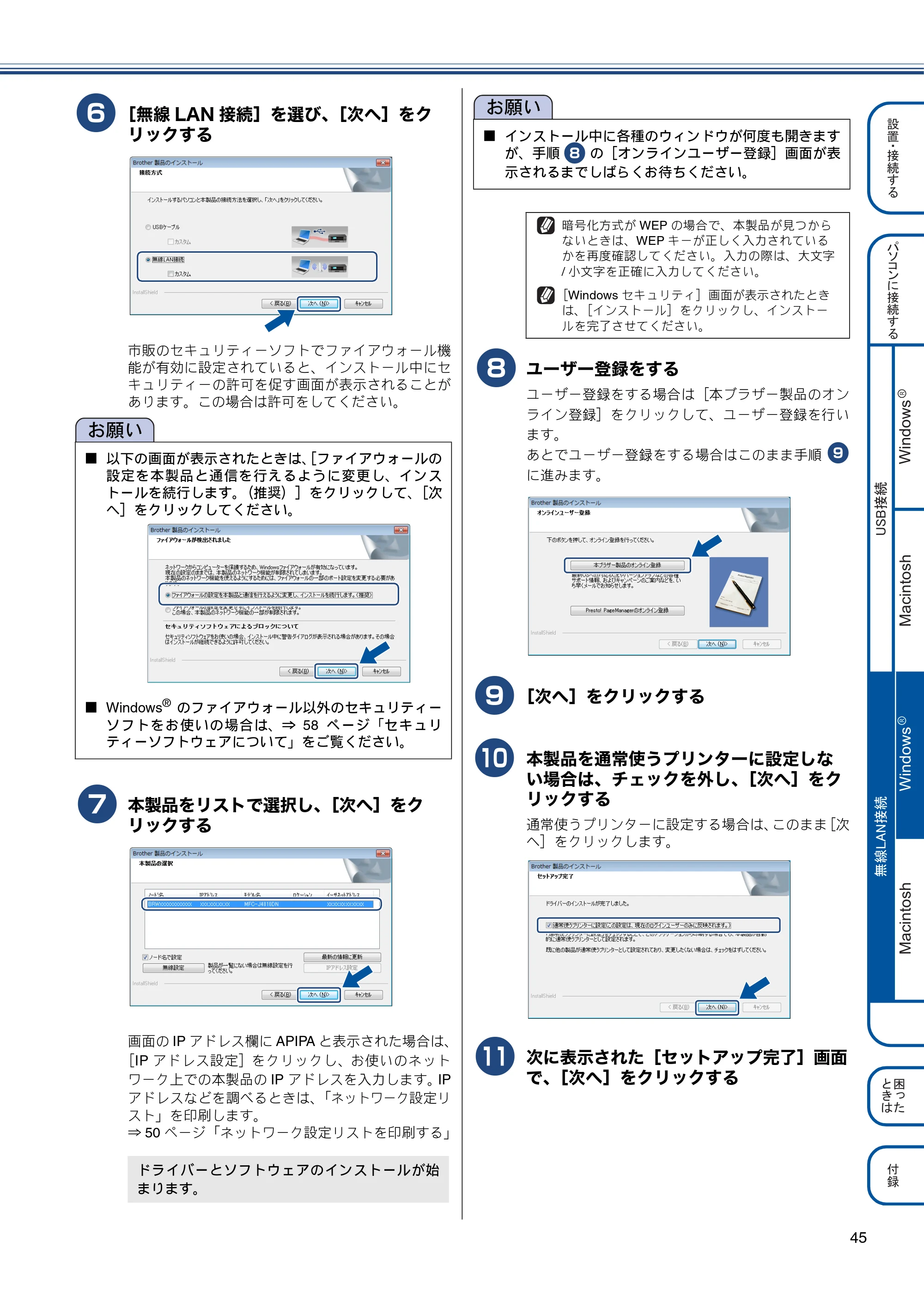
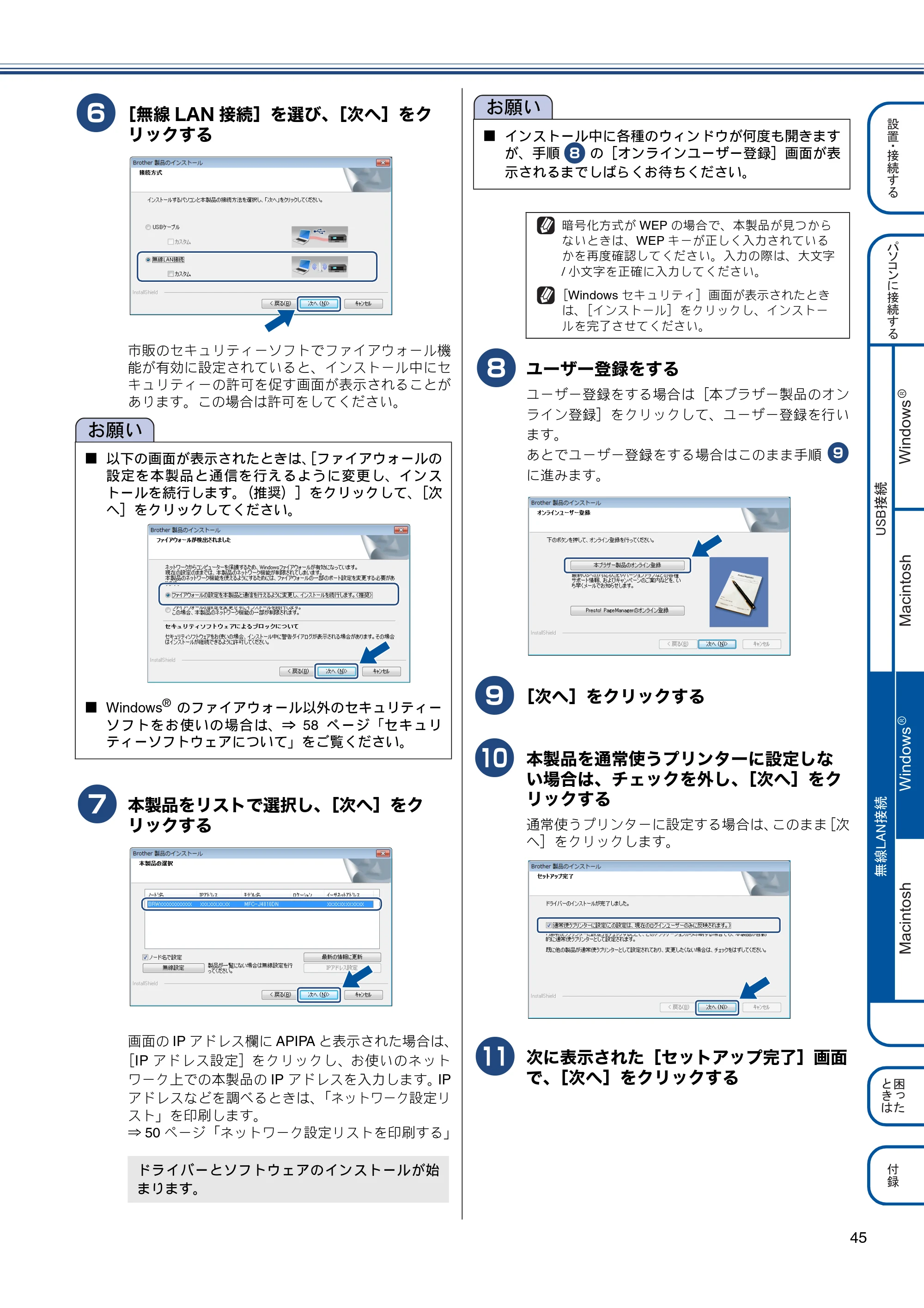
f
[無線 LAN 接続]を選び、[次へ]をク
リックする
市販のセキュリティーソフトでファイアウォール機
能が有効に設定されていると、インストール中にセ
キュリティーの許可を促す画面が表示されることが
あります。この場合は許可をしてください。
g
本製品をリストで選択し、[次へ]をク
リックする
画面の IP アドレス欄に APIPA と表示された場合は、
[IP アドレス設定]をクリックし、お使いのネット
ワーク上での本製品の IP アドレスを入力します。IP
アドレスなどを調べるときは、「ネットワーク設定リ
スト」を印刷します。
⇒ 50 ページ「ネットワーク設定リストを印刷する」
h
ユーザー登録をする
ユーザー登録をする場合は[本ブラザー製品のオン
ライン登録]をクリックして、ユーザー登録を行い
ます。
あとでユーザー登録をする場合はこのまま手順 0 i
に進みます。
i
[次へ]をクリックする
j
本製品を通常使うプリンターに設定しな
い場合は、チェックを外し、[次へ]をク
リックする
通常使うプリンターに設定する場合は、このまま[次
へ]をクリックします。
k
次に表示された[セットアップ完了]画面
で、[次へ]をクリックする
お願い
■ 以下の画面が表示されたときは、[ファイアウォールの
設定を本製品と通信を行えるように変更し、インス
トールを続行します。(推奨)]をクリックして、[次
へ]をクリックしてください。
■ Windows
®
のファイアウォール以外のセキュリティー
ソフトをお使いの場合は、⇒ 58 ページ「セキュリ
ティーソフトウェアについて」をご覧ください。
ドライバーとソフトウェアのインストールが始
まります。
お願い
■ インストール中に各種のウィンドウが何度も開きます
が、手順 0 h の[オンラインユーザー登録]画面が表
示されるまでしばらくお待ちください。
暗号化方式が WEP の場合で、本製品が見つから
ないときは、WEP キーが正しく入力されている
かを再度確認してください。入力の際は、大文字
/ 小文字を正確に入力してください。
[Windows セキュリティ]画面が表示されたとき
は、[インストール]をクリックし、インストー
ルを完了させてください。
46ページ
46
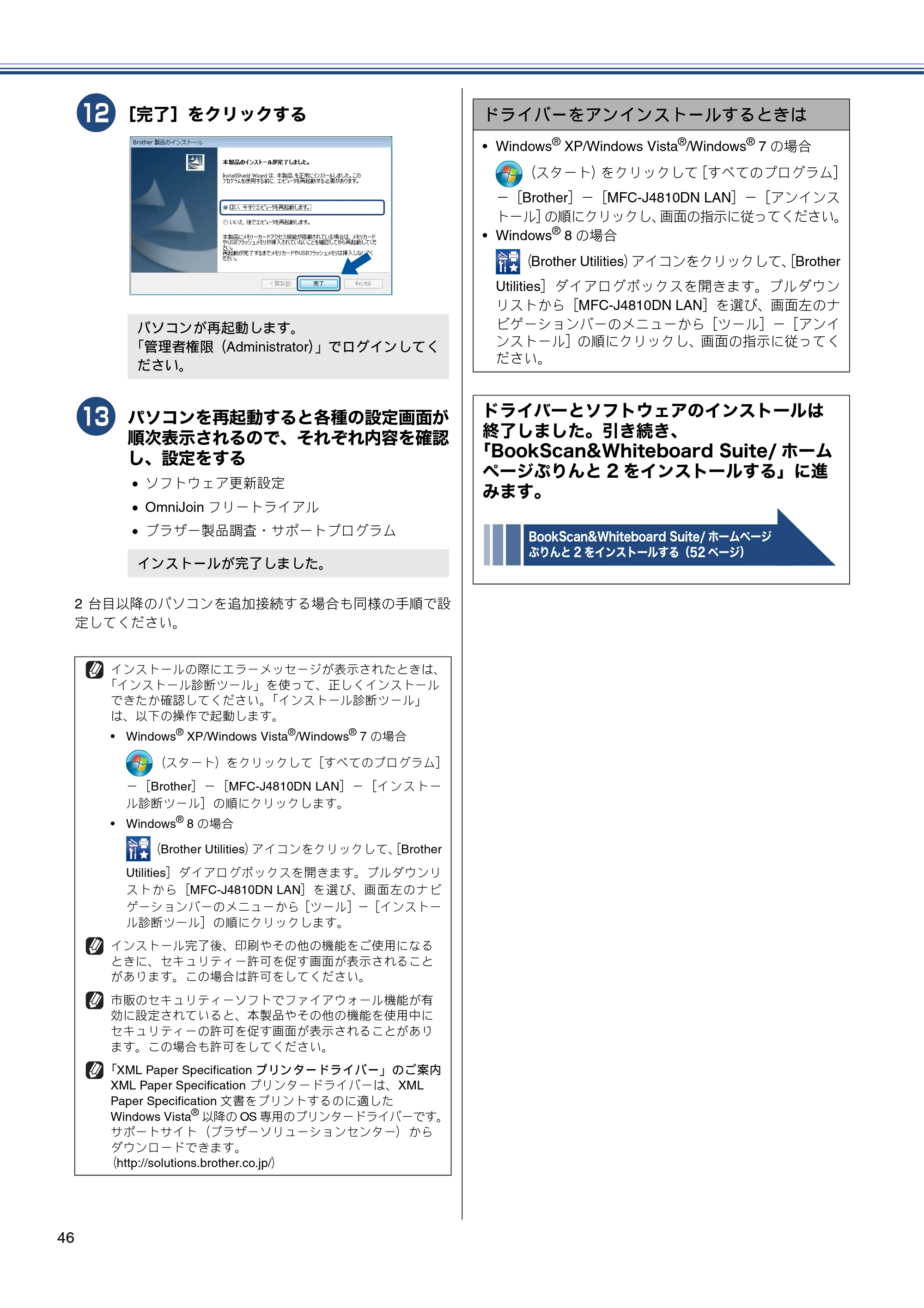
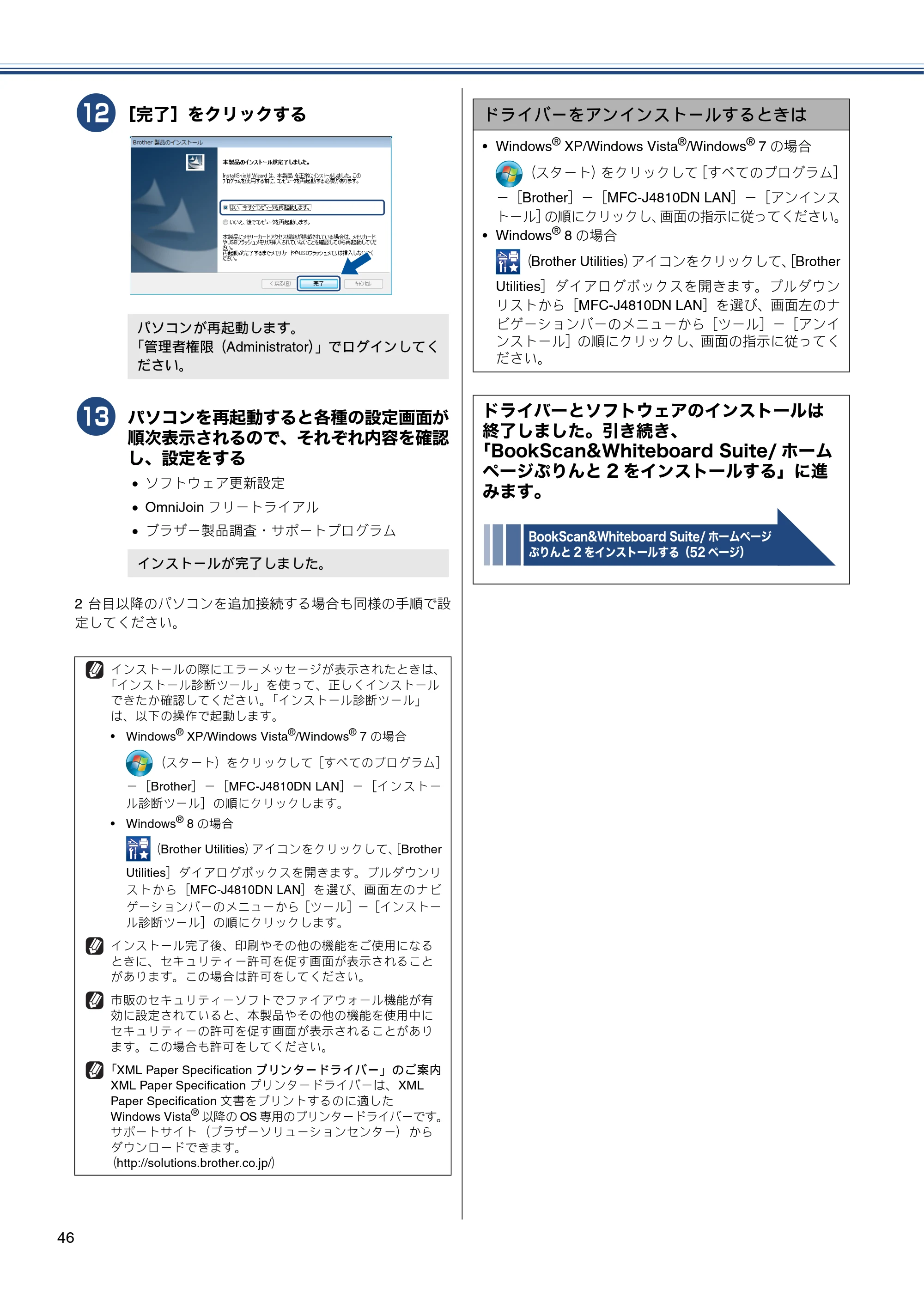
l
[完了]をクリックする
m
パソコンを再起動すると各種の設定画面が
順次表示されるので、それぞれ内容を確認
し、設定をする
ソフトウェア更新設定
OmniJoin フリートライアル
ブラザー製品調査・サポートプログラム
2 台目以降のパソコンを追加接続する場合も同様の手順で設
定してください。
パソコンが再起動します。
「管理者権限(Administrator)」でログインしてく
ださい。
インストールが完了しました。
インストールの際にエラーメッセージが表示されたときは、
「インストール診断ツール」を使って、正しくインストール
できたか確認してください。「インストール診断ツール」
は、以下の操作で起動します。
- Windows
®
XP/Windows Vista
®
/Windows
®
7 の場合
(スタート)をクリックして[すべてのプログラム]
-[Brother]-[MFC-J4810DN LAN]-[インストー
ル診断ツール]の順にクリックします。
- Windows
®
8 の場合
(Brother Utilities)アイコンをクリックして、[Brother
Utilities]ダイアログボックスを開きます。プルダウンリ
ストから[MFC-J4810DN LAN]を選び、画面左のナビ
ゲーションバーのメニューから[ツール]-[インストー
ル診断ツール]の順にクリックします。
インストール完了後、印刷やその他の機能をご使用になる
ときに、セキュリティー許可を促す画面が表示されること
があります。この場合は許可をしてください。
市販のセキュリティーソフトでファイアウォール機能が有
効に設定されていると、本製品やその他の機能を使用中に
セキュリティーの許可を促す画面が表示されることがあり
ます。この場合も許可をしてください。
「XML Paper Specification プリンタードライバー」のご案内
XML Paper Specification プリンタードライバーは、XML
Paper Specification 文書をプリントするのに適した
Windows Vista
®
以降の OS 専用のプリンタードライバーです。
サポートサイト(ブラザーソリューションセンター)から
ダウンロードできます。
(http://solutions.brother.co.jp/)
ドライバーをアンインストールするときは
- Windows
®
XP/Windows Vista
®
/Windows
®
7 の場合
(スタート)をクリックして[すべてのプログラム]
-[Brother]-[MFC-J4810DN LAN]-[アンインス
トール]の順にクリックし、画面の指示に従ってください。
- Windows
®
8 の場合
(Brother Utilities)アイコンをクリックして、[Brother
Utilities]ダイアログボックスを開きます。プルダウン
リストから[MFC-J4810DN LAN]を選び、画面左のナ
ビゲーションバーのメニューから[ツール]-[アンイ
ンストール]の順にクリックし、画面の指示に従ってく
ださい。
ドライバーとソフトウェアのインストールは
終了しました。引き続き、
「BookScan&Whiteboard Suite/ ホーム
ページぷりんと 2 をインストールする」に進
みます。
BookScan&Whiteboard Suite/ ホームページ
ぷりんと 2 をインストールする(52 ページ)
ドライバーとソフトウェアをインストールする(Macintoshの場合)
47
⸳⟎丵
ធ⛯䶦䷗
丐䷼䷲
丱䶷ធ⛯䶦䷗
ή✢㪣㪘㪥ធ⛯
㪬㪪㪙ធ⛯
Windows
R
Macintosh
Windows
R
Macintosh
ઃ㍳
࿎䶯
䶫
䶴䶚 䶻
ドライバーとソフトウェアをインストールする(Macintosh の場合)
a
Macintosh の電源を入れる
Macintosh の管理者権限を持っているユーザーでロ
グインしてください。
b
付属の CD-ROM を Macintosh の CD-
ROM ドライブにセットする
c
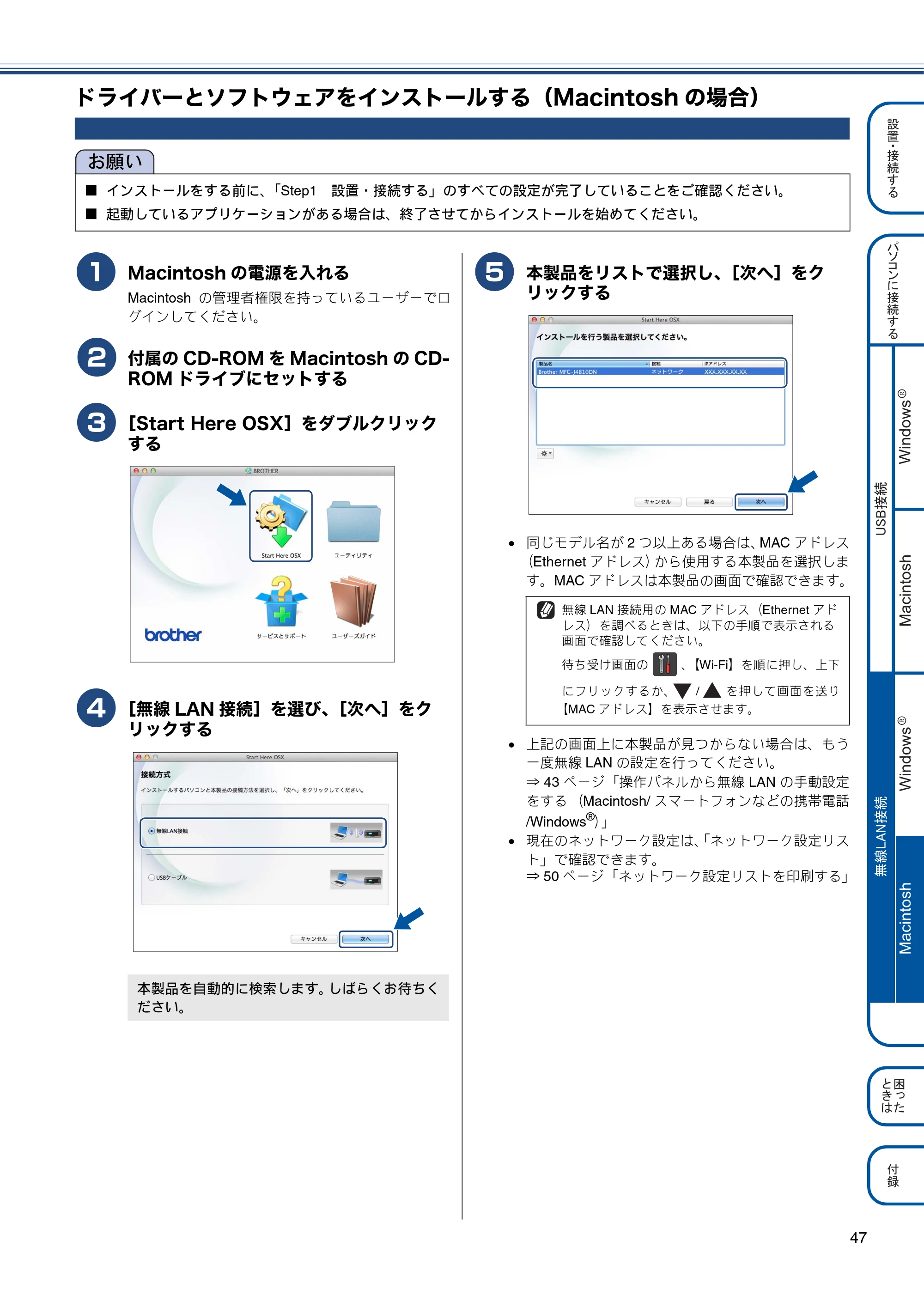
[Start Here OSX]をダブルクリック
する
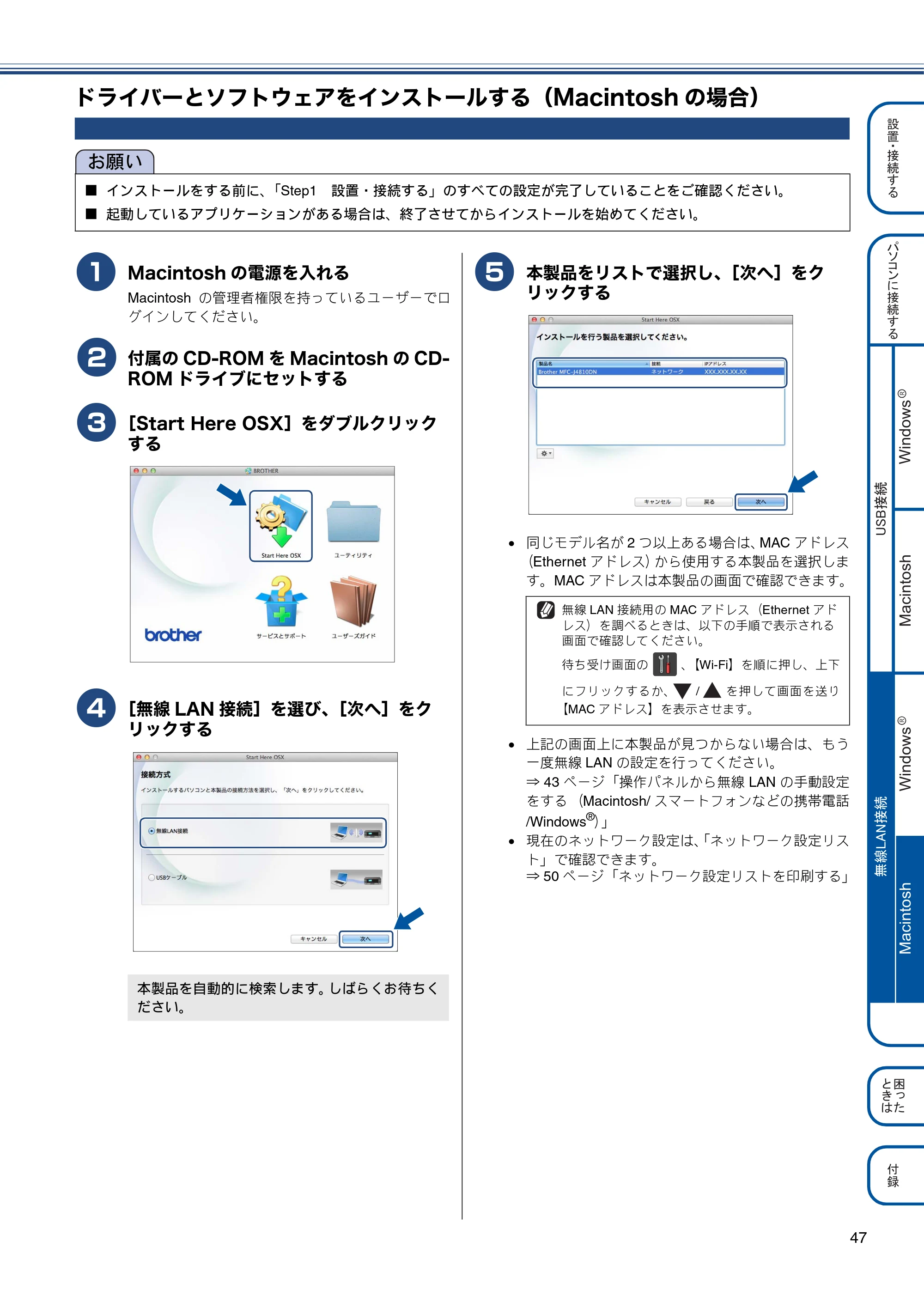
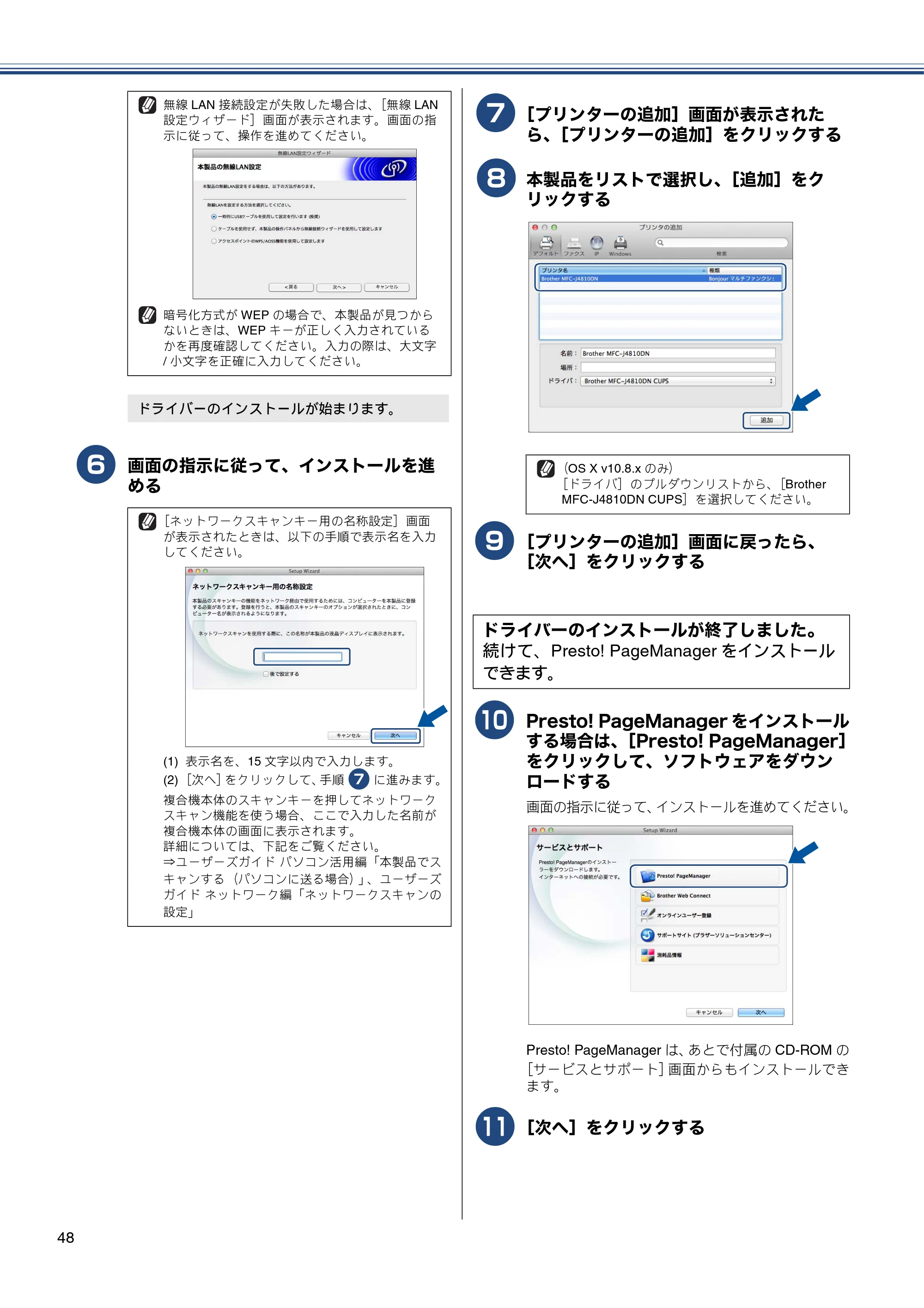
d
[無線 LAN 接続]を選び、[次へ]をク
リックする
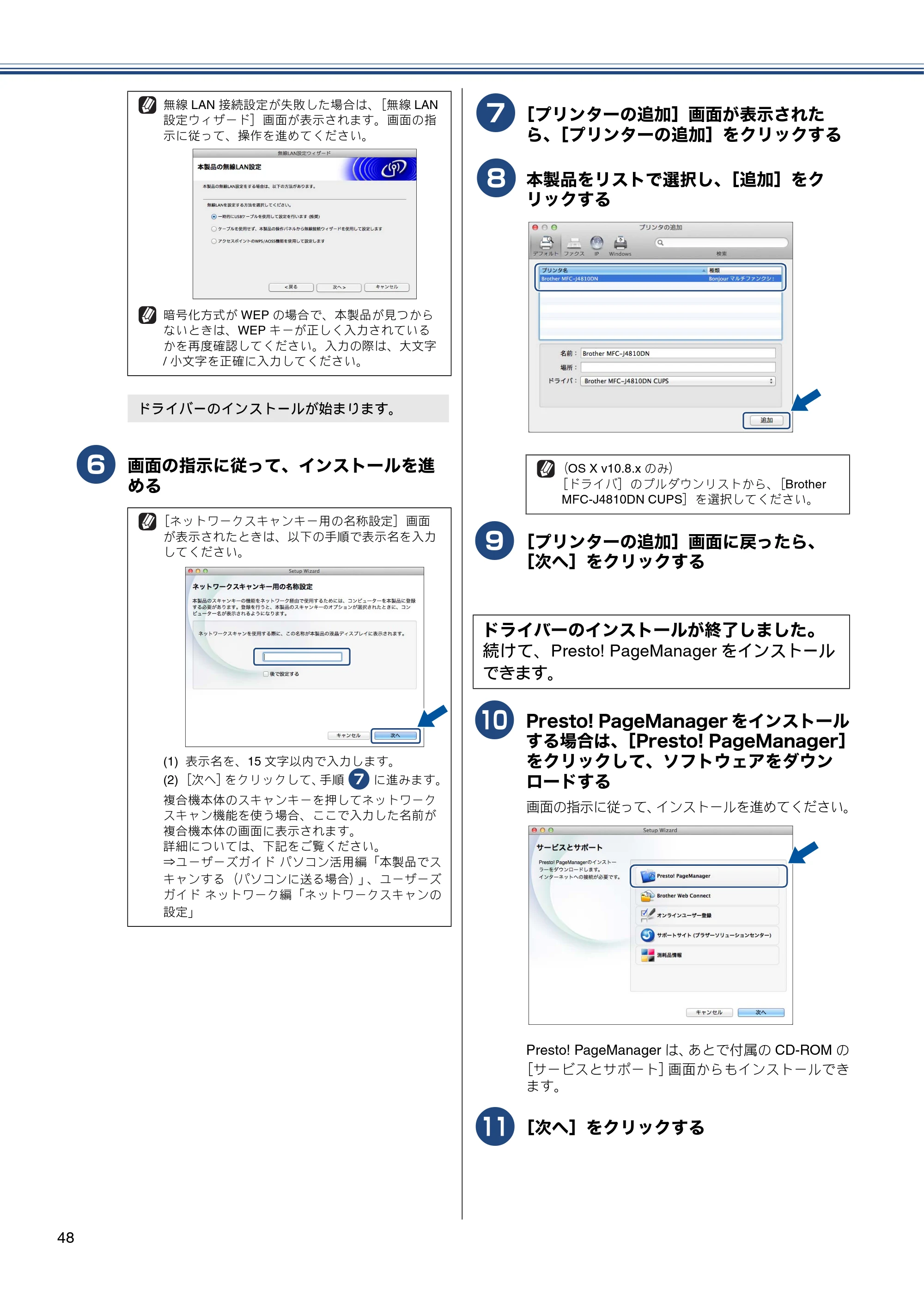
e
本製品をリストで選択し、[次へ]をク
リックする
同じモデル名が 2 つ以上ある場合は、MAC アドレス
(Ethernet アドレス)から使用する本製品を選択しま
す。MAC アドレスは本製品の画面で確認できます。
上記の画面上に本製品が見つからない場合は、もう
一度無線 LAN の設定を行ってください。
⇒ 43 ページ「操作パネルから無線 LAN の手動設定
をする (Macintosh/ スマートフォンなどの携帯電話
/Windows
®
)」
現在のネットワーク設定は、「ネットワーク設定リス
ト」で確認できます。
⇒ 50 ページ「ネットワーク設定リストを印刷する」
お願い
■ インストールをする前に、「Step1 設置・接続する」のすべての設定が完了していることをご確認ください。
■ 起動しているアプリケーションがある場合は、終了させてからインストールを始めてください。
本製品を自動的に検索します。しばらくお待ちく
ださい。
無線 LAN 接続用の MAC アドレス(Ethernet アド
レス)を調べるときは、以下の手順で表示される
画面で確認してください。
待ち受け画面の 、【Wi-Fi】を順に押し、上下
にフリックするか、 / を押して画面を送り
【MAC アドレス】を表示させます。
48ページ
48
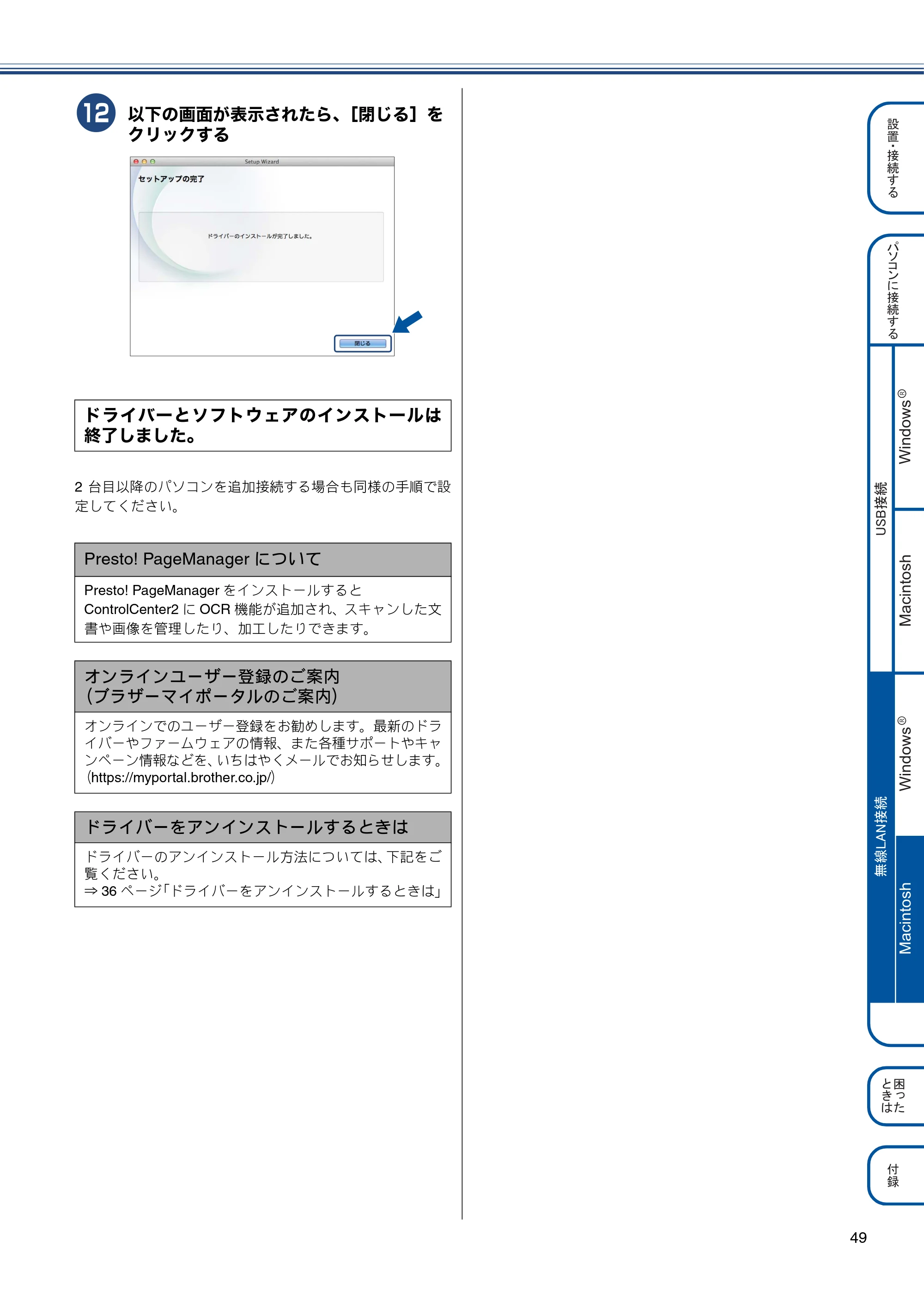
f
画面の指示に従って、インストールを進
める
g
[プリンターの追加]画面が表示された
ら、[プリンターの追加]をクリックする
h
本製品をリストで選択し、[追加]をク
リックする
i
[プリンターの追加]画面に戻ったら、
[次へ]をクリックする
j
Presto! PageManager をインストール
する場合は、[Presto! PageManager]
をクリックして、ソフトウェアをダウン
ロードする
画面の指示に従って、インストールを進めてください。
Presto! PageManager は、あとで付属の CD-ROM の
[サービスとサポート]画面からもインストールでき
ます。
k
[次へ]をクリックする
無線 LAN 接続設定が失敗した場合は、[無線 LAN
設定ウィザード]画面が表示されます。画面の指
示に従って、操作を進めてください。
暗号化方式が WEP の場合で、本製品が見つから
ないときは、WEP キーが正しく入力されている
かを再度確認してください。入力の際は、大文字
/ 小文字を正確に入力してください。
ドライバーのインストールが始まります。
[ネットワークスキャンキー用の名称設定]画面
が表示されたときは、以下の手順で表示名を入力
してください。
(1) 表示名を、15 文字以内で入力します。
(2)[次へ]をクリックして、手順 0 g に進みます。
複合機本体のスキャンキーを押してネットワーク
スキャン機能を使う場合、ここで入力した名前が
複合機本体の画面に表示されます。
詳細については、下記をご覧ください。
⇒ユーザーズガイド パソコン活用編「本製品でス
キャンする(パソコンに送る場合)」、ユーザーズ
ガイド ネットワーク編「ネットワークスキャンの
設定」
(OS X v10.8.x のみ)
[ドライバ]のプルダウンリストから、[Brother
MFC-J4810DN CUPS]を選択してください。
ドライバーのインストールが終了しました。
続けて、Presto! PageManager をインストール
できます。
49ページ
49
⸳⟎丵
ធ⛯䶦䷗
丐䷼䷲
丱䶷ធ⛯䶦䷗
ή✢㪣㪘㪥ធ⛯
㪬㪪㪙ធ⛯
Windows
R
Macintosh
Windows
R
Macintosh
ઃ㍳
࿎䶯
䶫
䶴䶚 䶻
l
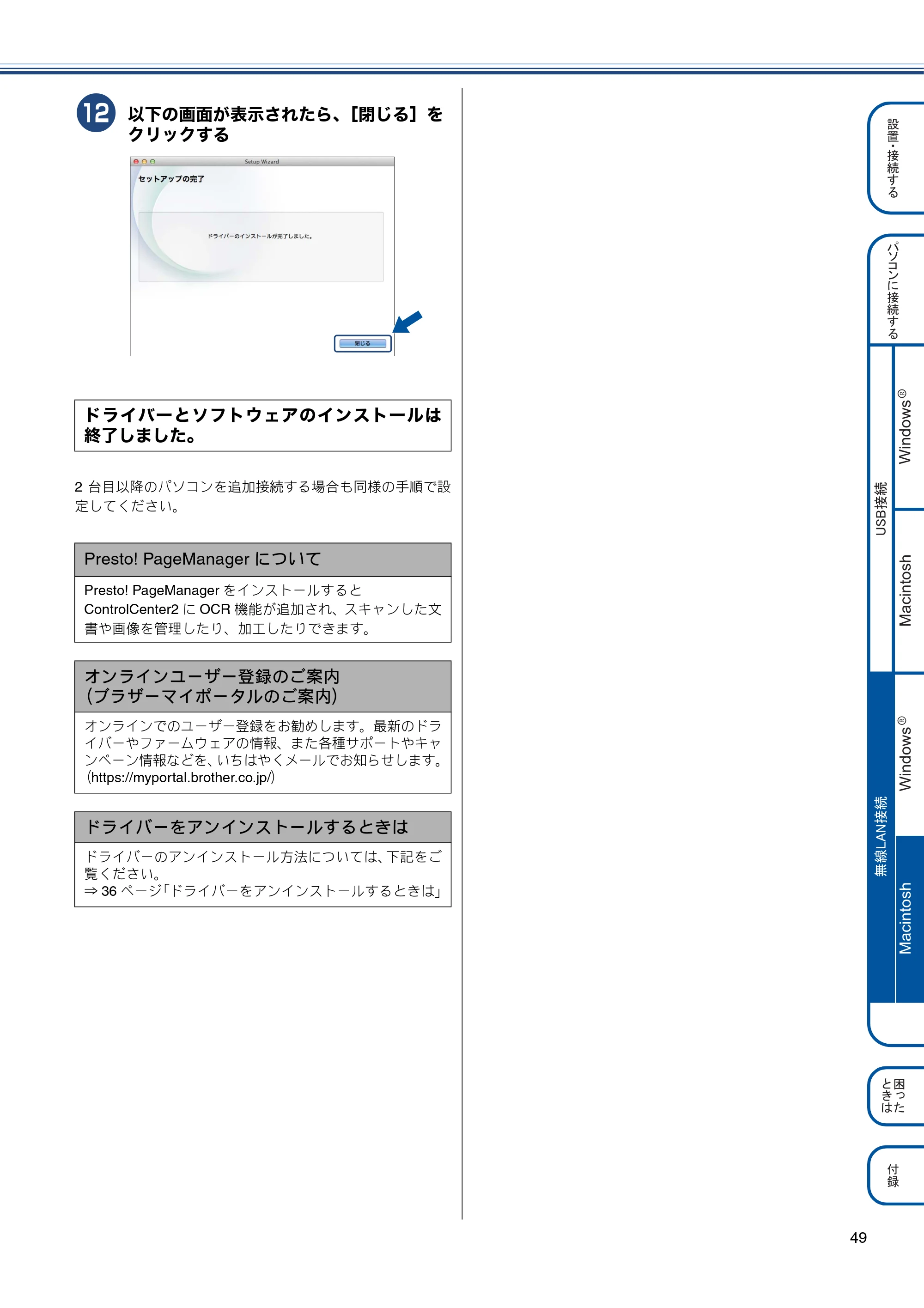
以下の画面が表示されたら、[閉じる]を
クリックする
2 台目以降のパソコンを追加接続する場合も同様の手順で設
定してください。
ドライバーとソフトウェアのインストールは
終了しました。
Presto! PageManager について
Presto! PageManager をインストールすると
ControlCenter2 に OCR 機能が追加され、スキャンした文
書や画像を管理したり、加工したりできます。
オンラインユーザー登録のご案内
(ブラザーマイポータルのご案内)
オンラインでのユーザー登録をお勧めします。最新のドラ
イバーやファームウェアの情報、また各種サポートやキャ
ンペーン情報などを、いちはやくメールでお知らせします。
(https://myportal.brother.co.jp/)
ドライバーをアンインストールするときは
ドライバーのアンインストール方法については、下記をご
覧ください。
⇒ 36 ページ「ドライバーをアンインストールするときは」
ネットワーク設定の確認と初期化
50
ネットワーク設定の確認と初期化
ネットワーク設定リストを印刷する
ネットワーク設定を確認するための、ネットワーク設定リス
トを印刷します。
a
を押す
b
【全てのメニュー】、【レポート印刷】、
【ネットワーク設定リスト】を順に押す
キーが表示されていないときは上下にフリックする
か、 / を押して画面を送ります。
c
【OK】を押す
ネットワーク接続状態を確認する
ネットワーク設定リストの項目を確認します。
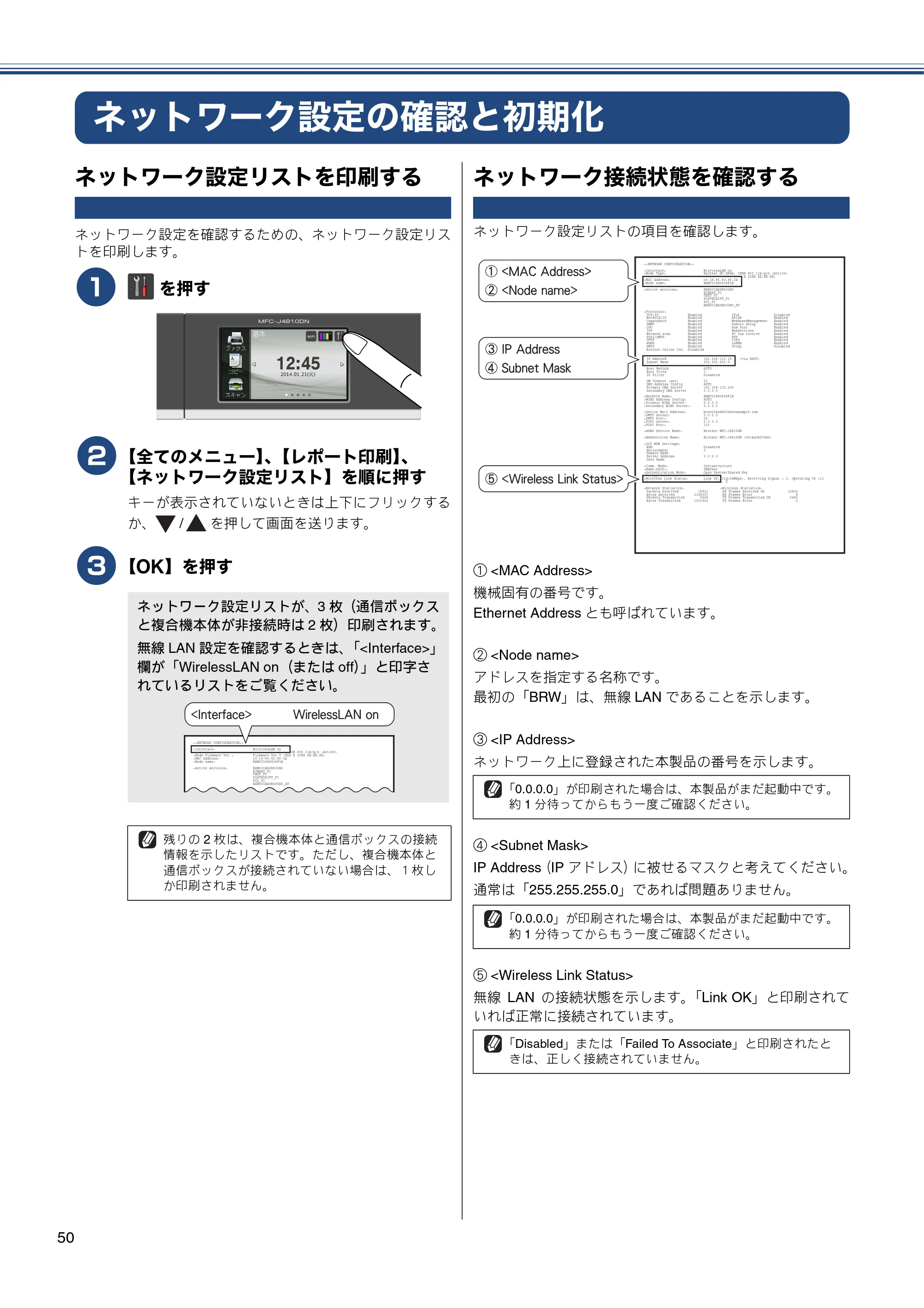
① <MAC Address>
機械固有の番号です。
Ethernet Address とも呼ばれています。
② <Node name>
アドレスを指定する名称です。
最初の「BRW」は、無線 LAN であることを示します。
③ <IP Address>
ネットワーク上に登録された本製品の番号を示します。
④ <Subnet Mask>
IP Address(IP アドレス)に被せるマスクと考えてください。
通常は「255.255.255.0」であれば問題ありません。
⑤ <Wireless Link Status>
無線 LAN の接続状態を示します。「Link OK」と印刷されて
いれば正常に接続されています。
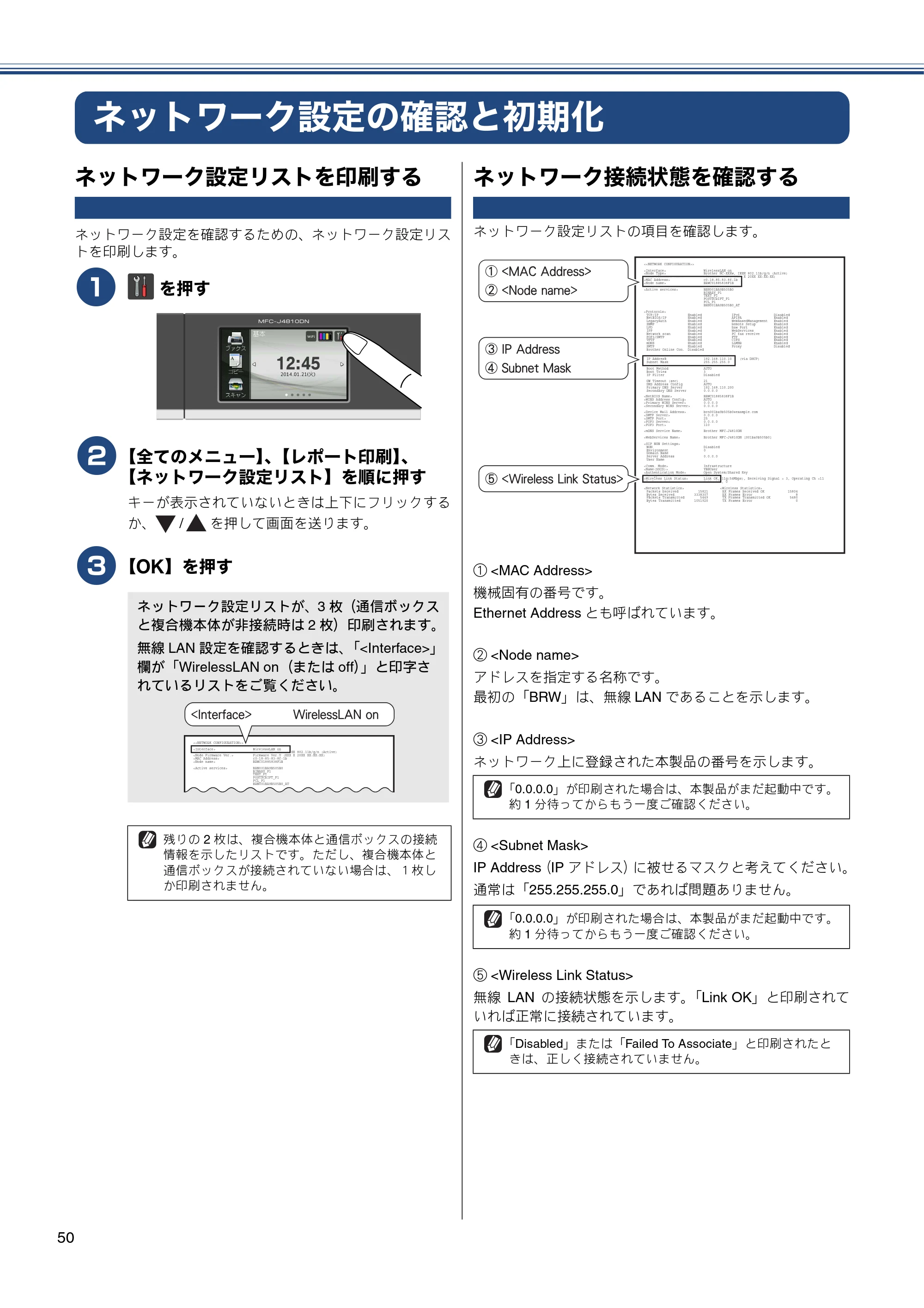
ネットワーク設定リストが、3 枚(通信ボックス
と複合機本体が非接続時は 2 枚)印刷されます。
無線 LAN 設定を確認するときは、「<Interface>」
欄が「WirelessLAN on(または off)」と印字さ
れているリストをご覧ください。
残りの 2 枚は、複合機本体と通信ボックスの接続
情報を示したリストです。ただし、複合機本体と
通信ボックスが接続されていない場合は、1枚し
か印刷されません。
<<NETWORK CONFIGURATION>>
<Interface> WirelessLAN on
<Node Type> Brother NC-XXXw, IEEE 802.11b/g/n (Active)
<Node Firmware Ver.> Firmware Ver.U (XXX X 20XX XX:XX:XX)
<MAC Address> c0-18-85-83-8f-1b
<Node name> BRWC01885838F1B
<Active services> BRN001BA9B505B0
BINARY_P1
TEXT_P1
POSTSCRIPT_P1
PCL_P1
BRN001BA9B505B0_AT
「0.0.0.0」が印刷された場合は、本製品がまだ起動中です。
約 1 分待ってからもう一度ご確認ください。
「0.0.0.0」が印刷された場合は、本製品がまだ起動中です。
約 1 分待ってからもう一度ご確認ください。
「Disabled」または「Failed To Associate」と印刷されたと
きは、正しく接続されていません。
<<NETWORK CONFIGURATION>>
<Interface> WirelessLAN on
<Node Type> Brother NC-XXXw, IEEE 802.11b/g/n (Active)
<Node Firmware Ver.> Firmware Ver.U (XXX X 20XX XX:XX:XX)
<MAC Address> c0-18-85-83-8f-1b
<Node name> BRWC01885838F1B
<Active services> BRN001BA9B505B0
BINARY_P1
TEXT_P1
POSTSCRIPT_P1
PCL_P1
BRN001BA9B505B0_AT
<Protocols>
TCP/IP Enabled IPv6 Disabled
NetBIOS/IP Enabled APIPA Enabled
LegacyAuth Enabled WebBasedManagement Enabled
SNMP Enabled Remote Setup Enabled
LPD Enabled Raw Port Enabled
IPP Enabled WebServices Enabled
Network scan Enabled PC fax receive Enabled
POP3/SMTP Enabled FTP Enabled
TFTP Enabled CIFS Enabled
mDNS Enabled LLMNR Enabled
SMTP Enabled Proxy Disabled
Brother Online Con. Disabled
<IP Settings>
IP Address 192.168.110.108 (via DHCP)
Subnet Mask 255.255.255.0
IP Gateway 192.168.110.200
Boot Method AUTO
Boot Tries 3
IP Filter Disabled
GW Timeout (sec) 21
DNS Address Config AUTO
Primary DNS Server 192.168.110.200
Secondary DNS Server 0.0.0.0
<NetBIOS Name> BRWC01885838F1B
<WINS Address Config> AUTO
<Primary WINS Server> 0.0.0.0
<Secondary WINS Server> 0.0.0.0
<Device Mail Address> brn001ba9b505b0@example.com
<SMTP Server> 0.0.0.0
<SMTP Port> 25
<POP3 Server> 0.0.0.0
<POP3 Port> 110
<mDNS Service Name> Brother MFC-J4810DN
<WebServices Name> Brother MFC-J4810DN [001ba9b505b0]
<SIP NGN Settings>
NGN Disabled
Environment 0
Domain Name
Server Address 0.0.0.0
User Name
<Comm. Mode> Infrastructure
<Name(SSID)> YBBUser
<Authentication Mode> Open System/Shared Key
<Encryption Mode> WEP
<Wireless Link Status> Link OK, 11g(54Mbps), Receiving Signal = 3, Operating Ch =11
<Tx Power Code> Full, 107, 0
<Network Statistics> <Wireless Statistics>
Packets Received 15821 RX Frames Received OK 15804
Bytes Received 3338307 RX Frames Error 8
Packets Transmitted 5449 TX Frames Transmitted OK 5480
Bytes Transmitted 1051920 TX Frames Error 0
ネットワーク設定を初期化する
51
⸳⟎丵
ធ⛯䶦䷗
丐䷼䷲
丱䶷ធ⛯䶦䷗
ή✢㪣㪘㪥ធ⛯
㪬㪪㪙ធ⛯
Windows
R
Macintosh
Windows
R
Macintosh
ઃ㍳
࿎䶯
䶫
䶴䶚 䶻
ネットワーク設定を初期化する
ネットワークの設定に失敗した場合や、再度インストールし
直す場合は、下記の手順で本製品のネットワーク設定を初期
化してから、再度ネットワークの設定を行ってください。
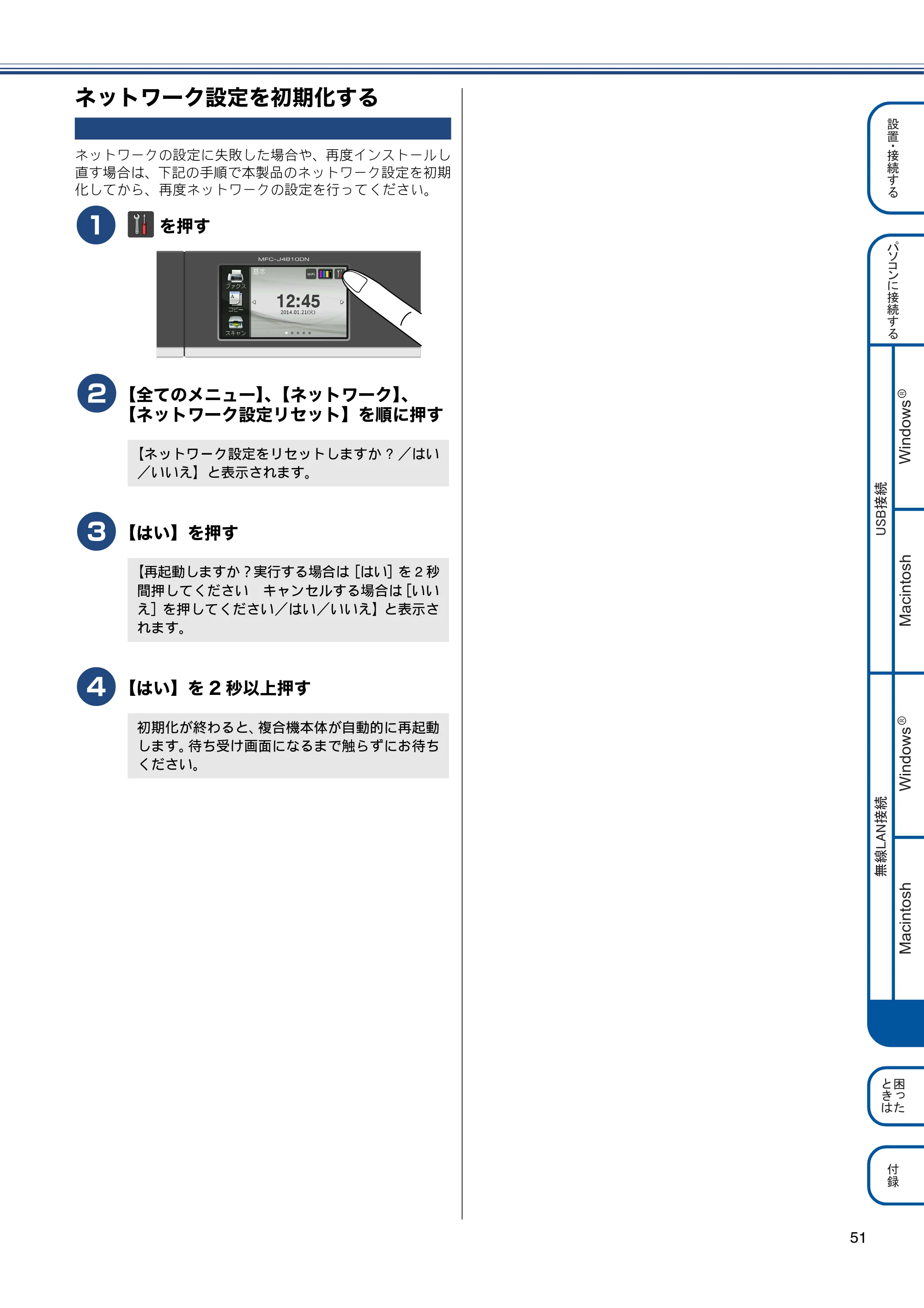
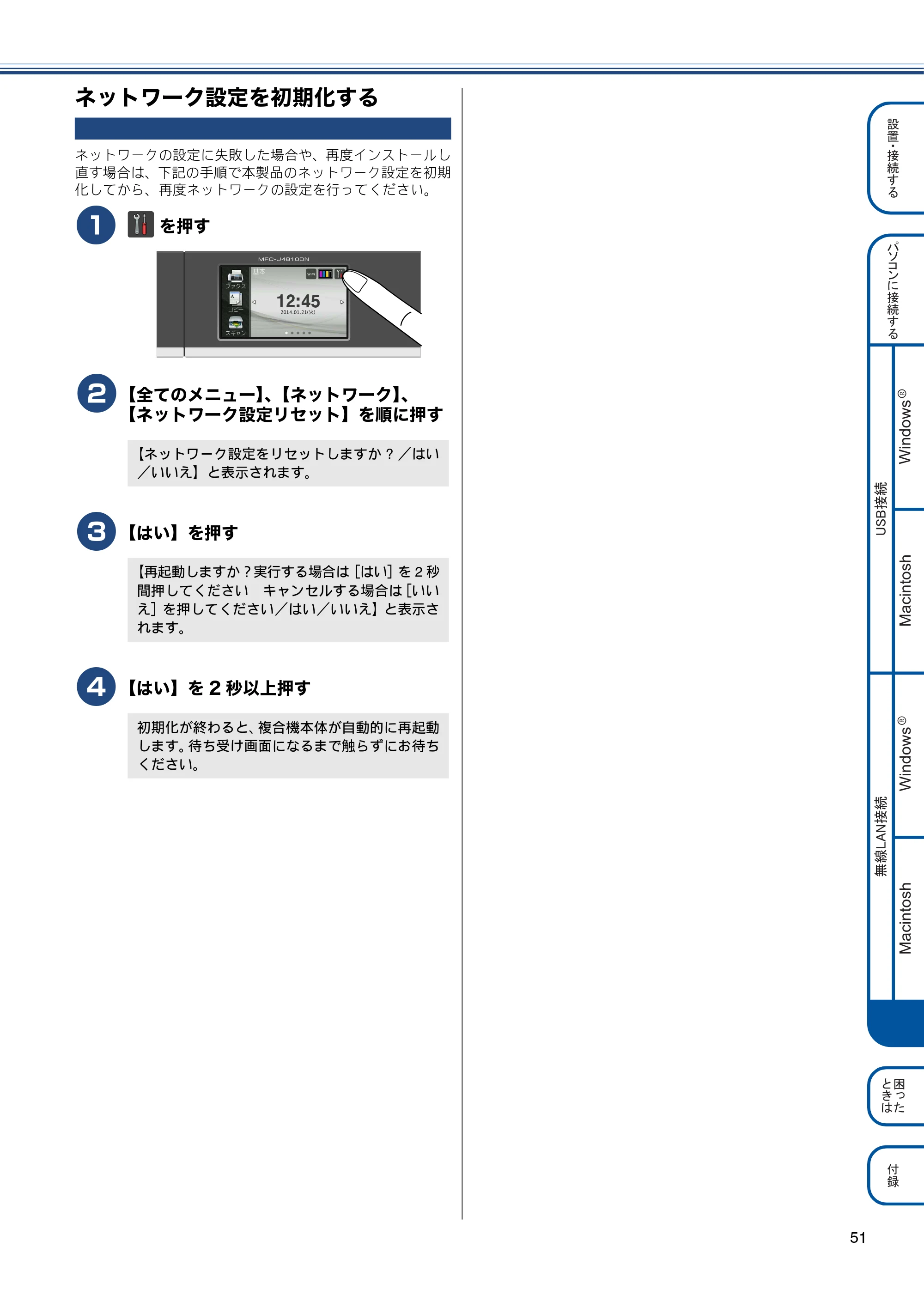
a
を押す
b
【全てのメニュー】、【ネットワーク】、
【ネットワーク設定リセット】を順に押す
c
【はい】を押す
d
【はい】を 2 秒以上押す
【ネットワーク設定をリセットしますか ? /はい
/いいえ】と表示されます。
【再起動しますか?実行する場合は[はい]を 2 秒
間押してください キャンセルする場合は[いい
え]を押してください/はい/いいえ】と表示さ
れます。
初期化が終わると、複合機本体が自動的に再起動
します。待ち受け画面になるまで触らずにお待ち
ください。
その他のソフトウェアをインストールする(Windows®のみ)
52
その他のソフトウェアをインストールする(Windows
®
のみ)
BookScan&Whiteboard Suite/
ホームページぷりんと 2 をインストー
ルする
BookScan&Whiteboard Suite は、以下の 2 つの機能を持っ
た Reallusion, Inc のソフトウェアです。
- スキャン画像の補正
スキャンした本の画像の影や傾きを自動補正します。
- ホワイトボードの画像化
デジタルカメラで撮影されたホワイトボードの画像を自
動補正します。
ホームページぷりんと 2 は、ウェブブラウザーで表示したウェ
ブサイトを簡単に画面取得して印刷できる Corpus のソフト
ウェアです。
a
付属の CD-ROM をパソコンの CD-ROM
ドライブにセットする
b
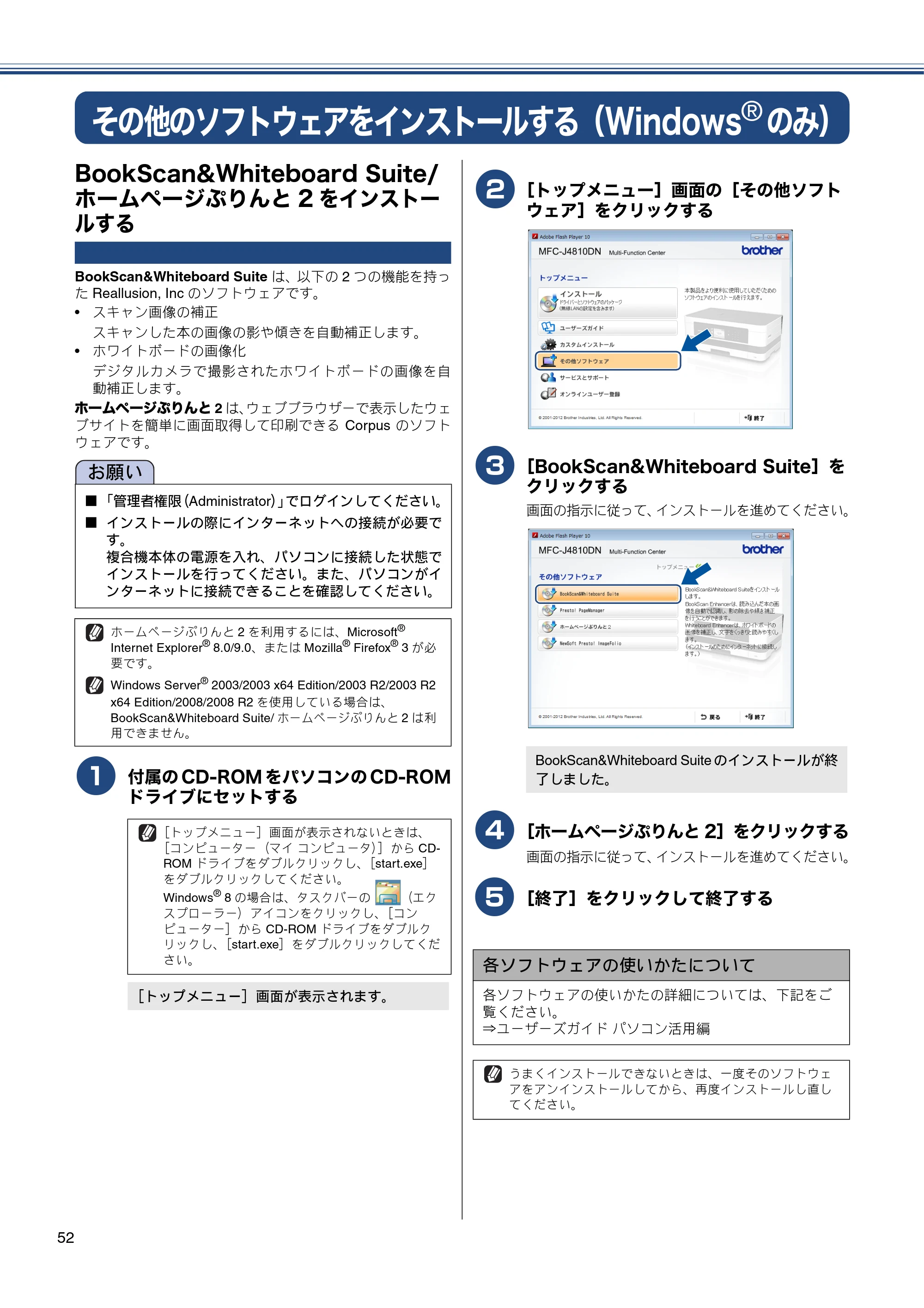
[トップメニュー]画面の[その他ソフト
ウェア]をクリックする
c
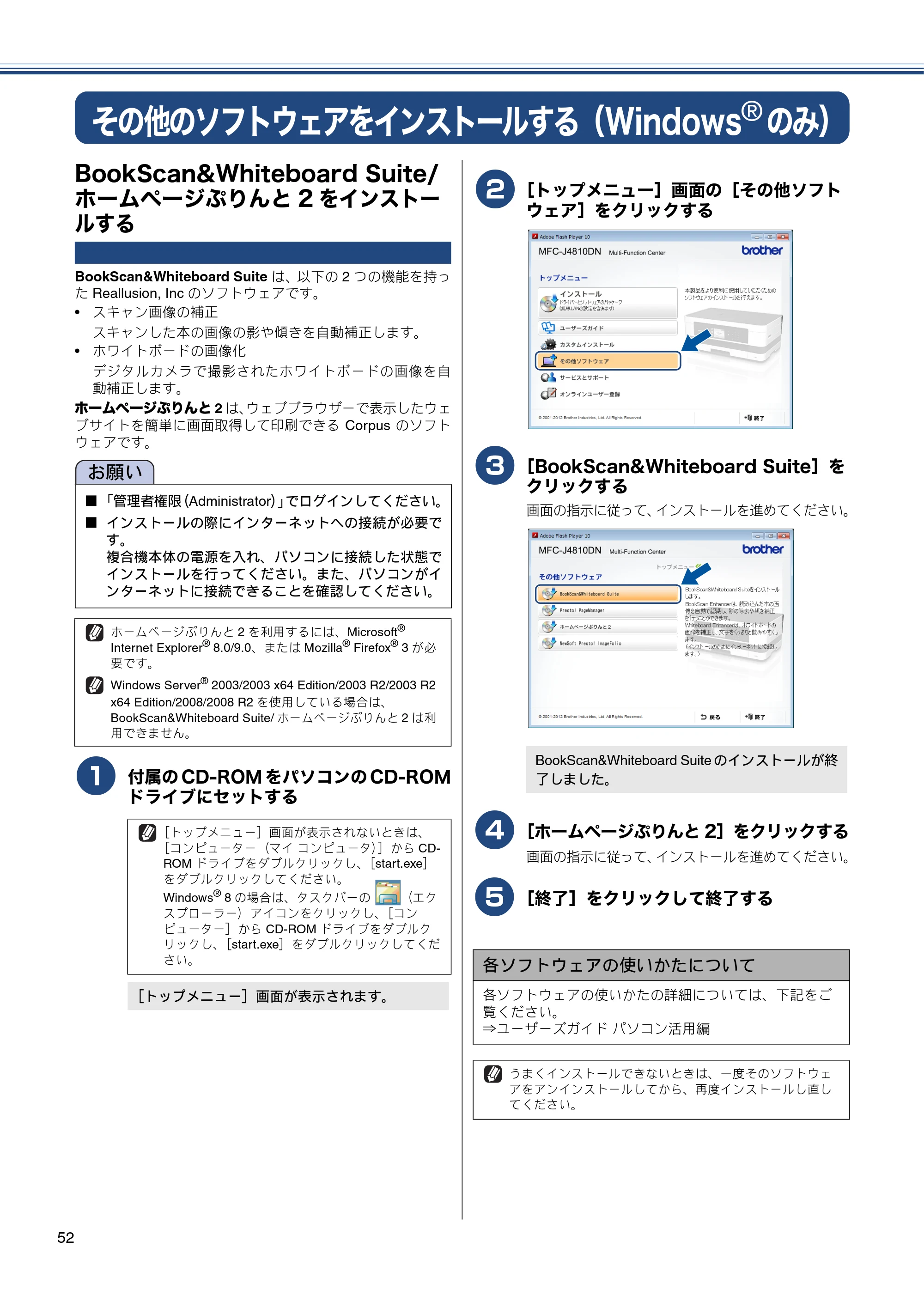
[BookScan&Whiteboard Suite]を
クリックする
画面の指示に従って、インストールを進めてください。
d
[ホームページぷりんと 2]をクリックする
画面の指示に従って、インストールを進めてください。
e
[終了]をクリックして終了する
お願い
■「管理者権限(Administrator)」でログインしてください。
■ インストールの際にインターネットへの接続が必要で
す。
複合機本体の電源を入れ、パソコンに接続した状態で
インストールを行ってください。また、パソコンがイ
ンターネットに接続できることを確認してください。
ホームページぷりんと 2 を利用するには、Microsoft
®
Internet Explorer
®
8.0/9.0、または Mozilla
®
Firefox
®
3 が必
要です。
Windows Server
®
2003/2003 x64 Edition/2003 R2/2003 R2
x64 Edition/2008/2008 R2 を使用している場合は、
BookScan&Whiteboard Suite/ ホームページぷりんと 2 は利
用できません。
[トップメニュー]画面が表示されないときは、
[コンピューター(マイ コンピュータ)]から CD-
ROM ドライブをダブルクリックし、[start.exe]
をダブルクリックしてください。
Windows
®
8 の場合は、タスクバーの (エク
スプローラー)アイコンをクリックし、[コン
ピューター]から CD-ROM ドライブをダブルク
リックし、[start.exe]をダブルクリックしてくだ
さい。
[トップメニュー]画面が表示されます。
BookScan&Whiteboard Suite のインストールが終
了しました。
各ソフトウェアの使いかたについて
各ソフトウェアの使いかたの詳細については、下記をご
覧ください。
⇒ユーザーズガイド パソコン活用編
うまくインストールできないときは、一度そのソフトウェ
アをアンインストールしてから、再度インストールし直し
てください。
困ったときは
困ったときは
53
⸳⟎丵
ធ⛯䶦䷗
丐䷼䷲
丱䶷ធ⛯䶦䷗
ή✢㪣㪘㪥ធ⛯
㪬㪪㪙ធ⛯
Windows
R
Macintosh
Windows
R
Macintosh
ઃ㍳
࿎䶯
䶫
䶴䶚 䶻
困ったときは
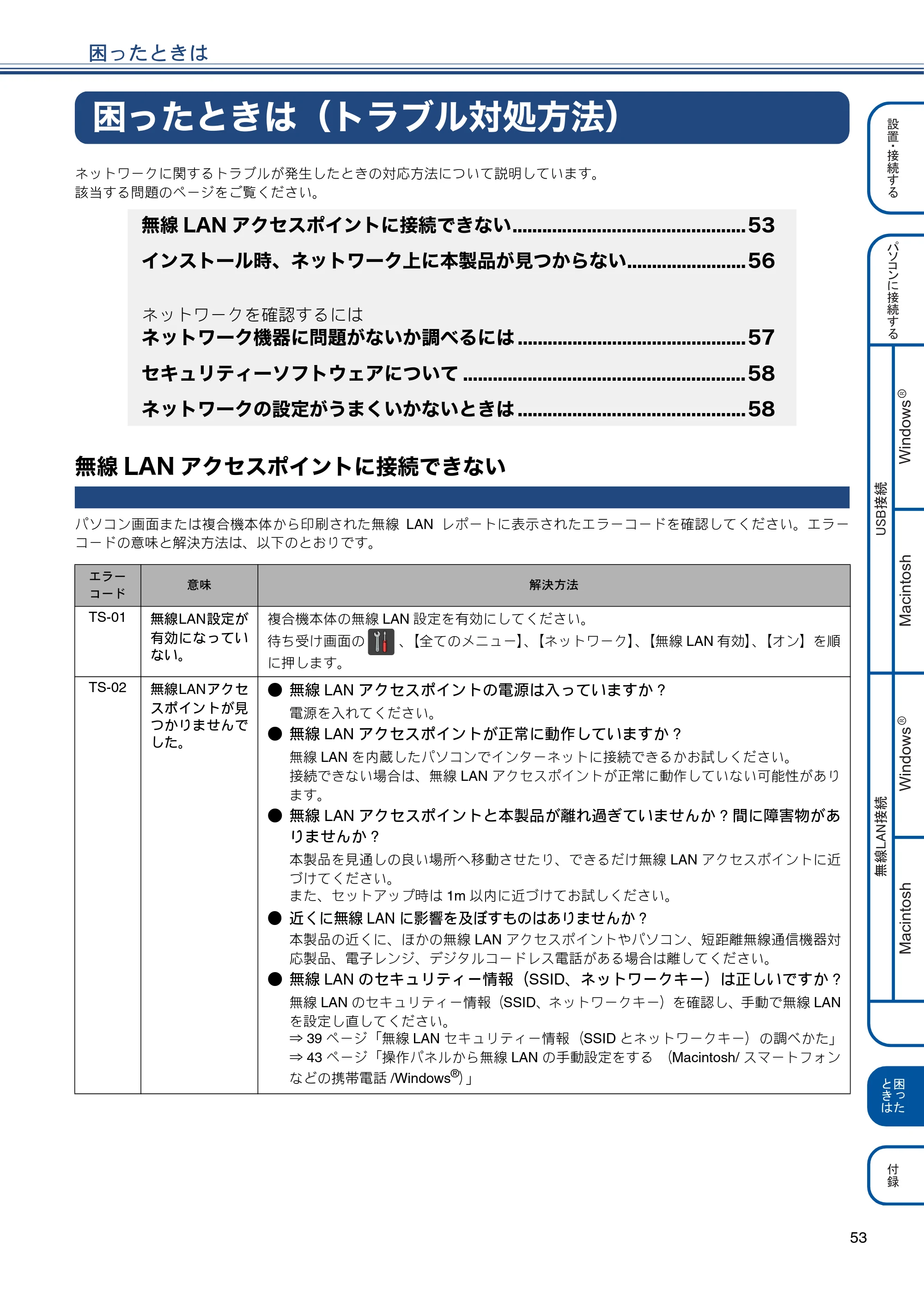
困ったときは(トラブル対処方法)
ネットワークに関するトラブルが発生したときの対応方法について説明しています。
該当する問題のページをご覧ください。
無線 LAN アクセスポイントに接続できない
パソコン画面または複合機本体から印刷された無線 LAN レポートに表示されたエラーコードを確認してください。エラー
コードの意味と解決方法は、以下のとおりです。
無線 LAN アクセスポイントに接続できない...............................................53
インストール時、ネットワーク上に本製品が見つからない........................56
ネットワークを確認するには
ネットワーク機器に問題がないか調べるには ..............................................57
セキュリティーソフトウェアについて ......................................................... 58
ネットワークの設定がうまくいかないときは ..............................................58
エラー
コード
意味 解決方法
TS-01 無線LAN設定が
有効になってい
ない。
複合機本体の無線 LAN 設定を有効にしてください。
待ち受け画面の 、【全てのメニュー】、【ネットワーク】、【無線 LAN 有効】、【オン】を順
に押します。
TS-02 無線LANアクセ
スポイントが見
つかりませんで
した。
- 無線 LAN アクセスポイントの電源は入っていますか ?
電源を入れてください。
- 無線 LAN アクセスポイントが正常に動作していますか ?
無線 LAN を内蔵したパソコンでインターネットに接続できるかお試しください。
接続できない場合は、無線 LAN アクセスポイントが正常に動作していない可能性があり
ます。
- 無線 LAN アクセスポイントと本製品が離れ過ぎていませんか ? 間に障害物があ
りませんか ?
本製品を見通しの良い場所へ移動させたり、できるだけ無線 LAN アクセスポイントに近
づけてください。
また、セットアップ時は 1m 以内に近づけてお試しください。
- 近くに無線 LAN に影響を及ぼすものはありませんか ?
本製品の近くに、ほかの無線 LAN アクセスポイントやパソコン、短距離無線通信機器対
応製品、電子レンジ、デジタルコードレス電話がある場合は離してください。
- 無線 LAN のセキュリティー情報(SSID、ネットワークキー)は正しいですか ?
無線 LAN のセキュリティー情報(SSID、ネットワークキー)を確認し、手動で無線 LAN
を設定し直してください。
⇒ 39 ページ「無線 LAN セキュリティー情報(SSID とネットワークキー)の調べかた」
⇒ 43 ページ「操作パネルから無線 LAN の手動設定をする (Macintosh/ スマートフォン
などの携帯電話 /Windows
®
)」
54ページ
54
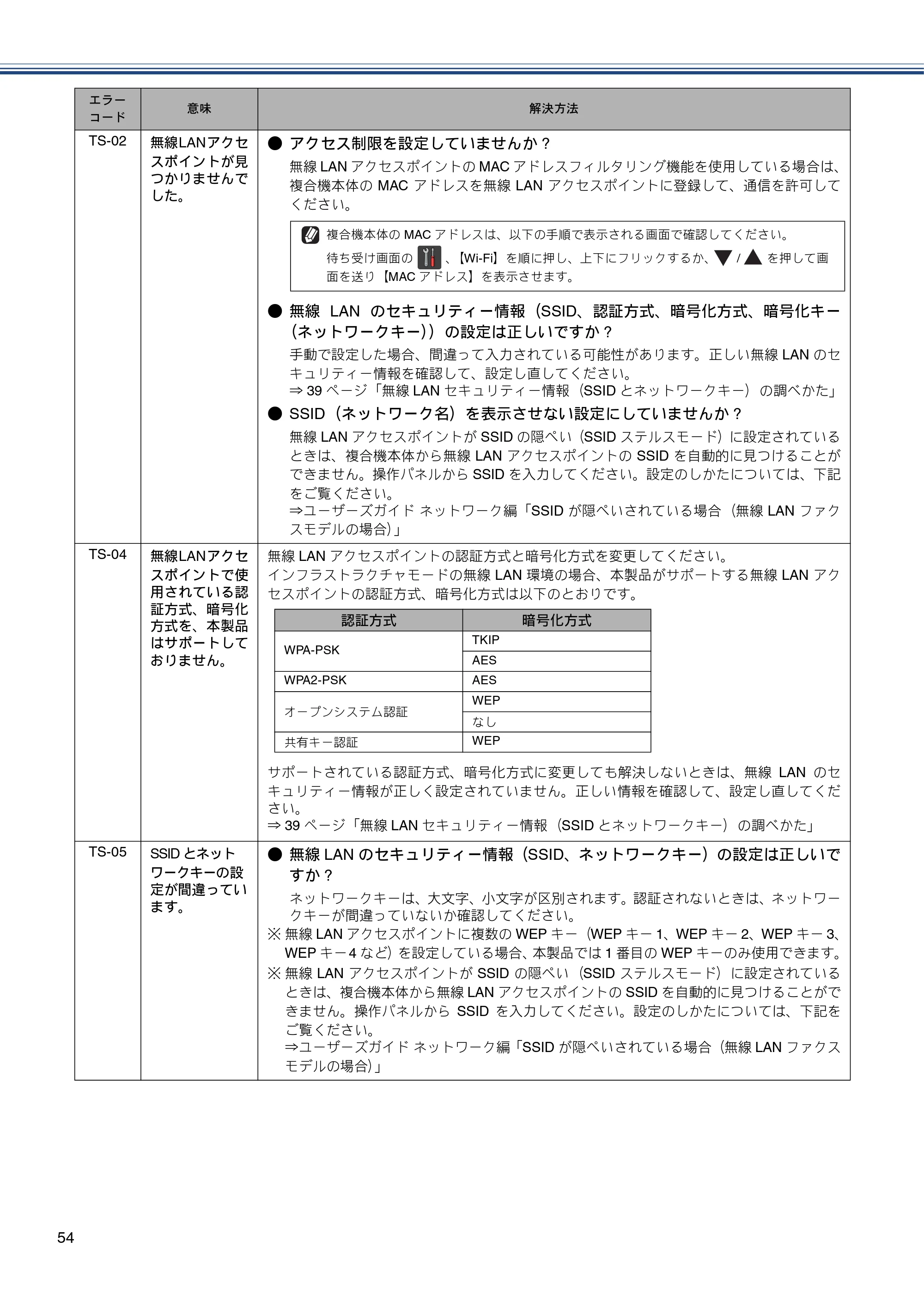
TS-02 無線LANアクセ
スポイントが見
つかりませんで
した。
- アクセス制限を設定していませんか ?
無線 LAN アクセスポイントの MAC アドレスフィルタリング機能を使用している場合は、
複合機本体の MAC アドレスを無線 LAN アクセスポイントに登録して、通信を許可して
ください。
- 無線 LAN のセキュリティー情報(SSID、認証方式、暗号化方式、暗号化キー
(ネットワークキー))の設定は正しいですか ?
手動で設定した場合、間違って入力されている可能性があります。正しい無線 LAN のセ
キュリティー情報を確認して、設定し直してください。
⇒ 39 ページ「無線 LAN セキュリティー情報(SSID とネットワークキー)の調べかた」
- SSID(ネットワーク名)を表示させない設定にしていませんか ?
無線 LAN アクセスポイントが SSID の隠ぺい(SSID ステルスモード)に設定されている
ときは、複合機本体から無線 LAN アクセスポイントの SSID を自動的に見つけることが
できません。操作パネルから SSID を入力してください。設定のしかたについては、下記
をご覧ください。
⇒ユーザーズガイド ネットワーク編「SSID が隠ぺいされている場合(無線 LAN ファク
スモデルの場合)」
TS-04 無線LANアクセ
スポイントで使
用されている認
証方式、暗号化
方式を、本製品
はサポートして
おりません。
無線 LAN アクセスポイントの認証方式と暗号化方式を変更してください。
インフラストラクチャモードの無線 LAN 環境の場合、本製品がサポートする無線 LAN アク
セスポイントの認証方式、暗号化方式は以下のとおりです。
サポートされている認証方式、暗号化方式に変更しても解決しないときは、無線 LAN のセ
キュリティー情報が正しく設定されていません。正しい情報を確認して、設定し直してくだ
さい。
⇒ 39 ページ「無線 LAN セキュリティー情報(SSID とネットワークキー)の調べかた」
TS-05 SSID とネット
ワークキーの設
定が間違ってい
ます。
- 無線 LAN のセキュリティー情報(SSID、ネットワークキー)の設定は正しいで
すか ?
ネットワークキーは、大文字、小文字が区別されます。認証されないときは、ネットワー
クキーが間違っていないか確認してください。
※ 無線 LAN アクセスポイントに複数の WEP キー(WEP キー 1、WEP キー 2、WEP キー 3、
WEP キー4 など)を設定している場合、本製品では 1 番目の WEP キーのみ使用できます。
※ 無線 LAN アクセスポイントが SSID の隠ぺい(SSID ステルスモード)に設定されている
ときは、複合機本体から無線 LAN アクセスポイントの SSID を自動的に見つけることがで
きません。操作パネルから SSID を入力してください。設定のしかたについては、下記を
ご覧ください。
⇒ユーザーズガイド ネットワーク編「SSID が隠ぺいされている場合(無線 LAN ファクス
モデルの場合)」
エラー
コード
意味 解決方法
複合機本体の MAC アドレスは、以下の手順で表示される画面で確認してください。
待ち受け画面の 、【Wi-Fi】を順に押し、上下にフリックするか、 / を押して画
面を送り【MAC アドレス】を表示させます。
認証方式 暗号化方式
WPA-PSK
TKIP
AES
WPA2-PSK AES
オープンシステム認証
WEP
なし
共有キー認証 WEP
55ページ
55
⸳⟎丵
ធ⛯䶦䷗
丐䷼䷲
丱䶷ធ⛯䶦䷗
ή✢㪣㪘㪥ធ⛯
㪬㪪㪙ធ⛯
Windows
R
Macintosh
Windows
R
Macintosh
ઃ㍳
࿎䶯
䶫
䶴䶚 䶻
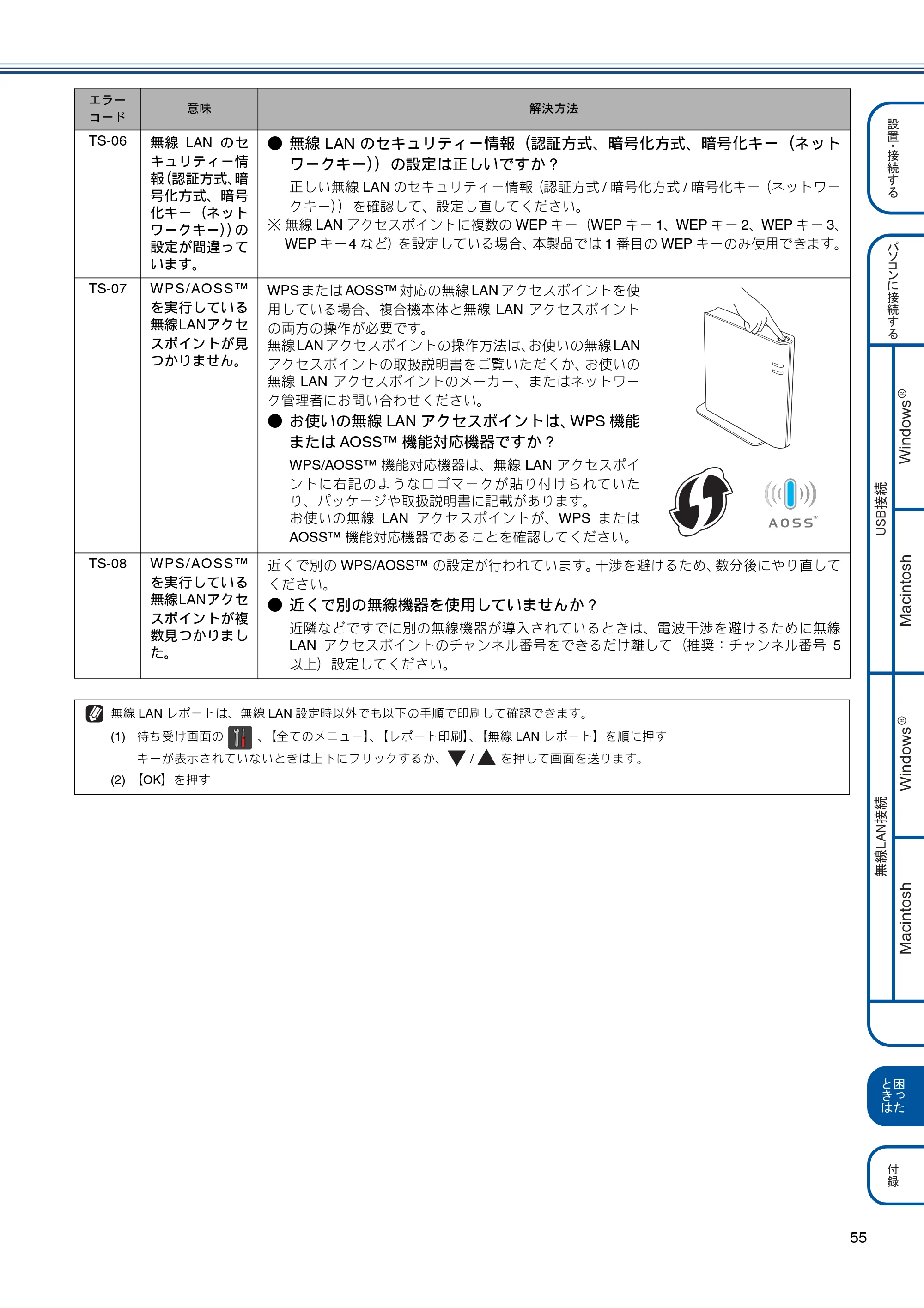
TS-06 無線 LAN のセ
キュリティー情
報(認証方式、暗
号化方式、暗号
化キー(ネット
ワークキー))の
設定が間違って
います。
- 無線 LAN のセキュリティー情報(認証方式、暗号化方式、暗号化キー(ネット
ワークキー))の設定は正しいですか ?
正しい無線 LAN のセキュリティー情報(認証方式 / 暗号化方式 / 暗号化キー(ネットワー
クキー))を確認して、設定し直してください。
※ 無線 LAN アクセスポイントに複数の WEP キー(WEP キー 1、WEP キー 2、WEP キー 3、
WEP キー4 など)を設定している場合、本製品では 1 番目の WEP キーのみ使用できます。
TS-07 WPS/AOSS™
を実行している
無線LANアクセ
スポイントが見
つかりません。
WPS または AOSS™ 対応の無線 LAN アクセスポイントを使
用している場合、複合機本体と無線 LAN アクセスポイント
の両方の操作が必要です。
無線 LAN アクセスポイントの操作方法は、お使いの無線 LAN
アクセスポイントの取扱説明書をご覧いただくか、お使いの
無線 LAN アクセスポイントのメーカー、またはネットワー
ク管理者にお問い合わせください。
- お使いの無線 LAN アクセスポイントは、WPS 機能
または AOSS™ 機能対応機器ですか ?
WPS/AOSS™ 機能対応機器は、無線 LAN アクセスポイ
ントに右記のようなロゴマークが貼り付けられていた
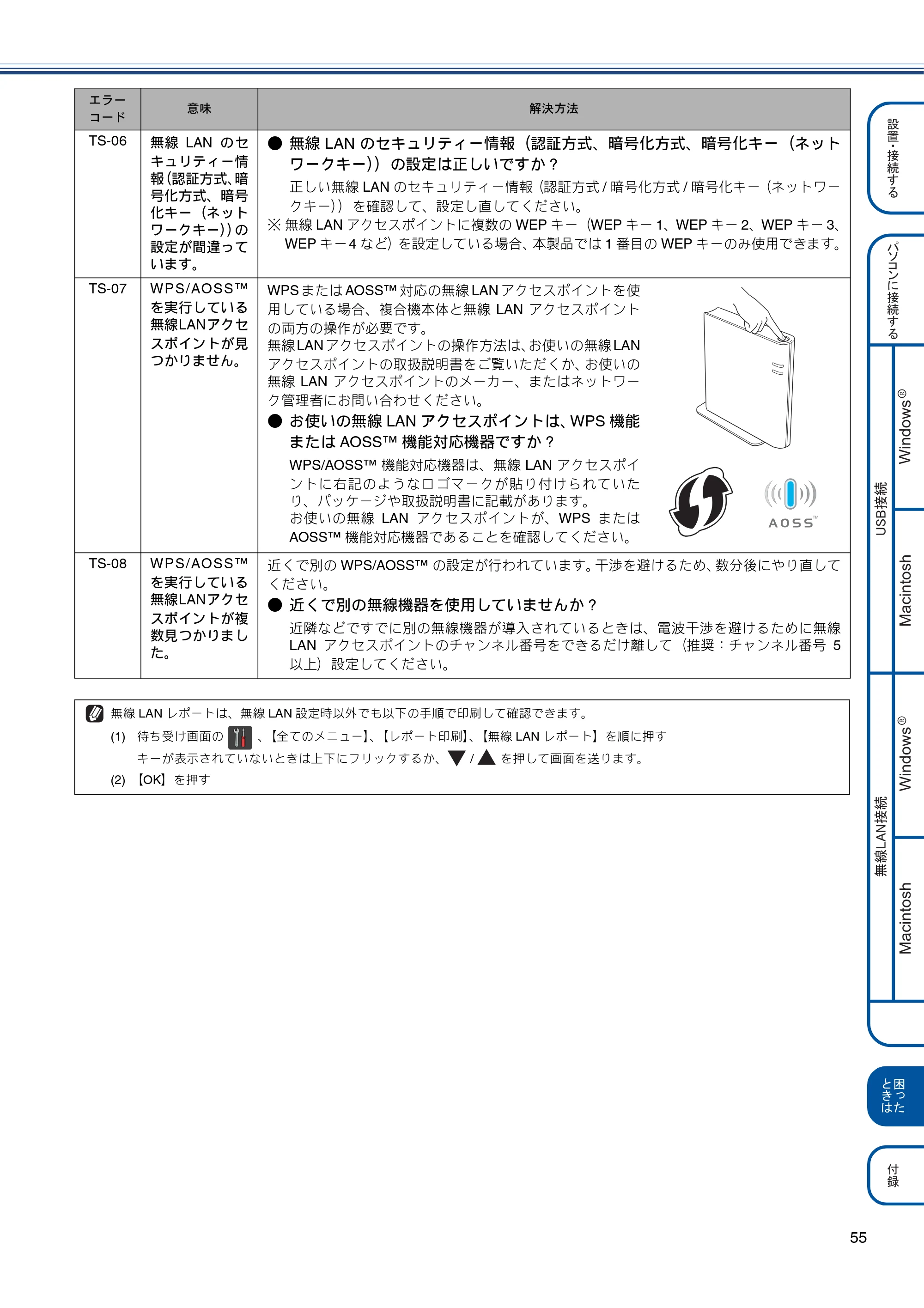
り、パッケージや取扱説明書に記載があります。
お使いの無線 LAN アクセスポイントが、WPS または
AOSS™ 機能対応機器であることを確認してください。
TS-08 WPS/AOSS™
を実行している
無線LANアクセ
スポイントが複
数見つかりまし
た。
近くで別の WPS/AOSS™ の設定が行われています。干渉を避けるため、数分後にやり直して
ください。
- 近くで別の無線機器を使用していませんか ?
近隣などですでに別の無線機器が導入されているときは、電波干渉を避けるために無線
LAN アクセスポイントのチャンネル番号をできるだけ離して(推奨:チャンネル番号 5
以上)設定してください。
エラー
コード
意味 解決方法
無線 LAN レポートは、無線 LAN 設定時以外でも以下の手順で印刷して確認できます。
(1) 待ち受け画面の 、【全てのメニュー】、【レポート印刷】、【無線 LAN レポート】を順に押す
キーが表示されていないときは上下にフリックするか、 / を押して画面を送ります。
(2) 【OK】を押す
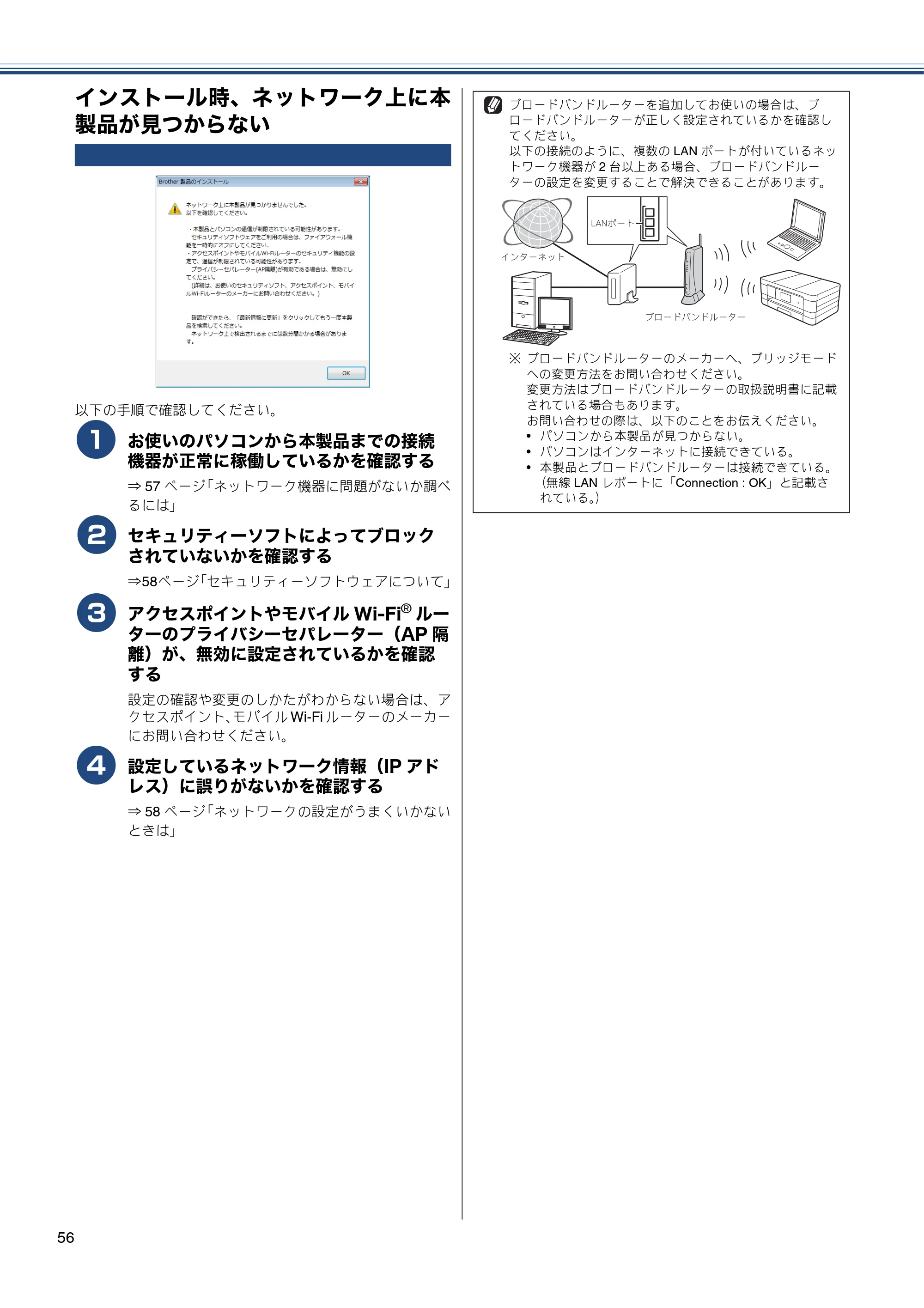
インストール時、ネットワーク上に本製品が見つからない
56
インストール時、ネットワーク上に本
製品が見つからない
以下の手順で確認してください。
a
お使いのパソコンから本製品までの接続
機器が正常に稼働しているかを確認する
⇒ 57 ページ「ネットワーク機器に問題がないか調べ
るには」
b
セキュリティーソフトによってブロック
されていないかを確認する
⇒58ページ「セキュリティーソフトウェアについて」
c
アクセスポイントやモバイル Wi-Fi
®
ルー
ターのプライバシーセパレーター(AP 隔
離)が、無効に設定されているかを確認
する
設定の確認や変更のしかたがわからない場合は、ア
クセスポイント、モバイル Wi-Fi ルーターのメーカー
にお問い合わせください。
d
設定しているネットワーク情報(IP アド
レス)に誤りがないかを確認する
⇒ 58 ページ「ネットワークの設定がうまくいかない
ときは」
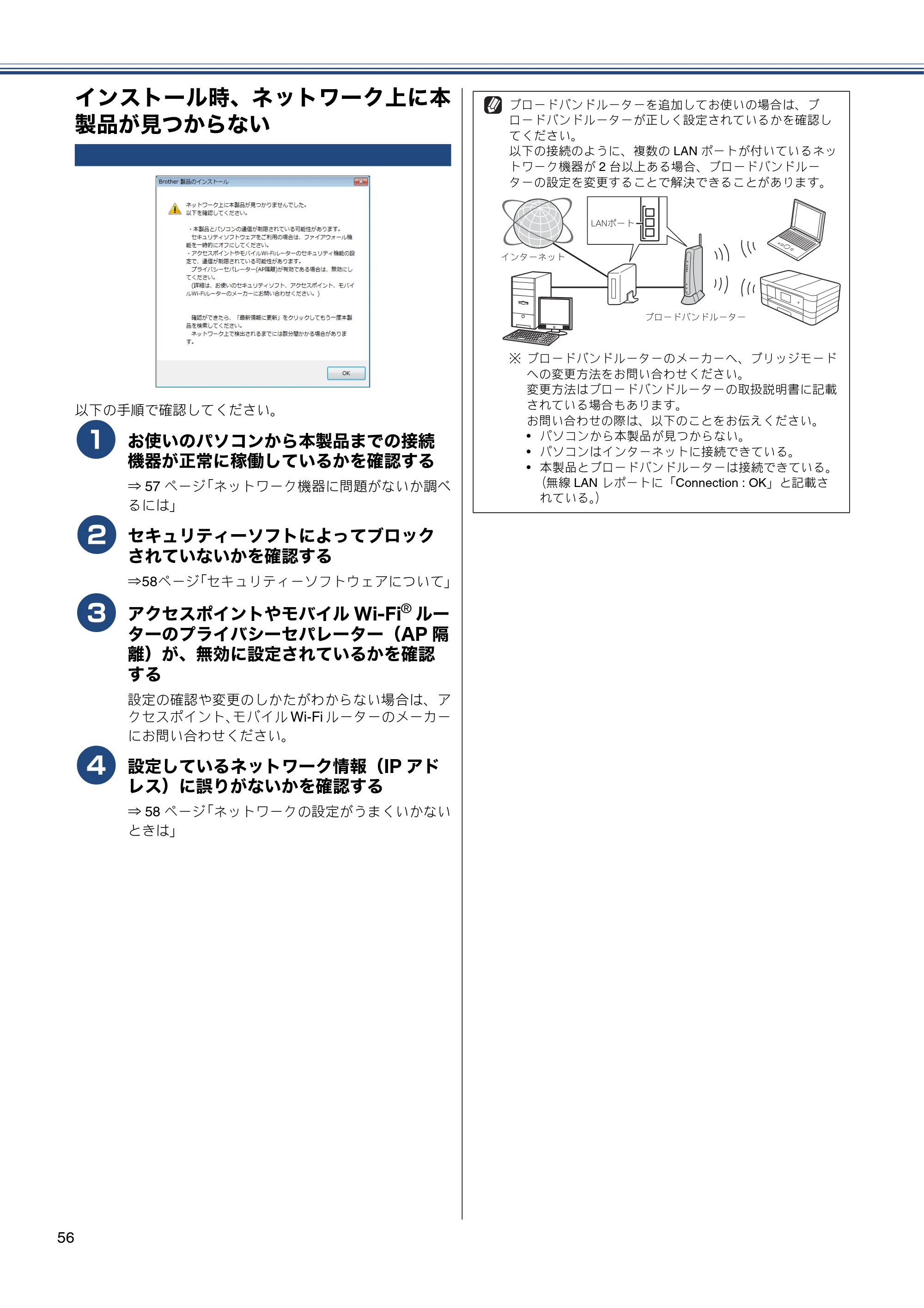
ブロードバンドルーターを追加してお使いの場合は、ブ
ロードバンドルーターが正しく設定されているかを確認し
てください。
以下の接続のように、複数の LAN ポートが付いているネッ
トワーク機器が 2 台以上ある場合、ブロードバンドルー
ターの設定を変更することで解決できることがあります。
※ ブロードバンドルーターのメーカーへ、ブリッジモード
への変更方法をお問い合わせください。
変更方法はブロードバンドルーターの取扱説明書に記載
されている場合もあります。
お問い合わせの際は、以下のことをお伝えください。
- パソコンから本製品が見つからない。
- パソコンはインターネットに接続できている。
- 本製品とブロードバンドルーターは接続できている。
(無線 LAN レポートに「Connection : OK」と記載さ
れている。)
ͼϋΗȜΥΛΠ
ήυȜΡΨϋΡσȜΗȜ
ōłŏεȜΠ
ネットワーク機器に問題がないか調べるには
57
⸳⟎丵
ធ⛯䶦䷗
丐䷼䷲
丱䶷ធ⛯䶦䷗
ή✢㪣㪘㪥ធ⛯
㪬㪪㪙ធ⛯
Windows
R
Macintosh
Windows
R
Macintosh
ઃ㍳
࿎䶯
䶫
䶴䶚 䶻
ネットワーク機器に問題がないか調べ
るには
お使いのパソコンから本製品までの接続機器が正常に稼働
しているか、以下を確認してください。
- 本製品の電源は入っていますか ?
電源を入れて、印刷できる状態であることを確認します。
エラーが出ている場合は、別冊の「ユーザーズガイド 基
本編」の「画面にメッセージが表示されたときは」を参
照してエラーを解除してください。
- パソコンとアクセスポイントがネットワークに接
続できていますか ?
インターネット閲覧や E メールなどの機能が正常に動作
しているかを確認してください。
- 「無線 LAN アクセスポイントに接続できない」のエ
ラーコードに当てはまるものはありませんか ?
⇒53ページ「無線LANアクセスポイントに接続できない」
アクセス制限セキュリティーがかかっているか調べ
る
無線 LAN アクセスポイント(無線 LAN ルーターな
ど)によっては、登録した機器しか通信させない
「MAC アドレスフィルタリング」という、アクセス
制限のセキュリティーがかかっていることがありま
す。その場合、本製品の情報をあらかじめ無線 LAN
アクセスポイントに登録して、本製品からのアクセ
スを許可させる必要があります。登録のため、複合
機本体の MAC アドレス(機械固有の番号)が必要
になったときは、以下の手順で表示される画面で確
認してください。
待ち受け画面の 、【Wi-Fi】を順に押し、上下にフ
リックするか、 / を押して画面を送り【MAC
アドレス】を表示させます。
無線 LAN アクセスポイントの AOSS™ ボタンを押し
て設定を行っている間は、すでにご利用中の無線機
器が一時的に通信できなくなります。例えば、ゲー
ム機などを無線で接続中の場合、接続が切れてしま
う場合があります。WPS/AOSS™ の設定を始める前
に、通信中の無線機器に支障がないか、お確かめく
ださい。なお、設定が完了すると、自動的に通信で
きるようになります。詳しくは、無線 LAN アクセス
ポイントのメーカーにお問い合わせください。
PIN 方式を使用したい場合は、下記をご覧ください。
⇒ユーザーズガイド ネットワーク編「WPS の PIN
コード入力方式を使用する」
無線 LAN 環境で使用する場合の注意点
- 設置に関する注意
本製品の近くに、微弱な電波を発する電気製品(特
に電子レンジやデジタルコードレス電話)を置かな
いでください。
本製品と無線 LAN アクセスポイントの間に、金属、
アルミサッシ、鉄筋コンクリート壁があると、接続
しにくくなる場合があります。
- 通信に関する注意
環境によっては、USB 接続と比べて通信速度が劣る
場合があります。写真などの大きなデータを印刷す
る場合は、USB接続で印刷することをお勧めします。
- 必要な機器
お願い
■ メモリーカードまたはUSBフラッシュメモリーが複合
機本体に差し込まれていないことを確認してくださ
い。
■ 無線 LAN を設定し直す場合は、ネットワーク設定を初
期化してください。
⇒ 51 ページ「ネットワーク設定を初期化する」
パソコン 無線LANアクセスポイントに無線LAN、
または有線LANで接続されており、ネッ
トワークに接続できる状態になってい
ることを確認します。
無線 LAN アクセス
ポイント
(無線 LAN ルーターな
ど)
IEEE802.11b/g/n に対応した製品が必
要です。
本書では、インフラストラクチャモードの無線 LAN 環境の
接続方法について説明しています。アドホックモード(無線
LAN アクセスポイントを経由せずに使うモード)で無線
LAN をお使いの場合は、弊社サポートサイト(ブラザーソ
リューションセンター)(http://solutions.brother.co.jp/)の
「よくあるご質問(Q&A)」をご覧ください。
お願い
■ DHCP 機能のある ADSL モデム、またはひかり電話対
応機器(ルーター機能付)の環境に更に無線 LAN アク
セスポイント等を追加接続している場合は、追加のア
クセスポイントの DHCP 機能等を OFF にしてくださ
い。詳しくは、お使いのアクセスポイントの取扱説明
書をご覧ください。
セキュリティーソフトウェアについて
58
セキュリティーソフトウェアについて
インストール
市販のセキュリティーソフトでファイアウォール機能が有
効に設定されていると、インストール中にセキュリティーの
許可を促す画面が表示されることがあります。この場合は許
可をしてください。
印刷やその他の機能をご利用になるとき
インストール完了後、印刷やその他の機能をご使用になると
きに、セキュリティー許可を促す画面が表示されることがあ
ります。この場合も許可をしてください。拒否をした場合の
対処や印刷に使用するポートの通信許可の方法については、
セキュリティーソフト提供元にお問い合わせください。
本製品のネットワーク機能をご利用になるとき
(Windows
®
のみ)
以下の機能をご利用いただく場合は、セキュリティー設定を
行う必要があります。
- ネットワークスキャン
- ネットワーク PC ファクス受信
- リモートセットアップ
それぞれのセキュリティーソフトの設定で、下記のポート番
号を追加してください。
ポート番号の追加方法は、お使いのセキュリティーソフトの
取扱説明書、またはセキュリティーソフト提供元にお問い合
わせください。
*1
名称は任意です。
ネットワークの設定がうまくいかない
ときは
Windows
®
の場合は、「ネットワーク診断修復ツール」が用意
されています。このツールを使って自動で修復できるかどう
かをお試しください。
Macintosh の場合は、お使いのパソコンと複合機本体の IP ア
ドレスおよびサブネットマスクを手動で確認し、再設定を行
います。
「ネットワーク診断修復ツール」を使って診断、修
復する(Windows
®
の場合)
ネットワーク接続で印刷できないときは、次の画面が自動的
に表示されます。以下の手順を実行してください。
a
画面の 1、2 の内容を確認して、もう一度
印刷する
印刷できた場合は、[完了]をクリックします。
印刷できない場合は、「ネットワーク診断修復ツー
ル」を使って修復します。
⇒手順 0 b へ
b
[次へ]をクリックする
c
[次へ]をクリックする
d
画面の指示に従って、診断修復作業を行う
e
診断修復作業完了の画面が表示されたら、
[テストページの印刷]をクリックする
お願い
■ セキュリティー許可を促す画面で、拒否をするとイン
ストールを完了できないことがあります。この場合は、
セキュリティーソフトを再度インストールするか、セ
キュリティーソフト提供元にお問い合わせください。
機能 名称
*1 ポート
番号
プロトコル
(TCP/UDP)
ネットワーク
スキャン
例)Brother
NetScan
54925 UDP
ネットワーク
PC ファクス受信
例)Brother
PC-FAX RX
54926 UDP
リモートセット
アップ
例)Brother
RemoteSetup
137、161 UDP
[ネットワークプリンタ診断を行います。ネット
ワークプリンタ診断を行う場合は「次へ」を押し
てください。]と表示されます。
ネットワーク診断修復ツールが自動的に起動し
ます。
[ユーザー アカウント制御]画面が表示されたと
きは、[許可]または[はい]をクリックしてく
ださい。
テストページが印刷されることを確認してくだ
さい。
診断修復作業を行うと、複合機本体の IP アドレ
スは、固定 IP アドレスに設定されます。
59ページ
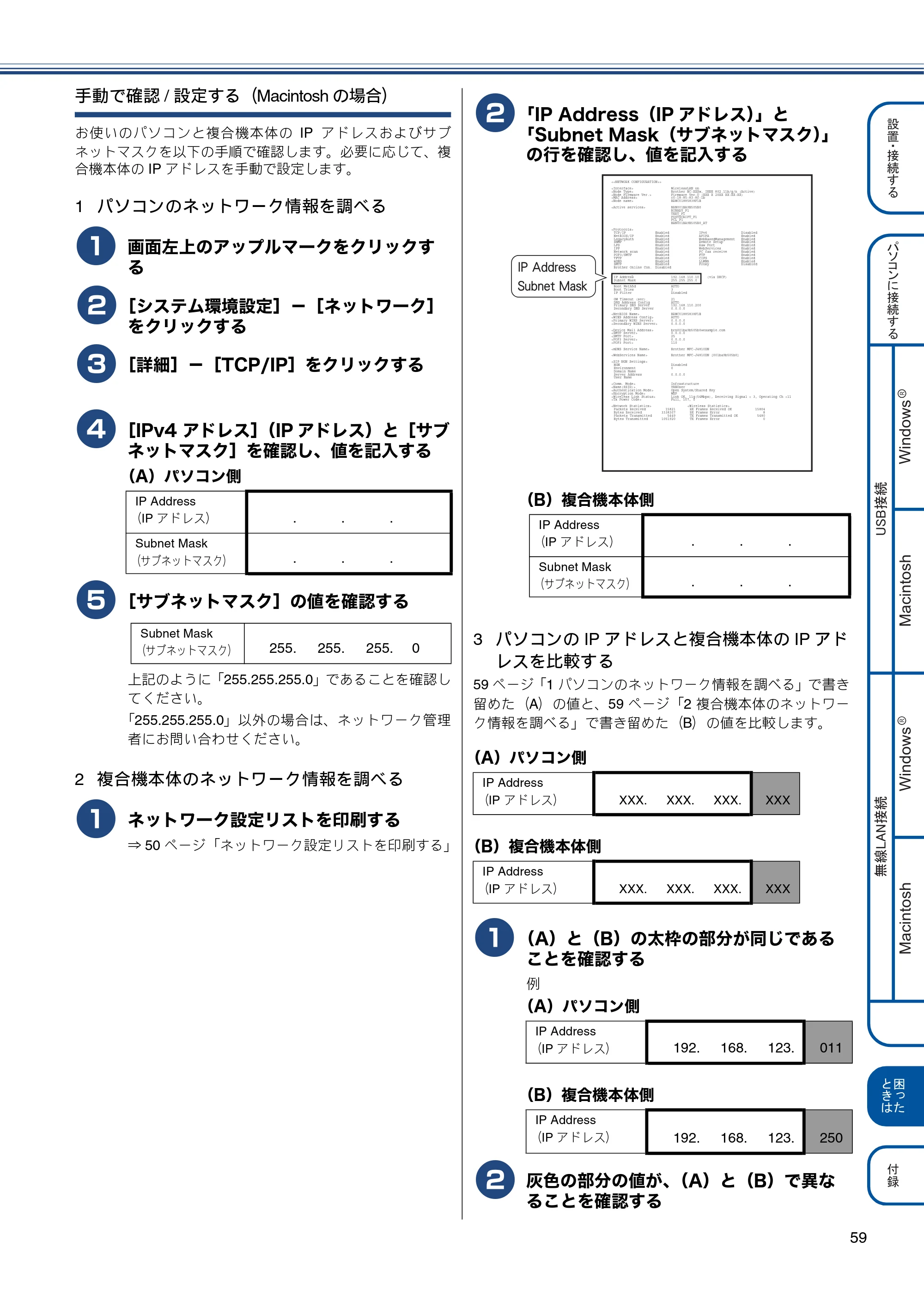
59
⸳⟎丵
ធ⛯䶦䷗
丐䷼䷲
丱䶷ធ⛯䶦䷗
ή✢㪣㪘㪥ធ⛯
㪬㪪㪙ធ⛯
Windows
R
Macintosh
Windows
R
Macintosh
ઃ㍳
࿎䶯
䶫
䶴䶚 䶻
手動で確認 / 設定する(Macintosh の場合)
お使いのパソコンと複合機本体の IP アドレスおよびサブ
ネットマスクを以下の手順で確認します。必要に応じて、複
合機本体の IP アドレスを手動で設定します。
1 パソコンのネットワーク情報を調べる
a
画面左上のアップルマークをクリックす
る
b
[システム環境設定]-[ネットワーク]
をクリックする
c
[詳細]-[TCP/IP]をクリックする
d
[IPv4 アドレス](IP アドレス)と[サブ
ネットマスク]を確認し、値を記入する
(A)パソコン側
e
[サブネットマスク]の値を確認する
上記のように「255.255.255.0」であることを確認し
てください。
「255.255.255.0」以外の場合は、ネットワーク管理
者にお問い合わせください。
2 複合機本体のネットワーク情報を調べる
a
ネットワーク設定リストを印刷する
⇒ 50 ページ「ネットワーク設定リストを印刷する」
b
「IP Address(IP アドレス)」と
「Subnet Mask(サブネットマスク)」
の行を確認し、値を記入する
(B)複合機本体側
3 パソコンの IP アドレスと複合機本体の IP アド
レスを比較する
59 ページ「1 パソコンのネットワーク情報を調べる」で書き
留めた(A)の値と、59 ページ「2 複合機本体のネットワー
ク情報を調べる」で書き留めた(B)の値を比較します。
(A)パソコン側
(B)複合機本体側
a
(A)と(B)の太枠の部分が同じである
ことを確認する
例
(A)パソコン側
(B)複合機本体側
b
灰色の部分の値が、(A)と(B)で異な
ることを確認する
IP Address
(IP アドレス) . . .
Subnet Mask
(サブネットマスク) . . .
Subnet Mask
(サブネットマスク) 255. 255. 255. 0
IP Address
(IP アドレス) . . .
Subnet Mask
(サブネットマスク) . . .
IP Address
(IP アドレス) XXX. XXX. XXX. XXX
IP Address
(IP アドレス) XXX. XXX. XXX. XXX
IP Address
(IP アドレス) 192. 168. 123. 011
IP Address
(IP アドレス) 192. 168. 123. 250
<<NETWORK CONFIGURATION>>
<Interface> WirelessLAN on
<Node Type> Brother NC-XXXw, IEEE 802.11b/g/n (Active)
<Node Firmware Ver.> Firmware Ver.U (XXX X 20XX XX:XX:XX)
<MAC Address> c0-18-85-83-8f-1b
<Node name> BRWC01885838F1B
<Active services> BRN001BA9B505B0
BINARY_P1
TEXT_P1
POSTSCRIPT_P1
PCL_P1
BRN001BA9B505B0_AT
<Protocols>
TCP/IP Enabled IPv6 Disabled
NetBIOS/IP Enabled APIPA Enabled
LegacyAuth Enabled WebBasedManagement Enabled
SNMP Enabled Remote Setup Enabled
LPD Enabled Raw Port Enabled
IPP Enabled WebServices Enabled
Network scan Enabled PC fax receive Enabled
POP3/SMTP Enabled FTP Enabled
TFTP Enabled CIFS Enabled
mDNS Enabled LLMNR Enabled
SMTP Enabled Proxy Disabled
Brother Online Con. Disabled
<IP Settings>
IP Address 192.168.110.108 (via DHCP)
Subnet Mask 255.255.255.0
IP Gateway 192.168.110.200
Boot Method AUTO
Boot Tries 3
IP Filter Disabled
GW Timeout (sec) 21
DNS Address Config AUTO
Primary DNS Server 192.168.110.200
Secondary DNS Server 0.0.0.0
<NetBIOS Name> BRWC01885838F1B
<WINS Address Config> AUTO
<Primary WINS Server> 0.0.0.0
<Secondary WINS Server> 0.0.0.0
<Device Mail Address> brn001ba9b505b0@example.com
<SMTP Server> 0.0.0.0
<SMTP Port> 25
<POP3 Server> 0.0.0.0
<POP3 Port> 110
<mDNS Service Name> Brother MFC-J4810DN
<WebServices Name> Brother MFC-J4810DN [001ba9b505b0]
<SIP NGN Settings>
NGN Disabled
Environment 0
Domain Name
Server Address 0.0.0.0
User Name
<Comm. Mode> Infrastructure
<Name(SSID)> YBBUser
<Authentication Mode> Open System/Shared Key
<Encryption Mode> WEP
<Wireless Link Status> Link OK, 11g(54Mbps), Receiving Signal = 3, Operating Ch =11
<Tx Power Code> Full, 107, 0
<Network Statistics> <Wireless Statistics>
Packets Received 15821 RX Frames Received OK 15804
Bytes Received 3338307 RX Frames Error 8
Packets Transmitted 5449 TX Frames Transmitted OK 5480
Bytes Transmitted 1051920 TX Frames Error 0
60ページ
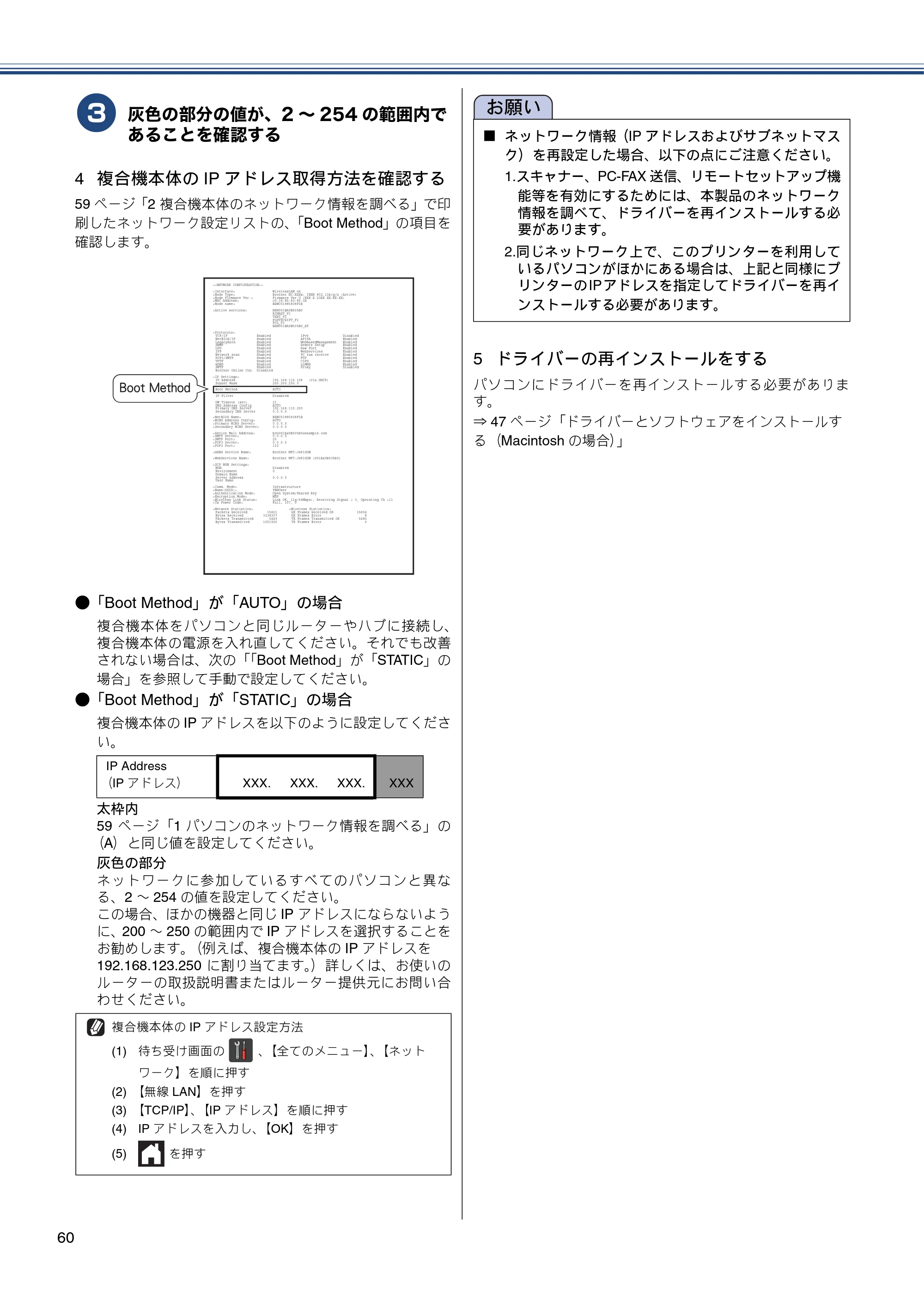
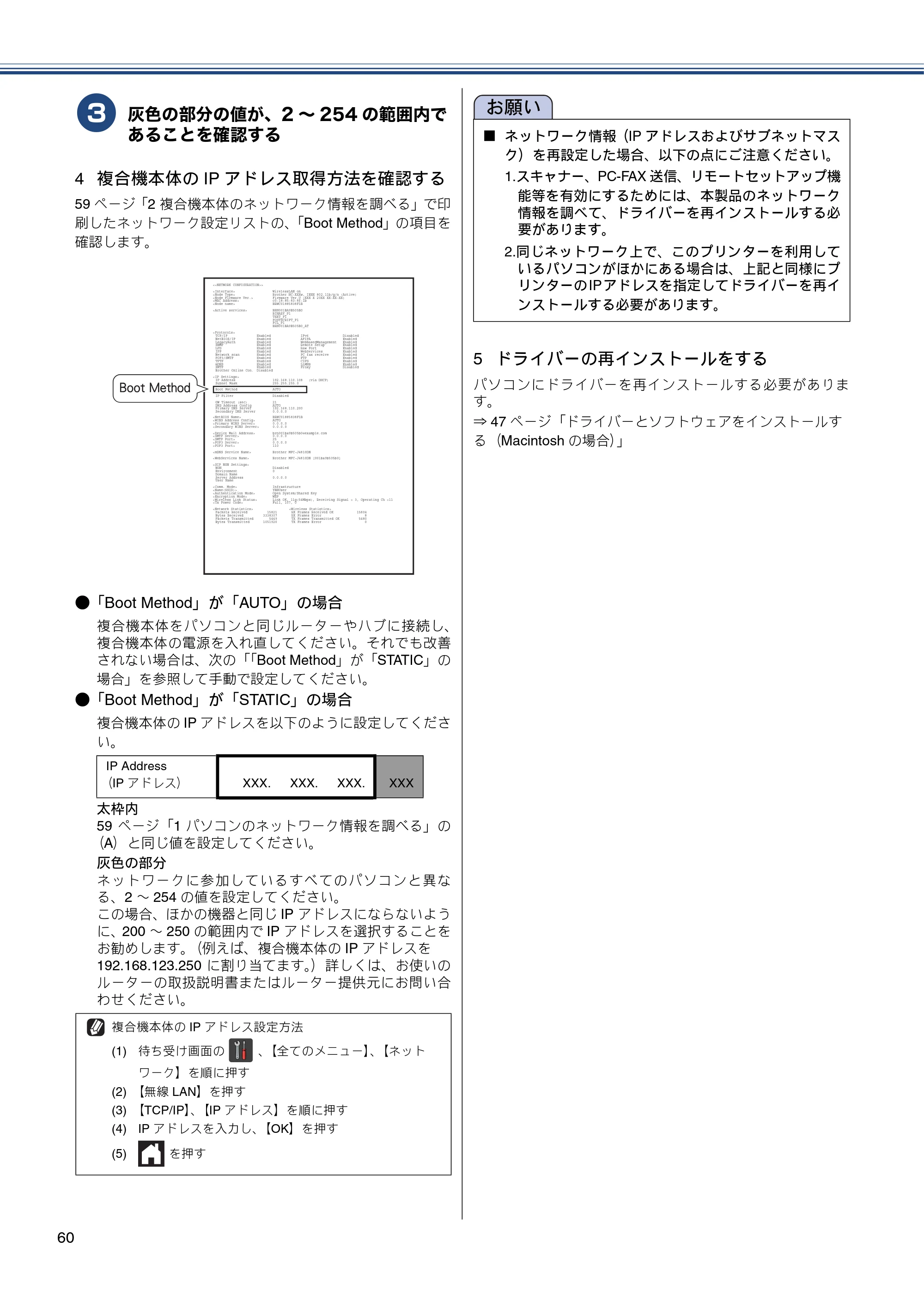
60
c
灰色の部分の値が、2 ~ 254 の範囲内で
あることを確認する
4 複合機本体の IP アドレス取得方法を確認する
59 ページ「2 複合機本体のネットワーク情報を調べる」で印
刷したネットワーク設定リストの、「Boot Method」の項目を
確認します。
- 「Boot Method」が「AUTO」の場合
複合機本体をパソコンと同じルーターやハブに接続し、
複合機本体の電源を入れ直してください。それでも改善
されない場合は、次の「「Boot Method」が「STATIC」の
場合」を参照して手動で設定してください。
- 「Boot Method」が「STATIC」の場合
複合機本体の IP アドレスを以下のように設定してくださ
い。
太枠内
59 ページ「1 パソコンのネットワーク情報を調べる」の
(A)と同じ値を設定してください。
灰色の部分
ネットワークに参加しているすべてのパソコンと異な
る、2 ~ 254 の値を設定してください。
この場合、ほかの機器と同じ IP アドレスにならないよう
に、200 ~ 250 の範囲内で IP アドレスを選択することを
お勧めします。(例えば、複合機本体の IP アドレスを
192.168.123.250 に割り当てます。)詳しくは、お使いの
ルーターの取扱説明書またはルーター提供元にお問い合
わせください。
5 ドライバーの再インストールをする
パソコンにドライバーを再インストールする必要がありま
す。
⇒ 47 ページ「ドライバーとソフトウェアをインストールす
る(Macintosh の場合)」
IP Address
(IP アドレス) XXX. XXX. XXX. XXX
複合機本体の IP アドレス設定方法
(1) 待ち受け画面の 、【全てのメニュー】、【ネット
ワーク】を順に押す
(2) 【無線 LAN】を押す
(3) 【TCP/IP】、【IP アドレス】を順に押す
(4) IP アドレスを入力し、【OK】を押す
(5) を押す
<<NETWORK CONFIGURATION>>
<Interface> WirelessLAN on
<Node Type> Brother NC-XXXw, IEEE 802.11b/g/n (Active)
<Node Firmware Ver.> Firmware Ver.U (XXX X 20XX XX:XX:XX)
<MAC Address> c0-18-85-83-8f-1b
<Node name> BRWC01885838F1B
<Active services> BRN001BA9B505B0
BINARY_P1
TEXT_P1
POSTSCRIPT_P1
PCL_P1
BRN001BA9B505B0_AT
<Protocols>
TCP/IP Enabled IPv6 Disabled
NetBIOS/IP Enabled APIPA Enabled
LegacyAuth Enabled WebBasedManagement Enabled
SNMP Enabled Remote Setup Enabled
LPD Enabled Raw Port Enabled
IPP Enabled WebServices Enabled
Network scan Enabled PC fax receive Enabled
POP3/SMTP Enabled FTP Enabled
TFTP Enabled CIFS Enabled
mDNS Enabled LLMNR Enabled
SMTP Enabled Proxy Disabled
Brother Online Con. Disabled
<IP Settings>
IP Address 192.168.110.108 (via DHCP)
Subnet Mask 255.255.255.0
IP Gateway 192.168.110.200
Boot Method AUTO
Boot Tries 3
IP Filter Disabled
GW Timeout (sec) 21
DNS Address Config AUTO
Primary DNS Server 192.168.110.200
Secondary DNS Server 0.0.0.0
<NetBIOS Name> BRWC01885838F1B
<WINS Address Config> AUTO
<Primary WINS Server> 0.0.0.0
<Secondary WINS Server> 0.0.0.0
<Device Mail Address> brn001ba9b505b0@example.com
<SMTP Server> 0.0.0.0
<SMTP Port> 25
<POP3 Server> 0.0.0.0
<POP3 Port> 110
<mDNS Service Name> Brother MFC-J4810DN
<WebServices Name> Brother MFC-J4810DN [001ba9b505b0]
<SIP NGN Settings>
NGN Disabled
Environment 0
Domain Name
Server Address 0.0.0.0
User Name
<Comm. Mode> Infrastructure
<Name(SSID)> YBBUser
<Authentication Mode> Open System/Shared Key
<Encryption Mode> WEP
<Wireless Link Status> Link OK, 11g(54Mbps), Receiving Signal = 3, Operating Ch =11
<Tx Power Code> Full, 107, 0
<Network Statistics> <Wireless Statistics>
Packets Received 15821 RX Frames Received OK 15804
Bytes Received 3338307 RX Frames Error 8
Packets Transmitted 5449 TX Frames Transmitted OK 5480
Bytes Transmitted 1051920 TX Frames Error 0
お願い
■ ネットワーク情報(IP アドレスおよびサブネットマス
ク)を再設定した場合、以下の点にご注意ください。
1.スキャナー、PC-FAX 送信、リモートセットアップ機
能等を有効にするためには、本製品のネットワーク
情報を調べて、ドライバーを再インストールする必
要があります。
2.同じネットワーク上で、このプリンターを利用して
いるパソコンがほかにある場合は、上記と同様にプ
リンターのIPアドレスを指定してドライバーを再イ
ンストールする必要があります。
付録
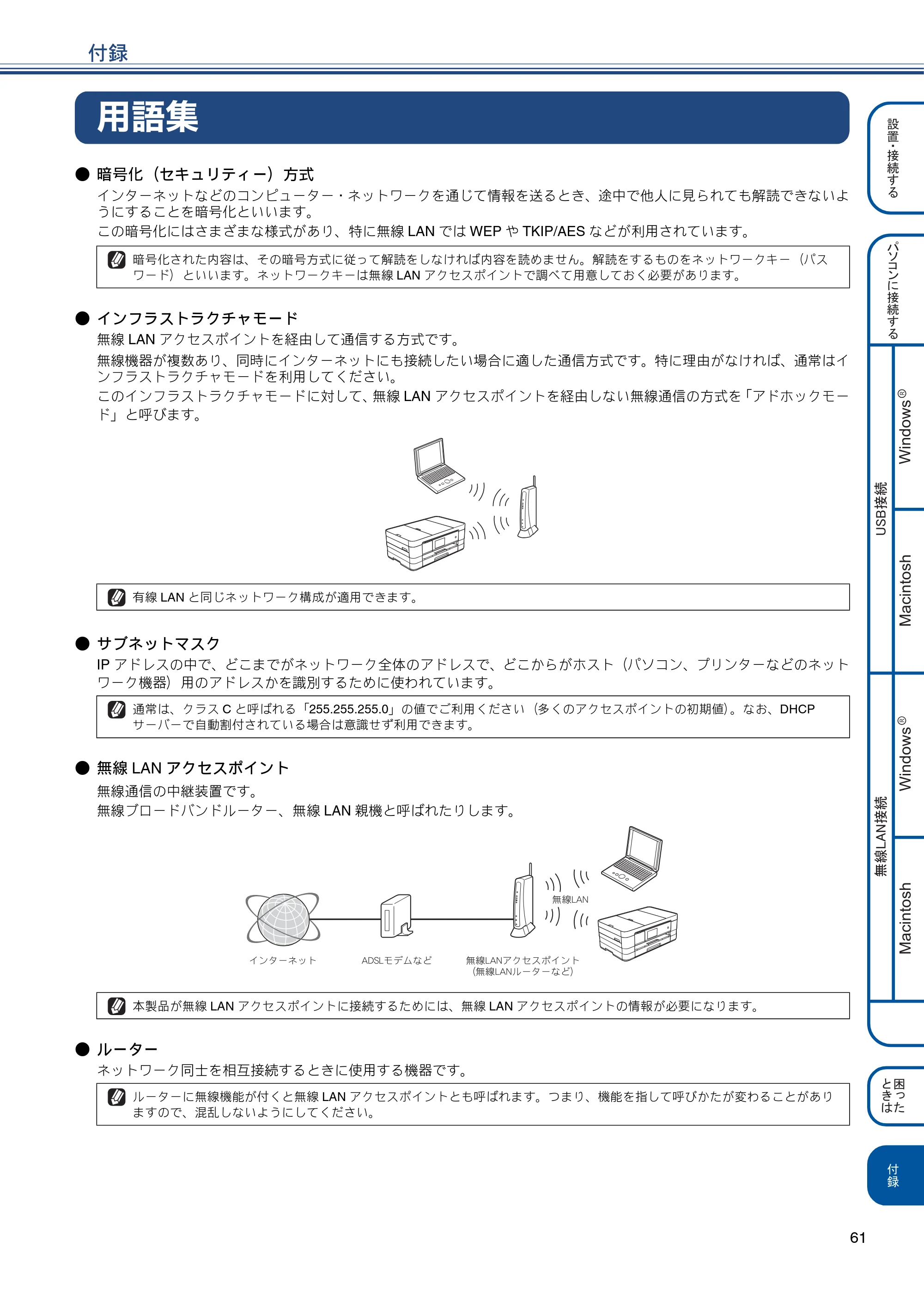
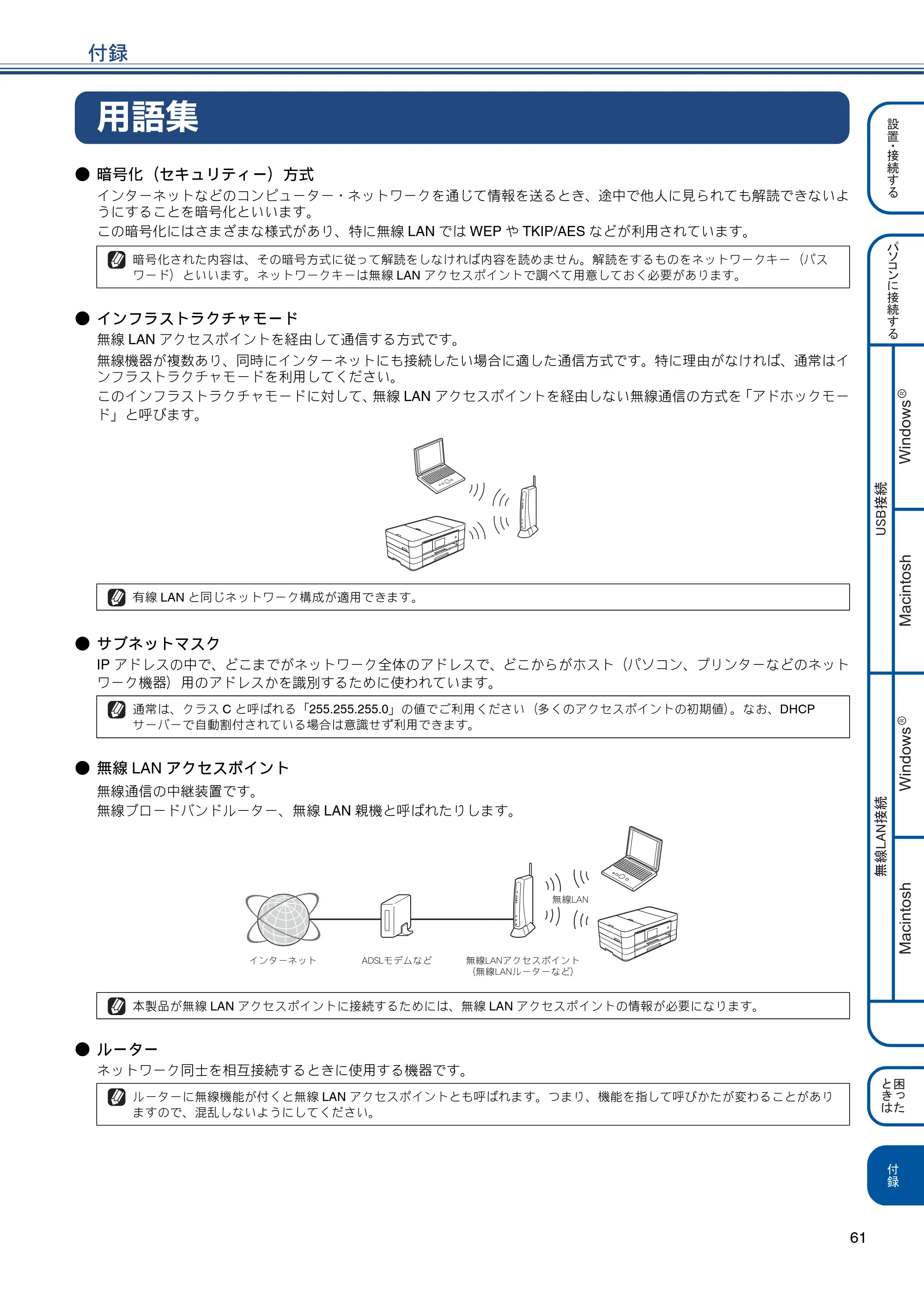
付録
61
⸳⟎丵
ធ⛯䶦䷗
丐䷼䷲
丱䶷ធ⛯䶦䷗
ή✢㪣㪘㪥ធ⛯
㪬㪪㪙ធ⛯
Windows
R
Macintosh
Windows
R
Macintosh
ઃ㍳
࿎䶯
䶫
䶴䶚 䶻
付録
用語集
- 暗号化(セキュリティー)方式
インターネットなどのコンピューター・ネットワークを通じて情報を送るとき、途中で他人に見られても解読できないよ
うにすることを暗号化といいます。
この暗号化にはさまざまな様式があり、特に無線 LAN では WEP や TKIP/AES などが利用されています。
- インフラストラクチャモード
無線 LAN アクセスポイントを経由して通信する方式です。
無線機器が複数あり、同時にインターネットにも接続したい場合に適した通信方式です。特に理由がなければ、通常はイ
ンフラストラクチャモードを利用してください。
このインフラストラクチャモードに対して、無線 LAN アクセスポイントを経由しない無線通信の方式を「アドホックモー
ド」と呼びます。
- サブネットマスク
IP アドレスの中で、どこまでがネットワーク全体のアドレスで、どこからがホスト(パソコン、プリンターなどのネット
ワーク機器)用のアドレスかを識別するために使われています。
- 無線 LAN アクセスポイント
無線通信の中継装置です。
無線ブロードバンドルーター、無線 LAN 親機と呼ばれたりします。
- ルーター
ネットワーク同士を相互接続するときに使用する機器です。
暗号化された内容は、その暗号方式に従って解読をしなければ内容を読めません。解読をするものをネットワークキー(パス
ワード)といいます。ネットワークキーは無線 LAN アクセスポイントで調べて用意しておく必要があります。
有線 LAN と同じネットワーク構成が適用できます。
通常は、クラス C と呼ばれる「255.255.255.0」の値でご利用ください(多くのアクセスポイントの初期値)。なお、DHCP
サーバーで自動割付されている場合は意識せず利用できます。
ͼϋΗȜΥΛΠྫ
ōłŏ
łŅŔōκΟθ̈́̓ྫ ōłŏͺ·ΓΑεͼϋΠ
ȪྫōłŏσȜΗȜ̈́̓ȫ
本製品が無線 LAN アクセスポイントに接続するためには、無線 LAN アクセスポイントの情報が必要になります。
ルーターに無線機能が付くと無線 LAN アクセスポイントとも呼ばれます。つまり、機能を指して呼びかたが変わることがあり
ますので、混乱しないようにしてください。
62ページ
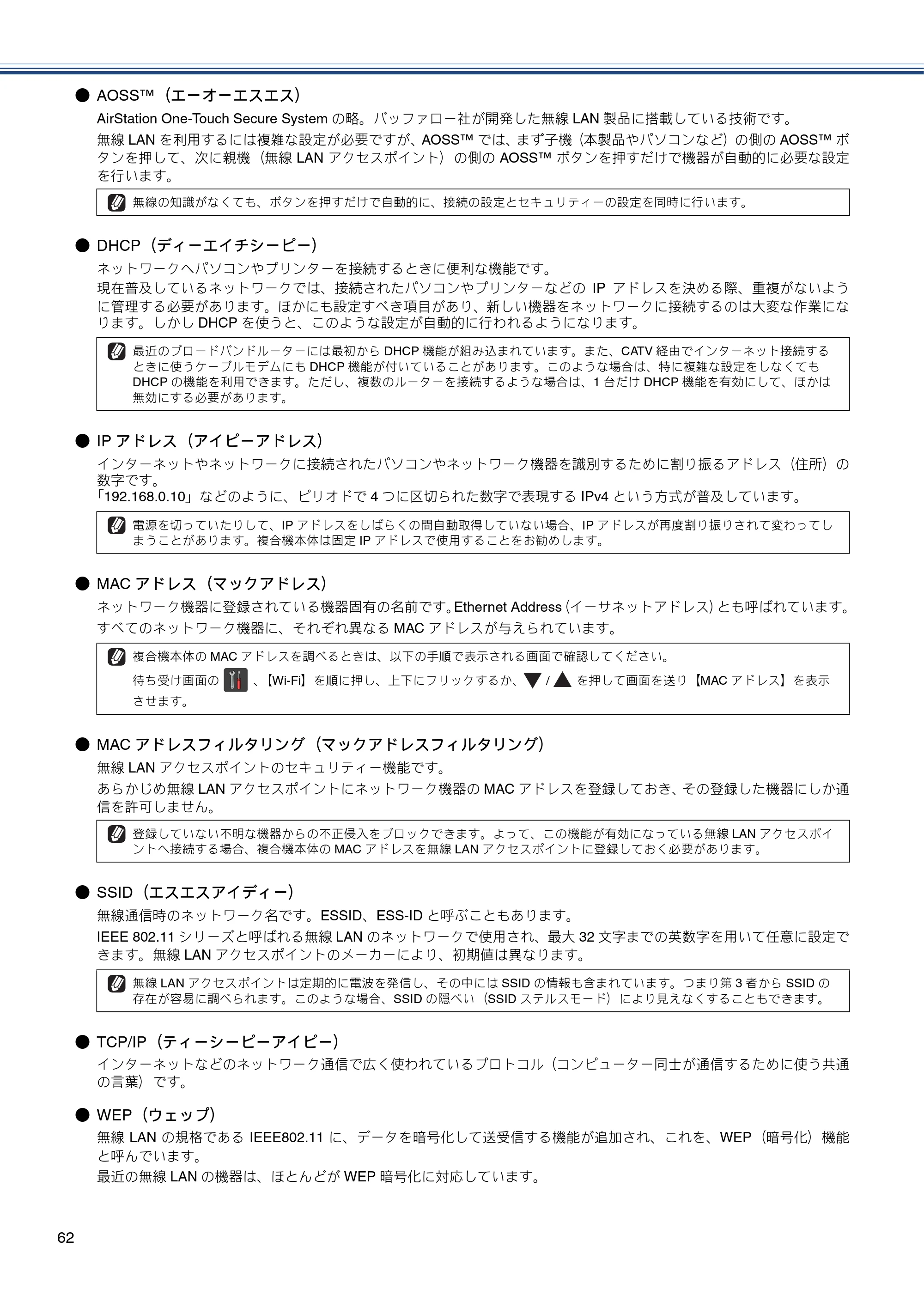
62
- AOSS™(エーオーエスエス)
AirStation One-Touch Secure System の略。バッファロー社が開発した無線 LAN 製品に搭載している技術です。
無線 LAN を利用するには複雑な設定が必要ですが、AOSS™ では、まず子機(本製品やパソコンなど)の側の AOSS™ ボ
タンを押して、次に親機(無線 LAN アクセスポイント)の側の AOSS™ ボタンを押すだけで機器が自動的に必要な設定
を行います。
- DHCP(ディーエイチシーピー)
ネットワークへパソコンやプリンターを接続するときに便利な機能です。
現在普及しているネットワークでは、接続されたパソコンやプリンターなどの IP アドレスを決める際、重複がないよう
に管理する必要があります。ほかにも設定すべき項目があり、新しい機器をネットワークに接続するのは大変な作業にな
ります。しかし DHCP を使うと、このような設定が自動的に行われるようになります。
- IP アドレス(アイピーアドレス)
インターネットやネットワークに接続されたパソコンやネットワーク機器を識別するために割り振るアドレス(住所)の
数字です。
「192.168.0.10」などのように、ピリオドで 4 つに区切られた数字で表現する IPv4 という方式が普及しています。
- MAC アドレス(マックアドレス)
ネットワーク機器に登録されている機器固有の名前です。Ethernet Address(イーサネットアドレス)とも呼ばれています。
すべてのネットワーク機器に、それぞれ異なる MAC アドレスが与えられています。
- MAC アドレスフィルタリング(マックアドレスフィルタリング)
無線 LAN アクセスポイントのセキュリティー機能です。
あらかじめ無線 LAN アクセスポイントにネットワーク機器の MAC アドレスを登録しておき、その登録した機器にしか通
信を許可しません。
- SSID(エスエスアイディー)
無線通信時のネットワーク名です。ESSID、ESS-ID と呼ぶこともあります。
IEEE 802.11 シリーズと呼ばれる無線 LAN のネットワークで使用され、最大 32 文字までの英数字を用いて任意に設定で
きます。無線 LAN アクセスポイントのメーカーにより、初期値は異なります。
- TCP/IP(ティーシーピーアイピー)
インターネットなどのネットワーク通信で広く使われているプロトコル(コンピューター同士が通信するために使う共通
の言葉)です。
- WEP(ウェップ)
無線 LAN の規格である IEEE802.11 に、データを暗号化して送受信する機能が追加され、これを、WEP(暗号化)機能
と呼んでいます。
最近の無線 LAN の機器は、ほとんどが WEP 暗号化に対応しています。
無線の知識がなくても、ボタンを押すだけで自動的に、接続の設定とセキュリティーの設定を同時に行います。
最近のブロードバンドルーターには最初から DHCP 機能が組み込まれています。また、CATV 経由でインターネット接続する
ときに使うケーブルモデムにも DHCP 機能が付いていることがあります。このような場合は、特に複雑な設定をしなくても
DHCP の機能を利用できます。ただし、複数のルーターを接続するような場合は、1 台だけ DHCP 機能を有効にして、ほかは
無効にする必要があります。
電源を切っていたりして、IP アドレスをしばらくの間自動取得していない場合、IP アドレスが再度割り振りされて変わってし
まうことがあります。複合機本体は固定 IP アドレスで使用することをお勧めします。
複合機本体の MAC アドレスを調べるときは、以下の手順で表示される画面で確認してください。
待ち受け画面の 、【Wi-Fi】を順に押し、上下にフリックするか、 / を押して画面を送り【MAC アドレス】を表示
させます。
登録していない不明な機器からの不正侵入をブロックできます。よって、この機能が有効になっている無線 LAN アクセスポイ
ントへ接続する場合、複合機本体の MAC アドレスを無線 LAN アクセスポイントに登録しておく必要があります。
無線 LAN アクセスポイントは定期的に電波を発信し、その中には SSID の情報も含まれています。つまり第 3 者から SSID の
存在が容易に調べられます。このような場合、SSID の隠ぺい(SSID ステルスモード)により見えなくすることもできます。
63ページ
63
⸳⟎丵
ធ⛯䶦䷗
丐䷼䷲
丱䶷ធ⛯䶦䷗
ή✢㪣㪘㪥ធ⛯
㪬㪪㪙ធ⛯
Windows
R
Macintosh
Windows
R
Macintosh
ઃ㍳
࿎䶯
䶫
䶴䶚 䶻
- WPA™/WPA2™(ダブリューピーエー / ダブリューピーエー 2)
無線 LAN の業界団体 Wi-Fi Alliance
®
が発表したセキュリティー規格で、WEP 暗号より強力な暗号方式である TKIP/AES
暗号を使用しています。
ユーザー認証機能、一定時間ごとに暗号化に使う鍵を自動的に更新する機能、情報が改ざんされていないかを確認する機
能などが盛り込まれています。
- WPS(ダブリューピーエス)
Wi-Fi Protected Setup™ の略。無線 LAN は、電波を傍受されると通信データを盗まれる可能性があるので、セキュリティー
の設定が欠かせません。WPS とは、Wi-Fi Alliance
®
が考案した、簡単に接続設定できる規格です。
親機(無線 LAN アクセスポイント)も子機(本製品やパソコンなど)も WPS に対応していれば、それぞれのセットアッ
プボタンを押すだけで設定が完了して接続できるようになります。または、PIN と呼ばれる機器固有の番号を入力・登録
する PIN コード方式があります。
本製品では WPA-PSK(TKIP/AES)と WPA2-PSK(AES)をサポートしています。
無線の知識がなくても、ボタンを押すだけで自動的に、接続の設定とセキュリティーの設定を同時に行います。
本製品では、ボタンを押すだけの方式と PIN コード方式の 2 種類の設定方式に対応しています。
CD-ROMの内容
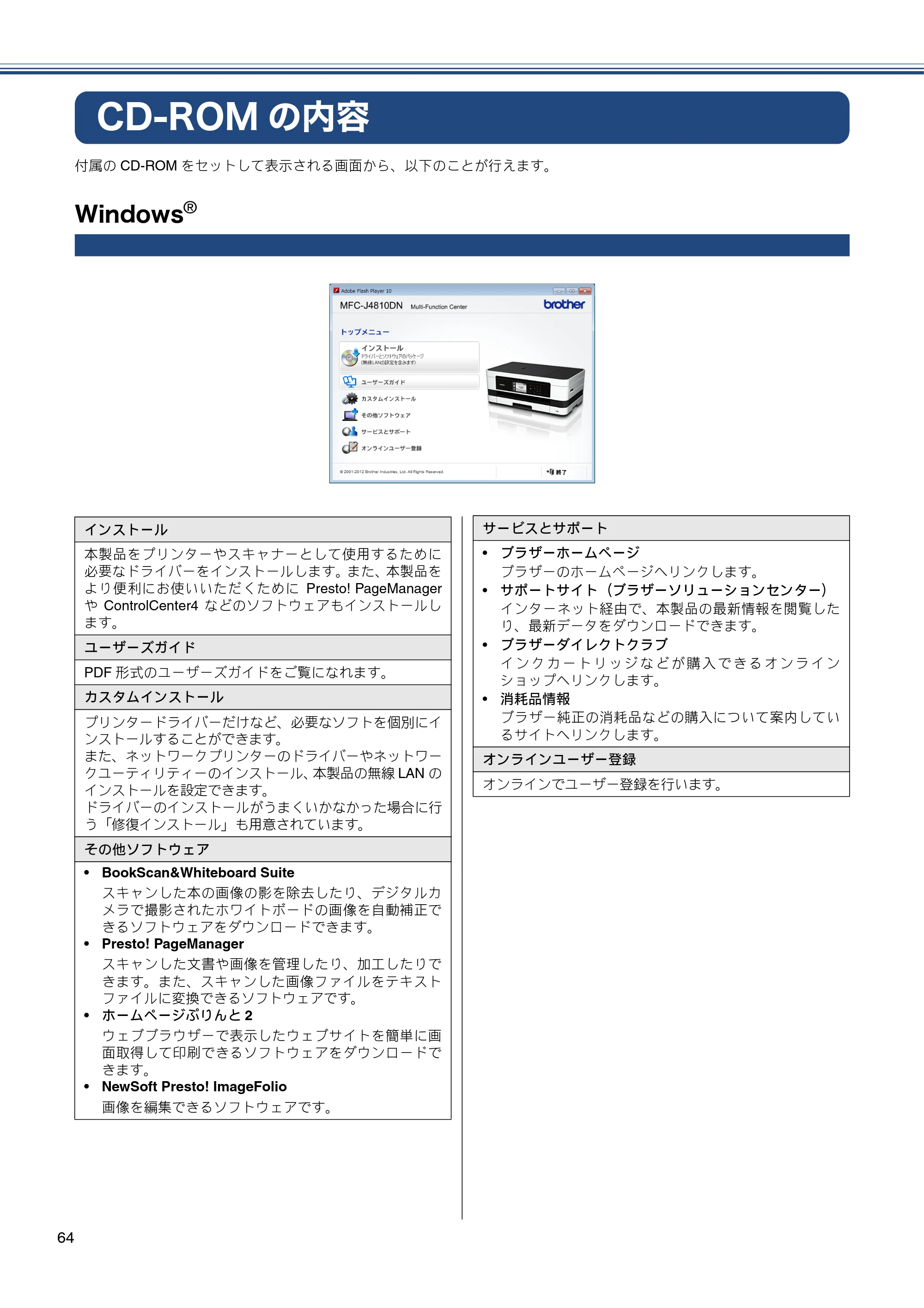
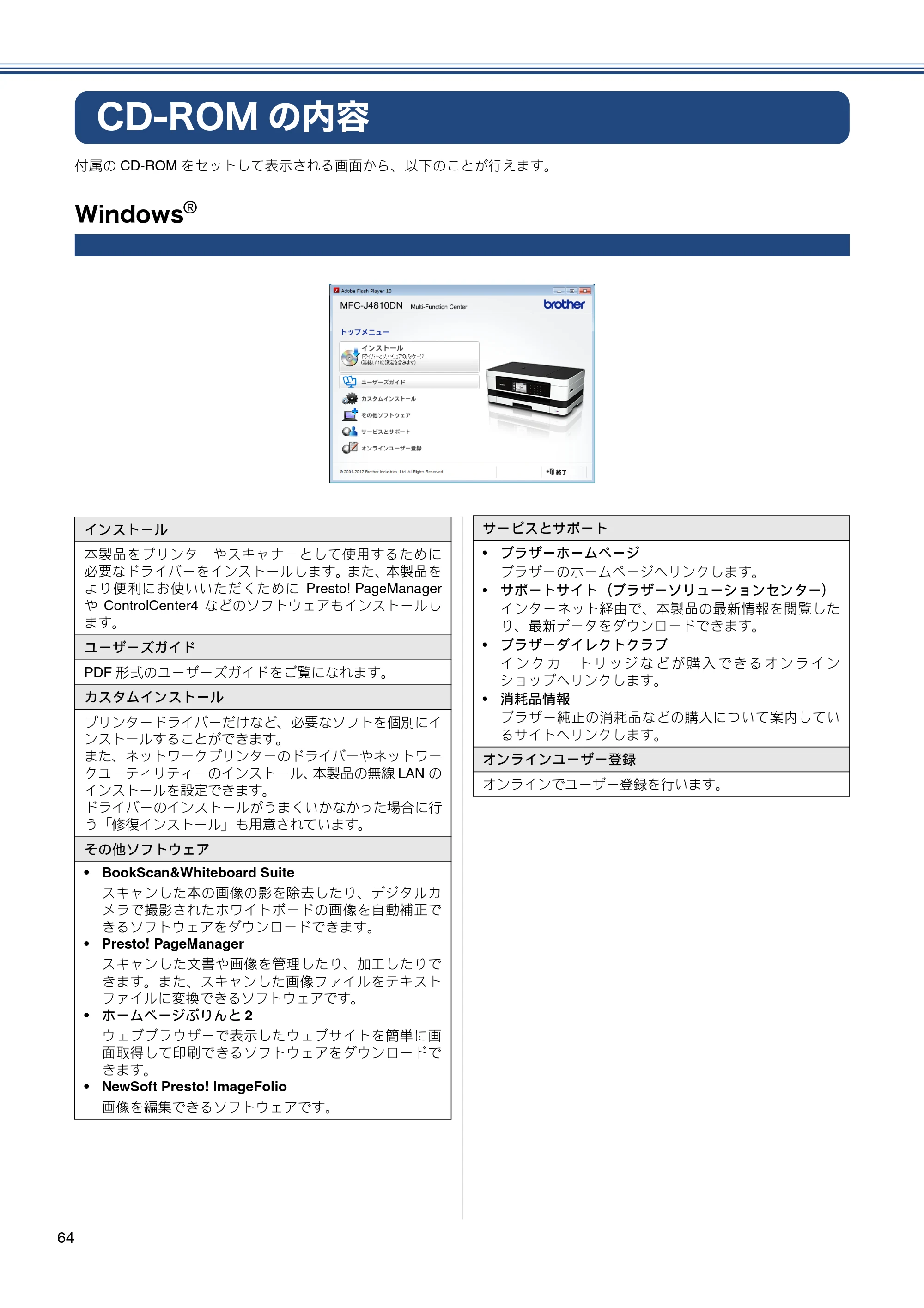
64
付録
CD-ROM の内容
付属の CD-ROM をセットして表示される画面から、以下のことが行えます。
Windows
®
インストール
本製品をプリンターやスキャナーとして使用するために
必要なドライバーをインストールします。また、本製品を
より便利にお使いいただくために Presto! PageManager
や ControlCenter4 などのソフトウェアもインストールし
ます。
ユーザーズガイド
PDF 形式のユーザーズガイドをご覧になれます。
カスタムインストール
プリンタードライバーだけなど、必要なソフトを個別にイ
ンストールすることができます。
また、ネットワークプリンターのドライバーやネットワー
クユーティリティーのインストール、本製品の無線 LAN の
インストールを設定できます。
ドライバーのインストールがうまくいかなかった場合に行
う「修復インストール」も用意されています。
その他ソフトウェア
- BookScan&Whiteboard Suite
スキャンした本の画像の影を除去したり、デジタルカ
メラで撮影されたホワイトボードの画像を自動補正で
きるソフトウェアをダウンロードできます。
- Presto! PageManager
スキャンした文書や画像を管理したり、加工したりで
きます。また、スキャンした画像ファイルをテキスト
ファイルに変換できるソフトウェアです。
- ホームページぷりんと 2
ウェブブラウザーで表示したウェブサイトを簡単に画
面取得して印刷できるソフトウェアをダウンロードで
きます。
- NewSoft Presto! ImageFolio
画像を編集できるソフトウェアです。
サービスとサポート
- ブラザーホームページ
ブラザーのホームページへリンクします。
- サポートサイト(ブラザーソリューションセンター)
インターネット経由で、本製品の最新情報を閲覧した
り、最新データをダウンロードできます。
- ブラザーダイレクトクラブ
イ ン ク カ ー ト リ ッ ジ な ど が 購 入 で き る オ ン ラ イ ン
ショップへリンクします。
- 消耗品情報
ブラザー純正の消耗品などの購入について案内してい
るサイトへリンクします。
オンラインユーザー登録
オンラインでユーザー登録を行います。
Macintosh
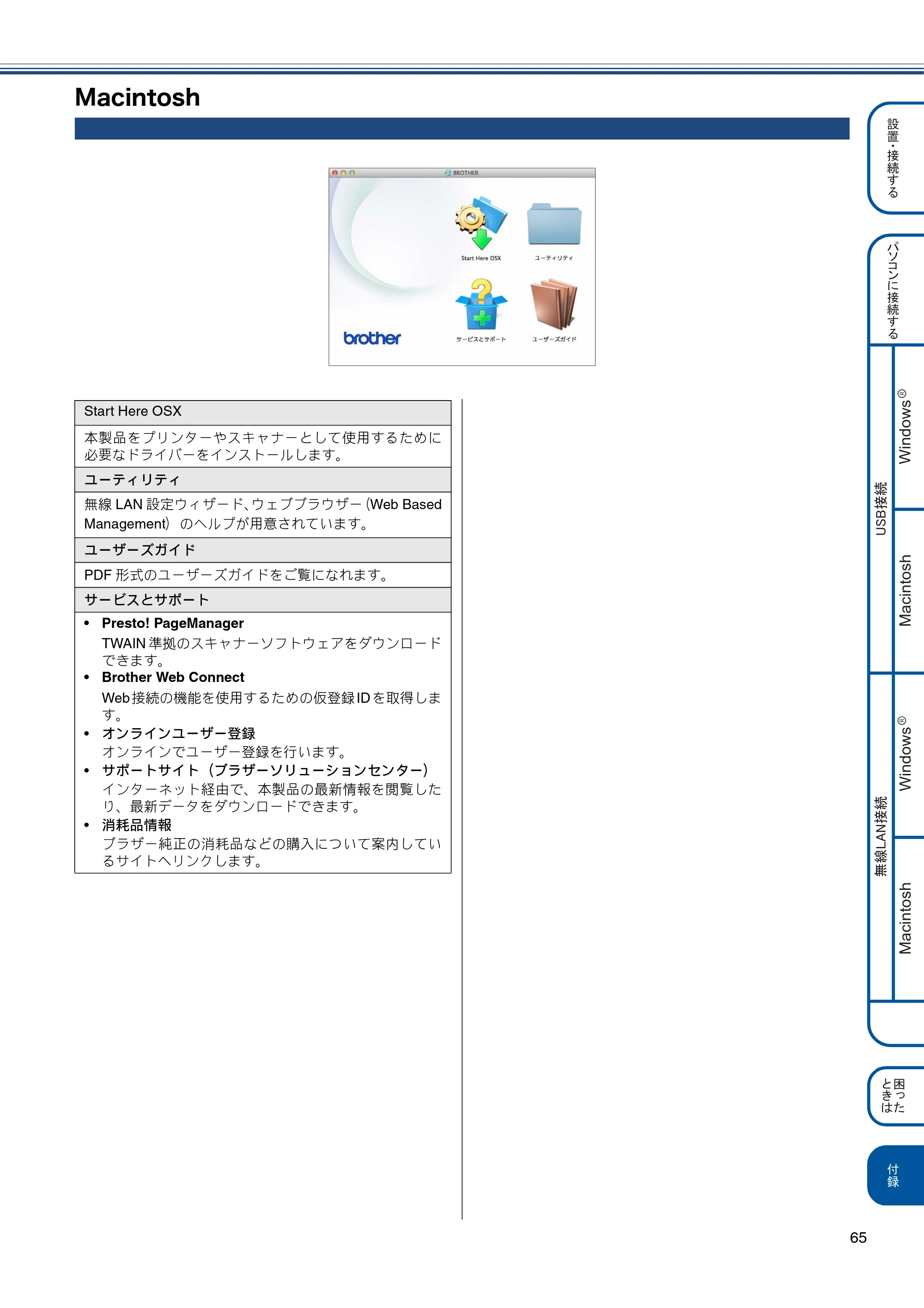
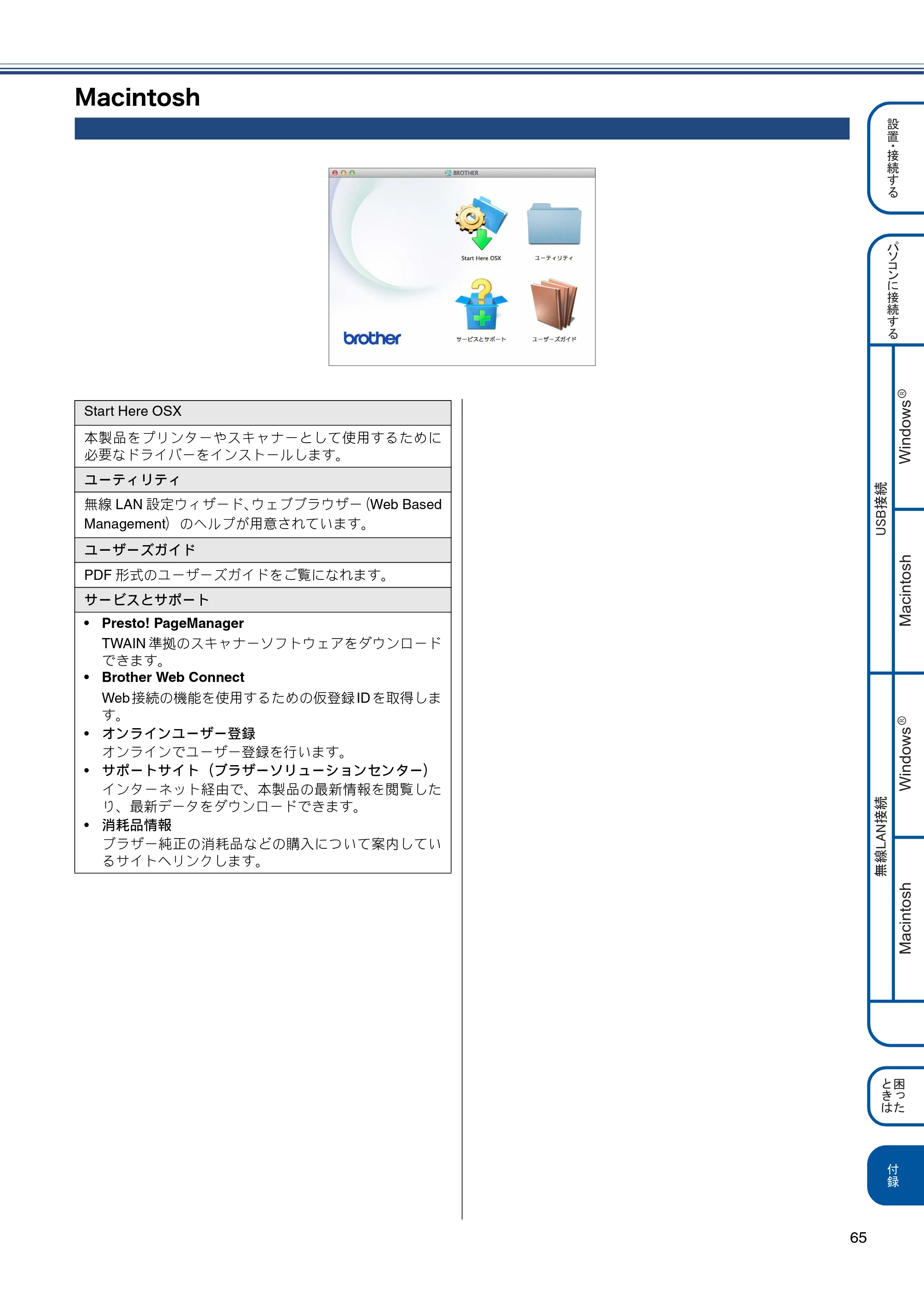
65
⸳⟎丵
ធ⛯䶦䷗
丐䷼䷲
丱䶷ធ⛯䶦䷗
ή✢㪣㪘㪥ធ⛯
㪬㪪㪙ធ⛯
Windows
R
Macintosh
Windows
R
Macintosh
ઃ㍳
࿎䶯
䶫
䶴䶚 䶻
Macintosh
Start Here OSX
本製品をプリンターやスキャナーとして使用するために
必要なドライバーをインストールします。
ユーティリティ
無線 LAN 設定ウィザード、ウェブブラウザー(Web Based
Management)のヘルプが用意されています。
ユーザーズガイド
PDF 形式のユーザーズガイドをご覧になれます。
サービスとサポート
- Presto! PageManager
TWAIN 準拠のスキャナーソフトウェアをダウンロード
できます。
- Brother Web Connect
Web接続の機能を使用するための仮登録 ID を取得しま
す。
- オンラインユーザー登録
オンラインでユーザー登録を行います。
- サポートサイト(ブラザーソリューションセンター)
インターネット経由で、本製品の最新情報を閲覧した
り、最新データをダウンロードできます。
- 消耗品情報
ブラザー純正の消耗品などの購入について案内してい
るサイトへリンクします。
使用環境
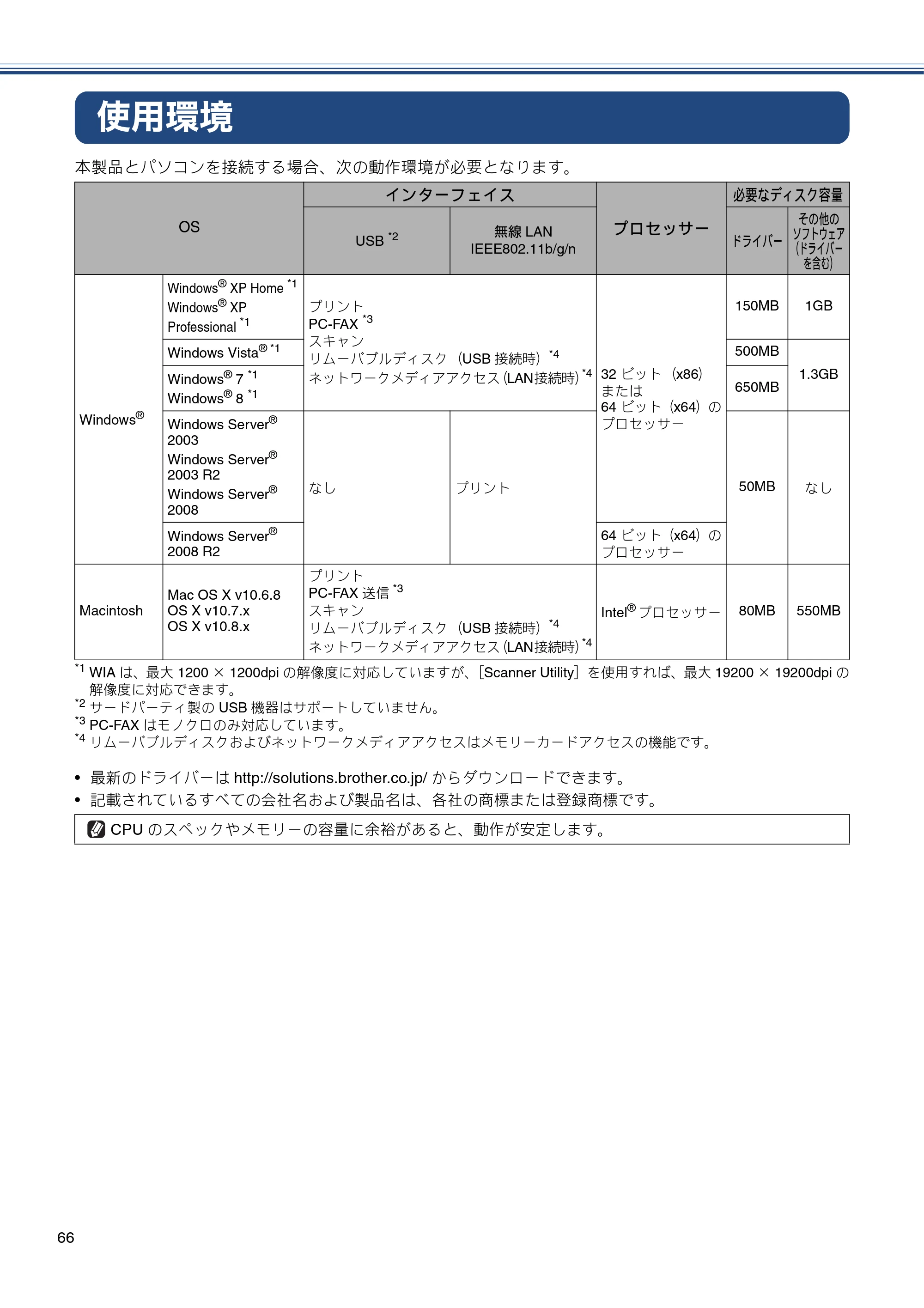
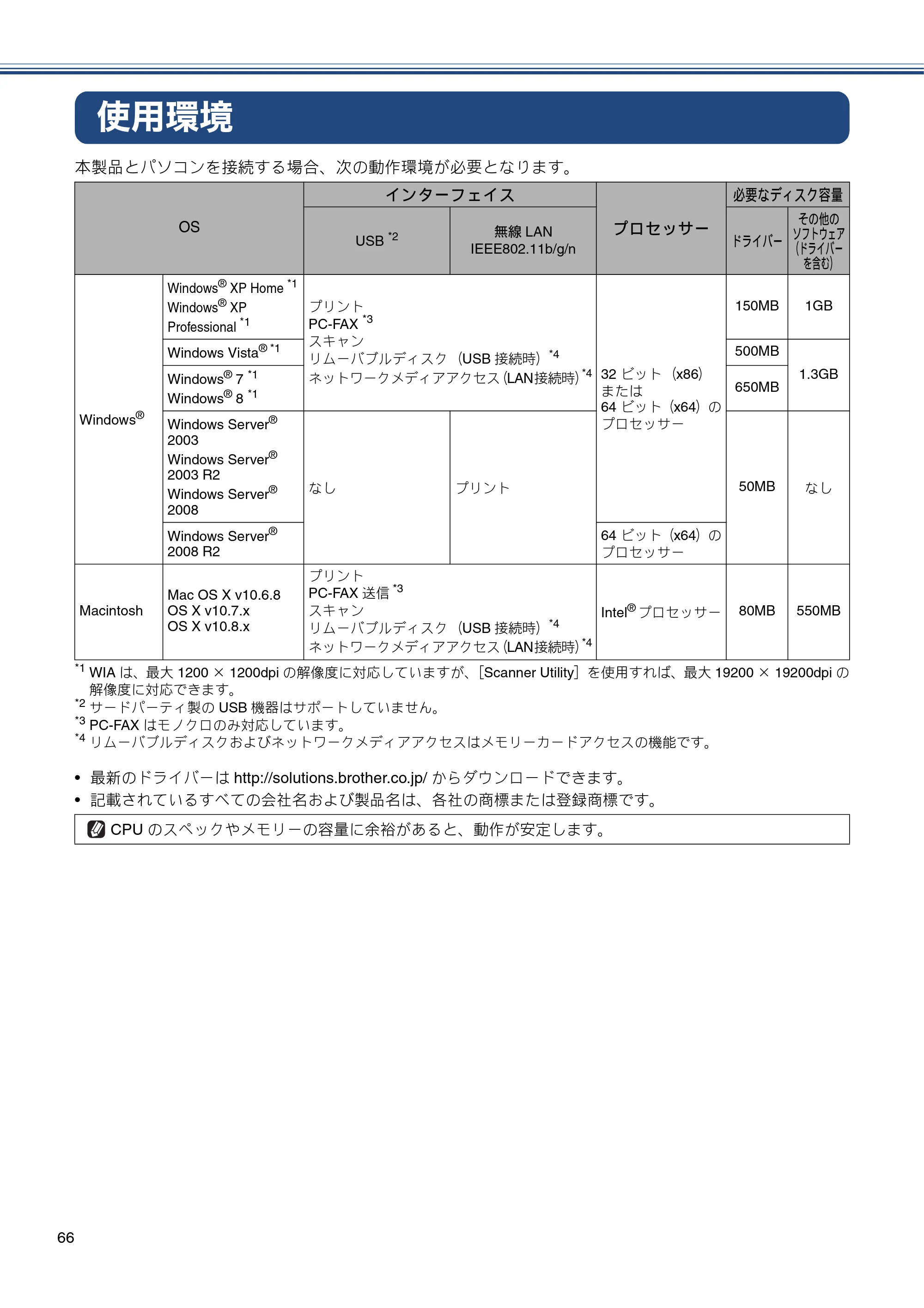
66
使用環境
本製品とパソコンを接続する場合、次の動作環境が必要となります。
*1
WIA は、最大 1200 × 1200dpi の解像度に対応していますが、[Scanner Utility]を使用すれば、最大 19200 × 19200dpi の
解像度に対応できます。
*2
サードパーティ製の USB 機器はサポートしていません。
*3
PC-FAX はモノクロのみ対応しています。
*4
リムーバブルディスクおよびネットワークメディアアクセスはメモリーカードアクセスの機能です。
- 最新のドライバーは http://solutions.brother.co.jp/ からダウンロードできます。
- 記載されているすべての会社名および製品名は、各社の商標または登録商標です。
OS
インターフェイス
プロセッサー
必要なディスク容量
USB
*2 無線 LAN
IEEE802.11b/g/n
ドライバー
その他の
ソフトウェア
(ドライバー
を含む)
Windows
®
Windows
®
XP Home
*1
Windows
®
XP
Professional
*1
プリント
PC-FAX
*3
スキャン
リムーバブルディスク(USB 接続時)
*4
ネットワークメディアアクセス(LAN接続時)
*4 32 ビット(x86)
または
64 ビット(x64)の
プロセッサー
150MB 1GB
Windows Vista
® *1 500MB
1.3GB
Windows
®
7
*1
Windows
®
8
*1
650MB
Windows Server
®
2003
Windows Server
®
2003 R2
Windows Server
®
2008
なし プリント 50MB なし
Windows Server
®
2008 R2
64 ビット(x64)の
プロセッサー
Macintosh
Mac OS X v10.6.8
OS X v10.7.x
OS X v10.8.x
プリント
PC-FAX 送信
*3
スキャン
リムーバブルディスク(USB 接続時)
*4
ネットワークメディアアクセス(LAN接続時)
*4
Intel
®
プロセッサー 80MB 550MB
CPU のスペックやメモリーの容量に余裕があると、動作が安定します。
この続きは・・・
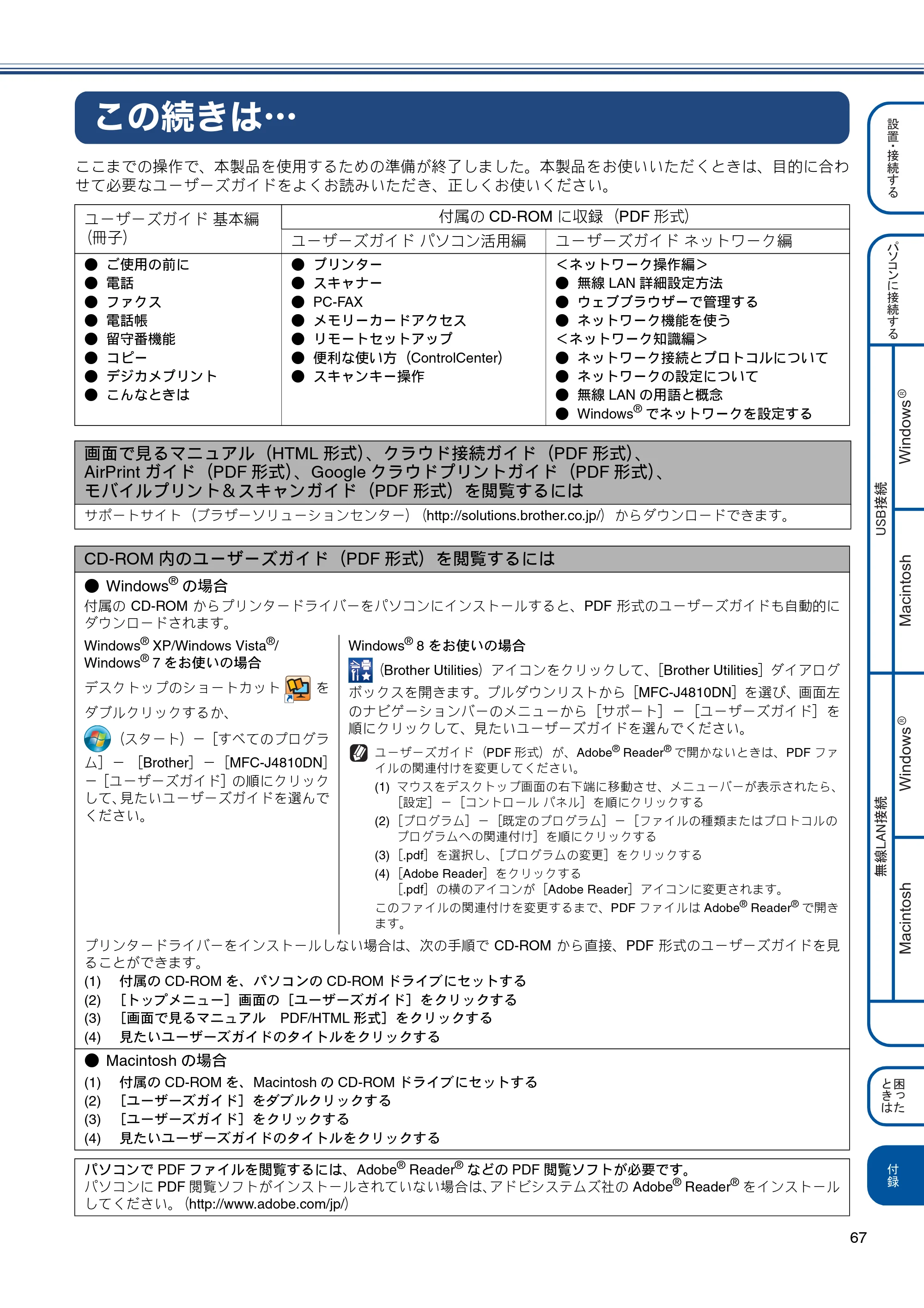
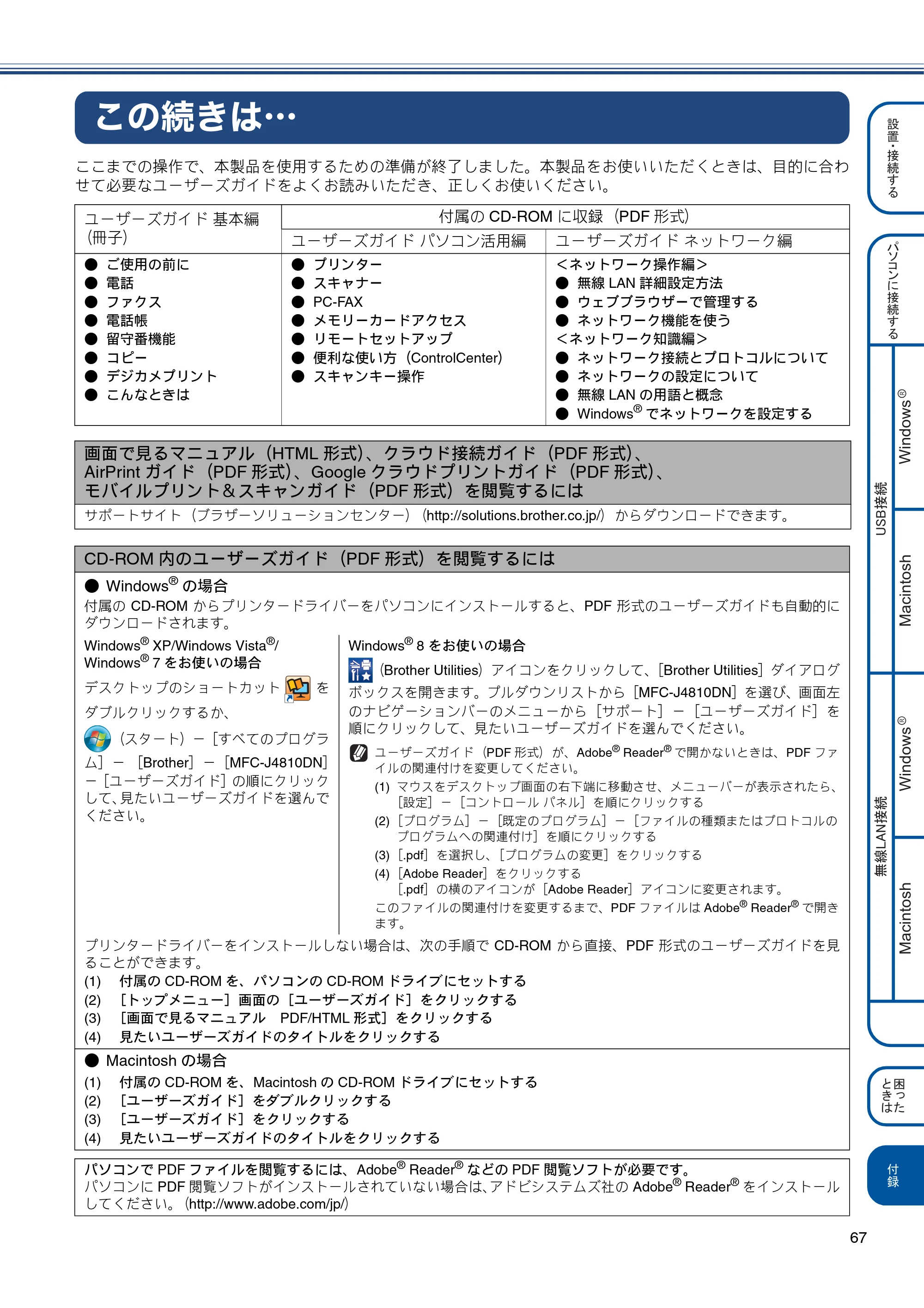
67
⸳⟎丵
ធ⛯䶦䷗
丐䷼䷲
丱䶷ធ⛯䶦䷗
ή✢㪣㪘㪥ធ⛯
㪬㪪㪙ធ⛯
Windows
R
Macintosh
Windows
R
Macintosh
ઃ㍳
࿎䶯
䶫
䶴䶚 䶻
この続きは…
ここまでの操作で、本製品を使用するための準備が終了しました。本製品をお使いいただくときは、目的に合わ
せて必要なユーザーズガイドをよくお読みいただき、正しくお使いください。
ユーザーズガイド 基本編
(冊子)
付属の CD-ROM に収録(PDF 形式)
ユーザーズガイド パソコン活用編 ユーザーズガイド ネットワーク編
- ご使用の前に
- 電話
- ファクス
- 電話帳
- 留守番機能
- コピー
- デジカメプリント
- こんなときは
- プリンター
- スキャナー
- PC-FAX
- メモリーカードアクセス
- リモートセットアップ
- 便利な使い方(ControlCenter)
- スキャンキー操作
<ネットワーク操作編>
- 無線 LAN 詳細設定方法
- ウェブブラウザーで管理する
- ネットワーク機能を使う
<ネットワーク知識編>
- ネットワーク接続とプロトコルについて
- ネットワークの設定について
- 無線 LAN の用語と概念
- Windows
®
でネットワークを設定する
画面で見るマニュアル(HTML 形式)、クラウド接続ガイド(PDF 形式)、
AirPrint ガイド(PDF 形式)、Google クラウドプリントガイド(PDF 形式)、
モバイルプリント&スキャンガイド(PDF 形式)を閲覧するには
サポートサイト(ブラザーソリューションセンター)(http://solutions.brother.co.jp/)からダウンロードできます。
CD-ROM 内のユーザーズガイド(PDF 形式)を閲覧するには
- Windows
®
の場合
付属の CD-ROM からプリンタードライバーをパソコンにインストールすると、PDF 形式のユーザーズガイドも自動的に
ダウンロードされます。
Windows
®
XP/Windows Vista
®
/
Windows
®
7 をお使いの場合
デスクトップのショートカット を
ダブルクリックするか、
(スタート)-[すべてのプログラ
ム]- [Brother]-[MFC-J4810DN]
-[ユーザーズガイド]の順にクリック
して、見たいユーザーズガイドを選んで
ください。
Windows
®
8 をお使いの場合
(Brother Utilities)アイコンをクリックして、[Brother Utilities]ダイアログ
ボックスを開きます。プルダウンリストから[MFC-J4810DN]を選び、画面左
のナビゲーションバーのメニューから[サポート]-[ユーザーズガイド]を
順にクリックして、見たいユーザーズガイドを選んでください。
ユーザーズガイド(PDF 形式)が、Adobe
®
Reader
®
で開かないときは、PDF ファ
イルの関連付けを変更してください。
(1) マウスをデスクトップ画面の右下端に移動させ、メニューバーが表示されたら、
[設定]-[コントロール パネル]を順にクリックする
(2)[プログラム]-[既定のプログラム]-[ファイルの種類またはプロトコルの
プログラムへの関連付け]を順にクリックする
(3)[.pdf]を選択し、[プログラムの変更]をクリックする
(4)[Adobe Reader]をクリックする
[.pdf]の横のアイコンが[Adobe Reader]アイコンに変更されます。
このファイルの関連付けを変更するまで、PDF ファイルは Adobe
®
Reader
®
で開き
ます。
プリンタードライバーをインストールしない場合は、次の手順で CD-ROM から直接、PDF 形式のユーザーズガイドを見
ることができます。
(1) 付属の CD-ROM を、パソコンの CD-ROM ドライブにセットする
(2) [トップメニュー]画面の[ユーザーズガイド]をクリックする
(3) [画面で見るマニュアル PDF/HTML 形式]をクリックする
(4) 見たいユーザーズガイドのタイトルをクリックする
- Macintosh の場合
(1) 付属の CD-ROM を、Macintosh の CD-ROM ドライブにセットする
(2) [ユーザーズガイド]をダブルクリックする
(3) [ユーザーズガイド]をクリックする
(4) 見たいユーザーズガイドのタイトルをクリックする
パソコンで PDF ファイルを閲覧するには、Adobe
®
Reader
®
などの PDF 閲覧ソフトが必要です。
パソコンに PDF 閲覧ソフトがインストールされていない場合は、アドビシステムズ社の Adobe
®
Reader
®
をインストール
してください。(http://www.adobe.com/jp/)
関連製品のご案内
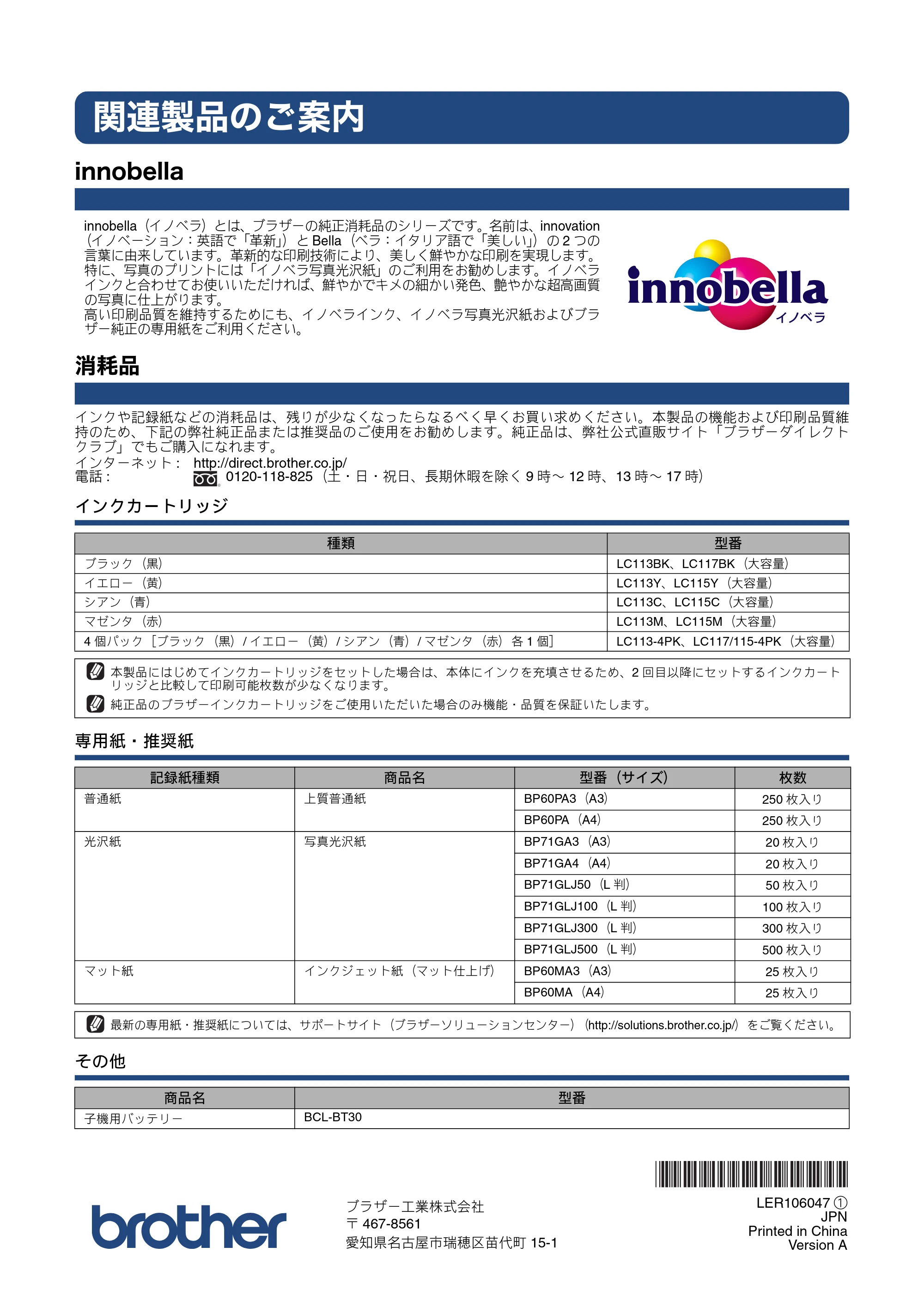
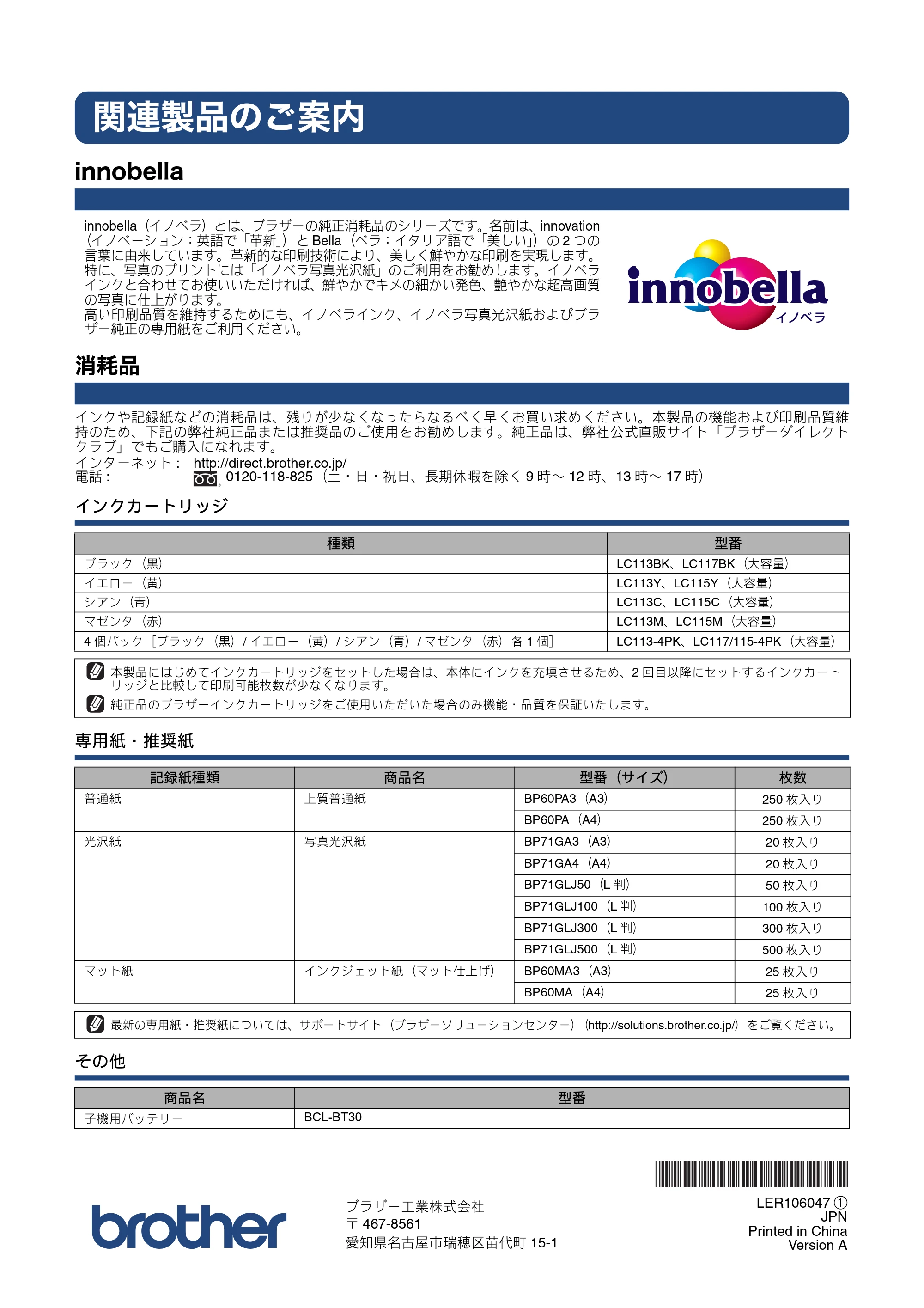
関連製品のご案内
innobella
消耗品
インクや記録紙などの消耗品は、残りが少なくなったらなるべく早くお買い求めください。本製品の機能および印刷品質維
持のため、下記の弊社純正品または推奨品のご使用をお勧めします。純正品は、弊社公式直販サイト「ブラザーダイレクト
クラブ」でもご購入になれます。
インターネット : http://direct.brother.co.jp/
電話 : 0120-118-825(土・日・祝日、長期休暇を除く 9 時~ 12 時、13 時~ 17 時)
インクカートリッジ
専用紙・推奨紙
その他
innobella(イノベラ)とは、ブラザーの純正消耗品のシリーズです。名前は、innovation
(イノベーション:英語で「革新」)と Bella(ベラ:イタリア語で「美しい」)の 2 つの
言葉に由来しています。革新的な印刷技術により、美しく鮮やかな印刷を実現します。
特に、写真のプリントには「イノベラ写真光沢紙」のご利用をお勧めします。イノベラ
インクと合わせてお使いいただければ、鮮やかでキメの細かい発色、艶やかな超高画質
の写真に仕上がります。
高い印刷品質を維持するためにも、イノベラインク、イノベラ写真光沢紙およびブラ
ザー純正の専用紙をご利用ください。
種類 型番
ブラック(黒) LC113BK、LC117BK(大容量)
イエロー(黄) LC113Y、LC115Y(大容量)
シアン(青) LC113C、LC115C(大容量)
マゼンタ(赤) LC113M、LC115M(大容量)
4 個パック[ブラック(黒)/ イエロー(黄)/ シアン(青)/ マゼンタ(赤)各 1 個] LC113-4PK、LC117/115-4PK(大容量)
本製品にはじめてインクカートリッジをセットした場合は、本体にインクを充填させるため、2 回目以降にセットするインクカート
リッジと比較して印刷可能枚数が少なくなります。
純正品のブラザーインクカートリッジをご使用いただいた場合のみ機能・品質を保証いたします。
記録紙種類 商品名 型番(サイズ) 枚数
普通紙 上質普通紙 BP60PA3(A3) 250 枚入り
BP60PA(A4) 250 枚入り
光沢紙 写真光沢紙 BP71GA3(A3) 20 枚入り
BP71GA4(A4) 20 枚入り
BP71GLJ50(L 判) 50 枚入り
BP71GLJ100(L 判) 100 枚入り
BP71GLJ300(L 判) 300 枚入り
BP71GLJ500(L 判) 500 枚入り
マット紙 インクジェット紙(マット仕上げ) BP60MA3(A3) 25 枚入り
BP60MA(A4) 25 枚入り
最新の専用紙・推奨紙については、サポートサイト(ブラザーソリューションセンター)(http://solutions.brother.co.jp/)をご覧ください。
商品名 型番
子機用バッテリー BCL-BT30
ブラザー工業株式会社
〒 467-8561
愛知県名古屋市瑞穂区苗代町 15-1
LER106047 ①
JPN
Printed in China
Version A