1ページ
QA7-3259-V01 XX2004XX ©CANON INC.2004 PRINTED IN THAILAND
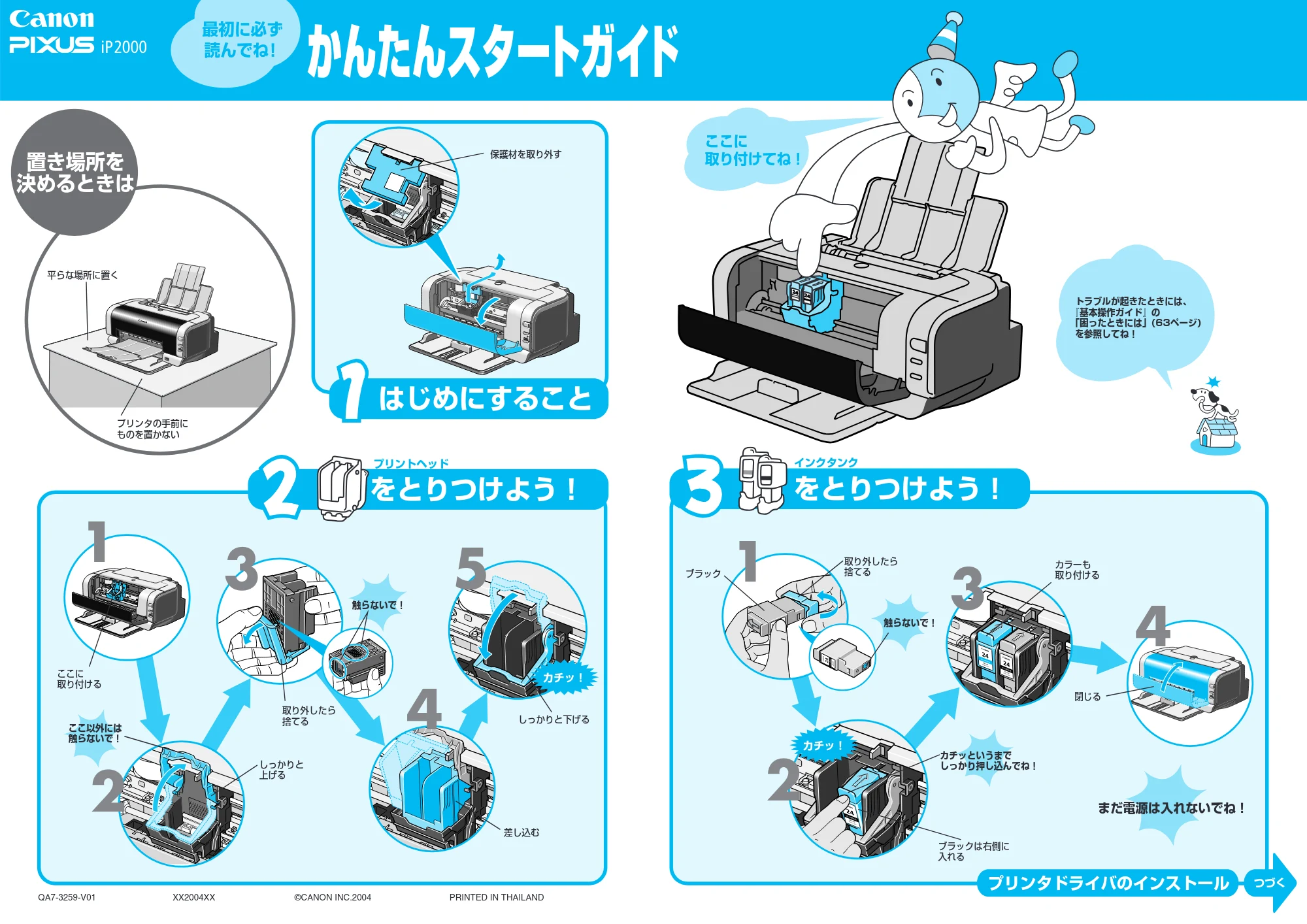
かんたんスタートガイド
最初に必ず
読んでね!
プリンタドライバのインストール
つづく
をとりつけよう!
プリントヘッド
をとりつけよう!
インクタンク
ここに
取り付ける
しっかりと
上げる
ここ以外には
触らないで!
触らないで!
取り外したら
捨てる
差し込む
1
2
3
4
ブラックは右側に
入れる
カチッというまで
しっかり押し込んでね!
2
ブラック
取り外したら
捨てる
触らないで!
1
カチッ!
しっかりと下げる
カチッ!
5
カラーも
取り付ける
3
閉じる
4
まだ電源は入れないでね!
はじめにすること
保護材を取り外す
平らな場所に置く
プリンタの手前に
ものを置かない
置き場所を
決めるときは
ここに
取り付けてね!
トラブルが起きたときには、
『基本操作ガイド』の
「困ったときには」(63ページ)
を参照してね!
2ページ
- ウィルス検知プログラムやシステムに常駐するプログラムがある場合
は、あらかじめ終了しておいてください。
- Windows XPにインストールする場合は、[コンピュータの管理者]の
権限を持つユーザ名でログオンする必要があります。
- Windows 2000にインストールする場合は、Administratorのグルー
プとしてログオンする必要があります。
- インストール処理中はユーザの切り替えを行わないでください。
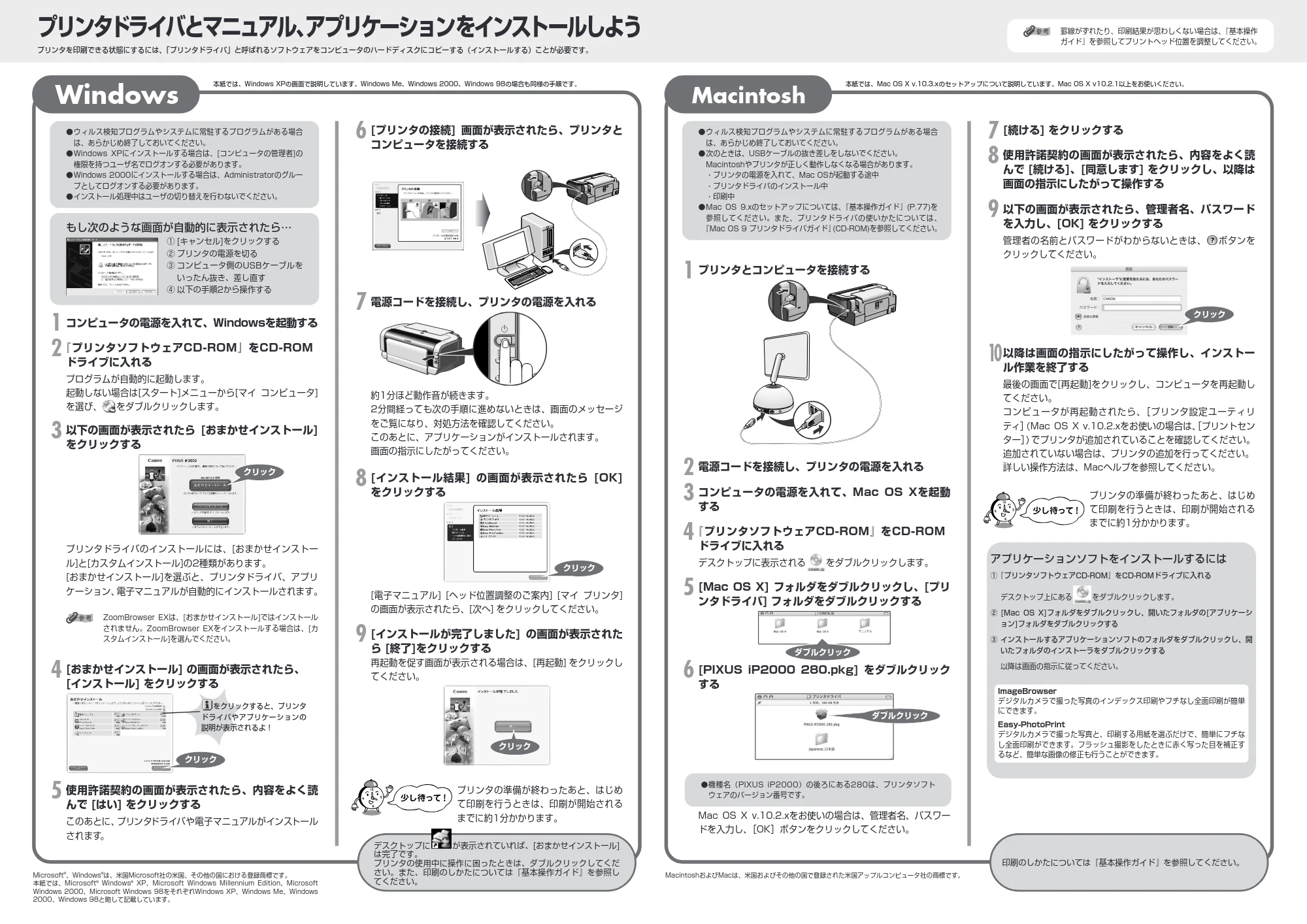
もし次のような画面が自動的に表示されたら…
1
コンピュータの電源を入れて、Windowsを起動する
2
『プリンタソフトウェアCD-ROM』をCD-ROM
ドライブに入れる
プログラムが自動的に起動します。
起動しない場合は[スタート]メニューから[マイ コンピュータ]
を選び、 をダブルクリックします。
3
以下の画面が表示されたら [おまかせインストール]
をクリックする
プリンタドライバのインストールには、[おまかせインストー
ル]と[カスタムインストール]の2種類があります。
[おまかせインストール]を選ぶと、プリンタドライバ、アプリ
ケーション、電子マニュアルが自動的にインストールされます。
ZoomBrowser EXは、[おまかせインストール]ではインストール
されません。ZoomBrowser EXをインストールする場合は、[カ
スタムインストール]を選んでください。
4
[おまかせインストール] の画面が表示されたら、
[インストール] をクリックする
5
使用許諾契約の画面が表示されたら、内容をよく読
んで [はい] をクリックする
このあとに、プリンタドライバや電子マニュアルがインストール
されます。
6
[プリンタの接続] 画面が表示されたら、プリンタと
コンピュータを接続する
7
電源コードを接続し、プリンタの電源を入れる
約1分ほど動作音が続きます。
2分間経っても次の手順に進めないときは、画面のメッセージ
をご覧になり、対処方法を確認してください。
このあとに、アプリケーションがインストールされます。
画面の指示にしたがってください。
8
[インストール結果] の画面が表示されたら [OK]
をクリックする
[電子マニュアル] [ヘッド位置調整のご案内] [マイ プリンタ]
の画面が表示されたら、[次へ] をクリックしてください。
9
[インストールが完了しました] の画面が表示された
ら [終了]をクリックする
再起動を促す画面が表示される場合は、[再起動] をクリックし
てください。
プリンタの準備が終わったあと、はじめ
て印刷を行うときは、印刷が開始される
までに約1分かかります。
Microsoft
®
、Windows
®
は、米国Microsoft社の米国、その他の国における登録商標です。
本紙では、Microsoft
®
Windows
®
XP、Microsoft Windows Millennium Edition、Microsoft
Windows 2000、Microsoft Windows 98をそれぞれWindows XP、Windows Me、Windows
2000、Windows 98と略して記載しています。
本紙では、Windows XPの画面で説明しています。Windows Me、Windows 2000、Windows 98の場合も同様の手順です。
Windows
デスクトップに が表示されていれば、[おまかせインストール]
は完了です。
プリンタの使用中に操作に困ったときは、ダブルクリックしてくだ
さい。また、印刷のしかたについては『基本操作ガイド』を参照し
てください。
プリンタドライバとマニュアル、アプリケーションをインストールしよう
プリンタを印刷できる状態にするには、「プリンタドライバ」と呼ばれるソフトウェアをコンピュータのハードディスクにコピーする(インストールする)ことが必要です。
① [キャンセル]をクリックする
② プリンタの電源を切る
③ コンピュータ側のUSBケーブルを
いったん抜き、差し直す
④ 以下の手順2から操作する
- ウィルス検知プログラムやシステムに常駐するプログラムがある場合
は、あらかじめ終了しておいてください。
- 次のときは、USBケーブルの抜き差しをしないでください。
Macintoshやプリンタが正しく動作しなくなる場合があります。
- プリンタの電源を入れて、Mac OSが起動する途中
- プリンタドライバのインストール中
- 印刷中
- Mac OS 9.xのセットアップについては、『基本操作ガイド』(P.77)を
参照してください。また、プリンタドライバの使いかたについては、
『Mac OS 9 プリンタドライバガイド』(CD-ROM)を参照してください。
1
プリンタとコンピュータを接続する
2
電源コードを接続し、プリンタの電源を入れる
3
コンピュータの電源を入れて、Mac OS Xを起動
する
4
『プリンタソフトウェアCD-ROM』をCD-ROM
ドライブに入れる
デスクトップに表示される をダブルクリックします。
5
[Mac OS X] フォルダをダブルクリックし、[プリ
ンタドライバ] フォルダをダブルクリックする
6
[PIXUS iP2000 280.pkg] をダブルクリック
する
Mac OS X v.10.2.xをお使いの場合は、管理者名、パスワー
ドを入力し、[OK]ボタンをクリックしてください。
7
[続ける] をクリックする
8
使用許諾契約の画面が表示されたら、内容をよく読
んで [続ける]、[同意します] をクリックし、以降は
画面の指示にしたがって操作する
9
以下の画面が表示されたら、管理者名、パスワード
を入力し、[OK] をクリックする
管理者の名前とパスワードがわからないときは、 ボタンを
クリックしてください。
10
以降は画面の指示にしたがって操作し、インストー
ル作業を終了する
最後の画面で[再起動]をクリックし、コンピュータを再起動し
てください。
コンピュータが再起動されたら、[プリンタ設定ユーティリ
ティ](Mac OS X v.10.2.xをお使いの場合は、[プリントセン
ター])でプリンタが追加されていることを確認してください。
追加されていない場合は、プリンタの追加を行ってください。
詳しい操作方法は、Macヘルプを参照してください。
プリンタの準備が終わったあと、はじめ
て印刷を行うときは、印刷が開始される
までに約1分かかります。
MacintoshおよびMacは、米国およびその他の国で登録された米国アップルコンピュータ社の商標です。
本紙では、Mac OS X v.10.3.xのセットアップについて説明しています。Mac OS X v10.2.1以上をお使いください。
印刷のしかたについては『基本操作ガイド』を参照してください。
Macintosh
アプリケーションソフトをインストールするには
①『プリンタソフトウェアCD-ROM』をCD-ROMドライブに入れる
デスクトップ上にある をダブルクリックします。
② [Mac OS X]フォルダをダブルクリックし、開いたフォルダの[アプリケーシ
ョン]フォルダをダブルクリックする
③ インストールするアプリケーションソフトのフォルダをダブルクリックし、開
いたフォルダのインストーラをダブルクリックする
以降は画面の指示に従ってください。
クリック
- 機種名(PIXUS iP2000)の後ろにある280は、プリンタソフト
ウェアのバージョン番号です。
ダブルクリック
クリック
ImageBrowser
デジタルカメラで撮った写真のインデックス印刷やフチなし全面印刷が簡単
にできます。
Easy-PhotoPrint
デジタルカメラで撮った写真と、印刷する用紙を選ぶだけで、簡単にフチな
し全面印刷ができます。フラッシュ撮影をしたときに赤く写った目を補正す
るなど、簡単な画像の修正も行うことができます。
をクリックすると、プリンタ
ドライバやアプリケーションの
説明が表示されるよ!
クリック
クリック
ダブルクリック
クリック
罫線がずれたり、印刷結果が思わしくない場合は、『基本操作
ガイド』を参照してプリントヘッド位置を調整してください。