1ページ
最初に必ず読んでね!
かんたんスタートガイド
本 体 設 置 編本 体 設 置 編
最初に必ず読んでね!
インクタンクの取り付け つづき
最初に必ず読んでね!
かんたんスタートガイド
本 体 設 置 編本 体 設 置 編
最初に必ず読んでね!
QT5-1091-V01 XXXXXXXX ©CANON INC.2007 PRINTED IN THAILAND
6
へ
トラブルが起きたときには、
『操作ガイド(お手入れ編)』の
「困ったときには」を参照してね!
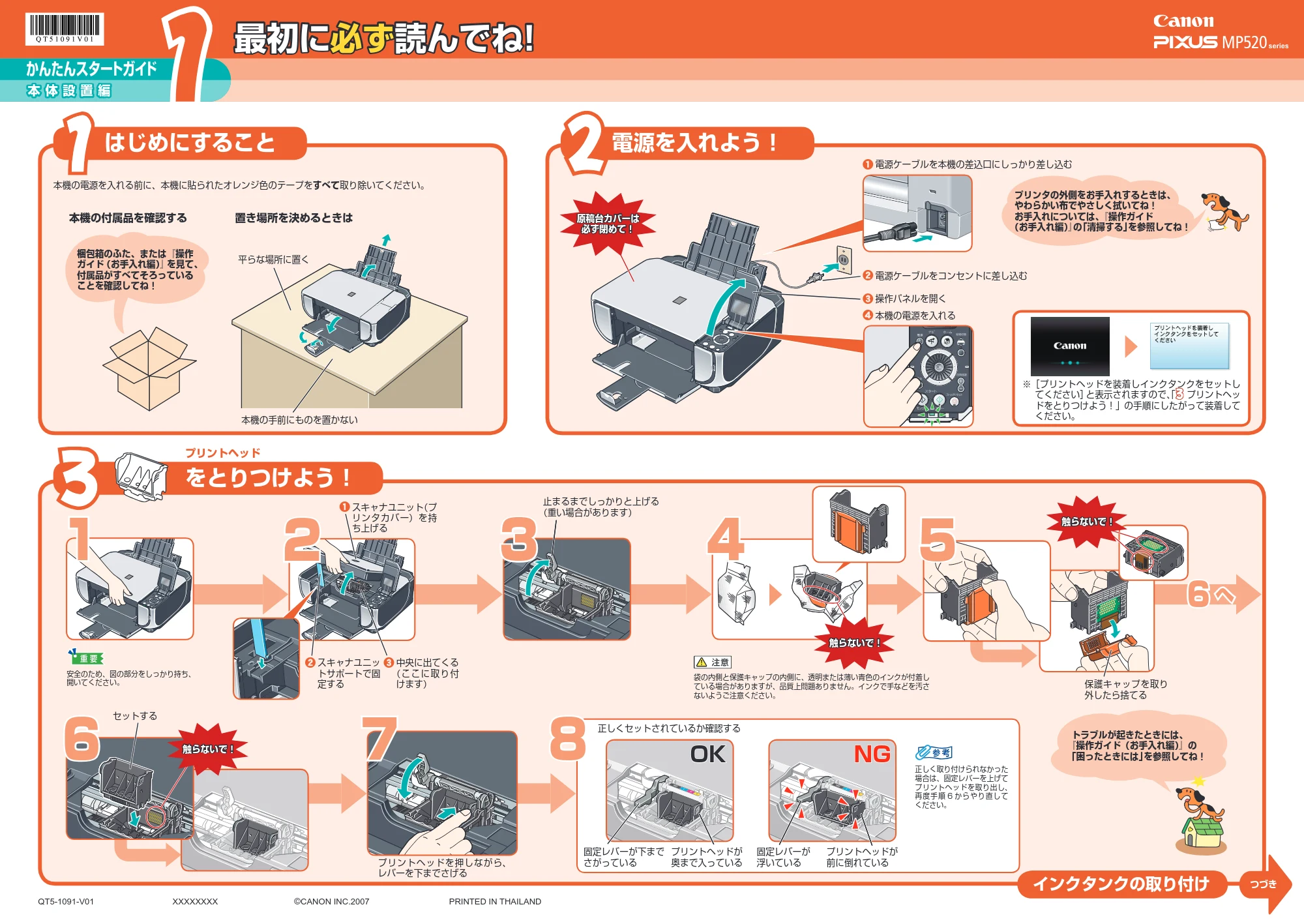
はじめにすること
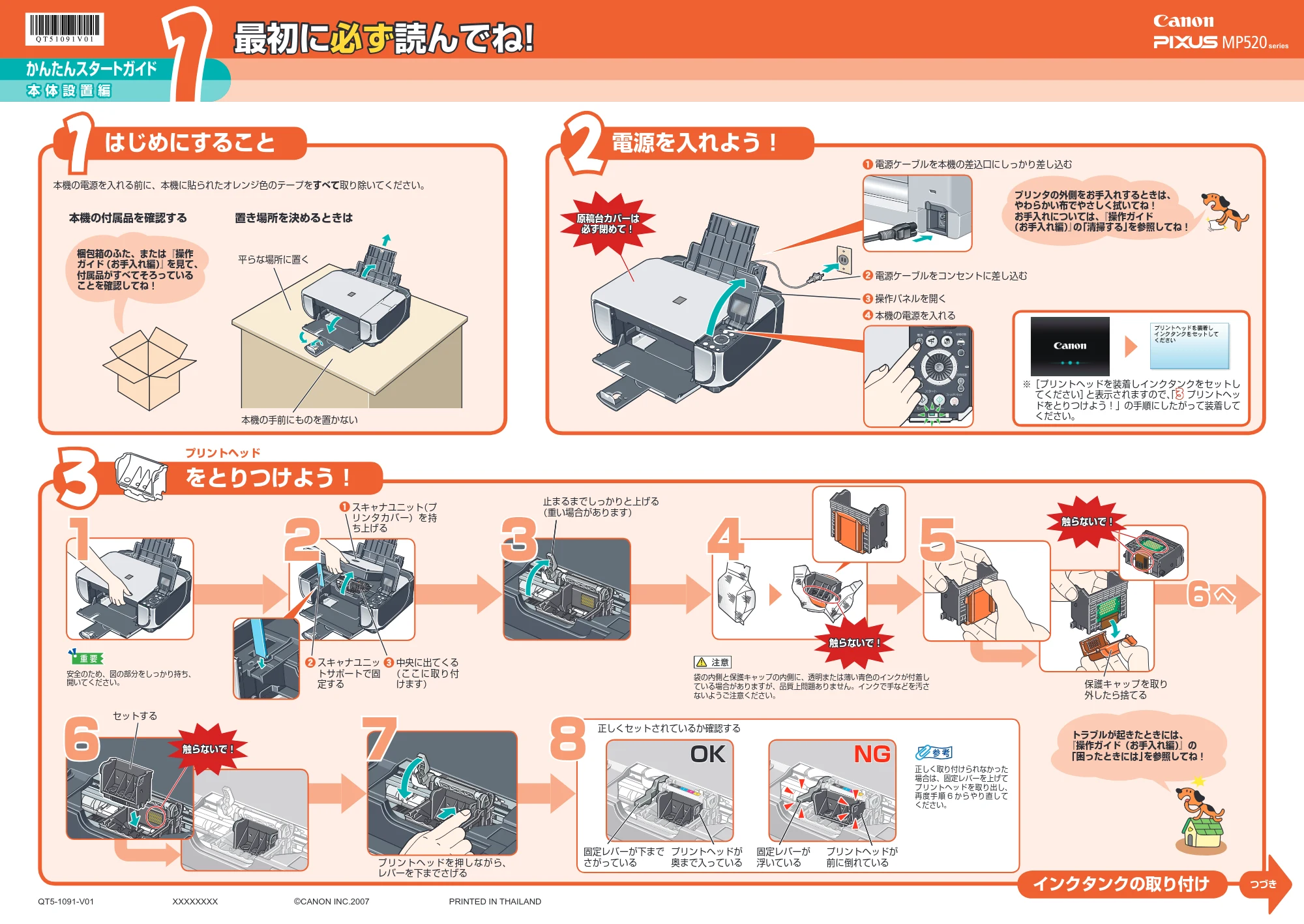
をとりつけよう!
プリントヘッド
電源を入れよう!
本機の電源を入れる前に、本機に貼られたオレンジ色のテープをすべて取り除いてください。
d 本機の電源を入れる
4
袋の内側と保護キャップの内側に、透明または薄い青色のインクが付着し
ている場合がありますが、品質上問題ありません。インクで手などを汚さ
ないようご注意ください。
6
セットする
保護キャップを取り
外したら捨てる
7
プリントヘッドを押しながら、
レバーを下までさげる
※[プリントヘッドを装着しインクタンクをセットし
てください]と表示されますので、「 プリントヘッ
ドをとりつけよう!」の手順にしたがって装着して
ください。
置き場所を決めるときは
梱包箱のふた、または『操作
ガイド(お手入れ編)』を見て、
付属品がすべてそろっている
ことを確認してね!
本機の付属品を確認する
平らな場所に置く
b 電源ケーブルをコンセントに差し込む
a 電源ケーブルを本機の差込口にしっかり差し込む
c 操作パネルを開く
51
a スキャナユニット(プ
リンタカバー)を持
ち上げる
c 中央に出てくる
(ここに取り付
けます)
2
安全のため、図の部分をしっかり持ち、
開いてください。
3
止まるまでしっかりと上げる
(重い場合があります)
本機の手前にものを置かない
b スキャナユニッ
トサポートで固
定する
8
固定レバーが下まで
さがっている
固定レバーが
浮いている
プリントヘッドが
前に倒れている
正しくセットされているか確認する
OK NG
プリントヘッドが
奥まで入っている
OK NG
プリンタの外側をお手入れするときは、
やわらかい布でやさしく拭いてね!
お手入れについては、『操作ガイド
(お手入れ編)』の「清掃する」を参照してね!
触らないで!
触らないで!
触らないで!
原稿台カバーは
必ず閉めて!
正しく取り付けられなかった
場合は、固定レバーを上げて
プリントヘッドを取り出し、
再度手順 6 からやり直して
ください。
2ページ
これで取り付けが完了しました。
パソコンに接続してご使用になる方は、『かんたんスタートガイド(ソフトウェアインストール編)』を参照してソフトウェアをインストールしてください。
Windows® をご使用の方は Windows 版を、Macintosh® をご使用の方は Macintosh 版を参照してください。
これで取り付けが完了しました。
パソコンに接続してご使用になる方は、『かんたんスタートガイド(ソフトウェアインストール編)』を参照してソフトウェアをインストールしてください。
Windows® をご使用の方は Windows 版を、Macintosh® をご使用の方は Macintosh 版を参照してください。
2
Microsoft は、Microsoft Corporation の登録商標です。
Windows は、アメリカ合衆国およびその他の国で登録されている Microsoft Corporation の商標です。
Macintosh および Mac は米国およびその他の国で登録された Apple Inc. の商標です。
◦
◦
◦
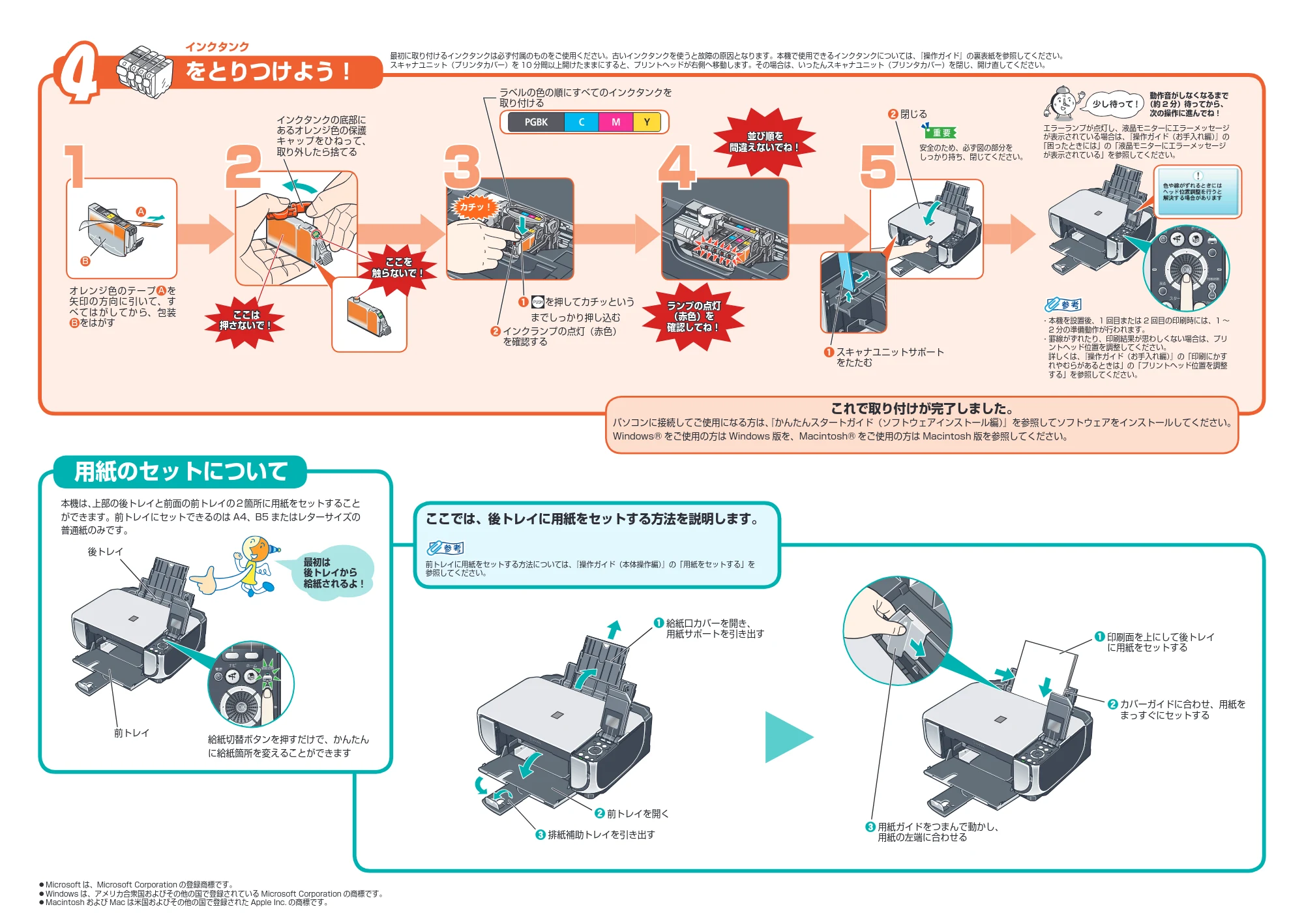
最初に取り付けるインクタンクは必ず付属のものをご使用ください。古いインクタンクを使うと故障の原因となります。本機で使用できるインクタンクについては、『操作ガイド』の裏表紙を参照してください。
スキャナユニット(プリンタカバー)を 10 分間以上開けたままにすると、プリントヘッドが右側へ移動します。その場合は、いったんスキャナユニット(プリンタカバー)を閉じ、開け直してください。
3 5
オレンジ色のテープ A を
矢印の方向に引いて、す
べてはがしてから、包装
B をはがす
カチッ!
インクタンクの底部に
あるオレンジ色の保護
キャップをひねって、
取り外したら捨てる
4
ラベルの色の順にすべてのインクタンクを
取り付ける
をとりつけよう!
インクタンク
エラーランプが点灯し、液晶モニターにエラーメッセージ
が表示されている場合は、『操作ガイド(お手入れ編)』の
「困ったときには」の「液晶モニターにエラーメッセージ
が表示されている」を参照してください。
動作音がしなくなるまで
(約 2 分)待ってから、
次の操作に進んでね!
安全のため、必ず図の部分を
しっかり持ち、閉じてください。
a を押してカチッという
までしっかり押し込む
b インクランプの点灯(赤色)
を確認する
ランプの点灯
(赤色)を
確認してね!
並び順を
間違えないでね!
1
A
B
b 閉じる
a スキャナユニットサポート
をたたむ
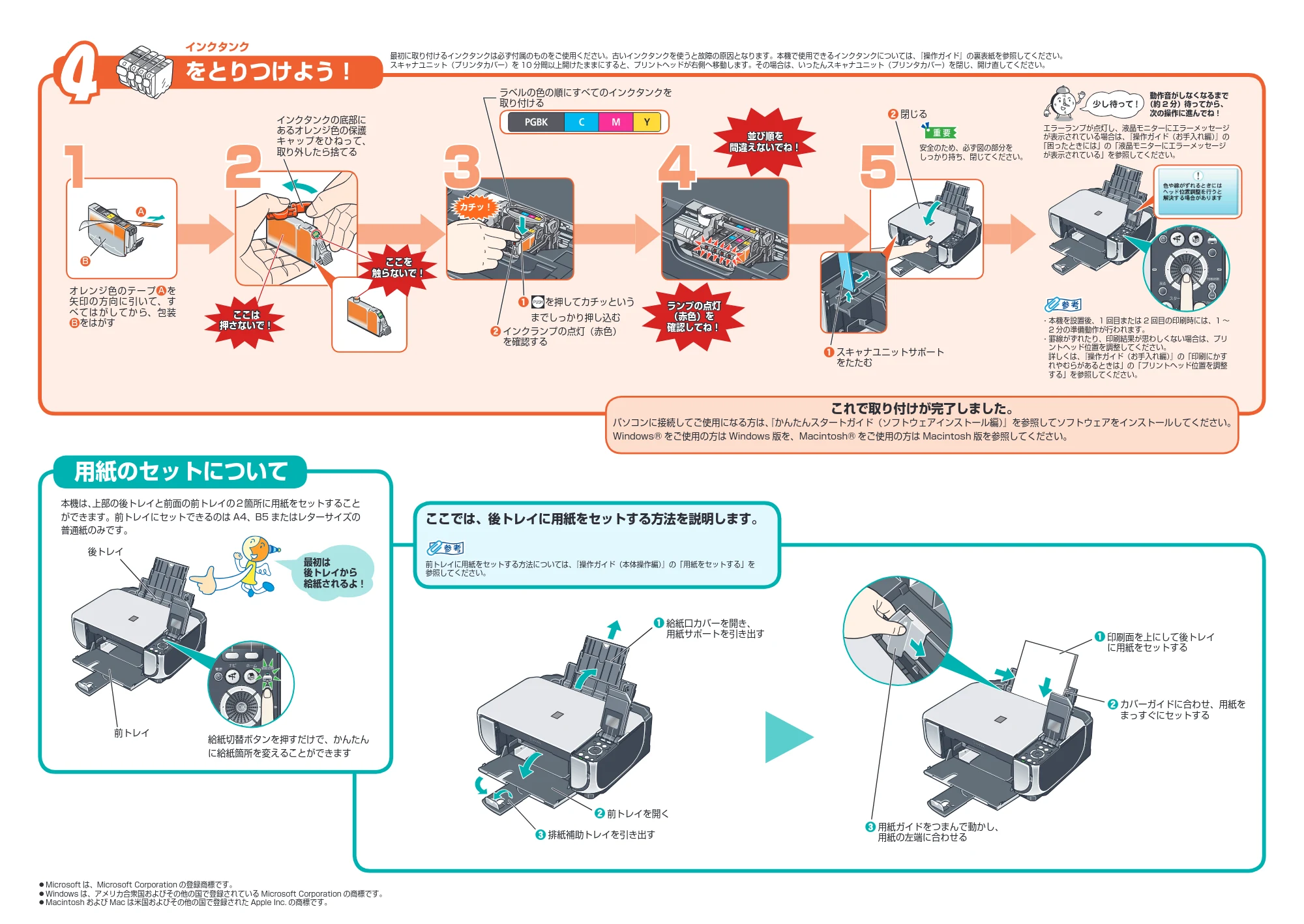
用紙のセットについて
本機は、上部の後トレイと前面の前トレイの 2 箇所に用紙をセットすること
ができます。前トレイにセットできるのは A4、B5 またはレターサイズの
普通紙のみです。
最初は
後トレイから
給紙されるよ!
後トレイ
前トレイ
給紙切替ボタンを押すだけで、かんたん
に給紙箇所を変えることができます
a 給紙口カバーを開き、
用紙サポートを引き出す
b 前トレイを開く
c 排紙補助トレイを引き出す
ここでは、後トレイに用紙をセットする方法を説明します。
前トレイに用紙をセットする方法については、『操作ガイド(本体操作編)』の「用紙をセットする」を
参照してください。
a 印刷面を上にして後トレイ
に用紙をセットする
b カバーガイドに合わせ、用紙を
まっすぐにセットする
c 用紙ガイドをつまんで動かし、
用紙の左端に合わせる
- 本機を設置後、1 回目または 2 回目の印刷時には、1 ~
2 分の準備動作が行われます。
- 罫線がずれたり、印刷結果が思わしくない場合は、プリ
ントヘッド位置を調整してください。
詳しくは、『操作ガイド(お手入れ編)』の「印刷にかす
れやむらがあるときは」の「プリントヘッド位置を調整
する」を参照してください。
ここを
触らないで!
ここは
押さないで!