1ページ
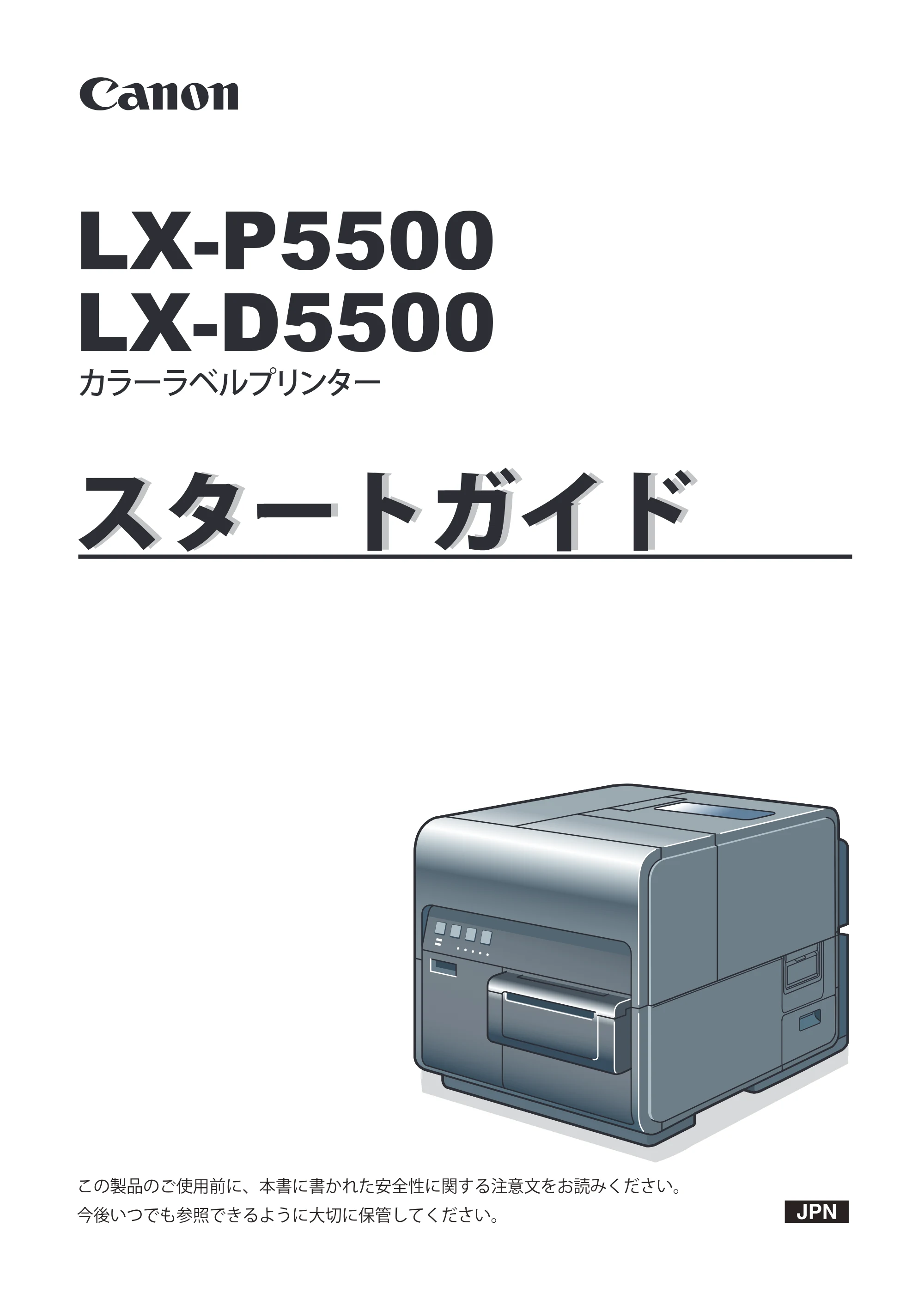
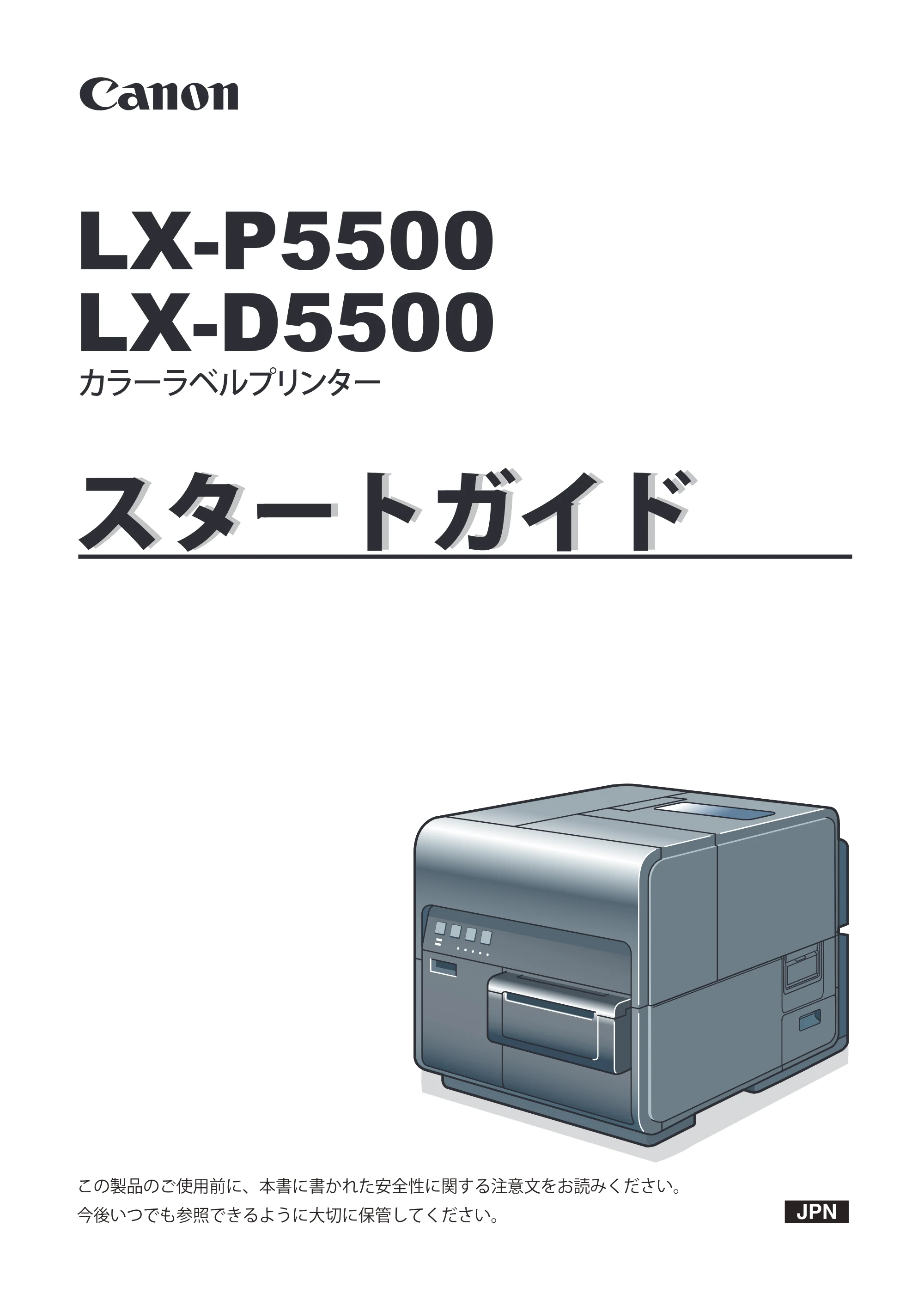
この製品のご使用前に、本書に書かれた安全性に関する注意文をお読みください。
今後いつでも参照できるように大切に保管してください。
LX-D5500
カラーラベルプリンター
LX-P5500
2ページ
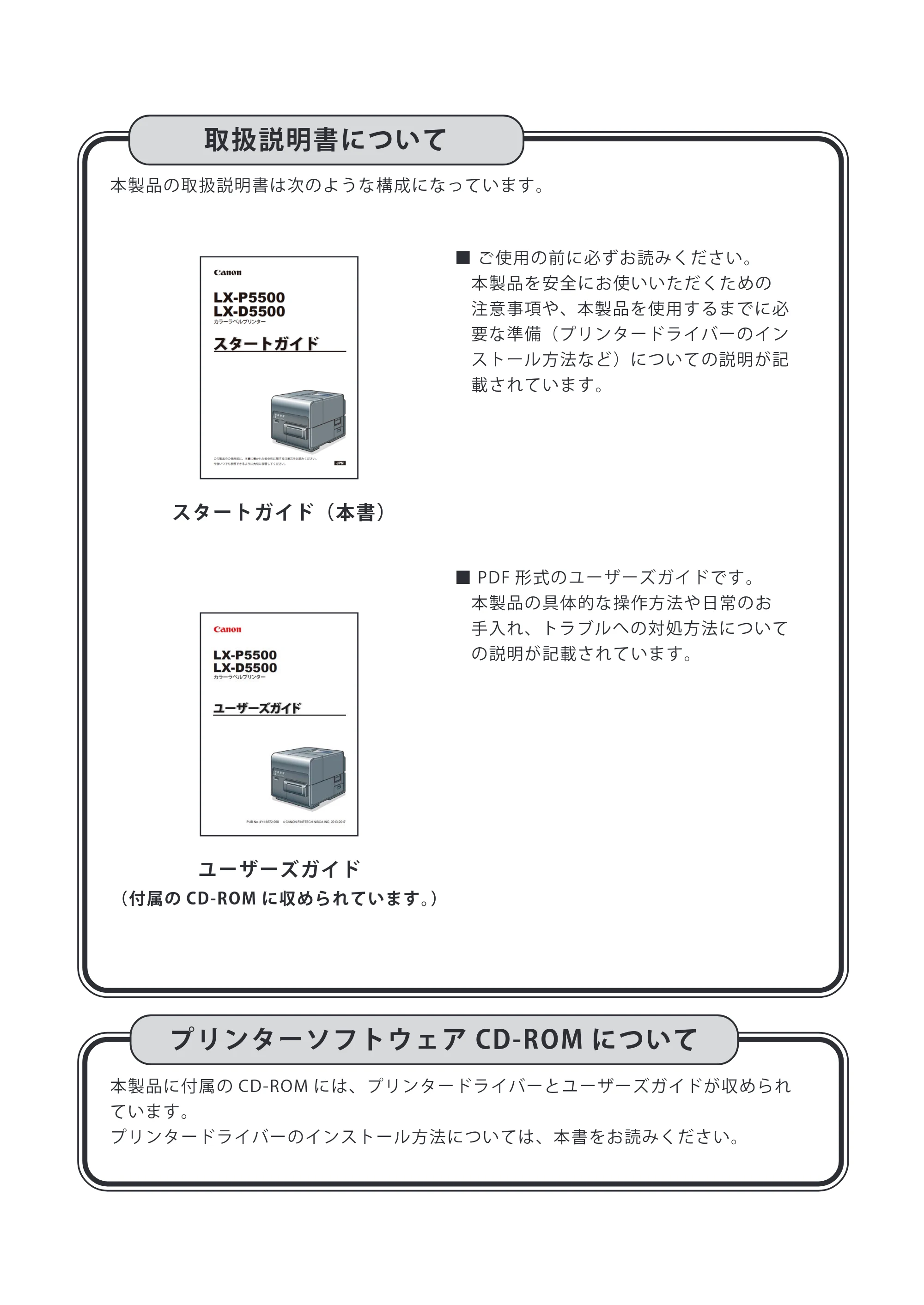
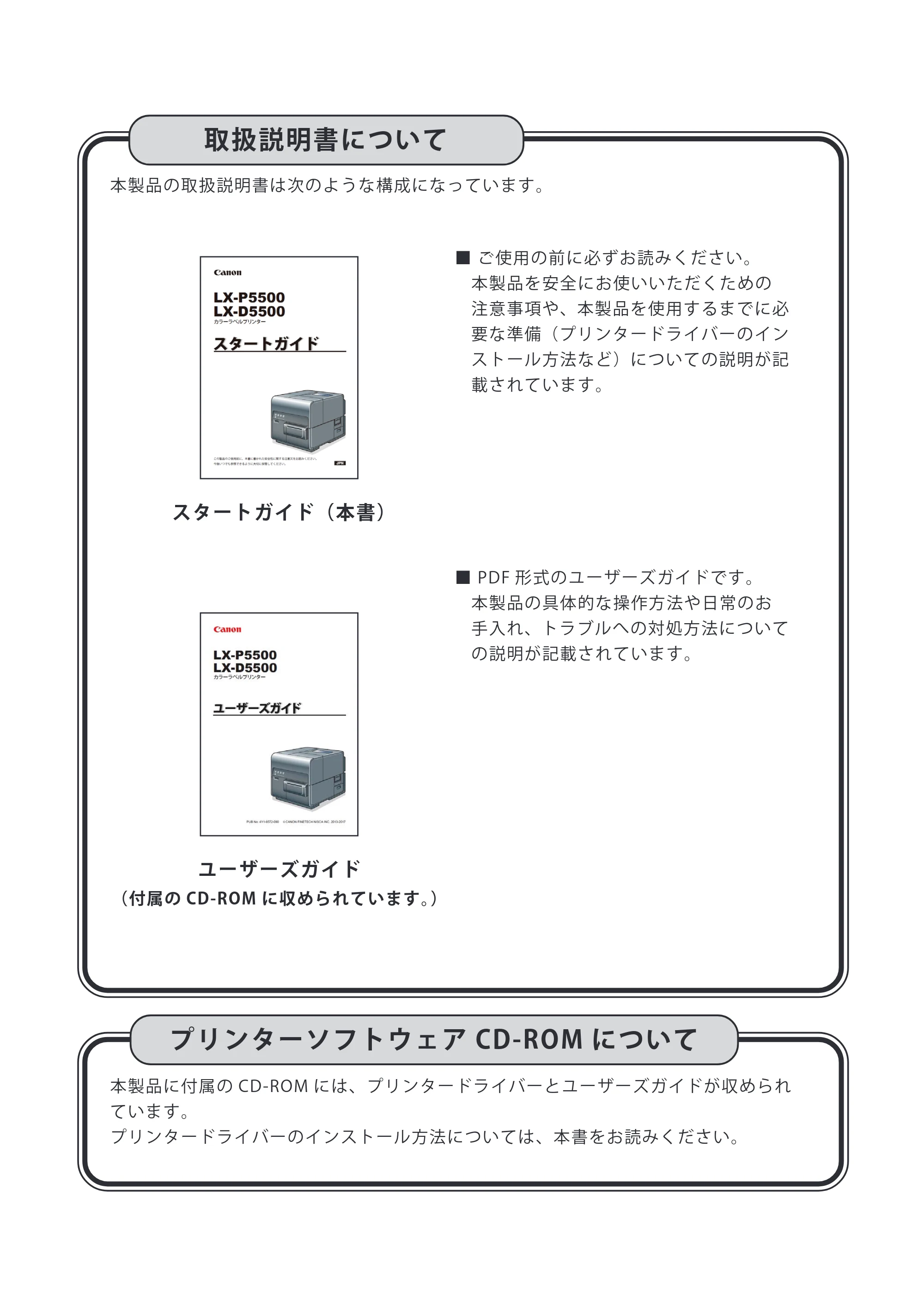
本製品の取扱説明書は次のような構成になっています。
スタートガイド(本書)
■ ご使用の前に必ずお読みください。
本製品を安全にお使いいただくための
注意事項や、本製品を使用するまでに必
要な準備(プリンタードライバーのイン
ストール方法など)についての説明が記
載されています。
ユーザーズガイド
(付属の CD-ROM に収められています。)
■ PDF 形式のユーザーズガイドです。
本製品の具体的な操作方法や日常のお
手入れ、トラブルへの対処方法について
の説明が記載されています。
取扱説明書について
本製品に付属の CD-ROM には、プリンタードライバーとユーザーズガイドが収められ
ています。
プリンタードライバーのインストール方法については、本書をお読みください。
プリンターソフトウェア CD-ROM について
3ページ
i
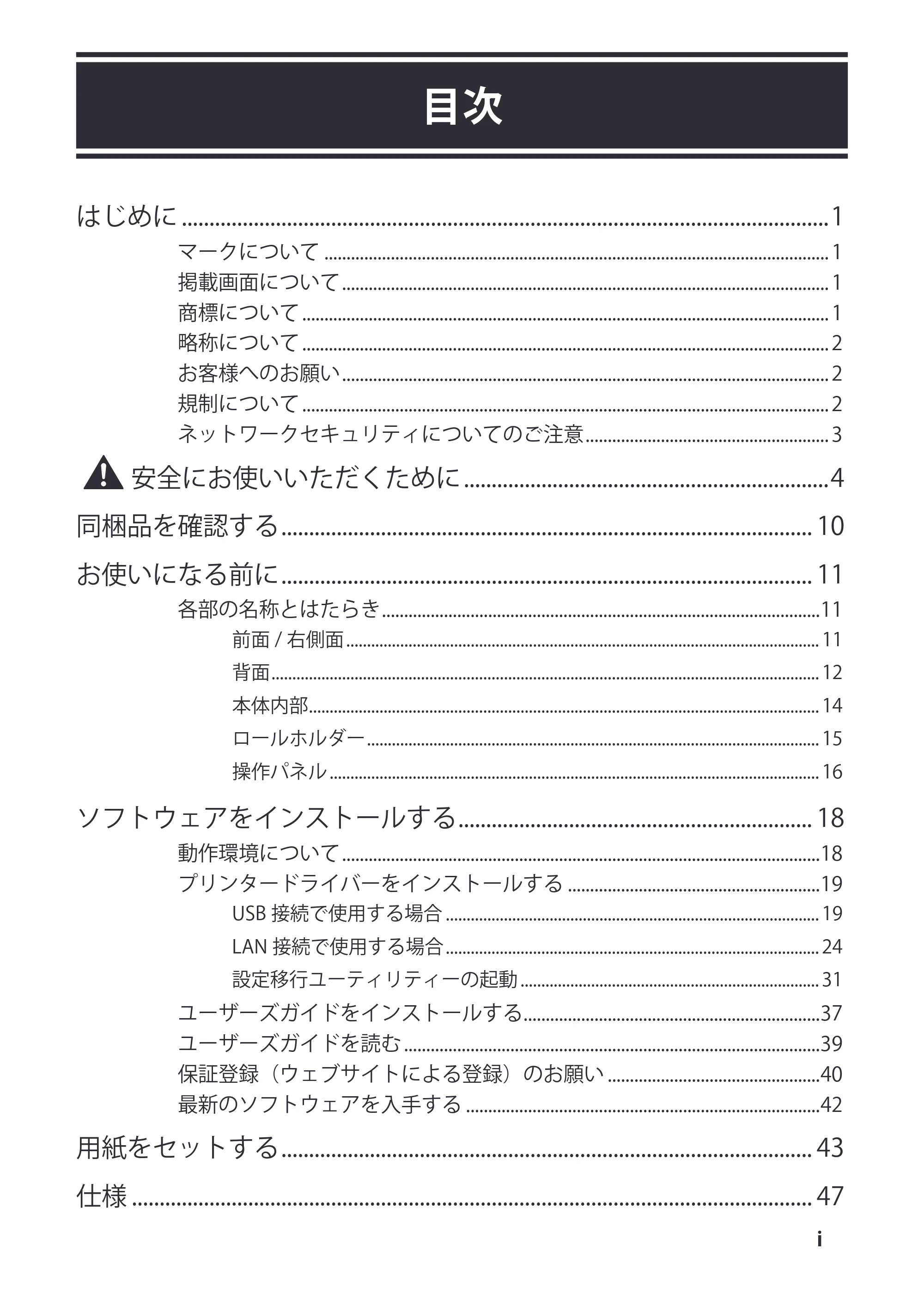
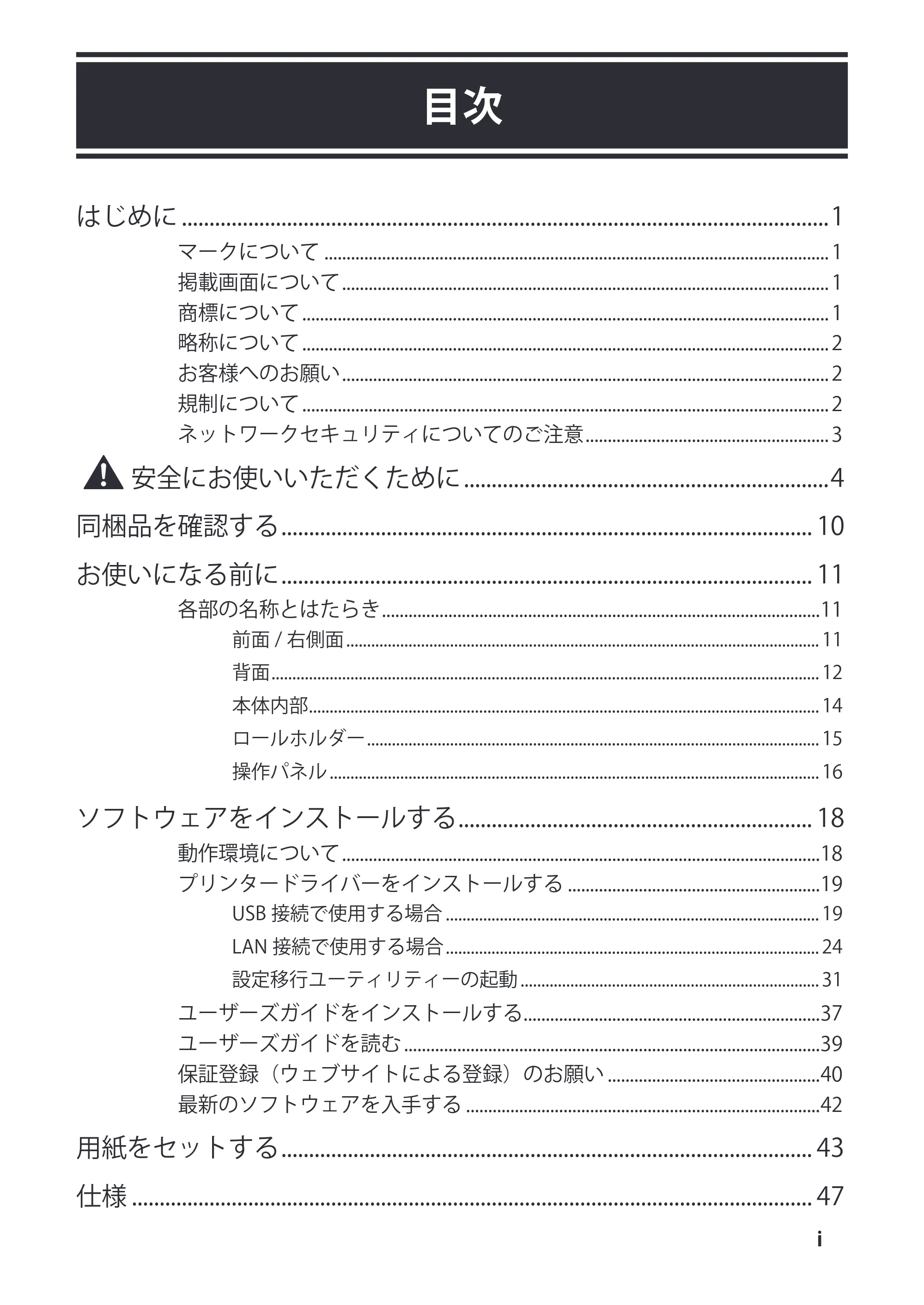
目次
はじめに .....................................................................................................................1
マークについて .................................................................................................................. 1
掲載画面について .............................................................................................................. 1
商標について ....................................................................................................................... 1
略称について ....................................................................................................................... 2
お客様へのお願い .............................................................................................................. 2
規制について ....................................................................................................................... 2
ネットワークセキュリティについてのご注意 ....................................................... 3
安全にお使いいただくために ..................................................................4
同梱品を確認する ................................................................................................ 10
お使いになる前に ................................................................................................ 11
各部の名称とはたらき ...................................................................................................11
前面 / 右側面 .................................................................................................................. 11
背面 .................................................................................................................................... 12
本体内部........................................................................................................................... 14
ロールホルダー ............................................................................................................. 15
操作パネル ...................................................................................................................... 16
ソフトウェアをインストールする ................................................................ 18
動作環境について ............................................................................................................18
プリンタードライバーをインストールする .........................................................19
USB 接続で使用する場合 .......................................................................................... 19
LAN 接続で使用する場合 .......................................................................................... 24
設定移行ユーティリティーの起動 ........................................................................ 31
ユーザーズガイドをインストールする...................................................................37
ユーザーズガイドを読む ..............................................................................................39
保証登録(ウェブサイトによる登録)のお願い ................................................40
最新のソフトウェアを入手する ................................................................................42
用紙をセットする ................................................................................................ 43
仕様 ........................................................................................................................... 47
はじめに
1
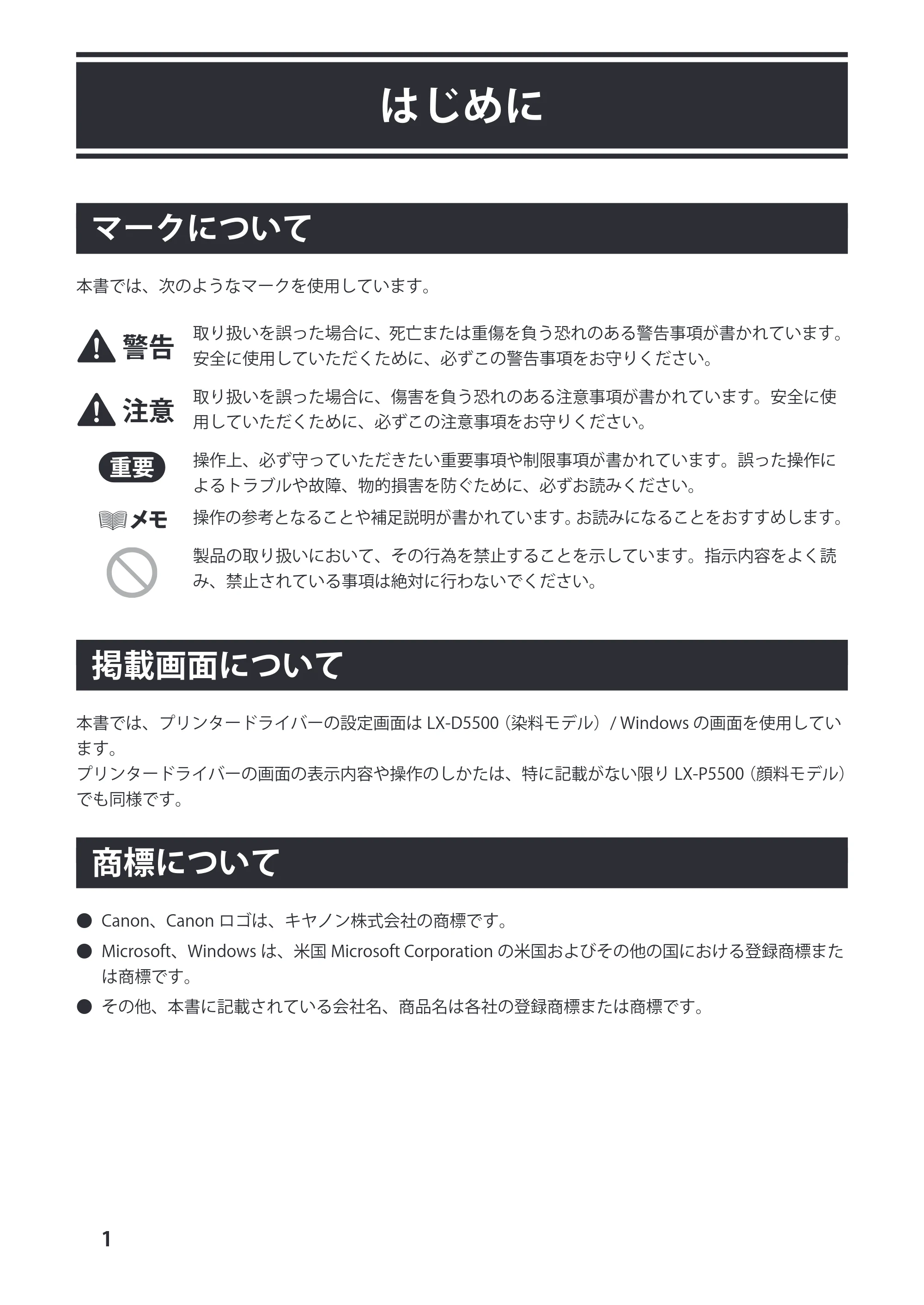
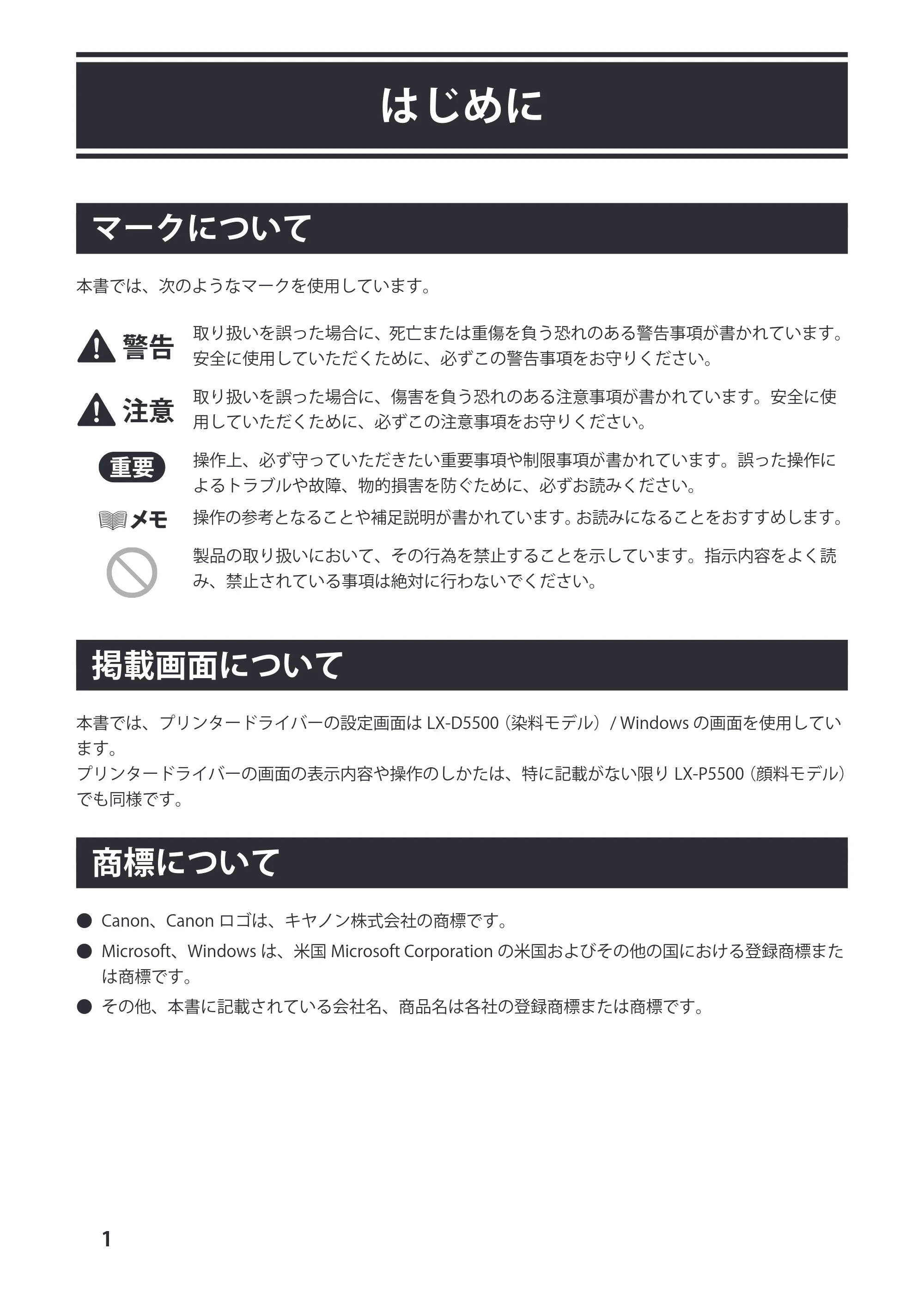
マークについて
本書では、次のようなマークを使用しています。
警告
取り扱いを誤った場合に、死亡または重傷を負う恐れのある警告事項が書かれています。
安全に使用していただくために、必ずこの警告事項をお守りください。
注意
取り扱いを誤った場合に、傷害を負う恐れのある注意事項が書かれています。安全に使
用していただくために、必ずこの注意事項をお守りください。
操作上、必ず守っていただきたい重要事項や制限事項が書かれています。誤った操作に
よるトラブルや故障、物的損害を防ぐために、必ずお読みください。
操作の参考となることや補足説明が書かれています。お読みになることをおすすめします。
製品の取り扱いにおいて、その行為を禁止することを示しています。指示内容をよく読
み、禁止されている事項は絶対に行わないでください。
掲載画面について
本書では、プリンタードライバーの設定画面は LX-D5500(染料モデル)/ Windows の画面を使用してい
ます。
プリンタードライバーの画面の表示内容や操作のしかたは、特に記載がない限り LX-P5500(顔料モデル)
でも同様です。
商標について
- Canon、Canon ロゴは、キヤノン株式会社の商標です。
- Microsoft、Windows は、米国 Microsoft Corporation の米国およびその他の国における登録商標また
は商標です。
- その他、本書に記載されている会社名、商品名は各社の登録商標または商標です。
はじめに
略称について
2
はじめに
略称について
本書に記載されている名称は、下記の略称を使用しています。
- Microsoft Windows 11 日本語版を Windows 11 と表記しています。
- Microsoft Windows 10 日本語版を Windows 10 と表記しています。
- Microsoft Windows を Windows と表記しています。
お客様へのお願い
- 本書の一部または全部を無断で転載する事は、禁止されています。
- 本製品および付属ソフトウェアの仕様や本書に記載されている内容は、将来予告なしに変更される場
合があります。
- 本書は内容について万全を期していますが、万一不審な点や誤り、記載もれなどでお気づきの点がご
ざいましたら、お客様相談センターまでご連絡ください。
- 本製品および付属ソフトウェアを運用した結果につきましては、上記に関わらず責任を負いかねます
ので、あらかじめご了承ください。
規制について
■ カラープリンター使用に関する注意事項
紙幣、有価証券などをプリンターで印刷すると、その印刷物の使用如何に拘わらず、法律に違反し、
罰せられます。
関連法律
刑法 第 148 条、第 149 条、第 162 条
通貨及証券模造取締法 第 1 条、第 2 条等
ネットワークセキュリティについてのご注意
3
はじめに
■ 電波障害規制について
この装置は、クラス B 情報技術装置です。この装置は、家庭環境で使用することを目的としていま
すが、この装置がラジオやテレビジョン受信機に近接して使用されると、受信障害を引き起こすこ
とがあります。
取扱説明書に従って正しい取り扱いをして下さい。
VCCI-B
本装置は、事務所等で使用される装置ですが、電波障害規制(VCCI)では、家庭環境でも使用でき得る
規制値を満たしています。
ネットワークセキュリティについてのご注意
本製品は電気通信事業者(移動通信会社、固定通信会社、インターネットプロバイダーなど)の通信
回線(公衆無線 LAN を含む)に直接接続することができません。本製品をインターネットに接続する
場合は、必ずルーターなどを経由して接続してください。
安全にお使いいただくために
4
本製品をお使いになる前に、「安全にお使いいただくために」をよくお読みいただき正しくご使用ください。
ここに書かれている警告や注意、重要事項は、お使いになる人や他の人への危害、財産への損害を未然
に防ぐための内容ですので、必ずお守りください。
また、ユーザーズガイドに記載されていること以外は行わないでください。
■ 保管・設置場所について
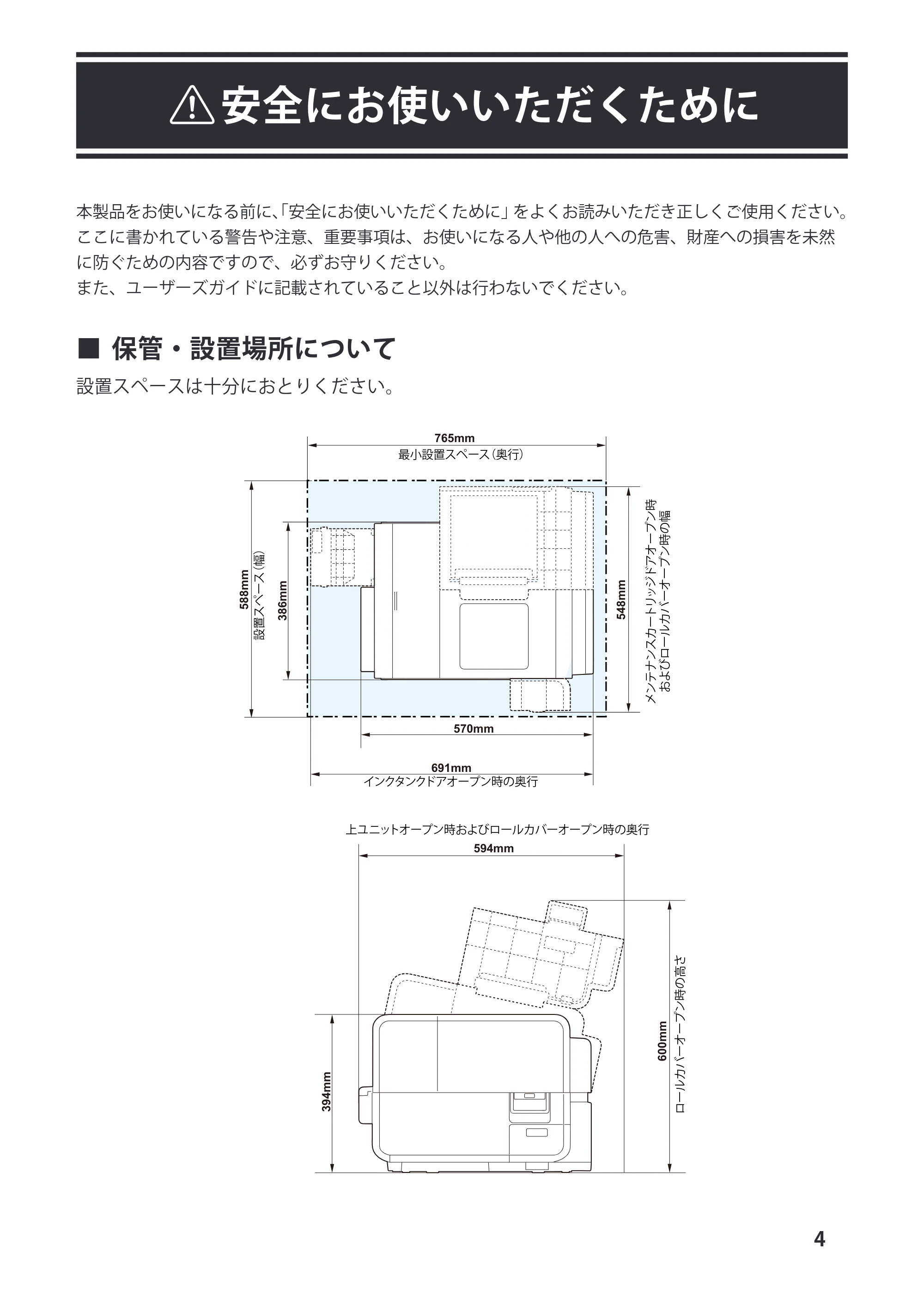
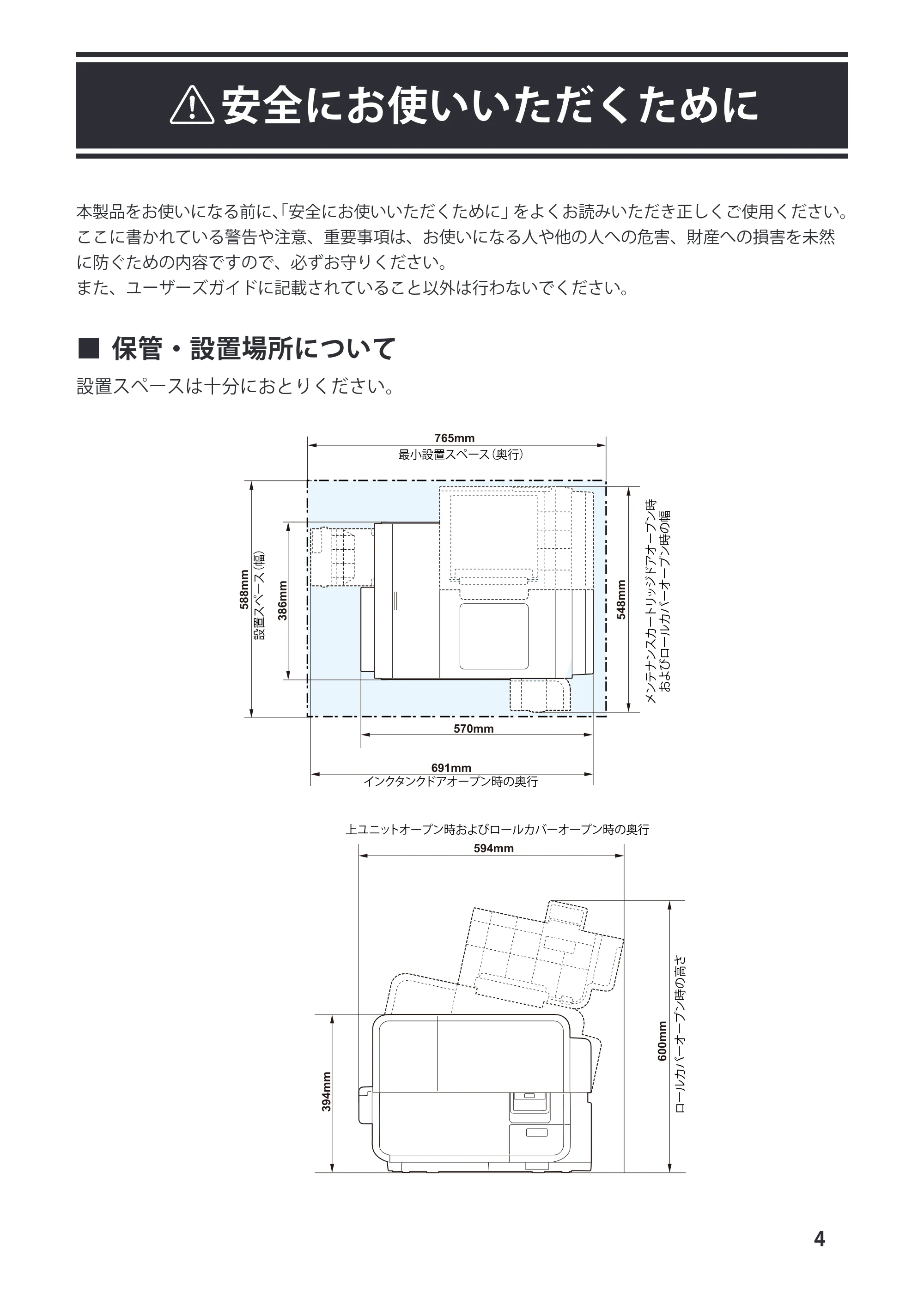
設置スペースは十分におとりください。
691mm
570mm
548mm
386mm
594mm
600mm
394mm
ロールカバーオープン時の高さ
上ユニットオープン時およびロールカバーオープン時の奥行
765mm
588mm
最小設置スペース(奥行)
メンテナンスカートリッジドアオープン時
およびロールカバーオープン時の幅
設置スペース
(幅)
インクタンクドアオープン時の奥行
安全にお使いいただくために
8ページ
5
安全にお使いいただくために
警告
- 本製品またはテーブルタップ近くに
花びん、植木鉢、コップ、化粧品、
薬品や水などが入った容器、または
小さな金属物を置かないでください。
こぼれたり中に入った場合、火災、
感電・故障の原因となることがあり
ます。
- アルコール、シンナーなどの引火性
溶剤の近くに設置しないでください。
引火性溶剤が機械内部の電気部品な
どに接触すると火災や感電の原因に
なります。
注意
- 次のような場所でのご使用は避けて
ください。
- 潮風が当たる場所や湿気の多い場所に置か
ないでください。火災・感電・故障の原因
となることがあります。また、部屋を急激
に暖めた場合や、暖かい部屋へ本製品を移
動した場合、内部に水滴(結露)が生じる
ことがあります。この場合は、一時間以上
放置して周囲の温度や湿度に慣らしてから
使用してください。
- ぐらついた台の上や傾いた場所など不安定
な場所に置かないでください。落ちたり、
倒れたりして、けがの原因となることがあ
ります。また、本製品の上に重いものをの
せないでください。置いたものが倒れたり、
落ちてけがの原因となることがあります。
- ホコリの多い場所や潮風が当たる場所など
塩分の多い場所には置かないでください。
火災・感電・故障の原因となることがあり
ます。また、水道の蛇口付近や水気のある
場所に置かないでください。感電の原因と
なることがあります。
- 直射日光の当たる場所、高温や火気の近く
には設置しないでください。火災や感電の
原因になることがあります。
- 指定された温度・湿度で使用してください。
暑すぎたり寒すぎたりすると本製品が正常
に動作しないことがあります。
設置環境:温度 15 ℃~ 30 ℃、湿度 10%
~ 80%(ただし結露なきこと)
- 強い磁気を発生する機器の近くや磁界のあ
る場所には設置しないでください。誤作動
や故障の原因となることがあります。
- 本製品の通風孔をふさがないでください。
通風孔をふさぐと内部に熱がこもり火災の
原因となることがあります。また、いつで
も電源プラグを抜けるように、コンセント
の周りにはものを置かないでください。非
常時に電源プラグを抜けなくなります。
- 本製品は水平な場所に設置してください。本
製品の設置場所が水平ではない場合、エラー
が発生したり、インクが出なくなったりする
など、正常に動作しないことがあります。
■ 電源について
警告
- 付属の電源コード以外は使用しない
でください。火災・感電・故障の原
因になります。また、延長コードは
加熱・発火の危険があるので使わな
いでください。
- タコ足配線はしないでください。火
9ページ
6
安全にお使いいただくために
災・加熱の原因となります。
- 電源プラグはコンセントに確実に差
し込んでください。電源プラグの刃
に金属などが触れると火災・感電の
原因となります。
- 電源コードを傷つけたり、破損した
り、加工したりしないでください。
重いものをのせたり、加熱させたり、
引っ張ったりすると電源コードが破
損し、火災・感電の原因となります。
電源コードが傷んだ(芯線の露出、
断線など)場合は、お買い上げの販
売店に交換をご依頼ください。
- 濡れた手で電源プラグを抜き差しし
ないでください。感電の原因となる
ことがあります。
- 電源コードを束ねたり、結んだりし
ないでください。火災や感電の原因
になります。
- 近くに雷が発生したときは、電源プ
ラグをコンセントから抜いてご使用
をお控えください。雷によっては火
災・感電・故障の原因となります。
- 電源プラグを定期的に抜き、その周
辺およびコンセントに溜まったほこ
りや汚れを乾いた布で拭き取ってく
ださい。ほこり、湿気、油煙の多い
ところで、電源プラグを長期間差し
たままにすると、その周辺に溜まっ
たほこりが湿気を吸って絶縁不良と
なり、火災の原因になります。(トラッ
キング現象といいます。)
- アース線を接続してください。また、
アース線を接続するときは、以下の
点にご注意ください。
アース線を接続してよいもの:
- コンセントのアース端子
- 接地工事(D 種)が行われているアース
端子
アース線を接続してはいけないもの:
- ガス管:
ガス爆発や火災の原因になりますので接
続しないでください。
- 水道管:
配管の途中でプラスティックになってい
る場合があり、その場合にはアースの役
目を果たしません。ただし、水道局がアー
ス対象物として許可した水道管にはアー
ス線を接続できます。
- 電話線のアースや避雷針:
落雷のときに大きな電流が流れ、火災や
感電の原因となります。
注意
- 電源プラグを抜くときは、必ず本機
を電源オフ状態にしてから、電源プ
ラグを抜いてください。
- 月に一度は、電源プラグ・コードに、
異常な症状(発熱、サビ、曲がり、き裂、
擦り傷など)がないか点検をしてく
ださい。
- 電源プラグ・コードに異常な症状が
見つかったら、お買い上げの販売店
に交換をご依頼ください。(そのまま
使用すると火災や感電の原因となり
ます。)
- 電源プラグを抜くときは、必ずプラ
グを持って抜いてください。電源コー
ドを引っ張るとコードが傷ついて火
災・感電の原因となります。
- 長期間本製品をご使用にならないと
きは、安全のため必ず電源プラグを
コンセントから抜いてください。
10ページ
7
安全にお使いいただくために
- いつでも電源プラグを抜けるように、
電源プラグの周りにはものを置かな
いでください。非常時に電源プラグ
を抜けなくなります。
- 指定された電源電圧以外の電圧で使
用しないでください。また、接続す
るコンセントの電源容量に十分余裕
があることを確認してください。火
災・感電・故障の原因となります。
- LX-P5500(顔料モデル)
電源電圧:AC100-240V
電源周波数:50/60Hz
消費電力:250 W(最大)
オートカッター装着時:265 W
スリープ状態時:9 W 以下
- LX-D5500(染料モデル)
電源電圧:AC100-240V
電源周波数:50/60Hz
消費電力:233 W(最大)
オートカッター装着時:268 W(最大)
スリープ状態時:8 W 以下
- 電源を切るときは、本製品が停止した状態で、
電源キーを長押しして電源をオフにしてくだ
さい。
■ 取り扱いについて
警告
- 大量のインク漏れを発見した場合は、
本製品の電源を切り、電源プラグをコ
ンセントから抜いてお買い上げの販売
店にご連絡ください。そのまま使用す
ると火災・感電の原因となります。
- 本製品に水や引火性溶剤(アルコー
ル、ベンジン、シンナーなど)が入っ
たりしないよう、またぬらさないよ
うにご注意ください。万一、内部に
これらの液体が入った場合は、まず、
本製品の電源を切り、電源プラグを
コンセントから抜いてお買い上げの
販売店にご連絡ください。そのまま
使用すると火災・感電・故障の原因
となります。
- 煙が出ている、変なにおいがするな
どの異常状態のまま使用すると、火
災・感電・故障の原因となります。
すぐに電源を切り、その後必ず電源
プラグをコンセントから抜き、煙が
出なくなるのを確認してお買い上げ
の販売店に修理を依頼してください。
お客様による修理は危険ですから、
絶対におやめください。
- 本製品を清掃するときは、水を含ま
せて固く絞った布で汚れを落とした
後、から拭きしてください。アルコー
ル、シンナーなどの引火性溶剤は使
用しないでください。引火性溶剤が
機械内部の電気部品などに接触する
と火災や感電の原因になります。
注意
- 本製品を分解・改造しないでくださ
い。火災・感電・故障の原因となり
ます。
- 開口部から内部に金属類を差し込ん
だり、落とし込んだりしないでくだ
さい。火災・感電・故障の原因とな
ります。万一、異物が本製品の内部
に入った場合は、まず電源を切り、
電源プラグをコンセントから抜いて
お買い上げの販売店にご連絡くださ
11ページ
8
安全にお使いいただくために
い。そのまま使用すると火災・感電・
故障の原因となります。
- 万一、本製品を落としたり、破損し
た場合は、本製品の電源を切り、電
源プラグをコンセントから抜いてお
買い上げの販売店にご連絡ください。
そのまま使用すると火災・感電・故
障の原因となります。
- 本製品の近くでは可燃性のスプレー
を使用しないでください。スプレー
のガスが本体内部の電気部品などに
接触すると、火災・感電の原因にな
ります。
- 本製品のカバーは外さないでくださ
い。感電の恐れがあります。
- インクタンク挿入部の奥には針部が
あり危険です。指を入れたりしない
でください。けがや故障の原因とな
ります。
- 電源コードやインターフェイスケー
ブル、本体開口部、本体内部のギア・
ベルト・ローラ・電気部品に子供が
触れないように注意してください。
けがや故障の原因となります。
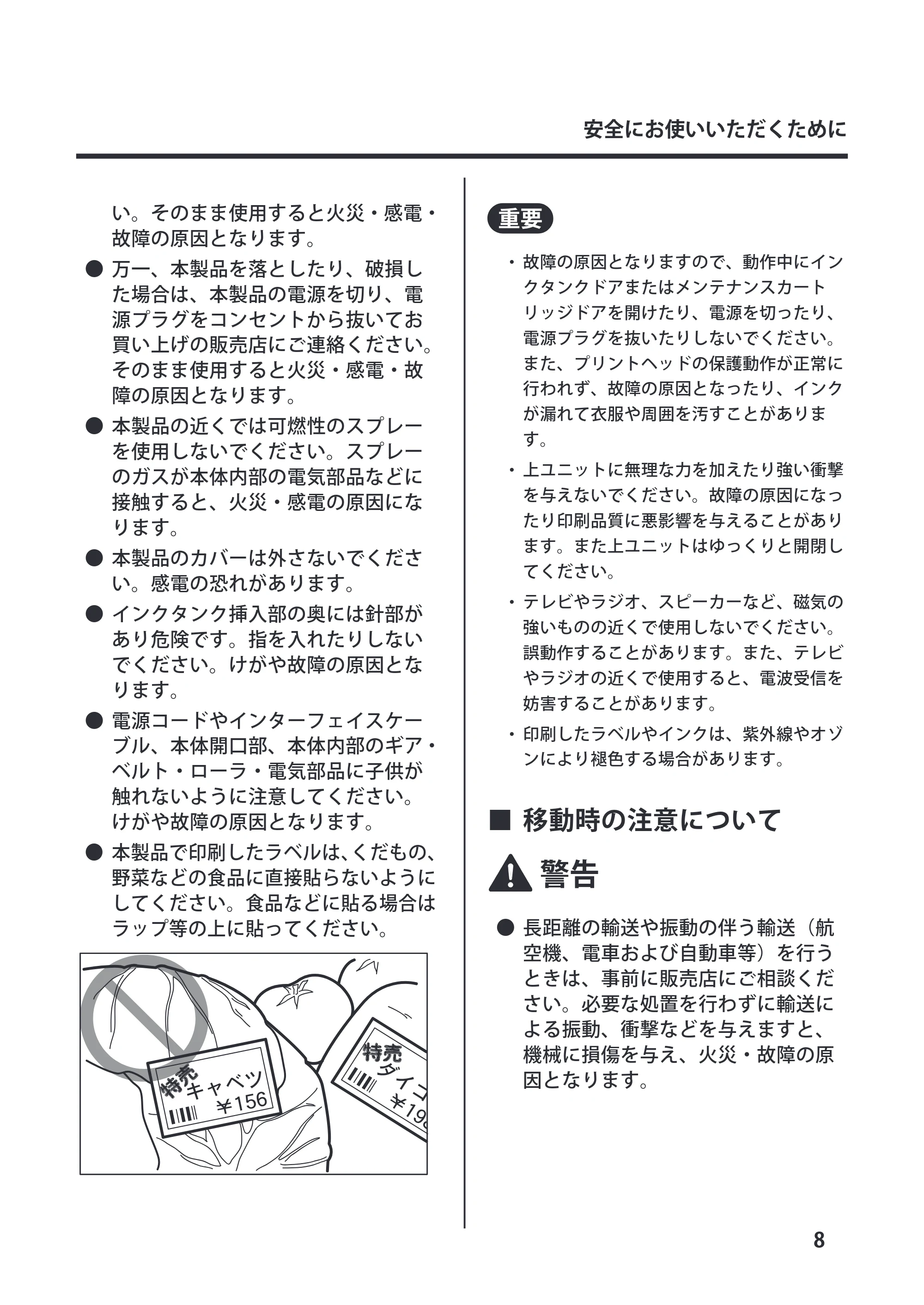
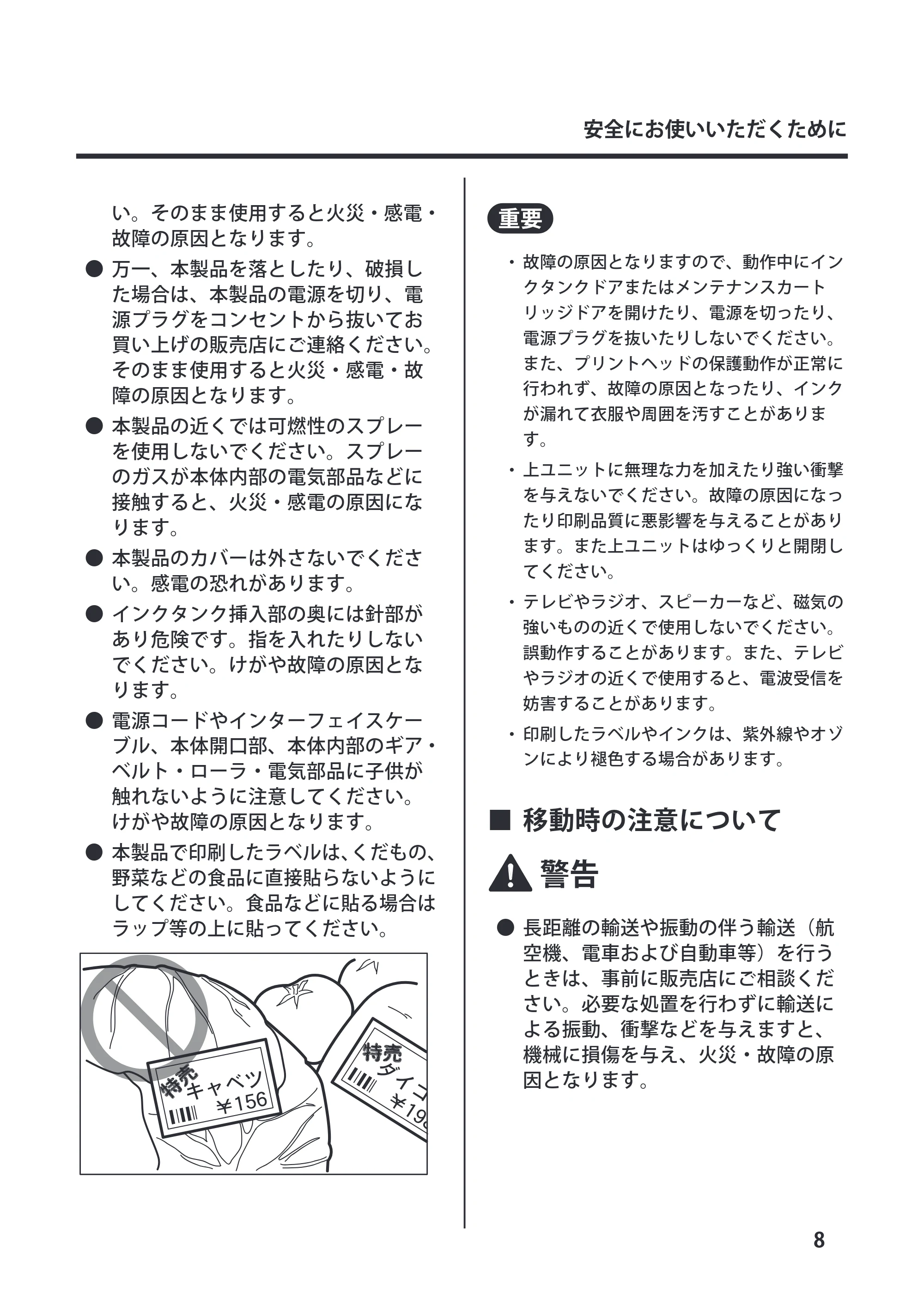
- 本製品で印刷したラベルは、くだもの、
野菜などの食品に直接貼らないように
してください。食品などに貼る場合は
ラップ等の上に貼ってください。
- 故障の原因となりますので、動作中にイン
クタンクドアまたはメンテナンスカート
リッジドアを開けたり、電源を切ったり、
電源プラグを抜いたりしないでください。
また、プリントヘッドの保護動作が正常に
行われず、故障の原因となったり、インク
が漏れて衣服や周囲を汚すことがありま
す。
- 上ユニットに無理な力を加えたり強い衝撃
を与えないでください。故障の原因になっ
たり印刷品質に悪影響を与えることがあり
ます。また上ユニットはゆっくりと開閉し
てください。
- テレビやラジオ、スピーカーなど、磁気の
強いものの近くで使用しないでください。
誤動作することがあります。また、テレビ
やラジオの近くで使用すると、電波受信を
妨害することがあります。
- 印刷したラベルやインクは、紫外線やオゾ
ンにより褪色する場合があります。
■ 移動時の注意について
警告
- 長距離の輸送や振動の伴う輸送(航
空機、電車および自動車等)を行う
ときは、事前に販売店にご相談くだ
さい。必要な処置を行わずに輸送に
よる振動、衝撃などを与えますと、
機械に損傷を与え、火災・故障の原
因となります。
12ページ
9
安全にお使いいただくために
注意
- 建物内で本製品を移動させるときは、
電源プラグをコンセントから抜き、接
続されているケーブルをすべて外した
ことを確認の上、行ってください。
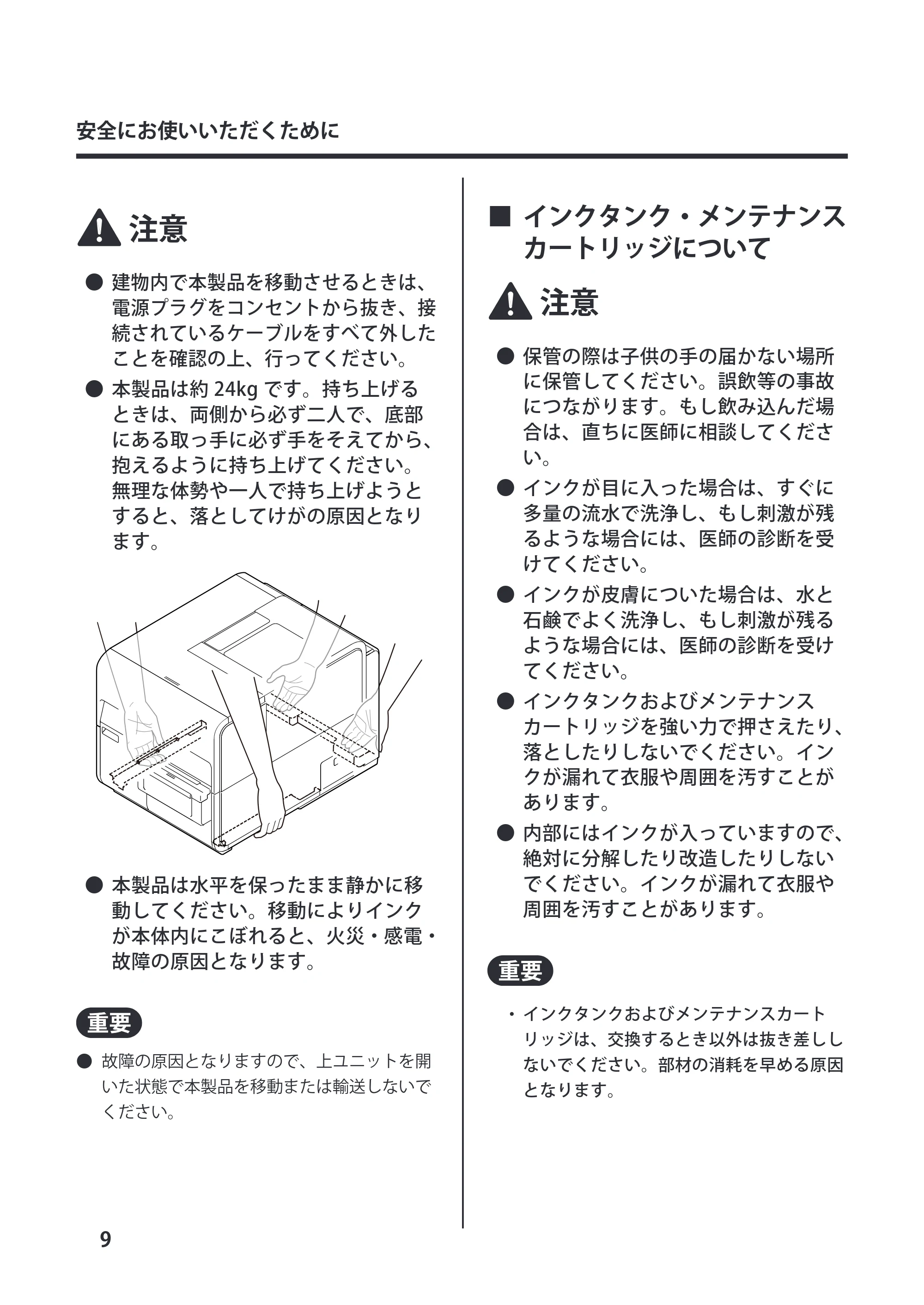
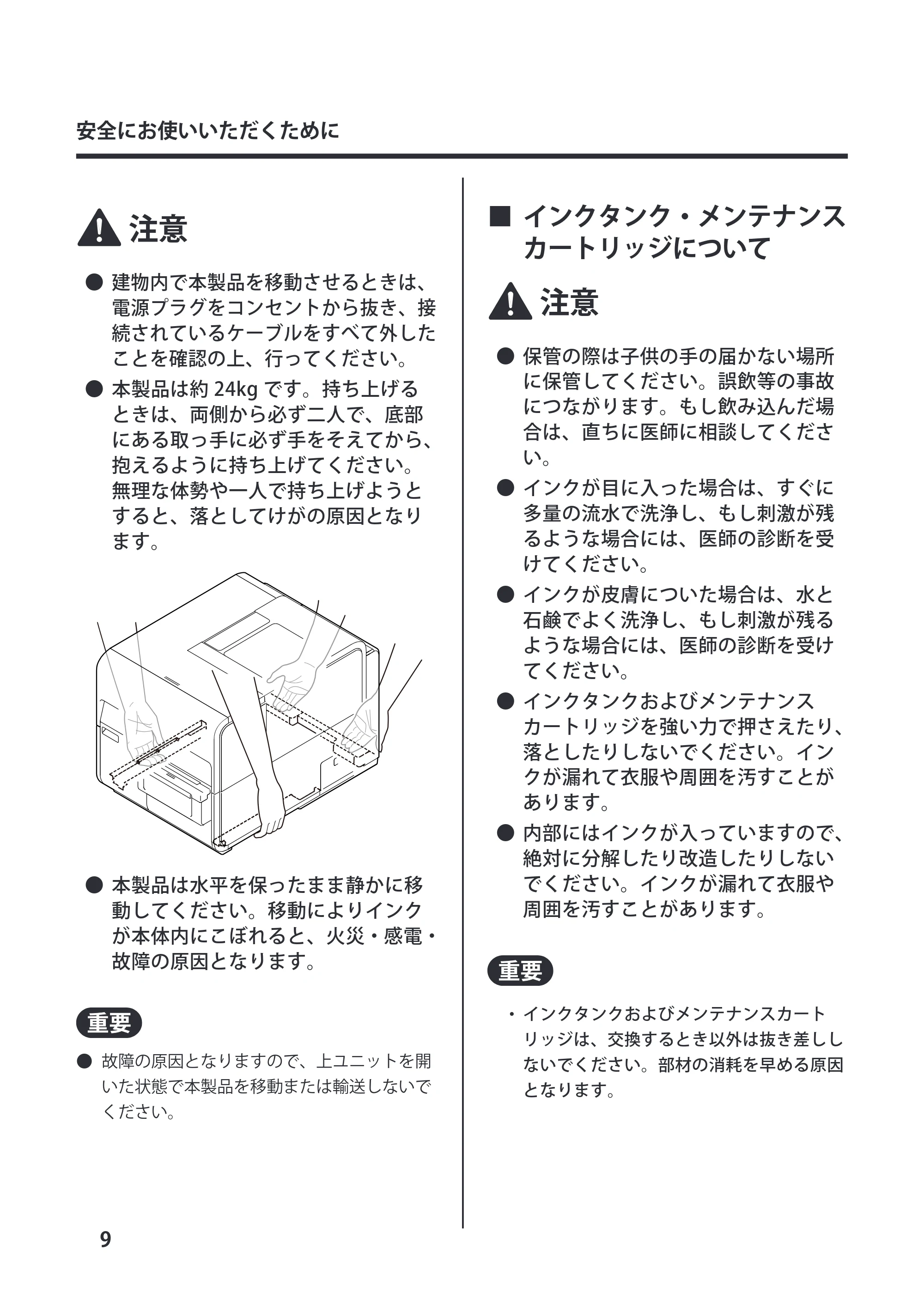
- 本製品は約 24kg です。持ち上げる
ときは、両側から必ず二人で、底部
にある取っ手に必ず手をそえてから、
抱えるように持ち上げてください。
無理な体勢や一人で持ち上げようと
すると、落としてけがの原因となり
ます。
- 本製品は水平を保ったまま静かに移
動してください。移動によりインク
が本体内にこぼれると、火災・感電・
故障の原因となります。
- 故障の原因となりますので、上ユニットを開
いた状態で本製品を移動または輸送しないで
ください。
■ インクタンク・メンテナンス
カートリッジについて
注意
- 保管の際は子供の手の届かない場所
に保管してください。誤飲等の事故
につながります。もし飲み込んだ場
合は、直ちに医師に相談してくださ
い。
- インクが目に入った場合は、すぐに
多量の流水で洗浄し、もし刺激が残
るような場合には、医師の診断を受
けてください。
- インクが皮膚についた場合は、水と
石鹸でよく洗浄し、もし刺激が残る
ような場合には、医師の診断を受け
てください。
- インクタンクおよびメンテナンス
カートリッジを強い力で押さえたり、
落としたりしないでください。イン
クが漏れて衣服や周囲を汚すことが
あります。
- 内部にはインクが入っていますので、
絶対に分解したり改造したりしない
でください。インクが漏れて衣服や
周囲を汚すことがあります。
- インクタンクおよびメンテナンスカート
リッジは、交換するとき以外は抜き差しし
ないでください。部材の消耗を早める原因
となります。
同梱品を確認する
10
同梱品を確認する
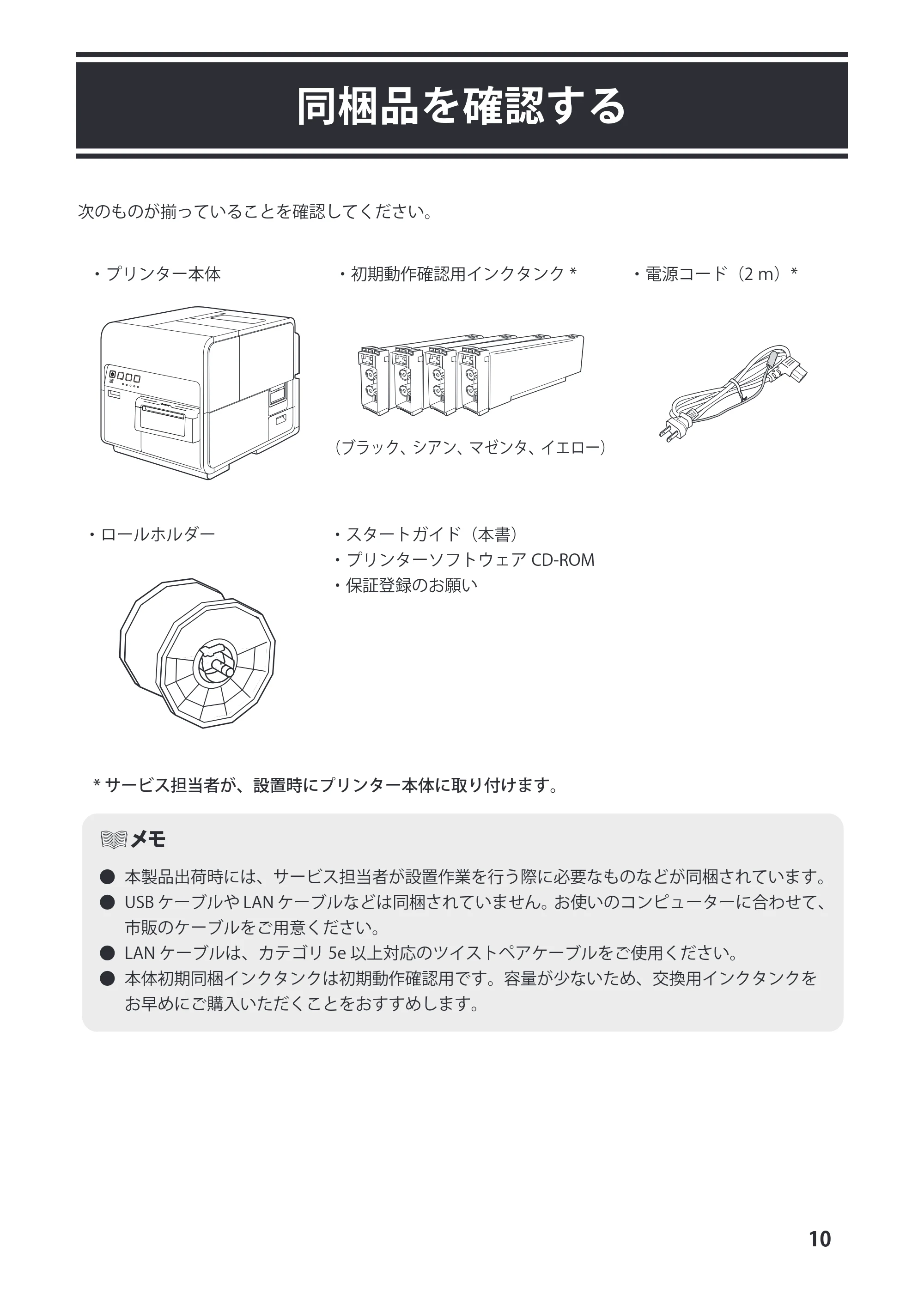
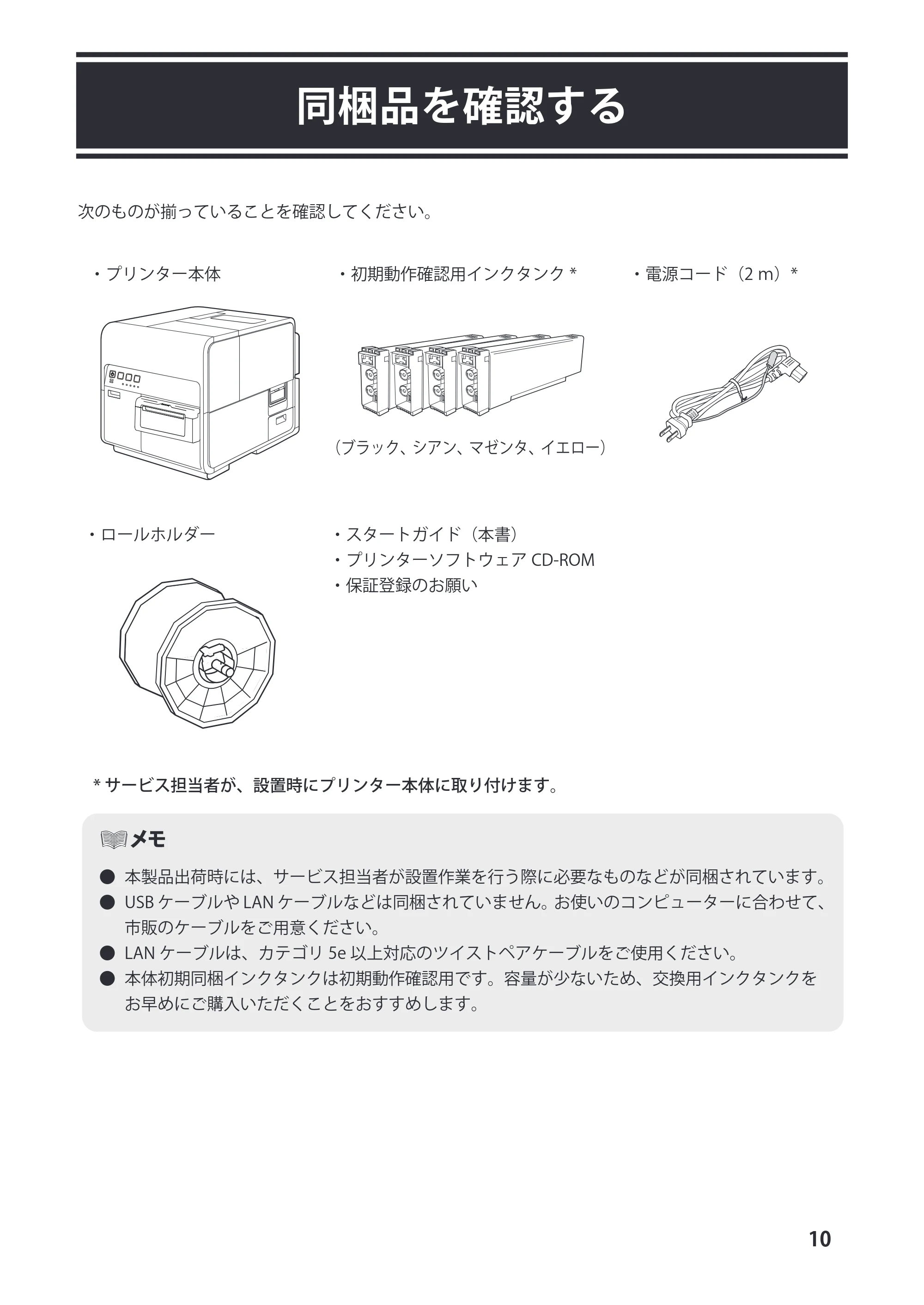
次のものが揃っていることを確認してください。
- プリンター本体 ・初期動作確認用インクタンク * ・電源コード(2 m)*
(ブラック、シアン、マゼンタ、イエロー)
- ロールホルダー ・スタートガイド(本書)
- プリンターソフトウェア CD-ROM
- 保証登録のお願い
* サービス担当者が、設置時にプリンター本体に取り付けます。
- 本製品出荷時には、サービス担当者が設置作業を行う際に必要なものなどが同梱されています。
- USB ケーブルや LAN ケーブルなどは同梱されていません。お使いのコンピューターに合わせて、
市販のケーブルをご用意ください。
- LAN ケーブルは、カテゴリ 5e 以上対応のツイストペアケーブルをご使用ください。
- 本体初期同梱インクタンクは初期動作確認用です。容量が少ないため、交換用インクタンクを
お早めにご購入いただくことをおすすめします。
お使いになる前に
11
お使いになる前に
各部の名称とはたらき
本製品の各部の名称とはたらきについて説明します。
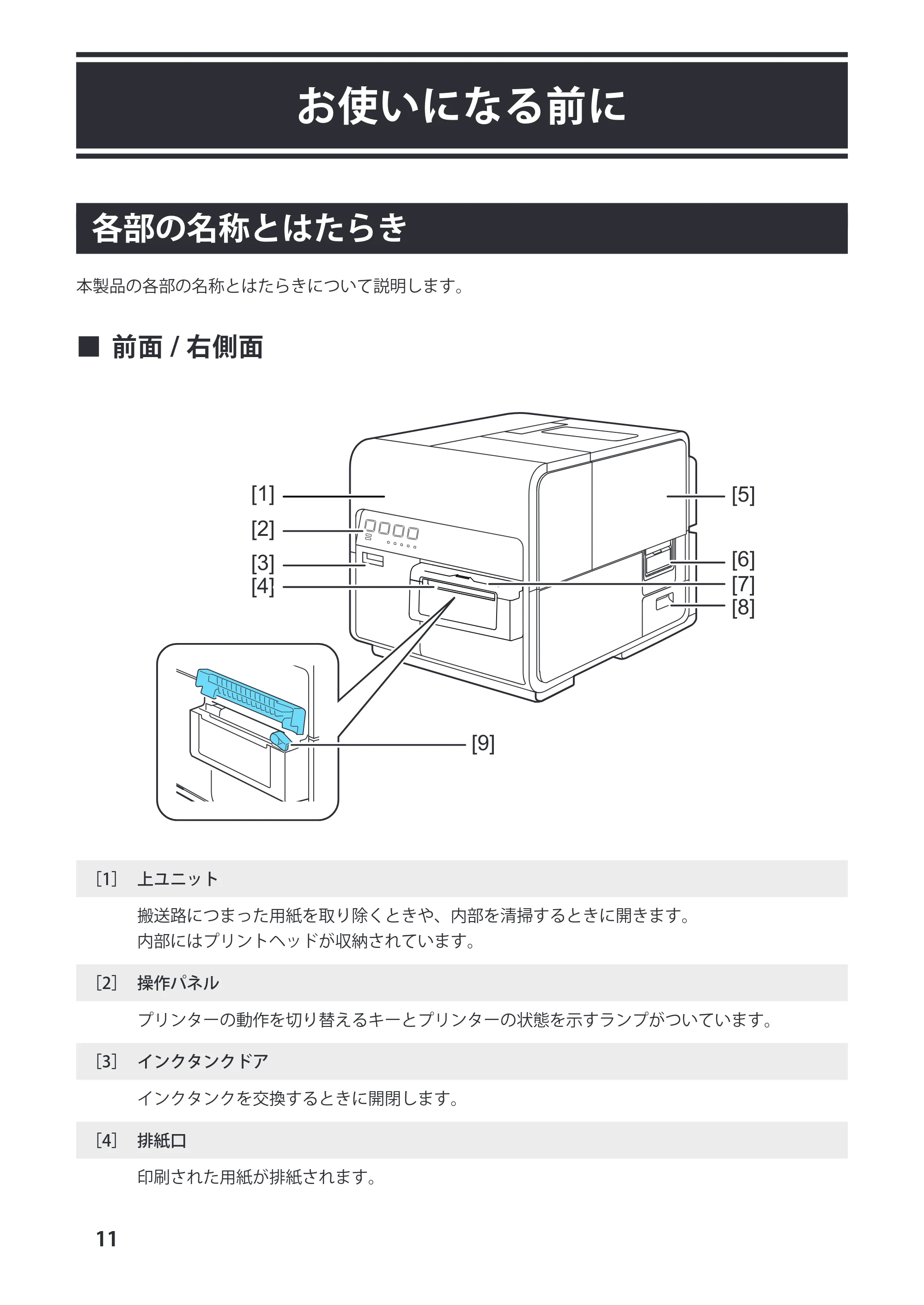
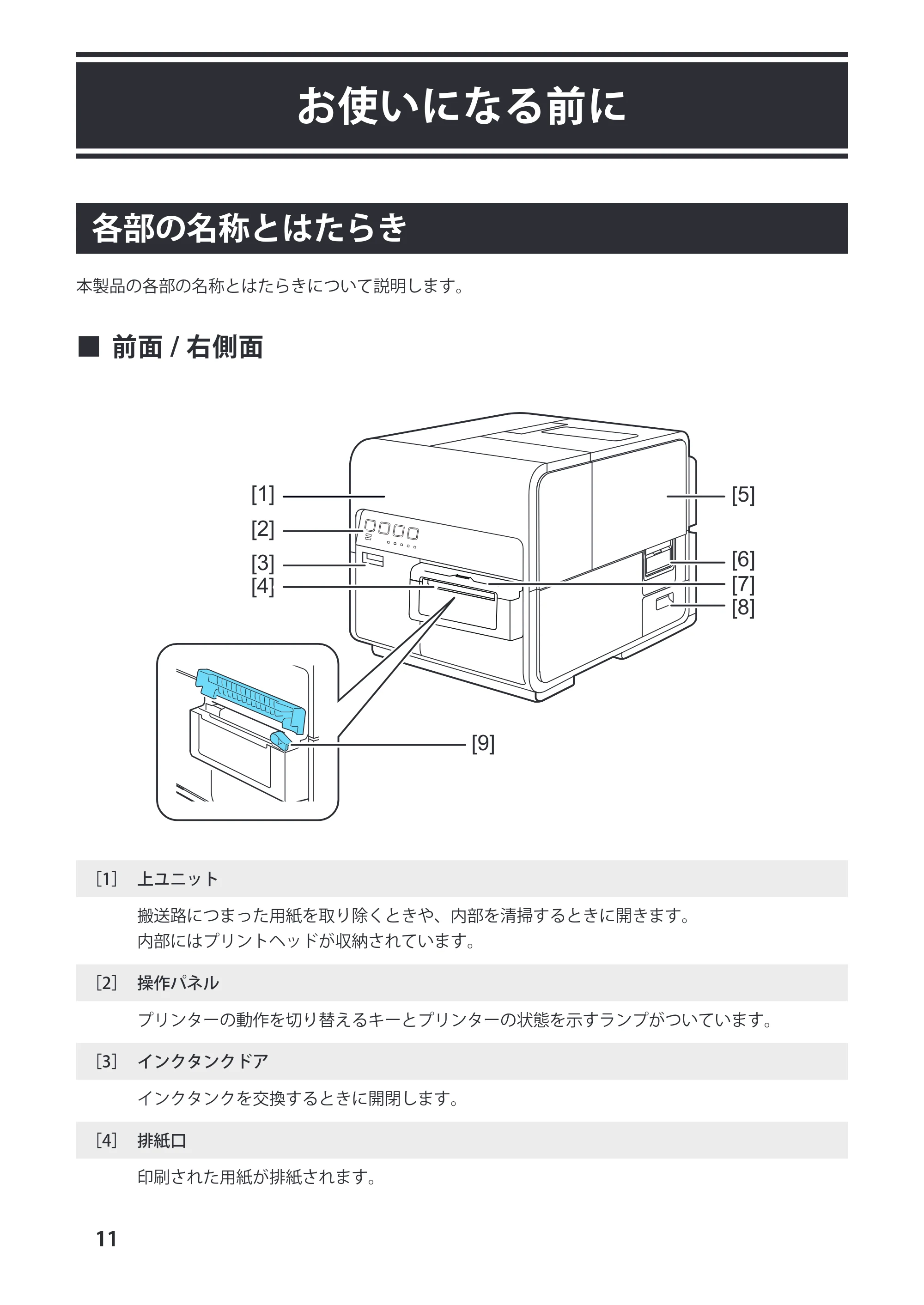
■ 前面 / 右側面
[1]
[2]
[3]
[5]
[6]
[4]
[8]
[7]
[9]
[1] 上ユニット
搬送路につまった用紙を取り除くときや、内部を清掃するときに開きます。
内部にはプリントヘッドが収納されています。
[2] 操作パネル
プリンターの動作を切り替えるキーとプリンターの状態を示すランプがついています。
[3] インクタンクドア
インクタンクを交換するときに開閉します。
[4] 排紙口
印刷された用紙が排紙されます。
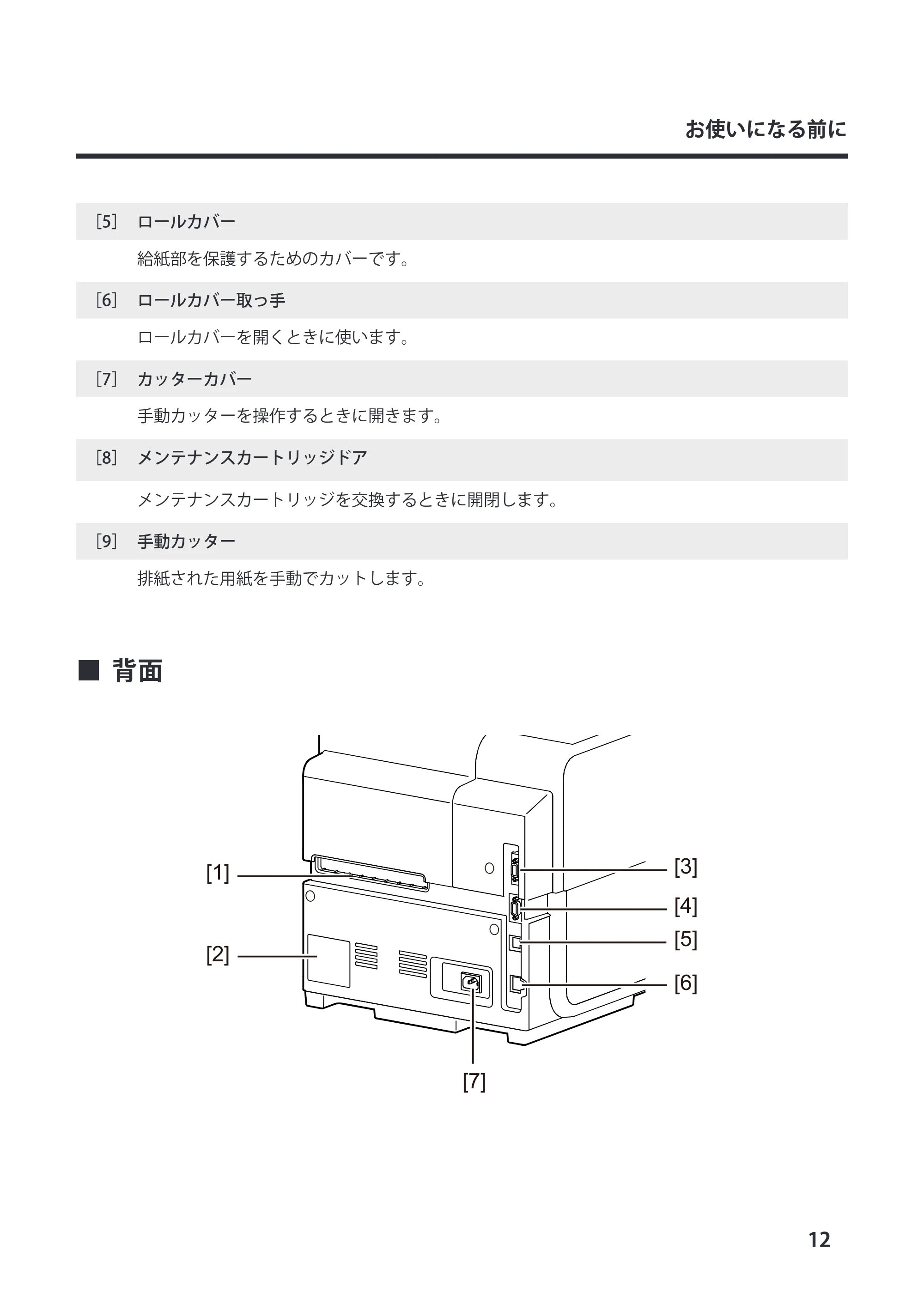
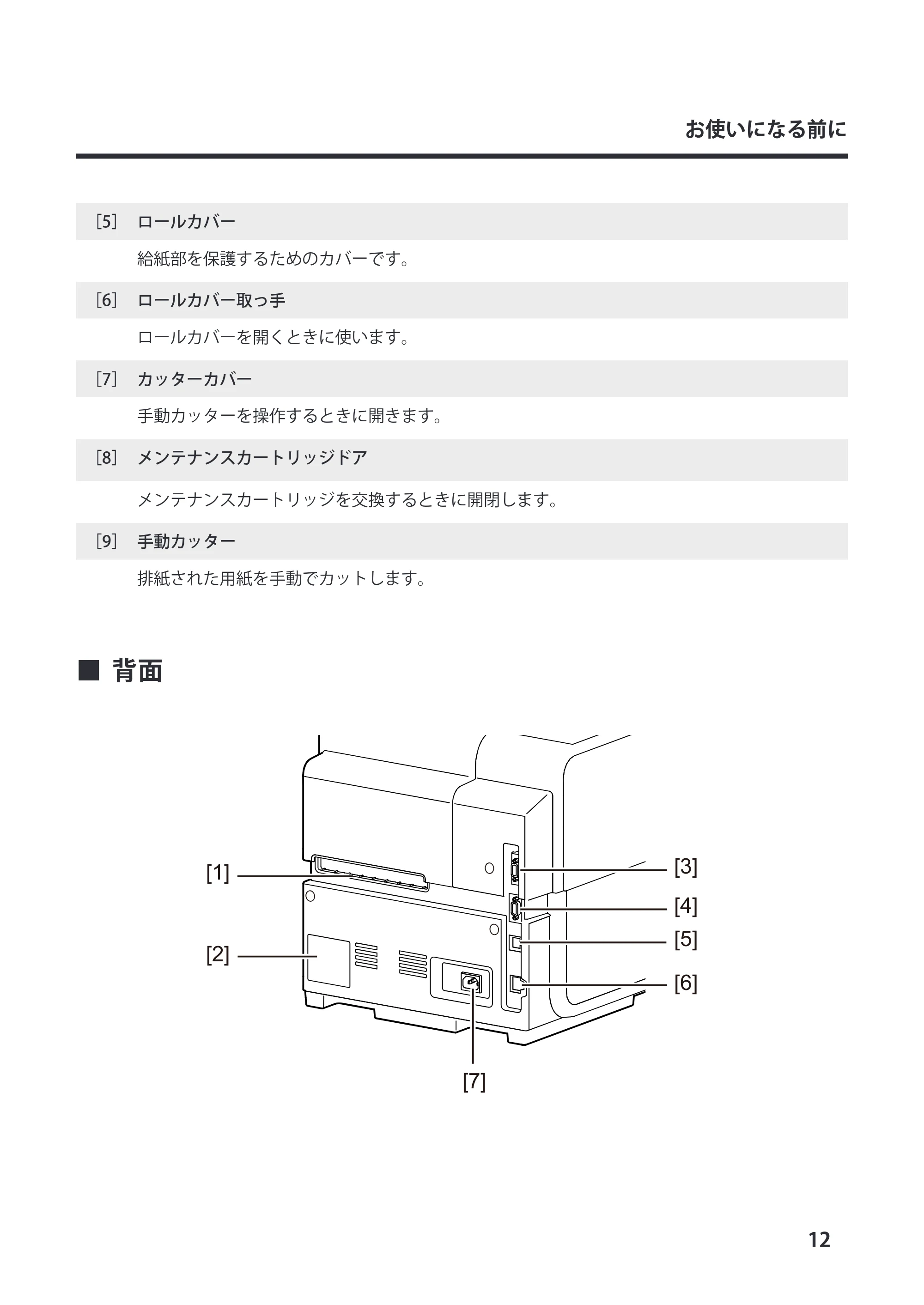
背面
12
お使いになる前に
[5] ロールカバー
給紙部を保護するためのカバーです。
[6] ロールカバー取っ手
ロールカバーを開くときに使います。
[7] カッターカバー
手動カッターを操作するときに開きます。
[8] メンテナンスカートリッジドア
メンテナンスカートリッジを交換するときに開閉します。
[9] 手動カッター
排紙された用紙を手動でカットします。
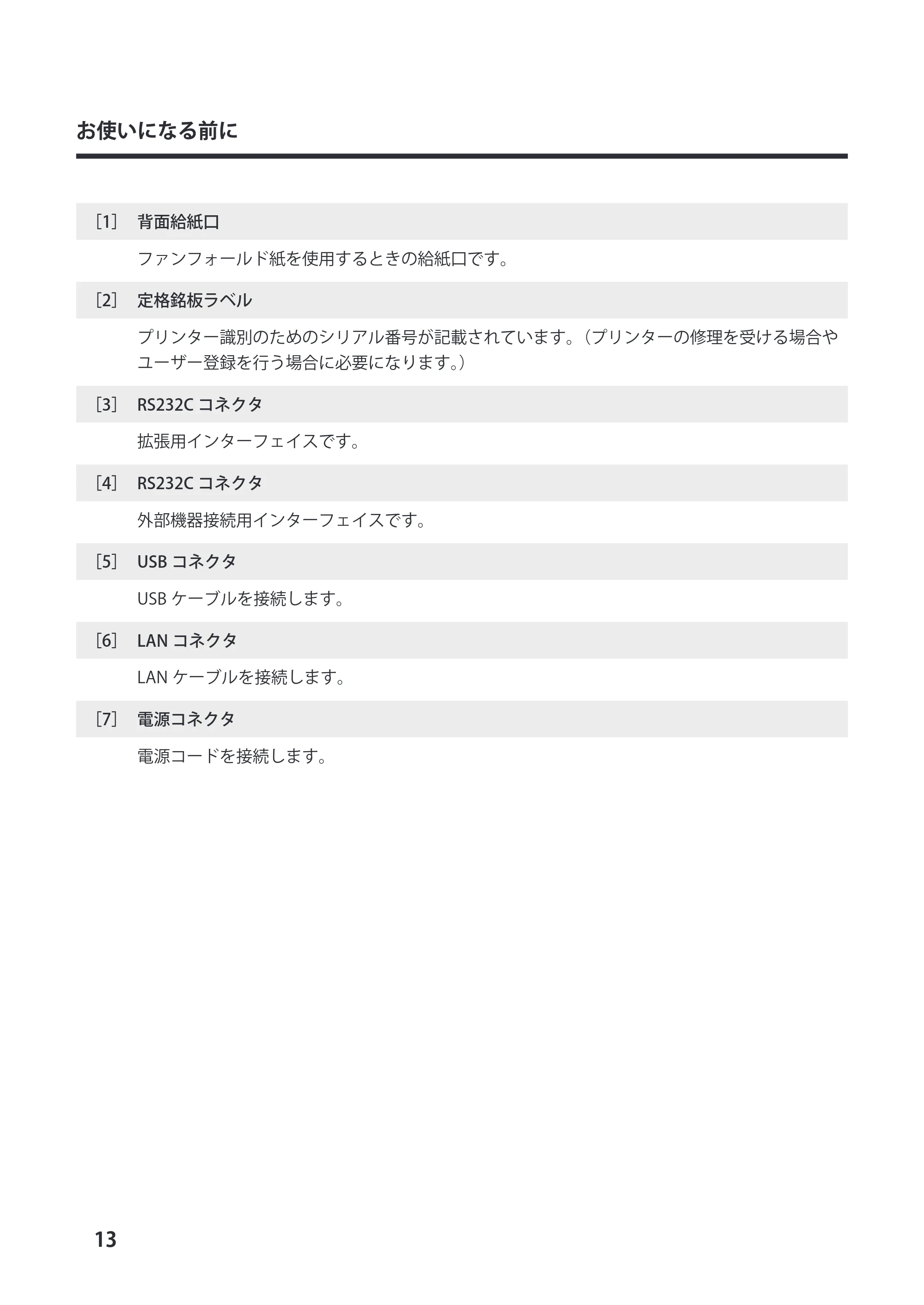
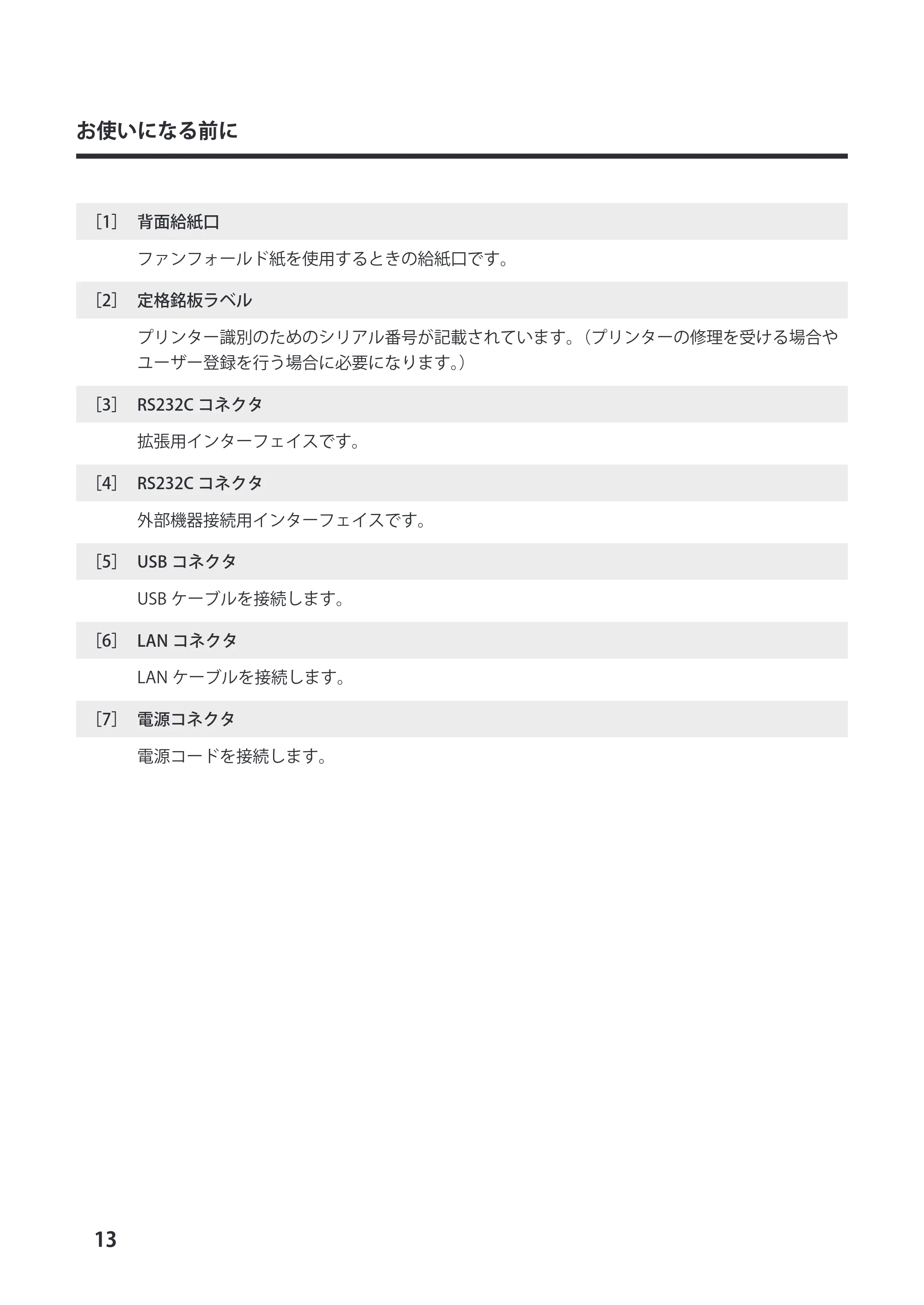
■ 背面
[1]
[7]
[3]
[4]
[5]
[6]
[2]
16ページ
13
お使いになる前に
[1] 背面給紙口
ファンフォールド紙を使用するときの給紙口です。
[2] 定格銘板ラベル
プリンター識別のためのシリアル番号が記載されています。(プリンターの修理を受ける場合や
ユーザー登録を行う場合に必要になります。)
[3] RS232C コネクタ
拡張用インターフェイスです。
[4] RS232C コネクタ
外部機器接続用インターフェイスです。
[5] USB コネクタ
USB ケーブルを接続します。
[6] LAN コネクタ
LAN ケーブルを接続します。
[7] 電源コネクタ
電源コードを接続します。
本体内部
14
お使いになる前に
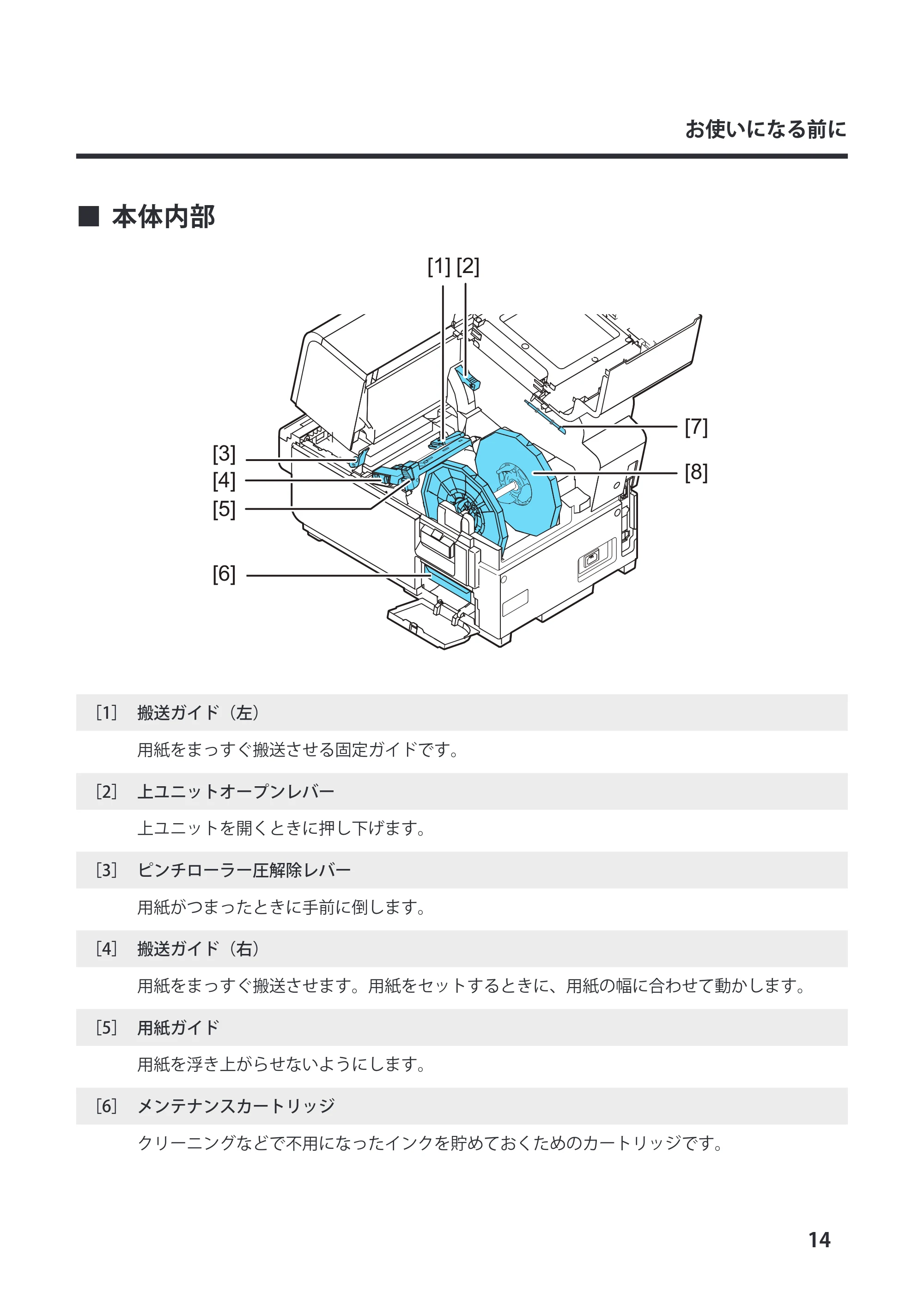
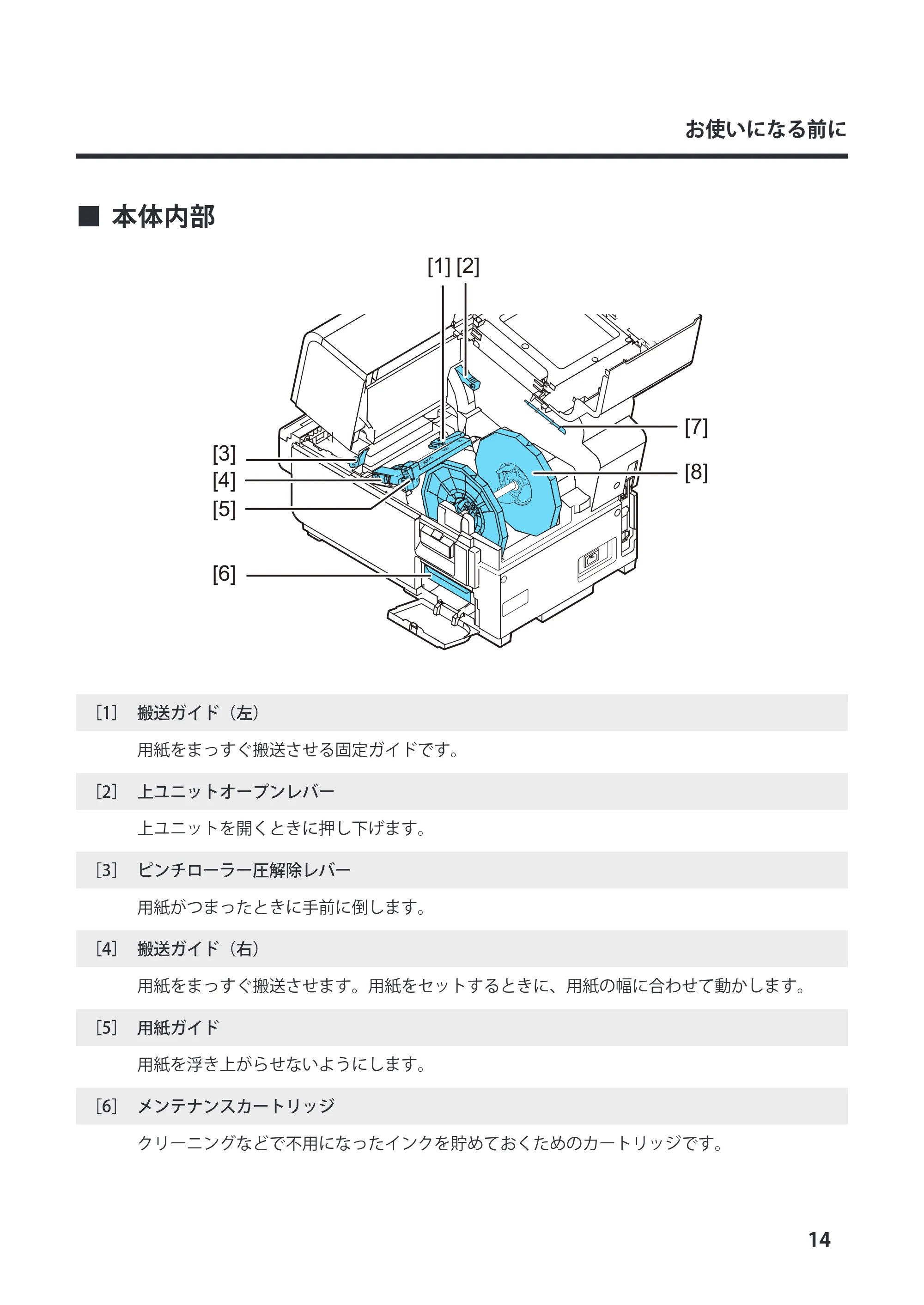
■ 本体内部
[2]
[3]
[5]
[4]
[8]
[6]
[1]
[7]
[1] 搬送ガイド(左)
用紙をまっすぐ搬送させる固定ガイドです。
[2] 上ユニットオープンレバー
上ユニットを開くときに押し下げます。
[3] ピンチローラー圧解除レバー
用紙がつまったときに手前に倒します。
[4] 搬送ガイド(右)
用紙をまっすぐ搬送させます。用紙をセットするときに、用紙の幅に合わせて動かします。
[5] 用紙ガイド
用紙を浮き上がらせないようにします。
[6] メンテナンスカートリッジ
クリーニングなどで不用になったインクを貯めておくためのカートリッジです。
ロールホルダー
15
お使いになる前に
[7] クリーニングスティック
搬送部の清掃用スティックです。
[8] ロールホルダー
用紙をセットするためのホルダーです。
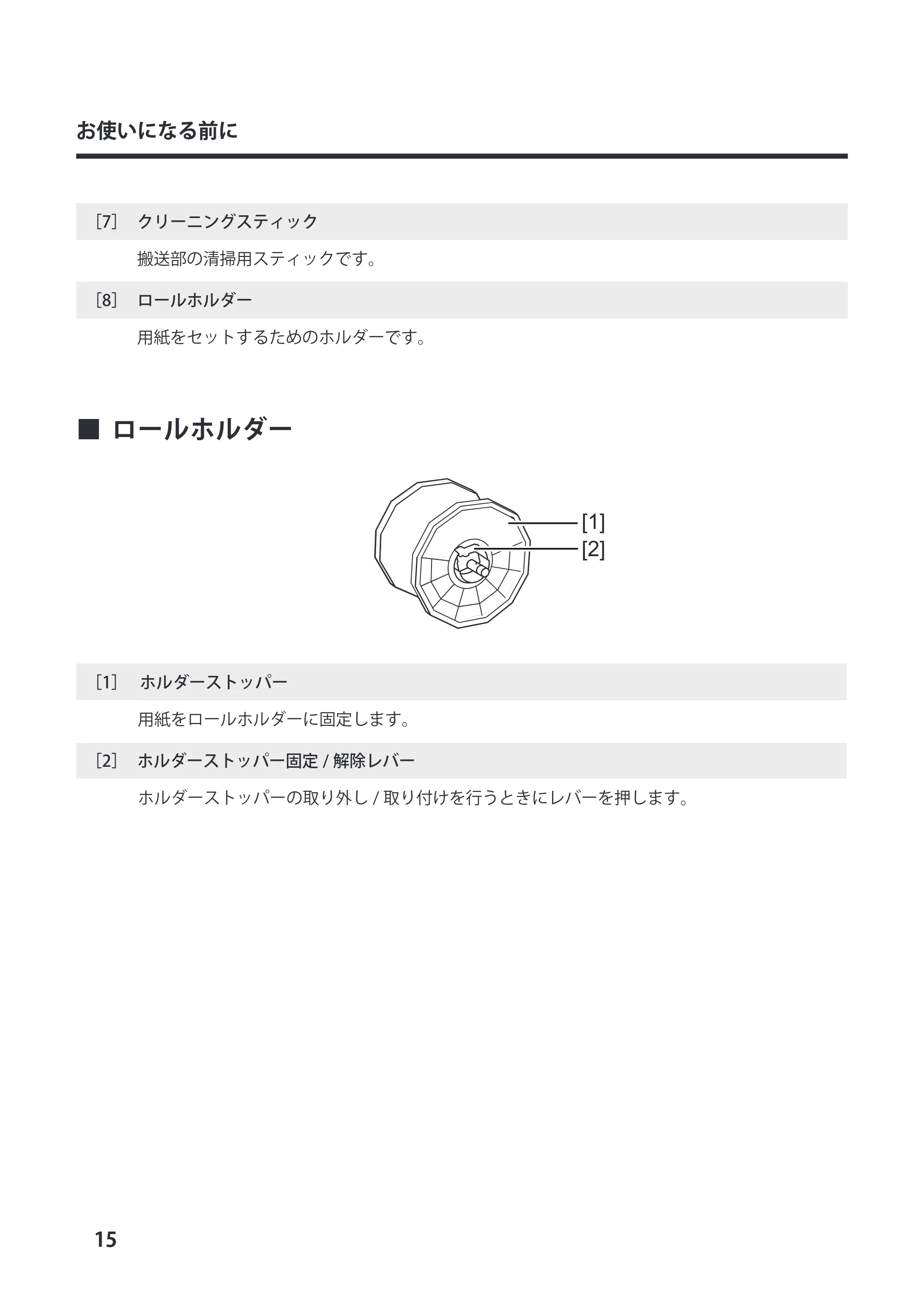
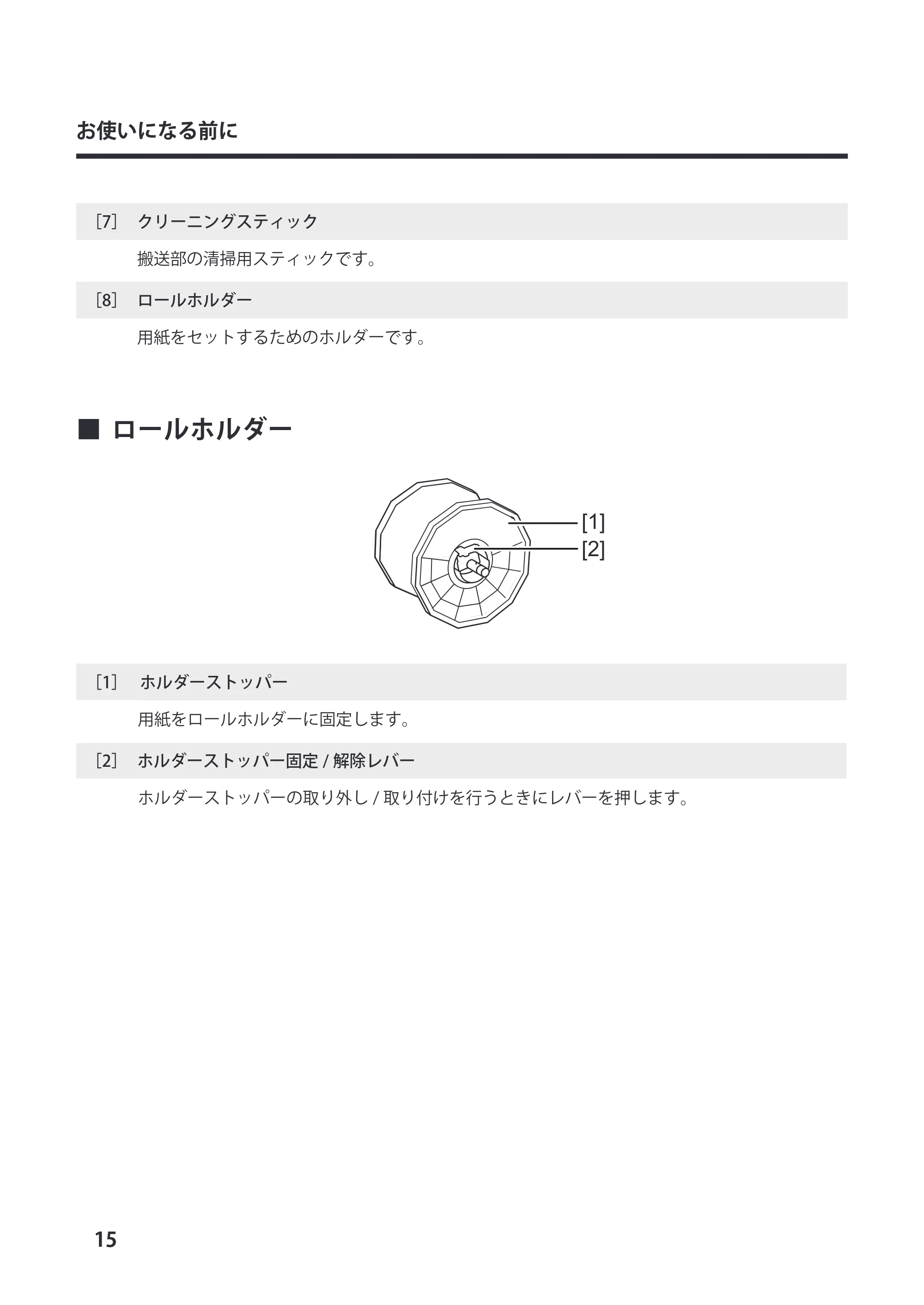
■ ロールホルダー
[1]
[2]
[1] ホルダーストッパー
用紙をロールホルダーに固定します。
[2] ホルダーストッパー固定 / 解除レバー
ホルダーストッパーの取り外し / 取り付けを行うときにレバーを押します。
操作パネル
16
お使いになる前に
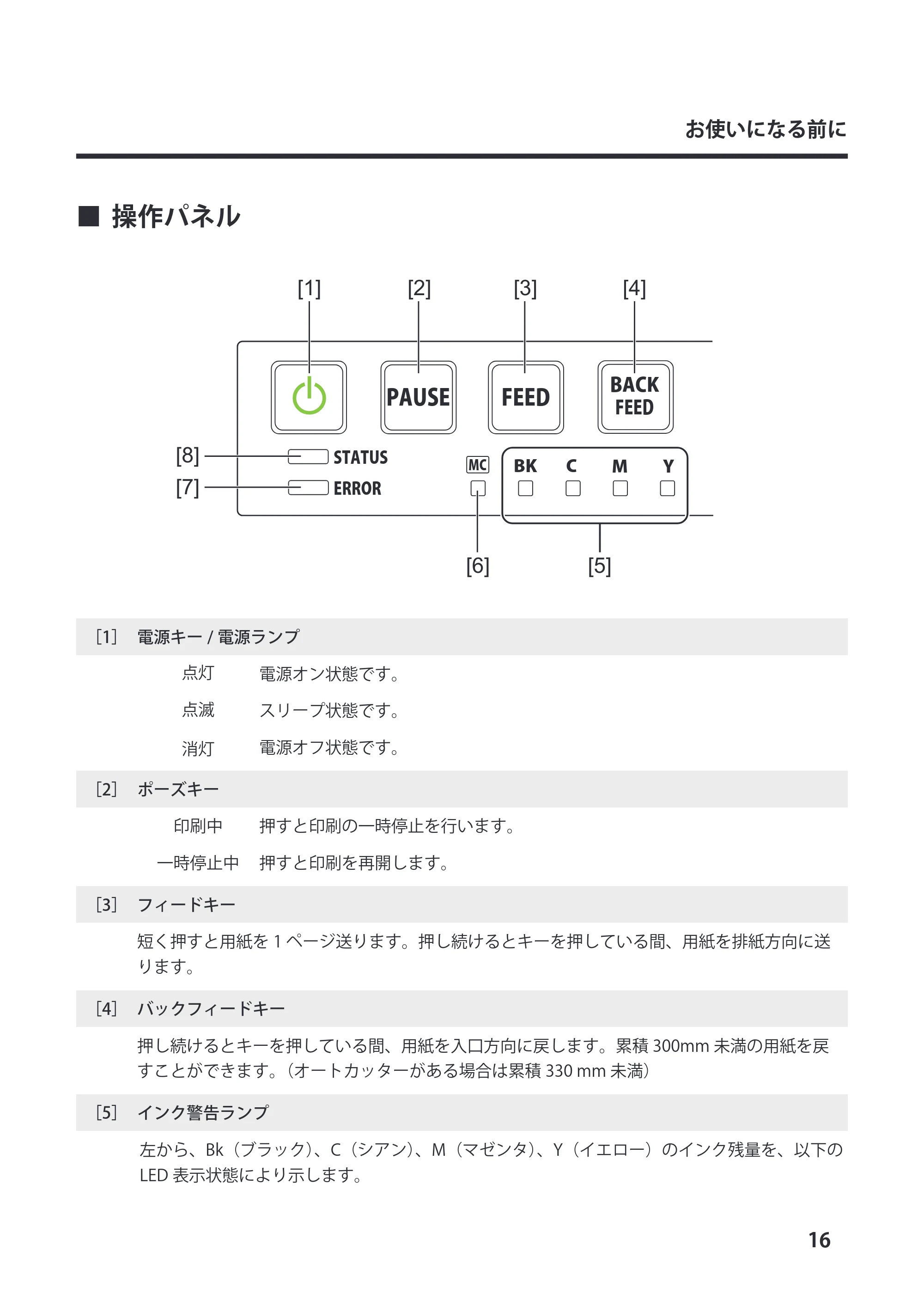
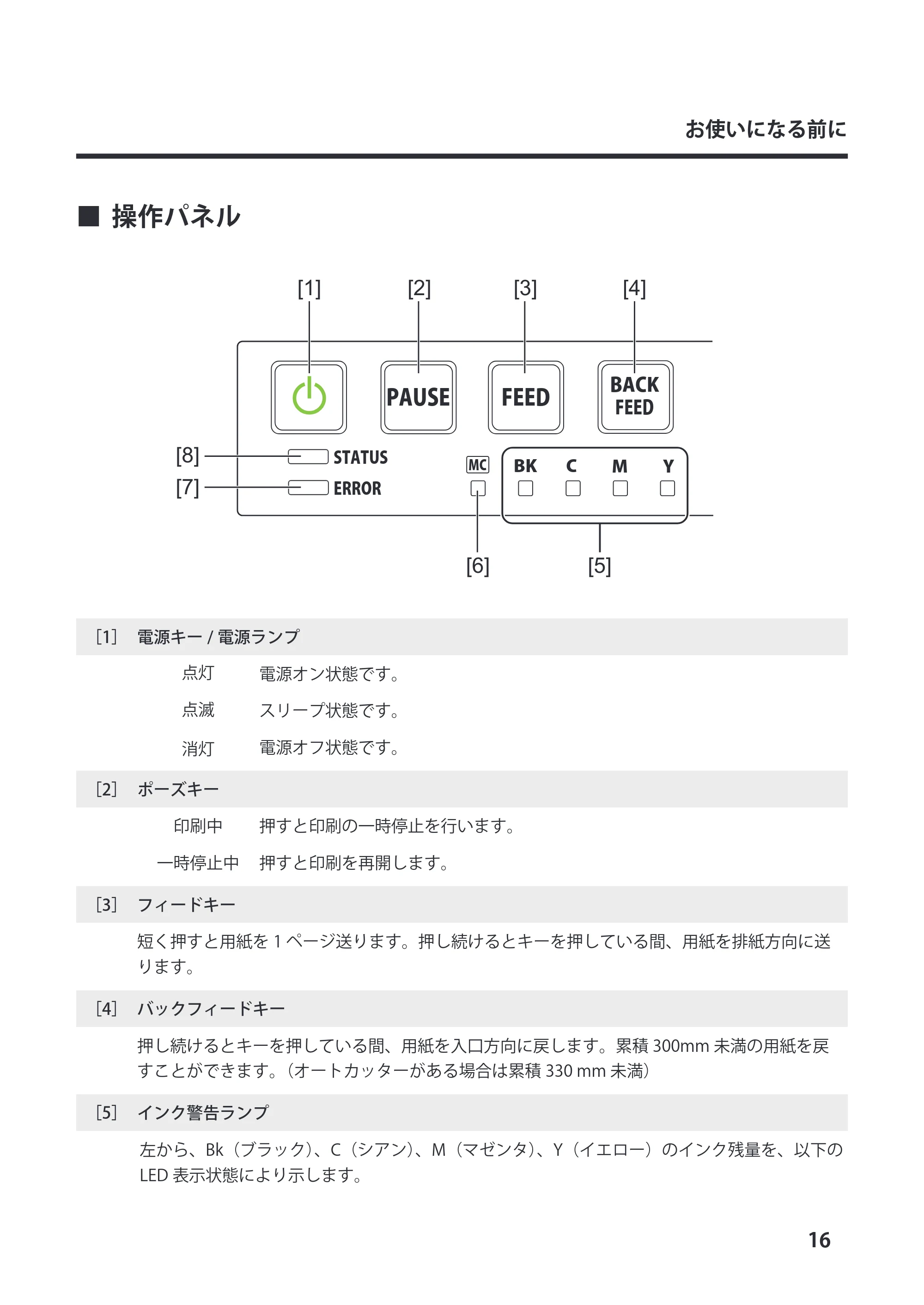
■ 操作パネル
PAUSE FEED
BACK
FEED
STATUS
ERROR
BK C M YMC
[1] [2] [3] [4]
[5][6]
[7]
[8]
[1] 電源キー / 電源ランプ
点灯 電源オン状態です。
点滅 スリープ状態です。
消灯 電源オフ状態です。
[2] ポーズキー
印刷中 押すと印刷の一時停止を行います。
一時停止中 押すと印刷を再開します。
[3] フィードキー
短く押すと用紙を 1 ページ送ります。押し続けるとキーを押している間、用紙を排紙方向に送
ります。
[4] バックフィードキー
押し続けるとキーを押している間、用紙を入口方向に戻します。累積 300mm 未満の用紙を戻
すことができます。(オートカッターがある場合は累積 330 mm 未満)
[5] インク警告ランプ
左から、Bk(ブラック)、C(シアン)、M(マゼンタ)、Y(イエロー)のインク残量を、以下の
LED 表示状態により示します。
20ページ
17
お使いになる前に
点灯 インクなしまたはインクタンク未装着です。
点滅 インク残量が少なくなりました。
消灯 インクは十分あります。
[6] メンテナンスカートリッジ警告ランプ
点灯 満杯状態です。
点滅 もうすぐ満杯です。
消灯 十分な余裕があります
[7] エラーランプ
点灯
オペレーターコールエラーが発生しています。(ステータスモニターをご確認
ください。)
点滅
サービスマンコールエラーが発生しています。(ステータスモニターをご確認
ください。)
消灯 正常に動作しています。
[8] ステータスランプ
点灯 オンライン状態です。
点滅 動作中を示します。(ステータスモニターをご確認ください。)
消灯 オフライン状態です。(ステータスモニターをご確認ください。)
- プリンターが動作中にインクタンクドアおよびメンテナンスカートリッジドアを開けないでくだ
さい。印刷が中断されて、故障の原因になることがあります。
- 上ユニットに無理な力を加えたり強い衝撃を与えないでください。故障の原因になったり印刷品
質に悪影響を与えることがあります。また上ユニットはゆっくりと開閉してください。
ソフトウェアをインストールする
18
本製品の設置が終了したら、印刷する前にコンピューターにプリンタードライバーをインストールしま
す。プリンタードライバーは付属の「プリンターソフトウェア CD-ROM」に収録されています。また、ユー
ザーズガイドも収録されていますので、必要に応じてインストールを行ってください。
動作環境について
プリンタードライバーおよびユーザーズガイドは、次の環境でご利用になれます。
■ オペレーティングシステム(OS)
Windows 11
Windows 10 (64bit/32bit)
■ コンピューター本体
上記オペレーティングシステムが動作するコンピューター
■ ハードディスクの空き容量
インストール時に必要なハードディスクの空き容量(一時的に使用する領域も含む)
プリンタードライバー:50MB 以上
ユーザーズガイド:25MB 以上
ソフトウェアをインストールする
プリンタードライバーをインストールする
19
ソフトウェアをインストールする
プリンタードライバーをインストールする
プリンタードライバーをインストールします。
コンピューターと本製品の接続は、USB 接続とネットワーク接続の 2 種類があります。ご使用の環境に
あわせて選択してください。
■ USB 接続で使用する場合
- 本製品は、Hi-Speed USB 対応です。
- 本製品に USB ケーブルは同梱されていませ
ん。お使いのコンピューターにあわせて、市
販のケーブルをご用意ください。
- USB ケーブルは、プリンタードライバーをイ
ンストールする前に接続しないでください。
インストールの途中で画面の指示に従って
USB ケーブルを接続してください。
- [新しいハードウェアの検出ウィザード]
ダイアログボックスが表示された場合には、
次のように操作してください。
1)いいえ、今回は接続しません]を選択して、
[次へ]をクリックします。
2)[ソフトウェアを自動的にインストールす
る(推奨)]を選択し、[次へ]をクリッ
クして、完了です。
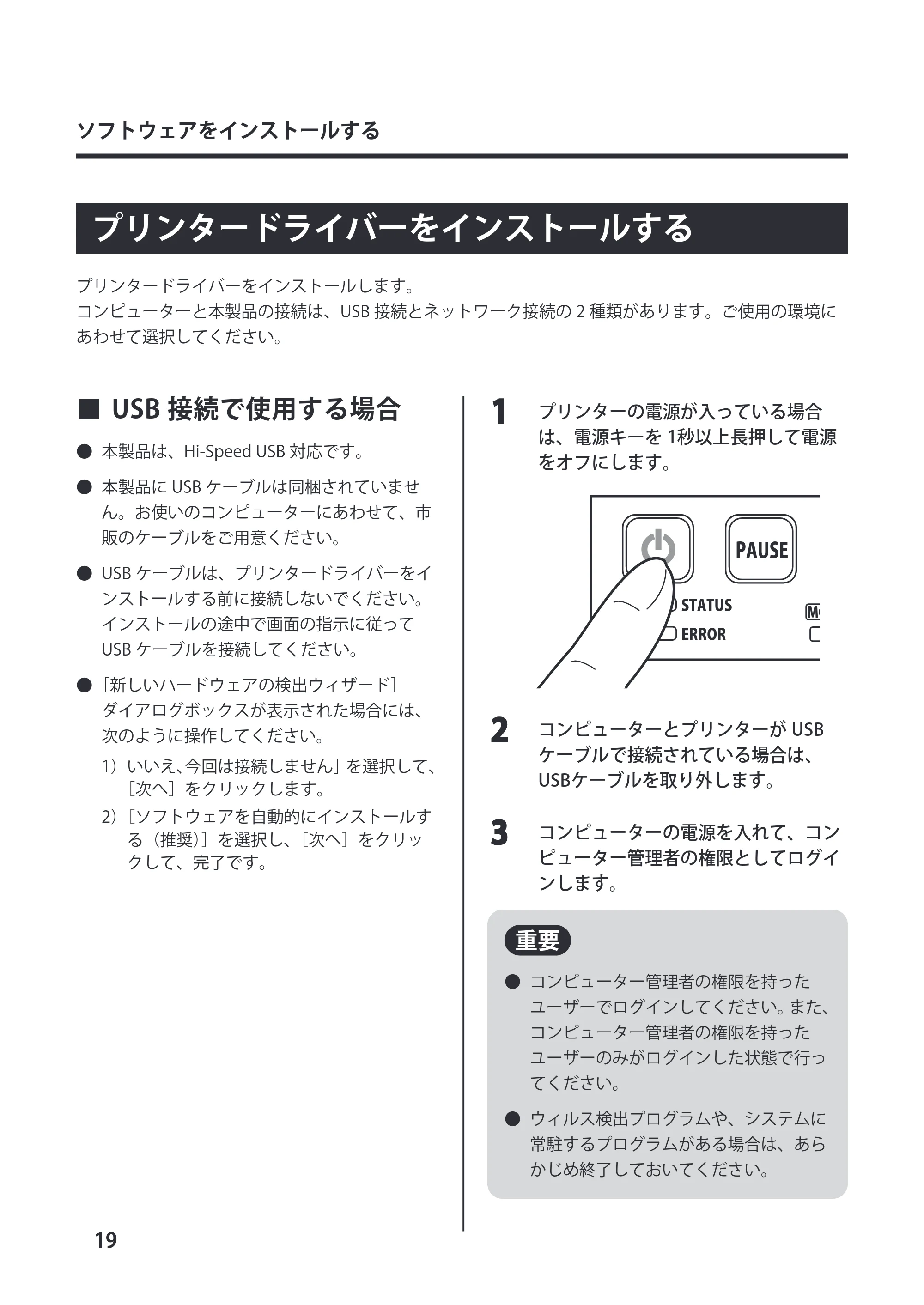
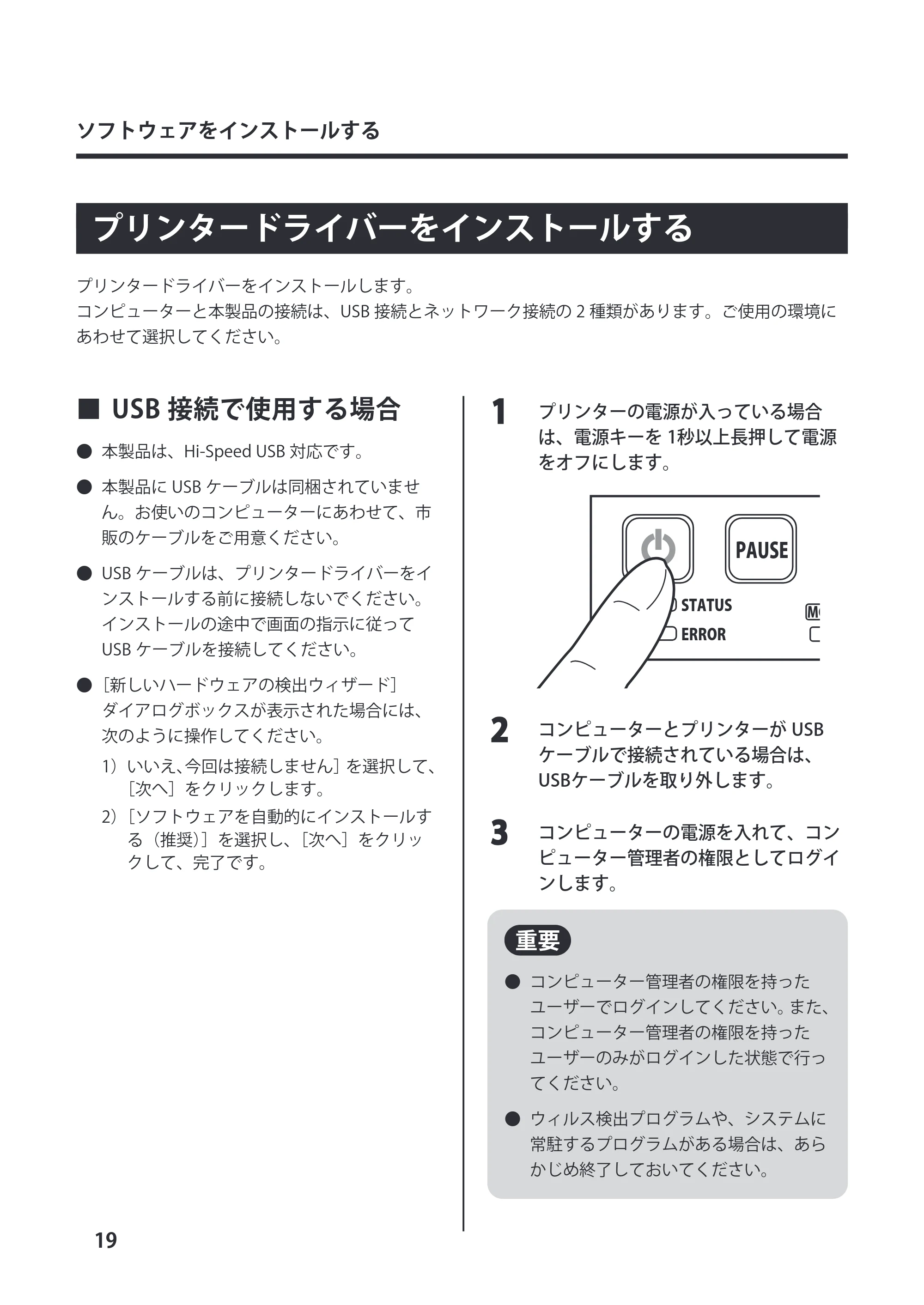
11 プリンターの電源が入っている場合
は、電源キーを 1秒以上長押して電源
をオフにします。
STATUS
ERROR
MC
PAUSE
22 コンピューターとプリンターが USB
ケーブルで接続されている場合は、
USBケーブルを取り外します。
33 コンピューターの電源を入れて、コン
ピューター管理者の権限としてログイ
ンします。
- コンピューター管理者の権限を持った
ユーザーでログインしてください。また、
コンピューター管理者の権限を持った
ユーザーのみがログインした状態で行っ
てください。
- ウィルス検出プログラムや、システムに
常駐するプログラムがある場合は、あら
かじめ終了しておいてください。
23ページ
20
ソフトウェアをインストールする
44 「プリンターソフトウェア CD-ROM」
をコンピューターの CD-ROMドライブ
にセットします。
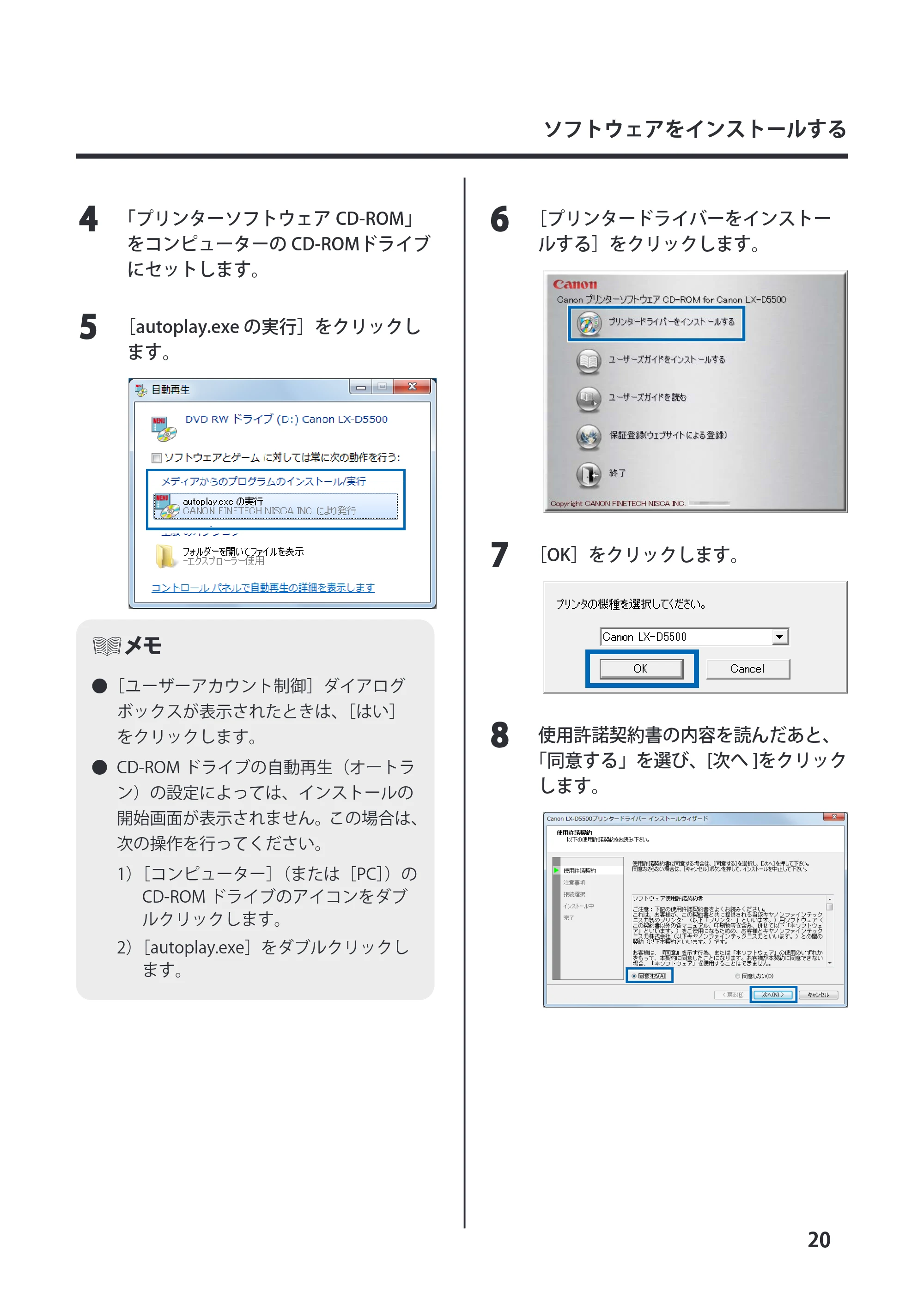
55 [autoplay.exe の実行]をクリックし
ます。
- [ユーザーアカウント制御]ダイアログ
ボックスが表示されたときは、[はい]
をクリックします。
- CD-ROM ドライブの自動再生(オートラ
ン)の設定によっては、インストールの
開始画面が表示されません。この場合は、
次の操作を行ってください。
1)[コンピューター](または[PC])の
CD-ROM ドライブのアイコンをダブ
ルクリックします。
2)[autoplay.exe]をダブルクリックし
ます。
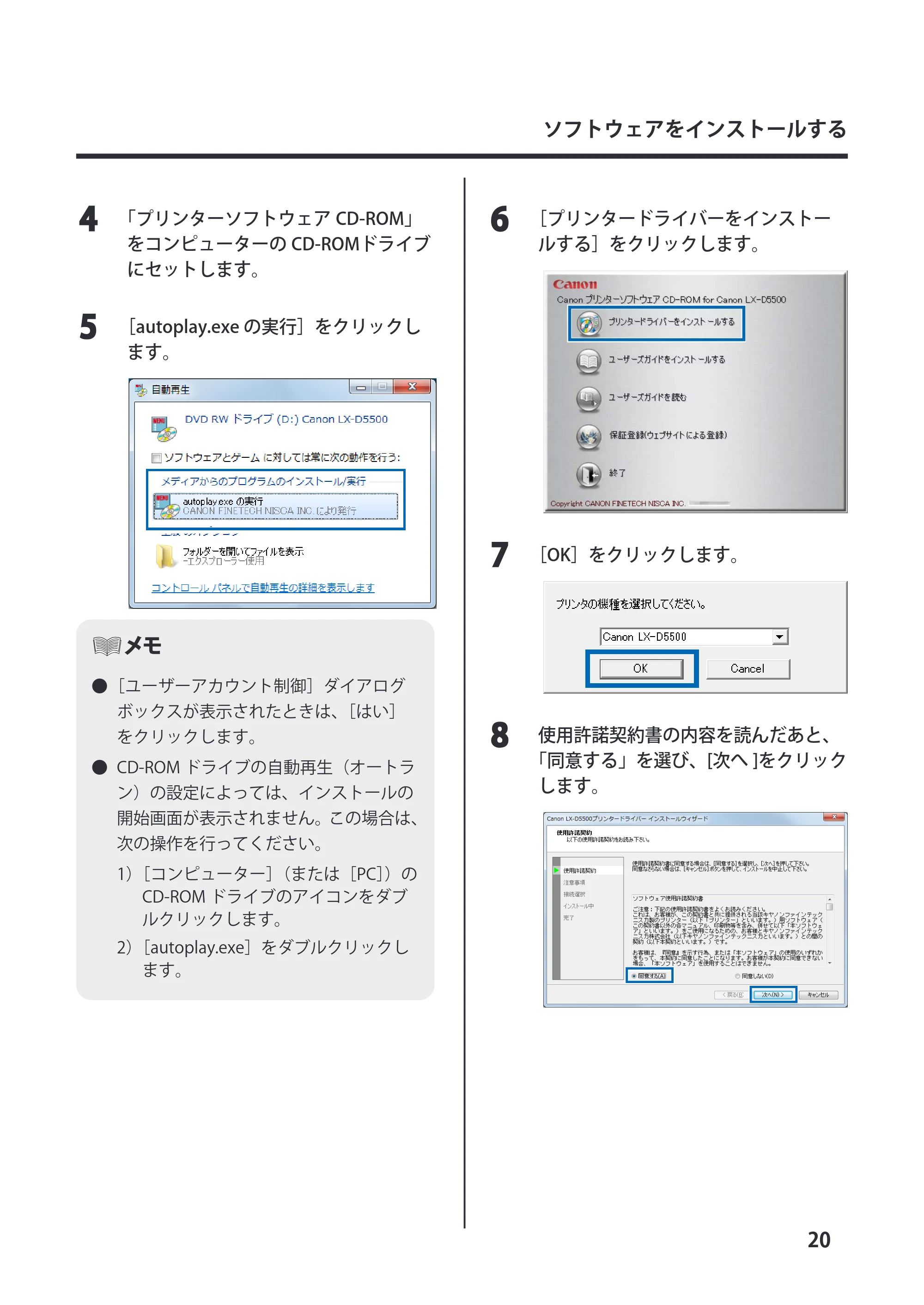
66 [プリンタードライバーをインストー
ルする]をクリックします。
77 [OK]をクリックします。
88 使用許諾契約書の内容を読んだあと、
「同意する」 を選び、[次へ ]をクリック
します。
24ページ
21
ソフトウェアをインストールする
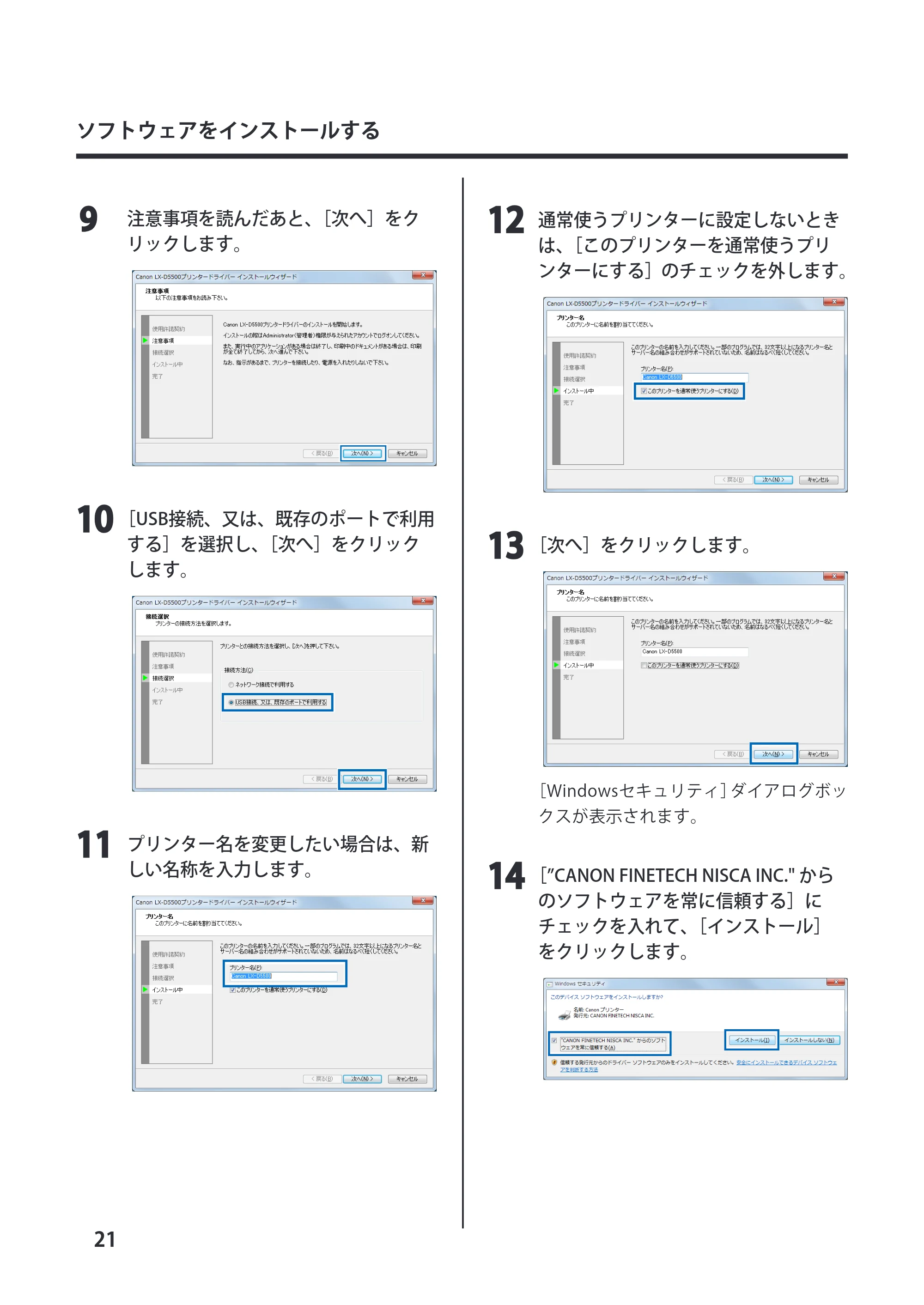
99 注意事項を読んだあと、[次へ]をク
リックします。
1010
[USB接続、又は、既存のポートで利用
する]を選択し、[次へ]をクリック
します。
1111
プリンター名を変更したい場合は、新
しい名称を入力します。
1212
通常使うプリンターに設定しないとき
は、[このプリンターを通常使うプリ
ンターにする]のチェックを外します。
1313
[次へ]をクリックします。
[Windowsセキュリティ]ダイアログボッ
クスが表示されます。
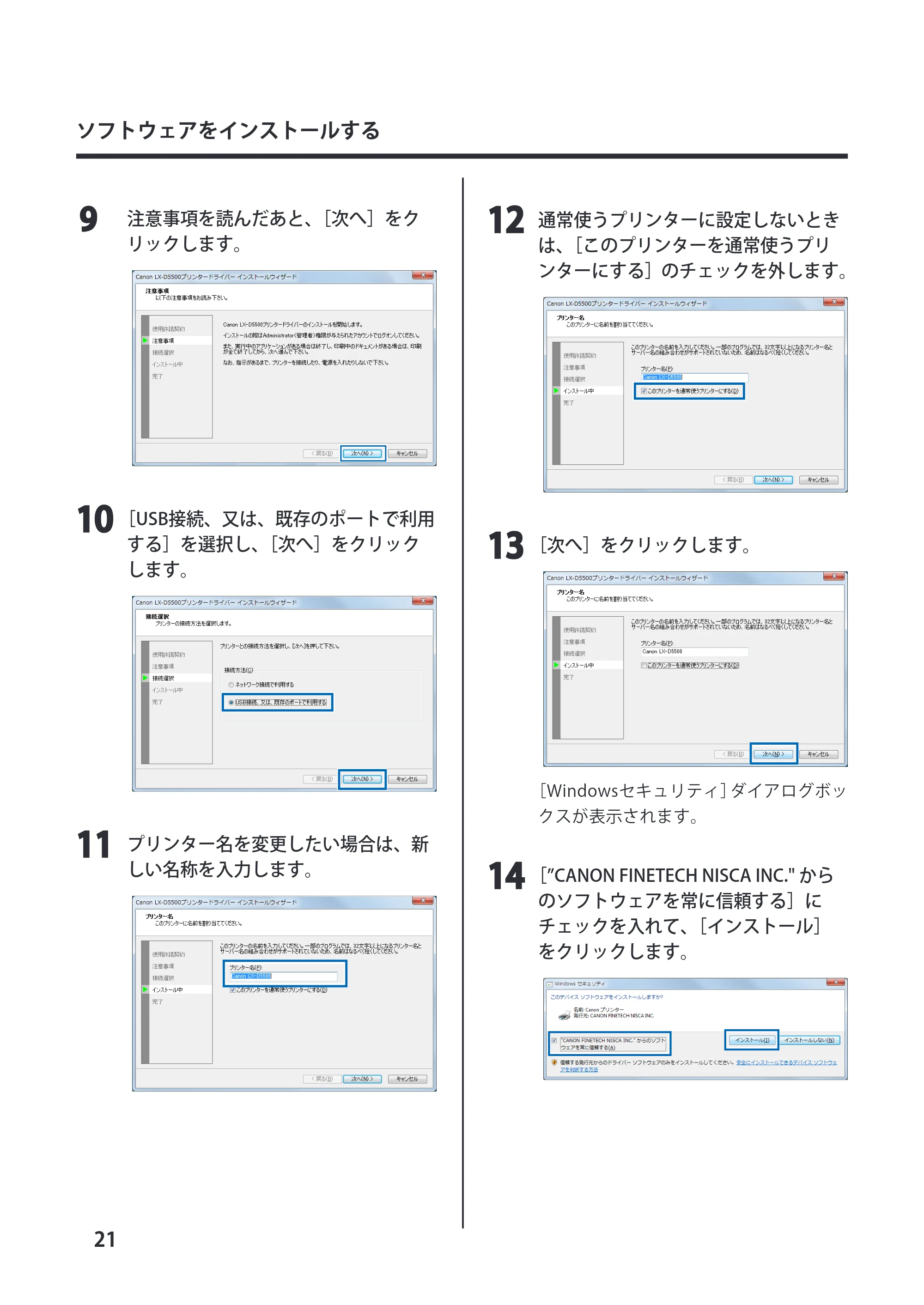
1414
[”CANON FINETECH NISCA INC." から
のソフトウェアを常に信頼する]に
チェックを入れて、[インストール]
をクリックします。
25ページ
22
ソフトウェアをインストールする
1515
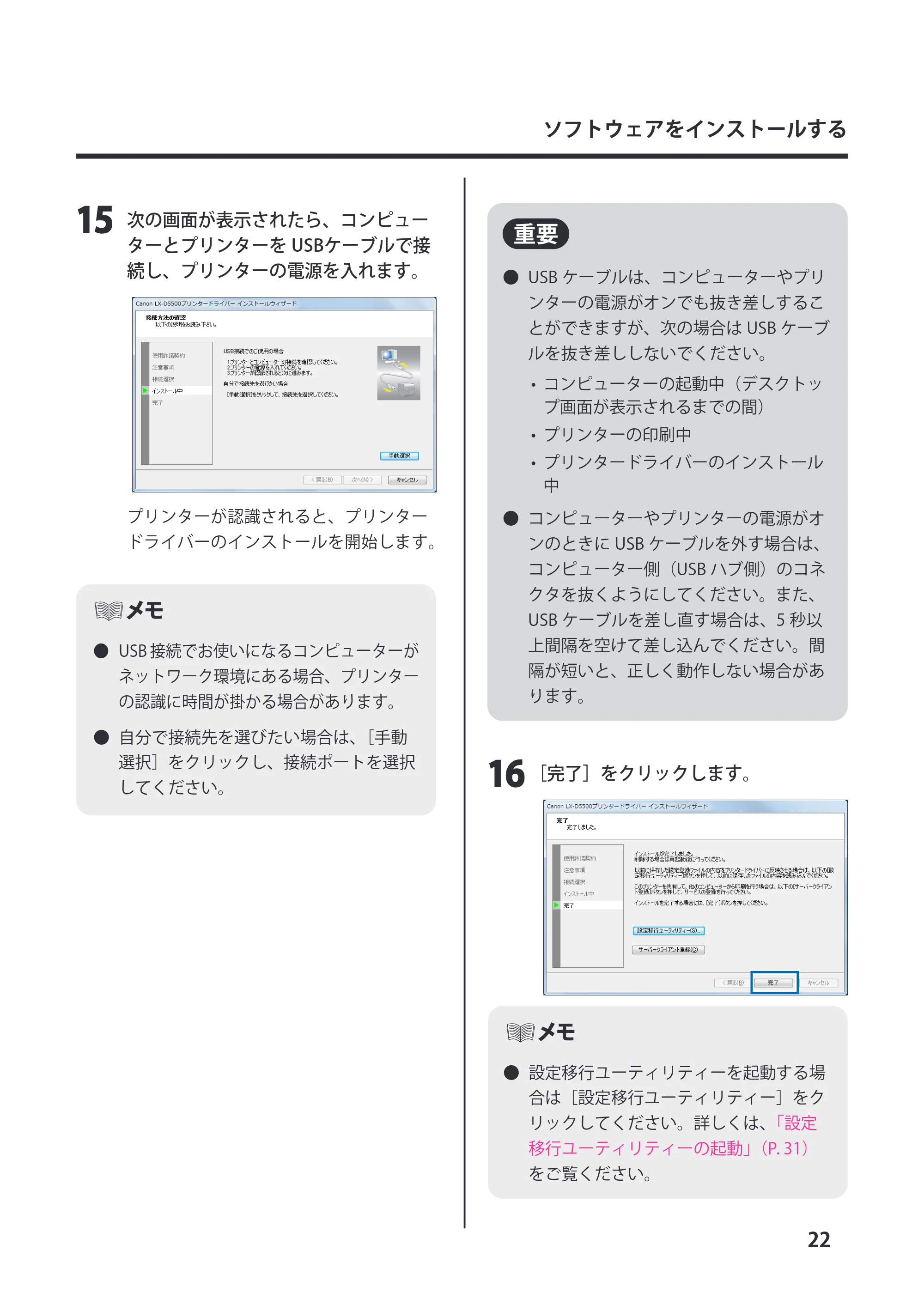
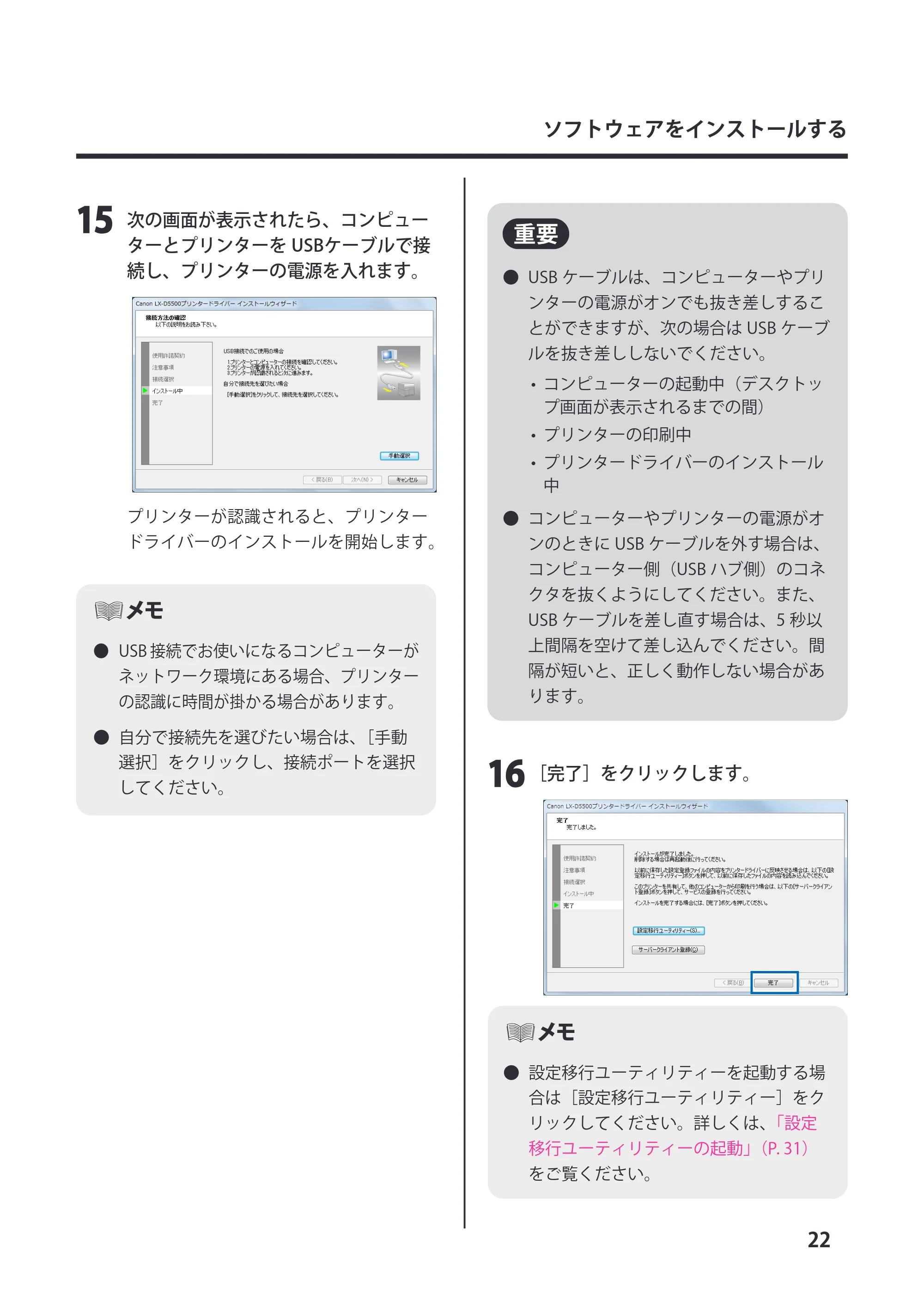
次の画面が表示されたら、コンピュー
ターとプリンターを USBケーブルで接
続し、プリンターの電源を入れます。
プリンターが認識されると、プリンター
ドライバーのインストールを開始します。
- USB 接続でお使いになるコンピューターが
ネットワーク環境にある場合、プリンター
の認識に時間が掛かる場合があります。
- 自分で接続先を選びたい場合は、[手動
選択]をクリックし、接続ポートを選択
してください。
- USB ケーブルは、コンピューターやプリ
ンターの電源がオンでも抜き差しするこ
とができますが、次の場合は USB ケーブ
ルを抜き差ししないでください。
- コンピューターの起動中(デスクトッ
プ画面が表示されるまでの間)
- プリンターの印刷中
- プリンタードライバーのインストール
中
- コンピューターやプリンターの電源がオ
ンのときに USB ケーブルを外す場合は、
コンピューター側(USB ハブ側)のコネ
クタを抜くようにしてください。また、
USB ケーブルを差し直す場合は、5 秒以
上間隔を空けて差し込んでください。間
隔が短いと、正しく動作しない場合があ
ります。
1616
[完了]をクリックします。
- 設定移行ユーティリティーを起動する場
合は[設定移行ユーティリティー]をク
リックしてください。詳しくは、「設定
移行ユーティリティーの起動」(P. 31)
をご覧ください。
26ページ
23
ソフトウェアをインストールする
- サーバーとしてお使いになるコンピュー
ターにインストールしたときは、[サー
バークライアント登録]をクリックして
ください。
- サーバークライアント登録は、プリン
タードライバーのインストール完了後に
設定することもできます。
1)プリンターソフトウェア CD-ROM を
起動します。
2)[プリンタードライバーをインストー
ルする]をクリックします。
3)[サーバークライアント登録]を選択
します。
4)[OK]をクリックします。
- サーバークライアント登録のサービスを
削除したいときは、再度サーバークライ
アント登録を実行してください。サービ
ス削除を実行する画面が表示されます。
1717
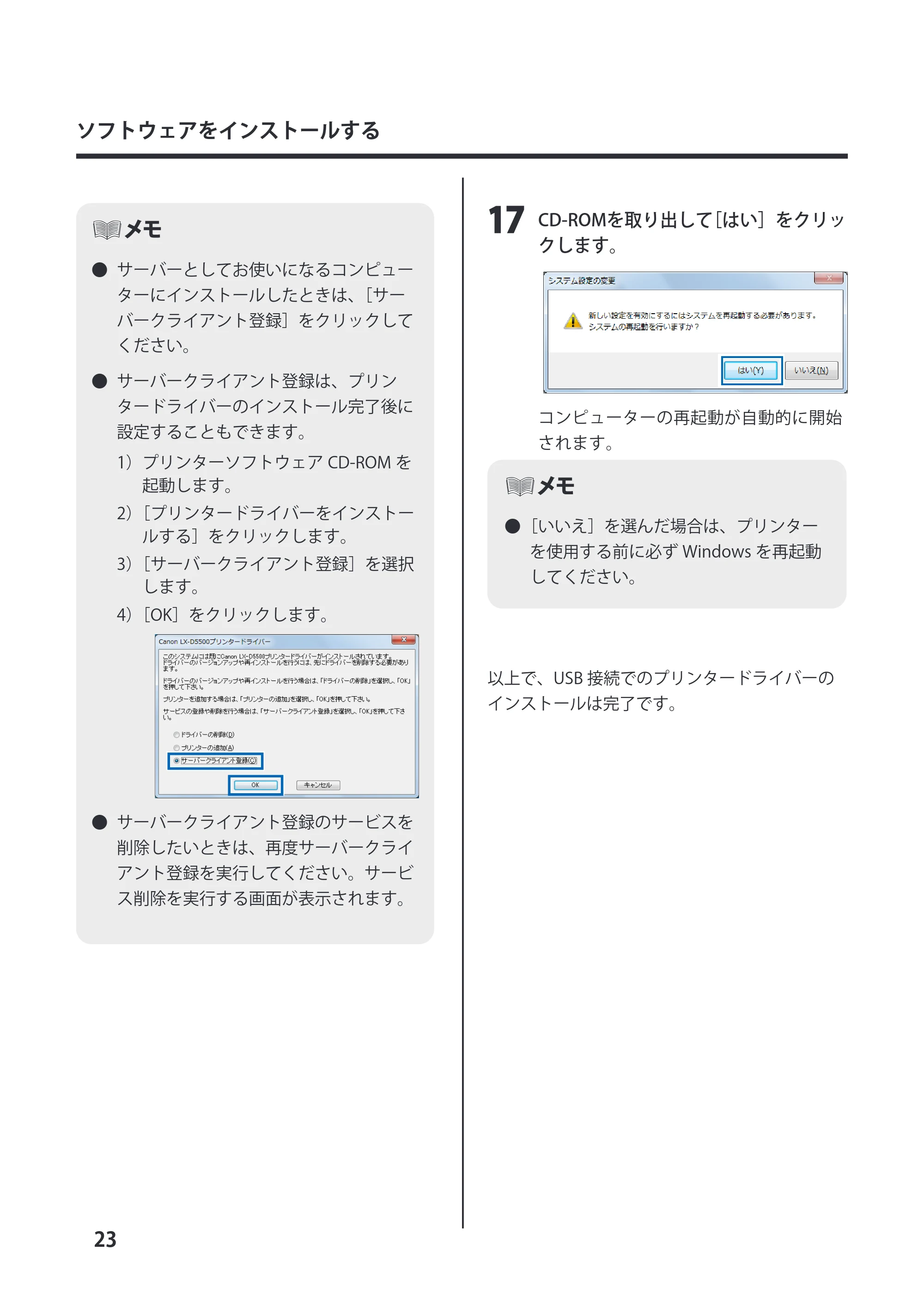
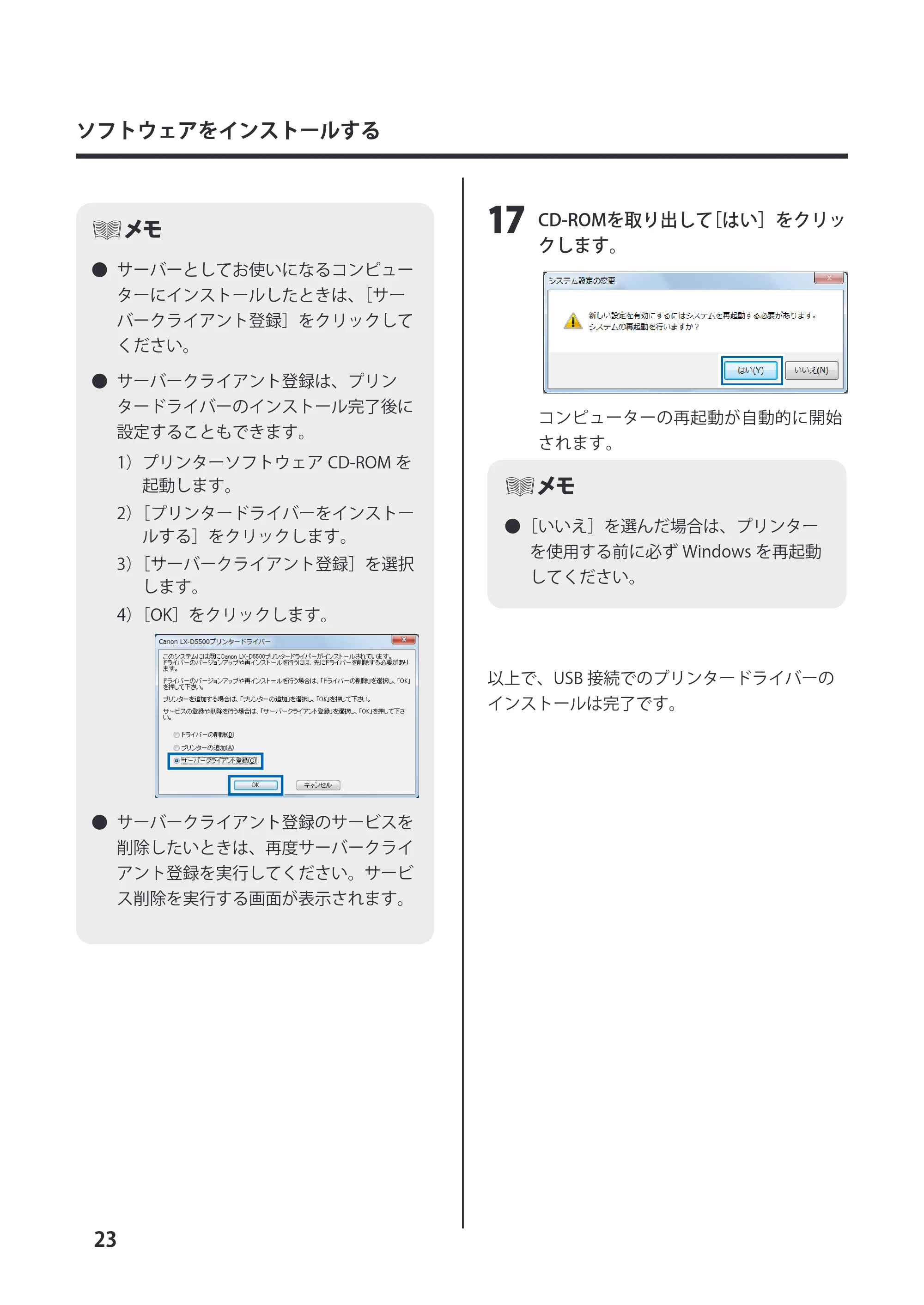
CD-ROMを取り出して[はい]をクリッ
クします。
コンピューターの再起動が自動的に開始
されます。
- [いいえ]を選んだ場合は、プリンター
を使用する前に必ず Windows を再起動
してください。
以上で、USB 接続でのプリンタードライバーの
インストールは完了です。
LAN接続で使用する場合
24
ソフトウェアをインストールする
■ LAN 接続で使用する場合
プリンターと、ハブまたはルーターを LAN ケー
ブルで接続します。
- 本製品には LAN ケーブルは同梱されていま
せん。お使いのコンピューターにあわせて、
市販の LAN ケーブルをご用意ください。
- LAN ケーブルは、カテゴリ 5e 以上対応のツ
イストペアケーブルをご使用ください。
- 社内の LAN に接続する場合は、ネットワー
ク管理者にご相談ください。
11 プリンターに電源が入っていることを
確認します。
プリンターに電源が入っていない場合
は、電源キーを押して電源を入れます。
22 「USB接続で使用する場合」の手順 3~
手順 9を行います。
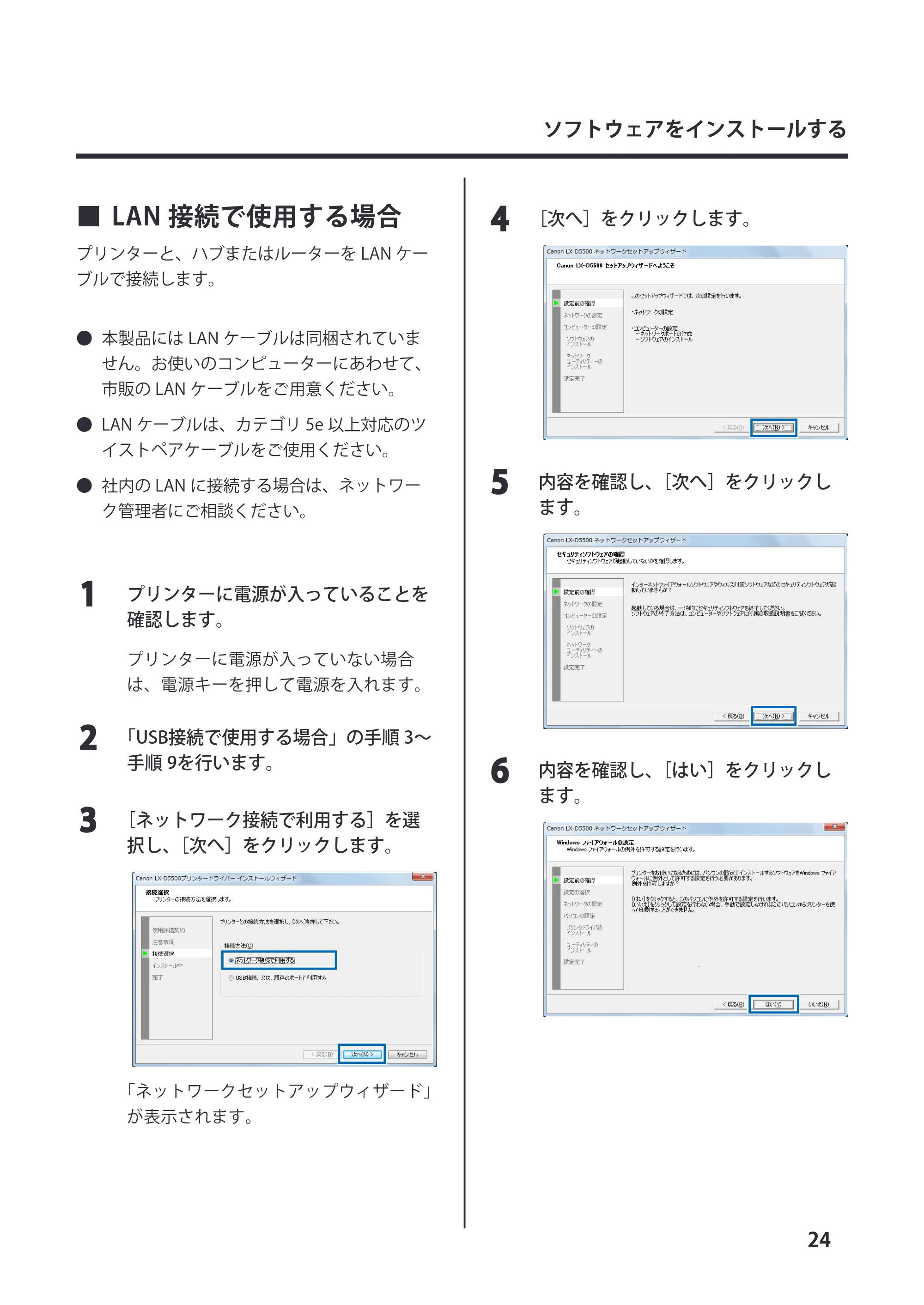
33 [ネットワーク接続で利用する]を選
択し、[次へ]をクリックします。
「ネットワークセットアップウィザード」
が表示されます。
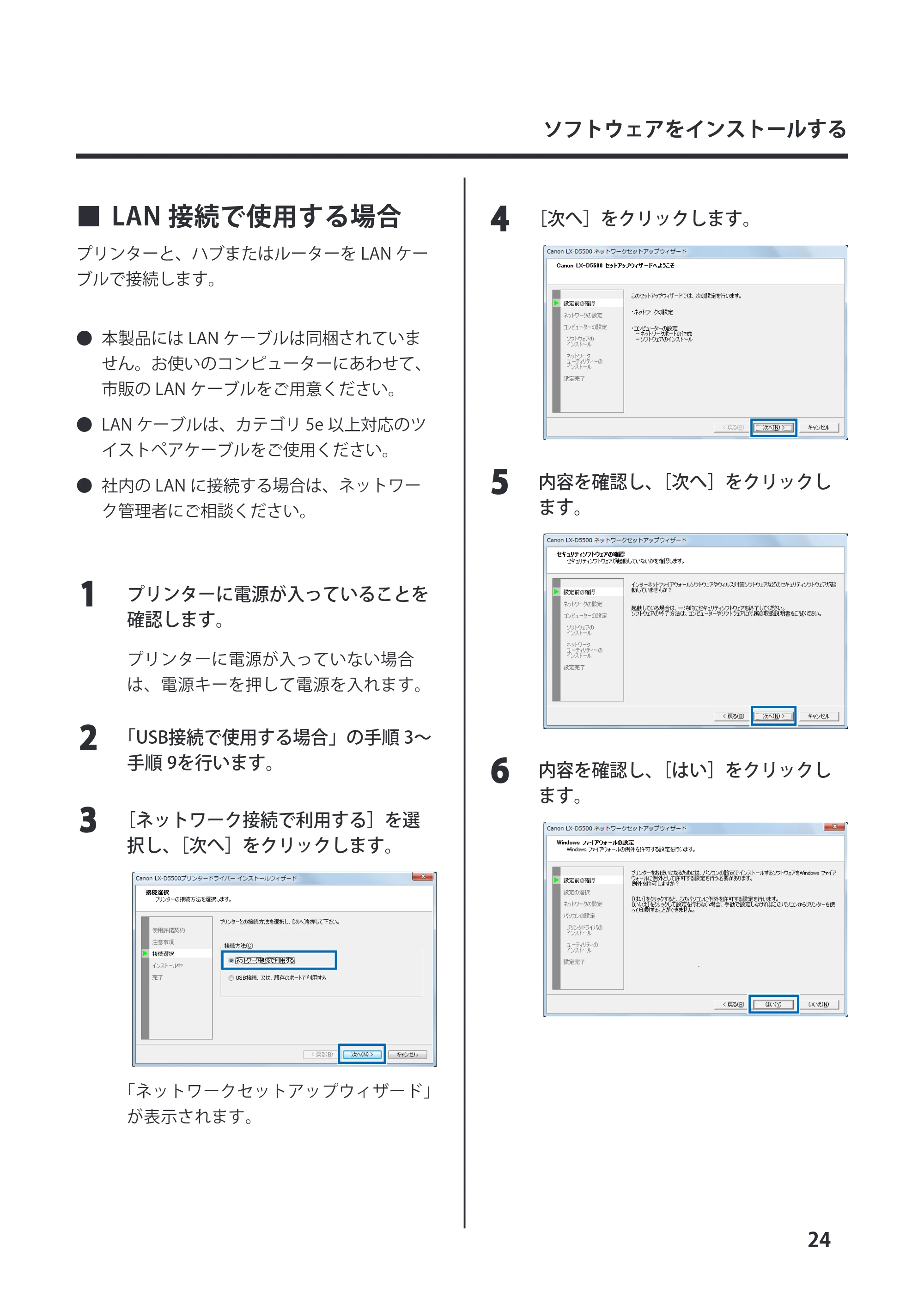
44 [次へ]をクリックします。
55 内容を確認し、[次へ]をクリックし
ます。
66 内容を確認し、[はい]をクリックし
ます。
28ページ
25
ソフトウェアをインストールする
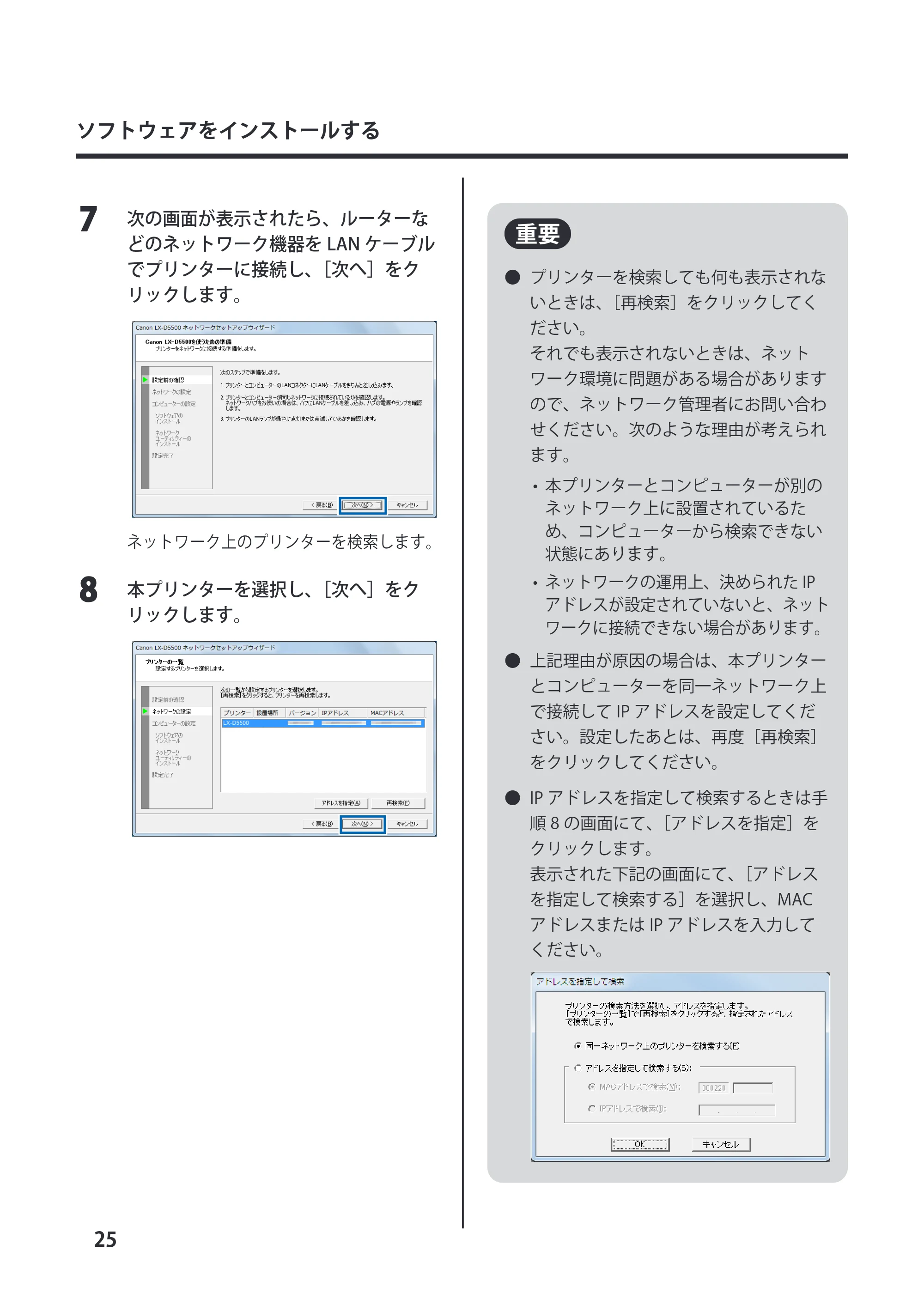
77 次の画面が表示されたら、ルーターな
どのネットワーク機器を LAN ケーブル
でプリンターに接続し、[次へ]をク
リックします。
ネットワーク上のプリンターを検索します。
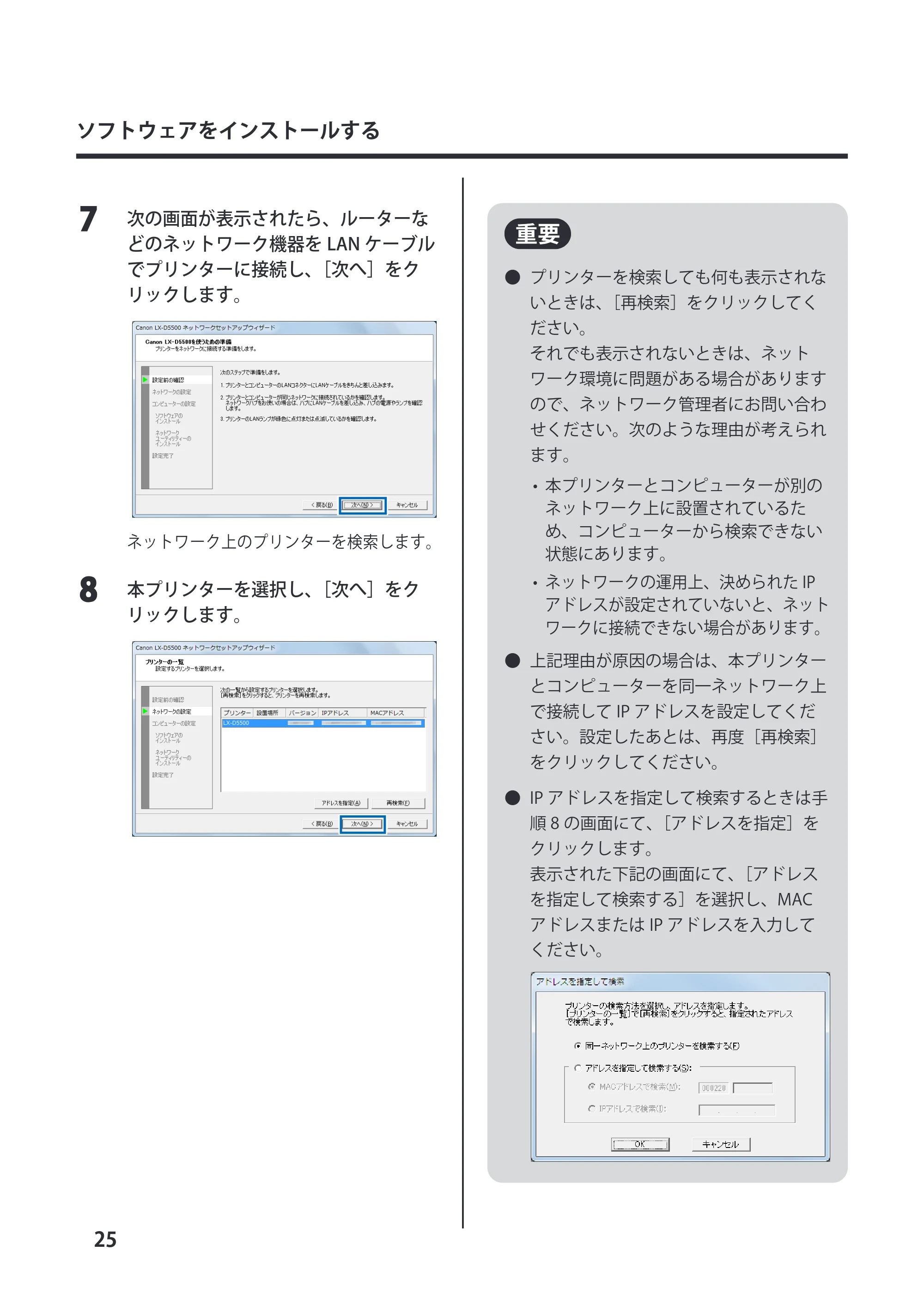
88 本プリンターを選択し、[次へ]をク
リックします。
- プリンターを検索しても何も表示されな
いときは、[再検索]をクリックしてく
ださい。
それでも表示されないときは、ネット
ワーク環境に問題がある場合があります
ので、ネットワーク管理者にお問い合わ
せください。次のような理由が考えられ
ます。
- 本プリンターとコンピューターが別の
ネットワーク上に設置されているた
め、コンピューターから検索できない
状態にあります。
- ネットワークの運用上、決められた IP
アドレスが設定されていないと、ネット
ワークに接続できない場合があります。
- 上記理由が原因の場合は、本プリンター
とコンピューターを同一ネットワーク上
で接続して IP アドレスを設定してくだ
さい。設定したあとは、再度[再検索]
をクリックしてください。
- IP アドレスを指定して検索するときは手
順 8 の画面にて、[アドレスを指定]を
クリックします。
表示された下記の画面にて、[アドレス
を指定して検索する]を選択し、MAC
アドレスまたは IP アドレスを入力して
ください。
29ページ
26
ソフトウェアをインストールする
99 ネットワーク(IPアドレス)の設定を行
います。
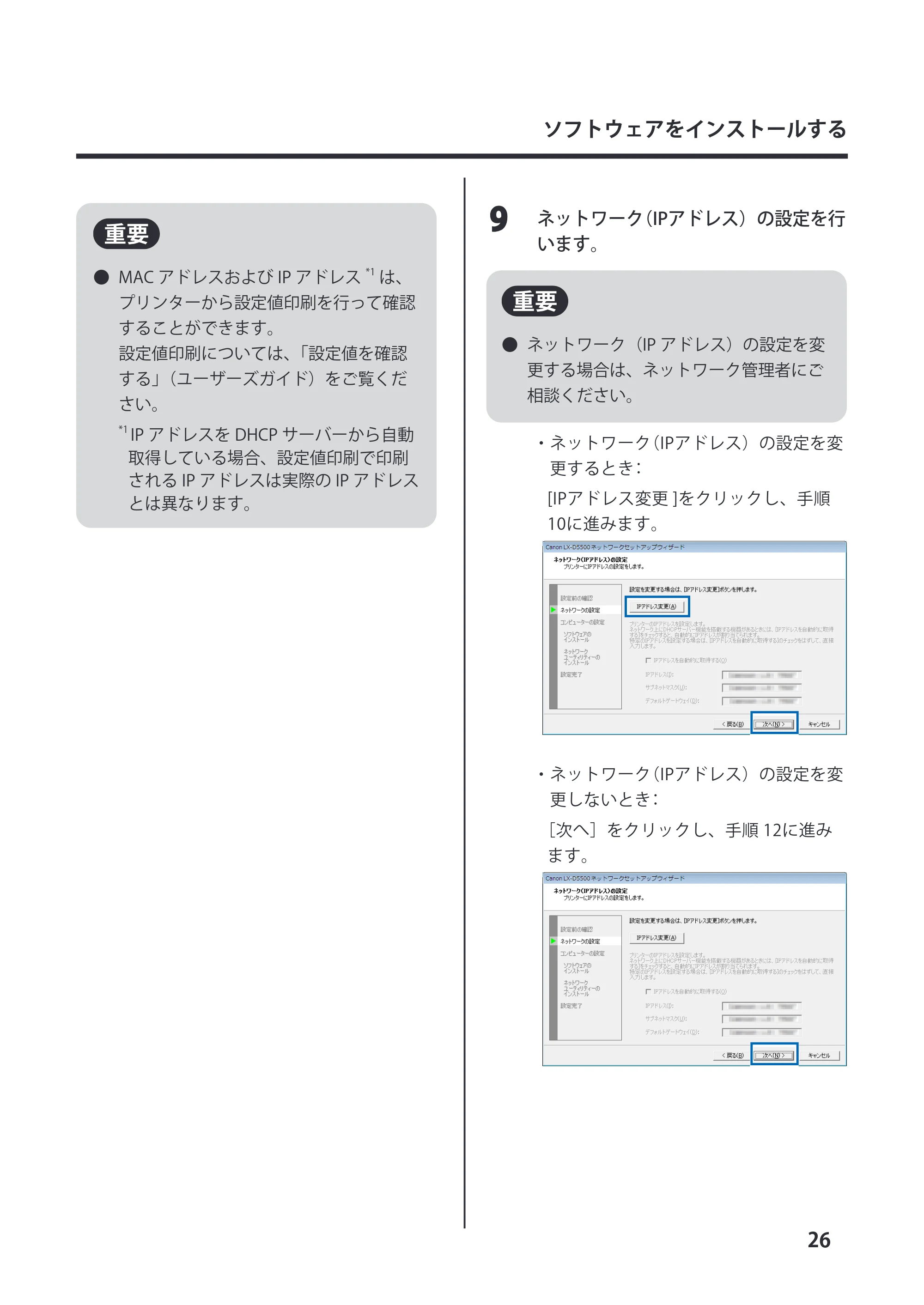
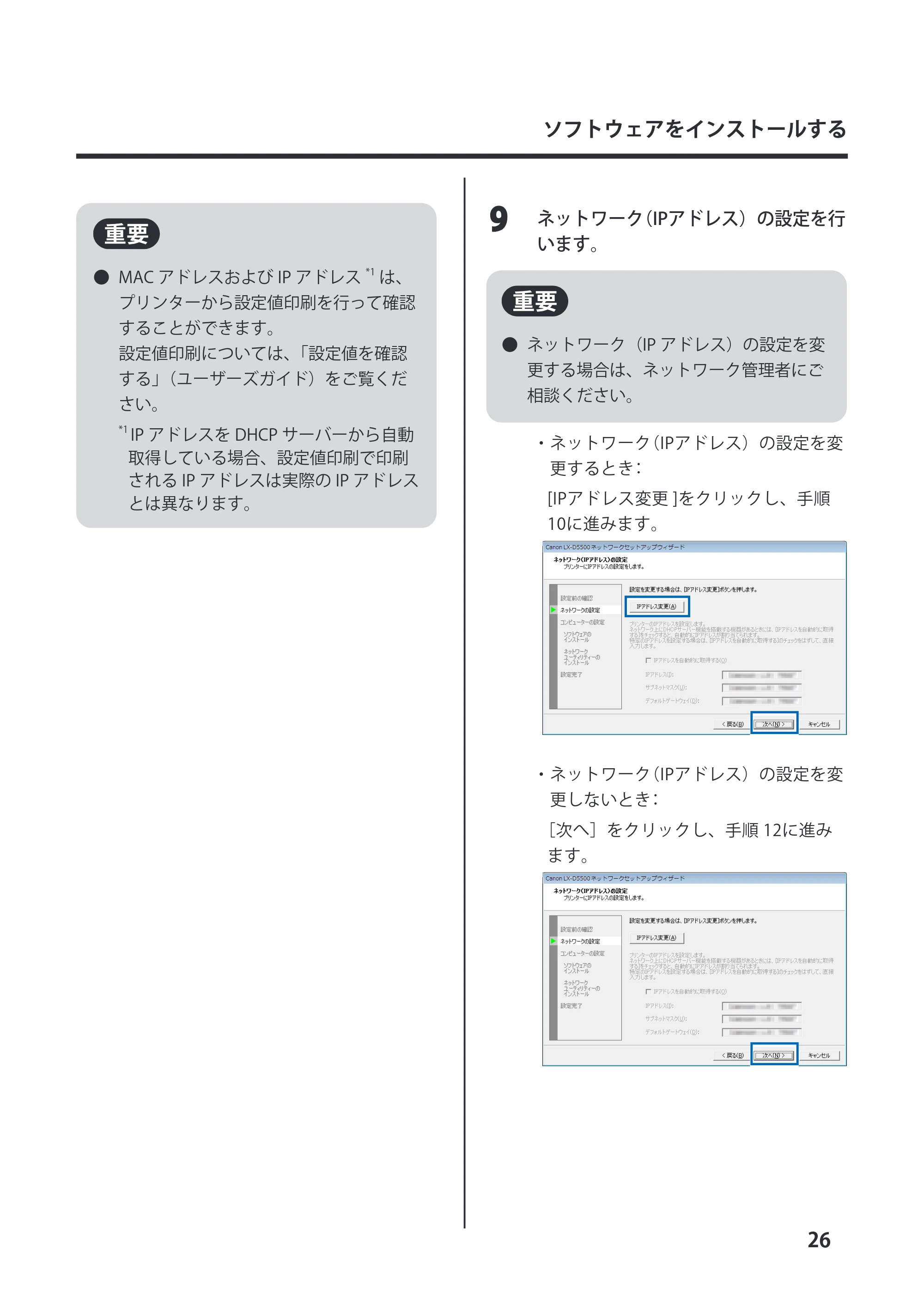
- ネットワーク(IP アドレス)の設定を変
更する場合は、ネットワーク管理者にご
相談ください。
- ネットワーク(IPアドレス)の設定を変
更するとき:
[IPアドレス変更 ]をクリックし、手順
10に進みます。
- ネットワーク(IPアドレス)の設定を変
更しないとき:
[次へ]をクリックし、手順 12に進み
ます。
- MAC アドレスおよび IP アドレス
*1
は、
プリンターから設定値印刷を行って確認
することができます。
設定値印刷については、「設定値を確認
する」(ユーザーズガイド)をご覧くだ
さい。
*1
IP アドレスを DHCP サーバーから自動
取得している場合、設定値印刷で印刷
される IP アドレスは実際の IP アドレス
とは異なります。
30ページ
27
ソフトウェアをインストールする
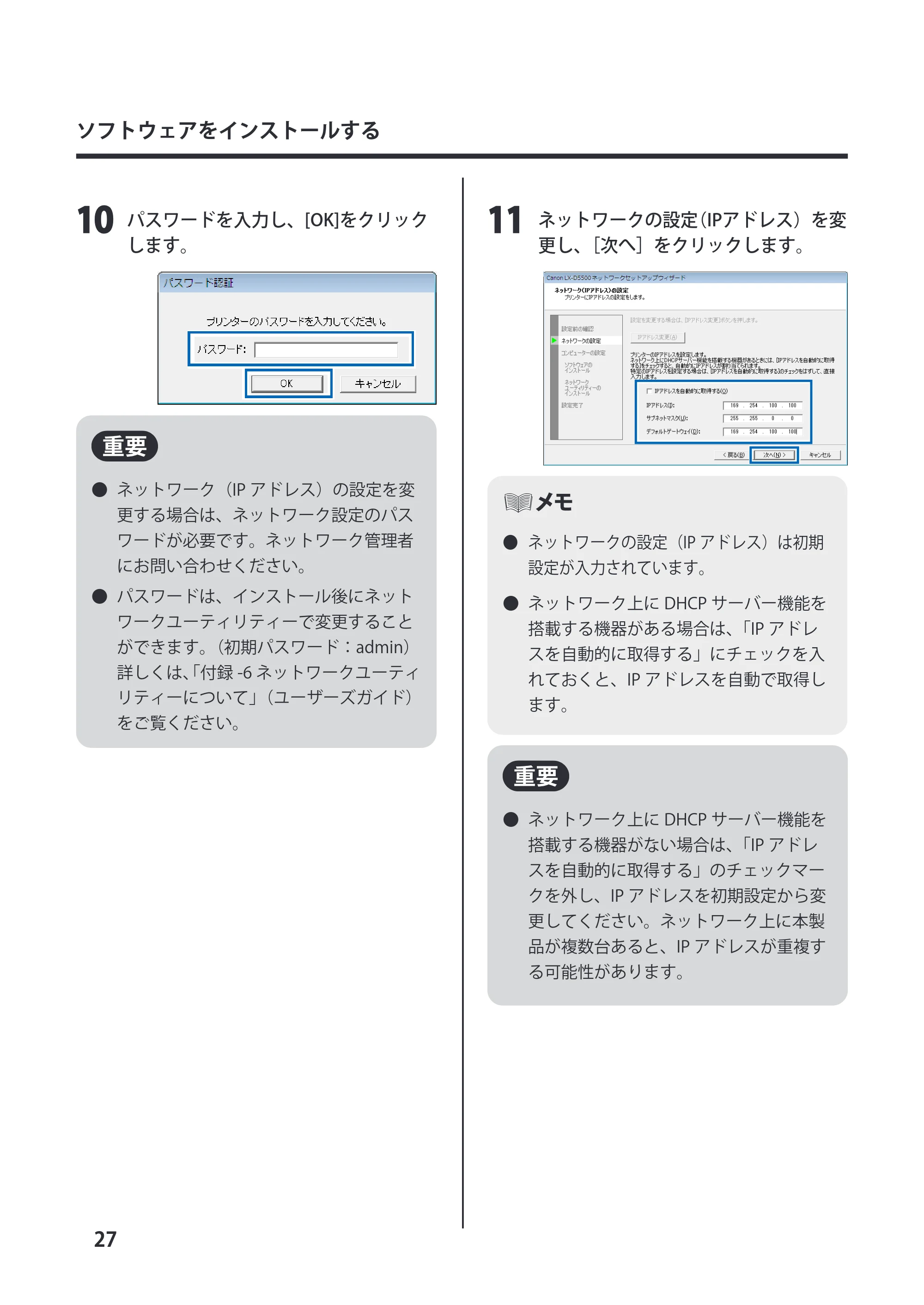
1010
パスワードを入力し、[OK]をクリック
します。
- ネットワーク(IP アドレス)の設定を変
更する場合は、ネットワーク設定のパス
ワードが必要です。ネットワーク管理者
にお問い合わせください。
- パスワードは、インストール後にネット
ワークユーティリティーで変更すること
ができます。(初期パスワード:admin)
詳しくは、「付録 -6 ネットワークユーティ
リティーについて」(ユーザーズガイド)
をご覧ください。
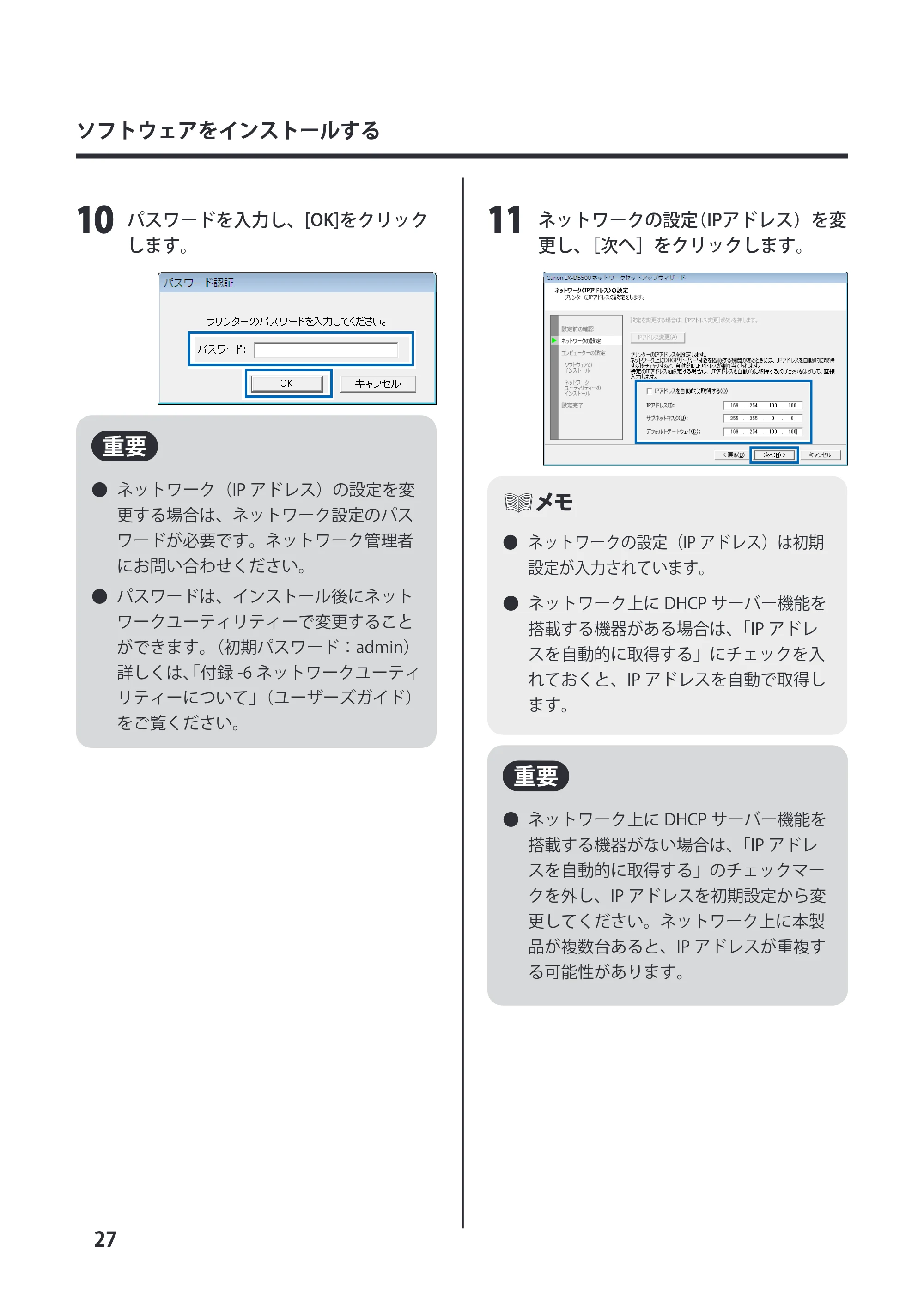
1111
ネットワークの設定(IPアドレス)を変
更し、[次へ]をクリックします。
- ネットワークの設定(IP アドレス)は初期
設定が入力されています。
- ネットワーク上に DHCP サーバー機能を
搭載する機器がある場合は、「IP アドレ
スを自動的に取得する」にチェックを入
れておくと、IP アドレスを自動で取得し
ます。
- ネットワーク上に DHCP サーバー機能を
搭載する機器がない場合は、「IP アドレ
スを自動的に取得する」のチェックマー
クを外し、IP アドレスを初期設定から変
更してください。ネットワーク上に本製
品が複数台あると、IP アドレスが重複す
る可能性があります。
31ページ
28
ソフトウェアをインストールする
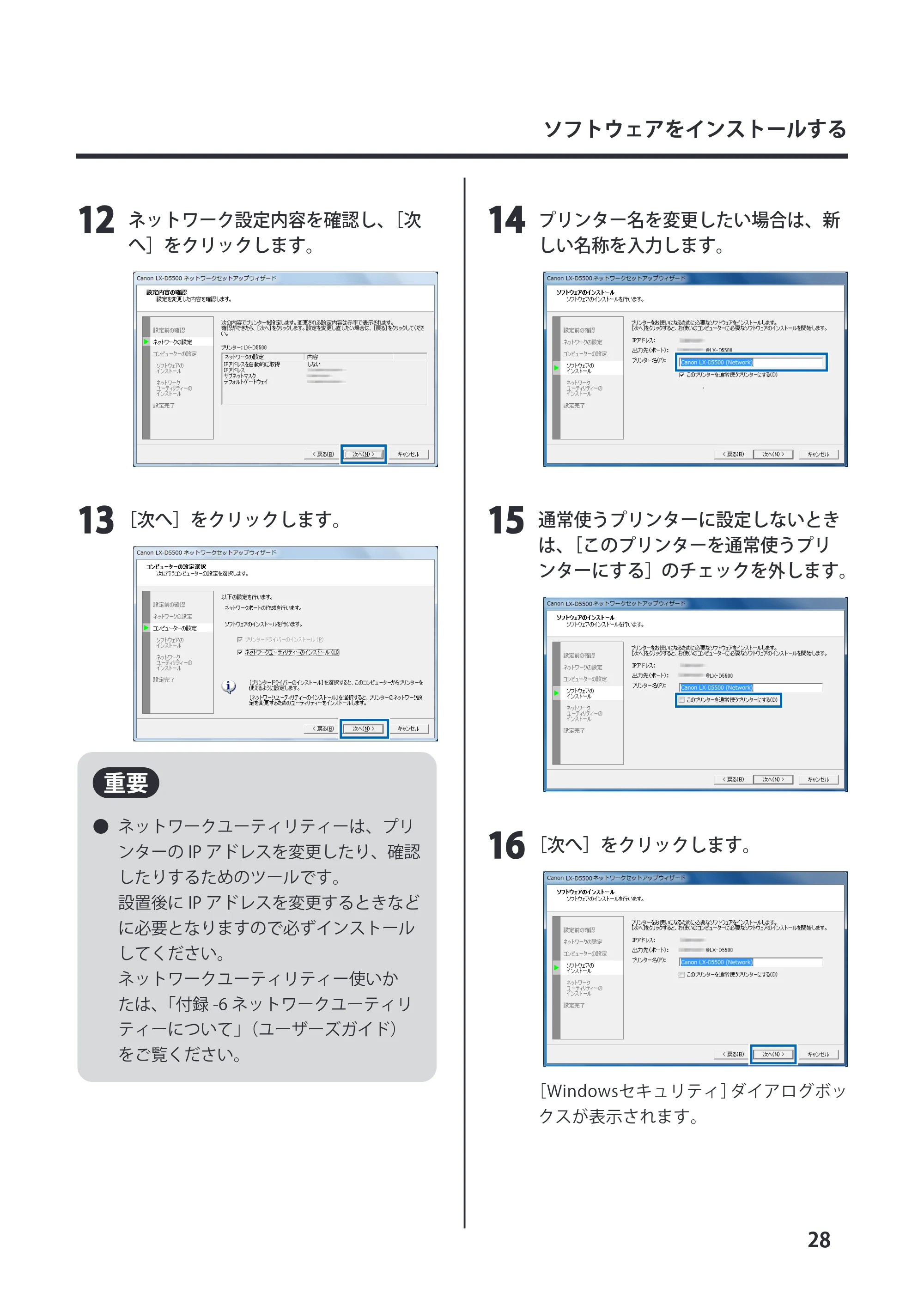
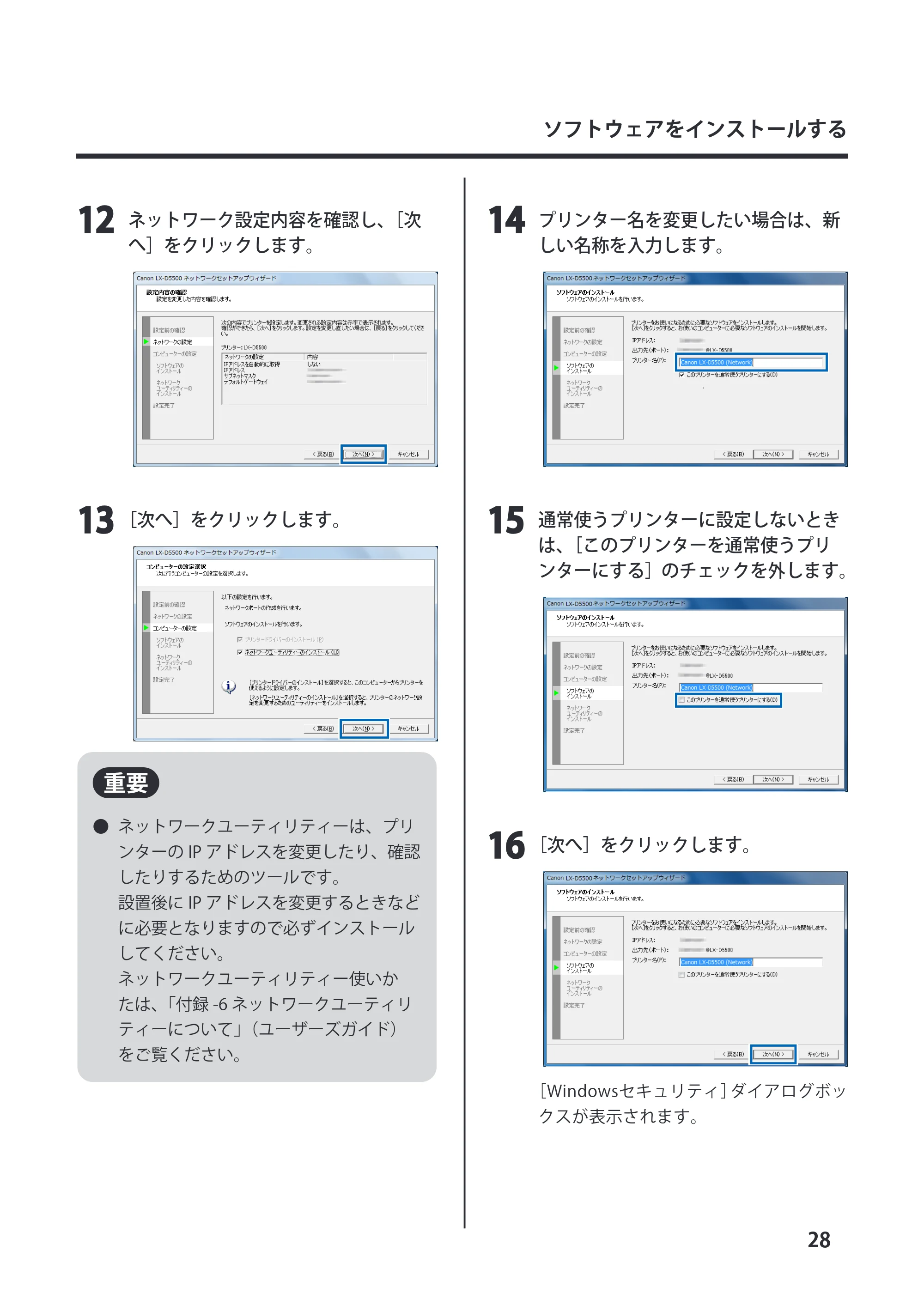
1414
プリンター名を変更したい場合は、新
しい名称を入力します。
1515
通常使うプリンターに設定しないとき
は、[このプリンターを通常使うプリ
ンターにする]のチェックを外します。
1616
[次へ]をクリックします。
[Windowsセキュリティ]ダイアログボッ
クスが表示されます。
1212
ネットワーク設定内容を確認し、[次
へ]をクリックします。
1313
[次へ]をクリックします。
- ネットワークユーティリティーは、プリ
ンターの IP アドレスを変更したり、確認
したりするためのツールです。
設置後に IP アドレスを変更するときなど
に必要となりますので必ずインストール
してください。
ネットワークユーティリティー使いか
たは、「付録 -6 ネットワークユーティリ
ティーについて」(ユーザーズガイド)
をご覧ください。
32ページ
29
ソフトウェアをインストールする
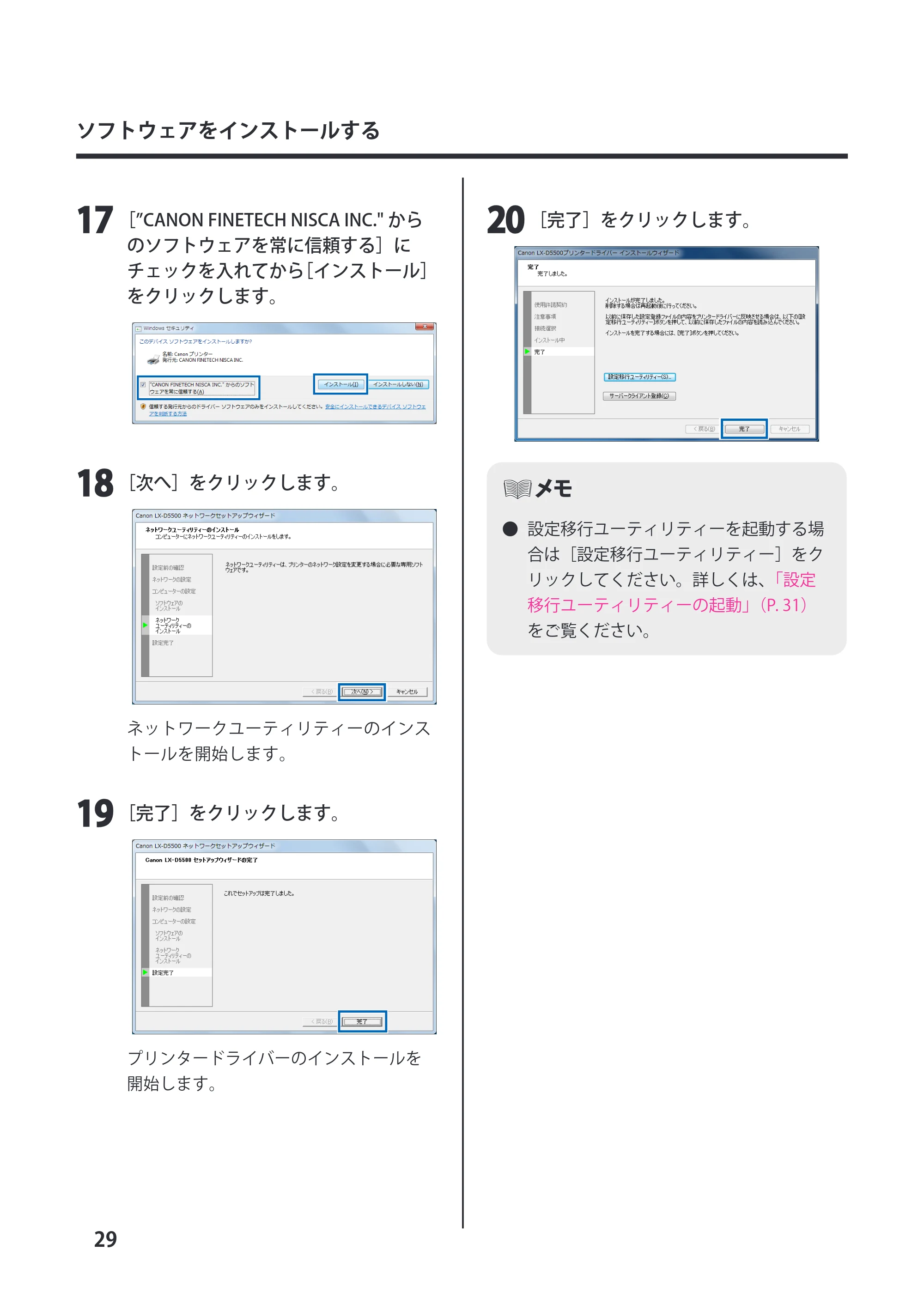
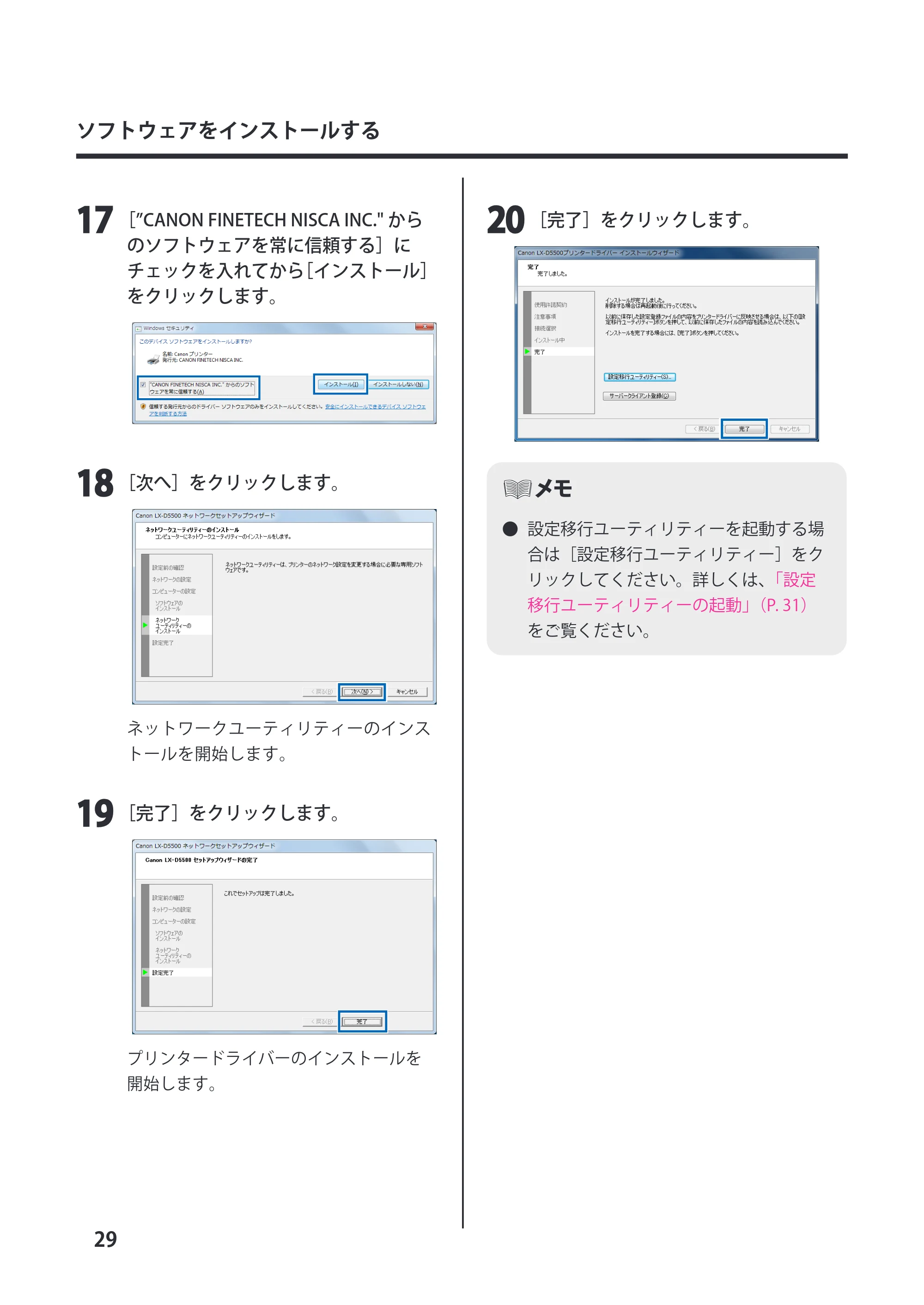
1717
[”CANON FINETECH NISCA INC." から
のソフトウェアを常に信頼する]に
チェックを入れてから[インストール]
をクリックします。
1818
[次へ]をクリックします。
ネットワークユーティリティーのインス
トールを開始します。
1919
[完了]をクリックします。
プリンタードライバーのインストールを
開始します。
2020
[完了]をクリックします。
- 設定移行ユーティリティーを起動する場
合は[設定移行ユーティリティー]をク
リックしてください。詳しくは、「設定
移行ユーティリティーの起動」(P. 31)
をご覧ください。
33ページ
30
ソフトウェアをインストールする
2121
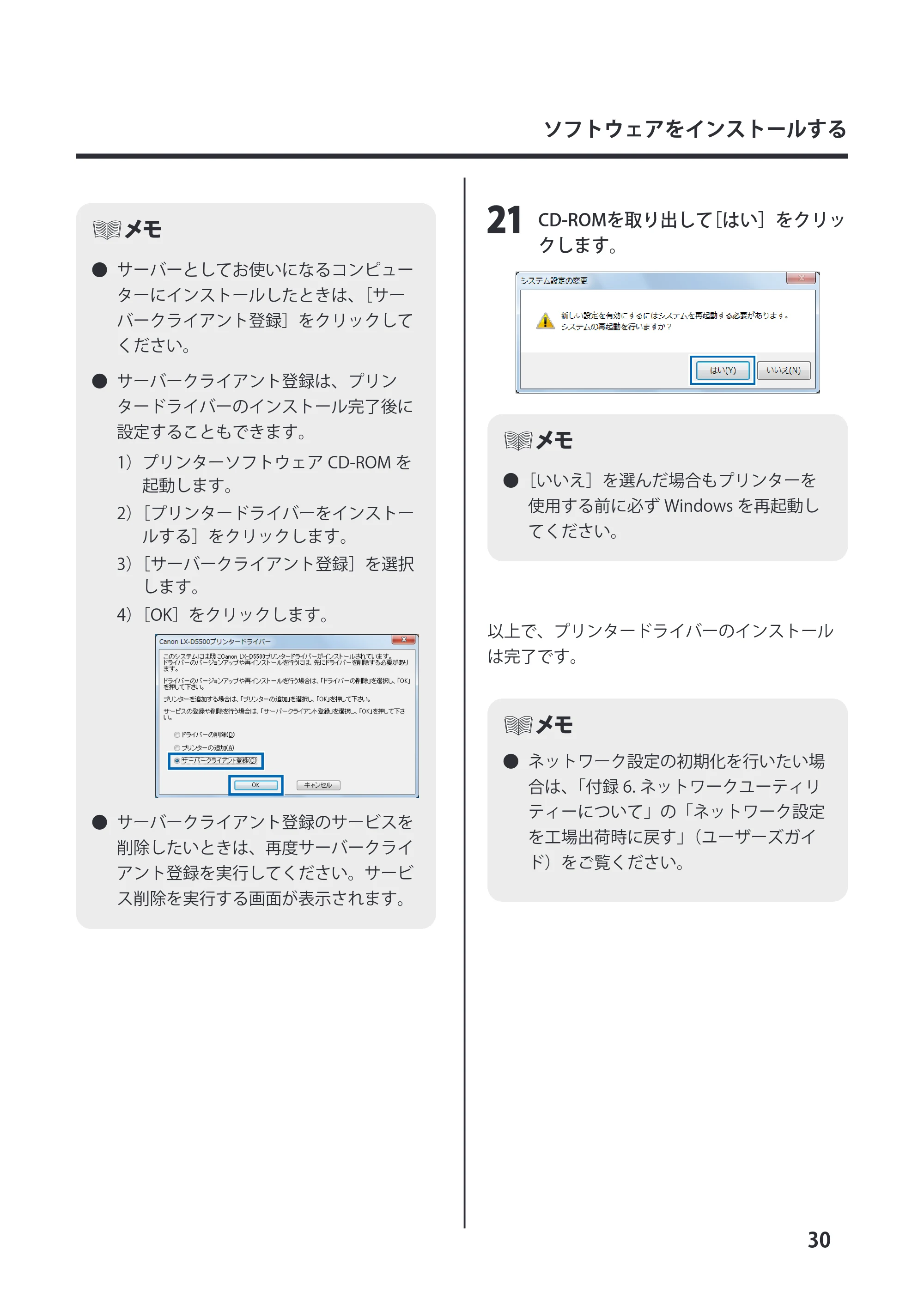
CD-ROMを取り出して[はい]をクリッ
クします。
- [いいえ]を選んだ場合もプリンターを
使用する前に必ず Windows を再起動し
てください。
以上で、プリンタードライバーのインストール
は完了です。
- ネットワーク設定の初期化を行いたい場
合は、「付録 6. ネットワークユーティリ
ティーについて」の「ネットワーク設定
を工場出荷時に戻す」(ユーザーズガイ
ド)をご覧ください。
- サーバーとしてお使いになるコンピュー
ターにインストールしたときは、[サー
バークライアント登録]をクリックして
ください。
- サーバークライアント登録は、プリン
タードライバーのインストール完了後に
設定することもできます。
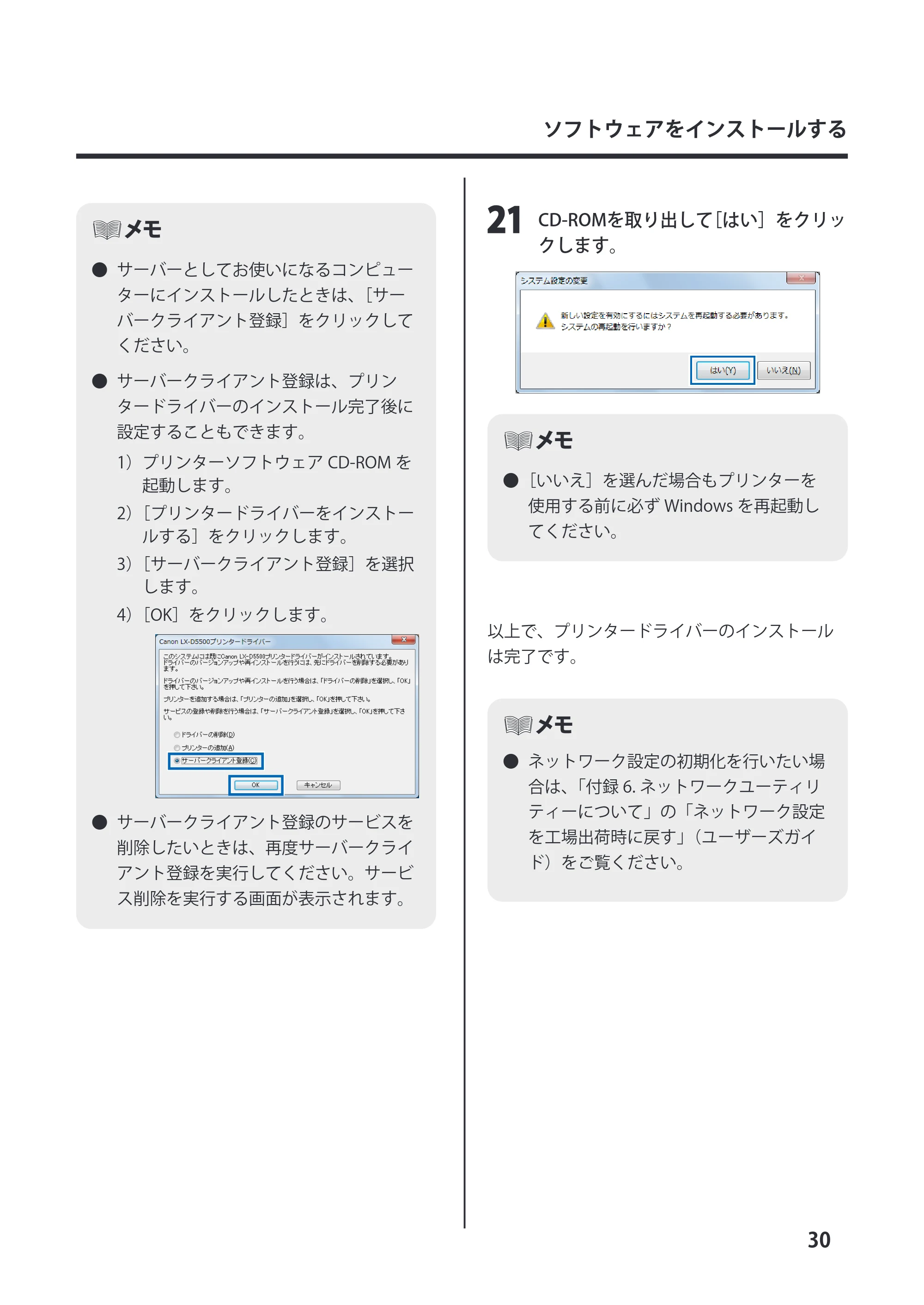
1)プリンターソフトウェア CD-ROM を
起動します。
2)[プリンタードライバーをインストー
ルする]をクリックします。
3)[サーバークライアント登録]を選択
します。
4)[OK]をクリックします。
- サーバークライアント登録のサービスを
削除したいときは、再度サーバークライ
アント登録を実行してください。サービ
ス削除を実行する画面が表示されます。
設定移行ユーティリティーの起動
31
ソフトウェアをインストールする
■ 設定移行ユーティリティー
の起動
プリンタードライバーの設定内容を読み込みま
す。インポートのしかたには、次の 2 種類があ
ります。
■エクスポートファイルから読み込む
プリンタードライバーの設定内容を保存した
ファイル(エクスポートファイル)から読み込
みます。
■プリンタードライバーから読み込む
コンピューター内のプリンタードライバーから
直接設定内容を読み込みます。
- インポート / エクスポートできる設定内
容は次のとおりです。
- [ページ設定]シートの[お気に入り]
に登録されている印刷設定
- [ページ設定]シートの[用紙サイズ]
に登録されている用紙サイズ
- インポート / エクスポートには次のよう
な制限があります。
- 対応プリンターは、LX-P5500、
LX-D5500、LX 760、および LX 740 と
なっています。
- 異なる機種間のインポートは、用紙サ
イズ情報のみとなっています。
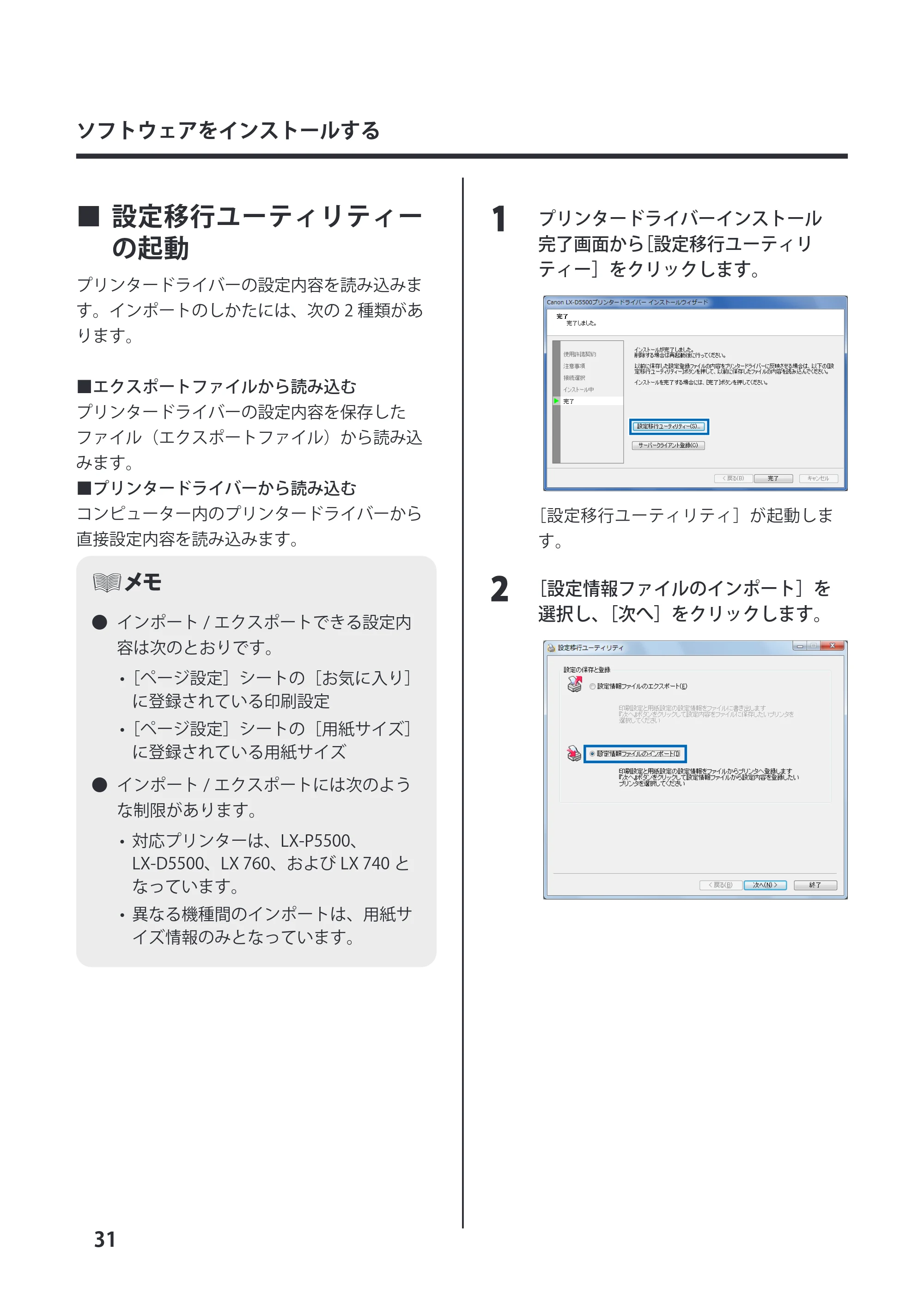
11 プリンタードライバーインストール
完了画面から[設定移行ユーティリ
ティー]をクリックします。
[設定移行ユーティリティ]が起動しま
す。
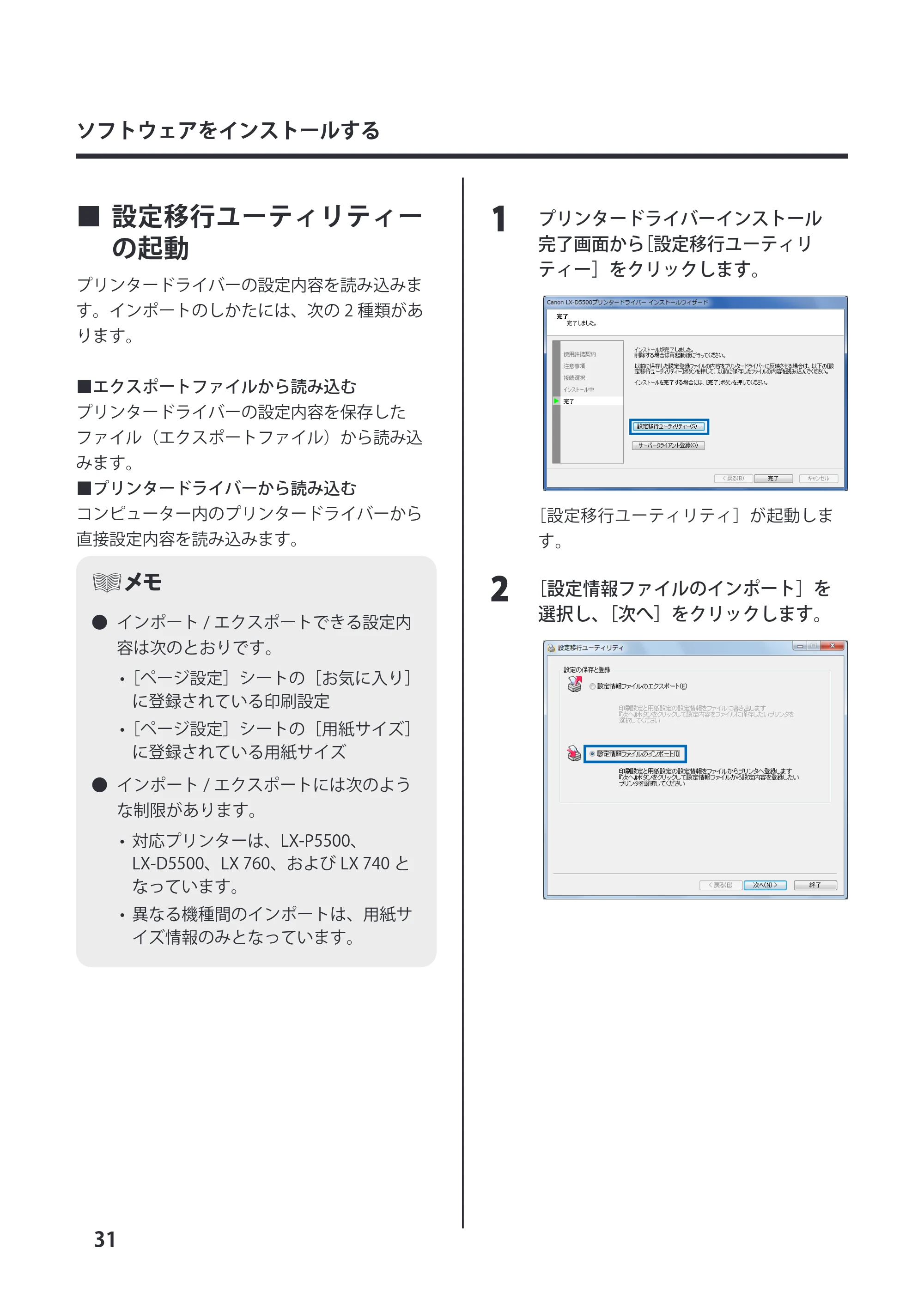
22 [設定情報ファイルのインポート]を
選択し、[次へ]をクリックします。
35ページ
32
ソフトウェアをインストールする
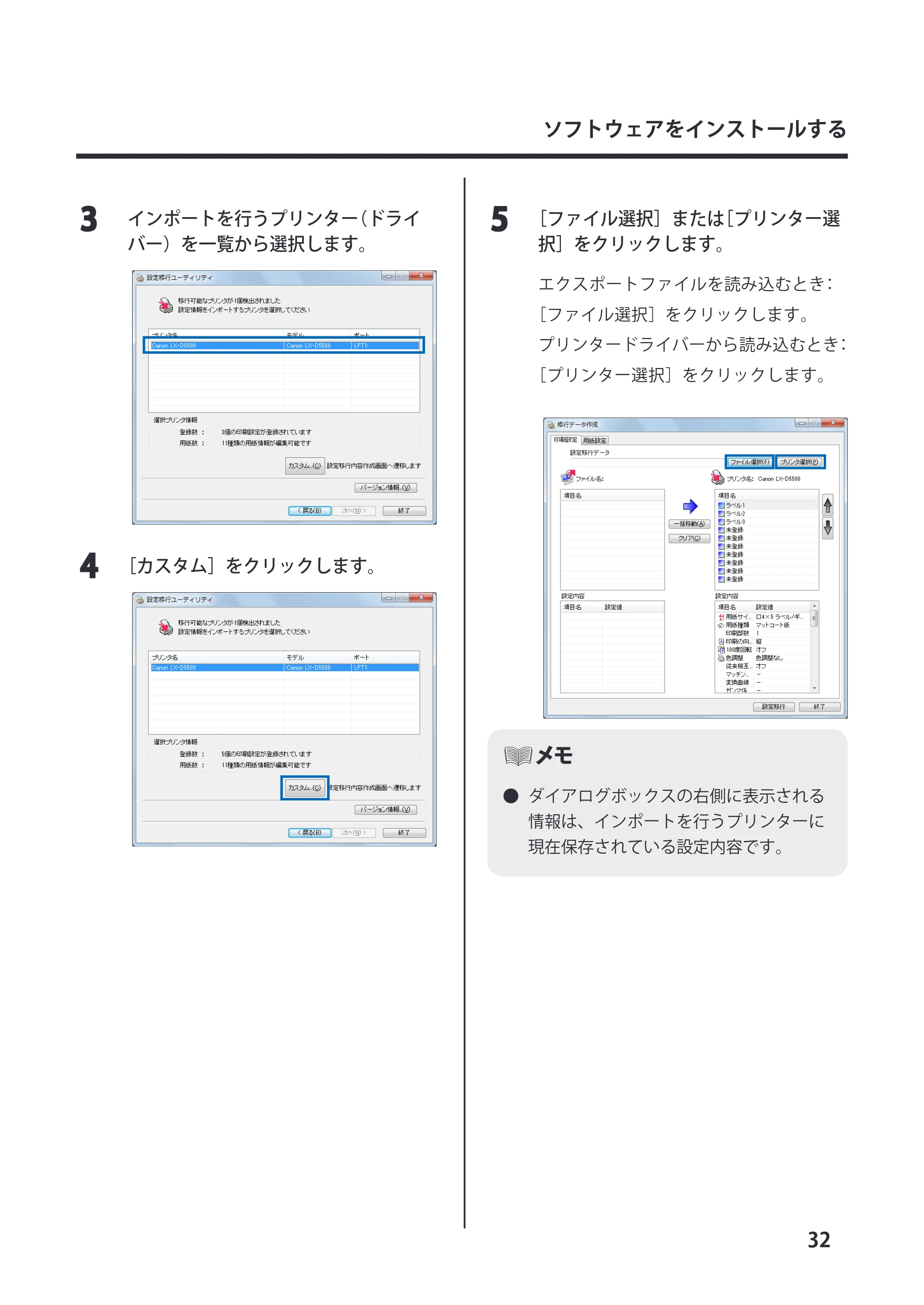
33 インポートを行うプリンター(ドライ
バー)を一覧から選択します。
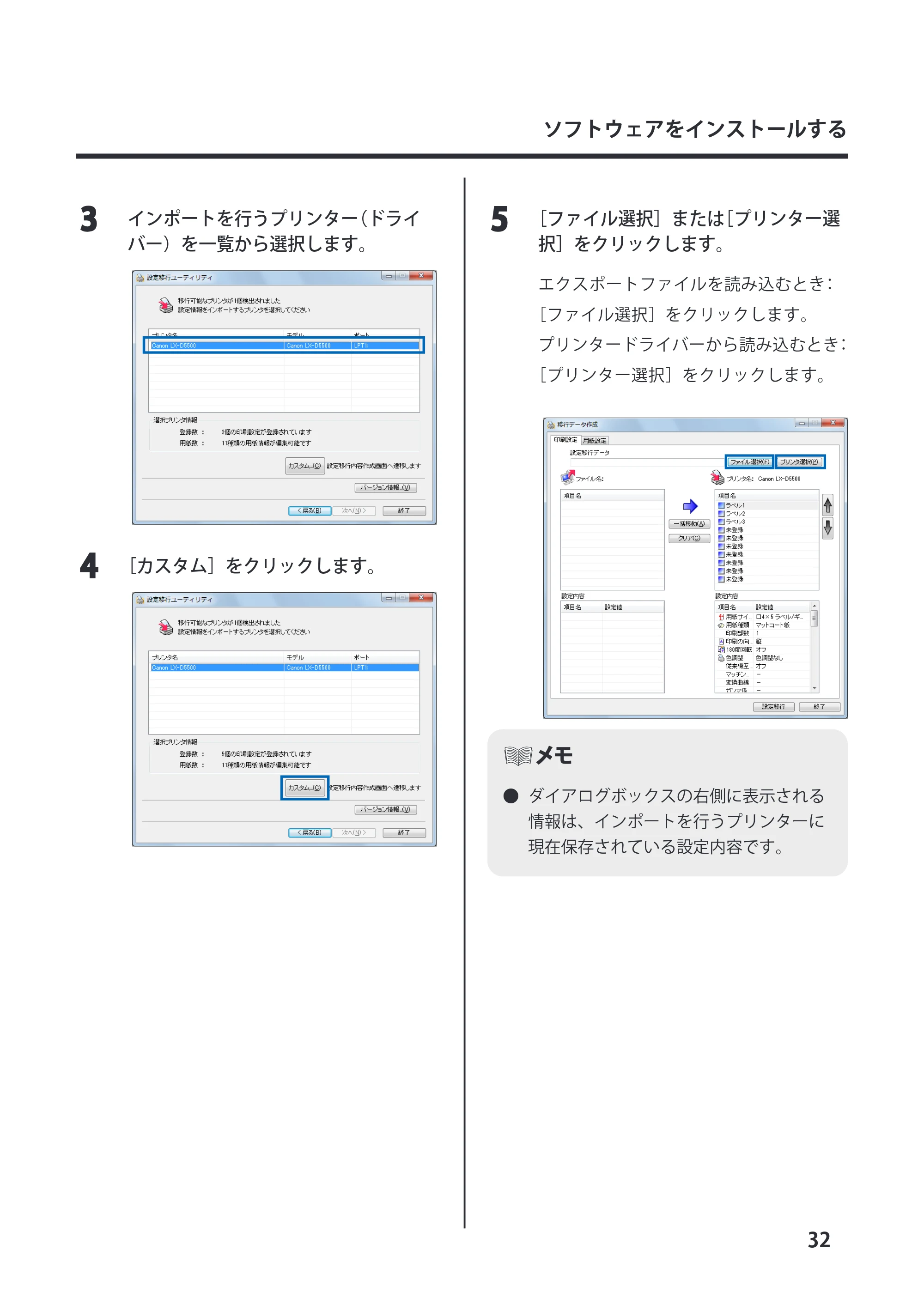
44 [カスタム]をクリックします。
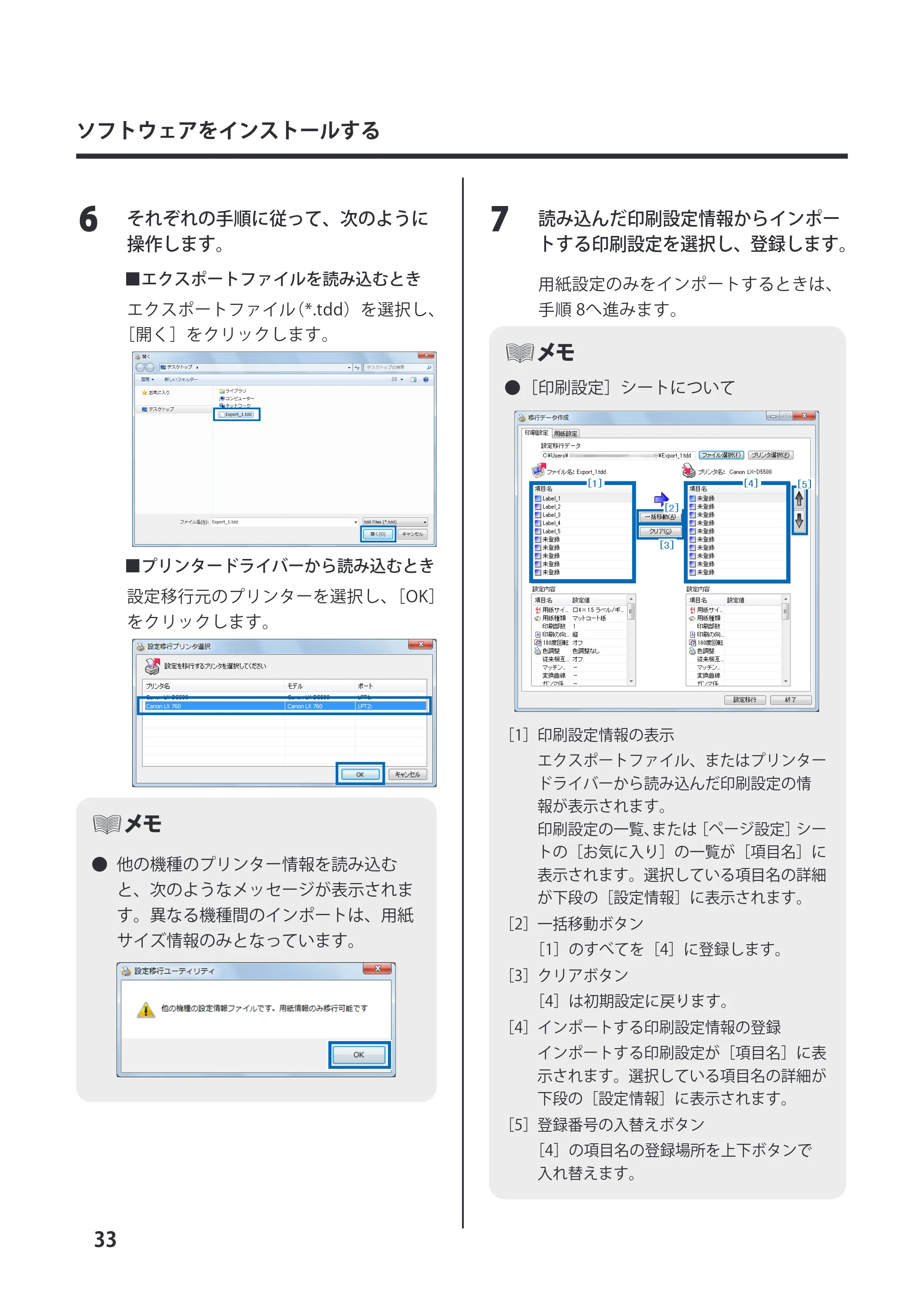
55 [ファイル選択]または[プリンター選
択]をクリックします。
エクスポートファイルを読み込むとき:
[ファイル選択]をクリックします。
プリンタードライバーから読み込むとき:
[プリンター選択]をクリックします。
- ダイアログボックスの右側に表示される
情報は、インポートを行うプリンターに
現在保存されている設定内容です。
36ページ
33
ソフトウェアをインストールする
66 それぞれの手順に従って、次のように
操作します。
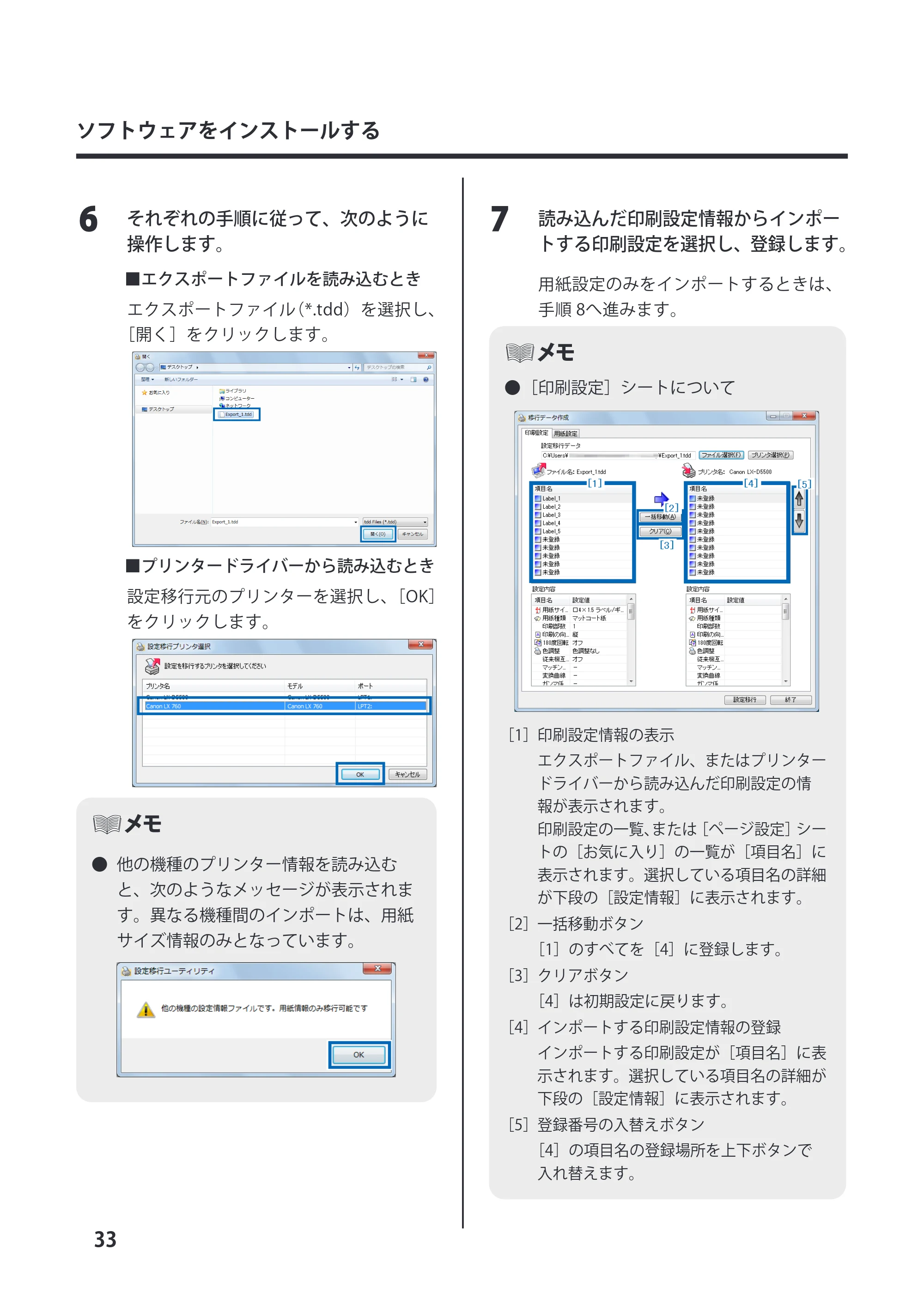
■エクスポートファイルを読み込むとき
エクスポートファイル(*.tdd)を選択し、
[開く]をクリックします。
■ プリンタードライバーから読み込むとき
設定移行元のプリンターを選択し、[OK]
をクリックします。
- 他の機種のプリンター情報を読み込む
と、次のようなメッセージが表示されま
す。異なる機種間のインポートは、用紙
サイズ情報のみとなっています。
77 読み込んだ印刷設定情報からインポー
トする印刷設定を選択し、登録します。
用紙設定のみをインポートするときは、
手順 8へ進みます。
- [印刷設定]シートについて
[1]印刷設定情報の表示
エクスポートファイル、またはプリンター
ドライバーから読み込んだ印刷設定の情
報が表示されます。
印刷設定の一覧、または[ページ設定]シー
トの[お気に入り]の一覧が[項目名]に
表示されます。選択している項目名の詳細
が下段の[設定情報]に表示されます。
[2]一括移動ボタン
[1]のすべてを[4]に登録します。
[3]クリアボタン
[4]は初期設定に戻ります。
[4]インポートする印刷設定情報の登録
インポートする印刷設定が[項目名]に表
示されます。選択している項目名の詳細が
下段の[設定情報]に表示されます。
[5]登録番号の入替えボタン
[4]の項目名の登録場所を上下ボタンで
入れ替えます。
37ページ
34
ソフトウェアをインストールする
88 読み込んだ用紙サイズ情報から、イン
ポートする用紙サイズを選択します。
印刷設定のみをインポートするときは、
手順 9へ進みます。
- [用紙設定]シートについて
[1]用紙サイズ情報の表示
エクスポートファイル、またはプリンター
ドライバーから読み込んだ用紙サイズの
情報が表示されます。
用紙名の一覧、または[ページ設定]シー
トの[用紙サイズ]の一覧が[用紙名]に
表示されます。選択している用紙名の詳細
が下段の[用紙情報]に表示されます。
[2]一括移動ボタン
[1]のすべてを[4]に登録します。
[3]クリアボタン
[4]は初期設定に戻ります。
[4]インポートする用紙サイズ情報の登録
インポートする用紙サイズが[用紙名]に
表示されます。選択している用紙名の詳細
が下段の[用紙情報]に表示されます。
[5]登録番号の入替えボタン
[4]の用紙名の登録場所を上下ボタンで
入れ替えます。
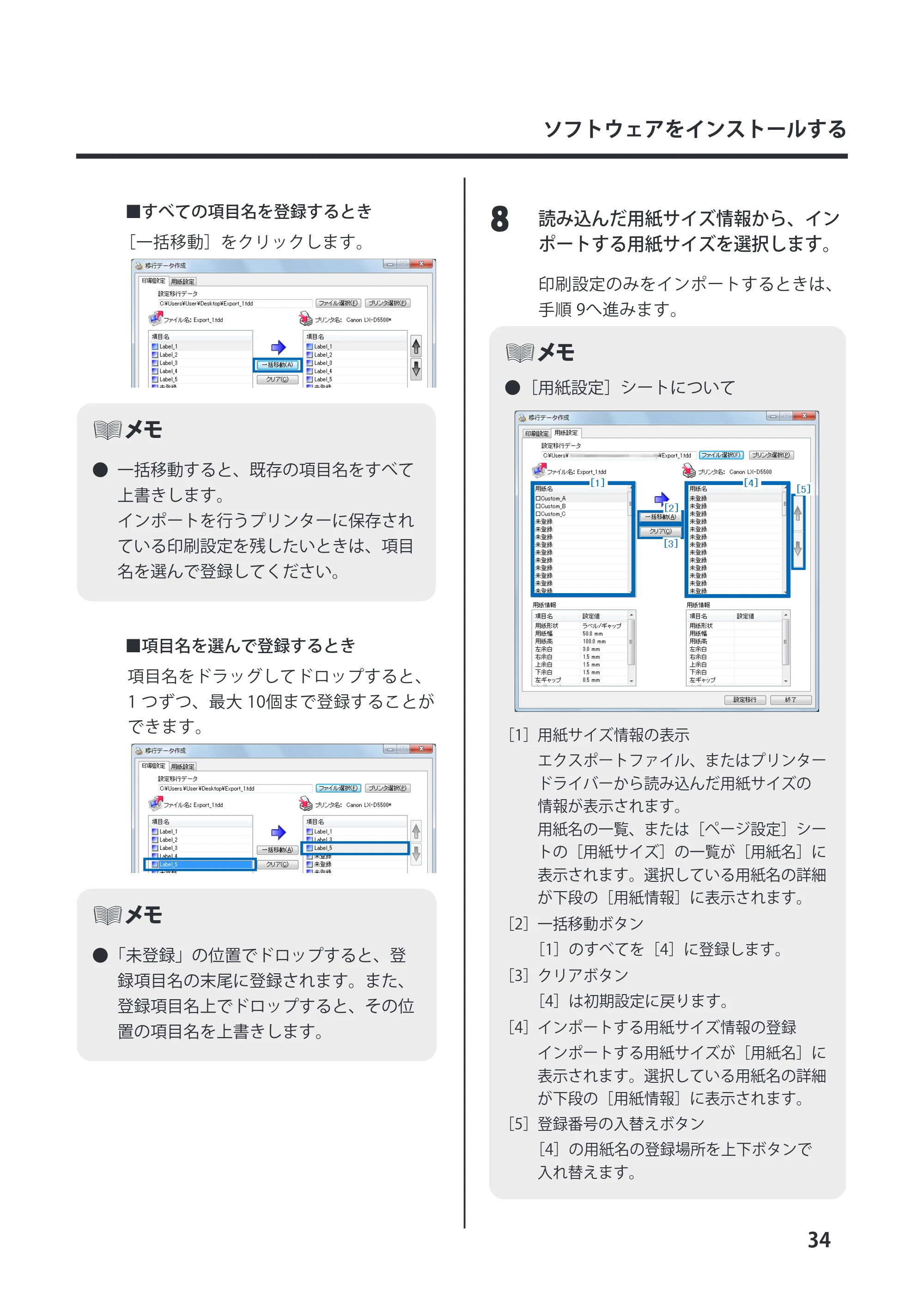
■すべての項目名を登録するとき
[一括移動]をクリックします。
- 一括移動すると、既存の項目名をすべて
上書きします。
インポートを行うプリンターに保存され
ている印刷設定を残したいときは、項目
名を選んで登録してください。
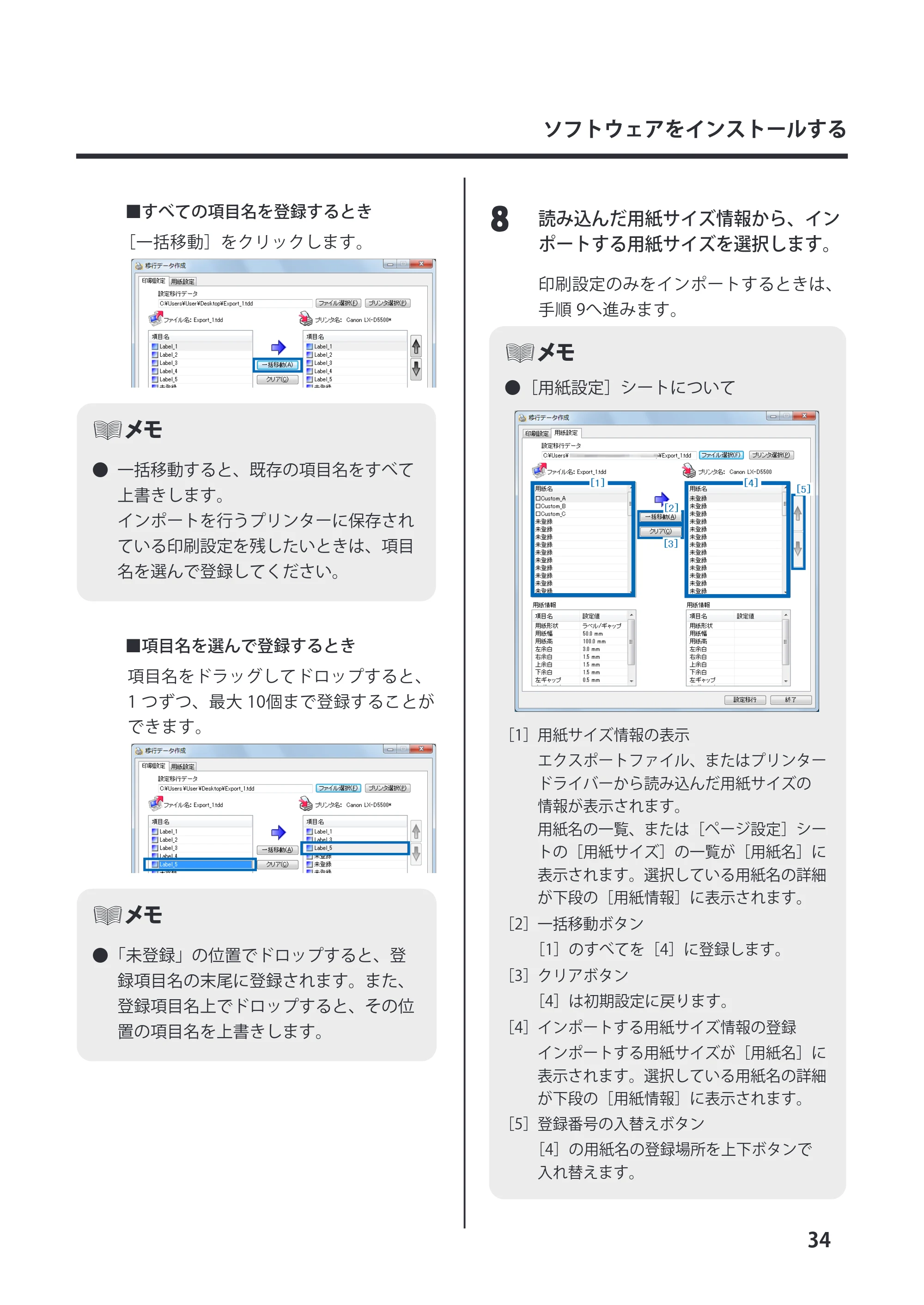
■項目名を選んで登録するとき
項目名をドラッグしてドロップすると、
1 つずつ、最大 10個まで登録することが
できます。
- 「未登録」の位置でドロップすると、登
録項目名の末尾に登録されます。また、
登録項目名上でドロップすると、その位
置の項目名を上書きします。
38ページ
35
ソフトウェアをインストールする
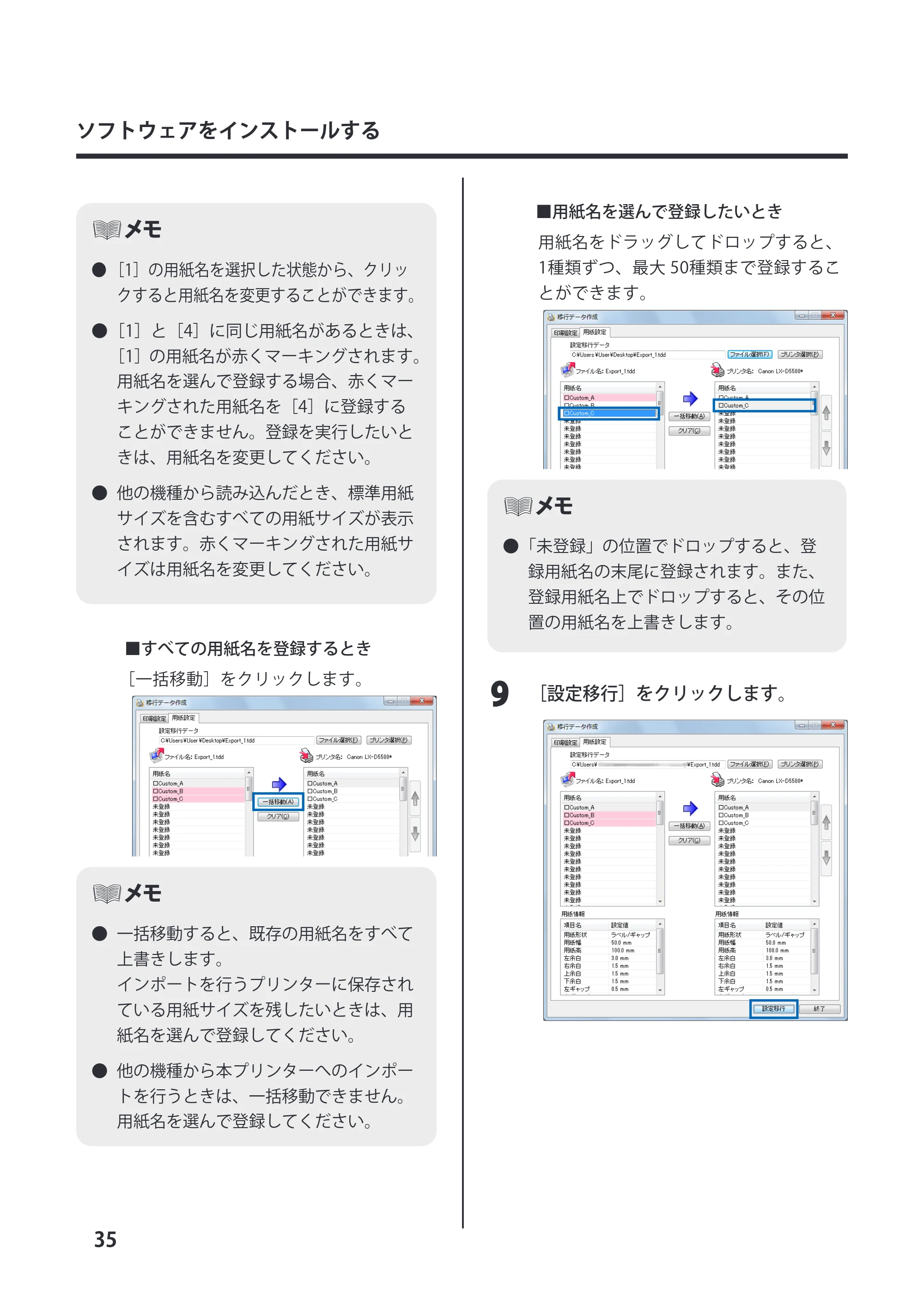
■用紙名を選んで登録したいとき
用紙名をドラッグしてドロップすると、
1種類ずつ、最大 50種類まで登録するこ
とができます。
- 「未登録」の位置でドロップすると、登
録用紙名の末尾に登録されます。また、
登録用紙名上でドロップすると、その位
置の用紙名を上書きします。
99 [設定移行]をクリックします。
- [1]の用紙名を選択した状態から、クリッ
クすると用紙名を変更することができます。
- [1]と[4]に同じ用紙名があるときは、
[1]の用紙名が赤くマーキングされます。
用紙名を選んで登録する場合、赤くマー
キングされた用紙名を[4]に登録する
ことができません。登録を実行したいと
きは、用紙名を変更してください。
- 他の機種から読み込んだとき、標準用紙
サイズを含むすべての用紙サイズが表示
されます。赤くマーキングされた用紙サ
イズは用紙名を変更してください。
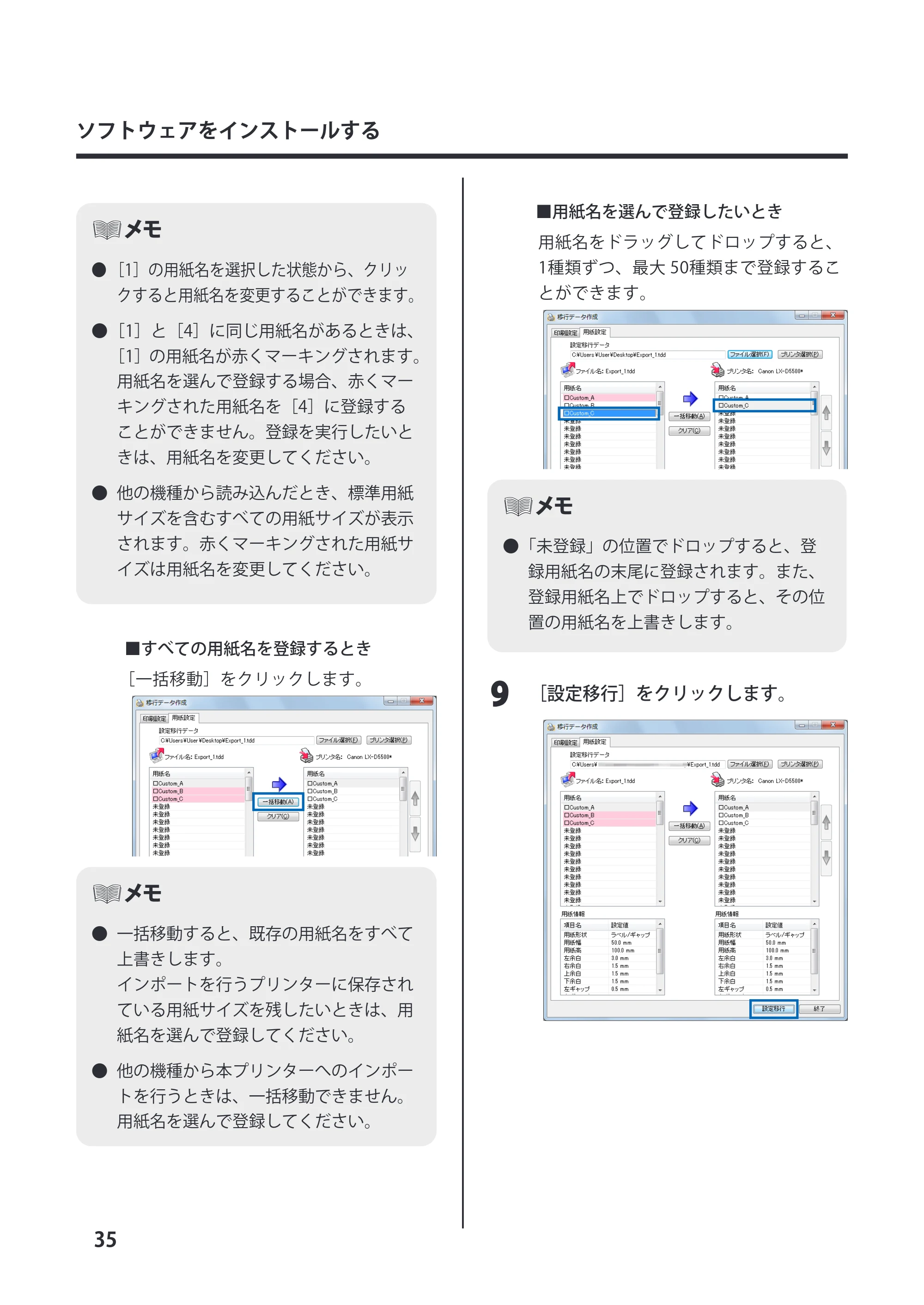
■すべての用紙名を登録するとき
[一括移動]をクリックします。
- 一括移動すると、既存の用紙名をすべて
上書きします。
インポートを行うプリンターに保存され
ている用紙サイズを残したいときは、用
紙名を選んで登録してください。
- 他の機種から本プリンターへのインポー
トを行うときは、一括移動できません。
用紙名を選んで登録してください。
39ページ
36
ソフトウェアをインストールする
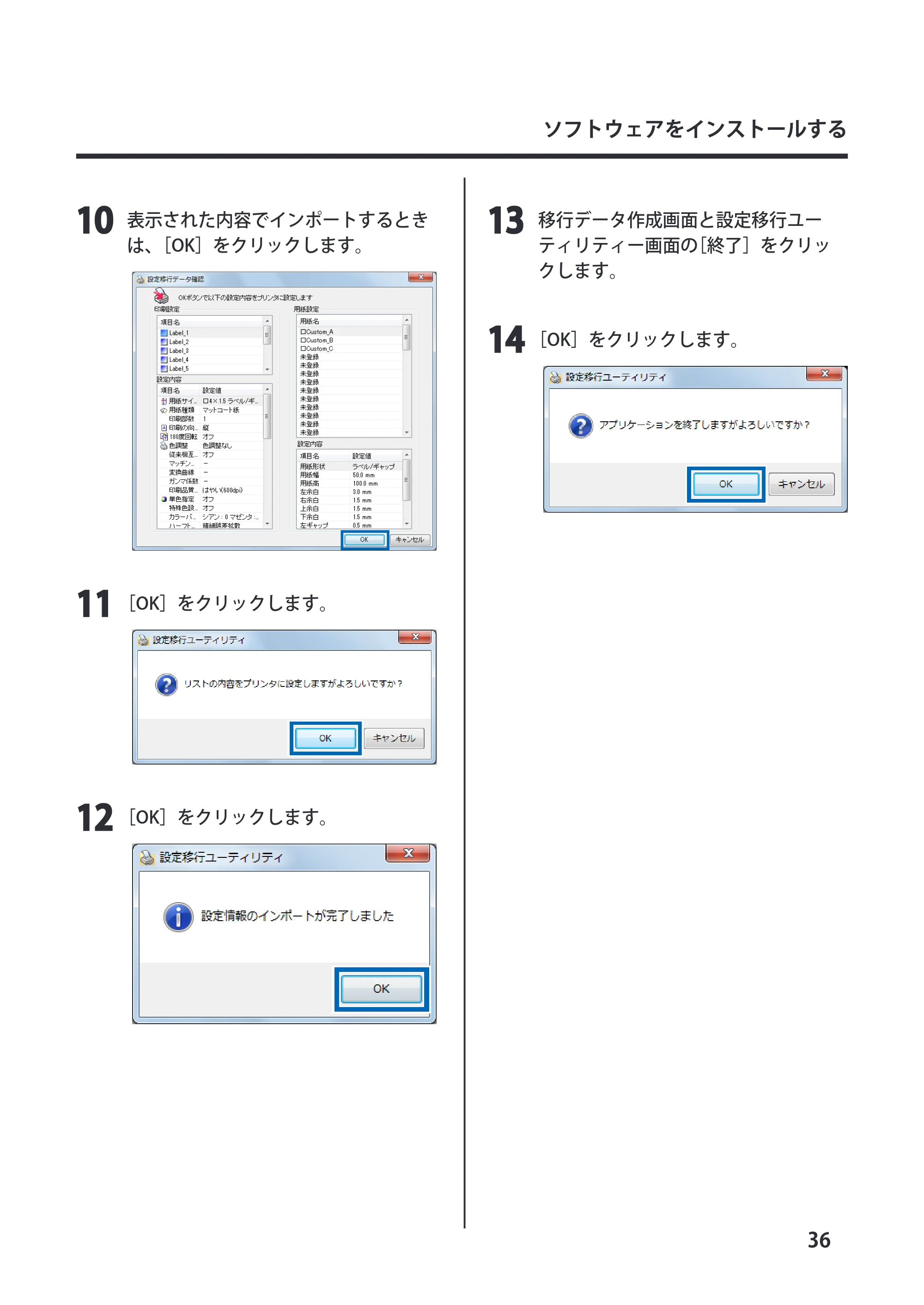
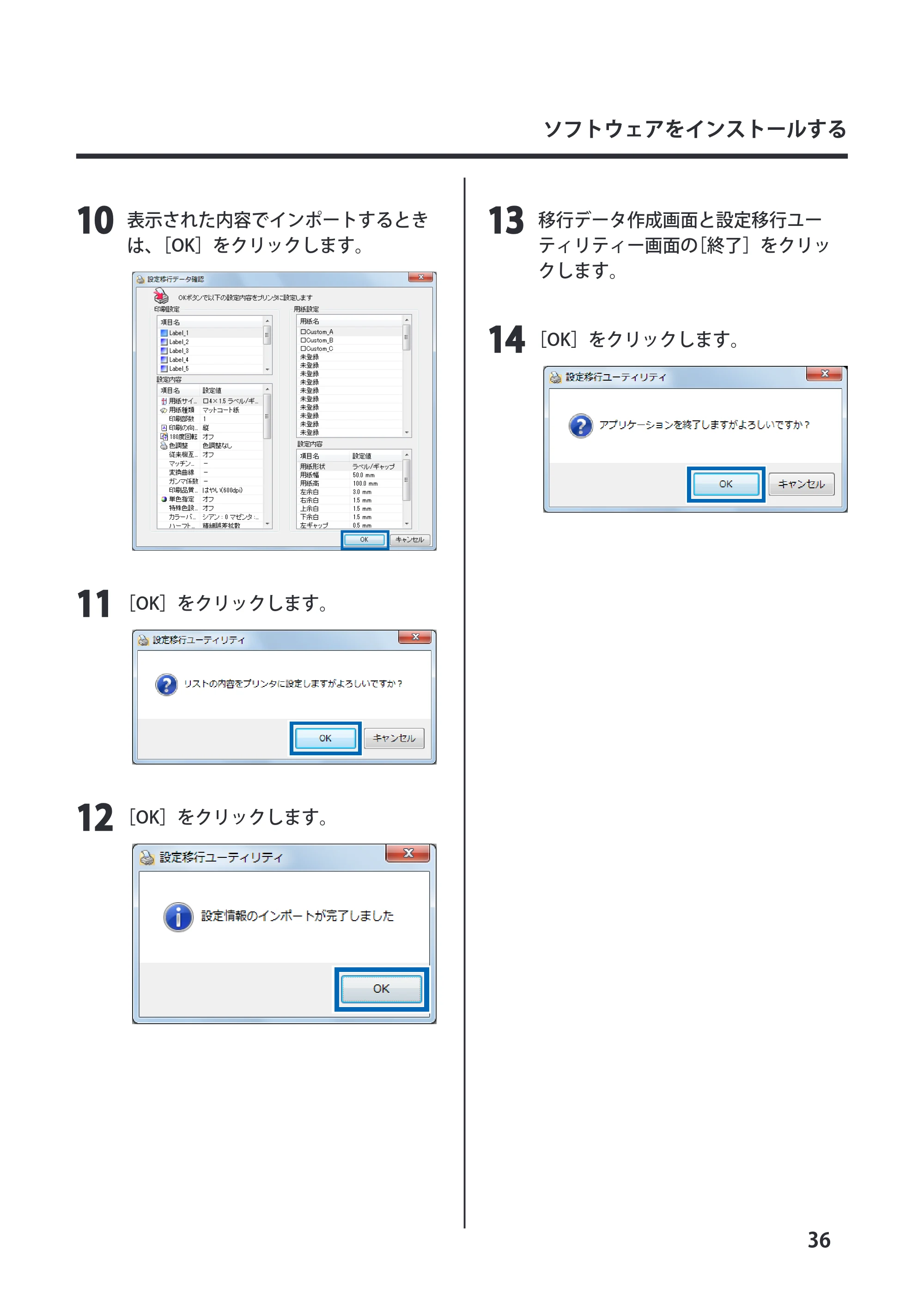
1010
表示された内容でインポートするとき
は、[OK]をクリックします。
1111
[OK]をクリックします。
1212
[OK]をクリックします。
1313
移行データ作成画面と設定移行ユー
ティリティー画面の[終了]をクリッ
クします。
1414
[OK]をクリックします。
ユーザーズガイドをインストールする
37
ソフトウェアをインストールする
ユーザーズガイドをインストールする
ユーザーズガイドをインストールします。
ユーザーズガイドは、CD-ROM をドライブにセットして見ることもできますが、コンピューターにイン
ストールしておくと便利です。
- インストールするときは、コンピューター管理者の権限(Administrator 権限)を持ったユーザー
でログインする必要があります。また、コンピューター管理者の権限を持ったユーザーひとりだ
けがログインした状態で行ってください。
- ウィルス検出プログラムや、システムに常駐するプログラムがある場合は、あらかじめ終了し
ておいてください。
11 「プリンターソフトウェア CD-ROM」
を CD-ROMドライブにセットします。
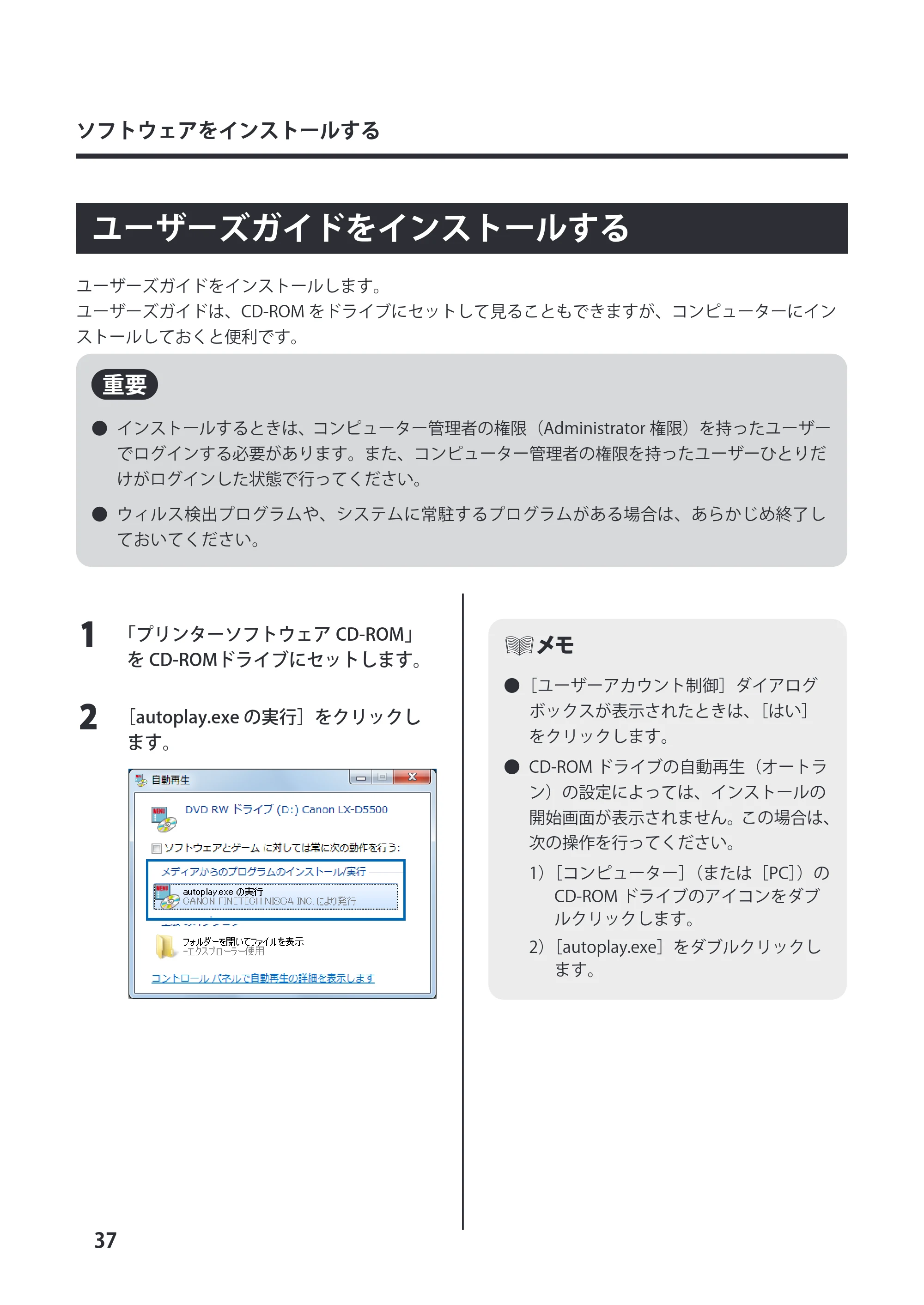
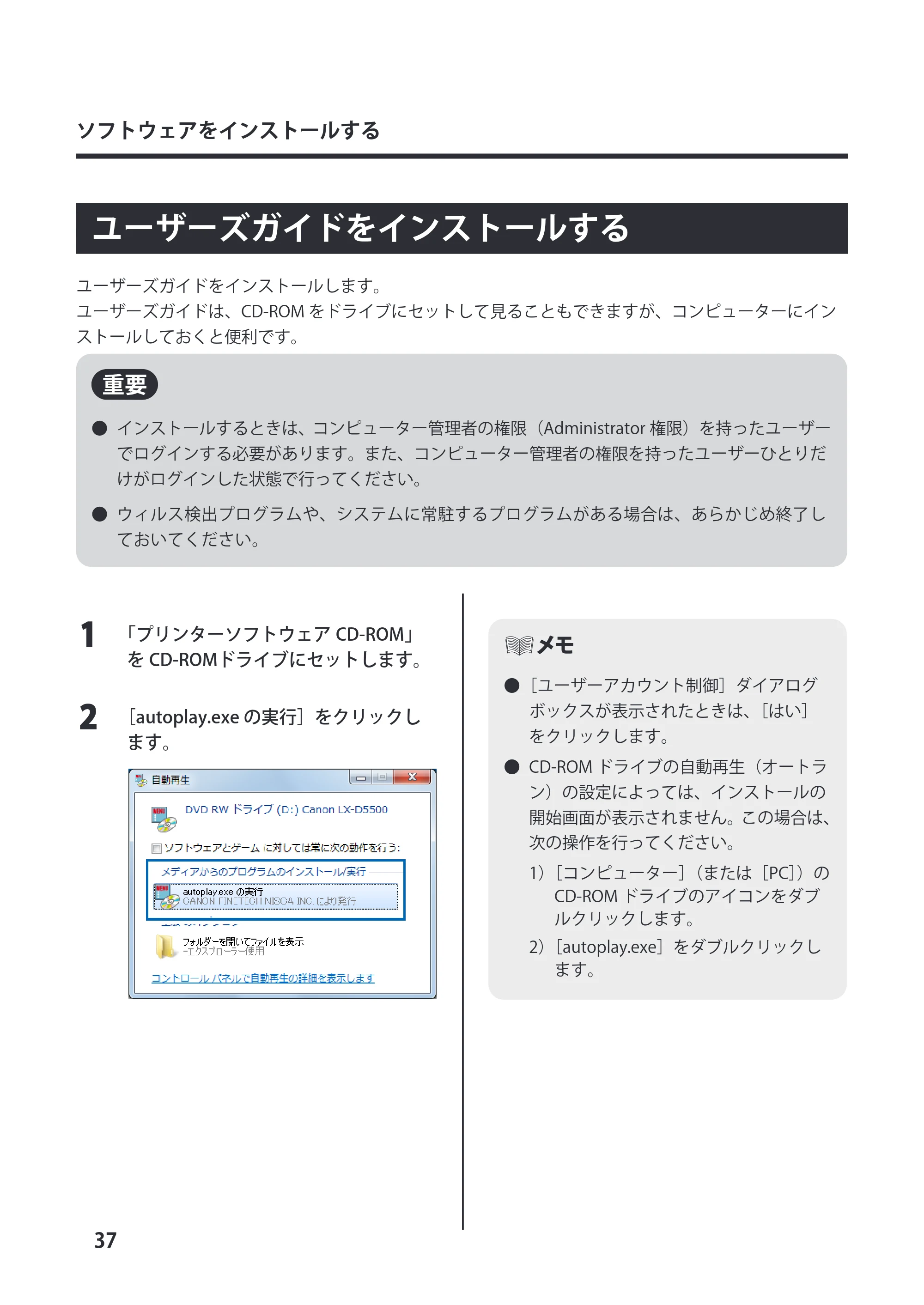
22 [autoplay.exe の実行]をクリックし
ます。
- [ユーザーアカウント制御]ダイアログ
ボックスが表示されたときは、[はい]
をクリックします。
- CD-ROM ドライブの自動再生(オートラ
ン)の設定によっては、インストールの
開始画面が表示されません。この場合は、
次の操作を行ってください。
1)[コンピューター](または[PC])の
CD-ROM ドライブのアイコンをダブ
ルクリックします。
2)[autoplay.exe]をダブルクリックし
ます。
41ページ
38
ソフトウェアをインストールする
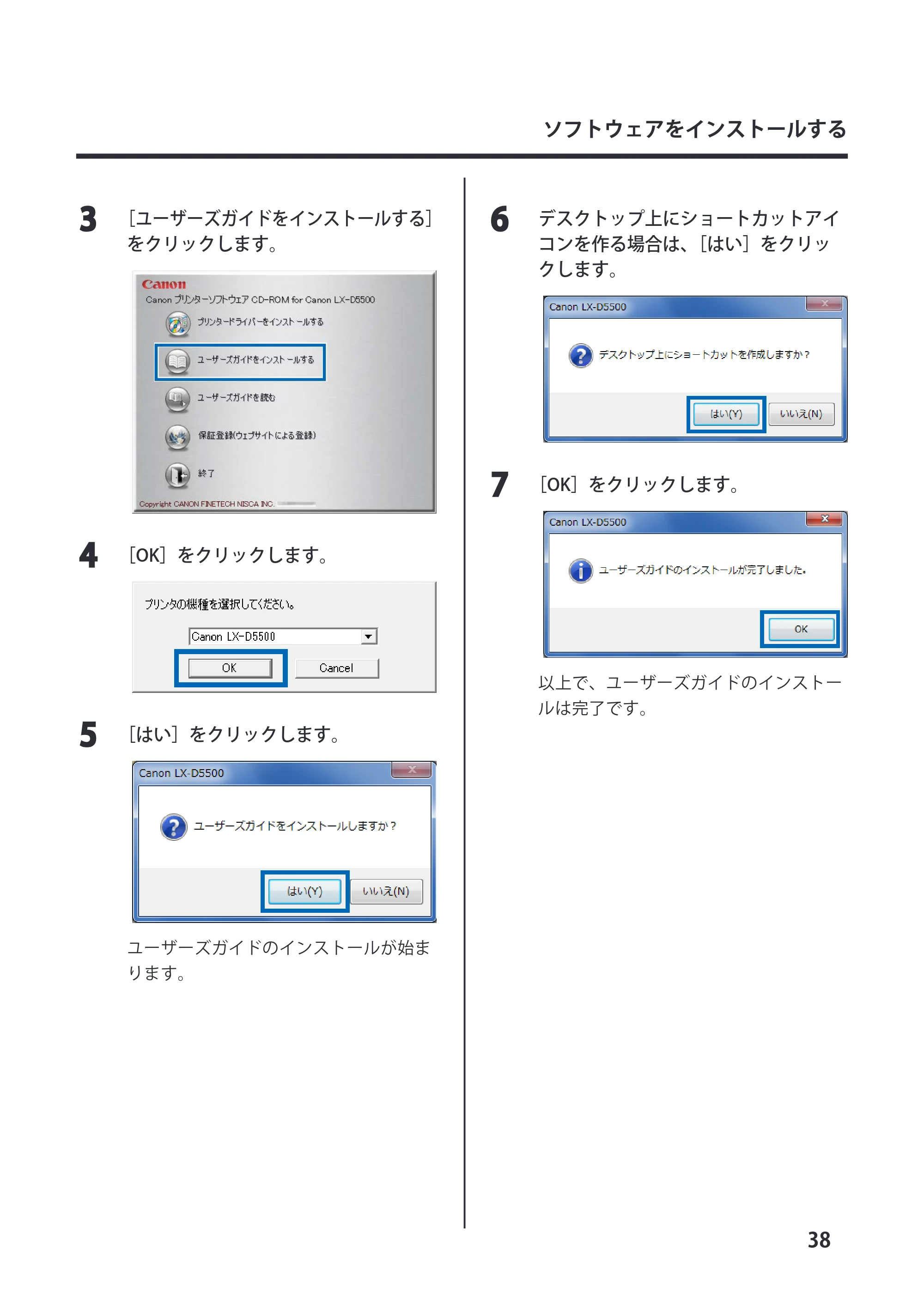
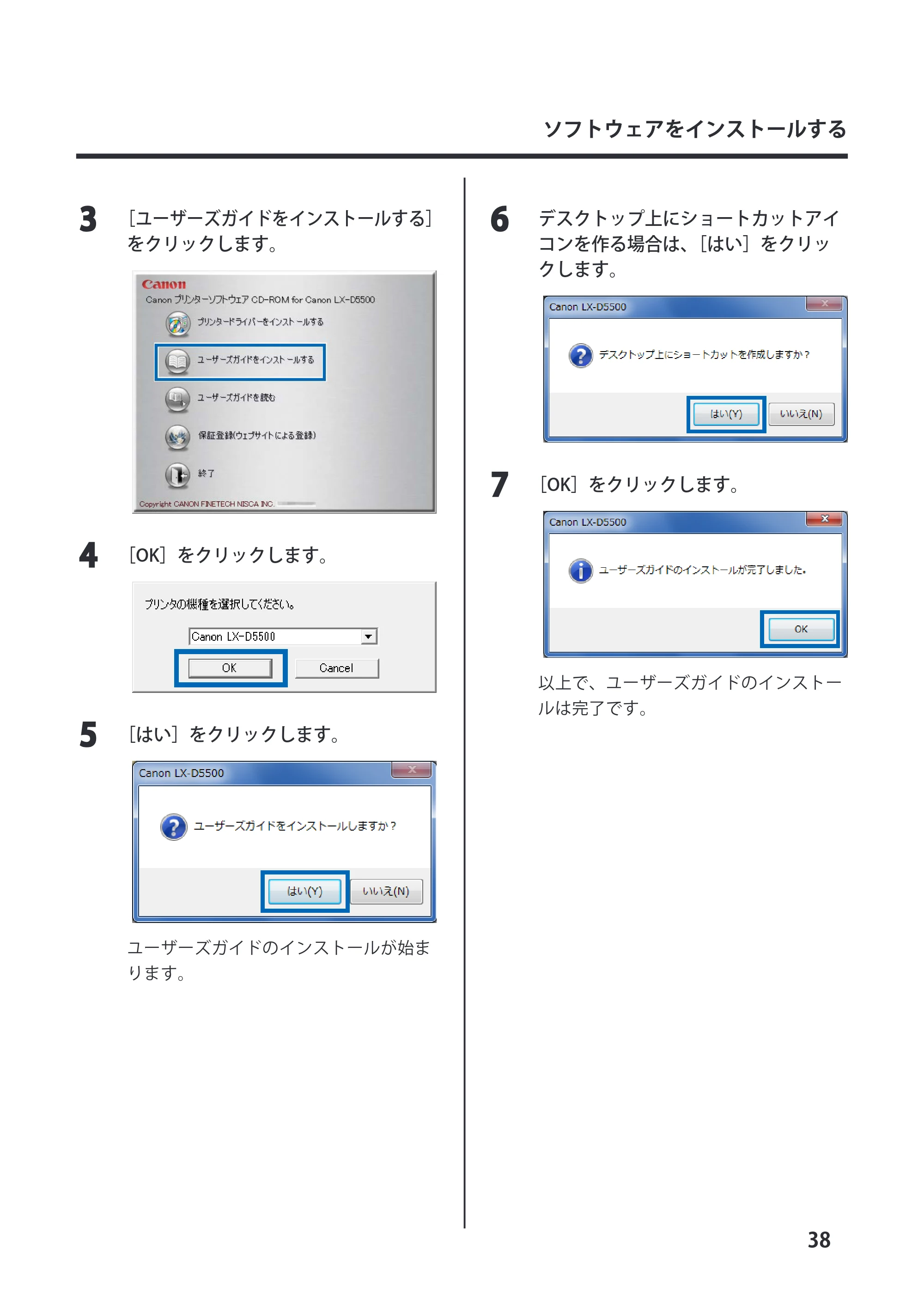
33 [ユーザーズガイドをインストールする]
をクリックします。
44 [OK]をクリックします。
55 [はい]をクリックします。
ユーザーズガイドのインストールが始ま
ります。
66 デスクトップ上にショートカットアイ
コンを作る場合は、[はい]をクリッ
クします。
77 [OK]をクリックします。
以上で、ユーザーズガイドのインストー
ルは完了です。
ユーザーズガイドを読む
39
ソフトウェアをインストールする
ユーザーズガイドを読む
インストールしたユーザーズガイドは、デスクトップ上に作成されたショートカットアイコンをダブル
クリックすると、ご覧いただけます。
また、ショートカットアイコンを作成しなかった場合は、[スタート]メニューから選択してください。
11 スタートメニュー→[Canon LX-D5500
(または Canon LX-P5500)]→[ユー
ザーズガイドを読む]を選びます。
Windows 11のとき:
スタートメニュー→[すべてのアプリ]
→[Canon LX-D5500(または Canon LX-
P5500)]→[ユーザーズガイドを読む]を
選びます。
ユーザーズガイドが起動します。
- ユーザーズガイドをインストールしないでご
覧になる場合
11 「プリンターソフトウェア CD-ROM」
を CD-ROMドライブにセットします。
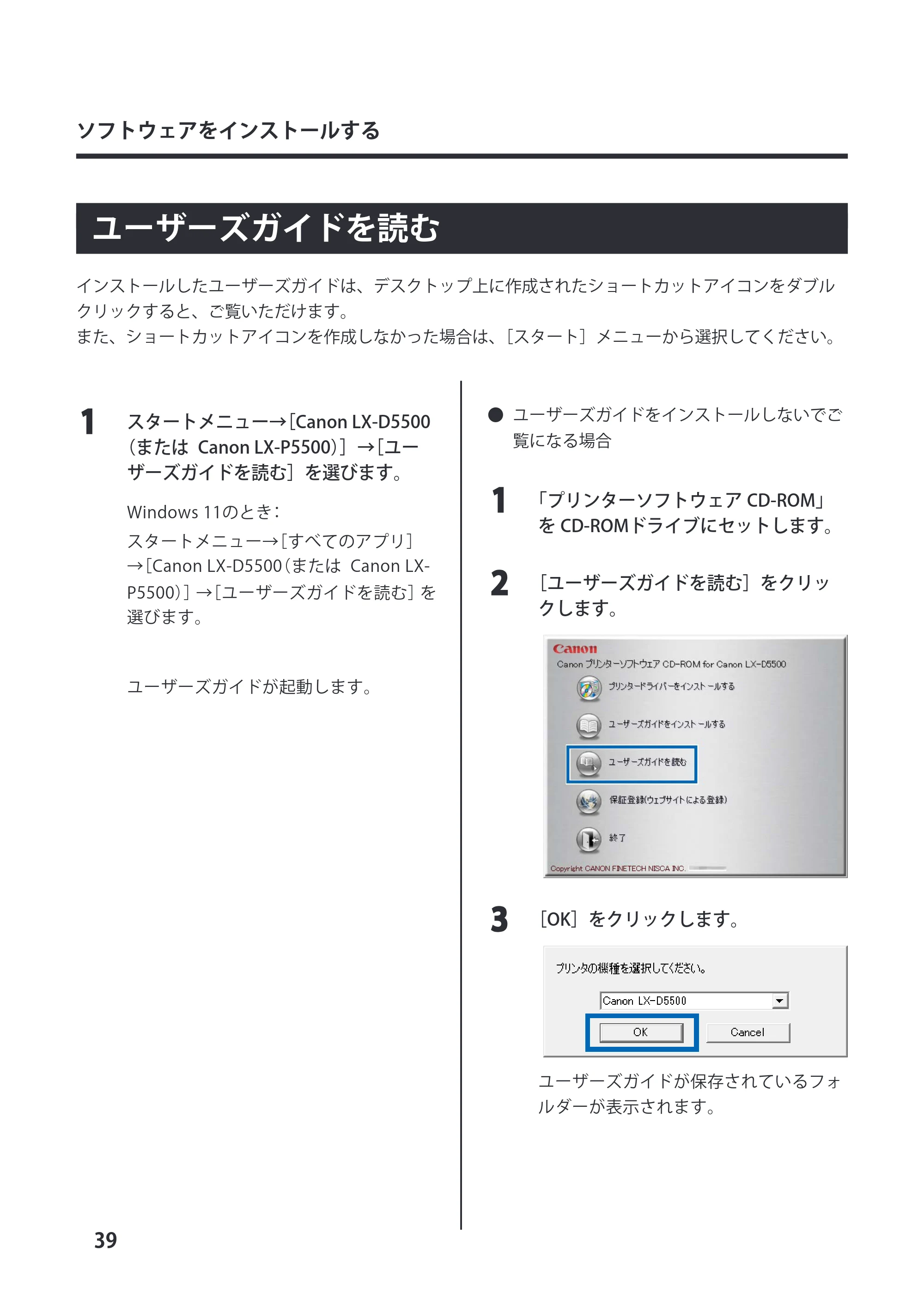
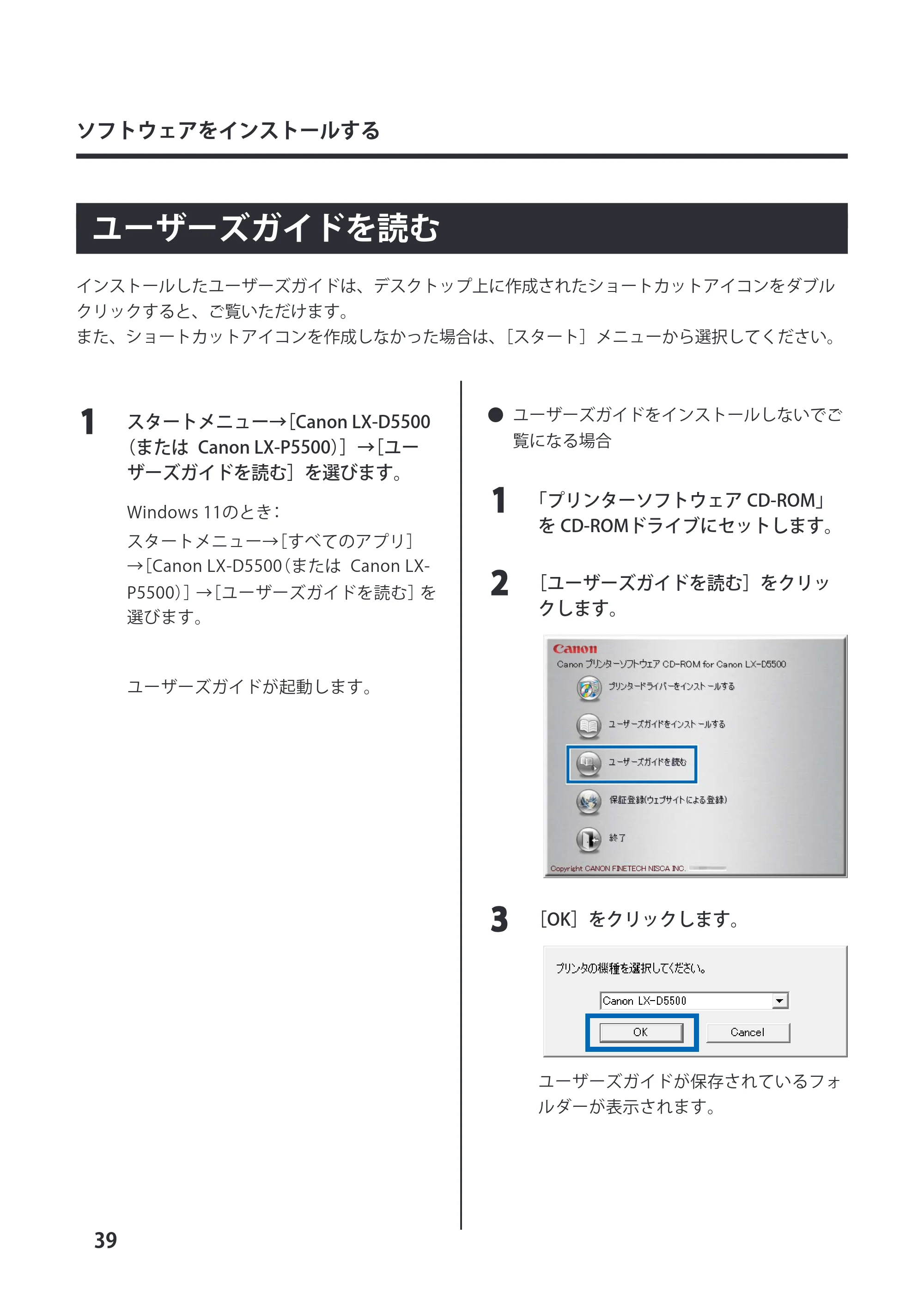
22 [ユーザーズガイドを読む]をクリッ
クします。
33 [OK]をクリックします。
ユーザーズガイドが保存されているフォ
ルダーが表示されます。
保証登録(ウェブサイトによる登録)のお願い
40
ソフトウェアをインストールする
保証登録(ウェブサイトによる登録)のお願い
付属の「プリンターソフトウェア CD-ROM」を使って、ウェブサイト(canon.jp/biz-regists) で保証登録
を行ってください。保証登録をしていただくと、以下のようなサービス(情報)をお受け取りになるこ
とができます。
- お買い上げ日から 1 年間の無償保証および「保証書」電子発行( ウェブサイト上での閲覧および印刷)
- 登録機器の「機器情報」の確認、および保証期間の確認
- キヤノンサービスパック( キヤノン製品パッケージ型保守サービス。以下、CSP )をご購入のお客
さまの「お客さま登録」および更新
ご使用中の機器情報を一覧で閲覧できるほか、登録機器の保証期間の有無をご確認いただくことができ
ます。また、お客さまがご使用中の製品、その他キヤノンからの最新情報をご提供いたします。
保証登録の際は、本製品に付属されている「保証登録のお願い」の内容を併せてご確認ください。
- 保証規定は、保証登録サイト ( カスタマープレミアサイト)、または同サイトで電子発行される保
証書でご確認いただくことができます。
- 本サイトでご登録いただくお客様に関する情報の取扱いについては、保証登録サイト ( カスタマー
プレミアサイト)上に掲載しております。ご確認の上、ご登録ください。
- 保証登録には、ご購入いただいた製品名、ご購入年月日、シリアル番号が必要となります。シリ
アル番号は、プリンターの背面に貼られている銘板に記載されています。
- ご使用のコンピューターがインターネットに接続されていない場合は、保証登録ができません。
44ページ
41
ソフトウェアをインストールする
11 「プリンターソフトウェア CD-ROM」
を CD-ROMドライブにセットします。
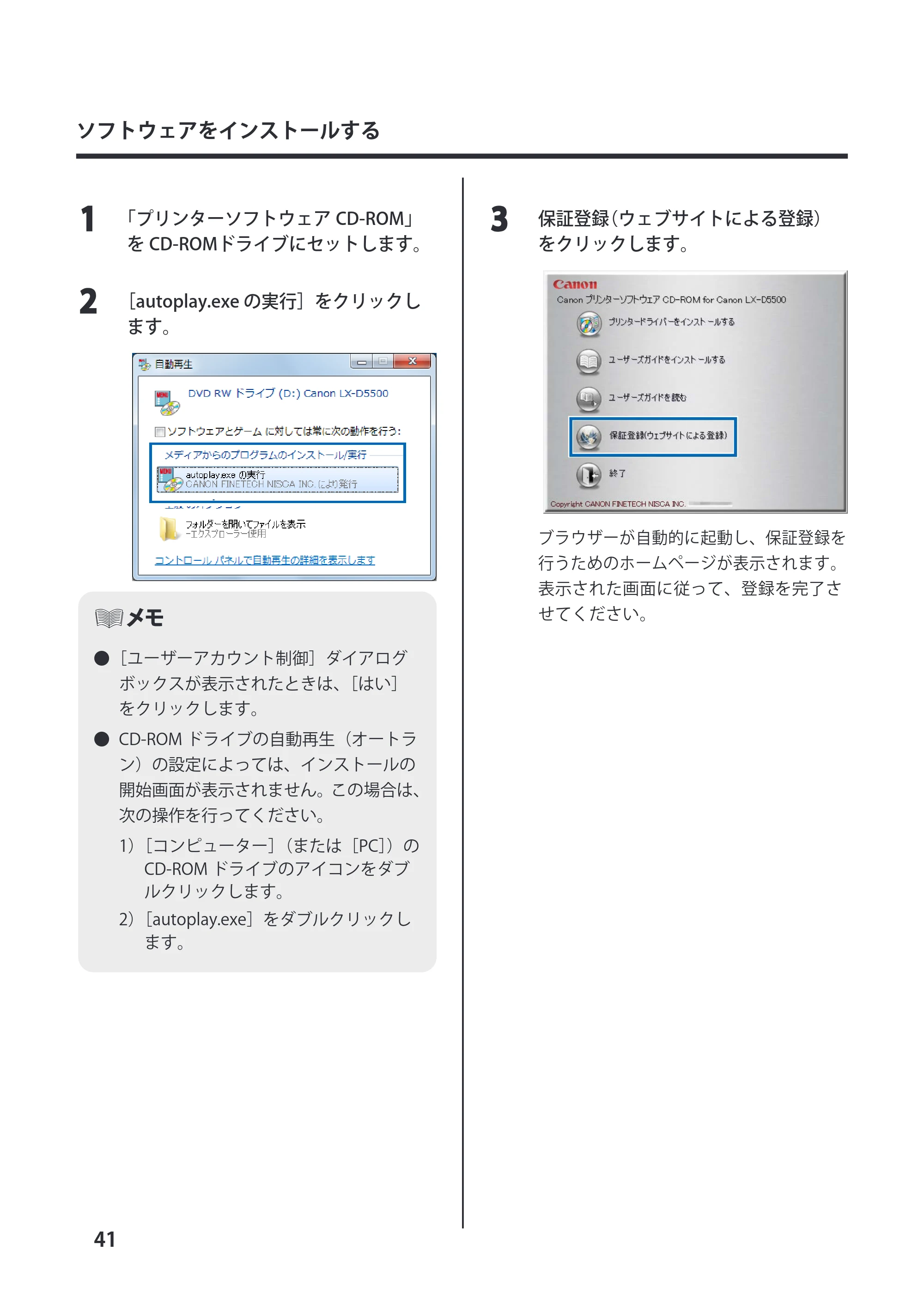
22 [autoplay.exe の実行]をクリックし
ます。
- [ユーザーアカウント制御]ダイアログ
ボックスが表示されたときは、[はい]
をクリックします。
- CD-ROM ドライブの自動再生(オートラ
ン)の設定によっては、インストールの
開始画面が表示されません。この場合は、
次の操作を行ってください。
1)[コンピューター](または[PC])の
CD-ROM ドライブのアイコンをダブ
ルクリックします。
2)[autoplay.exe]をダブルクリックし
ます。
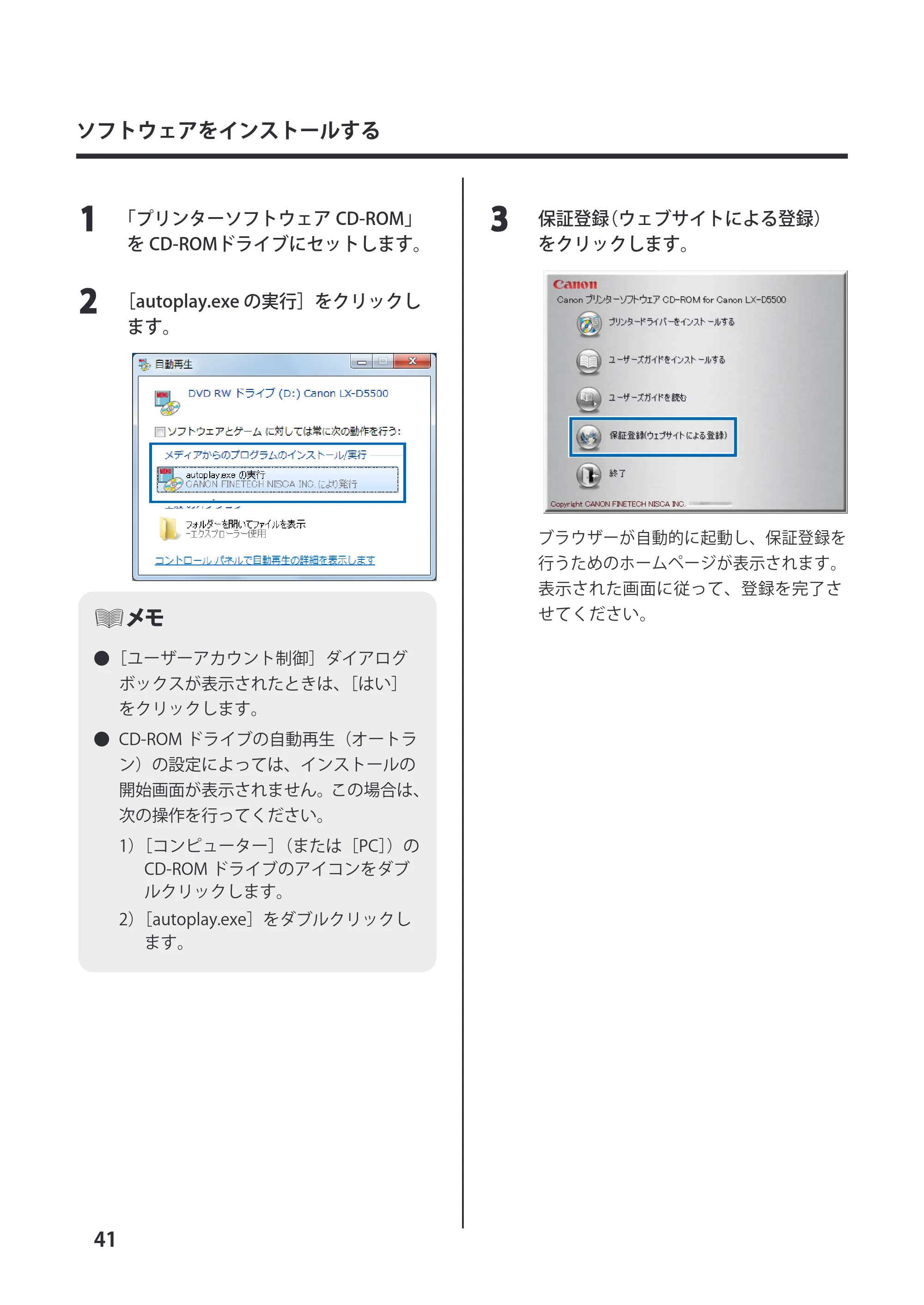
33 保証登録(ウェブサイトによる登録)
をクリックします。
ブラウザーが自動的に起動し、保証登録を
行うためのホームページが表示されます。
表示された画面に従って、登録を完了さ
せてください。
最新のソフトウェアを入手する
42
ソフトウェアをインストールする
最新のソフトウェアを入手する
最新のソフトウェア(プリンタードライバー、ファームウェア)を入手するには、キヤノンホームペー
ジにアクセスしてお使いの機種のソフトウェアをダウンロードしてください。
ソフトウェアのダウンロード canon.jp/download
- ソフトウェアをインストールするためには、コンピューターがインターネットに接続している必
要があります。
- インターネットの接続に必要なプロバイダーとの契約料・通信費などはお客さまのご負担となり
ます。あらかじめご了承ください。
- ソフトウェアのダウンロードとアップデートの詳細については、キヤノンホームページをご覧く
ださい。
用紙をセットする
43
プリンタードライバーのインストールが完了したら、ロール紙をセットします。
■ 用紙をセットする
用紙セットのしかたを説明します。
- 用紙はカラーラベルプリンター専用紙を
使用することをおすすめします。
カラーラベルプリンター専用紙以外の一
般紙、インクジェット用紙を使用した場
合、紙づまり、画像不良(定着不良、画
像のにじみ、バーコード品質不良など)
など、プリンターの性能を維持できな
かったり、故障の原因となる場合があり
ます。
- 使用できる用紙の種類は次のとおりです。
- マットコート紙
通常の印刷用紙のように幅広い用途に
使用できる無光沢の用紙です。
- 光沢紙
光沢性を有する用紙です。
- 合成紙
耐久性や耐水性に優れた用紙です。
- 薄紙マットコート紙
薄紙タイプのコート紙です。
- 白ペット※
素材の伸び縮みが少なく破れにくい
フィルムタイプのメディアです。
※ LX-D5500のみ対応
- 用紙についての詳細や用紙の入手方法に
ついては、ご購入の販売店やサービス店、
お客様相談センターにご連絡ください。
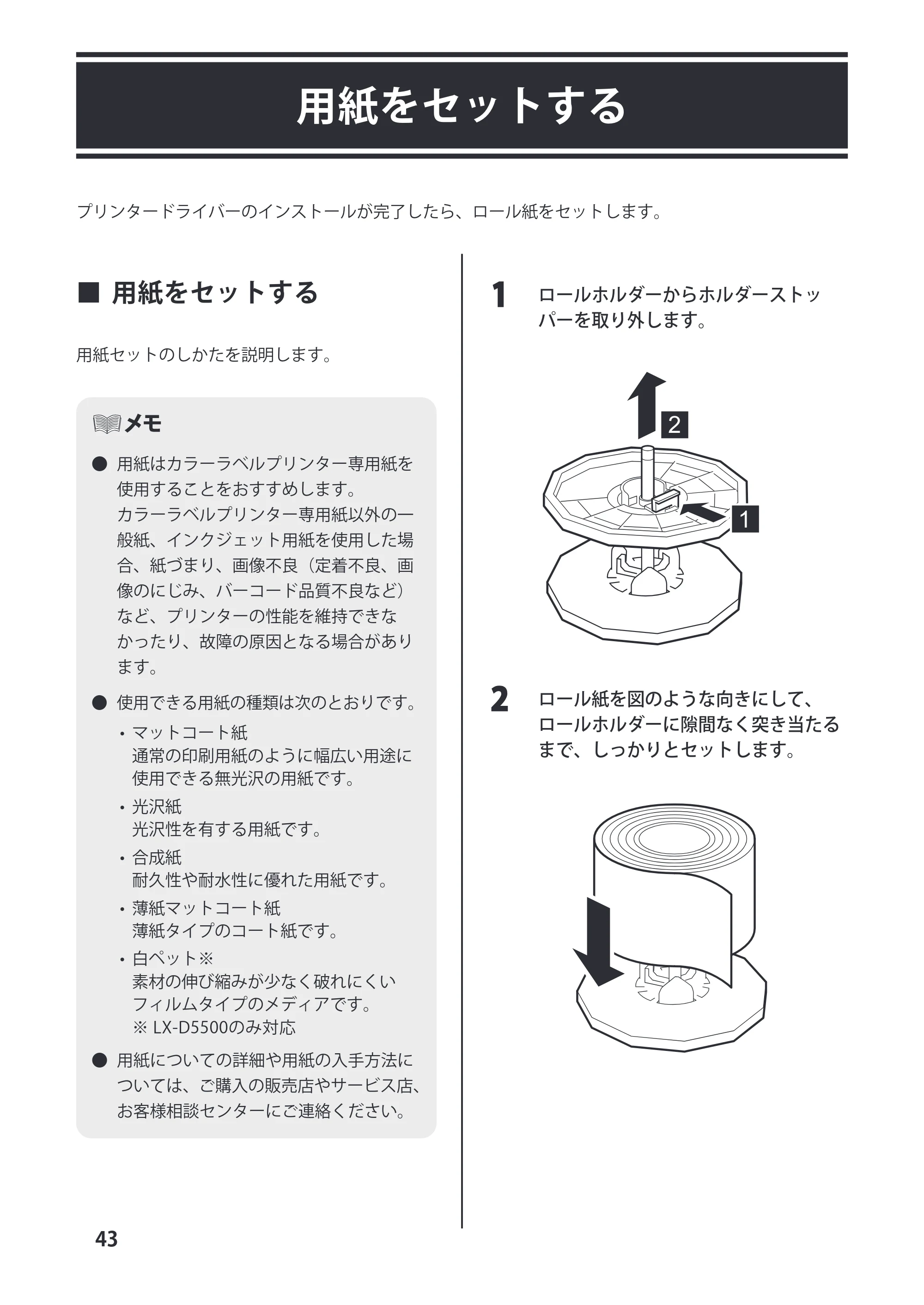
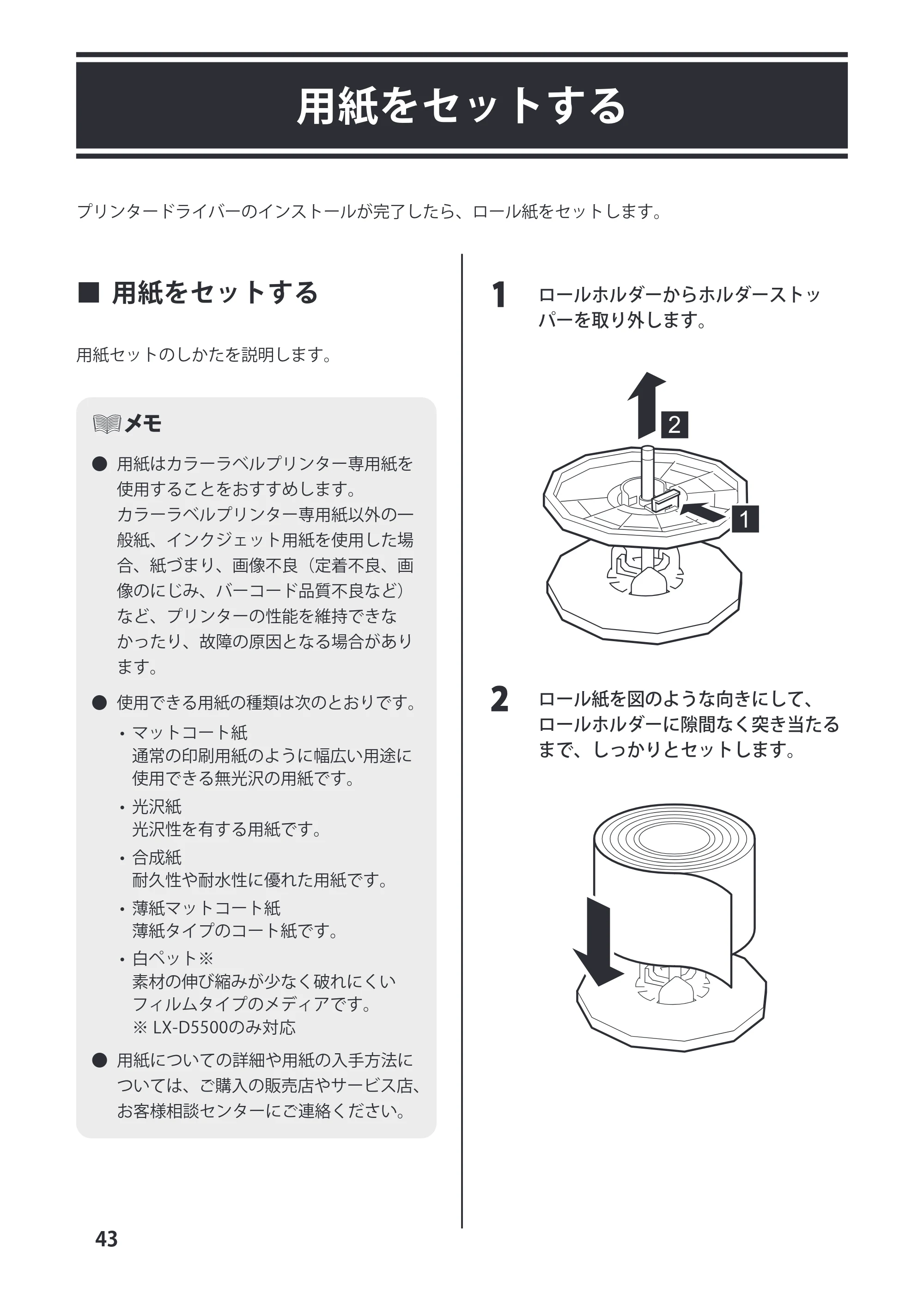
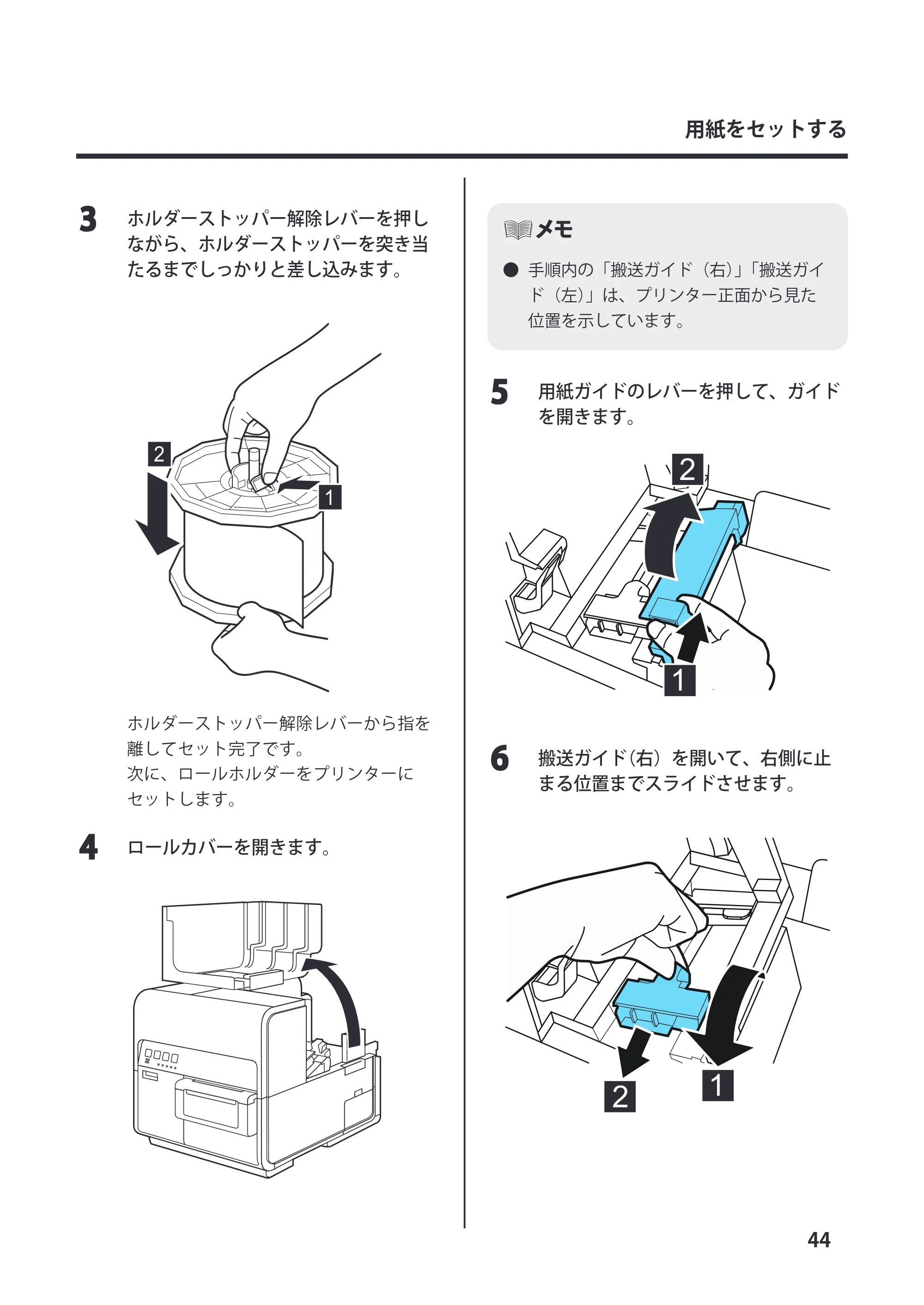
11 ロールホルダーからホルダーストッ
パーを取り外します。
1
2
22 ロール紙を図のような向きにして、
ロールホルダーに隙間なく突き当たる
まで、しっかりとセットします。
用紙をセットする
47ページ
44
用紙をセットする
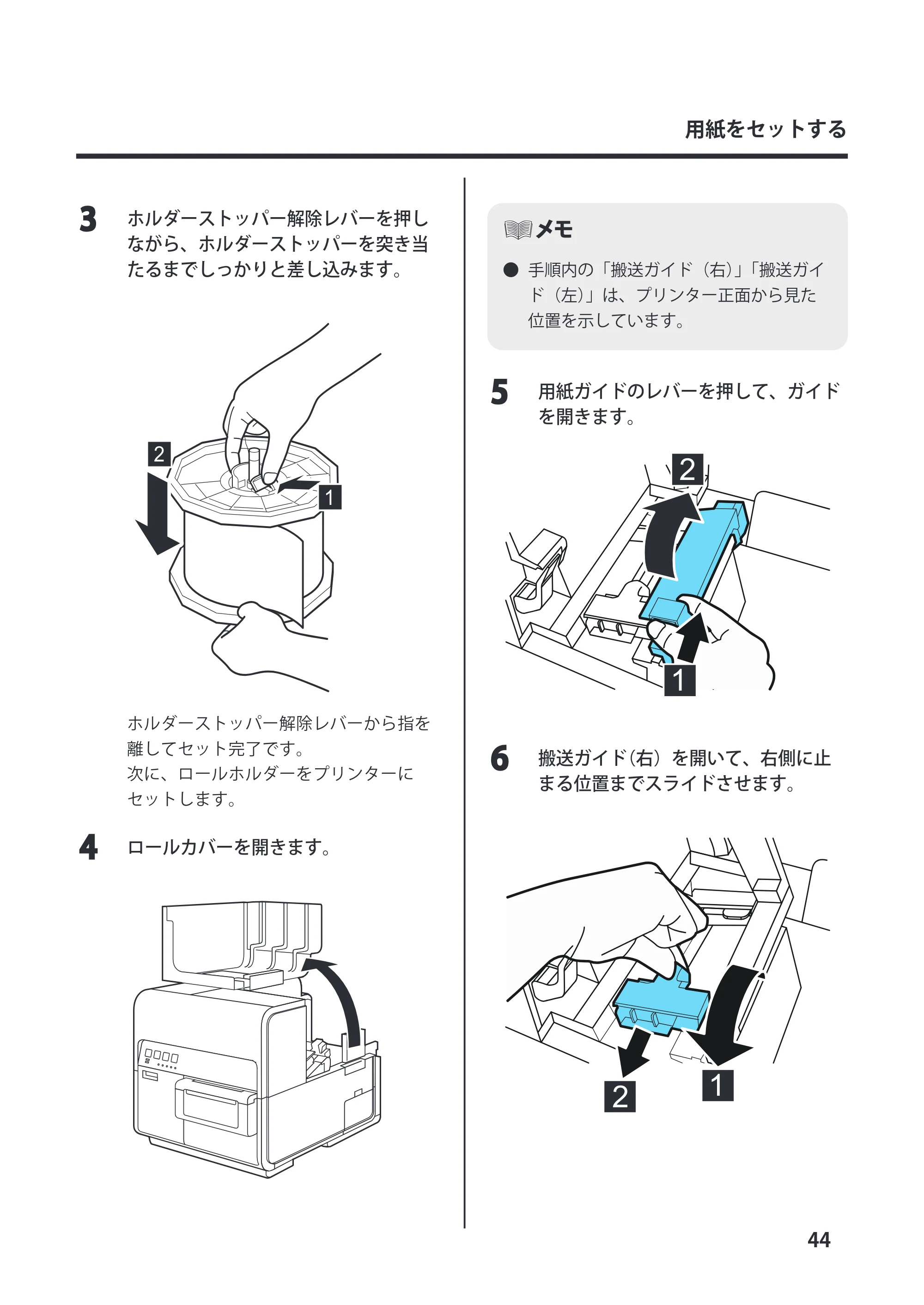
33 ホルダーストッパー解除レバーを押し
ながら、ホルダーストッパーを突き当
たるまでしっかりと差し込みます。
1
2
ホルダーストッパー解除レバーから指を
離してセット完了です。
次に、ロールホルダーをプリンターに
セットします。
44 ロールカバーを開きます。
- 手順内の「搬送ガイド(右)」「搬送ガイ
ド(左)」は、プリンター正面から見た
位置を示しています。
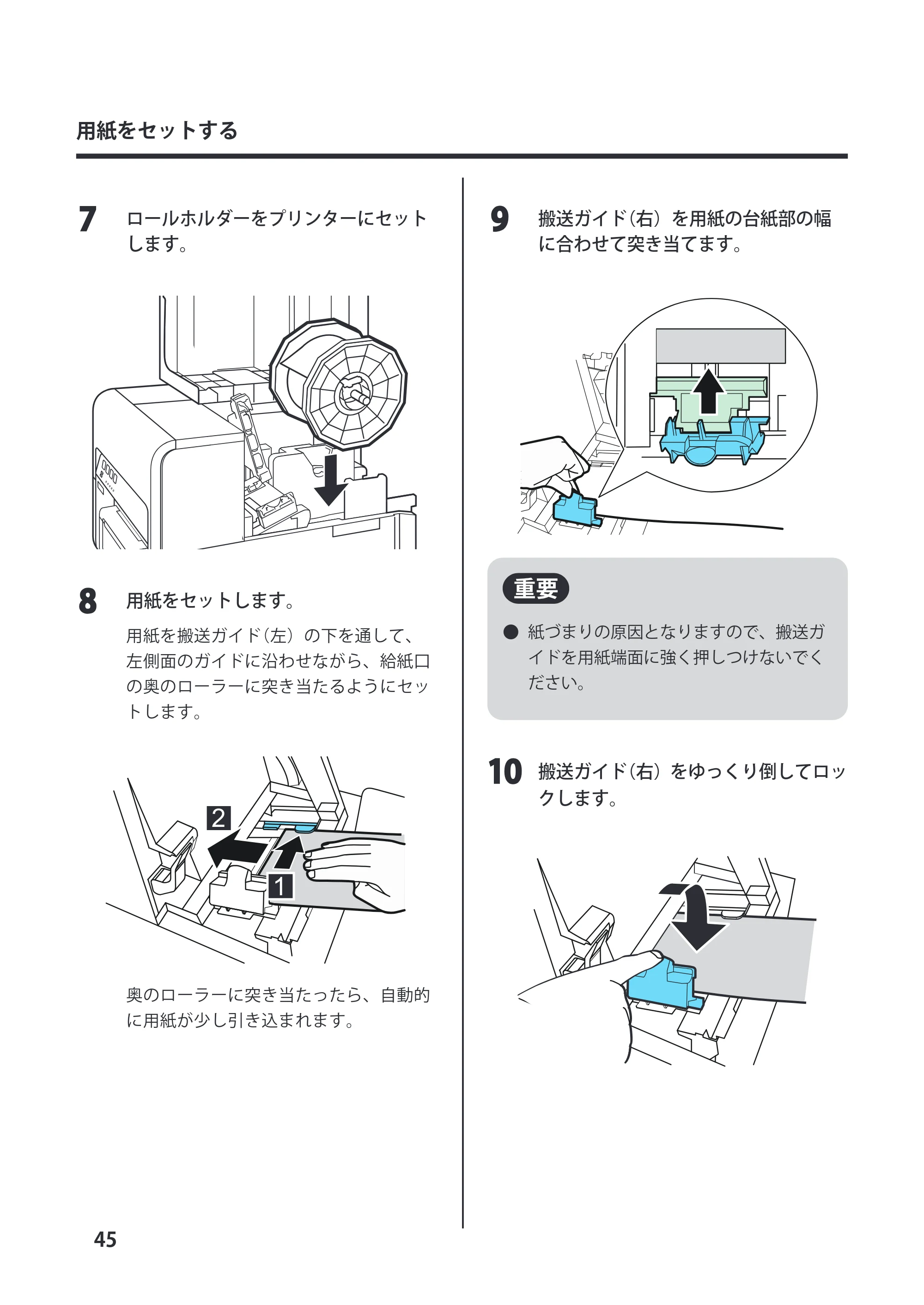
55 用紙ガイドのレバーを押して、ガイド
を開きます。
1
2
66 搬送ガイド(右)を開いて、右側に止
まる位置までスライドさせます。
1
2
48ページ
45
用紙をセットする
77 ロールホルダーをプリンターにセット
します。
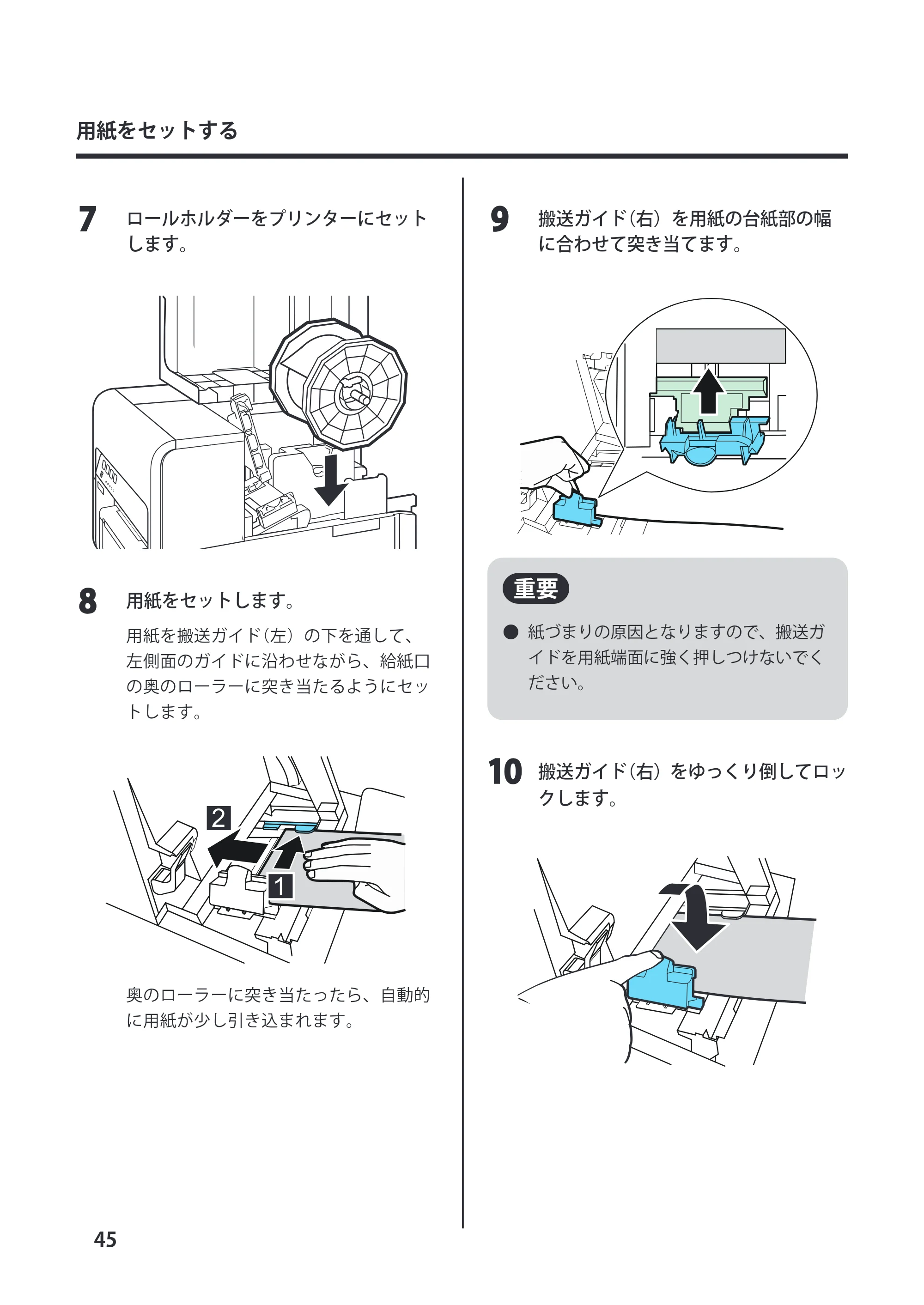
88 用紙をセットします。
用紙を搬送ガイド(左)の下を通して、
左側面のガイドに沿わせながら、給紙口
の奥のローラーに突き当たるようにセッ
トします。
1
2
奥のローラーに突き当たったら、自動的
に用紙が少し引き込まれます。
99 搬送ガイド(右)を用紙の台紙部の幅
に合わせて突き当てます。
- 紙づまりの原因となりますので、搬送ガ
イドを用紙端面に強く押しつけないでく
ださい。
1010 搬送ガイド(右)をゆっくり倒してロッ
クします。
49ページ
46
用紙をセットする
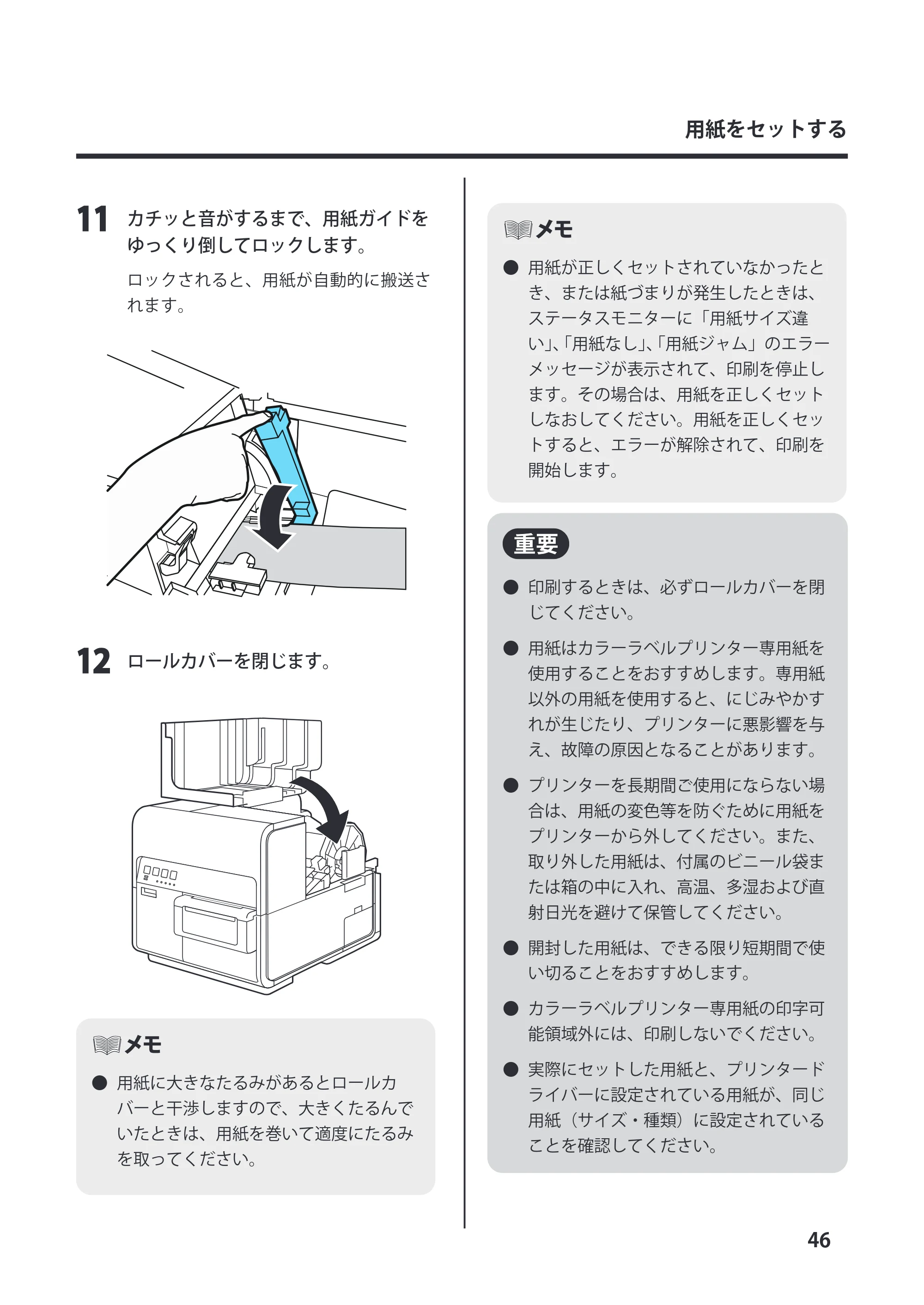
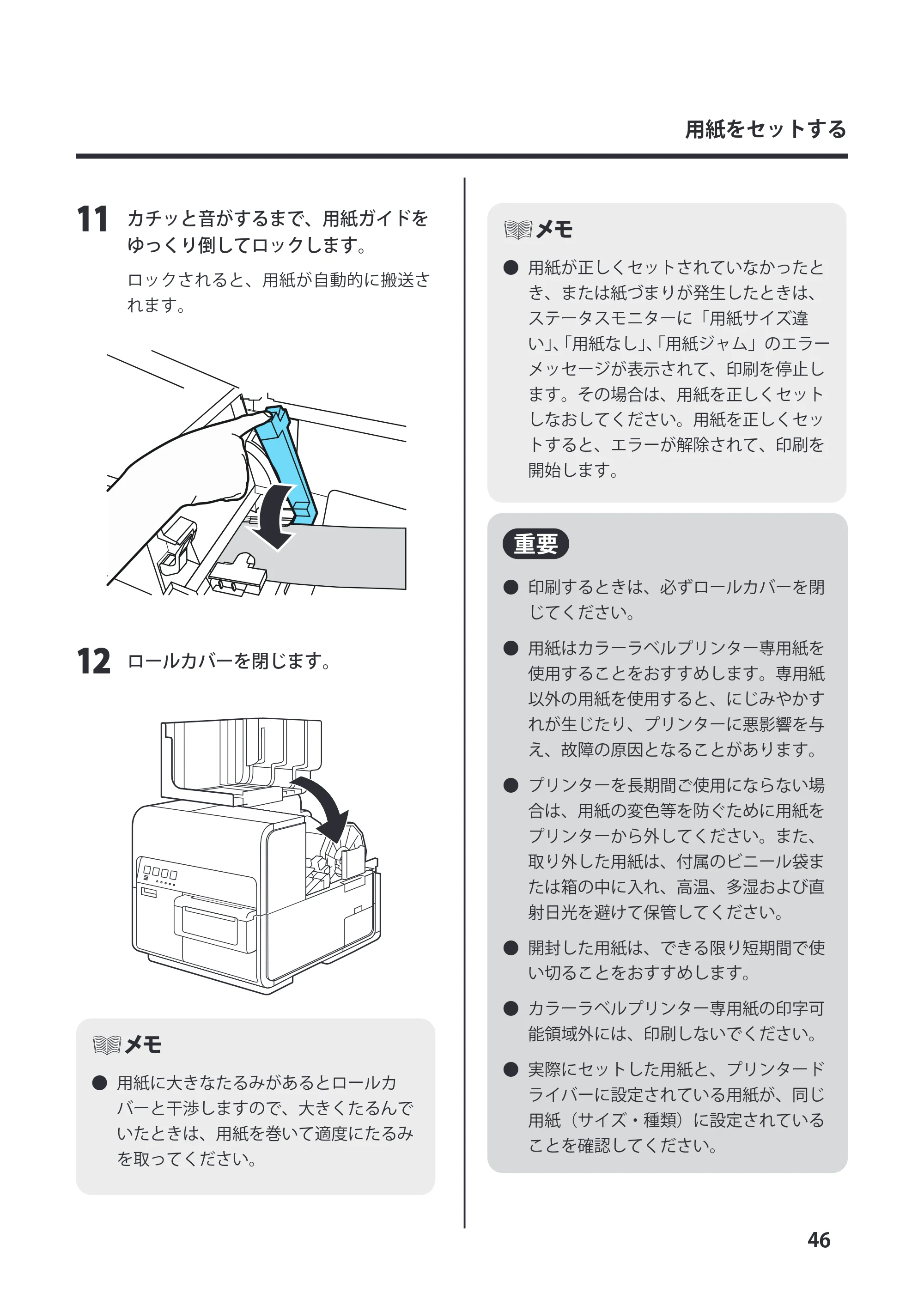
1111 カチッと音がするまで、用紙ガイドを
ゆっくり倒してロックします。
ロックされると、用紙が自動的に搬送さ
れます。
1212 ロールカバーを閉じます。
- 用紙に大きなたるみがあるとロールカ
バーと干渉しますので、大きくたるんで
いたときは、用紙を巻いて適度にたるみ
を取ってください。
- 用紙が正しくセットされていなかったと
き、または紙づまりが発生したときは、
ステータスモニターに「用紙サイズ違
い」、「用紙なし」、「用紙ジャム」のエラー
メッセージが表示されて、印刷を停止し
ます。その場合は、用紙を正しくセット
しなおしてください。用紙を正しくセッ
トすると、エラーが解除されて、印刷を
開始します。
- 印刷するときは、必ずロールカバーを閉
じてください。
- 用紙はカラーラベルプリンター専用紙を
使用することをおすすめします。専用紙
以外の用紙を使用すると、にじみやかす
れが生じたり、プリンターに悪影響を与
え、故障の原因となることがあります。
- プリンターを長期間ご使用にならない場
合は、用紙の変色等を防ぐために用紙を
プリンターから外してください。また、
取り外した用紙は、付属のビニール袋ま
たは箱の中に入れ、高温、多湿および直
射日光を避けて保管してください。
- 開封した用紙は、できる限り短期間で使
い切ることをおすすめします。
- カラーラベルプリンター専用紙の印字可
能領域外には、印刷しないでください。
- 実際にセットした用紙と、プリンタード
ライバーに設定されている用紙が、同じ
用紙(サイズ・種類)に設定されている
ことを確認してください。
仕様
47
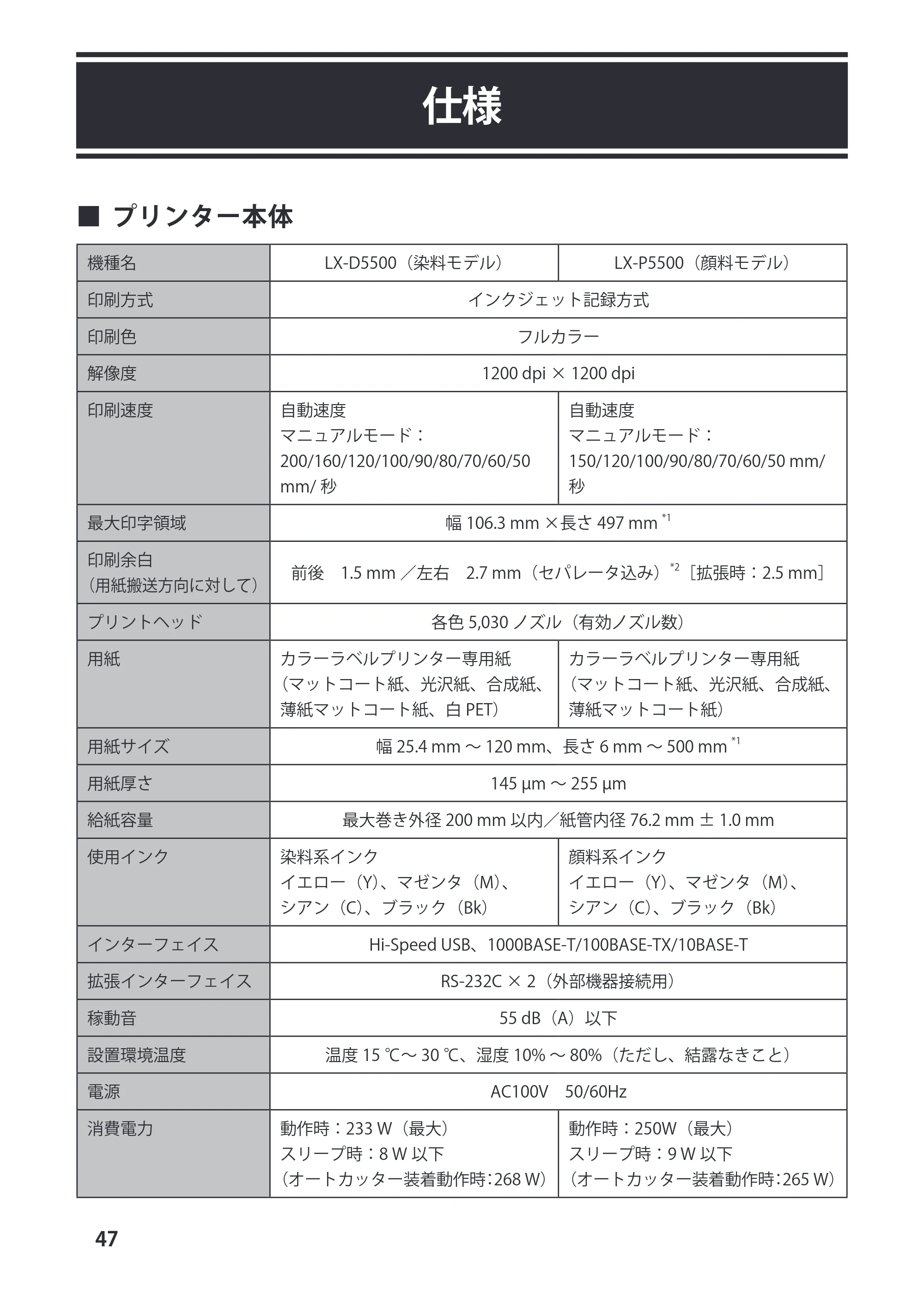
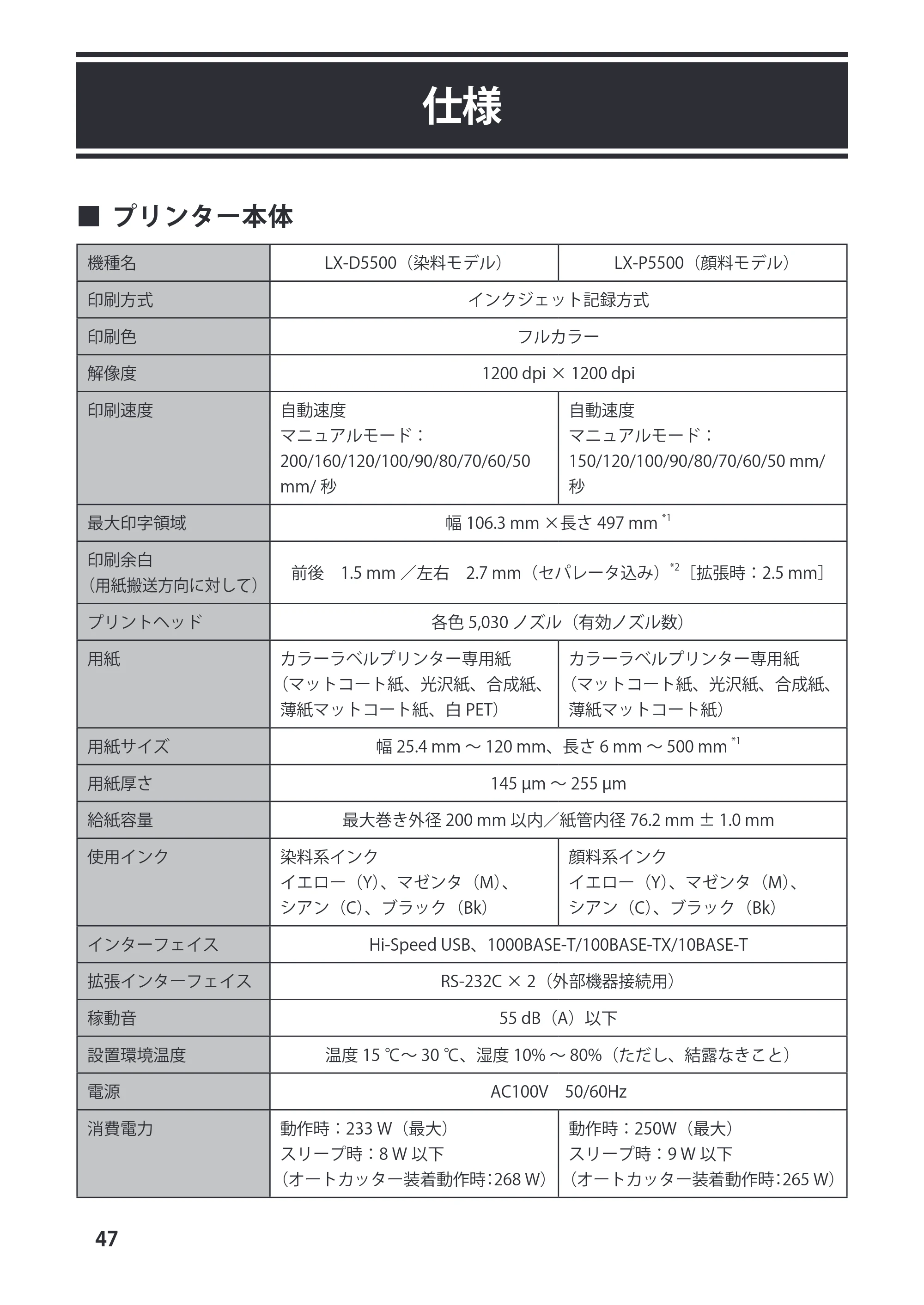
■ プリンター本体
機種名 LX-D5500(染料モデル) LX-P5500(顔料モデル)
印刷方式 インクジェット記録方式
印刷色 フルカラー
解像度 1200 dpi × 1200 dpi
印刷速度 自動速度
マニュアルモード:
200/160/120/100/90/80/70/60/50
mm/ 秒
自動速度
マニュアルモード:
150/120/100/90/80/70/60/50 mm/
秒
最大印字領域 幅 106.3 mm ×長さ 497 mm
*1
印刷余白
(用紙搬送方向に対して)
前後 1.5 mm /左右 2.7 mm(セパレータ込み)
*2
[拡張時:2.5 mm]
プリントヘッド 各色 5,030 ノズル(有効ノズル数)
用紙 カラーラベルプリンター専用紙
(マットコート紙、光沢紙、合成紙、
薄紙マットコート紙、白 PET)
カラーラベルプリンター専用紙
(マットコート紙、光沢紙、合成紙、
薄紙マットコート紙)
用紙サイズ 幅 25.4 mm ~ 120 mm、長さ 6 mm ~ 500 mm
*1
用紙厚さ 145 μm ~ 255 μm
給紙容量 最大巻き外径 200 mm 以内/紙管内径 76.2 mm ± 1.0 mm
使用インク 染料系インク
イエロー(Y)、マゼンタ(M)、
シアン(C)、ブラック(Bk)
顔料系インク
イエロー(Y)、マゼンタ(M)、
シアン(C)、ブラック(Bk)
インターフェイス Hi-Speed USB、1000BASE-T/100BASE-TX/10BASE-T
拡張インターフェイス RS-232C × 2(外部機器接続用)
稼動音 55 dB(A)以下
設置環境温度 温度 15 ℃~ 30 ℃、湿度 10% ~ 80%(ただし、結露なきこと)
電源 AC100V 50/60Hz
消費電力 動作時:233 W(最大)
スリープ時:8 W 以下
(オートカッター装着動作時:268 W)
動作時:250W(最大)
スリープ時:9 W 以下
(オートカッター装着動作時:265 W)
仕様
51ページ
48
仕様
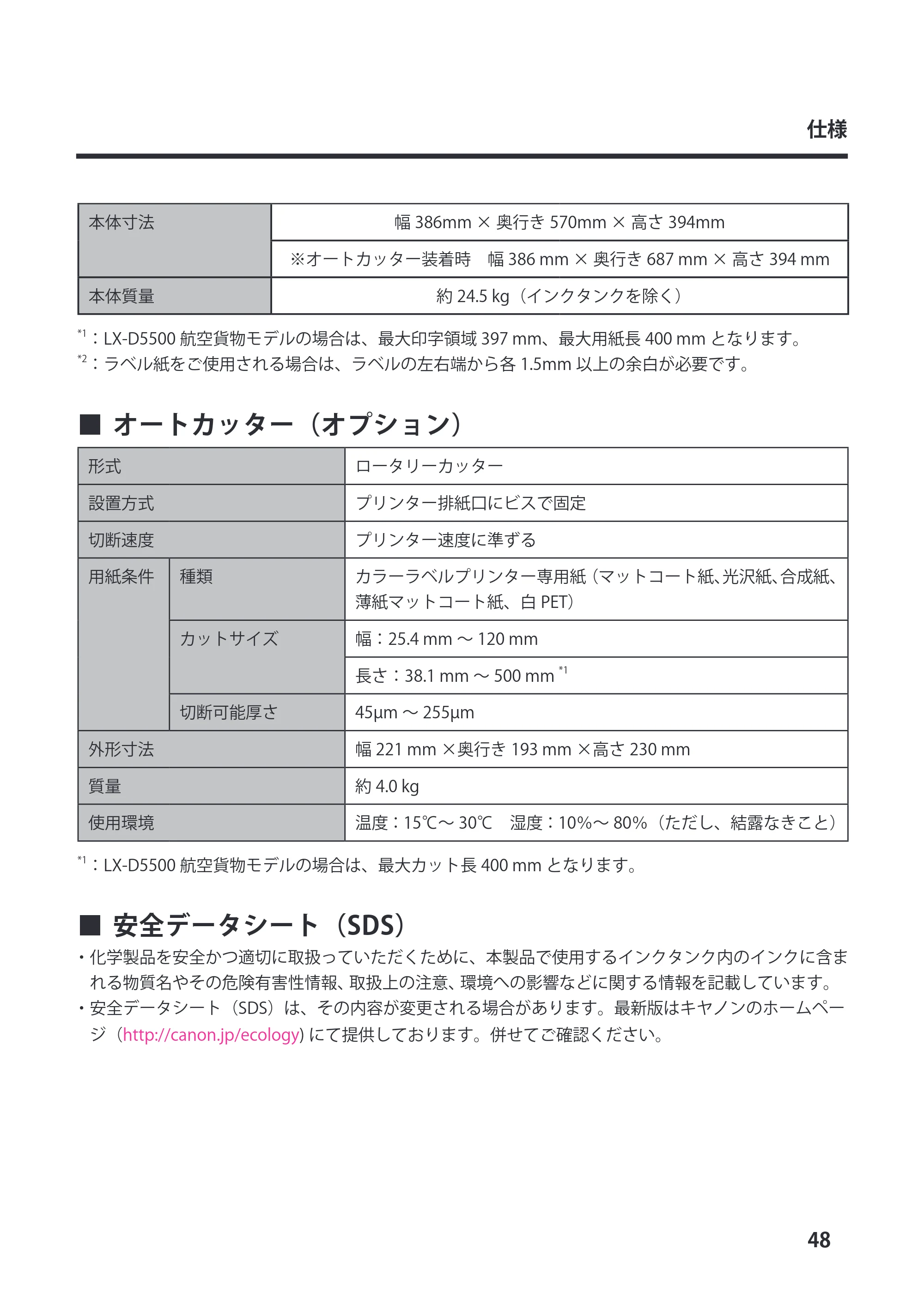
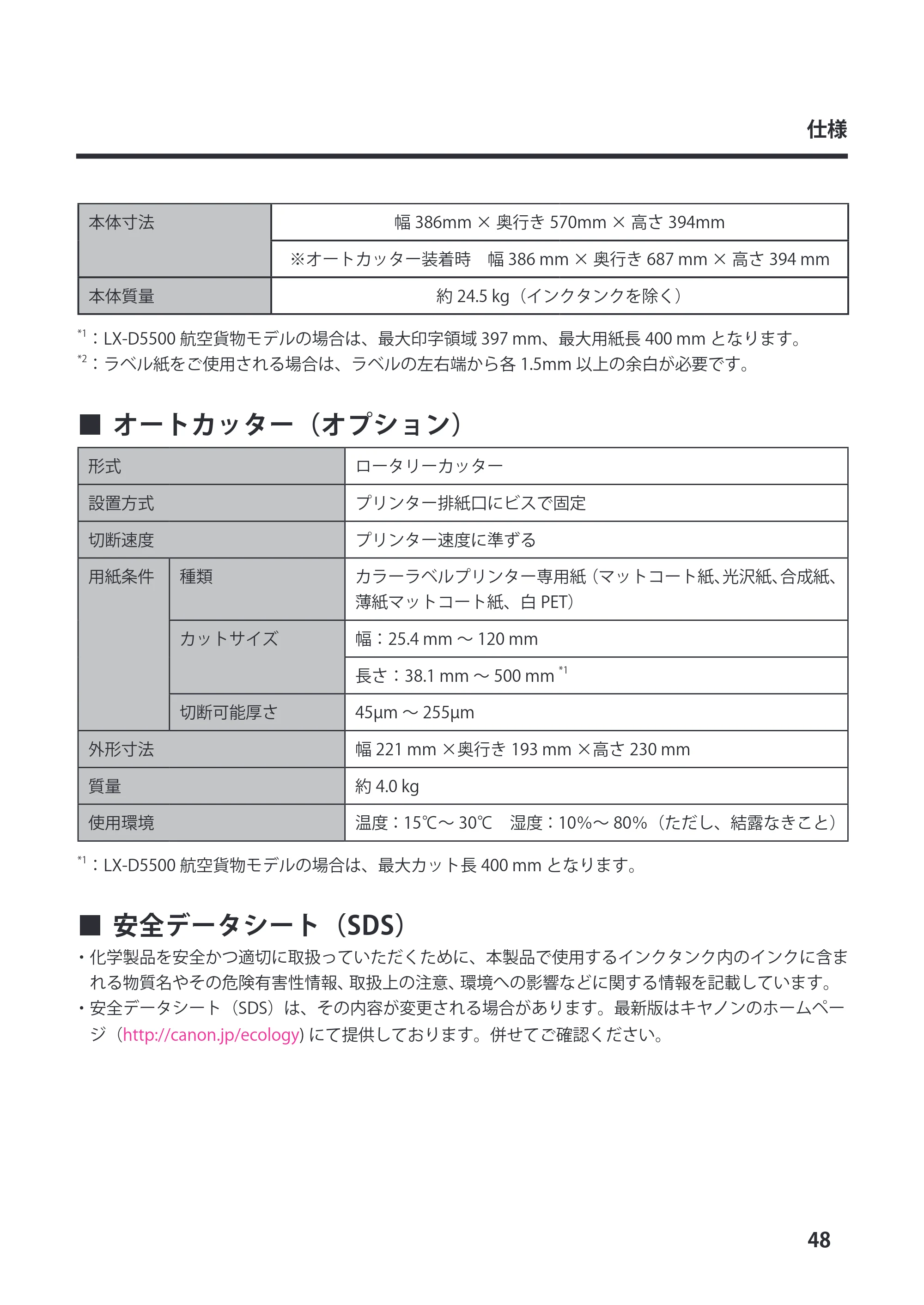
本体寸法 幅 386mm × 奥行き 570mm × 高さ 394mm
※オートカッター装着時 幅 386 mm × 奥行き 687 mm × 高さ 394 mm
本体質量 約 24.5 kg(インクタンクを除く)
*1
:LX-D5500 航空貨物モデルの場合は、最大印字領域 397 mm、最大用紙長 400 mm となります。
*2
:ラベル紙をご使用される場合は、ラベルの左右端から各 1.5mm 以上の余白が必要です。
■ オートカッター(オプション)
形式 ロータリーカッター
設置方式 プリンター排紙口にビスで固定
切断速度 プリンター速度に準ずる
用紙条件 種類 カラーラベルプリンター専用紙(マットコート紙、光沢紙、合成紙、
薄紙マットコート紙、白 PET)
カットサイズ 幅:25.4 mm ~ 120 mm
長さ:38.1 mm ~ 500 mm
*1
切断可能厚さ 45μm ~ 255μm
外形寸法 幅 221 mm ×奥行き 193 mm ×高さ 230 mm
質量 約 4.0 kg
使用環境 温度:15℃~ 30℃ 湿度:10%~ 80%(ただし、結露なきこと)
*1
:LX-D5500 航空貨物モデルの場合は、最大カット長 400 mm となります。
■ 安全データシート(SDS)
- 化学製品を安全かつ適切に取扱っていただくために、本製品で使用するインクタンク内のインクに含ま
れる物質名やその危険有害性情報、取扱上の注意、環境への影響などに関する情報を記載しています。
- 安全データシート(SDS)は、その内容が変更される場合があります。最新版はキヤノンのホームペー
ジ(http://canon.jp/ecology) にて提供しております。併せてご確認ください。
52ページ
4Y8-8029-110 CANON FINETECH NISCA INC. 2013-2024 PRINTED IN JAPAN
〒108-8011 東京都港区港南 2-16-6
受付時間
(土・日・祝祭日と年末年始、弊社休業日は休ませていただきます)
[ 平日 ] 9 : 00~17 : 00
*上記番号は0570から始まるナビダイヤルを利用しています。
*ナビダイヤルをご利用いただけない場合は、03-6634-4412 におかけください。
お客様相談センター
全国共通電話番号
0570-08-0064