DCP-9020CDW ユーザーズガイド基本編
12
おすすめ機能
DCP-9020CDW
本書はなくさないように注意し、
いつでも手に取ってみることができるようにしてください。
本書の使いかた
目次
使う前に
知ってほしいこと
まずは
使ってみましょ
う
日常のお手入れ
困ったときには
付録
(索引)
ユーザーズガイ
ド
基本編
1
困ったときは
本製品の動作がおかしいとき、故障かな?
と思ったときなどは、以下の手順で原因を
お調べください。
ブ ラ ザ ー の サ ポ ート サ イト
にアクセスして、最新の情報を調べる
http://solutions.brother.co.jp/
4 章
「困ったときには」
で調べる
92ページ
2
サポー
ト ブラザー
CD-ROM
本書以外の
ユーザーズガイ
ドが
収録されています。
ユーザーズガイ
ド
ユーザーズガイ
ド
ユーザーズガイ
ド
便利な使い方を
説明しています。
応用編
パソコン
活用編
ネッ
トワーク編
ネッ
トワーク環境
で の 使 い 方を説
明しています。
パソコンを使用し
た操作方法を説
明しています。
Version B JPN
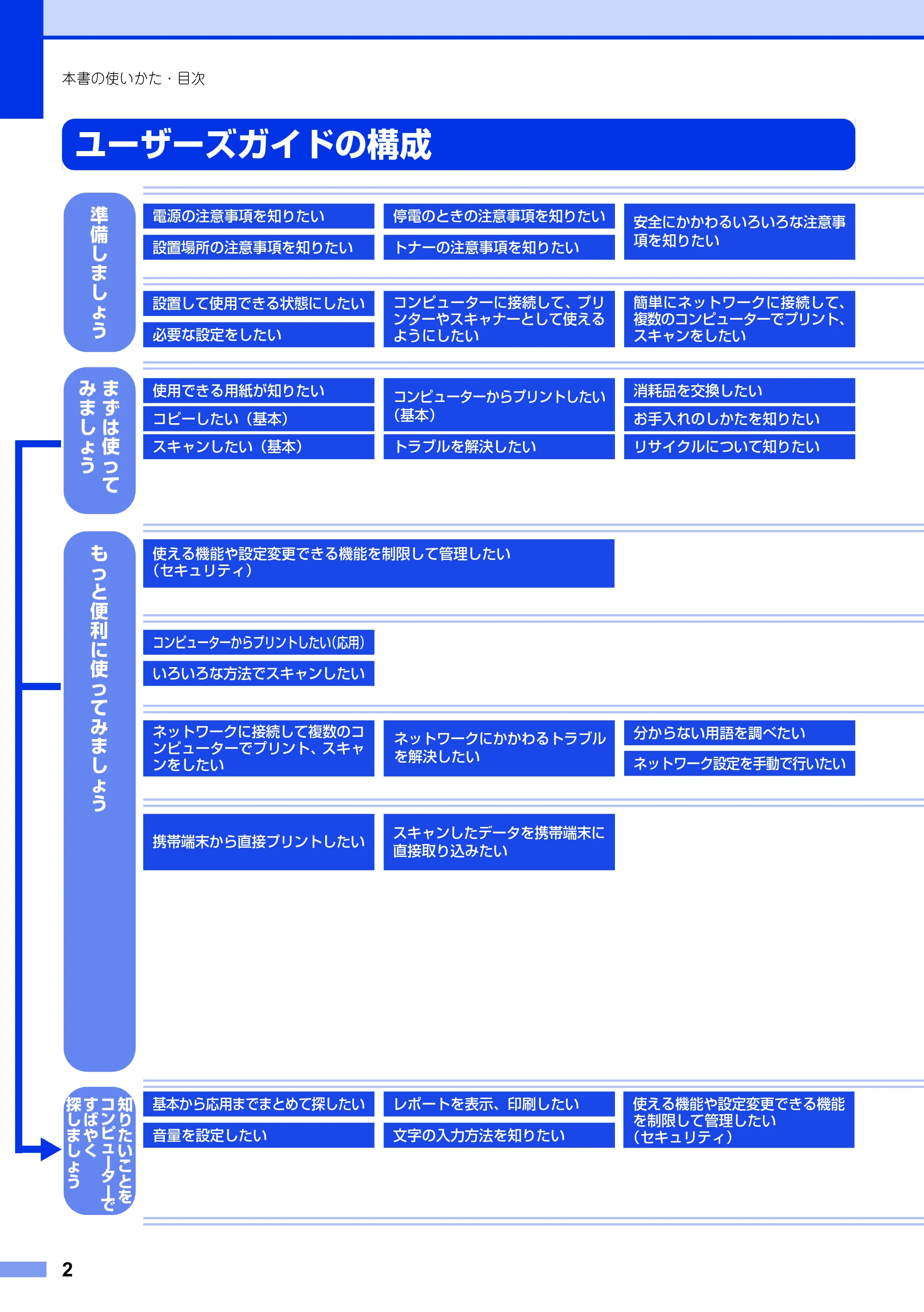
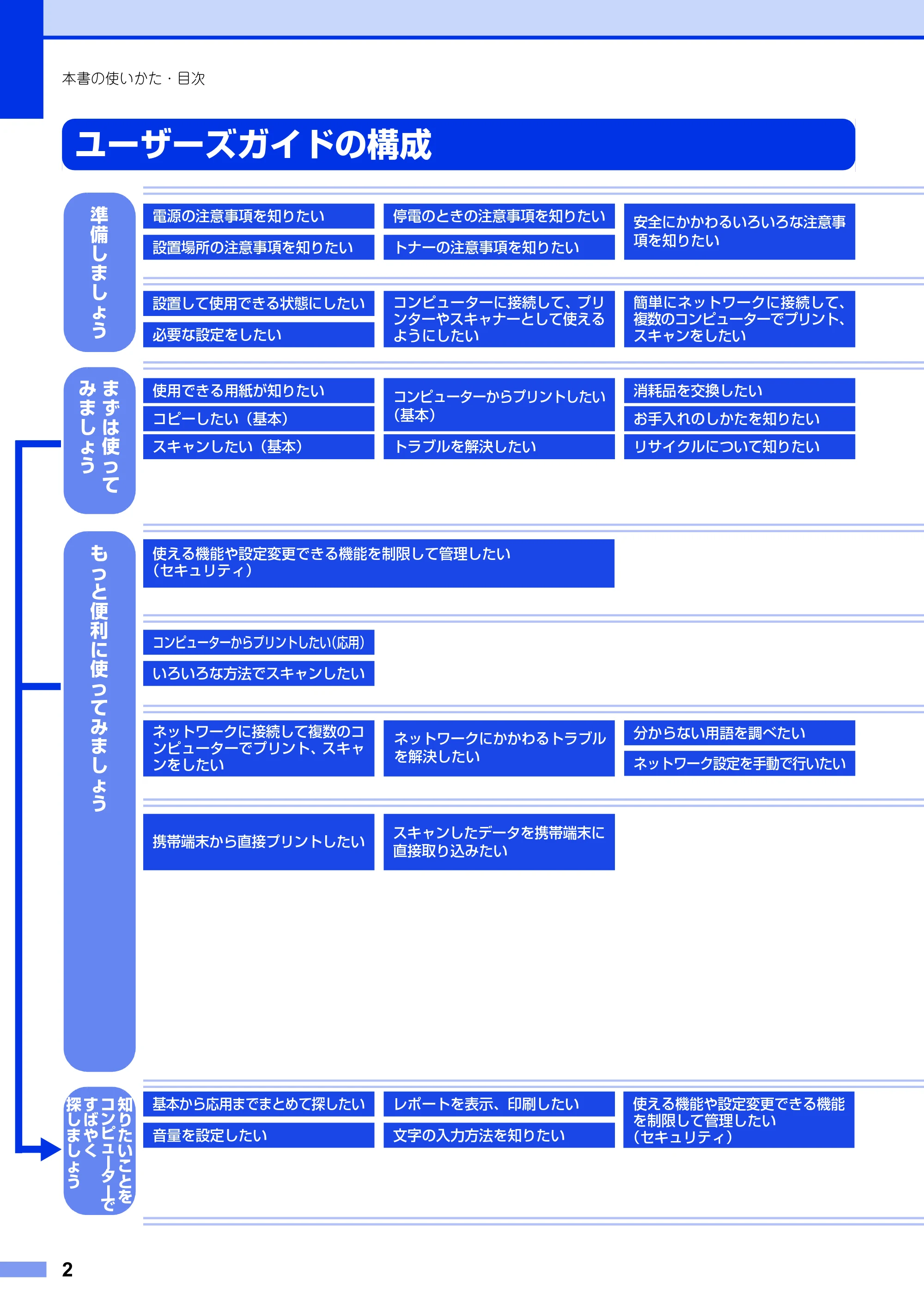
ユーザーズガイドの構成
本書の使いかた・目次
2
ユーザーズガイドの構成
電源の注意事項を知りたい準
備
し
ま
し
ょ
う
安全にかかわるいろいろな注意事
項を知りたい
設置場所の注意事項を知りたい
停電のときの注意事項を知りたい
トナーの注意事項を知りたい
設置して使用できる状態にしたい
必要な設定をしたい
コンピューターに接続して、プリ
ンターやスキャナーとして使える
ようにしたい
簡単にネットワークに接続して、
複数のコンピューターでプリント、
スキャンをしたい
使用できる用紙が知りたい
コピーしたい(基本)
スキャンしたい(基本) トラブルを解決したい
消耗品を交換したい
お手入れのしかたを知りたい
コンピューターからプリントしたい
(基本)
ま
ず
は
使
っ
て
み
ま
し
ょ
う
リサイクルについて知りたい
も
っ
と
便
利
に
使
っ
て
み
ま
し
ょ
う
使える機能や設定変更できる機能を制限して管理したい
(セキュリティ)
コンピューターからプリントしたい(応用)
いろいろな方法でスキャンしたい
ネットワークに接続して複数のコ
ンピューターでプリント、スキャ
ンをしたい
分からない用語を調べたい
携帯端末から直接プリントしたい
スキャンしたデータを携帯端末に
直接取り込みたい
ネットワーク設定を手動で行いたい
ネットワークにかかわるトラブル
を解決したい
知
り
た
い
こ
と
を
コ
ン
ピ
ュ
タ
で
探
し
ま
し
ょ
う
基本から応用までまとめて探したい レポートを表示、印刷したい
音量を設定したい 文字の入力方法を知りたい
ー
す
ば
や
くー
使える機能や設定変更できる機能
を制限して管理したい
(セキュリティ)
3ページ
3
本書の使いかた
目次
使う前に知ってほしいこと
まずは使ってみましょう
日常のお手入れ
困 っ た と き に は
付録
(索引)
- 冊子、CD-ROMは本製品に同梱されています。
- 画面で見るマニュアル(HTML形式)と各種説明書PDFマニュアルは、サポートサイト(ブラザーソリューションセンター)から
ダウンロードできます。(http://solutions.brother.co.jp/)
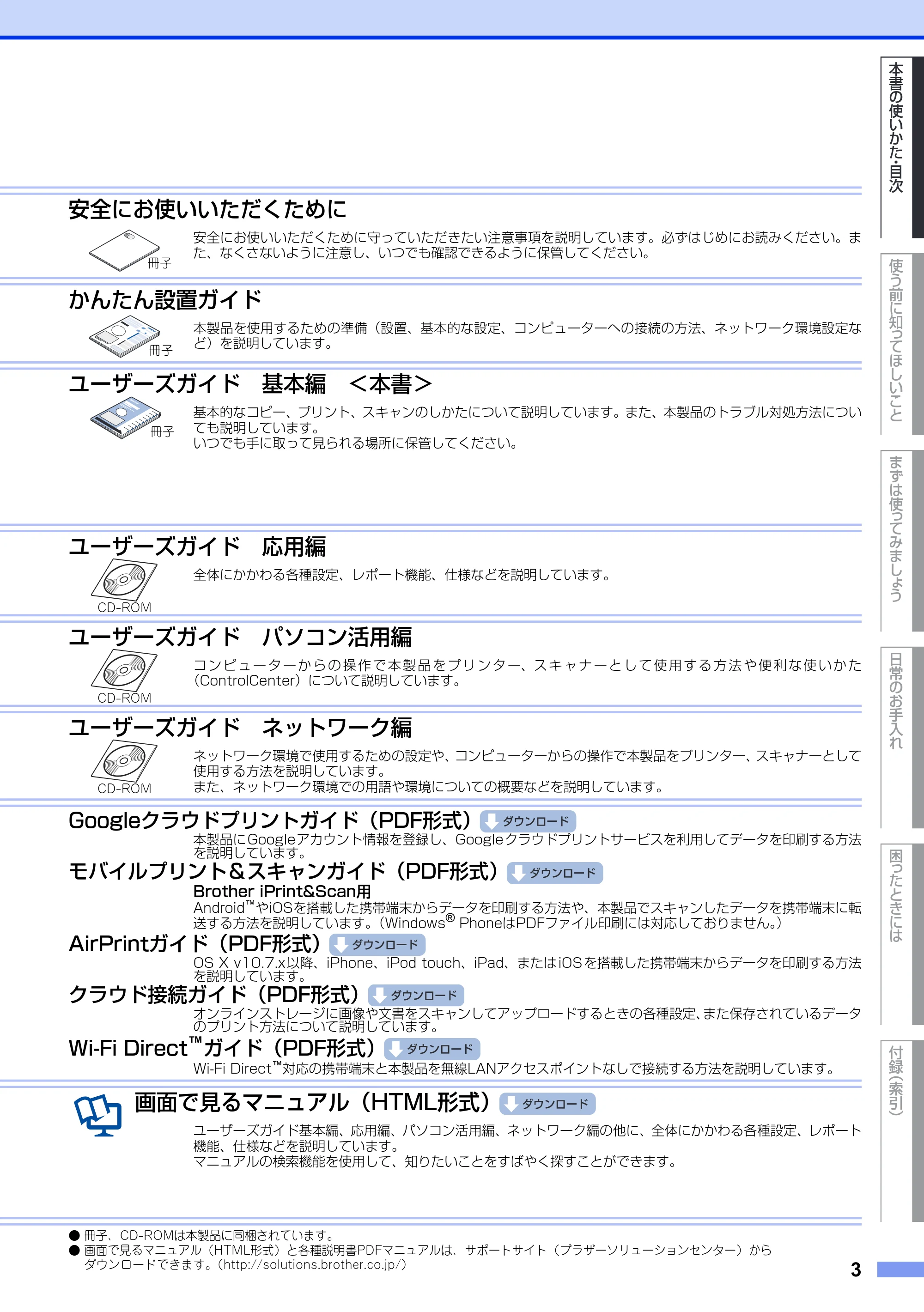
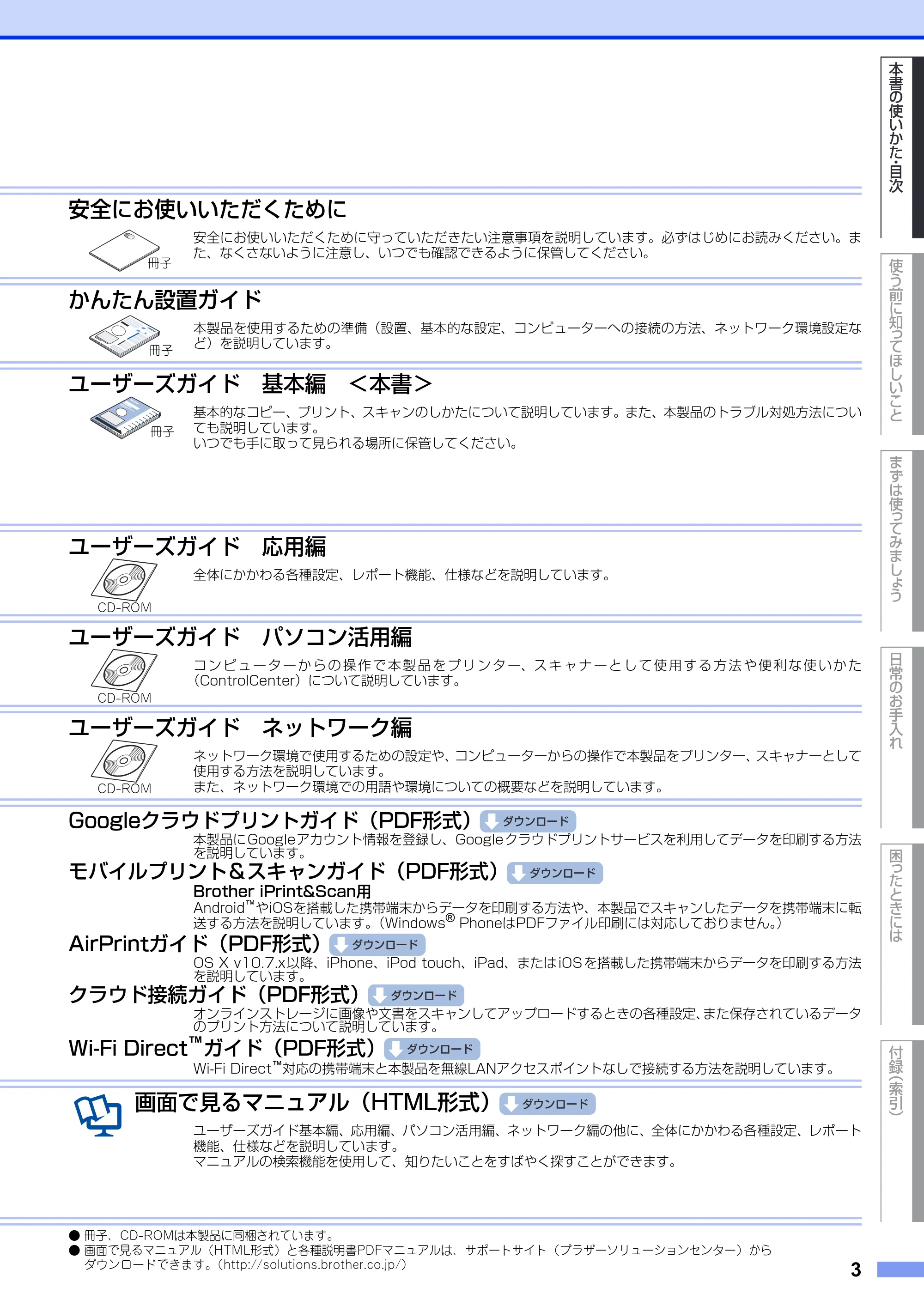
安全にお使いいただくために
安全にお使いいただくために守っていただきたい注意事項を説明しています。必ずはじめにお読みください。ま
た、なくさないように注意し、いつでも確認できるように保管してください。
冊子
かんたん設置ガイド
本製品を使用するための準備(設置、基本的な設定、コンピューターへの接続の方法、ネットワーク環境設定な
ど)を説明しています。冊子
ユーザーズガイド 基本編 <本書>
基本的なコピー、プリント、スキャンのしかたについて説明しています。また、本製品のトラブル対処方法につい
ても説明しています。
いつでも手に取って見られる場所に保管してください。
冊子
ユーザーズガイド 応用編
全体にかかわる各種設定、レポート機能、仕様などを説明しています。
CD-ROM
ユーザーズガイド パソコン活用編
コ ン ピ ュ ー タ ー か ら の 操 作 で 本 製 品 を プ リ ン タ ー、ス キ ャ ナ ー と し て 使 用 す る 方 法 や 便 利 な 使 い か た
(ControlCenter)について説明しています。
CD-ROM
ユーザーズガイド ネットワーク編
ネットワーク環境で使用するための設定や、コンピューターからの操作で本製品をプリンター、スキャナーとして
使用する方法を説明しています。
また、ネットワーク環境での用語や環境についての概要などを説明しています。CD-ROM
画面で見るマニュアル(HTML形式)
ユーザーズガイド基本編、応用編、パソコン活用編、ネットワーク編の他に、全体にかかわる各種設定、レポート
機能、仕様などを説明しています。
マニュアルの検索機能を使用して、知りたいことをすばやく探すことができます。
ダウンロード
Googleクラウドプリントガイド(PDF形式)
本製品にGoogleアカウント情報を登録し、Googleクラウドプリントサービスを利用してデータを印刷する方法
を説明しています。
モバイルプリント&スキャンガイド(PDF形式)
Brother iPrint&Scan用
Android™やiOSを搭載した携帯端末からデータを印刷する方法や、本製品でスキャンしたデータを携帯端末に転
送する方法を説明しています。(Windows® PhoneはPDFファイル印刷には対応しておりません。)
AirPrintガイド(PDF形式)
OS X v10.7.x 以降、iPhone、iPod touch、iPad、または iOS を搭載した携帯端末からデータを印刷する方法
を説明しています。
クラウド接続ガイド(PDF形式)
オンラインストレージに画像や文書をスキャンしてアップロードするときの各種設定、また保存されているデータ
のプリント方法について説明しています。
Wi-Fi Direct
™
ガイド(PDF形式)
Wi-Fi Direct™対応の携帯端末と本製品を無線LANアクセスポイントなしで接続する方法を説明しています。
ダウンロード
ダウンロード
ダウンロード
ダウンロード
ダウンロード
CD-ROM内のユーザーズガイドを見るときは
本書の使いかた・目次
4
CD-ROM内のユーザーズガイドを見るときは
付属のCD-ROMには、下記のユーザーズガイドがPDF形式で収録されています。
・ ユーザーズガイド 応用編
・ ユーザーズガイド パソコン活用編
・ ユーザーズガイド ネットワーク編
付属のCD-ROMからドライバーやソフトウェアをコ
ンピューターにインストールすると、PDF形式のユー
ザーズガイドも自動的にインストールされます。
[スタート]メニューから[すべてのプログラム]
-[Brother]-[DCP-9020CDW]-[ユーザーズガ
イド]の順にクリックして、見たいユーザーズガイ
ドを選んでください。
Windows® 8、Windows Server® 2012をご使用の
場合は、⇒5ページ「Windows® 8をご使用の方へ」
を参照してください。
・・・・・・・・・・・・・・・・・・・・・・・・・・・・・・・・・・・・・・・・・・
1
付属の CD-ROM を、コンピューター
のCD-ROMドライブにセットする
トップメニュー画面が表示されます。
トップメニューの画面が表示されないときは、[コン
ピューター(マイ コンピュータ)]から CD-ROM ドラ
イブをダブルクリックし、[start.exe]をダブルクリッ
クして画面を表示させてください。
・・・・・・・・・・・・・・・・・・・・・・・・・・・・・・・・・・・・・・・・・・
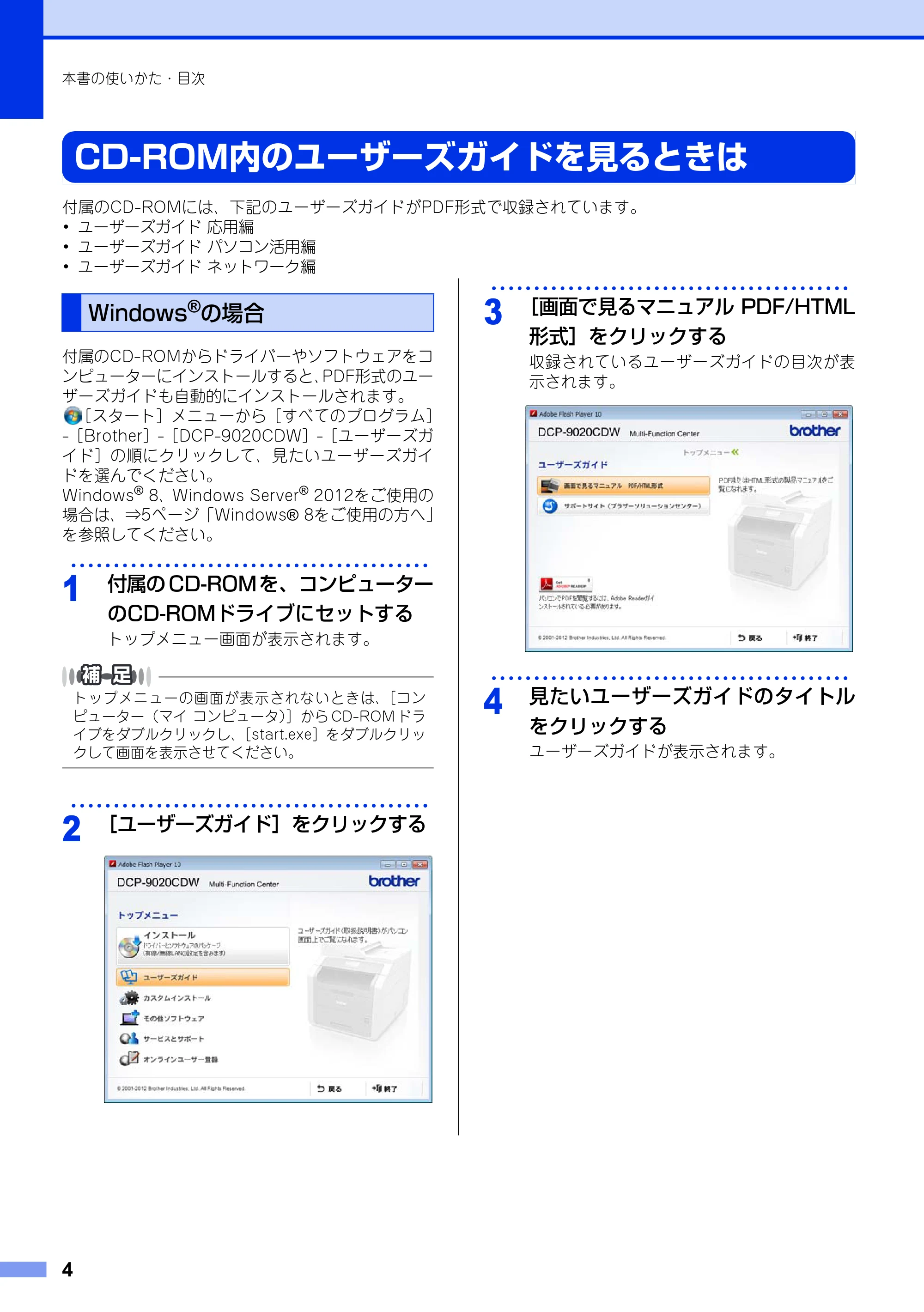
2
[ユーザーズガイド]をクリックする
・・・・・・・・・・・・・・・・・・・・・・・・・・・・・・・・・・・・・・・・・・
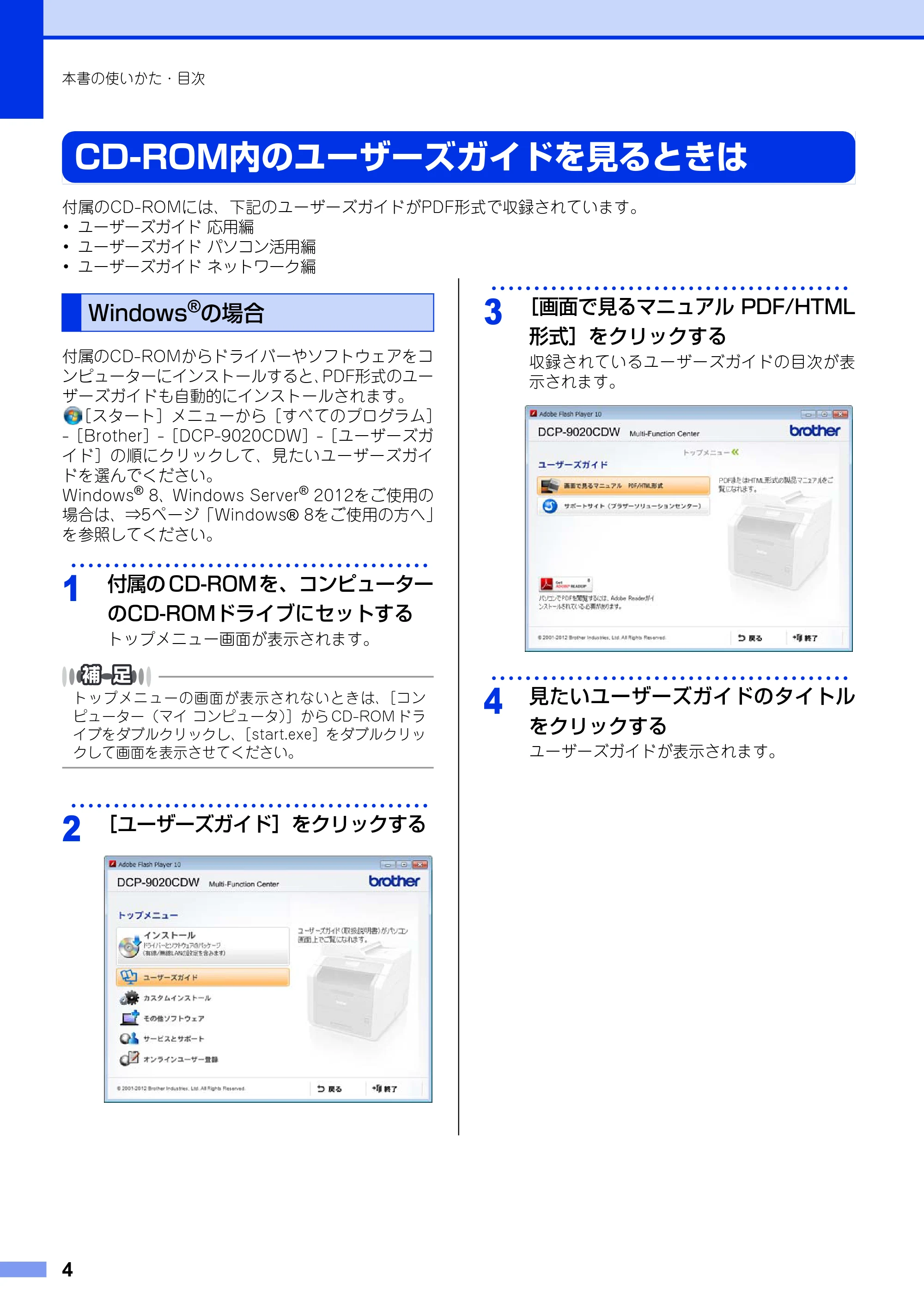
3
[画面で見るマニュアル PDF/HTML
形式]をクリックする
収録されているユーザーズガイドの目次が表
示されます。
・・・・・・・・・・・・・・・・・・・・・・・・・・・・・・・・・・・・・・・・・・
4
見たいユーザーズガイドのタイトル
をクリックする
ユーザーズガイドが表示されます。
Windows
®
の場合
Macintoshの場合
5
本書の使いかた
目次
使う前に知ってほしいこと
まずは使ってみましょう
日常のお手入れ
困 っ た と き に は
付録
(索引)
Windows
®
8をご使用の方へ
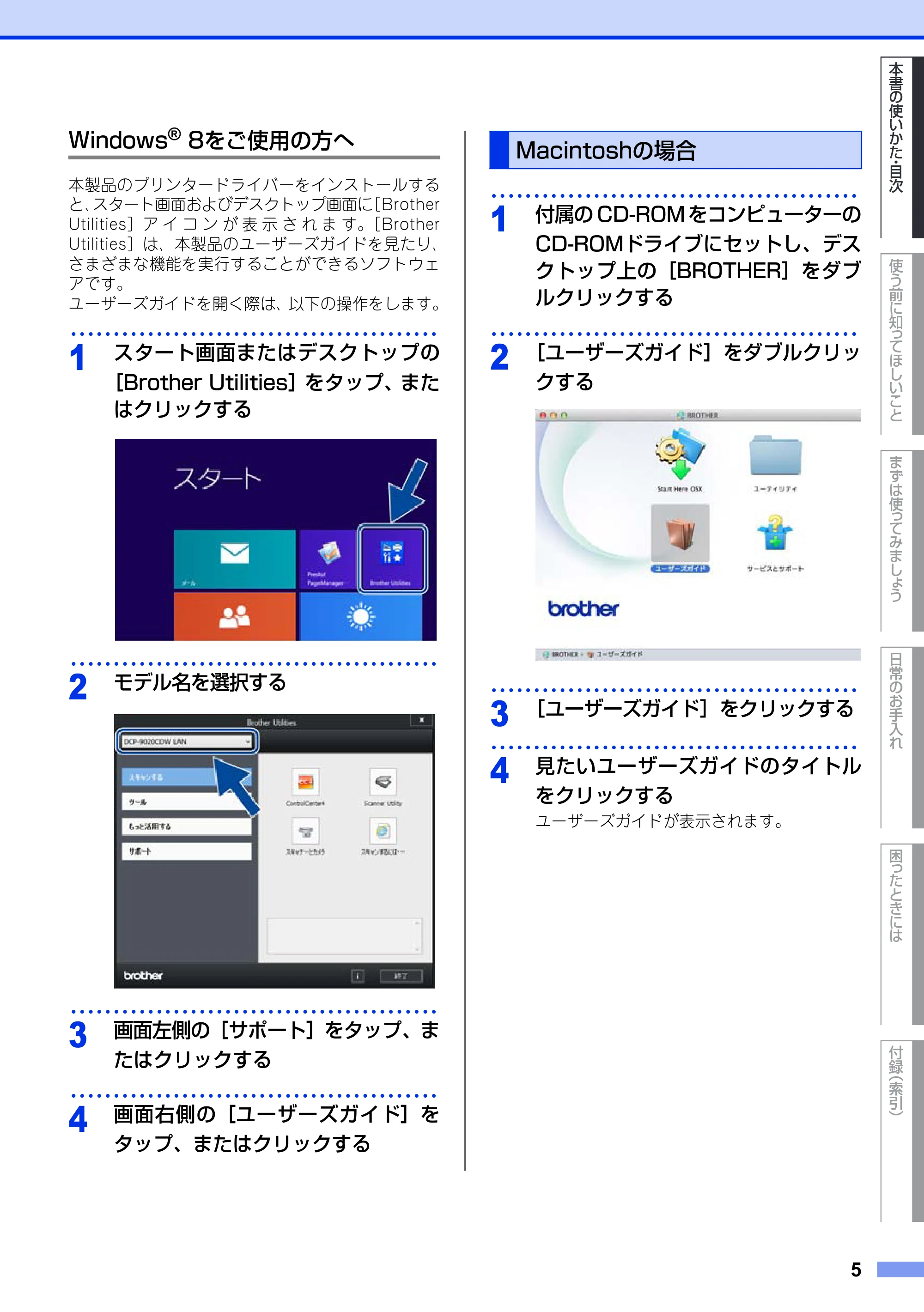
本製品のプリンタードライバーをインストールする
と、スタート画面およびデスクトップ画面に[Brother
Utilities]ア イ コ ン が 表 示 さ れ ま す。[Brother
Utilities]は、本製品のユーザーズガイドを見たり、
さまざまな機能を実行することができるソフトウェ
アです。
ユーザーズガイドを開く際は、以下の操作をします。
・・・・・・・・・・・・・・・・・・・・・・・・・・・・・・・・・・・・・・・・・・・
1
スタート画面またはデスクトップの
[Brother Utilities]をタップ、また
はクリックする
・・・・・・・・・・・・・・・・・・・・・・・・・・・・・・・・・・・・・・・・・・・
2
モデル名を選択する
・・・・・・・・・・・・・・・・・・・・・・・・・・・・・・・・・・・・・・・・・・・
3
画面左側の[サポート]をタップ、ま
たはクリックする
・・・・・・・・・・・・・・・・・・・・・・・・・・・・・・・・・・・・・・・・・・・
4
画面右側の[ユーザーズガイド]を
タップ、またはクリックする
・・・・・・・・・・・・・・・・・・・・・・・・・・・・・・・・・・・・・・・・・・・
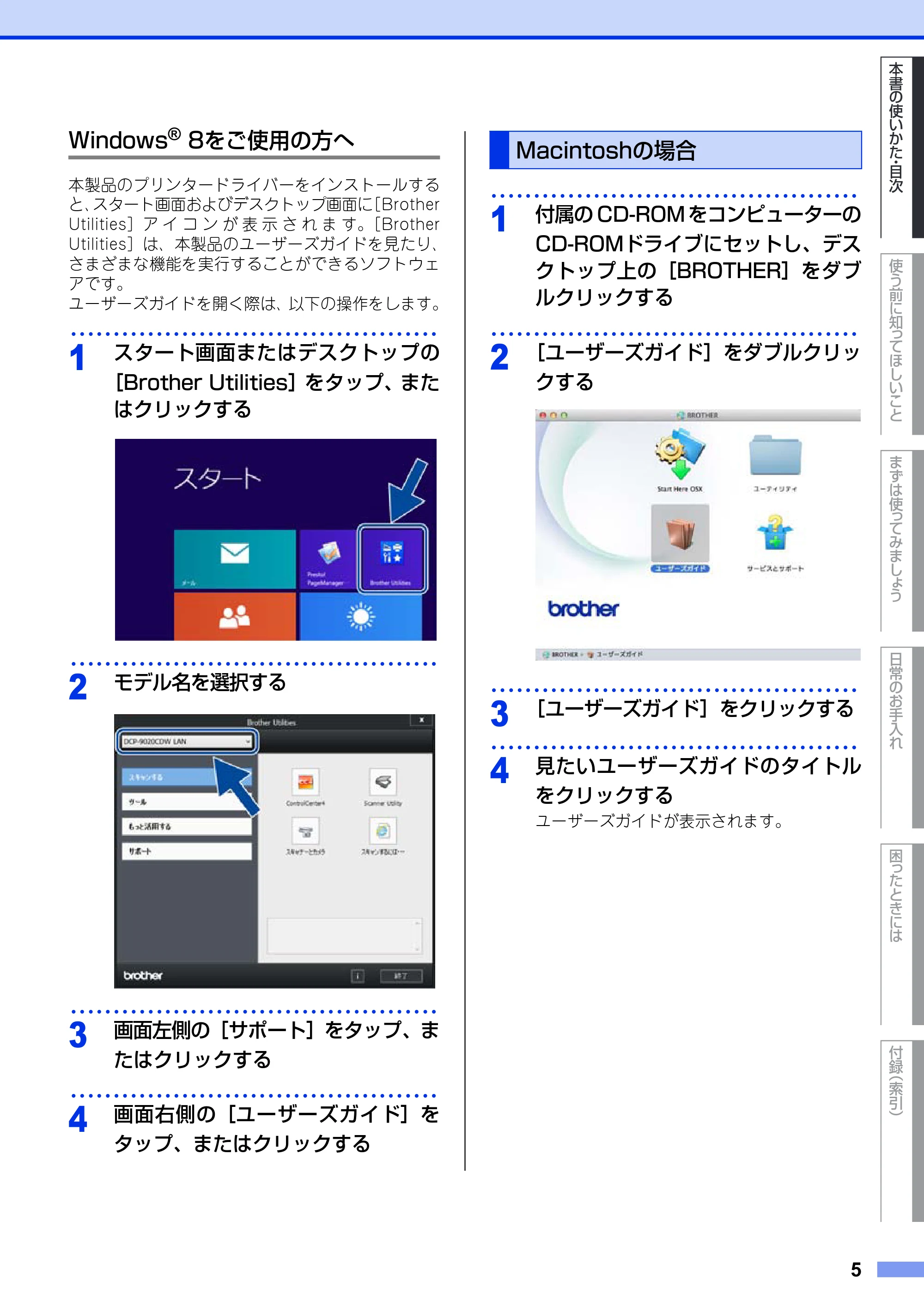
1
付属の CD-ROM をコンピューターの
CD-ROMドライブにセットし、デス
クトップ上の[BROTHER]をダブ
ルクリックする
・・・・・・・・・・・・・・・・・・・・・・・・・・・・・・・・・・・・・・・・・・・
2
[ユーザーズガイド]をダブルクリッ
クする
・・・・・・・・・・・・・・・・・・・・・・・・・・・・・・・・・・・・・・・・・・・
3
[ユーザーズガイド]をクリックする
・・・・・・・・・・・・・・・・・・・・・・・・・・・・・・・・・・・・・・・・・・・
4
見たいユーザーズガイドのタイトル
をクリックする
ユーザーズガイドが表示されます。
Macintoshの場合
インターネット上のサポートの案内を見るときは
本書の使いかた・目次
6
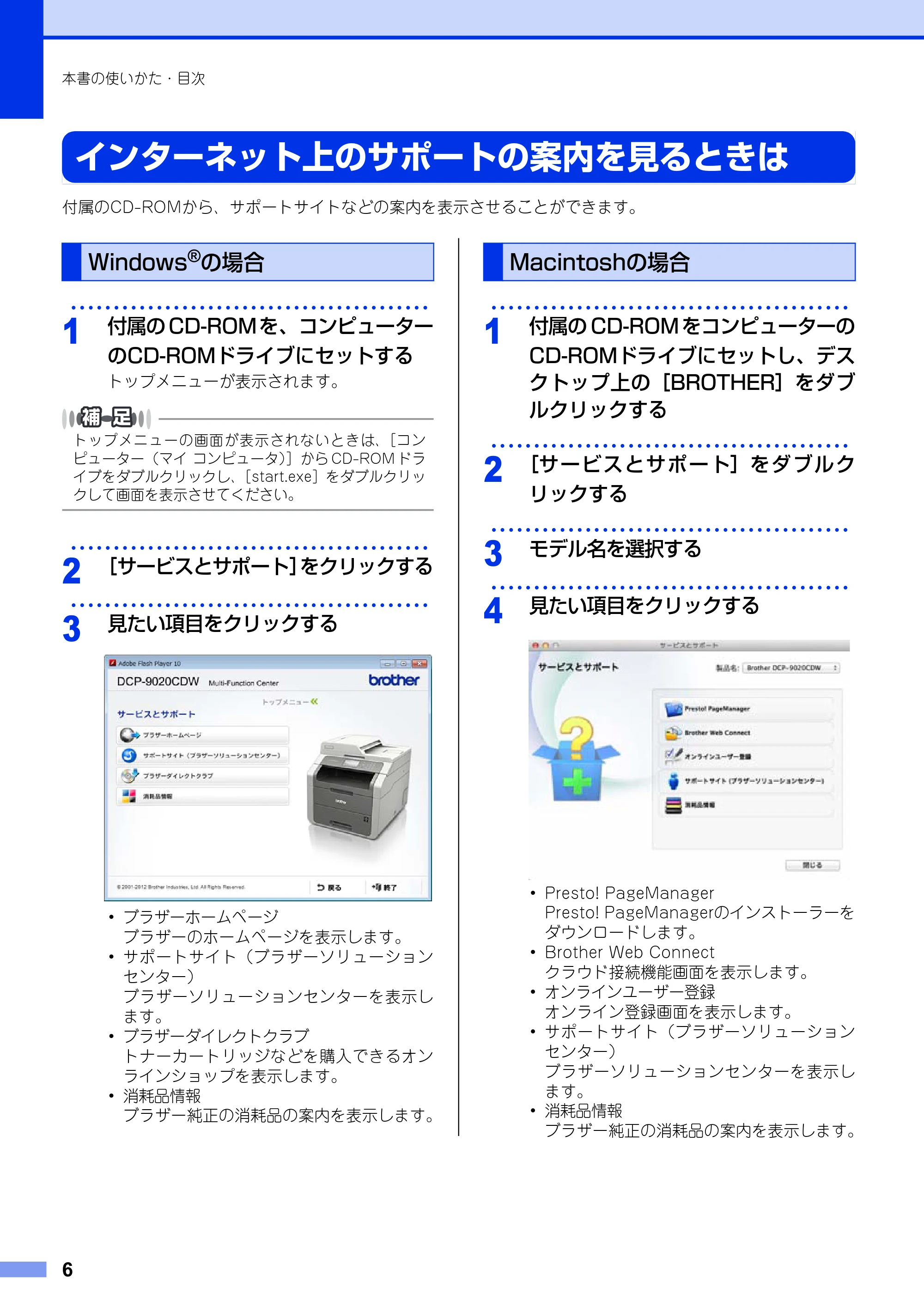
インターネット上のサポートの案内を見るときは
付属のCD-ROMから、サポートサイトなどの案内を表示させることができます。
・・・・・・・・・・・・・・・・・・・・・・・・・・・・・・・・・・・・・・・・・・
1
付属の CD-ROM を、コンピューター
のCD-ROMドライブにセットする
トップメニューが表示されます。
トップメニューの画面が表示されないときは、[コン
ピューター(マイ コンピュータ)]から CD-ROM ドラ
イブをダブルクリックし、[start.exe]をダブルクリッ
クして画面を表示させてください。
・・・・・・・・・・・・・・・・・・・・・・・・・・・・・・・・・・・・・・・・・・
2
[サービスとサポート]をクリックする
・・・・・・・・・・・・・・・・・・・・・・・・・・・・・・・・・・・・・・・・・・
3
見たい項目をクリックする
・ ブラザーホームページ
ブラザーのホームページを表示します。
・ サポートサイト(ブラザーソリューション
センター)
ブラザーソリューションセンターを表示し
ます。
・ ブラザーダイレクトクラブ
トナーカートリッジなどを購入できるオン
ラインショップを表示します。
・ 消耗品情報
ブラザー純正の消耗品の案内を表示します。
・・・・・・・・・・・・・・・・・・・・・・・・・・・・・・・・・・・・・・・・・・
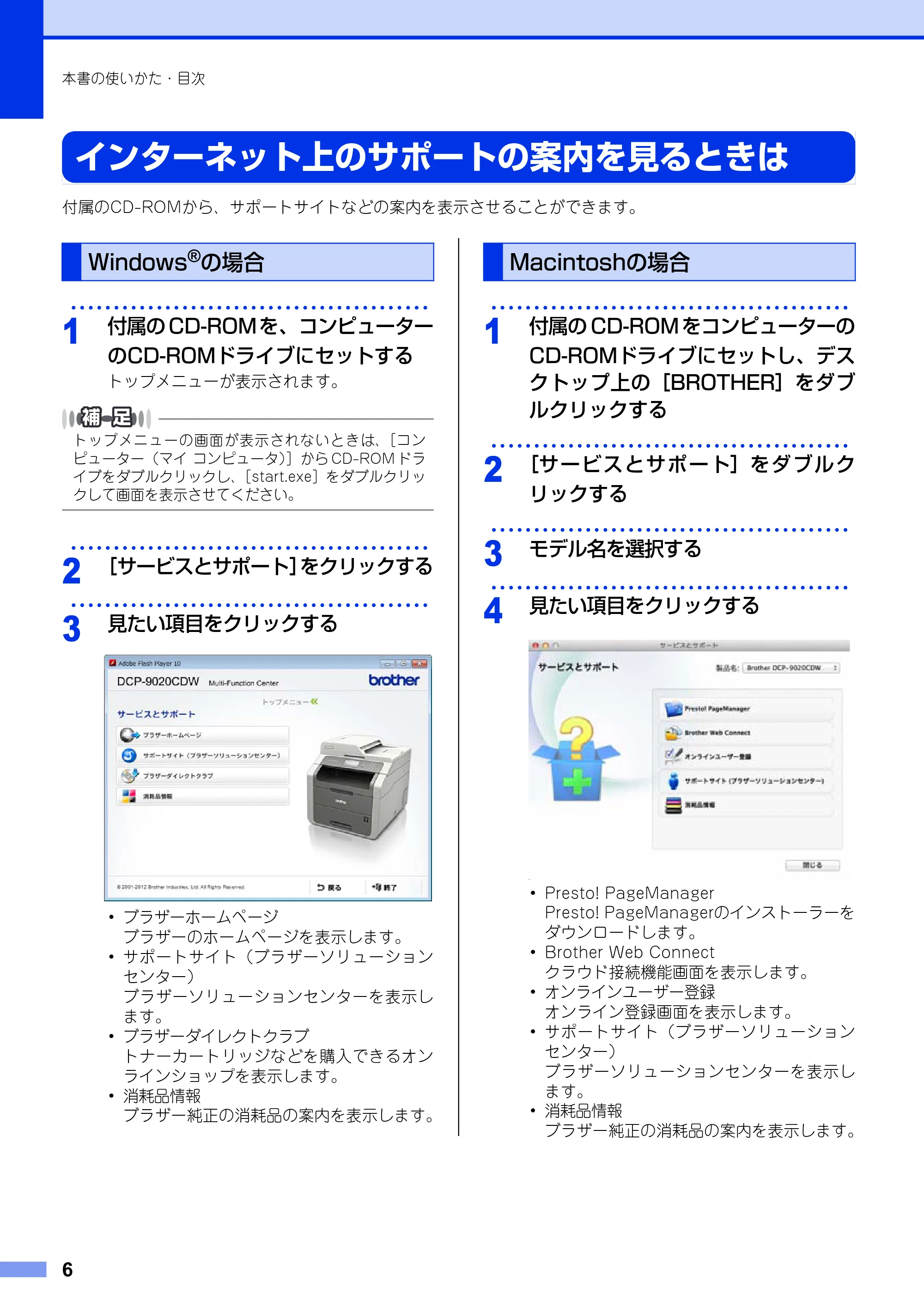
1
付属の CD-ROM をコンピューターの
CD-ROMドライブにセットし、デス
クトップ上の[BROTHER]をダブ
ルクリックする
・・・・・・・・・・・・・・・・・・・・・・・・・・・・・・・・・・・・・・・・・・
2
[サービスとサポート]をダブルク
リックする
・・・・・・・・・・・・・・・・・・・・・・・・・・・・・・・・・・・・・・・・・・
3
モデル名を選択する
・・・・・・・・・・・・・・・・・・・・・・・・・・・・・・・・・・・・・・・・・・
4
見たい項目をクリックする
・ Presto! PageManager
Presto! PageManagerのインストーラーを
ダウンロードします。
・ Brother Web Connect
クラウド接続機能画面を表示します。
・ オンラインユーザー登録
オンライン登録画面を表示します。
・ サポートサイト(ブラザーソリューション
センター)
ブラザーソリューションセンターを表示し
ます。
・ 消耗品情報
ブラザー純正の消耗品の案内を表示します。
Windows
®
の場合 Macintoshの場合
7ページ
7
本書の使いかた
目次
使う前に知ってほしいこと
まずは使ってみましょう
日常のお手入れ
困 っ た と き に は
付録
(索引)
目 次
8
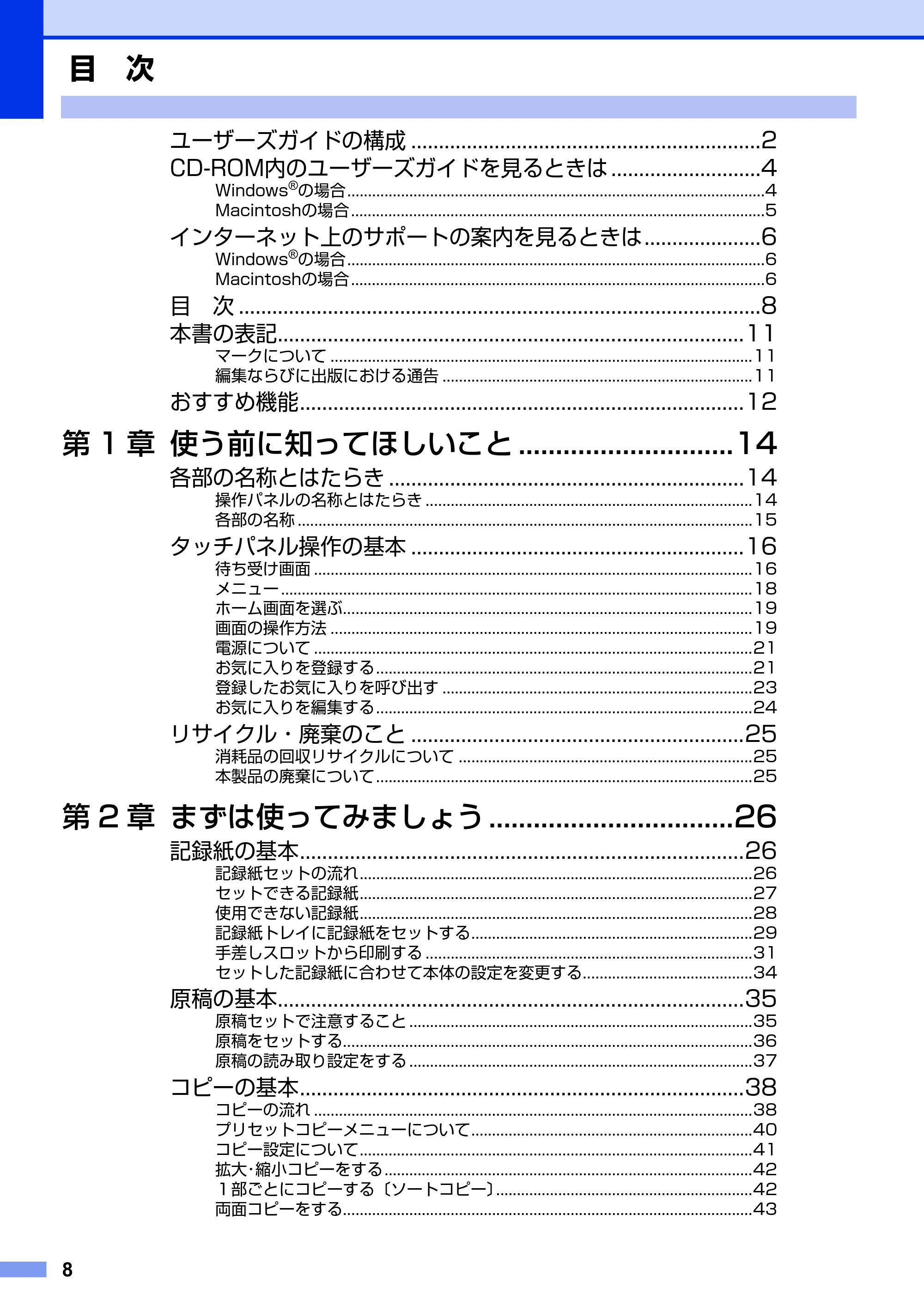
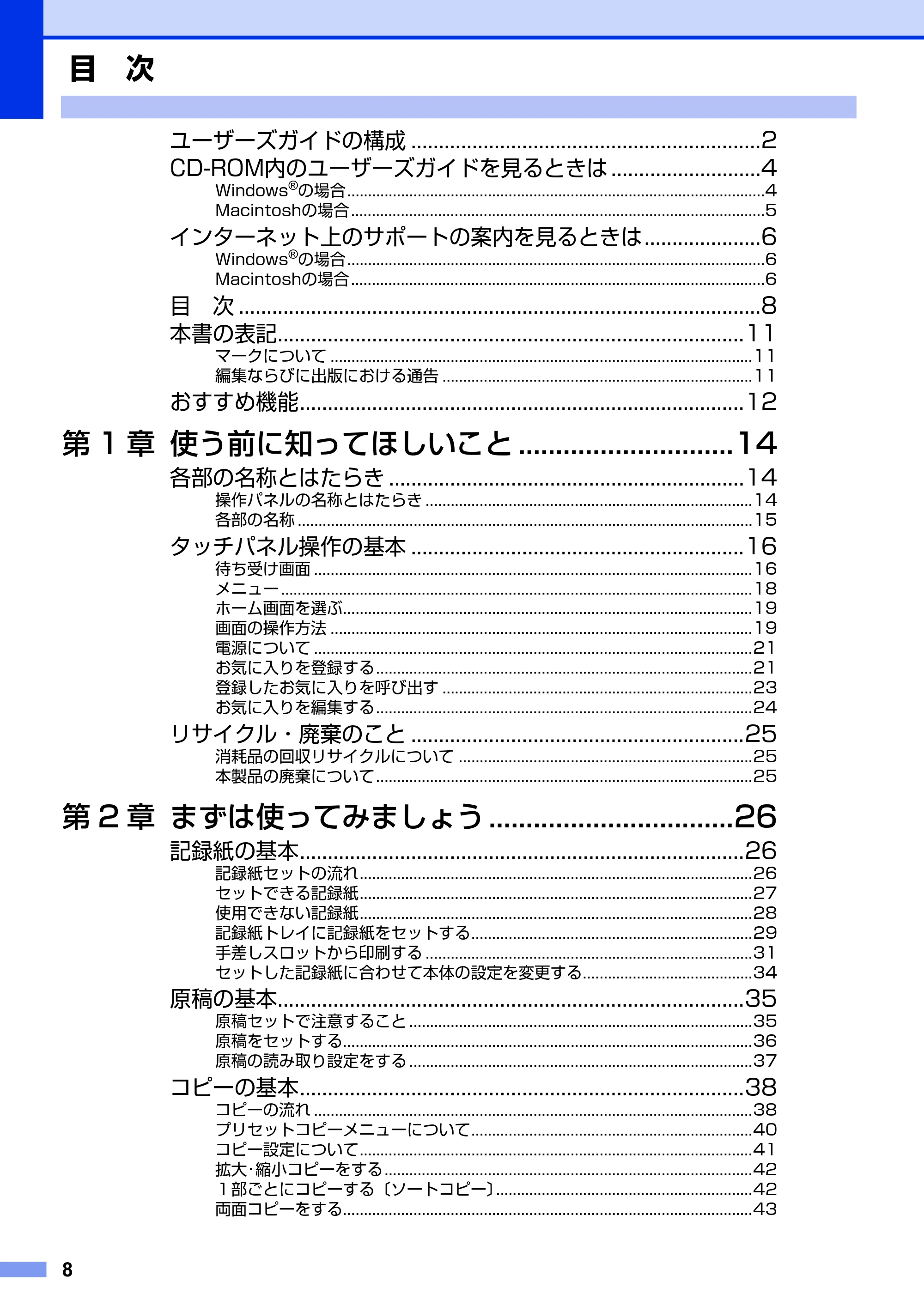
ユーザーズガイドの構成 ...............................................................2
CD-ROM内のユーザーズガイドを見るときは ...........................4
Windows®の場合.....................................................................................................4
Macintoshの場合....................................................................................................5
インターネット上のサポートの案内を見るときは.....................6
Windows®の場合.....................................................................................................6
Macintoshの場合....................................................................................................6
目 次 ..............................................................................................8
本書の表記....................................................................................11
マークについて ......................................................................................................11
編集ならびに出版における通告 ...........................................................................11
おすすめ機能................................................................................12
第 1 章 使う前に知ってほしいこと .............................14
各部の名称とはたらき ................................................................14
操作パネルの名称とはたらき ...............................................................................14
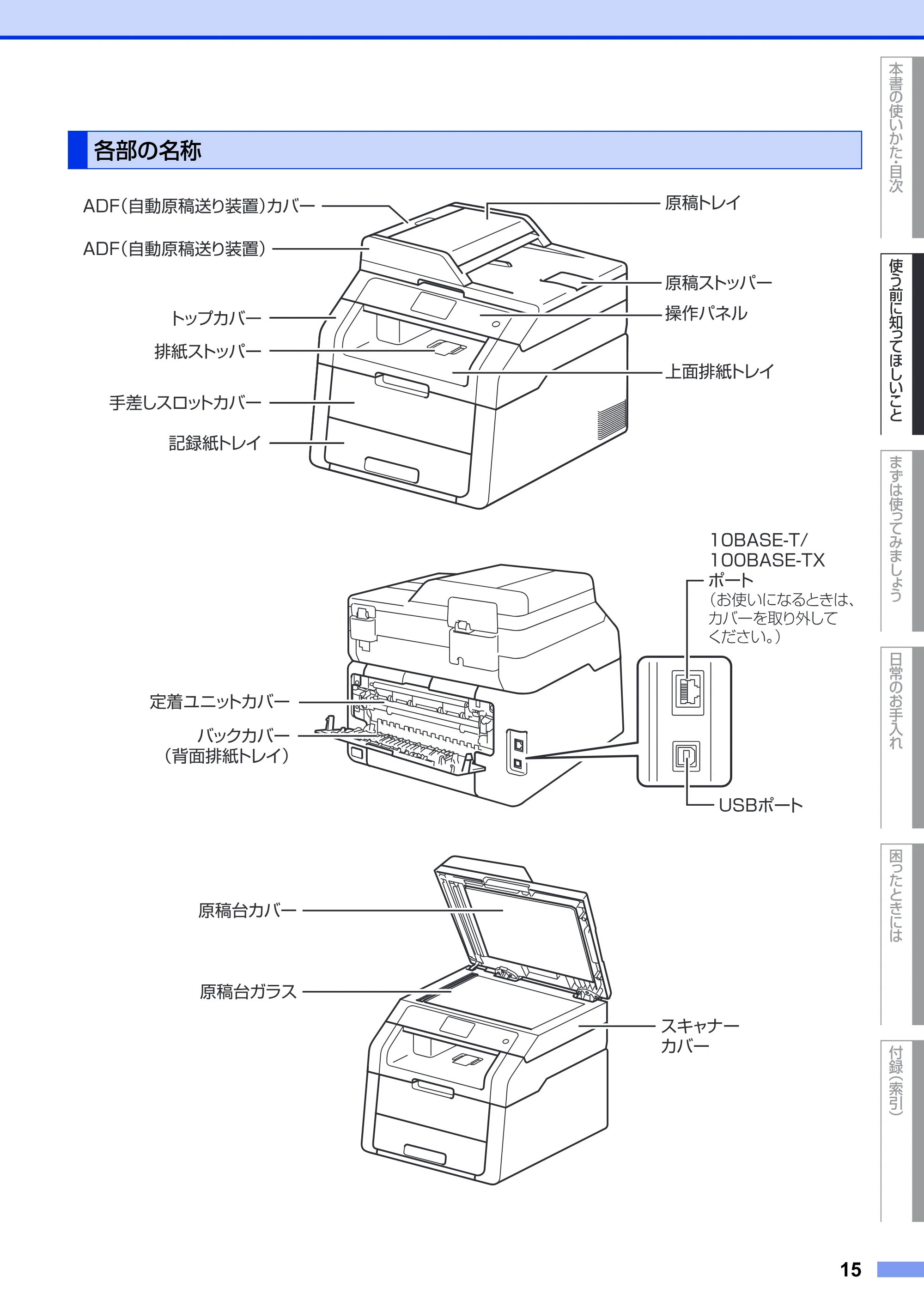
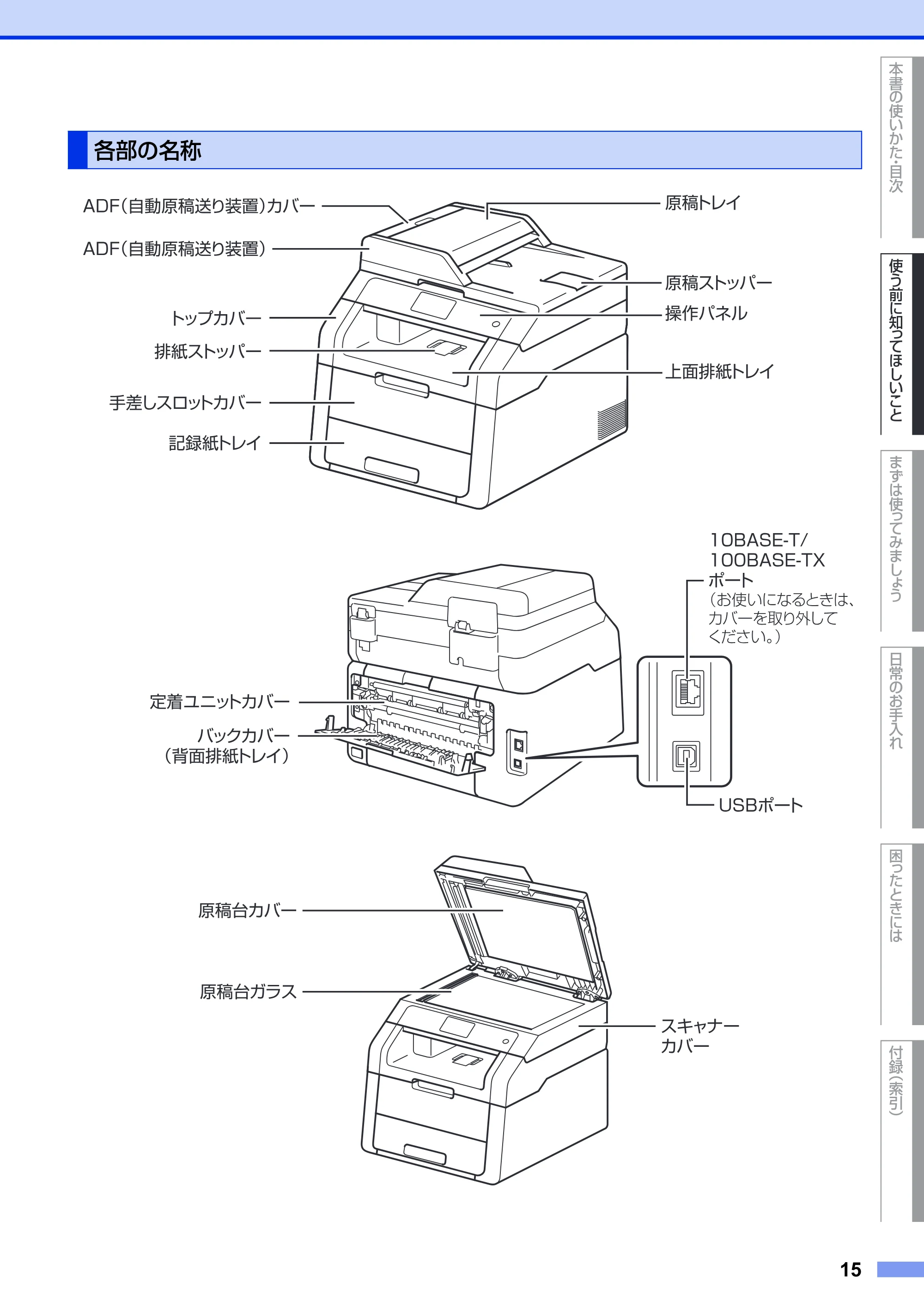
各部の名称 ..............................................................................................................15
タッチパネル操作の基本 ............................................................16
待ち受け画面 ..........................................................................................................16
メニュー ..................................................................................................................18
ホーム画面を選ぶ...................................................................................................19
画面の操作方法 ......................................................................................................19
電源について ..........................................................................................................21
お気に入りを登録する...........................................................................................21
登録したお気に入りを呼び出す ...........................................................................23
お気に入りを編集する...........................................................................................24
リサイクル・廃棄のこと ............................................................25
消耗品の回収リサイクルについて .......................................................................25
本製品の廃棄について...........................................................................................25
第 2 章 まずは使ってみましょう .................................26
記録紙の基本................................................................................26
記録紙セットの流れ...............................................................................................26
セットできる記録紙...............................................................................................27
使用できない記録紙...............................................................................................28
記録紙トレイに記録紙をセットする....................................................................29
手差しスロットから印刷する ...............................................................................31
セットした記録紙に合わせて本体の設定を変更する.........................................34
原稿の基本....................................................................................35
原稿セットで注意すること ...................................................................................35
原稿をセットする...................................................................................................36
原稿の読み取り設定をする ...................................................................................37
コピーの基本................................................................................38
コピーの流れ ..........................................................................................................38
プリセットコピーメニューについて....................................................................40
コピー設定について...............................................................................................41
拡大・縮小コピーをする.........................................................................................42
1部ごとにコピーする〔ソートコピー〕..............................................................42
両面コピーをする...................................................................................................43
目 次
9ページ
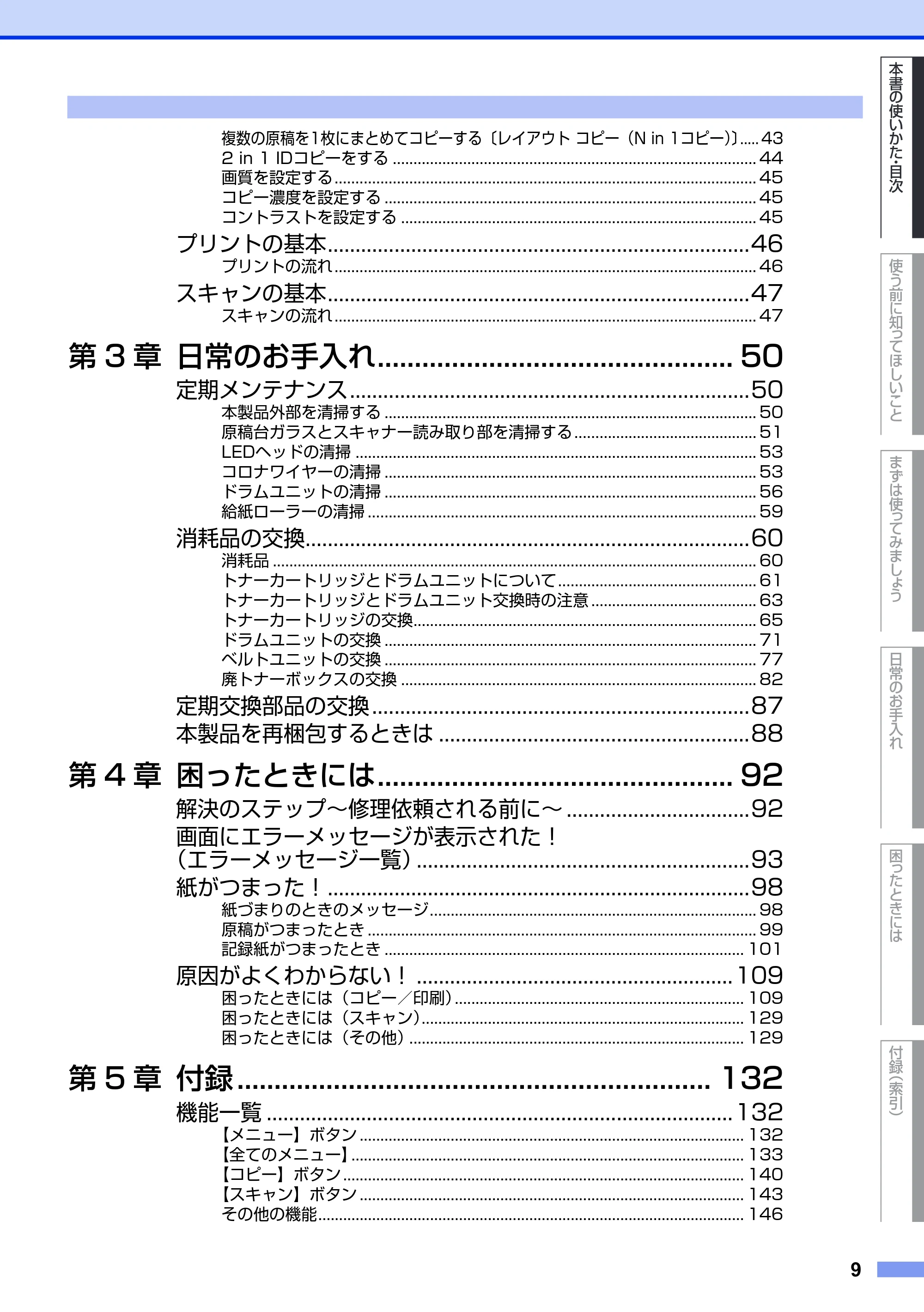
9
本書の使いかた
目次
使う前に知ってほしいこと
まずは使ってみましょう
日常のお手入れ
困 っ た と き に は
付録
(索引)
複数の原稿を1枚にまとめてコピーする〔レイアウト コピー(N in 1コピー)〕..... 43
2 in 1 IDコピーをする ........................................................................................ 44
画質を設定する...................................................................................................... 45
コピー濃度を設定する .......................................................................................... 45
コントラストを設定する ...................................................................................... 45
プリントの基本............................................................................46
プリントの流れ...................................................................................................... 46
スキャンの基本............................................................................47
スキャンの流れ...................................................................................................... 47
第 3 章 日常のお手入れ................................................ 50
定期メンテナンス........................................................................50
本製品外部を清掃する .......................................................................................... 50
原稿台ガラスとスキャナー読み取り部を清掃する ............................................ 51
LEDヘッドの清掃 ................................................................................................. 53
コロナワイヤーの清掃 .......................................................................................... 53
ドラムユニットの清掃 .......................................................................................... 56
給紙ローラーの清掃 .............................................................................................. 59
消耗品の交換................................................................................60
消耗品 ..................................................................................................................... 60
トナーカートリッジとドラムユニットについて................................................ 61
トナーカートリッジとドラムユニット交換時の注意 ........................................ 63
トナーカートリッジの交換................................................................................... 65
ドラムユニットの交換 .......................................................................................... 71
ベルトユニットの交換 .......................................................................................... 77
廃トナーボックスの交換 ...................................................................................... 82
定期交換部品の交換 ....................................................................87
本製品を再梱包するときは ........................................................88
第 4 章 困ったときには................................................ 92
解決のステップ~修理依頼される前に~ .................................92
画面にエラーメッセージが表示された!
(エラーメッセージ一覧)............................................................93
紙がつまった!............................................................................98
紙づまりのときのメッセージ............................................................................... 98
原稿がつまったとき .............................................................................................. 99
記録紙がつまったとき ....................................................................................... 101
原因がよくわからない! .........................................................109
困ったときには(コピー/印刷)...................................................................... 109
困ったときには(スキャン).............................................................................. 129
困ったときには(その他)................................................................................. 129
第 5 章 付録 ................................................................ 132
機能一覧 ....................................................................................132
【メニュー】ボタン ............................................................................................. 132
【全てのメニュー】............................................................................................... 133
【コピー】ボタン ................................................................................................. 140
【スキャン】ボタン ............................................................................................. 143
その他の機能....................................................................................................... 146
10ページ
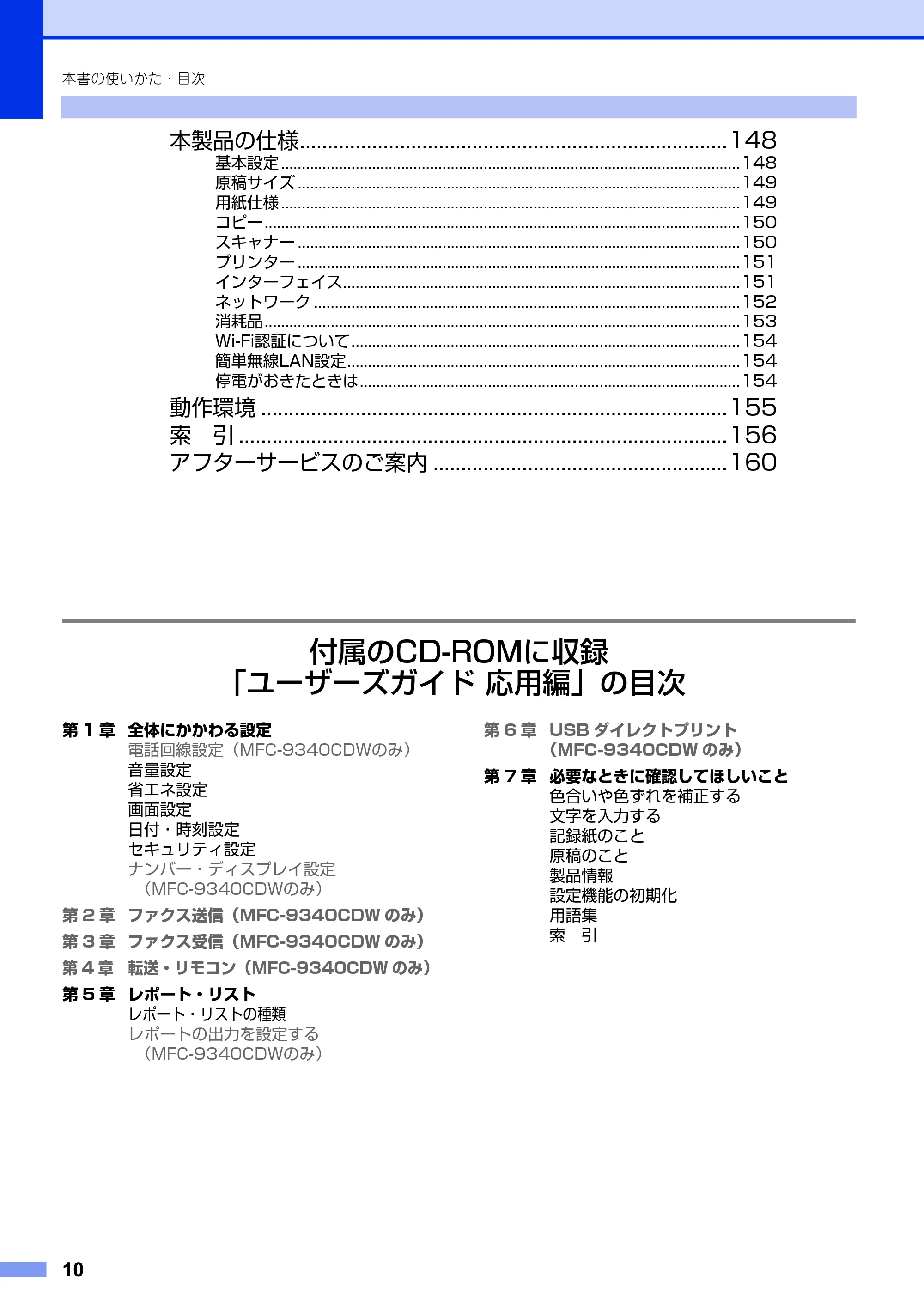
10
本書の使いかた・目次
本製品の仕様.............................................................................148
基本設定 ...............................................................................................................148
原稿サイズ ...........................................................................................................149
用紙仕様 ...............................................................................................................149
コピー...................................................................................................................150
スキャナー ...........................................................................................................150
プリンター ...........................................................................................................151
インターフェイス................................................................................................151
ネットワーク .......................................................................................................152
消耗品...................................................................................................................153
Wi-Fi認証について..............................................................................................154
簡単無線LAN設定...............................................................................................154
停電がおきたときは............................................................................................154
動作環境 ....................................................................................155
索 引 ........................................................................................156
アフターサービスのご案内 .....................................................160
付属のCD-ROMに収録
「ユーザーズガイド 応用編」の目次
第 1 章 全体にかかわる設定
電話回線設定(MFC-9340CDWのみ)
音量設定
省エネ設定
画面設定
日付・時刻設定
セキュリティ設定
ナンバー・ディスプレイ設定
(MFC-9340CDWのみ)
第 2 章 ファクス送信(MFC-9340CDW のみ)
第 3 章 ファクス受信(MFC-9340CDW のみ)
第 4 章 転送・リモコン(MFC-9340CDW のみ)
第 5 章 レポート・リスト
レポート・リストの種類
レポートの出力を設定する
(MFC-9340CDWのみ)
第 6 章 USB ダイレクトプリント
(MFC-9340CDW のみ)
第 7 章 必要なときに確認してほしいこと
色合いや色ずれを補正する
文字を入力する
記録紙のこと
原稿のこと
製品情報
設定機能の初期化
用語集
索 引
本書の表記
11
本書の使いかた
目次
使う前に知ってほしいこと
まずは使ってみましょう
日常のお手入れ
困 っ た と き に は
付録
(索引)
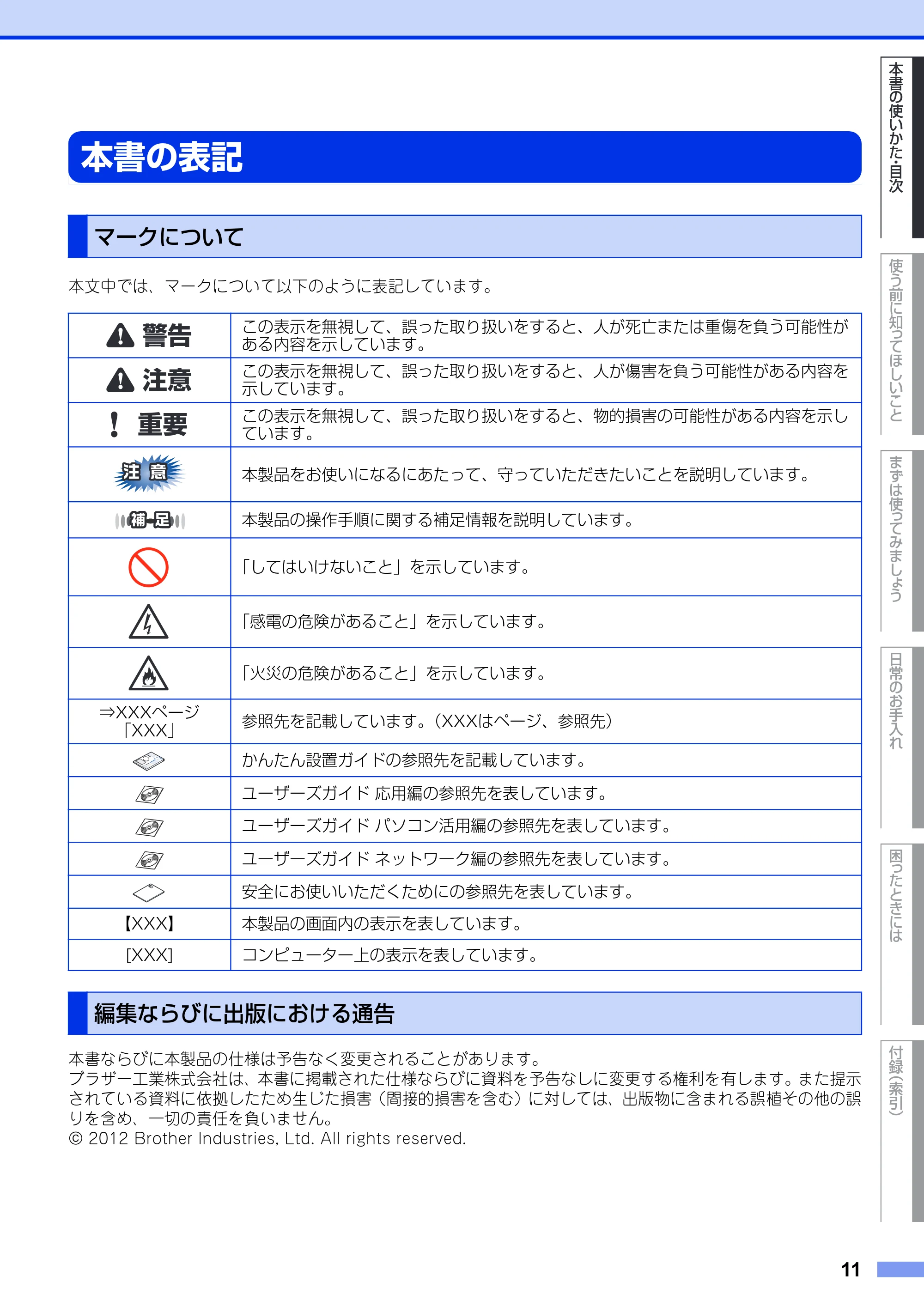
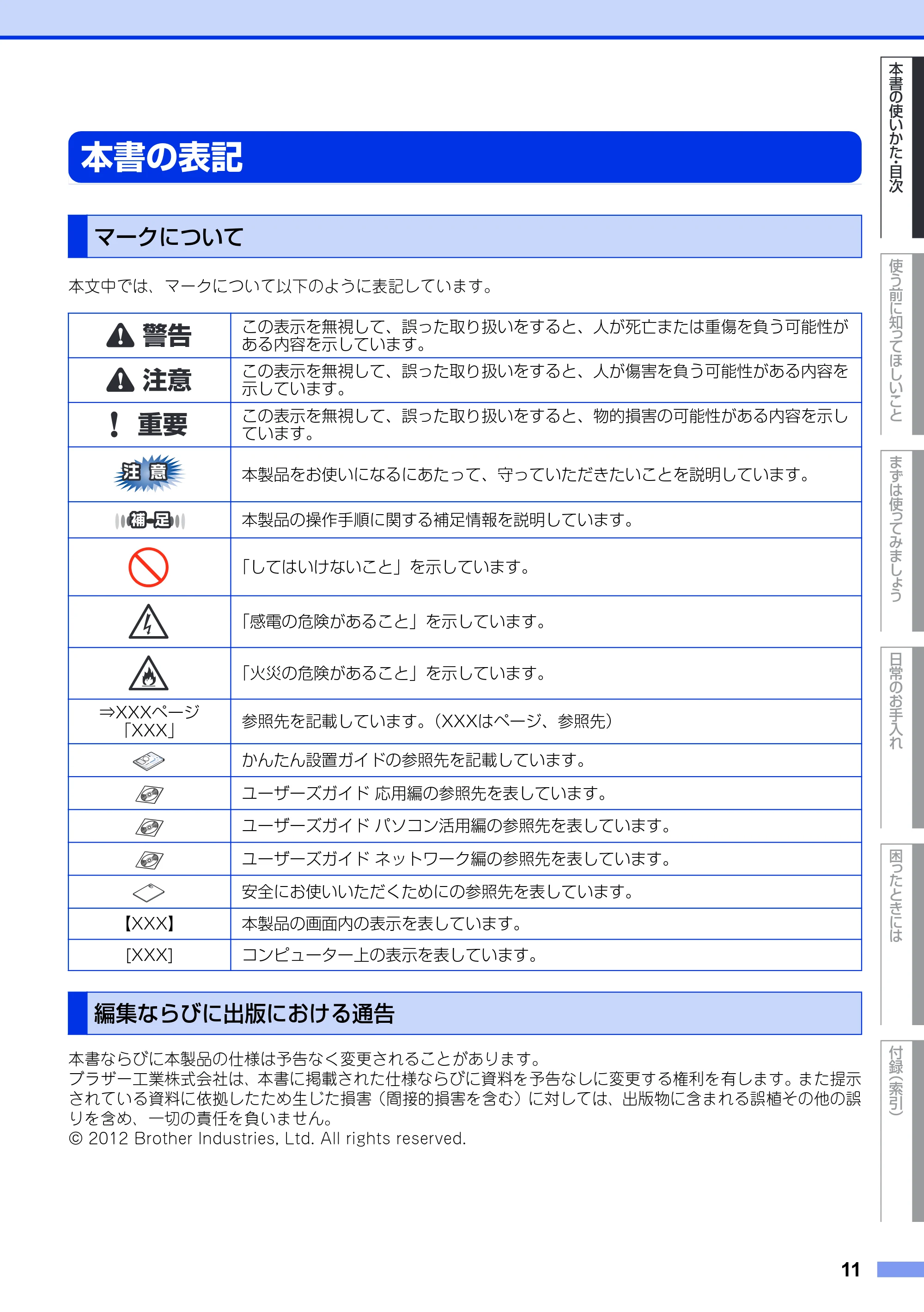
本書の表記
本文中では、マークについて以下のように表記しています。
本書ならびに本製品の仕様は予告なく変更されることがあります。
ブラザー工業株式会社は、本書に掲載された仕様ならびに資料を予告なしに変更する権利を有します。また提示
されている資料に依拠したため生じた損害(間接的損害を含む)に対しては、出版物に含まれる誤植その他の誤
りを含め、一切の責任を負いません。
© 2012 Brother Industries, Ltd. All rights reserved.
マークについて
この表示を無視して、誤った取り扱いをすると、人が死亡または重傷を負う可能性が
ある内容を示しています。
この表示を無視して、誤った取り扱いをすると、人が傷害を負う可能性がある内容を
示しています。
この表示を無視して、誤った取り扱いをすると、物的損害の可能性がある内容を示し
ています。
本製品をお使いになるにあたって、守っていただきたいことを説明しています。
本製品の操作手順に関する補足情報を説明しています。
「してはいけないこと」を示しています。
「感電の危険があること」を示しています。
「火災の危険があること」を示しています。
⇒XXXページ
「XXX」
参照先を記載しています。(XXXはページ、参照先)
かんたん設置ガイドの参照先を記載しています。
ユーザーズガイド 応用編の参照先を表しています。
ユーザーズガイド パソコン活用編の参照先を表しています。
ユーザーズガイド ネットワーク編の参照先を表しています。
安全にお使いいただくためにの参照先を表しています。
【XXX】 本製品の画面内の表示を表しています。
[XXX] コンピューター上の表示を表しています。
編集ならびに出版における通告
おすすめ機能
本書の使いかた・目次
12
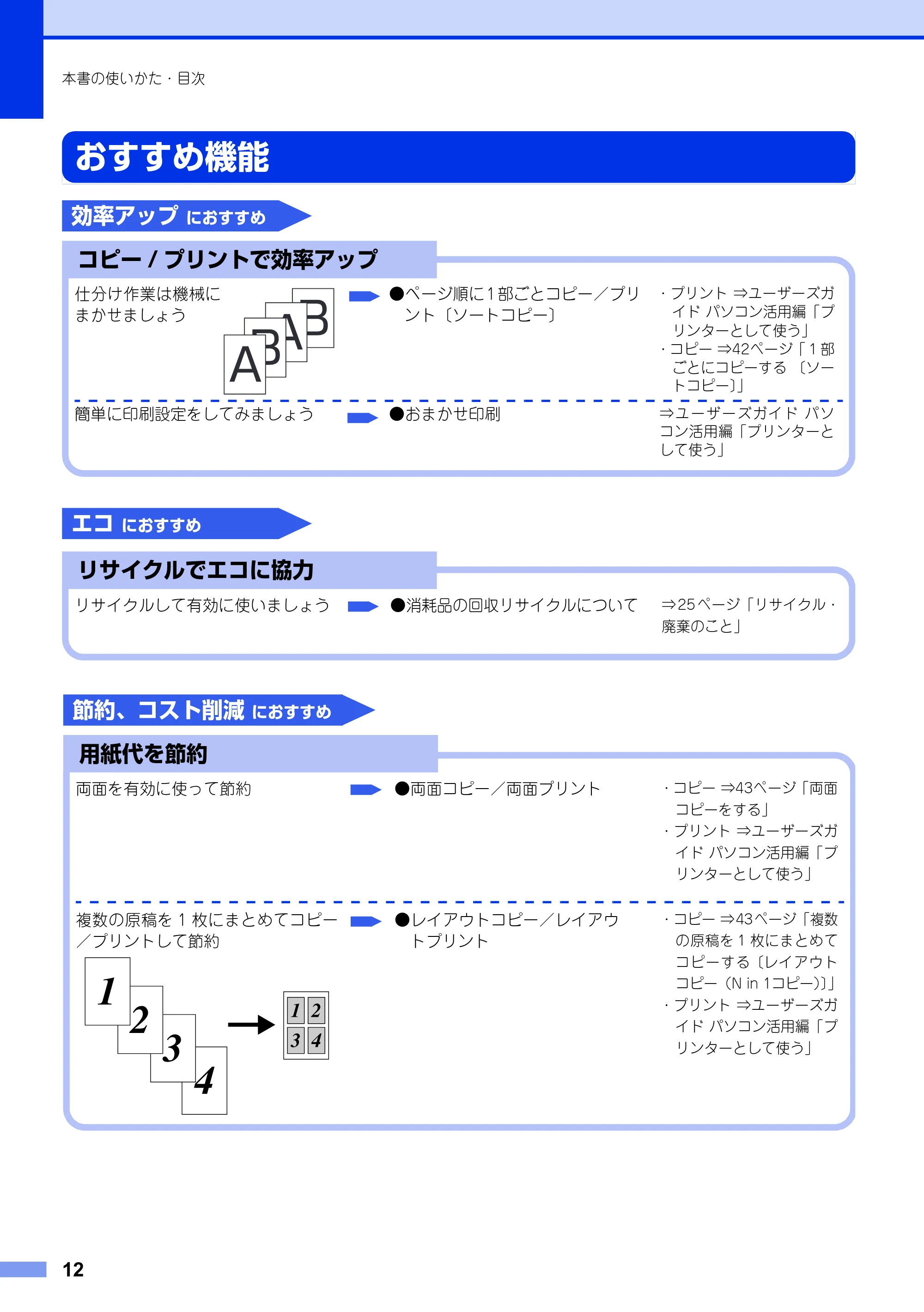
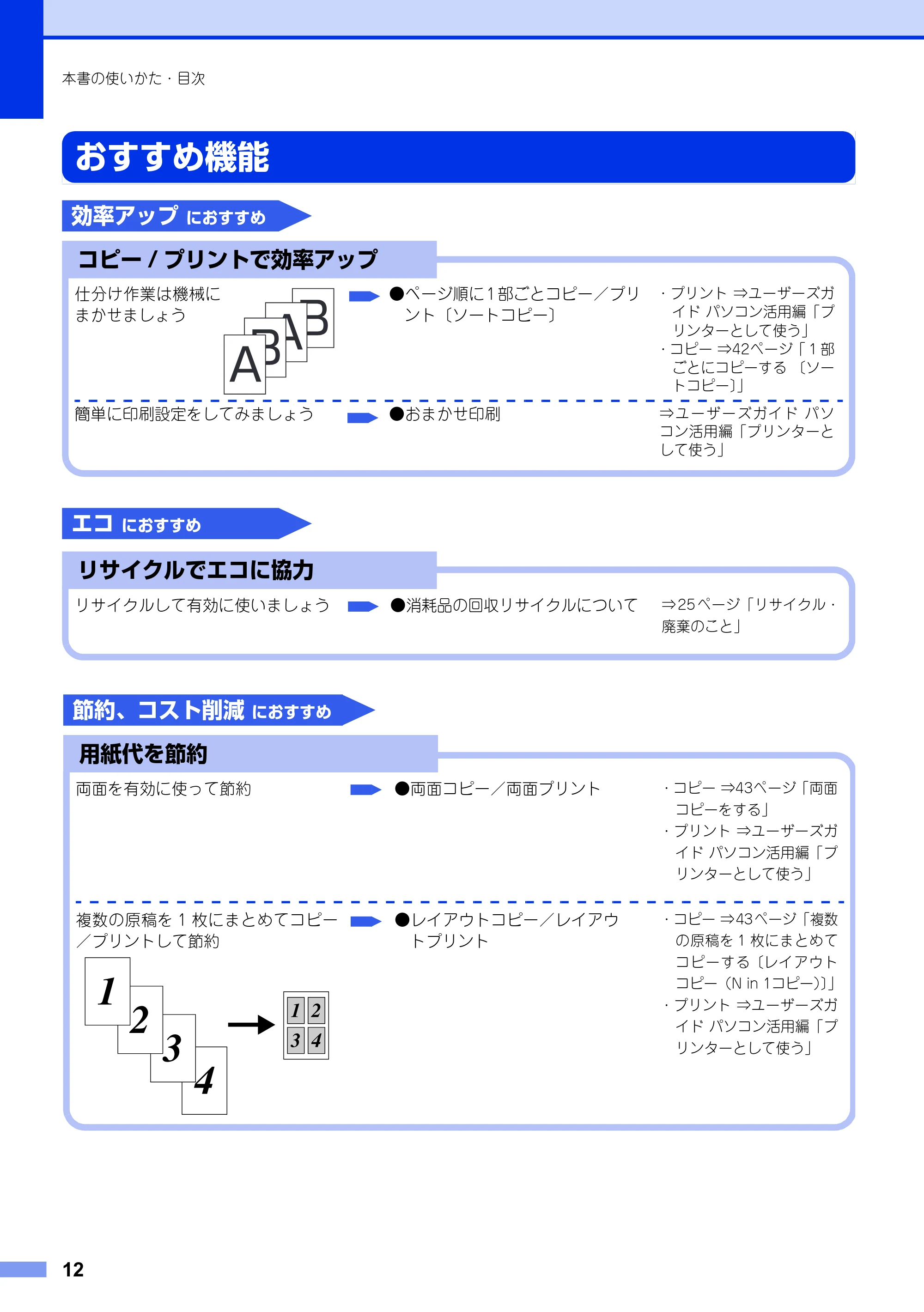
おすすめ機能
コピー / プリントで効率アップ
効率アップ におすすめ
仕分け作業は機械に
まかせましょう
- ページ順に1部ごとコピー/プリ
ント〔ソートコピー〕
- プリント ⇒ユーザーズガ
イド パソコン活用編「プ
リンターとして使う」
- コピー ⇒42ページ「1部
ごとにコピーする 〔ソー
トコピー〕」
簡単に印刷設定をしてみましょう ●おまかせ印刷 ⇒ユーザーズガイド パソ
コン活用編「プリンターと
して使う」
リサイクルでエコに協力
エコ におすすめ
リサイクルして有効に使いましょう ● 消耗品の回収リサイクルについて ⇒ 25ページ「リサイクル・
廃棄のこと」
用紙代を節約
両面を有効に使って節約 ●両面コピー/両面プリント ・コピー ⇒43ページ「両面
コピーをする」
- プリント ⇒ユーザーズガ
イド パソコン活用編「プ
リンターとして使う」
複数の原稿を 1 枚にまとめてコピー
/プリントして節約
- レイアウトコピー/レイアウ
トプリント
- コピー ⇒43ページ「複数
の原稿を 1 枚にまとめて
コピーする〔レイアウト
コピー(N in 1コピー)〕」
- プリント ⇒ユーザーズガ
イド パソコン活用編「プ
リンターとして使う」
節約、コスト削減 におすすめ
13ページ
13
本書の使いかた
目次
使う前に知ってほしいこと
まずは使ってみましょう
日常のお手入れ
困 っ た と き に は
付録
(索引)
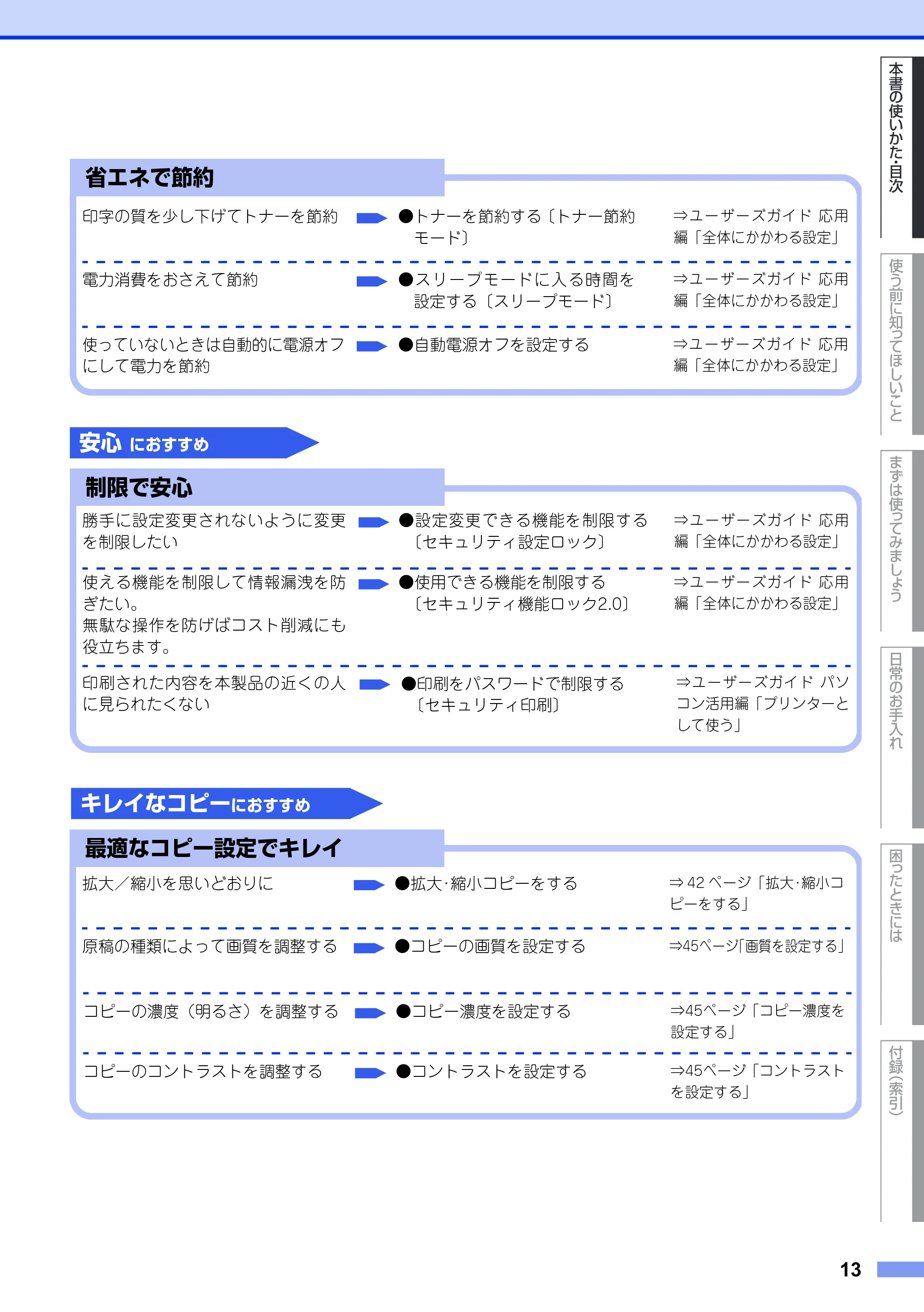
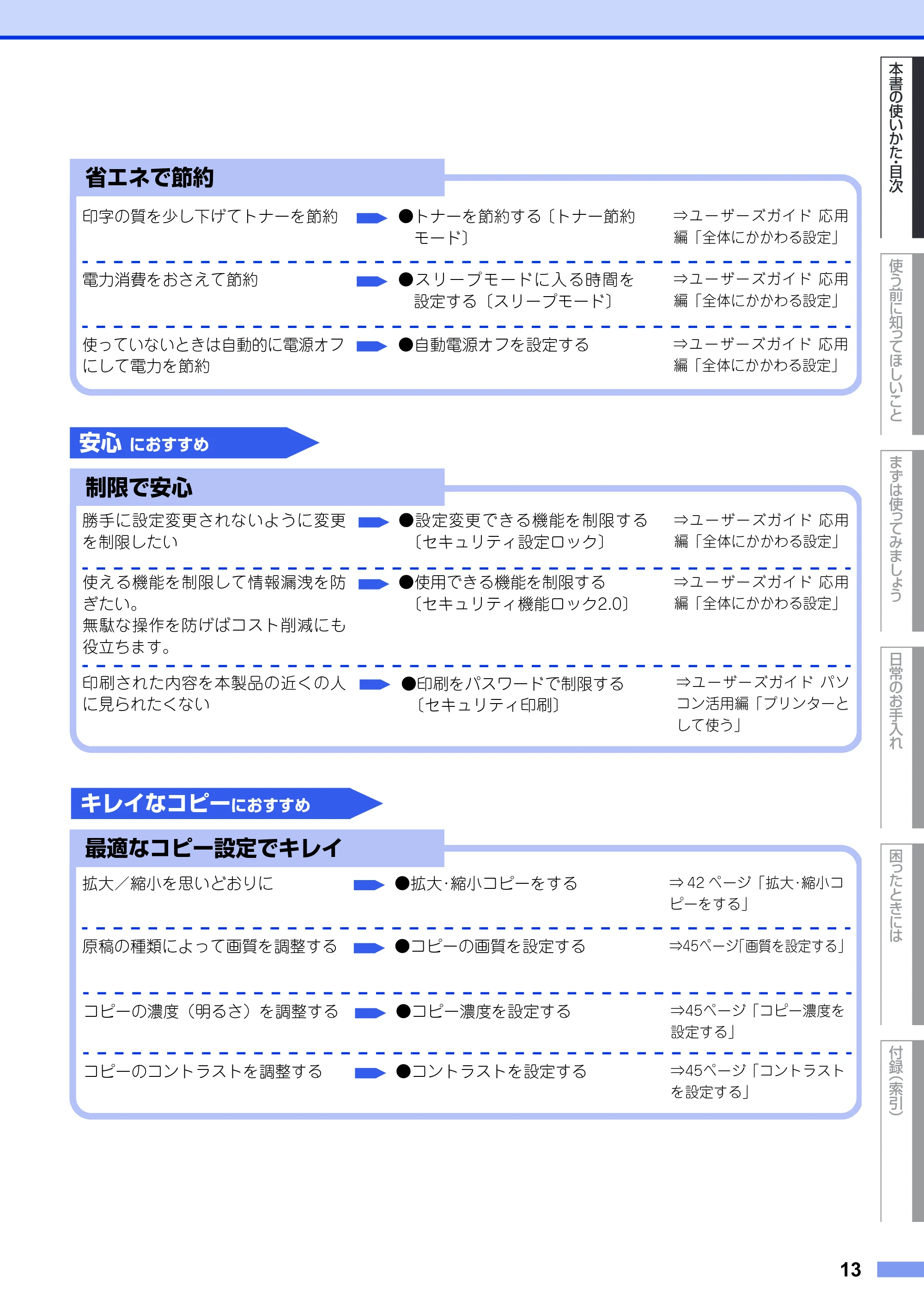
省エネで節約
⇒ユーザーズガイド 応用
編「全体にかかわる設定」
印字の質を少し下げてトナーを節約
- スリープモードに入る時間を
設定する〔スリープモード〕
⇒ユーザーズガイド 応用
編「全体にかかわる設定」
電力消費をおさえて節約
- トナーを節約する〔トナー節約
モード〕
- 自動電源オフを設定する ⇒ユーザーズガイド 応用
編「全体にかかわる設定」
使っていないときは自動的に電源オフ
にして電力を節約
安心 におすすめ
制限で安心
勝手に設定変更されないように変更
を制限したい
⇒ユーザーズガイド 応用
編「全体にかかわる設定」
使える機能を制限して情報漏洩を防
ぎたい。
無駄な操作を防げばコスト削減にも
役立ちます。
- 使用できる機能を制限する
〔セキュリティ機能ロック2.0〕
⇒ユーザーズガイド 応用
編「全体にかかわる設定」
- 設定変更できる機能を制限する
〔セキュリティ設定ロック〕
印刷された内容を本製品の近くの人
に見られたくない
- 印刷をパスワードで制限する
〔セキュリティ印刷〕
⇒ユーザーズガイド パソ
コン活用編「プリンターと
して使う」
最適なコピー設定でキレイ
拡大/縮小を思いどおりに ●拡大・縮小コピーをする ⇒ 42 ページ「拡大・縮小コ
ピーをする」
原稿の種類によって画質を調整する ●コピーの画質を設定する ⇒45ページ「画質を設定する」
コピーの濃度(明るさ)を調整する ●コピー濃度を設定する ⇒45ページ「コピー濃度を
設定する」
コピーのコントラストを調整する ●コントラストを設定する ⇒45ページ「コントラスト
を設定する」
キレイなコピーにおすすめ
第1章 使う前に知ってほしいこと
14
使う前に知ってほしいこと
各部の名称とはたらき
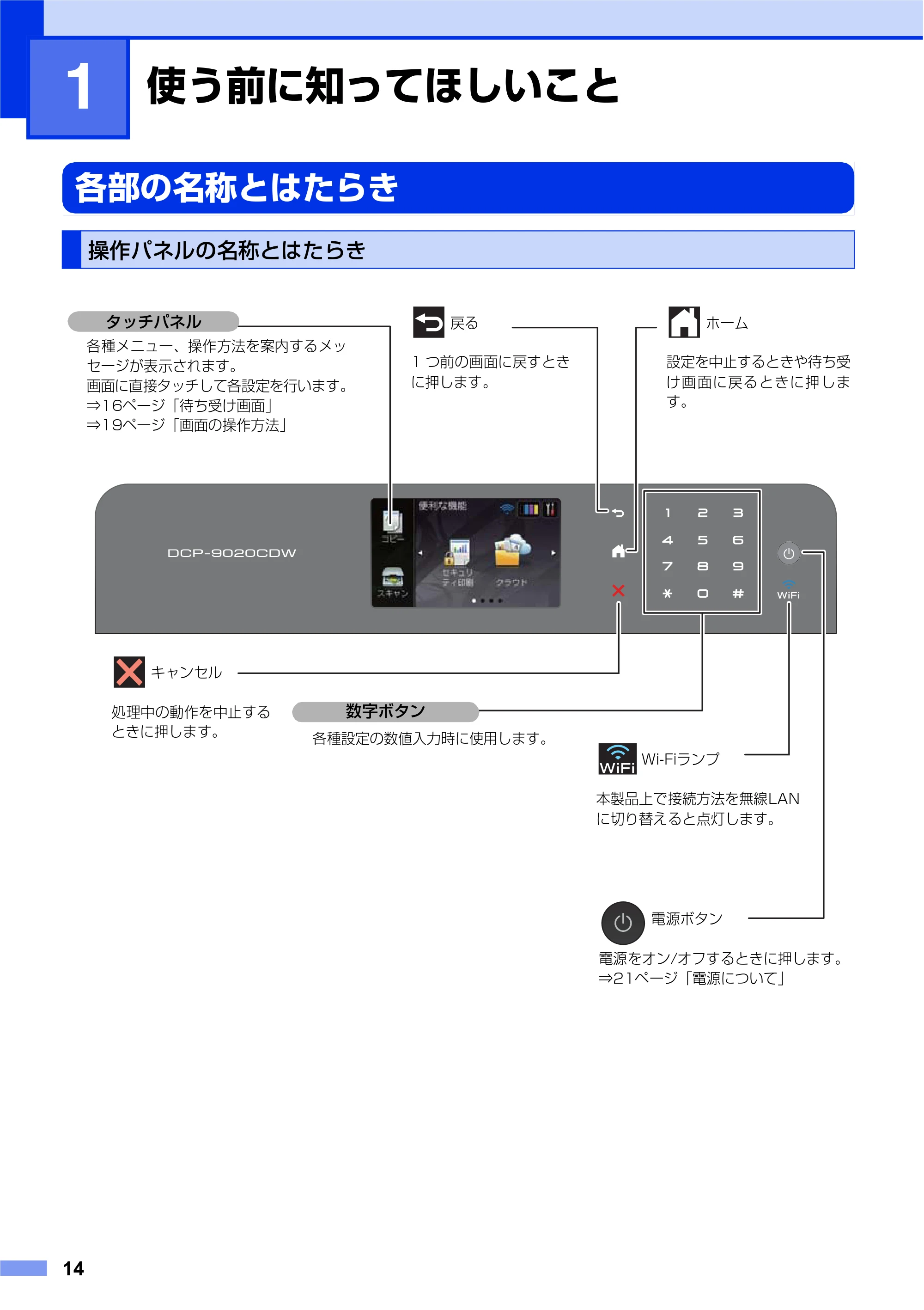
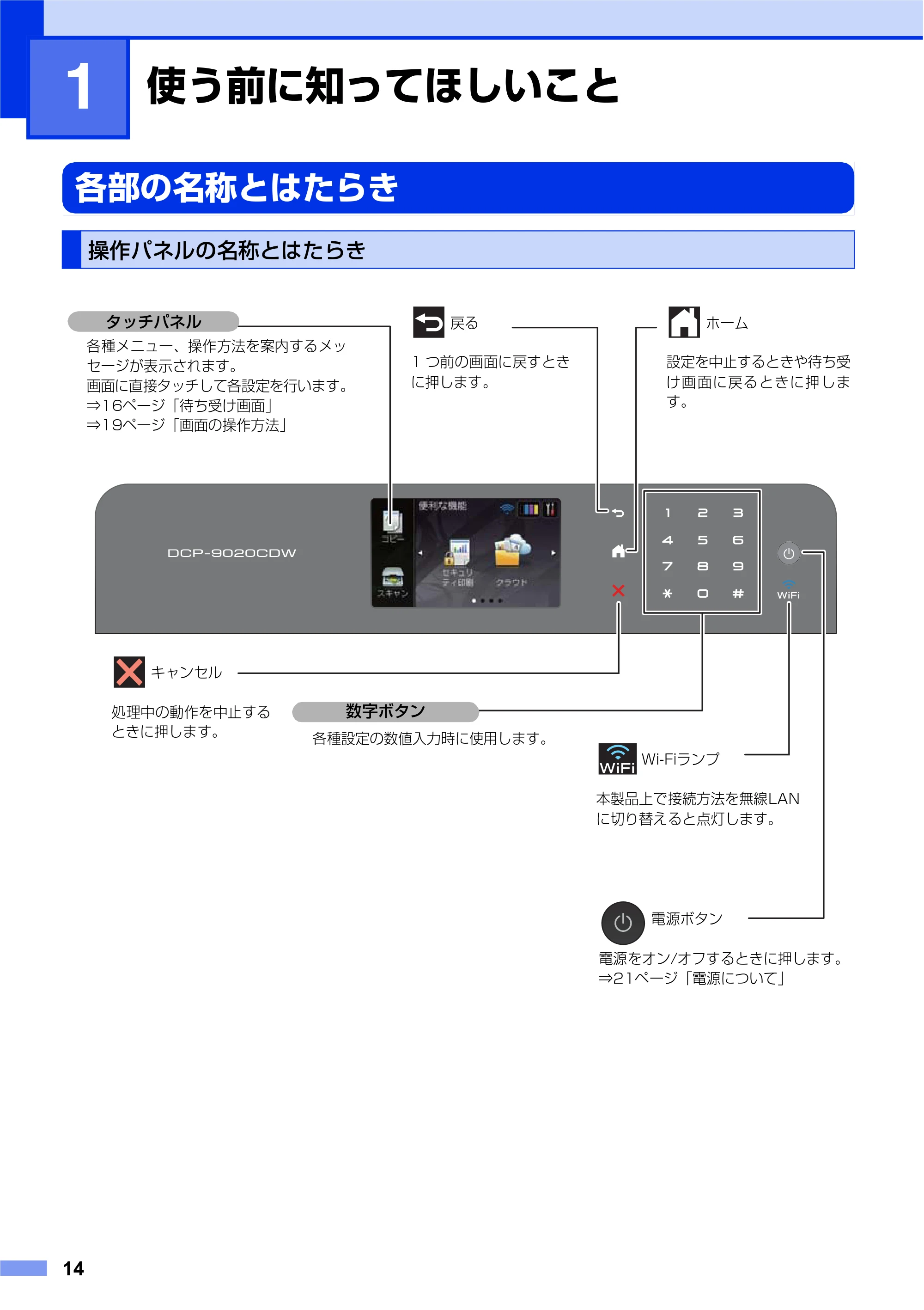
操作パネルの名称とはたらき
キャンセル
処理中の動作を中止する
ときに押します。
各種メニュー、操作方法を案内するメッ
セージが表示されます。
画面に直接タッチして各設定を行います。
⇒16ページ「待ち受け画面」
⇒19ページ「画面の操作方法」
タッチパネル
電源ボタン
電源をオン/オフするときに押します。
⇒21ページ「電源について」
戻る
1 つ前の画面に戻すとき
に押します。
ホーム
設定を中止するときや待ち受
け画 面に戻る ときに押 しま
す。
各種設定の数値入力時に使用します。
数字ボタン
Wi-Fiランプ
本製品上で接続方法を無線LAN
に切り替えると点灯します。
1
各部の名称
本書の使いかた
目次
使う前に知ってほしいこと
まずは使ってみましょう
日常のお手入れ
困 っ た と き に は
付録
(索引)
15
各部の名称
タッチパネル操作の基本
第1章 使う前に知ってほしいこと
16
タッチパネル操作の基本
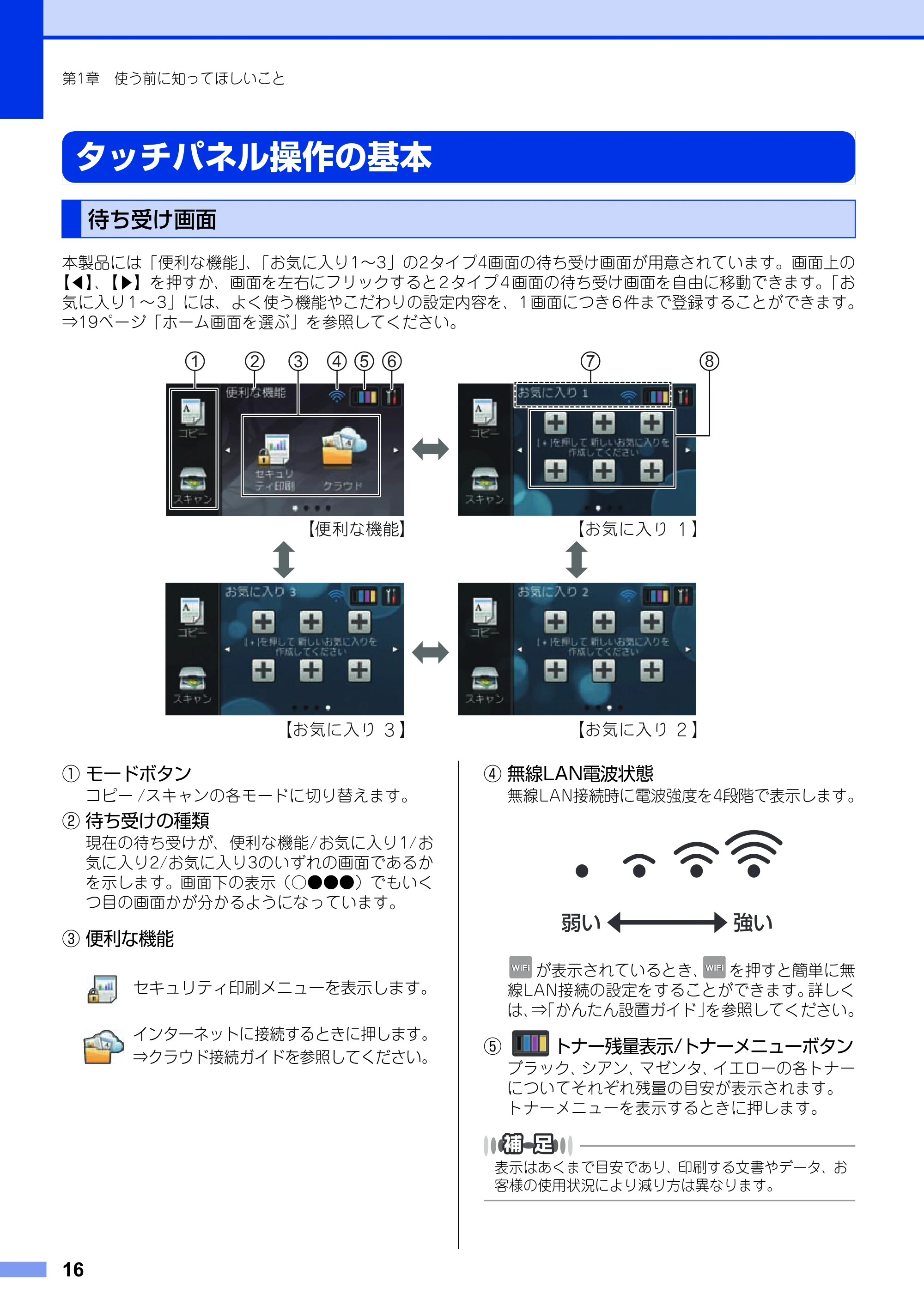
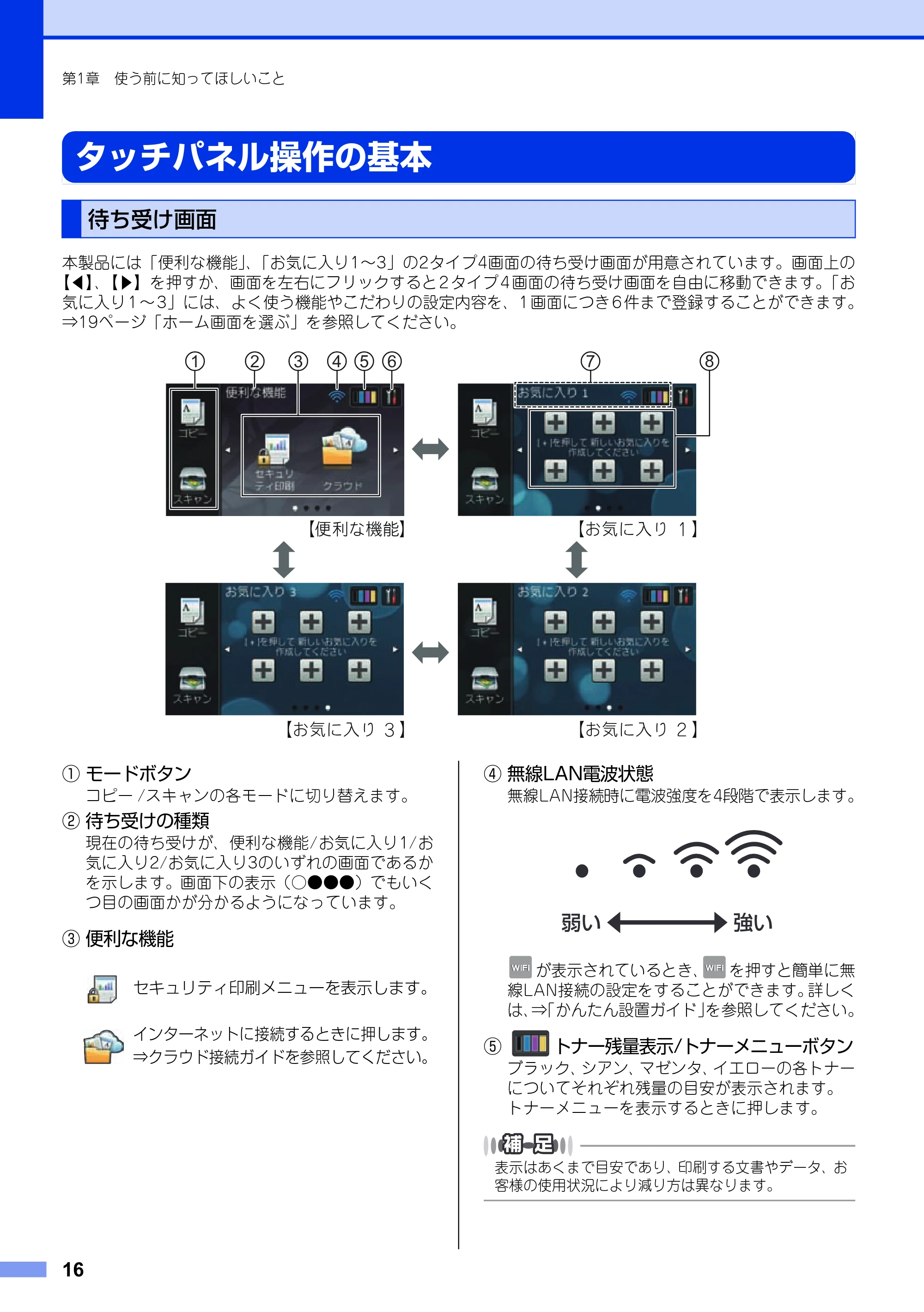
本製品には「便利な機能」、「お気に入り1~3」の2タイプ4画面の待ち受け画面が用意されています。画面上の
【 】、【 】を押すか、画面を左右にフリックすると2 タイプ 4 画面の待ち受け画面を自由に移動できます。「お
気に入り 1 ~ 3」には、よく使う機能やこだわりの設定内容を、1 画面につき 6 件まで登録することができます。
⇒19ページ「ホーム画面を選ぶ」を参照してください。
① モードボタン
コピー /スキャンの各モードに切り替えます。
② 待ち受けの種類
現在の待ち受けが、便利な機能/お気に入り1/お
気に入り2/お気に入り3のいずれの画面であるか
を示します。画面下の表示(○●●●)でもいく
つ目の画面かが分かるようになっています。
③ 便利な機能
④ 無線LAN電波状態
無線LAN接続時に電波強度を4段階で表示します。
が表示されているとき、 を押すと簡単に無
線LAN接続の設定をすることができます。詳しく
は、⇒「かんたん設置ガイド」を参照してください。
⑤ トナー残量表示/トナーメニューボタン
ブラック、シアン、マゼンタ、イエローの各トナー
についてそれぞれ残量の目安が表示されます。
トナーメニューを表示するときに押します。
表示はあくまで目安であり、印刷する文書やデータ、お
客様の使用状況により減り方は異なります。
待ち受け画面
▲
▼
セキュリティ印刷メニューを表示します。
インターネットに接続するときに押します。
⇒クラウド接続ガイドを参照してください。
弱い 強い
17ページ
本書の使いかた
目次
使う前に知ってほしいこと
まずは使ってみましょう
日常のお手入れ
困 っ た と き に は
付録
(索引)
17
⑥ メニューボタン
メニューを表示させるときに押します。メニュー
画面の詳細は⇒18ページ「メニュー」を参照して
ください。
⑦ エラーメッセージ表示
待ち受け画面のタイプに関わらず、エラーが発生
した場合は、この位置に アイコンとともにメッ
セージを表示してお知らせします。
メッセージ右側の【詳細】を押すと現在の状態や、
保守手順を表示します。⇒ 93 ページ「画面にエ
ラーメッセージが表示された!(エラーメッセー
ジ一覧)」の手順に従って操作、保守を行ってく
ださい。 を押すと待ち受け画面に戻ります。
⑧ お気に入りボタン
よく使う機能やこだわりの設定内容を登録してワ
ンタッチで呼び出せるようにします。
⇒21ページ「お気に入りを登録する」
⇒23ページ「登録したお気に入りを呼び出す」
メニュー
第1章 使う前に知ってほしいこと
18
待ち受け画面の を押すと表示されるメニューです。
① トナー残量表示/トナーメニューボタン
ブラック、シアン、マゼンタ、イエローの各トナー
についてそれぞれ残量の目安が表示されます。
押すと下記のトナーメニューが表示されます。
・ トナー残量
・ テストプリント
・ 色補正
・ 自動色ずれ補正
表示はあくまで目安であり、印刷する文書やデータ、お
客様の使用状況により減り方は異なります。
② ネットワークボタン
ネットワーク設定をするときに押します。
無線LAN接続しているときは、電波状態を4段階
で表示します。有線 LAN 接続しているときは、
LANケーブルのアイコンを表示します。
③ 日時表示/時計セットボタン
現在の日時が表示されます。押すと時計セットメ
ニューが表示されます。
⇒ユーザーズガイド 応用編「全体にかかわる設定」
④ 音量ボタン
ボタン操作確認音の音量が表示されます。押すと
音量の設定ができます。
⑤ 全てのメニューボタン
本製品を使用する上で必要な、さまざまな設定メ
ニューの入り口です。以下の7つに分類された項
目のボタンから各種の設定を行います。
・ 基本設定
・ お気に入り設定
・ プリンター
・ ネットワーク
・ レポート印刷
・ 製品情報
・ 初期設定
⇒132ページ「機能一覧」
⑥ トレイ設定ボタン
押すと記録紙タイプと記録紙サイズの設定画面が
表示されます。
⑦ Wi-Fi Directボタン
現在のWi-Fi Directの設定が表示されます。
(チェックマーク:有効、×マーク:無効)
押すとWi-Fi Directの設定画面が表示されます。
- 本製品は、ARPHIC TECHNOLOGY CO.,LTD. 製の
フォントを採用しております。
- 本製品には株式会社エイチアイの MascotCapsule®
UI FrameworkとMascotCapsule Tangibletが使用
されています。
MascotCapsuleは、株式会社エイチアイの日本にお
ける登録商標です。
メニュー
ホーム画面を選ぶ
本書の使いかた
目次
使う前に知ってほしいこと
まずは使ってみましょう
日常のお手入れ
困 っ た と き に は
付録
(索引)
19
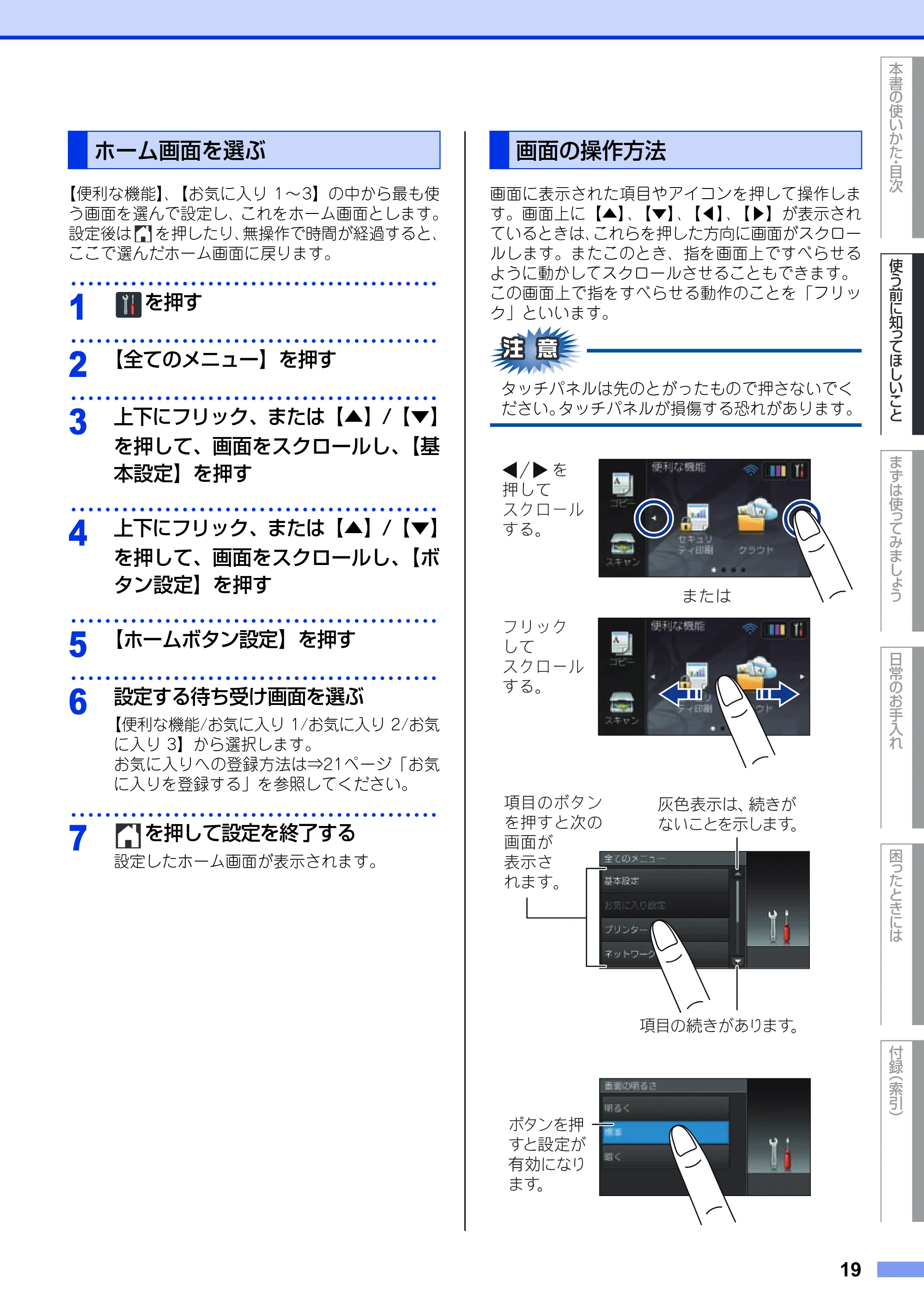
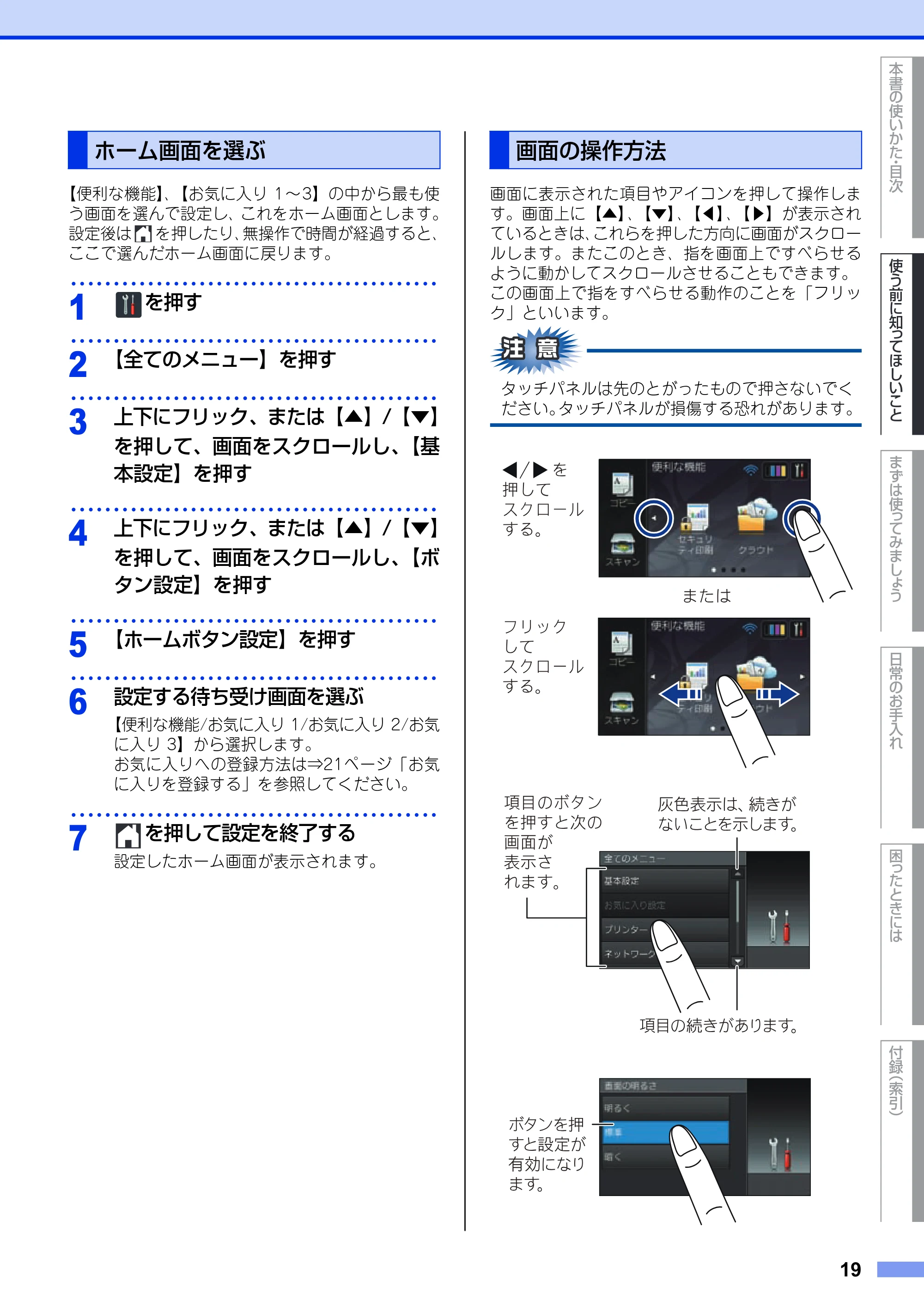
【便利な機能】、【お気に入り 1~3】の中から最も使
う画面を選んで設定し、これをホーム画面とします。
設定後は を押したり、無操作で時間が経過すると、
ここで選んだホーム画面に戻ります。
・・・・・・・・・・・・・・・・・・・・・・・・・・・・・・・・・・・・・・・・・・・
1
を押す
・・・・・・・・・・・・・・・・・・・・・・・・・・・・・・・・・・・・・・・・・・・
2
【全てのメニュー】を押す
・・・・・・・・・・・・・・・・・・・・・・・・・・・・・・・・・・・・・・・・・・・
3
上下にフリック、または【▲】/【▼】
を押して、画面をスクロールし、【基
本設定】を押す
・・・・・・・・・・・・・・・・・・・・・・・・・・・・・・・・・・・・・・・・・・・
4
上下にフリック、または【▲】/【▼】
を押して、画面をスクロールし、【ボ
タン設定】を押す
・・・・・・・・・・・・・・・・・・・・・・・・・・・・・・・・・・・・・・・・・・・
5
【ホームボタン設定】を押す
・・・・・・・・・・・・・・・・・・・・・・・・・・・・・・・・・・・・・・・・・・・
6
設定する待ち受け画面を選ぶ
【便利な機能/お気に入り 1/お気に入り 2/お気
に入り 3】から選択します。
お気に入りへの登録方法は⇒21ページ「お気
に入りを登録する」を参照してください。
・・・・・・・・・・・・・・・・・・・・・・・・・・・・・・・・・・・・・・・・・・・
7
を押して設定を終了する
設定したホーム画面が表示されます。
画面に表示された項目やアイコンを押して操作しま
す。画面上に【▲】、【▼】、【 】、【 】が表示され
ているときは、これらを押した方向に画面がスクロー
ルします。またこのとき、指を画面上ですべらせる
ように動かしてスクロールさせることもできます。
この画面上で指をすべらせる動作のことを「フリッ
ク」といいます。
タッチパネルは先のとがったもので押さないでく
ださい。タッチパネルが損傷する恐れがあります。
ホーム画面を選ぶ 画面の操作方法
▲
▼
20ページ
第1章 使う前に知ってほしいこと
20
フリック操作を行うときは、指が画面に触れた状態で、
ゆっくりスライドさせてください。
操作例
【基本設定】の【画面の明るさ】の設定方法を例に説
明します。
・・・・・・・・・・・・・・・・・・・・・・・・・・・・・・・・・・・・・・・・・・
1
を押す
操作パネル上の を押すと、1つ前の画面に戻すこと
ができます。
・・・・・・・・・・・・・・・・・・・・・・・・・・・・・・・・・・・・・・・・・・
2
【全てのメニュー】を押す
メニュー画面が表示されます。
・・・・・・・・・・・・・・・・・・・・・・・・・・・・・・・・・・・・・・・・・・
3
【基本設定】を押す
次の階層が表示されます。
・・・・・・・・・・・・・・・・・・・・・・・・・・・・・・・・・・・・・・・・・・
4
【画面の設定】を押す
キーが表示されていないときは上下にフリック、
または【▲】/【▼】を押して、画面をスクロー
ルさせます。
次の階層が表示されます。
・・・・・・・・・・・・・・・・・・・・・・・・・・・・・・・・・・・・・・・・・・
5
【画面の明るさ】を押す
・・・・・・・・・・・・・・・・・・・・・・・・・・・・・・・・・・・・・・・・・・
6
希望の明るさを押す
ボタンを押すと、その明るさに画面が変わり
ます。
・・・・・・・・・・・・・・・・・・・・・・・・・・・・・・・・・・・・・・・・・・
7
を押して設定を終了する
電源について
本書の使いかた
目次
使う前に知ってほしいこと
まずは使ってみましょう
日常のお手入れ
困 っ た と き に は
付録
(索引)
21
電源をオンにする
・・・・・・・・・・・・・・・・・・・・・・・・・・・・・・・・・・・・・・・・・・・
1
を押す
電源をオフにする
・・・・・・・・・・・・・・・・・・・・・・・・・・・・・・・・・・・・・・・・・・・
1
を2秒以上押す
画面に【電源をオフにします】と表示され、電
源がオフになります。
コピーやスキャン、クラウド機能など、よく使用す
る機能をお気に入りとして設定することができます。
簡単にすばやく設定を呼び出して適用できます。
お気に入りは18項目まで登録可能です。
コピー機能をお気に入りに登録する
コピー機能の設定条件をお気に入りに登録できます。
・ コピー画質
・ 拡大/縮小
・ コピー濃度
・ コントラスト
・ スタック/ソート
・ レイアウト コピー
・ カラー調整
・ 両面コピー
・ 地色除去コピー
・・・・・・・・・・・・・・・・・・・・・・・・・・・・・・・・・・・・・・・・・・・
1
左右にフリック、または【 】/【 】
を押して、待ち受け画面を【お気に
入り 1(2)(3)】にする
・・・・・・・・・・・・・・・・・・・・・・・・・・・・・・・・・・・・・・・・・・・
2
未登録の を押す
・・・・・・・・・・・・・・・・・・・・・・・・・・・・・・・・・・・・・・・・・・・
3
【コピー】を押す
・・・・・・・・・・・・・・・・・・・・・・・・・・・・・・・・・・・・・・・・・・・
4
表 示 さ れ た メ ッ セ ー ジ を 確 認 し、
【OK】を押す
・・・・・・・・・・・・・・・・・・・・・・・・・・・・・・・・・・・・・・・・・・・
5
上下にフリック、または【▲】/【▼】
を押して設定項目を表示し、設定し
たい項目を押す
・・・・・・・・・・・・・・・・・・・・・・・・・・・・・・・・・・・・・・・・・・・
6
上下にフリック、または【▲】/【▼】
を押して表示されるオプションから、
設定したいオプションを押す
お気に入りに登録したいメニューを全て登録
するまで、手順5と手順6を繰り返します。
・・・・・・・・・・・・・・・・・・・・・・・・・・・・・・・・・・・・・・・・・・・
7
設定変更が完了したら【お気に入り
登録】を押す
電源について お気に入りを登録する
▲
▼
22ページ
第1章 使う前に知ってほしいこと
22
・・・・・・・・・・・・・・・・・・・・・・・・・・・・・・・・・・・・・・・・・・
8
表示される設定を確認して、【OK】を
押す
・・・・・・・・・・・・・・・・・・・・・・・・・・・・・・・・・・・・・・・・・・
9
お気に入り名を入力して、【OK】を
押す
を押してすでに付いている名前(お気に
入り01など)は消すことができます。
⇒ユーザーズガイド 応用編「文字を入力する」
を参照してください。
・・・・・・・・・・・・・・・・・・・・・・・・・・・・・・・・・・・・・・・・・・
10
【OK】を押して登録を終了する
スキャン機能をお気に入りに登録する
スキャン機能の設定条件をお気に入りに登録できます。
・ OCR/ファイル/イメージ/Eメール添付
・ PC名
・ FTPサーバー /ネットワーク
・ プロファイル名
・・・・・・・・・・・・・・・・・・・・・・・・・・・・・・・・・・・・・・・・・・
1
左右にフリック、または【 】/【 】
を押して、待ち受け画面を【お気に
入り 1(2)(3)】にする
・・・・・・・・・・・・・・・・・・・・・・・・・・・・・・・・・・・・・・・・・・
2
未登録の を押す
・・・・・・・・・・・・・・・・・・・・・・・・・・・・・・・・・・・・・・・・・・
3
【スキャン】を押す
・・・・・・・・・・・・・・・・・・・・・・・・・・・・・・・・・・・・・・・・・・
4
上下にフリック、または【▲】/【▼】
を押してスキャンメニューを表示し、
設定したいスキャンメニューを押す
・・・・・・・・・・・・・・・・・・・・・・・・・・・・・・・・・・・・・・・・・・
5
表 示 さ れ た メ ッ セ ー ジ を 確 認 し、
【OK】を押す
・ USB接続でPCと接続しているとき:
接続しているPC名が選ばれていることを確
認して【OK】を押します。
・ ネットワークに接続しているとき:
OCR/ファイル/イメージ/Eメール添付のと
きは、PC名を選び、【OK】を押します。
FTPサーバー /ネットワークのときは、プロ
ファイル名を選び、【OK】を押します。
FTPサーバー /ネットワークをお気に入りに登録すると
きは、事前にプロファイルの登録が必要です。
・・・・・・・・・・・・・・・・・・・・・・・・・・・・・・・・・・・・・・・・・・
6
お気に入り名を入力して、【OK】を
押す
を押してすでに付いている名前(お気に
入り01など)は消すことができます。
⇒ユーザーズガイド 応用編「文字を入力する」
を参照してください。
・・・・・・・・・・・・・・・・・・・・・・・・・・・・・・・・・・・・・・・・・・
7
【OK】を押して登録を終了する
▲
▼
登録したお気に入りを呼び出す
本書の使いかた
目次
使う前に知ってほしいこと
まずは使ってみましょう
日常のお手入れ
困 っ た と き に は
付録
(索引)
23
クラウド機能をお気に入りに登録する
クラウド機能の下記のサービスをお気に入りに登録
できます。
・ Picasa Web Albums™
・ Google Drive™
・ Flickr®
・ Facebook
・ Evernote®
・ Dropbox
・ Sky Drive®
・ Box
- クラウド機能のサービス名は、本書の作成後に変更
されることがあります。
- クラウド機能をお気に入り登録するには、あらかじ
めご利用になるサービスのアカウントを登録してお
く必要があります。詳しくは、「クラウド接続ガイド」
をご覧ください。(「クラウド接続ガイド」は、サポー
トサイト(ブラザーソリューションセンター)から
ダウンロードできます。)
・・・・・・・・・・・・・・・・・・・・・・・・・・・・・・・・・・・・・・・・・・・
1
左右にフリック、または【 】/【 】
を押して、待ち受け画面を【お気に
入り 1(2)(3)】にする
・・・・・・・・・・・・・・・・・・・・・・・・・・・・・・・・・・・・・・・・・・・
2
未登録の を押す
・・・・・・・・・・・・・・・・・・・・・・・・・・・・・・・・・・・・・・・・・・・
3
【クラウド】を押す
・・・・・・・・・・・・・・・・・・・・・・・・・・・・・・・・・・・・・・・・・・・
4
インターネット接続についてのメッ
セージを確認し、【OK】を押す
・・・・・・・・・・・・・・・・・・・・・・・・・・・・・・・・・・・・・・・・・・・
5
クラウドサービスを選ぶ
メニューが表示されていないときは左右にフ
リック、または【 】/【 】を押して、画面
をスクロールさせます。
・・・・・・・・・・・・・・・・・・・・・・・・・・・・・・・・・・・・・・・・・・・
6
アカウントを選択する
アカウントがPINコードを必要とする場合は、
PINコードも設定してください。また、選んだ
サービスによっては、更にアップロードやダ
ウンロードを選択する必要があります。画面
の指示に従って設定してください。
・・・・・・・・・・・・・・・・・・・・・・・・・・・・・・・・・・・・・・・・・・・
7
選択した機能の一覧を確認して【OK】
を押す
・・・・・・・・・・・・・・・・・・・・・・・・・・・・・・・・・・・・・・・・・・・
8
【OK】を押して登録を終了する
クラウド機能をお気に入りに登録する場合のみ、お気に
入り名は自動で割り当てられます。この名前はお気に入
りの編集で変更することもできます。
⇒24ページ「お気に入りの登録名を変更する」
・・・・・・・・・・・・・・・・・・・・・・・・・・・・・・・・・・・・・・・・・・・
1
左右にフリック、または【 】/【 】
を押して、待ち受け画面を【お気に
入り 1(2)(3)】にする
・・・・・・・・・・・・・・・・・・・・・・・・・・・・・・・・・・・・・・・・・・・
2
呼び出したいお気に入りを押す
画面に設定条件が表示されます。
コピーの場合は、【モノクロ スタート】また
は【カラー スタート】を押すと機能を実行で
きます。
スキャンの場合は、【スタート】を押すと機能
を実行できます。
クラウド機能の場合は、【OK】を押すと機能
を実行できます。
▲
▼
▲
▼
登録したお気に入りを呼び出す
▲
▼
お気に入りを編集する
第1章 使う前に知ってほしいこと
24
お気に入りの設定内容を変更する
登録したお気に入りの設定内容を変更できます。
クラウド機能のお気に入りは変更できません。変更する
ときは、いったんお気に入りから削除して、新しいお気
に入りとして登録してください。(詳しくは⇒21ページ
「お気に入りを登録する」を参照してください。)
・・・・・・・・・・・・・・・・・・・・・・・・・・・・・・・・・・・・・・・・・・
1
変更したいお気に入りを呼び出す
・・・・・・・・・・・・・・・・・・・・・・・・・・・・・・・・・・・・・・・・・・
2
設定条件を変更する
機能により変更画面が異なります。
⇒21ページ「お気に入りを登録する」を参照
してください。
・・・・・・・・・・・・・・・・・・・・・・・・・・・・・・・・・・・・・・・・・・
3
設定の変更が完了したら【お気に入
り登録】を押す
・・・・・・・・・・・・・・・・・・・・・・・・・・・・・・・・・・・・・・・・・・
4
【OK】を押す
・・・・・・・・・・・・・・・・・・・・・・・・・・・・・・・・・・・・・・・・・・
5
【はい(上書き)】を押す
【いいえ(新規作成)】を押すと、条件を変更
した設定で新たにお気に入りを登録します。
を長押しして現在の名前を消去して、新
しい名前を入力して【OK】を押します。
・・・・・・・・・・・・・・・・・・・・・・・・・・・・・・・・・・・・・・・・・・
6
【OK】を押して設定を終了する
お気に入りの登録名を変更する
・・・・・・・・・・・・・・・・・・・・・・・・・・・・・・・・・・・・・・・・・・
1
待ち受け【お気に入り 1(2)(3)】
画面で、名前を編集したいお気に入
りを2秒以上押す
→【全てのメニュー】→【お気に入り設定】の順に
を押して表示されるお気に入り一覧から、名前を編集す
るお気に入りを選ぶこともできます。
・・・・・・・・・・・・・・・・・・・・・・・・・・・・・・・・・・・・・・・・・・
2
【名前編集】を押す
・・・・・・・・・・・・・・・・・・・・・・・・・・・・・・・・・・・・・・・・・・
3
を押して古い名前を消去する
長押しすると登録名は一度に消去されます。
・・・・・・・・・・・・・・・・・・・・・・・・・・・・・・・・・・・・・・・・・・
4
お気に入り名を再入力して、【OK】を
押す
文字の入力については、⇒ユーザーズガイド
応用編「文字を入力する」を参照してください。
登録したお気に入りを削除する
・・・・・・・・・・・・・・・・・・・・・・・・・・・・・・・・・・・・・・・・・・
1
待ち受け【お気に入り 1(2)(3)】
画面で、削除したいお気に入り を2秒
以上押す
→【全てのメニュー】→【お気に入り設定】の順に
押して表示されるお気に入り一覧から、削除するお気に
入りを選ぶこともできます。
・・・・・・・・・・・・・・・・・・・・・・・・・・・・・・・・・・・・・・・・・・
2
【消去】を選ぶ
・・・・・・・・・・・・・・・・・・・・・・・・・・・・・・・・・・・・・・・・・・
3
【はい】を押す
お気に入りを編集する
リサイクル・廃棄のこと
本書の使いかた
目次
使う前に知ってほしいこと
まずは使ってみましょう
日常のお手入れ
困 っ た と き に は
付録
(索引)
25
リサイクル・廃棄のこと
弊社では環境保護に対する取り組みの一環として消耗品のリサイクルに取り組んでおります。使い終わりました
消耗品の回収にご協力をお願いいたします。
詳しくは以下のホームページを参照してください。
http://brother.jp/product/support_info/printer/recycle/index.htm
回収対象となる消耗品
- トナーカートリッジ ・ドラムユニット ・ベルトユニット ・廃トナーボックス
本製品を廃棄する場合は、使用される環境により処理方法が異なります。
事業所 :産業廃棄物処理業者に委託してください。
一般家庭: お住まいの地方自治体の条例に従って廃棄してください。詳しくは、各自治体にお問い合わせください。
消耗品の回収リサイクルについて
本製品の廃棄について
ブラザー 回収
第2章 まずは使ってみましょう
26
まずは使ってみましょう
記録紙の基本
基本的な記録紙のセットの流れを説明します。手順の詳細については、参照先をご確認ください。
記録紙セットの流れ
トレイの場所やセットできる記録紙の種類などを確認して、記録紙を準備します。
⇒27ページ「セットできる記録紙」、⇒28ページ「使用できない記録紙」
STEP 1 セットできる記録紙を確認する
記録紙トレイまたは手差しスロットに記録紙をセットします。正しくセットされていない場合、紙づまり
や故障の原因になりますので、十分にご注意ください。
⇒29ページ「記録紙トレイに記録紙をセットする」、⇒31ページ「手差しスロットから印刷する」
STEP 2 記録紙をセットする
本体で設定されている記録紙の種類やサイズ(お買い上げ時は「普通紙」「A4」)と実際にセットした記
録紙の種類やサイズを合わせるため、必要に応じて本体の設定を変更します。
設定した内容は次に変更するまで保存されるので、セットした記録紙と本体の設定内容が合っているかを
必要に応じて確認してください。
⇒34ページ「セットした記録紙に合わせて本体の設定を変更する」
STEP 3 セットした記録紙に合わせて本体の設定を変更する(必要に応じて)
2
セットできる記録紙
本書の使いかた
目次
使う前に知ってほしいこと
まずは使ってみましょう
日常のお手入れ
困 っ た と き に は
付録
(索引)
27
本製品では、以下の表に記載されている種類、サイズ、枚数の記録紙をセットできます。
※ 1 :⇒ 29 ページ「記録紙トレイに記録紙をセットする」を参照してください。
※ 2 :⇒ 32 ページ「封筒、厚紙、超厚紙、ラベル紙、光沢紙、ハガキに印刷する場合」を参照してください。
- 宛名ラベルは、レーザープリンター用の物をお使いください。
- 印刷品質を得るために、たて目用紙を使用することをおすすめします。
- 特殊なサイズや種類の記録紙を使用する場合は、最初に印字テストを行ってください。
セットできる記録紙
トレイ名称 記録紙の種類 記録紙のサイズ 枚数
記録紙トレイ 普通紙、普通紙(厚め)
(60g/m 2 ~105g/m 2 )
再生紙
ハガキ ※1
A4
レター
B5(JIS)
A5
A5(横置き)
B6(JIS)
A6
ハガキ(同等品)
250枚(80g/m 2)
30枚(ハガキ)
手差しスロット 普通紙、普通紙(厚め)
(60g/m 2 ~105g/m 2 )
厚紙、超厚紙
(105g/m 2 ~163g/m 2 )
再生紙
ハガキ ※2
ラベル紙
封筒 ※2 (洋形4号)
光沢紙
ユーザー定義サイズ
(幅76.2~215.9mm、
長さ116.0~
355.6mm)
1枚
使用できない記録紙
第2章 まずは使ってみましょう
28
使用できない記録紙
・ インクジェット紙
・ ノーカーボン紙
・ 化学紙(ラミネート紙など)
・ ミシン目の入った記録紙
・ 極端に滑らかな記録紙
・ 極端にざらつきのある記録紙
・ 極端に薄い記録紙
・ カールしている記録紙
カールしている場合は、まっすぐにしてからご使用ください。カールしたままの記録紙をご使用になります
と、紙づまりなどの原因になります。
・ 折り目やしわのある記録紙
・ ホチキスや付箋の付いている記録紙
・ 指定された坪量を超える記録紙
・ 穴のあいた記録紙(ルーズリーフなど)
・ 酸性、アルカリ性の記録紙
中性紙をお使いください。
・ よこ目用紙
紙づまりや複数枚の記録紙が一度に送られる原因になります。
・ 湿っている記録紙や印刷済みの記録紙
紙づまりや故障の原因になります。
・ OHPフィルム
・ アイロン転写用紙
使用できない封筒
下記のような封筒は使用しないでください。
・ 破れ、反り、しわのある封筒
・ 極端に光沢のある封筒、表面がすべりやすい封筒
・ 留め金、スナップ、ひもなどが付いた封筒
・ 粘着加工を施した封筒
・ 袋状加工の封筒
・ 折り目がしっかりついていない封筒
・ エンボス加工の封筒
・ レーザープリンターで一度印刷された封筒
・ 内部が印刷された封筒
・ 一定に積み重ねられない封筒
・ 本製品の印刷可能用紙坪量指定を超える用紙で製造されている封筒
・ 作りが不良で、端部がまっすぐでなかったり、一貫して四角になっていない封筒
・ 透明な窓付、穴付、くりぬき付、ミシン目付などの封筒
・ タテ形(和形)の封筒
使用できない記録紙
重 要
次のような記録紙は絶対に使用しないでください。印刷品質の低下と本製品にダメージを与えるおそ
れがあります。これらの紙を使用した結果、生じた製品の故障・破損については保証またはサービス
契約対象外となりますので、ご注意ください。
記録紙トレイに記録紙をセットする
本書の使いかた
目次
使う前に知ってほしいこと
まずは使ってみましょう
日常のお手入れ
困 っ た と き に は
付録
(索引)
29
■いろいろな種類の封筒を同時にセットしないでください。紙づまりや給紙ミスを起こすおそれがあります。
■正しく印刷するには、アプリケーションソフトでの用紙サイズの設定とトレイにセットされた記録紙のサ
イズの設定を同じにしてください。
ほとんどの封筒には印刷できますが、封筒の仕上がりによっては、給紙や印刷品質に問題が起こる場合があります。
レーザープリンター用の高品質の封筒を購入してください。
たくさんの封筒を購入する前に、必ず少部数を印刷して正しく印刷されることを確認してから購入してください。
特に推奨する封筒のメーカーはありません。⇒28ページ「使用できない封筒」以外の印刷に適した封筒をお選びください。
■記録紙は数回に分けて入れてください。一度に
たくさん入れると紙づまりや給紙ミスの原因に
なります。
■種類の異なる記録紙を一緒にセットしないでく
ださい。
・・・・・・・・・・・・・・・・・・・・・・・・・・・・・・・・・・・・・・・・・・・
1
記録紙トレイを本製品から完全に引
き出す
・・・・・・・・・・・・・・・・・・・・・・・・・・・・・・・・・・・・・・・・・・・
2
緑色の記録紙ガイドをつまみながら
スライドさせて、使用する記録紙の
表示位置に合わせる
緑色の記録紙ガイドが固定され動かないこと
を確認してください。
・・・・・・・・・・・・・・・・・・・・・・・・・・・・・・・・・・・・・・・・・・・
3
紙づまりや給紙ミスを防ぐため、記
録紙をよくさばく
記録紙トレイに記録紙をセットする
重 要
記録紙ガイドが記録紙のサイズに正しくセッ
トされていることを確認してください。正し
くセットされていないと、印刷時にトレイ内
で記録紙がずれ、故障の原因になります。
記録紙ガイド
30ページ
第2章 まずは使ってみましょう
30
・・・・・・・・・・・・・・・・・・・・・・・・・・・・・・・・・・・・・・・・・・
4
印字面を下にして記録紙トレイに記
録紙を入れる
・ 記録紙がトレイの中で平らになっているこ
と、▼▼▼マークより下の位置にあること
を確認してください。
・ 記録紙ガイドとセットした記録紙サイズが
しっかりと合っていることを確認してくだ
さい。
・・・・・・・・・・・・・・・・・・・・・・・・・・・・・・・・・・・・・・・・・・
5
記録紙トレイを本製品に戻す
・・・・・・・・・・・・・・・・・・・・・・・・・・・・・・・・・・・・・・・・・・
6
排紙ストッパーを開ける
印刷された記録紙が、上面排紙トレイから滑り落
ちないように排紙ストッパーを開いてください。
・・・・・・・・・・・・・・・・・・・・・・・・・・・・・・・・・・・・・・・・・・
7
ハガキに印刷する場合、バックカバー
(背面排紙トレイ)を開ける
・・・・・・・・・・・・・・・・・・・・・・・・・・・・・・・・・・・・・・・・・・
8
ハガキに印刷した場合、印刷が終わっ
たらバックカバー(背面排紙トレイ)
を閉じる
紙づまりしないように、印刷された記録紙をすぐに取り
出してください。
手差しスロットから印刷する
本書の使いかた
目次
使う前に知ってほしいこと
まずは使ってみましょう
日常のお手入れ
困 っ た と き に は
付録
(索引)
31
封筒、厚紙、超厚紙、ラベル紙、光沢紙は、手差し
スロットにセットしてください。
普通紙、普通紙(厚め)、再生紙に印刷
する場合
・・・・・・・・・・・・・・・・・・・・・・・・・・・・・・・・・・・・・・・・・・・
1
排紙ストッパーを開ける
印刷された記録紙が上面排紙トレイから滑り落ち
ないように、排紙ストッパーを開いてください。
・・・・・・・・・・・・・・・・・・・・・・・・・・・・・・・・・・・・・・・・・・・
2
手差しスロットカバーを開ける
・・・・・・・・・・・・・・・・・・・・・・・・・・・・・・・・・・・・・・・・・・・
3
手差しガイドを両手で持って、記録
紙に合わせる
・・・・・・・・・・・・・・・・・・・・・・・・・・・・・・・・・・・・・・・・・・・
4
記録紙を両手で持って、手差しスロッ
トに挿入する
用紙の先端が給紙ローラーにつきあたるまで
入れ、用紙が少し引き込まれたら、用紙から
手を離します。
手差しスロットから印刷する
32ページ
第2章 まずは使ってみましょう
32
■画面に【紙詰まり 内部】、【紙詰まり 手差し】の
メッセージが表示されたときは、本製品の内部
に記録紙がつまっています。記録紙を取り出し、
記録紙を挿入し直して【スタート】を押してく
ださい。
■印刷する面(白紙面)を上向きに(用紙の上部
から手差しスロットに差し込むように)して、
セットしてください。
■用紙は、手差しスロットの適切な位置にまっす
ぐ挿入してください。用紙が正しく給紙されな
いと、斜めに印刷されたり、紙づまりを起こし
たりする恐れがあります。
■用紙は1枚ずつ挿入して、印刷してください。紙
づまりを起こす恐れがあります。
■排紙トレイに小さな記録紙が排紙されたときは、
イラストのようにスキャナーカバーを両手で上
げると簡単に取り除くことができます。
本製品を使い続けるときは、両手でスキャナーカ
バーを押し下げて閉じてください。
・・・・・・・・・・・・・・・・・・・・・・・・・・・・・・・・・・・・・・・・・・
5
印刷する
プリントデータを本製品に送信します。
・・・・・・・・・・・・・・・・・・・・・・・・・・・・・・・・・・・・・・・・・・
6
画面に【手差し印刷】が表示されて
から、手順4に戻り、次の記録紙を挿
入する
印刷したいページを全て印刷するまで、手順4
を繰り返します。
封筒、厚紙、超厚紙、ラベル紙、光沢
紙、ハガキに印刷する場合
封筒、厚紙、超厚紙、ラベル紙、光沢紙、ハガキに
印刷する場合は、印刷前に排紙場所を設定する必要
があります。以下の手順に従って本製品を設定して
ください。
・・・・・・・・・・・・・・・・・・・・・・・・・・・・・・・・・・・・・・・・・・
1
バックカバー(背面排紙トレイ)を
開ける
・・・・・・・・・・・・・・・・・・・・・・・・・・・・・・・・・・・・・・・・・・
2
封筒に印刷する場合、左右の灰色の
レバーを の位置にする
封筒以外に印刷する場合は、この手順は必要
ありません。
33ページ
本書の使いかた
目次
使う前に知ってほしいこと
まずは使ってみましょう
日常のお手入れ
困 っ た と き に は
付録
(索引)
33
・・・・・・・・・・・・・・・・・・・・・・・・・・・・・・・・・・・・・・・・・・・
3
手差しスロットカバーを開ける
・・・・・・・・・・・・・・・・・・・・・・・・・・・・・・・・・・・・・・・・・・・
4
手差しガイドを両手で持って、記録
紙に合わせる
・・・・・・・・・・・・・・・・・・・・・・・・・・・・・・・・・・・・・・・・・・・
5
記録紙を両手で持って、手差しスロッ
トに挿入する
用紙の先端が給紙ローラーにつきあたるまで
入れ、用紙が少し引き込まれたら、用紙から
手を離します。
■画面に【紙詰まり 内部】、【紙詰まり 手差し】の
メッセージが表示されたときは、本製品の内部
に記録紙がつまっています。記録紙を取り出し、
記録紙を挿入し直して【スタート】を押してく
ださい。
■印刷する面(白紙面)を上向きに(用紙の上部
から手差しスロットに差し込むように)して、
セットしてください。
■プリンタードライバーで「ラベル紙」が選択さ
れていると、給紙トレイが「手差し」に設定さ
れていない場合も、手差しスロットから給紙さ
れます。
■用紙は、手差しスロットの適切な位置にまっす
ぐ挿入してください。用紙が正しく給紙されな
いと、斜めに印刷されたり、紙づまりを起こし
たりする恐れがあります。
■用紙は1枚ずつ挿入して、印刷してください。紙
づまりを起こす恐れがあります。
・・・・・・・・・・・・・・・・・・・・・・・・・・・・・・・・・・・・・・・・・・・
6
印刷する
プリントデータを本製品に送信します。
・・・・・・・・・・・・・・・・・・・・・・・・・・・・・・・・・・・・・・・・・・・
7
画面に【手差し印刷】が表示されて
から、手順5に戻り、次の記録紙を挿
入する
印刷したいページを全て印刷するまで、手順5
を繰り返します。
・・・・・・・・・・・・・・・・・・・・・・・・・・・・・・・・・・・・・・・・・・・
8
封筒に印刷した場合、灰色のレバー
を元の位置に戻す
・・・・・・・・・・・・・・・・・・・・・・・・・・・・・・・・・・・・・・・・・・・
9
印刷が終わったら、バックカバー(背
面排紙トレイ)を閉じる
紙づまりしないように、印刷後は封筒をすぐに取り出し
てください。
セットした記録紙に合わせて本体の設定を変更する
第2章 まずは使ってみましょう
34
記録紙トレイにセットした記録紙の種類やサイズに
合わせて、本体の設定を変更します。(お買い上げ時
は「普通紙」「A4」に設定されています。)
A4/US レター / リーガル /A5/A5 横置き /A6/B5/
B6/フォリオ/ハガキサイズの用紙を使用できます。
記録紙のサイズを変更する
記録紙トレイにセットした記録紙のサイズを選択し
ます。
・・・・・・・・・・・・・・・・・・・・・・・・・・・・・・・・・・・・・・・・・・
1
→【トレイ設定】→【記録紙サイ
ズ】を押す
・・・・・・・・・・・・・・・・・・・・・・・・・・・・・・・・・・・・・・・・・・
2
記録紙サイズを選択する
【A4/USレター/リーガル/A5/A5 L (A5 横置
き)/A6/B5/B6/フォリオ/ハガキ】から選択
します。
・・・・・・・・・・・・・・・・・・・・・・・・・・・・・・・・・・・・・・・・・・
3
を押す
- 適切なサイズの用紙がトレイにセットされていない
とき、【用紙サイズが合いません】のメッセージが画
面に表示されます。対処方法については⇒93ページ
「画面にエラーメッセージが表示された!(エラー
メッセージ一覧)」を参照してください。
- トレイに記録紙が入っていないとき、【記録紙を送れ
ません】のメッセージが画面に表示されます。記録
紙をトレイにセットしてください。
記録紙のタイプを変更する
記録紙トレイにセットした記録紙のタイプを選択し
ます。
・・・・・・・・・・・・・・・・・・・・・・・・・・・・・・・・・・・・・・・・・・
1
→【トレイ設定】→【記録紙タイ
プ】を押す
・・・・・・・・・・・・・・・・・・・・・・・・・・・・・・・・・・・・・・・・・・
2
記録紙の種類を選択する
【普通紙/普通紙(厚め)/厚紙/ハガキ/超厚紙/再
生紙】から選択します。
・・・・・・・・・・・・・・・・・・・・・・・・・・・・・・・・・・・・・・・・・・
3
を押す
セットした記録紙に合わせて本体の
設定を変更する
原稿の基本
本書の使いかた
目次
使う前に知ってほしいこと
まずは使ってみましょう
日常のお手入れ
困 っ た と き に は
付録
(索引)
35
原稿の基本
インクや修正液、のりなどが付いている原稿は、完全に乾いてからセットしてください。
ADF(自動原稿送り装置)に原稿をセットするときに注意することは、以下のとおりです。
・ 原稿のクリップやホチキスの針は、故障の原因となりますので取り外してください。
・ 異なるサイズ・厚さ・紙質の原稿を混ぜてセットしないでください。
・ 原稿を強く押しこまないでください。原稿づまりを起こしたり、複数枚の原稿が一度に送られることがあります。
・ 以下のような原稿は、原稿台ガラスを使用してください。ADF(自動原稿送り装置)では、キャリアシート
(市販品)はお使いになれません。
コピーについて
法律によりコピーが禁じられている物があります。以下のような物のコピーには注意してください。
・ 法律で禁止されている物(絶対にコピーしないでください)
・ 紙幣、貨幣、政府発行有価証券、国債、地方債
・ 外国で流通する紙幣、貨幣、証券類
・ 未使用の郵便切手やハガキ(日本郵便株式会社製 通常郵便葉書)
・ 政府発行の印紙および酒税法や物品税法で規定されている証券類
・ 著作権のある物
・ 著作権の対象となっている著作物を、個人的に限られた範囲内での使用目的以外でコピーすることは
禁止されています。
・ その他の注意を要する物
・ 民間発行の有価証券(株券、手形、小切手)、定期券、回数券
・ 政府発行のパスポート、公共事業や民間団体の免許証、身分証明書、通行券、食券などの切符類
原稿セットで注意すること
小さな原稿、ハガキ
(幅148.0mm、長さ148.0mm未満)
原稿台ガラスにセットする原稿
原稿をセットする
第2章 まずは使ってみましょう
36
原稿をセットするには、ADF(自動原稿送り装置)または、原稿台ガラスの2つの方法があります。原稿の種類
や形状に応じてどちらかを選択してください。
セットできる原稿については、⇒35ページ「原稿セットで注意すること」、⇒ユーザーズガイド 応用編「必要な
ときに確認してほしいこと」を参照してください。
原稿台ガラスやスキャナー読み取り部が汚れていると、印刷品質に影響することがあります。原稿台ガラスやスキャナー
読み取り部の清掃については、⇒51ページ「原稿台ガラスとスキャナー読み取り部を清掃する」を参照してください。
ADF(自動原稿送り装置)にセットする
原稿は一度に35枚までセットできます。
ADF で読み取ることができる原稿サイズは以下のと
おりです。
・ 長さ:147.3~355.6mm
・ 幅:147.3~215.9mm
・ 用紙坪量:64~90g/㎡
・・・・・・・・・・・・・・・・・・・・・・・・・・・・・・・・・・・・・・・・・・
1
原稿トレイと原稿ストッパーを開ける
・・・・・・・・・・・・・・・・・・・・・・・・・・・・・・・・・・・・・・・・・・
2
紙づまりを防ぐため、原稿をよくさ
ばく
・・・・・・・・・・・・・・・・・・・・・・・・・・・・・・・・・・・・・・・・・・
3
原稿の読み取る面を上にしてイラス
トのように原稿の先端をずらし、原
稿の先端が軽く当たり、画面に【原
稿セットOK】と表示されるまで差し
込む
原稿ガイドは原稿の幅に合わせます。
原稿をセットする
原稿の読み取り設定をする
本書の使いかた
目次
使う前に知ってほしいこと
まずは使ってみましょう
日常のお手入れ
困 っ た と き に は
付録
(索引)
37
原稿台ガラスにセットする
原稿は1枚ずつセットします。本または厚い原稿など
も原稿台にセットします。
原稿台で読み取ることができる原稿サイズは以下の
とおりです。
・ 長さ:最大300.0mm
・ 幅:最大215.9mm
・ 重さ:2.0kg
原稿台カバーは必ず閉じてから、コピーまたはス
キャンをしてください。開いたままですと画像が
黒くなることがあります。
・・・・・・・・・・・・・・・・・・・・・・・・・・・・・・・・・・・・・・・・・・・
1
原稿台カバーを持ち上げる
・・・・・・・・・・・・・・・・・・・・・・・・・・・・・・・・・・・・・・・・・・・
2
原稿ガイド左奥に合わせて、原稿の
読み取る面を下にセットする
・・・・・・・・・・・・・・・・・・・・・・・・・・・・・・・・・・・・・・・・・・・
3
原稿台カバーを閉じる
本や厚みのある原稿のときは、原稿台カバー
を無理に閉じずに軽く押さえてください。
使用状況に応じて原稿の読み取り設定をしてください。
原稿台スキャンサイズを設定する
原稿台ガラスからコピーやスキャンをする場合の原
稿読み取りサイズを選択します。(お買い上げ時は
「A4」に設定されています。)
・・・・・・・・・・・・・・・・・・・・・・・・・・・・・・・・・・・・・・・・・・・
1
【スキャン】を押す
・・・・・・・・・・・・・・・・・・・・・・・・・・・・・・・・・・・・・・・・・・・
2
スキャンの機能を選択し、【OK】を押す
・・・・・・・・・・・・・・・・・・・・・・・・・・・・・・・・・・・・・・・・・・・
3
保存先/送信先を選択する
・・・・・・・・・・・・・・・・・・・・・・・・・・・・・・・・・・・・・・・・・・・
4
【設定変更】→【本体から設定する】
→【オン】を押す
FTPサーバー /ネットワークのときは、【設定
変更】→【原稿台スキャンサイズ】を押して
手順6へ進みます。
・・・・・・・・・・・・・・・・・・・・・・・・・・・・・・・・・・・・・・・・・・・
5
上下にフリック、または【▲】/【▼】
を押し【スキャンサイズ】を押す
・・・・・・・・・・・・・・・・・・・・・・・・・・・・・・・・・・・・・・・・・・・
6
読み取りサイズを選択する
【A4/USレター /リーガル】から選択します。
・【FTP サーバー / ネットワーク】を選んだと
きは、【A4/USレター】から選択します。
・・・・・・・・・・・・・・・・・・・・・・・・・・・・・・・・・・・・・・・・・・・
7
を押す
本や厚みのある原稿のときには、原稿台カバーを
ていねいに閉じてください。また、上からあまり
強く押さないでください。
重 要
原稿の読み取り設定をする
コピーの基本
第2章 まずは使ってみましょう
38
コピーの基本
基本的なコピー操作の流れを説明します。手順の詳細については、参照先をご確認ください。
コピーの流れ
原稿をセットするには次の2つの方法があります。
- ADF(自動原稿送り装置)にセットする
複数枚数の原稿をセットして、自動的に連続してコピーできます。
原稿が正しくセットされると、画面に【原稿 セットOK】が表示されます。
- 原稿台ガラスにセットする
1枚ずつ原稿を読み取ります。本や厚みのある原稿などもコピーできます。
ADF(自動原稿送り装置)に原稿がないことを確認してください。
⇒35ページ「原稿セットで注意すること」、⇒ユーザーズガイド 応用編「必要なときに確認してほしいこと」
STEP 1 原稿をセットする
画面の【コピー】を押してコピーモードに切り替えます。
コピー操作を行う場合には、必ずコピーモードになっていることを確認してください。
コピーモードに切り替えると、以下のようなコピー標準画面に切り替わります。
STEP 2 コピーモードに切り替える
① 部数 コピーする部数が表示されます。
② プリセット
コピーメニュー
いろいろなコピーを最適に行うための設定
値があらかじめ登録されています。左右に
フリックして表示することができます。
⇒40ページ「プリセットコピーメニュー
について」
③ コピー設定情報 現在設定されているプリセットコピーメ
ニューや記録紙タイプ、記録紙サイズの情
報が表示されます。
④ カラー スタート カラーでコピーします。
⑤ モノクロ スタート モノクロでコピーします。
⑥ 設定変更 コピー画質や拡大/縮小など、さまざまな設
定を変更できます。
⇒41ページ「コピー設定について」
39ページ
本書の使いかた
目次
使う前に知ってほしいこと
まずは使ってみましょう
日常のお手入れ
困 っ た と き に は
付録
(索引)
39
プリセットコピーメニューを選択します。
プリセットコピーにはいろいろなコピーを最適に行うための設定値があらかじめ登録されています。
⇒40ページ「プリセットコピーメニューについて」
必要に応じて【設定変更】を押してコピーの仕上がりかたを設定します。
⇒41ページ「コピー設定について」
- コピーの出力形式を設定したいとき
■ソートコピー ⇒42ページ「1部ごとにコピーする 〔ソートコピー〕」
■両面コピー ⇒43ページ「両面コピーをする」
■レイアウトコピー(N in 1コピー)⇒43ページ「複数の原稿を1枚にまとめてコピーする〔レイアウト コピー
(N in 1コピー)〕」
■2 in 1IDコピー ⇒44ページ「2 in 1 IDコピーをする」
- コピーの倍率を変更したいとき
■拡大・縮小コピー ⇒42ページ「拡大・縮小コピーをする」
- コピーの質を調整したいとき
■画質 ⇒45ページ「画質を設定する」
■コピー濃度 ⇒45ページ「コピー濃度を設定する」
■コントラスト ⇒45ページ「コントラストを設定する」
- コピーで使用する記録紙を節約したいとき
■記録紙節約 ⇒43ページ「複数の原稿を1枚にまとめてコピーする〔レイアウト コピー(N in 1コピー)〕」
STEP 4 コピー設定をする
部数(1~99)を数字ボタンで入力します。
STEP 3 部数を入力する
- ADF(自動原稿送り装置)からコピーするとき
【カラー スタート】または【モノクロ スタート】を押します。
正しく原稿がセットされていない場合は、原稿台ガラスの読み取りがスタートします。
- 原稿台ガラスからコピーするとき
【カラー スタート】または【モノクロ スタート】
を押します。
STEP 5 スタートする
ポイント
コピーを途中で中止したいとき
を押します。
プリセットコピーメニューについて
第2章 まずは使ってみましょう
40
プリセットコピーとは、いろいろなコピーを最適に行うための設定値があらかじめ登録されている機能です。通
常のコピーを行う場合は、【標準】を選択してください。次の表は、プリセットコピーメニューとそれぞれの初
期設定値を表しています。■部分はプリセット機能を有効にする値であるため変更しないでください。変更する
とプリセットメニューは【標準】になります。
プリセットコピーメニューについて
プリセットコピー
メニュー
設定変更
レシート 標準 2in1(ID) 2in1 片面⇒両面 記録紙節約
通常のコピー
をします。
お買い上げ時
の設定です。
カードサイズ
の原稿の両面
を1枚の記録紙
に割り付けて
コピーします。
2枚の原稿を1
枚の記録紙に
割り付けてコ
ピーします。
片面2枚の原稿
を両面1枚にコ
ピーします。
両面コピー機能
やレイアウトコ
ピー機能を使用
して印刷する記
録紙の消費量を
抑えます。
コピー画質 レシート 自動 写真 自動 自動 自動
拡大/縮小 100% 100% 100% 100% 100% 100%
コピー濃度 0 0 0 0 0 0
コントラスト 0 0 2 0 0 0
スタック/ソート スタックコピー スタックコピー スタックコピー スタックコピー スタックコピー スタックコピー
レイアウト コピー オフ(1in1) オフ(1in1) 2in1(ID) 2in1(縦長)
※ 2in1( 横長 )
に変更可能
オフ(1in1) 4in1(縦長)
※4in1(横長)
に変更可能
カラー調整 0 0 0 0 0 0
両面コピー オフ オフ オフ オフ 片面⇒両面
長辺綴じ原稿
※片面⇒両面
短辺綴じ原稿
に変更可能
片面⇒両面
長辺綴じ原稿
※片面⇒両面
短辺綴じ原稿
に変更可能
便利なコピー設定 オフ オフ オフ オフ オフ オフ
コピー設定について
本書の使いかた
目次
使う前に知ってほしいこと
まずは使ってみましょう
日常のお手入れ
困 っ た と き に は
付録
(索引)
41
必要に応じて、コピーの仕上げに関する設定を行います。
コピー設定について
分類 機能 設定操作 参照
倍率 拡大/縮小 【コピー】→【設定変更】→
【拡大/縮小】
⇒42ページ「拡大・縮小コピーをする」
出力形式 ソートコピー 【コピー】→【設定変更】→
【スタック/ソート】
⇒42ページ「1部ごとにコピーする
〔ソートコピー〕」
両面コピー 【コピー】→【設定変更】→
【両面コピー】
⇒43ページ「両面コピーをする」
レイアウト コピー 【コピー】→【設定変更】→
【レイアウト コピー】→
レイアウト
⇒43ページ「複数の原稿を1枚にまとめ
てコピーする〔レイアウト コピー(N in
1コピー)〕」
2 in 1
IDコピー
【コピー】→【設定変更】→
【レイアウト コピー】→
【2in1(ID)】
⇒44ページ「2 in 1 IDコピーをする」
質 画質 【コピー】→【設定変更】→
【コピー画質】
⇒45ページ「画質を設定する」
コピー濃度 【コピー】→【設定変更】→
【コピー濃度】
⇒45ページ「コピー濃度を設定する」
コントラスト 【コピー】→【設定変更】→
【コントラスト】
⇒45ページ「コントラストを設定する」
拡大・縮小コピーをする
第2章 まずは使ってみましょう
42
倍率を変えてコピーすることができます。
・・・・・・・・・・・・・・・・・・・・・・・・・・・・・・・・・・・・・・・・・・
1
原稿をセットした後、【コピー】を押
し、部数を入力する
・・・・・・・・・・・・・・・・・・・・・・・・・・・・・・・・・・・・・・・・・・
2
【設定変更】を押す
・・・・・・・・・・・・・・・・・・・・・・・・・・・・・・・・・・・・・・・・・・
3
上下にフリック、または【▲】/【▼】
を押して【拡大/縮小】を押す
・・・・・・・・・・・・・・・・・・・・・・・・・・・・・・・・・・・・・・・・・・
4
倍率を選択し【OK】を押す
【カスタム(25-400%)】を選択したときは、
数字ボタンで倍率(25%~400%)を入力して
【OK】を押してください。
・・・・・・・・・・・・・・・・・・・・・・・・・・・・・・・・・・・・・・・・・・
5
【カラー スタート】または【モノクロ
スタート】を押す
原稿によっては画像が欠ける場合があります。
コピーした記録紙を1部ごとにまとめて、ページ順に
並べて出力します。
・・・・・・・・・・・・・・・・・・・・・・・・・・・・・・・・・・・・・・・・・・
1
原稿をセットした後、【コピー】を押
し、部数を入力する
・・・・・・・・・・・・・・・・・・・・・・・・・・・・・・・・・・・・・・・・・・
2
【設定変更】を押す
・・・・・・・・・・・・・・・・・・・・・・・・・・・・・・・・・・・・・・・・・・
3
上下にフリック、または【▲】/【▼】
を押して【スタック/ソート】を押す
・・・・・・・・・・・・・・・・・・・・・・・・・・・・・・・・・・・・・・・・・・
4
【ソートコピー】を押して【OK】を押す
・・・・・・・・・・・・・・・・・・・・・・・・・・・・・・・・・・・・・・・・・・
5
【カラー スタート】または【モノクロ
スタート】を押す
原稿を原稿台ガラスにセットしている場合は
【スキャン】を押して、次の原稿をセットした
後、【OK】を押します。
この操作を繰り返し、最後の原稿を読み取っ
たら、【完了】を押します。
原稿の読み込み中に【メモリがいっぱいです】が表示さ
れたときは⇒93ページ「画面にエラーメッセージが表示
された!(エラーメッセージ一覧)」を参照してください。
拡大・縮小コピーをする 1部ごとにコピーする
〔ソートコピー〕
ソートコピー
両面コピーをする
本書の使いかた
目次
使う前に知ってほしいこと
まずは使ってみましょう
日常のお手入れ
困 っ た と き に は
付録
(索引)
43
片面2枚の原稿を両面1枚にコピーすることができま
す。両面コピーは ADF(自動原稿送り装置)から原
稿送りさせることをおすすめします。
両面印刷ができる記録紙は、A4サイズ(60g/m 2 ~
105g/m 2 )のみです。
片面→両面 長辺綴じ原稿
縦
横
片面→両面 短辺綴じ原稿
縦
横
・・・・・・・・・・・・・・・・・・・・・・・・・・・・・・・・・・・・・・・・・・・
1
原稿をセットした後、【コピー】を押
し、部数を入力する
・・・・・・・・・・・・・・・・・・・・・・・・・・・・・・・・・・・・・・・・・・・
2
【設定変更】を押す
・・・・・・・・・・・・・・・・・・・・・・・・・・・・・・・・・・・・・・・・・・・
3
上下にフリック、または【▲】/【▼】
を押して【両面コピー】を押す
・・・・・・・・・・・・・・・・・・・・・・・・・・・・・・・・・・・・・・・・・・・
4
両面コピーの方法を選択して【OK】
を押す
・・・・・・・・・・・・・・・・・・・・・・・・・・・・・・・・・・・・・・・・・・・
5
【カラー スタート】または【モノクロ
スタート】を押す
原稿を原稿台ガラスにセットしている場合は
【スキャン】を押して、次の原稿をセットした
後、【OK】を押します。
この操作を繰り返し、最後の原稿を読み取っ
たら、【完了】を押します。
2枚または4枚の原稿を1枚にコピーすることができ
ます。
コピーのしかたは以下の種類から選択できます。
2 in 1 IDコピーの場合は、⇒44ページ「2 in 1 IDコピー
をする」を参照してください。
ADF(自動原稿送り装置)の場合
両面コピーをする
1
2
1
2
1
2
1
2
1
2
1
2
1
2
1
2
複数の原稿を1枚にまとめてコピーする
〔レイアウト コピー(N in 1コピー)〕
【2in1(縦長)】
【4in1(縦長)】
【2in1(横長)】
【4in1(横長)】
2 in 1 IDコピーをする
第2章 まずは使ってみましょう
44
原稿台ガラスの場合
・・・・・・・・・・・・・・・・・・・・・・・・・・・・・・・・・・・・・・・・・・
1
原稿をセットした後、【コピー】を押
し、部数を入力する
・・・・・・・・・・・・・・・・・・・・・・・・・・・・・・・・・・・・・・・・・・
2
【設定変更】を押す
・・・・・・・・・・・・・・・・・・・・・・・・・・・・・・・・・・・・・・・・・・
3
上下にフリック、または【▲】/【▼】
を押して【レイアウト コピー】を押す
・・・・・・・・・・・・・・・・・・・・・・・・・・・・・・・・・・・・・・・・・・
4
レイアウトを選択して【OK】を押す
【オフ(1in1)/2in1(縦長)/2in1(横長)/2in1(ID)/
4in1(縦長)/4in1(横長)】から選択します。
・・・・・・・・・・・・・・・・・・・・・・・・・・・・・・・・・・・・・・・・・・
5
【カラー スタート】または【モノクロ
スタート】を押す
原稿を原稿台ガラスにセットしている場合は
【スキャン】を押して、次の原稿をセットした
後、【OK】を押します。
この操作を繰り返し、最後の原稿を読み取っ
たら、【完了】を押します。
- レイアウトコピー(N in 1コピー)では、拡大/縮小
機能は使えません。
- 記録紙のサイズは「A4」または「USレター」がセッ
トされていることを確認してください。
ID カードや身分証明書などカードサイズの表裏を、
そのサイズのままコピーすることができます。原稿
は原稿台ガラスにセットしてください。ADF(自動
原稿送り装置)からコピーはできません。
ID カードや身分証明書などの個人情報の取り扱いには、
十分注意してください。
・・・・・・・・・・・・・・・・・・・・・・・・・・・・・・・・・・・・・・・・・・
1
【コピー】を押し、部数を入力する
・・・・・・・・・・・・・・・・・・・・・・・・・・・・・・・・・・・・・・・・・・
2
原稿台ガラスの左側に、裏向きにし
てコピーするカードをおく
イラストのように、原稿台ガラスの左側に、端
から 4.0mm 以上空けてカードをセットしてく
ださい。
・・・・・・・・・・・・・・・・・・・・・・・・・・・・・・・・・・・・・・・・・・
3
【設定変更】を押す
・・・・・・・・・・・・・・・・・・・・・・・・・・・・・・・・・・・・・・・・・・
4
上下にフリック、または【▲】/【▼】
を押して【レイアウト コピー】を押す
・・・・・・・・・・・・・・・・・・・・・・・・・・・・・・・・・・・・・・・・・・
5
【2in1(ID)】を押して【OK】を押す
【2in1(ID)】を選択すると、画質の設定は【写真】、コ
ントラストの設定は【-□□□□■+】になります。
・・・・・・・・・・・・・・・・・・・・・・・・・・・・・・・・・・・・・・・・・・
6
【カラー スタート】または【モノクロ
スタート】を押す
【2in1(縦長)】
【4in1(縦長)】
【2in1(横長)】
【4in1(横長)】
2 in 1 IDコピーをする
4.0mm
以上
画質を設定する
本書の使いかた
目次
使う前に知ってほしいこと
まずは使ってみましょう
日常のお手入れ
困 っ た と き に は
付録
(索引)
45
・・・・・・・・・・・・・・・・・・・・・・・・・・・・・・・・・・・・・・・・・・・
7
【はい】を押す
画面に【IDカードを裏返してください [OK]を
押してください】が表示されます。
・・・・・・・・・・・・・・・・・・・・・・・・・・・・・・・・・・・・・・・・・・・
8
原稿台ガラスのカードを裏返して
【OK】を押す
【コピー画質】の設定を変更します。
画質は以下の中から選択することができます。
・【自動】:
自動的に画質を調整します。
・【テキスト】:
薄い文字をはっきりと印刷します。
・【写真】:
グラデーションをきれいに印刷します。
・【レシート】:
レシートの文字をきれいに印刷します。
・・・・・・・・・・・・・・・・・・・・・・・・・・・・・・・・・・・・・・・・・・・
1
原稿をセットした後、【コピー】を押
し、部数を入力する
・・・・・・・・・・・・・・・・・・・・・・・・・・・・・・・・・・・・・・・・・・・
2
【設定変更】を押す
・・・・・・・・・・・・・・・・・・・・・・・・・・・・・・・・・・・・・・・・・・・
3
上下にフリック、または【▲】/【▼】
を押して【コピー画質】を押す
・・・・・・・・・・・・・・・・・・・・・・・・・・・・・・・・・・・・・・・・・・・
4
画質を選択して【OK】を押す
・・・・・・・・・・・・・・・・・・・・・・・・・・・・・・・・・・・・・・・・・・・
5
【カラー スタート】または【モノクロ
スタート】を押す
コピーの濃度を5段階で調整することができます。
・・・・・・・・・・・・・・・・・・・・・・・・・・・・・・・・・・・・・・・・・・・
1
原稿をセットした後、【コピー】を押
し、部数を入力する
・・・・・・・・・・・・・・・・・・・・・・・・・・・・・・・・・・・・・・・・・・・
2
【設定変更】を押す
・・・・・・・・・・・・・・・・・・・・・・・・・・・・・・・・・・・・・・・・・・・
3
上下にフリック、または【▲】/【▼】
を押して【コピー濃度】を押す
・・・・・・・・・・・・・・・・・・・・・・・・・・・・・・・・・・・・・・・・・・・
4
濃度を選択して【OK】を押す
・・・・・・・・・・・・・・・・・・・・・・・・・・・・・・・・・・・・・・・・・・・
5
【カラー スタート】または【モノクロ
スタート】を押す
コントラストを5段階で調整することができます。
・・・・・・・・・・・・・・・・・・・・・・・・・・・・・・・・・・・・・・・・・・・
1
原稿をセットした後、【コピー】を押
し、部数を入力する
・・・・・・・・・・・・・・・・・・・・・・・・・・・・・・・・・・・・・・・・・・・
2
【設定変更】を押す
・・・・・・・・・・・・・・・・・・・・・・・・・・・・・・・・・・・・・・・・・・・
3
上下にフリック、または【▲】/【▼】
を押して【コントラスト】を押す
・・・・・・・・・・・・・・・・・・・・・・・・・・・・・・・・・・・・・・・・・・・
4
コントラストを選択して【OK】を押す
・・・・・・・・・・・・・・・・・・・・・・・・・・・・・・・・・・・・・・・・・・・
5
【カラー スタート】または【モノクロ
スタート】を押す
画質を設定する
コピー濃度を設定する
コントラストを設定する
プリントの基本
第2章 まずは使ってみましょう
46
プリントの基本
コンピューターからプリントする操作の流れを説明します。手順の詳細については、参照先をご確認ください。
プリントの流れ
[印刷]ダイアログボックスで本製品のプリンター名を選択します。
付属のCD-ROMの中にあるプリンタードライバーをインストールします。
⇒かんたん設置ガイド「STEP2 コンピューターに接続する」
⇒ユーザーズガイド パソコン活用編「プリンターとして使う」
STEP 1 準備する(プリンタードライバーのインストール)
アプリケーションソフトの[ファイル]メニューから[印刷]を選択します。
⇒ユーザーズガイド パソコン活用編「プリンターとして使う」
STEP 2 コンピューターで印刷を選択する
STEP 3 プリンターを選択する
[詳細設定]をクリックして印刷の詳細を設定し[OK]をクリックします。
用紙サイズ、印刷の向き、部数、用紙種類、印刷品質、カラー /モノクロ、文書種類、レイアウト、両
面印刷/小冊子印刷、給紙方法などを設定します。
⇒ユーザーズガイド パソコン活用編「プリンターとして使う」
STEP 4 印刷内容を設定する
[印刷]をクリックします。
STEP 5 プリントを開始する
スキャンの基本
本書の使いかた
目次
使う前に知ってほしいこと
まずは使ってみましょう
日常のお手入れ
困 っ た と き に は
付録
(索引)
47
スキャンの基本
原稿をコンピューターに読み込みます。スキャンには、操作パネルからスキャンする方法とコンピューターから
スキャンする方法があります。手順の詳細については、参照先をご確認ください。
スキャンの流れ
スキャンする前に以下の2つを準備します。すでに準備が終了している場合は、STEP 2から操作してく
ださい。
- スキャナードライバーをインストールする
付属のCD-ROMの中にあるスキャナードライバーをインストールします。
⇒かんたん設置ガイド「STEP2 コンピューターに接続する」
⇒ユーザーズガイド パソコン活用編「スキャナーとして使う」
- ネットワークを設定する
ネットワークプリンターとして使用している場合は、ネットワークの設定は終了しています。
まだネットワークの設定が終了していない場合は、本製品にTCP/IPを設定します。
⇒ユーザーズガイド ネットワーク編「ネットワークの設定」
STEP 1 準備する(スキャナードライバーのインストール、ネットワーク設定)
スキャンの目的や特徴によって、スキャンのしかたが異なります。ご都合に応じて、最適なスキャン方法
を決めてから操作を始めてください。
⇒ユーザーズガイド パソコン活用編「スキャナーとして使う」
STEP 2 スキャンのしかたを決める
原稿をセットするには次の2つの方法があります。
- ADF(自動原稿送り装置)にセットする
複数枚数の原稿をセットして、自動的に連続してスキャンできます。
- 原稿台ガラスにセットする
1枚ずつ手動でスキャンします。本や厚みのある原稿などもスキャンできます。
⇒35ページ「原稿セットで注意すること」、⇒ユーザーズガイド 応用編「必要なときに確認してほしいこと」
STEP 3 原稿をセットする
48ページ
第2章 まずは使ってみましょう
48
- 操作パネルからスキャンする
以降の操作の詳細は、以下を参照してください。
⇒ユーザーズガイド パソコン活用編「スキャナーと
して使う」
- コンピューターからスキャンする
以降の操作の詳細は、以下を参照してください。
⇒ユーザーズガイド パソコン活用編「スキャナーと
して使う」
画面の【スキャン】を押してスキャンモード
に切り替えます。
スキャン操作を行う場合には、
必ずスキャンモードになって
いることを確認してください。
STEP 4 スキャンモードに
切り替える
機能を選択します。
- OCR
- ファイル
- イメージ
- Eメール添付
- FTPサーバー
- ネットワーク
- Webサービス ※
※: Windows Vista® SP2以降、Windows® 7または
Windows® 8のみ
STEP 5 スキャンの機能を選択する
STEP 7 スキャンを開始する
【スタート】を押します。
- スキャンしたデータの保存先/送信先を選
択します。
- 必要に応じて、画質やファイル名などを設
定します。
STEP 6 保存先/送信先を選択する
アプリケーション側でスキャンボタンまたは
スキャンメニューを選択します。
STEP 4 アプリケーションで
スキャンを選択する
ダイアログボックスで、解像度や明るさ、画
像の種類などスキャンの詳細を設定します。
STEP 5 スキャンの詳細を設定する
ダイアログボックスでスキャン開始を指示し
ます。
STEP 6 スキャンを開始する
49ページ
本書の使いかた
目次
使う前に知ってほしいこと
まずは使ってみましょう
日常のお手入れ
困 っ た と き に は
付録
(索引)
49
第3章 日常のお手入れ
50
日常のお手入れ
定期メンテナンス
下記の部品を定期的に清掃することをおすすめします。
- 記録紙トレイ ・原稿台ガラス ・ドラムユニット ・コロナワイヤー ・給紙ローラー ・LEDヘッド
タッチパネルを清掃する
・・・・・・・・・・・・・・・・・・・・・・・・・・・・・・・・・・・・・・・・・・
1
本製品の電源をOFFにする
・・・・・・・・・・・・・・・・・・・・・・・・・・・・・・・・・・・・・・・・・・
2
乾いた柔らかい布で軽く拭く
・・・・・・・・・・・・・・・・・・・・・・・・・・・・・・・・・・・・・・・・・・
3
本製品の電源をONにする
■ ドラムユニットやトナーカートリッジを火の中に投げ込まないでください。
また、火気のある場所に保管しないでください。
トナーに引火して、火災ややけどの原因となります。
■ 本製品を清掃する際、可燃性のスプレー、有機溶剤などは使用しないでください。
また、近くでのご使用もおやめください。火災・故障・感電の原因になります。
可燃性スプレーの例は次のとおりです。
- ほこり除去スプレー ・殺虫スプレー ・アルコールを含む除菌、消臭スプレー
- アルコールなどの有機溶剤や液体など
■ トナーがこぼれたときは、ほうきで掃除するか、水で湿らせ固く絞った布で拭き取ってください。掃除機は使用
しないでください。掃除機でトナーを吸い取ると、掃除機内で粉塵が発火し、故障や火災の原因となります。
警 告
本製品外部を清掃する
■ シンナーやベンジンを浸した布で拭かないで
ください。
■ アンモニアの成分を含んでいる洗剤は使わな
いでください。
■ 操作パネルはアルコールを浸した布で拭かない
でください。操作パネルにひびが入ったり、パ
ネル上の印刷が消えたりすることがあります。
重 要
3
原稿台ガラスとスキャナー読み取り部を清掃する
本書の使いかた
目次
使う前に知ってほしいこと
まずは使ってみましょう
日常のお手入れ
困 っ た と き に は
付録
(索引)
51
本製品外部を清掃する
・・・・・・・・・・・・・・・・・・・・・・・・・・・・・・・・・・・・・・・・・・・
1
本製品の電源をOFFにする
・・・・・・・・・・・・・・・・・・・・・・・・・・・・・・・・・・・・・・・・・・・
2
乾いた柔らかい布で軽く拭く
・・・・・・・・・・・・・・・・・・・・・・・・・・・・・・・・・・・・・・・・・・・
3
記録紙トレイを完全に引き出す
・・・・・・・・・・・・・・・・・・・・・・・・・・・・・・・・・・・・・・・・・・・
4
記録紙トレイから記録紙を取り出す
記録紙トレイ内につまった記録紙がある場合
は取り除いてください。
・・・・・・・・・・・・・・・・・・・・・・・・・・・・・・・・・・・・・・・・・・・
5
記録紙トレイの内側と外側を拭く
・・・・・・・・・・・・・・・・・・・・・・・・・・・・・・・・・・・・・・・・・・・
6
記録紙をセットして、記録紙トレイ
を本製品に戻す
・・・・・・・・・・・・・・・・・・・・・・・・・・・・・・・・・・・・・・・・・・・
7
本製品の電源をONにする
いつもきれいな画質を得るためにスキャナーの清掃
を行ってください。スキャナーが汚れていると、そ
のまま画質の汚れとなってコピーされます。
コピーで黒っぽくなったり、細い線が入るときには、
スキャナーを清掃してください。
清掃には水やぬるま湯を含ませた柔らかい布を固く絞っ
てご使用ください。
・・・・・・・・・・・・・・・・・・・・・・・・・・・・・・・・・・・・・・・・・・・
1
本製品の電源をOFFにする
・・・・・・・・・・・・・・・・・・・・・・・・・・・・・・・・・・・・・・・・・・・
2
原稿台カバーを開ける
原稿台ガラスとスキャナー読み取り
部を清掃する
ベンジンやシンナー、可燃性スプレー、アルコー
ルなどの有機溶剤、液体を使用しないでくださ
い。火災の原因になります。
警 告
操作パネルはアルコールを浸した布で拭かない
でください。操作パネル上の印刷が消えることが
あります。
重 要
52ページ
第3章 日常のお手入れ
52
・・・・・・・・・・・・・・・・・・・・・・・・・・・・・・・・・・・・・・・・・・
3
清掃する
1 原稿台ガラスと原稿台カバーを拭く
2 原稿台カバー(白色の部分)と ADF 読み取
り部を拭く
■コピーで黒く細い線が入るときには、ADF 読み
取り部の清掃を行ってください。非常に細かい
汚れ(ボールペンのインクや修正液など)が付
着している場合がありますので、ていねいに拭
いてください。
■汚れが見えない場合は、ADF 読み取り部のガラ
スを手で触れて汚れの位置を確認し、水やぬる
ま湯を含ませた柔らかい布で念入りに拭いてく
ださい。最後にADF(自動原稿送り装置)に原
稿をセットしてコピーし、黒い線が消えたか確
認してください。
・・・・・・・・・・・・・・・・・・・・・・・・・・・・・・・・・・・・・・・・・・
4
原稿台カバーを閉じる
・・・・・・・・・・・・・・・・・・・・・・・・・・・・・・・・・・・・・・・・・・
5
本製品の電源をONにする
LEDヘッドの清掃
本書の使いかた
目次
使う前に知ってほしいこと
まずは使ってみましょう
日常のお手入れ
困 っ た と き に は
付録
(索引)
53
・・・・・・・・・・・・・・・・・・・・・・・・・・・・・・・・・・・・・・・・・・・
1
本製品の電源をOFFにする
・・・・・・・・・・・・・・・・・・・・・・・・・・・・・・・・・・・・・・・・・・・
2
レバーを持ち上げて、トップカバー
を開ける
・・・・・・・・・・・・・・・・・・・・・・・・・・・・・・・・・・・・・・・・・・・
3
柔らかい乾いた起毛のない布でLEDヘッ
ドのレンズ面の汚れやちりを拭き取る
LEDヘッドのレンズ面に手を触れないように注意
してください。
・・・・・・・・・・・・・・・・・・・・・・・・・・・・・・・・・・・・・・・・・・・
4
トップカバーを閉じる
・・・・・・・・・・・・・・・・・・・・・・・・・・・・・・・・・・・・・・・・・・・
5
本製品の電源をONにする
コロナワイヤーが汚れていると、印刷された画像が
黒っぽく汚れたり、垂直の線が入ることがあります。
印刷したページに汚れが入る場合は、コロナワイヤー
を清掃してください。
・・・・・・・・・・・・・・・・・・・・・・・・・・・・・・・・・・・・・・・・・・・
1
レバーを持ち上げて、トップカバー
を開ける
・・・・・・・・・・・・・・・・・・・・・・・・・・・・・・・・・・・・・・・・・・・
2
すべてのドラムユニットを取り出す
LEDヘッドの清掃
コロナワイヤーの清掃
54ページ
第3章 日常のお手入れ
54
本製品の使用直後は、イラストのグレー部分には
触れないでください。やけどの恐れがあります。
本製品内部には非常に高温になる部分があります。
警 告
■ ドラムユニットやトナーカートリッジを本製
品から取り外した場合は、あらかじめ平らな
場所に新聞紙などを用意し、その上に置いて
ください。トナーが飛び散ることがあります
ので、汚れてもよい紙を用意してください。
■ ドラムユニットとトナーカートリッジの取り
扱いには細心の注意を払ってください。万一、
トナーが飛び散って手や衣服が汚れた場合
は、すぐに拭き取るか冷たい水で洗い流して
ください。
■ 本製品の内部を操作するときは、イラストの
矢印で示す電極部分には手で触れないでくだ
さい。静電気で本製品が破損するおそれがあ
ります。
重 要
55ページ
本書の使いかた
目次
使う前に知ってほしいこと
まずは使ってみましょう
日常のお手入れ
困 っ た と き に は
付録
(索引)
55
・・・・・・・・・・・・・・・・・・・・・・・・・・・・・・・・・・・・・・・・・・・
3
清掃する
1 緑色のつまみを2~3回往復させ、ドラムユ
ニット内部のコロナワイヤーを清掃する
2 緑色のつまみを元の位置(▼)に戻す
元の位置に戻っていないと、印刷した記録
紙に縦縞が入る場合があります。
3 残りのドラムユニットのコロナワイヤーも
清掃する
・・・・・・・・・・・・・・・・・・・・・・・・・・・・・・・・・・・・・・・・・・・
4
元の状態に戻す
1 すべてのドラムユニットをカラーラベルの
色に合わせて、正しい位置に戻す
2 トップカバーを閉じる
元の位置
BK - ブラック
C - シアン
M - マゼンタ
Y - イエロー
ドラムユニットの清掃
第3章 日常のお手入れ
56
印刷したページに約 94mm 間隔で規則的な汚れが見
つかったときは、ドラムユニットの清掃が必要です。
・・・・・・・・・・・・・・・・・・・・・・・・・・・・・・・・・・・・・・・・・・
1
ドラムチェックシートを印刷する
1 本製品が待機状態であることを確認する
2 →【全てのメニュー】→【レポート印
刷】→【ドラム汚れ印刷】を押し【OK】を押す
ドラムチェックシートが印刷されます。
3 を押す
・・・・・・・・・・・・・・・・・・・・・・・・・・・・・・・・・・・・・・・・・・
2
本製品の電源をOFFにする
・・・・・・・・・・・・・・・・・・・・・・・・・・・・・・・・・・・・・・・・・・
3
ドラムユニットを取り出す
1 レバーを持ち上げて、トップカバーを開ける
2 すべてのドラムユニットを取り出す
ドラムユニットの清掃
本製品の使用直後は、イラストのグレー部分には
触れないでください。やけどの恐れがあります。
本製品内部には非常に高温になる部分があります。
警 告
57ページ
本書の使いかた
目次
使う前に知ってほしいこと
まずは使ってみましょう
日常のお手入れ
困 っ た と き に は
付録
(索引)
57
3 緑色のロックレバーを押し下げながら、ド
ラムユニットからトナーカートリッジを取
り外す
・・・・・・・・・・・・・・・・・・・・・・・・・・・・・・・・・・・・・・・・・・・
4
清掃する
1 イラストのようにドラムユニットを裏返す
2 印刷したドラムチェックシートを確認する
ドラムユニットと該当する番号を確認します。
3 感光ドラムの汚れの場所を探す
ドラムチェックシートの番号と、ドラムユ
ニットの該当番号を照らし合わせて、感光
ドラムの汚れの場所を探します。
■ ドラムユニットやトナーカートリッジを本製
品から取り外した場合は、あらかじめ平らな
場所に新聞紙などを用意し、その上に置いて
ください。トナーが飛び散ることがあります
ので、汚れてもよい紙を用意してください。
■ ドラムユニットとトナーカートリッジの取り
扱いには細心の注意を払ってください。万一、
トナーが飛び散って手や衣服が汚れた場合
は、すぐに拭き取るか冷たい水で洗い流して
ください。
■ 本製品の内部を操作するときは、イラストの
矢印で示す電極部分には手で触れないでくだ
さい。静電気で本製品が破損するおそれがあ
ります。
重 要
58ページ
第3章 日常のお手入れ
58
例)イラストのように、ドラムチェックシートの「2」
の溝に点がある場合は、ドラムユニットの該当番号「2」
の範囲内の感光ドラム上に汚れがあります。
4 感光ドラムの汚れの場所を特定する
ドラムユニットの端を手前にゆっくり回し
ながら、感光ドラムの汚れの場所を手前に
します。
5 感光ドラムの表面に付いた汚れや付着物を
綿棒で拭き取る
・・・・・・・・・・・・・・・・・・・・・・・・・・・・・・・・・・・・・・・・・・
5
ドラムユニットを裏返す
・・・・・・・・・・・・・・・・・・・・・・・・・・・・・・・・・・・・・・・・・・
6
トナーカートリッジがロックされる
ようにドラムユニットに取り付ける
正しく装着されるとカチッと音が鳴り、緑色
のロックレバーが自動的に上がります。
・・・・・・・・・・・・・・・・・・・・・・・・・・・・・・・・・・・・・・・・・・
7
元の状態に戻す
1 すべてのドラムユニットをカラーラベルの
色に合わせて、正しい位置に戻す
■ 感光ドラムの表面は指で触れないでください。
■ 感光ドラムの表面をとがったもので拭かない
でください。
■ ドラムユニットを直射日光や過度の室内光が
当たる場所に長時間放置しないでください。
ドラムユニットが損傷することがあります。
■ 電動器具は使用しないでください。
重 要
給紙ローラーの清掃
本書の使いかた
目次
使う前に知ってほしいこと
まずは使ってみましょう
日常のお手入れ
困 っ た と き に は
付録
(索引)
59
2 トップカバーを閉じる
・・・・・・・・・・・・・・・・・・・・・・・・・・・・・・・・・・・・・・・・・・・
8
本製品の電源をONにする
給紙ローラーが汚れていると、記録紙を正常に給紙
しないことがあります。その場合は、次の手順で給
紙ローラーを清掃してください。
・・・・・・・・・・・・・・・・・・・・・・・・・・・・・・・・・・・・・・・・・・・
1
本製品の電源をOFFにする
・・・・・・・・・・・・・・・・・・・・・・・・・・・・・・・・・・・・・・・・・・・
2
記録紙トレイを完全に引き出す
・・・・・・・・・・・・・・・・・・・・・・・・・・・・・・・・・・・・・・・・・・・
3
記録紙トレイから記録紙を取り出す
記録紙トレイ内につまった記録紙がある場合
は取り除いてください。
・・・・・・・・・・・・・・・・・・・・・・・・・・・・・・・・・・・・・・・・・・・
4
清掃する
1 水またはぬるま湯を浸した柔らかい布を固く
絞り、記録紙トレイ内の分離パッドを拭く
2 本製品内部にある給紙ローラー(2つ)を拭く
・・・・・・・・・・・・・・・・・・・・・・・・・・・・・・・・・・・・・・・・・・・
5
記録紙をセットして、記録紙トレイ
を本製品に戻す
・・・・・・・・・・・・・・・・・・・・・・・・・・・・・・・・・・・・・・・・・・・
6
本製品の電源をONにする
BK - ブラック
C - シアン
M - マゼンタ
Y - イエロー
給紙ローラーの清掃
分離パッド
消耗品の交換
第3章 日常のお手入れ
60
消耗品の交換
消耗品
トナーカートリッジ
・ 標準タイプ: TN-291BK(ブラック)/
TN-291C(シアン)/
TN-291M(マゼンタ)/
TN-291Y(イエロー)
・ 大容量タイプ: TN-296C(シアン)/
TN-296M(マゼンタ)/
TN-296Y(イエロー)
ドラムユニット
・ 4 色セット: DR-291CL
・ ブラック用ドラム: DR-291CL-BK
・ カラー用ドラム: DR-291CL-CMY
⇒65ページ ⇒71ページ
ベルトユニット
BU-220CL
廃トナーボックス
WT-220CL
⇒77ページ ⇒82ページ
トナーカートリッジとドラムユニットについて
本書の使いかた
目次
使う前に知ってほしいこと
まずは使ってみましょう
日常のお手入れ
困 っ た と き に は
付録
(索引)
61
本製品では、画像を作成するドラムユニットにトナーカートリッジを取り付けて使用する仕組みになってい
ます。トナーの残量がなくなったり、ドラムユニットが寿命により使用できなくなったりしたときには、必
ず分離して、使用できなくなった部品のみを廃却し交換してください。
印刷可能枚数はJIS X 6932(ISO/IEC 19798)規格に基づく公表値を満たしています。
(JIS X 6932(ISO/IEC 19798)とはカラー電子写真方式プリンター用トナーカートリッジの印刷枚数を
測定するための試験方法を定めた規格です。)
交換のしかたについては、⇒65ページ「トナーカートリッジの交換」、または⇒71ページ「ドラムユニットの交
換」を参照してください。
トナーカートリッジとドラムユニットについて
シアン マゼンタ イエロー ブラック
型番 印刷可能枚数 型番 印刷可能枚数 型番 印刷可能枚数 型番 印刷可能枚数
付属トナー
カートリッジ
- 約1,000枚 - 約1,000枚 - 約1,000枚 - 約1,000枚
標準トナー
カートリッジ
TN-291C 約1,400枚 TN-291M 約1,400枚 TN-291Y 約1,400枚 TN-291BK 約2,500枚
大容量トナー
カートリッジ
TN-296C 約2,200枚 TN-296M 約2,200枚 TN-296Y 約2,200枚 - -
ドラムユニットにトナーカートリッジを取り付けた状態
トナーを記録紙に写すユニットです。
シアン、マゼンタ、イエロー、ブラック
の文字を書いたり表面に色づけするため
の粉末(トナー)が入っています。
型番、印刷可能枚数については以下の
表を参照してください。
型番:DR-291CL(4色セット)
DR-291CL-BK(ブラック用ドラム)
DR-291CL-CMY(カラー用ドラム)
トナーカートリッジ ドラムユニット
62ページ
第3章 日常のお手入れ
62
トナーカートリッジとドラムユニットの購入方法
お近くの家電量販店で取り扱っておりますが、弊社直販サイトのダイレクトクラブでもご購入できます。イン
ターネット、電話またはご注文シートのFAXにてご注文いただくことができます。
- インターネットからのご注文
ブラザーダイレクトクラブ
http://direct.brother.co.jp
- お電話でのご注文
フリーダイヤル: 0120-118-825
(土・日・祝日、長期休暇を除く9時~12時、13時~17時)
- FAXでのご注文
ご注文シートをダイレクトクラブまでFAXしてください。
FAX番号:052-825-0311
ブラザーダイレクトクラブブラザーダイレクトクラブ
トナーカートリッジとドラムユニット交換時の注意
本書の使いかた
目次
使う前に知ってほしいこと
まずは使ってみましょう
日常のお手入れ
困 っ た と き に は
付録
(索引)
63
トナーカートリッジとドラムユニット交換時の注意
■ ドラムユニットやトナーカートリッジを火の中に投げ込まないでください。
また、火気のある場所に保管しないでください。
トナーに引火して、火災ややけどの原因となります。
■ 本製品を清掃する際、可燃性のスプレー、有機溶剤などは使用しないでください。
また、近くでのご使用もおやめください。火災・故障・感電の原因になります。
可燃性スプレーの例は次のとおりです。
- ほこり除去スプレー ・殺虫スプレー ・アルコールを含む除菌、消臭スプレー
- アルコールなどの有機溶剤や液体など
■ トナーがこぼれたときは、ほうきで掃除するか、水で湿らせ固く絞った布で拭き取ってください。掃除機は使用
しないでください。掃除機でトナーを吸い取ると、掃除機内で粉塵が発火し、故障や火災の原因となります。
警 告
■ トナーが飛び散ることがありますので、目に入ったりしないように注意してください。
■ 誤ってトナーが目に入ってしまったときは、すぐに水で洗い流してください。もし、炎症などの症状があらわれ
た場合は、医師にご相談ください。
注 意
■ ドラムユニット、トナーカートリッジを本製品から取り外した場合は、あらかじめ平らな場所に新聞紙などを用
意し、その上に置いてください。トナーが飛び散ることがありますので、汚れてもよい紙を用意してください。
■ 使用済みのトナーカートリッジにはトナーの粉が残っている場合があるので、取り扱いには注意してください。
■ トナーが飛び散って手や衣服が汚れた場合は、すぐに拭き取るか冷たい水で洗い流してください。
■ ドラムユニットを直射日光や過度の室内光が当たる場所に長時間放置しないでください。ドラムユニットが損傷
することがあります。
■ トナーカートリッジは、印刷品質を保証するように特別に調整されたブラザー純正品をご使用ください。⇒ 61
ページ「トナーカートリッジとドラムユニットについて」を参照してください。純正品以外のトナーカートリッ
ジやリサイクルトナーを使用した場合、本製品の保証が無効になります。
■ ドラムユニットは、印刷品質を保証するように特別に調整されたブラザー純正品をご使用ください。⇒ 61 ペー
ジ「トナーカートリッジとドラムユニットについて」を参照してください。純正品以外のドラムユニットを使用
した場合、本製品の保証が無効になります。
重 要
64ページ
第3章 日常のお手入れ
64
■トナーカートリッジは、本製品に取り付ける直前に開封してください。トナーカートリッジを開封したま
ま長期間放置すると、トナーの寿命が短くなります。
■使用済みのトナーカートリッジを廃棄するときは、アルミニウムバッグ※に入れ、しっかりと封をして、粉
末がカートリッジからこぼれないようにしてください。販売店またはサービス実施店にお渡しいただき、当
社の回収・リサイクル活動にご協力ください。⇒25ページ「消耗品の回収リサイクルについて」を参照し
てください。なお、お客様で処理される場合は、地域の規則に従って廃棄してください。
■ドラムユニットは本製品に取り付ける直前に開封してください。
■使用済みのドラムユニットを廃棄するときは、プラスチックバッグ※
に入れ、しっかりと封をして、粉末が
ドラムユニットからこぼれないようにしてください。販売店またはサービス実施店にお渡しいただき、当
社の回収・リサイクル活動にご協力ください。⇒25ページ「消耗品の回収リサイクルについて」を参照し
てください。なお、お客様で処理される場合は、地域の規則に従って廃棄してください。
※: 新品のトナーカートリッジ、またはドラムユニットが入っていた袋をご利用ください。
トナーカートリッジの交換
本書の使いかた
目次
使う前に知ってほしいこと
まずは使ってみましょう
日常のお手入れ
困 っ た と き に は
付録
(索引)
65
ブラザー製消耗品のリサイクルにご協力をお願いいたします。⇒25ページ「消耗品の回収リサイクルについて」
を参照してください。
- 本製品は、次の 2 つの方法でトナーカートリッジの交換時期を検出します。 ①印刷に使用される各色のドット数のカウ
ントによる検出。②現像ローラーの回転数のカウントによる検出。このいずれかが上限値になると印刷を停止し、画質
劣化や製品損傷を防ぎます。
- 最良の性能を発揮させるために、ブラザー純正ドラムユニットおよびトナーカートリッジを使用してください。本製品
は、清潔でちりやほこりが発生せず、適度の換気が行われている環境において使用してください。
- トナーカートリッジを交換するタイミングに合わせて、本製品も掃除することをおすすめします。
詳しくは⇒50ページ「定期メンテナンス」を参照してください。
まもなくトナーカートリッジ交換のメッセージ
本製品はトナーカートリッジの寿命を検知し、交換時期が近づくと画面に次のメッセージが表示されます。
- 画面に【まもなくトナー交換です】のメッセージが表示されたときは、トナーカートリッジの交換時期が近づいていま
す。画面に表示された色の新しいトナーカートリッジを購入し、【トナーを交換してください】が表示される前に準備
しておいてください。
- 印刷結果がかすれる場合は、トナーカートリッジ内のトナーを均等にするために、両手でドラムユニット(トナーカー
トリッジを装着したまま)を持ち、数回左右にゆっくりと振ってください。
トナーカートリッジ交換のメッセージ
さらに使い続けると画面に次のメッセージが表示されます。
交換する必要のあるトナーカートリッジの色が表示されます。
一度この表示になるとトナーカートリッジを交換しないと印刷やコピーができなくなります。新しいトナーカー
トリッジに交換してください。
お近くでトナーカートリッジが手に入らないときは、⇒62ページ「トナーカートリッジとドラムユニットの購入方法」を
参照してください。
トナーカートリッジの交換
まもなくトナー交換です
トナーを交換してください
66ページ
第3章 日常のお手入れ
66
トナーカートリッジを交換する
・・・・・・・・・・・・・・・・・・・・・・・・・・・・・・・・・・・・・・・・・・
1
電源をONにしたまま、本製品の熱が
冷めるまで10分以上待つ
・・・・・・・・・・・・・・・・・・・・・・・・・・・・・・・・・・・・・・・・・・
2
レバーを持ち上げて、トップカバー
を開ける
・・・・・・・・・・・・・・・・・・・・・・・・・・・・・・・・・・・・・・・・・・
3
トナーカートリッジを取り出す
1 画面に表示されたトナー交換メッセージの
色のドラムユニットを取り出す
本製品の使用直後は、イラストのグレー部分には
触れないでください。やけどの恐れがあります。
本製品内部には非常に高温になる部分があります。
警 告
67ページ
本書の使いかた
目次
使う前に知ってほしいこと
まずは使ってみましょう
日常のお手入れ
困 っ た と き に は
付録
(索引)
67
2 緑色のロックレバーを押し下げながら、ド
ラムユニットからトナーカートリッジを取
り外す
■ ドラムユニットやトナーカートリッジを本製
品から取り外した場合は、あらかじめ平らな
場所に新聞紙などを用意し、その上に置いて
ください。トナーが飛び散ることがあります
ので、汚れてもよい紙を用意してください。
■ 本製品の内部を操作するときは、イラストの
矢印で示す電極部分には手で触れないでくだ
さい。静電気で本製品が破損するおそれがあ
ります。
重 要
■ ド ラ ム ユ ニ ッ
ト や ト ナ ー
カ ー ト リ ッ ジ
を火の中に投げ込まないでください。
また、火気のある場所に保管しないでください。
トナーに引火して、火災ややけどの原因とな
ります。
■ 本製品を清掃する際、可燃性のスプレー、有
機溶剤などは使用しないでください。
また、近くでのご使用もおやめください。火
災・故障・感電の原因になります。
可燃性スプレーの例は次のとおりです。
- ほこり除去スプレー
- 殺虫スプレー
- アルコールを含む除菌、消臭スプレー
- アルコールなどの有機溶剤や液体など
■ トナーがこぼれたときは、ほうきで掃除する
か、水で湿らせ固く絞った布で拭き取ってく
ださい。掃除機は使用しないでください。掃
除機でトナーを吸い取ると、掃除機内で粉塵
が発火し、故障や火災の原因となります。
警 告
68ページ
第3章 日常のお手入れ
68
・・・・・・・・・・・・・・・・・・・・・・・・・・・・・・・・・・・・・・・・・・
4
交換する
1 新しいトナーカートリッジを開封し、トナー
が均等になるように左右に5~6回ゆっくり
と振る
トナーカートリッジは、本製品に取り付ける直前
に開封してください。トナーカートリッジを開封
したまま長期間放置すると、トナーの寿命が短く
なります。
2 保護カバーを取り除く
■ ドラムユニットとトナーカートリッジの取り
扱いには細心の注意を払ってください。万一、
トナーが飛び散って手や衣服が汚れた場合
は、すぐに拭き取るか冷たい水で洗い流して
ください。
■ 印刷品質の劣化を防止するため、イラストのグ
レーの部分には触れないようしてください。
■ ドラムユニットやトナーカートリッジを本製
品から取り外した場合は、あらかじめ平らな
場所に新聞紙などを用意し、その上に置いて
ください。トナーが飛び散ることがあります
ので、汚れてもよい紙を用意してください。
<トナーカートリッジ>
<ドラムユニット>
重 要
■ トナーカートリッジは、印刷品質を保証する
ように特別に調整されたブラザー純正品をご
使用ください。⇒ 61 ページ「トナーカート
リッジとドラムユニットについて」を参照し
てください。
純正品以外のトナーカートリッジやリサイク
ルトナーを使用した場合、本製品の保証が無
効になります。
■ 純正品以外のトナーカートリッジやリサイク
ルトナーを使用した場合、故障の原因となり、
本製品の保証が無効になります。また、お使
いになる純正品以外のトナーカートリッジに
よっては正しく検知されず、トナー容量に関
係なく標準トナーとして検知される場合があ
ります。
重 要
69ページ
本書の使いかた
目次
使う前に知ってほしいこと
まずは使ってみましょう
日常のお手入れ
困 っ た と き に は
付録
(索引)
69
3 トナーカートリッジがロックされるように
ドラムユニットに取り付ける
正しく装着されるとカチッと音が鳴り、緑
色のロックレバーが自動的に上がります。
4 緑色のつまみを2~3回往復させ、ドラムユ
ニット内部のコロナワイヤーを清掃する
5 緑色のつまみを元の位置(▼)に戻す
元の位置に戻っていないと、印刷した記録
紙に縦縞が入る場合があります。
・・・・・・・・・・・・・・・・・・・・・・・・・・・・・・・・・・・・・・・・・・・
5
元の状態に戻す
1 ドラムユニットをカラーラベルの色に合わ
せて、正しい位置に戻す
2 残りのドラムユニットも本製品から取り出
し、コロナワイヤーを清掃する
残りのドラムユニット内部のコロナワイヤーを清掃する
ときは、トナーカートリッジをドラムユニットから取り
外す必要はありません。
新しいトナーカートリッジの保護カバーを取り
外した後、トナーカートリッジをドラムユニット
に取り付けてください。
印刷品質の劣化を防止するため、イラストのグ
レー部分には触れないようにしてください。
重 要
元の位置
BK - ブラック
C - シアン
M - マゼンタ
Y - イエロー
70ページ
第3章 日常のお手入れ
70
3 トップカバーを閉じる
画面に【 お待 ちください】が表示されますので、その
ままお待ちください。途中で本製品の電源をOFF
にしたり、トップカバーを開けると、新しいトナー
を検知できない場合があります。
ドラムユニットの交換
本書の使いかた
目次
使う前に知ってほしいこと
まずは使ってみましょう
日常のお手入れ
困 っ た と き に は
付録
(索引)
71
本製品は、ドラムの回転数によってドラムユニットの交換時期が決定され、あらかじめ設定されている回転数に
達すると、画面にドラムユニットの交換をお知らせするメッセージが表示されます。印刷を続けることもできま
すが、印刷品質が低下します。
4 つのドラムユニットは同様に回転するため、1 つのドラムユニットが交換時期になると、他のドラムユニット
も順次交換時期になります。(設定されている回転数に達する以外の理由で、いずれかのドラムユニットを交換
した場合を除きます。)
ドラムユニットは4色セット(DR-291CL)をご購入いただき、同時に交換することをおすすめします。
ブラザー製消耗品のリサイクルにご協力をお願いいたします。詳しくは⇒ 25 ページ「消耗品の回収リサイクル
について」を参照してください。
- ドラムユニットの交換時期に影響する要因は、温度や湿度、記録紙の種類、使用するトナーの種類、印刷ジョブごとの
印刷枚数などです。理想的な印刷条件下での平均的なドラムユニットの交換周期は約 15,000 枚です。実際のドラムユ
ニットの印刷可能枚数は、印刷条件によってはこれよりも大幅に少ないこともあります。このため、実際の印刷可能枚
数を保証することはできません。
- ドラムユニットを交換するタイミングに合わせて、本製品も掃除することをおすすめします。
⇒50ページ「定期メンテナンス」を参照してください。
- お近くでドラムユニットが手に入らないときは、⇒ 62 ページ「トナーカートリッジとドラムユニットの購入方法」を参
照してください。
ドラムユニットエラーのメッセージ
【ドラム お手入れ】のメッセージが表示されたときは、コロナワイヤーが汚れています。コロナワイヤーの清掃
をしてください。⇒53ページ「コロナワイヤーの清掃」を参照してください。
コロナワイヤーの清掃をしても、【ドラム お手入れ】表示が消えない場合は、新しいドラムユニットを購入し、
交換してください。
⇒73ページ「ドラムユニットを交換する」を参照してください。
まもなくドラムユニット交換のメッセージ
【まもなくドラム交換(X)】のメッセージが表示されたときは、特定のドラムユニットの交換時期が近づいています。
新しいドラムユニットを購入し、【ドラム交換(X)】や【ドラム停止】が表示される前に準備しておいてください。
メッセージ末尾の(X)は、ドラムユニットの色を示しています。
BK:ブラック、C:シアン、M:マゼンタ、Y:イエロー
しばらくの間はドラムユニットを交換せずに継続して印刷できることもありますが、しだいに印刷品質は低下しますので、
新しいドラムユニットを購入し、交換することをおすすめします。
ドラムユニットの交換
ドラム お手入れ
まもなくドラム交換(X)
72ページ
第3章 日常のお手入れ
72
ドラムユニット交換のメッセージ
【ドラム交換(X)】のメッセージが表示されたときは、特定のドラムユニットのみ交換が必要です。
メッセージ末尾の(X)は、ドラムユニットの色を示しています。
BK:ブラック、C:シアン、M:マゼンタ、Y:イエロー
ドラムユニット停止のメッセージ
【ドラム停止】のメッセージが表示されたときは、印刷品質を保証できません。新しいドラムユニットに交換し
てください。
ドラムユニットを交換したときは、ドラムユニットのカウンターをリセットしてください。
ドラム交換(X)
ドラム停止
最良の性能を発揮させるために、ブラザー純正のドラムユニットおよびトナーカートリッジを使用してください。
本製品は、清潔でちりやほこりが発生せず、適度の換気が行われている環境において使用してください。
重 要
73ページ
本書の使いかた
目次
使う前に知ってほしいこと
まずは使ってみましょう
日常のお手入れ
困 っ た と き に は
付録
(索引)
73
ドラムユニットを交換する
新しいドラムユニットに交換した場合は、ドラムユ
ニットのカウンターをリセットする必要があります。
・・・・・・・・・・・・・・・・・・・・・・・・・・・・・・・・・・・・・・・・・・・
1
電源をONにしたまま、本製品の熱が
冷めるまで10分以上待つ
・・・・・・・・・・・・・・・・・・・・・・・・・・・・・・・・・・・・・・・・・・・
2
レバーを持ち上げて、トップカバー
を開ける
・・・・・・・・・・・・・・・・・・・・・・・・・・・・・・・・・・・・・・・・・・・
3
ドラムユニットを取り出す
1 画面に表示されたドラム交換メッセージの
色のドラムユニットを取り出す
使用済みのドラムユニットを交換する場合は、ト
ナーの粉が残っていることがあるので、取り扱い
には注意してください。
重 要
本製品の使用直後は、イラストのグレー部分には
触れないでください。やけどの恐れがあります。
本製品内部には非常に高温になる部分があります。
警 告
74ページ
第3章 日常のお手入れ
74
2 緑色のロックレバーを押し下げながら、ド
ラムユニットからトナーカートリッジを取
り外す
■ ドラムユニットやトナーカートリッジを本製
品から取り外した場合は、あらかじめ平らな
場所に新聞紙などを用意し、その上に置いて
ください。トナーが飛び散ることがあります
ので、汚れてもよい紙を用意してください。
■ 本製品の内部を操作するときは、イラストの
矢印で示す電極部分には手で触れないでくだ
さい。静電気で本製品が破損するおそれがあ
ります。
重 要
■ ド ラ ム ユ ニ ッ
ト や ト ナ ー
カ ー ト リ ッ ジ
を火の中に投げ込まないでください。
また、火気のある場所に保管しないでください。
トナーに引火して、火災ややけどの原因とな
ります。
■ 本製品を清掃する際、可燃性のスプレー、有
機溶剤などは使用しないでください。
また、近くでのご使用もおやめください。火
災・故障・感電の原因になります。
可燃性スプレーの例は次のとおりです。
- ほこり除去スプレー
- 殺虫スプレー
- アルコールを含む除菌、消臭スプレー
- アルコールなどの有機溶剤や液体など
■ トナーがこぼれたときは、ほうきで掃除する
か、水で湿らせ固く絞った布で拭き取ってく
ださい。掃除機は使用しないでください。掃
除機でトナーを吸い取ると、掃除機内で粉塵
が発火し、故障や火災の原因となります。
警 告
75ページ
本書の使いかた
目次
使う前に知ってほしいこと
まずは使ってみましょう
日常のお手入れ
困 っ た と き に は
付録
(索引)
75
・・・・・・・・・・・・・・・・・・・・・・・・・・・・・・・・・・・・・・・・・・・
4
交換する
1 新しいドラムユニットを開封する
2 タブを引いて保護カバーを取り外す
3 トナーカートリッジを新しいドラムユニッ
トに取り付ける
正しく装着されるとカチッと音が鳴り、ロッ
クレバーが自動的に上がります。
4 緑色のつまみを2~3回往復させ、ドラムユ
ニット内部のコロナワイヤーを清掃する
5 緑色のつまみを元の位置(▼)に戻す
元の位置に戻っていないと、印刷した記録
紙に縦縞が入る場合があります。
■ ドラムユニットとトナーカートリッジの取り
扱いには細心の注意を払ってください。万一、
トナーが飛び散って手や衣服が汚れた場合
は、すぐに拭き取るか冷たい水で洗い流して
ください。
■ 印刷品質の劣化を防止するため、イラストのグ
レーの部分には触れないようしてください。
■ ドラムユニットやトナーカートリッジを本製
品から取り外した場合は、あらかじめ平らな
場所に新聞紙などを用意し、その上に置いて
ください。トナーが飛び散ることがあります
ので、汚れてもよい紙を用意してください。
<トナーカートリッジ>
<ドラムユニット>
重 要
元の位置
76ページ
第3章 日常のお手入れ
76
・・・・・・・・・・・・・・・・・・・・・・・・・・・・・・・・・・・・・・・・・・
5
元の状態に戻す
1 ドラムユニットをカラーラベルの色に合わ
せて、正しい位置に戻す
2 残りのドラムユニットも本製品から取り出
し、コロナワイヤーを清掃する
残りのドラムユニット内部のコロナワイヤーを清掃する
ときは、トナーカートリッジをドラムユニットから取り
外す必要はありません。
3 トップカバーを閉じる
・・・・・・・・・・・・・・・・・・・・・・・・・・・・・・・・・・・・・・・・・・
6
ドラムカウンターをリセットする
1 本製品が待機状態であることを確認する
画面にエラーメッセージが表示されていると
きは、 を押して待機状態にしてください。
2 →【全てのメニュー】を押す
3 上下にフリック、または【▲】/【▼】を押
して【製品情報】を押す
4【消耗品リセット】を押す
5【ドラム(BK)/ドラム(C)/ドラム(M)/ドラ
ム(Y)】から交換した色のドラムユニットを
押す
6【はい】を押す
7 を押す
トナーカートリッジのみを交換した場合は、ドラ
ムユニットのカウンターをリセットしないでくだ
さい。
ドラムユニットを直射日光や過度の室内光が当
たる場所に長時間放置しないでください。ドラム
ユニットが損傷することがあります。
重 要
BK - ブラック
C - シアン
M - マゼンタ
Y - イエロー
ベルトユニットの交換
本書の使いかた
目次
使う前に知ってほしいこと
まずは使ってみましょう
日常のお手入れ
困 っ た と き に は
付録
(索引)
77
ブラザー製消耗品のリサイクルにご協力をお願いいたします。詳しくは⇒ 25 ページ「消耗品の回収リサイクル
について」を参照してください。
ベルトユニット交換のメッセージ
【ベルトユニット交換】のメッセージが表示されたときは、ベルトユニットを交換する必要があります。
ベルトユニットを交換したときは、ベルトユニットのカウンターをリセットしてください。
ベルトユニットの交換
ベルトユニット交換
警 告
■ ベルトユニットを火の中に投げ込まないでください。
また、火気のある場所に保管しないでください。
火災ややけどの原因となります。
■ 本製品を清掃する際、可燃性のスプレー、有機溶剤などは使用しないでください。
また、近くでのご使用もおやめください。火災・故障・感電の原因になります。
可燃性スプレーの例は次のとおりです。
- ほこり除去スプレー
- 殺虫スプレー
- アルコールを含む除菌、消臭スプレー
- アルコールなどの有機溶剤や液体など
■ トナーがこぼれたときは、ほうきで掃除するか、水で湿らせ固く絞った布で拭き取ってください。掃除機は使用
しないでください。掃除機でトナーを吸い取ると、掃除機内で粉塵が発火し、故障や火災の原因となります。
■ トナーが飛び散ることがありますので、目に入ったりしないように注意してください。
■ 誤ってトナーが目に入ってしまったときは、すぐに水で洗い流してください。もし、炎症などの症状があらわれ
た場合は、医師にご相談ください。
注 意
■ ドラムユニット、トナーカートリッジを本製品から取り外した場合は、あらかじめ平らな場所に新聞紙などを用
意し、その上に置いてください。トナーが飛び散ることがありますので、汚れてもよい紙を用意してください。
■ トナーが飛び散って手や衣服が汚れた場合は、すぐに拭き取るか冷たい水で洗い流してください。
■ ベルトユニットは、印刷品質を保証するように特別に調整されたブラザー純正品をご使用ください。純正品以外
のベルトユニットを使用した場合、本製品の保証が無効になります。
重 要
78ページ
第3章 日常のお手入れ
78
■ 使用済みのベルトユニットを廃棄するときは、プラスチックバッグ ※
に入れ、しっかりと封をしてください。
販売店またはサービス実施店にお渡しいただき、当社の回収・リサイクル活動にご協力ください。
⇒25ページ「消耗品の回収リサイクルについて」を参照してください。なお、お客様で処理される場合は、
地域の規則に従って廃棄してください。
■ベルトユニットの誤った取り扱いによる故障は保証の対象とはなりません。
■ベルトユニットは再利用しないでください。
※:新品のベルトユニットが入っていた袋をご利用ください。
79ページ
本書の使いかた
目次
使う前に知ってほしいこと
まずは使ってみましょう
日常のお手入れ
困 っ た と き に は
付録
(索引)
79
ベルトユニットを交換する
・・・・・・・・・・・・・・・・・・・・・・・・・・・・・・・・・・・・・・・・・・・
1
電源がONになっていることを確認する
・・・・・・・・・・・・・・・・・・・・・・・・・・・・・・・・・・・・・・・・・・・
2
レバーを持ち上げて、トップカバー
を開ける
・・・・・・・・・・・・・・・・・・・・・・・・・・・・・・・・・・・・・・・・・・・
3
ベルトユニットを取り出す
1 すべてのドラムユニットを取り出す
本製品の使用直後は、イラストのグレー部分には
触れないでください。やけどの恐れがあります。
本製品内部には非常に高温になる部分があります。
警 告
80ページ
第3章 日常のお手入れ
80
2 ベルトユニットの緑色の部分を持ってベル
トユニットを持ち上げ、ゆっくり取り出す
■ ドラムユニットやトナーカートリッジを本製
品から取り外した場合は、あらかじめ平らな
場所に新聞紙などを用意し、その上に置いて
ください。トナーが飛び散ることがあります
ので、汚れてもよい紙を用意してください。
■ 本製品の内部を操作するときは、イラストの
矢印で示す電極部分には手で触れないでくだ
さい。静電気で本製品が破損するおそれがあ
ります。
重 要
ベルトユニットを持つときは、イラストのグレー
の部分には触れないようにしてください。皮脂が
付着するときれいに印刷されません。
重 要
81ページ
本書の使いかた
目次
使う前に知ってほしいこと
まずは使ってみましょう
日常のお手入れ
困 っ た と き に は
付録
(索引)
81
・・・・・・・・・・・・・・・・・・・・・・・・・・・・・・・・・・・・・・・・・・・
4
交換する
新しいベルトユニットを開封し、本製品に取
り付けます。
・・・・・・・・・・・・・・・・・・・・・・・・・・・・・・・・・・・・・・・・・・・
5
元の状態に戻す
1 すべてのドラムユニットをカラーラベルの
色に合わせて、正しい位置に戻す
2 トップカバーを閉じる
・・・・・・・・・・・・・・・・・・・・・・・・・・・・・・・・・・・・・・・・・・・
6
ベルトカウンターをリセットする
1 本製品が待機状態であることを確認する
画面にエラーメッセージが表示されていると
きは、 を押して待機状態にしてください。
2 →【全てのメニュー】を押す
3 上下にフリック、または【▲】/【▼】を押
して【製品情報】を押す
4【消耗品リセット】を押す
5【ベルトユニット】を押す
6【はい】を押す
7 を押す
廃トナーボックスの交換
第3章 日常のお手入れ
82
ブラザー製消耗品のリサイクルにご協力をお願いいたします。詳しくは⇒ 25 ページ「消耗品の回収リサイクル
について」を参照してください。
まもなく廃トナーボックス交換のメッセージ
【まもなく廃トナーボックス交換】のメッセージが表示されたときは、廃トナーボックスの交換時期が近づいて
います。
廃トナーボックス交換のメッセージ
【廃トナーボックス交換】のメッセージが表示されたときは、廃トナーボックスが一杯になっているので、廃ト
ナーボックスを交換してください。
■使用済みの廃トナーボックスを廃棄するときは、プラスチックバッグ※に入れ、しっかりと封をしてくださ
い。販売店またはサービス実施店にお渡しいただき、当社の回収・リサイクル活動にご協力ください。
⇒25ページ「消耗品の回収リサイクルについて」を参照してください。なお、お客様で処理される場合は、
地域の規則に従って廃棄してください。
■廃トナーボックスは再利用しないでください。
※:新品の廃トナーボックスが入っていた袋をご利用ください。
廃トナーボックスの交換
まもなく廃トナーボックス交換
廃トナーボックス交換
■ トナーが飛び散ることがありますので、目に入ったりしないように注意してください。
■ 誤ってトナーが目に入ってしまったときは、すぐに水で洗い流してください。もし、炎症などの症状があらわれ
た場合は、医師にご相談ください。
注 意
■ ドラムユニット、トナーカートリッジを本製品から取り外した場合は、あらかじめ平らな場所に新聞紙などを用
意し、その上に置いてください。トナーが飛び散ることがありますので、汚れてもよい紙を用意してください。
■ トナーが飛び散って手や衣服が汚れた場合は、すぐに拭き取るか冷たい水で洗い流してください。
■ 廃トナーボックスは、印刷品質を保証するように特別に調整されたブラザー純正品をご使用ください。純正品以
外の廃トナーボックスを使用した場合、本製品の保証が無効になります。
重 要
83ページ
本書の使いかた
目次
使う前に知ってほしいこと
まずは使ってみましょう
日常のお手入れ
困 っ た と き に は
付録
(索引)
83
廃トナーボックスを交換する
・・・・・・・・・・・・・・・・・・・・・・・・・・・・・・・・・・・・・・・・・・・
1
レバーを持ち上げて、トップカバー
を開ける
・・・・・・・・・・・・・・・・・・・・・・・・・・・・・・・・・・・・・・・・・・・
2
廃トナーボックスを取り出す
1 すべてのドラムユニットを取り出す
本製品の使用直後は、イラストのグレー部分には
触れないでください。やけどの恐れがあります。
本製品内部には非常に高温になる部分があります。
警 告
84ページ
第3章 日常のお手入れ
84
2 ベルトユニットの緑色の部分を持ってベル
トユニットを持ち上げ、ゆっくり取り出す
■ ドラムユニットやトナーカートリッジを本製
品から取り外した場合は、あらかじめ平らな
場所に新聞紙などを用意し、その上に置いて
ください。トナーが飛び散ることがあります
ので、汚れてもよい紙を用意してください。
■ 本製品の内部を操作するときは、イラストの
矢印で示す電極部分には手で触れないでくだ
さい。静電気で本製品が破損するおそれがあ
ります。
重 要
ベルトユニットを持つときは、イラストのグレー
の部分には触れないようにしてください。皮脂が
付着するときれいに印刷されません。
重 要
85ページ
本書の使いかた
目次
使う前に知ってほしいこと
まずは使ってみましょう
日常のお手入れ
困 っ た と き に は
付録
(索引)
85
3 橙色の梱包材を取り外す
梱包材は破棄してください。
この手順は、はじめて廃トナーボックスを取り出すとき
のみ必要です。橙色の梱包材は工場出荷後の運搬で本製
品を保護するために取り付けられています。廃トナー
ボックスの交換後、再度取り付ける必要はありません。
4 緑色の取っ手を持って廃トナーボックスを
取り出す
警 告
■ 廃トナーボッ
クスを火の中
に投げ込まな
いでください。
また、火気のある場所に保管しないでください。
爆発するおそれがあります。
■ 本製品を清掃する際、可燃性のスプレー、有
機溶剤などは使用しないでください。
また、近くでのご使用もおやめください。火
災・故障・感電の原因になります。
可燃性スプレーの例は次のとおりです。
- ほこり除去スプレー
- 殺虫スプレー
- アルコールを含む除菌、消臭スプレー
- アルコールなどの有機溶剤や液体など
■ トナーがこぼれたときは、ほうきで掃除する
か、水で湿らせ固く絞った布で拭き取ってく
ださい。
掃除機は使用しないでください。掃除機でト
ナーを吸い取ると、掃除機内で粉塵が発火し、
故障や火災の原因となります。
86ページ
第3章 日常のお手入れ
86
・・・・・・・・・・・・・・・・・・・・・・・・・・・・・・・・・・・・・・・・・・
3
交換する
新しい廃トナーボックスを開封し、緑色の取っ
手を持って本製品に取り付けてください。
・・・・・・・・・・・・・・・・・・・・・・・・・・・・・・・・・・・・・・・・・・
4
元の状態に戻す
1 ベルトユニットを本製品に戻す
2 すべてのドラムユニットをカラーラベルの
色に合わせて、正しい位置に戻す
3 トップカバーを閉じる
定期交換部品の交換
本書の使いかた
目次
使う前に知ってほしいこと
まずは使ってみましょう
日常のお手入れ
困 っ た と き に は
付録
(索引)
87
定期交換部品の交換
画面に以下のエラーメッセージが表示されたときは、お客様相談窓口へご連絡ください。
・ PFキット交換 ・ ヒーター交換
- PFキットとは、記録紙トレイ用のローラーホルダー、分離パッド、分離パッドバネのキットです。
- 定期交換部品の概算寿命は 50,000 枚です。残り寿命の確認は⇒ユーザーズガイド 応用編「必要なときに確認してほし
いこと」を参照してください。
本製品を再梱包するときは
第3章 日常のお手入れ
88
本製品を再梱包するときは
本製品を引越しなどで移動させるときには、購入時に梱包されていた箱や部品を使って再梱包します。以下に再
梱包する手順を説明します。
■ 本製品の質量は 20.0kg 以上あります。安全のため、本製品を持ち運ぶ際は、必
ず 2 人以上でお持ちください。また、本製品を置くときには、指をはさまないよ
うに注意してください。
警 告
再梱包を行う場合は、前もって電源を OFF にし、本製品内部を十分に冷ましてください。
注 意
■ 輸送中の破損を防ぐために、お買い上げ時に使用されていた梱包材を使用して、お買い上げ時の状態に再梱包し
てください。お買い上げ時に使用されていた梱包材は、開梱時に捨てずに大切に保管しておいてください。
■ 本製品には、相応の輸送保険を掛けてください。
重 要
89ページ
本書の使いかた
目次
使う前に知ってほしいこと
まずは使ってみましょう
日常のお手入れ
困 っ た と き に は
付録
(索引)
89
・・・・・・・・・・・・・・・・・・・・・・・・・・・・・・・・・・・・・・・・・・・
1
本製品の電源を OFF にし、熱が冷め
るまで10分以上待つ
・・・・・・・・・・・・・・・・・・・・・・・・・・・・・・・・・・・・・・・・・・・
2
コード、ケーブルを取り外す
1 電源プラグをコンセントから抜いて、本製
品から電源コードを取り外す
本製品の背面と壁側のコンセントを両方と
も外してください。
2 すべてのケーブルを取り外す
・・・・・・・・・・・・・・・・・・・・・・・・・・・・・・・・・・・・・・・・・・・
3
発泡スチロール(1)を外箱に入れる
発泡スチロール(1)の「FRONT」の印を確
認してください。
・・・・・・・・・・・・・・・・・・・・・・・・・・・・・・・・・・・・・・・・・・・
4
本製品や付属品を梱包する
1 本製品をビニール袋に入れる
2 本製品をセットする
発泡スチロール(1)の「FRONT」の印と本
製品の前面を合わせてセットしてください。
90ページ
第3章 日常のお手入れ
90
3 イラストのように、本製品の上に発泡スチ
ロール(2)(3)をセットし、電源コード
などを入れる
発泡スチロール(2)の「R FRONT」と本
製品の右面、発泡スチロール(3)の「L
FRONT」と本製品の左面を合わせてセット
してください。
4 外箱をテープで閉じる
91ページ
本書の使いかた
目次
使う前に知ってほしいこと
まずは使ってみましょう
日常のお手入れ
困 っ た と き に は
付録
(索引)
91
第4章 困ったときには
92
困ったときには
解決のステップ~修理依頼される前に~
本製品を使用中にトラブルが起きたときの解決までのステップを説明します。
修理依頼される前にここを読んでみてください。
画面にエラーメッセージが表示されていますか
表示されている 表示されていない
① 画面に従って処置をしてください
② 以下の項目を確認してください
⇒ 93 ページ「画面にエラーメッセージが表示
された!(エラーメッセージ一覧)」
⇒98ページ「紙がつまった!」
① 以下の項目を確認してください
⇒109ページ「原因がよくわからない!」
② サポートサイトのよくあるご質問(Q& A)を
確認してください
(http://solutions.brother.co.jp/)
コピーは正常に動作する
プリンタードライバーは正し
くインストールされている
表示されているメッセージをメモし
てください
サポートサイトのよくあるご質問
(Q&A)を確認してください
(http://solutions.brother.co.jp/)
やっぱり、どうしても解決しない!
以下の2点をメモしてください
・ 製品名
・ シリアル番号
⇒ユーザーズガイド 応用編「必
要なときに確認してほしいこ
と」-「製品情報の確認/印刷」
お客様相談窓口にご連絡ください
コンピューターに問題がある
可能性があります。
コンピューターのメーカーま
たは購入された販売店にご相
談ください
どうしても解決しない!
本製品が正常に動作しない
または
どこに問題があるかわから
ない
4
画面にエラーメッセージが表示された!(エラーメッセージ一覧)
本書の使いかた
目次
使う前に知ってほしいこと
まずは使ってみましょう
日常のお手入れ
困 っ た と き に は
付録
(索引)
93
画面にエラーメッセージが表示された!(エラーメッセージ一覧)
本製品に異常が発生した場合は、エラーメッセージとともに対処方法が画面に表示されます。画面に表示された
対処方法や、下記の処置を行ってもエラーが解決しないときは、エラーメッセージを控えた後でお客様相談窓口
へ連絡してください。
色ずれ補正に失敗しました
[OK]を押して やり直して
ください
【OK】を押して、再度色補正または色ずれ補正を行ってください
本製品の電源を OFF にして、数秒後電源を入れ直し、色補正
または色ずれ補正を行ってください
色補正や色ずれ補正については、⇒ユーザーズガイド 応用編「色
合いや色ずれを補正する」を参照してください。
新しいベルトユニットを取り付けてください
⇒ 77 ページ「ベルトユニットの交換」を参照してください。
何度もエラーメッセージが表示される場合は、本製品を購入し
た販売店またはお客様相談窓口へお問い合わせください
色補正に失敗しました
[OK]を押して やり直して
ください
印刷できません 電源を OFF にして、数分後に電源を入れ直してください
電源を OFF にし、トップカバーを完全に開けます。そのまま
の状態で 30 分放置し水蒸気などを取り除いた後、トップカ
バーを閉じて、電源を ON にしてください
印刷ページ数超過 セキュリティ機能ロック 2.0 で、印刷枚数の制限を確認してく
ださい
詳しくは、管理者にお問い合わせください。
カバーが開いています 定着ユニットカバーを完全に閉じてください
バックカバーを開けて、定着ユニットカバーを閉め直してくださ
い。紙がつまっている場合は、紙を取り除き、定着ユニットカ
バーを閉めてください。
トップカバー、または ADF(自動原稿送り装置)カバーを完
全に閉じてください
紙詰まり 後ろ 本製品の背面でつまっている記録紙を取り除いてください
⇒ 103 ページ「背面に記録紙がつまったとき」を参照してください。
紙詰まり 手差し 手差しスロットでつまっている記録紙を取り除いてください
⇒ 101 ページ「手差しスロットに記録紙がつまったとき」を参
照してください。
画面表示 解決方法
94ページ
第4章 困ったときには
94
紙詰まり トレイ 記録紙トレイでつまっている記録紙を取り除いてください
⇒ 101 ページ「記録紙トレイに記録紙がつまったとき」を参照
してください。
紙詰まり 内部 本製品の内部でつまっている記録紙を取り除いてください
⇒ 105 ページ「本製品の内部に記録紙がつまったとき」を参照
してください。
紙詰まり 両面 記録紙トレイの裏側につまっている記録紙を取り除いてくだ
さい
⇒ 107 ページ「両面印刷時に記録紙がつまったとき」を参照し
てください。
気温が低すぎます 室温を上げてください
機能がロックされています セキュリティ機能ロック 2.0 で、パスワードによる使用制限さ
れている機能の確認をしてください
詳しくは、管理者にお問い合わせください。
記録エラー回復中 ファンの音を聞き、回転しているかどうか確認してください
ファンが回転している場合は、排気口が塞がれていないか確認し
てください。排気口の前に障害物があるときは取り除き、電源を
ON にしたまま約 10 分お待ちください。
ファンが回転していない場合は、電源を OFF にして、数分後に
電源を入れ直してください。
記録紙を送れません 記録紙を補給するか、記録紙を正しくセットしてください
それでも問題が解決しない場合は、給紙ローラーが汚れている可
能性があります。給紙ローラーを清掃してください。⇒ 59 ペー
ジ「給紙ローラーの清掃」を参照してください。
手差しスロットの記録紙を正しくセットしてください
原稿が詰まっています ADF(自動原稿送り装置)につまっている原稿を取り除いてく
ださい
原稿を取り除いたら、 を押してください。
読み込む原稿を短くして、読み込ませてください
を押して、原稿をセットし直してください。
サイズエラー 両面 両面印刷可能な正しい記録紙サイズ(A4)をセットしてくだ
さい
を押します。両面印刷できない記録紙がセットされている可
能性があります。確認して正しい記録紙をセットしてください。
両面印刷可能な記録紙をプリンタードライバーで設定してくだ
さい。両面印刷できる記録紙サイズの詳細は、⇒ 149 ページ「用
紙仕様」を参照してください。
画面表示 解決方法
95ページ
本書の使いかた
目次
使う前に知ってほしいこと
まずは使ってみましょう
日常のお手入れ
困 っ た と き に は
付録
(索引)
95
スキャンできません 電源を OFF にして、もう一度電源を入れてください
タッチパネルエラー 電源を入れ直してください
電源投入直後はタッチパネルに触れないでください。
タッチパネルの操作面や隙間に異物がないか確認してください
タッチパネルの下側の隙間の異物は、かための紙などを挿入して
かき出してください。
小さい記録紙を印刷します 印刷された記録紙が背面から排出されるように、バックカバー
(背面排紙トレイ)を開いてから【スタート】を押してください
手差し印刷 記録紙を手差しスロットにセットしてください
トナーが確認できません ドラムユニットを取り出し、ドラムユニットからトナーカート
リッジを取り外してください。再度トナーカートリッジをドラ
ムユニットに戻し、ドラムユニットを本製品に戻してください
トナーがセットされていま
せん
画面に表示されている色のトナーカートリッジをいったん取
り外し、再度正しく取り付けてください
⇒66ページ「トナーカートリッジを交換する」を参照してください。
トナーを交換してください 画面に表示された色のトナーカートリッジを交換してください
⇒ 65 ページ「トナーカートリッジの交換」を参照してください。
ドラム お手入れ コロナワイヤー(ドラムユニット)を掃除してください
⇒ 53 ページ「コロナワイヤーの清掃」を参照してください。
トナーカートリッジがドラムユニットに装着されているか確
認してください
⇒66ページ「トナーカートリッジを交換する」を参照してください。
ドラム交換 ドラムユニットの交換時期です
印刷品質が目立って低下したら、ドラムユニットを交換してくだ
さい。
ドラムユニットのカウンターをリセットしてください
⇒ 73 ページ「ドラムユニットを交換する」を参照してください。
ドラム停止 ドラムユニットを交換してください
⇒ 71 ページ「ドラムユニットの交換」を参照してください。
トレイが開いています トレイを本製品に取り付けてください
廃トナーボックスがありま
せん
廃トナーボックスを取り付けてください
⇒ 82 ページ「廃トナーボックスの交換」を参照してください。
画面表示 解決方法
96ページ
第4章 困ったときには
96
廃トナーボックス交換 廃トナーボックスを交換してください
⇒ 82 ページ「廃トナーボックスの交換」を参照してください。
ヒーターエラー 電源を OFF にして、2 ~ 3 秒後に電源を ON にして、そのま
ま 15 分お待ちください
ヒーター交換 ヒーターの交換が必要です
お客様相談窓口にご連絡ください。
PFキット交換 PF キットの交換が必要です
お客様相談窓口にご連絡ください。
ベルトユニット交換 ベルトユニットの交換をしてください
⇒ 77 ページ「ベルトユニットの交換」を参照してください。
ベルトユニットがありません ベルトユニットを取り付けてください
⇒ 77 ページ「ベルトユニットの交換」を参照してください。
まもなくトナー交換です 画面に表示された色の新しいトナーカートリッジを購入し、
画面に【トナーを交換してください】が表示される前に準備し
ておいてください
(BK):ブラック、(C):シアン、(M):マゼンタ、(Y):イエロー
画面に【トナーを交換してください】が表示されるまでトナー
カートリッジをご使用できますが、しだいに印刷品質は低下しま
すので、新しいトナーカートリッジに交換することをおすすめし
ます。
まもなくドラム交換 画面に表示された色の新しいドラムユニットを購入し、【ドラ
ム交換】が表示される前に準備しておいてください
印刷品質が目立って低下したら、ドラムユニットを交換してくだ
さい。⇒71ページ「ドラムユニットの交換」を参照してください。
まもなく廃トナーボックス
交換
新しい廃トナーボックスを購入し、【廃トナーボックス交換】が
表示される前に準備しておいてください
画面表示 解決方法
97ページ
本書の使いかた
目次
使う前に知ってほしいこと
まずは使ってみましょう
日常のお手入れ
困 っ た と き に は
付録
(索引)
97
メモリがいっぱいです を押し、受信できなかったジョブデータを消去してください
セキュリティ印刷のデータを保存している場合、印刷するかデー
タを消去してメモリの空き容量を確保してください。
コピー実行中のとき
を押してからもう一度試してください。原稿が複数枚の場合
は、【読み取り分コピー】を押して読み込まれた分だけをコピー
してください。
印刷中のとき
解像度を下げてからもう一度試してください。⇒ユーザーズガイ
ド パソコン活用編「プリンタードライバーの設定内容」を参照
してください。
または、保存されているデータを消去して、メモリの空き容量を
確保してください。
用紙サイズが合いません 正しい記録紙をセットしてください
記録紙サイズ設定で設定した記録紙と、トレイにセットしている
記録紙が違う可能性があります。確認して正しい記録紙をセット
してください。
利用できません セキュリティ機能ロック 2.0 で、使用制限されている機能を確
認してください
詳しくは、管理者にお問い合わせください。
両面印刷できません バックカバー(背面排紙トレイ)を完全に閉じてください
両面印刷可能な正しい用紙サイズ(A4)を選択してください
を押し、プリンタードライバーで設定を確認してください。
設定した用紙サイズの用紙をトレイに入れてください。
ログの書き込みができません 印刷ログ機能の設定内容を確認してください
詳しくは、管理者にお問い合わせください。
画面表示 解決方法
紙がつまった!
第4章 困ったときには
98
紙がつまった!
画面にエラーメッセージが表示されます。解除方法を説明するイラストと説明文を【 】または【 】で見るこ
とができます。
紙づまりのときのメッセージ
原稿がつまったとき
⇒99ページ「原稿がつまったとき」を
参照してください。
原 稿 が 詰 ま っ て い ま す
記録紙がつまったとき
⇒101ページ「記録紙がつまったとき」
を参照してください。
紙 詰 ま り X X X X
【XXXX】は、紙づまりの場所によって表示が異なります。
▲
▼
使用できない記録紙は紙づまりや故障の原因になります。⇒ 28 ページ「使用できない記録紙」を参照してください。
重 要
原稿がつまったとき
本書の使いかた
目次
使う前に知ってほしいこと
まずは使ってみましょう
日常のお手入れ
困 っ た と き に は
付録
(索引)
99
画面に次のように表示されたときは、ADF(自動原
稿送り装置)に原稿がつまっています。
ADF(自動原稿送り装置)の入口で原
稿がつまったときは
・・・・・・・・・・・・・・・・・・・・・・・・・・・・・・・・・・・・・・・・・・・
1
送り込まれていない原稿を取る
・・・・・・・・・・・・・・・・・・・・・・・・・・・・・・・・・・・・・・・・・・・
2
ADF(自動原稿送り装置)カバーを
開き、つまった原稿を取り除く
両手でゆっくり引き出してください。
つまった原稿を取り除いたときに原稿が破れた場合は、
内部に原稿が残っていないか確認してください。
・・・・・・・・・・・・・・・・・・・・・・・・・・・・・・・・・・・・・・・・・・・
3
ADF(自動原稿送り装置)カバーを
閉じる
ADF(自動原稿送り装置)カバーの中心を押
して、左右が閉じていることを確認してくだ
さい。
・・・・・・・・・・・・・・・・・・・・・・・・・・・・・・・・・・・・・・・・・・・
4
を押す
ADF(自動原稿送り装置)内で原稿が
つまったときは
・・・・・・・・・・・・・・・・・・・・・・・・・・・・・・・・・・・・・・・・・・・
1
送り込まれていない原稿を取る
・・・・・・・・・・・・・・・・・・・・・・・・・・・・・・・・・・・・・・・・・・・
2
原稿台カバーを開き、つまった原稿
を取り除く
両手でゆっくり引き出してください。
つまった原稿を取り除いたときに原稿が破れた場合は、
内部に原稿が残っていないか確認してください。
・・・・・・・・・・・・・・・・・・・・・・・・・・・・・・・・・・・・・・・・・・・
3
原稿台カバーを閉じる
・・・・・・・・・・・・・・・・・・・・・・・・・・・・・・・・・・・・・・・・・・・
4
を押す
原稿がつまったとき
原稿が詰まっています
ADF(自動原稿
送り装置)カバー
100ページ
第4章 困ったときには
100
ADF(自動原稿送り装置)内に破れた
原稿(紙片)などがつまったときは
・・・・・・・・・・・・・・・・・・・・・・・・・・・・・・・・・・・・・・・・・・
1
原稿台カバーを開ける
・・・・・・・・・・・・・・・・・・・・・・・・・・・・・・・・・・・・・・・・・・
2
かたい紙などを使い、破れた原稿(紙
片)を取り除く
・・・・・・・・・・・・・・・・・・・・・・・・・・・・・・・・・・・・・・・・・・
3
原稿台カバーを閉じる
・・・・・・・・・・・・・・・・・・・・・・・・・・・・・・・・・・・・・・・・・・
4
を押す
ADF(自動原稿送り装置)の出口で原
稿がつまったときは
・・・・・・・・・・・・・・・・・・・・・・・・・・・・・・・・・・・・・・・・・・
1
送り込まれていない原稿を取る
・・・・・・・・・・・・・・・・・・・・・・・・・・・・・・・・・・・・・・・・・・
2
つまった原稿を取り除く
両手でゆっくり引き出してください。
・・・・・・・・・・・・・・・・・・・・・・・・・・・・・・・・・・・・・・・・・・
3
を押す
記録紙がつまったとき
本書の使いかた
目次
使う前に知ってほしいこと
まずは使ってみましょう
日常のお手入れ
困 っ た と き に は
付録
(索引)
101
手差しスロットに記録紙がつまったとき
画面に次のように表示されたときは、手差しスロッ
トに記録紙がつまっています。
・・・・・・・・・・・・・・・・・・・・・・・・・・・・・・・・・・・・・・・・・・・
1
手差しスロットからつまった記録紙
を取り除く
両手でゆっくり引き出してください。
つまった記録紙を取り除いたときに記録紙が破れた場合
は、本製品の内部に記録紙が残っていないか確認してく
ださい。詳しくは、⇒105ページ「本製品の内部に記録
紙がつまったとき」を参照してください。
・・・・・・・・・・・・・・・・・・・・・・・・・・・・・・・・・・・・・・・・・・・
2
【スタート】を押す
記録紙トレイに記録紙がつまったとき
画面に次のように表示されたときは、記録紙トレイ
に記録紙がつまっています。
・・・・・・・・・・・・・・・・・・・・・・・・・・・・・・・・・・・・・・・・・・・
1
本製品から記録紙トレイを完全に引
き出す
・・・・・・・・・・・・・・・・・・・・・・・・・・・・・・・・・・・・・・・・・・・
2
つまった記録紙を取り除く
両手でゆっくり引き出してください。
- つまった記録紙を下向きに引くと、かんたんに取り
除くことができます。
- ペンやはさみのような先のとがったもので記録紙を
取り除かないでください。
- つまった記録紙を取り除いたときに記録紙が破れた
場合は、本製品の内部に記録紙が残っていないか確
認してください。詳しくは、⇒105ページ「本製品の
内部に記録紙がつまったとき」を参照してください。
記録紙がつまったとき
紙詰まり 手差し
紙詰まり トレイ
102ページ
第4章 困ったときには
102
・・・・・・・・・・・・・・・・・・・・・・・・・・・・・・・・・・・・・・・・・・
3
記録紙が記録紙トレイの適切な位置
にセットされているか確認する
・ 記録紙がトレイの中で平らになっているこ
と、▼▼▼マークより下の位置にあること
を確認してください。
・ 緑色の記録紙ガイドをつまみながら記録紙
ガイドをスライドさせて、印刷する用紙の
サイズに合わせます。
・ 記録紙ガイドが固定され動かないことを確
認してください。
・・・・・・・・・・・・・・・・・・・・・・・・・・・・・・・・・・・・・・・・・・
4
記録紙トレイを本製品に戻す
しっかりと奥までセットされているか確認し
てください。
排紙トレイに記録紙がつまったとき
排紙トレイに記録紙がつまったときは、以下の手順
でつまった用紙をとってください。
・・・・・・・・・・・・・・・・・・・・・・・・・・・・・・・・・・・・・・・・・・
1
両手でスキャナーカバーを開ける
トップカバーが開いているときは、スキャナーカバーを
開けることができません。
・・・・・・・・・・・・・・・・・・・・・・・・・・・・・・・・・・・・・・・・・・
2
つまった記録紙を取り除く
103ページ
本書の使いかた
目次
使う前に知ってほしいこと
まずは使ってみましょう
日常のお手入れ
困 っ た と き に は
付録
(索引)
103
・・・・・・・・・・・・・・・・・・・・・・・・・・・・・・・・・・・・・・・・・・・
3
両手でスキャナーカバーを押し下げ
て閉じる
背面に記録紙がつまったとき
画面に次のように表示されたときは、バックカバー
(背面排紙トレイ)内に記録紙がつまっています。
・・・・・・・・・・・・・・・・・・・・・・・・・・・・・・・・・・・・・・・・・・・
1
電源をONにしたまま、本製品の熱が
冷めるまで10分以上待つ
・・・・・・・・・・・・・・・・・・・・・・・・・・・・・・・・・・・・・・・・・・・
2
バックカバー(背面排紙トレイ)を
開ける
紙詰まり 後ろ
本製品の使用直後は、イラストのグレー部分には
触れないでください。やけどの恐れがあります。
本製品内部には非常に高温になる部分があります。
警 告
104ページ
第4章 困ったときには
104
・・・・・・・・・・・・・・・・・・・・・・・・・・・・・・・・・・・・・・・・・・
3
左右の緑色のつまみを手前に引き、定
着ユニットカバーを開ける
・・・・・・・・・・・・・・・・・・・・・・・・・・・・・・・・・・・・・・・・・・
4
定着ユニットからつまった記録紙を
取り除く
両手でゆっくり引き出してください。
- ペンやはさみのような先のとがったもので記録紙を
取り除かないでください。
- つまった記録紙を取り除いたときに記録紙が破れた
場合は、本製品の内部に記録紙が残っていないか確
認してください。詳しくは、⇒105ページ「本製品の
内部に記録紙がつまったとき」を参照してください。
・・・・・・・・・・・・・・・・・・・・・・・・・・・・・・・・・・・・・・・・・・
5
元の状態に戻す
1 定着ユニットカバーを閉じる
・ 左右の緑色のつまみが上がり固定された
ことを確認してください。
2 バックカバー(背面排紙トレイ)を閉じる
105ページ
本書の使いかた
目次
使う前に知ってほしいこと
まずは使ってみましょう
日常のお手入れ
困 っ た と き に は
付録
(索引)
105
本製品の内部に記録紙がつまったとき
画面に次のように表示されたときは、本製品の内部
に記録紙がつまっています。
・・・・・・・・・・・・・・・・・・・・・・・・・・・・・・・・・・・・・・・・・・・
1
電源をONにしたまま、本製品の熱が
冷めるまで10分以上待つ
・・・・・・・・・・・・・・・・・・・・・・・・・・・・・・・・・・・・・・・・・・・
2
レバーを持ち上げて、トップカバー
を開ける
・・・・・・・・・・・・・・・・・・・・・・・・・・・・・・・・・・・・・・・・・・・
3
すべてのドラムユニットを取り出す
ドラムユニットを取り出すことで、つまった記
録紙を取り除くことができる場合があります。
また、本製品内部からつまった記録紙を取り
除くことができます。
紙詰まり 内部
本製品の使用直後は、イラストのグレー部分には
触れないでください。やけどの恐れがあります。
本製品内部には非常に高温になる部分があります。
警 告
106ページ
第4章 困ったときには
106
・・・・・・・・・・・・・・・・・・・・・・・・・・・・・・・・・・・・・・・・・・
4
つまった記録紙を取り除く
両手でゆっくり引き出してください。
・・・・・・・・・・・・・・・・・・・・・・・・・・・・・・・・・・・・・・・・・・
ペンやはさみのような先のとがったもので記録紙を取り
除かないでください。
・・・・・・・・・・・・・・・・・・・・・・・・・・・・・・・・・・・・・・・・・・
5
元の状態に戻す
1 すべてのドラムユニットをカラーラベルの
色に合わせて正しい位置に戻す
■ ドラムユニット、トナーカートリッジを本製
品から取り外した場合は、あらかじめ平らな
場所に新聞紙などを用意し、その上に置いて
ください。トナーが飛び散ることがあります
ので、汚れてもよい紙を用意してください。
■ ドラムユニットとトナーカートリッジの取り
扱いには細心の注意を払ってください。万一、
トナーが飛び散って手や衣服が汚れた場合
は、すぐに拭き取るか冷たい水で洗い流して
ください。
■ 本製品の内部を操作するときは、イラストの
矢印で示す電極部分には手で触れないでくだ
さい。静電気で本製品が破損するおそれがあ
ります。
重 要
107ページ
本書の使いかた
目次
使う前に知ってほしいこと
まずは使ってみましょう
日常のお手入れ
困 っ た と き に は
付録
(索引)
107
2 トップカバーを閉じる
- 本製品の内部からつまった紙や破れた紙を取り除い
た後、本製品にコンピューターからのデータが残っ
ている場合は、残りのデータが印刷されます。
- 本製品の内部に記録紙がつまっているときに本製品
の電源を OFF にした場合は、印刷開始後、不完全な
データを印刷することがあります。
本製品の電源をONにする前に、コンピューターの印
刷実行ジョブを削除してください。
両面印刷時に記録紙がつまったとき
画面に次のように表示されたときは、背面に原稿が
つまっています。
・・・・・・・・・・・・・・・・・・・・・・・・・・・・・・・・・・・・・・・・・・・
1
電源をONにしたまま、本製品の熱が
冷めるまで10分以上待つ
・・・・・・・・・・・・・・・・・・・・・・・・・・・・・・・・・・・・・・・・・・・
2
本製品から記録紙トレイを完全に引
き出す
・・・・・・・・・・・・・・・・・・・・・・・・・・・・・・・・・・・・・・・・・・・
3
本製品の底面につまった記録紙がな
いか確認する
・・・・・・・・・・・・・・・・・・・・・・・・・・・・・・・・・・・・・・・・・・・
4
本製品の底面に記録紙がつまってい
ない場合は、記録紙トレイの裏側を
確認する
BK - ブラック
C - シアン
M - マゼンタ
Y - イエロー
紙詰まり 両面
108ページ
第4章 困ったときには
108
・・・・・・・・・・・・・・・・・・・・・・・・・・・・・・・・・・・・・・・・・・
5
記録紙トレイに記録紙がつまってい
ない場合は、バックカバー(背面排
紙トレイ)を開ける
・・・・・・・・・・・・・・・・・・・・・・・・・・・・・・・・・・・・・・・・・・
6
つまった記録紙を取り除く
両手でゆっくり引き出してください。
- ペンやはさみのような先のとがったもので記録紙を
取り除かないでください。
- つまった記録紙を取り除いたときに記録紙が破れた
場合は、本製品の内部に記録紙が残っていないか確
認してください。詳しくは、⇒105ページ「本製品の
内部に記録紙がつまったとき」を参照してください。
・・・・・・・・・・・・・・・・・・・・・・・・・・・・・・・・・・・・・・・・・・
7
本製品のバックカバー(背面排紙ト
レイ)をしっかりと閉じる
・・・・・・・・・・・・・・・・・・・・・・・・・・・・・・・・・・・・・・・・・・
8
記録紙トレイを本製品に戻す
しっかりと奥までセットされているか確認し
てください。
本製品の使用直後は、イラストのグレー部分には
触れないでください。やけどの恐れがあります。
本製品内部には非常に高温になる部分があります。
警 告
原因がよくわからない!
本書の使いかた
目次
使う前に知ってほしいこと
まずは使ってみましょう
日常のお手入れ
困 っ た と き に は
付録
(索引)
109
原因がよくわからない!
コピー/印刷ができない
困ったときには(コピー/印刷)
電源コードは差さっていますか 電源コード(壁側、本体側)を確実に差し込んでく
ださい。
本製品の電源はONになっていますか 本製品の電源を ON にしてください。
< 電源が入らない場合 >
・(落雷やパワーサージなどの)瞬間的に発生する大
電流によって、本製品内部で安全装置が動作した
可能性があります。
・ 本製品の電源を OFF にして、電源プラグを抜いて
ください。10 分後に電源プラグを差し込み、本製
品の電源を ON にしてください。
トナーカートリッジが正しく取り付けら
れていますか
トナーカートリッジとドラムユニットを正しく取り
付けてください。⇒ 65 ページ「トナーカートリッジ
の交換」、⇒ 71 ページ「ドラムユニットの交換」を
参照してください。
給紙ローラーが汚れていませんか ⇒ 59 ページ「給紙ローラーの清掃」を参照してく
ださい。
画面に【記録紙を送れません】が表示されて
いませんか
記録紙がまっすぐにセットされていることを確認し
てください。また、記録紙が丸まっていないか、記
録紙が折れ曲がっていないか確認してください。
記録紙トレイに記録紙を多くセットして
いませんか
記録紙を少し減らしてセットしてください。
原稿が正しく送り込まれていますか
(ADF(自動原稿送り装置)使用時)
・ 原稿を一度取り出し、もう一度確実に挿入してく
ださい。
・ ADF(自動原稿送り装置)カバーをもう一度閉じ
直してください。
・ 原稿が薄すぎたり厚すぎたりしている場合や、原
稿が折れ曲がったり、カールしていたり、しわに
なっている場合は、原稿台ガラスからコピーをし
てください。
⇒ 36 ページ「ADF(自動原稿送り装置)にセッ
トする」を参照してください。
・ 原稿のサイズを確認してください。
・ 原稿挿入口に破れた原稿などがつまっている場合
があります。ADF(自動原稿送り装置)カバーを
開け、つまっている原稿を取り除いてください。
⇒ 99 ページ「原稿がつまったとき」を参照して
ください。
ここを確かめてください 対処方法
110ページ
第4章 困ったときには
110
両面印刷ができない
プリンタードライバーの給紙方法は正し
いですか
プリンタードライバーの給紙方法を確認してください。
・ 手差しスロットから印刷したい場合は、プリン
タードライバーの[給紙方法]が[手差し]になっ
ていることを確認してください。
・ 記録紙トレイから印刷したい場合は、プリンター
ドライバーの[給紙方法] が[自動選択]または
[トレイ1]になっていることを確認してください。
封筒を給紙しない 手差しスロットから封筒の給紙ができます。使用し
ているアプリケーションが印刷する封筒の大きさに
設定されていることを確認してください。使用して
いるアプリケーションソフトのページ設定、または
文章設定メニューで設定することができます。使用
しているアプリケーションソフトの取扱説明書を参
照してください。
原稿が斜めになって送り込まれていませ
んか(ADF(自動原稿送り装置)使用時)
原稿ガイドを原稿に合わせてください。
記録紙トレイに記録紙を正しくセットし
ていますか
⇒ 29 ページ「記録紙トレイに記録紙をセットする」
を参照してください。
手差しスロットに記録紙を正しくセット
していますか
記録紙は一枚ずつセットしてください。
両手で手差しスロットの奥までしっかりと記録紙を
差し込んでください。
⇒ 31 ページ「手差しスロットから印刷する」を参照
してください。
記録紙がつまってないか確認してください ⇒ 98 ページ「紙がつまった!」を参照してください。
トップカバー、またはバックカバーを確実に閉めて
ください。
バックカバー(背面排紙トレイ)内部の
左右両側の灰色レバーの位置はあってい
ますか
バックカバー内部の左右両側の灰色レバーの位置を
確認してください。⇒ 29 ページ「記録紙トレイに
記録紙をセットする」、⇒ 31 ページ「手差しスロッ
トから印刷する」を参照してください。
ここを確かめてください 対処方法
プリンタードライバーの設定は正しいで
すか
プリンタードライバーが[両面印刷]に設定されて
いるか確認してください。
用紙サイズを正しく設定していますか 用紙サイズが正しく設定されているか確認してくだ
さい。
バックカバー(背面排紙トレイ)が完全
に閉じていますか
バックカバーが完全に閉じているか確認してください。
ここを確かめてください 対処方法
111ページ
本書の使いかた
目次
使う前に知ってほしいこと
まずは使ってみましょう
日常のお手入れ
困 っ た と き に は
付録
(索引)
111
排紙トレイから記録紙が落ちる
コピーできない
排紙ストッパーを開いていますか 上面排紙トレイの排紙ストッパーを開いてください。
ここを確かめてください 対処方法
コピーモードになっていますか 【コピー】を押してコピーモードにしてください。
セキュリティ機能ロック2.0が設定され
ていませんか
本製品の管理者にセキュリティ機能ロック 2.0 が設
定されていないか確認してください。
ここを確かめてください 対処方法
112ページ
第4章 困ったときには
112
コンピューターから印刷できない
以下の順番で確認してください。
① ケーブルが正しく接続されていますか ・ 本製品側とコンピューター側の両方のケーブルを
差し直してください。(USB ハブなどを経由しては
接続できません。)
・ 複数の機器がコンピューターに接続されている場
合は、一時的に本製品以外を取り外して、印刷や
コピー、スキャンができるか試してください。
② 本製品が通常ご使用になるプリンター
に設定されていますか
本製品のアイコンにチェックマークが付いているか
確認してください。付いていない場合は、次の手順
に従って、チェックマークを付けます。
<Windows
®
8、またはWindows Server
®
2012>
デスクトップの右下にマウスを移動し、メニュー
バーが表示されたら[設定]-[コントロール パネ
ル]をクリックし、[ハードウェアとサウンド]の
[デバイスとプリンターの表示]をクリックしま
す。本製品のアイコンを右クリックし、[通常使う
プリンターに設定]をクリックしてチェックを入
れます。
<Windows
®
7、またはWindows Server
®
2008 R2>
メニューから[デバイスとプリンター]をクリッ
クします。本製品のアイコンを右クリックし、[通常
使うプリンターに設定]にカーソルを合わせ、通常
使うプリンタードライバーにチェックを入れます。
<Windows Vista
®
、またはWindows Server
®
2008>
メニューから[コントロール パネル]-[ハー
ドウェアとサウンド]-[プリンタ]の順にクリッ
クします。本製品のアイコンを右クリックし、[通
常使うプリンタに設定]をクリックしてチェック
を入れます。
<Windows
®
XP、またはWindows Server
®
2003>
[スタート]-[コントロール パネル]-[プリンタ
とその他のハードウェア]-[プリンタと FAX]の
順にクリックします。本製品のアイコンを右ク
リックし、[通常使うプリンタに設定]をクリック
してチェックを入れます。
③ 画面にエラーメッセージが表示されて
いませんか
⇒ 93 ページ「画面にエラーメッセージが表示され
た!(エラーメッセージ一覧)」を参照してください。
ここを確かめてください 対処方法
113ページ
本書の使いかた
目次
使う前に知ってほしいこと
まずは使ってみましょう
日常のお手入れ
困 っ た と き に は
付録
(索引)
113
④ オフラインの状態になっていませんか 本製品がオフラインになっていないか確認します。
<Windows
®
8、またはWindows Server
®
2012>
デスクトップの右下にマウスを移動し、メニュー
バーが表示されたら[設定]-[コントロール パネ
ル]をクリックし、[ハードウェアとサウンド]の
[デバイスとプリンターの表示]をクリックします。
本製品のアイコンを右クリックし、[印刷ジョブの
表示]をクリックします。[プリンター]をクリッ
クし、[プリンターをオフラインで使用する]に
チェックがある場合は、オフラインの状態です。
チェックを外してオンラインにしてください。
<Windows
®
7、またはWindows Server
®
2008 R2>
メニューから[デバイスとプリンター]をクリッ
クします。本製品のアイコンを右クリックし、[印
刷ジョブの表示]をクリックします。
[プリンター]をクリックし、[プリンターをオフ
ラインで使用する]にチェックがある場合は、オ
フラインの状態です。チェックを外してオンライ
ンにしてください。
<Windows Vista
®
、または Windows Server
®
2008>
メニューから[コントロール パネル]-[ハー
ドウェアとサウンド]-[プリンタ]の順にクリッ
クします。本製品のアイコンを右クリックし、[プ
リンタをオンラインで使用する]がメニューにあ
る場合は、オフラインの状態です。[プリンタをオ
ンラインで使用する]をクリックしてください。
<Windows
®
XP、またはWindows Server
®
2003>
[スタート]-[コントロール パネル]-[プリンタ
とその他のハードウェア]-[プリンタと FAX]の
順にクリックします。本製品のアイコンを右ク
リックし、[プリンタをオンラインで使用する]が
メニューにある場合は、オフラインの状態です。
[プリンタをオンラインで使用する]をクリックし
てください。
ここを確かめてください 対処方法
114ページ
第4章 困ったときには
114
⑤ 一時停止の状態になっていませんか 本製品が一時停止の状態になっていないか確認します。
<Windows
®
8、またはWindows Server
®
2012>
デスクトップの右下にマウスを移動し、メニュー
バーが表示されたら[設定]-[コントロール パネ
ル]をクリックし、[ハードウェアとサウンド]の
[デバイスとプリンターの表示]をクリックしま
す。本製品のアイコンを右クリックし、[印刷ジョ
ブの表示]をクリックします。
[Brother DCP-XXXX Printer- 一時停止]が表示
されていたら、再開させたい印刷データを右ク
リックし、[再開]をクリックしてください。
<Windows
®
7、またはWindows Server
®
2008 R2>
メニューから[デバイスとプリンター]をクリッ
クします。本製品のアイコンを右クリックし、[印
刷ジョブの表示]をクリックします。
[Brother DCP-XXXX Printer- 一時停止]が表示
されていたら、再開させたい印刷データを右ク
リックし、[再印刷]をクリックしてください。
<Windows Vista
®
、またはWindows Server
®
2008>
メニューから[コントロール パネル]-[ハー
ドウェアとサウンド]-[プリンタ]の順にクリッ
クします。本製品のアイコンを右クリックし、[印
刷の再開]がメニューにある場合は、一時停止の
状態です。[印刷の再開]をクリックしてください。
<Windows
®
XP、またはWindows Server
®
2003>
[スタート]-[コントロール パネル]-[プリンタ
とその他のハードウェア]-[プリンタと FAX]の
順にクリックします。本製品のアイコンを右ク
リックし、[印刷の再開]がメニューにある場合は、
一時停止の状態です。[印刷の再開]をクリックし
てください。
ここを確かめてください 対処方法
115ページ
本書の使いかた
目次
使う前に知ってほしいこと
まずは使ってみましょう
日常のお手入れ
困 っ た と き に は
付録
(索引)
115
⑥ 印刷待ちのデータがありませんか 印刷に失敗した古いデータが残っている場合があり
ます。以下の方法でデータを削除してください。
<Windows
®
8、またはWindows Server
®
2012>
デスクトップの右下にマウスを移動し、メニュー
バーが表示されたら[設定]-[コントロール パネ
ル]をクリックし、[ハードウェアとサウンド]の
[デバイスとプリンターの表示]をクリックしま
す。本製品のアイコンを右クリックし、[印刷ジョ
ブの表示]をクリックします。印刷データを選択
し、[ドキュメント]メニューから[キャンセル]
を選択します。
<Windows
®
7、またはWindows Server
®
2008 R2>
メニューから[デバイスとプリンター]をクリッ
クします。本製品のアイコンを右クリックし、[印
刷ジョブの表示]をクリックします。
印刷データを選択し、[ドキュメント]メニューか
ら[キャンセル]を選択します。
<Windows Vista
®
、または Windows Server
®
2008>
メニューから[コントロール パネル]-[ハー
ドウェアとサウンド]-[プリンタ]の順にクリッ
クします。本製品のアイコンをダブルクリックし
て、印刷データを選択します。[ドキュメント]メ
ニューから[キャンセル]を選択します。
<Windows
®
XP、またはWindows Server
®
2003>
[スタート]-[コントロール パネル]-[プリンタ
とその他のハードウェア]-[プリンタと FAX]の
順にクリックします。本製品のアイコンをダブル
クリックして、印刷データを選択します。[ドキュ
メント]メニューから[キャンセル]を選択します。
・ 本製品内に残っているデータを消去する場合は、
を押してください。
ここを確かめてください 対処方法
116ページ
第4章 困ったときには
116
⑦ 印刷先(ポート)の設定が間違ってい
ませんか
<Windows
®
8、またはWindows Server
®
2012>
デスクトップの右下にマウスを移動し、メニュー
バーが表示されたら[設定]-[コントロール パネ
ル]をクリックし、[ハードウェアとサウンド]の
[デバイスとプリンターの表示]をクリックしま
す。本製品のアイコンを右クリックし、[プリン
ターのプロパティ]をクリックします。[ポート]
タブをクリックして、印刷先のポートを正しく設
定します。
<Windows
®
7、またはWindows Server
®
2008 R2>
メニューから[デバイスとプリンター]をクリッ
クします。本製品のアイコンを右クリックし、[プ
リンターのプロパティ]をクリックします。
[ポート]タブをクリックして、印刷先のポートを
正しく設定します。
<Windows Vista
®
、またはWindows Server
®
2008>
メニューから[コントロール パネル]-[ハー
ドウェアとサウンド]-[プリンタ]の順にクリッ
クします。本製品のアイコンを右クリックし、[プ
ロパティ]をクリックします。[ポート]タブをク
リックして、印刷先のポートを正しく設定します。
<Windows
®
XP、またはWindows Server
®
2003>
[スタート]-[コントロール パネル]-[プリンタ
とその他のハードウェア]-[プリンタと FAX]の
順にクリックします。本製品のアイコンを右ク
リックし、[プロパティ]をクリックします。[ポー
ト]タブをクリックして、印刷先のポートを正し
く設定します。
⑧ セキュリティ機能ロックが設定されて
いませんか
ネットワーク管理者に連絡して、セキュリティ機能
ロックが設定されていないか確認してください。
⑨ アドビ・イラストレーターを使用して
いますか
印刷解像度が高すぎる可能性があります。印刷解像
度を低く設定してください。
⑩ お使いのコンピューターを再起動して、
本製品の電源を入れ直してください
本製品とコンピューターを確認しても印刷できない
場合は、コンピューターを再起動し、本製品の電源
を入れ直してください。
⑪ プリンタードライバーをアンインス
トールし、再インストールしてくだ
さい
本製品の電源を入れ直しても印刷できない場合は、
プリンタードライバーをアンインストールしてから
コンピューターを再起動し、⇒「かんたん設置ガイ
ド」に従ってもう一度ドライバーをインストールし
てください。
ここを確かめてください 対処方法
117ページ
本書の使いかた
目次
使う前に知ってほしいこと
まずは使ってみましょう
日常のお手入れ
困 っ た と き に は
付録
(索引)
117
コピー/印刷結果が悪い
印刷した内容に問題がある場合は、はじめに次の手順を確認してください。
それでも解決しない場合は、「こんなコピー /印刷結果のときは」の問題例やイラストを確認し、対処方法に従っ
てください。
1. 本製品の仕様を満たしている記録紙を使用しているか確認してください。⇒ 26 ページ「記録紙の基本」を参照
してください。
2. ドラムユニットとトナーカートリッジが正しく取り付けられているか確認してください。
印刷結果が圧縮され、水平の縞が現れる
または、上下左右の文章が切れる
原稿の上下左右に印刷不可能領域があるので、ご利
用のアプリケーションソフトで余白を調整して印刷
し直してください。
色付きの文字・鉛筆などで書いた薄い文
字の原稿をコピーしたときに、印刷結果
が薄い
画質の設定を【テキスト】または【レシート】に設定
し、コピー濃度やコントラストを調整してください。
⇒ 45 ページ「画質を設定する」、⇒ 45 ページ「コ
ピー濃度を設定する」、「コントラストを設定する」を
参照してください。
こんなコピー/印刷結果のときは 対処方法
ABCDEFGHIJKLMNOPQRSTUVWXYZ. 0123456789. abcdefghijklmnopqrstuvwxyz.
ABCDEFGHIJKLMNOPQRSTUVWXYZ. 0123456789. abcdefghijklmnopqrstuvwxyz.
ABCDEFGHIJKLMNOPQRSTUVWXYZ. 0123456789. abcdefghijklmnopqrstuvwxyz.
ABCDEFGHIJKLMNOPQRSTUVWXYZ. 0123456789. abcdefghijklmnopqrstuvwxyz.
ABCDEFGH
abcdefghijk
ABCD
abcde
01234
0123456789012345678901
9876543210987654321098
012345678
987654321
012345
987654
0123456789012345678901
9876543210987654321098
012345678
987654321
012345
987654
118ページ
第4章 困ったときには
118
全体的に色が薄い、またはぼやけている ・ プリンタードライバーの拡張機能から色補正を行
います。詳しくは、⇒ユーザーズガイド 応用編
「色補正」を参照してください。
・ コピーの場合は、コピー濃度やコントラストを調
整してください。⇒ 45 ページ「コピー濃度を設
定する」、「コントラストを設定する」を参照して
ください。
・【省エネモード】の【トナー節約モード】が【オフ】
になっているか確認してください。
詳しくは、⇒ユーザーズガイド 応用編「省エネ設
定」を参照してください。
・ プリンタードライバーで適切な用紙種類を選択し
ているか確認してください。詳しくは、⇒ 26 ペー
ジ「記録紙の基本」、⇒ユーザーズガイド パソコン
活用編「プリンターとして使う」を参照してくだ
さい。
・ 4 つすべてのトナーカートリッジをゆっくり振って
ください。
・ 乾いた起毛がない柔らかい布で、4つすべてのLED
ヘッドのレンズ面の汚れやちりをふき取ってくだ
さい。詳しくは、⇒ 53 ページ「LED ヘッドの清
掃」を参照してください。
白い線が縦方向に現れる ・ 乾いた起毛がない柔らかい布で、原稿台ガラスや
4 つすべての LED ヘッドのレンズ面の汚れやちり
をふき取ってください。詳しくは、⇒ 51 ページ
「原稿台ガラスとスキャナー読み取り部を清掃す
る」、⇒ 53 ページ「LED ヘッドの清掃」を参照し
てください。
・ 小さな紙片や異物が製品内部やトナーカートリッ
ジ、ドラムユニットなどに挟まっていないか確認
してください。
・ ドラムユニットを清掃してください。詳しくは、⇒
56 ページ「ドラムユニットの清掃」を参照してく
ださい。
こんなコピー/印刷結果のときは 対処方法
ABCDEFGHIJKLMNOPQRSTUVWXYZ. 0123456789. abcdefghijklmnopqrstuvwxyz.
ABCDEFGHIJKLMNOPQRSTUVWXYZ. 0123456789. abcdefghijklmnopqrstuvwxyz.
ABCDEFGHIJKLMNOPQRSTUVWXYZ. 0123456789. abcdefghijklmnopqrstuvwxyz.
ABCDEFGHIJKLMNOPQRSTUVWXYZ. 0123456789. abcdefghijklmnopqrstuvwxyz.
ABCDEFGHIJKLMNOPQRSTUVWXYZ. 0123456789. abcdefghijklmnopqrstuvwxyz.
ABCDEFGHIJKLMNOPQRSTUVWXYZ. 0123456789. abcdefghijklmnopqrstuvwxyz.
ABCDEFGHIJKLMNOPQRSTUVWXYZ. 0123456789. abcdefghijklmnopqrstuvwxyz.
ABCDEFGHIJKLMNOPQRSTUVWXYZ. 0123456789. abcdefghijklmnopqrstuvwxyz.
ABCDEFGHIJKLMNOPQRSTUVWXYZ. 0123456789. abcdefghijklmnopqrstuvwxyz.
ABCDEFGHIJKLMNOPQRSTUVWXYZ. 0123456789. abcdefghijklmnopqrstuvwxyz.
ABCDEFGHIJKLMNOPQRSTUVWXYZ. 0123456789. abcdefghijklmnopqrstuvwxyz.
ABCDEFGHIJKLMNOPQRSTUVWXYZ. 0123456789. abcdefghijklmnopqrstuvwxyz.
ABCDEFGHIJKLMNOPQRSTUVWXYZ. 0123456789. abcdefghijklmnopqrstuvwxyz.
ABCDEFGHIJKLMNOPQRSTUVWXYZ. 0123456789. abcdefghijklmnopqrstuvwxyz.
ABCDEFGHIJKLMNOPQRSTUVWXYZ. 0123456789. abcdefghijklmnopqrstuvwxyz.
ABCDEFGHIJKLMNOPQRSTUVWXYZ. 0123456789. abcdefghijklmnopqrstuvwxyz.
119ページ
本書の使いかた
目次
使う前に知ってほしいこと
まずは使ってみましょう
日常のお手入れ
困 っ た と き に は
付録
(索引)
119
色の付いた線が縦方向に現れる ・ 原稿台ガラスの読み取り部を清掃してください。
詳しくは、⇒ 51 ページ「原稿台ガラスとスキャ
ナー読み取り部を清掃する」を参照してください。
・ ドラムユニットの緑色のつまみをスライドさせ
て、4 つすべてのドラムユニットのコロナワイヤー
( 各色に 1 本ずつ ) をすべて清掃してください。詳
しくは、⇒ 53 ページ「コロナワイヤーの清掃」を
参照してください。
・ ドラムユニットの緑色のつまみが元の位置 ( ▼ ) に
あることを確認してください。
・ 問題の色を特定し、新しいトナーカートリッジに
交換してください。詳しくは、⇒ 65 ページ「ト
ナーカートリッジの交換」を参照してください。交
換するトナーカートリッジの色を特定する方法も
含めた解決方法は、サポートサイト(ブラザーソ
リューションセンター)
(http://solutions.brother.co.jp/) の「よくある
ご質問(Q&A)」をご覧ください。
・ 問題の色を特定し、新しいドラムユニットに交換
してください。詳しくは、⇒ 71 ページ「ドラム
ユニットの交換」を参照してください。交換する
ドラムユニットの色を特定する方法も含めた解決
方法は、サポートサイト(ブラザーソリューショ
ン セ ン タ ー)(http://solutions.brother.co.jp/)
の「よくあるご質問(Q&A)」をご覧ください。
こんなコピー/印刷結果のときは 対処方法
ABCDEFGHIJKLMNOPQRSTUVWXYZ. 0123456789. abcdefghijklmnopqrstuvwxyz.
ABCDEFGHIJKLMNOPQRSTUVWXYZ. 0123456789. abcdefghijklmnopqrstuvwxyz.
ABCDEFGHIJKLMNOPQRSTUVWXYZ. 0123456789. abcdefghijklmnopqrstuvwxyz.
ABCDEFGHIJKLMNOPQRSTUVWXYZ. 0123456789. abcdefghijklmnopqrstuvwxyz.
ABCDEFGHIJKLMNOPQRSTUVWXYZ. 0123456789. abcdefghijklmnopqrstuvwxyz.
ABCDEFGHIJKLMNOPQRSTUVWXYZ. 0123456789. abcdefghijklmnopqrstuvwxyz.
ABCDEFGHIJKLMNOPQRSTUVWXYZ. 0123456789. abcdefghijklmnopqrstuvwxyz.
ABCDEFGHIJKLMNOPQRSTUVWXYZ. 0123456789. abcdefghijklmnopqrstuvwxyz.
元の位置
120ページ
第4章 困ったときには
120
色の付いた線が横方向に現れる ・ 問題の色を特定し、新しいトナーカートリッジに
交換してください。詳しくは、⇒ 65 ページ「ト
ナーカートリッジの交換」を参照してください。交
換するトナーカートリッジの色を特定する方法も
含めた解決方法は、サポートサイト(ブラザーソ
リューションセンター)
(http://solutions.brother.co.jp/) の「よくある
ご質問(Q&A)」をご覧ください。
・ 問題の色を特定し、新しいドラムユニットに交換
してください。詳しくは、⇒ 71 ページ「ドラム
ユニットの交換」を参照してください。交換する
ドラムユニットの色を特定する方法も含めた解決
方法は、サポートサイト(ブラザーソリューショ
ン セ ン タ ー)(http://solutions.brother.co.jp/)
の「よくあるご質問(Q&A)」をご覧ください。
白い部分が現れる ・ プリンタードライバーで適切な用紙種類を選択し
ているか確認してください。詳しくは、⇒ 26 ペー
ジ「記録紙の基本」、⇒ユーザーズガイド パソコン
活用編「プリンターとして使う」を参照してくだ
さい。
・ 高温多湿などの特定の環境条件がこの問題の原因
になる場合があります。設置環境を確認してくだ
さい。 「安全にお使いいただくために」を参照
してください。
・ 数ページ印刷しても問題が解決しない場合は、ド
ラムユニットが汚れている可能性があります。4 つ
すべてのドラムユニットを清掃してください。詳
しくは、⇒ 56 ページ「ドラムユニットの清掃」を
参照してください。
・ 問題の色を特定し、新しいドラムユニットに交換
してください。詳しくは、⇒ 71 ページ「ドラム
ユニットの交換」を参照してください。交換する
ドラムユニットの色を特定する方法も含めた解決
方法は、サポートサイト(ブラザーソリューショ
ン セ ン タ ー)(http://solutions.brother.co.jp/)
の「よくあるご質問(Q&A)」をご覧ください。
こんなコピー/印刷結果のときは 対処方法
ABCDEFGHIJKLMNOPQRSTUVWXYZ. 0123456789. abcdefghijklmnopqrstuvwxyz.
ABCDEFGHIJKLMNOPQRSTUVWXYZ. 0123456789. abcdefghijklmnopqrstuvwxyz.
ABCDEFGHIJKLMNOPQRSTUVWXYZ. 0123456789. abcdefghijklmnopqrstuvwxyz.
ABCDEFGHIJKLMNOPQRSTUVWXYZ. 0123456789. abcdefghijklmnopqrstuvwxyz.
ABCDEFGHIJKLMNOPQRSTUVWXYZ. 0123456789. abcdefghijklmnopqrstuvwxyz.
ABCDEFGHIJKLMNOPQRSTUVWXYZ. 0123456789. abcdefghijklmnopqrstuvwxyz.
ABCDEFGHIJKLMNOPQRSTUVWXYZ. 0123456789. abcdefghijklmnopqrstuvwxyz.
ABCDEFGHIJKLMNOPQRSTUVWXYZ. 0123456789. abcdefghijklmnopqrstuvwxyz.
ABCDEFGHIJKLMNOPQRSTUVWXYZ. 0123456789. abcdefghijklmnopqrstuvwxyz.
ABCDEFGHIJKLMNOPQRSTUVWXYZ. 0123456789. abcdefghijklmnopqrstuvwxyz.
ABCDEFGHIJKLMNOPQRSTUVWXYZ. 0123456789. abcdefghijklmnopqrstuvwxyz.
ABCDEFGHIJKLMNOPQRSTUVWXYZ. 0123456789. abcdefghijklmnopqrstuvwxyz.
121ページ
本書の使いかた
目次
使う前に知ってほしいこと
まずは使ってみましょう
日常のお手入れ
困 っ た と き に は
付録
(索引)
121
何も印刷されない
または一部の色が抜けている
・ 問題の色を特定し、新しいトナーカートリッジに
交換してください。詳しくは、⇒ 65 ページ「ト
ナーカートリッジの交換」を参照してください。交
換するトナーカートリッジの色を特定する方法も
含めた解決方法は、サポートサイト(ブラザーソ
リューションセンター)
(http://solutions.brother.co.jp/) の「よくある
ご質問(Q&A)」をご覧ください。
・ 問題の色を特定し、新しいドラムユニットに交換
してください。詳しくは、⇒ 71 ページ「ドラム
ユニットの交換」を参照してください。交換する
ドラムユニットの色を特定する方法も含めた解決
方法は、サポートサイト(ブラザーソリューショ
ン セ ン タ ー)(http://solutions.brother.co.jp/)
の「よくあるご質問(Q&A)」をご覧ください。
94mmごとに色の付いた斑点が現れる ・ 数ページ印刷しても問題が解決しない場合は、ド
ラム表面に汚れが付着した可能性があります。詳
しくは、⇒ 56 ページ「ドラムユニットの清掃」を
参照してください。
・ 問題の色を特定し、新しいドラムユニットに交換
してください。詳しくは、⇒ 71 ページ「ドラム
ユニットの交換」を参照してください。交換する
ドラムユニットの色を特定する方法も含めた解決
方法は、サポートサイト(ブラザーソリューショ
ン セ ン タ ー)(http://solutions.brother.co.jp/)
の「よくあるご質問(Q&A)」をご覧ください。
24mmごとに色の付いた斑点が現れる ・ 問題の色を特定し、新しいトナーカートリッジに
交換してください。詳しくは、⇒ 65 ページ「ト
ナーカートリッジの交換」を参照してください。交
換するトナーカートリッジの色を特定する方法も
含めた解決方法は、サポートサイト(ブラザーソ
リューションセンター)
(http://solutions.brother.co.jp/) の「よくある
ご質問(Q&A)」をご覧ください。
こんなコピー/印刷結果のときは 対処方法
ABCDEFGHIJKLMNOPQRSTUVWXYZ. 0123456789. abcdefghijklmnopqrstuvwxyz.
ABCDEFGHIJKLMNOPQRSTUVWXYZ. 0123456789. abcdefghijklmnopqrstuvwxyz.
ABCDEFGHIJKLMNOPQRSTUVWXYZ. 0123456789. abcdefghijklmnopqrstuvwxyz.
ABCDEFGHIJKLMNOPQRSTUVWXYZ. 0123456789. abcdefghijklmnopqrstuvwxyz.
ABCDEFGHIJKLMNOPQRSTUVWXYZ. 0123456789. abcdefghijklmnopqrstuvwxyz.
ABCDEFGHIJKLMNOPQRSTUVWXYZ. 0123456789. abcdefghijklmnopqrstuvwxyz.
ABCDEFGHIJKLMNOPQRSTUVWXYZ. 0123456789. abcdefghijklmnopqrstuvwxyz.
ABCDEFGHIJKLMNOPQRSTUVWXYZ. 0123456789. abcdefghijklmnopqrstuvwxyz.
ABCDEFGHIJKLMNOPQRSTUVWXYZ. 0123456789. abcdefghijklmnopqrstuvwxyz.
ABCDEFGHIJKLMNOPQRSTUVWXYZ. 0123456789. abcdefghijklmnopqrstuvwxyz.
ABCDEFGHIJKLMNOPQRSTUVWXYZ. 0123456789. abcdefghijklmnopqrstuvwxyz.
ABCDEFGHIJKLMNOPQRSTUVWXYZ. 0123456789. abcdefghijklmnopqrstuvwxyz.
94 mm
94 mm
ABCDEFGHIJKLMNOPQRSTUVWXYZ. 0123456789. abcdefghijklmnopqrstuvwxyz.
ABCDEFGHIJKLMNOPQRSTUVWXYZ. 0123456789. abcdefghijklmnopqrstuvwxyz.
ABCDEFGHIJKLMNOPQRSTUVWXYZ. 0123456789. abcdefghijklmnopqrstuvwxyz.
ABCDEFGHIJKLMNOPQRSTUVWXYZ. 0123456789. abcdefghijklmnopqrstuvwxyz.
24 mm
24 mm
122ページ
第4章 困ったときには
122
トナーが飛び散り、汚れる ・ 本製品の設置環境を確認してください。湿気、高
温などは、この問題の原因になる場合があります。
「安全にお使いいただくために」を参照してく
ださい。
・ 問題の色を特定し、新しいトナーカートリッジに
交換してください。詳しくは、⇒ 65 ページ「ト
ナーカートリッジの交換」を参照してください。交
換するトナーカートリッジの色を特定する方法も
含めた解決方法は、サポートサイト(ブラザーソ
リューションセンター)
(http://solutions.brother.co.jp/) の「よくある
ご質問(Q&A)」をご覧ください。
・ 問題の色を特定し、新しいドラムユニットに交換
してください。詳しくは、⇒ 71 ページ「ドラム
ユニットの交換」を参照してください。交換する
ドラムユニットの色を特定する方法も含めた解決
方法は、サポートサイト(ブラザーソリューショ
ン セ ン タ ー)(http://solutions.brother.co.jp/)
の「よくあるご質問(Q&A)」をご覧ください。
こんなコピー/印刷結果のときは 対処方法
ABCDEFGHIJKLMNOPQRSTUVWXYZ. 0123456789. abcdefghijklmnopqrstuvwxyz.
ABCDEFGHIJKLMNOPQRSTUVWXYZ. 0123456789. abcdefghijklmnopqrstuvwxyz.
ABCDEFGHIJKLMNOPQRSTUVWXYZ. 0123456789. abcdefghijklmnopqrstuvwxyz.
ABCDEFGHIJKLMNOPQRSTUVWXYZ. 0123456789. abcdefghijklmnopqrstuvwxyz.
123ページ
本書の使いかた
目次
使う前に知ってほしいこと
まずは使ってみましょう
日常のお手入れ
困 っ た と き に は
付録
(索引)
123
印刷の色が異なる ・ プリンタードライバーの拡張機能から色補正を行
います。本製品で印刷できる色とコンピューター
のモニターで表示される色は異なります。詳しく
は、⇒ユーザーズガイド 応用編「色合いや色ずれ
を補正する」を参照してください。
・ コピーの場合は、コピー濃度やコントラストを調
整してください。⇒ 45 ページ「コピー濃度を設
定する」、「コントラストを設定する」を参照して
ください。
・【省エネモード】の【トナー節約モード】が【オフ】
になっているか確認してください。詳しくは、⇒
ユーザーズガイド 応用編「省エネ設定」を参照し
てください。
・ 画像品質が悪いと感じる場合は、プリンタードラ
イバーの[グレーの印刷を改善する]のチェック
ボックスをオフにしてください。詳しくは、⇒ユー
ザーズガイド パソコン活用編「プリンターとして
使う」を参照してください。
・ 黒色部分の画像品質が予想していたものと異なる
場合は、プリンタードライバーの[黒色を強調し
て印刷する]のチェックボックスにチェックをし
てください。詳しくは、⇒ユーザーズガイド パソ
コン活用編「プリンターとして使う」を参照して
ください。
・ 問題の色を特定し、新しいトナーカートリッジに
交換してください。詳しくは、⇒ 65 ページ「ト
ナーカートリッジの交換」を参照してください。交
換するトナーカートリッジの色を特定する方法も
含めた解決方法は、サポートサイト(ブラザーソ
リューションセンター)
(http://solutions.brother.co.jp/) の「よくある
ご質問(Q&A)」をご覧ください。
・ 問題の色を特定し、新しいドラムユニットに交換
してください。詳しくは、⇒ 71 ページ「ドラム
ユニットの交換」を参照してください。交換する
ドラムユニットの色を特定する方法も含めた解決
方法は、サポートサイト(ブラザーソリューショ
ン セ ン タ ー)(http://solutions.brother.co.jp/)
の「よくあるご質問(Q&A)」をご覧ください。
こんなコピー/印刷結果のときは 対処方法
124ページ
第4章 困ったときには
124
色ずれが起こる ・ 本製品を固く水平な面の上に設置しているか確認
してください。
・ 色ずれ補正を行ってください。詳しくは、⇒ユー
ザーズガイド 応用編「色ずれ補正」を参照してく
ださい。
・ 問題の色を特定し、新しいドラムユニットに交換
してください。詳しくは、⇒ 71 ページ「ドラム
ユニットの交換」を参照してください。交換する
ドラムユニットの色を特定する方法も含めた解決
方法は、サポートサイト(ブラザーソリューショ
ン セ ン タ ー)(http://solutions.brother.co.jp/)
の「よくあるご質問(Q&A)」をご覧ください。
・ 新しいベルトユニットに交換してください。詳し
くは、⇒ 77 ページ「ベルトユニットの交換」を
参照してください。
色むらが起こる ・ プリンタードライバーの拡張設定から色補正を行
います。詳しくは、⇒ユーザーズガイド 応用編
「色補正」を参照してください。
・ コピーの場合は、コピー濃度やコントラストを調
整してください。⇒ 45 ページ「コピー濃度を設
定する」、「コントラストを設定する」を参照して
ください。
・ プリンタードライバーの[グレーの印刷を改善す
る]のチェックボックスをオフにしてください。詳
しくは、⇒ユーザーズガイド パソコン活用編「プ
リンターとして使う」を参照してください。
・ 濃さの異なっている色を特定し、その色の新しい
トナーカートリッジに交換してください。詳しく
は、⇒ 65 ページ「トナーカートリッジの交換」を
参照してください。交換するトナーカートリッジ
の色を特定する方法も含めた解決方法は、サポー
ト サ イ ト(ブ ラ ザ ー ソ リ ュ ー シ ョ ン セ ン タ ー)
(http://solutions.brother.co.jp/) の「よくある
ご質問(Q&A)」をご覧ください。
・ 濃さの異なっている色を特定し、その色の新しい
ドラムユニットに交換してください。詳しくは、⇒
71 ページ「ドラムユニットの交換」を参照してく
ださい。交換するドラムユニットの色を特定する
方法も含めた解決方法は、サポートサイト(ブラ
ザ ー ソ リ ュ ー シ ョ ン セ ン タ ー)(http://
solutions.brother.co.jp/) の「よくあるご質問
(Q&A)」をご覧ください。
こんなコピー/印刷結果のときは 対処方法
ABCDEFGHIJKLMNOPQRSTUVWXYZ. 0123456789. abcdefghijklmnopqrstuvwxyz.
ABCDEFGHIJKLMNOPQRSTUVWXYZ. 0123456789. abcdefghijklmnopqrstuvwxyz.
ABCDEFGHIJKLMNOPQRSTUVWXYZ. 0123456789. abcdefghijklmnopqrstuvwxyz.
ABCDEFGHIJKLMNOPQRSTUVWXYZ. 0123456789. abcdefghijklmnopqrstuvwxyz.
ABCDEFGHIJKLMNOPQRSTUVWXYZ. 0123456789. abcdefghijklmnopqrstuvwxyz.
ABCDEFGHIJKLMNOPQRSTUVWXYZ. 0123456789. abcdefghijklmnopqrstuvwxyz.
ABCDEFGHIJKLMNOPQRSTUVWXYZ. 0123456789. abcdefghijklmnopqrstuvwxyz.
ABCDEFGHIJKLMNOPQRSTUVWXYZ. 0123456789. abcdefghijklmnopqrstuvwxyz.
ABCDEFGHIJKLMNOPQRSTUVWXYZ. 0123456789. abcdefghijklmnopqrstuvwxyz.
ABCDEFGHIJKLMNOPQRSTUVWXYZ. 0123456789. abcdefghijklmnopqrstuvwxyz.
ABCDEFGHIJKLMNOPQRSTUVWXYZ. 0123456789. abcdefghijklmnopqrstuvwxyz.
ABCDEFGHIJKLMNOPQRSTUVWXYZ. 0123456789. abcdefghijklmnopqrstuvwxyz.
125ページ
本書の使いかた
目次
使う前に知ってほしいこと
まずは使ってみましょう
日常のお手入れ
困 っ た と き に は
付録
(索引)
125
細線の画像が欠けている ・【省エネモード】の【トナー節約モード】が【オフ】
になっているか確認してください。詳しくは、⇒
ユーザーズガイド 応用編「省エネ設定」を参照し
てください。
・ プリンタードライバーで印刷の解像度を変更して
ください。⇒ユーザーズガイド パソコン活用編「プ
リンターとして使う」を参照してください。
・ Windows
®
プリンタードライバーを使用している
場合は、[パターン印刷を改善する]のチェック
ボックスにチェックを入れてください。⇒ユー
ザーズガイド パソコン活用編「プリンターとして
使う」を参照してください。
しわが寄っている ・ バックカバー(背面排紙トレイ)が正しく閉めら
れているか確認してください。
・ バックカバー(背面排紙トレイ)内部の左右両側
の灰色のレバーがイラストのように持ち上がって
いるか確認してください。
・ プリンタードライバーで適切な用紙種類を選択し
ているか確認してください。詳しくは、⇒ 26 ペー
ジ「記録紙の基本」、⇒ユーザーズガイド パソコン
活用編「プリンターとして使う」を参照してくだ
さい。
こんなコピー/印刷結果のときは 対処方法
A
B
C
D
E
W X Y Z
ABCDEFGHIJKLMNOPQRSTUVWXYZ. 0123456789. abcdefghijklmnopqrstuvwxyz.
ABCDEFGHIJKLMNOPQRSTUVWXYZ. 0123456789. abcdefghijklmnopqrstuvwxyz.
ABCDEFGHIJKLMNOPQRSTUVWXYZ. 0123456789. abcdefghijklmnopqrstuvwxyz.
ABCDEFGHIJKLMNOPQRSTUVWXYZ. 0123456789. abcdefghijklmnopqrstuvwxyz.
126ページ
第4章 困ったときには
126
前の画像が何度も現れる ・ 本製品の設置環境を確認してください。湿気、高
温などは、この問題の原因となる場合があります。
「安全にお使いいただくために」を参照してく
ださい。
・ プリンタードライバーで適切な用紙種類を選択し
ているか確認してください。詳しくは、⇒ 26 ペー
ジ「記録紙の基本」、⇒ユーザーズガイド パソコン
活用編「プリンターとして使う」を参照してくだ
さい。
・ バックカバー(背面排紙トレイ)内部の左右両側
の灰色のレバーがイラストのように持ち上がって
いるか確認してください。
・ 問題の色を特定し、新しいドラムユニットに交換
してください。詳しくは、⇒ 71 ページ「ドラム
ユニットの交換」を参照してください。交換する
ドラムユニットの色を特定する方法も含めた解決
方法は、サポートサイト(ブラザーソリューショ
ン セ ン タ ー)(http://solutions.brother.co.jp/)
の「よくあるご質問(Q&A)」をご覧ください。
こんなコピー/印刷結果のときは 対処方法
ABCDEFGHIJKLMNOPQRSTUVWXYZ. 0123456789. abcdefghijklmnopqrstuvwxyz.
ABCDEFGHIJKLMNOPQRSTUVWXYZ. 0123456789. abcdefghijklmnopqrstuvwxyz.
ABCDEFGHIJKLMNOPQRSTUVWXYZ. 0123456789. abcdefghijklmnopqrstuvwxyz.
ABCDEFGHIJKLMNOPQRSTUVWXYZ. 0123456789. abcdefghijklmnopqrstuvwxyz.
ABCDEFGHIJKLMNOPQRSTUVWXYZ. 0123456789. abcdefghijklmnopqrstuvwxyz.
ABCDEFGHIJKLMNOPQRSTUVWXYZ. 0123456789. abcdefghijklmnopqrstuvwxyz.
ABCDEFGHIJKLMNOPQRSTUVWXYZ. 0123456789. abcdefghijklmnopqrstuvwxyz.
ABCDEFGHIJKLMNOPQRSTUVWXYZ. 0123456789. abcdefghijklmnopqrstuvwxyz.
127ページ
本書の使いかた ・ 目次使う前に知 っ てほしいことまずは使ってみましょう日常のお手入れ困ったときには付録 (索引)
127
印刷された箇所を指でこすると色がにじむ
・
バックカバー(背面排紙トレイ)内部の左右両側
の灰色のレバーがイラストのように持ち上がって
いるか確認してください。
・
プリンタードライバーで適切な用紙種類を選択し
ているか確認してください。
詳しくは、
⇒ 26 ペー
ジ「記録紙の基本」
、
⇒ユーザーズガイド パソコン
活用編「プリンターとして使う」を参照してくだ
さい。
・
プリンタードライバーの設定で[トナーの定着を
改善する]を選択してください。それでも解決し
ない場合は、
[超厚紙]に用紙種類を選択してくだ
さい。また封筒の場合は、
[封筒(厚め)]を選択
してください。
カールまたはうねり
・
プリンタードライバーで、
[用紙のカールを軽減す
る]を選択してください。詳しくは、⇒ユーザー
ズガイド パソコン活用編
「プリンターとして使う」
を参照してください。それでも解決しない場合は、
[普通紙]に用紙種類を選択してください。また封
筒の場合は、
[封筒(薄め)
]を選択してください。
・
本製品を頻繁に使わない場合は、記録紙トレイに
用紙をいれたまま長時間放置されてしまいます。
トレイの中の記録紙を裏返すか、記録紙をさばい
た後に向きを 180 度回転させてください。
・
高温多湿の場所で放置した記録紙は使用しないで
ください。新しい記録紙を本製品にセットしてく
ださい。
・
記録紙がバックカバー(背面排紙トレイ)から排
出されるようにバックカバーを開けてください。
こんなコピー/印刷結果のときは
対処方法
ABCDEFGHIJKLMNOPQRSTUVWXYZ. 0123456789. abcdefghijklmnopqrstuvwxyz.
ABCDEFGHIJKLMNOPQRSTUVWXYZ. 0123456789. abcdefghijklmnopqrstuvwxyz.
ABCDEFGHIJKLMNOPQRSTUVWXYZ. 0123456789. abcdefghijklmnopqrstuvwxyz.
ABCDEFGHIJKLMNOPQRSTUVWXYZ. 0123456789. abcdefghijklmnopqrstuvwxyz.
128ページ
第4章 困ったときには
128
封筒にしわが寄ったり折れ曲がって印刷
される
・ 封筒を印刷するときは、バックカバー(背面排紙ト
レイ)を開け、バックカバー内部の左右両側の灰色
レバーがイラストのように マークにあってい
るか確認してください。
印刷が終わったら、灰色レバーを元の位置まで戻
してください。
こんなコピー/印刷結果のときは 対処方法
ABCDEFG
EFGHIJKLMN
困ったときには(スキャン)
本書の使いかた
目次
使う前に知ってほしいこと
まずは使ってみましょう
日常のお手入れ
困 っ た と き に は
付録
(索引)
129
スキャンできない
突然印刷が開始されたり、無意味なデータが印刷される
マイクロソフト「エクセル」または「パワーポイント」をご使用中にオブジェクト
に設定したハッチパターンがうまくプリントできない(Windows
®
のみ)
困ったときには(スキャン)
スキャン中にエラーが表示される Windows
®
の場合、Presto! PageManagerで[ファ
イル]-[ソースの選択]-[ソースを選択]ダイアロ
グボックスで[TW-Brother DCP-9020CDW]を
選択し、[OK]をクリックしてください。
Macintosh の場合、[ファイル]-[取り込みデバイ
スを選択]の選択をして、Brother TWAIN ドライ
バーを選択し、[選択]をクリックしてください。
OCRが使用できない 解像度を上げてもう一度スキャンしてください。
ネットワークスキャンが使用できない ⇒「ユーザーズガイド ネットワーク編」を参照して
ください。
困ったときには(その他)
このような場合は 対処方法
USBケーブルやLANケーブルが長すぎ
ないか、破損または故障していませんか
・ USBケーブルは長さが 2.0m 以下のものをおすす
めします。
・ ケーブルが破損、故障している場合は交換してく
ださい。
インターフェイス切替器を使用していま
すか
インターフェイス切替器を取り外して、コンピュー
ターを直接本製品に接続してください。
ここを確かめてください 対処方法
プリンタードライバーの[基本設定]タ
ブで[パターン印刷を改善する]に
チェックが入っていますか
以下の手順で設定を確認してください。
1[基本設定]タブで[文書種類]のプルダウンメ
ニューから[手動設定]を選択する。
2[設定]をクリックし、[パターン印刷を改善する]
のチェックボックスにチェックが入っていること
を確認する。
ここを確かめてください 対処方法
130ページ
第4章 困ったときには
130
コンピューターの画面上ではヘッダーやフッターが出てくるが、
印刷ページには出てこない
スピーカーからの音(キータッチ音など)が割れる
印刷速度がとても遅い
画面の文字が読みにくい
ヘッダーまたはフッターの設定が間違っ
ていませんか
ヘッダーまたはフッターの印刷位置を調整してくだ
さい。
ここを確かめてください 対処方法
スピーカーの近くにアンテナがありませ
んか
アンテナをスピーカーから遠ざけてください。
ここを確かめてください 対処方法
印刷品質が高品質になっていませんか プリンタードライバーの設定を変更してください。
スリープモードにしていませんか スリープモードの設定を確認してください。⇒ユー
ザーズガイド 応用編「省エネ設定」を参照してくだ
さい。
バックカバー(背面排紙トレイ)が完全
に閉じていますか
バックカバーが完全に閉じているか確認してください。
ここを確かめてください 対処方法
画面のコントラストの設定が適切ですか 画面のコントラストの設定を変更してください。⇒
ユーザーズガイド 応用編「画面設定」を参照してく
ださい。
ここを確かめてください 対処方法
131ページ
本書の使いかた
目次
使う前に知ってほしいこと
まずは使ってみましょう
日常のお手入れ
困 っ た と き に は
付録
(索引)
131
Macintoshに接続したプリンターが表示されない
本製品の動作中にUPSから警告音が鳴る
その他
ケーブルが正しく接続されていますか ケーブルを正しく接続してください。⇒「かんたん
設置ガイド」を参照してください。
プリンタードライバーはインストールさ
れていますか
・ プリンタードライバーが正しくインストールされ
ているかを確認してください。
・[システム環境設定]-[プリントとスキャン]
※
を
クリックし、本製品が選択されているか確認して
ください。
※:Mac OS X v10.6.8 の場合は、[プリントと
ファクス]をクリックします。
ここを確かめてください 対処方法
UPS(無停電電源装置)を使用していま
せんか
本製品の電源プラグを直接コンセントに差し込んで
ください。
ここを確かめてください 対処方法
印刷すると照明がちらついたり、コン
ピューターのディスプレイ表示が不安定
になっていませんか
コンセントの容量が不足していると、このような現
象が起きる場合があります。
本製品の電源を別系統のコンセントに接続してくだ
さい。
ここを確かめてください 対処方法
第5章 付録
132
付録
機能一覧
本製品で設定できる機能や設定です。画面に表示されるメッセージに従って、登録や設定を行います。
待ち受け画面の を押して表示されるメニュー画面で、以下の設定および確認ができます。
下線付きの選択項目は、初期設定(お買い上げ時の設定)を示します。
【メニュー】ボタン
メインメニュー サブメニュー 1 サブメニュー 2 選択項目 内容 参照ページ
時計セット 日付 - 2014.01.01 現在の日付を設定します。 ⇒ユーザーズ
ガイド 応用編
時刻 - 0:00 現在の時刻を設定します。 ⇒ユーザーズ
ガイド 応用編
タイム ゾーン - UTC+09:00 タイムゾーンを設定します。 ⇒ユーザーズ
ガイド 応用編
トナー トナー残量 - - トナー残量を表示します。 ⇒ユーザーズ
ガイド 応用編
テストプリント - - 印刷テストを行います。 ⇒ユーザーズ
ガイド 応用編
色補正 色補正実施 はい
いいえ
色補正を行います。 ⇒ユーザーズ
ガイド 応用編
リセット はい
いいえ
色補正結果をリセットします。 ⇒ユーザーズ
ガイド 応用編
自動色ずれ補正 - はい
いいえ
自動色ずれ補正を行います。 ⇒ユーザーズ
ガイド 応用編
ネットワーク 有線LAN - - 有線LANを使用するときに必要なネッ
トワーク設定メニューを表示します。
⇒136 ページ
無線LAN - - 無線LANを使用するときに必要なネッ
トワーク設定メニューを表示します。
⇒136 ページ
ボタン確認音量 - - 切
小
中
大
操作パネルのボタンを押したときの音
量を設定します。
⇒18 ページ
Wi-Fi Direct - - - Wi-Fi Directを使用するときに必要な
ネットワークの設定メニューを表示し
ます。
⇒136 ページ
5
【全てのメニュー】
本書の使いかた
目次
使う前に知ってほしいこと
まずは使ってみましょう
日常のお手入れ
困 っ た と き に は
付録
(索引)
133
待ち受け画面の →【全てのメニュー】を押して表示されるメニュー画面で、以下の設定および確認ができます。
下線付きの選択項目は、初期設定(お買い上げ時の設定)を示します。
基本設定
トレイ設定 記録紙タイプ - 普通紙
普通紙(厚め)
厚紙
ハガキ
超厚紙
再生紙
記録紙トレイにセットした記録紙の種
類を設定します。また、その設定値が
表示されます。
⇒34 ページ
記録紙サイズ - A4
USレター
リーガル
A5
A5 L (A5 横置き)
A6
B5
B6
フォリオ
ハガキ
記録紙トレイにセットした記録紙のサ
イズを設定します。また、その設定値
が表示されます。
⇒34 ページ
全てのメニュー - - - 本製品を使用する上で必要な、さまざ
まな設定メニューを表示します。
⇒133 ページ
メインメニュー サブメニュー 1 サブメニュー 2 選択項目 内容 参照ページ
【全てのメニュー】
メインメニュー サブメニュー 1 サブメニュー 2 選択項目 内容 参照ページ
記録紙タイプ - - 普通紙
普通紙(厚め)
厚紙
ハガキ
超厚紙
再生紙
記録紙トレイにセットする記録紙のサ
イズを設定します。
⇒34 ページ
記録紙サイズ - - A4
USレター
リーガル
A5
A5 L (A5 横置き)
A6
B5
B6
フォリオ
ハガキ
記録紙トレイにセットする記録紙のサ
イズを設定します。
⇒34 ページ
音量 ボタン確認音量 - 切
小
中
大
操作パネルのボタンを押したときの音
量を設定します。
⇒ユーザーズ
ガイド 応用編
134ページ
第5章 付録
134
お気に入り設定
画面の設定 画面の明るさ - 明るく
標準
暗く
画面の明るさを設定します。 ⇒ユーザーズ
ガイド 応用編
照明ダウン
タイマー
- 切
10秒
20秒
30秒
画面のライトを暗くするまでの時間を
設定します。
⇒ユーザーズ
ガイド 応用編
ボタン設定 ホームボタン
設定
- 便利な機能
お気に入り 1
お気に入り 2
お気に入り 3
を押したときに表示されるホーム
画面を設定します。
⇒19 ページ
省エネモード トナー節約
モード
- オン
オフ
トナーの使用量をセーブします。【オン】
に設定すると、印字結果が薄くなります。
⇒ユーザーズ
ガイド 応用編
スリープモード - 3 分
(0-50分)
スリープ状態になるまでの時間を設定
します。消費電力を節約することがで
きます。
⇒ユーザーズ
ガイド 応用編
自動電源オフ - オフ
1時間
2時間
4時間
8時間
本製品がディープスリープモードの状
態で一定の時間が経過すると、自動的
に電源をオフにすることができます。
⇒ユーザーズ
ガイド 応用編
セキュリティ セキュリティ
機能ロック
パスワード
設定
現在のパスワード(既に
パスワードが設定されて
いるときに表示されます)
新規のパスワード
暗証番号を設定しコピーなどの機能を
ユーザーごとにロックします。
⇒ユーザーズ
ガイド 応用編
ロック オフ
⇒オン
パスワード
セキュリティ
設定ロック
パスワード
設定
現在のパスワード:(既に
パスワードが設定されて
いるときに表示されます)
新規のパスワード:
暗証番号を設定し機能設定をロックし
ます。
⇒ユーザーズ
ガイド 応用編
ロック オフ
⇒オン
パスワード:
メインメニュー サブメニュー 1 サブメニュー 2 選択項目 内容 参照ページ
メインメニュー サブメニュー 選択項目 内容 参照ページ
お気に入りボタンを選ぶ。 名前編集 - お気に入り1~3の画面に登録するメ
ニューや機能の編集をします。
⇒21 ページ
消去
135ページ
本書の使いかた
目次
使う前に知ってほしいこと
まずは使ってみましょう
日常のお手入れ
困 っ た と き に は
付録
(索引)
135
プリンター
メインメニュー サブメニュー 選択項目 内容 参照ページ
プリンターオプション フォント リスト - 内蔵フォントの種類を印刷します。 ⇒ユーザーズガイド
パソコン活用編
プリンター設定 - プリンターの設定値内容を印刷します。 ⇒ユーザーズガイド
パソコン活用編
テストプリント - テストチャートを印刷します。 ⇒ユーザーズガイド
パソコン活用編
両面印刷 - オフ
長辺綴じ
短辺綴じ
両面印刷時の内容を設定します。 ⇒ユーザーズガイド
パソコン活用編
エラー解除 - オン
オフ
【オン】に設定すると、記録紙サイズのエラー
を自動解除して、記録紙トレイにセットされ
た記録紙を使用して給紙を継続します。
⇒ユーザーズガイド
パソコン活用編
印刷カラー - 自動
カラー
モノクロ
プリンターから印刷するときのカラーモード
を設定します。
⇒ユーザーズガイド
パソコン活用編
プリンター リセット - はい
いいえ
プリンターの設定をお買い上げ時の状態に戻
します。
⇒ユーザーズガイド
応用編
色補正 色補正実施 はい
いいえ
色補正を行います。 ⇒ユーザーズガイド
応用編
リセット はい
いいえ
自動色ずれ補正 - はい
いいえ
各カラーの印刷位置を自動で調整します。 ⇒ユーザーズガイド
応用編
補正頻度 - 普通
低い
オフ
画質補正を自動で実施する頻度を設定します。 ⇒ユーザーズガイド
応用編
136ページ
第5章 付録
136
ネットワーク
詳しくは、⇒ユーザーズガイド ネットワーク編を参照してください。
メインメニュー サブメニュー 1 サブメニュー 2 サブメニュー 3 選択項目 内容
有線LAN TCP/IP IP取得方法 - Auto
Static
RARP
BOOTP
DHCP
IPアドレスの取得方法を指定します。
IP アドレス - [000-255].[000-255].
[000-255].[000-255]
IPアドレスを設定します。
サブネット
マスク
- [000-255].[000-255].
[000-255].[000-255]
サブネットマスクを設定します。
ゲートウェイ - [000-255].[000-255].
[000-255].[000-255]
ゲートウェイのアドレスを設定します。
ノード名 - BRNxxxxxxxxxxxx ノード名を設定します。
WINS設定 - Auto
Static
WINSサーバーのアドレスの取得方法
を設定します。
WINS サーバー プライマリ [000-255].[000-255].
[000-255].[000-255]
WINSサーバーを設定します。
セカンダリ [000-255].[000-255].
[000-255].[000-255]
DNS サーバー プライマリ [000-255].[000-255].
[000-255].[000-255]
DNSサーバーを設定します。
セカンダリ [000-255].[000-255].
[000-255].[000-255]
APIPA - オン
オフ
APIPAを設定します。
IPv6 - オン
オフ
IPv6を設定します。
イーサネット - - Auto
100B-FD
100B-HD
10B-FD
10B-HD
Auto:
自動接続により選択します。
100B-FD/100B-HD/10BFD/10B-HD:
それぞれのリンクモードに固定さ
れます。
有線LAN状態 - - アクティブ100B-FD
アクティブ100B-HD
アクティブ10B-FD
アクティブ10B-HD
未接続
有線LANオフ
有線LANの接続状態を表示します。
MACアドレス - - - MACアドレスを表示します。
初期設定に
戻す
- - はい
いいえ
有線 LAN のネットワーク設定をお買
い上げ時の設定に戻します。
有線LAN有効 - - オン
オフ
有線LAN設定のオン/オフを切り替え
ます。
137ページ
本書の使いかた
目次
使う前に知ってほしいこと
まずは使ってみましょう
日常のお手入れ
困 っ た と き に は
付録
(索引)
137
無線LAN TCP/IP IP取得方法 - Auto
Static
RARP
BOOTP
DHCP
IPアドレスの取得方法を指定します。
IP アドレス - [000-255].[000-255].
[000-255].[000-255]
IPアドレスを設定します。
サブネット
マスク
- [000-255].[000-255].
[000-255].[000-255]
サブネットマスクを設定します。
ゲートウェイ - [000-255].[000-255].
[000-255].[000-255]
ゲートウェイのアドレスを設定します。
ノード名 - BRWxxxxxxxxxxxx ノード名を設定します。
WINS設定 - Auto
Static
WINSサーバーのアドレスの取得方法
を設定します。
WINS サーバー プライマリ [000-255].[000-255].
[000-255].[000-255]
WINSサーバーを設定します。
セカンダリ [000-255].[000-255].
[000-255].[000-255]
DNS サーバー プライマリ [000-255].[000-255].
[000-255].[000-255]
DNSサーバーを設定します。
セカンダリ [000-255].[000-255].
[000-255].[000-255]
APIPA - オン
オフ
APIPAを設定します。
IPv6 - オン
オフ
IPv6を設定します。
無線接続
ウィザード
- - - ウィザード形式で無線 LAN の設定を
します。
WPS/AOSS - - - ボタンを押すだけで簡単にワイヤレス
ネットワーク接続ができます。
WPS
(PINコード)
- - - WPS(PIN コード)で簡単にワイヤ
レスネットワーク接続ができます。
無線状態 接続状態 - アクティブ(11b)
アクティブ(11g)
アクティブ(11n)
有線LANアクティブ
未接続
AOSS アクティブ
接続に失敗しました
接続状態を表示します。
電波状態 - 電波:強い
電波:普通
電波:弱い
電波:なし
電波状態を表示します。
SSID - - SSID(ネットワーク名)を表示します。
通信モード - アドホック
インフラストラクチャ
なし
通信モードを表示します。
メインメニュー サブメニュー 1 サブメニュー 2 サブメニュー 3 選択項目 内容
138ページ
第5章 付録
138
無線LAN MACアドレス - - - MACアドレスを表示します。
初期設定に
戻す
- - はい
いいえ
無線 LAN のネットワーク設定をお買
い上げ時の設定に戻します。
無線LAN有効 - - オン
オフ
無線LAN設定のオン/オフを切り替え
ます。
Wi-Fi Direct プッシュ
ボタン接続
- - - ボタンを押すだけで簡単にWi-Fi
Direct™ネットワーク接続ができます。
PINコード
接続
- - - WPS(PIN方式)で簡単にWi-Fi
Direct™ネットワーク接続ができます。
手動接続 - - - 手動でWi-Fi Direct™ネットワーク接
続ができます。
グループ
オーナー
- - オン
オフ
本製品をグループオーナーに設定でき
ます。
デバイス情報 デバイス名 - (デバイス名) デバイス名を表示します。
SSID - (自分のSSID)
(接続相手のSSID)
未接続
グループオーナーの SSID(ネット
ワーク名)を表示します。
IP アドレス - - 本製品のIPアドレスを表示します。
接続情報 接続状態 - グループオーナー(**)
クライアント アクティブ
未接続
Wi-Fi Direct オフ
有線LANアクティブ
接続状態を表示します。
(**)は接続数
電波状態 - 電波:強い
電波:普通
電波:弱い
電波:なし
電波状態を表示します。
インター
フェース有効
- - オン
オフ
Wi-Fi Direct™ 接続の有効 / 無効を設
定します。
Web接続設定 プロキシ設定 プロキシ経由
接続
- オン
オフ
プロキシサーバーを経由してインター
ネットに接続するかしないかの設定を
します。
アドレス - - プロキシサーバーのアドレスを設定し
ます。
ポート - - プロキシサーバーのポート番号を設定
します。
ユーザー名 - - プロキシ使用時のユーザー認証に必要
なユーザー名を設定します。
パスワード - - プロキシ使用時のユーザー認証に必要
なパスワードを設定します。
ネットワーク
設定リセット
- - - はい
いいえ
ネットワークに関して設定した内容を
お買い上げ時の状態に戻します。
メインメニュー サブメニュー 1 サブメニュー 2 サブメニュー 3 選択項目 内容
139ページ
本書の使いかた
目次
使う前に知ってほしいこと
まずは使ってみましょう
日常のお手入れ
困 っ た と き に は
付録
(索引)
139
レポート印刷
詳しくは、⇒ユーザーズガイド 応用編「レポート・リスト」を参照してください。
製品情報
メニュー 内容
設定内容リスト 各種機能に登録・設定されている内容を印刷します。
ネットワーク設定リスト ネットワークの設定値内容を印刷します。
ドラム汚れ印刷 感光ドラムの汚れの場所を特定するためのチェックシートを印刷します。
無線LANレポート 無線LANの現在の接続状況を印刷します。
メインメニュー サブメニュー 内容 参照ページ
シリアル No. - シリアルNo.を表示します。 ⇒ユーザーズガイド パソコ
ン活用編
ファームウェア
バージョン
Main バージョン 本製品のファームウェアバージョンを表示します。 ⇒ユーザーズガイド 応用編
Sub1 バージョン
Sub2 バージョン
印刷枚数表示 合計 お買い上げ時から今までに印刷したカラー、モノクロそ
れぞれの枚数を表示します。
⇒ユーザーズガイド 応用編
リスト
コピー
プリンター
消耗品寿命 ドラム(BK) 寿命 ドラムユニット(BK)寿命までの残り%を表示します。 ⇒ユーザーズガイド 応用編
ドラム(C) 寿命 ドラムユニット(C)寿命までの残り%を表示します。 ⇒ユーザーズガイド 応用編
ドラム(M) 寿命 ドラムユニット(M)寿命までの残り%を表示します。 ⇒ユーザーズガイド 応用編
ドラム(Y) 寿命 ドラムユニット(Y)寿命までの残り%を表示します。 ⇒ユーザーズガイド 応用編
ベルトユニット 寿命 ベルトユニット寿命までの残り%を表示します。 ⇒ユーザーズガイド 応用編
ヒーター 寿命 定着器ユニット(ヒーター)(定期交換部品)寿命まで
の残り%を表示します。
⇒ユーザーズガイド 応用編
PF キット 寿命 記録紙トレイPFキット(定期交換部品)寿命までの残り
%を表示します。
⇒ユーザーズガイド 応用編
消耗品リセット※ ドラム(BK) ドラムユニット / ベルトユニットカウンター数をリセッ
トします。
⇒ユーザーズガイド 応用編
ドラム(C)
ドラム(M)
ドラム(Y)
ベルトユニット
※:消耗品の交換時期にメニューが表示されます。
【コピー】ボタン
第5章 付録
140
初期設定
待ち受け画面の【コピー】を押して表示される画面で、以下の設定ができます。
下線付きの選択項目は、初期設定(お買い上げ時の設定)を示します。
メインメニュー サブメニュー 選択項目 内容 参照ページ
時計セット 日付 2014.01.01 現在の日付を設定します。 ⇒ユーザーズガイド 応用編
時刻 00:00 現在の時刻を設定します。 ⇒ユーザーズガイド 応用編
タイム ゾーン UTC+09:00 本製品が設置されている地域のタイム
ゾーンを設定します。
⇒ユーザーズガイド 応用編
設定リセット 機能設定リセット はい
いいえ
コピーなど各種機能でご使用に合わせて
設定した内容をお買い上げ時の状態に戻
します。
⇒ユーザーズガイド 応用編
ネットワーク設定
リセット
はい
いいえ
ネットワークの設定をすべて初期値に戻
します。
⇒ユーザーズガイド 応用編
全設定リセット はい
いいえ
本製品のすべての設定内容や登録情報を
お買い上げ時の状態に戻します。
⇒ユーザーズガイド 応用編
表示言語設定 - 日本語
English
画面に表示される言語を設定します。
This setting allows you to change
LCD Language to English.
⇒ユーザーズガイド 応用編
【コピー】ボタン
メインメニュー サブメニュー 1 サブメニュー 2 選択項目 内容 参照ページ
モノクロ スタート - - - モノクロまたはグレースケール
でコピーします。
-
カラー スタート - - - カラーコピーをします。 -
レシート
標準
2in1(ID)
2in1
片面 ⇒ 両面
記録紙節約
- - - よく使う機能として、本製品にあ
らかじめ設定されているコピー
のメニューです。(プリセット)
⇒40 ページ
設定変更 コピー画質 - 自動
テキスト
写真
レシート
印刷品質に合わせて設定します。 ⇒45 ページ
141ページ
本書の使いかた
目次
使う前に知ってほしいこと
まずは使ってみましょう
日常のお手入れ
困 っ た と き に は
付録
(索引)
141
設定変更 拡大/縮小 等倍100% - - ⇒42 ページ
拡大 200%
141% A5 ⇒ A4
115% B5 ⇒ A4
コピーしたいサイズに合わせて
設定します。
⇒42 ページ
縮小 97% USレター ⇒ A4
94% A4 ⇒ USレター
91% フルページ
87% A4 ⇒ B5
83% 最大 ⇒ A4
70% A4 ⇒ A5
50%
カスタム
(25-400%)
-
コピー濃度 - コピーの濃度を調整します。 ⇒45 ページ
コントラスト - コピーのコントラストを調整し
ます。
⇒45 ページ
スタック/
ソート
- スタックコピー
ソートコピー
複数部コピーするとき、ページご
とまたは部数ごとを設定します。
⇒42 ページ
レイアウト
コピー
- オフ (1in1)
2in1(縦長)
2in1(横長)
2in1(ID)
4in1(縦長)
4in1(横長)
複数の原稿を 1 枚の用紙に割り
付けてコピーします。
⇒43 ページ
メインメニュー サブメニュー 1 サブメニュー 2 選択項目 内容 参照ページ
*
-2
-1
0
+1
+2
-2
-1
0
+1
+2
*
142ページ
第5章 付録
142
設定変更 カラー調整 レッド 画像の赤色部分の色合いを調整
します。
⇒ユーザーズ
ガイド 応用編
グリーン 画像の緑色部分の色合いを調整
します。
⇒ユーザーズ
ガイド 応用編
ブルー 画像の青色部分の色合いを調整
します。
⇒ユーザーズ
ガイド 応用編
両面コピー - オフ
片面⇒両面 長辺綴じ原稿
片面⇒両面 短辺綴じ原稿
両面コピーします。
とじ辺と原稿の向きの設定を行
います。
⇒43 ページ
便利なコピー
設定
オフ - - -
地色除去コピー 「地色除去コピー」に設定し
たときにメニューが表示さ
れます。
弱
中
強
原稿の地色(用紙色または背景
色)がカラーの場合の地色を消
してコピーできます。
お気に入り登録 - コピー画質
拡大/縮小
コピー濃度
コントラスト
スタック/ソート
レイアウト コピー
カラー調整
両面コピー
地色除去コピー
コピーの機能をお好みの設定で、
名前を付けて登録しておくこと
ができます。
⇒147 ペー
ジ
メインメニュー サブメニュー 1 サブメニュー 2 選択項目 内容 参照ページ
-2
-1
0
+1
+2
*
-2
-1
0
+1
+2
*
-2
-1
0
+1
+2
*
【スキャン】ボタン
本書の使いかた
目次
使う前に知ってほしいこと
まずは使ってみましょう
日常のお手入れ
困 っ た と き に は
付録
(索引)
143
待ち受け画面の【スキャン】を押して表示される画面で、以下の設定ができます。
下線付きの選択項目は、初期設定(お買い上げ時の設定)を示します。
【スキャン】ボタン
メインメニュー サブメニュー 1 サブメニュー 2 選択項目 内容 参照ページ
OCR PC選択 設定変更 ⇒144ページ「設定変更(OCRのとき)」を参照してください。
お気に入り登録 PC名 スキャンしたファイルの保存先設定
をお気に入りに登録します。
⇒147 ページ
スタート - スキャンを開始します。 ⇒ユーザーズガイド
パソコン活用編
ファイル PC選択 設定変更 ⇒144ページ「設定変更(ファイル、イメージ、Eメール添付のとき)」を
参照してください。
お気に入り登録 PC名 スキャンしたファイルの保存先設定
をお気に入りに登録します。
⇒147 ページ
スタート - スキャンを開始します。 ⇒ユーザーズガイド
パソコン活用編
イメージ PC選択 設定変更 ⇒144ページ「設定変更(ファイル、イメージ、Eメール添付のとき)」を
参照してください。
お気に入り登録 PC名 スキャンしたファイルの保存先設定
をお気に入りに登録します。
⇒147 ページ
スタート - スキャンを開始します。 ⇒ユーザーズガイド
パソコン活用編
Eメール添付 PC選択 設定変更 ⇒144ページ「設定変更(ファイル、イメージ、Eメール添付のとき)」を
参照してください。
お気に入り登録 PC名 スキャンしたファイルの保存先設定
をお気に入りに登録します。
⇒147 ページ
スタート - スキャンを開始します。 ⇒ユーザーズガイド
パソコン活用編
FTPサーバー プロファイル名選択 設定変更 ⇒145ページ「設定変更(FTPサーバー、ネットワークのとき)」を参照し
てください。
お気に入り登録 プロファイル名 プロファイル名の設定をお気に入り
に登録します。
⇒147 ページ
スタート - スキャンを開始します。 ⇒ユーザーズガイド
パソコン活用編
ネットワーク プロファイル名選択 設定変更 ⇒145ページ「設定変更(FTPサーバー、ネットワークのとき)」を参照し
てください。
お気に入り登録 プロファイル名 プロファイル名の設定をお気に入り
に登録します。
⇒147 ページ
スタート - スキャンを開始します。 ⇒ユーザーズガイド
パソコン活用編
144ページ
第5章 付録
144
設定変更(OCRのとき)
設定変更(ファイル、イメージ、Eメール添付のとき)
Webサービス ※ スキャン - - Webサービスプロトコルを使用して
データをスキャンします。
⇒ユーザーズガイド
パソコン活用編
電子メール用に
スキャン
- - ⇒ユーザーズガイド
パソコン活用編
FAX用にスキャン - - ⇒ユーザーズガイド
パソコン活用編
印刷用にスキャン - - ⇒ユーザーズガイド
パソコン活用編
※:Web サービススキャン機能をインストールした場合に表示されます。
サブメニュー 3 選択項目 内容 参照ページ
本体から設定する オフ(パソコンから設定する)
オン
スキャンの設定をパソコンから設定するか本体から
設定するかを設定します。
⇒ユーザーズガイド
パソコン活用編
カラー設定※ カラー
グレー
モノクロ
スキャンするときのカラーモードを設定します。 ⇒ユーザーズガイド
パソコン活用編
解像度※ 100 dpi
200 dpi
300 dpi
600 dpi
スキャンする解像度を設定します。 ⇒ユーザーズガイド
パソコン活用編
ファイル形式※ Text
HTML
RTF
スキャンするファイル形式を設定します。 ⇒ユーザーズガイド
パソコン活用編
スキャンサイズ※ A4
USレター
リーガル
原稿台ガラスからスキャンするときに読み取りサイ
ズを設定します。
⇒ユーザーズガイド
パソコン活用編
※:本体から設定するがオンに設定されているときにのみ、メニューが表示されます。
サブメニュー 3 選択項目 内容 参照ページ
本体から設定する オフ(パソコンから設定する)
オン
スキャンの設定をパソコンから設定するか本体から
設定するかを設定します。
⇒ユーザーズガイド
パソコン活用編
カラー設定※1 カラー
グレー
モノクロ
スキャンするときのカラーモードを設定します。 ⇒ユーザーズガイド
パソコン活用編
解像度※1 100 dpi
200 dpi
300 dpi
600 dpi
スキャンする解像度を設定します。 ⇒ユーザーズガイド
パソコン活用編
ファイル形式※1 PDF
JPEG ※2
TIFF ※3
スキャンするファイル形式を設定します。 ⇒ユーザーズガイド
パソコン活用編
メインメニュー サブメニュー 1 サブメニュー 2 選択項目 内容 参照ページ
145ページ
本書の使いかた
目次
使う前に知ってほしいこと
まずは使ってみましょう
日常のお手入れ
困 っ た と き に は
付録
(索引)
145
設定変更(FTPサーバー、ネットワークのとき)
スキャンサイズ※1 A4
USレター
リーガル
原稿台ガラスからスキャンするときに読み取りサイ
ズを設定します。
⇒ユーザーズガイド
パソコン活用編
地色除去※1※2 オフ
弱
中
強
地色除去機能を設定します。 ⇒ユーザーズガイド
パソコン活用編
※ 1: 本体から設定するがオンに設定されているときにのみ、メニューが表示されます。
※ 2: カラー設定が、カラーまたはグレーのときに選択できます。
※ 3: カラー設定が、モノクロのときのみ選択できます。
サブメニュー 3 選択項目 内容 参照ページ
カラー設定※ カラー
グレー
モノクロ
スキャンするときのカラーモードを設定します。 ⇒ユーザーズガイド
パソコン活用編
解像度※ 100 dpi
200 dpi
300 dpi
600 dpi
自動
200x100
スキャンする解像度を設定します。 ⇒ユーザーズガイド
パソコン活用編
ファイル形式※ PDF
JPEG
PDF/A
セキュリティ PDF
電子署名付PDF
XPS
TIFF
スキャンするファイル形式を設定します。 ⇒ユーザーズガイド
パソコン活用編
原稿台スキャンサイズ A4
USレター
原稿台ガラスからスキャンするときに読み取りサイ
ズを設定します。
⇒ユーザーズガイド
パソコン活用編
ファイル名 BRNXXXXXXXXXXXX
Mitsumori
Report
Cyumon-syo
Keiyaku-syo
Denpyo
Jucyu-syo
<手動設定>
あらかじめ登録されたファイル名を設定できます。
「手動設定」を選択すると、直接好きなファイル名を
入力することができます。
⇒ユーザーズガイド
パソコン活用編
ファイルサイズ※ 小
中
大
スキャンするときのファイルサイズを設定します。 ⇒ユーザーズガイド
パソコン活用編
地色除去※ オフ
弱
中
強
地色除去機能を設定します。 ⇒ユーザーズガイド
パソコン活用編
サブメニュー 3 選択項目 内容 参照ページ
その他の機能
第5章 付録
146
待ち受け画面から以下の設定ができます。
【トナー】ボタン
待ち受け画面の 【トナー】ボタンを押して表示される画面で、トナーに関する以下の設定ができます。
Wi-Fi設定ボタン
待ち受け画面の Wi-Fi設定ボタンを押して表示される画面で、無線LANの設定ができます。
ユーザー名 - ユーザー名を設定します。 ⇒ユーザーズガイド
パソコン活用編
※:【カラー設定】、【解像度】、【ファイル形式】、【ファイルサイズ】および【地色除去】は、選択した項目によってそれぞ
れ制限があります。灰色表示される項目は選択できません。
サブメニュー 3 選択項目 内容 参照ページ
その他の機能
メインメニュー サブメニュー 選択項目 内容 参照ページ
トナー残量 - - トナーの残量を表示します。 ⇒ユーザーズガイド 応用編
テストプリント - - 印刷テストを行います。 ⇒ユーザーズガイド 応用編
色補正 色補正実施 はい
いいえ
色補正を行います。 ⇒ユーザーズガイド 応用編
リセット はい
いいえ
自動色ずれ補正 - はい
いいえ
各カラーの印刷位置を自動調整します。 ⇒ユーザーズガイド 応用編
メインメニュー 内容 参照ページ
無線接続ウィザード 無線LANの機器を検索し、接続を行います。 ⇒ユーザーズガイド 応用編
PCを使って設定する パソコンから無線LANを設定します。 ⇒ユーザーズガイド 応用編
WPS/AOSS WPS/AOSSTM
機能を使って自動接続を行います。 ⇒ユーザーズガイド 応用編
WPS(PINコード) WPS対応の無線LANアクセスポイントでPINコードを入力し
てセキュリティーの設定を行います。
⇒ユーザーズガイド 応用編
147ページ
本書の使いかた
目次
使う前に知ってほしいこと
まずは使ってみましょう
日常のお手入れ
困 っ た と き に は
付録
(索引)
147
【クラウド】ボタン
待ち受け【便利な機能】画面の【クラウド】ボタンを押して表示される画面で、ウェブサービスにスキャンした
画像をアップロードしたり、アップロードされている画像を印刷することができます。
【お気に入り登録】ボタン
お気に入り画面の ボタンを押して表示される画面で、以下の設定ができます。
メインメニュー 内容 参照ページ
Picasa Web AlbumsTM ウェブサービスにスキャンした画像をアップロードしたり、
アップロードされている画像を印刷することができます。
⇒「クラウド接続ガイド」※
Google DriveTM
Flickr®
Facebook
Evernote®
Dropbox
Sky Drive®
Box
※:「クラウド接続ガイド」は、サポートサイト(ブラザーソリューションセンター)(http://solutions.brother.co.jp/)
からダウンロードできます。
メインメニュー サブメニュー 選択項目 内容 参照ページ
コピー レシート ⇒140ページ「【コピー】
ボタン」の選択項目を参照
してください。
プリセットコピーメニューから登録
する機能を選択します。
⇒21 ページ
標準
2in1(ID)
2in1
片面 ⇒ 両面
記録紙節約
スキャン ファイル PC名 スキャンした画像をパソコンの指定
したフォルダーに保存します。
⇒22 ページ
OCR PC名 スキャンした画像をテキストに変換
してパソコンに保存します。
イメージ PC名 スキャンした画像をパソコンに保存
します。
Eメール添付 PC名 スキャンした画像を添付ファイルに
してメールソフトを起動します。
ネットワーク プロファイル名 スキャンしたデータをネットワーク
上のパソコンに保存します。
FTPサーバー プロファイル名 スキャンしたデータを指定した FTP
サーバーに保存します。
クラウド Picasa Web AlbumsTM - 「クラウド接続ガイド」は、
サポートサイト(ブラザーソリュー
ションセンター)
(http://solutions.brother.co.jp/)
からダウンロードできます。
⇒23 ページ
Google DriveTM -
Flickr® -
Facebook -
Evernote® -
Dropbox -
Sky Drive®
Box
本製品の仕様
第5章 付録
148
本製品の仕様
基本設定
プリントタイプ LED
プリント方式 電子写真方式LEDプリンター
メモリー容量 192MB
液晶ディスプレイ 3.7インチ(93.4mm)TFTカラー液晶
電源 AC100V(50/60Hz)
ウォームアップタイム
※ 1 26秒以下(スリープモードから)
32秒以下(電源投入から)
消費電力
※ 2
ピーク時 約1030W(25℃)
コピー時 約370W※5 (25℃)
スタンバイ時 約55W(25℃)
スリープ時 約7.5W
ディープスリープ時 約1.3W
電源 OFF 時
※ 3 ※ 4 約0.03W
エネルギー消費効率 55kWh/年(区分:複合機 a)
外形寸法
質量(消耗品を含む) 23.0kg
稼動音
音圧レベル
動作時 LpAm 53dB(A)以下
スタンバイ時 LpAm 33dB(A)以下
音響レベル
動作時
カラー:LWAd 6.42B(A)
モノクロ:LWAd 6.41B(A)
スタンバイ時 LWAd 4.38B(A)
温度
操作時 10~32.5℃(結露なきこと)
保管時 0~40℃
湿度
操作時 20~80%(結露なきこと)
保管時 10~90%
410 mm
410 mm 483 mm
原稿サイズ
本書の使いかた
目次
使う前に知ってほしいこと
まずは使ってみましょう
日常のお手入れ
困 っ た と き に は
付録
(索引)
149
※ 1: 温度 23 ℃、湿度 50% で測定した値です。
※ 2: 本製品とパソコンを USB ケーブルで接続した場合
※ 3: IEC 62301 Edition 2.0 による測定値
※ 4: 消費電力は、使用環境や部品の消耗により、異なる場合があります。
※ 5: 原稿 1 枚に対してコピーを 1 枚したときの消費電力です。コピーの状況によって異なります。
※ 1: ラベル紙は汚れ防止のため、印刷後排紙トレイからすぐに取り出してください。
※ 2: 上面排紙トレイには、印字面が下向きに排紙されます。
※ 3: 背面排紙トレイには、印字面が上向きに排紙されます。
ADF(自動原稿送り装置)
最大35枚まで
温度:20~30℃
湿度:50~70%
用紙坪量:64~90g/m 2
原稿サイズ
ADF(自動原稿送り装置)使用時
原稿サイズ 幅 147.3~215.9mm
原稿サイズ 長さ 147.3~355.6mm
用紙仕様
給紙
記録紙トレイ
(標準)
用紙種類 普通紙、普通紙(厚め)、再生紙、ハガキ
用紙サイズ
A4、レター、B5(JIS)、A5、A5(横置き)、
B6(JIS)、A6、ハガキ(同等品)
用紙坪量 60~105g/m 2 (ハガキ:185g/m 2 )
最大給紙枚数 250枚(80g/m 2 ) ハガキ:30枚(185g/m 2 )
手差しスロット
用紙種類
普通紙、普通紙(厚め)、厚紙、超厚紙、再生紙、封筒、
封筒(厚め)、封筒(薄め)、光沢紙、ハガキ、ラベル紙、
用紙サイズ
ユーザー定義サイズ
(幅:76.2~215.9mm 長さ:116.0~355.6mm)
用紙坪量 60~163g/m 2 (ハガキ:185g/m 2 )
最大給紙枚数 1枚
排紙
※ 1
上面排紙トレイ
※ 2 100枚(80g/m 2 )
背面排紙トレイ
※ 3 1枚
両面 自動両面印刷
用紙種類 普通紙、普通紙(厚め)、再生紙
用紙サイズ A4
用紙坪量 60~105g/m 2
コピー
第5章 付録
150
※ 1: Mac OS X の最新のドライバーはサポートサイト(http://solutions.brother.co.jp/)よりダウンロードすることが
できます。
※ 2: WIA ドライバー(Windows® XP、Windows Vista®、Windows® 7、Windows® 8 対応)では、最大 1200 × 2400dpi
の解像度でのスキャンができます。
([Scanner Utility]を使って、19200 × 19200dpi の解像度を有効にすることができます。)
コピー
コピー読み取り幅 A4(ADF/原稿台ガラス):204mm
連続複写枚数 スタック/ソート 最大99枚
複写倍率
1:1±1.4% / 50・70・83・87・91・94・97・100・
115・141・200%・自動、25~400%の1%刻み
コピー解像度 最高600dpi×600dpi
ファーストコピーアウト
タイム
スタンバイ時
モノクロ:19秒以下
カラー:22秒以下
スリープ時
モノクロ:37秒以下
カラー:40秒以下
階調 256階調
スキャナー
カラー / モノクロ あり
TWAIN ドライバー対応 OS
Windows® XP / Windows Vista® / Windows® 7 / Windows® 8
Mac OS X v10.6.8、10.7.x、10.8.x ※1
WIA ドライバー対応 OS Windows® XP / Windows Vista® / Windows® 7 / Windows® 8
ICA ドライバー対応 OS Mac OS X v10.6.8、10.7.x、10.8.x
階調
フルカラー 入力:48ビット、出力:24ビット
グレースケール 入力:16ビット、出力:8ビット
スキャナー解像度
ADF使用時:1200×600dpi ※2
原稿台ガラス使用時:1200×2400dpi ※2
スキャナー読み取り幅 A4(ADF/原稿台ガラス):210mm/204mm
グレースケール 256階調
プリンター
本書の使いかた
目次
使う前に知ってほしいこと
まずは使ってみましょう
日常のお手入れ
困 っ た と き に は
付録
(索引)
151
※ 1: 記録紙トレイから印刷した場合。
※ 2: プリントスピードは、印刷する文書やデータにより異なります。
※ 3: 記録紙トレイ使用時、レディモードから印刷した場合。
※ 1: 2.0m 以下の USB ケーブル(タイプ A/B)を推奨します。
※ 2: ご使用のコンピューターが Hi-Speed USB 2.0 に対応している場合。
また、USB 1.1 に対応しているコンピューターでも接続することができます。
※ 3: サードパーティ製の USB ポートはサポートしていません。
※ 4: ネットワークの仕様については、⇒ユーザーズガイド ネットワーク編「付録」を参照してください。
※ 5: カテゴリ 5(10BASE-T/100BASE-TX 用)以上のストレートタイプのツイストペアケーブルをお使いください。
プリンター
自動両面印刷 あり
エミュレーション PCL6
解像度
2400dpi(600dpi × 2400dpi)相当
600dpi × 600dpi
プリントスピード(A4)
片面
モノクロ 最高18枚/分 ※1 ※2
カラー 最高18枚/分 ※1 ※2
両面
モノクロ 最高3.5枚/分 ※1 ※2
カラー 最高3.5枚/分 ※1 ※2
ファーストプリントタイム(レディ時)
※ 3 16秒以下
インターフェイス
USB Hi-Speed USB 2.0 ※1 ※2 ※3
イーサネット
※ 4 10BASE-T ※5 /100BASE-TX※5
無線 LAN
IEEE802.11b/g/n(インフラストラクチャモード/アドホックモード)
IEEE802.11g/n(Wi-Fi Direct)
Wi-Fi Direct あり
ネットワーク
第5章 付録
152
※ 1: Windows® をご使用の場合は、⇒ユーザーズガイド ネットワーク編「BRAdmin Light で設定する」を参照し、付属
の CD-ROM から BRAdmin Light をインストールしてください。
Macintosh をご使用の場合は、サポートサイト(ブラザーソリューションセンター)(http://solutions.brother.co.jp/)
からダウンロードしてください。
※ 2: さらに高度な管理を必要とする場合は、BRAdmin Professional(Windows® 版のみ)をご利用ください。BRAdmin
Professionalは、サポートサイト(ブラザーソリューションセンター)(http://solutions.brother.co.jp/)より最
新版をダウンロードしてご使用ください。
ネットワーク
LAN
本製品をネットワーク環境に接続することにより、ネットワークプリンター
機能、ネットワークスキャン機能を使用することができます。
また、ネットワーク接続されている本製品の初期設定用ユーティリティ
BRAdmin Light※1 ※2 も使用できます。
ネットワークの
プロトコル
IPv4
ARP、RARP、BOOTP、DHCP、APIPA(Auto IP)、
WINS/NetBIOS name resolution、DNS Resolver、mDNS、
LLMNR responder、LPR/LPD、Custom Raw Port/Port9100、
POP3、SMTP Client、IPP/IPPS、FTP Client and Server、
CIFS Client、TELNET Server、SNMPv1/v2c/v3、
HTTP/HTTPS server、TFTP client and server、ICMP、
Web Services (Print/Scan)、SNTP Client
IPv6
NDP、RA、DNS resolver、mDNS、LLMNR responder、LPR/LPD、
Custom Raw Port/Port9100、POP3、IPP/IPPS、
FTP Client and Server、CIFS Client、TELNET Server、
SNMPv1/v2c/v3、HTTP/HTTPS server、TFTP client and server、
SMTP Client、ICMPv6、SNTP Client、Web Services(Print/Scan)
ネットワークの
セキュリティ
有線 LAN
APOP、POP before SMTP、SMTP-AUTH、
SSL/TLS (IPPS、HTTPS、SMTP、POP)、SNMP v3、
802.1x (EAP-MD5、EAP-FAST、PEAP、EAP-TLS、EAP-TTLS)、
Kerberos
無線 LAN
APOP、POP before SMTP、SMTP-AUTH、
SSL/TLS (IPPS、HTTPS、SMTP、POP)、SNMP v3、
802.1x(LEAP、EAP-FAST、PEAP、EAP-TLS、EAP-TTLS)、Kerberos
無線セキュリティ WEP 64/128 bit、WPA-PSK(TKIP/AES)、WPA2-PSK(AES)
AOSS™ あり
WPS あり
消耗品
本書の使いかた
目次
使う前に知ってほしいこと
まずは使ってみましょう
日常のお手入れ
困 っ た と き に は
付録
(索引)
153
※ 1: 印刷可能枚数は JIS X 6932(ISO/IEC 19798)規格に基づく公表値を満たしています。
(JIS X 6932(ISO/IEC 19798)とはカラー電子写真方式プリンター用トナーカートリッジの印刷枚数を測定する
ための試験方法を定めた規格です。)
※ 2: 使用環境や記録紙の種類、連続印刷枚数などによって異なります。
※ 3: A4 を印刷した場合、印刷内容などによって異なります。
※ 4: 4 色セットです。
※ 5: ブラック用ドラムユニットです。
※ 6: カラー用ドラムユニットです。
消耗品
型番
トナーカートリッジ
付属品
ブラック 約1,000枚 ※1 ―
シアン、
マゼンタ、
イエロー
約1,000枚 ※1 ―
標準
ブラック 約2,500枚 ※1 TN-291BK
シアン、
マゼンタ、
イエロー
約1,400枚 ※1 TN-291C、
TN-291M、
TN-291Y
大容量
ブラック ― ―
シアン、
マゼンタ、
イエロー
約2,200枚 ※1 TN-296C、
TN-296M、
TN-296Y
ドラムユニット
約15,000枚 ※2 DR-291CL ※4 、
DR-291CL-BK ※5 、
DR-291CL-CMY ※6
ベルトユニット 約50,000枚 ※2 BU-220CL
廃トナーボックス 約50,000枚 ※3 WT-220CL
Wi-Fi認証について
第5章 付録
154
この製品は、Wi-Fi AllianceのWi-Fi製品IEEE802.11b/802.11g/802.11n認証を受けています。Wi-Fi Alliance
認証プログラムは、IEEE無線標準規格802.11を基準とした他メーカーの無線LAN製品と互換して機能すること
を保証します。Wi-Fi Allianceと認証製品については、http://www.wi-fi.org/を参照してください。
ご使用の無線LANアクセスポイントがAOSS™、WPS ※1 (PBC ※2 )のいずれかに対応している場合、1つのボタ
ンを押すだけで無線LAN設定ができます。詳しくは、無線LANアクセスポイントの取扱説明書を参照してください。
※ 1: Wi-Fi Protected Setup
※ 2: Push Button Configuration
上記の機能に対応した製品には、次のいずれかのマークが表示されています。
停電中は本製品の機能はすべて使用できなくなります。本製品のメモリーに保存されている「各種登録、設定内
容」は本製品内蔵のフラッシュメモリーに保存され、停電時も消去されません。
停電復旧時は、日付や時刻などの再設定をしてください。
Wi-Fi認証について
簡単無線LAN設定
停電がおきたときは
動作環境
本書の使いかた
目次
使う前に知ってほしいこと
まずは使ってみましょう
日常のお手入れ
困 っ た と き に は
付録
(索引)
155
動作環境
※1 : サードパーティ製のUSBポートはサポートしていません。
※2 : WIAドライバーでは、最大1200 × 1200dpiの解像度でのスキャンができます。[Scanner Utility]を使って、
19200 × 19200dpi の解像度を有効にすることができます。
- 最新のドライバーは、サポートサイト(ブラザーソリューションセンター)(http://solutions.brother.co.jp/)でご確
認ください。
- お使いの機能により、必要な動作環境は異なります。CPUのスペックやメモリの容量に余裕があると、動作が安定します。
OS インターフェイス プロセッサ 必要なディスク容量
USB ※ 1 10Base-T/
100Base-TX
( イーサネット )
無線 IEEE
802.11b/g/n
ドライバー その他の
ソフトウェア
Windows®
Windows® XP
Home ※2
Windows® XP
Professional ※2
プリント
スキャン
32ビット (x86)
または
64ビット (x64)
プロセッサ 150MB 310MB
Windows® XP
Professional
x64 Edition ※2
64ビット (x64)
プロセッサ
Windows Vista® ※2
32ビット (x86)
または
64ビット (x64)
プロセッサ
500MB 500MB
Windows® 7 ※2
650MB 1.2GB
Windows® 8 ※2
Windows Server®
2003
- プリント
32ビット (x86)
または
64ビット (x64)
プロセッサ
50MB なし
Windows Server®
2003
x64 Edition
64ビット (x64)
プロセッサ
Windows Server®
2008
32ビット (x86)
または
64ビット (x64)
プロセッサ
Windows Server®
2008 R2 64ビット (x64)
プロセッサWindows Server®
2012
Macintosh
Mac OS X v10.6.8
プリント
スキャン
Intel® プロセッサ 80MB 400MBOS X v10.7.x
OS X v10.8.x
索 引
156
■ 索引の使いかた
・ このページでは、本書、「ユーザーズガイド ネットワーク編」、「ユーザーズガイド パソコン活用編」で説明さ
れている項目を検索できます。
APIPA ................. ユーザーズガイド ネットワーク編
BRAdmin Light
.......................... ユーザーズガイド ネットワーク編
BRAdmin Professional
.......................... ユーザーズガイド ネットワーク編
ControlCenter... ユーザーズガイド パソコン活用編
CSR ..................... ユーザーズガイド ネットワーク編
DNS サーバー .... ユーザーズガイド ネットワーク編
E メール通達....... ユーザーズガイド ネットワーク編
IPPS .................... ユーザーズガイド ネットワーク編
IPv6 ..................... ユーザーズガイド ネットワーク編
IP アドレス ......... ユーザーズガイド ネットワーク編
IP 取得方法 ......... ユーザーズガイド ネットワーク編
NetBIOS 名 ........ ユーザーズガイド ネットワーク編
POP3................... ユーザーズガイド ネットワーク編
SMTP.................. ユーザーズガイド ネットワーク編
TCP/IP................ ユーザーズガイド ネットワーク編
TWAIN ドライバー
.......................... ユーザーズガイド パソコン活用編
WIA ドライバー
.......................... ユーザーズガイド パソコン活用編
Windows® FAX とスキャン
.......................... ユーザーズガイド パソコン活用編
Windows® フォトギャラリー
.......................... ユーザーズガイド パソコン活用編
WINS サーバー... ユーザーズガイド ネットワーク編
WINS 設定 .......... ユーザーズガイド ネットワーク編
イーサネット ...... ユーザーズガイド ネットワーク編
印刷品質 .............. ユーザーズガイド パソコン活用編
インポート .......... ユーザーズガイド ネットワーク編
ウェブブラウザーでの管理
.......................... ユーザーズガイド ネットワーク編
エクスポート ...... ユーザーズガイド ネットワーク編
オートマチックドライバーインストーラー
.......................... ユーザーズガイド ネットワーク編
ゲートウェイ ...... ユーザーズガイド ネットワーク編
サブネットマスク
.......................... ユーザーズガイド ネットワーク編
自己署名証明書 .. ユーザーズガイド ネットワーク編
透かし(ウォーターマーク)設定
.......................... ユーザーズガイド パソコン活用編
スキャナードライバー
.......................... ユーザーズガイド ネットワーク編
スキャン to E メール添付
.......................... ユーザーズガイド パソコン活用編
スキャン to FTP
.......................... ユーザーズガイド パソコン活用編
スキャン to OCR
.......................... ユーザーズガイド パソコン活用編
スキャン to イメージ
.......................... ユーザーズガイド パソコン活用編
スキャン to ネットワークファイル
.......................... ユーザーズガイド パソコン活用編
スキャン to ファイル
.......................... ユーザーズガイド パソコン活用編
ステータスモニター
.......................... ユーザーズガイド パソコン活用編
セキュリティ機能ロック 2.0
.......................... ユーザーズガイド ネットワーク編
セキュリティプロトコル
.......................... ユーザーズガイド ネットワーク編
セキュリティ方式
.......................... ユーザーズガイド ネットワーク編
ネットワーク共有
.......................... ユーザーズガイド ネットワーク編
ネットワークスキャン機能
.......................... ユーザーズガイド ネットワーク編
ネットワークプリンターの管理
.......................... ユーザーズガイド ネットワーク編
ノード名 .............. ユーザーズガイド ネットワーク編
ピアツーピア接続
.......................... ユーザーズガイド ネットワーク編
秘密鍵 .................. ユーザーズガイド ネットワーク編
フィンガープリント
.......................... ユーザーズガイド ネットワーク編
フォントオプション
.......................... ユーザーズガイド パソコン活用編
フォントリスト .. ユーザーズガイド パソコン活用編
プリンタードライバーの設定
.......................... ユーザーズガイド パソコン活用編
プリンター設定内容リスト
.......................... ユーザーズガイド パソコン活用編
プリント設定の初期化
.......................... ユーザーズガイド パソコン活用編
ページ設定 .......... ユーザーズガイド パソコン活用編
ポートの選択 ...... ユーザーズガイド パソコン活用編
索 引
157ページ
本書の使いかた
目次
使う前に知ってほしいこと
まずは使ってみましょう
日常のお手入れ
困 っ た と き に は
付録
(索引)
157
数字
2 in 1 ID コピー ................................................ 41, 44
A
ADF(自動原稿送り装置)
...................................35, 36, 38, 39, 47, 99, 100
N
N in 1......................................................................... 43
あ
明るさ ........................................................................ 45
え
エラーメッセージ一覧 ............................................. 93
お
おすすめ機能............................................................. 12
か
解決のステップ......................................................... 92
拡大 / 縮小................................................................. 41
拡大・縮小コピー ..................................................... 42
各部の名称................................................................. 15
画質 ..................................................................... 41, 45
紙づまり .................................................................... 98
画面の操作方法......................................................... 19
き
機能一覧 ..................................................................132
キャリアシート......................................................... 35
給紙ローラー............................................................. 59
記録紙 ........................................................................ 26
記録紙のタイプ......................................................... 34
記録紙のサイズ.................................................. 27, 34
記録紙の種類............................................................. 27
け
原稿 ............................................................................ 35
原稿ガイド................................................................. 36
原稿セット.......................................................... 35, 36
原稿台ガラス................................ 37, 38, 39, 47, 51
原稿台スキャンサイズ ............................................. 37
こ
コピー .............................................................. 38, 150
コピーが禁じられている物...................................... 35
コピー設定................................................................. 41
コピー濃度................................................................. 41
コピーボタン...........................................................140
困ったときには(コピー/印刷)..........................109
困ったときには(スキャン)..................................129
困ったときには(その他)......................................129
コロナワイヤー ......................................................... 53
コントラスト......................................................41, 45
さ
サービスパック .......................................................160
再梱包 ........................................................................ 88
し
仕様 ..........................................................................148
使用できない記録紙 ................................................. 28
消耗品 .................................................................25, 60
消耗品の回収リサイクル ......................................... 25
す
数字ボタン..........................................................14, 39
スキャナー...............................................................150
スキャナー読み取り部 ............................................. 51
スキャン..................................................................... 47
スキャンボタン .......................................................143
せ
清掃 ............................................................................ 50
セットできる記録紙 ................................................. 27
そ
操作パネル................................................................. 14
ソートコピー......................................................41, 42
その他の機能...........................................................146
た
タッチパネル......................................................14, 21
158ページ
158
第5章 付録
て
定期交換部品 .............................................................87
定期メンテナンス......................................................50
手差しスロット ............................................... 31, 101
と
動作環境 .................................................................. 155
トナーカートリッジ.......................................... 61, 65
トナーカートリッジ交換のメッセージ...................65
ドラムユニット .......................................... 56, 61, 71
ドラムユニット交換のメッセージ ..........................72
は
廃棄.............................................................................25
背面.......................................................................... 103
ふ
プリンター .............................................................. 151
プリント .....................................................................46
ま
待ち受け画面 .............................................................16
まもなくトナーカートリッジ交換のメッセージ ...65
め
メニュー .....................................................................18
メニューボタン ...................................................... 132
メモリがいっぱいです..............................................97
メンテナンス .............................................................50
よ
用紙仕様 .................................................................. 149
り
リサイクル .................................................................25
両面コピー ......................................................... 41, 43
れ
レイアウトコピー.............................................. 41, 43
159ページ
本書の使いかた
目次
使う前に知ってほしいこと
まずは使ってみましょう
日常のお手入れ
困 っ た と き に は
付録
(索引)
159
アフターサービスのご案内
安心と信頼の修理サービス
受付時間:月~金 9:00~19:00 /土 10:00~17:00 日曜日・祝日・弊社指定休日を除きます。
※ブラザーコールセンターはブラザー販売株式会社が運営しています。
- 製品ご購入後1年間無償保証いたします。
※この場合、修理料金と出張料を無償とし、運送料含むその他費用はお客様の負担となります。
- コールセンターでの診断後、修理が必要と判断された場合
お客様の製品設置場所にサービスエンジニアが出張し、修理を行います。
※製品の設置場所が離島および山間部の場合は、修理発生時に別途交通費が必要となります。
050-3786-8881
有償
サービスパック3・4・5年
有償
サービスパック1年
商品ご購入後、6ヶ月以内にご購入/ご契約
して頂けるサービスメニューです。
ご購入日から3・4・5年の長期保守を割安
にご購入可能。
※ 各サービスパックには、技術料/部品代が含まれます。
※ 出張修理は原則、コール受付の翌営業日以降にエンジニアが設置先へ訪問し
修理対応いたします。
出張修理契約には、出張料が含まれております。
※ サービスパック1年は、ご購入後4年以内かつ当社基準に適合した製品である
ことが条件になります。
商品ご購入後いつでもご契約頂ける1年単位
のサービスメニューです。
各定額保守サービスの内容、該当機種、料金などの詳細は下記窓口へお問い合
わせください。
TEL : 052-824-3253
http://www.brother.co.jp/product/support_info/s-pack/index.htm
トナーカートリッジ・ドラムユニット・ベルトユニット・廃トナーボックスは当社指定品をご使用ください。当社指定以外の品物をご使用いただくと、故障の原因になる可能
性があります。純正品のトナーカートリッジ・ドラムユニットをご使用いただいた場合のみ機能・品質を保証いたします。
本製品は日本国内のみでのご使用となりますので、海外でのご使用はお止めください。海外で使用されている電源が本製品に適切でない恐れがあります。海外で本製品をご
使用になりトラブルが発生した場合、当社は一切の責任を負いかねます。また保証の対象とはなりませんのでご注意ください。
These machines are made for use in Japan only. We can not recommend using them overseas because the power requirements of your
machine may not be compatible with the power available in foreign countries. Using Japan models overseas is at your own risk and will
void your warranty.
※ ユーザーズガイドに乱丁、落丁があったときは、「ブラザーコールセンター(お客様相談窓口)」にご連絡ください。
※ Presto! PageManagerについては、以下にお問い合わせください。
ニューソフトジャパンカスタマーサポートセンター
TEL : 03-5472-7008 FAX : 03-5472-7009 10:00~12:00 13:00~17:00(土日・祝日を除く)
テクニカルサポート電子メール : support@newsoft.co.jp ホームページ : http://www.newsoft.co.jp/
お客様のスタイルに合わせたサポート
サポート ブラザー
http://solutions.brother.co.jp/
サポートサイト
(ブラザーソリューションセンター)
よくあるご 質 問(Q&A)や 、最 新 のソフトウェア
および 製 品マニュアル( 電 子 版 )のダウンロード
など、各種サポート情報を提供しています。
故障 ・トラブルかんたん診断
(ブラザーサポートナビ24)
該当するトラブルを選択し進んでいくことで、解決
のヒントが見つかります。万が一故障と診断された
場合、そのままオンライン修理申込も可能です。
ブラザーマイポータル会員専用サイト
オンラインユーザー登録 https://myportal.brother.co.jp/
ご登録いただくと、製品をより快適にご使用いただくための情報を
いち早くお届けします。
ブラザーコールセンター(お客様相談窓口)
- お買い上げの際、販売店でお渡しする保証書は大切に保管してください。
- 本製品の補修用性能部品の最低保有期限は製造打ち切り後5年です。(印刷物は2年です)
アフターサービスのご案内