ブラザー MFC-5200J かんたん設置ガイドページ画像 1–20
原本のページと説明図。画像を選ぶと拡大・全画面表示できます。長押し・右クリックで保存できます。
1ページ p.1
 ブラザー MFC-5200J かんたん設置ガイド — 原本ページ — 1ページ画像を保存
PDFの 1 ページを開く
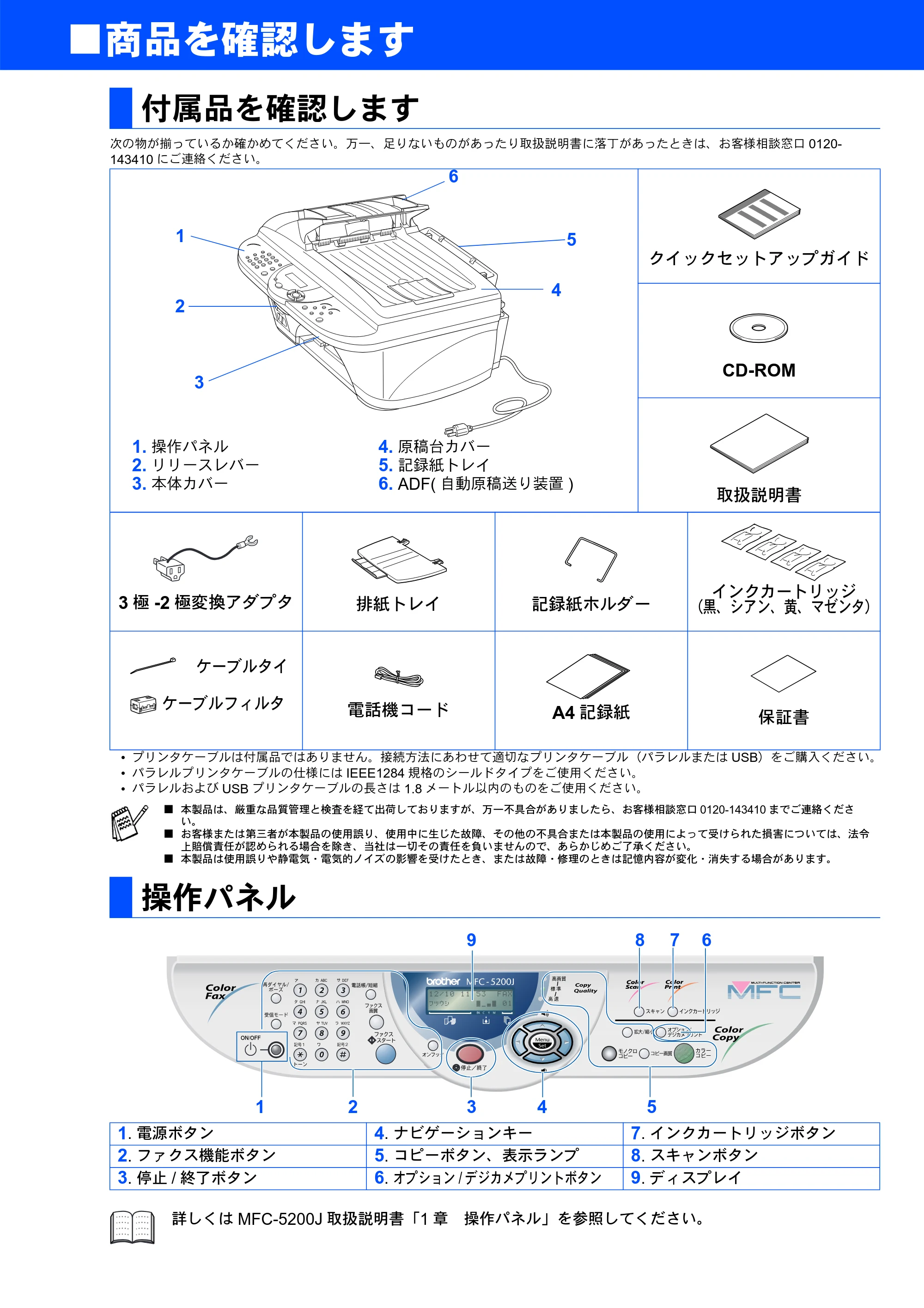
2ページ p.2
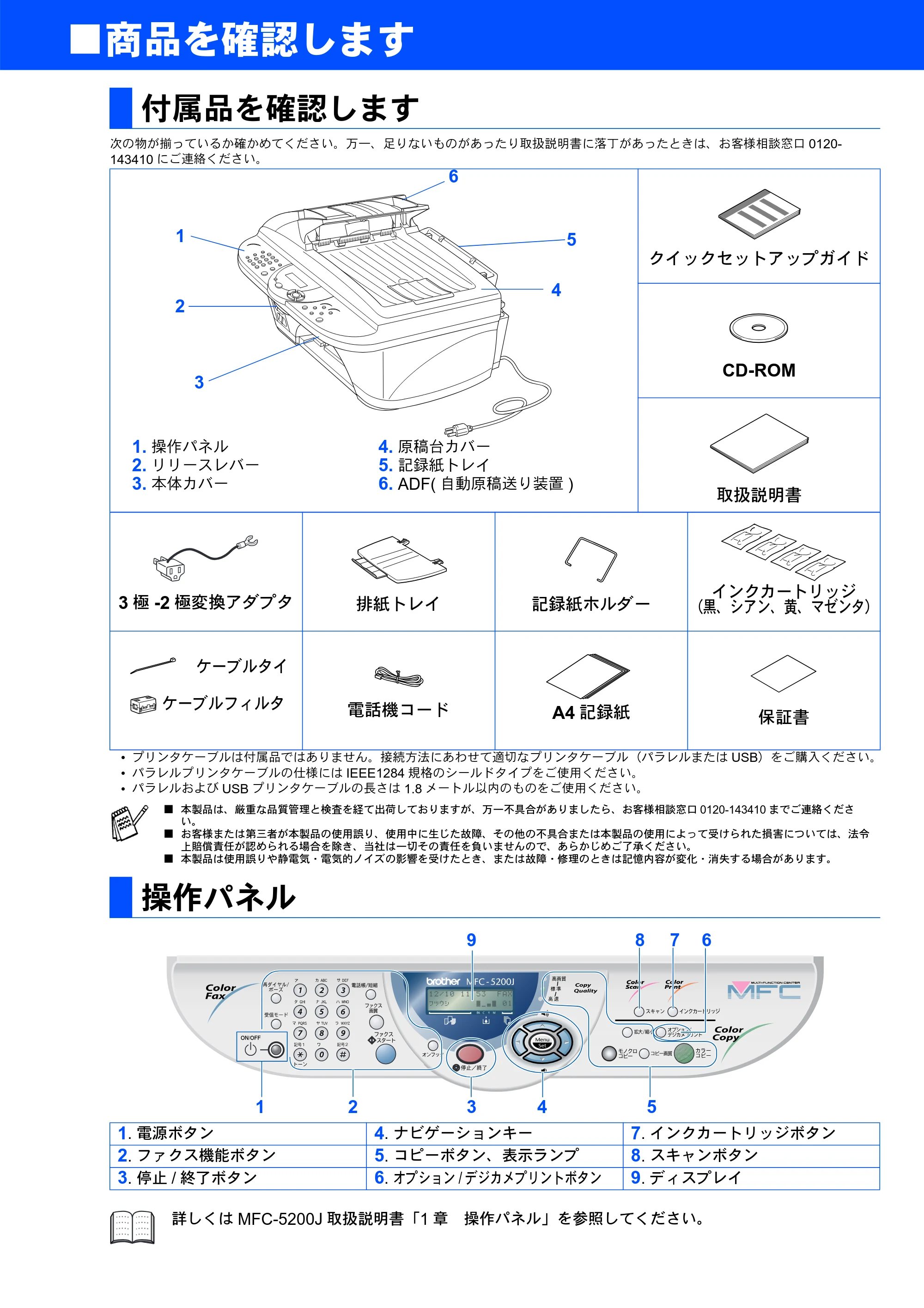 ブラザー MFC-5200J かんたん設置ガイド — 原本ページ — 2ページ画像を保存
PDFの 2 ページを開く
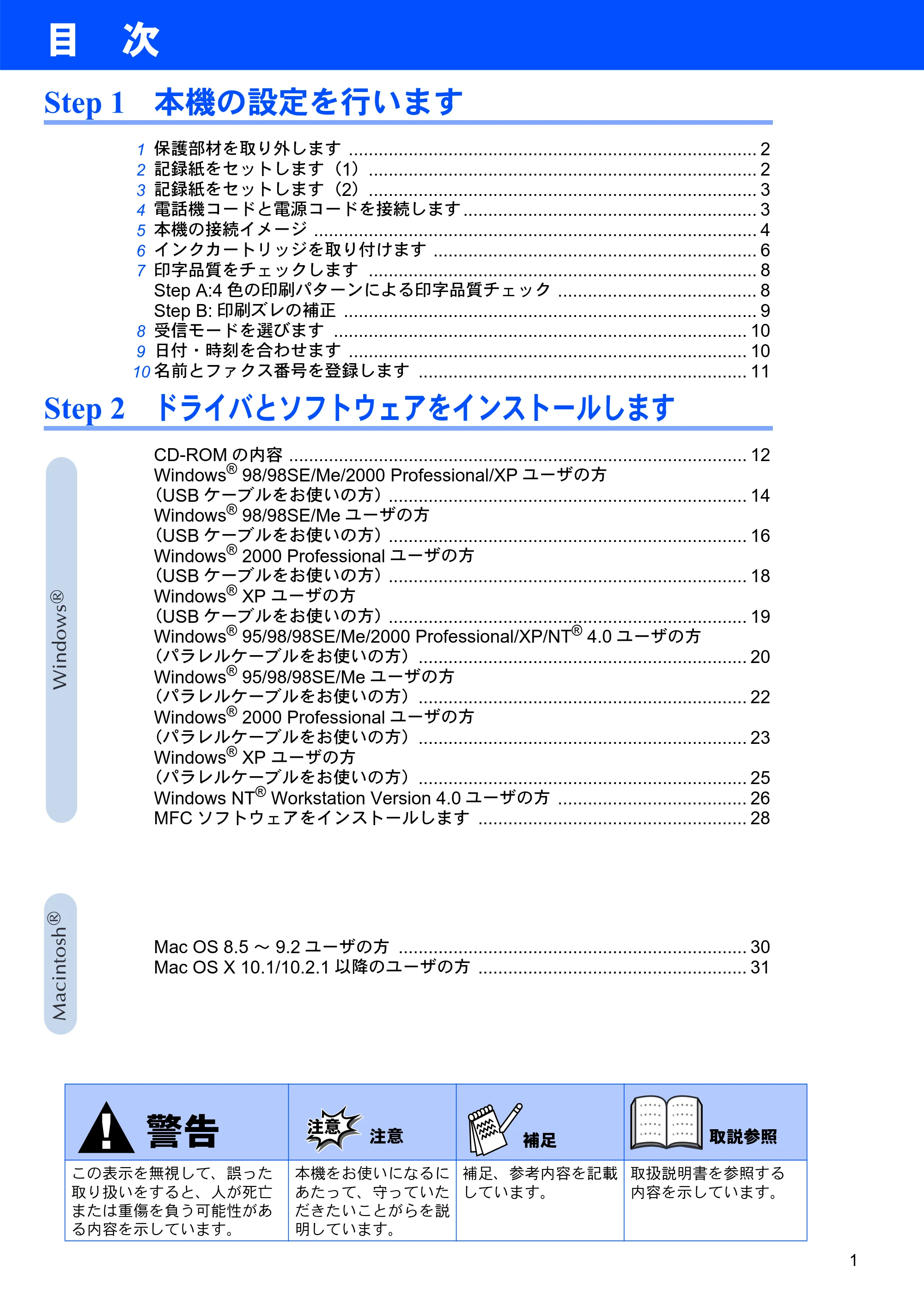
3ページ p.3
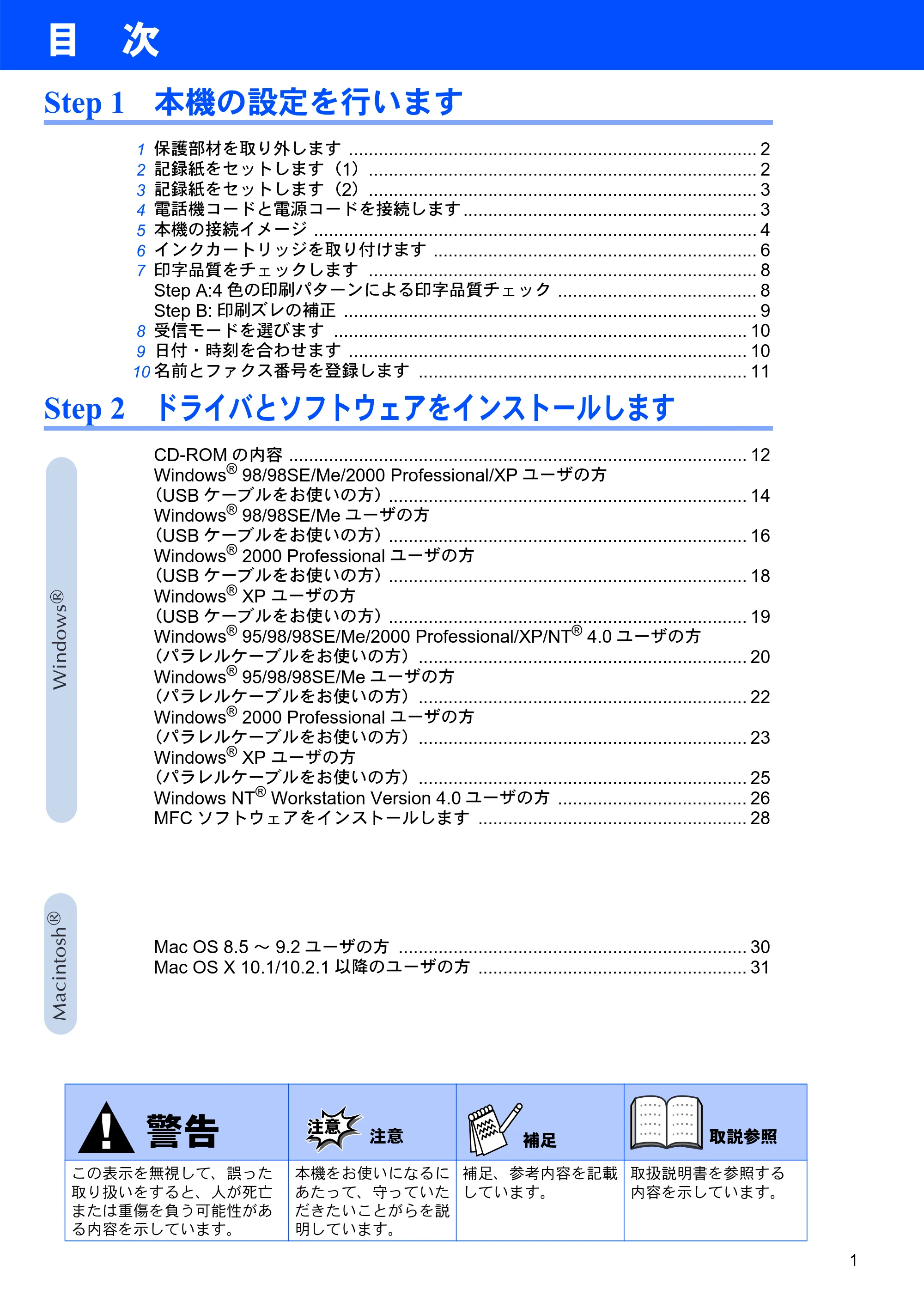 ブラザー MFC-5200J かんたん設置ガイド — 原本ページ — 3ページ画像を保存
PDFの 3 ページを開く
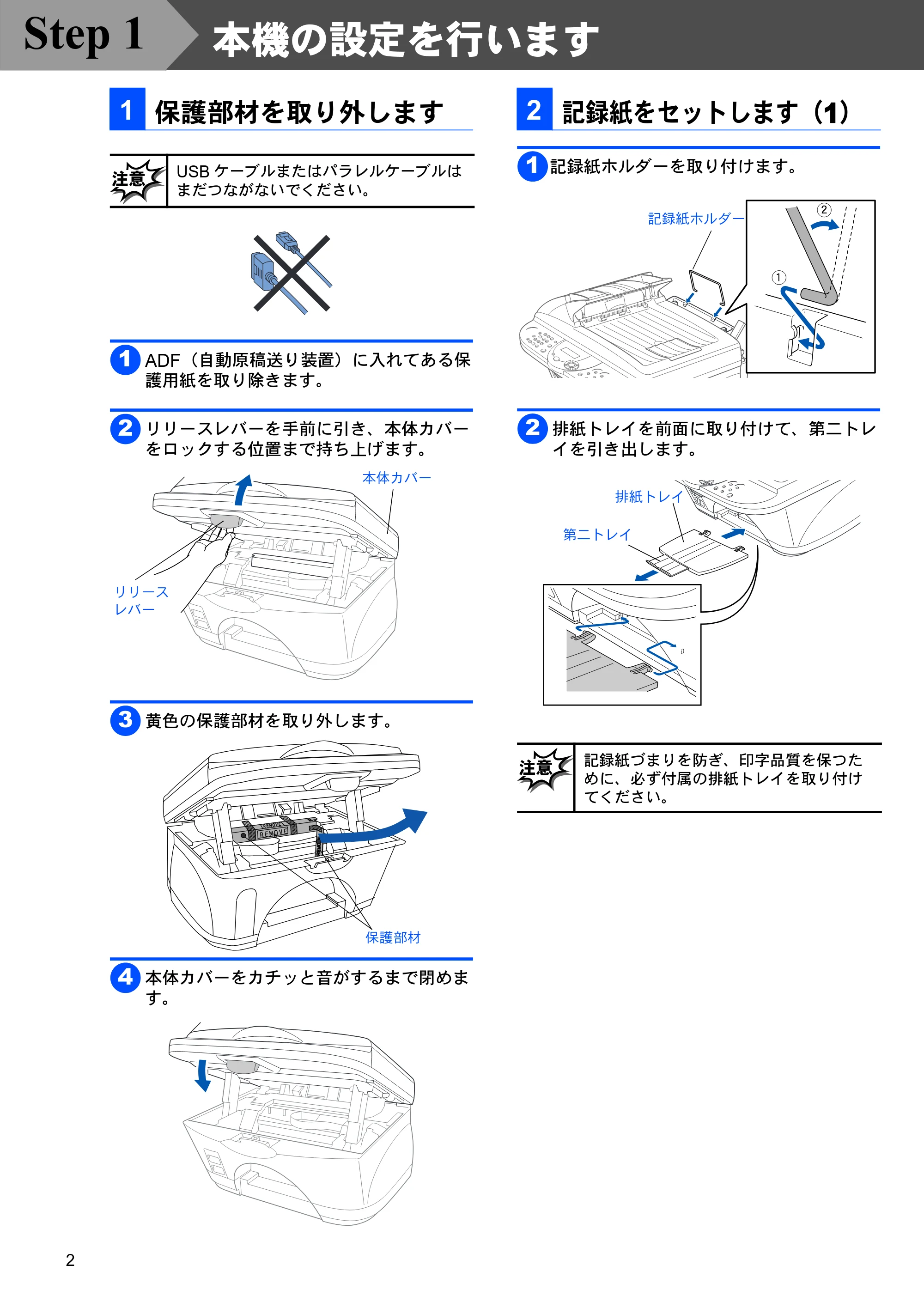
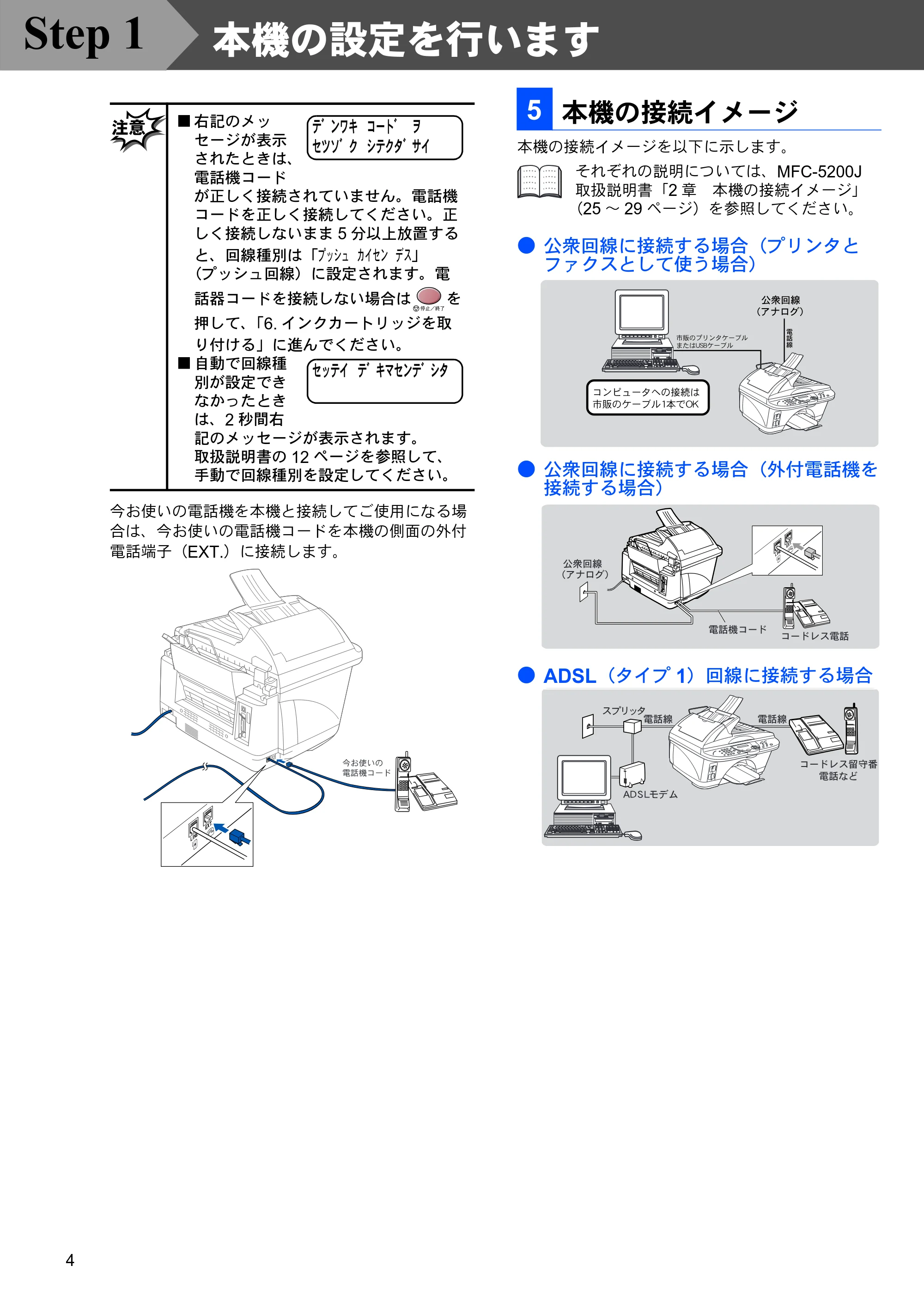
本機の設定を行います p.4
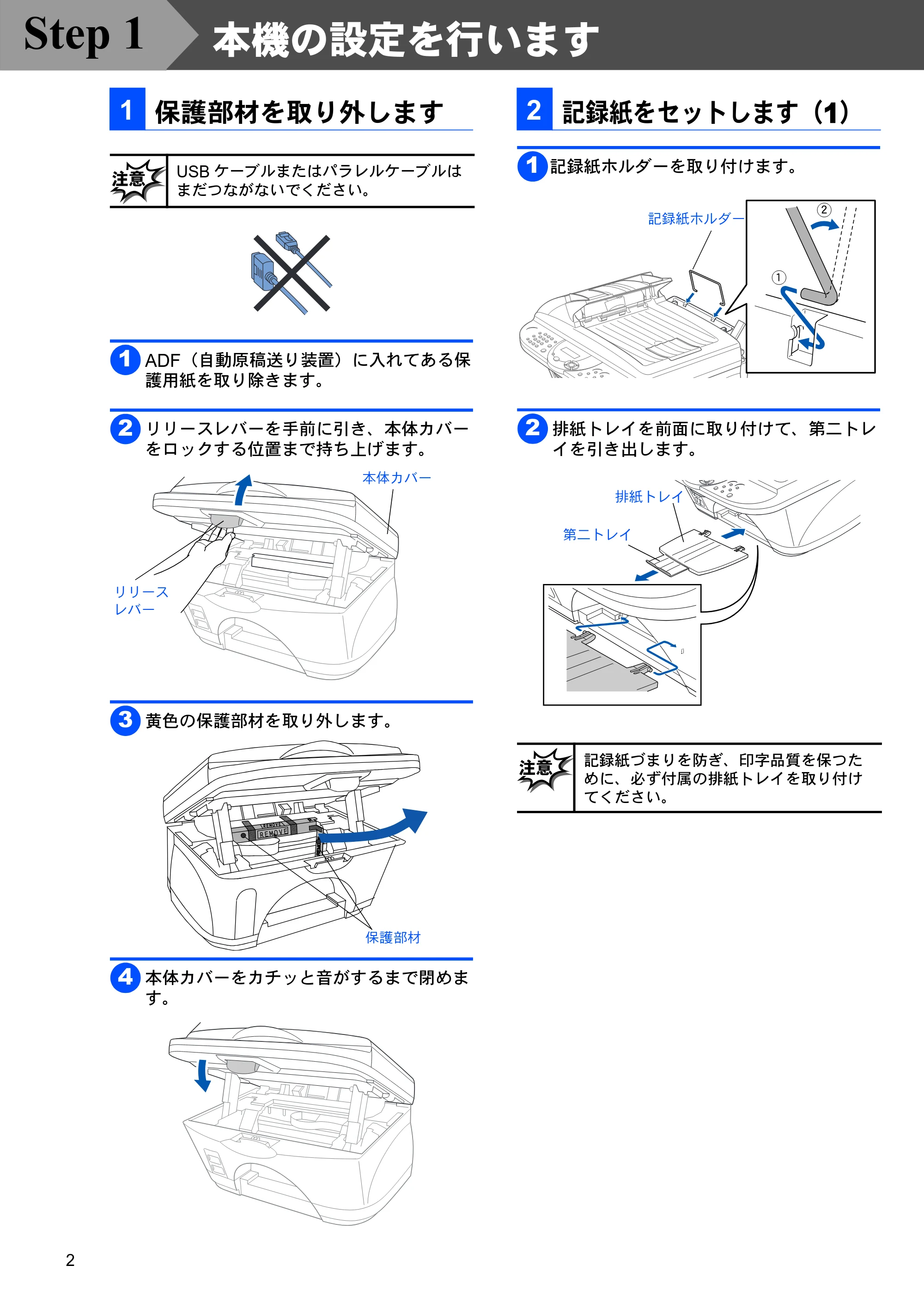 ブラザー MFC-5200J かんたん設置ガイド — 本機の設定を行います — 原本ページ — 4ページ画像を保存
PDFの 4 ページを開く
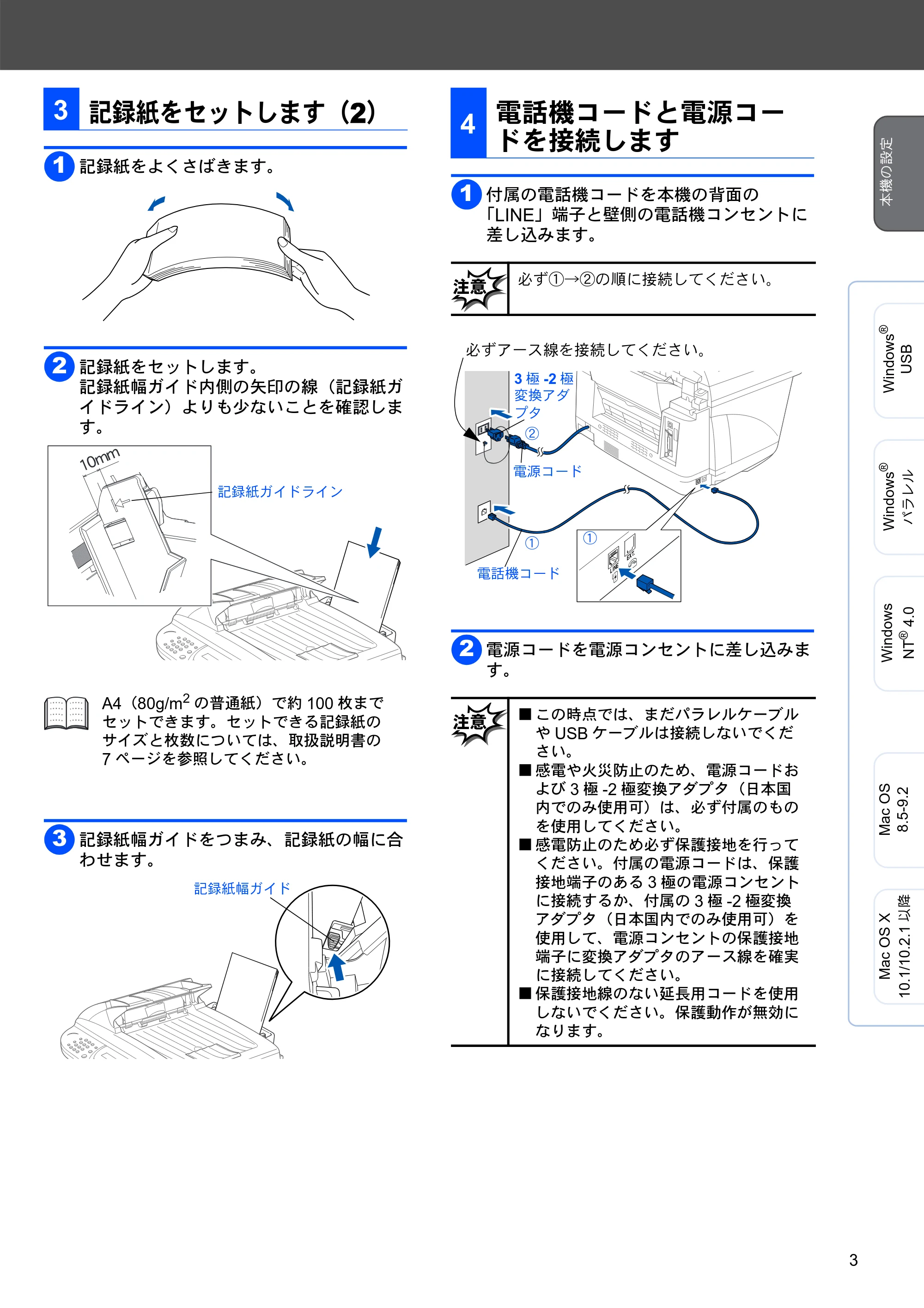
記録紙をセットします(2) p.5
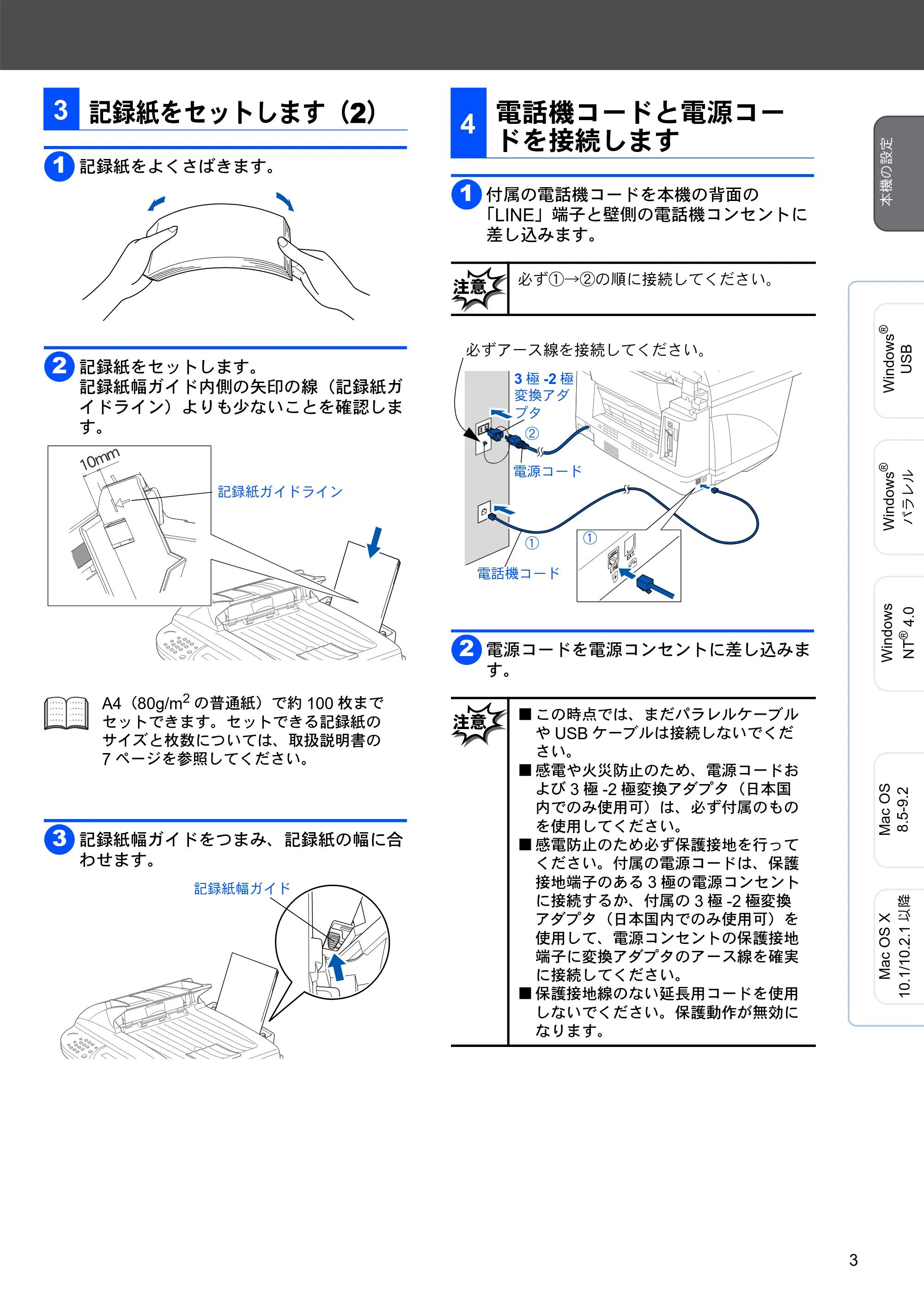 ブラザー MFC-5200J かんたん設置ガイド — 記録紙をセットします(2) — 原本ページ — 5ページ画像を保存
PDFの 5 ページを開く
本機の接続イメージ p.6
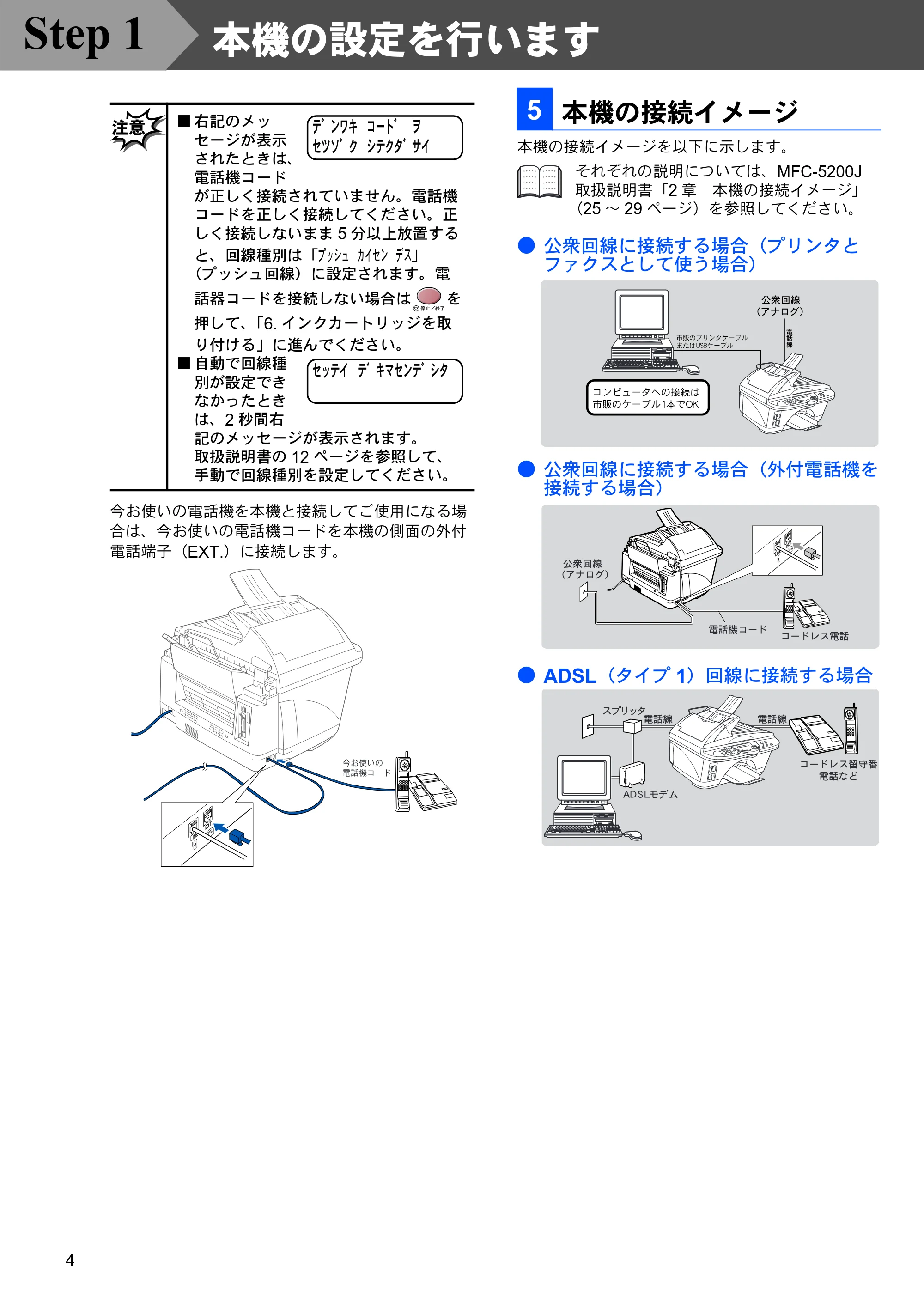 ブラザー MFC-5200J かんたん設置ガイド — 本機の接続イメージ — 原本ページ — 6ページ画像を保存
PDFの 6 ページを開く
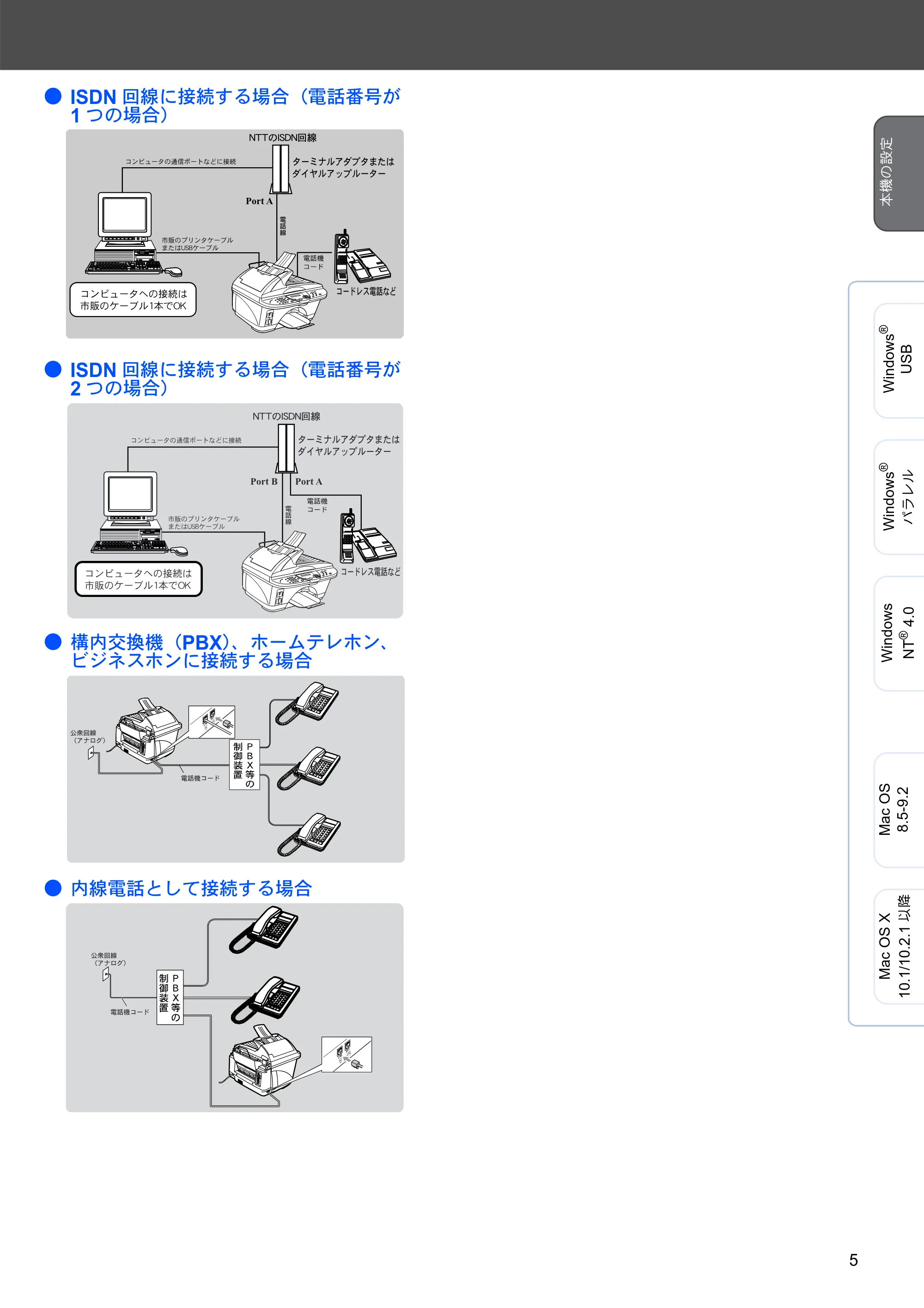
7ページ p.7
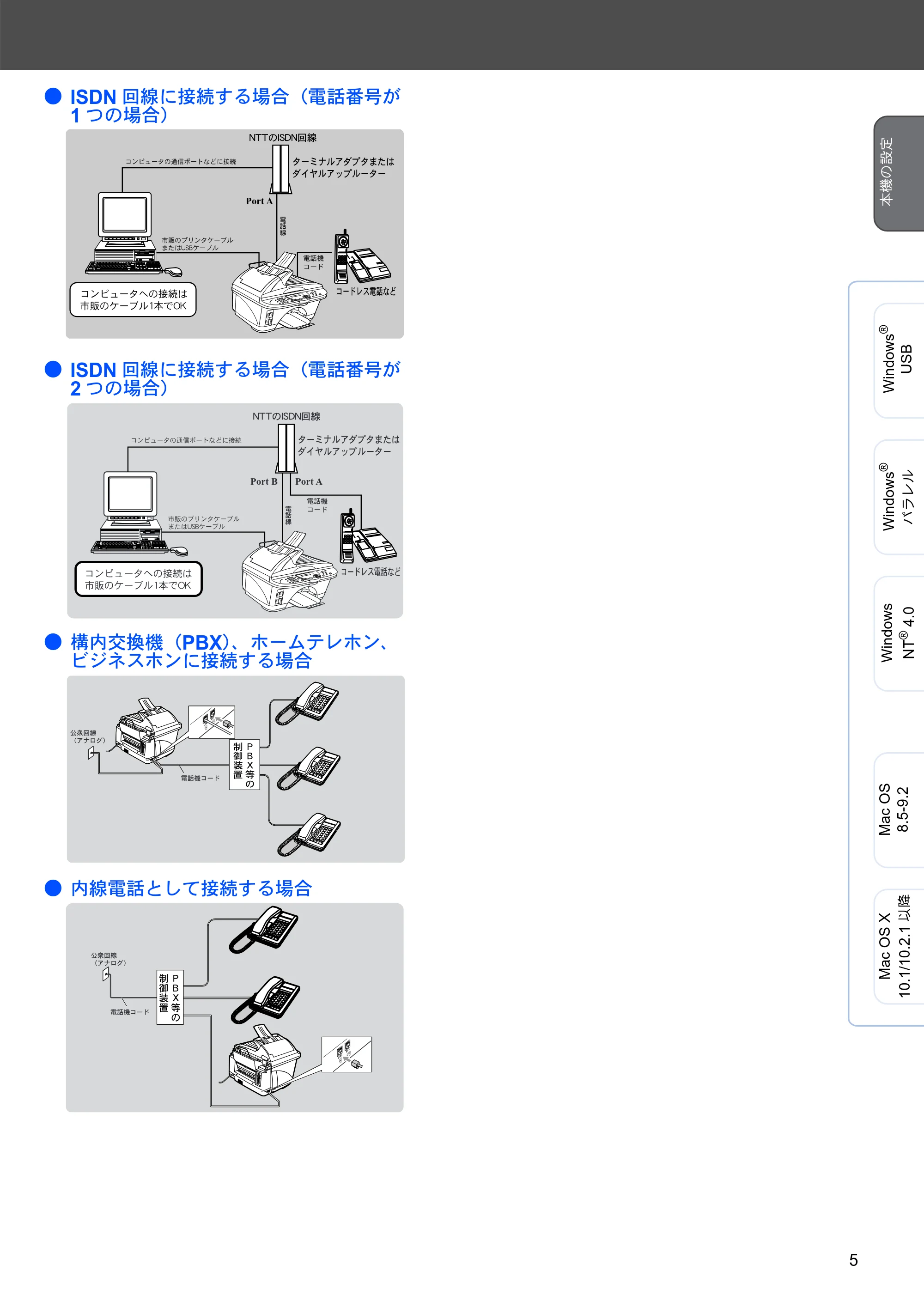 ブラザー MFC-5200J かんたん設置ガイド — 原本ページ — 7ページ画像を保存
PDFの 7 ページを開く
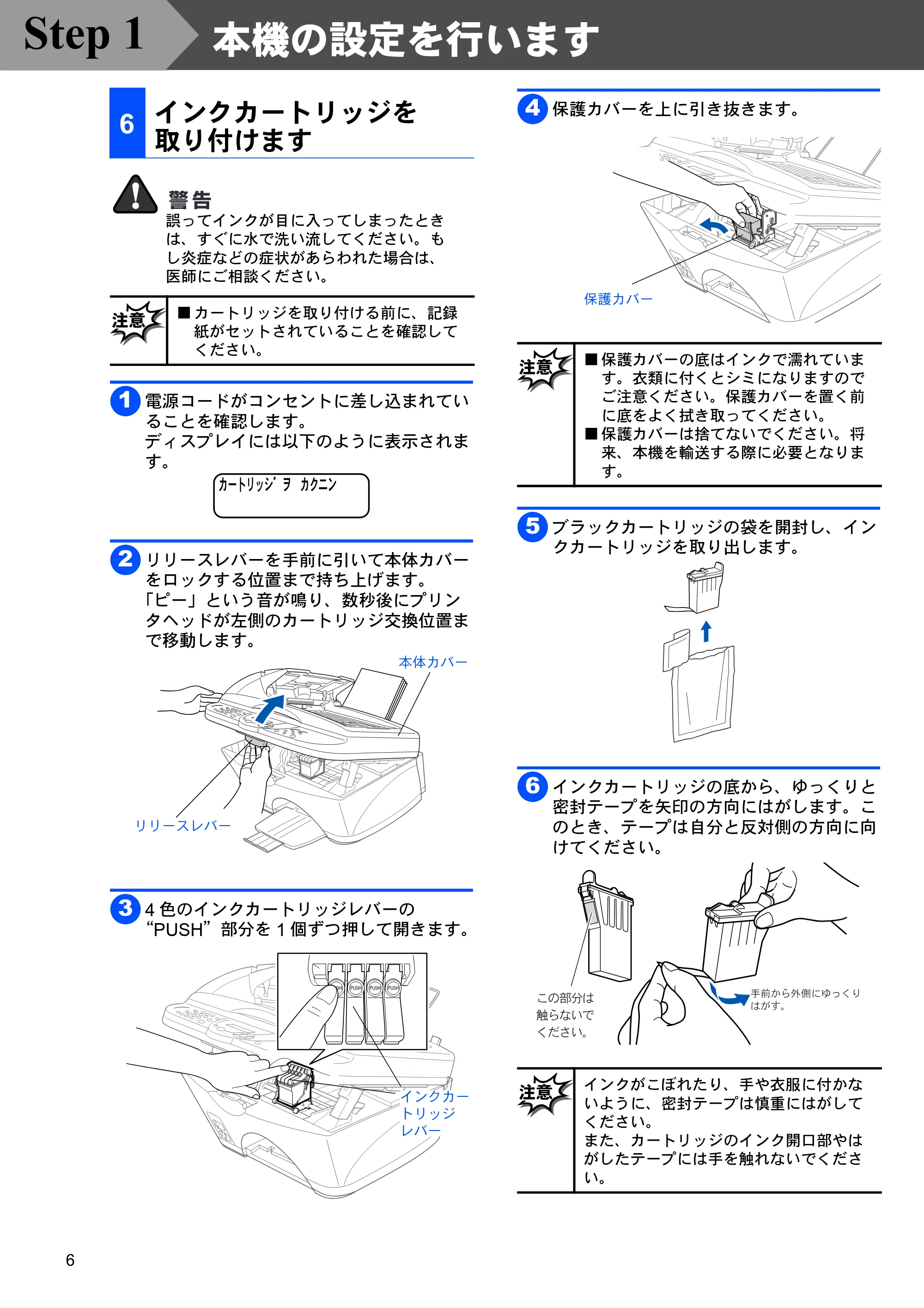
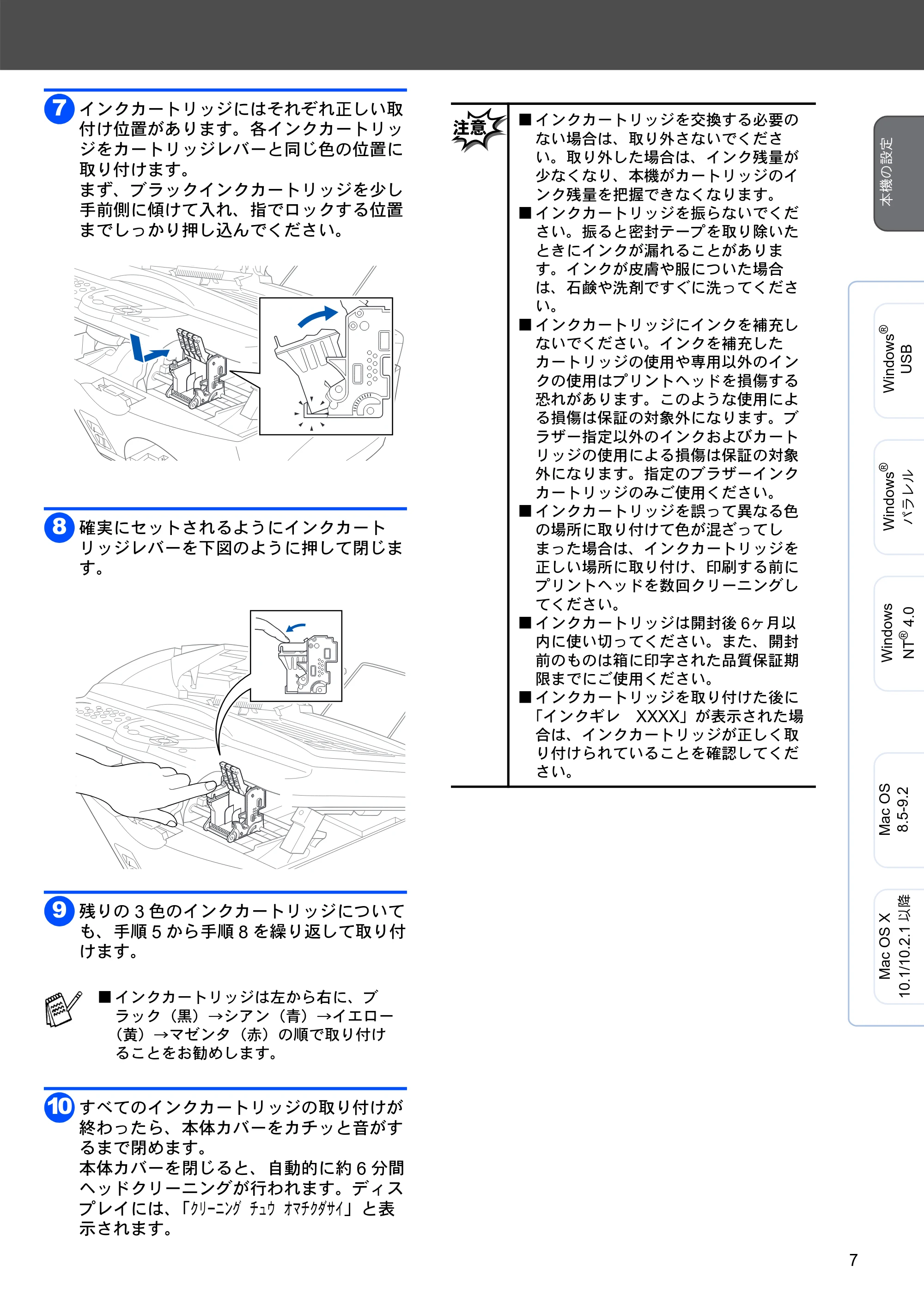
インクカートリッジを 取り付けます p.8
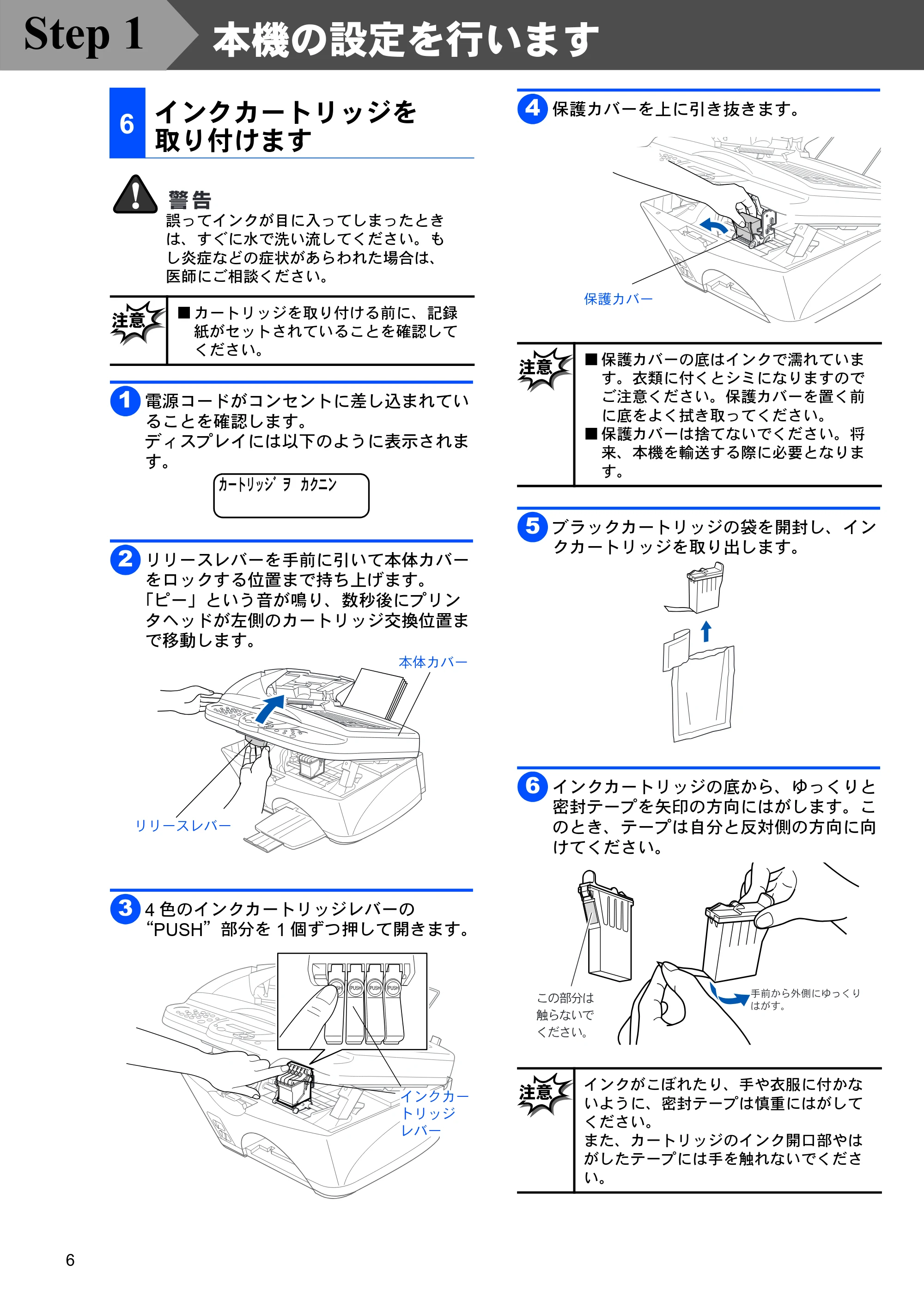 ブラザー MFC-5200J かんたん設置ガイド — インクカートリッジを 取り付けます — 原本ページ — 8ページ画像を保存
PDFの 8 ページを開く
9ページ p.9
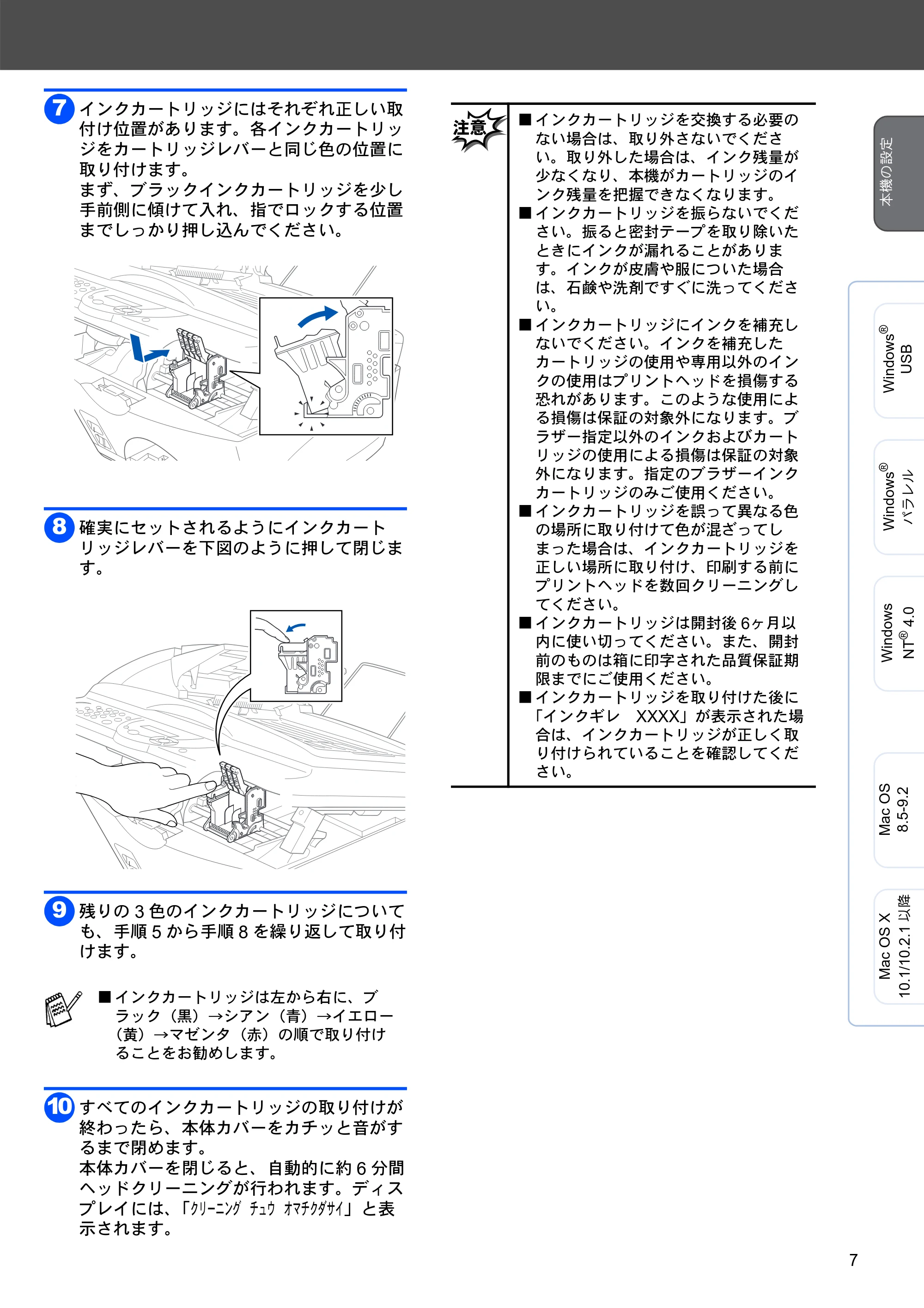 ブラザー MFC-5200J かんたん設置ガイド — 原本ページ — 9ページ画像を保存
PDFの 9 ページを開く
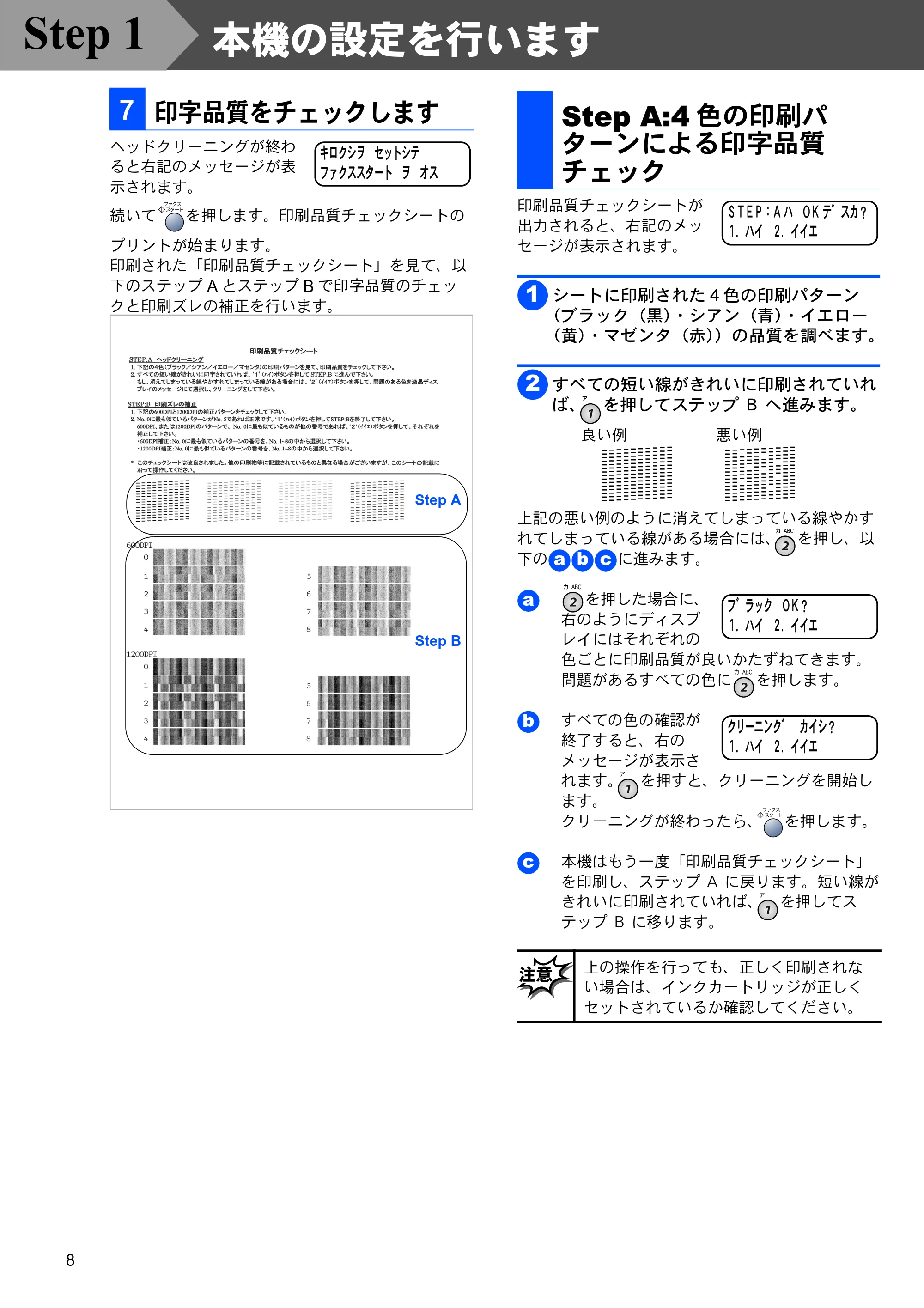
印字品質をチェックします p.10
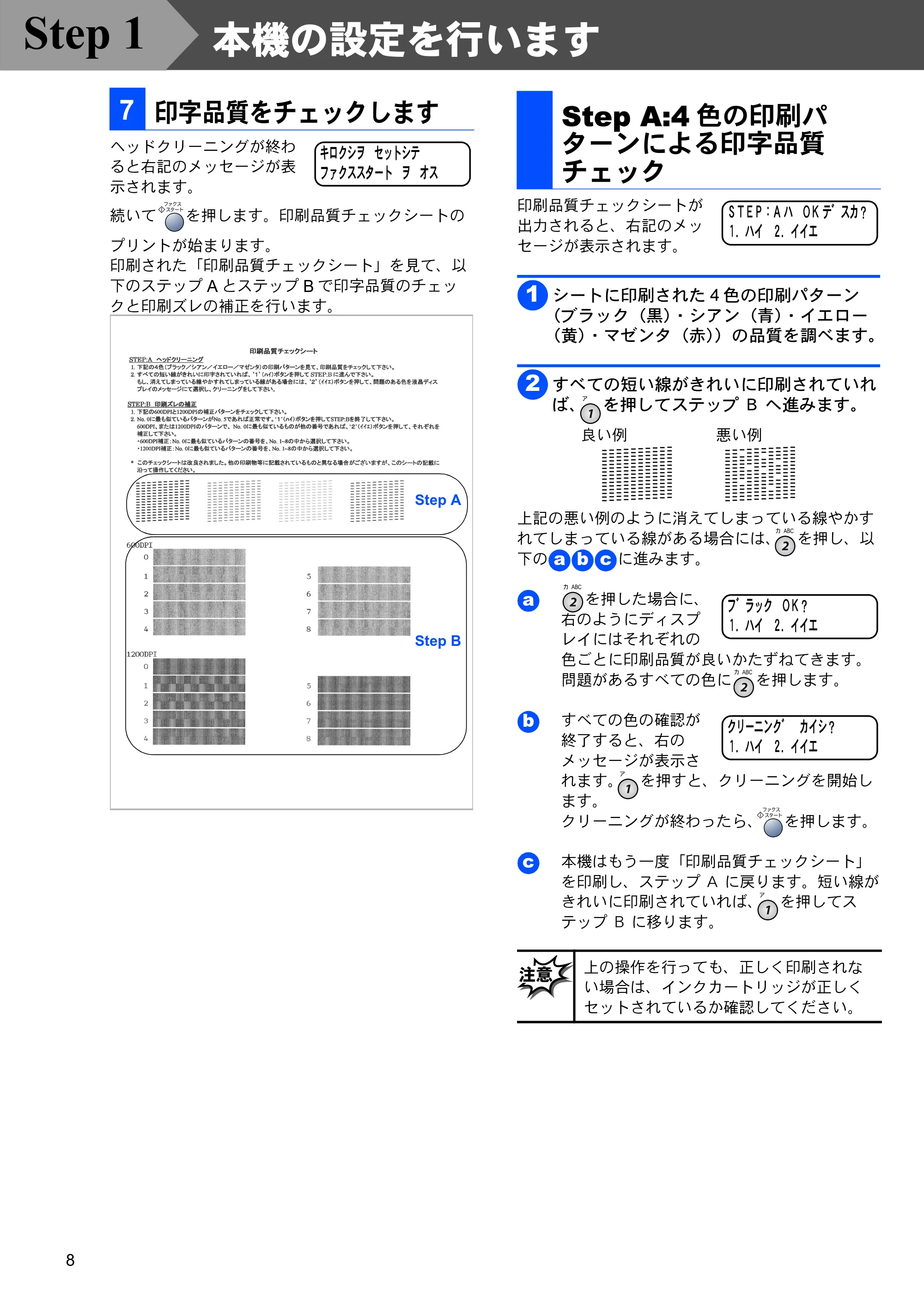 ブラザー MFC-5200J かんたん設置ガイド — 印字品質をチェックします — 原本ページ — 10ページ画像を保存
PDFの 10 ページを開く
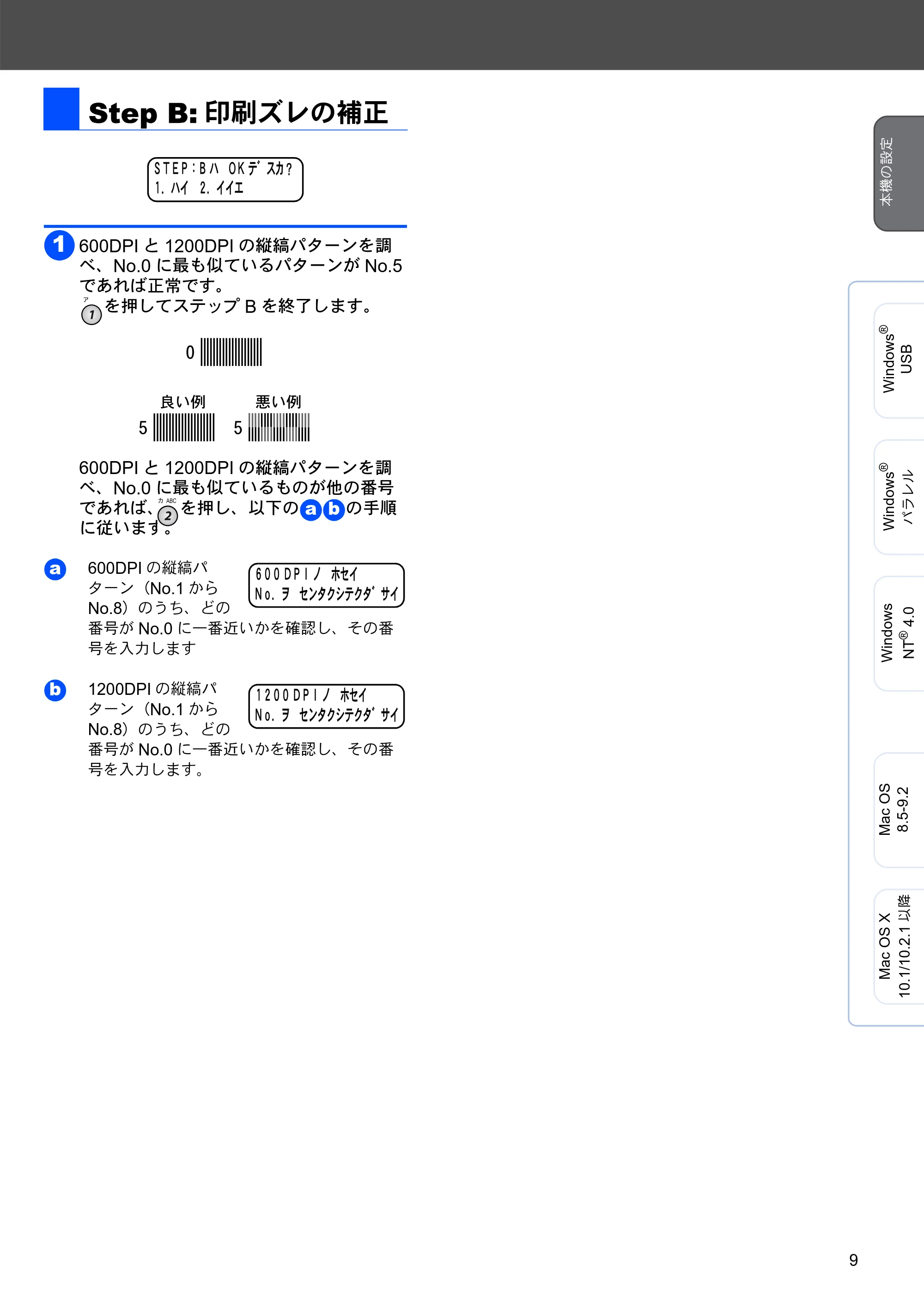
Step B:印刷ズレの補正 p.11
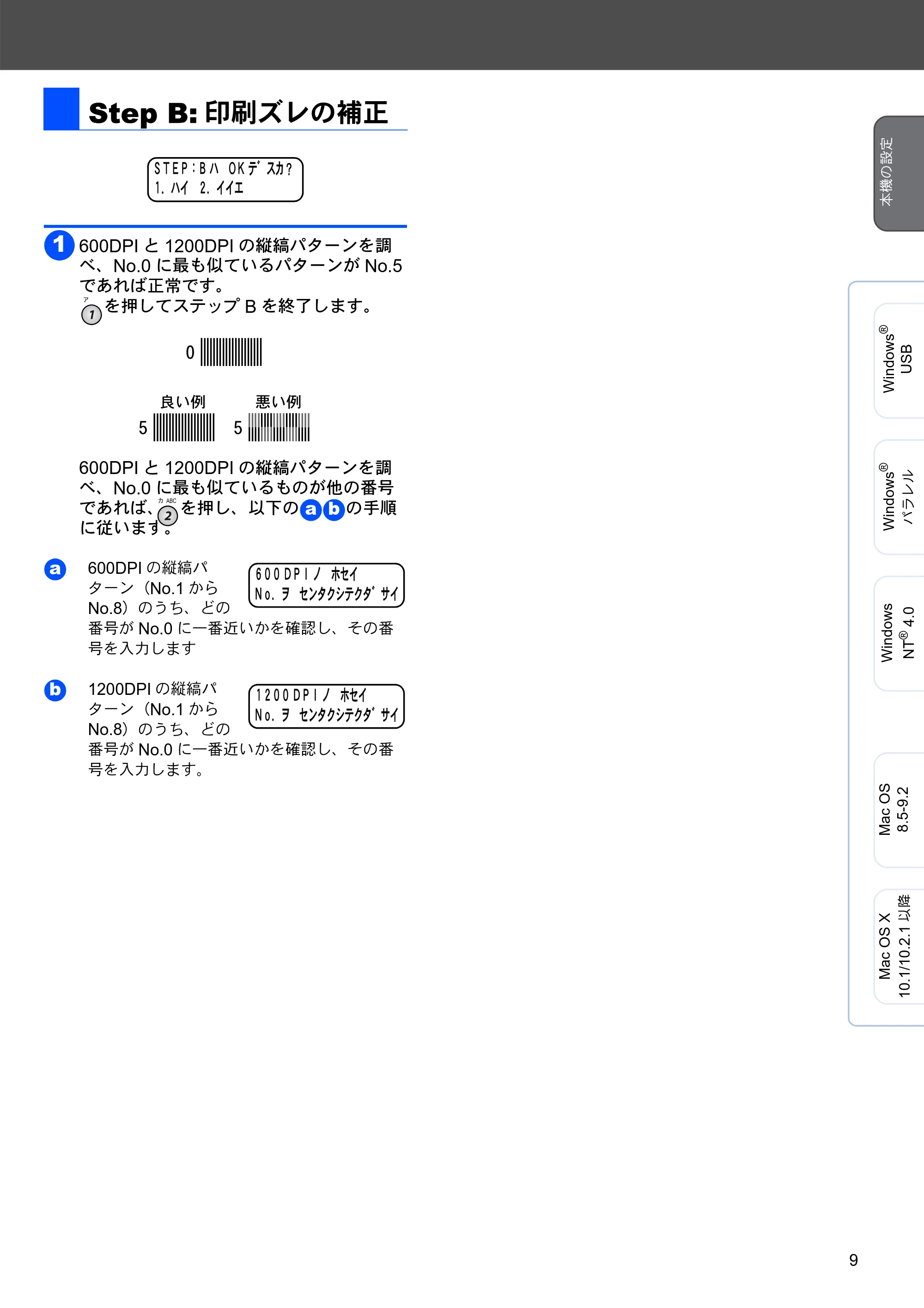 ブラザー MFC-5200J かんたん設置ガイド — Step B:印刷ズレの補正 — 原本ページ — 11ページ画像を保存
PDFの 11 ページを開く
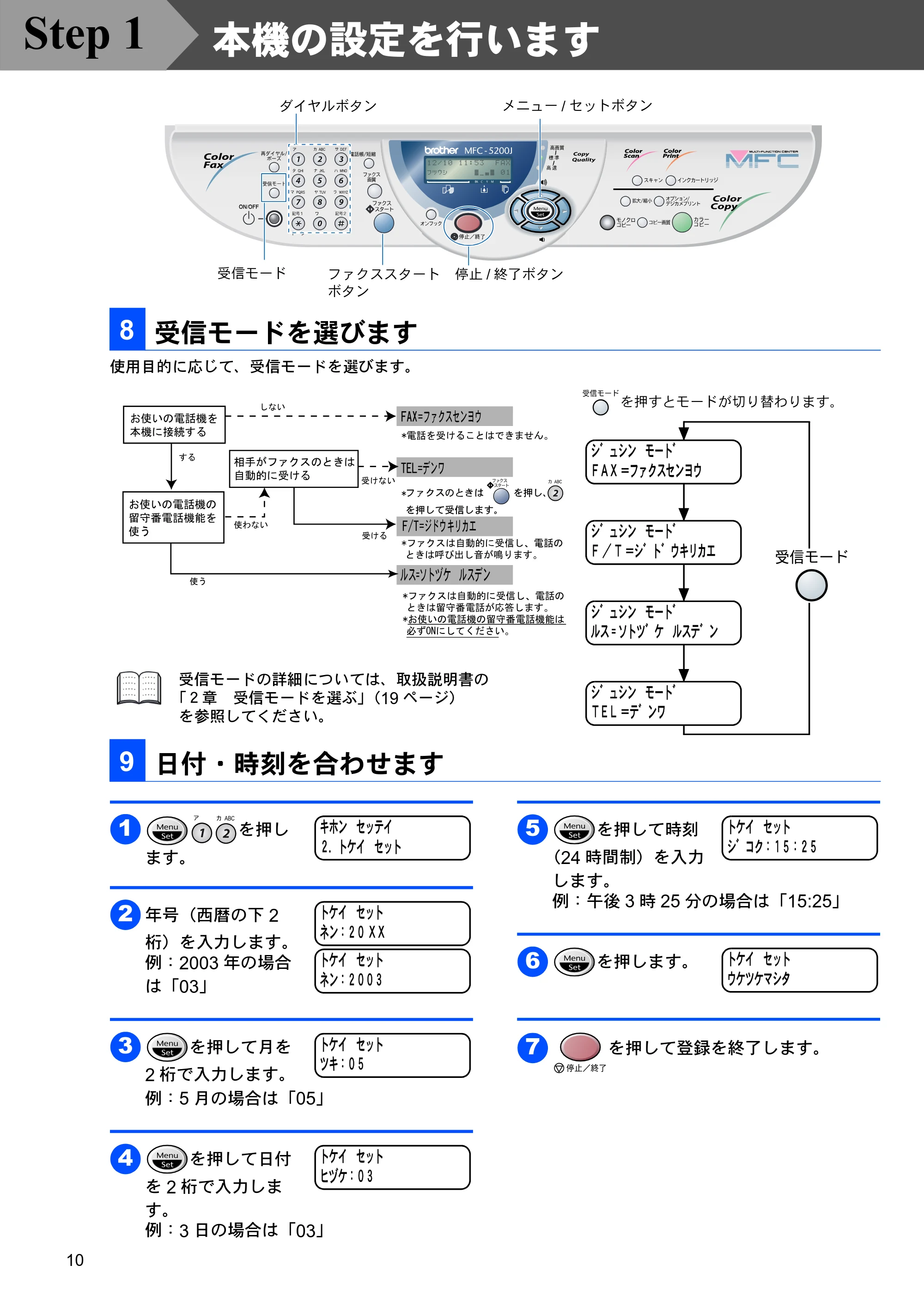
受信モードを選びます p.12
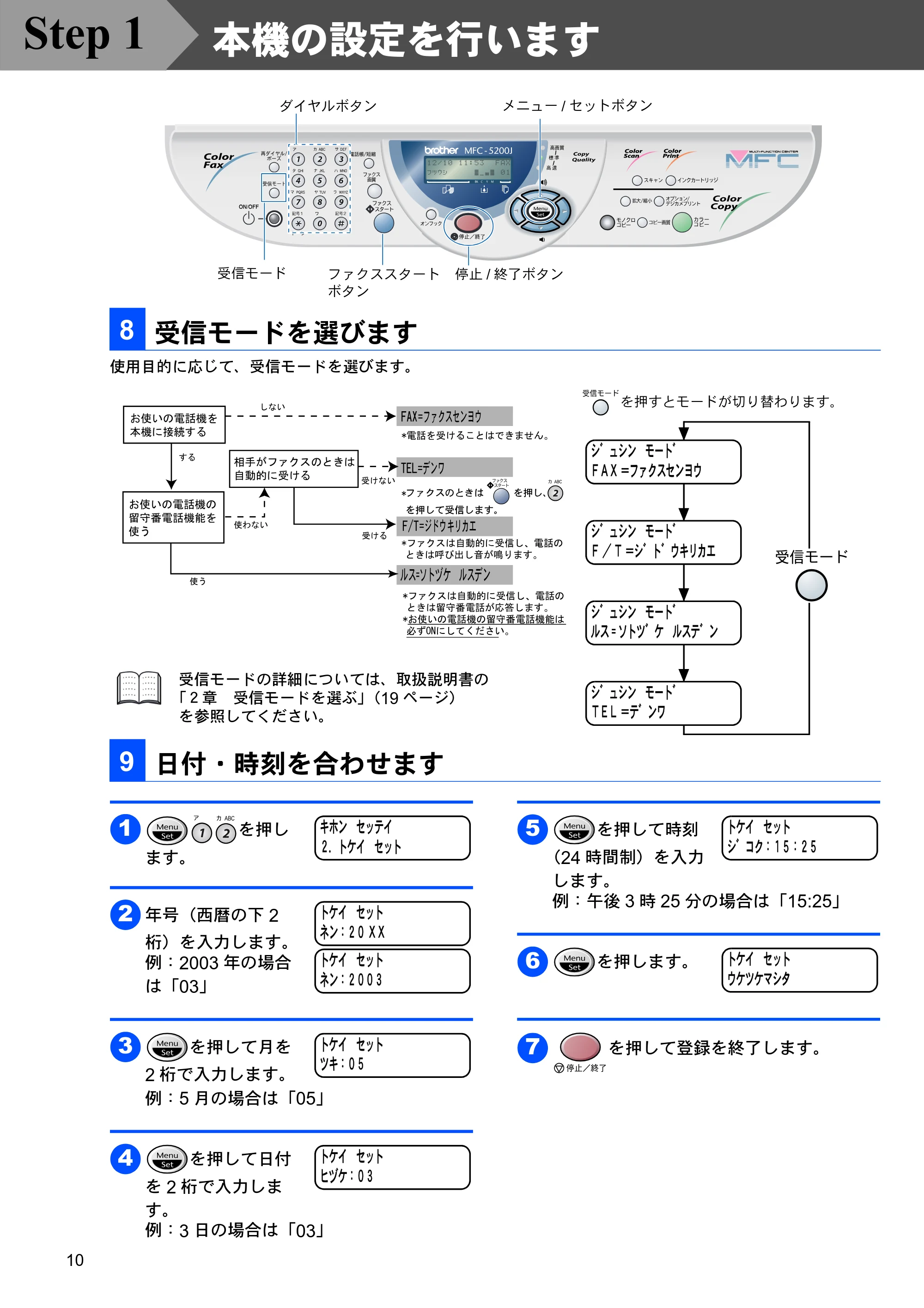 ブラザー MFC-5200J かんたん設置ガイド — 受信モードを選びます — 原本ページ — 12ページ画像を保存
PDFの 12 ページを開く
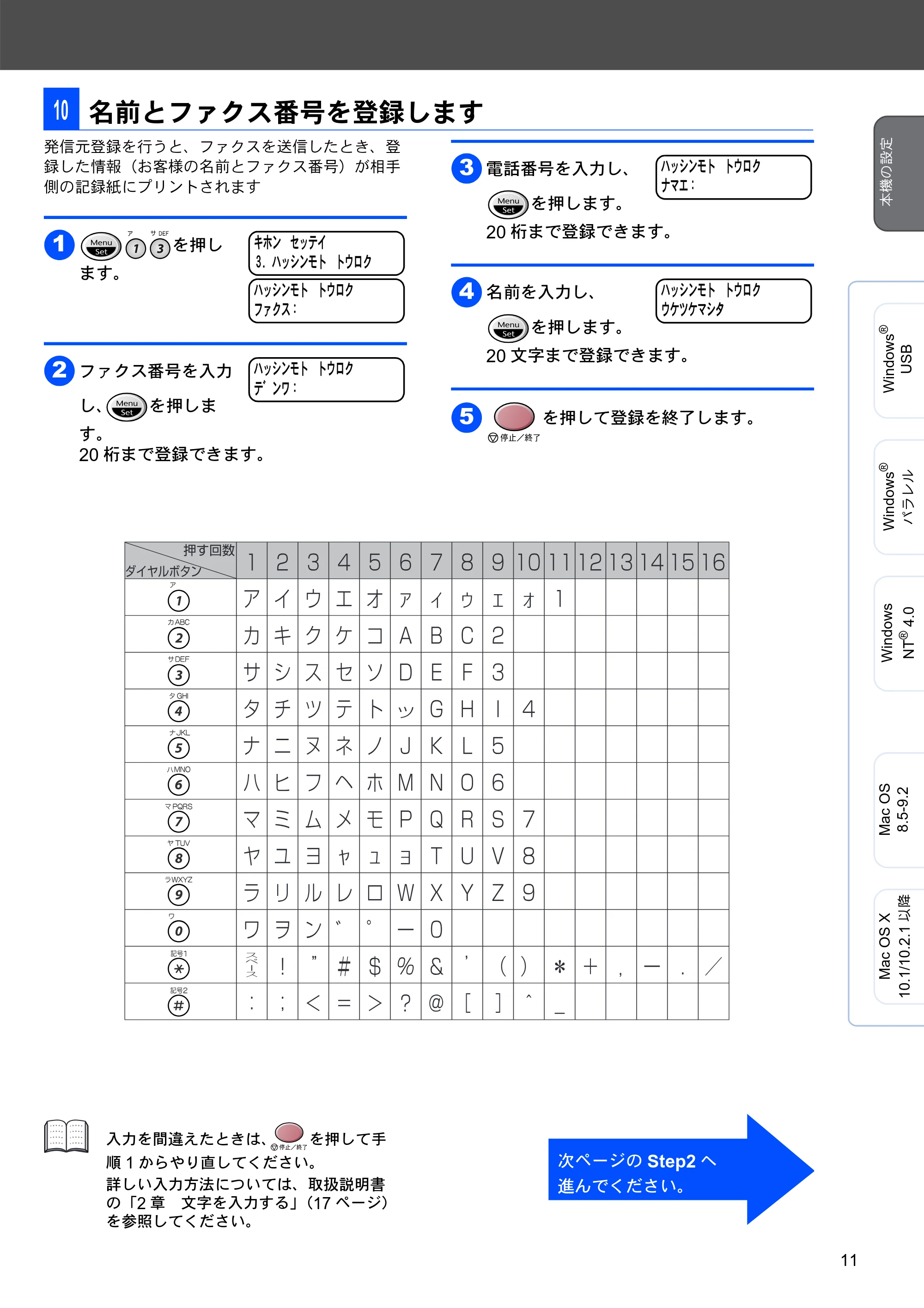
名前とファクス番号を登録します p.13
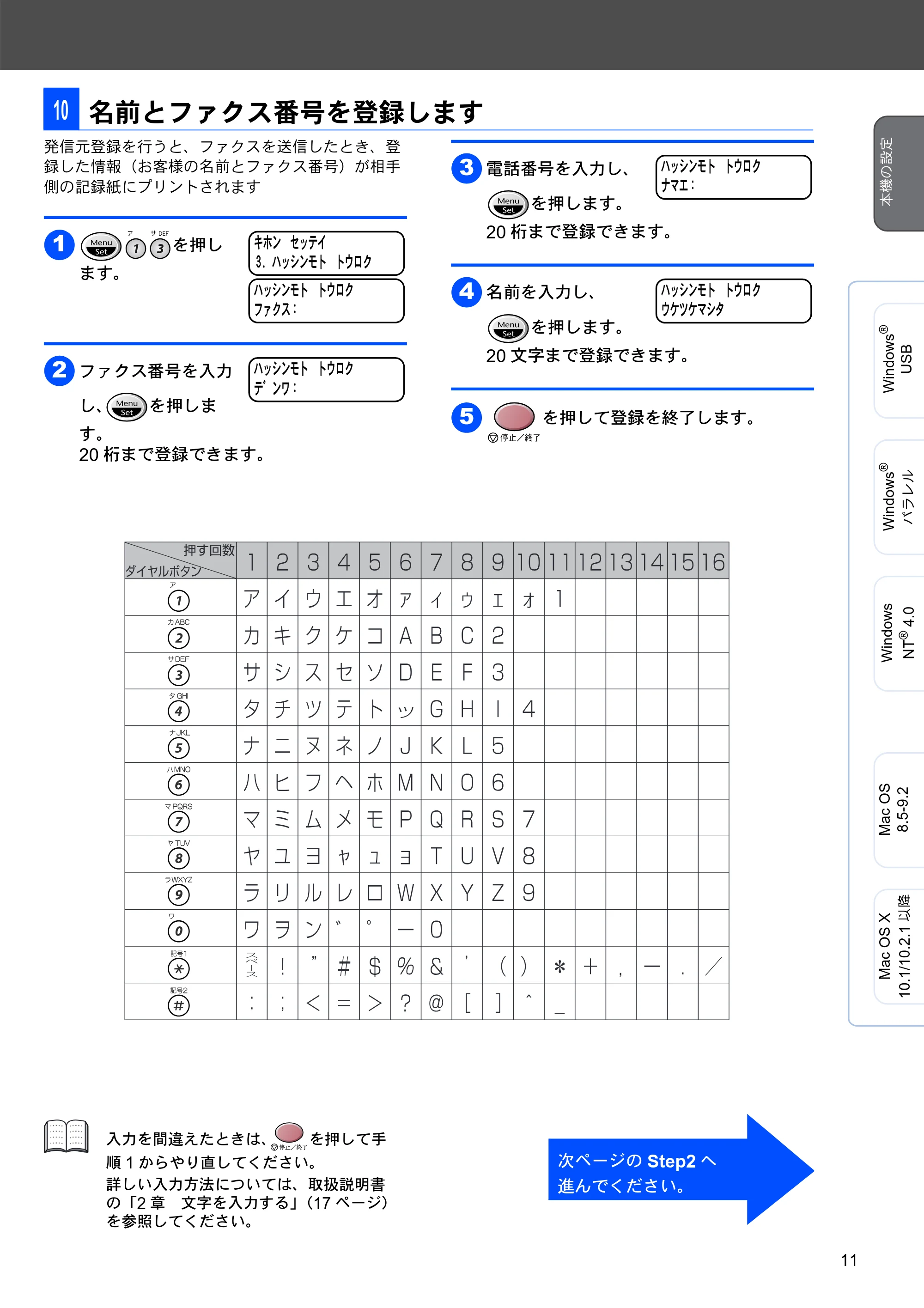 ブラザー MFC-5200J かんたん設置ガイド — 名前とファクス番号を登録します — 原本ページ — 13ページ画像を保存
PDFの 13 ページを開く
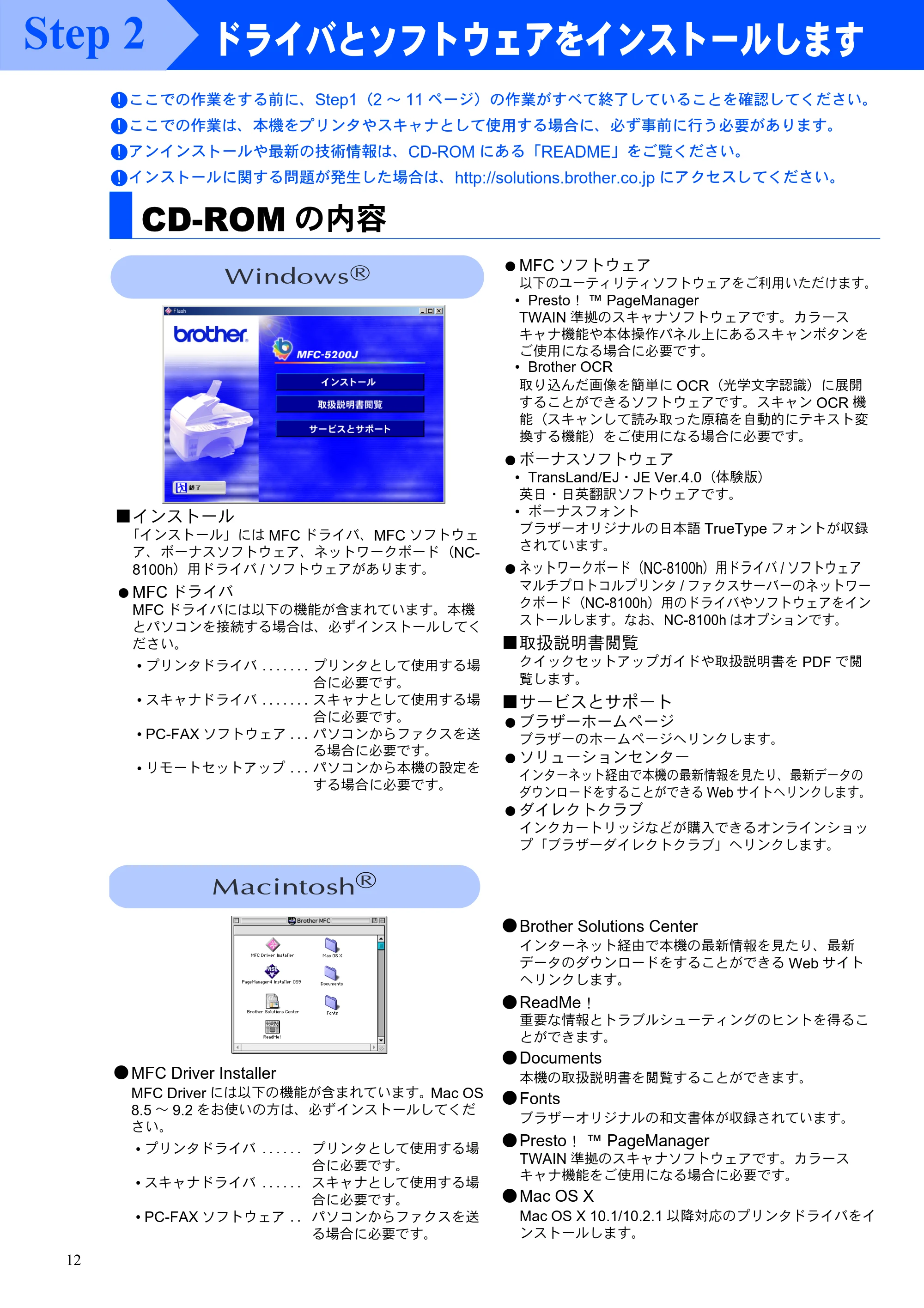
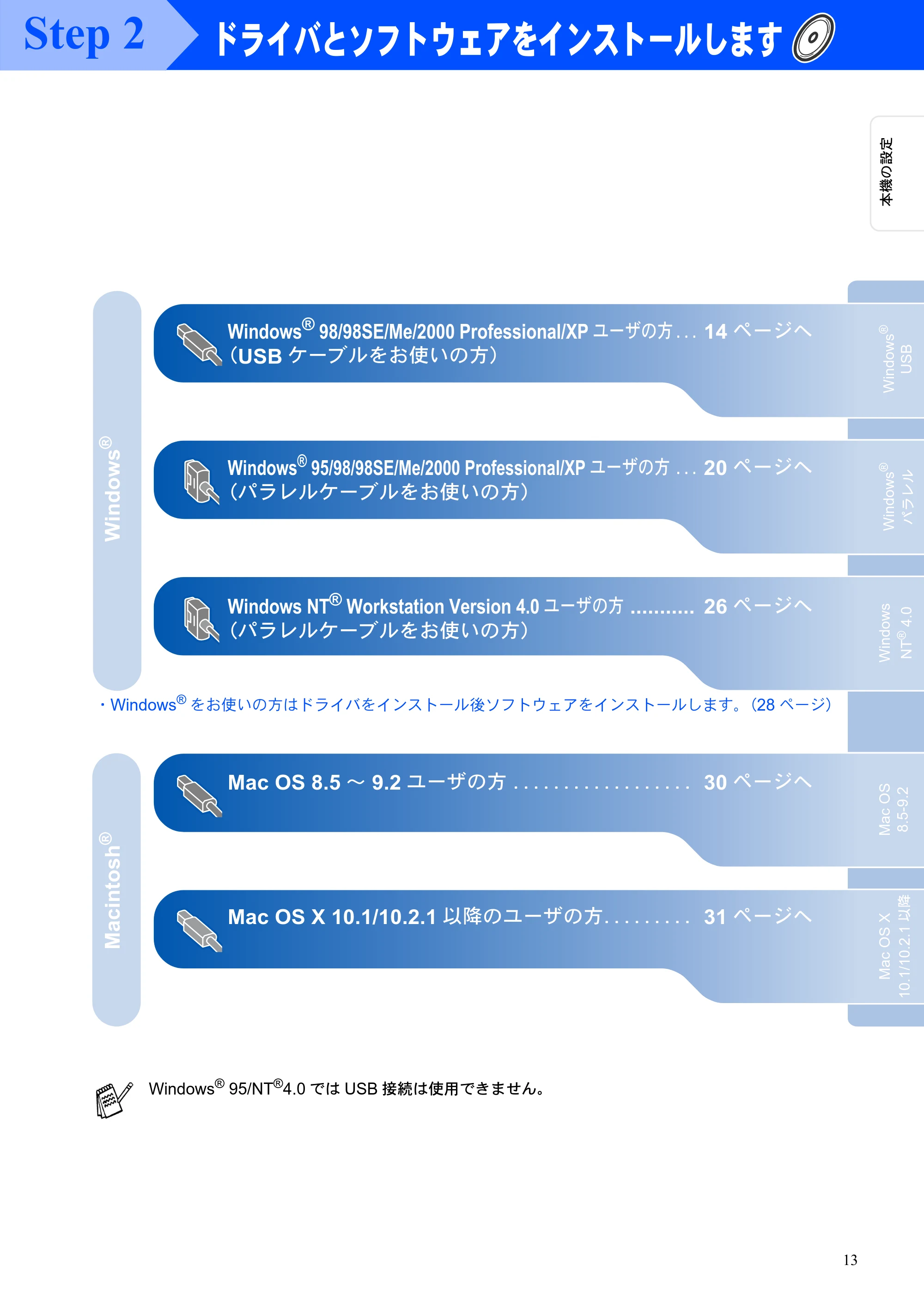
ドライバとソフトウェアをインストールします p.14
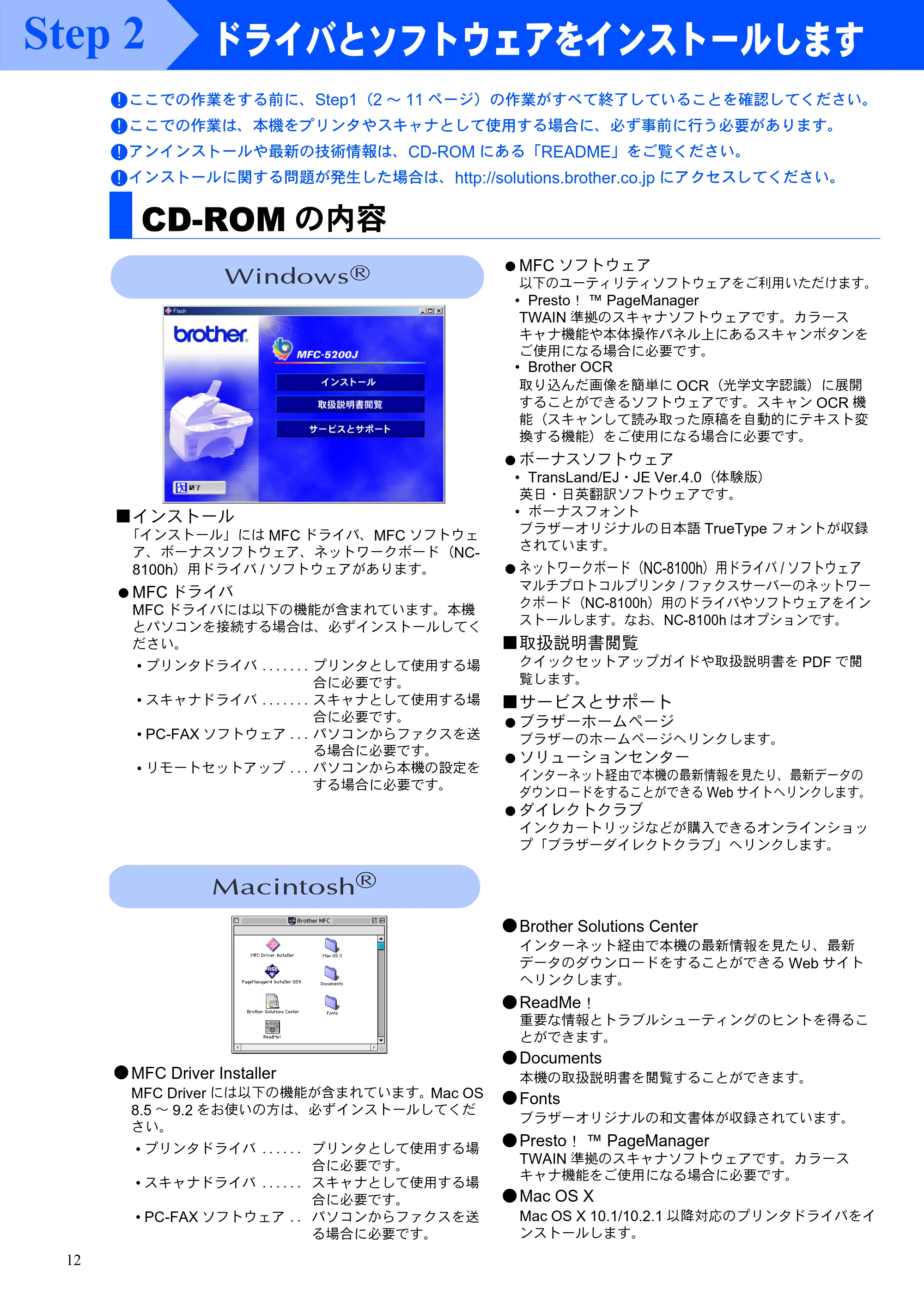 ブラザー MFC-5200J かんたん設置ガイド — ドライバとソフトウェアをインストールします — 原本ページ — 14ページ画像を保存
PDFの 14 ページを開く
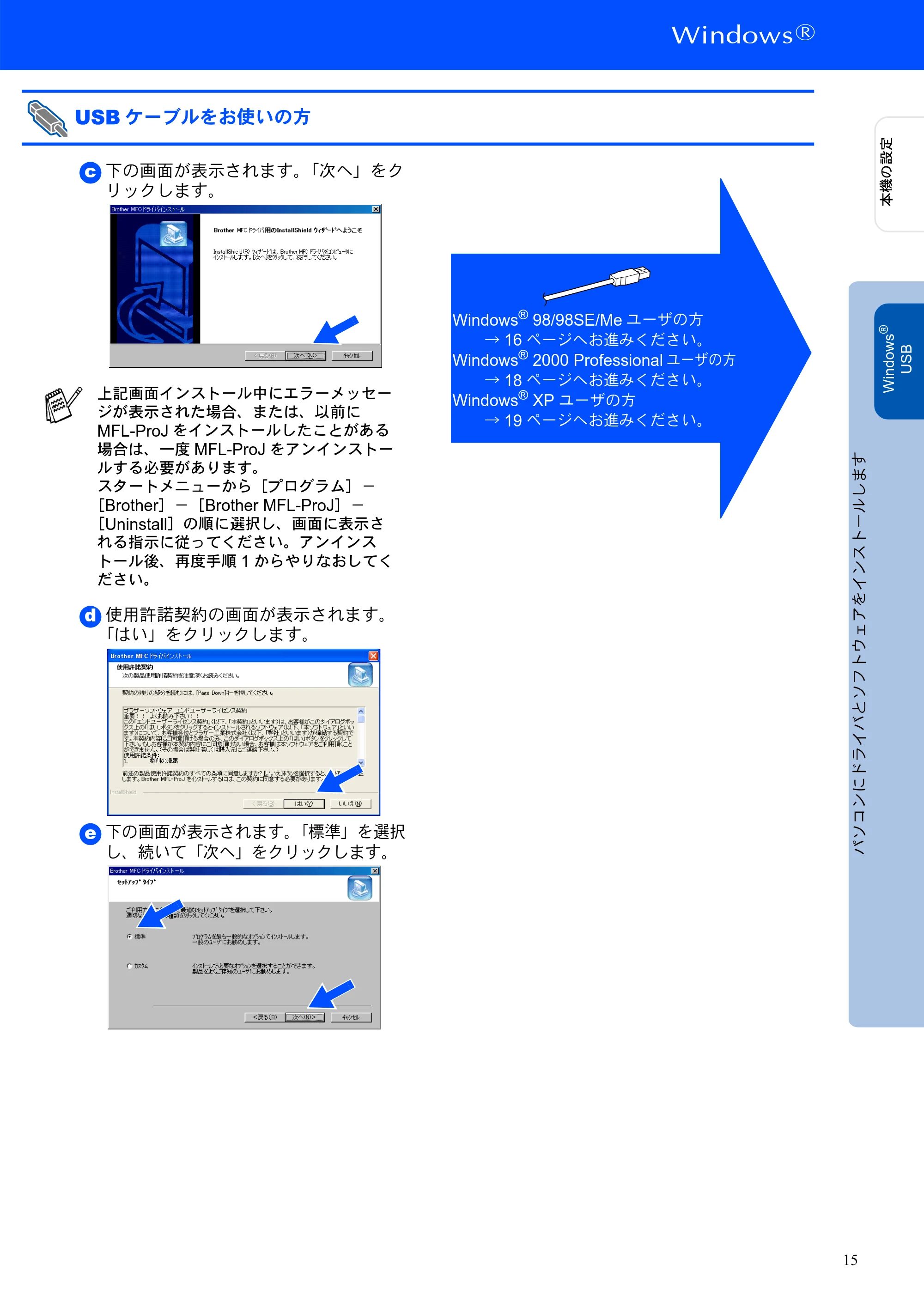
15ページ p.15
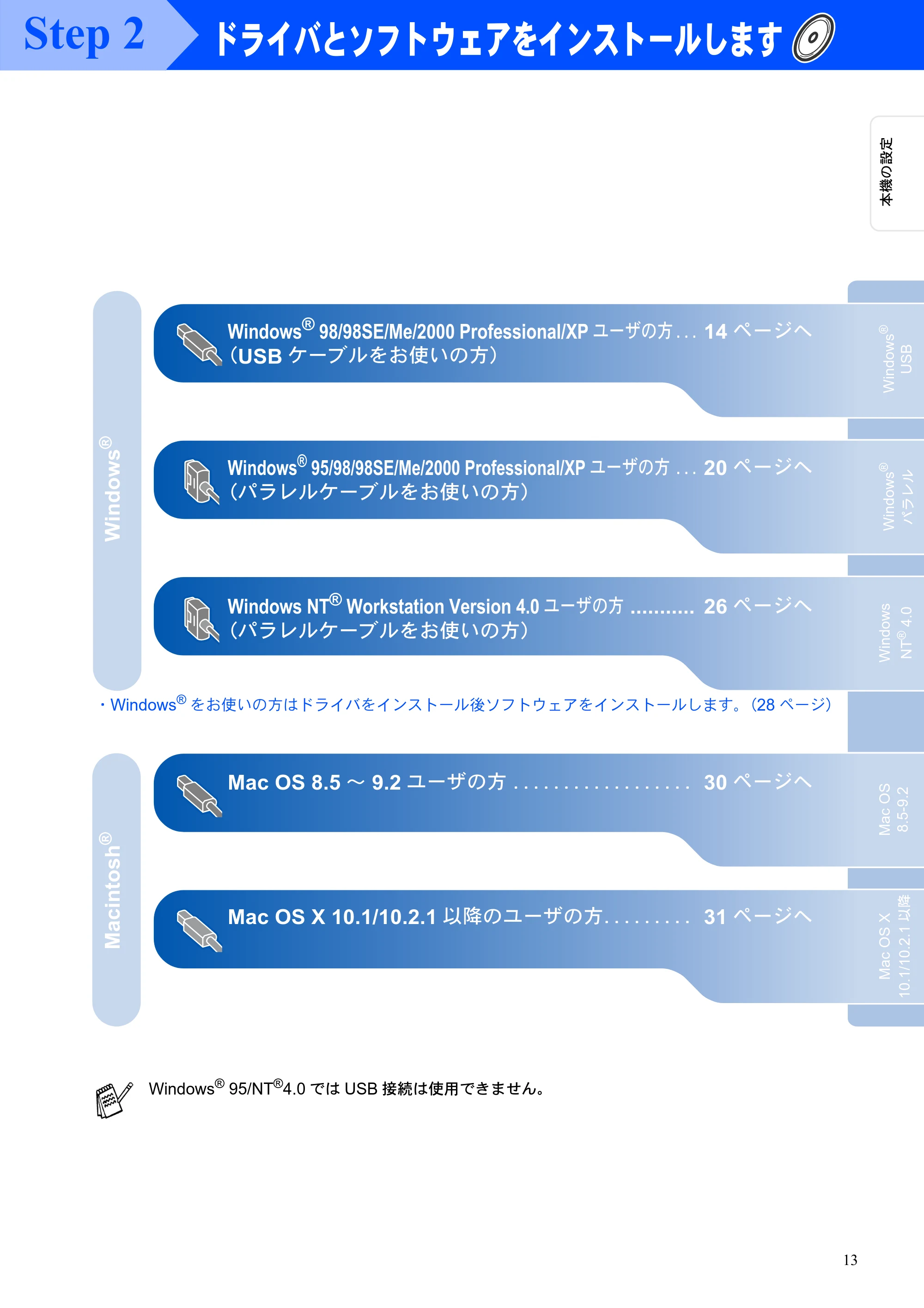 ブラザー MFC-5200J かんたん設置ガイド — 原本ページ — 15ページ画像を保存
PDFの 15 ページを開く
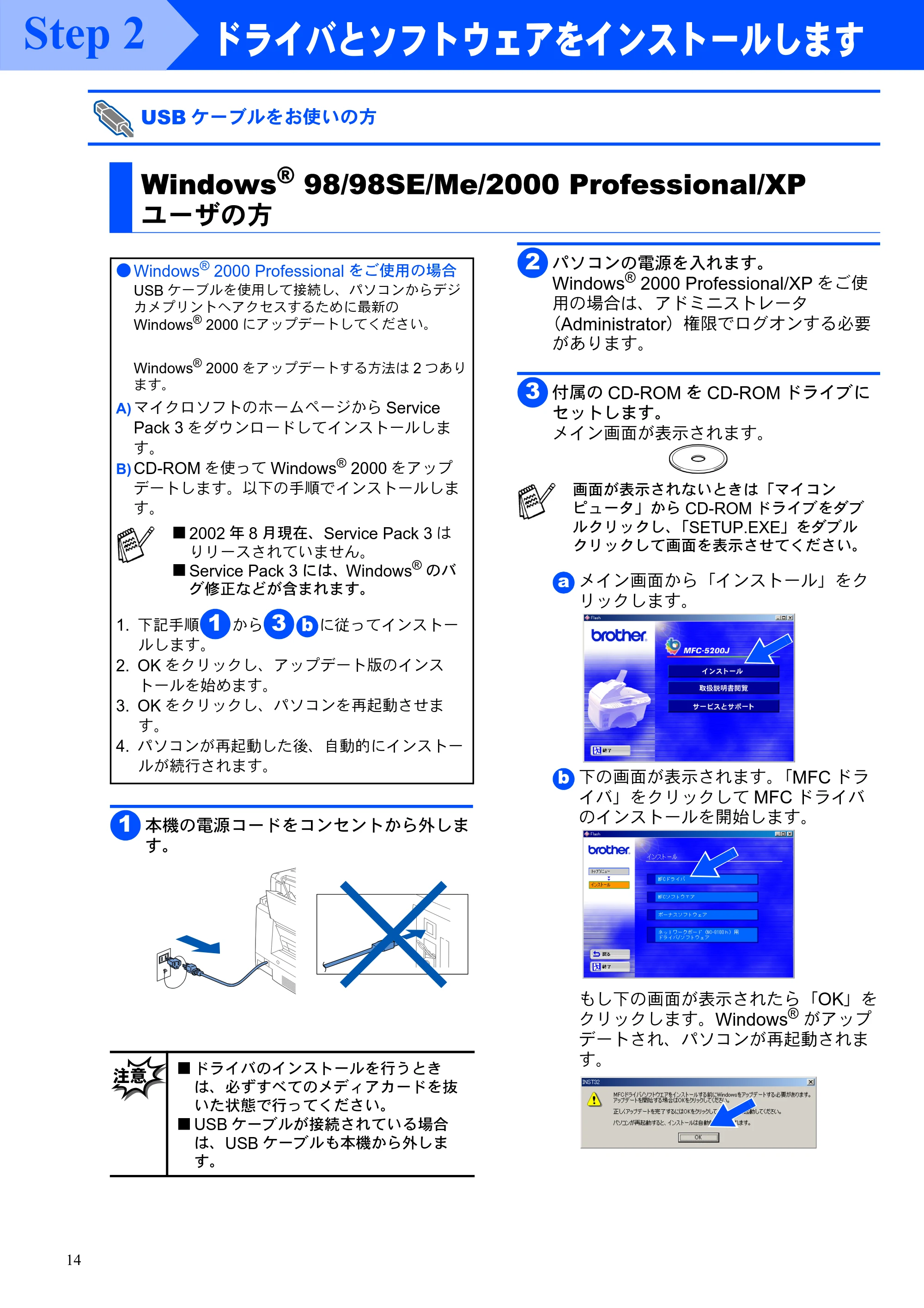
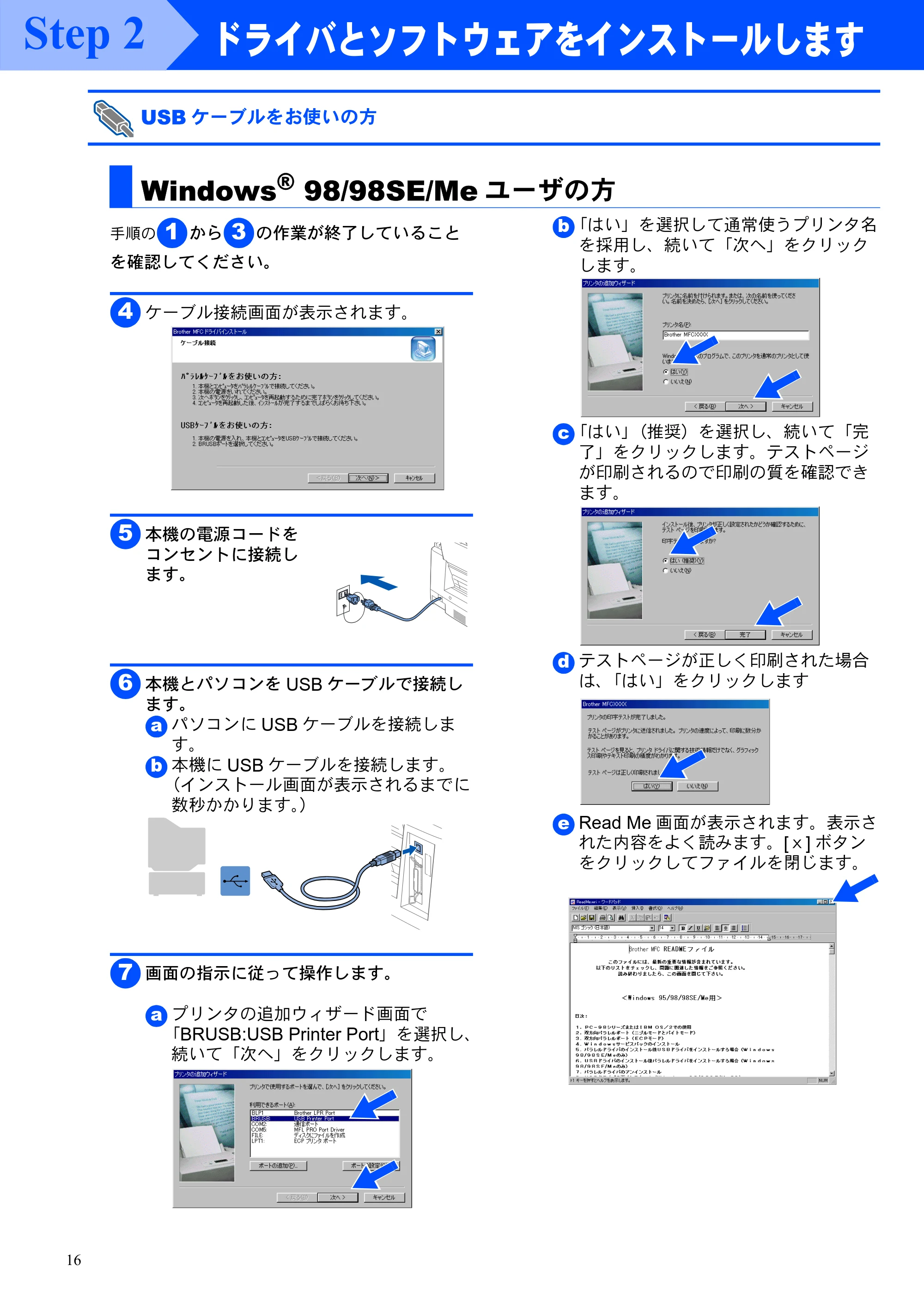
USBケーブルをお使いの方 p.16
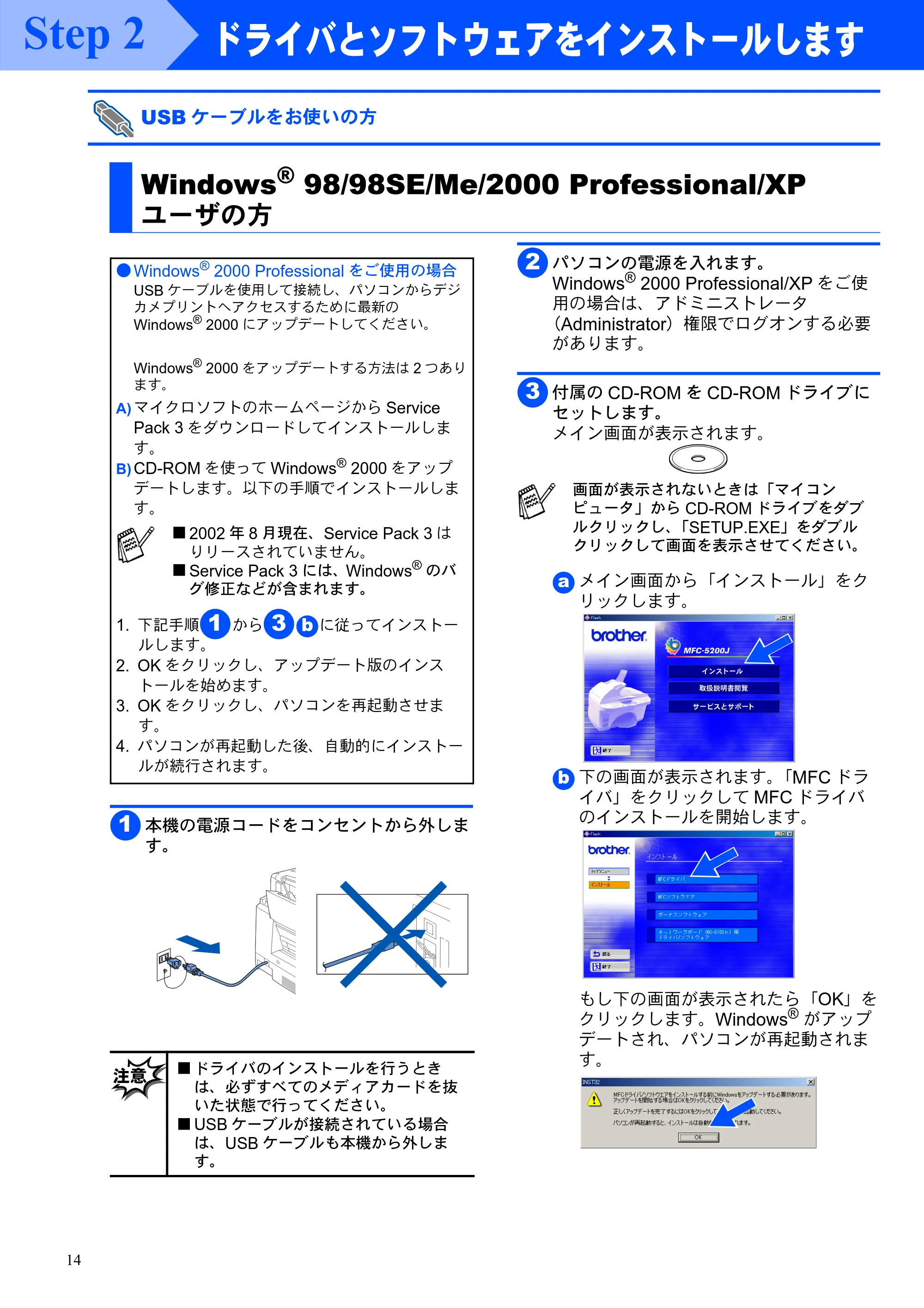 ブラザー MFC-5200J かんたん設置ガイド — USBケーブルをお使いの方 — 原本ページ — 16ページ画像を保存
PDFの 16 ページを開く
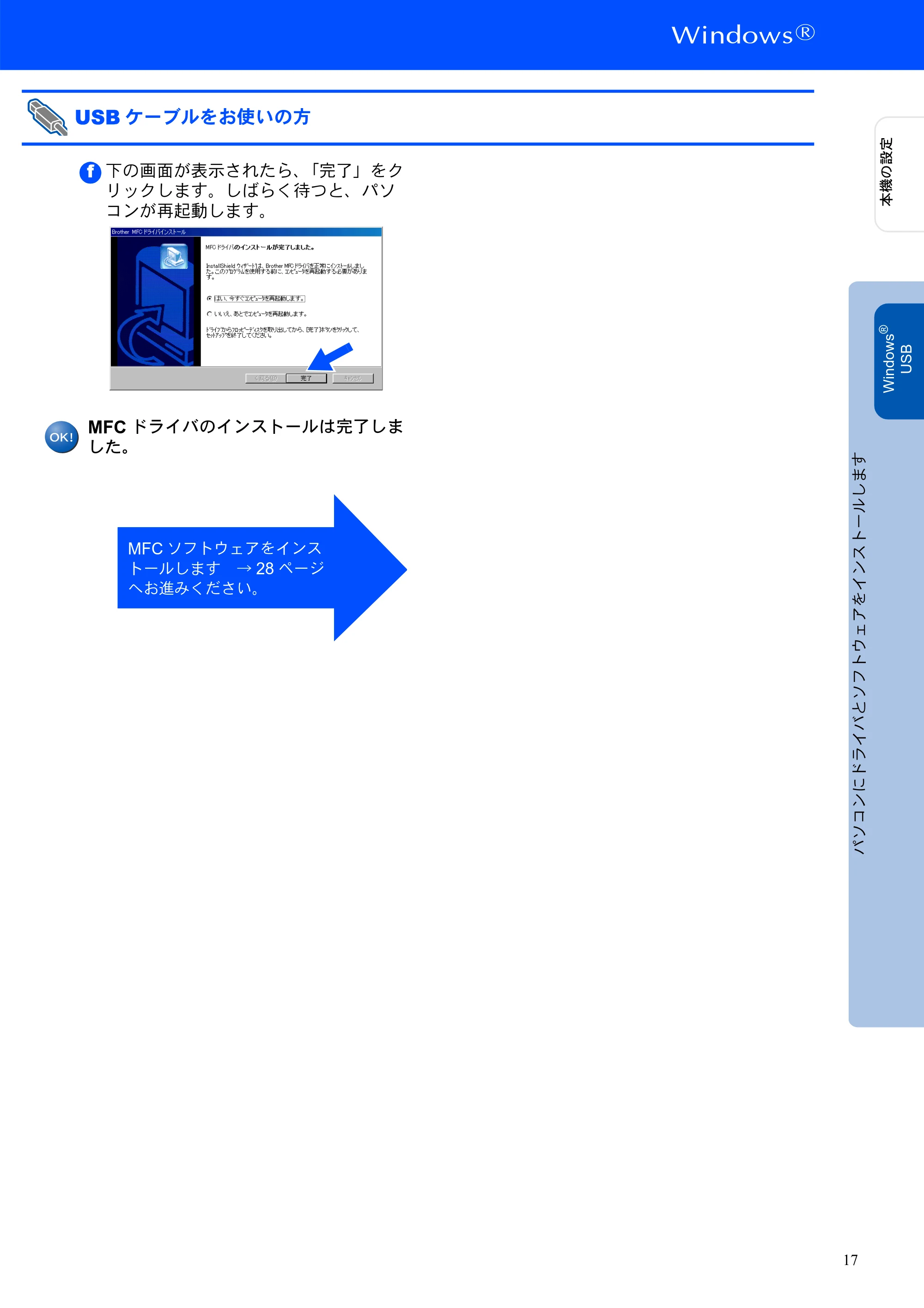
17ページ p.17
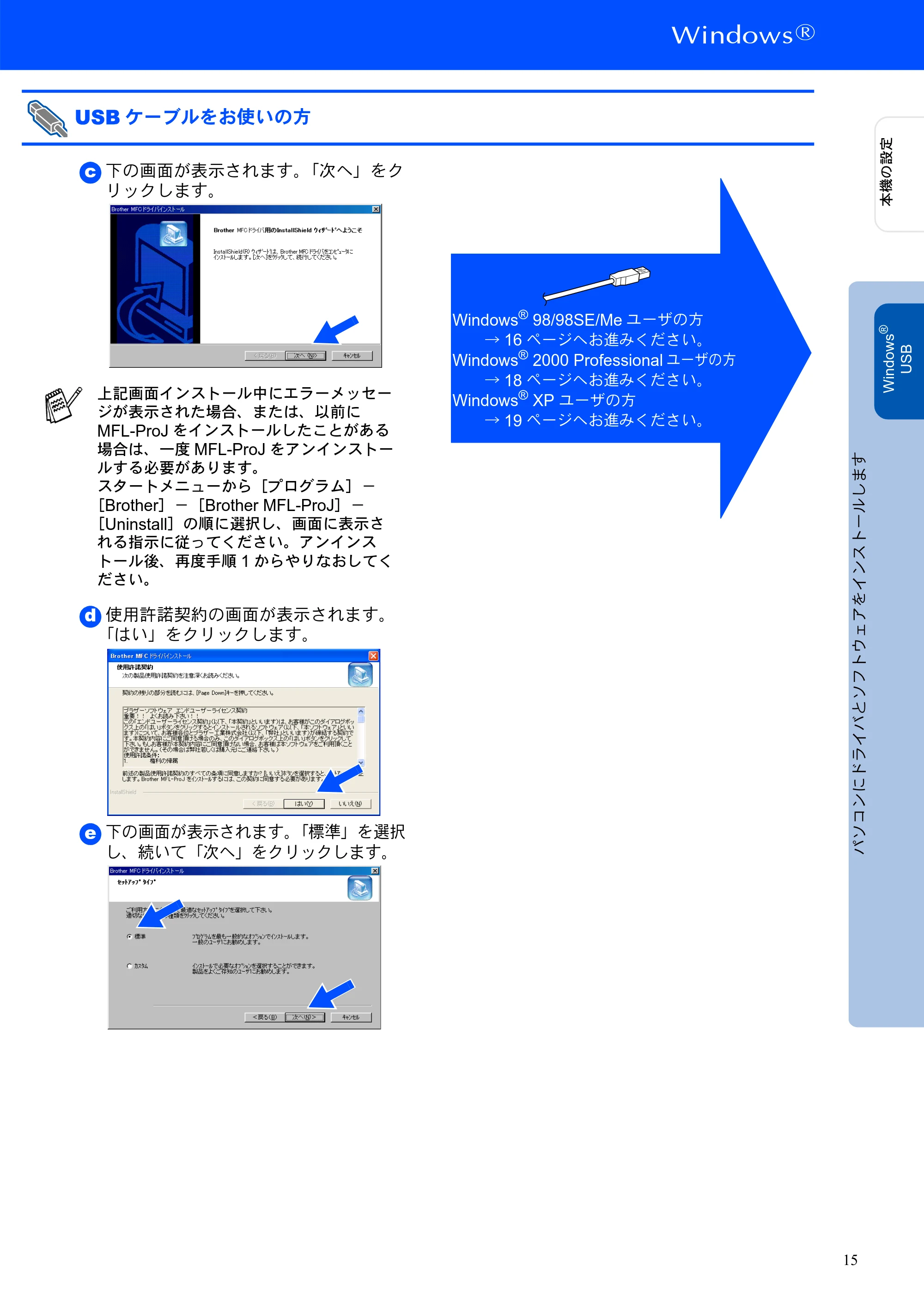 ブラザー MFC-5200J かんたん設置ガイド — 原本ページ — 17ページ画像を保存
PDFの 17 ページを開く
Windows® 98/98SE/Meユーザの方 p.18
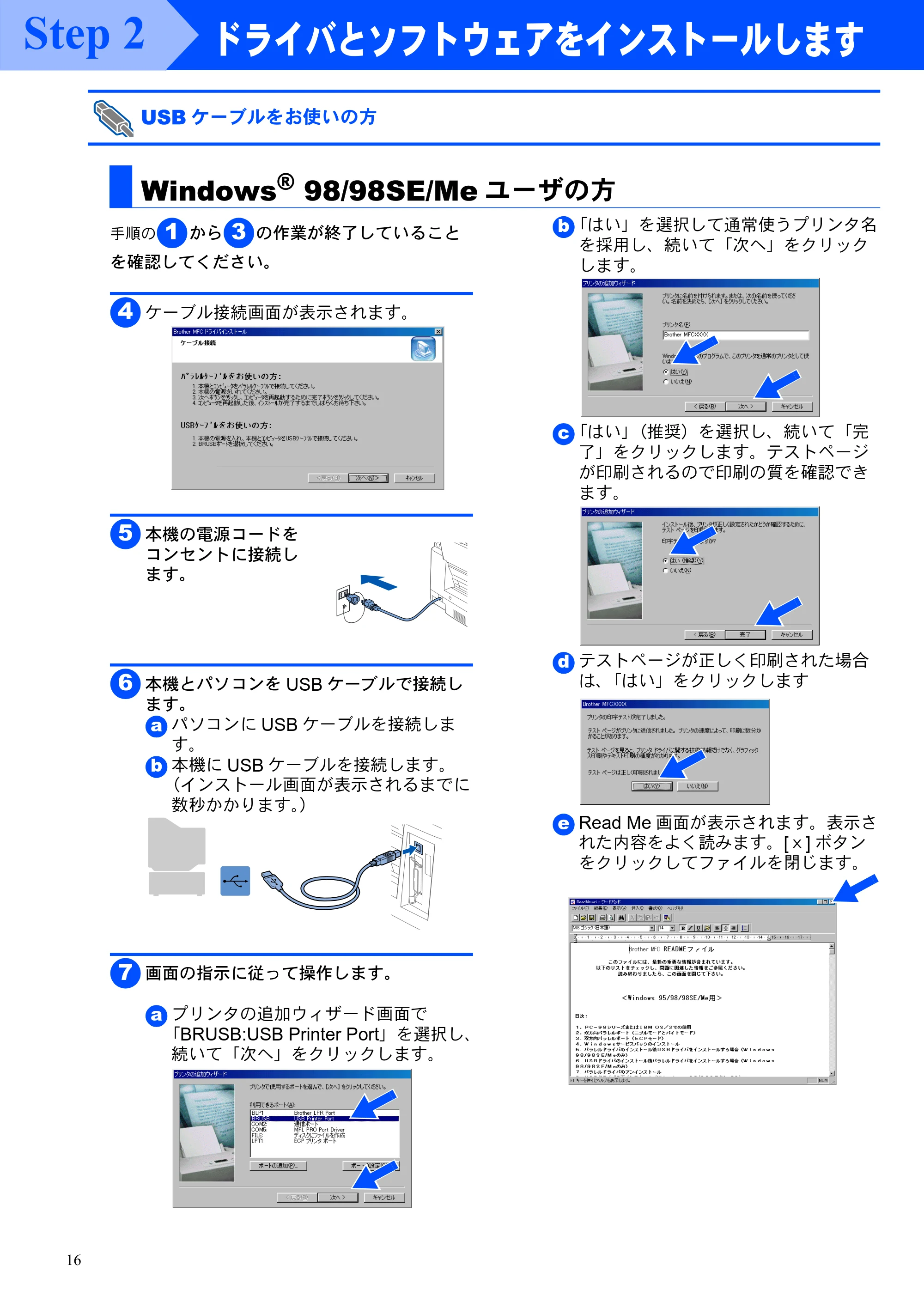 ブラザー MFC-5200J かんたん設置ガイド — Windows® 98/98SE/Meユーザの方 — 原本ページ — 18ページ画像を保存
PDFの 18 ページを開く
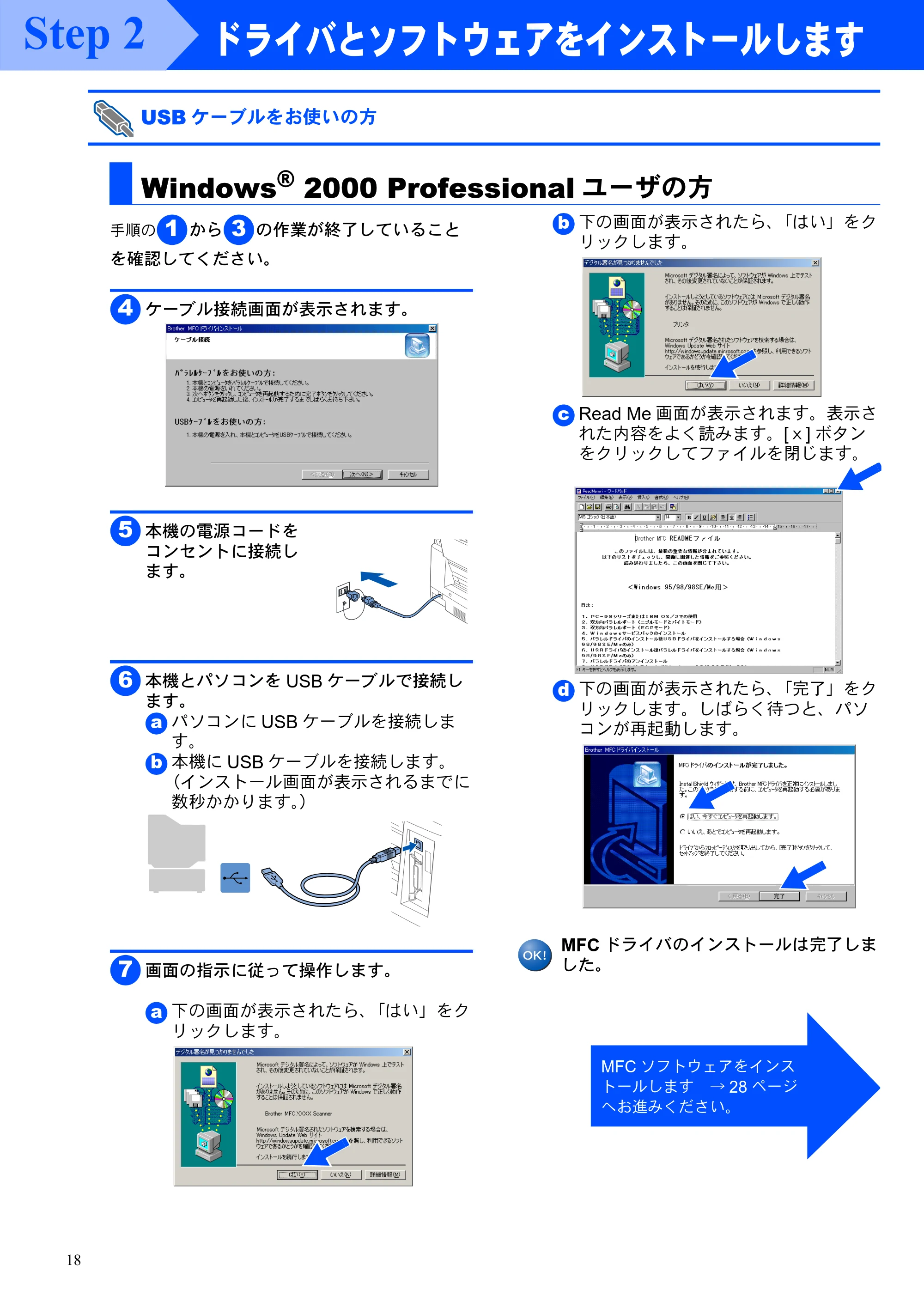
19ページ p.19
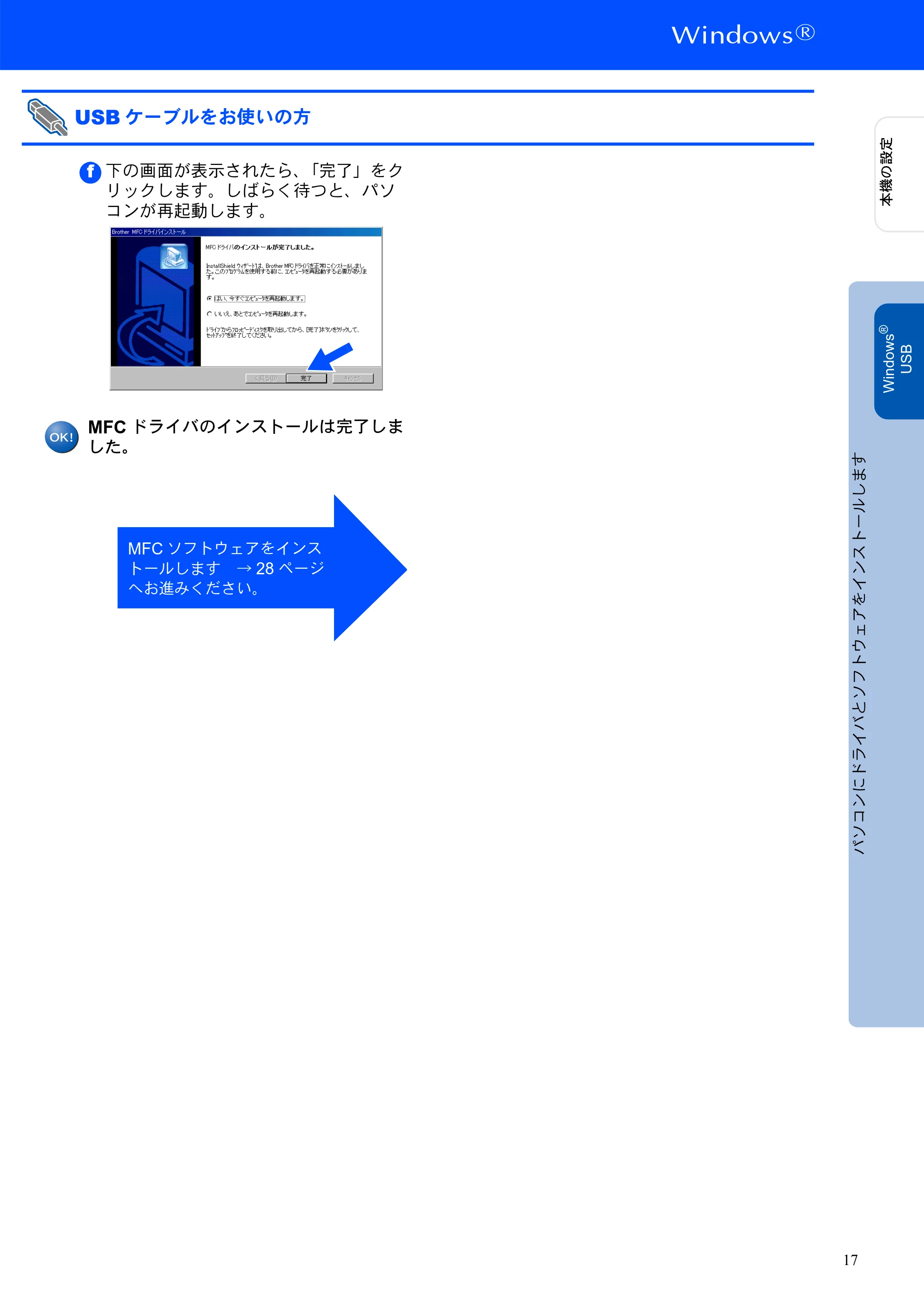 ブラザー MFC-5200J かんたん設置ガイド — 原本ページ — 19ページ画像を保存
PDFの 19 ページを開く
Windows® 2000 Professionalユーザの方 p.20
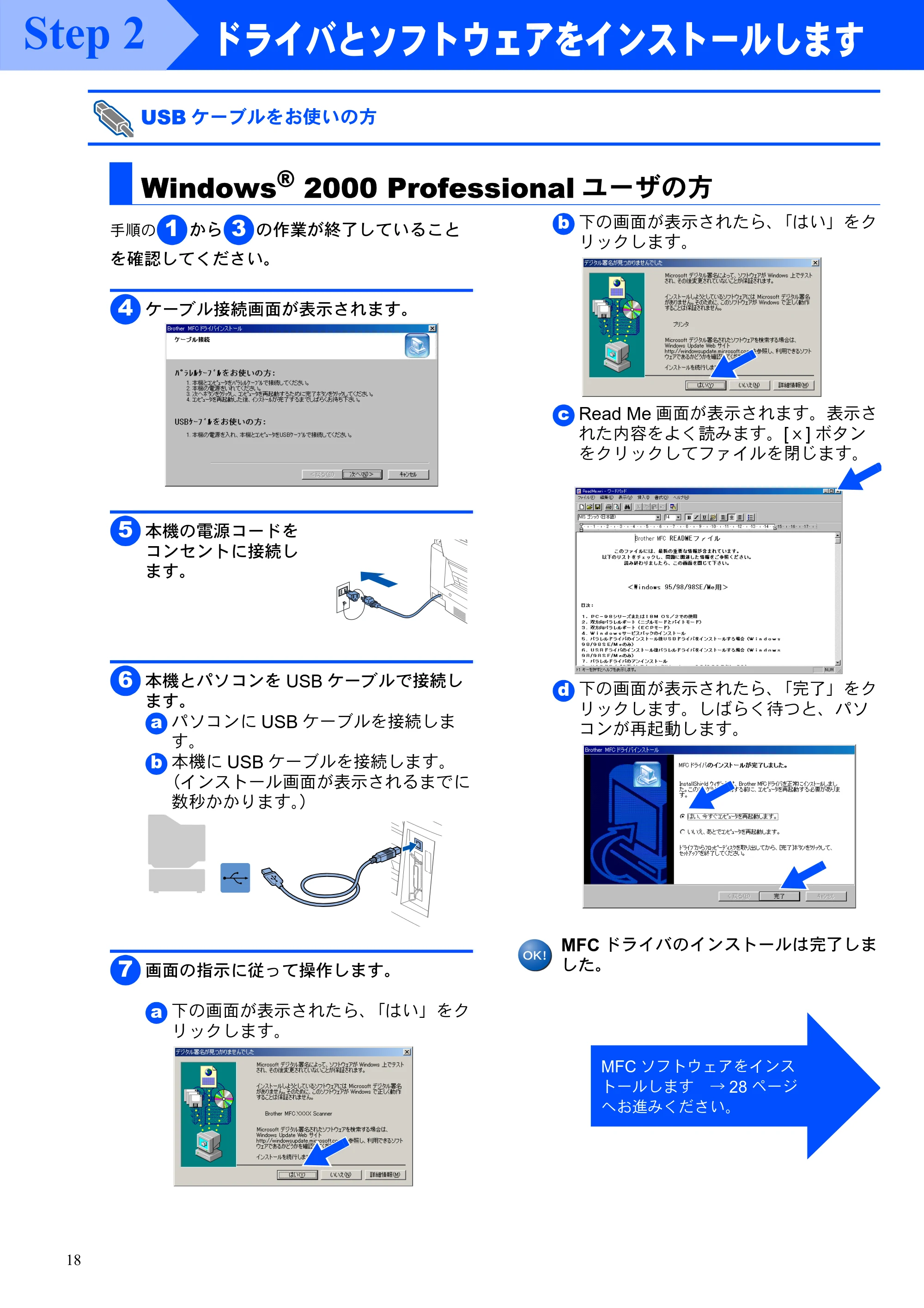 ブラザー MFC-5200J かんたん設置ガイド — Windows® 2000 Professionalユーザの方 — 原本ページ — 20ページ画像を保存
PDFの 20 ページを開く
公開済みのすべてのページ画像
出典:ブラザー メーカー掲載ページ · 適用機種・資料情報