1ページ
かんたん設置ガイド
かんたん設置ガイド
ウラ面へ
用紙をセットする
* 梱包材は予告なく位置・形状が変更されたり、追加や削除されることがあります。
RT5-0177 (000) XX2007XXXX © CANON INC. 2007 PRINTED IN JAPAN OR CHINA
梱包材の取り
外しチェック
梱包材の取り外しチェック
へ
へ
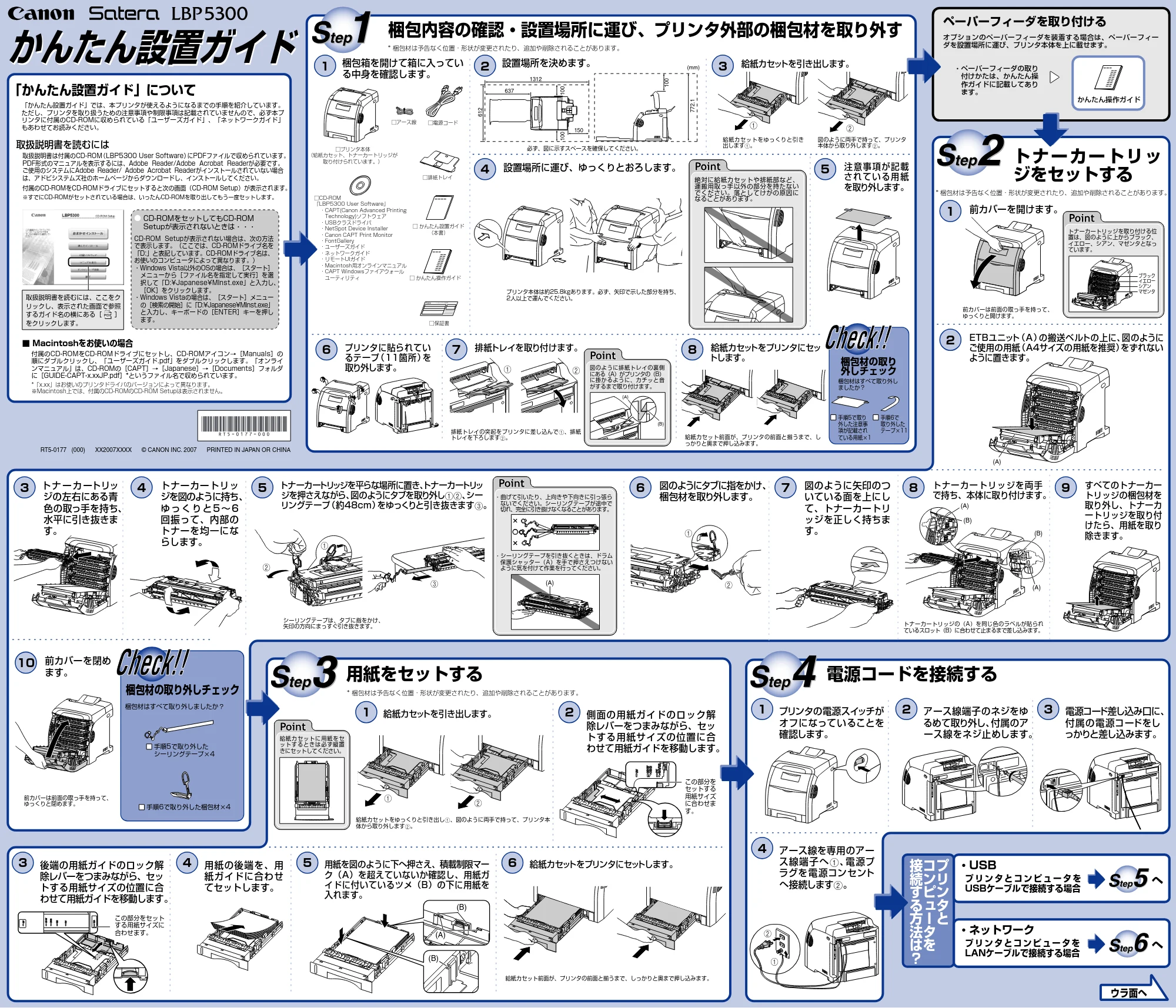
梱包内容の確認・設置場所に運び、プリンタ外部の梱包材を取り外す
電源コードを接続する
トナーカートリッ
ジをセットする
□CD-ROM
「LBP5300 User Software」
- CAPT(Canon Advanced Printing
Technology)ソフトウェア
- USBクラスドライバ
- NetSpot Device Installer
- Canon CAPT Print Monitor
- FontGallery
- ユーザーズガイド
- ネットワークガイド
- リモートUIガイド
- Macintosh用オンラインマニュアル
- CAPT Windowsファイアウォール
ユーティリティ
□ かんたん設置ガイド
(本書)
□ かんたん操作ガイド
□保証書
□電源コード
□プリンタ本体
(給紙カセット、トナーカートリッジが
取り付けられています。)
□排紙トレイ
□アース線
レーザビームプリンタ保証書
1312
637
100
100
150
612
100
772.1
(mm)
a
b
c (A)
a
b
a
b
この部分を
セットする
用紙サイズ
に合わせま
す。
この部分をセット
する用紙サイズに
合わせます。
(B)
(A)
(B)
ba
a
b
b
a
(A)
(B)
(A)
(B)
(A)
ブラック
イエロー
シアン
マゼンタ
(B)
(A)
ペーパーフィーダを取り付ける
オプションのペーパーフィーダを装着する場合は、ペーパーフィー
ダを設置場所に運び、プリンタ本体を上に載せます。
- ペーパーフィーダの取り
付けかたは、かんたん操
作ガイドに記載してあり
ます。
梱包箱を開けて箱に入ってい
る中身を確認します。
設置場所を決めます。
1 2
前カバーを開けます。
1
必ず、図に示すスペースを確保してください。
給紙カセットをゆっくりと引き
出しますa。
給紙カセット前面が、プリンタの前面と揃うまで、し
っかりと奥まで押し込みます。
排紙トレイの突起をプリンタに差し込んでa、排紙
トレイを下ろしますb。
シーリングテープは、タブに指をかけ、
矢印の方向にまっすぐ引き抜きます。
給紙カセットをゆっくりと引き出しa、図のように両手で持って、プリンタ本
体から取り外しますb。
給紙カセット前面が、プリンタの前面と揃うまで、しっかりと奥まで押し込みます。
図のように両手で持って、プリンタ
本体から取り外しますb。
絶対に給紙カセットや排紙部など、
運搬用取っ手以外の部分を持たない
でください。落としてけがの原因に
なることがあります。
トナーカートリッジを取り付ける位
置は、図のように上からブラック、
イエロー、シアン、マゼンタとなっ
ています。
給紙カセットに用紙をセ
ットするときは必ず縦置
きにセットしてください。
図のように排紙トレイの裏側
にある(A)がプリンタの(B)
に掛かるように、カチッと音
がするまで取り付けます。
- シーリングテープを引き抜くときは、ドラム
保護シャッター(A)を手で押さえつけない
ように気を付けて作業を行ってください。
- 曲げて引いたり、上向きや下向きに引っ張ら
ないでください。シーリングテープが途中で
切れ、完全に引き抜けなくなることがあります。
前カバーは前面の取っ手を持って、
ゆっくりと開けます。
ETBユニット(A)の搬送ベルトの上に、図のように
ご使用の用紙(A4サイズの用紙を推奨)をずれない
ように置きます。
2
注意事項が記載
され て いる用 紙
を取り外します。
5
トナ ーカ ートリッ
ジの左右にある青
色の取っ手を持ち、
水平に引き抜きま
す。
3
図のようにタブに指をかけ、
梱包材を取り外します。
6
トナーカートリッ
ジを図のように持ち、
ゆ っ く り と 5 ~ 6
回振って、内部の
トナーを均一にな
らします。
4
トナーカートリッジを平らな場所に置き、トナーカートリッ
ジを押さえながら、図のようにタブを取り外しab、シー
リングテープ(約48cm)をゆっくりと引き抜きますc。
5
図のように矢印のつ
いている面を上にし
て、トナーカートリ
ッジを正しく持ちま
す。
7
すべてのトナーカー
トリッジの梱包材を
取り外し、トナーカ
ートリッジを取り付
けたら、用紙を取り
除きます。
9
トナーカートリッジを両手
で持ち、本体に取り付けます。
8
トナーカートリッジの(A)を同じ色のラベルが貼られ
ているスロット(B)に合わせて止まるまで差し込みます。
前カバーを閉め
ます。
10
前カバーは前面の取っ手を持って、
ゆっくりと閉めます。
6
プリンタに貼られてい
るテープ(11箇所)を
取り外します。
7
排紙トレイを取り付けます。
プリンタ本体は約25.8kgあります。必ず、矢印で示した部分を持ち、
2人以上で運んでください。
8
給紙カセットをプリンタにセッ
トします。
4
設置場所に運び、ゆっくりとおろします。
3
給紙カセットを引き出します。
梱包材はすべて取り外し
ましたか?
* 梱包材は予告なく位置・形状が変更されたり、追加や削除されることがあります。
* 梱包材は予告なく位置・形状が変更されたり、追加や削除されることがあります。
「かんたん設置ガイド」について
「かんたん設置ガイド」では、本プリンタが使えるようになるまでの手順を紹介しています。
ただし、プリンタを取り扱うための注意事項や制限事項は記載されていませんので、必ず本プ
リンタに付属のCD-ROMに収められている「ユーザーズガイド」、「ネットワークガイド」
もあわせてお読みください。
取扱説明書を読むには
取扱説明書は付属のCD-ROM(LBP5300 User Software)にPDFファイルで収められています。
PDF形式のマニュアルを表示するには、Adobe Reader/Adobe Acrobat Readerが必要です。
ご使用のシステムにAdobe Reader/ Adobe Acrobat Readerがインストールされていない場合
は、アドビシステムズ社のホームページからダウンロードし、インストールしてください。
付属のCD-ROMをCD-ROMドライブにセットすると次の画面(CD-ROM Setup)が表示されます。
※すでにCD-ROMがセットされている場合は、いったんCD-ROMを取り出してもう一度セットします。
CD-ROMをセットしてもCD-ROM
Setupが表示されないときは・・・
取扱説明書を読むには、ここをク
リックし、表示された画面で参照
するガイド名の横にある[ ]
をクリックします。
かんたん操作ガイド
手順5で取り外した
シーリングテープ×4
2 アース線端子のネジをゆ
るめて取り外し、付属のア
ース線をネジ止めします。
1 給紙カセットを引き出します。
6 給紙カセットをプリンタにセットします。
2 側面の用紙ガイドのロック解
除レバーをつまみながら、セッ
トする用紙サイズの位置に合
わせて用紙ガイドを移動します。
3 後端の用紙ガイドのロック解
除レバーをつまみながら、セッ
トする用紙サイズの位置に合
わせて用紙ガイドを移動します。
4 用紙の後端を、用
紙ガイドに合わせ
てセットします。
5 用紙を図のように下へ押さえ、積載制限マー
ク(A)を超えていないか確認し、用紙ガ
イドに付いているツメ(B)の下に用紙を
入れます。
3 電源コード差し込み口に、
付属の電源コードをし
っかりと差し込みます。
4 アース線を専用のアー
ス線端子へa、電源プ
ラグを電源コンセント
へ接続しますb。
プ
リ
ン
タ
と
コ
ン
ピ
ュ
ー
タ
を
接
続
す
る
方
法
は
?
- USB
プ リ ン タ と コ ン ピ ュ ー タ を
USBケーブルで接続する場合
- ネットワーク
プ リ ン タ と コ ン ピ ュ ー タ を
LANケーブルで接続する場合
梱包材はすべて取り外しましたか?
1 プリンタの電源スイッチが
オフになっていることを
確認します。
手順6で取り外した梱包材×4
手順6で
取り外した
テープ×11
手順5で取り
外した注意事
項が記載され
ている用紙×1
CD-ROM Setupが表示されない場合は、次の方法
で表示します。(ここでは、CD-ROMドライブ名を
「D:」と表記しています。CD-ROMドライブ名は、
お使いのコンピュータによって異なります。)
- Windows Vista以外のOSの場合は、[スタート]
メニューから[ファイル名を指定して実行]を選
択して「D:¥Japanese¥MInst.exe」と入力し、
[OK]をクリックします。
- Windows Vistaの場合は、[スタート]メニュー
の[検索の開始]に「D:¥Japanese¥MInst.exe」
と入力し、キーボードの[ENTER]キーを押し
ます。
■ Macintoshをお使いの場合
付属のCD-ROMをCD-ROMドライブにセットし、CD-ROMアイコン→[Manuals]の
順にダブルクリックし、「ユーザーズガイド.pdf」をダブルクリックします。「オンライ
ンマニュアル」は、CD-ROMの[CAPT]→[Japanese]→[Documents]フォルダ
に[GUIDE-CAPT-x.xxJP.pdf]*というファイル名で収められています。
*「x.xx」はお使いのプリンタドライバのバージョンによって異なります。
※Macintosh上では、付属のCD-ROMのCD-ROM Setupは表示されません。
2ページ
プリンタの
セットアップが
完了しました
これでプリントが行える
ようになりました。
本プリンタに付属の取扱
説明書をお読みになり、
プリンタの機能を十分に
ご活用ください。
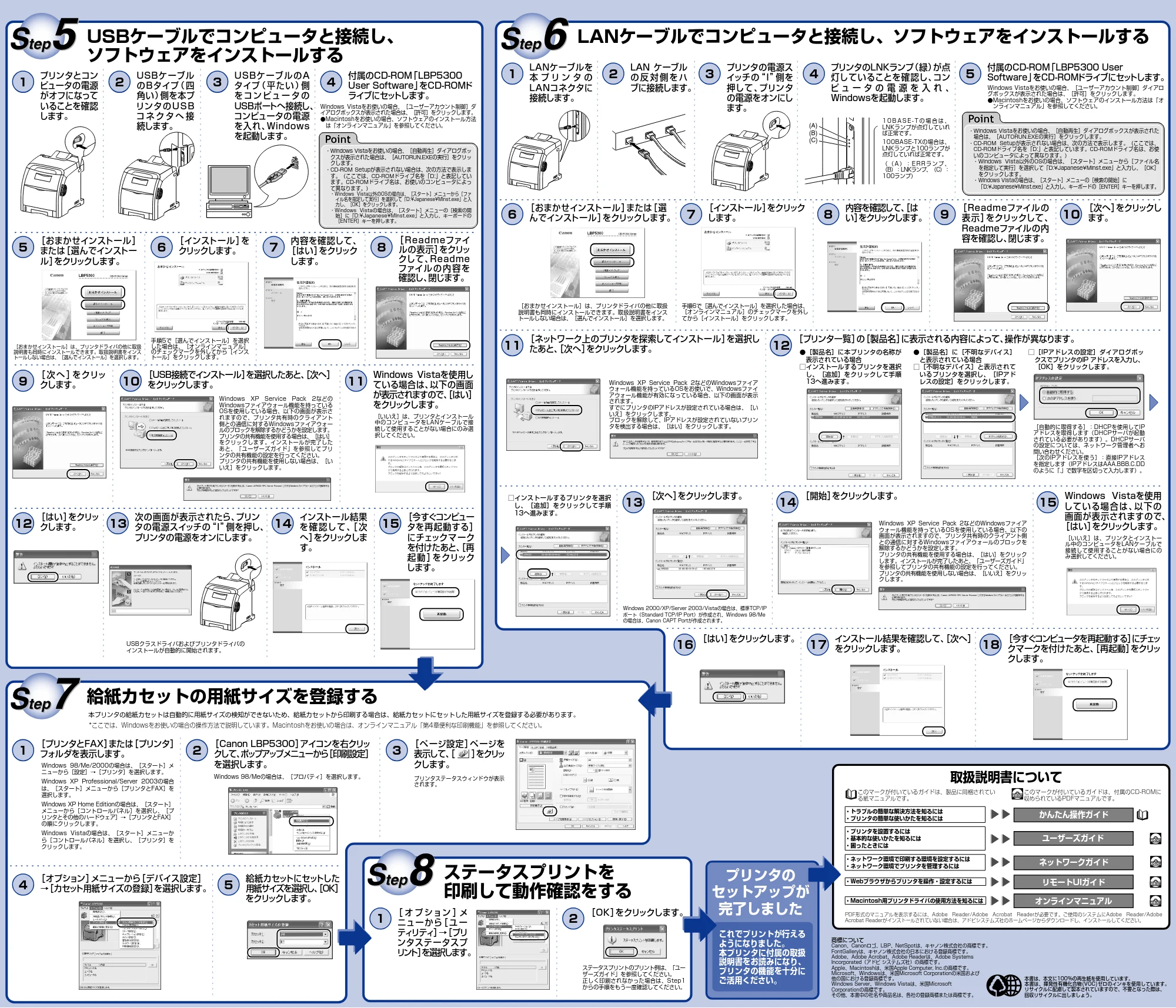
USBケーブルでコンピュータと接続し、
ソフトウェアをインストールする
給紙カセットの用紙サイズを登録する
ステータスプリントを
印刷して動作確認をする
LANケーブルでコンピュータと接続し、ソフトウェアをインストールする
ユーザーズガイド
- プリンタを設置するには
- 基本的な使いかたを知るには
- 困ったときには
CD-ROM
このマークが付いているガイドは、付属のCD-ROMに
収められているPDFマニュアルです。
CD-ROM
ネットワークガイド CD-ROM
CD-ROMリモートUIガイド・Webブラウザからプリンタを操作・設定するには
このマークが付いているガイドは、製品に同梱されてい
る紙マニュアルです。
- ネットワーク環境で印刷する環境を設定するには
- ネットワーク環境でプリンタを管理するには
かんたん操作ガイド
- トラブルの簡単な解決方法を知るには
- プリンタの簡単な使いかたを知るには
CD-ROMオンラインマニュアル・Macintosh用プリンタドライバの使用方法を知るには
PDF形式のマニュアルを表示するには、Adobe Reader/Adobe Acrobat Readerが必要です。ご使用のシステムにAdobe Reader/Adobe
Acrobat Readerがインストールされていない場合は、アドビシステムズ社のホームページからダウンロードし、インストールしてください。
商標について
Canon、Canonロゴ、LBP、NetSpotは、キヤノン株式会社の商標です。
FontGalleryは、キヤノン株式会社の日本における登録商標です。
Adobe、Adobe Acrobat、Adobe Readerは、Adobe Systems
Incorporated(アドビ システムズ社)の商標です。
Apple、Macintoshは、米国Apple Computer, Inc.の商標です。
Microsoft、Windowsは、米国Microsoft Corporationの米国および
他の国における登録商標です。
Windows Server、Windows Vistaは、米国Microsoft
Corporationの商標です。
その他、本書中の社名や商品名は、各社の登録商標または商標です。
取扱説明書について
本書は、本文に100%の再生紙を使用しています。
本書は、揮発性有機化合物(VOC)ゼロのインキを使用しています。
リサイクルに配慮して製本されていますので、不要となった際は、
回収リサイクルに出しましょう。
- Windows Vistaをお使いの場合、[自動再生]ダイアログボックスが表示された
場合は、[AUTORUN.EXEの実行]をクリックします。
- CD-ROM Setupが表示されない場合は、次の方法で表示します。(ここでは、
CD-ROMドライブ名を「D:」と表記しています。CD-ROMドライブ名は、お使
いのコンピュータによって異なります。)
- Windows Vista以外のOSの場合は、[スタート]メニューから[ファイル名
を指定して実行]を選択して「D:¥Japanese¥MInst.exe」と入力し、[OK]
をクリックします。
- Windows Vistaの場合は、[スタート]メニューの[検索の開始]に
「D:¥Japanese¥MInst.exe」と入力し、キーボードの[ENTER]キーを押します。
- Windows Vistaをお使いの場合、[自動再生]ダイアログボッ
クスが表示された場合は、[AUTORUN.EXEの実行]をクリッ
クします。
- CD-ROM Setupが表示されない場合は、次の方法で表示しま
す。(ここでは、CD-ROMドライブ名を「D:」と表記してい
ます。CD-ROMドライブ名は、お使いのコンピュータによっ
て異なります。)
- Windows Vista以外のOSの場合は、[スタート]メニューから[ファ
イル名を指定して実行]を選択して「D:¥Japanese¥MInst.exe」と入
力し、[OK]をクリックします。
- Windows Vistaの場合は、[スタート]メニューの[検索の開
始]に「D:¥Japanese¥MInst.exe」と入力し、キーボードの
[ENTER]キーを押します。
(C)
(B)
(A)
Windows Vistaをお使いの場合、[ユーザーアカウント制御]ダ
イアログボックスが表示された場合は、[許可]をクリックします。
- Macintoshをお使いの場合、ソフトウェアのインストール方法
は「オンラインマニュアル」を参照してください。
1
プリンタとコン
ピュータの電源
がオフになって
いることを確認
します。
1
LANケーブルを
本 プ リ ン タ の
LANコネクタに
接続します。
2
LAN ケーブル
の 反 対 側 を ハ
ブに接続します。
3
プリンタの電源ス
イッチの“ I ”側を
押して、プリンタ
の電源をオンにし
ます。
4
プリンタのLNKランプ(緑)が点
灯していることを確認し、コン
ピ ュ ー タ の 電 源 を 入 れ 、
Windowsを起動します。
5
付属のCD-ROM「LBP5300 User
Software」をCD-ROMドライブにセットします。
6
[おまかせインストール]または[選
んでインストール]をクリックします。
7
[インストール]をクリック
します。
8
内容を確認して、[は
い]をクリックします。
9
[Readmeファイルの
表示 ]をクリックして、
Readmeファイルの内
容を確認し、閉じます。
10
[次へ]をクリックし
ます。
2
USBケ ーブル
の Bタイプ( 四
角い)側を本プ
リンタの U S B
コ ネ ク タ へ 接
続します。
3
USBケ ーブル のA
タイプ( 平たい )側
を コ ン ピュ ー タ の
USBポートへ接続し、
コンピュータの電源
を入れ、Windows
を起動します。
4
付属のCD-ROM「LBP5300
User Software」をCD-ROMド
ライブにセットします。
1
[プリンタとFAX]または[プリンタ]
フォルダを表示します。
2
[Canon LBP5300]アイコンを右クリッ
クして、ポップアップメニューから[印刷設定]
を選択します。
3
[ページ設定]ページを
表示して、[ ]をクリッ
クします。
4
[オプション]メニューから[デバイス設定]
→[カセット用紙サイズの登録]を選択します。
5
給紙カセットにセットした
用紙サイズを選択し、[OK]
をクリックします。
1
[ オ プ ション ]メ
ニューから[ ユ ー
ティリティ]→[プリ
ンタステータスプ
リント]を選択します。
2
[OK]をクリックします。
5
[おまかせインストール]
または[選んでインストー
ル]をクリックします。
6
[インストール]を
クリックします。
7
内容を確認して、
[はい]をクリック
します。
8
[ Readmeファイ
ルの表示]をクリッ
クして、Readme
ファイル の 内 容を
確認し、閉じます。
9
[ 次 へ ]をクリッ
クします。
14
インストール結果
を 確 認して 、[ 次
へ]をクリックしま
す。
15
[今すぐコンピュー
タを再起動する]
にチェックマ ーク
を付けたあと、[再
起 動 ]をクリック
します。
10
[USB接続でインストール]を選択したあと、[次へ]
をクリックします。
11
Windows Vistaを使用し
ている場合は、以下の画面
が表示されますので、[はい]
をクリックします。
13
次の画面が表示されたら、プリン
タの電源スイッチの“I”側を押し、
プリンタの電源をオンにします。
[おまかせインストール]は、プリンタドライバの他に取扱
説明書も同時にインストールできます。取扱説明書をインス
トールしない場合は、[選んでインストール]を選択します。
Windows XP Service Pack 2などの
Windowsファイアウォール機能を持っている
OSを使用している場合、以下の画面が表示さ
れますので、プリンタ共有時のクライアント
側との通信に対するWindowsファイアウォー
ルのブロックを解除するかどうかを設定します。
プリンタの共有機能を使用する場合は、[はい]
をクリックします。インストールが完了した
あと、「ユーザーズガイド」を参照してプリ
ンタの共有機能の設定を行ってください。
プリンタの共有機能を使用しない場合は、[い
いえ]をクリックします。
ステータスプリントのプリント例は、「ユー
ザーズガイド」を参照してください。
正しく印刷されなかった場合は、Step1
からの手順をもう一度確認してください。
USBクラスドライバおよびプリンタドライバの
インストールが自動的に開始されます。
Windows 98/Me/2000の場合は、[スタート]メ
ニューから[設定]→[プリンタ]を選択します。
Windows XP Professional/Server 2003の場合
は、[スタート]メニューから[プリンタとFAX]を
選択します。
Windows XP Home Editionの場合は、[スタート]
メニューから[コントロールパネル]を選択し、[プ
リンタとその他のハードウェア]→[プリンタとFAX]
の順にクリックします。
Windows Vistaの場合は、[スタート]メニューか
ら[コントロールパネル]を選択し、[プリンタ]を
クリックします。
Windows 98/Meの場合は、[プロパティ]を選択します。
手順5で[選んでインストール]を選択
した場合は、[オンラインマニュアル]
のチェックマークを外してから[インス
トール]をクリックします。
本プリンタの給紙カセットは自動的に用紙サイズの検知ができないため、給紙カセットから印刷する場合は、給紙カセットにセットした用紙サイズを登録する必要があります。
*ここでは、Windowsをお使いの場合の操作方法で説明しています。Macintoshをお使いの場合は、オンラインマニュアル「第4章便利な印刷機能」を参照してください。
17
インストール結果を確認して、[次へ]
をクリックします。
18
[今すぐコンピュータを再起動する]にチェッ
クマークを付けたあと、[再起動]をクリッ
クします。
13
[次へ]をクリックします。
14
[開始]をクリックします。
16
[はい]をクリックします。
11
[ネットワーク上のプリンタを探索してインストール]を選択し
たあと、[次へ]をクリックします。
12
[プリンタ一覧]の[製品名]に表示される内容によって、操作が異なります。
[おまかせインストール]は、プリンタドライバの他に取扱
説明書も同時にインストールできます。取扱説明書をインス
トールしない場合は、[選んでインストール]を選択します。
Windows XP Service Pack 2などのWindowsファイア
ウォール機能を持っているOSをお使いで、Windowsファイ
アウォール機能が有効になっている場合、以下の画面が表示
されます。
すでにプリンタのIPアドレスが設定されている場合は、[い
いえ]をクリックします。
ブロックを解除して、IPアドレスが設定されていないプリン
タを検出する場合は、[はい]をクリックします。
手順6で[選んでインストール]を選択した場合は、
[オンラインマニュアル]のチェックマークを外し
てから[インストール]をクリックします。
Windows 2000/XP/Server 2003/Vistaの場合は、標準TCP/IP
ポート(Standard TCP/IP Port)が作成され、Windows 98/Me
の場合は、Canon CAPT Portが作成されます。
Windows XP Service Pack 2などのWindowsファイア
ウォール機能を持っているOSを使用している場合、以下の
画面が表示されますので、プリンタ共有時のクライアント側
との通信に対するWindowsファイアウォールのブロックを
解除するかどうかを設定します。
プリンタの共有機能を使用する場合は、[はい]をクリック
します。インストールが完了したあと、「ユーザーズガイド」
を参照してプリンタの共有機能の設定を行ってください。
プリンタの共有機能を使用しない場合は、[いいえ]をクリッ
クします。
[自動的に取得する]:DHCPを使用してIP
アドレスを取得します(DHCPサーバが起動
されている必要があります)。DHCPサーバ
の設定については、ネットワーク管理者へお
問い合わせください。
[次のIPアドレスを使う]:直接IPアドレス
を指定します(IPアドレスはAAA.BBB.C.DD
のように「.」で数字を区切って入力します)。
- [製品名]に本プリンタの名称が
表示されている場合
□インストールするプリンタを選択
し、[追加]をクリックして手順
13へ進みます。
- [製品名]に[不明なデバイス]
と表示されている場合
□[不明なデバイス]と表示されて
いるプリンタを選択し、[IPアド
レスの設定]をクリックします。
□[IPアドレスの設定]ダイアログボッ
クスでプリンタのIP アドレスを入力し、
[OK]をクリックします。
□インストールするプリンタを選択
し、[追加]をクリックして手順
13へ進みます。
1 0 B A S E - T の 場 合 は 、
LNKランプが点灯していれ
ば正常です。
100BASE-TXの場合は、
LNKランプと100ランプが
点灯していれば正常です。
( ( A ) : E R R ラ ン プ 、
(B):LNKランプ、(C):
100ランプ)
Windows Vistaをお使いの場合、[ユーザーアカウント制御]ダイアロ
グボックスが表示された場合は、[許可]をクリックします。
- Macintoshをお使いの場合、ソフトウェアのインストール方法は「オ
ンラインマニュアル」を参照してください。
12
[はい]をクリッ
クします。
[いいえ]は、プリンタとインストール
中のコンピュータをLANケーブルで接
続して使用することがない場合にのみ選
択してください。
15
Windows Vistaを使用
している場合は、以下の
画面が表示されますので、
[はい]をクリックします。
[いいえ]は、プリンタとインストー
ル中のコンピュータをLANケーブルで
接続して使用することがない場合にの
み選択してください。
プリンタステータスウィンドウが表示
されます。