1ページ
1
LG-P800 設置ガイド
はじめに
- 本製品をご使用の前に「安全にお使いいただくために」(別紙)を必ずお読みください。
- 本書をお読みになった後は、将来いつでも使用できるように大切に保管してください。
- 本書の内容は予告なく変更することがありますのでご了承ください。
本製品のマニュアルのご案内
- 設置ガイド(本書)
本プリンターの設置方法が記載されています。
- 安全にお使いいただくために
本プリンターをご使用になるにあたっての、安全に関する注意事項や法規制情報が記載されています。
- プリンタードライバーインストールガイド
本プリンターのプリンタードライバーをインストールする手順が記載されています。付属の CD に収録されてい
ます。
- ユーザーズガイド
本プリンターの詳しい使いかたが記載されています。キヤノンのウェブサイトからご覧いただくことができます。
上記のマニュアルの最新版は、キヤノンのウェブサイトからダウンロードできます。
(ダウンロードサイト:https://canon.jp/support/manual)
マニュアル類は無料でダウンロードできますが、インターネットへの接続料金はお客様
のご負担となります。
お客様への大切なお願い
■ プリントヘッドの正しい取り扱いについて
本製品で使用されるプリントヘッドは、以下の注意事項を守り、正しくお取り扱いください。誤った取り扱いは、
プリントヘッドを損傷するだけでなく、製品自体の故障やトラブルの原因にもなります。
1) プリントヘッドを本製品に取り付ける場合には、周囲にぶつけることなく注意してセットしてください。まれに、
プリントヘッドの損傷によるとみられるプリントヘッド部分の発熱・発煙事例も報告されています。
2) 一度取り付けたプリントヘッドは、不用意に取り外さないでください。
3) プリントヘッドを落としたり、力を加えたりするなど乱暴に扱うことは避けてください。
4Y8-8236-020
©CANON FINETECH NISCA INC. 2025
PRINTED IN THAILAND
設置作業担当者様へ: 設置作業完了後、必ず
本書をお客様にお渡しください。
2ページ
2
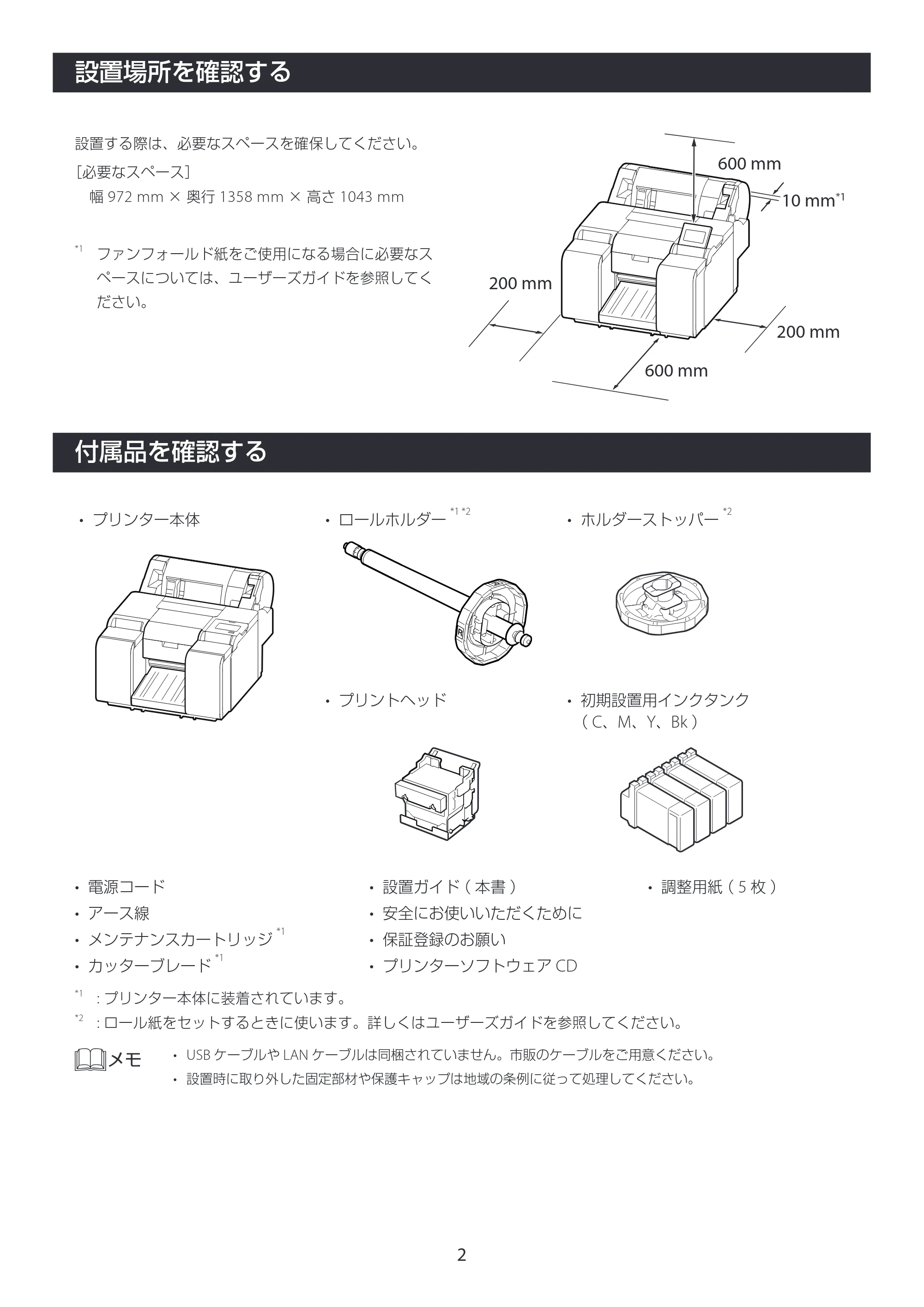
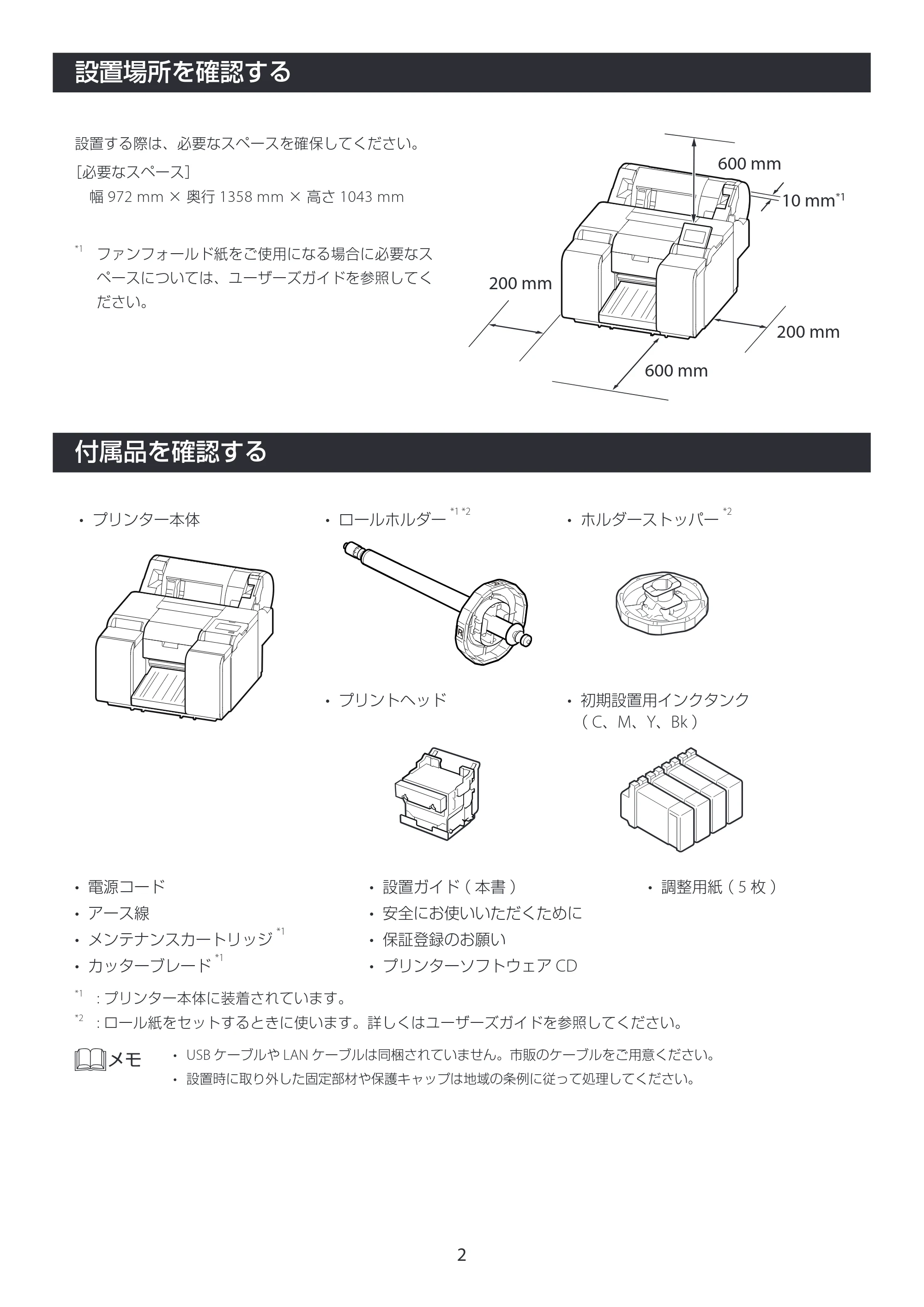
設置場所を確認する
設置する際は、必要なスペースを確保してください。
[必要なスペース]
幅 972 mm × 奥行 1358 mm × 高さ 1043 mm
*1
ファンフォールド紙をご使用になる場合に必要なス
ペースについては、ユーザーズガイドを参照してく
ださい。
200 mm
200 mm
600 mm
10 mm
*1
600 mm
付属品を確認する
- プリンター本体 • ロールホルダー
*1 *2
- ホルダーストッパー
*2
- プリントヘッド • 初期設置用インクタンク
( C、M、Y、Bk )
- 電源コード
- アース線
- メンテナンスカートリッジ
*1
- カッターブレード
*1
- 設置ガイド( 本書 )
- 安全にお使いいただくために
- 保証登録のお願い
- プリンターソフトウェア CD
- 調整用紙( 5 枚 )
*1
: プリンター本体に装着されています。
*2
: ロール紙をセットするときに使います。詳しくはユーザーズガイドを参照してください。
- USB ケーブルや LAN ケーブルは同梱されていません。市販のケーブルをご用意ください。
- 設置時に取り外した固定部材や保護キャップは地域の条例に従って処理してください。
3ページ
3
プリンターを設置する
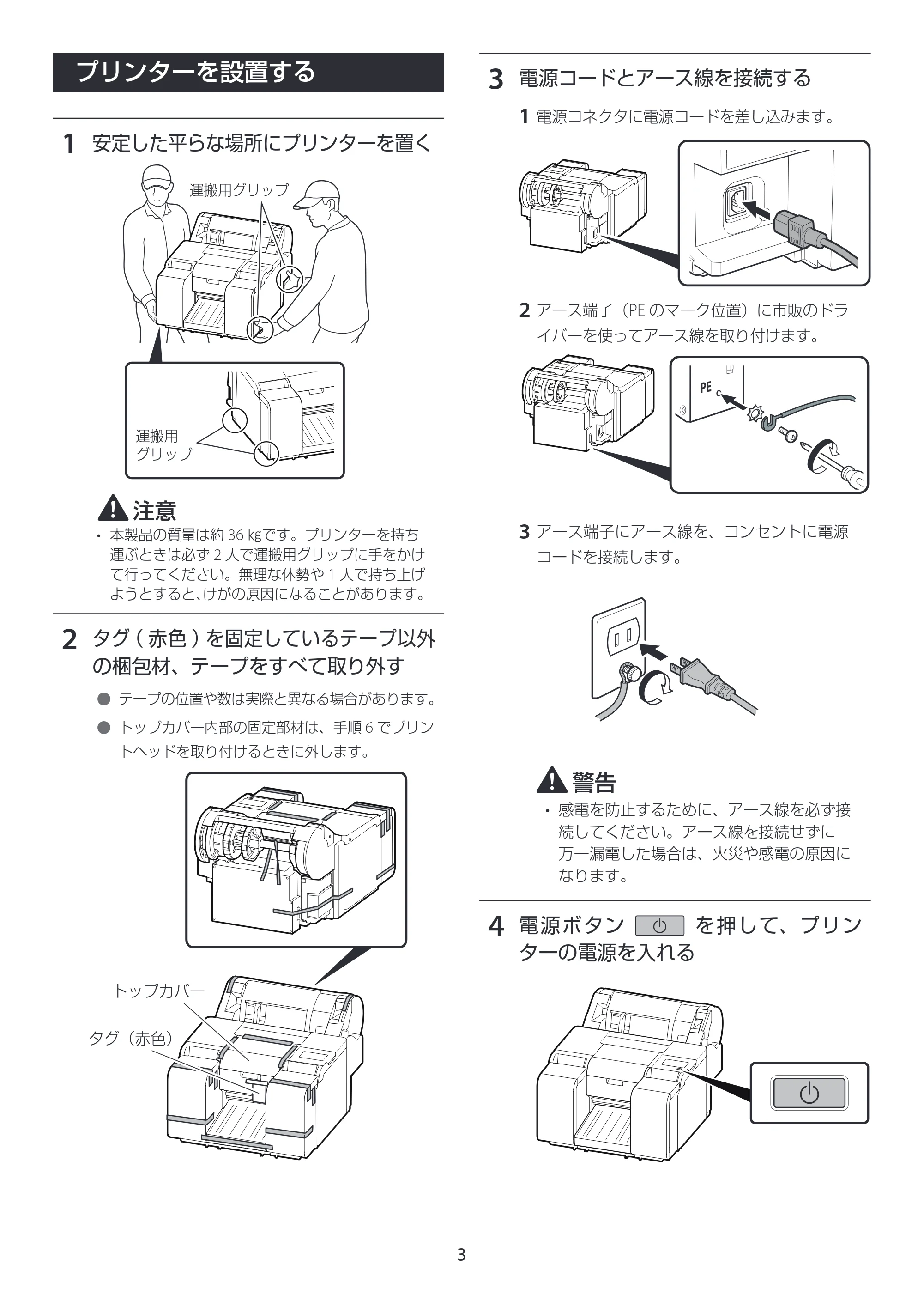
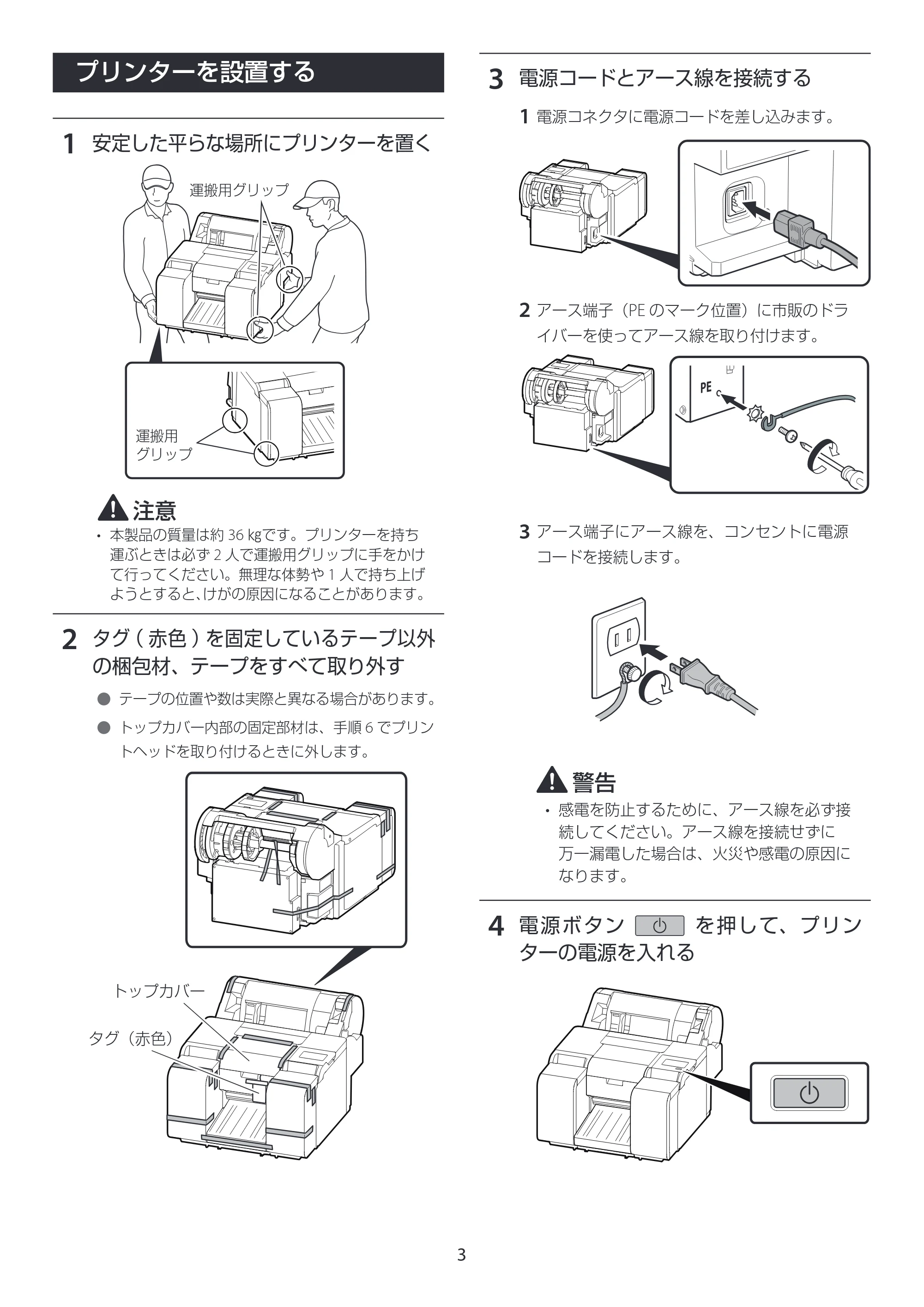
1 安定した平らな場所にプリンターを置く
運搬用
グリップ
運搬用グリップ
- 本製品の質量は約 36 ㎏です。プリンターを持ち
運ぶときは必ず 2 人で運搬用グリップに手をかけ
て行ってください。無理な体勢や 1 人で持ち上げ
ようとすると、けがの原因になることがあります。
2 タグ( 赤色 )を固定しているテープ以外
の梱包材、テープをすべて取り外す
- テープの位置や数は実際と異なる場合があります。
- トップカバー内部の固定部材は、手順 6 でプリン
トヘッドを取り付けるときに外します。
トップカバー
タグ(赤色)
3 電源コードとアース線を接続する
1 電源コネクタに電源コードを差し込みます。
2 アース端子(PE のマーク位置)に市販のドラ
イバーを使ってアース線を取り付けます。
PE
3 アース端子にアース線を、コンセントに電源
コードを接続します。
- 感電を防止するために、アース線を必ず接
続してください。アース線を接続せずに
万一漏電した場合は、火災や感電の原因に
なります。
4 電源ボタン を押して、プリン
ターの電源を入れる
4ページ
4
5 インクタンクを取り付ける
- タッチスクリーンに表示される手順に従って、取
り付けてください。
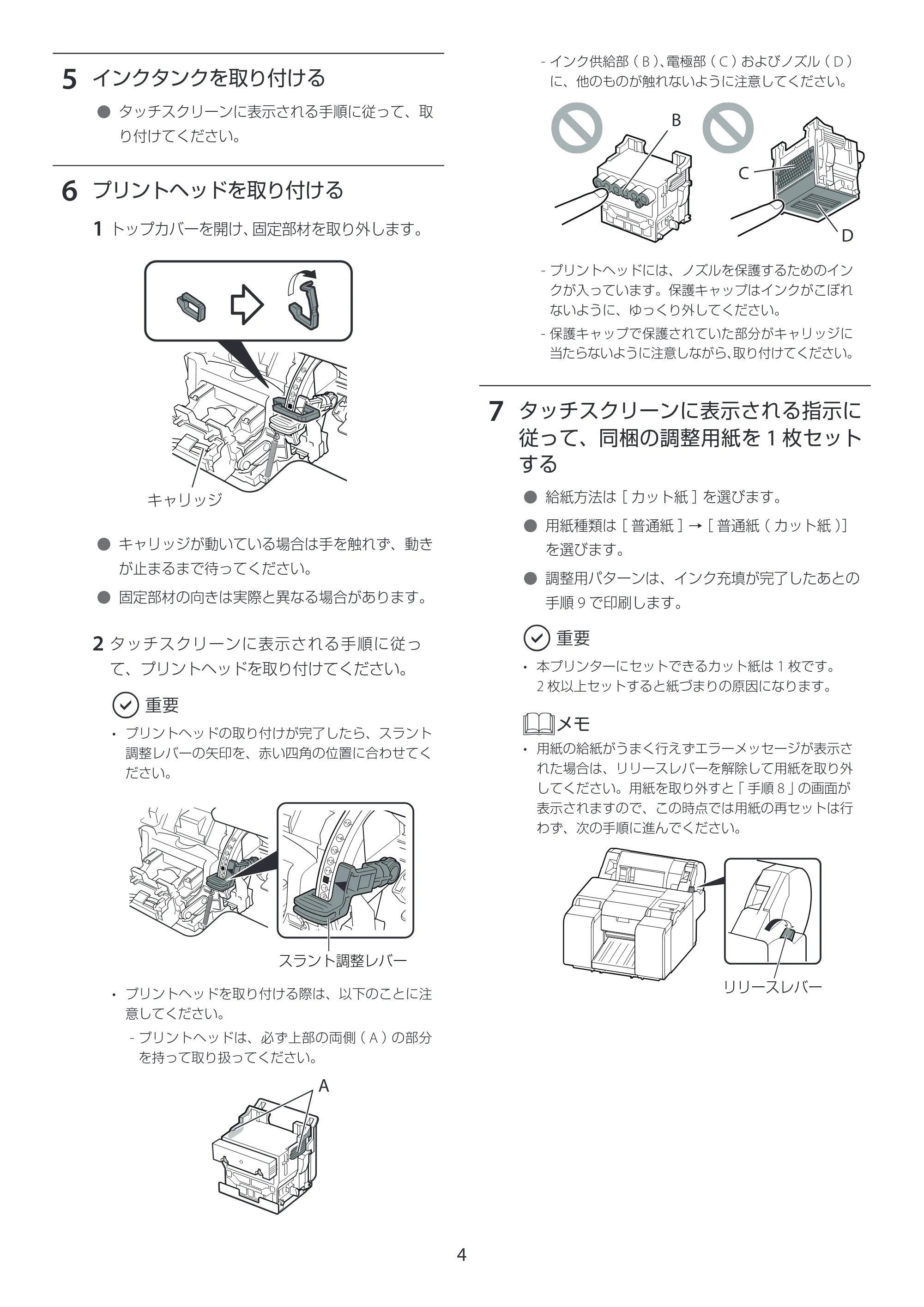
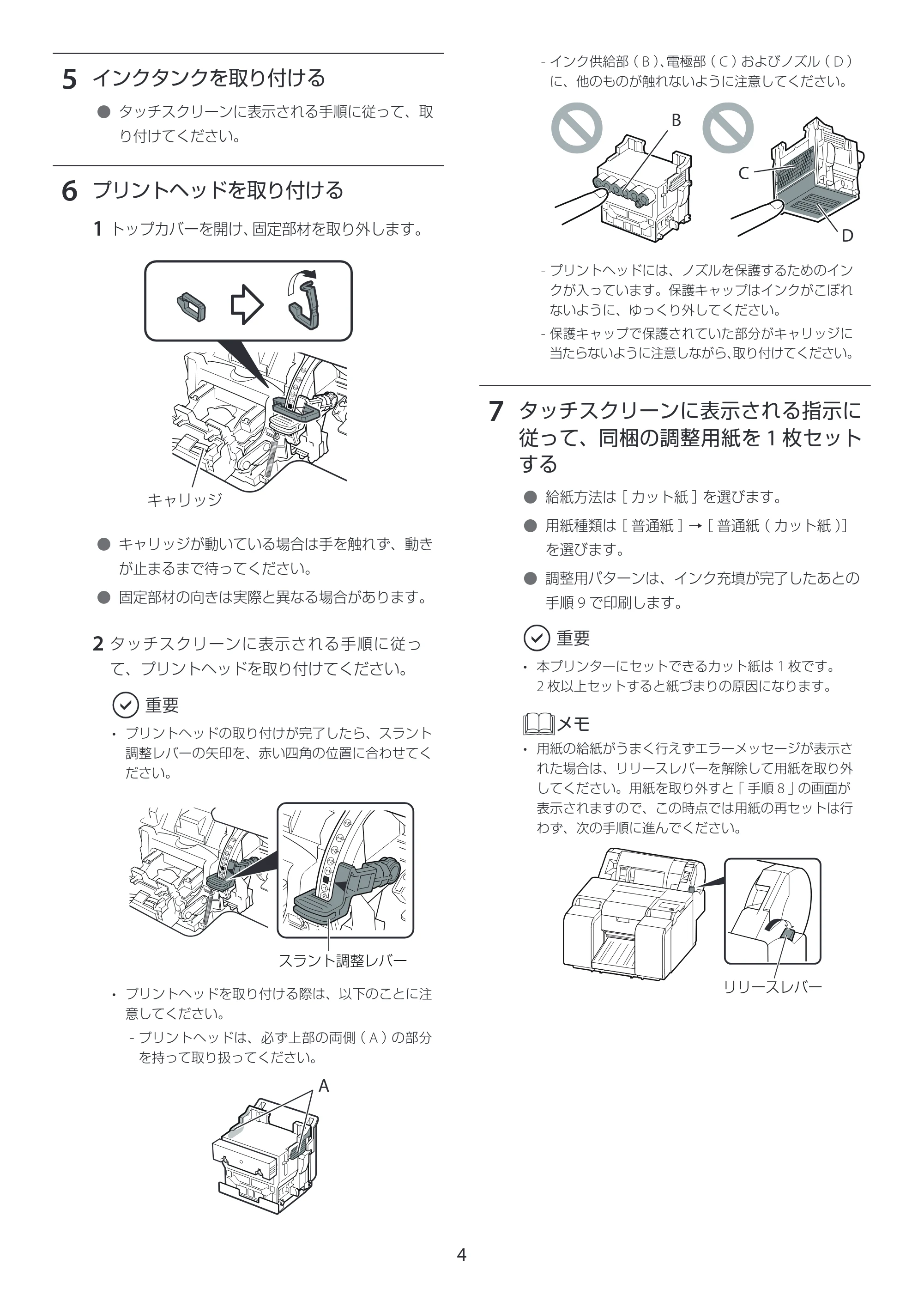
6 プリントヘッドを取り付ける
1 トップカバーを開け、固定部材を取り外します。
キャリッジ
- キャリッジが動いている場合は手を触れず、動き
が止まるまで待ってください。
- 固定部材の向きは実際と異なる場合があります。
2 タッチスクリーンに表示される手順に従っ
て、プリントヘッドを取り付けてください。
- プリントヘッドの取り付けが完了したら、スラント
調整レバーの矢印を、赤い四角の位置に合わせてく
ださい。
スラント調整レバー
- プリントヘッドを取り付ける際は、以下のことに注
意してください。
- プリントヘッドは、必ず上部の両側( A )の部分
を持って取り扱ってください。
A
- インク供給部( B )、電極部( C )およびノズル( D )
に、他のものが触れないように注意してください。
B
C
D
- プリントヘッドには、ノズルを保護するためのイン
クが入っています。保護キャップはインクがこぼれ
ないように、ゆっくり外してください。
- 保護キャップで保護されていた部分がキャリッジに
当たらないように注意しながら、取り付けてください。
7 タッチスクリーンに表示される指示に
従って、同梱の調整用紙を 1 枚セット
する
- 給紙方法は[ カット紙 ]を選びます。
- 用紙種類は[ 普通紙 ]→[ 普通紙( カット紙 )]
を選びます。
- 調整用パターンは、インク充填が完了したあとの
手順 9 で印刷します。
- 本プリンターにセットできるカット紙は 1 枚です。
2 枚以上セットすると紙づまりの原因になります。
- 用紙の給紙がうまく行えずエラーメッセージが表示さ
れた場合は、リリースレバーを解除して用紙を取り外
してください。用紙を取り外すと「 手順 8 」の画面が
表示されますので、この時点では用紙の再セットは行
わず、次の手順に進んでください。
リリースレバー
5ページ
5
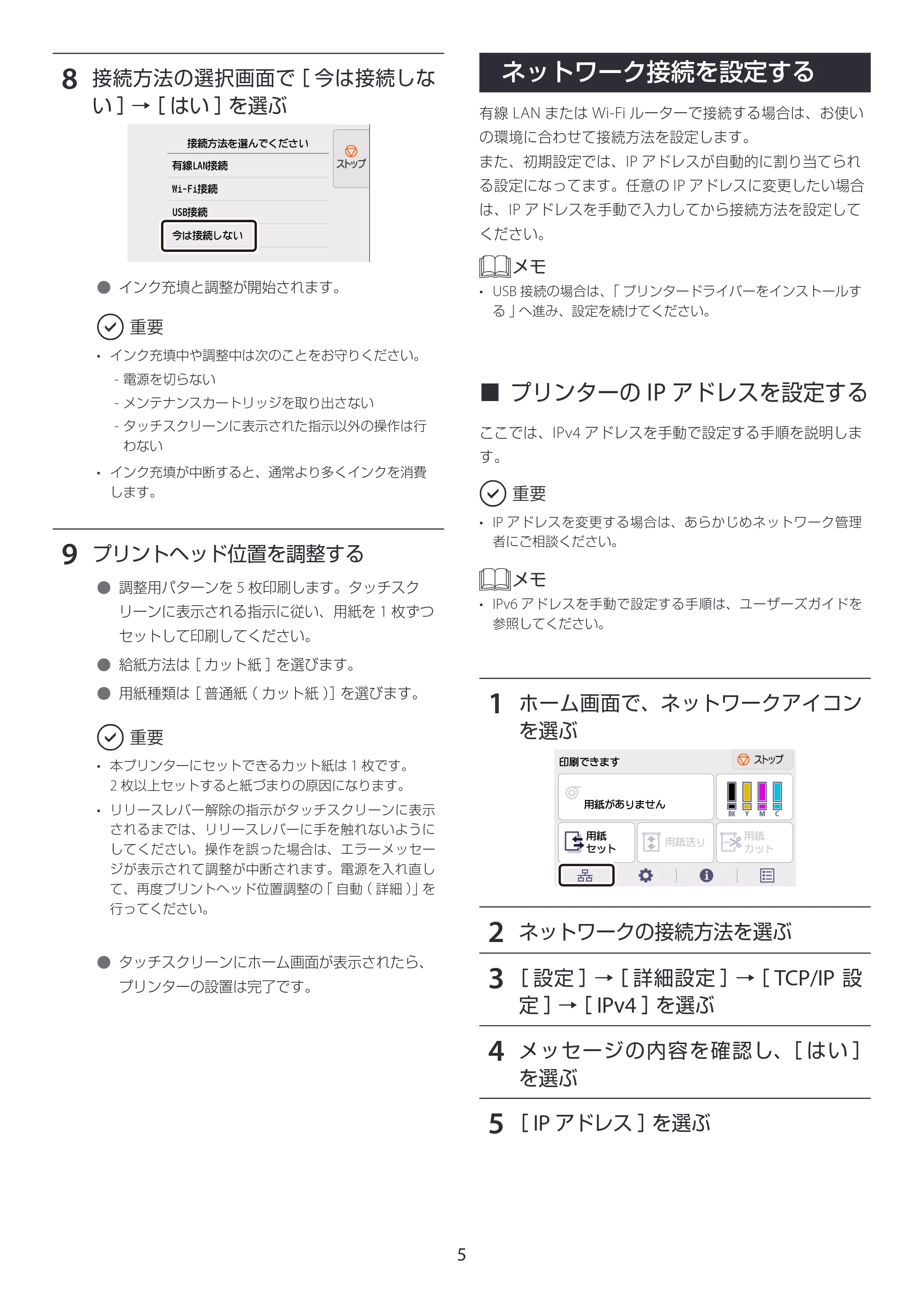
8 接続方法の選択画面で[ 今は接続しな
い ]→[ はい ]を選ぶ
- インク充填と調整が開始されます。
- インク充填中や調整中は次のことをお守りください。
- 電源を切らない
- メンテナンスカートリッジを取り出さない
- タッチスクリーンに表示された指示以外の操作は行
わない
- インク充填が中断すると、通常より多くインクを消費
します。
9 プリントヘッド位置を調整する
- 調整用パターンを 5 枚印刷します。タッチスク
リーンに表示される指示に従い、用紙を 1 枚ずつ
セットして印刷してください。
- 給紙方法は[ カット紙 ]を選びます。
- 用紙種類は[ 普通紙( カット紙 )]を選びます。
- 本プリンターにセットできるカット紙は 1 枚です。
2 枚以上セットすると紙づまりの原因になります。
- リリースレバー解除の指示がタッチスクリーンに表示
されるまでは、リリースレバーに手を触れないように
してください。操作を誤った場合は、エラーメッセー
ジが表示されて調整が中断されます。電源を入れ直し
て、再度プリントヘッド位置調整の「 自動( 詳細 )」を
行ってください。
- タッチスクリーンにホーム画面が表示されたら、
プリンターの設置は完了です。
ネットワーク接続を設定する
有線 LAN または Wi-Fi ルーターで接続する場合は、お使い
の環境に合わせて接続方法を設定します。
また、初期設定では、IP アドレスが自動的に割り当てられ
る設定になってます。任意の IP アドレスに変更したい場合
は、IP アドレスを手動で入力してから接続方法を設定して
ください。
- USB 接続の場合は、「 プリンタードライバーをインストールす
る 」へ進み、設定を続けてください。
■ プリンターの IP アドレスを設定する
ここでは、IPv4 アドレスを手動で設定する手順を説明しま
す。
- IP アドレスを変更する場合は、あらかじめネットワーク管理
者にご相談ください。
- IPv6 アドレスを手動で設定する手順は、ユーザーズガイドを
参照してください。
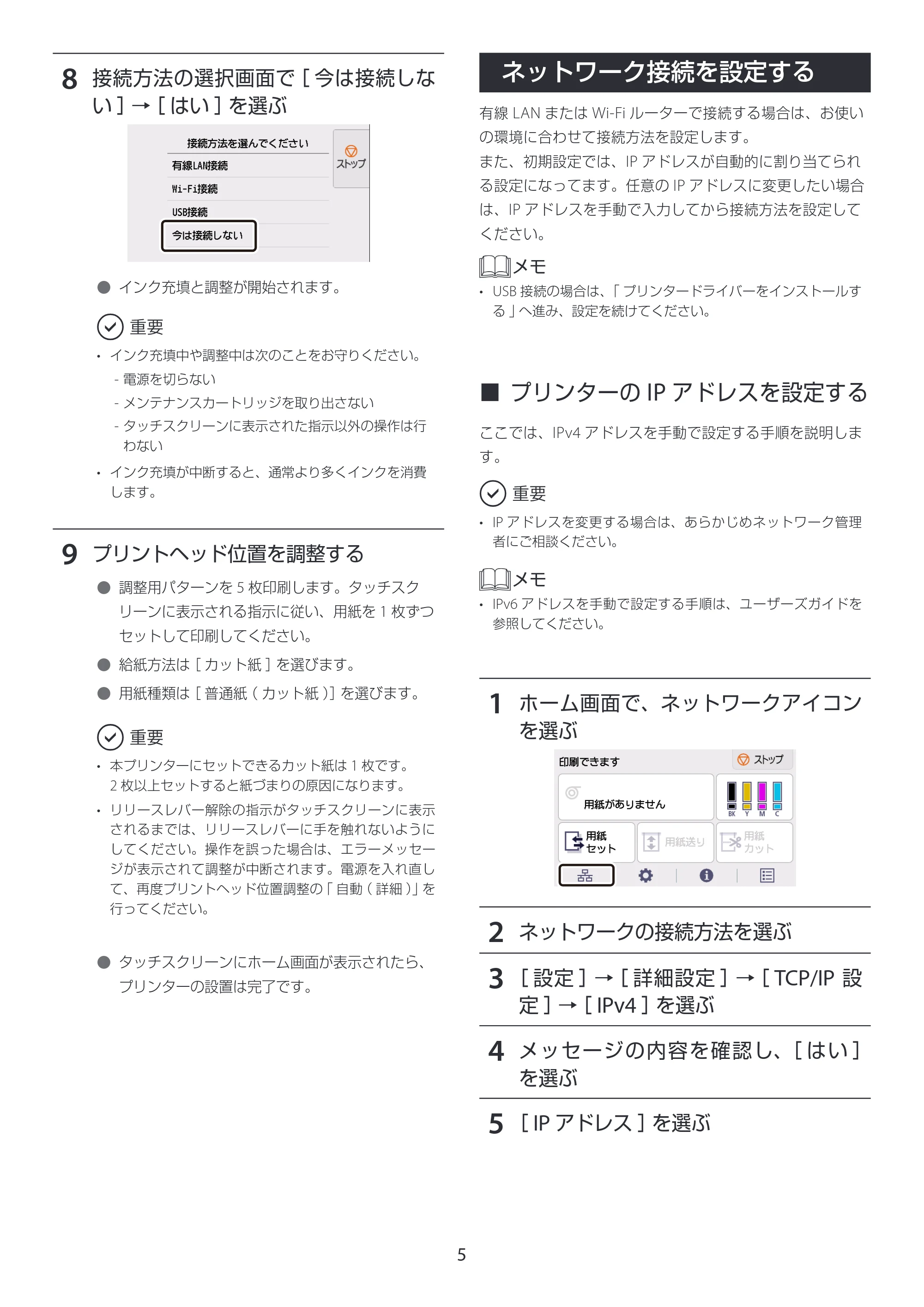
1 ホーム画面で、ネットワークアイコン
を選ぶ
2 ネットワークの接続方法を選ぶ
3 [ 設定 ]→[ 詳細設定 ]→[ TCP/IP 設
定 ]→[ IPv4 ]を選ぶ
4 メッセージの内容を確認し、[ はい ]
を選ぶ
5 [ IP アドレス ]を選ぶ
6ページ
6
6 IP アドレスを設定する
1[手動設定]を選びます。
2 IP アドレスを入力し、[OK]を選びます。
3 サブネットマスクを入力し、[OK]を選びます。
4 デフォルトゲートウェイを入力し、[OK]を
選びます。
- 設定が反映されます。
5 (ホーム)を押します。
■ 接続方法を設定する
- 有線 LAN で接続する場合
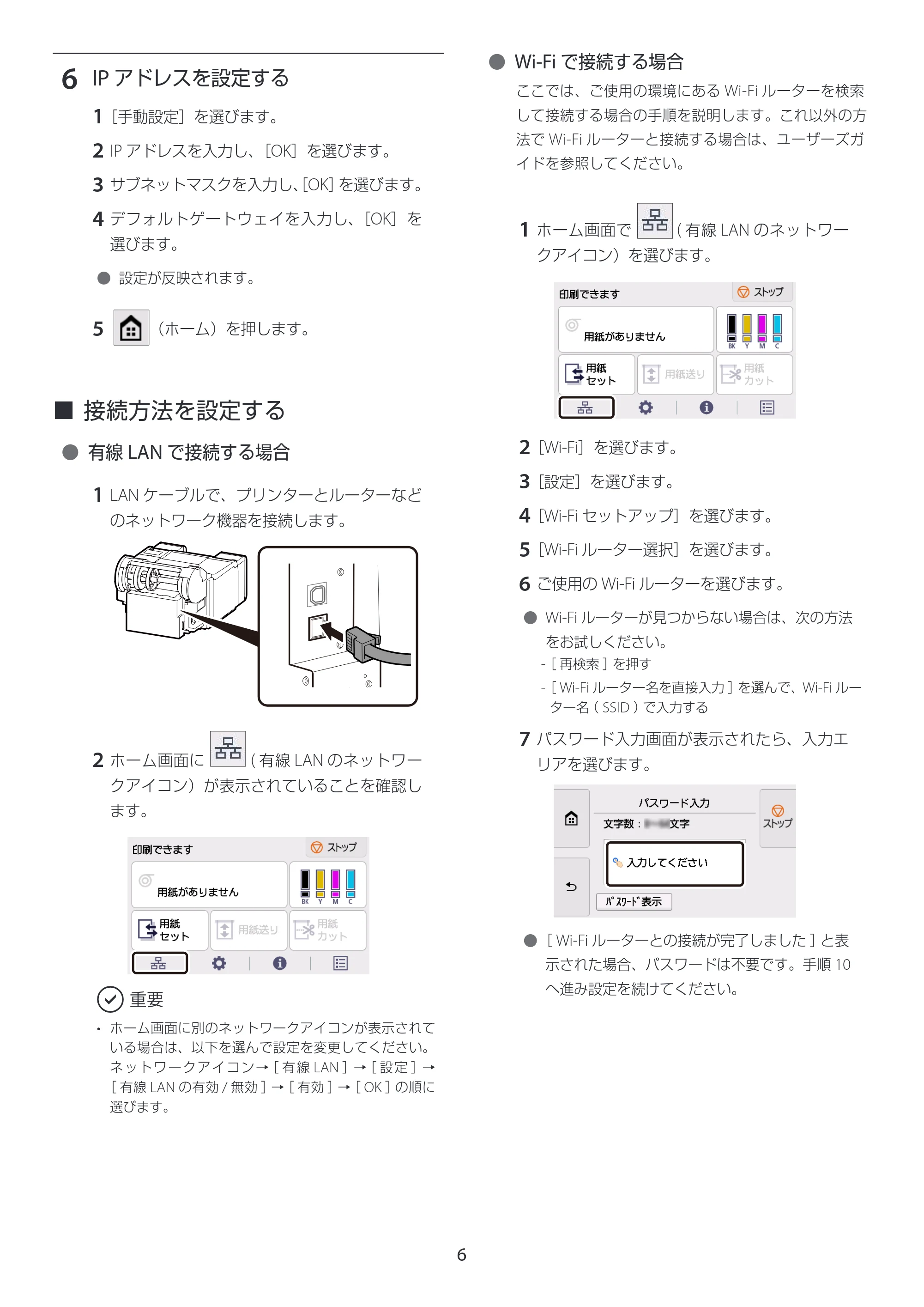
1 LAN ケーブルで、プリンターとルーターなど
のネットワーク機器を接続します。
2 ホーム画面に ( 有線 LAN のネットワー
クアイコン)が表示されていることを確認し
ます。
- ホーム画面に別のネットワークアイコンが表示されて
いる場合は、以下を選んで設定を変更してください。
ネ ッ ト ワ ー ク ア イ コ ン →[ 有 線 LAN ]→[ 設 定 ]→
[ 有線 LAN の有効 / 無効 ]→[ 有効 ]→[ OK ]の順に
選びます。
- Wi-Fi で接続する場合
ここでは、ご使用の環境にある Wi-Fi ルーターを検索
して接続する場合の手順を説明します。これ以外の方
法で Wi-Fi ルーターと接続する場合は、ユーザーズガ
イドを参照してください。
1 ホーム画面で ( 有線 LAN のネットワー
クアイコン)を選びます。
2[Wi-Fi]を選びます。
3[設定]を選びます。
4[Wi-Fi セットアップ]を選びます。
5[Wi-Fi ルーター選択]を選びます。
6 ご使用の Wi-Fi ルーターを選びます。
- Wi-Fi ルーターが見つからない場合は、次の方法
をお試しください。
-[ 再検索 ]を押す
-[ Wi-Fi ルーター名を直接入力 ]を選んで、Wi-Fi ルー
ター名( SSID )で入力する
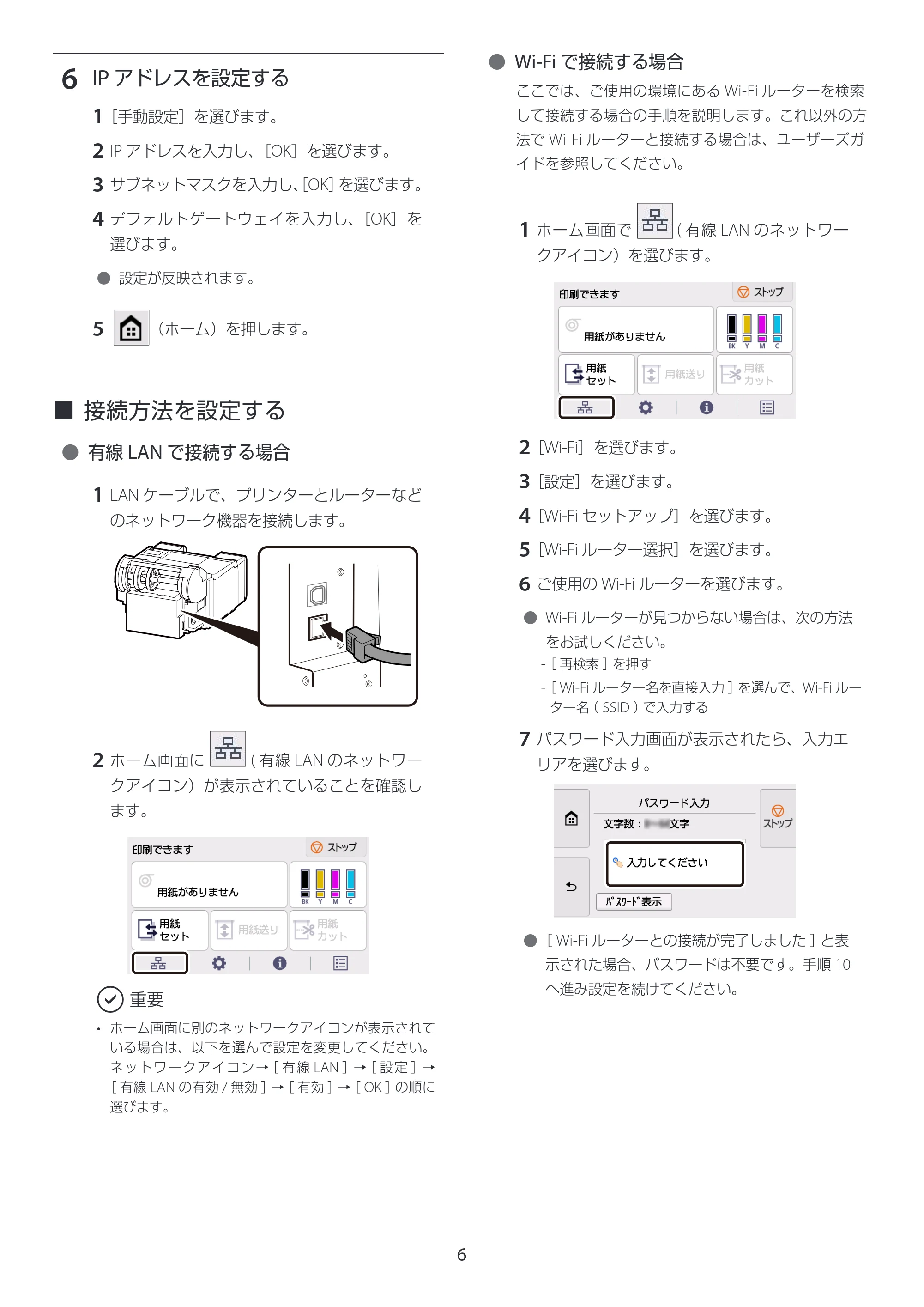
7 パスワード入力画面が表示されたら、入力エ
リアを選びます。
- [ Wi-Fi ルーターとの接続が完了しました ]と表
示された場合、パスワードは不要です。手順 10
へ進み設定を続けてください。
7ページ
7
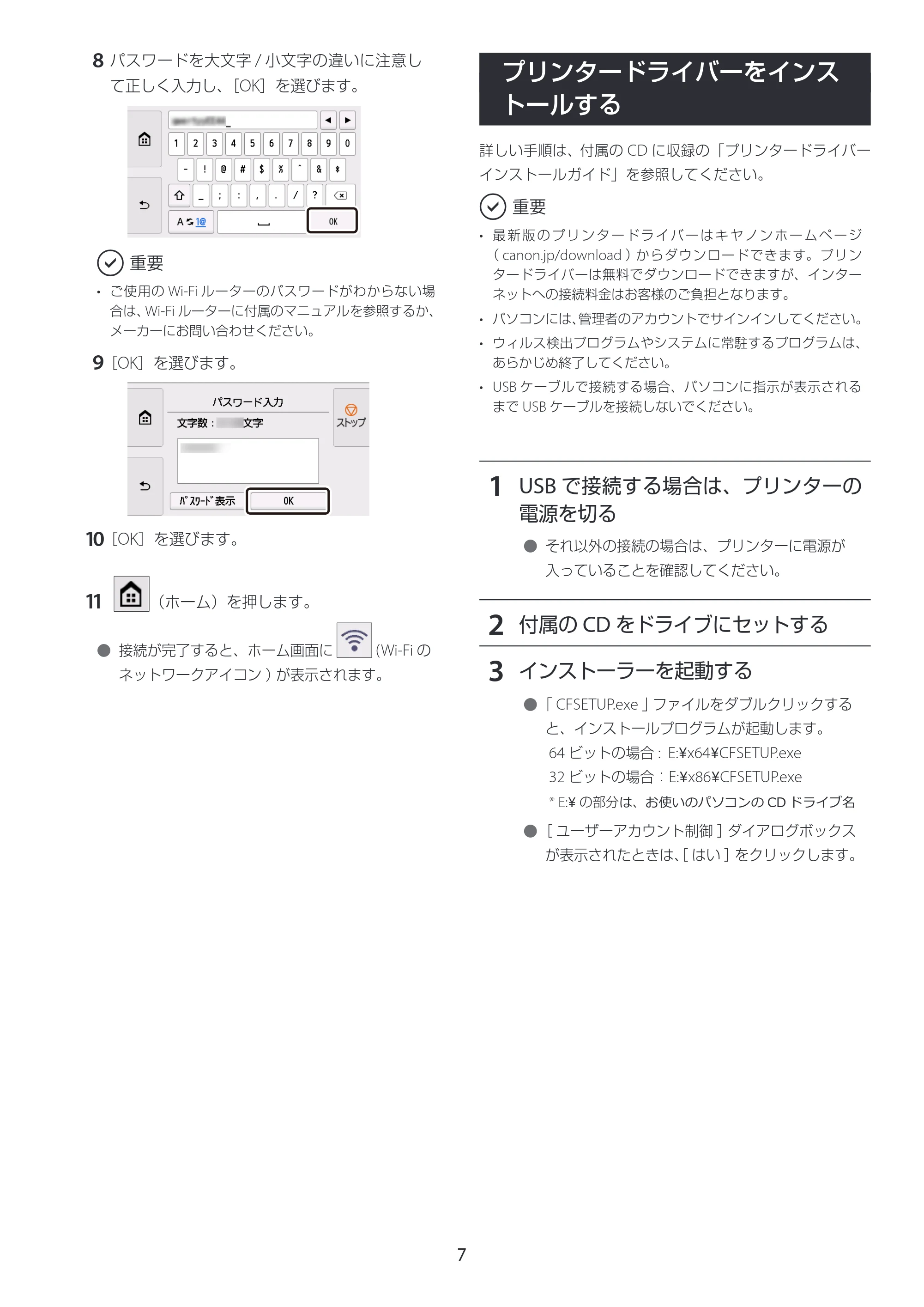
8 パスワードを大文字 / 小文字の違いに注意し
て正しく入力し、[OK]を選びます。
- ご使用の Wi-Fi ルーターのパスワードがわからない場
合は、Wi-Fi ルーターに付属のマニュアルを参照するか、
メーカーにお問い合わせください。
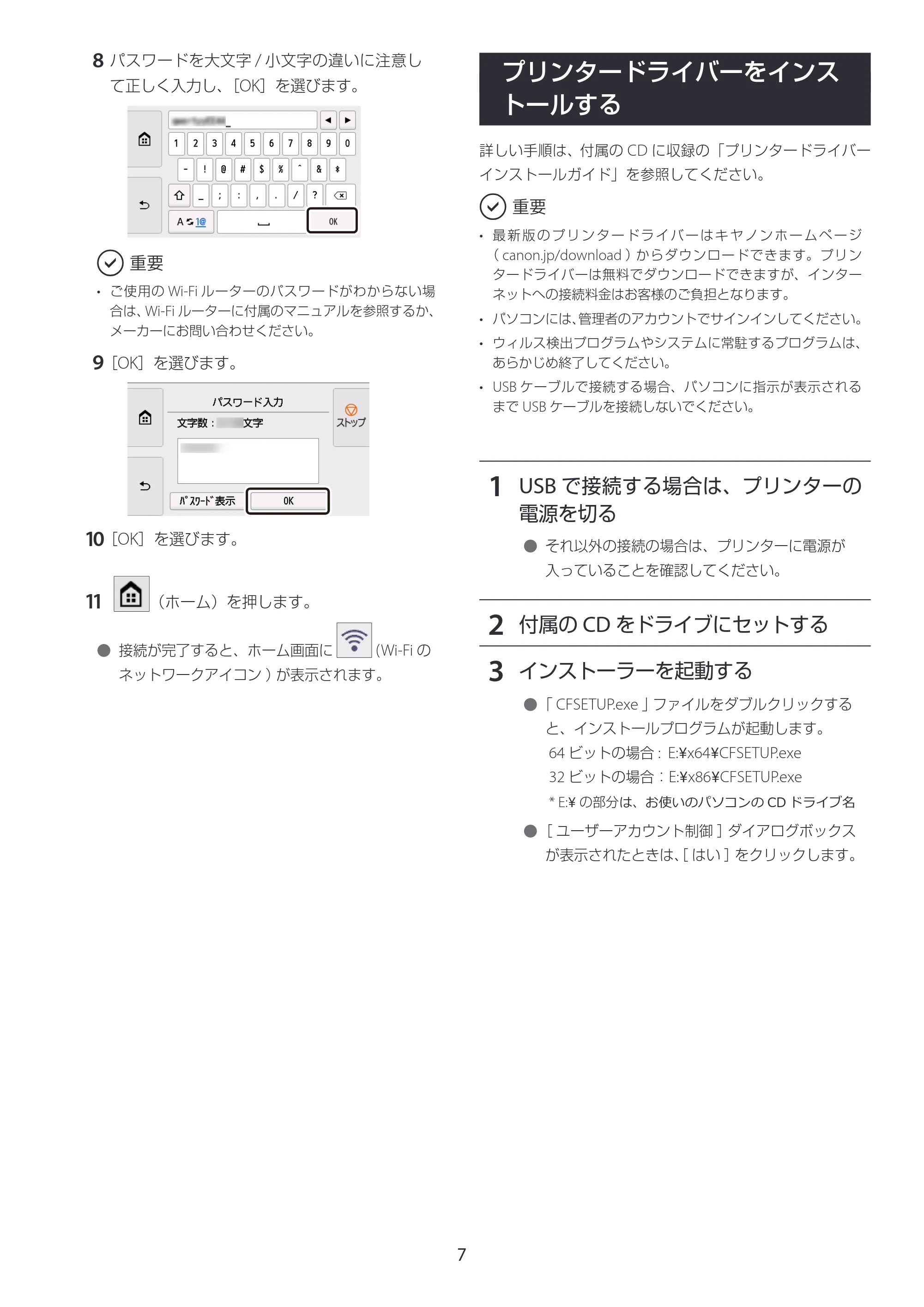
9[OK]を選びます。
10[OK]を選びます。
11 (ホーム)を押します。
- 接続が完了すると、ホーム画面に (Wi-Fi の
ネットワークアイコン )が表示されます。
プリンタードライバーをインス
トールする
詳しい手順は、付属の CD に収録の「プリンタードライバー
インストールガイド」を参照してください。
- 最 新 版 の プ リ ン タ ー ド ラ イ バ ー は キ ヤ ノ ン ホ ー ム ペ ー ジ
( canon.jp/download )からダウンロードできます。プリン
タードライバーは無料でダウンロードできますが、インター
ネットへの接続料金はお客様のご負担となります。
- パソコンには、管理者のアカウントでサインインしてください。
- ウィルス検出プログラムやシステムに常駐するプログラムは、
あらかじめ終了してください。
- USB ケーブルで接続する場合、パソコンに指示が表示される
まで USB ケーブルを接続しないでください。
1 USB で接続する場合は、プリンターの
電源を切る
- それ以外の接続の場合は、プリンターに電源が
入っていることを確認してください。
2 付属の CD をドライブにセットする
3 インストーラーを起動する
- 「 CFSETUP.exe 」ファイルをダブルクリックする
と、インストールプログラムが起動します。
64 ビットの場合 : E:\x64\CFSETUP.exe
32 ビットの場合:E:\x86\CFSETUP.exe
* E:\ の部分は、お使いのパソコンの CD ドライブ名
- [ ユーザーアカウント制御 ]ダイアログボックス
が表示されたときは、[ はい ]をクリックします。
8ページ
8
4 プリンタードライバーをインストール
する
- 画面の指示に従って操作します。
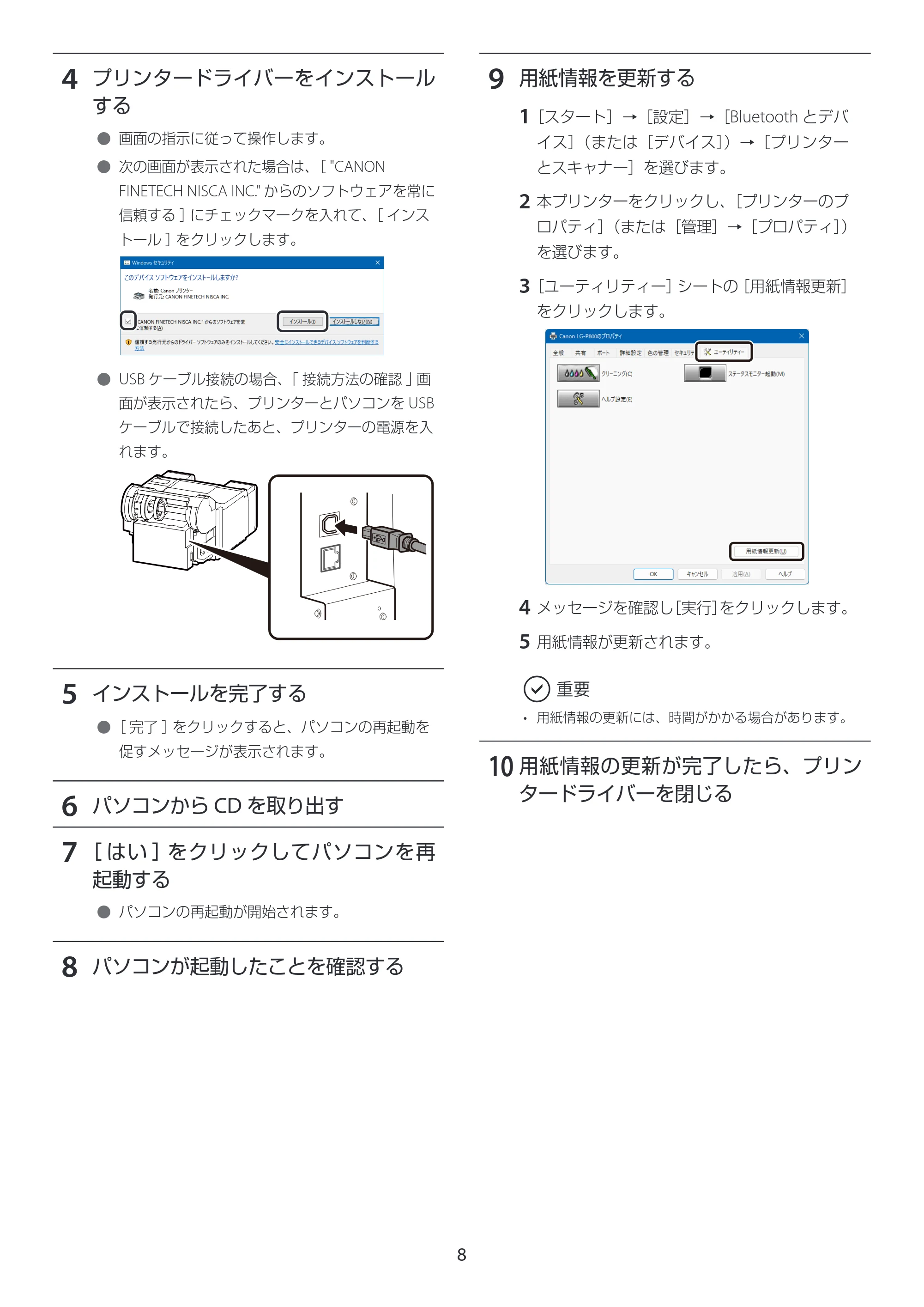
- 次の画面が表示された場合は、[ "CANON
FINETECH NISCA INC." からのソフトウェアを常に
信頼する ]にチェックマークを入れて、[ インス
トール ]をクリックします。
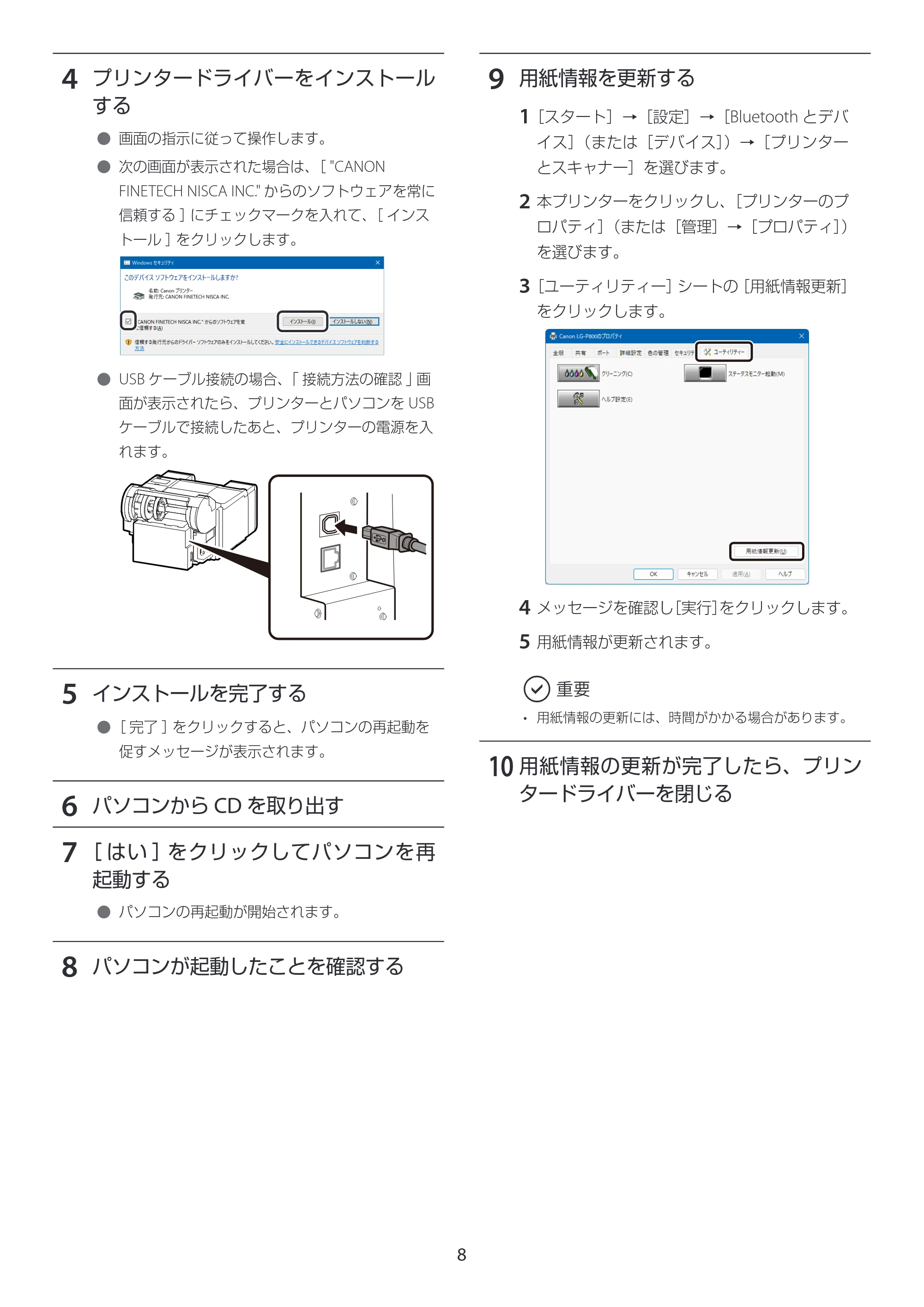
- USB ケーブル接続の場合、「 接続方法の確認 」画
面が表示されたら、プリンターとパソコンを USB
ケーブルで接続したあと、プリンターの電源を入
れます。
5 インストールを完了する
- [ 完了 ]をクリックすると、パソコンの再起動を
促すメッセージが表示されます。
6 パソコンから CD を取り出す
7 [ はい ]をクリックしてパソコンを再
起動する
- パソコンの再起動が開始されます。
8 パソコンが起動したことを確認する
9 用紙情報を更新する
1[スタート]→[設定]→[Bluetooth とデバ
イス](または[デバイス])→[プリンター
とスキャナー]を選びます。
2 本プリンターをクリックし、[プリンターのプ
ロパティ](または[管理]→[プロパティ])
を選びます。
3[ユーティリティー]シートの[用紙情報更新]
をクリックします。
4 メッセージを確認し[実行]をクリックします。
5 用紙情報が更新されます。
- 用紙情報の更新には、時間がかかる場合があります。
10 用紙情報の更新が完了したら、プリン
タードライバーを閉じる