1ページ
1
使用説明書
プリンター
印刷するための準備 ............................................................ 5
優先する用紙設定を選択する .................................................. 5
文書の放置を防止する ........................................................ 6
エラー発生時の動作を指定する ................................................ 8
用紙設定が一致しないときに強制印刷する .................................... 8
エラーで印刷が中止された文書を蓄積する .................................... 8
印刷範囲を確認する ......................................................... 11
プリンタードライバーの設定画面を開く ......................................... 12
プロパティ画面を開く ....................................................... 12
印刷設定画面を開く ......................................................... 13
[スタート]から開く ..................................................... 13
アプリケーションから開く ................................................. 13
各メニューの紹介 ......................................................... 14
かんたん設定を使用する ................................................... 17
ヘルプを表示する ........................................................... 19
印刷する ..................................................................... 20
通常印刷する ............................................................... 20
2 色で印刷する.............................................................. 22
赤・黒(赤以外は黒で印刷) ............................................... 22
黒・赤(黒以外は赤で印刷) ............................................... 22
トナーを節約して印刷する ................................................... 24
トナーセーブ機能を使用する ............................................... 24
用紙の両面に印刷する ....................................................... 25
2ページ
2
両面印刷の種類 ........................................................... 25
複数のページを集約して印刷する ............................................. 27
集約印刷の種類 ........................................................... 28
原稿に文字やイメージをスタンプする ......................................... 29
スタンプの種類 ........................................................... 30
1 ページを複数枚に分けて印刷する(拡大連写) ................................ 31
拡大連写の種類 ........................................................... 31
はがきに印刷する ........................................................... 33
操作部を使用してはがきを設定する ......................................... 33
プリンタードライバーを使用してはがきを印刷する ........................... 33
スプール印刷を設定する ..................................................... 35
分類コードを登録する ....................................................... 36
分類コードを設定する ..................................................... 36
分類コードを入力して印刷する ............................................. 37
複製できない文書を印刷する ................................................. 39
不正コピー抑止地紋を設定する ............................................. 39
おことわり ............................................................... 40
文書管理のための印字内容を設定する ......................................... 41
機密管理印字を使用する ................................................... 41
スタンプを印字する ....................................................... 42
ユーザースタンプを印字する ............................................... 43
日付を印字する ........................................................... 44
印刷終了後にプリンターのエミュレーションをもとに戻す ....................... 46
印刷を中止する ............................................................. 47
印刷開始前のとき ......................................................... 47
印刷中のとき ............................................................. 47
用紙サイズや用紙種類のエラーが表示されたとき ............................... 49
強制印刷する ............................................................. 49
印刷を中止する ........................................................... 50
製本や仕分けに便利な機能 ..................................................... 51
製本印刷する ............................................................... 51
部単位で印刷する(ソート) ................................................. 54
ソートの種類 ............................................................. 54
ソートの注意 ............................................................. 55
印刷した用紙を 1 部ずつステープラーでとじる ................................. 57
ステープルの位置 ......................................................... 57
3ページ
3
ステープルの注意 ......................................................... 58
印刷した用紙にパンチで穴をあける ........................................... 60
パンチの位置 ............................................................. 60
パンチの注意 ............................................................. 61
表紙に印刷する ............................................................. 63
章を分けて印刷する ......................................................... 65
合紙を挿入する ............................................................. 67
蓄積文書を印刷する ........................................................... 69
ハードディスクに文書を蓄積して印刷する ..................................... 69
試し印刷をする ........................................................... 70
機密印刷をする ........................................................... 72
保留文書を印刷する ....................................................... 75
保存文書を印刷する ....................................................... 78
エラーで蓄積された文書を印刷する ......................................... 82
ユーザーID から印刷する ................................................... 83
操作部で設定できる印刷設定の項目 ......................................... 84
保存文書にアクセス権を設定する ........................................... 85
ドキュメントボックスに文書を蓄積して印刷する ............................... 87
ドキュメントボックスに文書を蓄積する ..................................... 88
ドキュメントボックスに蓄積された文書の管理 ............................... 88
外部メディアを接続して印刷する ............................................... 89
メディアスロットから直接印刷する(メディアプリント) ......................... 89
メディアスロット使用時の注意 ............................................. 89
印刷できるファイル形式 ................................................... 90
メディアプリント機能で印刷する ........................................... 90
メディアプリント画面 ..................................................... 92
プリンタードライバーを使用しないで印刷する ................................... 94
コマンドを使用する ......................................................... 94
コマンドで PDF ファイルを印刷する ......................................... 94
コマンドでパスワード付き PDF ファイルを印刷する ........................... 94
プリンター初期設定 ........................................................... 95
テスト印刷 ................................................................. 95
テスト印刷する ........................................................... 96
システム設定リストの見かた ............................................... 96
調整 / 管理 ................................................................ 99
システム設定 .............................................................. 100
4ページ
4
システム設定(EM) ........................................................ 107
PS 設定.................................................................... 109
PDF 設定................................................................... 112
インターフェース設定 ...................................................... 114
印字設定 .................................................................. 115
不正コピー抑止 ............................................................ 119
印刷するための準備
印刷するための準備
5
印刷するための準備
本機を使用する前に設定しておくと便利な機能や、本機の印刷範囲について説明します。
優先する用紙設定を選択する
本機が印刷データを受信したときに、プリンタードライバーやコマンドの設定を優先させる
か、操作部の設定を優先させるかトレイごとに指定できます。
[ドライバー/コマンド優先]を選択したときは、本機に設定されている用紙設定にかかわ
らず、プリンタードライバーやコマンドで指定した用紙設定を適用して印刷します。
[機器側設定優先]を選択したときは、本機に設定されている用紙設定で印刷します。プリ
ンタードライバーやコマンドで指定した用紙設定と本機の用紙設定が一致しないときは、エ
ラーになります。
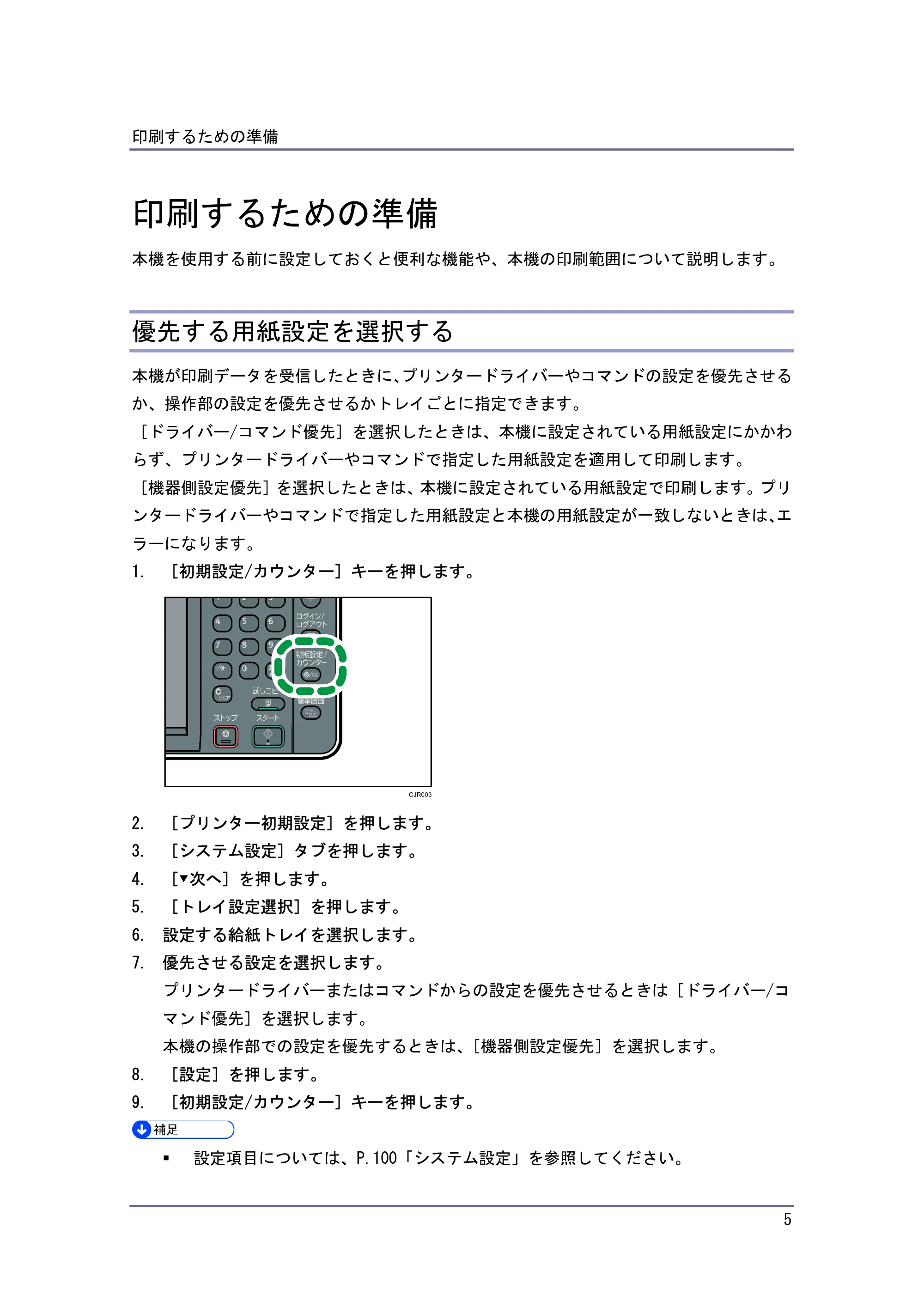
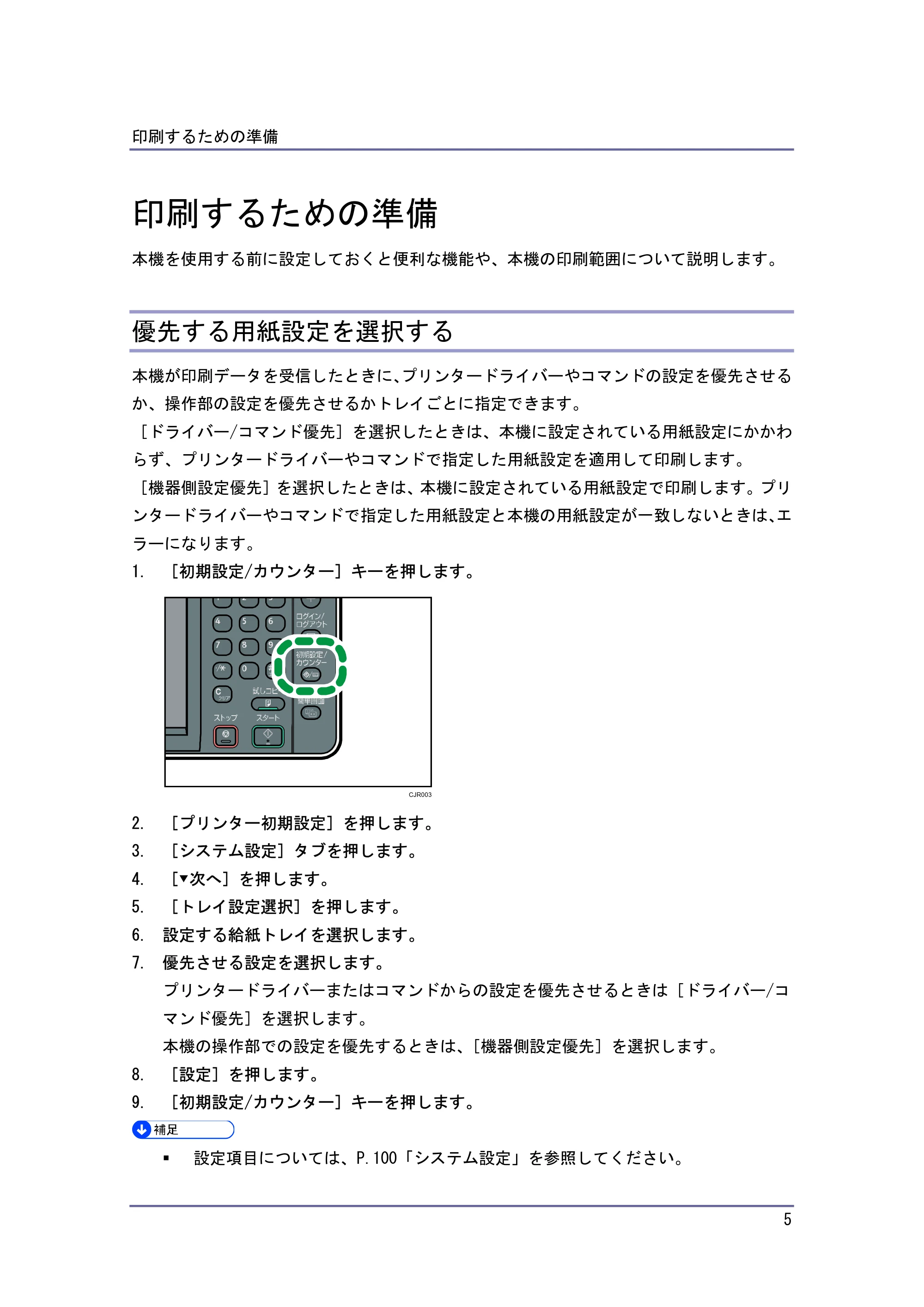
1. [初期設定/カウンター]キーを押します。
CJR003
2. [プリンター初期設定]を押します。
3. [システム設定]タブを押します。
4. [ 次へ]を押します。
5. [トレイ設定選択]を押します。
6. 設定する給紙トレイを選択します。
7. 優先させる設定を選択します。
プリンタードライバーまたはコマンドからの設定を優先させるときは[ドライバー/コ
マンド優先]を選択します。
本機の操作部での設定を優先するときは、[機器側設定優先]を選択します。
8. [設定]を押します。
9. [初期設定/カウンター]キーを押します。
設定項目については、P.100「システム設定」を参照してください。
文書の放置を防止する
印刷するための準備
6
文書の放置を防止する
印刷をともなう文書を送信したときに、印刷をしないで本機に強制的に自動蓄積するか印刷
を取り消すかを設定します。本機に自動蓄積したときは、文書の種類にかかわらず操作部か
ら印刷するので、文書の放置を防止できます。
印刷をともなう文書には、通常印刷文書、試し印刷文書、保存文書があります。それぞれプ
リンタードライバーの「印刷方法:」メニューから指定できます。詳細については、P.69
「ハードディスクに文書を蓄積して印刷する」を参照してください。
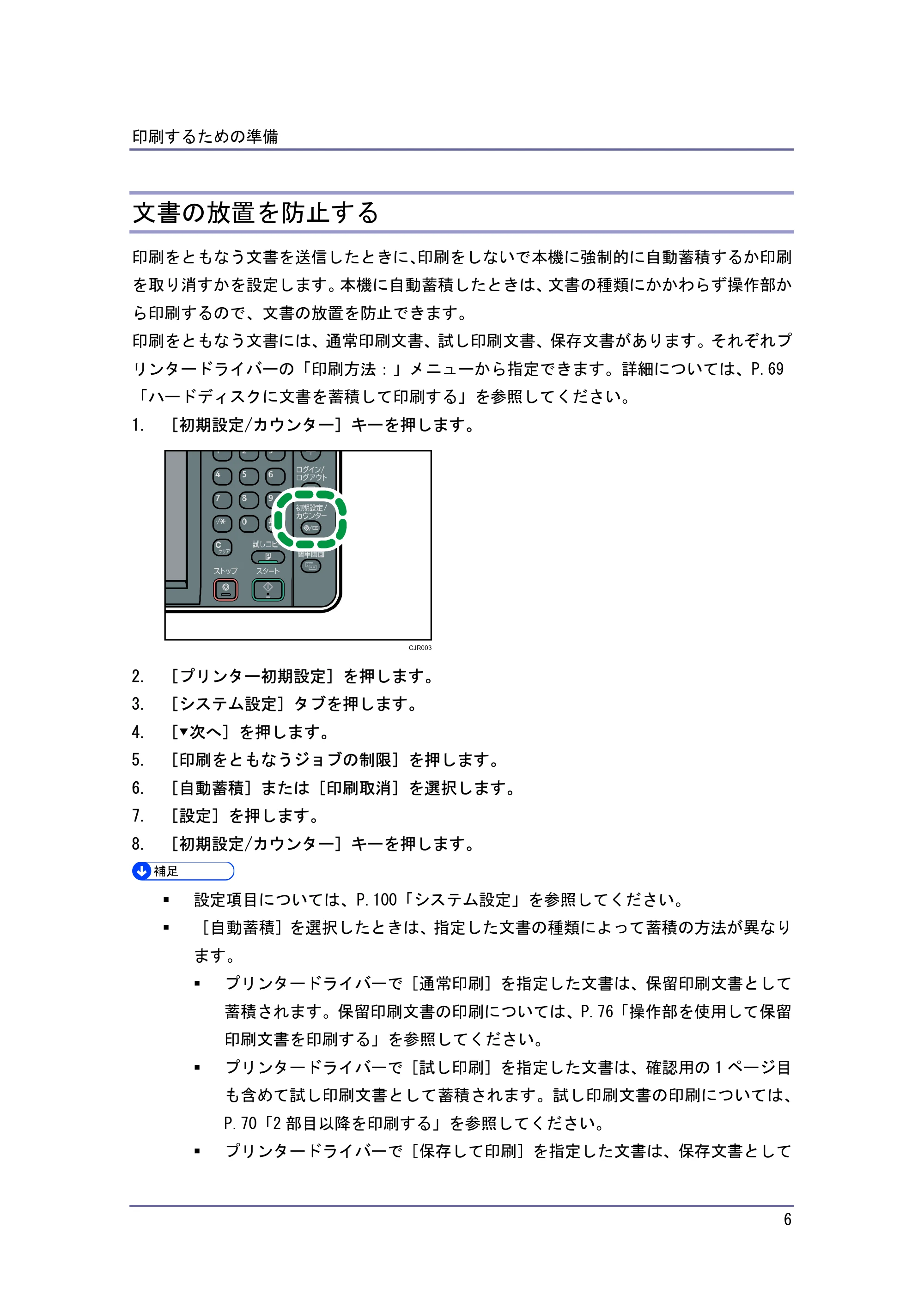
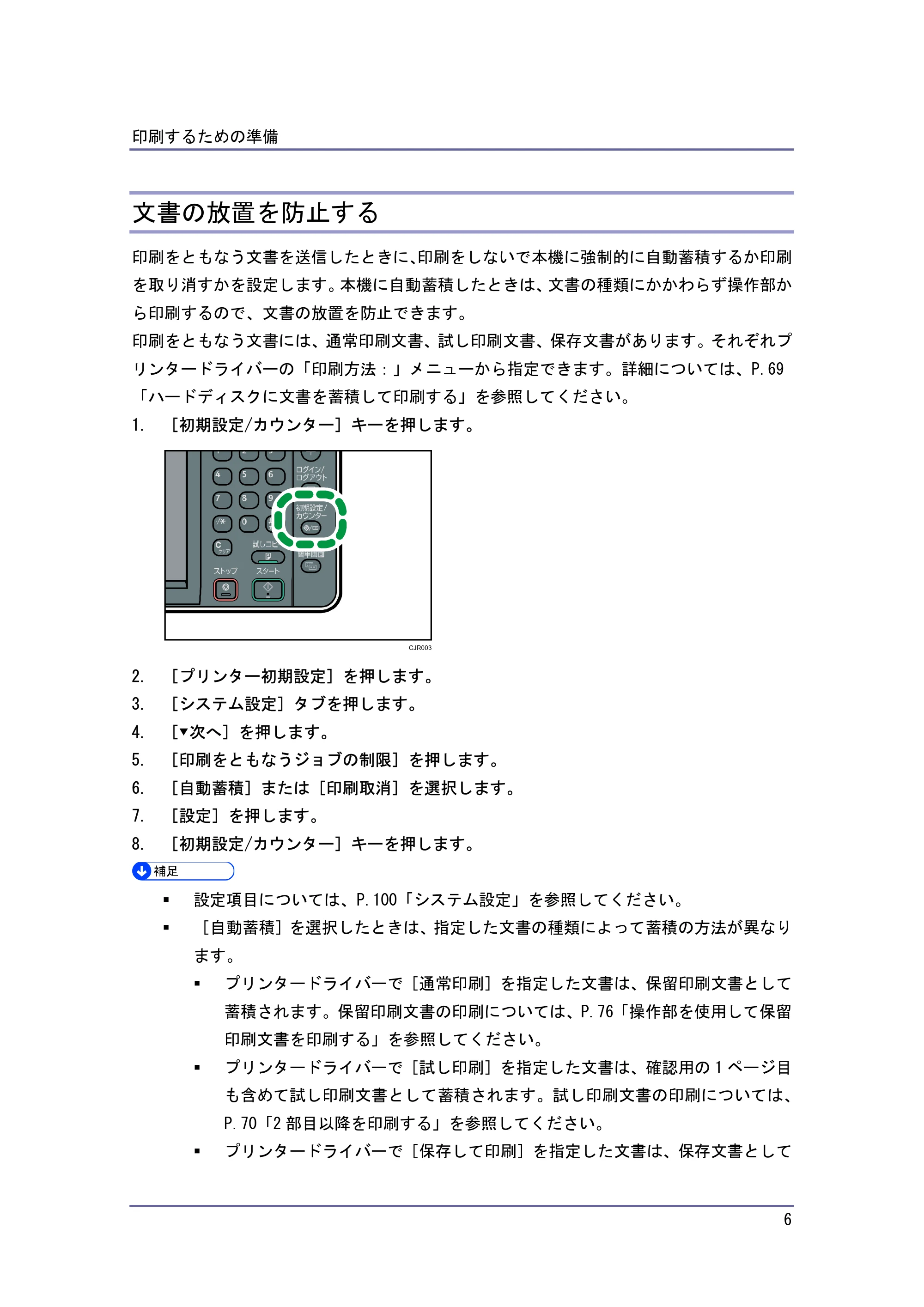
1. [初期設定/カウンター]キーを押します。
CJR003
2. [プリンター初期設定]を押します。
3. [システム設定]タブを押します。
4. [ 次へ]を押します。
5. [印刷をともなうジョブの制限]を押します。
6. [自動蓄積]または[印刷取消]を選択します。
7. [設定]を押します。
8. [初期設定/カウンター]キーを押します。
設定項目については、P.100「システム設定」を参照してください。
[自動蓄積]を選択したときは、指定した文書の種類によって蓄積の方法が異なり
ます。
プリンタードライバーで[通常印刷]を指定した文書は、保留印刷文書として
蓄積されます。保留印刷文書の印刷については、P.76「操作部を使用して保留
印刷文書を印刷する」を参照してください。
プリンタードライバーで[試し印刷]を指定した文書は、確認用の 1 ページ目
も含めて試し印刷文書として蓄積されます。試し印刷文書の印刷については、
P.70「2 部目以降を印刷する」を参照してください。
プリンタードライバーで[保存して印刷]を指定した文書は、保存文書として
7ページ


印刷するための準備
7
蓄積されます。保存文書の印刷については、P.78「保存文書を本機に蓄積する」
を参照してください。
エラー発生時の動作を指定する
印刷するための準備
8
エラー発生時の動作を指定する
用紙設定が一致しないときに強制印刷する
プリンタードライバーから指示した給紙トレイに、条件の合う用紙サイズや用紙種類がセッ
トされていないとき、用紙がセットされている給紙トレイから強制印刷し、本機をエラーか
ら開放します。強制印刷できない機能を指定して印刷したときは、印刷を中止します。
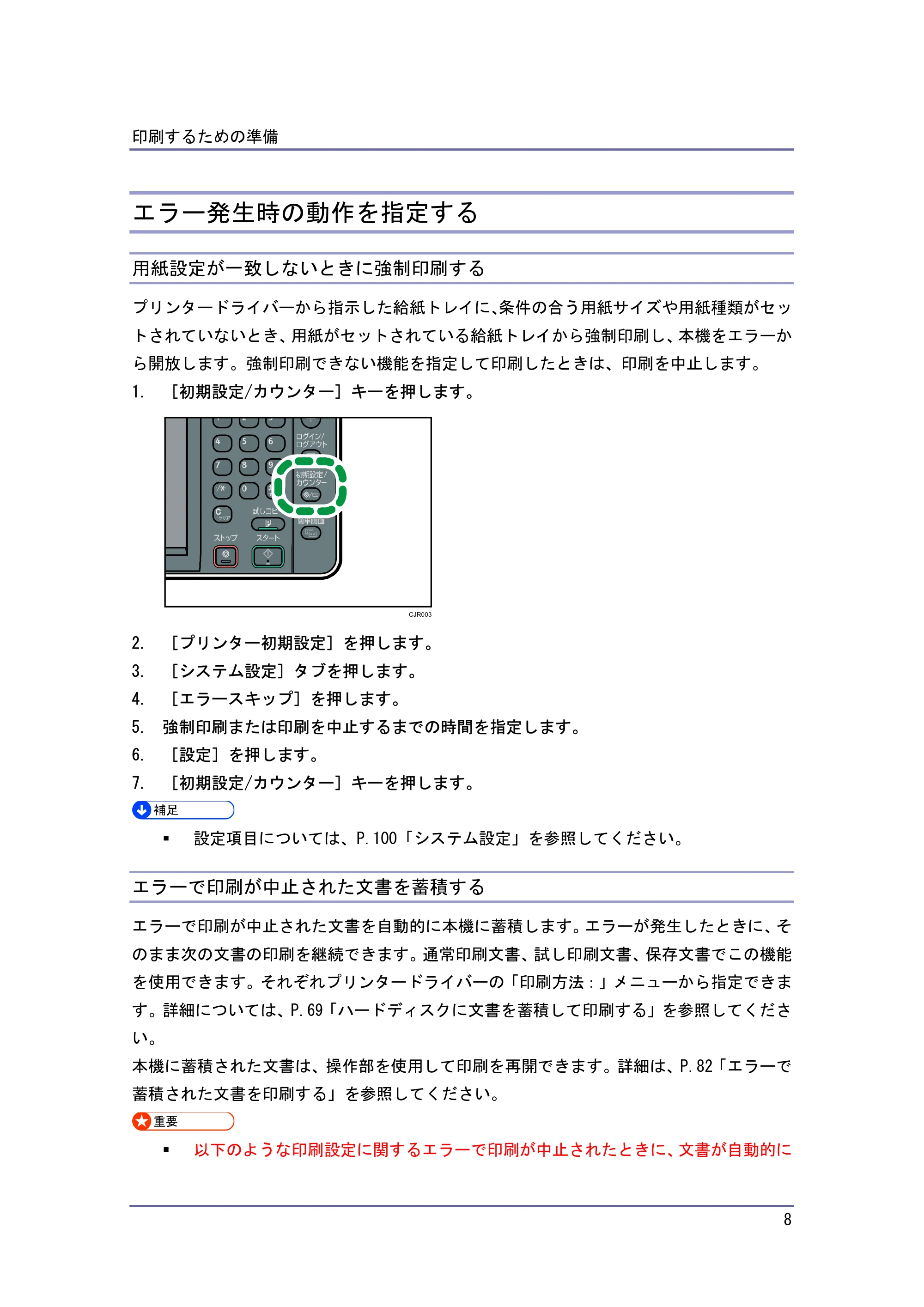
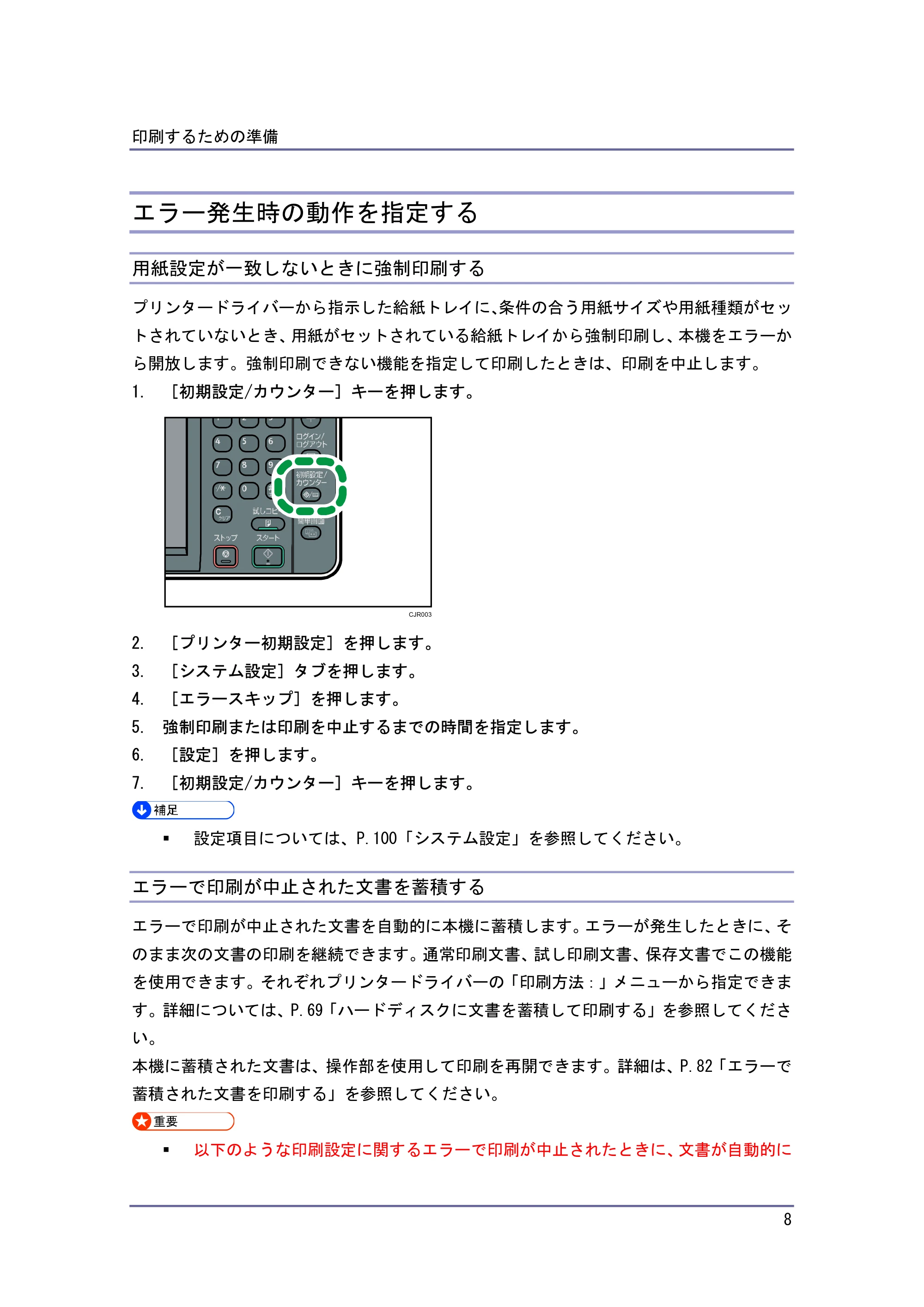
1. [初期設定/カウンター]キーを押します。
CJR003
2. [プリンター初期設定]を押します。
3. [システム設定]タブを押します。
4. [エラースキップ]を押します。
5. 強制印刷または印刷を中止するまでの時間を指定します。
6. [設定]を押します。
7. [初期設定/カウンター]キーを押します。
設定項目については、P.100「システム設定」を参照してください。
エラーで印刷が中止された文書を蓄積する
エラーで印刷が中止された文書を自動的に本機に蓄積します。エラーが発生したときに、そ
のまま次の文書の印刷を継続できます。通常印刷文書、試し印刷文書、保存文書でこの機能
を使用できます。それぞれプリンタードライバーの「印刷方法:」メニューから指定できま
す。詳細については、P.69「ハードディスクに文書を蓄積して印刷する」を参照してくださ
い。
本機に蓄積された文書は、操作部を使用して印刷を再開できます。詳細は、P.82「エラーで
蓄積された文書を印刷する」を参照してください。
以下のような印刷設定に関するエラーで印刷が中止されたときに、文書が自動的に
9ページ
印刷するための準備
9
蓄積されます。
印刷時に指定した用紙サイズ、用紙種類の用紙がなくなったとき
印刷時に指定した給紙トレイが本機にセットされていないとき
プリンタードライバーやコマンドで指定した用紙サイズ、用紙種類が本機のど
の給紙トレイとも一致しないとき
ステープルの針がなくなったとき
ステープルくずが満杯になったとき
パンチくずが満杯になったとき
総ページ数が 1,000 ページまでの文書を 200 件まで自動で蓄積できます。
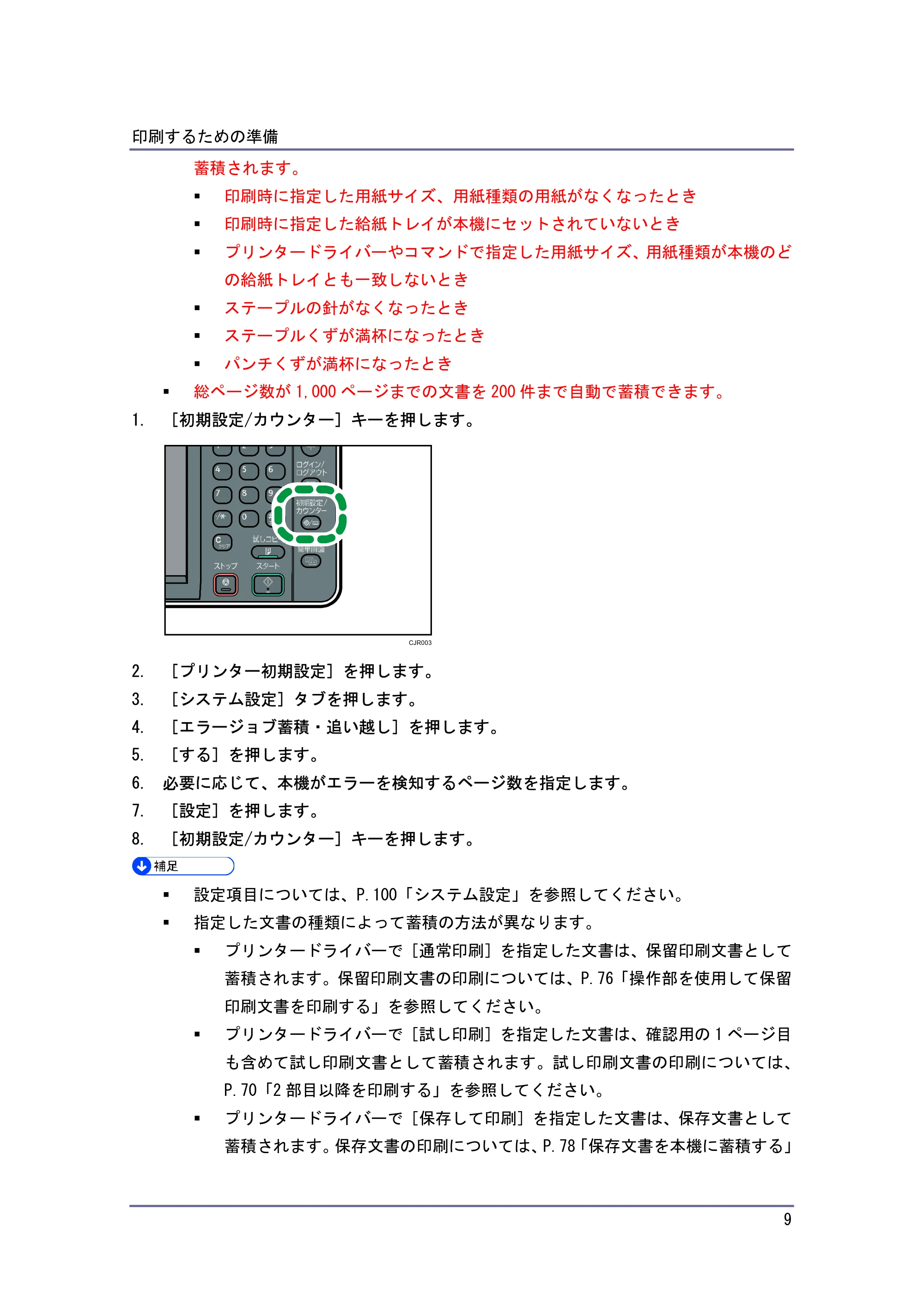
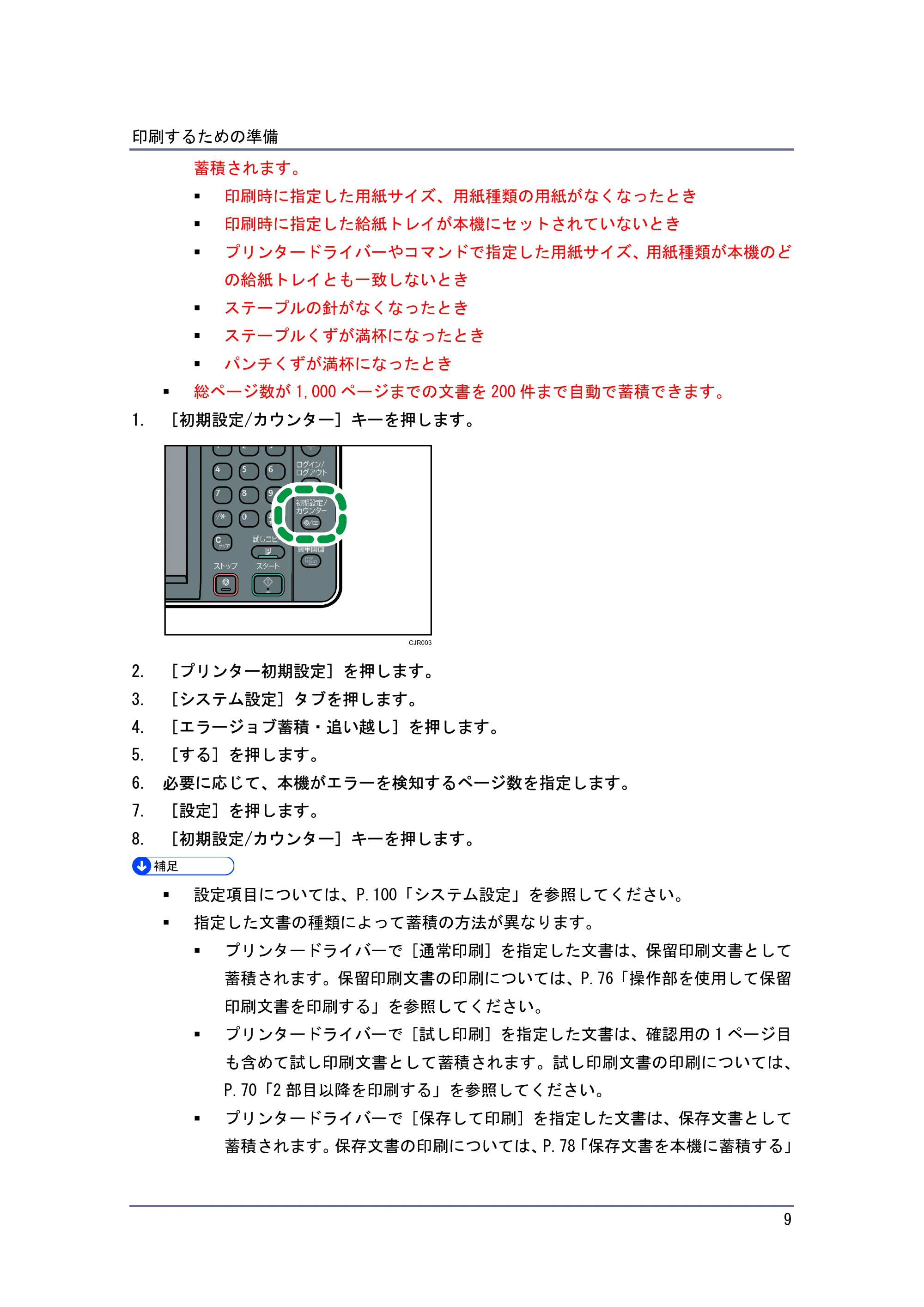
1. [初期設定/カウンター]キーを押します。
CJR003
2. [プリンター初期設定]を押します。
3. [システム設定]タブを押します。
4. [エラージョブ蓄積・追い越し]を押します。
5. [する]を押します。
6. 必要に応じて、本機がエラーを検知するページ数を指定します。
7. [設定]を押します。
8. [初期設定/カウンター]キーを押します。
設定項目については、P.100「システム設定」を参照してください。
指定した文書の種類によって蓄積の方法が異なります。
プリンタードライバーで[通常印刷]を指定した文書は、保留印刷文書として
蓄積されます。保留印刷文書の印刷については、P.76「操作部を使用して保留
印刷文書を印刷する」を参照してください。
プリンタードライバーで[試し印刷]を指定した文書は、確認用の 1 ページ目
も含めて試し印刷文書として蓄積されます。試し印刷文書の印刷については、
P.70「2 部目以降を印刷する」を参照してください。
プリンタードライバーで[保存して印刷]を指定した文書は、保存文書として
蓄積されます。保存文書の印刷については、P.78「保存文書を本機に蓄積する」
10ページ


印刷するための準備
10
を参照してください。
印刷範囲を確認する
印刷するための準備
11
印刷範囲を確認する
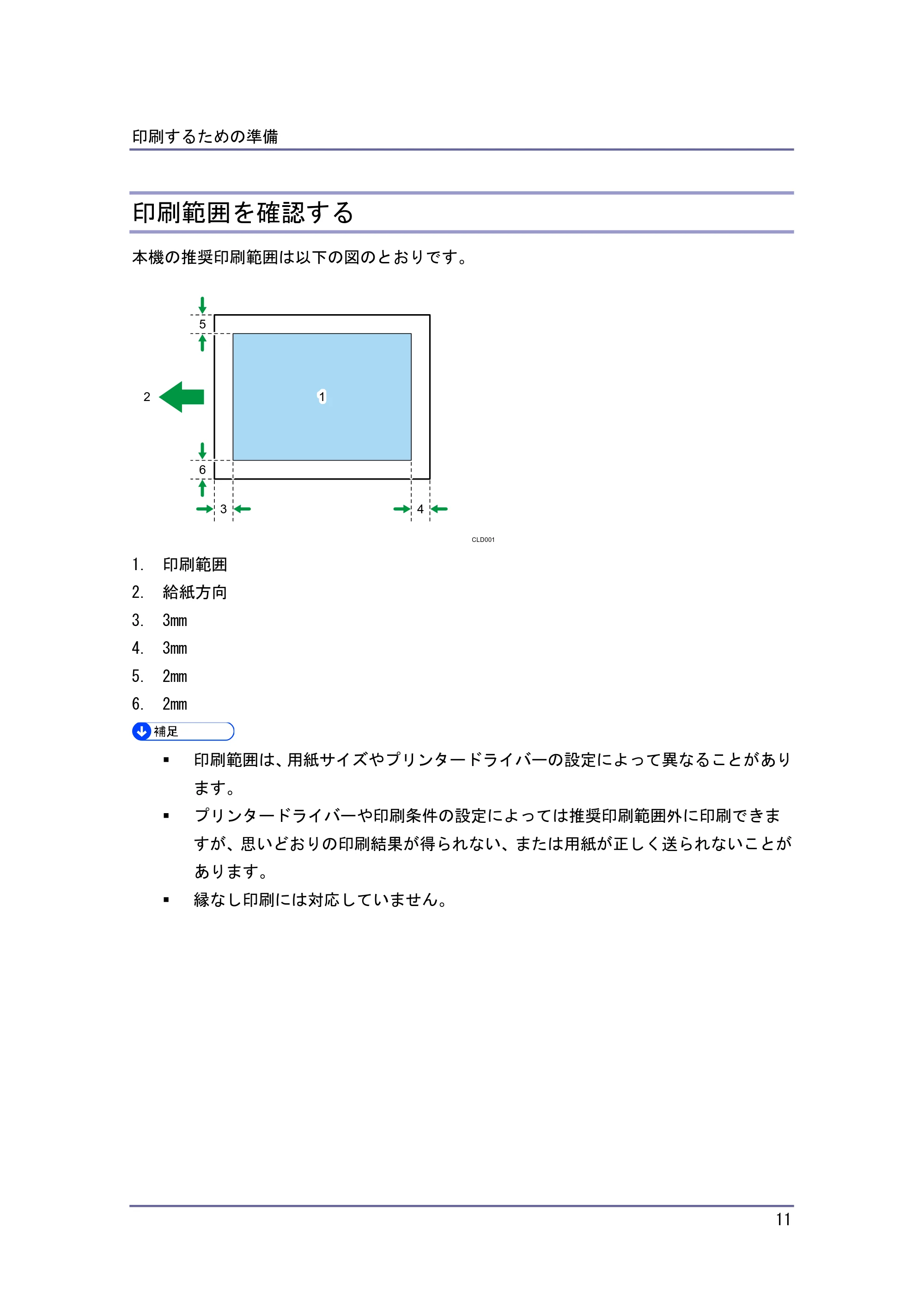
本機の推奨印刷範囲は以下の図のとおりです。
CLD001
12
3 4
5
6
1. 印刷範囲
2. 給紙方向
3. 3mm
4. 3mm
5. 2mm
6. 2mm
印刷範囲は、用紙サイズやプリンタードライバーの設定によって異なることがあり
ます。
プリンタードライバーや印刷条件の設定によっては推奨印刷範囲外に印刷できま
すが、思いどおりの印刷結果が得られない、または用紙が正しく送られないことが
あります。
縁なし印刷には対応していません。
プリンタードライバーの設定画面を開く
プリンタードライバーの設定画面を開く
12
プリンタードライバーの設定画面を開く
RPCS プリンタードライバーの設定画面の開きかたについて、Windows 7 を例に説明します。
手順で説明している画面の表示はアプリケーションによって異なることがあります。
プロパティ画面を開く
[デバイスとプリンター]ウィンドウから、プリンタードライバーのプロパティ画面を表示
させる方法について説明します。
プリンターのプロパティの内容を変更するには「プリンタの管理」のアクセス権が
必要です。内容を変更するときは、Administrators グループのメンバーとしてロ
グオンしてください。
プリンターのプロパティの設定はユーザーごとに変更できません。プリンターのプ
ロパティの設定内容が、このプリンタードライバーを使用して印刷するすべてのユ
ーザーの設定です。
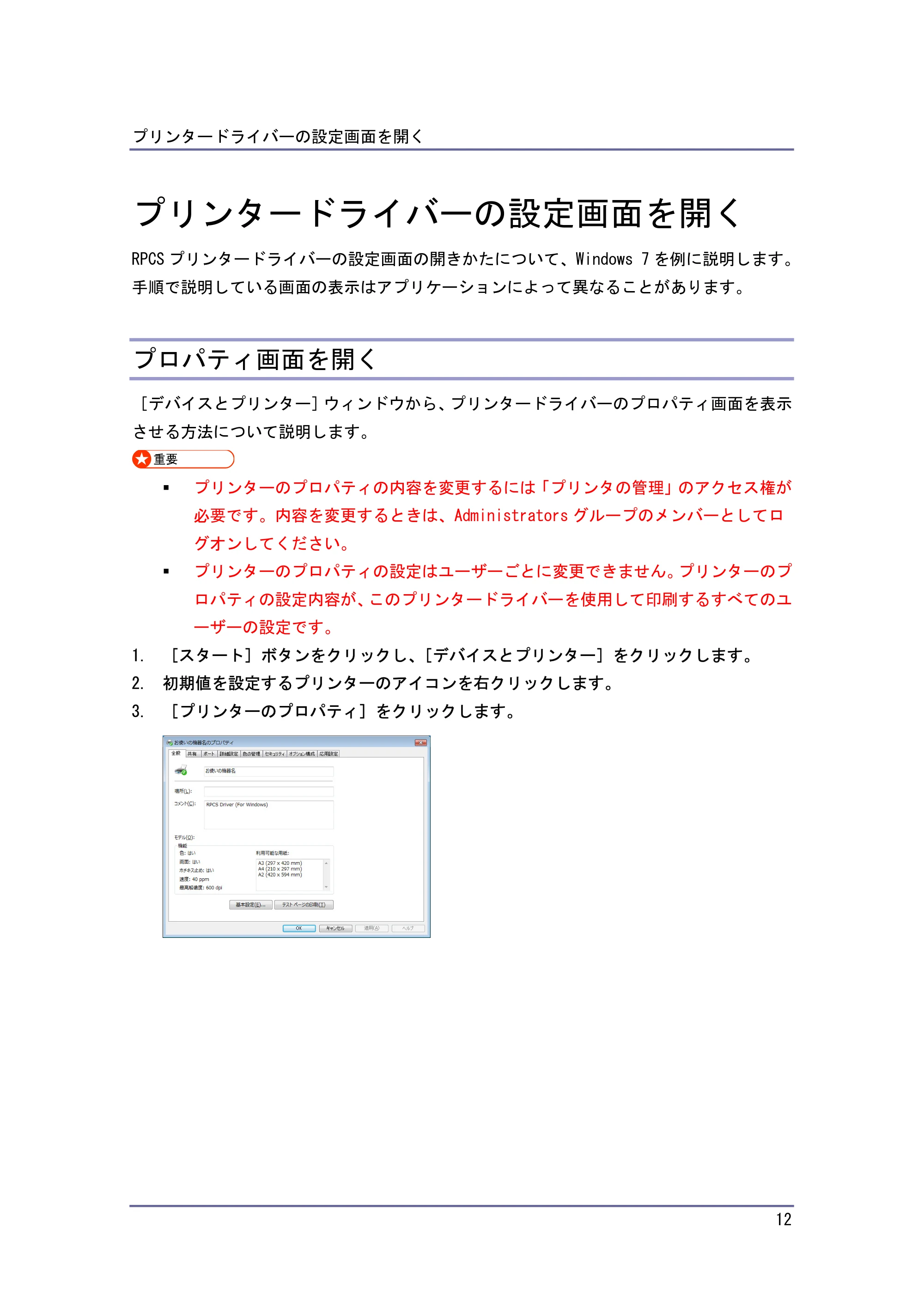
1. [スタート]ボタンをクリックし、[デバイスとプリンター]をクリックします。
2. 初期値を設定するプリンターのアイコンを右クリックします。
3. [プリンターのプロパティ]をクリックします。
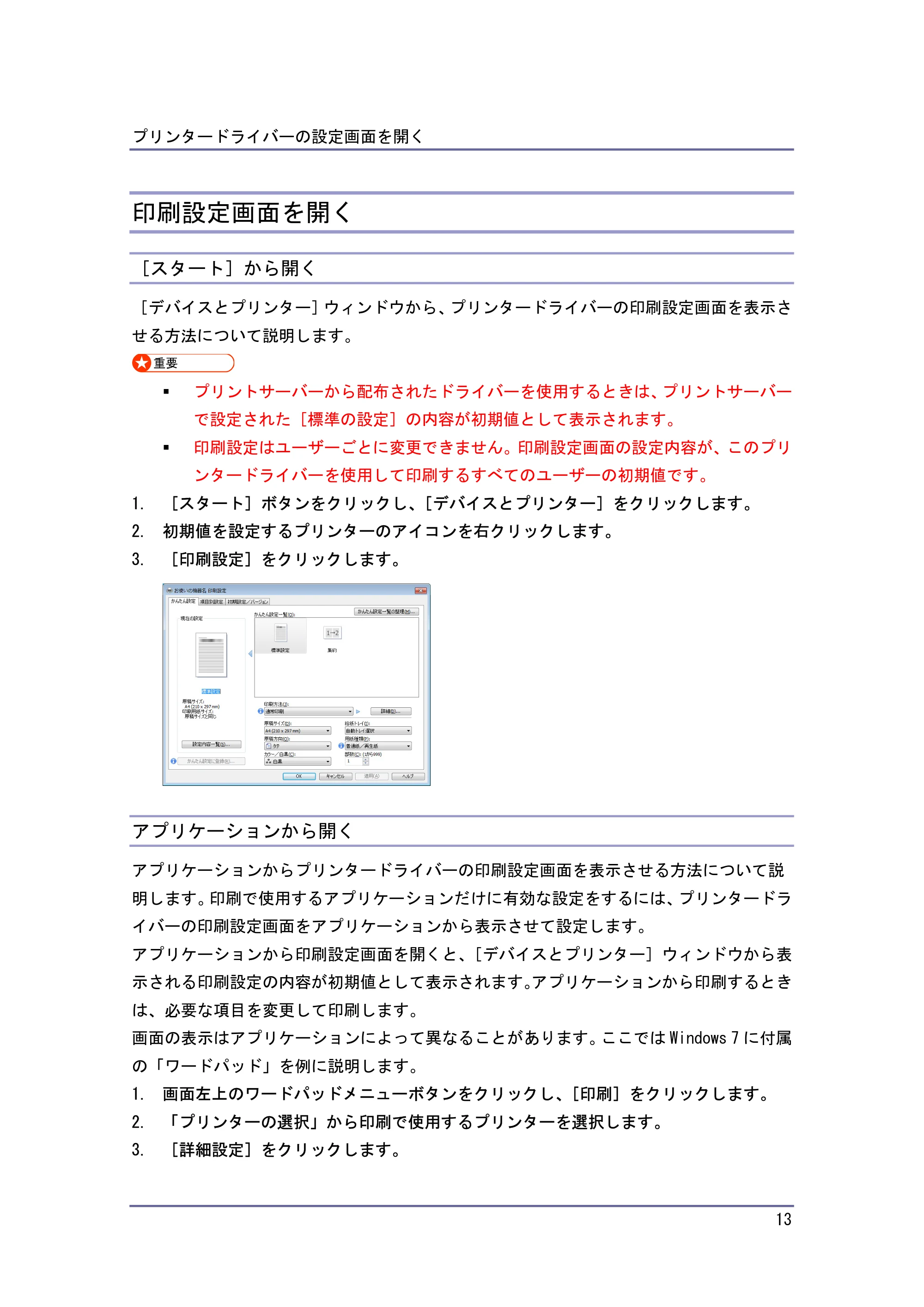
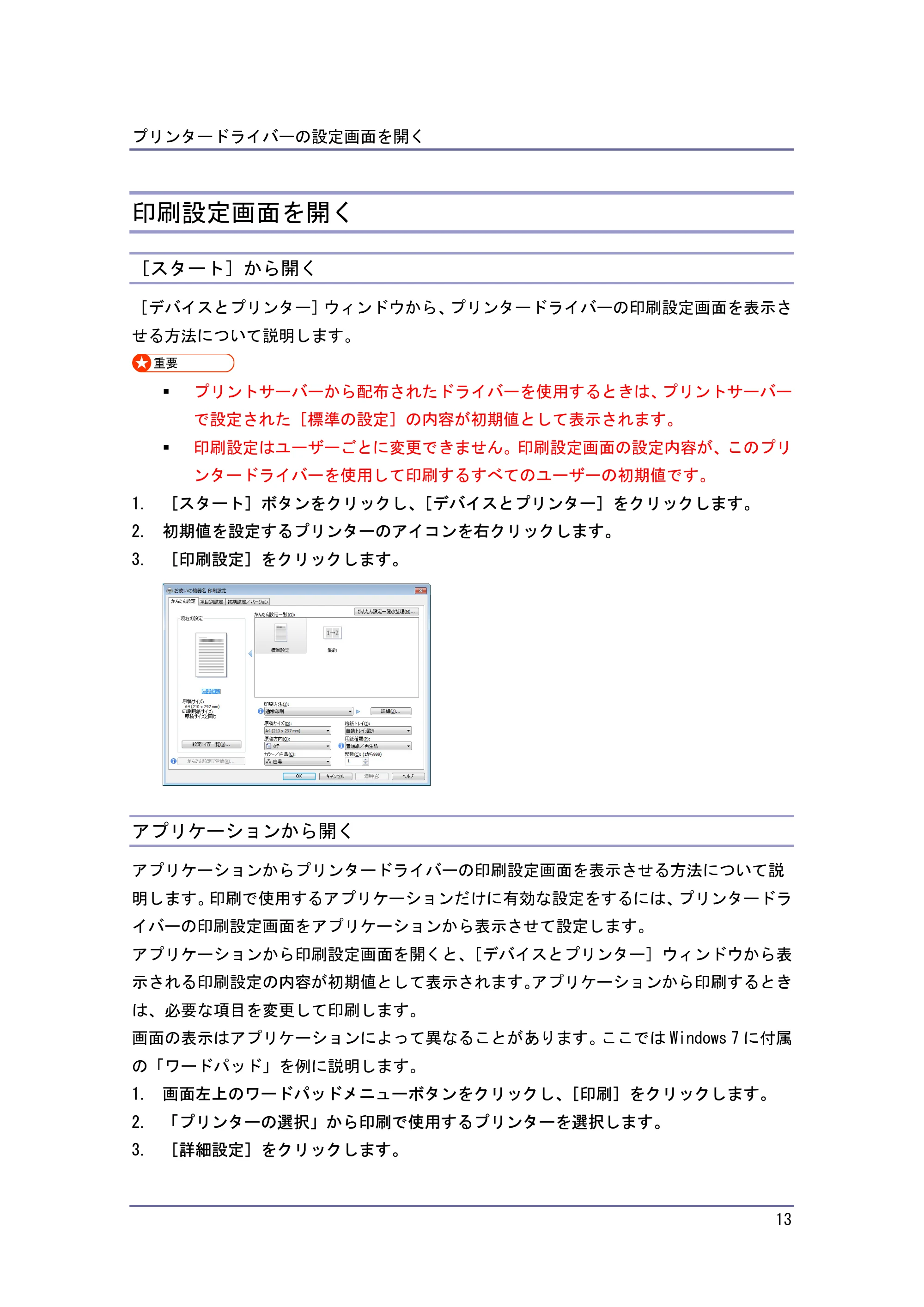
印刷設定画面を開く
プリンタードライバーの設定画面を開く
13
印刷設定画面を開く
[スタート]から開く
[デバイスとプリンター]ウィンドウから、プリンタードライバーの印刷設定画面を表示さ
せる方法について説明します。
プリントサーバーから配布されたドライバーを使用するときは、プリントサーバー
で設定された[標準の設定]の内容が初期値として表示されます。
印刷設定はユーザーごとに変更できません。印刷設定画面の設定内容が、このプリ
ンタードライバーを使用して印刷するすべてのユーザーの初期値です。
1. [スタート]ボタンをクリックし、[デバイスとプリンター]をクリックします。
2. 初期値を設定するプリンターのアイコンを右クリックします。
3. [印刷設定]をクリックします。
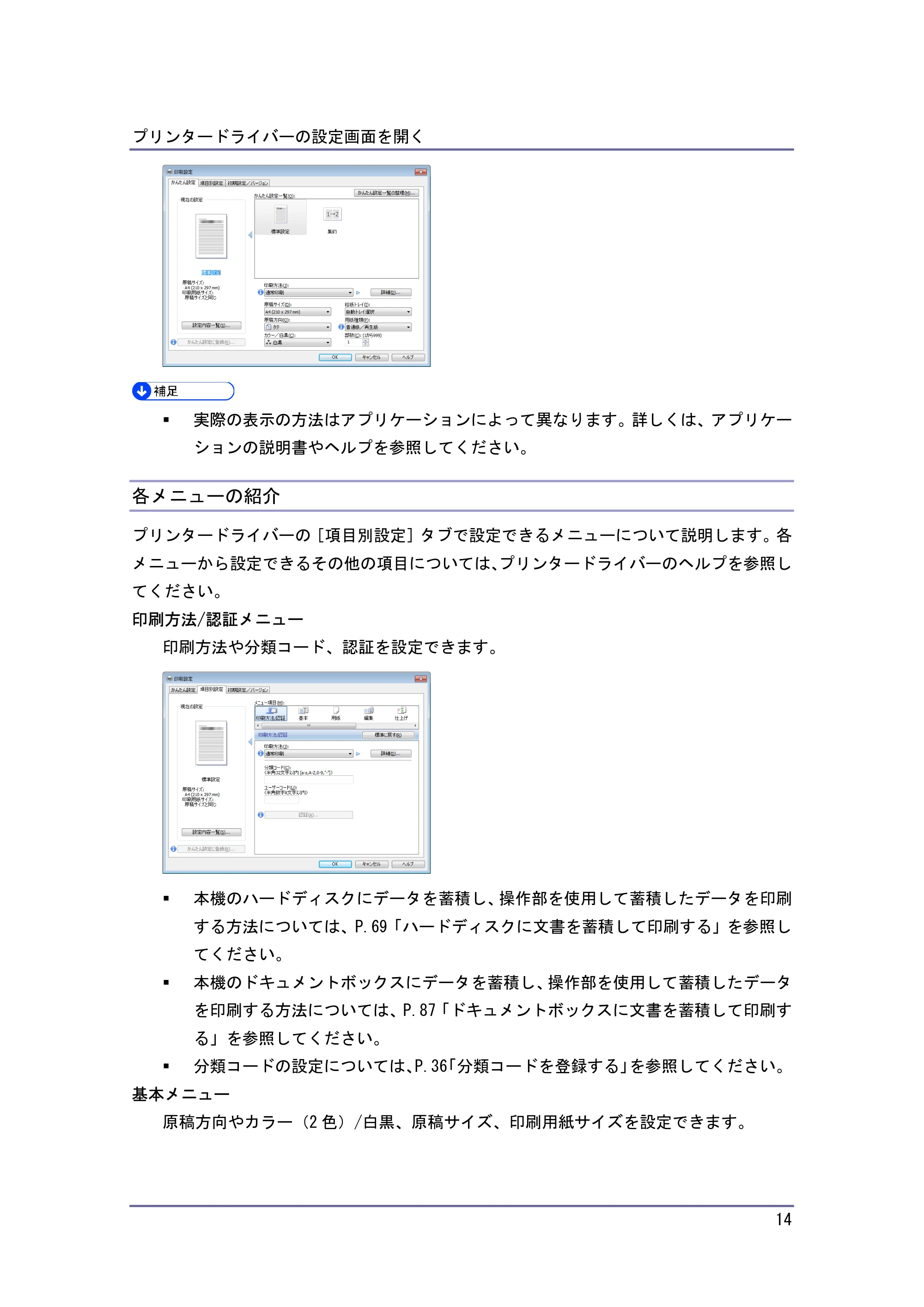
アプリケーションから開く
アプリケーションからプリンタードライバーの印刷設定画面を表示させる方法について説
明します。印刷で使用するアプリケーションだけに有効な設定をするには、プリンタードラ
イバーの印刷設定画面をアプリケーションから表示させて設定します。
アプリケーションから印刷設定画面を開くと、[デバイスとプリンター]ウィンドウから表
示される印刷設定の内容が初期値として表示されます。アプリケーションから印刷するとき
は、必要な項目を変更して印刷します。
画面の表示はアプリケーションによって異なることがあります。ここでは Windows 7 に付属
の「ワードパッド」を例に説明します。
1. 画面左上のワードパッドメニューボタンをクリックし、[印刷]をクリックします。
2. 「プリンターの選択」から印刷で使用するプリンターを選択します。
3. [詳細設定]をクリックします。
各メニューの紹介
プリンタードライバーの設定画面を開く
14
実際の表示の方法はアプリケーションによって異なります。詳しくは、アプリケー
ションの説明書やヘルプを参照してください。
各メニューの紹介
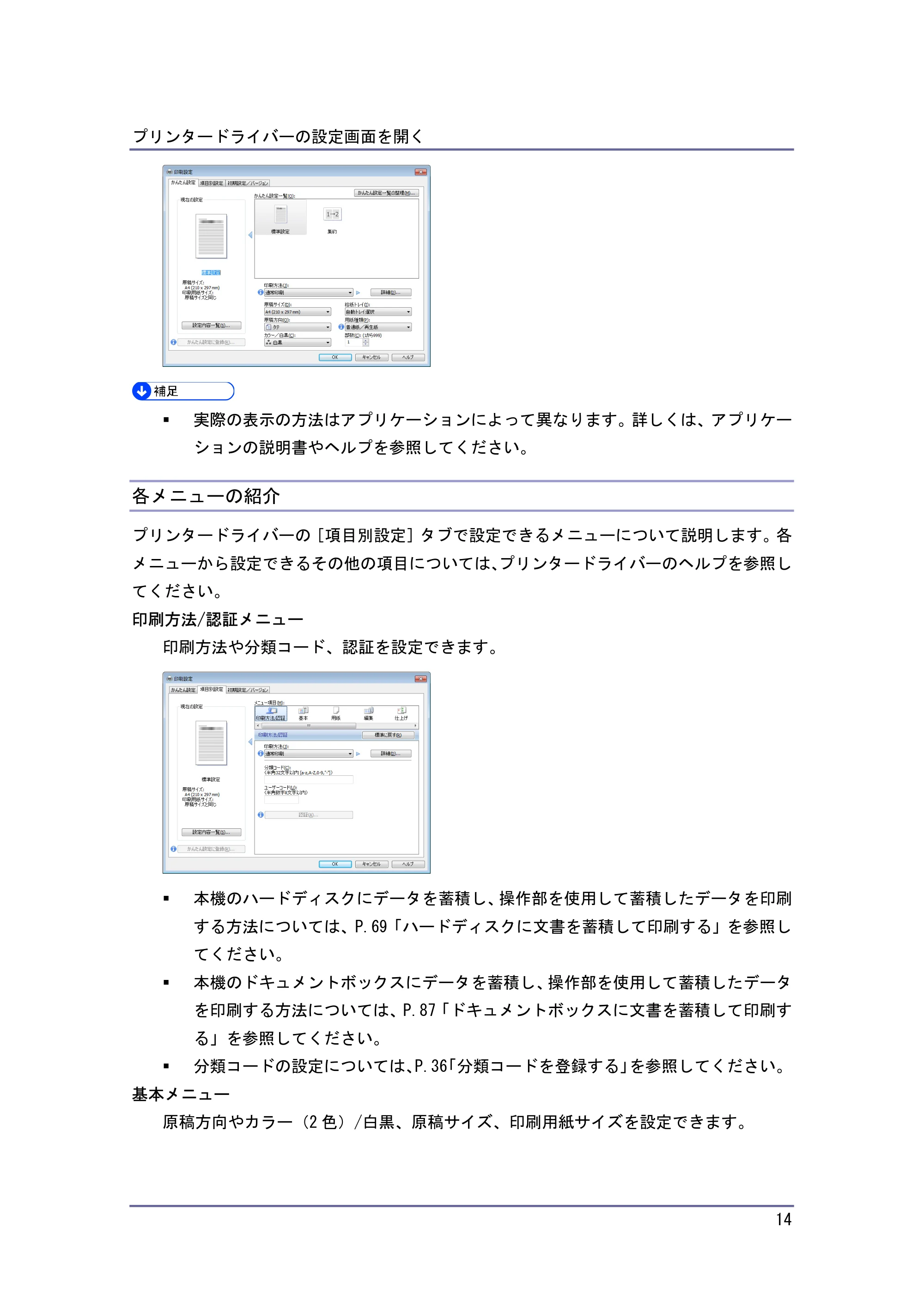
プリンタードライバーの[項目別設定]タブで設定できるメニューについて説明します。各
メニューから設定できるその他の項目については、プリンタードライバーのヘルプを参照し
てください。
印刷方法/認証メニュー
印刷方法や分類コード、認証を設定できます。
本機のハードディスクにデータを蓄積し、操作部を使用して蓄積したデータを印刷
する方法については、P.69「ハードディスクに文書を蓄積して印刷する」を参照し
てください。
本機のドキュメントボックスにデータを蓄積し、操作部を使用して蓄積したデータ
を印刷する方法については、P.87「ドキュメントボックスに文書を蓄積して印刷す
る」を参照してください。
分類コードの設定については、P.36「分類コードを登録する」を参照してください。
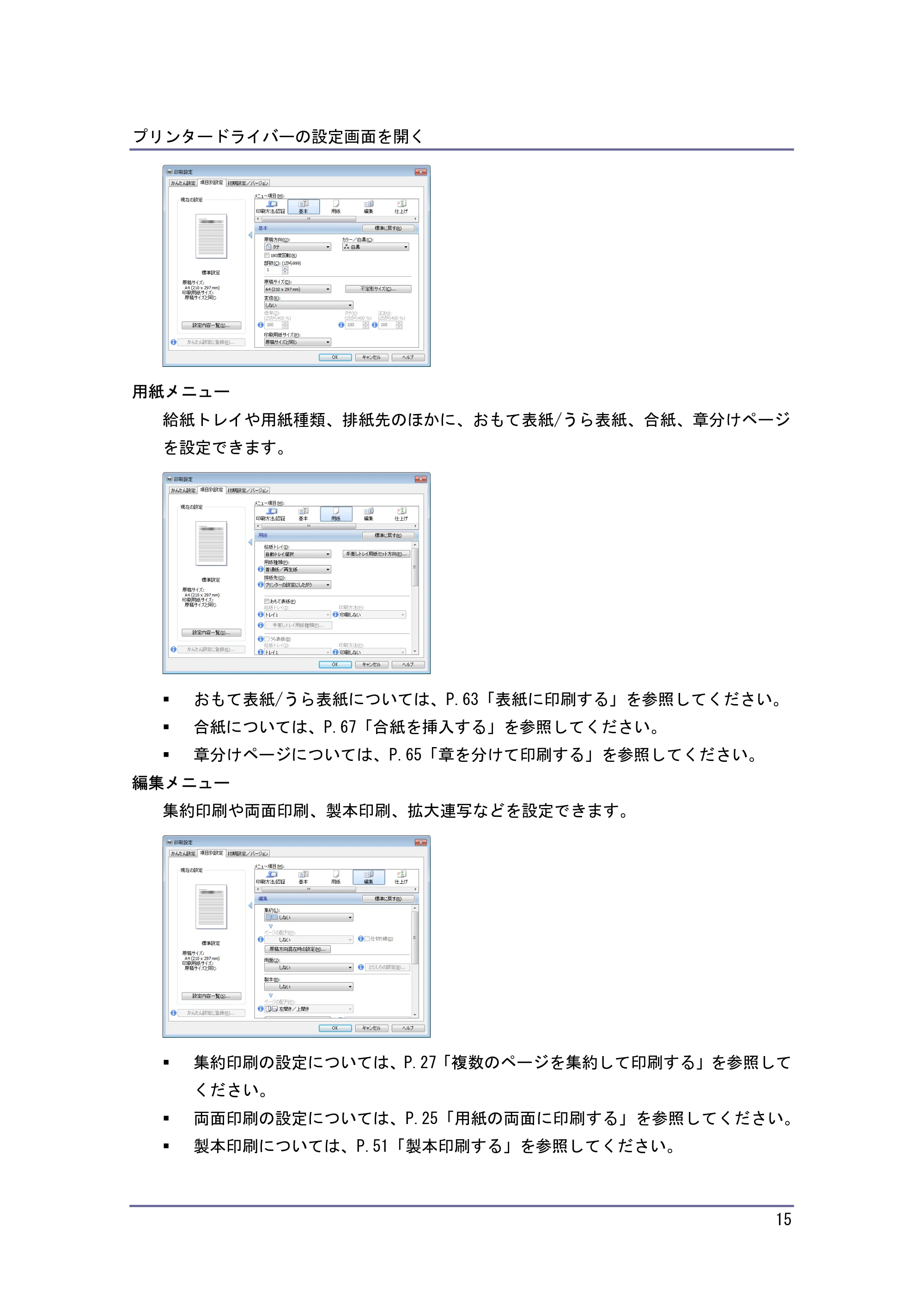
基本メニュー
原稿方向やカラー(2 色)/白黒、原稿サイズ、印刷用紙サイズを設定できます。
15ページ
プリンタードライバーの設定画面を開く
15
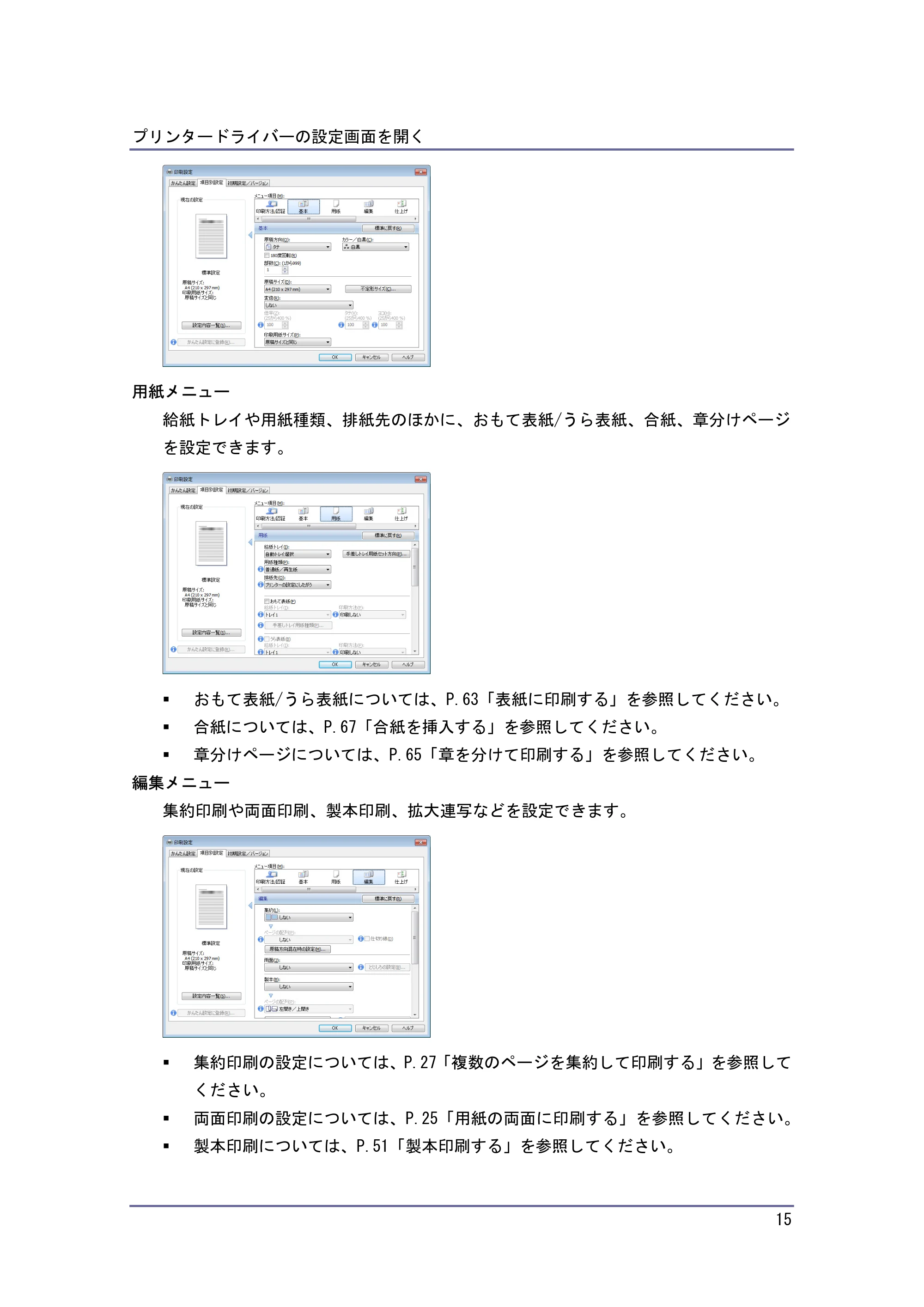
用紙メニュー
給紙トレイや用紙種類、排紙先のほかに、おもて表紙/うら表紙、合紙、章分けページ
を設定できます。
おもて表紙/うら表紙については、P.63「表紙に印刷する」を参照してください。
合紙については、P.67「合紙を挿入する」を参照してください。
章分けページについては、P.65「章を分けて印刷する」を参照してください。
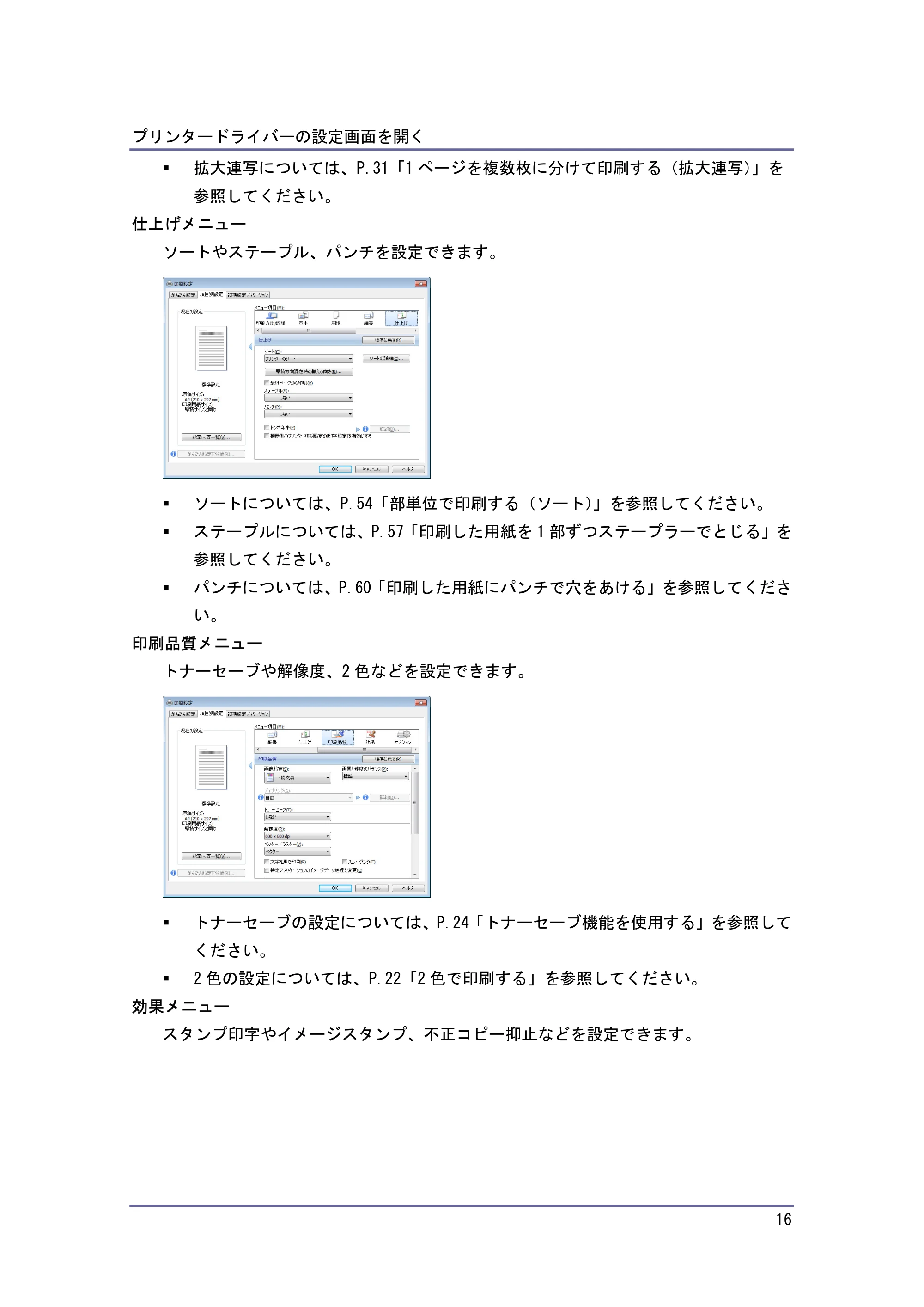
編集メニュー
集約印刷や両面印刷、製本印刷、拡大連写などを設定できます。
集約印刷の設定については、P.27「複数のページを集約して印刷する」を参照して
ください。
両面印刷の設定については、P.25「用紙の両面に印刷する」を参照してください。
製本印刷については、P.51「製本印刷する」を参照してください。
16ページ
プリンタードライバーの設定画面を開く
16
拡大連写については、P.31「1 ページを複数枚に分けて印刷する(拡大連写)」を
参照してください。
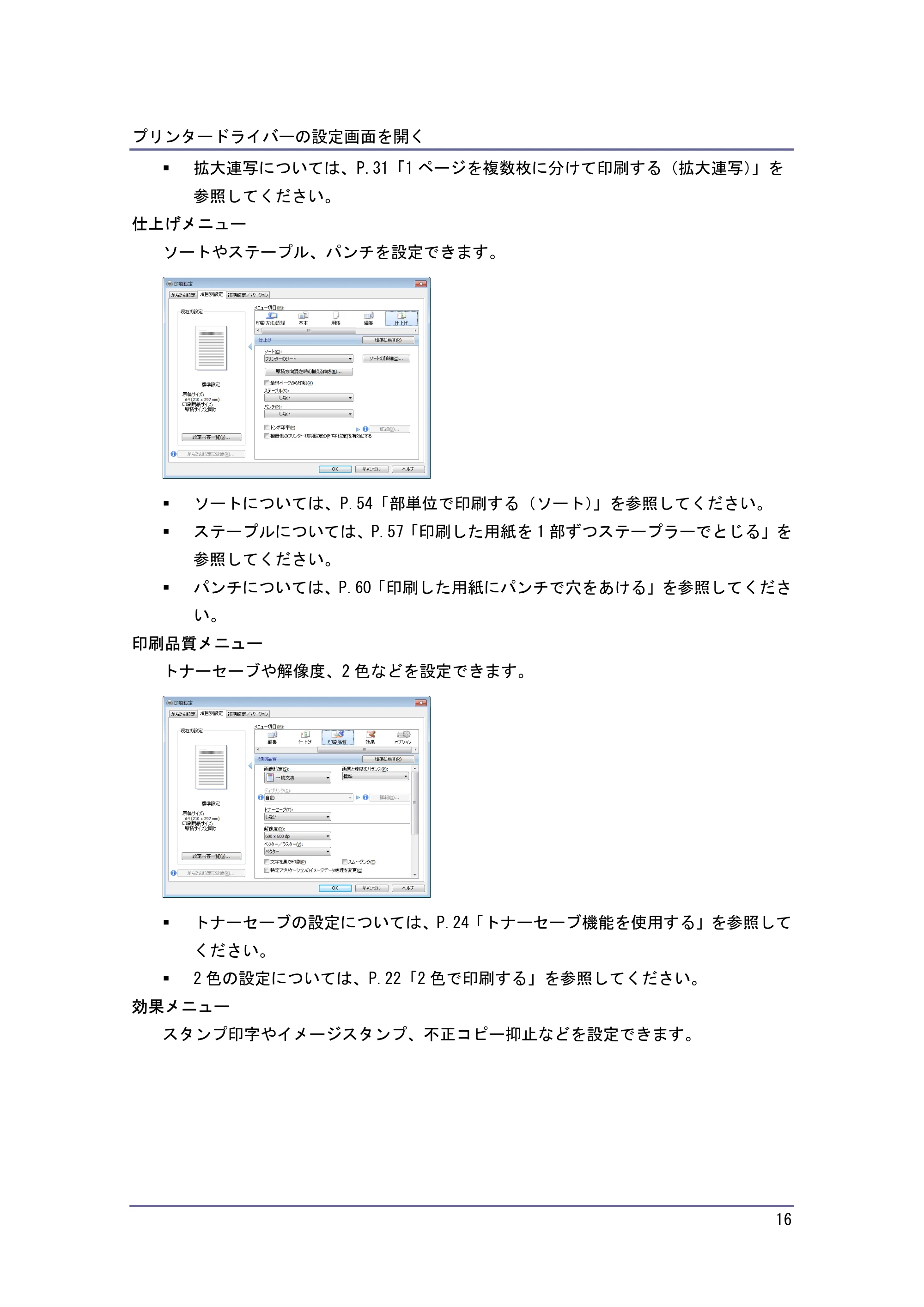
仕上げメニュー
ソートやステープル、パンチを設定できます。
ソートについては、P.54「部単位で印刷する(ソート)」を参照してください。
ステープルについては、P.57「印刷した用紙を 1 部ずつステープラーでとじる」を
参照してください。
パンチについては、P.60「印刷した用紙にパンチで穴をあける」を参照してくださ
い。
印刷品質メニュー
トナーセーブや解像度、2 色などを設定できます。
トナーセーブの設定については、P.24「トナーセーブ機能を使用する」を参照して
ください。
2 色の設定については、P.22「2 色で印刷する」を参照してください。
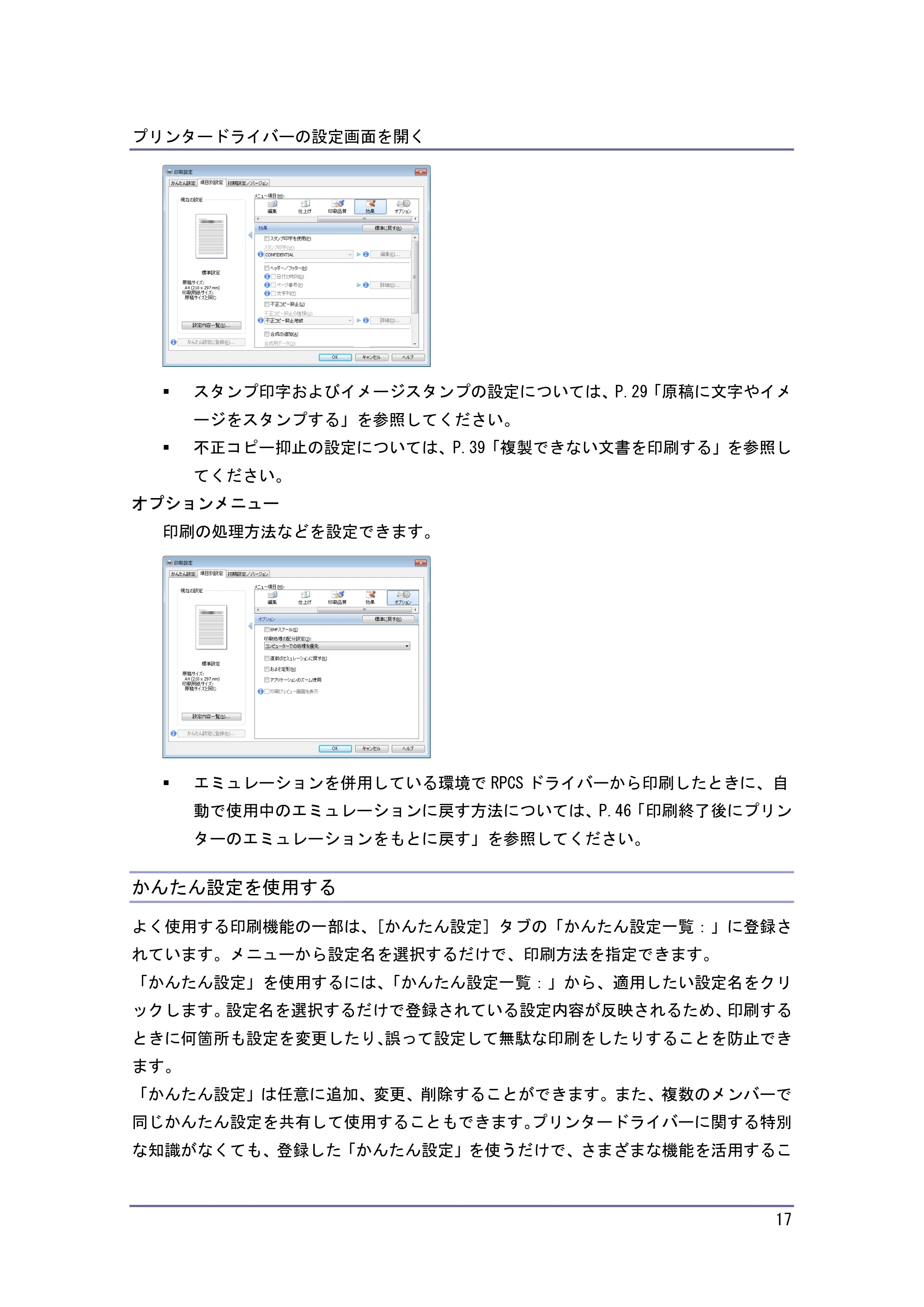
効果メニュー
スタンプ印字やイメージスタンプ、不正コピー抑止などを設定できます。
かんたん設定を使用する
プリンタードライバーの設定画面を開く
17
スタンプ印字およびイメージスタンプの設定については、P.29「原稿に文字やイメ
ージをスタンプする」を参照してください。
不正コピー抑止の設定については、P.39「複製できない文書を印刷する」を参照し
てください。
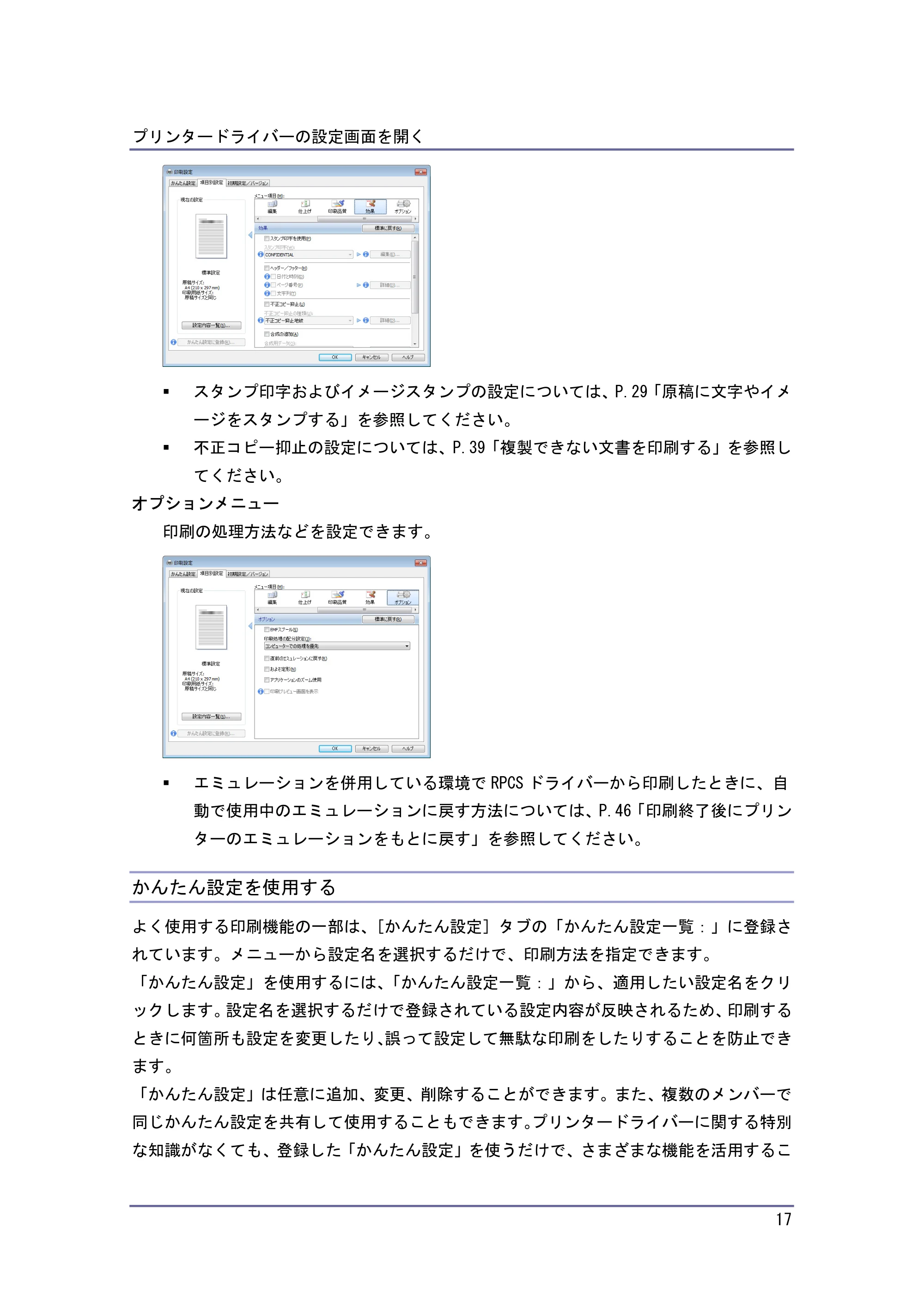
オプションメニュー
印刷の処理方法などを設定できます。
エミュレーションを併用している環境で RPCS ドライバーから印刷したときに、自
動で使用中のエミュレーションに戻す方法については、P.46「印刷終了後にプリン
ターのエミュレーションをもとに戻す」を参照してください。
かんたん設定を使用する
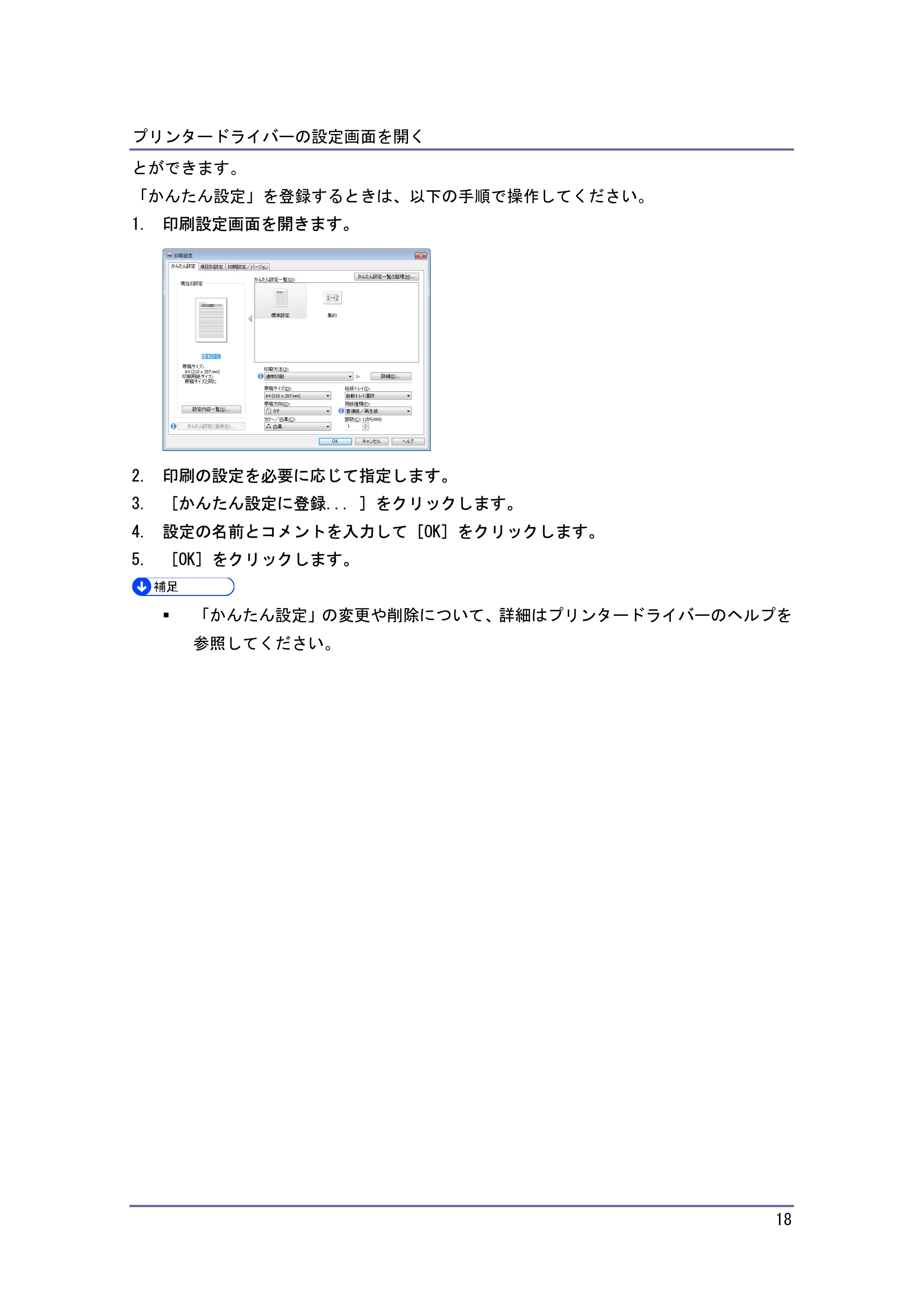
よく使用する印刷機能の一部は、[かんたん設定]タブの「かんたん設定一覧:」に登録さ
れています。メニューから設定名を選択するだけで、印刷方法を指定できます。
「かんたん設定」を使用するには、「かんたん設定一覧:」から、適用したい設定名をクリ
ックします。設定名を選択するだけで登録されている設定内容が反映されるため、印刷する
ときに何箇所も設定を変更したり、誤って設定して無駄な印刷をしたりすることを防止でき
ます。
「かんたん設定」は任意に追加、変更、削除することができます。また、複数のメンバーで
同じかんたん設定を共有して使用することもできます。プリンタードライバーに関する特別
な知識がなくても、登録した「かんたん設定」を使うだけで、さまざまな機能を活用するこ
18ページ
プリンタードライバーの設定画面を開く
18
とができます。
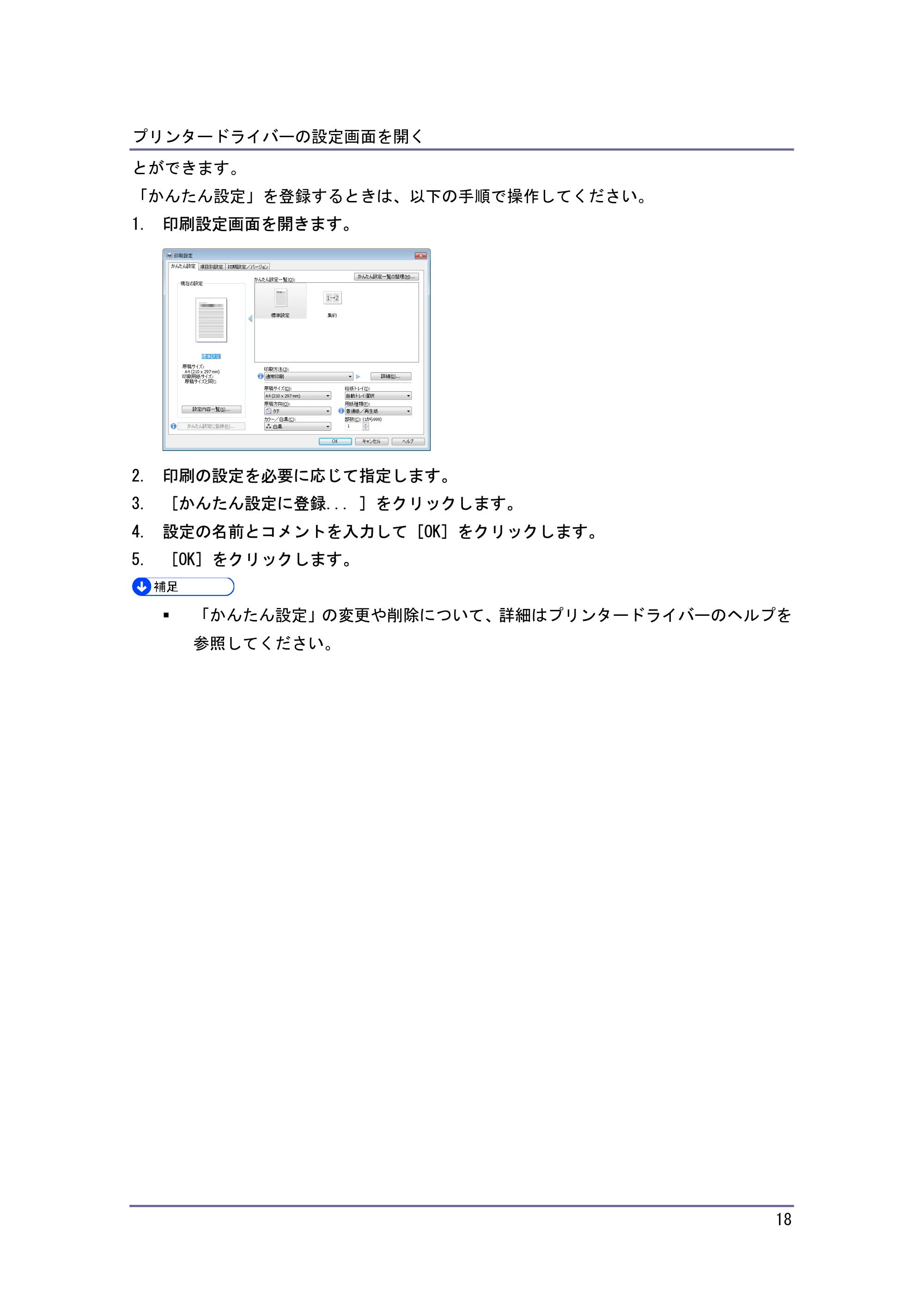
「かんたん設定」を登録するときは、以下の手順で操作してください。
1. 印刷設定画面を開きます。
2. 印刷の設定を必要に応じて指定します。
3. [かんたん設定に登録... ]をクリックします。
4. 設定の名前とコメントを入力して[OK]をクリックします。
5. [OK]をクリックします。
「かんたん設定」の変更や削除について、詳細はプリンタードライバーのヘルプを
参照してください。
ヘルプを表示する
プリンタードライバーの設定画面を開く
19
ヘルプを表示する
ヘルプのトピックを表示する
プリンタードライバーの設定画面の[ヘルプ]ボタンをクリックすると、表示している
タブに対応する内容のトピックが表示されます。
プリンタードライバーの設定画面の表示項目についての説明を表示する
プリンタードライバーの設定画面右上にある?マークのボタンをクリックすると、ポイ
ンターの横に?マークが表示されます。
説明を見たい項目をクリックすると、対応する内容のトピックが表示されます。
印刷する
印刷する
20
印刷する
RPCS プリンタードライバーから印刷する方法を Windows 7 に付属の「ワードパッド」を例
に説明します。手順で説明している画面の表示はアプリケーションによって異なることがあ
ります。
通常印刷する
本機がスリープモードまたは低電力モードのときに USB 2.0 経由で印刷すると、印
刷できていても、印刷失敗のメッセージがパソコン上に表示されることがあります。
正しく印刷されているかどうかを確認してください。
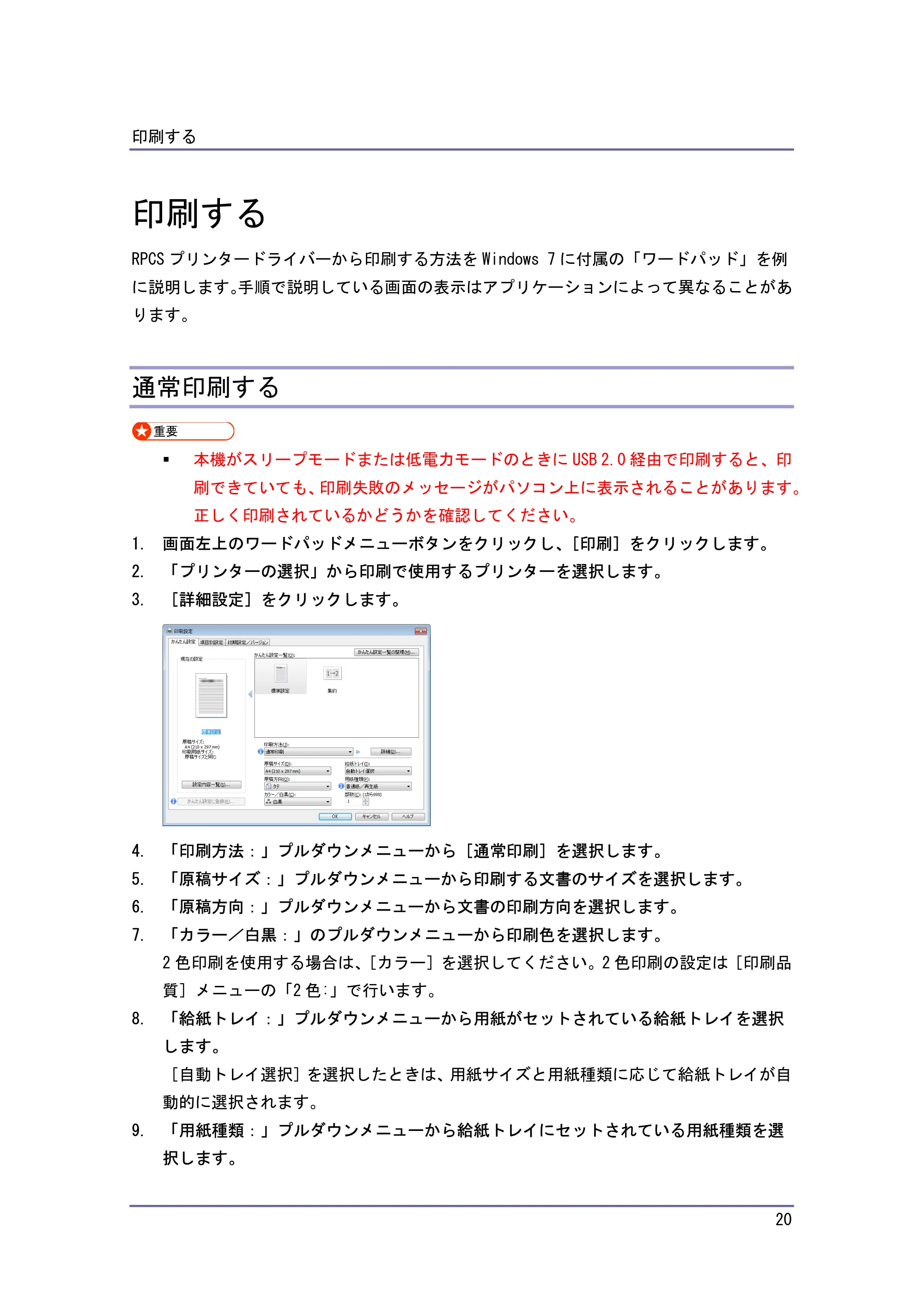
1. 画面左上のワードパッドメニューボタンをクリックし、[印刷]をクリックします。
2. 「プリンターの選択」から印刷で使用するプリンターを選択します。
3. [詳細設定]をクリックします。
4. 「印刷方法:」プルダウンメニューから[通常印刷]を選択します。
5. 「原稿サイズ:」プルダウンメニューから印刷する文書のサイズを選択します。
6. 「原稿方向:」プルダウンメニューから文書の印刷方向を選択します。
7. 「カラー/白黒:」のプルダウンメニューから印刷色を選択します。
2 色印刷を使用する場合は、[カラー]を選択してください。2 色印刷の設定は[印刷品
質]メニューの「2 色:」で行います。
8. 「給紙トレイ:」プルダウンメニューから用紙がセットされている給紙トレイを選択
します。
[自動トレイ選択]を選択したときは、用紙サイズと用紙種類に応じて給紙トレイが自
動的に選択されます。
9. 「用紙種類:」プルダウンメニューから給紙トレイにセットされている用紙種類を選
択します。
21ページ


印刷する
21
10. 複数の部数を印刷するときは、「部数:」ボックスに部数を入力します。
11. [OK]をクリックします。
12. アプリケーションから印刷の指示をします。
2 色で印刷する
印刷する
22
2 色で印刷する
赤現像ユニットを使用すると、赤と黒の 2 色のみのカラー印刷ができます。
使用しているモデルによってはオプションの赤現像ユニットが必要です。
赤・黒(赤以外は黒で印刷)
印刷データのカラー情報に赤が含まれている場合、赤の部分を赤で印字します。
1. アプリケーションで文書を作成し、プリンタードライバーの設定画面を表示します。
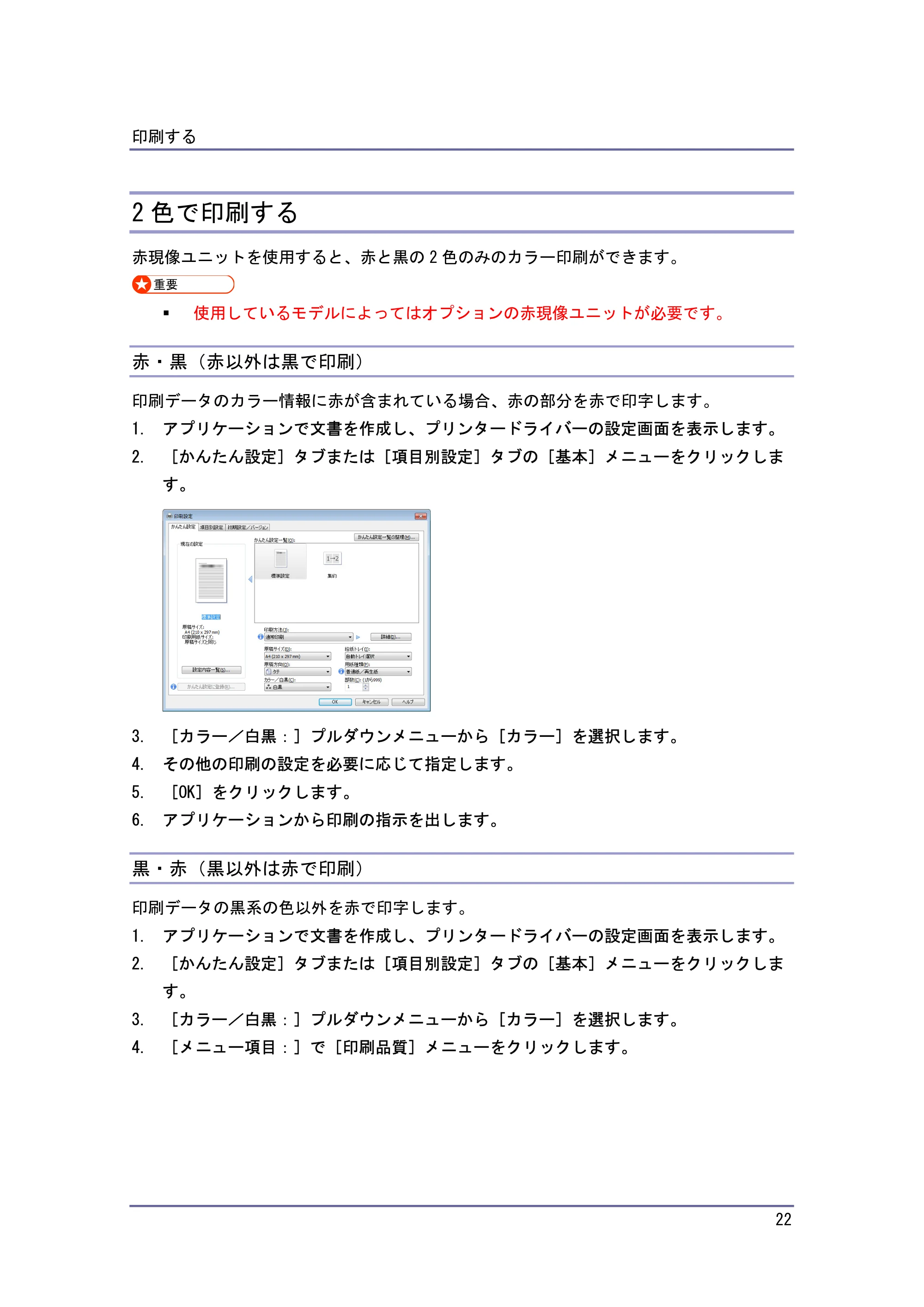
2. [かんたん設定]タブまたは[項目別設定]タブの[基本]メニューをクリックしま
す。
3. [カラー/白黒:]プルダウンメニューから[カラー]を選択します。
4. その他の印刷の設定を必要に応じて指定します。
5. [OK]をクリックします。
6. アプリケーションから印刷の指示を出します。
黒・赤(黒以外は赤で印刷)
印刷データの黒系の色以外を赤で印字します。
1. アプリケーションで文書を作成し、プリンタードライバーの設定画面を表示します。
2. [かんたん設定]タブまたは[項目別設定]タブの[基本]メニューをクリックしま
す。
3. [カラー/白黒:]プルダウンメニューから[カラー]を選択します。
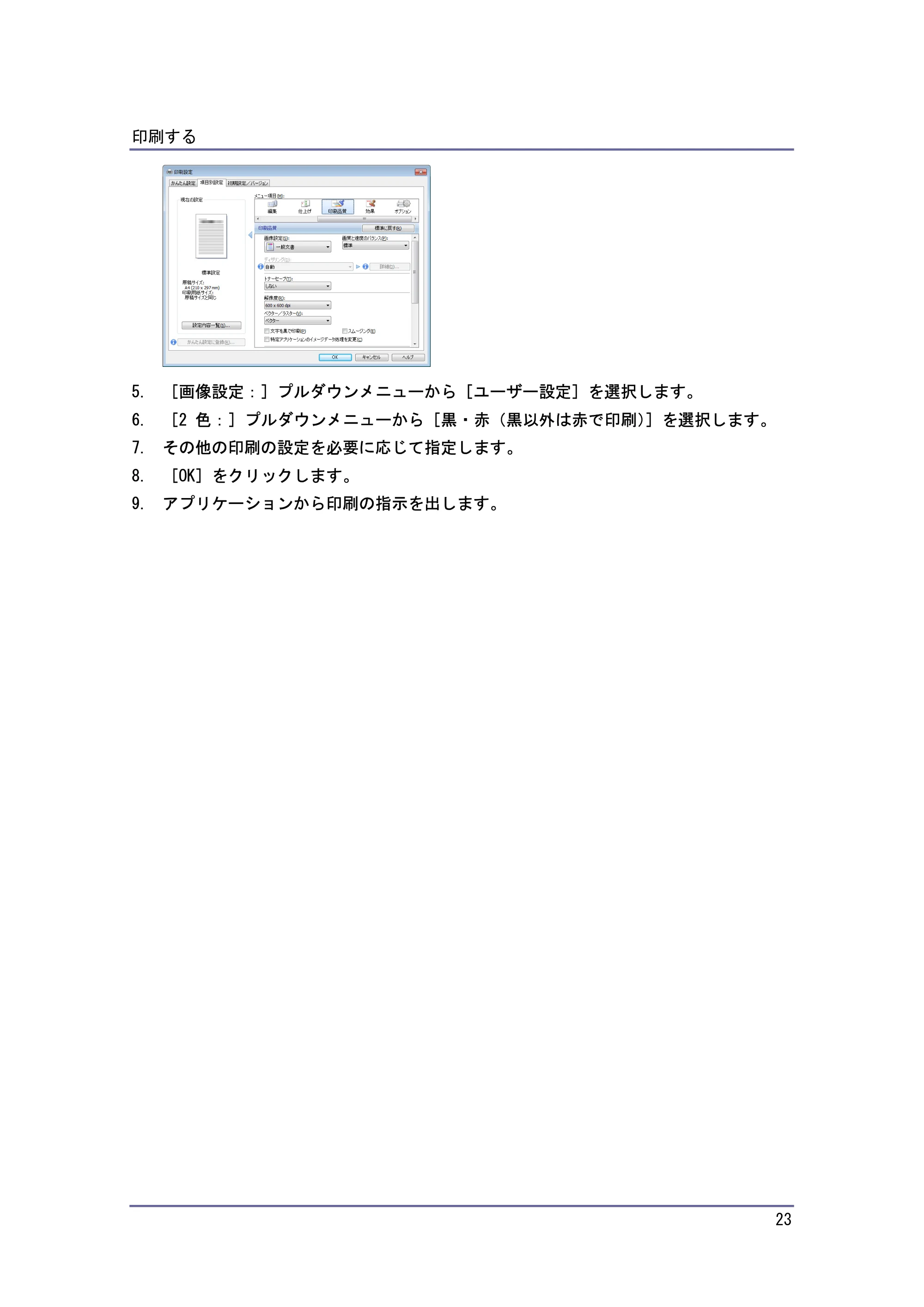
4. [メニュー項目:]で[印刷品質]メニューをクリックします。
23ページ
印刷する
23
5. [画像設定:]プルダウンメニューから[ユーザー設定]を選択します。
6. [2 色:]プルダウンメニューから[黒・赤(黒以外は赤で印刷)]を選択します。
7. その他の印刷の設定を必要に応じて指定します。
8. [OK]をクリックします。
9. アプリケーションから印刷の指示を出します。
トナーを節約して印刷する
印刷する
24
トナーを節約して印刷する
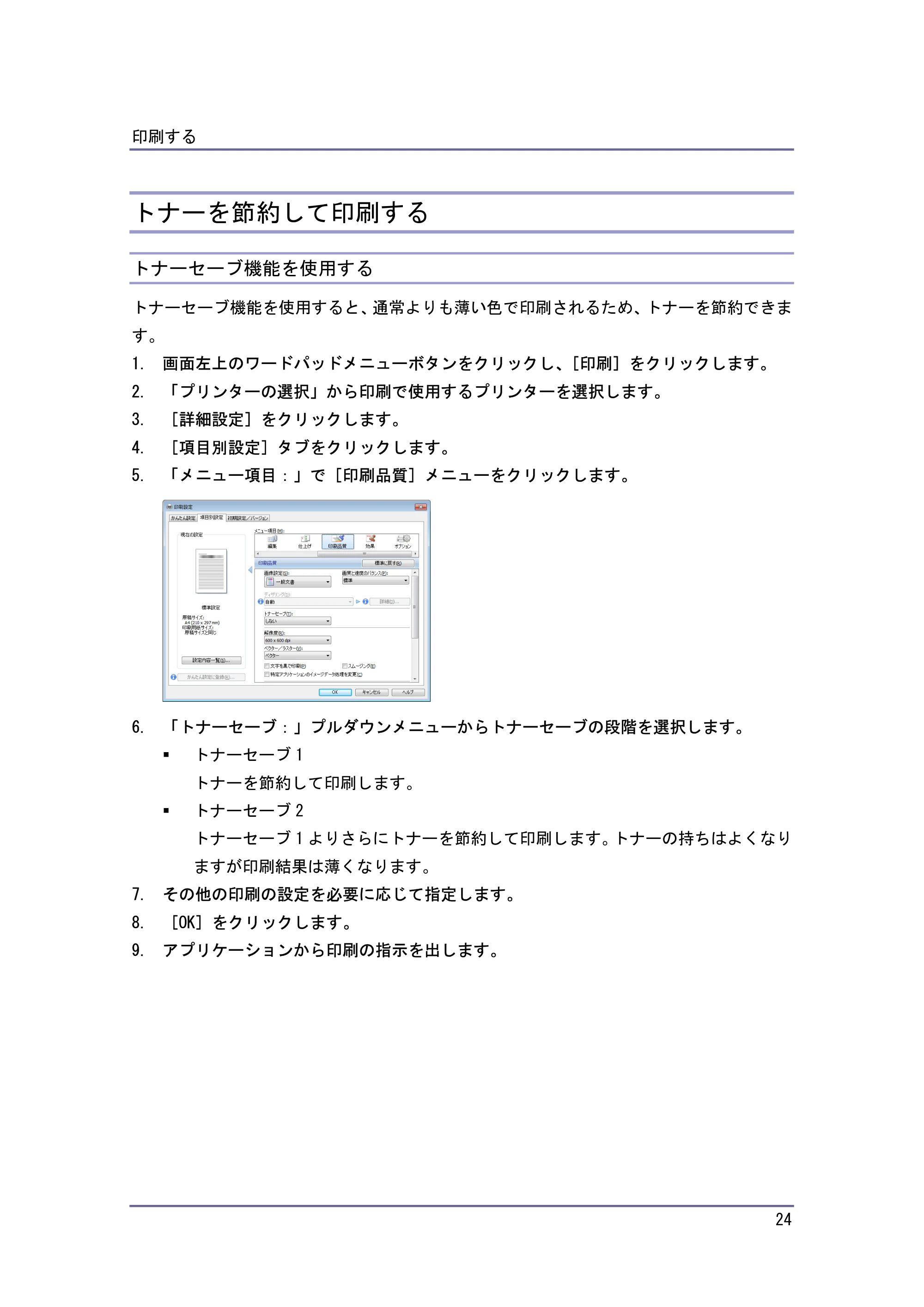
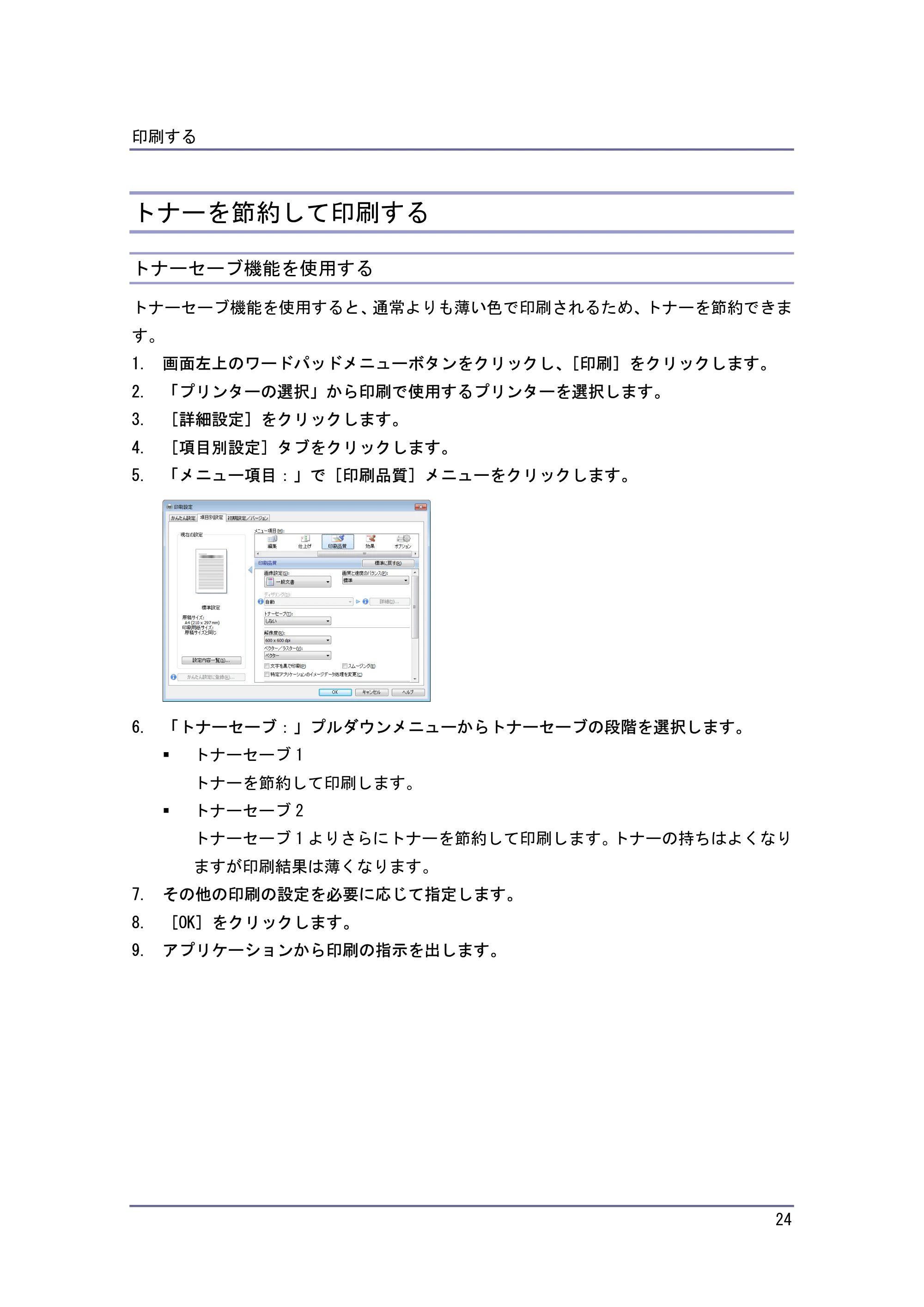
トナーセーブ機能を使用する
トナーセーブ機能を使用すると、通常よりも薄い色で印刷されるため、トナーを節約できま
す。
1. 画面左上のワードパッドメニューボタンをクリックし、[印刷]をクリックします。
2. 「プリンターの選択」から印刷で使用するプリンターを選択します。
3. [詳細設定]をクリックします。
4. [項目別設定]タブをクリックします。
5. 「メニュー項目:」で[印刷品質]メニューをクリックします。
6. 「トナーセーブ:」プルダウンメニューからトナーセーブの段階を選択します。
トナーセーブ 1
トナーを節約して印刷します。
トナーセーブ 2
トナーセーブ 1 よりさらにトナーを節約して印刷します。トナーの持ちはよくなり
ますが印刷結果は薄くなります。
7. その他の印刷の設定を必要に応じて指定します。
8. [OK]をクリックします。
9. アプリケーションから印刷の指示を出します。
用紙の両面に印刷する
印刷する
25
用紙の両面に印刷する
プリンタードライバーで用紙の両面に印刷する方法について説明します。
使用しているモデルによってはオプションの両面ユニットが必要です。
両面印刷できる用紙種類は以下のとおりです。
普通紙(64 から 105g/m
2
)、再生紙、特殊紙、色紙、レターヘッド付き用紙
1. 画面左上のワードパッドメニューボタンをクリックし、[印刷]をクリックします。
2. 「プリンターの選択」から印刷で使用するプリンターを選択します。
3. [詳細設定]をクリックします。
4. [項目別設定]タブをクリックします。
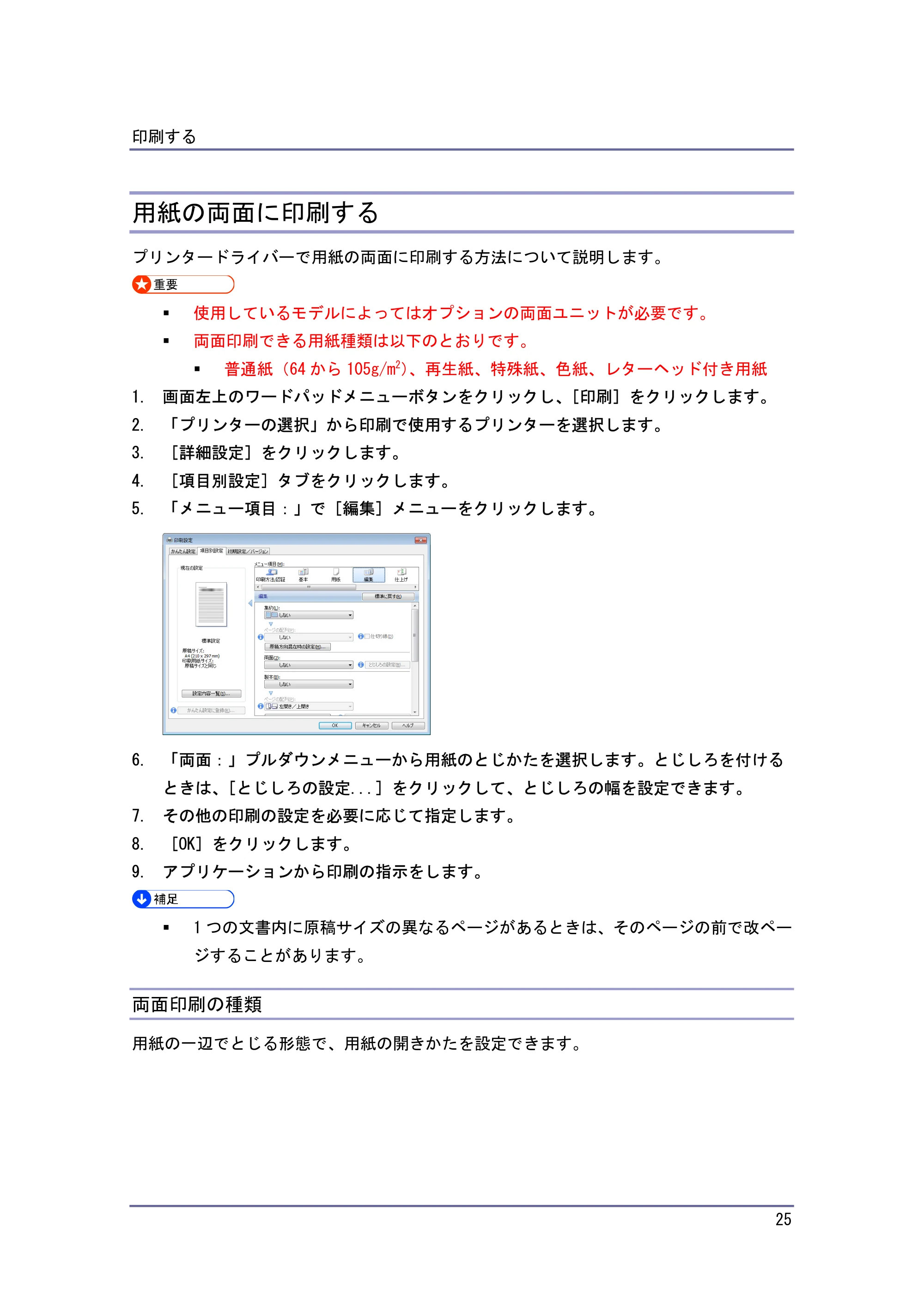
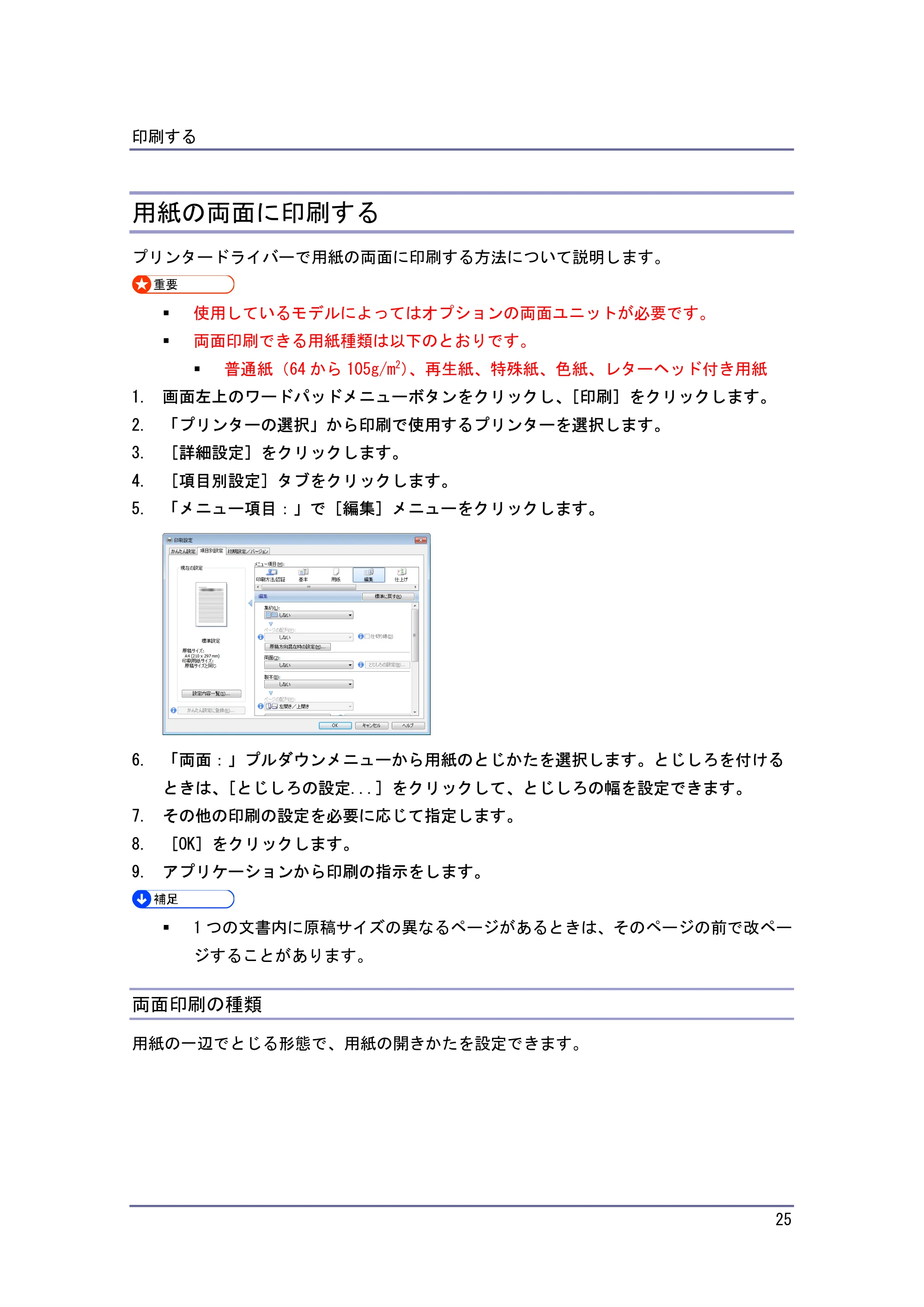
5. 「メニュー項目:」で[編集]メニューをクリックします。
6. 「両面:」プルダウンメニューから用紙のとじかたを選択します。とじしろを付ける
ときは、[とじしろの設定...]をクリックして、とじしろの幅を設定できます。
7. その他の印刷の設定を必要に応じて指定します。
8. [OK]をクリックします。
9. アプリケーションから印刷の指示をします。
1 つの文書内に原稿サイズの異なるページがあるときは、そのページの前で改ペー
ジすることがあります。
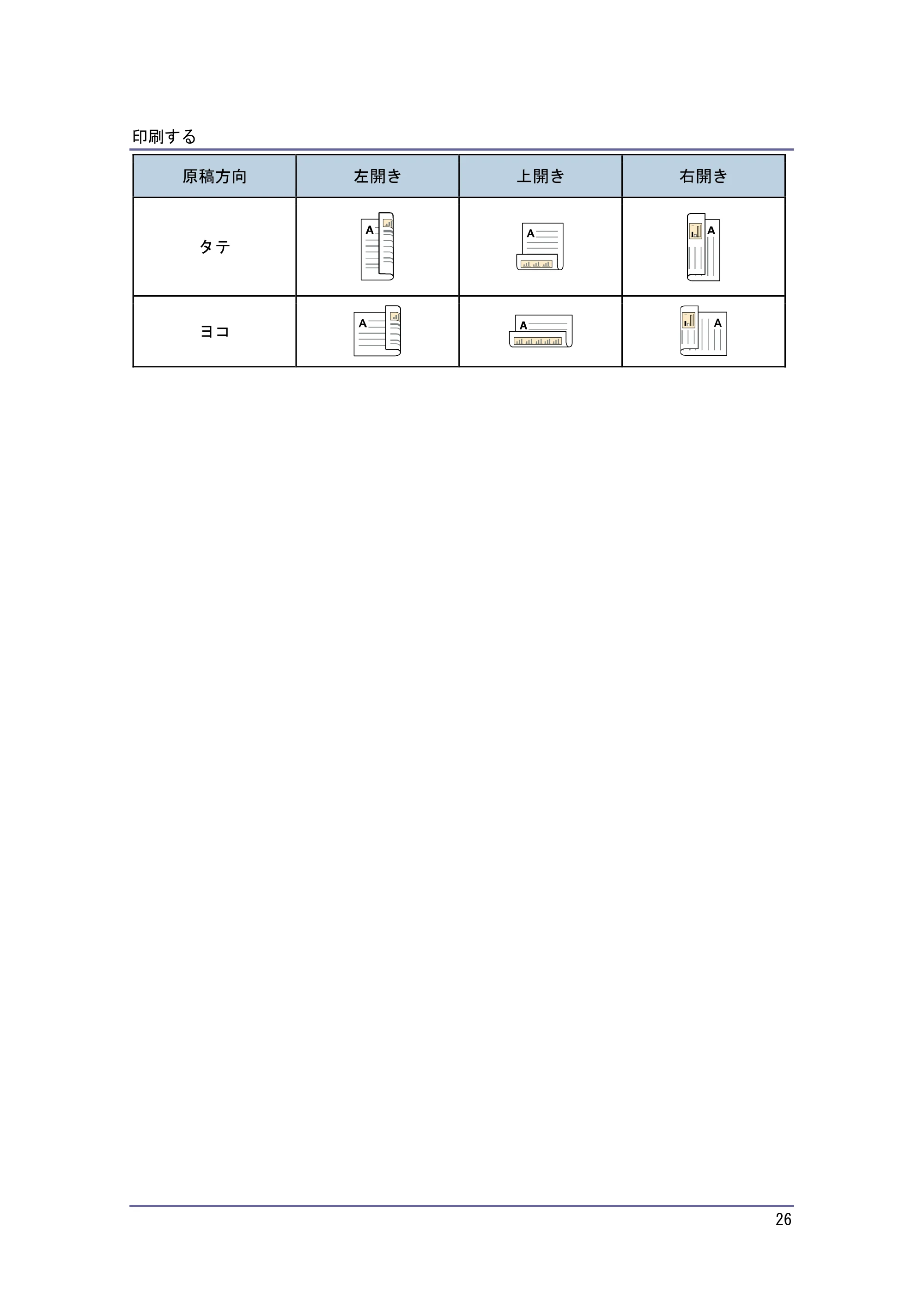
両面印刷の種類
用紙の一辺でとじる形態で、用紙の開きかたを設定できます。
26ページ
印刷する
26
原稿方向 左開き 上開き 右開き
タテ
ヨコ
複数のページを集約して印刷する
印刷する
27
複数のページを集約して印刷する
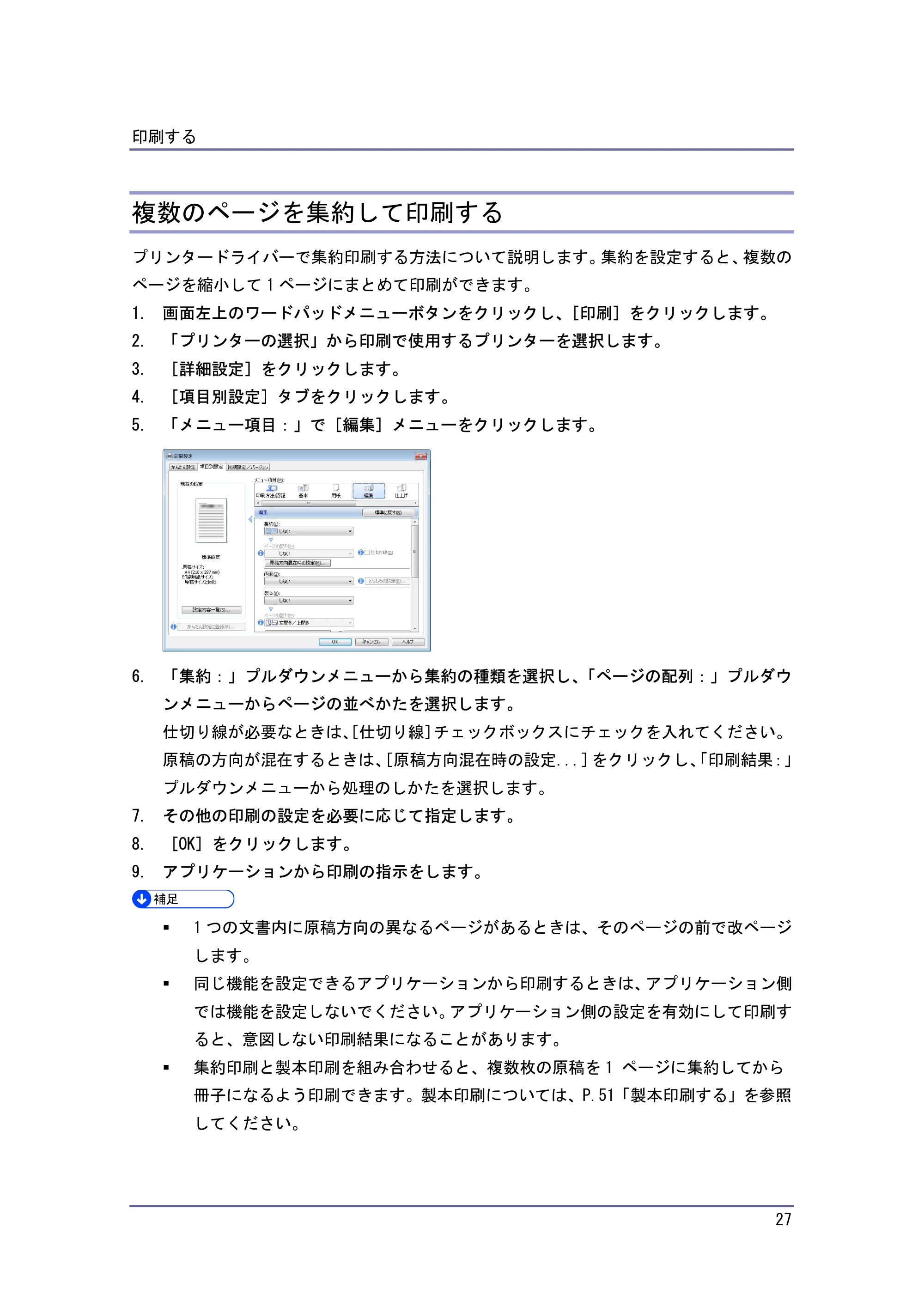
プリンタードライバーで集約印刷する方法について説明します。集約を設定すると、複数の
ページを縮小して 1 ページにまとめて印刷ができます。
1. 画面左上のワードパッドメニューボタンをクリックし、[印刷]をクリックします。
2. 「プリンターの選択」から印刷で使用するプリンターを選択します。
3. [詳細設定]をクリックします。
4. [項目別設定]タブをクリックします。
5. 「メニュー項目:」で[編集]メニューをクリックします。
6. 「集約:」プルダウンメニューから集約の種類を選択し、「ページの配列:」プルダウ
ンメニューからページの並べかたを選択します。
仕切り線が必要なときは、[仕切り線]チェックボックスにチェックを入れてください。
原稿の方向が混在するときは、[原稿方向混在時の設定...]をクリックし、「印刷結果:」
プルダウンメニューから処理のしかたを選択します。
7. その他の印刷の設定を必要に応じて指定します。
8. [OK]をクリックします。
9. アプリケーションから印刷の指示をします。
1 つの文書内に原稿方向の異なるページがあるときは、そのページの前で改ページ
します。
同じ機能を設定できるアプリケーションから印刷するときは、アプリケーション側
では機能を設定しないでください。アプリケーション側の設定を有効にして印刷す
ると、意図しない印刷結果になることがあります。
集約印刷と製本印刷を組み合わせると、複数枚の原稿を 1 ページに集約してから
冊子になるよう印刷できます。製本印刷については、P.51「製本印刷する」を参照
してください。
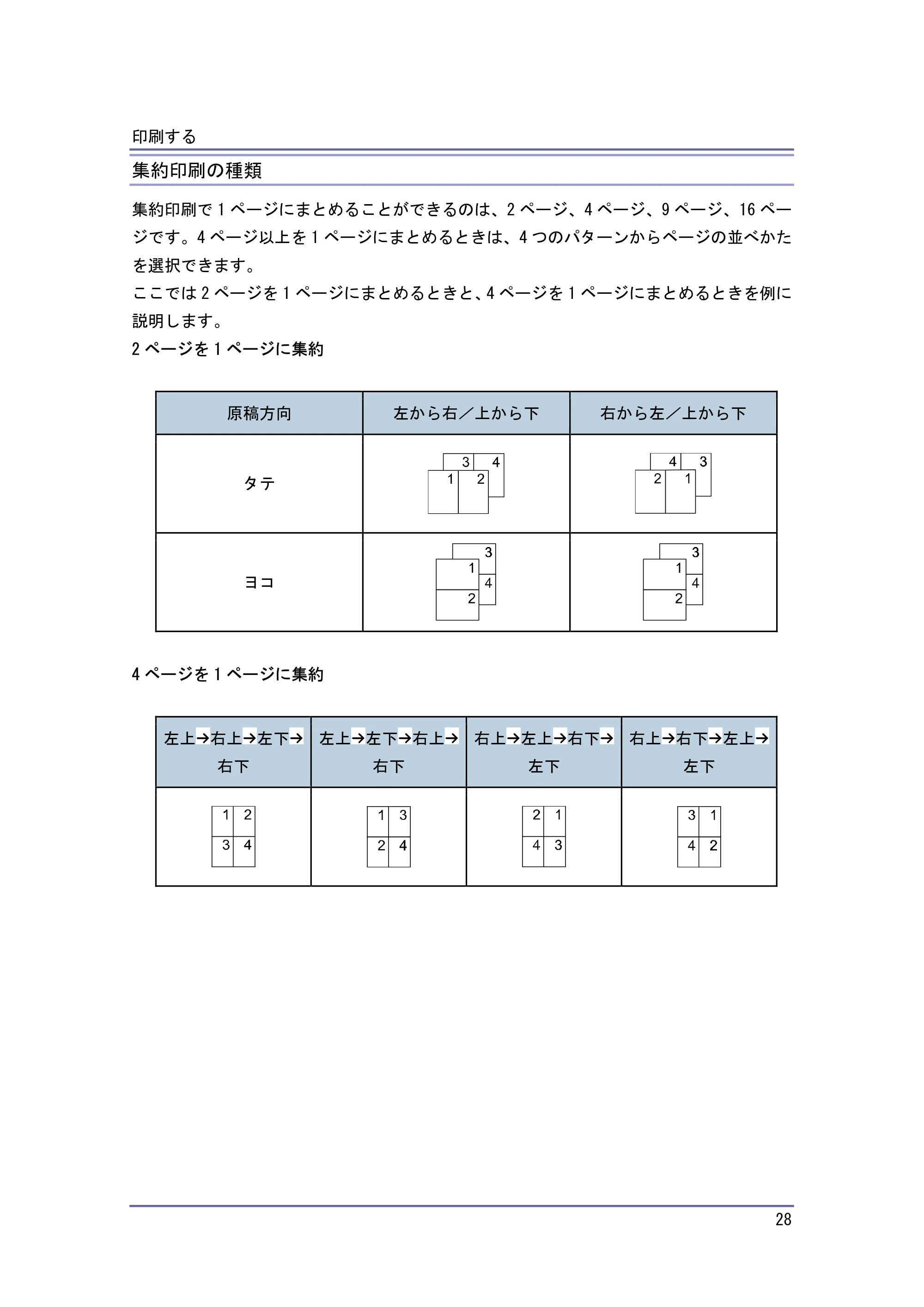
集約印刷の種類
印刷する
28
集約印刷の種類
集約印刷で 1 ページにまとめることができるのは、2 ページ、4 ページ、9 ページ、16 ペー
ジです。4 ページ以上を 1 ページにまとめるときは、4 つのパターンからページの並べかた
を選択できます。
ここでは 2 ページを 1 ページにまとめるときと、4 ページを 1 ページにまとめるときを例に
説明します。
2 ページを 1 ページに集約
原稿方向 左から右/上から下 右から左/上から下
タテ
ヨコ
4 ページを 1 ページに集約
左上 右上 左下
右下
左上 左下 右上
右下
右上 左上 右下
左下
右上 右下 左上
左下
原稿に文字やイメージをスタンプする
印刷する
29
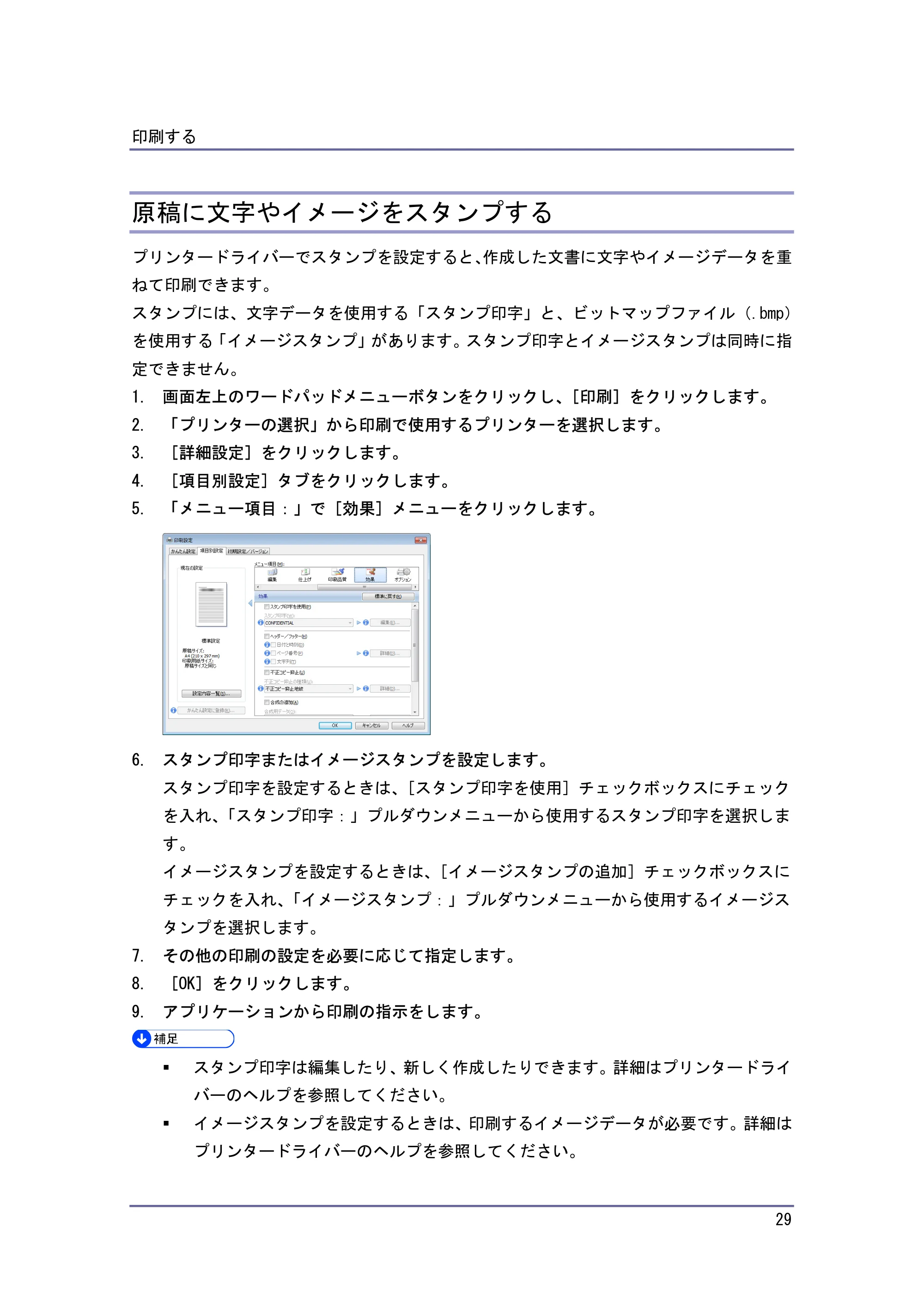
原稿に文字やイメージをスタンプする
プリンタードライバーでスタンプを設定すると、作成した文書に文字やイメージデータを重
ねて印刷できます。
スタンプには、文字データを使用する「スタンプ印字」と、ビットマップファイル(.bmp)
を使用する「イメージスタンプ」があります。スタンプ印字とイメージスタンプは同時に指
定できません。
1. 画面左上のワードパッドメニューボタンをクリックし、[印刷]をクリックします。
2. 「プリンターの選択」から印刷で使用するプリンターを選択します。
3. [詳細設定]をクリックします。
4. [項目別設定]タブをクリックします。
5. 「メニュー項目:」で[効果]メニューをクリックします。
6. スタンプ印字またはイメージスタンプを設定します。
スタンプ印字を設定するときは、[スタンプ印字を使用]チェックボックスにチェック
を入れ、「スタンプ印字:」プルダウンメニューから使用するスタンプ印字を選択しま
す。
イメージスタンプを設定するときは、[イメージスタンプの追加]チェックボックスに
チェックを入れ、「イメージスタンプ:」プルダウンメニューから使用するイメージス
タンプを選択します。
7. その他の印刷の設定を必要に応じて指定します。
8. [OK]をクリックします。
9. アプリケーションから印刷の指示をします。
スタンプ印字は編集したり、新しく作成したりできます。詳細はプリンタードライ
バーのヘルプを参照してください。
イメージスタンプを設定するときは、印刷するイメージデータが必要です。詳細は
プリンタードライバーのヘルプを参照してください。
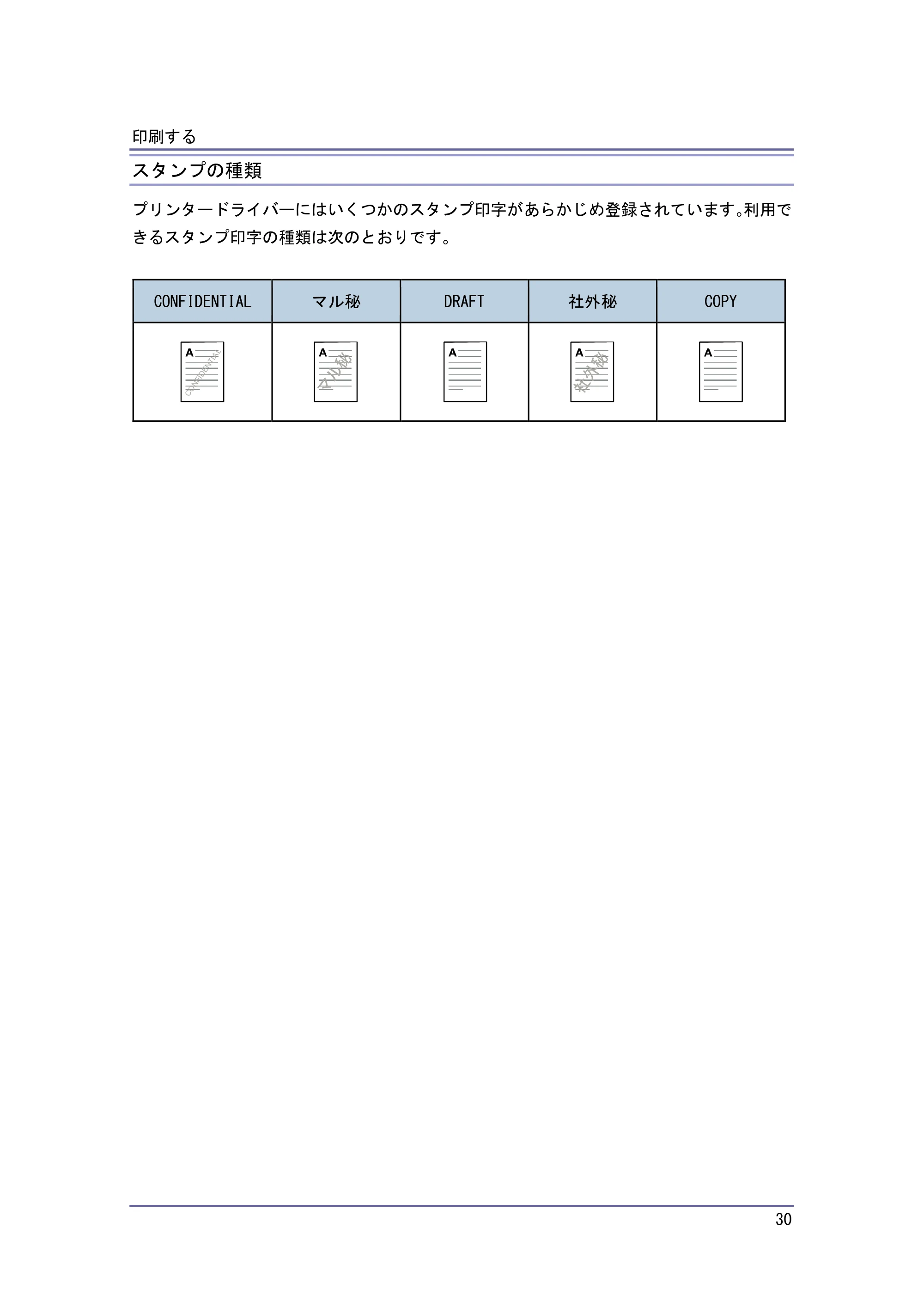
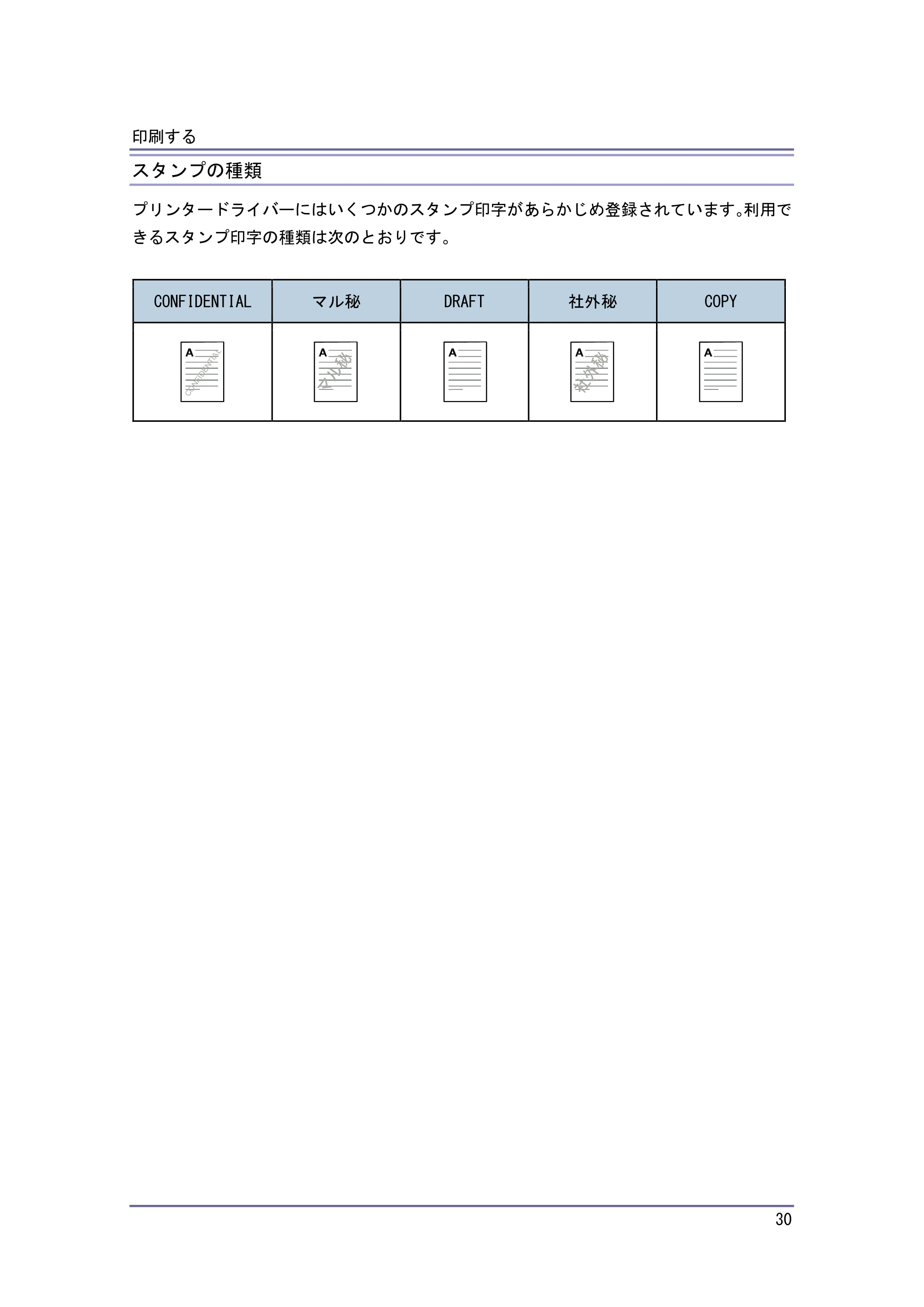
スタンプの種類
印刷する
30
スタンプの種類
プリンタードライバーにはいくつかのスタンプ印字があらかじめ登録されています。利用で
きるスタンプ印字の種類は次のとおりです。
CONFIDENTIAL マル秘 DRAFT 社外秘 COPY
CONFIDENTIAL
1 ページを複数枚に分けて印刷する(拡大連写)
印刷する
31
1 ページを複数枚に分けて印刷する(拡大連写)
1 ページを複数枚の用紙に分けて拡大印刷し、それらを貼り合わせることで、ポスターのよ
うな大判の印刷物を作ることができます。用紙の端から 15 mm の部分がのりしろとして印刷
されます。印刷された用紙を貼り合わせるときは、端から 15 mm を重ねると、継ぎ目が目立
たなくなります。
拡大率は、指定した用紙のサイズと分割枚数に応じて決まります。
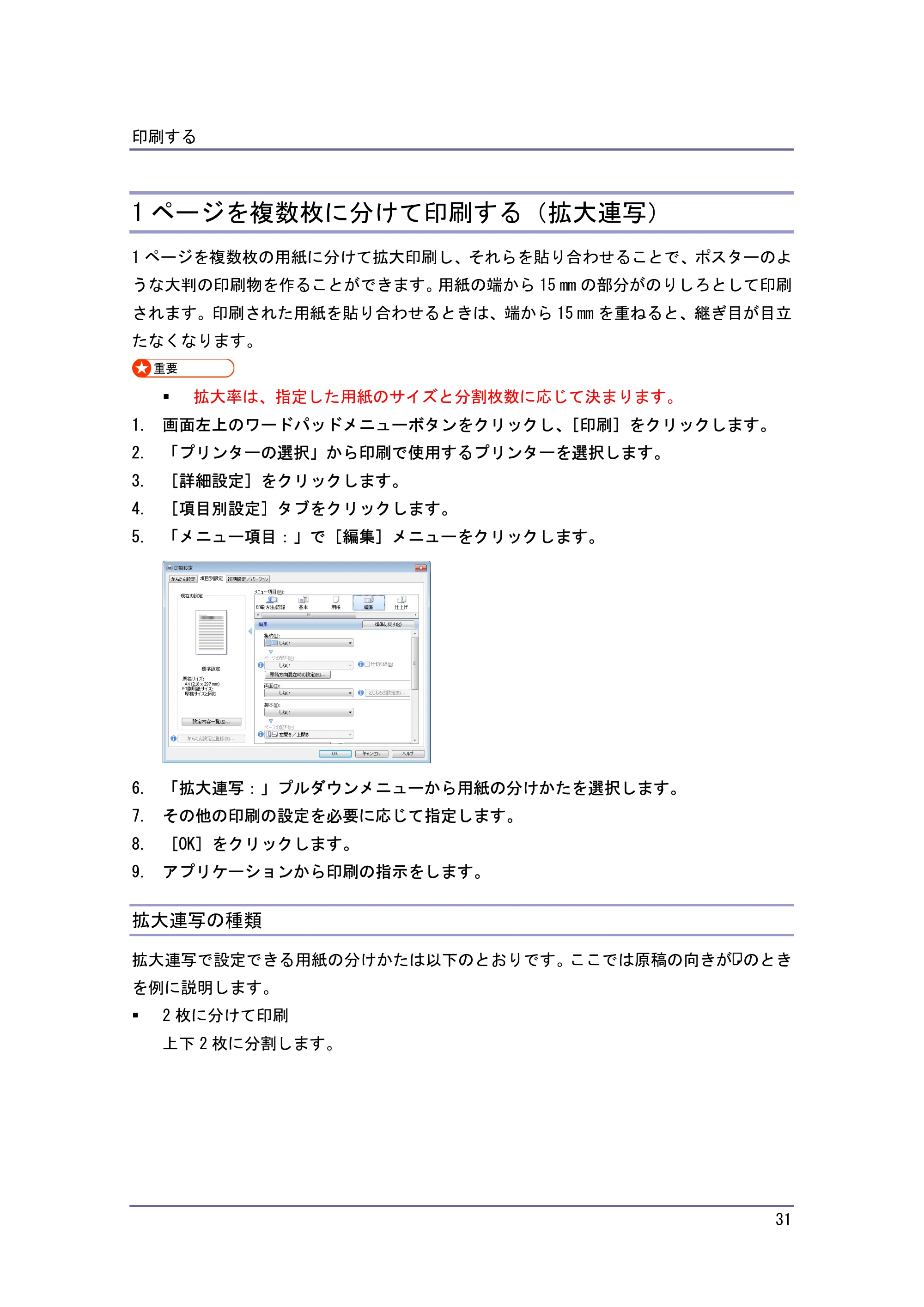
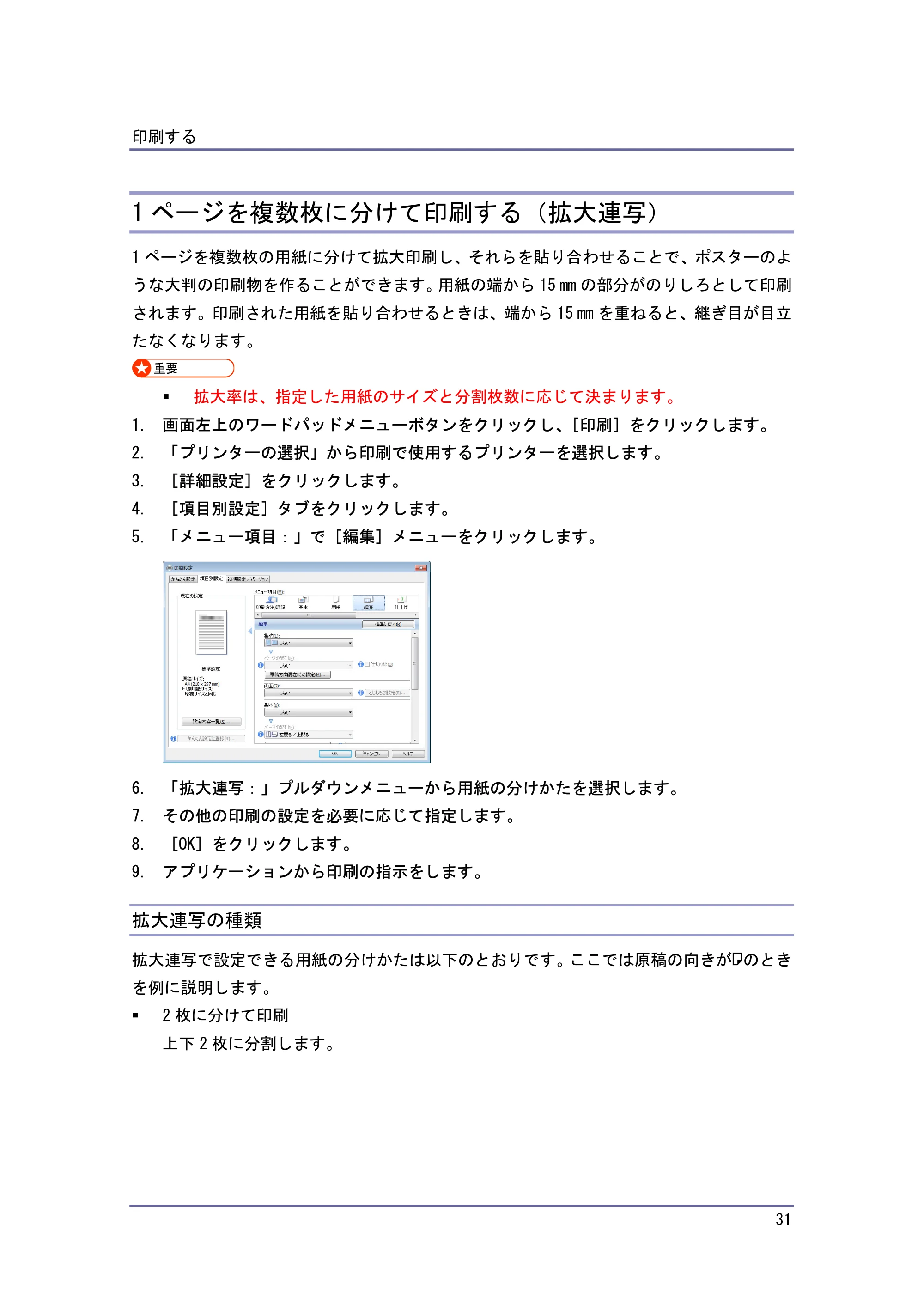
1. 画面左上のワードパッドメニューボタンをクリックし、[印刷]をクリックします。
2. 「プリンターの選択」から印刷で使用するプリンターを選択します。
3. [詳細設定]をクリックします。
4. [項目別設定]タブをクリックします。
5. 「メニュー項目:」で[編集]メニューをクリックします。
6. 「拡大連写:」プルダウンメニューから用紙の分けかたを選択します。
7. その他の印刷の設定を必要に応じて指定します。
8. [OK]をクリックします。
9. アプリケーションから印刷の指示をします。
拡大連写の種類
拡大連写で設定できる用紙の分けかたは以下のとおりです。ここでは原稿の向きが のとき
を例に説明します。
2 枚に分けて印刷
上下 2 枚に分割します。
32ページ
印刷する
32
CKN103
4 枚に分けて印刷
縦 2 枚、横 2 枚に分割します。
CKN104
9 枚に分けて印刷
縦 3 枚、横 3 枚に分割します。
CKN105
とじしろを設定しているときは、拡大連写を設定できません。とじしろについては、
プリンタードライバーのヘルプを参照してください。
拡大連写で印刷するとき、画像によっては用紙の裏汚れなどの不具合が発生するこ
とがあります。
はがきに印刷する
印刷する
33
はがきに印刷する
操作部とプリンタードライバーの両方で、用紙設定を正しく行ってから印刷してください。
操作部を使用してはがきを設定する
1. 手差しトレイに、はがきをセットします。
はがきのセット方法については、『用紙の仕様とセット方法』「セットできる用紙サイズ、
種類」を参照してください。
2. [初期設定/カウンター]キーを押します。
CJR003
3. [システム初期設定]を押します。
4. [用紙設定]タブを押します。
5. [プリンター手差し用紙サイズ]を押します。
6. 用紙サイズを選択します。
郵便はがきに印刷するときは、[郵便ハガキ ]を選択します。
往復はがきに印刷するときは、[往復ハガキ ]または[往復ハガキ ]を選択します。
7. [設定]を押します。
8. [ 次へ]を押します。
9. 手差しトレイの用紙種類設定を選択します。
10. 用紙種類を選択します。
郵便はがき、往復はがきに印刷するときは、「用紙種類」から[表示しない]を選択し
ます。
11. [設定]を押します。
12. [初期設定/カウンター]キーを押します。
プリンタードライバーを使用してはがきを印刷する
1. 画面左上のワードパッドメニューボタンをクリックし、[印刷]をクリックします。
2. 「プリンターの選択」から印刷で使用するプリンターを選択します。
34ページ
印刷する
34
3. [詳細設定]をクリックします。
4. 「原稿サイズ:」プルダウンメニューから、はがきの用紙サイズを選択します。
5. 「給紙トレイ:」プルダウンメニューから、[手差し]を選択します。
6. 「用紙種類:」プルダウンメニューから用紙種類を選択します。
郵便はがき、往復はがきに印刷するときは、[普通紙(64 から 105g/m
2
)]を選択します。
7. 必要に応じて、その他の印刷条件を設定します。
8. [OK]をクリックします。
9. アプリケーションから印刷の指示をします。
スプール印刷を設定する
印刷する
35
スプール印刷を設定する
スプール印刷とは、パソコンから転送される印刷ジョブを一時的に本機に蓄積して印刷する
機能です。スプール印刷をすると、大容量のデータのとき、パソコンが早く印刷処理から開
放されます。
スプール印刷中は本機のハードディスクにアクセスするので、データインランプが
点滅します。スプール印刷中に本機やパソコンの電源を切ると、ハードディスクが
破損することがあります。スプール印刷中は本機やパソコンの電源を切らないでく
ださい。
diprint、LPR、IPP、ftp、sftp、SMB(TCP/IP(IPv4))、WSD(Printer)以外のプ
ロトコルで受信したデータは、スプール印刷できません。
スプール印刷は Web Image Monitor、または telnet で設定できます。Web Image Monitor
については、『ネットワークの接続/システム初期設定』「Web ブラウザーを使う」、および Web
Image Monitor のヘルプを参照してください。telnet については、『ネットワークの接続/
システム初期設定』「telnet を使う」を参照してください。
スプール印刷が設定されているときは、スプール中のジョブ一覧を本機の操作部の画面に表
示できます。操作部左上の[ホーム]キーを押して、ホーム画面上の[プリンター]アイコ
ンを押してから[ジョブスプール一覧表示]を押します。スプールされているジョブの一覧
が表示されます。
スプール中のジョブを削除するときは、削除する文書を押し、[消去]を押します。
分類コードを登録する
印刷する
36
分類コードを登録する
分類コードを登録しておくと、分類コードごとの印刷枚数が本機に記録されます。
この機能を使い、たとえば利用目的や個人ごとに分類コードを設定しておくと、印刷枚数を
利用目的や個人ごとに確認ができます。勘定科目ごとの収集やクライアントごとの課金管理
などに適しています。
CLD005
1
1
2
2
3
4
1. 管理する部や課、プロジェクトチーム、ユーザーなど
2. 利用目的に応じて、分類コードをプリントジョブに入力します。
詳細は、P.37「分類コードを入力して印刷する」を参照してください。
3. 印刷します。
印刷時に分類コードの入力を必須とするか任意とするかを、Web Image Monitor で設定
します。詳細は、P.36「分類コードを設定する」を参照してください。
4. 外部ログ管理システムで分類コードを収集し、管理します。
分類コードを設定する
プリントジョブに分類コードを必須とするか任意とするかを、Web Image Monitor で設定し
ます。
分類コードを[必須]に設定したとき、分類コードが付与されていないプリントジ
分類コードを入力して印刷する
印刷する
37
ョブは印刷できません。
分類コードを[必須]に設定したときでも、システム設定リストは印刷できます。
初期状態は[任意]に設定されています。
1. Web Image Monitor に管理者モードでログインします。
ログイン方法については、『ネットワークの接続/システム初期設定』「Web ブラウザー
を使う」を参照してください。
2. メニューエリアの[機器の管理]から[設定]をクリックします。
3. 「機器」カテゴリーの中の[ログ]をクリックします。
4. 「共通設定」カテゴリーの中の「分類コード」の[必須]か[任意]をクリックしま
す。
5. [OK]をクリックします。
6. [ログアウト]をクリックします。
7. Web Image Monitor を終了します。
分類コードを入力して印刷する
分類コードが必須の環境で印刷するときは、プリントジョブに分類コードを指定して印刷し
ます。ここでは RPCS プリンタードライバーを例に説明します。
入力した分類コードはプリンタードライバーに保存されます。
複数の分類コードを切り替えたいときは、プリンタードライバーを別の名前で複数
インストールし、それぞれに個別の分類コードを設定します。
1. 画面左上のワードパッドメニューボタンをクリックし、[印刷]をクリックします。
2. 「プリンターの選択」から印刷で使用するプリンターを選択します。
3. [詳細設定]をクリックします。
4. [項目別設定]タブをクリックします。
5. 「メニュー項目:」で[印刷方法/認証]メニューをクリックします。
6. 「分類コード:」ボックスに分類コードを入力します。
7. その他の印刷の設定を必要に応じて指定します。
38ページ
印刷する
38
8. [OK]をクリックします。
9. アプリケーションから印刷の指示をします。
「印刷方法:」プルダウンメニューで[ドキュメントボックス]を選択したときは、
分類コードを入力できません。
複製できない文書を印刷する
印刷する
39
複製できない文書を印刷する
本機では、不正コピー抑止用の文字列とマスクパターンを埋め込んで印刷できます。
不正コピー抑止は、必ずしも情報漏洩を防止するものではありません。
不正コピー抑止地紋を設定した文書を印刷すると
4321
1. 不正コピー抑止地紋を設定し、文書を印刷します。
2. 印刷した文書に、設定した不正コピー抑止文字列およびマスクパターンが埋め込まれ
ます。
3. 複写機または複合機を使用して、印刷した文書をコピーします。
4. コピーした文書に、不正コピー抑止文字列が浮き上がります。
不正コピー抑止地紋を設定する
1. 画面左上のワードパッドメニューボタンをクリックし、[印刷]をクリックします。
2. 「プリンターの選択」から印刷で使用するプリンターを選択します。
3. [詳細設定]をクリックします。
4. [項目別設定]タブをクリックします。
5. 「メニュー項目:」で[効果]メニューをクリックします。
おことわり
印刷する
40
6. [不正コピー抑止]チェックボックスにチェックを入れ、「不正コピー抑止の種類:」
プルダウンメニューから[不正コピー抑止地紋]を選択します。
7. [詳細...]をクリックします。
8. 各項目の設定内容を任意に変更し、[OK]をクリックします。
9. その他の印刷の設定を必要に応じて指定します。
10. [OK]をクリックします。
11. アプリケーションから印刷の指示を出します。
印刷するデータに、部分的に地紋と文字列を埋め込むことはできません。
地紋効果は、コピー、スキャン、ドキュメントボックスへの蓄積結果をすべて保証
しているものではありません。また蓄積結果は、使用する機種とその設定条件によ
り異なります。
地紋効果は、コピーするときの原稿種類設定により、画質の一部に濃淡が発生する
ことがあります。そのような場合は、原稿の種類を[文字]、または[写真]に切り替
えてください。
プリンタードライバーで設定できる項目については、プリンタードライバーのヘル
プを参照してください。
おことわり
当社は、不正コピー抑止地紋による不正コピー抑止効果が、常時有効に機能することを
保証するものではありません。使用する用紙ならびにコピー機の機種および設定条件な
どによっては、不正コピー抑止地紋による不正コピー抑止効果が有効に機能しないこと
があります。この点をご理解のうえ、ご使用ください。
不正コピー抑止地紋を使用または使用できなかったことにより生じた損害について、当
社は一切その責任をおいかねます。あらかじめご了承ください。
文書管理のための印字内容を設定する
印刷する
41
文書管理のための印字内容を設定する
印字機能について説明します。文書管理に欠かせない機密管理番号やスタンプをはじめ、日
付を印字することができます。
機密管理印字やスタンプ印字を使用した後に、通常のプリンター機能を使用する場
合は、設定した機能を解除してください。
PostScript 3 では、印字機能の設定は無効になります。
赤現像ユニットを装着すると、スタンプや日付を赤色で印字することができます。
プリンタードライバーから印刷するときは、[項目別設定]タブの[仕上げ]メニ
ューで[機器側のプリンター初期設定の[印字設定]を有効にする]をチェックする
必要があります。
機密管理印字を使用する
機密文書の全面にナンバリングの地紋を印刷します。
3 3 3 3 3 3 3 3
3 3 3 3 3 3 3 3
3 3 3 3 3 3 3 3
2 2 2 2 2 2 2 2
2 2 2 2 2 2 2 2
2 2 2 2 2 2 2 2
1 1 1 1 1 1 1 1 1
1 1 1 1 1 1 1 1 1
1 1 1 1 1 1 1 1 1
CRG002
1. [初期設定/カウンター]キーを押します。
CJR003
2. [プリンター初期設定]を押します。
3. [印字設定]タブを押します。
4. [On/Off 設定]を押します。
スタンプを印字する
印刷する
42
5. "機密管理ナンバリング"の[ON]を押します。
6. [設定]を押します。
7. [機密管理ナンバリング]を押します。
8. 印字を開始する番号を入力します。
9. [設定]を押します。
10. [初期設定/カウンター]キーを押します。
ナンバリングの地紋は黒色で印刷されます。
印字する管理番号の濃さや数字のサイズを変更できます。詳しくは、『コピー/ドキ
ュメントボックス』「機密管理ナンバリング」を参照してください。
ソートを指定している場合、各部内で同一の管理番号が印字され、次の部で番号が
繰り上がります。たとえば、「開始番号:5」「3 部ソート」の場合、1 部目の全原稿
に「5」が印字され、引き続き、2 部目に「6」、3 部目に「7」と印字されます。
設定項目については、P.115「印字設定」を参照してください。
スタンプを印字する
あらかじめ登録されているスタンプを印字します。
CRG003
スタンプには次の 7 種類が用意されています。
マル秘、回収、複製厳禁、至急、マル仮、回覧、CONFIDENTIAL、DRAFT
印字するページの位置を変更できます。
スタンプの色を、黒か赤に指定できます。
スタンプは一度に 1 種類しか印字できません。ただし、ユーザースタンプ 1 種類と
組み合わせて印字することもできます。
1. [初期設定/カウンター]キーを押します。
ユーザースタンプを印字する
印刷する
43
CJR003
2. [プリンター初期設定]を押します。
3. [印字設定]タブを押します。
4. [On/Off 設定]を押します。
5. "スタンプ印字"の[ON]を押します。
6. [設定]を押します。
7. [スタンプ印字]を押します。
8. [印字種類][印字位置][印字ページ][印字色]を押し、各項目を設定します。
[印字種類]では、スタンプの種類を選択します。
[印字位置]では、スタンプの印字位置を選択します。
[印字ページ]では、[全ページ]を選択すると全ページに、[先頭ページのみ]を
選択すると先頭ページだけにスタンプを印字します。
[印字色]では、スタンプを印字する色を、黒と赤から選択します。
9. [設定]を押します。
10. [初期設定/カウンター]キーを押します。
設定項目については、P.115「印字設定」を参照してください。
ユーザースタンプを印字する
よく使用する文字やマークを登録して、「スタンプ印字」として印字できます。
CRG004
日付を印字する
印刷する
44
ユーザースタンプを印字するには、ユーザースタンプの登録が必要です。詳しくは、
『コピー/ドキュメントボックス』「ユーザースタンプ印字」を参照してください。
印字するページの位置を変更できます。
定型のスタンプ 1 種類と組み合わせて印字することもできます。
ユーザースタンプの色を、黒か赤に指定できます。
1. [初期設定/カウンター]キーを押します。
CJR003
2. [プリンター初期設定]を押します。
3. [印字設定]タブを押します。
4. [On/Off 設定]を押します。
5. "ユーザースタンプ印字"の[ON]を押します。
6. [設定]を押します。
複数のパスワードが設定してある場合は、パスワードが一致した文書とパスワードが設
定されていない文書が印刷の対象になります。
7. [ユーザースタンプ印字]を押します。
8. [印字種類][印字位置][印字ページ][印字色]を押し、各項目を設定します。
[印字種類]では、登録したスタンプの種類を選択します。
[印字位置]では、スタンプの印字位置を選択します。
[印字ページ]では、[全ページ]を選択すると全ページに、[先頭ページのみ]を
選択すると先頭ページだけにスタンプを印字します。
[印字色]では、スタンプを印字する色を、黒と赤から選択します。
9. [設定]を押します。
10. [初期設定/カウンター]キーを押します。
設定項目については、P.115「印字設定」を参照してください。
日付を印字する
さまざまな書式で日付を印字できます。印字するページの位置や、日付の色を指定できます。
1. [初期設定/カウンター]キーを押します。
45ページ
印刷する
45
CJR003
2. [プリンター初期設定]を押します。
3. [印字設定]タブを押します。
4. [On/Off 設定]を押します。
5. "日付印字"の[ON]を押します。
6. [設定]を押します。
7. [日付印字]を押します。
8. [印字書式][印字位置][印字ページ][印字色]を押し、各項目を設定します。
[印字書式]では、印字する日付の書式を選択します。
[印字位置]では、日付の印字位置を選択します。
[印字ページ]では、[全ページ]を選択すると全ページに、[先頭ページのみ]を
選択すると先頭ページだけに日付を印字します。
[印字色]では、印字する日付の色を、黒と赤から選択します。
9. [設定]を押します。
10. [初期設定/カウンター]キーを押します。
設定項目については、P.115「印字設定」を参照してください。
印刷終了後にプリンターのエミュレーションをもとに戻す
印刷する
46
印刷終了後にプリンターのエミュレーションをもとに戻す
エミュレーションを併用している環境で、RPCS プリンタードライバーから印刷ジョブを送
信したときに、自動で直前に使用していたエミュレーションに戻す機能です。
1. 画面左上のワードパッドメニューボタンをクリックし、[印刷]をクリックします。
2. 「プリンターの選択」から印刷で使用するプリンターを選択します。
3. [詳細設定]をクリックします。
4. [項目別設定]タブをクリックします。
5. 「メニュー項目:」で[オプション]メニューをクリックします。
6. [直前のエミュレーションに戻す]チェックボックスにチェックを入れます。
7. [OK]をクリックします。
8. アプリケーションから印刷の指示をします。
印刷を中止する
印刷する
47
印刷を中止する
本機とパソコンから印刷を中止します。中止する方法は印刷データの状態によって異なりま
す。状況を確認し、以下の手順で操作します。
1. 印刷を中止するデータが、本機から印刷されているか確認します。
データが印刷されていなくてもデータインランプが点滅・点灯していれば、本機はデー
タを受信しています。
2. 印刷を中止します。
データの印刷状況によって、次のいずれかの手順で操作します。
印刷開始前のとき
1. Windows のタスクトレイのプリンターアイコンをダブルクリックします。
2. 印刷を中止する文書のドキュメント名をクリックして反転表示させます。
3. [ドキュメント]メニューの[キャンセル]をクリックします。
印刷中のとき
1. 操作部左上の[ホーム]キーを押して、ホーム画面上の[プリンター]アイコンを押
します。
CJR001
2. [印刷取消]または[ストップ]キーを押します。
3. 印刷中のジョブを消去するときは[印刷中止]、本機に送信したすべてのジョブを消去
48ページ
印刷する
48
するときは[全ジョブ取消]を押します。
4. [消去する]を押します。
印刷を中止したデータが途中から再び印刷されるときは、[プリンター初期設定]
の[インターフェース設定]の[インターフェース切替時間]を長くしてください。
大容量データの印刷を中止するときは、[印刷取消]または[ストップ]キーを押
したあと、パソコン側からも印刷を中止することをお勧めします。
用紙サイズや用紙種類のエラーが表示されたとき
印刷する
49
用紙サイズや用紙種類のエラーが表示されたとき
印刷時に指定した用紙サイズ、用紙種類に一致するトレイがないときや、本機にセットした
用紙がなくなったときは、本機の操作部に警告画面が表示されます。表示された内容にした
がって、印刷を継続するか中止するかを選択してください。
以下の条件のとき、トレイを変更して強制印刷できません。
ステープル、パンチを設定しているとき。ただし、ステープル、パンチを解除
すれば、強制印刷できます。
両面印刷ができないトレイを指定して、両面印刷を設定しているとき。ただし、
両面印刷を解除すれば、強制印刷できます。
おもて表紙/うら表紙/合紙設定しているとき
章分け/章区切りを設定しているとき
ソート印刷の 1 部目で強制印刷を実行したとき、1 部だけ指定した給紙トレイから
印刷し、ソート印刷は解除されます。
ソート印刷の 2 部目以降で強制印刷を実行したとき、実行中の部だけ印刷します。
強制印刷する
トレイを選んで強制印刷する方法について説明します。
1. 画面に表示されているトレイの中から、使用するトレイを押して選びます。
用紙を補給して印刷するときは、正しい用紙をセットしてからトレイを選んでください。
2. [実行]を押します。
エラースキップの設定がされているときは、設定時間経過後に、いずれかのトレイ
の用紙で印刷されます。エラースキップについては、P.8「用紙設定が一致しない
ときに強制印刷する」を参照してください。
印刷を中止する
印刷する
50
印刷を中止する
1. [印刷取消]を押します。
2. 印刷中のジョブを消去するときは[印刷中止]、本機に送信したすべてのジョブを消去
するときは[全ジョブ取消]を押します。
3. [消去する]を押します。
印刷を中止したデータが途中から再び印刷されるときは、[プリンター初期設定]
の[インターフェース設定]の[インターフェース切替時間]を長くしてください。
大容量データの印刷を中止するときは、[印刷取消]を押したあと、パソコン側か
らも印刷を中止することをお勧めします。
製本や仕分けに便利な機能
製本や仕分けに便利な機能
51
製本や仕分けに便利な機能
表紙用の用紙への印刷、合紙の挿入、ステープル、パンチ、ソートなどの、便利な印刷機能
について説明します。
製本印刷する
プリンタードライバーで用紙の中央でとじて印刷する方法について説明します。
製本印刷は[項目別設定]タブの[編集]メニューで設定できます。印刷方法については、
プリンタードライバーのヘルプを参照してください。
使用しているモデルによってはオプションの両面ユニットが必要です。
製本印刷できる用紙種類は以下のとおりです。
普通紙(64 から 105g/m
2
)、再生紙、特殊紙、色紙、レターヘッド付き用紙
製本印刷の種類
用紙の中央でとじる形態で、用紙の開きかたを設定できます。
週刊誌(左開き)/週刊誌(右開き)
CKN049
週刊誌(上開き)
52ページ
製本や仕分けに便利な機能
52
CKN120
ミニ本(左開き)/ミニ本(右開き)
CKN049
ミニ本(上開き)
CKN119
週刊誌(左開き)、週刊誌(右開き)、ミニ本(左開き)、ミニ本(右開き)は原稿
方向が[タテ]のときに指定できます。
週刊誌(上開き)、ミニ本(上開き)は原稿方向が[ヨコ]のときに指定できます。
1 つの文書内に原稿サイズの異なるページがあるとき、そのページの前で改ページ
することがあります。
製本印刷と集約印刷を組み合わせると、複数枚の原稿を 1 ページに集約してから
53ページ
製本や仕分けに便利な機能
53
冊子になるよう印刷できます。集約印刷については、P.27「複数のページを集約し
て印刷する」を参照してください。
部単位で印刷する(ソート)
製本や仕分けに便利な機能
54
部単位で印刷する(ソート)
会議資料など複数部数の印刷をするとき、ページ順に仕分けして印刷できます。パソコンか
ら送信されてきたデータをメモリーに読み込み、ソートします。
ソートは[項目別設定]タブの[仕上げ]メニューで設定できます。印刷方法については、
プリンタードライバーのヘルプを参照してください。
最大 1,000 ページまでの文書を 999 部までソートできます。
エラーが発生した印刷ジョブを[エラースキップ]により強制印刷したときは、ソ
ートが解除されます。[エラースキップ]については、P.8「用紙設定が一致しない
ときに強制印刷する」を参照してください。
ソートの種類
ソート
1 部ずつそろえて印刷します。
CKN0109
回転ソート
1 部ずつ 交互に向きを変えて印刷します。
同じ用紙サイズで、同じ用紙種の用紙を異なる方向( )にセットした 2 段の給紙ト
レイが必要です。
CKN110
シフトソート
シフトソートするには、オプションのフィニッシャーが必要です。
ソートの注意
製本や仕分けに便利な機能
55
1 部または各動作ごとの印刷が排出されるたびに、次の印刷をずらして排出するので、
部や動作の区切りがわかります。
CKN111
ソートの注意
ソートが解除される条件について説明します。
回転ソートが解除されるとき
以下の条件で回転ソートが解除され、シフトソートになります。
ステープルが指定されたとき
パンチが指定されたとき
用紙サイズが混在しているとき
給紙トレイが指定されたとき
おもて表紙/うら表紙が指定されたとき
合紙が指定されたとき
章分けページが指定されたとき
不定形サイズが指定されたとき
排紙先にシフト機能があるとき
シフトソートが解除されるとき
排紙先にシフト機能がないとき
印刷結果が 1 枚のとき
プリンタードライバーでソートまたは回転の設定をするときに、[アプリケーショ
ンのソート]を指定していると、意図しない印刷結果になることがあります。[プ
リンターのソート]を指定して印刷してください。
オプションが正しく設定されていないとき、フィニッシャーを接続しているのにシ
フトソートの設定ができないことがあります。プリンタードライバーのプロパティ
画面の[オプション構成]タブでオプションを正しく設定してください。詳細は、
『ドライバーインストールガイド』「オプション構成や用紙の設定をする」を参照
してください。
各オプションのソート、回転ソート、シフトソートできる用紙のサイズと枚数につ
56ページ
製本や仕分けに便利な機能
56
いては、『保守/仕様』「仕様一覧」を参照してください。
印刷した用紙を 1 部ずつステープラーでとじる
製本や仕分けに便利な機能
57
印刷した用紙を 1 部ずつステープラーでとじる
ステープルは[項目別設定]タブの[仕上げ]メニューで設定できます。
印刷方法については、プリンタードライバーのヘルプを参照してください。
ステープルは、オプションのフィニッシャーを装着しているときに使用できます。
本機とパソコンが双方向通信していないときは、プリンターのプロパティから必ず
オプションの設定をしてください。詳細は、『ドライバーインストールガイド』「オ
プション構成や用紙の設定をする」を参照してください。
ステープルをするときは、プリンタードライバーで原稿サイズと原稿方向を必ず設
定してください。
ステープルできる用紙のサイズや枚数については、『保守/仕様』「仕様一覧」を参
照してください。
印刷方向と用紙のセット方向によって、指定できるステープル位置は異なります。
ステープルの位置
印刷方向と用紙のセット方向によって、指定できるステープル位置は異なります。ステープ
ルできる位置は次のとおりです。
本機の用
紙方向
印刷デー
タの方向
仕上がり
タテ
ヨコ
タテ
ステープルの注意
製本や仕分けに便利な機能
58
本機の用
紙方向
印刷デー
タの方向
仕上がり
ヨコ
集約や両面を組み合わせた印刷をするときは、意図しない位置にステープルされる
ことがあります。ステープルの設定をしたあと、プリンタードライバーのプレビュ
ーアイコンに表示されているステープル位置を確認してください。
ステープルの注意
印刷物のページ数がステープルできる枚数を超えているときは、ステープルできる枚数で一
度とじてから、残りの枚数を別にとじます。印刷物のページ数がステープルできる枚数を超
えているときに、ステープルを自動で解除したい場合は、販売店またはサービス実施店に連
絡してください。ステープルできる枚数については、『保守/仕様』「仕様一覧」を参照して
ください。
ステープルが解除されるとき
以下の条件でステープルが解除されます。ソートが同時に指定されているときは、ソー
トされます。
フィニッシャーを未装着のとき
ステープルできない用紙サイズ、用紙種類が選択されたとき
混在できない用紙サイズを組み合わせて印刷したとき
ステープルできる箇所以外のステープル位置を指定したとき
両面印刷時に、両面とじ方向とステープル印刷のとじ位置に矛盾があるとき
レターヘッドモードの画像の向きとステープル印刷のとじ位置に矛盾があるとき
手差しトレイから給紙したとき
印刷結果が 1 枚のとき
ソートできる条件を満たしていないとき
ソート用記録領域がジョブの途中でオーバーフローしたとき
プリンター言語のメモリー作業領域でオーバーフローしたとき
エラーレポートが印刷されているとき
給紙トレイに指定したトレイが、操作部の[プリンター初期設定]にある[システ
ム設定]の[トレイ設定選択]で[ドライバー/コマンド優先]に設定されている
とき
59ページ
製本や仕分けに便利な機能
59
エラースキップを無効にしたときにステープルの針がなくなると、メッセージが表
示されます。ステープルを解除すると、印刷が継続されます。
フィニッシャーを装着しているときは、ステープルまたはシフトソートを選択する
と、排紙先の設定に関係なく「フィニッシャー・シフトトレイ」に排紙されます。
オプションが正しく設定されていないとき、フィニッシャーを接続しているのにス
テープルを設定できないことがあります。プリンタードライバーのプロパティ画面
の[オプション構成]タブでオプションを正しく設定してください。詳細は、『ド
ライバーインストールガイド』「オプション構成や用紙の設定をする」を参照して
ください。
本機でレターヘッド紙を使用する設定がされているとき、指定された位置へステー
プルできないことがあります。
両面の指定をしているときは、ステープル位置ととじ方向を合わせてください。
使用するアプリケーションによっては印刷時の設定が有効にならず、意図しない印
刷結果になることがあります。
プリンタードライバーでステープルを設定するときに、[アプリケーションのソー
ト]を指定していると、意図しない印刷結果になることがあります。[プリンター
のソート]を指定して印刷してください。
紙づまりが発生したとき、紙づまりの位置によって、エラー対処後の印刷再開動作
は異なります。
フィニッシャーで紙づまりが発生したとき:紙づまりの位置によって、印刷中
のデータの先頭ページまたは紙づまりが発生したページから印刷を再開しま
す。
本機側で紙づまりが発生したとき:印刷中のデータの紙づまりが発生したペー
ジから印刷を再開します。
印刷した用紙にパンチで穴をあける
製本や仕分けに便利な機能
60
印刷した用紙にパンチで穴をあける
パンチは[項目別設定]タブの[仕上げ]メニューで設定できます。
印刷方法については、プリンタードライバーのヘルプを参照してください。
パンチは、オプションのフィニッシャーを装着しているときに使用できます。
本機とパソコンが双方向通信していないときは、必ずプリンタードライバーでオプ
ションの設定をしてください。詳細は、『ドライバーインストールガイド』「オプシ
ョン構成や用紙の設定をする」を参照してください。
パンチをするときは、プリンタードライバーで原稿サイズと原稿方向を必ず設定し
てください。
パンチできる用紙のサイズ、紙厚については、『保守/仕様』「仕様一覧」を参照し
てください。
パンチの位置
印刷方向、用紙セット方向によって、指定できるパンチ位置が異なります。パンチできる位
置は次のとおりです。
本機の用紙方向 印刷データの方向 仕上がり
タテ
ヨコ
タテ
ヨコ
印刷 1 枚ごとにパンチ穴を開けるため、パンチ穴の位置に多少のばらつきが生じま
す。
パンチの注意
製本や仕分けに便利な機能
61
パンチの注意
パンチが解除されるとき
以下の条件でパンチが解除されます。
フィニッシャーを未装着のとき
パンチできない用紙サイズ、用紙種類が選択されたとき
両面印刷時に両面とじ方向とパンチ位置に矛盾があるとき
レターヘッドモードの画像の向きとパンチ位置に矛盾があるとき
手差しトレイから給紙したとき
ステープルと同時に指定するときに、ステープル位置とパンチ位置に矛盾があると
き
給紙トレイに指定したトレイが、操作部の[プリンター初期設定]にある[システ
ム設定]の[トレイ設定選択]で[ドライバー/コマンド優先]に設定されている
とき
エラースキップを無効にしたときにパンチくずがいっぱいになると、メッセージが
表示されます。パンチを解除すると、印刷が継続されます。
本機でレターヘッド紙を使用する設定がされているとき、指定された位置へパンチ
ができないことがあります。
オプションが正しく設定されていないとき、パンチできるオプションを接続してい
るのにパンチを設定できないことがあります。プリンタードライバーのプロパティ
画面の[オプション構成]タブでオプションを正しく設定してください。詳細は、
『ドライバーインストールガイド』「オプション構成や用紙の設定をする」
両面の指定をしているときは、パンチ位置ととじ方向を合わせてください。
ステープルと同時に指定するときは、ステープルと同じ側にパンチを指定してくだ
さい。
使用するアプリケーションによっては印刷時の設定が有効にならず、意図しない印
刷結果になることがあります。
プリンタードライバーでパンチを設定するときに、するときに、[アプリケーショ
ンのソート]を指定していると、意図しない印刷結果になることがあります。[プ
リンターのソート]を指定して印刷してください。
紙づまりが発生したとき、紙づまりの位置によって、エラー対処後の印刷再開動作
は異なります。
フィニッシャーで紙づまりが発生したとき:紙づまりの位置によって、印刷中
のデータの先頭ページまたは紙づまりが発生したページから印刷を再開しま
す。
本機側で紙づまりが発生したとき:印刷中のデータの紙づまりが発生したペー
62ページ
製本や仕分けに便利な機能
62
ジから印刷を再開します。
表紙に印刷する
製本や仕分けに便利な機能
63
表紙に印刷する
表紙用の用紙に印刷します。または、1 ページ目の前に表紙用の用紙を、最後のページにう
ら表紙用の用紙を挿入します。
おもて表紙/うら表紙は[項目別設定]タブの[用紙]メニューで設定できます。印刷方法
については、プリンタードライバーのヘルプを参照してください。
ソートの設定が必要です。ただし、回転ソートの設定はできません。
おもて表紙
原稿の 1 ページ目を、表紙用の用紙に印刷します。
片面印刷
表紙用の用紙に印刷
するとき
表紙用の用紙に印刷
しないとき
4
3
2
1
3
2
1
両面印刷
表紙用の用紙の両面
に印刷するとき
表紙用の用紙の片面
に印刷するとき
表紙用の用紙に印刷
しないとき
3
4
2
1
4
2
3
1
3
4
1
2
おもて表紙/うら表紙
1 ページ目の原稿と最終ページの原稿を表紙用の用紙に印刷します。うら表紙は、おも
て表紙が設定されているときに指定できます。
片面印刷
64ページ
製本や仕分けに便利な機能
64
表紙用の用紙の片面
に印刷するとき
表紙用の用紙に印刷
しないとき
55
4
3
2
11
3
2
1
両面印刷
おもて表紙用の用
紙の両面に印刷す
るとき
おもて表紙用の用
紙の片面に印刷す
るとき
表紙用の用紙に印
刷しないとき
奇数ページ
5
3
4
2
1
5
4
2
3
1
3
1
2
偶数ページ
6
5
3
4
2
1
6
4
5
2
3
1
3
4
1
2
おもて表紙/うら表紙は印刷する用紙と同じサイズのものを同じ方向にセットしま
す。
おもて表紙/うら表紙をトレイにセットしたあとは、当該の用紙サイズを設定して
ください。
合紙が指定されているときは、おもて表紙/うら表紙の指定はできません。
表紙の両面に印刷するときは、[編集]メニューで両面印刷を指定してください。
両面印刷の方法については、P.25「用紙の両面に印刷する」を参照してください。
章を分けて印刷する
製本や仕分けに便利な機能
65
章を分けて印刷する
指定したページの前に用紙を挿入します。または、指定したページを常に 1 ページ目と同じ
面に印刷します。
章分けページは[項目別設定]タブの[用紙]メニューで設定できます。印刷方法について
は、プリンタードライバーのヘルプを参照してください。
章区切り紙用の用紙と本文印刷用の用紙は、異なるトレイにセットしてください。
章を区切って印刷する
指定したページの前に用紙を挿入します。
章区切り紙に印刷しないとき
CKN113
章区切り紙に印刷するとき
章区切り紙は両面印刷も指定できます。
CKN112
指定したページを 1 ページ目と同じ面に印刷する
両面印刷時だけ有効な機能です。
66ページ
製本や仕分けに便利な機能
66
CKN114
集約印刷と同時に指定できます。
ページ(章)はプリンタードライバーから 20 箇所まで指定できます。
合紙を挿入する
製本や仕分けに便利な機能
67
合紙を挿入する
ページごとに合紙を挿入します。
合紙は[項目別設定]タブの[用紙]メニューで設定できます。印刷方法については、プリ
ンタードライバーのヘルプを参照してください。
合紙用の用紙と本文印刷用の用紙は、異なるトレイにセットしてください。
合紙用の用紙と本文印刷用の用紙は、同じサイズで同じ方向にセットしてください。
合紙に印刷するとき
CKN115
合紙に印刷しないとき
CKN116
合紙を挿入すると、OHP フィルムの付着を防止できます。
68ページ
製本や仕分けに便利な機能
68
CKN118
両面印刷、表紙が指定されているときは、合紙の挿入はできません。
試し印刷を指定しているときは、1部を印刷して蓄積しません。
合紙用の用紙をトレイにセットしたあとは、当該の用紙サイズを設定してください。
ソート、両面印刷、ステープルを同時に指定したとき、これらの機能は解除されま
す。
蓄積文書を印刷する
蓄積文書を印刷する
69
蓄積文書を印刷する
本機に蓄積された文書の印刷と管理の方法について説明します。文書の蓄積方法は、Windows
7 に付属の「ワードパッド」で RPCS プリンタードライバーを使用したときを例に説明しま
す。手順で説明している画面の表示はアプリケーションによって異なることがあります。
ハードディスクに文書を蓄積して印刷する
あらかじめプリンタードライバーからの印刷指示で本機のハードディスクにデータを蓄積
し、操作部を使用して蓄積したデータの印刷または削除ができます。
以下の条件のとき、文書は本機に蓄積されません。蓄積されなかった文書は、エラ
ー履歴で確認できます。
本機に蓄積されている印刷データの合計が、100 件に達しているとき(印刷デ
ータによっては、この文書数よりも少なくなることがあります。)
1 文書の総ページ数が 1,000 ページを超えるとき
送信した印刷データと本機に蓄積されている文書との合計が 3,000 ページを超
えるとき(印刷データによっては、この文書数よりも少なくなることがありま
す。)
この機能で使用できる印刷方法の種類は以下のとおりです。
試し印刷
複数部数印刷するときなど、最初に 1 部だけ印刷し、その結果を確認したあとに操作部
を使用して残り部数を印刷できます。いったん本機にデータを蓄積し、操作部を使用し
て蓄積したデータを印刷できます。内容や印刷の指定を間違えたときなどに大量のミス
プリントを防止できます。設定については、P.70「試し印刷をする」を参照してくださ
い。
機密印刷
ネットワークでプリンターを共有しているとき、他人に見られたくない文書を印刷する
場合などに有効な機能です。機密印刷を使用すると、本機の操作部からパスワードを入
力しないと印刷できなくなるので、他人に見られる心配がありません。設定については、
P.72「機密印刷をする」を参照してください。
保留印刷
本機に文書を一時的に蓄積し、必要に応じて印刷できます。複数の文書をまとめて印刷
するときなどに有効です。また、文書の印刷時刻を指定できます。指定した時刻になる
と、自動的に印刷されます。設定については、P.75「保留文書を印刷する」を参照して
試し印刷をする
蓄積文書を印刷する
70
ください。
保存文書
本機に文書を蓄積し、必要に応じて印刷できます。印刷終了後も文書が消去されないの
で、繰り返し印刷するときなどに有効です。設定については、P.78「保存文書を印刷す
る」を参照してください。
本機の主電源スイッチを切っても、蓄積された印刷文書は消去されずに残りますが、
[一時置き文書自動消去設定]や[保存文書自動消去設定]が優先されます。文書
の自動消去設定については、P.99「調整 / 管理」を参照してください。
試し印刷をする
1 部目を印刷する
1. 画面左上のワードパッドメニューボタンをクリックし、[印刷]をクリックします。
2. 「プリンターの選択」から印刷で使用するプリンターを選択します。
3. [詳細設定]をクリックします。
4. 「印刷方法:」プルダウンメニューから[試し印刷]を選択します。
5. [詳細...]をクリックします。
6. 「ユーザーID の入力:」にユーザーID を入力します。
7. [OK]をクリックします。
8. 必要に応じて、その他の印刷条件を設定します。
9. [OK]をクリックします。
10. アプリケーションから印刷の指示をします。
2 部目以降を印刷する
印刷が終了すると、蓄積されていた文書は消去されます。
1. 操作部左上の[ホーム]キーを押して、ホーム画面上の[プリンター]アイコンを押
します。
71ページ
蓄積文書を印刷する
71
CJR001
2. [文書印刷]タブを押します。
3. [試し印刷文書]を押します。
4. 印刷する文書を選択します。
文書を選択してから、[全ジョブ選択]を押すと、すべての試し印刷文書を選択できま
す。
5. [印刷継続]を押します。
6. 文書の印刷設定を変更するときは、[印刷詳細設定]を押して設定します。
設定できる項目については、P.84「操作部で設定できる印刷設定の項目」を参照してく
ださい。
7. 印刷部数を変更するときはテンキーで部数を入力し、[印刷継続]を押します。
複数の文書を選択したときに、部数を変更した場合は、選択したすべての文書が変
更した部数で印刷されます。部数を変更しない場合は、各文書を蓄積するときに指
定した部数よりも 1 部少ない部数で印刷されます。
2 部目以降の印刷中に印刷を中止するには、[終了]を押してプリンター画面を表
示させ、[印刷取消]か[ストップ]キーを押します。印刷を中止すると、本機に
蓄積した文書は消去されます。
試し印刷文書は、Web Image Monitor でも印刷できます。詳細は、Web Image Monitor
のヘルプを参照してください。
機密印刷をする
蓄積文書を印刷する
72
試し印刷文書を消去する
試し印刷の内容を確認し、2 部目以降を印刷しないときは、本機に蓄積されている文書を消
去します。
1. 操作部左上の[ホーム]キーを押して、ホーム画面上の[プリンター]アイコンを押
します。
CJR001
2. [文書印刷]タブを押します。
3. [試し印刷文書]を押します。
4. 消去する文書を選択します。
文書を選択してから、[全ジョブ選択]を押すと、すべての試し印刷文書を選択できま
す。
5. [消去]を押します。
6. [消去する]を押します。
試し印刷文書は、Web Image Monitor でも消去できます。詳細は、Web Image Monitor
のヘルプを参照してください。
機密印刷をする
機密印刷文書を本機に蓄積する
1. 画面左上のワードパッドメニューボタンをクリックし、[印刷]をクリックします。
2. 「プリンターの選択」から印刷で使用するプリンターを選択します。
73ページ
蓄積文書を印刷する
73
3. [詳細設定]をクリックします。
4. 「印刷方法:」プルダウンメニューから[機密印刷]を選択します。
5. [詳細...]をクリックします。
6. 「ユーザーID の入力:」にユーザーID を入力し、「パスワード:」にパスワードを入
力します。
7. [OK]をクリックします。
8. 必要に応じて、その他の印刷条件を設定します。
9. [OK]をクリックします。
10. アプリケーションから印刷の指示をします。
操作部を使用して機密印刷文書を印刷する
印刷が終了すると、蓄積されていた文書は消去されます。
1. 操作部左上の[ホーム]キーを押して、ホーム画面上の[プリンター]アイコンを押
します。
CJR001
2. [文書印刷]タブを押します。
3. [機密印刷文書]を押します。
4. 印刷する文書を選択します。
文書を選択してから、[全ジョブ選択]を押すと、すべての機密印刷文書を選択できま
す。
5. [印刷継続]を押します。
74ページ
蓄積文書を印刷する
74
6. テンキーでパスワードを入力し、[実行]を押します。
7. 文書の印刷設定を変更するときは、[印刷詳細設定]を押して設定します。
設定できる項目については、P.84「操作部で設定できる印刷設定の項目」を参照してく
ださい。
8. 印刷部数を変更するときはテンキーで部数を入力し、[印刷継続]を押します。
複数の文書を選択したときに、部数を変更した場合は、選択したすべての文書が変
更した部数で印刷されます。部数を変更しない場合は、各文書を蓄積するときに指
定した部数で印刷されます。
複数の文書を選択したときは、パスワードが一致した文書が印刷の対象です。確認
画面には、印刷される文書数が表示されます。
印刷開始後に印刷を中止するには、[終了]を押してプリンター画面を表示させ、
[印刷取消]か[ストップ]キーを押します。印刷を中止すると、本機に蓄積した
文書は消去されます。
機密印刷文書は、Web Image Monitor でも印刷できます。詳細は、Web Image Monitor
のヘルプを参照してください。
機密印刷文書を消去する
1. 操作部左上の[ホーム]キーを押して、ホーム画面上の[プリンター]アイコンを押
します。
CJR001
2. [文書印刷]タブを押します。
保留文書を印刷する
蓄積文書を印刷する
75
3. [機密印刷文書]を押します。
4. 消去する文書を選択します。
文書を選択してから、[全ジョブ選択]を押すと、すべての機密印刷文書を選択できま
す。
5. [消去]を押します。
6. テンキーでパスワードを入力し、[実行]を押します。
7. [消去する]を押します。
複数の文書を選択したときは、パスワードが一致した文書が消去の対象です。確認
画面には、消去される文書数が表示されます。
機密印刷文書は、Web Image Monitor でも消去できます。詳細は、Web Image Monitor
のヘルプを参照してください。
保留文書を印刷する
保留印刷文書を本機に蓄積する
1. 画面左上のワードパッドメニューボタンをクリックし、[印刷]をクリックします。
2. 「プリンターの選択」から印刷で使用するプリンターを選択します。
3. [詳細設定]をクリックします。
4. 「印刷方法:」プルダウンメニューから[保留印刷]を選択します。
5. [詳細...]をクリックします。
6. 「ユーザーID の入力:」にユーザーID を入力します。
必要に応じて、ファイル名も設定できます。
7. 文書の印刷時刻を指定する場合は、[印刷時刻指定]チェックボックスにチェックを付
け、時刻を指定します。
指定できる印刷時刻は 24 時間形式です。
8. [OK]をクリックします。
9. 必要に応じて、その他の印刷条件を設定します。
10. [OK]をクリックします。
11. アプリケーションから印刷の指示をします。
指定した印刷時刻と本機のシステム時計の時刻とに数分の差しかないときは、すぐ
に印刷されることがあります。
本機の主電源スイッチが切れている場合は、指定した時刻に文書が印刷されません。
指定時刻を過ぎた文書を印刷したいときは、あらかじめ[プリンター初期設定]の
[システム設定]タブにある[主電源 Off 時の未処理文書]を[主電源 On で印刷
76ページ
蓄積文書を印刷する
76
する]に設定してください。詳細は、P.100「システム設定」を参照してください。
操作部の画面にエラーメッセージが表示されているときは、指定した時刻であって
も文書が印刷されません。
操作部を使用して保留印刷文書を印刷する
印刷が終了すると、蓄積されていた文書は消去されます。
1. 操作部左上の[ホーム]キーを押して、ホーム画面上の[プリンター]アイコンを押
します。
CJR001
2. [文書印刷]タブを押します。
3. [保留印刷文書]を押します。
4. 印刷する文書を選択します。
文書を選択してから、[全ジョブ選択]を押すと、すべての保留印刷文書を選択できま
す。
5. [印刷継続]を押します。
6. 文書の印刷設定を変更するときは、[印刷詳細設定]を押して設定します。
設定できる項目については、P.84「操作部で設定できる印刷設定の項目」を参照してく
ださい。
7. 印刷部数を変更するときはテンキーで部数を入力し、[印刷継続]を押します。
複数の文書を選択したときに、部数を変更した場合は、選択したすべての文書が変
77ページ
蓄積文書を印刷する
77
更した部数で印刷されます。部数を変更しない場合は、各文書を蓄積するときに指
定した部数で印刷されます。
印刷時刻が指定された保留印刷文書を指定時刻になる前に印刷したい場合は、操作
部を使って印刷します。
印刷開始後に印刷を中止するには、[終了]を押してプリンター画面を表示させ、
[印刷取消]か[ストップ]キーを押します。印刷を中止すると、本機に蓄積した
文書は消去されます。
保留印刷文書は、Web Image Monitor でも印刷できます。詳細は、Web Image Monitor
のヘルプを参照してください。
保留印刷文書の指定時刻を変更する
1. 操作部左上の[ホーム]キーを押して、ホーム画面上の[プリンター]アイコンを押
します。
CJR001
2. [文書印刷]タブを押します。
3. [保留印刷文書]を押します。
4. 印刷時刻を変更する保留印刷文書を選択します。
5. [印刷時刻指定]を押します。
6. テンキーで印刷時刻を入力します。
印刷時刻の指定を解除するときは、[解除]を押します。
7. [OK]または[ ]を押します。
保存文書を印刷する
蓄積文書を印刷する
78
保留印刷文書の印刷時刻は、Web Image Monitor でも変更、追加および消去ができ
ます。詳細は、Web Image Monitor のヘルプを参照してください。
保留印刷文書を消去する
1. 操作部左上の[ホーム]キーを押して、ホーム画面上の[プリンター]アイコンを押
します。
CJR001
2. [文書印刷]タブを押します。
3. [保留印刷文書]を押します。
4. 消去する文書を選択します。
文書を選択してから、[全ジョブ選択]を押すと、すべての保留印刷文書を選択できま
す。
5. [消去]を押します。
6. [消去する]を押します。
保留印刷文書は、Web Image Monitor でも消去できます。詳細は、Web Image Monitor
のヘルプを参照してください。
保存文書を印刷する
保存文書を本機に蓄積する
1. 画面左上のワードパッドメニューボタンをクリックし、[印刷]をクリックします。
79ページ
蓄積文書を印刷する
79
2. 「プリンターの選択」から印刷で使用するプリンターを選択します。
3. [詳細設定]をクリックします。
4. 「印刷方法:」プルダウンメニューから[プリンターに保存]または[保存して印刷]
を選択します。
5. 「印刷方法:」プルダウンメニューから保存文書の印刷方法を選択します。
保存文書では 4 つの印刷方法を選択できます。
「プリンターに保存(共有)」と「保存して印刷(共有)」を使用するときは、あらかじ
め認証を有効にします。詳細は、『セキュリティーガイド』を参照してください。
プリンターに保存
本機に文書を蓄積し、あとから操作部を使用して印刷します。
保存して印刷
本機に文書を蓄積するのと同時に印刷します。
プリンターに保存(共有)
本機に文書を蓄積し、あとから操作部を使用して印刷します。文書作成者のほかに、
印刷権限を持つユーザーが印刷できます。
保存して印刷(共有)
本機に文書を蓄積するのと同時に印刷します。文書作成者のほかに、印刷権限を持
つユーザーが印刷できます。
6. [詳細...]をクリックします。
7. 「ユーザーID の入力:」にユーザーID を入力します。
必要に応じて、ファイル名とパスワードも設定できます。
8. [OK]をクリックします。
9. 必要に応じて、その他の印刷条件を設定します。
10. [OK]をクリックします。
11. アプリケーションから印刷の指示をします。
操作部を使用して保存文書を印刷する
印刷が終了しても、蓄積した文書は消去されません。文書を消去する方法について
は、P.81「保存文書を消去する」を参照してください。
1. 操作部左上の[ホーム]キーを押して、ホーム画面上の[プリンター]アイコンを押
します。
80ページ
蓄積文書を印刷する
80
CJR001
2. [文書印刷]タブを押します。
3. [保存文書]を押します。
4. 印刷する文書を選択します。
文書を選択してから、[全ジョブ選択]を押すと、すべての保存文書を選択できます。
5. [印刷継続]を押します。
文書にパスワードが設定されている場合は、パスワード入力の画面が表示されます。パ
スワードを入力してください。
複数の文書を選択し、パスワード付の文書が含まれていた場合は、パスワードが一致し
た文書と、パスワードが設定されていない文書が印刷の対象になります。確認画面には、
印刷される文書数が表示されます。
6. 文書の印刷設定を変更するときは、[印刷詳細設定]を押して設定します。
設定できる項目については、P.84「操作部で設定できる印刷設定の項目」を参照してく
ださい。
7. 印刷部数を変更するときはテンキーで部数を入力し、[印刷継続]を押します。
複数の文書を選択したときに、部数を変更した場合は、選択したすべての文書が変
更した部数で印刷されます。部数を変更しない場合は、各文書を蓄積するときに指
定した部数で印刷されます。
印刷開始後に印刷を中止するには、[終了]を押してプリンター画面を表示させ、
[印刷取消]か[ストップ]キーを押します。
保存文書は、Web Image Monitor でも印刷できます。詳細は、Web Image Monitor
81ページ
蓄積文書を印刷する
81
のヘルプを参照してください。
保存文書を消去する
1. 操作部左上の[ホーム]キーを押して、ホーム画面上の[プリンター]アイコンを押
します。
CJR001
2. [文書印刷]タブを押します。
3. [保存文書]を押します。
4. 消去する文書を選択します。
文書を選択してから、[全ジョブ選択]を押すと、すべての保存文書を選択できます。
5. [消去]を押します。
文書にパスワードが設定されている場合は、パスワード入力の画面が表示されます。パ
スワードを入力してください。
複数の文書を選択し、パスワード付きの文書が含まれていた場合は、パスワードが一致
した文書と、パスワードが設定されていない文書が消去の対象になります。確認画面に
は、消去される文書数が表示されます。
6. [消去する]を押します。
保存文書は、Web Image Monitor でも消去できます。詳細は、Web Image Monitor
のヘルプを参照してください。
エラーで蓄積された文書を印刷する
蓄積文書を印刷する
82
エラーで蓄積された文書を印刷する
[プリンター初期設定]にある[システム設定]の[エラージョブ蓄積・追い越し]によ
り、文書が本機に蓄積されたときは、操作部を使用して印刷します。
[エラージョブ蓄積・追い越し]については、P.8「エラーで印刷が中止された文書を蓄積
する」を参照してください。
1. 操作部左上の[ホーム]キーを押して、ホーム画面上の[プリンター]アイコンを押
します。
CJR001
2. [文書印刷]タブを押します。
エラーで蓄積された文書があるときは、文書種類に「 」が表示されます。
3. 印刷する文書種類を選択します。
4. 印刷する文書を選択します。
文書を選択してから、[全ジョブ選択]を押すと、同じ種類の文書をすべて選択できま
す。
5. [印刷継続]を押します。
文書にパスワードが設定されているときは、パスワード入力の画面が表示されます。パ
スワードを入力します。
複数の文書を選択したときに、パスワード付の文書が含まれていた場合は、パスワード
が一致した文書とパスワードが設定されていない文書が印刷の対象です。確認画面には、
印刷される文書数が表示されます。
6. 印刷部数を変更するときはテンキーで部数を入力し、[印刷継続]を押します。
ユーザーID から印刷する
蓄積文書を印刷する
83
複数の文書を選択したときに、部数を変更した場合は、選択したすべての文書が変
更した部数で印刷されます。部数を変更しない場合は、各文書を蓄積するときに指
定した部数で印刷されます。
印刷開始後に印刷を中止するには、[終了]を押してプリンター画面を表示させ、
[印刷取消]か[ストップ]キーを押します。
本機に蓄積された文書は、Web Image Monitor でも印刷を再開できます。詳細は、
Web Image Monitor のヘルプを参照してください。
ユーザーID から印刷する
印刷が終了すると、試し印刷文書、機密印刷文書、保留印刷文書は消去されます。
保存文書は、消去されません。保存文書を消去する方法は P.81「保存文書を消去
する」を参照してください。
1. 操作部左上の[ホーム]キーを押して、ホーム画面上の[プリンター]アイコンを押
します。
CJR001
2. [文書印刷]タブを押します。
3. 印刷するユーザーID を選択します。
複数のユーザーID を同時に選択できません。
4. 印刷する文書を選択します。
文書を選択してから、[全ジョブ選択]を押すと、同じ種類の文書をすべて選択できま
す。
操作部で設定できる印刷設定の項目
蓄積文書を印刷する
84
5. [印刷継続]を押します。
文書にパスワードが設定されているときは、パスワード入力の画面が表示されます。パ
スワードを入力します。
複数の文書を選択したときに、パスワード付の文書が含まれていた場合は、パスワード
が一致した文書とパスワードが設定されていない文書が印刷の対象です。確認画面には、
印刷される文書数が表示されます。
6. 文書の印刷設定を変更するときは、[印刷詳細設定]を押して設定します。
設定できる項目については、P.84「操作部で設定できる印刷設定の項目」を参照してく
ださい。
7. 印刷部数を変更するときはテンキーで部数を入力し、[印刷継続]を押します。
複数の文書を選択したときに、部数を変更した場合は、選択したすべての文書が変
更した部数で印刷されます。部数を変更しない場合は、各文書を蓄積するときに指
定した部数で印刷されます。
操作部で設定できる印刷設定の項目
本機に蓄積した文書は、操作部の印刷詳細設定画面で印刷の設定を変更できます。設定でき
る項目は以下のとおりです。
給紙トレイ
印刷に使用する給紙トレイを選択します。
部数
数字キーを押して、印刷部数を指定します(1~999)。
両面
両面印刷をするときに、とじ方向を選択します。
使用しているモデルによってはオプションの両面ユニットが必要です。
集約
集約印刷をするときに、集約する枚数、ページの並べかた、仕切り線の有無を選択しま
す。コマンドでプリンター言語の PDF を指定して、文書を蓄積したときに、この機能を
使用できます。
ソート/スタック
2 部以上印刷するときに、1 部ごとに印刷(ソート)するかページごとに印刷するかを
選択します。
ステープル/パンチ
オプションのフィニッシャーが装着されているときに、ステープルやパンチを設定でき
ます。自動用紙選択で印刷するときは、意図しない位置にステープルやパンチされるこ
とがあります。
保存文書にアクセス権を設定する
蓄積文書を印刷する
85
トナーセーブ
通常よりも薄く印刷し、トナーを節約するかしないかを選択します。この設定を有効に
すると、印刷品質が低下することがあります。
180 度回転
用紙の向きに対して、画像の向きを 180 度回転して印刷するかしないかを設定します。
[印刷をともなうジョブの制限]の[自動蓄積]で、強制的に蓄積された通常印刷
文書は、印刷詳細設定画面で設定を変更できません。
[印刷をともなうジョブの制限]または[エラージョブ蓄積・追い越し]で、自動
的に蓄積された文書は、印刷詳細設定画面で設定を変更できません。[印刷をとも
なうジョブの制限]については、P.6「文書の放置を防止する」を参照してくださ
い。[エラージョブ蓄積・追い越し]については、P.8「エラーで印刷が中止された
文書を蓄積する」を参照してください。
プリンタードライバーでステープル(中とじ)、表紙、合紙、章分け、不正コピー
抑止地紋、または 2 色を指定した文書は、設定を変更できません。
保存文書にアクセス権を設定する
プリンタードライバーからの印刷指示で本機に蓄積された保存文書のアクセス権は、Web
Image Monitor から設定できます。
1. Web Image Monitor に管理者モードでログインします。
ログイン方法については、『ネットワークの接続/システム初期設定』「Web ブラウザー
を使う」を参照してください。
2. メニューエリアの[文書操作]から[プリンター文書印刷]をクリックします。
3. アクセス権を変更する保存文書の[詳細情報]アイコンをクリックします。
4. 「アクセス権」の[変更]をクリックします。
パスワードの確認画面が表示されたときは、パスワードを入力します。
5. ユーザーのアクセス権を選択します。
アクセス権は、[閲覧]、[編集]、[編集/削除]、[フルコントロール]のいずれかを選択
します。
全ユーザーに設定するときは、「公開」にある「すべてのユーザー」のなかからアクセ
ス権を選択します。
6. [OK]をクリックします。
7. [ログアウト]をクリックします。
8. Web Image Monitor を終了します。
選択できるアクセス権については、Web Image Monitor のヘルプを参照してくださ
86ページ
蓄積文書を印刷する
86
い。
ドキュメントボックスに文書を蓄積して印刷する
蓄積文書を印刷する
87
ドキュメントボックスに文書を蓄積して印刷する
ドキュメントボックスを利用するとパソコンで作成した原稿を本機のハードディスクに蓄
積し、本機の操作だけで必要なときに必要な条件(両面印刷、ステープルなど)で印刷がで
きます。
ドキュメントボックスにデータを送っているときは、途中でキャンセルしないでく
ださい。正しくキャンセルされないことがあります。誤ってキャンセルしたときは、
送信したデータを本機の操作部で消去してください。ドキュメントボックスに蓄積
した文書を消去する方法については、『コピー/ドキュメントボックス』「ドキュメ
ントボックスを使う」または Web Image Monitor のへルプを参照してください。
ドキュメントボックスに蓄積できる文書数は 3,000 件までです。蓄積文書が 3,000
件に達すると新しい文書が蓄積されなくなります。ただし、蓄積文書数が 3,000 件
に達しないときでも、以下の条件のとき、新しい文書は蓄積されません。
1 文書の総ページ数が 1,000 ページを超えるとき
送信した印刷データと本機に蓄積されている文書との合計が 3,000 ページを超
えるとき(印刷データによっては、この文書数よりも少なくなることがありま
す。)
ハードディスクの容量がなくなったとき
パソコンで作成したデータをドキュメントボックスに送ります。ユーザーID などの設定は、
使用する OS やプリンタードライバーによって異なります。
以下のプリンタードライバーを使用できます。
Windows
RPCS(標準)
PostScript 3(オプション)
Mac OS X
PostScript 3(オプション)
不要になった文書はできるだけ消去してください。ドキュメントボックスに蓄積し
た文書を消去する方法については、『コピー/ドキュメントボックス』「ドキュメン
トボックスを使う」または Web Image Monitor のへルプを参照してください。
Mac OS X での設定については、『PostScript 3』「ドキュメントボックス」を参照
してください。
ドキュメントボックスに文書を蓄積する
蓄積文書を印刷する
88
ドキュメントボックスに文書を蓄積する
アプリケーションから蓄積する方法について説明します。ここでは、Windows 7 に付属の「ワ
ードパッド」を例にします。手順で説明している画面の表示は、アプリケーションによって
異なることがあります。
ドキュメントボックス以外の機能でハードディスクを使用しているときは、規定の
文書数に達する前に蓄積できなくなることがあります。
1. 画面左上のワードパッドメニューボタンをクリックし、[印刷]をクリックします。
2. 「プリンターの選択」から印刷で使用するプリンターを選択します。
3. [詳細設定]をクリックします。
4. 「印刷方法:」プルダウンメニューから[ドキュメントボックス]を選択します。
5. [詳細...]をクリックします。
6. 必要に応じてユーザーID、ファイル名、パスワード、ユーザー名を入力します。
7. [OK]をクリックします。
8. 必要に応じて、その他の印刷条件を設定します。
9. [OK]をクリックします。
10. アプリケーションから印刷の指示をします。
ドキュメントボックスに蓄積した文書は操作部を使用して印刷します。詳細は、『コ
ピー/ドキュメントボックス』「ドキュメントボックスを使う」を参照してください。
ドキュメントボックスに蓄積された文書の管理
本機を TCP/IP を使用してネットワークプリンターとして使用するとき、Web Image Monitor
を使用して、ネットワーク上のパソコンから本機のドキュメントボックスに蓄積されている
文書を確認したり、消去したりできます。本機から離れた場所で印刷しているとき、本機の
操作部で確認しなくても遠隔操作で確認できます。
Web Image Monitor の操作方法については、『ネットワークの接続/システム初期設
定』「Web ブラウザーを使う」、または Web Image Monitor のヘルプを参照してくだ
さい。
外部メディアを接続して印刷する
外部メディアを接続して印刷する
89
外部メディアを接続して印刷する
本機に接続した外部メディアから直接印刷する機能について説明します。
メディアスロットから直接印刷する(メディアプリント)
外部メディア(USB メモリーまたは SD カード)を本機に接続して、外部メディアの文書を
直接印刷できます。
JPEG、TIFF、または PDF 形式の文書を印刷できます。
コンピューターを使用しないで、簡単に印刷できる便利な機能です。
PDF ファイルのサイズが大きいときは、直接印刷できないことがあります。
PDF ダイレクト印刷中に PDF ファイルの送信が取り消されるときは、[プリンター
初期設定]から[システム設定]の[優先メモリー]を[ユーザーメモリー]に設
定してください。[ユーザーメモリー]に設定してもジョブリセットされるときは、
Acrobat Reader などの PDF ビューワーからプリンタードライバーを使用し、印刷
してください。
メディアスロット使用時の注意
使用できる外部メディアは USB メモリーと SD カードです。ただし、すべての USB メモ
リーや SD カードで動作を保証するものではありません。推奨する外部メディアについ
ては販売店にご確認ください。
SD カードは 32GB 以下のものに対応しています。
使用する USB メモリーがパスワード設定などのセキュリティー機能を有効にしている
ときは、正しく動作しないことがあります。
USB スロットには、USB メモリー以外の USB 機器を挿入しないでください。正しく動作
しないことがあります。
USB メモリーを取り付けるときは、延長ケーブルを使用しないで、メディアスロットに
直接取り付けてください。
外付けの USB ハブやカードリーダーなどは使用できません。
本機が外部メディアのデータにアクセスしている間は、本体の電源を切ったり、外部メ
ディアを抜いたりしないでください。外部メディア内のデータが破損することがありま
す。
本機が外部メディアのデータにアクセスしている間に、本体の電源が切れたり外部メデ
ィアが抜けたりしたときは、外部メディア内のデータを確認してください。
印刷できるファイル形式
外部メディアを接続して印刷する
90
大切な文書やデータは、必ずコピーまたはバックアップしてください。お客様が操作を
ミスしたり本機に異常が生じたりしたときに、文書やデータが消失することがあります。
本機の故障による損害、文書やデータの消失による損害、その他本機の使用により生じ
た損害について、当社は一切その責任を負えませんのであらかじめご了承ください。
印刷できるファイル形式
JPEG 形式
Exif バージョン 1.0 以降の JPEG ファイルに対応しています。
TIFF 形式
以下の形式の TIFF ファイルに対応しています: 無圧縮の TIFF ファイル、または
MH、MR、MMR 形式で圧縮された TIFF ファイル。
PDF 形式
Adobe 純正の PDF に対応しています。
PDF バージョン 1.7(Acrobat 8.0 互換)までの PDF ファイルに対応しています。
PDF バージョン 1.5 の固有機能である Crypt Filter や、8 コンポーネントを超える
DeviceN のカラースペースには対応していません。
PDF バージョン 1.6 の固有機能であるウォーターマーク注釈や、バージョン 1.6 で
機能拡張されたオプショナルコンテンツには対応していません。
PDF バージョン 1.7 の固有機能である AcroForm を使用している PDF ファイルには
対応していません。
メディアプリント機能で印刷する
1. 外部メディアをメディアスロットに差し込みます。
外部メディアの取り付けかたについては、『本機のご利用にあたって』「外部メディアを
取り付ける/取り外す」を参照してください。
2. 操作部左上の[ホーム]キーを押して、ホーム画面上の[プリンター]アイコンを押
します。
CJR001
3. [メディアプリント]を押します。
91ページ
外部メディアを接続して印刷する
91
4. メディアの一覧から、印刷する文書が保存されている外部メディアを選択します。
一度に選択できる外部メディアはひとつだけです。
5. 印刷する文書を選択します。
同じフォルダーに保存されている同じファイル形式の文書は、複数同時に選択できます。
パスワードで保護された PDF を印刷するときは、[パスワード入力]を押し、パスワー
ドを入力します。
6. 必要に応じて[印刷詳細設定]を押し、印刷の設定をします。
機能によっては同時に設定できないことがあります。
7. [印刷開始]または[スタート]キーを押して、印刷を開始します。
8. 印刷が終了したら、[メディア選択画面へ戻る]を押します。
9. 外部メディアを取り外します。
外部メディアの取り外しかたについては、『本機のご利用にあたって』「外部メディアを
取り付ける/取り外す」を参照してください。
セキュリティーの設定によっては、[メディアプリント]が画面に表示されない場
合があります。詳細は、『セキュリティーガイド』を参照してください。
異なるファイル形式の文書は、同時に選択できません。
フォルダーを移動したり、別の外部メディアを選択したりしたときは、ファイルの
選択は解除されます。
ファイルサイズが 1GB を超える文書は印刷できません。
JPEG 形式の文書は、サイズの合計が 1GB 以内であれば、最大 999 の文書を同時に
選択できます。
JPEG 形式の文書を選択している場合、用紙サイズの自動選択はできません。
上記の手順で操作している間に別の外部メディアを挿入したときは、その外部メデ
ィアのルート階層にある文書やフォルダーの一覧が表示されます。
外部メディアを複数の領域(パーティション)に分割しているときは、先頭のパー
ティションのデータが読み込まれます。
[メディアアクセス]ランプは、次のとおり点灯または点滅します。ランプが点滅
している間は、外部メディアを取り外したり USB ケーブルを抜いたりしないでくだ
メディアプリント画面
外部メディアを接続して印刷する
92
さい。
外部メディアの種類 点灯または点滅のタイミング
USB メモリー 挿している間は常に点灯します。
SD カード
SD カードにアクセスしているときだけ
点滅します。
メディアプリント画面
メディアプリントの画面を表示するには、操作部左上の[ホーム]キーを押して、ホーム画
面上の[プリンター]アイコンを押し、プリンター画面の[メディアプリント]を押してく
ださい。外部メディアに保存されている文書は、リスト表示かサムネール表示で確認できま
す。
CRG001
1 2 3 4 5
6
7
8
9
1. 現在のフォルダー
表示されているフォルダーの場所を表示します。上の階層のフォルダーに戻りたいとき
は、[上の階層へ]を押します。
2. 文書/フォルダー一覧
印刷する文書やフォルダーを選択します。必要に応じて、[ ][ ]で画面をスクロ
ールしてください。
文書の形式、名前、サイズを表示します。複数の文書を選択しているときは、選択され
た順番も表示します。
文書の数によって、最大 999 ページ分の画面をスクロールできます。
3. [メディア選択画面へ戻る]
メディア選択画面に表示を切り替えます。
93ページ
外部メディアを接続して印刷する
93
4. 選択数
選択した文書の数を表示します(1~999)。
5. 部数
数字キーを押して、印刷部数を指定します(1~999)。
6. [選択全解除]
文書の選択をすべて解除します。
7. リスト/サムネール
一覧画面をリスト表示とサムネール表示で切り替えます。
8. [印刷詳細設定]
印刷の詳細設定をします。
9. [印刷開始]
選択した文書を印刷します。
本機は、合計 5990 までの外部メディア内のファイルやフォルダーを認識できます。
外部メディア内のファイル名には、パスも含めて、255 バイトまで使用できます。
本機が正しく表示できない文字は、ファイル名に使用できません。
Exif 規格および DCF 規格準拠の JPEG 形式のファイルはサムネールを表示できます。
その他のファイルはアイコンが表示されます。
印刷できる用紙サイズについては、『用紙の仕様とセット方法』「セットできる用紙」
を参照してください。
不定形サイズの PDF ファイルは印刷できないことがあります。
印刷設定は、ファイルの選択をすべて解除するまで保持されます。
PDF 形式のファイルに PDF パスワードが設定されているときは、プリンター機能か
ら別の機能に切り替えるまで保持されます。
正しく認識できていない外部メディアを選択したときは、エラーメッセージが表示
されます。
プリンタードライバーを使用しないで印刷する
プリンタードライバーを使用しないで印刷する
94
プリンタードライバーを使用しないで印刷
する
PDF ファイルを直接印刷するには、コマンドを使って印刷する方法があります。
コマンドを使用する
ftp、sftp、lpr などのコマンドを使用して、ファイルを開くアプリケーションを起動する
ことなく、PDF ファイルを直接印刷できます。
Windows OS でコマンドを使用して直接印刷をする方法については、『ネットワーク
の接続/システム初期設定』「Windows からファイルを直接印刷する」を参照してく
ださい。
UNIX コマンドでの直接印刷をする方法については、『ネットワークの接続/システ
ム初期設定』「オプション指定」を参照してください。
コマンドで PDF ファイルを印刷する
PDF ファイルを送信する方法について説明します。ここでは、lpr コマンドを例に説明しま
す。
lpr コマンドでは、本機の IP アドレスのほか、PDF ファイル名を指定します。書式は次のと
おりです。
C:¥>lpr -S 本機の IP アドレス(またはホスト名) [-o l] ¥パス¥ファイル名
コマンドでパスワード付き PDF ファイルを印刷する
パスワード保護された PDF ファイルを直接印刷する方法について説明します。
パスワード保護された PDF ファイルを直接印刷するには、操作部または Web Image Monitor
のいずれかでパスワードを指定します。
操作部を使用する
操作部を使用して PDF パスワードを設定するには、プリンター初期設定の[PDF 設定]
で[PDF パスワード変更]を設定します。詳細は、P.112「PDF 設定」を参照してくださ
い。
Web Image Monitor を使用する
Web Image Monitor を使用して PDF パスワードを設定するには、[設定]の[PDF 一時パ
スワード]を設定します。詳細は、Web Image Monitor のヘルプを参照してください。
プリンター初期設定
プリンター初期設定
95
プリンター初期設定
本機で設定できる「プリンター初期設定」の各種項目について説明します。
テスト印刷
本機の使用環境や印刷に関する設定を変更したとき、またはプログラムを登録したときは、
設定状況の一覧表を印刷して確認することをお勧めします。
一括リスト印刷
システム設定リストとエラー履歴を印刷します。
システム設定リスト
プリンター初期設定の設定値を印刷します。
エラー履歴
印刷時に発生したエラー情報を、エラー履歴として印刷します。オートジョブキャンセ
ルや、パネルからのジョブキャンセル情報も出力されます。
エラー履歴には最新の 30 件が蓄積されます。すでに 30 件蓄積されているときに新たな
エラーが加わると、最も古い履歴が消去されます。ただし最も古い履歴が試し印刷、機
密印刷、保留印刷、保存印刷のときは消去されずに蓄積エラー履歴として 30 件別に蓄
積されます。
印刷条件リスト
印刷条件の設定値を印刷します。エミュレーションで[RPGL]、[RTIFF]を選択してい
るときに印刷できます。
PS 情報リスト
PostScript の設定情報、および PostScript が使用できるフォントリストを印刷します。
エミュレーションで[PS3]を選択しているときに印刷できます。
PDF 情報リスト
PDF の設定情報、および PDF が使用できるフォントリストを印刷します。エミュレーシ
ョンで[PDF]を選択しているときに印刷できます。
ヘキサダンプ
印刷不良の原因を調べるために、パソコンから送られてきたデータを 16 進数で印刷し
ます。
給紙トレイの中から A4(Letter)サイズの普通紙 / 再生紙がセットされているト
レイを自動で選択します。もし、どの給紙トレイにも A4(Letter)サイズの普通
紙 / 再生紙がセットされていないときは、優先給紙トレイを選択します。優先給
テスト印刷する
プリンター初期設定
96
紙トレイにセットされている用紙サイズが A4(Letter)サイズより小さいと、端
が切れることがあります。逆に優先給紙トレイにセットされている用紙サイズが
A4(Letter)サイズより大きいと、余白が大きくなることがあります。
テスト印刷で出力されるシステム設定リスト、エラー履歴は、レイアウトが A4(お
よび Letter)サイズに固定されます。したがって給紙トレイのいずれかに、A4(ま
たは Letter)サイズの用紙(普通紙・再生紙)をセットすることをお勧めします。
印刷条件リスト、PS 情報リストおよび PDF 情報リストは優先給紙トレイから出力
されます。優先給紙トレイに A4 より大きいサイズの用紙があるときは、それぞれ
の用紙のサイズに合わせて拡大されて出力されます。
テスト印刷する
1. [初期設定/カウンター]キーを押します。
CJR003
2. [プリンター初期設定]を押します。
3. [テスト印刷]タブから印刷する項目を押します。
[ヘキサダンプ]を選んだときは、ここでは何も印刷されません。
4. [初期設定/カウンター]キーを押します。
システム設定リストの見かた
システム設定リストの印刷例です。
97ページ
プリンター初期設定
97
X X X X 年X X 月X X 日 X X 時X X 分X X 秒
CRG005
1. システム構成情報
本機やシステムのバージョン、カウンター情報、メモリー容量、および取り付けた外部
オプションの名称などの情報です。
2. 用紙設定
トレイの用紙サイズと紙種が表示されます。用紙サイズは本機の操作部で設定した値で
す。
「不定形サイズ」と記載されているときは、フリーサイズに設定されています。
用紙サイズで「R」と記載されているときは、用紙方向が に設定されています。
3. 調整/管理
プリンター初期設定の[調整/管理]タブにある項目と設定値です。*印が付いている項
目は、工場出荷時の設定から変更されています。
4. システム設定
プリンター初期設定の[システム設定]タブにある項目と設定値です。*印が付いてい
る項目は、工場出荷時の設定から変更されています。
98ページ
プリンター初期設定
98
5. システム設定(EM)
プリンター初期設定の[システム設定(EM)]タブにある項目と設定値です。*印が付い
ている項目は、工場出荷時の設定から変更されています。
6. 登録プログラム一覧
登録されているプログラムのエミュレーションが表示されます。
7. PS 設定
プリンター初期設定の[PS 設定]タブにある項目と設定値です。*印が付いている項目
は、工場出荷時の設定から変更されています。
8. PDF 設定
プリンター初期設定の[PDF 設定]タブにある項目と設定値です。*印が付いている項
目は、工場出荷時の設定から変更されています。
9. 印字設定
プリンター初期設定の[印字設定]タブにある項目と設定値です。*印が付いている項
目は、工場出荷時の設定から変更されています。
10. インターフェース設定
システム初期設定およびプリンター初期設定の、インターフェース設定の項目と設定値
です。
11. インターフェース情報
動作モードやプリンター名など、インターフェース設定の情報です。
12. 不正コピー抑止
プリンター初期設定の[不正コピー抑止]タブにある項目と設定値です。*印が付いて
いる項目は、工場出荷時の設定から変更されています。
この項目は[不正コピー抑止設定]を[する]に設定しているときに表示されます。詳
細については P.119「不正コピー抑止」を参照してください。
[PS 設定]の項目は、エミュレーションが追加されたときに表示されます。
調整 / 管理
プリンター初期設定
99
調整 / 管理
メニュープロテクト
管理者以外のユーザーでも設定を変更できる機能に、ユーザーのアクセス権のレベルを
設定します。メニュープロテクトの設定によっては、管理者以外のユーザーが設定でき
る機能が制限されています。
メニュープロテクトについては、『セキュリティーガイド』を参照してください。
テスト印刷禁止
[する]に設定すると、テスト印刷を禁止します。
テスト印刷の禁止については、『セキュリティーガイド』を参照してください。
一時置き文書全消去
本機に一時的に蓄積されている試し印刷文書、機密印刷文書、保留印刷文書をすべて消
去します。
保存文書全消去
本機に蓄積されている保存文書をすべて消去します。
一時置き文書自動消去設定
本機に一時的に蓄積されている試し印刷文書、機密印刷文書、保留印刷文書を自動で消
去するかしないかを設定します。
印刷指定時刻が有効な保留印刷文書は、自動で消去できません。
する
自動消去する時間を 1~200 時間(1 時間単位)の範囲でテンキーで入力します。
するを選択したときの工場出荷時の設定は、8 時間に設定されています。
しない
工場出荷時の設定:しない
保存文書自動消去設定
本機に蓄積されている保存文書を自動で消去するかしないかを設定します。
する
自動消去する時間を 1~180 日(1 日単位)の範囲でテンキーで入力します。
するを選択したときの工場出荷時の設定は、3 日に設定されています。
しない
工場出荷時の設定:する
初期設定の変更方法は、『ネットワークの接続/システム初期設定』「初期設定を変
更する」を参照してください。
システム設定
プリンター初期設定
100
システム設定
エラーレポート印刷
印刷処理中に、文法エラー、メモリー不足などにより正常に印刷できなかったとき、エ
ラーレポートを印刷するかしないかを設定します。
する
しない
工場出荷時の設定:しない
エラースキップ
プリンタードライバーから指示した用紙サイズや用紙種類の条件に合うトレイがない
ときの本機の動作を設定します。この機能の設定については、P.8「用紙設定が一致し
ないときに強制印刷する」を参照してください。
しない
ジョブリセットするのか印刷を続けるのかを選択する画面が表示されます。ジョブ
リセットするときは[印刷取消]を押します。条件に合わなくても印刷するときは、
給紙するトレイを選択し、[実行]を押します。
選択したトレイに用紙がセットされていないときは、用紙が補充されるまで印刷し
ません。
即時、1 分、5 分、10 分、15 分
設定した時間が経過すると、用紙がセットされているトレイを優先給紙トレイ→ト
レイ 1→トレイ 2→トレイ 3→トレイ 4→トレイ 5 の順に探して強制印刷します。強
制印刷できない機能を指定して印刷したときは、印刷を中止します。
この設定は、エラーの発生したジョブから本機を解放するための機能です。サイズ、
紙種の異なる用紙で代替するため、印刷結果は保証されません。
工場出荷時の設定:しない
エラージョブ蓄積・追い越し
エラーで印刷が中止された文書を自動的に本機に蓄積します。エラーが発生したときに、
そのまま次の文書の印刷を継続できます。通常印刷文書、試し印刷文書、保存文書でこ
の機能を使用できます。それぞれプリンタードライバーの「印刷方法:」メニューから
指定できます。詳細については、P.69「ハードディスクに文書を蓄積して印刷する」を
参照してください。
本機に蓄積された文書は、操作部を使用して印刷を再開できます。詳細は、P.82「エラ
ーで蓄積された文書を印刷する」を参照してください。
指定した文書の種類によって蓄積の方法が異なります。詳細については、P.8「エラー
で印刷が中止された文書を蓄積する」を参照してください。
101ページ
プリンター初期設定
101
する
本機がエラーを検知するページ数を 1~999 ページの範囲で指定できます。
エラーを検知するページ数が 2 ページ以上のときは、1 ページ目の印刷速度が遅く
なることがあります。
しない
工場出荷時の設定:しない
画像エラー処理
送信されたデータサイズが大きく、プリンター内部でデータを処理できないときのプリ
ンターの動作を設定します。
印刷取消
エラーが発生したページでジョブをキャンセルします。キャンセルされたページ以
降は印刷されません。
エラーシート印刷
エラーが発生したページは、エラーが発生した箇所まで印刷されます。エラーが発
生したページ以降は通常どおり印刷され、最後にエラーシートが印刷されます。た
だしステープルおよび電子ソートの指示は解除されます。
工場出荷時の設定:印刷取消
エラー表示設定
プリンター内部でのデータ処理中に発生したエラーをディスプレイに表示するかしな
いかを設定します。
簡易表示
すべて表示
工場出荷時の設定:すべて表示
ジョブ仕分け
ジョブ単位ごとに排紙位置を振り分けて交互に排紙するか選択します。複数のジョブを
大量印刷したときに、自動的に仕分けることができます。フィニッシャーが装着されて
いるときに有効な機能です。
する
しない
工場出荷時の設定:しない
180 度回転
用紙の向きに対して、画像の向きを 180 度回転して印刷するかしないかを設定します。
する
しない
工場出荷時の設定:しない
エミュレーション検知
102ページ
プリンター初期設定
102
プリンターに送られたデータを自動的に判断して、使用するエミュレーションを決定し
ます。RP-GL/GL2、RTIFF、PS3、PDF が対象です。それ以外のエミュレーションは、優
先エミュレーション / プログラムで設定されているエミュレーションが対象です。
する
しない
工場出荷時の設定:する
[エミュレーション検知]を[する]に設定しても、エミュレーション切り替えコマン
ドを受信したときは、エミュレーション切り替えコマンドが優先されます。[する]の
ときの各エミュレーションの動作については、各エミュレーションの使用説明書を参照
してください。
転送されたデータの種類によっては、正しいエミュレーションに切り替わらないことが
あります。
連続してデータを送信するとき、[エミュレーション検知]が機能しないことがありま
す。そのときはデータを送信する間隔をあけてください。
圧縮データの解凍印刷
圧縮データの解凍印刷をするかしないかを設定します。
する
しない
工場出荷時の設定:しない
優先エミュレーション / プログラム
主電源スイッチを「On」にしたときに自動的に呼び出されるエミュレーションまたは登
録されているプログラムを設定します。
RPCS
RPGL
RTIFF
PS3
PDF
プログラム 01~16
工場出荷時の設定:RPCS
[プログラム 01]~[プログラム 16]に設定すると、その数字と同じ登録番号のプロ
グラムが呼び出されてプリンターが起動します。プログラムは本機の操作部で設定した
印刷条件を登録したものです。プログラム登録は MS-DOS または UNIX で印刷するときに
使用します。
優先メモリー
優先的に使用するメモリー内容を設定します。印刷する用紙サイズ、解像度、エミュレ
ーションなどによって選択します。
103ページ
プリンター初期設定
103
ユーザーメモリー
外字やフォントなどのデータを登録するためにメモリーが優先的に使用されます。
ページメモリー
印刷の高速化のためにフレームメモリーとして使用されます。
工場出荷時の設定:ページメモリー
印刷枚数
印刷枚数を設定します。
プリンタードライバーで印刷部数を指定したときは、プリンタードライバーの設定が適
用されます。
1~999(1 枚単位)の範囲で枚数をテンキーで入力します。
工場出荷時の設定:1 枚
スムージング
文字や図形の輪郭のギザギザを自動的になめらかにして印刷するかどうかを設定しま
す。
する
しない
工場出荷時の設定:する
トナーセーブ
トナーを節約するかしないかを設定します。PS3、PDF のデータが対象です。「する」に
設定すると薄く印刷されます。
する
しない
工場出荷時の設定:しない
RPCS、RP-GL/GL2、RTIFF のデータは、ここでの設定にかかわらず、プリンタードライ
バーの設定または各エミュレーションの印刷条件の設定に合わせて印刷されます。
予約印刷明け渡し時間設定
プリンターのページ作成が間に合わず印刷待ちとなったとき、コピー機能やスキャナー
機能など、ほかの機能にいったん印刷権を明け渡すまでの時間を設定します。
長
中
短
明け渡ししない
工場出荷時の設定:短
補助用紙サイズ
A4 と Letter(8
1
/2 11)の切り替えをするかしないかを設定します。
自動
104ページ
プリンター初期設定
104
使用しない
工場出荷時の設定:使用しない
レターヘッド紙使用設定
レターヘッド紙印刷を使用するかどうかを設定します。レターヘッド紙印刷を使用する
と、両面印刷のときに、奇数ページジョブの最終ページが両面印刷され、レターヘッド
紙の表面に印刷されます。
使用しない
レターヘッド紙印刷を使用しません。
使用する(自動判定)
レターヘッド紙が 1 ページ目に指定されたときに、レターヘッド紙印刷を使用しま
す。
使用する(常時)
常にレターヘッド紙印刷を使用します。
工場出荷時の設定:使用する(自動判定)
両面印刷禁止に設定してあるトレイから給紙したとき、両面印刷は解除されます。
印刷の途中で片面印刷から両面印刷になったとき、ソートの 2 部目以降はすべて両面印
刷になります。2 部目以降も片面で印刷するときは、両面印刷を禁止しているトレイか
ら給紙してください。
レターヘッド紙を使用するときは用紙のセット方向に注意が必要です。
トレイ設定選択
本機に印刷データを送信したときに、プリンタードライバーやコマンドの設定を優先さ
せるか、操作部の設定を優先させるかトレイごとに指定できます。装着しているトレイ
だけを表示します。この機能の設定については、P.5「優先する用紙設定を選択する」
を参照してください。
手差しトレイ
ドライバー/コマンド優先
トレイを指定して印刷するとき、本機に設定されている用紙設定にかかわらず、
プリンタードライバーやコマンドで指定した用紙設定を適用して印刷します。
機器側設定優先
本機に設定されている用紙設定で印刷します。プリンタードライバーやコマン
ドで指定した用紙設定と本機の用紙設定が一致しないときは、エラーになりま
す。
工場出荷時の設定:ドライバー/コマンド優先
トレイ 1~5
ドライバー/コマンド優先
機器側設定優先
105ページ
プリンター初期設定
105
工場出荷時の設定:機器側設定優先
トレイ指定時動作切り替え
プリンタードライバーから給紙トレイを指定して用紙サイズ・用紙種類を指示したとき
に、指定した給紙トレイに指示した条件の用紙がなかった場合、自動用紙選択をするか
どうかを設定します。
する
しない
工場出荷時の設定:しない
拡張リミットレス給紙
自動用紙選択ではなく、給紙トレイ指定時でもリミットレス給紙をするように設定しま
す。
する
[する]を選択したときは、プリンタードライバーや印刷条件の「リミットレス給
紙」の設定に関係なく、リミットレス給紙機能が有効になります。
しない
工場出荷時の設定:しない
主電源 Off 時の未処理文書
本機の主電源スイッチを入れたときに、印刷指定時刻を過ぎた保留印刷文書を印刷する
かしないかを設定します。
主電源 On で印刷する
本機の主電源スイッチを入れたときに、印刷指定時刻を過ぎた保留印刷文書がある
場合は、自動ですべて印刷します。
主電源 On で印刷しない
本機の主電源スイッチを入れたときに、印刷指定時刻を過ぎた保留印刷文書がある
場合は、印刷指定時刻が無効となり、[一時置き文書自動消去設定]の対象となり
ます。
工場出荷時の設定:主電源 On で印刷しない
印刷をともなうジョブの制限
印刷をともなう文書を送信したときに、印刷をしないで本機に強制的に自動蓄積するか
印刷を取り消すかを設定します。本機に自動蓄積したときは、文書の種類にかかわらず
操作部から印刷するので、文書の放置を防止できます。
印刷をともなう文書には、通常印刷文書、試し印刷文書、保存文書があります。それぞ
れプリンタードライバーの「印刷方法:」メニューから指定できます。詳細については、
P.69「ハードディスクに文書を蓄積して印刷する」を参照してください。
[自動蓄積]を選択したときは、指定した文書の種類によって蓄積の方法が異なります。
詳細については、P.6「文書の放置を防止する」を参照してください。
106ページ
プリンター初期設定
106
しない
自動蓄積
文書を印刷しないで本機に強制的に自動蓄積します。
印刷取消
文書の印刷を強制的に取り消します。
工場出荷時の設定:しない
初期画面の切り替え
ホーム画面から[プリンター]を押したときに表示される画面を設定します。
ジョブ一覧画面
ジョブの一覧を表示します。
文書印刷画面
本機に蓄積されている文書とユーザーID の一覧を表示します。
工場出荷時の設定:ジョブ一覧画面
初期設定の変更方法は、『ネットワークの接続/システム初期設定』「初期設定を変
更する」を参照してください。
システム設定(EM)
プリンター初期設定
107
システム設定(EM)
[システム設定(EM)]は、エミュレーションで RPGL を選択しているときに表示されます。
白紙排紙
排紙コマンドを受信したときに印刷するデータがなく白紙の状態のときに、排紙するか
しないかを設定します。
排紙コマンドを受信したときの動作と設定値との関係は、次のとおりです。
する
白紙でも排紙します。
スペース
排紙コマンドの前にスペースコード(20H、A0H、8140H)があるときは排紙します。
それ以外のコードがあるときは排紙しません。
しない
白紙を排紙しません。
工場出荷時の設定:しない
自動排紙時間
一定時間、パソコンからデータが送信されてこないとき、プリンター内に残ったデータ
を強制的に印刷するかしないかを設定します。
たとえば、改ページコードがなく[強制排紙]を押さないと印刷できないようなデータ
が自動的に印刷されるように設定できます。自動的に印刷するときは、データが送信さ
れてこない場合に印刷を開始するまでの時間を設定します。
たとえば[10 秒]に設定すると、10 秒間データが送信されてこないときに、強制的に
印刷します。設定時間が経過すると自動的に排紙されるので、同一ページ内のデータで
あっても、設定時間を超えて送信されてきたデータは、次のページに印刷されます。
自動排紙しない
10 秒、15 秒、20 秒、25 秒、60 秒、300 秒
工場出荷時の設定:自動排紙しない
水平補正初期値
印刷時の給紙方向に対し、垂直方向の長さの補正値を 99.00~101.00%の間で設定でき
ます。
ここで設定した値が、RP-GL/GL2 の印刷条件「21.水平補正」の初期値となります。す
でに登録したプログラムには反映されません。詳細については、『RP-GL/2&RTIFF』「印
刷条件を設定する」を参照してください。
工場出荷時の設定:100.00%
垂直補正初期値
108ページ
プリンター初期設定
108
印刷時の給紙方向に対し、水平方向の長さの補正値を 99.00~101.00%の間で設定でき
ます。
ここで設定した値が、RP-GL/GL2 の印刷条件「22.垂直補正」の初期値となります。す
でに登録したプログラムには反映されません。詳細については、『RP-GL/2&RTIFF』「印
刷条件を設定する」を参照してください。
工場出荷時の設定:100.00%
初期設定の変更方法は、『ネットワークの接続/システム初期設定』「初期設定を変
更する」を参照してください。
PS 設定
プリンター初期設定
109
PS 設定
[PS 設定]は、エミュレーションで PS3 を選択しているときに表示されます。PS3 カードが
必要です。
ジョブタイムアウト
ジョブが中断したときに、現在のジョブを中止するまでの本機の待機時間を設定します
(秒単位)。
ドライバー/コマンド優先
プリンタードライバーまたはコマンドによるジョブタイムアウトの設定が、本機の
操作部による設定より優先されます。
機器側設定優先
本機の操作部によるジョブタイムアウトの設定が、プリンタードライバーまたはコ
マンドによる設定より優先されます。
[機器側設定優先]を選択したときは、0~999 秒の範囲でテンキーで入力します。
工場出荷時は「0」に設定されています。
工場出荷時の設定:ドライバー/コマンド優先
ウェイトタイムアウト
本機がジョブ終了を検知できないときに、ジョブ受信を中止するまでの本機の待機時間
を設定します。
ドライバー/コマンド優先
プリンタードライバーまたはコマンドによるウェイトタイムアウトの設定が、本機
の操作部による設定より優先されます。
機器側設定優先
本機の操作部によるウェイトタイムアウトの設定が、プリンタードライバーまたは
コマンドによる設定より優先されます。
[機器側設定優先]を選択したときは、0~999 秒の範囲でテンキーで入力します。
工場出荷時は「300」に設定されています。
工場出荷時の設定:ドライバー/コマンド優先
両面印刷
両面印刷の実行の有無、または方向を設定します。
しない
長辺
短辺
工場出荷時の設定:しない
両面印刷ページ切り替えコマンド
110ページ
プリンター初期設定
110
PS コマンドで両面印刷するとき、setpagedevice コマンドのあとのページをどちらの面
に印刷するかを指定します。
有効
両面印刷を解除し、setpagedevice コマンドのあとのページを用紙の表面に印刷し
ます。
無効
両面印刷を解除しないで、setpagedevice コマンドのあとのページを用紙の裏面に
印刷します。
工場出荷時の設定:有効
白紙排紙
排紙コマンドを受信したときに印刷するデータがなく白紙の状態のときに、排紙するか
しないかを設定します。
排紙コマンドを受信したときの動作と設定値との関係は、次のとおりです。
する
白紙でも排紙します。
しない
白紙を排紙しません。
工場出荷時の設定:する
データ形式
データ形式を設定します。
バイナリーデータ
TBCP
工場出荷時の設定:バイナリーデータ
この設定は、パラレル、AppleTalk 接続以外のときに有効です。
パラレル接続で、プリンタードライバーからバイナリーデータを送ると印刷ジョブがキ
ャンセルされます。
イーサネット接続で以下の条件のときに、印刷ジョブがキャンセルされます。
バイナリーデータを設定時に、プリンタードライバーから送られてきたデータの形
式が TBCP のとき
TBCP を設定時に、プリンタードライバーから送られてきたデータの形式がバイナ
リーデータのとき
解像度
解像度を設定します。
300dpi
600dpi
工場出荷時の設定:600dpi
111ページ
プリンター初期設定
111
最大領域印刷
用紙サイズ最大可能領域に印刷するかどうかを設定します。
する
しない
工場出荷時の設定:しない
印刷方向自動検知
印刷データの向きを自動検知するかしないかを設定します。
する
しない
工場出荷時の設定:する
初期設定の変更方法は、『ネットワークの接続/システム初期設定』「初期設定を変
更する」を参照してください。
PDF 設定
プリンター初期設定
112
PDF 設定
[PDF 設定]は、エミュレーションで PDF を選択しているときに表示されます。
PDF パスワード変更
印刷する PDF ファイルに設定されたパスワードを本機に設定したり、変更したりします。
PDF グループパスワード
この機能は本機では使用できません。
両面印刷
両面印刷の実行の有無、または方向を設定します。
しない
長辺
短辺
工場出荷時の設定:しない
白紙排紙
排紙コマンドを受信したときに印刷するデータがなく白紙の状態であるときに、排紙す
るかしないかを設定します。
排紙コマンドを受信したときの動作と設定値との関係は、次のとおりです。
する
白紙でも排紙します。
しない
白紙を排紙しません。
工場出荷時の設定:する
最終ページから印刷
最終ページから印刷するかどうかを設定します。
する
しない
工場出荷時の設定:しない
解像度
解像度を設定します。
300dpi
600dpi
工場出荷時の設定:600dpi
最大領域印刷
用紙サイズ最大可能領域に印刷するかどうかを設定します。
する
113ページ
プリンター初期設定
113
しない
工場出荷時の設定:しない
印刷方向自動検知
印刷データの向きを自動検知するかしないかを設定します。
する
しない
工場出荷時の設定:する
初期設定の変更方法は、『ネットワークの接続/システム初期設定』「初期設定を変
更する」を参照してください。
インターフェース設定
プリンター初期設定
114
インターフェース設定
受信バッファ
受信バッファのメモリーサイズを設定します。通常は変更する必要はありません。
128KB
256KB
工場出荷時の設定:128KB
インターフェース切替時間
パラレルインターフェース、または USB2.0 インターフェースで、データの送信が終了
してから、そのインターフェースを有効にしておく時間を設定します。ここで設定した
時間を超えると、ほかのインターフェースからデータの受信ができるようになります。
10 秒
15 秒
20 秒
25 秒
60 秒
工場出荷時の設定:15 秒
設定時間が短すぎると、データの送信中にタイムアウトすることがあります。その結果、
ほかのインターフェースからのデータが割り込んで印刷されたり、データの途中からエ
ミュレーション検知が働いて、ほかのエミュレーションに切り替わったりします。
初期設定の変更方法は、『ネットワークの接続/システム初期設定』「初期設定を変
更する」を参照してください。
印字設定
プリンター初期設定
115
印字設定
On/Off 設定
[機密管理ナンバリング]、[スタンプ印字]、[ユーザースタンプ印字]、[日付印字]を
有効にするか無効にするかを設定します。
機密管理ナンバリング
ON
OFF
工場出荷時の設定:OFF
スタンプ印字
ON
OFF
工場出荷時の設定:OFF
ユーザースタンプ印字
ON
OFF
工場出荷時の設定:OFF
日付印字
ON
OFF
工場出荷時の設定:OFF
機密管理ナンバリング
用紙全面に文書管理用番号を印字します。文書管理用番号の開始番号を 1~999 で設定
します。
工場出荷時の設定:1
スタンプ印字
あらかじめ登録されているスタンプを印字します。スタンプの種類や印字位置を設定し
ます。
印字種類
マル秘
回収
複製厳禁
至急
マル仮
回覧
116ページ
プリンター初期設定
116
CONFIDENTIAL
DRAFT
工場出荷時の設定:マル秘
印字位置
左上
中央上
右上
中央左
中央
中央右
左下
中央下
右下
工場出荷時の設定:左上
印字ページ
全ページ
先頭ページのみ
工場出荷時の設定:全ページ
印字色
赤
黒
工場出荷時の設定:黒
ユーザースタンプ印字
登録した文字やマークを印字します。スタンプの種類や印字位置を設定します。
印字種類
スタンプ 1
スタンプ 2
スタンプ 3
スタンプ 4
工場出荷時の設定:スタンプ 1
印字位置
左上
中央上
右上
中央左
中央
117ページ
プリンター初期設定
117
中央右
左下
中央下
右下
工場出荷時の設定:左上
印字ページ
全ページ
先頭ページのみ
工場出荷時の設定:全ページ
印字色
赤
黒
工場出荷時の設定:黒
日付印字
印刷時の日付を印字します。日付の書式や印字位置を設定します。
印字書式
YYYY.MM.DD
YYYY 年 MM 月 DD 日
DD.JUN.YYYY
MM/DD/YYYY
MM.DD.YYYY
DD/MM/YYYY
DD.MM.YYYY
工場出荷時の設定:YYYY.MM.DD
印字位置
左上
中央上
右上
左下
中央下
右下
工場出荷時の設定:左上
印字ページ
全ページ
先頭ページのみ
工場出荷時の設定:全ページ
118ページ
プリンター初期設定
118
印字色
赤
黒
工場出荷時の設定:黒
不正コピー抑止
プリンター初期設定
119
不正コピー抑止
[不正コピー抑止]は、エミュレーションで PS3 を選択しているときに表示されます。PS3
カードが必要です。
不正コピー抑止設定
本体側で不正コピー抑止を設定するかどうかを指定します。
する
しない
工場出荷時の設定:しない
優先する設定:ドライバー/コマンド/機器側
優先する不正コピー抑止の設定を指定します。
ドライバー/コマンド優先
プリンタードライバーやコマンドの設定で印刷します。
ドライバー/コマンド優先(一部除く)
地紋の種類、濃度を本体側の設定で印刷します。それ以外はプリンタードライバー
やコマンドの設定で印刷します。
機器側設定優先
プリンタードライバーの設定にかかわらず、本体側の設定で印刷します。
工場出荷時の設定:ドライバー/コマンド優先
不正コピー抑止の種類
使用する不正コピー抑止の種類を指定します。
不正コピー抑止地紋
不正コピー抑止の文字列地紋や背景地紋を付けて印刷します。印刷した文書をコピ
ー、スキャンまたはドキュメントボックスへの蓄積をすると、地紋効果で文字列が
浮き出るため、容易な不正コピーを抑止できます。
工場出荷時の設定:不正コピー抑止地紋
地紋マスクパターン/濃度/効果
使用する背景地紋のパターン、濃度および効果を設定します。
地紋マスクパターン
背景地紋を付けて印刷します。使用する地紋パターンを設定します。設定できる項
目は以下のとおりです。
なし、青海波(セイガイハ)、網目(アミメ)、格子 1(コウシ 1)、格子 2(コウシ
2)、七宝(シッポウ)、蜀江(ショッコウ)、松皮菱(マツカワビシ)、鱗(ウロコ)、
檜垣(ヒガキ)、亀甲(キッコウ)
工場出荷時の設定:なし
120ページ
プリンター初期設定
120
地紋の濃度
背景地紋の濃度を設定します。
工場出荷時の設定:3
不正コピー抑止地紋の効果
印刷時、コピー時の不正コピー抑止地紋の効果を設定します。
文字列と背景
文字列地紋・背景地紋入れ替え
背景のみ
文字列のみ
工場出荷時の設定:文字列と背景
抑止文字列設定
使用する文字列の行間、位置などを設定します。
文字列選択
印刷した文書に埋め込まれる抑止文字列のパターンを設定します。設定できる項目
は以下のとおりです。
複写禁止、コピー禁止、禁複写、NO COPY!、これはコピーです、複写無効、COPY
につき無効です、極秘、社外秘、CONFIDENTIAL、マル秘、PC ログインユーザー名、
ファイル名、日付と時刻、PC ログインユーザー名 ファイル名、PC ログインユーザ
ー名 日時、ファイル名 日時、PC ログイン名 ファイル名 日時、任意文字列 1、
任意文字列 2
工場出荷時の設定:複写禁止
任意文字列の登録/変更
任意の抑止文字列を登録します。登録した抑止文字列は[文字列選択]から選択で
きます。
文字列のフォント(PS)
PostScript 3 用の抑止文字列で使用するフォントの種類を設定します。エミュレ
ーションの[PS3]を選択したときに、設定できます。
工場出荷時の設定:ゴシック
ポイントサイズ
抑止文字列のフォントの大きさを 50~300 ポイントの範囲でテンキーで入力しま
す。
工場出荷時の設定:70 ポイント
文字列の行間隔
文字列の行間隔を 50~300 ポイントの範囲でテンキーで入力します。[文字列を繰
り返し印字]が[しない]以外に設定されているときに表示されます。
工場出荷時の設定:70 ポイント
121ページ
プリンター初期設定
121
文字列の角度
文字列の回転する角度を設定します。数字を大きくすると、文字列の中央を基点に
反時計回りに回転します。角度は 0~359 度の範囲でテンキーで入力します。
工場出荷時の設定:30 度
文字列の位置
文字列を挿入する位置を設定します。[文字列の角度]が 0 度に設定されていると
き、[文字列を繰り返し印字]が[しない]に設定されている場合に表示されます。
設定できる項目は以下のとおりです。
左上、中央上、右上、中央、左下、中央下、右下
工場出荷時の設定:中央
文字列を繰り返し印字
ページの左上を基点に文字列を縦横に並べて繰り返し印刷します。
する
する:改行時 180 度回転
しない
工場出荷時の設定:しない
初期設定の変更方法は、『ネットワークの接続/システム初期設定』「初期設定を変
更する」を参照してください。
不正コピー抑止は、Web Image Monitor でも設定できます。Web Image Monitor で
の設定については、『ネットワークの接続/システム初期設定』「Web ブラウザーを
使う」または Web Image Monitor のヘルプを参照してください。