オンラインユーザーズガイド HL-L2330D/HL-L2370DN/HL-L2375DW
オンラインユーザーズガ
イド
HL-L2330D
HL-L2370DN
HL-L2375DW
© 2018 Brother Industries, Ltd. All rights reserved.
目次
目次
本ガイドの使い方 ................................................................................................................................... 1
注意事項の定義 .............................................................................................................................................. 2
商標 ................................................................................................................................................................ 3
重要事項......................................................................................................................................................... 4
本製品を廃棄するときは................................................................................................................................ 5
本製品のご案内 ....................................................................................................................................... 6
操作パネルの概要 .......................................................................................................................................... 7
LED 表示とパターン(液晶ディスプレー非搭載モデルの場合)................................................................ 10
ブラザーユーティリティへのアクセス(Windows) .................................................................................. 12
ブラザーのソフトウェアとドライバーをアンインストールする(Windows) ................................. 14
紙の取り扱い......................................................................................................................................... 15
用紙のセット................................................................................................................................................ 16
用紙トレイに用紙をセットして印刷する........................................................................................... 17
手差しトレイに用紙をセットし印刷する........................................................................................... 20
用紙設定....................................................................................................................................................... 26
用紙サイズと用紙タイプを変更する .................................................................................................. 27
用紙サイズ設定の確認を変更する ..................................................................................................... 28
印刷できない領域 ........................................................................................................................................ 29
特殊用紙を使用する..................................................................................................................................... 30
印刷 ....................................................................................................................................................... 31
パソコンから印刷する(Windows) ................................................................................................................ 32
文書を印刷する(Windows) ............................................................................................................ 33
印刷設定(Windows) ....................................................................................................................... 34
初期値の印刷設定を変更する(Windows)............................................................................................ 38
お使いのパソコンから本製品の状態を監視する (Windows) ......................................................... 39
パソコンから印刷する(Mac) ........................................................................................................................ 40
文書を印刷する(Mac) .................................................................................................................... 41
印刷オプション(Mac) .................................................................................................................... 42
パソコンから本製品の状態を監視する(Mac) ................................................................................ 47
印刷ジョブをキャンセルする ...................................................................................................................... 48
テスト印刷 ................................................................................................................................................... 49
ネットワーク......................................................................................................................................... 50
対応している基本ネットワーク機能について ............................................................................................. 51
ネットワーク管理ソフトウェアおよびユーティリティ............................................................................... 52
ネットワーク管理ソフトウェアとユーティリティについて .............................................................. 53
他の無線ネットワーク設定方法について .................................................................................................... 54
本製品を無線ネットワーク用に設定する前に ................................................................................... 55
無線ネットワーク用に本製品を設定する........................................................................................... 56
Wi-Fi Protected Setup
™
(WPS)のワンプッシュ方式を使用して本製品に無線ネットワークを
設定する ............................................................................................................................................. 57
Wi-Fi Protected Setup
™
(WPS)の PIN 方式を使用して本製品に無線ネットワークを設定する ... 58
本製品の操作パネルセットアップウィザードを使用して、本製品に無線 LAN を設定する ............. 61
SSID がブロードキャストされていない場合に、本製品を無線ネットワーク用に設定する ............. 63
Wi-Fi Direct
®
を使用する..................................................................................................................... 65
ホーム > 目次
i
3ページ
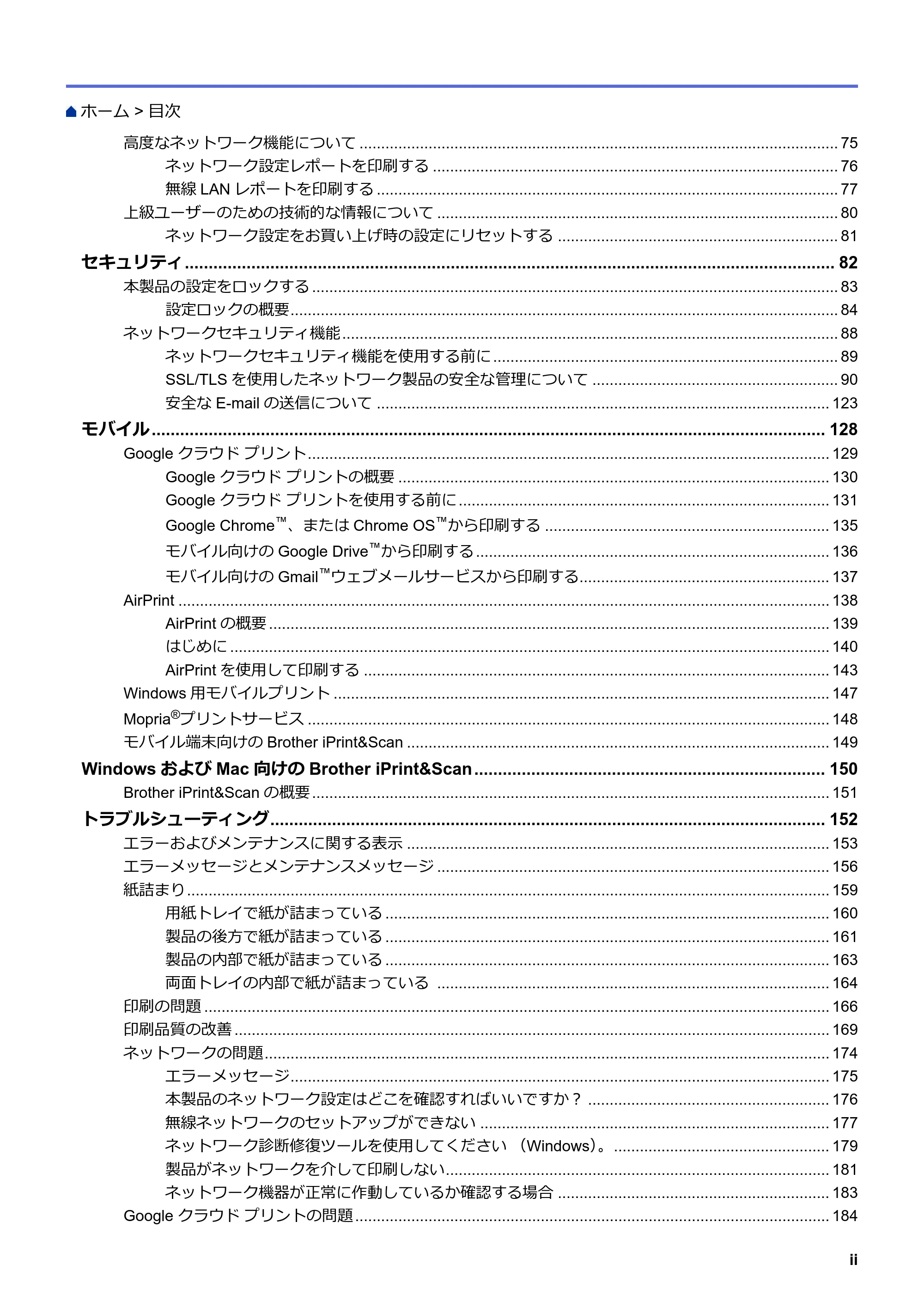
高度なネットワーク機能について ............................................................................................................... 75
ネットワーク設定レポートを印刷する .............................................................................................. 76
無線 LAN レポートを印刷する ........................................................................................................... 77
上級ユーザーのための技術的な情報について ............................................................................................. 80
ネットワーク設定をお買い上げ時の設定にリセットする ................................................................. 81
セキュリティ......................................................................................................................................... 82
本製品の設定をロックする .......................................................................................................................... 83
設定ロックの概要............................................................................................................................... 84
ネットワークセキュリティ機能................................................................................................................... 88
ネットワークセキュリティ機能を使用する前に ................................................................................ 89
SSL/TLS を使用したネットワーク製品の安全な管理について ......................................................... 90
安全な E-mail の送信について ......................................................................................................... 123
モバイル.............................................................................................................................................. 128
Google クラウド プリント......................................................................................................................... 129
Google クラウド プリントの概要 .................................................................................................... 130
Google クラウド プリントを使用する前に ...................................................................................... 131
Google Chrome
™
、または Chrome OS
™
から印刷する .................................................................. 135
モバイル向けの Google Drive
™
から印刷する .................................................................................. 136
モバイル向けの Gmail
™
ウェブメールサービスから印刷する.......................................................... 137
AirPrint ....................................................................................................................................................... 138
AirPrint の概要 .................................................................................................................................. 139
はじめに ........................................................................................................................................... 140
AirPrint を使用して印刷する ............................................................................................................ 143
Windows 用モバイルプリント ................................................................................................................... 147
Mopria
®
プリントサービス ......................................................................................................................... 148
モバイル端末向けの Brother iPrint&Scan .................................................................................................. 149
Windows および Mac 向けの Brother iPrint&Scan.......................................................................... 150
Brother iPrint&Scan の概要 ........................................................................................................................ 151
トラブルシューティング..................................................................................................................... 152
エラーおよびメンテナンスに関する表示 .................................................................................................. 153
エラーメッセージとメンテナンスメッセージ ........................................................................................... 156
紙詰まり..................................................................................................................................................... 159
用紙トレイで紙が詰まっている ....................................................................................................... 160
製品の後方で紙が詰まっている ....................................................................................................... 161
製品の内部で紙が詰まっている ....................................................................................................... 163
両面トレイの内部で紙が詰まっている ........................................................................................... 164
印刷の問題 ................................................................................................................................................. 166
印刷品質の改善 .......................................................................................................................................... 169
ネットワークの問題................................................................................................................................... 174
エラーメッセージ............................................................................................................................. 175
本製品のネットワーク設定はどこを確認すればいいですか? ........................................................ 176
無線ネットワークのセットアップができない ................................................................................. 177
ネットワーク診断修復ツールを使用してください (Windows)。.................................................. 179
製品がネットワークを介して印刷しない......................................................................................... 181
ネットワーク機器が正常に作動しているか確認する場合 ............................................................... 183
Google クラウド プリントの問題 .............................................................................................................. 184
ホーム > 目次
ii
4ページ
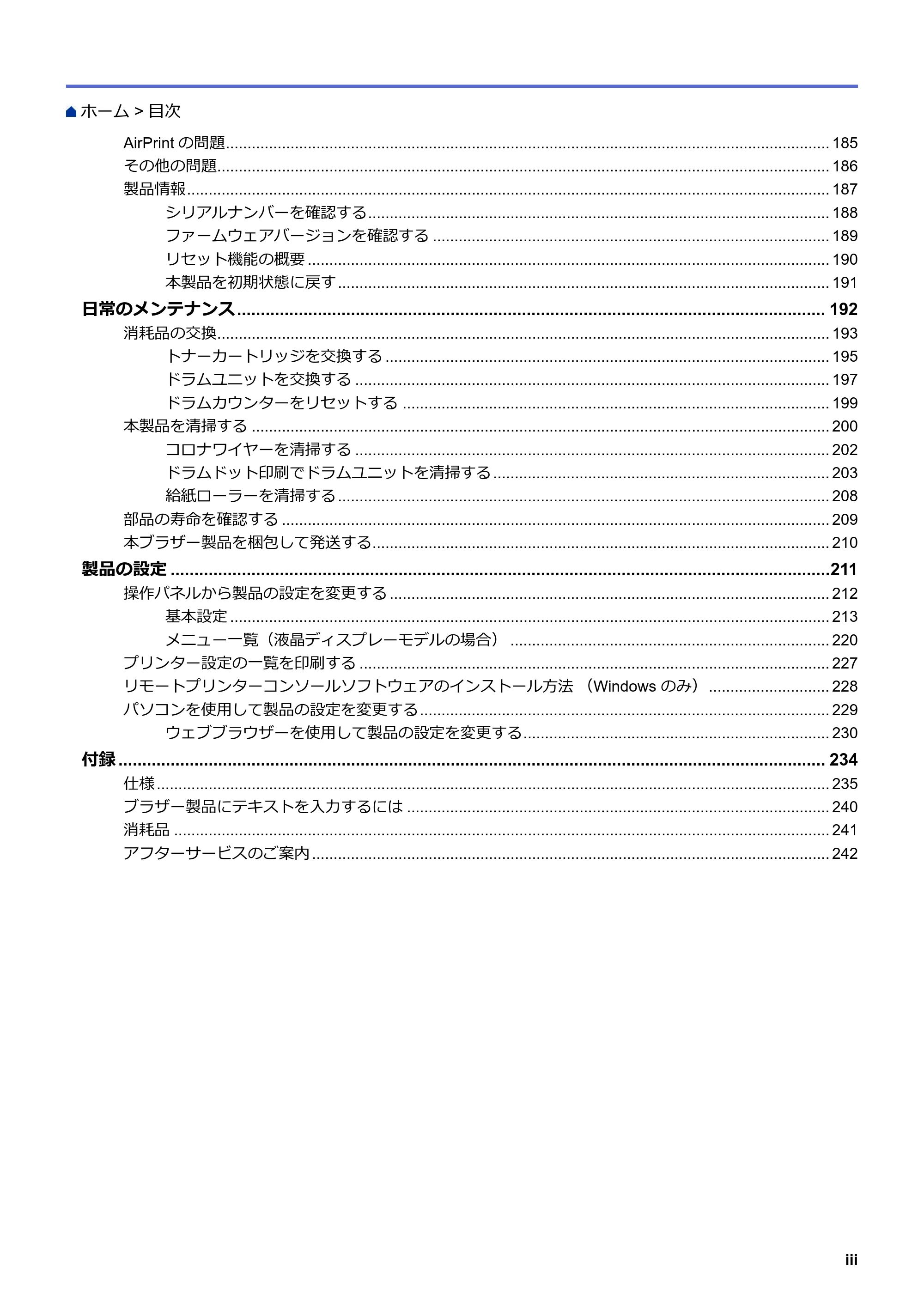
AirPrint の問題............................................................................................................................................ 185
その他の問題.............................................................................................................................................. 186
製品情報..................................................................................................................................................... 187
シリアルナンバーを確認する........................................................................................................... 188
ファームウェアバージョンを確認する ............................................................................................ 189
リセット機能の概要 ......................................................................................................................... 190
本製品を初期状態に戻す .................................................................................................................. 191
日常のメンテナンス............................................................................................................................ 192
消耗品の交換.............................................................................................................................................. 193
トナーカートリッジを交換する ....................................................................................................... 195
ドラムユニットを交換する .............................................................................................................. 197
ドラムカウンターをリセットする ................................................................................................... 199
本製品を清掃する ...................................................................................................................................... 200
コロナワイヤーを清掃する .............................................................................................................. 202
ドラムドット印刷でドラムユニットを清掃する .............................................................................. 203
給紙ローラーを清掃する .................................................................................................................. 208
部品の寿命を確認する ............................................................................................................................... 209
本ブラザー製品を梱包して発送する.......................................................................................................... 210
製品の設定 ...........................................................................................................................................211
操作パネルから製品の設定を変更する ...................................................................................................... 212
基本設定 ........................................................................................................................................... 213
メニュー一覧(液晶ディスプレーモデルの場合) .......................................................................... 220
プリンター設定の一覧を印刷する ............................................................................................................. 227
リモートプリンターコンソールソフトウェアのインストール方法 (Windows のみ)............................ 228
パソコンを使用して製品の設定を変更する............................................................................................... 229
ウェブブラウザーを使用して製品の設定を変更する....................................................................... 230
付録 ..................................................................................................................................................... 234
仕様 ............................................................................................................................................................ 235
ブラザー製品にテキストを入力するには .................................................................................................. 240
消耗品 ........................................................................................................................................................ 241
アフターサービスのご案内 ........................................................................................................................ 242
ホーム > 目次
iii
本ガイドの使い方


ホーム > 本ガイドの使い方
本ガイドの使い方
- 注意事項の定義
- 商標
- 重要事項
- 本製品を廃棄するときは
1
注意事項の定義
ホーム > 本ガイドの使い方 > 注意事項の定義
注意事項の定義
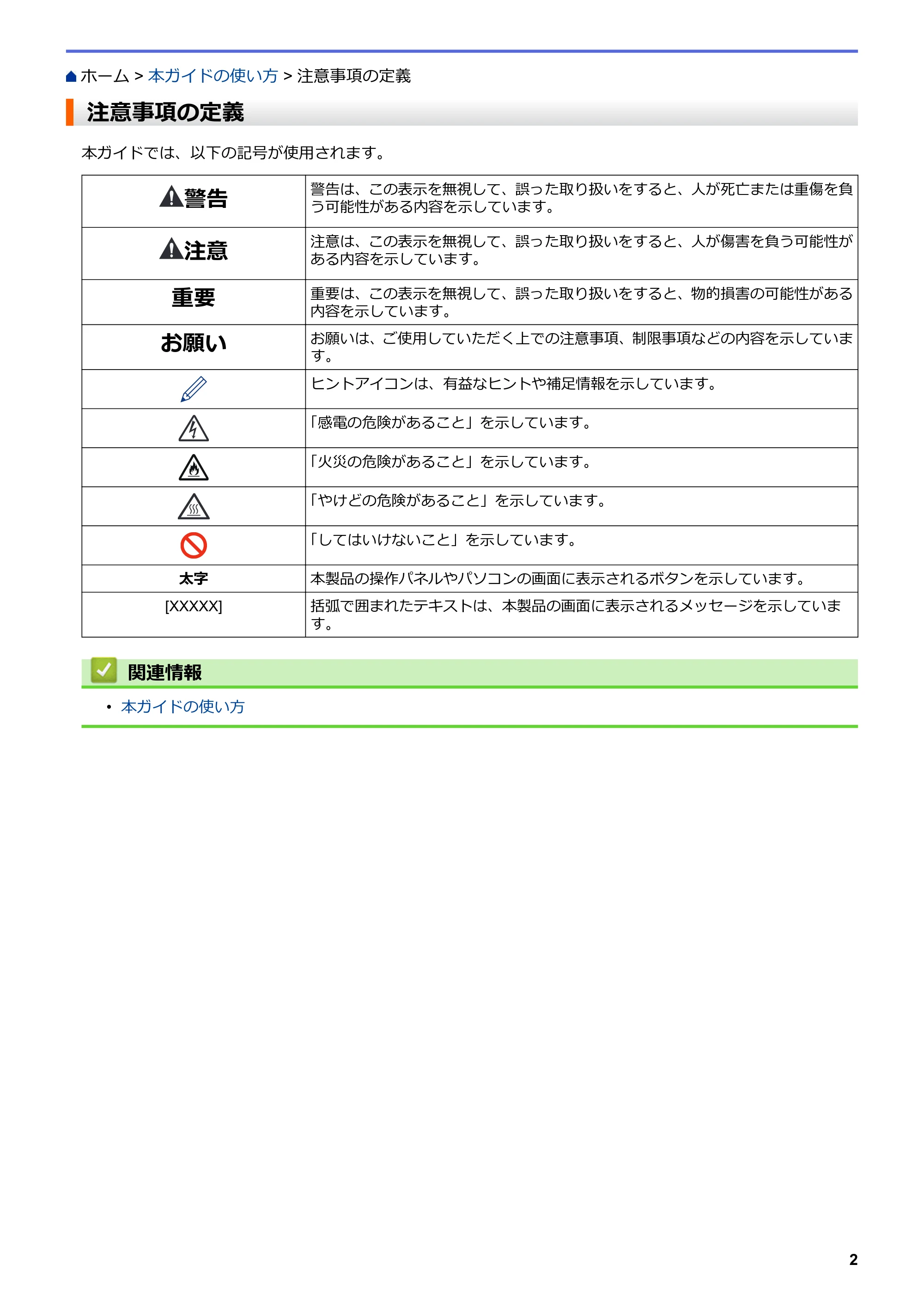
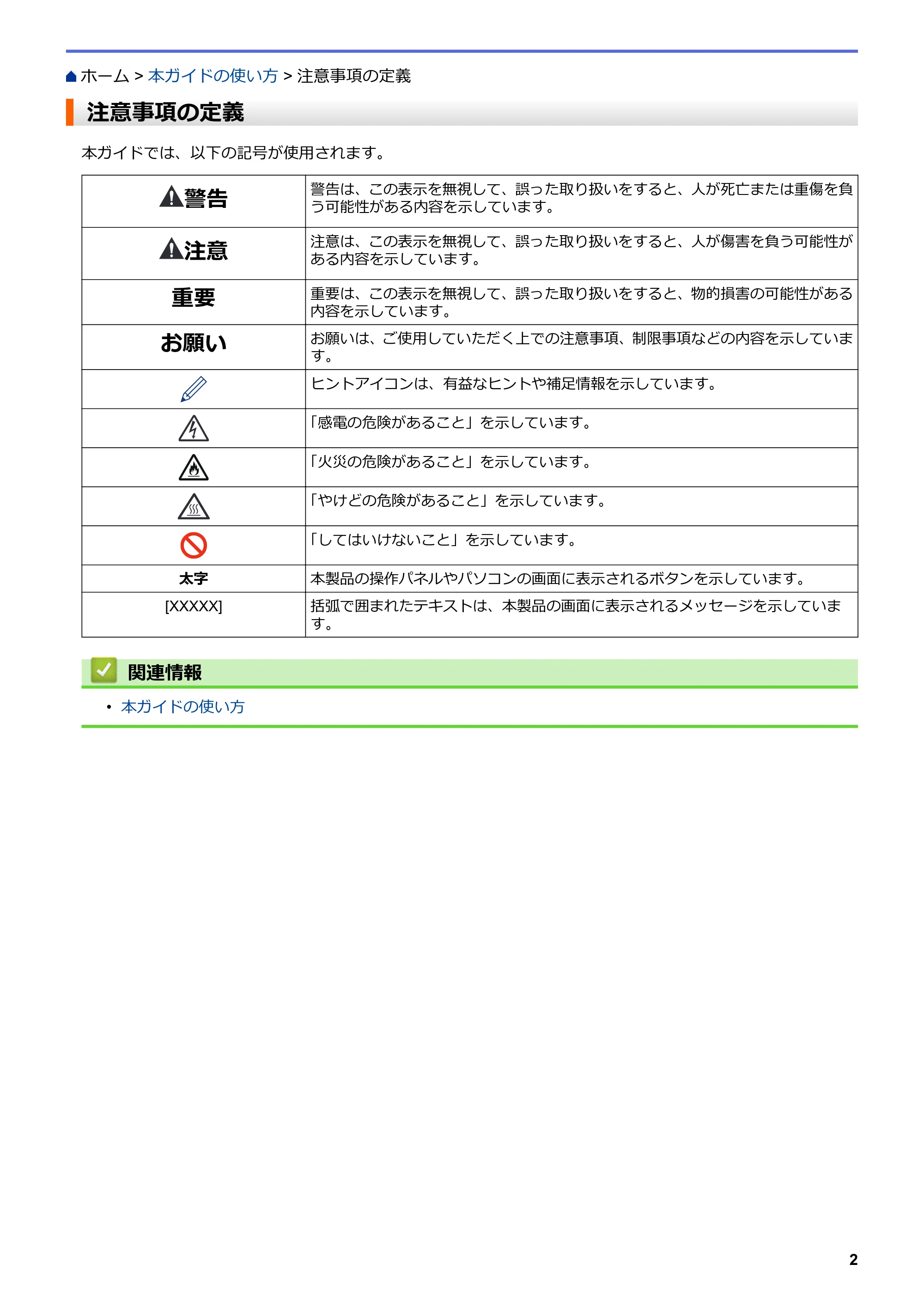
本ガイドでは、以下の記号が使用されます。
警告
警告は、この表示を無視して、誤った取り扱いをすると、人が死亡または重傷を負
う可能性がある内容を示しています。
注意
注意は、この表示を無視して、誤った取り扱いをすると、人が傷害を負う可能性が
ある内容を示しています。
重要
重要は、この表示を無視して、誤った取り扱いをすると、物的損害の可能性がある
内容を示しています。
お願い
お願いは、ご使用していただく上での注意事項、制限事項などの内容を示していま
す。
ヒントアイコンは、有益なヒントや補足情報を示しています。
「感電の危険があること」を示しています。
「火災の危険があること」を示しています。
「やけどの危険があること」を示しています。
「してはいけないこと」を示しています。
太字 本製品の操作パネルやパソコンの画面に表示されるボタンを示しています。
[XXXXX] 括弧で囲まれたテキストは、本製品の画面に表示されるメッセージを示していま
す。
関連情報
- 本ガイドの使い方
2
商標
ホーム > 本ガイドの使い方 > 商標
商標
BROTHER はブラザー工業株式会社の商標もしくは登録商標です。
Microsoft、Windows、Windows Server および Internet Explorer は、米国および/またはその他の国におけるマ
イクロソフト社の登録商標または商標です。
Apple、Mac、Safari、AirPrint、AirPrint ロゴ、iPad、iPhone および iPod touch は、米国および他の国々で登録さ
れた Apple Inc.の商標です。
macOS は、アップル社の商標です。
App Store は、Apple Inc. のサービスマークです。
Wi-Fi、Wi-Fi Alliance および Wi-Fi Direct は、Wi-Fi Alliance
®
の登録商標です。
WPA、WPA2、Wi-Fi CERTIFIED、Wi-Fi Protected Setup および Wi-Fi Protected Setup のロゴは、Wi-Fi
Alliance
®
の商標です。
Android、Gmail、Google クラウドプリント、Google Drive、Google Chrome、Chrome OS および Google Play
は、グーグル社の商標です。これらの商標の使用には、グーグル社の許可が必要です。
Mopria
®
、および Mopria
®
ロゴは、米国およびその他の国における Mopria Alliance の登録商標かつサービスマー
クです。不正使用は固く禁じられています。
Mozilla および Firefox は、Mozilla Foundation の登録商標です。
Intel は、米国および/またはその他の国における Intel 社の商標です。
The Bluetooth
®
のワードマークは、Bluetooth SIG, Inc.が所有する登録商標であり、ブラザー工業株式会社および
その関連会社はこれらのマークをライセンスに基づいて使用しています。
本マニュアルで言及したソフトウェアの製造企業は、独自のプログラムに固有のソフトウェアライセンス契約を
有します。
ブラザー製品、関連文書およびその他の資料に記載されている社名及び商品名はそれぞれ各社の商標または登録
商標です。
関連情報
- 本ガイドの使い方
3
重要事項
ホーム > 本ガイドの使い方 > 重要事項
重要事項
- 購入された国以外で本製品を使用しないでください。海外各国における通信規格に反する場合や、海外で使
用されている電源が本製品で適切に使用できない恐れがあります。
- 本文中の Windows 10 は、Windows 10 Home、Windows 10 Pro、Windows 10 Education、および Windows
10 Enterprise を指します。
- 本文中の Windows Server 2008 は、Windows Server 2008 および Windows Server 2008 R2 を指します。
- 本ガイドでは、主に HL-L2375DW の画面メッセージが使用されています。
- 本ガイドでは、主に HL-L2375DW のイラストが使用されています。
- 本ガイドに示される画面は説明用であり、実際の画面とは異なる場合があります。
- 特に指定のない限り、本書は Windows 7 および macOS v10.10.5 の画面を使用していますが、 実際のパソコ
ンの画面はお使いの OS によって異なる可能性があります。
- 本ガイドならびに本製品の仕様は予告なく変更されることがあります。
関連情報
- 本ガイドの使い方
4
本製品を廃棄するときは
ホーム > 本ガイドの使い方 > 本製品を廃棄するときは
本製品を廃棄するときは
本製品を廃棄する場合は、使用される環境により処理方法が異なります。
- 事業所
産業廃棄物処理業者に委託してください。またはブラザーホームページを参照してください。
- 一般家庭
小型家電リサイクル法に基づいて収集を実施している市町村にお住まいの方は、「小型家電回収市町村マー
ク」を表示している市町村の窓口や、「小型家電認定事業者マーク」を表示している事業者に引き渡してくだ
さい。また、市町村の小型家電リサイクルの対象となっていない家電製品については、従来どおり、お住ま
いの市町村の廃棄方法に従って廃棄してください。
対象品目や回収方法に関する詳しい情報は、お住まいの市町村におたずねください。
関連情報
- 本ガイドの使い方
5
本製品のご案内
ホーム > 本製品のご案内
本製品のご案内
- 操作パネルの概要
- LED 表示とパターン(液晶ディスプレー非搭載モデルの場合)
- ブラザーユーティリティへのアクセス(Windows)
6
操作パネルの概要
ホーム > 本製品のご案内 > 操作パネルの概要
操作パネルの概要
>> HL-L2330D
>> HL-L2370DN/HL-L2375DW
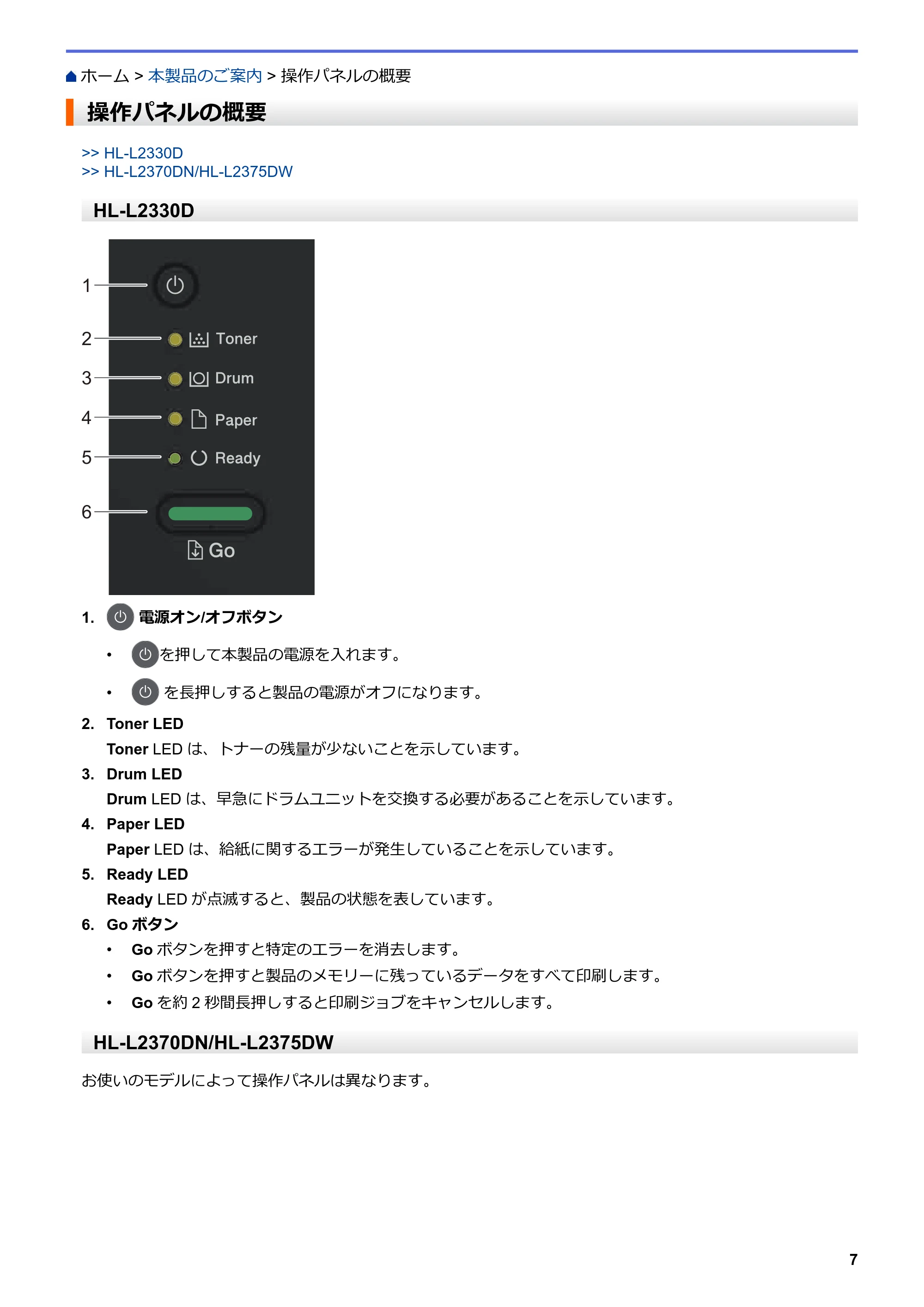
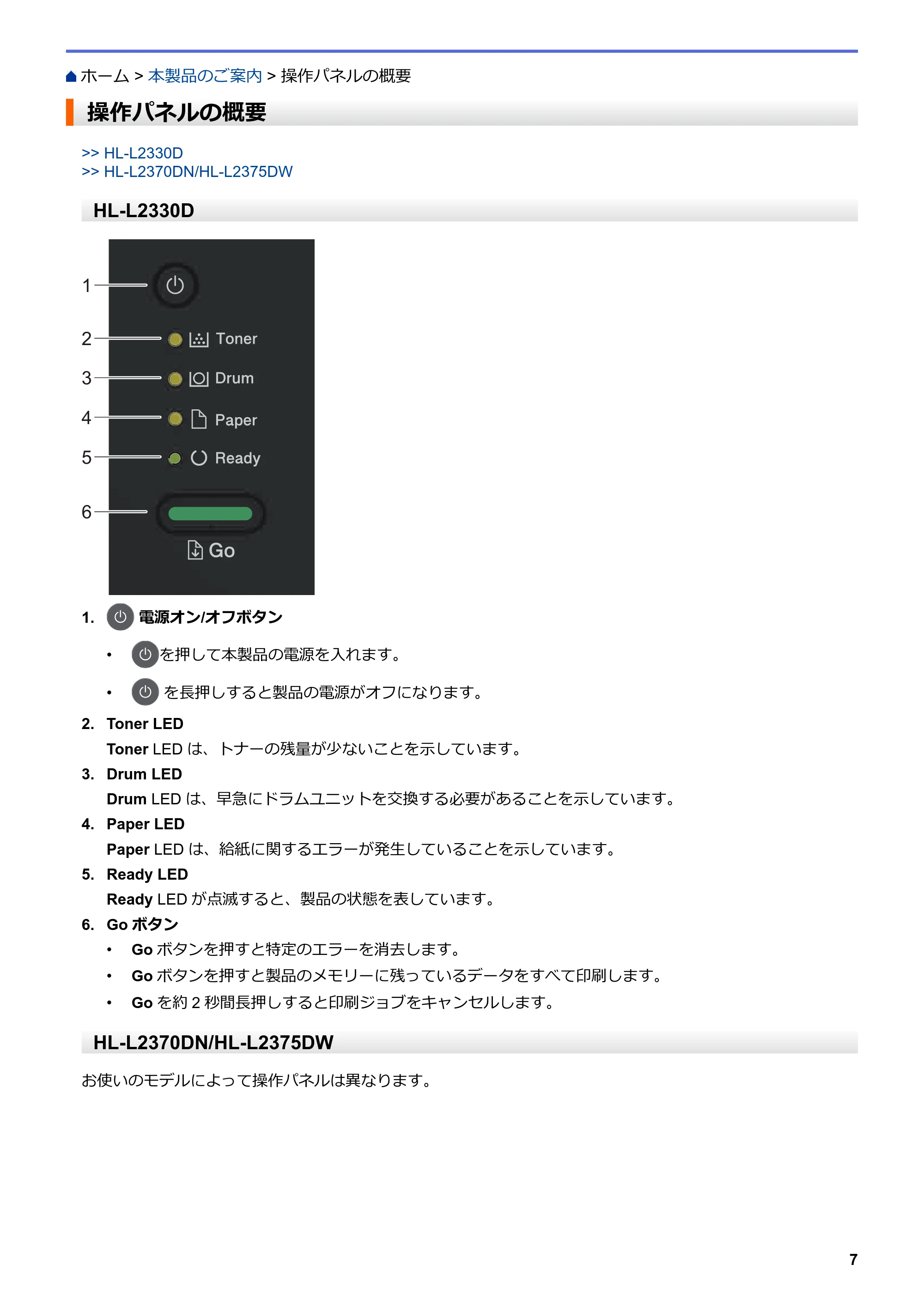
HL-L2330D
1
6
2
3
4
5
1. 電源オン/オフボタン
- を押して本製品の電源を入れます。
- を長押しすると製品の電源がオフになります。
2. Toner LED
Toner LED は、トナーの残量が少ないことを示しています。
3. Drum LED
Drum LED は、早急にドラムユニットを交換する必要があることを示しています。
4. Paper LED
Paper LED は、給紙に関するエラーが発生していることを示しています。
5. Ready LED
Ready LED が点滅すると、製品の状態を表しています。
6. Go ボタン
- Go ボタンを押すと特定のエラーを消去します。
- Go ボタンを押すと製品のメモリーに残っているデータをすべて印刷します。
- Go を約 2 秒間長押しすると印刷ジョブをキャンセルします。
HL-L2370DN/HL-L2375DW
お使いのモデルによって操作パネルは異なります。
7
12ページ
1
2
3
5
4
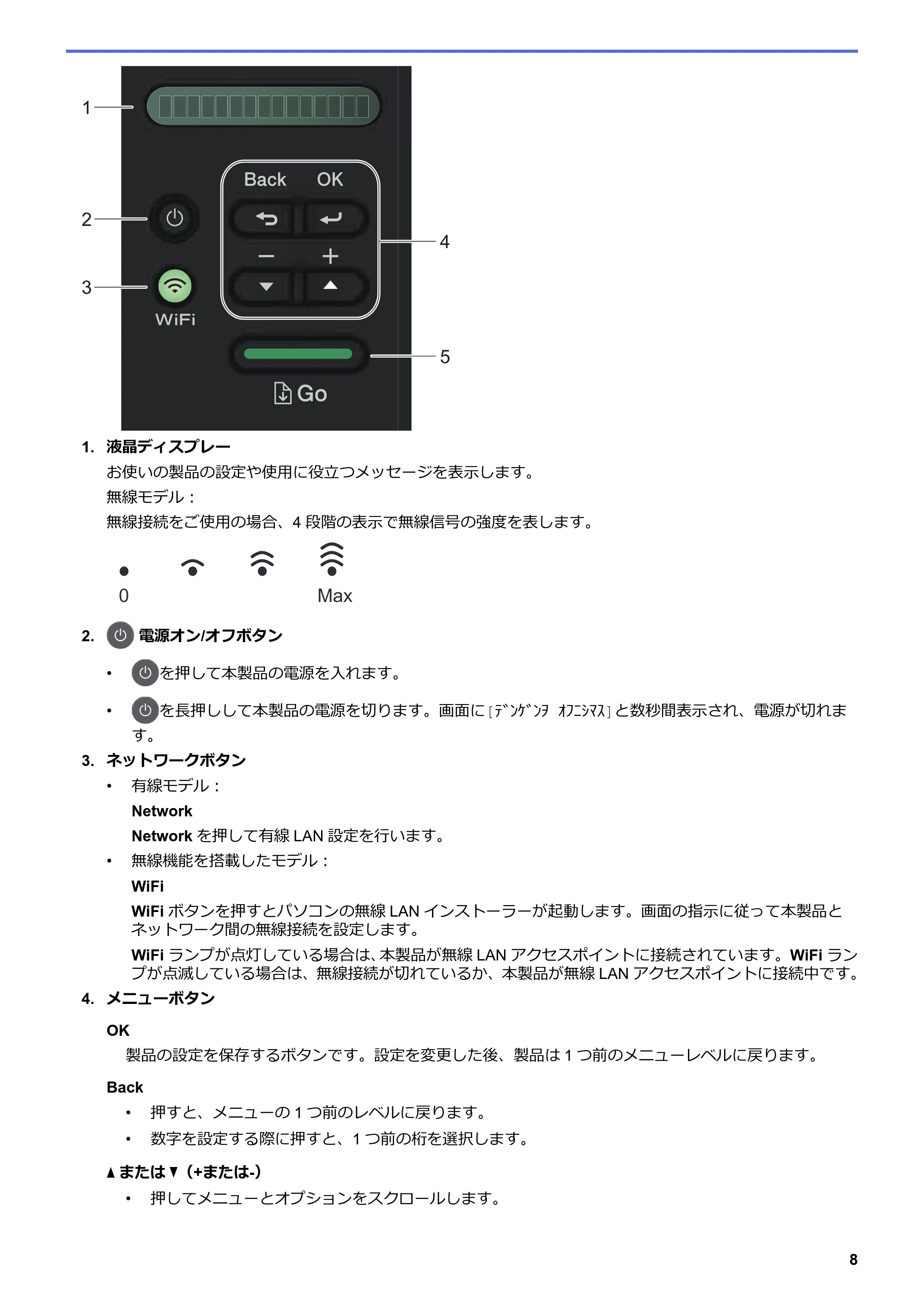
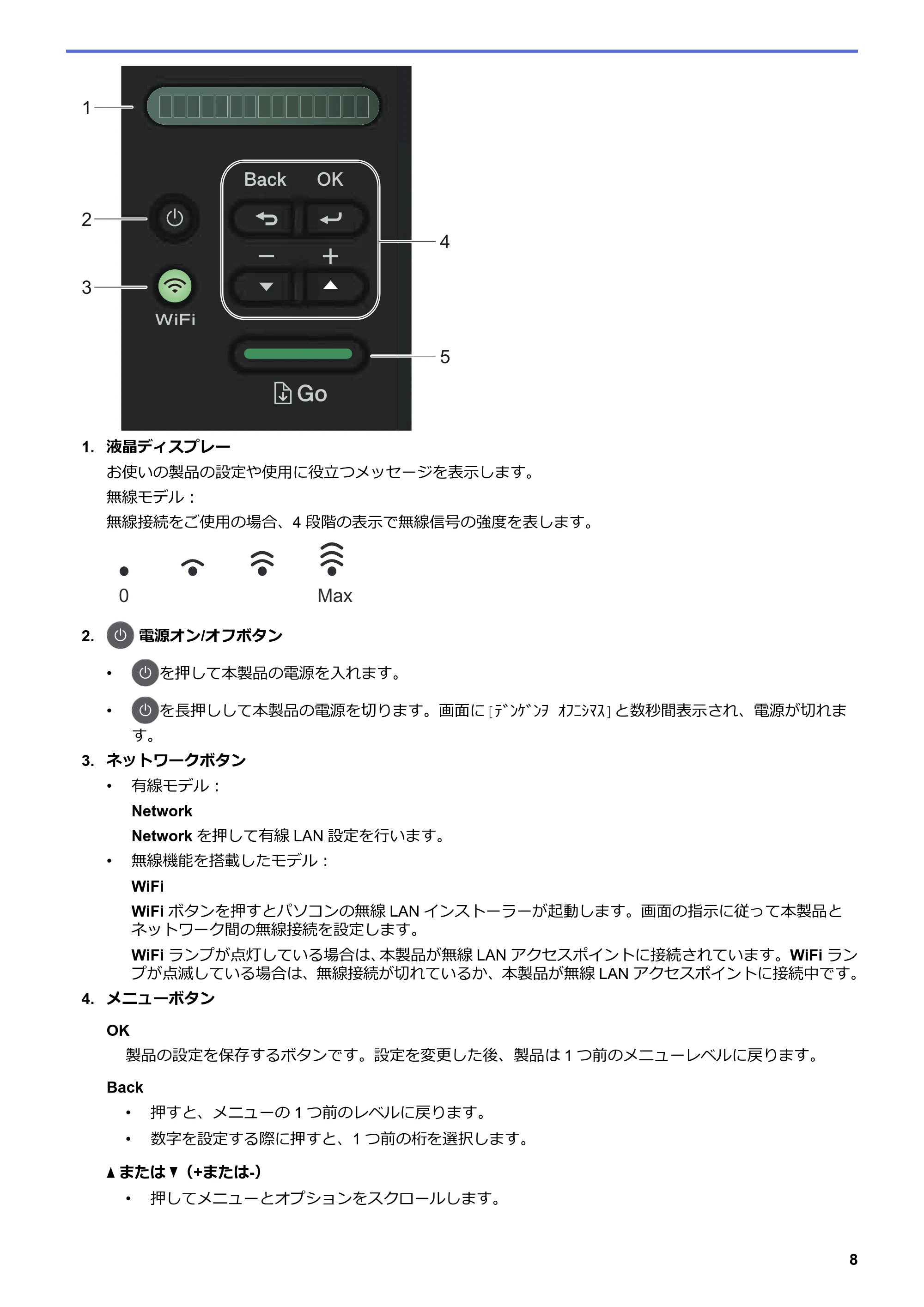
1. 液晶ディスプレー
お使いの製品の設定や使用に役立つメッセージを表示します。
無線モデル:
無線接続をご使用の場合、4 段階の表示で無線信号の強度を表します。
0 Max
2. 電源オン/オフボタン
- を押して本製品の電源を入れます。
- を長押しして本製品の電源を切ります。画面に[デンゲンヲ オフニシマス]と数秒間表示され、電源が切れま
す。
3. ネットワークボタン
- 有線モデル:
Network
Network を押して有線 LAN 設定を行います。
- 無線機能を搭載したモデル:
WiFi
WiFi ボタンを押すとパソコンの無線 LAN インストーラーが起動します。画面の指示に従って本製品と
ネットワーク間の無線接続を設定します。
WiFi ランプが点灯している場合は、本製品が無線 LAN アクセスポイントに接続されています。WiFi ラン
プが点滅している場合は、無線接続が切れているか、本製品が無線 LAN アクセスポイントに接続中です。
4. メニューボタン
OK
製品の設定を保存するボタンです。設定を変更した後、製品は 1 つ前のメニューレベルに戻ります。
Back
- 押すと、メニューの 1 つ前のレベルに戻ります。
- 数字を設定する際に押すと、1 つ前の桁を選択します。
a または b(+または-)
- 押してメニューとオプションをスクロールします。
8
13ページ
- 押して数字を入力するか、数字を増やしたり減らしたりします。a または b を長押しすると、スクロー
ルの速度が上がります。希望の数字を表示して、OK を押します。
5. Go ボタン
- 特定のエラーメッセージを消去します。その他のエラーをすべて消去するには、操作パネルの指示に従っ
てください。
- 押して製品のメモリーに残っているデータをすべて印刷します。
- 押して表示されたオプションを選択します。設定を変更した後、製品は準備モードに戻ります。
- Go を約 2 秒間長押しすると印刷ジョブをキャンセルします。
関連情報
- 本製品のご案内
9
LED表示とパターン(液晶ディスプレー非搭載モデルの場合)
ホーム > 本製品のご案内 > LED 表示とパターン(液晶ディスプレー非搭載モデルの場合)
LED 表示とパターン(液晶ディスプレー非搭載モデルの場合)
関連モデル: HL-L2330D
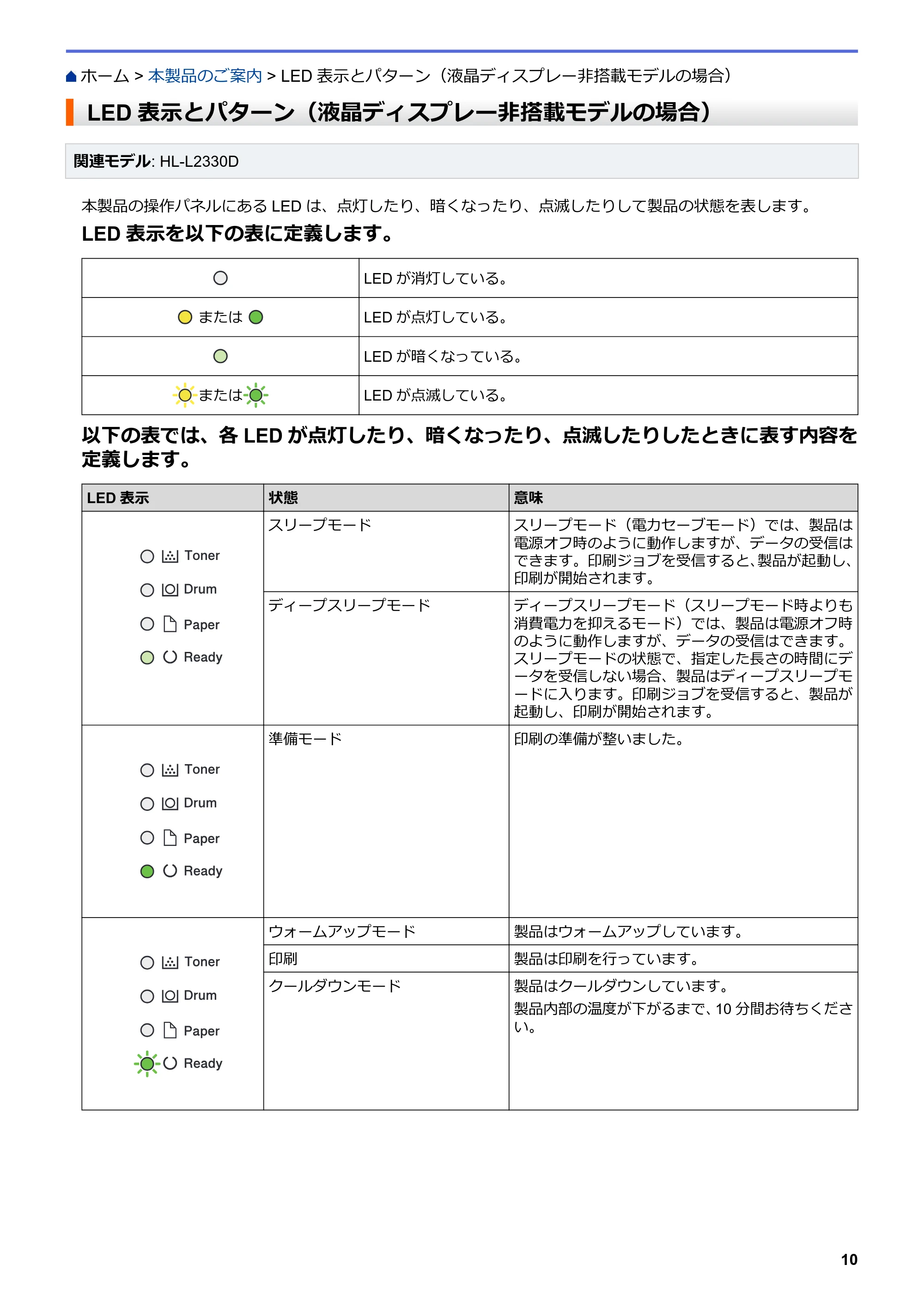
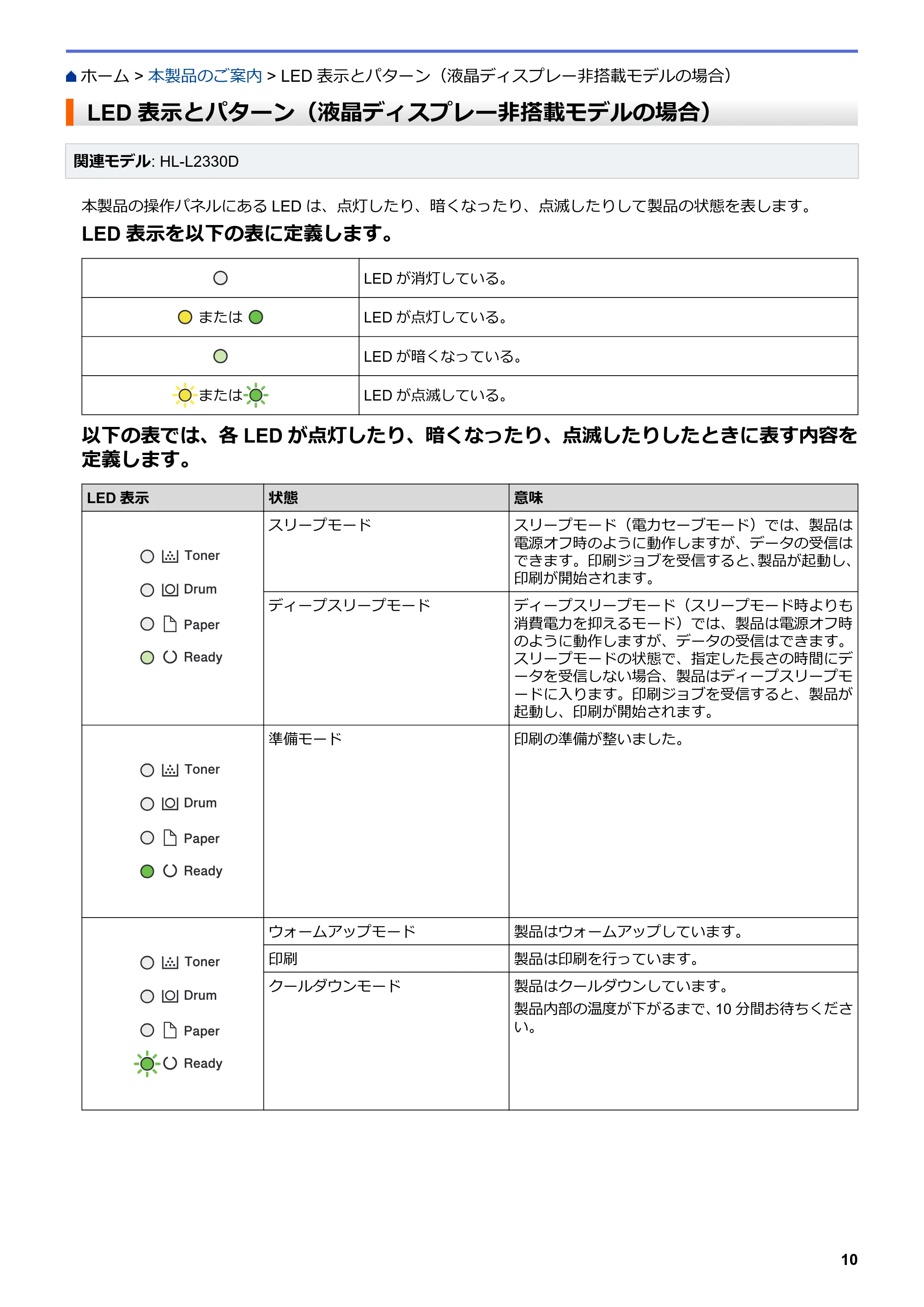
本製品の操作パネルにある LED は、点灯したり、暗くなったり、点滅したりして製品の状態を表します。
LED 表示を以下の表に定義します。
LED が消灯している。
または LED が点灯している。
LED が暗くなっている。
または LED が点滅している。
以下の表では、各 LED が点灯したり、暗くなったり、点滅したりしたときに表す内容を
定義します。
LED 表示 状態 意味
スリープモード スリープモード(電力セーブモード)では、製品は
電源オフ時のように動作しますが、データの受信は
できます。印刷ジョブを受信すると、製品が起動し、
印刷が開始されます。
ディープスリープモード ディープスリープモード(スリープモード時よりも
消費電力を抑えるモード)では、製品は電源オフ時
のように動作しますが、データの受信はできます。
スリープモードの状態で、指定した長さの時間にデ
ータを受信しない場合、製品はディープスリープモ
ードに入ります。印刷ジョブを受信すると、製品が
起動し、印刷が開始されます。
準備モード 印刷の準備が整いました。
ウォームアップモード 製品はウォームアップしています。
印刷 製品は印刷を行っています。
クールダウンモード 製品はクールダウンしています。
製品内部の温度が下がるまで、10 分間お待ちくださ
い。
10
15ページ
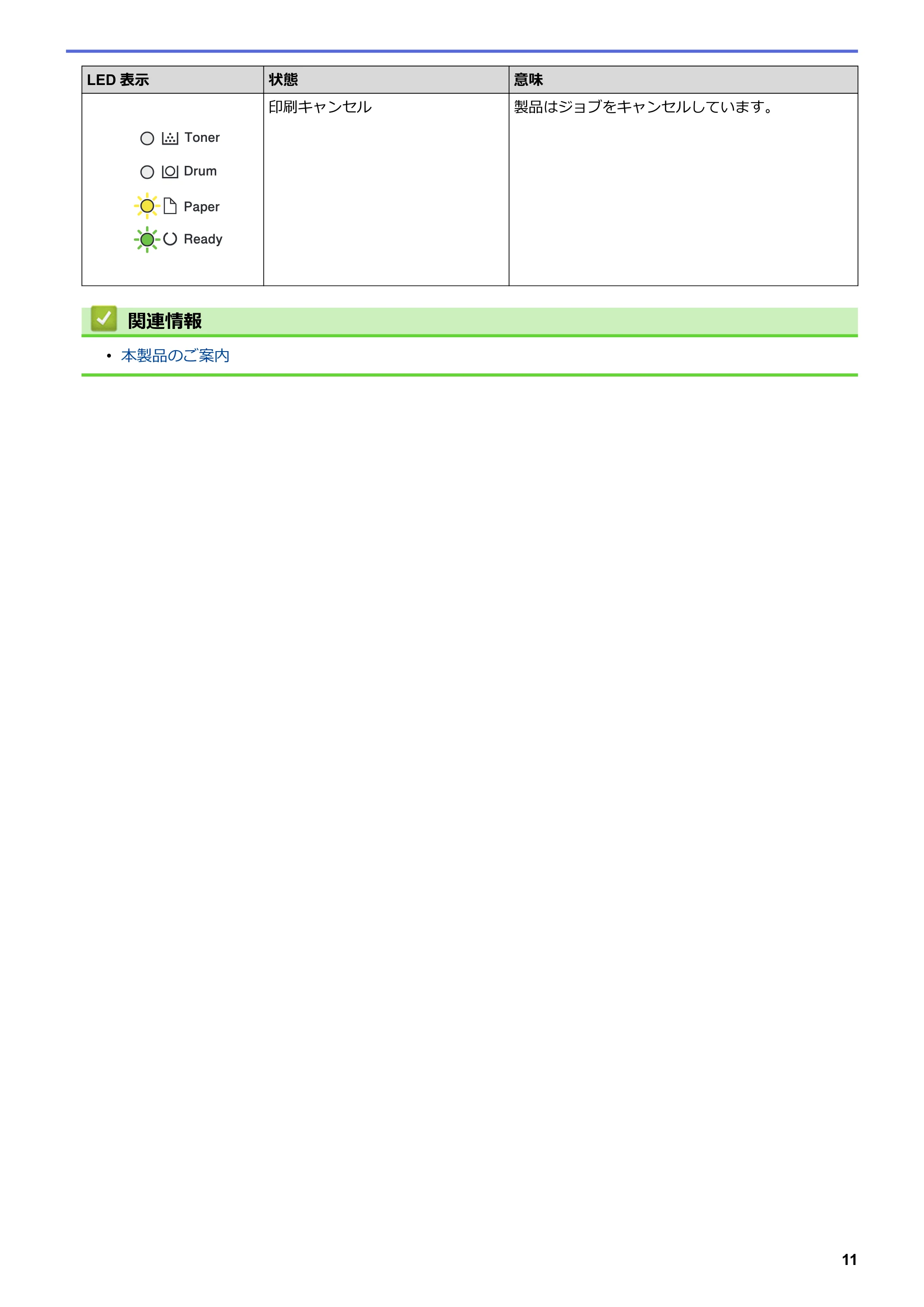
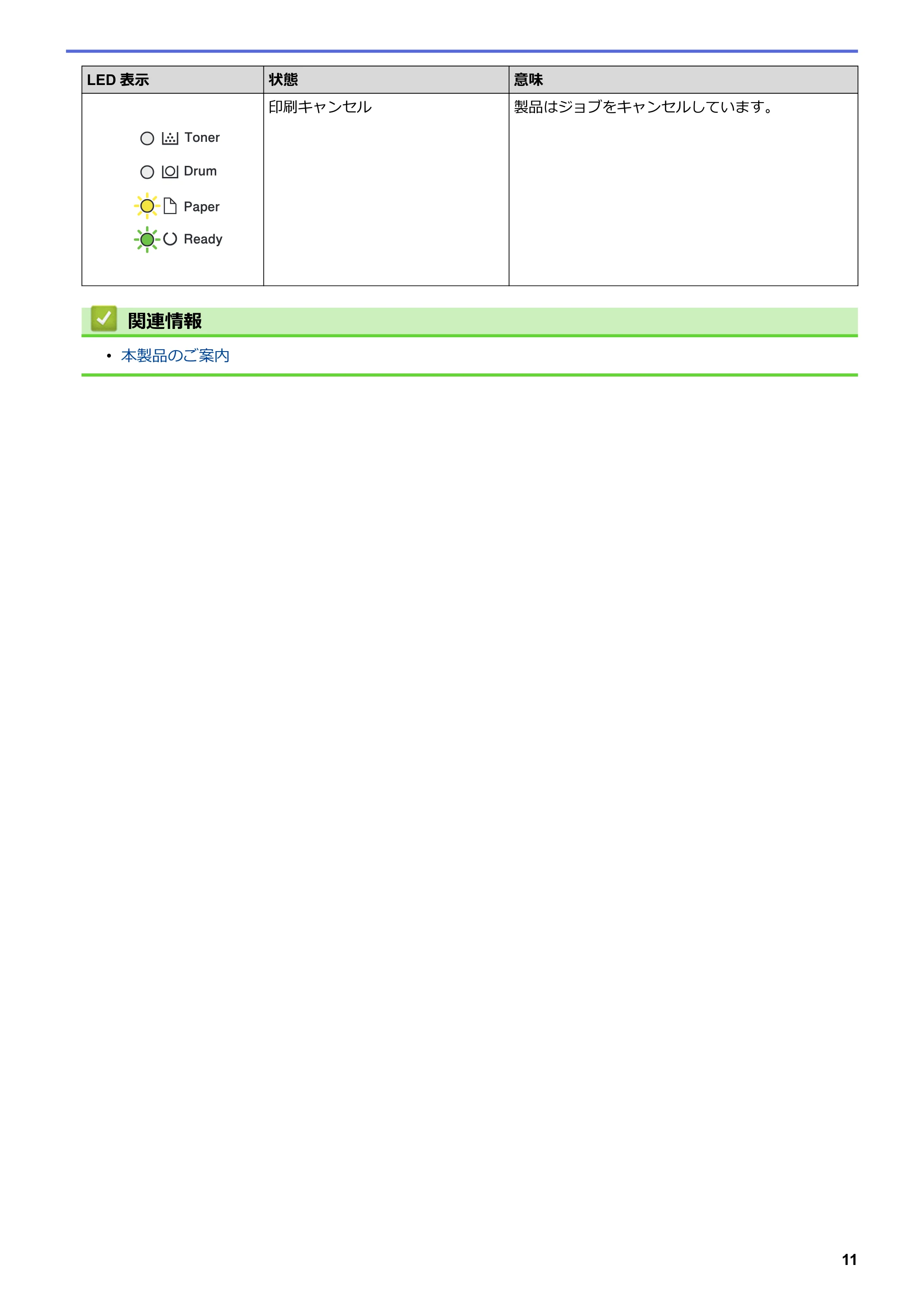
LED 表示 状態 意味
印刷キャンセル 製品はジョブをキャンセルしています。
関連情報
- 本製品のご案内
11
ブラザーユーティリティへのアクセス(Windows)
ホーム > 本製品のご案内 > ブラザーユーティリティへのアクセス(Windows)
ブラザーユーティリティへのアクセス(Windows)
Brother Utilities は、お使いのパソコンにインストールされたブラザーアプリケーションへの便利なアクセスを
提供するアプリケーションランチャーです。
1. 次のいずれかを行ってください。
- (Windows 7、Windows Server 2008 および Windows Server 2008 R2)
(スタート) > すべてのプログラム > Brother > Brother Utilities をクリックします。
- (Windows 8 および Windows Server 2012)
(Brother Utilities)をスタート画面かデスクトップのいずれかでタップまたはクリックします。
- (Windows 8.1 および Windows Server 2012 R2)
スタート画面の左下にマウスを移動し、 をクリックします(タッチ型の機器の場合は、スタート画面
を下から上にフリックし、アプリ画面を表示します)。
アプリ画面が表示されたら、 (Brother Utilities)をタップまたはクリックします。
- (Windows 10 および Windows Server 2016)
> Brother > Brother Utilities をクリックします。
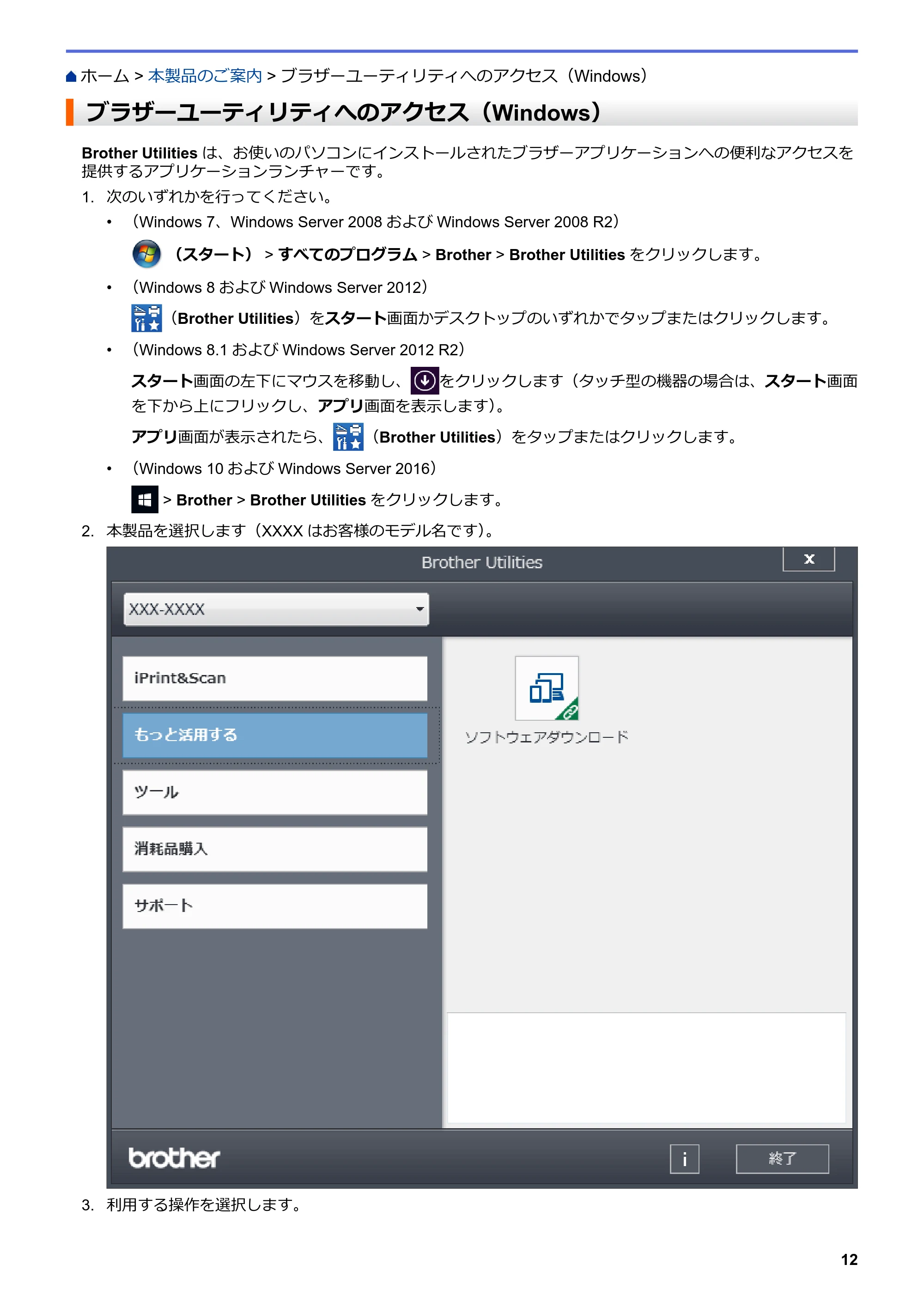
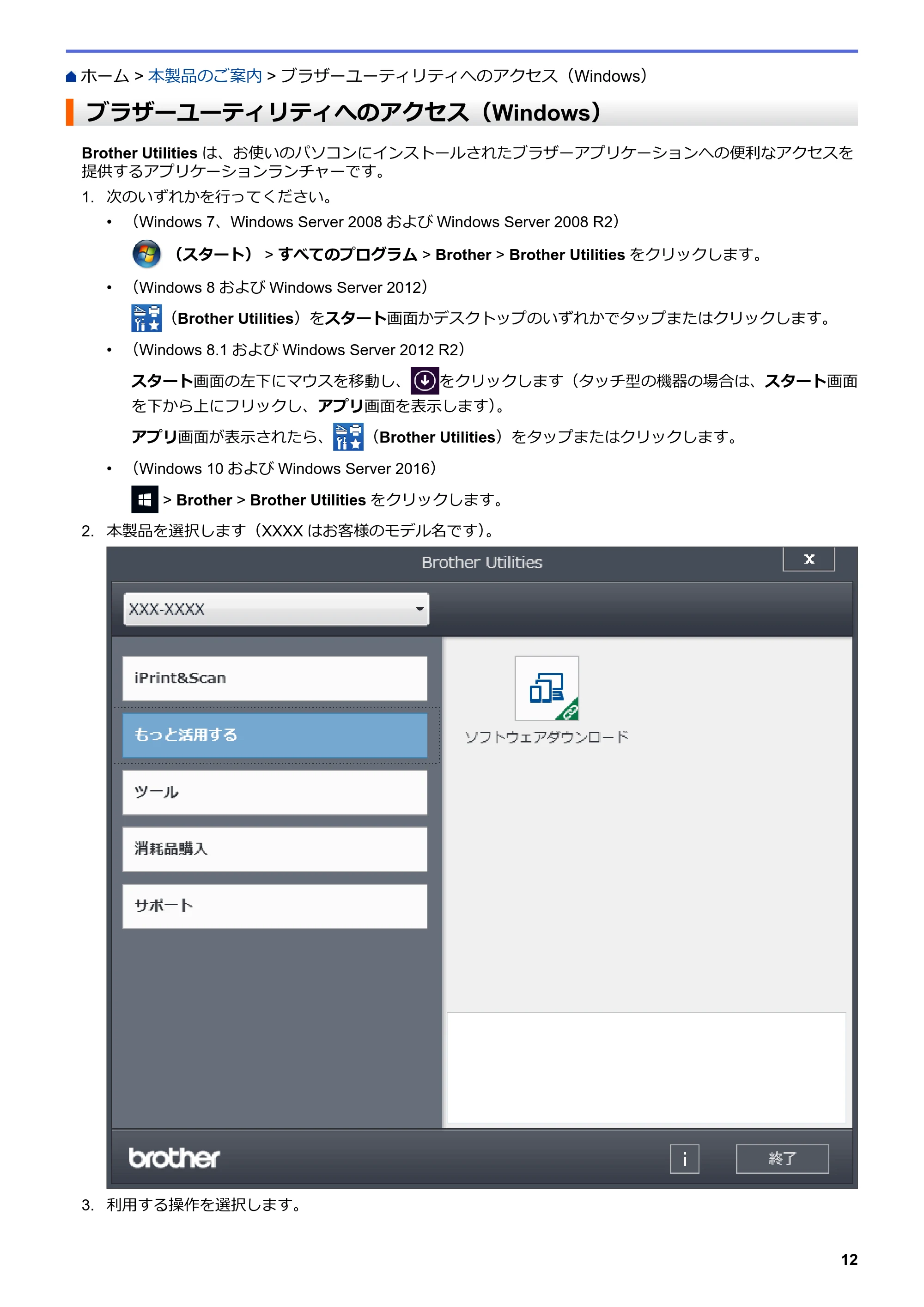
2. 本製品を選択します(XXXX はお客様のモデル名です)。
3. 利用する操作を選択します。
12
17ページ


関連情報
- 本製品のご案内
- ブラザーのソフトウェアとドライバーをアンインストールする(Windows)
13
ブラザーのソフトウェアとドライバーをアンインストールする(Windows)
ホーム > 本製品のご案内 > ブラザーユーティリティへのアクセス(Windows) > ブラザーのソフトウェア
とドライバーをアンインストールする(Windows)
ブラザーのソフトウェアとドライバーをアンインストールする(Windows)
1. 次のいずれかを行ってください。
- (Windows 7、Windows Server 2008、Windows Server 2008 R2)
(スタート) > すべてのプログラム > Brother > Brother Utilities をクリックします。
- (Windows 8 および Windows Server 2012)
スタート画面またはデスクトップ上で (Brother Utilities)をタップまたはクリックします。
- (Windows 8.1 および Windows Server 2012 R2)
スタート画面の左下にマウスを移動し、 をクリックします(タッチ型の機器の場合は、スタート画面
を下から上にフリックし、アプリ画面を表示します)。
アプリ が表示されたら、 (Brother Utilities)をタップまたはクリックします。
- (Windows 10 および Windows Server 2016)
> Brother > Brother Utilities をクリックします。
2. 使用モデルが選択されていない場合、ドロップダウンリストから選択します。
3. 左側にあるナビゲーションバーのツールをクリックします。
- ソフトウェア更新通知アイコンが表示されている場合は、それを選択して、今すぐ確認する > ソフトウェ
ア更新確認 > アップデートをクリックします。画面の指示に従います。
- ソフトウェア更新通知アイコンが表示されていない場合は、次のステップへ進みます。
4. Brother Utilities のツールセクションのアンインストールをクリックします。
ダイアログボックスの指示に従い、ソフトウェアやドライバーをアンインストールします。
関連情報
- ブラザーユーティリティへのアクセス(Windows)
14
紙の取り扱い
ホーム > 紙の取り扱い
紙の取り扱い
- 用紙のセット
- 用紙設定
- 印刷できない領域
- 特殊用紙を使用する
15
用紙のセット
ホーム > 紙の取り扱い > 用紙のセット
用紙のセット
- 用紙トレイに用紙をセットして印刷する
- 手差しトレイに用紙をセットし印刷する
16
用紙トレイに用紙をセットして印刷する


ホーム > 紙の取り扱い > 用紙のセット > 用紙トレイに用紙をセットして印刷する
用紙トレイに用紙をセットして印刷する
- 用紙トレイに用紙をセットする
17
用紙トレイに用紙をセットする
ホーム > 紙の取り扱い > 用紙のセット > 用紙トレイに用紙をセットして印刷する > 用紙トレイに用紙をセ
ットする
用紙トレイに用紙をセットする
- サイズ確認の設定がオンに設定されているときに、本製品から用紙トレイを引き出すと、画面に用紙タイ
プと用紙サイズを変更するかどうかを確認するメッセージが表示されます。必要であれば画面の指示に従
って用紙サイズと用紙タイプの設定を変更します。
- サイズの異なる用紙をトレイにセットする場合は、本製品またはお使いのパソコンで用紙サイズと用紙タ
イプの設定を変更する必要があります。
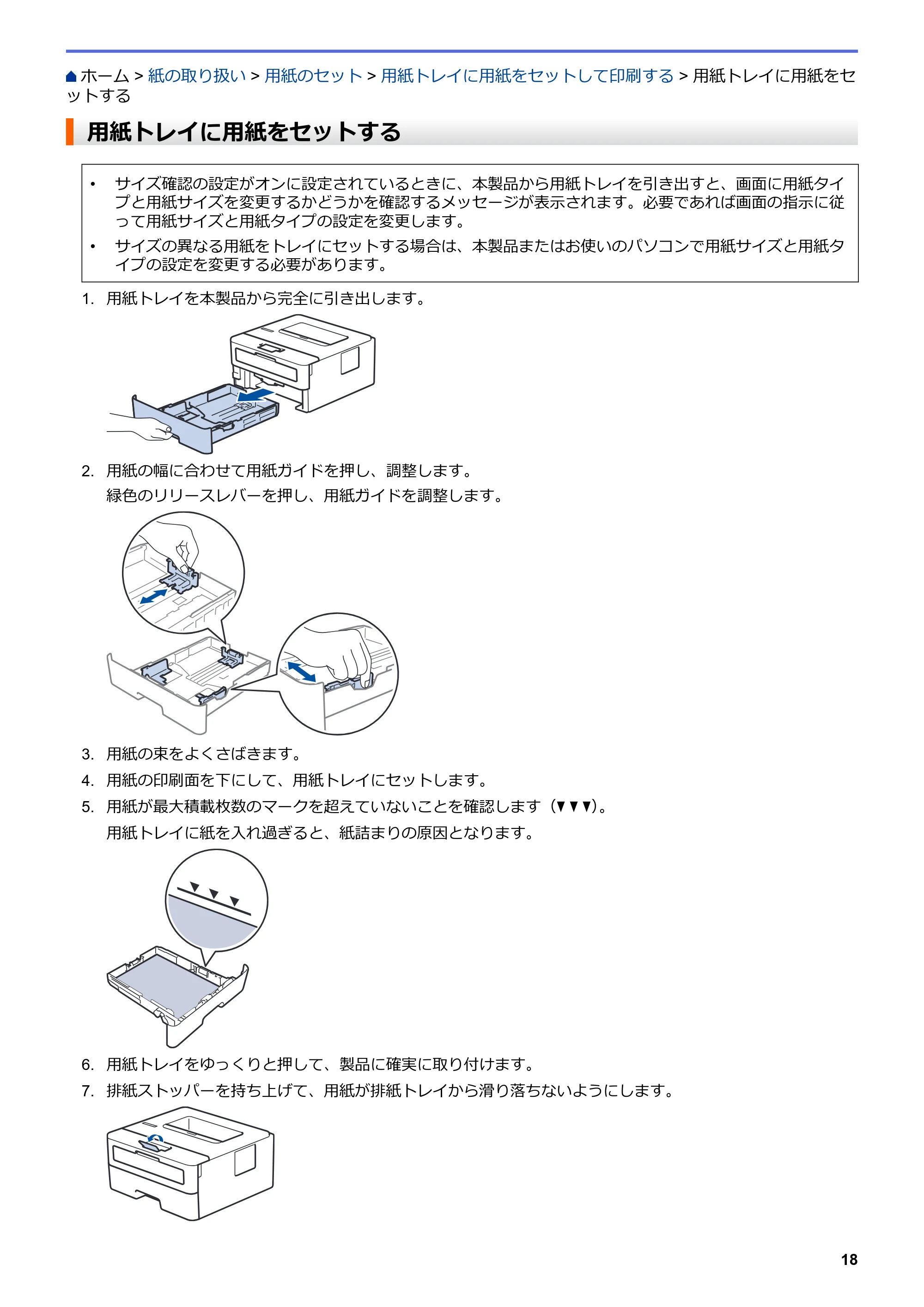
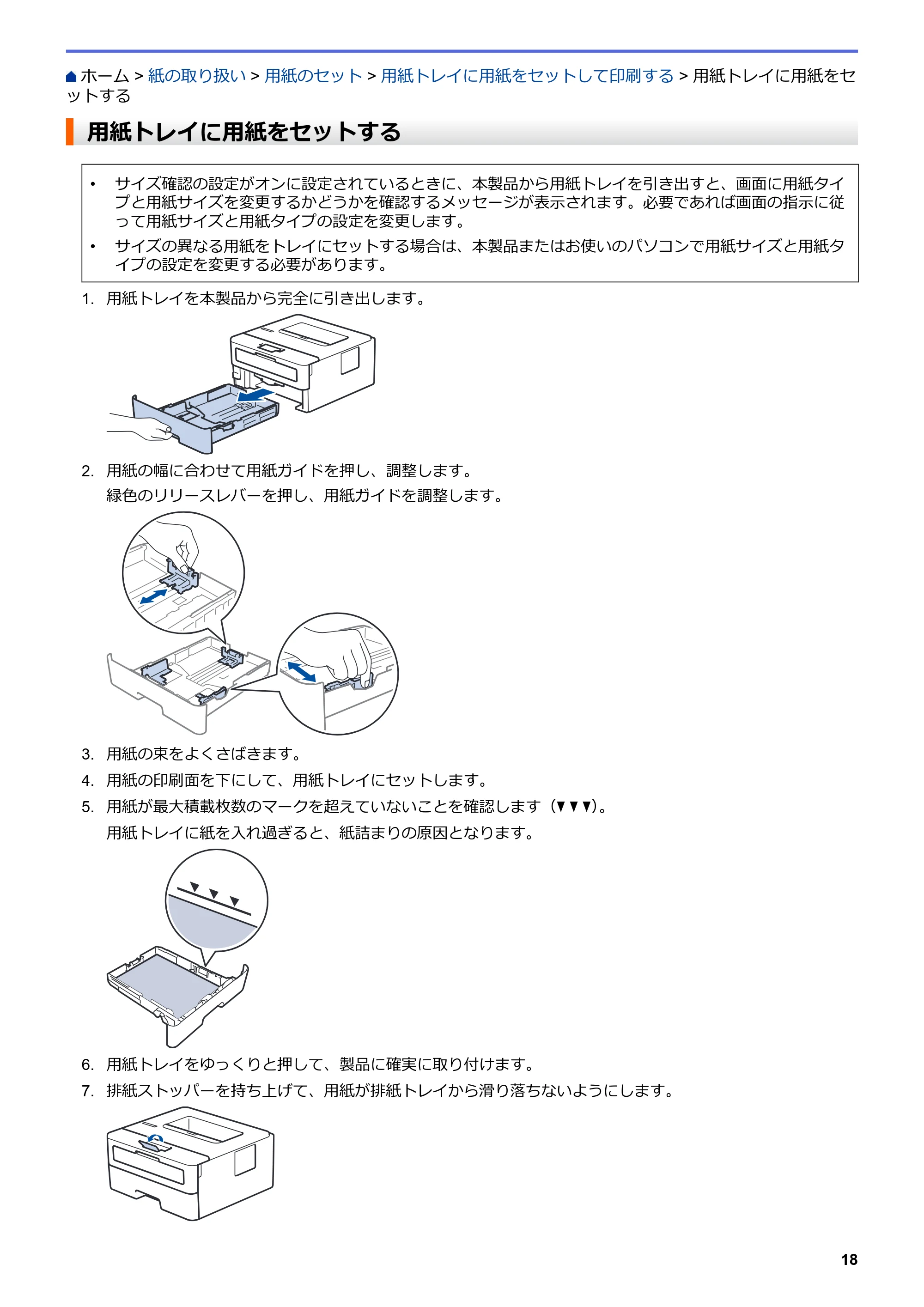
1. 用紙トレイを本製品から完全に引き出します。
2. 用紙の幅に合わせて用紙ガイドを押し、調整します。
緑色のリリースレバーを押し、用紙ガイドを調整します。
3. 用紙の束をよくさばきます。
4. 用紙の印刷面を下にして、用紙トレイにセットします。
5. 用紙が最大積載枚数のマークを超えていないことを確認します(b b b)。
用紙トレイに紙を入れ過ぎると、紙詰まりの原因となります。
6. 用紙トレイをゆっくりと押して、製品に確実に取り付けます。
7. 排紙ストッパーを持ち上げて、用紙が排紙トレイから滑り落ちないようにします。
18
23ページ


関連情報
- 用紙トレイに用紙をセットして印刷する
19
手差しトレイに用紙をセットし印刷する


ホーム > 紙の取り扱い > 用紙のセット > 手差しトレイに用紙をセットし印刷する
手差しトレイに用紙をセットし印刷する
- 手差しトレイに用紙をセットする
- 厚紙とラベルを手差しトレイにセットして印刷する
- 手差しトレイに封筒をセットして印刷する
20
手差しトレイに用紙をセットする
ホーム > 紙の取り扱い > 用紙のセット > 手差しトレイに用紙をセットし印刷する > 手差しトレイに用紙を
セットする
手差しトレイに用紙をセットする
トレイに異なる用紙サイズをセットした場合、本製品またはお使いのパソコンでも用紙サイズ設定を変更する
必要があります。
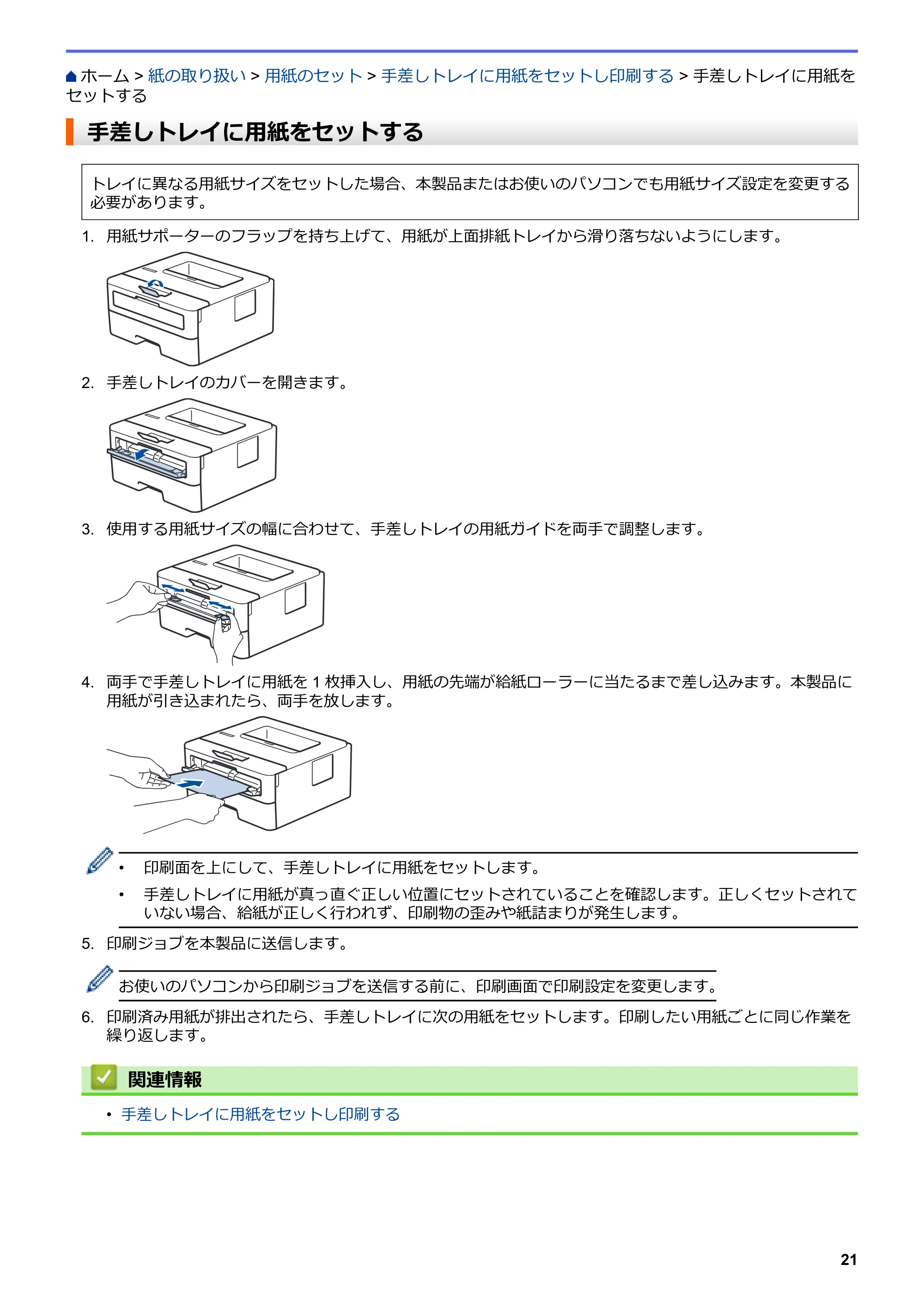
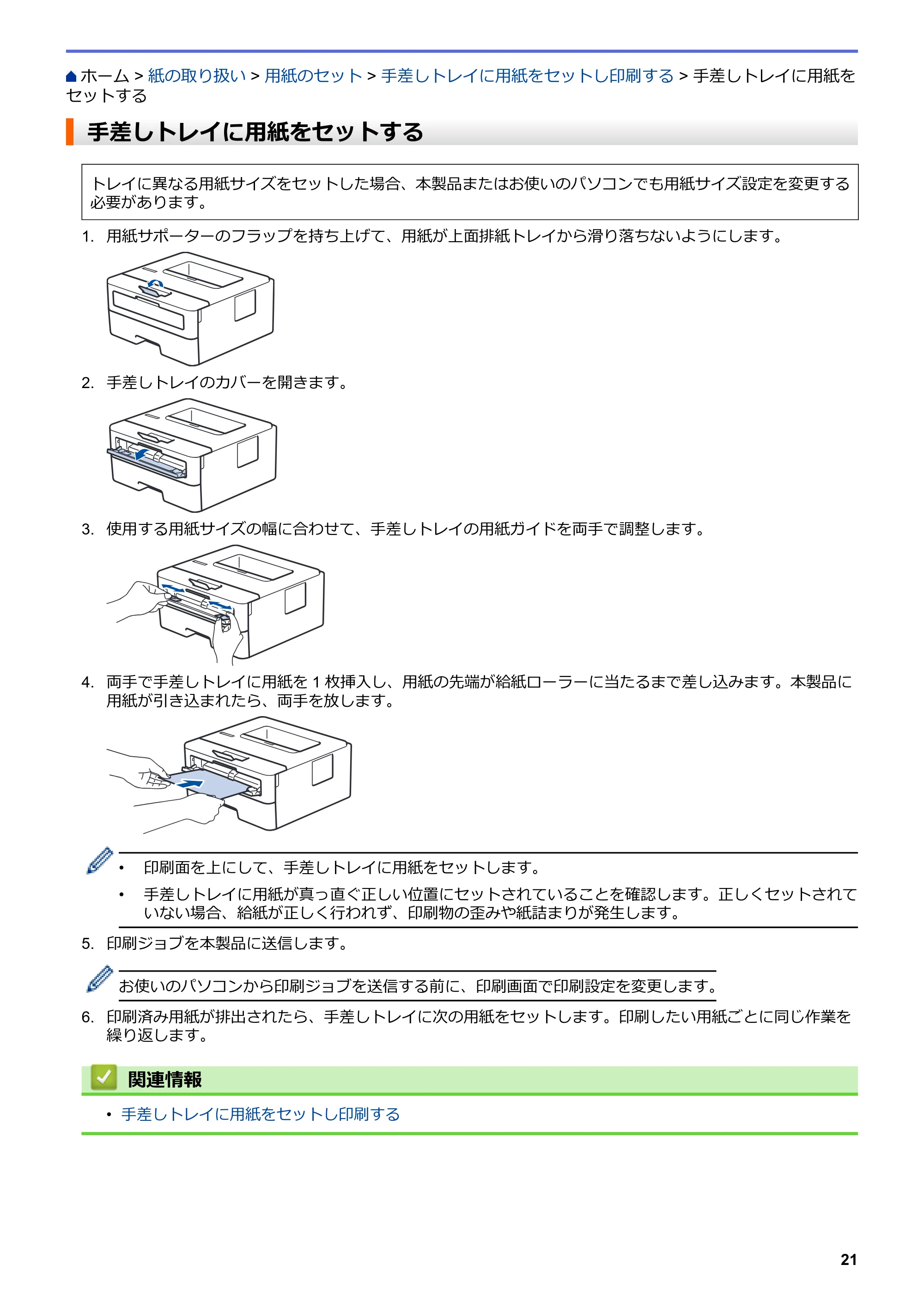
1. 用紙サポーターのフラップを持ち上げて、用紙が上面排紙トレイから滑り落ちないようにします。
2. 手差しトレイのカバーを開きます。
3. 使用する用紙サイズの幅に合わせて、手差しトレイの用紙ガイドを両手で調整します。
4. 両手で手差しトレイに用紙を 1 枚挿入し、用紙の先端が給紙ローラーに当たるまで差し込みます。本製品に
用紙が引き込まれたら、両手を放します。
- 印刷面を上にして、手差しトレイに用紙をセットします。
- 手差しトレイに用紙が真っ直ぐ正しい位置にセットされていることを確認します。正しくセットされて
いない場合、給紙が正しく行われず、印刷物の歪みや紙詰まりが発生します。
5. 印刷ジョブを本製品に送信します。
お使いのパソコンから印刷ジョブを送信する前に、印刷画面で印刷設定を変更します。
6. 印刷済み用紙が排出されたら、手差しトレイに次の用紙をセットします。印刷したい用紙ごとに同じ作業を
繰り返します。
関連情報
- 手差しトレイに用紙をセットし印刷する
21
厚紙とラベルを手差しトレイにセットして印刷する
ホーム > 紙の取り扱い > 用紙のセット > 手差しトレイに用紙をセットし印刷する > 厚紙とラベルを手差し
トレイにセットして印刷する
厚紙とラベルを手差しトレイにセットして印刷する
トレイに異なる用紙サイズをセットした場合、本製品またはお使いのパソコンでも用紙サイズ設定を変更する
必要があります。
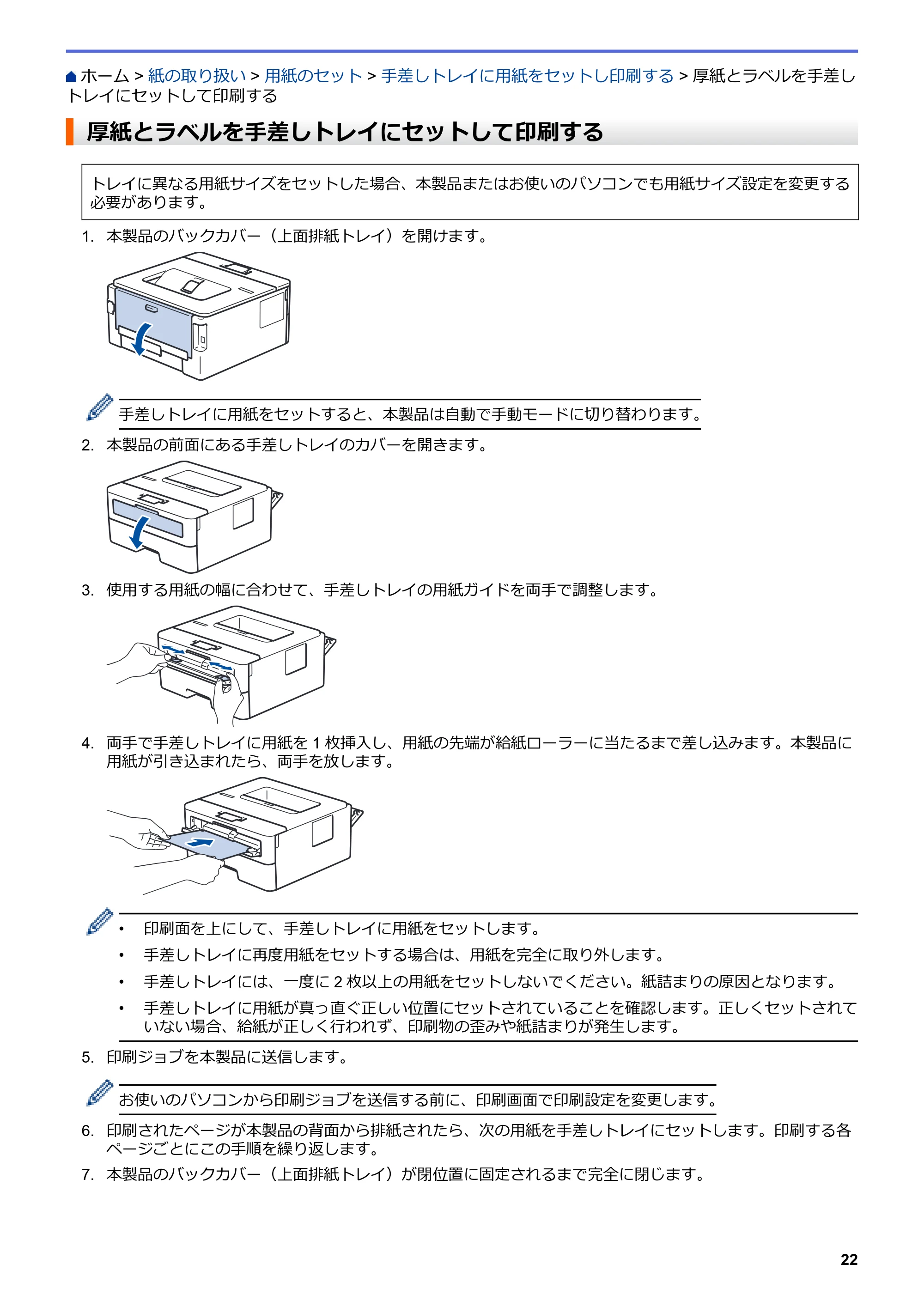
1. 本製品のバックカバー(上面排紙トレイ)を開けます。
手差しトレイに用紙をセットすると、本製品は自動で手動モードに切り替わります。
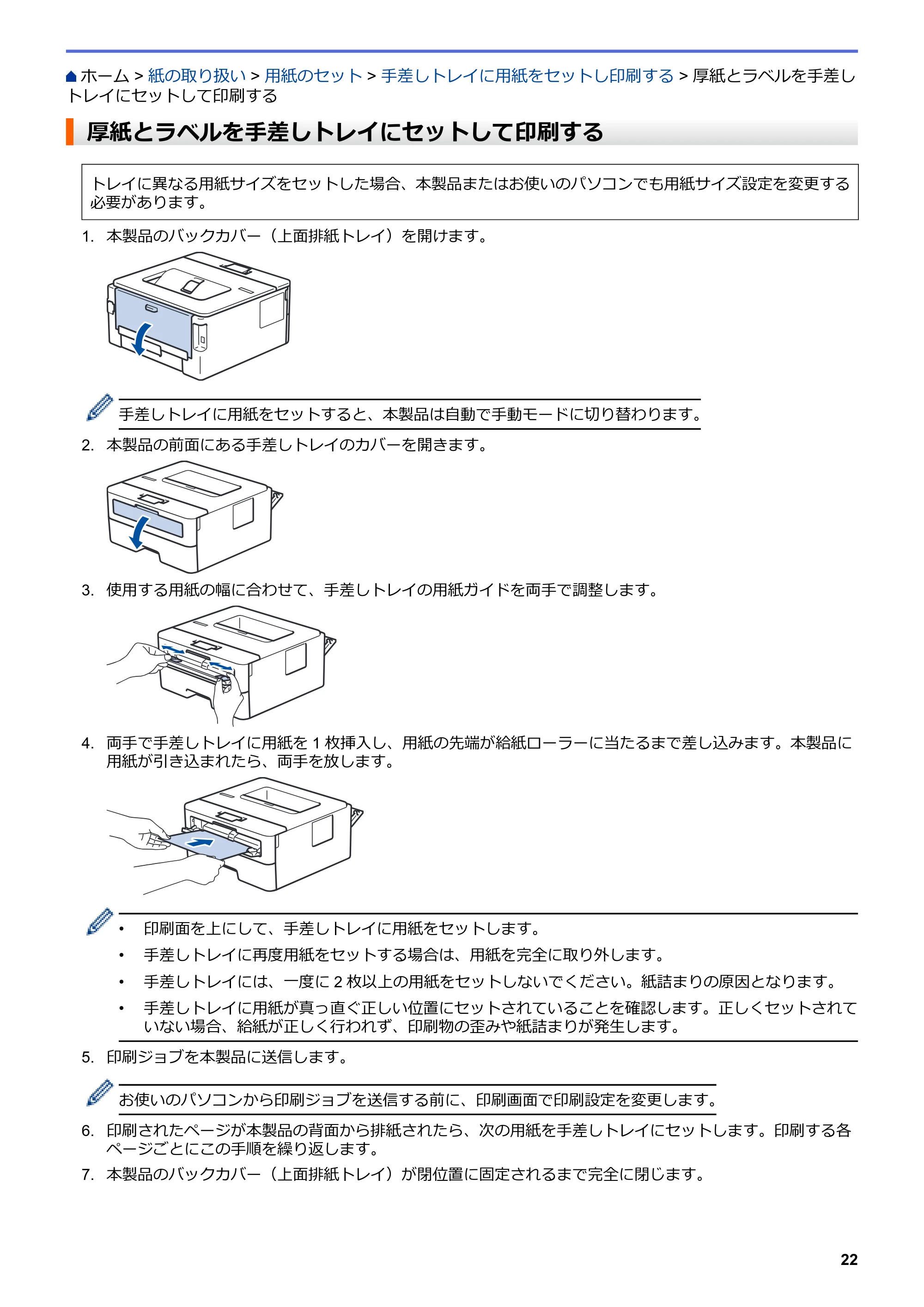
2. 本製品の前面にある手差しトレイのカバーを開きます。
3. 使用する用紙の幅に合わせて、手差しトレイの用紙ガイドを両手で調整します。
4. 両手で手差しトレイに用紙を 1 枚挿入し、用紙の先端が給紙ローラーに当たるまで差し込みます。本製品に
用紙が引き込まれたら、両手を放します。
- 印刷面を上にして、手差しトレイに用紙をセットします。
- 手差しトレイに再度用紙をセットする場合は、用紙を完全に取り外します。
- 手差しトレイには、一度に 2 枚以上の用紙をセットしないでください。紙詰まりの原因となります。
- 手差しトレイに用紙が真っ直ぐ正しい位置にセットされていることを確認します。正しくセットされて
いない場合、給紙が正しく行われず、印刷物の歪みや紙詰まりが発生します。
5. 印刷ジョブを本製品に送信します。
お使いのパソコンから印刷ジョブを送信する前に、印刷画面で印刷設定を変更します。
6. 印刷されたページが本製品の背面から排紙されたら、次の用紙を手差しトレイにセットします。印刷する各
ページごとにこの手順を繰り返します。
7. 本製品のバックカバー(上面排紙トレイ)が閉位置に固定されるまで完全に閉じます。
22
27ページ


関連情報
- 手差しトレイに用紙をセットし印刷する
23
手差しトレイに封筒をセットして印刷する
ホーム > 紙の取り扱い > 用紙のセット > 手差しトレイに用紙をセットし印刷する > 手差しトレイに封筒を
セットして印刷する
手差しトレイに封筒をセットして印刷する
封筒の角や側面を押して平らにしてからトレイにセットします。
トレイに異なる用紙サイズをセットした場合、本製品またはお使いのパソコンでも用紙サイズ設定を変更する
必要があります。
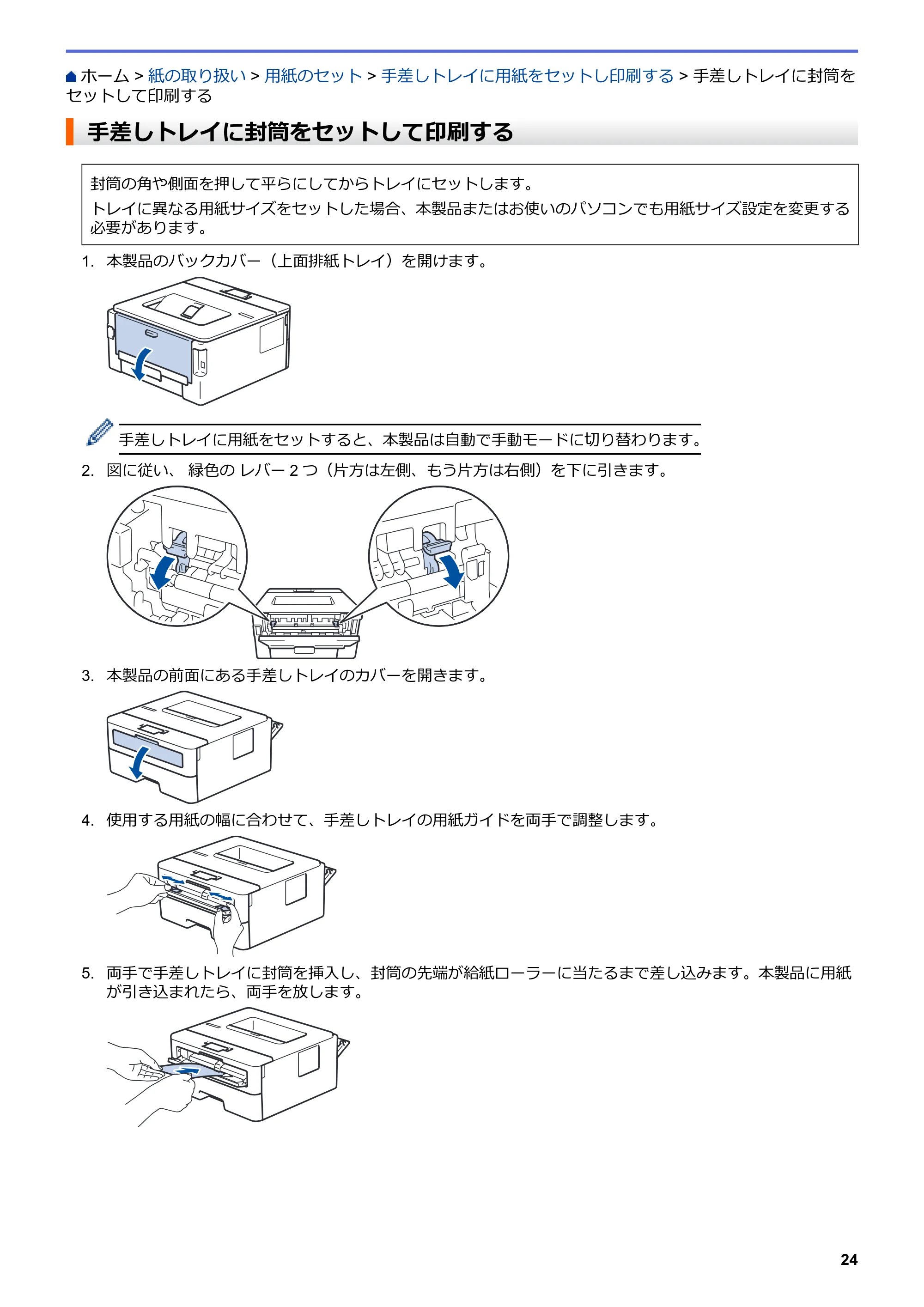
1. 本製品のバックカバー(上面排紙トレイ)を開けます。
手差しトレイに用紙をセットすると、本製品は自動で手動モードに切り替わります。
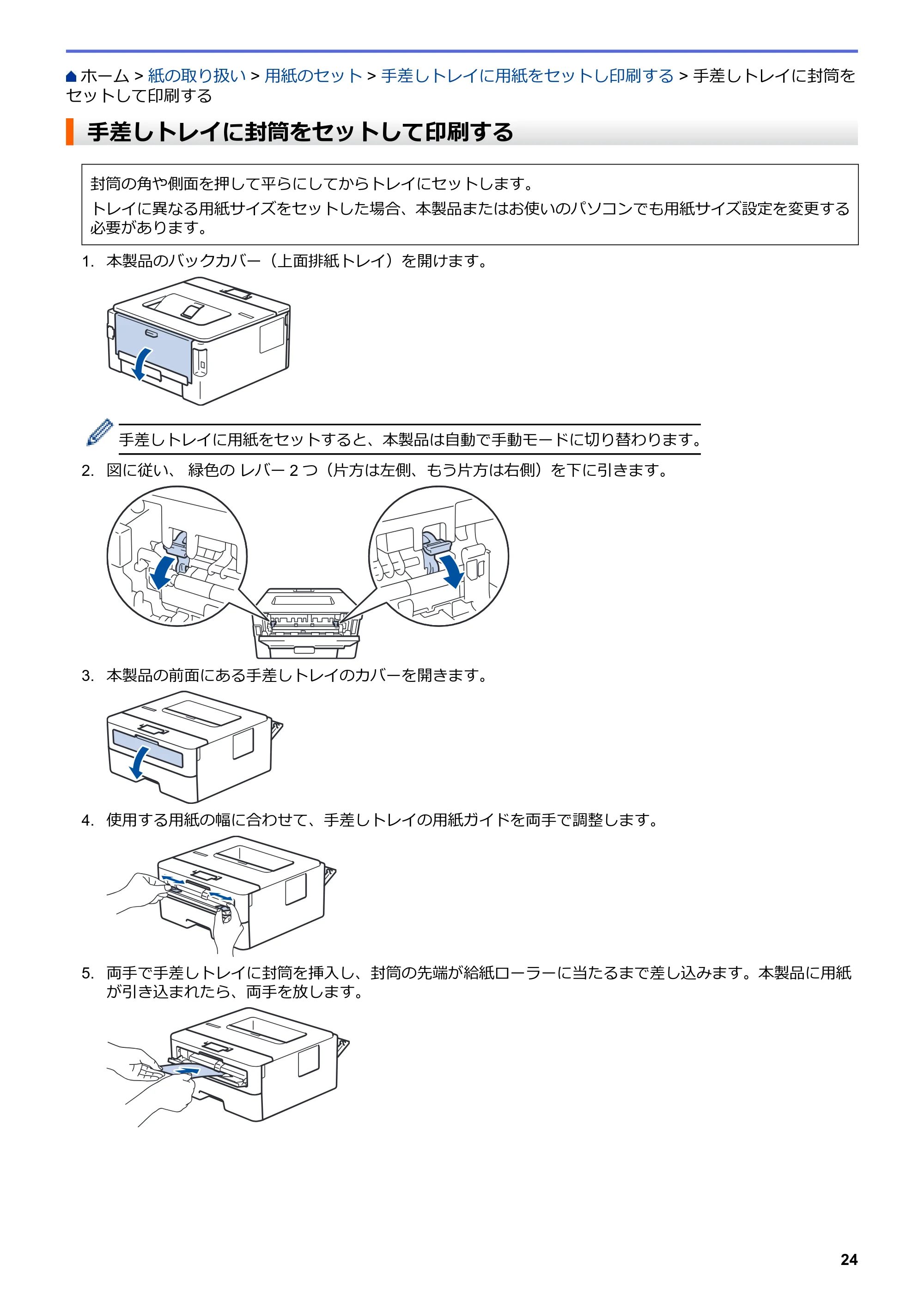
2. 図に従い、 緑色の レバー 2 つ(片方は左側、もう片方は右側)を下に引きます。
3. 本製品の前面にある手差しトレイのカバーを開きます。
4. 使用する用紙の幅に合わせて、手差しトレイの用紙ガイドを両手で調整します。
5. 両手で手差しトレイに封筒を挿入し、封筒の先端が給紙ローラーに当たるまで差し込みます。本製品に用紙
が引き込まれたら、両手を放します。
24
29ページ
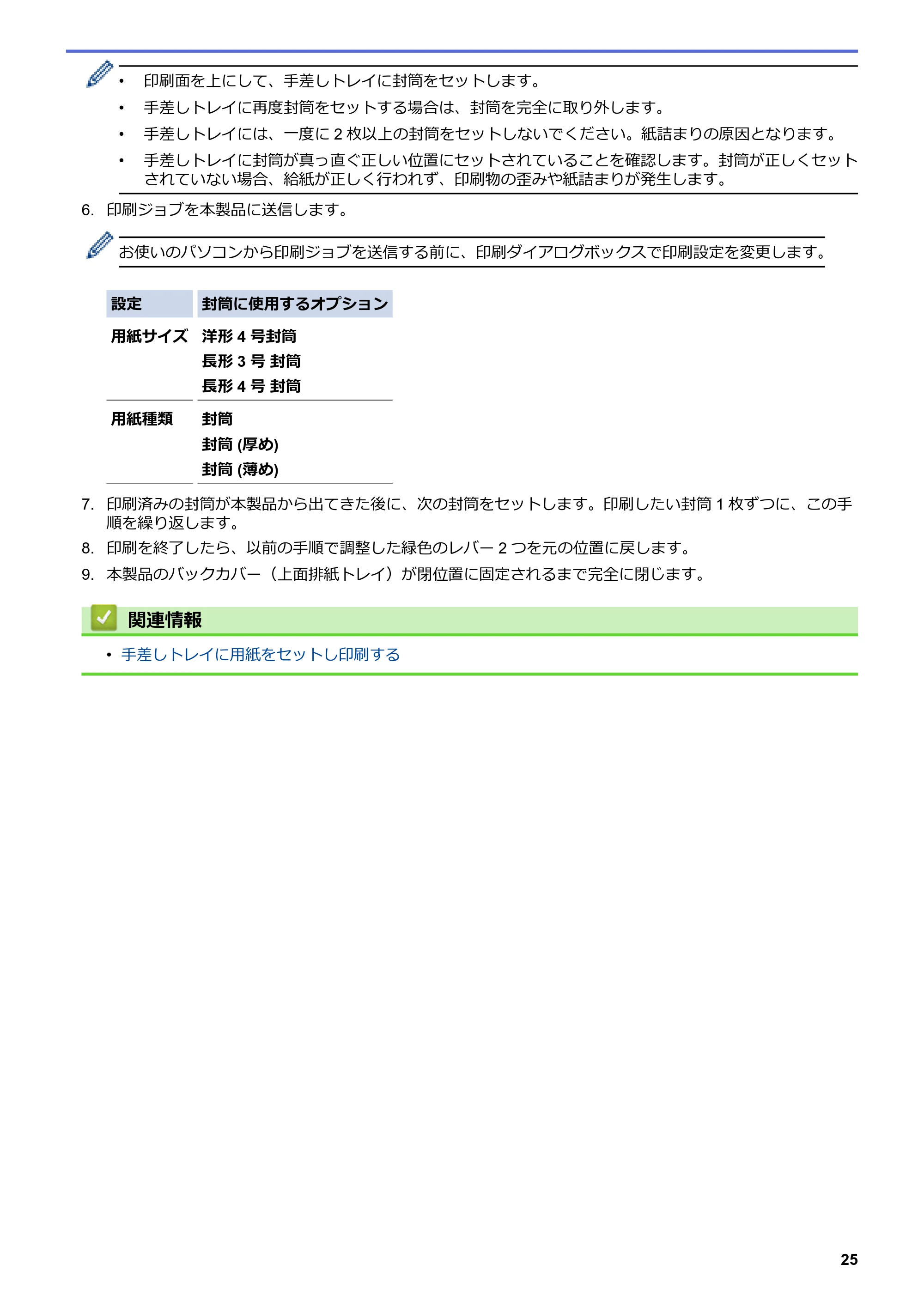
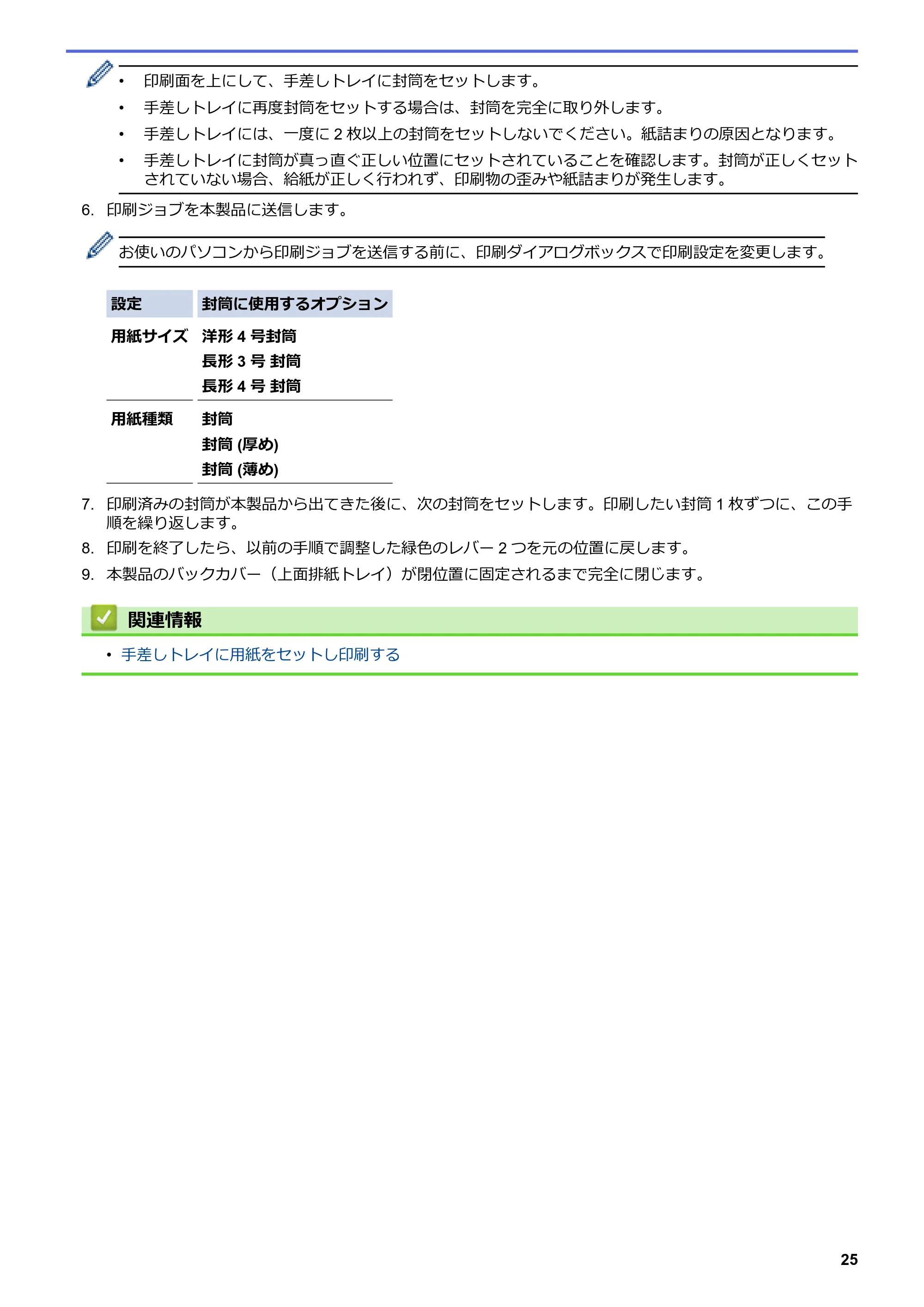
- 印刷面を上にして、手差しトレイに封筒をセットします。
- 手差しトレイに再度封筒をセットする場合は、封筒を完全に取り外します。
- 手差しトレイには、一度に 2 枚以上の封筒をセットしないでください。紙詰まりの原因となります。
- 手差しトレイに封筒が真っ直ぐ正しい位置にセットされていることを確認します。封筒が正しくセット
されていない場合、給紙が正しく行われず、印刷物の歪みや紙詰まりが発生します。
6. 印刷ジョブを本製品に送信します。
お使いのパソコンから印刷ジョブを送信する前に、印刷ダイアログボックスで印刷設定を変更します。
設定 封筒に使用するオプション
用紙サイズ 洋形 4 号封筒
長形 3 号 封筒
長形 4 号 封筒
用紙種類 封筒
封筒 (厚め)
封筒 (薄め)
7. 印刷済みの封筒が本製品から出てきた後に、次の封筒をセットします。印刷したい封筒 1 枚ずつに、この手
順を繰り返します。
8. 印刷を終了したら、以前の手順で調整した緑色のレバー 2 つを元の位置に戻します。
9. 本製品のバックカバー(上面排紙トレイ)が閉位置に固定されるまで完全に閉じます。
関連情報
- 手差しトレイに用紙をセットし印刷する
25
用紙設定
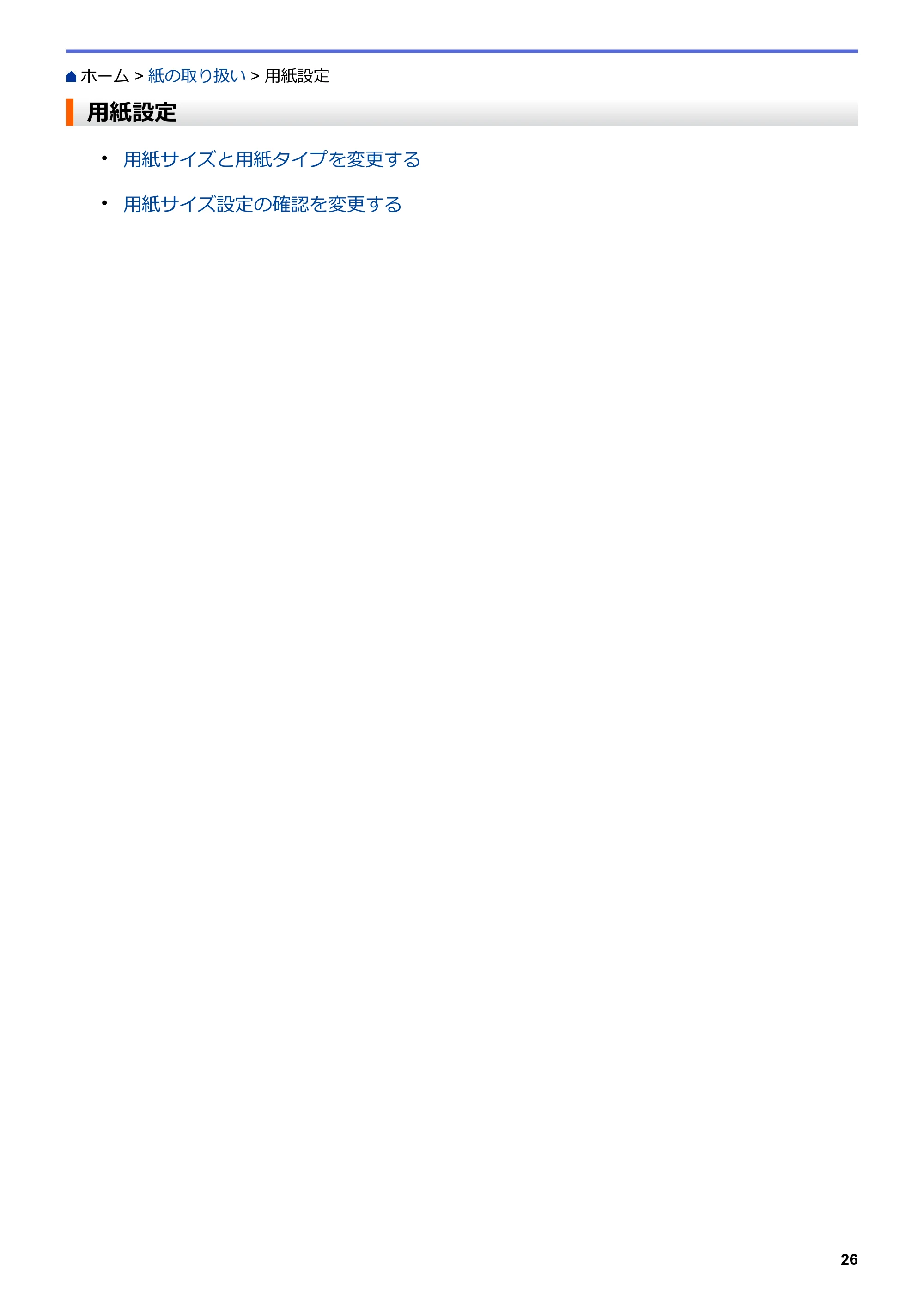
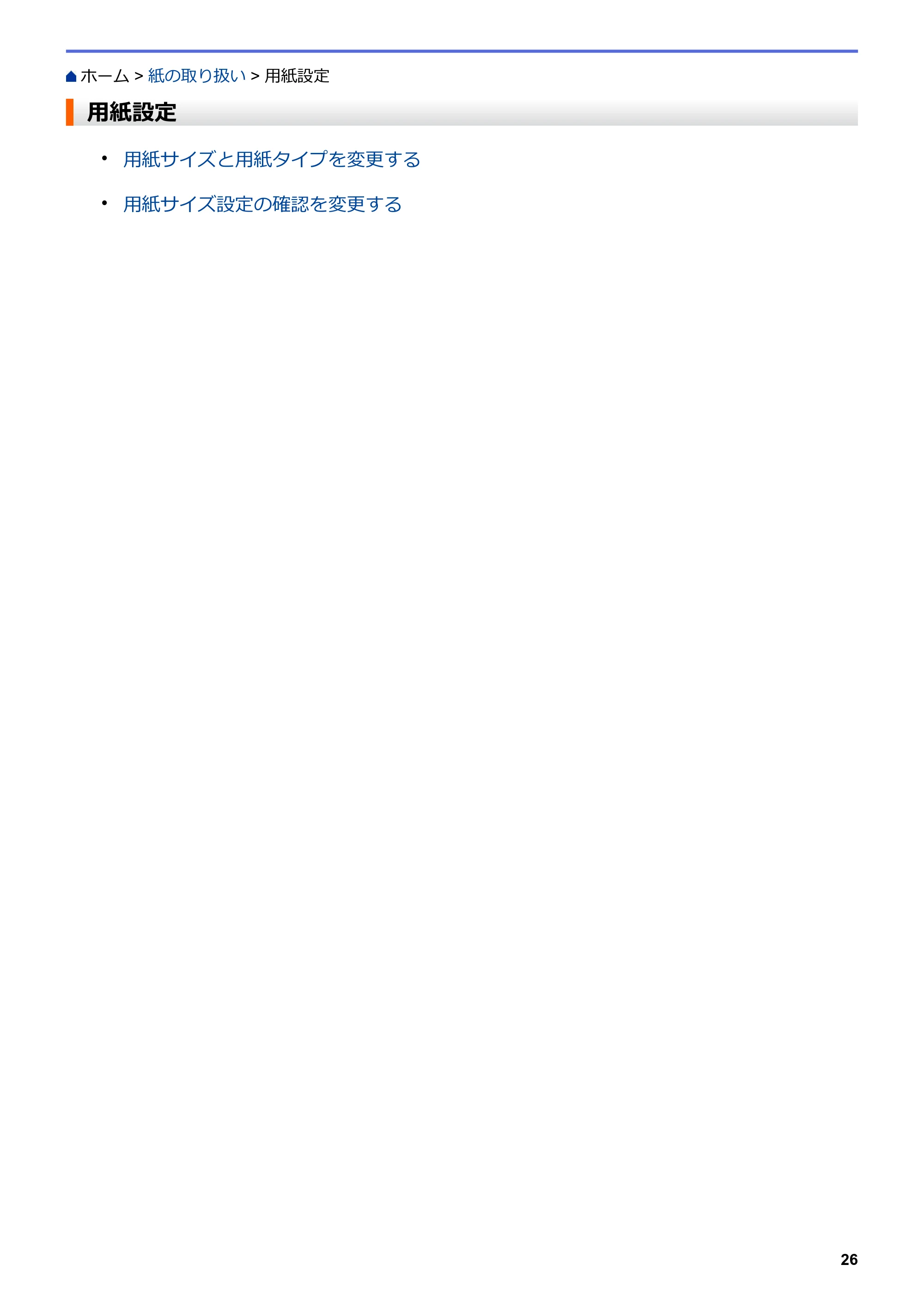
ホーム > 紙の取り扱い > 用紙設定
用紙設定
- 用紙サイズと用紙タイプを変更する
- 用紙サイズ設定の確認を変更する
26
用紙サイズと用紙タイプを変更する
ホーム > 紙の取り扱い > 用紙設定 > 用紙サイズと用紙タイプを変更する
用紙サイズと用紙タイプを変更する
トレイにセットする用紙のサイズとタイプを変更した場合、同時に画面で用紙サイズと用紙タイプ設定を変更す
る必要があります。
1. a または b を押して、[キホン セッテイ]を表示し、OK を押します。
2. a または b を押して、[トレイセッテイ]を表示し、OK を押します。
3. a または b を押して、[ヨウシ タイプ]を表示し、OK を押します。
4. a または b を押して使用したい用紙タイプを表示させ、 OK を押します。
5. a または b を押して、[ヨウシ サイズ]オプションを表示し、OK を押します。
6. a または b を押して使用したい用紙サイズを表示させ、 Go を押します。
関連情報
- 用紙設定
27
用紙サイズ設定の確認を変更する
ホーム > 紙の取り扱い > 用紙設定 > 用紙サイズ設定の確認を変更する
用紙サイズ設定の確認を変更する
関連モデル: HL-L2370DN/HL-L2375DW
サイズ確認設定がオンになっている場合、用紙トレイを外すと、用紙サイズか用紙の種類を変更したかを確認す
るメッセージが画面に表示されます。
お買い上げ時の設定はオンです。
1. a または b を押して、[キホン セッテイ]を表示し、OK を押します。
2. a または b を押して、[トレイセッテイ]を選択し、OK を押します。
3. a または b を押して、[トレイカイヘイジカクニン]を選択し、OK を押します。
4. a または b を押して、 [オン] または [オフ] を選択してから、 Go を押します。
関連情報
- 用紙設定
28
印刷できない領域
ホーム > 紙の取り扱い > 印刷できない領域
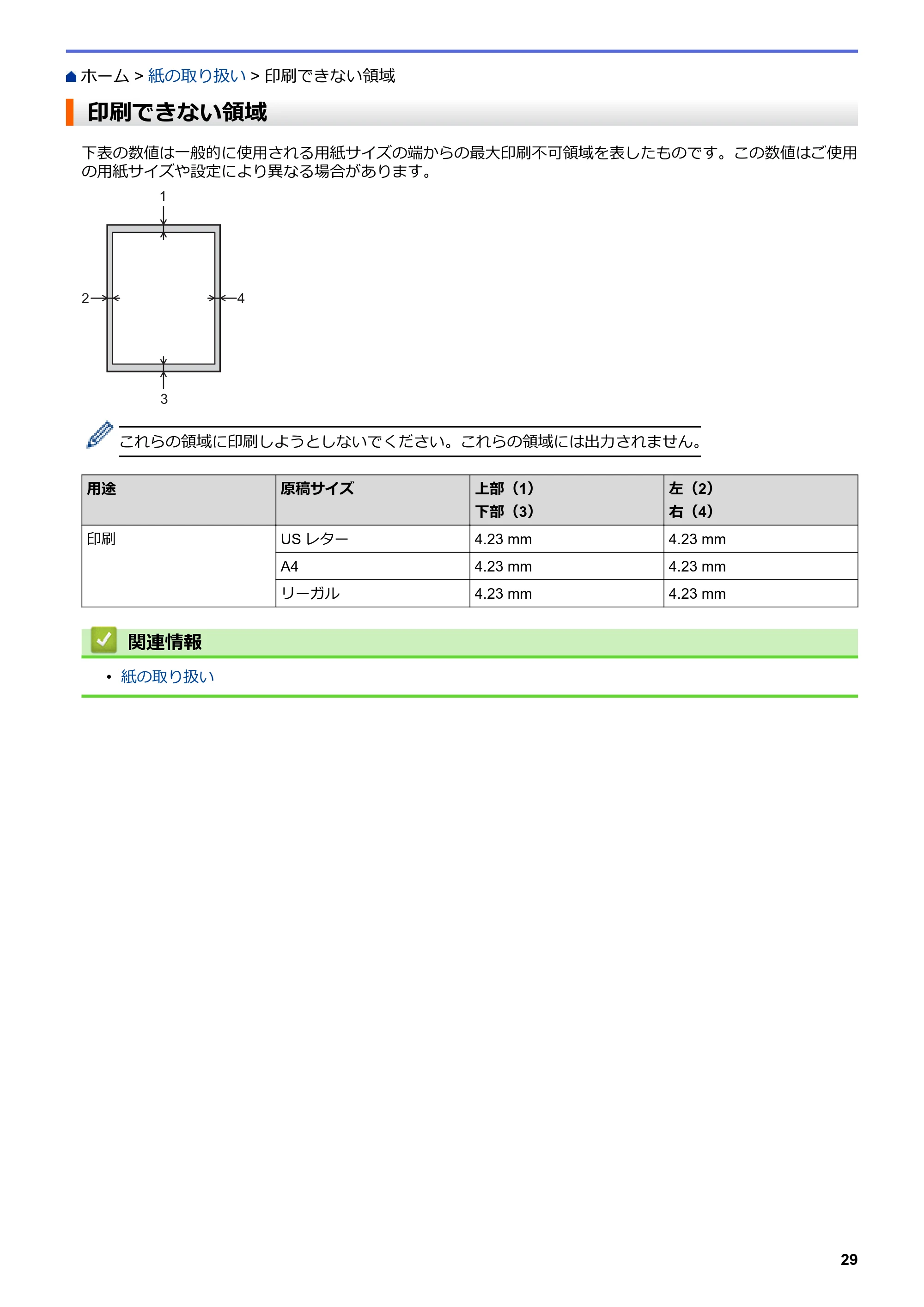
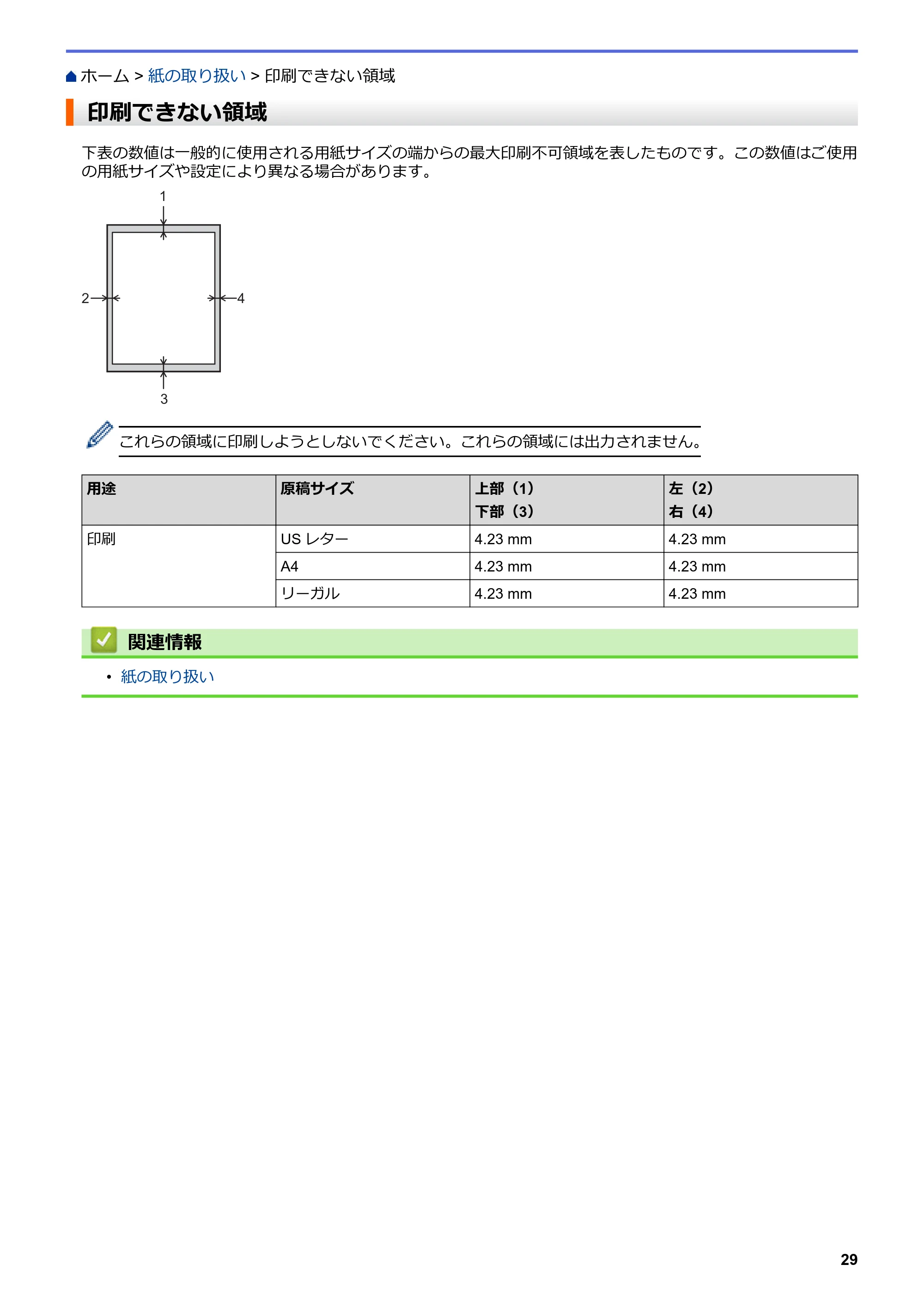
印刷できない領域
下表の数値は一般的に使用される用紙サイズの端からの最大印刷不可領域を表したものです。この数値はご使用
の用紙サイズや設定により異なる場合があります。
1
3
2 4
これらの領域に印刷しようとしないでください。これらの領域には出力されません。
用途 原稿サイズ 上部(1)
下部(3)
左(2)
右(4)
印刷 US レター 4.23 mm 4.23 mm
A4 4.23 mm 4.23 mm
リーガル 4.23 mm 4.23 mm
関連情報
- 紙の取り扱い
29
特殊用紙を使用する
ホーム > 紙の取り扱い > 特殊用紙を使用する
特殊用紙を使用する
用紙を購入する前に、サンプル用紙を使用して正しく印刷できるかを確認してください。
- 紙詰まりや製品損傷の原因となりますので、インクジェット紙は使用しないでください。
- 粗面紙、しわのある/しわ加工紙を使用すると、印字品質が低下することがあります。
印刷用紙は購入時のパッケージに封をして保管してください。平らな場所に置いて、多湿、直射日光、高温を避
けてください。
重要
一部の用紙は印字品質を低下させ、製品損傷の原因となる場合があります。
次に該当する用紙は使用しないでください:
- 表面が極めてざらついている
- 表面が極めてつるつるしている、または光沢がある
- 丸まっている、または反っている
- コーティング加工または化学薬品で仕上げされている
- 破損、しわ、または折り曲げがある
- 本ガイドで指定する推奨重量を超えている
- タブやホチキスが留められている
- 低温染料使用またはサーモグラフィ加工されたレターヘッド
- マルチパートまたはノーカーボン紙
- インクジェット専用紙
上記いずれかに該当する用紙をご使用になった場合、製品損傷の原因となる場合があります。これが起因の
損傷は、保証またはサービス契約の対象外となります。
関連情報
- 紙の取り扱い
30
印刷
ホーム > 印刷
印刷
- パソコンから印刷する(Windows)
- パソコンから印刷する(Mac)
- 印刷ジョブをキャンセルする
- テスト印刷
31
パソコンから印刷する(Windows)
ホーム > 印刷 > パソコンから印刷する(Windows)
パソコンから印刷する(Windows)
- 文書を印刷する(Windows)
- 印刷設定(Windows)
- 初期値の印刷設定を変更する(Windows)
- お使いのパソコンから本製品の状態を監視する (Windows)
32
文書を印刷する(Windows)
ホーム > 印刷 > パソコンから印刷する(Windows) > 文書を印刷する(Windows)
文書を印刷する(Windows)
1. アプリケーション上で印刷メニューを選択します。
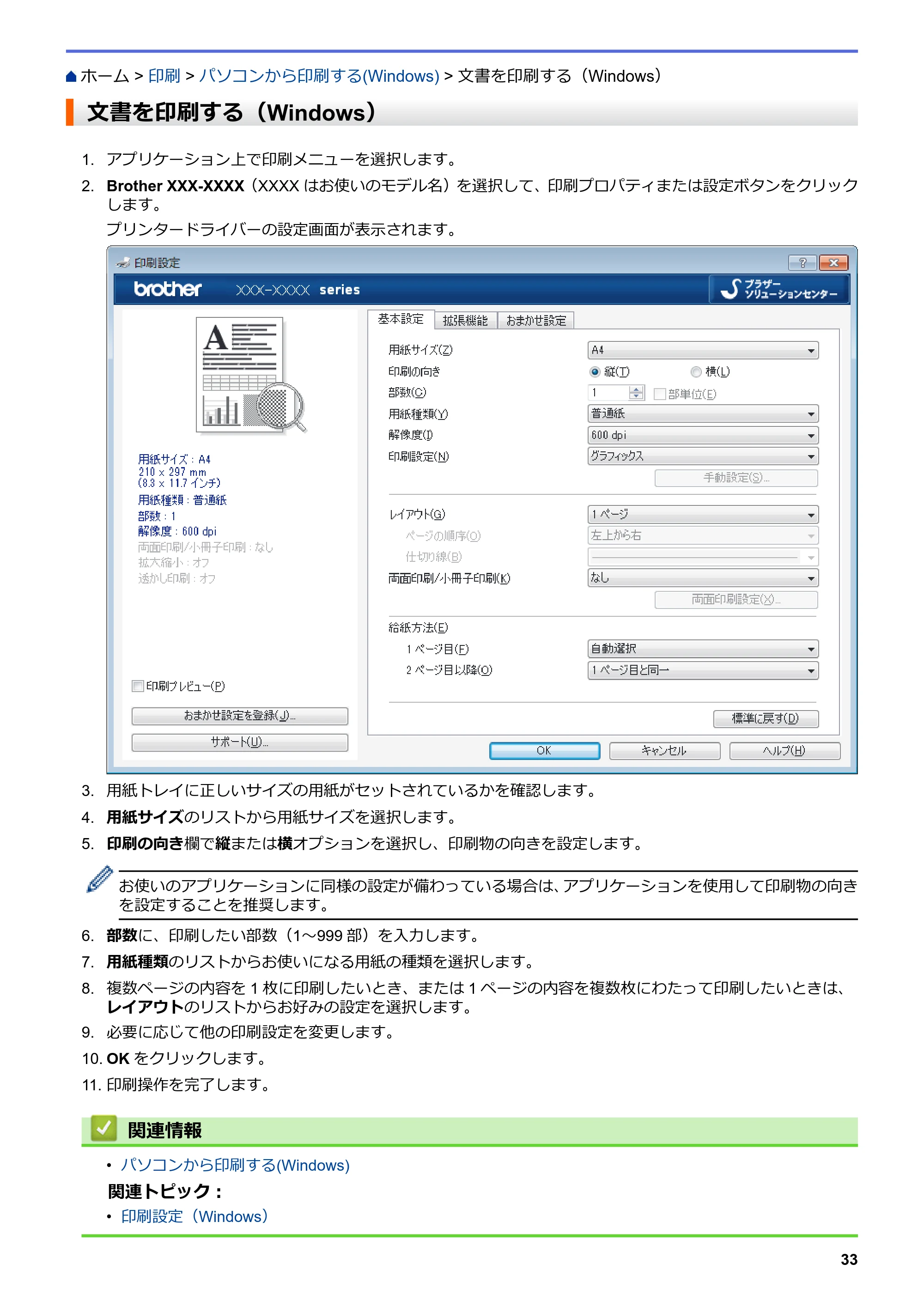
2. Brother XXX-XXXX(XXXX はお使いのモデル名)を選択して、印刷プロパティまたは設定ボタンをクリック
します。
プリンタードライバーの設定画面が表示されます。
3. 用紙トレイに正しいサイズの用紙がセットされているかを確認します。
4. 用紙サイズのリストから用紙サイズを選択します。
5. 印刷の向き欄で縦または横オプションを選択し、印刷物の向きを設定します。
お使いのアプリケーションに同様の設定が備わっている場合は、アプリケーションを使用して印刷物の向き
を設定することを推奨します。
6. 部数に、印刷したい部数(1~999 部)を入力します。
7. 用紙種類のリストからお使いになる用紙の種類を選択します。
8. 複数ページの内容を 1 枚に印刷したいとき、または 1 ページの内容を複数枚にわたって印刷したいときは、
レイアウトのリストからお好みの設定を選択します。
9. 必要に応じて他の印刷設定を変更します。
10. OK をクリックします。
11. 印刷操作を完了します。
関連情報
- パソコンから印刷する(Windows)
関連トピック:
- 印刷設定(Windows)
33
印刷設定(Windows)
ホーム > 印刷 > パソコンから印刷する(Windows) > 印刷設定(Windows)
印刷設定(Windows)
基本設定タブ
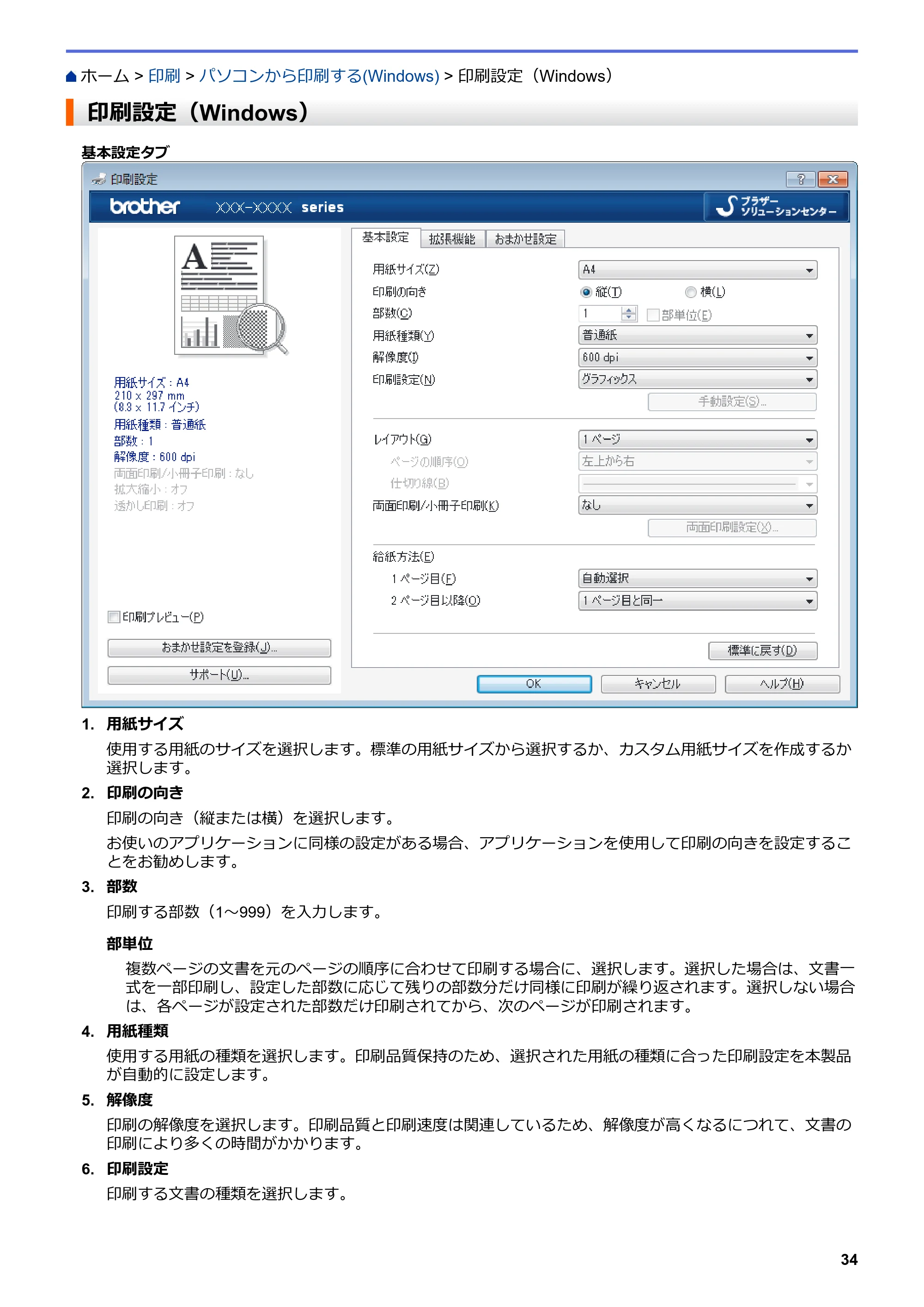
1. 用紙サイズ
使用する用紙のサイズを選択します。標準の用紙サイズから選択するか、カスタム用紙サイズを作成するか
選択します。
2. 印刷の向き
印刷の向き(縦または横)を選択します。
お使いのアプリケーションに同様の設定がある場合、アプリケーションを使用して印刷の向きを設定するこ
とをお勧めします。
3. 部数
印刷する部数(1~999)を入力します。
部単位
複数ページの文書を元のページの順序に合わせて印刷する場合に、選択します。選択した場合は、文書一
式を一部印刷し、設定した部数に応じて残りの部数分だけ同様に印刷が繰り返されます。選択しない場合
は、各ページが設定された部数だけ印刷されてから、次のページが印刷されます。
4. 用紙種類
使用する用紙の種類を選択します。印刷品質保持のため、選択された用紙の種類に合った印刷設定を本製品
が自動的に設定します。
5. 解像度
印刷の解像度を選択します。印刷品質と印刷速度は関連しているため、解像度が高くなるにつれて、文書の
印刷により多くの時間がかかります。
6. 印刷設定
印刷する文書の種類を選択します。
34
39ページ
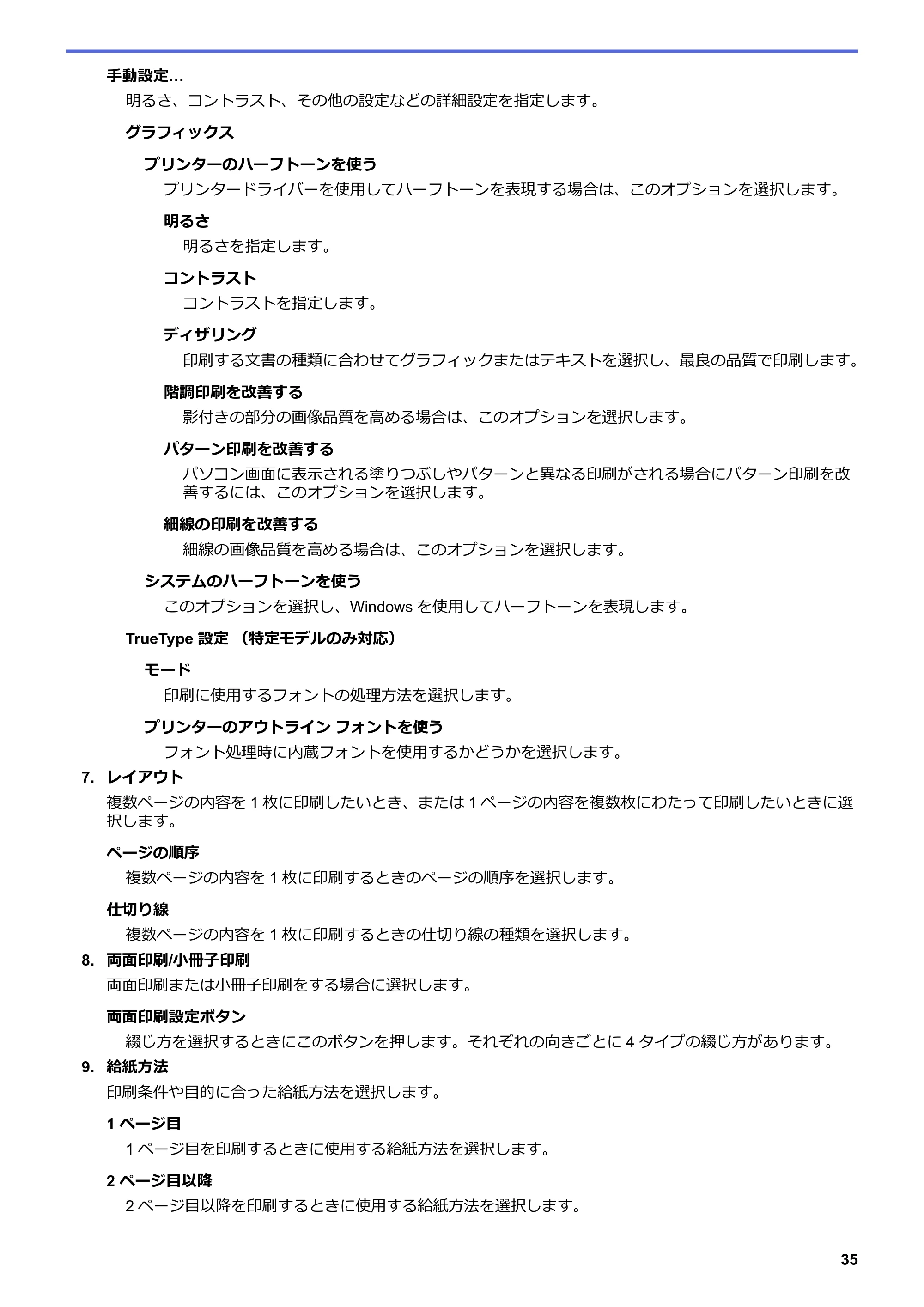
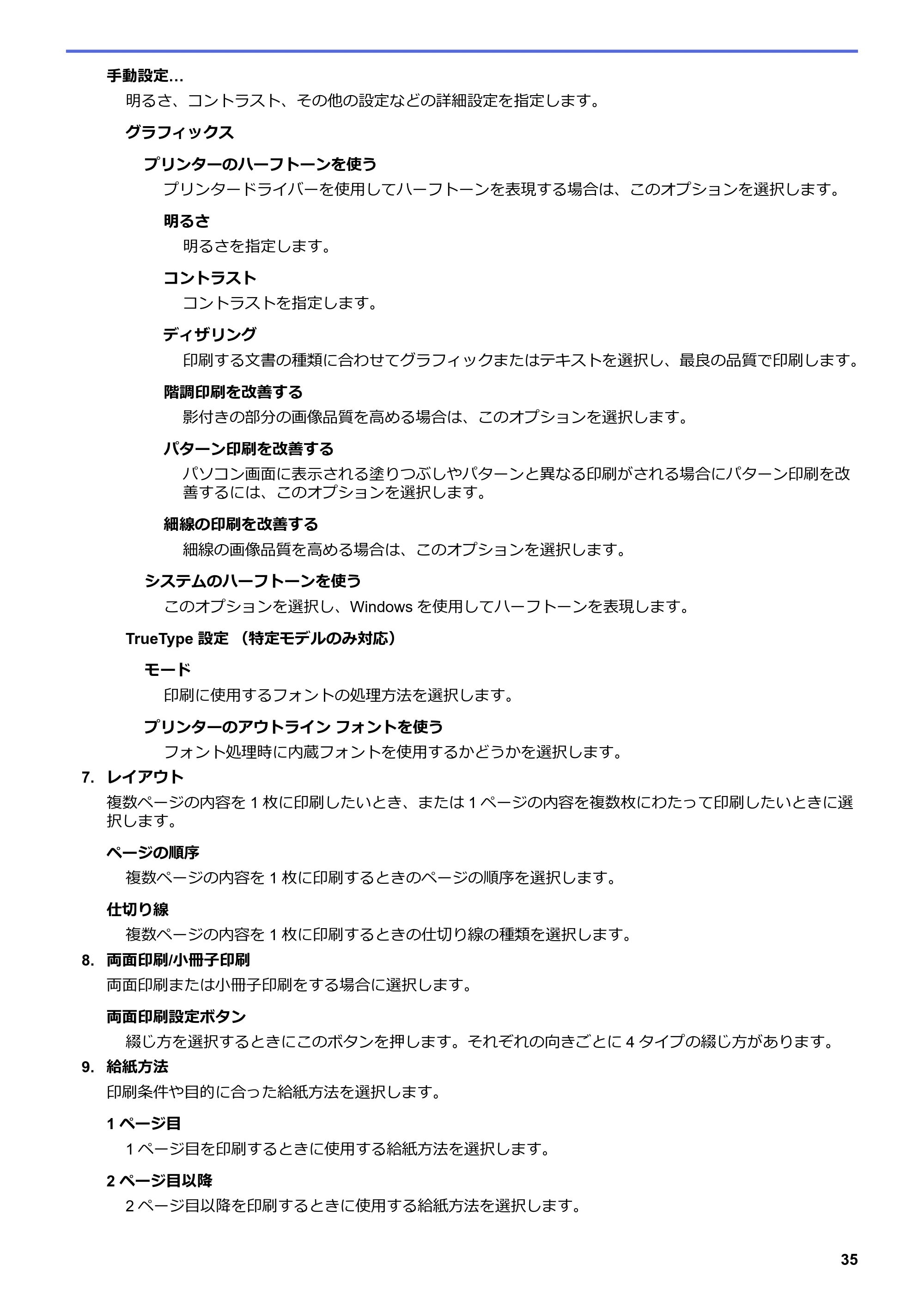
手動設定…
明るさ、コントラスト、その他の設定などの詳細設定を指定します。
グラフィックス
プリンターのハーフトーンを使う
プリンタードライバーを使用してハーフトーンを表現する場合は、このオプションを選択します。
明るさ
明るさを指定します。
コントラスト
コントラストを指定します。
ディザリング
印刷する文書の種類に合わせてグラフィックまたはテキストを選択し、最良の品質で印刷します。
階調印刷を改善する
影付きの部分の画像品質を高める場合は、このオプションを選択します。
パターン印刷を改善する
パソコン画面に表示される塗りつぶしやパターンと異なる印刷がされる場合にパターン印刷を改
善するには、このオプションを選択します。
細線の印刷を改善する
細線の画像品質を高める場合は、このオプションを選択します。
システムのハーフトーンを使う
このオプションを選択し、Windows を使用してハーフトーンを表現します。
TrueType 設定 (特定モデルのみ対応)
モード
印刷に使用するフォントの処理方法を選択します。
プリンターのアウトライン フォントを使う
フォント処理時に内蔵フォントを使用するかどうかを選択します。
7. レイアウト
複数ページの内容を 1 枚に印刷したいとき、または 1 ページの内容を複数枚にわたって印刷したいときに選
択します。
ページの順序
複数ページの内容を 1 枚に印刷するときのページの順序を選択します。
仕切り線
複数ページの内容を 1 枚に印刷するときの仕切り線の種類を選択します。
8. 両面印刷/小冊子印刷
両面印刷または小冊子印刷をする場合に選択します。
両面印刷設定ボタン
綴じ方を選択するときにこのボタンを押します。それぞれの向きごとに 4 タイプの綴じ方があります。
9. 給紙方法
印刷条件や目的に合った給紙方法を選択します。
1 ページ目
1 ページ目を印刷するときに使用する給紙方法を選択します。
2 ページ目以降
2 ページ目以降を印刷するときに使用する給紙方法を選択します。
35
40ページ
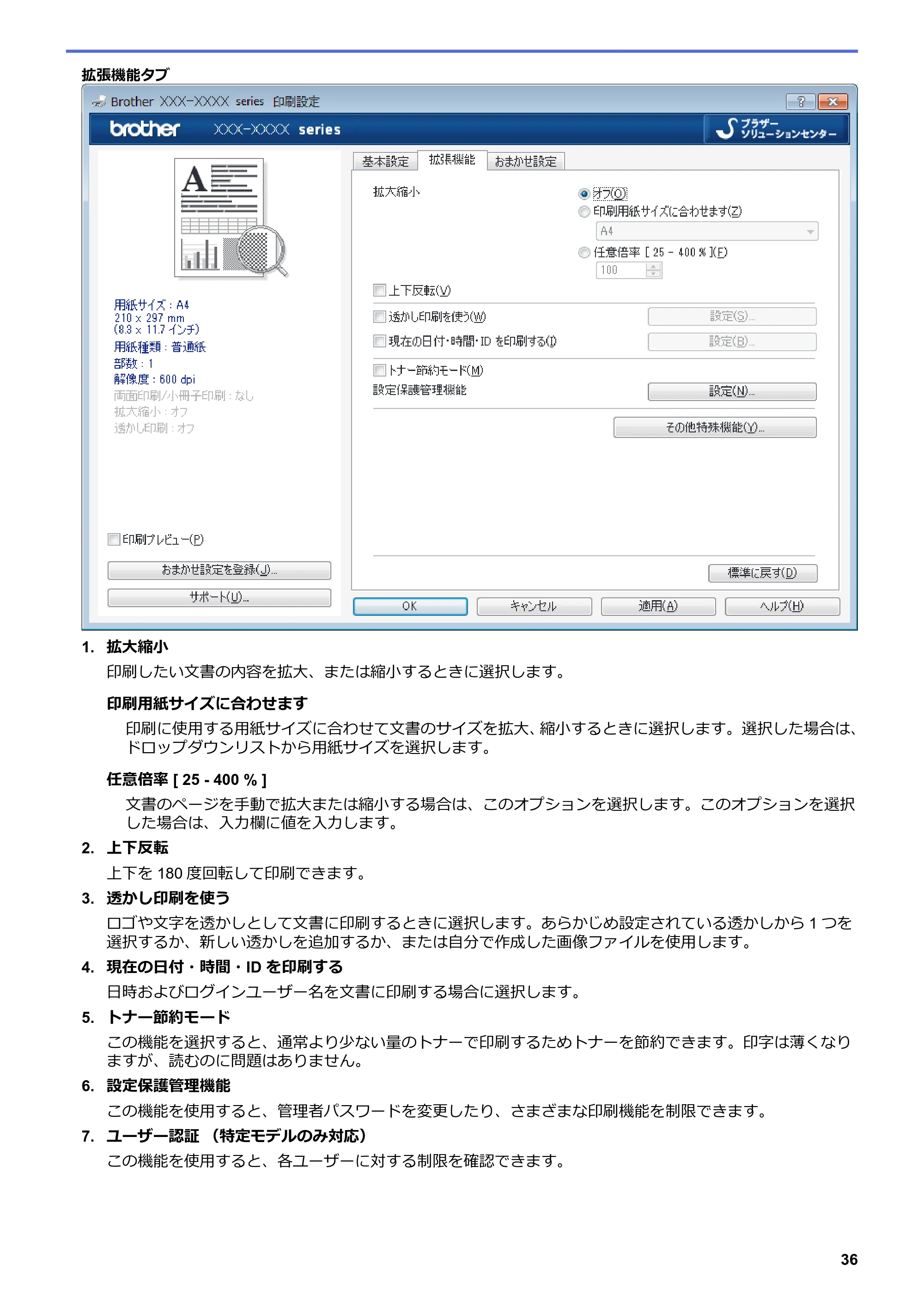
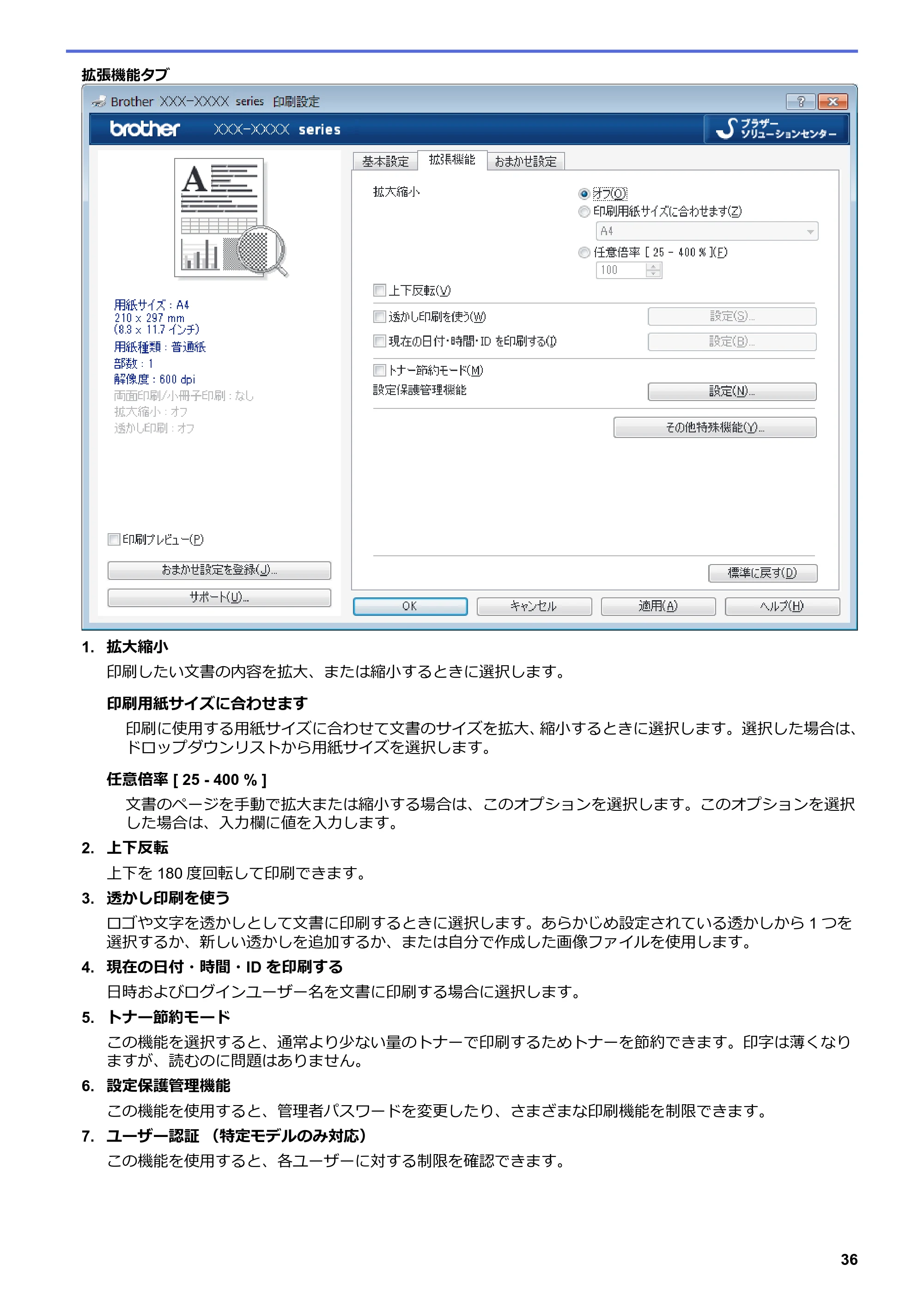
拡張機能タブ
1. 拡大縮小
印刷したい文書の内容を拡大、または縮小するときに選択します。
印刷用紙サイズに合わせます
印刷に使用する用紙サイズに合わせて文書のサイズを拡大、縮小するときに選択します。選択した場合は、
ドロップダウンリストから用紙サイズを選択します。
任意倍率 [ 25 - 400 % ]
文書のページを手動で拡大または縮小する場合は、このオプションを選択します。このオプションを選択
した場合は、入力欄に値を入力します。
2. 上下反転
上下を 180 度回転して印刷できます。
3. 透かし印刷を使う
ロゴや文字を透かしとして文書に印刷するときに選択します。あらかじめ設定されている透かしから 1 つを
選択するか、新しい透かしを追加するか、または自分で作成した画像ファイルを使用します。
4. 現在の日付・時間・ID を印刷する
日時およびログインユーザー名を文書に印刷する場合に選択します。
5. トナー節約モード
この機能を選択すると、通常より少ない量のトナーで印刷するためトナーを節約できます。印字は薄くなり
ますが、読むのに問題はありません。
6. 設定保護管理機能
この機能を使用すると、管理者パスワードを変更したり、さまざまな印刷機能を制限できます。
7. ユーザー認証 (特定モデルのみ対応)
この機能を使用すると、各ユーザーに対する制限を確認できます。
36
41ページ
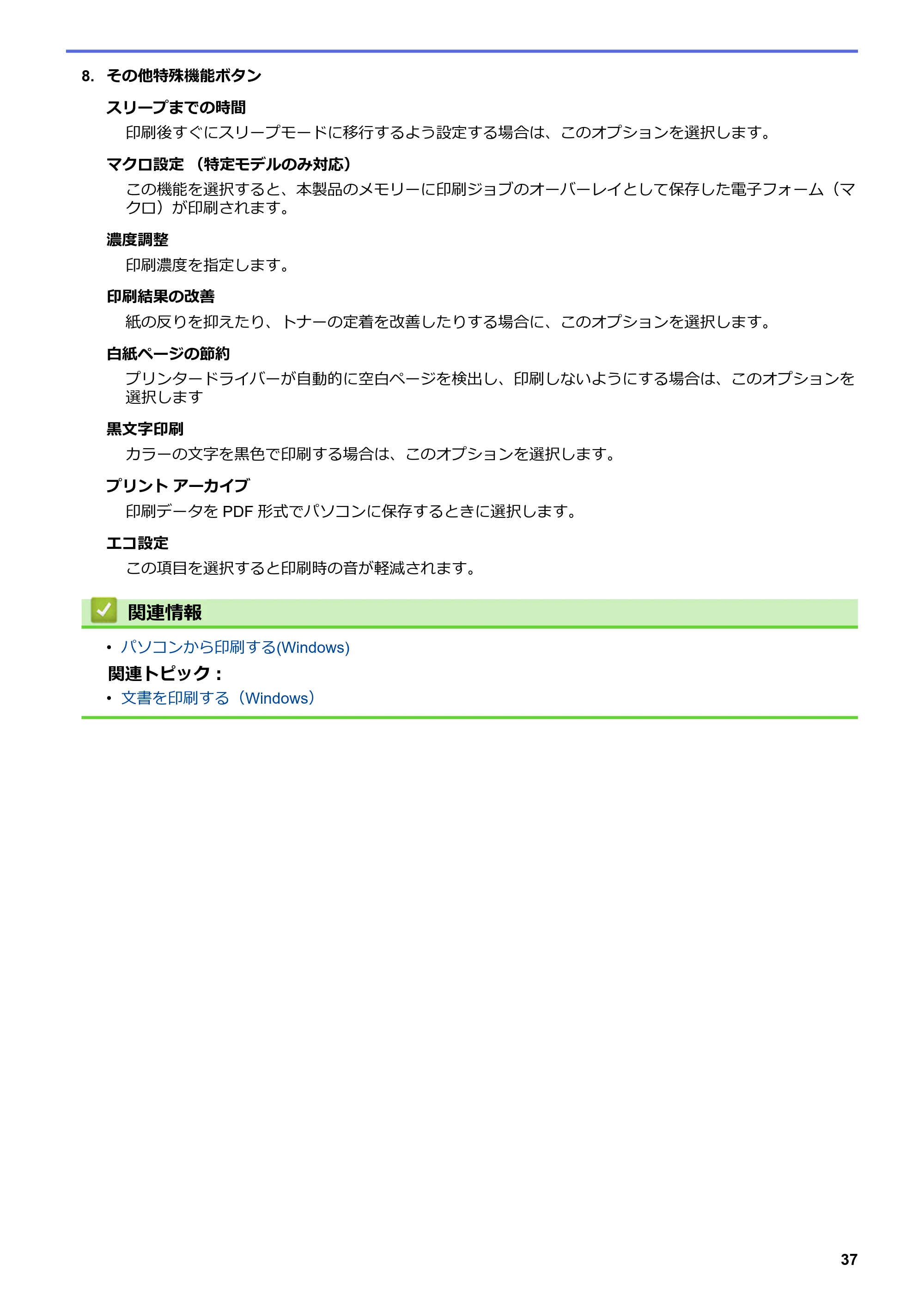
8. その他特殊機能ボタン
スリープまでの時間
印刷後すぐにスリープモードに移行するよう設定する場合は、このオプションを選択します。
マクロ設定 (特定モデルのみ対応)
この機能を選択すると、本製品のメモリーに印刷ジョブのオーバーレイとして保存した電子フォーム(マ
クロ)が印刷されます。
濃度調整
印刷濃度を指定します。
印刷結果の改善
紙の反りを抑えたり、トナーの定着を改善したりする場合に、このオプションを選択します。
白紙ページの節約
プリンタードライバーが自動的に空白ページを検出し、印刷しないようにする場合は、このオプションを
選択します
黒文字印刷
カラーの文字を黒色で印刷する場合は、このオプションを選択します。
プリント アーカイブ
印刷データを PDF 形式でパソコンに保存するときに選択します。
エコ設定
この項目を選択すると印刷時の音が軽減されます。
関連情報
- パソコンから印刷する(Windows)
関連トピック:
- 文書を印刷する(Windows)
37
初期値の印刷設定を変更する(Windows)
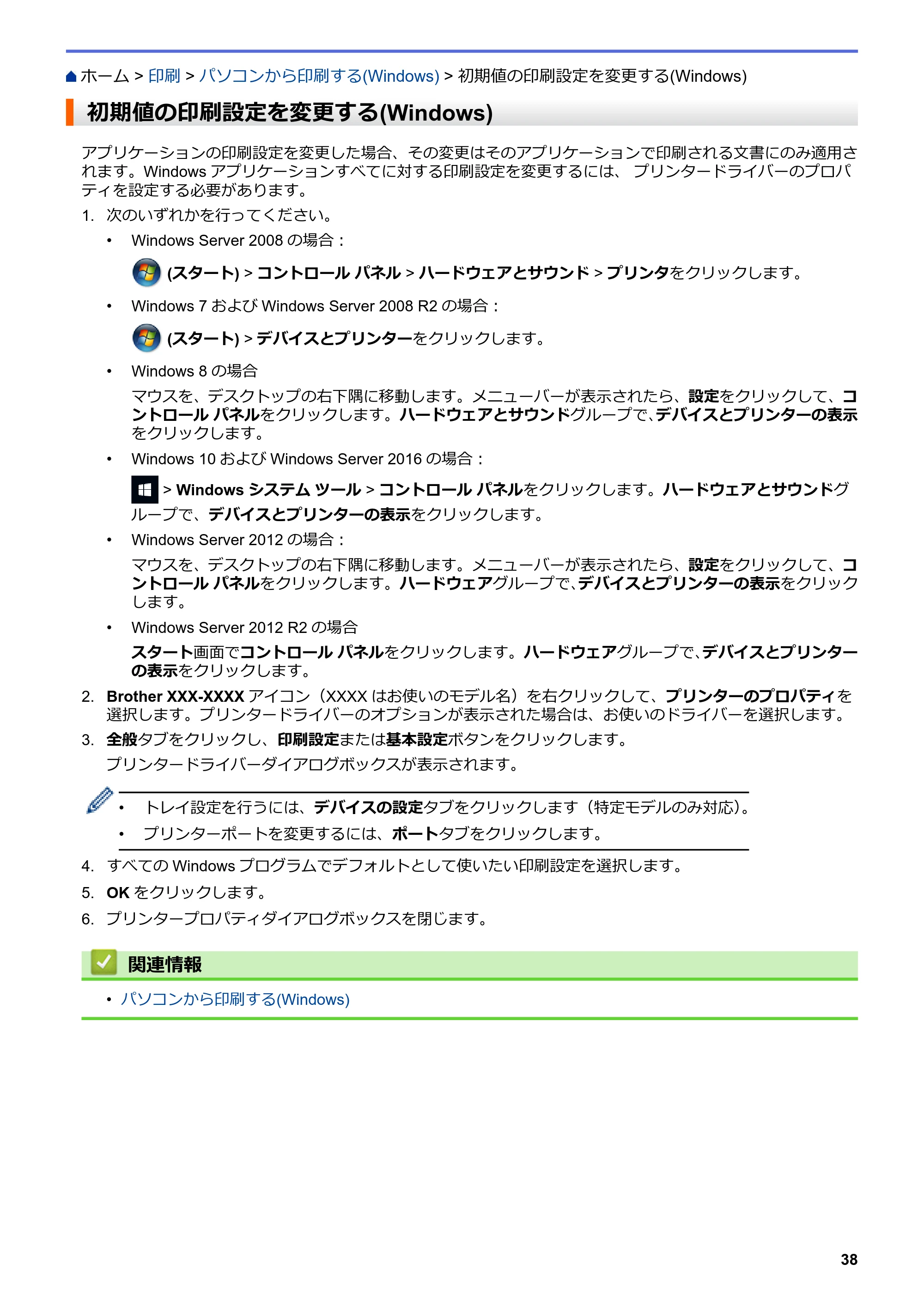
ホーム > 印刷 > パソコンから印刷する(Windows) > 初期値の印刷設定を変更する(Windows)
初期値の印刷設定を変更する(Windows)
アプリケーションの印刷設定を変更した場合、その変更はそのアプリケーションで印刷される文書にのみ適用さ
れます。Windows アプリケーションすべてに対する印刷設定を変更するには、 プリンタードライバーのプロパ
ティを設定する必要があります。
1. 次のいずれかを行ってください。
- Windows Server 2008 の場合:
(スタート) > コントロール パネル > ハードウェアとサウンド > プリンタをクリックします。
- Windows 7 および Windows Server 2008 R2 の場合:
(スタート) > デバイスとプリンターをクリックします。
- Windows 8 の場合
マウスを、デスクトップの右下隅に移動します。メニューバーが表示されたら、設定をクリックして、コ
ントロール パネルをクリックします。ハードウェアとサウンドグループで、デバイスとプリンターの表示
をクリックします。
- Windows 10 および Windows Server 2016 の場合:
> Windows システム ツール > コントロール パネルをクリックします。ハードウェアとサウンドグ
ループで、デバイスとプリンターの表示をクリックします。
- Windows Server 2012 の場合:
マウスを、デスクトップの右下隅に移動します。メニューバーが表示されたら、設定をクリックして、コ
ントロール パネルをクリックします。ハードウェアグループで、デバイスとプリンターの表示をクリック
します。
- Windows Server 2012 R2 の場合
スタート画面でコントロール パネルをクリックします。ハードウェアグループで、デバイスとプリンター
の表示をクリックします。
2. Brother XXX-XXXX アイコン(XXXX はお使いのモデル名)を右クリックして、プリンターのプロパティを
選択します。プリンタードライバーのオプションが表示された場合は、お使いのドライバーを選択します。
3. 全般タブをクリックし、印刷設定または基本設定ボタンをクリックします。
プリンタードライバーダイアログボックスが表示されます。
- トレイ設定を行うには、デバイスの設定タブをクリックします(特定モデルのみ対応)。
- プリンターポートを変更するには、ポートタブをクリックします。
4. すべての Windows プログラムでデフォルトとして使いたい印刷設定を選択します。
5. OK をクリックします。
6. プリンタープロパティダイアログボックスを閉じます。
関連情報
- パソコンから印刷する(Windows)
38
お使いのパソコンから本製品の状態を監視する (Windows)
ホーム > 印刷 > パソコンから印刷する(Windows) > お使いのパソコンから本製品の状態を監視する
(Windows)
お使いのパソコンから本製品の状態を監視する (Windows)
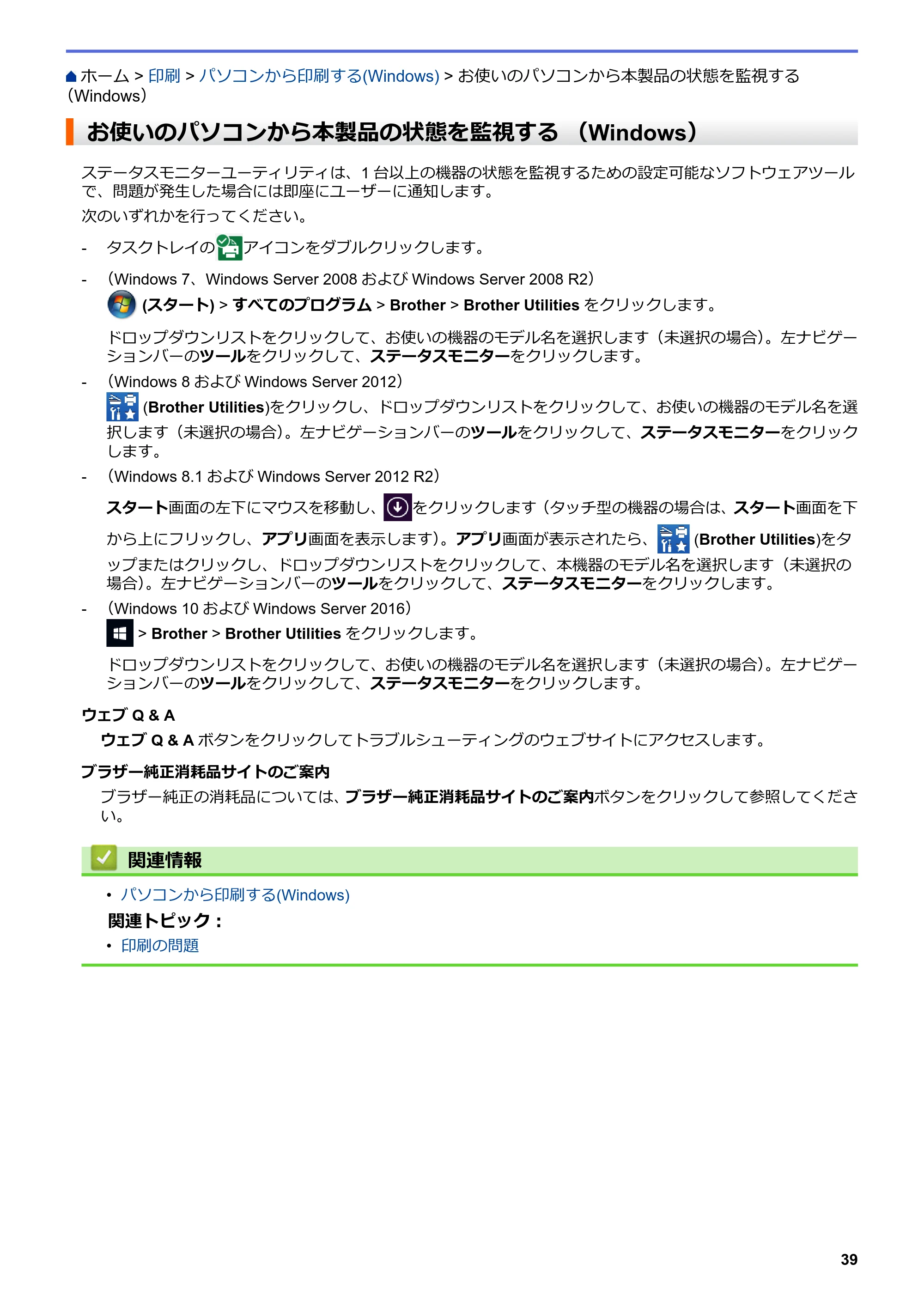
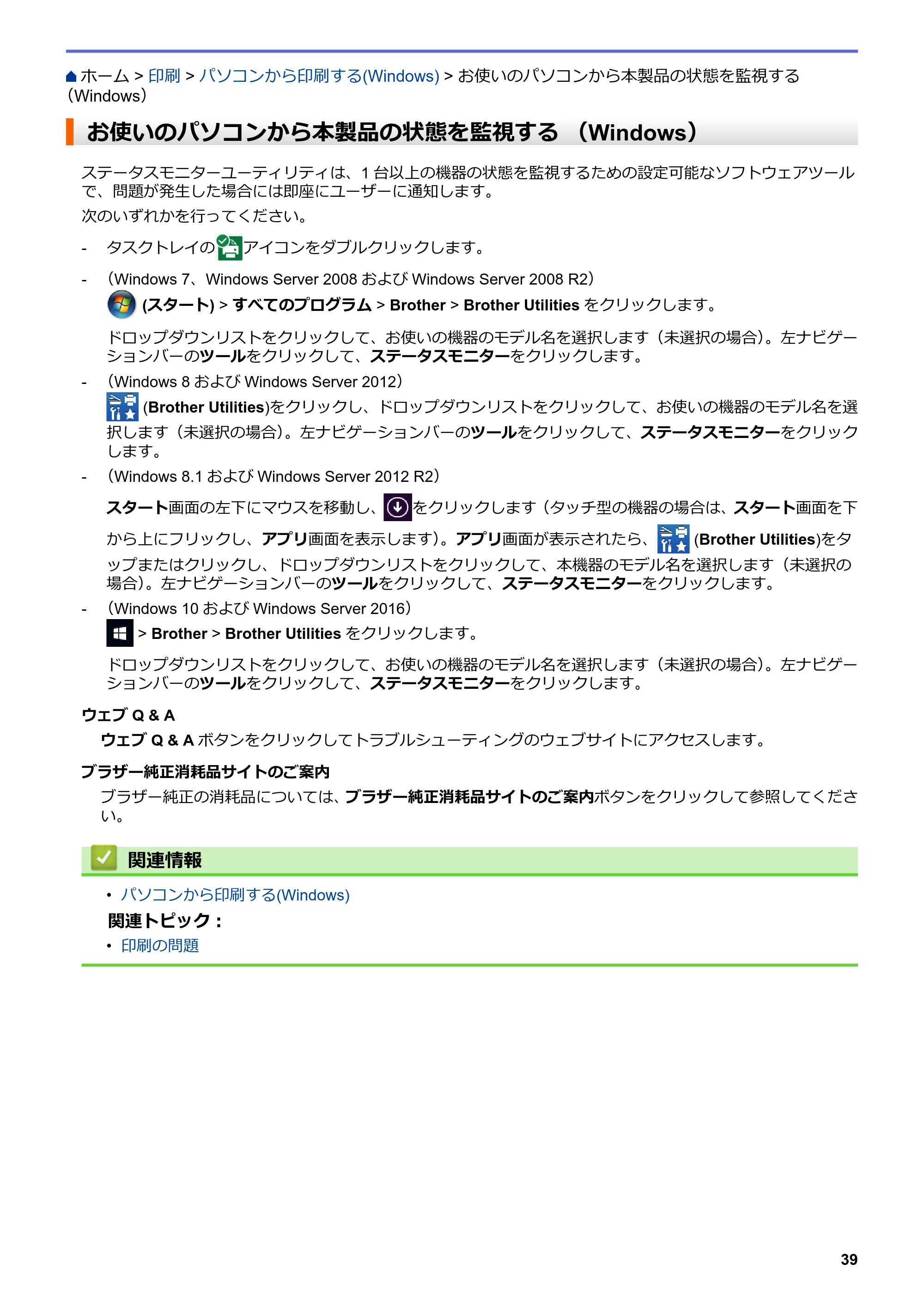
ステータスモニターユーティリティは、1 台以上の機器の状態を監視するための設定可能なソフトウェアツール
で、問題が発生した場合には即座にユーザーに通知します。
次のいずれかを行ってください。
- タスクトレイの アイコンをダブルクリックします。
- (Windows 7、Windows Server 2008 および Windows Server 2008 R2)
(スタート) > すべてのプログラム > Brother > Brother Utilities をクリックします。
ドロップダウンリストをクリックして、お使いの機器のモデル名を選択します(未選択の場合)。左ナビゲー
ションバーのツールをクリックして、ステータスモニターをクリックします。
- (Windows 8 および Windows Server 2012)
(Brother Utilities)をクリックし、ドロップダウンリストをクリックして、お使いの機器のモデル名を選
択します(未選択の場合)。左ナビゲーションバーのツールをクリックして、ステータスモニターをクリック
します。
- (Windows 8.1 および Windows Server 2012 R2)
スタート画面の左下にマウスを移動し、 をクリックします(タッチ型の機器の場合は、スタート画面を下
から上にフリックし、アプリ画面を表示します)。アプリ画面が表示されたら、 (Brother Utilities)をタ
ップまたはクリックし、ドロップダウンリストをクリックして、本機器のモデル名を選択します(未選択の
場合)。左ナビゲーションバーのツールをクリックして、ステータスモニターをクリックします。
- (Windows 10 および Windows Server 2016)
> Brother > Brother Utilities をクリックします。
ドロップダウンリストをクリックして、お使いの機器のモデル名を選択します(未選択の場合)。左ナビゲー
ションバーのツールをクリックして、ステータスモニターをクリックします。
ウェブ Q & A
ウェブ Q & A ボタンをクリックしてトラブルシューティングのウェブサイトにアクセスします。
ブラザー純正消耗品サイトのご案内
ブラザー純正の消耗品については、ブラザー純正消耗品サイトのご案内ボタンをクリックして参照してくださ
い。
関連情報
- パソコンから印刷する(Windows)
関連トピック:
- 印刷の問題
39
パソコンから印刷する(Mac)
ホーム > 印刷 > パソコンから印刷する(Mac)
パソコンから印刷する(Mac)
- 文書を印刷する(Mac)
- 印刷オプション(Mac)
- パソコンから本製品の状態を監視する(Mac)
40
文書を印刷する(Mac)
ホーム > 印刷 > パソコンから印刷する(Mac) > 文書を印刷する(Mac)
文書を印刷する(Mac)
1. 用紙トレイに正しいサイズの用紙がセットされているかを確認します。
2. アプリケーションから、ファイルメニューをクリックし、プリントを選択します。
3. Brother XXX-XXXX を選択します(XXXX はお使いのモデル名)。
4. 印刷したい部数を部数欄に入力します。
5. 用紙サイズのポップアップメニューをクリックし、用紙サイズを選択します。
6. 印刷したい文書の向きに合った方向を選択します。
7. アプリケーションのポップアップメニューをクリックし、印刷設定を選択します。
印刷設定が表示されます。
8. 用紙種類のポップアップメニューをクリックして、使用する用紙の種類を選択します。
9. 必要に応じて他の印刷設定を変更します。
10. プリントをクリックします。
関連情報
- パソコンから印刷する(Mac)
関連トピック:
- 印刷オプション(Mac)
41
印刷オプション(Mac)
ホーム > 印刷 > パソコンから印刷する(Mac) > 印刷オプション(Mac)
印刷オプション(Mac)
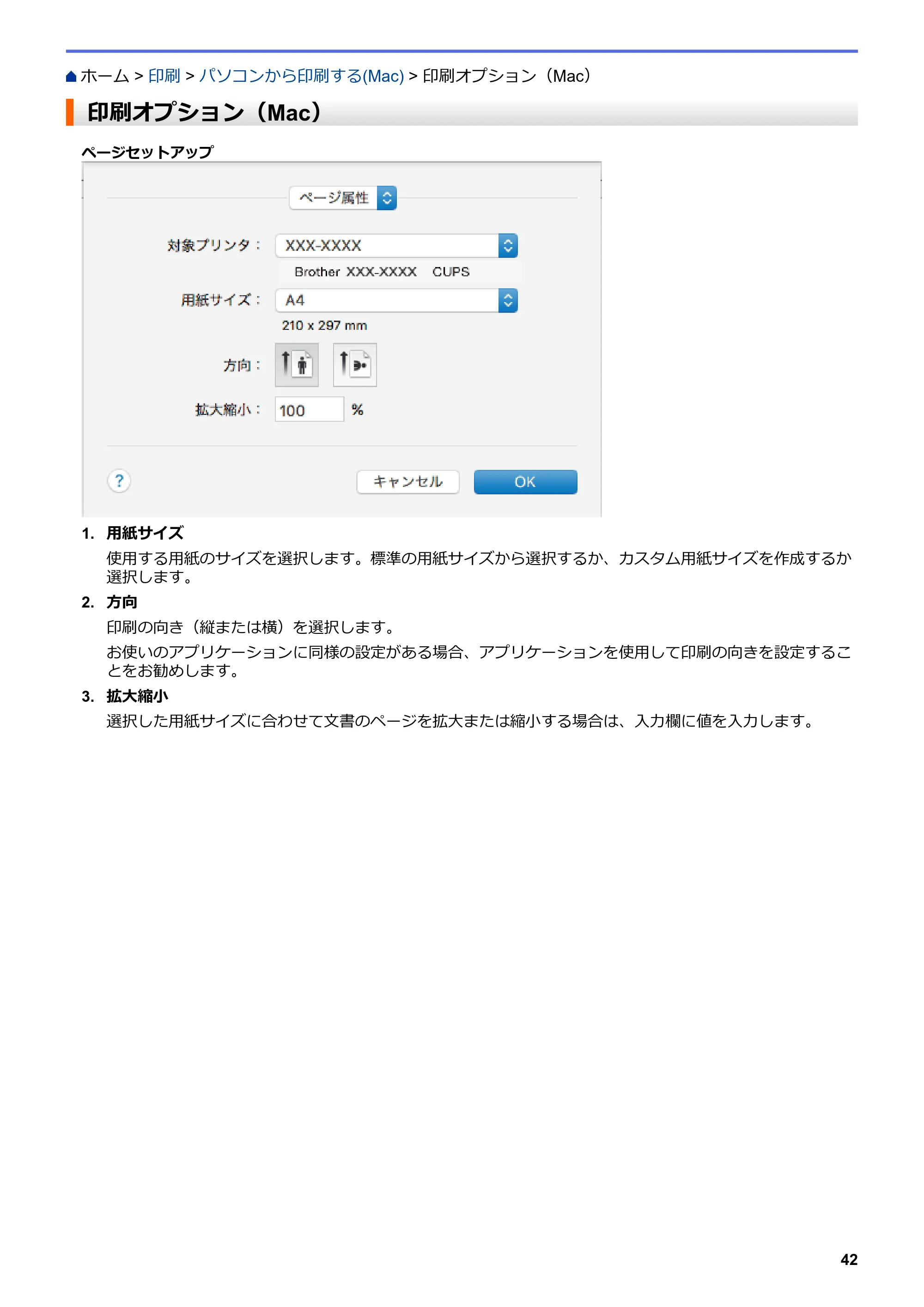
ページセットアップ
1. 用紙サイズ
使用する用紙のサイズを選択します。標準の用紙サイズから選択するか、カスタム用紙サイズを作成するか
選択します。
2. 方向
印刷の向き(縦または横)を選択します。
お使いのアプリケーションに同様の設定がある場合、アプリケーションを使用して印刷の向きを設定するこ
とをお勧めします。
3. 拡大縮小
選択した用紙サイズに合わせて文書のページを拡大または縮小する場合は、入力欄に値を入力します。
42
47ページ
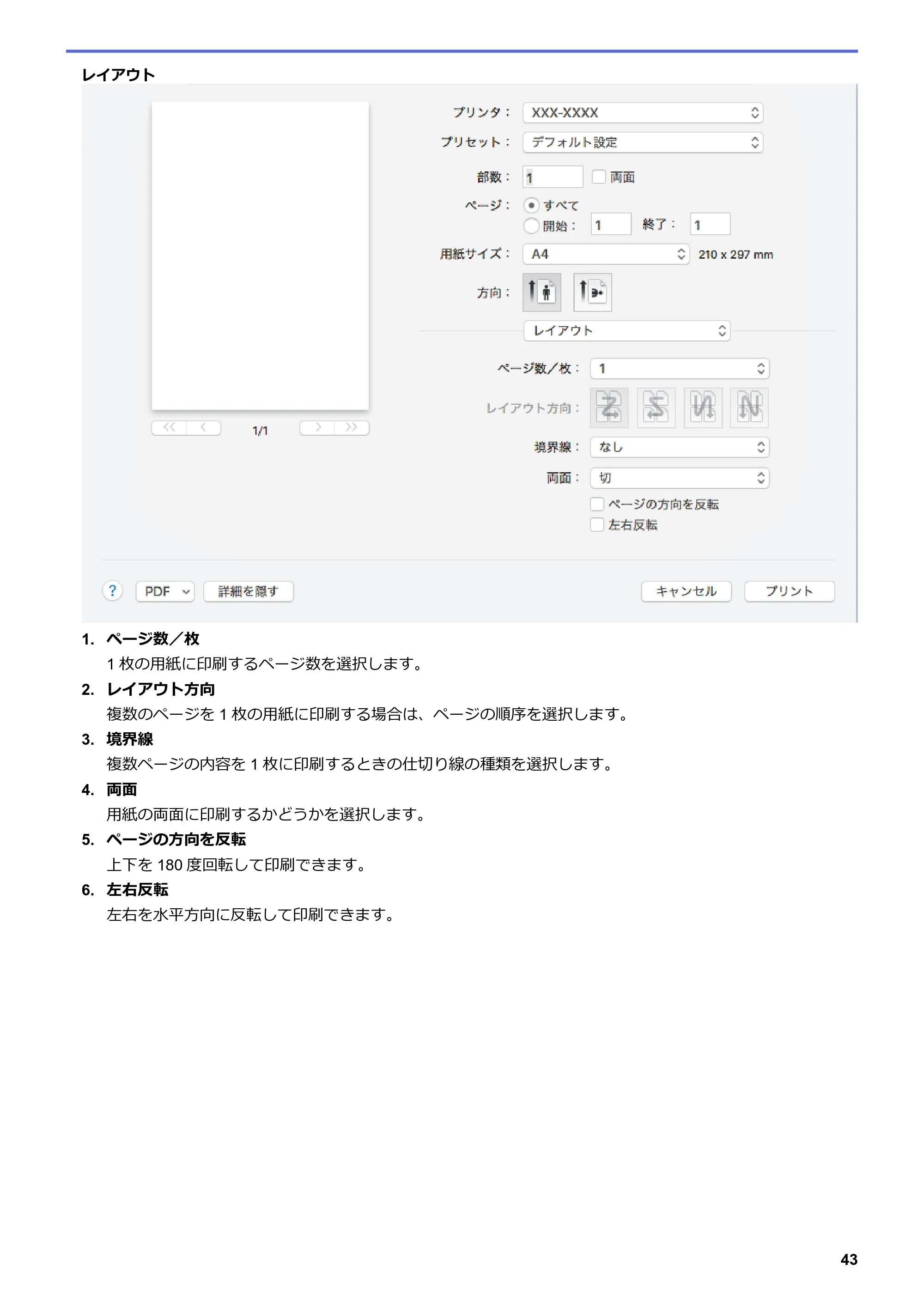
レイアウト
1. ページ数/枚
1 枚の用紙に印刷するページ数を選択します。
2. レイアウト方向
複数のページを 1 枚の用紙に印刷する場合は、ページの順序を選択します。
3. 境界線
複数ページの内容を 1 枚に印刷するときの仕切り線の種類を選択します。
4. 両面
用紙の両面に印刷するかどうかを選択します。
5. ページの方向を反転
上下を 180 度回転して印刷できます。
6. 左右反転
左右を水平方向に反転して印刷できます。
43
48ページ
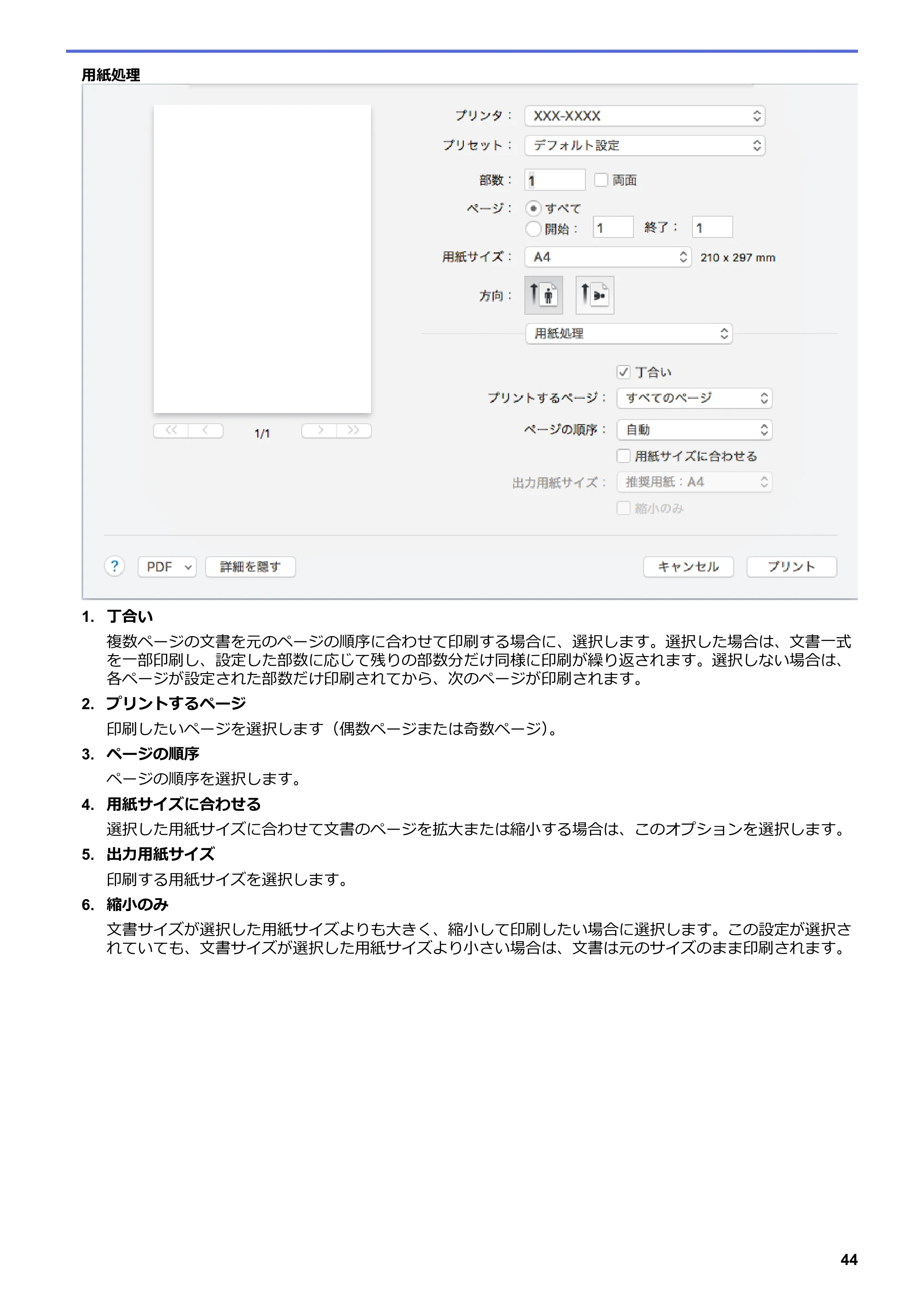
用紙処理
1. 丁合い
複数ページの文書を元のページの順序に合わせて印刷する場合に、選択します。選択した場合は、文書一式
を一部印刷し、設定した部数に応じて残りの部数分だけ同様に印刷が繰り返されます。選択しない場合は、
各ページが設定された部数だけ印刷されてから、次のページが印刷されます。
2. プリントするページ
印刷したいページを選択します(偶数ページまたは奇数ページ)。
3. ページの順序
ページの順序を選択します。
4. 用紙サイズに合わせる
選択した用紙サイズに合わせて文書のページを拡大または縮小する場合は、このオプションを選択します。
5. 出力用紙サイズ
印刷する用紙サイズを選択します。
6. 縮小のみ
文書サイズが選択した用紙サイズよりも大きく、縮小して印刷したい場合に選択します。この設定が選択さ
れていても、文書サイズが選択した用紙サイズより小さい場合は、文書は元のサイズのまま印刷されます。
44
49ページ
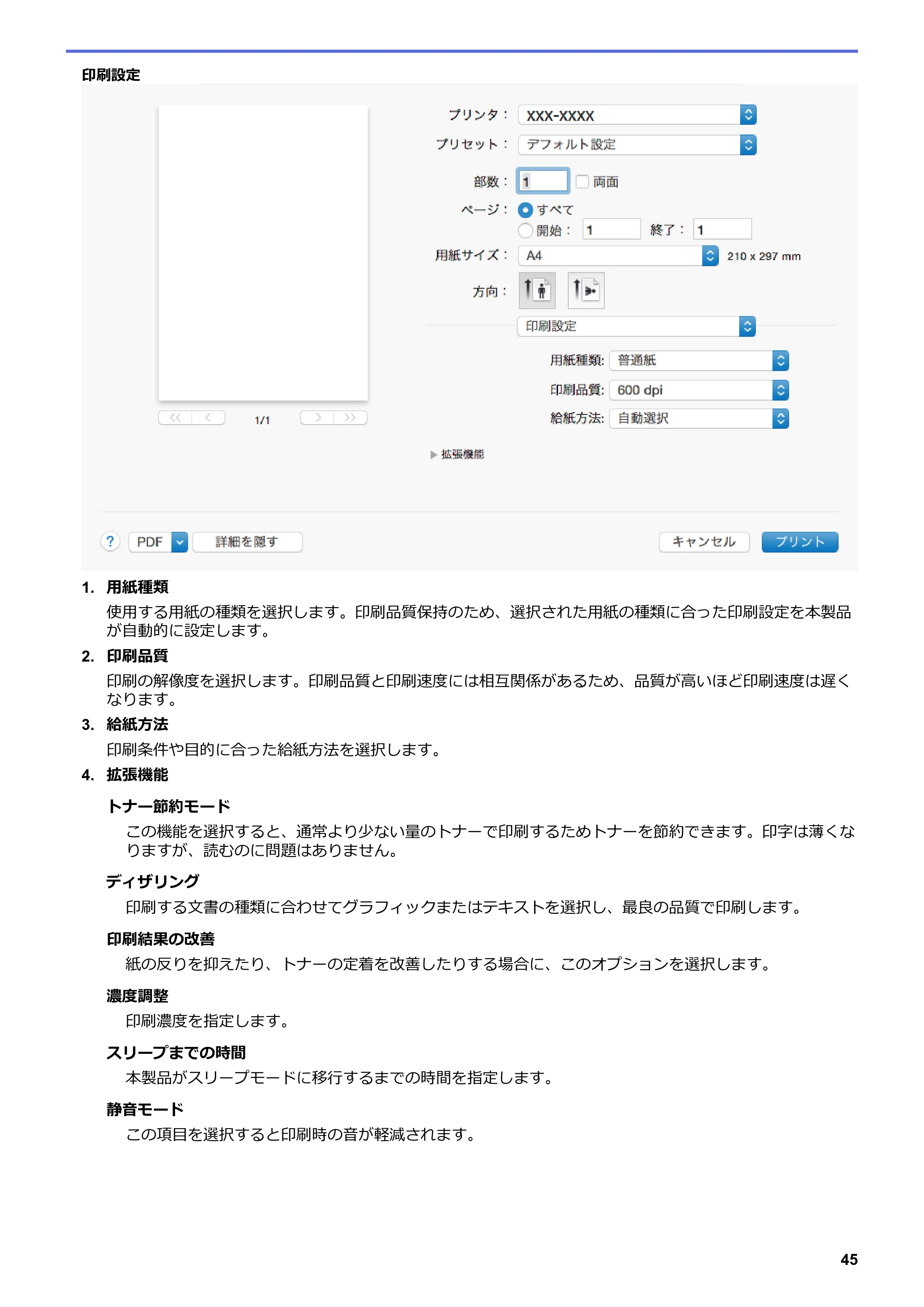
印刷設定
1. 用紙種類
使用する用紙の種類を選択します。印刷品質保持のため、選択された用紙の種類に合った印刷設定を本製品
が自動的に設定します。
2. 印刷品質
印刷の解像度を選択します。印刷品質と印刷速度には相互関係があるため、品質が高いほど印刷速度は遅く
なります。
3. 給紙方法
印刷条件や目的に合った給紙方法を選択します。
4. 拡張機能
トナー節約モード
この機能を選択すると、通常より少ない量のトナーで印刷するためトナーを節約できます。印字は薄くな
りますが、読むのに問題はありません。
ディザリング
印刷する文書の種類に合わせてグラフィックまたはテキストを選択し、最良の品質で印刷します。
印刷結果の改善
紙の反りを抑えたり、トナーの定着を改善したりする場合に、このオプションを選択します。
濃度調整
印刷濃度を指定します。
スリープまでの時間
本製品がスリープモードに移行するまでの時間を指定します。
静音モード
この項目を選択すると印刷時の音が軽減されます。
45
50ページ


その他特殊機能
白紙ページの節約
プリンタードライバーが自動的に空白ページを検出し、印刷しないようにする場合は、このオプション
を選択します
関連情報
- パソコンから印刷する(Mac)
関連トピック:
- 文書を印刷する(Mac)
46
パソコンから本製品の状態を監視する(Mac)
ホーム > 印刷 > パソコンから印刷する(Mac) > パソコンから本製品の状態を監視する(Mac)
パソコンから本製品の状態を監視する(Mac)
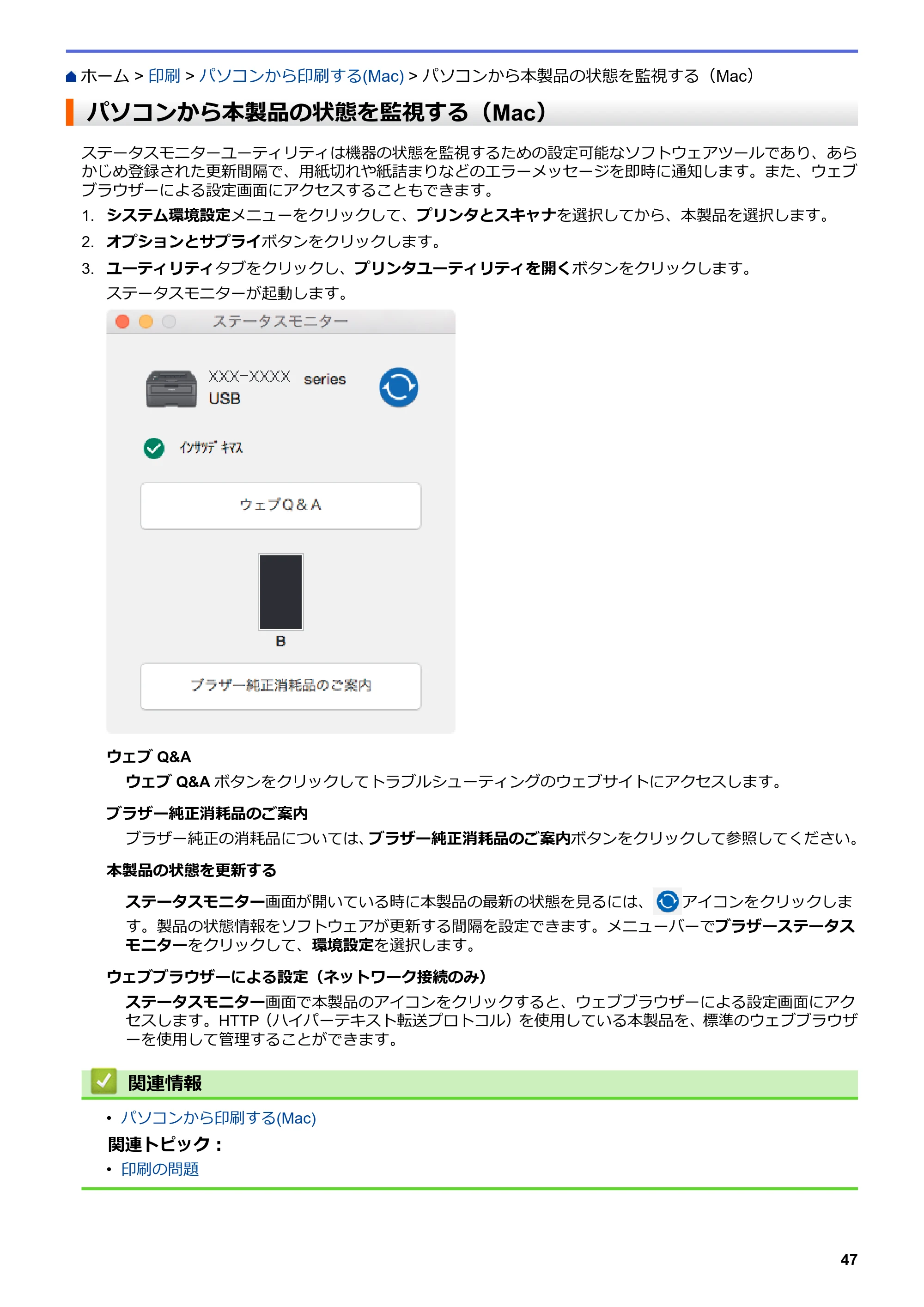
ステータスモニターユーティリティは機器の状態を監視するための設定可能なソフトウェアツールであり、あら
かじめ登録された更新間隔で、用紙切れや紙詰まりなどのエラーメッセージを即時に通知します。また、ウェブ
ブラウザーによる設定画面にアクセスすることもできます。
1. システム環境設定メニューをクリックして、プリンタとスキャナを選択してから、本製品を選択します。
2. オプションとサプライボタンをクリックします。
3. ユーティリティタブをクリックし、プリンタユーティリティを開くボタンをクリックします。
ステータスモニターが起動します。
ウェブ Q&A
ウェブ Q&A ボタンをクリックしてトラブルシューティングのウェブサイトにアクセスします。
ブラザー純正消耗品のご案内
ブラザー純正の消耗品については、ブラザー純正消耗品のご案内ボタンをクリックして参照してください。
本製品の状態を更新する
ステータスモニター画面が開いている時に本製品の最新の状態を見るには、 アイコンをクリックしま
す。製品の状態情報をソフトウェアが更新する間隔を設定できます。メニューバーでブラザーステータス
モニターをクリックして、環境設定を選択します。
ウェブブラウザーによる設定(ネットワーク接続のみ)
ステータスモニター画面で本製品のアイコンをクリックすると、ウェブブラウザーによる設定画面にアク
セスします。HTTP(ハイパーテキスト転送プロトコル)を使用している本製品を、標準のウェブブラウザ
ーを使用して管理することができます。
関連情報
- パソコンから印刷する(Mac)
関連トピック:
- 印刷の問題
47
印刷ジョブをキャンセルする
ホーム > 印刷 > 印刷ジョブをキャンセルする
印刷ジョブをキャンセルする
1. 本製品の操作パネルで、Go を約2秒間押して現在の印刷ジョブをキャンセルします。
複数の印刷ジョブをキャンセルするには、Go を 6 秒間押します。
関連情報
- 印刷
関連トピック:
- 印刷の問題
48
テスト印刷
ホーム > 印刷 > テスト印刷
テスト印刷
関連モデル: HL-L2370DN/HL-L2375DW
印刷品質に問題がある場合は、以下の指示に従ってテスト印刷を行います。
1. a または b を押して、[プリンター]を表示し、OK を押します。
2. (HL-L2370DN/HL-L2375DW)
a または b を押して、[プリンター オプション]を表示し、OK を押します。
3. a または b を押して、[テスト プリント]を表示し、Go を押します。
本製品でテストページが印刷されます。
関連情報
- 印刷
関連トピック:
- 印刷品質の改善
49
ネットワーク
ホーム > ネットワーク
ネットワーク
- 対応している基本ネットワーク機能について
- ネットワーク管理ソフトウェアおよびユーティリティ
- 他の無線ネットワーク設定方法について
- 高度なネットワーク機能について
- 上級ユーザーのための技術的な情報について
50
対応している基本ネットワーク機能について
ホーム > ネットワーク > 対応している基本ネットワーク機能について
対応している基本ネットワーク機能について
関連モデル: HL-L2370DN/HL-L2375DW
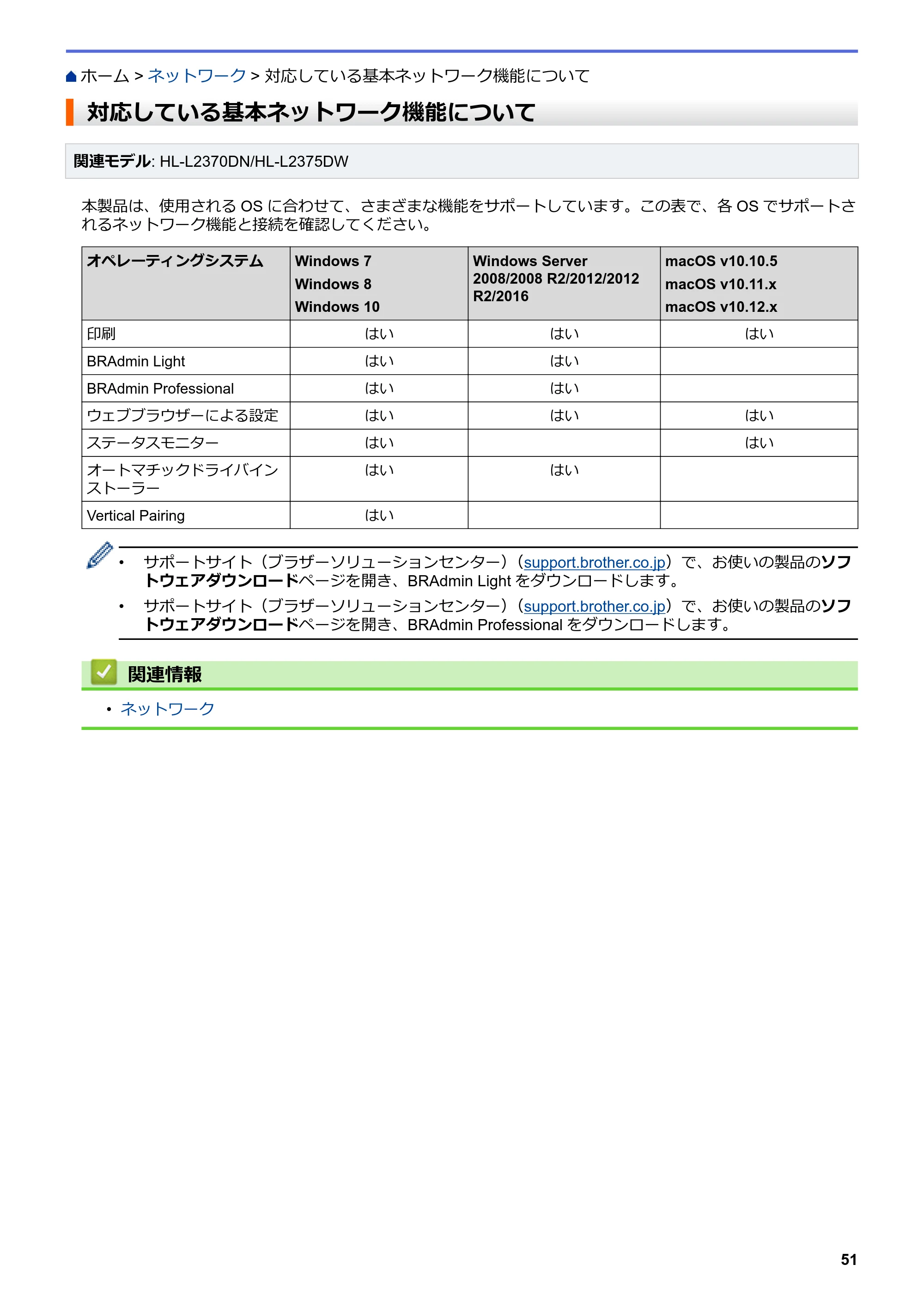
本製品は、使用される OS に合わせて、さまざまな機能をサポートしています。この表で、各 OS でサポートさ
れるネットワーク機能と接続を確認してください。
オペレーティングシステム Windows 7
Windows 8
Windows 10
Windows Server
2008/2008 R2/2012/2012
R2/2016
macOS v10.10.5
macOS v10.11.x
macOS v10.12.x
印刷 はい はい はい
BRAdmin Light はい はい
BRAdmin Professional はい はい
ウェブブラウザーによる設定 はい はい はい
ステータスモニター はい はい
オートマチックドライバイン
ストーラー
はい はい
Vertical Pairing はい
- サポートサイト(ブラザーソリューションセンター)(support.brother.co.jp)で、お使いの製品のソフ
トウェアダウンロードページを開き、BRAdmin Light をダウンロードします。
- サポートサイト(ブラザーソリューションセンター)(support.brother.co.jp)で、お使いの製品のソフ
トウェアダウンロードページを開き、BRAdmin Professional をダウンロードします。
関連情報
- ネットワーク
51
ネットワーク管理ソフトウェアおよびユーティリティ
ホーム > ネットワーク > ネットワーク管理ソフトウェアおよびユーティリティ
ネットワーク管理ソフトウェアおよびユーティリティ
関連モデル: HL-L2370DN/HL-L2375DW
ユーティリティソフトを使用して、本製品のネットワークの設定や変更を行います。
- ネットワーク管理ソフトウェアとユーティリティについて
- パソコンを使用して製品の設定を変更する
- ウェブブラウザーを使用して製品の設定を変更する
52
ネットワーク管理ソフトウェアとユーティリティについて
ホーム > ネットワーク > ネットワーク管理ソフトウェアおよびユーティリティ > ネットワーク管理ソフト
ウェアとユーティリティについて
ネットワーク管理ソフトウェアとユーティリティについて
関連モデル: HL-L2370DN/HL-L2375DW
ウェブブラウザーによる設定
ウェブブラウザーによる設定では、標準的なウェブブラウザーを使用するユーティリティで、ハイパーテキスト
転送プロトコル(HTTP)または SSL 経由のハイパーテキスト転送プロトコル(HTTPS)を使用して本製品を管
理します。本製品の IP アドレスをお使いのウェブブラウザーに入力して、本プリントサーバーの設定値の表示や
変更を行います。
BRAdmin Light (Windows)
BRAdmin Light は、ネットワークに接続された本製品の初期設定を行うためのユーティリティです。ネットワー
ク上の本製品の検索、状態の閲覧、IPアドレスなどのネットワークの基本設定が行えます。
サポートサイト(ブラザーソリューションセンター)(support.brother.co.jp)で、お使いの製品のソフトウェア
ダウンロードページを開き、BRAdmin Light をダウンロードします。
Windows ファイアウォール、またはアンチスパイウェアやアンチウィルスアプリケーションのファイアウ
ォール機能を使用している場合、それらを一時的に無効にします。印刷可能であることが分かっている場合
は、以下の指示に従ってソフトウェアを設定します。
BRAdmin Professional(Windows)
BRAdmin Professional は、ネットワークに接続されたブラザー機器を詳細に管理するためのユーティリティで
す。このユーティリティは、Windows システムが稼働するパソコンからネットワーク上の本製品の検索、状態の
閲覧ができます。各機器のステータスを分かりやすく表示させるため、画面上の色は変更されます。ユーザーが
ローカル接続の製品を監視したい場合は、クライアントマシンに Print Auditor Client ソフトウェアをインストー
ルします。このユーティリティでは、BRAdmin Professional を使用して、USB インタフェイスを介してクライ
アントマシンに接続された製品を監視できます。
- サポートサイト(ブラザーソリューションセンター)(support.brother.co.jp)で、お使いの製品のソフ
トウェアダウンロードページを開き、BRAdmin Professional をダウンロードします。
- BRAdmin Professional で表示される本製品のお買い上げ時のノード名は、有線 LAN の場合は
[BRNxxxxxxxxxxxx]、無線 LAN の場合は[BRWxxxxxxxxxxxx]となっています。(「xxxxxxxxxxxx」は
MAC アドレス(イーサネットアドレス)です。)
- Windows ファイアウォール、またはアンチスパイウェアやアンチウィルスアプリケーションのファイア
ウォール機能を使用している場合、それらを一時的に無効にします。印刷可能であることが分かってい
る場合は、以下の指示に従ってソフトウェアを設定します。
関連情報
- ネットワーク管理ソフトウェアおよびユーティリティ
53
他の無線ネットワーク設定方法について
ホーム > ネットワーク > 他の無線ネットワーク設定方法について
他の無線ネットワーク設定方法について
関連モデル: HL-L2375DW
本製品を無線ネットワークに接続する場合、ブラザーインストール CD-ROM を使用することを推奨します。
- 本製品を無線ネットワーク用に設定する前に
- 無線ネットワーク用に本製品を設定する
- Wi-Fi Protected Setup
™
(WPS)のワンプッシュ方式を使用して本製品に無線ネットワ
ークを設定する
- Wi-Fi Protected Setup
™
(WPS)の PIN 方式を使用して本製品に無線ネットワークを設
定する
- 本製品の操作パネルセットアップウィザードを使用して、本製品に無線 LAN を設定する
- SSID がブロードキャストされていない場合に、本製品を無線ネットワーク用に設定する
- Wi-Fi Direct
®
を使用する
54
本製品を無線ネットワーク用に設定する前に
ホーム > ネットワーク > 他の無線ネットワーク設定方法について > 本製品を無線ネットワーク用に設定す
る前に
本製品を無線ネットワーク用に設定する前に
関連モデル: HL-L2375DW
無線ネットワークの設定を行う前に以下の内容を確認してください。
- 文書を快適に印刷するために、本製品をできるだけ無線 LAN アクセスポイントまたはルーターに近づけ、障
害物からは遠ざけてください。本製品とアクセスポイントやルーターの間に大きな物や壁、他の電子機器か
らの干渉があると、印刷する文書のデータ転送速度が遅くなる可能性があります。
そのため、無線 LAN での接続が必ずしも最適というわけではありません。複雑で文字数の多い文書や写真な
どの大きいサイズのデータを印刷する場合は、データ転送速度のより速い有線 LAN 接続(サポート対象モデ
ルのみ)または USB 接続で印刷することをお勧めします。
- 本製品は有線 LAN と無線 LAN のいずれのネットワークでも使用できますが(サポート対象モデルのみ)、両
方のネットワークを同時に使用することはできません。ただし、無線 LAN 接続と Wi-Fi Direct 接続、または
有線 LAN 接続(サポート対象モデルのみ)と Wi-Fi Direct 接続は同時に使用できます。
セキュリティ情報がわからない場合は、ルーターの製造業者、システム管理者、またはインターネットプロ
バイダーにお問い合わせください。
関連情報
- 他の無線ネットワーク設定方法について
55
無線ネットワーク用に本製品を設定する
ホーム > ネットワーク > 他の無線ネットワーク設定方法について > 無線ネットワーク用に本製品を設定す
る
無線ネットワーク用に本製品を設定する
関連モデル: HL-L2375DW
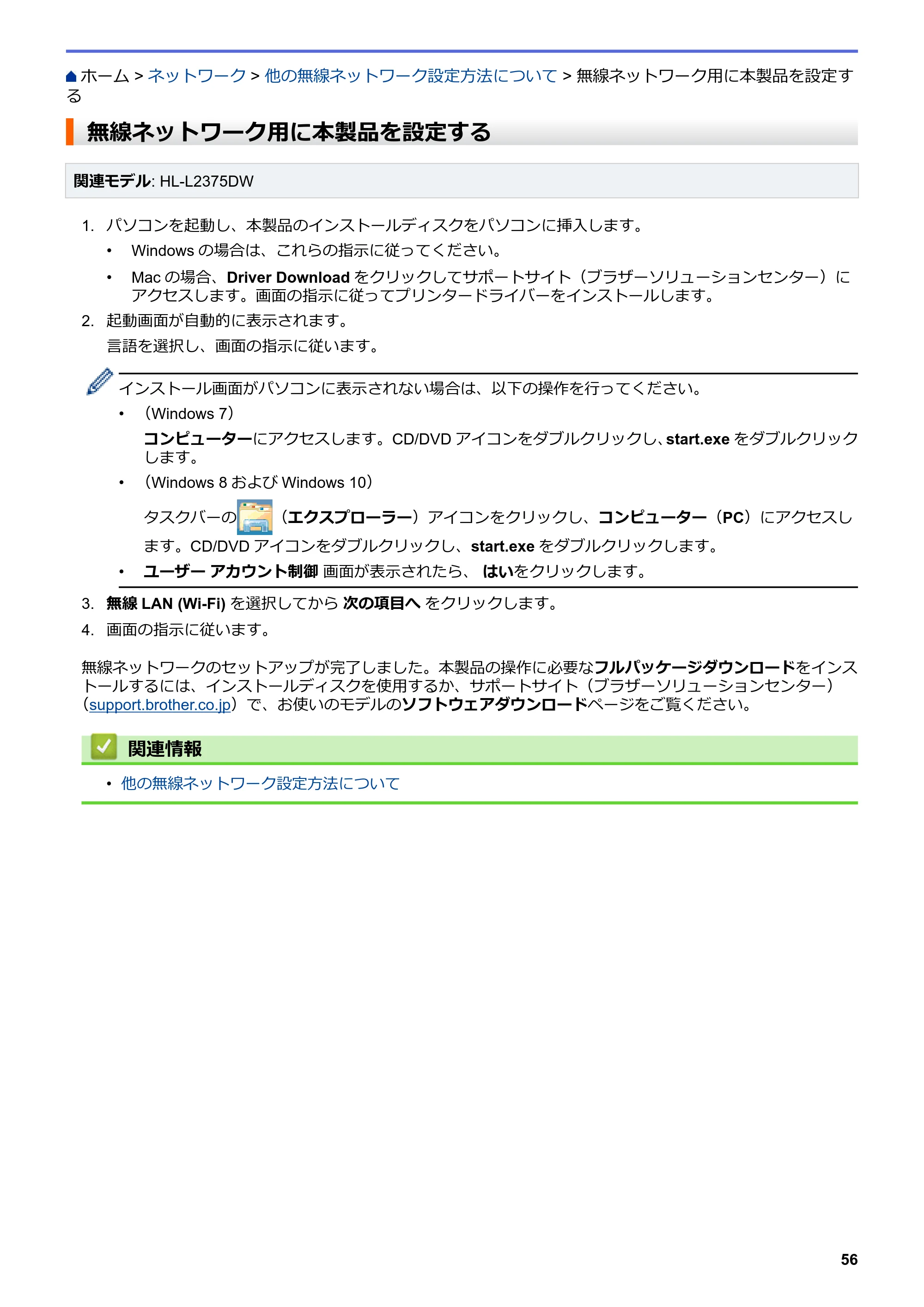
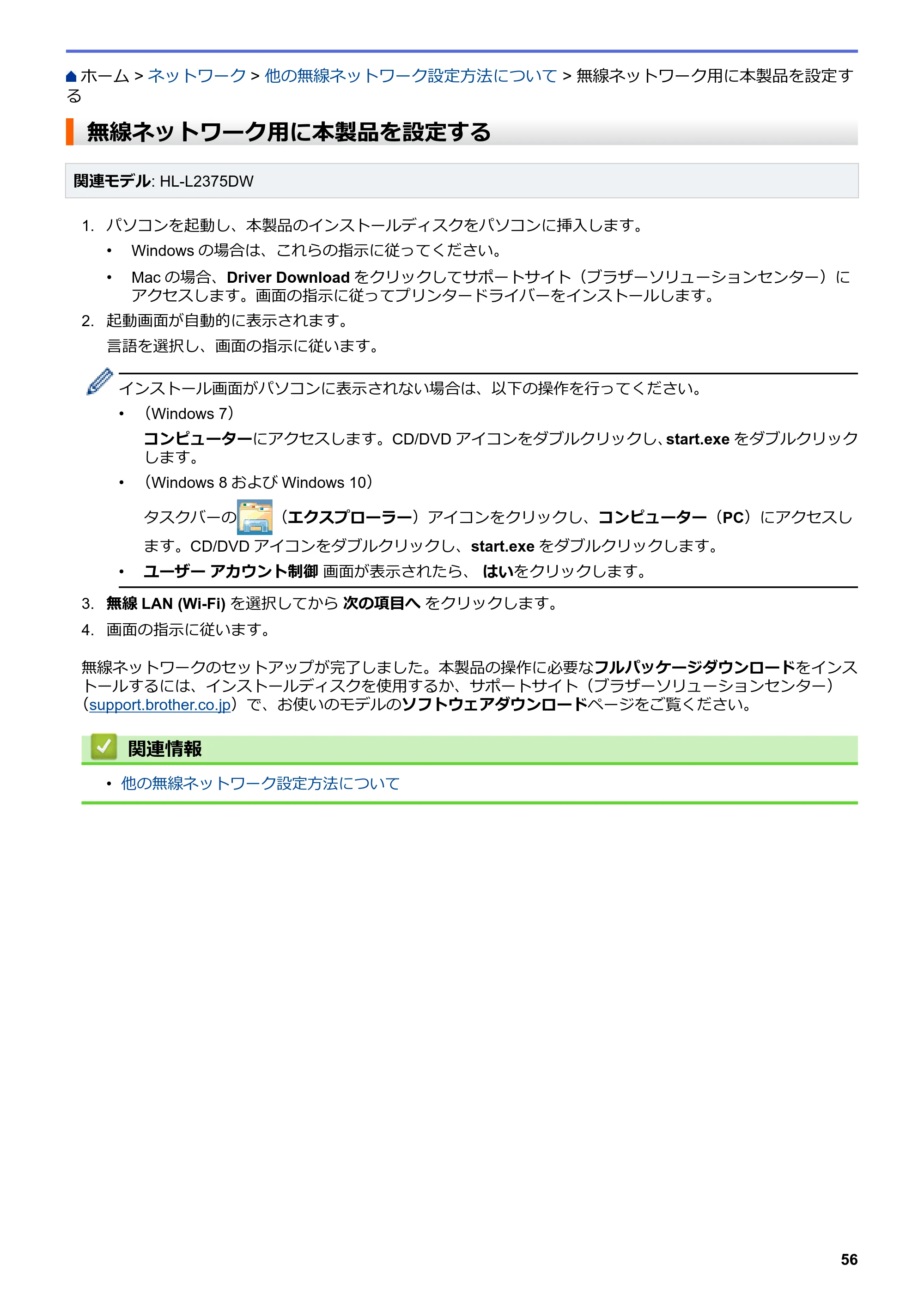
1. パソコンを起動し、本製品のインストールディスクをパソコンに挿入します。
- Windows の場合は、これらの指示に従ってください。
- Mac の場合、Driver Download をクリックしてサポートサイト(ブラザーソリューションセンター)に
アクセスします。画面の指示に従ってプリンタードライバーをインストールします。
2. 起動画面が自動的に表示されます。
言語を選択し、画面の指示に従います。
インストール画面がパソコンに表示されない場合は、以下の操作を行ってください。
- (Windows 7)
コンピューターにアクセスします。CD/DVD アイコンをダブルクリックし、start.exe をダブルクリック
します。
- (Windows 8 および Windows 10)
タスクバーの (エクスプローラー)アイコンをクリックし、コンピューター(PC)にアクセスし
ます。CD/DVD アイコンをダブルクリックし、start.exe をダブルクリックします。
- ユーザー アカウント制御 画面が表示されたら、 はいをクリックします。
3. 無線 LAN (Wi-Fi) を選択してから 次の項目へ をクリックします。
4. 画面の指示に従います。
無線ネットワークのセットアップが完了しました。本製品の操作に必要なフルパッケージダウンロードをインス
トールするには、インストールディスクを使用するか、サポートサイト(ブラザーソリューションセンター)
(support.brother.co.jp)で、お使いのモデルのソフトウェアダウンロードページをご覧ください。
関連情報
- 他の無線ネットワーク設定方法について
56
Wi-Fi Protected Setup™ (WPS)のワンプッシュ方式を使用して本製品に無線ネットワークを設定する
ホーム > ネットワーク > 他の無線ネットワーク設定方法について > Wi-Fi Protected Setup
™
(WPS)のワ
ンプッシュ方式を使用して本製品に無線ネットワークを設定する
Wi-Fi Protected Setup
™
(WPS)のワンプッシュ方式を使用して本製品に無
線ネットワークを設定する
関連モデル: HL-L2375DW
お使いの無線 LAN アクセスポイント/ルーターが WPS(PBC:プッシュボタン設定)をサポートしている場
合、本製品の操作パネルメニューから WPS を使用して無線ネットワークを設定することができます。
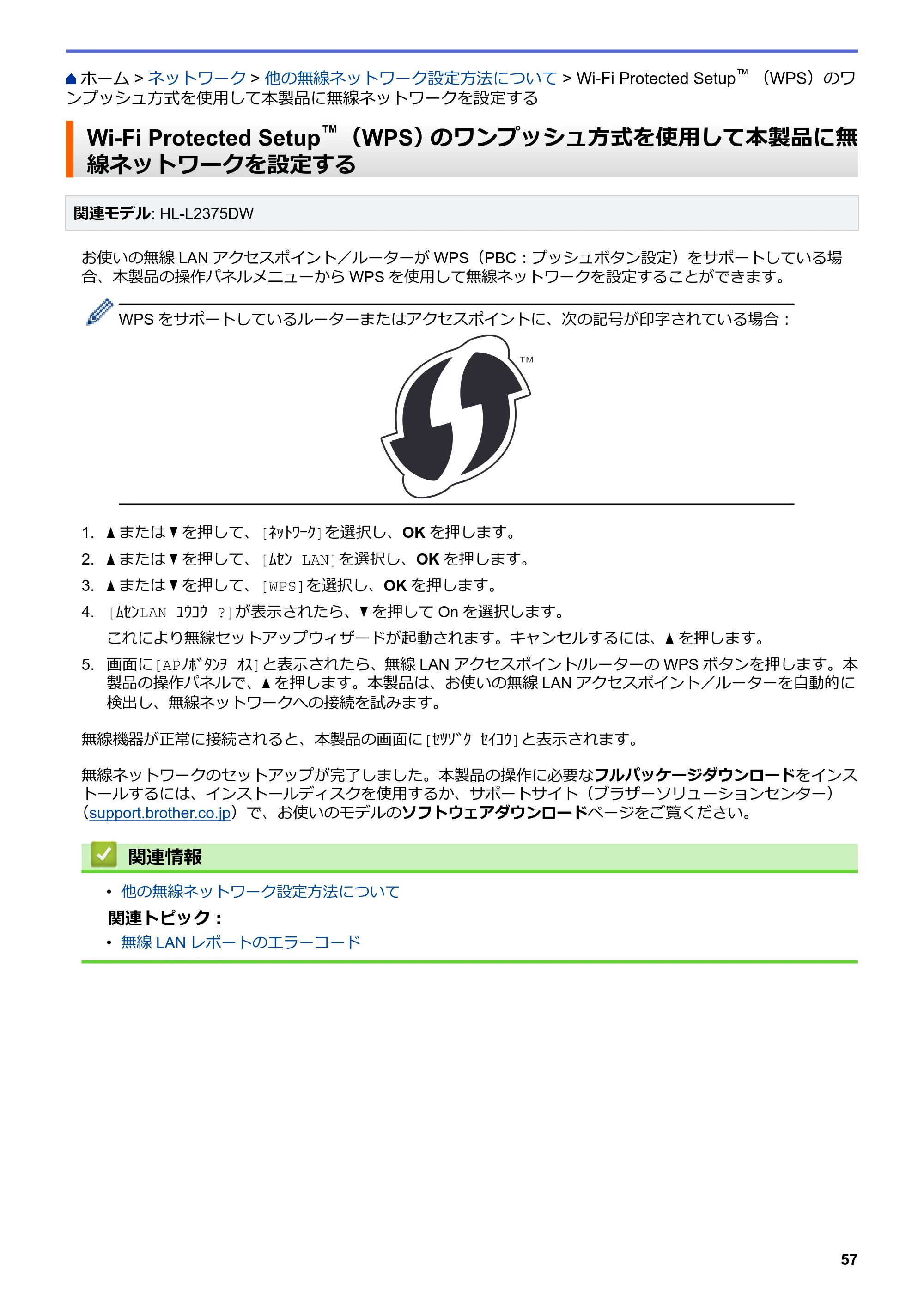
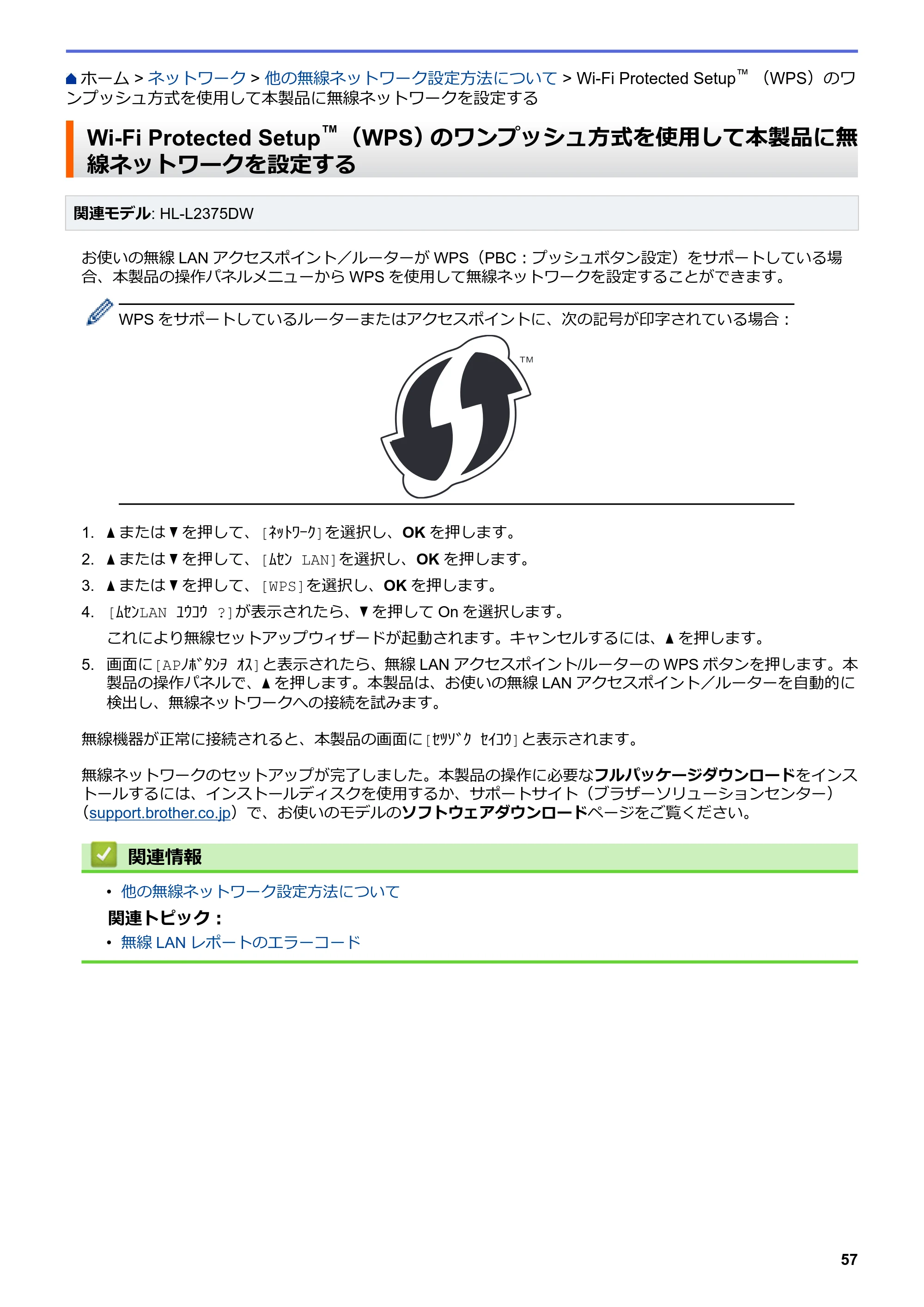
WPS をサポートしているルーターまたはアクセスポイントに、次の記号が印字されている場合:
1. a または b を押して、[ネットワーク]を選択し、OK を押します。
2. a または b を押して、[ムセン LAN]を選択し、OK を押します。
3. a または b を押して、[WPS]を選択し、OK を押します。
4. [ムセンLAN ユウコウ ?]が表示されたら、b を押して On を選択します。
これにより無線セットアップウィザードが起動されます。キャンセルするには、a を押します。
5. 画面に[APノボタンヲ オス]と表示されたら、無線 LAN アクセスポイント/ルーターの WPS ボタンを押します。本
製品の操作パネルで、a を押します。本製品は、お使いの無線 LAN アクセスポイント/ルーターを自動的に
検出し、無線ネットワークへの接続を試みます。
無線機器が正常に接続されると、本製品の画面に[セツゾク セイコウ]と表示されます。
無線ネットワークのセットアップが完了しました。本製品の操作に必要なフルパッケージダウンロードをインス
トールするには、インストールディスクを使用するか、サポートサイト(ブラザーソリューションセンター)
(support.brother.co.jp)で、お使いのモデルのソフトウェアダウンロードページをご覧ください。
関連情報
- 他の無線ネットワーク設定方法について
関連トピック:
- 無線 LAN レポートのエラーコード
57
Wi-Fi Protected Setup™ (WPS)のPIN方式を使用して本製品に無線ネットワークを設定する
ホーム > ネットワーク > 他の無線ネットワーク設定方法について > Wi-Fi Protected Setup
™
(WPS)の PIN
方式を使用して本製品に無線ネットワークを設定する
Wi-Fi Protected Setup
™
(WPS)の PIN 方式を使用して本製品に無線ネッ
トワークを設定する
関連モデル: HL-L2375DW
お使いの無線 LAN のアクセスポイント/ルーターが WPS をサポートしている場合、暗証番号(PIN)方式を使用
して無線ネットワークを設定できます。
PIN 方式は、 Wi-Fi Alliance
®
により開発された接続方式の一つです。加入者(本製品)によって作成された PIN
を、レジストラー(登録管理機器)に送信することで、無線ネットワークとセキュリティを設定することができ
ます。WPS モードへのアクセスについては、お使いの無線 LAN アクセスポイント/ルーターに同梱の説明書を
ご参照ください。
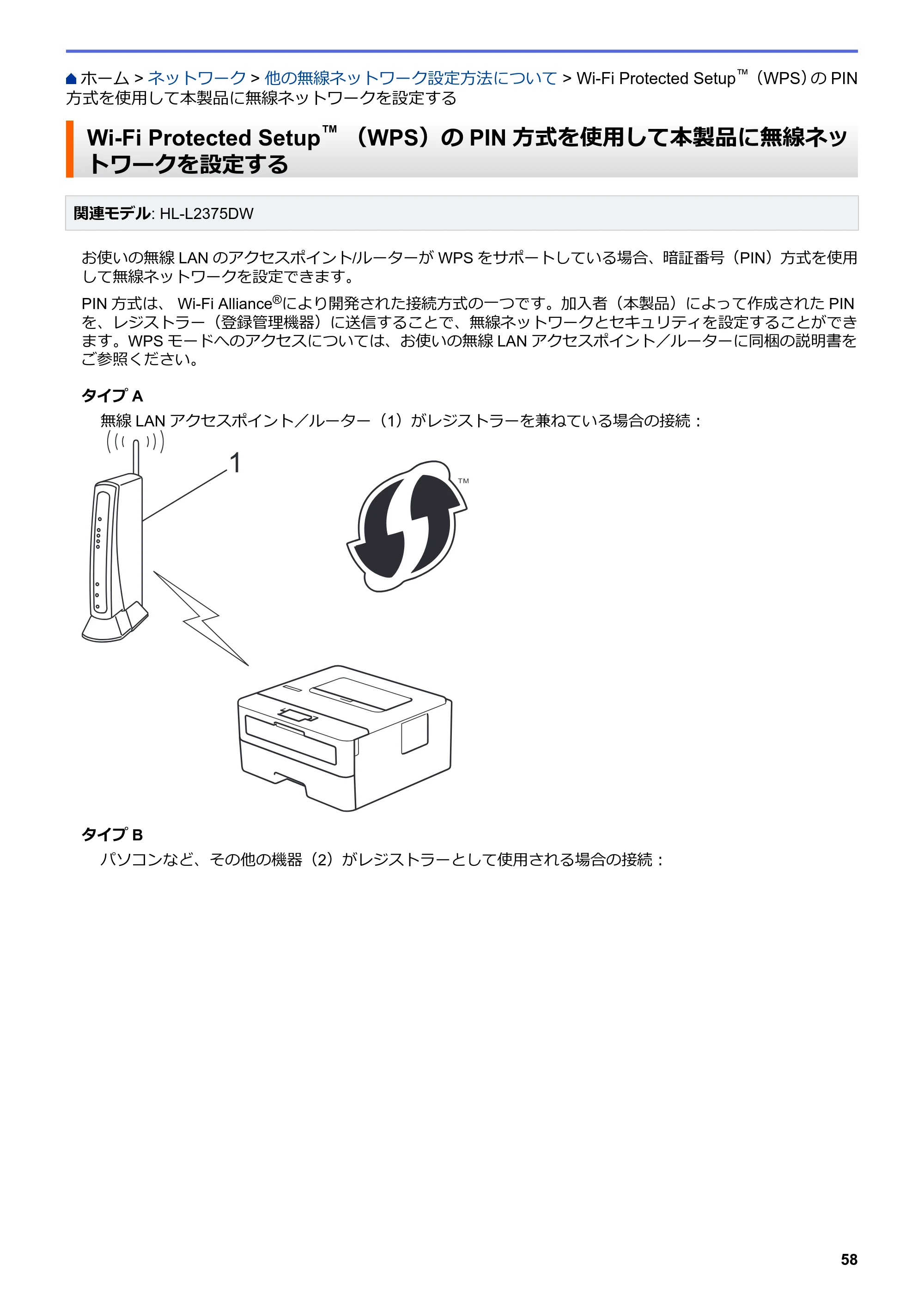
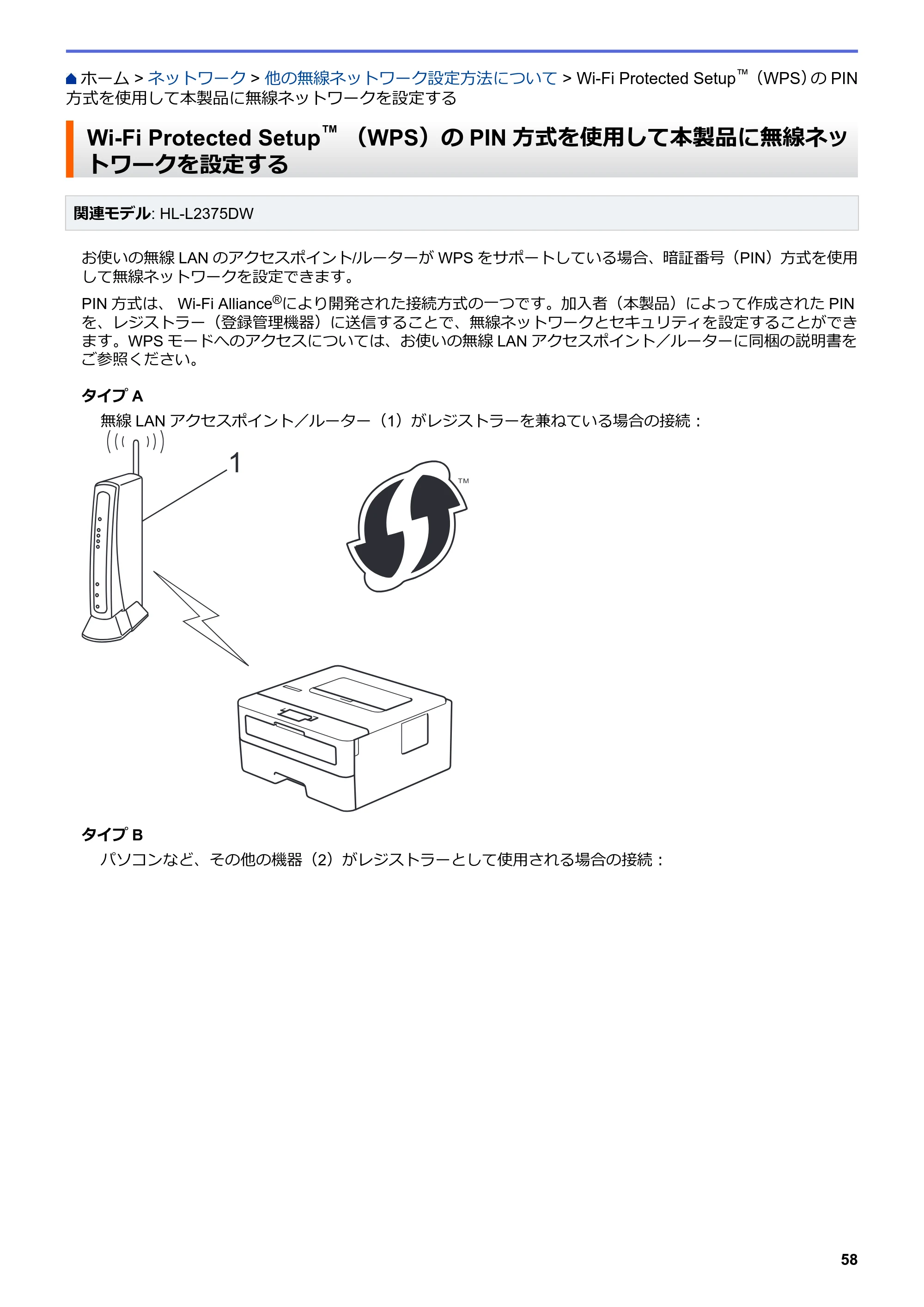
タイプ A
無線 LAN アクセスポイント/ルーター(1)がレジストラーを兼ねている場合の接続:
1
タイプ B
パソコンなど、その他の機器(2)がレジストラーとして使用される場合の接続:
58
63ページ
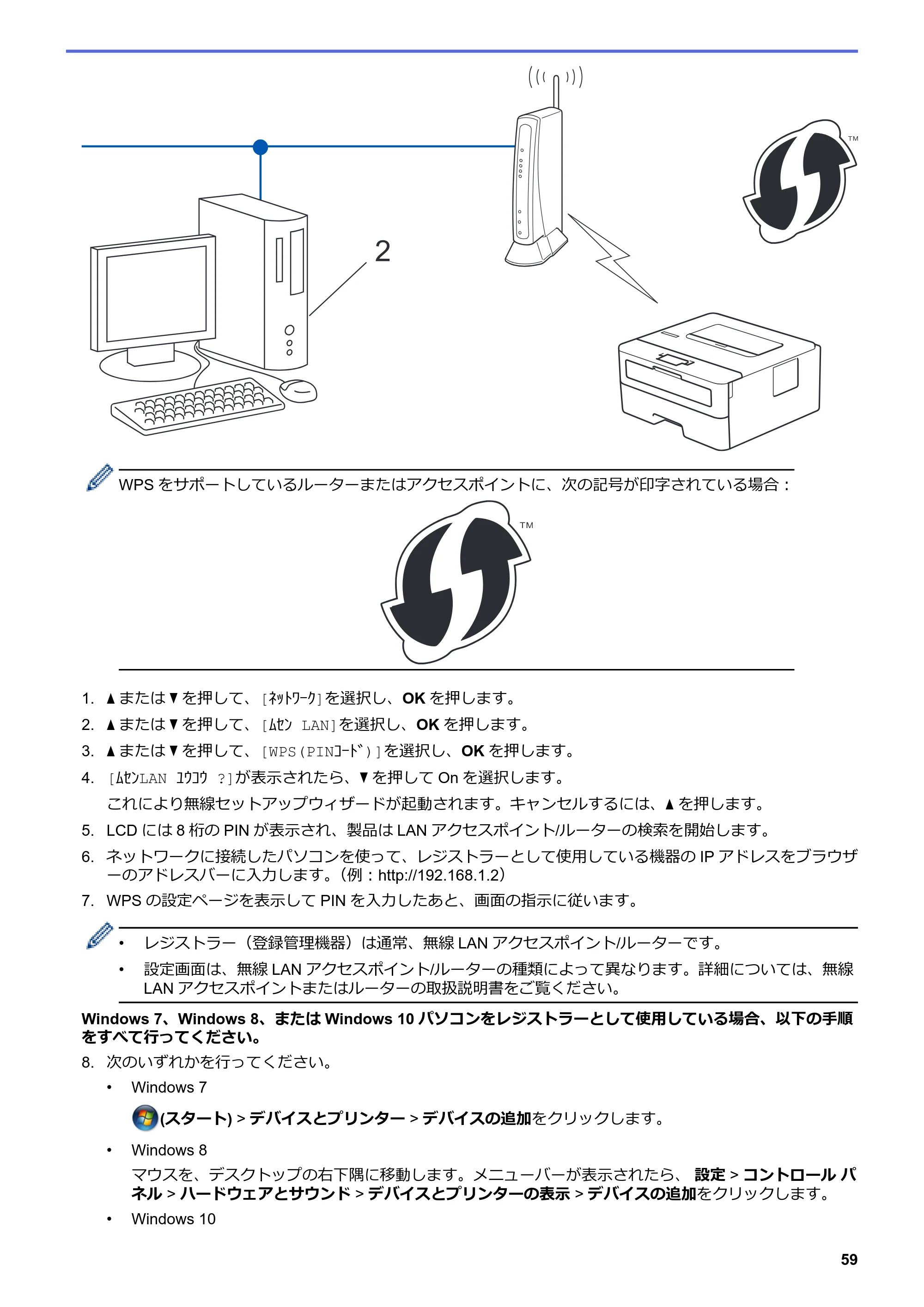
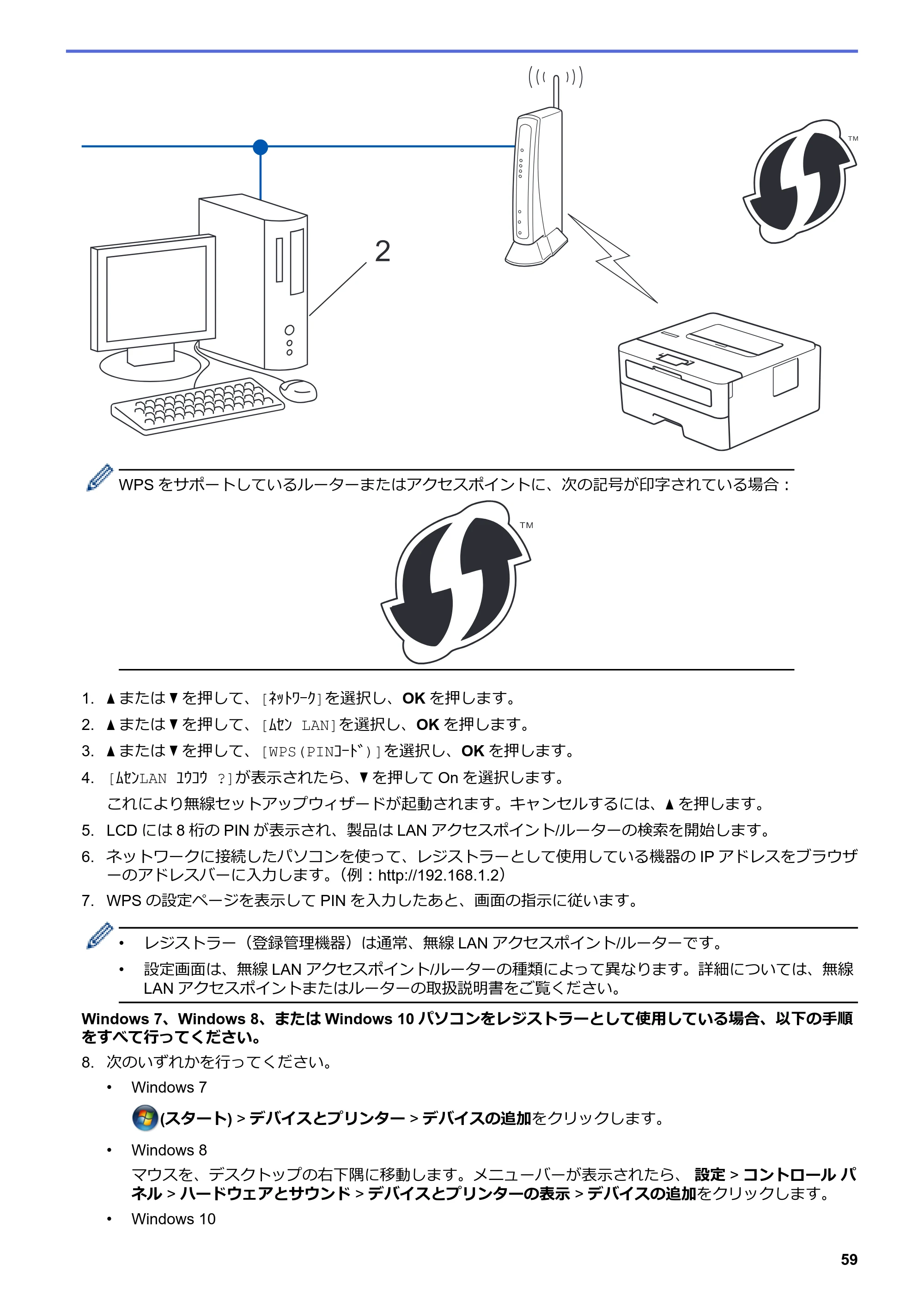
2
WPS をサポートしているルーターまたはアクセスポイントに、次の記号が印字されている場合:
1. a または b を押して、[ネットワーク]を選択し、OK を押します。
2. a または b を押して、[ムセン LAN]を選択し、OK を押します。
3. a または b を押して、[WPS(PINコード)]を選択し、OK を押します。
4. [ムセンLAN ユウコウ ?]が表示されたら、b を押して On を選択します。
これにより無線セットアップウィザードが起動されます。キャンセルするには、a を押します。
5. LCD には 8 桁の PIN が表示され、製品は LAN アクセスポイント/ルーターの検索を開始します。
6. ネットワークに接続したパソコンを使って、レジストラーとして使用している機器の IP アドレスをブラウザ
ーのアドレスバーに入力します。(例:http://192.168.1.2)
7. WPS の設定ページを表示して PIN を入力したあと、画面の指示に従います。
- レジストラー(登録管理機器)は通常、無線 LAN アクセスポイント/ルーターです。
- 設定画面は、無線 LAN アクセスポイント/ルーターの種類によって異なります。詳細については、無線
LAN アクセスポイントまたはルーターの取扱説明書をご覧ください。
Windows 7、Windows 8、または Windows 10 パソコンをレジストラーとして使用している場合、以下の手順
をすべて行ってください。
8. 次のいずれかを行ってください。
- Windows 7
(スタート) > デバイスとプリンター > デバイスの追加をクリックします。
- Windows 8
マウスを、デスクトップの右下隅に移動します。メニューバーが表示されたら、 設定 > コントロール パ
ネル > ハードウェアとサウンド > デバイスとプリンターの表示 > デバイスの追加をクリックします。
- Windows 10
59
64ページ
> Windows システム ツール > コントロール パネルをクリックします。ハードウェアとサウンドグ
ループで、デバイスの追加をクリックします。
- Windows 7、Windows 8、または Windows 10 パソコンをレジストラーとして使用する場合、使用する
パソコンをネットワークに事前に登録する必要があります。詳細については、無線 LAN アクセスポイン
トまたはルーターの取扱説明書をご覧ください。
- Windows 7、Windows 8、または Windows 10 を レジストラーとして使用する場合は、画面の指示に
従って無線設定を行ったあと、プリンタードライバーをインスールできます。プリンタードライバーと
ソフトウェアをインストールするには、ブラザーのインストールディスクを使用します。
9. 本製品を選択し、次へをクリックします。
10. 製品の画面に表示された PIN を入力し、次へをクリックします。
11.(Windows 7)ネットワークを選択して、次へをクリックします。
12. 閉じる をクリックします。
無線機器が正常に接続されると、本製品の画面に[セツゾク セイコウ]と表示されます。
無線ネットワークのセットアップが完了しました。本製品の操作に必要なフルパッケージダウンロードをインス
トールするには、インストールディスクを使用するか、サポートサイト(ブラザーソリューションセンター)
(support.brother.co.jp)で、お使いのモデルのソフトウェアダウンロードページをご覧ください。
関連情報
- 他の無線ネットワーク設定方法について
関連トピック:
- 無線 LAN レポートのエラーコード
60
本製品の操作パネルセットアップウィザードを使用して、本製品に無線LANを設定する
ホーム > ネットワーク > 他の無線ネットワーク設定方法について > 本製品の操作パネルセットアップウィ
ザードを使用して、本製品に無線 LAN を設定する
本製品の操作パネルセットアップウィザードを使用して、本製品に無線 LAN
を設定する
関連モデル: HL-L2375DW
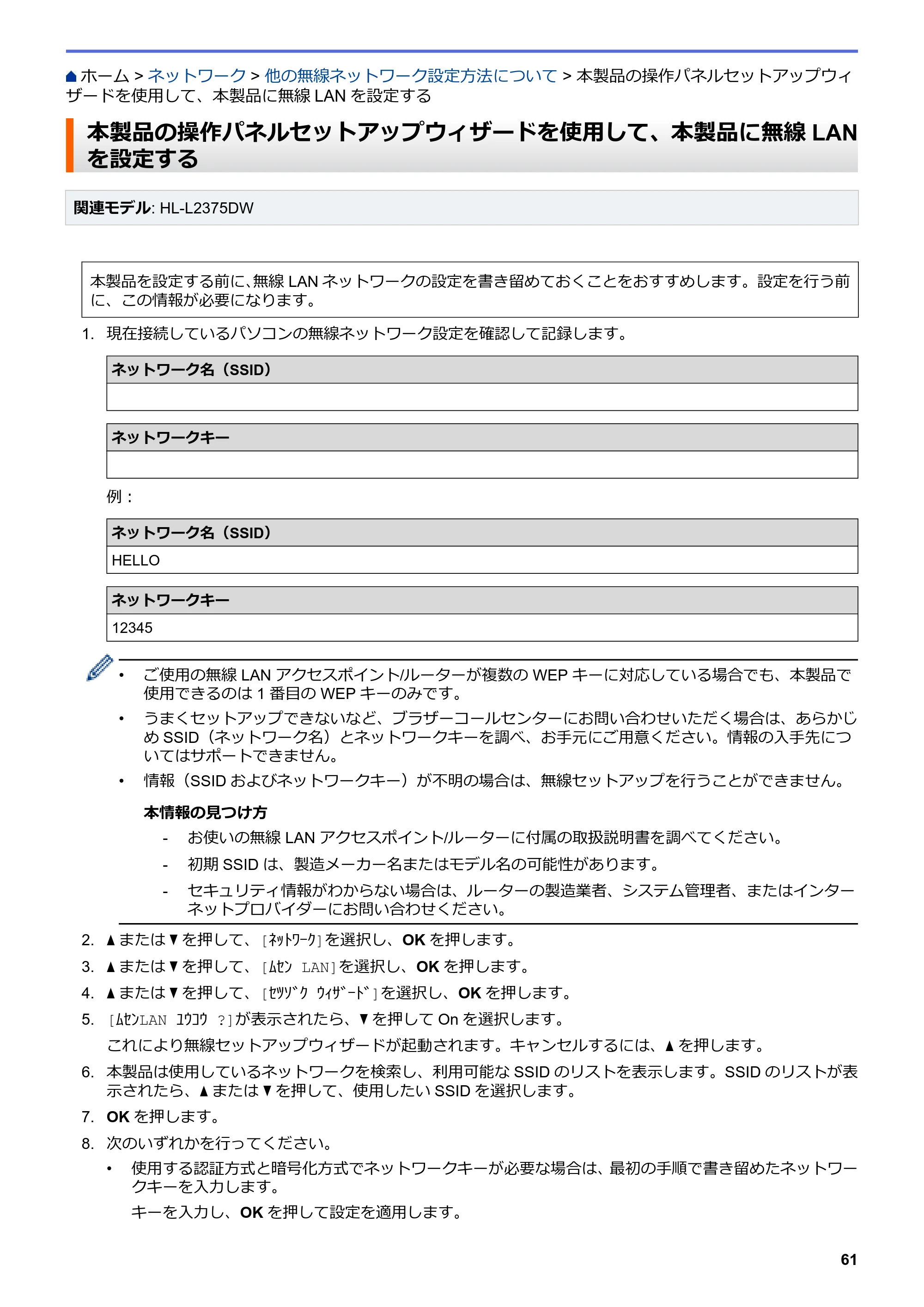
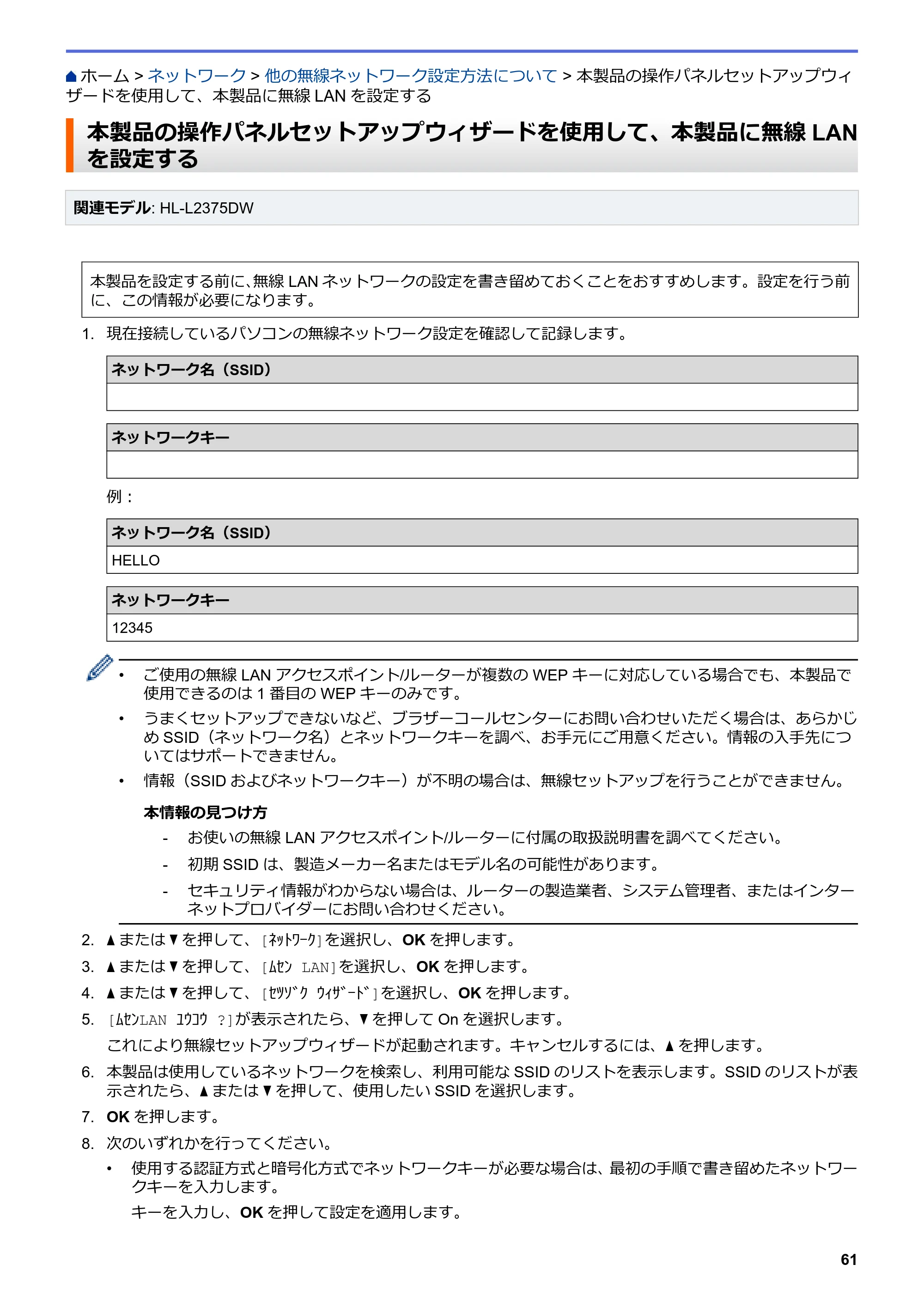
本製品を設定する前に、無線 LAN ネットワークの設定を書き留めておくことをおすすめします。設定を行う前
に、この情報が必要になります。
1. 現在接続しているパソコンの無線ネットワーク設定を確認して記録します。
ネットワーク名(SSID)
ネットワークキー
例:
ネットワーク名(SSID)
HELLO
ネットワークキー
12345
- ご使用の無線 LAN アクセスポイント/ルーターが複数の WEP キーに対応している場合でも、本製品で
使用できるのは 1 番目の WEP キーのみです。
- うまくセットアップできないなど、ブラザーコールセンターにお問い合わせいただく場合は、あらかじ
め SSID(ネットワーク名)とネットワークキーを調べ、お手元にご用意ください。情報の入手先につ
いてはサポートできません。
- 情報(SSID およびネットワークキー)が不明の場合は、無線セットアップを行うことができません。
本情報の見つけ方
- お使いの無線 LAN アクセスポイント/ルーターに付属の取扱説明書を調べてください。
- 初期 SSID は、製造メーカー名またはモデル名の可能性があります。
- セキュリティ情報がわからない場合は、ルーターの製造業者、システム管理者、またはインター
ネットプロバイダーにお問い合わせください。
2. a または b を押して、[ネットワーク]を選択し、OK を押します。
3. a または b を押して、[ムセン LAN]を選択し、OK を押します。
4. a または b を押して、[セツゾク ウィザード]を選択し、OK を押します。
5. [ムセンLAN ユウコウ ?]が表示されたら、b を押して On を選択します。
これにより無線セットアップウィザードが起動されます。キャンセルするには、a を押します。
6. 本製品は使用しているネットワークを検索し、利用可能な SSID のリストを表示します。SSID のリストが表
示されたら、a または b を押して、使用したい SSID を選択します。
7. OK を押します。
8. 次のいずれかを行ってください。
- 使用する認証方式と暗号化方式でネットワークキーが必要な場合は、最初の手順で書き留めたネットワー
クキーを入力します。
キーを入力し、OK を押して設定を適用します。
61
66ページ
設定を適用するには、b を押します。キャンセルするには、a を押します。
- 使用している認証方式がオープンシステムで、暗号化モードが「なし」の場合、次の手順に進みます。
9. 製品は、選択された無線機器に接続しようとします。
無線機器が正常に接続されると、本製品の画面に[セツゾク セイコウ]と表示されます。
無線ネットワークのセットアップが完了しました。本製品の操作に必要なフルパッケージダウンロードをインス
トールするには、インストールディスクを使用するか、サポートサイト(ブラザーソリューションセンター)
(support.brother.co.jp)で、お使いのモデルのソフトウェアダウンロードページをご覧ください。
関連情報
- 他の無線ネットワーク設定方法について
関連トピック:
- ブラザー製品にテキストを入力するには
- 無線 LAN レポートのエラーコード
62
SSIDがブロードキャストされていない場合に、本製品を無線ネットワーク用に設定する
ホーム > ネットワーク > 他の無線ネットワーク設定方法について > SSID がブロードキャストされていな
い場合に、本製品を無線ネットワーク用に設定する
SSID がブロードキャストされていない場合に、本製品を無線ネットワーク用
に設定する
関連モデル: HL-L2375DW
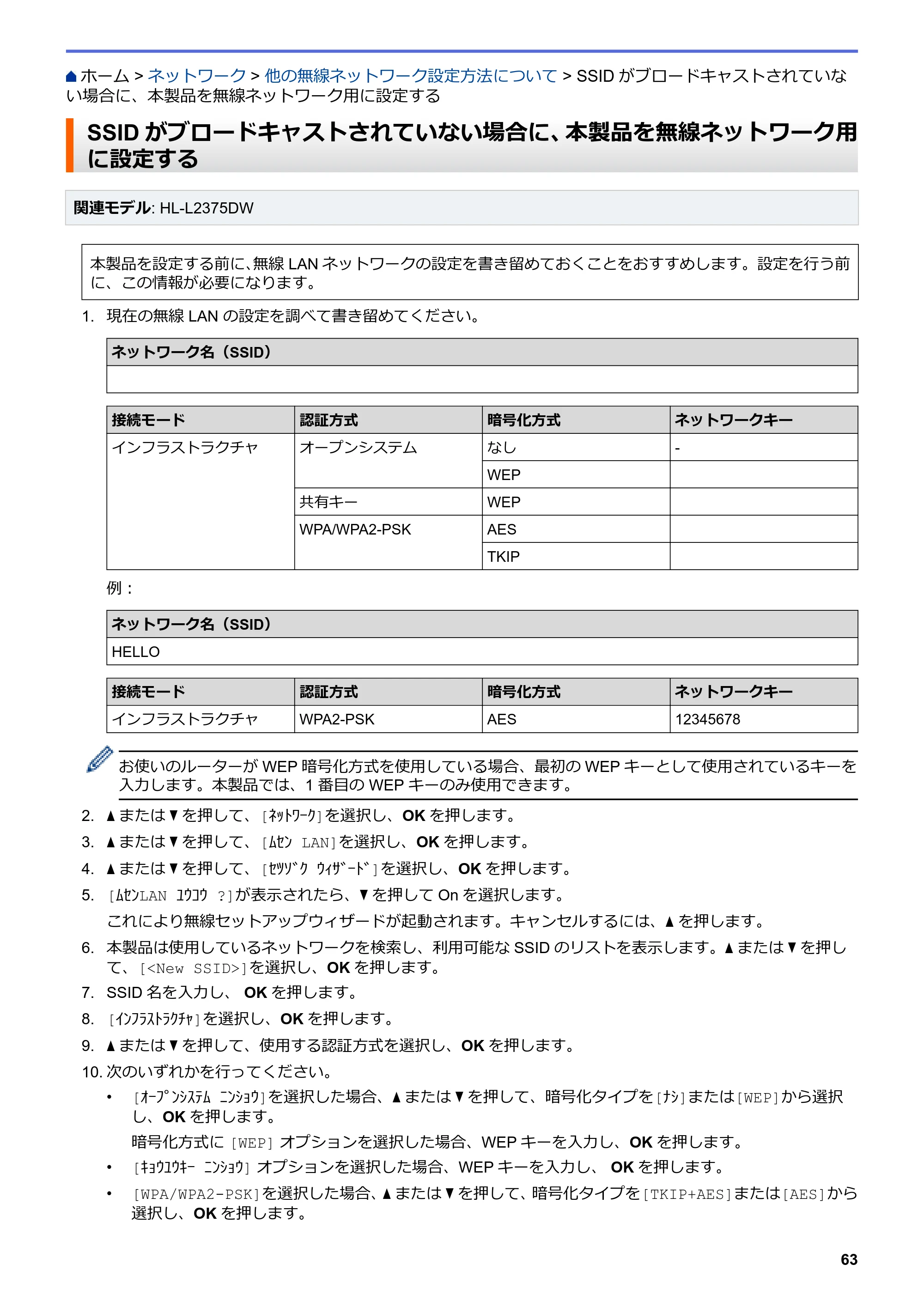
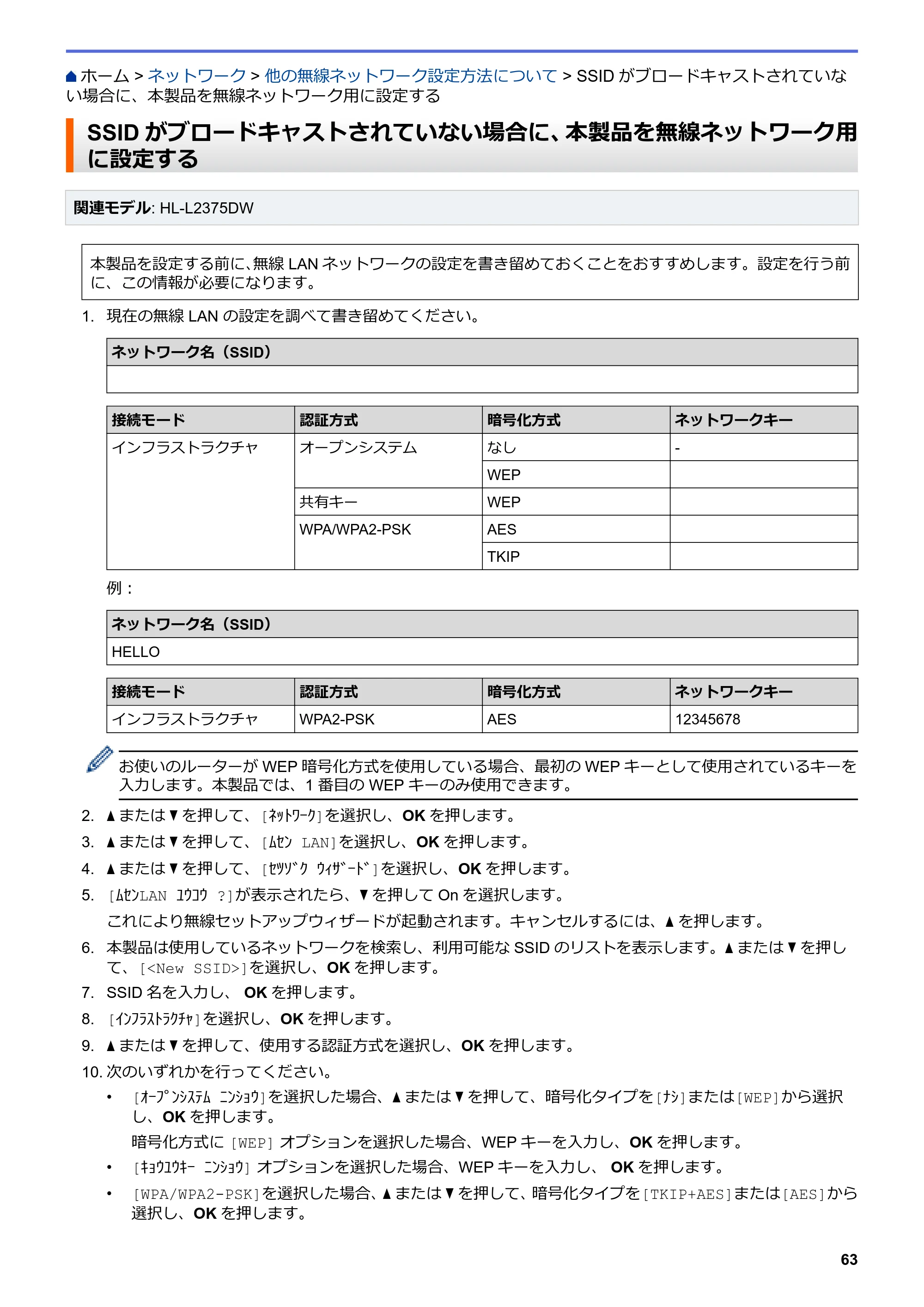
本製品を設定する前に、無線 LAN ネットワークの設定を書き留めておくことをおすすめします。設定を行う前
に、この情報が必要になります。
1. 現在の無線 LAN の設定を調べて書き留めてください。
ネットワーク名(SSID)
接続モード 認証方式 暗号化方式 ネットワークキー
インフラストラクチャ オープンシステム なし -
WEP
共有キー WEP
WPA/WPA2-PSK AES
TKIP
例:
ネットワーク名(SSID)
HELLO
接続モード 認証方式 暗号化方式 ネットワークキー
インフラストラクチャ WPA2-PSK AES 12345678
お使いのルーターが WEP 暗号化方式を使用している場合、最初の WEP キーとして使用されているキーを
入力します。本製品では、1 番目の WEP キーのみ使用できます。
2. a または b を押して、[ネットワーク]を選択し、OK を押します。
3. a または b を押して、[ムセン LAN]を選択し、OK を押します。
4. a または b を押して、[セツゾク ウィザード]を選択し、OK を押します。
5. [ムセンLAN ユウコウ ?]が表示されたら、b を押して On を選択します。
これにより無線セットアップウィザードが起動されます。キャンセルするには、a を押します。
6. 本製品は使用しているネットワークを検索し、利用可能な SSID のリストを表示します。a または b を押し
て、[<New SSID>]を選択し、OK を押します。
7. SSID 名を入力し、 OK を押します。
8. [インフラストラクチャ]を選択し、OK を押します。
9. a または b を押して、使用する認証方式を選択し、OK を押します。
10. 次のいずれかを行ってください。
- [オープンシステム ニンショウ]を選択した場合、a または b を押して、暗号化タイプを[ナシ]または[WEP]から選択
し、OK を押します。
暗号化方式に [WEP] オプションを選択した場合、WEP キーを入力し、OK を押します。
- [キョウユウキー ニンショウ] オプションを選択した場合、WEP キーを入力し、 OK を押します。
- [WPA/WPA2-PSK]を選択した場合、a または b を押して、暗号化タイプを[TKIP+AES]または[AES]から
選択し、OK を押します。
63
68ページ
WPA
™
キーを入力し、OK を押します。
本製品では、1 番目の WEP キーのみ使用できます。
11. 設定を適用するには、b を押します。キャンセルするには、a を押します。
12. 本製品は、選択された無線機器との接続を開始します。
無線機器が正常に接続されると、本製品の画面に[セツゾク セイコウ]と表示されます。
無線ネットワークのセットアップが完了しました。本製品の操作に必要なフルパッケージダウンロードをインス
トールするには、インストールディスクを使用するか、サポートサイト(ブラザーソリューションセンター)
(support.brother.co.jp)で、お使いのモデルのソフトウェアダウンロードページをご覧ください。
関連情報
- 他の無線ネットワーク設定方法について
関連トピック:
- 無線ネットワークのセットアップができない
- ブラザー製品にテキストを入力するには
- 無線 LAN レポートのエラーコード
64
Wi-Fi Direct®を使用する


ホーム > ネットワーク > 他の無線ネットワーク設定方法について > Wi-Fi Direct
®
を使用する
Wi-Fi Direct
®
を使用する
- Wi-Fi Direct を使用したモバイル端末からの印刷について
- Wi-Fi Direct の設定について
- 無線ネットワークのセットアップができない
65
Wi-Fi Directを使用したモバイル端末からの印刷について
ホーム > ネットワーク > 他の無線ネットワーク設定方法について > Wi-Fi Direct
®
を使用する > Wi-Fi Direct
を使用したモバイル端末からの印刷について
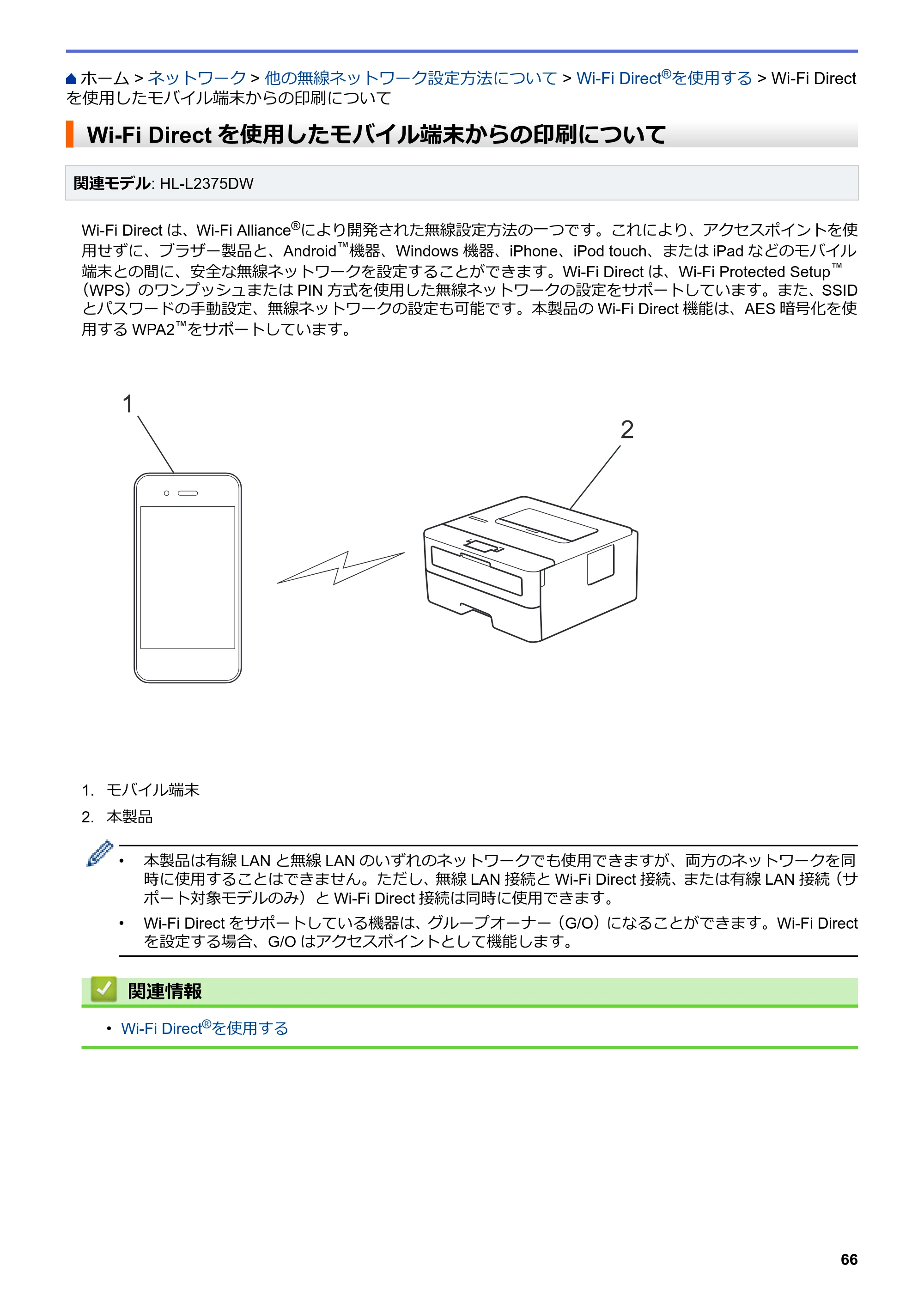
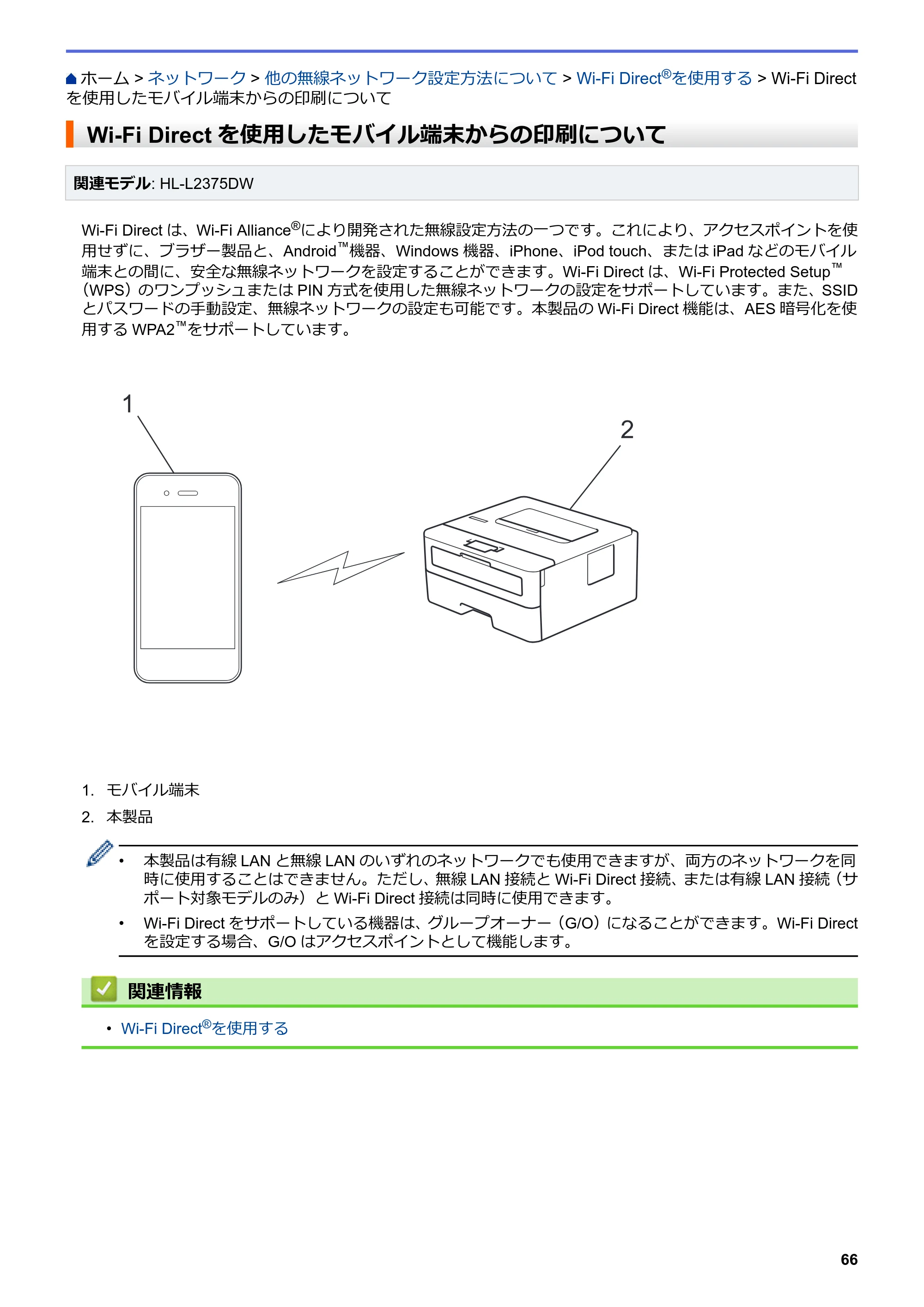
Wi-Fi Direct を使用したモバイル端末からの印刷について
関連モデル: HL-L2375DW
Wi-Fi Direct は、Wi-Fi Alliance
®
により開発された無線設定方法の一つです。これにより、アクセスポイントを使
用せずに、ブラザー製品と、Android
™
機器、Windows 機器、iPhone、iPod touch、または iPad などのモバイル
端末との間に、安全な無線ネットワークを設定することができます。Wi-Fi Direct は、Wi-Fi Protected Setup
™
(WPS)のワンプッシュまたは PIN 方式を使用した無線ネットワークの設定をサポートしています。また、SSID
とパスワードの手動設定、無線ネットワークの設定も可能です。本製品の Wi-Fi Direct 機能は、AES 暗号化を使
用する WPA2
™
をサポートしています。
2
1
1. モバイル端末
2. 本製品
- 本製品は有線 LAN と無線 LAN のいずれのネットワークでも使用できますが、両方のネットワークを同
時に使用することはできません。ただし、無線 LAN 接続と Wi-Fi Direct 接続、または有線 LAN 接続(サ
ポート対象モデルのみ)と Wi-Fi Direct 接続は同時に使用できます。
- Wi-Fi Direct をサポートしている機器は、グループオーナー(G/O)になることができます。Wi-Fi Direct
を設定する場合、G/O はアクセスポイントとして機能します。
関連情報
- Wi-Fi Direct
®
を使用する
66
Wi-Fi Directの設定について
ホーム > ネットワーク > 他の無線ネットワーク設定方法について > Wi-Fi Direct
®
を使用する > Wi-Fi Direct
の設定について
Wi-Fi Direct の設定について
製品の操作パネルから、Wi-Fi Direct の設定をします。
- Wi-Fi Direct ネットワーク設定の概要
- ワンプッシュ方式を使用して Wi-Fi Direct を接続する
- Wi-Fi Protected Setup
™
(WPS)のワンプッシュ方式を使用して Wi-Fi Direct ネットワー
クを設定する
- PIN 方式を使用して Wi-Fi Direct を接続する
- Wi-Fi Protected Setup
™
(WPS)の PIN 方式を使用して Wi-Fi Direct を接続する
- Wi-Fi Direct を手動で接続する
67
Wi-Fi Directネットワーク設定の概要
ホーム > ネットワーク > 他の無線ネットワーク設定方法について > Wi-Fi Direct
®
を使用する > Wi-Fi Direct
の設定について > Wi-Fi Direct ネットワーク設定の概要
Wi-Fi Direct ネットワーク設定の概要
関連モデル: HL-L2375DW
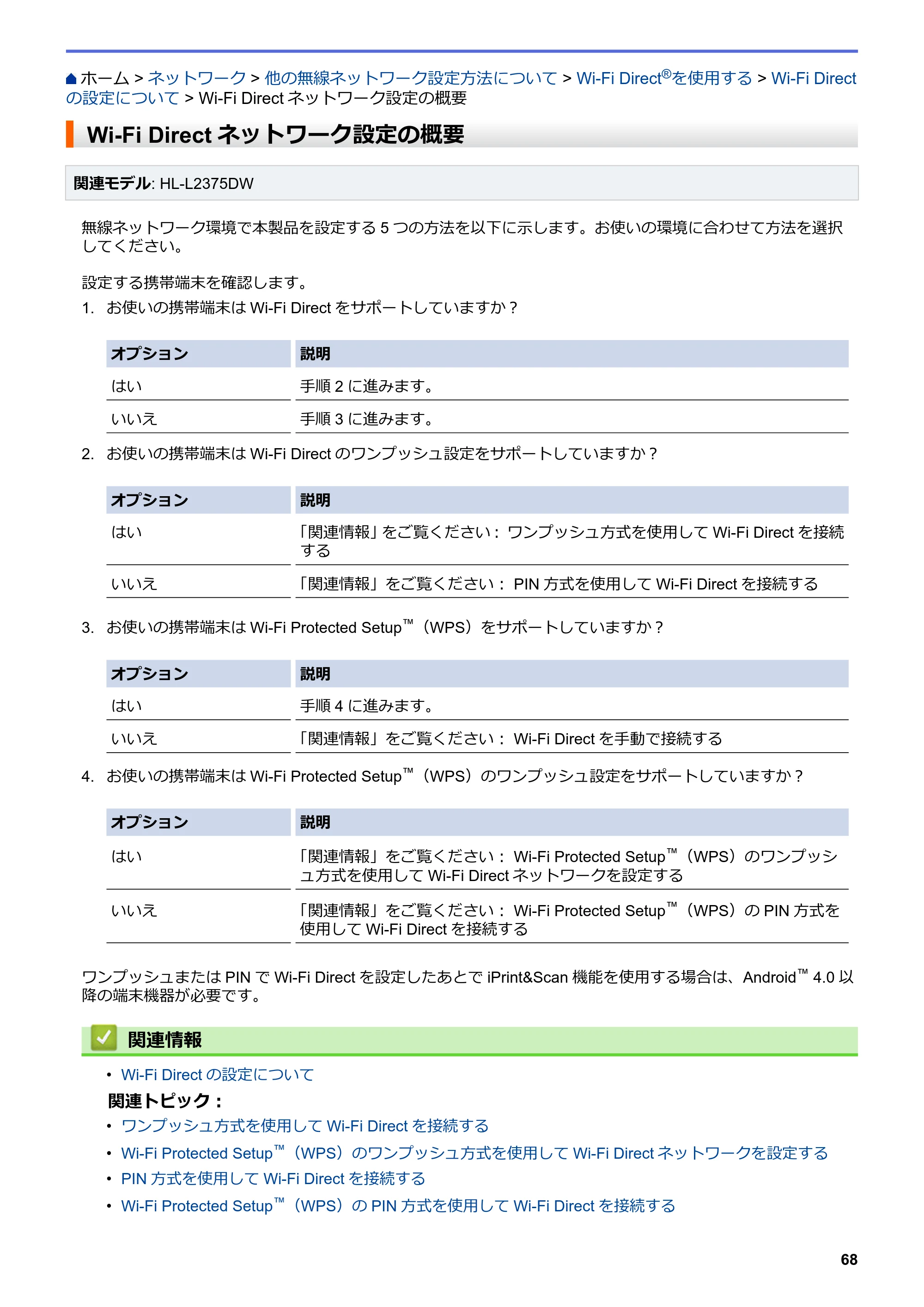
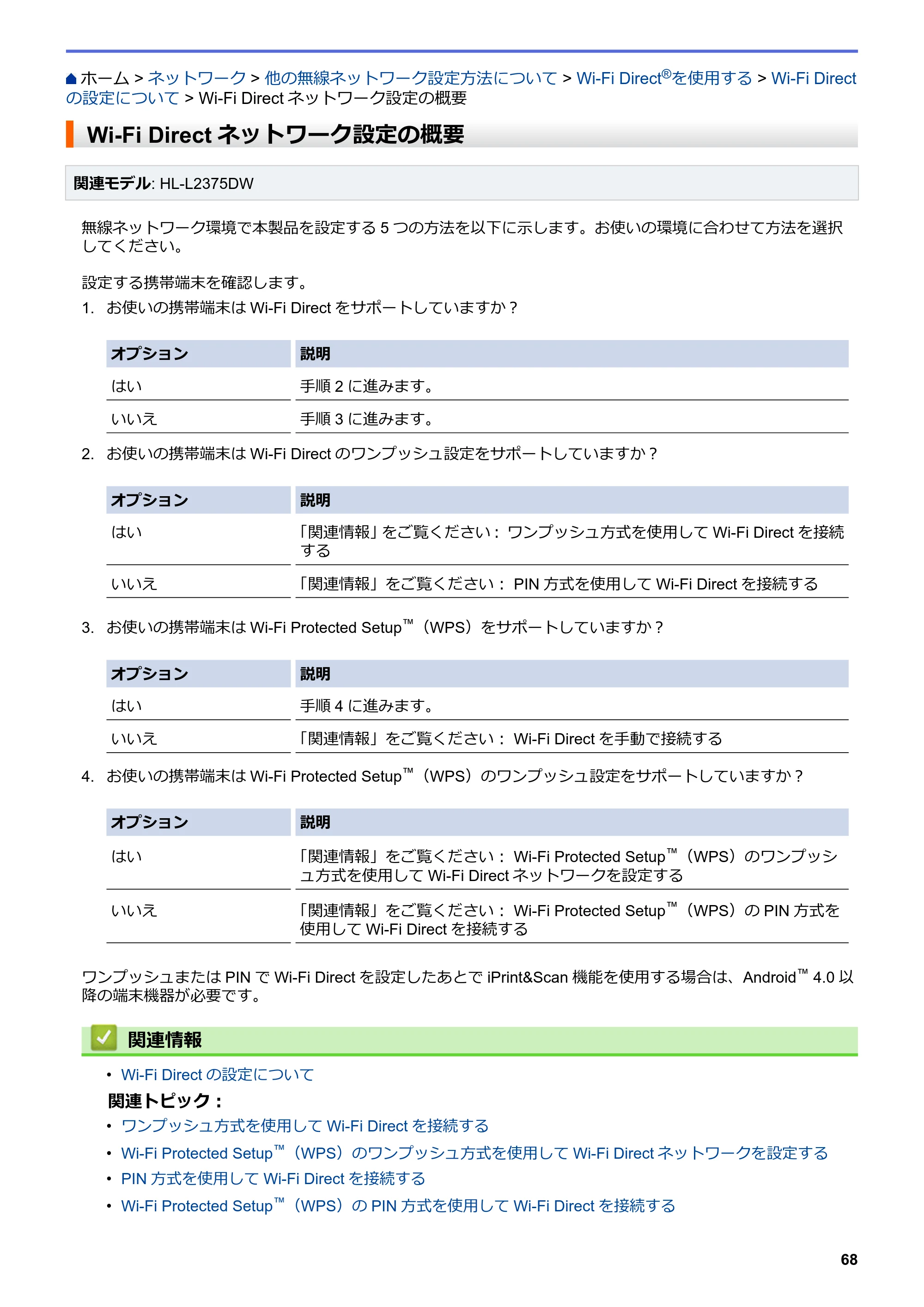
無線ネットワーク環境で本製品を設定する 5 つの方法を以下に示します。お使いの環境に合わせて方法を選択
してください。
設定する携帯端末を確認します。
1. お使いの携帯端末は Wi-Fi Direct をサポートしていますか?
オプション 説明
はい 手順 2 に進みます。
いいえ 手順 3 に進みます。
2. お使いの携帯端末は Wi-Fi Direct のワンプッシュ設定をサポートしていますか?
オプション 説明
はい 「関連情報」をご覧ください: ワンプッシュ方式を使用して Wi-Fi Direct を接続
する
いいえ 「関連情報」をご覧ください: PIN 方式を使用して Wi-Fi Direct を接続する
3. お使いの携帯端末は Wi-Fi Protected Setup
™
(WPS)をサポートしていますか?
オプション 説明
はい 手順 4 に進みます。
いいえ 「関連情報」をご覧ください: Wi-Fi Direct を手動で接続する
4. お使いの携帯端末は Wi-Fi Protected Setup
™
(WPS)のワンプッシュ設定をサポートしていますか?
オプション 説明
はい 「関連情報」をご覧ください: Wi-Fi Protected Setup
™
(WPS)のワンプッシ
ュ方式を使用して Wi-Fi Direct ネットワークを設定する
いいえ 「関連情報」をご覧ください: Wi-Fi Protected Setup
™
(WPS)の PIN 方式を
使用して Wi-Fi Direct を接続する
ワンプッシュまたは PIN で Wi-Fi Direct を設定したあとで iPrint&Scan 機能を使用する場合は、Android
™
4.0 以
降の端末機器が必要です。
関連情報
- Wi-Fi Direct の設定について
関連トピック:
- ワンプッシュ方式を使用して Wi-Fi Direct を接続する
- Wi-Fi Protected Setup
™
(WPS)のワンプッシュ方式を使用して Wi-Fi Direct ネットワークを設定する
- PIN 方式を使用して Wi-Fi Direct を接続する
- Wi-Fi Protected Setup
™
(WPS)の PIN 方式を使用して Wi-Fi Direct を接続する
68
73ページ


- Wi-Fi Direct を手動で接続する
69
ワンプッシュ方式を使用してWi-Fi Directを接続する
ホーム > ネットワーク > 他の無線ネットワーク設定方法について > Wi-Fi Direct
®
を使用する > Wi-Fi Direct
の設定について > ワンプッシュ方式を使用して Wi-Fi Direct を接続する
ワンプッシュ方式を使用して Wi-Fi Direct を接続する
関連モデル: HL-L2375DW
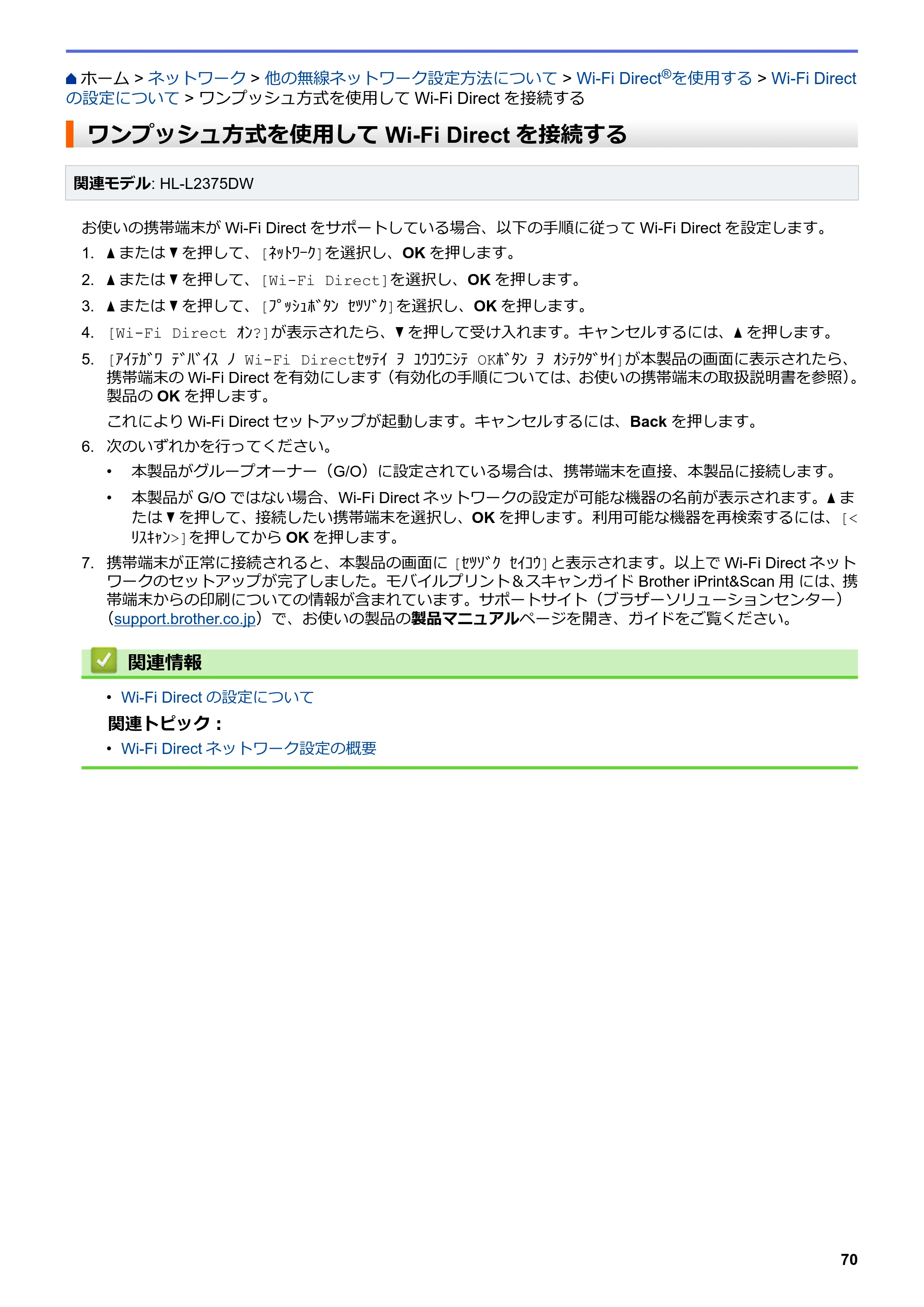
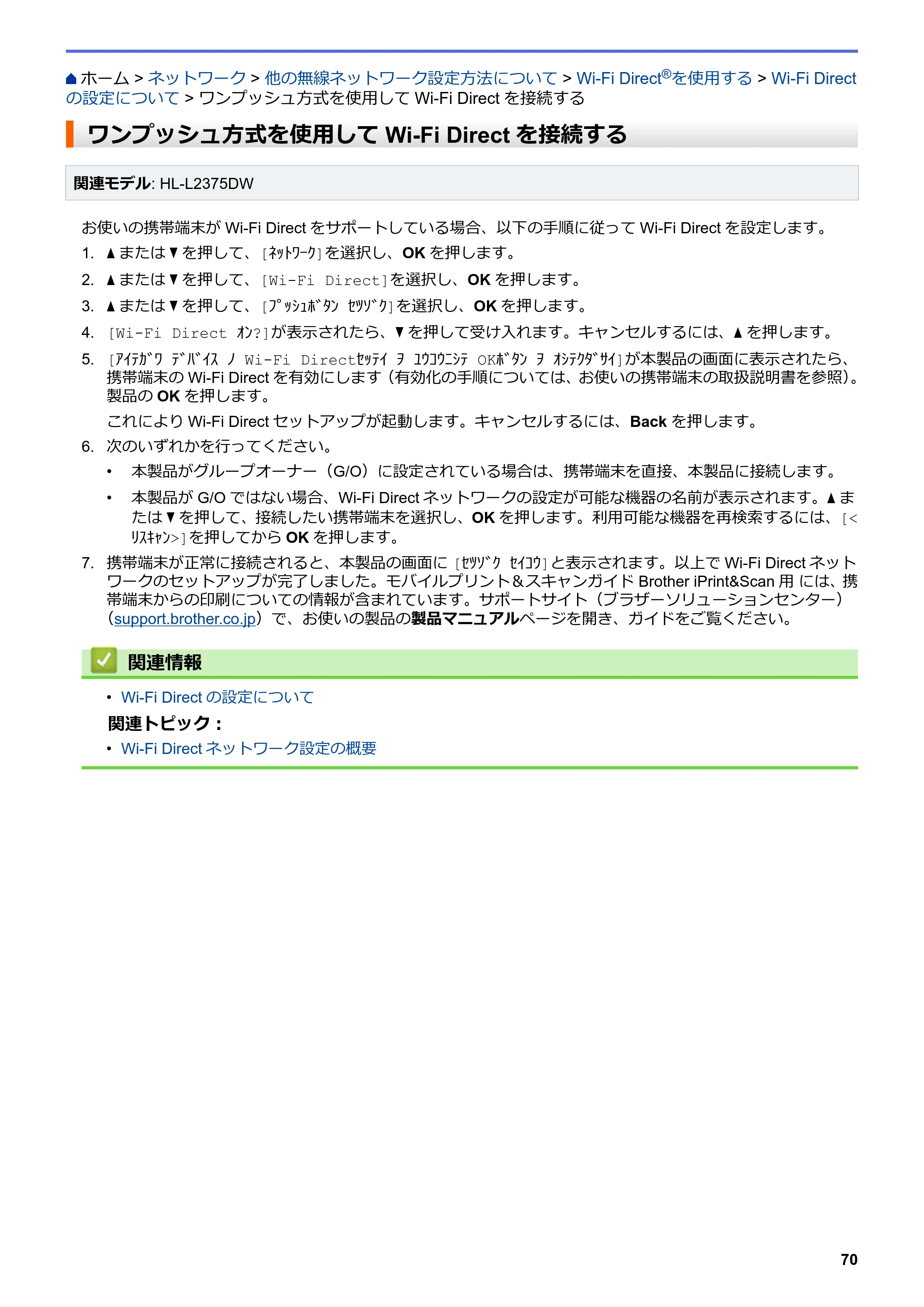
お使いの携帯端末が Wi-Fi Direct をサポートしている場合、以下の手順に従って Wi-Fi Direct を設定します。
1. a または b を押して、[ネットワーク]を選択し、OK を押します。
2. a または b を押して、[Wi-Fi Direct]を選択し、OK を押します。
3. a または b を押して、[プッシュボタン セツゾク]を選択し、OK を押します。
4. [Wi-Fi Direct オン?]が表示されたら、b を押して受け入れます。キャンセルするには、a を押します。
5. [アイテガワ デバイス ノ Wi-Fi Directセッテイ ヲ ユウコウニシテ OKボタン ヲ オシテクダサイ]が本製品の画面に表示されたら、
携帯端末の Wi-Fi Direct を有効にします(有効化の手順については、お使いの携帯端末の取扱説明書を参照)。
製品の OK を押します。
これにより Wi-Fi Direct セットアップが起動します。キャンセルするには、Back を押します。
6. 次のいずれかを行ってください。
- 本製品がグループオーナー(G/O)に設定されている場合は、携帯端末を直接、本製品に接続します。
- 本製品が G/O ではない場合、Wi-Fi Direct ネットワークの設定が可能な機器の名前が表示されます。a ま
たは b を押して、接続したい携帯端末を選択し、OK を押します。利用可能な機器を再検索するには、[<
リスキャン>]を押してから OK を押します。
7. 携帯端末が正常に接続されると、本製品の画面に [セツゾク セイコウ]と表示されます。以上で Wi-Fi Direct ネット
ワークのセットアップが完了しました。モバイルプリント&スキャンガイド Brother iPrint&Scan 用 には、携
帯端末からの印刷についての情報が含まれています。サポートサイト(ブラザーソリューションセンター)
(support.brother.co.jp)で、お使いの製品の製品マニュアルページを開き、ガイドをご覧ください。
関連情報
- Wi-Fi Direct の設定について
関連トピック:
- Wi-Fi Direct ネットワーク設定の概要
70
Wi-Fi Protected Setup™(WPS)のワンプッシュ方式を使用してWi-Fi Directネットワークを設定する
ホーム > ネットワーク > 他の無線ネットワーク設定方法について > Wi-Fi Direct
®
を使用する > Wi-Fi Direct
の設定について > Wi-Fi Protected Setup
™
(WPS)のワンプッシュ方式を使用して Wi-Fi Direct ネットワーク
を設定する
Wi-Fi Protected Setup
™
(WPS)のワンプッシュ方式を使用して Wi-Fi Direct
ネットワークを設定する
関連モデル: HL-L2375DW
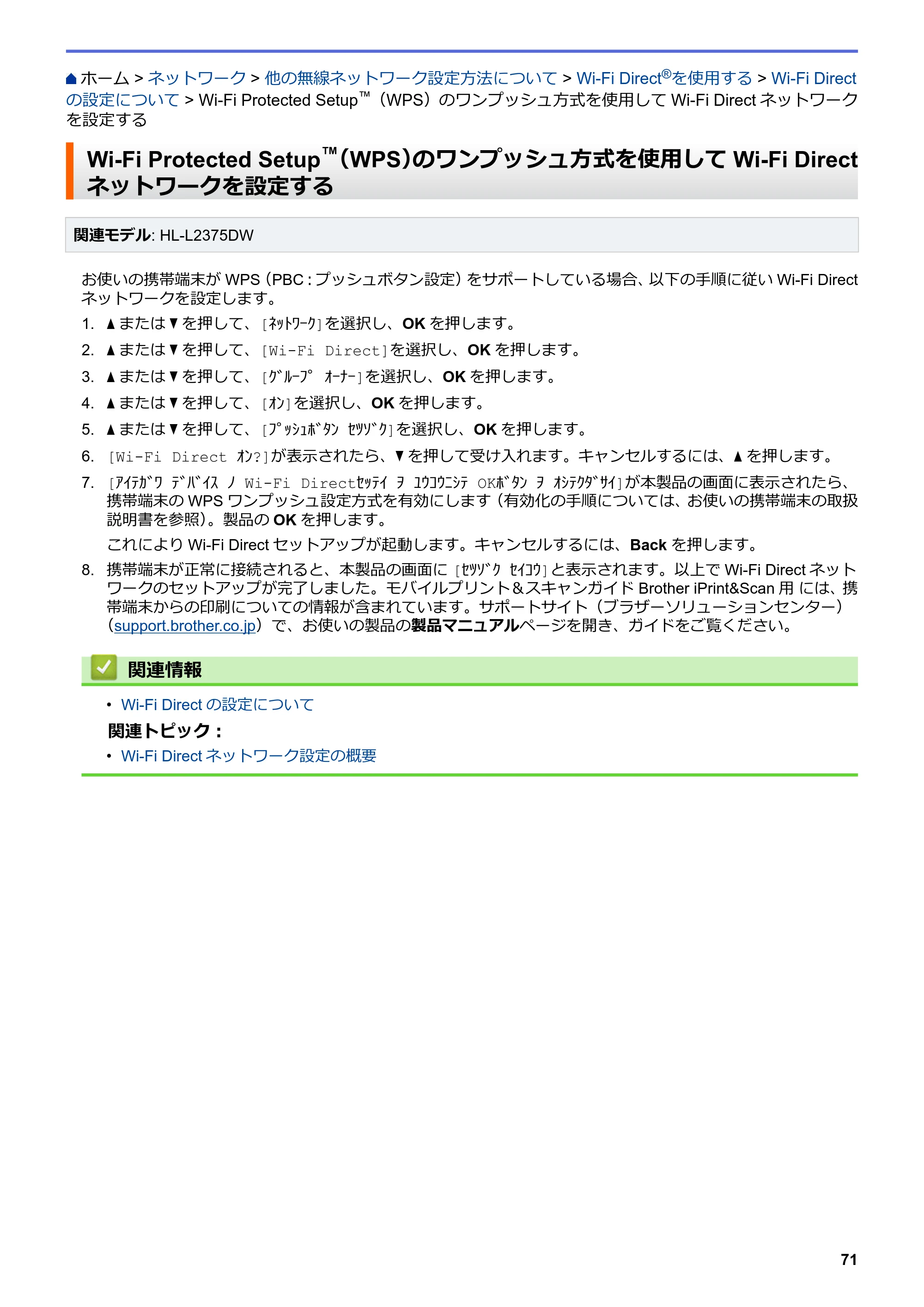
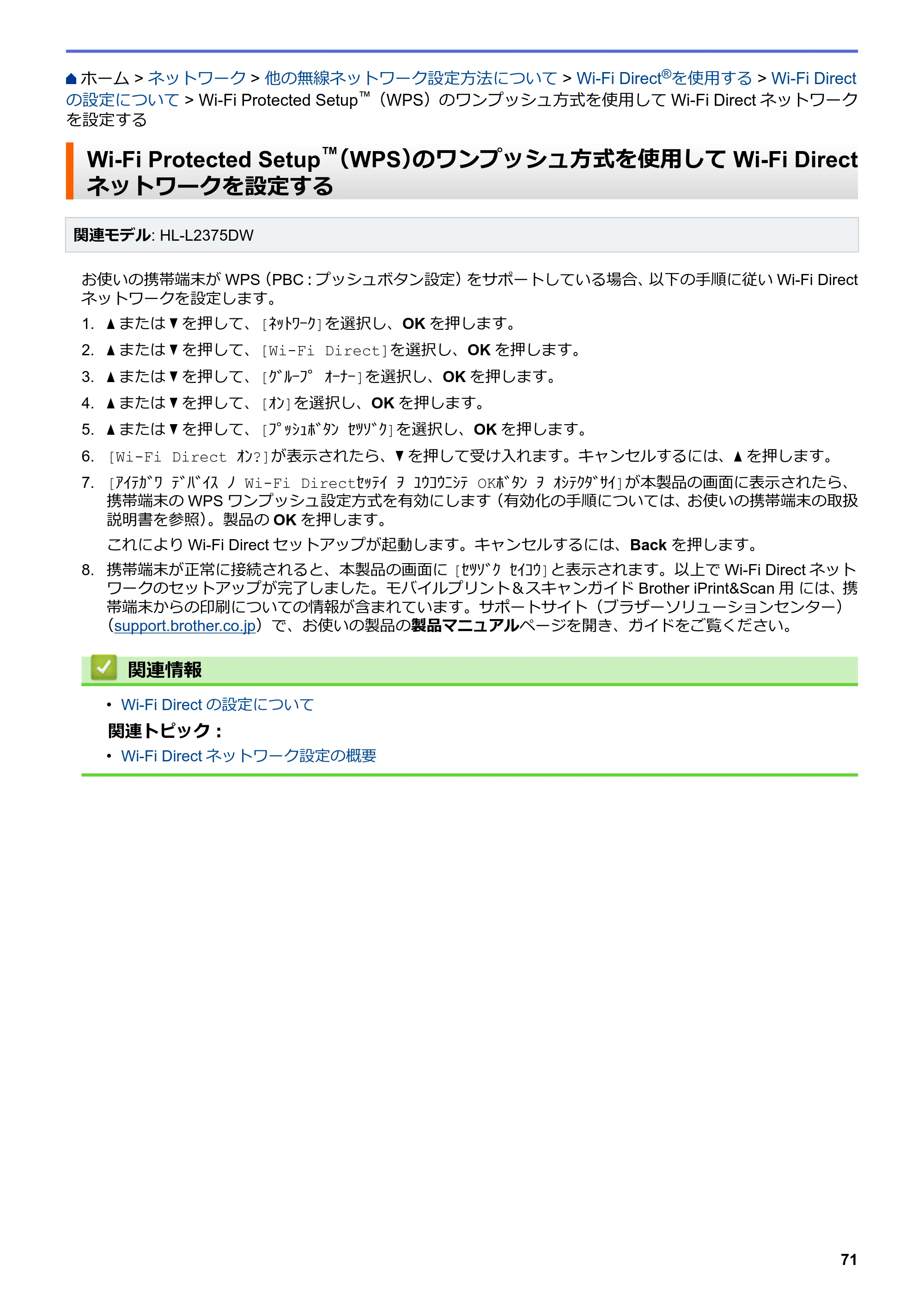
お使いの携帯端末が WPS(PBC:プッシュボタン設定)をサポートしている場合、以下の手順に従い Wi-Fi Direct
ネットワークを設定します。
1. a または b を押して、[ネットワーク]を選択し、OK を押します。
2. a または b を押して、[Wi-Fi Direct]を選択し、OK を押します。
3. a または b を押して、[グループ オーナー]を選択し、OK を押します。
4. a または b を押して、[オン]を選択し、OK を押します。
5. a または b を押して、[プッシュボタン セツゾク]を選択し、OK を押します。
6. [Wi-Fi Direct オン?]が表示されたら、b を押して受け入れます。キャンセルするには、a を押します。
7. [アイテガワ デバイス ノ Wi-Fi Directセッテイ ヲ ユウコウニシテ OKボタン ヲ オシテクダサイ]が本製品の画面に表示されたら、
携帯端末の WPS ワンプッシュ設定方式を有効にします(有効化の手順については、お使いの携帯端末の取扱
説明書を参照)。製品の OK を押します。
これにより Wi-Fi Direct セットアップが起動します。キャンセルするには、Back を押します。
8. 携帯端末が正常に接続されると、本製品の画面に [セツゾク セイコウ]と表示されます。以上で Wi-Fi Direct ネット
ワークのセットアップが完了しました。モバイルプリント&スキャンガイド Brother iPrint&Scan 用 には、携
帯端末からの印刷についての情報が含まれています。サポートサイト(ブラザーソリューションセンター)
(support.brother.co.jp)で、お使いの製品の製品マニュアルページを開き、ガイドをご覧ください。
関連情報
- Wi-Fi Direct の設定について
関連トピック:
- Wi-Fi Direct ネットワーク設定の概要
71
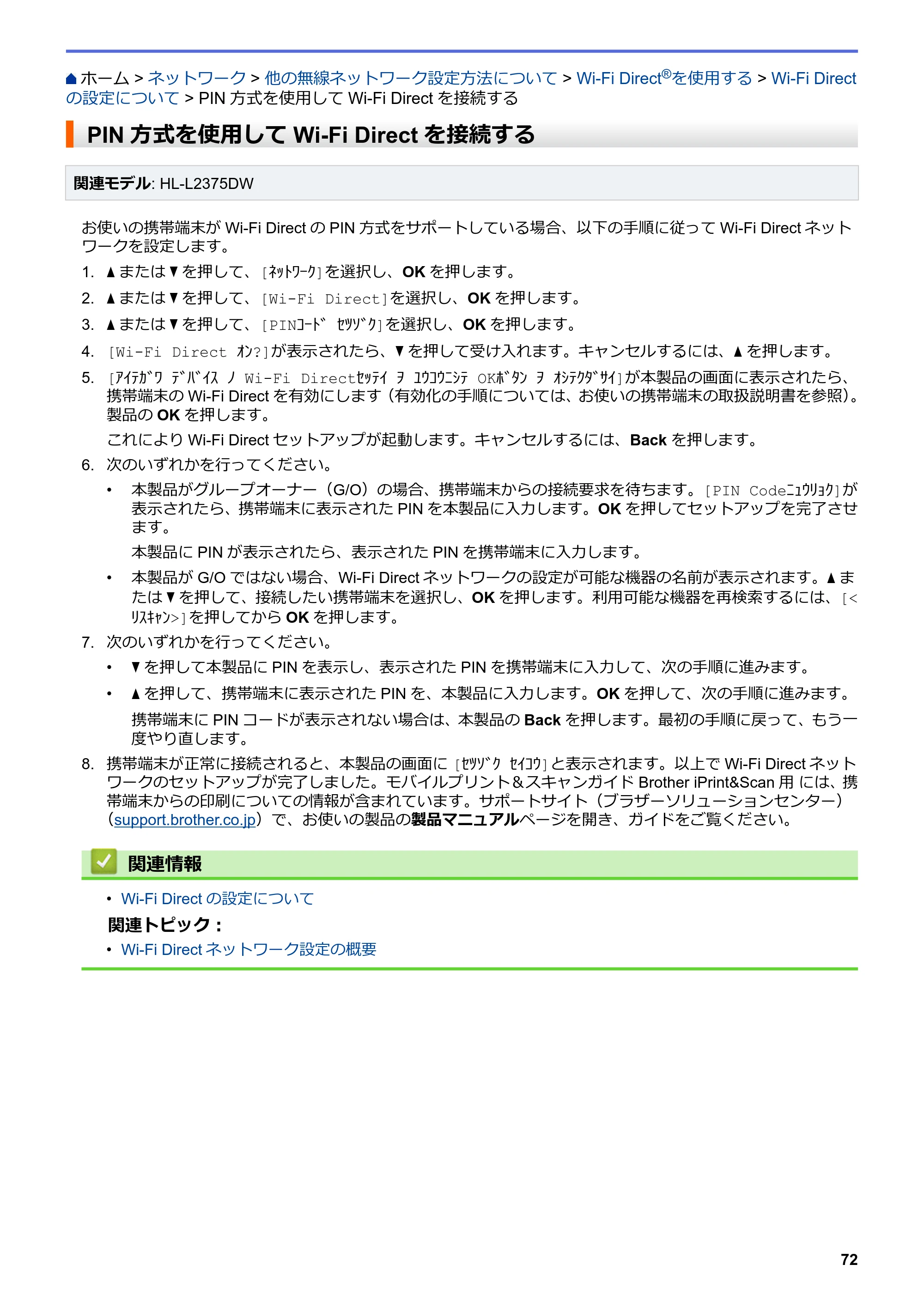
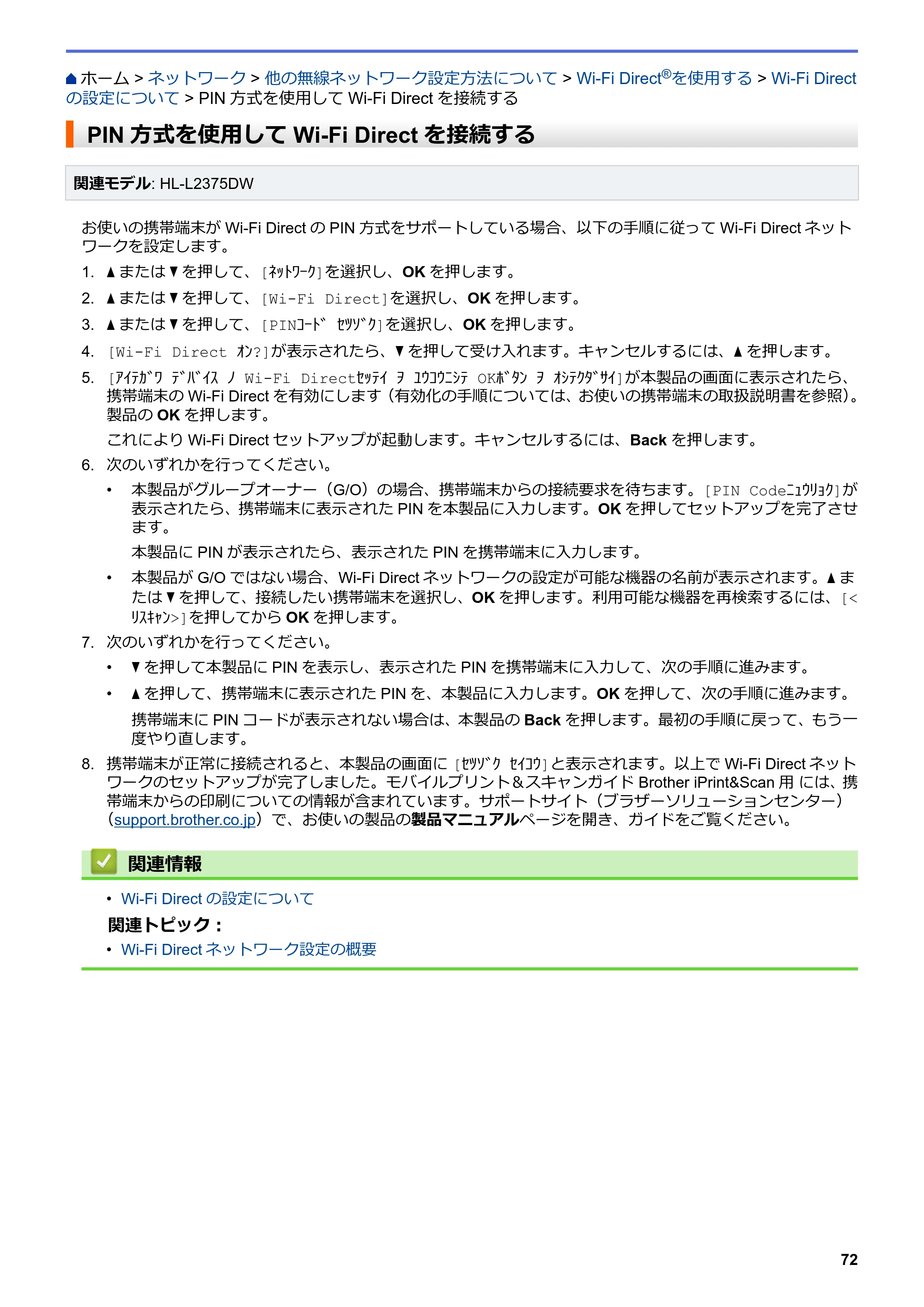
PIN方式を使用してWi-Fi Directを接続する
ホーム > ネットワーク > 他の無線ネットワーク設定方法について > Wi-Fi Direct
®
を使用する > Wi-Fi Direct
の設定について > PIN 方式を使用して Wi-Fi Direct を接続する
PIN 方式を使用して Wi-Fi Direct を接続する
関連モデル: HL-L2375DW
お使いの携帯端末が Wi-Fi Direct の PIN 方式をサポートしている場合、以下の手順に従って Wi-Fi Direct ネット
ワークを設定します。
1. a または b を押して、[ネットワーク]を選択し、OK を押します。
2. a または b を押して、[Wi-Fi Direct]を選択し、OK を押します。
3. a または b を押して、[PINコード セツゾク]を選択し、OK を押します。
4. [Wi-Fi Direct オン?]が表示されたら、b を押して受け入れます。キャンセルするには、a を押します。
5. [アイテガワ デバイス ノ Wi-Fi Directセッテイ ヲ ユウコウニシテ OKボタン ヲ オシテクダサイ]が本製品の画面に表示されたら、
携帯端末の Wi-Fi Direct を有効にします(有効化の手順については、お使いの携帯端末の取扱説明書を参照)。
製品の OK を押します。
これにより Wi-Fi Direct セットアップが起動します。キャンセルするには、Back を押します。
6. 次のいずれかを行ってください。
- 本製品がグループオーナー(G/O)の場合、携帯端末からの接続要求を待ちます。[PIN Codeニュウリョク]が
表示されたら、携帯端末に表示された PIN を本製品に入力します。OK を押してセットアップを完了させ
ます。
本製品に PIN が表示されたら、表示された PIN を携帯端末に入力します。
- 本製品が G/O ではない場合、Wi-Fi Direct ネットワークの設定が可能な機器の名前が表示されます。a ま
たは b を押して、接続したい携帯端末を選択し、OK を押します。利用可能な機器を再検索するには、[<
リスキャン>]を押してから OK を押します。
7. 次のいずれかを行ってください。
- b を押して本製品に PIN を表示し、表示された PIN を携帯端末に入力して、次の手順に進みます。
- a を押して、携帯端末に表示された PIN を、本製品に入力します。OK を押して、次の手順に進みます。
携帯端末に PIN コードが表示されない場合は、本製品の Back を押します。最初の手順に戻って、もう一
度やり直します。
8. 携帯端末が正常に接続されると、本製品の画面に [セツゾク セイコウ]と表示されます。以上で Wi-Fi Direct ネット
ワークのセットアップが完了しました。モバイルプリント&スキャンガイド Brother iPrint&Scan 用 には、携
帯端末からの印刷についての情報が含まれています。サポートサイト(ブラザーソリューションセンター)
(support.brother.co.jp)で、お使いの製品の製品マニュアルページを開き、ガイドをご覧ください。
関連情報
- Wi-Fi Direct の設定について
関連トピック:
- Wi-Fi Direct ネットワーク設定の概要
72
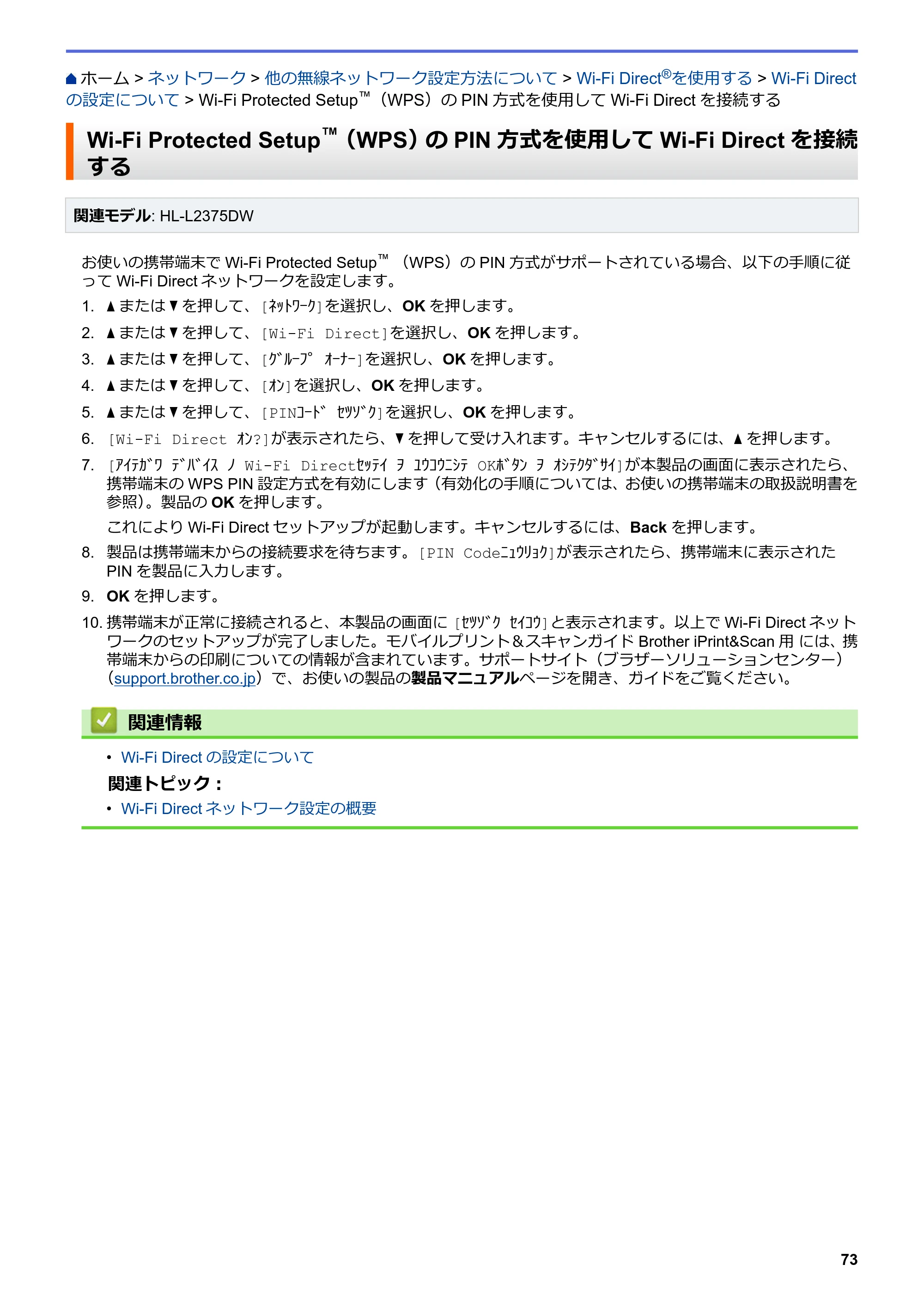
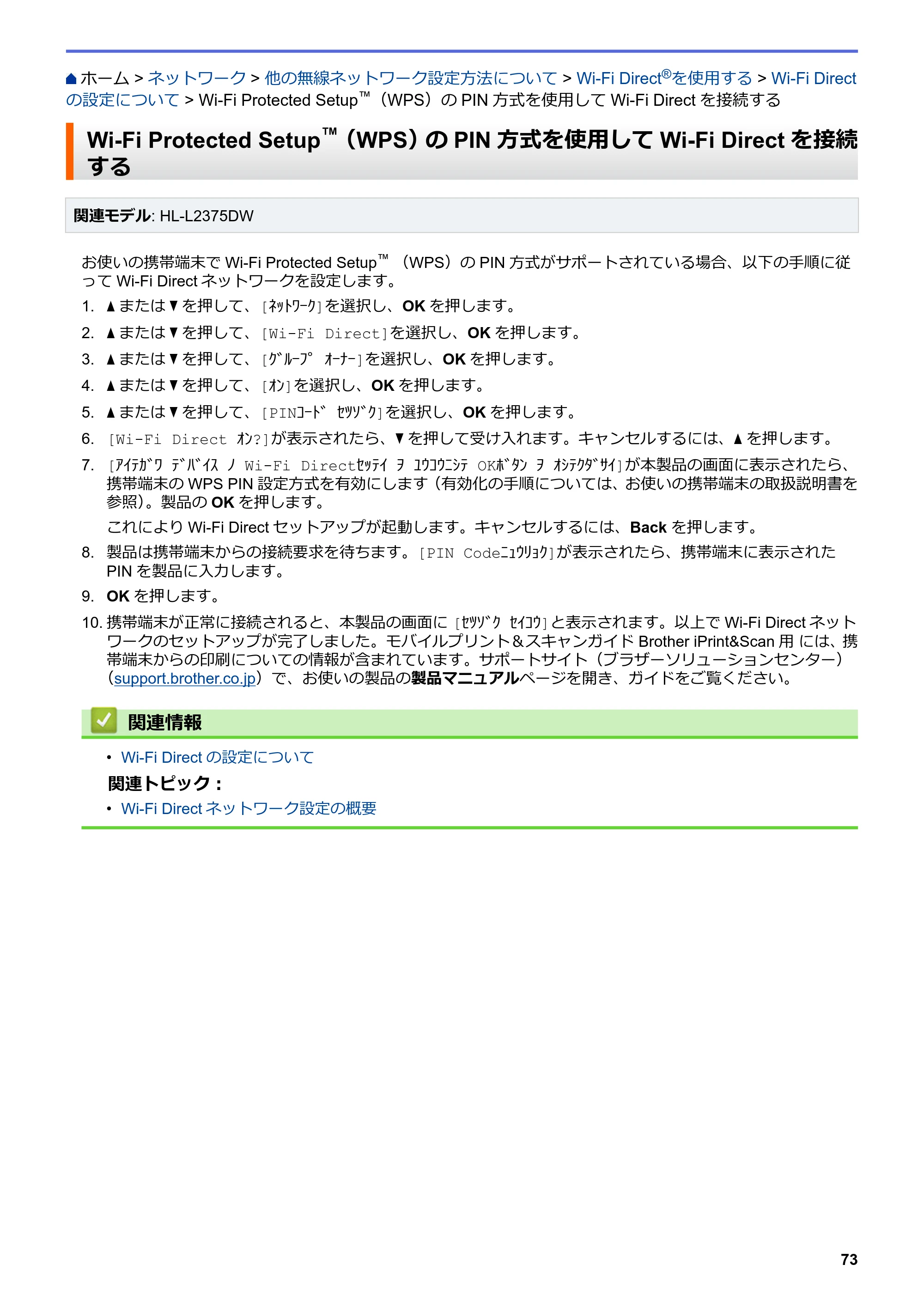
Wi-Fi Protected Setup™(WPS)のPIN方式を使用してWi-Fi Directを接続する
ホーム > ネットワーク > 他の無線ネットワーク設定方法について > Wi-Fi Direct
®
を使用する > Wi-Fi Direct
の設定について > Wi-Fi Protected Setup
™
(WPS)の PIN 方式を使用して Wi-Fi Direct を接続する
Wi-Fi Protected Setup
™
(WPS)の PIN 方式を使用して Wi-Fi Direct を接続
する
関連モデル: HL-L2375DW
お使いの携帯端末で Wi-Fi Protected Setup
™
(WPS)の PIN 方式がサポートされている場合、以下の手順に従
って Wi-Fi Direct ネットワークを設定します。
1. a または b を押して、[ネットワーク]を選択し、OK を押します。
2. a または b を押して、[Wi-Fi Direct]を選択し、OK を押します。
3. a または b を押して、[グループ オーナー]を選択し、OK を押します。
4. a または b を押して、[オン]を選択し、OK を押します。
5. a または b を押して、[PINコード セツゾク]を選択し、OK を押します。
6. [Wi-Fi Direct オン?]が表示されたら、b を押して受け入れます。キャンセルするには、a を押します。
7. [アイテガワ デバイス ノ Wi-Fi Directセッテイ ヲ ユウコウニシテ OKボタン ヲ オシテクダサイ]が本製品の画面に表示されたら、
携帯端末の WPS PIN 設定方式を有効にします(有効化の手順については、お使いの携帯端末の取扱説明書を
参照)。製品の OK を押します。
これにより Wi-Fi Direct セットアップが起動します。キャンセルするには、Back を押します。
8. 製品は携帯端末からの接続要求を待ちます。[PIN Codeニュウリョク]が表示されたら、携帯端末に表示された
PIN を製品に入力します。
9. OK を押します。
10. 携帯端末が正常に接続されると、本製品の画面に [セツゾク セイコウ]と表示されます。以上で Wi-Fi Direct ネット
ワークのセットアップが完了しました。モバイルプリント&スキャンガイド Brother iPrint&Scan 用 には、携
帯端末からの印刷についての情報が含まれています。サポートサイト(ブラザーソリューションセンター)
(support.brother.co.jp)で、お使いの製品の製品マニュアルページを開き、ガイドをご覧ください。
関連情報
- Wi-Fi Direct の設定について
関連トピック:
- Wi-Fi Direct ネットワーク設定の概要
73
Wi-Fi Directを手動で接続する
ホーム > ネットワーク > 他の無線ネットワーク設定方法について > Wi-Fi Direct
®
を使用する > Wi-Fi Direct
の設定について > Wi-Fi Direct を手動で接続する
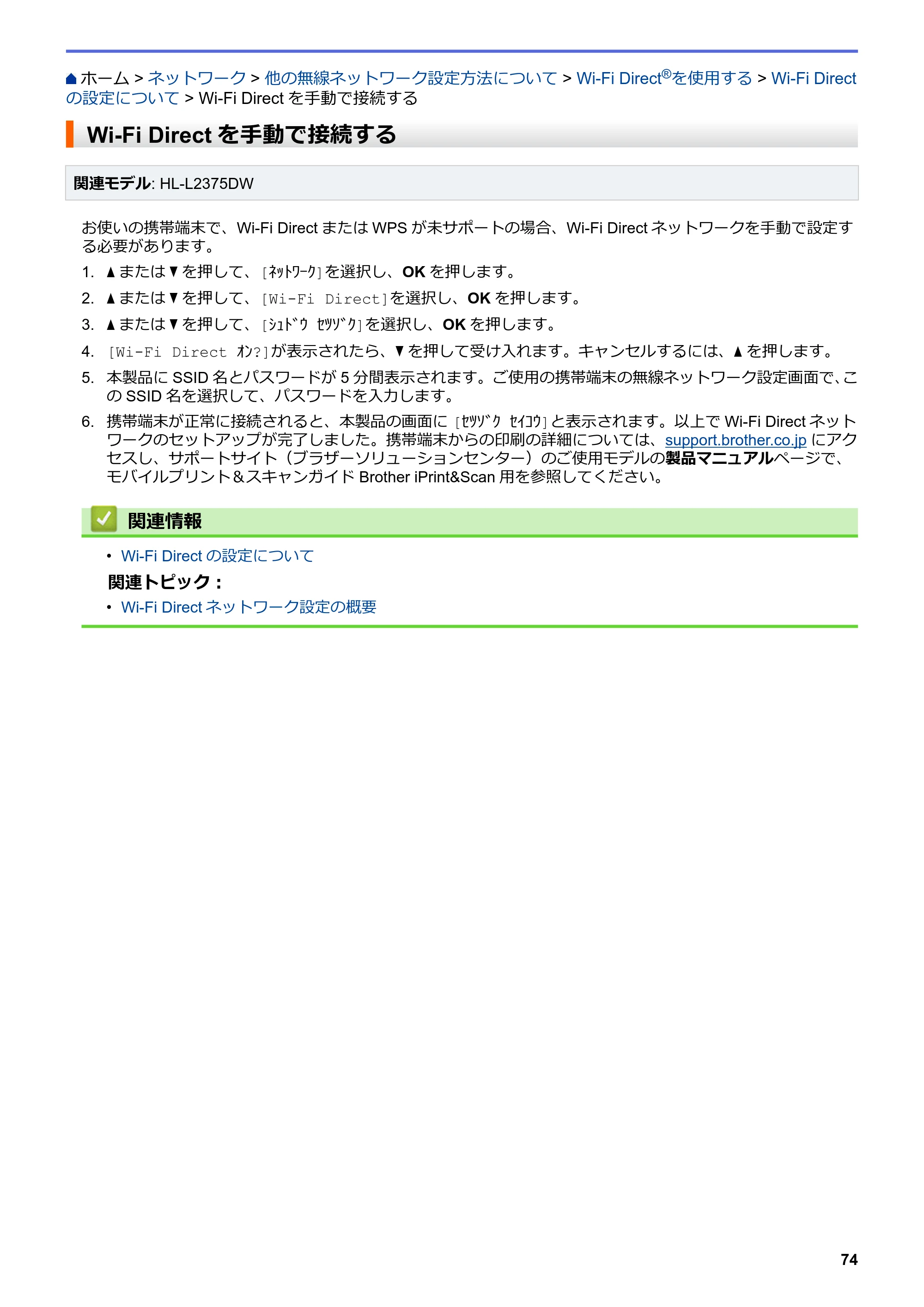
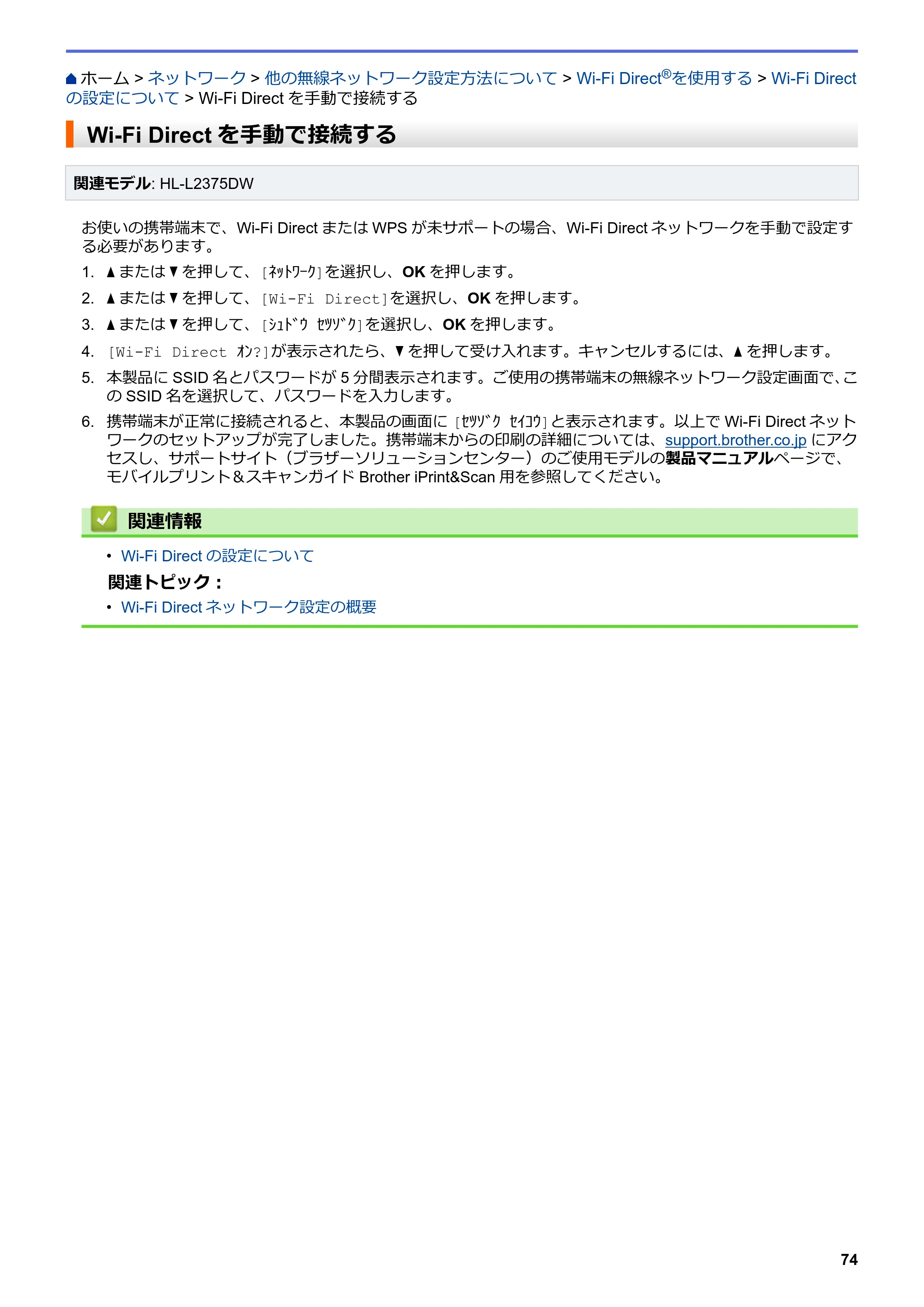
Wi-Fi Direct を手動で接続する
関連モデル: HL-L2375DW
お使いの携帯端末で、Wi-Fi Direct または WPS が未サポートの場合、Wi-Fi Direct ネットワークを手動で設定す
る必要があります。
1. a または b を押して、[ネットワーク]を選択し、OK を押します。
2. a または b を押して、[Wi-Fi Direct]を選択し、OK を押します。
3. a または b を押して、[シュドウ セツゾク]を選択し、OK を押します。
4. [Wi-Fi Direct オン?]が表示されたら、b を押して受け入れます。キャンセルするには、a を押します。
5. 本製品に SSID 名とパスワードが 5 分間表示されます。ご使用の携帯端末の無線ネットワーク設定画面で、こ
の SSID 名を選択して、パスワードを入力します。
6. 携帯端末が正常に接続されると、本製品の画面に [セツゾク セイコウ]と表示されます。以上で Wi-Fi Direct ネット
ワークのセットアップが完了しました。携帯端末からの印刷の詳細については、support.brother.co.jp にアク
セスし、サポートサイト(ブラザーソリューションセンター)のご使用モデルの製品マニュアルページで、
モバイルプリント&スキャンガイド Brother iPrint&Scan 用を参照してください。
関連情報
- Wi-Fi Direct の設定について
関連トピック:
- Wi-Fi Direct ネットワーク設定の概要
74
高度なネットワーク機能について
ホーム > ネットワーク > 高度なネットワーク機能について
高度なネットワーク機能について
- ネットワーク設定レポートを印刷する
- 無線 LAN レポートを印刷する
75
ネットワーク設定レポートを印刷する
ホーム > ネットワーク > 高度なネットワーク機能について > ネットワーク設定レポートを印刷する
ネットワーク設定レポートを印刷する
関連モデル: HL-L2370DN/HL-L2375DW
ネットワーク設定リストには、ネットワークプリントサーバーの設定値を含む、ネットワーク設定の一覧が表示
されます。
- ノード名:ノード名は、ネットワーク設定リストに表示されます。お買い上げ時のノード名は、有線
LAN の場合は「BRNxxxxxxxxxxxx」、無線 LAN の場合は「BRWxxxxxxxxxxxx」です。(「xxxxxxxxxxxx」
は、本製品の MAC アドレス/イーサネットアドレスを示します。)
- ネットワーク設定リストに表示される[IP Address]が 0.0.0.0 の場合、1 分間待ってから、もう一度
印刷してください。
- IP アドレス、サブネットマスク、ノード名、および MAC アドレスなどの、本製品の設定をレポートで
確認できます。以下は一例です:
- IP アドレス:192.168.0.5
- サブネットマスク:255.255.255.0
- ノード名:BRN000ca0000499
- MAC アドレス:00-0c-a0-00-04-99
1. a または b を押して、[レポート インサツ]を選択し、OK を押します。
2. a または b を押して、[ネットワークセッテイリスト]を選択します。
3. OK を押します。
4. Go を押します。
関連情報
- 高度なネットワーク機能について
関連トピック:
- 本製品のネットワーク設定はどこを確認すればいいですか?
- ネットワーク診断修復ツールを使用してください (Windows)。
- ネットワーク機器が正常に作動しているか確認する場合
- ウェブブラウザーによる設定画面にアクセスする
76
無線LANレポートを印刷する
ホーム > ネットワーク > 高度なネットワーク機能について > 無線 LAN レポートを印刷する
無線 LAN レポートを印刷する
関連モデル: HL-L2375DW
無線 LAN レポートには、本製品の無線の状態が印刷されます。無線接続に失敗した場合、印刷されたレポートで
エラーコードを確認してください。
1. a または b を押して、[レポート インサツ]を選択し、OK を押します。
2. a または b を押して、[ムセンLANレポート]を選択し、OK を押します。
3. Go を押します。
製品は WLAN レポートを印刷します。
関連情報
- 高度なネットワーク機能について
- 無線 LAN レポートのエラーコード
関連トピック:
- 製品がネットワークを介して印刷しない
- ネットワーク機器が正常に作動しているか確認する場合
77
無線LANレポートのエラーコード
ホーム > ネットワーク > 高度なネットワーク機能について > 無線 LAN レポートを印刷する > 無線 LAN レ
ポートのエラーコード
無線 LAN レポートのエラーコード
関連モデル: HL-L2375DW
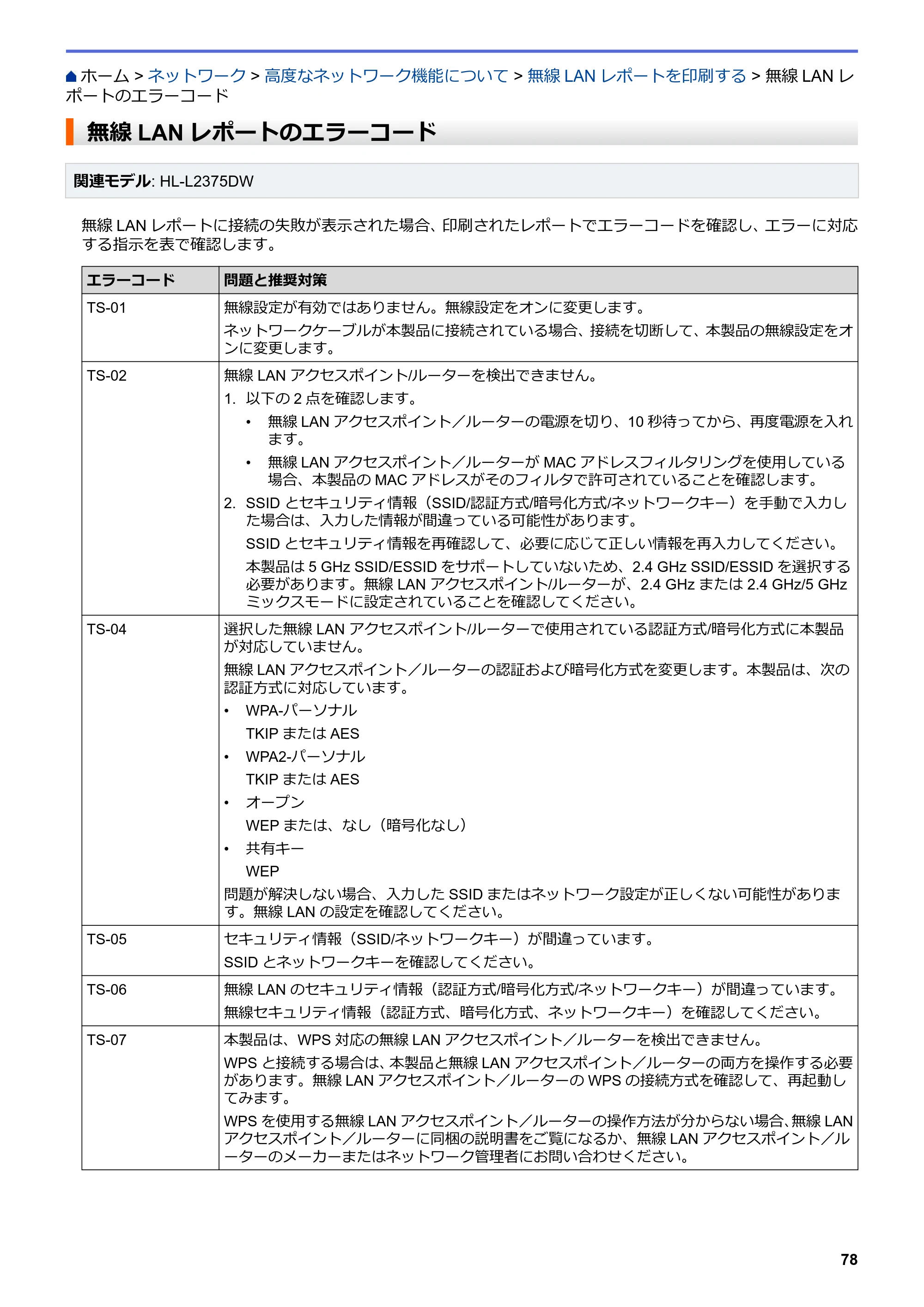
無線 LAN レポートに接続の失敗が表示された場合、印刷されたレポートでエラーコードを確認し、エラーに対応
する指示を表で確認します。
エラーコード 問題と推奨対策
TS-01 無線設定が有効ではありません。無線設定をオンに変更します。
ネットワークケーブルが本製品に接続されている場合、接続を切断して、本製品の無線設定をオ
ンに変更します。
TS-02 無線 LAN アクセスポイント/ルーターを検出できません。
1. 以下の 2 点を確認します。
- 無線 LAN アクセスポイント/ルーターの電源を切り、10 秒待ってから、再度電源を入れ
ます。
- 無線 LAN アクセスポイント/ルーターが MAC アドレスフィルタリングを使用している
場合、本製品の MAC アドレスがそのフィルタで許可されていることを確認します。
2. SSID とセキュリティ情報(SSID/認証方式/暗号化方式/ネットワークキー)を手動で入力し
た場合は、入力した情報が間違っている可能性があります。
SSID とセキュリティ情報を再確認して、必要に応じて正しい情報を再入力してください。
本製品は 5 GHz SSID/ESSID をサポートしていないため、2.4 GHz SSID/ESSID を選択する
必要があります。無線 LAN アクセスポイント/ルーターが、2.4 GHz または 2.4 GHz/5 GHz
ミックスモードに設定されていることを確認してください。
TS-04 選択した無線 LAN アクセスポイント/ルーターで使用されている認証方式/暗号化方式に本製品
が対応していません。
無線 LAN アクセスポイント/ルーターの認証および暗号化方式を変更します。本製品は、次の
認証方式に対応しています。
- WPA-パーソナル
TKIP または AES
- WPA2-パーソナル
TKIP または AES
- オープン
WEP または、なし(暗号化なし)
- 共有キー
WEP
問題が解決しない場合、入力した SSID またはネットワーク設定が正しくない可能性がありま
す。無線 LAN の設定を確認してください。
TS-05 セキュリティ情報(SSID/ネットワークキー)が間違っています。
SSID とネットワークキーを確認してください。
TS-06 無線 LAN のセキュリティ情報(認証方式/暗号化方式/ネットワークキー)が間違っています。
無線セキュリティ情報(認証方式、暗号化方式、ネットワークキー)を確認してください。
TS-07 本製品は、WPS 対応の無線 LAN アクセスポイント/ルーターを検出できません。
WPS と接続する場合は、本製品と無線 LAN アクセスポイント/ルーターの両方を操作する必要
があります。無線 LAN アクセスポイント/ルーターの WPS の接続方式を確認して、再起動し
てみます。
WPS を使用する無線 LAN アクセスポイント/ルーターの操作方法が分からない場合、無線 LAN
アクセスポイント/ルーターに同梱の説明書をご覧になるか、無線 LAN アクセスポイント/ル
ーターのメーカーまたはネットワーク管理者にお問い合わせください。
78
83ページ
エラーコード 問題と推奨対策
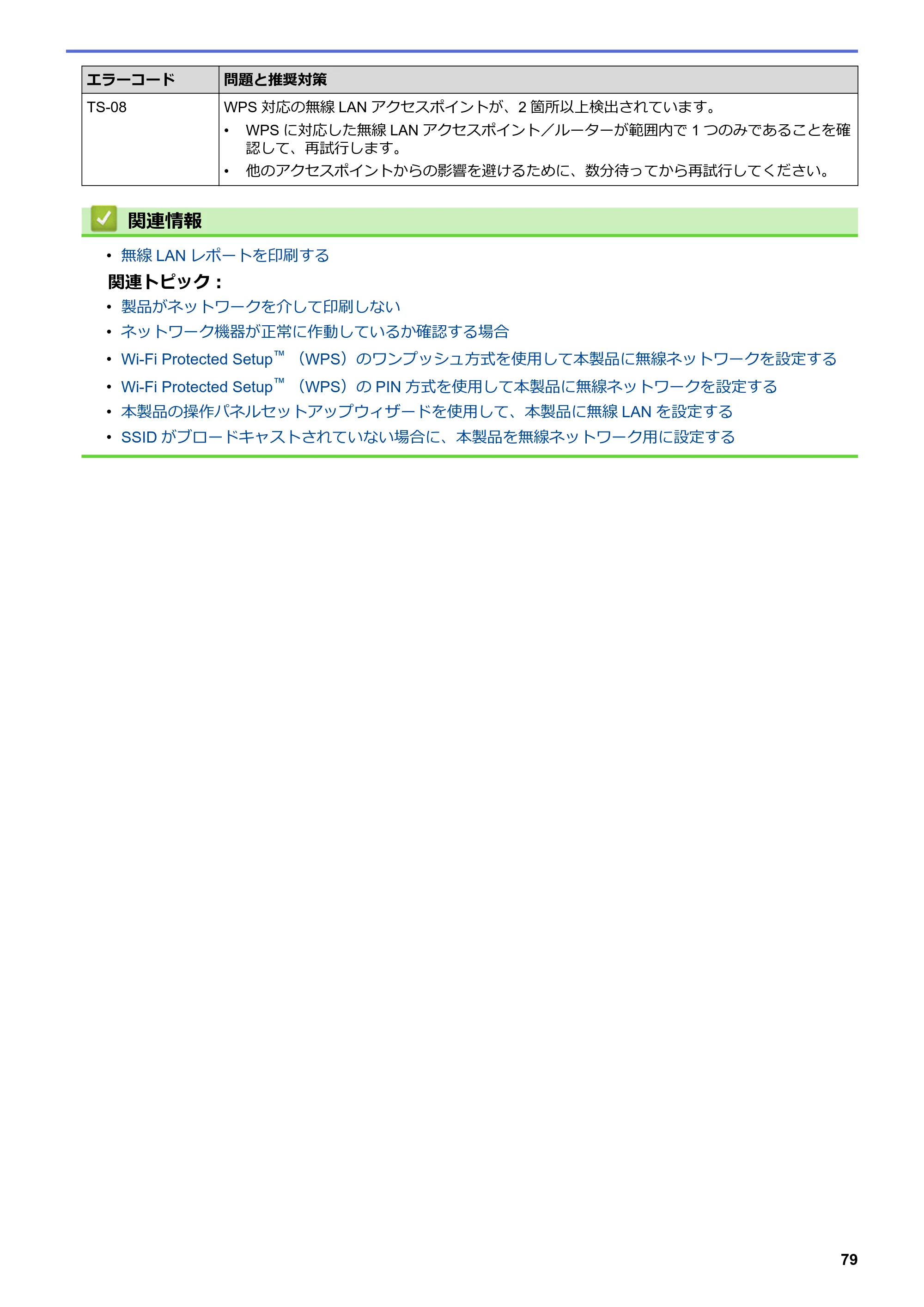
TS-08 WPS 対応の無線 LAN アクセスポイントが、2 箇所以上検出されています。
- WPS に対応した無線 LAN アクセスポイント/ルーターが範囲内で 1 つのみであることを確
認して、再試行します。
- 他のアクセスポイントからの影響を避けるために、数分待ってから再試行してください。
関連情報
- 無線 LAN レポートを印刷する
関連トピック:
- 製品がネットワークを介して印刷しない
- ネットワーク機器が正常に作動しているか確認する場合
- Wi-Fi Protected Setup
™
(WPS)のワンプッシュ方式を使用して本製品に無線ネットワークを設定する
- Wi-Fi Protected Setup
™
(WPS)の PIN 方式を使用して本製品に無線ネットワークを設定する
- 本製品の操作パネルセットアップウィザードを使用して、本製品に無線 LAN を設定する
- SSID がブロードキャストされていない場合に、本製品を無線ネットワーク用に設定する
79
上級ユーザーのための技術的な情報について


ホーム > ネットワーク > 上級ユーザーのための技術的な情報について
上級ユーザーのための技術的な情報について
- ネットワーク設定をお買い上げ時の設定にリセットする
80
ネットワーク設定をお買い上げ時の設定にリセットする
ホーム > ネットワーク > 上級ユーザーのための技術的な情報について > ネットワーク設定をお買い上げ時
の設定にリセットする
ネットワーク設定をお買い上げ時の設定にリセットする
関連モデル: HL-L2370DN/HL-L2375DW
本製品の操作パネルを使用して、プリントサーバーをお買い上げ時の設定にリセットします。パスワードや IP ア
ドレスなど、すべての情報がリセットされます。
- すべての有線 LAN(サポート対象モデルのみ)および無線ネットワークの設定が、お買い上げ時の設定
に戻ります。
- BRAdmin Light、BRAdmin Professional、またはウェブブラウザーを使用して、プリントサーバーをお
買い上げ時の設定にリセットすることもできます。
1. a または b を押して、[ネットワーク]を選択し、OK を押します。
2. a または b を押して、[ネットワークセッテイリセット]を選択し、OK を押します。
3. [ハイ]で b を押します。
製品が再起動します。
関連情報
- 上級ユーザーのための技術的な情報について
81
セキュリティ
ホーム > セキュリティ
セキュリティ
- 本製品の設定をロックする
- ネットワークセキュリティ機能
82
本製品の設定をロックする


ホーム > セキュリティ > 本製品の設定をロックする
本製品の設定をロックする
本製品の設定ロックをオンにする前に、パスワードを必ずお控えください。パスワードを忘れた場合、管理者ま
たは ブラザーコールセンターに問い合わせて、本製品に保存されているパスワードをすべてリセットする必要が
あります。
- 設定ロックの概要
83
設定ロックの概要
ホーム > セキュリティ > 本製品の設定をロックする > 設定ロックの概要
設定ロックの概要
関連モデル: HL-L2370DN/HL-L2375DW
設定ロック機能を使用して、製品への不正アクセスを防ぎます。
設定ロックがオンに設定されているとき、本製品の設定にアクセスするにはパスワードの入力が必要になります。
- 設定ロックパスワードを設定する
- 設定ロックパスワードを変更する
- セキュリティ設定ロックをオンにする
84
設定ロックパスワードを設定する
ホーム > セキュリティ > 本製品の設定をロックする > 設定ロックの概要 > 設定ロックパスワードを設定す
る
設定ロックパスワードを設定する
関連モデル: HL-L2370DN/HL-L2375DW
1. a または b を押して、[キホン セッテイ]を表示し、OK を押します。
2. a または b を押して、[セキュリティ セッテイロック]を表示し、OK を押します。
3. パスワードに 4 桁の数値を入力します。
各数字を入力するには、a または b を押して数字を選択し、OK を押します。
4. 画面に[パスワードカクニン:]と表示されたら、パスワードを再入力します。
関連情報
- 設定ロックの概要
85
設定ロックパスワードを変更する
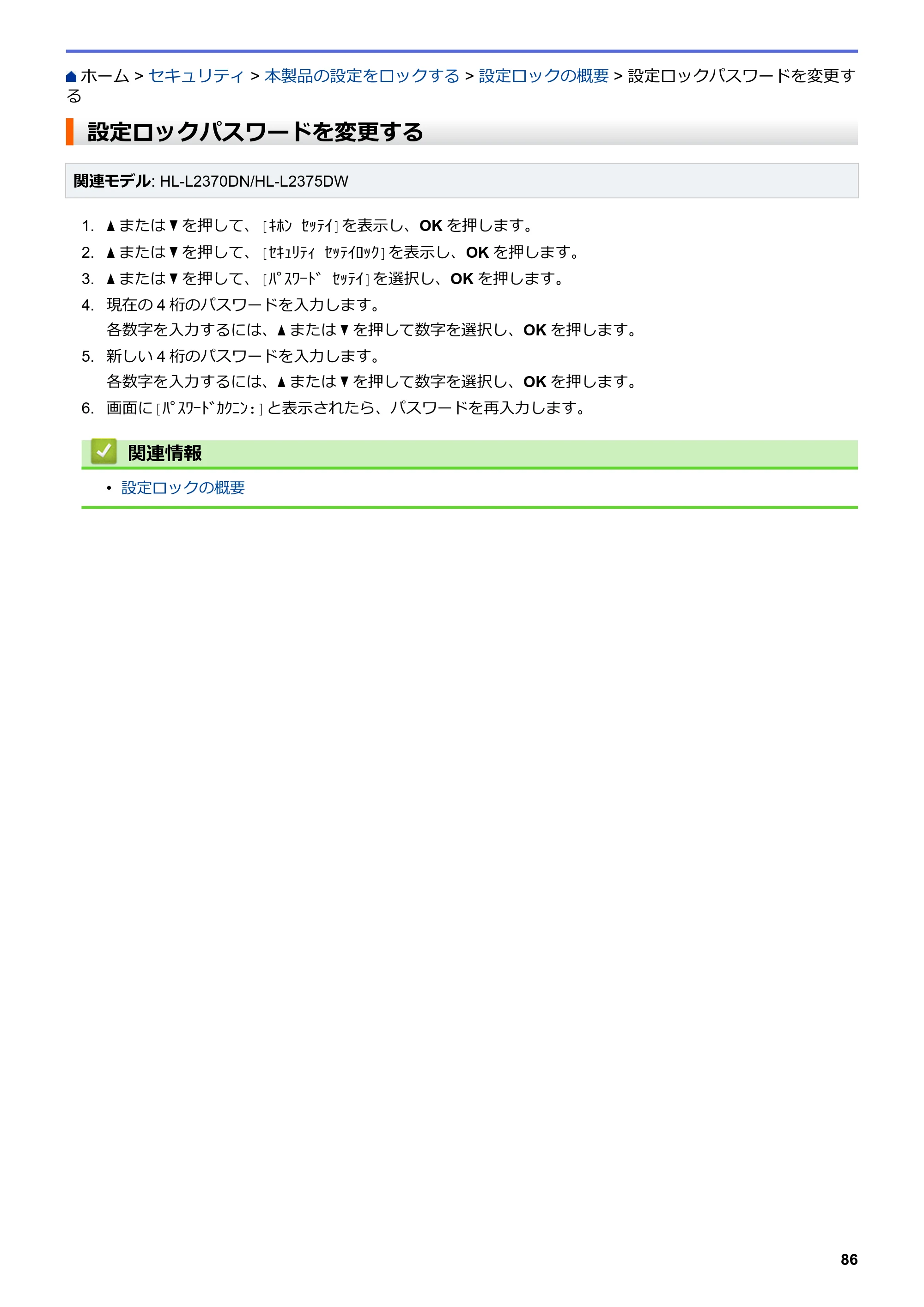
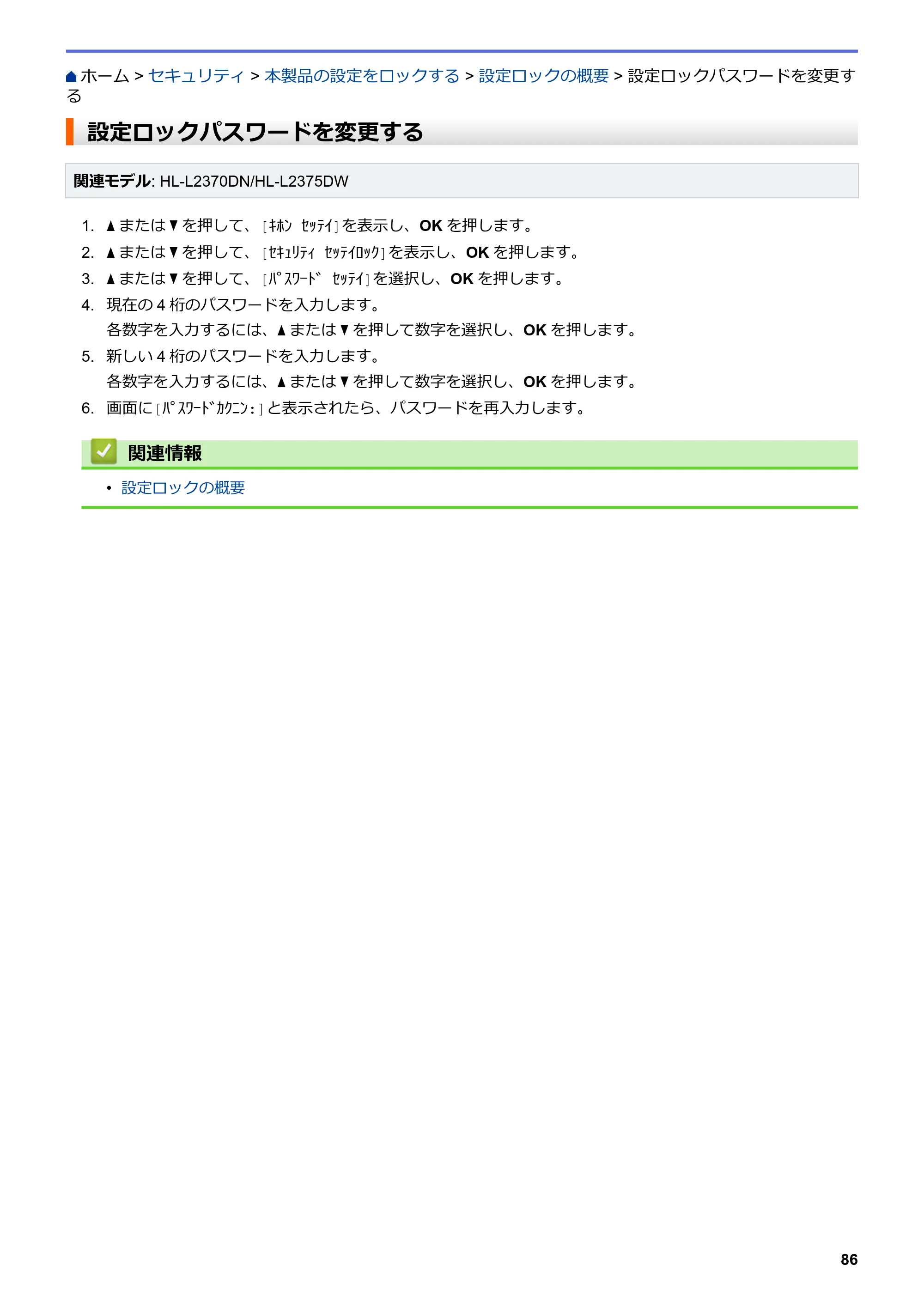
ホーム > セキュリティ > 本製品の設定をロックする > 設定ロックの概要 > 設定ロックパスワードを変更す
る
設定ロックパスワードを変更する
関連モデル: HL-L2370DN/HL-L2375DW
1. a または b を押して、[キホン セッテイ]を表示し、OK を押します。
2. a または b を押して、[セキュリティ セッテイロック]を表示し、OK を押します。
3. a または b を押して、[パスワード セッテイ]を選択し、OK を押します。
4. 現在の 4 桁のパスワードを入力します。
各数字を入力するには、a または b を押して数字を選択し、OK を押します。
5. 新しい 4 桁のパスワードを入力します。
各数字を入力するには、a または b を押して数字を選択し、OK を押します。
6. 画面に[パスワードカクニン:]と表示されたら、パスワードを再入力します。
関連情報
- 設定ロックの概要
86
セキュリティ設定ロックをオンにする
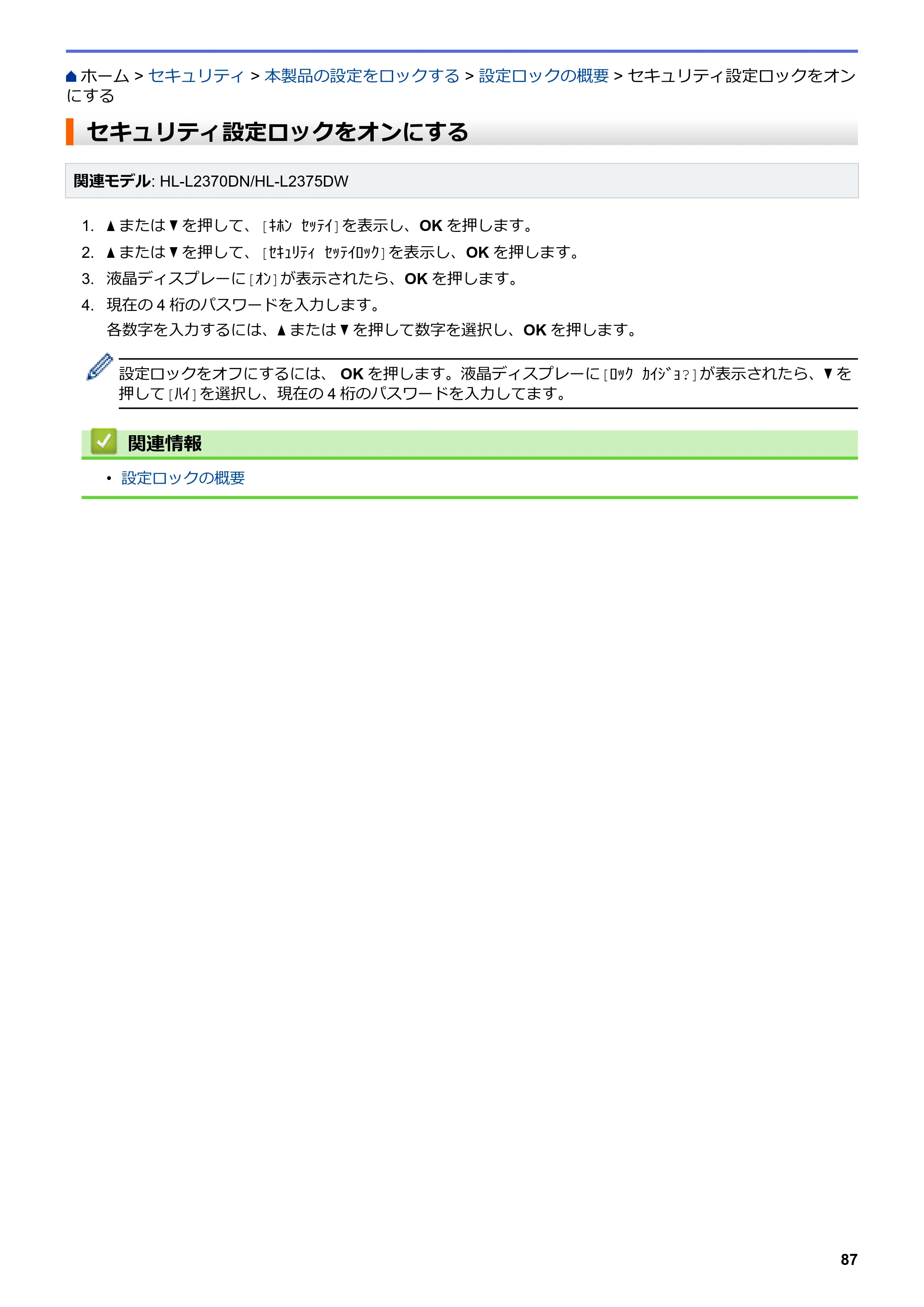
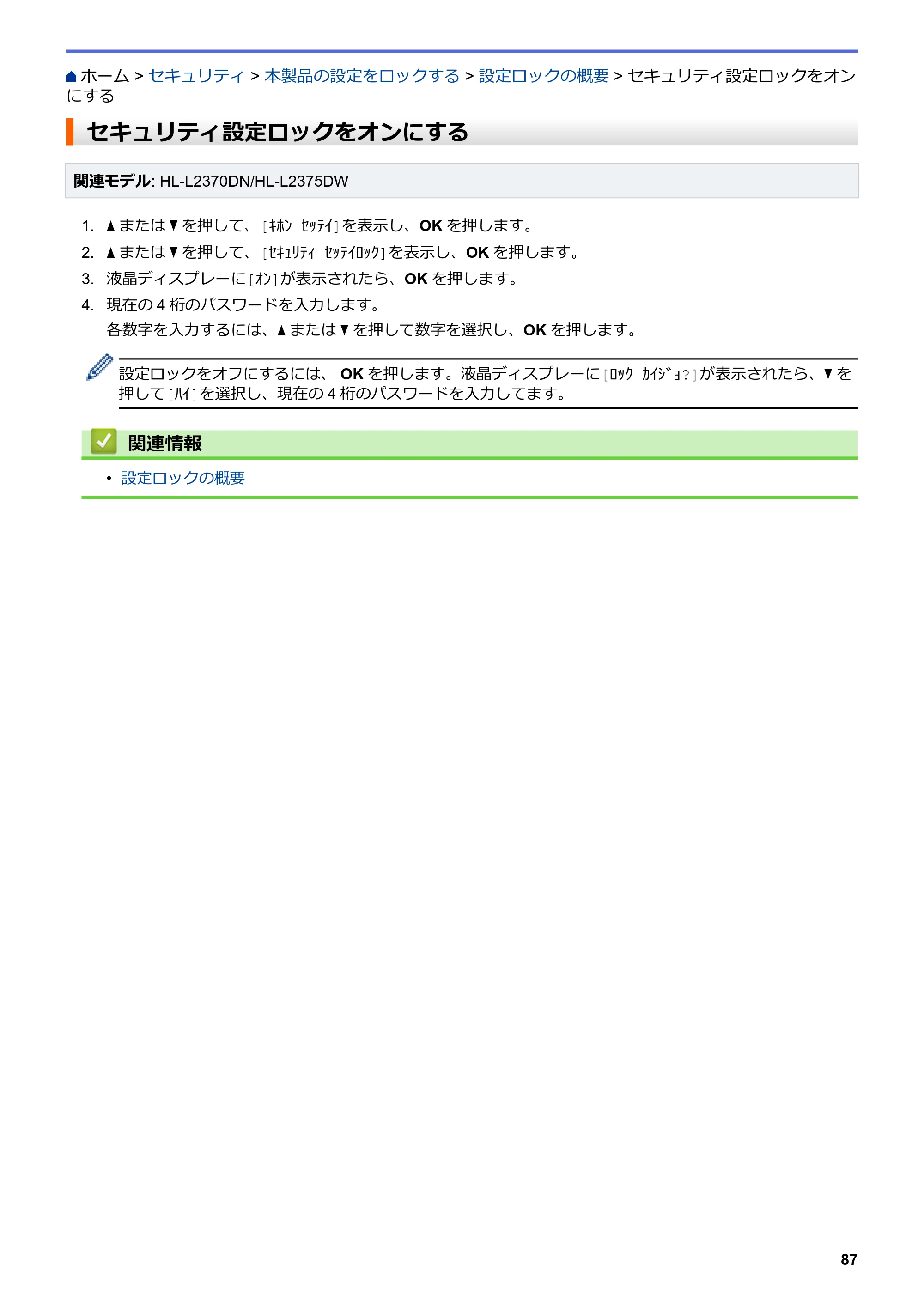
ホーム > セキュリティ > 本製品の設定をロックする > 設定ロックの概要 > セキュリティ設定ロックをオン
にする
セキュリティ設定ロックをオンにする
関連モデル: HL-L2370DN/HL-L2375DW
1. a または b を押して、[キホン セッテイ]を表示し、OK を押します。
2. a または b を押して、[セキュリティ セッテイロック]を表示し、OK を押します。
3. 液晶ディスプレーに[オン]が表示されたら、OK を押します。
4. 現在の 4 桁のパスワードを入力します。
各数字を入力するには、a または b を押して数字を選択し、OK を押します。
設定ロックをオフにするには、 OK を押します。液晶ディスプレーに[ロック カイジョ?]が表示されたら、b を
押して[ハイ]を選択し、現在の 4 桁のパスワードを入力してます。
関連情報
- 設定ロックの概要
87
ネットワークセキュリティ機能
ホーム > セキュリティ > ネットワークセキュリティ機能
ネットワークセキュリティ機能
- ネットワークセキュリティ機能を使用する前に
- SSL/TLS を使用したネットワーク製品の安全な管理について
- 安全な E-mail の送信について
88
ネットワークセキュリティ機能を使用する前に
ホーム > セキュリティ > ネットワークセキュリティ機能 > ネットワークセキュリティ機能を使用する前に
ネットワークセキュリティ機能を使用する前に
関連モデル: HL-L2370DN/HL-L2375DW
本製品には、最新のネットワークセキュリティの一部と、現在利用可能な暗号化プロトコルが使用されています。
これらのネットワーク機能は、お使いの全体的なネットワークセキュリティプランの一部として、データを保護
し、本製品への不正なアクセスを防ぐことができます。
FTP サーバーおよび TFTP プロトコルを無効にすることをお勧めします。これらのプロトコルを使用した
本製品へのアクセスは安全ではありません。
関連情報
- ネットワークセキュリティ機能
89
SSL/TLSを使用したネットワーク製品の安全な管理について


ホーム > セキュリティ > ネットワークセキュリティ機能 > SSL/TLS を使用したネットワーク製品の安全な
管理について
SSL/TLS を使用したネットワーク製品の安全な管理について
- SSL/TLS について
- 証明書とウェブブラウザーによる設定について
- ウェブブラウザーを使用してネットワーク製品を安全に管理する
- BRAdmin Professional を使用したネットワーク製品の安全な管理について(Windows)
- SSL/TLS を使用して文書を安全に印刷する
90
SSL/TLSについて
ホーム > セキュリティ > ネットワークセキュリティ機能 > SSL/TLS を使用したネットワーク製品の安全な
管理について > SSL/TLS について
SSL/TLS について
関連モデル: HL-L2370DN/HL-L2375DW
セキュアソケットレイヤー(SSL)またはトランスポート層セキュリティ(TLS)は、LAN または WAN 経由で
送信されるデータを保護する効果的な方式です。ネットワーク経由の印刷ジョブなどのデータを暗号化して送信
するため、第三者から内容を読み取られることがありません。
SSL/TLS は、有線と無線のネットワークのいずれにも設定可能であり、WPA キーやファイアウォールなど他の
セキュリティ形式でも機能します。
関連情報
- SSL/TLS を使用したネットワーク製品の安全な管理について
- SSL/TLS の略史
- SSL/TLS を使用するメリットについて
91
SSL/TLSの略史
ホーム > セキュリティ > ネットワークセキュリティ機能 > SSL/TLS を使用したネットワーク製品の安全な
管理について > SSL/TLS について > SSL/TLS の略史
SSL/TLS の略史
関連モデル: HL-L2370DN/HL-L2375DW
SSL/TLS は当初、ウェブ上のトラフィック情報、特にウェブブラウザーとサーバー間で送信されるデータの安全
性を確保するために作られました。Internet Explorer を使用してインターネットバンキングを利用する際、ウェ
ブブラウザー上に https://や小さな鍵アイコンが表示されている場合は、SSL が使用されています。SSL はやが
て、オンラインセキュリティに対する共通の解決策として、Telnet、プリンター、FTP など他のアプリケーショ
ンともあわせて使用されるようになりました。この当初の設計意図が、今日でも多くのオンライン小売業者や銀
行によって採り入れられ、クレジットカード番号や顧客情報など極秘データの安全性を確保しています。
SSL/TLS では非常に高度なレベルの暗号化が用いられ、世界中の銀行から信頼されています。
関連情報
- SSL/TLS について
92
SSL/TLSを使用するメリットについて
ホーム > セキュリティ > ネットワークセキュリティ機能 > SSL/TLS を使用したネットワーク製品の安全な
管理について > SSL/TLS について > SSL/TLS を使用するメリットについて
SSL/TLS を使用するメリットについて
関連モデル: HL-L2370DN/HL-L2375DW
ブラザー製品で SSL/TLS を使用する主なメリットは、製品へ送信されたデータの読み込みを未承認のユーザーに
対して制限することで、IP ネットワークを介した印刷の安全性を保証することです。SSL の主なメリットは、機
密データを安全に印刷するために使用できることです。例えば、大企業の人事部門が定期的に給与明細を印刷し
ているとします。これら給与明細のデータが暗号化されていない場合、他のネットワークユーザーから読み取ら
れる可能性があります。しかし、SSL/TLS を使用すると、これらのデータを読み取ろうとしても、実際の給与明
細ではなく、複雑なコードのページが表示されます。
関連情報
- SSL/TLS について
93
証明書とウェブブラウザーによる設定について
ホーム > セキュリティ > ネットワークセキュリティ機能 > SSL/TLS を使用したネットワーク製品の安全な
管理について > 証明書とウェブブラウザーによる設定について
証明書とウェブブラウザーによる設定について
ネットワークに接続された本製品を SSL/TLS を使用して安全に管理するために、証明書を設定する必要がありま
す。ウェブブラウザーによる設定を使用して証明書を設定してください。
- サポート対象のセキュリティ証明書機能について
- 証明書の作成とインストールについて
- 複数の証明書を管理する
94
サポート対象のセキュリティ証明書機能について
ホーム > セキュリティ > ネットワークセキュリティ機能 > SSL/TLS を使用したネットワーク製品の安全な
管理について > 証明書とウェブブラウザーによる設定について > サポート対象のセキュリティ証明書機能に
ついて
サポート対象のセキュリティ証明書機能について
関連モデル: HL-L2370DN/HL-L2375DW
本ブラザー製品は複数のセキュリティ証明書の使用をサポートし、これら証明書により、安全な管理、認証、本
製品との通信が可能になります。本製品では、以下に示すセキュリティ証明書機能が使用できます。
- SSL/TLS 通信
- SMTP の SSL 通信
本製品は、以下の証明書をサポートしています。
- プリインストールされた証明書
本製品には、自己署名証明書があらかじめインストールされています。この証明書により、別の証明書の作
成やインストールなしで、SSL/TLS 通信が可能になります。
プリインストール自己署名証明書は、通信の危殆化を防ぐことはできません。安全性を高めるために、信頼
のおける組織が発行する証明書を使用することを推奨します。
- 自己署名証明書
本プリントサーバーは、自己の証明書を発行します。この証明書を使用すると、CA から別の証明書を作成し
たりインストールしたりすることなく、SSL/TLS 通信を簡単に使用できます。
- 認証局(CA)からの証明書
すでに CA 発行の証明書を持っている場合、または外部の信頼された CA が発行した証明書を使用したい場合
は、以下の 2 つのインストール方法があります。
- 本プリントサーバーから証明書署名要求(CSR:Certificate Signing Request)を送信する
- 証明書とプライベートキーをインポートする
- 認証局(CA)証明書
CA を特定し、固有のプライベートキーを有する CA 証明書を使用するには、ネットワークのセキュリティ機
能を設定する前に、CA から取得した CA 証明書をインポートする必要があります。
- SSL/TLS 通信を使用する予定がある場合、まずシステム管理者に問い合わせることをお勧めします。
- 本プリントサーバーをお買い上げ時の設定にリセットする場合、インストールされている証明書とプラ
イベートキーは削除されます。プリントサーバーのリセット後も同一の証明書とプライベートキーを保
持する場合は、それらをリセットする前にエクスポートし、再インストールします。
関連情報
- 証明書とウェブブラウザーによる設定について
95
証明書の作成とインストールについて
ホーム > セキュリティ > ネットワークセキュリティ機能 > SSL/TLS を使用したネットワーク製品の安全な
管理について > 証明書とウェブブラウザーによる設定について > 証明書の作成とインストールについて
証明書の作成とインストールについて
- 証明書の作成とインストールの手順
- 自己署名証明書の作成とインストールについて
- 認証局(CA)からの証明書の作成とインストールについて
- CA 証明書のインポートとエクスポートについて
96
証明書の作成とインストールの手順
ホーム > セキュリティ > ネットワークセキュリティ機能 > SSL/TLS を使用したネットワーク製品の安全な
管理について > 証明書とウェブブラウザーによる設定について > 証明書の作成とインストールについて > 証
明書の作成とインストールの手順
証明書の作成とインストールの手順
関連モデル: HL-L2370DN/HL-L2375DW
セキュリティ証明書を使用する場合、自己署名証明書を使用するか、認証局(CA)発行の証明書を使用するかを
選択できます。
選択内容により必要となる操作を簡単に以下に示します。
オプション 1
自己署名証明書
1. ウェブブラウザーを使用して自己署名証明書を作成します。
2. パソコンへ自己署名証明書をインストールします。
オプション 2
CA からの証明書
1. ウェブブラウザーを使用して、証明書署名要求(CSR)を作成します。
2. ウェブブラウザーを使用して、CA が発行した証明書を、本ブラザー製品にインストールします。
3. パソコンへ証明書をインストールします。
関連情報
- 証明書の作成とインストールについて
97
自己署名証明書の作成とインストールについて
ホーム > セキュリティ > ネットワークセキュリティ機能 > SSL/TLS を使用したネットワーク製品の安全な
管理について > 証明書とウェブブラウザーによる設定について > 証明書の作成とインストールについて > 自
己署名証明書の作成とインストールについて
自己署名証明書の作成とインストールについて
- 自己署名証明書を作成する
- 管理者権限を持つ Windows ユーザー用の自己署名証明書をインストールする
- 自己署名証明書を本製品にインポート、または本製品からエクスポートする
98
自己署名証明書を作成する
ホーム > セキュリティ > ネットワークセキュリティ機能 > SSL/TLS を使用したネットワーク製品の安全な
管理について > 証明書とウェブブラウザーによる設定について > 証明書の作成とインストールについて > 自
己署名証明書の作成とインストールについて > 自己署名証明書を作成する
自己署名証明書を作成する
関連モデル: HL-L2370DN/HL-L2375DW
1. ウェブブラウザーを起動します。
2. ブラウザーのアドレスバーに「http://製品の IP アドレス」を入力します(「製品の IP アドレス」には本製品の
IP アドレスを入力します)。
例:
http://192.168.1.2
- ドメイン名システムを使用しているか、NetBIOS 名を有効にしている場合、IP アドレスの代わりに
「SharedPrinter」など、他の名前を入力することができます。
例:
http://SharedPrinter
NetBIOS 名を有効にした場合は、ノード名も使用できます。
例:
http://brnxxxxxxxxxxxx
NetBIOS 名は、ネットワーク設定レポートで確認できます。
- Mac の場合、ステータスモニター画面に表示される本製品のアイコンをクリックして、ウェブブラウザ
ー経由でアクセスします。
3. お買い上げ時の設定では、パスワードは必要ありません。パスワードを設定してある場合はパスワードを入
力し、 を押します。
4. ネットワークタブをクリックします。
5. セキュリティタブをクリックします。
6. 証明書 をクリックします。
7. 自己署名証明書の作成をクリックします。
8. コモンネームおよび有効期限を入力します。
- コモンネームの長さは 64 バイト以下です。SSL/TLS 通信を介して本製品にアクセスする場合に使用す
る、IP アドレス、ノード名、ドメイン名などの識別子を入力します。お買い上げ時の設定では、ノード名
が表示されます。
- IPPS または HTTPS プロトコルを使用し、自己署名証明書に使用されたコモンネームとは異なる名前が
URL に入力された場合は、警告が表示されます。
9. 公開鍵アルゴリズムドロップダウンリストから選択します。お買い上げ時の設定は RSA(2048bit)です。
10. メッセージダイジェストアルゴリズムドロップダウンリストから選択します。お買い上げ時の設定は
SHA256 です。
11. OK をクリックします。
12. ネットワークをクリックします。
13. プロトコルをクリックします。
14. HTTP サーバー設定をクリックします。
15. 証明書の選択ドロップダウンリストから、設定対象の証明書を選択します。
16. OK をクリックします。
以下の画面が表示されます。
99
104ページ
17. はいをクリックしてプリントサーバーを再起動します。
自己署名証明書が作成され、本製品のメモリーに保存されます。
SSL/TLS 通信を使用するには、お使いのパソコンに自己署名証明書も必ずインストールしてください。
関連情報
- 自己署名証明書の作成とインストールについて
100
管理者権限を持つWindowsユーザー用の自己署名証明書をインストールする
ホーム > セキュリティ > ネットワークセキュリティ機能 > SSL/TLS を使用したネットワーク製品の安全な
管理について > 証明書とウェブブラウザーによる設定について > 証明書の作成とインストールについて > 自
己署名証明書の作成とインストールについて > 管理者権限を持つ Windows ユーザー用の自己署名証明書を
インストールする
管理者権限を持つ Windows ユーザー用の自己署名証明書をインストールす
る
関連モデル: HL-L2370DN/HL-L2375DW
以下は、Microsoft Internet Explorer を使用する場合の手順です。その他のウェブブラウザーを使用する場合、
そのブラウザーの説明書を参照して証明書をインストールしてください。
1. 次のいずれかを行ってください。
- (Windows 7 および Windows Server 2008)
(スタート) > すべてのプログラムをクリックします。
- (Windows 8 )
タスクバーの (Internet Explorer)アイコンを右クリックします。
- (Windows 10 および Windows Server 2016)
> Windows アクセサリをクリックします。
- (Windows Server 2012 および Windows Server 2012 R2)
(Internet Explorer)をクリックし、タスクバーに表示された (Internet Explorer)アイコン
を右クリックします。
2. Internet Explorer を右クリックしてから 管理者として実行をクリックします。
その他 オプションが表示されたら、 その他をクリックします。
ユーザー アカウント制御 画面が表示されたら、 はいをクリックします。
101
106ページ
3. ブラウザーのアドレスバーに「https://製品の IP アドレス/」を入力して、本製品にアクセスします(「製品の
IP アドレス」には本製品の IP アドレス、または証明書に割り当てたノード名を入力します)。
4. このサイトの閲覧を続行する(推奨されません)。 をクリックします。
5. 証明書のエラーをクリックして、 証明書の表示をクリックします。
102
107ページ
6. 証明書のインストール... をクリックします。
7. 証明書のインポート ウィザードが表示されたら、 次へをクリックします。
8. 証明書をすべて次のストアに配置する を選択してから 参照... をクリックします。
9. 信頼されたルート証明機関 を選択してから OK をクリックします。
10. 次へ をクリックします。
11. 完了 をクリックします。
103
108ページ
12. フィンガープリント(サムプリント)が正しければ、はいをクリックします。
フィンガープリント(サムプリント)は、ネットワーク設定リストレポートに印刷されます。
13. OK をクリックします。
自己署名証明書がお使いのパソコンにインストールされ、SSL/TLS 通信が可能になります。
関連情報
- 自己署名証明書の作成とインストールについて
104
自己署名証明書を本製品にインポート、または本製品からエクスポートする
ホーム > セキュリティ > ネットワークセキュリティ機能 > SSL/TLS を使用したネットワーク製品の安全な
管理について > 証明書とウェブブラウザーによる設定について > 証明書の作成とインストールについて > 自
己署名証明書の作成とインストールについて > 自己署名証明書を本製品にインポート、または本製品からエ
クスポートする
自己署名証明書を本製品にインポート、または本製品からエクスポートする
自己署名証明書を本製品に保存し、インポートまたはエクスポートすることで証明書を管理できます。
- 自己署名証明書をインポートする
- 自己署名証明書をエクスポートする
105
自己署名証明書をインポートする
ホーム > セキュリティ > ネットワークセキュリティ機能 > SSL/TLS を使用したネットワーク製品の安全な
管理について > 証明書とウェブブラウザーによる設定について > 証明書の作成とインストールについて > 自
己署名証明書の作成とインストールについて > 自己署名証明書を本製品にインポート、または本製品からエ
クスポートする > 自己署名証明書をインポートする
自己署名証明書をインポートする
関連モデル: HL-L2370DN/HL-L2375DW
1. ウェブブラウザーを起動します。
2. ブラウザーのアドレスバーに「http://製品の IP アドレス」を入力します(「製品の IP アドレス」には本製品の
IP アドレスを入力します)。
例:
http://192.168.1.2
- ドメイン名システムを使用しているか、NetBIOS 名を有効にしている場合、IP アドレスの代わりに
「SharedPrinter」など、他の名前を入力することができます。
例:
http://SharedPrinter
NetBIOS 名を有効にした場合は、ノード名も使用できます。
例:
http://brnxxxxxxxxxxxx
NetBIOS 名は、ネットワーク設定レポートで確認できます。
- Mac の場合、ステータスモニター画面に表示される本製品のアイコンをクリックして、ウェブブラウザ
ー経由でアクセスします。
3. お買い上げ時の設定では、パスワードは必要ありません。パスワードを設定してある場合はパスワードを入
力し、 を押します。
4. ネットワークタブをクリックします。
5. セキュリティタブをクリックします。
6. 証明書 をクリックします。
7. 証明書と秘密鍵のインポートをクリックします。
8. インポートするファイルを指定します。
9. ファイルが暗号化されている場合はパスワードを入力し、OK をクリックします。
自己署名証明書がお使いの製品にインポートされます。
SSL/TLS 通信を使用するには、お使いのパソコンに自己署名証明書も必ずインストールしてください。インスト
ールについてはネットワーク管理者にお問い合わせください。
関連情報
- 自己署名証明書を本製品にインポート、または本製品からエクスポートする
106
自己署名証明書をエクスポートする
ホーム > セキュリティ > ネットワークセキュリティ機能 > SSL/TLS を使用したネットワーク製品の安全な
管理について > 証明書とウェブブラウザーによる設定について > 証明書の作成とインストールについて > 自
己署名証明書の作成とインストールについて > 自己署名証明書を本製品にインポート、または本製品からエ
クスポートする > 自己署名証明書をエクスポートする
自己署名証明書をエクスポートする
関連モデル: HL-L2370DN/HL-L2375DW
1. ウェブブラウザーを起動します。
2. ブラウザーのアドレスバーに「http://製品の IP アドレス」を入力します(「製品の IP アドレス」には本製品の
IP アドレスを入力します)。
例:
http://192.168.1.2
- ドメイン名システムを使用しているか、NetBIOS 名を有効にしている場合、IP アドレスの代わりに
「SharedPrinter」など、他の名前を入力することができます。
例:
http://SharedPrinter
NetBIOS 名を有効にした場合は、ノード名も使用できます。
例:
http://brnxxxxxxxxxxxx
NetBIOS 名は、ネットワーク設定レポートで確認できます。
- Mac の場合、ステータスモニター画面に表示される本製品のアイコンをクリックして、ウェブブラウザ
ー経由でアクセスします。
3. お買い上げ時の設定では、パスワードは必要ありません。パスワードを設定してある場合はパスワードを入
力し、 を押します。
4. ネットワークタブをクリックします。
5. セキュリティタブをクリックします。
6. 証明書 をクリックします。
7. 証明書一覧と共に表示されるエクスポートをクリックします。
8. ファイルを暗号化する場合、パスワード設定欄にパスワードを入力します。
パスワード設定欄が空白の場合、出力ファイルは暗号化されません。
9. パスワード確認欄にパスワードを再度入力し、OK をクリックします。
10. 保存 をクリックします。
11. ファイルの保存先を指定します。
自己署名証明書がお使いのパソコンにエクスポートされます。
ご使用のパソコンに自己署名証明書をインポートすることもできます。
関連情報
- 自己署名証明書を本製品にインポート、または本製品からエクスポートする
107
認証局(CA)からの証明書の作成とインストールについて
ホーム > セキュリティ > ネットワークセキュリティ機能 > SSL/TLS を使用したネットワーク製品の安全な
管理について > 証明書とウェブブラウザーによる設定について > 証明書の作成とインストールについて > 認
証局(CA)からの証明書の作成とインストールについて
認証局(CA)からの証明書の作成とインストールについて
外部の信頼された CA からの証明書がすでに存在する場合、その証明書とプライベートキーを本製品に保存し、
インポートやエクスポートを行うことによってそれらを管理することができます。外部の信頼された CA からの
証明書が存在しない場合、証明書署名要求(CSR)を作成し、CA に送信して認証を受けたあと、返却された証
明書を本製品にインストールします。
- 証明書署名要求(CSR:Certificate Signing Request)を作成する
- 証明書を本製品にインストールする
- 証明書とプライベートキーのインポートとエクスポートについて
108
証明書署名要求(CSR:Certificate Signing Request)を作成する
ホーム > セキュリティ > ネットワークセキュリティ機能 > SSL/TLS を使用したネットワーク製品の安全な
管理について > 証明書とウェブブラウザーによる設定について > 証明書の作成とインストールについて > 認
証局(CA)からの証明書の作成とインストールについて > 証明書署名要求(CSR:Certificate Signing
Request)を作成する
証明書署名要求(CSR:Certificate Signing Request)を作成する
関連モデル: HL-L2370DN/HL-L2375DW
証明書署名要求(CSR)は、証明書に含まれる資格情報を認証するために、認証局(CA)に送信される要求で
す。
CSR を作成する前に、CA からのルート証明書をお使いのパソコンにインストールしておくことを推奨しま
す。
1. ウェブブラウザーを起動します。
2. ブラウザーのアドレスバーに「http://製品の IP アドレス」を入力します(「製品の IP アドレス」には本製品の
IP アドレスを入力します)。
例:
http://192.168.1.2
- ドメイン名システムを使用しているか、NetBIOS 名を有効にしている場合、IP アドレスの代わりに
「SharedPrinter」など、他の名前を入力することができます。
例:
http://SharedPrinter
NetBIOS 名を有効にした場合は、ノード名も使用できます。
例:
http://brnxxxxxxxxxxxx
NetBIOS 名は、ネットワーク設定レポートで確認できます。
- Mac の場合、ステータスモニター画面に表示される本製品のアイコンをクリックして、ウェブブラウザ
ー経由でアクセスします。
3. お買い上げ時の設定では、パスワードは必要ありません。パスワードを設定してある場合はパスワードを入
力し、 を押します。
4. ネットワークタブをクリックします。
5. セキュリティタブをクリックします。
6. 証明書 をクリックします。
7. CSR の作成 をクリックします。
8. コモンネーム(必須)を入力して、ご使用の組織に関するその他の情報(任意)を追加します。
- CA がお客様の身元を確認し、外部に向けて証明するために、お客様の会社の情報が必要です。
- コモンネームの長さは 64 バイト未満である必要があります。SSL/TLS 通信を介して本プリンターにア
クセスする場合に使用する、IP アドレス、ノード名、ドメイン名などの識別子を入力します。お買い上
げ時の設定では、ノード名が表示されます。コモンネームは必須です。
- 証明書に使用された共通名とは異なる名前が URL に入力された場合は、警告が表示されます。
- 組織、部署、市、および県/州の長さは 64 バイト未満の必要があります。
- 国は、2 文字の ISO3166 国コードです。
- X.509v3 証明書拡張を設定する場合、拡張領域設定チェックボックスを選択後、自動 (本機の IPv4 アド
レスを登録します。)または手動を選択します。
9. 公開鍵アルゴリズムドロップダウンリストから選択します。初期値の設定は RSA(2048bit)です。
10. メッセージダイジェストアルゴリズムドロップダウンリストから選択します。初期値の設定は SHA256 で
す。
109
114ページ
11. OK をクリックします。
CSR が画面に表示されます。表示された CSR をファイルとして保存するか、認証局から提供されたオンラ
インの CSR フォームにコピー・ペーストします。
12. 保存 をクリックします。
- CSR をお客様の CA に送信する方法については、お客様の CA の方針に従ってください。
- Windows Server 2008/2012/2012 R2/2016 のエンタープライズのルート CA を使用している場合、クラ
イアント証明書の安全な作成のために、証明書用ウェブサーバーテンプレートを使用することを推奨し
ます。 詳細については、サポートサイトにアクセスし、お使いのモデルのよくあるご質問 (Q&A) ペー
ジを参照してください。 support.brother.co.jp)で、本機種のページを参照してください。「SSL」で検
索します。
関連情報
- 認証局(CA)からの証明書の作成とインストールについて
110
証明書を本製品にインストールする
ホーム > セキュリティ > ネットワークセキュリティ機能 > SSL/TLS を使用したネットワーク製品の安全な
管理について > 証明書とウェブブラウザーによる設定について > 証明書の作成とインストールについて > 認
証局(CA)からの証明書の作成とインストールについて > 証明書を本製品にインストールする
証明書を本製品にインストールする
関連モデル: HL-L2370DN/HL-L2375DW
証明書を CA から受信した後、以下の手順でプリントサーバーにインストールします。
本製品には、本製品の CSR と一緒に発行された証明書のみをインストールできます。他の CSR を作成する場
合は、CSR 作成前に、この証明書がインストールされていることを確認してください。この証明書を必ず先に
インストールしてから、他の CSR を作成してください。この証明書が先にインストールされなかった場合、
作成した CSR は無効になります。
1. ウェブブラウザーを起動します。
2. ブラウザーのアドレスバーに「http://製品の IP アドレス」を入力します(「製品の IP アドレス」には本製品の
IP アドレスを入力します)。
例:
http://192.168.1.2
- ドメイン名システムを使用しているか、NetBIOS 名を有効にしている場合、IP アドレスの代わりに
「SharedPrinter」など、他の名前を入力することができます。
例:
http://SharedPrinter
NetBIOS 名を有効にした場合は、ノード名も使用できます。
例:
http://brnxxxxxxxxxxxx
NetBIOS 名は、ネットワーク設定レポートで確認できます。
- Mac の場合、ステータスモニター画面に表示される本製品のアイコンをクリックして、ウェブブラウザ
ー経由でアクセスします。
3. お買い上げ時の設定では、パスワードは必要ありません。パスワードを設定してある場合はパスワードを入
力し、 を押します。
4. ネットワークタブをクリックします。
5. セキュリティタブをクリックします。
6. 証明書 をクリックします。
7. 証明書のインストールをクリックします。
8. CA に発行された証明書を含むファイルを表示して、OK をクリックします。
証明書が作成され、本製品のメモリーに正常に保存されます。
SSL/TLS 通信を使用する場合は、お使いのパソコンに、CA から取得したルート証明書を必ずインストールして
ください。インストールについてはネットワーク管理者にお問い合わせください。
関連情報
- 認証局(CA)からの証明書の作成とインストールについて
111
証明書とプライベートキーのインポートとエクスポートについて
ホーム > セキュリティ > ネットワークセキュリティ機能 > SSL/TLS を使用したネットワーク製品の安全な
管理について > 証明書とウェブブラウザーによる設定について > 証明書の作成とインストールについて > 認
証局(CA)からの証明書の作成とインストールについて > 証明書とプライベートキーのインポートとエクス
ポートについて
証明書とプライベートキーのインポートとエクスポートについて
証明書とプライベートキーを本製品に保存して、インポートまたはエクスポートすることにより、これらを管理
します。
- 証明書とプライベートキーをインポートする
- 証明書とプライベートキーをエクスポートする
112
証明書とプライベートキーをインポートする
ホーム > セキュリティ > ネットワークセキュリティ機能 > SSL/TLS を使用したネットワーク製品の安全な
管理について > 証明書とウェブブラウザーによる設定について > 証明書の作成とインストールについて > 認
証局(CA)からの証明書の作成とインストールについて > 証明書とプライベートキーのインポートとエクス
ポートについて > 証明書とプライベートキーをインポートする
証明書とプライベートキーをインポートする
関連モデル: HL-L2370DN/HL-L2375DW
1. ウェブブラウザーを起動します。
2. ブラウザーのアドレスバーに「http://製品の IP アドレス」を入力します(「製品の IP アドレス」には本製品の
IP アドレスを入力します)。
例:
http://192.168.1.2
- ドメイン名システムを使用しているか、NetBIOS 名を有効にしている場合、IP アドレスの代わりに
「SharedPrinter」など、他の名前を入力することができます。
例:
http://SharedPrinter
NetBIOS 名を有効にした場合は、ノード名も使用できます。
例:
http://brnxxxxxxxxxxxx
NetBIOS 名は、ネットワーク設定レポートで確認できます。
- Mac の場合、ステータスモニター画面に表示される本製品のアイコンをクリックして、ウェブブラウザ
ー経由でアクセスします。
3. お買い上げ時の設定では、パスワードは必要ありません。パスワードを設定してある場合はパスワードを入
力し、 を押します。
4. ネットワークタブをクリックします。
5. セキュリティタブをクリックします。
6. 証明書 をクリックします。
7. 証明書と秘密鍵のインポートをクリックします。
8. インポートするファイルを表示します。
9. ファイルが暗号化されている場合はパスワードを入力し、OK をクリックします。
証明書とプライベートキーが本製品にインポートされます。
SSL/TLS 通信を使用する場合は、お使いのパソコンに、CA から取得したルート証明書も必ずインストールして
ください。インストールについてはネットワーク管理者にお問い合わせください。
関連情報
- 証明書とプライベートキーのインポートとエクスポートについて
113
証明書とプライベートキーをエクスポートする
ホーム > セキュリティ > ネットワークセキュリティ機能 > SSL/TLS を使用したネットワーク製品の安全な
管理について > 証明書とウェブブラウザーによる設定について > 証明書の作成とインストールについて > 認
証局(CA)からの証明書の作成とインストールについて > 証明書とプライベートキーのインポートとエクス
ポートについて > 証明書とプライベートキーをエクスポートする
証明書とプライベートキーをエクスポートする
関連モデル: HL-L2370DN/HL-L2375DW
1. ウェブブラウザーを起動します。
2. ブラウザーのアドレスバーに「http://製品の IP アドレス」を入力します(「製品の IP アドレス」には本製品の
IP アドレスを入力します)。
例:
http://192.168.1.2
- ドメイン名システムを使用しているか、NetBIOS 名を有効にしている場合、IP アドレスの代わりに
「SharedPrinter」など、他の名前を入力することができます。
例:
http://SharedPrinter
NetBIOS 名を有効にした場合は、ノード名も使用できます。
例:
http://brnxxxxxxxxxxxx
NetBIOS 名は、ネットワーク設定レポートで確認できます。
- Mac の場合、ステータスモニター画面に表示される本製品のアイコンをクリックして、ウェブブラウザ
ー経由でアクセスします。
3. お買い上げ時の設定では、パスワードは必要ありません。パスワードを設定してある場合はパスワードを入
力し、 を押します。
4. ネットワークタブをクリックします。
5. セキュリティタブをクリックします。
6. 証明書 をクリックします。
7. 証明書一覧に表示されるエクスポートをクリックします。
8. ファイルを暗号化する場合は、パスワードを入力します。
パスワードを空白のままにすると、出力内容は暗号化されません。
9. 確認用にパスワードを再入力し、OK をクリックします。
10. 保存 をクリックします。
11. ファイルの保存先を指定します。
証明書とプライベートキーがお使いのパソコンにエクスポートされます。
ご使用のパソコンに証明書をインポートすることもできます。
関連情報
- 証明書とプライベートキーのインポートとエクスポートについて
114
CA証明書のインポートとエクスポートについて
ホーム > セキュリティ > ネットワークセキュリティ機能 > SSL/TLS を使用したネットワーク製品の安全な
管理について > 証明書とウェブブラウザーによる設定について > 証明書の作成とインストールについ
て > CA 証明書のインポートとエクスポートについて
CA 証明書のインポートとエクスポートについて
本製品では、CA 証明書のインポートやエクスポート、または保存ができます。
- CA 証明書をインポートする
- CA 証明書をエクスポートする
115
CA証明書をインポートする
ホーム > セキュリティ > ネットワークセキュリティ機能 > SSL/TLS を使用したネットワーク製品の安全な
管理について > 証明書とウェブブラウザーによる設定について > 証明書の作成とインストールについ
て > CA 証明書のインポートとエクスポートについて > CA 証明書をインポートする
CA 証明書をインポートする
関連モデル: HL-L2370DN/HL-L2375DW
1. ウェブブラウザーを起動します。
2. ブラウザーのアドレスバーに「http://製品の IP アドレス」を入力します(「製品の IP アドレス」には本製品の
IP アドレスを入力します)。
例:
http://192.168.1.2
- ドメイン名システムを使用しているか、NetBIOS 名を有効にしている場合、IP アドレスの代わりに
「SharedPrinter」など、他の名前を入力することができます。
例:
http://SharedPrinter
NetBIOS 名を有効にした場合は、ノード名も使用できます。
例:
http://brnxxxxxxxxxxxx
NetBIOS 名は、ネットワーク設定レポートで確認できます。
- Mac の場合、ステータスモニター画面に表示される本製品のアイコンをクリックして、ウェブブラウザ
ー経由でアクセスします。
3. お買い上げ時の設定では、パスワードは必要ありません。パスワードを設定してある場合はパスワードを入
力し、 を押します。
4. ネットワークタブをクリックします。
5. セキュリティタブをクリックします。
6. CA 証明書をクリックします。
7. CA 証明書のインポートをクリックします。
8. インポートするファイルを表示します。
9. OK をクリックします。
関連情報
- CA 証明書のインポートとエクスポートについて
116
CA証明書をエクスポートする
ホーム > セキュリティ > ネットワークセキュリティ機能 > SSL/TLS を使用したネットワーク製品の安全な
管理について > 証明書とウェブブラウザーによる設定について > 証明書の作成とインストールについ
て > CA 証明書のインポートとエクスポートについて > CA 証明書をエクスポートする
CA 証明書をエクスポートする
関連モデル: HL-L2370DN/HL-L2375DW
1. ウェブブラウザーを起動します。
2. ブラウザーのアドレスバーに「http://製品の IP アドレス」を入力します(「製品の IP アドレス」には本製品の
IP アドレスを入力します)。
例:
http://192.168.1.2
- ドメイン名システムを使用しているか、NetBIOS 名を有効にしている場合、IP アドレスの代わりに
「SharedPrinter」など、他の名前を入力することができます。
例:
http://SharedPrinter
NetBIOS 名を有効にした場合は、ノード名も使用できます。
例:
http://brnxxxxxxxxxxxx
NetBIOS 名は、ネットワーク設定レポートで確認できます。
- Mac の場合、ステータスモニター画面に表示される本製品のアイコンをクリックして、ウェブブラウザ
ー経由でアクセスします。
3. お買い上げ時の設定では、パスワードは必要ありません。パスワードを設定してある場合はパスワードを入
力し、 を押します。
4. ネットワークタブをクリックします。
5. セキュリティタブをクリックします。
6. CA 証明書をクリックします。
7. エクスポートする証明書を選択し、エクスポートをクリックします。
8. OK をクリックします。
9. 保存 をクリックします。
10. エクスポートしたファイルの保存先をご使用のパソコンに指定し、保存します。
関連情報
- CA 証明書のインポートとエクスポートについて
117
複数の証明書を管理する
ホーム > セキュリティ > ネットワークセキュリティ機能 > SSL/TLS を使用したネットワーク製品の安全な
管理について > 証明書とウェブブラウザーによる設定について > 複数の証明書を管理する
複数の証明書を管理する
関連モデル: HL-L2370DN/HL-L2375DW
本製品にインストールされた複数の証明書は、ウェブブラウザーによる設定を使用して管理することができます。
ウェブブラウザーによる設定で、証明書または CA 証明書画面に移動し、証明書の表示、削除、またはエクスポ
ートを行います。
本製品に保存できる証明書の最大数
自己署名証明書または、CA 発
行の証明書
3
CA 証明書 3
SMTP over SSL を使用して、最大 3 個の CA を保存できます(特定モデルのみ対応)。
保存する証明書は最大数から 1 個少ない数にし、証明書の期限切れに備えて 1 個分の空きを確保しておくことを
お勧めします。証明書の期限が切れた場合、新しい証明書を確保した場所にインポートして、期限切れの証明書
を削除します。こうすることで、設定エラーを回避できます。
SMTP 通信に SSL を使用する場合、証明書を選択する必要はありません。必要な証明書は自動的に選択さ
れます。
関連情報
- 証明書とウェブブラウザーによる設定について
118
ウェブブラウザーを使用してネットワーク製品を安全に管理する
ホーム > セキュリティ > ネットワークセキュリティ機能 > SSL/TLS を使用したネットワーク製品の安全な
管理について > ウェブブラウザーを使用してネットワーク製品を安全に管理する
ウェブブラウザーを使用してネットワーク製品を安全に管理する
関連モデル: HL-L2370DN/HL-L2375DW
お使いのネットワーク製品を安全に管理するには、セキュリティプロトコルを使用している管理ユーティリティ
を使用する必要があります。
安全な管理のために HTTPS プロトコルをご使用することをお勧めします。このプロトコルを使用するには、
本製品で HTTPS が有効になっている必要があります。
- お買い上げ時の設定では、HTTPS プロトコルは有効です。
- ウェブブラウザー画面で HTTPS プロトコルの設定を変更できます。
1. ウェブブラウザーを起動します。
2. ブラウザーのアドレスバーに「https://共通名」と入力します(ただし「共通名」は、証明書に割り当てた共
通名(IP アドレス、ノード名、ドメイン名など))。
3. お買い上げ時の設定では、パスワードは必要ありません。パスワードを設定してある場合はパスワードを入
力し、 を押します。
4. 以上で HTTPS を使用して製品へアクセスする準備が整いました。
- SNMPv3 プロトコルを使用する場合は、以下の手順に従います。
- BRAdmin Professional を使用して SNMP 設定の変更も行えます。
5. ネットワークタブをクリックします。
6. プロトコルをクリックします。
7. SNMP 設定が有効であることを確認して、詳細設定をクリックします。
8. SNMP の設定を行います。
SNMP 動作モードには 3 つのオプションがあります。
119
124ページ
- SNMP v1/v2c read-write access
このモードでは、プリントサーバーは SNMP プロトコルの Ver. 1 および Ver. 2c を使用します。このモー
ドで、すべてのブラザーアプリケーションが使用できます。ただし、ユーザーの認証は行われず、データ
は暗号化されないため、安全ではありません。
- SNMPv3 read-write access and v1/v2c read-only access
このモードでは、プリントサーバーは SNMP プロトコルの、Ver. 3(読み書きアクセス)、および Ver. 1
と Ver. 2c(リードオンリーアクセス)を使用します。
SNMPv3 read-write access and v1/v2c read-only access モードを使用する場合、Ver. 1 と Ver. 2c のリー
ドオンリーが認証されるため、プリントサーバーにアクセスするブラザーアプリケーション(BRAdmin
Light など)の一部が正常に機能しない場合があります。すべてのアプリケーションを使用する場合、SNMP
v1/v2c read-write access モードをご使用することをお勧めします。
- SNMPv3 read-write access
このモードでは、プリントサーバーは SNMP プロトコルの Ver. 3 を使用します。プリントサーバーを安
全に管理するには、このモードを使用します。
SNMPv3 read-write access モードを使用する場合、以下に注意してください。
- プリントサーバーを管理するには BRAdmin Professional またはウェブブラウザーによる設定画面のみ
使用できます。
- BRAdmin Professional 以外の、SNMPv1/v2c を使用するすべてのアプリケーションの使用が制限されま
す。SNMPv1/v2c アプリケーションの使用を許可するには、SNMPv3 read-write access and v1/v2c
read-only access または SNMP v1/v2c read-write access モードを使用します。
9. OK をクリックします。
関連情報
- SSL/TLS を使用したネットワーク製品の安全な管理について
120
BRAdmin Professionalを使用したネットワーク製品の安全な管理について(Windows)
ホーム > セキュリティ > ネットワークセキュリティ機能 > SSL/TLS を使用したネットワーク製品の安全な
管理について > BRAdmin Professional を使用したネットワーク製品の安全な管理について(Windows)
BRAdmin Professional を使用したネットワーク製品の安全な管理について
(Windows)
関連モデル: HL-L2370DN/HL-L2375DW
BRAdmin Professional を使用するには、
- 最新版の BRAdmin Professional を使用する必要があります。support.brother.co.jp にアクセスし、サポートサ
イト(ブラザーソリューションセンター)でご使用モデルのソフトウェアダウンロードページをご覧くださ
い。
- BRAdmin Professional およびウェブブラウザーを併せて使用する場合は、HTTPS プロトコルに対応している
ウェブブラウザーを使用します。
- BRAdmin Professional で新旧のサーバーが混合したグループを管理する場合は、グループごとに異なるパス
ワードを使用します。こうすることで、新しいプリントサーバーの安全性を確保できます。
- 「以前のバージョンの BRAdmin」は、Ver. 2.80 よりも前のバージョンの BRAdmin Professional および、
Ver. 1.10 よりも前のバージョンの BRAdmin Light for Mac を指します。
- 「以前のバージョンのプリントサーバー」は、NC-2000 シリーズ、NC-2100p、NC-3100h、NC-3100s、
NC-4100h、NC-5100h、NC-5200h、NC-6100h、NC-6200h、NC-6300h、NC-6400h、NC-8000、
NC-100h、NC-110h、NC-120w、NC-130h、NC-140w、NC-8100h、NC-9100h、NC-7100w、NC-7200w
および NC-2200w を指します。
関連情報
- SSL/TLS を使用したネットワーク製品の安全な管理について
121
SSL/TLSを使用して文書を安全に印刷する
ホーム > セキュリティ > ネットワークセキュリティ機能 > SSL/TLS を使用したネットワーク製品の安全な
管理について > SSL/TLS を使用して文書を安全に印刷する
SSL/TLS を使用して文書を安全に印刷する
関連モデル: HL-L2370DN/HL-L2375DW
IPP プロトコルを使用して文書を安全に印刷するには、IPPS プロトコルを使用します。
1. ウェブブラウザーを起動します。
2. ブラウザーのアドレスバーに「http://製品の IP アドレス」を入力します(「製品の IP アドレス」には本製品の
IP アドレスを入力します)。
例:
http://192.168.1.2
- ドメイン名システムを使用しているか、NetBIOS 名を有効にしている場合、IP アドレスの代わりに
「SharedPrinter」など、他の名前を入力することができます。
例:
http://SharedPrinter
NetBIOS 名を有効にした場合は、ノード名も使用できます。
例:
http://brnxxxxxxxxxxxx
NetBIOS 名は、ネットワーク設定レポートで確認できます。
- Mac の場合、ステータスモニター画面に表示される本製品のアイコンをクリックして、ウェブブラウザ
ー経由でアクセスします。
3. お買い上げ時の設定では、パスワードは必要ありません。パスワードを設定してある場合はパスワードを入
力し、 を押します。
4. ネットワークタブをクリックします。
5. プロトコルをクリックします。IPP チェックボックスが選択されていることを確認します。
IPP チェックボックスが選択されていない場合、IPP チェックボックスを選択して、OK をクリックします。
製品を再起動して、設定を有効にします。
製品の起動後、製品のウェブページに戻り、ネットワークタブ、プロトコルの順にクリックします。
6. HTTP サーバー設定をクリックします。
7. IPP で HTTPS(ポート 443)チェックボックスを選択し、OK をクリックします。
8. 製品を再起動して、設定を有効にします。
IPPS を使用した通信では、プリントサーバーへの非認証のアクセスを防ぐことはできません。
関連情報
- SSL/TLS を使用したネットワーク製品の安全な管理について
122
安全なE-mailの送信について
ホーム > セキュリティ > ネットワークセキュリティ機能 > 安全な E-mail の送信について
安全な E-mail の送信について
- ウェブブラウザーを使用して E-mail の送信を設定する
- ユーザー認証を使用した E-mail 送信について
- SSL/TLS を使用して安全な E-mail 送信を行う
123
ウェブブラウザーを使用してE-mailの送信を設定する
ホーム > セキュリティ > ネットワークセキュリティ機能 > 安全な E-mail の送信について > ウェブブラウ
ザーを使用して E-mail の送信を設定する
ウェブブラウザーを使用して E-mail の送信を設定する
関連モデル: HL-L2370DN/HL-L2375DW
ユーザー認証を必要とする安全な E-mail 送信や、SSL/TLS を使用した E-mail 送信について、ウェブブラウザ
ーを使用して設定することを推奨します。
1. ウェブブラウザーを起動します。
2. ブラウザーのアドレスバーに「http://製品の IP アドレス」を入力します(「製品の IP アドレス」には本製品の
IP アドレスを入力します)。
例:
http://192.168.1.2
3. お買い上げ時の設定では、パスワードは必要ありません。パスワードを設定してある場合はパスワードを入
力し、 を押します。
4. ネットワークタブをクリックします。
5. 左側にあるナビゲーションバーのプロトコルメニューをクリックします。
6. SMTP 欄で、詳細設定をクリックして、SMTP の状態が有効であることを確認します。
7. SMTP の設定を行います。
- テストメールを送信して、E-mail の設定値が正しいことを確認します。
- SMTP サーバーの設定値が不明の場合は、ネットワーク管理者またはインターネットサービスプロバイダ
ー(ISP)にお問い合わせください。
8. 設定の完了後、OK をクリックします。
E メール送信設定テストダイアログボックスが表示されます。
9. ダイアログボックスに表示される指示に従って、設定のテストを行ってください。
関連情報
- 安全な E-mail の送信について
124
ユーザー認証を使用したE-mail送信について
ホーム > セキュリティ > ネットワークセキュリティ機能 > 安全な E-mail の送信について > ユーザー認証
を使用した E-mail 送信について
ユーザー認証を使用した E-mail 送信について
関連モデル: HL-L2370DN/HL-L2375DW
本製品は、ユーザー認証が必要な E-mail サーバーを経由して E-mail を送信するための SMTP-AUTH 方式をサポ
ートしています。この方式により、非認証のユーザーによる E-mail サーバーへのアクセスが防止されます。
E メール通知および E メールレポートに、SMTP-AUTH 方式を使用できます。
ウェブブラウザーを使用して SMTP 認証を設定することをお勧めします。
E-mail サーバー設定
本製品の SMTP 認証方式を、お使いの E-mail サーバーが使用する方式と一致するように設定する必要がありま
す。お使いの E-mail サーバーの設定については、ネットワーク管理者またはインターネットサービスプロバイダ
ー(ISP)にお問い合わせください。
SMTP サーバー認証を有効にするには、ウェブブラウザーの SMTP 画面内で、送信メールサーバー認証方
式の SMTP-AUTH を選択する必要があります。
関連情報
- 安全な E-mail の送信について
125
SSL/TLSを使用して安全なE-mail送信を行う
ホーム > セキュリティ > ネットワークセキュリティ機能 > 安全な E-mail の送信について > SSL/TLS を使
用して安全な E-mail 送信を行う
SSL/TLS を使用して安全な E-mail 送信を行う
関連モデル: HL-L2370DN/HL-L2375DW
本ブラザー製品は、SSL/TLS 方式をサポートしており、安全な SSL/TLS 通信を必要とする E-mail サーバーを経
由して E-mail 送信を行います。SSL/TLS 通信を使用している E-mail サーバーを経由して E-mail を送信するに
は、SSL/TLS 経由の SMTP を設定する必要があります。
ウェブブラウザーを使用して SSL/TLS を設定することを推奨します。
サーバー証明書を検証する
SSL/TLS で、SSL または TLS を選択した場合、サーバー証明書を検証チェックボックスが自動的に選択されま
す。
- サーバー証明書を検証する前に、該当のサーバー証明書に署名した CA により発行された CA 証明書を
インポートする必要があります。ネットワーク管理者または契約しているインターネットサービスプロ
バイダー(ISP)にお問い合わせください。
- サーバー証明書を検証する必要がない場合、サーバー証明書を検証チェックボックスの選択を解除しま
す。
126
131ページ
ポート番号:
SSL を選択した場合、ポートの値がプロトコルに一致するよう変更されます。ポート番号を手動で変更する場
合、SSL/TLS を選択後、ポート番号を入力します。
本製品の SMTP 通信方式を、お使いの E-mail サーバーが使用する方式と一致するように設定する必要がありま
す。お使いの E-mail サーバーの設定については、ネットワーク管理者または ISP にお問い合わせください。
多くの場合、安全なウェブメールサービスには、以下の設定が必要です。
SMTP ポート 25
送信メールサーバー認証方式 SMTP-AUTH
SSL/TLS TLS
関連情報
- 安全な E-mail の送信について
127
モバイル
ホーム > モバイル
モバイル
- Google クラウド プリント
- AirPrint
- Windows 用モバイルプリント
- Mopria
®
プリントサービス
- モバイル端末向けの Brother iPrint&Scan
128
Google クラウド プリント
ホーム > モバイル > Google クラウド プリント
Google クラウド プリント
- Google クラウド プリントの概要
- Google クラウド プリントを使用する前に
- Google Chrome
™
、または Chrome OS
™
から印刷する
- モバイル向けの Google Drive
™
から印刷する
- モバイル向けの Gmail
™
ウェブメールサービスから印刷する
129
Google クラウド プリントの概要
ホーム > モバイル > Google クラウド プリント > Google クラウド プリントの概要
Google クラウド プリントの概要
関連モデル: HL-L2370DN/HL-L2375DW
Google クラウド プリント
™
は Google のサービスで、プリンタードライバーをインストールすることなく、ネッ
トワーク端末(携帯電話やパソコンなど)を使って、Google アカウントに登録されたプリンターへ印刷すること
ができます。
Android
™
アプリから印刷するには、Google Play
™
ストアから Google クラウド プリント
™
アプリをインストー
ルする必要があります。
3
1
4
2
1
2
3
4
1. 印刷リクエスト
2. インターネット
3. Google クラウド プリント
™
4. 印刷
関連情報
- Google クラウド プリント
130
Google クラウド プリントを使用する前に
ホーム > モバイル > Google クラウド プリント > Google クラウド プリントを使用する前に
Google クラウド プリントを使用する前に
- Google クラウド プリントを使用するためのネットワーク設定
- Google Chrome
™
を使用して Google クラウド プリントに本製品を登録する
- ウェブブラウザーを使用して Google クラウド プリントに本製品を登録する
131
Google クラウド プリントを使用するためのネットワーク設定
ホーム > モバイル > Google クラウド プリント > Google クラウド プリントを使用する前に > Google ク
ラウド プリントを使用するためのネットワーク設定
Google クラウド プリントを使用するためのネットワーク設定
関連モデル: HL-L2370DN/HL-L2375DW
Google クラウド プリント
™
を使用するには、本製品がインターネットに接続しているネットワークと有線接続
または無線接続されている必要があります。お使いのブラザー製品の接続および設定方法については、「かんたん
設置ガイド」または本ガイドの関連箇所をご覧ください。
関連情報
- Google クラウド プリントを使用する前に
関連トピック:
- Google クラウド プリントの問題
132
Google Chrome™を使用してGoogle クラウド プリントに本製品を登録する
ホーム > モバイル > Google クラウド プリント > Google クラウド プリントを使用する前に > Google
Chrome
™
を使用して Google クラウド プリントに本製品を登録する
Google Chrome
™
を使用して Google クラウド プリントに本製品を登録す
る
関連モデル: HL-L2370DN/HL-L2375DW
Google アカウントをすでに作成していることを確認します。アカウントをお持ちでない場合は、パソコンま
たは携帯端末を使用して Google のウェブサイト(https://accounts.google.com/signup)にアクセスし、アカウ
ントを作成します。
登録プロセスを開始する前に、本製品が待機状態であることを確認します。
本セクションのステップは、Windows ユーザーを想定しています。
お使いの OS や環境によって、実際の画面と異なることがあります。
1. パソコンで Google Chrome
™
を開きます。
2. Google アカウントにサインインします。
3. Google Chrome
™
メニューアイコンと 設定 > 詳細設定を表示 をクリックします。
4. Google クラウド プリント セクションで、 管理 をクリックします。
5. 画面の指示に従い、製品を登録します。
6. 本製品に確認メッセージが表示されたら、[OK]ボタンを押します。
確認メッセージが画面に表示されない場合は、上記のステップを繰り返します。
7. 本製品が正常に登録されると、 マイ デバイス 欄に表示されます。
関連情報
- Google クラウド プリントを使用する前に
133
ウェブブラウザーを使用してGoogle クラウド プリントに本製品を登録する
ホーム > モバイル > Google クラウド プリント > Google クラウド プリントを使用する前に > ウェブブラ
ウザーを使用して Google クラウド プリントに本製品を登録する
ウェブブラウザーを使用して Google クラウド プリントに本製品を登録する
関連モデル: HL-L2370DN/HL-L2375DW
Google アカウントを作成済みであることを確認してください。アカウントをお持ちでない場合は、パソコン
またはモバイル端末を使用して Google のウェブサイト(https://accounts.google.com/signup)にアクセスし、
アカウントを作成します。
登録作業を始める前に、本ブラザー製品が待ち受け画面になっていることを確認してください。
本製品の登録を開始する前に、本製品の日時が正しく設定されていることを確認します。
1. 本ブラザー製品が、お使いのパソコンまたはモバイル端末と同一のネットワークに接続していることを確認
してください。
2. ウェブブラウザーを起動します。
3. ブラウザーのアドレスバーに「http://製品の IP アドレス」を入力します(「製品の IP アドレス」には本製品の
IP アドレスを入力します)。
例:
http://192.168.1.2
4. お買い上げ時の設定では、パスワードは必要ありません。パスワードを設定してある場合はパスワードを入
力し、 を押します。
5. ネットワークタブをクリックします。
6. 左側にあるナビゲーションバーのプロトコルメニューをクリックします。
7. Google クラウド プリントが選択されていることを確認し、詳細設定をクリックします。
8. 状態が有効に設定されていることを確認します。登録をクリックします。
9. 画面の指示に従って本製品を登録します。
10. 本製品に確認メッセージが表示されたら、OK ボタンを押します。
本製品の画面に確認メッセージが表示されない場合は、これらの手順を繰り返してください。
11. Google をクリックします。
12. Google クラウド プリント
™
のサインイン画面が表示されます。Google アカウントでサインインし、画面の
指示に従って本製品を登録します。
13. 本製品の登録が完了したら、ウェブブラウザーによる設定画面に戻り、登録状態が登録済みに設定されてい
ることを確認します。
関連情報
- Google クラウド プリントを使用する前に
134
Google Chrome™、またはChrome OS™から印刷する
ホーム > モバイル > Google クラウド プリント > Google Chrome
™
、または Chrome OS
™
から印刷する
Google Chrome
™
、または Chrome OS
™
から印刷する
関連モデル: HL-L2370DN/HL-L2375DW
1. 本ブラザー製品の電源が入っていることを確認します。
2. 印刷したいウェブページを開きます。
3. Google Chrome
™
のメニューアイコンをクリックします。
4. 印刷をクリックします。
5. プリンター一覧からお使いの製品を選択します。
6. 必要に応じて印刷オプションを変更します。
7. 印刷をクリックします。
関連情報
- Google クラウド プリント
135
モバイル向けのGoogle Drive™から印刷する
ホーム > モバイル > Google クラウド プリント > モバイル向けの Google Drive
™
から印刷する
モバイル向けの Google Drive
™
から印刷する
関連モデル: HL-L2370DN/HL-L2375DW
1. 本製品の電源が入っていることを確認します。
2. お使いの Android
™
機器、または iOS 機器のウェブブラウザーから Google Drive
™
にアクセスします。
3. 印刷する文書を開きます。
4. メニューアイコンをタップします。
5. 印刷をタップします。
6. プリンター一覧からお使いの製品を選択します。
7. 必要に応じて、印刷オプションを変更します。
8. または 印刷をタップします。
関連情報
- Google クラウド プリント
136
モバイル向けのGmail™ウェブメールサービスから印刷する
ホーム > モバイル > Google クラウド プリント > モバイル向けの Gmail
™
ウェブメールサービスから印刷
する
モバイル向けの Gmail
™
ウェブメールサービスから印刷する
関連モデル: HL-L2370DN/HL-L2375DW
1. 本製品の電源が入っていることを確認します。
2. お使いの Android
™
機器、または iOS 機器のウェブブラウザーから Gmail
™
ウェブメールサービスにアクセス
します。
3. 印刷するメールを開きます。
4. メニューアイコンをタップします。
添付ファイルの横に 印刷 が表示される場合、添付ファイルも印刷することができます。印刷 をタップし、
モバイル端末の指示に従います。
5. 印刷をタップします。
6. プリンター一覧からお使いの製品を選択します。
7. 必要に応じて、印刷オプションを変更します。
8. または 印刷をタップします。
関連情報
- Google クラウド プリント
137
AirPrint
ホーム > モバイル > AirPrint
AirPrint
- AirPrint の概要
- はじめに
- AirPrint を使用して印刷する
138
AirPrintの概要
ホーム > モバイル > AirPrint > AirPrint の概要
AirPrint の概要
関連モデル: HL-L2370DN/HL-L2375DW
AirPrint は、ドライバーをインストールすることなく、お使いの iPad、
iPhone、iPod touch、および Mac パソコンから写真、E メール、ウェブ
ページおよび文書をワイヤレスで印刷することを可能にする、Apple 社の
OS 用の印刷ソリューションです。
詳細については、Apple のウェブサイトを参照してください。
Works with Apple バッジを使用するということは、その機能が、バッジ
で特定された技術で動作するように設計され、Apple のパフォーマンス基
準を満たすように開発者に認定されていることを意味します。
関連情報
- AirPrint
関連トピック:
- AirPrint の問題
139
はじめに
ホーム > モバイル > AirPrint > はじめに
はじめに
- AirPrint を使用するためのネットワーク設定
- ウェブブラウザーを使用して AirPrint を有効化または無効化する
140
AirPrintを使用するためのネットワーク設定
ホーム > モバイル > AirPrint > はじめに > AirPrint を使用するためのネットワーク設定
AirPrint を使用するためのネットワーク設定
関連モデル: HL-L2370DN/HL-L2375DW
AirPrint を使用するには、お使いのモバイル端末が本製品と接続している無線ネットワークに接続する必要があ
ります。AirPrint はインフラストラクチャモードまたは Wi-Fi Direct
®
を使用する無線接続をサポートしていま
す。
お使いのモバイル端末が無線ネットワークを使えるように設定するには、モバイル端末のユーザーガイドを参照
してください。Apple ウェブサイト上にあるモバイル端末のユーザーガイドへのリンクは、 Safari で をタ
ップすると表示されます。
お使いのブラザー製品の無線ネットワーク設定については、「かんたん設置ガイド」または本ガイドの関連箇所を
ご覧ください。 お使いのブラザー製品が有線 LAN をサポートしている場合、ネットワークケーブルで無線ネッ
トワークアクセスポイント/ルーターと接続することができます。
お使いのブラザー製品が Wi-Fi Direct をサポートしており、Wi-Fi Direct ネットワークを使えるように設定するに
は、本オンラインガイドで関連トピックを参照してください。
関連情報
- はじめに
141
ウェブブラウザーを使用してAirPrint を有効化または無効化する
ホーム > モバイル > AirPrint > はじめに > ウェブブラウザーを使用して AirPrint を有効化または無効化する
ウェブブラウザーを使用して AirPrint を有効化または無効化する
関連モデル: HL-L2370DN/HL-L2375DW
本製品が、お使いのパソコンと同一のネットワークに接続されていることを確認します。
1. ウェブブラウザーを起動します。
2. ブラウザーのアドレスバーに「http://製品の IP アドレス」を入力します(「製品の IP アドレス」には本製品の
IP アドレスを入力します)。
例:
http://192.168.1.2
3. お買い上げ時の設定では、パスワードは必要ありません。パスワードを設定してある場合はパスワードを入
力し、 を押します。
4. ネットワークタブをクリックします。
5. 左側にあるナビゲーションバーのプロトコルメニューをクリックします。
6. AirPrint を無効にするには、AirPrint チェックボックスの選択を外します。AirPrint を有効にするには、
AirPrint チェックボックスを選択します。
お買い上げ時の設定では、AirPrint は有効です。
7. OK をクリックします。
8. 製品を再起動して、設定を有効にします。
関連情報
- はじめに
142
AirPrintを使用して印刷する
ホーム > モバイル > AirPrint > AirPrint を使用して印刷する
AirPrint を使用して印刷する
- iPad、iPhone、または iPod touch から印刷する
- AirPrint を使用する前に(macOS)
- AirPrint を使用して印刷を行う(macOS)
143
iPad、iPhone、または iPod touchから印刷する
ホーム > モバイル > AirPrint > AirPrint を使用して印刷する > iPad、iPhone、または iPod touch から印刷す
る
iPad、iPhone、または iPod touch から印刷する
関連モデル: HL-L2370DN/HL-L2375DW
印刷の手順は、アプリケーションによって異なります。ここでは、Safari で閲覧しているウェブページの印刷
手順を例にして説明します。
1. 本製品の電源が入っていることを確認します。
2. Safari で印刷したいウェブページを開きます。
3. または をタップします。
4. プリントをタップします。
5. 本製品が選択されていることを確認します。
6. 別の製品が選択されている場合や、プリンターが選択されていない場合は、プリンタをタップします。
利用可能な製品の一覧が表示されます。
7. 一覧から本製品をタップします。
8. 印刷枚数や両面印刷(本製品が対応している場合)などを必要に応じて設定します。
9. プリントをタップします。
関連情報
- AirPrint を使用して印刷する
144
AirPrintを使用する前に(macOS)
ホーム > モバイル > AirPrint > AirPrint を使用して印刷する > AirPrint を使用する前に(macOS)
AirPrint を使用する前に(macOS)
関連モデル: HL-L2370DN/HL-L2375DW
macOS を使用して印刷を行う前に、本製品を Mac パソコンのプリンター一覧に追加してください。
1. アップルメニューからシステム環境設定を選択します。
2. プリンタとスキャナ をクリックします。
3. 画面左側のプリンターリストの下にある[+]アイコンをクリックします。
追加画面が表示されます。
4. 本製品を選択して、ドライバのポップアップメニューから AirPrint を選択します。
5. 追加 をクリックします。
関連情報
- AirPrint を使用して印刷する
145
AirPrintを使用して印刷を行う(macOS)
ホーム > モバイル > AirPrint > AirPrint を使用して印刷する > AirPrint を使用して印刷を行う(macOS)
AirPrint を使用して印刷を行う(macOS)
関連モデル: HL-L2370DN/HL-L2375DW
印刷の手順は、アプリケーションによって異なります。ここでは、Safari で閲覧しているウェブページの印刷
手順を例にして説明します。印刷する前に、Mac のプリンターリストに本製品が追加されていることを確認し
てください。
1. 本製品の電源が入っていることを確認します。
2. Mac の Safari で印刷したいウェブページを開きます。
3. ファイルをクリックして、プリントを選択します。
4. 本製品が選択されていることを確認します。別の製品が選択されている場合や、プリンターが選択されてい
ない場合は、プリンタのポップアップメニューをクリックし、本製品を選択します。
5. 印刷枚数や両面印刷(本製品が対応している場合)などを必要に応じて設定します。
6. プリントをクリックします。
関連情報
- AirPrint を使用して印刷する
146
Windows用モバイルプリント
ホーム > モバイル > Windows 用モバイルプリント
Windows 用モバイルプリント
関連モデル: HL-L2370DN/HL-L2375DW
Windows 用モバイルプリントは、お持ちの Windows の携帯端末からワイヤレスで印刷することができる機能で
す。ブラザー製品が接続されているネットワークに接続し、携帯端末にプリンタードライバーをインストールす
ることなく印刷することができます。この機能は多くの Windows アプリでサポートされています。
1
2
3
1. Windows の携帯端末(Windows 10 Mobile 以降)
2. Wi-Fi
®
接続
3. 本ブラザー製品
関連情報
- モバイル
147
Mopria®プリントサービス
ホーム > モバイル > Mopria
®
プリントサービス
Mopria
®
プリントサービス
関連モデル: HL-L2370DN/HL-L2375DW
Mopria
®
プリントサービスは、Mopria
®
Alliance が開発した、Android
™
携帯端末
(Android
™
バージョン 4.4 以降)用の印刷機能です。このサービスを使うことによ
って、追加の設定をしなくても製品と同じネットワークに接続し、印刷すること
ができます。多くの Android
™
ネイティブアプリが、印刷に対応しています。
1
2
3
1. Android
™
4.4 以降
2. Wi-Fi
®
接続
3. 本製品
Google Play
™
ストアから Mopria
®
プリントサービスをダウンロードして、お使いの Android
™
機器にインストー
ルする必要があります。このサービスを使用する前に、機器の電源を入れておく必要があります。
関連情報
- モバイル
148
モバイル端末向けのBrother iPrint&Scan
ホーム > モバイル > モバイル端末向けの Brother iPrint&Scan
モバイル端末向けの Brother iPrint&Scan
関連モデル: HL-L2370DN/HL-L2375DW
Brother iPrint&Scan を使用して、さまざまなモバイル端末から印刷を行います。
- Android
™
機器の場合
Brother iPrint&Scan を使用すると、お使いの Android
™
機器から本製品の機能を直接使用することができま
す。パソコンは必要ありません。
Google Play
™
ストア アプリから、Brother iPrint&Scan をダウンロードして、インストールします。
- iPhone、iPad、iPod touch を含む iOS 対応のすべての機器の場合
Brother iPrint&Scan を使用すると、お使いの iOS 機器から本製品の機能を直接使用することができます。
App Store から、Brother iPrint&Scan のダウンロードとインストールを行います。
- Windows 機器の場合
Brother iPrint&Scan を使用すると、お使いの Windows 機器から本製品の機能を直接使用することができま
す。パソコンは必要ありません。
Microsoft Store から、Brother iPrint&Scan をダウンロードして、インストールします。
詳しい説明は support.brother.co.jp/j/d/b5f3/をご覧ください。
関連情報
- モバイル
関連トピック:
- Brother iPrint&Scan の概要
149
WindowsおよびMac向けのBrother iPrint&Scan
ホーム > Windows および Mac 向けの Brother iPrint&Scan
Windows および Mac 向けの Brother iPrint&Scan
- Brother iPrint&Scan の概要
150
Brother iPrint&Scanの概要
ホーム > Windows および Mac 向けの Brother iPrint&Scan > Brother iPrint&Scan の概要
Brother iPrint&Scan の概要
Windows および Mac 向けの Brother iPrint&Scan を使用して、お使いのパソコンから印刷します。
以下の画面は、Windows 向けの Brother iPrint&Scan の例を示しています。アプリケーションのバージョンによ
って、実際の画面と異なることがあります。
- Windows の場合
サポートサイト(support.brother.co.jp)で、お使いのモデルのソフトウェアダウンロードページを開き、最
新のアプリケーションをダウンロードします。
- Mac の場合
App Store から、Brother iPrint&Scan のダウンロードとインストールを行います。
関連情報
- Windows および Mac 向けの Brother iPrint&Scan
関連トピック:
- モバイル端末向けの Brother iPrint&Scan
151
トラブルシューティング
ホーム > トラブルシューティング
トラブルシューティング
本製品の使用時に生じやすい一般的な問題を解決するには、この章をご覧ください。ほとんどの問題はご自身で
解決できます。
重要
技術的サポートについては、必ず本製品をお買い上げの国内にてお問い合わせください。
ブラザー純正以外の部品を使用すると、印刷品質、ハードウェア性能、および製品の信頼性に影響する場合
があります。
サポートが必要な場合は、サポートサイト(ブラザーソリューションセンター)(support.brother.co.jp)にアク
セスしてください。
まず、以下を確認してください:
- 製品の電源コードが正しく接続され、電源がオンになっている。 「かんたん設置ガイド」をご覧ください。
- 製品から保護部品がすべて取り外されている。 「かんたん設置ガイド」をご覧ください。
- 用紙トレイに用紙が正しくセットされている。
- 製品とパソコンにインターフェイスケーブルがしっかりと接続されている、または、無線接続が製品とパソ
コンの両方で設定されている。
- エラーおよびメンテナンスメッセージ
確認して問題が解決できなかった場合、問題を特定し「関連情報」をご覧ください。
関連情報
- エラーおよびメンテナンスに関する表示
- エラーメッセージとメンテナンスメッセージ
- 紙詰まり
- 印刷の問題
- 印刷品質の改善
- ネットワークの問題
- Google クラウド プリントの問題
- AirPrint の問題
- その他の問題
- 製品情報
152
エラーおよびメンテナンスに関する表示
ホーム > トラブルシューティング > エラーおよびメンテナンスに関する表示
エラーおよびメンテナンスに関する表示
関連モデル: HL-L2330D
どの高度なオフィス製品とも同様に、エラーが発生して、消耗品を交換する必要が生じることがあります。この
場合、製品はエラーまたは必要な定期メンテナンスを識別して、ステータスモニターに適切なメッセージを表示
します。最も一般的なエラーおよびメンテナンスに関する表示を表に記載します。
「対処方法」に記載の指示に従い、状況を改善してください。
LED 表示 ステータスモニター 原因 対処方法
マモナク トナーコウカン ステータスモニターにマモナク ト
ナーコウカンが表示された場合、印
刷は可能ですが、トナーカー
トリッジの寿命が近づいてい
ます。
新しいトナーカートリッジを注
文して、ステータスモニターにトナ
ーコウカンと表示された場合に、トナ
ーカートリッジをすぐに交換で
きるようにします。
トナーコウカン トナーカートリッジの寿命が
近づいています。本製品はす
べての印刷操作を停止しま
す。
トナーカートリッジを新しいも
のに交換してください。
トナーガ カクニンデキマセン トナーカートリッジが正しく
取り付けられていません。
トナーカートリッジとドラムユ
ニットのセットを、本製品から取
り外します。 トナーカートリッ
ジをいったん取り出し、ドラムユ
ニットに戻します。トナーカー
トリッジとドラムユニットのセ
ットを、本製品に再度取り付けま
す。
問題が解決しない場合は、ブラザ
ーコールセンター(カスタマーサ
ービス)か、地域の販売店にお問
い合わせください。
トナーガ セットサレテイマセン トナーカートリッジまたは、
トナーカートリッジとドラム
ユニットのセットが正しく取
り付けられていません。
トナーカートリッジとドラムユ
ニットのセットを取り除きます。
ドラムユニットからトナーカー
トリッジをいったん取り除き、ド
ラムユニットにもう一度取り付
けます。トナーカートリッジと
ドラムユニットのセットを、本製
品に再度取り付けます。問題が
解決しない場合は、トナーカート
リッジを新しいものに交換しま
す。
153
158ページ
LED 表示 ステータスモニター 原因 対処方法
ドラム オテイレ ドラムユニットのコロナワイ
ヤーを清掃する必要がありま
す。
ドラムユニットのコロナワイヤ
ーを清掃してください。
ドラムユニットまたは、トナ
ーカートリッジとドラムユニ
ットのセットが正しく取り付
けられていません。
トナーカートリッジとドラムユ
ニットのセットを取り外し、ドラ
ムユニットからトナーカートリ
ッジをいったん取り除き、ドラム
ユニットにもう一度取り付けま
す。トナーカートリッジとドラ
ムユニットのセットを、本製品に
再度取り付けます。
問題が解決しない場合は、ドラム
ユニットを新しいものに交換し
ます。
ドラム コウカン ドラムユニットの交換時期で
す。
ドラムユニットを新しいものに
交換してください。
古いドラムの取り外し時に、
ドラムユニットカウンターが
リセットされませんでした。
ドラムユニットカウンターをリ
セットします。
カバーガ アイテイマス フロントカバーが完全に閉ま
っていません。
本製品のフロントカバーを開け、
しっかりと閉めます。
電源投入時に、定着ユニット
カバーが完全に閉まっていな
いか、製品の後部で紙詰まり
が発生しています。
- 製品のバックカバーの内側に
ある定着ユニットカバーを閉
じます。
- 本製品のバックカバーの内側
に紙詰まりがないことを確認
し、定着ユニットカバーを閉じ
ます。
リョウメンインサツ デキマセン
(自動両面印刷モデル
用)
製品のバックカバーが完全に
閉まっていません。
本製品のバックカバーを閉位置
に固定されるまで完全に閉じま
す。
両面トレイが完全に装着され
ていません。
両面トレイを本製品へしっかり
と装着します。
カミヅマリ リョウメン
(自動両面印刷モデル
用)
両面トレイまたは定着ユニッ
トの下側で用紙が詰まってい
ます。
両面トレイまたは定着ユニット
の紙詰まりを取り除きます。
カミヅマリ ナイブ 製品の内部で用紙が詰まって
います。
フロントカバーを開けてドラム
ユニットとトナーを取り外し、紙
詰まりを取り除きます。
カミヅマリ ウシロ 製品の後方で用紙が詰まって
います。
定着ユニットカバーを開け、すべ
ての詰まった用紙を取り除きま
す。定着ユニットカバーを閉じ
ます。
カミヅマリ トレイ 1 用紙トレイの内側で用紙が詰
まっています。
用紙トレイを完全に引き出し、フ
ロントカバーと定着ユニットカ
バーを開けてすべての詰まった
用紙を取り除きます。
メモリガ イッパイデス 製品のメモリーが一杯です。 印刷の解像度を低くします。
サイズ エラー リョウメン
(自動両面印刷モデル
用)
プリンタードライバーで指定
された用紙サイズは、自動両
面印刷には使用できません。
Go を押します。両面トレイでサ
ポートされている用紙サイズを
選択します。
154
159ページ
LED 表示 ステータスモニター 原因 対処方法
自動両面印刷に使用できる用紙
サイズは A4 です。
トレイにセットされている用
紙サイズが正しくないか、自
動両面印刷には使用できない
用紙です。
自動両面印刷に使用できる用紙
サイズは A4 です。
ヨウシサイズ ガ アイマセン トレイの用紙サイズが正しく
ありません。
トレイに正しいサイズの用紙を
入れ、用紙サイズをそのトレイに
合わせて設定します。
テザシ インサツ 手差し がプリンタードライ
バーで給紙方法として選択さ
れましたが、手差しトレイに
用紙がありません。
手差しトレイに用紙をセットし
ます。
ヨウシガ アリマセン 用紙がないか、用紙トレイに
用紙が正しくセットされてい
ません。
- 用紙トレイに用紙をセットし
ます。用紙ガイドが正しいサ
イズに設定されていることを
確認します。
- 用紙トレイに紙が残っている
場合は取り出し、もう一度セッ
トします。用紙ガイドが正し
いサイズに設定されているこ
とを確認します。
トナー テイシ(継続モード) トナーカートリッジの交換時
期です。
トナーカートリッジを新しいも
のに交換してください。
ヒーター カクニンチュウ 定着ユニットの温度が、指定
された時間内に指定された温
度まで上がりません。
本製品の電源を切るには、 を
長押しし、 数秒待ってから、電源
をもう一度入れます。電源を入
れたまま、製品を 15 分間待機状
態にします。
定着ユニットが熱すぎます。
インサツ デキマセン 製品に機械的な異常がありま
す。
- 本製品の電源を切るには、
を長押しし、 数分待って
から、電源をもう一度入れま
す。
- エラーが解決しない場合は、
ブラザーコールセンター(お客
様相談窓口)にお問い合わせく
ださい。
関連情報
- トラブルシューティング
関連トピック:
- 消耗品の交換
- ドラムユニットを交換する
- コロナワイヤーを清掃する
155
エラーメッセージとメンテナンスメッセージ
ホーム > トラブルシューティング > エラーメッセージとメンテナンスメッセージ
エラーメッセージとメンテナンスメッセージ
高度な機能を備えたオフィス製品によく見られるように、エラーが発生したり、消耗品の交換が必要なことがあ
ります。その場合、本製品はエラーや必要な定期メンテナンスを特定し、適切なメッセージを表示します。最も
一般的なエラーとメンテナンスのメッセージを表に記載します。
エラーを解決し、メッセージを消すには 「対処方法」 欄の指示に従ってください。
ほとんどの問題解決と定期メンテナンスはご自身で実行できます。サポートが必要な場合は、
support.brother.co.jp を参照し、 よくあるご質問(Q&A) ページをクリックしてください。
エラーメッセージ 原因 対処方法
[インサツ デキマセン] ## 製品に機械的な異常があります。
- 本製品の電源を切るには、 を長押し
し、 数分待ってから、電源をもう一度入れ
ます。
- エラーが解決しない場合は、 ブラザーコー
ルセンター(お客様相談窓口)にお問い合
わせください。
[インサツデータ イッパイ] 製品のメモリーが一杯です。 Go を約 2 秒間長押しして以前保存した印刷デ
ータを削除します。
[カバーガ アイテイマス] フロントカバーが完全に閉まって
いません。
本製品のフロントカバーを開け、しっかりと閉
めます。
[カバーガ アイテイマス] 定着ユニットカバーが完全に閉ま
っていません。
製品のバックカバーの内側にある定着ユニッ
トカバーを閉じます。
[カミヅマリ ウシロ] 製品の後方で用紙が詰まっていま
す。
定着ユニットカバーを開け、すべての詰まった
用紙を取り除きます。定着ユニットカバーを
閉じます。
[カミヅマリ トレイ 1] 表示された用紙トレイの内側で用
紙が詰まっています。
液晶ディスプレーに表示されたトレイを引き
出してすべての詰まった用紙を取り除きます。
[カミヅマリ ナイブ] 製品の内部で用紙が詰まっていま
す。
フロントカバーを開けてトナーカートリッジ
とドラムユニットのセットを取り外し、すべて
の詰まった用紙を引き出します。フロントカ
バーを閉じます。
[カミヅマリ リョウメン] 両面トレイまたはバックカバーの
内側で用紙が詰まっています。
両面トレイを取り外し、バックカバーを開けて
すべての詰まった用紙を引き出します。
[サイズ エラー] プリンタードライバーに定義され
た用紙サイズは、定義されたトレ
イでサポートされていません。
定義されたトレイでサポートされている用紙
サイズを選択します。
[サイズ エラー リョウメン] 本製品の用紙サイズ設定で指定さ
れた用紙サイズは、自動両面印刷
には使用できません。
(必要な場合は)Go を約 2 秒間長押しします。
トレイに正しいサイズの用紙をセットし、トレ
イの設定をその用紙サイズに合わせます。
両面印刷に対応している用紙サイズを選択し
ます。
自動両面印刷に使用できる用紙サイズは A4 で
す。
トレイにセットされている用紙サ
イズが正しくないか、自動両面印
刷には使用できない用紙です。
[テサシ] 手差し がプリンタードライバーで
給紙方法として選択されました
が、手差しトレイに用紙がありま
せん。
手差しトレイに用紙をセットします。
[トナー テイシ] トナーカートリッジの交換時期で
す。
トナーカートリッジを新しいものに交換して
ください。
156
161ページ
エラーメッセージ 原因 対処方法
[トナーガ カクニンデキマセン] トナーカートリッジが正しく取り
付けられていません。
トナーカートリッジとドラムユニットのセッ
トを取り除きます。トナーカートリッジをい
ったん取り出し、ドラムユニットに戻します。
トナーカートリッジとドラムユニットのセッ
トを、本製品に再度取り付けます。
問題が解決しない場合は、ブラザーコールセン
ター(カスタマーサービス)か、地域の販売店
にお問い合わせください。
[トナーガ セットサレテイマセン] トナーカートリッジまたは、トナ
ーカートリッジとドラムユニット
のセットが正しく取り付けられて
いません。
トナーカートリッジとドラムユニットのセッ
トを取り除きます。ドラムユニットからトナ
ーカートリッジをいったん取り除き、ドラムユ
ニットにもう一度取り付けます。トナーカー
トリッジとドラムユニットのセットを、本製品
に再度取り付けます。問題が解決しない場合
は、トナーカートリッジを新しいものに交換し
ます。
[トナーコウカン] トナーカートリッジの寿命が近づ
いています。本製品はすべての印
刷操作を停止します。
トナーカートリッジを新しいものに交換して
ください。
[ドラム オテイレ] ドラムユニットのコロナワイヤー
を清掃する必要があります。
「関連情報」をご覧ください: コロナワイヤー
を清掃する
問題が解決しない場合は、ドラムユニットを新
しいものに交換します。
ドラムユニットまたは、トナーカ
ートリッジとドラムユニットのセ
ットが正しく取り付けられていま
せん。
ドラムユニットを取り外した後、ドラムユニッ
トからトナーカートリッジをいったん取り除
き、ドラムユニットにもう一度取り付けます。
ドラムユニットを、本製品にもう一度取り付け
ます。
[ドラム コウカン] ドラムユニットの交換時期です。 ドラムユニットを新しいものに交換してくだ
さい。
「関連情報」をご覧ください: ドラムユニット
を交換する
ドラムユニットを新しいものに交
換した後もこのメッセージが表示
される場合は、ドラムユニットカ
ウンターがリセットされていませ
ん。
ドラムユニットカウンターをリセットします。
新しいドラムユニットに付属の説明書をご覧
ください。
[ドラムユニットガ アリマセン] ドラムユニットが正しく取り付け
られていません。
トナーカートリッジとドラムユニットのセッ
トを再装着します。
[ヒーター カクニンチュウ] 定着ユニットの温度が、指定され
た時間内に指定された温度まで上
がりません。
本製品の電源を切るには、 を長押しし、
数秒待ってから、電源をもう一度入れます。電
源を入れたまま、製品を 15 分間待機状態にし
ます。定着ユニットが熱すぎます。
[マモナク トナーコウカン] 液晶ディスプレーにこのメッセー
ジが表示されても、まだ印刷でき
ます。トナーカートリッジの寿命
が近づいています。
新しいトナーカートリッジを注文して、液晶デ
ィスプレーに[トナーコウカン]と表示された場合に、
すぐに交換できるようにします。
157
162ページ
エラーメッセージ 原因 対処方法
[マモナク ドラムコウカン] ドラムユニットの寿命が近づいて
います。
液晶ディスプレーに [ドラム コウカン]が表示され
る前に新しいドラムユニットを注文してくだ
さい。
[メモリガ イッパイデス] 製品のメモリーが一杯です。 Go を約 2 秒間長押しして印刷解像度を低くし
ます。
[ヨウシガ アリマセン] 用紙がないか、用紙トレイに用紙
が正しくセットされていません。
- 用紙トレイに用紙をセットします。用紙ガ
イドが正しいサイズに設定されていること
を確認します。
- 用紙トレイに紙が残っている場合は取り出
し、もう一度セットします。用紙ガイドが
正しいサイズに設定されていることを確認
します。
- 用紙トレイに用紙を入れすぎないでくださ
い。
[ヨウシガアリマセン トレイ 1] 本製品が表示された用紙トレイか
ら用紙を送りません。
次のいずれかを行います。
- 液晶ディスプレーに表示されたトレイに用
紙をセットします。用紙ガイドが正しいサ
イズに設定されていることを確認します。
- 用紙トレイに紙が残っている場合は取り出
し、もう一度セットします。用紙ガイドが
正しいサイズに設定されていることを確認
します。
- 用紙トレイに用紙を入れすぎないでくださ
い。
[ヨウシサイズ ガ アイマセン] トレイの用紙サイズが正しくあり
ません。
液晶ディスプレーに表示されたトレイに正し
いサイズの用紙をセットし、トレイの設定をそ
の用紙サイズに合わせます。 Go を押します。
[ヨウシシュルイガ チガイマス] プリンタードライバーで指定され
たメディアタイプが本製品のメニ
ューで指定された用紙タイプと一
致しません。
液晶ディスプレーに表示されたトレイに正し
いタイプの用紙をセットして、本製品の用紙タ
イプ設定で正しいメディアタイプを選択して
ください。
[リョウメンインサツ デキマセン] 製品のバックカバーが完全に閉ま
っていません。
本製品のバックカバーを閉位置に固定される
まで完全に閉じます。
両面トレイが完全に装着されてい
ません。
両面トレイを本製品へしっかりと装着します。
[レイキャクチュウ] 本製品内側の温度が高すぎます。
本製品は現在の印刷ジョブを一時
停止し、冷却モードに入ります。
本製品が冷却を終了するまでお待ちください。
障害物で排気口をふさがないようにしてくだ
さい。
本製品の冷却が終了すると、印刷を再開しま
す。
製品はオンの状態にしますが、数分間は使用し
ないでください。ファンが回っていない場合、
本製品の電源を切り、数分後に再度電源を入れ
ます。
関連情報
- トラブルシューティング
関連トピック:
- 消耗品の交換
- ドラムユニットを交換する
- コロナワイヤーを清掃する
158
紙詰まり
ホーム > トラブルシューティング > 紙詰まり
紙詰まり
用紙を追加する際は、必ずトレイにある残りの用紙を一度出し、追加する用紙と一緒にばらつきがないようにま
とめてください。これにより、複数枚の紙が同時に給紙され、紙詰まりを起こすのを防ぎます。
- 用紙トレイで紙が詰まっている
- 製品の後方で紙が詰まっている
- 製品の内部で紙が詰まっている
- 両面トレイの内部で紙が詰まっている
159
用紙トレイで紙が詰まっている
ホーム > トラブルシューティング > 紙詰まり > 用紙トレイで紙が詰まっている
用紙トレイで紙が詰まっている
本製品の操作パネルまたはステータスモニターが用紙トレイに紙詰まりがあることを示している場合は、次の手
順に従ってください。
1. 用紙トレイを本製品から完全に引き出します。
2. 詰まった紙をゆっくりと引き抜きます。
両手で詰まった紙を下方向に引っ張ると紙を簡単に取り除くことができます。
3. また紙詰まりが起きないよう、用紙の束をあおぐようにしごいてから、用紙サイズに合わせて用紙ガイドを
調整します。
4. 用紙が用紙最大位置(b b b)以下にあることを確認します。
5. 用紙トレイを本製品にしっかりと取り付けます。
関連情報
- 紙詰まり
160
製品の後方で紙が詰まっている
ホーム > トラブルシューティング > 紙詰まり > 製品の後方で紙が詰まっている
製品の後方で紙が詰まっている
本製品の操作パネルまたはステータスモニターが製品の後方(背面)に紙詰まりがあることを示している場合は、
次の手順に従ってください。
1. 本製品の電源を入れたまま 10 分間放置して、本製品内部の非常に高温の部品が内蔵ファンにより冷却される
のを待ちます。
2. バックカバーを開きます。
3. 左右の青色のタブを手前に引いて、定着ユニットカバーを外します。
警告
高温注意
本製品の内部部品は非常に高温になります。本製品の温度が下がるまで手を触れないでください。
バックカバーの内側にある緑色の封筒レバーが封筒の位置まで引き出されている場合は、これらのレバーを
元の位置に押し上げてから、緑色のタブを引き下げます。
4. 両手を使って定着ユニットから詰まっている紙を優しく引っ張ります。
161
166ページ
5. 定着ユニットカバーを閉じます。
封筒に印刷する場合は、バックカバーを閉じる前に、封筒の位置まで緑色の封筒レバーを再度引き下げま
す。
6. 本製品のバックカバーが閉位置に固定されるまで完全に閉じます。
関連情報
- 紙詰まり
162
製品の内部で紙が詰まっている
ホーム > トラブルシューティング > 紙詰まり > 製品の内部で紙が詰まっている
製品の内部で紙が詰まっている
本製品の操作パネルまたはステータスモニターが製品内部に紙詰まりがあることを示している場合は、次の手順
に従ってください。
1. 本製品の電源を入れたまま 10 分間放置して、本製品内部の非常に高温の部品が内蔵ファンにより冷却される
のを待ちます。
2. フロントカバーを開けます。
3. トナーカートリッジとドラムユニットのセットを取り除きます。
警告
ホットサーフェス
本製品の内部部品は非常に高温になります。本製品の温度が下がるまで手を触れないでください。
4. 詰まった紙をゆっくりと引き抜きます。
5. トナーカートリッジとドラムユニットのセットを、本製品に再装着します。
6. フロントカバーを閉じます。
関連情報
- 紙詰まり
163
両面トレイの内部で紙が詰まっている
ホーム > トラブルシューティング > 紙詰まり > 両面トレイの内部で紙が詰まっている
両面トレイの内部で紙が詰まっている
本製品の操作パネルまたはステータスモニターが両面用紙トレイに紙詰まりがあることを示している場合は、次
の手順に従ってください。
1. 本製品の電源を入れたまま 10 分間放置して、本製品内部の非常に高温の部品が内蔵ファンにより冷却される
のを待ちます。
2. 用紙トレイを本製品から完全に引き出します。
3. 本製品の背面で両面トレイを本製品から完全に引き出します。
4. 詰まっている紙を本製品または両面トレイから引き抜きます。
5. 静電気により製品内に詰まった紙を取り除きます。
164
169ページ
6. 紙が両面トレイ内にない場合、バックカバーを開きます。
警告
ホットサーフェス
本製品の内部部品は非常に高温になります。本製品の温度が下がるまで手を触れないでください。
7. 両手を使って本製品の背面から詰まっている紙を優しく引き抜きます。
8. 本製品のバックカバーが閉位置に固定されるまで完全に閉じます。
9. 本製品の背面に両面トレイをしっかりと設置します。
10. 本製品の前面に用紙トレイをしっかりと設置します。
関連情報
- 紙詰まり
165
印刷の問題
ホーム > トラブルシューティング > 印刷の問題
印刷の問題
以下の表をお読みになっても、問題が解決しない場合はサポートサイト(ブラザーソリューションセンター)
(support.brother.co.jp)をご覧ください。
問題 対応
印刷ができません。 本製品が電源オフモードになっていないことを確認しま
す。
本製品が電源オフモードになっている場合、操作パネルの
を押して印刷データを再送信します。
適切にプリンタードライバーがインストールされ、選択さ
れていることを確認します。
ステータスモニターか操作パネルがエラーを表示してい
るかを確認します。
本製品がオンラインであることを確認します。
- Windows7 および Windows Server 2008 R2
(スタート) >デバイスとプリンターをクリックし
ます。 Brother XXX-XXXX を右クリックし、 印刷ジ
ョブの表示をクリックします。メニューバーのプリン
ターをクリックします。プリンターをオフラインで使
用するが選択されていないことを確認します。
- Windows Server 2008
(スタート) >コントロール パネル > ハードウェア
とサウンド > プリンタをクリックします。 Brother
XXX-XXXX を右クリックします。プリンタをオンラ
インで使用するが一覧にないことを確認します。一覧
にある場合、このオプションをクリックして、ドライ
バーをオンラインで設定します。
- Windows 8 および Windows Server 2012
マウスを、デスクトップの右下隅に移動します。メニ
ューバーが表示されたら、 設定 > コントロール パネ
ル > ハードウェアとサウンド > デバイスとプリンタ
ーの表示をクリックします。Brother XXX-XXXX を右
クリックします。印刷ジョブの表示をクリックしま
す。プリンタードライバーのオプションが表示された
場合は、お使いのドライバーを選択します。メニュー
バーで プリンター をクリックし、 プリンターをオフ
ラインで使用する が選択されていないことを確認し
ます。
- Windows 10 および Windows Server 2016
> Windows システム ツール > コントロール パ
ネルをクリックします。ハードウェアとサウンドグル
ープで、デバイスとプリンターの表示をクリックしま
す。Brother XXX-XXXX を右クリックします。印刷ジ
ョブの表示をクリックします。プリンタードライバー
のオプションが表示された場合は、お使いのドライバ
ーを選択します。メニューバーで プリンター をクリ
ックし、プリンターをオフラインで使用する が選択さ
れていないことを確認します。
- Windows Server 2012 R2
スタート画面でコントロール パネルをクリックしま
す。ハードウェアグループで、デバイスとプリンター
の表示をクリックします。Brother XXX-XXXX を右ク
リックします。印刷ジョブの表示をクリックします。
プリンタードライバーのオプションが表示された場合
166
171ページ
問題 対応
は、お使いのドライバーを選択します。メニューバー
でプリンターをクリッくし、プリンターをオフライン
で使用するが選択されていないことを確認します。
Mac
システム環境設定メニューをクリックして、プリンタとス
キャナを選択します。製品がオフラインの場合、 ボ
タンでこれを削除し、 ボタンを使って追加します。
本製品が印刷を実行していません。/印刷が停止しまし
た。
印刷ジョブをキャンセルし、メモリーから削除します。印
刷が完了していない可能性があります。印刷データを再
送信してください。
「関連情報」をご覧ください:印刷ジョブをキャンセルす
る
ヘッダーやフッターが画面上の文書には表示されますが、
印刷すると出てきません。
ページの上部と下部に印刷できない領域があります。こ
の領域を考慮に入れて、文書の上下の余白を調整してくだ
さい。
本製品が予期せず印刷したり、不要なデータを印刷したり
します。
印刷ジョブをキャンセルし、メモリーから削除します。印
刷が完了していない可能性があります。印刷データを再
送信してください。
「関連情報」をご覧ください:印刷ジョブをキャンセルす
る
アプリケーションが本製品と合わせて動作する設定にな
っていることを確認します。
アプリケーションの印刷画面で、ブラザー印刷ドライバー
が選択されていることを確認します。
本製品で、最初の 2 ページは正しく印刷されますが、その
後のページにテキストがありません。
アプリケーションが本製品と合わせて動作する設定にな
っていることを確認します。
本製品がコンピューターから送信されたすべてのデータ
をまだ受信していません。インターフェースに対応した
ケーブルを正しく接続したことを確認します。
本製品で、プリンタードライバーの設定が両面印刷であ
り、自動両面印刷がサポートされているにもかかわらず、
用紙の両面印刷ができません。
プリンタードライバーの用紙サイズ設定を確認します。
A4 を用紙サイズに選択した場合、重さは 60~105 g/m
2
で
ある必要があります。
印刷速度が遅すぎます。 プリンタードライバーの設定を変更してください。解像
度が最も高い設定になっている場合、データ処理、送信、
印刷に時間がかかります。
静音モードが有効の場合、プリンタードライバーまたは本
製品のメニュー設定で無効にします。
製品の用紙が送り込まれていかない。 用紙トレイに紙が残っている場合は、曲がっていないか確
認します。用紙が丸まっている場合は、まっすぐな状態に
伸ばします。一旦用紙の束を取り出し、ひっくり返してか
ら用紙トレイへ戻すと問題が解決する場合があります。
用紙トレイにある用紙の量を減らし、印刷を再実行してく
ださい。
(手差しトレイ付きモデルのみ)手差しが、プリンタード
ライバーの給紙方法で選択されていないことを確認して
ください。
給紙ローラーを掃除します。
本製品が手差しトレイから用紙を送りません。
(手差しトレイ付きモデルのみ)
1 枚の紙を、上端が用紙送りローラーへはめ込まれるまで
手差しトレイへ両手でしっかりと押し込みます。本製品
に用紙がセットされ、その後引き込まれるまで用紙を押し
込みます。
手差しトレイにセットする用紙は 1 枚だけにしてくださ
い。
167
172ページ
問題 対応
手差し が、プリンタードライバーの 給紙方法 で選択され
ていることを確認してください。
封筒は、本製品の用紙送り機能に対応していません。 (手差しトレイ付きモデルのみ)1 回につき 1 枚の封筒を
手差しトレイにセットします。なおアプリケーションで、
お使いの封筒のサイズに合わせた印刷設定を行う必要が
あります。ほとんどの場合、アプリケーションのページ設
定メニューやドキュメント設定メニューで設定できます。
関連情報
- トラブルシューティング
関連トピック:
- お使いのパソコンから本製品の状態を監視する (Windows)
- パソコンから本製品の状態を監視する(Mac)
- 印刷ジョブをキャンセルする
- 給紙ローラーを清掃する
168
印刷品質の改善
ホーム > トラブルシューティング > 印刷品質の改善
印刷品質の改善
印刷品質に問題がある場合は、まずテストページを印刷します。印刷物に問題がなければ、本製品の問題ではな
いと考えられます。インターフェイスケーブルの接続を確認し、他の文書を印刷してみてください。本製品から
の印刷物またはテストページに品質問題がある場合は、印刷品質の例を参照し、表の推奨事項に従います。
重要
純正以外の消耗品を使用すると、印刷品質、ハードウェア性能、および製品の信頼性に影響する場合があり
ます。
1. 高品質の印刷を行うために、推奨される印刷用紙をご利用ください。仕様どおりの用紙をお使いください。
2. トナーカートリッジとドラムユニットが正しく取り付けられているか確認します。
印字品質が低い例 推奨
ABCDEFGH
abcdefghijk
A B C D
a b c d e
0 1 2 3 4
CDEF
cdefg
B C
b c d
1 2 3
ぼやける
- 本製品にトナー交換のステータスが表示されたら、新
しいトナーカートリッジと交換します。
- 本製品の設置環境を確認します。高温多湿の環境に設
置すると、正常に印刷できなくなる場合があります。
- ページ全体の色が薄い場合は、トナーセーブがオンに
なっている場合があります。本製品のメニュー設定ま
たはプリンタードライバーでトナー節約モードをオフ
にします。
- ドラムユニットを清掃してください。
- ドラムユニットのコロナワイヤーを清掃してくださ
い。
- トナーカートリッジを新品に交換します。
- ドラムユニットを新品に交換します。
ABCDEFGH
abcdefghijk
A B C D
a b c d e
0 1 2 3 4
灰色の背景
- 本製品の設置環境を確認します。高温多湿の環境で
は、背景に陰影がつきやすくなります。
- ドラムユニットを清掃してください。
- トナーカートリッジを新品に交換します。
- ドラムユニットを新品に交換します。
ゴースト画像
- 本製品の設置環境を確認します。乾燥や低温の環境
は、印刷品質の問題の原因となる場合があります。
- プリンタードライバーで適切なメディアタイプを選択
します。
- (液晶ディスプレー搭載モデル用)
メニュー設定で適切なメディアタイプを選択します。
- バックカバー内の 2 本の緑色のレバーが上向きになっ
ていることを確認します。2 本の緑色のレバーを完全
に引き上げます。
169
174ページ
印字品質が低い例 推奨
- ドラムユニットを清掃してください。
- ドラムユニットを新品に交換します。
- トナーカートリッジを新品に交換します。
- 定着ユニットが損傷している可能性があります。
ブラザーコールセンターにお問い合わせください。
ABCDEFGH
abcdefghijk
A B C D
a b c d e
0 1 2 3 4
斑点が付く
- ドライバーのメディアタイプ設定が、お使いの用紙タ
イプと一致していることを確認します。
- ドラムユニットを清掃してください。
- トナーカートリッジが損傷している可能性がありま
す。
トナーカートリッジを新品に交換します。
- ドラムユニットが損傷している可能性があります。
ドラムユニットを新品に交換します。
- 定着ユニットが損傷している可能性があります。
ブラザーコールセンターにお問い合わせください。
空洞ができる
- プリンタードライバーで 厚紙 モードを選択するか、現
在よりも薄い用紙を使用します。
- (液晶ディスプレー搭載モデル用)
メニュー設定で適切なメディアタイプを選択します。
- 本製品の設置環境を確認します。多湿の環境は、印刷
文字に空洞ができる原因となります。
- ドラムユニットが損傷している可能性があります。
ドラムユニットを新品に交換します。
全面黒で印刷される
- ドラムユニット内のコロナワイヤーを清掃してくださ
い。
- ドラムユニットが損傷している可能性があります。
ドラムユニットを新品に交換します。
ABCDEFGH
abcdefghijk
A B C D
a b c d e
0 1 2 3 4
ページ全体に白線が入る
- プリンタードライバーで適切なメディアタイプを選択
します。
- (液晶ディスプレー搭載モデル用)
メニュー設定で適切なメディアタイプを選択します。
- この問題は自然に解決することがあります。この問題
を解決するには、複数の白ページを印刷します(特に、
長期間に渡って本製品を使用していなかった場合)。
- ドラムユニットを清掃してください。
- ドラムユニットが損傷している可能性があります。
170
175ページ
印字品質が低い例 推奨
ドラムユニットを新品に交換します。
ABCDEFGH
abcdefghijk
A B C D
a b c d e
0 1 2 3 4
ページ全体に線が入る
- ドラムユニットを清掃してください。
- ドラムユニットが損傷している可能性があります。
ドラムユニットを新品に交換します。
ページ全体に白線、帯または縞状の色むらが出る
- 本製品の設置環境を確認します。高温多湿の環境は、
印刷品質の問題の原因となる場合があります。
- ドラムユニットを清掃してください。
- 複数ページ印刷しても問題が解決しない場合は、ドラ
ムユニットを新品に交換します。
黒いテキストとグラフィクスに 94 ミリ間隔で白点が付く
94 ミリ間隔で黒点が付く
- 複数ページ印刷しても問題が解決しない場合は、ドラ
ムユニットにラベルの糊などの異物が付着している可
能性があります。ドラムユニットを清掃してくださ
い。
「関連情報」をご覧ください:ドラムドット印刷を使用
してドラムユニットを清掃する
- ドラムユニットが損傷している可能性があります。
ドラムユニットを新品に交換します。
ABCDEFGH
abcdefghijk
A B C D
a b c d e
0 1 2 3 4
ページ全体に黒いトナーの跡が付く
- レーザープリンターでラベルシートを使用すると、シ
ートの糊がドラム表面に付着する場合があります。ド
ラムユニットを清掃してください。
「関連情報」をご覧ください:ドラムドット印刷を使用
してドラムユニットを清掃する
- クリップやホッチキスの付いた用紙を使用すると、ド
ラムユニットが損傷する場合があります。
- ドラムユニットを開封したまま直射日光の当たる場所
(または室内照明の当たる場所に長期間)置いておく
と、ユニットが損傷する可能性があります。
- ドラムユニットを清掃してください。
- トナーカートリッジが損傷している可能性がありま
す。
トナーカートリッジを新品に交換します。
- ドラムユニットが損傷している可能性があります。
ドラムユニットを新品に交換します。
171
176ページ
印字品質が低い例 推奨
ABCDEFGH
abcdefghijk
A B C D
a b c d e
0 1 2 3 4
ページの下部に黒線が入る
印刷物の下部にトナーの汚れが付着する
- 緑色のタブをスライドし、ドラムユニット内のコロナ
ワイヤーを清掃します。
ドラムユニットの緑色のタブが元の位置にあることを
確認します。
- トナーカートリッジが損傷している可能性がありま
す。
トナーカートリッジを新品に交換します。
- ドラムユニットが損傷している可能性があります。
ドラムユニットを新品に交換します。
- 定着ユニットが損傷している可能性があります。
ブラザーコールセンターにお問い合わせください。
ABCDEFGH
abcdefghijk
A B C D
a b c d e
0 1 2 3 4
ページ下部に白線が入る
- 破けた紙片、付箋または埃などの異物が、本製品内ま
たはトナーカートリッジやドラムユニット周辺にない
ことを確認します。
- トナーカートリッジが損傷している可能性がありま
す。
トナーカートリッジを新品に交換します。
- ドラムユニットが損傷している可能性があります。
ドラムユニットを新品に交換します。
ABCDEFGH
abcdefghijk
A B C D
a b c d e
0 1 2 3 4
画像が歪む
- 紙またはその他の印刷用紙が正しく用紙トレイにセッ
トされ、用紙ガイドが適切な位置にあることを確認し
ます。
- 用紙ガイドを正確に合わせます。
- 用紙トレイに紙を入れ過ぎている可能性があります。
- 用紙タイプと品質を確認します。
- 本製品内に破れた紙などの紙片がないかを確認しま
す。
- 自動両面印刷を行うときにのみ問題が発生する場合
は、両面トレイに破れた紙が残っていないかを確認し
ます。両面トレイが完全に挿入されバックカバーが完
全に閉まっていることを確認します。
画像が曲がっている/波打っている
- 用紙タイプと品質を確認します。高温多湿の環境下に
あると、用紙が曲がってしまいます。
- 本製品を頻繁に使用しない場合、用紙が用紙トレイに
長期間置かれていることがあります。用紙トレイの用
紙の束を裏返します。また、用紙をさばいてから、用
紙トレイでその向きを 180 度回転させます。
- バックカバー(背面排紙トレイ)を開き、背面排紙ト
レイに印刷済みの用紙を排紙できるようにします。
- 弊社推奨の印刷用紙を使用しない場合は、プリンター
ドライバーで 用紙のカールを軽減するモードを選択
します。
B DEFGH
abc efghijk
A C D
b c d e
1 3 4
しわまたは折り目が付く
- 用紙が正しくセットされていることを確認します。
- 用紙タイプと品質を確認します。
- トレイの用紙の束を裏返すか、給紙トレイの用紙を
180 度回転させます。
172
177ページ
印字品質が低い例 推奨
ABCDEFGHIJKLMNOPQRSTUVWXYZ. 0123456789. abcdefghijklmnopqrstuvwxyz.
ABCDEFGHIJKLMNOPQRSTUVWXYZ. 0123456789. abcdefghijklmnopqrstuvwxyz.
ABCDEFGHIJKLMNOPQRSTUVWXYZ. 0123456789. abcdefghijklmnopqrstuvwxyz.
ABCDEFGHIJKLMNOPQRSTUVWXYZ. 0123456789. abcdefghijklmnopqrstuvwxyz.
定着不良
- バックカバー内の 2 本の緑色のレバーが上向きになっ
ていることを確認します。2 本の緑色のレバーを完全
に引き上げます。
- プリンタードライバーのメディアタイプ設定が、お使
いの用紙タイプと一致していることを確認します。
- プリンタードライバーでトナーの定着を改善するモー
ドを選択します。
それでも改善されない場合は、用紙種類のプリンター
ドライバーの設定を厚紙設定に変更します。封筒に印
刷する場合は、用紙種類設定で封筒 (厚め)を選択しま
す。
封筒がよじれてしまう
- 封筒を印刷するときは、バックカバー内にある緑色の
2 本のレバーを必ず封筒の位置まで引き下げます。印
刷が終わったら、レバーを元の位置に戻します。レバ
ーを完全に引き上げます。
- 封筒を印刷するときはバックカバー(背面排紙トレイ)
が開いた状態であることを確認します。
- (手差しトレイ付きモデルのみ)
封筒が手差しトレイから送られていることを確認しま
す。
関連情報
- トラブルシューティング
関連トピック:
- テスト印刷
- ドラムドット印刷でドラムユニットを清掃する
- トナー消費量の削減
- トナーカートリッジを交換する
- ドラムユニットを交換する
173
ネットワークの問題
ホーム > トラブルシューティング > ネットワークの問題
ネットワークの問題
- エラーメッセージ
- 本製品のネットワーク設定はどこを確認すればいいですか?
- 無線ネットワークのセットアップができない
- ネットワーク診断修復ツールを使用してください (Windows)。
- 製品がネットワークを介して印刷しない
- ネットワーク機器が正常に作動しているか確認する場合
174
エラーメッセージ
ホーム > トラブルシューティング > ネットワークの問題 > エラーメッセージ
エラーメッセージ
関連モデル: HL-L2375DW
エラーが発生すると、本製品にエラーメッセージが表示されます。最も一般的なエラーメッセージを表に記載し
ます。
エラーメッ
セージ
原因 対応
[セツゾク エラー] 他の機器が同時に、Wi-
Fi Direct に接続しよう
としています。
他に Wi-Fi Direct へ接続しようとしている機器がないことを確認してから、
Wi-Fi Direct の設定をもう一度行います。
[セツゾク シッパ
イシマシタ]
Wi-Fi Direct 設定中に本
製品とお使いの携帯端
末が通信できません。
- 携帯端末を本製品に近づけます。
- 本製品と携帯端末を、障害物のない場所に移動します。
- WPS の PIN 方式を使用している場合、PIN コードを必ず正確に入力して
ください。
[デバイスガ ミ
ツカリマセン]
Wi-Fi Direct 設定時に、
本製品がお使いの携帯
端末を認識できません。
- 本製品とお使いの携帯端末が、Wi-Fi Direct モードであることを確認しま
す。
- 携帯端末を本製品に近づけます。
- 本製品と携帯端末を、障害物のない場所に移動します。
- Wi-Fi Direct を手動で設定している場合、パスワードが正しく入力された
ことを確認します。
- IP アドレスを取得する方法について、お使いの携帯端末に設定ページが
ある場合、携帯端末の IP アドレスが DHCP を通して設定されたことを確
認します。
関連情報
- ネットワークの問題
175
本製品のネットワーク設定はどこを確認すればいいですか?
ホーム > トラブルシューティング > ネットワークの問題 > 本製品のネットワーク設定はどこを確認すれば
いいですか?
本製品のネットワーク設定はどこを確認すればいいですか?
関連モデル: HL-L2370DN/HL-L2375DW
- ネットワーク設定レポートを印刷する
- パソコンを使用して製品の設定を変更する
176
無線ネットワークのセットアップができない
ホーム > トラブルシューティング > ネットワークの問題 > 無線ネットワークのセットアップができない
無線ネットワークのセットアップができない
関連モデル: HL-L2375DW
無線 LAN ルーターの電源を切って、電源を入れ直してください。その後で、再度、無線設定を行ってください。
それでも問題が解決しない場合は、次の手順に従ってください。
WLAN レポートで問題について調べます。
原因 対処方法 インターフェイ
ス
セキュリティの設定(SSID/
ネットワークキーは正しく
ありません。
無線 LAN 情報確認ツールを使用して、セキュリティ設定を確認して
ください。ユーティリティの詳細とダウンロードについては、サポ
ートサイト(ブラザーソリューションセンター)
(support.brother.co.jp)で、本モデルのソフトウェアダウンロードペ
ージを参照してください。
セキュリティ設定が正しいことを確認します。
- セキュリティ設定については、お使いの無線 LAN アクセスポイ
ント/ルーターに付属の取扱説明書をご覧ください。
- セキュリティの初期設定に、無線 LAN アクセスポイント/ルータ
ーの製造元の名前やモデル番号が使用されている可能性があり
ます。
- アクセスポイント/ルーターの製造元、インターネットプロバイダ
ー、またはネットワーク管理者に確認します。
無線 LAN
本製品の MAC アドレスは許
可されていません。
本製品の MAC アドレスがフィルターで許可されていることを確認
してください。MAC アドレスは、本製品の操作パネルで確認できま
す。
無線 LAN
無線 LAN アクセスポイント/
ルーターは、ステルスモード
(SSID を表示させない設定)
です。
- 正しい SSID 名またはネットワークキーを手動入力します。
- お使いの無線ネットワークアクセスポイント/ルーターに付属の
取扱説明書に記載されている SSID 名やネットワークキーを確認
し、無線 LAN を再セットアップしてください。
無線 LAN
セキュリティの設定(SSID/
パスワード)は正しいです
か?
SSID とパスワードを確認します。
ネットワークを手動で設定する際、本製品の操作パネルに SSID とパ
スワードが表示されます。お使いの携帯端末が手動設定に対応して
いる場合は、お使いの携帯端末の画面に SSID とパスワードが表示さ
れます。
Wi-Fi Direct
Android
™
4.0 を使用してい
ますか?
携帯端末との接続が切れる場合(Wi‑Fi Direct を約 6 分使用した後)
は、WPS によるワンプッシュ方式を使用して(推奨)、本製品を
G/O に設定してみてください。
Wi-Fi Direct
本製品と携帯端末が離れす
ぎていませんか?
Wi‑Fi Direct のネットワーク設定を行うときは、本製品と携帯端末を
1 メートル程度まで近づけてください。
Wi-Fi Direct
本製品と携帯端末の間に、障
害物(壁や家具など)があり
ませんかか?
本製品を障害物のない場所へ移動してください。 Wi-Fi Direct
ブラザー製品または携帯端
末の近くに、無線 LAN パソ
コン、Bluetooth
®
対応機器、
電子レンジ、デジタルコード
レス電話があります。
これらすべての機器を、本製品と携帯端末から離してください。 Wi-Fi Direct
上記をすべて確認しました
が、Wi‑Fi Direct の設定がで
きません。なにか他にでき
ることがありますか?
- 本製品の電源を切って、電源を入れ直してください。その後で、
再度、Wi‑Fi Direct の設定を行ってください。
- ブラザー製品をクライアントとして使用している場合は、現在の
Wi‑Fi Direct ネットワークで接続可能な機器の台数を調べ、何台
接続されているか確認してください。
Wi-Fi Direct
177
182ページ
Windows の場合
無線接続が中断し、上記を確認し、すべてを試した後でもまだ問題が解決しない場合は、ネットワーク診断修
復ツールを使用することをお勧めします。
関連情報
- ネットワークの問題
関連トピック:
- SSID がブロードキャストされていない場合に、本製品を無線ネットワーク用に設定する
- Wi-Fi Direct
®
を使用する
178
ネットワーク診断修復ツールを使用してください (Windows)。
ホーム > トラブルシューティング > ネットワークの問題 > ネットワーク診断修復ツールを使用してくださ
い (Windows)。
ネットワーク診断修復ツールを使用してください (Windows)。
関連モデル: HL-L2370DN/HL-L2375DW
ネットワーク診断修復ツールを使用して、ブラザー製品のネットワーク設定を修理してください。これにより IP
アドレスとサブネットマスクの割り当てが行われます。
- Windows 7/Windows 8/Windows 10
管理者権限でログオンする必要があります。
- 本製品の電源がオンになっており、パソコンと同じネットワークに接続されていることを確認してくださ
い。
1. 次のいずれかを行ってください。
オプション 詳細
Windows
Server 2008
(スタート) > すべてのプログラム > Brother > Brother Utilities をクリックします。
ドロップダウンリストをクリックして、お使いの機器のモデル名を選択します(未選択の場
合)。左ナビゲーションバーのツールをクリックして、ネットワーク診断修復ツールをクリ
ックします。
Windows 7 (スタート) > すべてのプログラム > Brother > Brother Utilities をクリックします。
ドロップダウンリストをクリックして、お使いの機器のモデル名を選択します(未選択の場
合)。左ナビゲーションバーのツールをクリックして、ネットワーク診断修復ツールをクリ
ックします。
Windows 8/
Windows 10
(Brother Utilities)を起動させ、ドロップダウンリストをクリックして、お使いの機
器のモデル名を選択します(未選択の場合)。左ナビゲーションバーのツールをクリックし
て、ネットワーク診断修復ツールをクリックします。
Windows
Server
2012 / 2012
R2 / 2016
(Brother Utilities)を起動させ、ドロップダウンリストをクリックして、お使いの機
器のモデル名を選択します(未選択の場合)。左ナビゲーションバーのツールをクリックし
て、ネットワーク診断修復ツールをクリックします。
ユーザー アカウント制御 画面が表示されたら、 はいをクリックします。
2. 画面の指示に従います。
3. ネットワーク設定レポートまたは プリンター設定ページを印刷し、診断結果を確認します。
ステータスモニターで接続状態を常に監視するオプションを選択した場合、 ネットワーク診断修復ツール
が自動的に開始します。ステータスモニターを 右クリックし、その他の設定 > 接続状態を常に監視するを
クリックします。ネットワーク管理者が IP アドレスを「静的」に設定している場合は、IP アドレスが自動
的に変更されるため推奨しません。
ネットワーク診断修復ツールを使用しても正しい IP アドレスとサブネットマスクが割り当てられない場合は、ネ
ットワーク管理者にこれらの設定値をお問い合わせください。
関連情報
- ネットワークの問題
179
184ページ
関連トピック:
- ネットワーク設定レポートを印刷する
- 製品がネットワークを介して印刷しない
- ネットワーク機器が正常に作動しているか確認する場合
180
製品がネットワークを介して印刷しない
ホーム > トラブルシューティング > ネットワークの問題 > 製品がネットワークを介して印刷しない
製品がネットワークを介して印刷しない
関連モデル: HL-L2370DN/HL-L2375DW
原因 対処方法 インターフェイ
ス
お使いのセキュリティソ
フトウェアによって、本製
品のネットワークへのア
クセスがブロックされま
す。
正常にインストールできた場合でも、一部のセキュリティソフトウェ
アは、セキュリティ警告のダイアログボックスを表示しないでアクセ
スをブロックする場合があります。
アクセスを許可するには、セキュリティソフトウェアの注意事項を参
照するか、ソフトウェアの製造元にご確認ください。
有線/無線
本製品で使用可能な IP ア
ドレスが割り当てられて
いません。
- IP アドレスとサブネットマスクを確認してください。
お使いのパソコンと本製品の IP アドレスとサブネットマスクが正
しいことと、両者が同じネットワーク上にあることを確認してくだ
さい。
IP アドレスとサブネットマスクを確認する方法についての詳細は、
ネットワーク管理者にお問い合わせください。
- Windows
ネットワーク診断修復ツールを使用して、IP アドレスとサブネット
マスクを確認してください。
有線/無線
失敗した印刷ジョブが印
刷キューに残っています。
- 失敗した印刷ジョブが印刷キューに残っている場合は、削除してく
ださい。
- または、以下のフォルダーでプリンターアイコンをダブルクリック
し、すべての文書をキャンセルします。
- Windows 7
(スタート) > デバイスとプリンターをクリックします。
- Windows 8
マウスを、デスクトップの右下隅に移動します。メニューバー
が表示されたら、設定 > コントロール パネルをクリックしま
す。ハードウェアとサウンドグループで、デバイスとプリンタ
ーの表示をクリックします。
- Windows 10 および Windows Server 2016
> Windows システム ツール > コントロール パネルをク
リックします。ハードウェアとサウンドグループで、デバイス
とプリンターの表示をクリックします。
- Windows Server 2008
スタート > コントロール パネル > プリンタをクリックします。
- Windows Server 2012
マウスを、デスクトップの右下隅に移動します。メニューバー
が表示されたら、設定 > コントロール パネルをクリックしま
す。ハードウェアグループで、デバイスとプリンターの表示 >
プリンターをクリックします。
- Windows Server 2012 R2
コントロール パネル画面でスタートをクリックします。ハー
ドウェアグループで、デバイスとプリンターの表示をクリック
します。
- Mac
システム環境設定 > プリンタとスキャナをクリックします。
有線/無線
お使いのブラザー製品は
無線ネットワークに接続
されていません。
WLAN レポートを印刷し、印刷されたレポートでエラーコードを確認
してください。
無線 LAN
181
186ページ
上記のすべての対応を確認して試したものの、本製品で印刷できない場合、プリンタドライバーをアンインスト
ールし、再インストールしてください。
関連情報
- ネットワークの問題
関連トピック:
- 無線 LAN レポートを印刷する
- 無線 LAN レポートのエラーコード
- ネットワーク診断修復ツールを使用してください (Windows)。
- ネットワーク機器が正常に作動しているか確認する場合
182
ネットワーク機器が正常に作動しているか確認する場合
ホーム > トラブルシューティング > ネットワークの問題 > ネットワーク機器が正常に作動しているか確認
する場合
ネットワーク機器が正常に作動しているか確認する場合
関連モデル: HL-L2370DN/HL-L2375DW
確認 対処方法 インターフェイス
本製品、無線 LAN アク
セスポイント/ルーター、
またはネットワークハ
ブの電源が入っている
ことを確認します。
次の点を確認してください。
- 電源コードが正しく接続され、本製品の電源がオンになっている。
- アクセスポイント(無線 LAN)/ルーターまたはハブの電源が入っ
ていて、リンクボタンが点滅している。
- すべての保護用梱包材が本製品から取り除かれている。
- トナーカートリッジとドラムユニットが正しく取り付けれられて
いる。
- フロントカバーとバックカバーが完全に閉まっている。
- 用紙トレイに用紙が正しく挿入されている。
- (有線 LAN の場合)ネットワークケーブルが本製品およびルータ
ー(またはハブ)にしっかりと接続されている。
有線/無線
ネットワーク設定レポ
ートまたは プリンター
設定ページで Link
Status を確認します。
ネットワーク設定レポートを印刷し、Ethernet Link Status または
Wireless Link Status が Link OK であることを確認します。
有線/無線
パソコンから本製品に
「ping」を実行できるこ
とを確認します。
Windows のコマンドプロンプトまたは Mac Terminal アプリケーション
で以下のように IP アドレス、またはノード名を入力して、パソコンか
ら本製品に対して ping を実行します。
[<ipaddress>]または[<nodename>]を ping します。
- 成功:本製品は正しく動作していて、お使いのパソコンと同じネッ
トワークに接続されています。
- 失敗:本製品は、お使いのパソコンと同じネットワークに接続され
ていません。
(Windows)
ネットワーク管理者に問い合わせて、ネットワーク診断修復ツールで IP
アドレスとサブネットマスクを修正してください。
(Mac)
IP アドレスとサブネットマスクが正しく設定されていることを確認し
てください。
有線/無線
本製品が無線ネットワ
ークに接続されている
ことを確認します。
無線 LAN レポートを印刷し、印刷されたレポートでエラーコードを確
認します。
無線 LAN
すべての対応を確認して試しても問題が解決しない場合は、無線 LAN アクセスポイント/ルーターに付属の取扱
説明書に記載されているネットワーク名(SSID)やネットワークキーを確認し、正しく設定してください。
関連情報
- ネットワークの問題
関連トピック:
- ネットワーク設定レポートを印刷する
- 無線 LAN レポートを印刷する
- 無線 LAN レポートのエラーコード
- ネットワーク診断修復ツールを使用してください (Windows)。
- 製品がネットワークを介して印刷しない
183
Google クラウド プリントの問題
ホーム > トラブルシューティング > Google クラウド プリントの問題
Google クラウド プリントの問題
関連モデル: HL-L2370DN/HL-L2375DW
問題 対応
本製品がプリンター一覧に表示されない。 本製品の電源が入っていることを確認します。
Google クラウド プリント
™
が有効になっていることを確
認します。
お使いの製品が Google クラウド プリント
™
に登録され
ていることを確認します。登録されていない場合は、もう
一度登録してください。
印刷できない。 本製品の電源が入っていることを確認します。
Google クラウド プリント
™
が有効になっていることを確
認します。
ファイルによっては、印刷できない場合、または表示され
た通りに印刷できない場合があります。
本製品を Google クラウド プリント
™
に登録できない。 お使いの製品が、インターネットにアクセスできるネット
ワークに接続されているか確認してください。
お使いの製品で日付と時刻が正しく設定されていること
を確認してください。
登録設定をやり直しても、Google クラウド プリント
™
登
録時に、製品上に確認メッセージが表示されない。
Google クラウド プリント
™
に登録している間は、お使い
の製品が待ち受け状態になっていることを確認してくだ
さい。
関連情報
- トラブルシューティング
関連トピック:
- Google クラウド プリントを使用するためのネットワーク設定
184
AirPrintの問題
ホーム > トラブルシューティング > AirPrint の問題
AirPrint の問題
問題 対応
本製品がプリンター一覧に表示されません。 本製品の電源が入っていることを確認してください。
ネットワーク設定を確認してください。「関連情報」をご
覧ください。
携帯端末を無線 LAN アクセスポイント、ルーター 、また
は本製品に近づけてください。
印刷できません。 本製品の電源が入っていることを確認します。
ネットワーク設定を確認してください。「関連情報」をご
覧ください。
iOS 機器から複数のページを印刷しようとしても、 最初
のページしか印刷されません。
最新版の OS を実行していることを確認してください。
AirPrint の詳細については、次の Apple サポート記事を参
照してください:support.apple.com/kb/HT4356。
関連情報
- トラブルシューティング
関連トピック:
- AirPrint の概要
185
その他の問題
ホーム > トラブルシューティング > その他の問題
その他の問題
問題 対応
本製品の電源が入りません。 電源接続部への悪影響(雷や電力サージなど)により、本
製品の内部安全機構が作動した可能性があります。電源
コードを抜いてください。約 10 分待ってから電源コード
を接続し、 を押して本製品の電源を入れます。
問題が解決しない場合は、 を長押しして本製品の電
源を切ります。バックアップ電池またはサージ抑制器を
使用している場合、これを外して問題の原因でないことを
確認します。本製品の電源コードを直接、動作しているこ
とが確実な別の壁面コンセントへ接続し、 を押して
本製品の電源を入れます。
本製品のソフトウェアをインストールできません。 (Windows)
インストール中にセキュリティソフトウェアの警告がコ
ンピューター画面に表示された場合、ブラザー製品のセッ
トアッププログラムや他のプログラムを実行できるよう、
セキュリティソフトウェアの設定を変更します。
(Mac)
アンチスパイウェアまたはアンチウイルスセキュリティ
ソフトウェアのファイアウォール機能を使用している場
合、一次的に無効にしてから本製品のソフトウェアをイン
ストールします。
関連情報
- トラブルシューティング
186
製品情報
ホーム > トラブルシューティング > 製品情報
製品情報
- シリアルナンバーを確認する
- ファームウェアバージョンを確認する
- リセット機能の概要
- 本製品を初期状態に戻す
187
シリアルナンバーを確認する
ホーム > トラブルシューティング > 製品情報 > シリアルナンバーを確認する
シリアルナンバーを確認する
関連モデル: HL-L2370DN/HL-L2375DW
1. a または b を押して、[セイヒン ジョウホウ]を選択し、OK を押します。
2. a または b を押して、[シリアル No.]を選択し、OK を押します。
画面にシリアルナンバーが表示されます。
関連情報
- 製品情報
188
ファームウェアバージョンを確認する
ホーム > トラブルシューティング > 製品情報 > ファームウェアバージョンを確認する
ファームウェアバージョンを確認する
関連モデル: HL-L2370DN/HL-L2375DW
1. a または b を押して、[セイヒン ジョウホウ]を表示し、OK を押します。
2. a または b を押して、[ファームウェアバージョン]を表示し、OK を押します。
画面にファームウェアバージョンが表示されます。
関連情報
- 製品情報
189
リセット機能の概要
ホーム > トラブルシューティング > 製品情報 > リセット機能の概要
リセット機能の概要
関連モデル: HL-L2370DN/HL-L2375DW
以下のリセット機能があります:
インターフェイスケーブルを外してからネットワーク設定リセット機能またはデフォルト状態リセット機
能を選択してください。
モデルにより、以下のリセット機能を利用できない場合があります。
1. 製品リセット
この機能では以下の設定をリセットします。
- 設定ロック
- 言語設定
2. ネットワーク設定リセット(ネットワークモデルの場合)
プリントサーバーの設定をお買い上げ時の状態にリセットします(パスワードや IP アドレス情報もリセット
されます)。
3. デフォルト状態リセット
この操作は製品を廃棄するときに使用することを強くお勧めします。
関連情報
- 製品情報
190
本製品を初期状態に戻す
ホーム > トラブルシューティング > 製品情報 > 本製品を初期状態に戻す
本製品を初期状態に戻す
関連モデル: HL-L2370DN/HL-L2375DW
1. a または b を押して、[ショキ セッテイ]を表示し、OK を押します。
2. a または b を押して、[セッテイ リセット]を表示し、OK を押します。
3. a または b を押して、実行したいリセット機能の種類を選択し、OK を押します。
4. b を押します。
5. [ハイ]で b を押します。
製品が再起動します。
関連情報
- 製品情報
191
日常のメンテナンス
ホーム > 日常のメンテナンス
日常のメンテナンス
- 消耗品の交換
- 本製品を清掃する
- 部品の寿命を確認する
- 本ブラザー製品を梱包して発送する
192
消耗品の交換
ホーム > 日常のメンテナンス > 消耗品の交換
消耗品の交換
本製品が消耗品の寿命が来たことを示している場合、消耗品を交換しなければなりません。
ブラザー純正以外の部品を使用すると、印刷品質やハードウェア性能、製品の信頼性に影響する可能性がありま
す。 トナーカートリッジとドラムユニットは、それぞれ別の消耗品となります。これらは 1 つのセットとして取
り付けてください。 消耗品の注文番号は国により異なります。
お願い
- 必ず、使用済みの消耗品を袋に入れ、しっかりと封をして、トナーの粉末がカートリッジからこぼれない
ようにしてください。
- 誤って中身をこぼしてしまうことがないよう、使用済み消耗品と新品の消耗品にはそれぞれ紙を貼付して
保管することをお勧めしています。
- 推奨される印刷メディア以外の用紙を使用する場合、消耗品や本体部品の寿命が短くなることがありま
す。
- 各トナーカートリッジの一般的な寿命は、ISO/IEC 19752 に準拠しています。交換頻度は印刷量、印刷範
囲、使用している印刷メディア、製品電源をオン/オフする回数により異なります。
- トナーカートリッジ以外の消耗品の交換頻度は、印刷量、使用している印刷メディア製品電源をオン/オ
フする回数により異なります。
- トナーカートリッジは慎重にお取り扱いください。トナーが手や洋服に付着した場合は、直ちに拭き取る
か、冷水で洗い流してください。
重要
印刷品質の問題を回避するため、イラストで色のついている部分には絶対に触れないでください。
トナーカートリッジ
ドラムユニット
193
198ページ
関連情報
- 日常のメンテナンス
- トナーカートリッジを交換する
- ドラムユニットを交換する
- ドラムカウンターをリセットする
関連トピック:
- エラーおよびメンテナンスに関する表示
- エラーメッセージとメンテナンスメッセージ
- 消耗品
194
トナーカートリッジを交換する
ホーム > 日常のメンテナンス > 消耗品の交換 > トナーカートリッジを交換する
トナーカートリッジを交換する
1. 本製品の電源が入っていることを確認します。
2. フロントカバーを開けます。
3. トナーカートリッジとドラムユニットのセットを、本製品から取り外します。
4. 緑色のレバーを押し下げ、トナーカートリッジをドラムユニットから取り外します。
5. 新しいトナーカートリッジを開封します。
6. 保護カバーを取り除きます。
7. 新しいトナーカートリッジをドラムユニットへ正しい位置に固定されるまでしっかりと押し込みます。
195
200ページ
トナーカートリッジが正しく差し込まれたことを確認しないと、ドラムユニットから外れる場合がありま
す。
8. 緑色のタブを左右に数回ゆっくりと滑らせて、ドラムユニット内側のコロナワイヤーを清掃します。
必ずタブを定位置に戻してください。a タブの矢印をドラムユニットの矢印に合わせる必要があります。
矢印を合わせないと、印刷されたページに縦縞が現れます。
9. トナーカートリッジとドラムユニットのセットを、本製品に再装着します。
10. 本製品のフロントカバーを閉じます。
- 本製品がレディモードに戻るまで本製品の電源を切ったり、フロントカバーを開けたりしないでくださ
い。
- 本製品に付属するトナーカートリッジは スタータートナーカートリッジ です。
- トナー残量が少ないことを知らせる警告メッセージが表示されたら、新品のトナーカートリッジを手元
に準備しておくことをお勧めします。
- 高印字品質を確保するため、 ブラザー純正品 トナーカートリッジのみを使用することをお勧めします。
トナーカートリッジのご購入は、 ブラザーコールセンター までお問い合わせください。
- 必ず、装着する準備が完了してから新しいトナーカートリッジを開封してください。
- トナーカートリッジを長期間開封したまま置いておくと、トナーの使用可能期間が短くなります。
- 本製品に付属のトナーカートリッジには、トナーを補充しないことを強くお勧めします。また、トナー
カートリッジ を交換する場合は、引き続きブラザー純正品のみを使用することを強くお勧めします。ブ
ラザー純正品以外のトナーやカートリッジを本製品に装着して使用したり、使用を試みたりすると、本
製品が損傷したり、印刷品質が悪くなったりする可能性があります。ブラザーは、ブラザー純正品以外
のトナーやカートリッジを使用することで問題が生じても、その責任を負わないものとします。本ブラ
ザー製品の最適な性能を維持するために、ブラザー純正部品を使用することを強くお勧めします。
関連情報
- 消耗品の交換
関連トピック:
- 印刷品質の改善
196
ドラムユニットを交換する
ホーム > 日常のメンテナンス > 消耗品の交換 > ドラムユニットを交換する
ドラムユニットを交換する
1. 本製品の電源が入っていることを確認します。
2. フロントカバーを開けます。
3. トナーカートリッジとドラムユニットのセットを、本製品から取り外します。
4. 緑色のレバーを押し下げ、トナーカートリッジをドラムユニットから取り外します。
5. 新しいドラムユニットを開封します。
6. トナーカートリッジを新しいドラムユニットへ正しい位置に固定されるまでしっかりと差し込みます。
トナーカートリッジが正しく差し込まれたことを確認しないと、ドラムユニットから外れる場合がありま
す。
197
202ページ
7. トナーカートリッジとドラムユニットのセットを、本製品に再装着します。
8. 本製品のフロントカバーを閉じます。
お願い
- ドラムは回転や、紙やトナー、その他の排紙で使用される資材との摩擦などにより磨耗します。本製品を
設計する際に、ドラムの寿命決定要因の 1 つであるドラム回転数を決定しました。ドラムが向上の設定し
た最大回転数(印刷枚数に対応)に達すると、画面にドラムを交換することを促すメッセージが表示され
ます。製品は引き続き動作しますが、印字品質が落ちる可能性があります。
- ドラムユニットを開封したまま直射日光の当たる場所(または室内照明の当たる場所に長期間)置いてお
くと、ユニットが損傷する可能性があります。
- 実際のドラム寿命は製品が使用されている環境の温度や湿度、用紙やトナーの種類などさまざまな原因に
より異なります。理想的な環境で使用されている場合、平均的なドラム寿命は約 12,000 ページです(1
ジョブ 1 ページの場合。[A4/レター片面]。 印刷可能枚数は、用紙の種類やサイズを含むさまざまな原因
に影響を受けますが、この限りではありません。
弊社は実際のドラムの寿命を決定するこれらの原因を特定できないため、ドラムにより印刷される最低枚
数を保証することはできません。
- 最高のパフォーマンスのため、 ブラザー純正品 トナーのみを使用してください。
- 本製品は十分な換気設備のある、清潔で埃のない環境でのみ使用してください。
- ブラザー純正品以外のドラムユニットで印刷する場合、印字品質低下だけではなく、本製品の性能低下
や、寿命短縮も起きる可能性があります。ブラザー純正品以外のドラムユニットを使用したことに起因す
る問題に対しては、保証範囲外となります。
関連情報
- 消耗品の交換
関連トピック:
- エラーおよびメンテナンスに関する表示
- エラーメッセージとメンテナンスメッセージ
- 印刷品質の改善
- ドラムカウンターをリセットする
198
ドラムカウンターをリセットする
ホーム > 日常のメンテナンス > 消耗品の交換 > ドラムカウンターをリセットする
ドラムカウンターをリセットする
ドラムユニットを新しいものに交換する場合、以下の手順に従い、ドラムカウンターをリセットする必要があり
ます。
重要
ドラムユニットを交換する場合以外は、ドラムカウンターをリセットしないでください。
>> HL-L2330D
>> HL-L2370DN/HL-L2375DW
HL-L2330D
1. 本製品の電源が入っていることを確認します。
2. フロントカバーを開けます。
3. すべての LED が点灯するまで、Go を約 4 秒間長押しします。LED が 4 つとも点灯したら、Go を放します。
4. 製品のフロントカバーを閉じます。
5. DrumLED が消灯したことを確認します。
HL-L2370DN/HL-L2375DW
1. 本製品の電源が入っていることを確認します。
2. 製品のフロントカバーが閉まっていることを確認します。
3. OK と a を同時に押します。
4. OK を押して、[ドラム]を選択します。
5. b を押してドラムカウンターをリセットします。
関連情報
- 消耗品の交換
関連トピック:
- ドラムユニットを交換する
199
本製品を清掃する
ホーム > 日常のメンテナンス > 本製品を清掃する
本製品を清掃する
柔らかくて繊維の出ない乾いた布で、定期的に本製品の外側と内側のクリーニングをします。
トナーカートリッジまたはドラムユニットを交換した場合は、本製品の内部を必ず清掃してください。印刷した
ページにトナーの汚れが付着している場合は、乾いた柔らかくて繊維の出ない布で本製品の内部を清掃します。
警告
本製品の内側または外側を清掃する場合、可燃性物質、スプレー類、有機溶剤、アルコールを含む液体、ア
ンモニアなどを絶対に使用しないでください。火災の原因になります。乾いた、柔らかくて繊維の出ない布
をお使いください。
重要
- イソプロピルアルコールで操作パネルを拭かないでください。操作パネルにひびが入るおそれがありま
す。
- 印刷品質の問題を回避するため、イラストで色のついた部分には絶対に触れないでください。
トナーカートリッジ
ドラムユニット
関連情報
- 日常のメンテナンス
- コロナワイヤーを清掃する
200
205ページ
- ドラムドット印刷でドラムユニットを清掃する
- 給紙ローラーを清掃する
201
コロナワイヤーを清掃する
ホーム > 日常のメンテナンス > 本製品を清掃する > コロナワイヤーを清掃する
コロナワイヤーを清掃する
印刷品質に問題がある場合、または操作パネルに[ドラム オテイレ]表示が表示される場合は、コロナワイヤーを清掃
してください。
1. フロントカバーを開けます。
2. トナーカートリッジとドラムユニットのセットを、本製品から取り外します。
3. 緑色のタブを左右に数回ゆっくりと滑らせて、ドラムユニット内側のコロナワイヤーを清掃します。
必ずタブを定位置に戻してください。a タブの矢印をドラムユニットの矢印に合わせる必要があります。
矢印を合わせないと、印刷されたページに縦縞が現れます。
4. トナーカートリッジとドラムユニットのセットを、本製品に再装着します。
5. 本製品のフロントカバーを閉じます。
関連情報
- 本製品を清掃する
関連トピック:
- エラーおよびメンテナンスに関する表示
- エラーメッセージとメンテナンスメッセージ
202
ドラムドット印刷でドラムユニットを清掃する
ホーム > 日常のメンテナンス > 本製品を清掃する > ドラムドット印刷でドラムユニットを清掃する
ドラムドット印刷でドラムユニットを清掃する
印刷したものにドット状などのしみが複数箇所にわたり 94 mm 間隔で 付着している場合、ドラムに異物(ド
ラムの表面に付着したラベルの接着剤など)が付いていることがあります。
>> HL-L2330D
>> HL-L2370DN/HL-L2375DW
HL-L2330D
1. 本製品が待機モードになっていることを確認します。
2. Go を 8 回押します。
本製品がドラムチェックシートを印刷します。
3. を長押しして本製品の電源を切ります。
4. フロントカバーを開けます。
5. トナーカートリッジとドラムユニットのセットを、本製品から取り外します。
6. 緑色のレバーを押し下げ、トナーカートリッジをドラムユニットから取り外します。
203
208ページ
7. ドラムユニットをイラストのように回します。ドラムユニットギアが左側にあることを確認してください。
8. ドラムローラーの隣にマーキングされている番号で、ドラムの汚れの場所を探します。例えば、チェックシ
ートの 2 列目に汚れが付着している場合は、「2 番」のドラムが汚れている可能性があります。
9. ドラムユニットの端を手前に回しながら、ドラム表面の汚れが付着している可能性のある場所を探します。
重要
印刷品質の問題を回避するため、ドラムユニット表面(端のホイールを除く)には絶対に触れないでくだ
さい。
10. 乾いた綿棒で表面の汚れや異物がなくなるまで、ドラムの表面をやさしく拭きます。
204
209ページ
お願い
尖ったものや液体を使用してドラムユニットの表面を清掃しないでください。
11. トナーカートリッジをドラムユニットへ正しい位置に固定されるまでしっかりと押し込みます。
トナーカートリッジが正しく差し込まれたことを確認しないと、ドラムユニットから外れる場合がありま
す。
12. トナーカートリッジとドラムユニットのセットを、本製品に再装着します。
13. 本製品のフロントカバーを閉じます。
14. を押して本製品の電源を入れます。
HL-L2370DN/HL-L2375DW
1. 本製品が待機モードになっていることを確認します。
2. a または b を押して、[レポート インサツ]を表示し、OK を押します。
3. a または b を押して、[ドラム ヨゴレ インサツ]オプションを選択します。
4. Go を押します。
本製品がドラムチェックシートを印刷します。
5. を長押しして本製品の電源を切ります。
6. フロントカバーを開けます。
7. トナーカートリッジとドラムユニットのセットを、本製品から取り外します。
8. 緑色のレバーを押し下げ、トナーカートリッジをドラムユニットから取り外します。
205
210ページ
9. ドラムユニットをイラストのように回します。ドラムユニットギアが左側にあることを確認してください。
10. ドラムローラーの隣にマーキングされている番号で、ドラムの汚れの場所を探します。例えば、チェックシ
ートの 2 列目に汚れが付着している場合は、「2 番」のドラムが汚れている可能性があります。
11. ドラムユニットの端を手前に回しながら、ドラム表面の汚れが付着している可能性のある場所を探します。
206
211ページ
重要
印刷品質の問題を回避するため、ドラムユニット表面(端のホイールを除く)には絶対に触れないでくだ
さい。
12. 乾いた綿棒で表面の汚れや異物がなくなるまで、ドラムの表面をやさしく拭きます。
お願い
尖ったものや液体を使用してドラムユニットの表面を清掃しないでください。
13. トナーカートリッジをドラムユニットへ正しい位置に固定されるまでしっかりと押し込みます。
トナーカートリッジが正しく差し込まれたことを確認しないと、ドラムユニットから外れる場合がありま
す。
14. トナーカートリッジとドラムユニットのセットを、本製品に再装着します。
15. 本製品のフロントカバーを閉じます。
16. を押して本製品の電源を入れます。
関連情報
- 本製品を清掃する
関連トピック:
- 印刷品質の改善
207
給紙ローラーを清掃する
ホーム > 日常のメンテナンス > 本製品を清掃する > 給紙ローラーを清掃する
給紙ローラーを清掃する
給紙ローラーの清掃を定期的に行うことで、給紙が適切に行われるようになり、紙詰まりを防ぐことができます。
給紙の問題がある場合は、以下の手順で給紙ローラーを清掃してください。
1. を長押しして本製品の電源を切ります。
2. 用紙トレイを本製品から完全に引き出します。
3. 用紙がセットされている場合、または用紙トレイの内側にはさまっているものがある場合は取り除いてくだ
さい。
4. ぬるま湯を含ませた柔らかくて繊維の出ない布をしっかりと絞り、用紙トレイの分離パッドを拭いてほこり
を取り除きます。
5. 本製品内部の給紙ローラーを拭いてほこりを取り除きます。
6. 用紙をもう一度セットし、用紙トレイを本製品へしっかりと戻します。
7. を押して本製品の電源を入れます。
関連情報
- 本製品を清掃する
関連トピック:
- 印刷の問題
208
部品の寿命を確認する
ホーム > 日常のメンテナンス > 部品の寿命を確認する
部品の寿命を確認する
関連モデル: HL-L2370DN/HL-L2375DW
1. a または b を押して、[セイヒン ジョウホウ]を表示し、OK を押します。
2. a または b を押して、[ショウモウヒン ジュミョウ]を選択し、OK を押します。
3. a または b を押して、確認したい本製品の場所を選択し、 OK を押します。
液晶ディスプレーに部品の大まかな消耗品の寿命が表示されます。
関連情報
- 日常のメンテナンス
209
本ブラザー製品を梱包して発送する
ホーム > 日常のメンテナンス > 本ブラザー製品を梱包して発送する
本ブラザー製品を梱包して発送する
何らかの理由で本製品を輸送する必要がある場合は、輸送中の損傷を避けるために、本製品を元の包装に慎
重に再梱包してください。適切な保険をかけて本製品を輸送してください。
1. を長押しして本製品の電源を切ります。本製品を冷却するために、少なくとも 10 分間オフの状態にして
おきます。
2. すべてのケーブルを外し、AC 電源コンセントから電源コードを抜きます。
一部のモデルには取り外し不可能な AC 電源コードが装備されています。コードが取り外し不可能な場合
は、コードをゆるく折り畳み、本製品の上に置いて簡易梱包します。
3. 最初に入っていた袋に本製品を入れます。
4. イラストのように、元の梱包材を使用して、本製品、印刷物、AC 電源コード(該当する場合)を元のカート
ンに梱包します。 実際の梱包材は、図とは異なる場合があります。材料はお使いのモデルによって異なりま
す。
5. 箱を閉じて、ガムテープを貼ります。
関連情報
- 日常のメンテナンス
210
製品の設定
ホーム > 製品の設定
製品の設定
設定や機能のカスタマイズ、ショートカットの登録、画面に表示されるオプションの操作をすることで、より一
層便利に本製品をご使用いただけます。
- 操作パネルから製品の設定を変更する
- プリンター設定の一覧を印刷する
- リモートプリンターコンソールソフトウェアのインストール方法 (Windows のみ)
- パソコンを使用して製品の設定を変更する
211
操作パネルから製品の設定を変更する
ホーム > 製品の設定 > 操作パネルから製品の設定を変更する
操作パネルから製品の設定を変更する
- 基本設定
- メニュー一覧(液晶ディスプレーモデルの場合)
212
基本設定
ホーム > 製品の設定 > 操作パネルから製品の設定を変更する > 基本設定
基本設定
- スリープモードに入る時間を設定する
- ディープスリープモードについて
- オートパワーオフモードを設定する
- トナー消費量の削減
- 印刷音を軽減する
- 画面に表示される言語を変更する
213
スリープモードに入る時間を設定する
ホーム > 製品の設定 > 操作パネルから製品の設定を変更する > 基本設定 > スリープモードに入る時間を設
定する
スリープモードに入る時間を設定する
スリープモード(または省電力モード)に設定すると、消費電力を節約することができます。本製品がスリープ
モードに入るまでの待機時間を選択します。スリープモードタイマーは、本製品が印刷ジョブを受信したときに
リセットされます。
製品がスリープモードに入ると、電源がオフになったように見えます。印刷ジョブを受信すると、起動し印刷
を開始します。以下の手順で、製品がスリープモードに入るまでの時間(カウントダウン)を設定します。
1. a または b を押して、[キホン セッテイ]を選択し、OK を押します。
2. a または b を押して、[ショウエネ モード]を選択し、OK を押します。
3. a または b を押して、[スリープ モード]を選択し、OK を押します。
4. a または b を押して、本製品がスリープモードに入る前に待機状態を維持する時間の長さを分単位で入力しま
す。
Go を押します。
関連情報
- 基本設定
214
ディープスリープモードについて
ホーム > 製品の設定 > 操作パネルから製品の設定を変更する > 基本設定 > ディープスリープモードについ
て
ディープスリープモードについて
製品がスリープモードに入り、一定の時間ジョブを受信しないと、自動的にディープスリープモードに入ります。
時間の長さは、製品と設定に基づきます。
ディープスリープモードはスリープモードよりも消費電力を節約できます。
対象モデル ディープスリープモード時の本製品の
操作パネル
本製品が起動する条件
HL-L2330D
ReadyLED が暗くなります。
- 製品がジョブを受信する。
- 操作パネルのボタンが押される。
HL-L2370DN/HL-L2375DW 画面に [ディープスリープ]と表示され
ます。
- 製品がジョブを受信する。
- 操作パネルのボタンが押される。
関連情報
- 基本設定
215
オートパワーオフモードを設定する
ホーム > 製品の設定 > 操作パネルから製品の設定を変更する > 基本設定 > オートパワーオフモードを設定
する
オートパワーオフモードを設定する
本製品が一定時間(モデルや設定により異なります)ディープスリープモードの状態にある場合、自動的にパワ
ーオフモードに入ります。本製品がネットワークに接続している場合、パワーオフモードには入りません。
印刷を開始するには、操作パネルで を押し、印刷ジョブを送信します。
>> HL-L2330D
>> HL-L2370DN/HL-L2375DW
HL-L2330D
1. フロントカバーが閉じられ、電源コードがコンセントに差し込まれていることを確認します。
2. を押して本製品の電源を入れ、Ready LED ランプのみが点灯することを確認します。
3. 機能をオンまたはオフにするには Go を 4(4) 回押します。
オートパワーオフモードがオンのとき、すべての LED が 2 回点滅します。
オートパワーオフモードがオフのとき、すべての LED が 1 回点滅します。
HL-L2370DN/HL-L2375DW
本製品がパワーオフモードに入るのに、どのくらいの時間ディープスリープモードにしなければならないか
を設定します。
1. a または b を押して、[キホン セッテイ]を表示し、OK を押します。
2. a または b を押して、[ショウエネ モード]を表示し、OK を押します。
3. a または b を押して、[ジドウ デンゲンオフ]を選択し、OK を押します。
4. a または b を押して使用したいオプションを選択し、Go を押します。
関連情報
- 基本設定
216
トナー消費量の削減
ホーム > 製品の設定 > 操作パネルから製品の設定を変更する > 基本設定 > トナー消費量の削減
トナー消費量の削減
トナー節約機能を使うと、トナーの消費量が節約できます。トナー節約機能がオンになっていると、文書の印字
が薄く見えます。
写真や グレースケールイメージでは、トナー節約機能の使用をお勧めしていません。
1. a または b を押して、[キホン セッテイ]を表示し、OK を押します。
2. a または b を押して、[ショウエネ モード]を表示し、OK を押します。
3. a または b を押して、[トナー セーブ]を表示し、OK を押します。
4. a または b を押して、[オン]を表示し、Go を押します。
関連情報
- 基本設定
関連トピック:
- 印刷品質の改善
217
印刷音を軽減する
ホーム > 製品の設定 > 操作パネルから製品の設定を変更する > 基本設定 > 印刷音を軽減する
印刷音を軽減する
静音モードでは、印刷時の音を軽減することができます。静音モードが有効なときは、印刷速度が遅くなります。
お買い上げ時の設定はオフです。
>> HL-L2330D
>> HL-L2370DN/HL-L2375DW
HL-L2330D
1. フロントカバーが閉じられ、電源コードがコンセントに差し込まれていることを確認します。
2. を押して製品をオンにし、準備モードになるまで待ちます。
3. Go を 11 回押し、この機能をオンまたはオフにします。
静音モードをオンにすると、すべての LED ランプが 2 回点滅します。
静音モードをオフにすると、すべての LED ランプが 1 回点滅します。
HL-L2370DN/HL-L2375DW
1. a または b を押して、[キホン セッテイ]を表示し、OK を押します。
2. a または b を押して、[ショウエネ モード]を表示し、OK を押します。
3. a または b を押して、[セイオン モード]を選択し、OK を押します。
4. a または b 押して、[オン]または[オフ]を表示し、Go を押します。
関連情報
- 基本設定
218
画面に表示される言語を変更する
ホーム > 製品の設定 > 操作パネルから製品の設定を変更する > 基本設定 > 画面に表示される言語を変更す
る
画面に表示される言語を変更する
必要な場合は画面の言語を変更します。
この機能は、国によっては利用不可の場合があります。
1. a または b を押して、[ショキ セッテイ]を表示し、OK を押します。
2. a または b を押して、[ヒョウジ ゲンゴ]を表示し、OK を押します。
3. a または b を押してお使いの言語を表示し、 Go を押します。
関連情報
- 基本設定
219
メニュー一覧(液晶ディスプレーモデルの場合)
ホーム > 製品の設定 > 操作パネルから製品の設定を変更する > メニュー一覧(液晶ディスプレーモデルの
場合)
メニュー一覧(液晶ディスプレーモデルの場合)
- 設定一覧 (1 行液晶ディスプレーモデル)
220
設定一覧 (1行液晶ディスプレーモデル)
ホーム > 製品の設定 > 操作パネルから製品の設定を変更する > メニュー一覧(液晶ディスプレーモデルの
場合) > 設定一覧 (1 行液晶ディスプレーモデル)
設定一覧 (1 行液晶ディスプレーモデル)
関連モデル: HL-L2370DN/HL-L2375DW
以下の表では、本製品で詳細設定を行うためのさまざまなメニューやオプションについてご紹介します。
[キホン セッテイ]
設定項目 1 設定項目 2 設定
項目
3
詳細
[トレイセッテイ] [ヨウシ タイプ] - 用紙トレイの用紙タイプを設定します。
[ヨウシ サイズ] - 用紙サイズを設定します。
[トレイカイヘイジカクニン] - 製品にセットした用紙サイズが、製品の用紙サイズ設定とあっている
か確認するよう促すメッセージを表示するかどうかを選択します。
[テザシ インサツ] - 手差しトレイから印刷するかどうかを選択します。
[カイゾウド] - - 印刷解像度を選択します。
[インサツ ノウド] - - 印刷濃度を、濃くまたは薄くします。
[ショウエネ モード] [エコ モード] - 同時に次の製品設定を有効にします。
- [両面印刷: チョウヘン トジ](特定モデルのみ対応)
- [スリープ モード:0フン]
[トナー セーブ] - トナーカートリッジの印刷可能ページ枚数を増加させます。
[スリープ モード] - 本製品が節電モードに入るまでの待機時間を設定します。
[セイオン モード] - 印刷時の騒音を軽減します。
[ジドウ デンゲンオフ] - 製品がパワーオフモードに入る前に、ディープスリープモードを何時
間維持するかを設定します。
[パネル コントロール] [ボタン ナガオシ ソク
ド]
- 間隔を置いて a または b を長押しし、液晶ディスプレーのメッセージ
が切り替わる時間を設定します。
[ヒョウジ スクロール ソク
ド]
- 液晶ディスプレーのメッセージが上端から下端までスクロールする時
間を秒単位で設定します。レベル 1=0.2 秒からレベル 10=2.0 秒まで
設定可能です。
[ガメンノ コントラスト] - 液晶ディスプレーのコントラストを調整します。
[パネル ジドウ フッ
キ]
- 30 秒間待機状態が続いた後、準備モードに戻るように製品を設定しま
す。
[セキュリティ セッテイロック] - - 設定ロックパスワードを使ってお使いの製品の設定をロックします。
[インターフェイス] [センタク] - 使用するインターフェイスを選択します。
[ジドウ]を選択した場合、本製品がデータを受信するインターフェイス
によって USB とネットワークを切り替えます。
[オートインターフェイスタイム] - 自動インターフェイス選択のタイムアウト時間を設定します。
[バッファー] - 入力バッファー容量を増やしたり減らしたりします。
[トナーケイゾクシヨウ] - - 画面に[トナーコウカン]と表示された後に印刷を続けるように設定します。
[プリンター]
プリンターエミュレーション対応モデルの場合
設定項目 1 設定項目 2 詳細
[プリンター オプション] [フォント リスト] フォント一覧とサンプルを印刷します。
221
226ページ
設定項目 1 設定項目 2 詳細
[プリンター オプション] [テスト プリント] テストページを印刷します。
[リョウメン インサツ]
(自動両面印刷モデル
用)
[リョウメンインサツ] 両面印刷のオフ/オンを設定し、長辺とじまたは短辺とじを選択しま
す。
[カタメン ハンソウホウシキ] 最終ページが片面だけの印刷ジョブとなる場合、[カタメン ハンソウケイロ]オプ
ションを選択して印刷時間を短縮します。
[エラーカイジョ] - 用紙サイズエラーやメディアタイプエラーを自動的に解除したい場合
はこの設定を選択します。
[ヨウシ タイプ] - 用紙タイプを設定します。
[ヨウシ サイズ] - 用紙サイズを設定します。
[ブスウ] - 印刷するページ数を設定します。
[インサツ ノ ムキ] - ページを縦向きと横向きのどちらで印刷するかを設定します。
[インジ イチ] [Xオフセット] 300dpi 換算で、印刷開始位置(ページの左上端)を左右方向に-500 ド
ット(左)~+500 ドット(右)の範囲で設定できます。
[Yオフセット] 300dpi 換算で、印刷開始位置(ページの左上端)を上下方向に-500 ド
ット(上)~+500 ドット(下)の範囲で設定できます。
[オートフォームフィード] - 本製品で残っているデータを自動的にすべて印刷できるようにします。
[HP LaserJet] [フォント No.] フォント番号を設定します。
[フォント ピッチ] フォントピッチを設定します。
[フォント ピッチ]メニューは、[I012]~[I018]、[I031]~[I037]また
は[I097]~[I109]を[フォント No.]設定で選択したときに表示されま
す。
[フォント ポイント] フォントサイズを設定します。
[フォント ポイント]メニューは、[I000]~[I011]、[I019]~[I030]また
は[I038]~[I096]を[フォント No.]設定で選択したときに表示されま
す。
[コードテーブル] 記号または文字セットを選択します。
[コードテーブル インサツ] 文字コード表を印刷します。
[オートLF] ON: CR -> CR+LF、OFF: CR -> CR
[オートCR] ON: LF -> LF+CR、FF -> FF+CR、または VT -> VT+CR
OFF: LF -> LF、FF -> FF、または VT -> VT
[オートWRAP] 右マージンに到達した場合、ラインフィードとキャリッジを戻すかどう
かを選択します。
[オートSKIP] キャリッジ位置が下部マージンに到達した場合、ラインフィードとキャ
リッジを戻すかどうかを選択します。
[ヒダリ マージン] 1 インチ 1 文字ピッチで左マージンを 0 列~70 列に設定します。
[ミギ マージン] 1 インチ 1 文字ピッチで右マージンを 10 列~80 列に設定します。
[ウエ マージン] 用紙の上端から、上部マージンの長さを設定します。
[シタ マージン] 用紙の下端から、下部マージンの長さを設定します。
[ギョウスウ] 各ページの行数を設定します。
[トレイ コマンド] HP 社のドライバーを使用したとき、トレイ不一致メッセージが表示さ
れる場合はこの設定を選択します。
その他すべてのモデル
設定項目 1 設定項目 2 詳細
[テストプリント] - テストページを印刷します。
[両面印刷] [リョウメンインサツ] 両面印刷のオフ/オンを設定し、長辺とじまたは短辺とじを選択します。
222
227ページ
設定項目 1 設定項目 2 詳細
(自動両面印刷モデル
用)
[カタメン ハンソウホウシ
キ]
最終ページが片面だけの印刷ジョブとなる場合、[カタメン ハンソウケイロ]オプション
を選択して印刷時間を短縮します。
[エラーカイジョ] - 用紙サイズエラーやメディアタイプエラーを自動的に解除したい場合はこの
設定を選択します。
[インジ イチ] [Xオフセット] 300dpi 換算で、印刷開始位置(ページの左上端)を左右方向に-500 ドット
(左)~+500 ドット(右)の範囲で設定できます。
[Yオフセット] 300dpi 換算で、印刷開始位置(ページの左上端)を上下方向に-500 ドット
(上)~+500 ドット(下)の範囲で設定できます。
[ネットワーク](HL-L2370DN)
設定項目 1 設定項目 2 設定項目
3
詳細
[TCP/IP セッテイ] [IP シュトク ホウホウ] - 最適な IP 取得方法を選択します。
[IP アドレス] - IP アドレスを入力します。
[サブネット マスク] - サブネットマスクを入力します。
[ゲートウェイ] - ゲートウェイアドレスを入力します。
[ノード メイ] - ノードネームを入力します。
[WINS セッテイ] - WINS 設定モードを選択します。
[WINS サーバー] [プライマリ] プライマリー WINS サーバーの IP アドレスを指定します。
[セカンダリ] セカンダリー WINS サーバーの IP アドレスを指定します。
[DNS サーバー] [プライマリ] プライマリー DNS サーバーの IP アドレスを指定します。
[セカンダリ] セカンダリー DNS サーバーの IP アドレスを指定します。
[APIPA] - リンクローカルアドレスの範囲から、自動的に IP アドレスを割り
当てます
1
。
[IPv6] - IPv6 プロトコルを有効または無効にします。
[イーサネット] - - イーサネットリンクモードを選択します。
[ユウセンLAN ジョウタイ] - - イーサネットリンクの状態を表示します。
[MACアドレス] - - 本製品の MAC アドレスを表示します。
[ネットワークセッテイリセット] - - お使いの製品のすべてのネットワーク設定をお買い上げ時の状態
に戻します。
1 「IP 取得方法」が「自動」の場合、本製品はネットワークに接続するとき、DHCP などのブートサーバーから IP アドレスやサブネットマ
スクの取得を試行して設定します。ブートサーバーが見つからない場合、APIPA により IP アドレス(169. 254. [001-254]. [000-255]など)
が割り当てられます。本製品の「IP 取得方法」が「静的」に設定されている場合、製品の操作パネルから IP アドレスを手動で入力する
必要があります
[ネットワーク](HL-L2375DW)
設定項目 1 設定項目 2 設定項目 3 設定項
目 4
説明
[ユウセン LAN] [TCP/IP セッテイ] [IP シュトク ホウホウ] - 最適な IP 取得方法を選択します。
[IP アドレス] - IP アドレスを入力します。
[サブネット マスク] - サブネットマスクを入力します。
[ゲートウェイ] - ゲートウェイアドレスを入力します。
[ノード メイ] - ノードネームを入力します。
[WINS セッテイ] - WINS 設定モードを選択します。
[WINS サーバー] [プライ
マリ]
プライマリー WINS サーバーの IP アドレスを指
定します。
223
228ページ
設定項目 1 設定項目 2 設定項目 3 設定項
目 4
説明
[ユウセン LAN] [TCP/IP セッテイ] [WINS サーバー] [セカン
ダリ]
セカンダリー WINS サーバーの IP アドレスを指
定します。
[DNS サーバー] [プライ
マリ]
プライマリー DNS サーバーの IP アドレスを指
定します。
[セカン
ダリ]
セカンダリー DNS サーバーの IP アドレスを指
定します。
[APIPA] - リンクローカルアドレスの範囲から、自動的に IP
アドレスを割り当てます
1
。
[IPv6] - IPv6 プロトコルを有効または無効にします。
[イーサネット] - - イーサネットリンクモードを選択します。
[ユウセンLAN ジョウタイ] - - イーサネットリンクの状態を表示します。
[MACアドレス] - - 本製品の MAC アドレスを表示します。
[ショキセッテイ ニ モドス] - - お使いの製品の有線 LAN 設定をお買い上げ時の
状態に戻します。
[ユウセンLAN ユウコウ] - - 有線インターフェイスをオンまたはオフにしま
す。
[ムセンLAN] [TCP/IP セッテイ] [IP シュトク ホウホウ] - 最適な IP 取得方法を選択します。
[IP アドレス] - IP アドレスを入力します。
[サブネット マスク] - サブネットマスクを入力します。
[ゲートウェイ] - ゲートウェイアドレスを入力します。
[ノード メイ] - ノードネームを入力します。
[WINS セッテイ] - WINS 設定モードを選択します。
[WINS サーバー] [プライ
マリ]
プライマリー WINS サーバーの IP アドレスを指
定します。
[セカン
ダリ]
セカンダリー WINS サーバーの IP アドレスを指
定します。
[DNS サーバー] [プライ
マリ]
プライマリー DNS サーバーの IP アドレスを指
定します。
[セカン
ダリ]
セカンダリー DNS サーバーの IP アドレスを指
定します。
[APIPA] - リンクローカルアドレスの範囲から、自動的に IP
アドレスを割り当てます。
1
.
[IPv6] - IPv6 プロトコルを有効または無効にします。
[セツゾク ウィザード] - - セットアップウィザードを使って無線ネットワー
ク設定を行います。
[セツゾク アシスタント] - - ブラザーのインストールディスクを使って無線ネ
ットワークの設定を行います。
[WPS] - - ワンプッシュボタン方式を使って無線ネットワー
クを設定します。
[WPS(PINコード)] - - WPS の PIN コードを使って無線ネットワークの
設定をします。
[ムセン ジョウタイ] [セツゾク ジョウタイ] - 無線イーサネットリンクの状態を表示します。
[デンパ ジョウタイ] - 信号の状態を表示します。
[ツウシン チャンネル] - [セツゾク ジョウタイ]が[アクティブ]のときに使用するチ
ャンネルを表示します。
[ツウシン ソクド] - [セツゾク ジョウタイ]が[アクティブ]のときに接続速度を
表示します。
224
229ページ
設定項目 1 設定項目 2 設定項目 3 設定項
目 4
説明
[ムセンLAN] [ムセン ジョウタイ] [SSID] - SSID を表示します。
[ツウシン モード] - 現在の通信モードを表示します。
[MACアドレス] - - 本製品の MAC アドレスを表示します。
[ショキセッテイ ニ モドス] - - お使いの製品の無線ネットワーク設定をお買い上
げ時の状態に戻します。
[ムセンLAN ユウコウ] - - 無線インターフェイスをオンまたはオフにしま
す。
[Wi-Fi
Direct]
[プッシュボタン セツゾク] - - ワンプッシュ方式を使って素早く Wi-Fi Direct ネ
ットワークの設定をします。
[PINコード セツゾク] - - WPS の PIN コードを使って素早く Wi-Fi Direct
ネットワークの設定をします。
[シュドウ セツゾク] - - Wi-Fi Direct ネットワークを手動で設定します。
[グループ オーナー] - - お使いの製品をグループオーナーに設定します。
[デバイス ジョウホウ] [デバイス メイ] - お使いの製品のデバイス名を確認します。
[SSID] - グループオーナーの SSID を表示します。
[IP アドレス] - お使いの製品の IP アドレスを表示します。
[セツゾク ジョウホウ] [セツゾク ジョウタイ] - Wi-Fi Direct ネットワークの状態を表示します。
[デンパ ジョウタイ] - 現在の Wi-Fi Direct ネットワークの信号強度を表
示します。
製品がグループオーナーとして動作しているとき
は、液晶ディスプレーには常に[ツヨイ]が表示され
ます。
[ツウシン チャンネル] - [セツゾク ジョウタイ]が[グループオーナー]または[クライアント
アクティブ]のときに使用するチャンネルを表示しま
す。
[ツウシン ソクド] - [セツゾク ジョウタイ]が[グループオーナー]または[クライアント
アクティブ]のときに接続速度を表示します。
[インターフェース ユウコウ] - - Wi-Fi Direct 接続を有効または無効にします。
[ネットワークセッテイリセッ
ト]
- - - お使いの製品のすべてのネットワーク設定をお買
い上げ時の状態に戻します。
1 「IP 取得方法」が「自動」の場合、本製品はネットワークに接続するとき、DHCP などのブートサーバーから IP アドレスやサブネットマ
スクの取得を試行して設定します。ブートサーバーが見つからない場合、APIPA により IP アドレス(169. 254. [001-254]. [000-255]など)
が割り当てられます。本製品の「IP 取得方法」が「静的」に設定されている場合、製品の操作パネルから IP アドレスを手動で入力する
必要があります
[レポート インサツ]
設定項目 1 設定項目 2 詳細
[プリンター セッテイ] - プリンター設定ページを印刷します。
[ネットワークセッテイリスト]
(ネットワークモデル用)
- ネットワーク設定レポートを印刷します。
[ファイルリスト インサツ]
(特定モデルのみ対応)
- メモリーに保存されているデータの一覧を印刷します。
[ドラム ヨゴレ インサツ] - ドラムドットチェックシートを印刷します。
[ムセンLANレポート]
(無線モデル用)
- 無線 LAN 接続性の診断結果を印刷します。
225
230ページ
[セイヒン ジョウホウ]
設定項目 1 設定項目 2 詳細
[シリアル No.] - 本製品のシリアルナンバーを表示します。
[ファームウェアバージョン] - 製品のファームウェアバージョンを確認します。
[インサツマイスウ ヒョウジ] - 印刷済みの総ページ数を表示します。
[ショウモウヒン ジュミョウ]
1 [トナー ジュミョウ] トナーカートリッジの寿命を表示します。
[ドラム ジュミョウ] ドラムユニットの寿命を表示します。
1 寿命はおおよその目安であり、使用するタイプによって異なることがあります。
[ショキ セッテイ]
設定項目 1 設定項目 2 詳細
[セッテイ リセット] [キノウセッテイ リセット] 変更したすべての設定を元に戻します。
[ネットワークセッテイリセット] すべてのネットワーク設定をお買い上げ時の状態に戻します。
[コウジョウ リセット] 製品のすべての設定をお買い上げ時の状態に戻します。お使いの製品を廃棄す
る場合、この操作を行ってください。
[ヒョウジ ゲンゴ] - 本製品をお使いの国や地域で使用する液晶ディスプレー言語を選択します。
関連情報
- メニュー一覧(液晶ディスプレーモデルの場合)
226
プリンター設定の一覧を印刷する
ホーム > 製品の設定 > プリンター設定の一覧を印刷する
プリンター設定の一覧を印刷する
>> HL-L2330D
>> HL-L2370DN/HL-L2375DW
HL-L2330D
1. フロントカバーが閉じられ、電源コードがコンセントに差し込まれていることを確認します。
2. を押して本製品の電源を入れ、Ready LED ランプのみが点灯することを確認します。
3. Go を 3 回押します。
本製品でプリンター設定が印刷されます。
HL-L2370DN/HL-L2375DW
1. a または b を押して、[レポート インサツ]を表示し、OK を押します。
2. a または b を押して、[プリンター セッテイ]を表示し、OK を押します。
3. Go を押します。
本製品でプリンター設定が印刷されます。
関連情報
- 製品の設定
227
リモートプリンターコンソールソフトウェアのインストール方法 (Windows のみ)
ホーム > 製品の設定 > リモートプリンターコンソールソフトウェアのインストール方法 (Windows のみ)
リモートプリンターコンソールソフトウェアのインストール方法(Windows
のみ)
関連モデル: HL-L2330D
リモートプリンターコンソールは、印刷に使用するアプリケーションを問わず、本製品のさまざまなプリンター
設定を変更できるソフトウェアアプリケーションです。
例えば、リモートプリンターコンソールでは、ページの余白、スリープモード、文字セットなどの設定を変更で
きます。これらの設定を本製品に記憶させ、デフォルトの印刷設定値として使用できます。ただし、アプリケー
ションやプリンタードライバーから設定値を手動で変更した場合は、それらがリモートプリンターコンソールの
設定値よりも優先されます。
1. ブラザーのインストールディスクをパソコンの CD-ROM ドライブにセットします。
オープニング画面が表示されたら、それを閉じます。
2. Windows Explorer を開き、CD-ROM ドライブを選択します。
3. ツールフォルダーをダブルクリックします。
4. RPC フォルダーをダブルクリックします。
5. リモートプリンターコンソールのインストール方法や使用方法については、RPC_User’s_Guide.pdf を参照
してください。
関連情報
- 製品の設定
228
パソコンを使用して製品の設定を変更する
ホーム > 製品の設定 > パソコンを使用して製品の設定を変更する
パソコンを使用して製品の設定を変更する
- ウェブブラウザーを使用して製品の設定を変更する
- 本製品のネットワーク設定はどこを確認すればいいですか?
- ネットワーク管理ソフトウェアおよびユーティリティ
229
ウェブブラウザーを使用して製品の設定を変更する
ホーム > 製品の設定 > パソコンを使用して製品の設定を変更する > ウェブブラウザーを使用して製品の設
定を変更する
ウェブブラウザーを使用して製品の設定を変更する
ウェブブラウザーによる設定は、ハイパーテキスト転送プロトコル(HTTP)または SSL(セキュアソケットレ
イヤー)上のハイパーテキスト転送プロトコル(HTTPS)を使用して本製品を管理するために標準的なウェブブ
ラウザーを使用します。
- ウェブブラウザーによる設定とは
- ウェブブラウザーによる設定画面にアクセスする
- ウェブブラウザーによる設定画面のログインパスワードを設定する
- ネットワーク管理ソフトウェアおよびユーティリティ
230
ウェブブラウザーによる設定とは
ホーム > 製品の設定 > パソコンを使用して製品の設定を変更する > ウェブブラウザーを使用して製品の設
定を変更する > ウェブブラウザーによる設定とは
ウェブブラウザーによる設定とは
関連モデル: HL-L2370DN/HL-L2375DW
ウェブブラウザーによる設定は、ハイパーテキスト転送プロトコル(HTTP)または SSL(セキュアソケットレ
イヤー)上のハイパーテキスト転送プロトコル(HTTPS)を使用して本製品を管理するための標準的なウェブブ
ラウザーを使用するユーティリティです。ご使用のウェブブラウザーに本製品の IP アドレスを入力して、プリン
トサーバーの設定値の表示や変更を行います。
- Windows の場合は Microsoft Internet Explorer 11/Edge を、Mac の場合は Safari 9/10 を推奨します。ど
のウェブブラウザーの場合も、JavaScript および CSS を有効にして使用してください。
- ネットワーク上で TCP/IP プロトコルを使用し、プリントサーバーとパソコンに有効な IP アドレスがプ
ログラムされている必要があります。
実際に表示される画面は、上の画面とは異なる場合があります。
関連情報
- ウェブブラウザーを使用して製品の設定を変更する
231
ウェブブラウザーによる設定画面にアクセスする
ホーム > 製品の設定 > パソコンを使用して製品の設定を変更する > ウェブブラウザーを使用して製品の設
定を変更する > ウェブブラウザーによる設定画面にアクセスする
ウェブブラウザーによる設定画面にアクセスする
関連モデル: HL-L2370DN/HL-L2375DW
- ウェブブラウザーを使用して設定する場合、HTTPS のセキュリティプロトコルをご使用になることをお勧
めします。
- ウェブブラウザーによる設定で HTTPS を使用する場合、お使いのブラウザーには警告のダイアログボック
スが表示されます。
1. ウェブブラウザーを起動します。
2. ブラウザーのアドレスバーに「http://製品の IP アドレス」を入力します(「製品の IP アドレス」には本製品の
IP アドレスを入力します)。
例:
http://192.168.1.2
- ドメイン名システムを使用しているか、NetBIOS 名を有効にしている場合、IP アドレスの代わりに
「SharedPrinter」など、他の名前を入力することができます。
例:
http://SharedPrinter
NetBIOS 名を有効にした場合は、ノード名も使用できます。
例:
http://brnxxxxxxxxxxxx
NetBIOS 名は、ネットワーク設定レポートで確認できます。
- Mac の場合、ステータスモニター画面に表示される本製品のアイコンをクリックして、ウェブブラウザ
ー経由でアクセスします。
3. お買い上げ時の設定では、パスワードは必要ありません。パスワードを設定してある場合はパスワードを入
力し、 を押します。
以上でプリントサーバーの設定を変更する準備が整いました。
プロトコル設定を変更する場合、OK をクリックして設定を有効化した後、本製品を再起動する必要があります。
関連情報
- ウェブブラウザーを使用して製品の設定を変更する
関連トピック:
- ネットワーク設定レポートを印刷する
232
ウェブブラウザーによる設定画面のログインパスワードを設定する
ホーム > 製品の設定 > パソコンを使用して製品の設定を変更する > ウェブブラウザーを使用して製品の設
定を変更する > ウェブブラウザーによる設定画面のログインパスワードを設定する
ウェブブラウザーによる設定画面のログインパスワードを設定する
関連モデル: HL-L2370DN/HL-L2375DW
認証されていないユーザーがウェブブラウザーを使用した設定画面にアクセスするのを防ぐために、ログインパ
スワードを設定することをお勧めします。
1. ウェブブラウザーを起動します。
2. ブラウザーのアドレスバーに「http://製品の IP アドレス」を入力します(「製品の IP アドレス」には本製品の
IP アドレスを入力します)。
例:
http://192.168.1.2
- ドメイン名システムを使用しているか、NetBIOS 名を有効にしている場合、IP アドレスの代わりに
「SharedPrinter」など、他の名前を入力することができます。
例:
http://SharedPrinter
NetBIOS 名を有効にした場合は、ノード名も使用できます。
例:
http://brnxxxxxxxxxxxx
NetBIOS 名は、ネットワーク設定レポートで確認できます。
- Mac の場合、ステータスモニター画面に表示される本製品のアイコンをクリックして、ウェブブラウザ
ー経由でアクセスします。
3. お買い上げ時の設定では、パスワードは必要ありません。パスワードを設定してある場合はパスワードを入
力し、 を押します。
4. 管理者設定をクリックします。
5. 新しいパスワードの入力欄に、使用するパスワードを入力します(8~32 文字)。
6. 新しいパスワードの確認欄に、パスワードをもう一度入力します。
7. OK をクリックします。
今後、ウェブブラウザーによる設定画面へアクセスするたびに、ログイン欄にこのパスワードを入力して、
をクリックします。
設定後、 をクリックしてログオフします。
事前にパスワードを設定していない場合、本製品のウェブページのパスワードを設定してくださいボタンを
クリックしてパスワードを設定することもできます。
関連情報
- ウェブブラウザーを使用して製品の設定を変更する
233
付録
ホーム > 付録
付録
- 仕様
- ブラザー製品にテキストを入力するには
- 消耗品
- アフターサービスのご案内
234
仕様
ホーム > 付録 > 仕様
仕様
>> 基本仕様
>> 印刷用紙
>> プリンター
>> インターフェイス
>> 対応プロトコルおよびセキュリティ機能
>> パソコン使用環境
基本仕様
記録方式 レーザー
記録方式 電子写真方式レーザープリンター
メモリー容量 標準 • (HL-L2330D)
32 MB
- (HL-L2370DN/HL-L2375DW)
64 MB
液晶ディスプレー (HL-L2370DN/HL-L2375DW)
16 文字 x 1 行
電源 100 V AC 50/60 Hz
ウォームアップタイム
1 • (HL-L2330D)
9.5 秒以下(スリープモードから)
26 秒以下(電源投入から)
- (HL-L2370DN/HL-L2375DW)
9.5 秒以下(スリープモードから)
27 秒以下(電源投入から)
消費電力
(平均)
最大 約 880 W
印刷
2 • (HL-L2330D)
約 400 W (25 °C)
- (HL-L2370DN/HL-L2375DW)
約 420 W (25 °C)
印刷
(静音モード)
2
約 250 W (25 °C)
待機時
2 約 39.5 W (25 °C)
スリープモード
2 • (HL-L2330D)
約 4.6 W
- (HL-L2370DN/HL-L2375DW)
約 4.9 W
ディープスリープモード
2 • (HL-L2330D)
約 0.4 W
- (HL-L2370DN/HL-L2375DW)
約 0.8 W
電源オフ時
3 4 約 0.02 W
1 温度 23 ℃ 、湿度 50% で測定した値です。
2 全モード USB 接続時。
3 「IEC 62301 Edition 2.0」に準拠して計測。
4 消費電力値は使用環境などにより若干異なることがあります。
235
240ページ
エネルギー消費効率
5 • (HL-L2330D)
48kWh/年 (区分:プリンター C)
- (HL-L2370DN/HL-L2375DW)
59kWh/年 (区分:プリンター C)
外形寸法
(標準アウトラインモード)
* ***
**
単位:mm
* : 356
** : 183
*** : 360
本体質量(消耗品含む) 7.2 kg
稼動音 音圧レベル 印刷 • (HL-L2330D)
LpAm = 48 dB (A)
- (HL-L2370DN/HL-L2375DW)
LpAm = 49 dB (A)
印刷
(静音モード)
LpAm = 44 dB (A)
待機時 LpAm = 30.0 dB (A)
音響レベル 印刷
6 • (HL-L2330D)
LWAd = 6.56 B (A)
- (HL-L2370DN/HL-L2375DW)
LWAd = 6.66 B (A)
印刷
(静音モード)
LWAd = 6.14 B (A)
待機時
6 LWAd = 不可聴
温度 動作時 10~32°C
保管時 0°C ~ 40°C
湿度 動作時 20~80%(結露なきこと)
保管時 35~85%(結露なきこと)
印刷用紙
給紙 用紙トレイ
(標準)
用紙タイプ 普通紙(厚め)、普通紙、再生紙、厚紙、はがき
用紙サイズ A4、レター、B5(JIS)、A5、A5(横置き)、A6、はがき
用紙坪量 • 60~163 g/m
2
- はがき: 185 g/m
2
(0.22mm)
最大用紙容量 • 80 g/m
2
普通紙(厚め)最大 250 枚まで
- はがき: 185 g/m
2
はがき最大 30 枚まで
手差しトレイ 用紙タイプ 普通紙、厚紙、超厚紙、再生紙、ラベル紙、封筒、封筒(薄め)、封筒(厚
め)、はがき
用紙サイズ • 幅:
76.2~215.9 mm
- 長さ:
127~355.6 mm
5 省エネ法(平成 25 年 3 月 1 日付)で定められた複合機・ページプリンター別の測定方法による数値
6 「RAL-UZ205」に記載の方法に準拠して計測。
236
241ページ
給紙 手差しトレイ • 封筒:
Com-10、DL、C5、モナーク、封筒長形 3 号、封筒長形 4 号、封筒洋形 4
号
用紙坪量 • 60~230 g/m
2
- はがき: 185 g/m
2
(0.22mm)
最大用紙容量 一度に 1 枚
排紙
1 上面排紙トレイ 80 g/m
2
普通紙(厚め)最大 100 枚まで(上面排紙トレイヘ下向きに排紙)
背面排紙トレイ • 1 枚(背面排紙トレイヘ上向きに排紙)
- 185 g/m
2
はがき最大 15 枚まで(背面排紙トレイヘ上向きに排紙)
両面 自動両面印刷 用紙タイプ 普通紙(厚め)、普通紙、再生紙
用紙サイズ A4
用紙坪量 60~105 g/m
2
1 ラベルの場合、にじみを防ぐため、本製品から印刷済みのシートが出てきたらすぐに排紙トレイから取り除くことを推奨します。
プリンター
自動両面印刷 あり
エミュレーション (HL-L2370DN/HL-L2375DW)
PCL6
解像度 600 x 600 dpi、HQ1200(2400 x 600 dpi)品質、1200 x 1200 dpi
印刷速度
7 8 片面印刷時 • (HL-L2330D)
毎分最大 30 ページ(A4 サイズ)
毎分最大 32 ページ(レターサイズ)
- (HL-L2370DN/HL-L2375DW)
毎分最大 34 ページ(A4 サイズ)
毎分最大 36 ページ(レターサイズ)
両面印刷時 • (HL-L2330D)
毎分最大 15 面(毎分最大 7.5 枚)(レターまたは A4 サイズ)
- (HL-L2370DN/HL-L2375DW)
毎分最大 16 面(毎分最大 8 枚)(A4 サイズ)
毎分最大 17 面(毎分最大 8.5 枚)(レターサイズ)
1 枚目印刷時間
9 10 秒以下
インターフェイス
USB
1 2 USB2.0 ハイスピード
2 メートル以下の長さの USB 2.0 インターフェイスケーブルを使用してください。
LAN (HL-L2370DN/HL-L2375DW)
10Base-T/100Base-TX
3
無線 LAN (HL-L2375DW)
IEEE 802.11b/g/n(インフラストラクチャモード)
IEEE 802.11g/n(Wi-Fi Direct
®
)
1 USB2.0 ハイスピードインターフェイスが使用できます。USB1.1 インターフェイスのパソコンにも接続可能です。
2 サードパーティー製の USB ポートには対応していません。
7 印刷速度は原稿のタイプによって変わる場合があります。
8 無線 LAN 使用時は、印刷速度が多少遅くなる場合があります。
9 待機モード時、標準給紙トレイ
237
242ページ
3 カテゴリー 5 以上のストレートタイプのツイストペアケーブルをお使いください。
対応プロトコルおよびセキュリティ機能
イーサネット
10Base-T/100Base-TX
無線 LAN
IEEE 802.11b/g/n (インフラストラクチャモード)、IEEE 802.11g/n (Wi-Fi Direct)
プロトコル(IP v 4)
ARP、 RARP、 BOOTP、 DHCP、 APIPA(Auto IP)、 WINS/NetBIOS name resolution、 DNS Resolver、
mDNS、 LLMNR responder、 LPR/LPD、 Custom Raw Port/Port9100、 SMTP Client、 IPP/IPPS、 FTP
Server、 SNMPv1/v2c/v3、 HTTP/HTTPS server、 TFTP client and server、 ICMP、 Web Services (Print)
プロトコル(IP v 6)
NDP、 RA、 DNS resolver、 mDNS、 LLMNR responder、 LPR/LPD、 Custom Raw Port/Port9100、 IPP/
IPPS、 SMTP Client、 FTP Server、 SNMPv1/v2c/v3、 HTTP/HTTPS server、 TFTP client and server、
ICMPv6、 Web Services (Print)
ネットワークセキュリティ(有線)
SMTP-AUTH、 SNMP v3、SSL/TLS (SMTP、 HTTP、 IPP)
ネットワークセキュリティ(無線)
SMTP-AUTH、 SNMP v3、 SSL/TLS (SMTP、 HTTP、 IPP)
無線 LAN セキュリティ
WEP 64/128 bit、WPA-PSK (TKIP/AES)、WPA2-PSK (TKIP/AES)(Wi-Fi Direct は、WPA2-PSK (AES) のみ
をサポートしています)
無線 LAN 認証
Wi-Fi Certification Mark License (WPA
™
/WPA2
™
- Personal)、Wi-Fi Protected Setup (WPS) Identifier Mark
License、Wi-Fi CERTIFIED
™
Wi-Fi Direct
パソコン使用環境
対応している OS とソフトウェア機能
OS インターフェイス プロセッサ
ー
必要なディ
スク容量
パラレル
(IEEE128
4)
USB
1 10BASE-T/
100BASE-
TX
(イーサネ
ット)
無線
2
802.11b/g/
n
Windows Windows 7 SP1 / 8 /
8.1
- 印刷 32 ビット
(x86)、
もしくは 64
ビット
(x64)プ
ロセッサー
80 MB
Windows 10 Home /
10 Pro / 10
Education / 10
Enterprise
Windows Server
2008
印刷
Windows Server
2008 R2
64 ビット
(x64)プ
ロセッサー
Windows Server
2012
Windows Server
2012 R2
238
243ページ
Windows Server
2016
Mac macOS v10.10.5 印刷 Intel
®
プロセ
ッサー
80 MB
macOS v10.11.x
macOS v10.12.x
1 サードパーティー製の USB ポートには対応していません。
2 HL-L2375DW
最新のドライバーアップデートについては、サポートサイト(ブラザーソリューションセンター)
(support.brother.co.jp)で、本モデルのソフトウェアダウンロードページを参照してください。
記載の商標及び、ブランド名、製品名の所有権は各社にあります。
関連情報
- 付録
239
ブラザー製品にテキストを入力するには
ホーム > 付録 > ブラザー製品にテキストを入力するには
ブラザー製品にテキストを入力するには
関連モデル: HL-L2370DN/HL-L2375DW
テキストを入力する必要がある場合、本製品に文字を入力します。使用できる文字は、操作内容によって異なる
場合があります。
- a または b を長押しするか、繰り返し押し、このリストから文字を選択します。
0123456789abcdefghijklmnopqrstuvwxyzABCDEFGHIJKLMNOPQRSTUVWXYZ(space)!"#$%&'()*+,-./:;<=>?
@[¥]^_‘{|}~
- 使用したい文字や記号が表示されたら、OK を押し、次の文字を入力します。
- Back を押すと、間違えて入力した文字を削除することができます。
関連情報
- 付録
関連トピック:
- 本製品の操作パネルセットアップウィザードを使用して、本製品に無線 LAN を設定する
- SSID がブロードキャストされていない場合に、本製品を無線ネットワーク用に設定する
240
消耗品
ホーム > 付録 > 消耗品
消耗品
トナーやドラムなどの消耗品が交換時期になると、本製品の操作パネルまたはステータスモニターにエラーメッ
セージが表示されます。本製品の消耗品について、詳しくは www.brother.com/original/index.html を参照するか、
お近くの販売店へお問い合わせください。
消耗品の注文番号は、国や地域によって異なります。
トナーカートリッジ
トナーカートリッジ
消耗品の型番 おおよその寿命 (印字可能枚数) 対象となるモデル
TN-29J 約 3,000 枚
1 2 HL-L2330D/HL-L2370DN/
HL-L2375DW
1 カートリッジのおおよその印刷可能枚数は ISO/IEC 19752 規格に基づく公表値を満たしています。
2 (A4 またはレターの片面ページ)
工場出荷時にセットされているトナーの平均的な印刷可能枚数は 約 700 枚(A4 またはレターの単一ページ)で
す。
ドラムユニット
消耗品の型番 おおよその寿命 (印字可能枚数) 対象となるモデル
DR-24J 約 12,000 枚
1 HL-L2330D/HL-L2370DN/HL-L2375DW
1 1 回に 1 ページ印刷する場合:約 12,000 ページ(A4 またはレターの片面ページ)。印刷可能枚数は、用紙の種類やサイズを含むさまざま
な原因に影響を受けますが、この限りではありません。
関連情報
- 付録
関連トピック:
- 消耗品の交換
241
アフターサービスのご案内
ホーム > 付録 > アフターサービスのご案内
アフターサービスのご案内
>> 製品登録
>> 各種サポート情報
>> ブラザーコールセンター
>> 安心と信頼の修理サービス
製品登録
ご登録いただくと、お持ちの製品をより便利に、安心にご利用いただけるようになります。
オンラインユーザー登録 https://online.brother.co.jp
各種サポート情報
サポートサイト(ブラザーソリューションセンター)
よくあるご質問(Q&A)や、最新のソフトウェアおよび製品マニュアル(電子版)のダウンロードなど、各種
サポート情報を提供しています。
support.brother.co.jp
故障・トラブルかんたん診断
24 時間対応のオンラインサービスです。選択肢に沿って進むことで、解決策が見つかります。万一、故障と診
断された場合は、そのまま修理を申し込むことができます。
https://myportal.brother.co.jp/snavi/SelectModel.aspx
ブラザーコールセンター
0570-061020
受付時間:月~土 9:00~18:00 日曜日・祝日・弊社指定休日を除きます。
※ブラザーコールセンターは、ブラザー販売株式会社が運営しています。
※ユーザーズガイドに乱丁、落丁があったときは、ブラザーコールセンターにご連絡ください。
安心と信頼の修理サービス
- 製品ご購入後 1 年間無料保証いたします。
※この場合、修理料金を無償とし、運送料を含むその他費用はお客様の負担となります。
- コールセンターでの診断後、修理が必要と判断された場合 48 時間以内に故障機の回収。※一部地域を除く
事前にお客様のご都合をお伺いし、宅配便により故障機を回収します。
※本製品を修理にお出しいただくときは、オンラインユーザーズガイドの「本製品を輸送するときは」をご
覧ください。
- 5 日以内に修理品を返送。
弊社到着後、3 日~5 日でお客様のお手元に修理完了品をお返しします。
※お住まいの地域や症状により 5 日以上かかる可能性もあります。
有償
サービスパック3・4・5年
商品ご購入後、6 ヶ月以内にご購入/ご契
約して頂けるサービスメニューです。ご購
※各サービスパックについては、[出張修理]か[引取り修理]を選択して
いただけます。
※各サービスパックには、技術料/部品代が含まれます。
※引取り修理は宅配業者による故障機の回収手配をし、修理完了後返送いた
します。
242
247ページ
入日から 3・5 年の長期保守を割安にご購
入可能。
有償 サービスパック1年
商品ご購入後いつでもご契約頂ける 1 年単
位のサービスメニューです。
引取り修理契約には送料も含まれております。
※出張修理は原則、コール受付の翌営業日以降にエンジニアが設置先へ訪問
し修理対応いたします。
出張修理契約には、出張料が含まれております。
※サービスパック 1 年は、ご購入後 4 年以内かつ当社基準に適合した製品
であることが条件になります。
各定額保守サービスの内容、該当機種、料金などの詳細は下記窓口へお
問い合わせください。
TEL : 052-824-3253
http://www.brother.co.jp/product/support_info/s-pack/index.htm
関連情報
- 付録
243
248ページ
JPN
Version D