1ページ
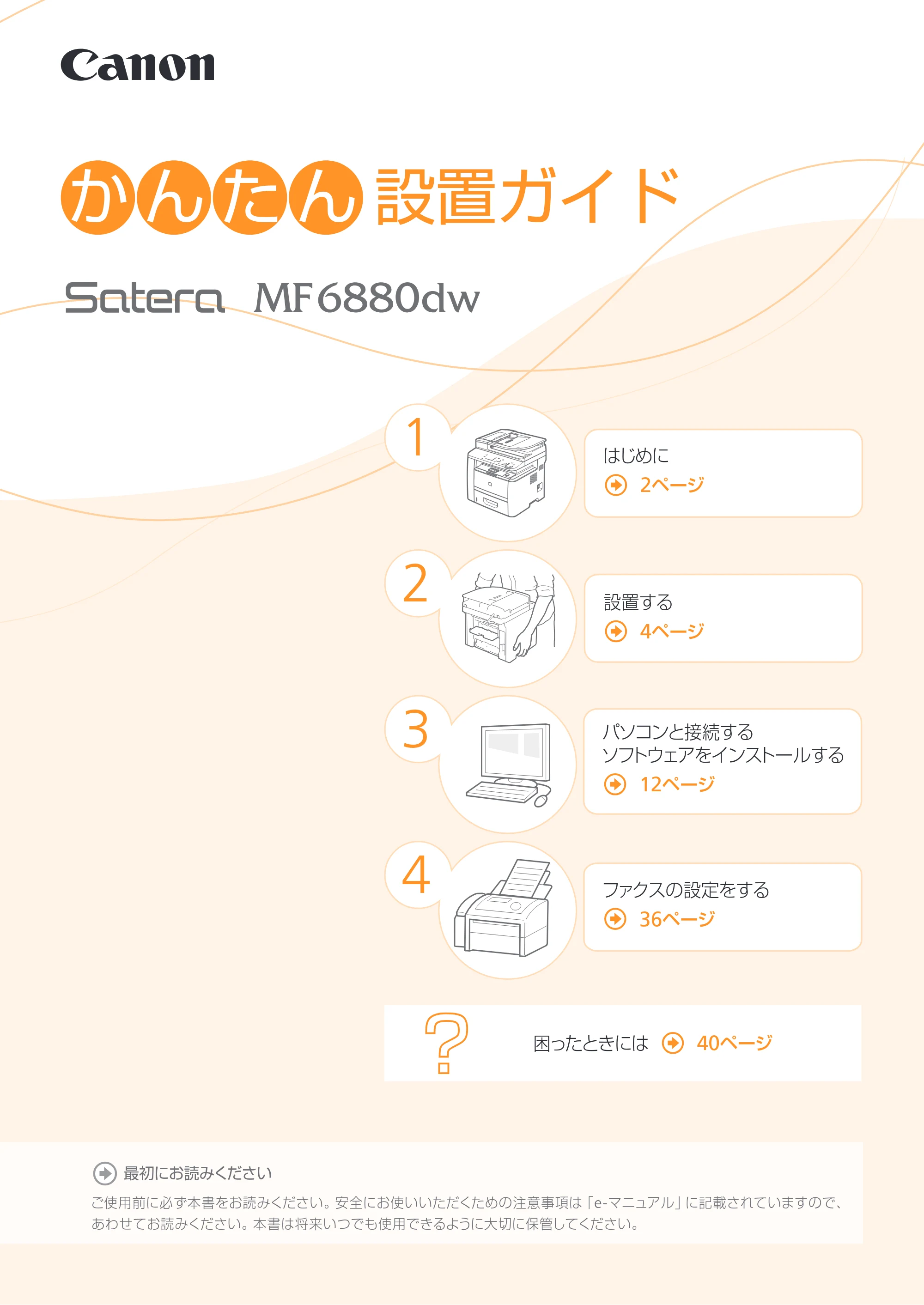
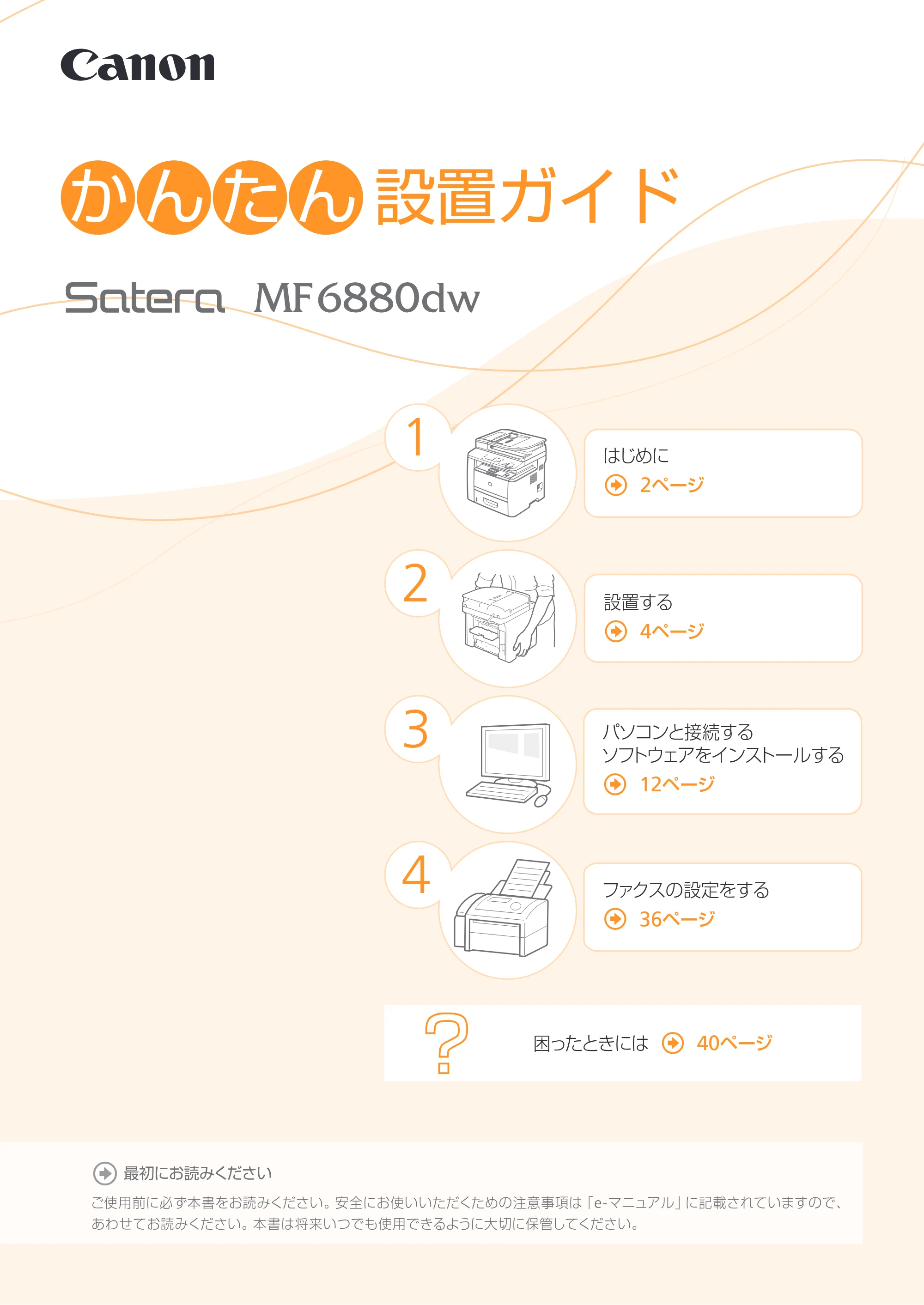
か ん た ん 設置ガイドか ん た ん 設置ガイド
はじめに
2ページ
パソコンと接続する
ソフトウェアをインストールする
12ページ
ファクスの設定をする
36ページ
困ったときには 40ページ
1
2
3
4
設置する
4ページ
最初にお読みください
ご使用前に必ず本書をお読みください。安全にお使いいただくための注意事項は「e-マニュアル」に記載されていますので、
あわせてお読みください。本書は将来いつでも使用できるように大切に保管してください。
2ページ
2
入っているものを確認しよう
足りない!壊れている!
お買い求めの販売店へ
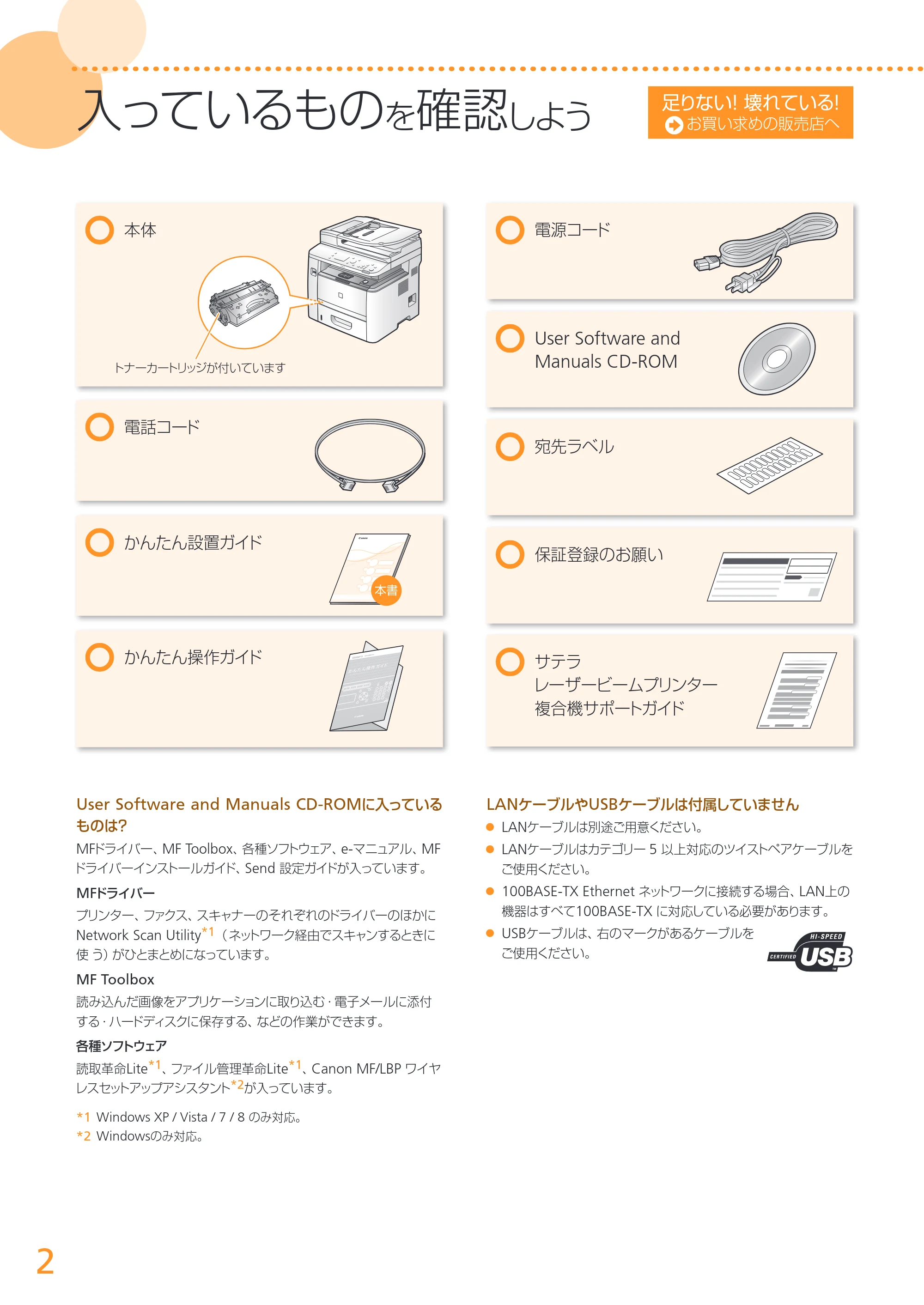
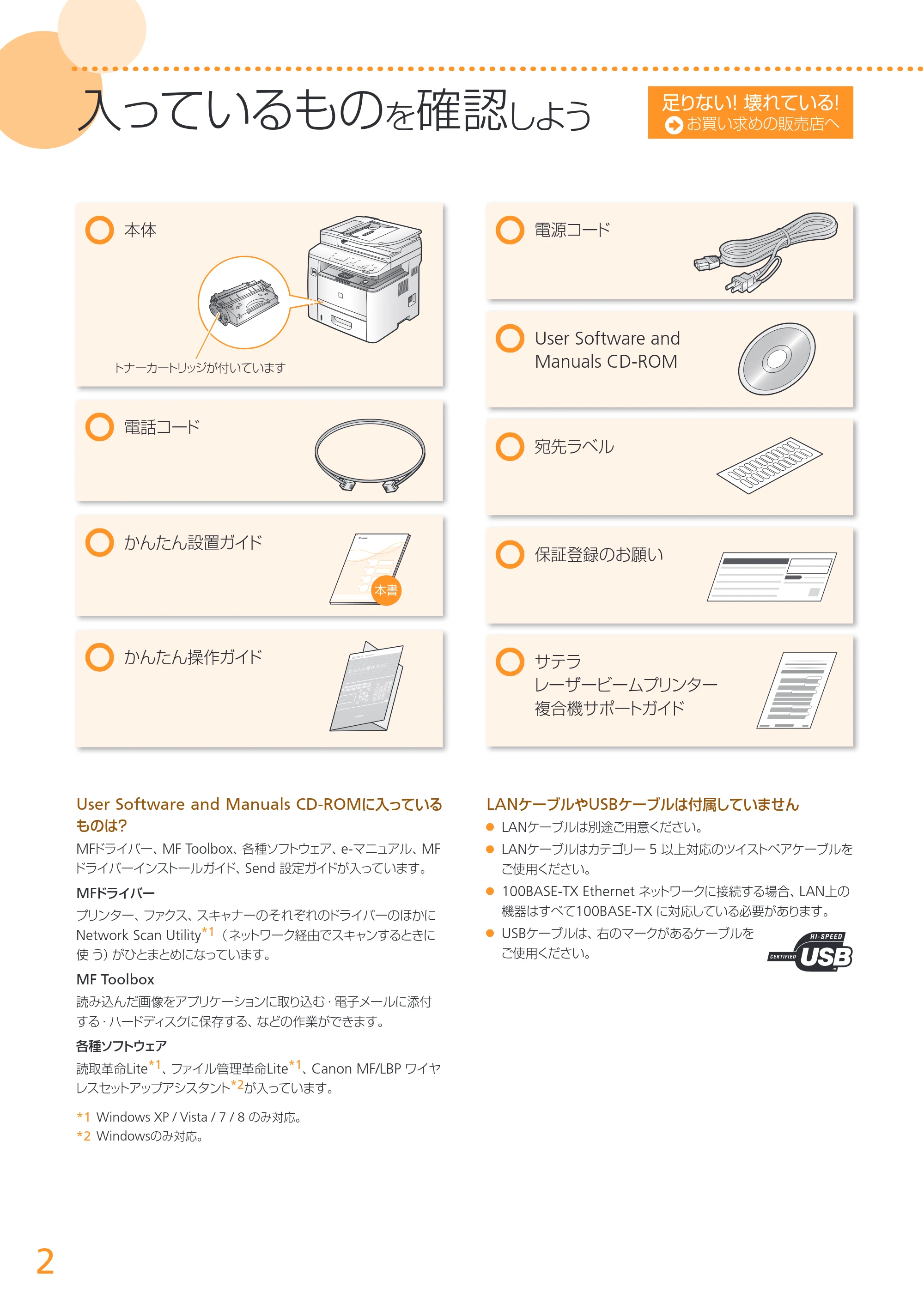
かんたん設置ガイド
かんたん操作ガイド
電源コード
User Software and
Manuals CD-ROM
宛先ラベル
保証登録のお願い
電話コード
本体
トナーカートリッジが付いています
サテラ
レーザービームプリンター
複合機サポートガイド
User Software and Manuals CD-ROMに入っている
ものは?
MFドライバー、MF Toolbox、各種ソフトウェア、e-マニュアル、MF
ドライバーインストールガイド、Send 設定ガイドが入っています。
MFドライバー
プリンター、ファクス、スキャナーのそれぞれのドライバーのほかに
Network Scan Utility*1( ネットワーク経由でスキャンするときに
使 う)がひとまとめになっています。
MF Toolbox
読み込んだ画像をアプリケーションに取り込む・電子メールに添付
する・ハードディスクに保存する、などの作業ができます。
各種ソフトウェア
読取革命Lite*1、ファイル管理革命Lite*1、Canon MF/LBP ワイヤ
レスセットアップアシスタント*2が入っています。
*1 Windows XP / Vista / 7 / 8 のみ対応。
*2 Windowsのみ対応。
LANケーブルやUSBケーブルは付属していません
- LANケーブルは別途ご用意ください。
- LANケーブルはカテゴリー 5 以上対応のツイストペアケーブルを
ご使用ください。
- 100BASE-TX Ethernet ネットワークに接続する場合、LAN上の
機器はすべて100BASE-TX に対応している必要があります。
- USBケーブルは、右のマークがあるケーブルを
ご使用ください。
Starter Guide
本書
3ページ
3
入っているものを確認しよう
はじめに
1
設置する
2
ファクスの設定をする
4
パソコンと接続する/ソフトウェアをインストールする
3
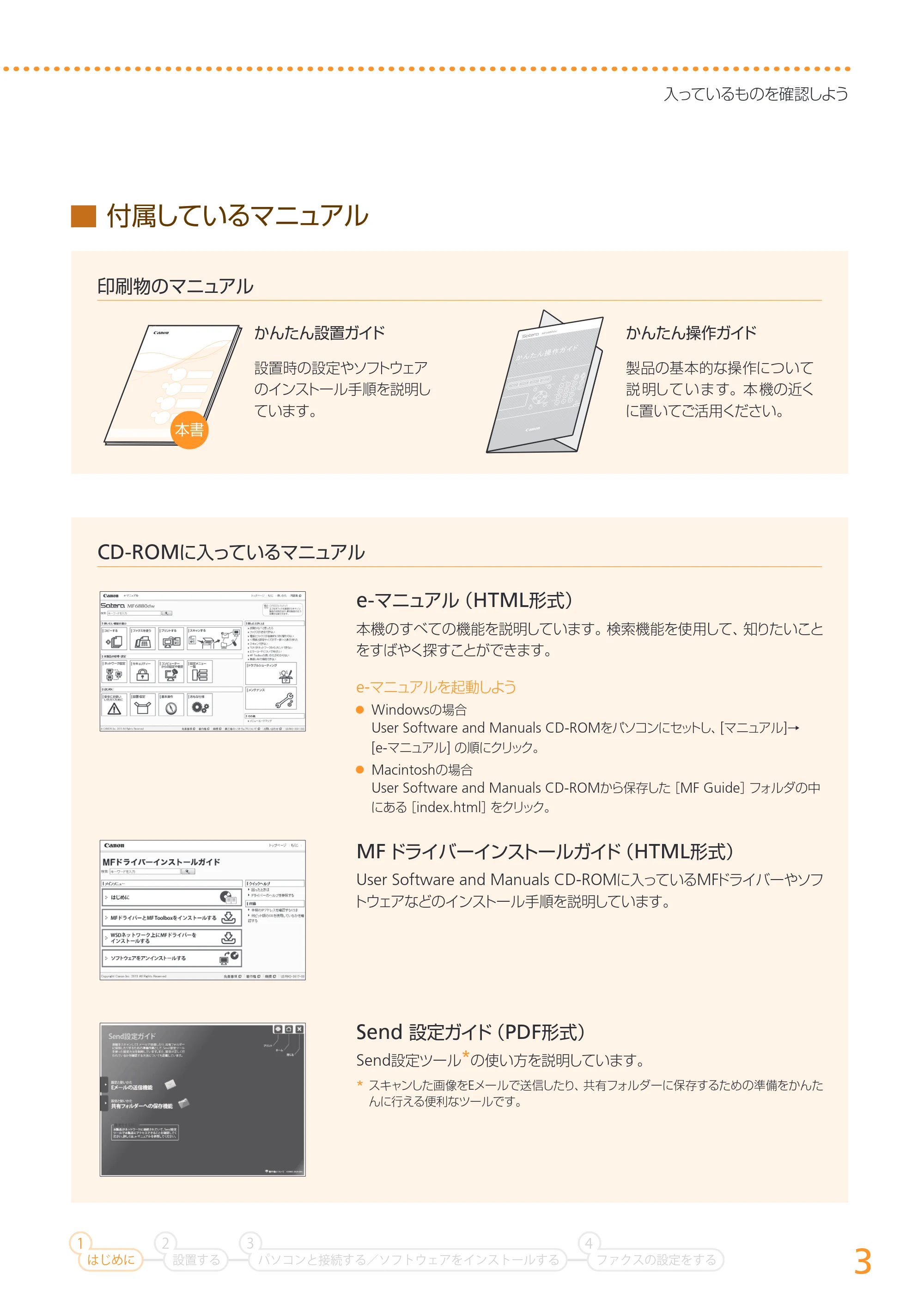
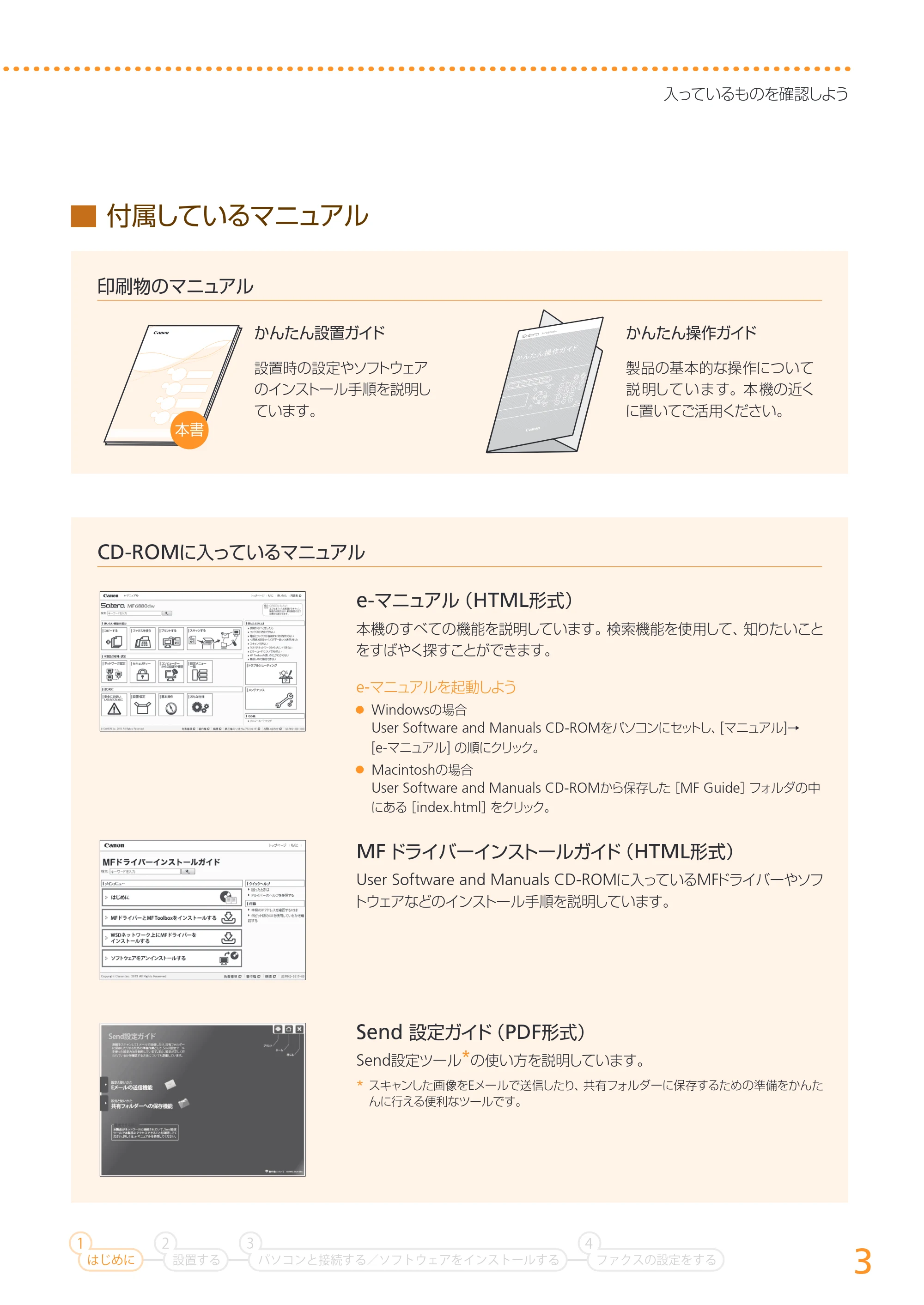
▇ 付属しているマニュアル
印刷物のマニュアル
CD-ROMに入っているマニュアル
Starter Guide
かんたん設置ガイド
設置時の設定やソフトウェア
のインストール手順を説明し
ています。
かんたん操作ガイド
製品の基本的な操作について
説 明しています。本 機の近く
に置いてご活用ください。
本書
e-マニュアル(HTML形式)
本機のすべての機能を説明しています。検索機能を使用して、知りたいこと
をすばやく探すことができます。
e-マニュアルを起動しよう
- Windowsの場合
User Software and Manuals CD-ROMをパソコンにセットし、[マニュアル]→
[e-マニュアル] の順にクリック。
- Macintoshの場合
User Software and Manuals CD-ROMから保存した[MF Guide]フォルダの中
にある[index.html]をクリック。
MF ドライバーインストールガイド(HTML形式)
User Software and Manuals CD-ROMに入っているMFドライバーやソフ
トウェアなどのインストール手順を説明しています。
Send 設定ガイド(PDF形式)
Send設定ツール*の使い方を説明しています。
* スキャンした画像をEメールで送信したり、共有フォルダーに保存するための準備をかんた
んに行える便利なツールです。
4ページ
4
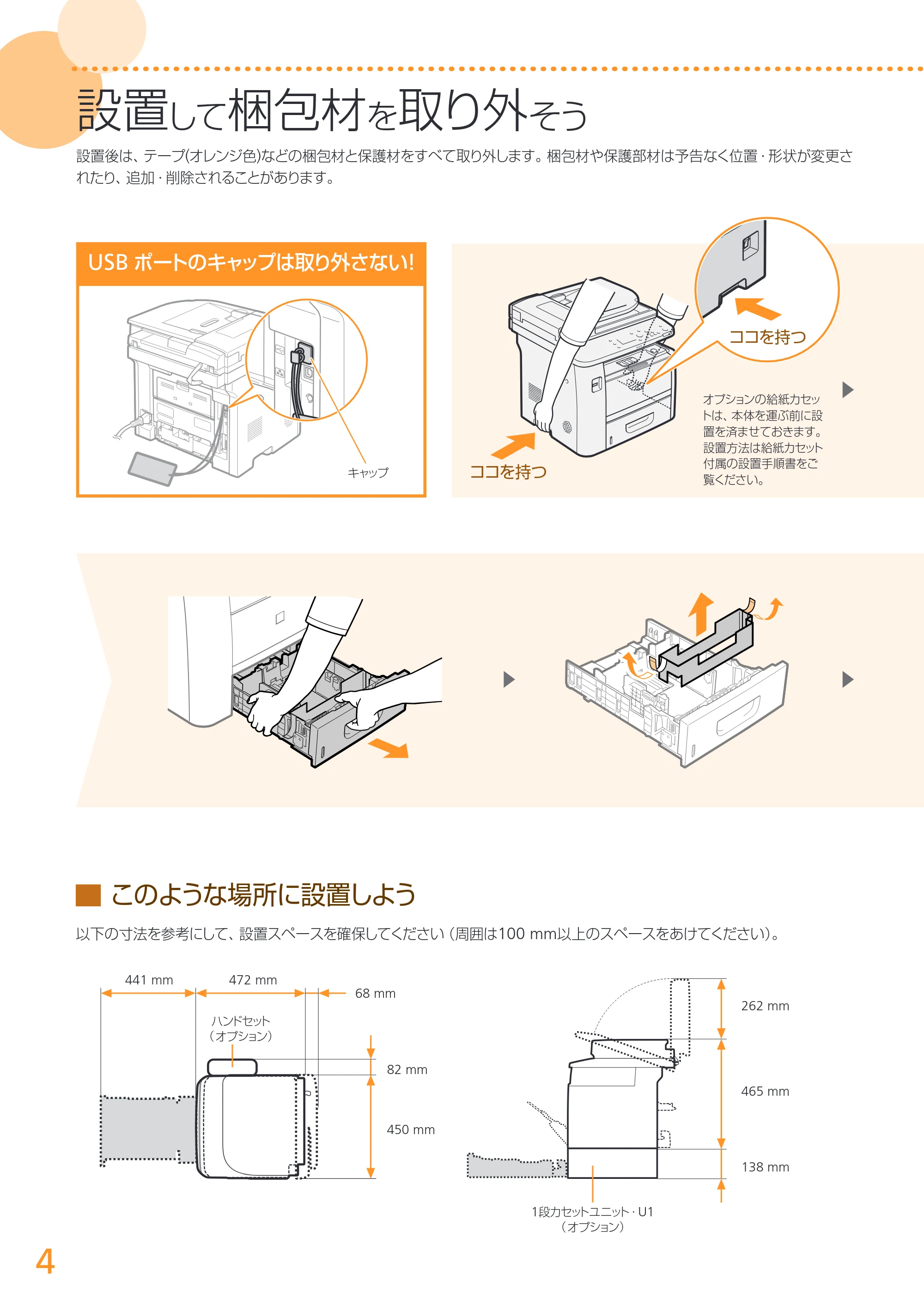
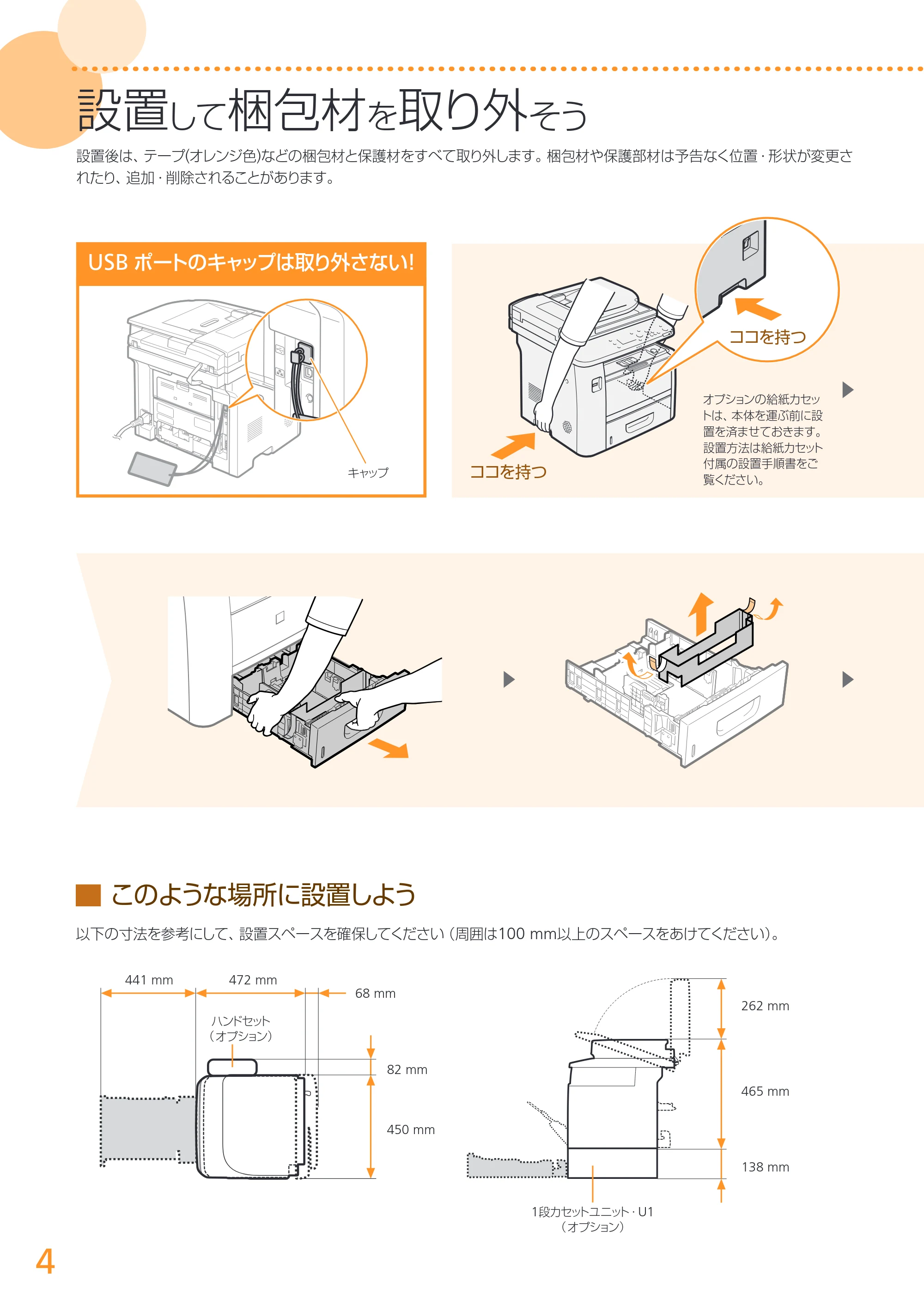
設置して梱包材を取り外 そう
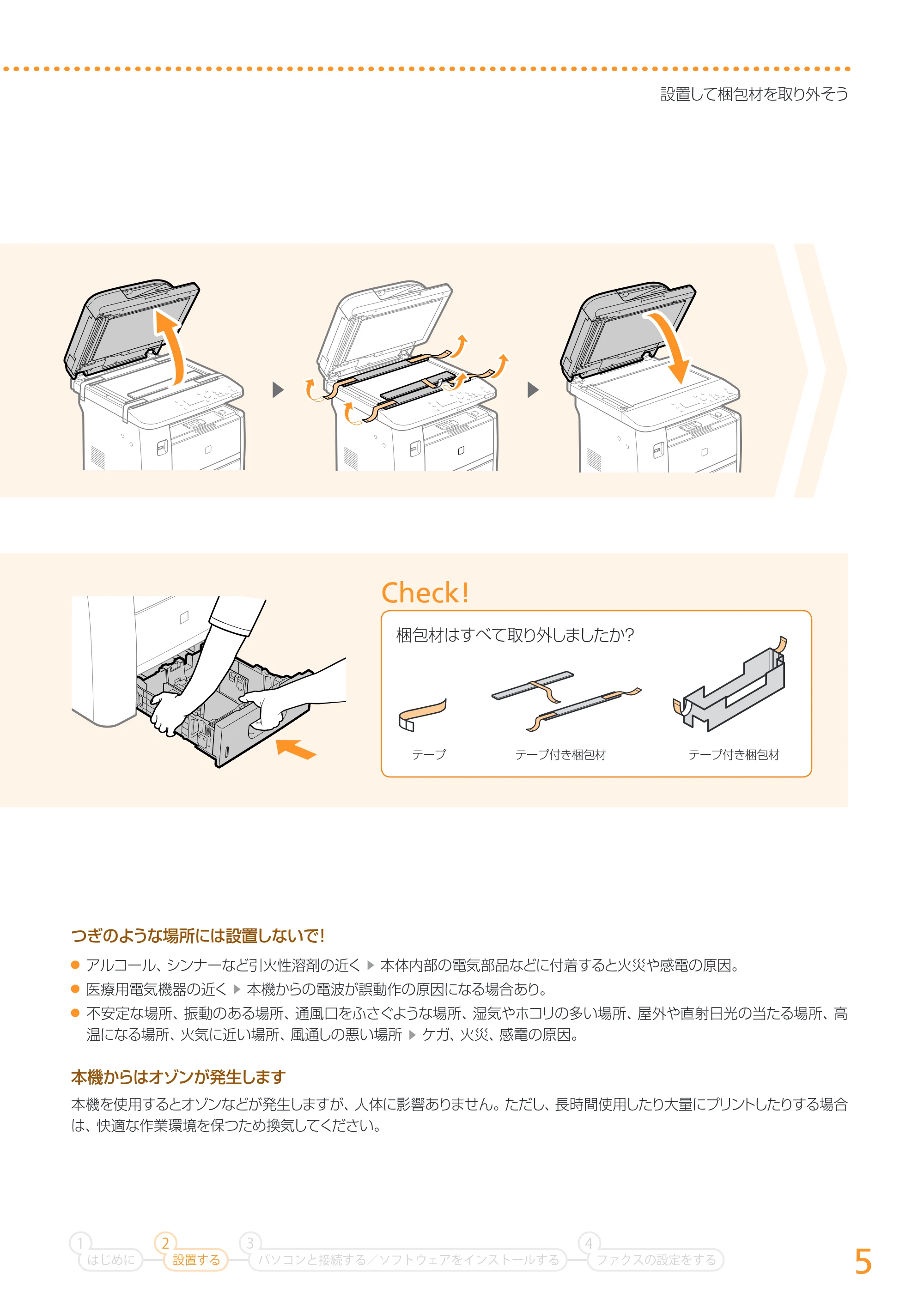
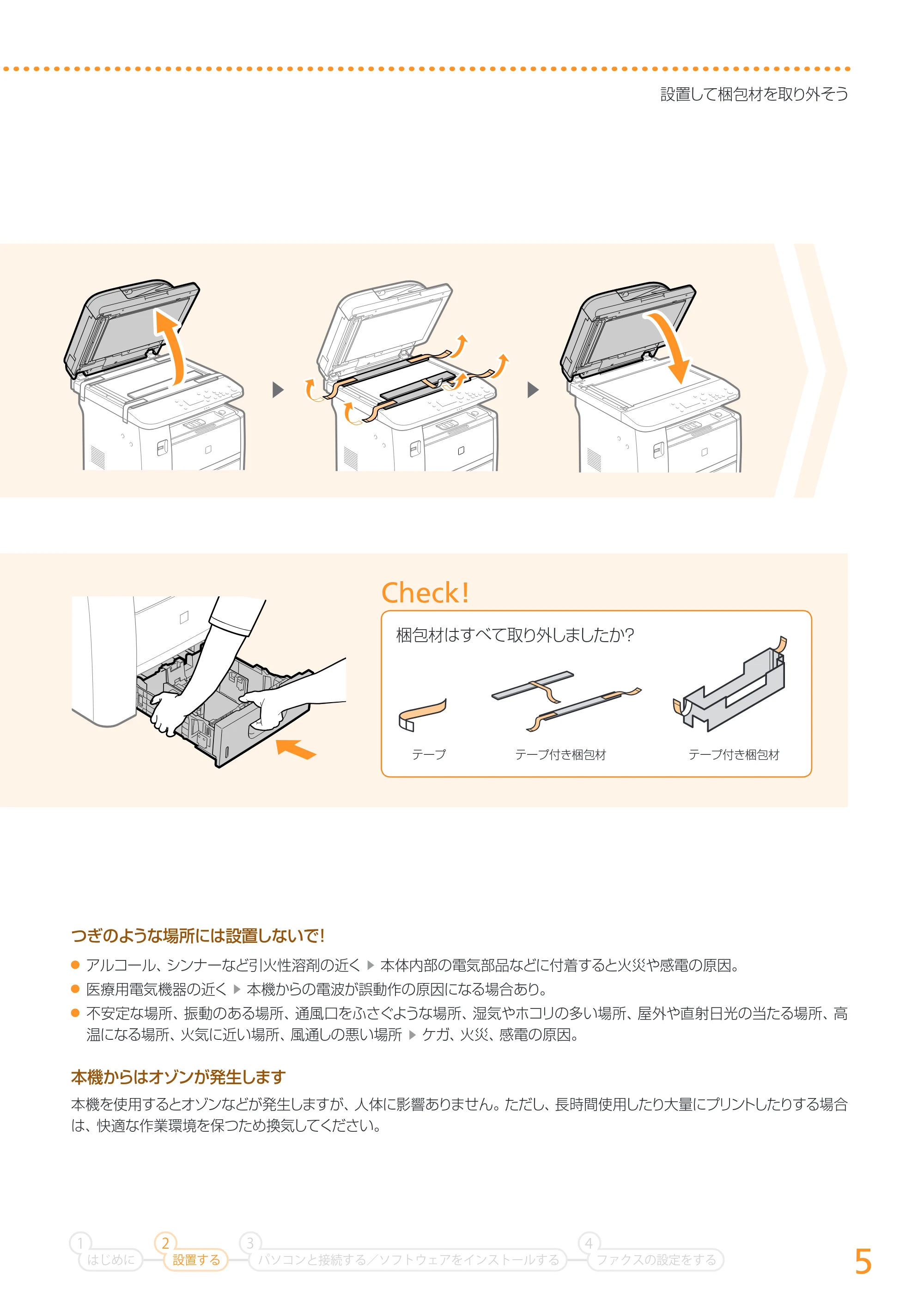
設置後は、テープ(オレンジ色)などの梱包材と保護材をすべて取り外します。梱包材や保護部材は予告なく位置・形状が変更さ
れたり、追加・削除されることがあります。
▶ ▶
▇ このような場所に設置しよう
以下の寸法を参考にして、設置スペースを確保してください(周囲は100 mm以上のスペースをあけてください)。
▶
USB ポートのキャップは取り外さない!
キャップ ココを持つ
ハンドセット
(オプション)
1段カセットユニット・U1
(オプション)
441 mm 472 mm
68 mm
82 mm
262 mm
465 mm
138 mm
450 mm
ココを持つ
オプションの給紙カセッ
トは、本体を運ぶ前に設
置を済ませておきます。
設置方法は給紙カセット
付属の設置手順書をご
覧ください。
5ページ
5
設置して梱包材を取り外そう
つぎのような場所には設置しないで!
- アルコール、シンナーなど引火性溶剤の近く ▶ 本体内部の電気部品などに付着すると火災や感電の原因。
- 医療用電気機器の近く ▶ 本機からの電波が誤動作の原因になる場合あり。
- 不安定な場所、振動のある場所、通風口をふさぐような場所、湿気やホコリの多い場所、屋外や直射日光の当たる場所、高
温になる場所、火気に近い場所、風通しの悪い場所 ▶ ケガ、火災、感電の原因。
本機からはオゾンが発生します
本機を使用するとオゾンなどが発生しますが、人体に影響ありません。ただし、長時間使用したり大量にプリントしたりする場合
は、快適な作業環境を保つため換気してください。
▶ ▶
はじめに
1
設置する
2
ファクスの設定をする
4
パソコンと接続する/ソフトウェアをインストールする
3
Check!
梱包材はすべて取り外しましたか?
テープ テープ付き梱包材 テープ付き梱包材
6ページ
6
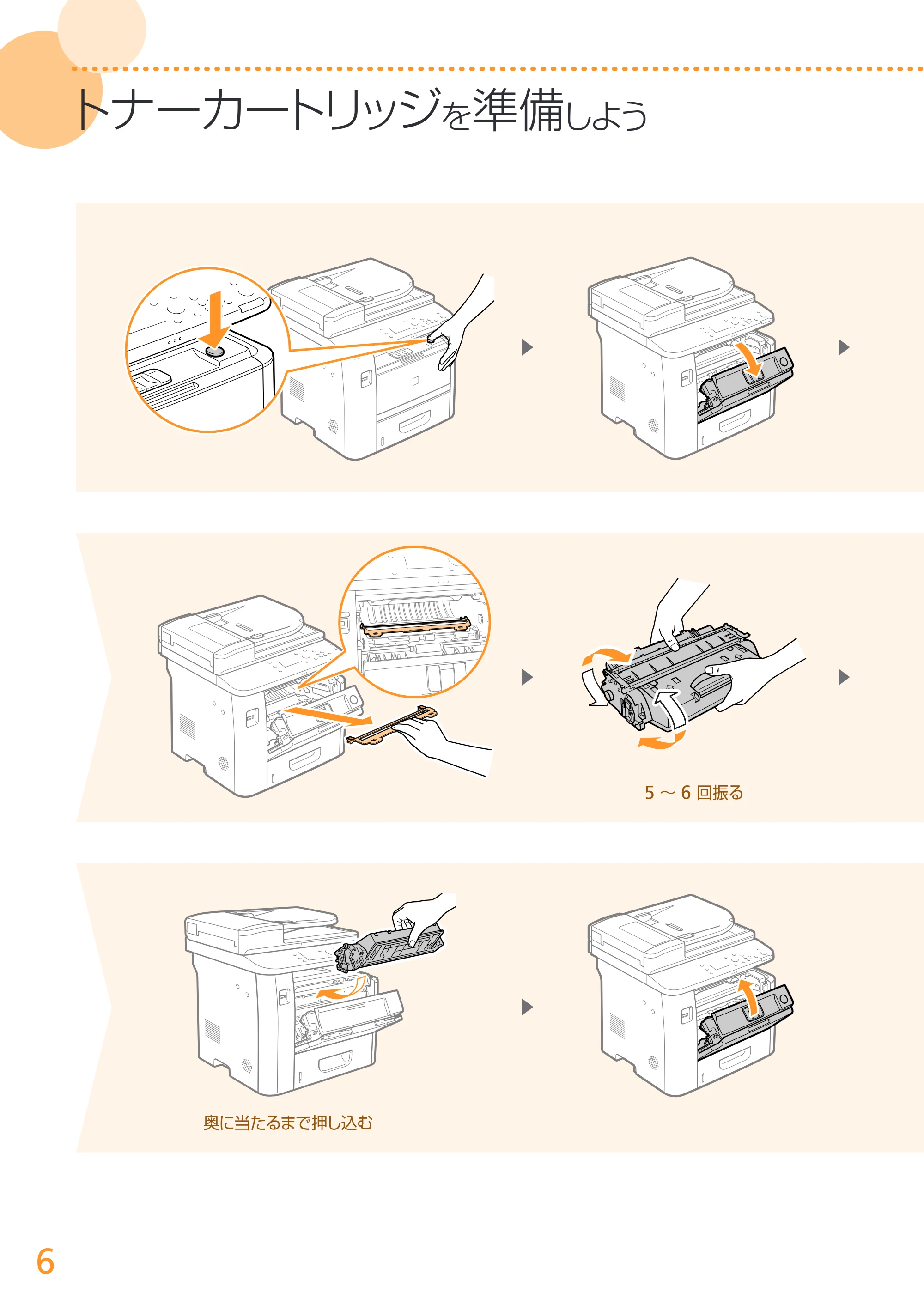
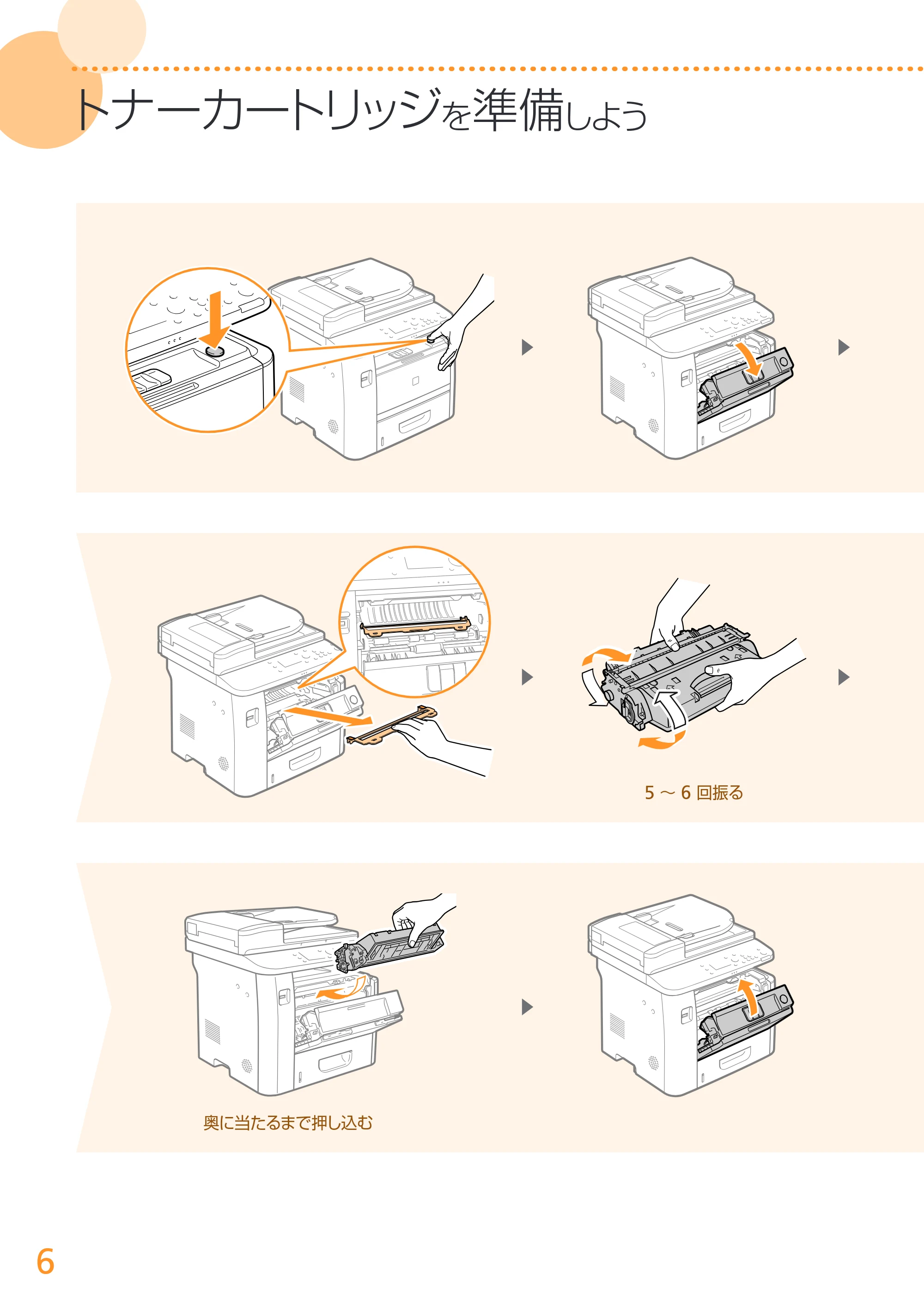
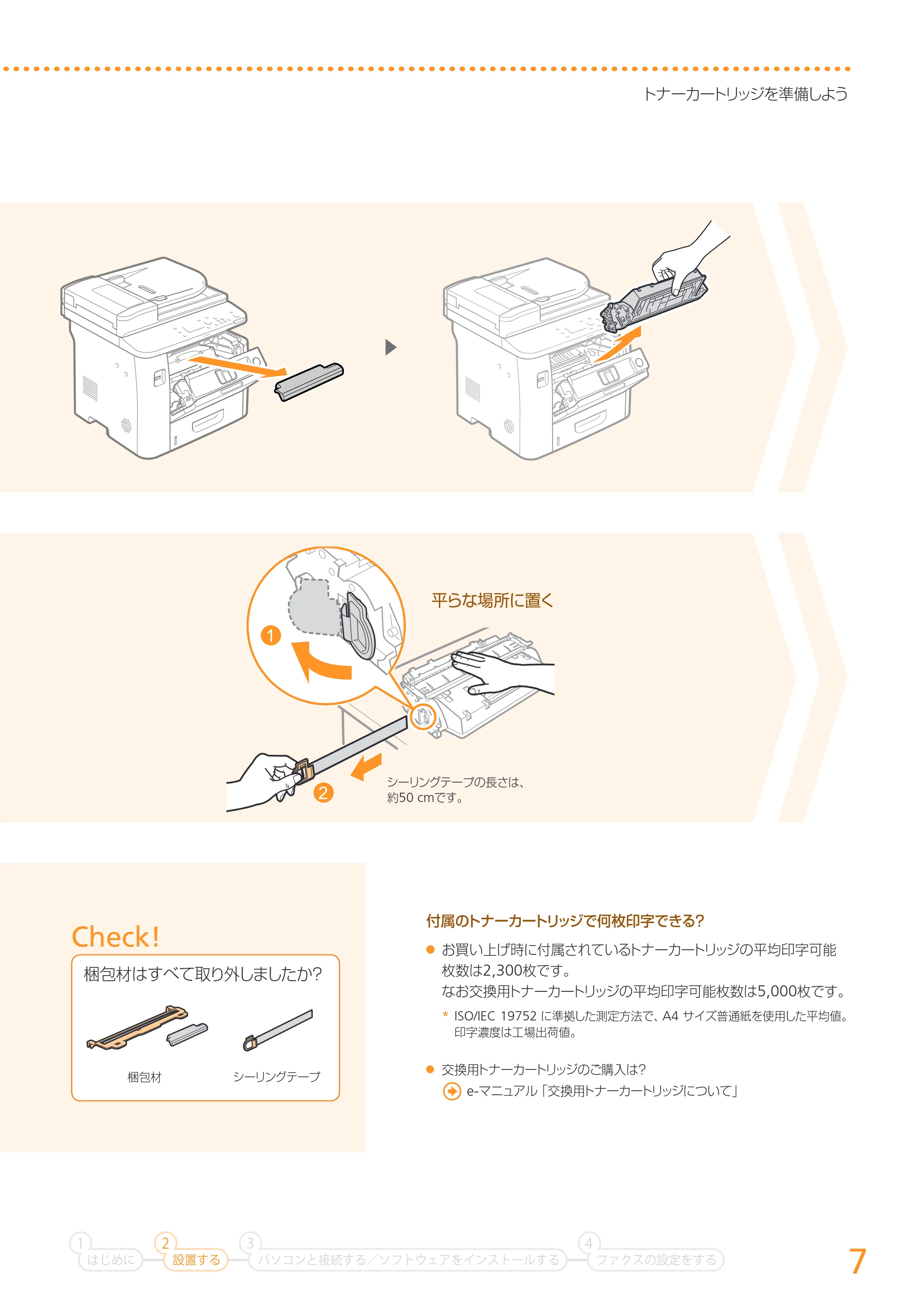
トナーカートリッジを準備しよう
▶
▶
▶
▶
▶
5 ~ 6 回振る
奥に当たるまで押し込む
7ページ
7
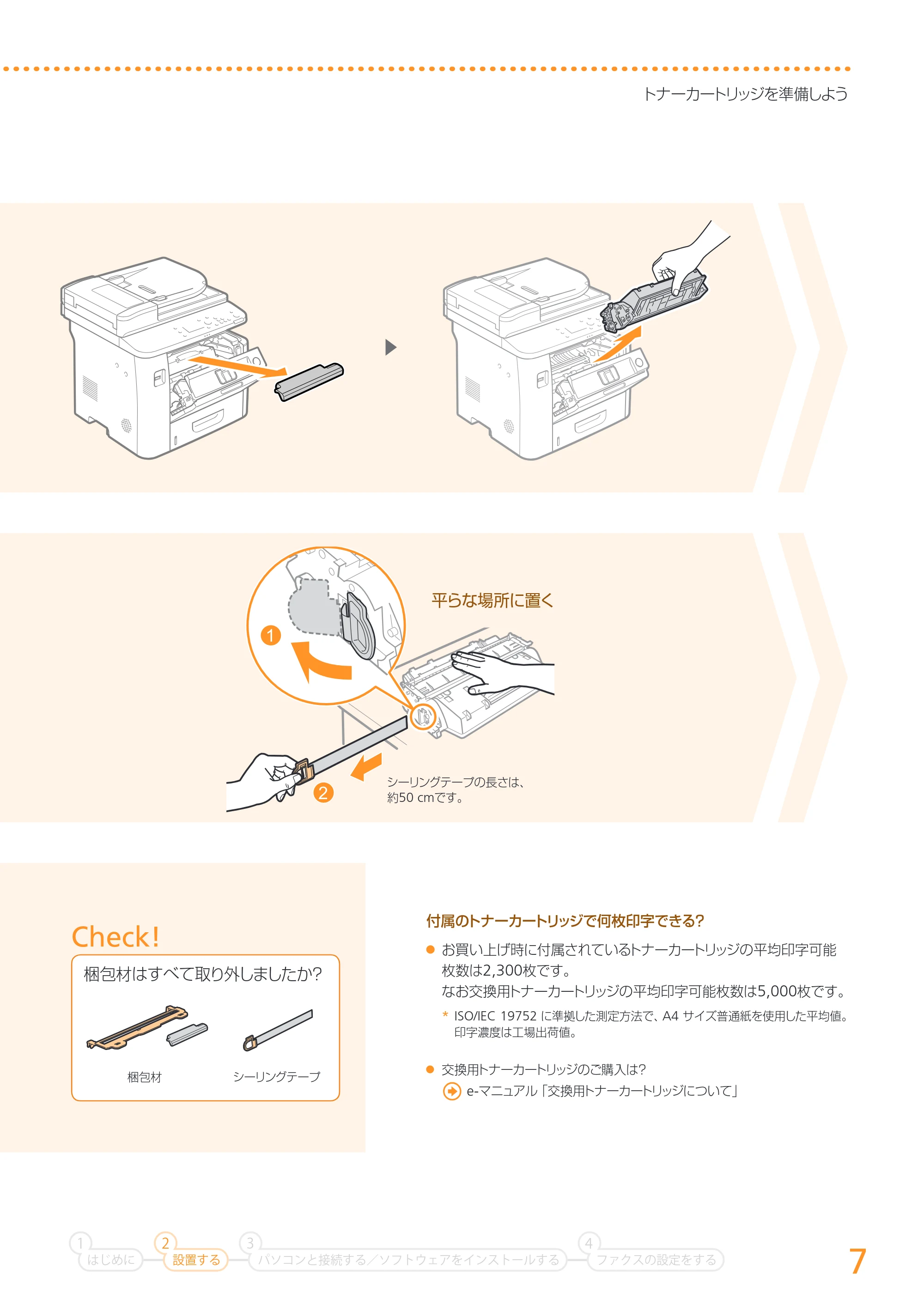
トナーカートリッジを準備しよう
はじめに
1
設置する
2
ファクスの設定をする
4
パソコンと接続する/ソフトウェアをインストールする
3
▶
1
2
平らな場所に置く
シーリングテープの長さは、
約50 cmです。
Check!
梱包材はすべて取り外しましたか?
梱包材 シーリングテープ
付属のトナーカートリッジで何枚印字できる?
- お買い上げ時に付属されているトナーカートリッジの平均印字可能
枚数は2,300枚です。
なお交換用トナーカートリッジの平均印字可能枚数は5,000枚です。
* ISO/IEC 19752 に準拠した測定方法で、A4 サイズ普通紙を使用した平均値。
印字濃度は工場出荷値。
- 交換用トナーカートリッジのご購入は?
e-マニュアル「交換用トナーカートリッジについて」
8ページ
8
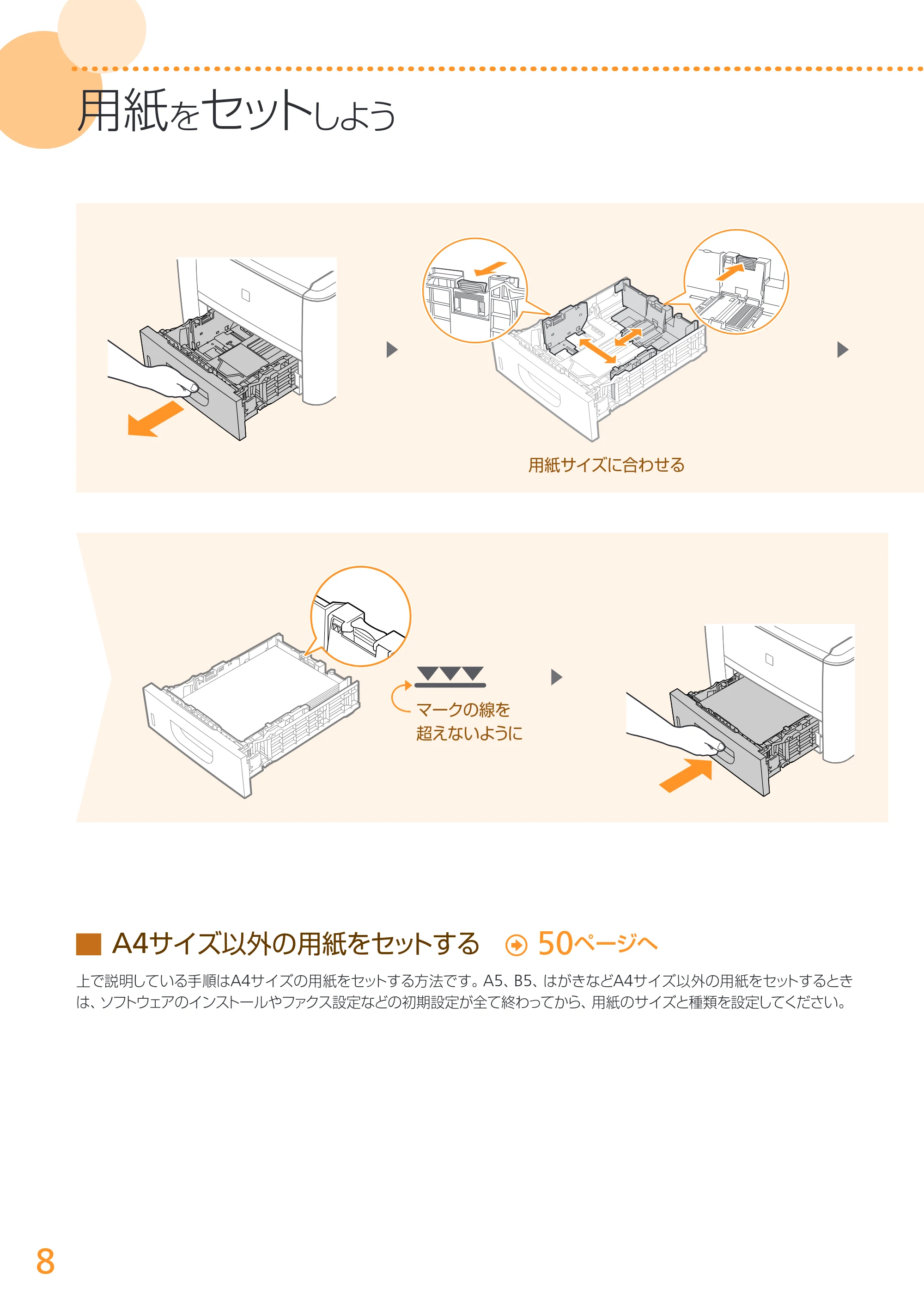
用紙をセットしよう
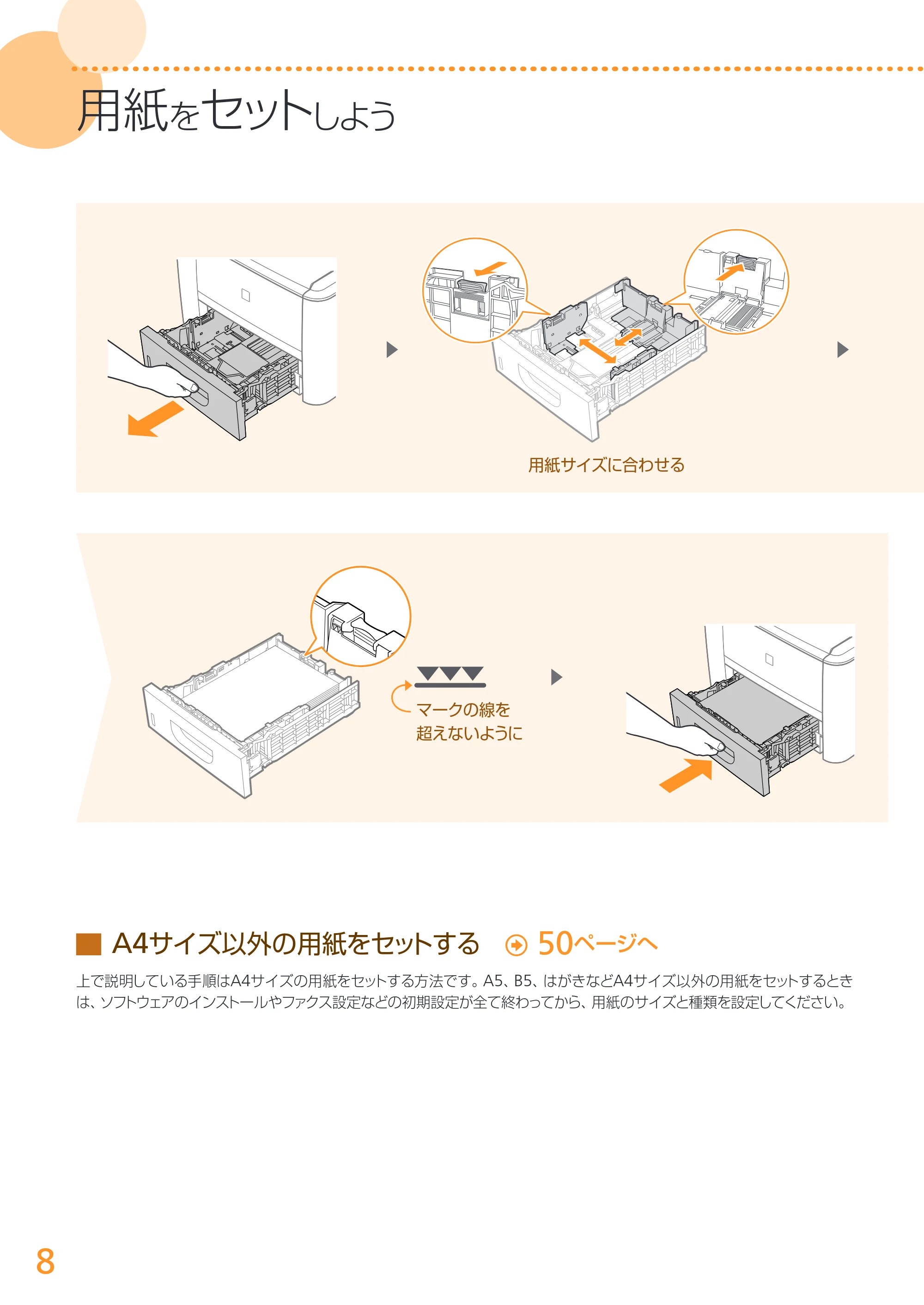
▇ A4サイズ以外の用紙をセットする 50ページへ
上で説明している手順はA4サイズの用紙をセットする方法です。A5、B5、はがきなどA4サイズ以外の用紙をセットするとき
は、ソフトウェアのインストールやファクス設定などの初期設定が全て終わってから、用紙のサイズと種類を設定してください。
▶ ▶
▶
用紙サイズに合わせる
マークの線を
超えないように
9ページ
9
用紙をセットしよう
はじめに
1
設置する
2
ファクスの設定をする
4
パソコンと接続する/ソフトウェアをインストールする
3
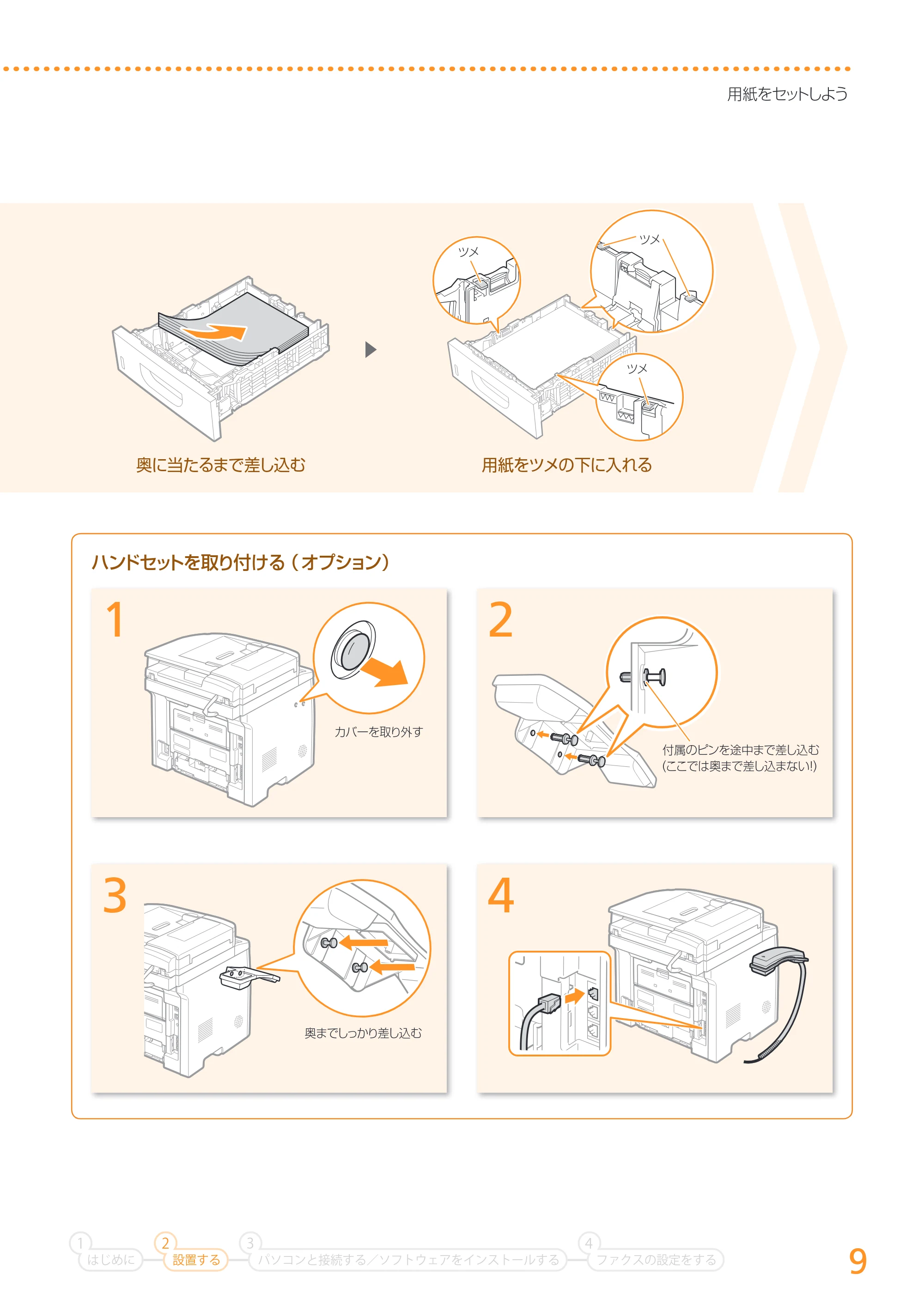
用紙をツメの下に入れる
▶
奥に当たるまで差し込む
ツメ
ツメ
ツメ
1
3
2
4
ハンドセットを取り付ける(オプション)
付属のピンを途中まで差し込む
(ここでは奥まで差し込まない!)
奥までしっかり差し込む
カバーを取り外す
10ページ
10
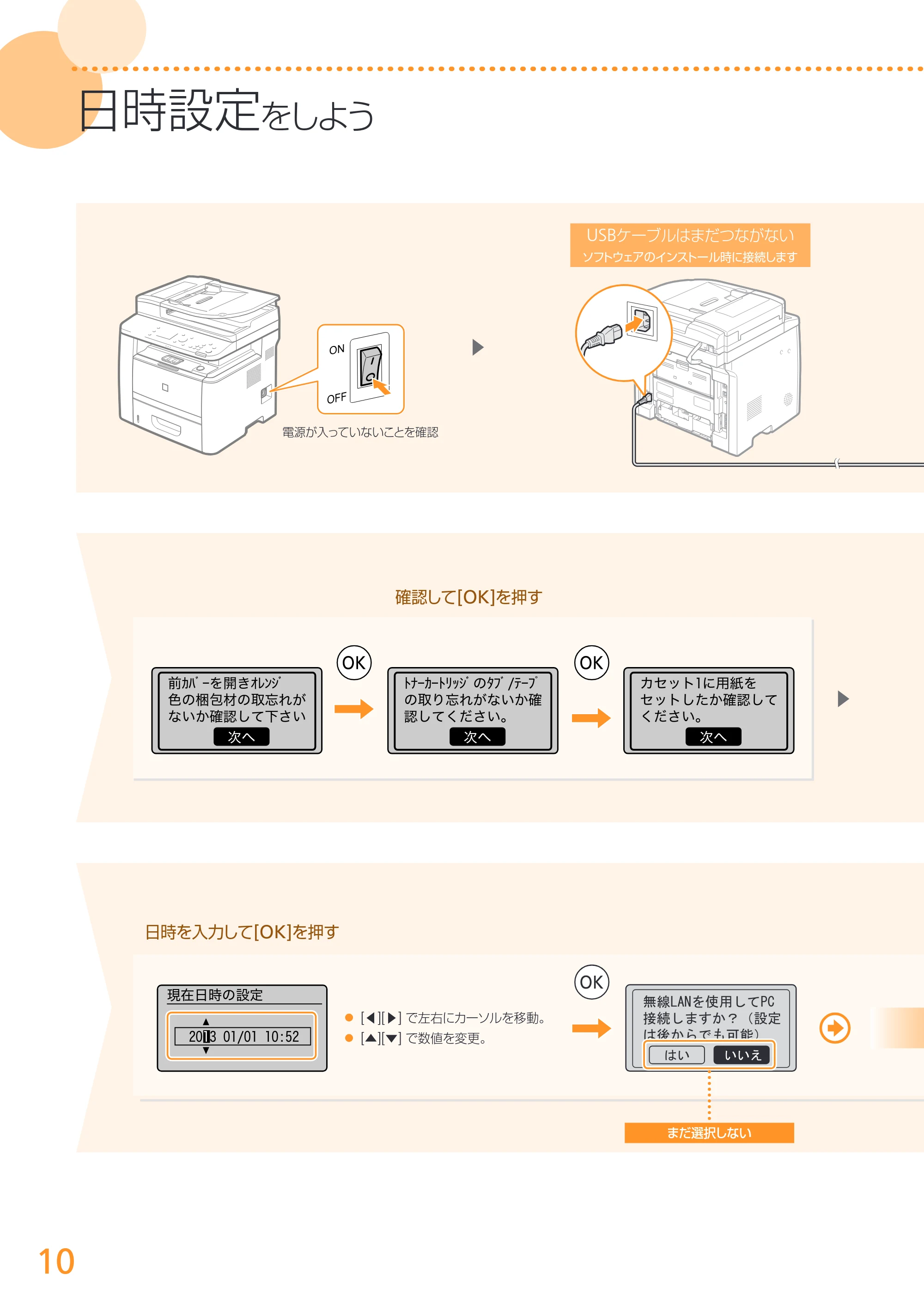
日時設定をしよう
確認して[OK]を押す
▶
▶
USBケーブルはまだつながない
ソフトウェアのインストール時に接続します
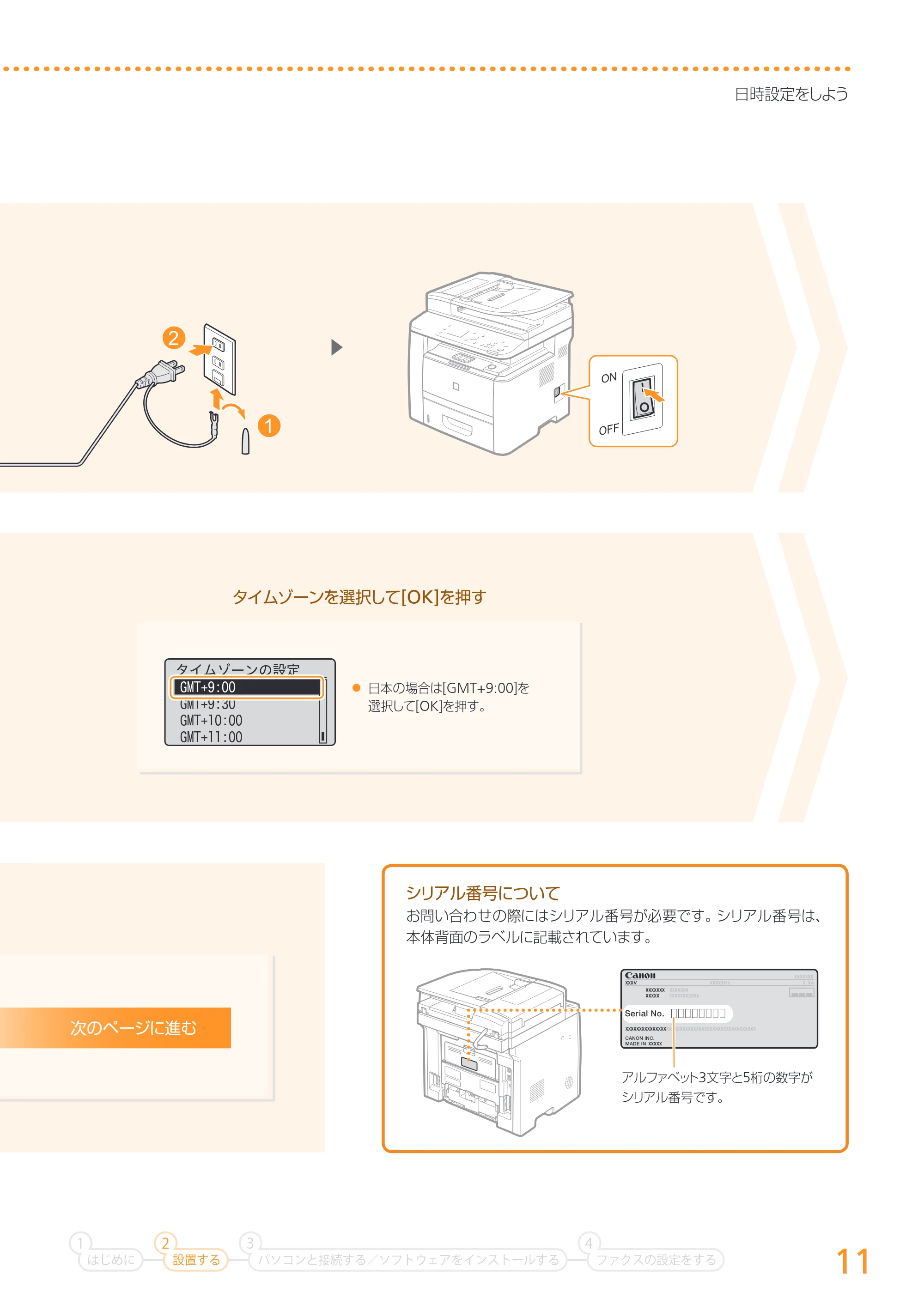
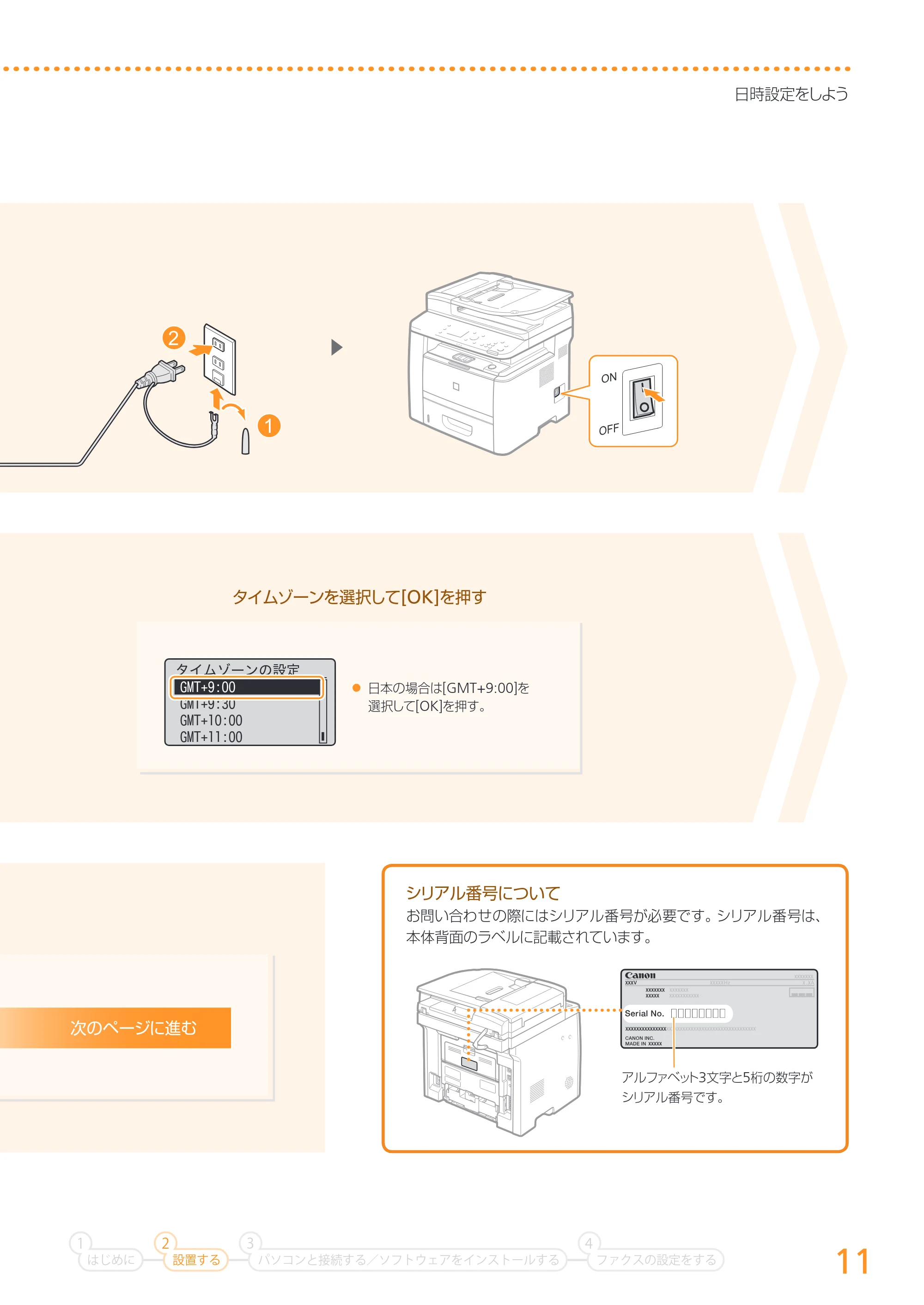
OFF
ON
日時を入力して[OK]を押す
- [◀][▶] で左右にカーソルを移動。
- [▲][▼] で数値を変更。
前カバーを開きオレンジ
色の梱包材の取忘れが
ないか確認して下さい
次へ
トナーカートリッジのタブ/テープ
の取り忘れがないか確
認してください。
次へ
カセット1に用紙を
セットしたか確認して
ください。
次へ
電源が入っていないことを確認
現在日時の設定
2013 01/01 10:52
無線LANを使用してPC
接続しますか?(設定
は後からでも可能)
まだ選択しない
11ページ
11
日時設定をしよう
はじめに
1
設置する
2
ファクスの設定をする
4
パソコンと接続する/ソフトウェアをインストールする
3
OFF
ON
▶
タイムゾーンの設定
GMT+9:00
GMT+9:30
GMT+10:00
GMT+11:00
タイムゾーンを選択して[OK]を押す
- 日本の場合は[GMT+9:00]を
選択して[OK]を押す。
1
2
次のページに進む
シリアル番号について
お問い合わせの際にはシリアル番号が必要です。シリアル番号は、
本体背面のラベルに記載されています。
アルファベット3文字と5桁の数字が
シリアル番号です。
12ページ
12
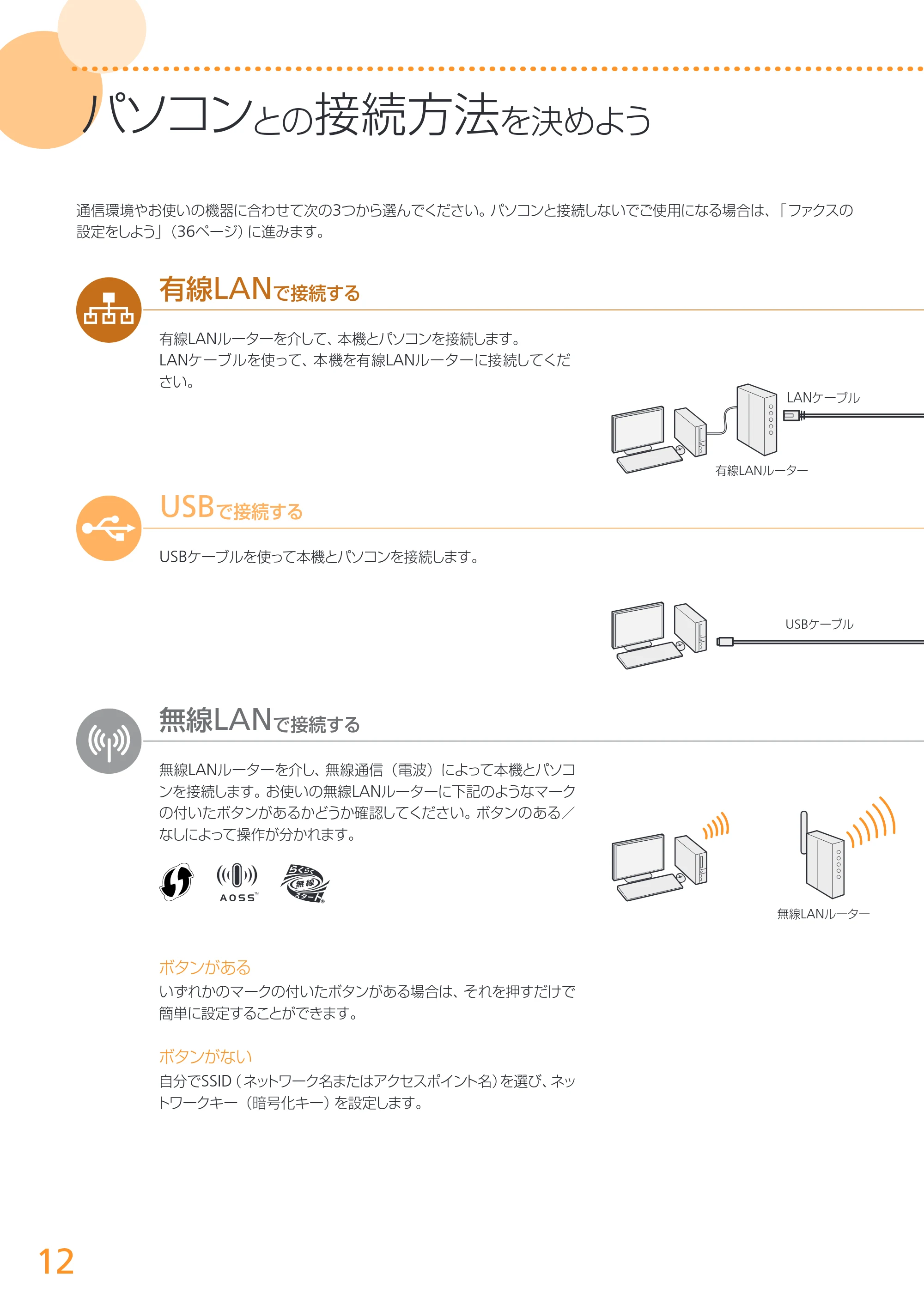
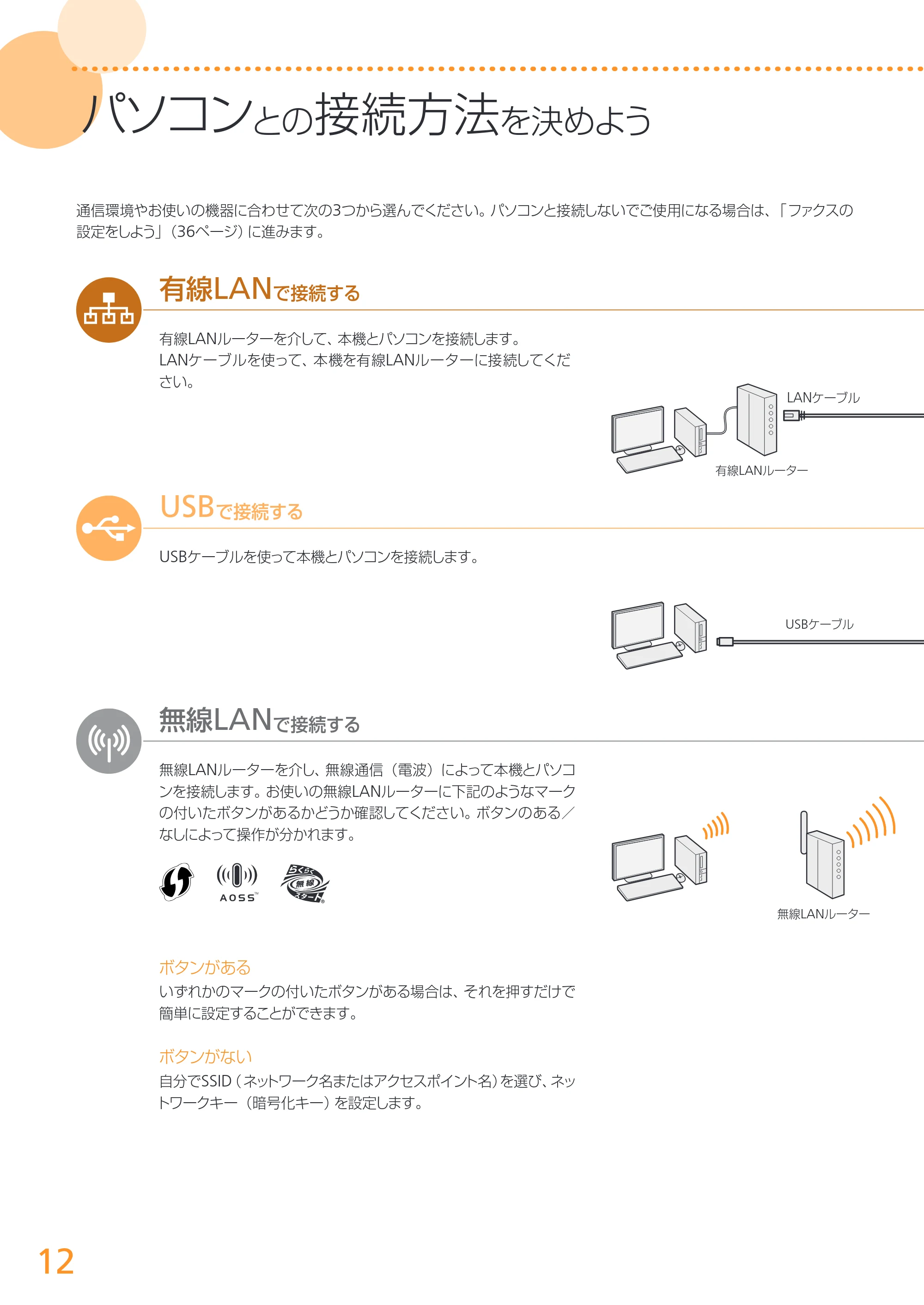
USBケーブルを使って本機とパソコンを接続します。
USBで接続する
USBケーブル
有線LANルーターを介して、本機とパソコンを接続します。
LANケーブルを使って、本機を有線LANルーターに接続してくだ
さい。
有線LANで接続する
有線LANルーター
LANケーブル
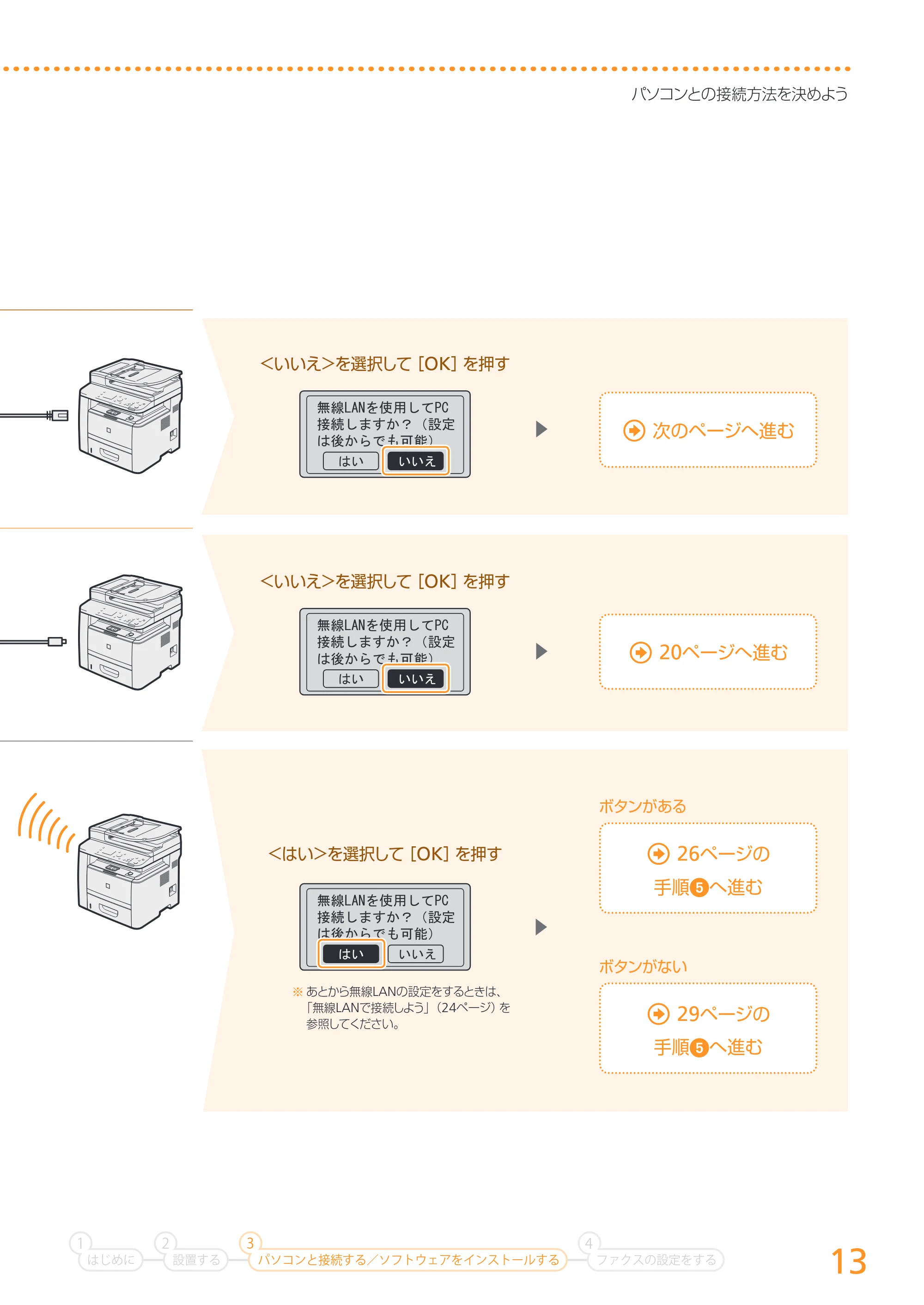
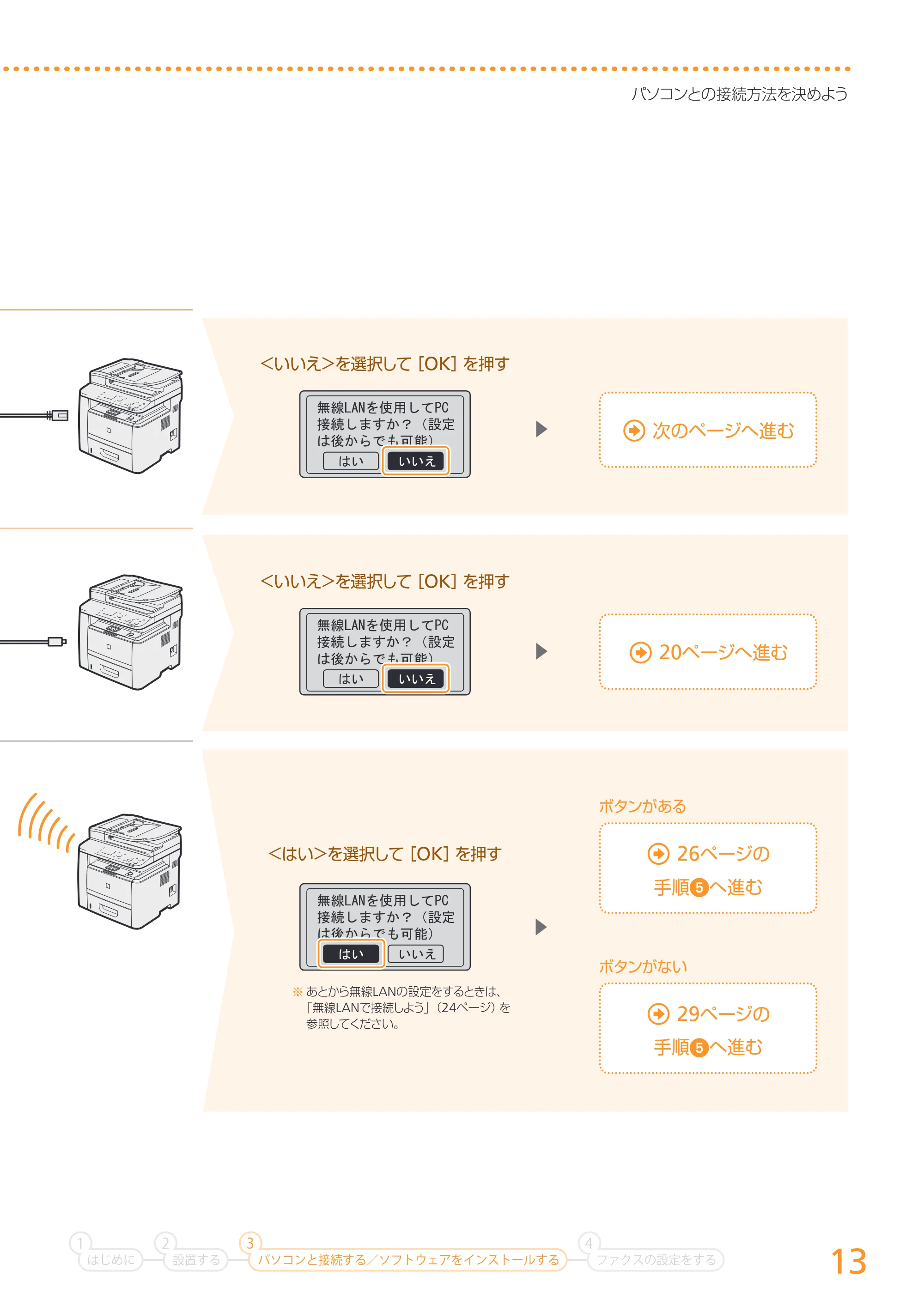
パソコンとの 接続方法を決めよう
通信環境やお使いの機器に合わせて次の3つから選んでください。パソコンと接続しないでご使用になる場合は、「ファクスの
設定をしよう」(36ページ)に進みます。
無線LANルーターを介し、無線通信(電波)によって本機とパソコ
ンを接続します。お使いの無線LANルーターに下記のようなマーク
の付いたボタンがあるかどうか確認してください。ボタンのある/
なしによって操作が分かれます。
ボタンがある
いずれかのマークの付いたボタンがある場合は、それを押すだけで
簡単に設定することができます。
ボタンがない
自分でSSID( ネットワーク名またはアクセスポイント名)を選び、ネッ
トワークキー(暗号化キー)を設定します。
無線LANで接続する
無線LANルーター
13ページ
13
パソコンとの接続方法を決めよう
無線LANを使用してPC
接続しますか?(設定
は後からでも可能) 20ページへ進む▶
<いいえ>を選択して[OK]を押す
無線LANを使用してPC
接続しますか?(設定
は後からでも可能)
▶
<いいえ>を選択して[OK]を押す
ボタンがない
ボタンがある
26ページの
手順5へ進む
29ページの
手順5へ進む
▶
無線LANを使用してPC
接続しますか?(設定
は後からでも可能)
<はい>を選択して[OK]を押す
あとから無線LANの設定をするときは、
「無線LANで接続しよう」(24ページ)を
参照してください。
はじめに
1
設置する
2
ファクスの設定をする
4
パソコンと接続する/ソフトウェアをインストールする
3
次のページへ進む
14ページ
14
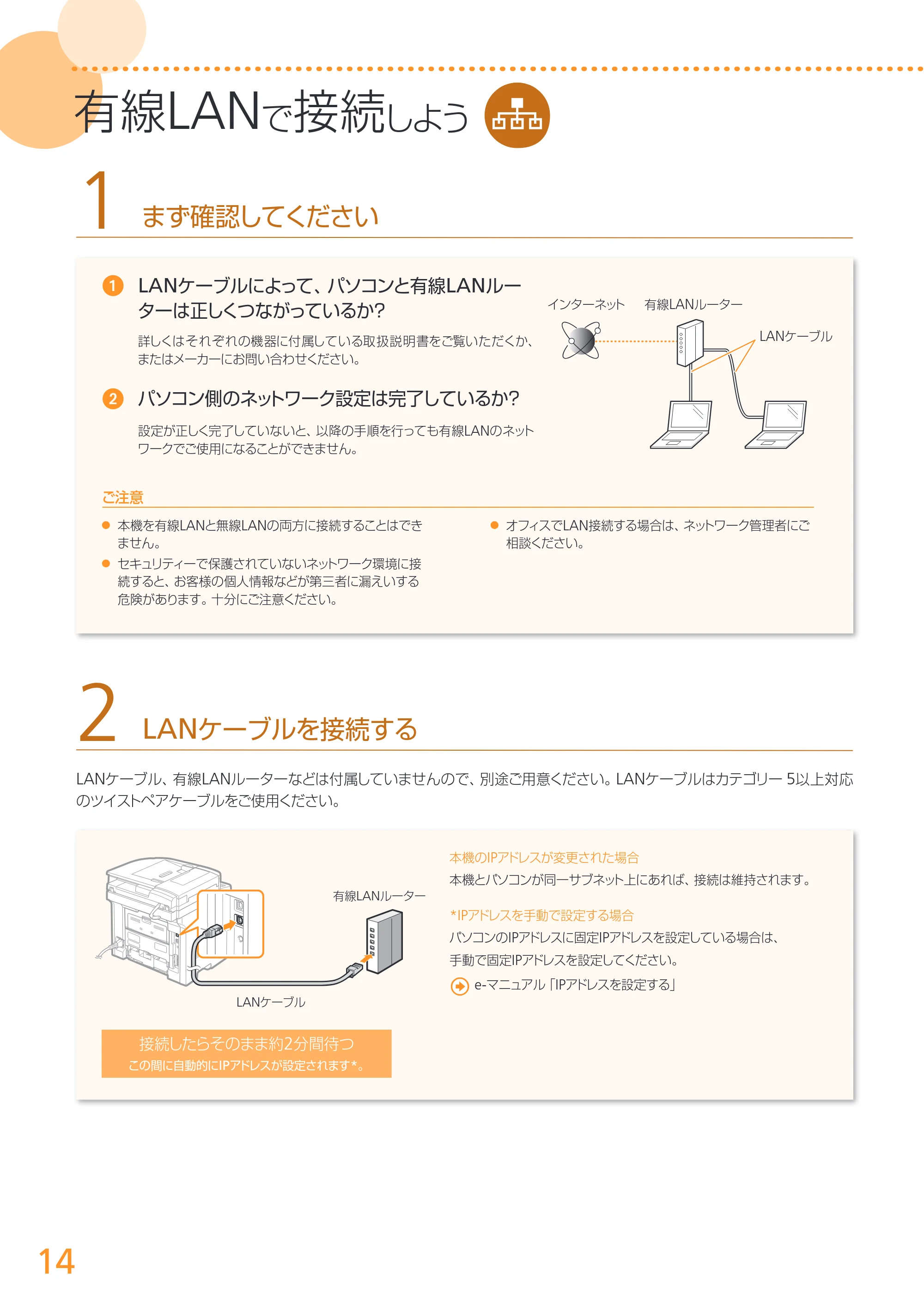
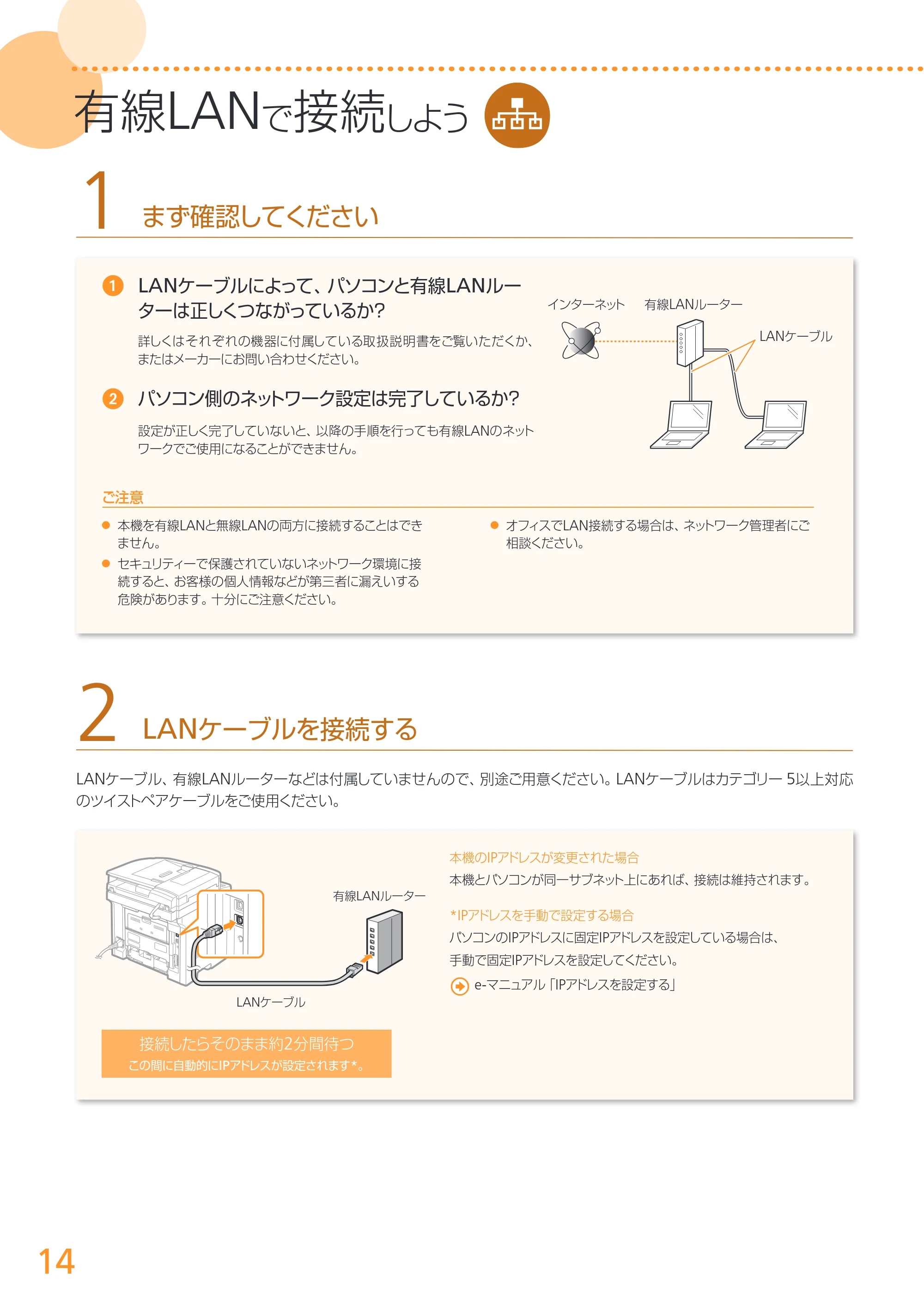
2 LANケーブルを接続する
LANケーブル、有線LANルーターなどは付属していませんので、別途ご用意ください。LANケーブルはカテゴリー 5以上対応
のツイストペアケーブルをご使用ください。
1 LANケーブルによって、パソコンと有線LANルー
ターは正しくつながっているか?
詳しくはそれぞれの機器に付属している取扱説明書をご覧いただくか、
またはメーカーにお問い合わせください。
2 パソコン側のネットワーク設定は完了しているか?
設定が正しく完了していないと、以降の手順を行っても有線LANのネット
ワークでご使用になることができません。
ご注意
- 本機を有線LANと無線LANの両方に接続することはでき
ません。
- セキュリティーで保護されていないネットワーク環境に接
続すると、お客様の個人情報などが第三者に漏えいする
危険があります。十分にご注意ください。
- オフィスでLAN接続する場合は、ネットワーク管理者にご
相談ください。
本機のIPアドレスが変更された場合
本機とパソコンが同一サブネット上にあれば、接続は維持されます。
*IPアドレスを手動で設定する場合
パソコンのIPアドレスに固定IPアドレスを設定している場合は、
手動で固定IPアドレスを設定してください。
e-マニュアル「IPアドレスを設定する」
接続したらそのまま約2分間待つ
この間に自動的にIPアドレスが設定されます*。
インターネット 有線LANルーター
LANケーブル
有線LANで接続しよう
有線LANルーター
LANケーブル
1 まず確認してください
15ページ
有線LANで接続しよう
15
2
はじめに
1
設置する
2
ファクスの設定をする
4
パソコンと接続する/ソフトウェアをインストールする
3
3
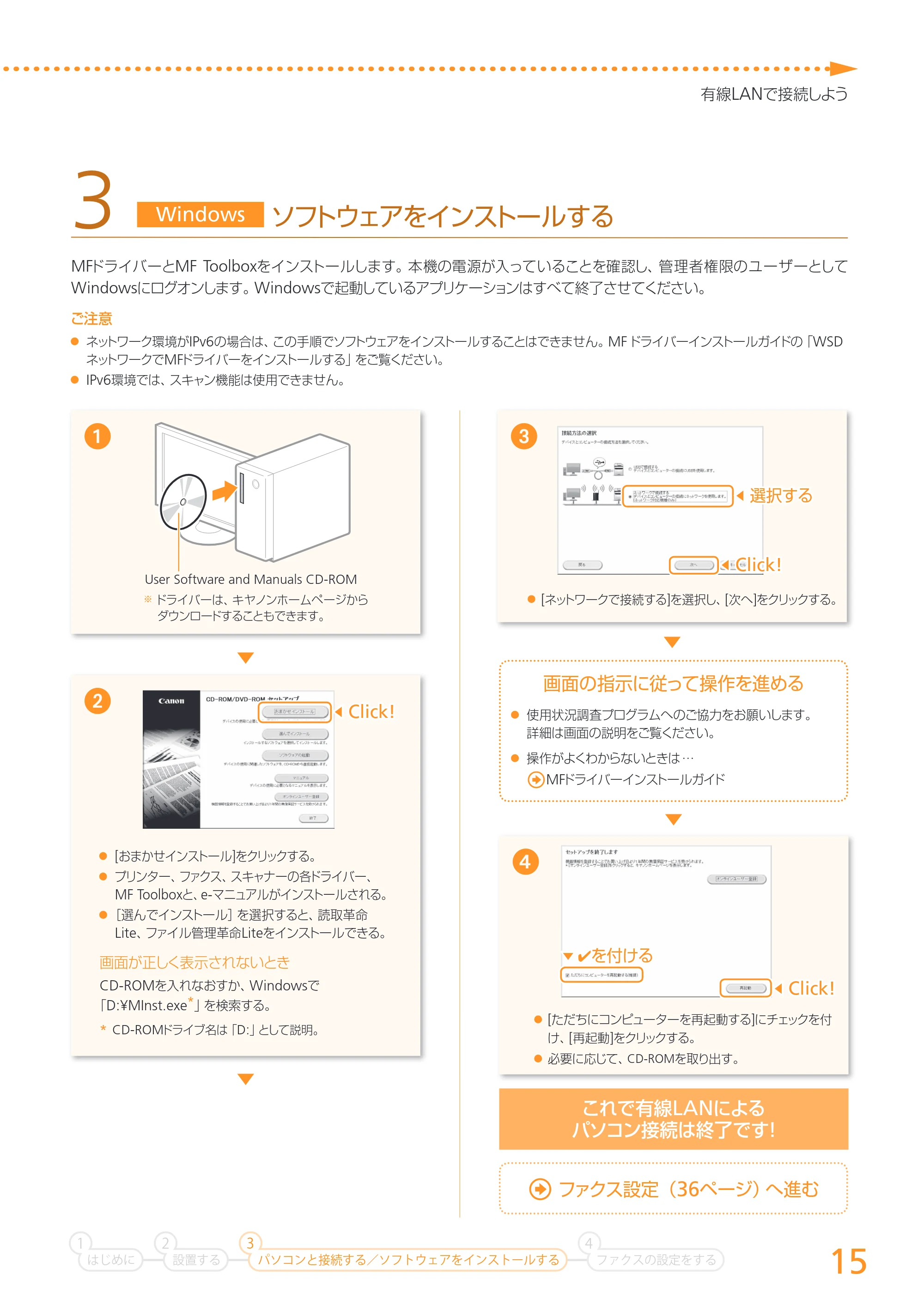
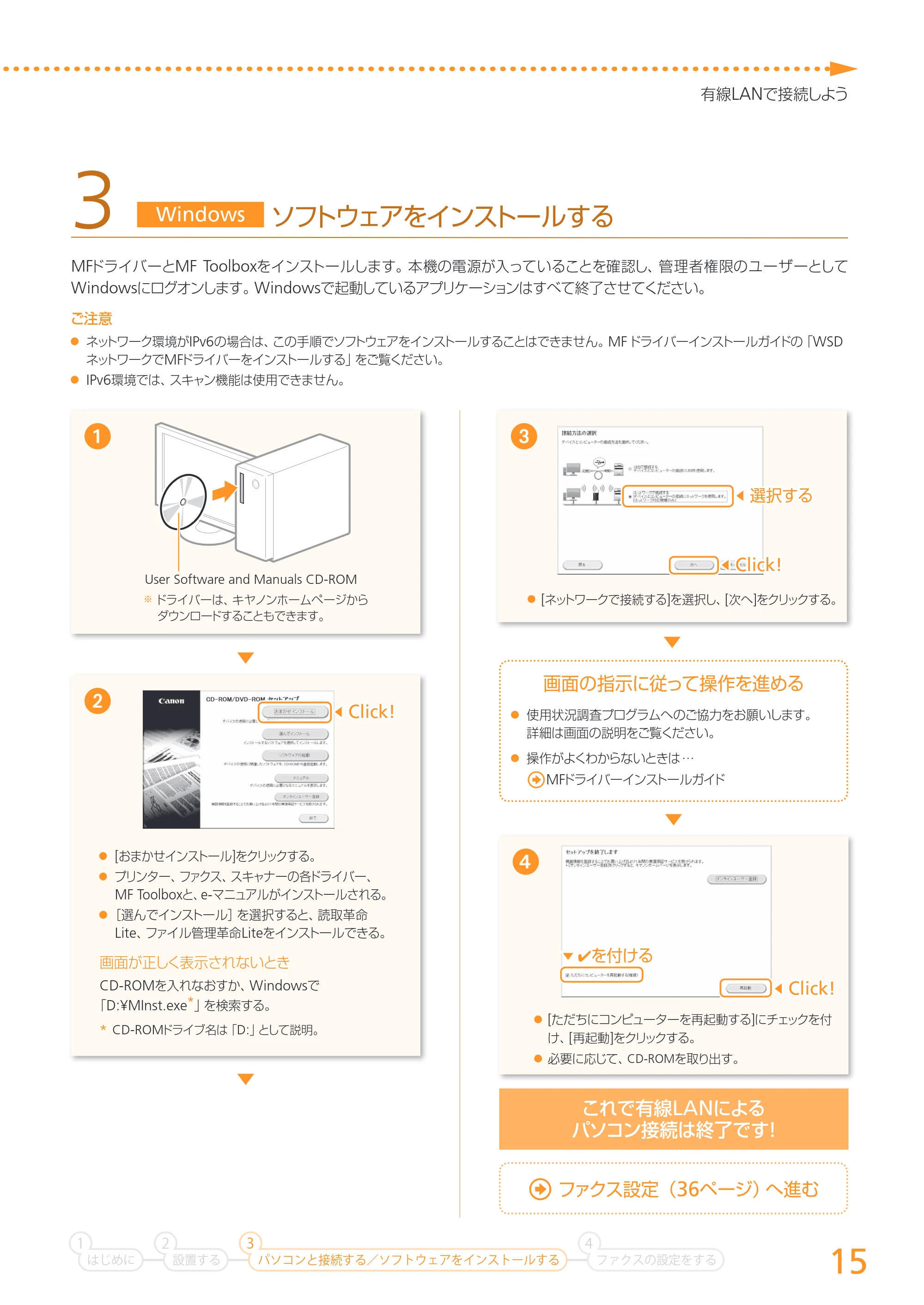
Windows ソフトウェアをインストールする
MFドライバーとMF Toolboxをインストールします。本機の電源が入っていることを確認し、管理者権限のユーザーとして
Windowsにログオンします。Windowsで起動しているアプリケーションはすべて終了させてください。
ご注意
- ネットワーク環境がIPv6の場合は、この手順でソフトウェアをインストールすることはできません。MF ドライバーインストールガイドの「WSD
ネットワークでMFドライバーをインストールする」をご覧ください。
- IPv6環境では、スキャン機能は使用できません。
- [おまかせインストール]をクリックする。
- プリンター、ファクス、スキャナーの各ドライバー、
MF Toolboxと、e-マニュアルがインストールされる。
- [選んでインストール]を選択すると、読取革命
Lite、ファイル管理革命Liteをインストールできる。
画面が正しく表示されないとき
CD-ROMを入れなおすか、Windowsで
「D:¥MInst.exe*」を検索する。
* CD-ROMドライブ名は「D:」として説明。
◀ Click!
1
User Software and Manuals CD-ROM
ドライバーは、キヤノンホームページから
ダウンロードすることもできます。
▲
▼
▼
4
画面の指示に従って操作を進める
- 使用状況調査プログラムへのご協力をお願いします。
詳細は画面の説明をご覧ください。
- 操作がよくわからないときは …
MFドライバーインストールガイド
これで有線LANによる
パソコン接続は終了です!
◀ Click!
- [ただちにコンピューターを再起動する]にチェックを付
け、[再起動]をクリックする。
- 必要に応じて、CD-ROMを取り出す。
▼
▼ ✔を付ける
ファクス設定(36ページ)へ進む
3
- [ネットワークで接続する]を選択し、[次へ]をクリックする。
▼
◀ 選択する
◀ Click!
16ページ
有線LANで接続しよう
16
4
3
2
3
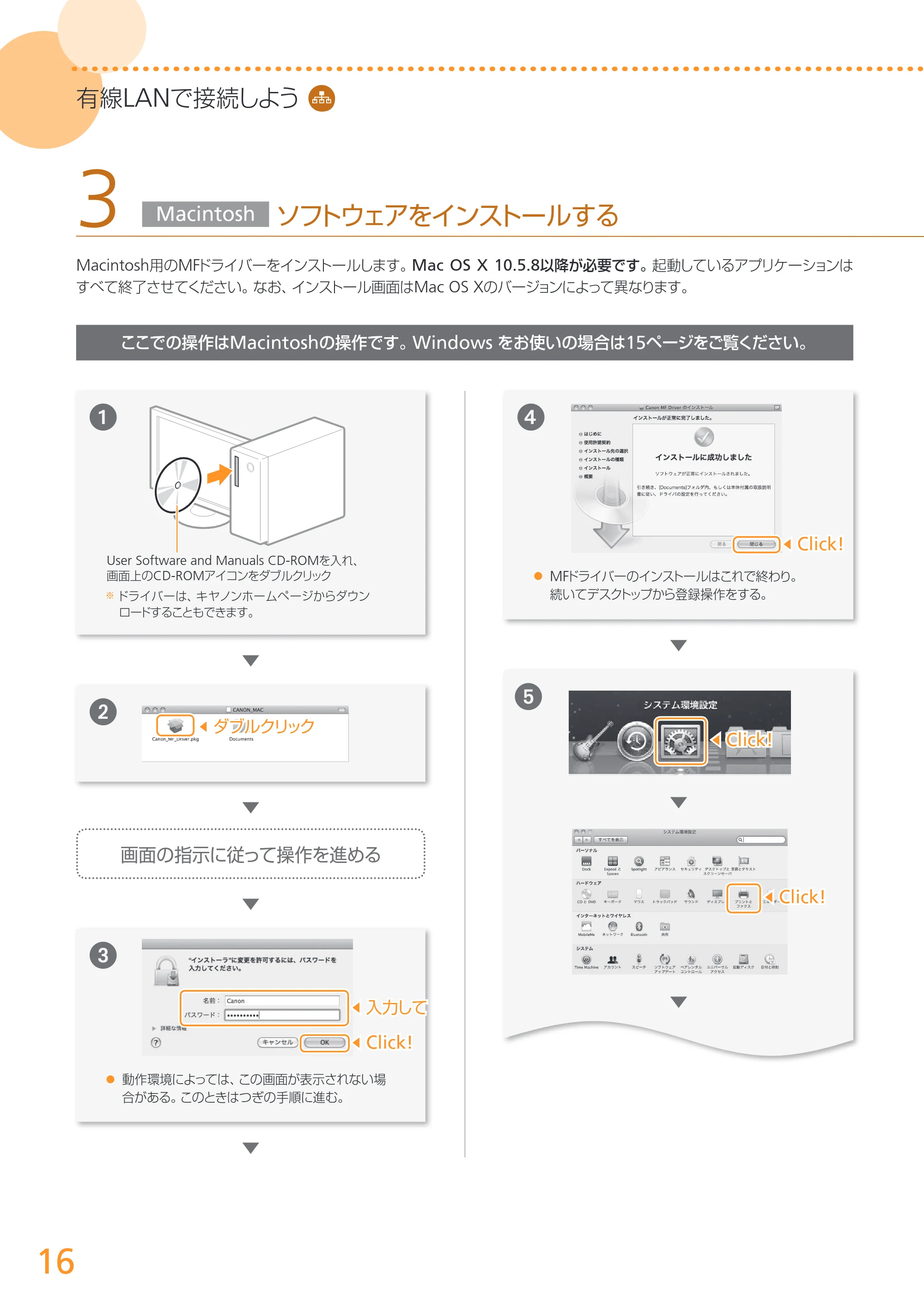
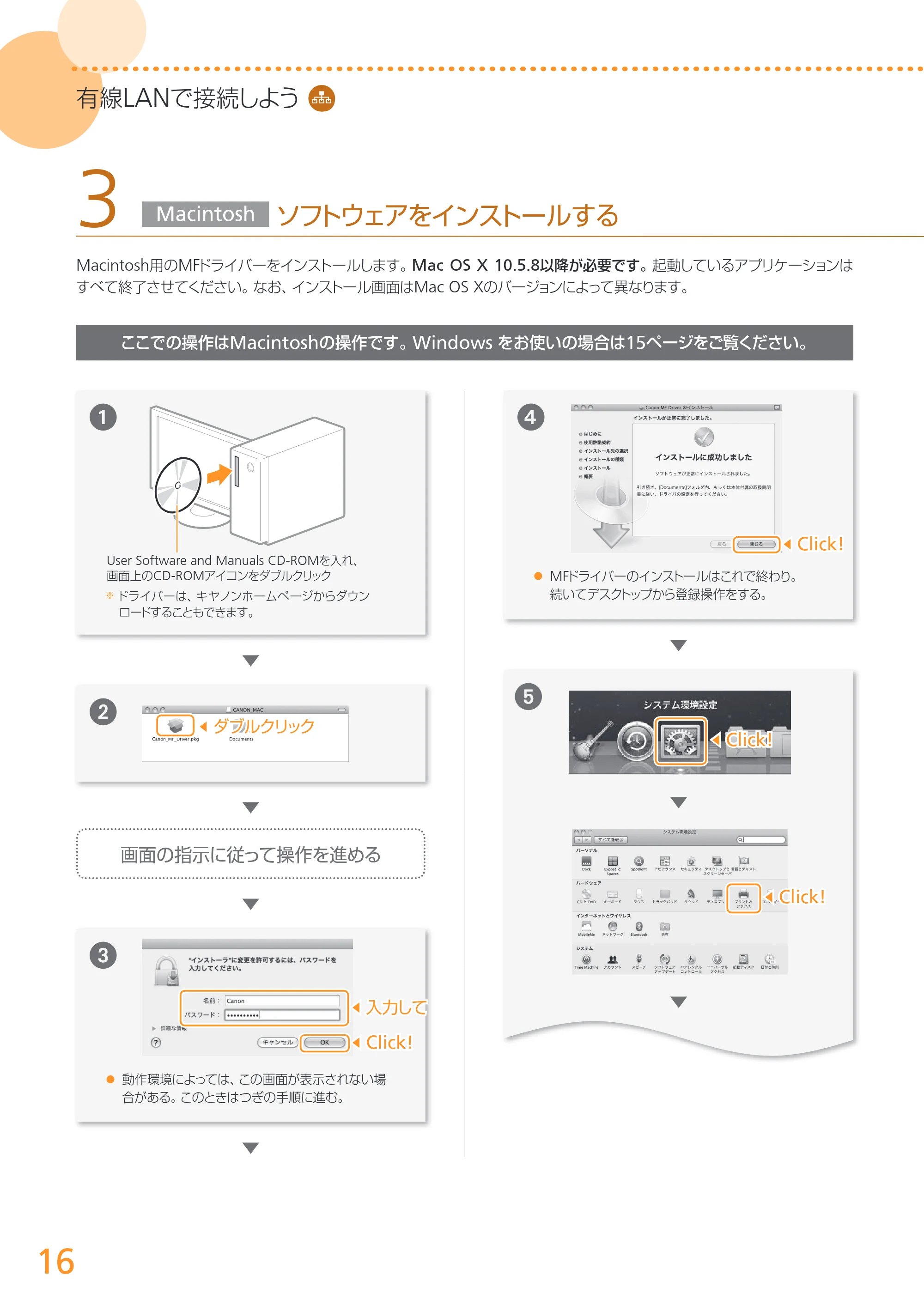
Macintosh ソフトウェアをインストールする
Macintosh用のMFドライバーをインストールします。Mac OS X 10.5.8以降が必要です。起動しているアプリケーションは
すべて終了させてください。なお、インストール画面はMac OS Xのバージョンによって異なります。
- MFドライバーのインストールはこれで終わり。
続いてデスクトップから登録操作をする。
- 動作環境によっては、この画面が表示されない場
合がある。このときはつぎの手順に進む。
◀ Click!
1
▲
▼
▼
▼
▼
▼
User Software and Manuals CD-ROMを入れ、
画面上のCD-ROMアイコンをダブルクリック
ドライバーは、キヤノンホームページからダウン
ロードすることもできます。
◀ 入力して
◀ Click!
ここでの操作はMacintoshの操作です。Windows をお使いの場合は15ページをご覧ください。
◀ ダブルクリック
画面の指示に従って操作を進める
5
▼
▼
◀ Click!
◀ Click!
17ページ
有線LANで接続しよう
17
はじめに
1
設置する
2
ファクスの設定をする
4
パソコンと接続する/ソフトウェアをインストールする
3
7
▼
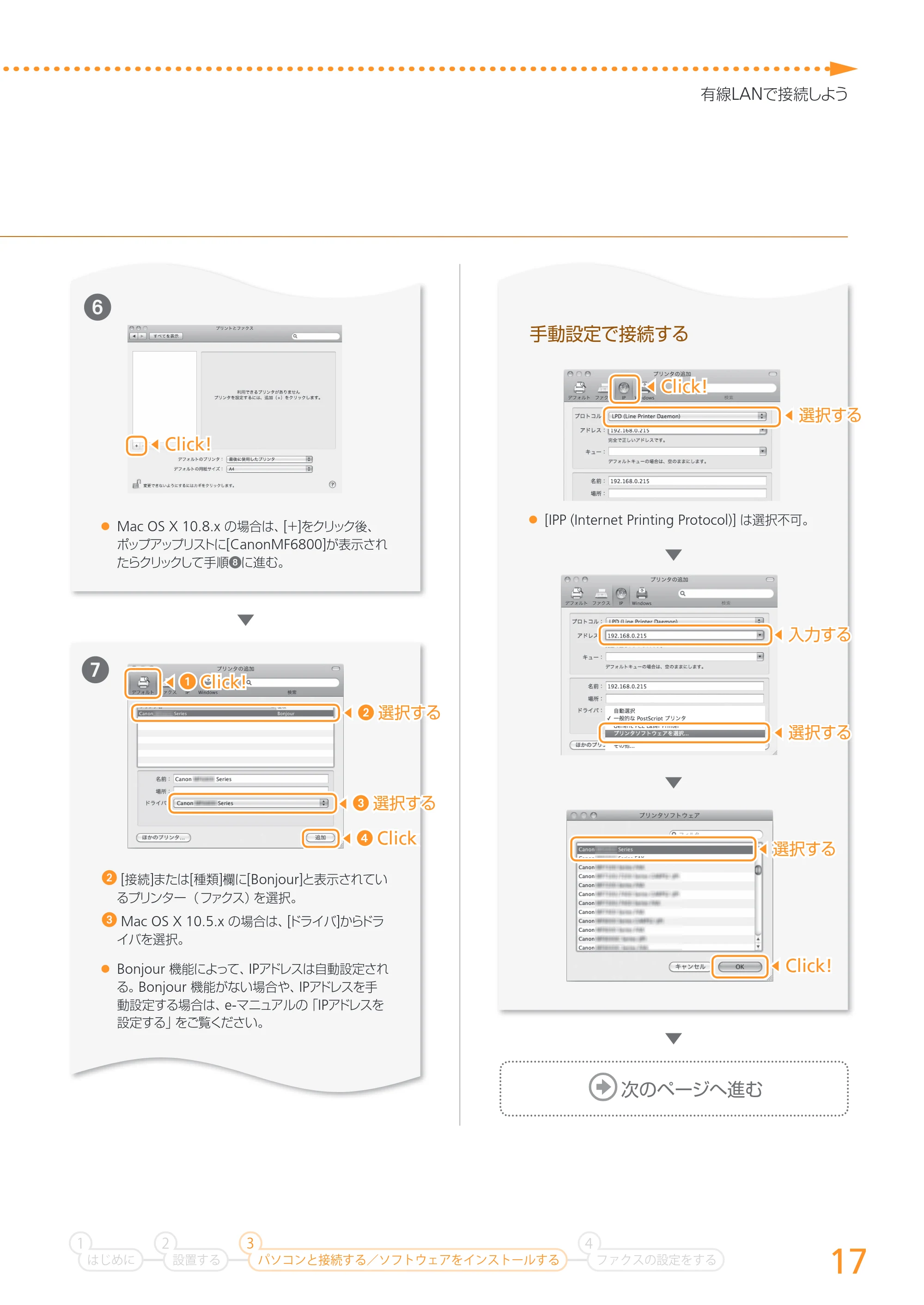
- Mac OS X 10.8.x の場合は、[+]をクリック後、
ポップアップリストに[CanonMF6800]が表示され
たらクリックして手順8に進む。
6
次のページへ進む
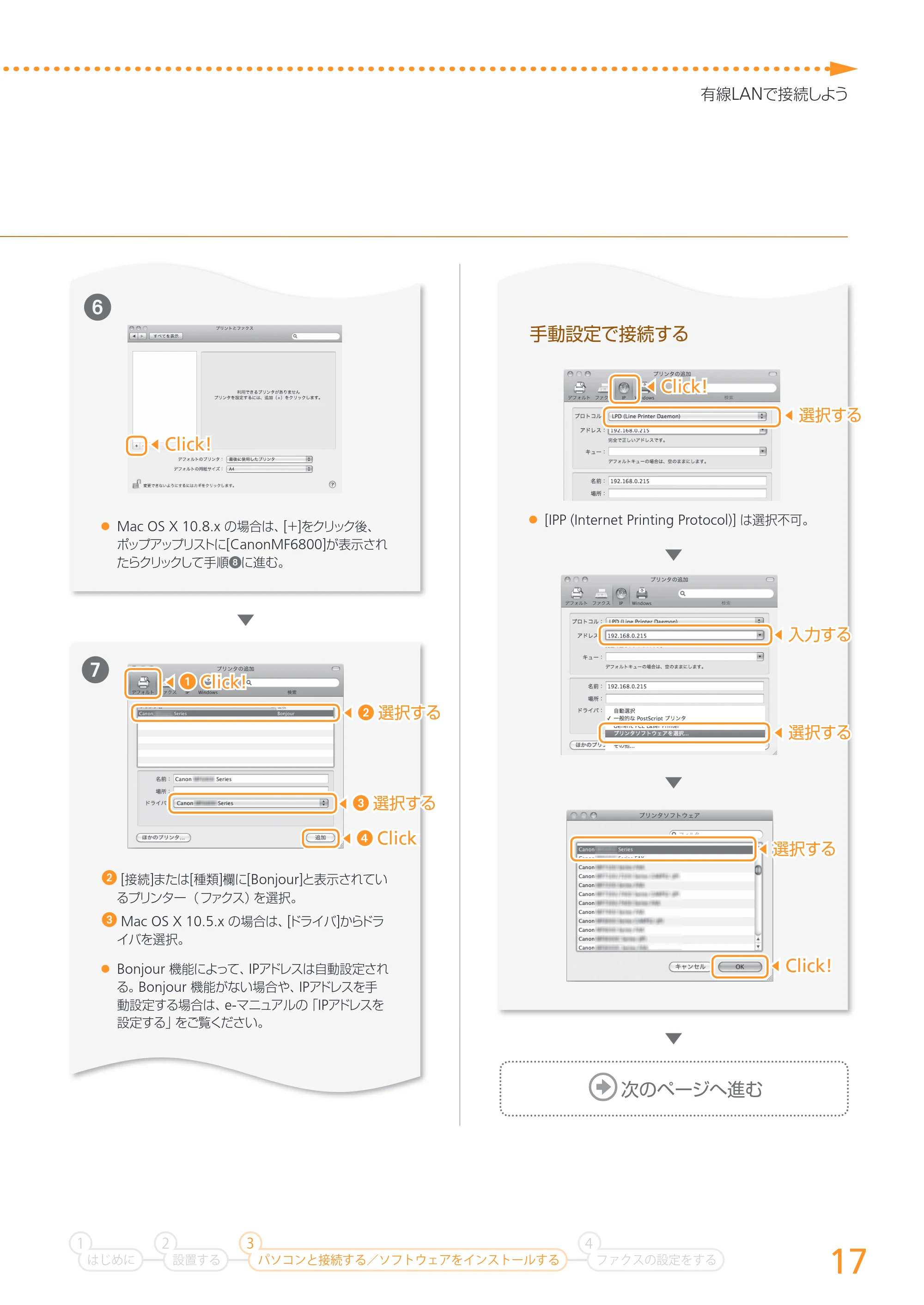
2 [接続]または[種類]欄に[Bonjour]と表示されてい
るプリンター(ファクス)を選択。
3 Mac OS X 10.5.x の場合は、[ドライバ]からドラ
イバを選択。
- Bonjour 機能によって、IPアドレスは自動設定され
る。Bonjour 機能がない場合や、IPアドレスを手
動設定する場合は、e-マニュアルの「IPアドレスを
設定する」をご覧ください。
- [IPP (Internet Printing Protocol)] は選択不可。
手動設定で接続する
◀ 選択する
◀ Click!
◀ Click!
◀ 2 選択する
◀ 3 選択する
◀ 4 Click
◀ 1 Click!
▼
▼
▼
◀ 選択する
◀ 選択する
◀ 入力する
◀ Click!
18ページ
18
有線LANで接続しよう
8
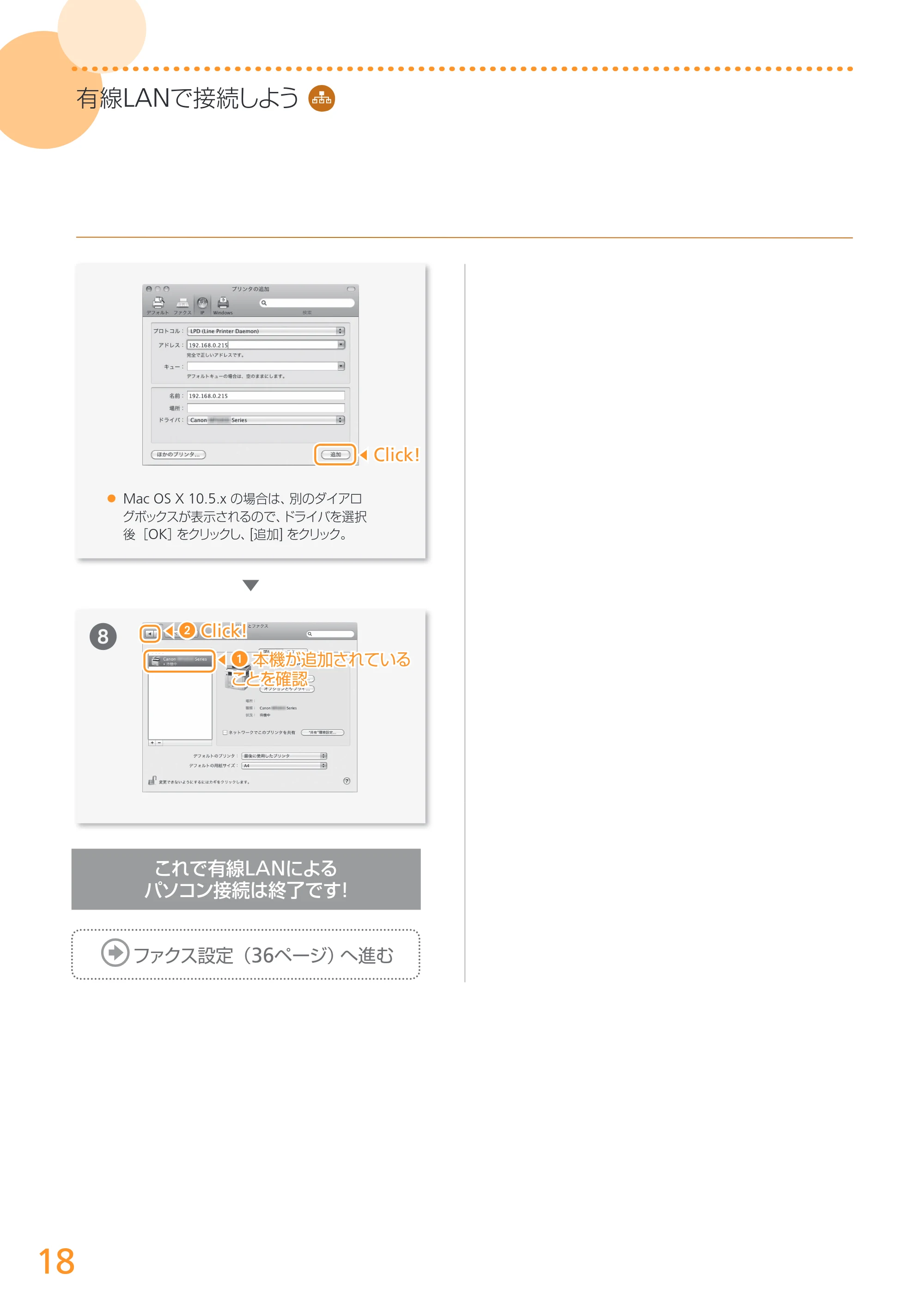
- Mac OS X 10.5.x の場合は、別のダイアロ
グボックスが表示されるので、ドライバを選択
後[OK]をクリックし、[追加] をクリック。
▼
これで有線LANによる
パソコン接続は終了です!
ファクス設定(36ページ)へ進む
◀ Click!
◀ 2 Click!
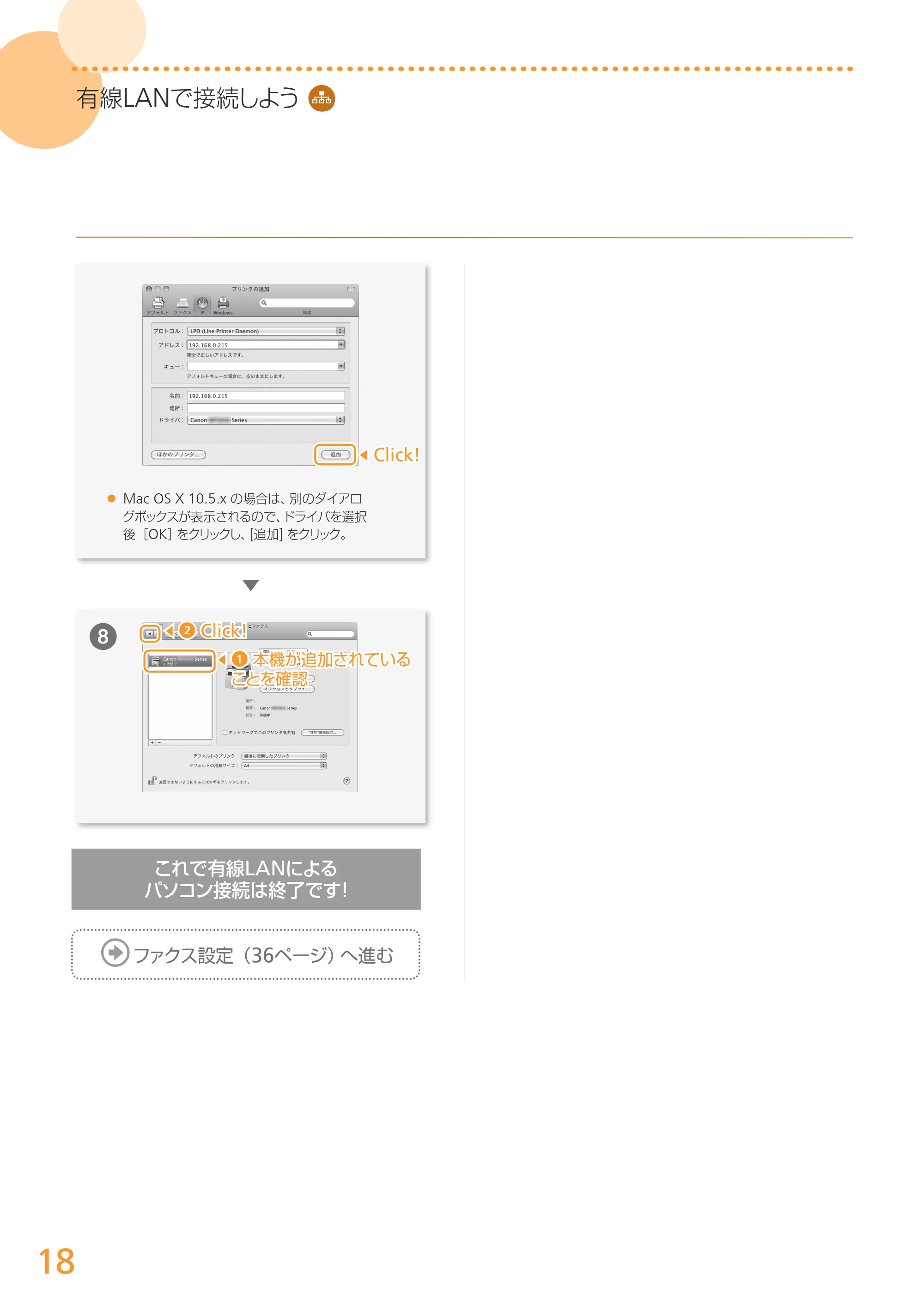
◀ 本機が追加されている
ことを確認
19ページ
19
はじめに
1
設置する
2
ファクスの設定をする
4
パソコンと接続する/ソフトウェアをインストールする
3
20ページ
20
2
1
Windows ソフトウェアをインストールする
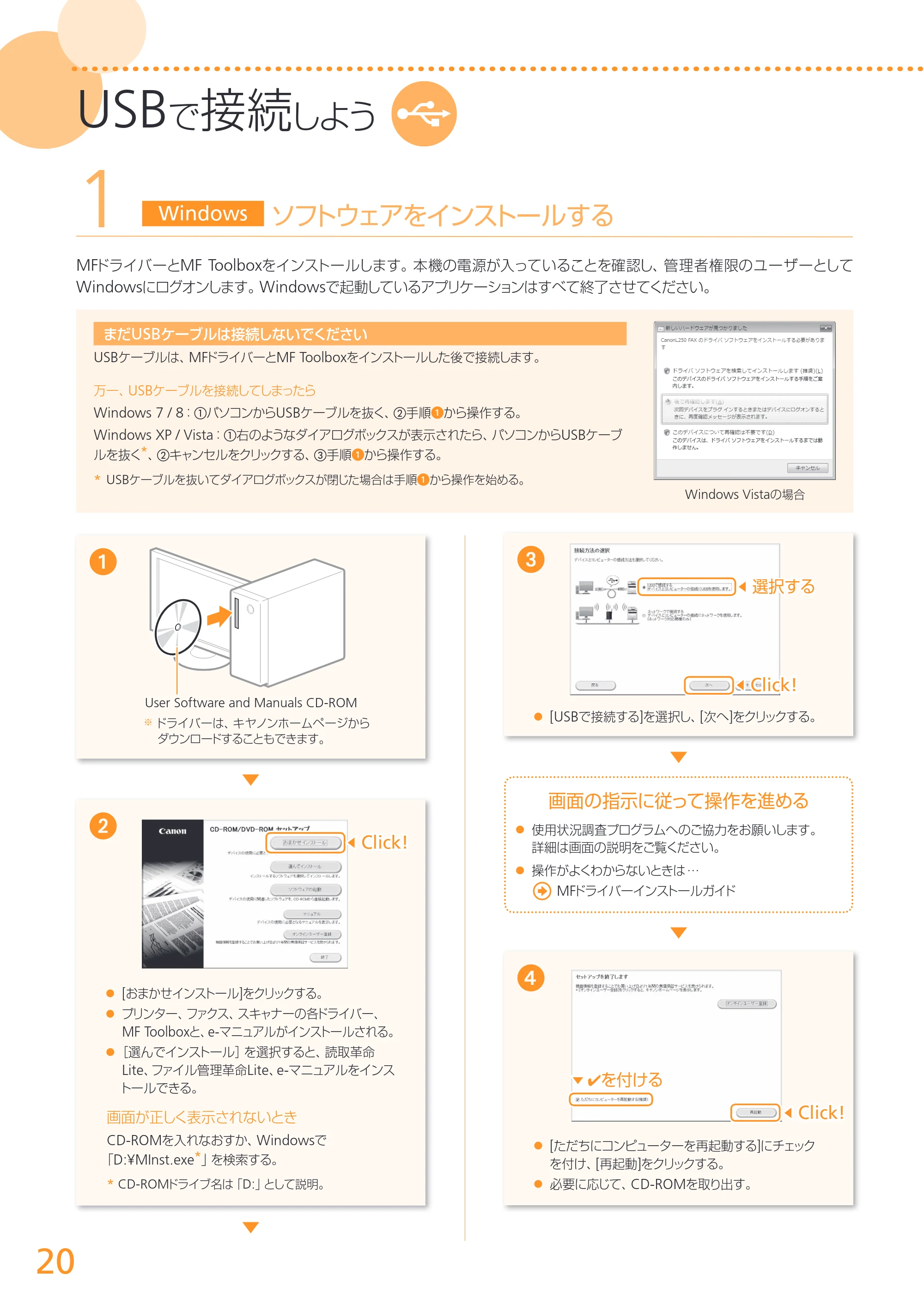
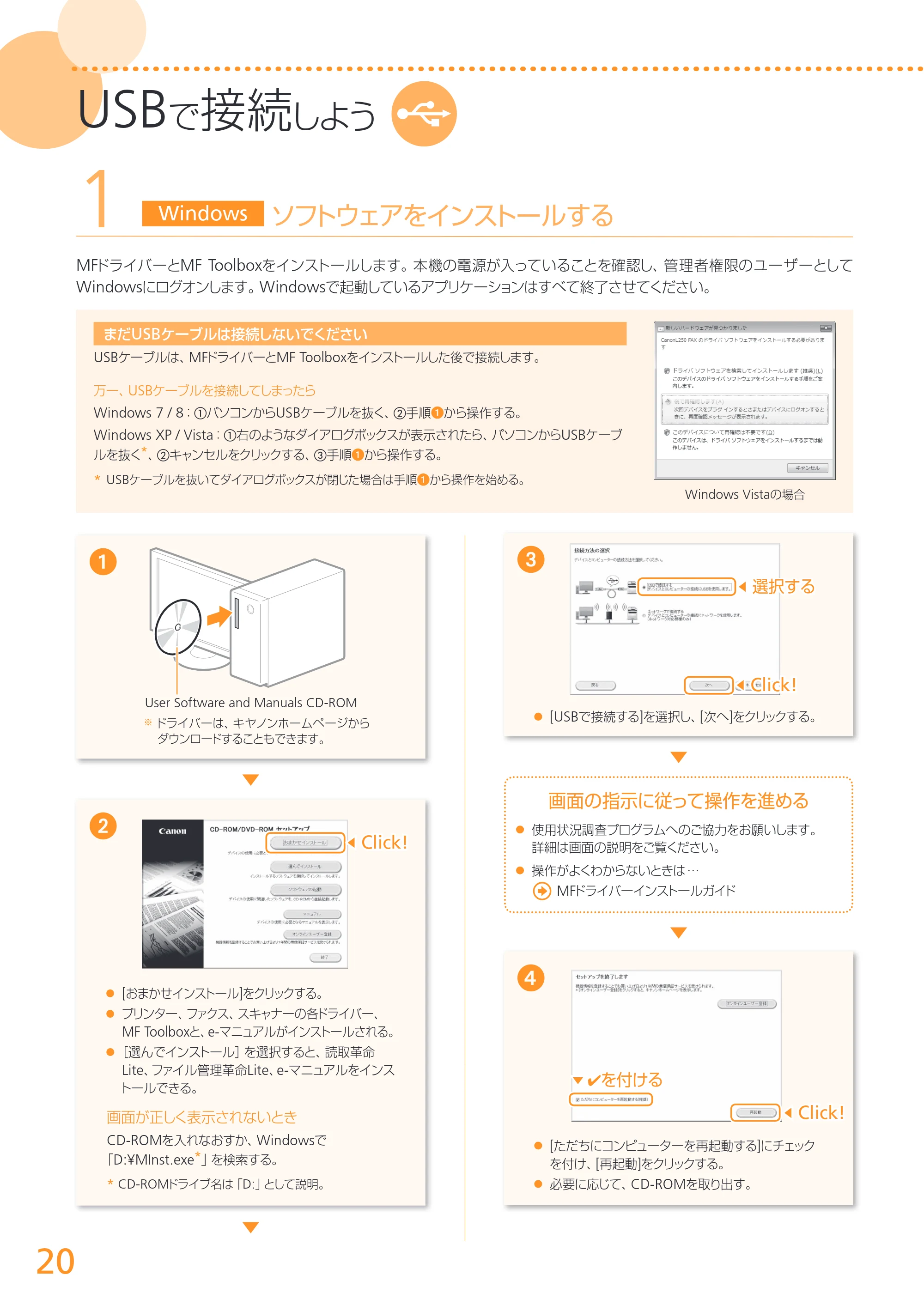
MFドライバーとMF Toolboxをインストールします。本機の電源が入っていることを確認し、管理者権限のユーザーとして
Windowsにログオンします。Windowsで起動しているアプリケーションはすべて終了させてください。
まだUSBケーブルは接続しないでください
USBケーブルは、MFドライバーとMF Toolboxをインストールした後で接続します。
万一、USBケーブルを接続してしまったら
Windows 7 / 8:パソコンからUSBケーブルを抜く、手順1から操作する。
Windows XP / Vista:右のようなダイアログボックスが表示されたら、パソコンからUSBケーブ
ルを抜く*、キャンセルをクリックする、手順1から操作する。
* USBケーブルを抜いてダイアログボックスが閉じた場合は手順1から操作を始める。
Windows Vistaの場合
4
3
- [おまかせインストール]をクリックする。
- プリンター、ファクス、スキャナーの各ドライバー、
MF Toolboxと、e-マニュアルがインストールされる。
- [選んでインストール]を選択すると、読取革命
Lite、ファイル管理革命Lite、e-マニュアルをインス
トールできる。
画面が正しく表示されないとき
CD-ROMを入れなおすか、Windowsで
「D:¥MInst.exe*」を検索する。
* CD-ROMドライブ名は「D:」として説明。
- [ただちにコンピューターを再起動する]にチェック
を付け、[再起動]をクリックする。
- 必要に応じて、CD-ROMを取り出す。
- [USBで接続する]を選択し、[次へ]をクリックする。
◀ Click!
▼ ✔を付ける
◀ Click!
1
▲
▼
▼
▼
USBで接続しよう
User Software and Manuals CD-ROM
ドライバーは、キヤノンホームページから
ダウンロードすることもできます。
画面の指示に従って操作を進める
- 使用状況調査プログラムへのご協力をお願いします。
詳細は画面の説明をご覧ください。
- 操作がよくわからないときは …
MFドライバーインストールガイド
◀ 選択する
◀ Click!
▼
21ページ
21
USBで接続しよう
4
3
2
1
Macintosh ソフトウェアをインストールする
Macintosh用のMFドライバーをインストールします。Mac OS X 10.5.8以降が必要です。起動しているアプリケーションは
すべて終了させてください。なお、インストール画面はMac OS Xのバージョンによって異なります。
まだUSBケーブルは接続しないでください
USBケーブルは、MFドライバーとMF Toolboxをインストールした後で接続します。
万一、USBケーブルを接続してしまったら
パソコンからUSBケーブルを抜く、手順1から操作する。
- MFドライバーのインストールはこれで終わり。
続いてデスクトップから登録操作をする。
- 動作環境によっては、この画面が表示されない場
合がある。このときはつぎの手順に進む。
◀ Click!
1
▲
▼
▼
▼
▼
User Software and Manuals CD-ROMを入れ、
画面上のCD-ROMアイコンをダブルクリック
ドライバーは、キヤノンホームページからダウン
ロードすることもできます。
◀ 入力して
◀ Click!
ここでの操作はMacintoshの操作です。Windows をお使いの場合は20ページをご覧ください。
◀ ダブルクリック
画面の指示に従って操作を進める
はじめに
1
設置する
2
ファクスの設定をする
4
パソコンと接続する/ソフトウェアをインストールする
3
22ページ
22
USBで接続しよう
2 USBケーブルを接続する
MFドライバーなどのソフトウェアをインストールしたら、USBケーブルを接続します。
平らなコネクタ
→ パソコンに接続する
四角いコネクタ
→ 本機に接続する
▶
これでUSBによるパソコン接続は終了です!
ファクス設定(36ページ)へ進む
取り外す
23ページ
23
はじめに
1
設置する
2
ファクスの設定をする
4
パソコンと接続する/ソフトウェアをインストールする
3
24ページ
24
無線LANで接続しよう
1 パソコンと無線LANルーターは正しくつながっているか?
詳しくはそれぞれの機器に付属している取扱説明書をご覧いただくか、また
はメーカーにお問い合わせください。
2 パソコン側のネットワーク設定は完了しているか?
設定が正しく完了していないと、以降の手順を行っても無線LANのネット
ワークでご使用になることができません。
ご注意
- 本機を有線LANと無線LANの両方に接続することはできま
せん。なお、本機の「 ネットワーク設定」は工場出荷時、「有
線LAN」に設定されています。
- IEEE802.11(b/gまたはn)に対応した無線LANルーター
(またはアクセスポイント)が必要です。
- セキュリティーで保護されていないネットワーク環境に接続
すると、お客様の個人情報などが第三者に漏えいする危険が
あります。十分にご注意ください。
- オフィスでLAN接続する場合は、ネットワーク管理者にご相
談ください。
- 本書では、複数の無線端末からアクセスされる無線装置を総
称して、「無線LANルーター」と呼んでいます。また、「アク
セスポイント」とは、無線端末がアクセスする無線LAN上の
マスター端末のことです。
インターネット 無線LANルーター
1 まず確認してください
25ページ
無線LANで接続しよう
25
WPSのPIN方式で設定するとき/すべての設定を手動でするとき
e-マニュアル「WPS(PINコード方式)で設定する」
e-マニュアル「手動でSSIDを入力して設定する」
2 自分の無線LANルーターを確認する
お使いの無線LANルーターにWPS、AOSS、らくらく無線スタートなどといったボタンがあるかどうか確認してください。
ボタンのある/なしによって操作が分かれます。
ボタンがない 28ページへ
自分でSSID( ネットワーク名またはアクセスポイント名)を選び、ネットワー
クキー(暗号化キー)を入力します。操作する前に、無線LANルーターを
調べてSSIDとネットワークキーをメモなどに書き留めておく必要がありま
す。SSIDとネットワークキーを確認する方法については、「SSID( ネットワー
ク名またはアクセスポイント名)とネットワークキー(暗号化キー)を確認
しよう」(28ページ)をご覧ください。
ボタンがある 26ページへ
本機はWPS(Wi-Fi Protected Setup)、AOSS、らくらく無線スタートに
対応しています。無線LANルーターにそのようなボタンがあり、次のマー
クのいずれかの表示があれば、ボタンを押すだけで簡単に設定することが
できます。
無線LANルーターがWPS、AOSS、らくらく無線スタート機能に対応しているかどうかがよ
く分からないときは、無線LANルーター付属の取扱説明書を調べるか、またはメーカーに
お問い合わせください。
?
はじめに
1
設置する
2
ファクスの設定をする
4
パソコンと接続する/ソフトウェアをインストールする
3
26ページ
無線LANで接続しよう
26
2
メニュー
ネットワーク設定
環境設定
タイマー設定
共通設定
4
- [◀][▶]で<はい>を選択する。
無線LANを有効に
しますか?
1 5
- [▲][▼]で、無線LANルーターに表示されてい
るマークに対応する項目を選択する。
無線LAN設定
WPS プッシュボタン方
WPS PINコード方式
AOSS
らくらく無線スタート
3
- [▲][▼]で<無線LAN設定>を選択する。
ネットワーク設定
有線/無線LAN選択
無線LAN設定
TCP/IP設定
SNMPv1設定
6
- [◀]で<はい>を選択する。
新しい設定で接続しま
す。よろしいですか?
いいえはい
- [▲][▼]で<ネットワーク設定>を選択する。
無線LANルーターに移動する
7
- 6の操作で<はい>を押してから、WPSの場合は
2分以内に、AOSSの場合は1分30秒以内にボタン
を押す。
- ランプが点灯または点滅するまで押し続ける*。
* ボタンを押す時間は無線LANルーターによって異なり
ます。
WPS / AOSSの場合
▼
▼
▼
▼
(メニュー)
3
ボタンがある
WPS/AOSS/らくらく無線スタートで設定する
あらかじめ、お使いの無線LANルーターの取扱説明書で設定するときの操作方法を確認しておいてください。
▼
▼
▼
27ページ
無線LANで接続しよう
27
Windows 31ページへ進む
Macintosh 32ページへ進む
8
- 「接続しました。」という画面が表示され、Wi-Fiラ
ンプが点滅から点灯に変わるのを待つ。
らくらく無線スタートの場合
- 6で<はい>を選択してから1分以内に
ボタンを押す。
- POWERランプが緑色に点滅するまで押
し続ける。
- ランプが点滅から点灯に変わるまで、もう
一度押し続ける。
接続したらそのまま約2分間待つ
この間に自動的にIPアドレスが設定されます
本機に移動する
- ランプがオレンジ色の点滅に変わるのを
確認する。
緑色
の点滅
オレンジ色
の点滅
オレンジ色の
点滅→点灯
▼
▼
▼
▼
▼
▼
はじめに
1
設置する
2
ファクスの設定をする
4
パソコンと接続する/ソフトウェアをインストールする
3
エラーメッセージが表示されたとき
[OK]を押して画面を閉じ、手順5からやり直してくださ
い。やり直してもアクセスポイントに接続できない場合
は、以下を参照してください。
「 エラーメッセージが表示されたときは」(42ページ)
IPアドレスを手動で設定する場合
e-マニュアル「IPv4アドレスを設定する」
「IPv6アドレスを設定する」
無線LAN設定が完了しているか確認したいとき
「正しく接続されているかを確認する(IPアドレスの確認)」
(46ページ)でリモートUIの画面が表示されたら、完了し
ています。
28ページ
無線LANで接続しよう
28
3 ネットワーク設定
有線/無線LAN選択
無線LAN設定
TCP/IP設定
SNMP設定
- SSID
SSIDはネットワーク名、アクセスポイント名と表記され
ている場合もあります。SSIDが複数ある場合も、すべ
て書き留めてください。
- ネットワークキー
暗号化キー、WEPキー、WPA/WPA2パスフレーズ、
PSK、事前共有キーと表記される場合もあります。
SSID( ネットワーク名/アクセスポイント名)と
ネットワークキー(暗号化キー)を確認しよう
下記のいずれかの方法で確認の上、右の空欄に書き留めておきま
す。設定するときの参考にしてください。
無線LANルーターのラベルを確認する
SSID :XXXXXXXXXXXX
:XXXXXXXXXXXXネットワークキー
Canon MF/LBP ワイヤレスセットアップアシスタント*
を使って確認する
* 付属のUser Software and Manuals CD-ROMに収録されています
「無線LANルーターのSSIDやネットワークキーを確認する」
(47ページ)
1
- [▲][▼]で<無線LAN設定>を選択する。
4
▼
▼
▼
2 メニュー
ネットワーク設定
環境設定
タイマー設定
共通設定
- [▲][▼]で<ネットワーク設定>を選択する。
▼
- [◀][▶]で<はい>を選択する。
(メニュー)
無線LANを有効に
しますか?
3
ボタンがない
SSID (ネットワーク名/アクセスポイント名) を選んで設定する
29ページ
無線LANで接続しよう
29
7
5 8
6
- [▲][▼]で<SSID設定>を選択する。
- メモしたSSIDと一致するものを[▲][▼]で選択する。
- 一致したSSIDが複数ある場合は、一番上のもの(電
波の強いもの)を選択する。
SSIDが見つからないとき
「無線LANルーターのSSIDやネットワークキーを
確認する」(47ページ)
- [▲][▼]で<アクセスポイント選択>を選択する。
「 アクセスポイントが見つかりません。」が表示
されたとき
「 エラーメッセージが表示されたときは」
(42ページ)
アクセスポイント選択
SampleABCD WEP 13
SampleEFGHIJ WPA-PSK
SampleKL WPA2-PSK 9
SampleMNOP なし 7
次のページへ進む
無線LAN設定
WPS PINコード方式
AOSS
らくらく無線スタート
SSID設定
アクセスポイントの
ネットワークキーの
入力に進みます。
SSID設定
アクセスポイント選択
手動入力
▼
▼
9
1.[ ](トーン)を押して<入力モード>を選択する。
2. テンキーでネットワークキーを入力する。
3. [▲][▼]で< 確定>を選択する。
( 文字)
<確定>
入力モード: A
XXXXX
▼
▼
▼
- [◀]で<はい>を選択する。
新しい設定で接続しま
す。よろしいですか?
いいえはい
▼
はじめに
1
設置する
2
ファクスの設定をする
4
パソコンと接続する/ソフトウェアをインストールする
3
30ページ
無線LANで接続しよう
30
- 「接続しました。」という画面が表示されるので、
Wi-Fiランプが点滅から点灯に変わるのを待つ。
接続したらそのまま約2分間待つ
この間に自動的にIPアドレスが設定されます。
エラーメッセージが表示されたとき
[OK]を押して画面を閉じ、ネットワークキーが正しいか
確認し、手順5からやり直してください。やり直してもア
クセスポイントに接続できない場合は、以下を参照してく
ださい。
「 エラーメッセージが表示されたときは」(42ページ)
IPアドレスを手動で設定する場合
e-マニュアル「IPv4アドレスを設定する」
「IPv6アドレスを設定する」
無線LAN設定が完了しているか確認したいとき
「正しく接続されているかを確認する(IPアドレスの確認)」
(46ページ)でリモートUIの画面が表示されたら、完了し
ています。
▼
▼
Windows 次のページへ進む
Macintosh 32ページへ進む
31ページ
無線LANで接続しよう
31
1
2
User Software and Manuals CD-ROM
ドライバーは、キヤノンホームページからダウンロード
することもできます。
▲
▼
▼
▼
- [おまかせインストール]をクリックする。
- プリンター、ファクス、スキャナーの各ドライバー、
MF Toolboxと、e-マニュアルがインストールされる。
- [選んでインストール]を選択すると、読取革命Lite、
ファイル管理革 命Lite、をインストールできる。
画面が正しく表示されないとき
CD-ROMを入れなおすか、Windowsで
「D:¥MInst.exe*」を検索する。
* CD-ROMドライブ名は「D:」として説明。
4
3
これで無線LANによる
パソコン接続は終了です!
- [ただちにコンピューターを再起動する]にチェックを
付け、[再起動]をクリックする。
- 必要に応じて、CD-ROMを取り出す。
▼
4
Windows ソフトウェアをインストールする
MFドライバーとMF Toolboxをインストールします。本機の電源が入っていることを確認し、管理者権限のユーザーとして
Windowsにログオンします。Windowsで起動しているアプリケーションはすべて終了させてください。
ご注意
- ネットワーク環境がIPv6 の場合は、この手順でソフトウェアをインストールすることはできません。e-マニュアルの「WSDネットワークでMFド
ライバーをインストールする」をご覧ください。
- IPv6 環境では、スキャン機能は使用できません。
はじめに
1
設置する
2
ファクスの設定をする
4
パソコンと接続する/ソフトウェアをインストールする
3
画面の指示に従って操作を進める
- 使用状況調査プログラムへのご協力をお願いします。
詳細は画面の説明をご覧ください。
- 操作がよくわからないときは …
MFドライバーインストールガイド
ファクス設定(36ページ)へ進む
◀ Click!
▼ ✔を付ける
◀ Click!
◀ 選択する
◀ Click!
- [ネットワークで接続する]を選択し、[次へ]をクリック
する。
32ページ
32
無線LANで接続しよう
4
3
2
4
Macintosh ソフトウェアをインストールする
Macintosh用のMFドライバーをインストールします。Mac OS X 10.5.8以降が必要です。起動しているアプリケーションは
すべて終了させてください。なお、インストール画面はMac OS Xのバージョンによって異なります。
- MFドライバーのインストールはこれで終わり。
続いてデスクトップから登録操作をする。
- 動作環境によっては、この画面が表示されない場
合がある。このときはつぎの手順に進む。
◀ Click!
1
▲
▼
▼
▼
▼
▼
User Software and Manuals CD-ROMを入れ、
画面上のCD-ROMアイコンをダブルクリック
ドライバーは、キヤノンホームページからダウン
ロードすることもできます。
◀ 入力して
◀ Click!
ここでの操作はMacintoshの操作です。Windows をお使いの場合は31ページをご覧ください。
◀ ダブルクリック
画面の指示に従って操作を進める
5
▼
▼
◀ Click!
◀ Click!
33ページ
無線LANで接続しよう
33
はじめに
1
設置する
2
ファクスの設定をする
4
パソコンと接続する/ソフトウェアをインストールする
3
7
▼
- Mac OS X 10.8.x の場合は、[+]をクリック後、
ポップアップリストに[CanonMF6800]が表示され
たらクリックして手順8に進む。
6
次のページへ進む
2 [接続]または[種類]欄に[Bonjour]と表示されてい
るプリンター(ファクス)を選択。
3 Mac OS X 10.5.x の場合は、[ドライバ]からドラ
イバを選択。
- Bonjour 機能によって、IPアドレスは自動設定され
る。Bonjour 機能がない場合や、IPアドレスを手
動設定する場合は、e-マニュアルの「IPアドレスを
設定する」をご覧ください。
- [IPP (Internet Printing Protocol)] は選択不可。
手動設定で接続する
◀ 選択する
◀ Click!
▼
◀ Click!
◀ 2 選択する
◀ 3 選択する
◀ 4 Click
◀ 1 Click!
▼
▼
▼
◀ 選択する
◀ 選択する
◀ 入力する
◀ Click!
34ページ
34
無線LANで接続しよう
8
- Mac OS X 10.5.x の場合は、別のダイアロ
グボックスが表示されるので、ドライバを選択
後[OK]をクリックし、[追加] をクリック。
▼
これで無線LANによる
パソコン接続は終了です!
ファクス設定(36ページ)へ進む
◀ Click!
◀ 2 Click!
◀ 本機が追加されている
ことを確認
35ページ
35
はじめに
1
設置する
2
ファクスの設定をする
4
パソコンと接続する/ソフトウェアをインストールする
3
36ページ
36
設定1 ファクス番号とユーザー略称を登録する
- テンキーを使って電話番号を入力する。
- [▲][▼] で< 確定> を選択する。
- [後で設定する]を選んだときは、自動受信にセッ
トされる。
- ファクスの設定を再開するときは、[メニュー ] →
[ファクス設定] → [ファクス設定ナビ]。
- 「文字を入力する」(55ページ)を参考に、テンキーを
使ってユーザー略称を入力する。
- [▲][▼] で<確定> を選択する。
登録した情報は相手の出力紙にプリントされる
ここで登録したファクス番号やユーザー略称は、発信
元情報として相手の出力紙の上部にプリントされます。
2013 01/01 02:07 PM FAX 123XXXXXXX CANON P.0001
送信日時 ページ数
ファクス番号
ユーザ略称
電話番号マーク
- <OK> を押さずに、この画面を表示したまま次のペー
ジに進む。
受信モードの設定をしま
す。次の質問に従って、
適切な受信モードを選択
してください。
*次の画面:OKキー
▼
▼
▼
▼
▼
▼
▼
▼
ファクスの設定をしよう
37ページ
37
ファクスの設定をしよう
確認しよう どんな用途で使いますか?
つぎの中から用途に合った受信モードを選びます。受信モードは次の「ファクスの受信モードを設定する」(38ページ)で設定し
ます。
ファクス
ファクスしか使わない/通話はしない
ファクス受信専用ですので通話はできません。お手持ちの電話やオプショ
ンのハンドセットは接続しません。
受信モード ⇒ 自動受信
電話
おもに通話する/ファクスはほとんど使わない
お持ちの電話機*を接続して通話します。相手がファクス
のときは[ファクス]を押して、<受信スタート>を選択
し、受話器を置くと受信できます。
* オプションのハンドセットを使うこともできます。
受信モード ⇒ 手動受信 普通の電話機
電話 ファクス
通話もファクスも同じ頻度で使う
留守番電話機を使う
お持ちの留守番電話機を接続します。通話はもちろん、
不在のときにかかってきた電話は留守録音できます。ま
た、相手がファクスであれば自動的に受信します。
受信モード ⇒ 留守 TEL 接続
普通の電話機を使う
お持ちの一般電話機*を接続します。相手がファクスであ
れば自動的に受信し、電話がかかってきたときは呼び出
し音が鳴ります。
* オプションのハンドセットを使うこともできます。
受信モード ⇒ FAX/TEL 切替
普通の電話機
留守番電話機
はじめに
1
設置する
2
ファクスの設定をする
4
パソコンと接続する/ソフトウェアをインストールする
3
38ページ
ファクスの設定をしよう
38
電話線の接続
次の画面のイラストを
参考に、下記1~3の接
続を行ってください。
1.電話線をA
設定2 ファクスの受信モードを設定する
37ページの「どんな用途で使いますか?」で確認した受信モードをここで設定します。
- 自動受信モードにするとき → [はい] → [OK]
- それ以外の受信モードにするとき → [いいえ] → [OK]
- FAX/TEL切替モードにするとき → [はい] → [OK]
- それ以外の受信モードにするとき → [いいえ]→ [OK]
- 留守TEL接続モードにするとき → [はい] → [OK]
- 手動受信にするとき → [いいえ] → [OK]
いいえ
受信モードの設定をしま
す。次の質問に従って、
適切な受信モードを選択
してください。
*次の画面:OKキー
いいえ ▼
▼
はい
<自動受信>
▶
はい
<FAX/TEL>
▶
はい
いいえ
<留守TEL>
<手動受信>
▶
設定した受信モードによって表示さ
れる画面が異なります。
▼
受信モードの設定
受信モード: XXXXXX
*再設定: 戻るキー
*確定: OKキー
▼
ファクス機能付きの電話機を接続したとき
電話機のファクス受信方法を「自動受信しない設定
(手動受信)」にします。
39ページ
ファクスの設定をしよう
39
B
A
設定3 電話回線に接続する
- [◀] で< はい> を選択する。
NTTのアナログ
電話回線へ
必要に応じて接続する
(留守番)電話機
電話回線に接続するときのご注意
接続できる電話回線は、一般加入電話回線(PSTN)です。
これ以外の専用電話線を接続した場合は、本機の通信機能が使用でき
なくなる可能性があります。
光回線やADSLに接続するとき
本機はNTTのアナログ回線規格に準拠しており、光回線やADSLを利
用した場合、正しく接続できないことがあります。
「光回線( ひかり電話)やADSLに接続する」(49ページ)
*ファクスが送受信できないときは
e-マニュアルをご覧の上、手動で設定してください。
e-マニュアル「ファクスを使う」→「ファクスを使用するための準備」→「回線種類の選択」
電源を切る
10秒以上待つ
電源を入れる
本機が再起動し、電話回線の種類が自
動的に設定されます*。
間違えて接続すると
ファクスできません!
▶
▼
▼
▼
▼
はじめに
1
設置する
2
ファクスの設定をする
4
パソコンと接続する/ソフトウェアをインストールする
3
- 接続が終わったら[OK]を押す。
40ページ
40
▇ こんなときは
アクセスポイント一覧に、接
続したい無線LANルーター
のSSIDが表示されない
原因 1
28ページにメモした無線LANルーターのSSIDが間違っている。
処置
- 無線LANルーターのSSIDを確認してください。
「無線LANルーターのSSIDやネットワークキーを確認する」(47ページ)
- 設定をやり直してください。
「SSID (ネットワーク名/アクセスポイント名) を選んで設定する」(28ページ)
原因 2
ネットワークの状態に問題があり、本機が無線LANルーターを検出できない。
処置
- ネットワーク接続をチェックしてください。
「無線LANで接続できない!」(44ページ)
困ったときには
節電モードになっていないか?
節電キーが点灯していたら、操作パネルの節電キーを
押して節電モードを解除する
ケーブルが正しく接続されているか?
電源が入っているか?
OFF
ON
はじめに次のことを確認してください
トラブルが解決できないときは
e-マニュアル「トラブルシューティング」
41ページ
41
困ったときには
無 線LANル ー タ ー のSSIDや
ネットワークキーが分からない
処置
「無線LANルーターのSSIDやネットワークキーを確認する」(47ページ)
リモートUI が表示されない
原因 1
本機のIP アドレスが正しく設定されていない。
処置
- ルーターのDHCP 機能を有効にして、設定をやり直してください。
ルーター付属の取扱説明書を調べるか、またはメーカーにお問い合わせください。
原因 2
無線LANルーターのネットワークキーが、本機に正しく設定されていない。
処置
- 無線LANルーターのDHCP 機能を活かして、設定をやり直してください。
「無線LANルーターのSSIDやネットワークキーを確認する」(47ページ)
- 設定をやり直してください。
「SSID (ネットワーク名/アクセスポイント名) を選んで設定する」(28ページ)間違った
SSID を選択している。
原因 3
間違ったSSIDを選択している。
処置
- 無線LANルーターのSSIDを確認してください。
「無線LANルーターのSSIDやネットワークキーを確認する」(47ページ)
- 設定をやり直してください。
「SSID (ネットワーク名/アクセスポイント名) を選んで設定する(28ページ)
42ページ
42
困ったときには
▇ エラーメッセージが表示されたときは
複数のアクセスポイン
トが検出されたため、
接続に失敗しました。
閉じる
処置
- しばらく待ってから、再度設定を行ってください。
WPS 接続に失敗しまし
た。
閉じる
処置
1. ご使用の無線LANルーターがWPS機能に対応しているか確認してください。
2. 対応している場合
「無線LANで接続できない!」(44ページ)で確認してください。
対応していない場合
手動で設定をやり直してください。(28ページ)
アクセスポイントが見
つかりません。
閉じる
処置1
- 制限時間内に無線LANルーターのプッシュ
ボタンを押さなかった可能性があります。
再度正しい手順で設定を行ってください。
処置2
- 正しいSSIDを入力しなかった可能性が
あります。再度無線LANルーターの
SSIDを確認し、設定を行ってください。
それでも表示される場合は…
「無線LANで接続できない!」(44ページ)で確認してください。それでも解決しない場合は、無
線LANルーターのセキュリティー設定を確認してください。
無線LAN 通信に失敗し
ました。
閉じる
処置
- 本機の電源をいったん切り、再度電源を入れた後、設定をやり直してください。
それでも表示される場合は…
「無線LANで接続できない!」(44ページ)で確認してください。それでも解決しない場合は、無
線LANルーターのセキュリティー設定を確認してください。
接続に失敗しました。
PSK 設定を確認してく
ださい。
閉じる
処置
- 正しいネットワークキーを確認して、設定をやり直してください。
それでも表示される場合は…
「無線LANで接続できない!」(44ページ)で確認してください。
43ページ
43
困ったときには
共有キー認証に失敗し
ました。WEP設定を
確認してください。
閉じる
処置
- 正しいネットワークキーを確認して、設定をやり直してください。
それでも表示される場合は…
無線LANルーターのWEPの認証方式を「共有(Shared Key)」に変更するか、本機のWEP
の認証方式を<オープンシステム>に変更してください。
<オープンシステム>に変更するためには、すべての設定を手動で行う必要があります。
(e-マニュアル参照)
オープン認証に失敗し
ました。WEP 設定を確
認してください。
閉じる
処置
- 本機の認証方式を<共有キー>に変更してください。
<共有キー>に変更するためには、すべての設定を手動で行う必要があります。
(e-マニュアル参照)
それでも表示される場合は…
ご使用の無線LANルーターで本機や使用するパソコンのMACアドレスを許可する設定に変更
してください。
AOSS接続に失敗
しました。
閉じる
他のクライアントが
接続中のため、接続に
失敗しました。
閉じる
らくらく無線スタート
での接続に失敗
しました。
閉じる
処置1
- しばらく待ってから、再度設定を行ってください。
処置2
1. ご使用の無線LANルーターがAOSSまたはらくらく無線スタート機能に対応して
いるか確認してください。
2. 対応している場合
「無線LANで接続できない!」(44ページ)で確認してください。
対応していない場合
AOSSまたはらくらく無線スタート機能対応の無線LANルーターを使って再接続し
てください。
44ページ
44
困ったときには
▇ 無線LANで接続できない!
本機がネットワークに接続できる状態か、以下の項目を確認してください。
1
パソコンの状態を確認する
- パソコンと無線LANルーターの設定は完了していますか?
- 無線LANルーターのケーブル類(電源ケーブルやネットワークケーブルなど)が抜けて
いませんか?
- 無線LANルーターの電源が入っていますか?
それでもなおインターネットに接続できない場合は…
- 各機器の電源をいったん切り、電源を入れなおしてください。
- 少し時間をおいて、再度インターネットに接続できるか確認してください。
2
本機と無線LANルーターの設置場所を確認する
- 本機と無線LANルーターの距離が離れすぎていませんか?
- 本機と無線LANルーターの間に壁などの障害物がありませんか?
- 近くに電子レンジやデジタルコードレス電話機などの電波を発生する機器がありませんか?
無線LANルーター
本機
50m以内
3 以下の設定をしなおす
「WPS/AOSS/らくらく無線スタートで設定する」(26ページ)
「SSID (ネットワーク名/アクセスポイント名) を選んで設定する」(28ページ)
それでも接続できない場合は、次のページへ進む
45ページ
45
困ったときには
無線LANルーター側の設定や操作については無線LANルーターの取扱説明書を参照するか、無線LANルーターのメーカーにお問い
合わせください。
以下の場合は、手動入力で設定してください 。 e-マニュアル「手動でSSIDを入力して設定する」
- ステルス機能*がオンになっている
- ANY 拒否**がオンになっている
- 「WEPキー 2」 ~ 「WEPキー 4」 にWEPキーを設定しているにもかかわらず、「WEPキー選択」 で適切な番号
を選択していない
- 自動生成したWEP キー(16 進数)が設定されている
* 無線LANルーターのSSIDを他の機器が自動検出できないようにする機能。
** 他の機器がSSIDを「ANY」 または 「空白」 に設定している場合、無線LANルーターが接続を拒否する機能。
以下の場合は、無線LANルーター側の設定を変更してください。
- MAC アドレスフィルタリングが設定されている
- IEEE802.11n のみで通信している状態で、WEPまたは暗号化方式をTKIPに設定している場合
無線LANルーターの設定をチェックしてください
46ページ
46
6
2
3
4
状況確認/中止
送信ジョブ
受信ジョブ
ファクス転送エラー...
ネットワーク情報
ネットワーク情報
IPv4
IPv6
無線LAN情報
IEEE802.1Xエラー情報
IPv4
IPアドレス
サブネットマスク
ゲートウェイアドレス
ホスト名
付録
5
7
8
- [▲][▼]で<ネットワーク情報>を選択する。
- [▲][▼]で<IPv4>を選択する。
- [▲][▼]で<IPアドレス>を選択する。
- IPアドレスの確認をするだけのときは手順6で終了。
- アドレス入力欄に「http://<手順5でメモしたIP
アドレス>/」を入力して、キーボードの[ENTER]
キーを押す。
- 上記の画面が表示されれば正しく接続されている
ので、そのまま画面を閉じる。
1
パソコンのWebブラウザーを起動する
画面が正しく表示されないとき
「リモートUI が表示されない」(41ページ)
▇ 正しく接続されているかを確認する(IPアドレスの確認)
▼
▼
▼
▼
▼
▼
▼
▼
◀ メモする
47ページ
47
付録
▇ 無線LANルーターのSSIDやネットワークキーを確認する
付属のUser Software and Manuals CD-ROMに収録されている「Canon MF/LBP ワイヤレスセットアップアシスタント」を
使用して無線LANルーターのSSIDやネットワークキーを確認することができます。
3
- 使用許諾契約画面が表示されたら、内容を確認し、
[ はい]をクリックする。
1
2
User Software and Manuals CD-ROM
▲
29ページの手順8へ戻る
◀ Click!
◀ Click!
4
- アクセスポイント名称(SSID)とネットワークキー
を28ページにメモして、設定を続ける。
複数のアクセスポイントが表示されたとき
1. 表示されたSSIDをすべてメモする。
SampleABCD WEP 01234567890123456789ABCDEF
SampleEFGHIJ WPA-PSK 543210EDCBA
SampleK WPA2-PSK 1234ABCD
2.「SSID (ネットワーク名/アクセスポイント名) を
選んで設定する」(28ページ)の手順6までの操作
を行う。
3. 手順6で本機のディスプレイに表示されたSSID
から、メモしたSSIDと一致するものを選択する。
4. 選択したSSIDのネットワークキーをメモする。
SampleABCD WEP 01234567890123456789ABCDEF
SampleEFGHIJ WPA-PSK 543210EDCBA
SampleK WPA2-PSK 1234ABCD
5.「SSID (ネットワーク名/アクセスポイント名) を
選んで設定する」(28ページ)の手順7以降の操作
を行う。
無線LAN ルーターが表示されないとき
- 「更新」をクリックする。
- 「更新」をクリックしても情報が表示されないとき
は、パソコンと無線LAN ルーターの設定が完了し
ているか確認する。
◀ メモする
◀ メモする
SampleEFGHIJ WPA-PSK 543210EDCBA ◀ メモする
Windows XP環境でBUFFALO製の無線LANルーターをお使いの場合は48ページをご覧ください。
▼
▼
▼
▼
48ページ
付録
48
6
2
3
1
5
- “ スモールオフィス向け複合機”をクリックする。
必要に対する項目を選択する。
- BUFFALO社製無線LANルーターの情報を確認する場合
“アクセスポイント名称(SSID)/ネットワークキー(暗号
化キー)を確認する方法(Windows)”を選択する。
- Macintoshで無線LANルーターの情報を確認する場合
“アクセスポイント名称(SSID)/ネットワークキー(暗号
化キー)を確認する方法(Macintosh)”を選択する。
4
情報を確認するためのコンテンツ
が表示されます。
▇ 特殊環境の無線LAN ルーターの情報を確認する
(BUFFALO社製無線LAN ルーター/ Macintosh)
BUFFALO製の無線LANルーターまたはMacintoshをお使いの場合は、キヤノンホームページで無線LANルーターの情報を
確認することができます。
▼
▼
▼
▼
▼
▼
canon.jp/
- ウェブブラウザのアドレス入力欄に「http://
canon.jp/」を入力して、キーボードの[ENTER]
キーを押す。
- “ サポート”をクリックする。
- “Q&A検索(よくあるご質問)”をクリックする。
◀ Click!
◀ Click!
1. "SSID"と入力 2. Click!
Click!
選択!
選択!
49ページ
49
付録
▇ 光回線( ひかり電話)やADSLに接続する
本機はNTTのアナログ回線規格に準拠しているため、光回線やIP電話回線などを利用した場合、接続環境や接続機器によって
は正しく動作しないこともあります。この場合は、光回線やIP電話の事業者にお問い合わせください。また、詳しい接続のしか
たについても、光回線やADSLの事業者にお問い合わせください。ここでは接続例を示します。
- VoIPアダプタ( ルータ)
- ひかり電話対応機器
- 050IP電話対応機器
- ADSLモデム
サービス名称や機器名称は事業者によって異なります。
* ADSL接続の場合はスプリッタ(市販品)などが別途必要とな
ることがあります。
B
A
(接続例)
間違えて接続すると
ファクスできません!
「TEL1」「TEL2」「電話機」
「PHONE」など
電話回線やLANなどへ
50ページ
付録
50
▇ A4サイズ以外の用紙をセットする
A5、B5、はがきなどA4サイズ以外の用紙をセットするときは、「用紙をセットしよう(8ページ)」 の手順に従ってセットし、ソフト
ウェアのインストールやファクス設定などの初期設定をすべて終えてから、用紙のサイズと種類を設定してください。
3
- [▲][▼]で設定対象のカセットを選択する。
用紙設定
手差し
カセット1
カセット2
ユーザー設定用紙登録
▼
▼
2 用紙選択
A4:手差し
A4:普通紙
用紙設定
1
- [▲][▼]で<用紙設定>を選択する。
▼
1
6
5
用紙種類
普通紙 (60~89 g/m2 )
普通紙L (60~89 g/...
再生紙
色紙
4
用紙サイズ
A4
A5
B5
LTR
- [▲][▼]で用紙サイズを選択する。
- [▲][▼]で用紙の種類を選択する。
▼
▼
(用紙選択/設定)を押して、<用紙選択>画
面を閉じる
51ページ
51
付録
▇ オプションカセットを本体に取り付ける
カセットを箱から取り出したら、まずテープなどの梱包材をすべて取り除きます。
▶
カセットと本体の向きを合わせる
52ページ
52
安全にお使いいただくために
本製品をお使いになる前に、本書とe-マニュアルの「安全にお使いいただくために」をよくお読みいただき、正しくご使用ください。
ここに書かれている警告や注意、重要事項は、お使いになる人や他の人への危害、財産への損害を未然に防ぐための内容です
ので、必ずお守りください。本書の記載にしたがわない使いかたをする、不適切な使いかたをする、弊社以外の第三者または
弊社指定以外の第三者によって修理/変更する、などによって生じた障害の責任は負いかねますのでご了承ください。
警告
取り扱いを誤った場合に、死亡または重傷を負う
恐れのある警告事項が書かれています。安全に使
用していただくために、必ずこの警告事項をお守り
ください。
注意
取り扱いを誤った場合に、傷害を負う恐れのある
注意事項が書かれています。安全に使用していた
だくために、必ずこの注意事項をお守りください。
設置について
警告
- アルコール、シンナーなどの引火性溶剤の近くに設置しないでく
ださい。これらが製品内部の電気部品などに付着すると、火災や
感電の原因になります。
- アクセサリーなどの金属や液体が入った容器を本機の上に置かな
いでください。異物が内部の電気部品などに接触すると火災や感
電の原因になります。
万一、内部に入った場合は、電源プラグをコンセントから抜き、お
買い求めの販売店にご連絡ください。
- 医療用機器の近くで使用しないでください。本機からの電波が影
響を及ぼし、誤動作による事故の原因になります。
注意
- 次のような場所には設置しないでください。けがや火災、感電の
原因になります。
- 不安定な場所
- 振動のある場所雨や雪が降りかかるような場所
- 通風口をふさぐおそれのある場所
(壁の近く、ベット・ソファー・毛足の長いじゅうたんの上など)
- 湿気やホコリの多い場所
- 屋外や直射日光の当たる場所
- 高温になる場所
- 火気に近い場所
- 風通しの悪い場所
- 使用中はオゾンなどが発生しますが、人体に影響ありません。た
だし、長時間使用したり大量にプリントしたりする場合は、快適な
作業環境を保つために換気してください。
- 本機の接続部には、定められたもの以外は接続しないでくださ
い。火災や感電の原因になります。
- ハードディスクを搭載している製品は、高地(海抜3000m以上)
で使用すると、正常に動作できない場合があります。
電源について
警告
- 付属の電源コード以外は使用しないでください。火災や感電の原
因になります。
- 電源コードを傷つける、加工する、引っぱる、無理に曲げる、など
の行為はしないでください。また、電源コードに重いものをのせ
ないでください。火災や感電の原因になります。
- 濡れた手で電源プラグを抜き差ししないでください。感電の原因
になります。
- タコ足配線をしたり、延長コードを使用したりしないでください。
火災や感電の原因になります。
- 電源コードを束ねたり、結んだりしないでください。火災や感電の
原因になります。
- 電源プラグは電源コンセントの奥までしっかりと差し込んでくださ
い。火災や感電の原因になります。
- 電源コンセントのアース線端子*に、アース線を接続してくださ
い。万一、漏電した場合は感電の恐れがあります。
* アース線専用端子がない場合は、接地工事(D種)が行われているアー
ス線端子に接続します。
- 次の場所には絶対に接続しないでください。
- 水道管・・・ 配管の一部がプラスティックの場合、アースの役目を
果たしません。ただし、水道局がアース対象物として
許可した水道管は除きます。
- ガス管・・・ガス爆発や火災の原因になります。
- 電話線のアースや避雷針・・・落雷のときに大きな電流が流れ、
火災や感電の原因になります。
- 雷が発生したときは、電源プラグをコンセントから抜いてくださ
い。火災、感電、故障の原因になります。
注意
- 表示以外の電源電圧で使用しないでください。火災や感電の原
因になることがあります。
- 非常時にすぐ電源プラグが抜けるように、電源プラグの周囲に物
を置かないでください。
53ページ
53
安全にお使いいただくために
取り扱いについて
警告
- 製品を分解したり、改造したりしないでください。内部には高圧・
高温の部分があり、火災や感電の原因になります。
- 電源コード、ケーブル類、製品内部のギア、電気部品などに子供の手
が届かないよう注意してください。思わぬ事故の原因となり危険です。
- 異音・異臭がする、発熱・発煙している、などの場合は、直ちに電源
プラグをコンセントから抜き、お買い求めの販売店にご連絡くださ
い。そのまま使用すると火災や感電の原因になり、大変危険です。
- 製品の近くで可燃性スプレーなどを使用しないでください。ガス
などの異物が本機内部の電気部品などに付着すると、火災や感電
の原因になります。
注意
- 長時間ご使用にならない場合は、安全のため電源プラグをコンセ
ントから抜いてください。
- 開閉部を操作するとき手を挟まないようにしてください。けがの
原因になることがあります。
- 排紙部のローラーに触らないでください。巻き込まれて、けがの
原因になることがあります。
- 使用直後は、内部や排紙口が高温になります。また、連続印刷す
ると用紙が熱くなることがありますので取り扱いには注意してくだ
さい。やけどの原因になることがあります。
- 排紙直後の用紙は、熱くなっている場合があります。特に連続プ
リントした場合は、用紙を取り除くときや、取り除いた用紙を揃え
るときに注意してください。やけどの原因になることがあります。
- フィーダーと操作パネル部は、手を挟まないように静かに閉じてく
ださい。けがの原因になることがあります。
- レーザー光は、人体に有害となる恐れがあります。そのため本製品では、
レーザー光はレーザースキャナーユニット内にカバーで密閉されており、
お客様が通常の操作をする場合にはレーザー光が漏れる心配はまったく
ありません。安全のために以下の注意事項を必ずお守りください。
- 取扱説明書で指示された以外のカバーは、絶対に開けないでください。
- 万一レーザー光が漏れて目に入った場合、目に障害が起こる原
因になることがあります。
- レーザースキャナーユニットのカバーに貼ってある注意ラベル
をはがさないでください。
- 取扱説明書で規定された、制御、調整および操作手順以外のご利
用は、危険な放射線の露出を引き起こす可能性があります。
- この製品はIEC60825-1:2007 においてクラス1 レーザー製品
であることを確認しています。
保守/点検について
警告
- 清掃のときは、電源を切り、電源プラグをコンセントから抜いてく
ださい。火災や感電の原因になります。
- 電源プラグを定期的に抜き、その周辺およびコンセントにたまっ
たホコリや汚れを、乾いた布でふき取ってください。ホコリが湿気
を吸って電流が流れ、火災の原因になります。
- 清掃のときは、水で湿らせ固く絞った布を使用してください。アル
コール、ベンジン、シンナーなどの引火性溶剤は使用しないでく
ださい。これらが内部の電気部品などに付着すると火災や感電の
原因になります。
- 電源コードや電源プラグは定期的に点検し、発熱・錆び・曲がり・
擦れ・亀裂がないかどうか確認してください。損傷した状態で使
用し続けると、火災や感電の原因になります。
消耗品について
警告
- トナーカートリッジを火中に投じないでください。引火して、やけ
どや火災の原因になります。
- トナーをこぼした場合は、トナー粉塵を吸いこまないよう、掃き集
めるか濡れた雑巾等で拭き取ってください。
掃除機を使用する場合は、粉塵爆発に対する安全対策がとられて
いない一般の掃除機は使用しないでください。
掃除機の故障や静電気による粉塵爆発の原因になる可能性があ
ります。
注意
- トナーカートリッジなどの消耗品は、幼児の手が届かないところへ
保管してください。万一、トナーを飲んだ場合は、直ちに医師に相
談してください。
- トナーカートリッジは分解しないでください。トナーが飛び散って
目や口などに入ることがあります。トナーが目や口に入った場合
は、直ちに水で洗い流し、医師に相談してください。
- トナーカートリッジからトナーが漏れたときは、吸い込んだり、皮
膚に付着しないよう注意してください。万一、皮膚に付着した場合
は、石鹸を使って洗い流してください。また、トナーを吸い込んだ
場合や、皮膚に刺激が残る場合は直ちに医師に相談してください。
その他
警告
- 心臓ペースメーカーをご使用の方へ
本機からは微弱な磁気を発生しています。万一、身体に異常を感
じたら本機からすぐに離れ、医師にご相談ください。
54ページ
54
本体製品名称について
この製品は、販売されている地域の安全規制にしたがって、以下の
( )内の名称で登録されている場合があります。
Satera MF6880dw(F161402)
電波障害規制について
この装置は、クラスB情報技術装置です。この装置は、家庭環境で使
用することを目的としていますが、この装置がラジオやテレビジョン
受信機に近接して使用されると、受信障害を引き起こすことがありま
す。取扱説明書にしたがって正しい取り扱いをしてください。
なお、通信ケーブルはシールド付をご使用ください。
VCCI-B
高調波の抑制について
本機器はJIS C 61000-3-2 高調波電流発生限度値に適合しています。
原稿などを読み込む際の注意事項
以下を原稿として読み込むか、あるいは複製したり、加工したりする、
法律により罰せられる場合がありますのでご注意ください。
- 著作物など
他人の著作物を権利者に無断で複製などすることは、個人的また
は家庭内その他これに準ずる限られた範囲においての使用を目
的とする場合を除き違法となります。また、人物の写真などを複
製する場合には肖像権が問題となることがあります。
- 通貨、有価証券など
以下のものを本物と偽って使用する目的で複製すること、またはそ
の本物と紛らわしいものを作成することは法律により罰せられます。
- 紙幣、貨幣、銀行券(外国のものを含む)
- 国債証券、地方債証券 ・郵便為替証書
- 郵便切手、印紙 ・株券、社債券 ・手形、小切手
- 定期券、回数券、乗車券 ・その他の有価証券
- 公文書など
以下のものを本物と偽って使用する目的で偽造することは法律に
より罰せられます。
- 公務員または役所が作成した免許証、登記簿謄本その他の証明
書や文書
- 私人が作成した契約書その他権利義務や事実証明に関する文書
- 役所または公務員の印影、署名または記号
- 私人の印影または署名
[関係法律]
刑法、著作権法、通貨及証券模造取締法、外国ニ於テ流通ス
ル貨幣紙幣銀行券、証券偽造変造及模造ニ関スル法律、郵便
法、郵便切手類模造等取締法、印紙犯罪処罰法、印紙等模造
取締法
免責事項
本書の内容は予告なく変更することがありますのでご了承ください。
キヤノン株式会社は、ここに定める場合を除き、市場性、商品性、特
定使用目的の適合性、または特許権の非侵害性に対する保証を含
め、明示的または暗示的にかかわらず本書に関していかなる種類の
保証を負うものではありません。キヤノン株式会社は、直接的、間接
的、または結果的に生じたいかなる自然の損害、あるいは本書をご
利用になったことにより生じたいかなる損害または費用についても、
責任を負うものではありません。
商標
Canon、Canonロゴ、およびSateraはキヤノン株式会社の商標です。
Bonjour、Macintosh、Mac OSおよびMac OS Xは、米国およびそ
の他の国で登録されているApple Inc.の商標です。
Microsoft、Windows、Windows VistaおよびWindows Server
は、米国Microsoft Corporationの、米国およびその他の国におけ
る登録商標または商標です。
ファイル管理革命Lite、読取革命Liteは、パナソニックソリューション
テクノロジー(株)の登録商標、または商標です。
「AOSS™」は株式会社 バッファローの商標です。
らくらく無線スタートはNECアクセステクニカ株式会社の登録商標です。
その他、本書中の社名や商品名は、各社の登録商標または商標です
著作権
Copyright CANON INC. 2013
キヤノン株式会社の事前の書面による承諾を得ることなしに、いか
なる形式または手段(電子的、機械的、磁気的、光学的、化学的、
手動、またはその他の形式/手段を含む)をもっても、本書の全部
または一部を、複製、転用、複写、検索システムへの記録、任意の言
語やコンピューター言語への変換などをすることはできません。
55ページ
55
文字を入力する
設定や登録のとき、文字や数字を入力しなければな
らないことがあります。このときは、テンキー、[OK]、
[▼]、 [▲]、 [◀]、 [▶] などを使って入力します。
使うテンキー
入力モード(切り替えかたは下を参照)
<カナ> < aA > < 12 >
アイウエオァィゥェォ @.-_/ 1
カキクケコ ABCabc 2
サシスセソ DEFdef 3
タチツテトッ GHIghi 4
ナニヌネノ JKLjkl 5
ハヒフヘホ MNOmno 6
マミムメモ PQRSpqrs 7
ヤユヨャュョ TUVtuv 8
ラリルレロ WXYZwxyz 9
ワヲン (入力不可) 0
゙(濁音)
゚(半濁音)
-( ハイフン)
- . * # !“ , ; : ^ ` _ = / |‘ ? $
@ % & + \
~
( ) [ ] { } < >
(入力不可)
入力モードを切り替えるには
入力モードにはカタカナを入力する<カナ>、アルファ
ベットや記号を入力する<aA>、数字を入力する<12>
の3種類があり、初期状態では<カナ>にセットされてい
ます。入力モードを切り替えるときは、まず、[▼] を押
して<入力モード:カナ>を選択し、 (トーン)を押し
ます。押すたびに入力モードが替わります。
カーソルを移動する
[◀]または[▶]を押すとカーソルが移動します。
スペースを入力する
文字の最後にカーソルを合わせて[▶]を押すと、ス
ペースが入力されます。
入力した文字を削除する
(クリア)を押すと文字が削除されます。そのまま
押し続けるとすべての文字が削除されます。
OK
▼ ▲ ◀ ▶
テンキー クリア
56ページ
キヤノン株式会社/キヤノンマーケティングジャパン株式会社
〒108-8011 東京都港区港南2-16-6
FT6-0760 (000) XXXXXXXXXX © CANON INC. 2013 PRINTED IN CHINA
お問い合わせは
まず、かんたん操作ガイドやe-マニュアルを参照してくだ
さい。それでも問題が解決しない場合、または点検が必要
と考えられる場合にご連絡ください。
お客様相談センター
050-555-90024
(全国共通)
平日 9:00 ~ 20:00 /土日・祝日* 10:00 ~ 17:00
*1 月1 日~ 1 月3 日を除く
※ 上記番号をご利用できない場合は043-211-9627をご
利用ください。IP電話をご利用の場合、プロバイダーの
サービスによってはつながらないことがあります。
※ 受付時間は予告なく変更する場合がありますのであら
かじめご了承ください。
付属ソフトウェアについての
お問い合わせは
「読取革命Lite」と「ファイル管理革命Lite」はパナソニッ
ク ソリューションテクノロジー株式会社の製品です。
お問い合わせ先については、各ソフトウェアの取扱説明書
およびReadmeをご覧ください。