1ページ
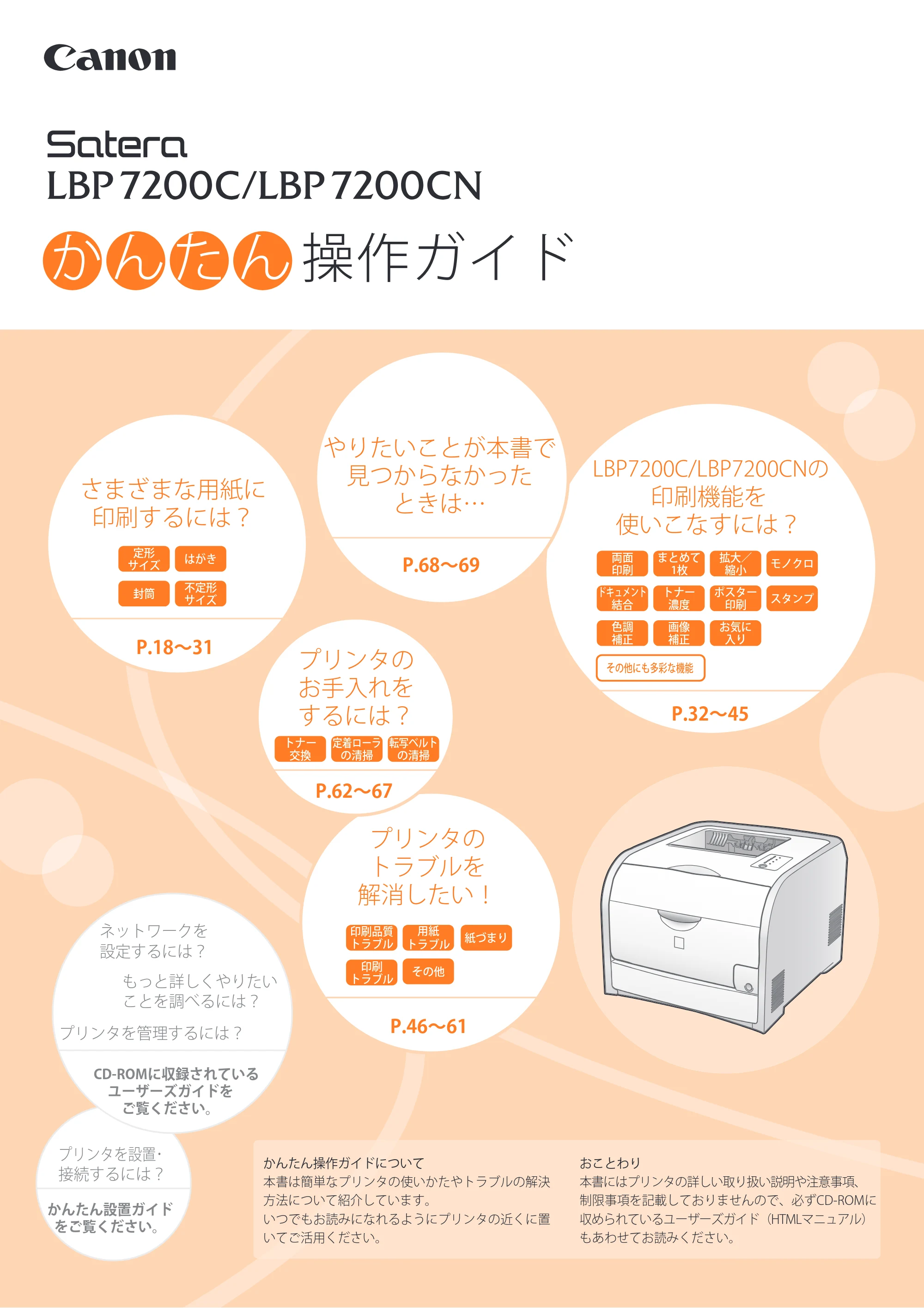
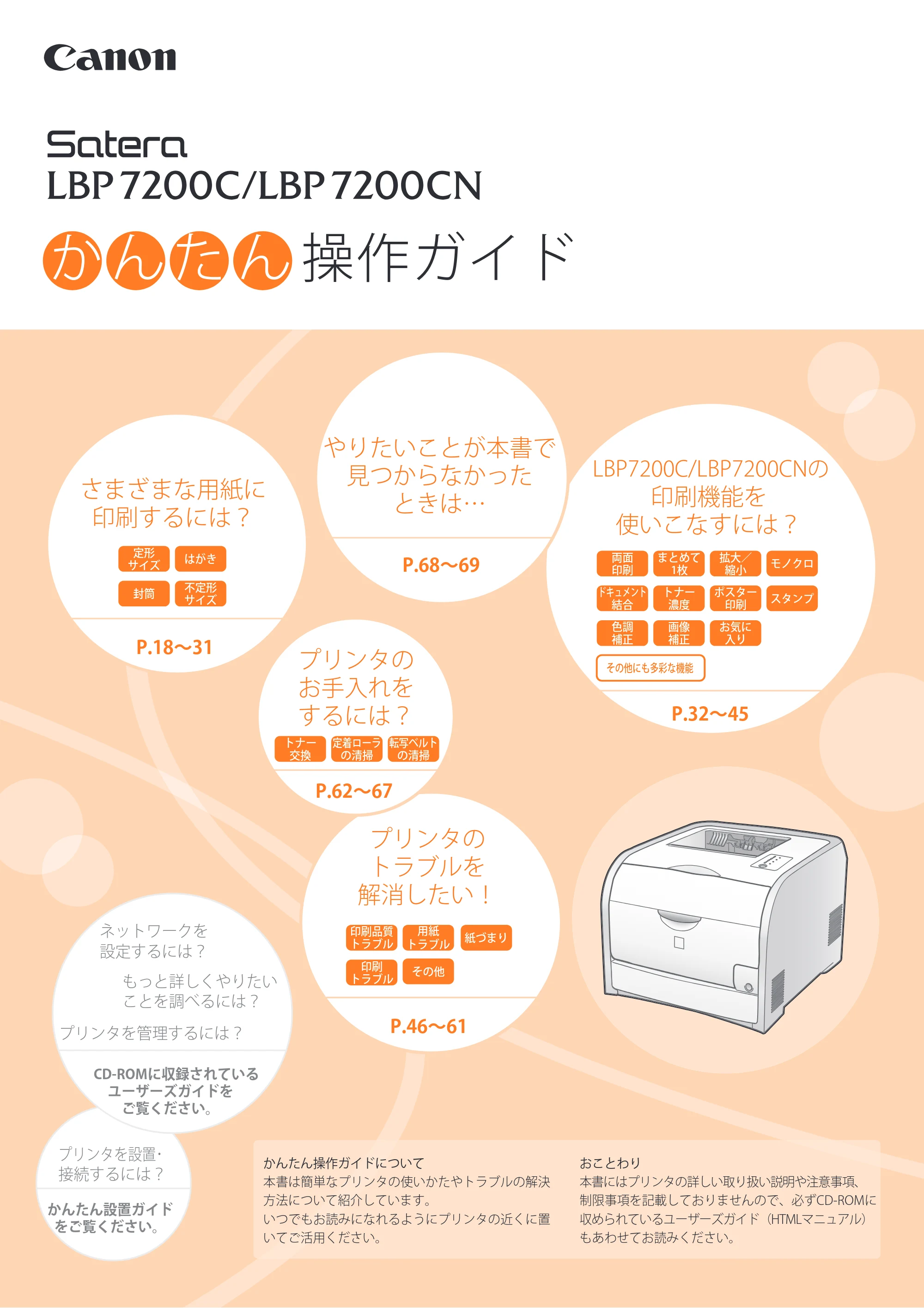
かんたん操作ガイドについて
本書は簡単なプリンタの使いかたやトラブルの解決
方法について紹介しています。
いつでもお読みになれるようにプリンタの近くに置
いてご活用ください。
おことわり
本書にはプリンタの詳しい取り扱い説明や注意事項、
制限事項を記載しておりませんので、必ずCD-ROMに
収められているユーザーズガイド(HTMLマニュアル)
もあわせてお読みください。
か ん た ん 操作ガイド
やりたいことが本書で
見つからなかった
ときは…
P.68~69
プリンタの
お手入れを
するには?
P.62~67
さまざまな用紙に
印刷するには?
P.18~31
LBP7200C/LBP7200CNの
印刷機能を
使いこなすには?
プリンタを管理するには?
ネットワークを
設定するには?
プリンタを設置・
接続するには?
もっと詳しくやりたい
ことを調べるには?
両面
印刷
まとめて
1枚
拡大/
縮小
モノクロ
ドキュメント
結合
トナー
濃度
その他
ポスター
印刷
スタンプ
色調
補正
画像
補正
お気に
入り
定形
サイズ
不定形
サイズ
封筒
はがき
プリンタの
トラブルを
解消したい!
P.46~61
印刷品質
トラブル
印刷
トラブル
紙づまり
用紙
トラブル
P.32~45
CD-ROMに収録されている
ユーザーズガイドを
ご覧ください。
かんたん設置ガイド
をご覧ください。
その他にも多彩な機能
トナー
交換
定着ローラ
の清掃
転写ベルト
の清掃
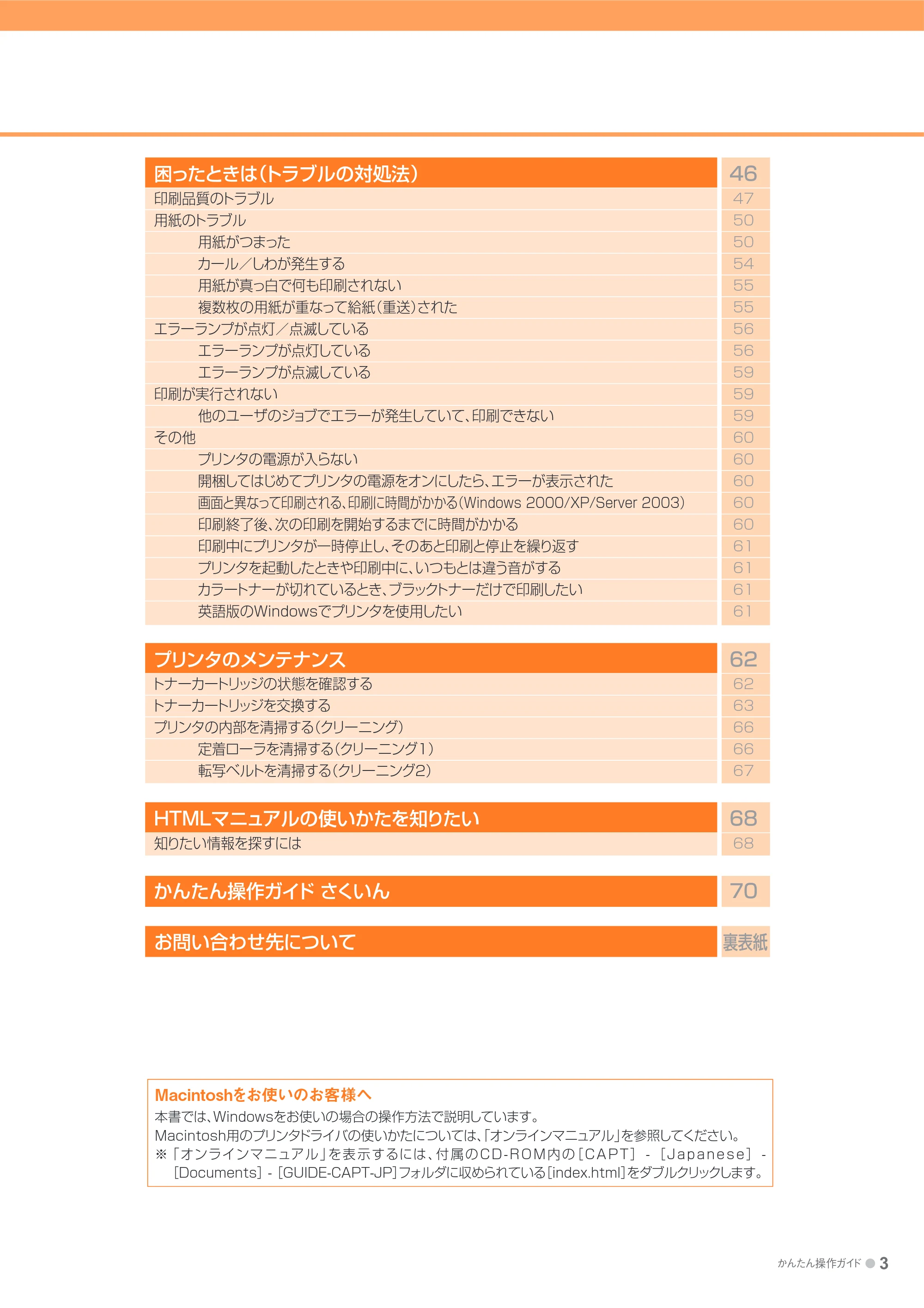
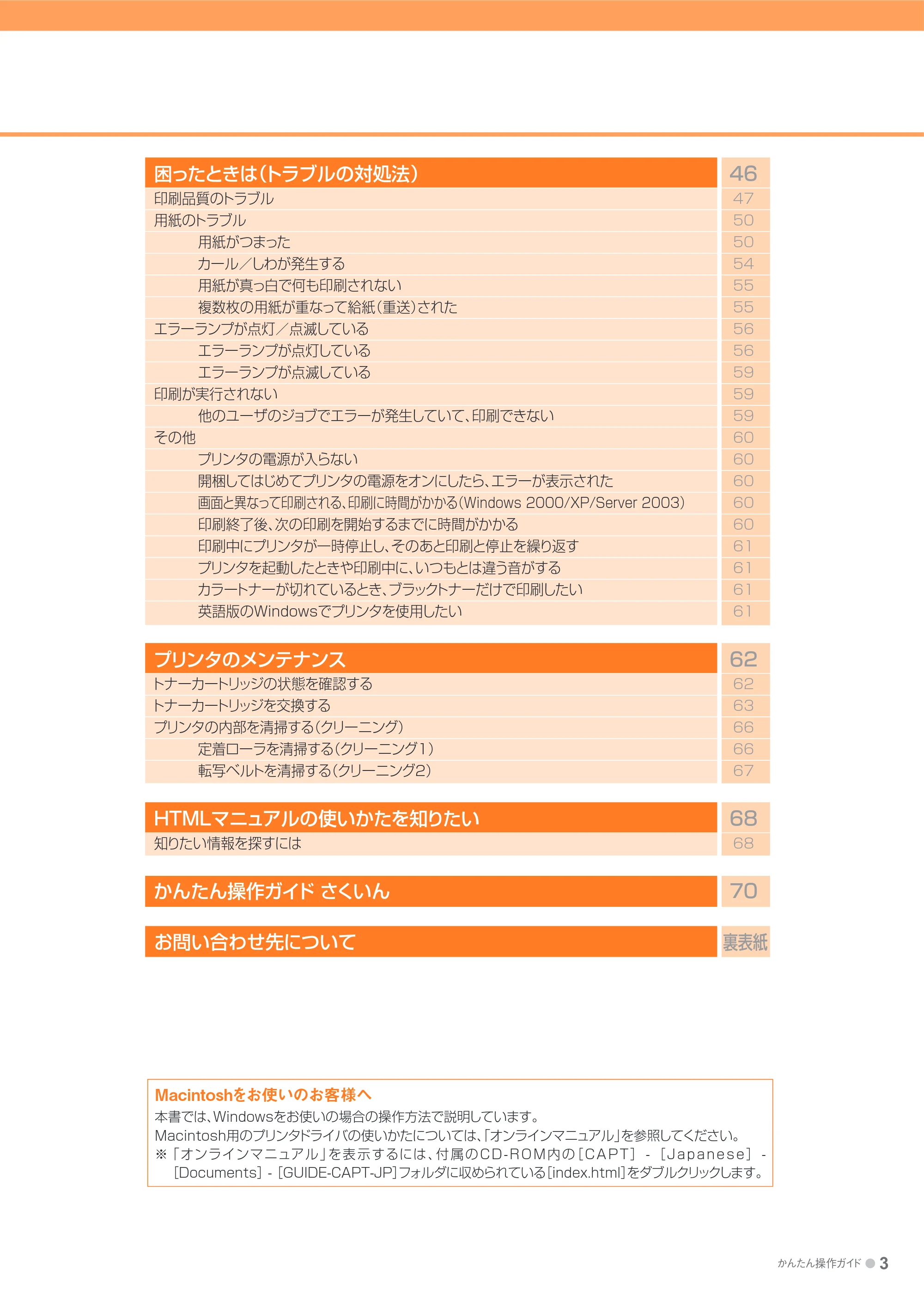
目次
目 次
ヒント
やりたいことが本書で見つからなかったときは?
付属のCD-ROMには、ユーザーズガイド
(HTMLマニュアル)が収録されています。
かんたん操作ガイドで目的の操作が見つからなかったときは、
ユーザーズガイド(HTMLマニュアル)から探してください。
P.68 参照
2 ● かんたん操作ガイド
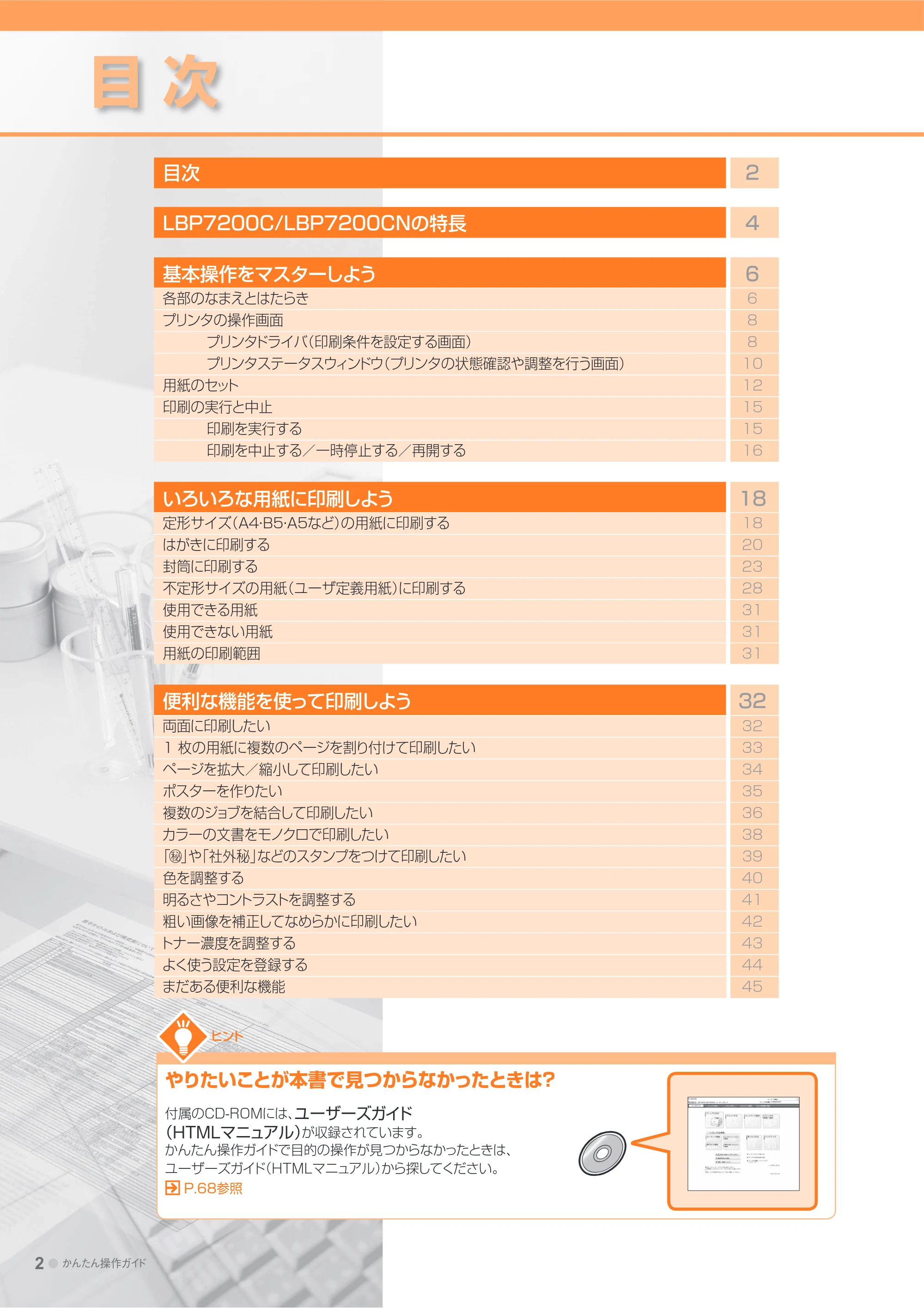
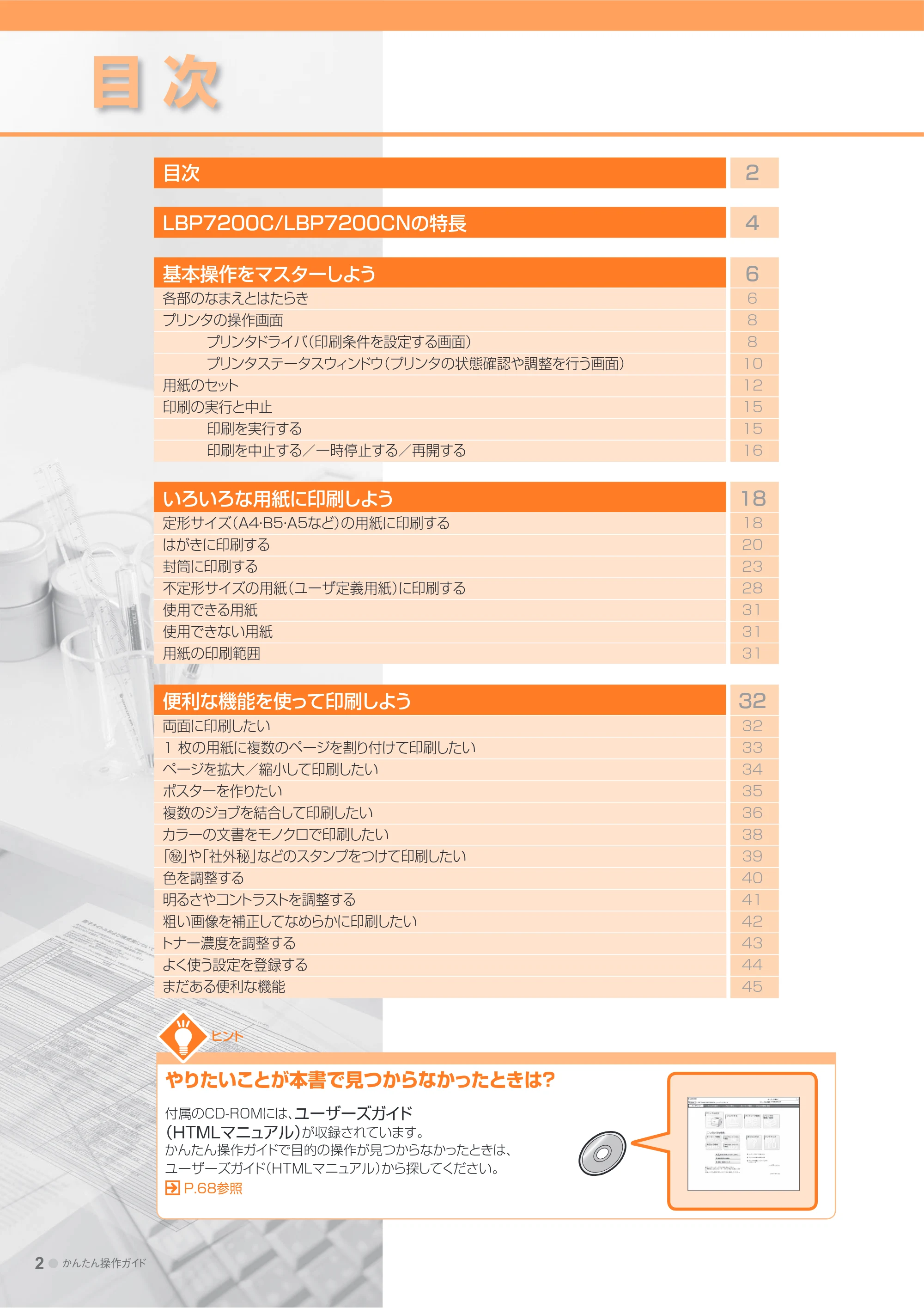
目次 2
LBP7200C/LBP7200CNの特長 4
基本操作をマスターしよう 6
各部のなまえとはたらき 6
プリンタの操作画面 8
プリンタドライバ(印刷条件を設定する画面) 8
プリンタステータスウィンドウ(プリンタの状態確認や調整を行う画面) 10
用紙のセット 12
印刷の実行と中止 15
印刷を実行する 15
印刷を中止する/一時停止する/再開する 16
いろいろな用紙に印刷しよう 18
定形サイズ(A4・B5・A5など)の用紙に印刷する 18
はがきに印刷する 20
封筒に印刷する 23
不定形サイズの用紙(ユーザ定義用紙)に印刷する 28
使用できる用紙 31
使用できない用紙 31
用紙の印刷範囲 31
便利な機能を使って印刷しよう 32
両面に印刷したい 32
1 枚の用紙に複数のページを割り付けて印刷したい 33
ページを拡大/縮小して印刷したい 34
ポスターを作りたい 35
複数のジョブを結合して印刷したい 36
カラーの文書をモノクロで印刷したい 38
「○秘」や「社外秘」などのスタンプをつけて印刷したい 39
色を調整する 40
明るさやコントラストを調整する 41
粗い画像を補正してなめらかに印刷したい 42
トナー濃度を調整する 43
よく使う設定を登録する 44
まだある便利な機能 45
3ページ
Macintoshをお使いのお客様へ
本書では、Windowsをお使いの場合の操作方法で説明しています。
Macintosh用のプリンタドライバの使いかたについては、「オンラインマニュアル」を参照してください。
※「オンラインマニュア ル 」を表 示 するには 、付 属 の C D - R O M 内 の[ C A P T ] - [ J a p a n e s e ] -
[Documents]-[GUIDE-CAPT-JP]フォルダに収められている[index.html]をダブルクリックします。
かんたん操作ガイド ● 3
困ったときは(トラブルの対処法) 46
印刷品質のトラブル 47
用紙のトラブル 50
用紙がつまった 50
カール/しわが発生する 54
用紙が真っ白で何も印刷されない 55
複数枚の用紙が重なって給紙(重送)された 55
エラーランプが点灯/点滅している 56
エラーランプが点灯している 56
エラーランプが点滅している 59
印刷が実行されない 59
他のユーザのジョブでエラーが発生していて、印刷できない 59
その他 60
プリンタの電源が入らない 60
開梱してはじめてプリンタの電源をオンにしたら、エラーが表示された 60
画面と異なって印刷される、印刷に時間がかかる(Windows 2000/XP/Server 2003) 60
印刷終了後、次の印刷を開始するまでに時間がかかる 60
印刷中にプリンタが一時停止し、そのあと印刷と停止を繰り返す 61
プリンタを起動したときや印刷中に、いつもとは違う音がする 61
カラートナーが切れているとき、ブラックトナーだけで印刷したい 61
英語版のWindowsでプリンタを使用したい 61
プリンタのメンテナンス 62
トナーカートリッジの状態を確認する 62
トナーカートリッジを交換する 63
プリンタの内部を清掃する(クリーニング) 66
定着ローラを清掃する(クリーニング1) 66
転写ベルトを清掃する(クリーニング2) 67
HTMLマニュアルの使いかたを知りたい 68
知りたい情報を探すには 68
かんたん操作ガイド さくいん 70
お問い合わせ先について 裏表紙
LBP7200C/LBP7200CNの特長
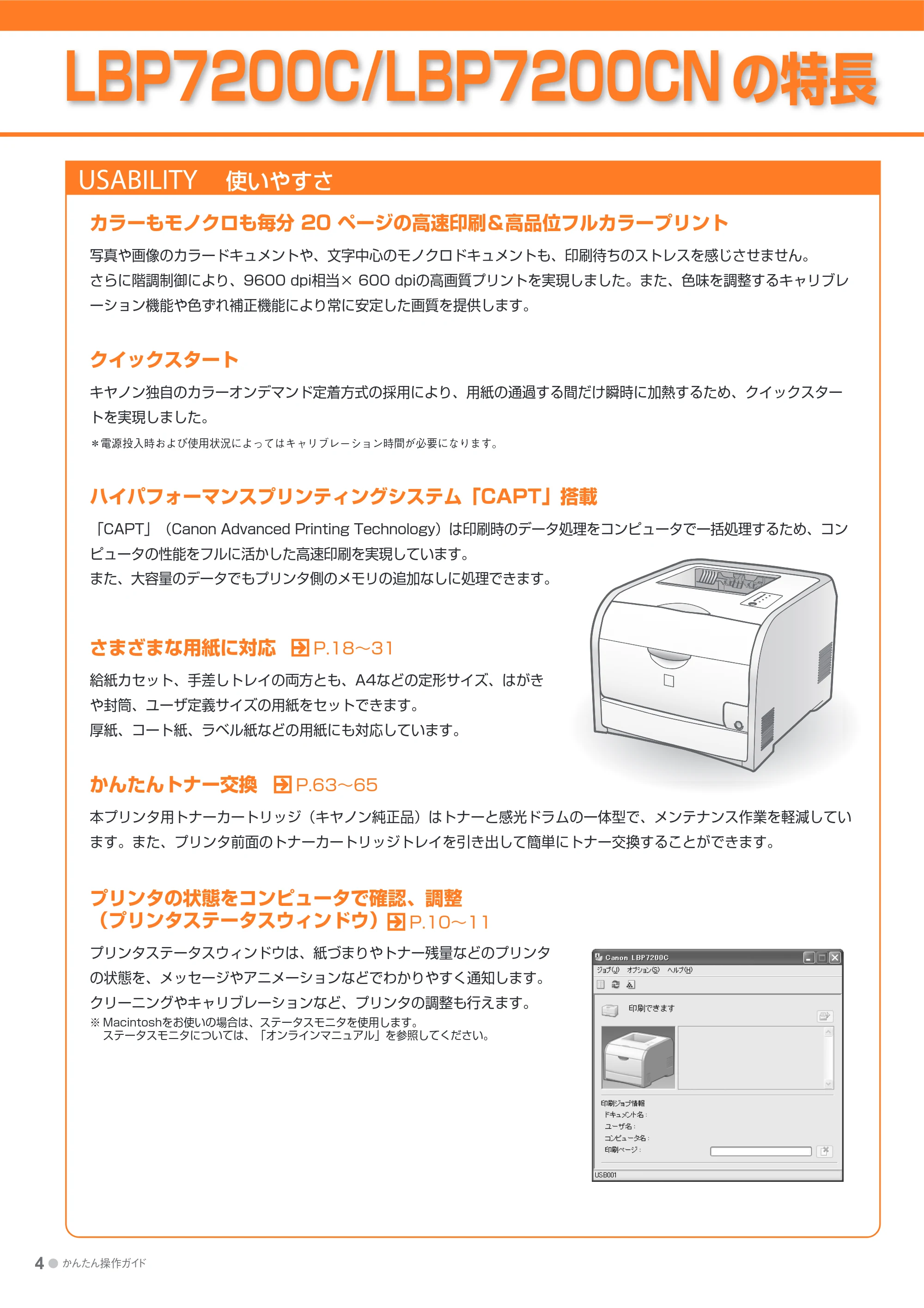
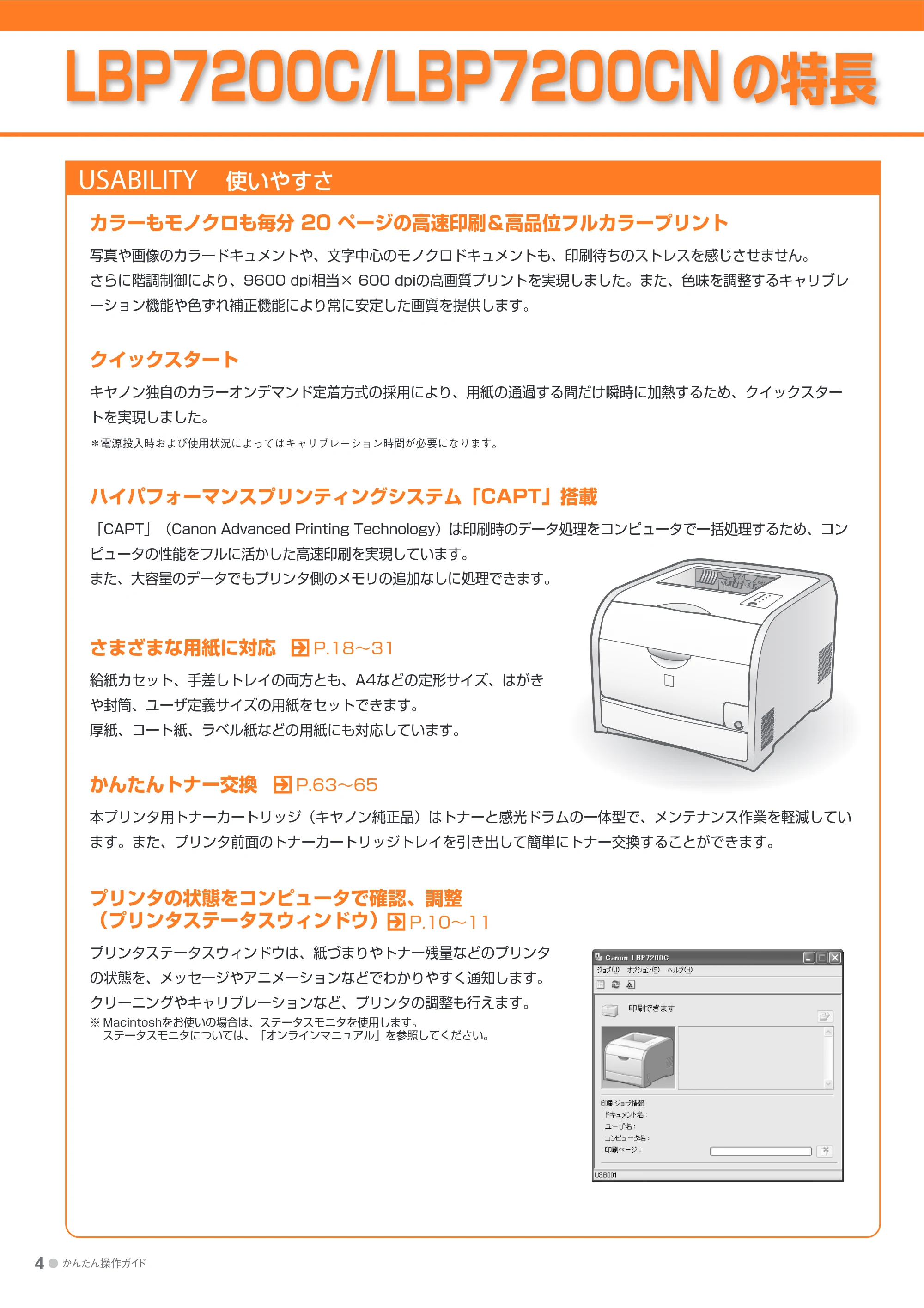
LBP7200C/LBP7200CN の特長
4 ● かんたん操作ガイド
USABILITYࠉ使いやすさࠉ
さまざまな用紙に対応
給紙カセット、手差しトレイの両方とも、A4などの定形サイズ、はがき
や封筒、ユーザ定義サイズの用紙をセットできます。
厚紙、コート紙、ラベル紙などの用紙にも対応しています。
かんたんトナー交換
本プリンタ用トナーカートリッジ(キヤノン純正品)はトナーと感光ドラムの一体型で、メンテナンス作業を軽減してい
ます。また、プリンタ前面のトナーカートリッジトレイを引き出して簡単にトナー交換することができます。
カラーもモノクロも毎分 20 ページの高速印刷&高品位フルカラープリント
写真や画像のカラードキュメントや、文字中心のモノクロドキュメントも、印刷待ちのストレスを感じさせません。
さらに階調制御により、9600 dpi相当× 600 dpiの高画質プリントを実現しました。また、色味を調整するキャリブレ
ーション機能や色ずれ補正機能により常に安定した画質を提供します。
クイックスタート
キヤノン独自のカラーオンデマンド定着方式の採用により、用紙の通過する間だけ瞬時に加熱するため、クイックスター
トを実現しました。
*電源投入時および使用状況によってはキャリブレーション時間が必要になります。
ハイパフォーマンスプリンティングシステム「CAPT」搭載
「CAPT」(Canon Advanced Printing Technology)は印刷時のデータ処理をコンピュータで一括処理するため、コン
ピュータの性能をフルに活かした高速印刷を実現しています。
また、大容量のデータでもプリンタ側のメモリの追加なしに処理できます。
P.18~31
P.63~65
P.10~11
プリンタの状態をコンピュータで確認、調整
(プリンタステータスウィンドウ)
プリンタステータスウィンドウは、紙づまりやトナー残量などのプリンタ
の状態を、メッセージやアニメーションなどでわかりやすく通知します。
クリーニングやキャリブレーションなど、プリンタの調整も行えます。
※ Macintoshをお使いの場合は、ステータスモニタを使用します。
ステータスモニタについては、「オンラインマニュアル」を参照してください。
LBP7200C/LBP7200CN の特長
5ページ
かんたん操作ガイド ● 5
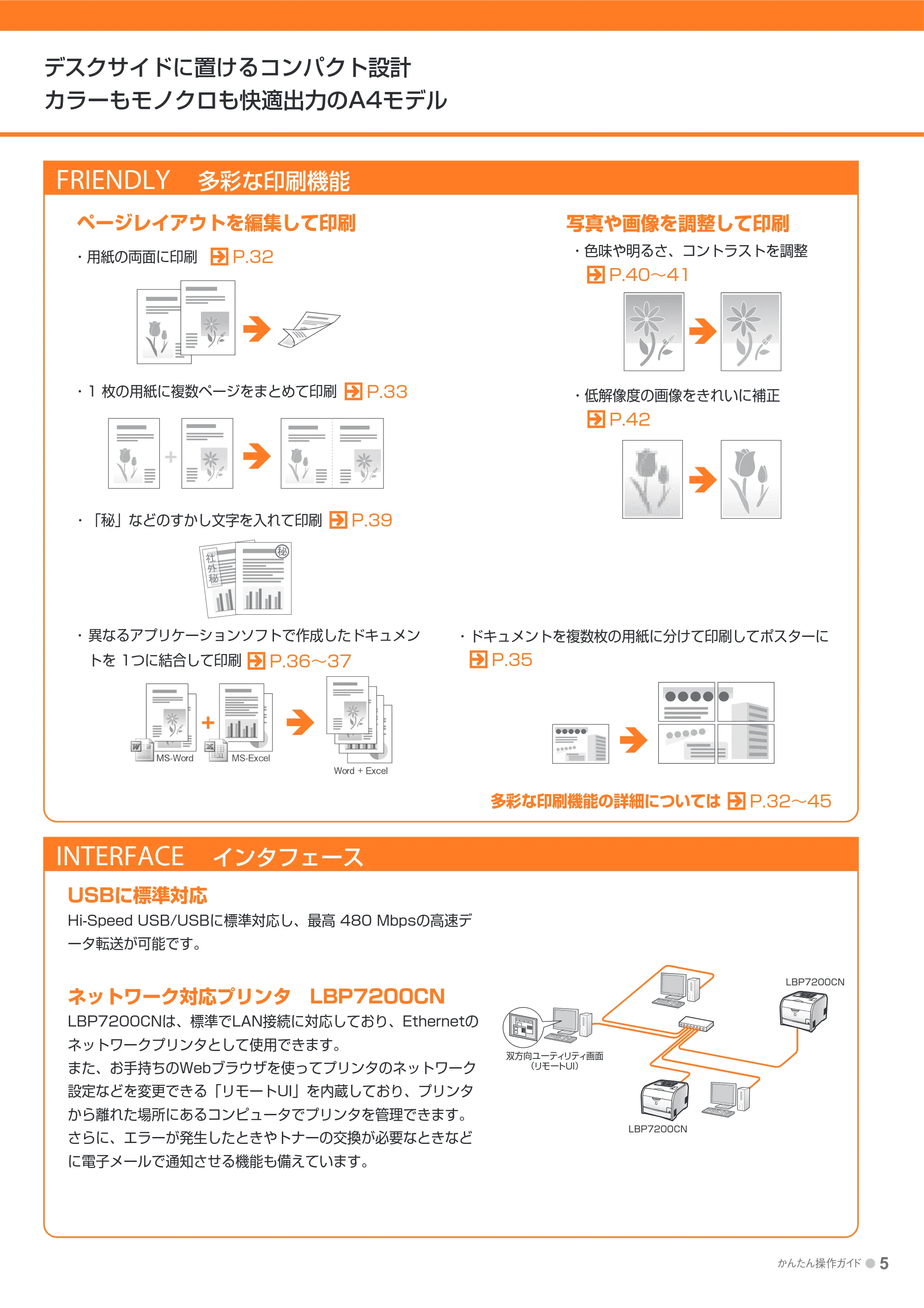
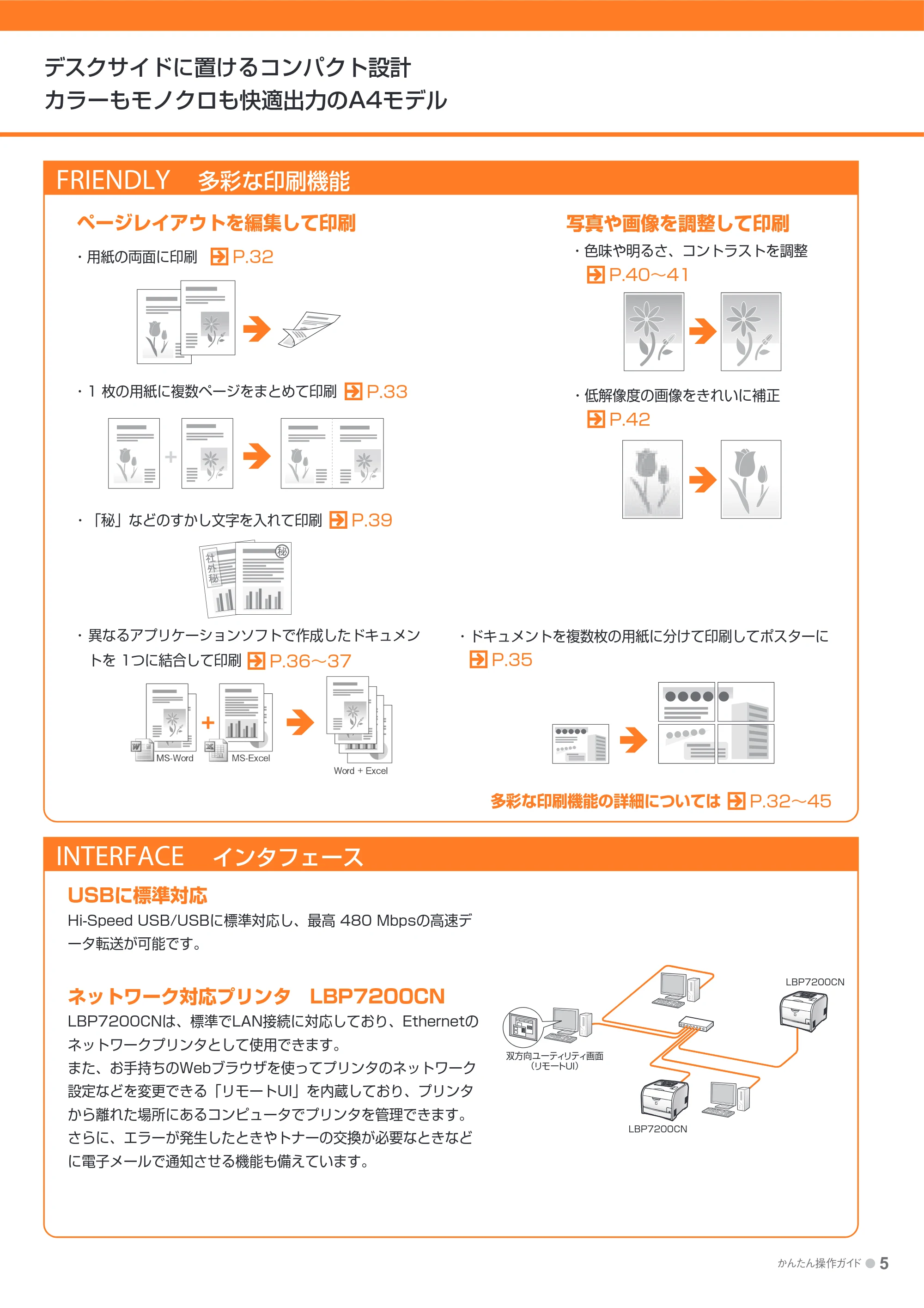
INTERFACEࠉインタフェース
写真や画像を調整して印刷
USBに標準対応
Hi-Speed USB/USBに標準対応し、最高 480 Mbpsの高速デ
ータ転送が可能です。
ネットワーク対応プリンタ LBP7200CN
LBP7200CNは、標準でLAN接続に対応しており、Ethernetの
ネットワークプリンタとして使用できます。
また、お手持ちのWebブラウザを使ってプリンタのネットワーク
設定などを変更できる「リモートUI」を内蔵しており、プリンタ
から離れた場所にあるコンピュータでプリンタを管理できます。
さらに、エラーが発生したときやトナーの交換が必要なときなど
に電子メールで通知させる機能も備えています。
FRIENDLYࠉ多彩な印刷機能
ページレイアウトを編集して印刷
P.32
P.35
P.32~45
P.42
- 低解像度の画像をきれいに補正
P.40~41
- 色味や明るさ、コントラストを調整
- ドキュメントを複数枚の用紙に分けて印刷してポスターに
- 1 枚の用紙に複数ページをまとめて印刷
多彩な印刷機能の詳細については
P.33
P.39・「秘」などのすかし文字を入れて印刷
P.36~37
- 異なるアプリケーションソフトで作成したドキュメン
トを 1つに結合して印刷
LBP7200CN
LBP7200CN
双方向ユーティリティ画面
(リモートUI)
- 用紙の両面に印刷
デスクサイドに置けるコンパクト設計
カラーもモノクロも快適出力のA4モデル
基本操作をマスターしよう
6 ● かんたん操作ガイド
基本操作を
マスター
いろいろな
用紙への印刷
便利な機能
困ったときは
(トラブルの対処法)
プリンタの
メンテナンス
HTML
マニュアル
さくいん
各部の各部のなまえとはたらきなまえとはたらき
各部のなまえとはたらき
基本操作をマスターしよう基本操作をマスターしよう
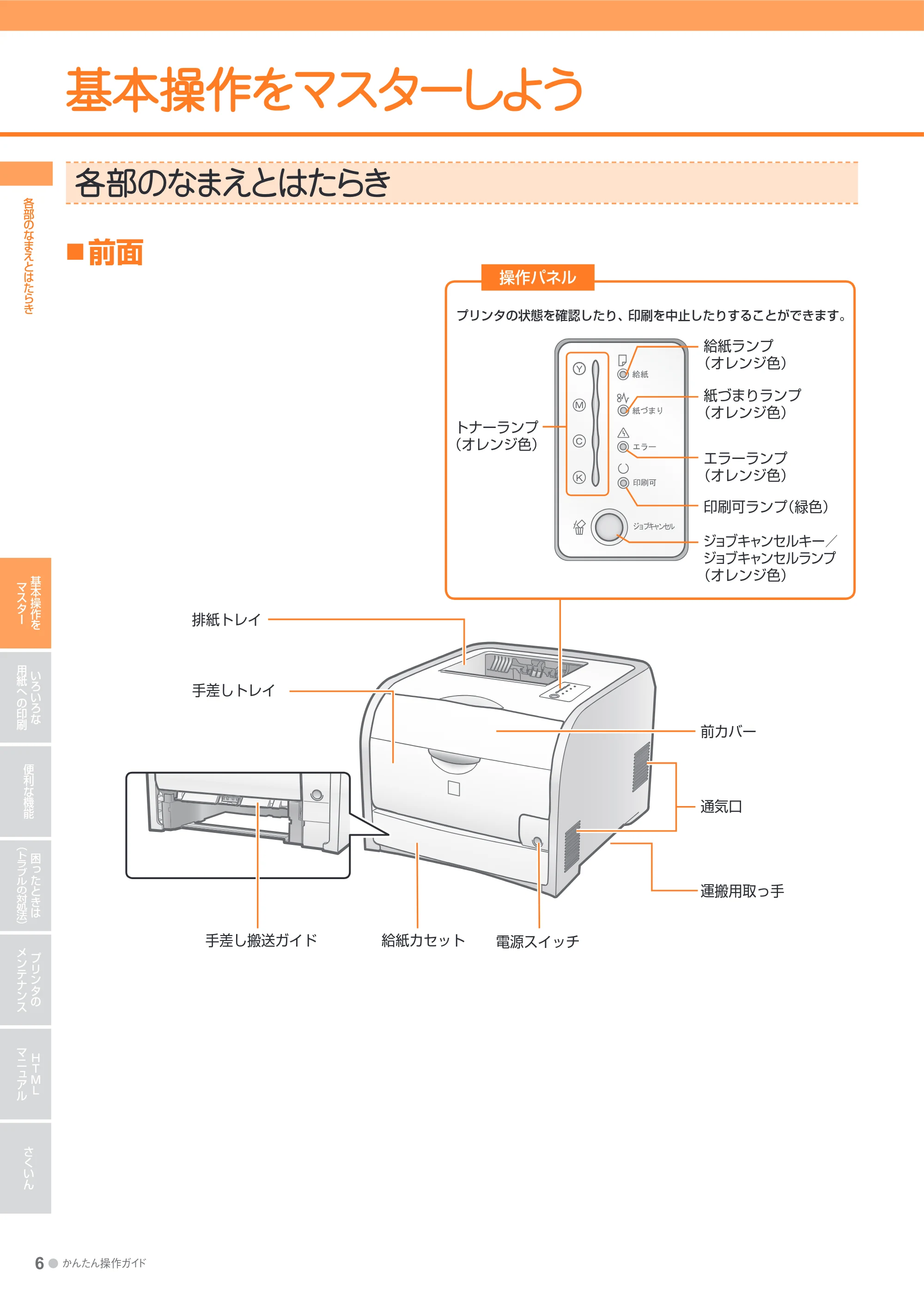
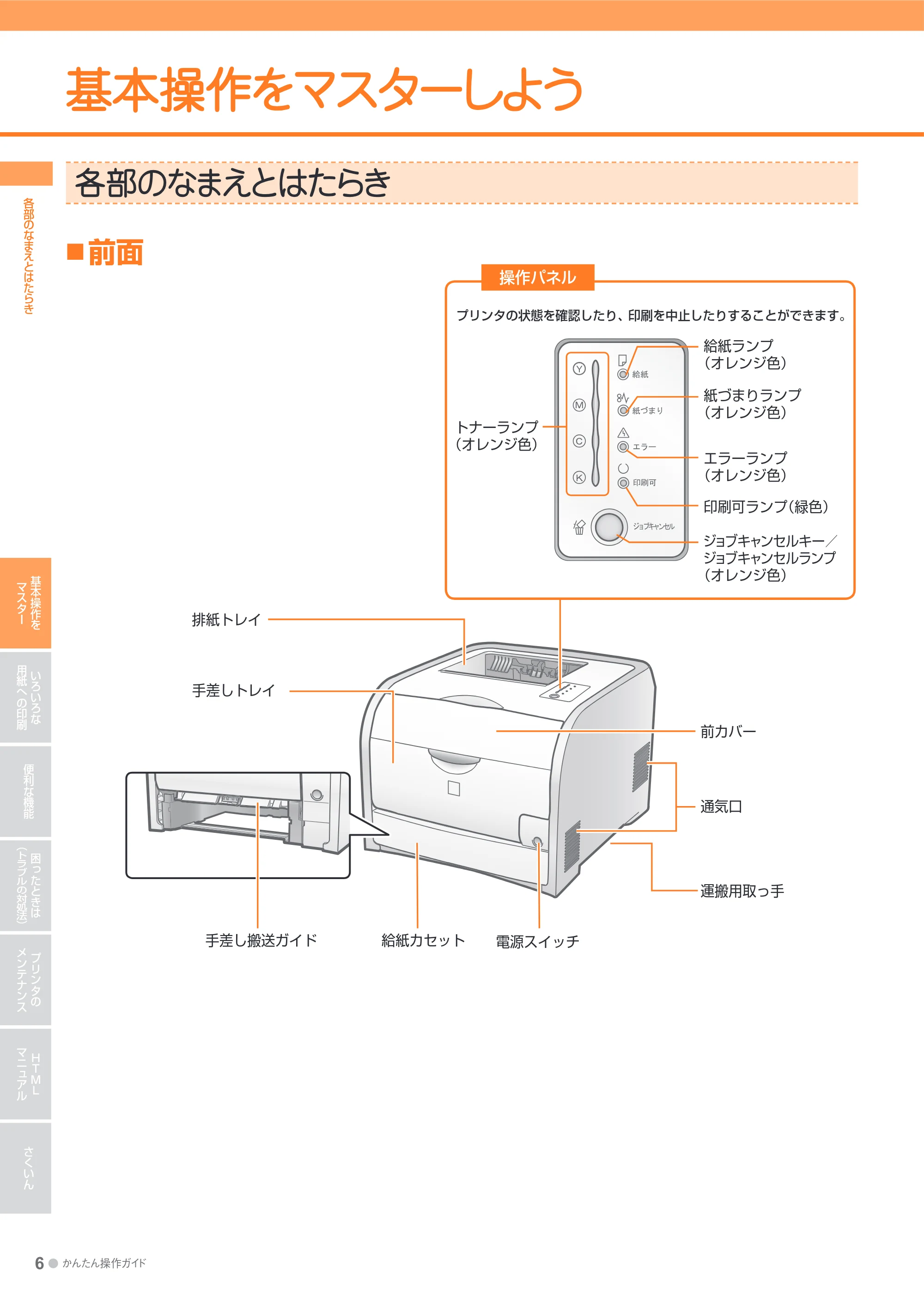
前面■
前カバー
電源スイッチ給紙カセット
運搬用取っ手
排紙トレイ
手差し搬送ガイド
トナーランプ
(オレンジ色)
プリンタの状態を確認したり、印刷を中止したりすることができます。
給紙ランプ
(オレンジ色)
紙づまりランプ
(オレンジ色)
エラーランプ
(オレンジ色)
印刷可ランプ(緑色)
ジョブキャンセルキー/
ジョブキャンセルランプ
(オレンジ色)
操作パネル
手差しトレイ
通気口
7ページ
かんたん操作ガイド ● 7
基本操作を
マスター
いろいろな
用紙への印刷
便利な機能
困ったときは
(トラブルの対処法)
プリンタの
メンテナンス
HTML
マニュアル
さくいん
各部のなまえとはたらき
プリンタ内部■
背面■
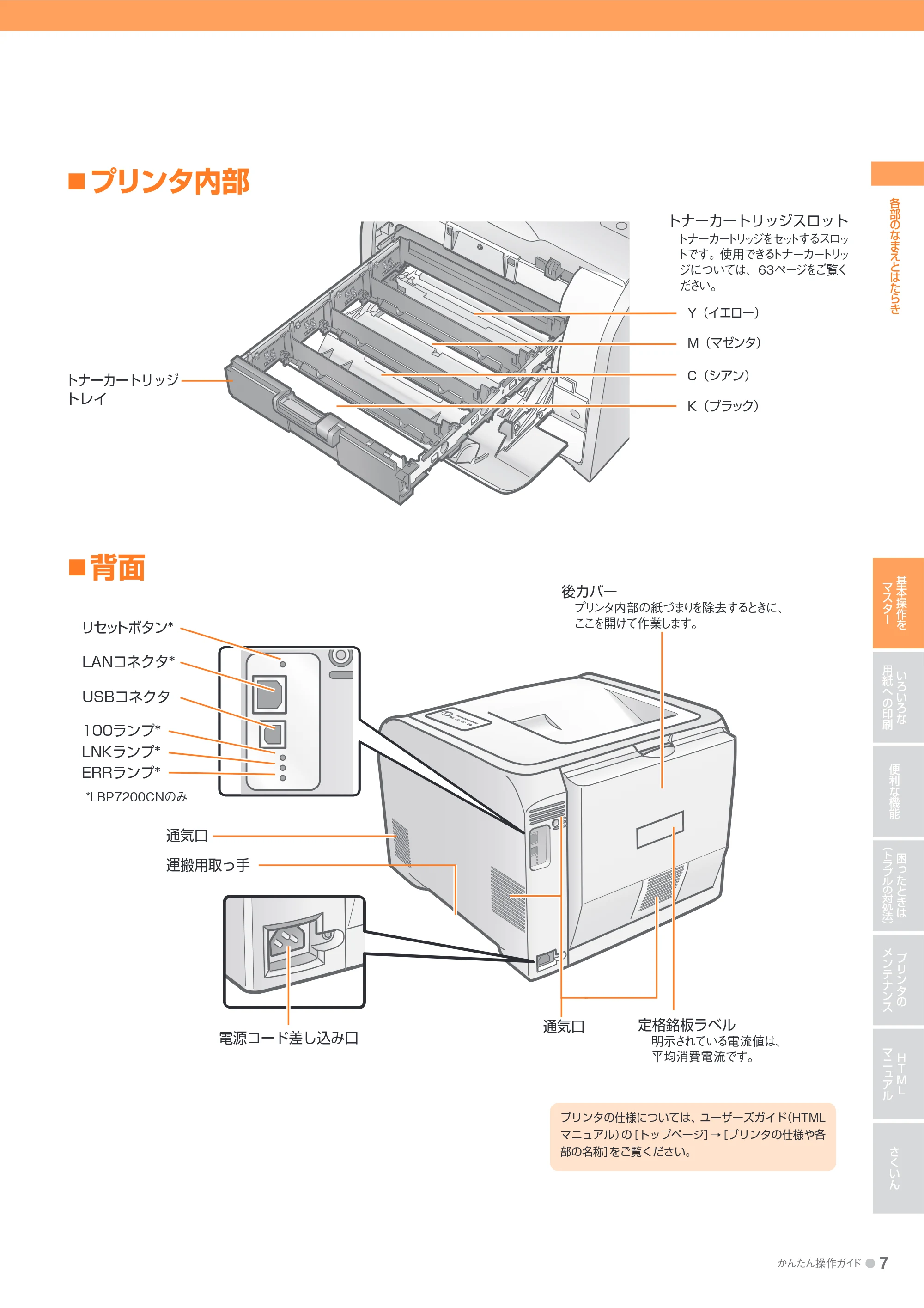
トナーカートリッジスロット
トナーカートリッジをセットするスロッ
トです。使用できるトナーカートリッ
ジについては、 63ページをご覧く
ださい。
トナーカートリッジ
トレイ
M(マゼンタ)
C(シアン)
K(ブラック)
Y(イエロー)
プリンタの仕様については、ユーザーズガイド(HTML
マニュアル)の[トップページ]→[プリンタの仕様や各
部の名称]をご覧ください。
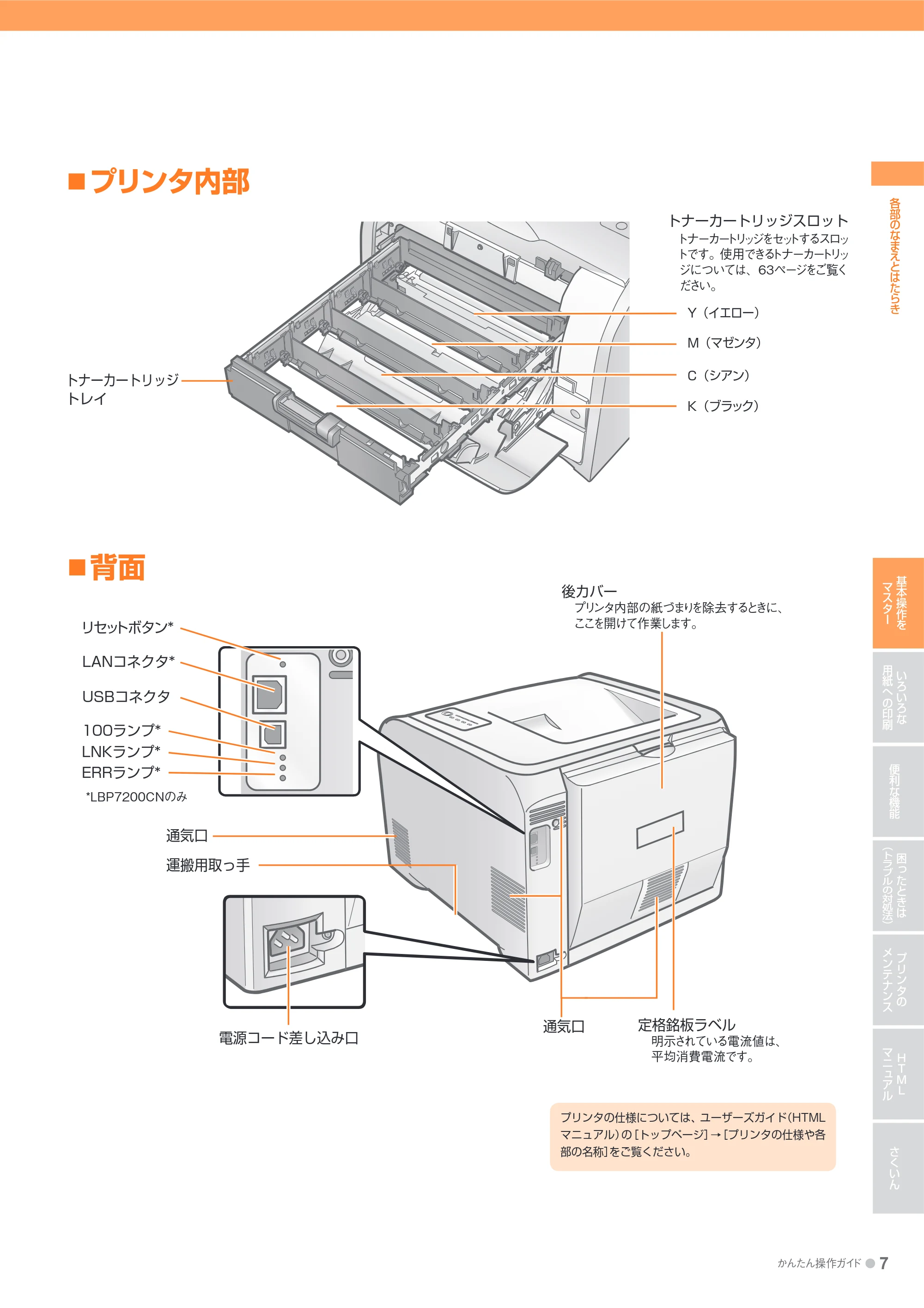
通気口
運搬用取っ手
LANコネクタ*
USBコネクタ
後カバー
プリンタ内部の紙づまりを除去するときに、
ここを開けて作業します。
電源コード差し込み口
100ランプ*
LNKランプ*
ERRランプ*
リセットボタン*
定格銘板ラベル
明示されている電流値は、
平均消費電流です。
通気口
*LBP7200CNのみ
プリンタの操作画面
8 ● かんたん操作ガイド
基本操作を
マスター
いろいろな
用紙への印刷
便利な機能
困ったときは
(トラブルの対処法)
プリンタの
メンテナンス
HTML
マニュアル
さくいん
プリンタの操作画面
[スタート]メニューから表示する
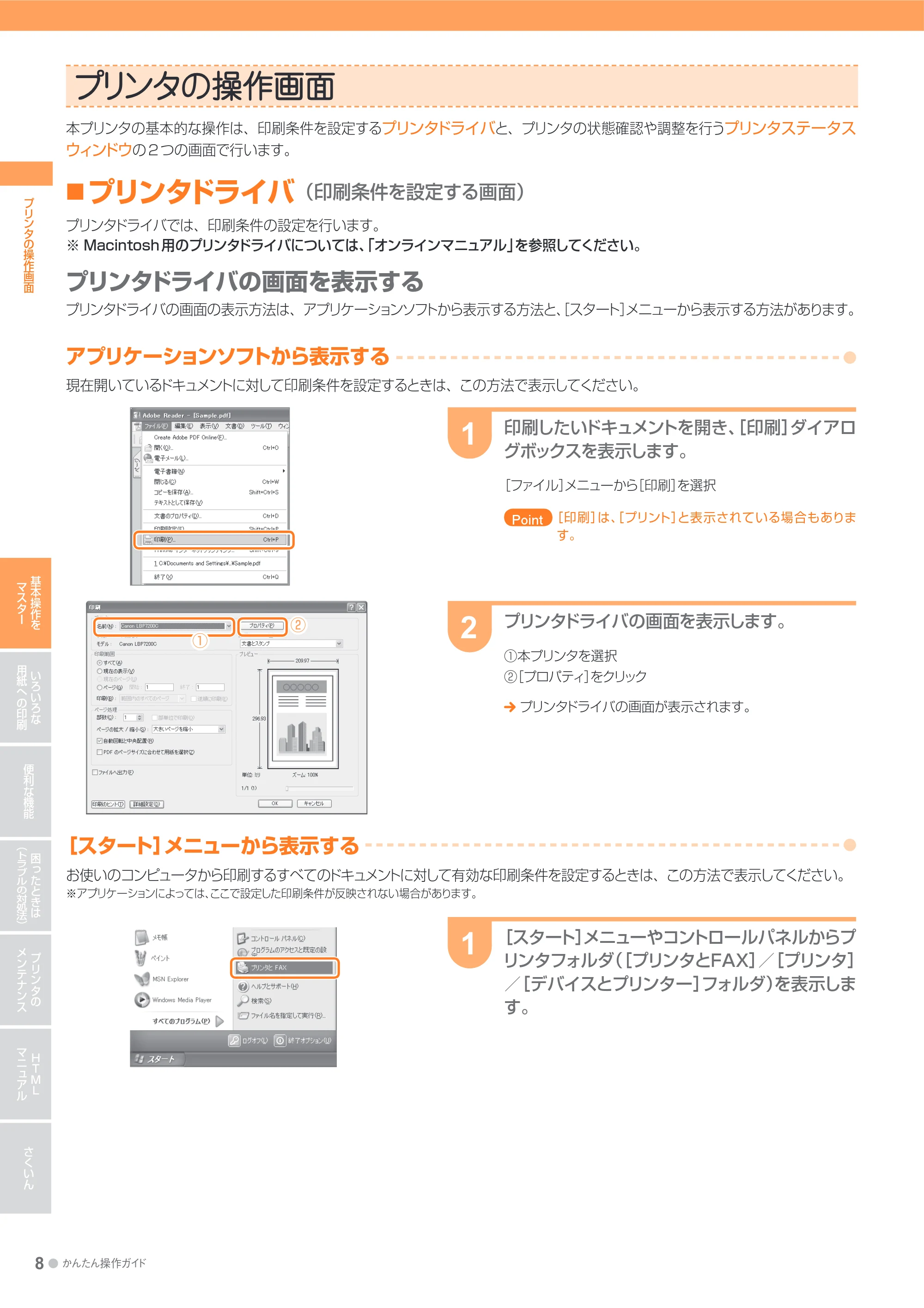
お使いのコンピュータから印刷するすべてのドキュメントに対して有効な印刷条件を設定するときは、この方法で表示してください。
※アプリケーションによっては、ここで設定した印刷条件が反映されない場合があります。
[スタート]メニューやコントロールパネルからプ
リンタフォルダ([プリンタとFAX]/[プリンタ]
/[デバイスとプリンター]フォルダ)を表示しま
す。
1
プリンタの操作画面プリンタの操作画面
本プリンタの基本的な操作は、印刷条件を設定するプリンタドライバと、プリンタの状態確認や調整を行うプリンタステータス
ウィンドウの 2 つの画面で行います。
プリンタドライバ(印刷条件を設定する画面)
プリンタドライバでは、印刷条件の設定を行います。
※ Macintosh 用のプリンタドライバについては、「オンラインマニュアル」を参照してください。
■
プリンタドライバの画面を表示する
プリンタドライバの画面の表示方法は、アプリケーションソフトから表示する方法と、[スタート]メニューから表示する方法があります。
アプリケーションソフトから表示する
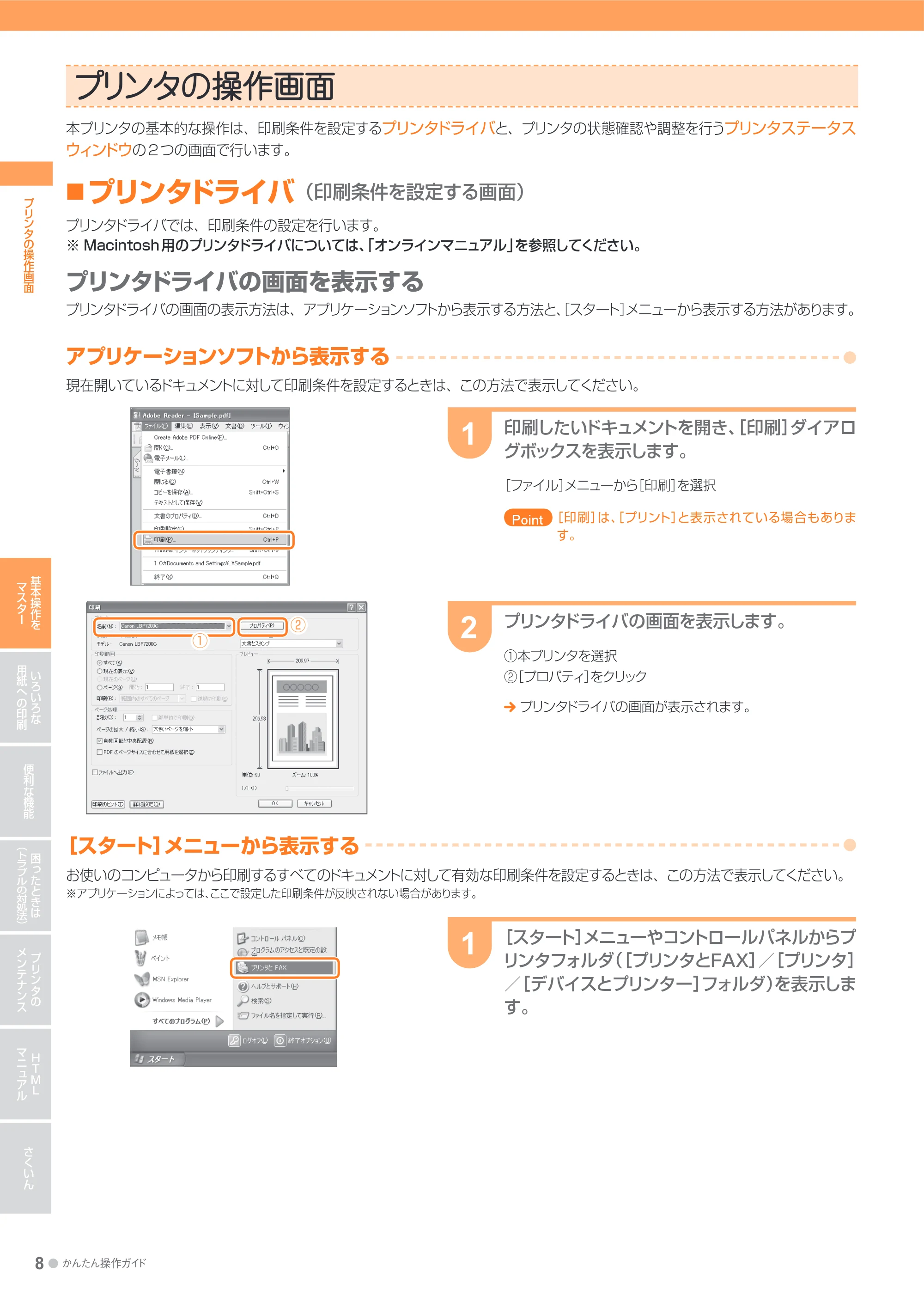
現在開いているドキュメントに対して印刷条件を設定するときは、この方法で表示してください。
印刷したいドキュメントを開き、[印刷]ダイアロ
グボックスを表示します。
[ファイル]メニューから[印刷]を選択
Point [印刷]は、[プリント]と表示されている場合もありま
す。
1
プリンタドライバの画面を表示します。
①本プリンタを選択
②[プロパティ]をクリック
プリンタドライバの画面が表示されます。
2
①
②
9ページ
かんたん操作ガイド ● 9
基本操作を
マスター
いろいろな
用紙への印刷
便利な機能
困ったときは
(トラブルの対処法)
プリンタの
メンテナンス
HTML
マニュアル
さくいん
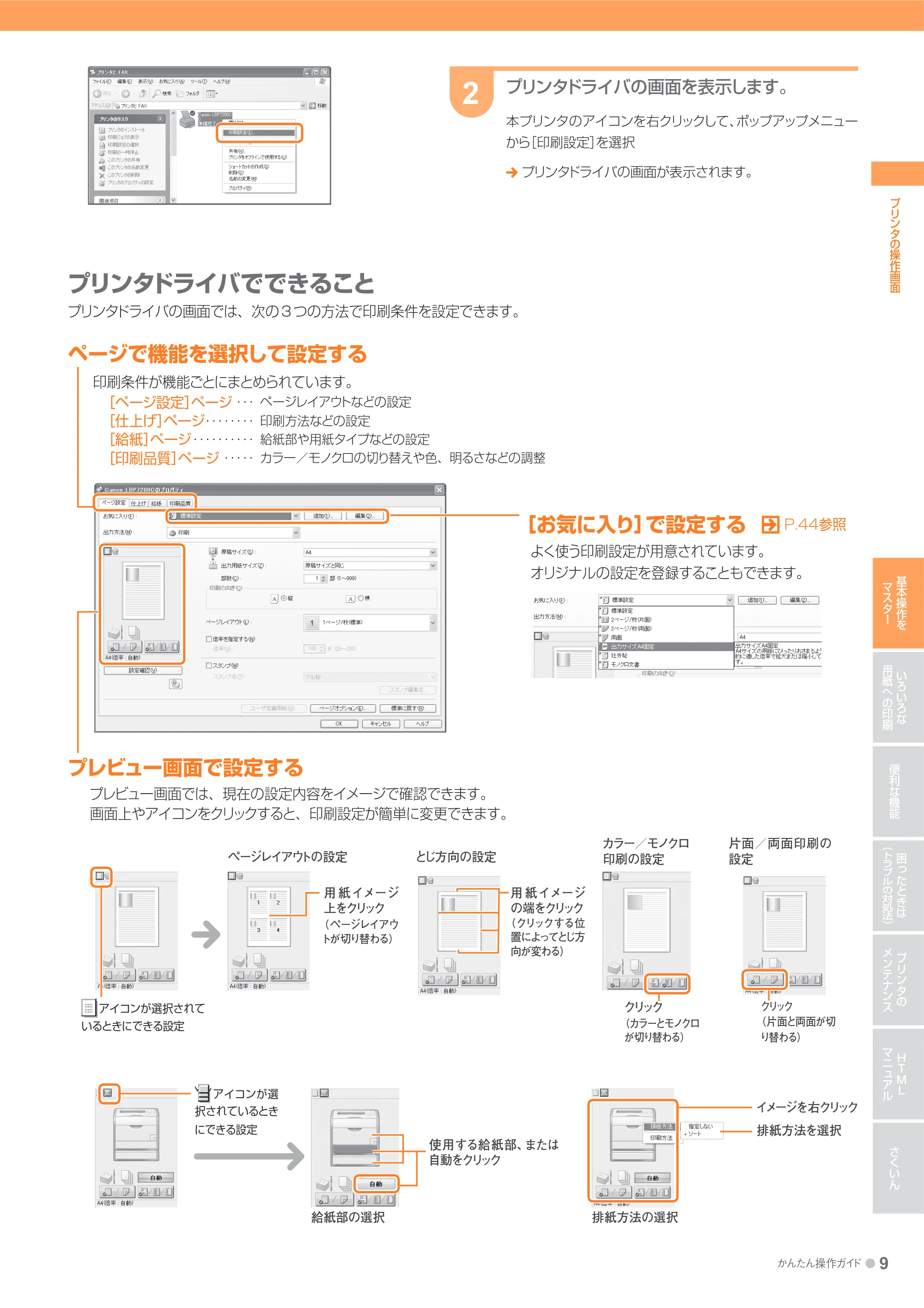
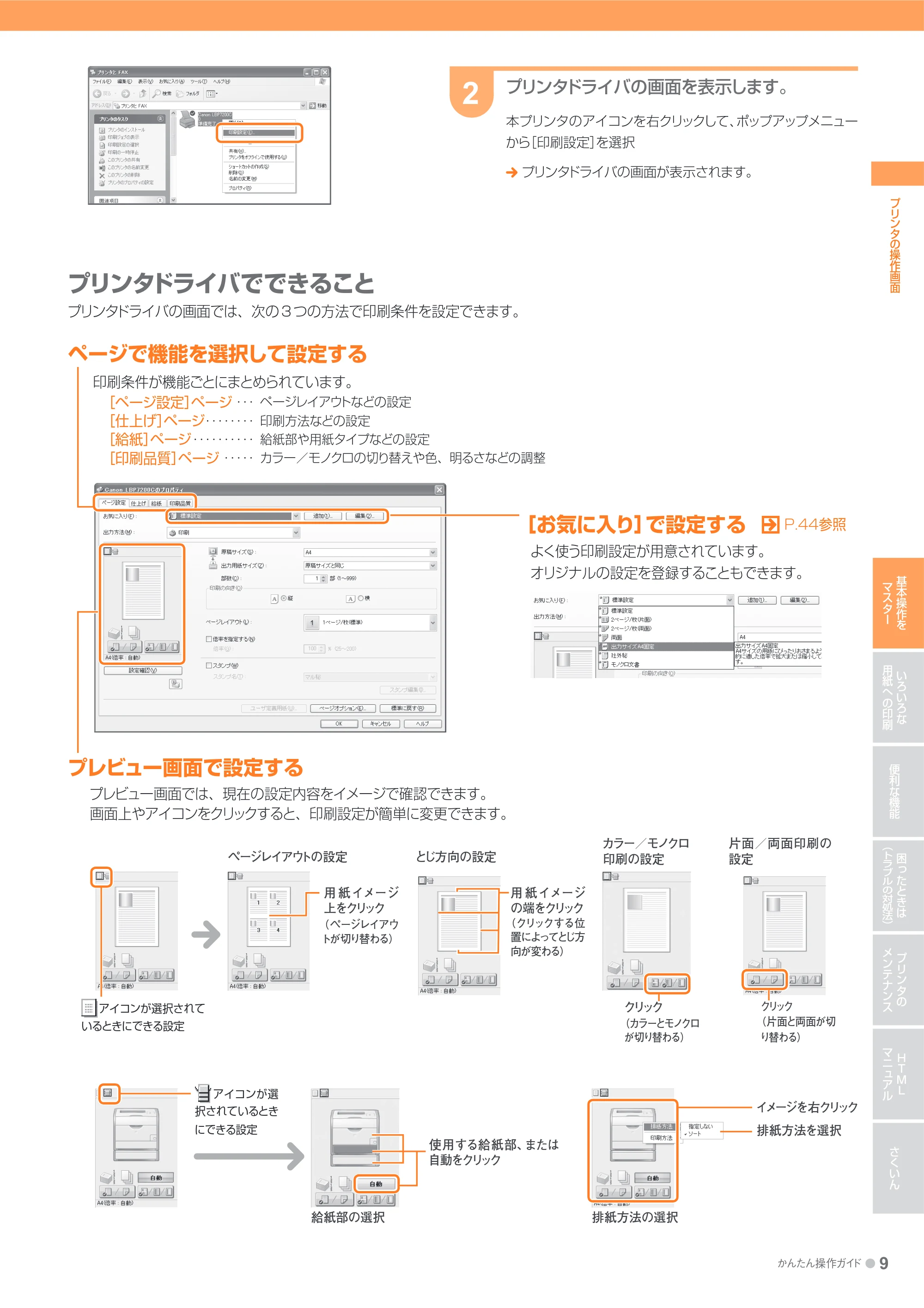
プリンタドライバの画面を表示します。
本プリンタのアイコンを右クリックして、ポップアップメニュー
から[印刷設定]を選択
プリンタドライバの画面が表示されます。
2
プリンタの操作画面
給紙部の選択 排紙方法の選択
ページで機能を選択して設定する
印刷条件が機能ごとにまとめられています。
[ページ設定]ページ ・・・ ページレイアウトなどの設定
[仕上げ]ページ・・・・・・・・ 印刷方法などの設定
[給紙]ページ ・・・・・・・・・・ 給紙部や用紙タイプなどの設定
[印刷品質]ページ ・・・・・ カラー/モノクロの切り替えや色、明るさなどの調整
[お気に入り]で設定する P.44参照
よく使う印刷設定が用意されています。
オリジナルの設定を登録することもできます。
プレビュー画面で設定する
プレビュー画面では、現在の設定内容をイメージで確認できます。
画面上やアイコンをクリックすると、印刷設定が簡単に変更できます。
使用する給紙部、または
自動をクリック
イメージを右クリック
ページレイアウトの設定 とじ方向の設定
カラー/モノクロ
印刷の設定
用 紙イメージ
上をクリック
(ページレイアウ
トが切り替わる)
用 紙イメージ
の端をクリック
(クリックする位
置によってとじ方
向が変わる)
クリック
(カラーとモノクロ
が切り替わる)
プリンタドライバでできること
プリンタドライバの画面では、次の 3 つの方法で印刷条件を設定できます。
アイコンが選択されて
いるときにできる設定
アイコンが選
択されているとき
にできる設定 排紙方法を選択
片面/両面印刷の
設定
クリック
(片面と両面が切
り替わる)
プリンタステータスウィンドウ(プリンタの状態確認や調整を行う画面)
10 ● かんたん操作ガイド
基本操作を
マスター
いろいろな
用紙への印刷
便利な機能
困ったときは
(トラブルの対処法)
プリンタの
メンテナンス
HTML
マニュアル
さくいん
プリンタステータスウィンドウ(プリンタの状態確認や調整を行う画面)
プリンタステータスウィンドウでは、紙づまりやトナー残量などのプリンタの状態確認や、色味の調整、用紙サイズの登録などを
行います。
※ Macintoshをお使いの場合は、ステータスモニタを使用します。
ステータスモニタについては、「オンラインマニュアル」を参照してください。
■
プリンタステータスウィンドウの画面を表示する
プリンタステータスウィンドウの表示方法は、プリンタドライバの画面から表示する方法と、タスクバーのアイコンから表示する方法
があります。
プリンタドライバから表示する
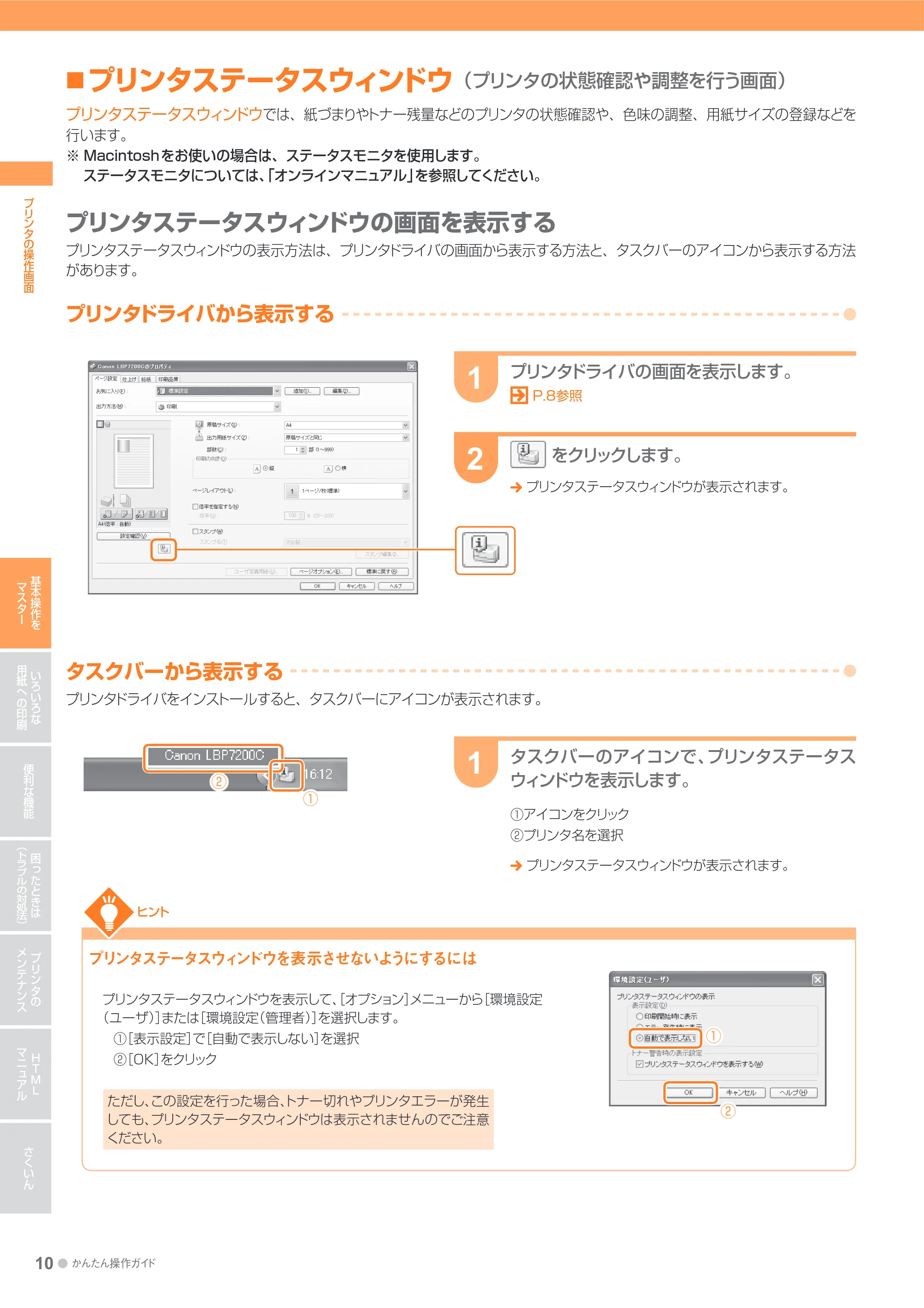
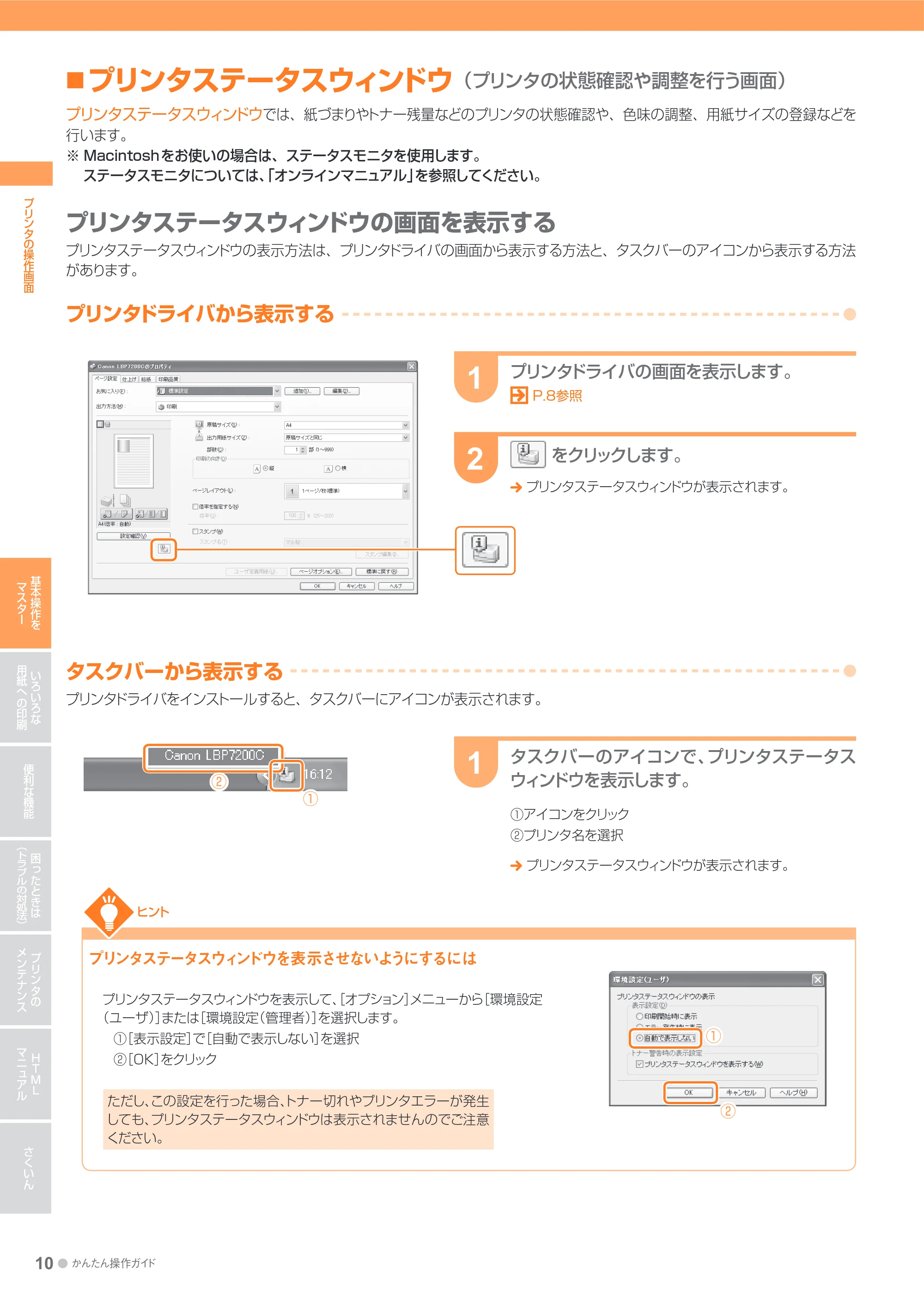
プリンタドライバの画面を表示します。
P.8参照
1
をクリックします。
プリンタステータスウィンドウが表示されます。
2
タスクバーから表示する
プリンタドライバをインストールすると、タスクバーにアイコンが表示されます。
タスクバーのアイコンで、プリンタステータス
ウィンドウを表示します。
①アイコンをクリック
②プリンタ名を選択
プリンタステータスウィンドウが表示されます。
1
プリンタステータスウィンドウを表示させないようにするには
プリンタステータスウィンドウを表示して、[オプション]メニューから[環境設定
(ユーザ)]または[環境設定(管理者)]を選択します。
①[表示設定]で[自動で表示しない]を選択
②[OK]をクリック
プリンタの操作画面
ただし、この設定を行った場合、トナー切れやプリンタエラーが発生
しても、プリンタステータスウィンドウは表示されませんのでご注意
ください。
ヒント
①
②
①
②
11ページ
かんたん操作ガイド ● 11
基本操作を
マスター
いろいろな
用紙への印刷
便利な機能
困ったときは
(トラブルの対処法)
プリンタの
メンテナンス
HTML
マニュアル
さくいん
プリンタの操作画面
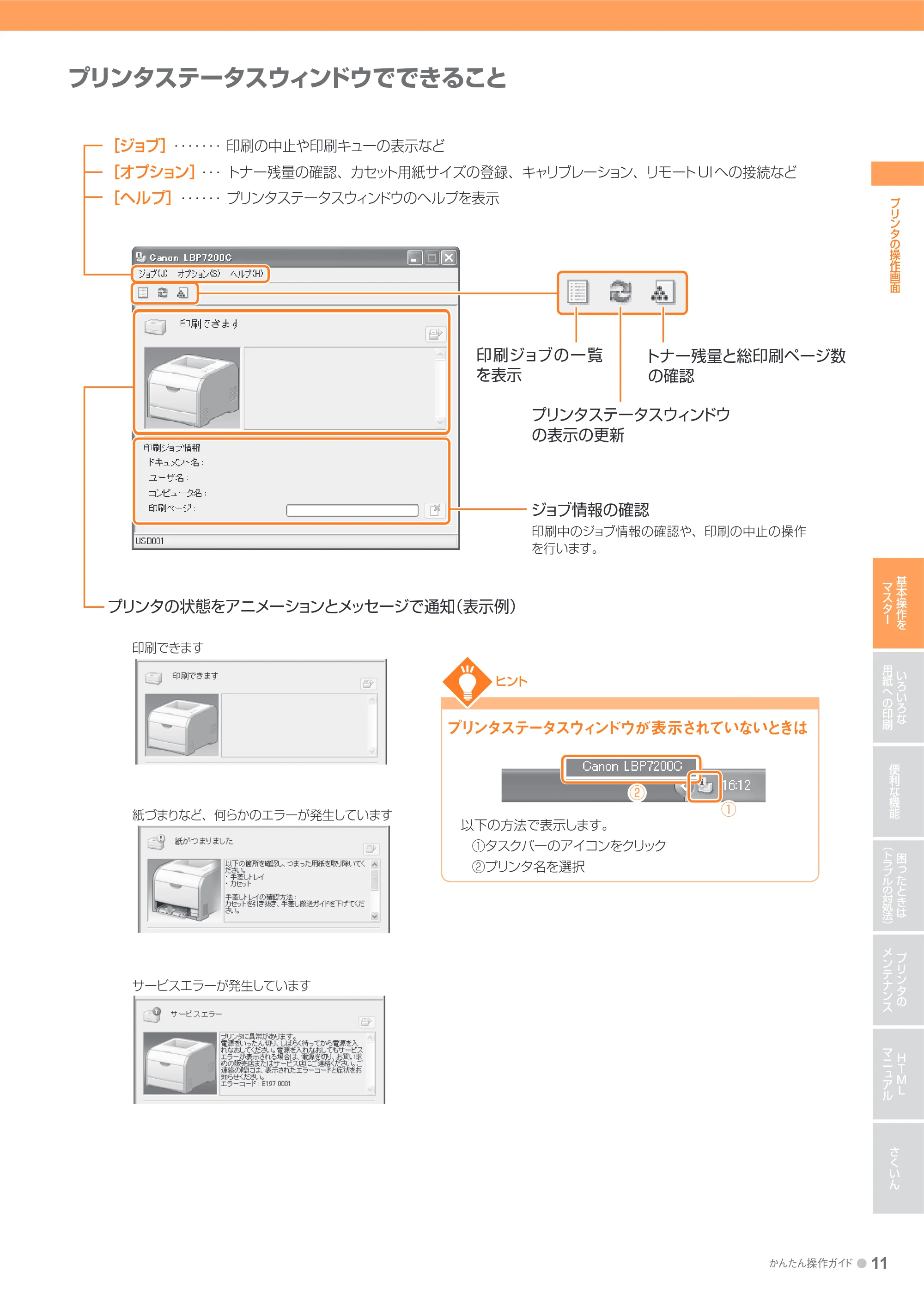
プリンタステータスウィンドウでできること
[ジョブ]・・・・・・・ 印刷の中止や印刷キューの表示など
[オプション]・・・ トナー残量の確認、カセット用紙サイズの登録、キャリブレーション、リモートUI への接続など
[ヘルプ]・・・・・・ プリンタステータスウィンドウのヘルプを表示
印刷できます
印刷ジョブの一覧
を表示
プリンタステータスウィンドウ
の表示の更新
トナー残量と総印刷ページ数
の確認
紙づまりなど、何らかのエラーが発生しています
サービスエラーが発生しています
プリンタの状態をアニメーションとメッセージで通知(表示例)
ジョブ情報の確認
印刷中のジョブ情報の確認や、印刷の中止の操作
を行います。
プリンタステータスウィンドウが表示されていないときは
以下の方法で表示します。
①タスクバーのアイコンをクリック
②プリンタ名を選択
ヒント
①
②
用紙のセット
12 ● かんたん操作ガイド
基本操作を
マスター
いろいろな
用紙への印刷
便利な機能
困ったときは
(トラブルの対処法)
プリンタの
メンテナンス
HTML
マニュアル
さくいん
用紙の用紙のセッセット
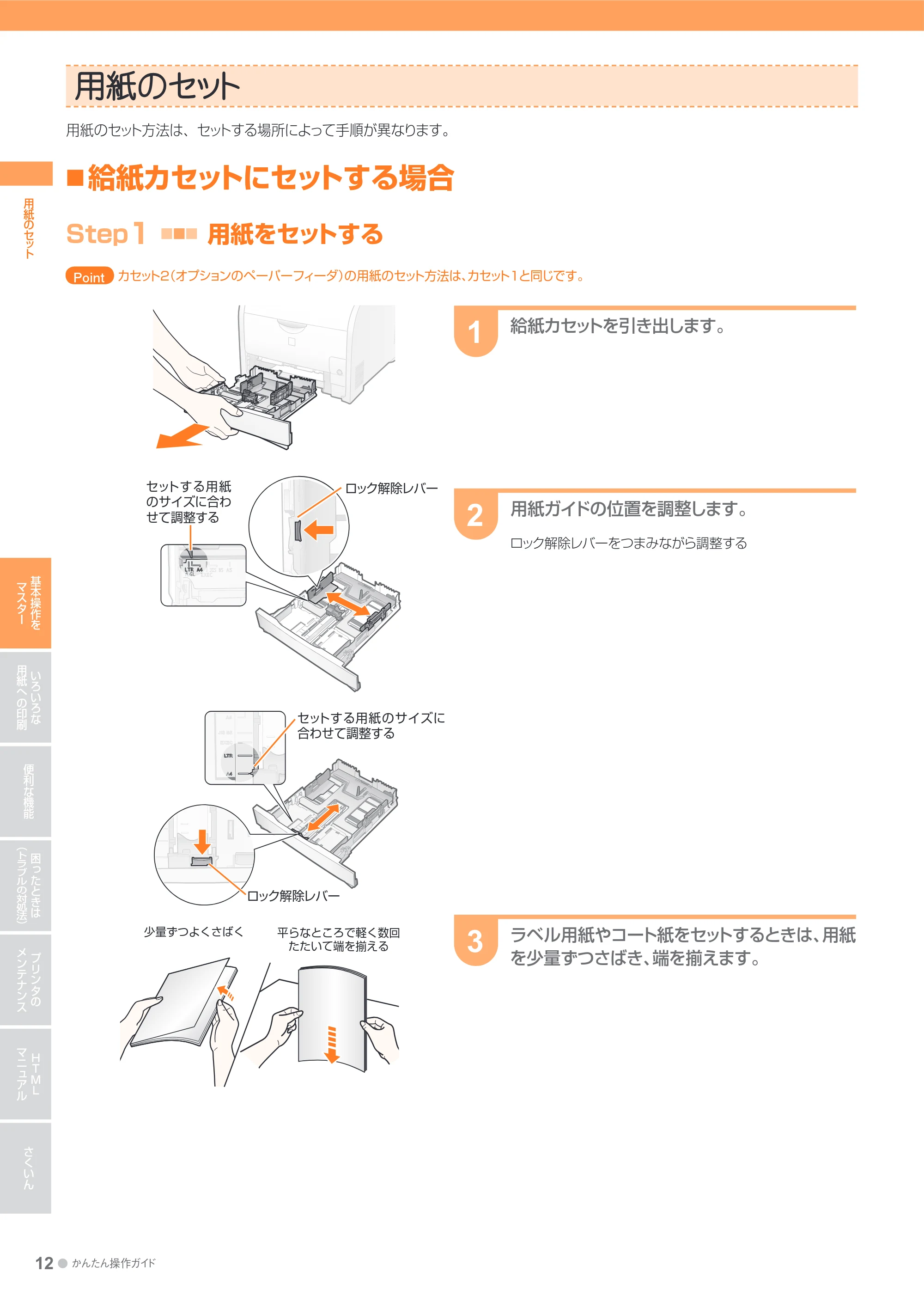
用紙のセット方法は、セットする場所によって手順が異なります。
給紙カセットにセットする場合
Step1
■■■ 用紙をセットする
■
給紙カセットを引き出します。
1
用紙ガイドの位置を調整します。
ロック解除レバーをつまみながら調整する
2
用紙のセット
ラベル用紙やコート紙をセットするときは、用紙
を少量ずつさばき、端を揃えます。
3
平らなところで軽く数回
たたいて端を揃える
少量ずつよくさばく
カセット2(オプションのペーパーフィーダ)の用紙のセット方法は、カセット1と同じです。PointPoint
ロック解除レバー
セットする用紙
のサイズに合わ
せて調整する
セットする用紙のサイズに
合わせて調整する
ロック解除レバー
13ページ
かんたん操作ガイド ● 13
基本操作を
マスター
いろいろな
用紙への印刷
便利な機能
困ったときは
(トラブルの対処法)
プリンタの
メンテナンス
HTML
マニュアル
さくいん
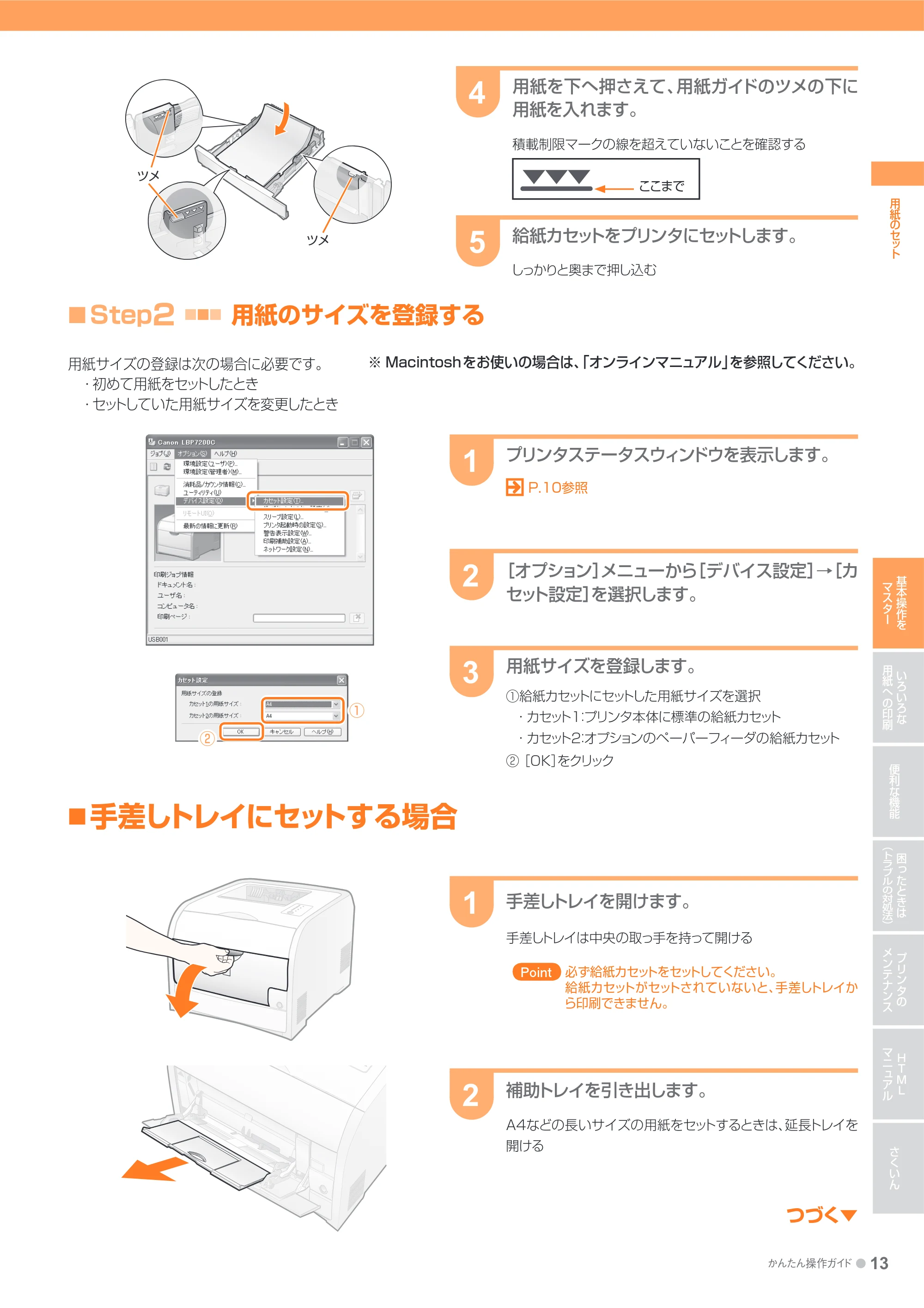
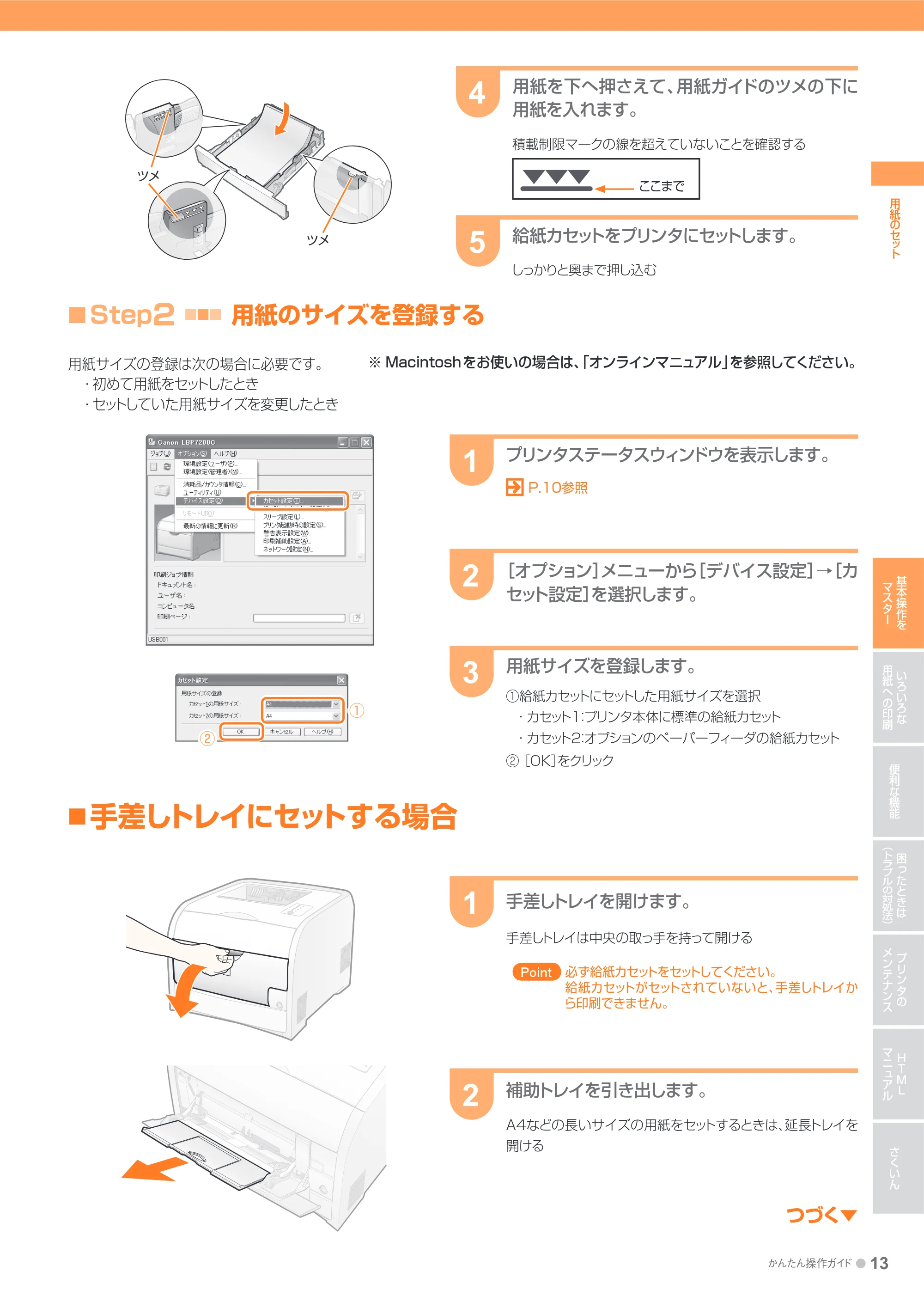
用紙を下へ押さえて、用紙ガイドのツメの下に
用紙を入れます。
積載制限マークの線を超えていないことを確認する
4
給紙カセットをプリンタにセットします。
しっかりと奥まで押し込む
5
手差しトレイにセットする場合■
1
手差しトレイを開けます。
手差しトレイは中央の取っ手を持って開ける
2
Step2
■■■ 用紙のサイズを登録する
用紙サイズの登録は次の場合に必要です。
- 初めて用紙をセットしたとき
- セットしていた用紙サイズを変更したとき
■
プリンタステータスウィンドウを表示します。
P.10参照
1
用紙サイズを登録します。
①給紙カセットにセットした用紙サイズを選択
- カセット1:プリンタ本体に標準の給紙カセット
- カセット2:オプションのペーパーフィーダの給紙カセット
②[OK]をクリック
3
用紙のセット
2
[オプション]メニューから[デバイス設定]→[カ
セット設定]を選択します。
補助トレイを引き出します。
A4などの長いサイズの用紙をセットするときは、延長トレイを
開ける
※ Macintoshをお使いの場合は、「オンラインマニュアル」を参照してください。
必ず給紙カセットをセットしてください。
給紙カセットがセットされていないと、手差しトレイか
ら印刷できません。
PointPoint
ツメ
ツメ
①
②
つづく▼
ここまで
14ページ
14 ● かんたん操作ガイド
基本操作を
マスター
いろいろな
用紙への印刷
便利な機能
困ったときは
(トラブルの対処法)
プリンタの
メンテナンス
HTML
マニュアル
さくいん
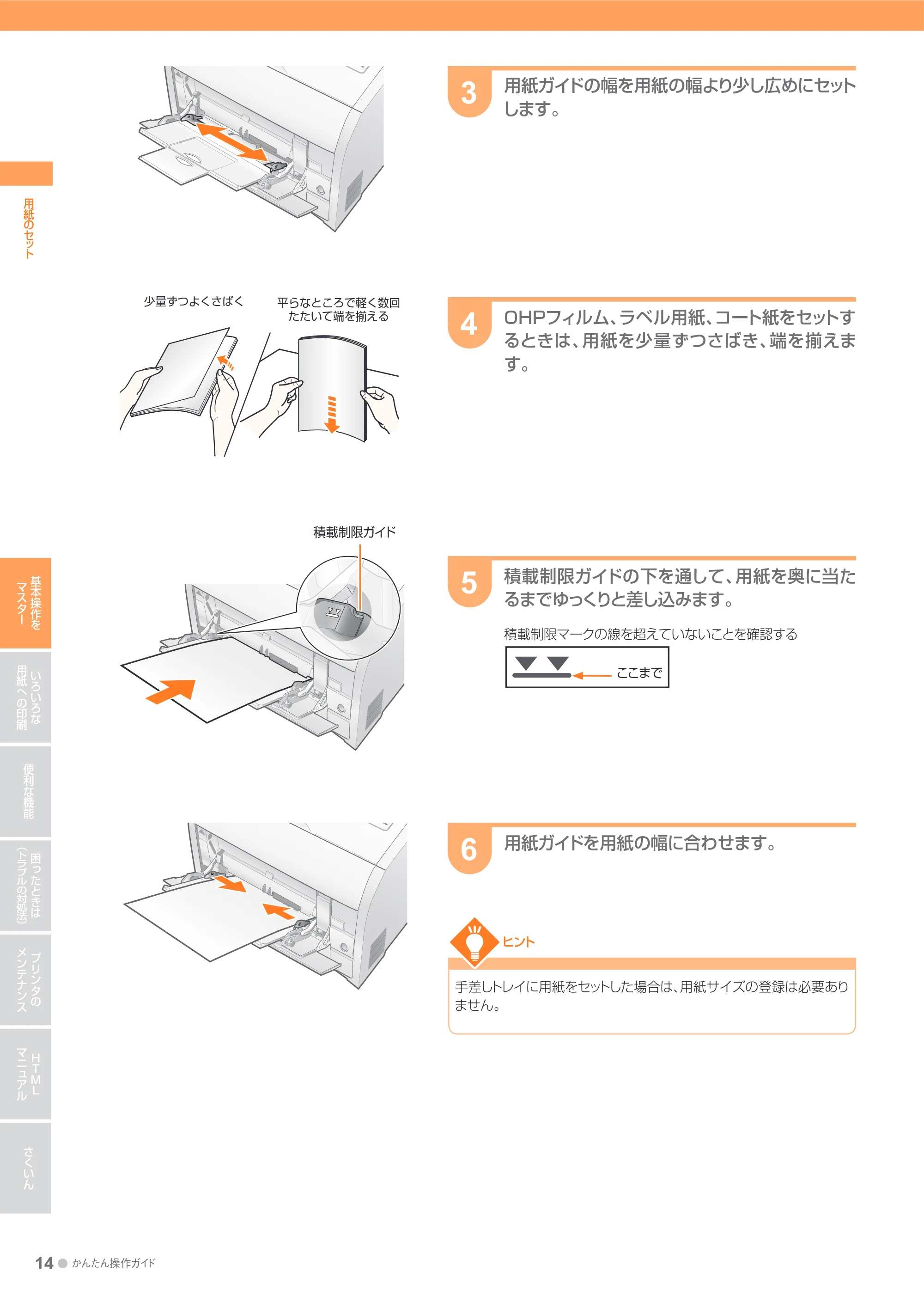
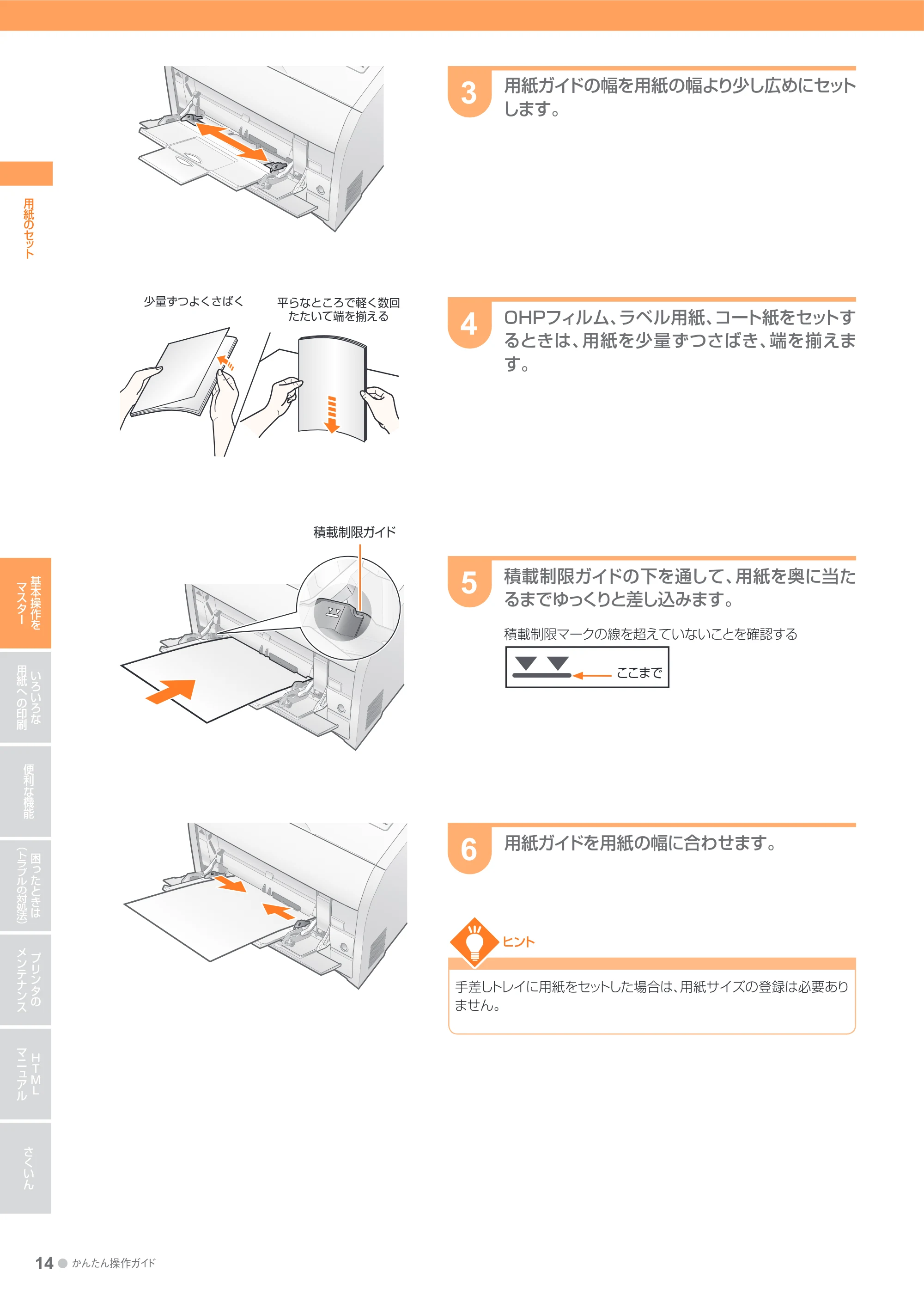
積載制限ガイドの下を通して、用紙を奥に当た
るまでゆっくりと差し込みます。
積載制限マークの線を超えていないことを確認する
5
用紙ガイドを用紙の幅に合わせます。
6
3
平らなところで軽く数回
たたいて端を揃える
少量ずつよくさばく
用紙のセット
OHPフィルム、ラベル用紙、コート紙をセットす
るときは、用紙を少量ずつさばき、端を揃えま
す。
4
用紙ガイドの幅を用紙の幅より少し広めにセット
します。
手差しトレイに用紙をセットした場合は、用紙サイズの登録は必要あり
ません。
ヒント
積載制限ガイド
ここまで
印刷の実行と中止
かんたん操作ガイド ● 15
基本操作を
マスター
いろいろな
用紙への印刷
便利な機能
困ったときは
(トラブルの対処法)
プリンタの
メンテナンス
HTML
マニュアル
さくいん
印刷の実行と中止印刷の実行と中止
印刷を実行する
ここでは、Adobe Reader 7.0を例に、アプリケーションソフトから印刷する手順を説明します。
※ Macintoshをお使いの場合は、「オンラインマニュアル」を参照してください。
■
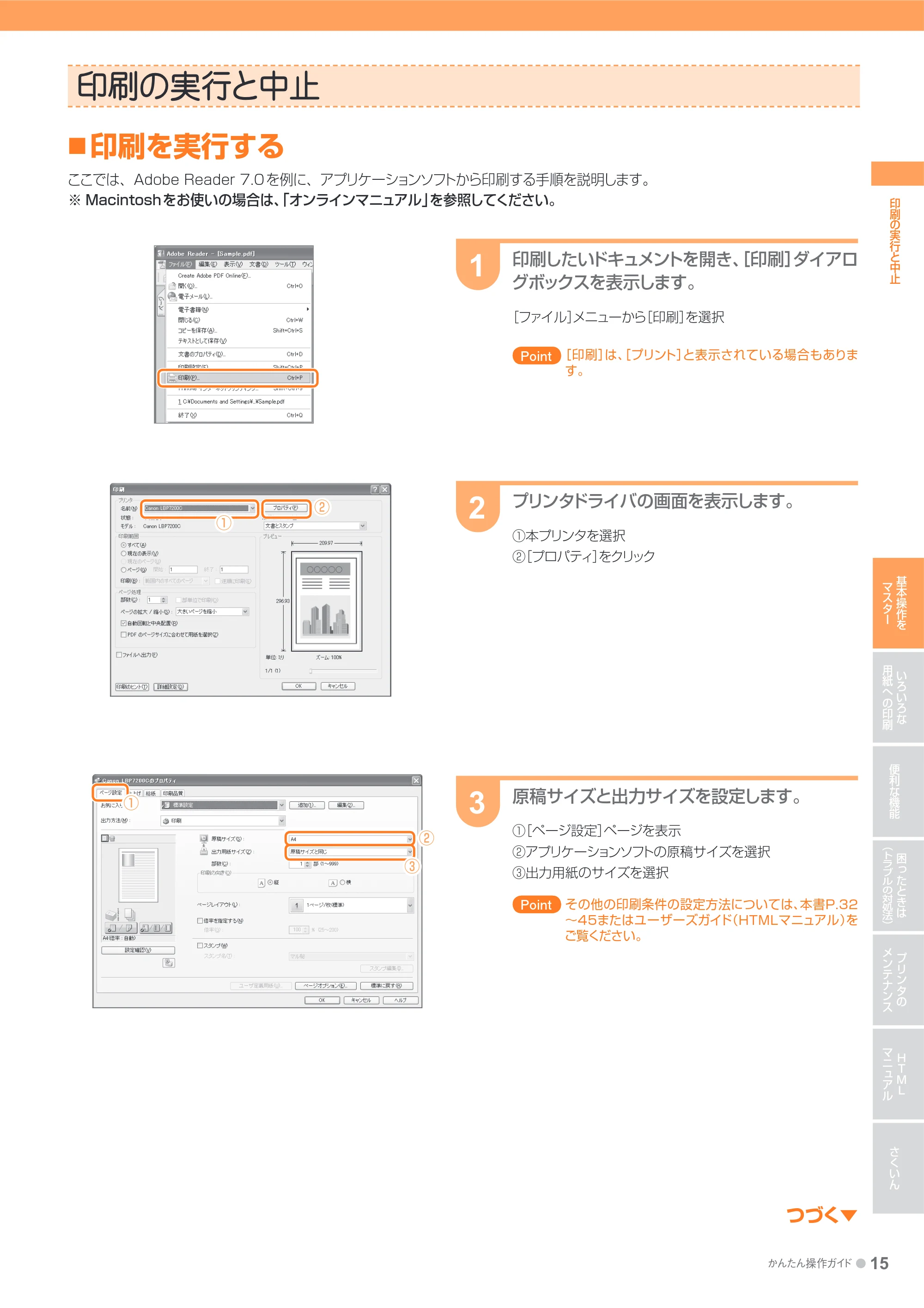
印刷したいドキュメントを開き、[印刷]ダイアロ
グボックスを表示します。
[ファイル]メニューから[印刷]を選択
1
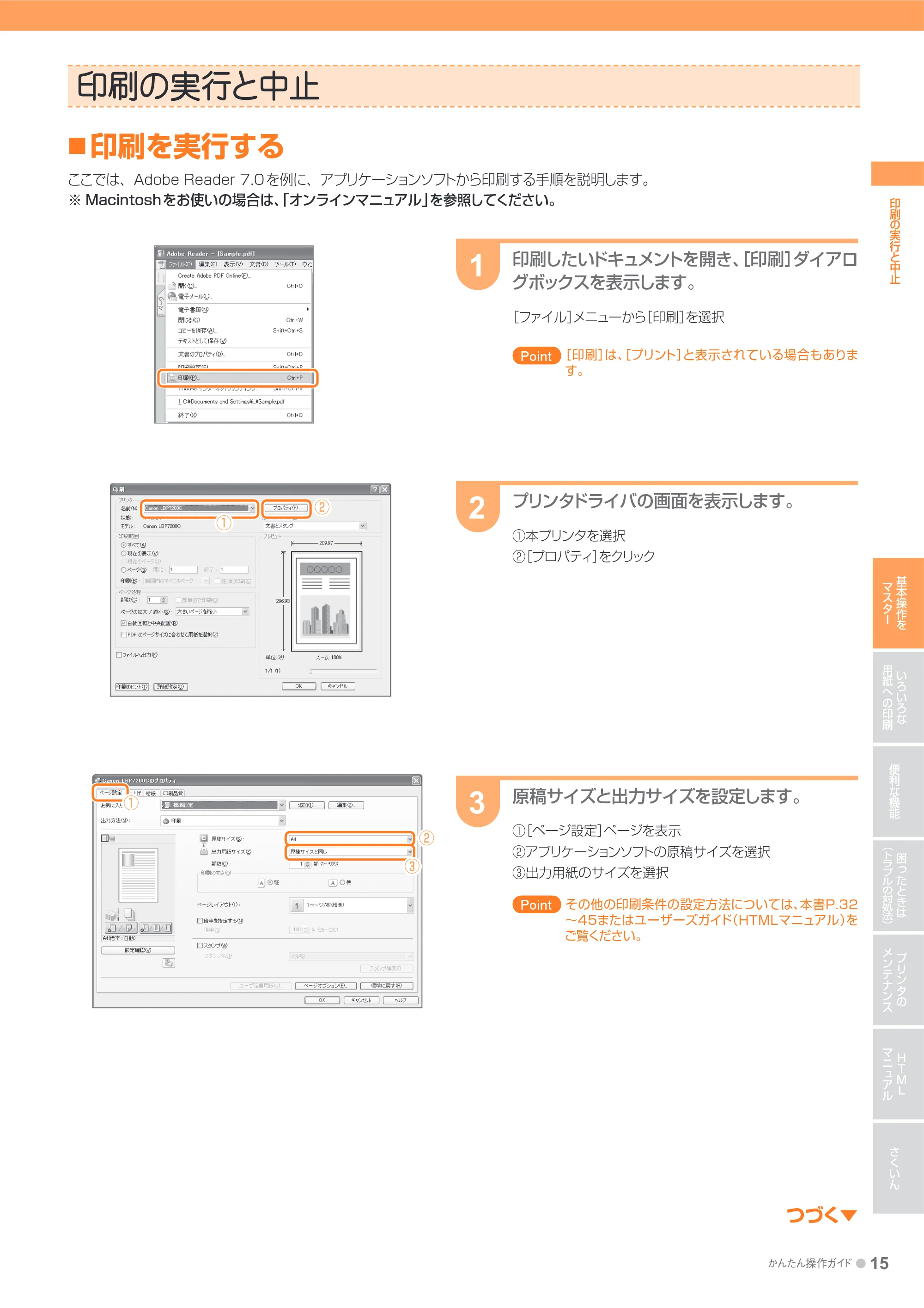
プリンタドライバの画面を表示します。
①本プリンタを選択
②[プロパティ]をクリック
2
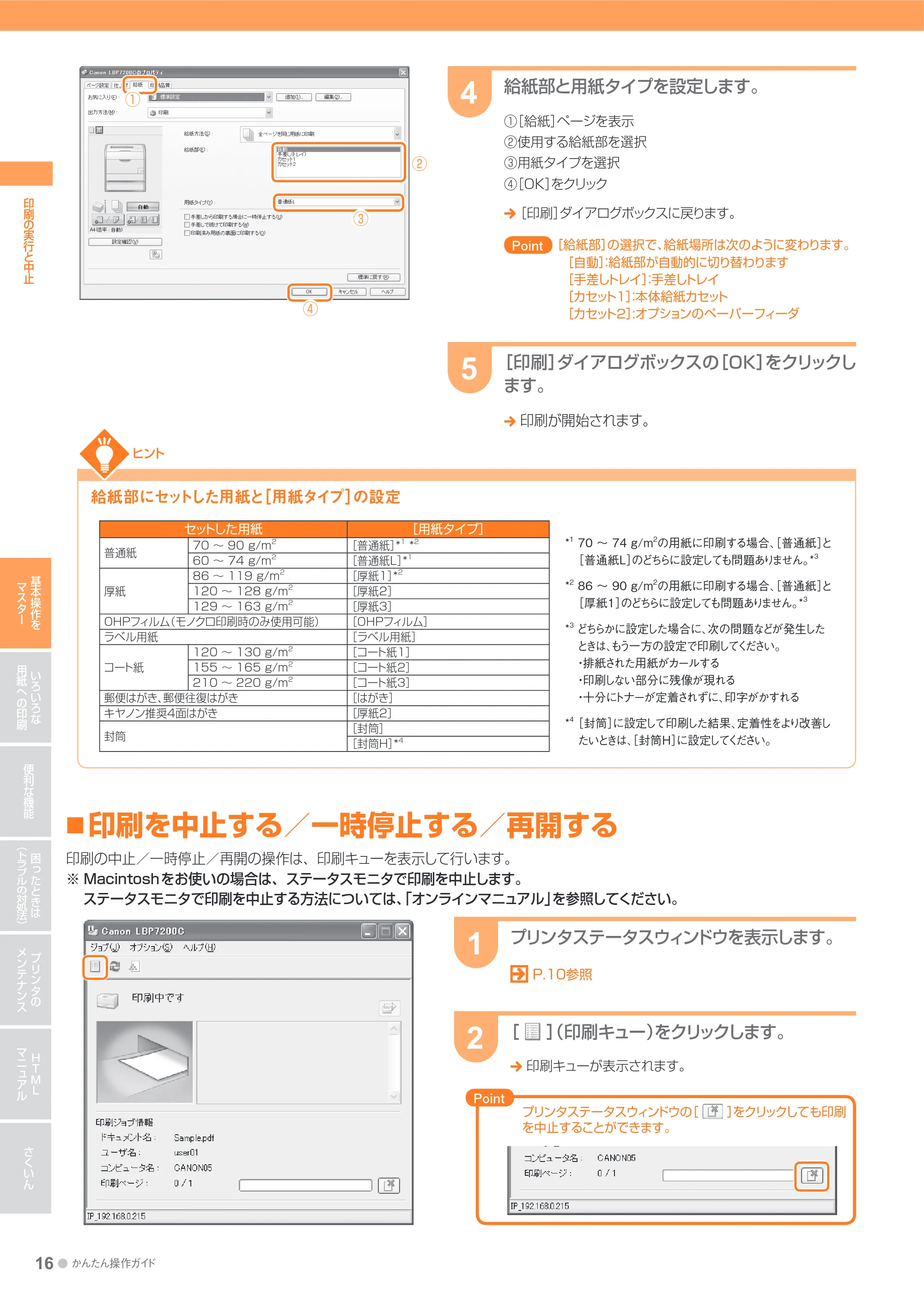
原稿サイズと出力サイズを設定します。
①[ページ設定]ページを表示
②アプリケーションソフトの原稿サイズを選択
③出力用紙のサイズを選択
3
印刷の実行と中止
その他の印刷条件の設定方法については、本書P.32
~45またはユーザーズガイド(HTMLマニュアル)を
ご覧ください。
PointPoint
[印刷]は、[プリント]と表示されている場合もありま
す。
PointPoint
①
②
①
②
③
つづく▼
印刷を中止する/一時停止する/再開する
16 ● かんたん操作ガイド
基本操作を
マスター
いろいろな
用紙への印刷
便利な機能
困ったときは
(トラブルの対処法)
プリンタの
メンテナンス
HTML
マニュアル
さくいん
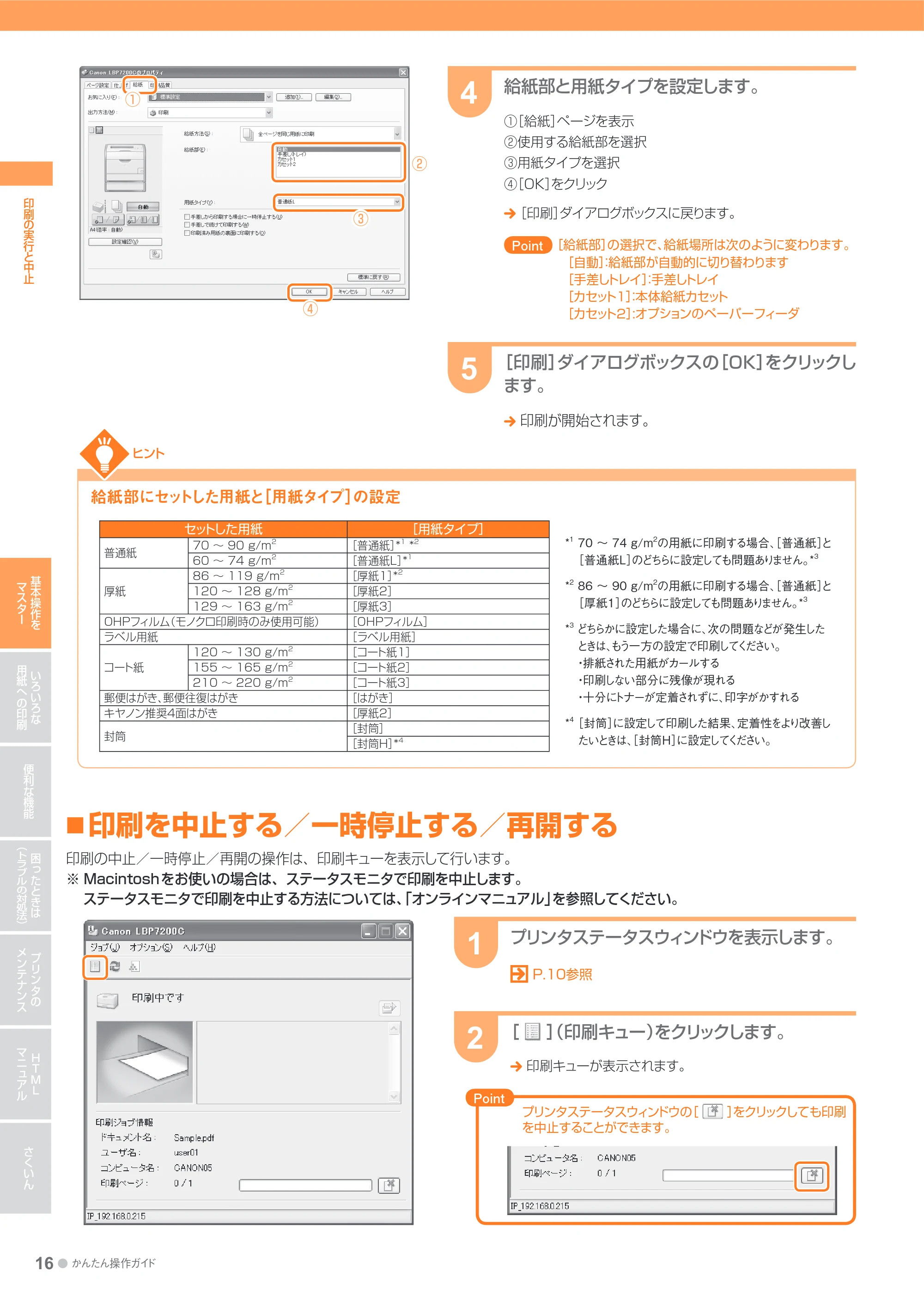
給紙部と用紙タイプを設定します。
①[給紙]ページを表示
②使用する給紙部を選択
③用紙タイプを選択
④[OK]をクリック
[印刷]ダイアログボックスに戻ります。
Point [給紙部]の選択で、給紙場所は次のように変わります。
[自動]:給紙部が自動的に切り替わります
[手差しトレイ]:手差しトレイ
[カセット1]:本体給紙カセット
[カセット2]:オプションのペーパーフィーダ
4
[印刷]ダイアログボックスの[OK]をクリックし
ます。
印刷が開始されます。
5
印刷の実行と中止
給紙部にセットした用紙と[用紙タイプ]の設定
セットした用紙 [用紙タイプ]
普通紙
70 ~ 90 g/m
2
[普通紙]*
1
*
2
60 ~ 74 g/m
2
[普通紙L]*
1
厚紙
86 ~ 119 g/m
2
[厚紙1]*
2
120 ~ 128 g/m
2
[厚紙2]
129 ~ 163 g/m
2
[厚紙3]
OHPフィルム(モノクロ印刷時のみ使用可能) [OHPフィルム]
ラベル用紙 [ラベル用紙]
コート紙
120 ~ 130 g/m
2
[コート紙1]
155 ~ 165 g/m
2
[コート紙2]
210 ~ 220 g/m
2
[コート紙3]
郵便はがき、郵便往復はがき [はがき]
キヤノン推奨4面はがき [厚紙2]
封筒
[封筒]
[封筒H]*
4
ヒント
印刷を中 止する/ 一時停止する/ 再開する
印刷の中止/一時停止/再開の操作は、印刷キューを表示して行います。
※ Macintoshをお使いの場合は、ステータスモニタで印刷を中止します。
ステータスモニタで印刷を中止する方法については、「オンラインマニュアル」を参照してください。
■
プリンタステータスウィンドウを表示します。
P.10参照
1
*
1
70 ~ 74 g/m
2
の用紙に印刷する場合、[普通紙]と
[普通紙L]のどちらに設定しても問題ありません。*
3
*
2
86 ~ 90 g/m
2
の用紙に印刷する場合、[普通紙]と
[厚紙1]のどちらに設定しても問題ありません。*
3
*
3
どちらかに設定した場合に、次の問題などが発生した
ときは、もう一方の設定で印刷してください。
- 排紙された用紙がカールする
- 印刷しない部分に残像が現れる
- 十分にトナーが定着されずに、印字がかすれる
*
4
[封筒]に設定して印刷した結果、定着性をより改善し
たいときは、[封筒H]に設定してください。
[ ](印刷キュー)をクリックします。
印刷キューが表示されます。
2
①
②
④
③
プリンタステータスウィンドウの[ ]をクリックしても印刷
を中止することができます。
PointPoint
17ページ
かんたん操作ガイド ● 17
基本操作を
マスター
いろいろな
用紙への印刷
便利な機能
困ったときは
(トラブルの対処法)
プリンタの
メンテナンス
HTML
マニュアル
さくいん
印刷の実行と中止
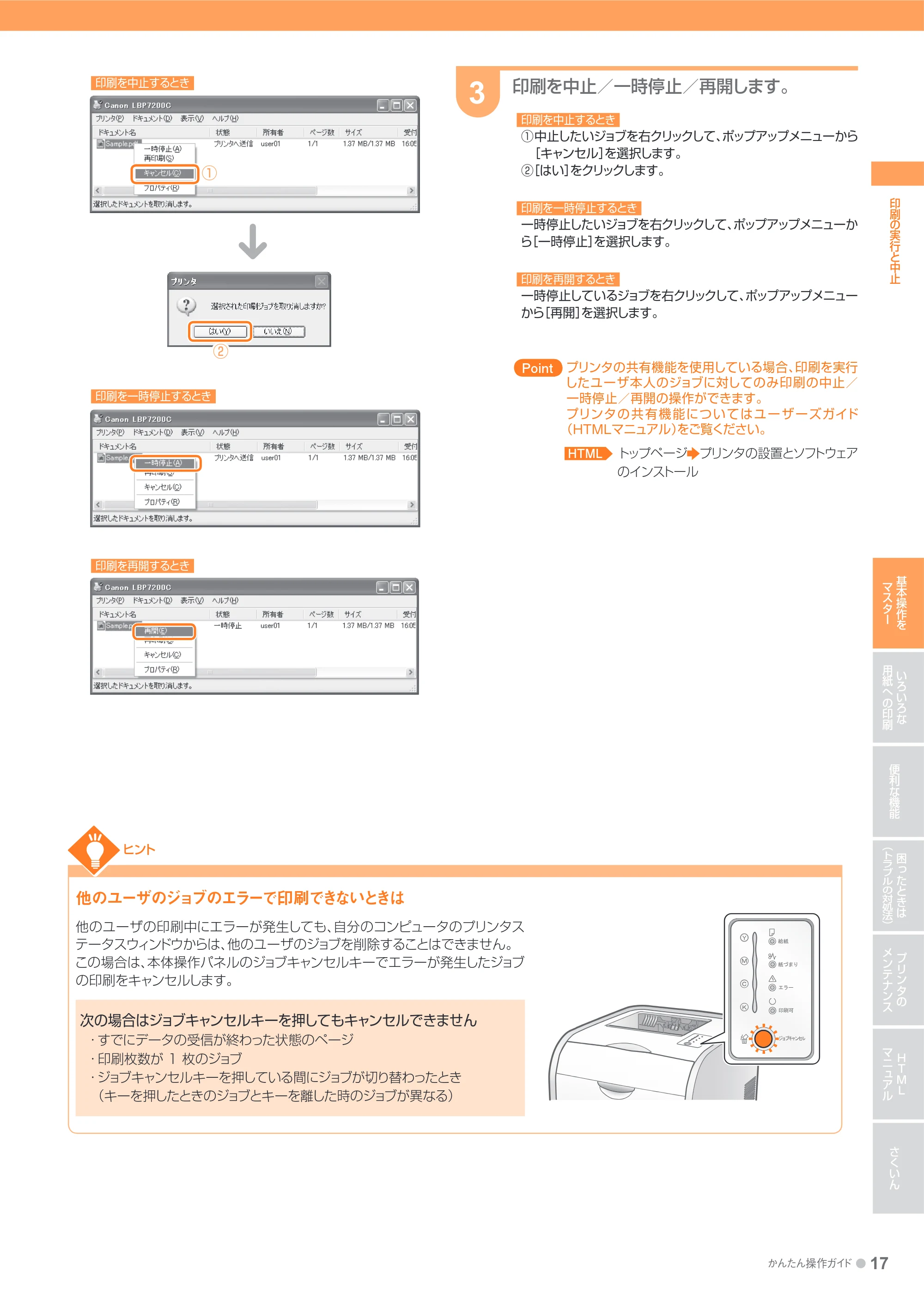
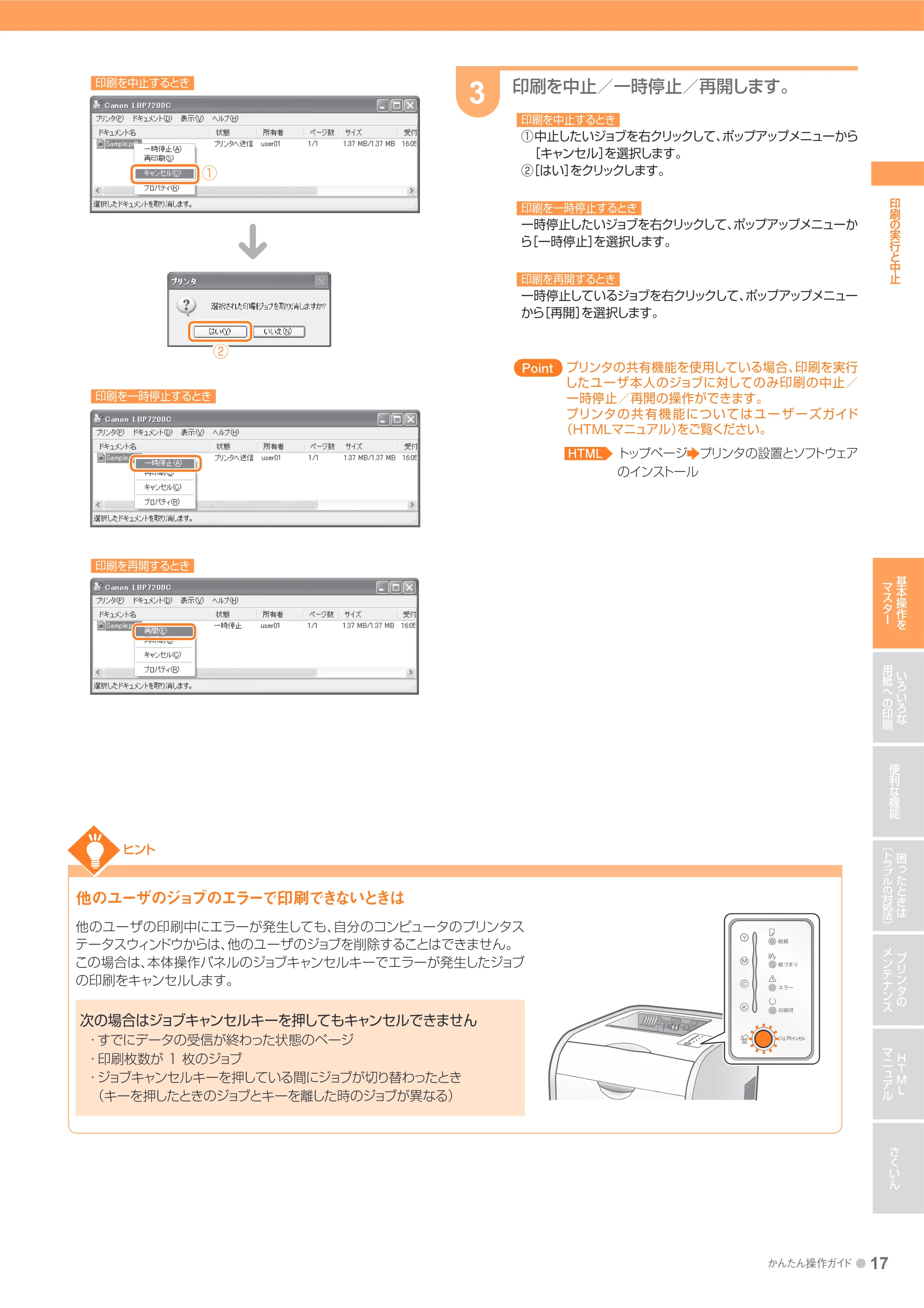
印刷を中止/一時停止/再開します。
印刷を中止するとき
① 中止したいジョブを右クリックして、ポップアップメニューから
[キャンセル]を選択します。
②[はい]をクリックします。
印刷を一時停止するとき
一時停止したいジョブを右クリックして、ポップアップメニューか
ら[一時停止]を選択します。
印刷を再開するとき
一時停止しているジョブを右クリックして、ポップアップメニュー
から[再開]を選択します。
3
プリンタの共有機能を使用している場合、印刷を実行
したユーザ本人のジョブに対してのみ印刷の中止/
一時停止/再開の操作ができます。
プリンタの 共 有 機 能につ い てはユ ー ザ ーズガイド
(HTMLマニュアル)をご覧ください。
PointPoint
HTML トップページ プリンタの設置とソフトウェア
のインストール
他のユーザのジョブのエラーで印刷できないときは
他のユーザの印刷中にエラーが発生しても、自分のコンピュータのプリンタス
テータスウィンドウからは、他のユーザのジョブを削除することはできません。
この場合は、本体操作パネルのジョブキャンセルキーでエラーが発生したジョブ
の印刷をキャンセルします。
次の場合はジョブキャンセルキーを押してもキャンセルできません
- すでにデータの受信が終わった状態のページ
- 印刷枚数が 1 枚のジョブ
- ジョブキャンセルキーを押している間にジョブが切り替わったとき
(キーを押したときのジョブとキーを離した時のジョブが異なる)
ヒント
印刷を中止するとき
印刷を再開するとき
印刷を一時停止するとき
①
②
いろいろな用紙に印刷しよう
18 ● かんたん操作ガイド
基本操作を
マスター
いろいろな
用紙への印刷
便利な機能
困ったときは
(トラブルの対処法)
プリンタの
メンテナンス
HTML
マニュアル
さくいん
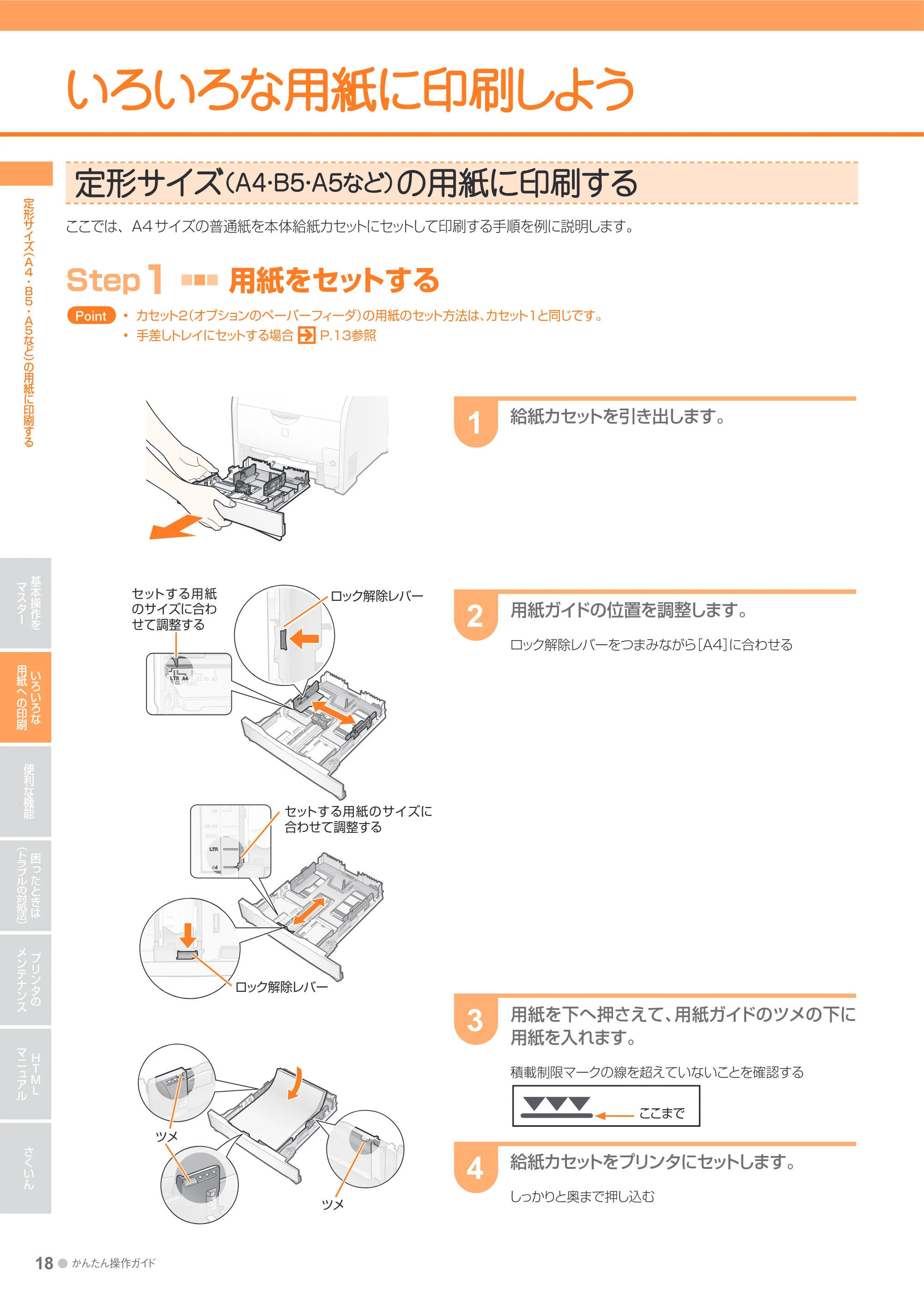
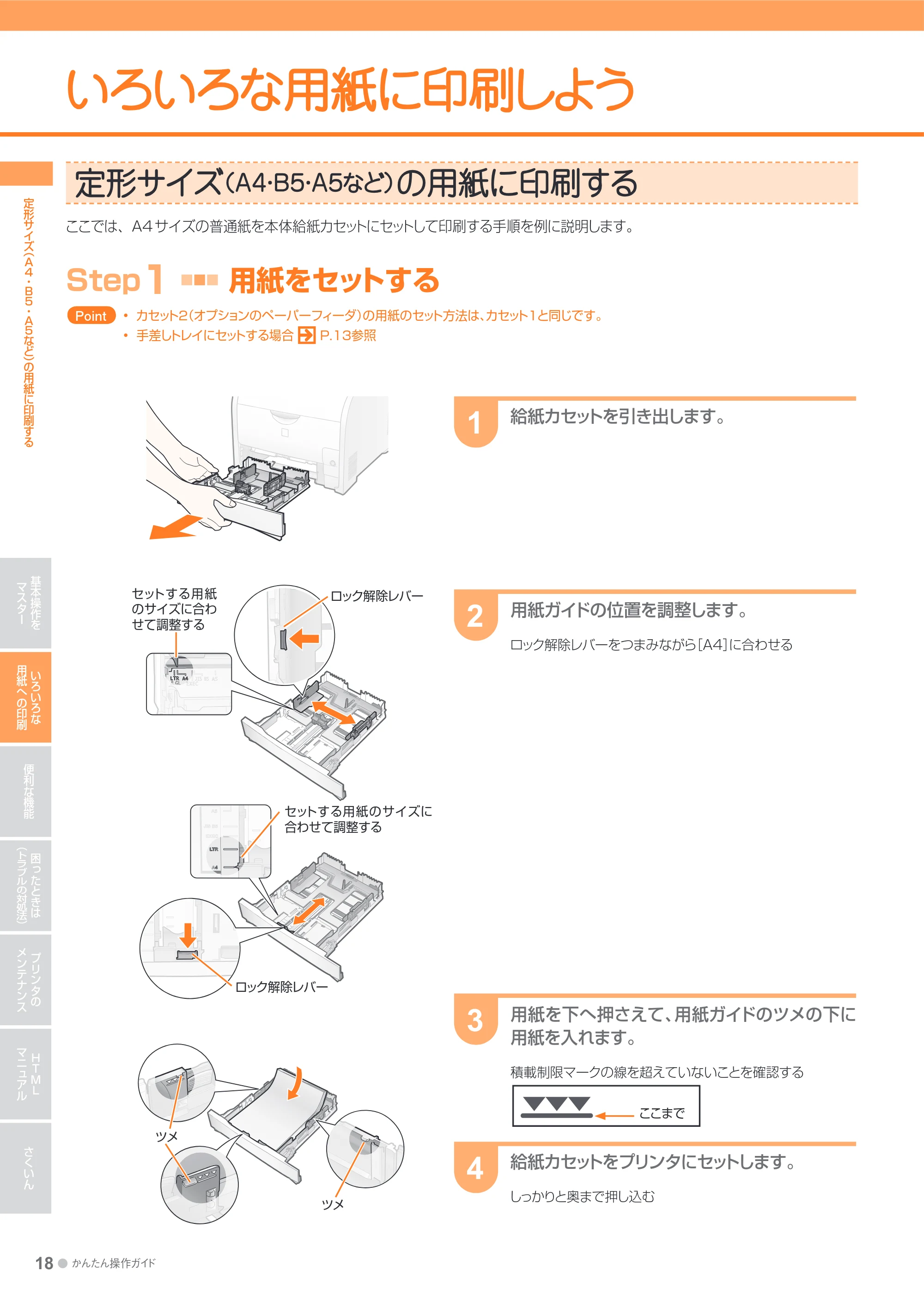
用紙を下へ押さえて、用紙ガイドのツメの下に
用紙を入れます。
積載制限マークの線を超えていないことを確認する
定形サイズ定形サイズ(A4・B5・A5など)(A4・B5・A5など)の用紙に印刷するの用紙に印刷する
定 形 サ イ ズ
( A4・B5・A5な ど )
の 用 紙 に 印 刷 す る
いろいろな用紙に印刷しよういろいろな用紙に印刷しよう
Step1
■■■
用紙をセットする
給紙カセットを引き出します。
ここでは、A4 サイズの普通紙を本体給紙カセットにセットして印刷する手順を例に説明します。
用紙ガイドの位置を調整します。
ロック解除レバーをつまみながら[A4]に合わせる
給紙カセットをプリンタにセットします。
しっかりと奥まで押し込む
1
2
3
4
カセット2(オプションのペーパーフィーダ)の用紙のセット方法は、カセット1と同じです。
手差しトレイにセットする場合 P.13 参照
PointPoint
ツメ
ツメ
セットする用紙
のサイズに合わ
せて調整する
ロック解除レバー
セットする用紙のサイズに
合わせて調整する
ロック解除レバー
ここまで
19ページ
かんたん操作ガイド ● 19
基本操作を
マスター
いろいろな
用紙への印刷
便利な機能
困ったときは
(トラブルの対処法)
プリンタの
メンテナンス
HTML
マニュアル
さくいん
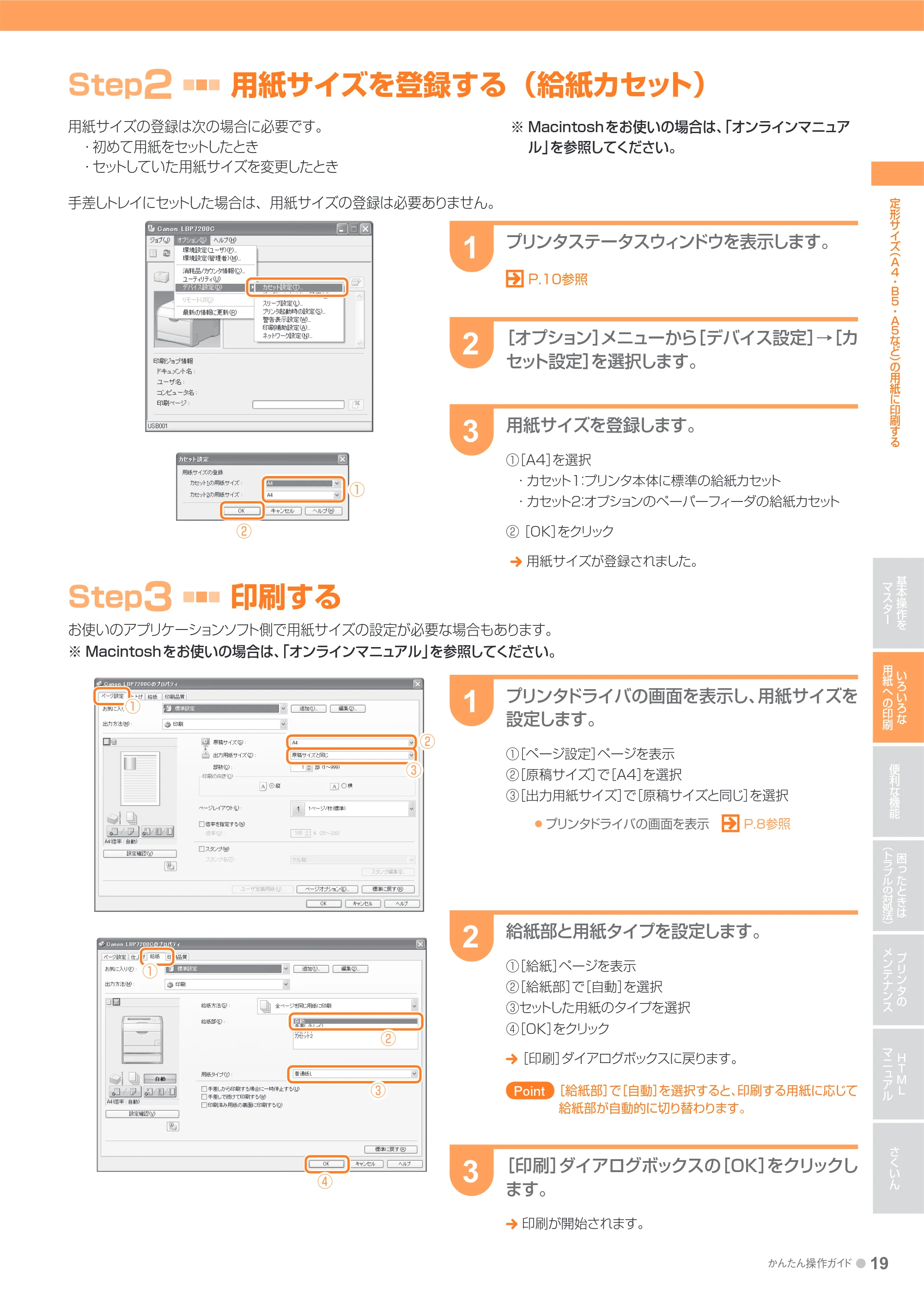
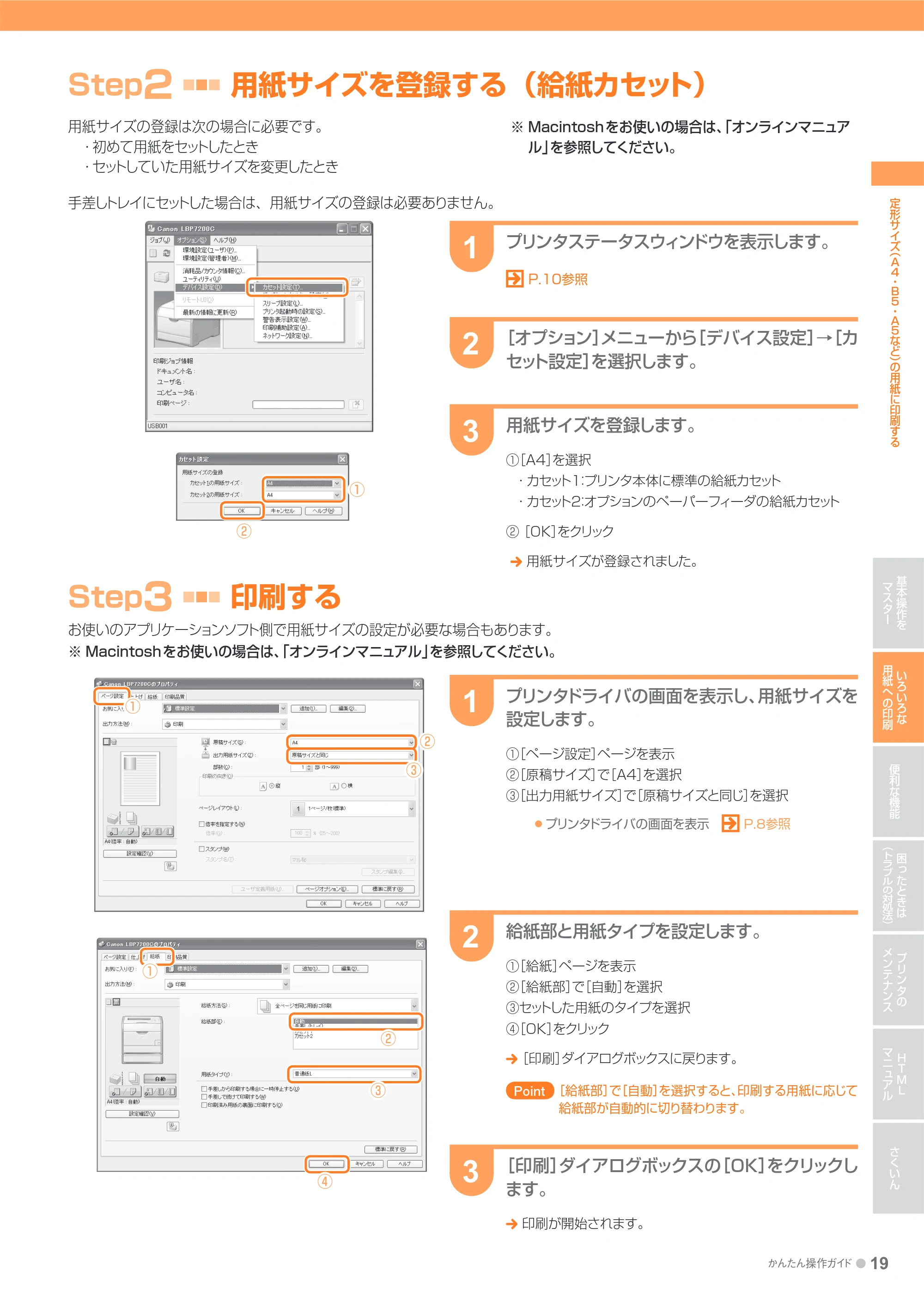
プリンタステータスウィンドウを表示します。
P.10参照
Step2
■■■
用紙サイズを登録する(給紙カセット)
用紙サイズの登録は次の場合に必要です。
- 初めて用紙をセットしたとき
- セットしていた用紙サイズを変更したとき
手差しトレイにセットした場合は、用紙サイズの登録は必要ありません。
1
用紙サイズを登録します。
①[A4]を選択
- カセット1:プリンタ本体に標準の給紙カセット
- カセット2:オプションのペーパーフィーダの給紙カセット
②[OK]をクリック
用紙サイズが登録されました。
3
プリンタドライバの画面を表示し、用紙サイズを
設定します。
①[ページ設定]ページを表示
②[原稿サイズ]で[A4]を選択
③[出力用紙サイズ]で[原稿サイズと同じ]を選択
プリンタドライバの画面を表示 P.8 参照●
1
給紙部と用紙タイプを設定します。
①[給紙]ページを表示
②[給紙部]で[自動]を選択
③セットした用紙のタイプを選択
④[OK]をクリック
[印刷]ダイアログボックスに戻ります。
Point [給紙部]で[自動]を選択すると、印刷する用紙に応じて
給紙部が自動的に切り替わります。
2
[印刷]ダイアログボックスの[OK]をクリックし
ます。
印刷が開始されます。
3
Step3
■■■
印刷する
お使いのアプリケーションソフト側で用紙サイズの設定が必要な場合もあります。
※ Macintoshをお使いの場合は、「オンラインマニュアル」を参照してください。
[オプション]メニューから[デバイス設定]→[カ
セット設定]を選択します。
2
定 形 サ イ ズ
( A4・B5・A5な ど )
の 用 紙 に 印 刷 す る
※ Macintoshをお使いの場合は、「オンラインマニュア
ル」を参照してください。
①
②
③
①
②
④
③
①
②
はがきに印刷する
20 ● かんたん操作ガイド
基本操作を
マスター
いろいろな
用紙への印刷
便利な機能
困ったときは
(トラブルの対処法)
プリンタの
メンテナンス
HTML
マニュアル
さくいん
はがきに印刷する
はがきはがきに印刷するに印刷する
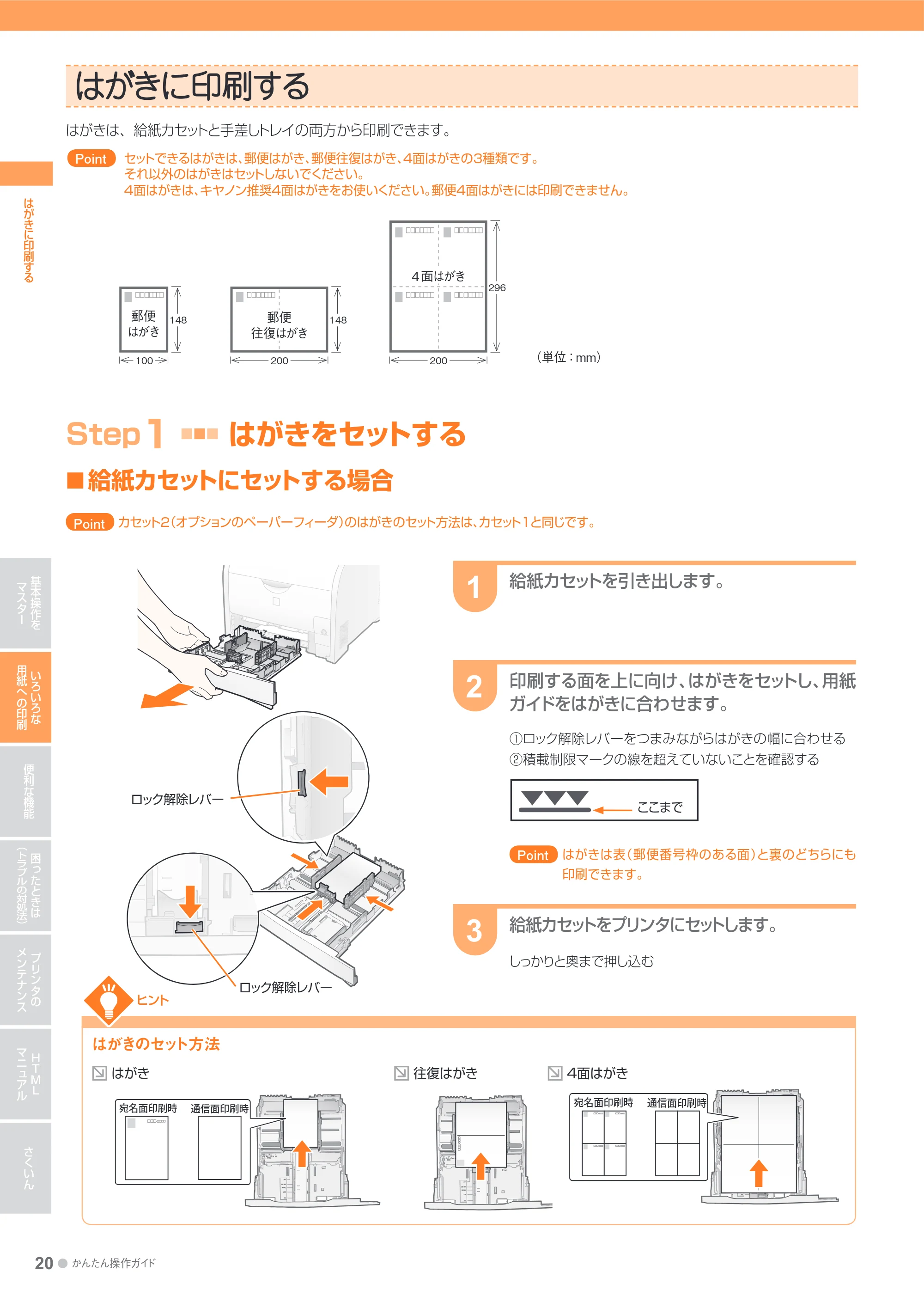
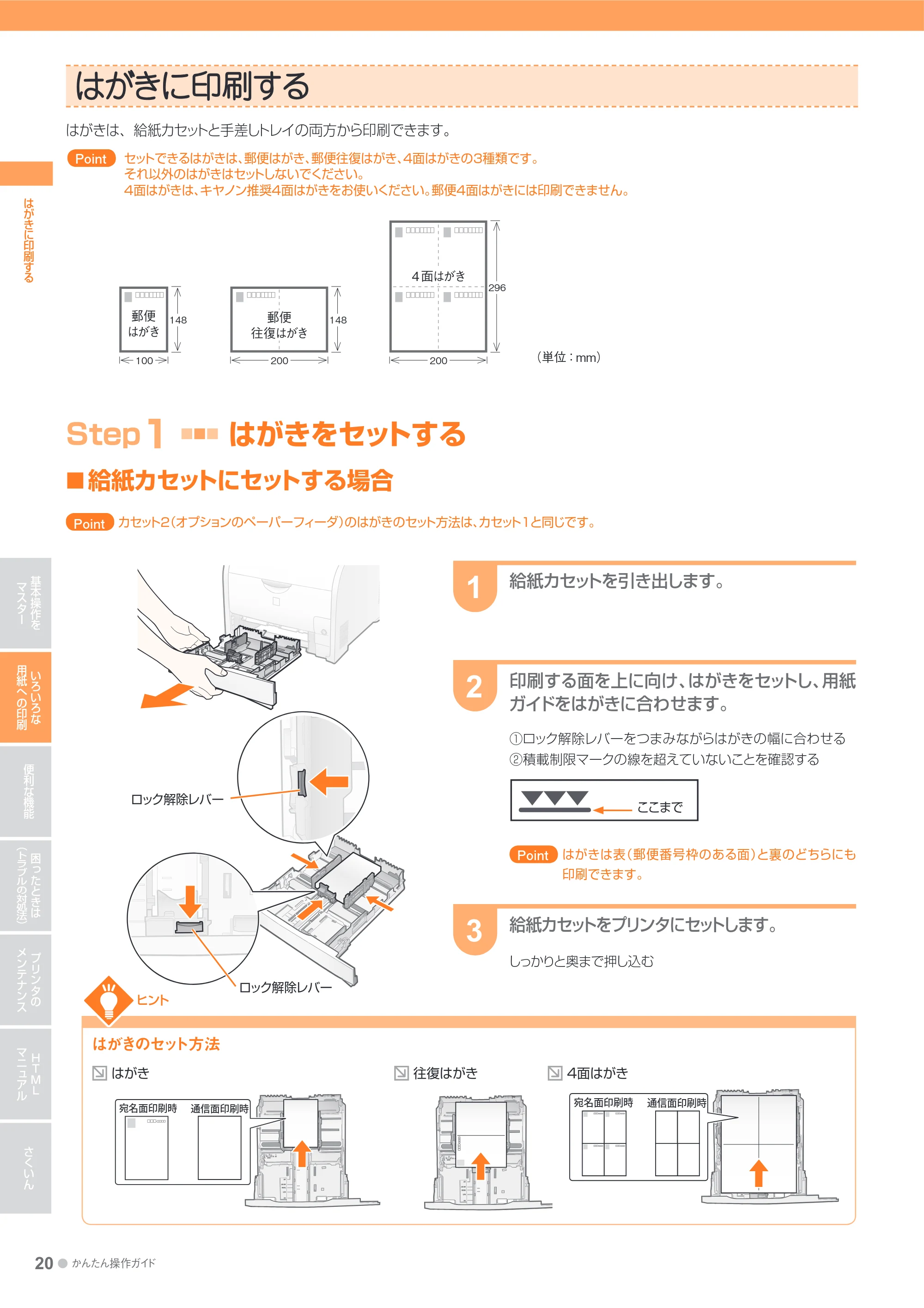
はがきは、給紙カセットと手差しトレイの両方から印刷できます。
セットできるはがきは、郵便はがき、郵便往復はがき、4面はがきの3種類です。
それ以外のはがきはセットしないでください。
4面はがきは、キヤノン推奨4面はがきをお使いください。郵便4面はがきには印刷できません。
PointPoint
給紙カセットをプリンタにセットします。
しっかりと奥まで押し込む
給紙カセットを引き出します。
印刷する面を上に向け、はがきをセットし、用紙
ガイドをはがきに合わせます。
①ロック解除レバーをつまみながらはがきの幅に合わせる
②積載制限マークの線を超えていないことを確認する
Point はがきは表(郵便番号枠のある面)と裏のどちらにも
印刷できます。
1
2
3
100
148郵便
はがき
200
148郵便
往復はがき
200
296
4 面はがき
Step1
■■■
はがきをセットする
給紙カセットにセットする場合■
(単位:mm)
カセット2(オプションのペーパーフィーダ)のはがきのセット方法は、カセット1と同じです。PointPoint
ヒント
はがきのセット方法
宛名面印刷時 通信面印刷時
はがき 往復はがき 4面はがき
宛名面印刷時 通信面印刷時
ロック解除レバー
ロック解除レバー
ここまで
21ページ
かんたん操作ガイド ● 21
基本操作を
マスター
いろいろな
用紙への印刷
便利な機能
困ったときは
(トラブルの対処法)
プリンタの
メンテナンス
HTML
マニュアル
さくいん
はがきに印刷する
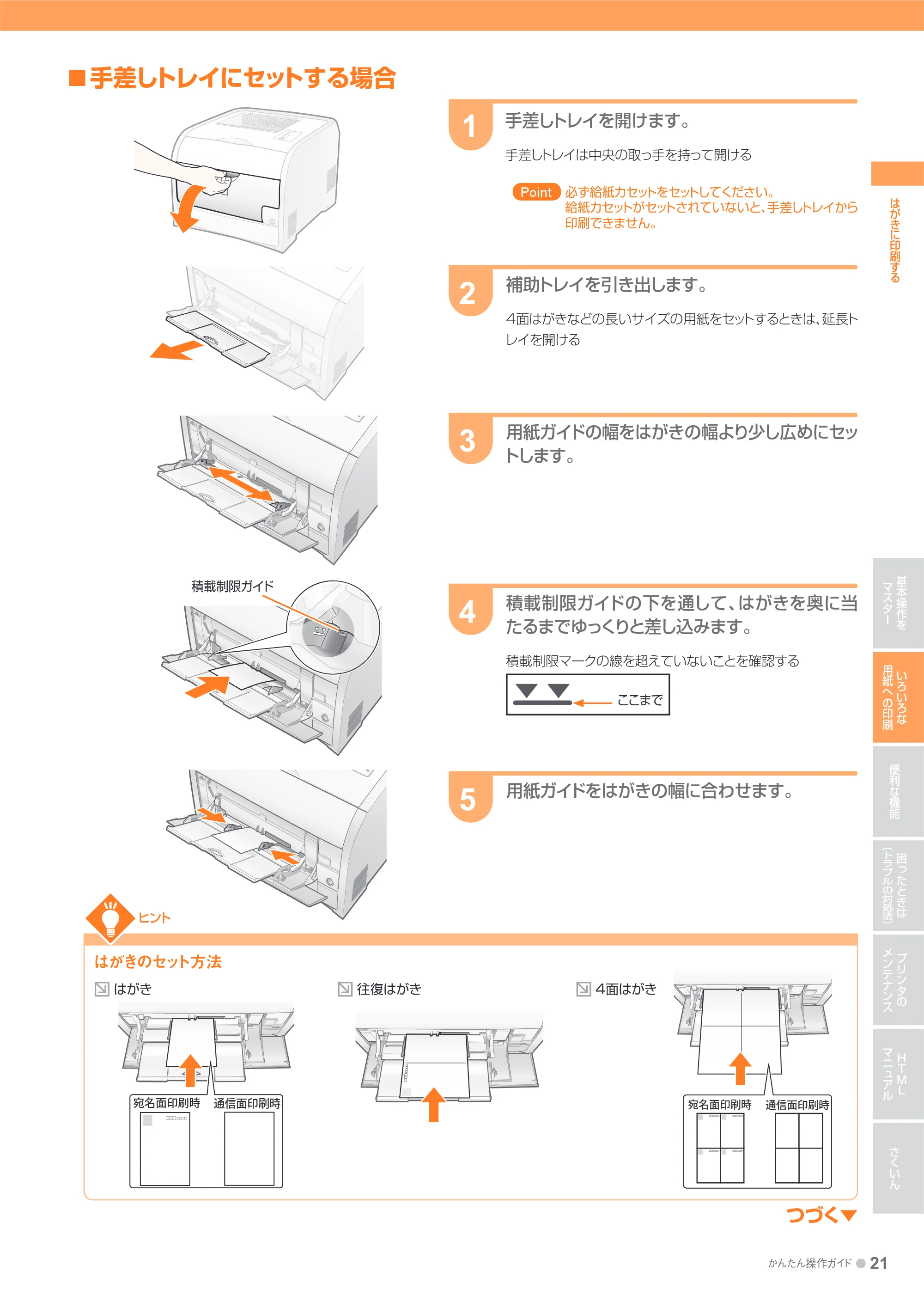
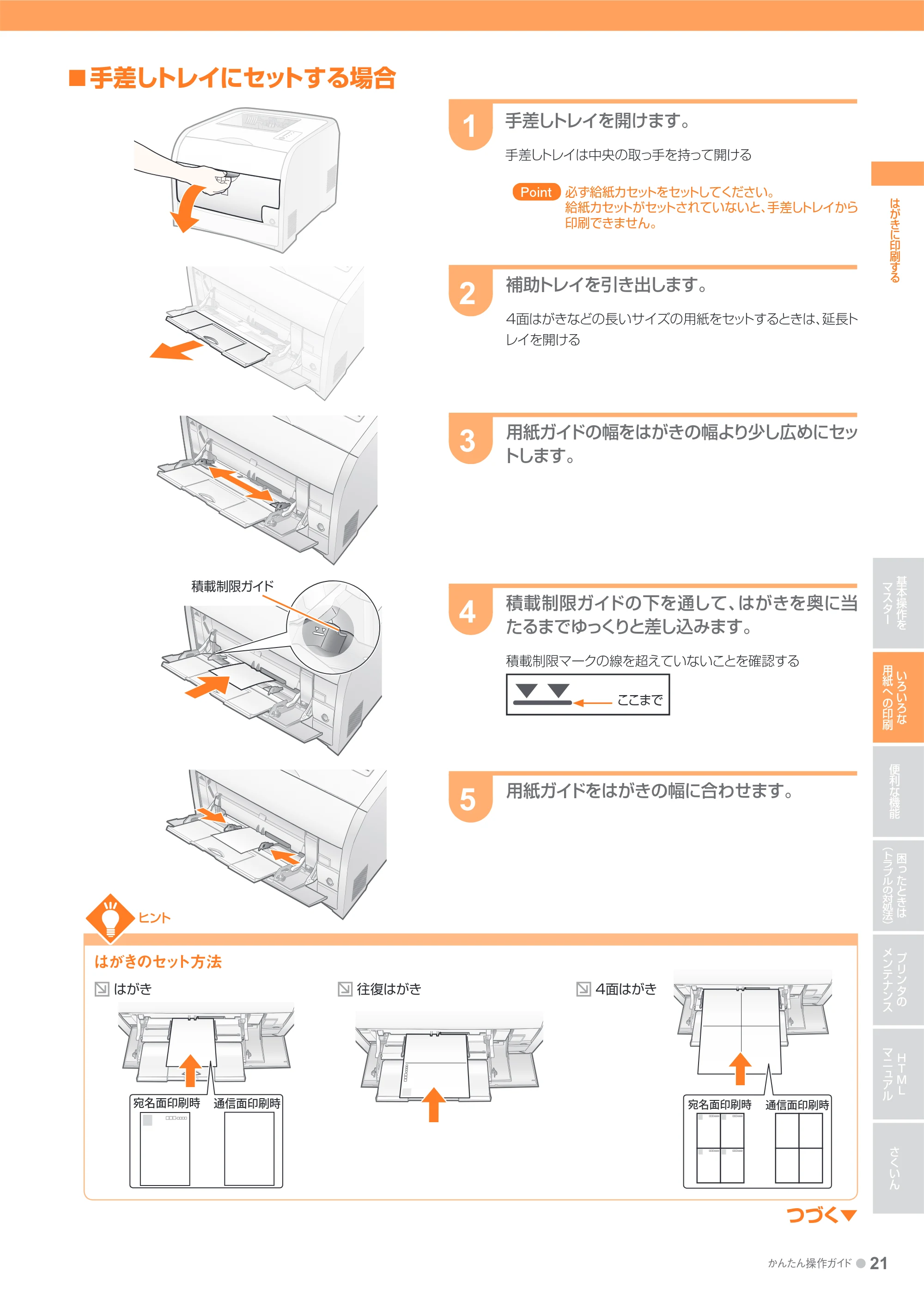
手差しトレイにセットする場合■
手差しトレイを開けます。
手差しトレイは中央の取っ手を持って開ける
1
2
補助トレイを引き出します。
4面はがきなどの長いサイズの用紙をセットするときは、延長ト
レイを開ける
はがきのセット方法
ヒント
つづく▼
3
用紙ガイドの幅をはがきの幅より少し広めにセッ
トします。
4
積載制限ガイドの下を通して、はがきを奥に当
たるまでゆっくりと差し込みます。
積載制限マークの線を超えていないことを確認する
5
用紙ガイドをはがきの幅に合わせます。
宛名面印刷時 通信面印刷時 宛名面印刷時 通信面印刷時
必ず給紙カセットをセットしてください。
給紙カセットがセットされていないと、手差しトレイから
印刷できません。
PointPoint
積載制限ガイド
はがき 往復はがき 4面はがき
ここまで
22ページ
22 ● かんたん操作ガイド
基本操作を
マスター
いろいろな
用紙への印刷
便利な機能
困ったときは
(トラブルの対処法)
プリンタの
メンテナンス
HTML
マニュアル
さくいん
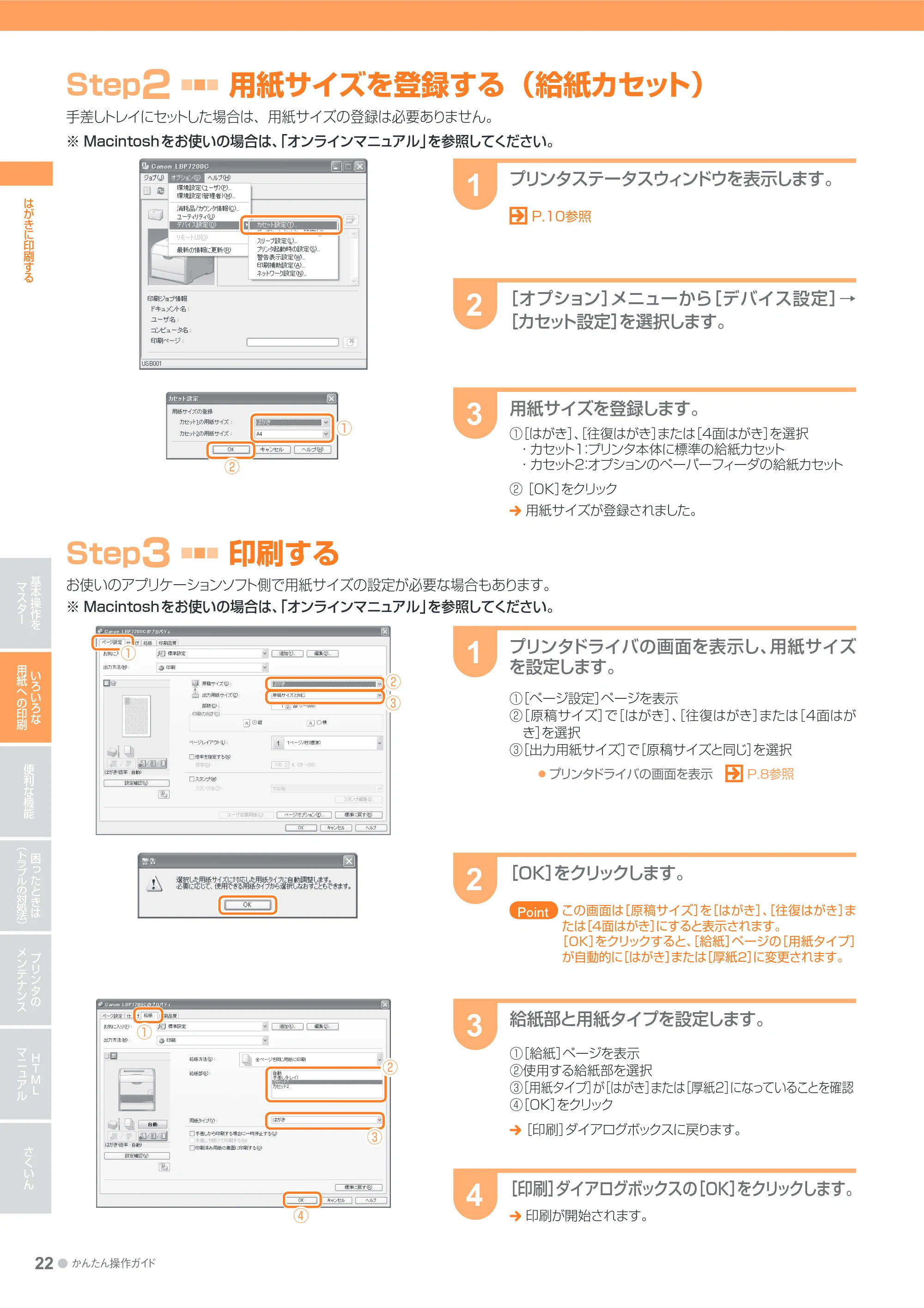
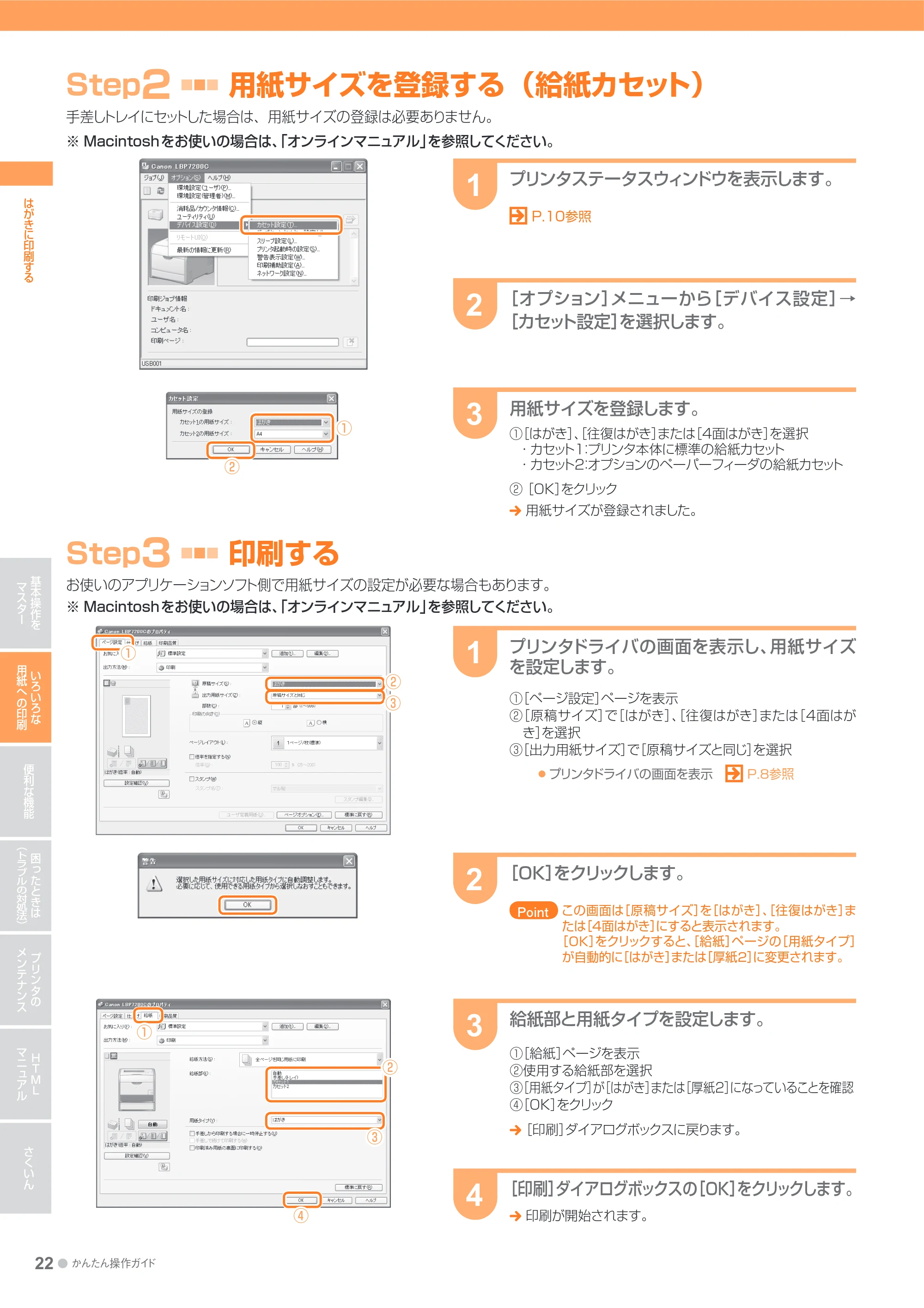
プリンタドライバの画面を表示し、用紙サイズ
を設定します。
①[ページ設定]ページを表示
②[原稿サイズ]で[はがき]、[往復はがき]または[4面はが
き]を選択
③[出力用紙サイズ]で[原稿サイズと同じ]を選択
プリンタドライバの画面を表示 P.8 参照●
[OK]をクリックします。
1
2
Step3
■■■
印刷する
お使いのアプリケーションソフト側で用紙サイズの設定が必要な場合もあります。
※ Macintoshをお使いの場合は、「オンラインマニュアル」を参照してください。
用紙サイズを登録します。
①[はがき]、[往復はがき]または[4面はがき]を選択
- カセット1:プリンタ本体に標準の給紙カセット
- カセット2:オプションのペーパーフィーダの給紙カセット
②[OK]をクリック
用紙サイズが登録されました。
3
Step2
■■■
用紙 サイズを登録する(給紙カセット)
手差しトレイにセットした場合は、用紙サイズの登録は必要ありません。
※ Macintoshをお使いの場合は、「オンラインマニュアル」を参照してください。
プリンタステータスウィンドウを表示します。
P.10参照
1
はがきに印刷する
この画面は[原稿サイズ]を[はがき]、[往復はがき]ま
たは[4面はがき]にすると表示されます。
[OK]をクリックすると、[給紙]ページの[用紙タイプ]
が自動的に[はがき]または[厚紙2]に変更されます。
PointPoint
[オプション]メニューから[デバイス設定]→
[カセット設定]を選択します。
2
給紙部と用紙タイプを設定します。
①[給紙]ページを表示
②使用する給紙部を選択
③[用紙タイプ]が[はがき]または[厚紙2]になっていることを確認
④[OK]をクリック
[印刷]ダイアログボックスに戻ります。
3
[印刷]ダイアログボックスの[OK]をクリックします。
印刷が開始されます。
4
①
②
③
②
①
①
②
④
③
封筒に印刷する
かんたん操作ガイド ● 23
基本操作を
マスター
いろいろな
用紙への印刷
便利な機能
困ったときは
(トラブルの対処法)
プリンタの
メンテナンス
HTML
マニュアル
さくいん
封筒に印刷する
封筒に印刷する筒に印刷する
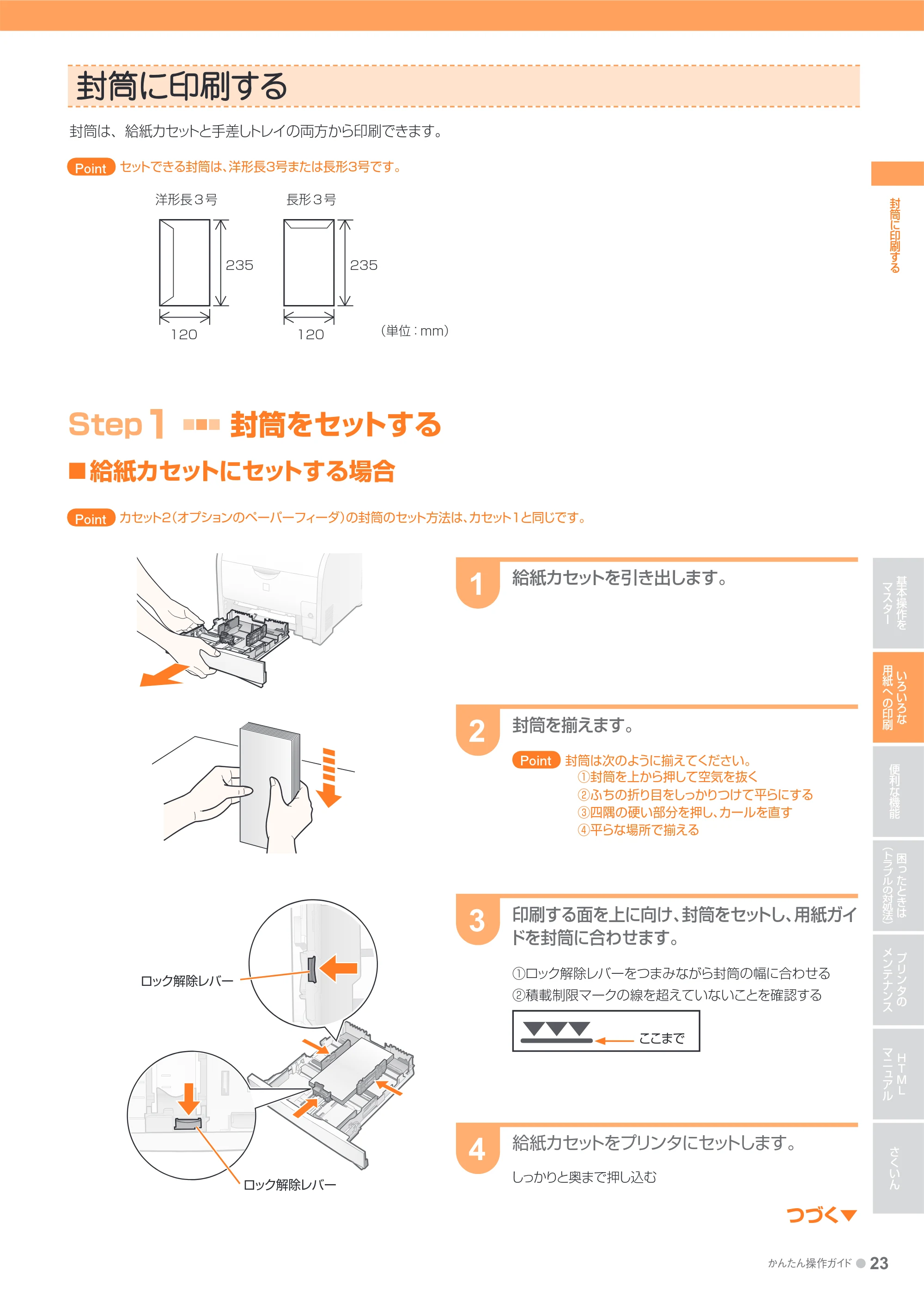
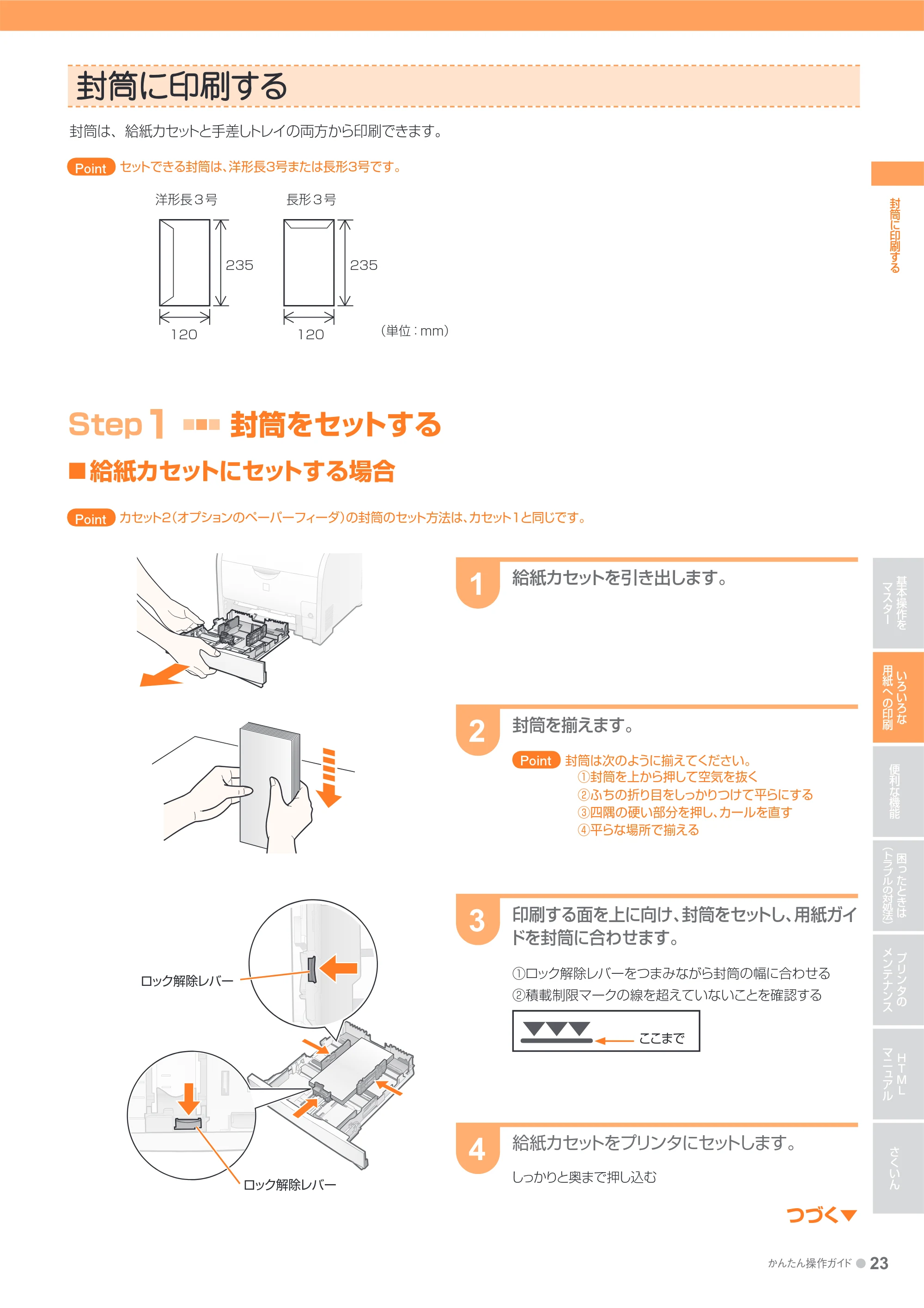
封筒は、給紙カセットと手差しトレイの両方から印刷できます。
印刷する面を上に向け、封筒をセットし、用紙ガイ
ドを封筒に合わせます。
①ロック解除レバーをつまみながら封筒の幅に合わせる
②積載制限マークの線を超えていないことを確認する
給紙カセットを引き出します。
封筒を揃えます。
Point 封筒は次のように揃えてください。
①封筒を上から押して空気を抜く
②ふちの折り目をしっかりつけて平らにする
③四隅の硬い部分を押し、カールを直す
④平らな場所で揃える
給紙カセットをプリンタにセットします。
しっかりと奥まで押し込む
1
2
3
4
Step1
■■■
封筒をセットする
給紙カセットにセットする場合■
(単位:mm)120120
235235
洋形長 3 号 長形 3 号
セットできる封筒は、洋形長3号または長形3号です。PointPoint
カセット2(オプションのペーパーフィーダ)の封筒のセット方法は、カセット1と同じです。PointPoint
つづく▼
ロック解除レバー
ロック解除レバー
ここまで
24ページ
24 ● かんたん操作ガイド
基本操作を
マスター
いろいろな
用紙への印刷
便利な機能
困ったときは
(トラブルの対処法)
プリンタの
メンテナンス
HTML
マニュアル
さくいん
封筒に印刷する
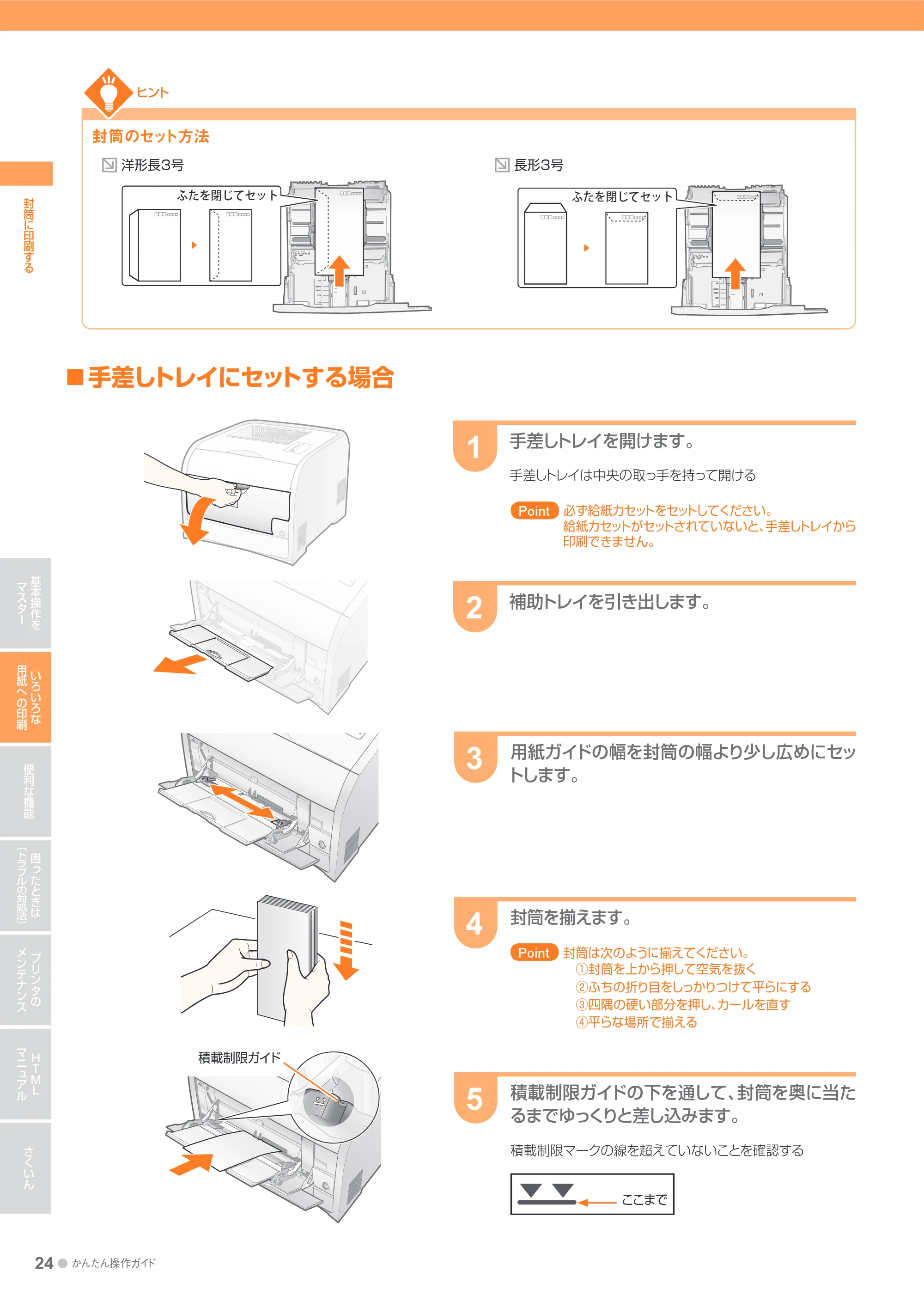
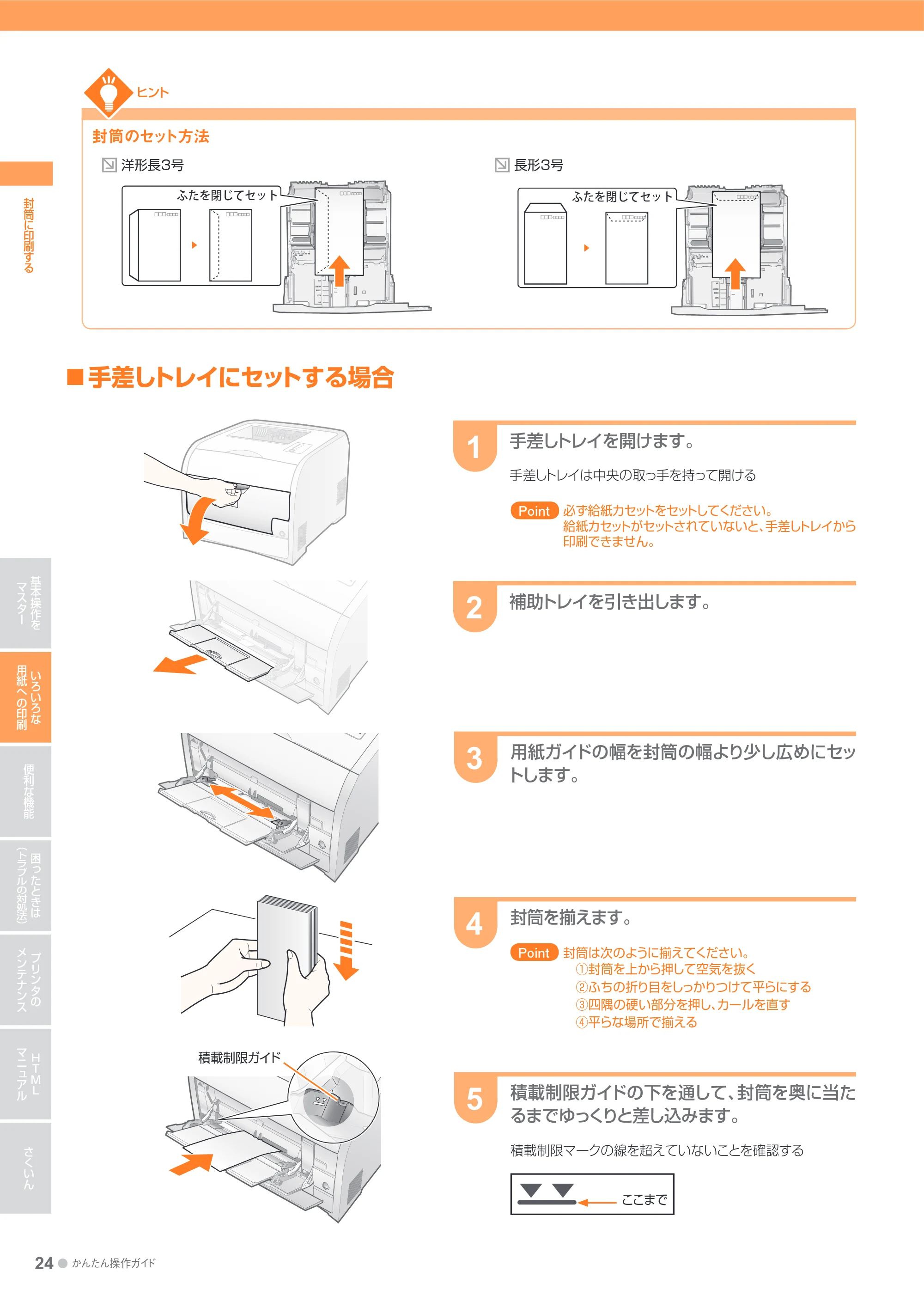
手差しトレイにセットする場合■
手差しトレイを開けます。
手差しトレイは中央の取っ手を持って開ける
補助トレイを引き出します。
1
2
封筒のセット方法
ヒント
ふたを閉じてセット ふたを閉じてセット
用紙ガイドの幅を封筒の幅より少し広めにセッ
トします。
3
封筒を揃えます。
Point 封筒は次のように揃えてください。
①封筒を上から押して空気を抜く
②ふちの折り目をしっかりつけて平らにする
③四隅の硬い部分を押し、カールを直す
④平らな場所で揃える
4
積載制限ガイドの下を通して、封筒を奥に当た
るまでゆっくりと差し込みます。
積載制限マークの線を超えていないことを確認する
5
洋形長3号 長形3号
必ず給紙カセットをセットしてください。
給紙カセットがセットされていないと、手差しトレイから
印刷できません。
PointPoint
積載制限ガイド
ここまで
25ページ
かんたん操作ガイド ● 25
基本操作を
マスター
いろいろな
用紙への印刷
便利な機能
困ったときは
(トラブルの対処法)
プリンタの
メンテナンス
HTML
マニュアル
さくいん
封筒に印刷する
Step2
■■■
用紙 サイズを登録する(給紙カセット)
手差しトレイにセットした場合は、用紙サイズの登録は必要ありません。
※ Macintoshをお使いの場合は、「オンラインマニュアル」を参照してください。
プリンタステータスウィンドウを表示します。
P.10参照
用紙サイズを登録します。
①[封筒 洋形長3号]または[封筒 長形3号]を選択
- カセット1:プリンタ本体に標準の給紙カセット
- カセット2:オプションのペーパーフィーダの給紙カセット
②[OK]をクリック
用紙サイズが登録されました。
1
3
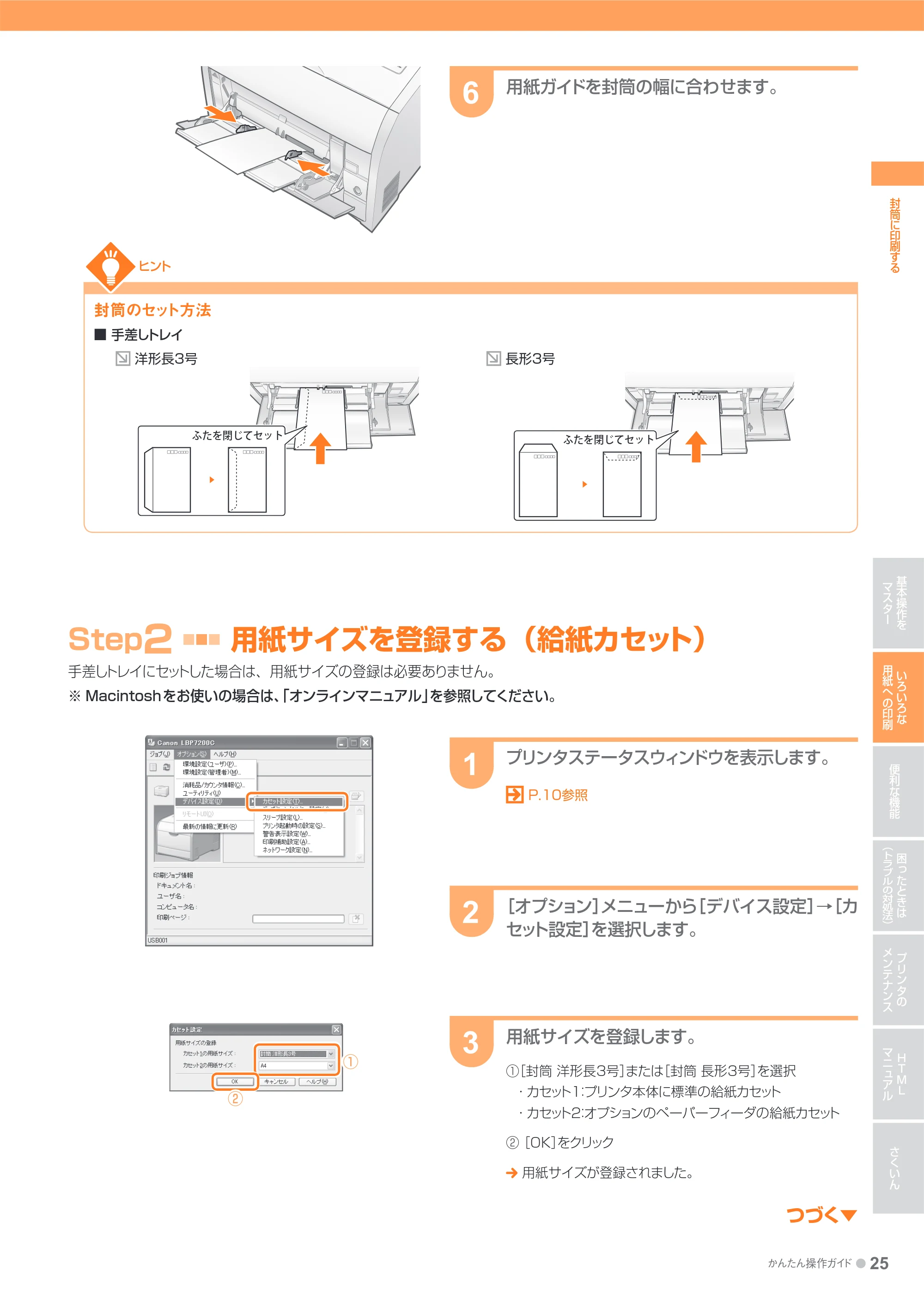
用紙ガイドを封筒の幅に合わせます。
6
[オプション]メニューから[デバイス設定]→[カ
セット設定]を選択します。
2
封筒のセット方法
■ 手差しトレイ
洋形長3号 長形3号
ヒント
ふたを閉じてセット ふたを閉じてセット
つづく▼
①
②
26ページ
26 ● かんたん操作ガイド
基本操作を
マスター
いろいろな
用紙への印刷
便利な機能
困ったときは
(トラブルの対処法)
プリンタの
メンテナンス
HTML
マニュアル
さくいん
封筒に印刷する
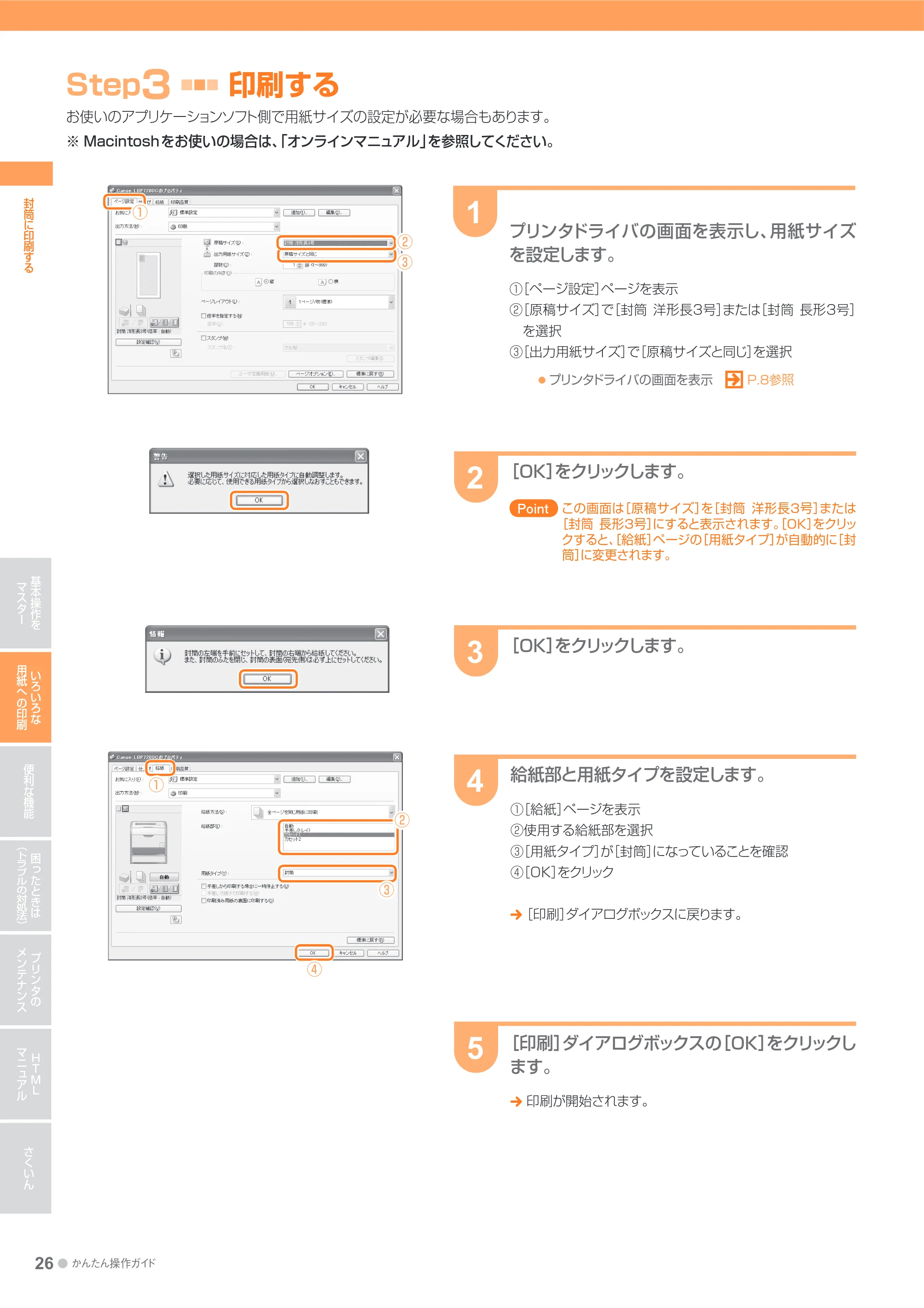
プリンタドライバの画面を表示し、用紙サイズ
を設定します。
①[ページ設定]ページを表示
②[原稿サイズ]で[封筒 洋形長3号]または[封筒 長形3号]
を選択
③[出力用紙サイズ]で[原稿サイズと同じ]を選択
プリンタドライバの画面を表示 P.8 参照●
1
Step3
■■■
印刷する
お使いのアプリケーションソフト側で用紙サイズの設定が必要な場合もあります。
※ Macintoshをお使いの場合は、「オンラインマニュアル」を参照してください。
[OK]をクリックします。
2
この画面は[原稿サイズ]を[封筒 洋形長3号]または
[封筒 長形3号]にすると表示されます。[OK]をクリッ
クすると、[給紙]ページの[用紙タイプ]が自動的に[封
筒]に変更されます。
PointPoint
給紙部と用紙タイプを設定します。
①[給紙]ページを表示
②使用する給紙部を選択
③[用紙タイプ]が[封筒]になっていることを確認
④[OK]をクリック
[印刷]ダイアログボックスに戻ります。
4
[印刷]ダイアログボックスの[OK]をクリックし
ます。
印刷が開始されます。
5
[OK]をクリックします。
3
③
②
①
①
②
④
③
27ページ
かんたん操作ガイド ● 27
基本操作を
マスター
いろいろな
用紙への印刷
便利な機能
困ったときは
(トラブルの対処法)
プリンタの
メンテナンス
HTML
マニュアル
さくいん
封筒に印刷する
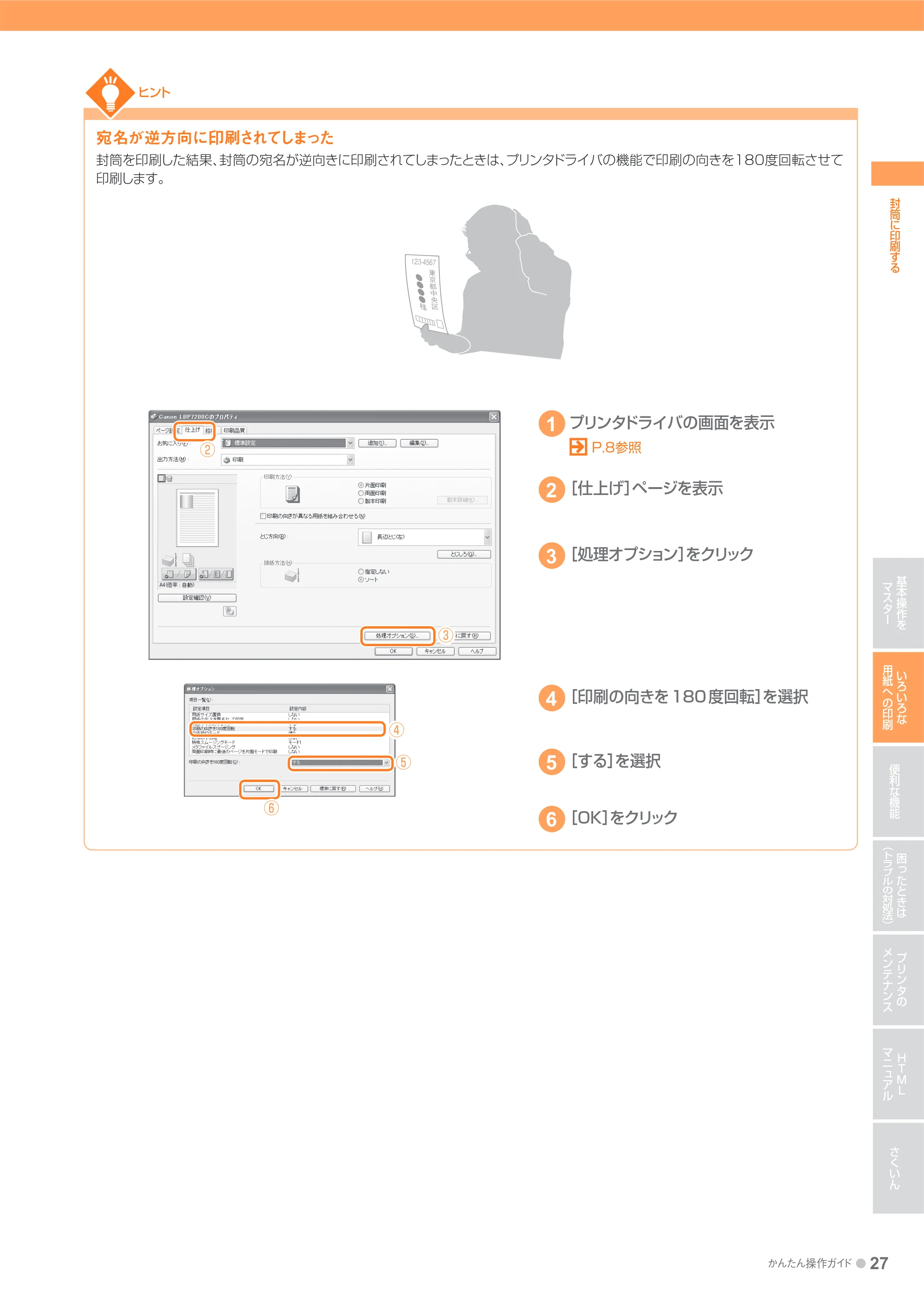
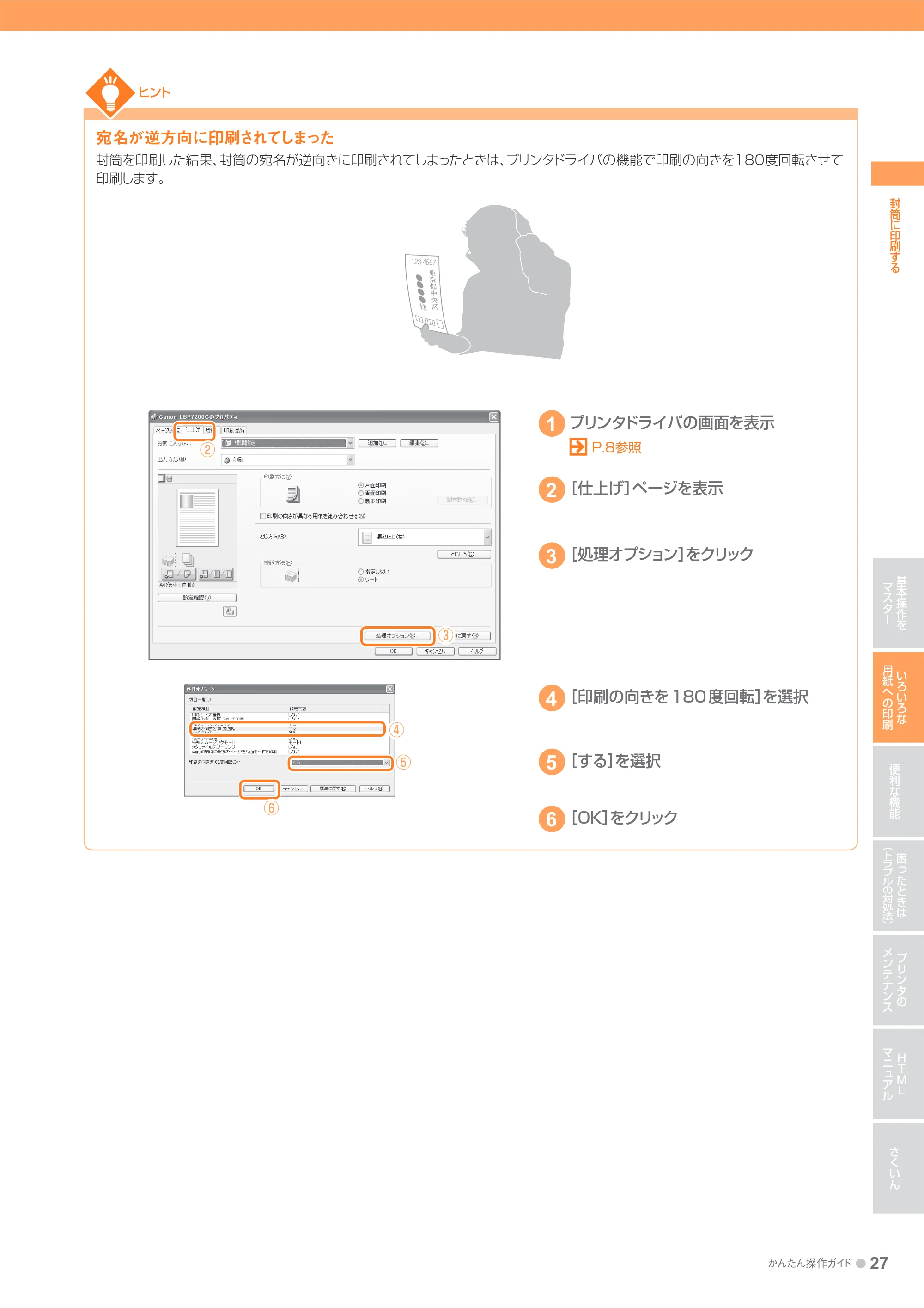
宛名が逆方向に印刷されてしまった
封筒を印刷した結果、封筒の宛名が逆向きに印刷されてしまったときは、プリンタドライバの機能で印刷の向きを180度回転させて
印刷します。
ヒント
[仕上げ]ページを表示22
[処理オプション]をクリック33
[印刷の向きを180 度回転]を選択44
[する]を選択55
プリンタドライバの画面を表示
P.8参照
11
[OK]をクリック66
③
②
⑤
④
⑥
不定形サイズの用紙(ユーザ定義用紙)に印刷する
28 ● かんたん操作ガイド
基本操作を
マスター
いろいろな
用紙への印刷
便利な機能
困ったときは
(トラブルの対処法)
プリンタの
メンテナンス
HTML
マニュアル
さくいん
不定形サイズの用紙
(ユーザ定義用紙)
に印刷する
不定形サイズの用紙不定形サイズの用紙(ユーザ定義用紙)ユーザ定義用紙)に印刷するに印刷する
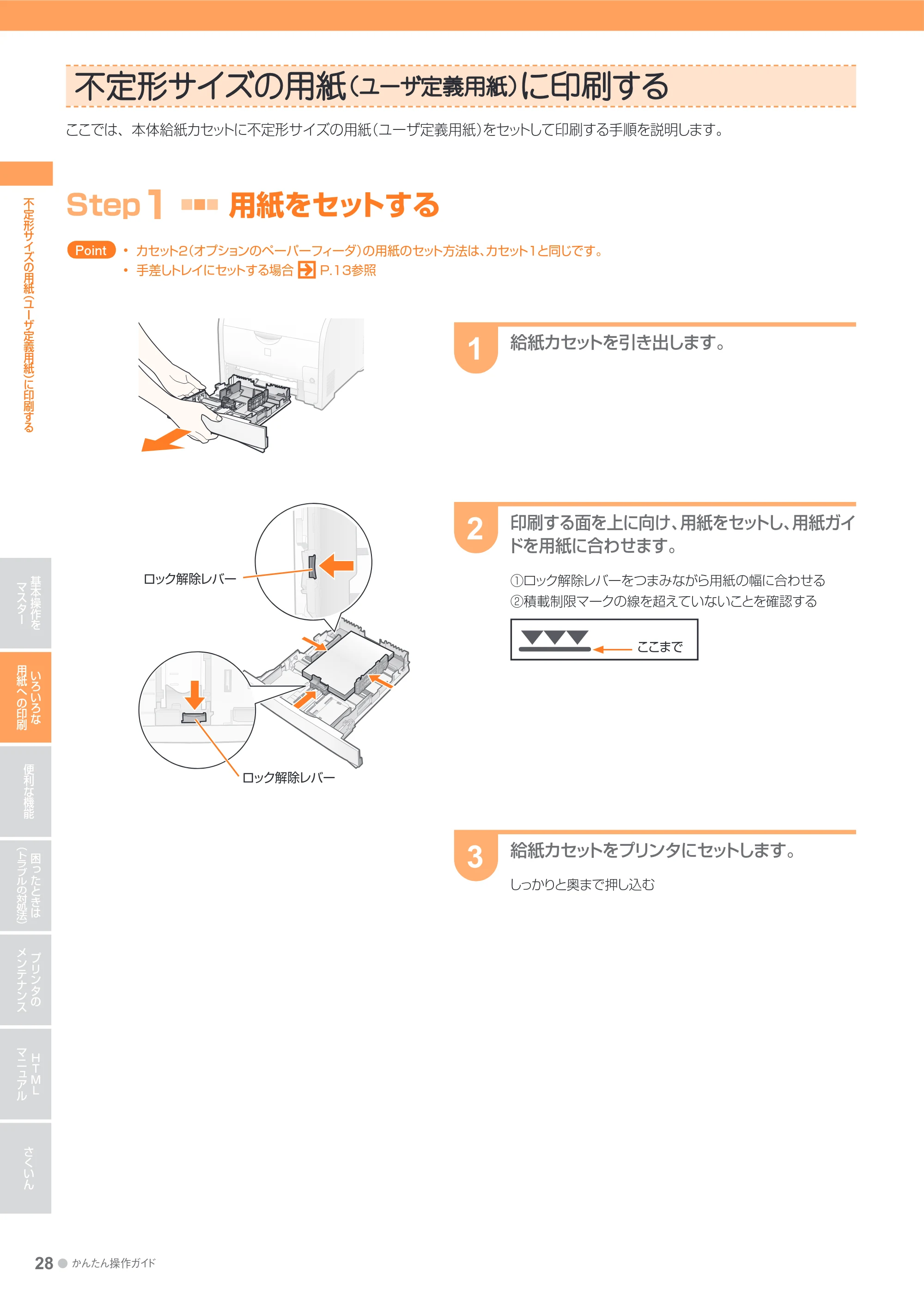
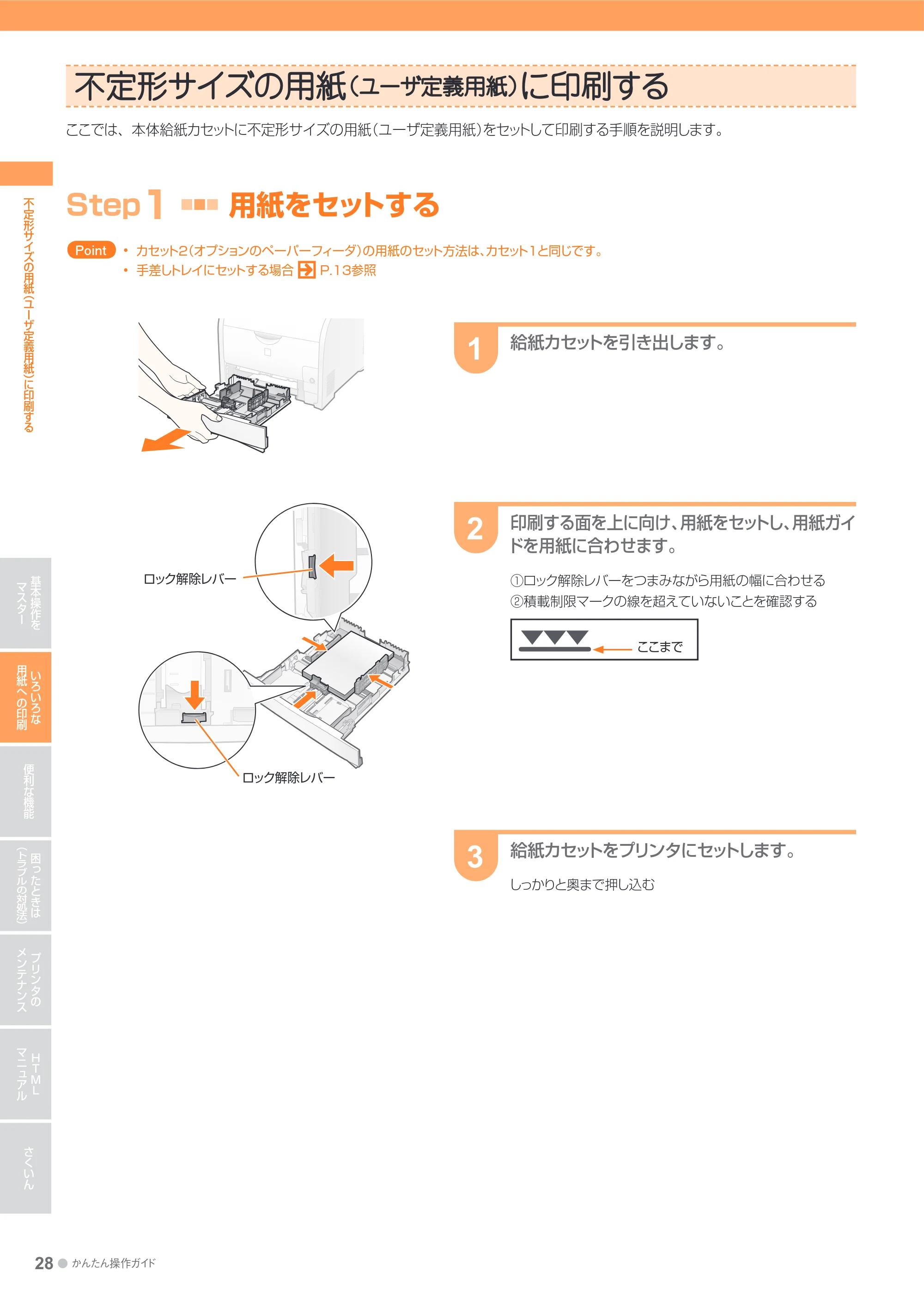
ここでは、本体給紙カセットに不定形サイズの用紙(ユーザ定義用紙)をセットして印刷する手順を説明します。
Step1
■■■
用紙をセットする
給紙カセットを引き出します。
印刷する面を上に向け、用紙をセットし、用紙ガイ
ドを用紙に合わせます。
①ロック解除レバーをつまみながら用紙の幅に合わせる
②積載制限マークの線を超えていないことを確認する
給紙カセットをプリンタにセットします。
しっかりと奥まで押し込む
1
2
3
カセット2(オプションのペーパーフィーダ)の用紙のセット方法は、カセット1と同じです。
手差しトレイにセットする場合 P.13 参照
PointPoint
ロック解除レバー
ロック解除レバー
ここまで
29ページ
かんたん操作ガイド ● 29
基本操作を
マスター
いろいろな
用紙への印刷
便利な機能
困ったときは
(トラブルの対処法)
プリンタの
メンテナンス
HTML
マニュアル
さくいん
不定形サイズの用紙
(ユーザ定義用紙)
に印刷する
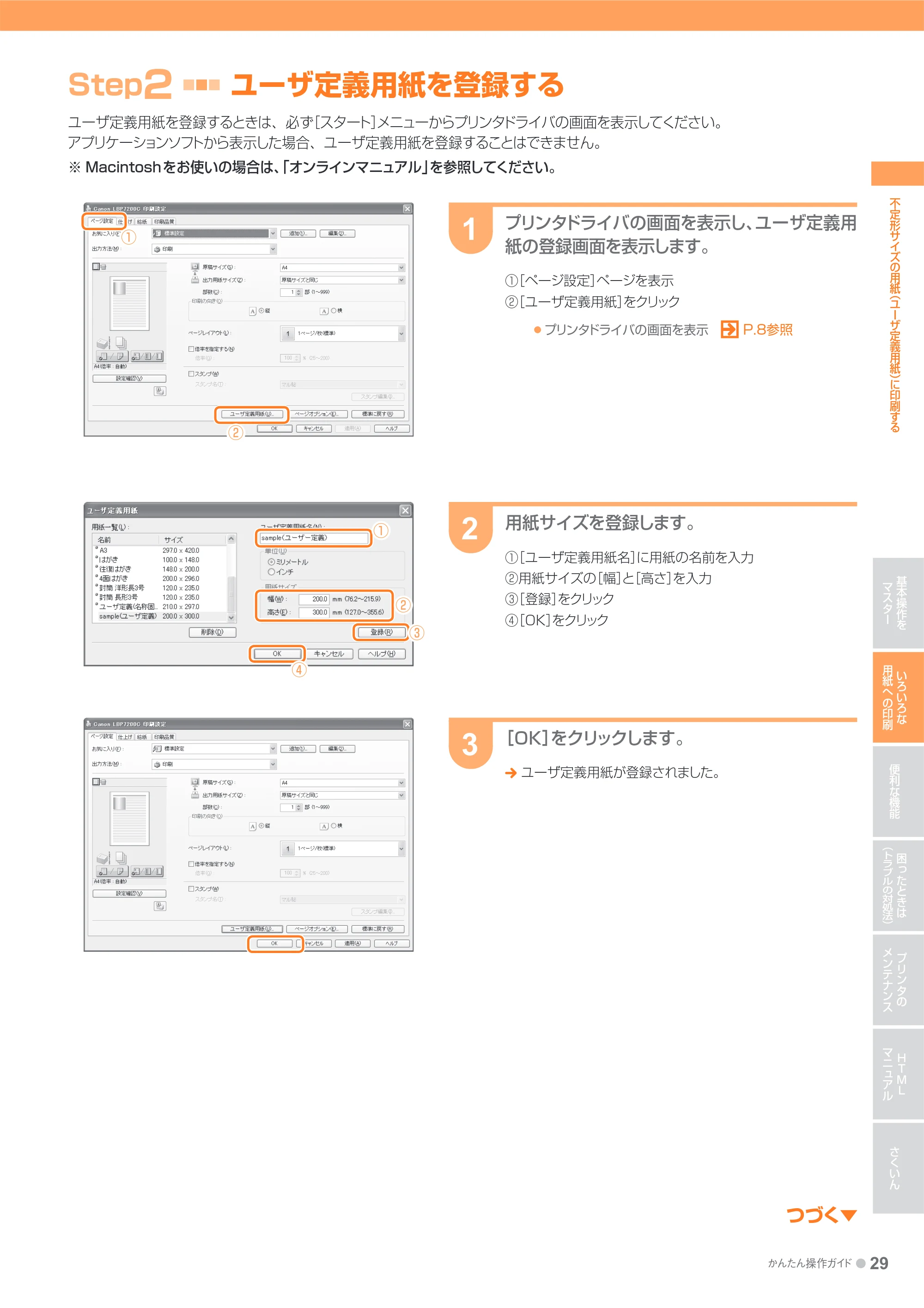
Step2
■■■
ユーザ定義用紙を登録する
ユーザ定義用紙を登録するときは、必ず[スタート]メニューからプリンタドライバの画面を表示してください。
アプリケーションソフトから表示した場合、ユーザ定義用紙を登録することはできません。
※ Macintoshをお使いの場合は、「オンラインマニュアル」を参照してください。
用紙サイズを登録します。
①[ユーザ定義用紙名]に用紙の名前を入力
②用紙サイズの[幅]と[高さ]を入力
③[登録]をクリック
④[OK]をクリック
プリンタドライバの画面を表示し、ユーザ定義用
紙の登録画面を表示します。
①[ページ設定]ページを表示
②[ユーザ定義用紙]をクリック
プリンタドライバの画面を表示 P.8参照●
[OK]をクリックします。
ユーザ定義用紙が登録されました。
1
2
3
つづく▼
①
②
④
③
①
②
30ページ
30 ● かんたん操作ガイド
基本操作を
マスター
いろいろな
用紙への印刷
便利な機能
困ったときは
(トラブルの対処法)
プリンタの
メンテナンス
HTML
マニュアル
さくいん
不定形サイズの用紙
(ユーザ定義用紙)
に印刷する
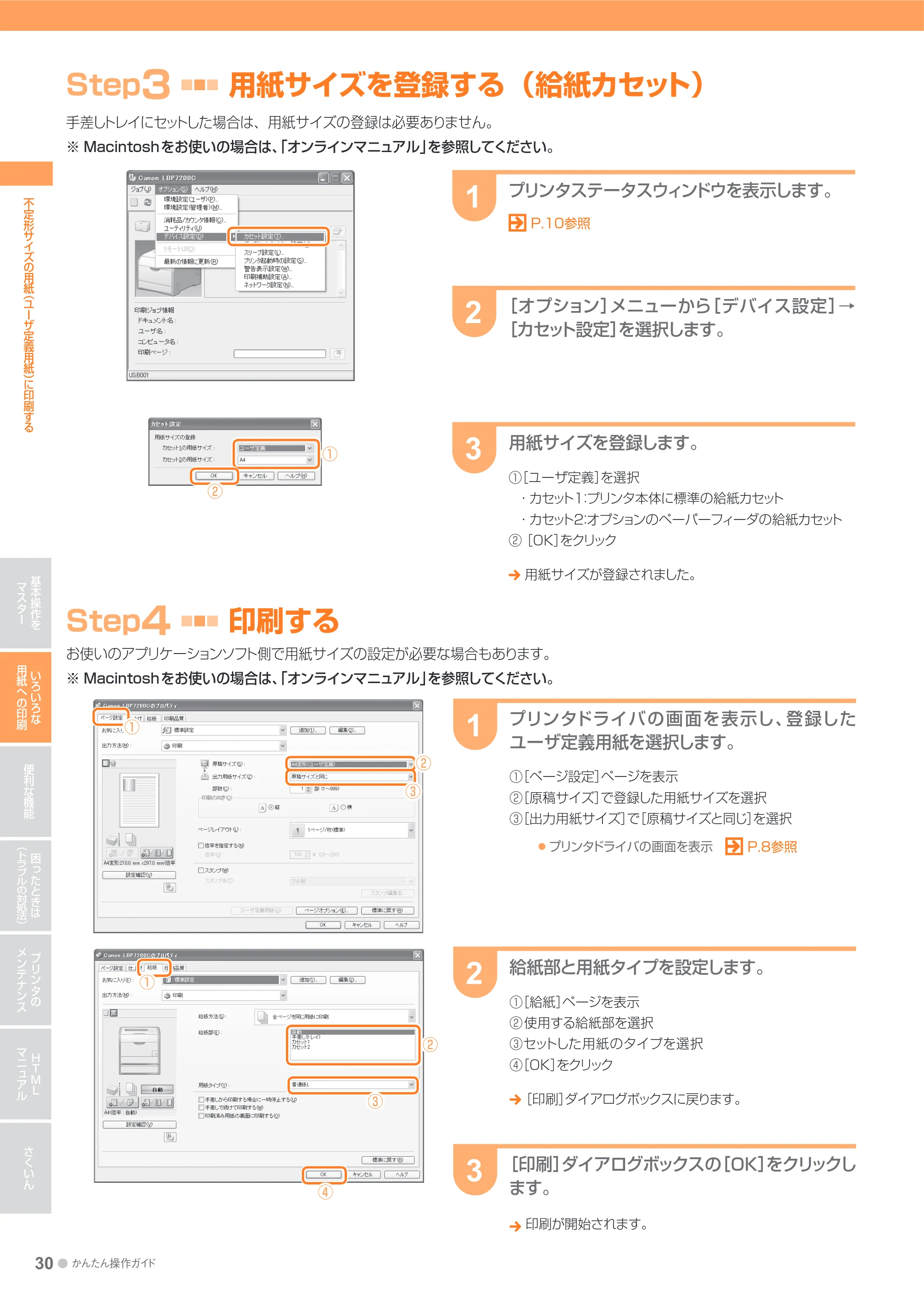
Step4
■■■
印刷する
お使いのアプリケーションソフト側で用紙サイズの設定が必要な場合もあります。
※ Macintoshをお使いの場合は、「オンラインマニュアル」を参照してください。
給紙部と用紙タイプを設定します。
①[給紙]ページを表示
②使用する給紙部を選択
③セットした用紙のタイプを選択
④[OK]をクリック
[印刷]ダイアログボックスに戻ります。
プリンタドライバの画面を表示し、登録した
ユーザ定義用紙を選択します。
①[ページ設定]ページを表示
②[原稿サイズ]で登録した用紙サイズを選択
③[出力用紙サイズ]で[原稿サイズと同じ]を選択
プリンタドライバの画面を表示 P.8参照●
[印刷]ダイアログボックスの[OK]をクリックし
ます。
印刷が開始されます。
1
2
3
Step3
■■■
用紙 サイズを登録する(給紙カセット)
手差しトレイにセットした場合は、用紙サイズの登録は必要ありません。
※ Macintoshをお使いの場合は、「オンラインマニュアル」を参照してください。
用紙サイズを登録します。
①[ユーザ定義]を選択
- カセット1:プリンタ本体に標準の給紙カセット
- カセット2:オプションのペーパーフィーダの給紙カセット
②[OK]をクリック
用紙サイズが登録されました。
プリンタステータスウィンドウを表示します。
P.10参照
1
3
[オプション]メニューから[デバイス設定]→
[カセット設定]を選択します。
2
①
②
③
①
②
④
③
①
②
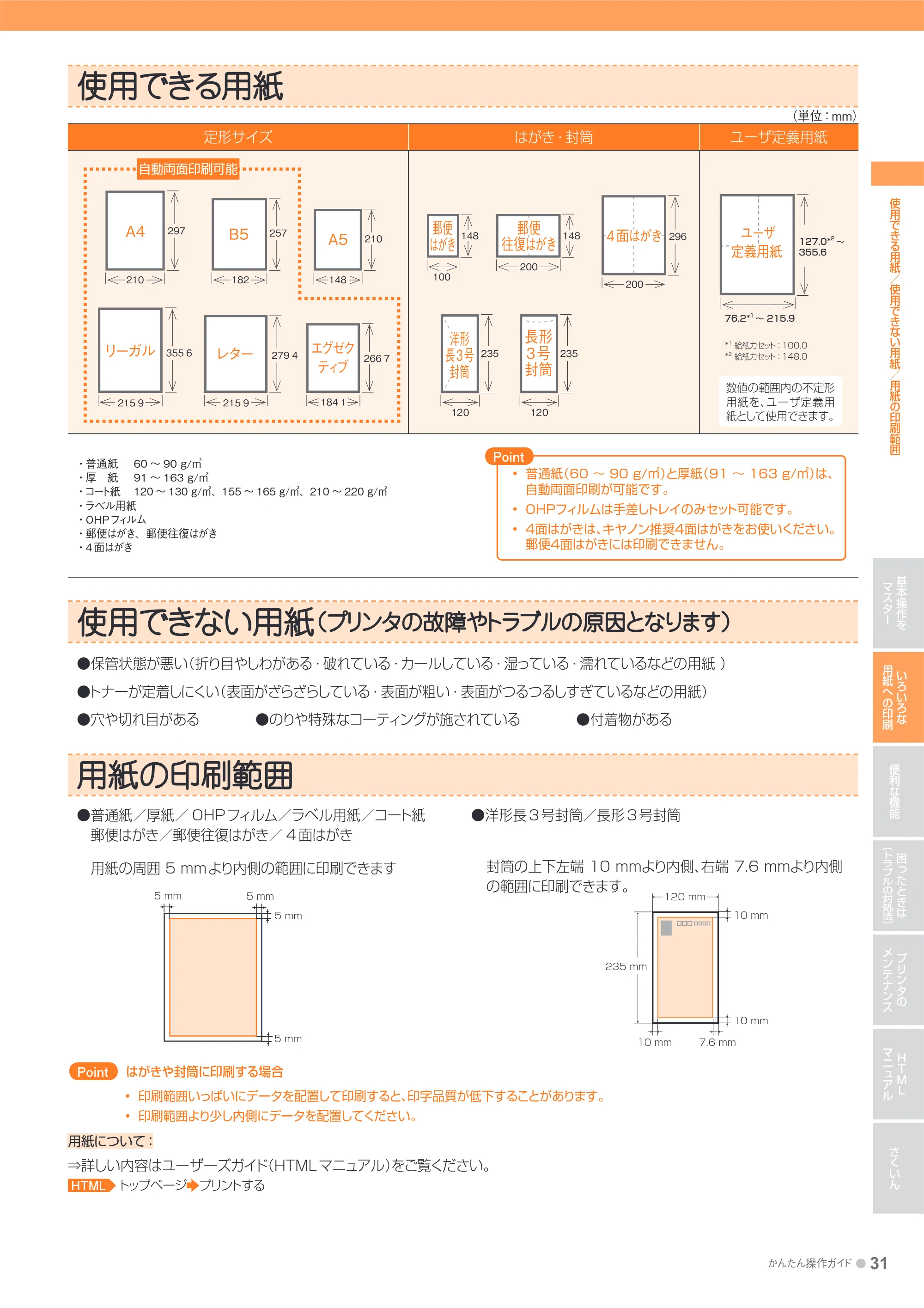
使用できる用紙
かんたん操作ガイド ● 31
基本操作を
マスター
いろいろな
用紙への印刷
便利な機能
困ったときは
(トラブルの対処法)
プリンタの
メンテナンス
HTML
マニュアル
さくいん
使用できる用紙/使用できない用紙/用紙の印刷範囲
使用使用できる用紙できる用紙
使用できない用紙使用できない用紙(プリンタの故障やトラブルの原因となります)(プリンタの故障やトラブルの原因となります)
用紙の用紙の印刷範囲印刷範囲
はがきや封筒に印刷する場合
印刷範囲いっぱいにデータを配置して印刷すると、印字品質が低下することがあります。
印刷範囲より少し内側にデータを配置してください。
用紙について:
⇒詳しい内容はユーザーズガイド(HTML マニュアル)をご覧ください。
HTML トップページ プリントする
PointPoint
- 保管状態が悪い(折り目やしわがある・破れている・カールしている・湿っている・濡れているなどの用紙 )
- トナーが定着しにくい(表面がざらざらしている・表面が粗い・表面がつるつるしすぎているなどの用紙)
- 穴や切れ目がある ●のりや特殊なコーティングが施されている ●付着物がある
- 普通紙/厚紙/ OHPフィルム/ラベル用紙/コート紙 ●洋形長 3 号封筒/長形 3 号封筒
郵便はがき/郵便往復はがき/ 4 面はがき
用紙の周囲 5 mmより内側の範囲に印刷できます 封筒の上下左端 10 mmより内側、右端 7.6 mmより内側
の範囲に印刷できます。
120 mm
10 mm
7.6 mm
235 mm
5 mm 5 mm
5 mm
5 mm
10 mm
10 mm
(単位:mm)
定形サイズ はがき・封筒 ユーザ定義用紙
- 普通紙 60 ~ 90 g/㎡
- 厚 紙 91 ~ 163 g/㎡
- コート紙 120 ~ 130 g/㎡、155 ~ 165 g/㎡、210 ~ 220 g/㎡
- ラベル用紙
- OHPフィルム
- 郵便はがき、郵便往復はがき
- 4 面はがき
*1 給紙カセット:100.0
*2 給紙カセット:148.0
数値の範囲内の不定形
用紙を、ユーザ定義用
紙として使用できます。
郵便
はがき
郵便
往復はがき
長形
3 号
封筒
洋形
長 3 号
封筒
76.2*1 ~ 215.9
自動両面印刷可能
127.0*2 ~
355.6
普通紙(60 ~ 90 g/㎡)と厚紙(91 ~ 163 g/㎡)は、
自動両面印刷が可能です。
OHPフィルムは手差しトレイのみセット可能です。
4面はがきは、キヤノン推奨4面はがきをお使いください。
郵便4面はがきには印刷できません。
PointPoint
便利な機能を使って印刷しよう
32 ● かんたん操作ガイド
基本操作を
マスター
いろいろな
用紙への印刷
便利な機能
困ったときは
(トラブルの対処法)
プリンタの
メンテナンス
HTML
マニュアル
さくいん
便利な機能を使って印刷しよう便利な機能を使って印刷しよう
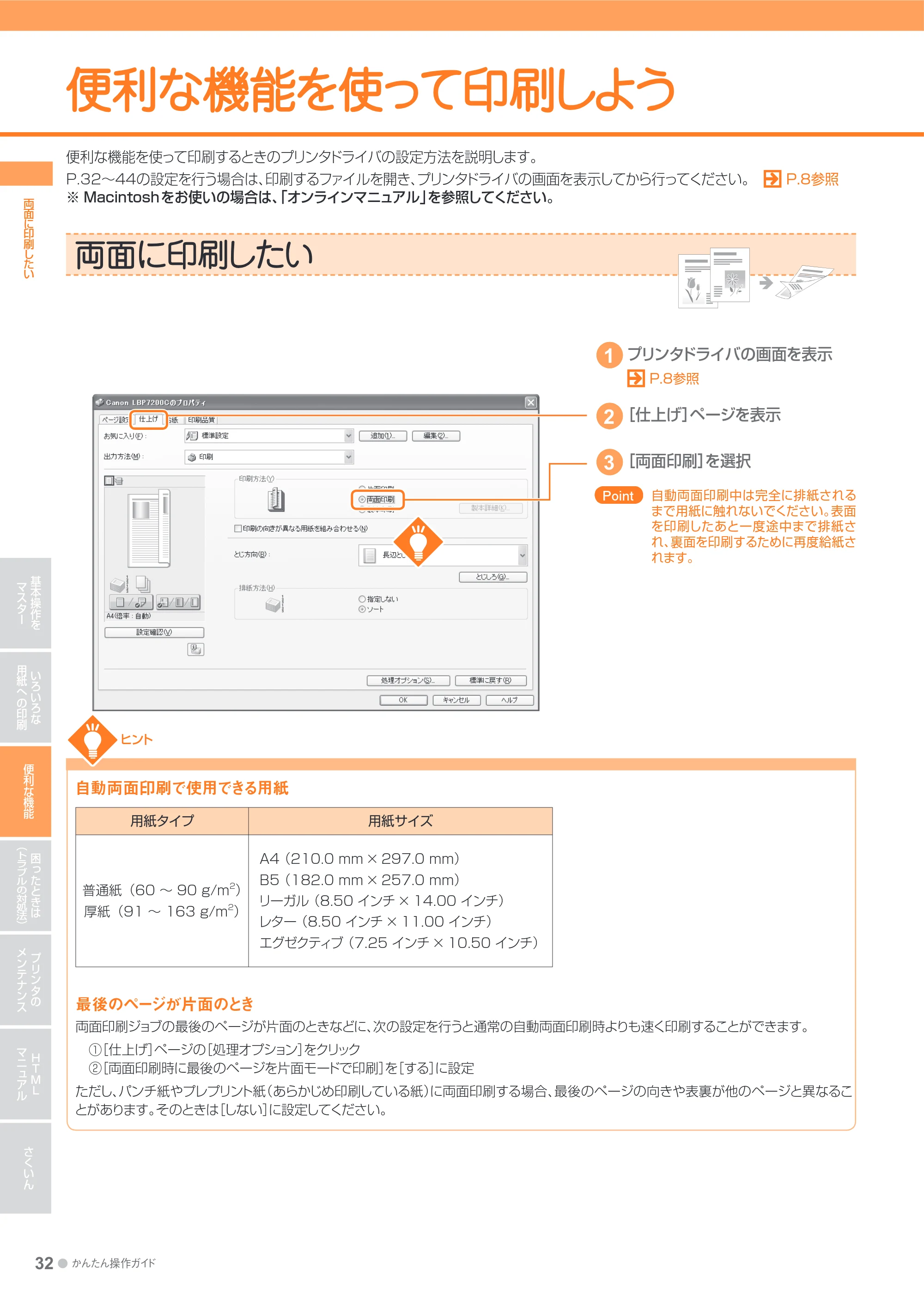
両面に印刷したい
便利な機能を使って印刷するときのプリンタドライバの設定方法を説明します。
P.32~44 の設定を行う場合は、印刷するファイルを開き、プリンタドライバの画面を表示してから行ってください。 P.8 参照
※ Macintoshをお使いの場合は、「オンラインマニュアル」を参照してください。
ヒント
自動両面印刷で使用できる用紙
用紙タイプ 用紙サイズ
普通紙(60 ~ 90 g/m
2
)
厚紙(91 ~ 163 g/m
2
)
A4(210.0 mm × 297.0 mm)
B5(182.0 mm × 257.0 mm)
リーガル(8.50 インチ × 14.00 インチ)
レター(8.50 インチ × 11.00 インチ)
エグゼクティブ(7.25 インチ × 10.50 インチ)
最後のページが片面のとき
両面印刷ジョブの最後のページが片面のときなどに、次の設定を行うと通常の自動両面印刷時よりも速く印刷することができます。
①[仕上げ]ページの[処理オプション]をクリック
②[両面印刷時に最後のページを片面モードで印刷]を[する]に設定
ただし、パンチ紙やプレプリント紙(あらかじめ印刷している紙)に両面印刷する場合、最後のページの向きや表裏が他のページと異なるこ
とがあります。そのときは[しない]に設定してください。
両面に印刷したい両面に印刷したい
プリンタドライバの画面を表示
P.8参照
11
[仕上げ]ページを表示
[両面印刷]を選択
22
33
自動両面印刷中は完全に排紙される
まで用紙に触れないでください。表面
を印刷したあと一度途中まで排紙さ
れ、裏面を印刷するために再度給紙さ
れます。
PointPoint
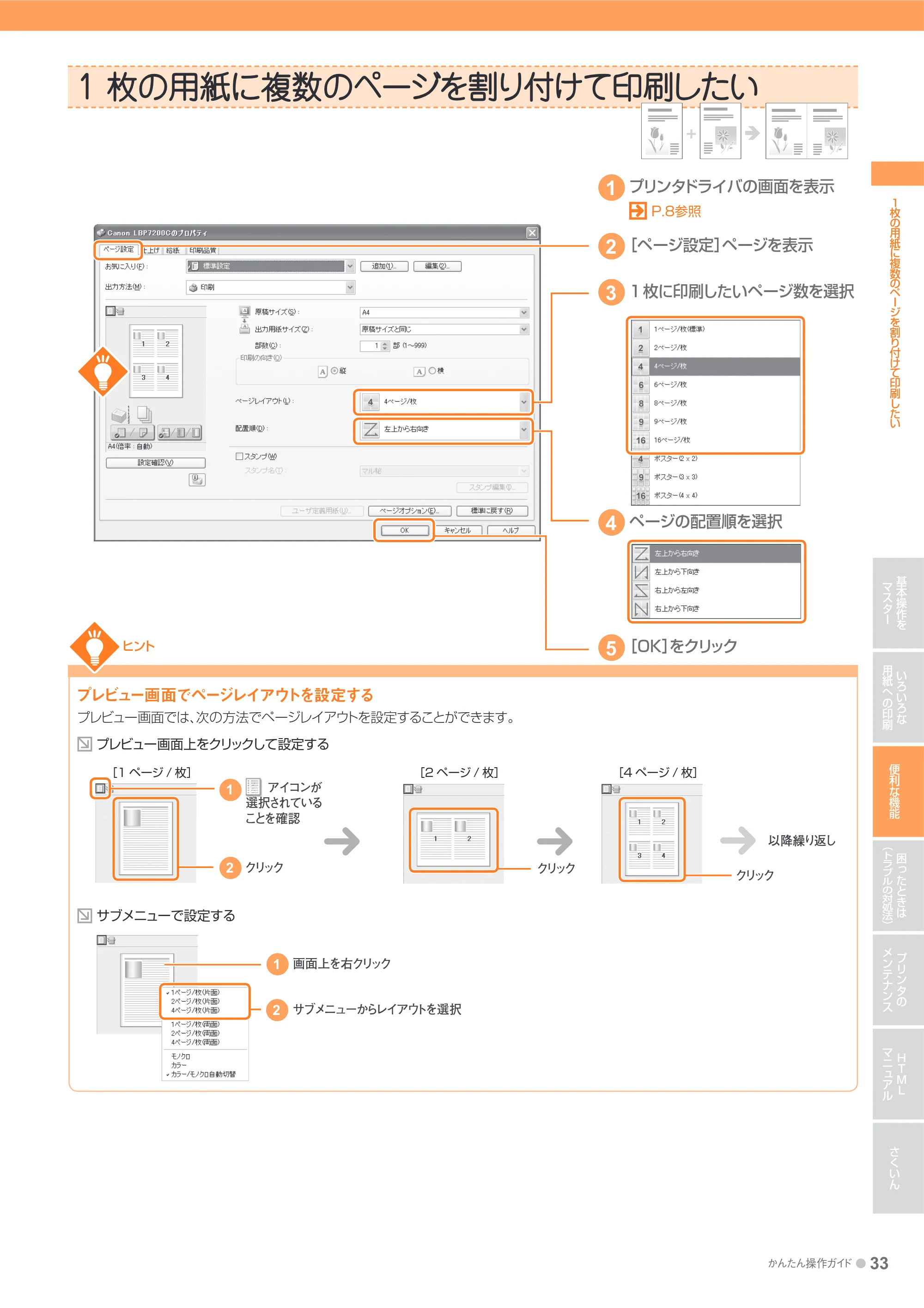
1 枚の用紙に複数のページを割り付けて印刷したい
かんたん操作ガイド ● 33
基本操作を
マスター
いろいろな
用紙への印刷
便利な機能
困ったときは
(トラブルの対処法)
プリンタの
メンテナンス
HTML
マニュアル
さくいん
ヒント
プレビュー画面でページレイアウトを設定する
プレビュー画面では、次の方法でページレイアウトを設定することができます。
プレビュー画面上をクリックして設定する
サブメニューで設定する
1 枚の1 枚の用紙に複数の用紙に複数のページをページを割り付けて印刷したい割り付けて印刷したい
1枚の用 紙に複 数のページを 割り付けて印 刷したい
プリンタドライバの画面を表示
P.8参照
11
ページの配置順を選択44
[OK]をクリック55
[ページ設定]ページを表示
1 枚に印刷したいページ数を選択
22
33
[2 ページ / 枚] [4 ページ / 枚]
以降繰り返し
画面上を右クリック
サブメニューからレイアウトを選択
11
22
アイコンが
選択されている
ことを確認
11
クリック22 クリック
クリック
[1 ページ / 枚]
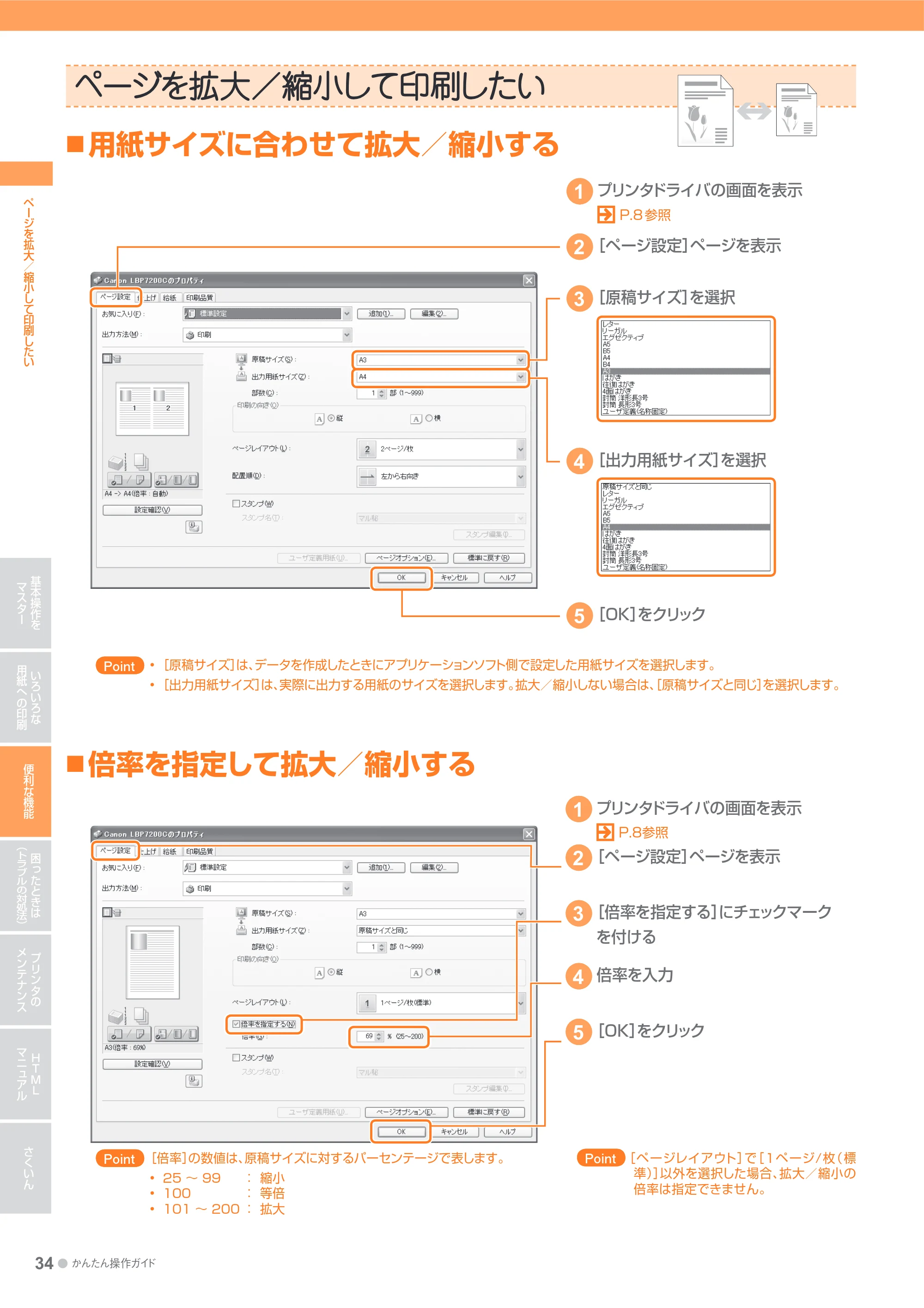
ページを拡大/縮小して印刷したい
34 ● かんたん操作ガイド
基本操作を
マスター
いろいろな
用紙への印刷
便利な機能
困ったときは
(トラブルの対処法)
プリンタの
メンテナンス
HTML
マニュアル
さくいん
ページを拡大/縮小して印刷したいページを拡大/縮小して印刷したい
用紙サイズに合わせて拡大/縮小する■
倍 率を指定して 拡大/ 縮小する■
ページを拡大/縮小して印刷したい
[原稿サイズ]は、データを作成したときにアプリケーションソフト側で設定した用紙サイズを選択します。
[出力用紙サイズ]は、実際に出力する用紙のサイズを選択します。拡大/縮小しない場合は、[原稿サイズと同じ]を選択します。
PointPoint
[ページレイアウト]で[1ページ/枚(標
準)]以外を選択した場合、拡大/縮小の
倍率は指定できません。
PointPoint[倍率]の数値は、原稿サイズに対するパーセンテージで表します。
25 ~ 99 : 縮小
100 : 等倍
101 ~ 200 : 拡大
PointPoint
プリンタドライバの画面を表示
P.8 参照
[ページ設定]ページを表示
11
22
[原稿サイズ]を選択33
[出力用紙サイズ]を選択44
[OK]をクリック55
プリンタドライバの画面を表示
P.8参照
[ページ設定]ページを表示
[倍率を指定する]にチェックマーク
を付ける
倍率を入力
[OK]をクリック
11
22
33
44
55
ポスターを作りたい
かんたん操作ガイド ● 35
基本操作を
マスター
いろいろな
用紙への印刷
便利な機能
困ったときは
(トラブルの対処法)
プリンタの
メンテナンス
HTML
マニュアル
さくいん
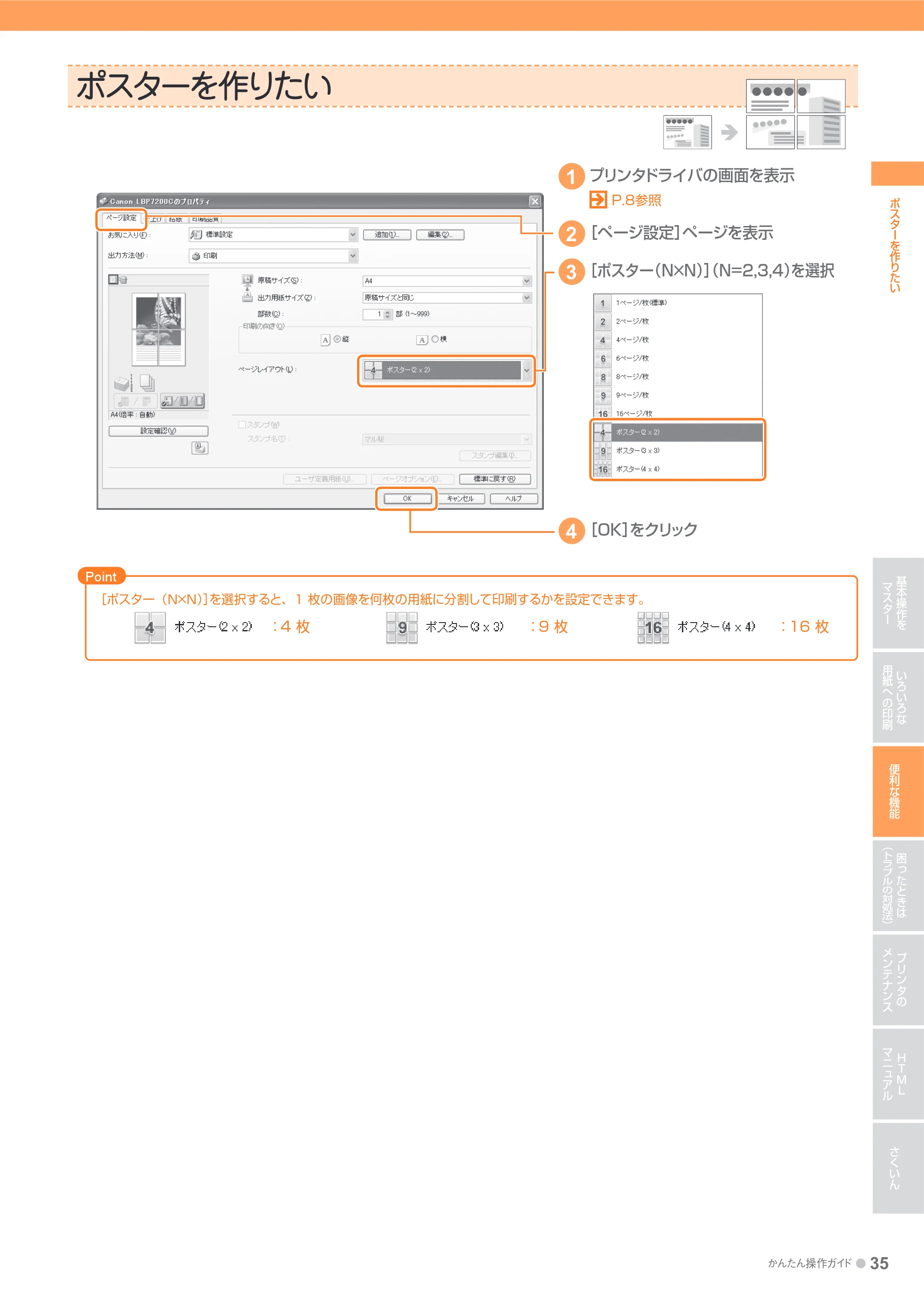
ポスターを作りたい
ポスポスターターを作りを作りたいたい
Point
[ポスター(N×N)]を選択すると、1 枚の画像を何枚の用紙に分割して印刷するかを設定できます。
:16 枚:4 枚 :9 枚
プリンタドライバの画面を表示
P.8参照
11
[OK]をクリック44
[ポスター(N×N)](N=2,3,4)を選択33
[ページ設定]ページを表示22
複数のジョブを結合して印刷したい
36 ● かんたん操作ガイド
基本操作を
マスター
いろいろな
用紙への印刷
便利な機能
困ったときは
(トラブルの対処法)
プリンタの
メンテナンス
HTML
マニュアル
さくいん
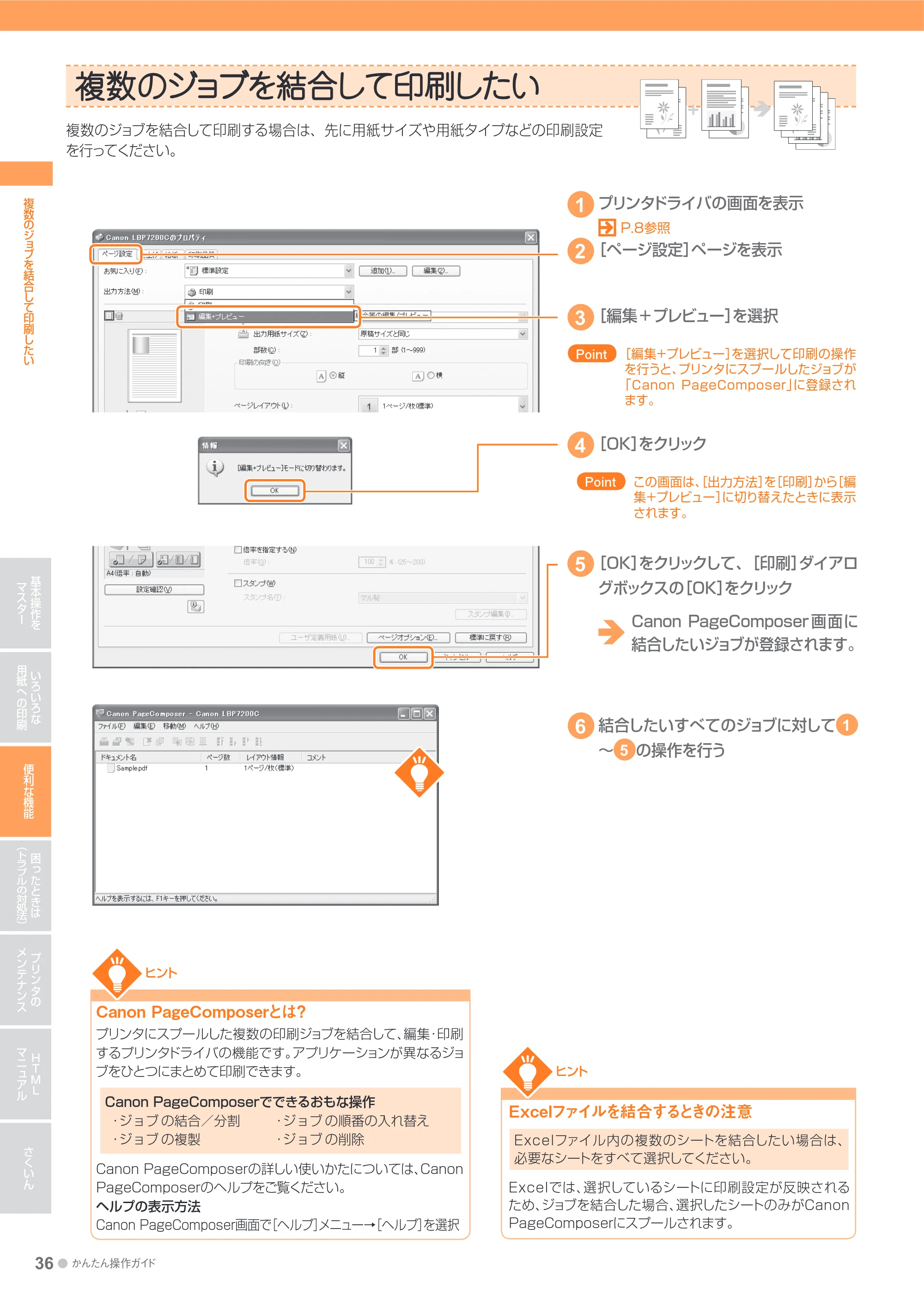
複数のジョブを複数のジョブを結合結合してして印刷したい印刷したい
複数のジョブを結合して印刷する場合は、先に用紙サイズや用紙タイプなどの印刷設定
を行ってください。
Canon PageComposerとは?
プリンタにスプールした複数の印刷ジョブを結合して、編集・印刷
するプリンタドライバの機能です。アプリケーションが異なるジョ
ブをひとつにまとめて印刷できます。
Canon PageComposerの詳しい使いかたについては、Canon
PageComposerのヘルプをご覧ください。
ヘルプの表示方法
Canon PageComposer画面で[ヘルプ]メニュー→[ヘルプ]を選択
Excelファイルを結合するときの注意
Excelでは、選択しているシートに印刷設定が反映される
ため、ジョブを結合した場合、選択したシートのみがCanon
PageComposerにスプールされます。
ヒント
Canon PageComposerでできるおもな操作
- ジョブ の結合/分割 ・ジョブ の順番の入れ替え
- ジョブ の複製 ・ジョブ の削除
ヒント
Excelファイル内の複数のシートを結合したい場合は、
必要なシートをすべて選択してください。
複数のジョブを結合して印刷したい
結合したいすべてのジョブに対して 1
~ 5 の操作を行う
66
[編集 +プレビュー]を選択33
[OK]をクリックして、[印刷]ダイアロ
グボックスの[OK]をクリック
55
[OK]をクリック44
Canon PageComposer 画面に
結合したいジョブが登録されます。
[編集+プレビュー]を選択して印刷の操作
を行うと、プリンタにスプールしたジョブが
「 Canon PageComposer」に登録され
ます。
PointPoint
プリンタドライバの画面を表示
P.8参照
[ページ設定]ページを表示
11
22
この画面は、[出力方法]を[印刷]から[編
集+プレビュー]に切り替えたときに表示
されます。
PointPoint
37ページ
かんたん操作ガイド ● 37
基本操作を
マスター
いろいろな
用紙への印刷
便利な機能
困ったときは
(トラブルの対処法)
プリンタの
メンテナンス
HTML
マニュアル
さくいん
複数のジョブを結合して印刷したい
結合したジョブの編集
- 削除したいページのサムネイルを選択して[ページの削除]をク
リックすると、ページが削除されます。
- ジョブの結合や印刷設定などの変更を確認したいときは、[印刷
プレビュー]をクリックします。
結合したジョブの印刷
結合したジョブは、以下の手順で印刷します。
①結合後のジョブを選択
②[ファイル]メニューから[印刷]を選択
印刷が完了すると、結合したジョブは消去されます。
また、印刷しないでCanon PageComposerを終了した場合も、
ジョブは消去されます。
ヒント
ヒント
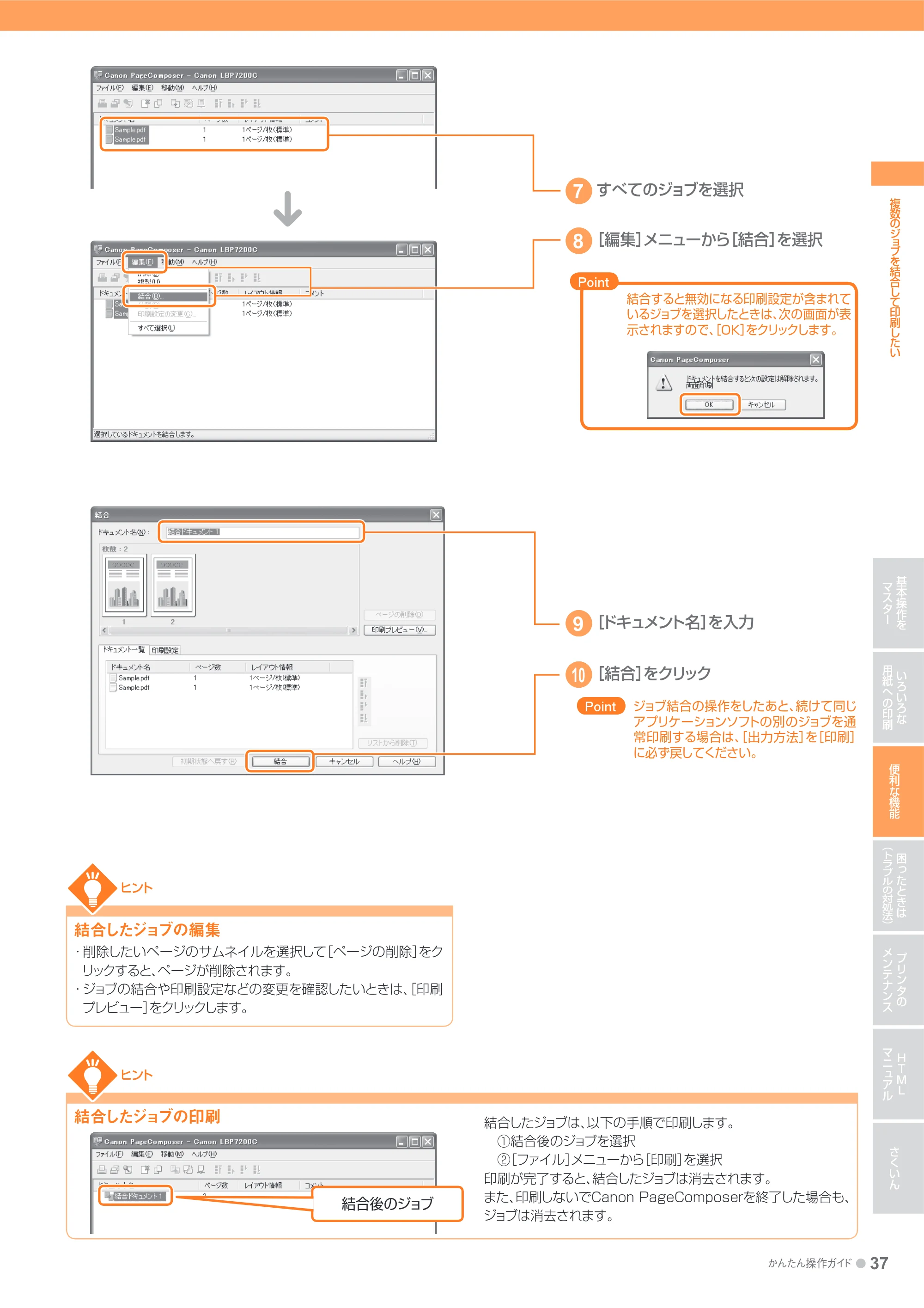
すべてのジョブを選択77
[編集]メニューから[結合]を選択88
[ドキュメント名]を入力99
[結合]をクリック1010
結合後のジョブ
結合すると無効になる印刷設定が含まれて
いるジョブを選択したときは、次の画面が表
示されますので、[OK]をクリックします。
PointPoint
ジョブ結合の操作をしたあと、続けて同じ
アプリケーションソフトの別のジョブを通
常印刷する場合は、[出力方法]を[印刷]
に必ず戻してください。
PointPoint
カラーの文書をモノクロで印刷したい
38 ● かんたん操作ガイド
基本操作を
マスター
いろいろな
用紙への印刷
便利な機能
困ったときは
(トラブルの対処法)
プリンタの
メンテナンス
HTML
マニュアル
さくいん
カラーの文書をモノクロで印刷したい
ヒント
カラーの文書をカラーの文書をモノクロモノクロで印刷したいで印刷したい
プレビュー画面でカラーモードを変更する
プレビュー画面では、次の方法でカラーモードを設定することができます。
[給紙]ページの[用紙タイプ]で[OHPフィルム]を選択した場合、選択できる[カラーモード]は[モノクロ]のみとなります。PointPoint
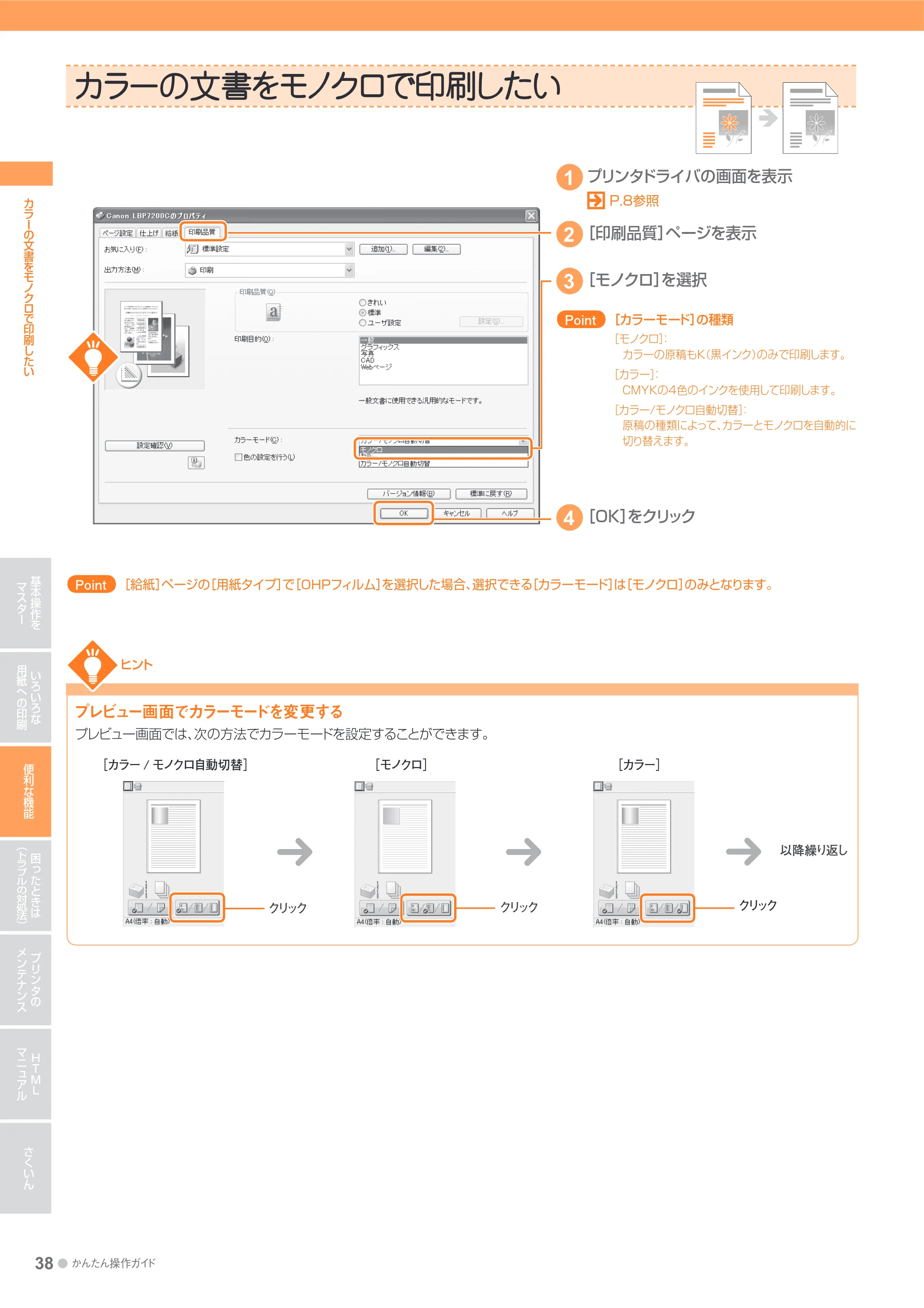
プリンタドライバの画面を表示
P.8参照
11
[OK]をクリック44
[印刷品質]ページを表示
[モノクロ]を選択
22
33
[モノクロ]
クリック
[カラー]
以降繰り返し
クリック
[カラー / モノクロ自動切替]
クリック
[カラーモード]の種類
[モノクロ]:
カラーの原稿もK(黒インク)のみで印刷します。
[カラー]:
CMYKの4色のインクを使用して印刷します。
[カラー/モノクロ自動切替]:
原稿の種類によって、カラーとモノクロを自動的に
切り替えます。
PointPoint
「○秘」や「社外秘」などのスタンプをつけて印刷したい
かんたん操作ガイド ● 39
基本操作を
マスター
いろいろな
用紙への印刷
便利な機能
困ったときは
(トラブルの対処法)
プリンタの
メンテナンス
HTML
マニュアル
さくいん
「○
秘」
や
「社外秘」
などのスタンプをつけて印刷したい
「○「○秘 」や「社外秘」などのや「社外秘」などのスタスタンプをつけンプをつけて印刷したいて印刷したい
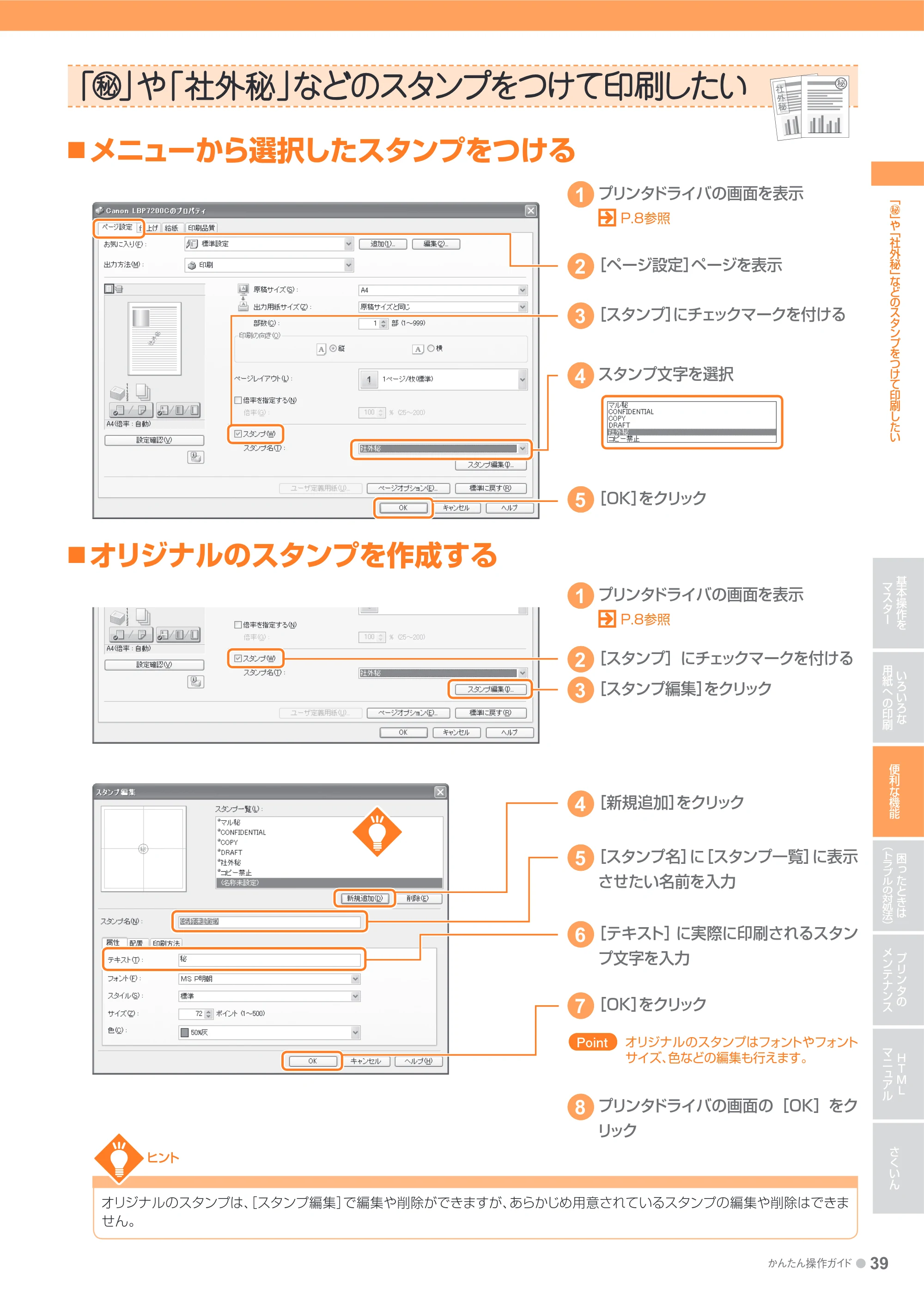
メニューから選択したスタンプをつける■
オリジナルのスタンプを作成する■
オリジナルのスタンプは、[スタンプ編集]で編集や削除ができますが、あらかじめ用意されているスタンプの編集や削除はできま
せん。
ヒント
プリンタドライバの画面を表示
P.8参照
11
[スタンプ]にチェックマークを付ける33
スタンプ文字を選択44
[OK]をクリック55
プリンタドライバの画面を表示
P.8参照
11
[スタンプ編集]をクリック33
[スタンプ名]に[スタンプ一覧]に表示
させたい名前を入力
55
[テキスト]に実際に印刷されるスタン
プ文字を入力
66
[OK]をクリック77
[新規追加]をクリック44
[ページ設定]ページを表示22
[スタンプ]にチェックマークを付ける22
プリンタドライバの画面の[OK]をク
リック
88
オリジナルのスタンプはフォントやフォント
サイズ、色などの編集も行えます。
PointPoint
色を調整する
40 ● かんたん操作ガイド
基本操作を
マスター
いろいろな
用紙への印刷
便利な機能
困ったときは
(トラブルの対処法)
プリンタの
メンテナンス
HTML
マニュアル
さくいん
色を調整する
色を色を調整す調整する
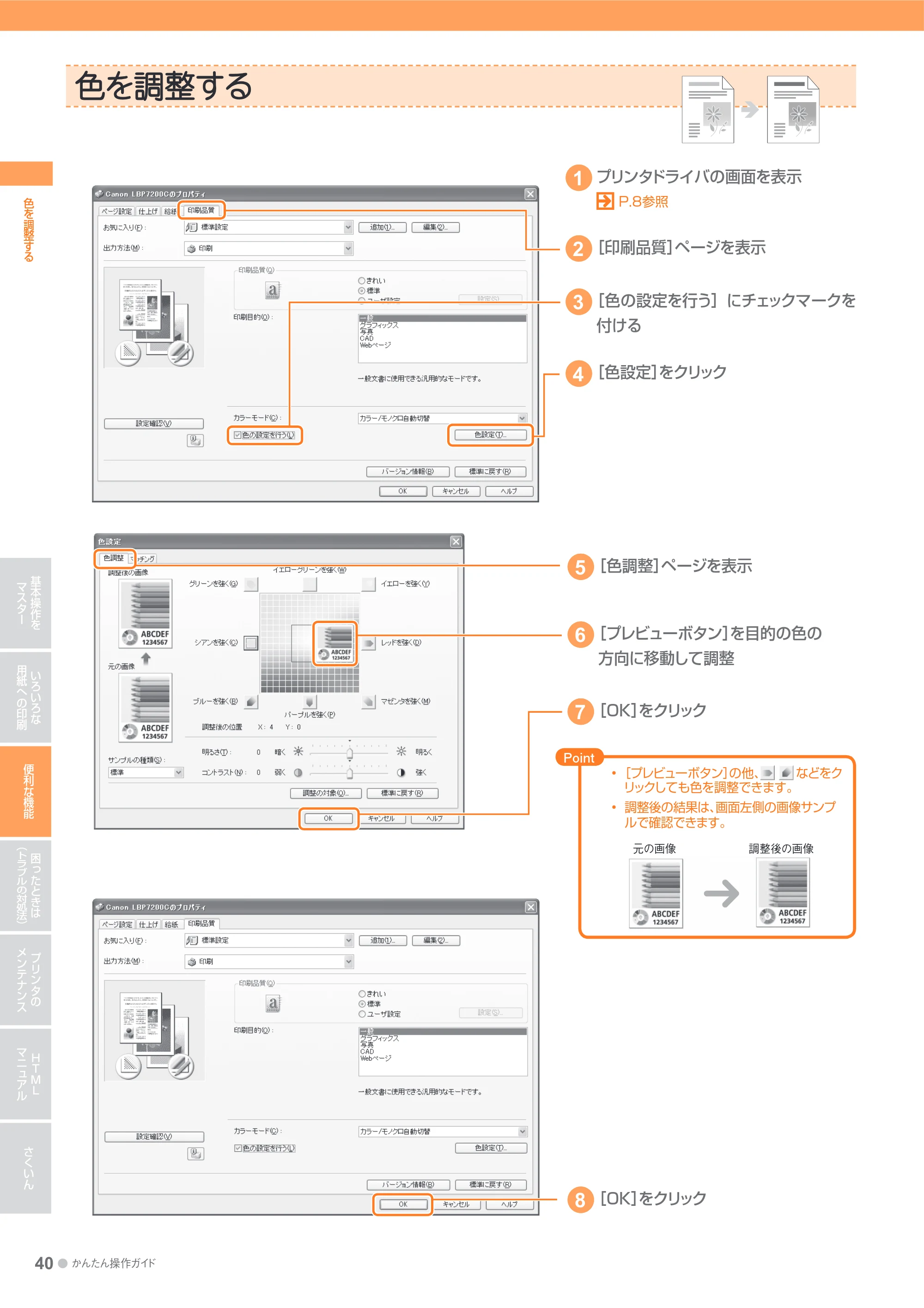
元の画像 調整後の画像
プリンタドライバの画面を表示
P.8参照
11
[色の設定を行う]にチェックマークを
付ける
33
[色設定]をクリック44
[色調整]ページを表示55
[プレビューボタン]を目的の色の
方向に移動して調整
66
[OK]をクリック77
[OK]をクリック88
[印刷品質]ページを表示22
[プレビューボタン]の他、 などをク
リックしても色を調整できます。
調整後の結果は、画面左側の画像サンプ
ルで確認できます。
PointPoint
明るさやコントラストを調整する
かんたん操作ガイド ● 41
基本操作を
マスター
いろいろな
用紙への印刷
便利な機能
困ったときは
(トラブルの対処法)
プリンタの
メンテナンス
HTML
マニュアル
さくいん
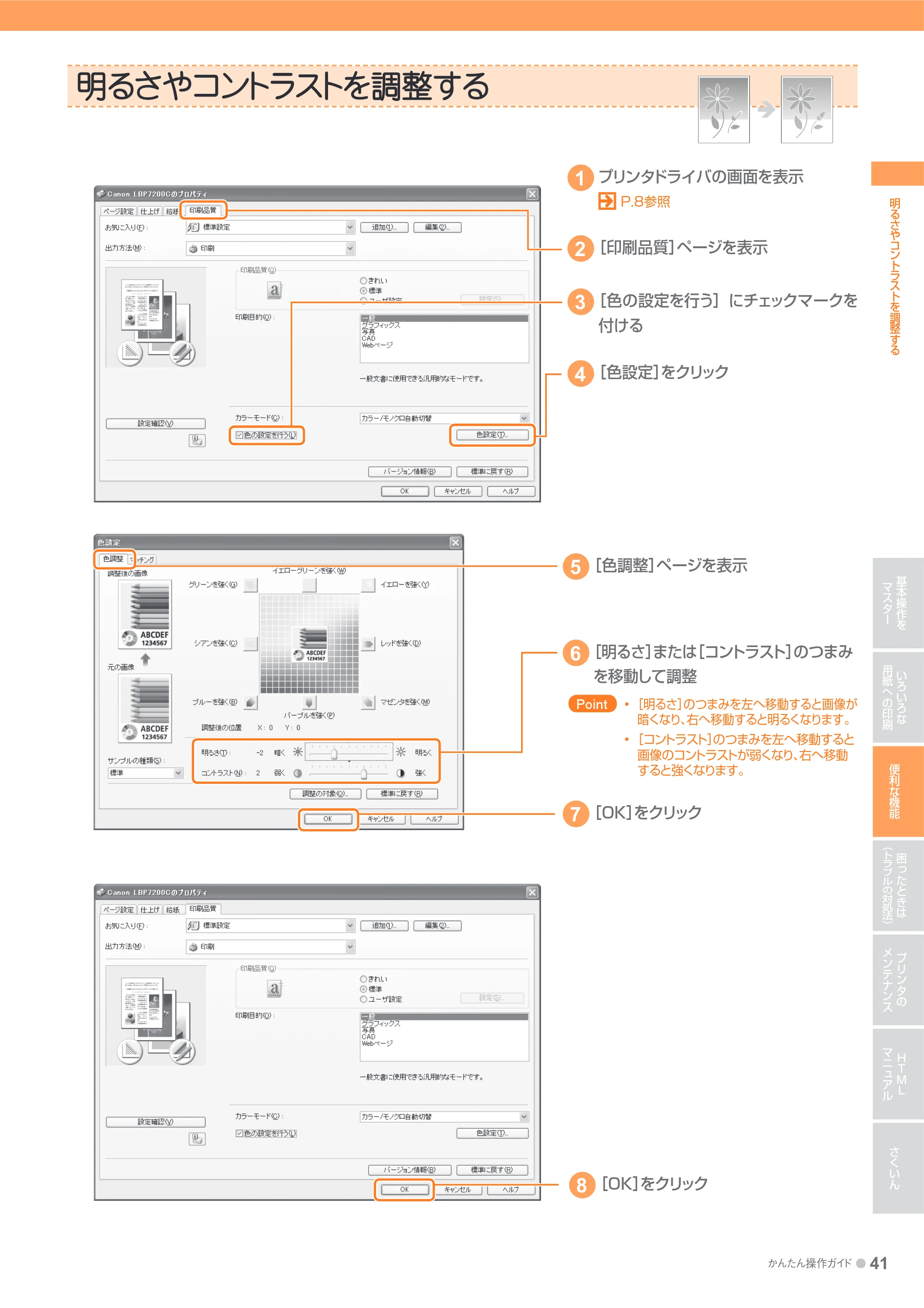
明るさやコントラストを調整する
明るさ明るさやコントラストをコントラストを調整する調整する
[色調整]ページを表示55
[明るさ]または[コントラスト]のつまみ
を移動して調整
66
[OK]をクリック77
プリンタドライバの画面を表示
P.8参照
11
[色の設定を行う]にチェックマークを
付ける
33
[色設定]をクリック44
[印刷品質]ページを表示22
[OK]をクリック88
[明るさ]のつまみを左へ移動すると画像が
暗くなり、右へ移動すると明るくなります。
[コントラスト]のつまみを左へ移動すると
画像のコントラストが弱くなり、右へ移動
すると強くなります。
PointPoint
粗い画像を補正してなめらかに印刷したい
42 ● かんたん操作ガイド
基本操作を
マスター
いろいろな
用紙への印刷
便利な機能
困ったときは
(トラブルの対処法)
プリンタの
メンテナンス
HTML
マニュアル
さくいん
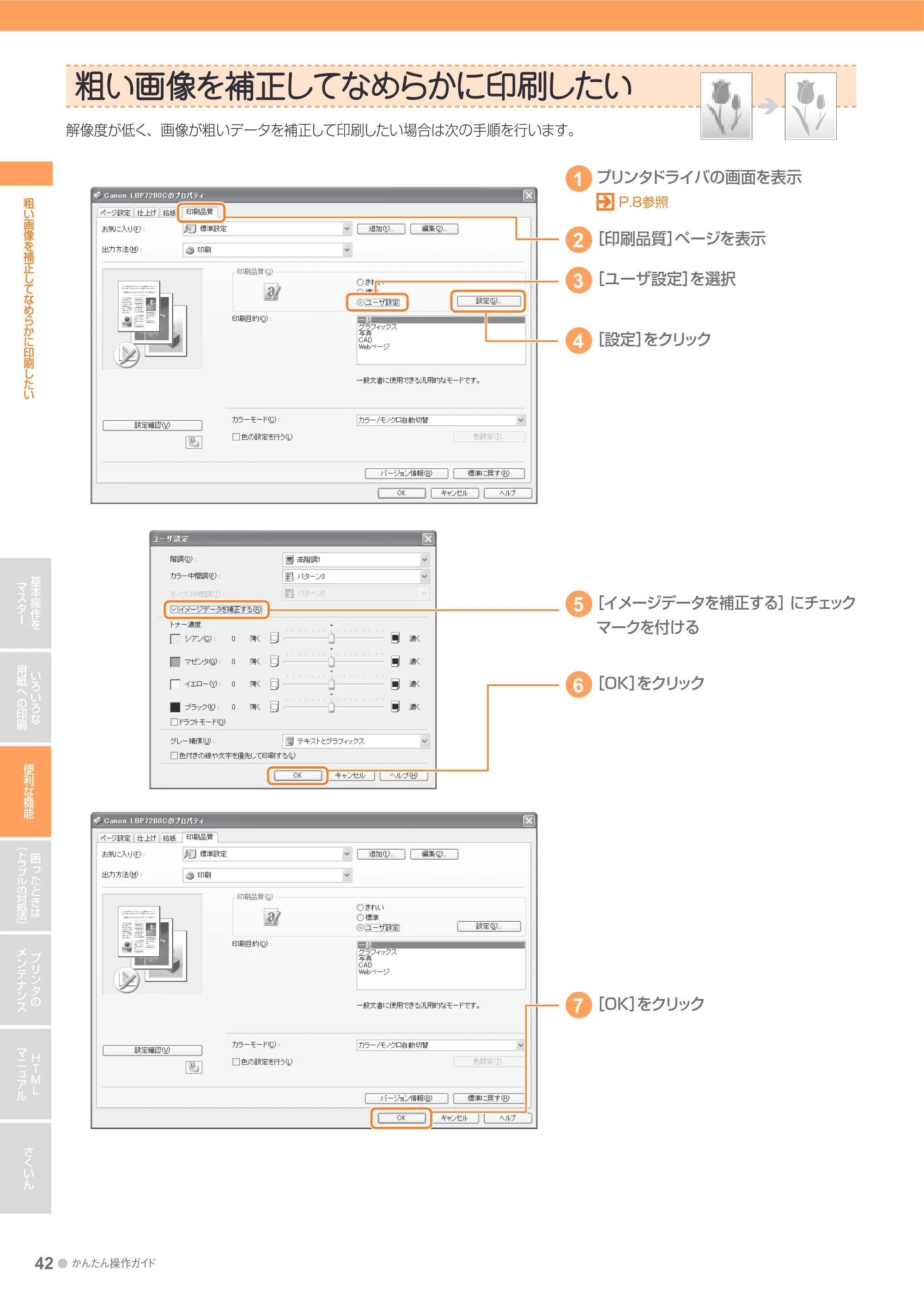
粗い画像を補正してなめらかに印刷したい
粗い粗い画像を画像を補正して補正してなめらかに印刷したいなめらかに印刷したい
解像度が低く、画像が粗いデータを補正して印刷したい場合は次の手順を行います。
プリンタドライバの画面を表示
P.8参照
11
[ユーザ設定]を選択33
[設定]をクリック44
[イメージデータを補正する]にチェック
マークを付ける
55
[OK]をクリック66
[OK]をクリック77
[印刷品質]ページを表示22
トナー濃度を調整する
かんたん操作ガイド ● 43
基本操作を
マスター
いろいろな
用紙への印刷
便利な機能
困ったときは
(トラブルの対処法)
プリンタの
メンテナンス
HTML
マニュアル
さくいん
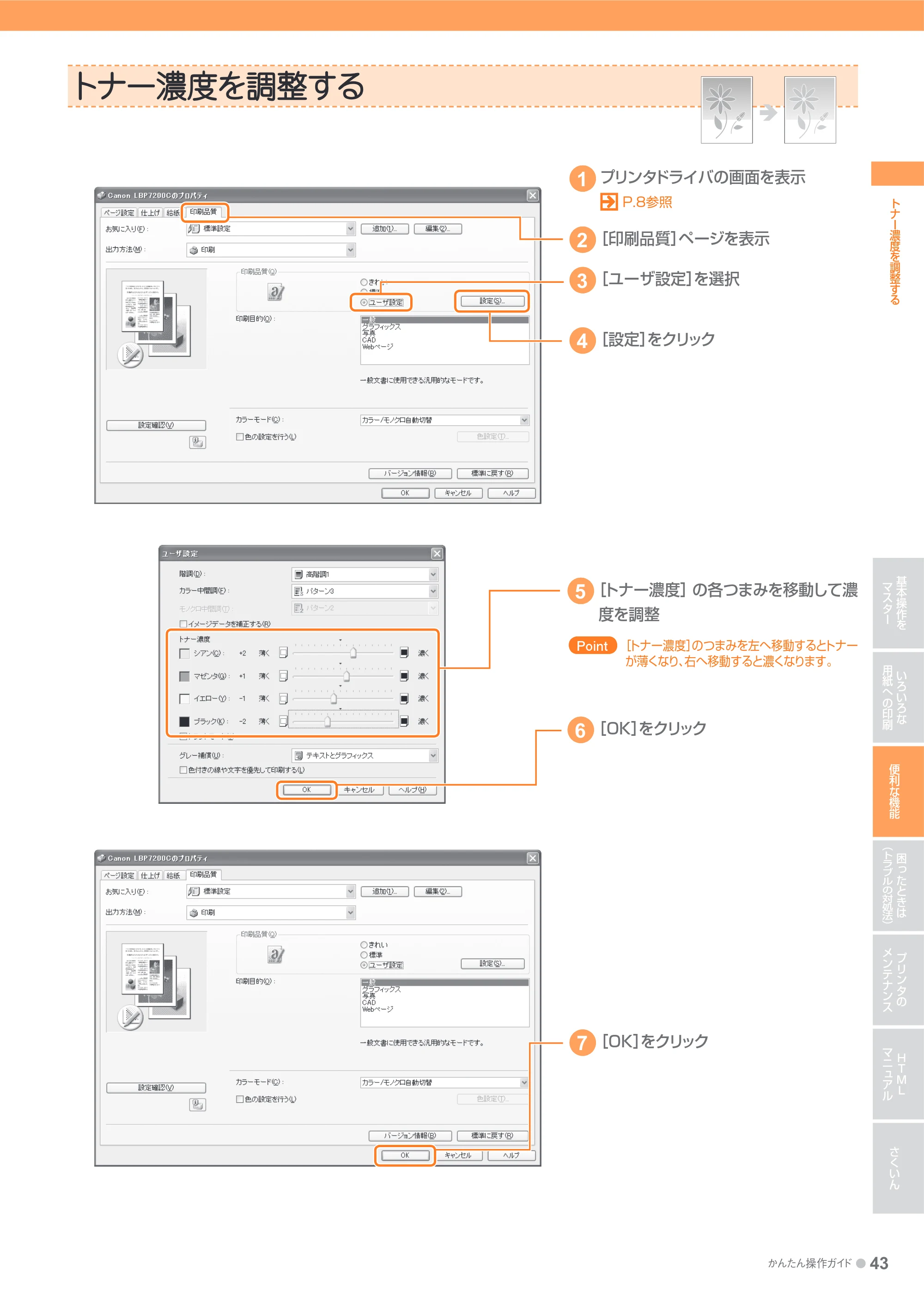
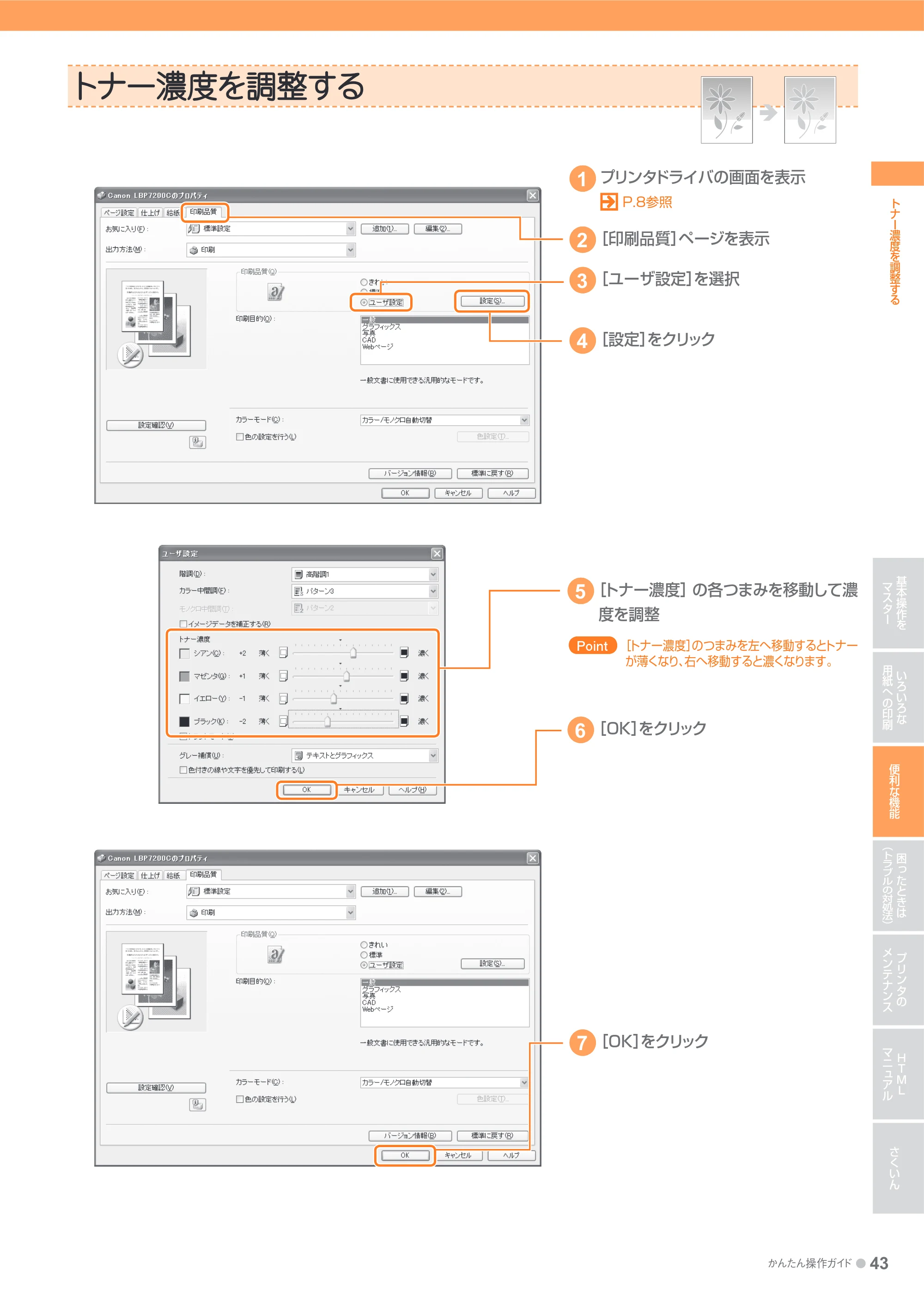
トナー濃度を調整する
トナー濃度をトナー濃度を調整する調整する
[OK]をクリック77
[トナー濃度]の各つまみを移動して濃
度を調整
55
[OK]をクリック66
[トナー濃度]のつまみを左へ移動するとトナー
が薄くなり、右へ移動すると濃くなります。
PointPoint
プリンタドライバの画面を表示
P.8参照
11
[ユーザ設定]を選択33
[設定]をクリック44
[印刷品質]ページを表示22
よく使う設定を登録する
44 ● かんたん操作ガイド
基本操作を
マスター
いろいろな
用紙への印刷
便利な機能
困ったときは
(トラブルの対処法)
プリンタの
メンテナンス
HTML
マニュアル
さくいん
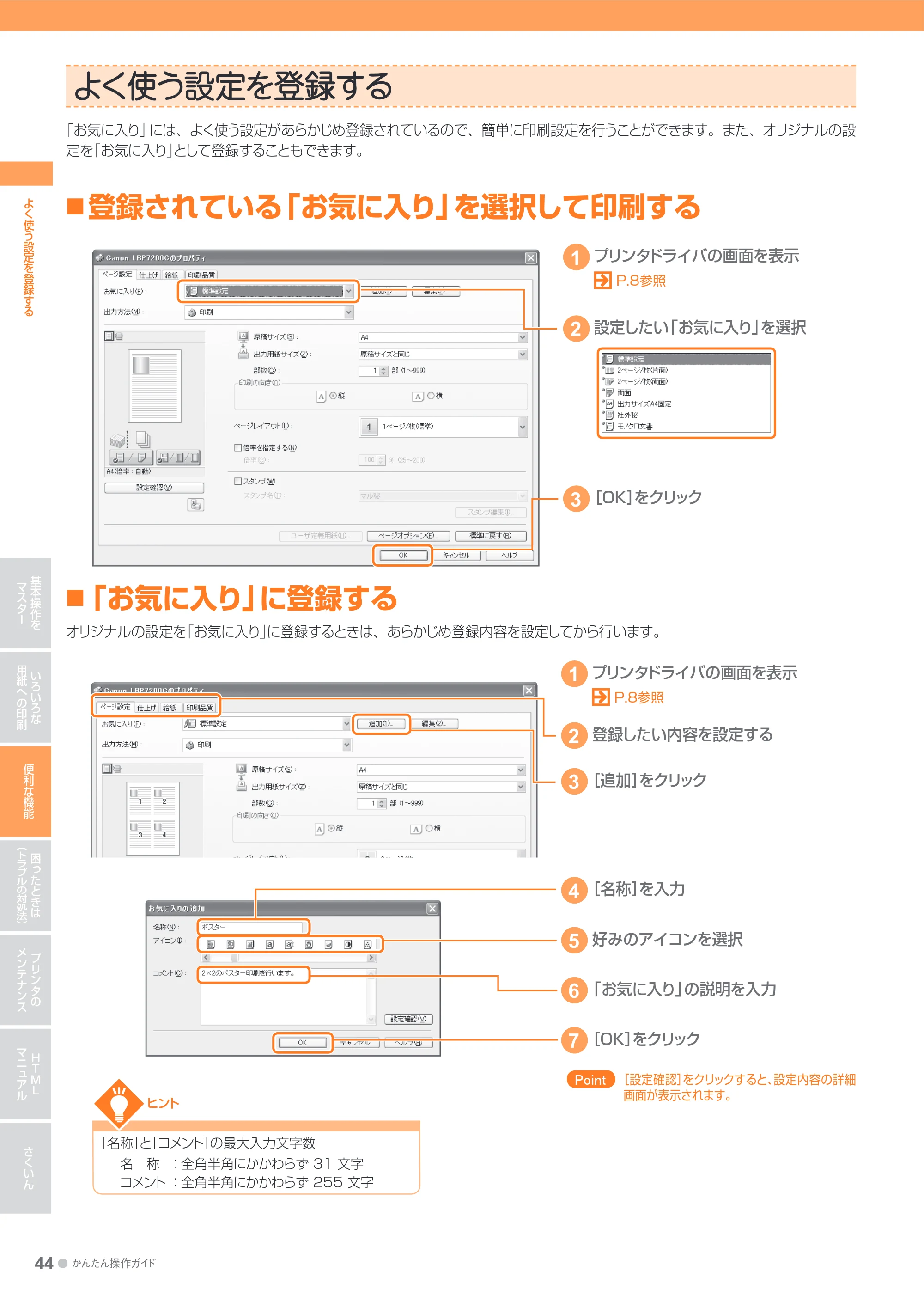
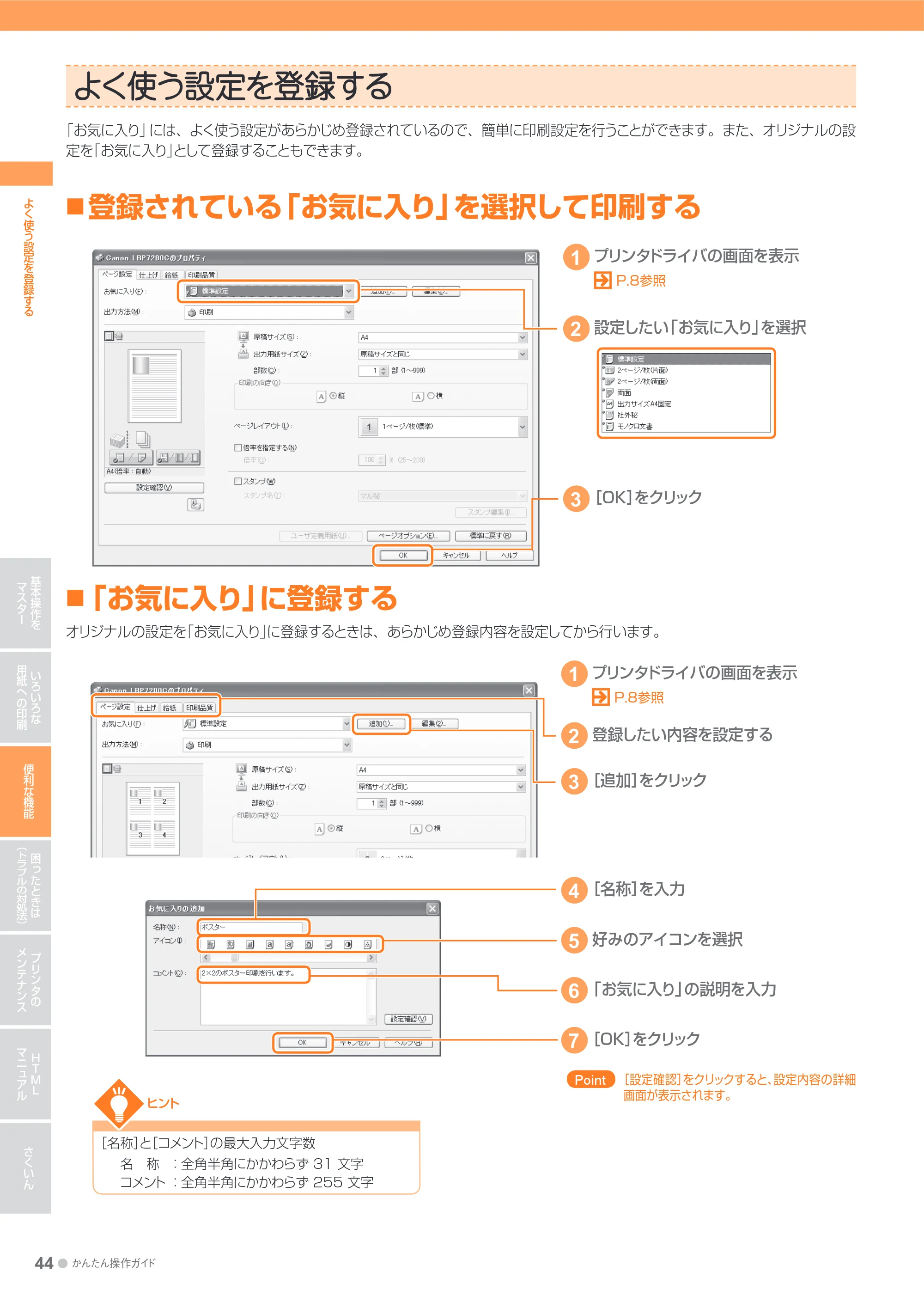
よく使う設定を登録する
よく使う設定よく使う設定を登録するを登録する
「お気に入り」には、よく使う設定があらかじめ登録されているので、簡単に印刷設定を行うことができます。また、オリジナルの設
定を「お気に入り」として登録することもできます。
登録されている「お気に入り」を選択して印刷する■
「お気に入り」に登録する
オリジナルの設定を「お気に入り」に登録するときは、あらかじめ登録内容を設定してから行います。
■
[名称]と[コメント]の最大入力文字数
名 称 :全角半角にかかわらず 31 文字
コメント :全角半角にかかわらず 255 文字
ヒント
プリンタドライバの画面を表示
P.8参照
11
[OK]をクリック33
設定したい「お気に入り」を選択22
プリンタドライバの画面を表示
P.8参照
11
[追加]をクリック33
登録したい内容を設定する22
[名称]を入力44
好みのアイコンを選択55
「お気に入り」の説明を入力66
[OK]をクリック77
[設定確認]をクリックすると、設定内容の詳細
画面が表示されます。
PointPoint
まだある便利な機能
かんたん操作ガイド ● 45
基本操作を
マスター
いろいろな
用紙への印刷
便利な機能
困ったときは
(トラブルの対処法)
プリンタの
メンテナンス
HTML
マニュアル
さくいん
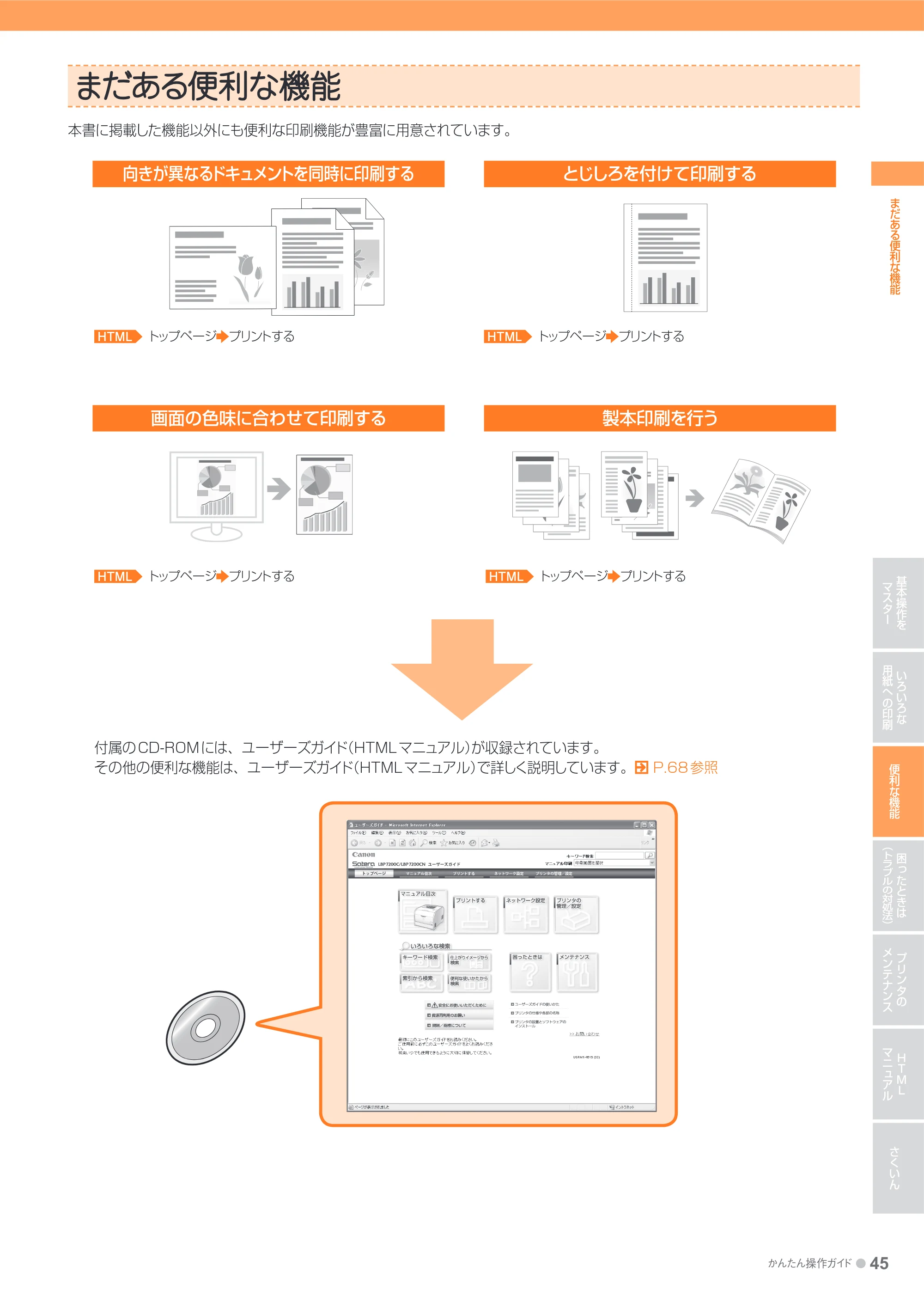
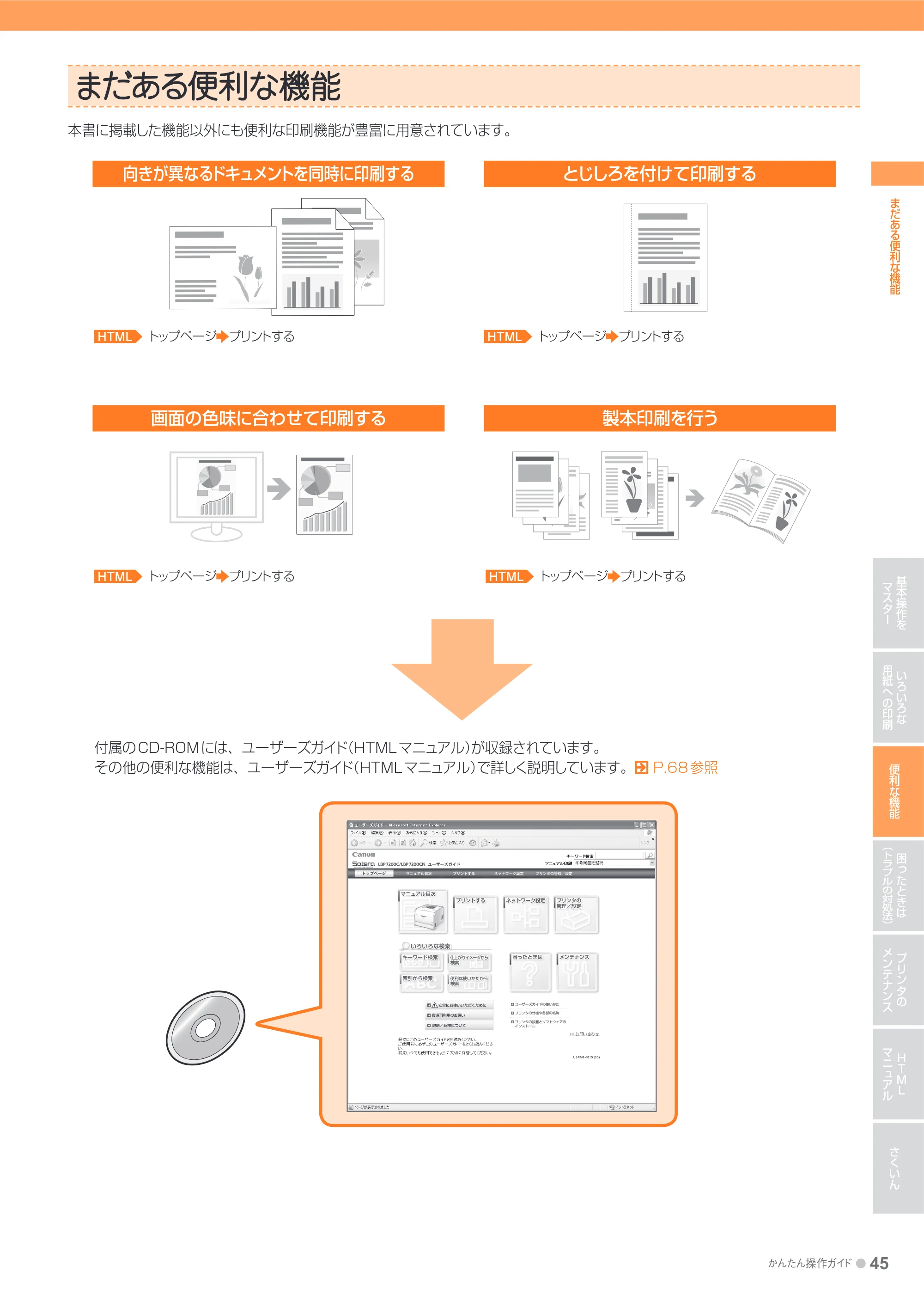
まだある便利な機能
まだある便利な機能まだある便利な機能
本書に掲載した機能以外にも便利な印刷機能が豊富に用意されています。
向きが異なるドキュメントを同時に印刷する とじしろを付けて印刷する
画面の色味に合わせて印刷する
HTML トップページ プリントする
HTML トップページ プリントする
付属の CD-ROMには、ユーザーズガイド(HTML マニュアル)が収録されています。
その他の便利な機能は、ユーザーズガイド(HTML マニュアル)で詳しく説明しています。 P.68 参照
HTML トップページ プリントする
製本印刷を行う
HTML トップページ プリントする
困ったときは(トラブルの対処法)
46 ● かんたん操作ガイド
基本操作を
マスター
いろいろな
用紙への印刷
便利な機能
困ったときは
(トラブルの対処法)
プリンタの
メンテナンス
HTML
マニュアル
さくいん
印刷品質のトラブル
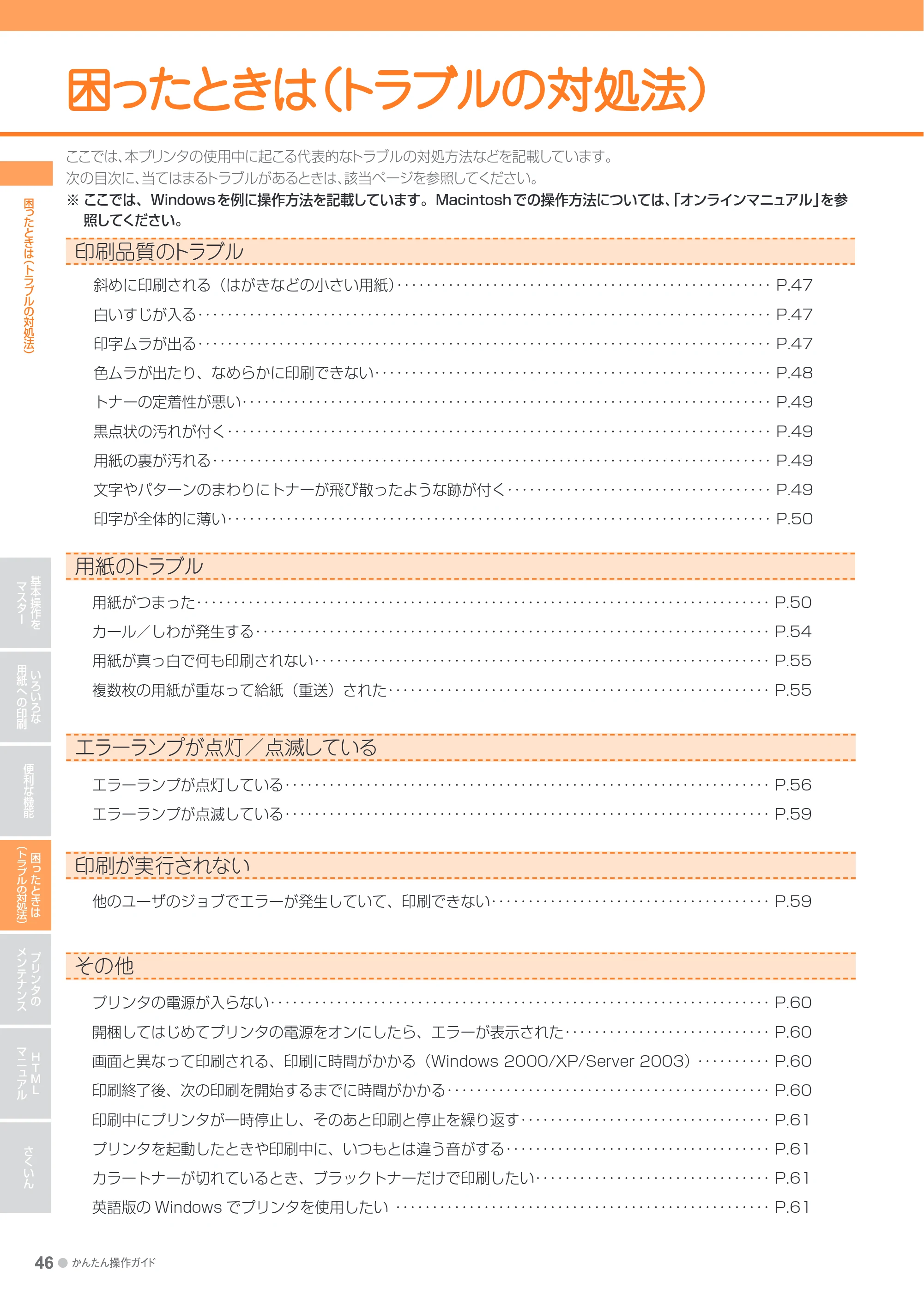
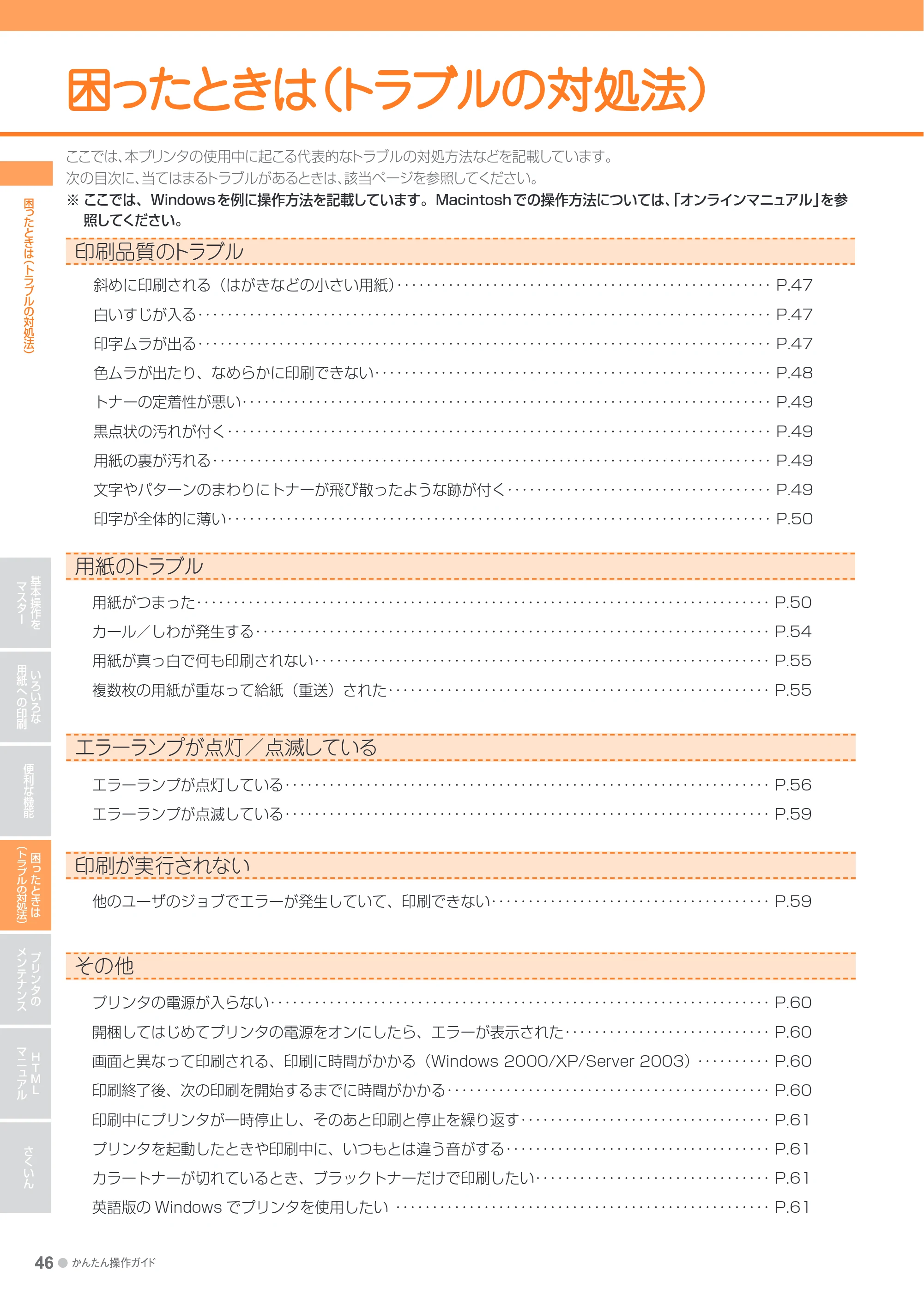
困ったときは(トラブルの対処法)
ここでは、本プリンタの使用中に起こる代表的なトラブルの対処方法などを記載しています。
次の目次に、当てはまるトラブルがあるときは、該当ページを参照してください。
※ ここでは、Windowsを例に操作方法を記載しています。Macintosh での操作方法については、「オンラインマニュアル」を参
照してください。
困ったときは
(トラブルの対処法)
用紙のトラブル
印刷が実行されない
その他
エラーランプが点灯/点滅している
46 ● かんたん操作ガイド
斜めに印刷される(はがきなどの小さい用紙)・・・・・・・・・・・・・・・・・・・・・・・・・・・・・・・・・・・・・・・・・・・・・・・・・・・ P.47
白いすじが入る・・・・・・・・・・・・・・・・・・・・・・・・・・・・・・・・・・・・・・・・・・・・・・・・・・・・・・・・・・・・・・・・・・・・・・・・・・・・・・ P.47
印字ムラが出る・・・・・・・・・・・・・・・・・・・・・・・・・・・・・・・・・・・・・・・・・・・・・・・・・・・・・・・・・・・・・・・・・・・・・・・・・・・・・・ P.47
色ムラが出たり、なめらかに印刷できない・・・・・・・・・・・・・・・・・・・・・・・・・・・・・・・・・・・・・・・・・・・・・・・・・・・・・・ P.48
トナーの定着性が悪い・・・・・・・・・・・・・・・・・・・・・・・・・・・・・・・・・・・・・・・・・・・・・・・・・・・・・・・・・・・・・・・・・・・・・・・・ P.49
黒点状の汚れが付く・・・・・・・・・・・・・・・・・・・・・・・・・・・・・・・・・・・・・・・・・・・・・・・・・・・・・・・・・・・・・・・・・・・・・・・・・・ P.49
用紙の裏が汚れる・・・・・・・・・・・・・・・・・・・・・・・・・・・・・・・・・・・・・・・・・・・・・・・・・・・・・・・・・・・・・・・・・・・・・・・・・・・・ P.49
文字やパターンのまわりにトナーが飛び散ったような跡が付く・・・・・・・・・・・・・・・・・・・・・・・・・・・・・・・・・・・・ P.49
印字が全体的に薄い・・・・・・・・・・・・・・・・・・・・・・・・・・・・・・・・・・・・・・・・・・・・・・・・・・・・・・・・・・・・・・・・・・・・・・・・・・ P.50
用紙がつまった・・・・・・・・・・・・・・・・・・・・・・・・・・・・・・・・・・・・・・・・・・・・・・・・・・・・・・・・・・・・・・・・・・・・・・・・・・・・・・ P.50
カール/しわが発生する・・・・・・・・・・・・・・・・・・・・・・・・・・・・・・・・・・・・・・・・・・・・・・・・・・・・・・・・・・・・・・・・・・・・・・ P.54
用紙が真っ白で何も印刷されない・・・・・・・・・・・・・・・・・・・・・・・・・・・・・・・・・・・・・・・・・・・・・・・・・・・・・・・・・・・・・・ P.55
複数枚の用紙が重なって給紙(重送)された・・・・・・・・・・・・・・・・・・・・・・・・・・・・・・・・・・・・・・・・・・・・・・・・・・・・ P.55
エラーランプが点灯している・・・・・・・・・・・・・・・・・・・・・・・・・・・・・・・・・・・・・・・・・・・・・・・・・・・・・・・・・・・・・・・・・・ P.56
エラーランプが点滅している・・・・・・・・・・・・・・・・・・・・・・・・・・・・・・・・・・・・・・・・・・・・・・・・・・・・・・・・・・・・・・・・・・ P.59
他のユーザのジョブでエラーが発生していて、印刷できない・・・・・・・・・・・・・・・・・・・・・・・・・・・・・・・・・・・・・・ P.59
プリンタの電源が入らない・・・・・・・・・・・・・・・・・・・・・・・・・・・・・・・・・・・・・・・・・・・・・・・・・・・・・・・・・・・・・・・・・・・・ P.60
開梱してはじめてプリンタの電源をオンにしたら、エラーが表示された・・・・・・・・・・・・・・・・・・・・・・・・・・・・ P.60
画面と異なって印刷される、印刷に時間がかかる(Windows 2000/XP/Server 2003)・・・・・・・・・・ P.60
印刷終了後、次の印刷を開始するまでに時間がかかる・・・・・・・・・・・・・・・・・・・・・・・・・・・・・・・・・・・・・・・・・・・・ P.60
印刷中にプリンタが一時停止し、そのあと印刷と停止を繰り返す・・・・・・・・・・・・・・・・・・・・・・・・・・・・・・・・・・ P.61
プリンタを起動したときや印刷中に、いつもとは違う音がする・・・・・・・・・・・・・・・・・・・・・・・・・・・・・・・・・・・・ P.61
カラートナーが切れているとき、ブラックトナーだけで印刷したい・・・・・・・・・・・・・・・・・・・・・・・・・・・・・・・・ P.61
英語版の Windows でプリンタを使用したい ・・・・・・・・・・・・・・・・・・・・・・・・・・・・・・・・・・・・・・・・・・・・・・・・・・・ P.61
印刷品質のトラブル
かんたん操作ガイド ● 47
基本操作を
マスター
いろいろな
用紙への印刷
便利な機能
困ったときは
(トラブルの対処法)
プリンタの
メンテナンス
HTML
マニュアル
さくいん
印刷品質のトラブル
印刷品質のトラブル
白いすじが入る
原 因 トナーカートリッジ内のドラムが劣化している
対 処 新しいトナーカートリッジに交換してください。 P.63参照
印字ムラが出る
原因 1 用紙が湿っている、あるいは乾燥している
対 処 未開封の新しい用紙に交換してください。
原因 2 トナーがなくなった、またはトナーカートリッジが劣化、あるいは損傷している
対 処 トナーカートリッジの状態を確認してください。 P.62参照
寿命に近づいている色のトナーカートリッジを新しいトナーカートリッジに交換してください。 P.63参照
原因 3 トナーカートリッジ内のドラムが劣化している
対 処 新しいトナーカートリッジに交換してください。 P.63参照
当てはまるトラブルが見つからないときは?
付属のCD-ROMに収められているユーザーズガイド
(HTMLマニュアル)を参照してください。 P.68参照
■ Macintoshをお使いの場合
ユーザーズガイド(HTMLマニュアル)を表示するには、付属のCD-
ROM内の[Manuals]フォルダにある[index.html]をダブルクリッ
クしてください。
ユーザーズガイド(HTMLマニュアル)に記載されていない情報につ
いては、「オンラインマニュアル」を参照してください。
※ 「オンラインマニュアル」を表示するには、付属のCD-ROM内の[CAPT] -
[Japanese]-[Documents]-[GUIDE-CAPT-JP]フォルダに収められ
ている[index.html]をダブルクリックします。
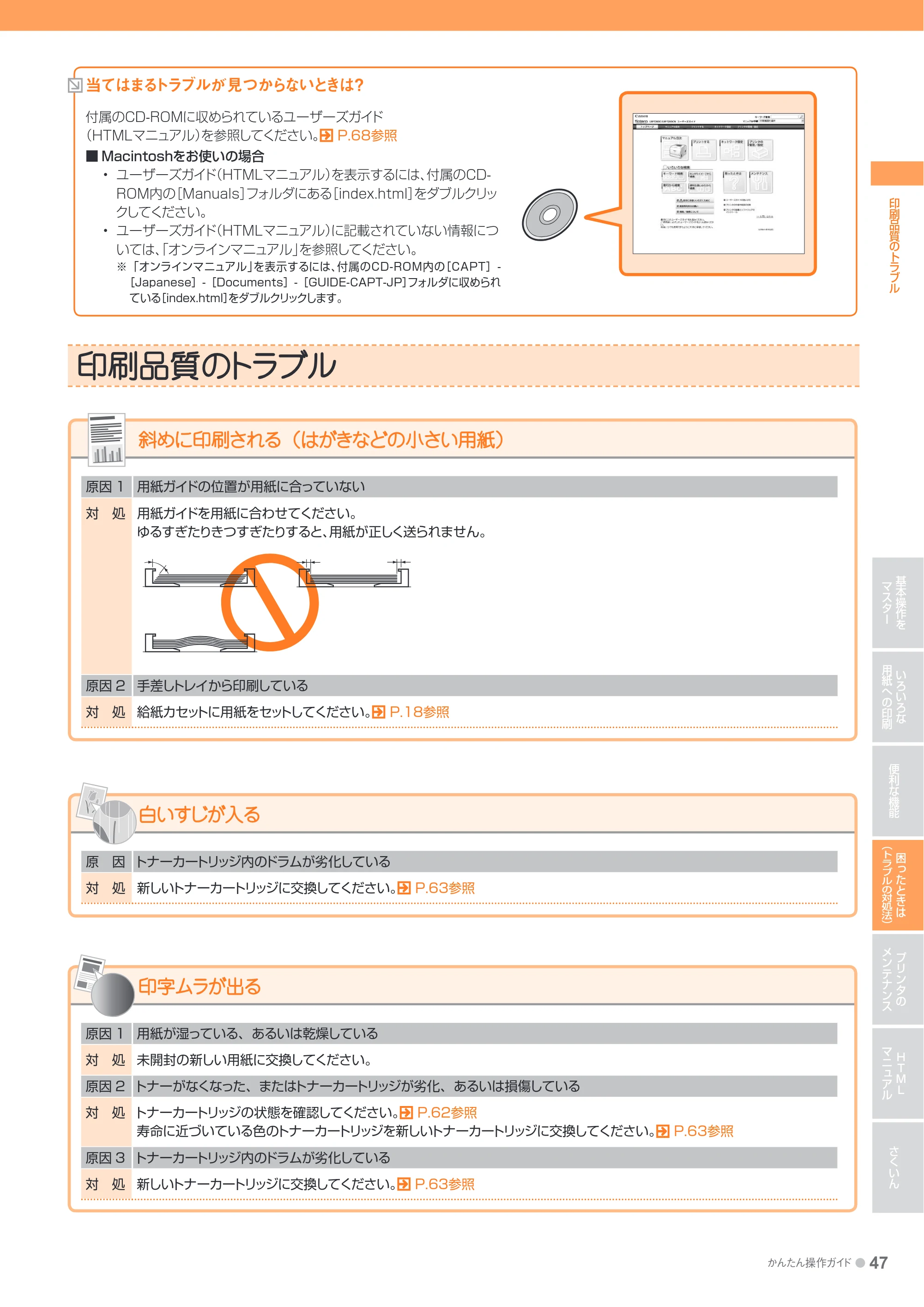
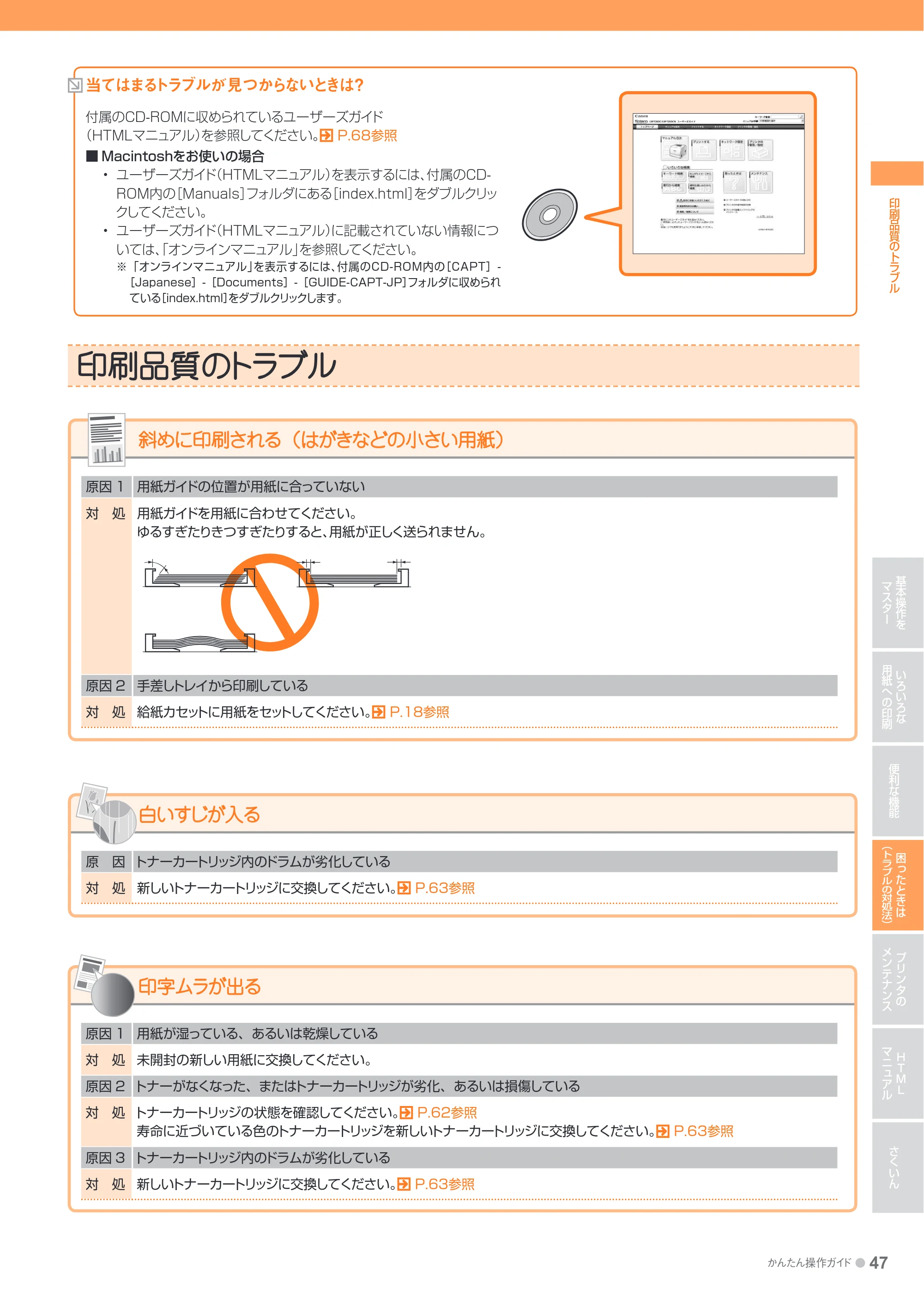
斜めに印刷される(はがきなどの小さい用紙)
原因 1 用紙ガイドの位置が用紙に合っていない
対 処 用紙ガイドを用紙に合わせてください。
ゆるすぎたりきつすぎたりすると、用紙が正しく送られません。
原因 2 手差しトレイから印刷している
対 処 給紙カセットに用紙をセットしてください。 P.18参照
48ページ
48 ● かんたん操作ガイド
基本操作を
マスター
いろいろな
用紙への印刷
便利な機能
困ったときは
(トラブルの対処法)
プリンタの
メンテナンス
HTML
マニュアル
さくいん
印刷品質のトラブル
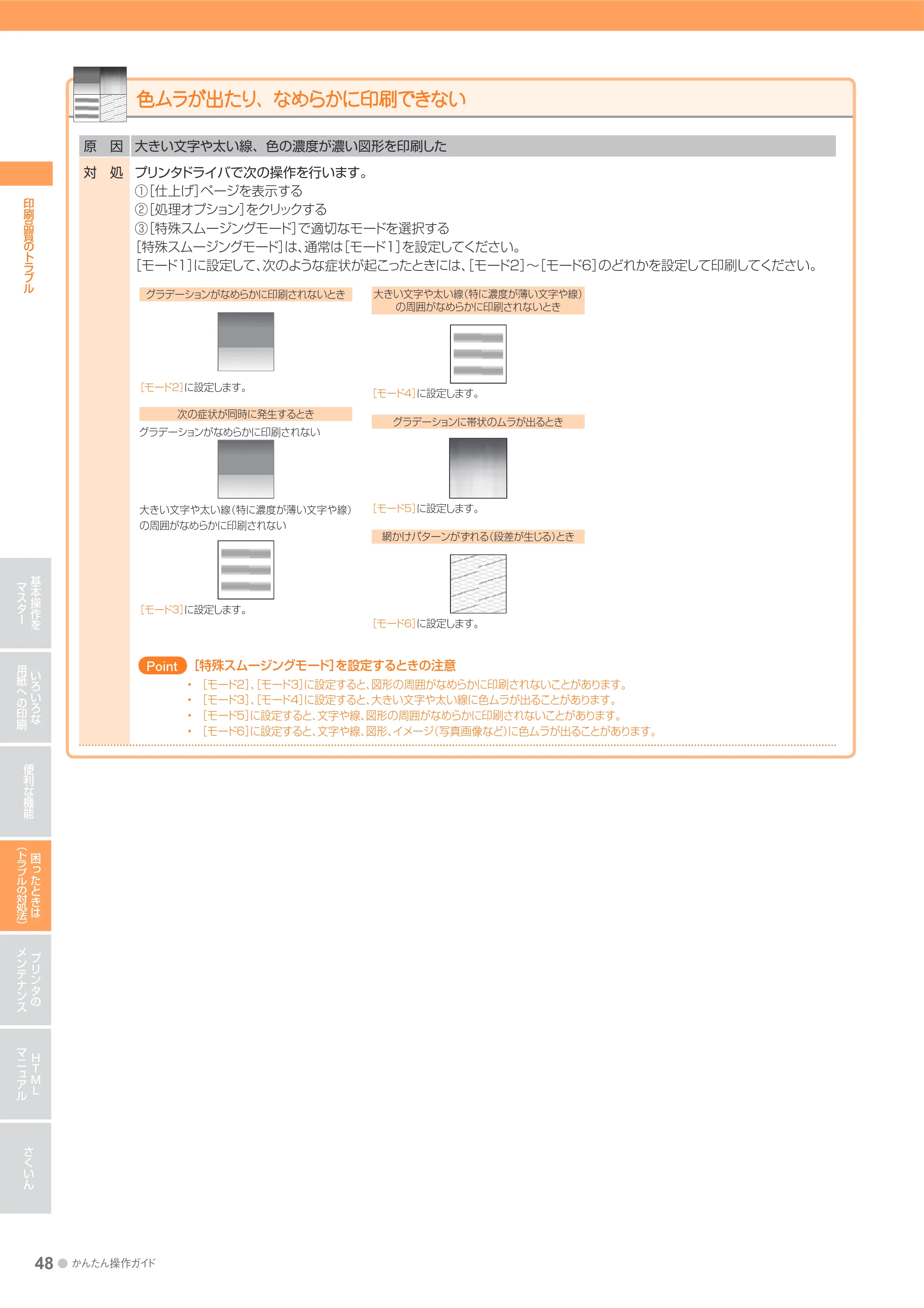
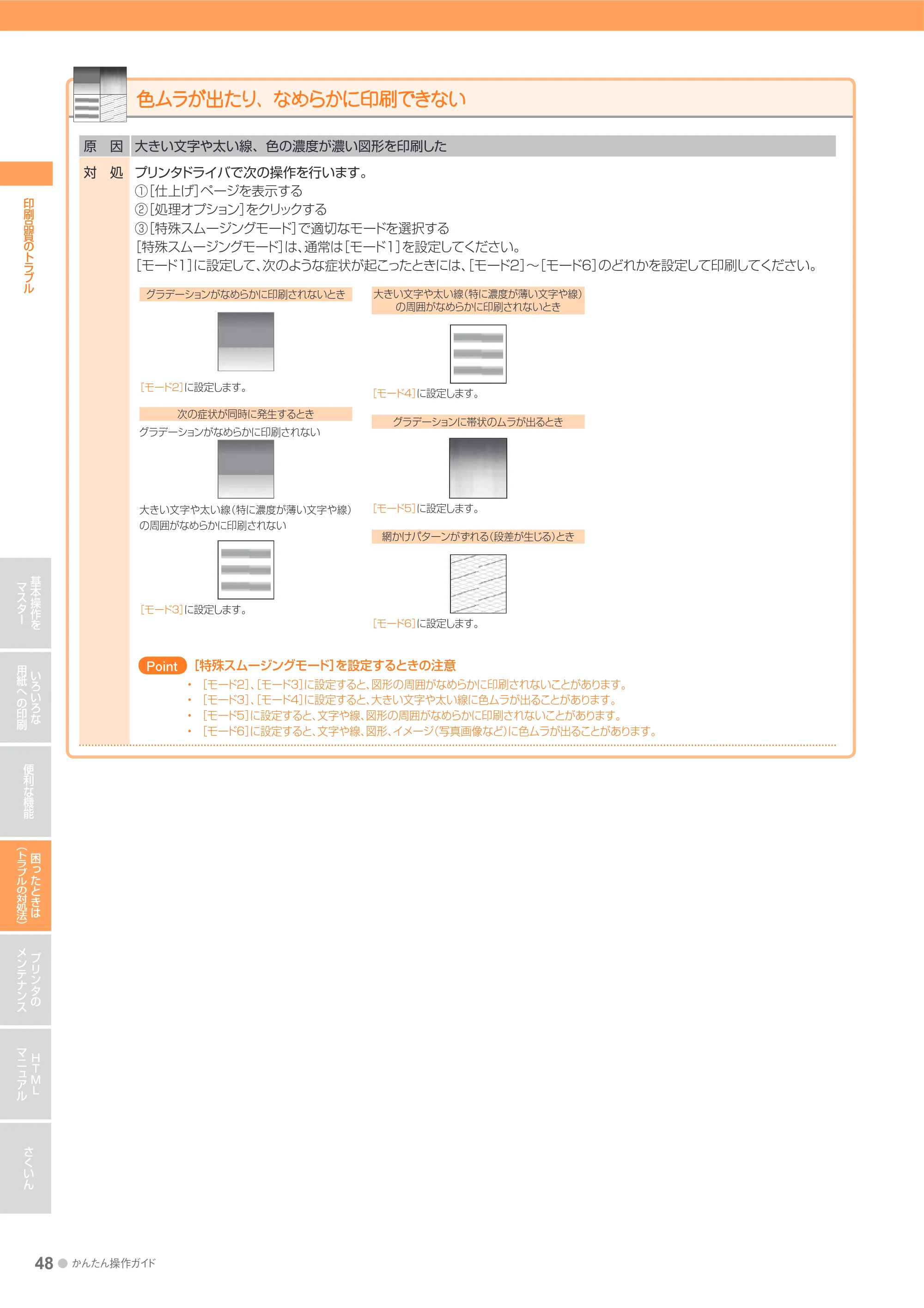
色ムラが出たり、なめらかに印刷できない色ムラが出たり、なめらかに印刷できない
原 因 大きい文字や太い線、色の濃度が濃い図形を印刷した
対 処 プリンタドライバで次の操作を行います。
①[仕上げ]ページを表示する
②[処理オプション]をクリックする
③[特殊スムージングモード]で適切なモードを選択する
[特殊スムージングモード]は、通常は[モード1]を設定してください。
[モード1]に設定して、次のような症状が起こったときには、[モード2]~[モード6]のどれかを設定して印刷してください。
[特殊スムージングモード]を設定するときの注意
[モード2]、[モード3]に設定すると、図形の周囲がなめらかに印刷されないことがあります。
[モード3]、[モード4]に設定すると、大きい文字や太い線に色ムラが出ることがあります。
[モード5]に設定すると、文字や線、図形の周囲がなめらかに印刷されないことがあります。
[モード6]に設定すると、文字や線、図形、イメージ(写真画像など)に色ムラが出ることがあります。
PointPoint
グラデーションがなめらかに印刷されないとき
[モード2]に設定します。
次の症状が同時に発生するとき
グラデーションがなめらかに印刷されない
大きい文字や太い線(特に濃度が薄い文字や線)
の周囲がなめらかに印刷されない
[モード3]に設定します。
大きい文字や太い線(特に濃度が薄い文字や線)
の周囲がなめらかに印刷されないとき
[モード4]に設定します。
グラデーションに帯状のムラが出るとき
[モード5]に設定します。
網かけパターンがずれる(段差が生じる)とき
[モード6]に設定します。
49ページ
かんたん操作ガイド ● 49
基本操作を
マスター
いろいろな
用紙への印刷
便利な機能
困ったときは
(トラブルの対処法)
プリンタの
メンテナンス
HTML
マニュアル
さくいん
印刷品質のトラブル
黒点状の汚れが付く黒点状の汚れが付く
原 因 プリンタ内部の定着ローラが汚れている
対 処 定着ローラをクリーニングしてください。 P.66 参照
用紙の裏が汚れる用紙の裏が汚れる
原 因 セットされている用紙サイズよりも大きなサイズの印刷データを送った
対 処 印刷データがセットされている用紙サイズに合っているか確認してください。
文字やパターンのまわりにトナーが飛び散ったような跡が付く文字やパターンのまわりにトナーが飛び散ったような跡が付く
原因 1 適切な用紙を使用していない
対 処 使用できる用紙に交換してください。 P.31参照
原因 2 用紙の種類や使用環境によっては、トナーが飛び散ったような跡が付くことがある
対 処 プリンタドライバで次の操作を行います。
①[仕上げ]ページを表示する
②[処理オプション]をクリックする
③[特殊印字処理]を[特殊設定7]に設定する
[特殊印字処理]は、通常[しない]に設定してご使用ください。
記載されているトラブルが発生したときのみ、[特殊設定7]に設
定してください。
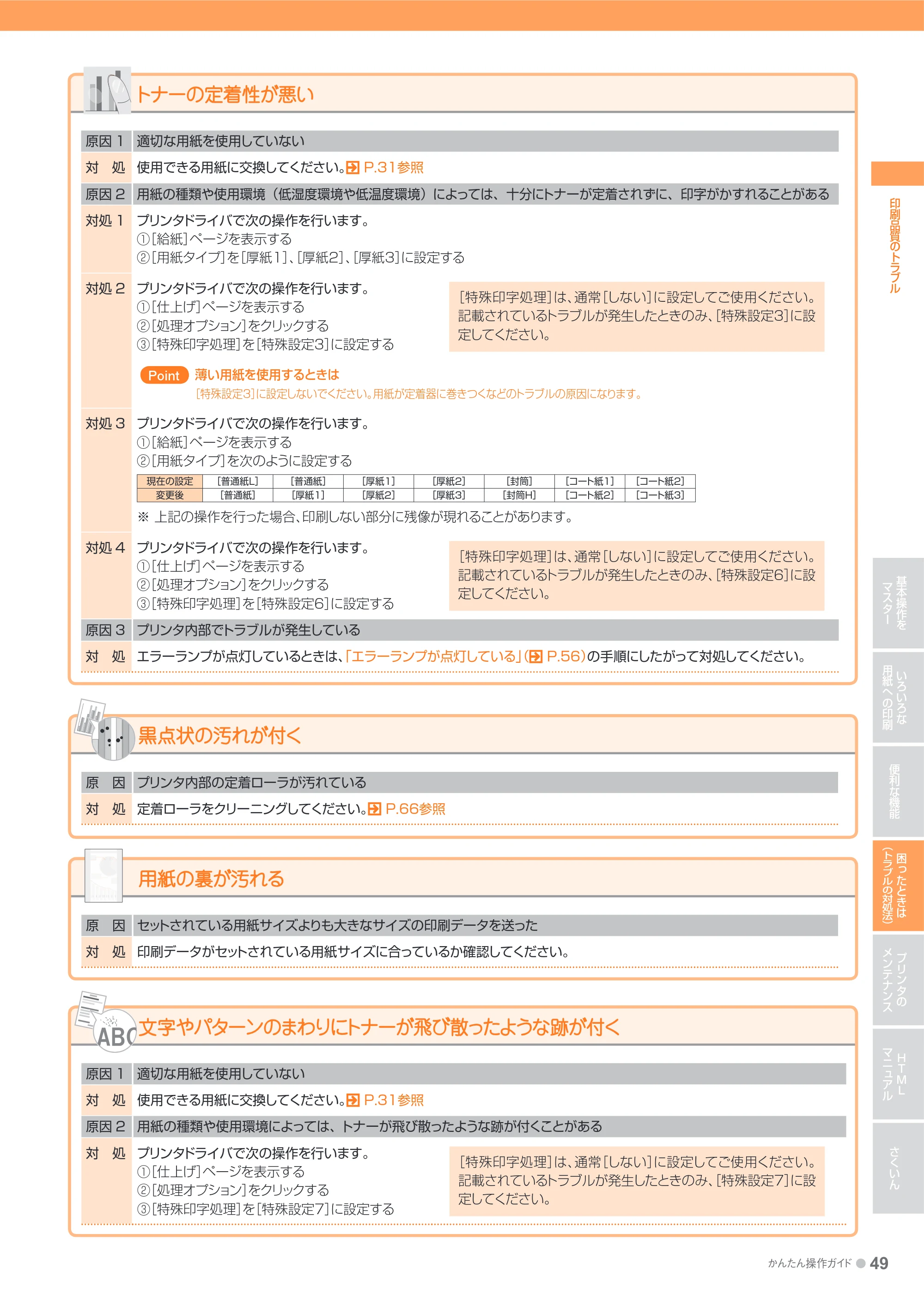
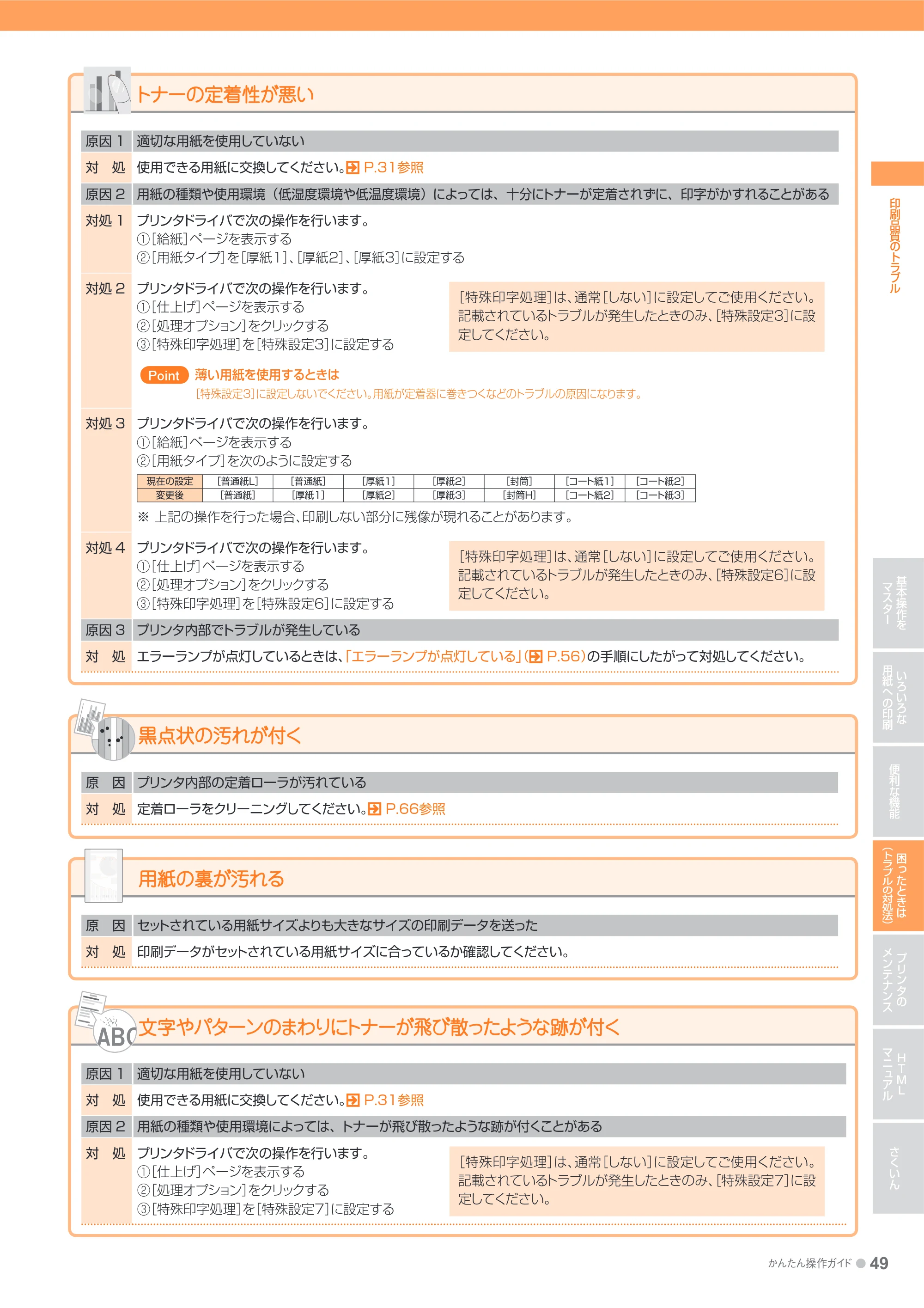
トナーの定着性が悪いトナーの定着性が悪い
原因 1 適切な用紙を使用していない
対 処 使用できる用紙に交換してください。 P.31参照
原因 2 用紙の種類や使用環境(低湿度環境や低温度環境)によっては、十分にトナーが定着されずに、印字がかすれることがある
対処 1 プリンタドライバで次の操作を行います。
①[給紙]ページを表示する
②[用紙タイプ]を[厚紙1]、[厚紙2]、[厚紙3]に設定する
対処 2 プリンタドライバで次の操作を行います。
①[仕上げ]ページを表示する
②[処理オプション]をクリックする
③[特殊印字処理]を[特殊設定3]に設定する
[特殊印字処理]は、通常[しない]に設定してご使用ください。
記載されているトラブルが発生したときのみ、[特殊設定3]に設
定してください。
薄い用紙を使用するときは
[特殊設定3]に設定しないでください。用紙が定着器に巻きつくなどのトラブルの原因になります。
対処 3 プリンタドライバで次の操作を行います。
①[給紙]ページを表示する
②[用紙タイプ]を次のように設定する
※ 上記の操作を行った場合、印刷しない部分に残像が現れることがあります。
対処 4 プリンタドライバで次の操作を行います。
①[仕上げ]ページを表示する
②[処理オプション]をクリックする
③[特殊印字処理]を[特殊設定6]に設定する
[特殊印字処理]は、通常[しない]に設定してご使用ください。
記載されているトラブルが発生したときのみ、[特殊設定6]に設
定してください。
原因 3 プリンタ内部でトラブルが発生している
対 処 エラーランプが点灯しているときは、「エラーランプが点灯している」( P.56)の手順にしたがって対処してください。
PointPoint
現在の設定 [普通紙L] [普通紙] [厚紙1] [厚紙2] [封筒] [コート紙1] [コート紙2]
変更後 [普通紙] [厚紙1] [厚紙2] [厚紙3] [封筒H] [コート紙2] [コート紙3]
用紙のトラブル
50 ● かんたん操作ガイド
基本操作を
マスター
いろいろな
用紙への印刷
便利な機能
困ったときは
(トラブルの対処法)
プリンタの
メンテナンス
HTML
マニュアル
さくいん
印刷品質のトラブル
用紙のトラブル
用紙のトラブル用紙のトラブル
用紙がつまった用紙がつまった
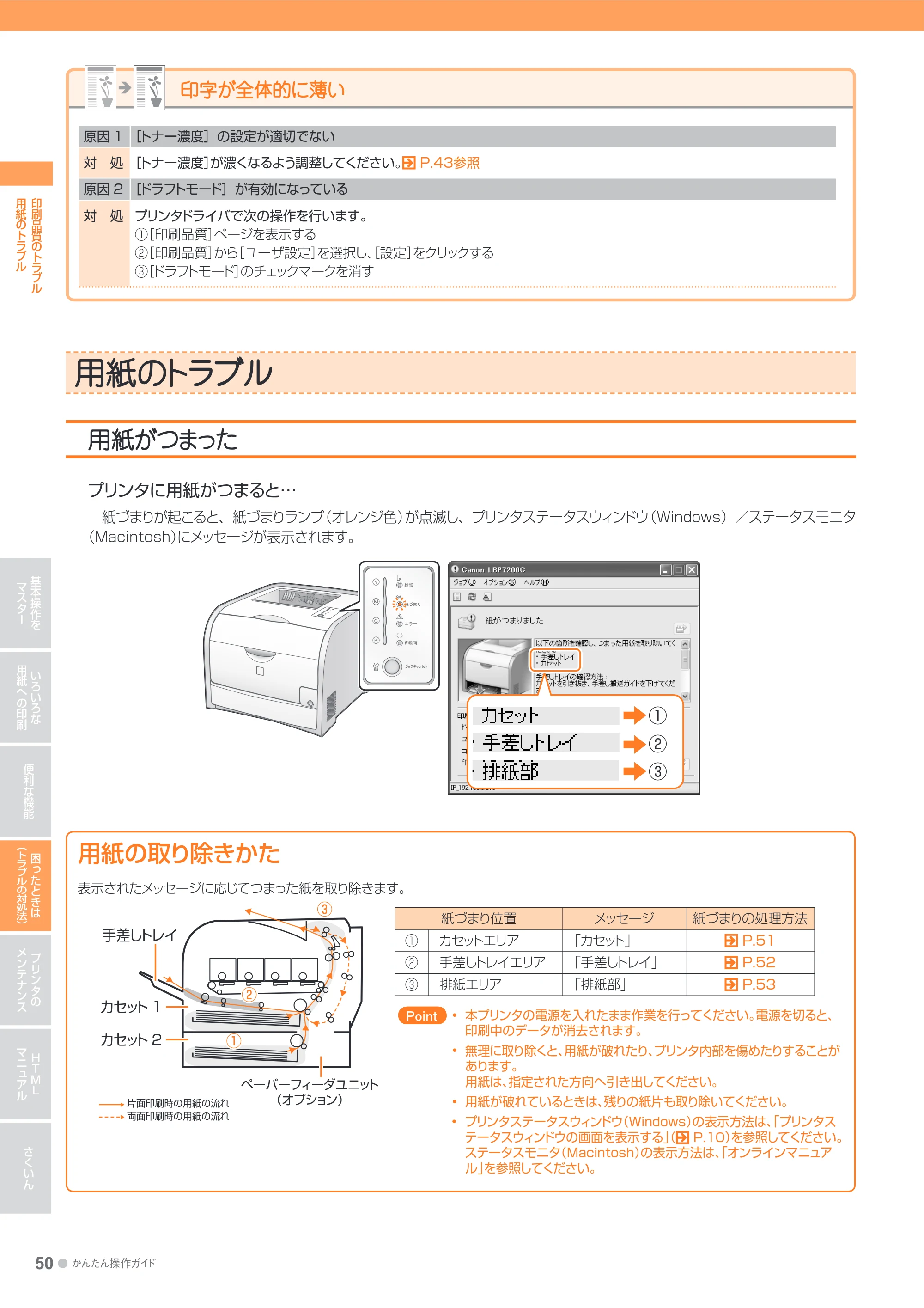
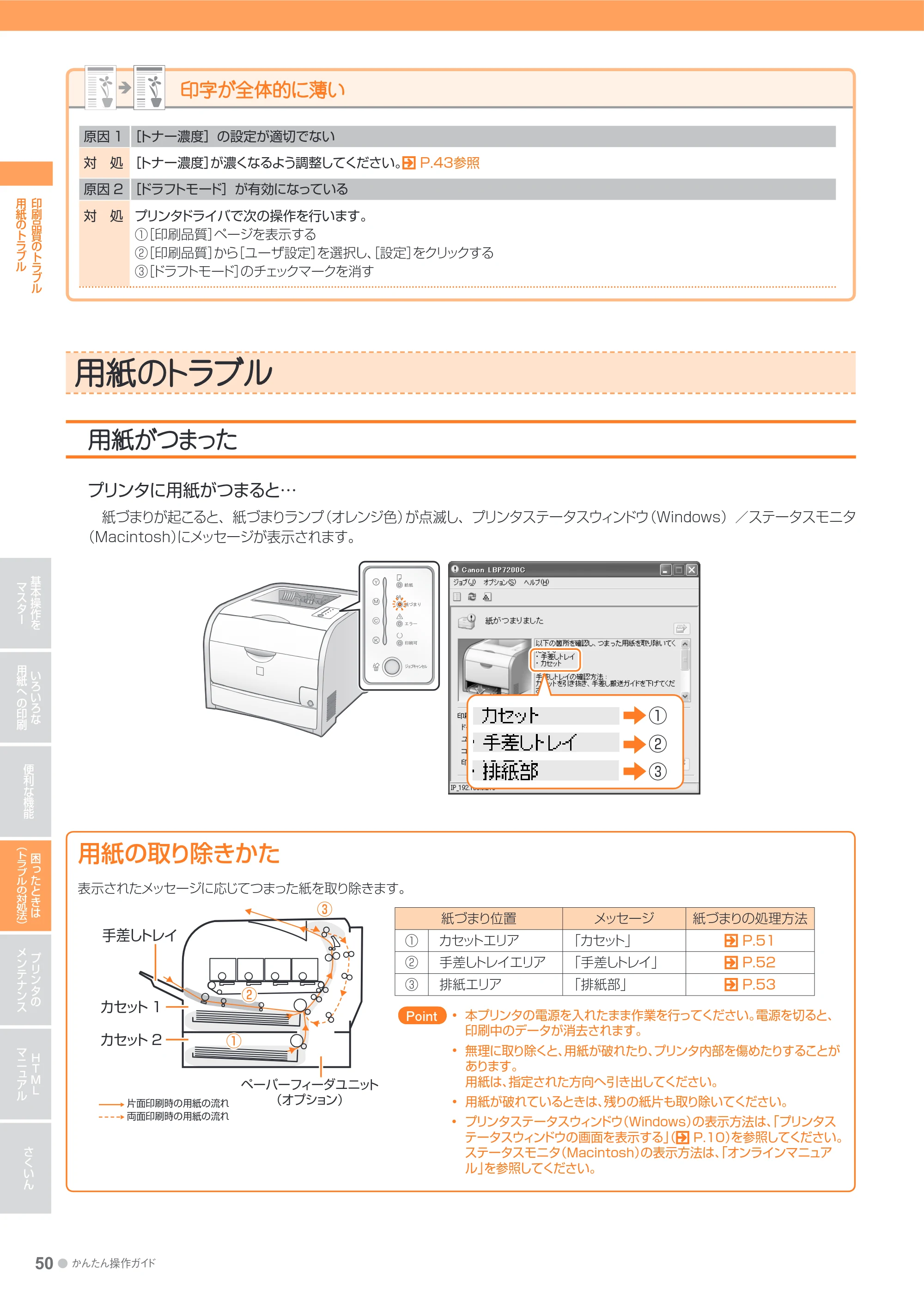
プリンタに用紙がつまると…
紙づまりが起こると、紙づまりランプ(オレンジ色)が点滅し、プリンタステータスウィンドウ(Windows)/ステータスモニタ
(Macintosh)にメッセージが表示されます。
①
②
③
用紙の取り除きかた
表示されたメッセージに応じてつまった紙を取り除きます。
紙づまり位置 メッセージ 紙づまりの処理方法
① カセットエリア 「カセット」 P.51
② 手差しトレイエリア 「手差しトレイ」 P.52
③ 排紙エリア 「排紙部」 P.53
本プリンタの電源を入れたまま作業を行ってください。電源を切ると、
印刷中のデータが消去されます。
無理に取り除くと、用紙が破れたり、プリンタ内部を傷めたりすることが
あります。
用紙は、指定された方向へ引き出してください。
用紙が破れているときは、残りの紙片も取り除いてください。
プリンタステータスウィンドウ(Windows)の表示方法は、「プリンタス
テータスウィンドウの画面を表示する」( P.10 )を参照してください。
ステータスモニタ(Macintosh)の表示方法は、「オンラインマニュア
ル」を参照してください。
PointPoint
印字が全体的に薄い印字が全体的に薄い
原因 1 [トナー濃度]の設定が適切でない
対 処 [トナー濃度]が濃くなるよう調整してください。 P.43参照
原因 2 [ドラフトモード]が有効になっている
対 処 プリンタドライバで次の操作を行います。
①[印刷品質]ページを表示する
②[印刷品質]から[ユーザ設定]を選択し、[設定]をクリックする
③[ドラフトモード]のチェックマークを消す
手差しトレイ
カセット 1
カセット 2
ペーパーフィーダユニット
(オプション)片面印刷時の用紙の流れ
両面印刷時の用紙の流れ
③
②
①
51ページ
かんたん操作ガイド ● 51
基本操作を
マスター
いろいろな
用紙への印刷
便利な機能
困ったときは
(トラブルの対処法)
プリンタの
メンテナンス
HTML
マニュアル
さくいん
用紙のトラブル
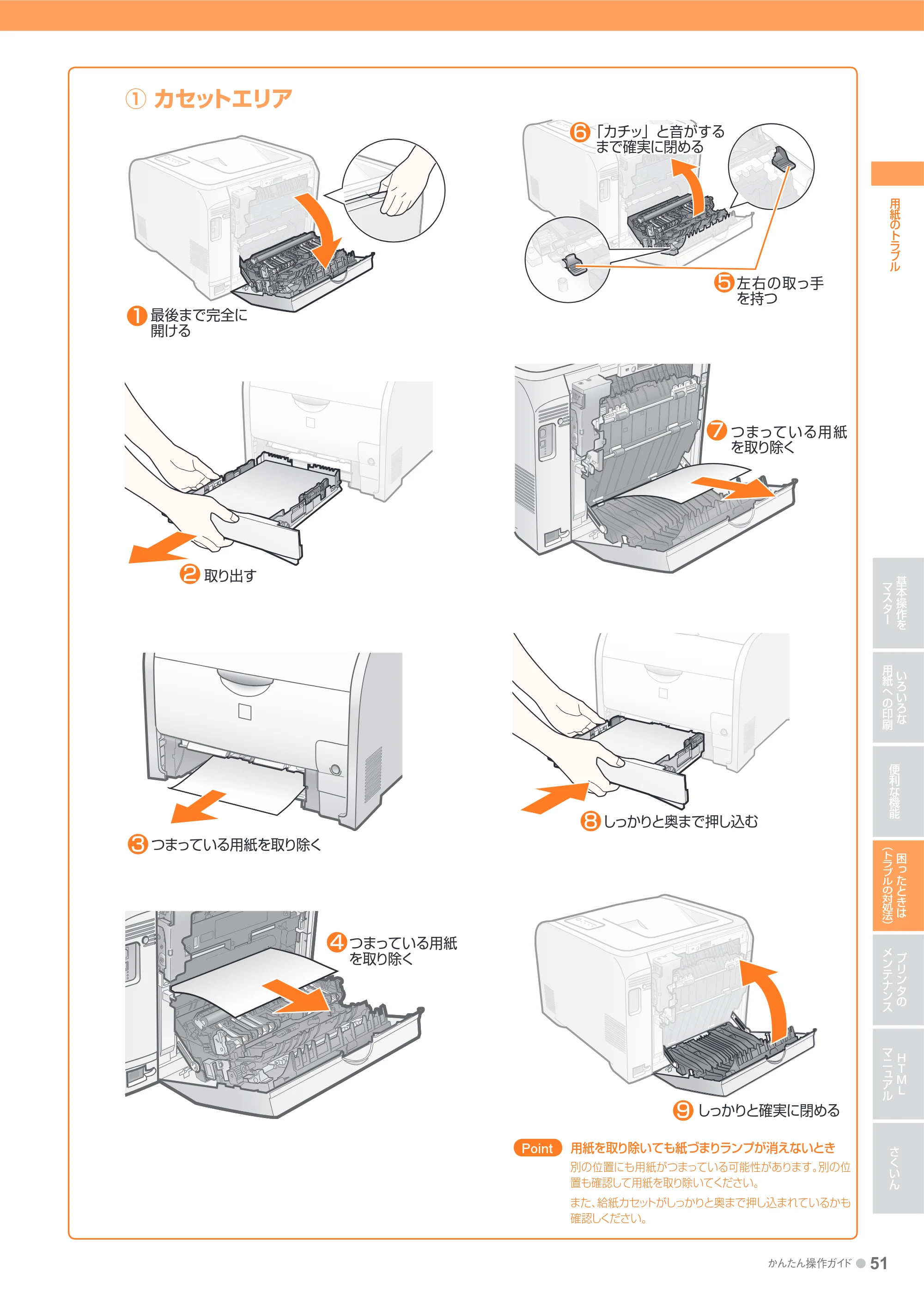
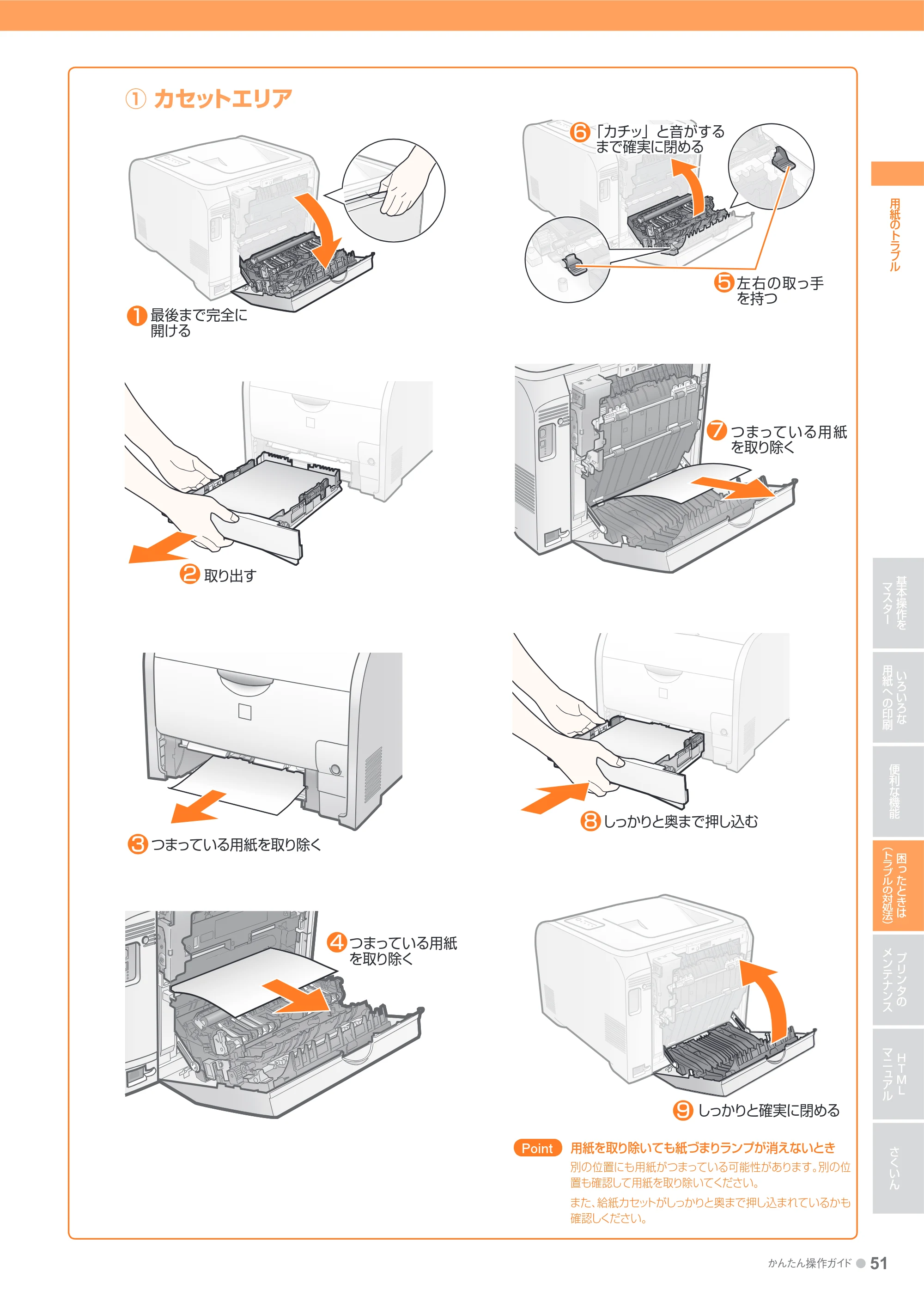
① カセットエリア
用紙を取り除いても紙づまりランプが消えないとき
別の位置にも用紙がつまっている可能性があります。別の位
置も確認して用紙を取り除いてください。
また、給紙カセットがしっかりと奥まで押し込まれているかも
確認しください。
PointPoint
最後まで完全に
開ける
取り出す
つまっている用紙を取り除く
つまっている用紙
を取り除く
左右の取っ手
を持つ
「カチッ」と音がする
まで確実に閉める
つまっている用紙
を取り除く
しっかりと奥まで押し込む
しっかりと確実に閉める
2
1
3
4
5
7
8
9
6
52ページ
52 ● かんたん操作ガイド
基本操作を
マスター
いろいろな
用紙への印刷
便利な機能
困ったときは
(トラブルの対処法)
プリンタの
メンテナンス
HTML
マニュアル
さくいん
用紙のトラブル
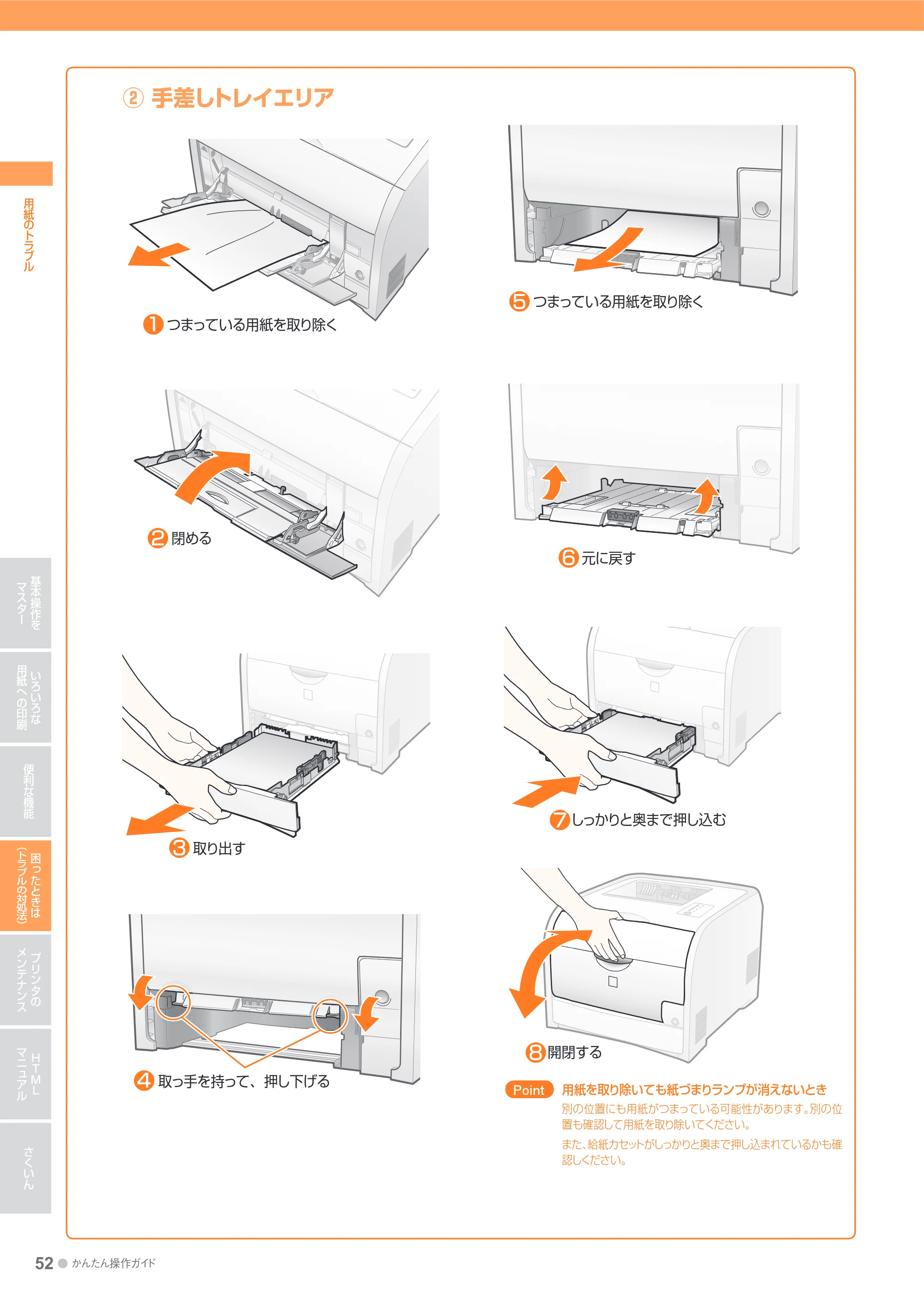
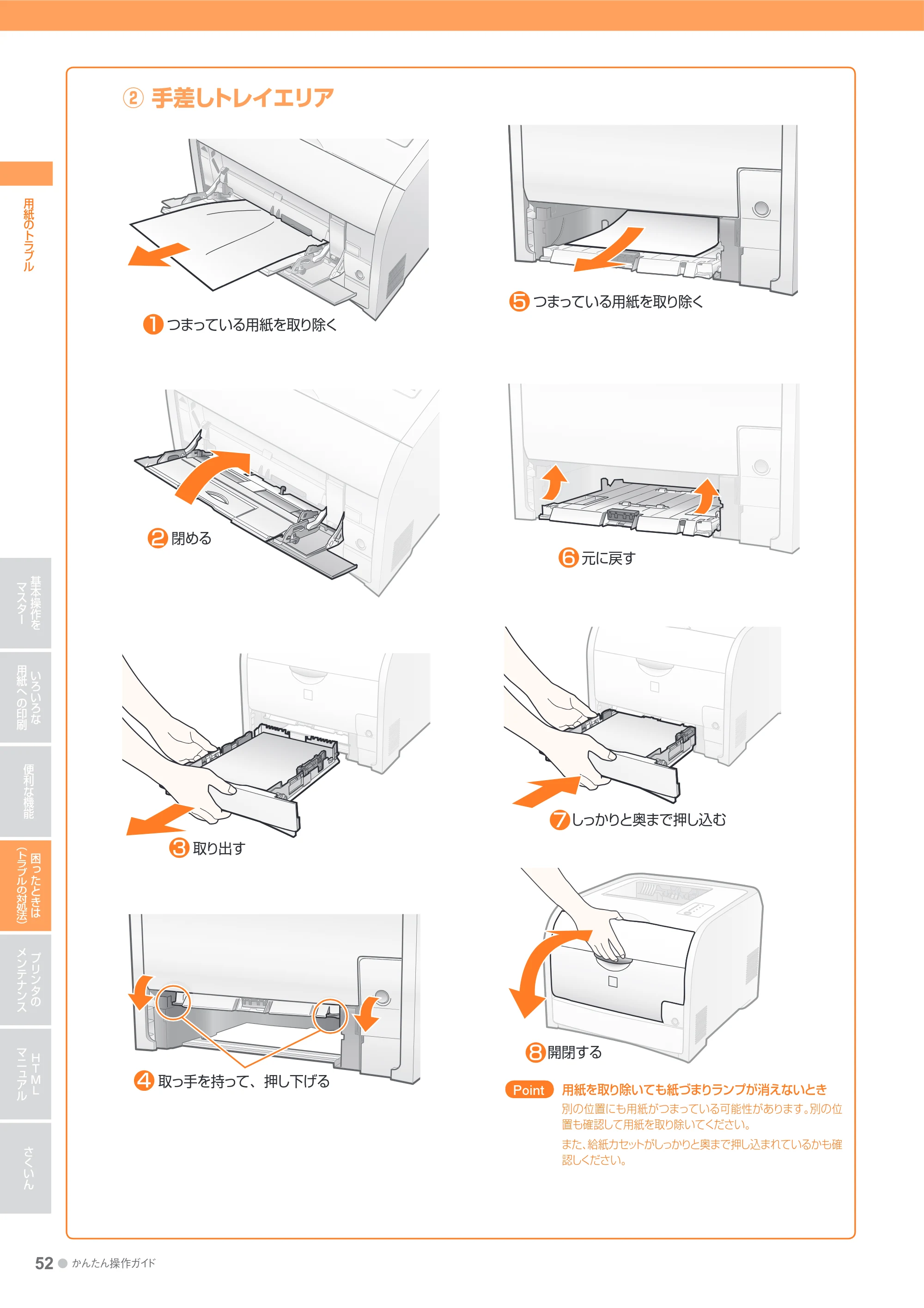
② 手差しトレイエリア
用紙を取り除いても紙づまりランプが消えないとき
別の位置にも用紙がつまっている可能性があります。別の位
置も確認して用紙を取り除いてください。
また、給紙カセットがしっかりと奥まで押し込まれているかも確
認しください。
PointPoint
つまっている用紙を取り除く
閉める
取り出す
取っ手を持って、押し下げる
つまっている用紙を取り除く
元に戻す
しっかりと奥まで押し込む
1
2
3
4
5
6
7
開閉する8
53ページ
かんたん操作ガイド ● 53
基本操作を
マスター
いろいろな
用紙への印刷
便利な機能
困ったときは
(トラブルの対処法)
プリンタの
メンテナンス
HTML
マニュアル
さくいん
用紙のトラブル
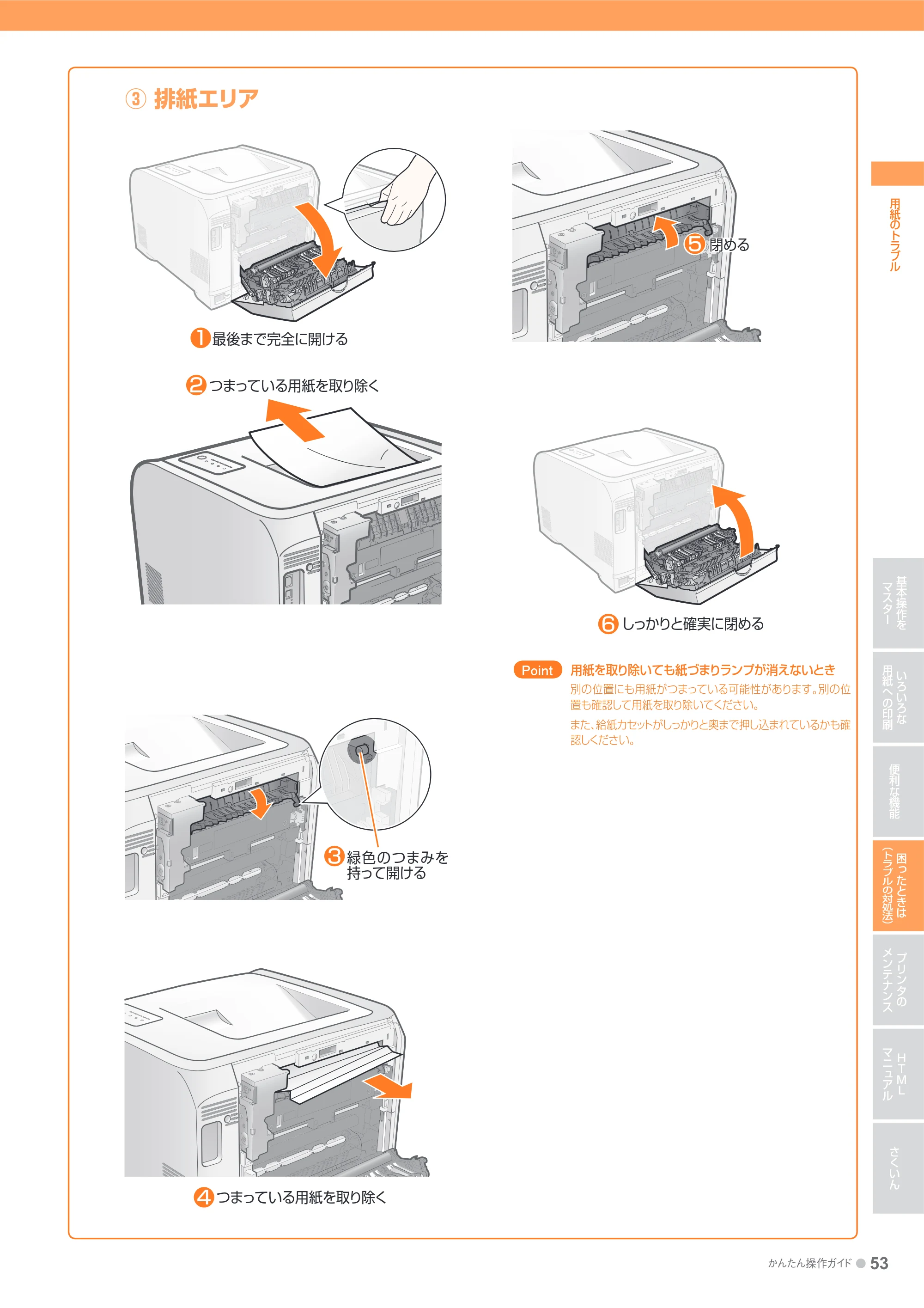
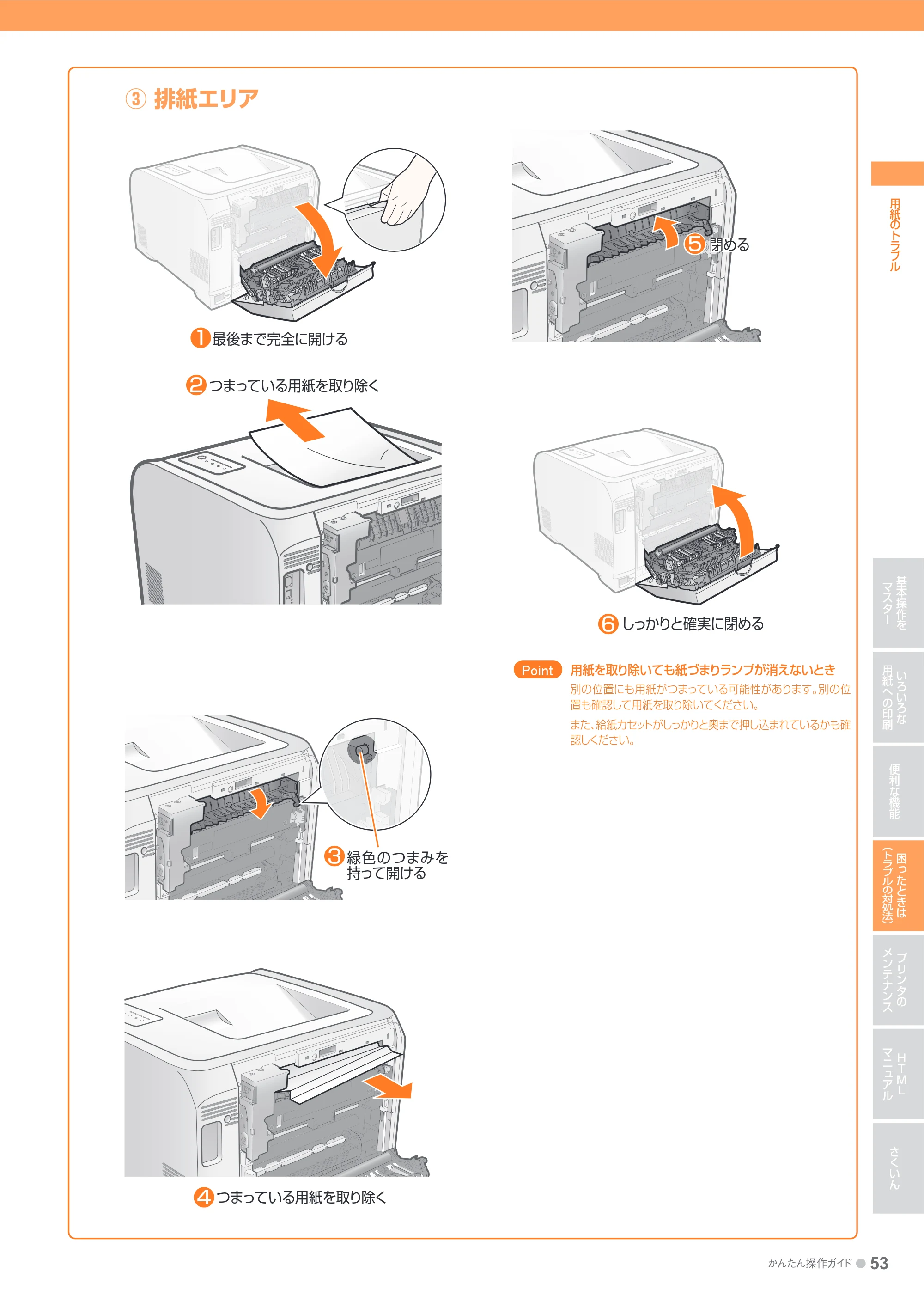
③ 排紙エリア
用紙を取り除いても紙づまりランプが消えないとき
別の位置にも用紙がつまっている可能性があります。別の位
置も確認して用紙を取り除いてください。
また、給紙カセットがしっかりと奥まで押し込まれているかも確
認しください。
PointPoint
最後まで完全に開ける
つまっている用紙を取り除く
緑色のつまみを
持って開ける
つまっている用紙を取り除く
閉める
しっかりと確実に閉める
1
2
3
4
6
5
カール/しわが発生する
54 ● かんたん操作ガイド
基本操作を
マスター
いろいろな
用紙への印刷
便利な機能
困ったときは
(トラブルの対処法)
プリンタの
メンテナンス
HTML
マニュアル
さくいん
カールカール/しわが発生する/しわが発生する
用紙のトラブル
用紙がカールする用紙がカールする
原因 1 用紙の保管状態が悪く、吸湿している
対 処 未開封の新しい用紙に交換してください。
原因 2 適切な用紙を使用していない
対 処 本プリンタで使用できる用紙に交換してください。 P.31参照
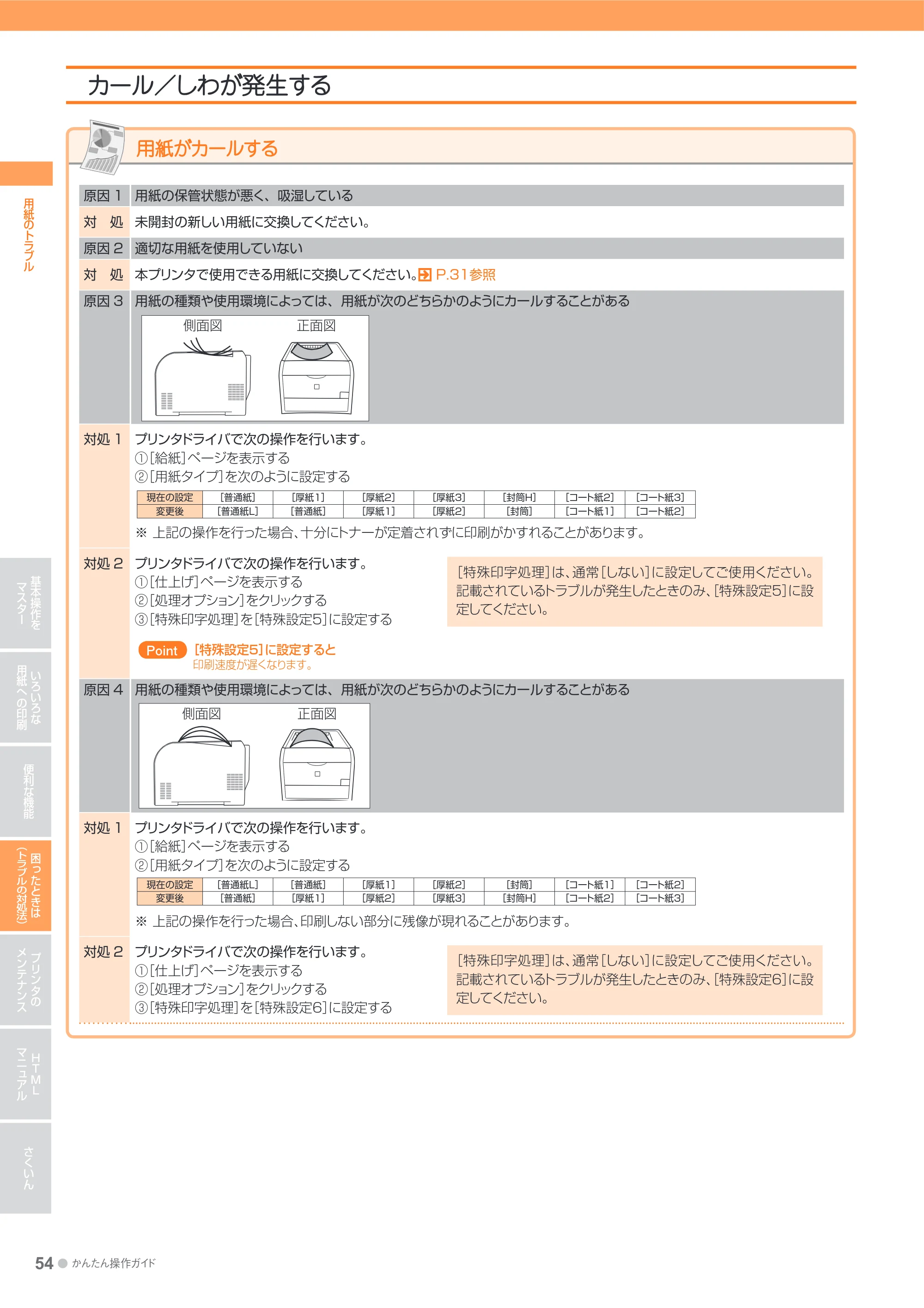
原因 3 用紙の種類や使用環境によっては、用紙が次のどちらかのようにカールすることがある
対処 1 プリンタドライバで次の操作を行います。
①[給紙]ページを表示する
②[用紙タイプ]を次のように設定する
※ 上記の操作を行った場合、十分にトナーが定着されずに印刷がかすれることがあります。
対処 2 プリンタドライバで次の操作を行います。
①[仕上げ]ページを表示する
②[処理オプション]をクリックする
③[特殊印字処理]を[特殊設定5]に設定する
[特殊印字処理]は、通常[しない]に設定してご使用ください。
記載されているトラブルが発生したときのみ、[特殊設定5]に設
定してください。
[特殊設定5]に設定すると
印刷速度が遅くなります。
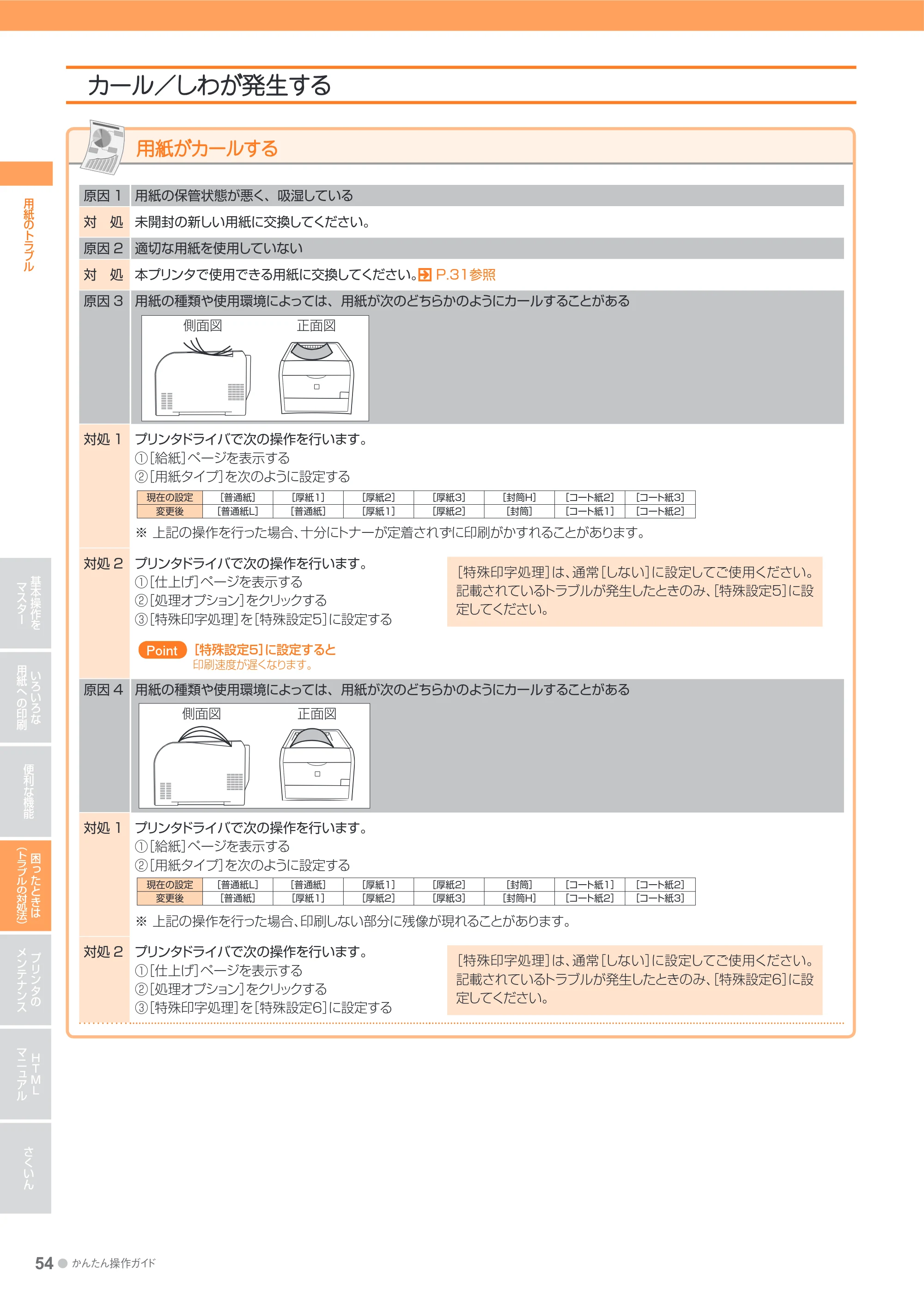
原因 4 用紙の種類や使用環境によっては、用紙が次のどちらかのようにカールすることがある
対処 1 プリンタドライバで次の操作を行います。
①[給紙]ページを表示する
②[用紙タイプ]を次のように設定する
※ 上記の操作を行った場合、印刷しない部分に残像が現れることがあります。
対処 2 プリンタドライバで次の操作を行います。
①[仕上げ]ページを表示する
②[処理オプション]をクリックする
③[特殊印字処理]を[特殊設定6]に設定する
[特殊印字処理]は、通常[しない]に設定してご使用ください。
記載されているトラブルが発生したときのみ、[特殊設定6]に設
定してください。
PointPoint
側面図 正面図
現在の設定 [普通紙L] [普通紙] [厚紙1] [厚紙2] [封筒] [コート紙1] [コート紙2]
変更後 [普通紙] [厚紙1] [厚紙2] [厚紙3] [封筒H] [コート紙2] [コート紙3]
現在の設定 [普通紙] [厚紙1] [厚紙2] [厚紙3] [封筒H] [コート紙2] [コート紙3]
変更後 [普通紙L] [普通紙] [厚紙1] [厚紙2] [封筒] [コート紙1] [コート紙2]
側面図 正面図
用紙が真っ白で何も印刷されない
かんたん操作ガイド ● 55
基本操作を
マスター
いろいろな
用紙への印刷
便利な機能
困ったときは
(トラブルの対処法)
プリンタの
メンテナンス
HTML
マニュアル
さくいん
用紙のトラブル
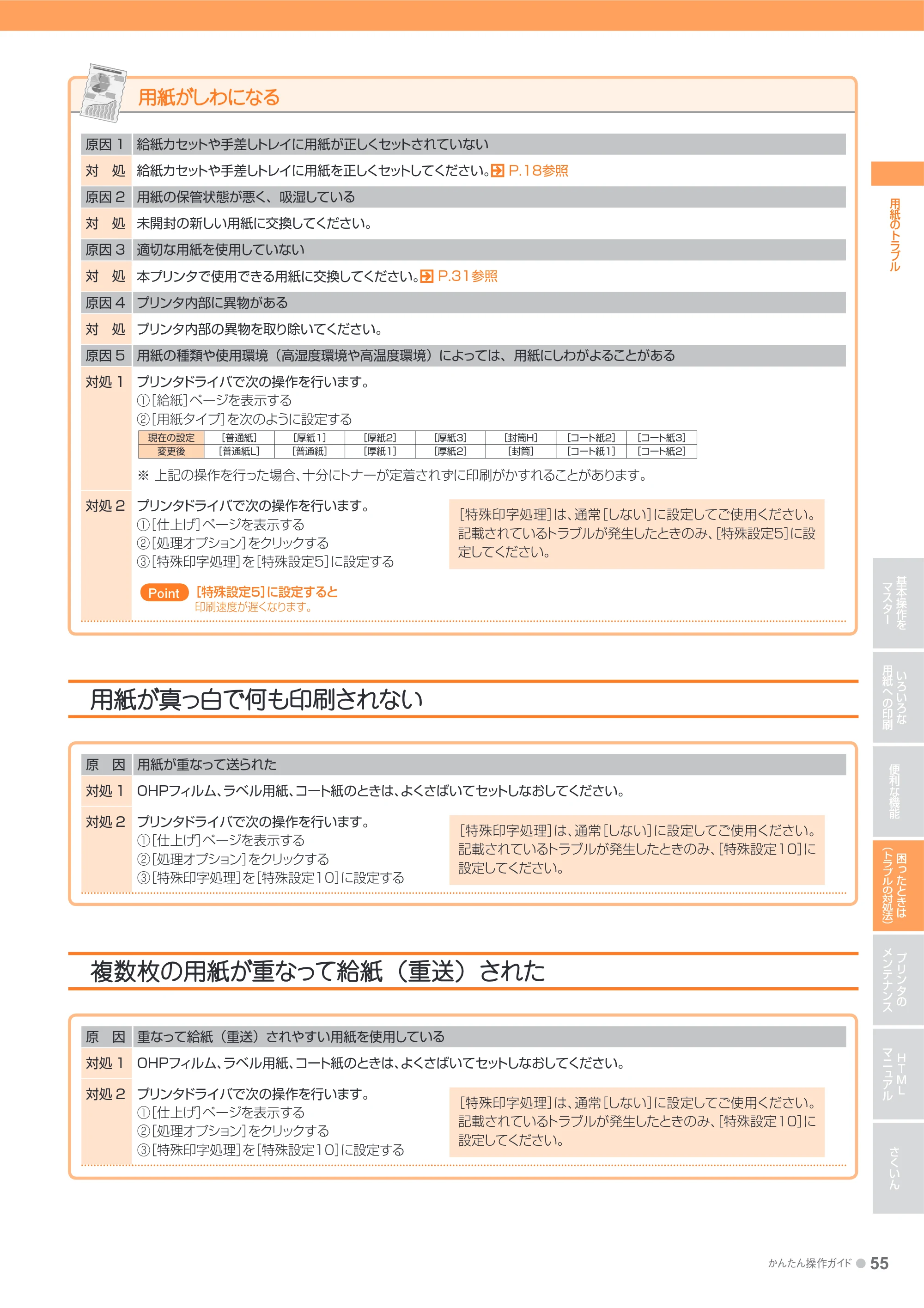
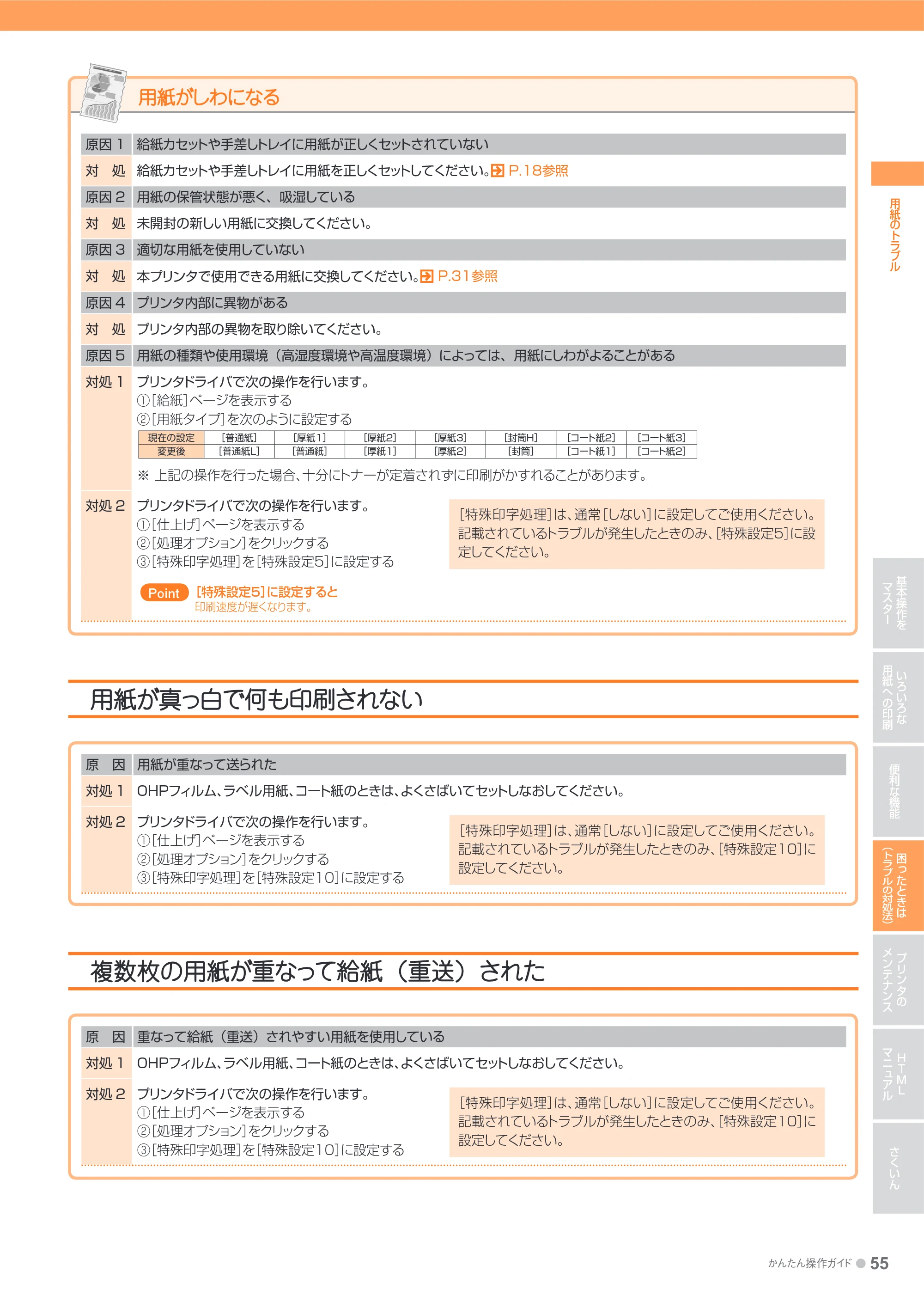
用紙が用紙がしわになるしわになる
原因 1 給紙カセットや手差しトレイに用紙が正しくセットされていない
対 処 給紙カセットや手差しトレイに用紙を正しくセットしてください。 P.18参照
原因 2 用紙の保管状態が悪く、吸湿している
対 処 未開封の新しい用紙に交換してください。
原因 3 適切な用紙を使用していない
対 処 本プリンタで使用できる用紙に交換してください。 P.31参照
原因 4 プリンタ内部に異物がある
対 処 プリンタ内部の異物を取り除いてください。
原因 5 用紙の種類や使用環境(高湿度環境や高温度環境)によっては、用紙にしわがよることがある
対処 1 プリンタドライバで次の操作を行います。
①[給紙]ページを表示する
②[用紙タイプ]を次のように設定する
※ 上記の操作を行った場合、十分にトナーが定着されずに印刷がかすれることがあります。
対処 2 プリンタドライバで次の操作を行います。
①[仕上げ]ページを表示する
②[処理オプション]をクリックする
③[特殊印字処理]を[特殊設定5]に設定する
[特殊印字処理]は、通常[しない]に設定してご使用ください。
記載されているトラブルが発生したときのみ、[特殊設定5]に設
定してください。
[特殊設定5]に設定すると
印刷速度が遅くなります。
PointPoint
現在の設定 [普通紙] [厚紙1] [厚紙2] [厚紙3] [封筒H] [コート紙2] [コート紙3]
変更後 [普通紙L] [普通紙] [厚紙1] [厚紙2] [封筒] [コート紙1] [コート紙2]
原 因 用紙が重なって送られた
対処 1 OHPフィルム、ラベル用紙、コート紙のときは、よくさばいてセットしなおしてください。
対処 2 プリンタドライバで次の操作を行います。
①[仕上げ]ページを表示する
②[処理オプション]をクリックする
③[特殊印字処理]を[特殊設定10]に設定する
[特殊印字処理]は、通常[しない]に設定してご使用ください。
記載されているトラブルが発生したときのみ、[特殊設定10]に
設定してください。
用紙が真っ白で何も印刷されない用紙が真っ白で何も印刷されない
原 因 重なって給紙(重送)されやすい用紙を使用している
対処 1 OHPフィルム、ラベル用紙、コート紙のときは、よくさばいてセットしなおしてください。
対処 2 プリンタドライバで次の操作を行います。
①[仕上げ]ページを表示する
②[処理オプション]をクリックする
③[特殊印字処理]を[特殊設定10]に設定する
[特殊印字処理]は、通常[しない]に設定してご使用ください。
記載されているトラブルが発生したときのみ、[特殊設定10]に
設定してください。
複数枚の用紙が重なって給紙(重送)された複数枚の用紙が重なって給紙(重送)された
エラーランプが点灯/点滅している
56 ● かんたん操作ガイド
基本操作を
マスター
いろいろな
用紙への印刷
便利な機能
困ったときは
(トラブルの対処法)
プリンタの
メンテナンス
HTML
マニュアル
さくいん
エラーランプが点灯/点滅している
エラーランプが点灯/点滅しているエラーランプが点灯/点滅している
エラーランプがエラーランプが点灯している点灯している
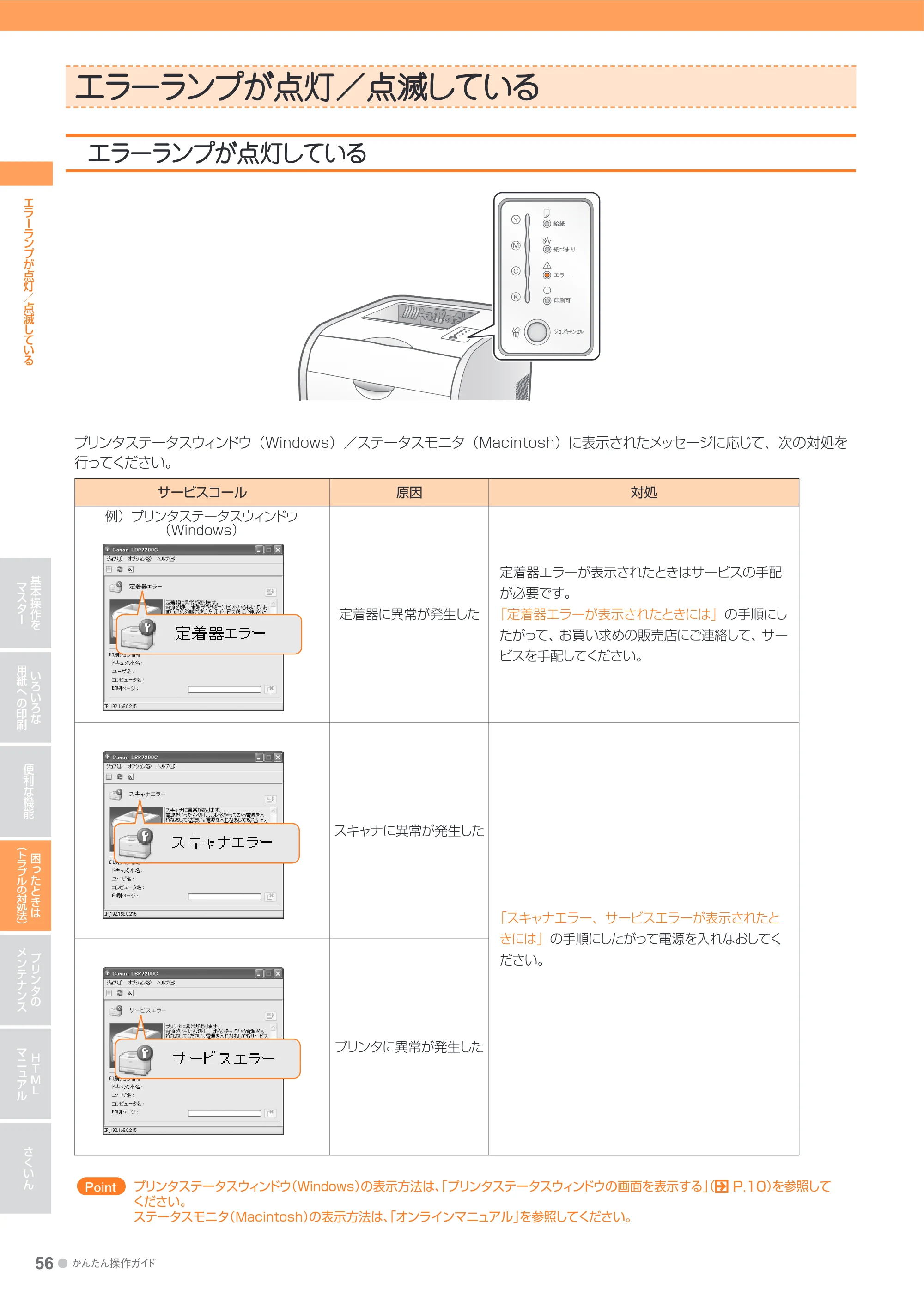
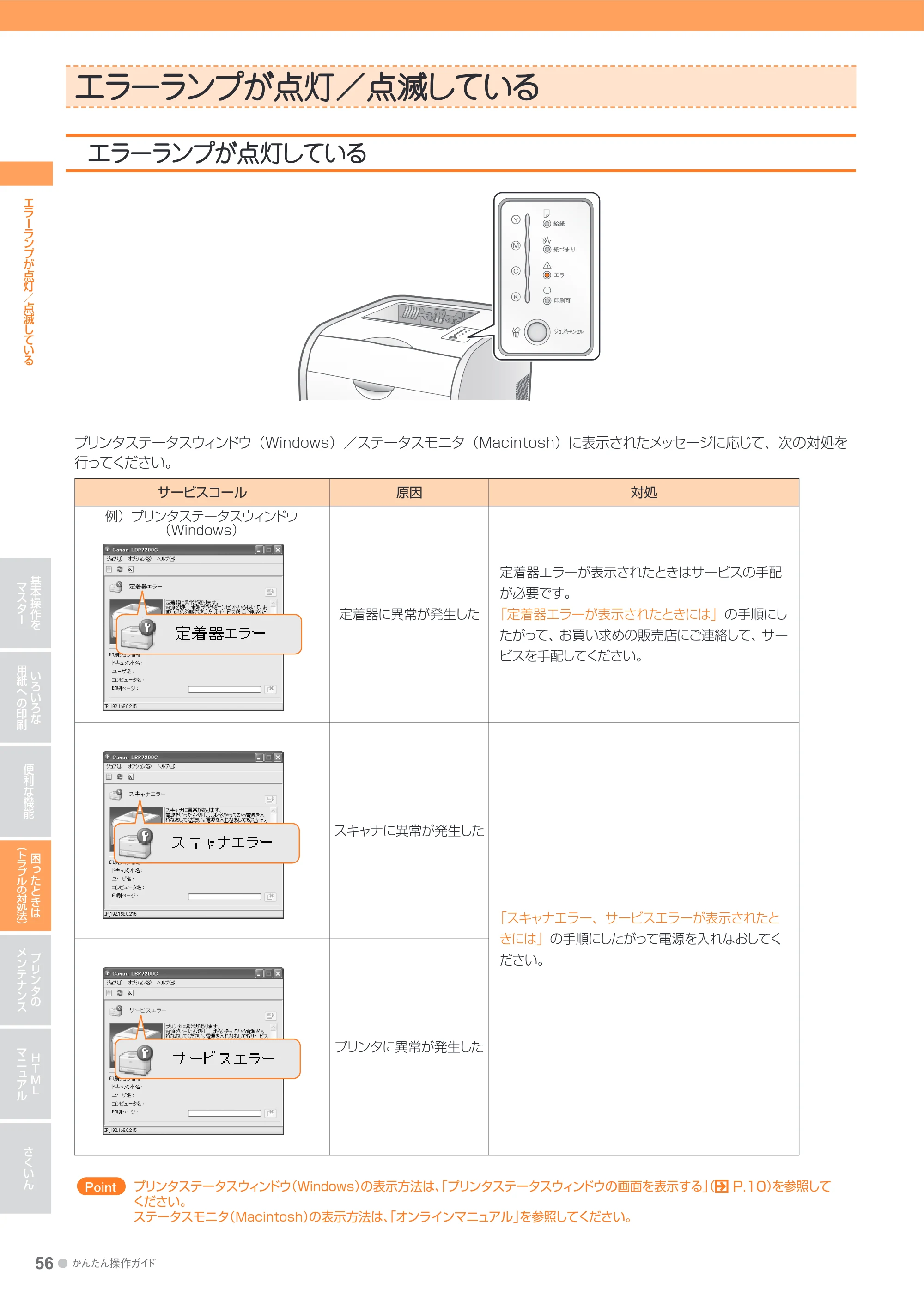
プリンタステータスウィンドウ(Windows)/ステータスモニタ(Macintosh)に表示されたメッセージに応じて、次の対処を
行ってください。
サービスコール 原因 対処
定着器に異常が発生した
定着器エラーが表示されたときはサービスの手配
が必要です。
「定着器エラーが表示されたときには」の手順にし
たがって、お買い求めの販売店にご連絡して、サー
ビスを手配してください。
スキャナに異常が発生した
「スキャナエラー、サービスエラーが表示されたと
きには」の手順にしたがって電源を入れなおしてく
ださい。
プリンタに異常が発生した
プリンタステータスウィンドウ(Windows)の表示方法は、「プリンタステータスウィンドウの画面を表示する」( P.10)を参照して
ください。
ステータスモニタ(Macintosh)の表示方法は、「オンラインマニュアル」を参照してください。
PointPoint
例)プリンタステータスウィンドウ
(Windows)
57ページ
かんたん操作ガイド ● 57
基本操作を
マスター
いろいろな
用紙への印刷
便利な機能
困ったときは
(トラブルの対処法)
プリンタの
メンテナンス
HTML
マニュアル
さくいん
エラーランプが点灯/点滅している
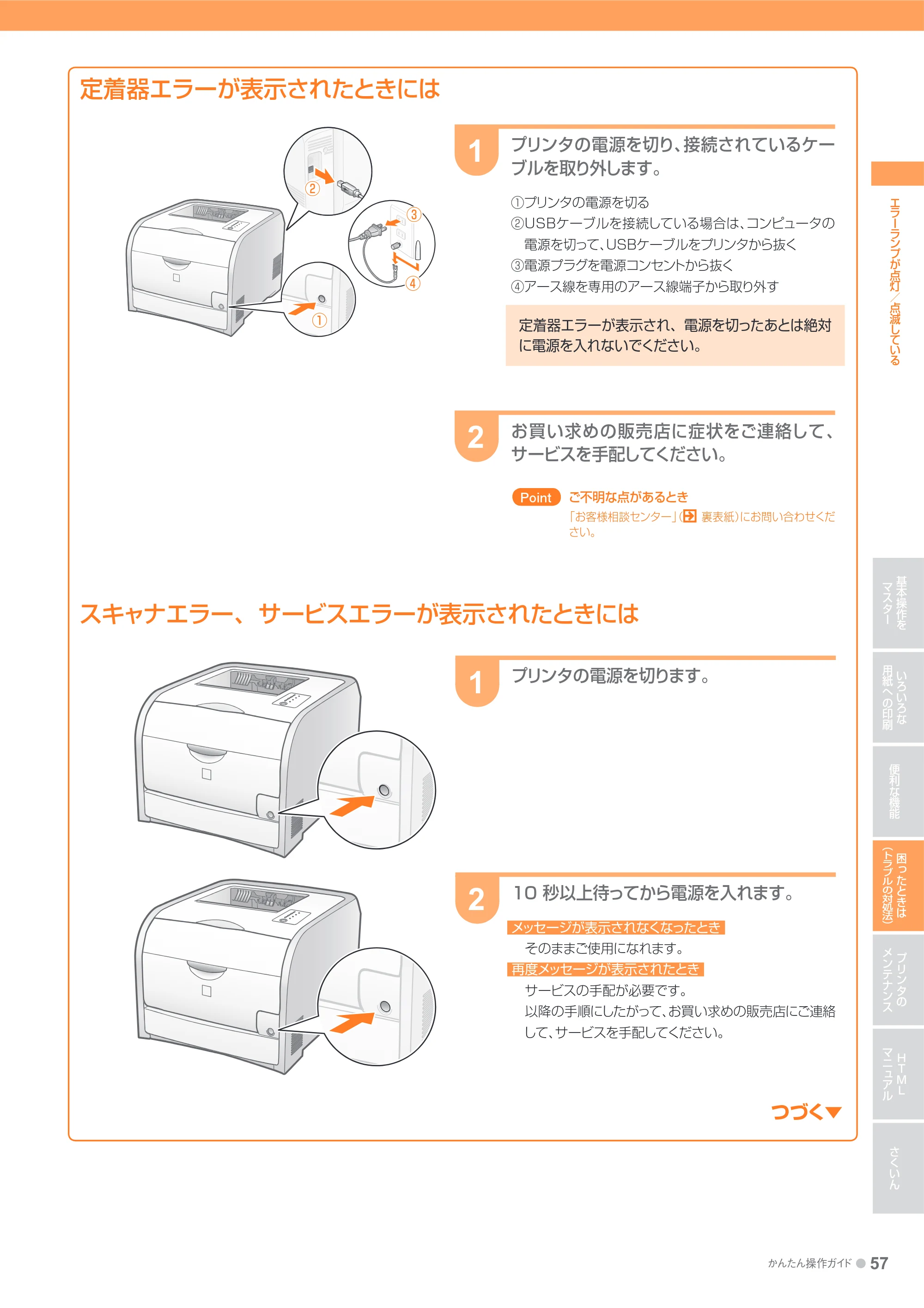
定着器エラーが表示されたときには
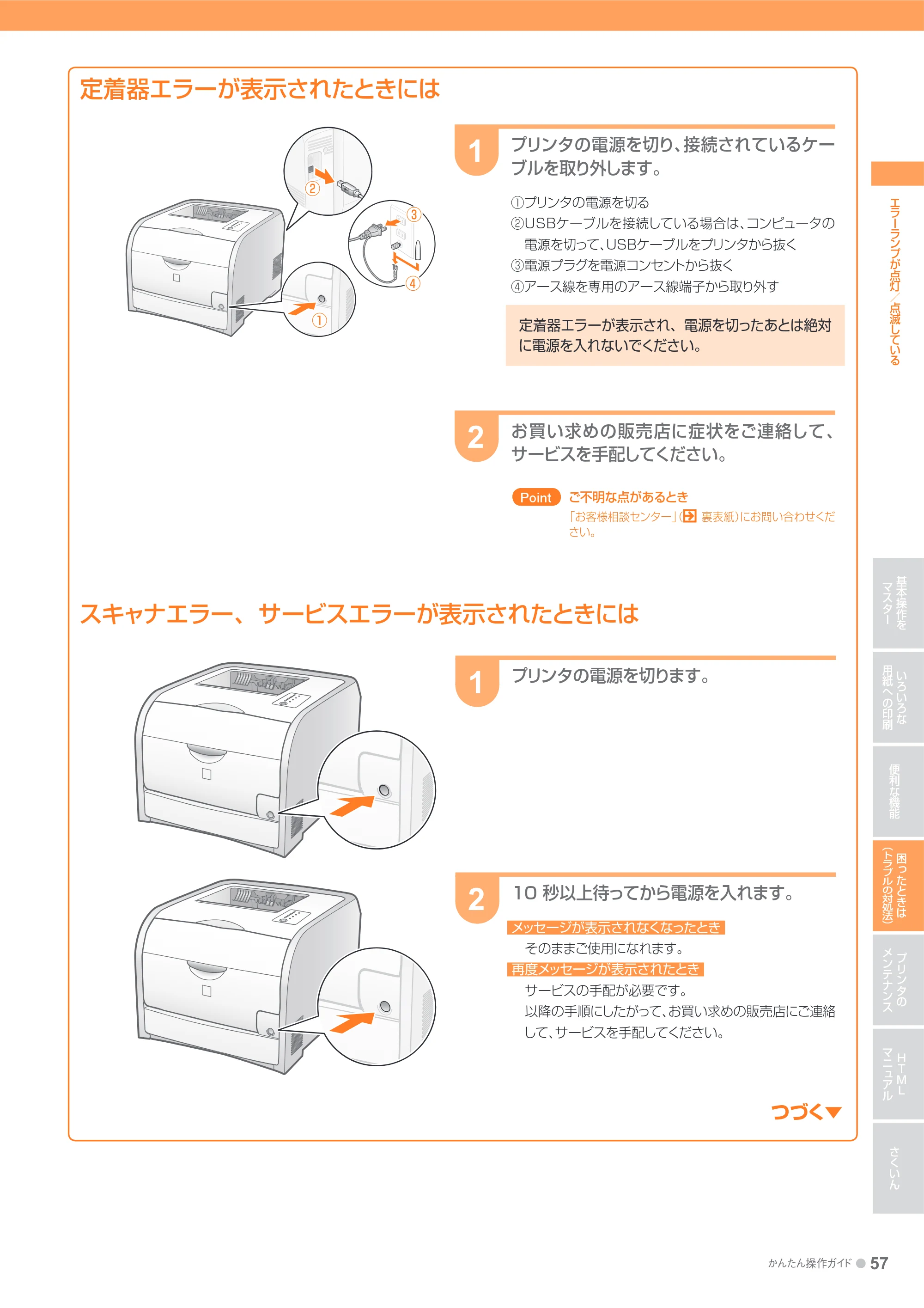
スキャナエラー、サービスエラーが表示されたときには
つづく▼
プリンタの電源を切り、接続されているケー
ブルを取り外します。
①プリンタの電源を切る
②USBケーブルを接続している場合は、コンピュータの
電源を切って、USBケーブルをプリンタから抜く
③電源プラグを電源コンセントから抜く
④アース線を専用のアース線端子から取り外す
1
お買い求めの販売店に症状をご連絡して、
サービスを手配してください。
ご不明な点があるとき
「お客様相談センター」( 裏表紙)にお問い合わせくだ
さい。
PointPoint
2
定着器エラーが表示され、電源を切ったあとは絶対
に電源を入れないでください。
プリンタの電源を切ります。
1
10 秒以上待ってから電源を入れます。
メッセージが表示されなくなったとき
そのままご使用になれます。
再度メッセージが表示されたとき
サービスの手配が必要です。
以降の手順にしたがって、お買い求めの販売店にご連絡
して、サービスを手配してください。
2
②
①
④
③
58ページ
58 ● かんたん操作ガイド
基本操作を
マスター
いろいろな
用紙への印刷
便利な機能
困ったときは
(トラブルの対処法)
プリンタの
メンテナンス
HTML
マニュアル
さくいん
エラーランプが点灯/点滅している
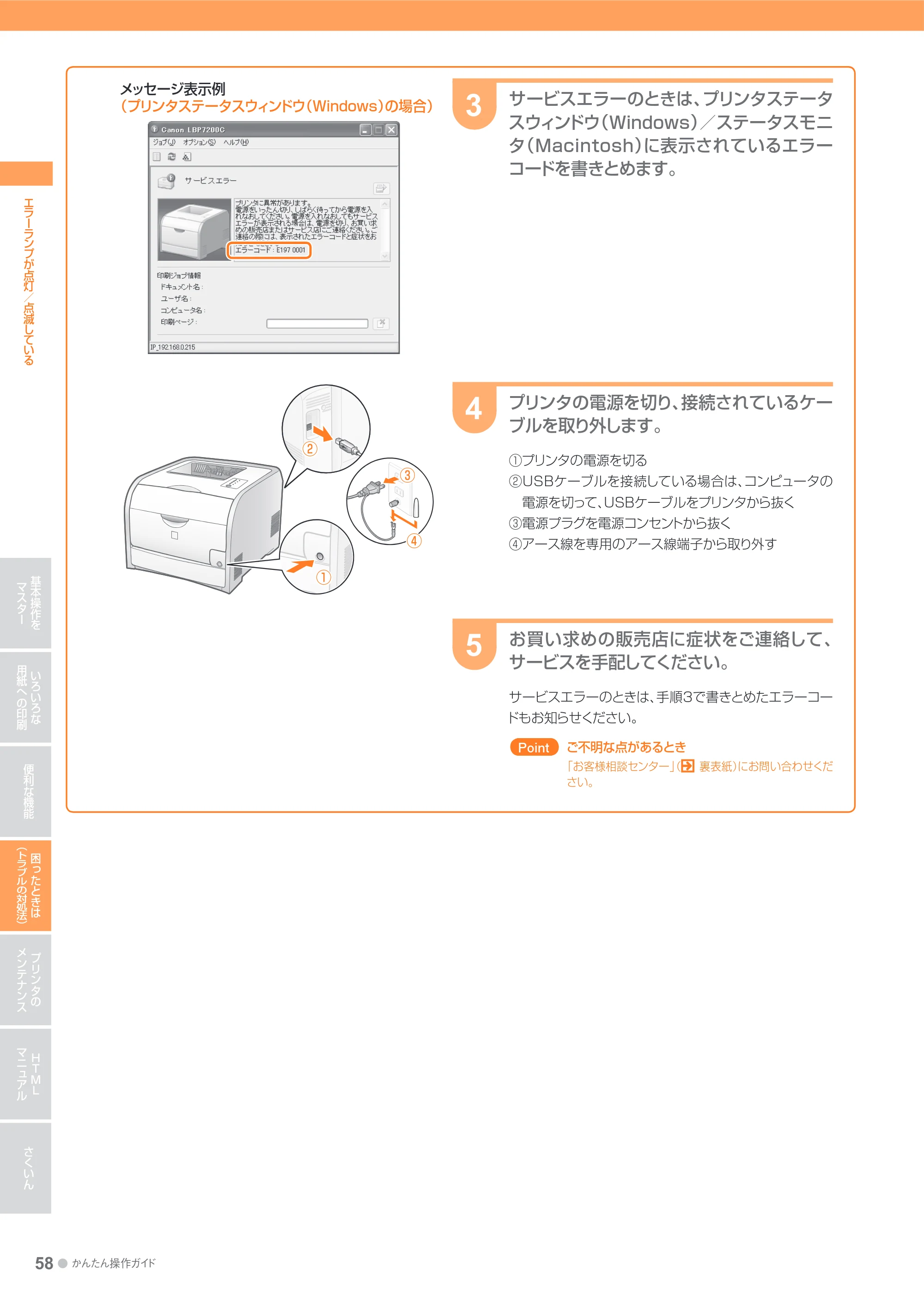
メッセージ表示例
(プリンタステータスウィンドウ(Windows)の場合)
サービスエラーのときは、プリンタステータ
スウィンドウ(Windows)/ステータスモニ
タ(Macintosh)に表示されているエラー
コードを書きとめます。
3
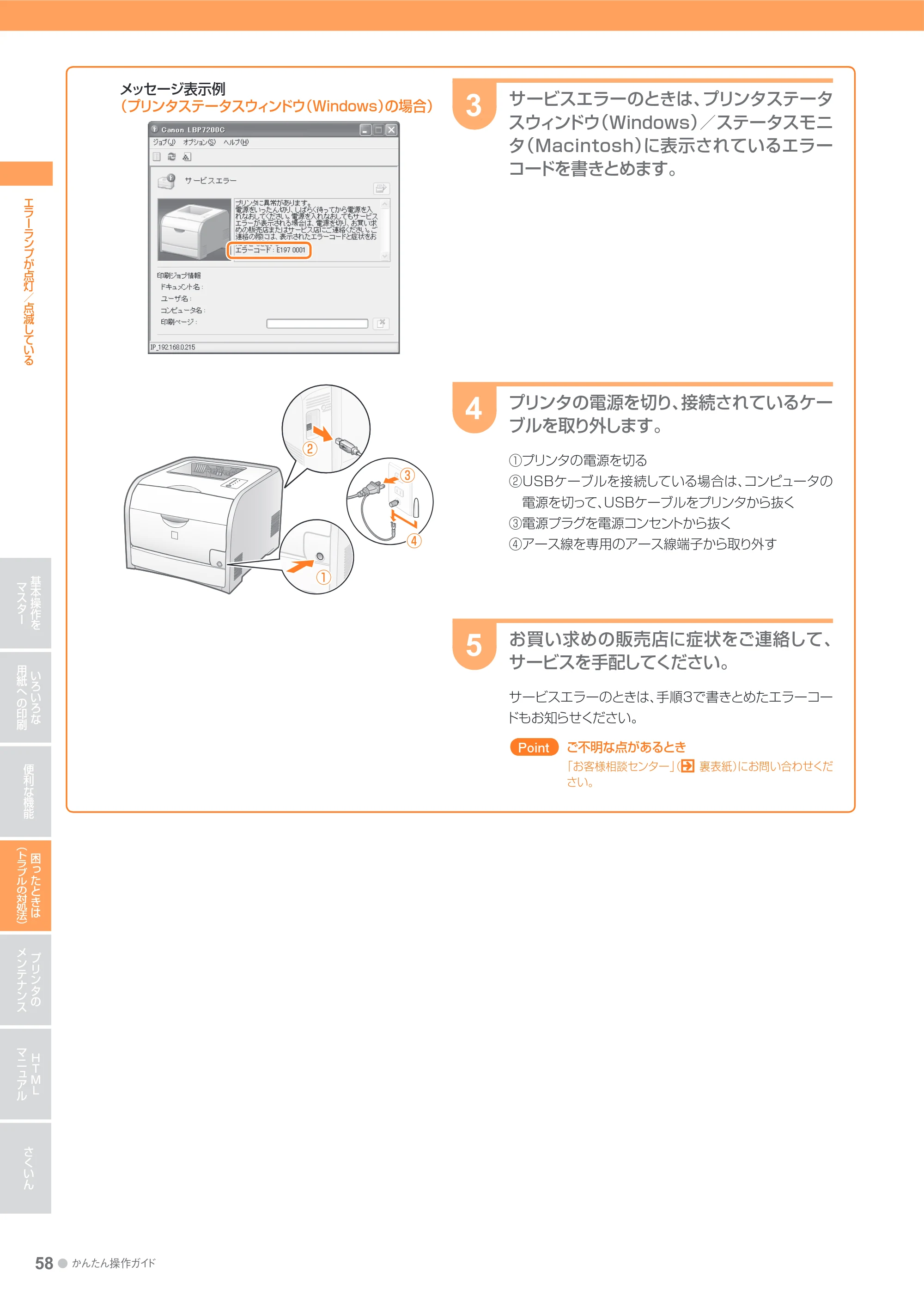
プリンタの電源を切り、接続されているケー
ブルを取り外します。
①プリンタの電源を切る
②USBケーブルを接続している場合は、コンピュータの
電源を切って、USBケーブルをプリンタから抜く
③電源プラグを電源コンセントから抜く
④アース線を専用のアース線端子から取り外す
4
お買い求めの販売店に症状をご連絡して、
サービスを手配してください。
サービスエラーのときは、手順3で書きとめたエラーコー
ドもお知らせください。
ご不明な点があるとき
「お客様相談センター」( 裏表紙)にお問い合わせくだ
さい。
PointPoint
5
②
①
③
④
エラーランプが点滅している
かんたん操作ガイド ● 59
基本操作を
マスター
いろいろな
用紙への印刷
便利な機能
困ったときは
(トラブルの対処法)
プリンタの
メンテナンス
HTML
マニュアル
さくいん
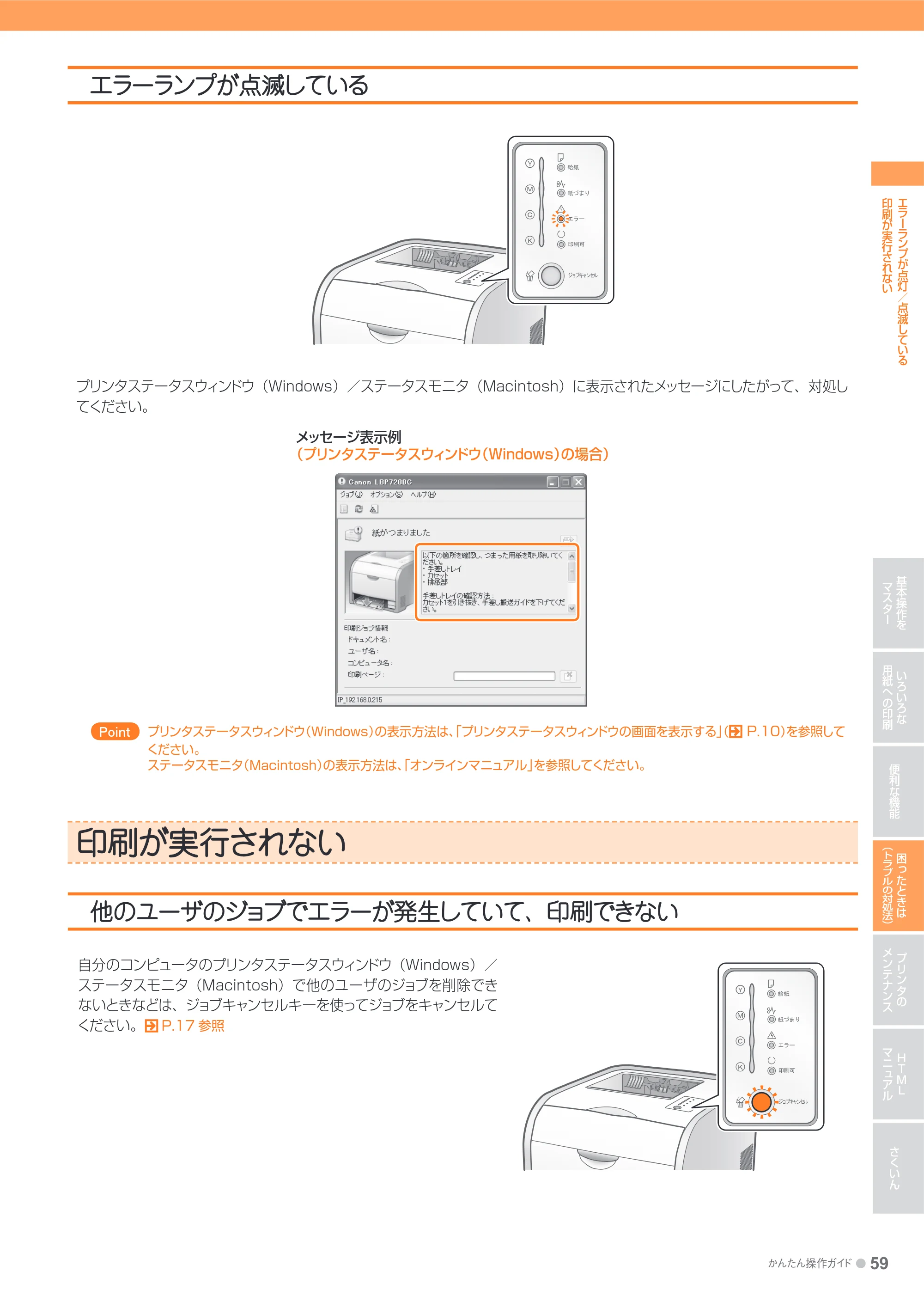
エラーランプがエラーランプが点滅している点滅している
プリンタステータスウィンドウ(Windows)/ステータスモニタ(Macintosh)に表示されたメッセージにしたがって、対処し
てください。
印刷が実行されない印刷が実行されない
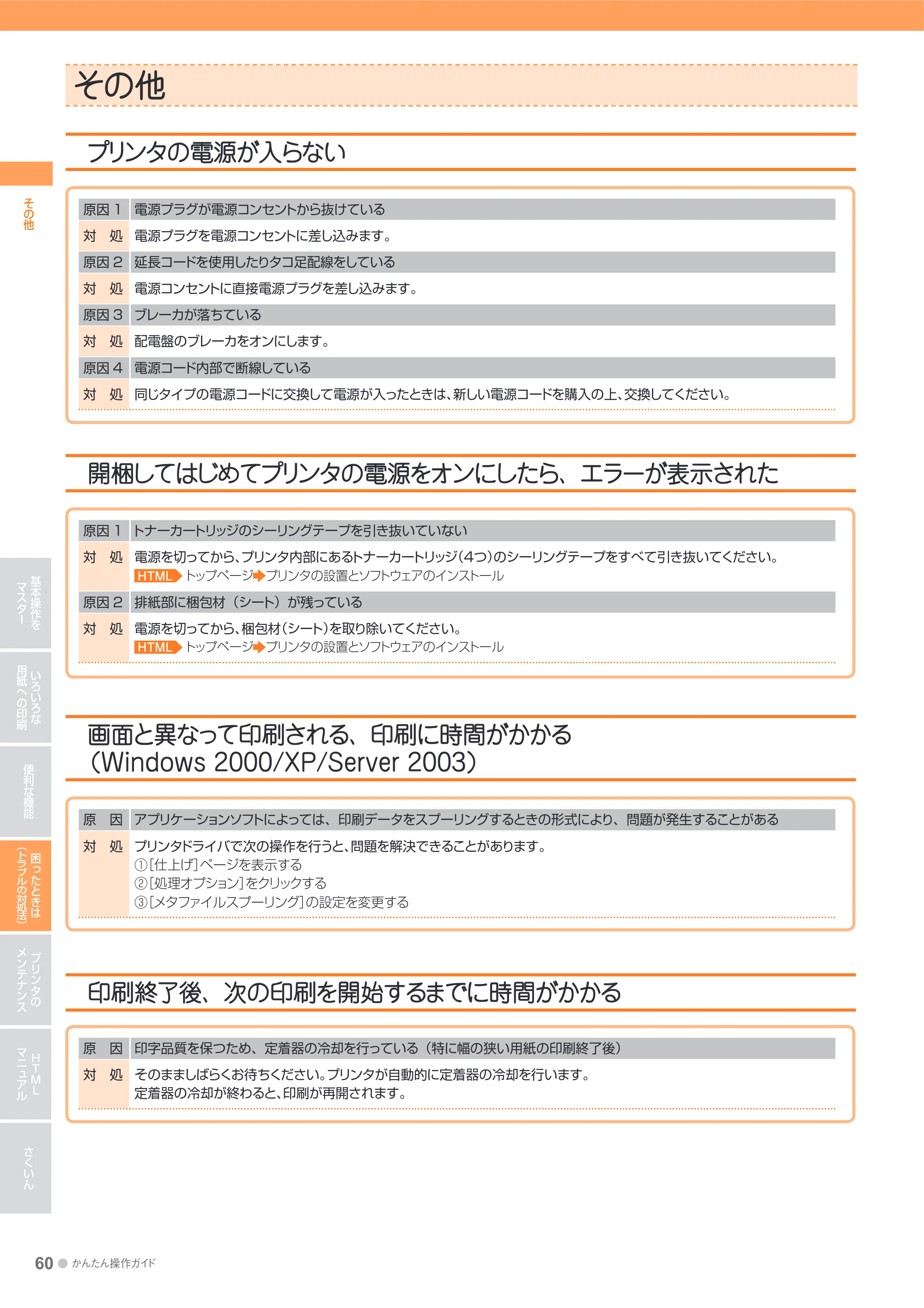
自分のコンピュータのプリンタステータスウィンドウ(Windows)/
ステータスモニタ(Macintosh)で他のユーザのジョブを削除でき
ないときなどは、ジョブキャンセルキーを使ってジョブをキャンセルて
ください。 P.17 参照
他のユーザのジョブでエラーが発生していて、印刷できない他のユーザのジョブでエラーが発生していて、印刷できない
エラーランプが点灯/点滅している
印刷が実行されない
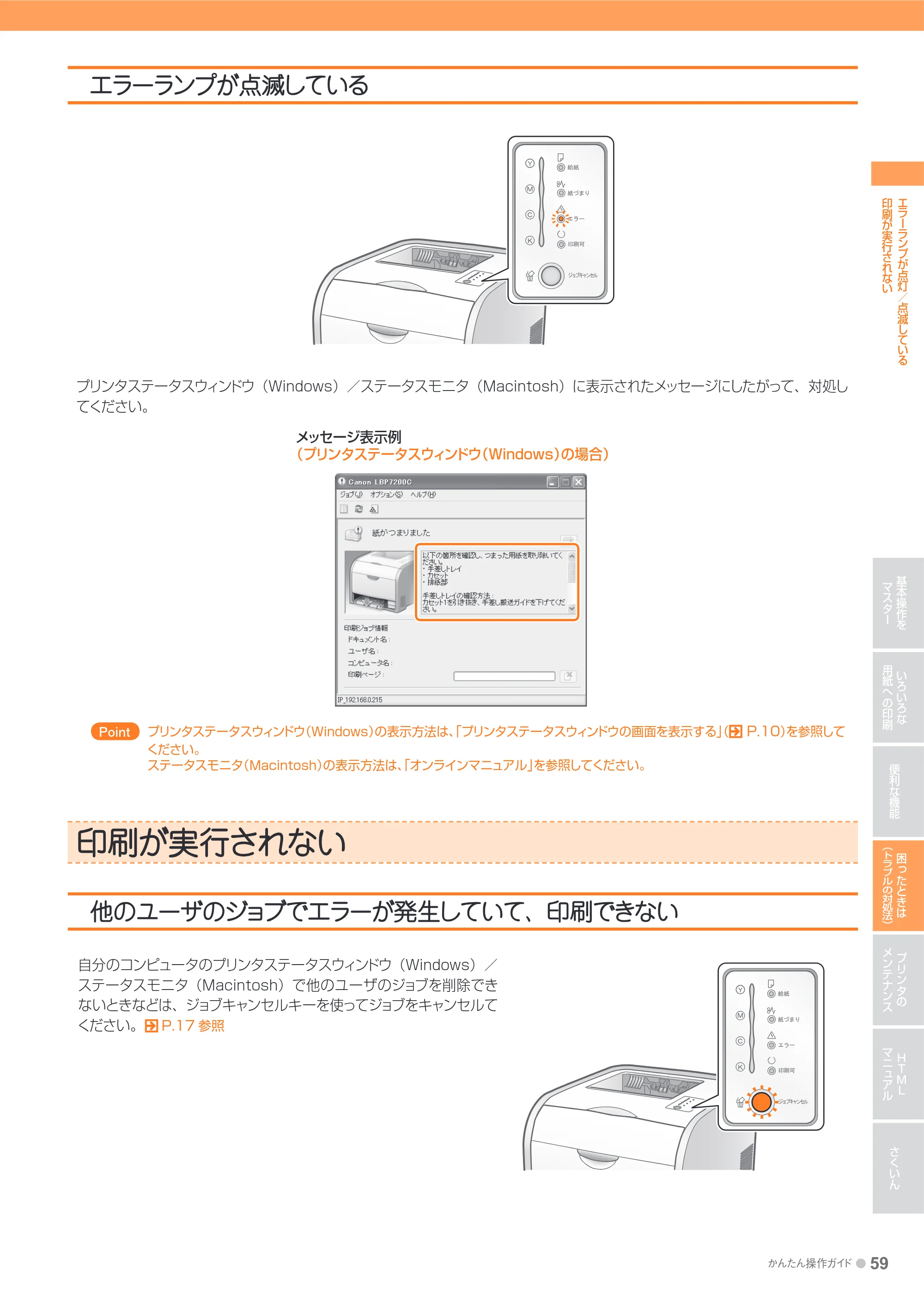
メッセージ表示例
(プリンタステータスウィンドウ(Windows)の場合)
プリンタステータスウィンドウ(Windows)の表示方法は、「プリンタステータスウィンドウの画面を表示する」( P.10)を参照して
ください。
ステータスモニタ(Macintosh)の表示方法は、「オンラインマニュアル」を参照してください。
PointPoint
その他
60 ● かんたん操作ガイド
基本操作を
マスター
いろいろな
用紙への印刷
便利な機能
困ったときは
(トラブルの対処法)
プリンタの
メンテナンス
HTML
マニュアル
さくいん
その他その他
原因 1 電源プラグが電源コンセントから抜けている
対 処 電源プラグを電源コンセントに差し込みます。
原因 2 延長コードを使用したりタコ足配線をしている
対 処 電源コンセントに直接電源プラグを差し込みます。
原因 3 ブレーカが落ちている
対 処 配電盤のブレーカをオンにします。
原因 4 電源コード内部で断線している
対 処 同じタイプの電源コードに交換して電源が入ったときは、新しい電源コードを購入の上、交換してください。
プリンタの電源が入らないプリンタの電源が入らない
原因 1 トナーカートリッジのシーリングテープを引き抜いていない
対 処 電源を切ってから、プリンタ内部にあるトナーカートリッジ(4つ)のシーリングテープをすべて引き抜いてください。
HTML トップページ プリンタの設置とソフトウェアのインストール
原因 2 排紙部に梱包材(シート)が残っている
対 処 電源を切ってから、梱包材(シート)を取り除いてください。
HTML トップページ プリンタの設置とソフトウェアのインストール
開梱してはじめてプリンタの電源をオンにしたら、エラーが表示された開梱してはじめてプリンタの電源をオンにしたら、エラーが表示された
原 因 アプリケーションソフトによっては、印刷データをスプーリングするときの形式により、問題が発生することがある
対 処 プリンタドライバで次の操作を行うと、問題を解決できることがあります。
①[仕上げ]ページを表示する
②[処理オプション]をクリックする
③[メタファイルスプーリング]の設定を変更する
画面と異なって印刷される、印刷に時間がかかる画面と異なって印刷される、印刷に時間がかかる
(Windows 2000/XP/Server 2003)(Windows 2000/XP/Server 2003)
原 因 印字品質を保つため、定着器の冷却を行っている(特に幅の狭い用紙の印刷終了後)
対 処 そのまましばらくお待ちください。プリンタが自動的に定着器の冷却を行います。
定着器の冷却が終わると、印刷が再開されます。
印刷終了後、次の印刷を開始するまでに時間がかかる印刷終了後、次の印刷を開始するまでに時間がかかる
その他
印刷中にプリンタが一時停止し、そのあと印刷と停止を繰り返す
かんたん操作ガイド ● 61
基本操作を
マスター
いろいろな
用紙への印刷
便利な機能
困ったときは
(トラブルの対処法)
プリンタの
メンテナンス
HTML
マニュアル
さくいん
原 因 長時間連続で印刷をしたときなどに、プリンタ内部の温度が上昇し、安全装置が働いて一時停止した
※ A4 片面印刷時: 室内温度 27 ℃の場合、約 6 分間の連続印刷で約 1 分停止
A4 両面印刷時: 室内温度 25 ℃の場合、約 3 分間の連続印刷で約 1 分停止
対 処 そのまましばらくお待ちください。プリンタ内部の温度が下がると、印刷を再開します。
ただし、プリンタ内部の温度が十分下がっていないと、すぐに安全装置が働いて一時停止します。温度が十分に下がると、通
常の印刷スピードに戻ります。安全装置が働くまでの時間や通常の印刷スピードに戻るまでの時間は、プリンタの使用状況
によって異なります。
印刷中にプリンタが一時停止し、そのあと印刷と停止を繰り返す印刷中にプリンタが一時停止し、そのあと印刷と停止を繰り返す
原因 1 トナーカートリッジが正しくセットされていない
対 処 トナーカートリッジをセットしなおしてください。 P.63参照
原因 2 給紙カセットが正しくセットされていない
対 処 給紙カセットをセットしなおしてください。
原因 3 対応用紙以外をセットしている
対 処 対応した用紙に交換してください。 P.31参照
原因 4 紙づまりが起こっている
対 処 プリンタ内部を確認し、用紙がつまっていたら「 用紙がつまった」( P.50)の手順にしたがって用紙を取り除いてください。
カラートナーが切れているとき、ブラックトナーだけで印刷したいカラートナーが切れているとき、ブラックトナーだけで印刷したい
プリンタを起動したときや印刷中に、プリンタを起動したときや印刷中に、いつもとは違う音がするいつもとは違う音がする
モノクロ印刷に設定して印刷すると、ブラックトナーだけで印刷することができます。 P.38 参照
英語版の Windows でプリンタを使用したい英語版の Windows でプリンタを使用したい
本プリンタは英語版の Windows で使用することが可能です。
英語版のプリンタドライバは、次のキヤノンホームページよりダウンロードしてください。
URL: http://cweb.canon.jp/e-support/software/index.html
その他
プリンタのメンテナンス
62 ● かんたん操作ガイド
基本操作を
マスター
いろいろな
用紙への印刷
便利な機能
困ったときは
(トラブルの対処法)
プリンタの
メンテナンス
HTML
マニュアル
さくいん
トナーカートリッジの状態を確認するトナーカートリッジの状態を確認する
トナーカートリッジの状態を確認する
プリンタのメンテナンスプリンタのメンテナンス
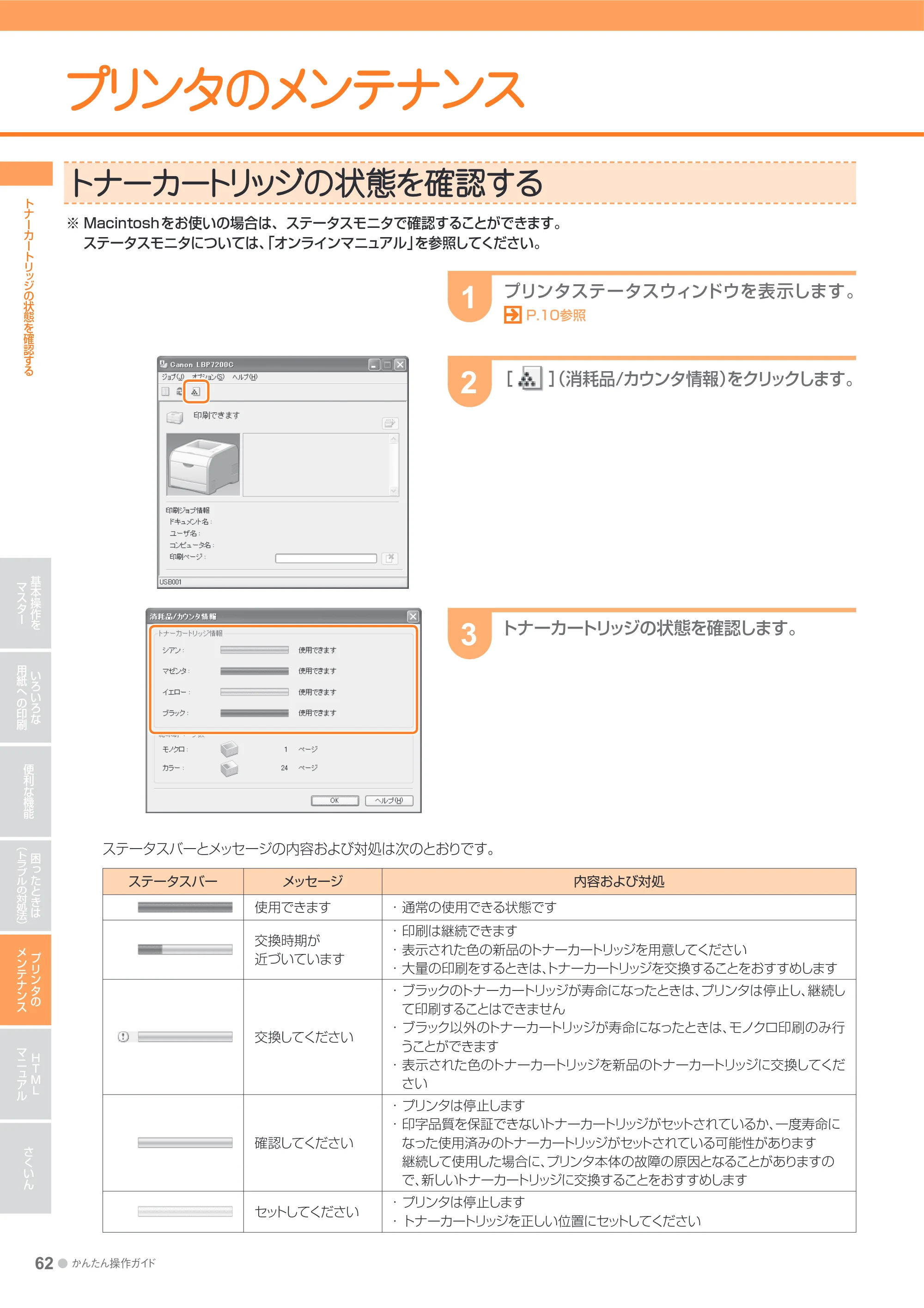
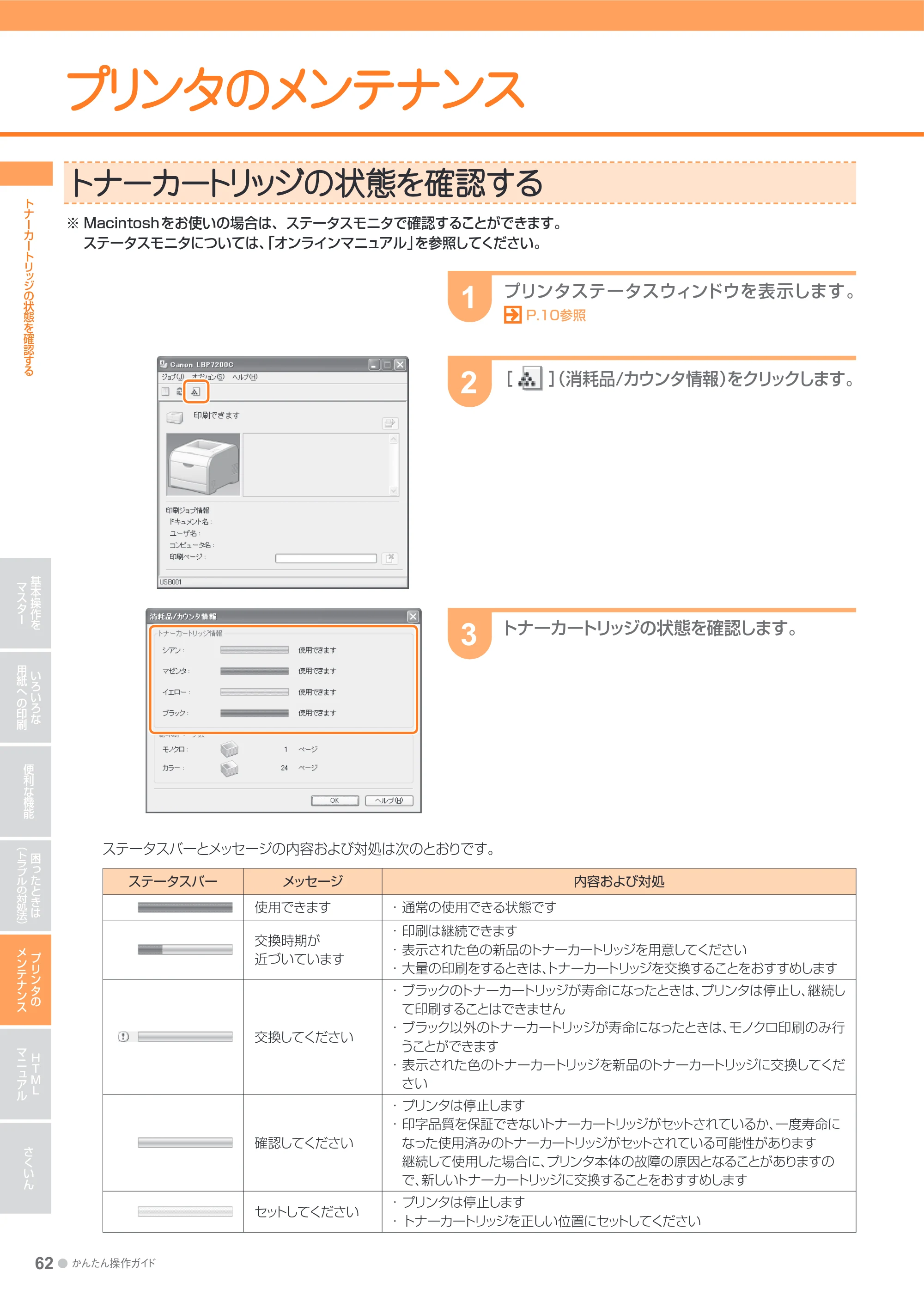
プリンタステータスウィンドウを表示します。
P.10参照
1
[ ]( 消耗品/カウンタ情報)をクリックします。
2
トナーカートリッジの状態を確認します。
3
ステータスバーとメッセージの内容および対処は次のとおりです。
ステータスバー メッセージ 内容および対処
使用できます ・ 通常の使用できる状態です
交換時期が
近づいています
- 印刷は継続できます
- 表示された色の新品のトナーカートリッジを用意してください
- 大量の印刷をするときは、トナーカートリッジを交換することをおすすめします
交換してください
- ブラックのトナーカートリッジが寿命になったときは、プリンタは停止し、継続し
て印刷することはできません
- ブラック以外のトナーカートリッジが寿命になったときは、モノクロ印刷のみ行
うことができます
- 表示された色のトナーカートリッジを新品のトナーカートリッジに交換してくだ
さい
確認してください
- プリンタは停止します
- 印字品質を保証できないトナーカートリッジがセットされているか、一度寿命に
なった使用済みのトナーカートリッジがセットされている可能性があります
継続して使用した場合に、プリンタ本体の故障の原因となることがありますの
で、新しいトナーカートリッジに交換することをおすすめします
セットしてください
- プリンタは停止します
- トナーカートリッジを正しい位置にセットしてください
※ Macintoshをお使いの場合は、ステータスモニタで確認することができます。
ステータスモニタについては、「オンラインマニュアル」を参照してください。
トナーカートリッジを交換する
かんたん操作ガイド ● 63
基本操作を
マスター
いろいろな
用紙への印刷
便利な機能
困ったときは
(トラブルの対処法)
プリンタの
メンテナンス
HTML
マニュアル
さくいん
トナーカートリッジをトナーカートリッジを交換する交換する
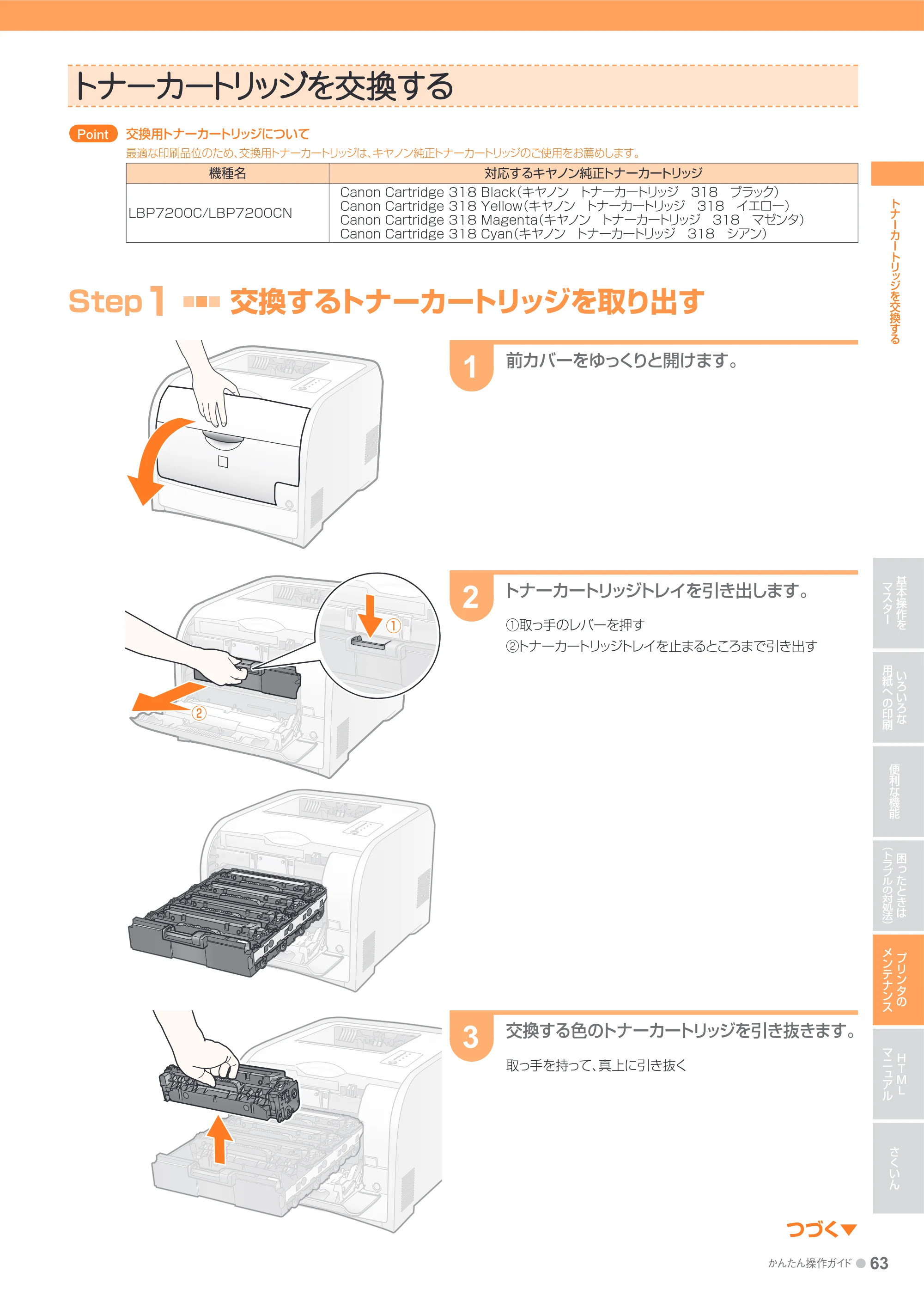
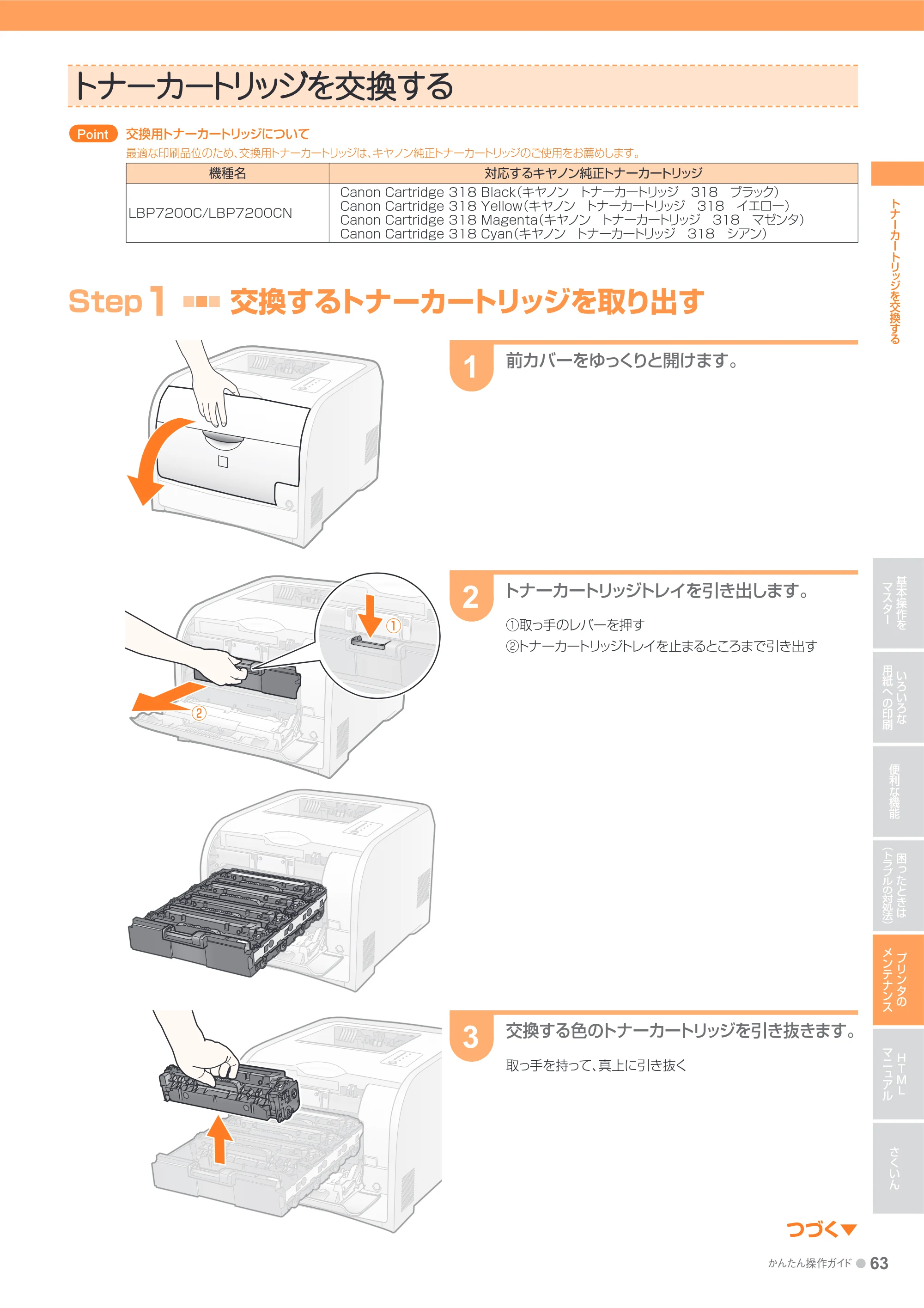
Step1
■■■
交換するトナーカートリッジを取り出す
前カバーをゆっくりと開けます。
1
トナーカートリッジトレイを引き出します。
①取っ手のレバーを押す
②トナーカートリッジトレイを止まるところまで引き出す
2
トナーカートリッジを交換する
交換する色のトナーカートリッジを引き抜きます。
取っ手を持って、真上に引き抜く
3
交換用トナーカートリッジについて
最適な印刷品位のため、交換用トナーカートリッジは、キヤノン純正トナーカートリッジのご使用をお薦めします。
機種名 対応するキヤノン純正トナーカートリッジ
LBP7200C/LBP7200CN
Canon Cartridge 318 Black(キヤノン トナーカートリッジ 318 ブラック)
Canon Cartridge 318 Yellow(キヤノン トナーカートリッジ 318 イエロー)
Canon Cartridge 318 Magenta(キヤノン トナーカートリッジ 318 マゼンタ)
Canon Cartridge 318 Cyan(キヤノン トナーカートリッジ 318 シアン)
PointPoint
つづく▼
②
①
64ページ
64 ● かんたん操作ガイド
基本操作を
マスター
いろいろな
用紙への印刷
便利な機能
困ったときは
(トラブルの対処法)
プリンタの
メンテナンス
HTML
マニュアル
さくいん
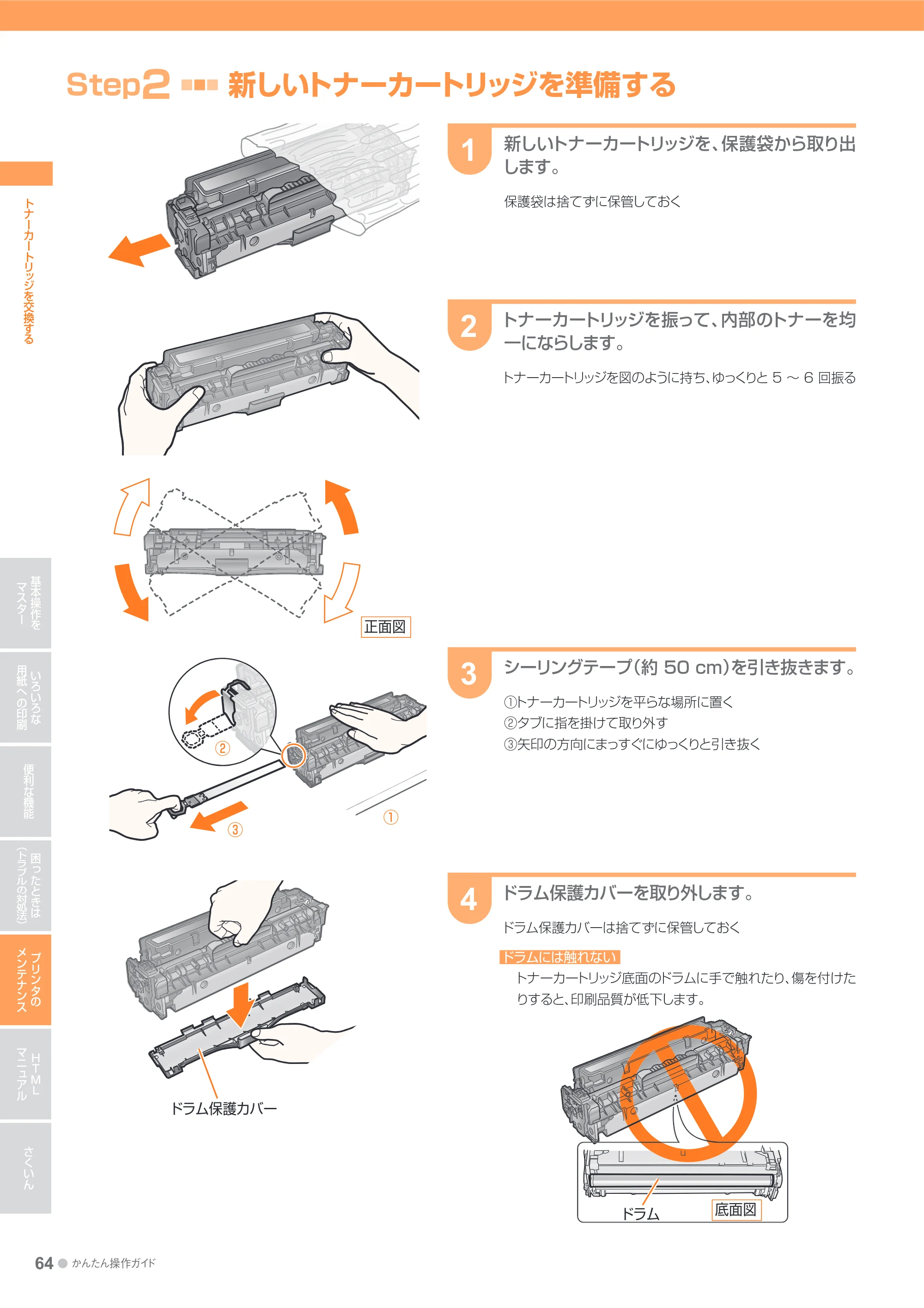
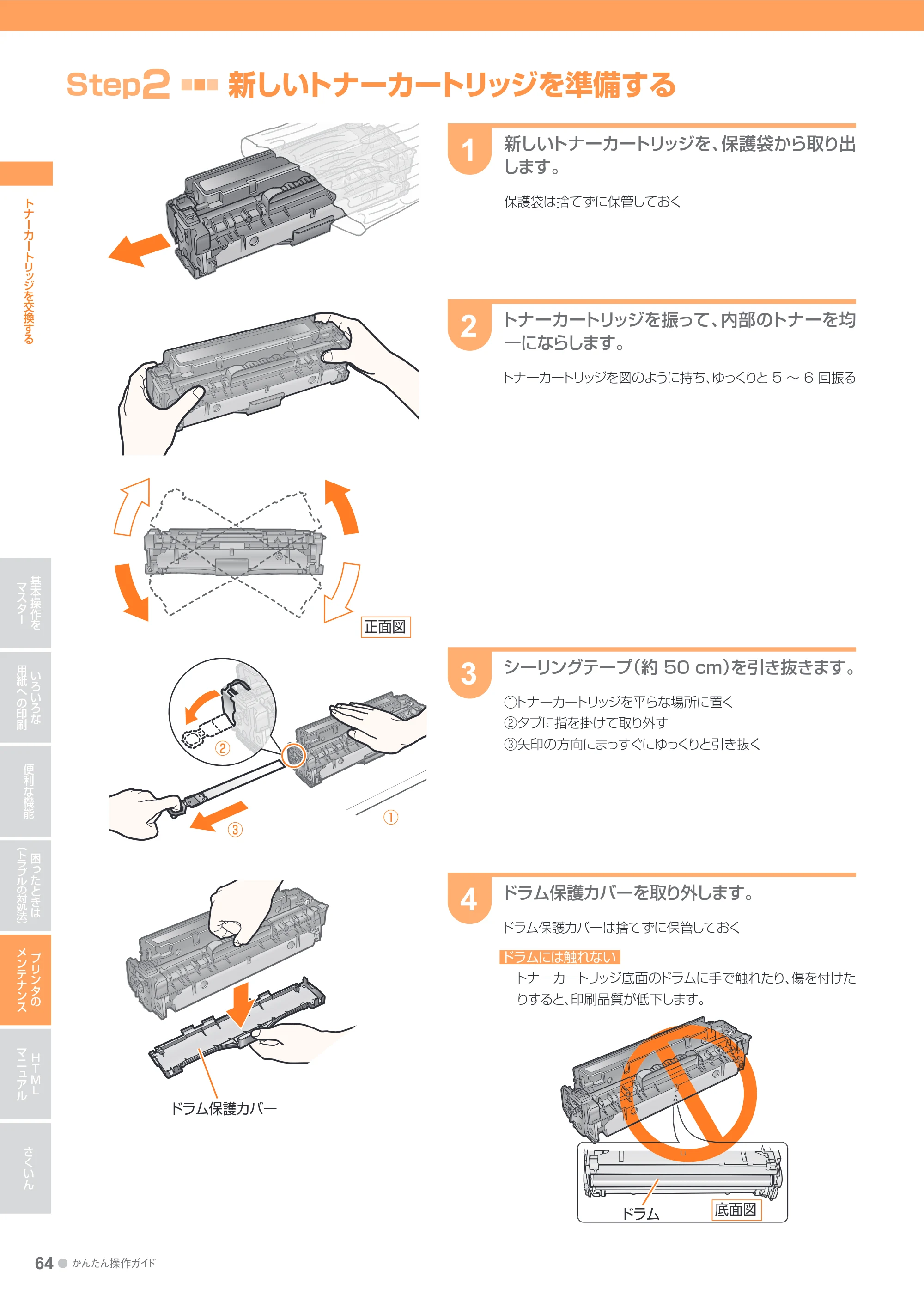
Step2
■■■
新しいトナーカートリッジを準備する
新しいトナーカートリッジを、保護袋から取り出
します。
保護袋は捨てずに保管しておく
1
トナーカートリッジを振って、内部のトナーを均
一にならします。
トナーカートリッジを図のように持ち、ゆっくりと 5 ~ 6 回振る
2
シーリングテープ(約 50 cm)を引き抜きます。
①トナーカートリッジを平らな場所に置く
②タブに指を掛けて取り外す
③矢印の方向にまっすぐにゆっくりと引き抜く
3
ドラム保護カバーを取り外します。
ドラム保護カバーは捨てずに保管しておく
ドラムには触れない
トナーカートリッジ底面のドラムに手で触れたり、傷を付けた
りすると、印刷品質が低下します。
4
トナーカートリッジを交換する
ドラム保護カバー
ドラム 底面図
②
③
①
正面図
65ページ
かんたん操作ガイド ● 65
基本操作を
マスター
いろいろな
用紙への印刷
便利な機能
困ったときは
(トラブルの対処法)
プリンタの
メンテナンス
HTML
マニュアル
さくいん
トナーカートリッジを交換する
Step3
■■■
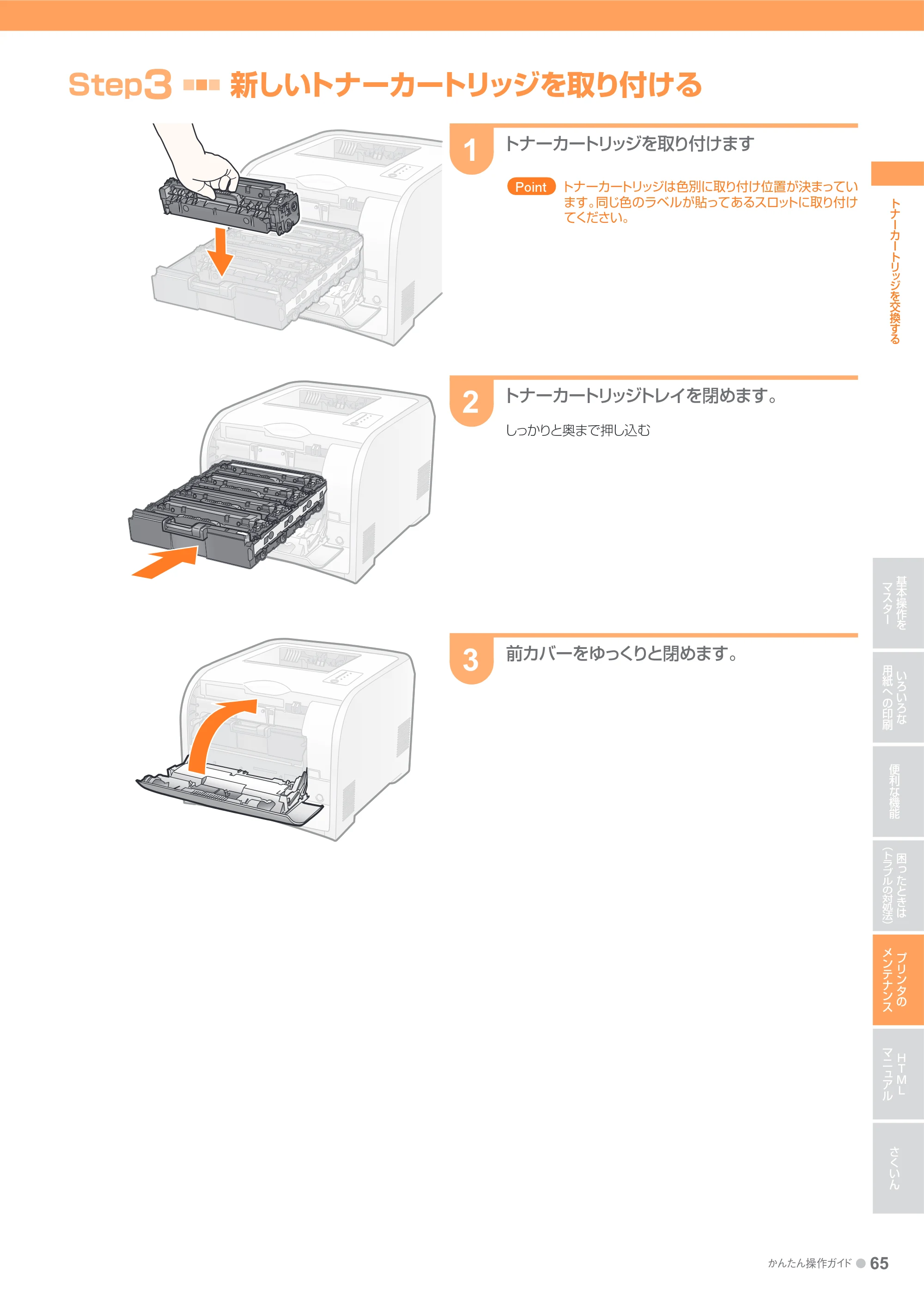
新しいトナーカートリッジを取り付ける
トナーカートリッジを取り付けます
トナーカートリッジは色別に取り付け位置が決まってい
ます。同じ色のラベルが貼ってあるスロットに取り付け
てください。
PointPoint
1
2
トナーカートリッジトレイを閉めます。
しっかりと奥まで押し込む
3
前カバーをゆっくりと閉めます。
プリンタの内部を清掃する(クリーニング)
66 ● かんたん操作ガイド
基本操作を
マスター
いろいろな
用紙への印刷
便利な機能
困ったときは
(トラブルの対処法)
プリンタの
メンテナンス
HTML
マニュアル
さくいん
プリンタの内部を清掃する(クリーニング)プリンタの内部を清掃する(クリーニング)
定着定着ローラを清掃する(ローラを清掃する(クリーニング 1)クリーニング 1)
プリンタの内部を清掃する
(クリーニング)
印刷した用紙に黒点状の汚れが付着するようなときは、次の手順で定着ローラを清掃してください。
A4サイズの普通紙を用意する
A4サイズの普通紙以外で定着ローラを清掃することはできません。
PointPoint
手差しトレイまたは給紙カセットに、A4サイズ
の普通紙をセットします。
P.12参照
1
プリンタステータスウィンドウを表示します。
P.10参照
2
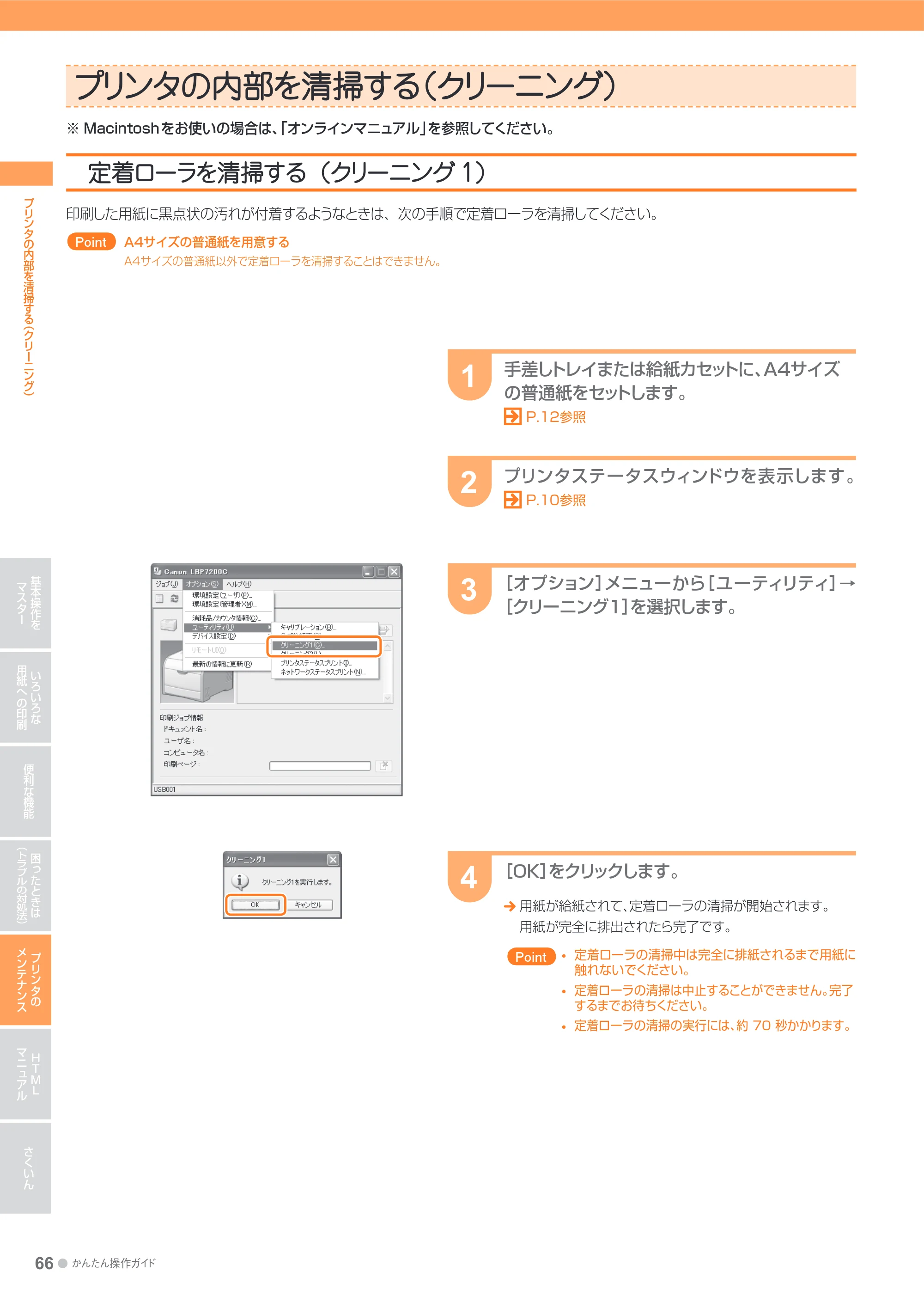
[オプション]メニューから[ユーティリティ]→
[クリーニング1]を選択します。
3
[OK]をクリックします。
用紙が給紙されて、定着ローラの清掃が開始されます。
用紙が完全に排出されたら完了です。
定着ローラの清掃中は完全に排紙されるまで用紙に
触れないでください。
定着ローラの清掃は中止することができません。完了
するまでお待ちください。
定着ローラの清掃の実行には、約 70 秒かかります。
PointPoint
4
※ Macintoshをお使いの場合は、「オンラインマニュアル」を参照してください。
転写ベルトを清掃する(クリーニング2)
かんたん操作ガイド ● 67
基本操作を
マスター
いろいろな
用紙への印刷
便利な機能
困ったときは
(トラブルの対処法)
プリンタの
メンテナンス
HTML
マニュアル
さくいん
プリンタの内部を清掃する
(クリーニング)
転写ベルトを清掃する(クリーニング 2)転写ベルトを清掃する(クリーニング 2)
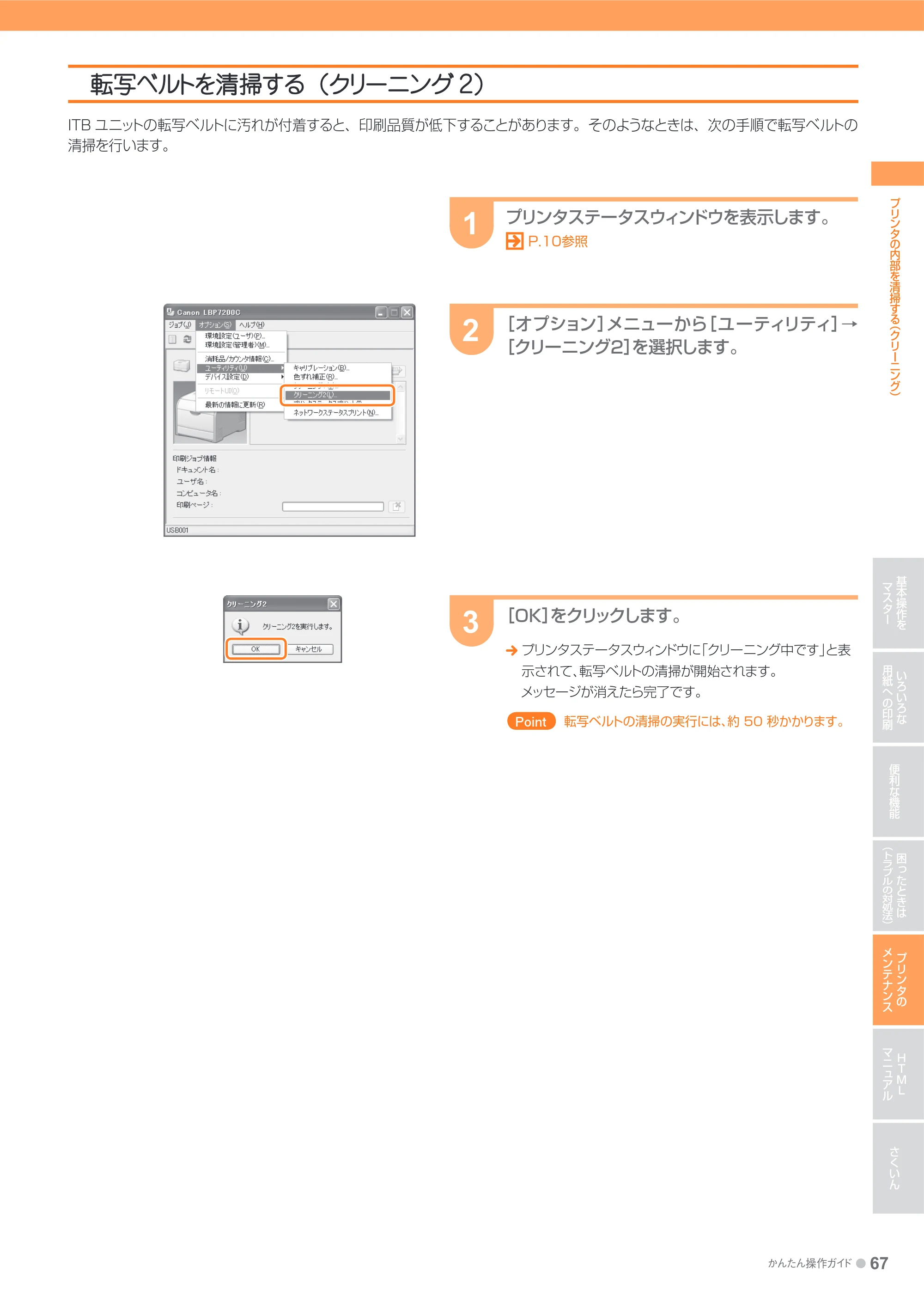
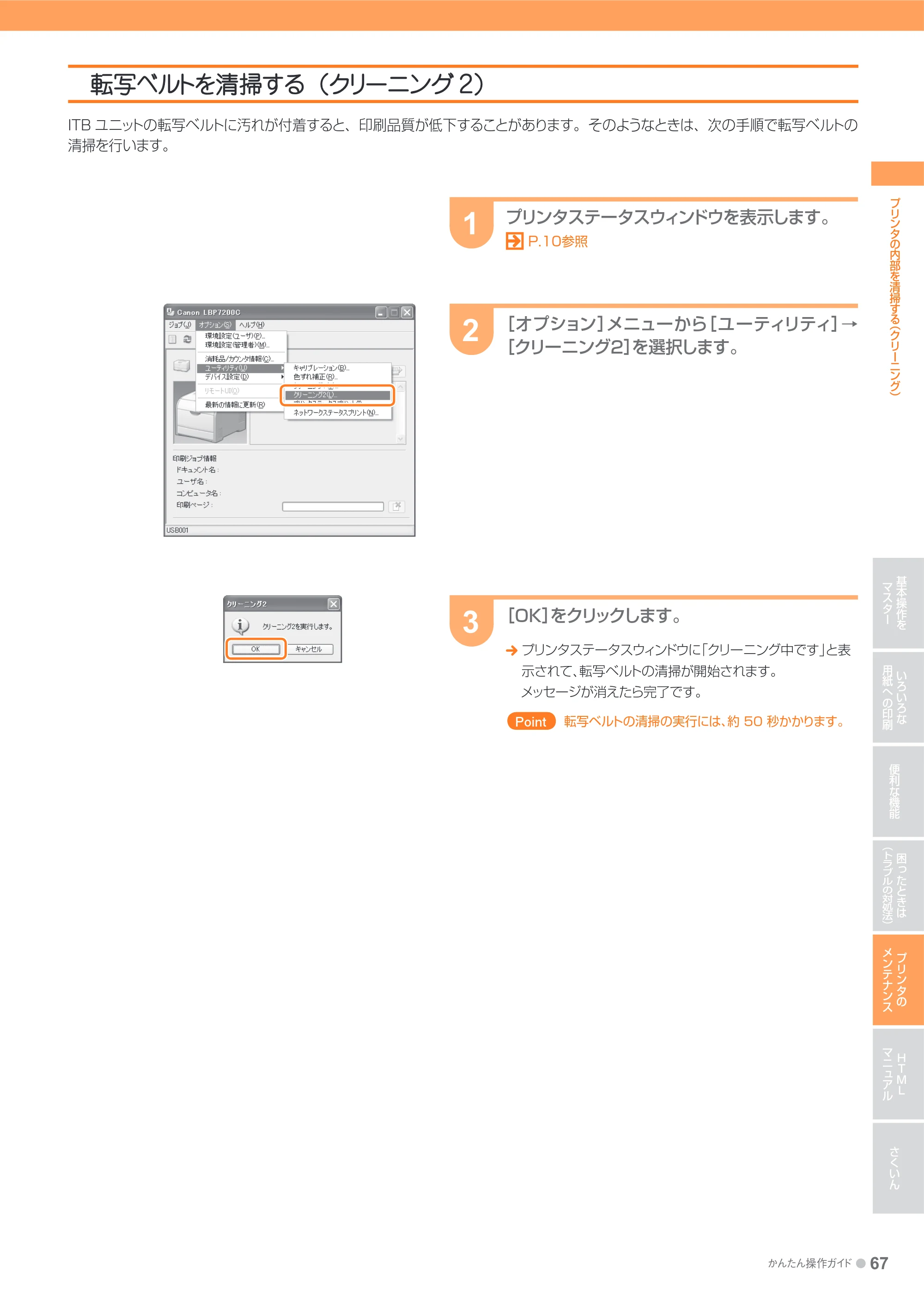
ITB ユニットの転写ベルトに汚れが付着すると、印刷品質が低下することがあります。そのようなときは、次の手順で転写ベルトの
清掃を行います。
プリンタステータスウィンドウを表示します。
P.10参照
1
[オプション]メニューから[ユーティリティ]→
[クリーニング2]を選択します。
2
[OK]をクリックします。
プリンタステータスウィンドウに「クリーニング中です」と表
示されて、転写ベルトの清掃が開始されます。
メッセージが消えたら完了です。
転写ベルトの清掃の実行には、約 50 秒かかります。PointPoint
3
HTMLマニュアルの使いかたを知りたい
68 ● かんたん操作ガイド
基本操作を
マスター
いろいろな
用紙への印刷
便利な機能
困ったときは
(トラブルの対処法)
プリンタの
メンテナンス
HTML
マニュアル
さくいん
知りたい情報を探すには知りたい情報を探すには
知りたい情報を探すには
HTMLマニュアルの使いかたを知りたいHTMLマニュアルの使いかたを知りたい
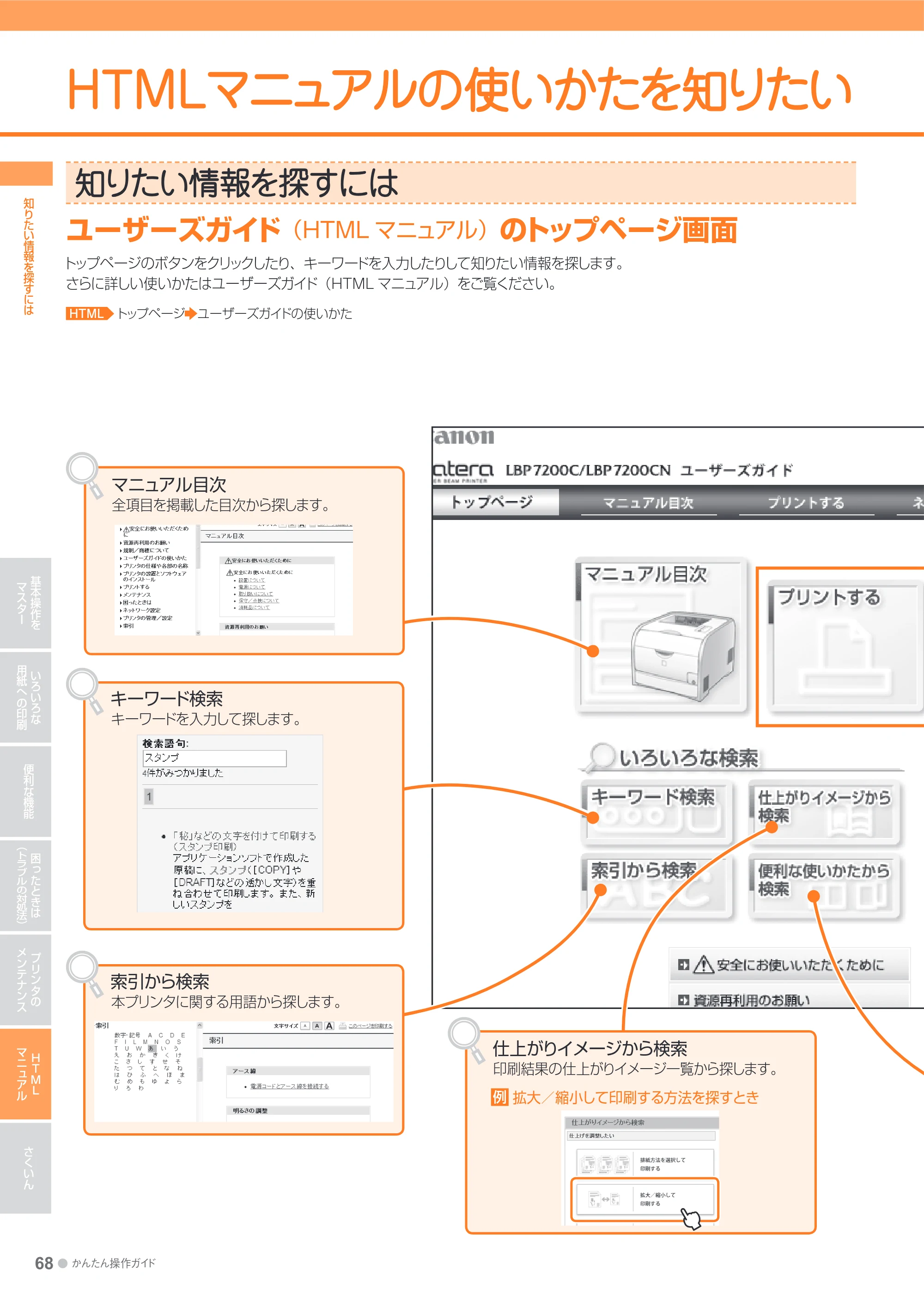
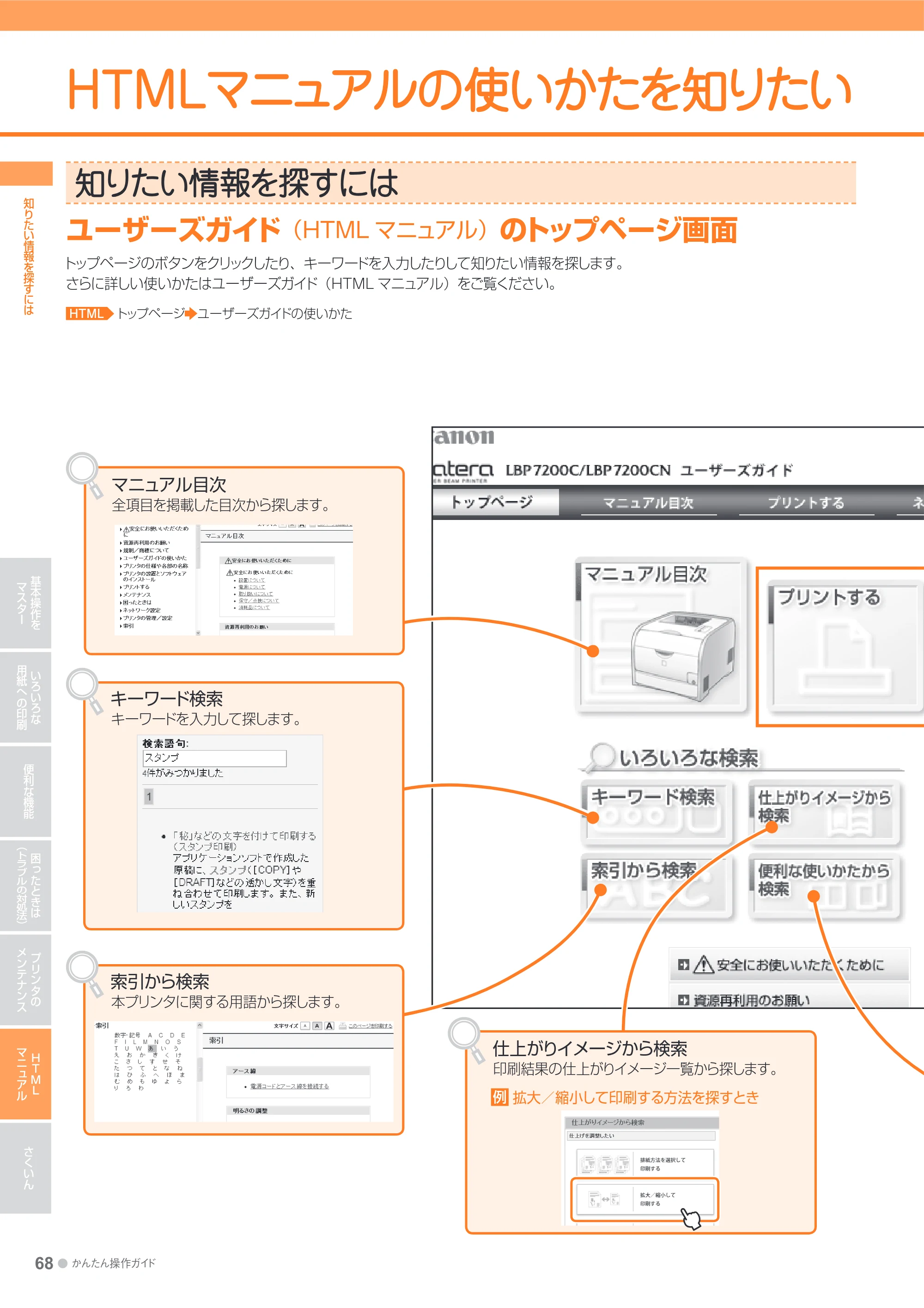
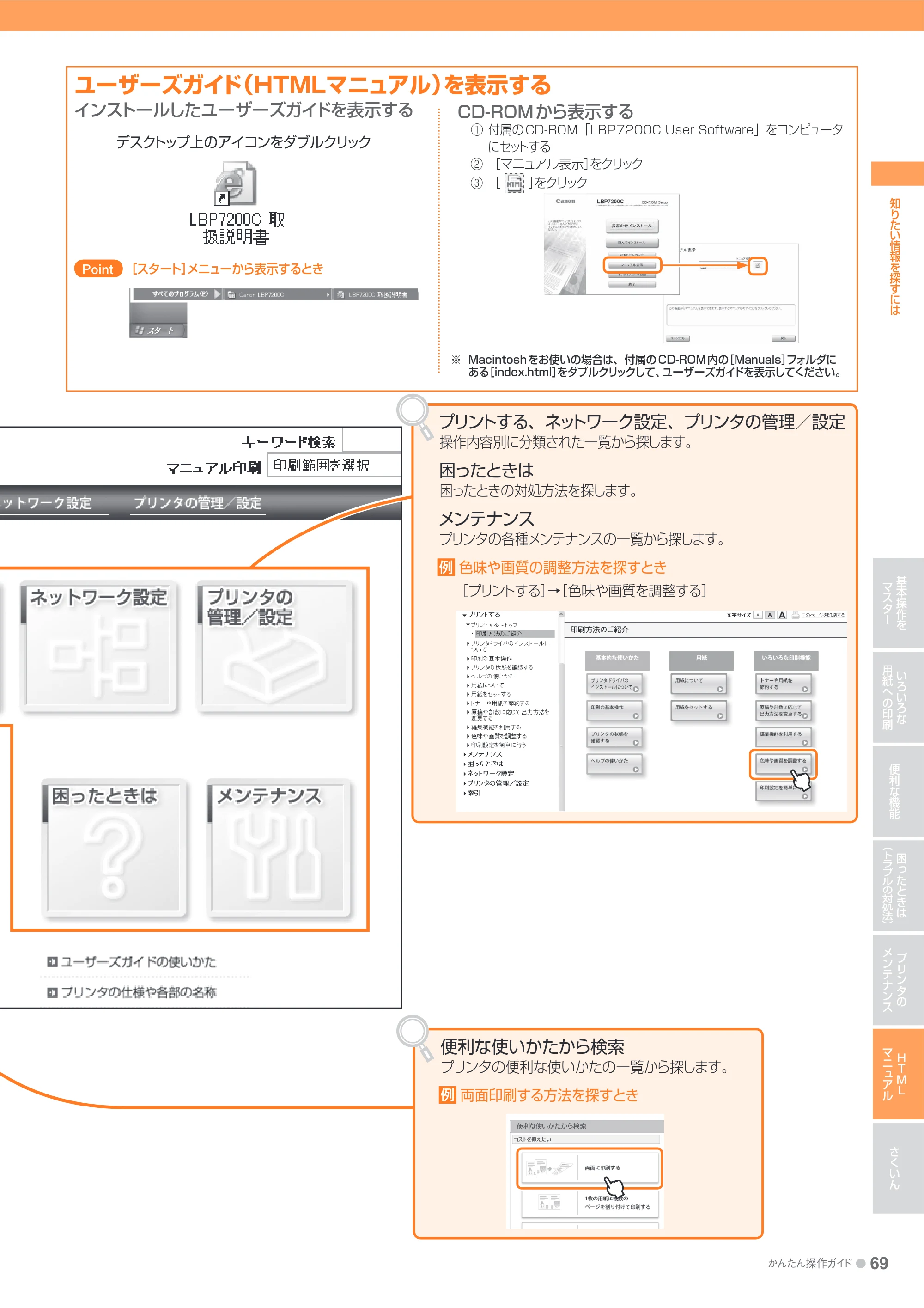
ユーザーズガイド(HTML マニュアル)のトップページ画面
トップページのボタンをクリックしたり、キーワードを入力したりして知りたい情報を探します。
さらに詳しい使いかたはユーザーズガイド(HTML マニュアル)をご覧ください。
HTML トップページ ユーザーズガイドの使いかた
仕上がりイメージから検索
印刷結果の仕上がりイメージ一覧から探します。
例 拡大/縮小して印刷する方法を探すとき
マニュアル目次
全項目を掲載した目次から探します。
キーワード検索
キーワードを入力して探します。
索引から検索
本プリンタに関する用語から探します。
69ページ
かんたん操作ガイド ● 69
基本操作を
マスター
いろいろな
用紙への印刷
便利な機能
困ったときは
(トラブルの対処法)
プリンタの
メンテナンス
HTML
マニュアル
さくいん
知りたい情報を探すには
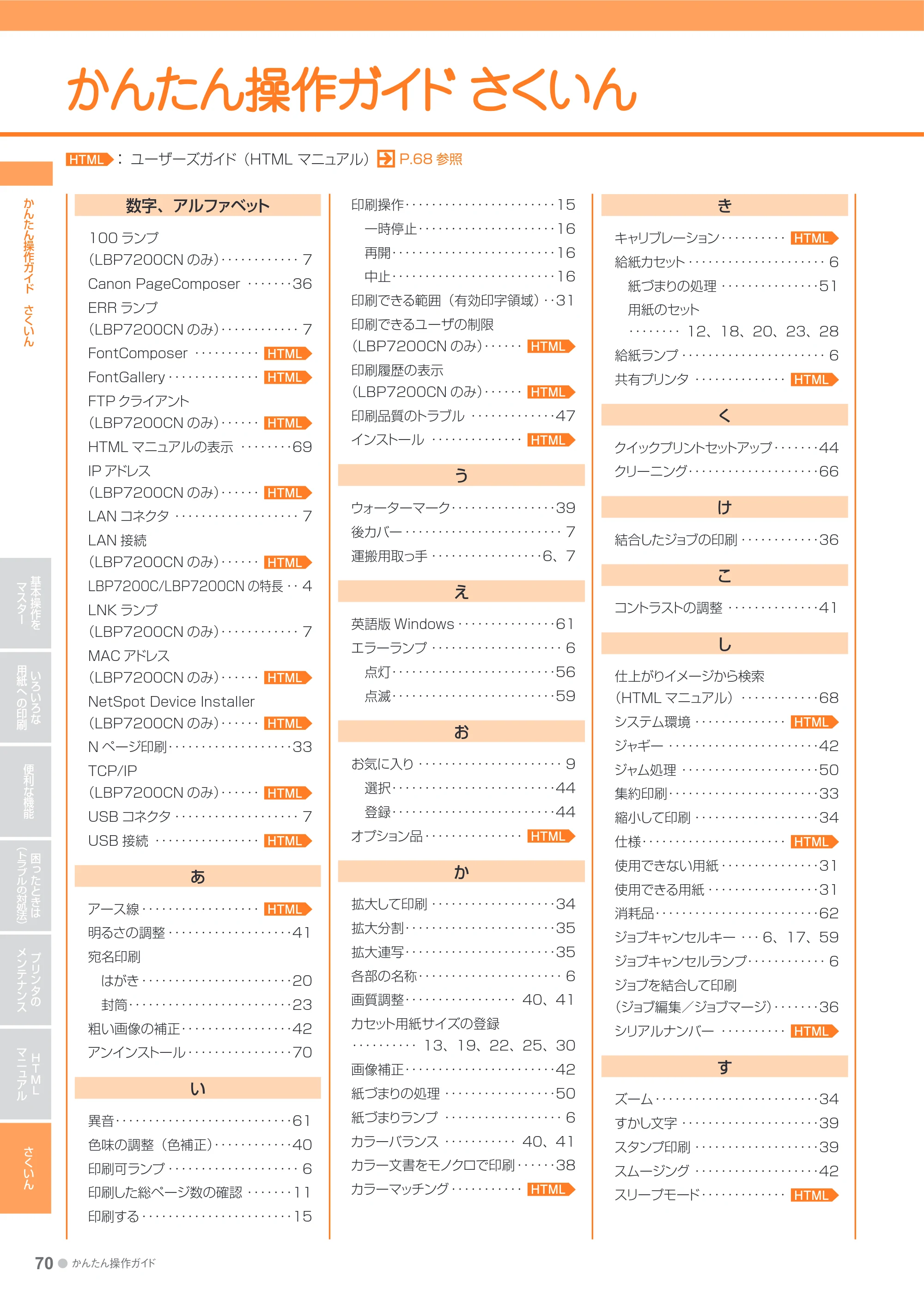
ユーザーズガイド( HTMLマニュアル)を表示する
インストールしたユーザーズガイドを表示する
デスクトップ上のアイコンをダブルクリック
CD-ROM から表示する
① 付属の CD-ROM「LBP7200C User Software」をコンピュータ
にセットする
② [マニュアル表示]をクリック
③ [ ]をクリック
便利な使いかたから検索
プリンタの便利な使いかたの一覧から探します。
例 両面印刷する方法を探すとき
[スタート]メニューから表示するときPointPoint
プリントする、ネットワーク設定、プリンタの管理/設定
操作内容別に分類された一覧から探します。
困ったときは
困ったときの対処方法を探します。
メンテナンス
プリンタの各種メンテナンスの一覧から探します。
例 色味や画質の調整方法を探すとき
[プリントする]→[色味や画質を調整する]
※ Macintoshをお使いの場合は、付属の CD-ROM 内の[Manuals]フォルダに
ある[index.html]をダブルクリックして、ユーザーズガイドを表示してください。
かんたん操作ガイド さくいん
70 ● かんたん操作ガイド
基本操作を
マスター
いろいろな
用紙への印刷
便利な機能
困ったときは
(トラブルの対処法)
プリンタの
メンテナンス
HTML
マニュアル
さくいん
かんたん操作ガイド さくいん
かんたん操作ガイド さくいんかんたん操作ガイド さくいん
HTML : ユーザーズガイド(HTML マニュアル) P.68 参照
数字、アルファベット
100 ランプ
(LBP7200CN のみ)・・・・・・・・・・・・ 7
Canon PageComposer ・・・・・・・36
ERR ランプ
(LBP7200CN のみ)・・・・・・・・・・・・ 7
FontComposer ・・・・・・・・・・ HTML
FontGallery ・・・・・・・・・・・・・・ HTML
FTP クライアント
(LBP7200CN のみ)・・・・・・ HTML
HTML マニュアルの表示 ・・・・・・・・69
IP アドレス
(LBP7200CN のみ)・・・・・・ HTML
LAN コネクタ ・・・・・・・・・・・・・・・・・・・ 7
LAN 接続
(LBP7200CN のみ)・・・・・・ HTML
LBP7200C/LBP7200CN の特長 ・・ 4
LNK ランプ
(LBP7200CN のみ)・・・・・・・・・・・・ 7
MAC アドレス
(LBP7200CN のみ)・・・・・・ HTML
NetSpot Device Installer
(LBP7200CN のみ)・・・・・・ HTML
N ページ印刷・・・・・・・・・・・・・・・・・・・33
TCP/IP
(LBP7200CN のみ)・・・・・・ HTML
USB コネクタ ・・・・・・・・・・・・・・・・・・・ 7
USB 接続 ・・・・・・・・・・・・・・・・ HTML
あ
アース線 ・・・・・・・・・・・・・・・・・・ HTML
明るさの調整 ・・・・・・・・・・・・・・・・・・・41
宛名印刷
はがき ・・・・・・・・・・・・・・・・・・・・・・・20
封筒・・・・・・・・・・・・・・・・・・・・・・・・・23
粗い画像の補正・・・・・・・・・・・・・・・・・42
アンインストール ・・・・・・・・・・・・・・・・70
い
異音・・・・・・・・・・・・・・・・・・・・・・・・・・・61
色味の調整(色補正)・・・・・・・・・・・・40
印刷可ランプ ・・・・・・・・・・・・・・・・・・・・ 6
印刷した総ページ数の確認 ・・・・・・・11
印刷する ・・・・・・・・・・・・・・・・・・・・・・・15
印刷操作・・・・・・・・・・・・・・・・・・・・・・・15
一時停止・・・・・・・・・・・・・・・・・・・・・16
再開・・・・・・・・・・・・・・・・・・・・・・・・・16
中止・・・・・・・・・・・・・・・・・・・・・・・・・16
印刷できる範囲(有効印字領域)・・31
印刷できるユーザの制限
(LBP7200CN のみ)・・・・・・ HTML
印刷履歴の表示
(LBP7200CN のみ)・・・・・・ HTML
印刷品質のトラブル ・・・・・・・・・・・・・47
インストール ・・・・・・・・・・・・・・ HTML
う
ウォーターマーク・・・・・・・・・・・・・・・・39
後カバー ・・・・・・・・・・・・・・・・・・・・・・・・ 7
運搬用取っ手 ・・・・・・・・・・・・・・・・・6、7
え
英語版 Windows ・・・・・・・・・・・・・・・61
エラーランプ ・・・・・・・・・・・・・・・・・・・・ 6
点灯・・・・・・・・・・・・・・・・・・・・・・・・・56
点滅・・・・・・・・・・・・・・・・・・・・・・・・・59
お
お気に入り ・・・・・・・・・・・・・・・・・・・・・・ 9
選択・・・・・・・・・・・・・・・・・・・・・・・・・44
登録・・・・・・・・・・・・・・・・・・・・・・・・・44
オプション品 ・・・・・・・・・・・・・・・ HTML
か
拡大して印刷 ・・・・・・・・・・・・・・・・・・・34
拡大分割・・・・・・・・・・・・・・・・・・・・・・・35
拡大連写・・・・・・・・・・・・・・・・・・・・・・・35
各部の名称・・・・・・・・・・・・・・・・・・・・・・ 6
画質調整・・・・・・・・・・・・・・・・・ 40、41
カセット用紙サイズの登録
・・・・・・・・・・ 13、19、22、25、30
画像補正・・・・・・・・・・・・・・・・・・・・・・・42
紙づまりの処理 ・・・・・・・・・・・・・・・・・50
紙づまりランプ ・・・・・・・・・・・・・・・・・・ 6
カラーバランス ・・・・・・・・・・・ 40、41
カラー文書をモノクロで印刷 ・・・・・・38
カラーマッチング ・・・・・・・・・・・ HTML
き
キャリブレーション・・・・・・・・・・ HTML
給紙カセット ・・・・・・・・・・・・・・・・・・・・・ 6
紙づまりの処理 ・・・・・・・・・・・・・・・51
用紙のセット
・・・・・・・・ 12、18、20、23、28
給紙ランプ ・・・・・・・・・・・・・・・・・・・・・・ 6
共有プリンタ ・・・・・・・・・・・・・・ HTML
く
クイックプリントセットアップ ・・・・・・・44
クリーニング・・・・・・・・・・・・・・・・・・・・66
け
結合したジョブの印刷 ・・・・・・・・・・・・36
こ
コントラストの調整 ・・・・・・・・・・・・・・41
し
仕上がりイメージから検索
(HTML マニュアル)・・・・・・・・・・・・68
システム環境 ・・・・・・・・・・・・・・ HTML
ジャギー ・・・・・・・・・・・・・・・・・・・・・・・42
ジャム処理 ・・・・・・・・・・・・・・・・・・・・・50
集約印刷・・・・・・・・・・・・・・・・・・・・・・・33
縮小して印刷 ・・・・・・・・・・・・・・・・・・・34
仕様・・・・・・・・・・・・・・・・・・・・・・ HTML
使用できない用紙 ・・・・・・・・・・・・・・・31
使用できる用紙 ・・・・・・・・・・・・・・・・・31
消耗品・・・・・・・・・・・・・・・・・・・・・・・・・62
ジョブキャンセルキー ・・・ 6、17、59
ジョブキャンセルランプ・・・・・・・・・・・・ 6
ジョブを結合して印刷
(ジョブ編集/ジョブマージ)・・・・・・・36
シリアルナンバー ・・・・・・・・・・ HTML
す
ズーム ・・・・・・・・・・・・・・・・・・・・・・・・・34
すかし文字 ・・・・・・・・・・・・・・・・・・・・・39
スタンプ印刷 ・・・・・・・・・・・・・・・・・・・39
スムージング ・・・・・・・・・・・・・・・・・・・42
スリープモード ・・・・・・・・・・・・・ HTML
71ページ
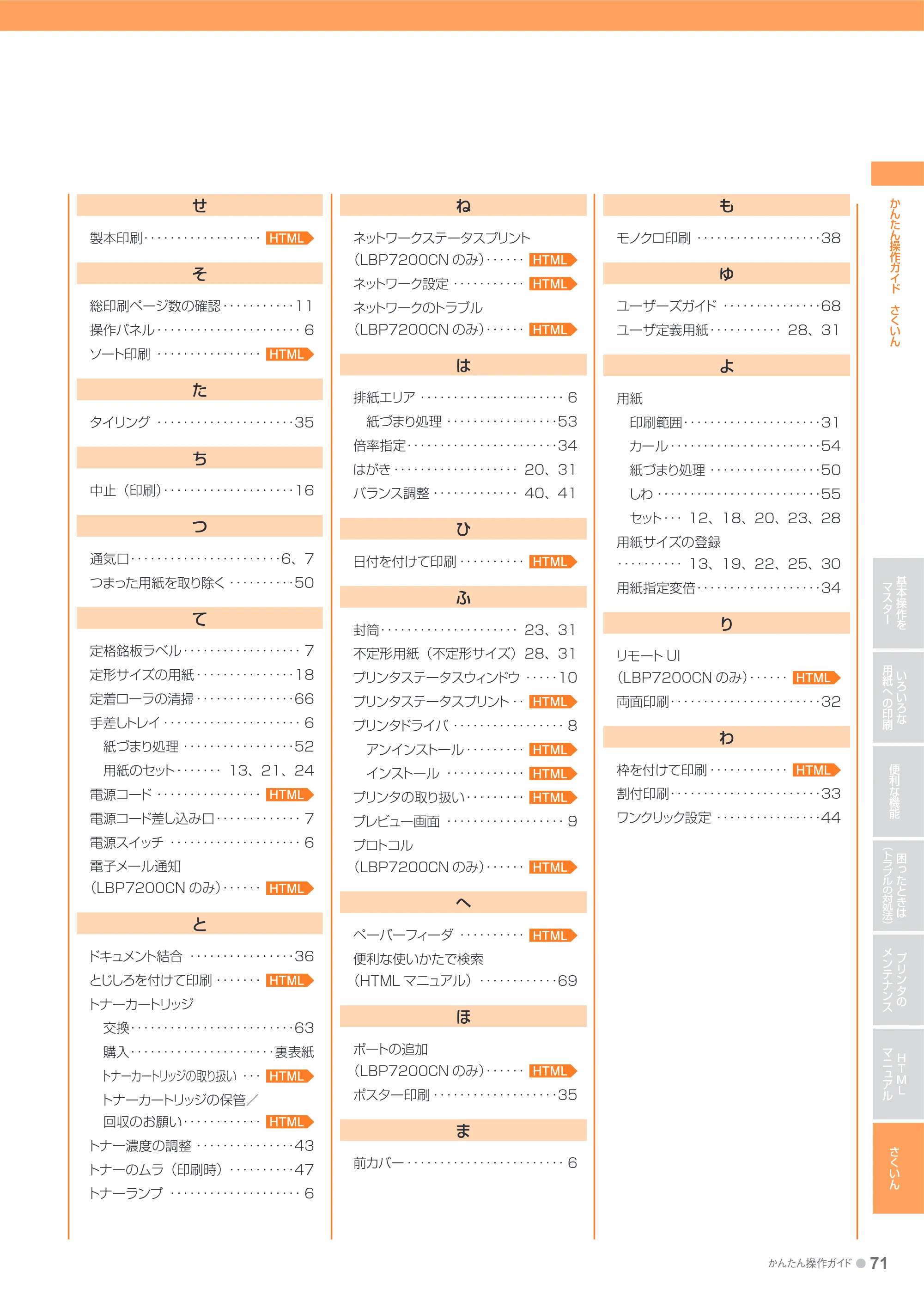
かんたん操作ガイド ● 71
基本操作を
マスター
いろいろな
用紙への印刷
便利な機能
困ったときは
(トラブルの対処法)
プリンタの
メンテナンス
HTML
マニュアル
さくいん
かんたん操作ガイド さくいん
せ
製本印刷・・・・・・・・・・・・・・・・・・ HTML
そ
総印刷ページ数の確認 ・・・・・・・・・・・11
操作パネル ・・・・・・・・・・・・・・・・・・・・・・ 6
ソート印刷 ・・・・・・・・・・・・・・・・ HTML
た
タイリング ・・・・・・・・・・・・・・・・・・・・・35
ち
中止(印刷)・・・・・・・・・・・・・・・・・・・・16
つ
通気口・・・・・・・・・・・・・・・・・・・・・・・6、7
つまった用紙を取り除く ・・・・・・・・・・50
て
定格銘板ラベル ・・・・・・・・・・・・・・・・・・ 7
定形サイズの用紙 ・・・・・・・・・・・・・・・18
定着ローラの清掃 ・・・・・・・・・・・・・・・66
手差しトレイ ・・・・・・・・・・・・・・・・・・・・・ 6
紙づまり処理 ・・・・・・・・・・・・・・・・・52
用紙のセット・・・・・・・ 13、21、24
電源コード ・・・・・・・・・・・・・・・・ HTML
電源コード差し込み口 ・・・・・・・・・・・・・ 7
電源スイッチ ・・・・・・・・・・・・・・・・・・・・ 6
電子メール通知
(LBP7200CN のみ)・・・・・・ HTML
と
ドキュメント結合 ・・・・・・・・・・・・・・・・36
とじしろを付けて印刷 ・・・・・・・ HTML
トナーカートリッジ
交換・・・・・・・・・・・・・・・・・・・・・・・・・63
購入・・・・・・・・・・・・・・・・・・・・・・裏表紙
トナーカートリッジの取り扱い ・・・ HTML
トナーカートリッジの保管/
回収のお願い・・・・・・・・・・・・ HTML
トナー濃度の調整 ・・・・・・・・・・・・・・・43
トナーのムラ(印刷時)・・・・・・・・・・47
トナーランプ ・・・・・・・・・・・・・・・・・・・・ 6
ね
ネットワークステータスプリント
(LBP7200CN のみ)・・・・・・ HTML
ネットワーク設定 ・・・・・・・・・・・ HTML
ネットワークのトラブル
(LBP7200CN のみ)・・・・・・ HTML
は
排紙エリア ・・・・・・・・・・・・・・・・・・・・・・ 6
紙づまり処理 ・・・・・・・・・・・・・・・・・53
倍率指定・・・・・・・・・・・・・・・・・・・・・・・34
はがき ・・・・・・・・・・・・・・・・・・・ 20、31
バランス調整 ・・・・・・・・・・・・・ 40、41
ひ
日付を付けて印刷 ・・・・・・・・・・ HTML
ふ
封筒・・・・・・・・・・・・・・・・・・・・・ 23、31
不定形用紙(不定形サイズ) 28、31
プリンタステータスウィンドウ ・・・・・10
プリンタステータスプリント ・・ HTML
プリンタドライバ ・・・・・・・・・・・・・・・・・ 8
アンインストール ・・・・・・・・・ HTML
インストール ・・・・・・・・・・・・ HTML
プリンタの取り扱い ・・・・・・・・・ HTML
プレビュー画面 ・・・・・・・・・・・・・・・・・・ 9
プロトコル
(LBP7200CN のみ)・・・・・・ HTML
へ
ペーパーフィーダ ・・・・・・・・・・ HTML
便利な使いかたで検索
(HTML マニュアル)・・・・・・・・・・・・69
ほ
ポートの追加
(LBP7200CN のみ)・・・・・・ HTML
ポスター印刷 ・・・・・・・・・・・・・・・・・・・35
ま
前カバー ・・・・・・・・・・・・・・・・・・・・・・・・ 6
も
モノクロ印刷 ・・・・・・・・・・・・・・・・・・・38
ゆ
ユーザーズガイド ・・・・・・・・・・・・・・・68
ユーザ定義用紙・・・・・・・・・・・ 28、31
よ
用紙
印刷範囲・・・・・・・・・・・・・・・・・・・・・31
カール ・・・・・・・・・・・・・・・・・・・・・・・54
紙づまり処理 ・・・・・・・・・・・・・・・・・50
しわ ・・・・・・・・・・・・・・・・・・・・・・・・・55
セット・・・ 12、18、20、23、28
用紙サイズの登録
・・・・・・・・・・ 13、19、22、25、30
用紙指定変倍・・・・・・・・・・・・・・・・・・・34
り
リモート UI
(LBP7200CN のみ)・・・・・・ HTML
両面印刷・・・・・・・・・・・・・・・・・・・・・・・32
わ
枠を付けて印刷 ・・・・・・・・・・・・ HTML
割付印刷・・・・・・・・・・・・・・・・・・・・・・・33
ワンクリック設定 ・・・・・・・・・・・・・・・・44
72ページ
商標について
Canon、Canonロゴ、LBP、NetSpot、PageComposerは、キヤノン株式会社の商標です。
FontComposer、FontGalleryは、キヤノン株式会社の日本における登録商標です。
Adobe、Adobe Acrobat、Adobe Readerは、Adobe Systems Incorporated(アドビシステムズ社)の商標です。
Apple、Macintoshは、米国およびその他の国で登録されているApple Inc.の商標です。
Microsoft、Windowsは、米国Microsoft Corporationの米国およびその他の国における登録商標または商標です。
Ethernetは、米国Xerox Corporationの商標です。
その他、本書中の社名や商品名は、各社の登録商標または商標です。
お問い合わせ先について
プリンタドライバのバージョンアップやプリンタが故障したときなど、何らかのお問い合わせが必要になった
ときは、目的に応じて以下のお問い合わせ先にご連絡ください。
お買い上げいただいた販売店
- 消耗品やオプション品のご購入について
- 故障時の修理について
※保守契約を締結されているお客様は、保守契約窓口にご連絡ください。
キヤノンホームページ
- プリンタドライバのバージョンアップ情報およびダウンロード
- トラブル発生時の解決方法
- 商品のご紹介や各種イベント情報など
- オンラインでの消耗品購入
http://canon.jp/
お客様相談センター
- 技術的なご質問や本プリンタの取り扱い方法について
- 消耗品やオプション品をご購入する際に不明な点がある場合
お客様相談センター (全国共通番号)
050-555-90061
[受付時間] <平日>9:00~20:00 <土日祝日>10:00~17:00
(1/1~3は休ませていただきます)
※ 上記番号をご利用いただけない方は043-211-9627をご利用ください。
※ IP電話をご利用の場合、プロバイダーのサービスによってつながらない場合があります。
※ 受付時間は予告なく変更する場合があります。あらかじめご了承ください。
RT5-0516 (020) XXXXXXXXXX © CANON INC. 2010 PRINTED IN CHINA