ユーザーズガイド TD-4420DNZ


ユーザーズガイド
TD-4420DNZ
目次
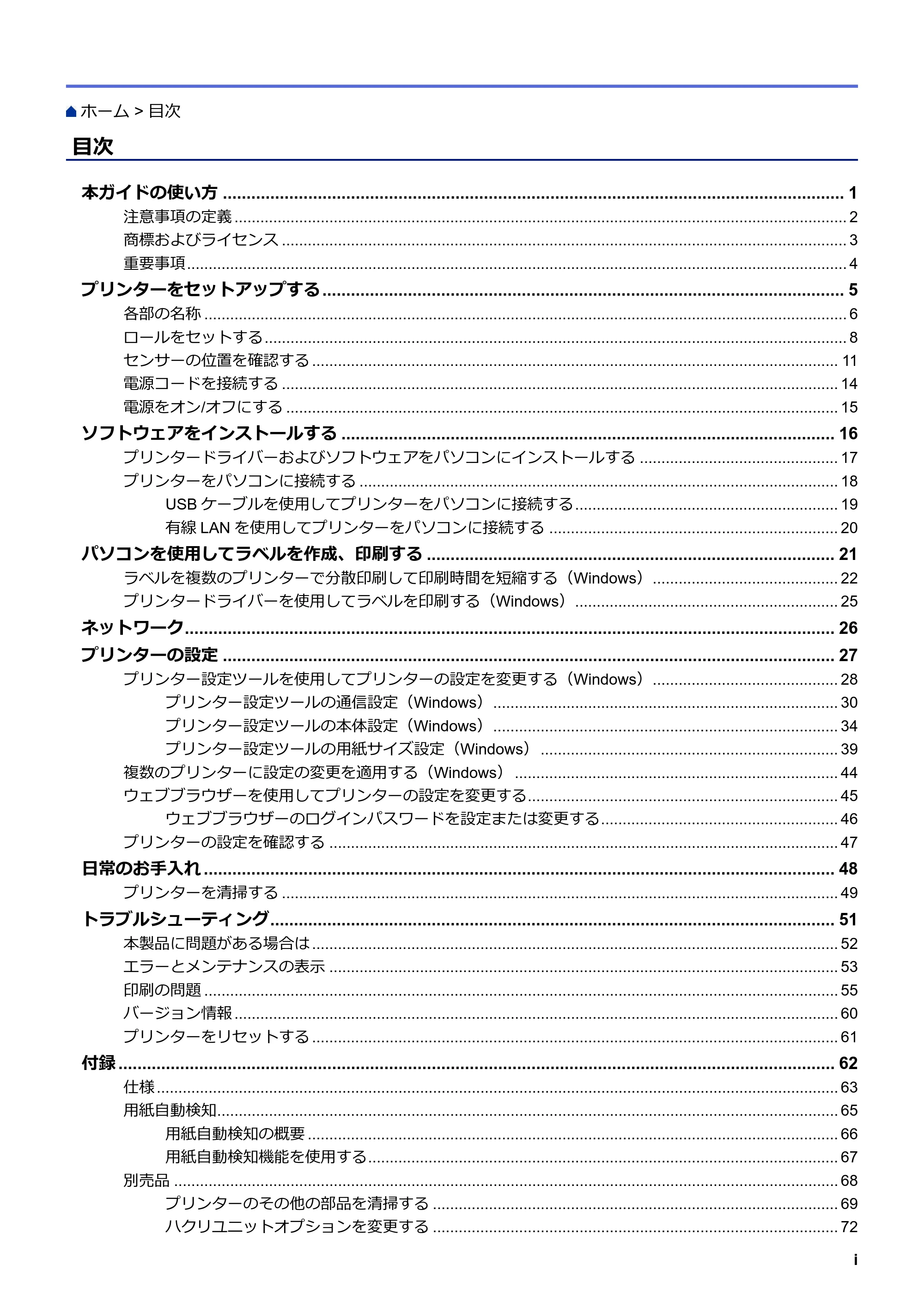
目次
本ガイドの使い方 ................................................................................................................................... 1
注意事項の定義 .............................................................................................................................................. 2
商標およびライセンス ................................................................................................................................... 3
重要事項......................................................................................................................................................... 4
プリンターをセットアップする.............................................................................................................. 5
各部の名称 ..................................................................................................................................................... 6
ロールをセットする....................................................................................................................................... 8
センサーの位置を確認する .......................................................................................................................... 11
電源コードを接続する ................................................................................................................................. 14
電源をオン/オフにする ................................................................................................................................ 15
ソフトウェアをインストールする ........................................................................................................ 16
プリンタードライバーおよびソフトウェアをパソコンにインストールする .............................................. 17
プリンターをパソコンに接続する ............................................................................................................... 18
USB ケーブルを使用してプリンターをパソコンに接続する............................................................. 19
有線 LAN を使用してプリンターをパソコンに接続する ................................................................... 20
パソコンを使用してラベルを作成、印刷する ...................................................................................... 21
ラベルを複数のプリンターで分散印刷して印刷時間を短縮する(Windows)........................................... 22
プリンタードライバーを使用してラベルを印刷する(Windows)............................................................. 25
ネットワーク......................................................................................................................................... 26
プリンターの設定 ................................................................................................................................. 27
プリンター設定ツールを使用してプリンターの設定を変更する(Windows)........................................... 28
プリンター設定ツールの通信設定(Windows)................................................................................ 30
プリンター設定ツールの本体設定(Windows)................................................................................ 34
プリンター設定ツールの用紙サイズ設定(Windows) ..................................................................... 39
複数のプリンターに設定の変更を適用する(Windows) ........................................................................... 44
ウェブブラウザーを使用してプリンターの設定を変更する........................................................................ 45
ウェブブラウザーのログインパスワードを設定または変更する....................................................... 46
プリンターの設定を確認する ...................................................................................................................... 47
日常のお手入れ ..................................................................................................................................... 48
プリンターを清掃する ................................................................................................................................. 49
トラブルシューティング....................................................................................................................... 51
本製品に問題がある場合は .......................................................................................................................... 52
エラーとメンテナンスの表示 ...................................................................................................................... 53
印刷の問題 ................................................................................................................................................... 55
バージョン情報 ............................................................................................................................................ 60
プリンターをリセットする .......................................................................................................................... 61
付録 ....................................................................................................................................................... 62
仕様 .............................................................................................................................................................. 63
用紙自動検知................................................................................................................................................ 65
用紙自動検知の概要 ........................................................................................................................... 66
用紙自動検知機能を使用する............................................................................................................. 67
別売品 .......................................................................................................................................................... 68
プリンターのその他の部品を清掃する .............................................................................................. 69
ハクリユニットオプションを変更する .............................................................................................. 72
ホーム > 目次
i
3ページ
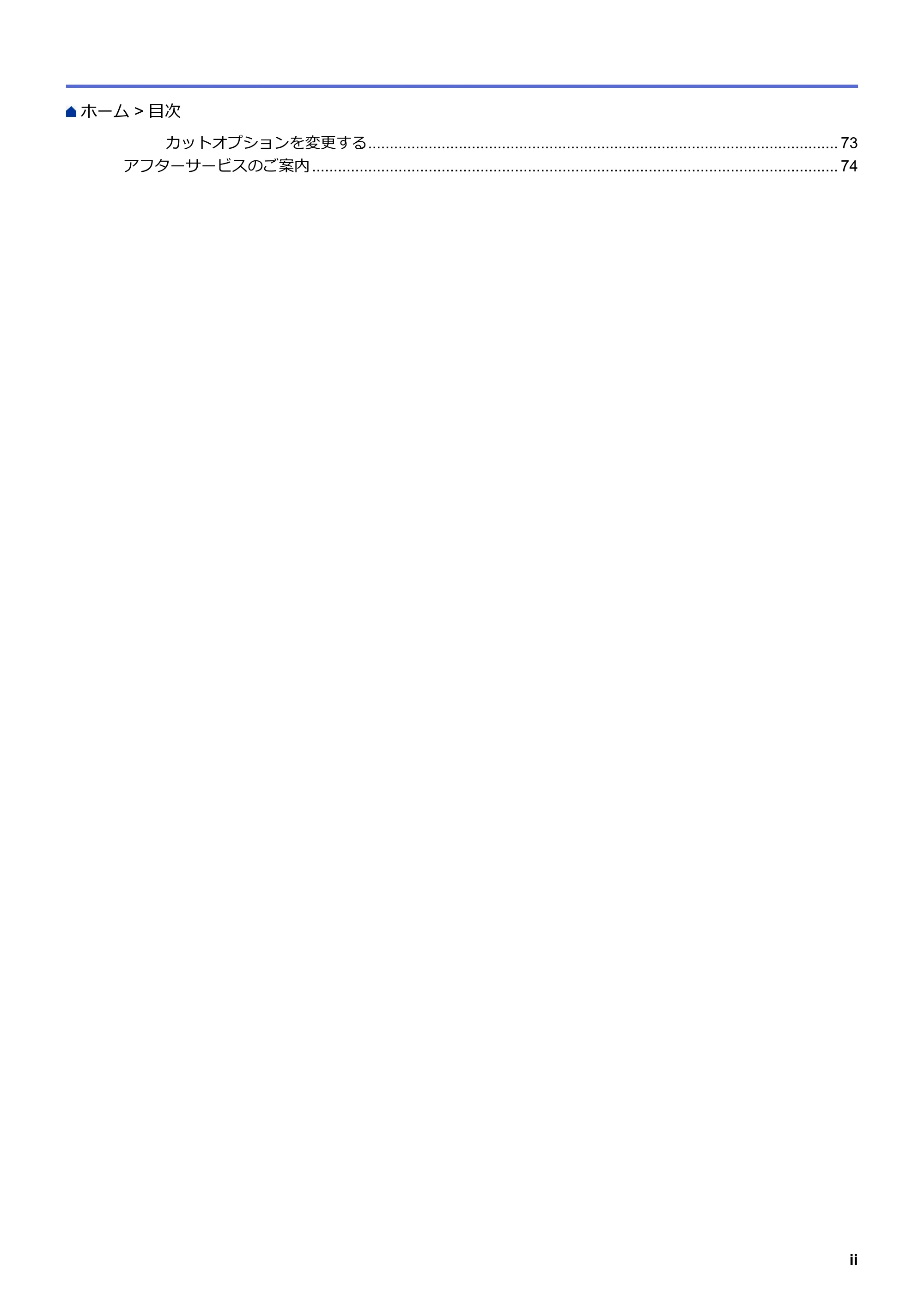
カットオプションを変更する............................................................................................................. 73
アフターサービスのご案内 .......................................................................................................................... 74
ホーム > 目次
ii
本ガイドの使い方
ホーム > 本ガイドの使い方
本ガイドの使い方
- 注意事項の定義
- 商標およびライセンス
- 重要事項
1
注意事項の定義
ホーム > 本ガイドの使い方 > 注意事項の定義
注意事項の定義
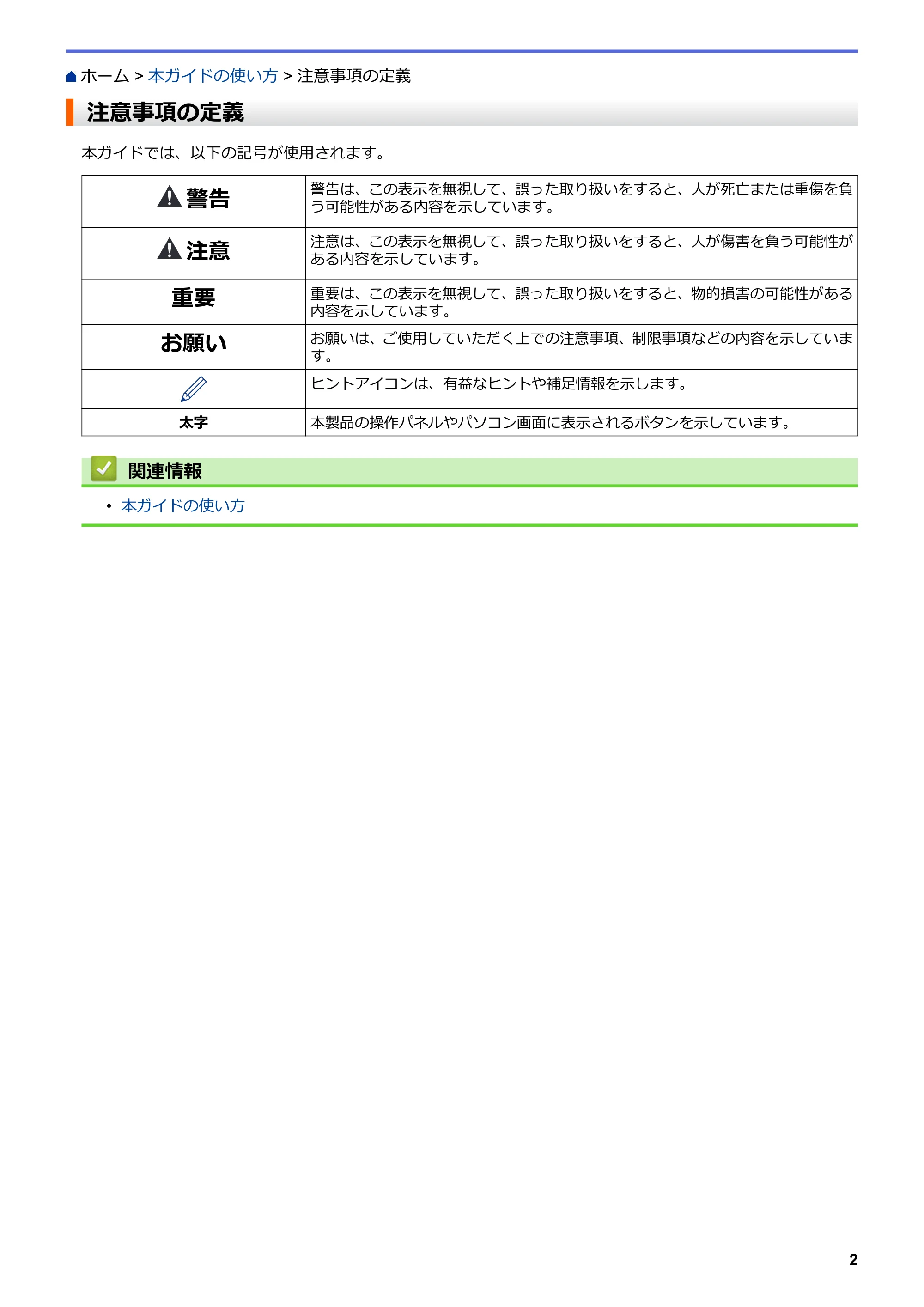
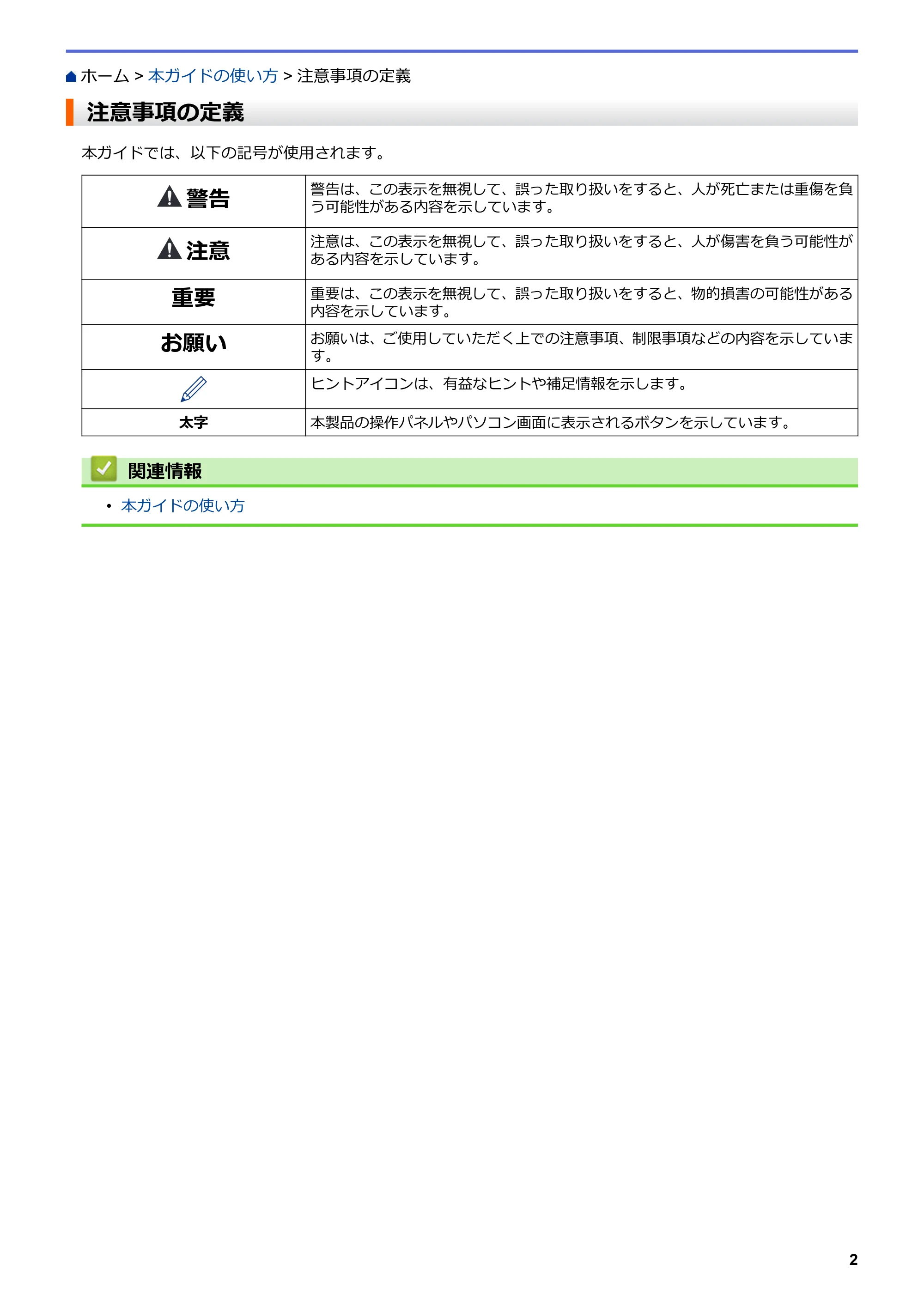
本ガイドでは、以下の記号が使用されます。
警告
警告は、この表示を無視して、誤った取り扱いをすると、人が死亡または重傷を負
う可能性がある内容を示しています。
注意
注意は、この表示を無視して、誤った取り扱いをすると、人が傷害を負う可能性が
ある内容を示しています。
重要
重要は、この表示を無視して、誤った取り扱いをすると、物的損害の可能性がある
内容を示しています。
お願い
お願いは、ご使用していただく上での注意事項、制限事項などの内容を示していま
す。
ヒントアイコンは、有益なヒントや補足情報を示します。
太字 本製品の操作パネルやパソコン画面に表示されるボタンを示しています。
関連情報
- 本ガイドの使い方
2
商標およびライセンス
ホーム > 本ガイドの使い方 > 商標およびライセンス
商標およびライセンス
- QR コードは、株式会社デンソーウェーブの登録商標です。
- Epson ESC/P は、セイコーエプソン株式会社の登録商標です。
- QR コード生成プログラム Copyright © 2008 DENSO WAVE INCORPORATED.
- BarStar Pro Encode Library(PDF417、Micro PDF417、DataMatrix、MaxiCode、AztecCode、GS1
Composite、GS1 Databar、Code93、MSI/Plessey、POSTNET、Intelligent Mail Barcode)
Copyright © 2007 AINIX Corporation.All rights reserved.
- Portions of this software are copyright © 2014 The FreeType Project (www.freetype.org). All rights reserved.
関連文書およびその他の資料に記載されている社名及び商品名はそれぞれ各社の商標または登録商標です。
関連情報
- 本ガイドの使い方
3
重要事項
ホーム > 本ガイドの使い方 > 重要事項
重要事項
- 本書の内容ならびに製品の仕様は、予告なく変更されることがあります。
- ブラザー工業株式会社は、本書に記載されている仕様および内容を予告なく変更する権利を保有し、誤植や
その他の出版関連の誤りを含む(ただし必ずしもこれに限定されない)記載内容によって生じた、いかなる
損害(間接損害を含む)についても責任は負いません。
- 本書に掲載されている画面イメージは、お使いのパソコンのオペレーティングシステム、ご使用の機種、ソ
フトウェアバージョンによって異なる場合があります。
- 安全に正しくお使いいただけるよう、ご使用になる前に必ず本機に同梱されているすべての文書をお読みく
ださい。
- イラストに示されているプリンターは、ご使用の機器と異なる場合があります。
- ご利用できる付属品は国によって異なる場合があります。
- 各種アプリケーションの中では、プリンター名が TD-4420DN と表示されます。
関連情報
- 本ガイドの使い方
4
プリンターをセットアップする
ホーム > プリンターをセットアップする
プリンターをセットアップする
- 各部の名称
- ロールをセットする
- センサーの位置を確認する
- 電源コードを接続する
- 電源をオン/オフにする
5
各部の名称
ホーム > プリンターをセットアップする > 各部の名称
各部の名称
前面
3
1
8
9
7 6
4
5
2
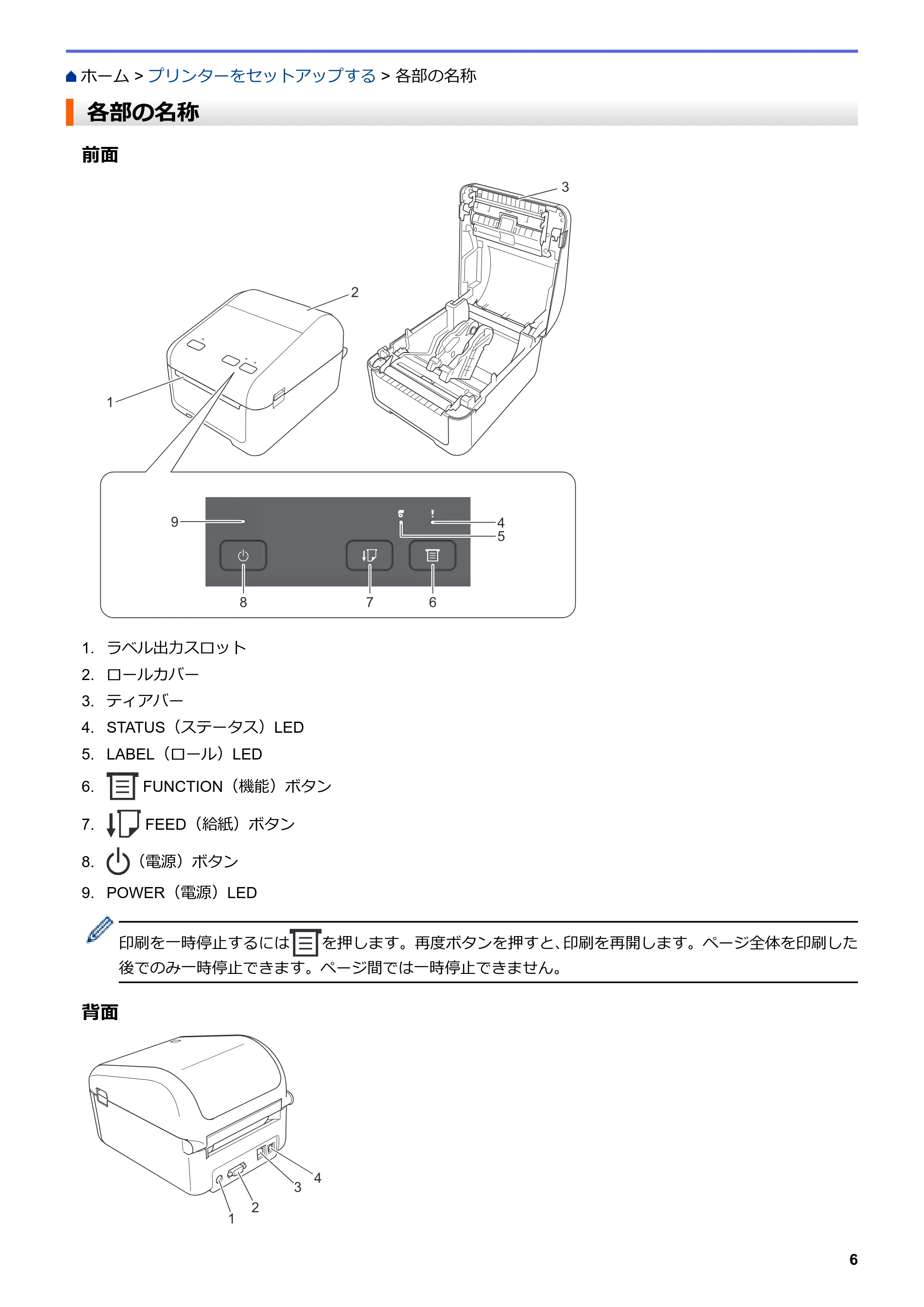
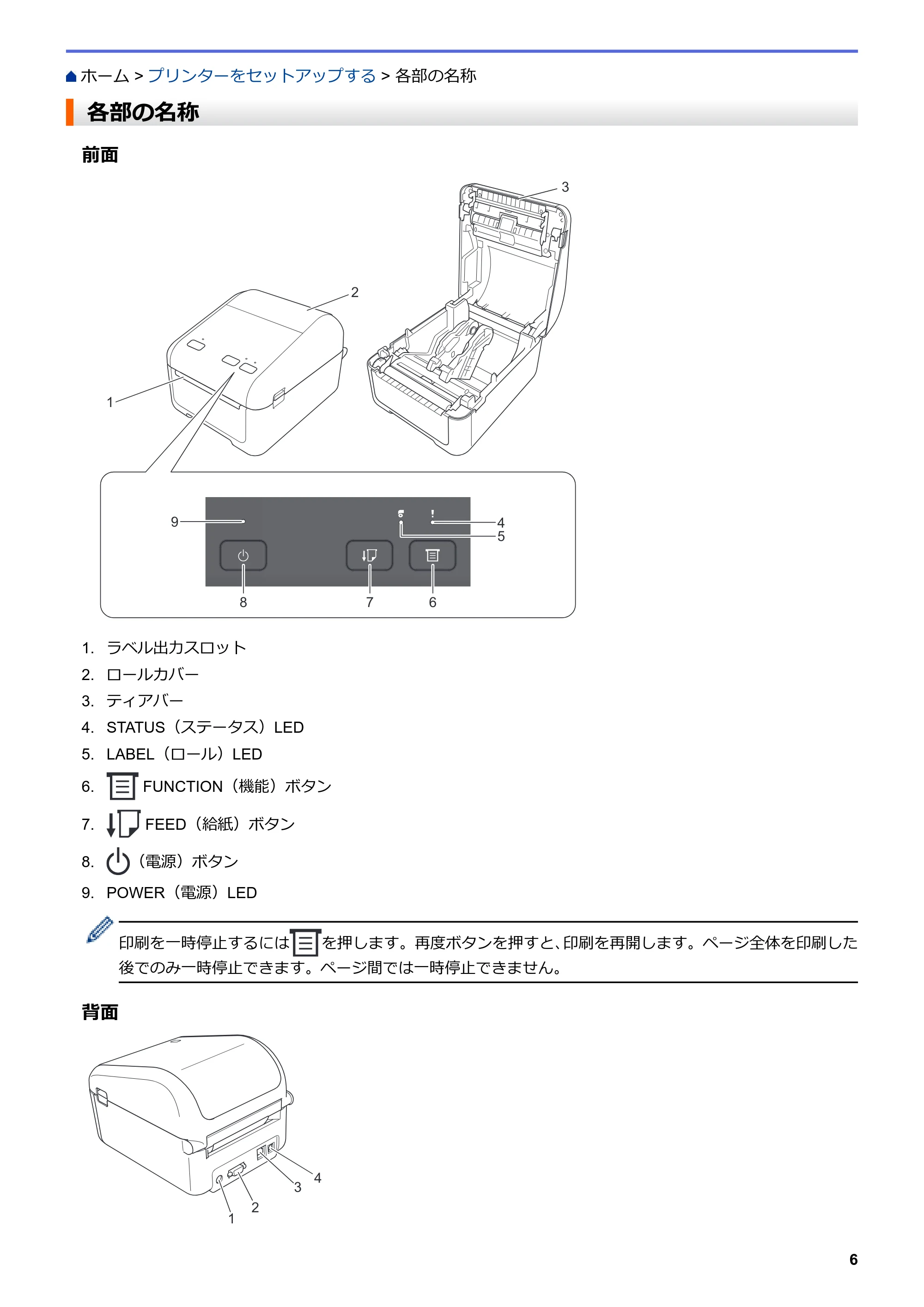
1. ラベル出力スロット
2. ロールカバー
3. ティアバー
4. STATUS(ステータス)LED
5. LABEL(ロール)LED
6. FUNCTION(機能)ボタン
7. FEED(給紙)ボタン
8. (電源)ボタン
9. POWER(電源)LED
印刷を一時停止するには を押します。再度ボタンを押すと、印刷を再開します。ページ全体を印刷した
後でのみ一時停止できます。ページ間では一時停止できません。
背面
1
3
4
2
6
10ページ
1. 電源ポート
2. シリアルポート
3. LAN ポート
4. USB ポート
関連情報
- プリンターをセットアップする
7
ロールをセットする
ホーム > プリンターをセットアップする > ロールをセットする
ロールをセットする
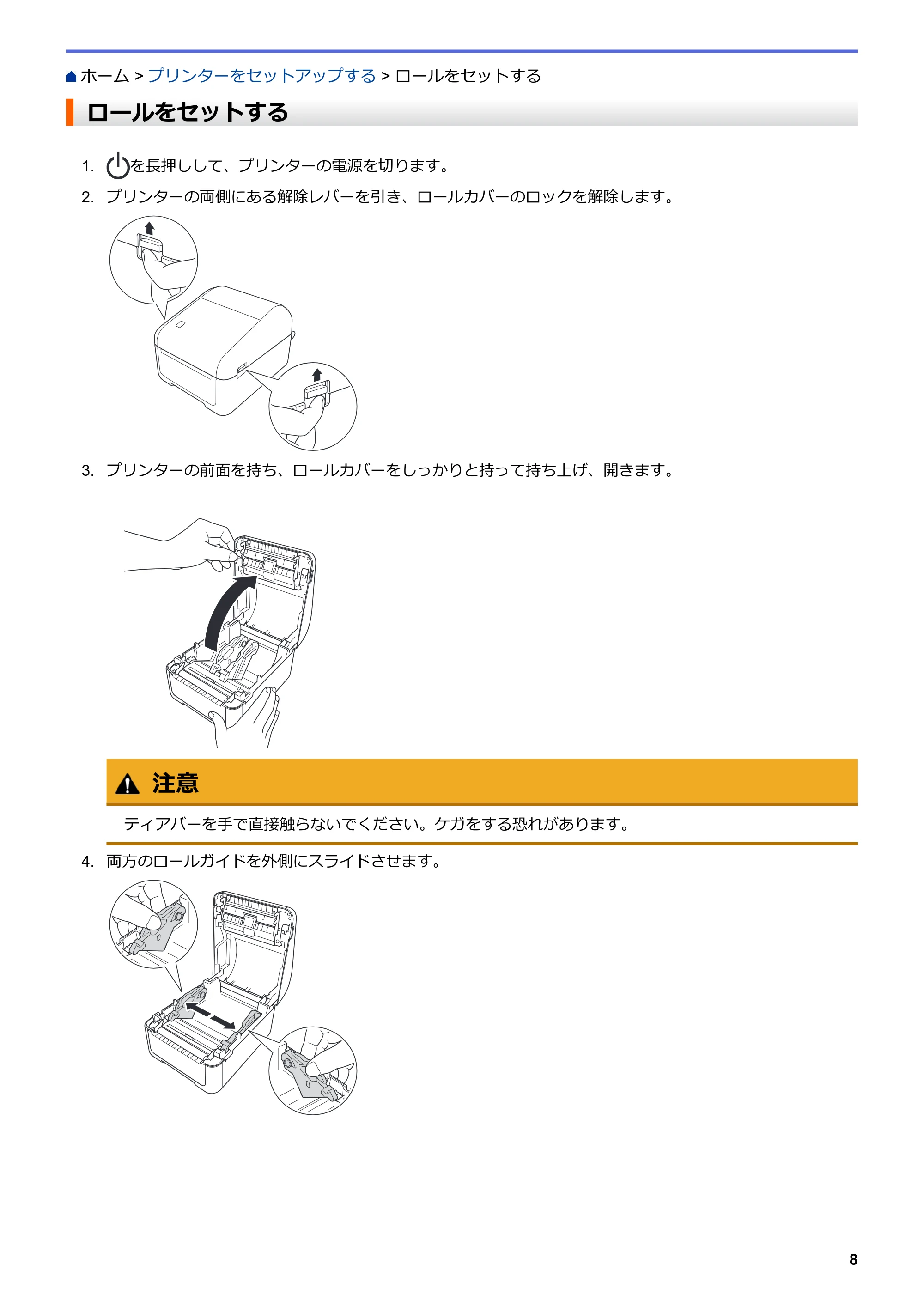
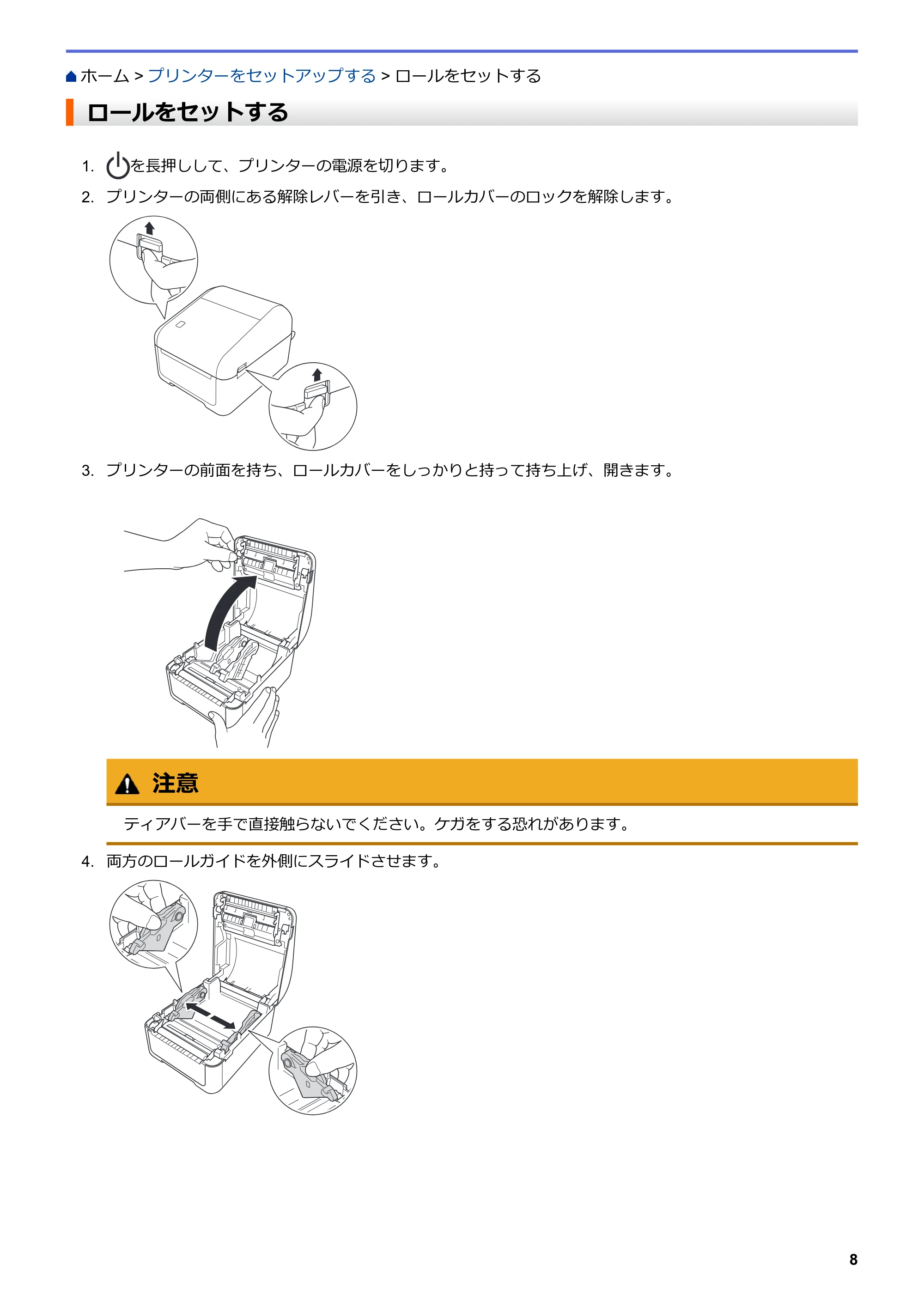
1. を長押しして、プリンターの電源を切ります。
2. プリンターの両側にある解除レバーを引き、ロールカバーのロックを解除します。
3. プリンターの前面を持ち、ロールカバーをしっかりと持って持ち上げ、開きます。
注意
ティアバーを手で直接触らないでください。ケガをする恐れがあります。
4. 両方のロールガイドを外側にスライドさせます。
8
12ページ
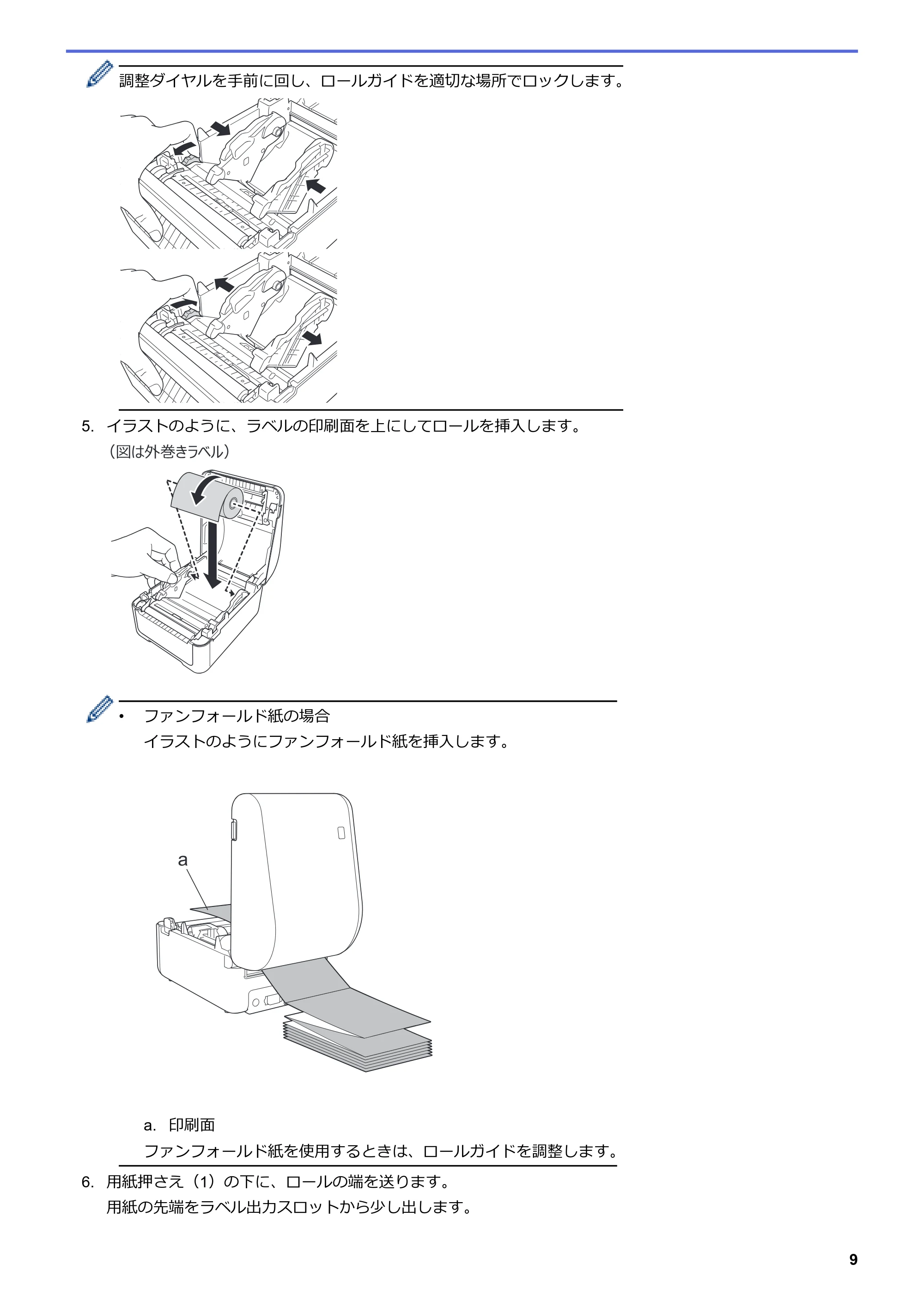
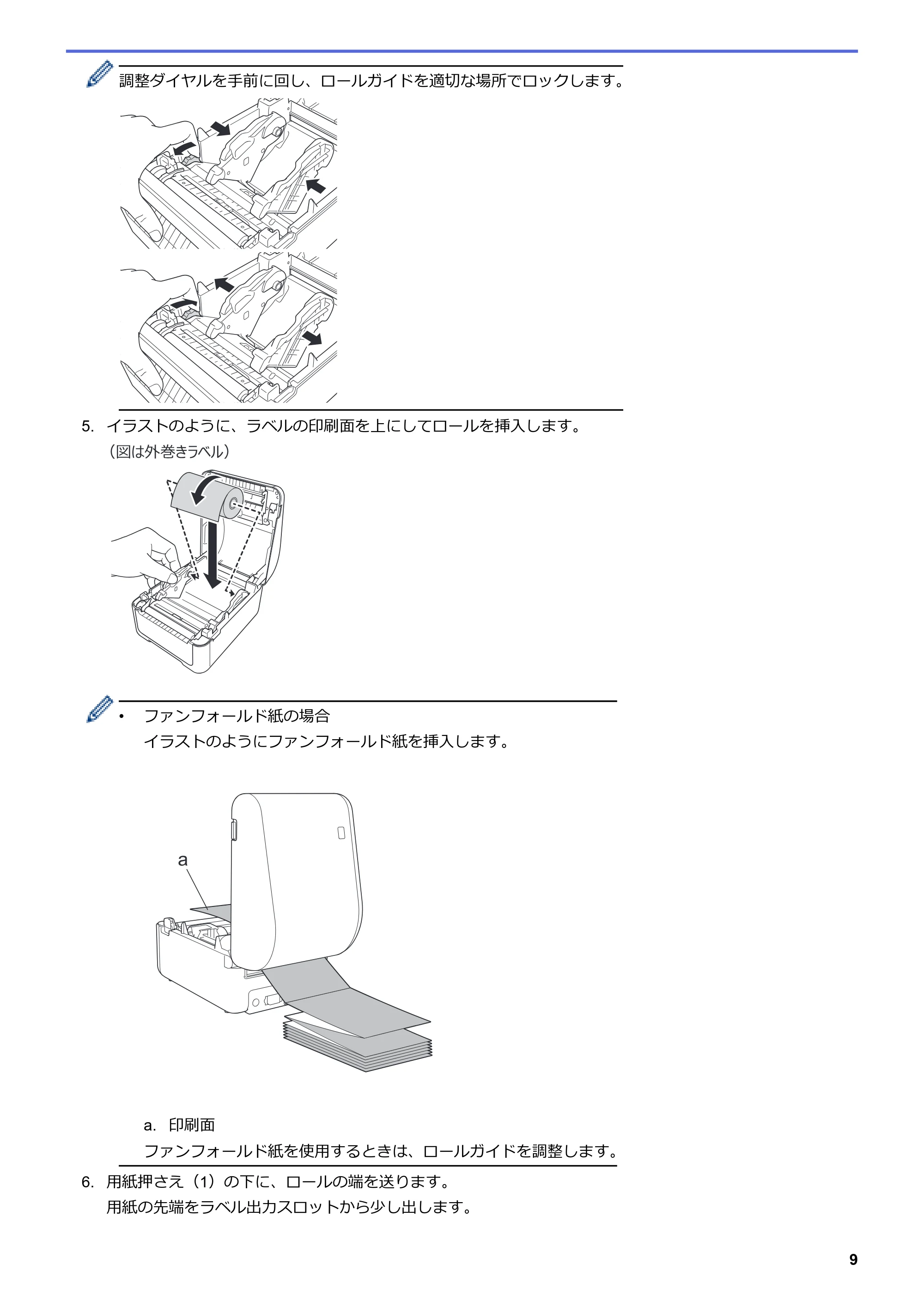
調整ダイヤルを手前に回し、ロールガイドを適切な場所でロックします。
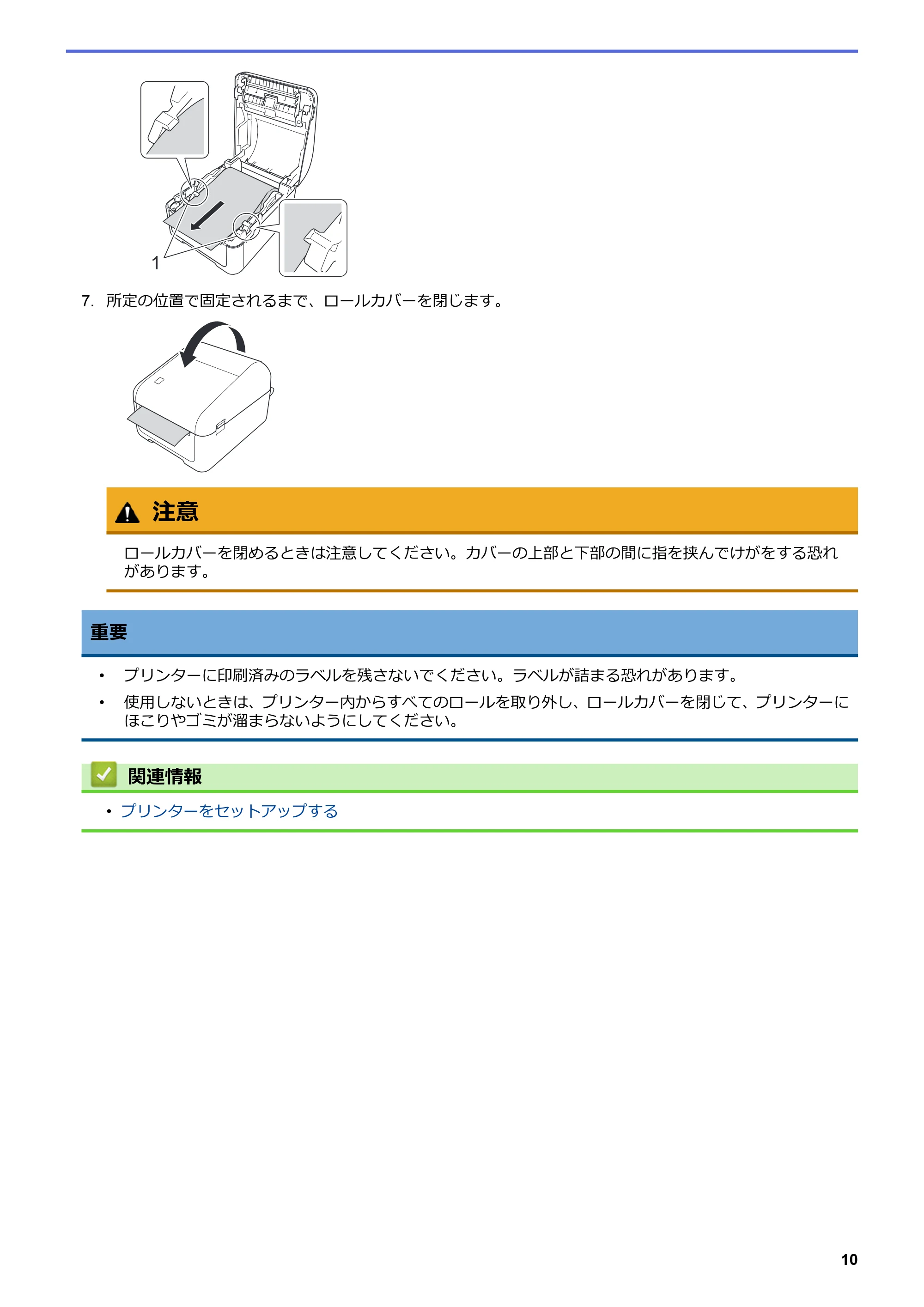
5. イラストのように、ラベルの印刷面を上にしてロールを挿入します。
- ファンフォールド紙の場合
イラストのようにファンフォールド紙を挿入します。
a. 印刷面
ファンフォールド紙を使用するときは、ロールガイドを調整します。
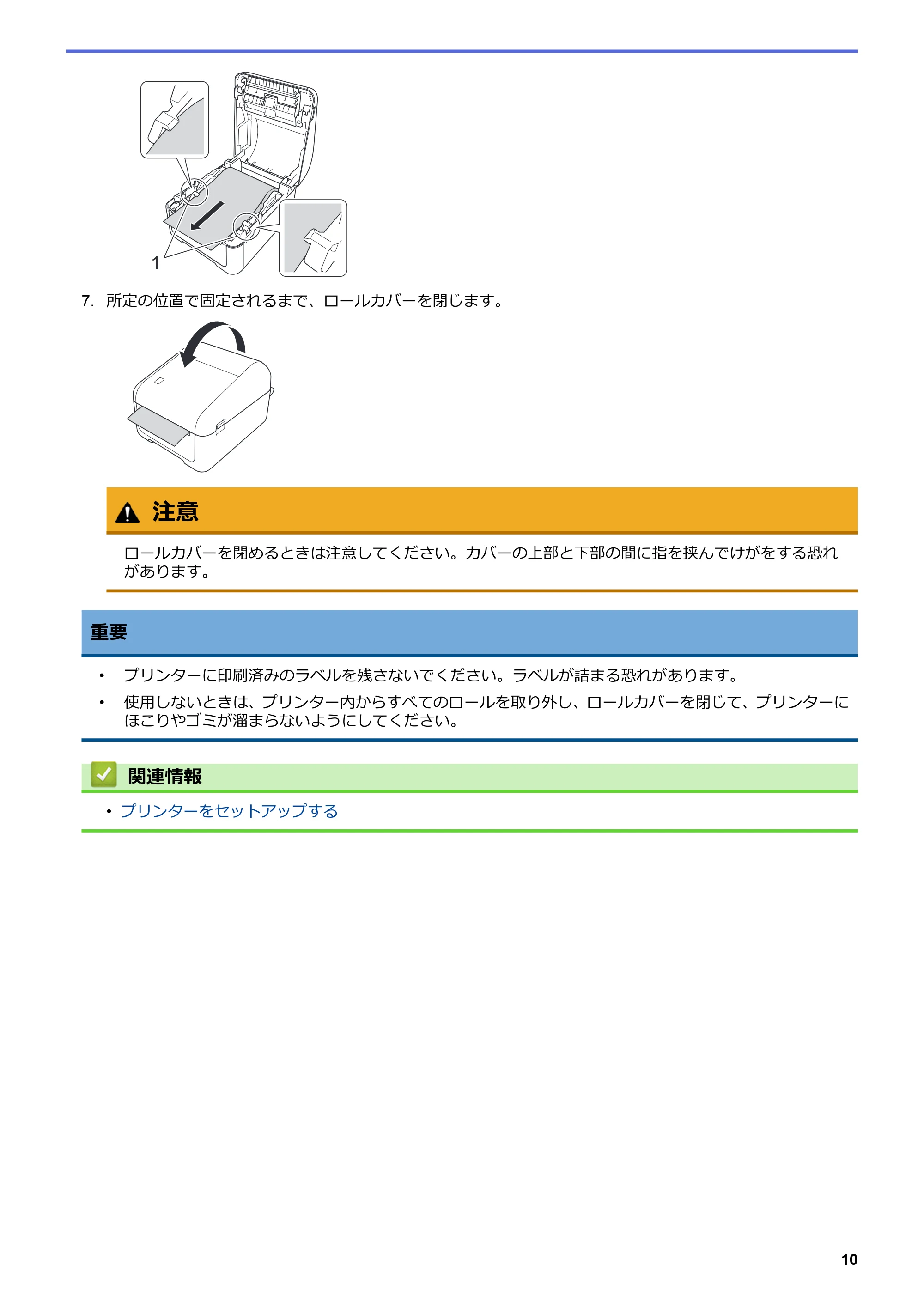
6. 用紙押さえ(1)の下に、ロールの端を送ります。
用紙の先端をラベル出力スロットから少し出します。
9
13ページ
1
7. 所定の位置で固定されるまで、ロールカバーを閉じます。
注意
ロールカバーを閉めるときは注意してください。カバーの上部と下部の間に指を挟んでけがをする恐れ
があります。
重要
- プリンターに印刷済みのラベルを残さないでください。ラベルが詰まる恐れがあります。
- 使用しないときは、プリンター内からすべてのロールを取り外し、ロールカバーを閉じて、プリンターに
ほこりやゴミが溜まらないようにしてください。
関連情報
- プリンターをセットアップする
10
センサーの位置を確認する
ホーム > プリンターをセットアップする > センサーの位置を確認する
センサーの位置を確認する
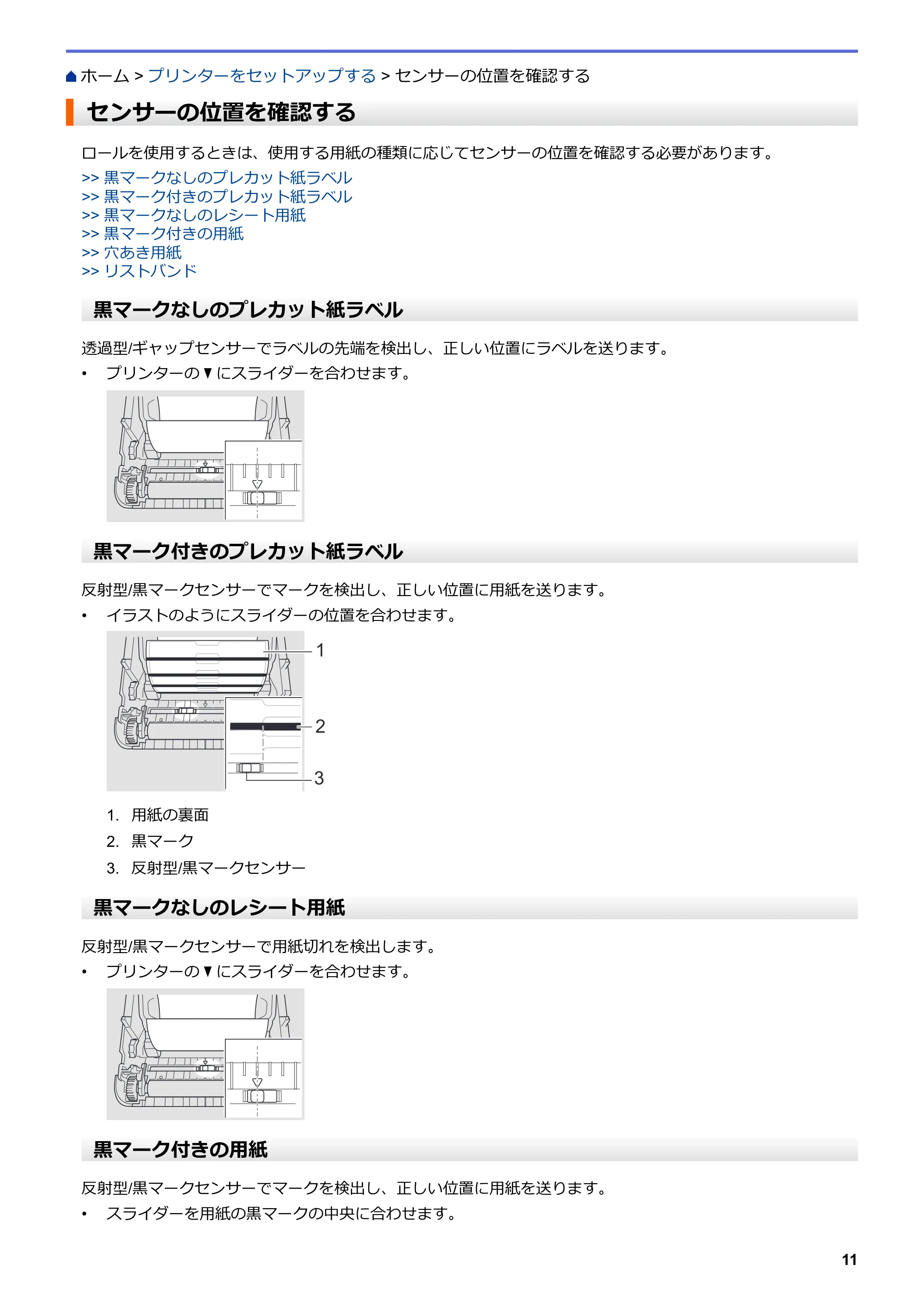
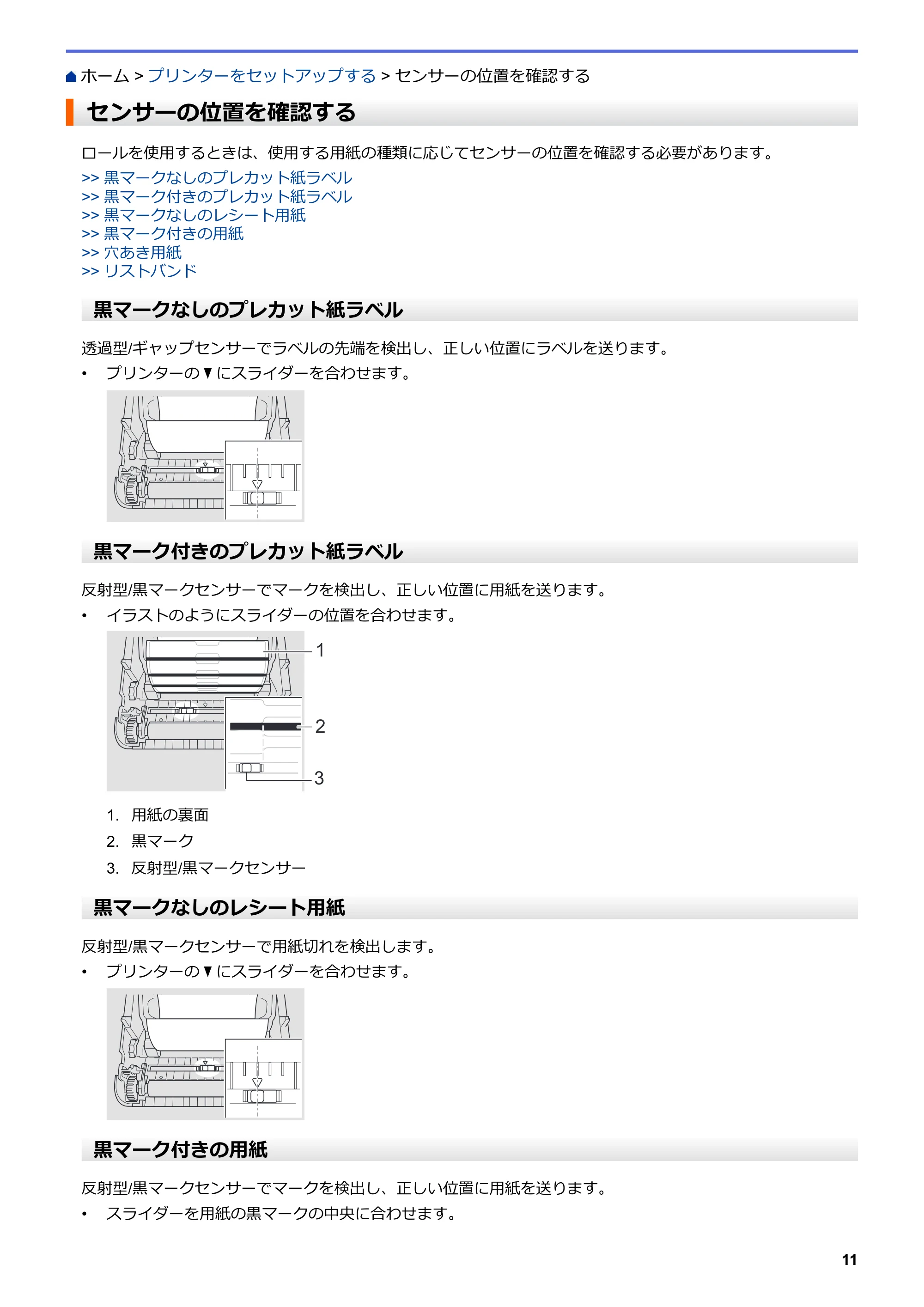
ロールを使用するときは、使用する用紙の種類に応じてセンサーの位置を確認する必要があります。
>> 黒マークなしのプレカット紙ラベル
>> 黒マーク付きのプレカット紙ラベル
>> 黒マークなしのレシート用紙
>> 黒マーク付きの用紙
>> 穴あき用紙
>> リストバンド
黒マークなしのプレカット紙ラベル
透過型/ギャップセンサーでラベルの先端を検出し、正しい位置にラベルを送ります。
- プリンターの b にスライダーを合わせます。
黒マーク付きのプレカット紙ラベル
反射型/黒マークセンサーでマークを検出し、正しい位置に用紙を送ります。
- イラストのようにスライダーの位置を合わせます。
2
3
1
1. 用紙の裏面
2. 黒マーク
3. 反射型/黒マークセンサー
黒マークなしのレシート用紙
反射型/黒マークセンサーで用紙切れを検出します。
- プリンターの b にスライダーを合わせます。
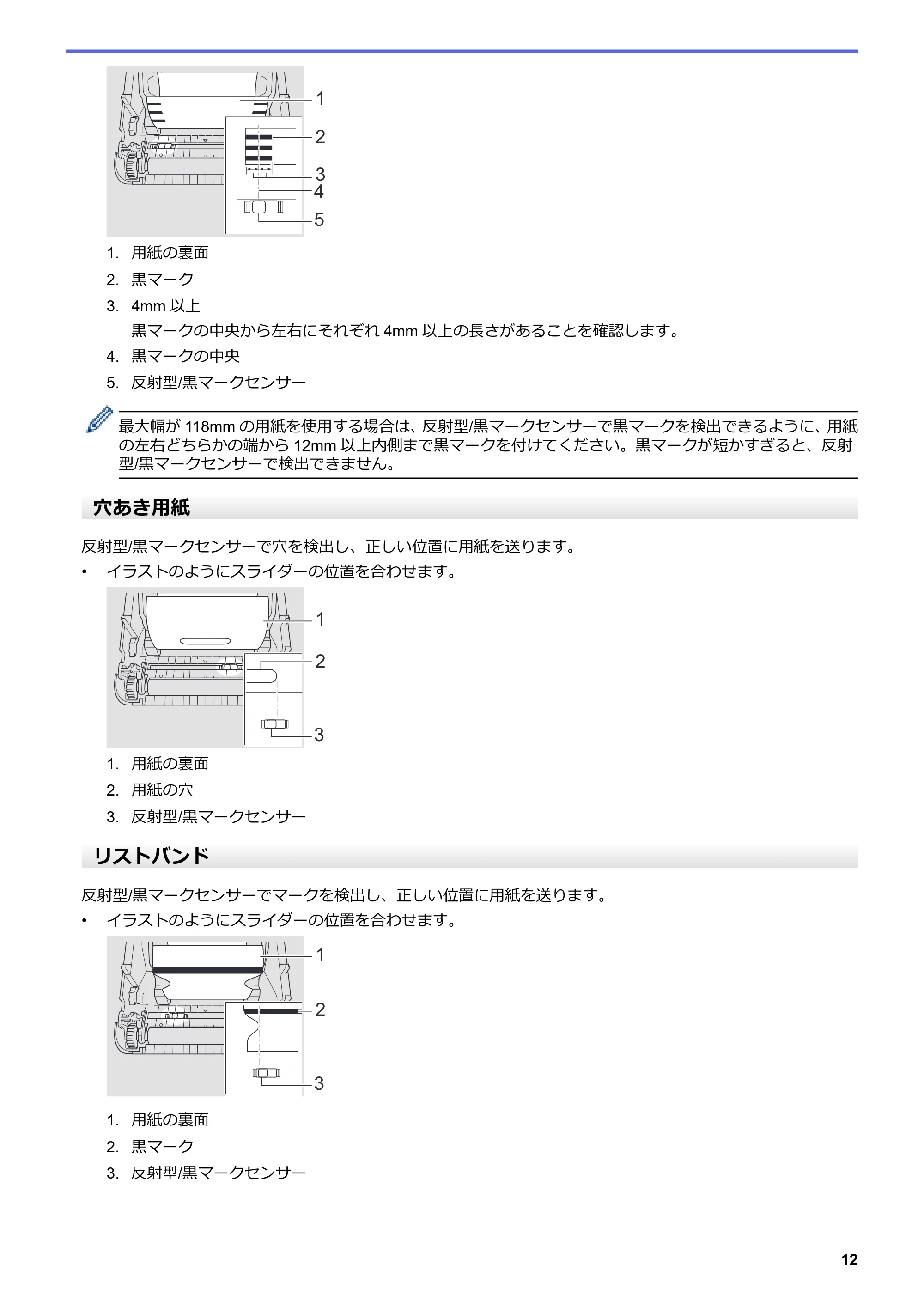
黒マーク付きの用紙
反射型/黒マークセンサーでマークを検出し、正しい位置に用紙を送ります。
- スライダーを用紙の黒マークの中央に合わせます。
11
15ページ
1
2
3
4
5
1. 用紙の裏面
2. 黒マーク
3. 4mm 以上
黒マークの中央から左右にそれぞれ 4mm 以上の長さがあることを確認します。
4. 黒マークの中央
5. 反射型/黒マークセンサー
最大幅が 118mm の用紙を使用する場合は、反射型/黒マークセンサーで黒マークを検出できるように、用紙
の左右どちらかの端から 12mm 以上内側まで黒マークを付けてください。黒マークが短かすぎると、反射
型/黒マークセンサーで検出できません。
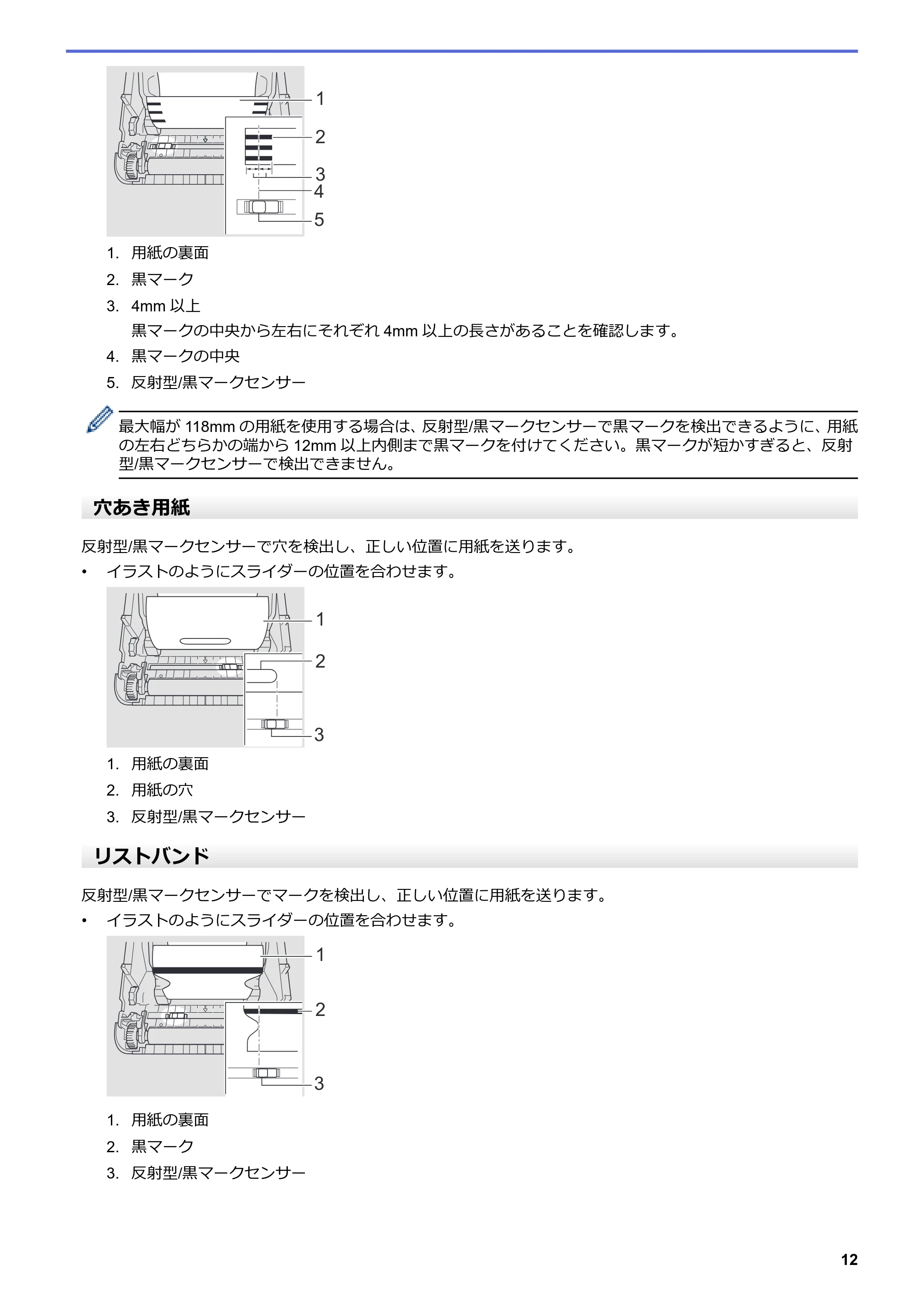
穴あき用紙
反射型/黒マークセンサーで穴を検出し、正しい位置に用紙を送ります。
- イラストのようにスライダーの位置を合わせます。
2
3
1
1. 用紙の裏面
2. 用紙の穴
3. 反射型/黒マークセンサー
リストバンド
反射型/黒マークセンサーでマークを検出し、正しい位置に用紙を送ります。
- イラストのようにスライダーの位置を合わせます。
3
1
2
1. 用紙の裏面
2. 黒マーク
3. 反射型/黒マークセンサー
12
16ページ


関連情報
- プリンターをセットアップする
関連トピック:
- 用紙自動検知
13
電源コードを接続する
ホーム > プリンターをセットアップする > 電源コードを接続する
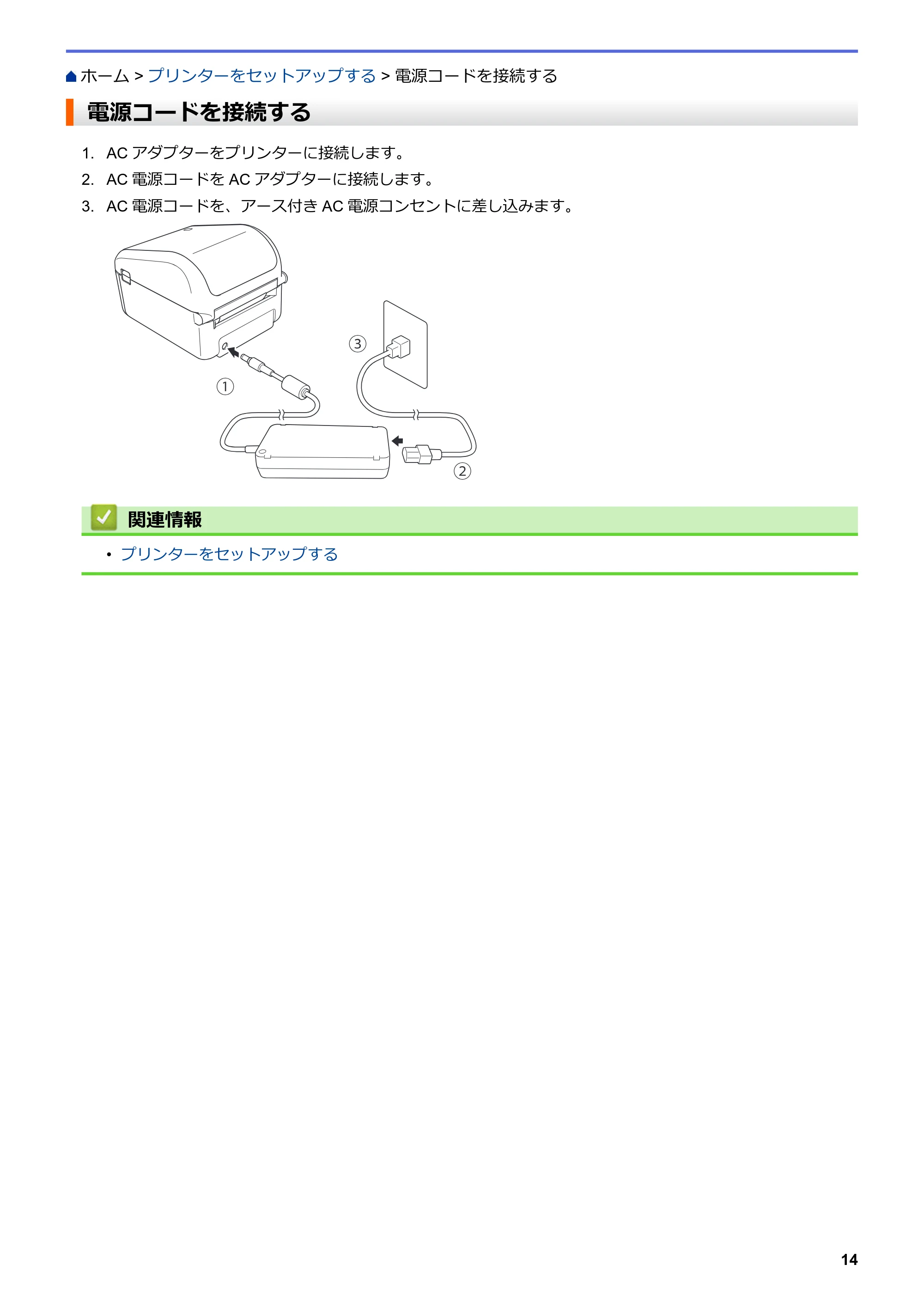
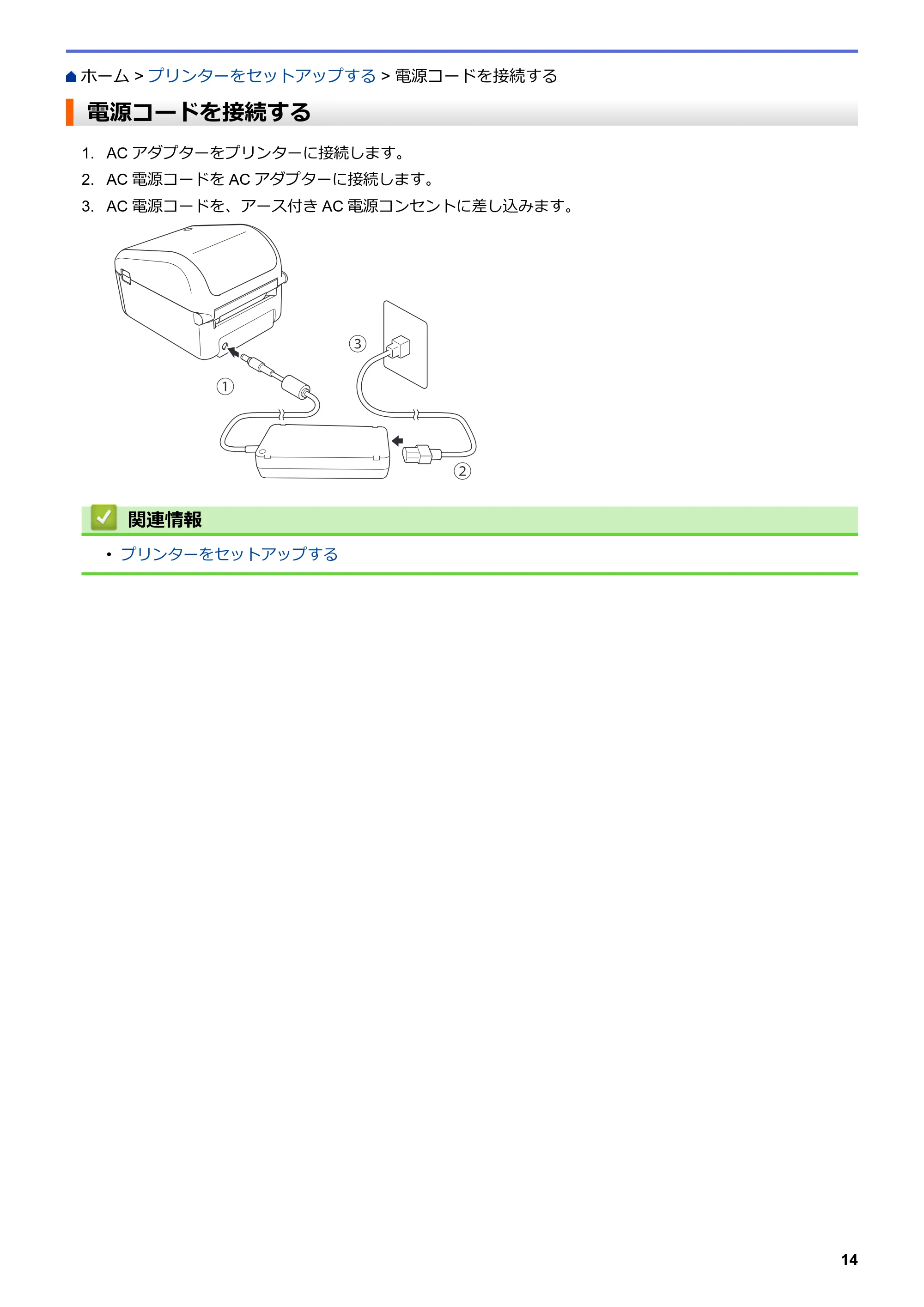
電源コードを接続する
1. AC アダプターをプリンターに接続します。
2. AC 電源コードを AC アダプターに接続します。
3. AC 電源コードを、アース付き AC 電源コンセントに差し込みます。
関連情報
- プリンターをセットアップする
14
電源をオン/オフにする
ホーム > プリンターをセットアップする > 電源をオン/オフにする
電源をオン/オフにする
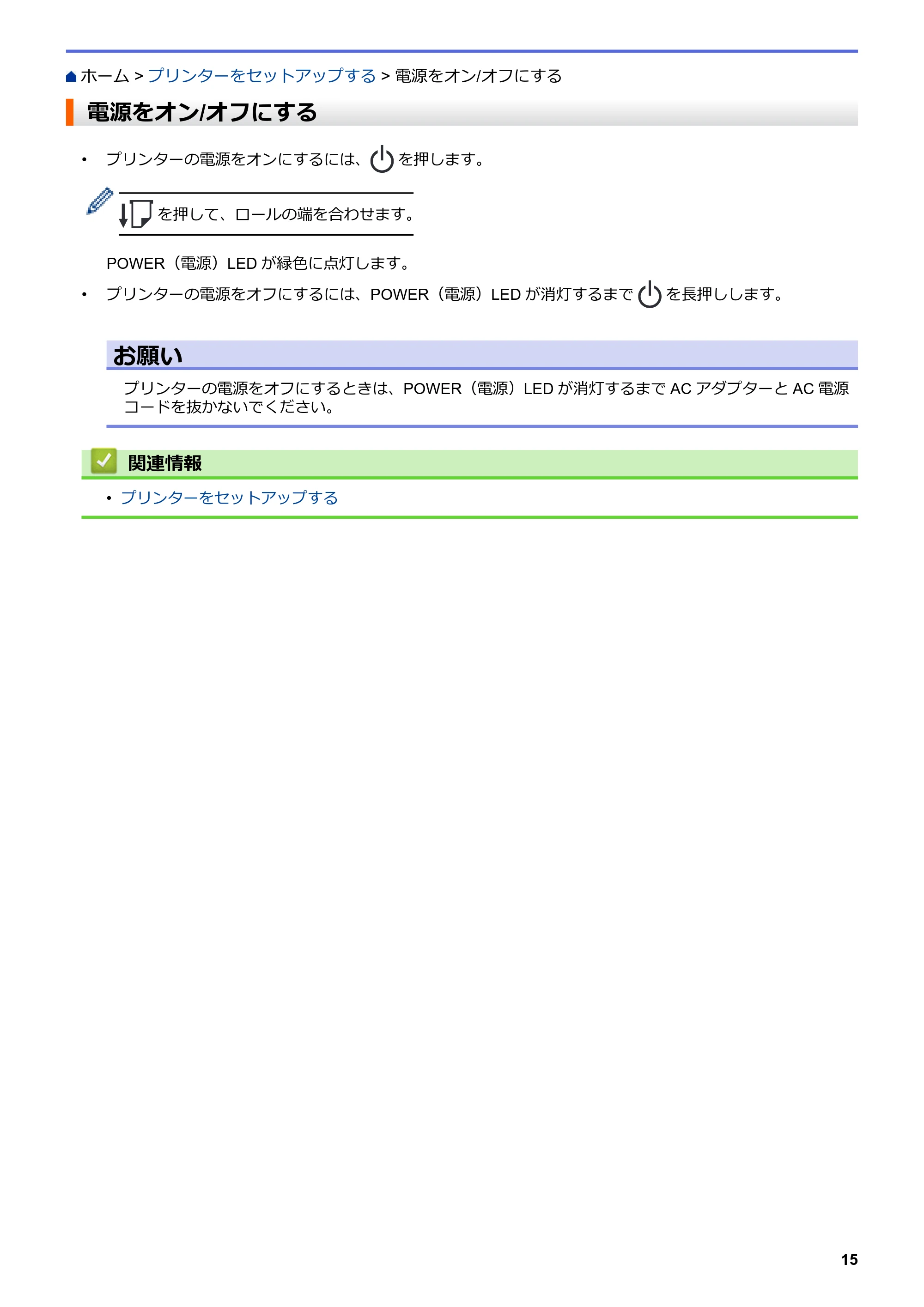
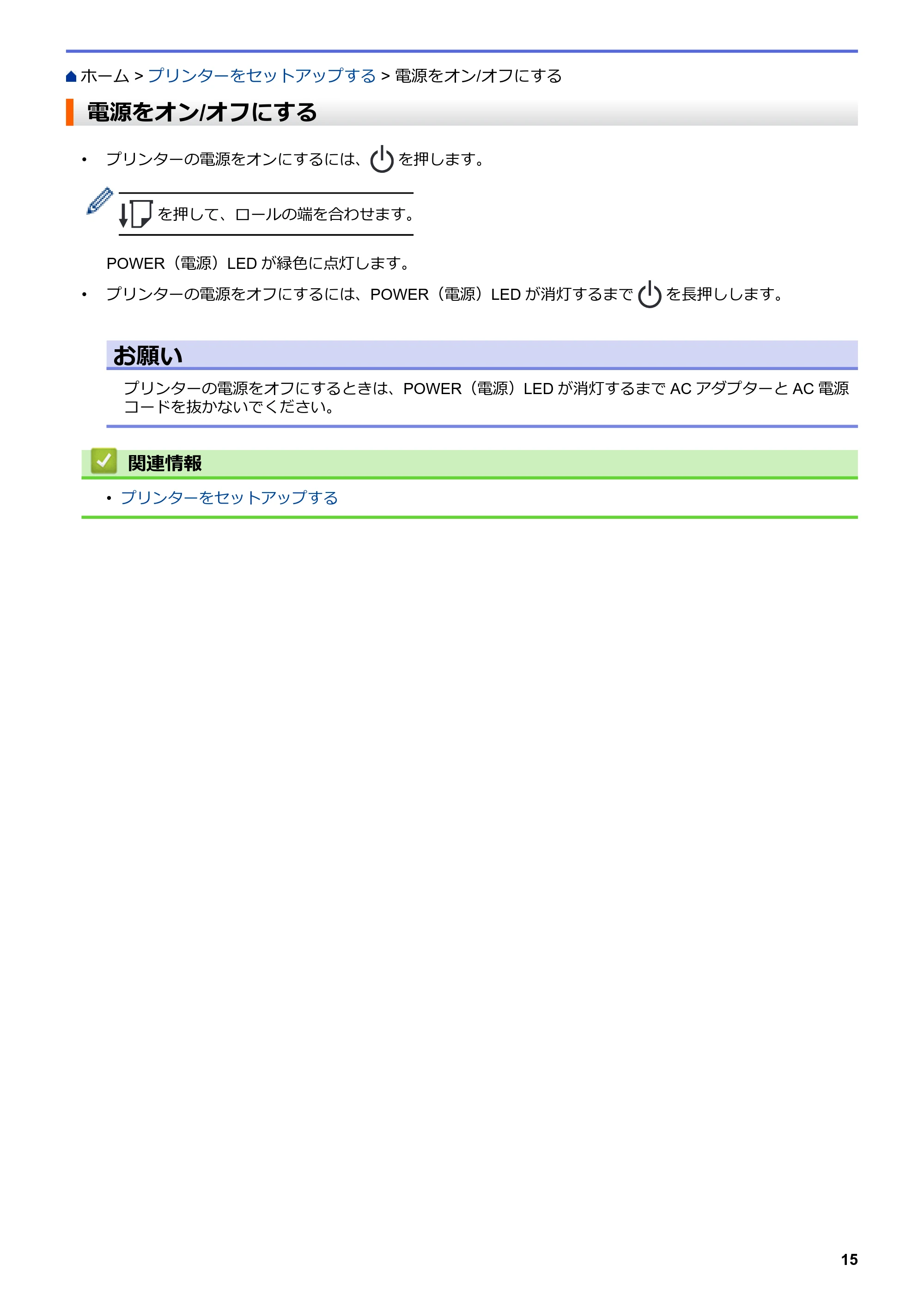
- プリンターの電源をオンにするには、 を押します。
を押して、ロールの端を合わせます。
POWER(電源)LED が緑色に点灯します。
- プリンターの電源をオフにするには、POWER(電源)LED が消灯するまで を長押しします。
お願い
プリンターの電源をオフにするときは、POWER(電源)LED が消灯するまで AC アダプターと AC 電源
コードを抜かないでください。
関連情報
- プリンターをセットアップする
15
ソフトウェアをインストールする
ホーム > ソフトウェアをインストールする
ソフトウェアをインストールする
- プリンタードライバーおよびソフトウェアをパソコンにインストールする
- プリンターをパソコンに接続する
16
プリンタードライバーおよびソフトウェアをパソコンにインストールする
ホーム > ソフトウェアをインストールする > プリンタードライバーおよびソフトウェアをパソコンにイン
ストールする
プリンタードライバーおよびソフトウェアをパソコンにインストールする
パソコンから印刷するために、プリンタードライバー、およびその他のアプリケーションをパソコンにインスト
ールします。
1. アドレスバーに support.brother.co.jp を入力してください。
2. 「製品名から探す」でお使いのモデルを選択してください。
3. 製品ページの「ソフトウェアダウンロード」で、Printer Driver/Printer Setting Tool をダウンロードしてくださ
い。
4. ダウンロードしたファイルを実行し、実行したファイル内の操作案内に従ってください。
モデル名とシリアル番号は、本機底面に記載されています。
関連情報
- ソフトウェアをインストールする
17
プリンターをパソコンに接続する
ホーム > ソフトウェアをインストールする > プリンターをパソコンに接続する
プリンターをパソコンに接続する
- USB ケーブルを使用してプリンターをパソコンに接続する
- 有線 LAN を使用してプリンターをパソコンに接続する
18
USBケーブルを使用してプリンターをパソコンに接続する
ホーム > ソフトウェアをインストールする > プリンターをパソコンに接続する > USB ケーブルを使用し
てプリンターをパソコンに接続する
USB ケーブルを使用してプリンターをパソコンに接続する
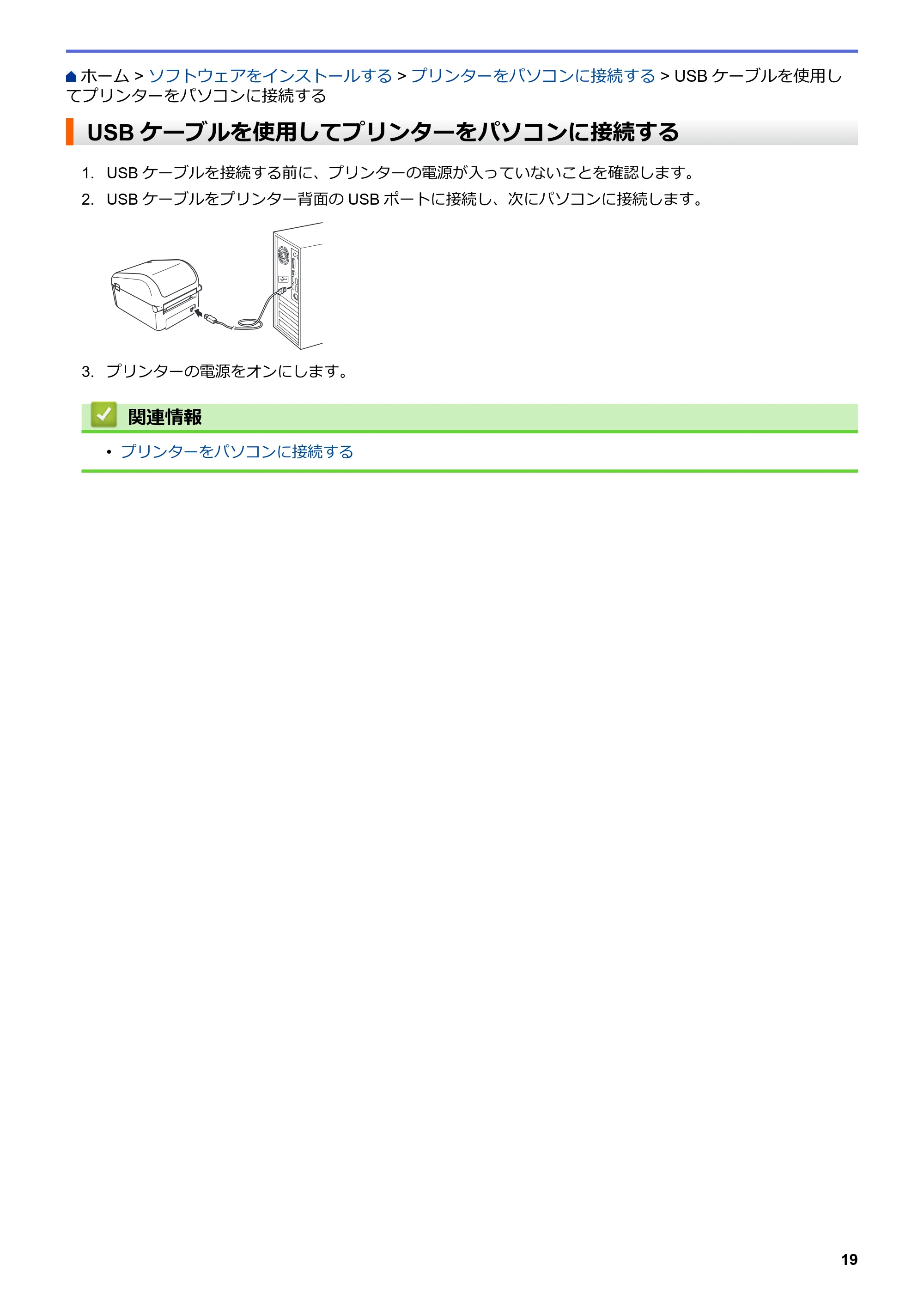
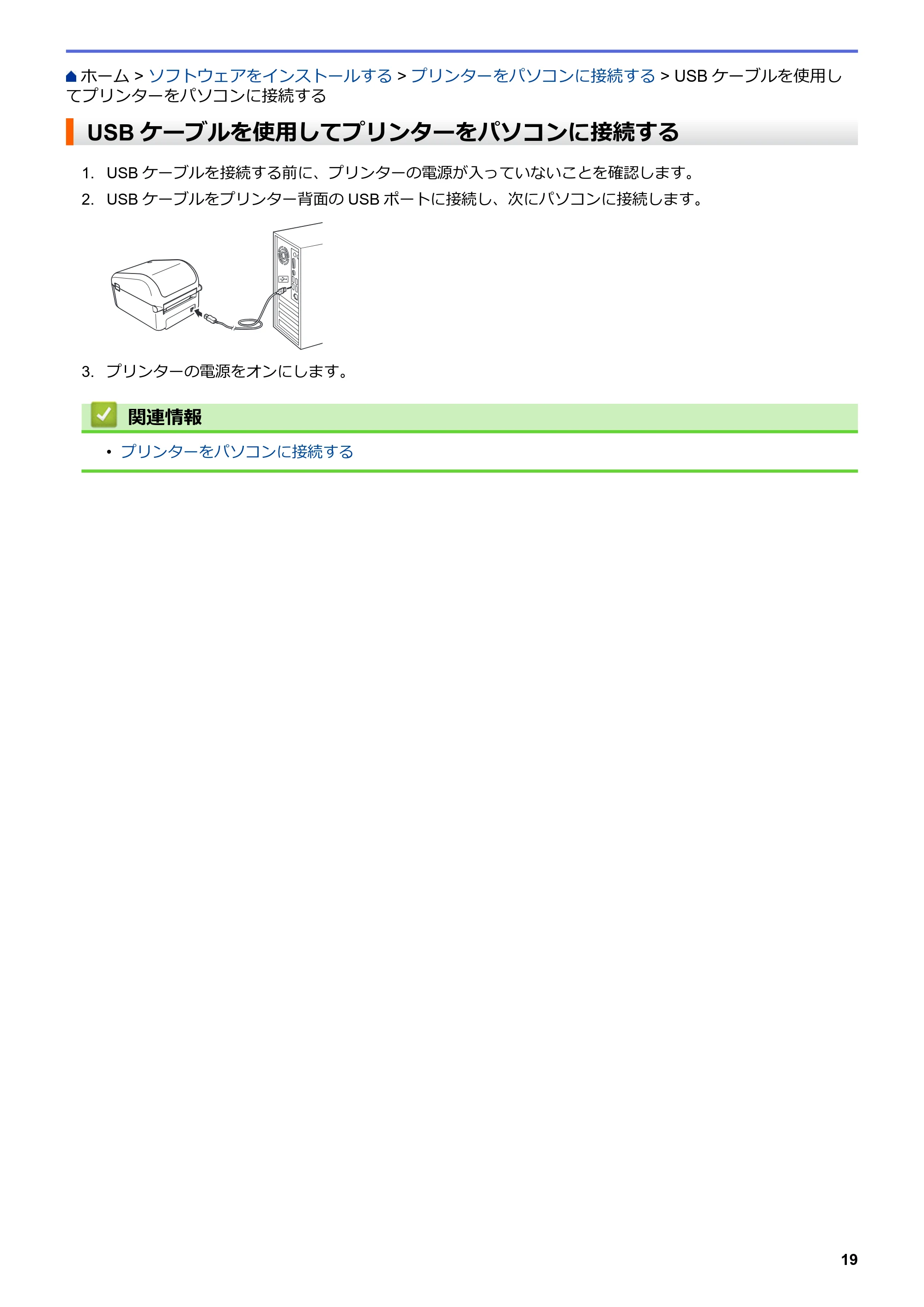
1. USB ケーブルを接続する前に、プリンターの電源が入っていないことを確認します。
2. USB ケーブルをプリンター背面の USB ポートに接続し、次にパソコンに接続します。
3. プリンターの電源をオンにします。
関連情報
- プリンターをパソコンに接続する
19
有線LANを使用してプリンターをパソコンに接続する
ホーム > ソフトウェアをインストールする > プリンターをパソコンに接続する > 有線 LAN を使用してプ
リンターをパソコンに接続する
有線 LAN を使用してプリンターをパソコンに接続する
固定 IP アドレスを使ってプリンターを有線 LAN 接続で接続するには、プリンタードライバーとプリンター設定
ツールをインストールしてから、有線 LAN の接続を設定します。
ネットワークケーブル
10BASE-T または 100BASE-TX の高速イーサネットネットワークには、カテゴリ 5(またはそれ以上)のストレ
ートタイプのツイストペアケーブルを使用してください。
重要
本製品を、過電圧が加わる恐れのある LAN ネットワークに接続しないでください。
1. インストール中に画面に指示が表示されたら、LAN ケーブルを接続する前に、プリンターの電源がオフにな
っていることを確認してください。
2. LAN ケーブルをプリンター背面の LAN ポートに接続します。
3. プリンターの電源をオンにします。
関連情報
- プリンターをパソコンに接続する
20
パソコンを使用してラベルを作成、印刷する
ホーム > パソコンを使用してラベルを作成、印刷する
パソコンを使用してラベルを作成、印刷する
- ラベルを複数のプリンターで分散印刷して印刷時間を短縮する(Windows)
- プリンタードライバーを使用してラベルを印刷する(Windows)
- カットオプションを変更する
21
ラベルを複数のプリンターで分散印刷して印刷時間を短縮する(Windows)
ホーム > パソコンを使用してラベルを作成、印刷する > ラベルを複数のプリンターで分散印刷して印刷時
間を短縮する(Windows)
ラベルを複数のプリンターで分散印刷して印刷時間を短縮する(Windows)
多数のラベルを印刷する場合、USB またはネットワーク接続を経由して複数のプリンター間で分散印刷して、印
刷時間を短縮できます。
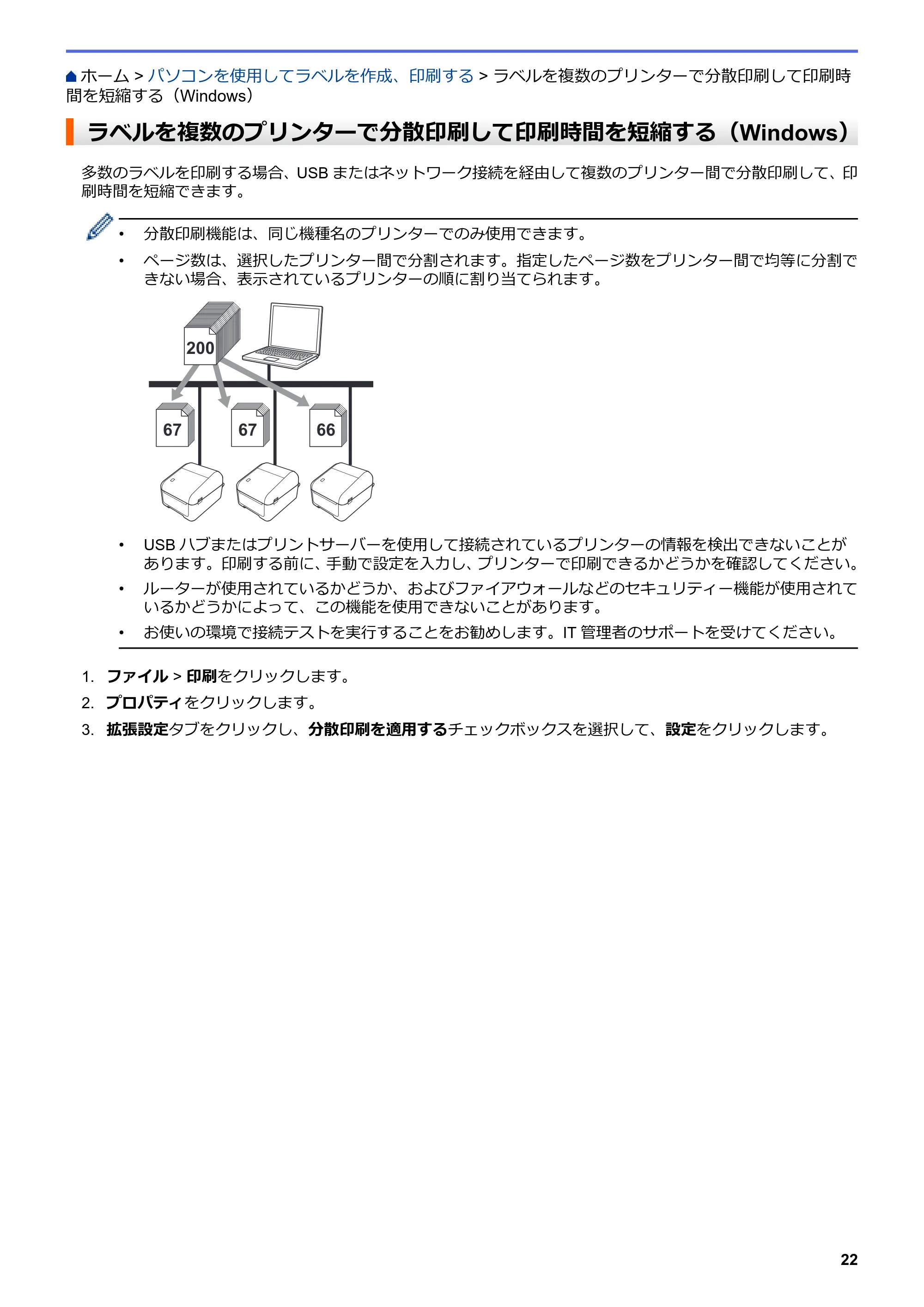
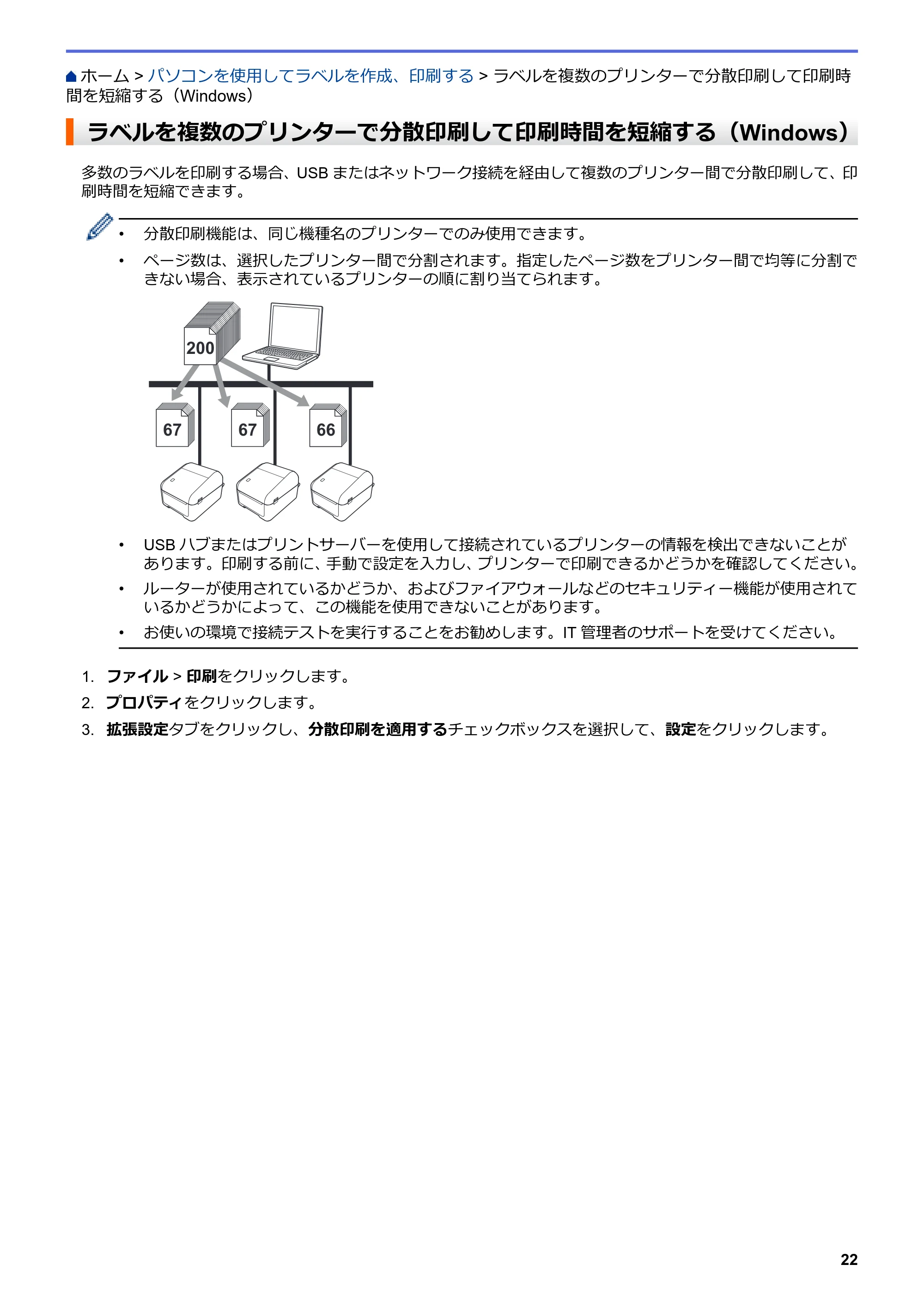
- 分散印刷機能は、同じ機種名のプリンターでのみ使用できます。
- ページ数は、選択したプリンター間で分割されます。指定したページ数をプリンター間で均等に分割で
きない場合、表示されているプリンターの順に割り当てられます。
67 67 66
200
- USB ハブまたはプリントサーバーを使用して接続されているプリンターの情報を検出できないことが
あります。印刷する前に、手動で設定を入力し、プリンターで印刷できるかどうかを確認してください。
- ルーターが使用されているかどうか、およびファイアウォールなどのセキュリティー機能が使用されて
いるかどうかによって、この機能を使用できないことがあります。
- お使いの環境で接続テストを実行することをお勧めします。IT 管理者のサポートを受けてください。
1. ファイル > 印刷をクリックします。
2. プロパティをクリックします。
3. 拡張設定タブをクリックし、分散印刷を適用するチェックボックスを選択して、設定をクリックします。
22
26ページ
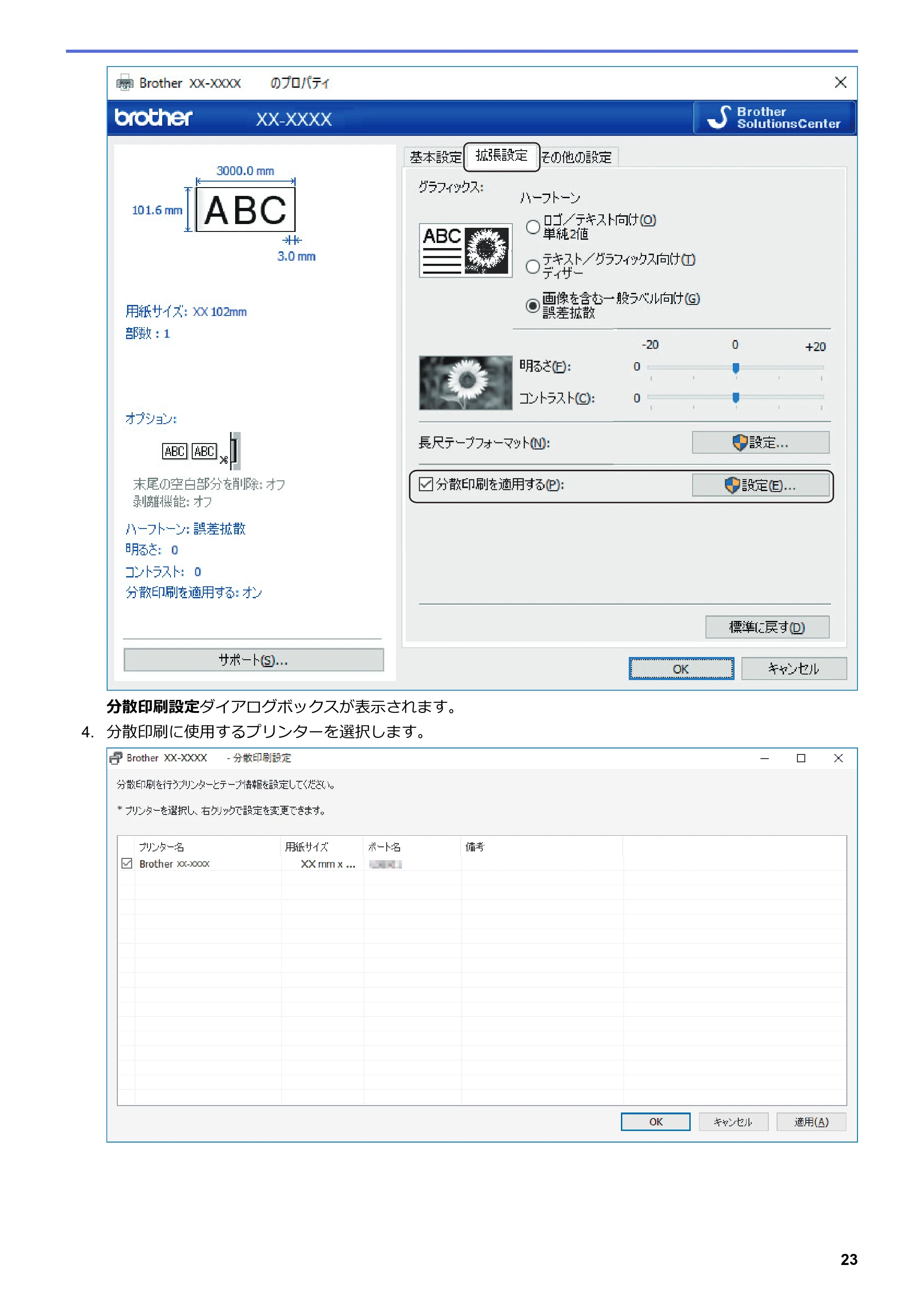
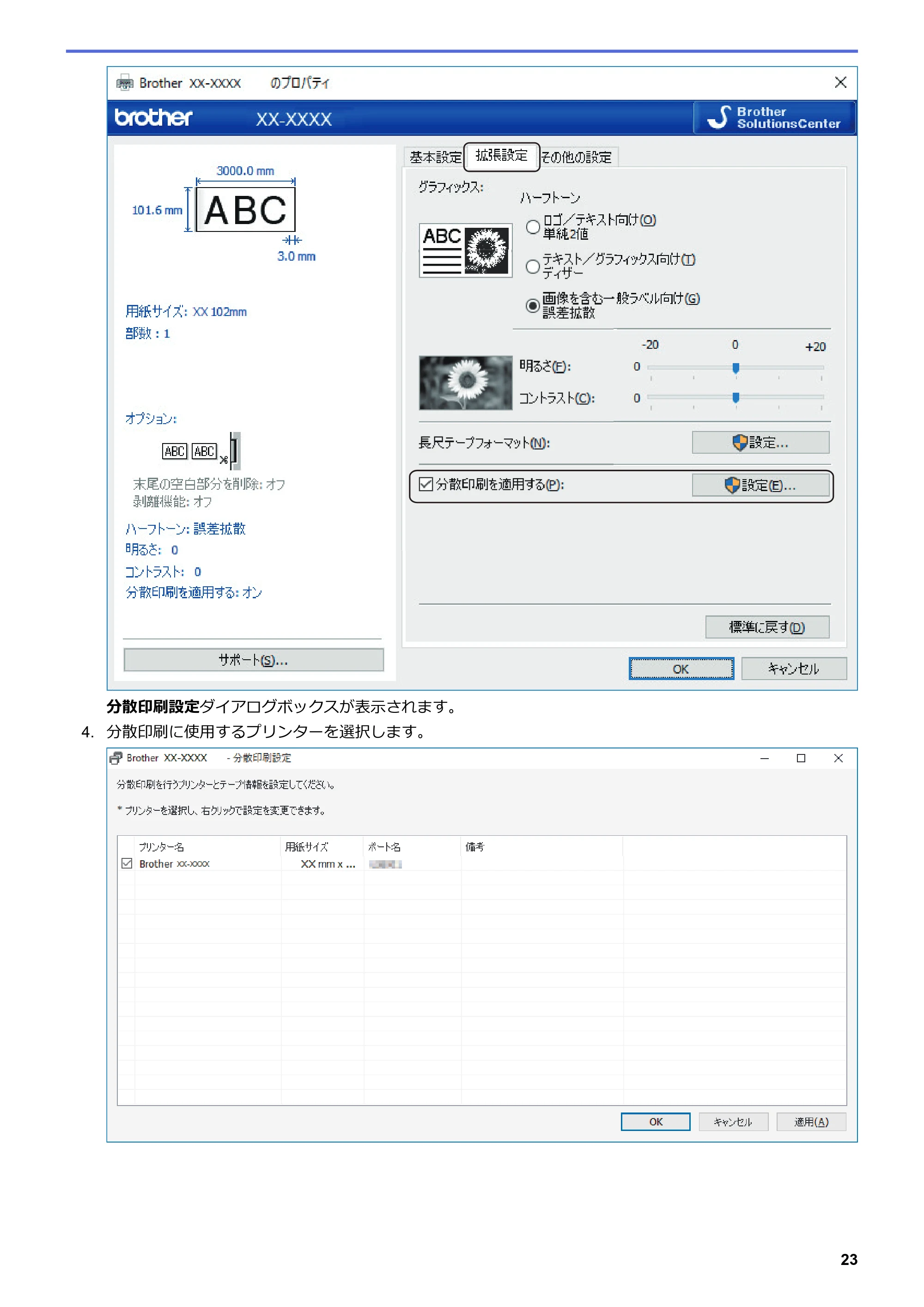
分散印刷設定ダイアログボックスが表示されます。
4. 分散印刷に使用するプリンターを選択します。
23
27ページ
複数のプリンターが接続されている場合は、そのポート名を使用して、必要なプリンターを見つけることが
できます。ポート名の BRNxxxxxxxxxxxx の xxxxxxxxxxxx の部分は、プリンターの MAC アドレス/イーサネ
ットアドレスを示します。MAC アドレス/イーサネットアドレスは、プリンターのセットアップ情報を印刷
することで確認できます。
5. 選択したプリンター(複数可)を右クリックして、設定をクリックします。用紙サイズドロップダウンリス
トから、ラベルサイズを選択します。
複数のプリンターを選択している場合は、選択したすべてのプリンターに同じラベルサイズ設定が適用され
ます。
6. OK をクリックしてラベルサイズ設定ダイアログボックスを閉じます。
7. OK をクリックして分散印刷設定ダイアログボックスを閉じます。
設定が完了しました。
8. OK をクリックしてプロパティダイアログボックスを閉じます。
9. 印刷を開始します。
関連情報
- パソコンを使用してラベルを作成、印刷する
24
プリンタードライバーを使用してラベルを印刷する(Windows)
ホーム > パソコンを使用してラベルを作成、印刷する > プリンタードライバーを使用してラベルを印刷す
る(Windows)
プリンタードライバーを使用してラベルを印刷する(Windows)
1. プリンターをパソコンに接続します。
2. 印刷する文書を開きます。
3. アプリケーション上で印刷コマンドを選択します。
4. プリンターを選択し、印刷プロパティまたは詳細設定ボタンをクリックします。
プリンタードライバーの設定画面が表示されます。
5. 必要に応じて印刷設定を変更します。
6. OK をクリックします。
7. 印刷操作を完了します。
印刷が開始されます。印刷が完了すると、プリンターは印刷を開始する前に選択されていたモードに戻りま
す。
関連情報
- パソコンを使用してラベルを作成、印刷する
25
ネットワーク
ホーム > ネットワーク
ネットワーク
- ウェブブラウザーを使用してプリンターの設定を変更する
26
プリンターの設定
ホーム > プリンターの設定
プリンターの設定
- プリンター設定ツールを使用してプリンターの設定を変更する(Windows)
- 複数のプリンターに設定の変更を適用する(Windows)
- ウェブブラウザーを使用してプリンターの設定を変更する
- プリンターの設定を確認する
27
プリンター設定ツールを使用してプリンターの設定を変更する(Windows)
ホーム > プリンターの設定 > プリンター設定ツールを使用してプリンターの設定を変更する(Windows)
プリンター設定ツールを使用してプリンターの設定を変更する(Windows)
- AC アダプターがプリンターに接続されていること、AC 電源コードが AC 電源コンセントに接続されてい
ることを確認してください。
- プリンタードライバーが正しくインストールされ、印刷できることを確認してください。
- USB ケーブルでプリンターとパソコンを接続します。
- プリンター設定ツールはインストーラーを使用すると、プリンタードライバーなどの他のソフトウェア
と同時にインストールされます。
- プリンター設定ツールは、対応したプリンターでのみ使用できます。
1. 設定するプリンターをパソコンに接続します。
2. プリンター設定ツールを起動します。
- Windows 10/Windows Server 2016 の場合:
スタート > Brother > Printer Setting Tool をクリックします。
- Windows 8/Windows 8.1/Windows Server 2012/Windows Server 2012 R2 の場合:
アプリ画面の Printer Setting Tool アイコンをクリックします。
- Windows 7/Windows Server 2008/Windows Server 2008 R2 の場合:
スタート > すべてのプログラム > Brother > Label & Mobile Printer > Printer Setting Tool をクリック
します。
メイン画面が表示されます。
3
2
4
5
6
1
1. プリンター
接続されているプリンターの一覧を表示します。
2. 通信設定
有線 LAN の通信設定を指定します。
3. 本体設定
本体の設定を行います。例:電源設定。
4. P-touch Template 設定
シリアルポートの各種設定を行います。
※P-touch Template については TD-4420DNZ では使用できません。
28
32ページ
5. 用紙サイズ設定
プリンタードライバーの用紙サイズ一覧にない用紙サイズを使用する場合に、用紙情報と設定をプリンタ
ードライバーに追加します。
お願い
用紙サイズ設定を開くには、管理者権限でログオンする必要があります。
6. 終了
画面を閉じます。
3. プリンターの横に、設定するプリンターが表示されていることを確認します。
別のプリンターが表示されている場合は、ドロップダウンリストから目的のプリンターを選択します。
4. 変更する設定を選択し、ダイアログボックスで設定を指定または変更します。
5. 設定をクリックして、プリンターに設定を適用します。
6. メイン画面の終了をクリックして設定の指定を終了します。
プリンターがアイドル状態の場合のみ、プリンター設定ツールを使用してプリンターを設定します。印刷ジ
ョブの処理中または印刷中にプリンターを設定しようとすると、誤作動する可能性があります。
関連情報
- プリンターの設定
- プリンター設定ツールの通信設定(Windows)
- プリンター設定ツールの本体設定(Windows)
- プリンター設定ツールの用紙サイズ設定(Windows)
29
プリンター設定ツールの通信設定(Windows)
ホーム > プリンターの設定 > プリンター設定ツールを使用してプリンターの設定を変更する
(Windows) > プリンター設定ツールの通信設定(Windows)
プリンター設定ツールの通信設定(Windows)
プリンターとパソコンを USB ケーブルで接続するときに、プリンター設定ツールの通信設定を使用してプリン
ターの通信情報を指定または変更します。1 台のプリンターの通信設定を変更できるだけでなく、複数のプリン
ターに同じ設定を適用することもできます。
>> 設定ダイアログボックス
>> メニューバー
>> 全般タブ
>> 有線 LAN タブ
設定ダイアログボックス
1
2
3
4
5
6
7
8
9
10
1. メニューバー
機能に応じて各メニュータイトル(ファイル、ツール、ヘルプメニュー)の下にグループ分けされたさまざ
まなコマンドにアクセスできます。
2. ノード名
ノード名を表示します(ノード名は変更できます)。
3. 設定表示/変更エリア
選択した項目の現在の設定を表示します。
4. 表示の更新
表示された設定を最新の情報に更新します。
5. 終了
通信設定画面を終了し、プリンター設定ツールのメイン画面に戻ります。
設定の変更後、設定ボタンをクリックせずに終了をクリックすると、プリンターに設定が適用されません。
6. 設定
プリンターに設定を適用します。指定した設定をコマンドファイルに保存するには、ドロップダウンリスト
からコマンドファイルに保存コマンドを選択します。
設定をクリックすると、すべてのタブの全設定がプリンターに適用されます。このページの内容を設定しな
いチェックボックスを選択した場合、設定は適用されません。
30
34ページ
7. 項目
現在の状態メニューを選択すると、現在の設定が設定表示/変更エリアに表示されます。変更する設定項目を
選択します。
8. このページの内容を設定しない
このチェックボックスを選択すると、タブに が表示され、設定を指定または変更できなくなります。
が表示されているタブの設定は、設定をクリックしてもプリンターに適用されません。また、コマンド
ファイルに保存またはエクスポートコマンドを使用しても、タブの設定は保存またはエクスポートされませ
ん。プリンターに設定を適用するには、またはその設定を保存あるいはエクスポートするには、このチェッ
クボックスの選択を解除してください。
9. 設定タブ
指定または変更できる設定が含まれています。タブに が表示されている場合、その設定はプリンターに
適用されません。
10. プリンター
接続されているプリンターの一覧を表示します。
メニューバー
ファイルメニューオプション
- プリンターへ設定する
プリンターに設定を適用します。
- 設定内容をコマンドファイルに保存する
指定した設定内容をコマンドファイルに保存します。ファイルの拡張子は「BIN」です。
- このページの内容を設定しないチェックボックスが選択されている場合、設定は保存されません。
- 以下の情報はコマンドファイルに保存されません。
- ノード名
- IP アドレス、サブネットマスク、およびデフォルトゲートウェイ(IP アドレスが STATIC に設定さ
れている場合)
- 保存された通信設定コマンドは、プリンターに設定を適用する場合にのみ使用されます。
- 保存されたコマンドファイルには、認証キーとパスワードが含まれています。他のユーザーがアクセス
できない場所に保存するなど、保存したコマンドファイルを保護するために必要な対策を講じてくださ
い。
- コマンドファイルを異なる機種のプリンターに送信しないでください。
- 証明書のインストール
一部のネットワーク認証方式では、証明書が必要な場合があります。
接続されているプリンターに証明書をインストールするか、同じ機種のプリンターに配布できるコマンドフ
ァイルとして証明書を保存してください。
- インポート
- プロファイルを選択してインポートする
エクスポートされたファイルをインポートし、その設定をプリンターに適用します。参照をクリックし、
インポートするファイルを選択します。選択したファイルの設定が設定表示/変更エリアに表示されます。
- ノード名を除いて、すべての設定をインポートできます。
- 選択したプリンターに対応したプロファイルのみをインポートできます。
- インポートされたプロファイルの IP アドレスが STATIC に設定されている場合は、ネットワーク上の既
存の構成済みプリンターの IP アドレスと重複しないよう、必要に応じて、インポートされたプロファイ
ルの IP アドレスを変更してください。
- エクスポート
31
35ページ
現在の設定をファイルに保存します。このページの内容を設定しないチェックボックスが選択されている場
合、設定は保存されません。
エクスポートされたファイルは暗号化されていません。
ツールメニューオプション
- オプション設定
- 適用後、プリンターを自動的に再起動する
このチェックボックスを選択すると、通信設定が適用された後、プリンターが自動的に再起動します。こ
のチェックボックスを選択していない場合、プリンターを手動で再起動する必要があります。
複数のプリンターを設定する場合、このチェックボックスの選択を解除することで、設定変更に必要な時間
を短縮することができます。この場合、各設定が意図したとおりに動作していることを確認できるように、
最初のプリンターを設定するときはこのチェックボックスを選択することをお勧めします。
- プリンター接続時に、自動的に設定対象プリンターを変更する
このチェックボックスを選択した場合、プリンターがパソコンに接続されると自動的に検出され、現在の
設定値が現在の状態項目に表示されます。
接続されているプリンターがプリンタードロップダウンリストに表示されているプリンターと異なる場合、
すべてのタブで使用できる設定が、接続されているプリンターと一致するように変更されます。
- 通信設定を工場出荷時に戻す
通信設定をお買い上げ時の設定に戻します。
ヘルプメニューオプション
- ヘルプの表示
ヘルプのトピックを表示します。
全般タブ
IPv6
- IPv6 の使用
有効または無効を選択します。
- IPv6 アドレスを優先する
IPv6 アドレスを優先するように選択します。
有線 LAN タブ
TCP/IP
- IP アドレスの設定
AUTO、BOOTP、DHCP、RARP、または STATIC オプションを選択します。
- IP アドレス/サブネットマスク/ゲートウェイアドレス
さまざまなネットワーク値を指定します。これらの設定は、IP アドレスが STATIC に設定されている場合
にのみ入力できます。
- DNS サーバーの設定
AUTO または STATIC オプションを選択します。
- プライマリ DNS サーバーアドレス/セカンダリ DNS サーバーアドレス
これらの設定は、DNS サーバーが STATIC に設定されている場合にのみ入力できます。
IPv6
- 固定 IPv6 アドレス
固定 IPv6 アドレスを指定します。
- このアドレスを有効にする
指定された固定 IPv6 アドレスを有効にします。
32
36ページ
- プライマリ DNS サーバー IPv6 アドレス/セカンダリ DNS サーバー IPv6 アドレス
DNS サーバーの IPv6 アドレスを指定します。
- IPv6 アドレスリスト
IPv6 アドレスの一覧を表示します。
有線 802.1x 認証
IEEE 802.1x 認証を設定します。
- 有線 802.1x
有線 LAN ネットワークの IEEE 802.1x 認証を有効または無効にします。
- 認証方式
認証方式を選択します。
- ユーザー ID/パスワード
EAP-MD5、EAP-FAST、PEAP、EAP-TTLS、または EAP-TLS が認証方式として選択されている場合にの
み設定を指定できます。さらに、EAP-TLS ではパスワードを登録する必要はありませんが、クライアント
証明書を登録する必要があります。証明書を登録するには、ウェブブラウザーからプリンターに接続し、
証明書を指定します。認証証明書のインストールは、プリンター設定ツールのメニューバー:ファイル >
証明書のインストールから実行することもできます。
関連情報
- プリンター設定ツールを使用してプリンターの設定を変更する(Windows)
33
プリンター設定ツールの本体設定(Windows)
ホーム > プリンターの設定 > プリンター設定ツールを使用してプリンターの設定を変更する(Windows)>
プリンター設定ツールの本体設定(Windows)
プリンター設定ツールの本体設定(Windows)
プリンターとパソコンを USB ケーブルで接続するときに、プリンター設定ツールの本体設定を使用して、プリ
ンターの設定を指定または変更します。1 台のプリンターの本体設定を変更できるだけではなく、同じ設定を複
数のプリンターに適用することもできます。パソコンのアプリケーションから印刷する場合、プリンタードライ
バーからさまざまな印刷設定を指定できますが、プリンター設定ツールの本体設定ツールを使用すれば、より詳
細な設定を行うことができます。本体設定画面を開くと、プリンターの現在の設定が取得されて表示されます。
現在の設定を取得できない場合、以前の設定が表示されます。現在の設定を取得できず、以前の設定が指定され
ていなかった場合、プリンターのお買い上げ時の設定が表示されます。
>> 設定ダイアログボックス
>> メニューバー
>> 基本設定タブ
>> 拡張設定タブ
>> 印字位置 / センサータブ
>> 管理設定タブ
設定ダイアログボックス
1
2
3
4
5
6
7
8
1. メニューバー
機能に応じて各メニュータイトル(ファイル、メンテナンス、バージョン情報メニュー)の下にグループ分
けされたさまざまなコマンドにアクセスできます。
2. 現在値を取得
現在接続されているプリンターから設定を取得し、ダイアログボックスに表示します。 がついたタブの
パラメーター設定も取得されます。
3. このページの内容を設定しない
このチェックボックスを選択すると、タブに が表示され、設定を指定または変更できなくなります。
が表示されているタブの設定は、設定をクリックしてもプリンターに適用されません。また、コマンド
ファイルに保存またはエクスポートコマンドを使用しても、タブの設定は保存またはエクスポートされませ
ん。
4. パラメーター
現在の設定を表示します。
5. 終了
本体設定画面を終了し、プリンター設定ツールのメイン画面に戻ります。
34
38ページ
6. 設定
プリンターに設定を適用します。指定した設定をコマンドファイルに保存するには、ドロップダウンリスト
からコマンドファイルに保存コマンドを選択します。
7. 設定タブ
指定または変更できる設定が含まれています。
タブに が表示されている場合、設定を変更することはできません。また、設定をクリックしても、タ
ブの設定はプリンターに適用されません。コマンドファイルに保存またはエクスポートコマンドを使用し
ても、タブの設定は保存またはエクスポートされません。
8. プリンター
設定するプリンターを指定します。
メニューバー
ファイルメニューオプション
- プリンターへ設定する
プリンターに設定を適用します。
- 設定の確認
現在の設定を表示します。
- 設定内容をコマンドファイルに保存する
指定した設定内容をコマンドファイルに保存します。
- インポート
エクスポートされたファイルをインポートします。
- エクスポート
現在の設定をファイルに保存します。
- 終了
本体設定画面を終了し、プリンター設定ツールのメイン画面に戻ります。
メンテナンスメニューオプション
一部の項目を表示するには、パソコンまたはプリンターの管理者権限を持っている必要があります。プリン
ターに対して管理者権限を持っているかどうかを確認するには、プリンターのプロパティメニューをクリッ
クしてから、セキュリティタブをクリックします。
- 印刷履歴をファイルに保存する
印刷ログを CSV 形式でファイルに保存します。
- 本体設定印刷
現在のファームウェアバージョンと本体設定情報を含むレポートを印刷します。
このレポートを印刷するときは、102mm 以上の幅のロールを使用することをお勧めします。
- 印字ヘッドの状態を確認する
印字ヘッドに問題がないかをチェックします。
- 工場出荷状態に戻す
本体設定、転送されたデータ、ネットワーク設定を含むすべての設定をお買い上げ時の設定にリセットしま
す。
- 本体設定のみを工場出荷設定に戻す
本体設定で変更された設定をお買い上げ時の設定にリセットします。
- テンプレートとデータベースの内容を削除する
プリンターに保存されているテンプレートとデータベースを削除します。(テンプレート機能は無効です)
- 印刷履歴を削除する
35
39ページ
プリンターに保存されている印刷ログを削除します。
- オプション設定
起動時に現在値を取得できなかった場合、エラーメッセージを表示しないチェックボックスを選択すると、
次回はメッセージが表示されなくなります。
基本設定タブ
- 自動電源オン
AC 電源コードを AC 電源コンセントに差し込んだときに、プリンターの電源が自動的にオンになるかどうか
を指定します。
- オートスリープ
プリンターが自動的にスリープモードになるまでの時間を指定します。
- 下記の条件を満たした状態で指定した時間が経過すると、プリンターは自動的にスリープモードになり
ます。
- プリンターがデータを受信しない。
- LAN ケーブルが接続されていない。
- アイドルモードである。
- シリアルポートで通信を行っていない場合。
- 下記の操作が行われると、スリープモードが解除されます。
- プリンターのいずれかのボタンが押される。
- ロールカバーが開け閉めされる。
- プリンターがデータを受信する。(シリアルポート経由を除く)
- USB ケーブルが抜き差しされる。
- オートパワーオフ
AC 電源コンセントに接続されているときに、プリンターの電源が自動的にオフになるまでの時間を指定しま
す。
- 下記の条件を満たした状態で指定した時間が経過すると、プリンターは自動的にパワーオフモードにな
ります。
- プリンターがデータを受信しない。
- LAN ケーブルが接続されていない。
- アイドルモードである。
- シリアルポートで通信を行っていない場合。
- 下記の操作が行われると、パワーオフモードが解除されます。
- プリンターのいずれかのボタンが押される。
- ロールカバーが開け閉めされる。
- プリンターがデータを受信する。(シリアルポート経由を除く)
- USB ケーブルが抜き差しされる。
- 印刷の向き
印刷の向きを選択します。
- 印刷速度
プリンターの印刷速度を選択します。
- 印刷の濃さ
プリンターの印字濃度を選択します。
- カバークローズ時の用紙先端合わせ
カバーが閉じられると用紙が自動的に給紙されるかどうかを選択します。
- 発行方式
36
40ページ
用紙の排紙先を選択します。
- カット設定
複数のラベルを印刷する場合のカット方法を設定します。
- 速度自動調整モード
印刷速度を自動的に調整し、最適な印字濃度で印刷します。
拡張設定タブ
- フィードキー機能設定
が押されたときに実行される操作を選択します。プログラム設定が選択されている場合は、ファイルを
クリックし、コマンドファイルを選択します。
- ファンクションキー機能設定
が押されたときに実行される操作を選択します。プログラム設定が選択されている場合は、ファイルを
クリックし、コマンドファイルを選択します。
カッターを取り付けている場合は、ファンクションキーに手動カットを設定することができます。
- 本体情報を印刷する
プリンターの情報レポートに含める情報を選択します。
- JPEG 印刷設定
JPEG 画像を印刷するときの画像処理方法を選択します。
- 連番モード
印刷するラベルを連番にする(ナンバリング)方法を指定します。
- 本体の印刷履歴保存
プリンターの印刷ログを保存するかどうかを選択します。無効を選択すると、印刷履歴をファイルに保存す
るオプションは使用できなくなります。
- 印刷後の印字データ
印刷後に印刷データを消去するかどうかを指定します。
印字位置 / センサータブ
- 印字基点補正
基準点の位置(印字位置を決める原点)を調整します。これにより、プリンター機種の違いやソフトウェア
で固定した余白によって印刷結果がずれるような場合に、印字誤差を調整します。
ラスター印刷の場合、基準点を調整することはできません。
- ティアバー位置補正
ティアバーの用紙カット位置を調整します。
- 用紙センサー(透過型/ギャップ)
- セパレーター検出レベル補正
プレカット紙ラベルのギャップ(隙間)検知感度を調整します。
- 発光量の補正
透過型/ギャップセンサーが放つ光量を調整します。
- 用紙センサー(反射型/バー)
- 黒マーク検出レベル補正
黒マーク検出の感度を調整します。
- 発光量の補正
反射型/黒マークセンサーが放つ光量を調整します。
- 用紙センサー(ハクリ)
ハクリユニット(オプション)が使用されている場合の設定を指定します。
- ハクリ検出レベル補正
37
41ページ
ラベルが剥離されたかどうかを検出するセンサーの精度を調整します。
管理設定タブ
このタブを表示するには、パソコンまたはプリンターに対する管理者権限を持っている必要があります。プ
リンターに対して管理者権限を持っているかどうかを確認するには、プリンターのプロパティメニューをク
リックしてから、セキュリティタブをクリックします。
- コマンド系
コマンドモードの種類を選択します。
- 電源 ON 時ヘッドチェック
プリンターの電源をオンにしたときに印字ヘッドの状態をチェックするかどうかを設定します。
関連情報
- プリンター設定ツールを使用してプリンターの設定を変更する(Windows)
38
プリンター設定ツールの用紙サイズ設定(Windows)
ホーム > プリンターの設定 > プリンター設定ツールを使用してプリンターの設定を変更する(Windows)>
プリンター設定ツールの用紙サイズ設定(Windows)
プリンター設定ツールの用紙サイズ設定(Windows)
プリンター設定ツールの用紙サイズ設定を使用すると、プリンタードライバーの用紙サイズ一覧にない用紙サイ
ズを追加できます。
使用可能な用紙サイズ以外の用紙サイズで印刷する前に、新しい用紙サイズをプリンターに送信して登録する必
要があります。
プリンターに登録されていない用紙サイズを使用して印刷すると、意図した印刷結果を得られないことがありま
す。
用紙サイズ設定ダイアログボックス
3
2
4
5
6
78
1
1. 現在の設定
選択した用紙形式の現在の設定が表示されます。
2. 新規
このボタンをクリックすると、新規ダイアログボックスが表示され、新しい用紙サイズを登録できます。
お願い
登録済みのものと同じ用紙サイズは登録しないでください。意図しない印刷結果になることがあります。
現在登録されているものと同じサイズの用紙を使用するには、用紙サイズ設定ダイアログボックスの現在
登録されている用紙一覧から必要なサイズを選択し、編集ダイアログボックスで設定を変更および上書き
してください。
3. 編集
選択した用紙形式の設定を編集します。
選択した用紙形式を新しい設定で保存する場合は、上書きをクリックします。新しい設定の用紙形式を追加
するには、用紙名で名前を変更し、追加をクリックします。
4. 削除
選択した用紙形式を削除します。削除した用紙形式は復元できません。
5. インポート
用紙形式の設定が含まれるテキストファイルを読み込んで、現在登録されている用紙一覧の内容を置き換え
ます。
39
43ページ
お願い
一覧をインポートすると、現在登録されている用紙一覧の内容すべてが、インポートした用紙形式で置き
換えられます。
6. エクスポート
現在登録されている用紙一覧の用紙形式をファイルにエクスポートします。エクスポートした形式は、他の
パソコンに配布できます。
7. 終了
用紙サイズ設定画面を終了し、プリンター設定ツールのメイン画面に戻ります。
8. オプション
b をクリックし、操作を選択します。
本体に用紙を登録をクリックすると、選択した用紙形式の設定がプリンターに登録されます。
コマンドファイルに保存をクリックすると、用紙設定がコマンドファイルとしてエクスポートされます。(フ
ァイルの拡張子は「BIN」です。)
お願い
プリンターに用紙形式を登録し、終了をクリックすると、用紙サイズ設定ダイアログボックスが表示され、
現在登録されている用紙一覧には追加した用紙サイズが表示されます。ソフトウェアが実行中の場合は、ソ
フトウェアを終了して再起動すると、新しい用紙形式が一覧に表示されます。
これらのコマンドは、設定をプリンターに適用するために使用します。これらのコマンドは用紙サイズ設定
にインポートできません。
>> 新規ダイアログボックス
>> 印字調整ダイアログボックス
新規ダイアログボックス
4
2
5
67
1
3
1. 用紙名
追加する用紙設定の名前を入力します。
2. 用紙自動検知
プリンターにセットされている用紙の情報を取得し、表示します。詳細については「関連情報」をご覧くだ
さい。
40
44ページ
このオプションを使用する場合はプリンターをアイドル状態にします。印刷ジョブの処理中または印刷中
にプリンターを設定しようとすると、誤作動する可能性があります。
3. 用紙種類
用紙種類を選択します。
4. 詳細設定
追加する用紙形式の詳細を指定します。
5. 印字調整
このボタンをクリックすると、印字調整ダイアログボックスが表示され、用紙形式ごとに詳細な印刷調整を
行うことができます。
6. キャンセル
設定をキャンセルし、ダイアログボックスを閉じます。設定内容は保存されません。
7. 追加
このボタンをクリックすると、用紙形式を追加し、設定を適用します。
印字調整ダイアログボックス
3
4
67
1
2
5
1. 印字基点補正
基準点の位置(印字位置を決める原点)を調整します。これにより、プリンター機種の違いやソフトウェア
で固定した余白によって印刷結果がずれるような場合に、印字誤差を調整します。
2. ティアバー位置補正
ティアバーで用紙をカットする際のカット位置を調整します。
3. エネルギーランク
特殊な用紙などを使用する場合に、印字ヘッドの熱量(エネルギー)を調整します。
お使いの環境や用紙によって、印字結果に濃淡の差が発生する場合があります。必要に応じて設定を変更し
てください。
4. 用紙センサー(透過型/ギャップ)
透過型/ギャップセンサーがプレカット紙ラベルのギャップ(隙間)を検出する精度、およびセンサーの光量
を調整します。
用紙種類がダイカットラベルに設定されている場合に設定できます。
41
45ページ
本体設定ダイアログボックスの用紙センサー(透過型/ギャップ)の設定が、検出結果に影響を与えます。適切
な値を指定してください。
設定例:
設定例 1 設定例 2
本体設定 +2 -2
用紙サイズ設定 +2 +2
実際の効果 4 0
5. 用紙センサー(反射型/バー)
反射型/黒マークセンサーが黒マークを検出する精度、およびセンサーの光量を調整します。
用紙種類がマーク付きメディアに設定されている場合に設定できます。
本体設定ダイアログボックスの用紙センサー(反射型/バー)の設定が、検出結果に影響を与えます。適切な値
を指定してください。
設定例:
設定例 1 設定例 2
本体設定 +2 -2
用紙サイズ設定 +2 +2
実際の効果 4 0
6. キャンセル
設定をキャンセルし、ダイアログボックスを閉じます。設定内容は保存されません。
7. OK
設定を保存し、前のダイアログボックスに戻ります。
関連情報
- プリンター設定ツールを使用してプリンターの設定を変更する(Windows)
- 他のパソコンに用紙形式を配布する(Windows)
関連トピック:
- 用紙自動検知
42
他のパソコンに用紙形式を配布する(Windows)
ホーム > プリンターの設定 > プリンター設定ツールを使用してプリンターの設定を変更する(Windows)>
プリンター設定ツールの用紙サイズ設定(Windows) > 他のパソコンに用紙形式を配布する(Windows)
他のパソコンに用紙形式を配布する(Windows)
用紙サイズ設定ダイアログボックスの現在登録されている用紙リストからエクスポートした用紙形式を他のパソ
コンに配布できます。プリンタードライバーが受信側パソコンにインストールされている場合、用紙形式を配布
するだけで済みます。
1. 送信側パソコンで用紙形式の設定を指定し、エクスポートをクリックします。
次のファイルが作成されます。
TD-4420DNZ bst442ed.ptd
bst442ed.txt
pdt3835.bin
2. 受信側パソコンの任意の場所に TXT ファイルを保存します。
3. 受信側パソコンでインポートをクリックします。
インポートされた形式で用紙形式が置き換えられます。
関連情報
- プリンター設定ツールの用紙サイズ設定(Windows)
43
複数のプリンターに設定の変更を適用する(Windows)
ホーム > プリンターの設定 > 複数のプリンターに設定の変更を適用する(Windows)
複数のプリンターに設定の変更を適用する(Windows)
>> 通信設定
>> 本体設定
通信設定
1. 最初のプリンターに設定を適用した後、そのプリンターをパソコンから切断し、2 台目のプリンターをパソコ
ンに接続します。
2. プリンタードロップダウンリストから、新しく接続したプリンターを選択します。
オプション設定ダイアログボックスのプリンター接続時に、自動的に設定対象プリンターを変更するチェッ
クボックスを選択すると、USB ケーブルで接続されたプリンターが自動的に選択されます。
3. 設定をクリックします。
最初のプリンターに適用されたのと同じ設定が 2 台目のプリンターに適用されます。
4. 設定を変更したいすべてのプリンターに対してこの手順を繰り返します。
- IP アドレスが STATIC に設定されている場合は、後のプリンターの IP アドレスは最初のプリンターと
同じアドレスに変更されます。必要に応じて IP アドレスを変更します。
- 現在の設定をファイルに保存するには、ファイル > エクスポートをクリックします。ファイル > インポ
ートをクリックして、エクスポートされた設定ファイルを選択すると、同じ設定を別のプリンターに適
用することができます。
本体設定
1. 最初のプリンターに設定を適用した後、パソコンから切断し、2 台目のプリンターを接続します。
2. プリンタードロップダウンリストから、新しく接続したプリンターを選択します。
3. 設定をクリックします。最初のプリンターに適用されたのと同じ設定が 2 台目のプリンターに適用されま
す。
4. 設定を変更したいすべてのプリンターに対してこの手順を繰り返します。
現在の設定をファイルに保存するには、ファイル > エクスポートをクリックします。ファイル > インポー
トをクリックして、エクスポートされた設定ファイルを選択すると、同じ設定を別のプリンターに適用する
ことができます。
関連情報
- プリンターの設定
44
ウェブブラウザーを使用してプリンターの設定を変更する
ホーム > プリンターの設定 > ウェブブラウザーを使用してプリンターの設定を変更する
ウェブブラウザーを使用してプリンターの設定を変更する
標準的なウェブブラウザーを使用して、ハイパーテキスト転送プロトコル(HTTP)または SSL(セキュアソケッ
トレイヤー)上のハイパーテキスト転送プロトコル(HTTPS)でプリントサーバーの設定を変更できます。
ウェブブラウザーによる設定では、次の操作が可能です。
- プリンターのステータス情報の表示
- TCP/IP 情報などのネットワーク設定の変更
- プリンターとプリントサーバーのソフトウェアバージョン情報の表示
- ネットワークとプリンターの詳細設定の変更
- Windows の場合は、Microsoft Internet Explorer 11/Microsoft Edge をお勧めします。どのウェブブラウ
ザーの場合も、JavaScript および Cookies を有効にして使用してください。
- プリンターの設定を管理するための初期のログインパスワードは initpass です。この設定は、権限のな
いアクセスからプリンターを保護するために変更することをお勧めします。
ウェブブラウザーによる設定を使用するには、ネットワーク上で TCP/IP を使用し、プリンターとパソコンに有
効な IP アドレスが設定されている必要があります。
1. ウェブブラウザーを起動します。
2. ブラウザーのアドレスバーに「https://製品の IP アドレス」と入力します(「製品の IP アドレス」には、本製
品の IP アドレスを入力します)。
例:
https://192.168.1.2
ドメイン名システムを使用しているか、NetBIOS 名を有効にしている場合、IP アドレスの代わりに
「SharedPrinter」など、他の名前を入力することができます。
- 例:
https://SharedPrinter
NetBIOS 名を有効にした場合は、ノード名も使用できます。
- 例:
https://brnxxxxxxxxxxxx
3. パスワードの入力を求められたら入力し、 をクリックします。
4. プリントサーバーの設定を変更します。
ウェブブラウザーによる設定にアクセスするたびに、ログイン欄にパスワードを入力して、 をクリックしま
す。設定後、 をクリックしてログアウトします。
関連情報
- プリンターの設定
- ウェブブラウザーのログインパスワードを設定または変更する
45
ウェブブラウザーのログインパスワードを設定または変更する
ホーム > プリンターの設定 > ウェブブラウザーを使用してプリンターの設定を変更する > ウェブブラウザ
ーのログインパスワードを設定または変更する
ウェブブラウザーのログインパスワードを設定または変更する
ウェブブラウザーへの不正アクセスを防止するため、初期ログインパスワードは変更することをお勧めします。
1. ウェブブラウザーを起動します。
2. ブラウザーのアドレスバーに「https://製品の IP アドレス」と入力します(「製品の IP アドレス」には、本製
品の IP アドレスを入力します)。
例:
https://192.168.1.2
ドメイン名システムを使用しているか、NetBIOS 名を有効にしている場合、IP アドレスの代わりに
「SharedPrinter」など、他の名前を入力することができます。
- 例:
https://SharedPrinter
NetBIOS 名を有効にした場合は、ノード名も使用できます。
- 例:
https://brnxxxxxxxxxxxx
3. 以下のいずれかを行います。
- 事前にパスワードを設定してある場合は、そのパスワードを入力し、 をクリックします。
- 事前にパスワードを設定していない場合は、initpass を入力し、 をクリックします。
4. 管理者設定タブをクリックします。
5. 新しいパスワードの入力欄に、使用するパスワードを入力します(最大 32 文字)。
6. 新しいパスワードの確認欄に、パスワードをもう一度入力します。
7. OK をクリックします。
関連情報
- ウェブブラウザーを使用してプリンターの設定を変更する
46
プリンターの設定を確認する
ホーム > プリンターの設定 > プリンターの設定を確認する
プリンターの設定を確認する
プリンターをパソコンやモバイル端末に接続しなくても、プリンター設定レポートを印刷することができます。
1. プリンターの電源をオンにします。
2. プリンターに 102mm 以上の幅のロールを取り付けます。
3. を約 2 秒間長押しします。
レポートの印刷が開始されます。
関連情報
- プリンターの設定
47
日常のお手入れ
ホーム > 日常のお手入れ
日常のお手入れ
- プリンターを清掃する
48
プリンターを清掃する
ホーム > 日常のお手入れ > プリンターを清掃する
プリンターを清掃する
性能を適切に発揮させるため、プリンターを定期的に清掃することをお勧めします。
清掃を行う前に、必ずプリンターを電源から切断してください。
>> 本体外面を清掃する
>> ラベル出力スロットを清掃する
>> ローラーを清掃する
>> 印字ヘッドを清掃する
本体外面を清掃する
- 乾いた柔らかい布を使用して、本機のほこりや汚れを拭き取ります。汚れがひどいときは、水でほんの少し
湿らせた布を使用します。
重要
塗料用シンナー、ベンゼン、アルコール、その他の有機溶剤は使用しないでください。これらを使用する
と、プリンターの筐体が変形したり、損傷したりすることがあります。
ラベル出力スロットを清掃する
- ラベル出力スロットに粘着物が残っていると、ラベル詰まりの原因となることがあります。乾いた綿棒でラ
ベル出力スロットを清掃します。
重要
ラベル出力スロットの清掃にアルコールを使用しないでください。
お願い
- ラベル出力スロットから排出されたラベルは必ず取り除いてください。スロットがふさがれると、ラ
ベルが詰まる恐れがあります。
- ミシン目や折り目付きのラベルの場合、カットの精度は保証できません。
49
53ページ
ローラーを清掃する
- イソプロピルアルコールまたはエタノールを含ませた糸くずの出ない布でローラーを拭きます。ローラーを
清掃した後に、糸くずやその他の物質がローラーに残っていないことを確認します。
イソプロピルアルコールまたはエタノールは、製造元メーカーの安全ガイドラインに従って使用してくださ
い。
印字ヘッドを清掃する
- イソプロピルアルコールまたはエタノールを含ませた、糸くずの出ない布または綿棒で印字ヘッドを拭きま
す。
- 印字ヘッドは毎月清掃することをお勧めします。
イソプロピルアルコールまたはエタノールは、製造元メーカーの安全ガイドラインに従って使用してくださ
い。
関連情報
- 日常のお手入れ
50
トラブルシューティング
ホーム > トラブルシューティング
トラブルシューティング
- 本製品に問題がある場合は
- エラーとメンテナンスの表示
- 印刷の問題
- バージョン情報
- プリンターをリセットする
51
本製品に問題がある場合は
ホーム > トラブルシューティング > 本製品に問題がある場合は
本製品に問題がある場合は
この章では、プリンターの使用中に発生する可能性のある一般的な問題の対処方法について説明します。プリン
ターに問題がある場合、まず、次の作業を正しく行ったかを確認してください。
- プリンターを AC 電源コンセントに接続する。詳細については「関連情報」をご覧ください。
- プリンターからすべての保護用梱包材を取り外す。
- 正しいプリンタードライバーをインストールして選択する。詳細については「関連情報」をご覧ください。
- パソコンまたはモバイル端末にプリンターを接続する。詳細については「関連情報」をご覧ください。
- ロールカバーを完全に閉じる。
- ロールを正しく挿入する。詳細については「関連情報」をご覧ください。
上記を実行しても問題が解決されない場合は「関連情報」をご覧ください。関連するトピックを確認しても、問
題を解決できない場合は、コールセンターにお問い合わせください。
関連情報
- トラブルシューティング
関連トピック:
- 電源コードを接続する
- プリンタードライバーおよびソフトウェアをパソコンにインストールする
- プリンターをパソコンに接続する
- ロールをセットする
52
エラーとメンテナンスの表示
ホーム > トラブルシューティング > エラーとメンテナンスの表示
エラーとメンテナンスの表示
インジケーターが点灯および点滅し、プリンターの状態を示します。
または または
表示色でインジケーターが点灯します。
または または
表示色でインジケーターが点滅します。
いずれかの色でインジケーターが消灯、点灯、または点滅します。
インジケーターが消灯しています。
POWER(電源)
LED
LABEL(ロー
ル)LED
STATUS(ステータス)
LED
状態 対処方法
電源オフ -
給紙モード -
印刷モード -
カットモード -
アイドルモード -
用紙サイズの検出中 -
(3 秒間に 1 回)
印刷一時停止 -
(2 秒間に 1 回)
データ受信中 -
(1 秒間に 1 回)
印刷ジョブのキャンセル
中
-
印刷準備モード -
ダウンロードモード -
(1 秒間に 1 回)
冷却モード -
(2 秒間に 1 回)
カバーオープンエラー 所定の位置で固定されるまで、
ロールカバーを閉じます。
通信エラー/通信フォーマ
ットエラー
いずれかのボタンを押して、エ
ラーを解除します。
メモリー容量オーバーエ
ラー
ヘッド断線エラー
(2 秒間に 1
回)
(2 秒間に 1 回)
ロール切れエラー
を押して、エラーを解除し
ます。
用紙設定に合った、十分な残量
があるロールを挿入します。
給紙エラー
を押して、エラーを解除し
ます。
用紙設定に合ったロールを挿
入します。
53
57ページ
POWER(電源)
LED
LABEL(ロー
ル)LED
STATUS(ステータス)
LED
状態 対処方法
(3 秒間に 1
回)
スリープモード -
システムオフモード -
初期化モード -
(2 秒間に 2 回)
カッターエラー
を長押しして、エラーを解
除します。印字ヘッド未検知エラー
ブートモード コールセンターにお問い合わ
せください。
(2 秒間に 1
回)
(2 秒間に 1
回)
(2 秒間に 1 回)
リセットモード作動中 -
(急速に点滅) (急速に点滅) (急速に点滅)
システムエラー コールセンターにお問い合わ
せください。
ロールカバーが開いてい
ます。
所定の位置で固定されるまで、
ロールカバーを閉じます。
関連情報
- トラブルシューティング
54
印刷の問題
ホーム > トラブルシューティング > 印刷の問題
印刷の問題
印刷の問題
問題 解決方法
LED インジケーターが点灯しな
い。
- アダプターのコードは正しく差し込まれていますか?
コードが正しく差し込まれていることを確認してください。
- それでも、LED インジケーターが点灯しない場合は、コールセンターまでお
問い合わせください。
印刷できない、または印刷エラー
になる。
- ケーブルが外れていませんか?
ケーブルがしっかり接続されているか確認してください。
- ロールは正しくセットされていますか?
正しくセットされていない場合は、ロールを取り外してセットしなおしてくだ
さい。
- ロールを使い切っていませんか?
新しいロールをセットしてください。
- ロールカバーが開いていませんか?
ロールカバーが閉じているか確認してください。
- 印刷エラーや送信エラーが発生していませんか?
プリンターの電源を切り、再度電源を入れてください。問題が解消されない場
合は、コールセンターまでお問い合わせください。
- プリンターが USB ハブ経由でパソコンに接続されている場合は、パソコンに
直接接続してください。パソコンに直接接続されている場合は、別の USB ポ
ートに接続してみてください。
データ送信エラーがパソコンに表
示される。
- 正しいポートが選択されていますか?
正しいポートが選択されているか確認してください。
- プリンターが冷却モードになっていませんか?
POWER(電源)LED が緑色で点灯、および STATUS(ステータス)LED が
オレンジ色で点滅している場合、STATUS(ステータス)LED の点滅が停止す
るまで待ち、再度印刷してください。
- 完了していない印刷ジョブはありませんか?
他のユーザーが大量のデータを印刷しているときに印刷しようとすると、プリ
ンターは現在の印刷ジョブが完了するまで新しい印刷ジョブを受け付けるこ
とができません。その場合は、他のジョブが完了した後に再度印刷ジョブを
送ってください。
印刷品質が悪い。 印字ヘッドやローラーにほこりや汚れが付着し、ローラーの回転を妨げていませ
んか?
印字ヘッドまたはローラーを清掃してください。詳細については「関連情報」を
ご覧ください。
用紙が送り込まれない。 • ローラーに汚れや糸くずが付着し、ローラーの回転を妨げていませんか?
ローラーを清掃してください。詳細については「関連情報」をご覧ください。
- 用紙の排出経路がふさがっていないか確認してください。
- ロールを取り外してセットしなおしてください。詳細については「関連情報」
をご覧ください。
- ロールカバーが完全に閉じているか確認してください。
用紙がフィードされ続ける。 • ロールカバーを開けてください。
- を押して、用紙送りを停止してください。
印刷の一時停止中に、 を押すと、印刷を再開します。
55
59ページ
問題 解決方法
ラベルとラベルの間で停止しな
い。
- 用紙情報が正しく入力されているかどうかを確認してください。用紙情報は、
プリンター設定ツールの用紙サイズ設定で設定できます。
- センサーが汚れている場合は、乾いた綿棒で拭いてください。
- センサーを妨げているものがないか確認してください。
用紙の頭出しができず、エラーが
起きる。
給紙エラーが発生している場合は、プリンター設定ツールの用紙サイズ設定で、
プリンターに正しい用紙設定を指定してください。
冷却モードになっている。 サーマルヘッドが熱すぎます。
プリンターが停止して、サーマルヘッドの冷却が完了した後に印刷を再開します。
多量のラベルを印刷すると、サーマルヘッドが過熱することがあります。
サーマルヘッドが過熱すると、印刷範囲の外に印刷されることがあります。過熱
を回避または遅らせるには、プリンターを密閉された場所ではなく、十分な換気
を行える環境でご使用ください。
使用しているロールの種類やラベルの内容によっては、プリンターが過熱して冷
却が必要になり、通常よりも印刷に時間がかかることがあります。
お願い
高所など空気濃度の薄いところ(3,048m 以上)では、プリンターの冷却
に利用できる空気が薄いため、このような現象が起こりやすくなります。
プリンターをリセットしたい/パソ
コンから転送したデータを削除し
たい。
「関連情報」をご覧ください。
印字ヘッドを取り付けられない。 印字ヘッドのばねがはみ出していると、印字ヘッドを取り付けることができませ
ん。印字ヘッドのばねを正しく取り付け、再度試してください。
オプションのハクリユニットを使
用しているときに、用紙が正しく
排紙されない。
ハクリユニットのセンサーに直射日光が当たっていませんか?
ハクリユニットのセンサーに直射日光が当たっていると、セットされている用紙
が正しく検出できない場合があります。直射日光が当たらない場所でプリンター
を使用してください。
56
60ページ
問題 解決方法
USB ケーブル経由で印刷すると、
プリンターがたびたび一時停止し
て印刷を続ける。
- プリンターが連続印刷に設定されていませんか?その場合は、印刷モードをバ
ッファー印刷に設定してください。
- Windows 10/Windows Server 2016 の場合:
スタート > 設定 > デバイス > プリンターをクリックします。設定するプ
リンターをクリックし、キューを開くをクリックします。プリンター > 印
刷設定をクリックします。
その他の設定タブをクリックし、一ページ分のデータを受信してから印刷
を開始するオプションを選択します。
- Windows 8/Windows 8.1/Windows Server 2012/Windows Server 2012
R2 の場合:
アプリ画面でコントロール パネルをクリックします。ハードウェアとサ
ウンド > デバイスとプリンターをクリックします。設定するプリンター
を右クリックし、印刷設定メニューをクリックします。
その他の設定タブをクリックし、一ページ分のデータを受信してから印刷
を開始するオプションを選択します。
- Windows 7/Windows Server 2008/Windows Server 2008 R2 の場合:
スタート > デバイスとプリンターをクリックします。設定するプリンタ
ーを右クリックし、印刷設定メニューをクリックします。
その他の設定タブをクリックし、一ページ分のデータを受信してから印刷
を開始するオプションを選択します。
- または、USB 印刷が完了するまで LAN ケーブルを外しておきます。
Windows の場合
57
61ページ
問題 解決方法
アプリケーションから印刷したバ
ーコードを読み取れない。
バーコードデータが横長で作成されている場合は、プリンタードライバーの基本
設定タブの用紙方向設定を横方向に変更して再度お試しください。
印刷結果の問題
問題 解決方法
印刷した用紙に筋が入る、文字の
印字品質が悪い、用紙が正しく送
られない。
印字ヘッドまたはローラーが汚れていませんか?
印字ヘッドは通常の使用では汚れませんが、ローラーの糸くずや汚れが印字ヘッ
ドに付着することがあります。このような場合は、ローラーを清掃してください。
詳細については「関連情報」をご覧ください。
印刷したバーコードを読み取れな
い。
- 以下のように、バーコードが印字ヘッドに揃うようにラベルを印刷してくださ
い。
1
2
3
1. 印字ヘッド
2. バーコード
3. 印刷の向き
- バーコードは、縮小または拡大すると、読み取ることができない場合がありま
す。
ネットワークの問題
問題 解決方法
セキュリティーソフトウェアを使
用している。
- インストールダイアログボックスの設定を確認してください。
- プリンターのインストール中にセキュリティーソフトウェアの警告メッセー
ジが表示された場合は、アクセスを許可してください。
MAC アドレスのフィルタリング
機能を使用している。
プリンター設定レポートを印刷すると、MAC アドレスを確認できます。詳細につ
いては「関連情報」をご覧ください。
プリンターがネットワークに正し
く接続されない。
- プリンターが、接続先のモードに設定されているか確認してください。
- プリンターがまだ接続されない場合は、以下の操作を行ってください。
- 有線 LAN の場合
58
62ページ
問題 解決方法
LAN ケーブルが正しく接続されているか確認してください。
使用可能な IP アドレスがプリン
ターに割り当てられていない。
- IP アドレスとサブネットマスクを確認してください。お使いのパソコンとプ
リンターの、IP アドレスとサブネットマスクがいずれも正しく、同じネット
ワーク上にあることを確認してください。
IP アドレスとサブネットマスクを確認する方法について詳しくは、ネットワ
ーク管理者にお問い合わせください。
- プリンター設定ツールを使用して、IP アドレス、サブネットマスク、その他
のネットワーク設定を確認してください。詳細については「関連情報」をご覧
ください。
以前の印刷ジョブが失敗した。 • 完了していない印刷ジョブがパソコンの印刷キューに残っている場合は、その
ジョブを削除してください。
例:Windows 10 を使用している場合:
スタート > 設定 > デバイス > プリンターをクリックします。設定するプリン
ターをクリックし、キューを開くをクリックします。プリンター > すべての
ドキュメントの取り消しをクリックします。
上記をすべて確認したが、プリン
ターで印刷できない。
プリンタードライバーとソフトウェアをアンインストールしてから再インストー
ルしてください。
標準インストール、または印刷中
にセキュリティー警告のダイアロ
グボックスが表示されたときに、
アクセスの許可を選択しなかっ
た。
セキュリティー警告のダイアログボックスが表示されたときにアクセスの許可を
選択しなかった場合は、セキュリティーソフトウェアのファイアウォール機能に
よってアクセスがブロックされている可能性があります。一部のセキュリティー
ソフトウェアでは、セキュリティー警告のダイアログボックスを表示せずにアク
セスをブロックすることがあります。アクセスを許可するには、セキュリティー
ソフトウェアの取扱説明書をご覧になるか、セキュリティーソフトウェアの提供
元にお問い合わせください。
関連情報
- トラブルシューティング
関連トピック:
- プリンターをリセットする
- プリンターを清掃する
- ロールをセットする
- プリンターの設定を確認する
- プリンター設定ツールの通信設定(Windows)
59
バージョン情報
ホーム > トラブルシューティング > バージョン情報
バージョン情報
問題 解決方法
プリンターのファームウェアのバ
ージョン番号がわからない。
プリンター設定レポートを印刷して、ファームウェアのバージョン番号を確認で
きます。詳細については「関連情報」をご覧ください。
関連情報
- トラブルシューティング
関連トピック:
- プリンターの設定を確認する
60
プリンターをリセットする
ホーム > トラブルシューティング > プリンターをリセットする
プリンターをリセットする
プリンターが正常に作動しない場合や、すべての保存済みファイルを削除したい場合は、プリンターの内部メモ
リーをリセットします。
>> プリンターのボタンを使用してすべての設定をお買い上げ時の設定にリセットする
>> プリンター設定ツールを使用してデータをリセットする
プリンターのボタンを使用してすべての設定をお買い上げ時の設定にリセットする
1. プリンターの電源をオフにします。
2. と を約 3 秒間長押しします。
すべての LED インジケーターが赤色に点滅します。
3. を押し続けます。
- を 1 回押して、ネットワーク設定をリセットします。
POWER(電源)LED が赤色に点灯します。
- を 2 回押して、転送されたデータと本体設定をリセットします。
LABEL(ロール)LED が赤色に点灯します。
- を 3 回押して、すべての設定と本体設定をお買い上げ時の設定にリセットします。
STATUS(ステータス)LED が赤色に点灯します。
4. を放します。
すべての LED インジケーターが赤色で 4 回点滅した後、赤色に点灯します。
プリンター設定ツールを使用してデータをリセットする
パソコンからプリンター設定ツールを使用して、次の操作を行うことができます。
- テンプレートとデータベースを削除する (テンプレート機能は無効です)
- 通信設定をリセットする
- プリンターの設定をお買い上げ時の設定にリセットする
関連情報
- トラブルシューティング
61
付録
ホーム > 付録
付録
- 仕様
- 用紙自動検知
- 別売品
- アフターサービスのご案内
62
仕様
ホーム > 付録 > 仕様
仕様
>> 印刷
>> サイズ
>> インターフェイス
>> 環境
>> 電源
>> 用紙の仕様
印刷
印刷方式 感熱方式
印刷解像度 • 203 dpi
印刷速度(ご使用の用紙によって異なります) • 最高 203.2 mm/秒
1
最大印字幅 • 104.1 mm
最大印字長 400 mm
1 弊社標準環境下
サイズ
重量 • 約 2.08 kg
外形寸法 • 約 180 mm(幅) x 155 mm(高さ) x 224 mm(奥行き)
インターフェイス
USB USB Ver.2.0(フルスピード) (Type B)
シリアル RS232C(DB9 オス)
1
有線 LAN 10/100BASE-TX
1 3m 未満のシリアルケーブルを使用してください。
環境
動作温度 5°C~40°C
動作湿度 20%~85%(結露なきこと)
最高湿球温度:27°C
電源
アダプター AC アダプター(100~240 V 50/60 Hz)
用紙の仕様
媒体の素材によっては、印字品質に影響が出る可能性があります。
用紙種類 リストバンド、無定長、プレカット紙、ファンフォールド紙、ミシン目入り、タグ
用紙幅 19 mm~118 mm
最小用紙長 6.4 mm
連続:6.4 mm
ハクリユニット:17 mm
カッター:20 mm
63
67ページ
ティア:18 mm
厚さ 0.058 mm~0.279 mm
ロール外径(最大) 127 mm
芯の直径(最小) 12.7 mm
用紙センサー 透過型、反射型
関連情報
- 付録
64
用紙自動検知
ホーム > 付録 > 用紙自動検知
用紙自動検知
- 用紙自動検知の概要
- 用紙自動検知機能を使用する
- センサーの位置を確認する
65
用紙自動検知の概要
ホーム > 付録 > 用紙自動検知 > 用紙自動検知の概要
用紙自動検知の概要
用紙自動検知を行うと、プリンターにセットした用紙の特徴を自動的に検出し、正しい用紙サイズ設定を選択し
ます。
機種 自動検出項目
TD-4420DNZ • 用紙種類
- 幅
- 長さ
- ラベルの余白
- マークの幅
- ギャップ/黒マーク検出レベル補正
用紙自動検知の流れ
用紙自動検知を開始すると、プリンターが用紙送りを行い、用紙の特徴を検出します。基本的には、以下の場合
を除いて、プリンターは用紙を連続用紙として設定します。
- 透過型/ギャップセンサーがプレカット紙ラベルを検出した場合。
- 反射型/黒マークセンサーがマーク付き用紙を検出した場合。
1
- 用紙自動検知中に用紙切れが発生すると、プリンターが用紙種類の検知を正常に行えず、エラーが表示
されます。
- 用紙幅が揃っていないと、正しく検出できません。
- 用紙の形状や材質によっては、用紙を検出できない場合があります。
- 検出した用紙幅から左右 2.0mm を引いた値が設定されます。
関連情報
- 用紙自動検知
1 結果によっては、再度給紙動作を行う場合があります。
66
用紙自動検知機能を使用する
ホーム > 付録 > 用紙自動検知 > 用紙自動検知機能を使用する
用紙自動検知機能を使用する
>> プリンターのボタンを使用して用紙情報を調整する
>> プリンタ設定ツールを使用して用紙情報を調整する
プリンターのボタンを使用して用紙情報を調整する
- を約 2 秒間長押しします。
検出が完了すると、検出された用紙情報がプリンターに設定されます。
プリンタ設定ツールを使用して用紙情報を調整する
1. 設定するプリンターをパソコンに接続します。
2. プリンター設定ツールを起動します。
- Windows 10/Windows Server 2016 の場合:
スタート > Brother > Printer Setting Tool をクリックします。
- Windows 8/Windows 8.1/Windows Server 2012/Windows Server 2012 R2 の場合:
アプリ画面の Printer Setting Tool アイコンをクリックします。
- Windows 7/Windows Server 2008/Windows Server 2008 R2 の場合:
スタート > すべてのプログラム > Brother > Label & Mobile Printer > Printer Setting Tool をクリック
します。
3. 用紙サイズ設定をクリックします。
4. 編集または新規をクリックします。
5. 用紙自動検知ドロップダウンリストをクリックし、用紙自動検知オプションまたは幅だけ取得(フィードな
し)オプションを選択します。
検出結果が表示されます。
6. インポートをクリックして、結果を用紙サイズ設定に適用します。
関連情報
- 用紙自動検知
67
別売品
ホーム > 付録 > 別売品
別売品
- プリンターのその他の部品を清掃する
- ハクリユニットオプションを変更する
- カットオプションを変更する
68
プリンターのその他の部品を清掃する
ホーム > 付録 > 別売品 > プリンターのその他の部品を清掃する
プリンターのその他の部品を清掃する
最大限の性能を発揮させるため、プリンターを定期的に清掃することをお勧めします。
清掃を行う前に、必ずプリンターを電源から切断してください。
>> ローラー
>> 印字ヘッド
>> カッター
>> ハクリユニット
ローラー
TD-4420DNZ PA-PR2-001
- イソプロピルアルコールまたはエタノールを含ませた糸くずの出ない布でローラーを拭きます。ローラーを
清掃した後に、糸くずやその他の物質がローラーに残っていないことを確認します。
イソプロピルアルコールまたはエタノールは、製造元メーカーの安全ガイドラインに従って使用してくださ
い。
印字ヘッド
TD-4420DNZ PA-HU2-001
- イソプロピルアルコールまたはエタノールを含ませた、糸くずの出ない布または綿棒で印字ヘッドを拭きま
す。
- 印字ヘッドは毎月清掃することをお勧めします。
イソプロピルアルコールまたはエタノールは、製造元メーカーの安全ガイドラインに従って使用してくださ
い。
カッター
TD-4420DNZ PA-CU-001
69
73ページ
お願い
- ラベル出力スロットから排出されたラベルは必ず取り除いてください。スロットがふさがれると、ラベル
が詰まる恐れがあります。
- ミシン目や折り目付きのラベルの場合、カットの精度は保証できません。
- ラベル出力スロットに粘着物が残っていると、ラベル詰まりの原因となることがあります。乾いた綿棒でラ
ベル出力スロットを清掃します。
重要
ラベル出力スロットの清掃にアルコールを使用しないでください。
ハクリユニット
TD-4420DNZ PA-LP-002
1. イソプロピルアルコールまたはエタノールを含ませた糸くずの出ない布でローラーを拭きます。ローラーを
清掃した後に、糸くずやその他の物質がローラーに残っていないことを確認します。
イソプロピルアルコールまたはエタノールは、製造元メーカーの安全ガイドラインに従って使用してくださ
い。
2. ハクリユニットに粘着物が残っていると、ラベル詰まりの原因となることがあります。乾いた綿棒でハクリ
ユニットを清掃します。
重要
ハクリユニットの清掃にアルコールを使用しないでください。
70
74ページ
関連情報
- 別売品
71
ハクリユニットオプションを変更する
ホーム > 付録 > 別売品 > ハクリユニットオプションを変更する
ハクリユニットオプションを変更する
ハクリユニットを取り付けた後に、プリンタードライバーのハクリユニットオプションを設定します。
1. 以下のいずれかを行います。
- Windows 10/Windows Server 2016 の場合:
スタート > 設定 > デバイス > プリンターをクリックします。設定するプリンターをクリックし、キュー
を開くをクリックします。プリンター > 印刷設定をクリックします。
- Windows 8/Windows 8.1/Windows Server 2012/Windows Server 2012 R2 の場合:
アプリ画面でコントロール パネルをクリックします。ハードウェアとサウンド > デバイスとプリンター
をクリックします。設定するプリンターを右クリックし、印刷設定メニューをクリックします。
- Windows 7/Windows Server 2008/Windows Server 2008 R2 の場合:
スタート > デバイスとプリンターをクリックします。設定するプリンターを右クリックし、印刷設定メニ
ューをクリックします。
2. 剥離機能を使うチェックボックスを選択します。
3. OK をクリックします。
関連情報
- 別売品
72
カットオプションを変更する
ホーム > 付録 > 別売品 > カットオプションを変更する
カットオプションを変更する
カットオプションを使用すると、ラベルの給紙方法とカット方法を指定できます。プリンタードライバーのプロ
パティでカットオプションを変更できます。
1. 以下のいずれかを行います。
- Windows 10/Windows Server 2016 の場合:
スタート > 設定 > デバイス > プリンターをクリックします。設定するプリンターをクリックし、キュー
を開くをクリックします。プリンター > 印刷設定をクリックします。
- Windows 8/Windows 8.1/Windows Server 2012/Windows Server 2012 R2 の場合:
アプリ画面でコントロール パネルをクリックします。ハードウェアとサウンド > デバイスとプリンター
をクリックします。設定するプリンターを右クリックし、印刷設定メニューをクリックします。
- Windows 7/Windows Server 2008/Windows Server 2008 R2 の場合:
スタート > デバイスとプリンターをクリックします。設定するプリンターを右クリックし、印刷設定メニ
ューをクリックします。
2. 指定枚数ごとにカットチェックボックスを選択し、複数のラベルを印刷するときにカットする位置を選択し
ます。
3. 最後をカットチェックボックスを選択します。
4. OK をクリックします。
ラベルカットオプション
オートカット(ラベ
ル 1 枚ごとにカッ
ト)
最後でカット 仕上がりイメージ
オフ オン
ABCABC
オフ オフ
ABCABC
オン オンまたはオフ
ABC
ABC
関連情報
- 別売品
73
アフターサービスのご案内
ホーム > 付録 > アフターサービスのご案内
アフターサービスのご案内
>> ユーザーサポートについて
>> 部品の保有期間について
ユーザーサポートについて
保証書は本機に同梱されています。販売店・お買い上げ年月日等が記入されているかご確認ください。保証書、
保証規定をよくお読みの上、大切に保管してください。
アフターサービスについてご不明な点やご相談がある場合は、お買い上げの販売店、または下記「コールセンタ
ー」までお問い合わせください。
コールセンター
受付:9時~17時( 土日祝日を除く弊社営業日)
情報機器カード部 京都府南区久世殿城町 214
(メンテ) TEL: 075-757-8217
FAX: 075-757-8221
野崎印刷紙業株式会社
部品の保有期間について
本機の補修用性能部品の最低保有期間は生産終了後 5 年です。
注)補修用性能部品とは、その製品の機能を維持するために必要な部品です。
関連情報
- 付録
74
78ページ
JPN
Version 0