1ページ
このたびはCanon Satera MF5770をお買い上げいただき、ありがとうございます。
このセットアップシート(ネットワーク・プリンタ機能設定編)は、Satera MF5770のネットワークとプリン
タ機能の設定について説明しています。本製品をお使いになる前に、このガイドに従って正しく設定してください。
本体用「セットアップシート(本体設置編)」をお読みになってから、この「セットアップシート(ネットワーク・プリンタ機能設定編)」をお読みください。本体用「セットアップシート(本体設置編)」をお読みになってから、この「セットアップシート(ネットワーク・プリンタ機能設定編)」をお読みください。
ソフトウェアCD-ROMの構成
- MFセットアップ
最初に表示されるメニュー画面です。インストールするドライバや表示するマニュアルを選択します。
- CARPSプリンタドライバ
本製品をプリンタとして使うためのドライバです。詳しくは「ソフトウェアガイド」を参照してください。
- ファクスドライバ
コンピュータからファクスを送信するためのドライバです。詳しくは「ソフトウェアガイド」を参照してください。
- Canon Cover Sheet Editor
ファクスのカバーシートの作成・編集を行います。詳しくは「ソフトウェアガイド」を参照してください。
- スキャナドライバ(ScanGear)
印刷物をスキャンしてコンピュータに取り込むためのドライバです。詳しくは「ソフトウェアガイド」を参照してく
ださい。
- MF Toolbox
スキャンした書類をさまざまな形に加工できます。詳しくは「ソフトウェアガイド」を参照してください。
- NetSpot Device Installer(NSDI)
本製品のネットワーク設定を行います。詳しくはReadmeファイルとオンラインヘルプを参照してください。
- FontGallery
さまざまなTrueTypeフォントがインストールできます。詳しくは「ソフトウェアガイド」を参照してください。
- FontComposer
かな書体を組み合わせてさらに多彩な文字表現ができます。詳しくは「ソフトウェアガイド」を参照してください。
- マニュアル(PDF形式)
ソフトウェアガイド
プリンタ/ファクス/スキャナドライバのインストールと使用方法を説明します。
ネットワークガイド
本製品のネットワーク機能について説明します。
リモートUIガイド
コンピュータのWebブラウザを利用して、本製品の状態を確認したり設定を変更したりする方法を説明します。
セットアップシート
(ネットワーク・プリンタ機能設定編)
メモ
PDF形式のマニュアルを表示するには、Adobe Reader/Adobe Acrobat Readerが必要です。ご使用
のシステムにAdobe Reader/Adobe Acrobat Readerがインストールされていない場合は、アドビシ
ステムズ社のホームページからダウンロードし、インストールしてください。
2ページ
本製品をローカルプリンタとして使用する(USB接続)
重要
- USBドライバをインストールする前にUSBケーブルを接続しないでください。先にUSBケーブルを接続
して[新しいハードウェアの検出ウィザード]画面が表示されたときは、[キャンセル]をクリックして
USBケーブルを外してください。
- Windows Server 2003ではローカルプリンタとして使用できません。
メモ
- Windows 2000/XPをお使いの場合は、管理者権限を持つユーザとしてログオンしてください。
- 画面はWindows XPを使用していますが、他のWindowsでも手順は基本的に同じです。
1 コンピュータの電源を入れます。
2 実行中のソフトウェアをすべて終了します。ウイルス
チェックソフトも終了してください。
3 ソフトウェアCD-ROMをコンピュータのCD-ROMド
ライブにセットします。
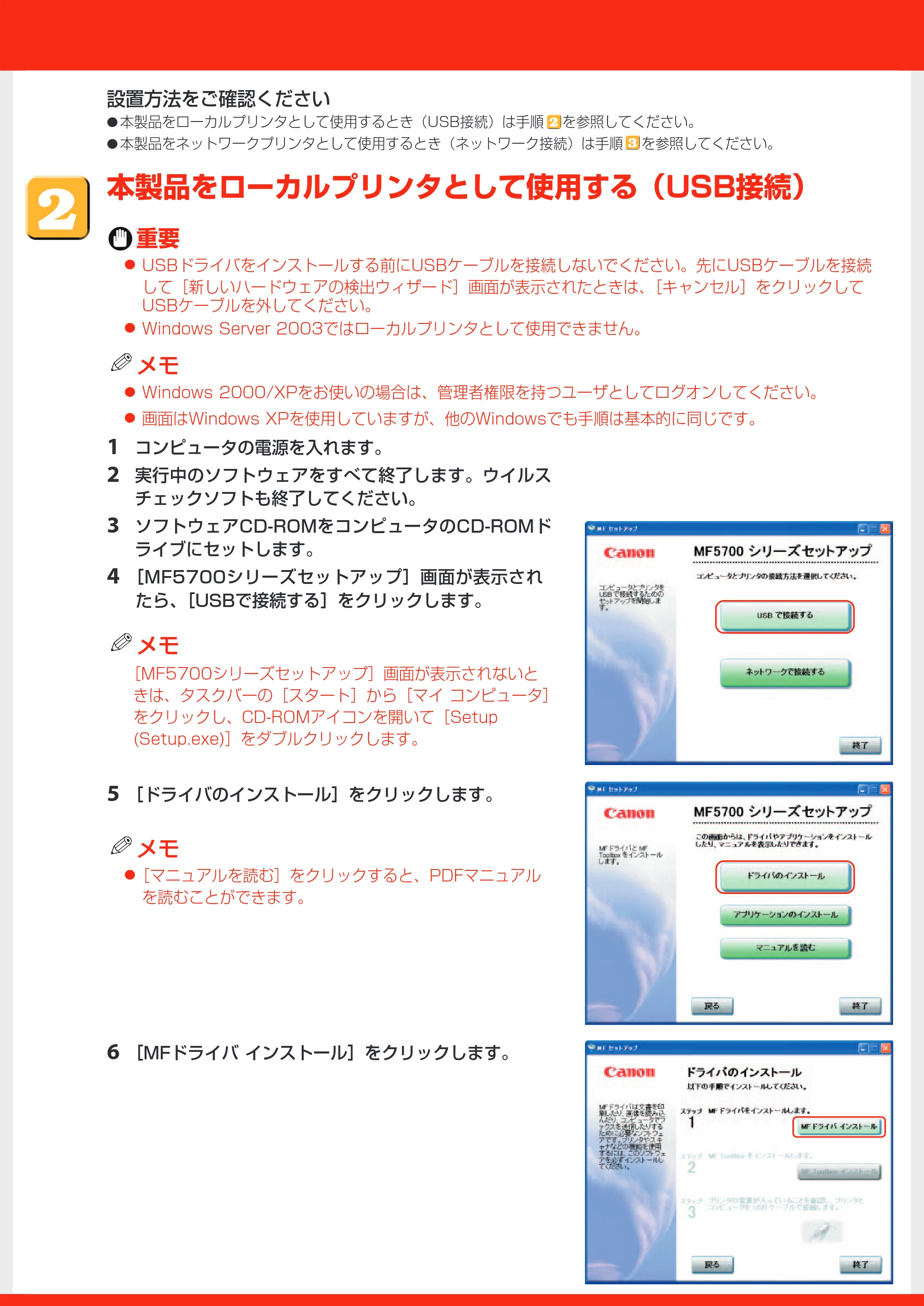
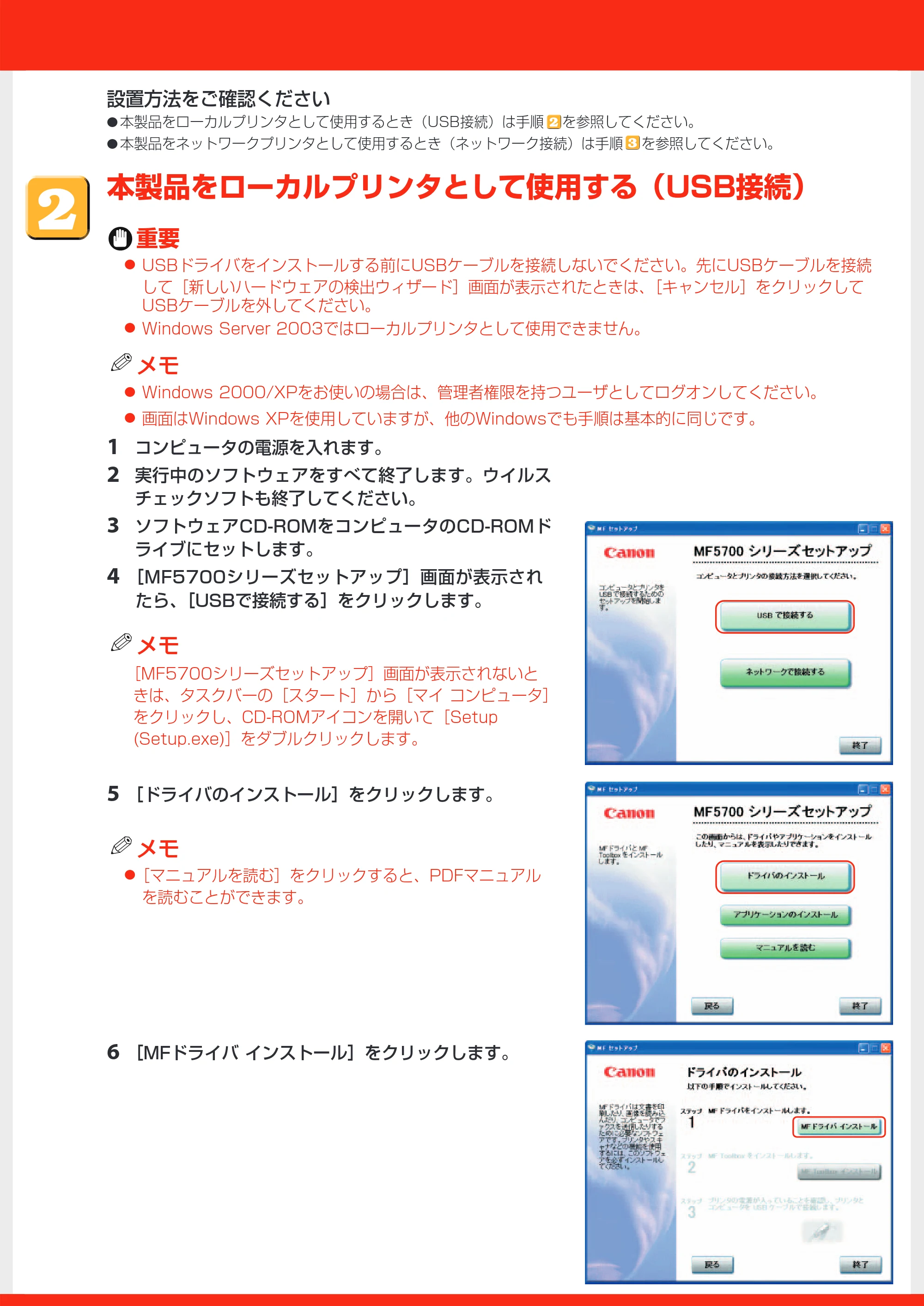
4 [MF5700シリーズセットアップ]画面が表示され
たら、[USBで接続する]をクリックします。
メモ
[MF5700シリーズセットアップ]画面が表示されないと
きは、タスクバーの[スタート]から[マイ コンピュータ]
をクリックし、CD-ROMアイコンを開いて[Setup
(Setup.exe)]をダブルクリックします。
5 [ドライバのインストール]をクリックします。
メモ
- [マニュアルを読む]をクリックすると、PDFマニュアル
を読むことができます。
6 [MFドライバ インストール]をクリックします。
設置方法をご確認ください
- 本製品をローカルプリンタとして使用するとき(USB接続)は手順 を参照してください。
- 本製品をネットワークプリンタとして使用するとき(ネットワーク接続)は手順 を参照してください。
3ページ
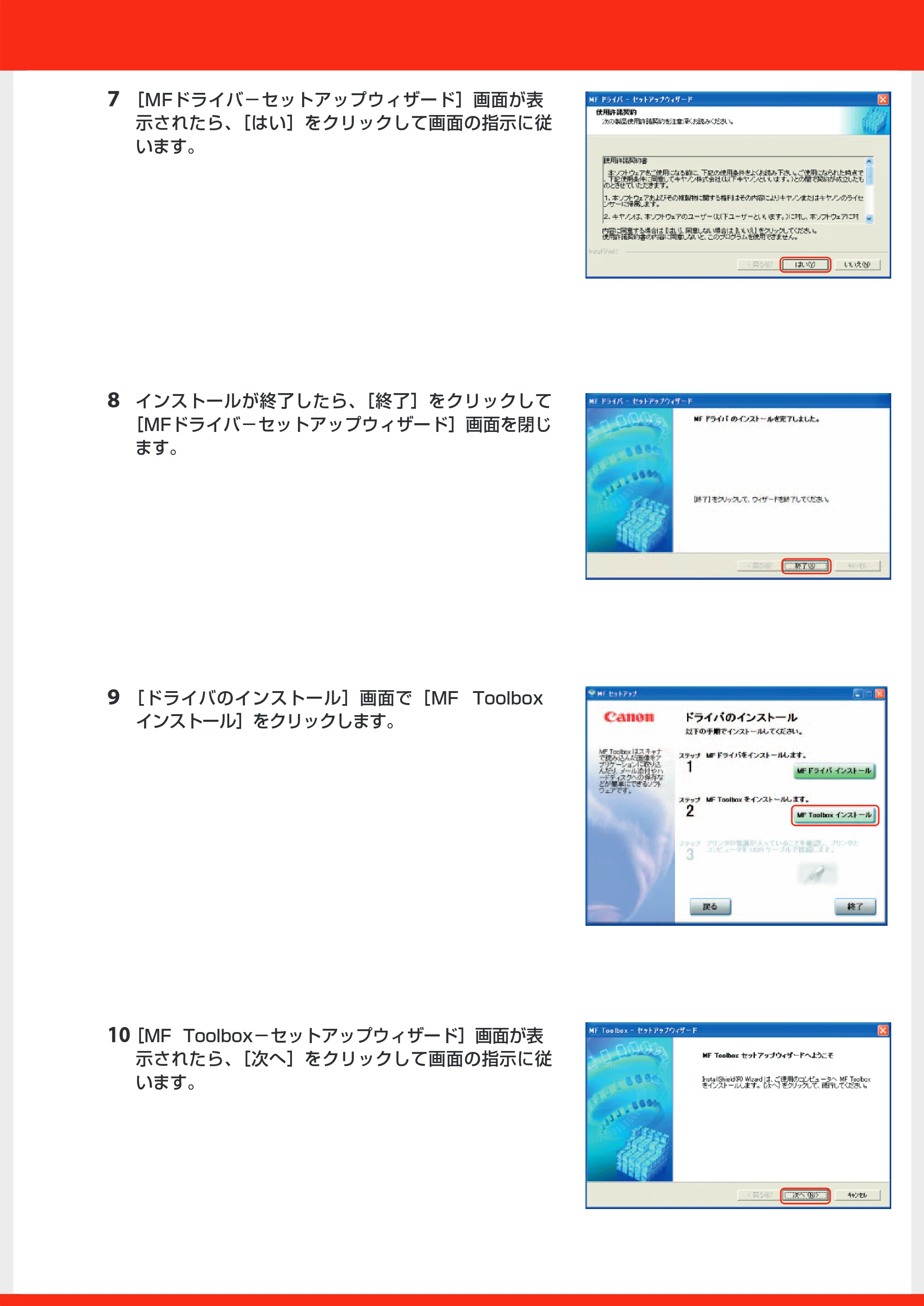
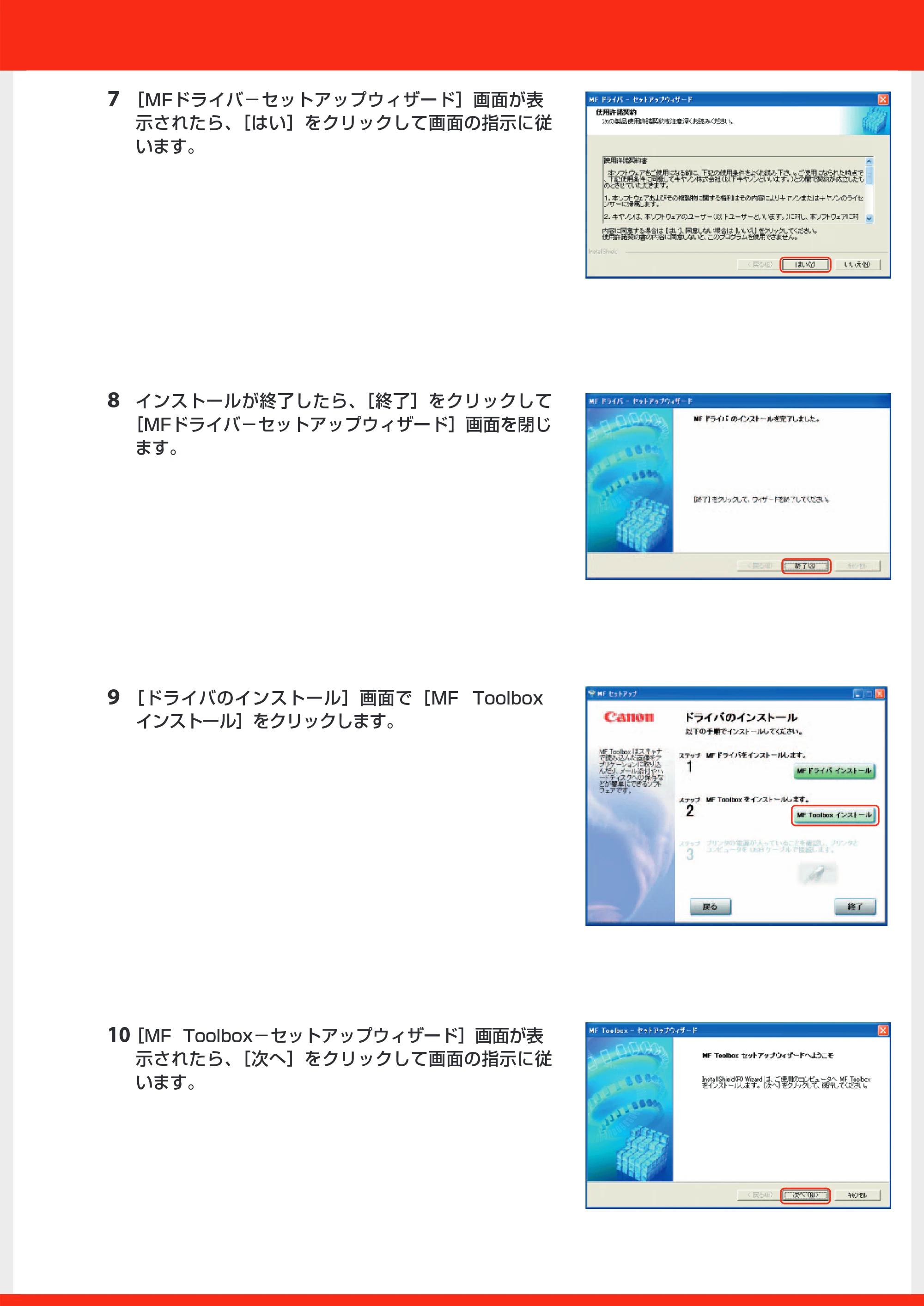
7 [MFドライバ-セットアップウィザード]画面が表
示されたら、[はい]をクリックして画面の指示に従
います。
8 インストールが終了したら、[終了]をクリックして
[MFドライバ-セットアップウィザード]画面を閉じ
ます。
9 [ドライバのインストール]画面で[MF Toolbox
インストール]をクリックします。
10[MF Toolbox-セットアップウィザード]画面が表
示されたら、[次へ]をクリックして画面の指示に従
います。
4ページ
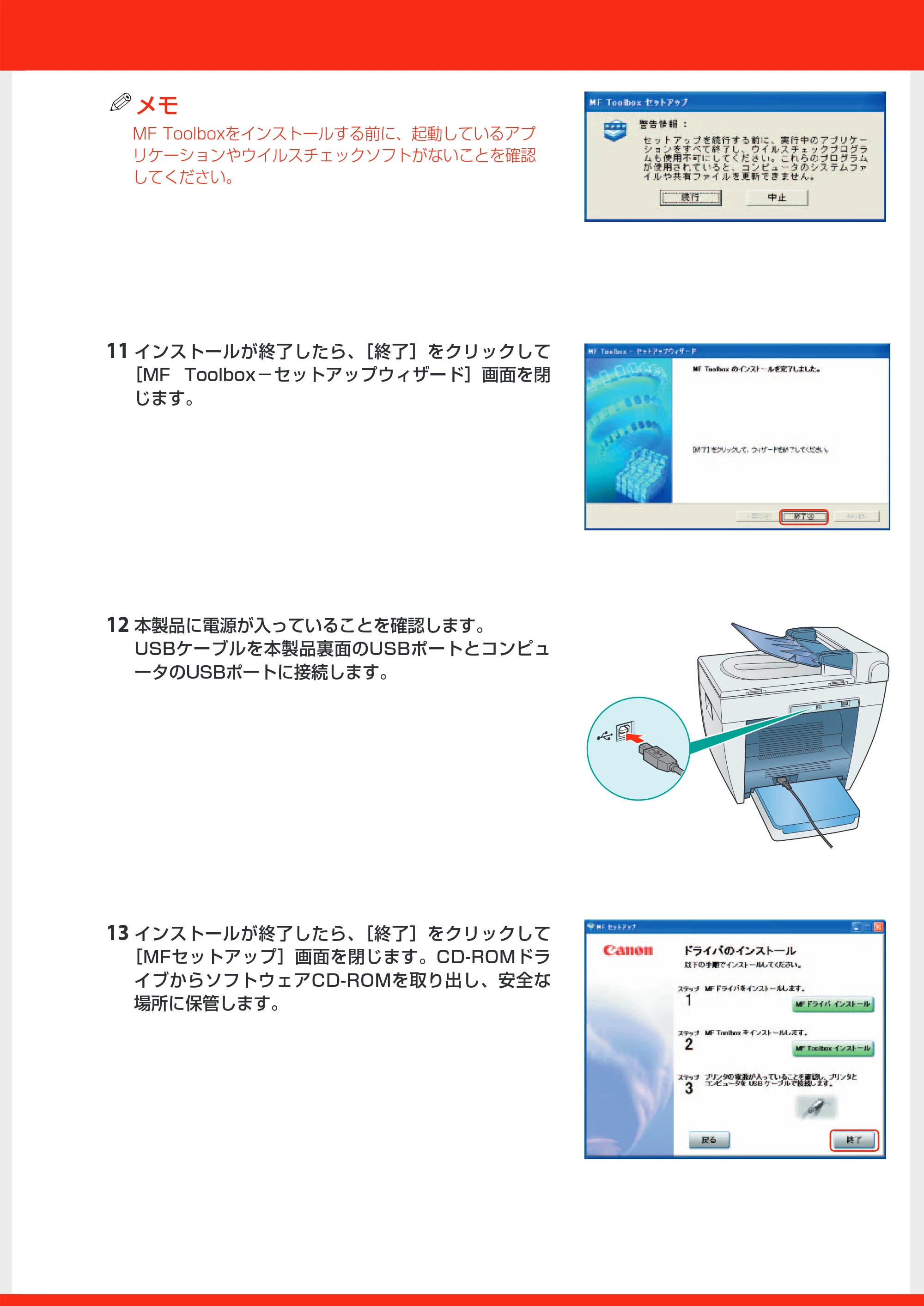
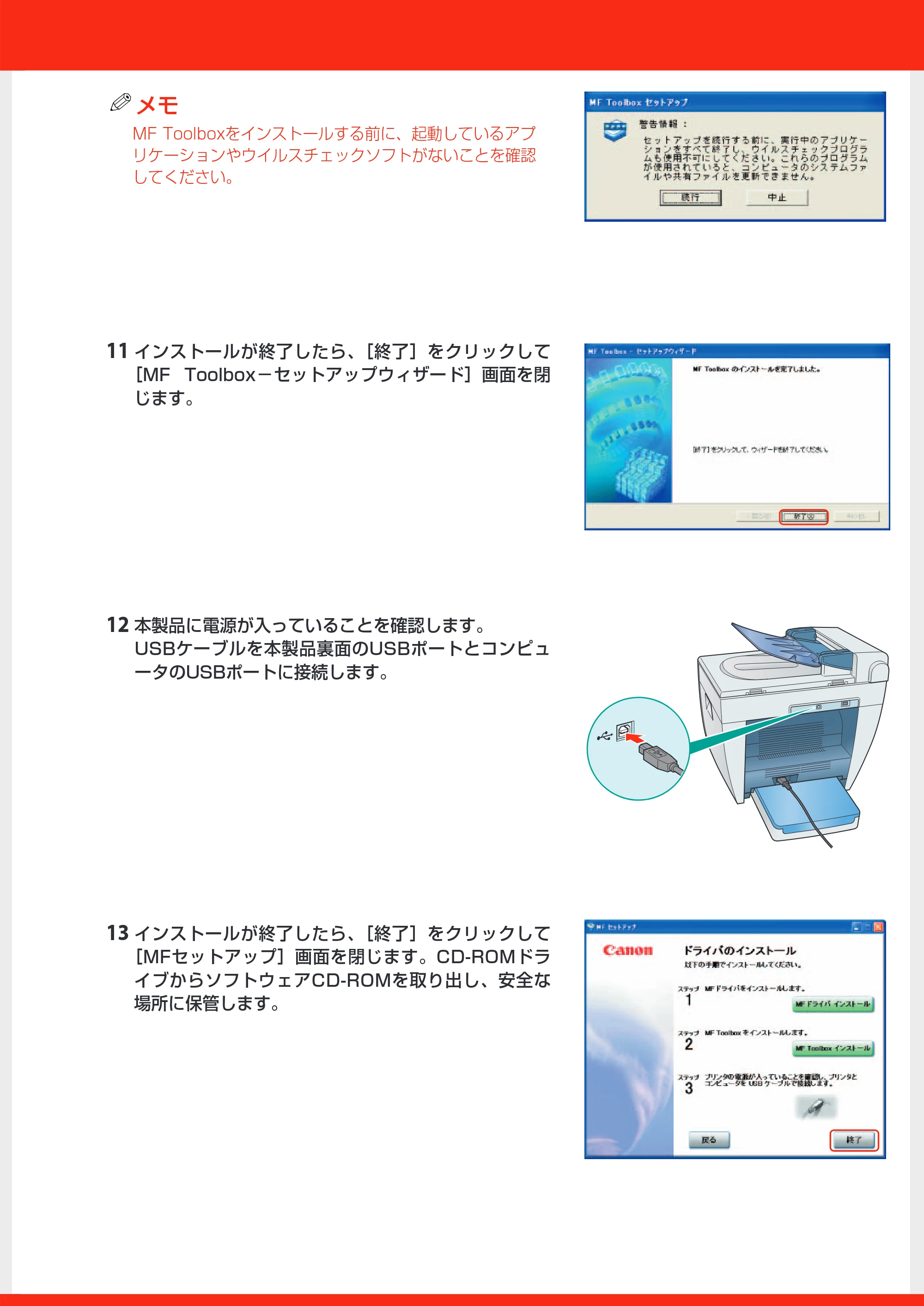
メモ
MF Toolboxをインストールする前に、起動しているアプ
リケーションやウイルスチェックソフトがないことを確認
してください。
11 インストールが終了したら、[終了]をクリックして
[MF Toolbox-セットアップウィザード]画面を閉
じます。
12 本製品に電源が入っていることを確認します。
USBケーブルを本製品裏面のUSBポートとコンピュ
ータのUSBポートに接続します。
13 インストールが終了したら、[終了]をクリックして
[MFセットアップ]画面を閉じます。CD-ROMドラ
イブからソフトウェアCD-ROMを取り出し、安全な
場所に保管します。
5ページ
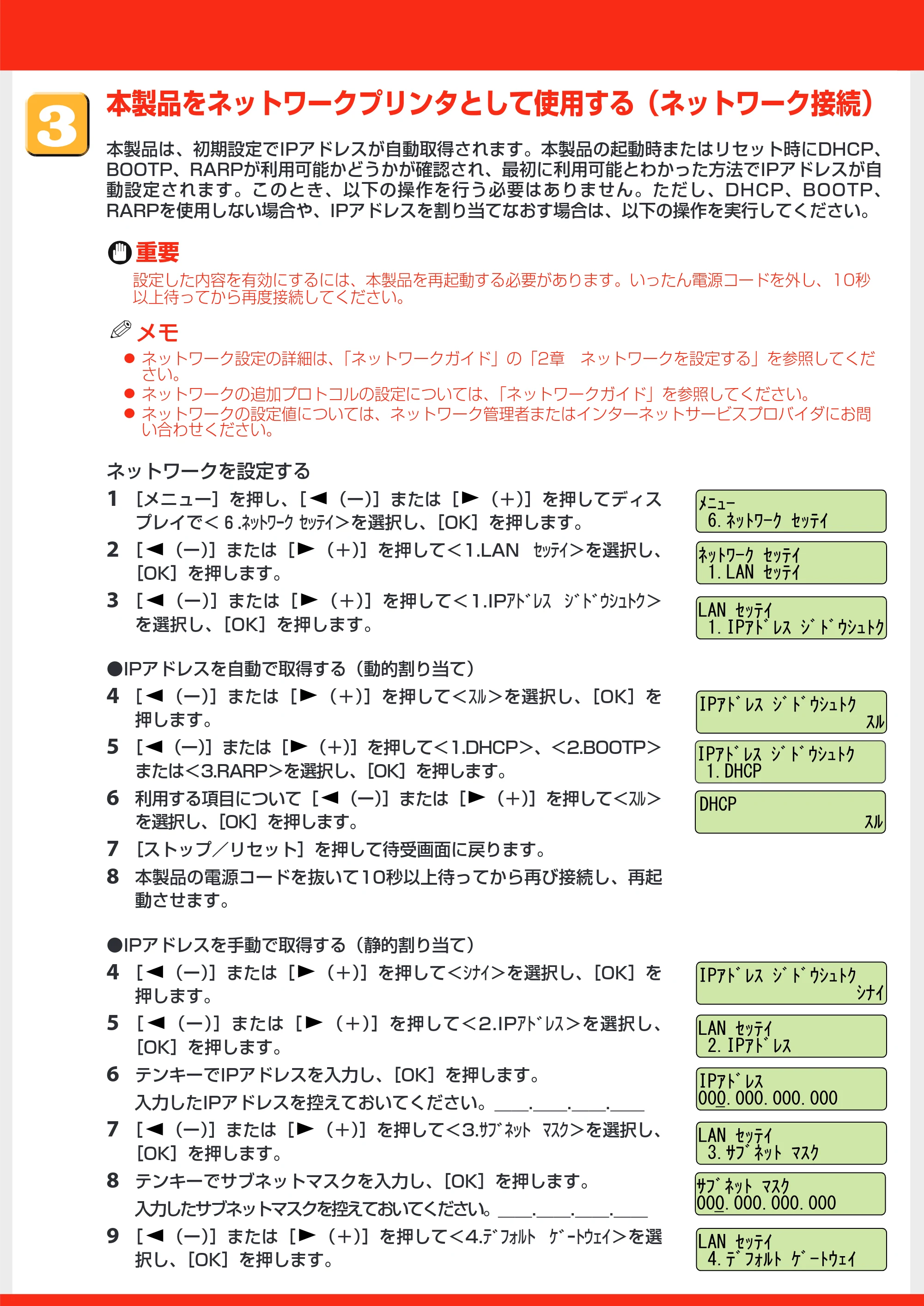
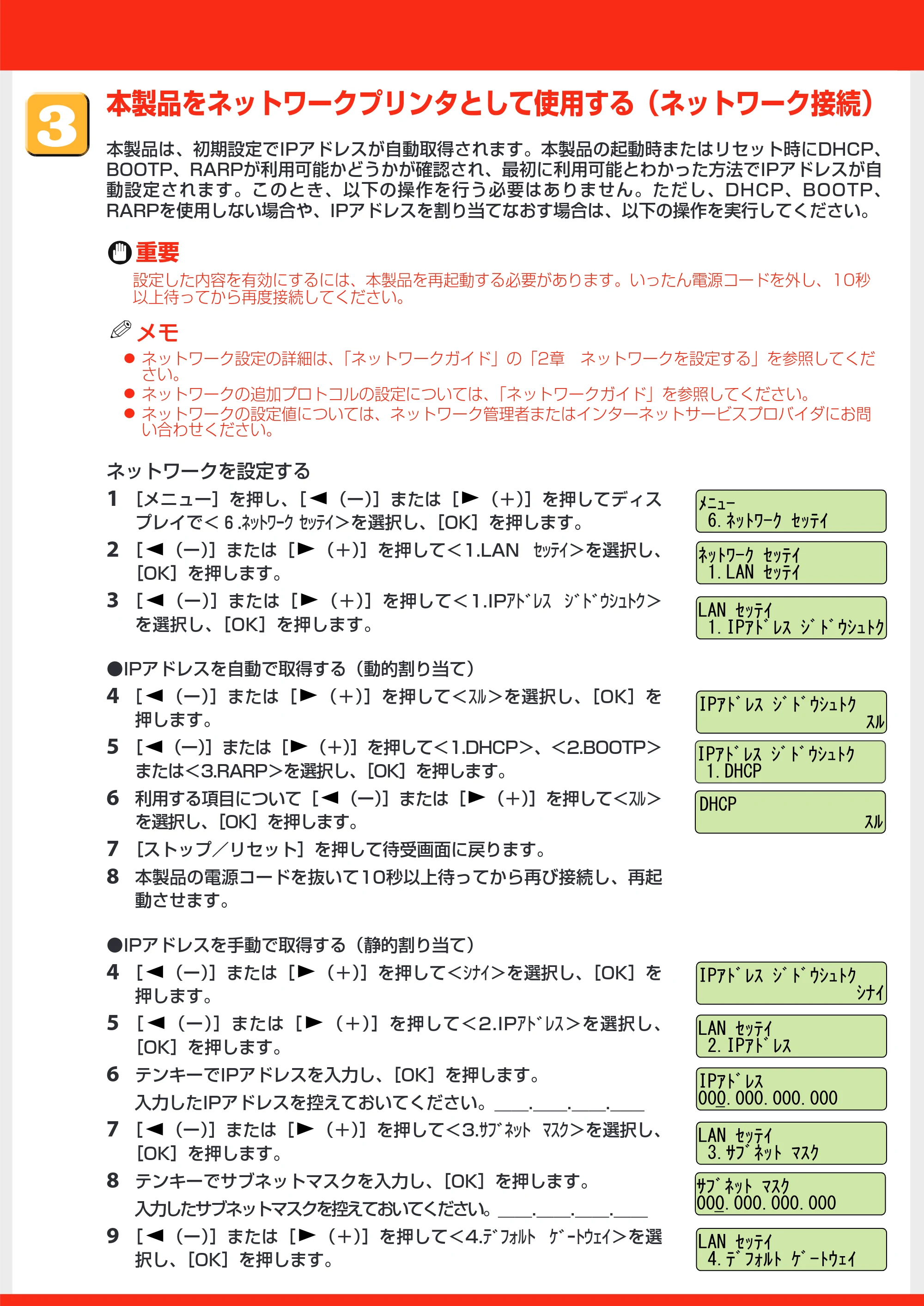
ネットワークを設定する
1 [メニュー]を押し、[ (ー)]または[ (+)]を押してディス
プレイで<6.ネットワーク セッテイ>を選択し、[OK]を押します。
2 [ (ー)]または[ (+)]を押して<1.LAN セッテイ>を選択し、
[OK]を押します。
3 [ (ー)]または[ (+)]を押して<1.IPアドレス ジドウシュトク>
を選択し、[OK]を押します。
- IPアドレスを自動で取得する(動的割り当て)
4 [ (ー)]または[ (+)]を押して<スル>を選択し、[OK]を
押します。
5 [ (ー)]または[ (+)]を押して<1.DHCP>、<2.BOOTP>
または<3.RARP>を選択し、[OK]を押します。
6 利用する項目について[ (ー)]または[ (+)]を押して<スル>
を選択し、[OK]を押します。
7 [ストップ/リセット]を押して待受画面に戻ります。
8 本製品の電源コードを抜いて10秒以上待ってから再び接続し、再起
動させます。
- IPアドレスを手動で取得する(静的割り当て)
4 [ (ー)]または[ (+)]を押して<シナイ>を選択し、[OK]を
押します。
5 [ (ー)]または[ (+)]を押して<2.IPアドレス>を選択し、
[OK]を押します。
6 テンキーでIPアドレスを入力し、[OK]を押します。
入力したIPアドレスを控えておいてください。__.__.__.__
7 [ (ー)]または[ (+)]を押して<3.サブネット マスク>を選択し、
[OK]を押します。
8 テンキーでサブネットマスクを入力し、[OK]を押します。
入力したサブネットマスクを控えておいてください。__.__.__.__
9 [ (ー)]または[ (+)]を押して<4.デフォルト ゲートウェイ>を選
択し、[OK]を押します。
本製品をネットワークプリンタとして使用する(ネットワーク接続)
本製品は、初期設定でIPアドレスが自動取得されます。本製品の起動時またはリセット時にDHCP、
BOOTP、RARPが利用可能かどうかが確認され、最初に利用可能とわかった方法でIPアドレスが自
動設定されます。このとき、以下の操作を行う必要はありません。ただし、DHCP、BOOTP、
RARPを使用しない場合や、IPアドレスを割り当てなおす場合は、以下の操作を実行してください。
重要
設定した内容を有効にするには、本製品を再起動する必要があります。いったん電源コードを外し、10秒
以上待ってから再度接続してください。
メモ
- ネットワーク設定の詳細は、「ネットワークガイド」の「2章 ネットワークを設定する」を参照してくだ
さい。
- ネットワークの追加プロトコルの設定については、「ネットワークガイド」を参照してください。
- ネットワークの設定値については、ネットワーク管理者またはインターネットサービスプロバイダにお問
い合わせください。
6ページ
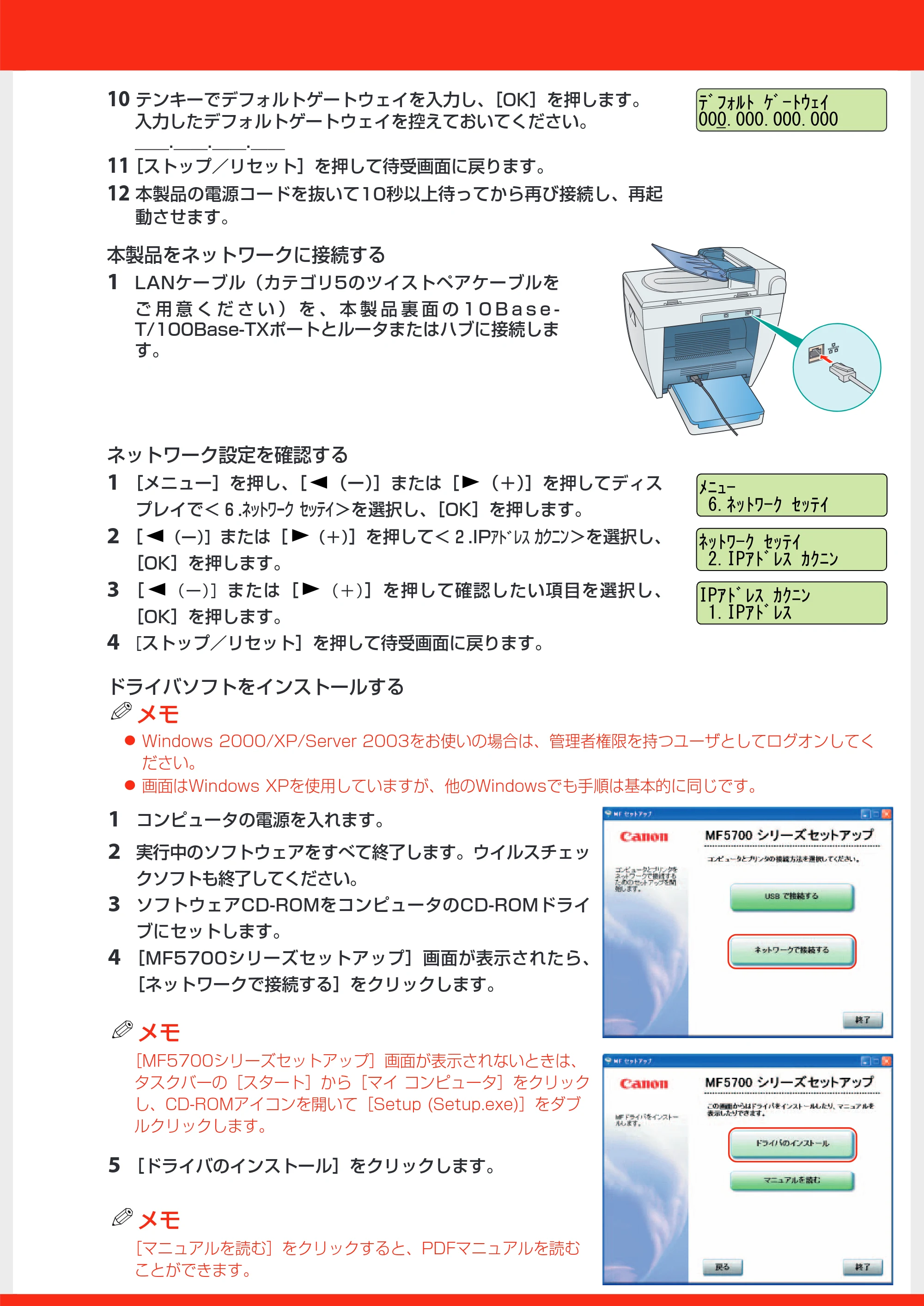
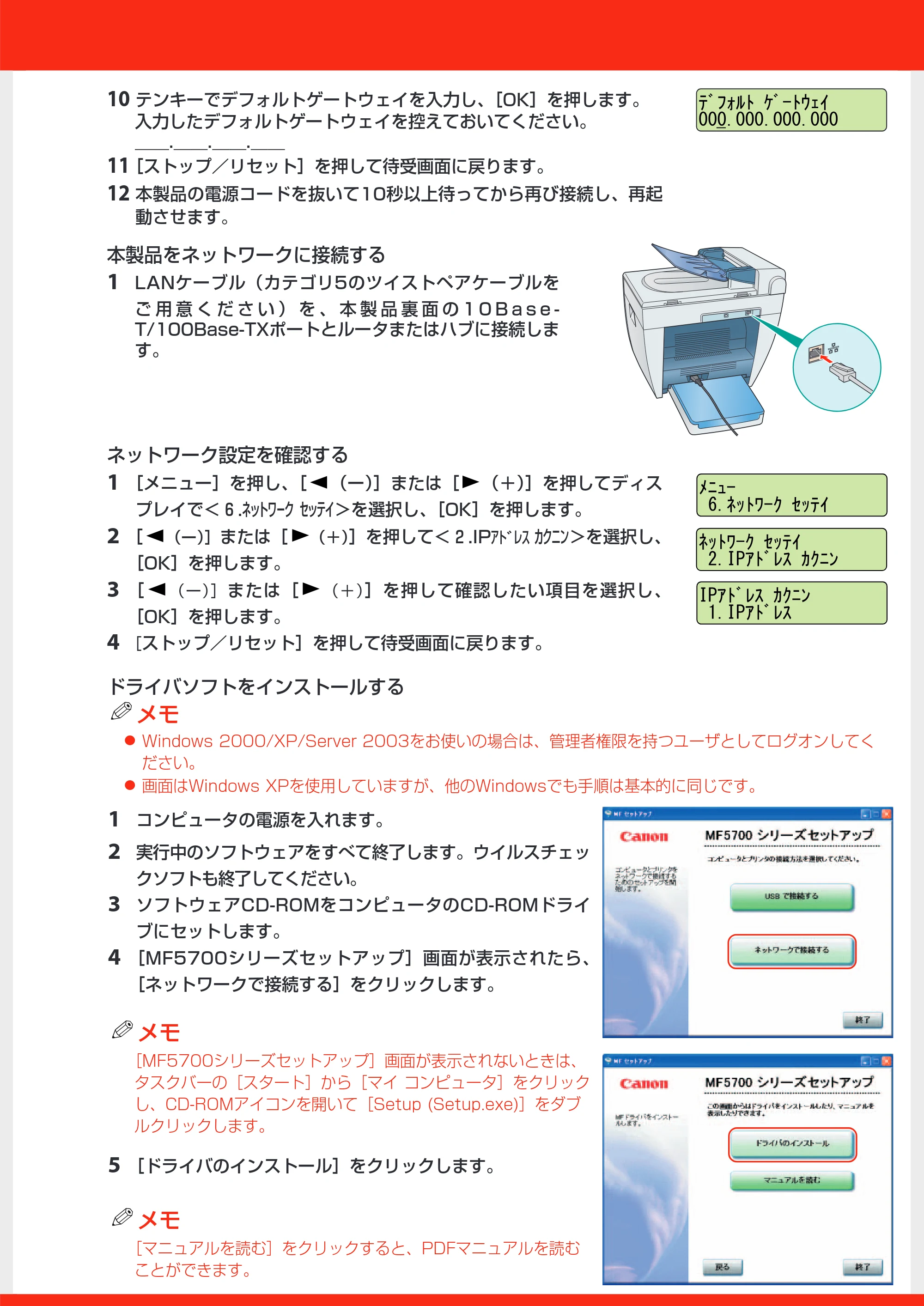
本製品をネットワークに接続する
1 LANケーブル(カテゴリ5のツイストペアケーブルを
ご 用 意 く だ さ い ) を 、 本 製 品 裏 面 の 1 0 B a s e -
T/100Base-TXポートとルータまたはハブに接続しま
す。
ネットワーク設定を確認する
1 [メニュー]を押し、[ (ー)]または[ (+)]を押してディス
プレイで<6.ネットワーク セッテイ>を選択し、[OK]を押します。
2 [ (ー)]または[ (+)]を押して<2.IPアドレス カクニン>を選択し、
[OK]を押します。
3 [ (ー)]または[ (+)]を押して確認したい項目を選択し、
[OK]を押します。
4 [ストップ/リセット]を押して待受画面に戻ります。
ドライバソフトをインストールする
メモ
- Windows 2000/XP/Server 2003をお使いの場合は、管理者権限を持つユーザとしてログオンしてく
ださい。
- 画面はWindows XPを使用していますが、他のWindowsでも手順は基本的に同じです。
1 コンピュータの電源を入れます。
2 実行中のソフトウェアをすべて終了します。ウイルスチェッ
クソフトも終了してください。
3 ソフトウェアCD-ROMをコンピュータのCD-ROMドライ
ブにセットします。
4 [MF5700シリーズセットアップ]画面が表示されたら、
[ネットワークで接続する]をクリックします。
メモ
[MF5700シリーズセットアップ]画面が表示されないときは、
タスクバーの[スタート]から[マイ コンピュータ]をクリック
し、CD-ROMアイコンを開いて[Setup (Setup.exe)]をダブ
ルクリックします。
5 [ドライバのインストール]をクリックします。
メモ
[マニュアルを読む]をクリックすると、PDFマニュアルを読む
ことができます。
10 テンキーでデフォルトゲートウェイを入力し、[OK]を押します。
入力したデフォルトゲートウェイを控えておいてください。
__.__.__.__
11[ストップ/リセット]を押して待受画面に戻ります。
12 本製品の電源コードを抜いて10秒以上待ってから再び接続し、再起
動させます。
7ページ
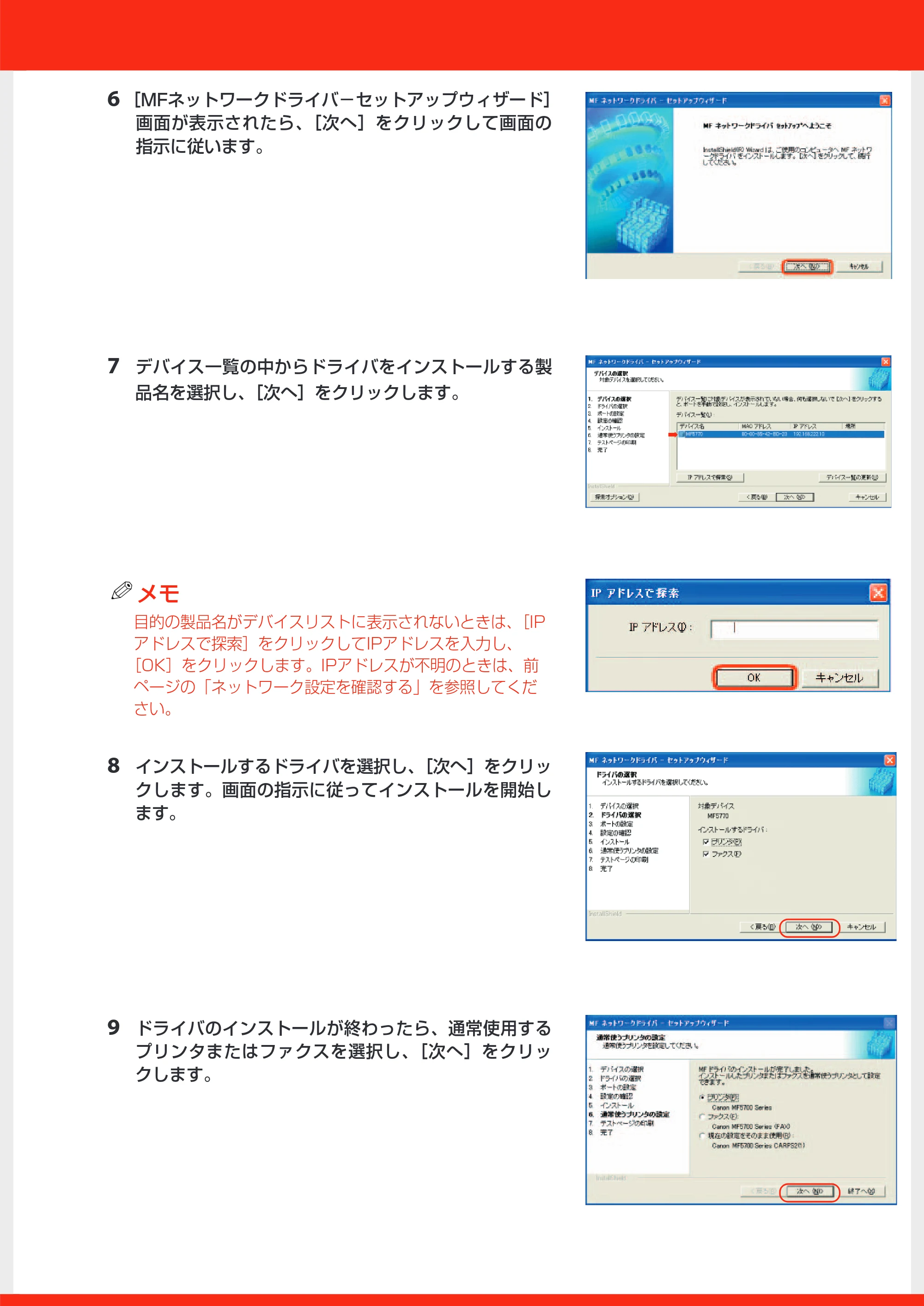
6 [MFネットワークドライバ-セットアップウィザード]
画面が表示されたら、[次へ]をクリックして画面の
指示に従います。
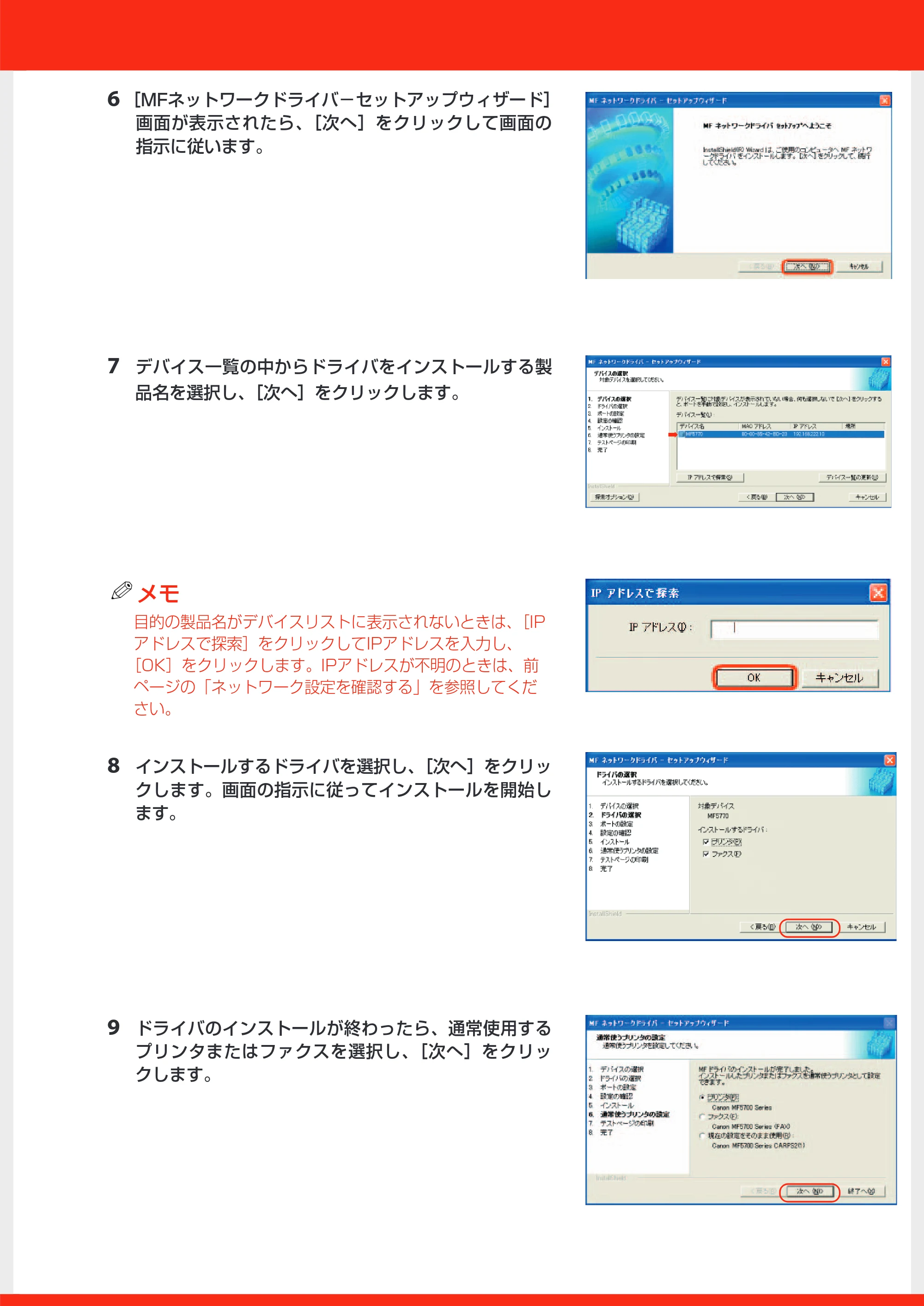
7 デバイス一覧の中からドライバをインストールする製
品名を選択し、[次へ]をクリックします。
メモ
目的の製品名がデバイスリストに表示されないときは、[IP
アドレスで探索]をクリックしてIPアドレスを入力し、
[OK]をクリックします。IPアドレスが不明のときは、前
ページの「ネットワーク設定を確認する」を参照してくだ
さい。
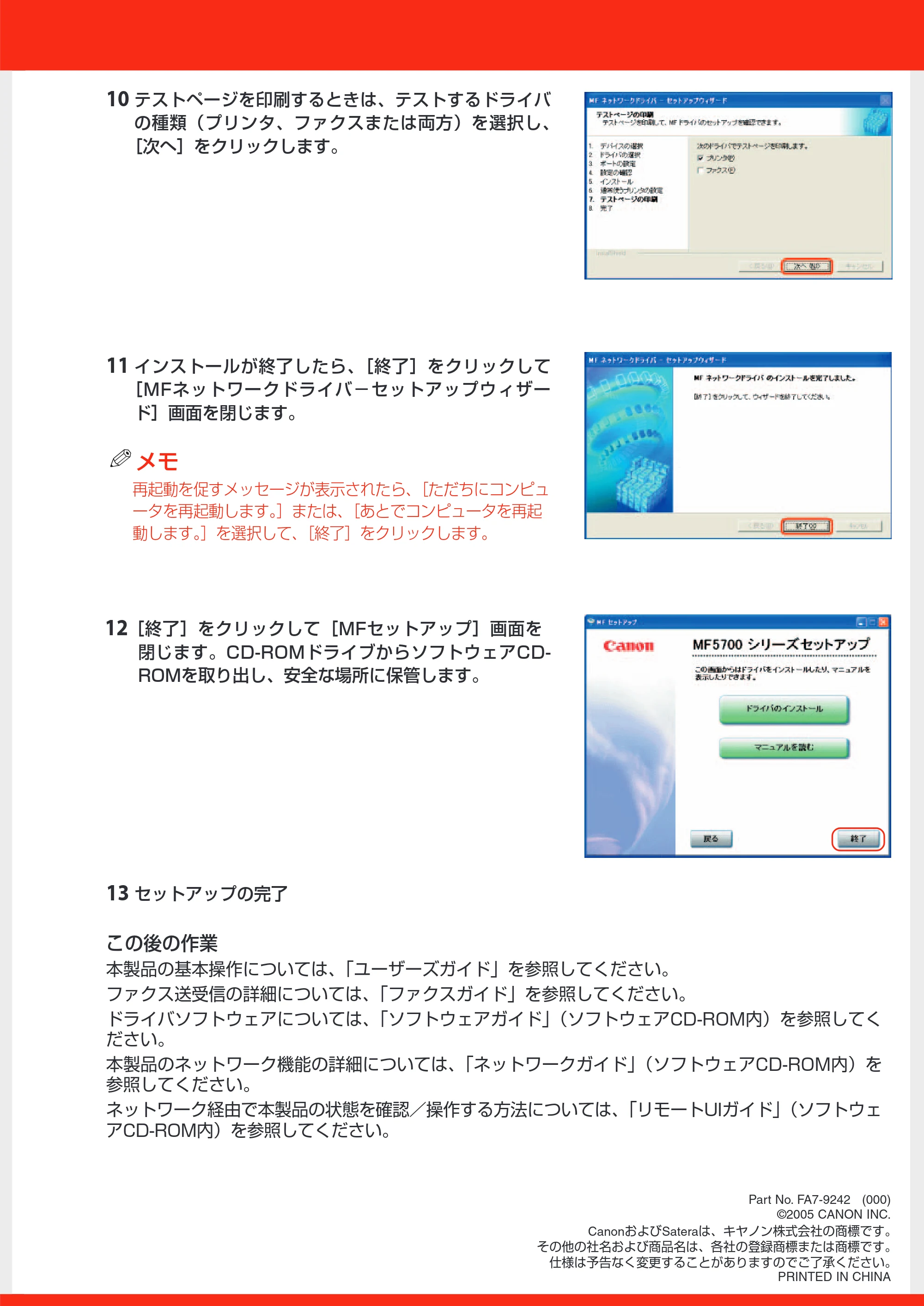
8 インストールするドライバを選択し、[次へ]をクリッ
クします。画面の指示に従ってインストールを開始し
ます。
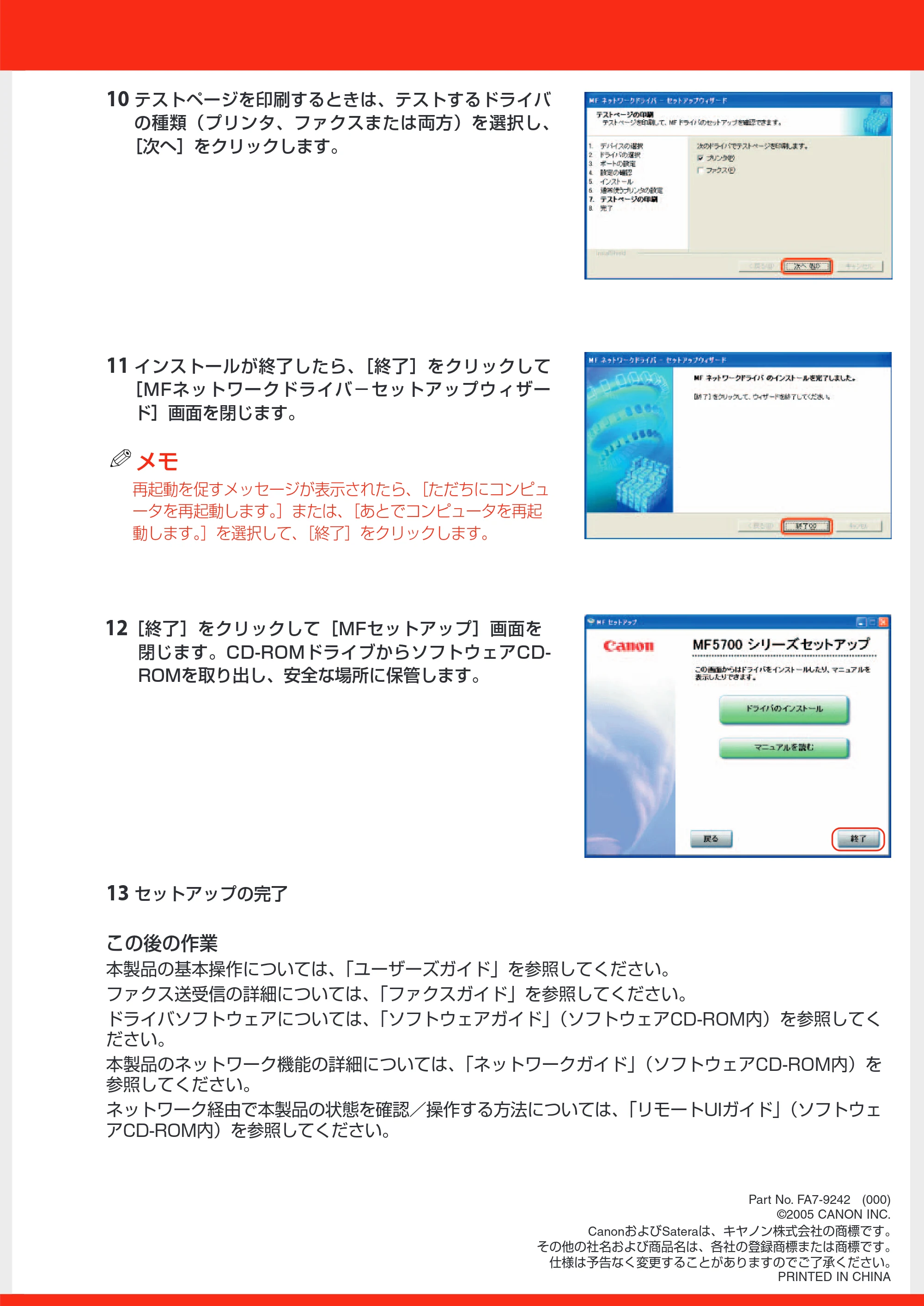
9 ドライバのインストールが終わったら、通常使用する
プリンタまたはファクスを選択し、[次へ]をクリッ
クします。
➡
8ページ
10 テストページを印刷するときは、テストするドライバ
の種類(プリンタ、ファクスまたは両方)を選択し、
[次へ]をクリックします。
11 インストールが終了したら、[終了]をクリックして
[MFネットワークドライバ-セットアップウィザー
ド]画面を閉じます。
12[終了]をクリックして[MFセットアップ]画面を
閉じます。CD-ROMドライブからソフトウェアCD-
ROMを取り出し、安全な場所に保管します。
Part No. FA7-9242 (000)
©2005 CANON INC.
CanonおよびSateraは、キヤノン株式会社の商標です。
その他の社名および商品名は、各社の登録商標または商標です。
仕様は予告なく変更することがありますのでご了承ください。
PRINTED IN CHINA
メモ
再起動を促すメッセージが表示されたら、[ただちにコンピュ
ータを再起動します。]または、[あとでコンピュータを再起
動します。]を選択して、[終了]をクリックします。
13 セットアップの完了
この後の作業
本製品の基本操作については、「ユーザーズガイド」を参照してください。
ファクス送受信の詳細については、「ファクスガイド」を参照してください。
ドライバソフトウェアについては、「ソフトウェアガイド」(ソフトウェアCD-ROM内)を参照してく
ださい。
本製品のネットワーク機能の詳細については、「ネットワークガイド」(ソフトウェアCD-ROM内)を
参照してください。
ネットワーク経由で本製品の状態を確認/操作する方法については、「リモートUIガイド」(ソフトウェ
アCD-ROM内)を参照してください。