1ページ
紙づまり処理
(プリンタ内部)
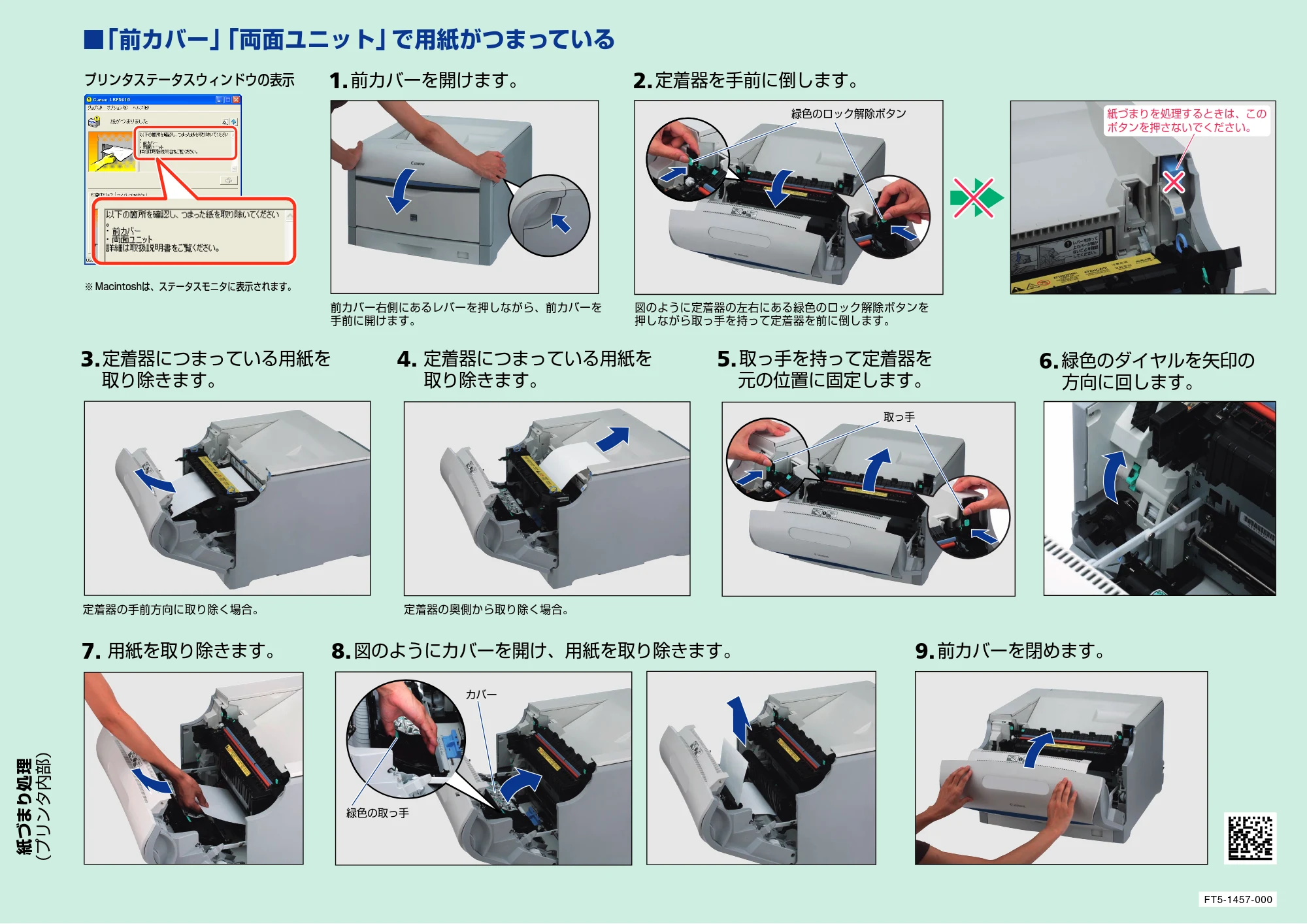
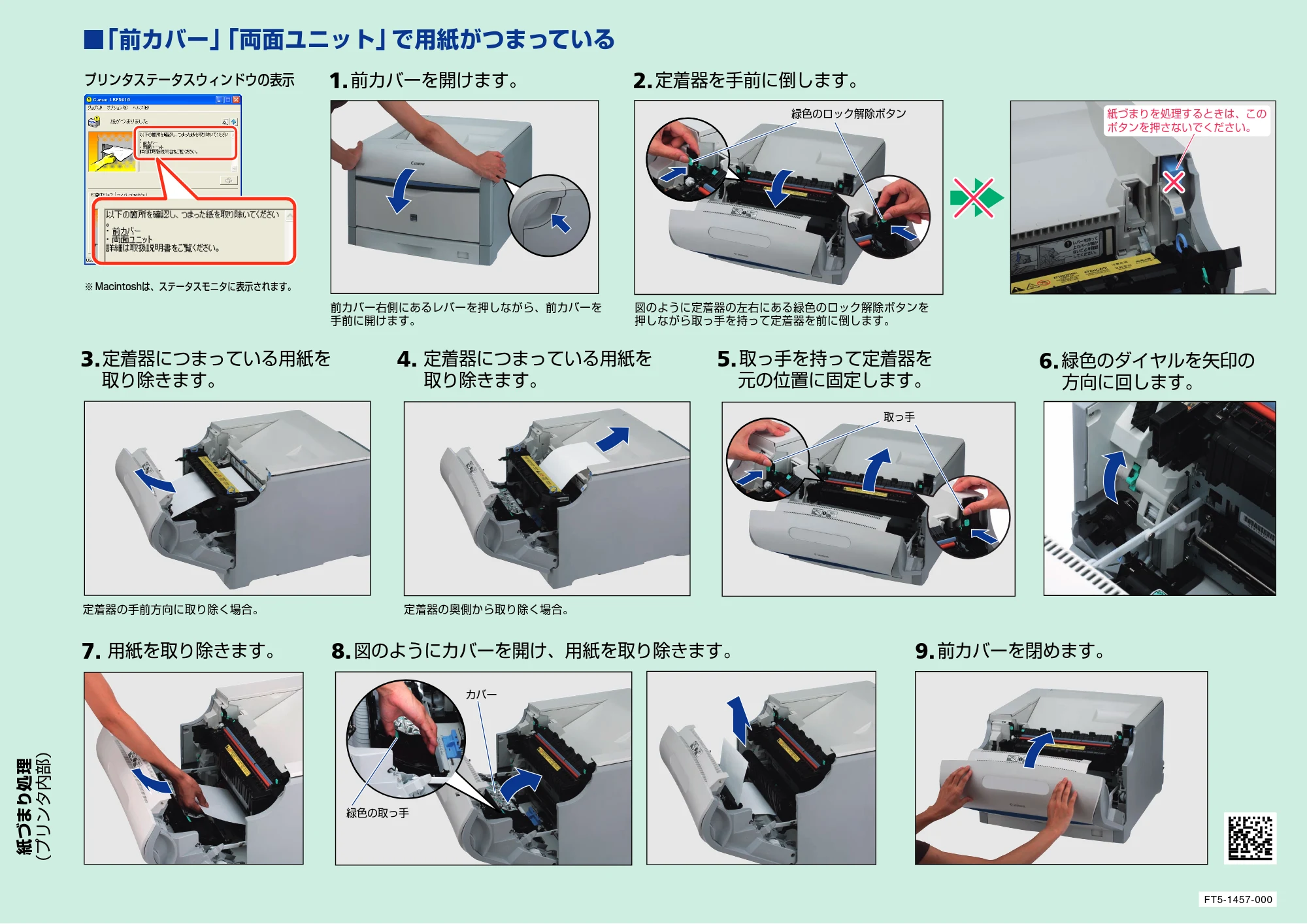
1.
前カバーを開けます。
3.
定着器につまっている用紙を
取り除きます。
6.
緑色のダイヤルを矢印の
方向に回します。
9.
前カバーを閉めます。
7.
用紙を取り除きます。
8.
図のようにカバーを開け、用紙を取り除きます。
5.
取っ手を持って定着器を
元の位置に固定します。
2.
定着器を手前に倒します。
4.
定着器につまっている用紙を
取り除きます。
■
「前カバー」
「両面ユニット」
で用紙がつまっている
カバー
取っ手
緑色の取っ手
緑色のロック解除ボタン
前カバー右側にあるレバーを押しながら、前カバーを
手前に開けます。
図のように定着器の左右にある緑色のロック解除ボタンを
押しながら取っ手を持って定着器を前に倒します。
定着器の手前方向に取り除く場合。
定着器の奥側から取り除く場合。
FT5-1457-000
プリンタステータスウィンドウの表示
紙づまりを処理するときは、この
ボタンを押さないでください。
※
Macintoshは、ステータスモニタに表示されます。
2ページ
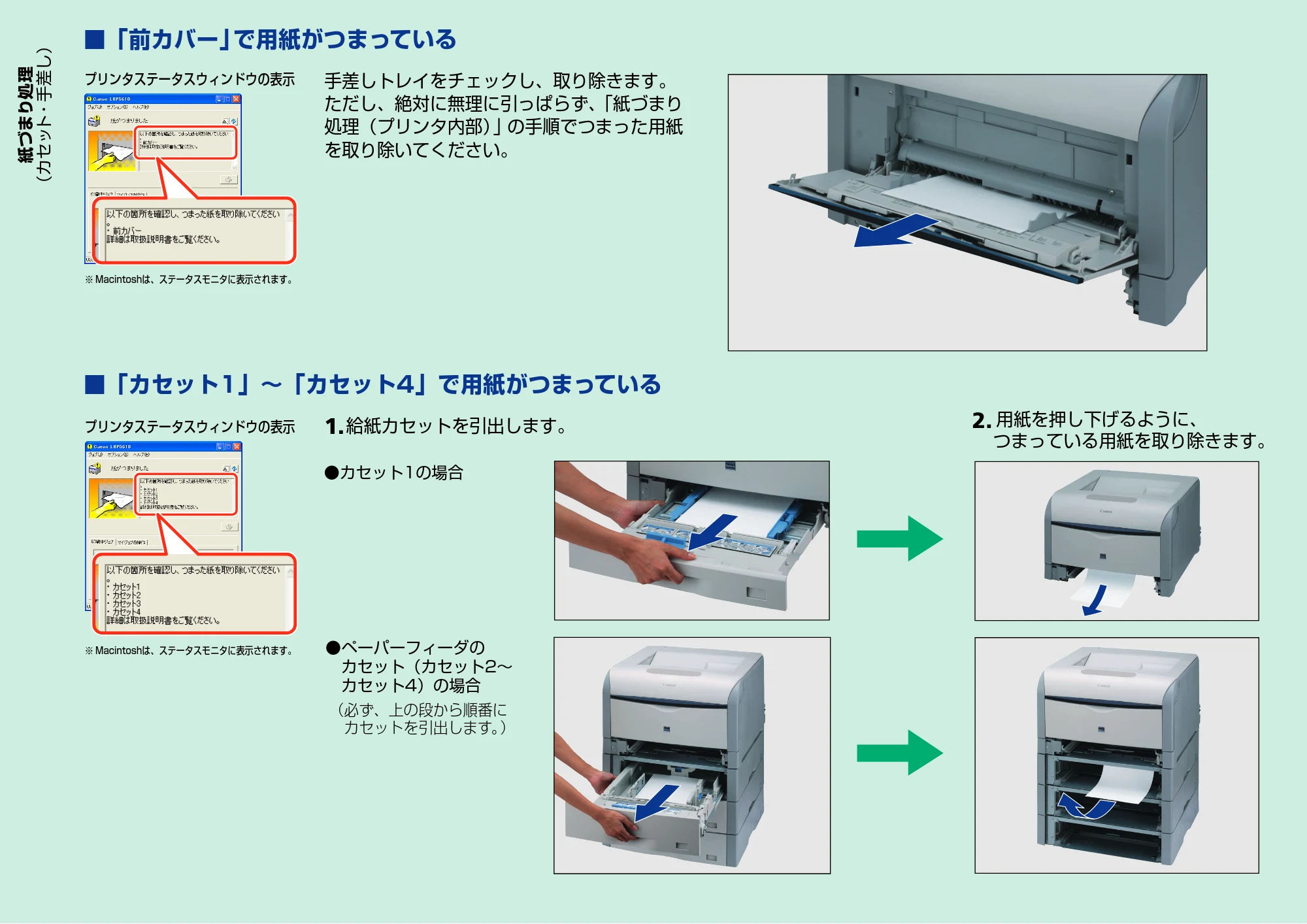
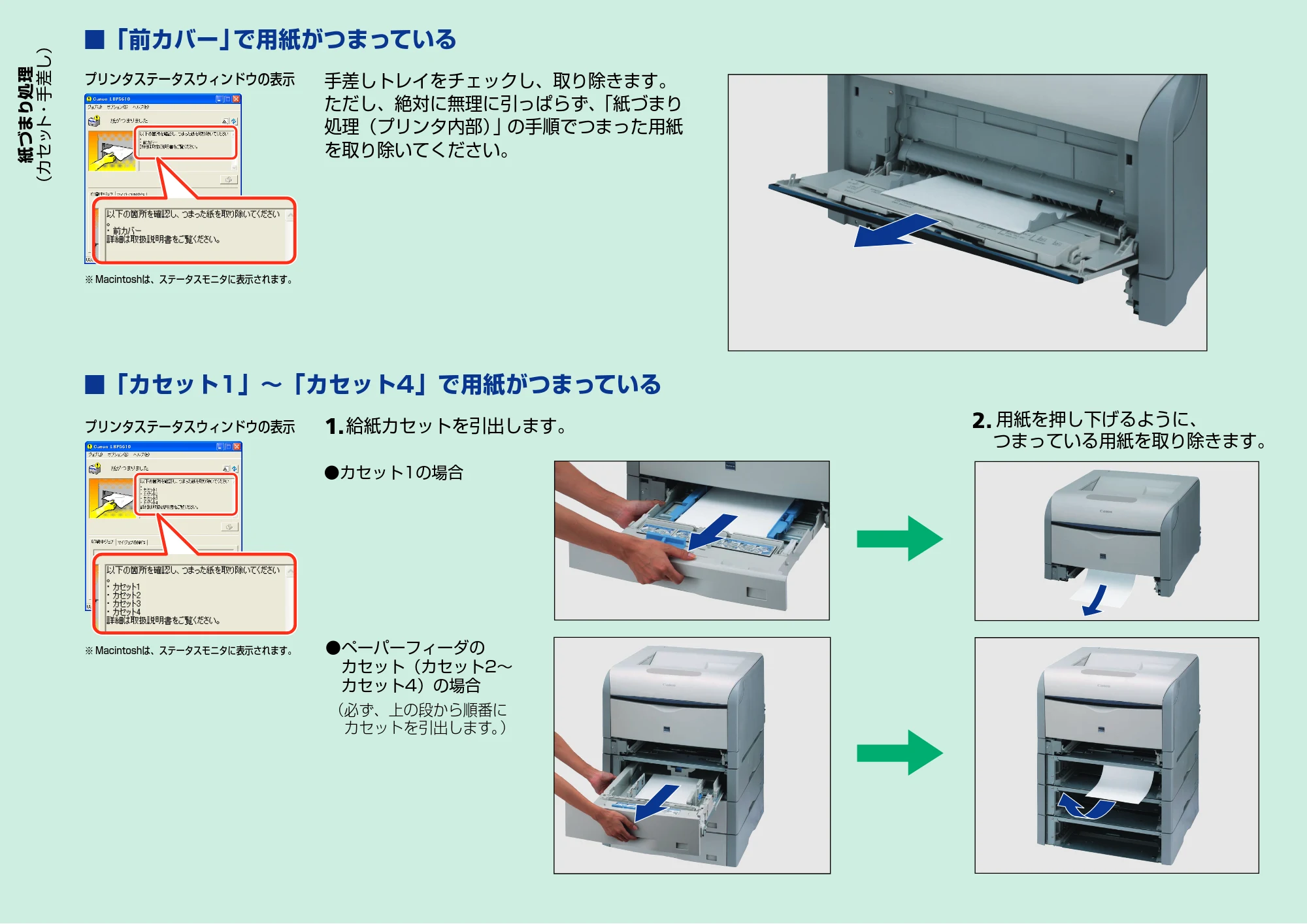
■「前カバー」
で用紙がつまっている
■「カセット1」~「カセット4」で用紙がつまっている
手差しトレイをチェックし、取り除きます。
ただし、絶対に無理に引っぱらず、
「紙づまり
処理(プリンタ内部)
」
の手順でつまった用紙
を取り除いてください。
1.
給紙カセットを引出します。
2.
用紙を押し下げるように、
つまっている用紙を取り除きます。
- カセット1の場合
- ペーパーフィーダの
カセット(カセット2~
カセット4)の場合
(必ず、上の段から順番に
カセットを引出します。
)
プリンタステータスウィンドウの表示
プリンタステータスウィンドウの表示
紙づまり処理
(カセット・手差し)
※
Macintoshは、ステータスモニタに表示されます。
※
Macintoshは、ステータスモニタに表示されます。
3ページ
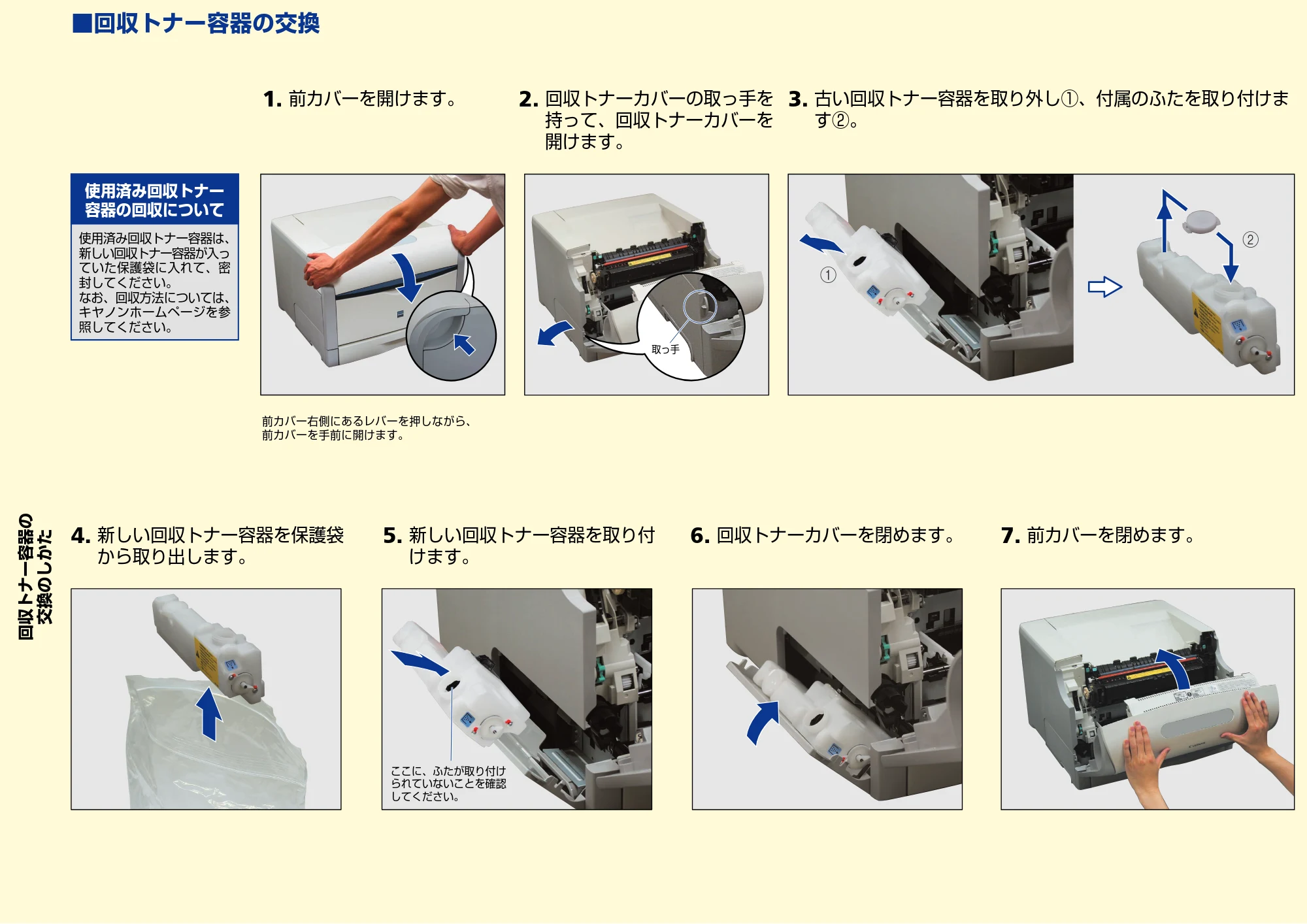
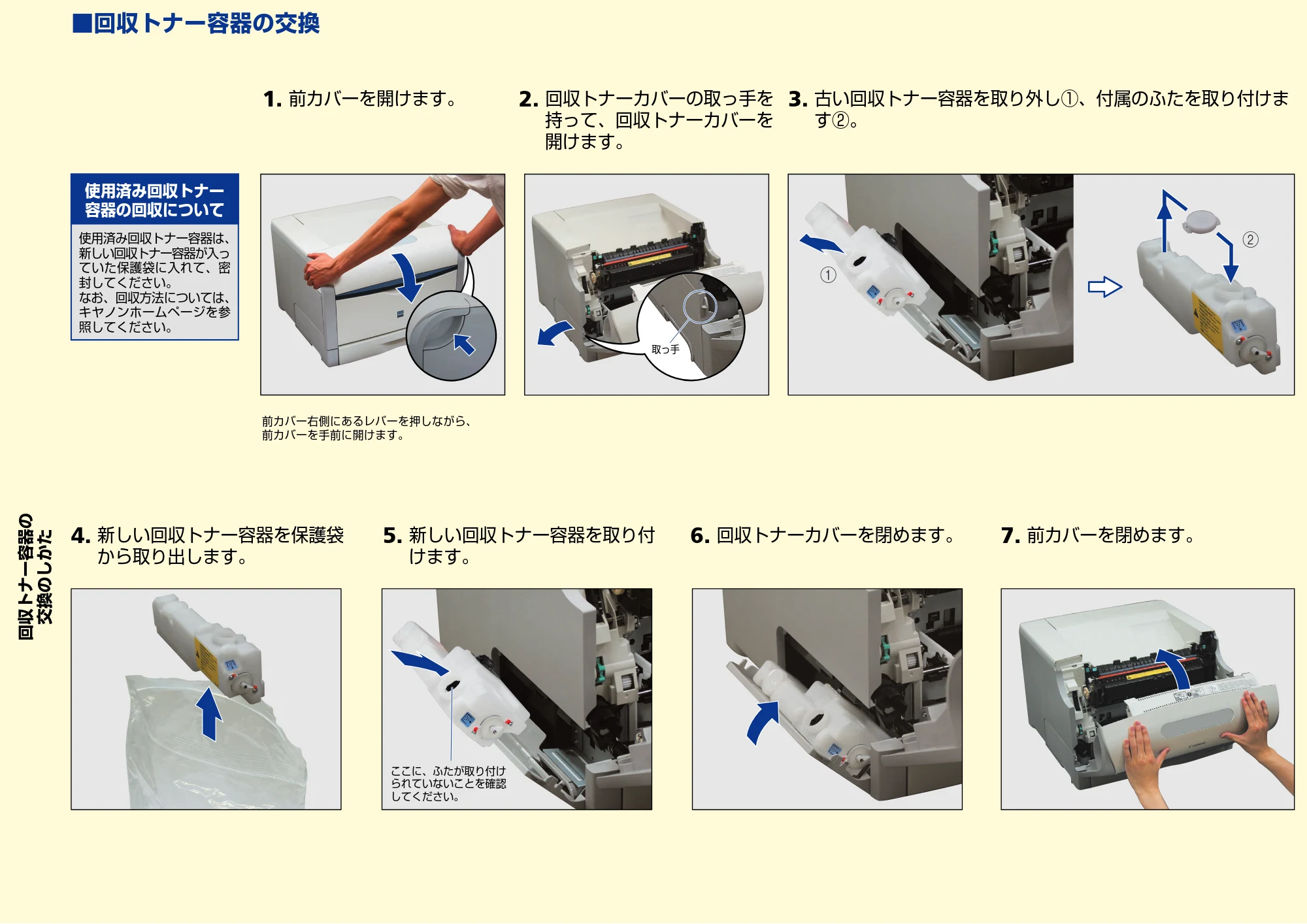
■回収トナー容器の交換
回収トナー容器の
交換のしかた
使用済み回収トナー
容器の回収について
使用済み回収トナー容器は、
新しい回収トナー容器が入っ
ていた保護袋に入れて、密
封してください。
なお、回収方法については、
キヤノンホームページを参
照してください。
a
b
ここに、ふたが取り付け
られていないことを確認
してください。
取っ手
1.
前カバーを開けます。
4.
新しい回収トナー容器を保護袋
から取り出します。
5.
新しい回収トナー容器を取り付
けます。
6.
回収トナーカバーを閉めます。
7.
前カバーを閉めます。
2.
回収トナーカバーの取っ手を
持って、回収トナーカバーを
開けます。
3.
古い回収トナー容器を取り外し①、付属のふたを取り付けま
す②。
前カバー右側にあるレバーを押しながら、
前カバーを手前に開けます。
4ページ
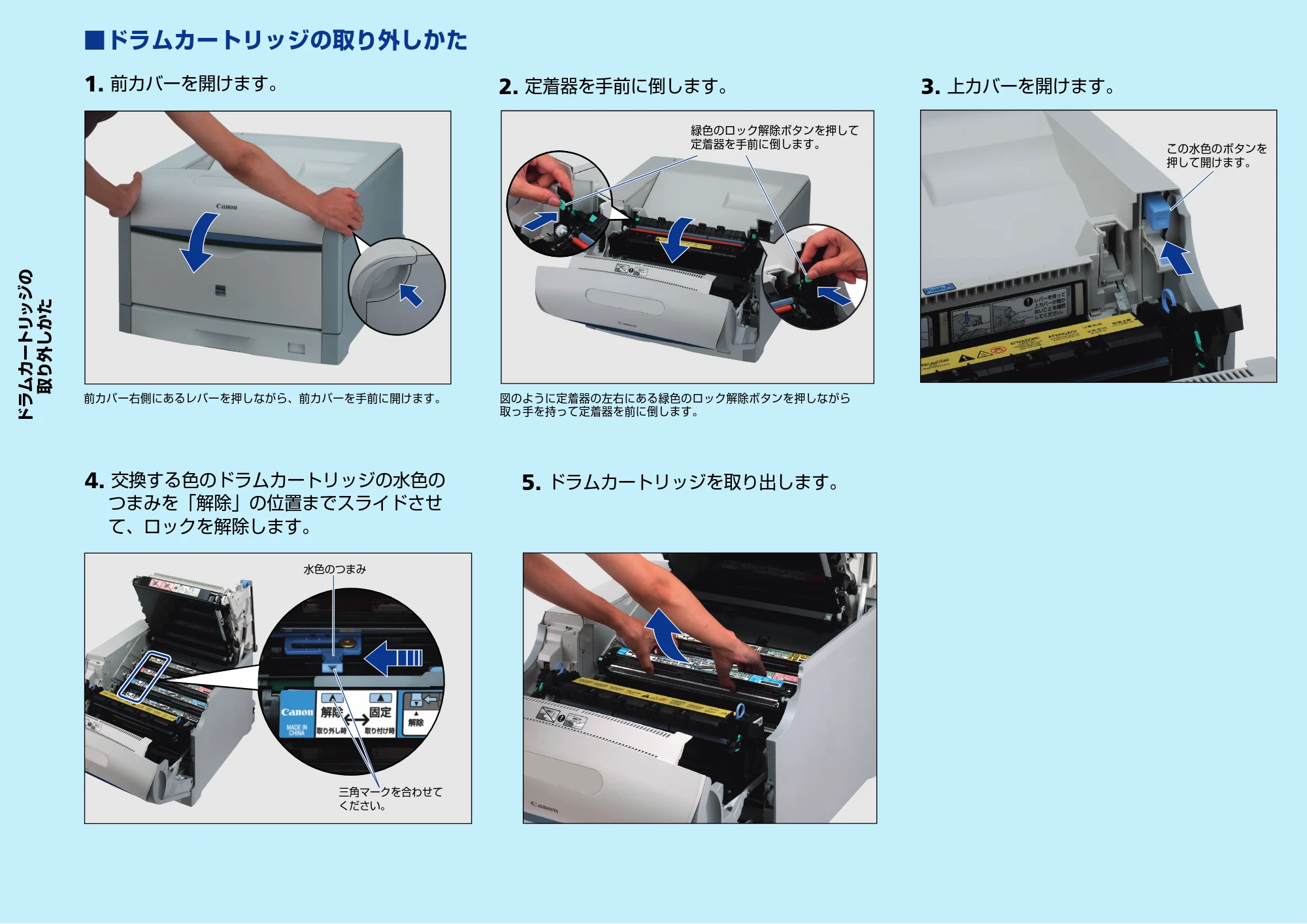
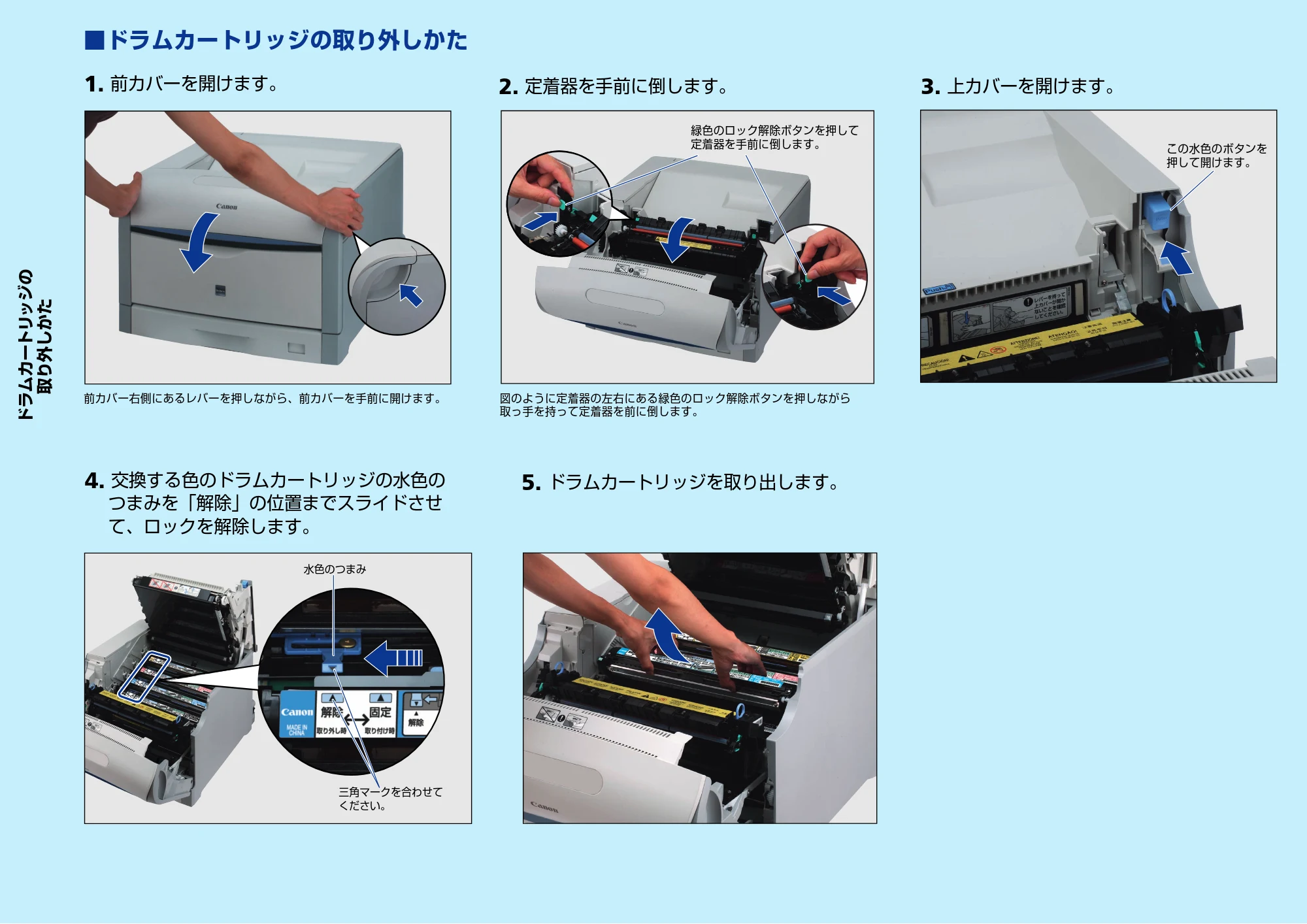
ドラムカートリッジの
取り外しかた
■ドラムカートリッジの取り外しかた
1.
前カバーを開けます。
2.
定着器を手前に倒します。
3.
上カバーを開けます。
4.
交換する色のドラムカートリッジの水色の
つまみを「解除」の位置までスライドさせ
て、ロックを解除します。
5.
ドラムカートリッジを取り出します。
この水色のボタンを
押して開けます。
緑色のロック解除ボタンを押して
定着器を手前に倒します。
三角マークを合わせて
ください。
水色のつまみ
前カバー右側にあるレバーを押しながら、前カバーを手前に開けます。
図のように定着器の左右にある緑色のロック解除ボタンを押しながら
取っ手を持って定着器を前に倒します。
5ページ
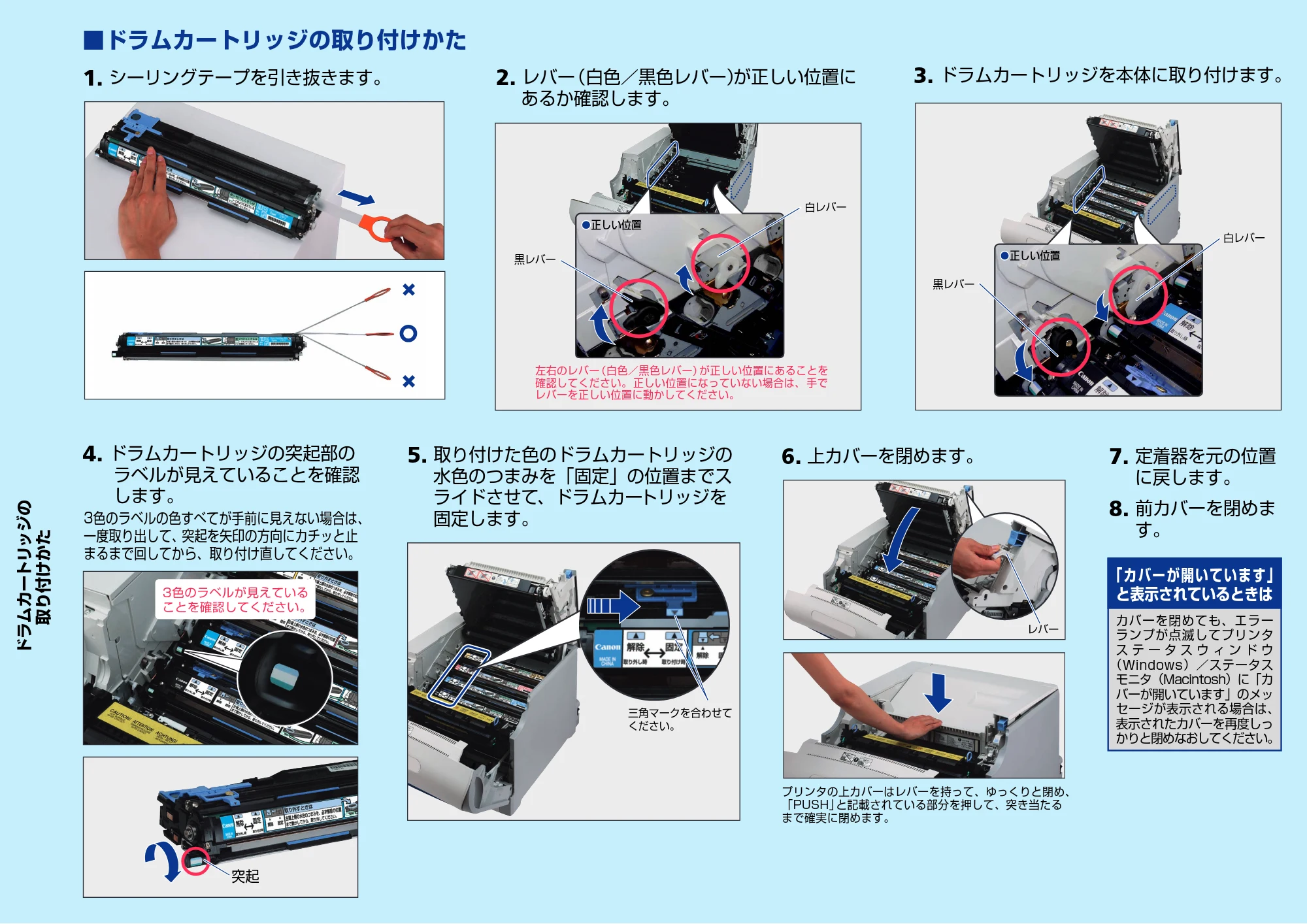
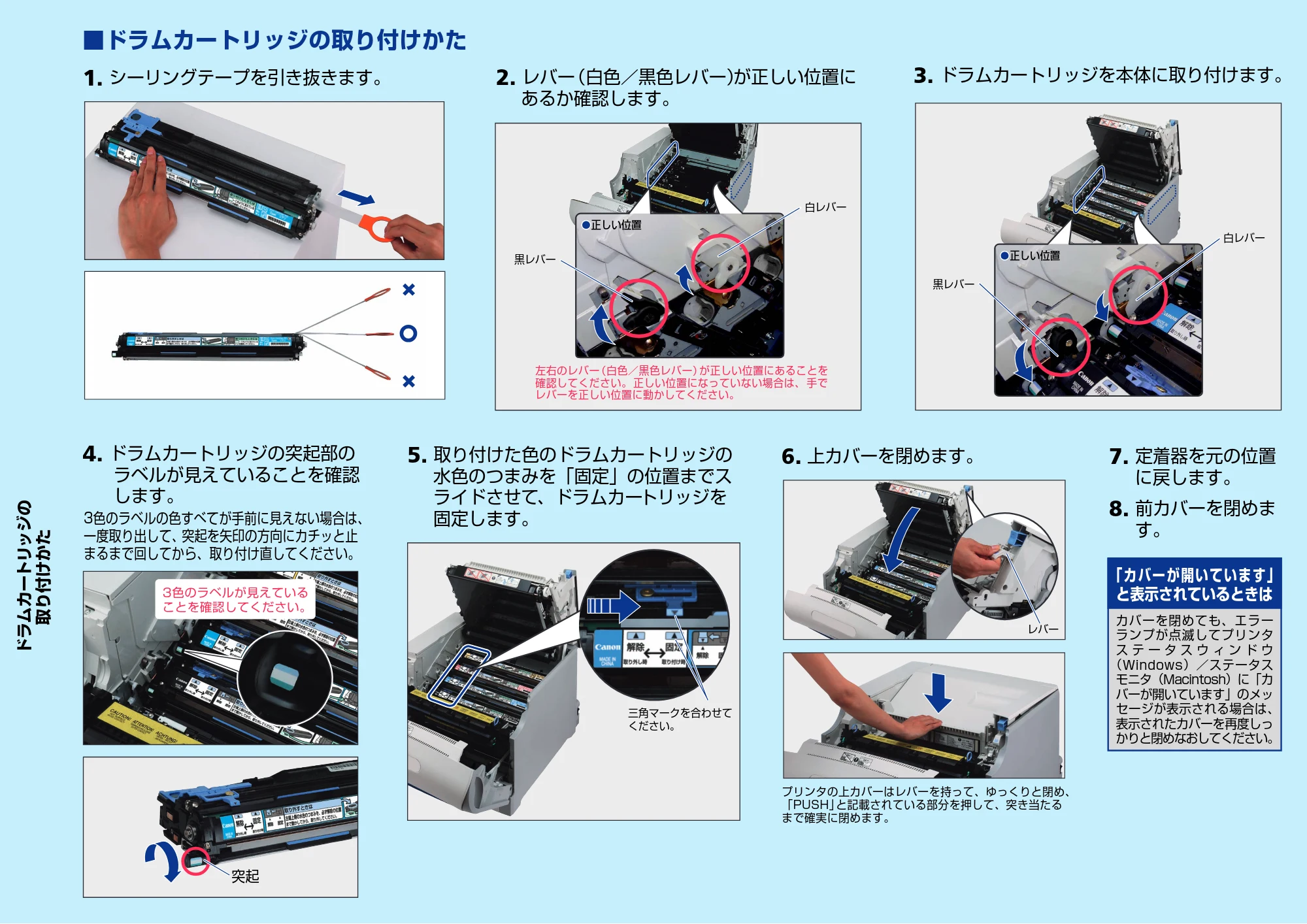
ドラムカートリッジの
取り付けかた
■ドラムカートリッジの取り付けかた
1.
シーリングテープを引き抜きます。
4.
ドラムカートリッジの突起部の
ラベルが見えていることを確認
します。
2.
レバー
(白色/黒色レバー)
が正しい位置に
あるか確認します。
3.
ドラムカートリッジを本体に取り付けます。
5.
取り付けた色のドラムカートリッジの
水色のつまみを「固定」の位置までス
ライドさせて、ドラムカートリッジを
固定します。
6.
上カバーを閉めます。
8.
前カバーを閉めま
す。
7.
定着器を元の位置
に戻します。
3色のラベルの色すべてが手前に見えない場合は、
一度取り出して、突起を矢印の方向にカチッと止
まるまで回してから、取り付け直してください。
プリンタの上カバーはレバーを持って、ゆっくりと閉め、
「PUSH」
と記載されている部分を押して、突き当たる
まで確実に閉めます。
レバー
三角マークを合わせて
ください。
突起
左右のレバー
(白色/黒色レバー)
が正しい位置にあることを
確認してください。 正しい位置になっていない場合は、 手で
レバーを正しい位置に動かしてください。
「カバーが開いています」
と表示されているときは
カバーを閉めても、エラー
ランプが点滅してプリンタ
ス テ ー タ ス ウ ィ ン ド ウ
(Windows)/ステータス
モニタ(Macintosh)に「カ
バーが開いています」のメッ
セージが表示される場合は、
表示されたカバーを再度しっ
かりと閉めなおしてください。
- 正しい位置
白レバー
黒レバー
黒レバー
白レバー
- 正しい位置
6ページ
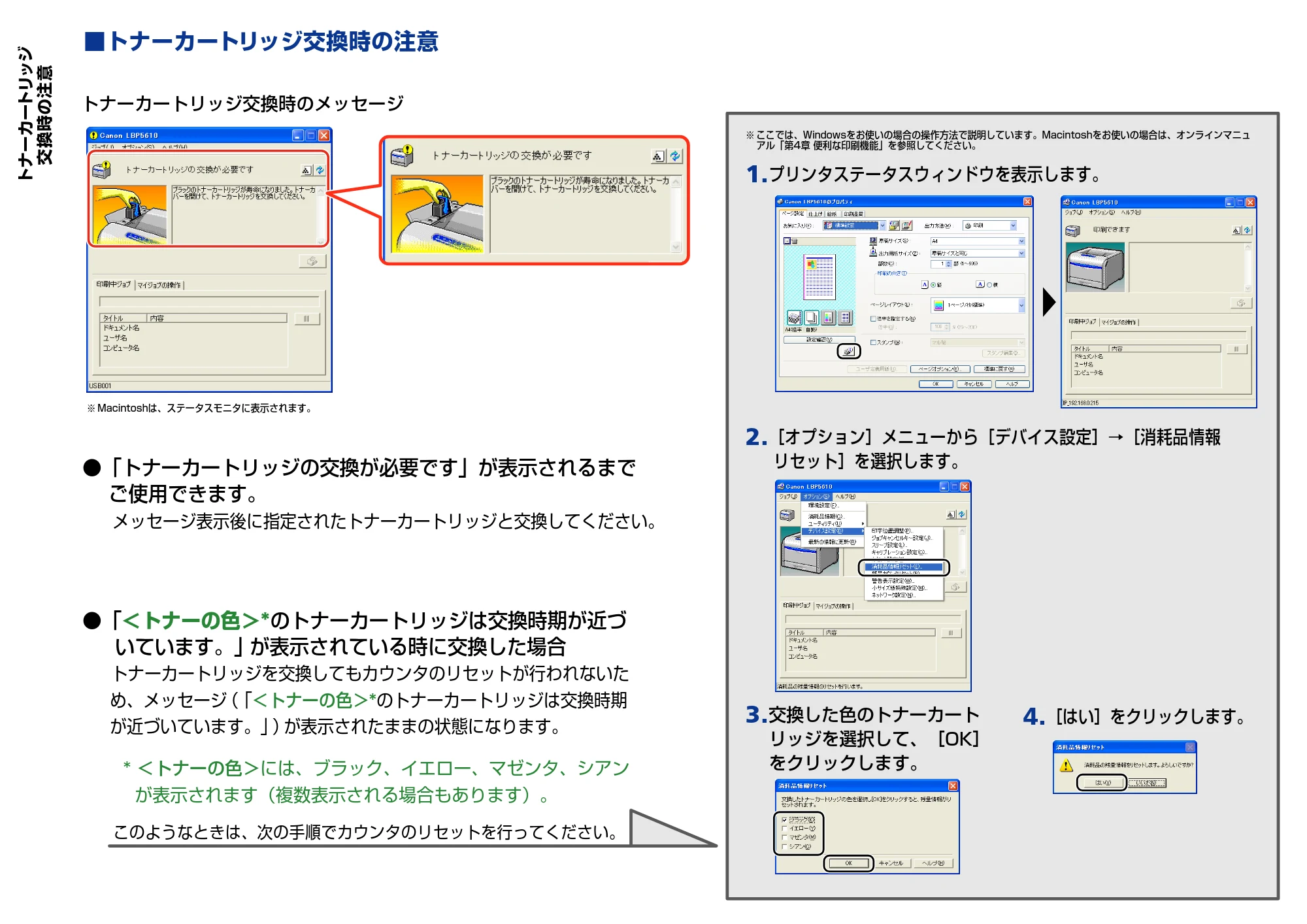
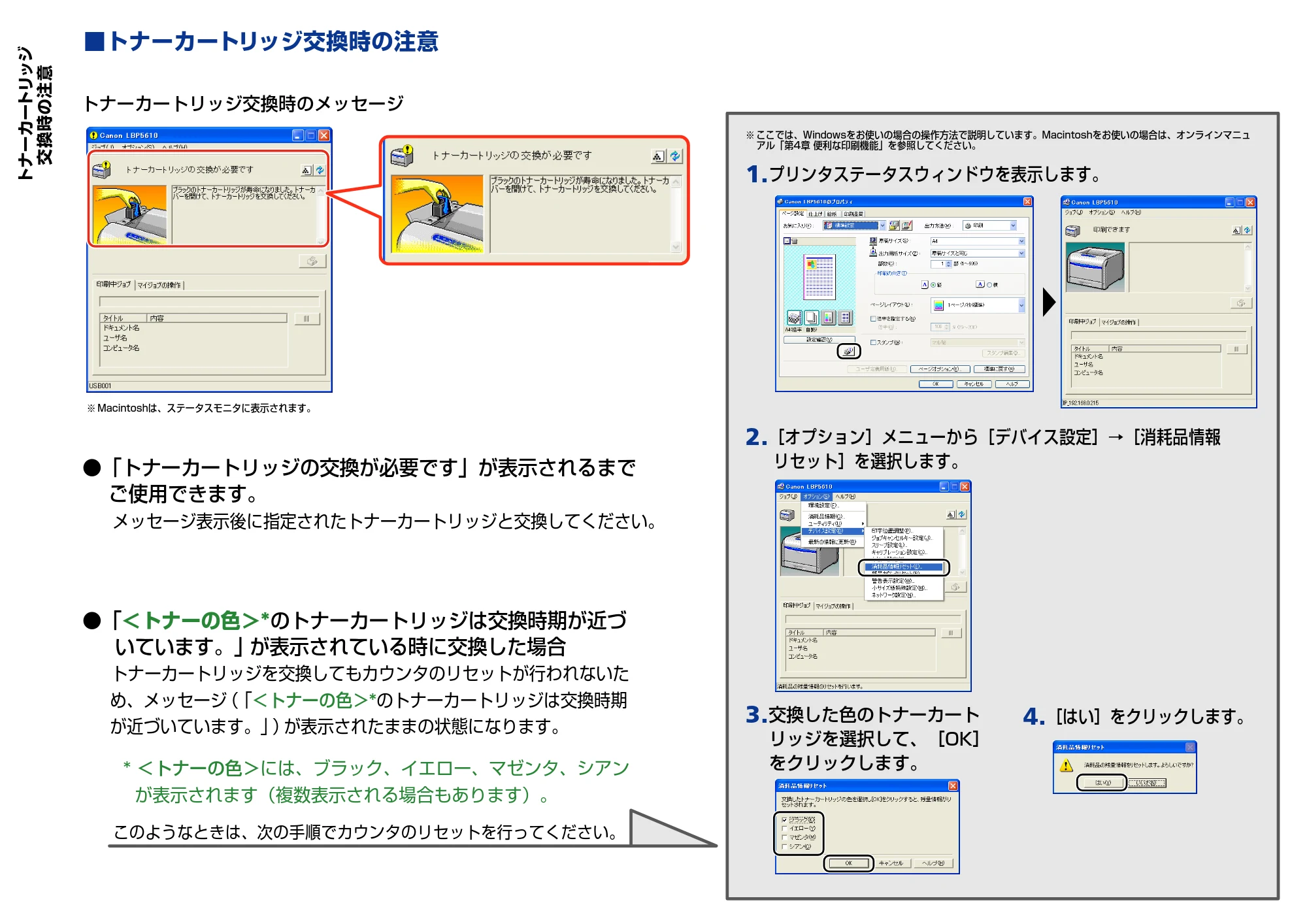
トナーカートリッジ
交換時の注意
■トナーカートリッジ交換時の注意
トナーカートリッジ交換時のメッセージ
- 「トナーカートリッジの交換が必要です」が表示されるまで
ご使用できます。
メッセージ表示後に指定されたトナーカートリッジと交換してください。
- 「
<トナーの色>*
のトナーカートリッジは交換時期が近づ
いています。」
が表示されている時に交換した場合
トナーカートリッジを交換してもカウンタのリセットが行われないた
め、メッセージ
(
「
<トナーの色>*
のトナーカートリッジは交換時期
が近づいています。」
)
が表示されたままの状態になります。
*
<トナーの色>
には、ブラック、イエロー、マゼンタ、シアン
が表示されます(複数表示される場合もあります)。
このようなときは、次の手順でカウンタのリセットを行ってください。
1.
プリンタステータスウィンドウを表示します。
2.
[オプション]メニューから[デバイス設定]→[消耗品情報
リセット]を選択します。
3.
交換した色のトナーカート
リッジを選択して、[OK]
をクリックします。
4.
[はい]をクリックします。
※ ここでは、Windowsをお使いの場合の操作方法で説明しています。Macintoshをお使いの場合は、オンラインマニュ
アル「第4章 便利な印刷機能」を参照してください。
※ Macintoshは、ステータスモニタに表示されます。