ネットワーク設定説明書
ネットワーク設定説明書
目 次
1
目 次
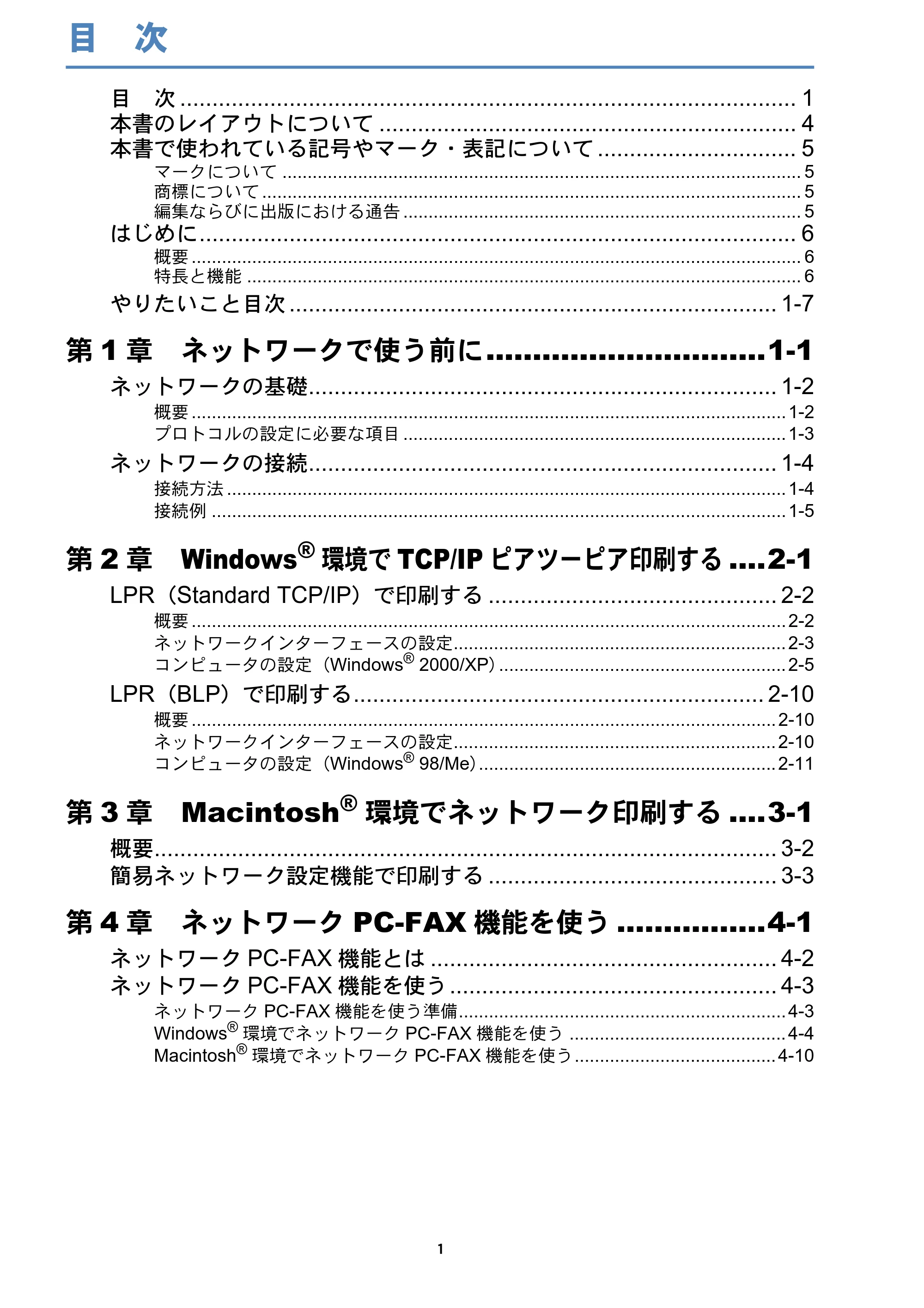
目 次 ................................................................................................ 1
本書のレイアウトについて ................................................................. 4
本書で使われている記号やマーク・表記について ............................... 5
マークについて ....................................................................................................... 5
商標について ........................................................................................................... 5
編集ならびに出版における通告 ............................................................................... 5
はじめに............................................................................................. 6
概要 ......................................................................................................................... 6
特長と機能 .............................................................................................................. 6
やりたいこと目次 ............................................................................ 1-7
第 1 章 ネットワークで使う前に..............................1-1
ネットワークの基礎......................................................................... 1-2
概要 ...................................................................................................................... 1-2
プロトコルの設定に必要な項目 ............................................................................ 1-3
ネットワークの接続......................................................................... 1-4
接続方法 ............................................................................................................... 1-4
接続例 .................................................................................................................. 1-5
第 2 章 Windows
®
環境で TCP/IP ピアツーピア印刷する ....2-1
LPR(Standard TCP/IP)で印刷する ............................................. 2-2
概要 ...................................................................................................................... 2-2
ネットワークインターフェースの設定.................................................................. 2-3
コンピュータの設定(Windows
®
2000/XP)......................................................... 2-5
LPR(BLP)で印刷する................................................................ 2-10
概要 .................................................................................................................... 2-10
ネットワークインターフェースの設定................................................................ 2-10
コンピュータの設定(Windows
®
98/Me)........................................................... 2-11
第 3 章 Macintosh
®
環境でネットワーク印刷する ....3-1
概要................................................................................................. 3-2
簡易ネットワーク設定機能で印刷する ............................................. 3-3
第 4 章 ネットワーク PC-FAX 機能を使う ................4-1
ネットワーク PC-FAX 機能とは ...................................................... 4-2
ネットワーク PC-FAX 機能を使う................................................... 4-3
ネットワーク PC-FAX 機能を使う準備................................................................. 4-3
Windows
®
環境でネットワーク PC-FAX 機能を使う ........................................... 4-4
Macintosh
®
環境でネットワーク PC-FAX 機能を使う........................................ 4-10
3ページ
目 次●
2
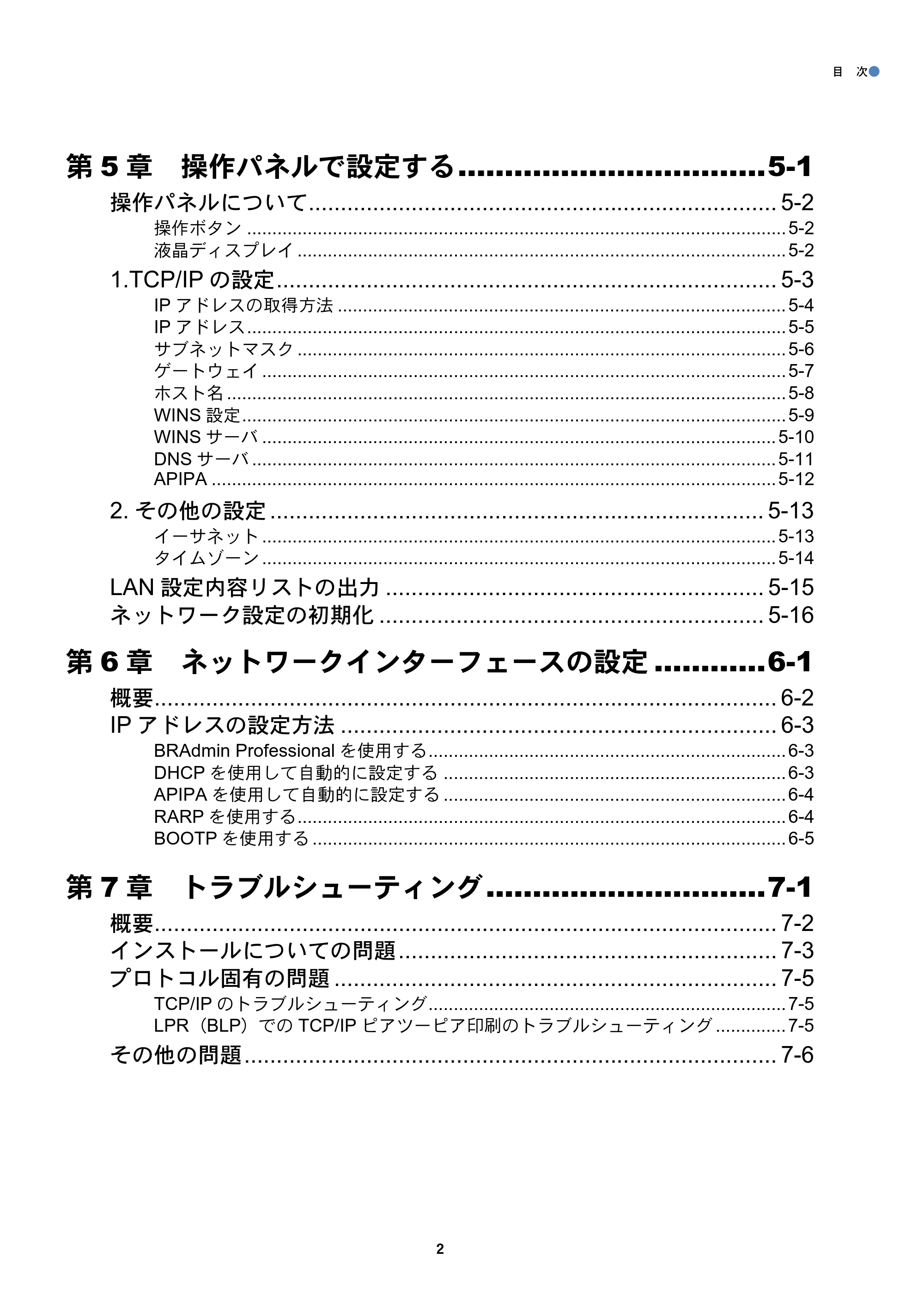
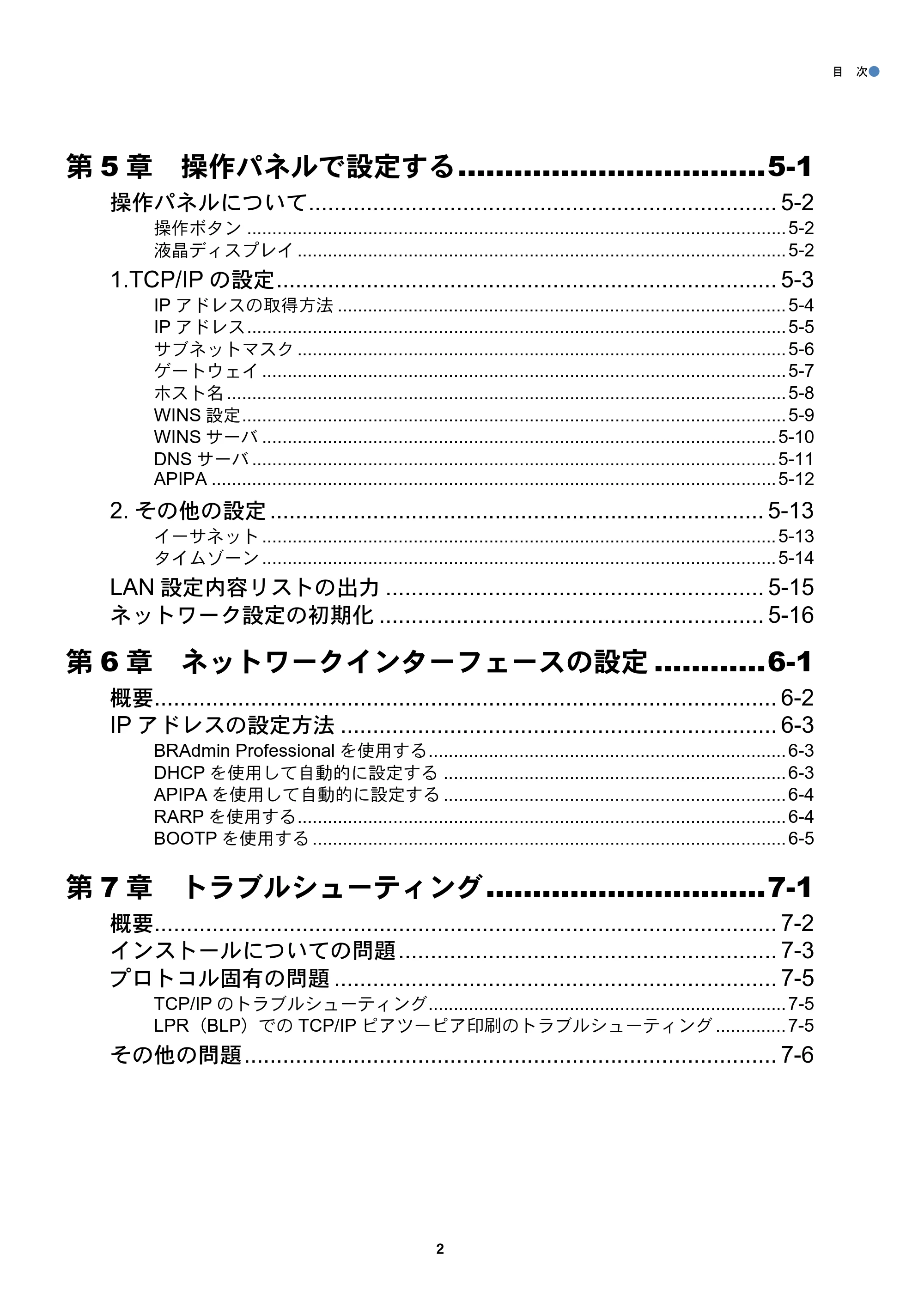
第 5 章 操作パネルで設定する.................................5-1
操作パネルについて......................................................................... 5-2
操作ボタン ........................................................................................................... 5-2
液晶ディスプレイ ................................................................................................. 5-2
1.TCP/IP の設定.............................................................................. 5-3
IP アドレスの取得方法 ......................................................................................... 5-4
IP アドレス........................................................................................................... 5-5
サブネットマスク ................................................................................................. 5-6
ゲートウェイ ........................................................................................................ 5-7
ホスト名 ............................................................................................................... 5-8
WINS 設定............................................................................................................ 5-9
WINS サーバ ...................................................................................................... 5-10
DNS サーバ ........................................................................................................ 5-11
APIPA ................................................................................................................ 5-12
2. その他の設定 ............................................................................. 5-13
イーサネット ...................................................................................................... 5-13
タイムゾーン ...................................................................................................... 5-14
LAN 設定内容リストの出力 ........................................................... 5-15
ネットワーク設定の初期化 ............................................................ 5-16
第 6 章 ネットワークインターフェースの設定 ............6-1
概要................................................................................................. 6-2
IP アドレスの設定方法 .................................................................... 6-3
BRAdmin Professional を使用する....................................................................... 6-3
DHCP を使用して自動的に設定する .................................................................... 6-3
APIPA を使用して自動的に設定する .................................................................... 6-4
RARP を使用する................................................................................................. 6-4
BOOTP を使用する .............................................................................................. 6-5
第 7 章 トラブルシューティング..............................7-1
概要................................................................................................. 7-2
インストールについての問題........................................................... 7-3
プロトコル固有の問題 ..................................................................... 7-5
TCP/IP のトラブルシューティング....................................................................... 7-5
LPR(BLP)での TCP/IP ピアツーピア印刷のトラブルシューティング .............. 7-5
その他の問題................................................................................... 7-6
4ページ
目 次●
3
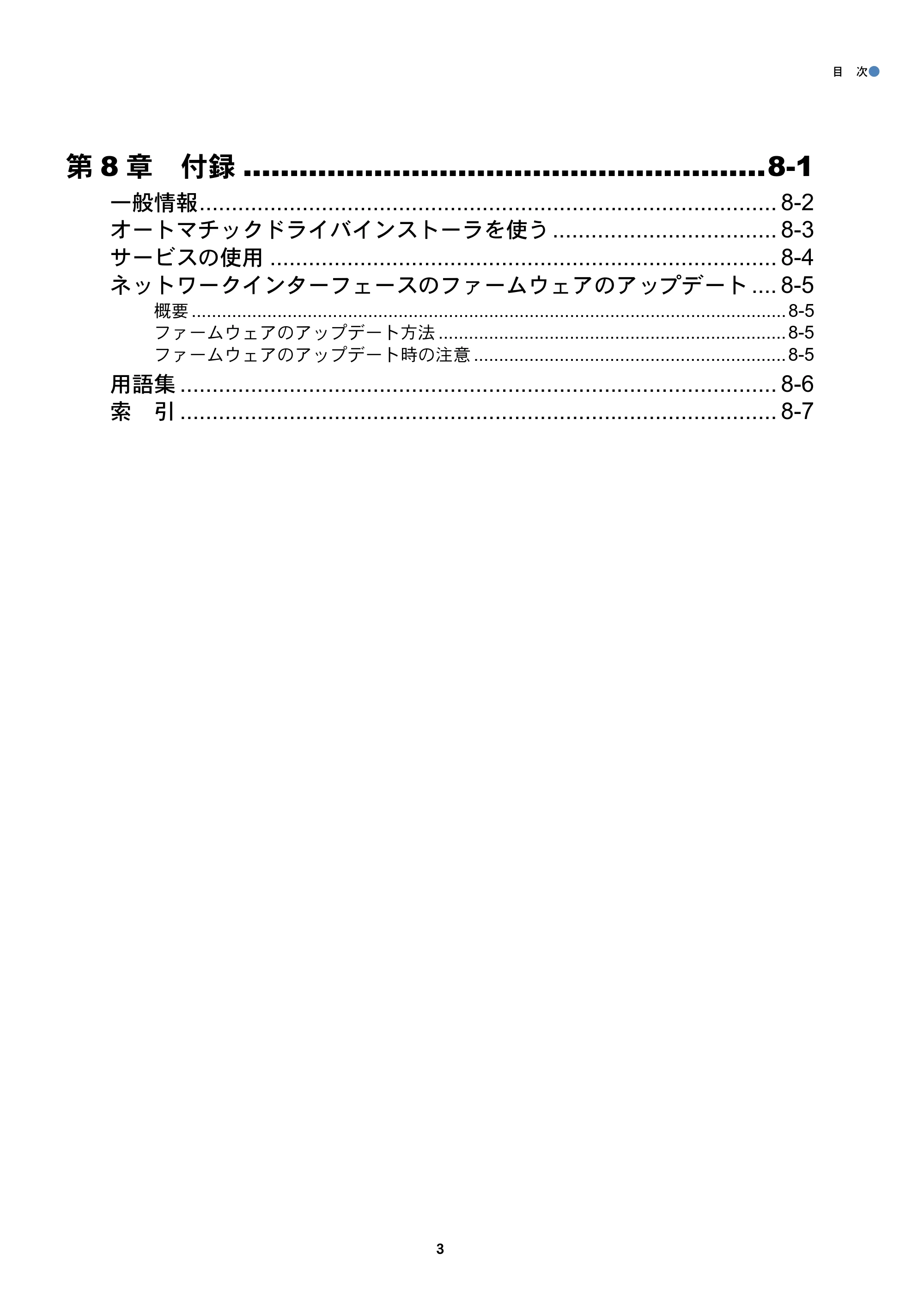
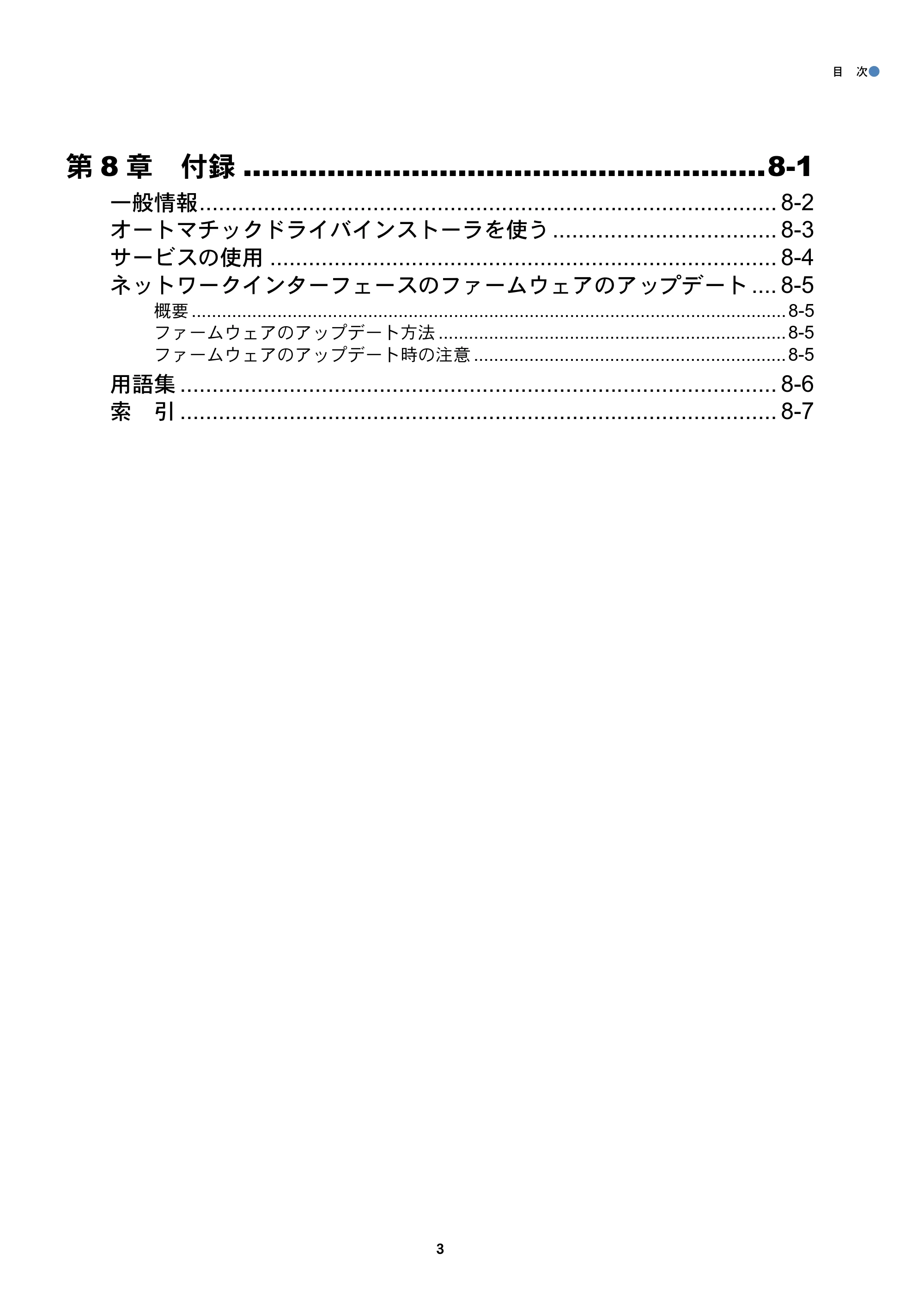
第 8 章 付録 ........................................................8-1
一般情報.......................................................................................... 8-2
オートマチックドライバインストーラを使う................................... 8-3
サービスの使用 ............................................................................... 8-4
ネットワークインターフェースのファームウェアのアップデート .... 8-5
概要 ...................................................................................................................... 8-5
ファームウェアのアップデート方法 ..................................................................... 8-5
ファームウェアのアップデート時の注意 .............................................................. 8-5
用語集 ............................................................................................. 8-6
索 引 ............................................................................................. 8-7
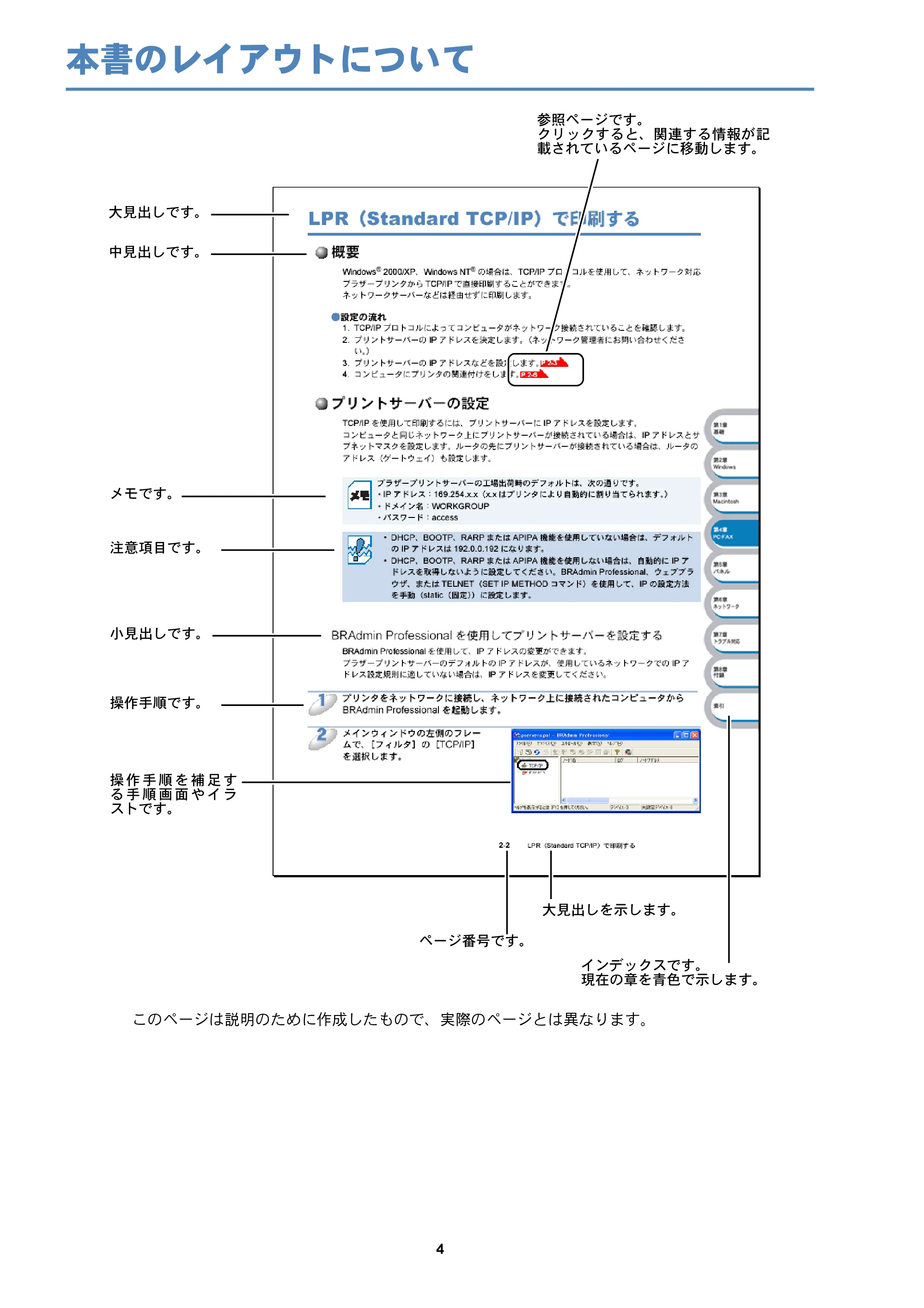
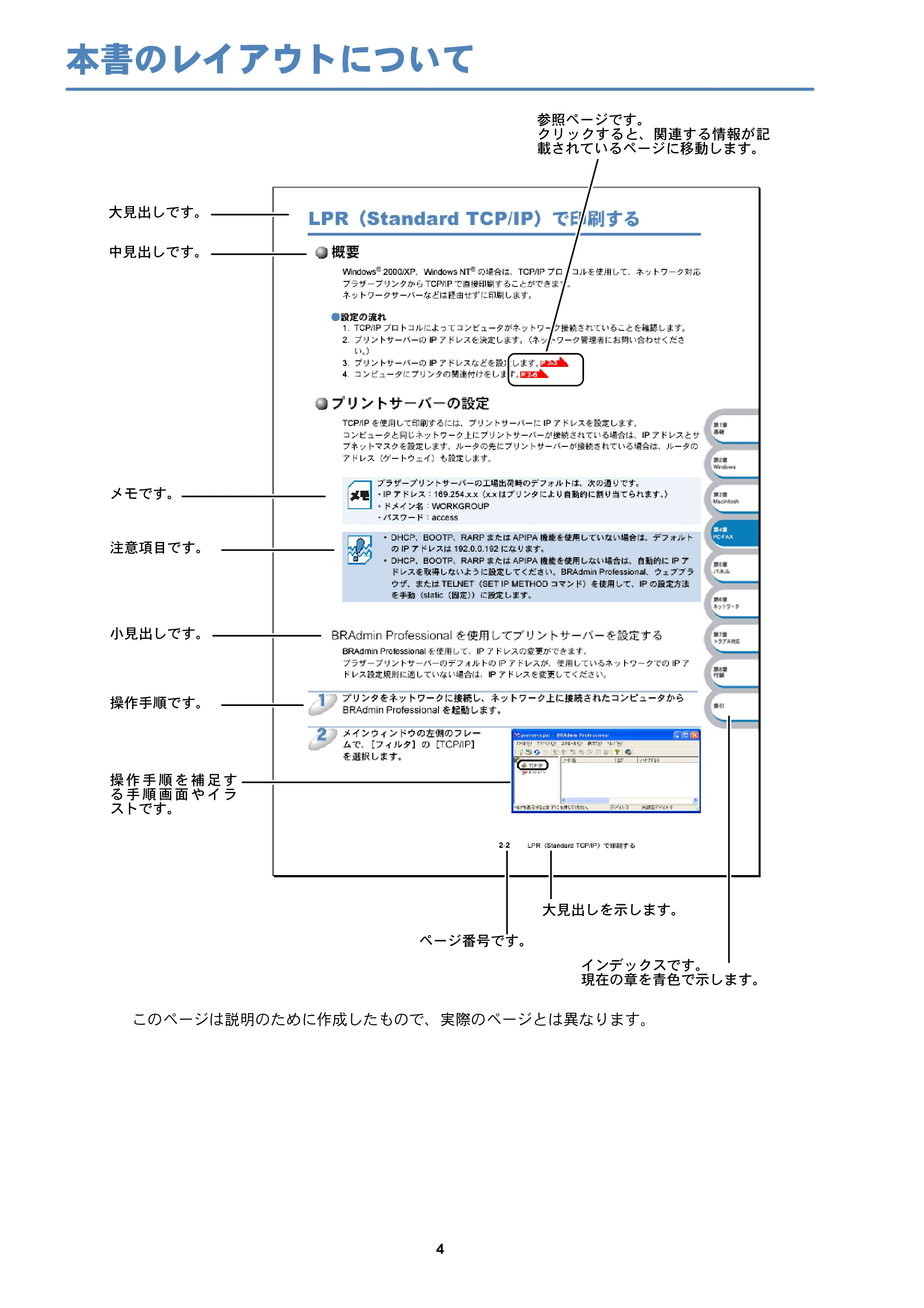
本書のレイアウトについて
4
本書のレイアウトについて
このページは説明のために作成したもので、実際のページとは異なります。
参照ページです。
クリックすると、関連する情報が記
載されているページに移動します。
大見出しです。
中見出しです。
注意項目です。
メモです。
操作手順です。
操 作 手 順 を 補 足 す
る 手 順 画 面 や イ ラ
ストです。
ページ番号です。
大見出しを示します。
インデックスです。
現在の章を青色で示します。
小見出しです。
本書で使われている記号やマーク・表記について
5
本書で使われている記号やマーク・表記について
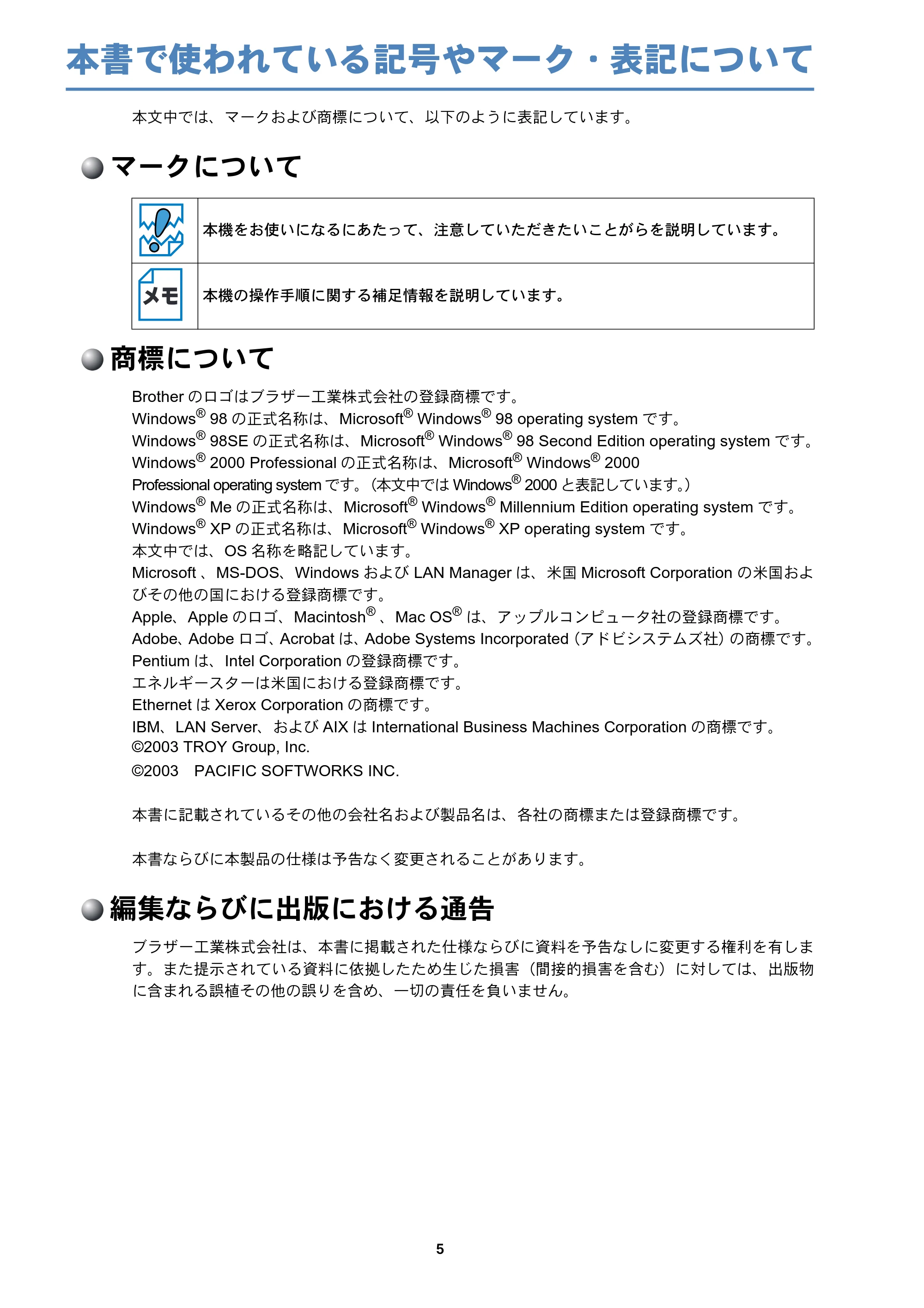
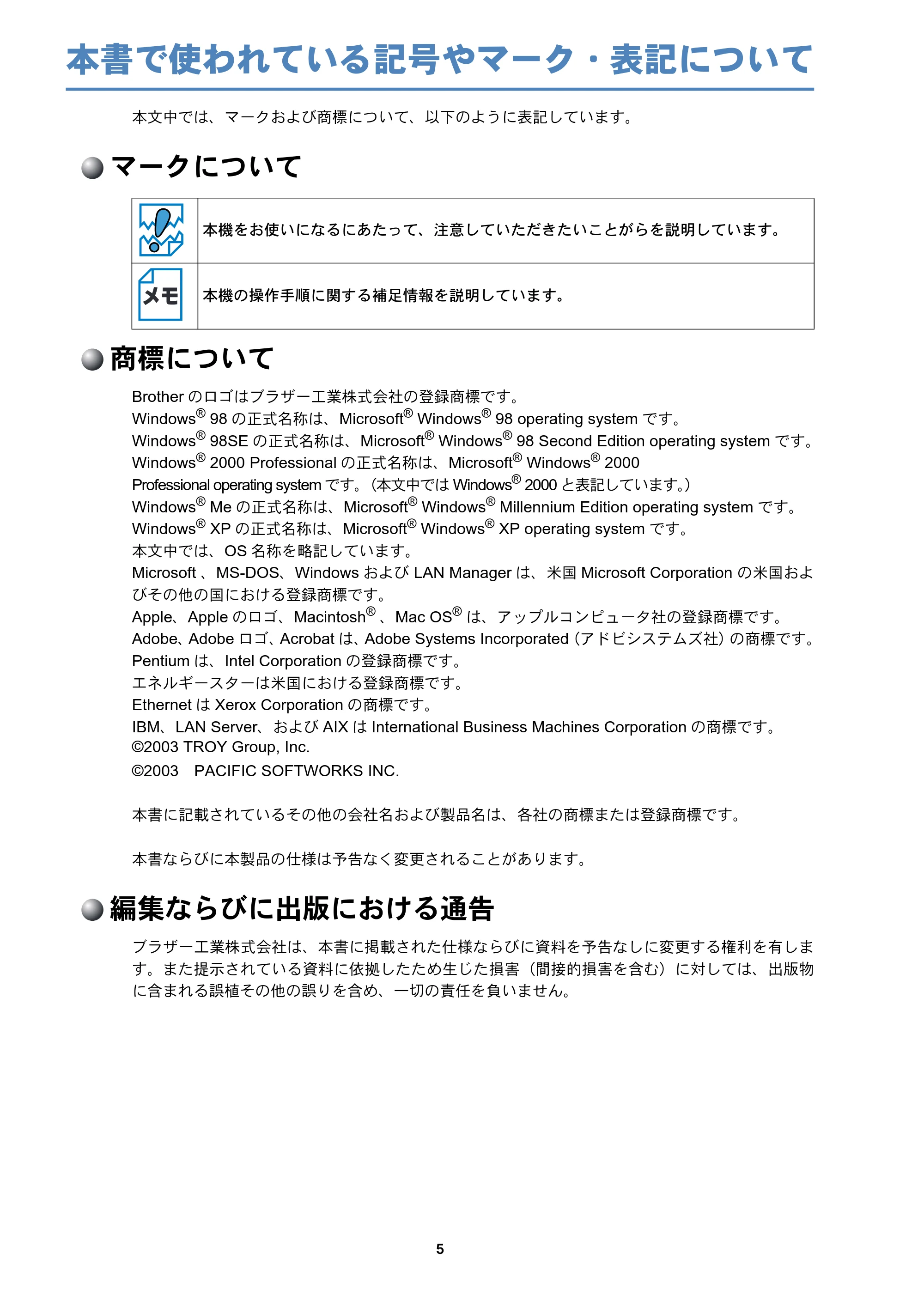
本文中では、マークおよび商標について、以下のように表記しています。
マークについて
商標について
Brother のロゴはブラザー工業株式会社の登録商標です。
Windows
®
98 の正式名称は、Microsoft
®
Windows
®
98 operating system です。
Windows
®
98SE の正式名称は、Microsoft
®
Windows
®
98 Second Edition operating system です。
Windows
®
2000 Professional の正式名称は、Microsoft
®
Windows
®
2000
Professional operating system です。(本文中では Windows
®
2000 と表記しています。)
Windows
®
Me の正式名称は、Microsoft
®
Windows
®
Millennium Edition operating system です。
Windows
®
XP の正式名称は、Microsoft
®
Windows
®
XP operating system です。
本文中では、OS 名称を略記しています。
Microsoft 、MS-DOS、Windows および LAN Manager は、米国 Microsoft Corporation の米国およ
びその他の国における登録商標です。
Apple、Apple のロゴ、Macintosh
®
、Mac OS
®
は、アップルコンピュータ社の登録商標です。
Adobe、Adobe ロゴ、Acrobat は、Adobe Systems Incorporated(アドビシステムズ社)の商標です。
Pentium は、Intel Corporation の登録商標です。
エネルギースターは米国における登録商標です。
Ethernet は Xerox Corporation の商標です。
IBM、LAN Server、および AIX は International Business Machines Corporation の商標です。
©2003 TROY Group, Inc.
©2003 PACIFIC SOFTWORKS INC.
本書に記載されているその他の会社名および製品名は、各社の商標または登録商標です。
本書ならびに本製品の仕様は予告なく変更されることがあります。
編集ならびに出版における通告
ブラザー工業株式会社は、本書に掲載された仕様ならびに資料を予告なしに変更する権利を有しま
す。また提示されている資料に依拠したため生じた損害(間接的損害を含む)に対しては、出版物
に含まれる誤植その他の誤りを含め、一切の責任を負いません。
本機をお使いになるにあたって、注意していただきたいことがらを説明しています。
本機の操作手順に関する補足情報を説明しています。
はじめに
6
はじめに
概要
本機のネットワークインターフェースは、LAN/WAN に 10/100Mbps イーサネット接続できるよう
になります。付属の管理ユーティリティを使用すると、より簡単に管理できるようになります。本
機のネットワークインターフェースの設定を完了すると、LAN などのネットワークを通じて文書を
印刷 / スキャンできるようになります。
この取扱説明書では、
- ハードウェアに関する設定には、「ネットワークインターフェース」
- LAN 環境下でプリンティングシステムを指す場合には「ネットワークプリンタ」
- 特定の概念を指す場合には「ネットワークサーバ」
という表記をしています。
特長と機能
ネットワークプリント機能
本機のネットワークインターフェースは、各 OS に以下のプリントサービスを提供しています。
- Windows
®
98/Me/2000/XP:TCP/IP プロトコルによるプリントサービス
- Macintosh
®
:TCP/IP プロトコルによるプリントサービス
ネットワーク PC-FAX 送信機能
アプリケーションで作成したファイルをファクスとして、送信することができます。あらかじめ PC-
FAX の電話帳に相手先を登録しておくことで、ファクスの宛先として設定できます。
ネットワークスキャン機能(Windows
®
98/Me/2000/XP)
白黒またはカラーでスキャンした文書を、ネットワーク上のコンピュータもしくは本機へダイレク
トに取り込むことができます。
ネットワークメモリーカードアクセス機能
本機に挿入したメモリーカードにネットワーク経由でアクセスできます。
管理ユーティリティ
付属の BRAdmin Professional を使用することで、本機のファクス設定、およびネットワークイン
ターフェースの設定を簡単に行うことができます。
やりたいこと目次
7
やりたいこと目次
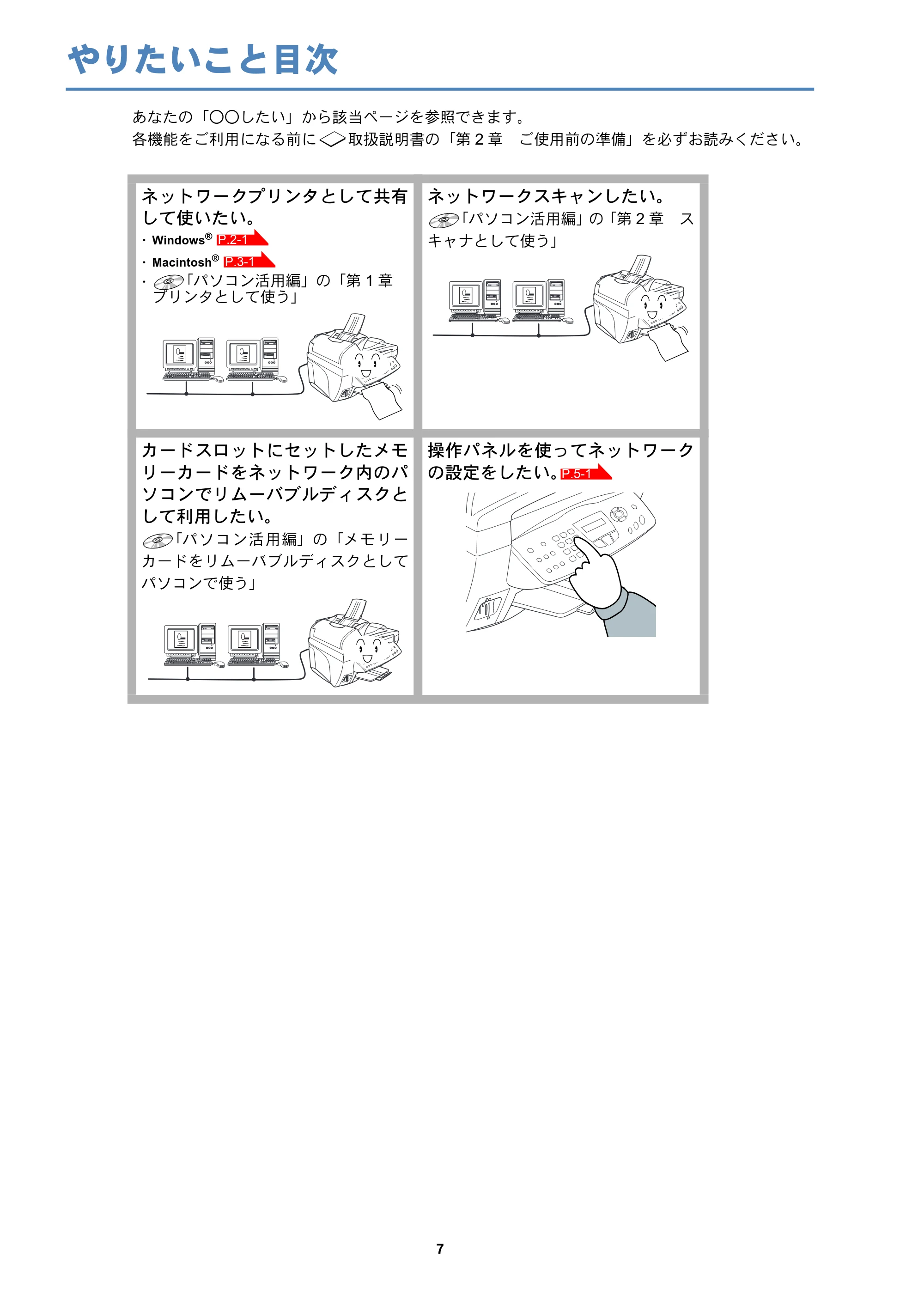
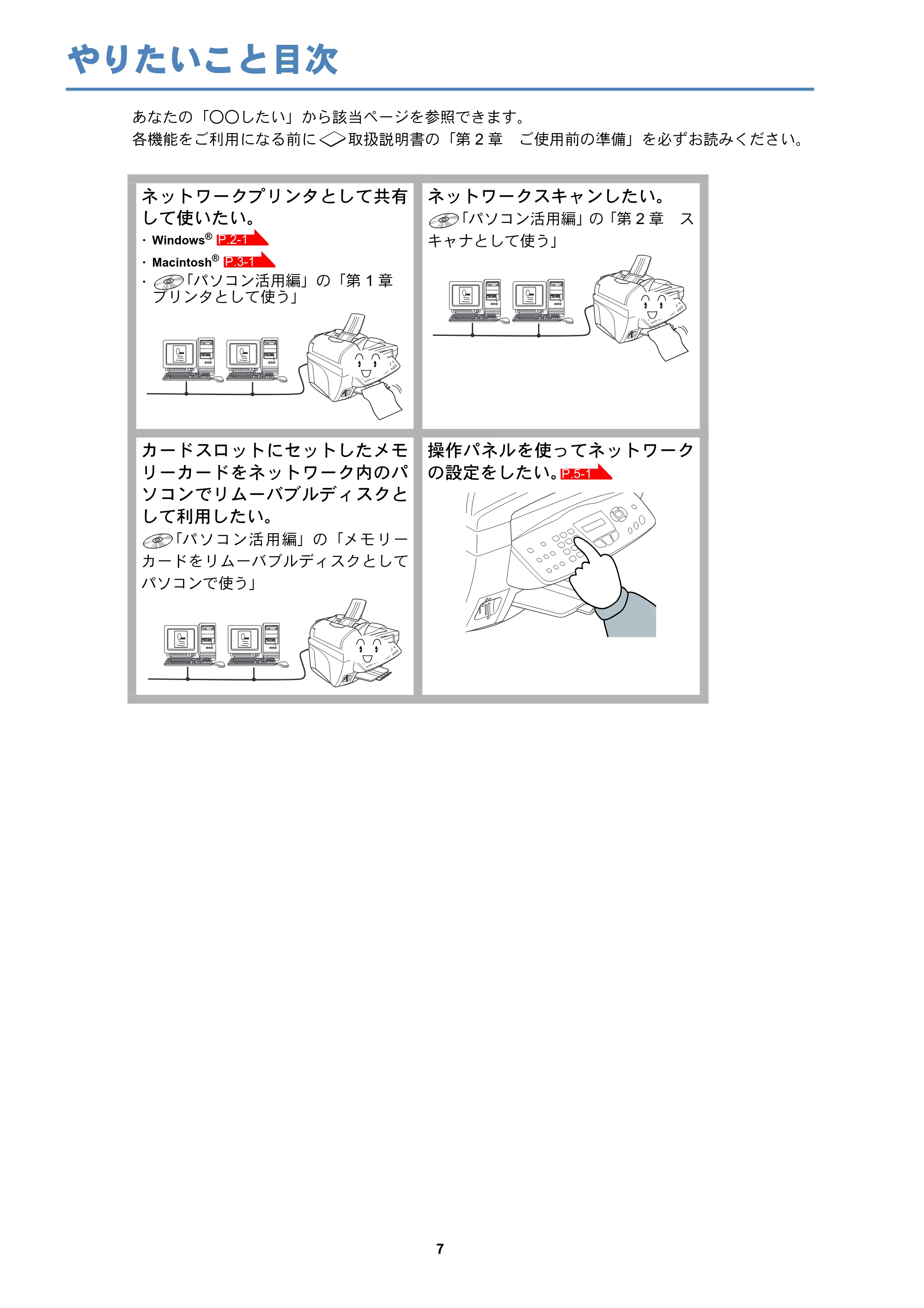
あなたの「○○したい」から該当ページを参照できます。
各機能をご利用になる前に 取扱説明書の「第 2 章 ご使用前の準備」を必ずお読みください。
ネットワークプリンタとして共有
して使いたい。
- Windows
®
- Macintosh
®
- 「パソコン活用編」の「第 1 章
プリンタとして使う」
ネットワークスキャンしたい。
「パソコン活用編」の「第 2 章 ス
キャナとして使う」
カードスロットにセットしたメモ
リーカードをネットワーク内のパ
ソコンでリムーバブルディスクと
して利用したい。
「パソコン活用編」の「メモリー
カードをリムーバブルディスクとして
パソコンで使う」
操作パネルを使ってネットワーク
の設定をしたい。
P.2-1
P.3-1
P.5-1
ネットワークで使う前に
第 章
ネットワークで使う前に
ネットワークの基礎 .......................................... 1-2
- 概要......................................................................................1-2
- プロトコルの設定に必要な項目.............................................1-3
ネットワークの接続 .......................................... 1-4
- 接続方法...............................................................................1-4
- 接続例 ..................................................................................1-5
1
ネットワークの基礎
1-2 ネットワークの基礎
ネットワークの基礎
概要
ネットワークに本機を接続すると、複数台のコンピュータから本機に印刷することが可能になりま
す。
ネットワークに本機を接続して使用するには、プロトコルの選定とネットワークインターフェース
の設定、使用する各コンピュータの設定が必要です。
プロトコルについて
プロトコルとは、ネットワーク上で通信やデータの送受信などを行うための手順を定めたもので
す。所定のプロトコルを利用することで、ネットワークに接続されたプリンタを利用することがで
きます。
- TCP/IP
現在最も標準的に使われている通信プロトコルで、インターネットや電子メールなどで利用されて
います。Windows
®
、Macintosh
®
、Linux など、ほとんどのコンピュータで使用できます。
会社などでネットワークが組まれている場合、このプロトコルが多く使われており、大規模なネッ
トワークに適しています。
印刷用プロトコルにも TCP/IP をベースにしたものが多く、本機では LPR などが使用できます。
- プロトコルの選定とネットワークインターフェースの設定
すでにネットワークに接続されている場合は、使用している印刷用プロトコルを確認
してください。なお、この場合はネットワークインターフェースの設定は不要です。
プロトコルの設定に必要な項目
プロトコルの設定に必要な項目●
1-3 ネットワークの基礎
プロトコルの設定に必要な項目
TCP/IP 設定
下記の内容は、通常ネットワーク管理者が管理します。
- IP アドレス、サブネットマスク
- ゲートウェイ(ルータがある場合)
- IP アドレス
0~255 の数字を組み合わせた 4 つのブロックで構成されています。各コンピュータに重複しない
IP アドレスを個別に割り当てます。
例) 192.168.1.1
小規模なネットワークでは、例えば 192.168.1.1、192.168.1.2、192.168.1.3・・・と、末尾
の番号を変えて設定します。
- サブネットマスク
TCP/IP のネットワーク接続で大規模なネットワークの場合、通常ルータを経由していくつかの小
規模なネットワーク ( サブネット ) に区切られます。IP アドレスはネットワーク部とホスト部から
構成され、その切れ目はサブネットマスクによって決定されます。ホスト部のビットが全て 0 のア
ドレスをネットワークアドレス、全て 1 のアドレスをブロードキャストアドレスと呼びます。
このアドレスの範囲内が、そのネットワークでコンピュータを識別できる IP アドレスとなります。
例) ネットワーク 1、2 という 2 つの異なるネットワーク上にあるそれぞれのプリンタから印刷す
る場合、
- ネットワーク 1 上のネットワークプリンタの IP アドレスが「192.168.1.1」
- ネットワーク 2 上のネットワークプリンタの IP アドレスが「192.168.2.1」
とします。サブネットマスクを「255.255.255.0」と設定すると、それぞれのネットワークア
ドレスは「192.168.1.0」「192.168.2.0」となり、異なるネットワークだと判断されます。こ
のような場合はルータを経由してアドレス変換を行う必要があります。
次に、サブネットマスクを「255.255.0.0」と設定すると、ネットワークアドレスが両方とも
「192.168.0.0」となり、同一のネットワーク内の通信と判断されますので、この場合はルータ
を使用する必要はありません。
- ゲートウェイ(ルータ)
ネットワークとネットワークとを中継する装置です。異なるネットワーク間の中継点に設置して、
ネットワークを経由して送信されるデータを正確に目的の場所に届ける役目を持っています。ネッ
トワーク内のデータの送り先が外部のネットワーク宛であれば、ルータはそのデータを外部に送り
出します。
ノード名
従来の BRAdmin Professional や LAN 設定内容リストなどで表示されるネットワークプ
リンタの名称で、デフォルトでは「BRN_xxxxxx」となっています。(「xxxxxx」はイー
サネットアドレス(MAC アドレス)の末尾の 6 桁です。)
ネットワークの接続
1-4 ネットワークの接続
ネットワークの接続
接続方法
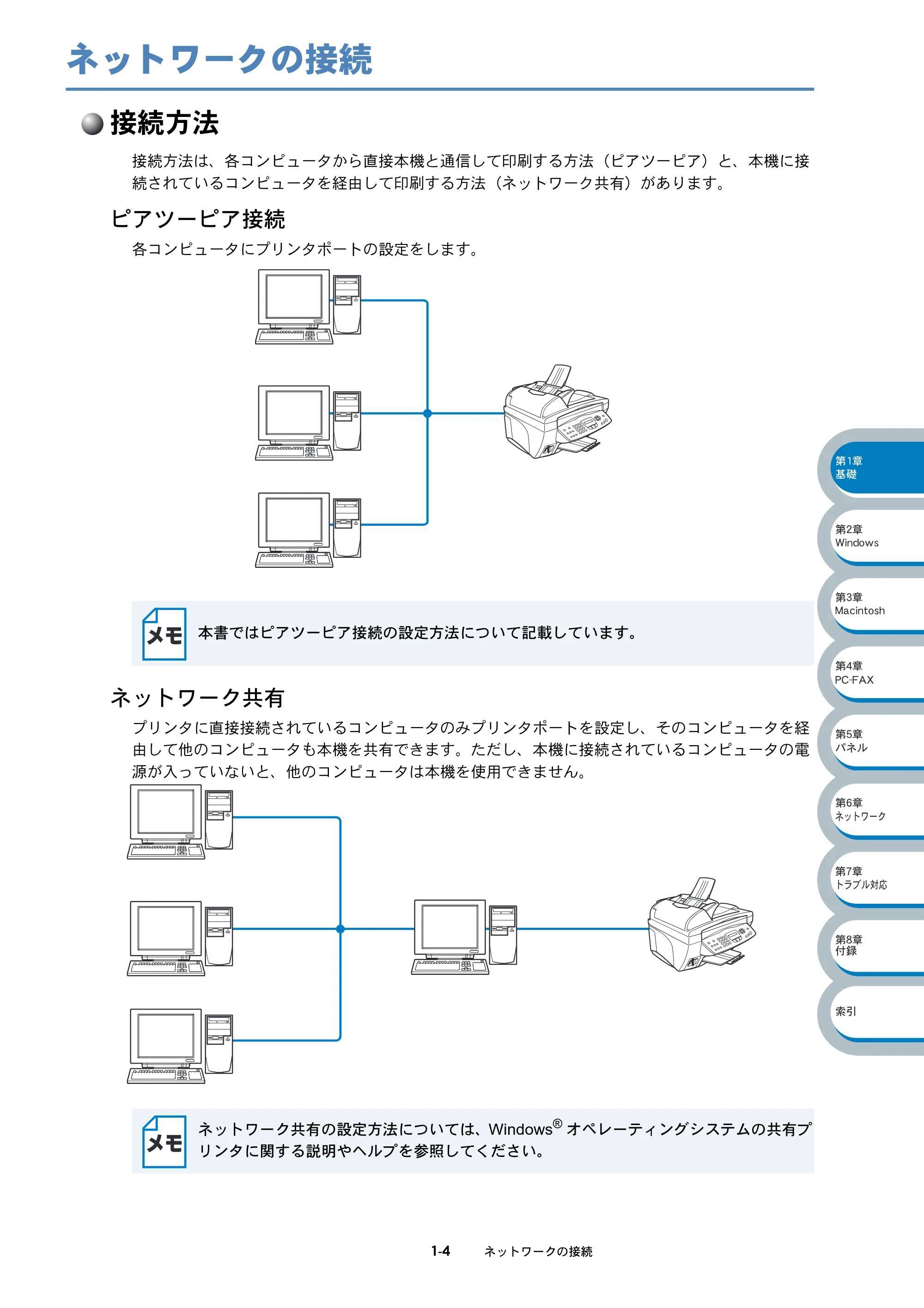
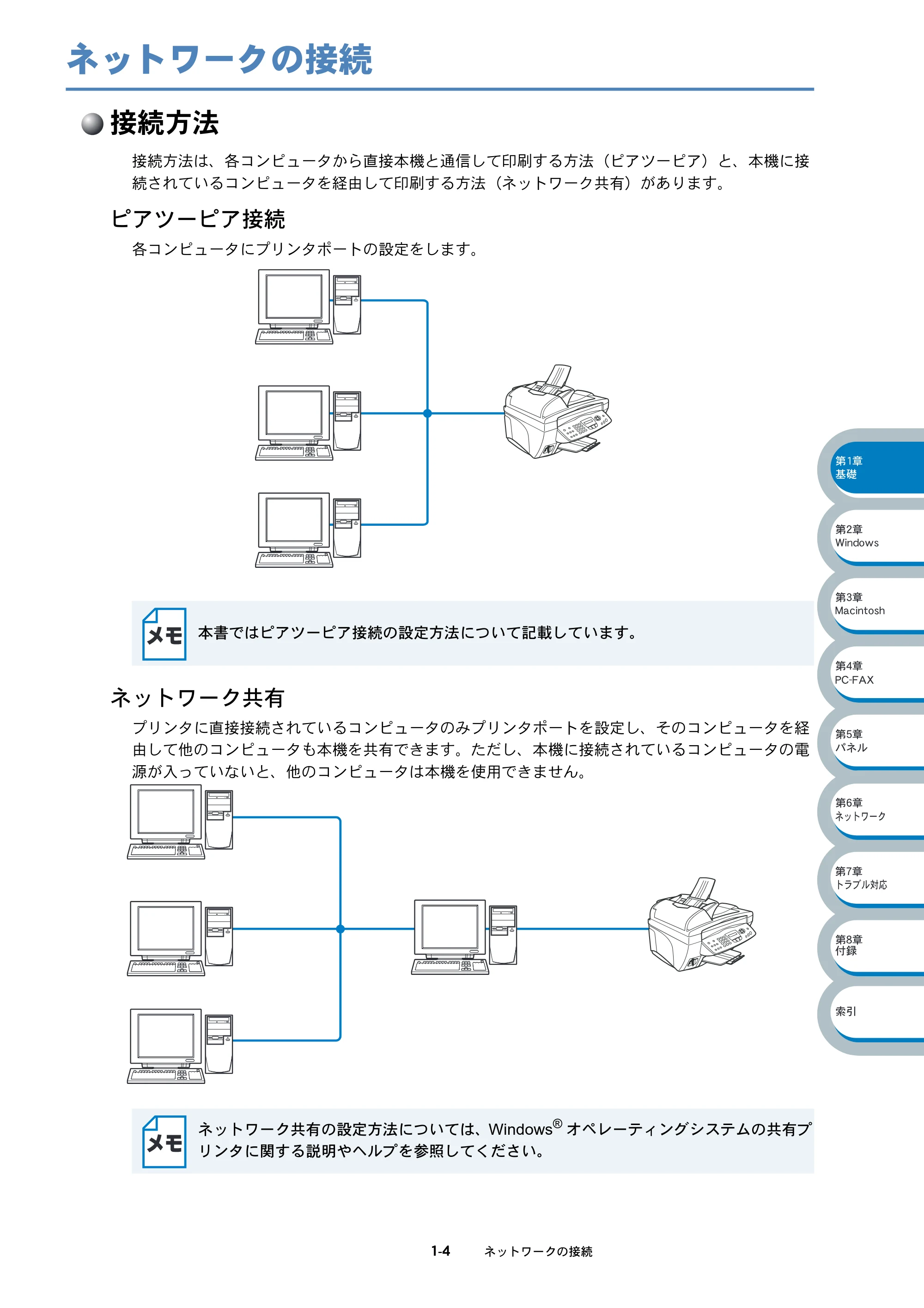
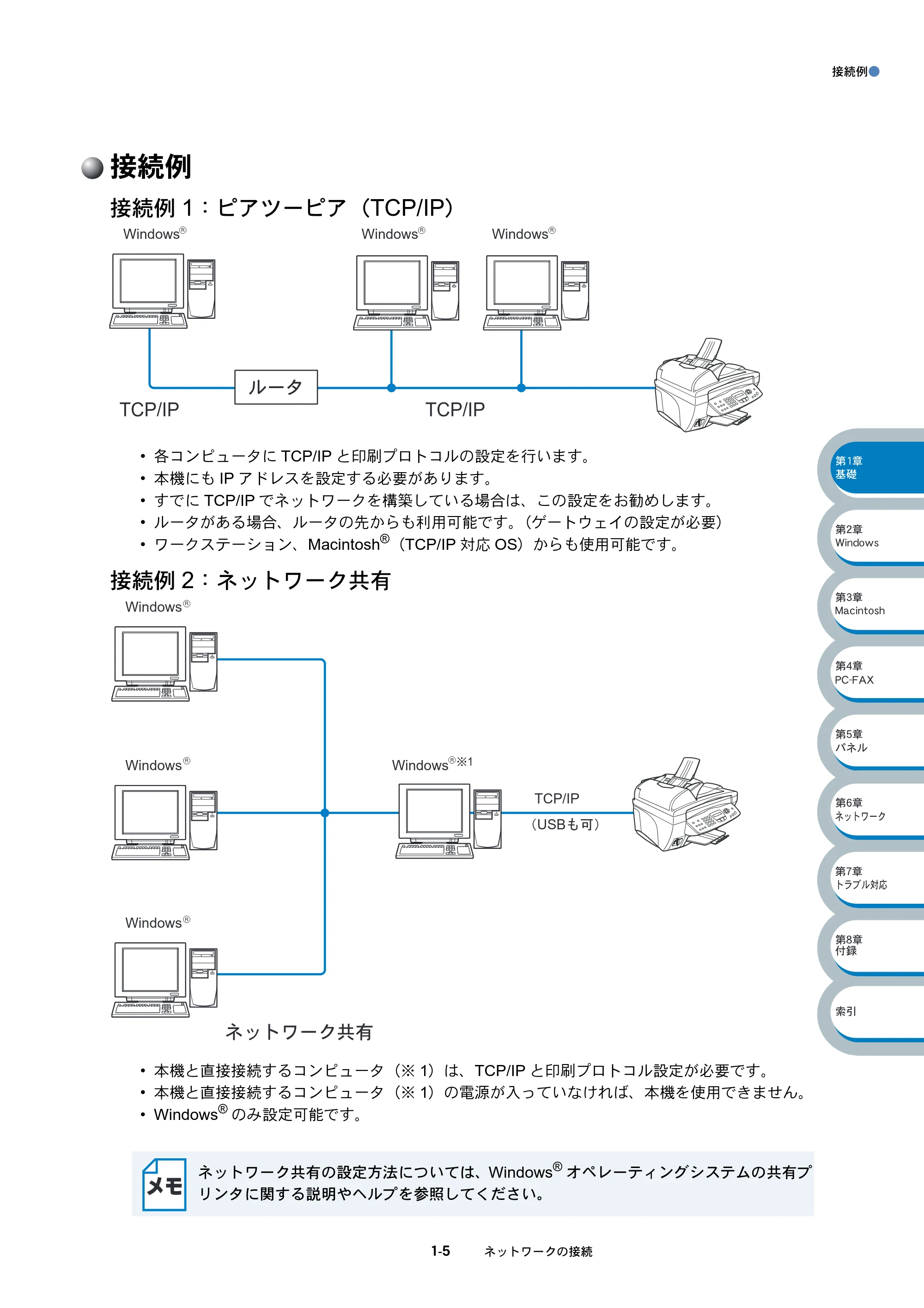
接続方法は、各コンピュータから直接本機と通信して印刷する方法(ピアツーピア)と、本機に接
続されているコンピュータを経由して印刷する方法(ネットワーク共有)があります。
ピアツーピア接続
各コンピュータにプリンタポートの設定をします。
ネットワーク共有
プリンタに直接接続されているコンピュータのみプリンタポートを設定し、そのコンピュータを経
由して他のコンピュータも本機を共有できます。ただし、本機に接続されているコンピュータの電
源が入っていないと、他のコンピュータは本機を使用できません。
本書ではピアツーピア接続の設定方法について記載しています。
ネットワーク共有の設定方法については、Windows
®
オペレーティングシステムの共有プ
リンタに関する説明やヘルプを参照してください。
接続例
接続例●
1-5 ネットワークの接続
接続例
接続例 1:ピアツーピア(TCP/IP)
- 各コンピュータに TCP/IP と印刷プロトコルの設定を行います。
- 本機にも IP アドレスを設定する必要があります。
- すでに TCP/IP でネットワークを構築している場合は、この設定をお勧めします。
- ルータがある場合、ルータの先からも利用可能です。(ゲートウェイの設定が必要)
- ワークステーション、Macintosh
®
(TCP/IP 対応 OS)からも使用可能です。
接続例 2:ネットワーク共有
- 本機と直接接続するコンピュータ(※ 1)は、TCP/IP と印刷プロトコル設定が必要です。
- 本機と直接接続するコンピュータ(※ 1)の電源が入っていなければ、本機を使用できません。
- Windows
®
のみ設定可能です。
ネットワーク共有の設定方法については、Windows
®
オペレーティングシステムの共有プ
リンタに関する説明やヘルプを参照してください。
TCP/IPTCP/IP
Windows Windows
R
Windows
RR
Windows
Windows
1
USB
Windows
Windows
RR
R
R
TCP/IP
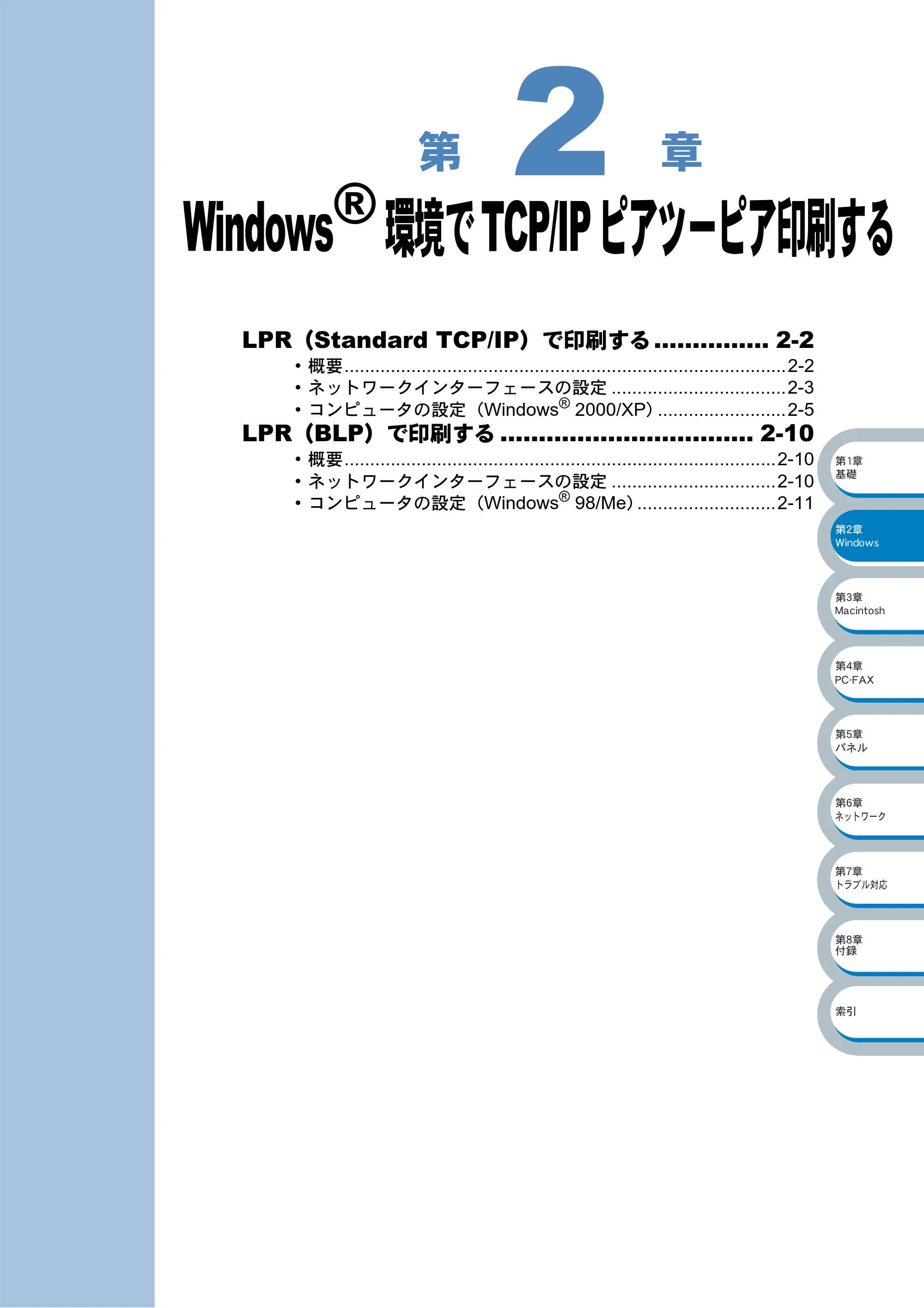
Windows(R)環境でTCP/IPピアツーピア印刷する
第 章
Windows
®
環境で TCP/IP ピアツーピア印刷する
LPR(Standard TCP/IP)で印刷する ............... 2-2
- 概要......................................................................................2-2
- ネットワークインターフェースの設定 ..................................2-3
- コンピュータの設定(Windows
®
2000/XP).........................2-5
LPR(BLP)で印刷する ................................. 2-10
- 概要....................................................................................2-10
- ネットワークインターフェースの設定 ................................2-10
- コンピュータの設定(Windows
®
98/Me)...........................2-11
2
LPR(Standard TCP/IP)で印刷する
2-2 LPR(Standard TCP/IP)で印刷する
LPR(Standard TCP/IP)で印刷する
概要
Windows
®
2000/XP の場合は、TCP/IP プロトコルを使用して、本機から直接印刷することができ
ます。
ネットワークサーバなどは経由せずに印刷します。
- 条件
- コンピュータが TCP/IP プロトコルによるネットワークを使用していること
- コンピュータに LAN ボードが装備され、TCP/IP プロトコルがインストールされていること
- 設定の流れ
1. TCP/IP プロトコルによってコンピュータがネットワーク接続されていることを確認します。
2. ネットワークインターフェースの IP アドレスを決定します。(ネットワーク管理者にお問い合
わせください。)
3. ネットワークインターフェースの IP アドレスなどを設定します。
4. コンピュータに本機の関連付けをします。
Windows
®
2000/XP の場合
標準で TCP/IP プロトコルがインストールされています。
P.2-3
P.2-5
ネットワークインターフェースの設定
ネットワークインターフェースの設定●
2-3 LPR(Standard TCP/IP)で印刷する
ネットワークインターフェースの設定
TCP/IP を使用して印刷するには、ネットワークインターフェースに IP アドレスを設定する必要が
あります。
使用するコンピュータと同じネットワーク上にネットワークインターフェースが接続されている場
合は、IP アドレスとサブネットマスクを設定します。ルータ越しに接続されている場合は、さらに
ルータ(ゲートウェイ)のアドレスも設定します。
ネットワークインターフェースは各種の IP アドレス自動設定機能に対応しており、DHCP/
BOOTP/RARP などの IP アドレス配布サーバを利用した環境では、起動時にそれらのサーバから
自動的にアドレスが割り当てられます。
これらの IP アドレス配布サーバのない環境では、APIPA(AutoIP)機能によってネットワークイ
ンターフェース自身でアドレスを割り当てます。
ただし、APIPA では、使用しているネットワークの IP アドレス設定規則に適さない場合がありま
す。そのような場合や、APIPA 機能を無効にしている場合は、以下の説明にしたがって、IP アド
レスを設定してください。APIPA(AutoIP)や IP アドレス設定に関する詳細は、 を参照し
てください。
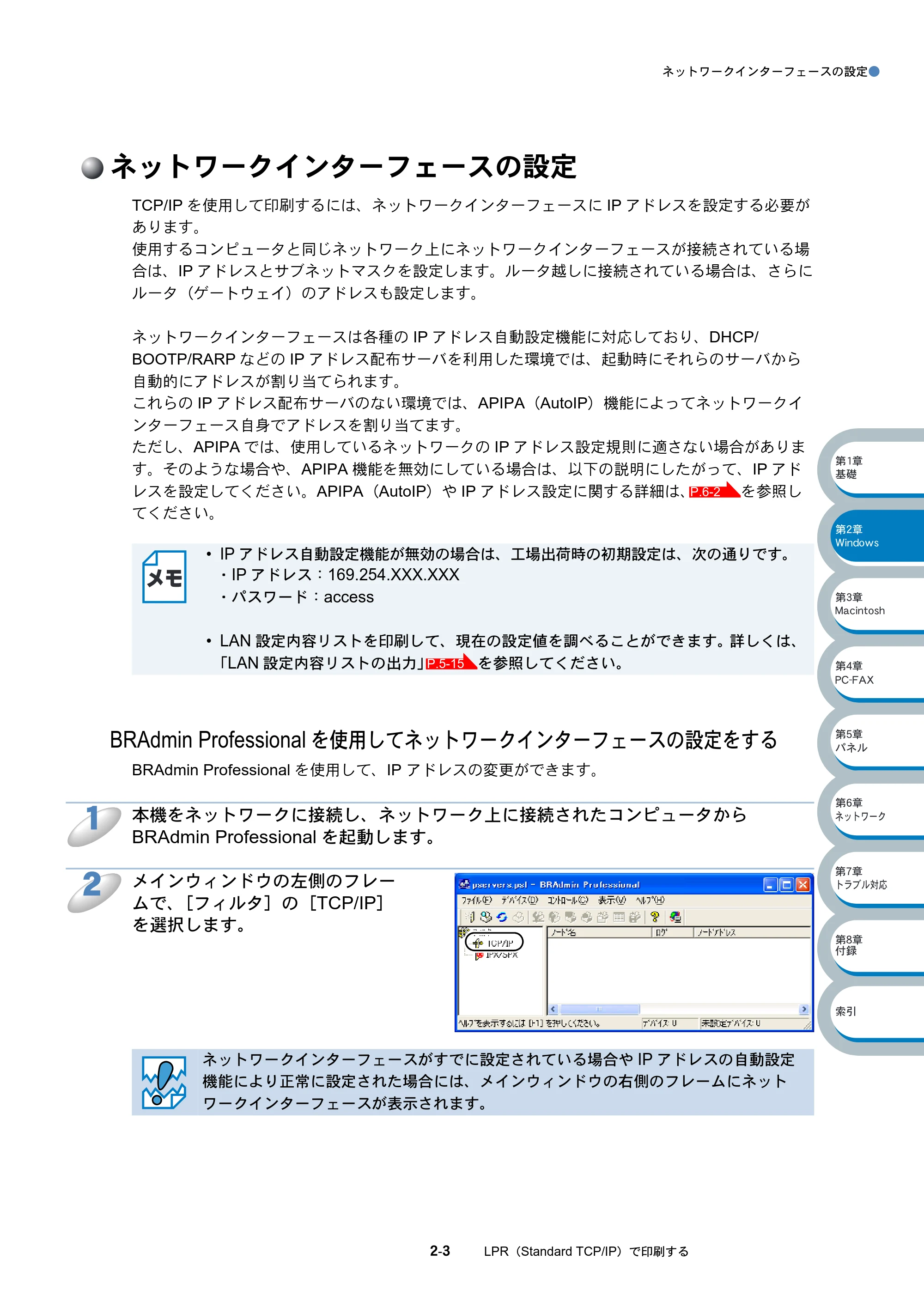
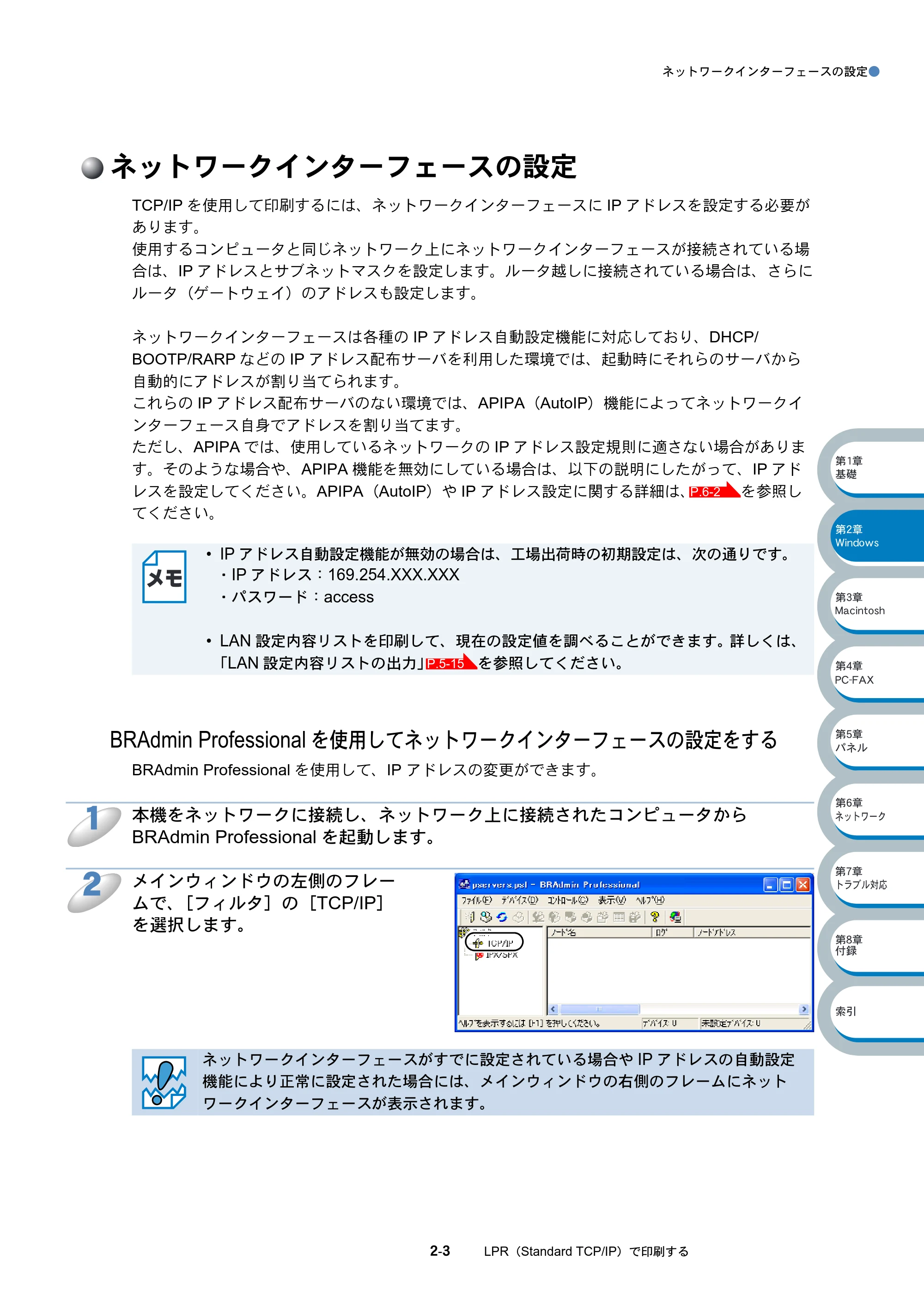
BRAdmin Professional を使用してネットワークインターフェースの設定をする
BRAdmin Professional を使用して、IP アドレスの変更ができます。
本機をネットワークに接続し、ネットワーク上に接続されたコンピュータから
BRAdmin Professional を起動します。
メインウィンドウの左側のフレー
ムで、[フィルタ]の[TCP/IP]
を選択します。
- IP アドレス自動設定機能が無効の場合は、工場出荷時の初期設定は、次の通りです。
- IP アドレス:169.254.XXX.XXX
- パスワード:access
- LAN 設定内容リストを印刷して、現在の設定値を調べることができます。詳しくは、
「LAN 設定内容リストの出力」 を参照してください。
ネットワークインターフェースがすでに設定されている場合や IP アドレスの自動設定
機能により正常に設定された場合には、メインウィンドウの右側のフレームにネット
ワークインターフェースが表示されます。
P.6-2
P.5-15
1
2
17ページ
ネットワークインターフェースの設定●
2-4 LPR(Standard TCP/IP)で印刷する
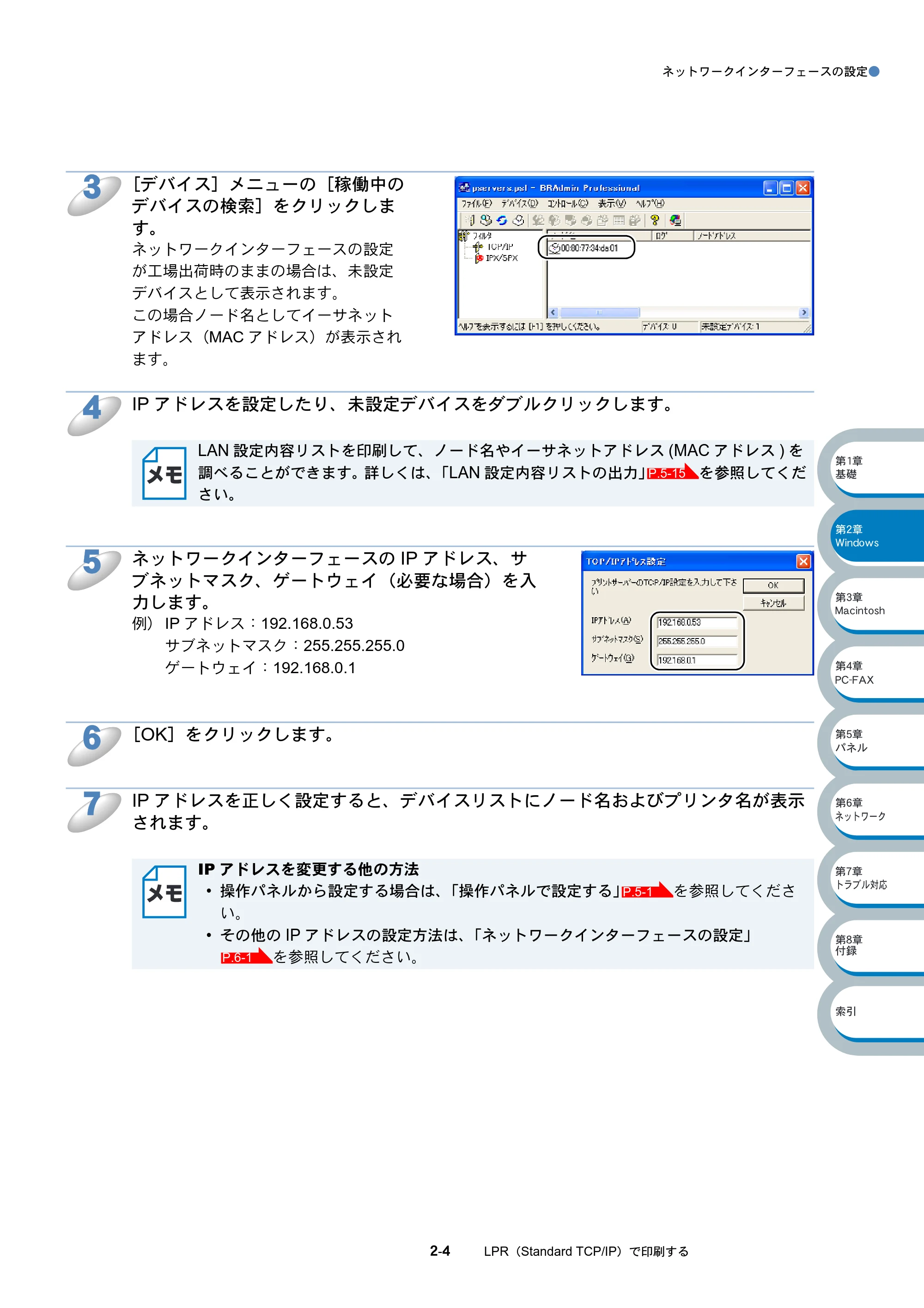
[デバイス]メニューの[稼働中の
デバイスの検索]をクリックしま
す。
ネットワークインターフェースの設定
が工場出荷時のままの場合は、未設定
デバイスとして表示されます。
この場合ノード名としてイーサネット
アドレス(MAC アドレス)が表示され
ます。
IP アドレスを設定したり、未設定デバイスをダブルクリックします。
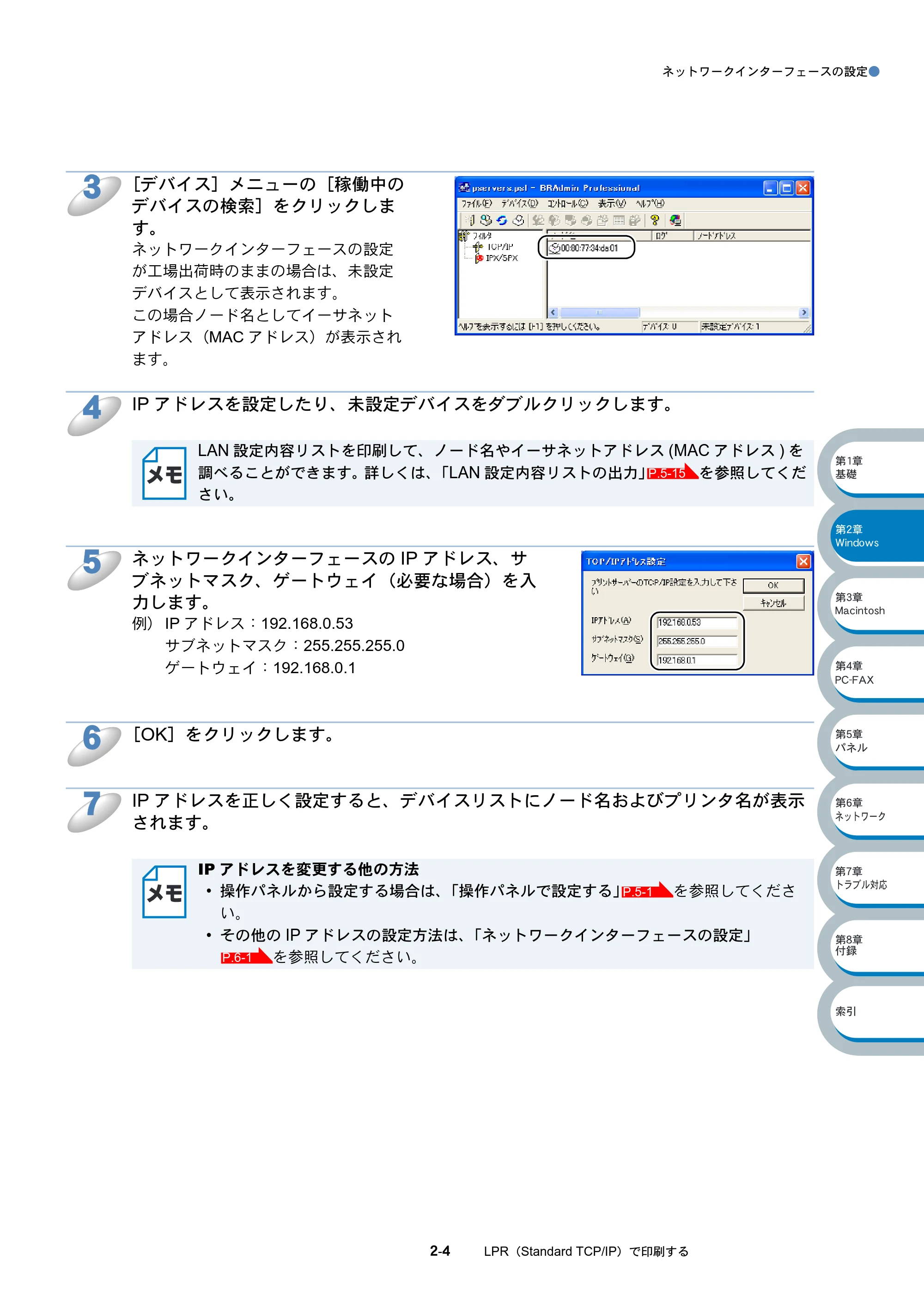
ネットワークインターフェースの IP アドレス、サ
ブネットマスク、ゲートウェイ(必要な場合)を入
力します。
例) IP アドレス:192.168.0.53
サブネットマスク:255.255.255.0
ゲートウェイ:192.168.0.1
[OK]をクリックします。
IP アドレスを正しく設定すると、デバイスリストにノード名およびプリンタ名が表示
されます。
LAN 設定内容リストを印刷して、ノード名やイーサネットアドレス (MAC アドレス ) を
調べることができます。詳しくは、「LAN 設定内容リストの出力」 を参照してくだ
さい。
IP アドレスを変更する他の方法
- 操作パネルから設定する場合は、「操作パネルで設定する」 を参照してくださ
い。
- その他の IP アドレスの設定方法は、「ネットワークインターフェースの設定」
を参照してください。
3
4
P.5-15
5
6
7
P.5-1
P.6-1
コンピュータの設定(Windows(R) 2000/XP)
コンピュータの設定(Windows
®
2000/XP)●
2-5 LPR(Standard TCP/IP)で印刷する
コンピュータの設定(Windows
®
2000/XP)
TCP/IP ポートの追加とプリンタの関連付け(プリンタドライバがインストールされていないとき)
TCP/IP ポートを追加し、プリンタドライバをインストールして本機の関連付けをします。
すでにプリンタドライバがインストールされている場合は、「TCP/IP ポートの追加とプリンタの関
連付け(プリンタドライバインストール済)」 を参照してください。
Windows
®
2000/XP では、ネットワークに必要なソフトウェアは、すべて標準でインストールされ
ています。
[スタート]メニューから[プリンタと FAX]をクリックし、[プリンタのインストー
ル]をクリックします。
- Windows
®
2000 の場合は、[スタート]メニューから[設定]-[プリンタ]の順にクリック
し、[プリンタの追加]をダブルクリックします。
[プリンタの追加ウィザード]が表示されます。
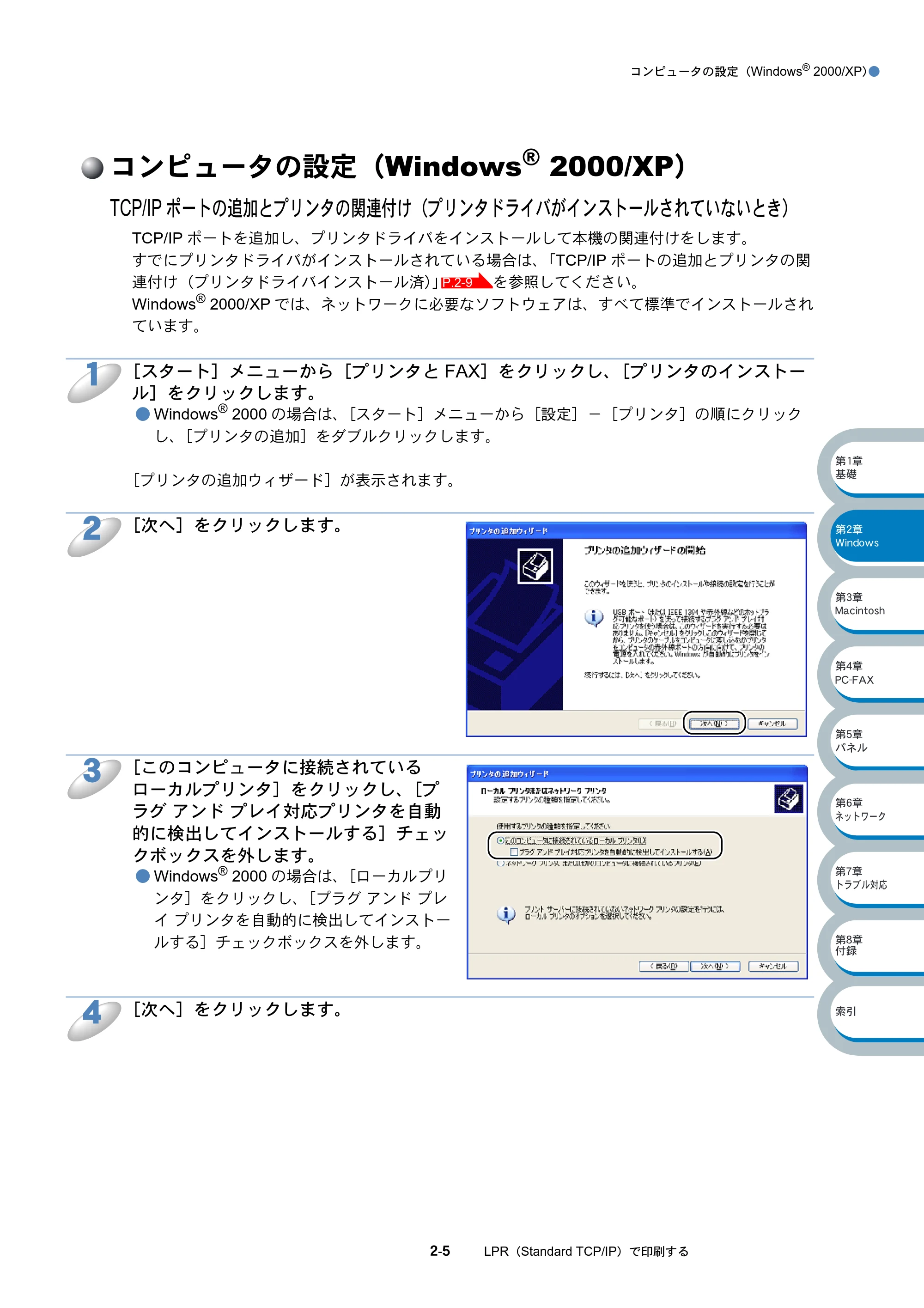
[次へ]をクリックします。
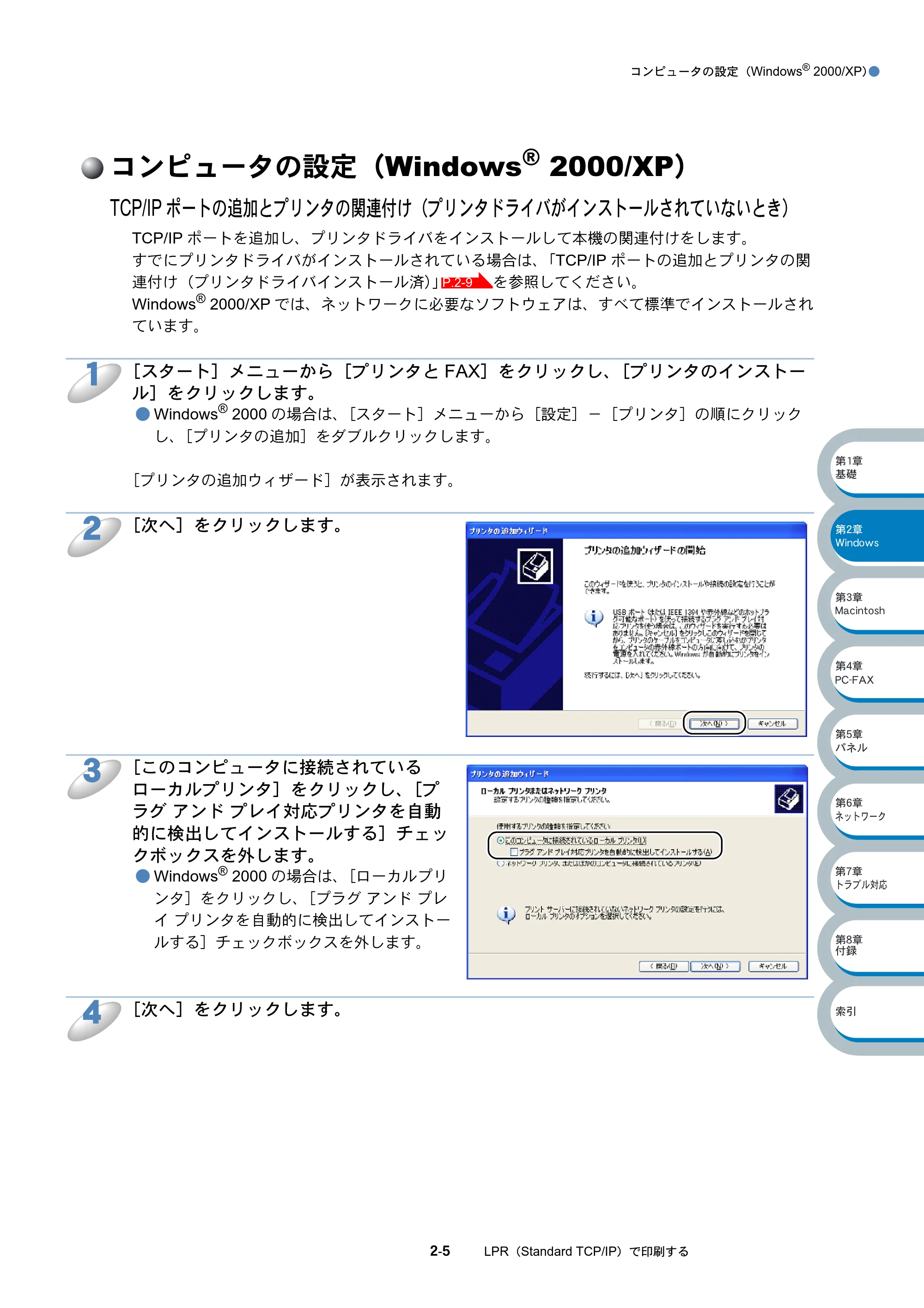
[このコンピュータに接続されている
ローカルプリンタ]をクリックし、[プ
ラグ アンド プレイ対応プリンタを自動
的に検出してインストールする]チェッ
クボックスを外します。
- Windows
®
2000 の場合は、[ローカルプリ
ンタ]をクリックし、[プラグ アンド プレ
イ プリンタを自動的に検出してインストー
ルする]チェックボックスを外します。
[次へ]をクリックします。
P.2-9
1
2
3
4
19ページ
コンピュータの設定(Windows
®
2000/XP)●
2-6 LPR(Standard TCP/IP)で印刷する
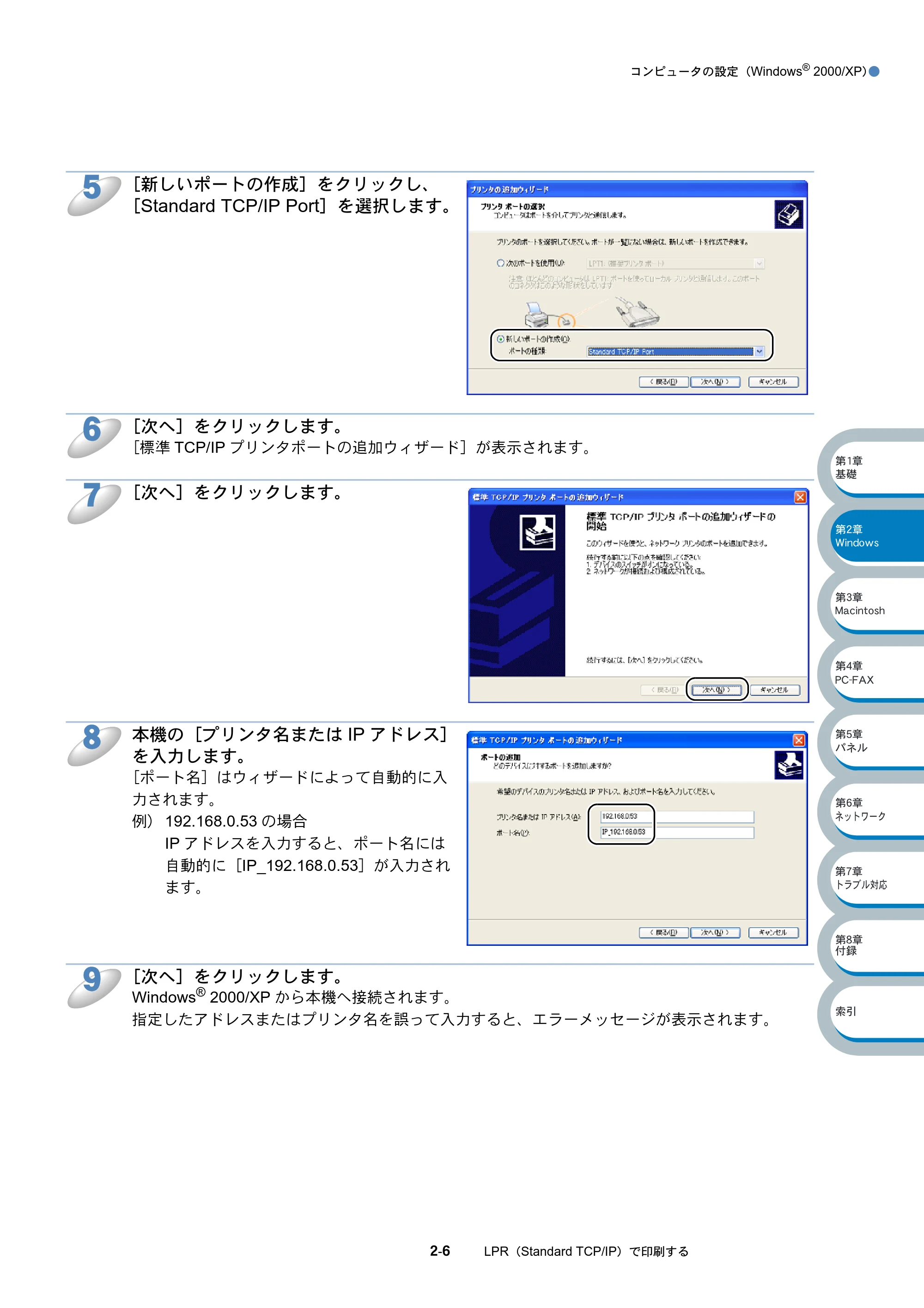
[新しいポートの作成]をクリックし、
[Standard TCP/IP Port]を選択します。
[次へ]をクリックします。
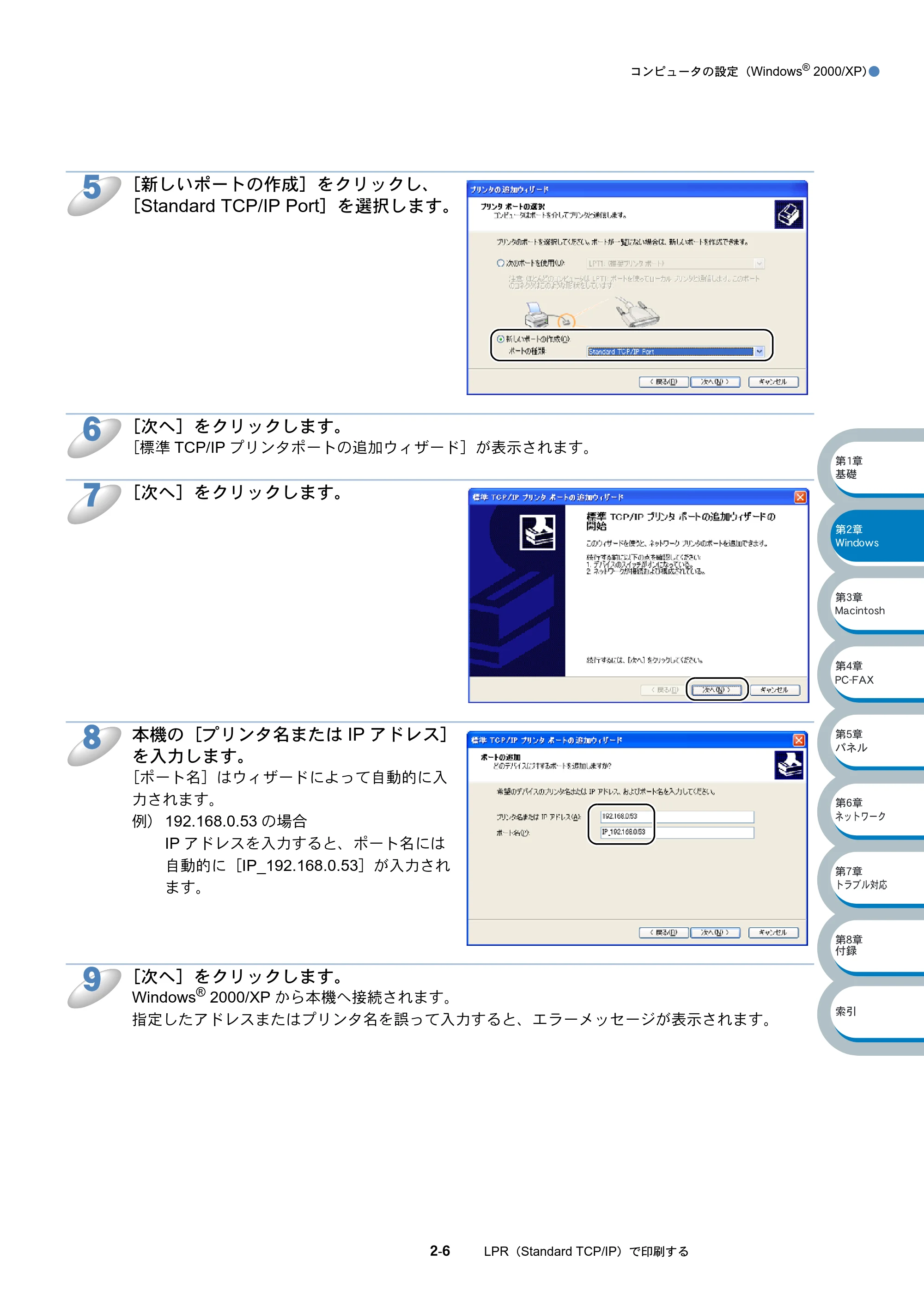
[標準 TCP/IP プリンタポートの追加ウィザード]が表示されます。
[次へ]をクリックします。
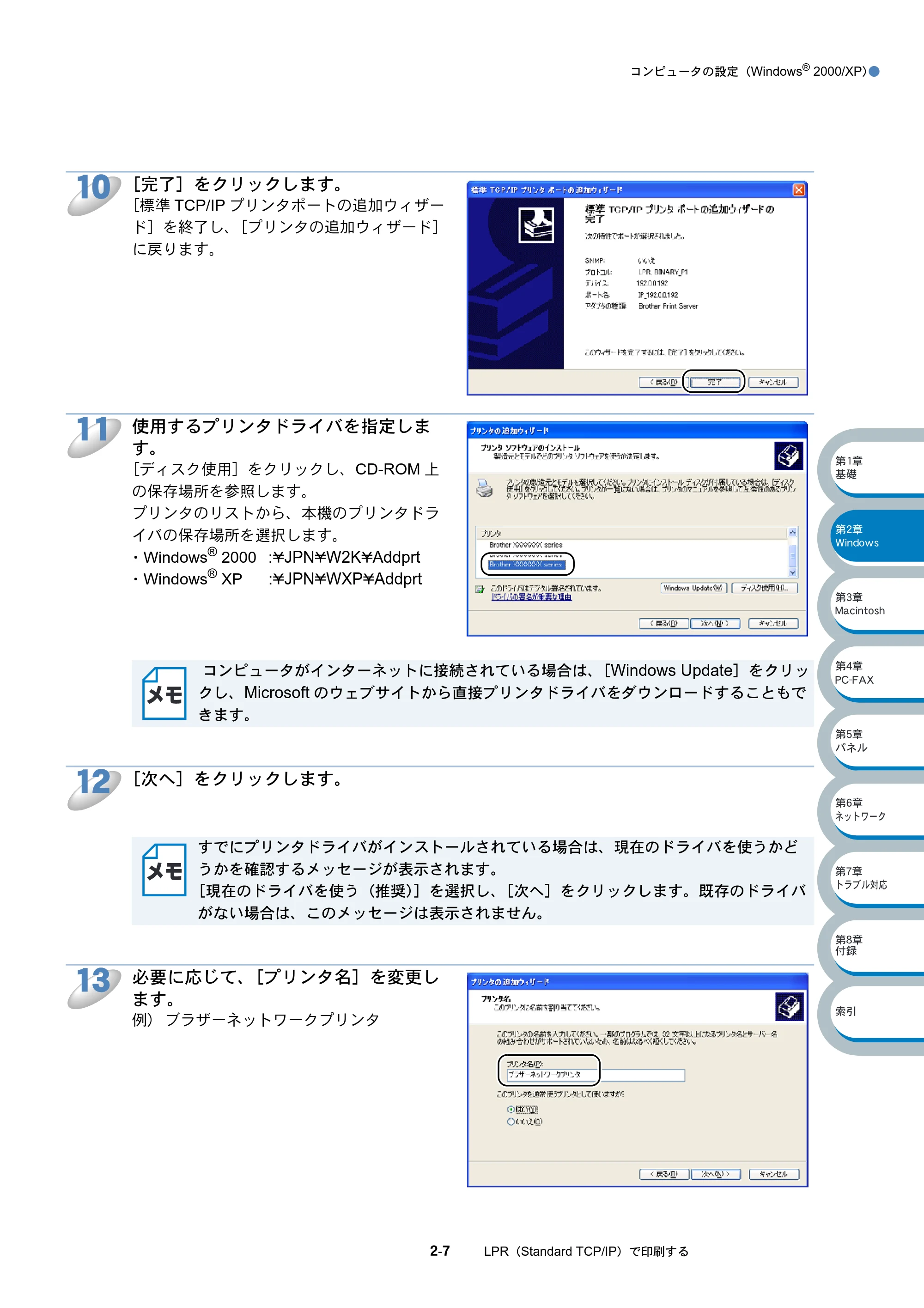
本機の[プリンタ名または IP アドレス]
を入力します。
[ポート名]はウィザードによって自動的に入
力されます。
例) 192.168.0.53 の場合
IP アドレスを入力すると、ポート名には
自動的に[IP_192.168.0.53]が入力され
ます。
[次へ]をクリックします。
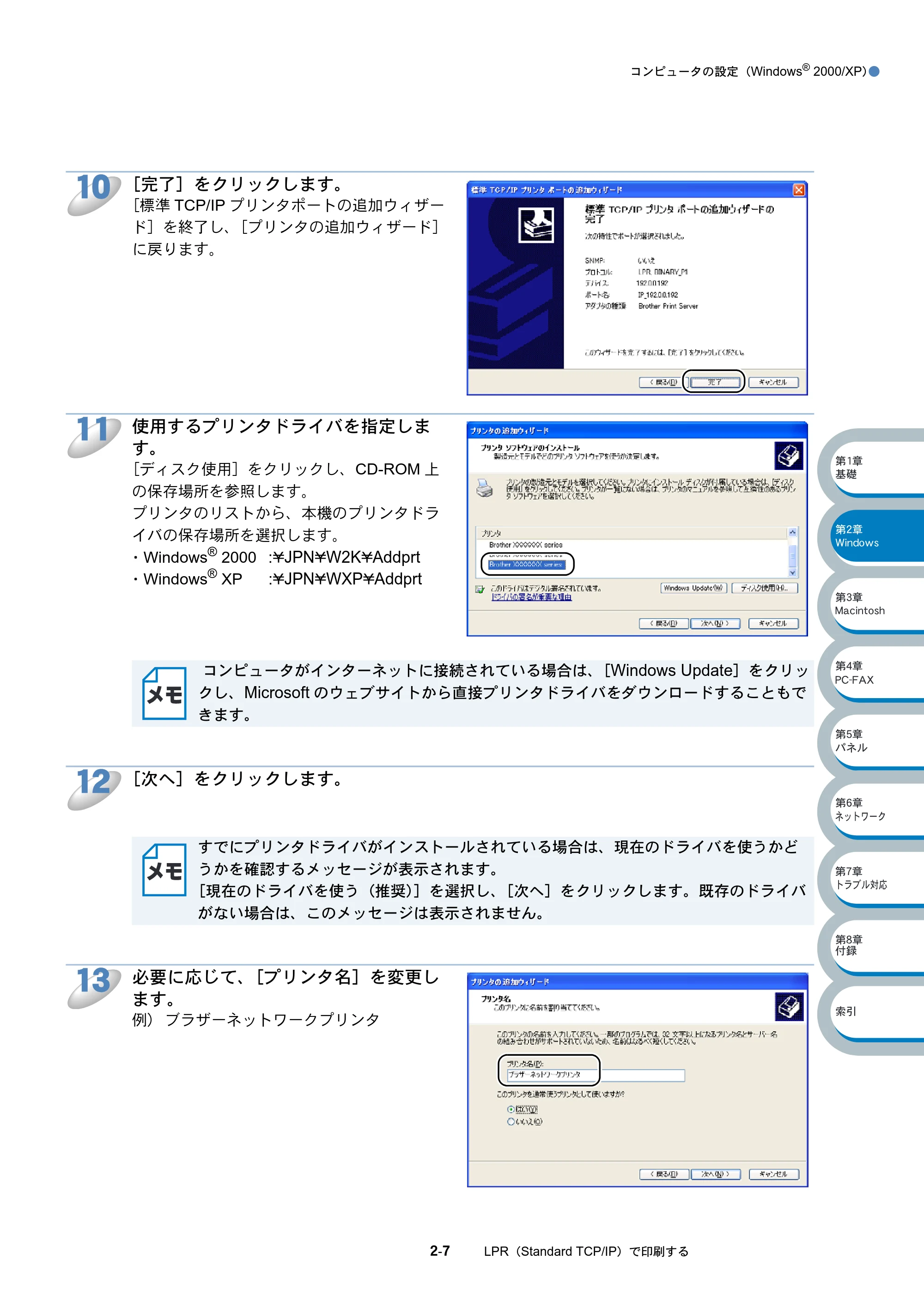
Windows
®
2000/XP から本機へ接続されます。
指定したアドレスまたはプリンタ名を誤って入力すると、エラーメッセージが表示されます。
5
6
7
8
9
20ページ
コンピュータの設定(Windows
®
2000/XP)●
2-7 LPR(Standard TCP/IP)で印刷する
[完了]をクリックします。
[標準 TCP/IP プリンタポートの追加ウィザー
ド]を終了し、[プリンタの追加ウィザード]
に戻ります。
使用するプリンタドライバを指定しま
す。
[ディスク使用]をクリックし、CD-ROM 上
の保存場所を参照します。
プリンタのリストから、本機のプリンタドラ
イバの保存場所を選択します。
- Windows
®
2000 :\JPN\W2K\Addprt
- Windows
®
XP :\JPN\WXP\Addprt
[次へ]をクリックします。
必要に応じて、[プリンタ名]を変更し
ます。
例) ブラザーネットワークプリンタ
コンピュータがインターネットに接続されている場合は、[Windows Update]をクリッ
クし、Microsoft のウェブサイトから直接プリンタドライバをダウンロードすることもで
きます。
すでにプリンタドライバがインストールされている場合は、現在のドライバを使うかど
うかを確認するメッセージが表示されます。
[現在のドライバを使う(推奨)]を選択し、[次へ]をクリックします。既存のドライバ
がない場合は、このメッセージは表示されません。
10
11
12
13
21ページ
コンピュータの設定(Windows
®
2000/XP)●
2-8 LPR(Standard TCP/IP)で印刷する
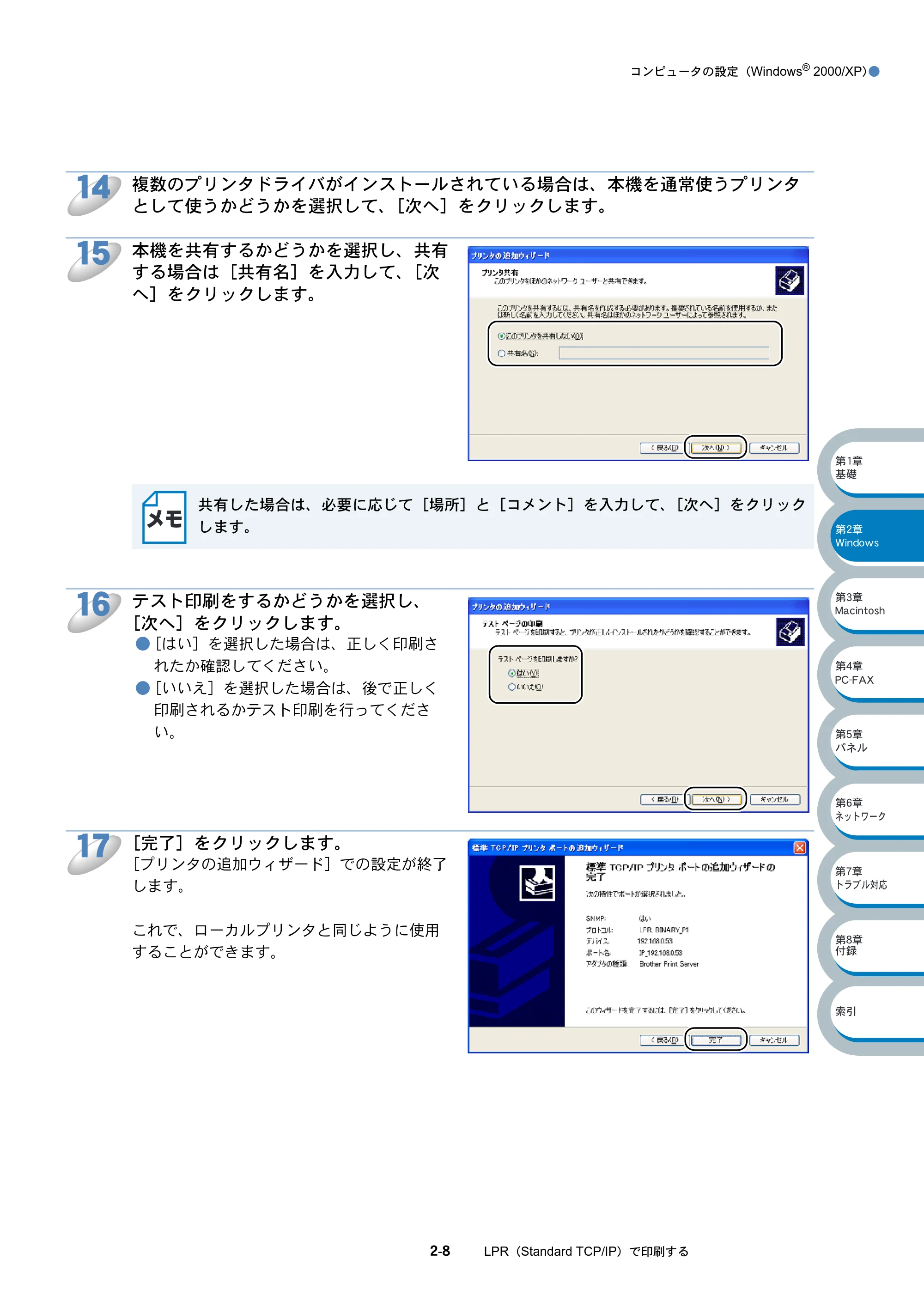
複数のプリンタドライバがインストールされている場合は、本機を通常使うプリンタ
として使うかどうかを選択して、[次へ]をクリックします。
本機を共有するかどうかを選択し、共有
する場合は[共有名]を入力して、[次
へ]をクリックします。
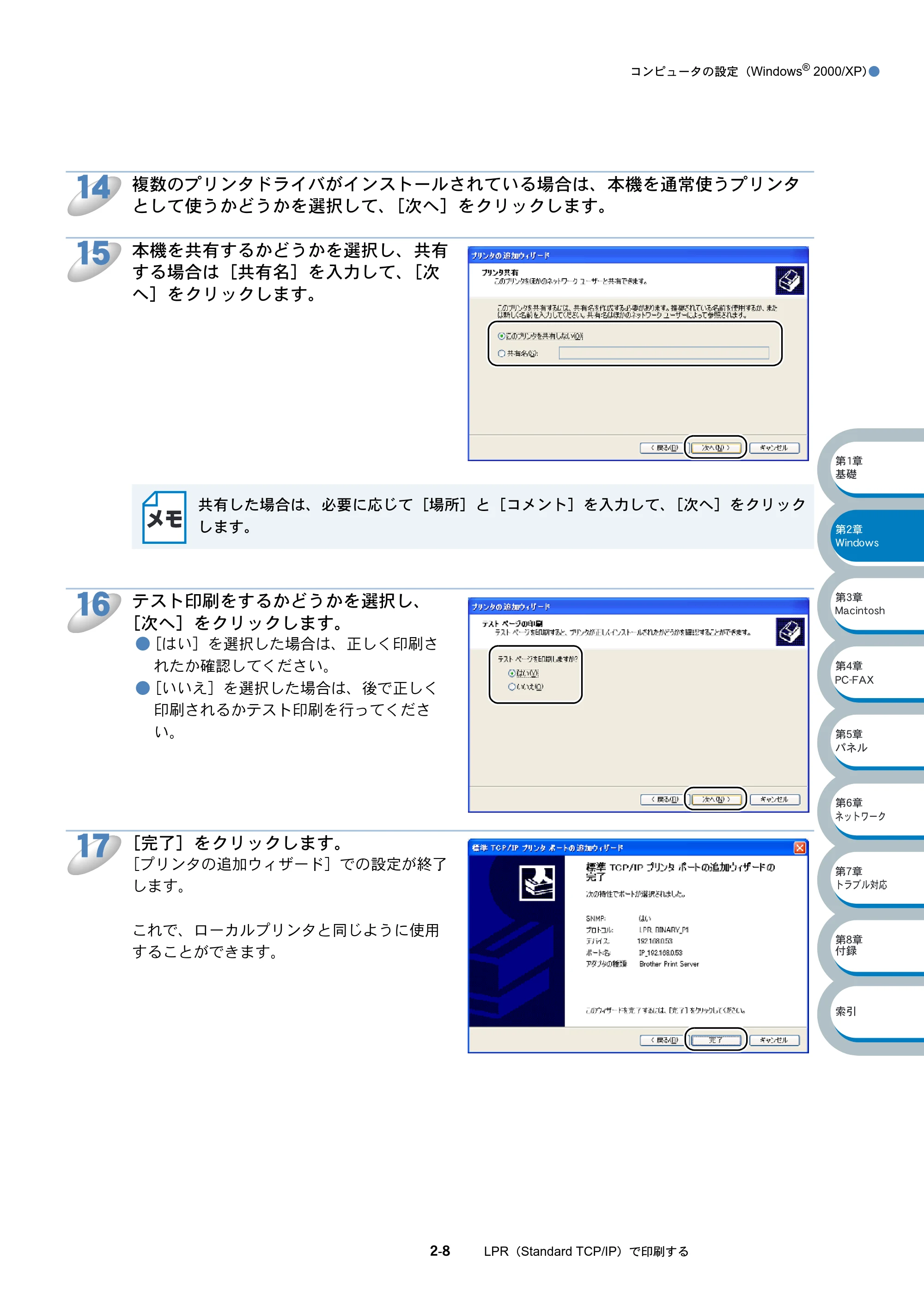
テスト印刷をするかどうかを選択し、
[次へ]をクリックします。
- [はい]を選択した場合は、正しく印刷さ
れたか確認してください。
- [いいえ]を選択した場合は、後で正しく
印刷されるかテスト印刷を行ってくださ
い。
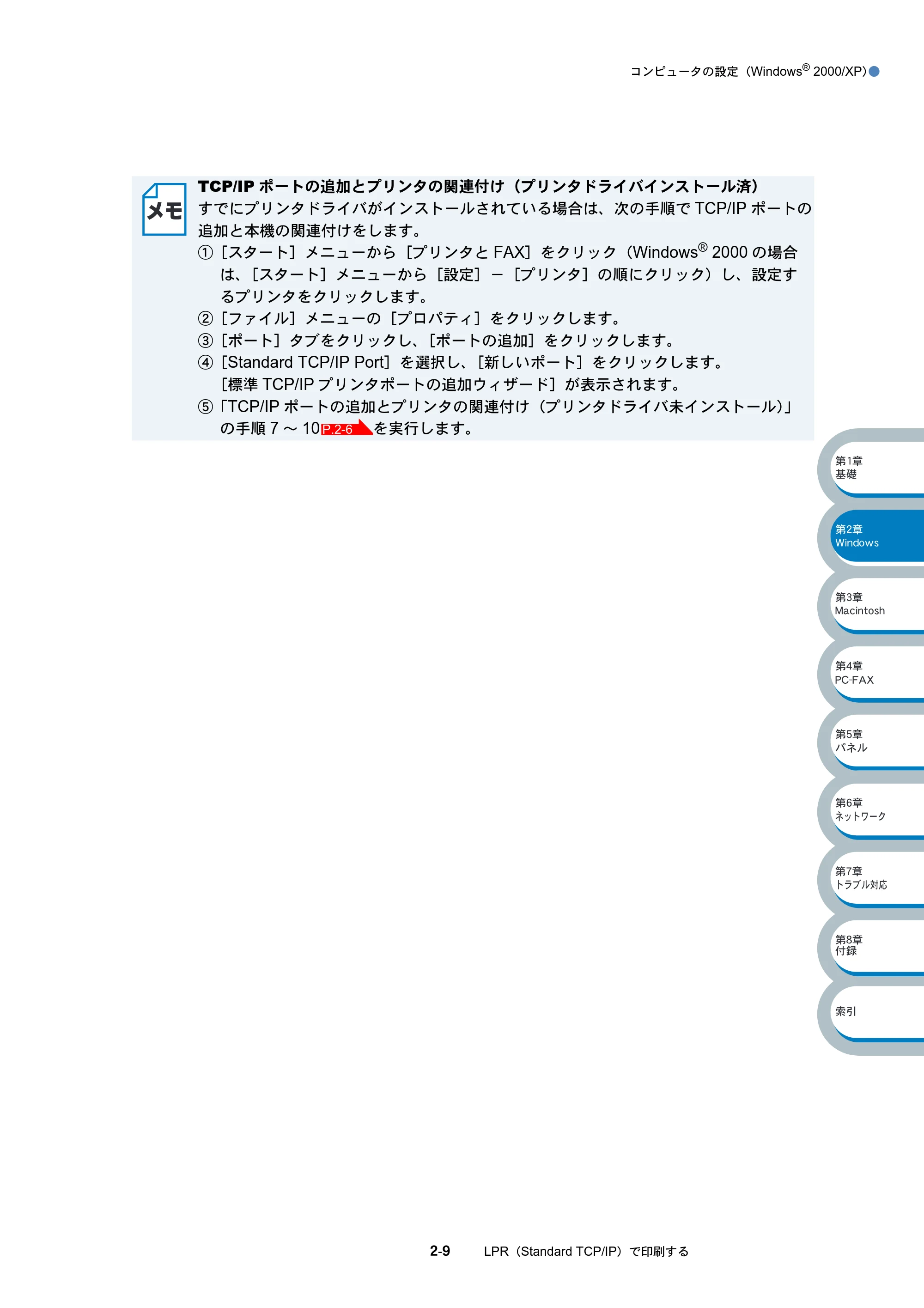
[完了]をクリックします。
[プリンタの追加ウィザード]での設定が終了
します。
これで、ローカルプリンタと同じように使用
することができます。
共有した場合は、必要に応じて[場所]と[コメント]を入力して、[次へ]をクリック
します。
14
15
16
17
22ページ
コンピュータの設定(Windows
®
2000/XP)●
2-9 LPR(Standard TCP/IP)で印刷する
TCP/IP ポートの追加とプリンタの関連付け(プリンタドライバインストール済)
すでにプリンタドライバがインストールされている場合は、次の手順で TCP/IP ポートの
追加と本機の関連付けをします。
①[スタート]メニューから[プリンタと FAX]をクリック(Windows
®
2000 の場合
は、[スタート]メニューから[設定]-[プリンタ]の順にクリック)し、設定す
るプリンタをクリックします。
②[ファイル]メニューの[プロパティ]をクリックします。
③[ポート]タブをクリックし、[ポートの追加]をクリックします。
④[Standard TCP/IP Port]を選択し、[新しいポート]をクリックします。
[標準 TCP/IP プリンタポートの追加ウィザード]が表示されます。
⑤「TCP/IP ポートの追加とプリンタの関連付け(プリンタドライバ未インストール)」
の手順 7 ~ 10 を実行します。P.2-6
LPR(BLP)で印刷する
2-10 LPR(BLP)で印刷する
LPR(BLP)で印刷する
概要
Windows
®
98/Me の場合は、TCP/IP プロトコル上のピアツーピア印刷(LPR)プロトコルを使用
して、本機から TCP/IP ピアツーピアで直接印刷することができます。
- 条件
- コンピュータが TCP/IP プロトコルによるネットワークを使用していること
- LAN ボードが装備され、TCP/IP プロトコルがインストールされていること
- 設定の流れ
1. TCP/IP プロトコルによってコンピュータがネットワーク接続されていることを確認します。
2. ネットワークインターフェースの IP アドレスを決定します。(ネットワーク管理者にお問い合
わせください。)
3. ネットワークインターフェースの IP アドレスなどを設定します。
4. コンピュータにブラザーピアツーピア印刷(LPR)ソフトウェアをインストールします。
5. コンピュータに本機の関連付けをします。
ネットワークインターフェースの設定
TCP/IP を使用して印刷するには、ネットワークインターフェースに TCP/IP の IP アドレスを設定
する必要があります。
詳細は、「BRAdmin Professional を使用してネットワークインターフェースの設定をする」
を参照してください。
BLP とはブラザー製 Brother LPR Port の略称です。
Windows
®
98/Me に TCP/IP プロトコルがインストールされていない場合は、 を
参照してインストールしてください。
P.2-10
P.2-12
P.2-15
P.2-11
P.2-3
コンピュータの設定(Windows(R) 98/Me)
コンピュータの設定(Windows
®
98/Me)●
2-11 LPR(BLP)で印刷する
コンピュータの設定(Windows
®
98/Me)
TCP/IP プロトコルの追加
TCP/IP プロトコルがインストールされていない場合は、下記の手順でインストールしてください。
すでに TCP/IP プロトコルがインストールされている場合は、「ブラザーピアツーピア印刷(LPR)
ソフトウェアのインストール」 へ進みます。
[スタート]から[コントロールパネル]をクリックし、[ネットワーク]をダブルク
リックします。
[ネットワーク]が表示されます。
[ネットワークの設定]タブで、[追加]をクリックします。
[プロトコル]を選択し、[追加]をクリックします。
[製造元]で[Microsoft]を選択し、[ネットワークプロトコル]で[TCP/IP]をク
リックします。
[OK]をクリックします。
[現在のネットワークコンポーネント]に[TCP/IP]が追加されます。
[現在のネットワークコンポーネント]の[TCP/IP]を選択し、[プロパティ]をク
リックします。
IP アドレスなどの必要な項目を設定し、[OK]をクリックします。
入力する情報が分からない場合は、システム管理者にお問い合わせください。
[OK]をクリックします。
再起動を促すメッセージが表示されます。
[はい]をクリックします。
コンピュータが再起動されます。
これで、TCP/IP プロトコルは追加されました。
必要なファイルをコピーするためディスクを挿入する指示が表示された場合は、指示に
したがってフロッピーディスクまたは CD-ROM を挿入してください。
P.2-12
1
2
3
4
5
6
7
8
9
ブラザーピアツーピア印刷(LPR)ソフトウェアのインストール
コンピュータの設定(Windows
®
98/Me)●
2-12 LPR(BLP)で印刷する
ブラザーピアツーピア印刷(LPR)ソフトウェアのインストール
ブラザーピアツーピア印刷(LPR)ソフトウェアをインストールします。
CD-ROM を CD-ROM ドライブにセットします。
- 画面が表示されないときは「マイコンピュータ」から CD-ROM ドライブをダブルクリックし、
「SETUP.EXE」をダブルクリックして画面を表示させてください。
お使いのモデルをクリックします。
[インストール]をクリックします。
[ネットワーク管理者用ソフトウェア]をクリックします。
[ネットワークプリントソフトウェア]をクリックします。
ブラザーネットワーク印刷ソフトウェアインストールプログラムが起動します。
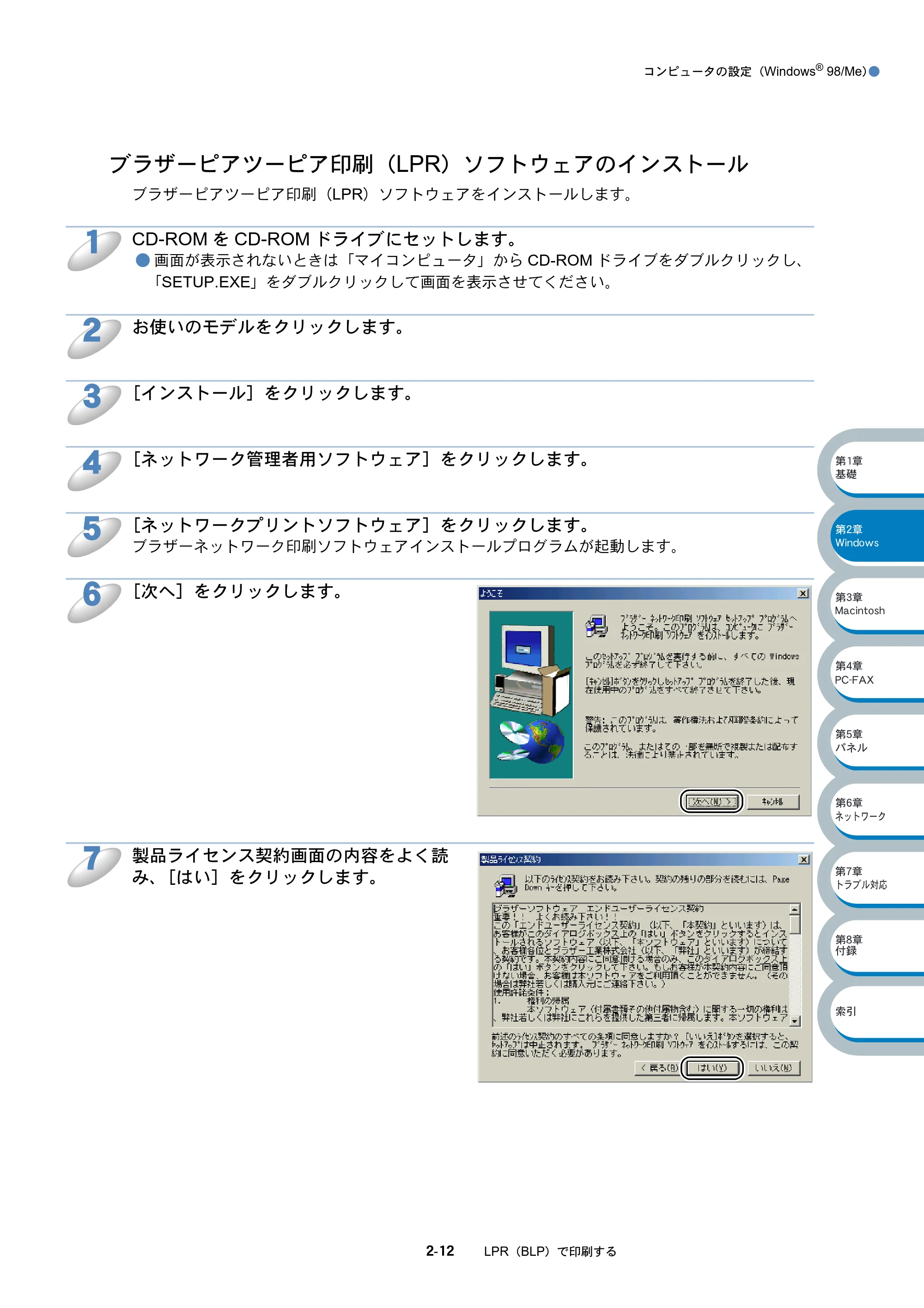
[次へ]をクリックします。
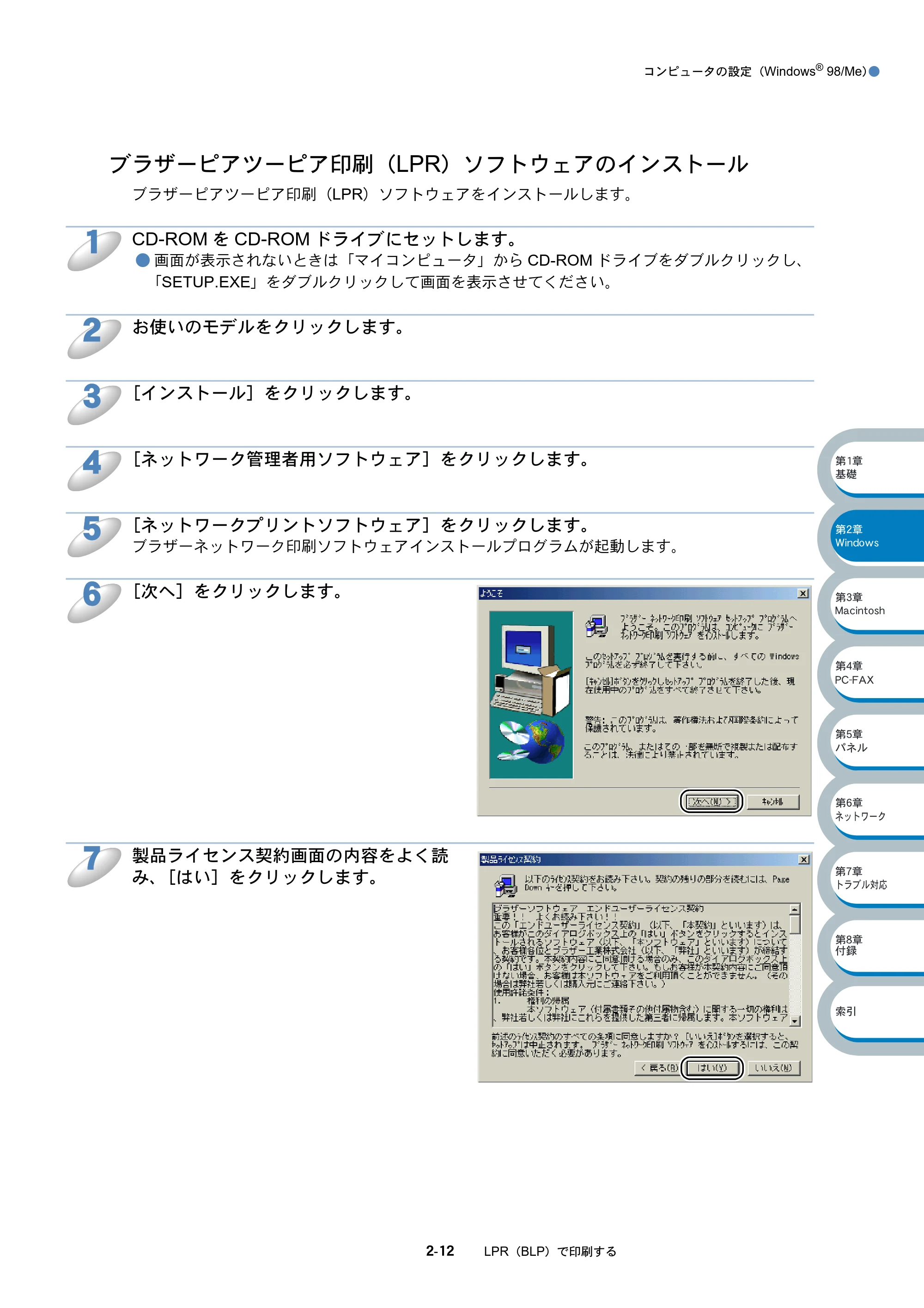
製品ライセンス契約画面の内容をよく読
み、[はい]をクリックします。
1
2
3
4
5
6
7
26ページ
コンピュータの設定(Windows
®
98/Me)●
2-13 LPR(BLP)で印刷する
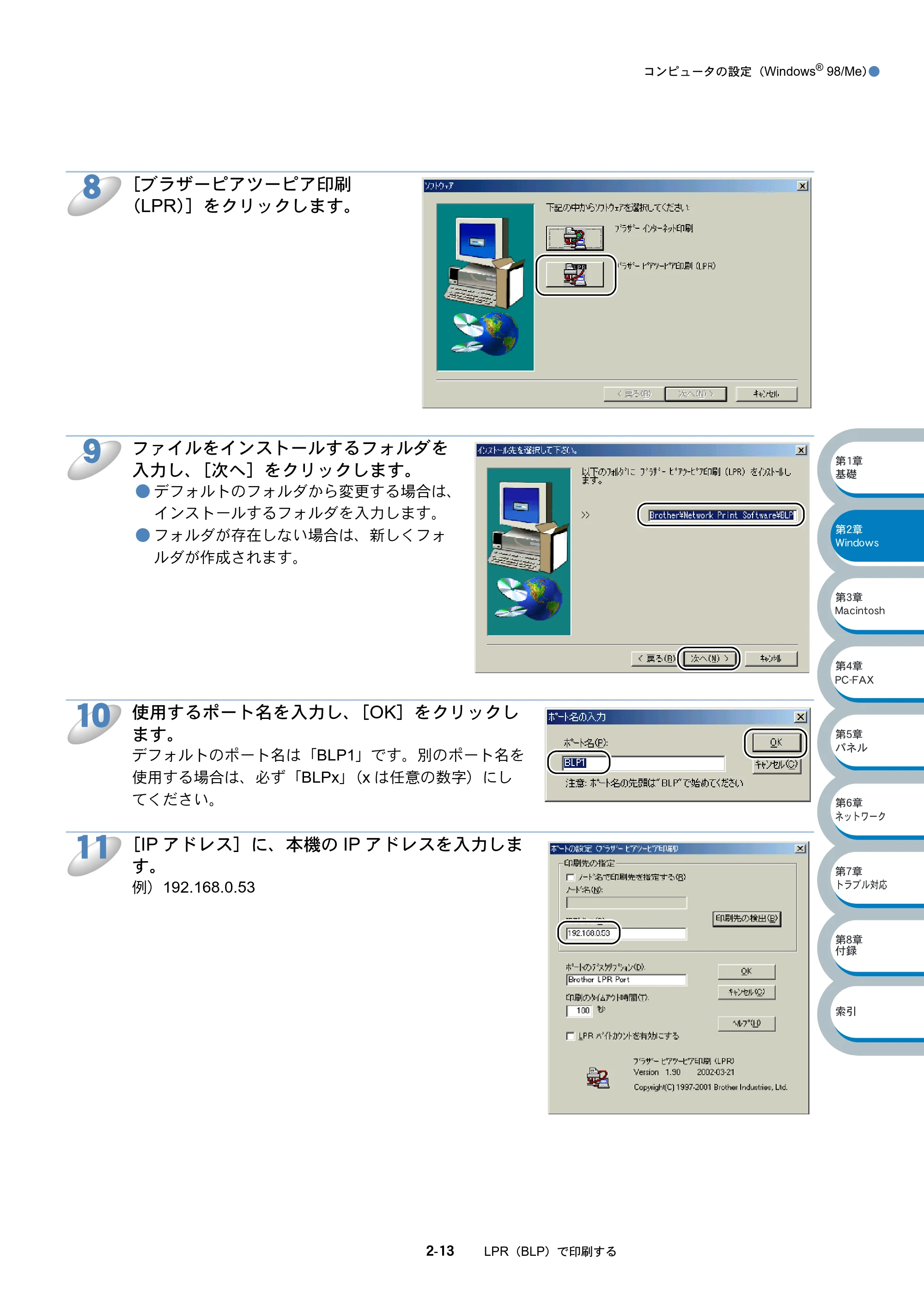
[ブラザーピアツーピア印刷
(LPR)]をクリックします。
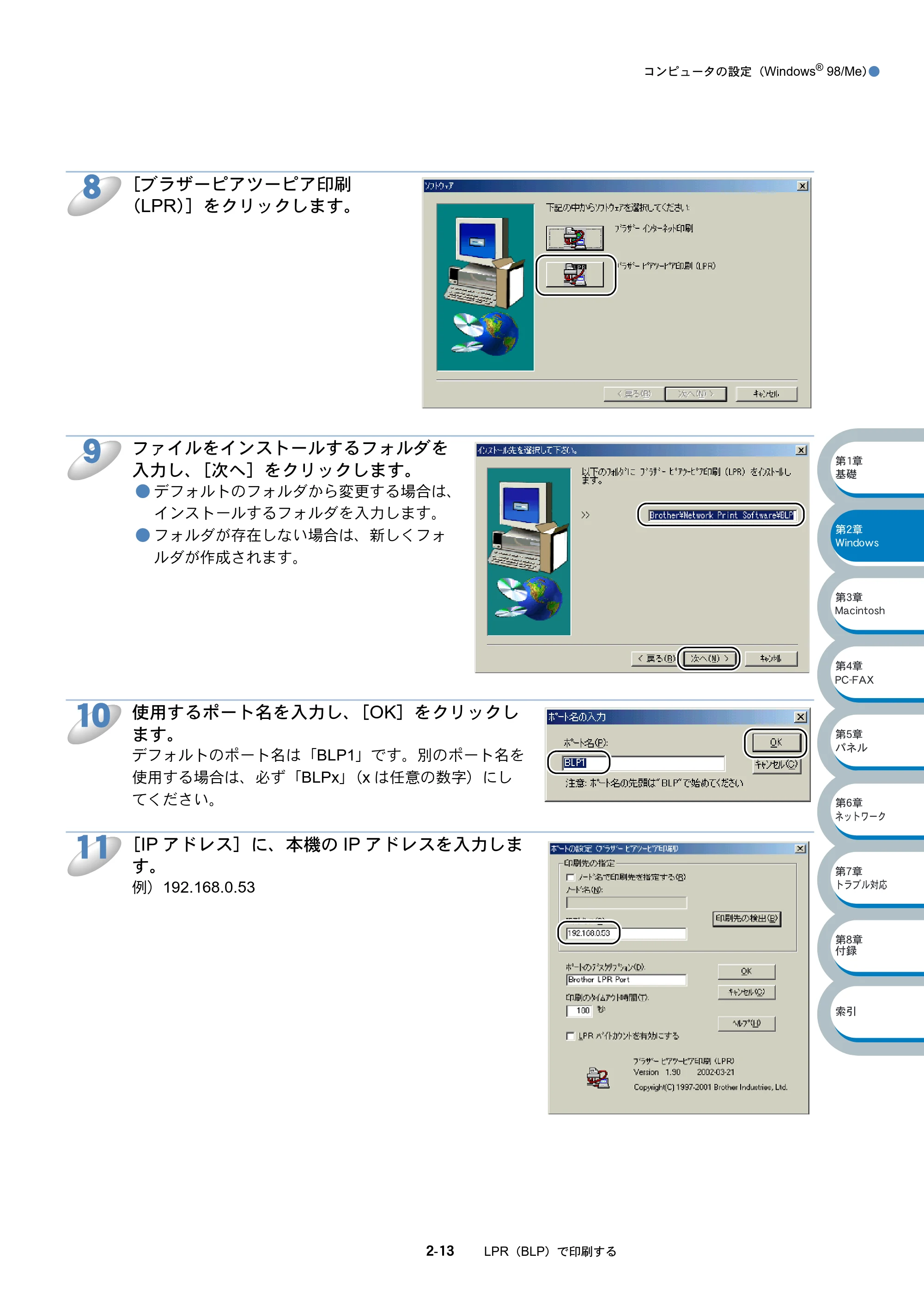
ファイルをインストールするフォルダを
入力し、[次へ]をクリックします。
- デフォルトのフォルダから変更する場合は、
インストールするフォルダを入力します。
- フォルダが存在しない場合は、新しくフォ
ルダが作成されます。
使用するポート名を入力し、[OK]をクリックし
ます。
デフォルトのポート名は「BLP1」です。別のポート名を
使用する場合は、必ず「BLPx」(x は任意の数字)にし
てください。
[IP アドレス]に、本機の IP アドレスを入力しま
す。
例)192.168.0.53
8
9
10
11
27ページ
コンピュータの設定(Windows
®
98/Me)●
2-14 LPR(BLP)で印刷する
[OK]をクリックします。
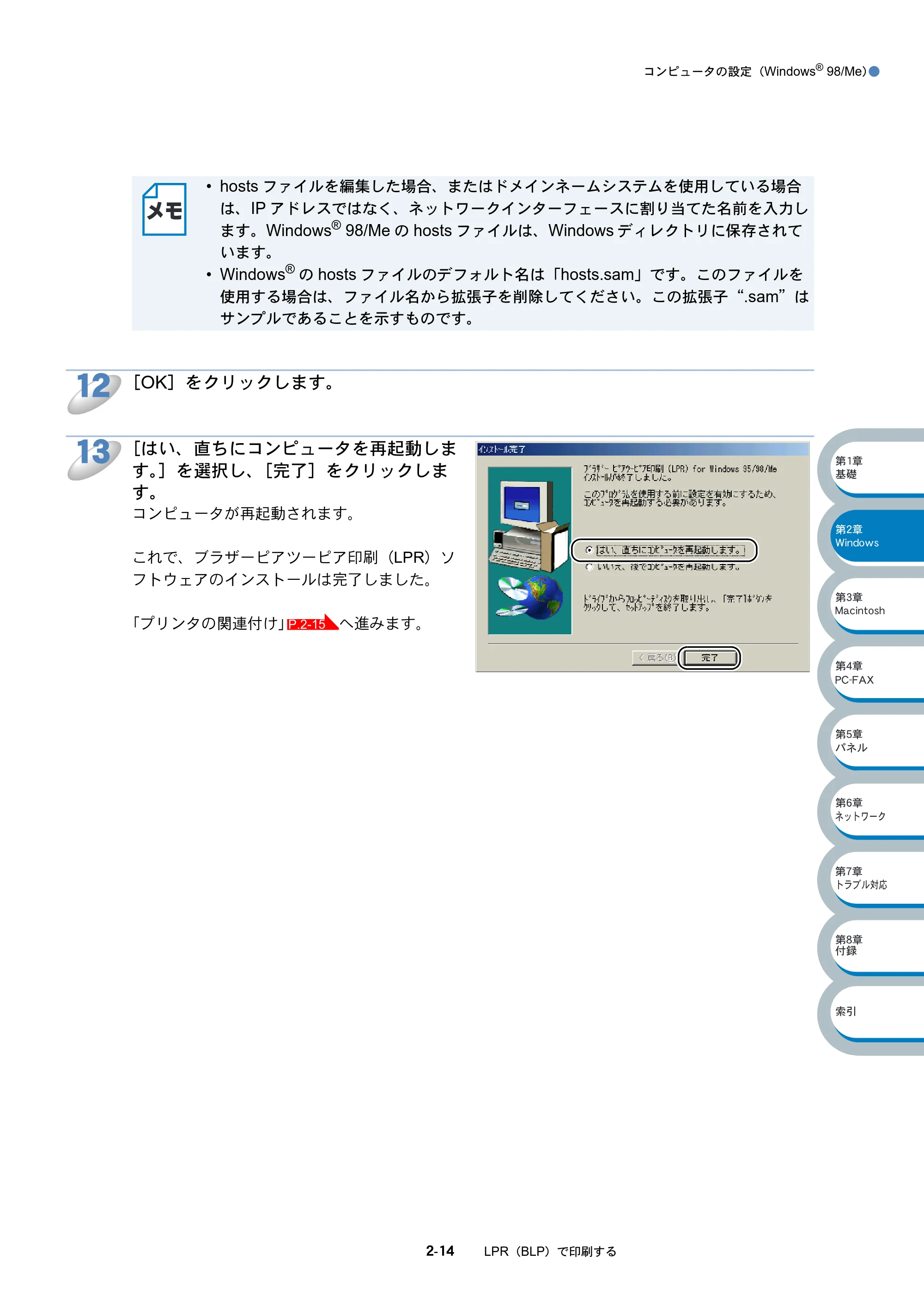
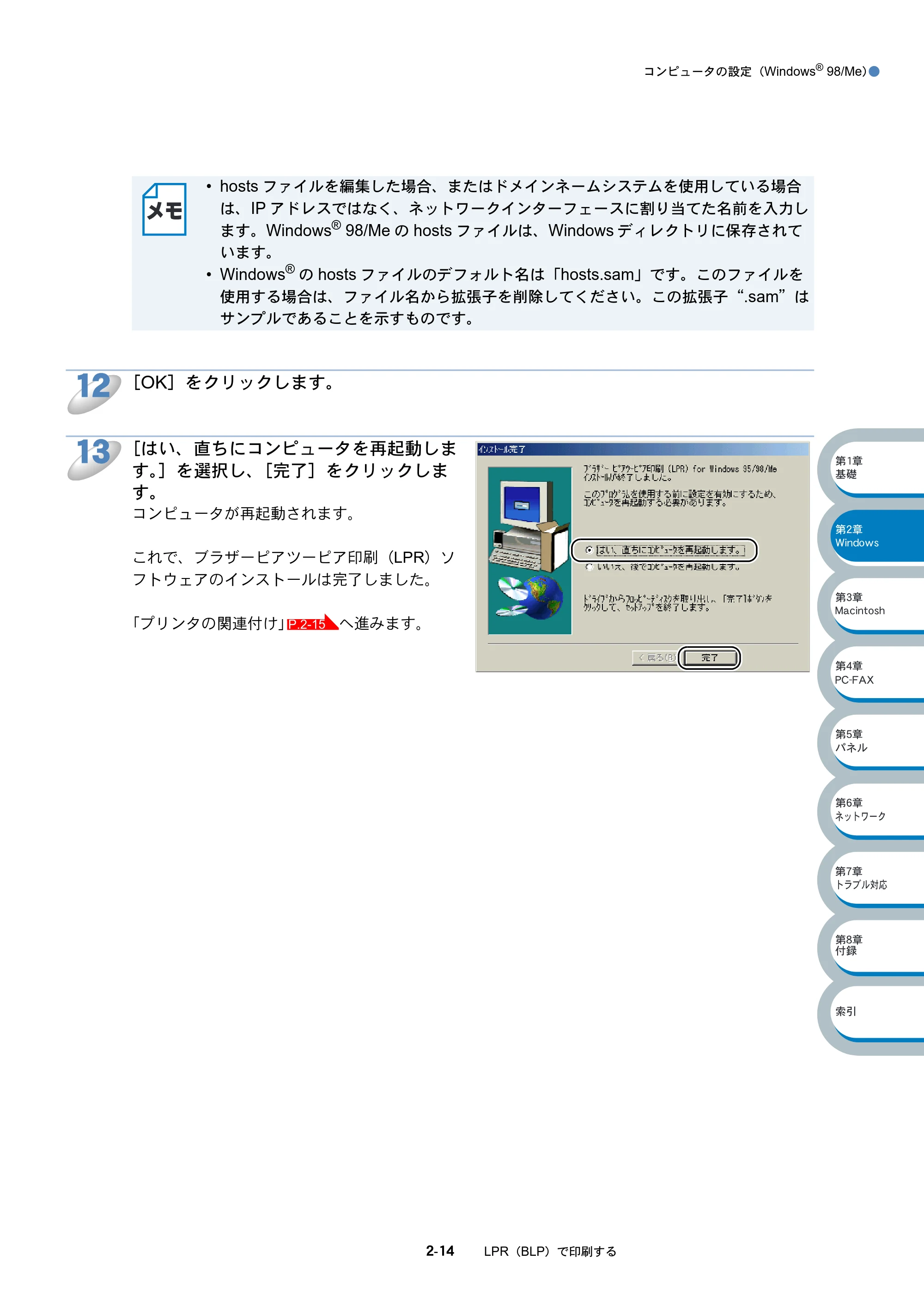
[はい、直ちにコンピュータを再起動しま
す。]を選択し、[完了]をクリックしま
す。
コンピュータが再起動されます。
これで、ブラザーピアツーピア印刷(LPR)ソ
フトウェアのインストールは完了しました。
「プリンタの関連付け」 へ進みます。
- hosts ファイルを編集した場合、またはドメインネームシステムを使用している場合
は、IP アドレスではなく、ネットワークインターフェースに割り当てた名前を入力し
ます。Windows
®
98/Me の hosts ファイルは、Windows ディレクトリに保存されて
います。
- Windows
®
の hosts ファイルのデフォルト名は「hosts.sam」です。このファイルを
使用する場合は、ファイル名から拡張子を削除してください。この拡張子“.sam”は
サンプルであることを示すものです。
12
13
P.2-15
プリンタの関連付け
コンピュータの設定(Windows
®
98/Me)●
2-15 LPR(BLP)で印刷する
プリンタの関連付け
作成したブラザーピアツーピア印刷(LPR)ポートに、本機の関連付けをします。
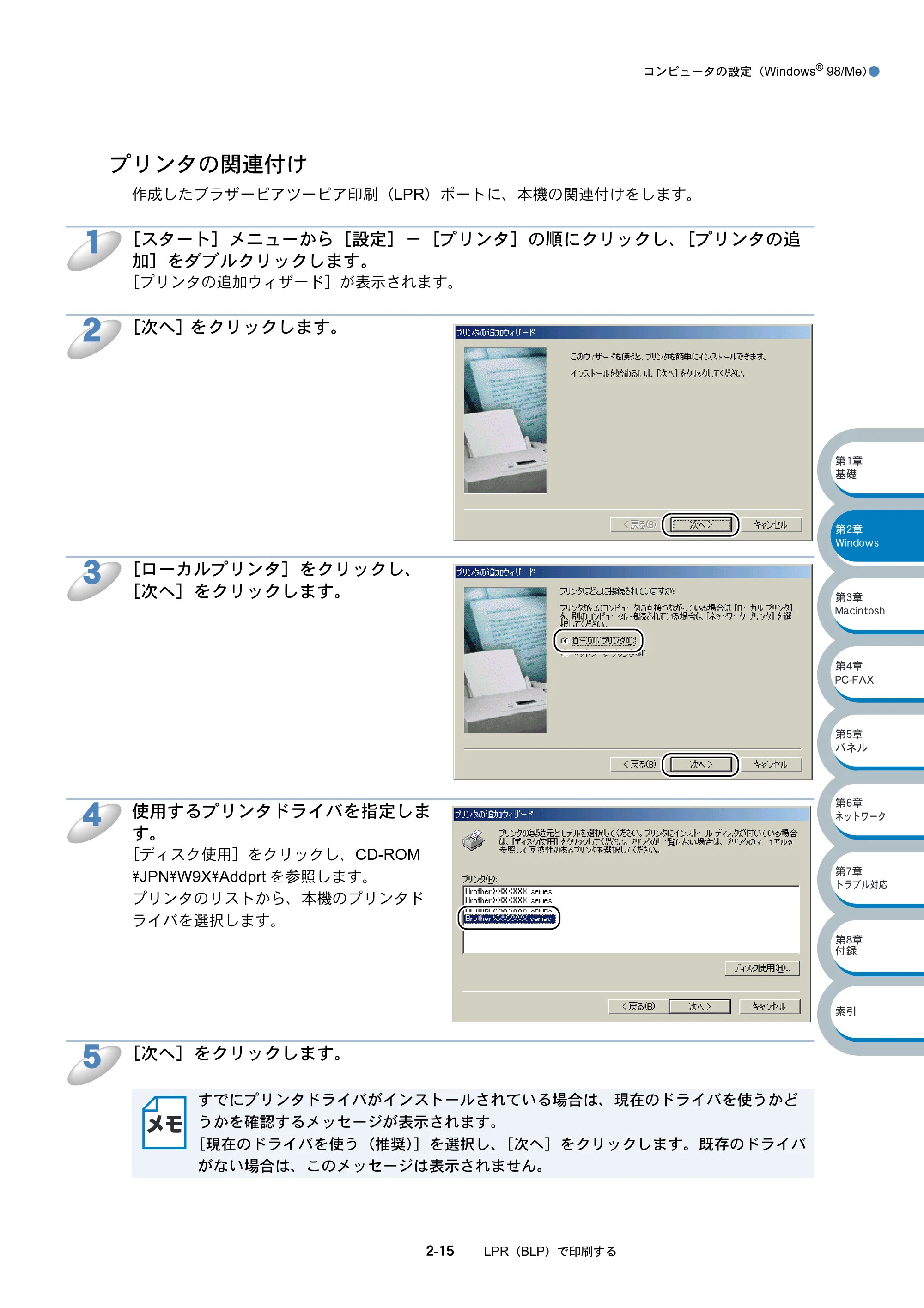
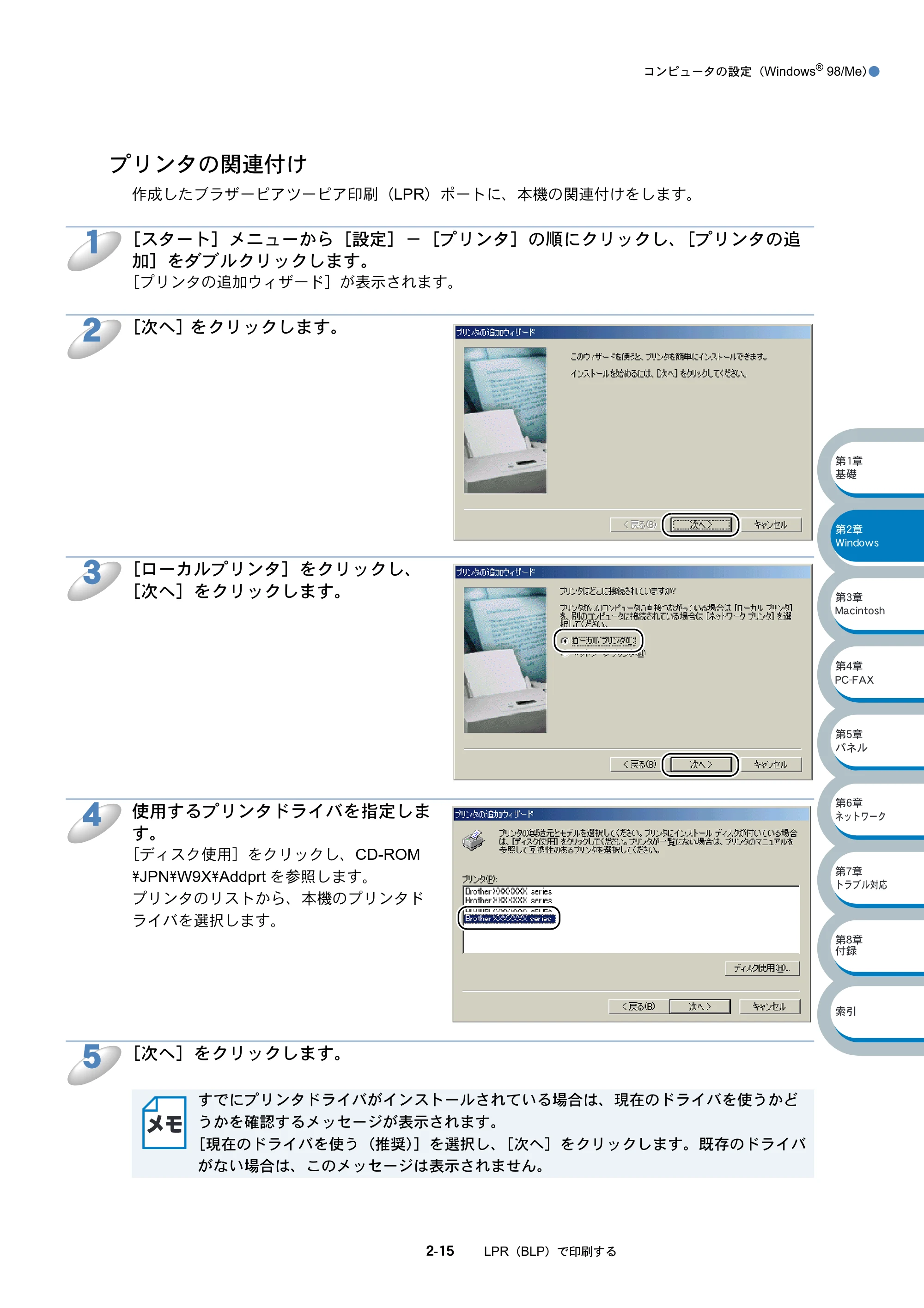
[スタート]メニューから[設定]-[プリンタ]の順にクリックし、[プリンタの追
加]をダブルクリックします。
[プリンタの追加ウィザード]が表示されます。
[次へ]をクリックします。
[ローカルプリンタ]をクリックし、
[次へ]をクリックします。
使用するプリンタドライバを指定しま
す。
[ディスク使用]をクリックし、CD-ROM
\JPN\W9X\Addprt を参照します。
プリンタのリストから、本機のプリンタド
ライバを選択します。
[次へ]をクリックします。
すでにプリンタドライバがインストールされている場合は、現在のドライバを使うかど
うかを確認するメッセージが表示されます。
[現在のドライバを使う(推奨)]を選択し、[次へ]をクリックします。既存のドライバ
がない場合は、このメッセージは表示されません。
1
2
3
4
5
29ページ
コンピュータの設定(Windows
®
98/Me)●
2-16 LPR(BLP)で印刷する
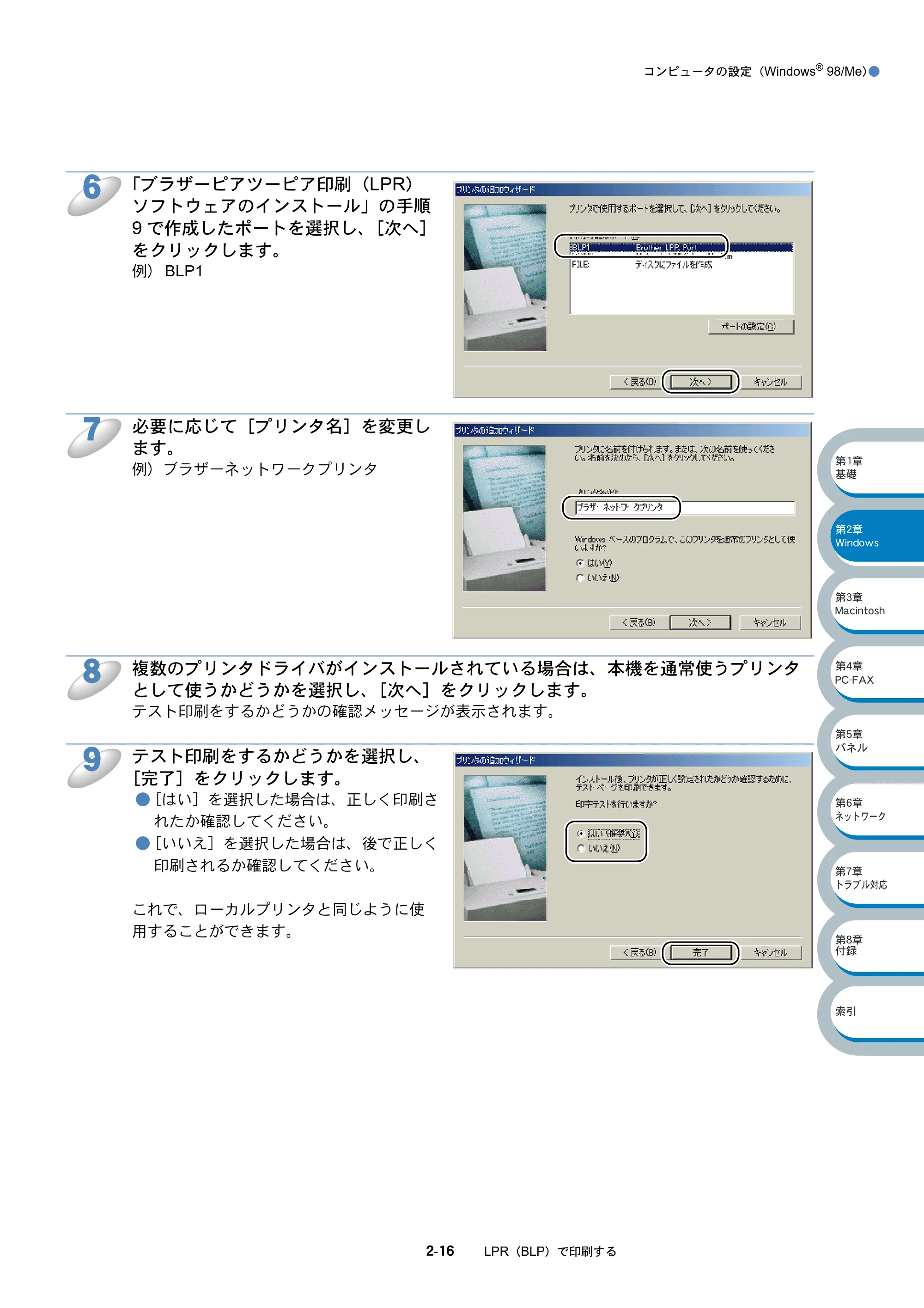
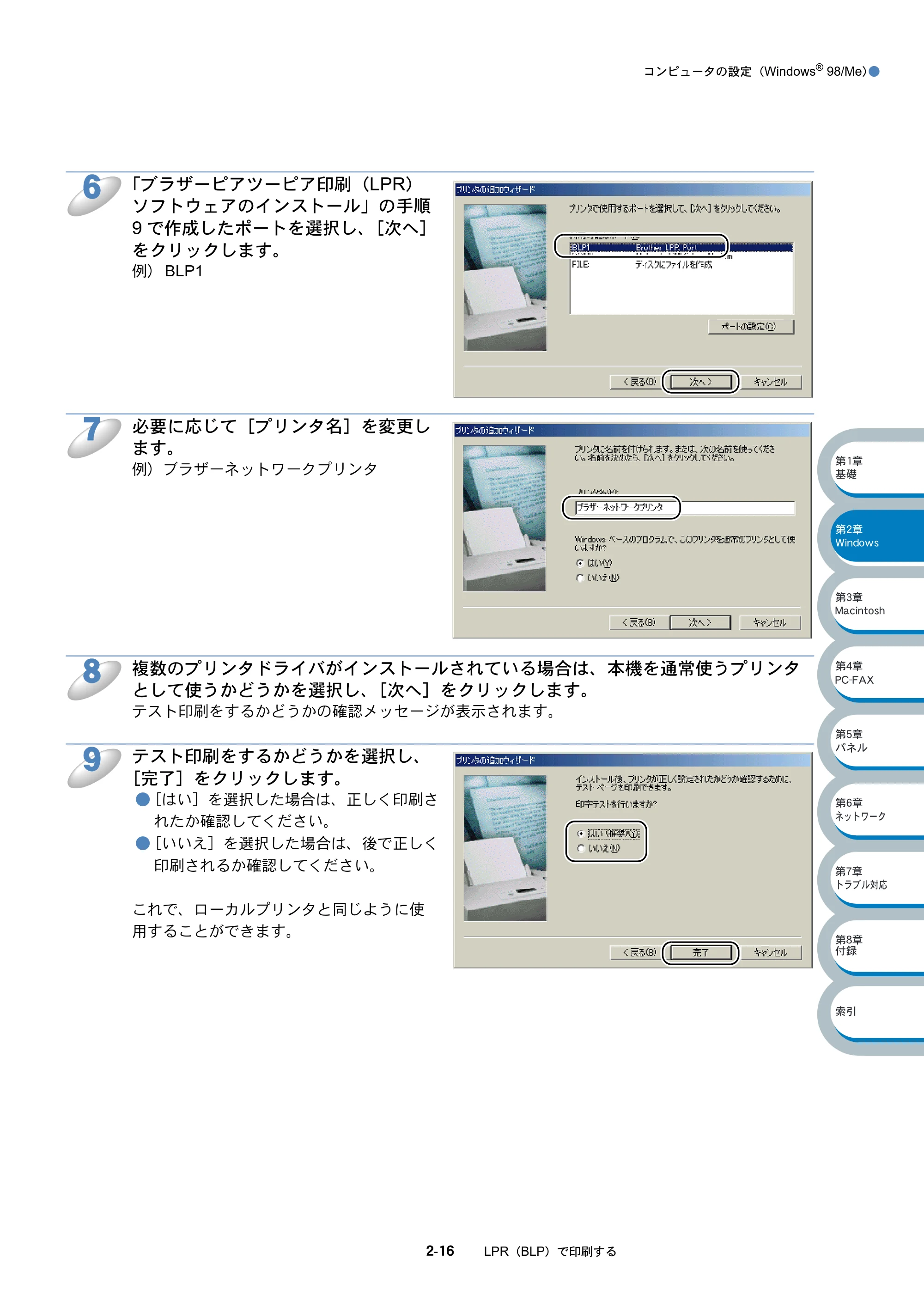
「ブラザーピアツーピア印刷(LPR)
ソフトウェアのインストール」の手順
9 で作成したポートを選択し、[次へ]
をクリックします。
例) BLP1
必要に応じて[プリンタ名]を変更し
ます。
例)ブラザーネットワークプリンタ
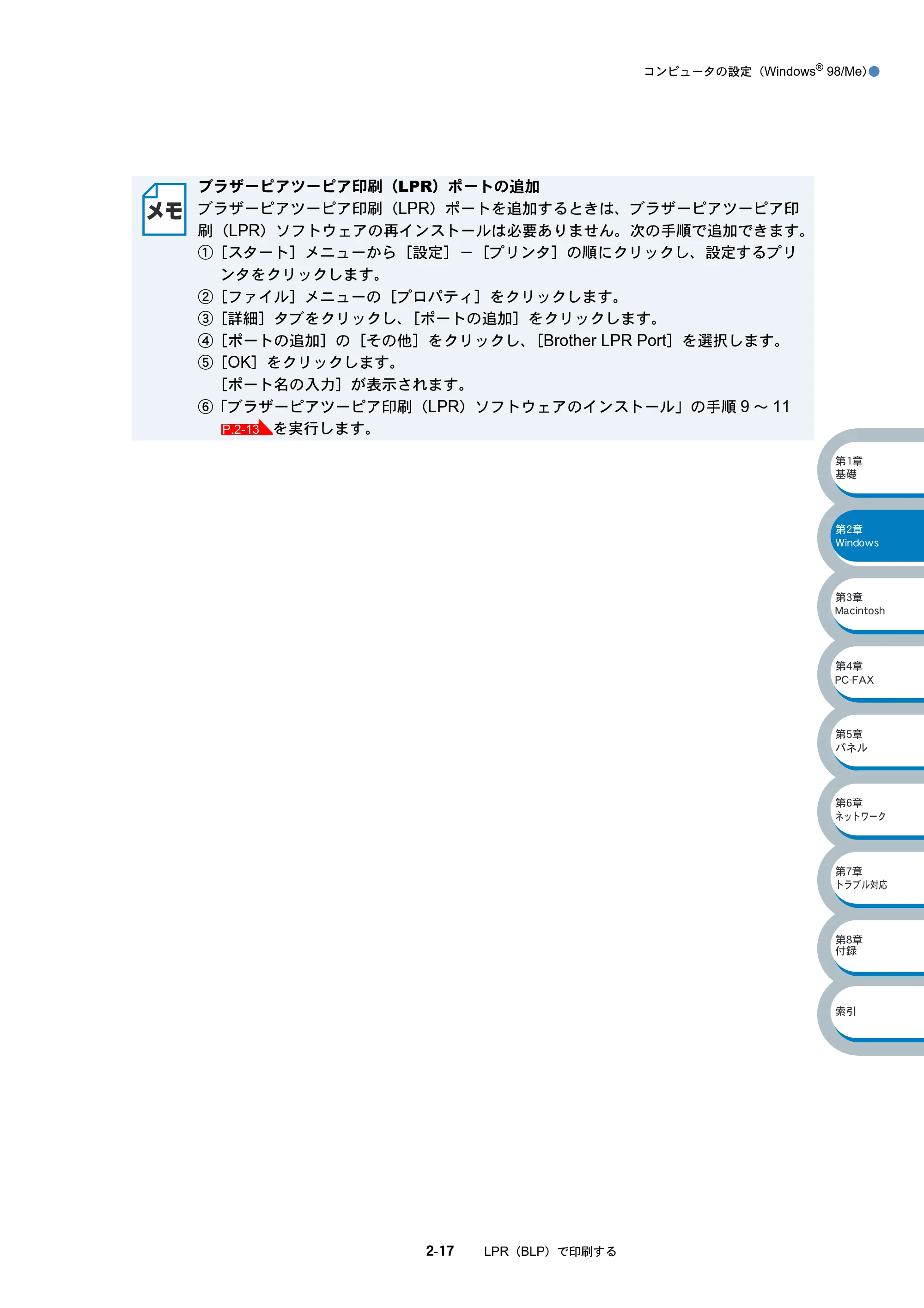
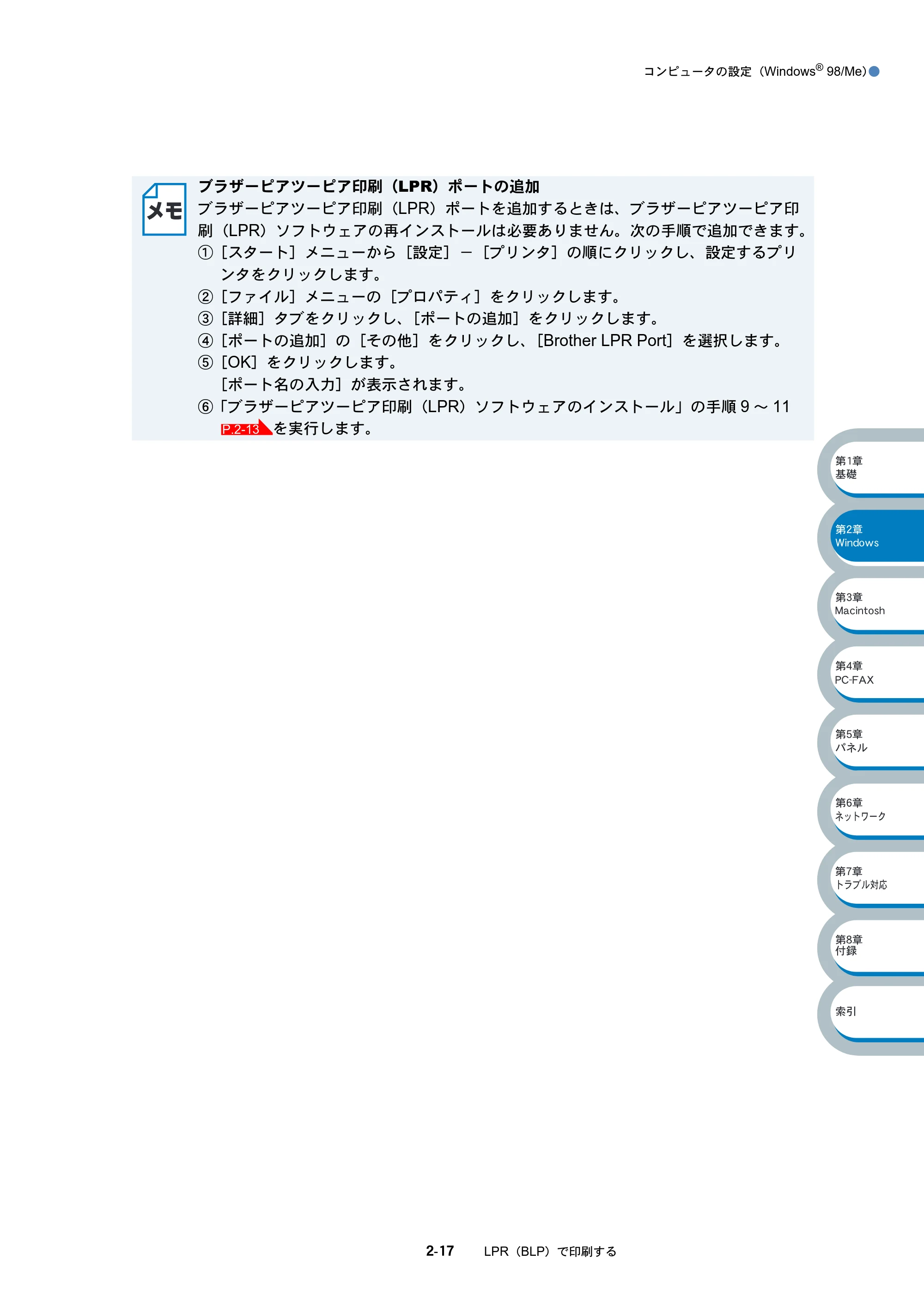
複数のプリンタドライバがインストールされている場合は、本機を通常使うプリンタ
として使うかどうかを選択し、[次へ]をクリックします。
テスト印刷をするかどうかの確認メッセージが表示されます。
テスト印刷をするかどうかを選択し、
[完了]をクリックします。
- [はい]を選択した場合は、正しく印刷さ
れたか確認してください。
- [いいえ]を選択した場合は、後で正しく
印刷されるか確認してください。
これで、ローカルプリンタと同じように使
用することができます。
6
7
8
9
30ページ
コンピュータの設定(Windows
®
98/Me)●
2-17 LPR(BLP)で印刷する
ブラザーピアツーピア印刷(LPR)ポートの追加
ブラザーピアツーピア印刷(LPR)ポートを追加するときは、ブラザーピアツーピア印
刷(LPR)ソフトウェアの再インストールは必要ありません。次の手順で追加できます。
①[スタート]メニューから[設定]-[プリンタ]の順にクリックし、設定するプリ
ンタをクリックします。
②[ファイル]メニューの[プロパティ]をクリックします。
③[詳細]タブをクリックし、[ポートの追加]をクリックします。
④[ポートの追加]の[その他]をクリックし、[Brother LPR Port]を選択します。
⑤[OK]をクリックします。
[ポート名の入力]が表示されます。
⑥「ブラザーピアツーピア印刷(LPR)ソフトウェアのインストール」の手順 9 ~ 11
を実行します。P.2-13
Macintosh(R)環境でネットワーク印刷する
第 章
Macintosh
®
環境でネットワーク印刷する
概要 .............................................................. 3-2
簡易ネットワーク設定機能で印刷する ................... 3-3
3
概要
3-2 概要
概要
ネットワークインターフェースは、Mac OS
®
X 10.2.4 以降でサポートされている簡易ネットワー
ク設定機能に対応していますので、TCP/IP においても AppleTalk 同様にプラグアンドプレイで接
続することができます。
なお、本機のネットワークインターフェースは、Mac OS
®
X 10.2.4 以降でご利用ください。
- 設定の流れ
簡易ネットワーク設定の場合(Mac OS
®
X 10.2.4 以降)
1. TCP/IP プロトコルによってコンピュータがネットワークに接続されており、プリントサーバも
同じネットワークに接続されていることを確認します。
2. プリントサーバを設定します。
TCP/IP を使用する場合は、プリントサーバに適切な IP アドレスを設定する必要があります。
設定方法の詳細は、「BRAdmin Professional を使用してネットワークインターフェースの設定
をする」
および「ネットワークインターフェースの設定」 を参照してください。
なお、Mac OS
®
X では、コンピュータも APIPA(AutoIP)をサポートしているため、APIPA
(AutoIP)を使用している環境であれば、同様に APIPA(AutoIP)で自動設定されたプリント
サーバとそのまま通信できます。APIPA(AutoIP)を無効にしている場合は、IP アドレスの設
定が必要です。
3. 簡易ネットワーク設定機能を設定します。
Quick Draw の場合(Mac OS
®
8.6 ~ 9.2)
かんたん設置ガイド「ネットワークケーブルで接続する」の「Mac OS
®
8.6 ~ 9.2 ユーザの方」を
参照してください。
P.2-3
P.6-1
P.3-3
簡易ネットワーク設定機能で印刷する
3-3 簡易ネットワーク設定機能で印刷する
簡易ネットワーク設定機能で印刷する
簡易ネットワーク設定機能を使用すると、自動的に機器をコンピュータに接続して、瞬時にネット
ワークを作成します。
Mac OS
®
X の簡易ネットワーク設定は、自動的に本機に設定されます。
Mac OS
®
X 10.2.4 かそれ以降のバージョンを使用してください。
本機の電源を入れます。
[Macintosh HD]アイコン-[Applications]フォルダ-[Utilities]フォルダ-
[PrintCenter]アイコンの順にダブルクリックします。
[追加]をクリックします。
Rendezvous を選択します。
簡易ネットワーク設定機能に対応し
た機器が表示されます。
[Brother MFC-3820JN
(BRN_xxxxxx_P1)]を選択し、
[追加]をクリックします。
xxxxxx はイーサネットアドレス
(MAC アドレス)の末尾の 6 桁で
す。
本機を選択し、[デフォルトにする]をクリックすると、通常使用するプリンタとして
設定されます。
これで、プリンタから印刷できます。
1
2
3
4
5
6
ネットワークPC-FAX機能を使う
第 章
ネットワーク PC-FAX 機能を使う
ネットワーク PC-FAX 機能とは .......................... 4-2
ネットワーク PC-FAX 機能を使う ....................... 4-3
- ネットワーク PC-FAX 機能を使う準備 .................................4-3
- Windows
®
環境でネットワーク PC-FAX 機能を使う ............4-4
- Macintosh
®
環境でネットワーク PC-FAX 機能を使う ........4-10
4
ネットワークPC-FAX機能とは
4-2 ネットワーク PC-FAX 機能とは
ネットワーク PC-FAX 機能とは
ネットワーク PC-FAX 機能を使うと、どのようなアプリケーションからでもプリンタに印刷する感
覚で、本機から通常のファクス機器に文書を送信できます。
また送付書をつけることも可能で、コンピュータ上で送付先の電話帳を管理できるので非常に便利
です。
ファクス文書が経由するのは通常の電話線です。
ネットワーク PC-FAX の最新情報については、ブラザーソリューションセンター
(http://solutions.brother.co.jp/)を参照してください。
ネットワークPC-FAX機能を使う
4-3 ネットワーク PC-FAX 機能を使う
ネットワーク PC-FAX 機能を使う
ネットワーク PC-FAX 機能では、アプリケーションから印刷を実行し、ドライバとして Brother
PC -FAX を選択すると PC-FAX ウィンドウが表示されます。このウィンドウで送信先などを設定
します。PC-FAX 機能の詳細な説明については、本機の取扱説明書「パソコン活用編」を参照して
ください。
ネットワーク PC-FAX 機能を使う準備
PC-FAX の関連付け
スタートメニューから「設定」をクリックし、「プリンタ」をクリックします。
「プリンタ」ウィンドウが表示されます。
ブラザー PC-FAX のアイコンを右クリックして表示されるメニューから「プロパ
ティ」をクリックします。
「ポート」タブをクリックし、使用するポートを
選択します。
複数台の MFC をご使用の場合は、ネットワーク PC-
FAX に使用する MFC をここで指定してください。わか
らない場合は、ネットワーク管理者にお問い合わせくだ
さい。
「OK」をクリックします。
これでインストールは完了です。
- ネットワーク PC-FAX を使用して通常のファクス機器に電話線を通じてファクスを送信する
送信先の欄に送付先のファクス番号を入力するか、またはあらかじめファクス番号を設定した
電話帳からメンバーを選択してください。
1
2
3
4
Windows(R)環境でネットワークPC-FAX機能を使う
Windows
®
環境でネットワーク PC-FAX 機能を使う●
4-4 ネットワーク PC-FAX 機能を使う
Windows
®
環境でネットワーク PC-FAX 機能を使う
ファクスを送る
- 個人情報を設定する
ファクスのヘッダーと送付書に使用される個人情報を設定します。
設定は、[Brother PC-FAX 設定]ダイアログボックスの[個人情報]タブで行います。
[スタート]メニューから、[プログラム]- [Brother]- [MFC_DCP MFC-XXXXX]
(XXXXX はお使いのモデル名 )- [PC-FAX 設定]の順に選択します。
「Brother PC-FAX 設定」ダイアログボックスが表示されます。
個人情報を入力します。
[OK]をクリックして、個人情報を保
存します。
- 送信可能なファクス文書は白黒のみです。カラーの文書も白黒に変換されます。
- Windows
®
2000/XP をお使いの場合は、管理者権限でログインしておきます。
1
2
3
38ページ
Windows
®
環境でネットワーク PC-FAX 機能を使う●
4-5 ネットワーク PC-FAX 機能を使う
- ネットワーク PC-FAX 使用の設定
[スタート]メニューから、[プログラム]- [Brother]- [MFC_DCP MFC-XXXXX]
(XXXXX はお使いのモデル名 )- [PC-FAX 設定]の順に選択します。
「Brother PC-FAX 設定」ダイアログボックスが表示されます。
「送信」タブをクリックします。
ダイヤル設定欄の「外線番号」は、単独の
電話回線へ接続する場合は、何も入力しま
せん。PBX 等の内線接続の場合で、外線発
信するための番号が指定された環境で使用
するときに入力します。
例)「0」発信の場合は「0」を入力します。
「OK」をクリックします。
- 電話帳に登録する
ネットワーク PC-FAX 機能を使ってファクスを送信するには、相手をブラザー PC-FAX 電話帳に
メンバーとして登録する必要があります。
ブラザー PC-FAX 電話帳画面で、 をクリックします。
メンバー登録画面が表示されます。
登録するメンバーの情報を入力します。
「名前」欄と「ファクス番号」欄は必ず入力してく
ださい。
「OK」をクリックします。
メンバーが登録されます。
ブラザーの複合機を複数台ご使用で、インターネットファクス機能に対応する機種に送
信する場合のみ、ネットワーク PC-FAX の「使用する」をチェックします。
(MFC-3420J/3820JN は未対応です。)
入力した相手先は FAX 番号の順に検索
され、送信されます。
1
2
3
1
2
3
39ページ
Windows
®
環境でネットワーク PC-FAX 機能を使う●
4-6 ネットワーク PC-FAX 機能を使う
- ファクスを送る
アプリケーションでファクス送信したい文書を開きます。
アプリケーションの「ファイル」メニューから「印刷」を
クリックします。
「印刷」ダイアログボックスが表示されます。
「プリンタ名」に「Brother PC-FAX」を
選択し、「OK」をクリックします。
「ファクス送信」ダイアログボックスが表示さ
れます。
- 「ファクス送信」ダイアログボックスは、
「Brother PC-FAX 設定」ダイアログボック
スで選択したスタイル(ファクススタイル
もしくはシンプルスタイル)になります。
送信先を入力します。
- ファクススタイルでファクス送信するとき
- ダイヤルパッドから入力する
- 10 個あるワンタッチダイヤルから選択して入力す
る
- 電話帳から選択して入力する
- シンプルスタイルでファクス送信するとき
- 「送信先」欄に送信先を入力する
- 「送信先」ボタンを押して電話帳から選択して入力
する
電話帳にグループ登録をしているときは、グループ
を選択して複数の送信先を指定することもできま
す。
- 間違えたときは、「消去」ボタンを押します。
1
2
3
ファクススタイル
4
シンプルスタイル
40ページ
Windows
®
環境でネットワーク PC-FAX 機能を使う●
4-7 ネットワーク PC-FAX 機能を使う
カバーページをつけるときは、以下の操作をします。
- ファクススタイルで送信するとき
をクリックして点灯させ、 をクリックしてカバーページを選択します。
- シンプルスタイルで送信するとき
「送付書使用」にチェックマークをつけ、 をクリックしてカバーページを選択します。
「スタート」(シンプルスタイルのときは )をクリックします。
ファクスが送信されます。
ファクス送信を取りやめるときは、「中止」(シンプルスタイルのときは )をクリックします。
5
6
ネットワークPC-FAXの電話帳を更新する
Windows
®
環境でネットワーク PC-FAX 機能を使う●
4-8 ネットワーク PC-FAX 機能を使う
ネットワーク PC-FAX の電話帳を更新する
ここではブラザーネットワーク PC-FAX 電話帳を BRAdmin Professional を使って更新する手順に
ついて説明します。BRAdmin Professional を使うと、本機の電話帳からブラザー PC-FAX 電話帳
にデータを取り込んだり本機の電話帳を更新することができます。
BRAdmin Professional を起動します。
本機をマウスで右クリックし、メニュー
から「ダイヤルリストのインポート」を
クリックします。
本機の電話帳がブラザー PC-FAX 電話帳に登
録されます。
「ブラザー PC-FAX 電話帳」画面が表示
されます。
短縮ダイヤルに登録するメンバーを登録
します。
[<<][>>]ボタンを押して、左のボックスに
移動させてください。
ブラザー PC-FAX 電話帳画面の「OK」をクリックします。
電話帳にはワンタッチダイヤルが表示されますが、MFC-3820JN にはワンタッチダイヤ
ルはありませんので、短縮ダイヤルのみに登録できます。
1
2
3
本機の短縮ダイヤル アドレスブック4
5
電話帳を更新する
Windows
®
環境でネットワーク PC-FAX 機能を使う●
4-9 ネットワーク PC-FAX 機能を使う
電話帳を更新する
BRAdmin Professional を使うと、本機の電話帳を更新することができます。
BRAdmin Professional を起動します。
本機をマウスで右クリックし、メニュー
から「ダイヤルリストの送信」をクリッ
クします。
ブラザー PC-FAX 電話帳が本機に内蔵されて
いる電話帳に送られ、更新されます。
複数台のブラザーネットワークプリンタの電
話帳を同時に更新することもできます。
更新中は右の画面が表示されます。
更新を途中で止めるときは、「キャンセル」を
クリックしてください。
更新が終わると、右の画面が表示されます。
確認して、「OK」をクリックしてください。
1
2
Macintosh(R)環境でネットワークPC-FAX機能を使う
Macintosh
®
環境でネットワーク PC-FAX 機能を使う●
4-10 ネットワーク PC-FAX 機能を使う
Macintosh
®
環境でネットワーク PC-FAX 機能を使う
ファクスを送信する(Mac OS
®
8.6 ~ 9.2)
ネットワーク PC-FAX 機能からファクスを送るには、以下のようにします。
アップルメニューから[セレクタ]をクリックします。
Brother Ink(IP)アイコンをクリックします。
右側のボックスから PC-FAX に使用するブラザーファクスを選択します。
セレクタ画面を閉じます。
ネットワーク PC-FAX 機能で送信したい文書を開きます。
アプリケーションのメニューから[印刷]を選択します。
「印刷」ダイアログボックスが表示されます。
[出力]ポップアップメニューから[ファクシミリ]を選択します。
「印刷」ダイアログボックスが「ファクシミリ」ダイアログボックスになります。
[ファクスを送る]ボタンをクリックします。
「ファクスを送る」ダイアログボックスが表示されます。
左のボックスから送信したいファクス番号をダブルクリックします。
送信先のファクス番号が右側のボックスに表示されます。
複数の送信先がある場合は、それぞれの送信先をダブルクリックして選択します。
全ての送信先を選択し終わったら、[ファクスを送る]ボタンをクリックします。
[OK]ボタンをクリックして、「ファクシミリ」ダイアログボックスに戻ります。
選択した送信先に、文書が送信されます。
- 送信先ファクス番号を選択してから[>>]ボタンをクリックしても、右側のボックス
に表示されます。
- 複数の送信先を一度に選択するときは、[Shift]キーもしくは[Ctrl]キーを押しなが
ら送信先ファクス番号を選択してください。
- 新たな送信先を作成するときは[新規]ボタンをクリックしてください。新規登録画
面が表示されます。送信先をグループとして登録しておくこともできます。詳しくは
取扱説明書を参照してください。
1
2
3
4
5
6
7
8
9
10
11
ネットワークPC-FAXの住所録を更新する
Macintosh
®
環境でネットワーク PC-FAX 機能を使う●
4-11 ネットワーク PC-FAX 機能を使う
ネットワーク PC-FAX の住所録を更新する
ファクス送信の操作中でも、住所録を更新することができます。
- 新規に相手を登録する
「ファクシミリ」ダイアログボックスで、[住所録]ボタンをクリックします。
「住所録」ダイアログボックスが表示されます。
[新規]ボタンをクリックします。
送信相手の名前とファクス番号を入力します。
コメント欄に、15 文字までのコメントをつけることができます。
[OK]をクリックします。
「住所録」ダイアログボックスに戻ります。
[OK]をクリックします。
「ファクシミリ」ダイアログボックスに戻ります。
- 新規にグループを登録する
「ファクシミリ」ダイアログボックスで、[住所録]ボタンをクリックします。
「住所録」ダイアログボックスが表示されます。
[グループ]ボタンをクリックします。
「グループ設定」ダイアログボックスが表示されます。
グループ名称を入力します。
コメント欄に、15 文字までのコメントをつけることができます。
グループに登録する相手を選択し、[OK]をクリックします。
「住所録」ダイアログボックスに戻ります。
複数の相手を一度に選択する場合は、[Shift]キーもしくは[Ctrl]キーを押しながら送信先ファク
ス番号を選択してください。
[OK]をクリックします。
「ファクシミリ」ダイアログボックスに戻ります。
1
2
3
4
5
1
2
3
4
5
操作パネルで設定する
第 章
操作パネルで設定する
操作パネルについて .......................................... 5-2
- 操作ボタン ...........................................................................5-2
- 液晶ディスプレイ .................................................................5-2
1.TCP/IP の設定 ............................................. 5-3
- IP アドレスの取得方法 .........................................................5-4
- IP アドレス...........................................................................5-5
- サブネットマスク .................................................................5-6
- ゲートウェイ ........................................................................5-7
- ホスト名...............................................................................5-8
- WINS 設定 ...........................................................................5-9
- WINS サーバ ......................................................................5-10
- DNS サーバ........................................................................5-11
- APIPA ................................................................................5-12
2. その他の設定 ............................................. 5-13
- イーサネット ......................................................................5-13
- タイムゾーン ......................................................................5-14
LAN 設定内容リストの出力 .............................. 5-15
ネットワーク設定の初期化................................ 5-16
5
操作パネルについて
5-2 操作パネルについて
操作パネルについて
操作パネルは、さまざまなボタン(スタートボタンなど)と液晶ディスプレイから構成されていま
す。この章では、操作パネルにある各種ボタンと液晶ディスプレイを使用して、本機をネットワー
クで使用する際の設定方法について説明します。
操作ボタン
本機の操作パネルにいくつかのボタンがあります。これらのボタンを利用することで、コンピュー
タから操作しなくても本機のネットワークの各設定項目を修正できます。
液晶ディスプレイ
液晶ディスプレイは、各設定項目を表示したり、ダイヤルボタンなどで入力した文字を表示しま
す。
操作パネルを使用すれば、「LAN」設定メニューを通じてネットワークの設定をすることができま
す。
[メニュー / セット]ボタンを押し、[↑][↓]ボタンまたはダイヤルボタンで「5.LAN」を選択し
てください。
このように LAN のメインメニューへ入ることができます。
下記の 6 つの項目からそれぞれの設定画面に移ることができます。
- 1. TCP/IP 設定 ...........
- 2. その他の設定 ..........
一度ネットワーク上で有効な IP アドレスを本機に割り当てた後は、Windows
®
コンピュー
タをお使いの場合は、本機に同梱の CD-ROM に収録されている BRAdmin Professional
を使用することで操作パネルからの設定と同様なことが簡単にできます。
5.LAN
1.TCP / IP セッテイ
P.5-3
P.5-13
1.TCP/IPの設定
5-3 1.TCP/IP の設定
1.TCP/IP の設定
TCP/IP を使用して印刷するには、本機に IP アドレスを設定します。
コンピュータと同じネットワーク上に本機が接続されている場合は、IP アドレスとサブネットマス
クを設定します。ルータの先に本機が接続されている場合は、ルータのアドレス(ゲートウェイ)
も設定します。
このメニューは 9 つの項目で構成されています。
- IP アドレスの取得方法
- IP アドレス
- サブネットマスク
- ゲートウェイ
- ホスト名
- WINS 設定
- WINS サーバ
- DNS サーバ
- APIPA
本機の工場出荷時の初期設定は、次の通りです。
- IP アドレス:169.254.XXX.XXX
- パスワード:access
- DHCP、BOOTP、RARP または APIPA 機能を使用していない場合は、デフォルト
の IP アドレスは 192.0.0.192 になります。
- DHCP、BOOTP、RARP または APIPA 機能を使用しない場合は、自動的に IP ア
ドレスを取得しないように設定してください。BRAdmin Professional を使用して、
IP の設定方法を手動(static(固定))に設定します。
TCP/IP を設定する他の方法
- BRAdmin Professional を使用する場合は、「ネットワークインターフェースの設定」
を参照してください。
- その他 TCP/IP を設定する方法は「第 6 章 ネットワークインターフェースの設定」
を参照してください。
P.2-3
P.6-1
IPアドレスの取得方法
IP アドレスの取得方法●
5-4 1.TCP/IP の設定
IP アドレスの取得方法
[メニュー / セット]ボタンを押します。
選択メニューが表示されます。
[5]LAN を押します。
[↑]または[↓]ボタンでも選択可能です。
[1]TCP/IP セッテイ、[1]IP シュトクホウホウの順に
押します。
[↑]または[↓]ボタンで Auto, Static, RARP,
BOOTP または DHCP のいずれかを選択します。
お買い上げ時は「Auto」になっています。
[メニュー / セット]ボタンを押します。
IP アドレス取得方法が確立されます。
[停止 / 終了]ボタンを押します。
設定メニューを終了します。
1
5.LAN2
1.IP シュトク ホウホウ3
IP シュトク:Static4
ウケツケマシタ5
6
IPアドレス
IP アドレス●
5-5 1.TCP/IP の設定
IP アドレス
本機の現在の IP アドレスが表示されます。お買い上げ時は APIPA により自動的に割り当てられま
す。IP アドレスを変更する場合は、IP アドレスの取得方法を Static に指定してください。
Static 以外の IP アドレスの取得方法が選ばれている場合は、DHCP または BOOTP のプロトコル
を使用して IP アドレスを自動的に取得します。
IP アドレスの取得方法が Auto に設定されている場合、Windows
®
2000 の BOOTP サーバから IP
の取得ができないので、DHCP を使うようにしてください。
[メニュー / セット]ボタンを押します。
選択メニューが表示されます。
[5]LAN を押します。
[↑]または[↓]ボタンでも選択可能です。
[1]TCP/IP セッテイ、[2]IP アドレスの順に押します。
[1]ボタンを押します。
[2]ボタンを押すと、設定メニューに戻ります。
IP アドレスを入力します。
[メニュー / セット]ボタンを押します。
IP アドレスが登録されます。
[停止 / 終了]ボタンを押します。
設定メニューを終了します。
1
5.LAN2
2.IP アドレス3
ヘンコウ 1.スル 2.シナイ
169.254.010.230
4
192.168.000.0535
ウケツケマシタ6
7
サブネットマスク
サブネットマスク●
5-6 1.TCP/IP の設定
サブネットマスク
本機が使用する現在のサブネットマスクを表示します。DHCP または BOOTP、APIPA を使用し
ていない場合、サブネットマスクを手動で入力してください。設定するサブネットマスクについて
はネットワーク管理者にお問い合わせください。
[メニュー / セット]ボタンを押します。
選択メニューが表示されます。
[5]LAN を押します。
[↑]または[↓]ボタンでも選択可能です。
[1]TCP/IP セッテイ、[3]サブネットマスクの順に選
択します。
[1]ボタンを押します。
[2]ボタンを押すと、設定メニューに戻ります。
サブネットマスクアドレスを入力します。
[メニュー / セット]ボタンを押します。
サブネットマスクが登録されます。
[停止 / 終了]ボタンを押します。
設定メニューを終了します。
1
5.LAN2
3.サブ ネット マスク3
ヘンコウ 1.スル 2.シナイ
255.255.000.000
4
255.255.255.0005
ウケツケマシタ6
7
ゲートウェイ
ゲートウェイ●
5-7 1.TCP/IP の設定
ゲートウェイ
本機の現在のゲートウェイアドレス(ルータ)のアドレスを表示します。DHCP や BOOTP、
APIPA を使用していない場合はアドレスを手動で指定します。ゲートウェイやルータを使用しない
場合は 000.000.000.000 にしておいてください。アドレスが不明な場合はネットワーク管理者へお
問い合わせください。
[メニュー / セット]ボタンを押します。
選択メニューが表示されます。
[5]LAN を押します。
[↑]または[↓]ボタンでも選択可能です。
[1]TCP/IP セッテイ、[4]ゲートウェイの順に押しま
す。
ゲートウェイアドレスを入力します。
[メニュー / セット]ボタンを押します。
ゲートウェイアドレスが登録されます。
[停止 / 終了]ボタンを押します。
設定メニューを終了します。
1
5.LAN2
4.ゲートウエイ3
192.168.001.2544
ウケツケマシタ5
6
ホスト名
ホスト名●
5-8 1.TCP/IP の設定
ホスト名
ホスト名をネットワークに登録するために使用します(WINS サーバに登録されている NetBIOS
名になります)。
Brother の推奨は BRN_XXXXXX(XXXXXX はイーサネットアドレス(MAC アドレス)の末尾の
6 桁)です(15 文字まで)。
[メニュー / セット]ボタンを押します。
選択メニューが表示されます。
[5]LAN を押します。
[↑]または[↓]ボタンでも選択可能です。
[1]TCP/IP セッテイ[5]ホストメイの順に押します。
[1]ボタンを押します。
[2]ボタンを押すと、設定メニューに戻ります。
ホスト名を入力します。
XXXXXX はイーサネットアドレス(MAC アドレス)の末尾 6 文
字です。最大 15 文字まで入力できます。
[メニュー / セット]ボタンを押します。
ホスト名が登録されます。
[停止 / 終了]ボタンを押します。
設定メニューを終了します。
1
5.LAN2
5.ホスト メイ3
ヘンコウ 1.スル 2.シナイ
BRN_XXXXXX
4
BRN_XXXXXX5
ウケツケマシタ6
7
WINS設定
WINS 設定●
5-9 1.TCP/IP の設定
WINS 設定
この項目で本機が WINS サーバアドレスをどのように取得するかを設定します。
Auto
DHCP サーバから自動的にプライマリー、セカンダリーの WINS サーバアドレスを取得します。
IP アドレスの取得方法が Auto に設定されている必要があります。
Static
手動で WINS サーバアドレスを設定します。
[メニュー / セット]ボタンを押します。
選択メニューが表示されます。
[5]LAN を押します。
[↑]または[↓]ボタンでも選択可能です。
[1]TCP/IP セッテイ[6]WINS セッテイを選択しま
す。
[↑]または[↓]ボタンで Auto、Static のどちらかを
選択します。
お買い上げ時は Auto になっています。
[メニュー / セット]ボタンを押します。
WINS 設定が登録されます。
[停止 / 終了]ボタンを押します。
設定メニューを終了します。
1
5.LAN2
6.WINS セッテイ3
WINS セッテイ:Auto4
ウケツケマシタ5
6
WINSサーバ
WINS サーバ●
5-10 1.TCP/IP の設定
WINS サーバ
WINS サーバの設定をします。
- プライマリ WINS サーバ IP アドレス
この項目でプライマリ WINS(Windows
®
Internet Naming Service)サーバの IP アドレスを登録
します。ゼロ以外の数値が設定されている場合、WINS にホスト名を登録します。
- セカンダリ WINS サーバ IP アドレス
この項目でセカンダリ WINS(Windows
®
Internet Naming Service)サーバの IP アドレスを登録
します。セカンダリ WINS サーバはプライマリ WINS サーバのバックアップで、プライマリサー
バが見つからないときに使用します。ゼロ以外の数値が設定されている場合、WINS にホスト名を
登録します。
ネットワーク内にセカンダリの WINS サーバが存在しない場合はブランクで構いません。
[メニュー / セット]ボタンを押します。
選択メニューが表示されます。
[5]LAN を押します。
[↑]または[↓]ボタンでも選択可能です。
[1]TCP/IP セッテイ、[7]WINS サーバの順に選択し
ます。
[↑]または[↓]ボタンでプライマリ、セカンダリの
WINS サーバを選択します。
[メニュー / セット]ボタンで決定します。
WINS サーバのアドレスを入力します。
[メニュー / セット]ボタンを押します。
WINS サーバのアドレスが登録されます。
[停止 / 終了]ボタンを押します。
設定メニューを終了します。
1
5.LAN2
7.WINS サーバ3
プライマリ4
5
000.000.000.0006
ウケツケマシタ7
8
DNSサーバ
DNS サーバ●
5-11 1.TCP/IP の設定
DNS サーバ
DNS(ドメインネームシステム)サーバの設定をします。
- プライマリ DNS サーバ IP アドレス
この項目でプライマリ DNS(ドメインネームシステム)サーバのアドレスを指定します。
- セカンダリ DNS サーバ IP アドレス
この項目でセカンダリ DNS サーバのアドレスを指定します。セカンダリ DNS サーバはプライマ
リ DNS サーバのバックアップで、プライマリサーバが見つからない場合に機能します。
ネットワークのトラフィックが大きい場合には設定してください。
[メニュー / セット]ボタンを押します。
選択メニューが表示されます。
[5]LAN を押します。
[↑]または[↓]ボタンでも選択可能です。
[1]TCP/IP セッテイ[8]DNS サーバの順に選択しま
す。
[↑]または[↓]ボタンでプライマリまたはセカンダリ
の DNS サーバを選択します。
[メニュー / セット]ボタンで決定します。
DNS サーバのアドレスを入力します。
[メニュー / セット]ボタンを押します。
DNS サーバのアドレスが登録されます。
[停止 / 終了]ボタンを押します。
設定メニューを終了します。
1
5.LAN2
8.DNS サーバ3
プライマリ4
5
000.000.000.0006
ウケツケマシタ7
8
APIPA
APIPA●
5-12 1.TCP/IP の設定
APIPA
接続したネットワークの環境に合わせた TCP/IP 設定を自動的に行います。
[メニュー / セット]ボタンを押します。
選択メニューが表示されます。
[5]LAN を押します。
[↑]または[↓]ボタンでも選択可能です。
[1]TCP/IP セッテイ[9]APIPA の順に選択します。
[↑]または[↓]ボタンで On または Off を選択しま
す。
お買い上げ時は On に設定されています。
[メニュー / セット]ボタンを押します。
APIPA の設定が登録されます。
[停止 / 終了]ボタンを押します。
設定メニューを終了します。
1
5.LAN2
9.APIPA3
APIPA:On4
ウケツケマシタ5
6
2.その他の設定
5-13 2. その他の設定
2. その他の設定
このメニューは 2 つの項目で構成されています。
- イーサネット
- タイムゾーン
イーサネット
この設定に対する変更を有効にするためには、本機を一度再起動する必要があります。
[メニュー / セット]ボタンを押します。
選択メニューが表示されます。
[5]LAN を押します。
[↑]または[↓]ボタンでも選択可能です。
[2]ソノタセッテイ、[1]イーサネットの順に選択しま
す。
[↑]または[↓]ボタンでリンクモードを選択します。
以下から選択してください。
- Auto
- 100B-FD
- 100B-HD
- 10B-FD
- 10B-HD
[メニュー / セット]ボタンを押します。
イーサネットの設定が登録されます。
[停止 / 終了]ボタンを押します。
設定メニューを終了します。
- Ethernet リンクモードについて
Auto: 100BaseTX(全二重 / 半二重)、10BaseT(全二重 / 半二重)モードを自動接続に
より選択します。
100B-FD/100B-HD/10B-FD/10B-HD:
それぞれのリンクモードに固定されます。
- 100B-FD :100BaseTX Full Duplex
- 100B-HD :100BaseTX Half Duplex
- 10B-FD :10BaseT Full Duplex
- 10B-HD :10BaseT Half Duplex
1
5.LAN2
1.イーサネット3
100 B - HD4
ウケツケマシタ5
6
タイムゾーン
タイムゾーン●
5-14 2. その他の設定
タイムゾーン
お住まいの国のタイムゾーンを設定します。ここで設定される値は、世界標準時間との時差になり
ます。(例:日本 UTC+09:00)ここで設定したタイムゾーンは、インターネット経由で送信した
ドキュメントに使用されます。
[メニュー / セット]ボタンを押します。
選択メニューが表示されます。
[5]LAN を押します。
[↑]または[↓]ボタンでも選択可能です。
[2]ソノタセッテイ、[2]タイムゾーンの順に選択しま
す。
[↑]または[↓]ボタンでタイムゾーンを設定します。
ボタンを押すごとに 30 分ずつタイムゾーンが増減します。
[メニュー / セット]ボタンを押します。
タイムゾーンが登録されます。
[停止 / 終了]ボタンを押します。
設定メニューを終了します。
UTC(協定世界時)について
GMT(グリニッジ標準時)とほぼ同じ時刻ですが、全世界で時刻を記録する際に使われ
る公式な世界標準時間のことで、1972 年 1 月 1 日より使用されています。
1
5.LAN2
2.タイム ソ゛ーン3
UTC +09:304
ウケツケマシタ5
6
LAN設定内容リストの出力
5-15 LAN 設定内容リストの出力
LAN 設定内容リストの出力
この機能を使うことで、現在の設定を全てプリントアウトすることができます。ネットワークの設
定は、このレポートの 2 ページ目となっています。
[メニュー / セット]ボタンを押します。
選択メニューが表示されます。
[7]レポートインサツを押します。
[↑]または[↓]ボタンでも選択可能です。
[8.LAN セッテイナイヨウリスト]を選択します。
[モノクロスタート]ボタンまたは[カラースタート]ボタンを押します。
1
7.レホ゜ートインサツ2
8.LAN セッテイナイヨウリスト3
4
ネットワーク設定の初期化
5-16 ネットワーク設定の初期化
ネットワーク設定の初期化
この機能を使うことで、現在のネットワーク設定を全て初期化することができます。ただし、初期
化時に本機は再起動されます。
[↑]と[↓]ボタンを同時に押します。
選択メニューが表示されます。
[1]スルを押します。
[2]ボタンを押すと、設定画面へ戻ります。
数秒後に本機が再起動され、初期化されます。
LAN セッテイ ショキカ1
1.スル 2.シナイ2
オマチクダサイ3
ネットワークインターフェースの設定
第 章
ネットワークインターフェースの設定
概要 .............................................................. 6-2
IP アドレスの設定方法 ...................................... 6-3
- BRAdmin Professional を使用する.......................................6-3
- DHCP を使用して自動的に設定する .....................................6-3
- APIPA を使用して自動的に設定する.....................................6-4
- RARP を使用する.................................................................6-4
- BOOTP を使用する ..............................................................6-5
6
概要
6-2 概要
概要
TCP/IP プロトコルを使用するには、ネットワーク上の各デバイスに固有の IP アドレスを設定する
必要があります。
この章では、ネットワークインターフェースの IP アドレスの設定方法について説明します。
- IP アドレスの設定
APIPA を使用しない場合のブラザーネットワークインターフェースの初期設定の IP アドレスは
192.0.0.192 です。ブラザーネットワークインターフェースの初期設定の IP アドレスが、使用して
いるネットワークでの IP アドレス設定規則に適していない場合は、IP アドレスを変更してくださ
い。IP アドレスの変更は、次のいずれかの方法で設定できます。
- BRAdmin Professional(TCP/IP プロトコルを使用する Windows
®
98/Me/2000/XP 用)を使用
する。
- DHCP を使用して自動的に設定する。
- APIPA を使用して自動的に設定する。
- Reverse ARP (rarp)を使用する。
- BOOTP を使用する。
- 操作パネルを使用する。
上記の設定方法について、以降のセクションで説明します。
ネットワークインターフェースに割り当てる IP アドレスは、ホストコンピュータと同じネットワー
ク上にある場合は、IP アドレスとサブネットマスクを設定します。ホストコンピュータと同じネッ
トワーク上にない場合は、ルータのアドレス(ゲートウェイ)も設定します。
IP アドレスの自動設定機能(APIPA)
APIPA プロトコルを使用していると、169.254.1.0 ~ 169.254.254.255 の範囲で自動
的に IP アドレスが割り当てられます。
APIPA を使用不可に設定する場合は、「APIPA」 を参照してください。
デフォルトでは、APIPA プロトコルは使用可能に設定されています。
P.5-12
P.6-3
P.6-3
P.6-4
P.6-4
P.6-5
P.5-1
IPアドレスの設定方法
6-3 IP アドレスの設定方法
IP アドレスの設定方法
BRAdmin Professional を使用する
BRAdmin Professional では、ブラザーネットワークインターフェースとの通信に TCP/IP プロトコ
ルを使用して、IP アドレスを変更することができます。ブラザーネットワークインターフェースの
初期設定の IP アドレスが、使用しているネットワークでの IP アドレス設定規則に適していない場
合は、IP アドレスを変更してください。
ただし、DHCP、BOOTP、RARP または APIPA 機能を使用している場合は、自動的に IP アドレ
スが設定されます。工場出荷時の設定では、APIPA の機能が有効になっています。
詳細は、「BRAdmin Professionalを使用してネットワークインターフェースの設定をする」 を
参照してください。
DHCP を使用して自動的に設定する
動的ホスト構成プロトコル(DHCP)は、IP アドレス自動割り当て機能の 1 つです。ネットワーク
に DHCP サーバがある場合は、その DHCP サーバからネットワークインターフェースに自動的に
IP アドレスが割り当てられ、RFC1001 および 1002 準拠の動的名前サービスを使用して、その名前
が登録されます。
BRAdmin Professional は、Windows
®
98/Me/2000/XP 専用です。
DHCP、BOOTP、RARP または APIPA 機能を使用しない場合は、自動的に IP アドレ
スを取得しないように設定してください。BRAdmin Professional または操作パネルを
使用して、IP の設定方法を手動(static(固定))に設定します。
P.2-3
APIPAを使用して自動的に設定する
APIPA を使用して自動的に設定する●
6-4 IP アドレスの設定方法
APIPA を使用して自動的に設定する
DHCP サーバが利用可能ではない場合は、IP アドレスの自動設定機能(APIPA)で DHCP クライ
アントのIPアドレスとサブネットマスクを自動的に割り当てます。自身のIPアドレスを169.254.1.0
~ 169.254.254.255 の範囲、サブネットマスクは 255.255.0.0、ゲートウェイアドレスは 0.0.0.
0 に自動的に設定します。
初期設定では、APIPA プロトコルは使用可能に設定されています。
RARP を使用する
ホストコンピュータで Reverse ARP(RARP)機能を使用し、ネットワークインターフェースの IP
アドレスを設定することができます。
00:80:77:31:01:07 BRN_310107
最初のエントリは、ネットワークインターフェースのイーサネットアドレスで、2 番目のエントリ
はネットワークインターフェースの名前です。この名前は、/etc/hosts ファイル内の名前と同じでな
ければなりません。
rarp デーモンが実行されていない場合は実行します。このコマンドは、使用しているシステムによっ
て、rarpd、rarpd-a、in.rarpd-a などと、少しずつ異なります。詳細は、man rarpd と入力するか、
ご使用のシステムのマニュアルを参照してください。
本機の電源を On にすると、rarp デーモンから IP アドレスが割り当てられます。
BOOTPを使用する
BOOTP を使用する●
6-5 IP アドレスの設定方法
BOOTP を使用する
RARP の代わりに BOOTP を使用すると、IP アドレスだけでなく、サブネットマスクとゲートウェ
イも設定できます。
BOOTP を使用して IP アドレスを設定するには、ホストコンピュータに BOOTP がインストールさ
れ、実行されている必要があります。ホスト上の /etc/services ファイルに BOOTP がリアルサービ
スとして記述されていなければなりません。man bootpd と入力するか、ご使用のシステムのマニュ
アルを参照してください。
通常、BOOTP は /etc/inetd.conf ファイルを使用して起動されますので、このファイルの bootp エ
ントリの行頭にある # を削除して、この行を有効にしておく必要があります。
一般的な /etc/inetd.conf ファイル内の bootp エントリを、次に示します。
#bootp dgram udp wait /usr/etc/bootpd bootpd -i
BOOTP を有効にするには、エディタを使用して行頭の # を削除します。# がない場合は、BOOTP
はすでに有効になっています。
次に、設定ファイル(通常は /etc/bootptab)を編集し、ネットワークインターフェースの名前、ネッ
トワークの種類(Ethernet の場合は 1)、イーサネットアドレス、IP アドレス、サブネットマスク、
ゲートウェイを入力します。ただし、この記述フォーマットは標準化されていないため、ご使用の
システムのマニュアルを参照してください。
一般的な /etc/bootptab エントリの例を、次に示します。
BRN_310107 1 00:80:77:31:01:07 192.189.207.3
および
BRN_310107:ht=ethernet:ha=008077310107:\
ip=192.189.207.3:
BOOTP ホストソフトウェアの中には、ダウンロードするファイル名が設定ファイル内に含まれて
いないと、BOOTP リクエストに応答しないものがあります。そのような場合には、ホスト上に null
ファイルを作成し、このファイルの名前とパスを設定ファイル内で指定します。
RARP での設定の場合と同じように、ネットワークプリンタの電源をオンにすると、BOOTP サー
バから IP アドレスが割り当てられます。
システムによって、このエントリには bootp ではなく bootps が使用されている場合があ
ります。
66ページ
6-6 IP アドレスの設定方法
トラブルシューティング
第 章
トラブルシューティング
概要 .............................................................. 7-2
インストールについての問題 ............................... 7-3
プロトコル固有の問題 ....................................... 7-5
- TCP/IP のトラブルシューティング .......................................7-5
- LPR(BLP)での TCP/IP ピアツーピア印刷のトラブルシューティング .....7-5
その他の問題 ................................................... 7-6
7
概要
7-2 概要
概要
ネットワークインターフェースを使用する上で、発生する可能性のある問題とその解決方法につい
て説明しています。
問題の種類を下記の 3 つに分けています。該当する問題のページを参照してください。
- インストールについての問題
- プロトコル固有の問題
- その他の問題
P.7-3
P.7-5
P.7-6
インストールについての問題
7-3 インストールについての問題
インストールについての問題
ネットワークを通じて印刷することができない場合は、次の項目をチェックします。
本機がオンラインであり、印刷できる状態であることを確認します。
LAN 設定内容リストが正常に印刷されない場合は、以下を確認してください。
a. 本機に接続しているネットワークケーブルを外し、再度接続してください。このとき、操作パ
ネルに数秒間「LAN セツゾクアクティブ」と表示されます。
表示されない場合は、ネットワーク設定に異常がある可能性があります。
b. この場合は、ネットワークインターフェースを工場出荷時の初期設定にリセットします。詳し
くは、「ネットワーク設定の初期化」 を参照してください。その後で、LAN 設定内容リス
トを印刷します。
設定情報は印刷できるのに通常のドキュメントが印刷できない場合は、次の手順を実行
します。
次のどの手順を実行しても印刷できない場合は、ハードウェアまたはネットワークに問題があると
考えられます。
a. TCP/IP を使用している場合
コンピュータから次のコマンドを実行し、ネットワークインターフェースへの ping を確認しま
す。
Ping ipaddress
ipaddress はネットワークインターフェースの IP アドレスです。
ネットワークインターフェースに IP アドレスがロードされるまでに、IP アドレスの設定後最大
2 分間程度かかる場合があります。
- 応答が正しく返される場合は、「プロトコル固有の問題」 の各トラブルシューティング
へ進みます。
例) C:\Ping 192.168.0.53
Pinging 192.168.0.53 with 32 bytes of data:
Reply from 192.168.0.53: bytes=32 time<10ms TTL=255
Reply from 192.168.0.53: bytes=32 time<10ms TTL=255
Reply from 192.168.0.53: bytes=32 time<10ms TTL=255
Reply from 192.168.0.53: bytes=32 time<10ms TTL=255
Ping statistics for 192.168.0.53:
Packets: Sent = 4, Received = 4, Lost = 0 (0% loss),
Approximate round trip times in milli-seconds:
Minimum = 0ms, Maximum = 0ms, Average = 0ms
LAN 設定内容リストを印刷して、ノード名とイーサネットアドレス(MAC アドレス)を
調べることができます。「LAN 設定内容リストの出力」 を参照してください。
1
P.5-15
P.5-16
2
P.7-5
70ページ
7-4 インストールについての問題
- 応答が返らない場合は、手順3を確認した後で、「TCP/IPのトラブルシューティング」 へ
進みます。
例) C:\Ping 192.168.0.53
Pinging 192.168.0.53 with 32 bytes of data:
Request timed out.
Request timed out.
Request timed out.
Request timed out.
Ping statistics for 192.168.0.53:
Packets: Sent = 4, Received = 0, Lost = 4 (100% loss),
Approximate round trip times in milli-seconds:
Minimum = 0ms, Maximum = 0ms, Average = 0ms
手順 2 で接続できなかった場合は、次の項目を確認します。
a. 本機がオンラインになっていることを確認します。
b. 接続ケーブルとネットワークとの接続をチェックし、設定ページを印刷します。<Network
Statistics> セクションに <Packets Received> でデータがあるかどうかを調べます。
リピータまたはハブを使用している場合は、そのリピータまたはハブの SQE(ハート
ビート)をオフにします。
他のハブを使用している場合やリピータマルチポートの場合は、ネットワークインター
フェースを別のポートや他のハブ、またはマルチリピータで試し、元の接続ポートが機
能していたかどうかを確認します。
ネットワークインターフェースとホストコンピュータとの間にブリッジまたはルータ
が存在する場合は、ホストからネットワークインターフェースへのデータの送受信がで
きるように設定されていることを確認します。
例えば、ブリッジは特定の IP アドレスのデータだけが通過できるように設定されていること(フィ
ルタリング)があります。ネットワークインターフェースの IP アドレスが含まれるように設定して
ください。
ルータは特定のプロトコルだけを通過させるように設定されていることがあります。ネットワーク
インターフェースで使用するプロトコルが通過できるように設定されていることを確認してくださ
い。
P.7-5
3
4
5
プロトコル固有の問題
7-5 プロトコル固有の問題
プロトコル固有の問題
TCP/IP のトラブルシューティング
ハードウェアとネットワークのチェックでは問題がないにも関わらず、TCP/IP を使用してネット
ワークプリンタに正しく印刷できない場合は、次の項目をチェックします。
IP アドレスの不一致や重複が原因で問題が発生していないか確認します。
- ネットワークインターフェースに I P アドレスが正しくロードされていることを確認します。
「LAN 設定内容リストの出力」 を参照してください。
- ネットワーク上のノードで、この I P アドレスが使用されていないことを確認します。TCP/IP
印刷の問題で最も多い原因は I P アドレスの重複です。
TCP/IP プロトコルがネットワークインターフェースで使用する設定になっていること
を確認します。
rarp を使用した場合は、次の項目を確認します。
- ワークステーションで、rarpd、rarpd -a、または同等のコマンドを使用して rarp デーモンを起
動していることを確認します。
- /etc/ethers ファイルに、正しいイーサネットアドレスが記述されていることを確認します。
- ノード名が /etc/hosts ファイル内の名称と一致していることを確認します。
bootp を使用した場合は、次の項目を確認します。
- bootp が有効になっていることを確認します。
ホストコンピュータとネットワークインターフェースが、どちらも同じサブネット上に
存在することを確認します。
サブネットが異なる場合は、両デバイス間でのデータの送受信が行えるようにルータが設定されて
いることを確認します。
LPR(BLP)での TCP/IP ピアツーピア印刷のトラブルシューティング
Windows
®
98/Me で、LPR(BLP)での TCP/IP ピアツーピア印刷に問題がある場合は、次の項目
をチェックします。
「LPR(BLP)で印刷する」 の説明にしたがって、ブラザーピアツーピア印刷
(LPR)ソフトウェアが正しくインストールされ、設定されていることを確認します。
プリンタドライバのプロパティの[ポートの設定]でバイトカウントを有効にします。
ブラザーピアツーピア印刷(LPR)ソフトウェアをインストールするときに、ポート名を入力する
画面が表示されないことがあります。<ALT>+<TAB> キーを押すと表示されます。
設定エラーによる原因をなくすため、項目をチェックする前に次の手順を行うことをお
勧めします。
- 本機の電源を入れ直す。
- ネットワークプリンタの設定を削除して作成し直し、新しい印刷キューを作成しま
す。
1
P.5-15
2
3
4
5
1
P.2-10
2
その他の問題
7-6 その他の問題
その他の問題
その他に問題が発生する場合は、次の項目をチェックします。
容量の小さいジョブは正しく印刷でき、容量の大きいグラフィックジョブの印刷品質に
問題があったり不完全に印刷される場合は、プリンタに搭載されているメモリの容量
や、最新のプリンタドライバがコンピュータにインストールされているかどうかを確認
します。
プリンタの最新ドライバは、http://solutions.brother.co.jp からダウンロードできます。
その他、まれに発生する問題の原因は、各プロトコル別のトラブルシューティング「プ
ロトコル固有の問題」 を参照してください。
1
2
P.7-5
付録
第 章
付録
一般情報......................................................... 8-2
オートマチックドライバインストーラを使う ........... 8-3
サービスの使用 ................................................ 8-4
ネットワークインターフェースのファームウェアのアップデート .......... 8-5
- 概要......................................................................................8-5
- ファームウェアのアップデート方法......................................8-5
- ファームウェアのアップデート時の注意 ...............................8-5
用語集 ........................................................... 8-6
索 引 ........................................................... 8-7
8
一般情報
8-2 一般情報
一般情報
ネットワークインターフェースの設定を変更するには、次の方法を使用します。
- ブラザー BRAdmin Professional(Windows
®
98/Me/2000/XP)
BRAdmin Professional(推奨)
ブラザー BRAdmin Professional では、TCP/IP または IPX/SPX プロトコルを使用することができ
ます。
ネットワークとプリンタの設定をグラフィカルに管理できます。また、ネットワークインター
フェースのファームウェアのアップデートにも使用できます。
オートマチックドライバインストーラを使う
8-3 オートマチックドライバインストーラを使う
オートマチックドライバインストーラを使う
プリンタドライバをご使用の設定に合わせて作成するツールです。USB、ネットワーク、それぞれ
の接続毎にオリジナルドライバを作成でき、ユーザに配布することができます。配布インストーラ
は、OS 毎の作成が必要です。
プリンタドライバとソフトウェア(USB 接続およびピアツーピア接続の場合)を同時にインス
トールできるため、わずらわしい設定作業をすることなくプリンタドライバの設定が可能になり、
インストール作業の時間と手間を省けます。
このソフトウェアは Windows
®
専用です。
同梱の CD-ROM 内の「インストール」メニューの「ネットワーク管理用ソフトウェア」から
「オートマチックドライバインストーラ」を起動します。画面の内容をよくお読みになり指示にし
たがってください。
対応ポート OS
LPR Windows
®
98/Me/2000/XP
本機ではパラレルポートおよび IPP は未サポートです。
サービスの使用
8-4 サービスの使用
サービスの使用
ネットワークプリンタが同一ネットワーク上に接続されたコンピュータに提供する印刷リソースを
サービスと呼びます。
ネットワークには、次の定義済みサービスが用意されています。ネットワークのリモートコンソー
ルで SHOW SERVICE コマンドを実行すると、使用可能なサービスのリストが表示されます。
コマンドプロンプトで HELP と入力すると、サポートされているコマンドのリストが表示されま
す。
xxxxxx はイーサネットアドレス(MAC アドレス)の末尾の 6 桁です(BRN_310107_P1 など)。
サービス 説明
BINARY_P1 TCP/IP バイナリサービス
TEXT_P1 TCP/IP テキストサービス(LF の後に CR を追加)
BRN_xxxxxx_P1
NetWare サービスおよび Mac OS
®
10.2.4 以降の簡易ネットワーク設定
サービス(TCP/IP バイナリサービスでも使用可能)
ネットワークインターフェースのファームウェアのアップデート
8-5 ネットワークインターフェースのファームウェアのアップデート
ネットワークインターフェースのファームウェアのアップデート
概要
本機のファームウェアは、フラッシュメモリに格納されています。そのため、適合するアップデー
トファイルをダウンロードして、ファームウェアのアップデートを行うことができます。最新の
ファームウェアアップデートファイルを入手する場合は、下記の URL を参照してください。
ブラザーソリューションセンター http://solutions.brother.co.jp
ファームウェアのアップデート方法
BRAdmin Professional を使用する
BRAdmin Professional を使用すると、ファームウェアを簡単にアップデートできます。
BRAdmin Professional を起動します。
目的のネットワークプリンタを選択します。
[コントロール]メニューの[ファームウェアのロード]を選択します。
複数のネットワークインターフェースを選択するには、<CTRL> キーまたは <SHIFT> キーを押し
たまま、必要なネットワークインターフェースを選択します。
次の方法で、新しいファームウェアアップデートファイルをネットワークインター
フェースに送ります。
このとき、ネットワークインターフェースのパスワードを入力する必要があります。ネットワーク
インターフェースの初期設定のパスワードは access です。
- TFTP PUT(ホストから)
コンピュータに TCP/IP がすでに存在する場合は、この方法を使用してください。
BRAdmin Professional は TFTP プロトコルで新しいファームウェアアップデートファイルをネッ
トワークインターフェースに送ります。
ファームウェアのアップデート時の注意
プログラムが終了すると自動的に本機が再起動します。再起動が完了するまで、絶対に本機の電源
を切らないでください。
約 2 分経過しても再起動しない場合は、入力したパラメータが正しいかどうか、およびネットワー
ク接続が良好かどうかを確認してください。もう一度本機の電源を入れ直し、ダウンロードを実行
します。
用意されているソフトウェアバージョンによっては、新しい機能をネットワークイン
ターフェースに追加するために、ネットワークインターフェースの設定が自動的に工場
出荷時の設定にリセットされることがあります。そのため、ファームウェアのアップ
デートを実行する前に LAN 設定内容リストを印刷し、ネットワークインターフェースの
現在の設定を必ず記録に残しておいてください。「LAN 設定内容リストの出力」 を
参照してください。
ファームウェアのアップデートで問題が発生し、本機のネットワーク関連機能が動作し
ていない場合は、再度ファームウェアのアップデートを実行する必要があります。
P.5-15
1
2
3
4
用語集
8-6 用語集
用語集
- ARP
Address Resolution Protocol の略です。
TCP/IP プロトコルにおいて、IP アドレスの
情報から MAC アドレスを調べて通知するプ
ロトコルです。
- BOOTP
BOOTstrap Protocol の略です。
TCP/IP ネットワーク上のクライアントマシ
ンにおいて IP アドレスやホスト名、ドメイ
ン名などのパラメーターをサーバから自動的
にロードしてくるためのプロトコルです。
- BRAdmin Professional
BRAdmin Professional は、Windows
®
98/
Me/2000/XP の環境下でブラザーネットワー
クプリンタを管理するソフトウェアです。
ネットワークに接続されているブラザープリ
ンタを設定し、そのステータスを確認するこ
とができます。
- DHCP
Dynamic Host Configuration Protocol
動的ホスト構成プロトコル。ネットワーク上
の IP アドレスを動的かつ自動的に割り当て
管理するプロトコル。
BOOTP の拡張版で、DHCP サーバは
DHCP クライアントの要求に応じて IP アド
レスを割り当て、サーバとクライアント間の
通信には BOOTP を使用する。
メッセージのフォーマットやプロトコルは、
BOOTP とほぼ同じ。
- DNS
Domain Name System の略です。
TCP/IP ネットワークで使用されるネーム
サービスです。クライアントは DNS サーバ
内のホスト名と IP アドレスの対応関係を記
述したデータベースを参照することで、ホス
トの名前を指定してネットワークにアクセス
できるようになります。
- FTP
File Transfer Protocol の略です。
ファイル転送プロトコルで、TCP/IP プロト
コルの一つです。ネットワークにログイン
し、ファイルの表示や転送を行う目的で使用
されます。
- IP アドレス
IP プロトコルで使用するための 32bit
(IPv4)のアドレスで、ネットワーク自体や
ネットワーク上のノードを特定する論理番号
のことです。
- LAN Server
Local Area Network Server の略です。
LAN 上でプリンタ、ファイルなどの資源を
共有するためのサーバです。
- LPR ポート
lpr は、プリント・キューに存在するプリン
ト・ジョブを、printcap ファイルで指定され
たプリンタに印刷する要求を行うためのポー
トです。UNIX に接続されたプリンタに印刷
するために、広く使われています。
- RARP
ARP プロトコルとは逆に、自ノードの MAC
アドレスから「自分の」IP アドレスを求め
るためのプロトコルです。
- TCP/IP
Transmission Control Protocol/Internet
Protocol(伝送制御プロトコル / インター
ネットプロトコル)の略です。
インターネットで使用されているプロトコ
ル、通信ソフト(アプリケーション)を特定
して通信路を確立するプロトコル(TCP)
と、通信経路に関するプロトコル(IP)から
構成されています。OSI 参照モデルでは、
TCP はレイヤー 4、IP はレイヤー 3 に対応
しています。
- イーサネットアドレス (MAC アドレス)
イーサネット機器が持つ 6 バイトのアドレ
スです。ISO/OSI モデルの物理層および
データリンク層で機能します。イーサネット
アドレスは機器内部に記憶されているので、
ユーザが変更することはできません。
- サブネットマスク
IP アドレスからサブネットのネットワーク
アドレスを求める場合に使用するマスク値の
ことです。IP アドレスとサブネットマスク
を AND すると、サブネットアドレスになり
ます。
- ルータ
ネットワーク間(LAN と LAN、LAN と
WAN)の接続を行うネットワーク機器の一
つです。
索 引
8-7 索 引
索 引
A
APIPA ............................................................... 6-4
B
BOOTP ............................................................. 6-5
BRAdmin Professional........................2-3, 8-2, 8-5
D
DHCP ............................................................... 6-3
I
IP アドレス ....................................................... 1-3
IP アドレスの設定............................................. 6-2
L
LPR................................................................. 2-12
LPR(BLP).................................................... 2-10
LPR(Standard TCP/IP).................................. 2-2
M
Macintosh® ...................................................... 3-1
R
RARP................................................................ 6-4
S
SHOW SERVICE コマンド............................... 8-4
SQE(ハートビート)........................................ 7-4
T
TCP/IP ................................................1-2, 7-3, 7-5
TCP/IP プロトコルの追加 ............................... 2-11
TCP/IP ポートの追加 ........................................ 2-5
あ
アップデート..................................................... 8-5
い
インストール............................................ 2-12, 7-3
お
オートマチックドライバインストーラ .............. 8-3
か
簡易ネットワーク設定....................................... 3-3
け
ゲートウエイ(ルータ)..................................... 1-3
さ
サービス............................................................ 8-4
サブネットマスク.............................................. 1-3
し
使用可能なサービスのリスト ............................ 8-4
て
定義済みサービス.............................................. 8-4
と
トラブルシューティング ................................... 7-1
ふ
ファームウェア ................................................. 8-5
ファームウェアアップデート ............................ 8-5
ファームウェアアップデート時の注意 .............. 8-5
ブラザーピアツーピア印刷(LPR)ソフトウェア
................................................................... 2-12
プリンタの関連付け ................................. 2-5, 2-15