1ページ


安全に正しくお使いいただくために、操作の前には必ず『はじめにお読みください』「安全
上のご注意」をお読みください。
<ドライバーインストールガイド>
2ページ
1
目次
はじめに ................................................. 3
使用する環境にソフトウェアをインストールする ................................. 3
CD-ROM 収録ソフトウェア ...................................................... 5
プリンタードライバー....................................................... 5
TWAIN ドライバー ........................................................... 7
PC FAX ドライバー .......................................................... 7
OS X で使用するときの注意 .................................................... 8
英語環境で使用するときの注意................................................. 9
プリンタードライバーをインストールする ................... 10
接続方法を確認する ......................................................... 10
ネットワーク接続で使用する................................................ 10
ローカル接続で使用する.................................................... 11
おすすめインストールでインストールする ...................................... 12
ネットワーク接続環境でプリンタードライバーをインストールする ................ 14
ポートを指定してインストールする.......................................... 14
Windows プリントサーバーを使用する ........................................ 21
ローカル接続環境でプリンタードライバーをインストールする .................... 23
USB で接続する ............................................................ 24
オプション構成や用紙の設定をする............................................ 26
双方向通信を有効にする.................................................... 26
手動でオプション構成や用紙を設定する ...................................... 26
HDI ドライバーをインストールする ............................................ 30
スキャナードライバーをインストールする ................... 32
TWAIN ドライバーをインストールする .......................................... 32
FAX ドライバーをインストールする ......................... 34
PC FAX ドライバーをインストールする ......................................... 34
プリンタードライバーと同じポートを指定する ................................ 34
ポートを指定して PC FAX ドライバーをインストールする ....................... 35
PC FAX ドライバーのプロパティを設定する ..................................... 37
はじめに


2
印刷設定をする ........................................................... 37
オプション構成を設定する.................................................. 38
困ったときは ............................................ 41
インストールに失敗したとき.................................................. 41
USB 接続がうまくいかないとき ................................................ 43
OS X にプリンタードライバーをインストールする ............ 45
PPD ファイルをインストールする .............................................. 45
プリンターを登録する........................................................ 47
オプション構成を設定する.................................................... 48
付録 .................................................... 49
ドライバーを更新・削除する.................................................. 49
ドライバーを更新する...................................................... 49
ドライバーを削除する...................................................... 50
商標 ....................................................................... 52
索引 .................................................... 54
4ページ
はじめに
3
はじめに
付属の CD-ROM に収録されているソフトウェアについて説明します。
使用する環境にソフトウェアをインストールする
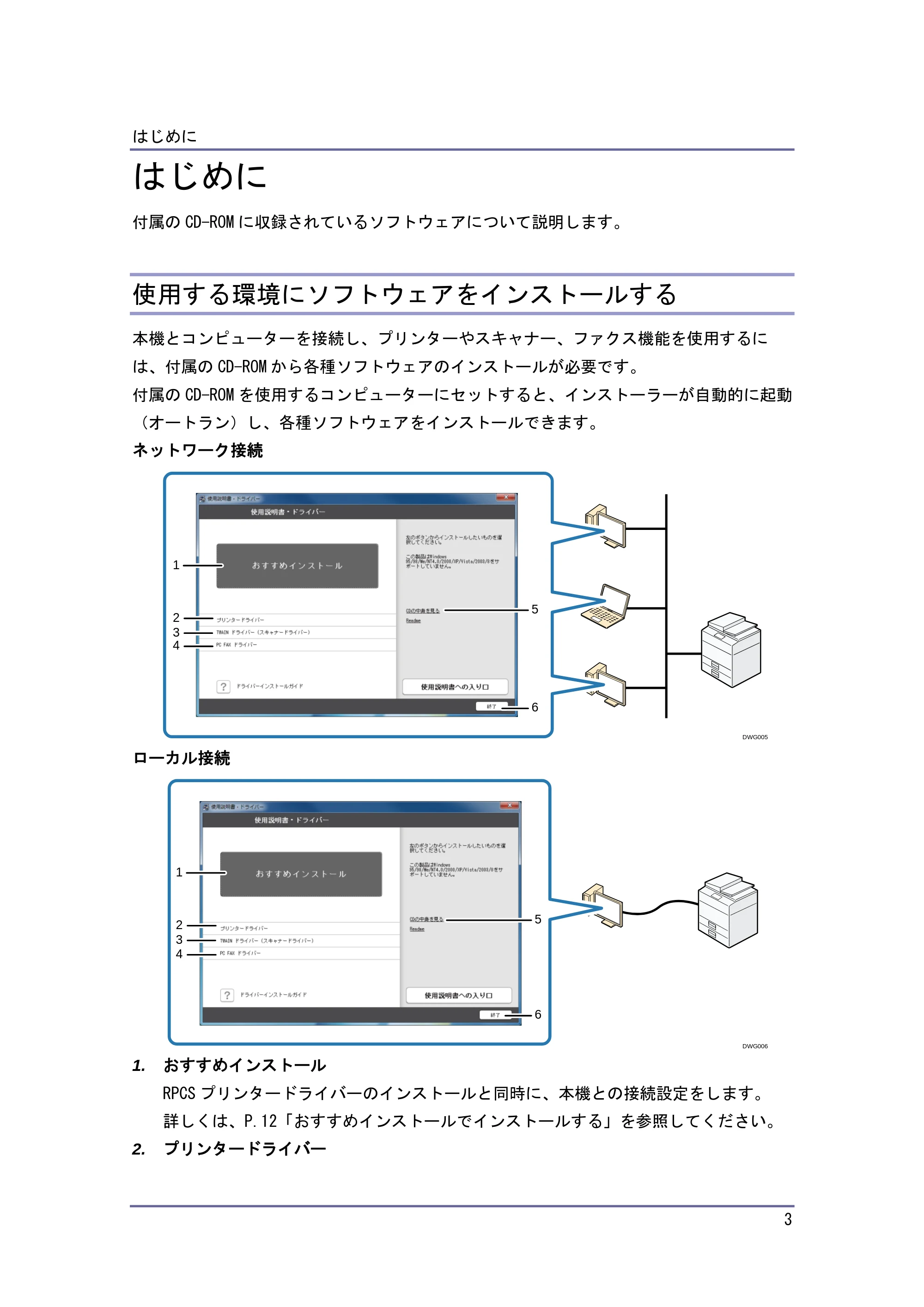
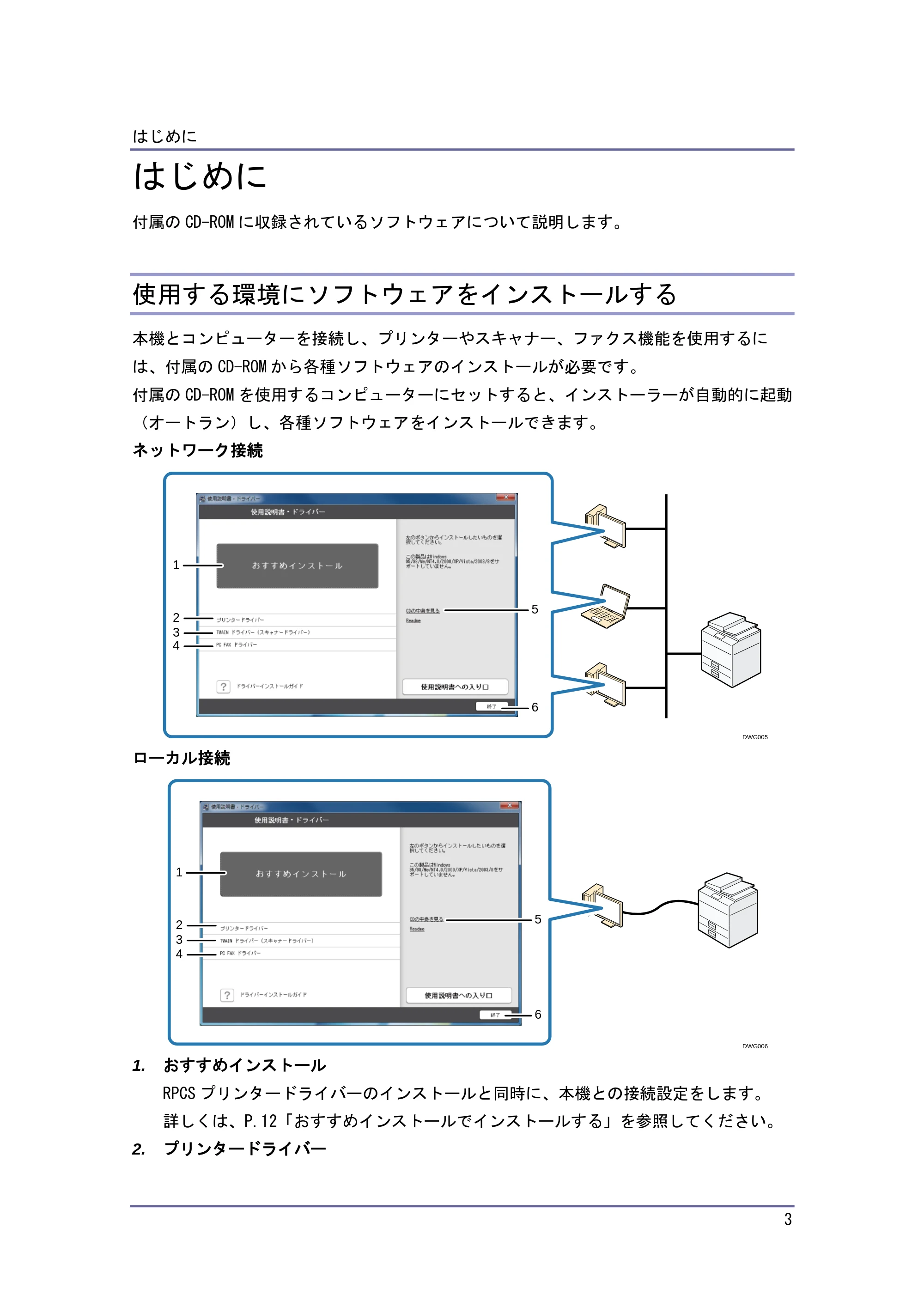
本機とコンピューターを接続し、プリンターやスキャナー、ファクス機能を使用するに
は、付属の CD-ROM から各種ソフトウェアのインストールが必要です。
付属の CD-ROM を使用するコンピューターにセットすると、インストーラーが自動的に起動
(オートラン)し、各種ソフトウェアをインストールできます。
ネットワーク接続
ローカル接続
1. おすすめインストール
RPCS プリンタードライバーのインストールと同時に、本機との接続設定をします。
詳しくは、P.12「おすすめインストールでインストールする」を参照してください。
2. プリンタードライバー
DWG005
1
2
3
4
5
6
DWG006
1
2
3
4
5
6
CD-ROM 収録ソフトウェア
はじめに
4
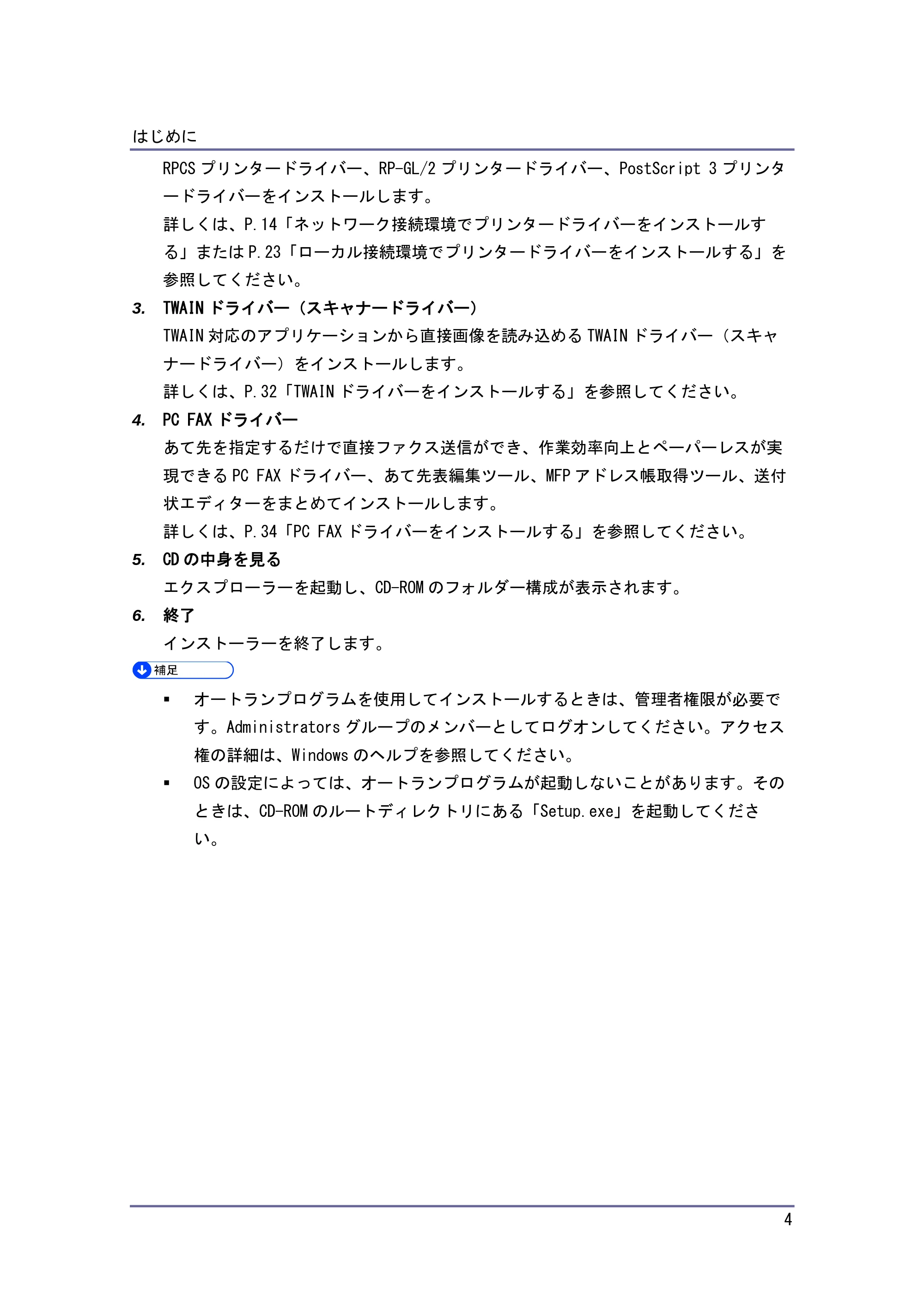
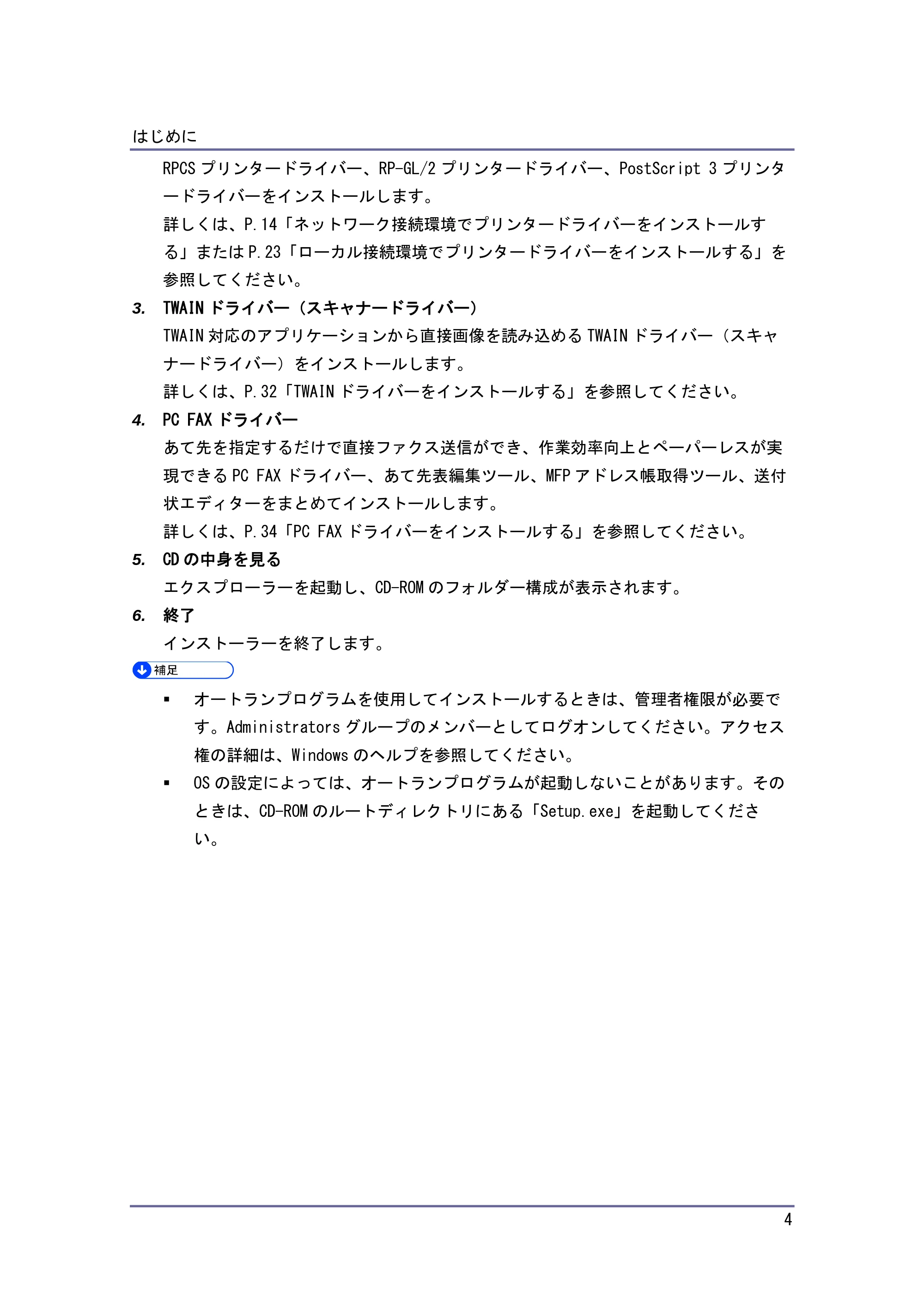
RPCS プリンタードライバー、RP-GL/2 プリンタードライバー、PostScript 3 プリンタ
ードライバーをインストールします。
詳しくは、P.14「ネットワーク接続環境でプリンタードライバーをインストールす
る」または P.23「ローカル接続環境でプリンタードライバーをインストールする」を
参照してください。
3. TWAIN ドライバー(スキャナードライバー)
TWAIN 対応のアプリケーションから直接画像を読み込める TWAIN ドライバー(スキャ
ナードライバー)をインストールします。
詳しくは、P.32「TWAIN ドライバーをインストールする」を参照してください。
4. PC FAX ドライバー
あて先を指定するだけで直接ファクス送信ができ、作業効率向上とペーパーレスが実
現できる PC FAX ドライバー、あて先表編集ツール、MFP アドレス帳取得ツール、送付
状エディターをまとめてインストールします。
詳しくは、P.34「PC FAX ドライバーをインストールする」を参照してください。
5. CD の中身を見る
エクスプローラーを起動し、CD-ROM のフォルダー構成が表示されます。
6. 終了
インストーラーを終了します。
オートランプログラムを使用してインストールするときは、管理者権限が必要で
す。Administrators グループのメンバーとしてログオンしてください。アクセス
権の詳細は、Windows のヘルプを参照してください。
OS の設定によっては、オートランプログラムが起動しないことがあります。その
ときは、CD-ROM のルートディレクトリにある「Setup.exe」を起動してくださ
い。
6ページ
はじめに
5
CD-ROM 収録ソフトウェア
付属の CD-ROM「使用説明書・ドライバー」に収録されているドライバーやソフトウェアに
ついて説明します。
対象 OS の最新情報は、CD-ROM のルートディレクトリにある「Readme.txt」ファ
イルを参照してください。
Windows ターミナルサービスおよび Citrix XenApp/XenDesktop の最新情報は、販
売店にご確認ください。
使用するコンピューターの Windows OS が、32bit または 64bit のどちらなのかを
確認する方法は、Microsoft のホームページを参照してください。
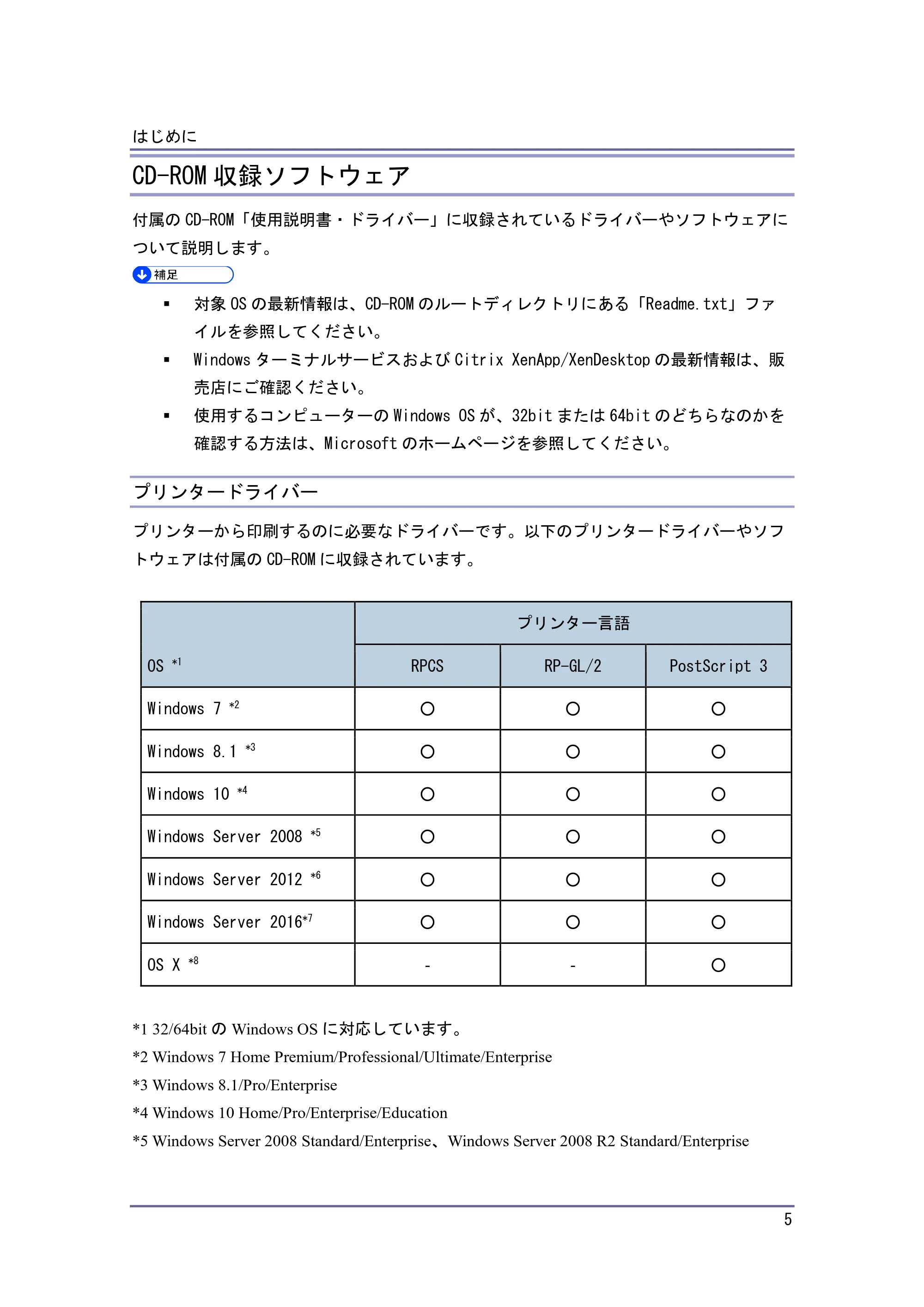
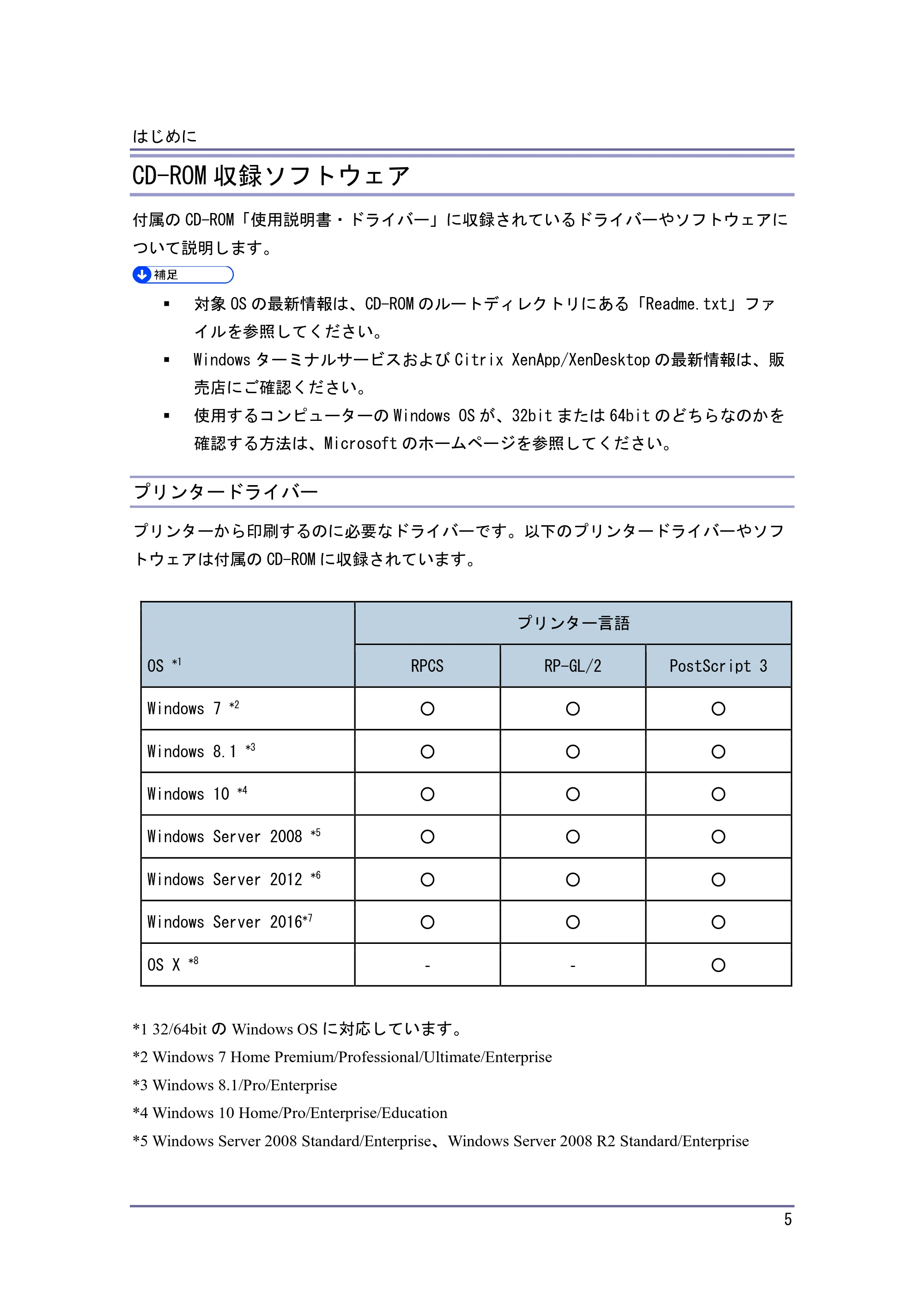
プリンタードライバー
プリンターから印刷するのに必要なドライバーです。以下のプリンタードライバーやソフ
トウェアは付属の CD-ROM に収録されています。
OS
*1
プリンター言語
RPCS RP-GL/2 PostScript 3
Windows 7
*2
○ ○ ○
Windows 8.1
*3
○ ○ ○
Windows 10
*4
○ ○ ○
Windows Server 2008
*5
○ ○ ○
Windows Server 2012
*6
○ ○ ○
Windows Server 2016
*7
○ ○ ○
OS X
*8
‐ ‐ ○
*1 32/64bit の Windows OS に対応しています。
*2 Windows 7 Home Premium/Professional/Ultimate/Enterprise
*3 Windows 8.1/Pro/Enterprise
*4 Windows 10 Home/Pro/Enterprise/Education
*5 Windows Server 2008 Standard/Enterprise、Windows Server 2008 R2 Standard/Enterprise
TWAIN ドライバー
はじめに
6
*6 Windows Server 2012 Foundation/Essentials/Standard、Windows Server 2012 R2
Foundation/Essentials/Standard
*7 Windows Server 2016 Standard/Essentials/Datacenter/MultiPoint Premium Server
*8 OS X 10.9 以降
RPCS ドライバー
高度なグラフィックス処理ができる Windows 環境に最適化されたプリンタードライバ
ーです。多彩な機能とシンプルな操作性を提供します。
RP-GL/2 ドライバー(CAD 用)
RP-GL/2 モードを使用して印刷するためのプリンタードライバーです。本ドライ
バーは CAD アプリケーションでの使用を目的としており、ワードプロセッサーや
表計算、フォトレタッチ、ドローイング系などのアプリケーションでは使用でき
ません。
RP-GL/2 ドライバーは、ドライバーでの設定が操作部の設定よりも優先されま
す。
CAD アプリケーション独自のドライバーを使用するときは、操作部で印刷条件を
設定してください。印刷条件の設定方法は、『RP-GL/2&RTIFF』「印刷条件を設定す
る」を参照してください。
HDI ドライバー(CAD 用)
HDI ドライバーは、CAD アプリケーションソフト AutoCAD シリーズで作成した図面
ファイルを印刷するための専用ドライバーです。HDI ドライバーを使用すると、
出力時に作成されるデータ量が減少し、高速に出力できます。
HDI ドライバーは AutoCAD アプリケーションが起動している環境での使用を前提
としています。事前に AutoCAD シリーズがインストールされている必要がありま
す。
対応 AutoCAD アプリケーション
AutoCAD 2007、AutoCAD LT 2007、AutoCAD 2008(32bit/64bit)、AutoCAD LT
2008、AutoCAD 2009(32bit/64bit)、AutoCAD LT 2009(32bit/64bit)、AutoCAD
2010(32bit/64bit)、AutoCAD LT 2010(32bit/64bit)、AutoCAD 2011
(32bit/64bit)、AutoCAD LT 2011(32bit/64bit)、AutoCAD 2012
(32bit/64bit)、AutoCAD LT 2012 (32bit/64bit)、AutoCAD 2013
(32bit/64bit)、AutoCAD LT 2013(32bit/64bit)、 AutoCAD 2014
(32bit/64bit)、AutoCAD LT 2014(32bit/64bit)、AutoCAD 2015
(32bit/64bit)、AutoCAD LT 2015(32bit/64bit)、AutoCAD 2016
(32bit/64bit)、AutoCAD LT 2016(32bit/64bit)、AutoCAD 2017
(32bit/64bit)、AutoCAD LT 2017(32bit/64bit)
PostScript 3 ドライバー
OS X で使用するときの注意
はじめに
7
本ドライバーを使用すると、プリンターを PostScript プリンターとして使用でき
ます。Windows OS 用と OS X 用のドライバーを用意しています。
OS X 用の PostScript 3 ドライバーは、QuickDrawGX には対応していません。
QuickDrawGX の機能を外して使用してください。
プリンタードライバーのインストール方法は、P.14「ネットワーク接続環境でプ
リンタードライバーをインストールする」、P.23「ローカル接続環境でプリンター
ドライバーをインストールする」を参照してください。
TWAIN ドライバー
スキャナーから原稿を読み取るために必要なドライバーです。本機をネットワーク TWAIN
スキャナーとして使用するために、インストールが必要です。
格納場所
X86¥DRIVERS¥TWAIN
対象 OS *
1
Microsoft Windows 7/8.1/10 日本語版/英語版
Microsoft Windows Server 2008/2008 R2/2012/2012 R2/2016 日本語版/英語版
*1 64bit の Windows OS では、32bit の互換モードで動作します。
TWAIN ドライバーのインストール方法は、P.32「TWAIN ドライバーをインストール
する」を参照してください。
PC FAX ドライバー
PC ファクス機能を使用するためのドライバーです。クライアント PC のアプリケーション
から直接ファクス送信ができます。
格納場所
Windows 32bit 版
X86¥DRIVERS¥PCFAX¥X86¥DISK1
Windows 64bit 版
X64¥DRIVERS¥PCFAX¥X64¥DISK1
対象 OS
Microsoft Windows 7/8.1/10 日本語版
Microsoft Windows Server 2008/2008 R2/2012/2012 R2/2016 日本語版
PC FAX ドライバーのインストール方法は、P.34「PC FAX ドライバーをインストー
ルする」を参照してください。
英語環境で使用するときの注意


はじめに
8
OS X で使用するときの注意
OS X 環境では本機の各機能に、以下の制約があります。
スキャナー機能では、TWAIN ドライバーは使用できません。
ファクス機能では、PC FAX ドライバーは使用できません。
プリンター機能では、OS X 用の PostScript 3 プリンタードライバーを使用します。
詳しくは、P.45「OS X にプリンタードライバーをインストールする」を参照してくだ
さい。
プリンタードライバーをインストールする
はじめに
9
英語環境で使用するときの注意
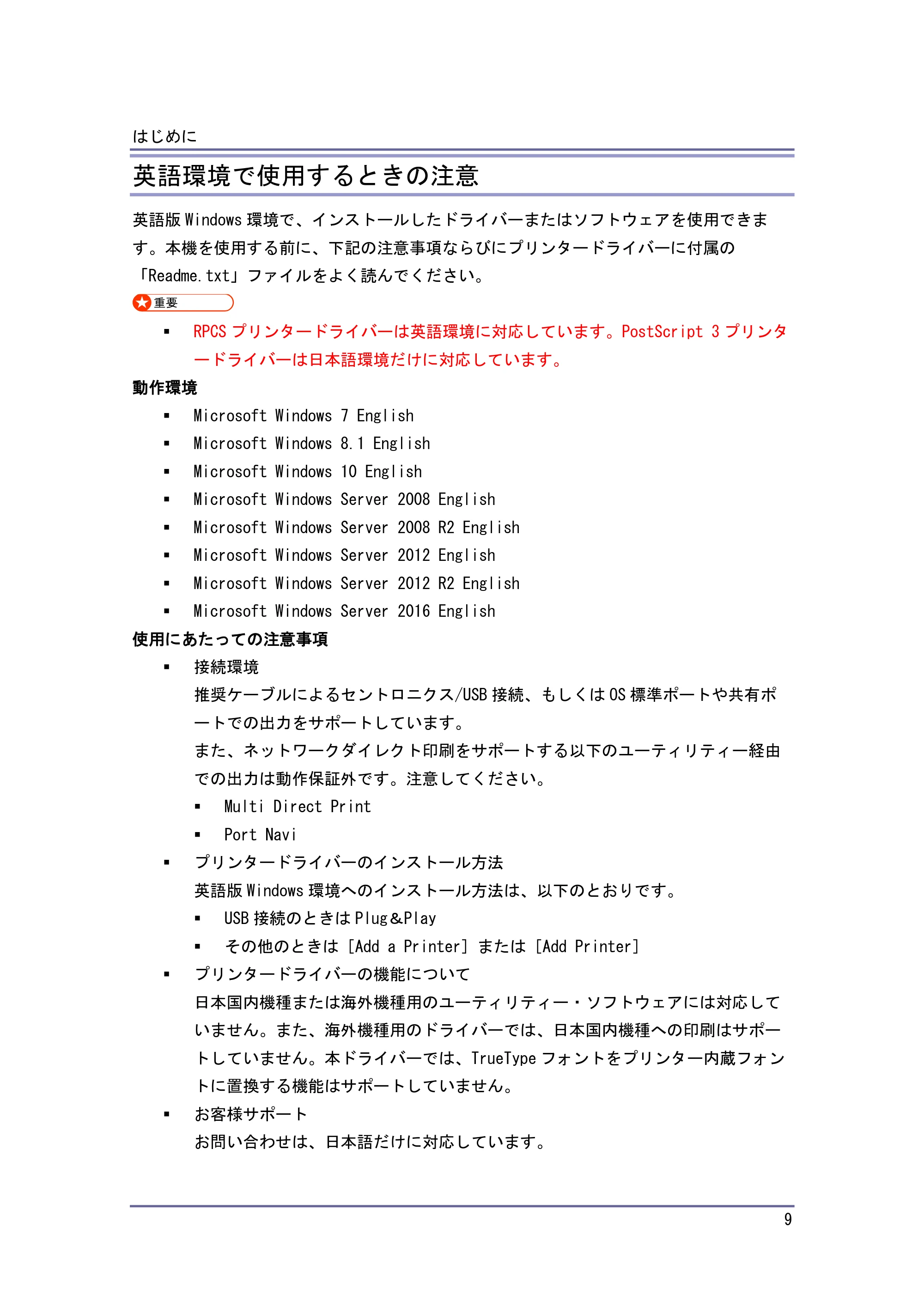
英語版 Windows 環境で、インストールしたドライバーまたはソフトウェアを使用できま
す。本機を使用する前に、下記の注意事項ならびにプリンタードライバーに付属の
「Readme.txt」ファイルをよく読んでください。
RPCS プリンタードライバーは英語環境に対応しています。PostScript 3 プリンタ
ードライバーは日本語環境だけに対応しています。
動作環境
Microsoft Windows 7 English
Microsoft Windows 8.1 English
Microsoft Windows 10 English
Microsoft Windows Server 2008 English
Microsoft Windows Server 2008 R2 English
Microsoft Windows Server 2012 English
Microsoft Windows Server 2012 R2 English
Microsoft Windows Server 2016 English
使用にあたっての注意事項
接続環境
推奨ケーブルによるセントロニクス/USB 接続、もしくは OS 標準ポートや共有ポ
ートでの出力をサポートしています。
また、ネットワークダイレクト印刷をサポートする以下のユーティリティー経由
での出力は動作保証外です。注意してください。
Multi Direct Print
Port Navi
プリンタードライバーのインストール方法
英語版 Windows 環境へのインストール方法は、以下のとおりです。
USB 接続のときは Plug&Play
その他のときは[Add a Printer]または[Add Printer]
プリンタードライバーの機能について
日本国内機種または海外機種用のユーティリティー・ソフトウェアには対応して
いません。また、海外機種用のドライバーでは、日本国内機種への印刷はサポー
トしていません。本ドライバーでは、TrueType フォントをプリンター内蔵フォン
トに置換する機能はサポートしていません。
お客様サポート
お問い合わせは、日本語だけに対応しています。
ローカル接続で使用する
プリンタードライバーをインストールする
10
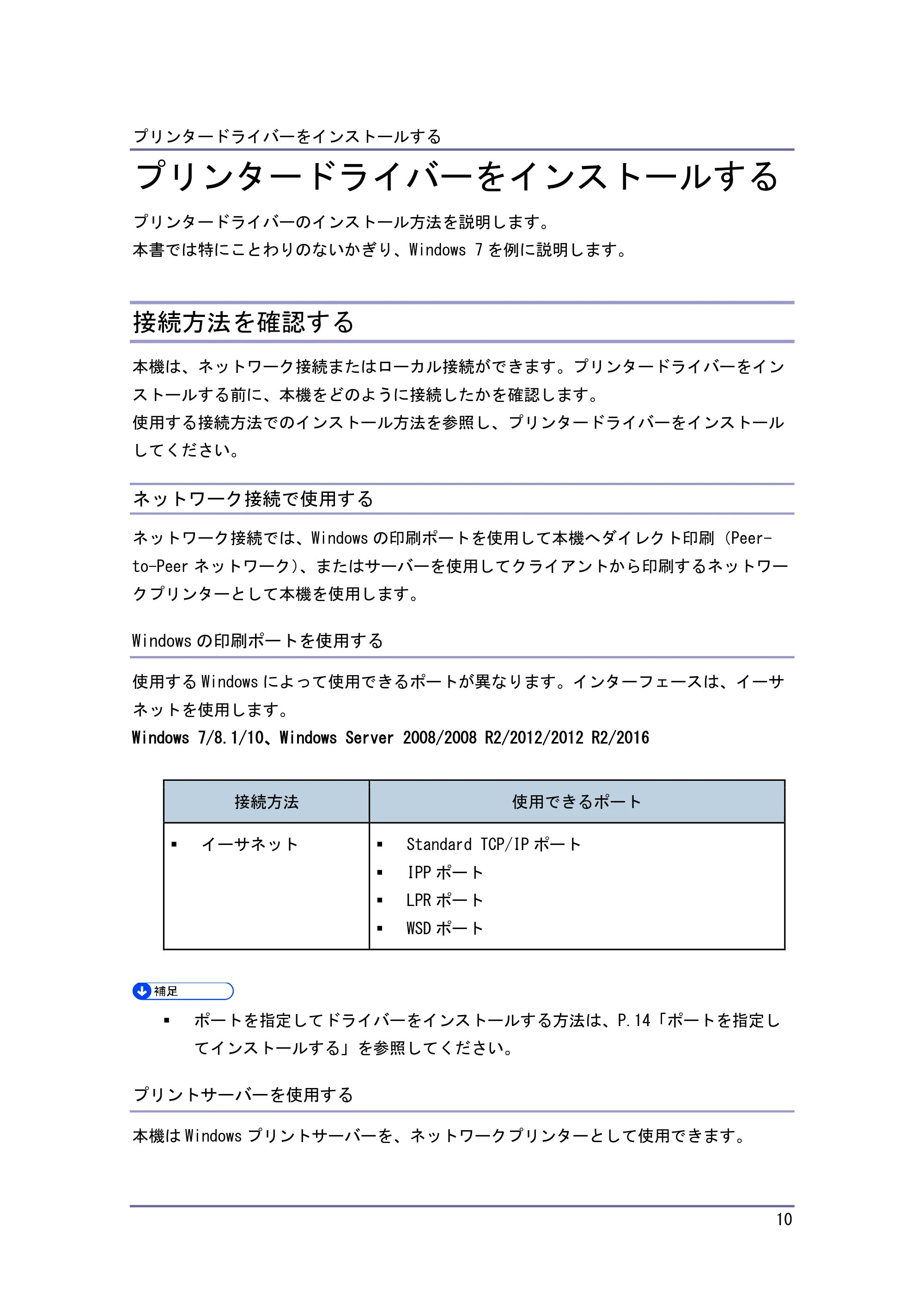
プリンタードライバーをインストールする
プリンタードライバーのインストール方法を説明します。
本書では特にことわりのないかぎり、Windows 7 を例に説明します。
接続方法を確認する
本機は、ネットワーク接続またはローカル接続ができます。プリンタードライバーをイン
ストールする前に、本機をどのように接続したかを確認します。
使用する接続方法でのインストール方法を参照し、プリンタードライバーをインストール
してください。
ネットワーク接続で使用する
ネットワーク接続では、Windows の印刷ポートを使用して本機へダイレクト印刷(Peer-
to-Peer ネットワーク)、またはサーバーを使用してクライアントから印刷するネットワー
クプリンターとして本機を使用します。
Windows の印刷ポートを使用する
使用する Windows によって使用できるポートが異なります。インターフェースは、イーサ
ネットを使用します。
Windows 7/8.1/10、Windows Server 2008/2008 R2/2012/2012 R2/2016
接続方法 使用できるポート
イーサネット Standard TCP/IP ポート
IPP ポート
LPR ポート
WSD ポート
ポートを指定してドライバーをインストールする方法は、P.14「ポートを指定し
てインストールする」を参照してください。
プリントサーバーを使用する
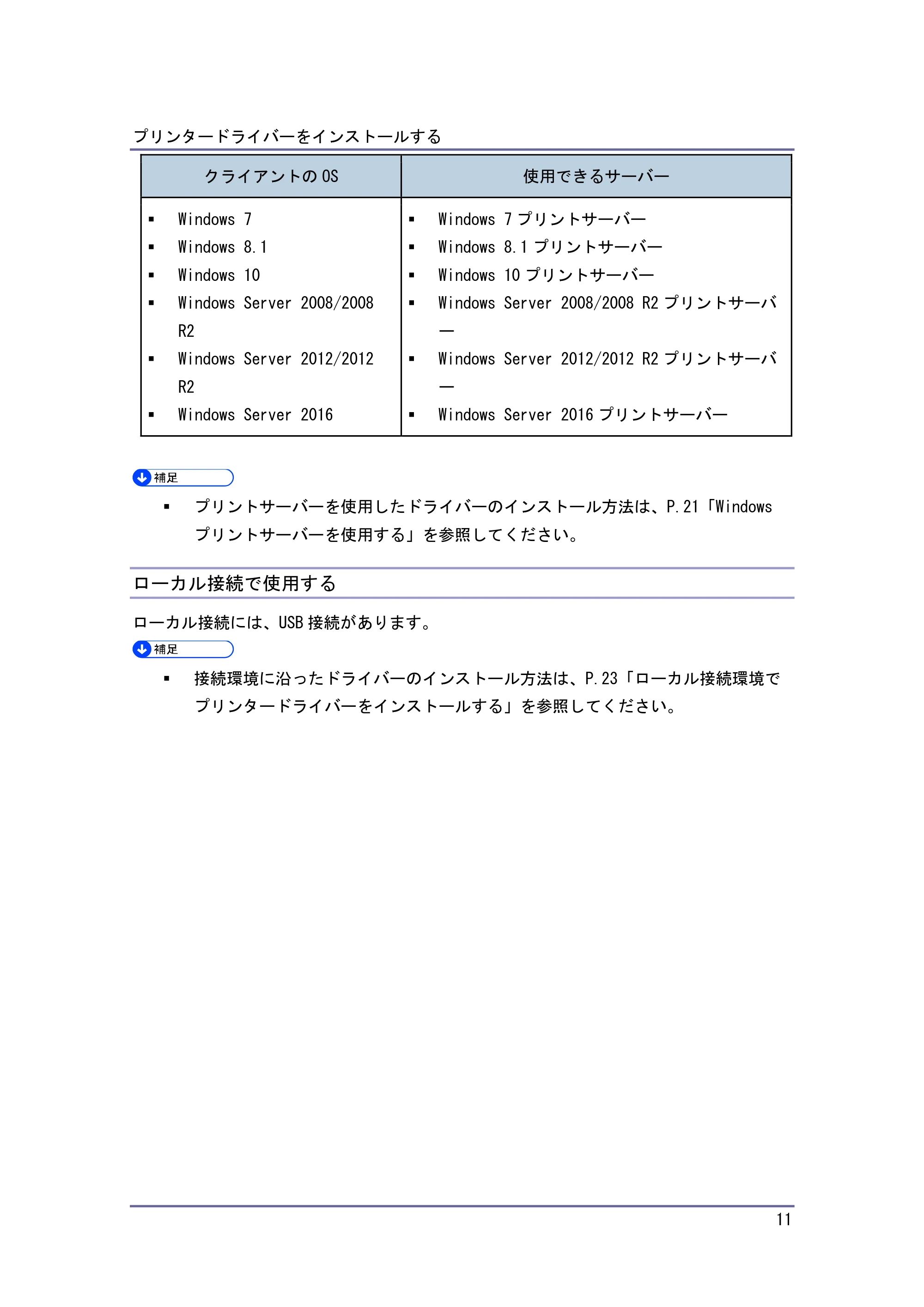
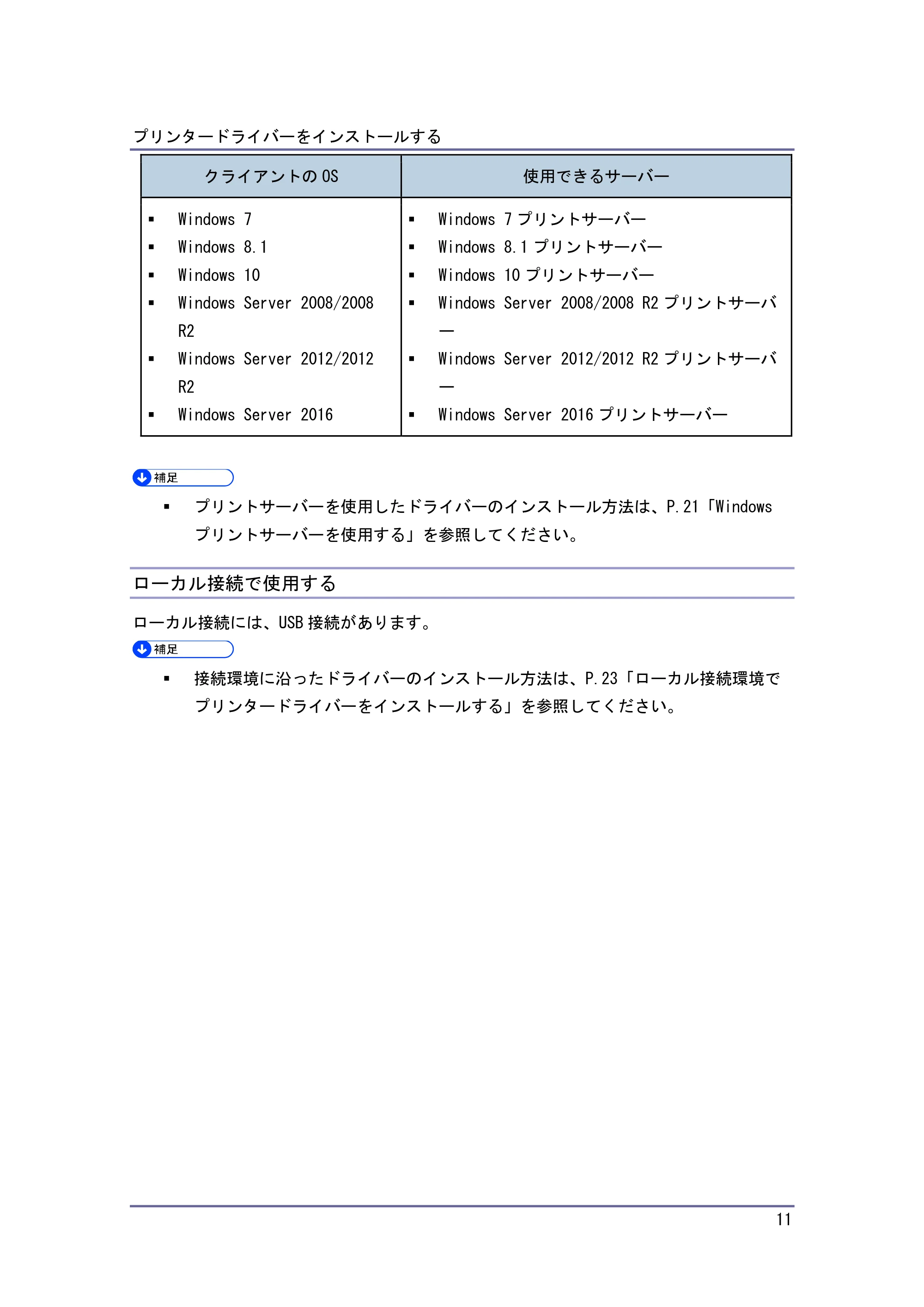
本機は Windows プリントサーバーを、ネットワークプリンターとして使用できます。
おすすめインストールでインストールする
プリンタードライバーをインストールする
11
クライアントの OS 使用できるサーバー
Windows 7
Windows 8.1
Windows 10
Windows Server 2008/2008
R2
Windows Server 2012/2012
R2
Windows Server 2016
Windows 7 プリントサーバー
Windows 8.1 プリントサーバー
Windows 10 プリントサーバー
Windows Server 2008/2008 R2 プリントサーバ
ー
Windows Server 2012/2012 R2 プリントサーバ
ー
Windows Server 2016 プリントサーバー
プリントサーバーを使用したドライバーのインストール方法は、P.21「Windows
プリントサーバーを使用する」を参照してください。
ローカル接続で使用する
ローカル接続には、USB 接続があります。
接続環境に沿ったドライバーのインストール方法は、P.23「ローカル接続環境で
プリンタードライバーをインストールする」を参照してください。
13ページ
プリンタードライバーをインストールする
12
おすすめインストールでインストールする
「おすすめインストール」は、プリンタードライバーのインストールと、本機への接続が
簡単に設定できます。本機が TCP/IP を使用しているネットワークに接続されていて、IP
アドレスが設定されているときは、RPCS プリンタードライバーのインストールと同時に、
ポートの設定をするので、とても便利です。ポートは Standard TCP/IP ポートが設定され
ます。
管理者権限が必要です。Administrators グループのメンバーとしてログオンして
ください。
1. インストーラー画面で[おすすめインストール]をクリックします。
2. 「使用許諾」ダイアログにソフトウェア使用許諾契約が表示されます。すべての項目
をお読みください。同意するときは[同意します]を選択し、[次へ]をクリックし
ます。
3. [次へ]をクリックします。
4. おすすめインストールをする機種を選択します。
5. [インストール]をクリックします。
6. ポートを設定する画面が表示されたときは、ポートを設定して[次へ]をクリックし
ます。
7. 必要に応じて、ユーザーコードや通常使用するプリンター、共有プリンターを設定し
ます。
8. [完了]をクリックします。
インストールを開始します。
9. [プリンタードライバーの導入]ダイアログでファイルのコピーが完了したら、
[OK]をクリックします。
10. [オプション構成]タブで機器のオプション構成や用紙を設定します。
インストール後でもオプション構成や用紙の設定はできます。詳しくは、P.26「オプ
ション構成や用紙の設定をする」を参照してください。
11. 設定が完了したら、[OK]をクリックします。
12. インストールが完了したら、[完了]をクリックします。
ドライバーのインストール中に、[ユーザーアカウント制御]ダイアログが表示さ
れたときは、[続行]または[はい]をクリックします。
ドライバーのインストール中に、[Windows セキュリティ]ダイアログが表示され
たときは、[このドライバー ソフトウェアをインストールします]をクリックし
ます。
ネットワーク接続環境でプリンタードライバーをインストールする


プリンタードライバーをインストールする
13
Windows 8.1/10 または Windows Server 2012/2012 R2/2016 のときは、[自動再
生]ダイアログが数秒間しか表示されません。[自動再生]ダイアログが消えたと
きは、以下の手順で CD-ROM を再生してください。
Windows Server 2012
1. チャームバーで[検索]をクリックし、[コンピューター]をクリックし
ます。
2. 付属の CD-ROM がセットされているドライブをダブルクリックし、
Setup.exe を起動します。
Windows 8.1、Windows Server 2012 R2
1. デスクトップ画面で[スタート]ボタンを右クリックし、[エクスプロー
ラー]をクリックします。
2. 付属の CD-ROM がセットされているドライブをダブルクリックし、
Setup.exe を起動します。
Windows 10、Windows Server 2016
1. デスクトップ画面で[スタート]ボタンを右クリックし、[エクスプロー
ラー]をクリックします。
2. 付属の CD-ROM がセットされているドライブをダブルクリックし、
Setup.exe を起動します。
15ページ
プリンタードライバーをインストールする
14
ネットワーク接続環境でプリンタードライバーをインスト
ールする
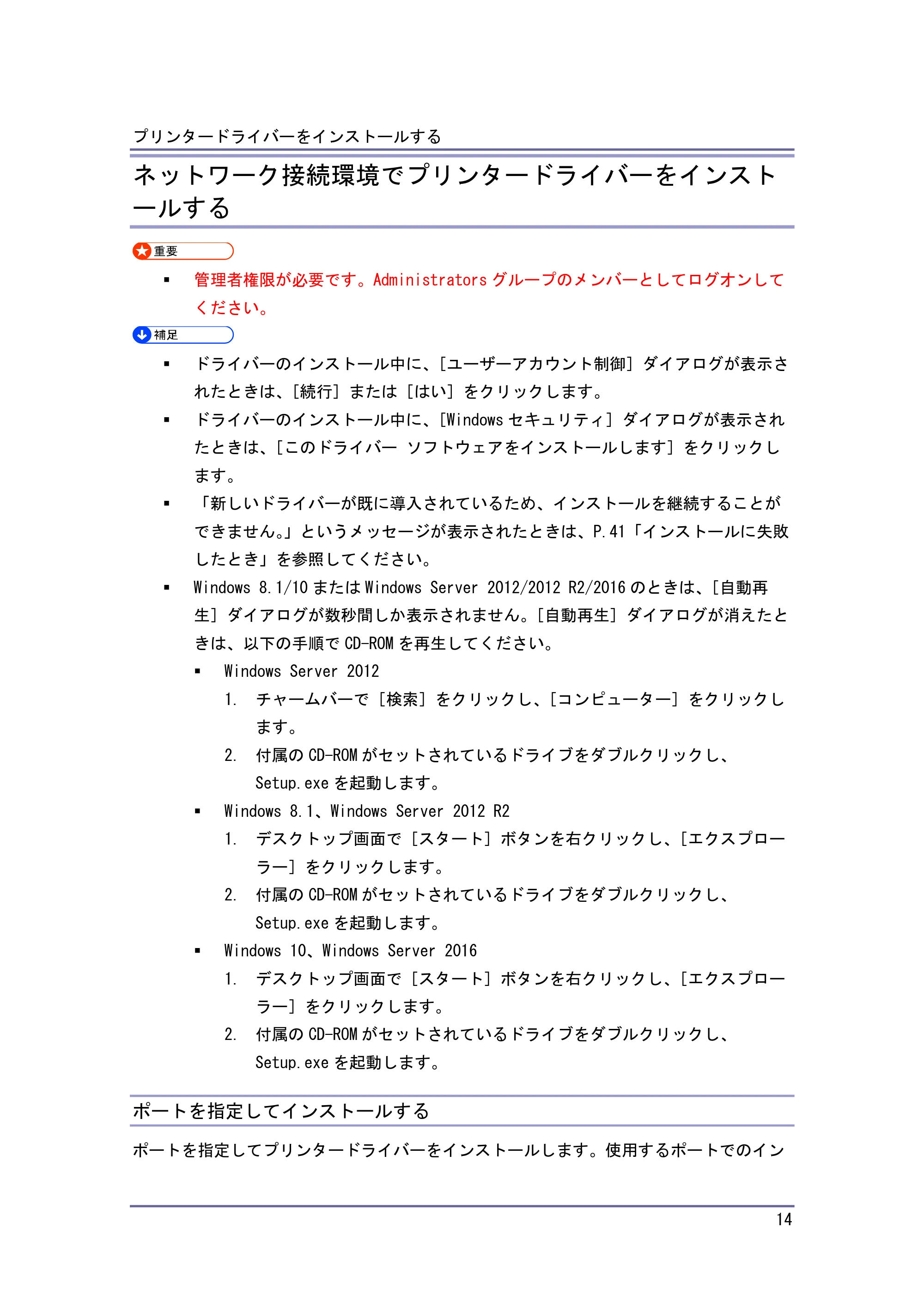
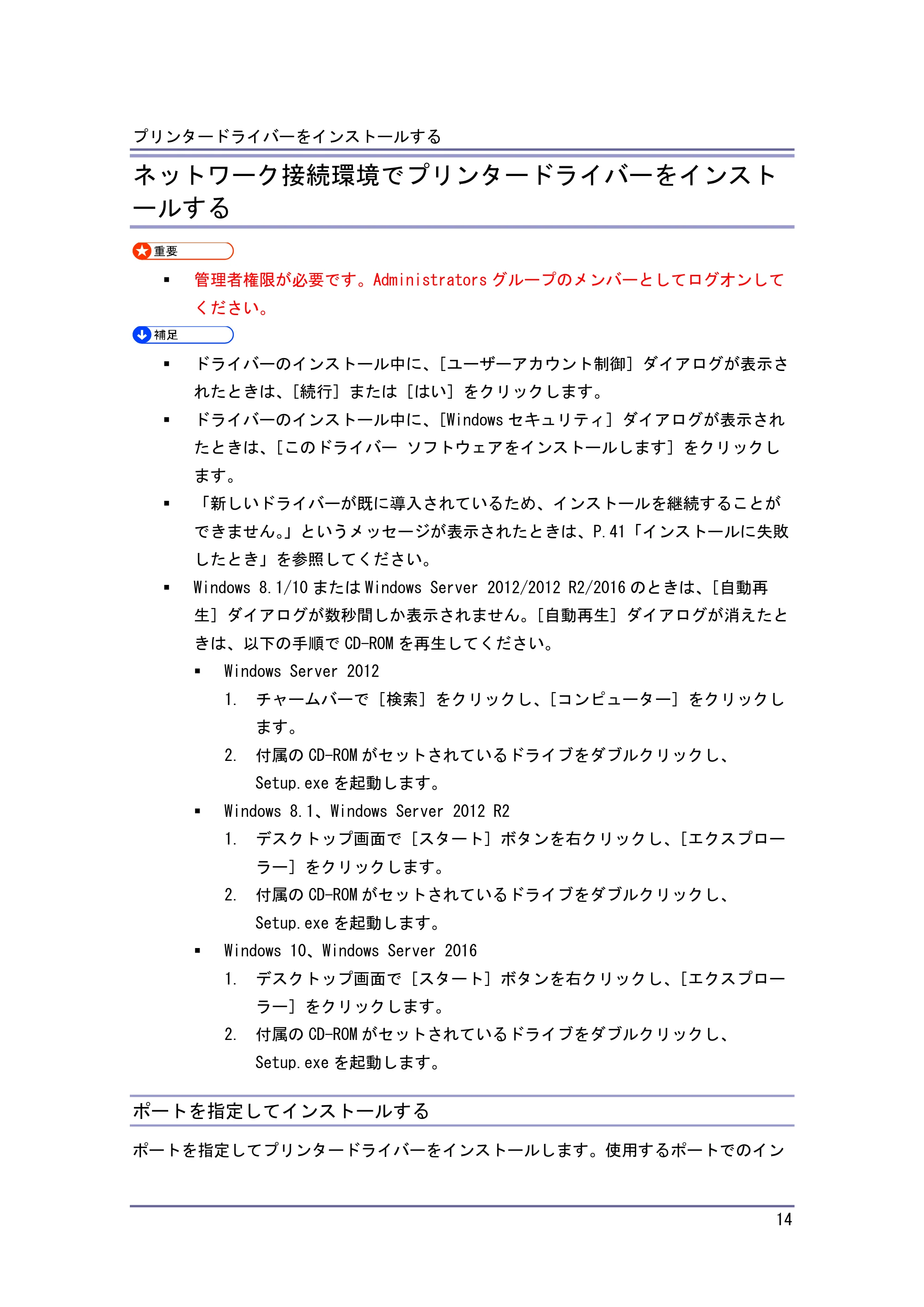
管理者権限が必要です。Administrators グループのメンバーとしてログオンして
ください。
ドライバーのインストール中に、[ユーザーアカウント制御]ダイアログが表示さ
れたときは、[続行]または[はい]をクリックします。
ドライバーのインストール中に、[Windows セキュリティ]ダイアログが表示され
たときは、[このドライバー ソフトウェアをインストールします]をクリックし
ます。
「新しいドライバーが既に導入されているため、インストールを継続することが
できません。」というメッセージが表示されたときは、P.41「インストールに失敗
したとき」を参照してください。
Windows 8.1/10 または Windows Server 2012/2012 R2/2016 のときは、[自動再
生]ダイアログが数秒間しか表示されません。[自動再生]ダイアログが消えたと
きは、以下の手順で CD-ROM を再生してください。
Windows Server 2012
1. チャームバーで[検索]をクリックし、[コンピューター]をクリックし
ます。
2. 付属の CD-ROM がセットされているドライブをダブルクリックし、
Setup.exe を起動します。
Windows 8.1、Windows Server 2012 R2
1. デスクトップ画面で[スタート]ボタンを右クリックし、[エクスプロー
ラー]をクリックします。
2. 付属の CD-ROM がセットされているドライブをダブルクリックし、
Setup.exe を起動します。
Windows 10、Windows Server 2016
1. デスクトップ画面で[スタート]ボタンを右クリックし、[エクスプロー
ラー]をクリックします。
2. 付属の CD-ROM がセットされているドライブをダブルクリックし、
Setup.exe を起動します。
ポートを指定してインストールする
ポートを指定してプリンタードライバーをインストールします。使用するポートでのイン
16ページ
プリンタードライバーをインストールする
15
ストール方法をお読みください。
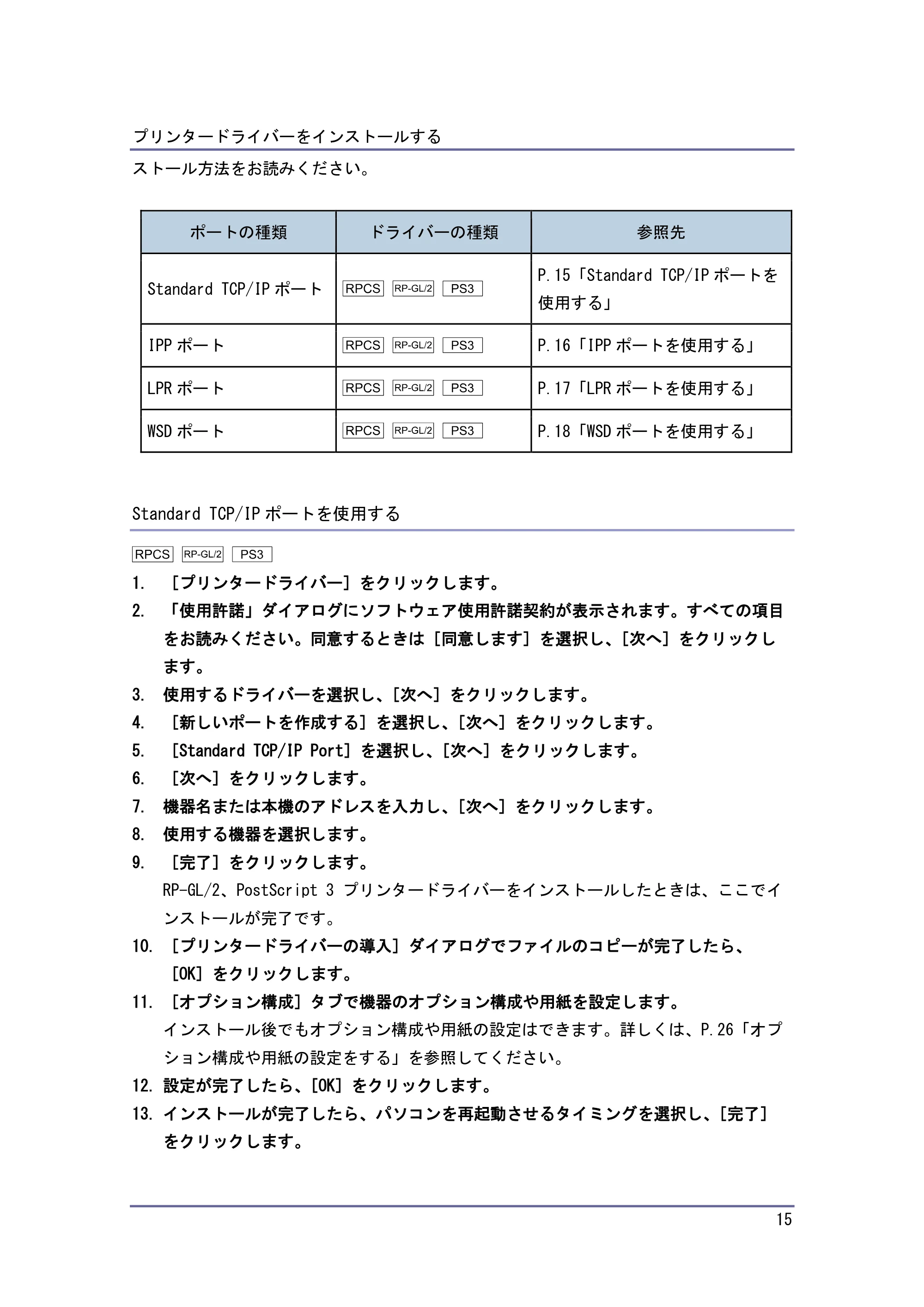
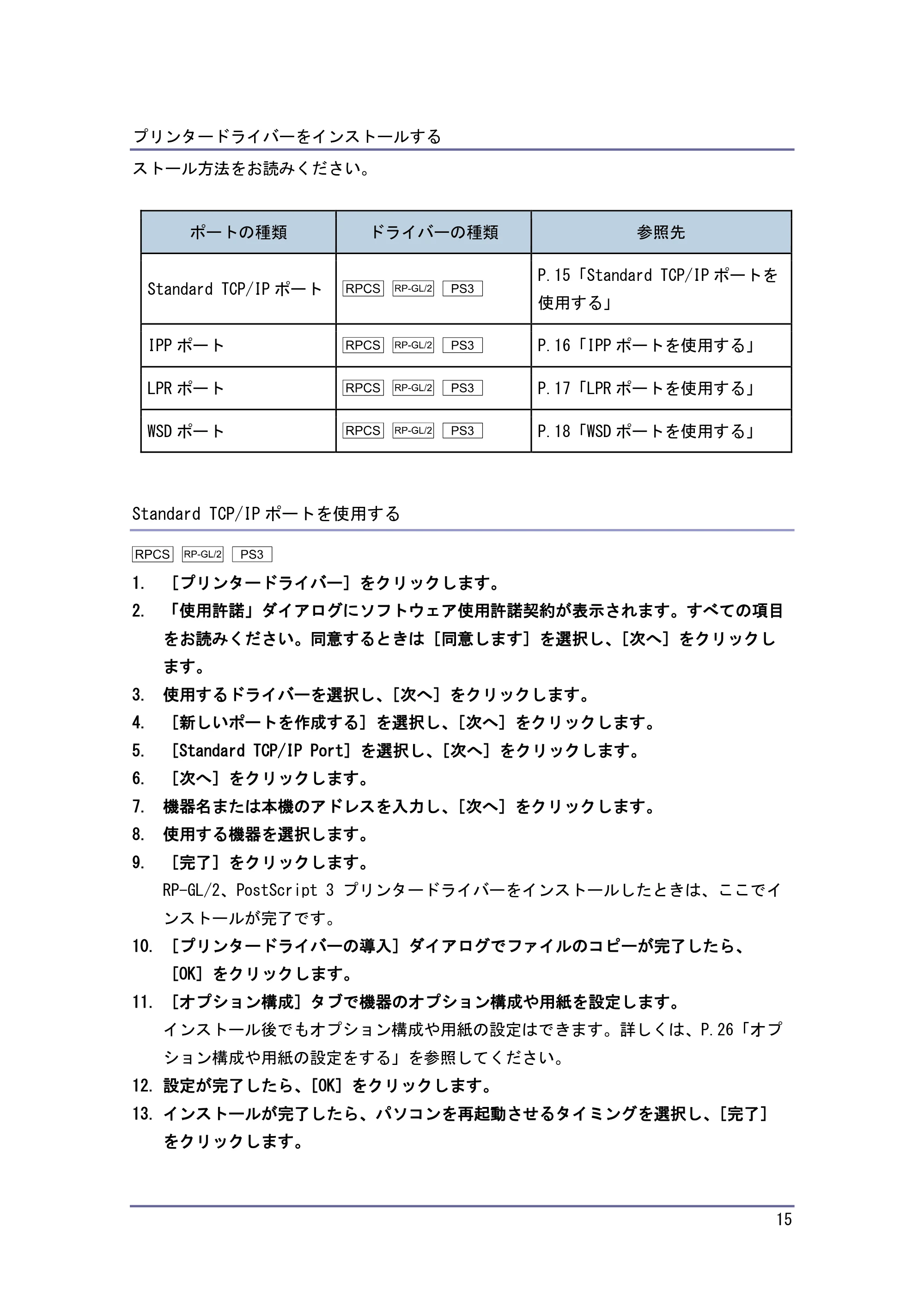
ポートの種類 ドライバーの種類 参照先
Standard TCP/IP ポート
P.15「Standard TCP/IP ポートを
使用する」
IPP ポート P.16「IPP ポートを使用する」
LPR ポート P.17「LPR ポートを使用する」
WSD ポート P.18「WSD ポートを使用する」
Standard TCP/IP ポートを使用する
1. [プリンタードライバー]をクリックします。
2. 「使用許諾」ダイアログにソフトウェア使用許諾契約が表示されます。すべての項目
をお読みください。同意するときは[同意します]を選択し、[次へ]をクリックし
ます。
3. 使用するドライバーを選択し、[次へ]をクリックします。
4. [新しいポートを作成する]を選択し、[次へ]をクリックします。
5. [Standard TCP/IP Port]を選択し、[次へ]をクリックします。
6. [次へ]をクリックします。
7. 機器名または本機のアドレスを入力し、[次へ]をクリックします。
8. 使用する機器を選択します。
9. [完了]をクリックします。
RP-GL/2、PostScript 3 プリンタードライバーをインストールしたときは、ここでイ
ンストールが完了です。
10. [プリンタードライバーの導入]ダイアログでファイルのコピーが完了したら、
[OK]をクリックします。
11. [オプション構成]タブで機器のオプション構成や用紙を設定します。
インストール後でもオプション構成や用紙の設定はできます。詳しくは、P.26「オプ
ション構成や用紙の設定をする」を参照してください。
12. 設定が完了したら、[OK]をクリックします。
13. インストールが完了したら、パソコンを再起動させるタイミングを選択し、[完了]
をクリックします。
17ページ
プリンタードライバーをインストールする
16
IPP ポートを使用する
1. [スタート]ボタンから[デバイスとプリンター]をクリックします。
Windows 8.1 または Windows Server 2012/2012 R2 のときは、デスクトップ画面のチ
ャームバーで[設定]をクリックし、[コントロールパネル]をクリックします。[コ
ントロールパネル]ウィンドウが表示されたら、[デバイスとプリンターの表示]をク
リックします。
Windows 10 または Windows Server 2016 のときは、[スタート]ボタンを右クリック
し、[コントロールパネル]をクリックします。[コントロールパネル]ウィンドウが
表示されたら、[デバイスとプリンターの表示]をクリックします。
2. [プリンターの追加]をクリックします。
Windows 8.1/10 または Windows Server 2012/2012 R2/2016 のときは、手順 4 に進み
ます。
3. [ネットワーク、ワイヤレスまたは Bluetooth プリンターを追加します]をクリック
します。
4. [探しているプリンターはこの一覧にはありません]をクリックします。
Windows 10 または Windows Server 2016 のときは、[プリンターが一覧にない場合]
をクリックします。
5. [共有プリンターを名前で選択する]を選択し、ボックスに「http://(本機の IP ア
ドレス)/printer」または「http://(本機の IP アドレス)/ipp」と入力します。
6. [次へ]をクリックします。
7. [ディスク使用...]をクリックします。
8. [参照...]をクリックし、ドライバーの収録先を指定します。
ここではドライバーの INF ファイルを指定します。
CD-ROM ドライブが D:¥のときは、以下のフォルダーに収録されています。
RPCS
32bit 版 D:¥X86¥DRIVERS¥RPCS¥X86¥DISK1
64bit 版 D:¥X64¥DRIVERS¥RPCS¥X64¥DISK1
RP-GL/2
32bit 版 D:¥X86¥DRIVERS¥RPGL2¥X86¥DISK1
64bit 版 D:¥X64¥DRIVERS¥RPGL2¥X64¥DISK1
PostScript 3
32bit 版 D:¥X86¥DRIVERS¥PS¥X86¥DISK1
64bit 版 D:¥X64¥DRIVERS¥PS¥X64¥DISK1
9. [OK]をクリックします。
10. [プリンタの追加ウィザード]でインストールするプリンターを選択し、[OK]をク
18ページ
プリンタードライバーをインストールする
17
リックします。
11. [次へ]をクリックします。
12. 必要に応じて、選択したプリンターを通常使用するプリンターに設定し、[完了]を
クリックします。
LPR ポートを使用する
1. [プリンタードライバー]をクリックします。
2. 「使用許諾」ダイアログにソフトウェア使用許諾契約が表示されます。すべての項目
をお読みください。同意するときは[同意します]を選択し、[次へ]をクリックし
ます。
3. 使用するドライバーを選択し、[次へ]をクリックします。
4. [新しいポートを作成する]を選択し、[次へ]をクリックします。
5. [LPR Port]を選択し、[次へ]をクリックします。
「LPR Port」が表示されないときは、Windows のヘルプを参照して LPR ポートを設定
します。
6. [LPD を提供しているサーバーの名前またはアドレス:]ボックスに、本機の IP アド
レスを入力します。
7. [サーバーのプリンター名または印刷キュー:]ボックスに「lp」と入力し、[OK]を
クリックします。
8. [ポート:]に「(本機の IP アドレス):lp」が表示されていることを確認します。
9. 使用する機器を選択します。
10. 必要に応じて、ユーザーコードや通常使用するプリンター、共有プリンターを設定し
ます。
11. [完了]をクリックします。
RP-GL/2、PostScript 3 プリンタードライバーをインストールしたときは、ここでイ
ンストールが完了です。
12. [プリンタードライバーの導入]ダイアログでファイルのコピーが完了したら、
[OK]をクリックします。
13. [オプション構成]タブで機器のオプション構成や用紙を設定します。
インストール後でもオプション構成や用紙の設定はできます。詳しくは、P.26「オプ
ション構成や用紙の設定をする」を参照してください。
14. 設定が完了したら、[OK]をクリックします。
15. インストールが完了したら、パソコンを再起動させるタイミングを選択し、[完了]
をクリックします。
19ページ
プリンタードライバーをインストールする
18
WSD ポートを使用する
WSD ポートは、Windows 7/8.1/10、Windows Server 2008/2008 R2/2012/2012
R2/2016 で使用できます。
本機とコンピューターが異なるネットワークセグメントに接続されているとき
や、Windows の「ネットワーク探索」が無効になっているときは、本機を検出で
きません。詳しくは、Windows のヘルプを参照してください。
Windows Server 2008
1. [スタート]ボタンをクリックし、[ネットワーク]をクリックします。
[ネットワーク]ウィンドウが表示され、機器の検索が自動的に始まります。
2. 本機のプリンターアイコンを右クリックし、表示されたメニューから[インストー
ル]をクリックします。
3. [ドライバソフトウェアを検索してインストールします(推奨)]をクリックしま
す。
4. [オンラインで検索しません]をクリックします。
使用する OS によっては、この操作が必要ないことがあります。そのときは、次の手順
に進みます。
5. [コンピュータを参照してドライバソフトウェアを検索します(上級)]をクリック
します。
6. [参照]をクリックし、ドライバーの収録先を指定します。
ここではドライバーの INF ファイルを指定します。
CD-ROM ドライブが D:¥のときは、以下のフォルダーに収録されています。
RPCS
32bit 版 D:¥X86¥DRIVERS¥RPCS¥X86¥DISK1
64bit 版 D:¥X64¥DRIVERS¥RPCS¥X64¥DISK1
RP-GL/2
32bit 版 D:¥X86¥DRIVERS¥RPGL2¥X86¥DISK1
64bit 版 D:¥X64¥DRIVERS¥RPGL2¥X64¥DISK1
PostScript 3
32bit 版 D:¥X86¥DRIVERS¥PS¥X86¥DISK1
64bit 版 D:¥X64¥DRIVERS¥PS¥X64¥DISK1
7. [次へ]をクリックします。
8. [閉じる]をクリックします。
9. インストールが完了したらすべてのウィンドウを閉じます。
インストールが正常に終了すると、「WSD」から始まるポートを[印刷するポート]に
20ページ
プリンタードライバーをインストールする
19
指定したプリンターのアイコンが[デバイスとプリンター]ウィンドウに作成されま
す。
インストールの途中で[キャンセル]を押すと、ソフトウェアのインストールが
中止されます。再度インストールをするときは、[ネットワーク]ウィンドウで本
機のアイコンを右クリックし、表示されたメニューから[アンインストール]を
実行してください。
Windows 7、Windows Server 2008 R2
1. [スタート]メニューから[コンピューター]をクリックします。
2. [ネットワーク]をクリックします。
[ネットワーク]ウィンドウが表示され、機器の検索が自動的に始まります。
3. 本機のプリンターアイコンを右クリックし、表示されたメニューから[インストー
ル]をクリックします。
[デバイスドライバーソフトウェアは正しくインストールされませんでした。]と表示
されたときは、メッセージを閉じて次の手順に進みます。
4. [スタート]メニューから[デバイスとプリンター]をクリックします。
5. [プリンターの追加]をクリックします。
6. [ローカルプリンターを追加します]をクリックします。
7. [既存のポートを使用:]が選択されていることを確認し、WSD ポートを選択します。
8. [次へ]をクリックします。
9. [ディスク使用...]をクリックします。
10. [参照...]をクリックし、ドライバーの収録先を指定します。
ここではドライバーの INF ファイルを指定します。
CD-ROM ドライブが D:¥のときは、以下のフォルダーに収録されています。
RPCS
32bit 版 D:¥X86¥DRIVERS¥RPCS¥X86¥DISK1
64bit 版 D:¥X64¥DRIVERS¥RPCS¥X64¥DISK1
RP-GL/2
32bit 版 D:¥X86¥DRIVERS¥RPGL2¥X86¥DISK1
64bit 版 D:¥X64¥DRIVERS¥RPGL2¥X64¥DISK1
PostScript 3
32bit 版 D:¥X86¥DRIVERS¥PS¥X86¥DISK1
64bit 版 D:¥X64¥DRIVERS¥PS¥X64¥DISK1
11. [OK]をクリックします。
12. 使用する機器を選択し、[次へ]をクリックします。
13. 画面の指示にしたがってインストールを続行します。
Windows プリントサーバーを使用する
プリンタードライバーをインストールする
20
14. インストールが完了したらすべてのウィンドウを閉じます。
インストールが正常に終了すると、「WSD」から始まるポートを[印刷するポート]に
指定したプリンターのアイコンが[デバイスとプリンター]ウィンドウに作成されま
す。
インストールの途中で[キャンセル]を押すと、ソフトウェアのインストールが
中止されます。再度インストールをするときは、[ネットワーク]ウィンドウで本
機のアイコンを右クリックし、表示されたメニューから[アンインストール]を
実行してください。
Windows 8.1/10、Windows Server 2012/2012 R2/2016
1. [デバイスとプリンター]ウィンドウを開きます。
Windows 8.1、Windows Server 2012/2012 R2
チャームバーで[設定]をクリックし、[コントロールパネル]をクリックしま
す。[コントロールパネル]ウィンドウが表示されたら、[デバイスとプリンター
の表示]をクリックします。
Windows 10、Windows Server 2016
[スタート]ボタンを右クリックし、[コントロールパネル]をクリックします。
[コントロールパネル]ウィンドウが表示されたら、[デバイスとプリンターの表
示]をクリックします。
2. 任意の機器アイコンをクリックし、[プリントサーバープロパティ]をクリックしま
す。
3. [ドライバー]タブをクリックし、[追加...]をクリックします。
4. [次へ]をクリックします。
5. [x64](64bit)または[x86](32bit)にチェックを付け、[次へ]をクリックしま
す。
6. [ディスク使用...]をクリックします。
7. [参照...]をクリックして、ドライバーの収録先を指定します。
ここではドライバーの INF ファイルを指定します。
CD-ROM ドライブが D:¥のときは、以下のフォルダーに収録されています。
RPCS
32bit 版 D:¥X86¥DRIVERS¥RPCS¥X86¥DISK1
64bit 版 D:¥X64¥DRIVERS¥RPCS¥X64¥DISK1
RP-GL/2
32bit 版 D:¥X86¥DRIVERS¥RPGL2¥X86¥DISK1
64bit 版 D:¥X64¥DRIVERS¥RPGL2¥X64¥DISK1
PostScript 3
22ページ
プリンタードライバーをインストールする
21
32bit 版 D:¥X86¥DRIVERS¥PS¥X86¥DISK1
64bit 版 D:¥X64¥DRIVERS¥PS¥X64¥DISK1
8. [OK]をクリックします。
9. 使用する機器を選択し、[次へ]をクリックします。
10. [完了]をクリックします。
11. [閉じる]をクリックして、プリントサーバープロパティのウィンドウを閉じます。
12. [デバイスとプリンター]ウィンドウの[プリンターの追加]をクリックします。
13. [探しているプリンターはこの一覧にはありません]をクリックします。
14. [Bluetooth、ワイヤレス、またはネットワーク検出可能プリンターを追加する]を
選択し、[次へ]をクリックします。
15. 使用する機器を選択し、[次へ]をクリックします。
Windows プリントサーバーを使用する
プリンタードライバーをインストールする前に、プリントサーバーを正しく設定
してください。詳しくは、『ネットワークの接続/システム初期設定』「Windows ネ
ットワークプリンターを設定する」を参照してください。
1. [プリンタードライバー]をクリックします。
2. 「使用許諾」ダイアログにソフトウェア使用許諾契約が表示されます。すべての項目
をお読みください。同意するときは[同意します]を選択し、[次へ]をクリックし
ます。
3. 使用するドライバーを選択し、[次へ]をクリックします。
4. [新しいポートを作成する]を選択し、[次へ]をクリックします。
5. [ネットワークプリンター]を選択し、[次へ]をクリックします。
6. ネットワークツリーで、プリントサーバーとして使用するコンピューターの名前をダ
ブルクリックします。
7. インストールするプリンタードライバーを選択し、[OK]をクリックします。
8. [ポート:]に選択したプリンターのポートが表示されていることを確認します。
9. 使用する機器を選択します。
10. 必要に応じて、ユーザーコードや通常使用するプリンター、共有プリンターを設定し
ます。
11. [完了]をクリックします。
RP-GL/2、PostScript 3 プリンタードライバーをインストールしたときは、ここでイ
ンストールが完了です。
12. [プリンタードライバーの導入]ダイアログでファイルのコピーが完了したら、
ローカル接続環境でプリンタードライバーをインストールする
プリンタードライバーをインストールする
22
[OK]をクリックします。
13. [オプション構成]タブで機器のオプション構成や用紙を設定します。
インストール後でもオプション構成や用紙の設定はできます。詳しくは、P.26「オプ
ション構成や用紙の設定をする」を参照してください。
14. 設定が完了したら、[OK]をクリックします。
15. インストールが完了したら、パソコンを再起動させるタイミングを選択し、[完了]
をクリックします。
ネットワークプリンターを使用するときは、クライアントに印刷通知されないこ
とがあります。
USB で接続する
プリンタードライバーをインストールする
23
ローカル接続環境でプリンタードライバーをインストール
する
ローカル接続には USB 接続があります。
管理者権限が必要です。Administrators グループのメンバーとしてログオンして
ください。
ドライバーのインストール中に、[ユーザーアカウント制御]ダイアログが表示さ
れたときは、[続行]または[はい]をクリックします。
ドライバーのインストール中に、[Windows セキュリティ]ダイアログが表示され
たときは、[このドライバー ソフトウェアをインストールします]をクリックし
ます。
「新しいドライバーが既に導入されているため、インストールを継続することが
できません。」というメッセージが表示されたときは、P.41「インストールに失敗
したとき」を参照してください。
Windows 8.1/10 または Windows Server 2012/2012 R2/2016 のときは、[自動再
生]ダイアログが数秒間しか表示されません。[自動再生]ダイアログが消えたと
きは、以下の手順で CD-ROM を再生してください。
Windows Server 2012
1. チャームバーで[検索]をクリックし、[コンピューター]をクリックし
ます。
2. 付属の CD-ROM がセットされているドライブをダブルクリックし、
Setup.exe を起動します。
Windows 8.1、Windows Server 2012 R2
1. デスクトップ画面で[スタート]ボタンを右クリックし、[エクスプロー
ラー]をクリックします。
2. 付属の CD-ROM がセットされているドライブをダブルクリックし、
Setup.exe を起動します。
Windows 10、Windows Server 2016
1. デスクトップ画面で[スタート]ボタンを右クリックし、[エクスプロー
ラー]をクリックします。
2. 付属の CD-ROM がセットされているドライブをダブルクリックし、
Setup.exe を起動します。
25ページ
プリンタードライバーをインストールする
24
USB で接続する
本機とパソコンを USB ケーブルで接続し、プリンタードライバーをインストールする方法
を説明します。
Windows Server 2008
1. 本機とパソコンを USB ケーブルで接続します。
2. [ドライバソフトウェアを検索してインストールします(推奨)]をクリックしま
す。
3. 使用するプリンタードライバーを選択し、[次へ]をクリックします。
インストールを開始します。
4. [閉じる]をクリックします。
インストールが正常に終了すると、「USBxxx」を[印刷するポート]に指定したプリン
ターが[プリンタ]ウィンドウに作成されます。
Windows 7/8.1/10、Windows Server 2008 R2/2012/2012 R2/2016
1. [デバイスとプリンター]ウィンドウを開きます。
Windows 7、Windows Server 2008 R2
[スタート]メニューで[デバイスとプリンター]をクリックします。
Windows 8.1、Windows Server 2012/2012 R2
チャームバーで[設定]をクリックし、[コントロールパネル]をクリックしま
す。[コントロールパネル]ウィンドウが表示されたら、[デバイスとプリンター
の表示]をクリックします。
Windows 10、Windows Server 2016
[スタート]ボタンを右クリックし、[コントロールパネル]をクリックします。
[コントロールパネル]ウィンドウが表示されたら、[デバイスとプリンターの表
示]をクリックします。
2. 任意の機器アイコンをクリックし、[プリントサーバープロパティ]をクリックしま
す。
3. [ドライバー]タブをクリックし、[追加...]をクリックします。
4. [次へ]をクリックします。
5. [x64](64bit)または[x86](32bit)にチェックを付け、[次へ]をクリックしま
す。
6. [ディスク使用...]をクリックします。
7. [参照...]をクリックして、ドライバーの収録先を指定します。
ここではドライバーの INF ファイルを指定します。
オプション構成や用紙の設定をする
プリンタードライバーをインストールする
25
CD-ROM ドライブが D:¥のときは、以下のフォルダーに収録されています。
RPCS
32bit 版 D:¥X86¥DRIVERS¥RPCS¥X86¥DISK1
64bit 版 D:¥X64¥DRIVERS¥RPCS¥X64¥DISK1
RP-GL/2
32bit 版 D:¥X86¥DRIVERS¥RPGL2¥X86¥DISK1
64bit 版 D:¥X64¥DRIVERS¥RPGL2¥X64¥DISK1
PostScript 3
32bit 版 D:¥X86¥DRIVERS¥PS¥X86¥DISK1
64bit 版 D:¥X64¥DRIVERS¥PS¥X64¥DISK1
8. [OK]をクリックします。
9. 使用する機器を選択し、[次へ]をクリックします。
10. [完了]をクリックします。
11. [閉じる]をクリックして、プリントサーバープロパティのウィンドウを閉じます。
12. 本機の電源が切れていることを確認します。
13. 本機とパソコンを USB ケーブルで接続します。
14. 本機の電源を入れます。
インストールが正常に終了すると、「USBxxx」を[印刷するポート]に指定したプリン
ターが[デバイスとプリンター]ウィンドウに作成されます。
27ページ
プリンタードライバーをインストールする
26
オプション構成や用紙の設定をする
パソコンと本機の間で双方向通信が働いていると、本機に装着されているオプション、セ
ットされている用紙サイズや本機の状態を、パソコン側で自動的に取得できます。
双方向通信が働いていないときは、手動で本機に装着されているオプションや、セットさ
れている用紙の情報をパソコンで設定します。
プリンタードライバーを使用するときに、双方向通信または手動でオプションを
設定する場合は、管理者権限が必要です。Administrator グループのメンバーと
してログオンしてください。
双方向通信を有効にする
双方向通信を有効にするには、下記の設定、条件が必要です。
ネットワーク接続
Standard TCP/IP ポートを使用している。
プリンタードライバーのプロパティ画面で、[ポート]タブにある[双方向サポー
トを有効にする]にチェックが入っていて、[プリンタープールを有効にする]に
チェックが入っていない
ローカル接続
パソコンが双方向通信に対応している
本機とパソコンが双方向通信に対応したインターフェースケーブルか、USB イン
ターフェースケーブルで接続されている
プリンタードライバーのプロパティ画面で、[ポート]タブにある[双方向サポー
トを有効にする]にチェックが入っている
手動でオプション構成や用紙を設定する
手動で本機に装着されているオプションや、セットされている用紙の情報をパソコンで設
定する方法を説明します。
RPCS、PostScript 3 プリンタードライバー
1. プリンターウィンドウを開きます。
Windows Server 2008:
[スタート]ボタンから[コントロールパネル]をクリックします。[ハードウェ
アとサウンド]のカテゴリーの中から、[プリンタ]をクリックします。
Windows 7、Windows Server 2008 R2:
[スタート]ボタンから[デバイスとプリンター]をクリックします。
Windows 8.1、Windows Server 2012/2012 R2:
28ページ
プリンタードライバーをインストールする
27
デスクトップ画面のチャームバーで[設定]をクリックし、[コントロールパネ
ル]をクリックします。[コントロールパネル]ウィンドウが表示されたら、[デ
バイスとプリンターの表示]をクリックします。
Windows 10、Windows Server 2016:
[スタート]ボタンを右クリックし、[コントロールパネル]をクリックします。
[コントロールパネル]ウィンドウが表示されたら、[デバイスとプリンターの表
示]をクリックします。
2. プリンターのプロパティを開きます。
Windows Server 2008:
プリンターのアイコンを右クリックし、[プロパティ]をクリックします。
Windows 7/8.1/10、Windows Server 2008 R2/2012/2012 R2/2016:
プリンターのアイコンを右クリックし、[プリンターのプロパティ]をクリックし
ます。
3. [オプション構成]タブをクリックします。
[オプション構成]タブの項目がグレー表示になっていて選択できないときは、双方
向通信が働いています。オプションの設定は必要ありません。
4. 「オプション選択」グループで、取り付けたオプションのボックスにチェックを付け
ます。
5. [給紙トレイ設定の変更...]をクリックします。
6. 給紙トレイの設定を変更します。
RPCS ドライバー:
給紙トレイごとに用紙のサイズ、種類、セット方向、自動トレイ選択の対象/対象
外を設定し、[トレイ/サイズ設定の変更]をクリックします。
PostScript 3 ドライバー:
給紙トレイごとに用紙サイズを設定し、[トレイ/サイズ設定の変更]をクリック
します。
7. [OK]をクリックします。
8. [適用]をクリックします。
9. [OK]をクリックし、プロパティを閉じます。
RP-GL/2 プリンタードライバー
1. プリンターウィンドウを開きます。
Windows Server 2008:
[スタート]ボタンから[コントロールパネル]をクリックします。[ハードウェ
アとサウンド]のカテゴリーの中から、[プリンタ]をクリックします。
Windows 7、Windows Server 2008 R2:
[スタート]ボタンから[デバイスとプリンター]をクリックします。
29ページ
プリンタードライバーをインストールする
28
Windows 8.1、Windows Server 2012/2012 R2:
デスクトップ画面のチャームバーで[設定]をクリックし、[コントロールパネ
ル]をクリックします。[コントロールパネル]ウィンドウが表示されたら、[デ
バイスとプリンターの表示]をクリックします。
Windows 10、Windows Server 2016:
[スタート]ボタンを右クリックし、[コントロールパネル]をクリックします。
[コントロールパネル]ウィンドウが表示されたら、[デバイスとプリンターの表
示]をクリックします。
2. プリンターの印刷設定を開きます。
Windows 7/8.1/10、Windows Server 2008/2008 R2/2012/2012 R2/2016:
プリンターのアイコンを右クリックし、[印刷設定]をクリックします。
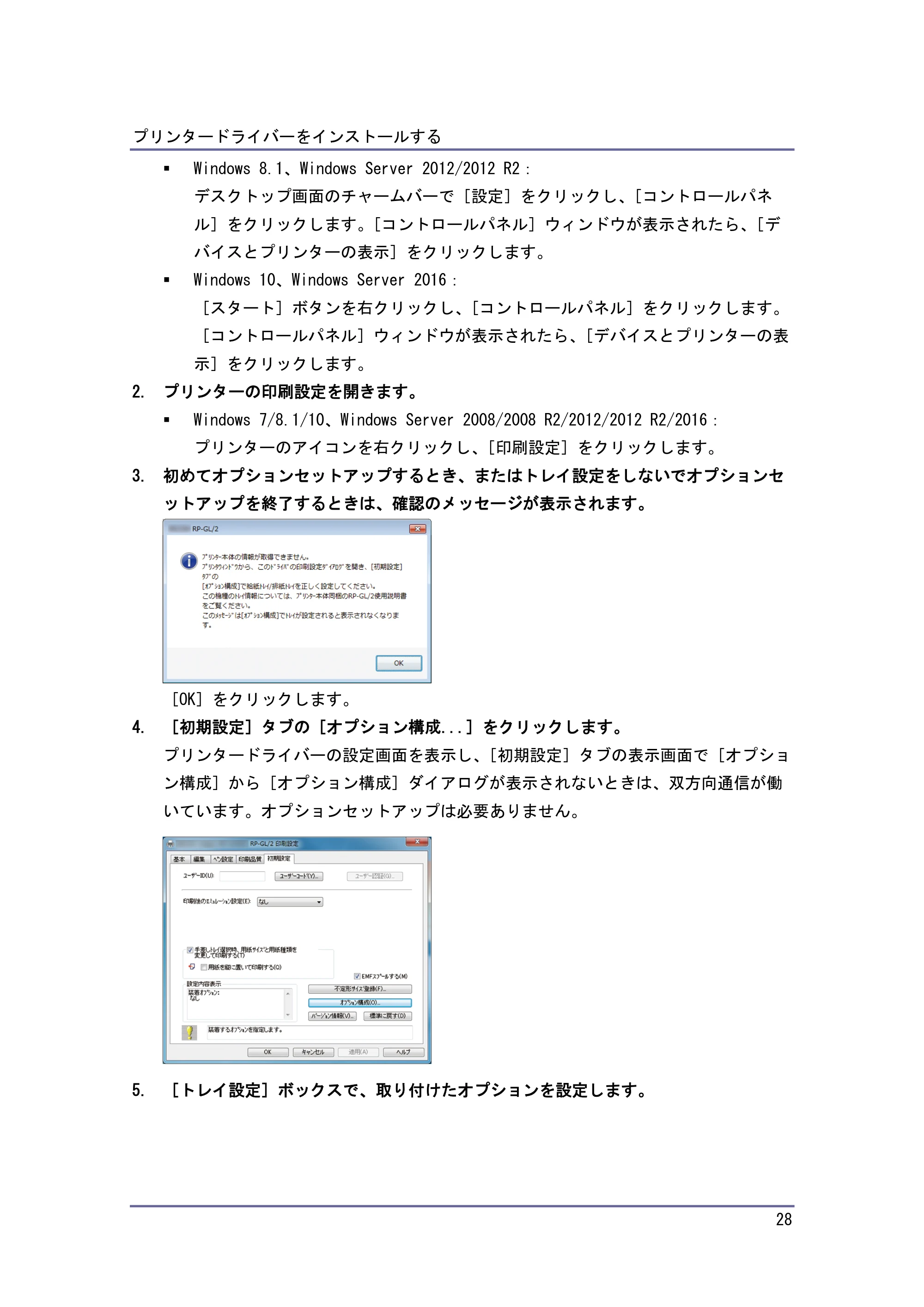
3. 初めてオプションセットアップするとき、またはトレイ設定をしないでオプションセ
ットアップを終了するときは、確認のメッセージが表示されます。
[OK]をクリックします。
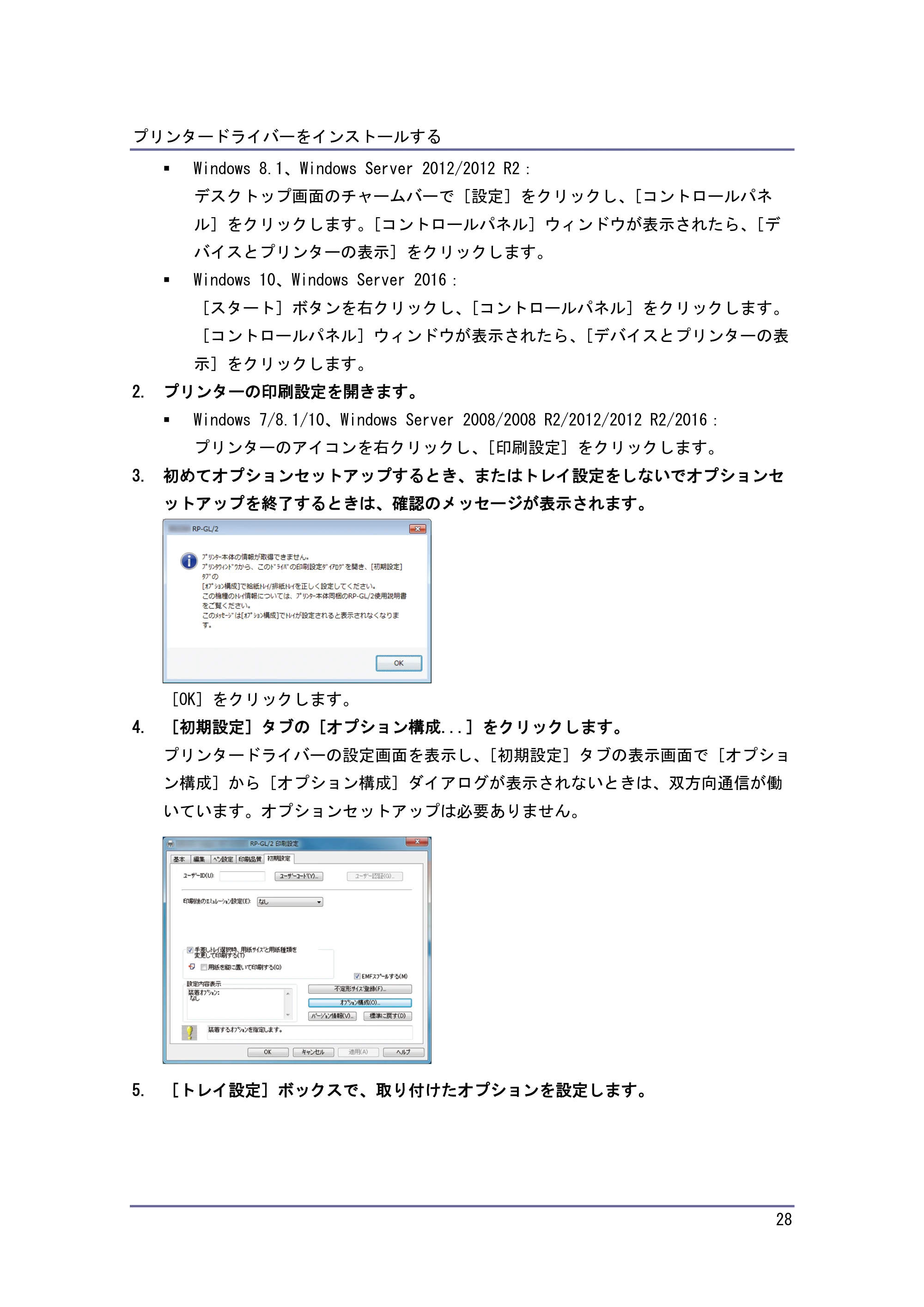
4. [初期設定]タブの[オプション構成...]をクリックします。
プリンタードライバーの設定画面を表示し、[初期設定]タブの表示画面で[オプショ
ン構成]から[オプション構成]ダイアログが表示されないときは、双方向通信が働
いています。オプションセットアップは必要ありません。
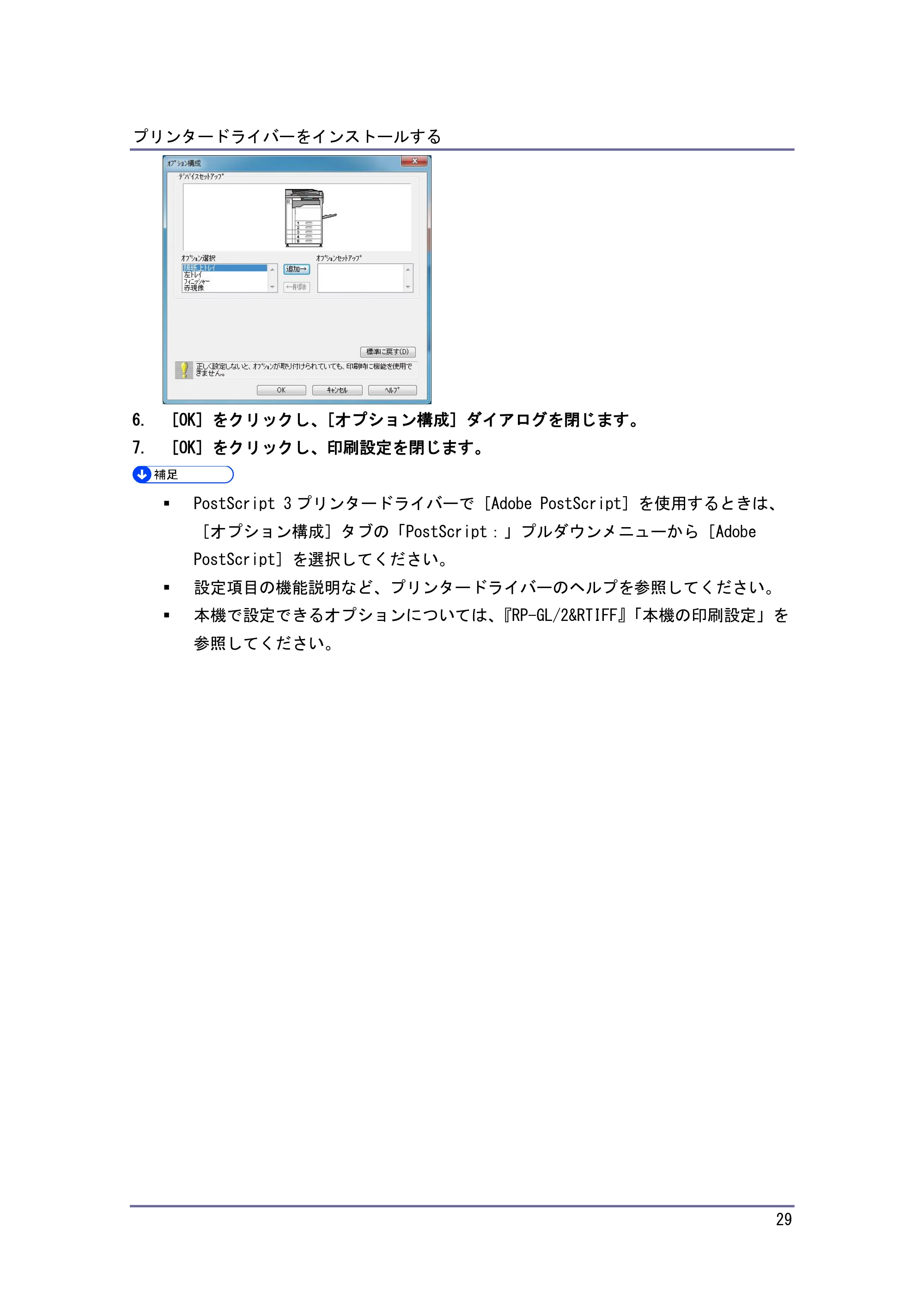
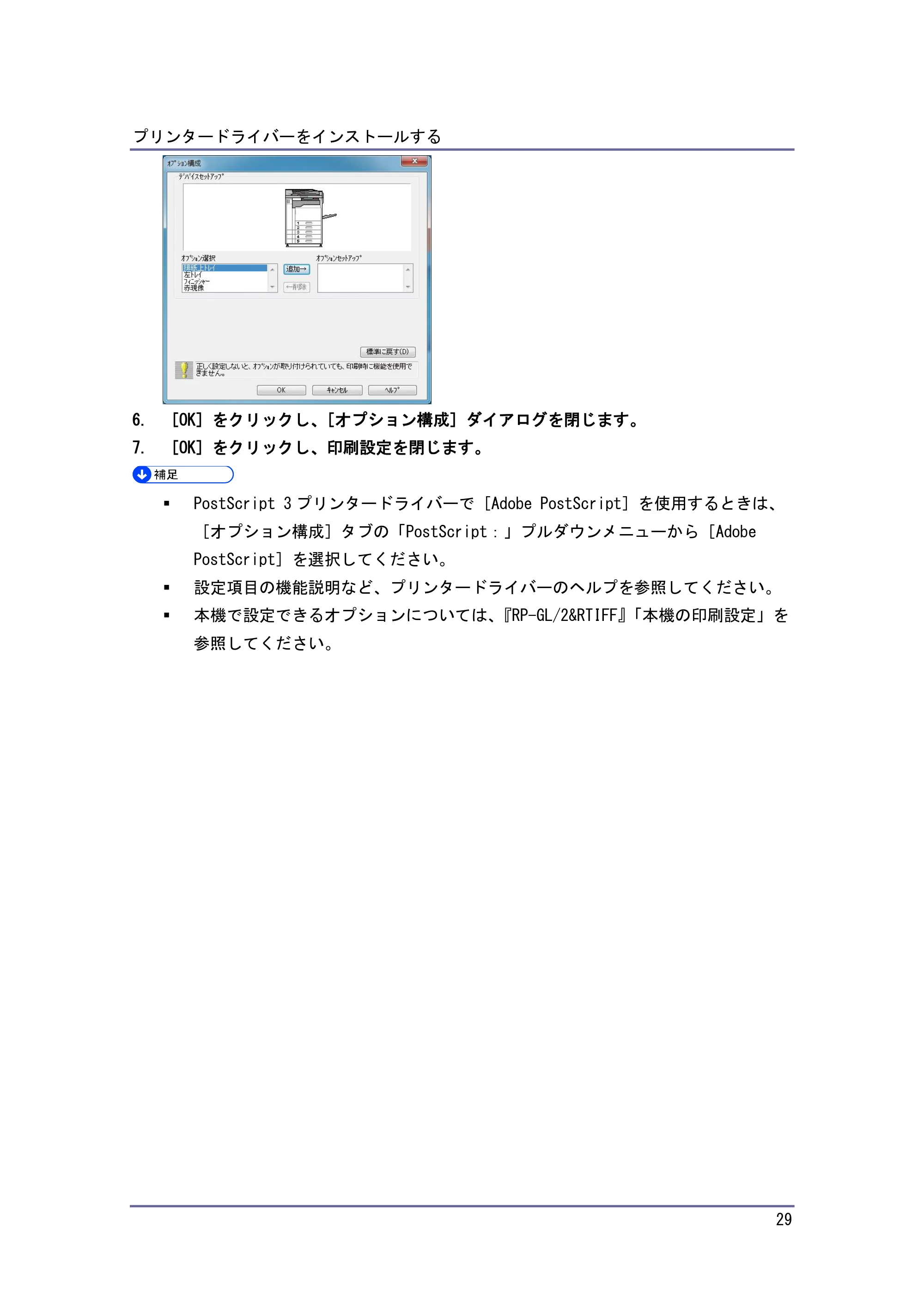
5. [トレイ設定]ボックスで、取り付けたオプションを設定します。
HDI ドライバーをインストールする
プリンタードライバーをインストールする
29
6. [OK]をクリックし、[オプション構成]ダイアログを閉じます。
7. [OK]をクリックし、印刷設定を閉じます。
PostScript 3 プリンタードライバーで[Adobe PostScript]を使用するときは、
[オプション構成]タブの「PostScript:」プルダウンメニューから[Adobe
PostScript]を選択してください。
設定項目の機能説明など、プリンタードライバーのヘルプを参照してください。
本機で設定できるオプションについては、『RP-GL/2&RTIFF』「本機の印刷設定」を
参照してください。
31ページ
プリンタードライバーをインストールする
30
HDI ドライバーをインストールする
ここでは、Windows 7 を例として説明しています。
HDI ドライバーをインストールするには、あらかじめ AutoCAD シリーズがインス
トールされている必要があります。
管理者権限が必要です。Administrators グループのメンバーとしてログオンして
ください。
ドライバーのインストール中に、[ユーザーアカウント制御]ダイアログが表示さ
れたときは、[続行]または[OK]をクリックします。詳細は Microsoft のホーム
ページを参照してください。
1. この使用説明書以外のアプリケーションを終了します。
2. [スタート]ボタンから[コントロールパネル]をクリックします。
3. [ハードウェアとサウンド]をクリックします。
4. [Autodesk プロッタ管理]をダブルクリックします。
[Autodesk プロッタ管理]は AutoCAD シリーズがインストールされているときに表示
されます。
5. [プロッタを追加ウィザード]をダブルクリックします。
6. [次へ]をクリックします。
7. [次へ]をクリックします。
8. [マイコンピュータ]を選択し、[次へ]をクリックします。
9. [ディスクを所有...]をクリックします。
10. 付属の CD-ROM をパソコンの CD-ROM ドライブにセットします。
[自動再生]ダイアログが表示されたら、[閉じる]をクリックします。
11. お使いの AutoCAD バージョンに応じたプリンタードライバーを選択し、[開く]をク
リックします。
CD-ROM ドライブが D:\のとき、各プリンタードライバーは以下のフォルダに収録され
ています。
AutoCAD 2007、AutoCAD LT 2007
D:¥X86¥DRIVERS¥HDI¥AC2007
AutoCAD 2008、AutoCAD LT 2008(32bit OS のみ対応)、AutoCAD 2009、AutoCAD
LT 2009(32bit OS のみ対応)
32-bit OS D:¥X86¥DRIVERS¥HDI¥AC2008¥X86
64-bit OS D:¥X86¥DRIVERS¥HDI¥AC2008¥X64
AutoCAD 2010、AutoCAD LT 2010
32-bit OS D:¥X86¥DRIVERS¥HDI¥AC2010¥X86
スキャナードライバーをインストールする
プリンタードライバーをインストールする
31
64-bit OS D:¥X86¥DRIVERS¥HDI¥AC2010¥X64
AutoCAD 2011、AutoCAD LT 2011、AutoCAD 2012、AutoCAD LT 2012
32-bit OS D:¥X86¥DRIVERS¥HDI¥AC2011¥X86
64-bit OS D:¥X86¥DRIVERS¥HDI¥AC2011¥X64
AutoCAD 2013、AutoCAD LT 2013、AutoCAD 2014、AutoCAD LT 2014
32-bit OS D:¥X86¥DRIVERS¥HDI¥AC2013¥X86
64-bit OS D:¥X86¥DRIVERS¥HDI¥AC2013¥X64
AutoCAD 2015、AutoCAD LT 2015
32-bit OS D:¥X86¥DRIVERS¥HDI¥AC2015¥X86
64-bit OS D:¥X86¥DRIVERS¥HDI¥AC2015¥X64
AutoCAD 2016、AutoCAD LT 2016
32-bit OS D:¥X86¥DRIVERS¥HDI¥AC2016¥X86
64-bit OS D:¥X86¥DRIVERS¥HDI¥AC2016¥X64
AutoCAD 2017、AutoCAD LT 2017
32-bit OS D:¥X86¥DRIVERS¥HDI¥AC2017¥X86
64-bit OS D:¥X86¥DRIVERS¥HDI¥AC2017¥X64
インストールするドライバーとお使いの AutoCAD のバージョンが一致しているか確認
してください。一致していないときはエラーメッセージが表示されます。その場合
は、HDI ドライバーの「Readme」ファイルを参照してください。
12. [製造元]でお使いの機種の製造元を、[モデル]でお使いの機種名を選択し、[次
へ]をクリックします。
13. [プロッタを追加ウィザード]にしたがって、インストールを完了してください。
プリンタードライバーの各画面の説明や、いろいろな印刷方法については、オンライ
ンヘルプを参照してください。オンラインヘルプを表示させるには、プリンタードラ
イバーの設定画面の[ヘルプ]ボタンをクリックします。
インストールの途中で AutoCAD のバージョンと異なるバージョンのドライバーを
指定した場合、インストール作業が終了していなくても、正しいバージョンのド
ライバーをインストールできない場合があります。この場合は異なるバージョン
のドライバーを削除してください。削除方法については、HDI ドライバーの
「Readme」ファイルを参照してください。
33ページ
スキャナードライバーをインストールする
32
スキャナードライバーをインストールする
TWAIN ドライバーのインストール方法を説明します。
本書では特にことわりのないかぎり、Windows 7 を例に説明します。
TWAIN ドライバーをインストールする
TWAIN スキャナーを使用するには、付属の CD-ROM に収録されている TWAIN ドライバーをク
ライアントコンピューターにインストールします。
1. インストーラー画面で[TWAIN ドライバー (スキャナードライバー)]をクリックし
ます。
2. TWAIN ドライバーのインストーラーが起動します。メッセージにしたがって操作して
ください。
3. インストールが完了したときに、クライアントコンピューターを再起動するように指
示するメッセージが表示されることがあります。そのときは、クライアントコンピュ
ーターを再起動してから操作を続けてください。
Windows 8.1/10 または Windows Server 2012/2012 R2/2016 のときは、[自動再
生]ダイアログが数秒間しか表示されません。[自動再生]ダイアログが消えたと
きは、以下の手順で CD-ROM を再生してください。
Windows Server 2012
1. チャームバーで[検索]をクリックし、[コンピューター]をクリックし
ます。
2. 付属の CD-ROM がセットされているドライブをダブルクリックし、
Setup.exe を起動します。
Windows 8.1、Windows Server 2012 R2
1. デスクトップ画面で[スタート]ボタンを右クリックし、[エクスプロー
ラー]をクリックします。
2. 付属の CD-ROM がセットされているドライブをダブルクリックし、
Setup.exe を起動します。
Windows 10、Windows Server 2016
1. デスクトップ画面で[スタート]ボタンを右クリックし、[エクスプロー
ラー]をクリックします。
2. 付属の CD-ROM がセットされているドライブをダブルクリックし、
Setup.exe を起動します。
インストールが終わると、[スタート]メニューの[プログラム]、[すべてのプロ
FAX ドライバーをインストールする
スキャナードライバーをインストールする
33
グラム]、[アプリ]または[すべてのアプリ]に TWAIN ドライバーのフォルダー
が作成され、ここからヘルプを表示できます。
「Readme.txt」には、TWAIN スキャナーを使用するときの注意事項などが書かれ
ているので、使用する前に必ずお読みください。
TWAIN スキャナーを使用するには、TWAIN 対応アプリケーションをクライアントコ
ンピューターにインストールしてください。
ポートを指定して PC FAX ドライバーをインストールする
FAX ドライバーをインストールする
34
FAX ドライバーをインストールする
PC FAX ドライバーのインストール方法を説明します。
本書では特にことわりのないかぎり、Windows 7 を例に説明します。
PC FAX ドライバーをインストールする
PC FAX ドライバーはパソコンからのファクス送信に必要なドライバーです。インストール
すると、あて先表編集ツール、MFP アドレス帳取得ツールおよび PC FAX 送付状エディター
も同時にインストールされます。
管理者権限が必要です。Administrators グループのメンバーとしてログオンして
ください。
プリンタードライバーと同じポートを指定する
「既にポートが使用されています」のエラーメッセージが表示され、PC FAX ドライバーが
インストールできないことがあります。既にプリンタードライバーがインストール済みの
ときは、PC FAX ドライバーとプリンタードライバーのポートを合わせてください。
1. インストーラー画面で[PC FAX ドライバー]をクリックします。
2. 「使用許諾」ダイアログにソフトウェア使用許諾契約が表示されます。すべての項目
をお読みください。同意するときは[同意します]を選択し、[次へ]をクリックし
ます。
3. [プリンター名:<PC FAX Generic>]のチェックボックスにチェックを付けます。
4. [ポート:]をクリックします。
5. ['ポート'の設定の変更]のドロップダウンリストから、プリンタードライバーと同
じポートを選択します。
6. 必要に応じて、ユーザーコードや通常使用するプリンター、共有プリンターを設定し
ます。
7. [完了]をクリックします。
インストールを開始します。
8. インストールが完了したら、コンピューターを再起動させるタイミングを選択して、
[完了]をクリックします。
ドライバーのインストール中に、[ユーザーアカウント制御]ダイアログが表示さ
れたときは、[続行]または[はい]をクリックします。
ドライバーのインストール中に、[Windows セキュリティ]ダイアログが表示され
36ページ
FAX ドライバーをインストールする
35
たときは、[このドライバー ソフトウェアをインストールします]をクリックし
ます。
Windows 8.1/10 または Windows Server 2012/2012 R2/2016 のときは、[自動再
生]ダイアログが数秒間しか表示されません。[自動再生]ダイアログが消えたと
きは、以下の手順で CD-ROM を再生してください。
Windows Server 2012
1. チャームバーで[検索]をクリックし、[コンピューター]をクリックし
ます。
2. 付属の CD-ROM がセットされているドライブをダブルクリックし、
Setup.exe を起動します。
Windows 8.1、Windows Server 2012 R2
1. デスクトップ画面で[スタート]ボタンを右クリックし、[エクスプロー
ラー]をクリックします。
2. 付属の CD-ROM がセットされているドライブをダブルクリックし、
Setup.exe を起動します。
Windows 10、Windows Server 2016
1. デスクトップ画面で[スタート]ボタンを右クリックし、[エクスプロー
ラー]をクリックします。
2. 付属の CD-ROM がセットされているドライブをダブルクリックし、
Setup.exe を起動します。
ポートを指定して PC FAX ドライバーをインストールする
プリンタードライバーとは異なるポートを指定して、PC FAX ドライバーをインストールす
るときは、プリンタードライバーのインストール方法を参照してください。
一部操作や説明が異なる部分は、PC FAX ドライバー用に読み替えて、ドライバーをインス
トールしてください。
インストール方法の参照先 該当する読み替え対象
P.15「Standard TCP/IP ポートを使用する」 1、2
P.16「IPP ポートを使用する」 3
P.17「LPR ポートを使用する」 1、2
読み替え対象リスト
PC FAX ドライバーのプロパティを設定する
FAX ドライバーをインストールする
36
読み替え対象
プリンタードライバ
ーの操作/説明
PC FAX ドライバーの操作/説明
1:インストーラーの
実行ボタン名
[プリンタードライ
バー]または[プリン
タードライバー(オ
プション)]
[PC FAX ドライバー]
2:[プリンタードラ
イバーの導入]ダイ
アログでの操作
使用する機器のチェ
ックボックスにチェ
ックを付けます。
[プリンター名:<PC FAX Generic>]を選
択し、設定項目を展開します。
3:ドライバーの収録
先
プリンタードライバ
ーの収録先を記載し
ています。
PC FAX ドライバーの収録先は以下のとおり
です。
32bit 版
X86¥DRIVERS¥PCFAX¥X86¥DISK1
64bit 版
X64¥DRIVERS¥PCFAX¥X64¥DISK1
オプション構成を設定する
FAX ドライバーをインストールする
37
PC FAX ドライバーのプロパティを設定する
管理者権限が必要です。Administrators グループのメンバーとしてログオンして
ください。
PC FAX ドライバーを選択する方法は、使用する OS によって異なることがありま
す。詳しくは Windows のヘルプを参照してください。
印刷設定をする
送信する原稿のサイズや画質などを設定します。
1. プリンターウィンドウを開きます。
Windows Server 2008:
[スタート]ボタンから[コントロールパネル]をクリックします。[ハードウェ
アとサウンド]のカテゴリーの中から、[プリンタ]をクリックします。
Windows 7、Windows Server 2008 R2:
[スタート]ボタンから[デバイスとプリンター]をクリックします。
Windows 8.1、Windows Server 2012/2012 R2:
デスクトップ画面のチャームバーで[設定]をクリックし、[コントロールパネ
ル]をクリックします。[コントロールパネル]ウィンドウが表示されたら、[デ
バイスとプリンターの表示]をクリックします。
Windows 10、Windows Server 2016:
[スタート]ボタンを右クリックし、[コントロールパネル]をクリックします。
[コントロールパネル]ウィンドウが表示されたら、[デバイスとプリンターの表
示]をクリックします。
2. 「PC FAX Generic」の印刷設定を開きます。
Windows 7/8.1/10、Windows Server 2008/2008 R2/2012/2012 R2/2016:
「PC FAX Generic」アイコンを右クリックし、[印刷設定]をクリックします。
3. 必要に応じて印刷設定を変更します。
39ページ
FAX ドライバーをインストールする
38
原稿サイズ:
原稿方向:
給紙トレイ:
解像度:
EMF スプール
4. [適用]をクリックします。
5. [OK]をクリックします。
オプション構成を設定する
1. プリンターウィンドウを開きます。
Windows Server 2008:
[スタート]ボタンから[コントロールパネル]をクリックします。[ハードウェ
アとサウンド]のカテゴリーの中から、[プリンタ]をクリックします。
Windows 7、Windows Server 2008 R2:
[スタート]ボタンから[デバイスとプリンター]をクリックします。
Windows 8.1、Windows Server 2012/2012 R2:
デスクトップ画面のチャームバーで[設定]をクリックし、[コントロールパネ
ル]をクリックします。[コントロールパネル]ウィンドウが表示されたら、[デ
バイスとプリンターの表示]をクリックします。
Windows 10、Windows Server 2016:
[スタート]ボタンを右クリックし、[コントロールパネル]をクリックします。
[コントロールパネル]ウィンドウが表示されたら、[デバイスとプリンターの表
示]をクリックします。
40ページ
FAX ドライバーをインストールする
39
2. 「PC FAX Generic」のプロパティを開きます。
Windows 7/8.1/10、Windows Server 2008/2008 R2/2012/2012 R2/2016:
「PC FAX Generic」アイコンを右クリックし、[プリンターのプロパティ]をクリ
ックします。
3. [オプション構成]タブをクリックします。
4. 本機に接続されているオプションの項目にチェックマークを付けます。
5. [適用]をクリックします。
6. [OK]をクリックします。
オプション構成画面について
オプション構成画面には、オプション構成以外に下記のような項目の設定が含まれていま
す。
その他
メールを使用する
PC ファクスでインターネットファクスを使用するときは、このチェックボックス
にチェックマークを付けます。
困ったときは
FAX ドライバーをインストールする
40
直接あて先指定禁止
機器本体で直接あて先指定を禁止するときは、このチェックボックスにチェック
マークを付けます。
あて先確認のための入力回数
あて先を直接指定したときに、あて先確認のために再入力させる回数を指定しま
す。1~15 の範囲で指定できます。
送信先の確認
このチェックボックスにチェックマークを付けると、送信前に送信先の確認をし
ます。
IP-ファクス
IP-ファクスを使用するときは、「IP-ファクスを使用する」のチェックボックスにチェ
ックマークを付け、「有効なプロトコル:」から使用するプロトコルを選択します。
本機に装着しているオプションと異なる設定をすると、正常に機能しないことが
あります。
本機をネットワーク接続しているときは、自動的にオプション構成を取得しま
す。設定が本機のオプション構成と異なっているときは、[機器情報の取得]をク
リックします。
42ページ
困ったときは
41
困ったときは
ドライバーが正しくインストールできない、USB 接続がうまくいかないときの対処方法を
説明します。
インストールに失敗したとき
ドライバーのインストールに失敗したときやエラーメッセージが表示されたときの対処方
法を説明します。
おすすめインストールに失敗したときは、P.15「Standard TCP/IP ポートを使用する」を
参照して再度インストールしてください。
また、下記のような(58)のメッセージ、または(34)のメッセージが表示されたとき
は、オートランプログラムによるインストールはできません。[プリンターの追加]または
[プリンタのインストール]でインストールしてください。
(58)のメッセージは、インストールされているプリンタードライバーよりも、古いバー
ジョンのプリンタードライバーをインストールしようとしたときに表示されます。
1. プリンターウィンドウを開きます。
Windows Server 2008:
[スタート]ボタンから[コントロールパネル]をクリックします。[ハードウェ
アとサウンド]のカテゴリーの中から、[プリンタ]をクリックします。
Windows 7、Windows Server 2008 R2:
[スタート]ボタンから[デバイスとプリンター]をクリックします。
Windows 8.1、Windows Server 2012/2012 R2:
デスクトップ画面のチャームバーで[設定]をクリックし、[コントロールパネ
ル]をクリックします。[コントロールパネル]ウィンドウが表示されたら、[デ
バイスとプリンターの表示]をクリックします。
Windows 10、Windows Server 2016:
[スタート]ボタンを右クリックし、[コントロールパネル]をクリックします。
[コントロールパネル]ウィンドウが表示されたら、[デバイスとプリンターの表
示]をクリックします。
2. [プリンターの追加]または[プリンタのインストール]をクリックします。
USB 接続がうまくいかないとき
困ったときは
42
3. 画面の指示にしたがってインストールを進めます。
ここではドライバーの INF ファイルを指定します。
CD-ROM ドライブが D:¥のときは、以下のフォルダーに収録されています。
RPCS
32bit 版 D:¥X86¥DRIVERS¥RPCS¥X86¥DISK1
64bit 版 D:¥X64¥DRIVERS¥RPCS¥X64¥DISK1
RP-GL/2
32bit 版 D:¥X86¥DRIVERS¥RPGL2¥X86¥DISK1
64bit 版 D:¥X64¥DRIVERS¥RPGL2¥X64¥DISK1
PostScript 3
32bit 版 D:¥X86¥DRIVERS¥PS¥X86¥DISK1
64bit 版 D:¥X64¥DRIVERS¥PS¥X64¥DISK1
Windows Server 2008 R2/2012/2012 R2/2016 のときは、Windows 64bit 版プリン
タードライバーをインストールしてください。
44ページ
困ったときは
43
USB 接続がうまくいかないとき
USB 接続がうまくいかないときの対処方法を説明します。
状態 原因 対処方法
本機が自動認識されない。 USB ケーブルの接続に問題
があります。
パソコンから USB ケーブルを
抜き、本機の主電源をいった
ん「Stand by」にしたあとに
「On」にします。本機が起動
したのを確認してから USB ケ
ーブルを接続してください。
本機が自動認識されない。 Windows が自動的に USB 接
続の設定をしてしまった。
不正なデバイスとして認識
していないか、確認してくだ
さい。
Windows のデバイスマネージ
ャで、不正なデバイスを削除
してください。不正なデバイ
スは、アイコンに黄色の[!]
がついたり、黄色の [?]が
ついたりしています。必要な
デバイスを削除しないよう
注意してください。
Windows 7/8.1/10、Windows
Server 2008/2008
R2/2012/2012 R2/2016 を使
用するときは、デバイスマネ
ージャーの「ユニバーサルシ
リアルバスコントローラー」
に不正なデバイスが表示さ
れます。
OS X にプリンタードライバーをインストールする
困ったときは
44
状態 原因 対処方法
USB ケーブルを挿しても本
機が認識しない。
本機の電源が切れていると
きは、USB ケーブルを接続し
ても本機が認識しないこと
があります。
パソコンから USB ケーブルを
抜き、本機の主電源をいった
ん切ってから、再度電源を入
れます。本機が起動したのを
確認してから USB ケーブル
を接続してください。
46ページ
OS X にプリンタードライバーをインストールする
45
OS X にプリンタードライバーをインストー
ルする
本機に同梱の CD-ROM から、PPD ファイルをインストールします。
インストール後は、プリンター固有の機能を使用するための設定をします。プリンタード
ライバーは、OS に付属のプリンタードライバーを使用するため、インストールは必要あり
ません。
PPD ファイルをインストールする
OS X で印刷するときに、プリンター固有の機能を使用するために PPD ファイルをインスト
ールします。
PPD ファイルをインストールするときは、管理者としてログインしてください。
1. CD-ROM の[Mac OS X]フォルダーをダブルクリックします。
2. [MacOSX PPD Installer]フォルダーをダブルクリックします。
3. パッケージファイルをダブルクリックします。
インストールの確認画面が表示されたときは、[続ける]をクリックします。
4. 「はじめに」が表示されたら[続ける]をクリックします。
5. 「使用許諾契約」が表示されたら、内容をよく読み、[続ける]をクリックします。
6. [同意する]または[同意します]をクリックします。
[同意しない]または[同意しません]をクリックすると、インストールしないで終
了します。
7. インストール先の選択画面が表示されたときは、インストール先を選択して、[続け
る]をクリックします。
PPD ファイルは以下の場所に自動的にインストールされます。
/ライブラリ/Printers/PPDs/Contents/Resources/
8. [インストール]をクリックします。
プリンターを登録する
OS X にプリンタードライバーをインストールする
46
9. 認証画面が表示されたら、名前とパスワードを入力して、[OK]または[ソフトウェ
アをインストール]をクリックします。
10. インストールが完了したら、[閉じる]をクリックします。
オプション構成を設定する
OS X にプリンタードライバーをインストールする
47
プリンターを登録する
機器を使用するには、機器をプリントリストに登録します。
電源を入れた機器とコンピューターを接続した状態で以降の作業をしてください。
ネットワーク接続、USB 接続を使用するときは、機器とパソコンをケーブルで接
続してください。
プリントリストに多数のプリンタードライバーを組み込んでいると、すべての
PPD ファイルが表示されないことがあります。
Bonjour で接続するときは、エミュレーションが自動では切り替わりません。本
機の操作部から、「エミュレーション検知」を「する」に設定するか、エミュレー
ションを「PS3」に切り替えてから印刷してください。エミュレーションの切り替
えについては、『RP-GL/2&RTIFF』「プリンターの設定」を参照してください。
OS X の操作方法は使用している OS のバージョンによって多少異なります。本書
では OS X 10.11 を例に説明しています。
1. システム環境設定を起動します。
2. [プリンタとスキャナ]をクリックします。
3. 「+」ボタンをクリックします。
次に[プリンタまたはスキャナを追加...]が表示されたときはクリックします。
4. [デフォルト]をクリックします。
5. 検出された機器の一覧から、使用する機器を選択します。
「種類」の項目で、機器との接続の種類(USB、Bonjour)が確認できます。
6. [ドライバ:]で使用する機器の PPD ファイルを選択します。
PPD ファイルが自動的に選択されないときは、[ソフトウェアを選択...]をクリック
し、手動で使用する機器の PPD ファイルを指定します。PPD ファイルの格納先は、
P.45「PPD ファイルをインストールする」を参照してください。
7. [追加]をクリックします。
ドライバーのセットアップ中に[設定]をクリックすると、オプション構成を設定で
きます。詳しくは、P.48「オプション構成を設定する」を参照してください。
8. システム環境設定を終了します。
付録
OS X にプリンタードライバーをインストールする
48
オプション構成を設定する
1. システム環境設定を起動します。
2. [プリンタとスキャナ]をクリックします。
3. 機器の一覧から使用する機器を選択し、[オプションとサプライ...]をクリックしま
す。
4. [オプション]をクリックします。
5. 必要に応じてオプションの構成を変更します。
6. [OK]をクリックします。
7. システム環境設定を終了します。
インストールできるオプションが表示されないときは、PPD ファイルが正しく設
定されていません。PPD ファイルが正しく指定されているか確認してください。
OS X の操作方法は使用している OS のバージョンによって多少異なります。本書
では OS X 10.11 を例に説明しています。
[Adobe PostScript]を使用するときは、[オプション]タブの「PostScript:」
プルダウンメニューから[Adobe PostScript]を選択してください。
ドライバーを削除する
付録
49
付録
ドライバーの更新と削除について説明します。
ドライバーを更新・削除する
ドライバーを更新、削除するときは管理者権限が必要です。Administrators グル
ープのメンバーとしてログオンしてください。
ドライバーを更新するときは、使用するドライバーと同じ機器・種類のドライバ
ーを選択してください。異なる機器・種類のドライバーを選択し、更新するとエ
ラーの原因になります。
ドライバーの更新や削除するときに、[ユーザーアカウント制御]ダイアログが表
示されたときは、[続行]または[はい]をクリックします。
ドライバーの更新や削除するときに、[Windows セキュリティ]ダイアログが表示
されたときは、[このドライバー ソフトウェアをインストールします]をクリッ
クします。
最新のドライバーは、販売店にご確認ください。
ドライバーを更新する
プリンタードライバー、PC FAX ドライバーを更新する
1. プリンターウィンドウを開きます。
Windows Server 2008:
[スタート]ボタンから[コントロールパネル]をクリックします。[ハードウェ
アとサウンド]のカテゴリーの中から、[プリンタ]をクリックします。
Windows 7、Windows Server 2008 R2:
[スタート]ボタンから[デバイスとプリンター]をクリックします。
Windows 8.1、Windows Server 2012/2012 R2:
デスクトップ画面のチャームバーで[設定]をクリックし、[コントロールパネ
ル]をクリックします。[コントロールパネル]ウィンドウが表示されたら、[デ
バイスとプリンターの表示]をクリックします。
Windows 10、Windows Server 2016:
[スタート]ボタンを右クリックし、[コントロールパネル]をクリックします。
[コントロールパネル]ウィンドウが表示されたら、[デバイスとプリンターの表
51ページ
付録
50
示]をクリックします。
2. ドライバーのプロパティを開きます。
Windows Server 2008:
更新するドライバーのアイコンを右クリックし、[プロパティ]をクリックしま
す。
Windows 7/8.1/10、Windows Server 2008 R2/2012/2012 R2/2016:
更新するドライバーのアイコンを右クリックし、[プリンターのプロパティ]をク
リックします。
3. [詳細設定]タブをクリックします。
4. [新しいドライバー...]をクリックし、[次へ]をクリックします。
5. [ディスク使用...]をクリックします。
6. [参照...]をクリックし、更新するドライバーの収録先を指定します。
7. [OK]をクリックします。
8. 使用する機器を選択し、[次へ]をクリックします。
9. [完了]をクリックします。
10. [適用]をクリックします。
11. [OK]をクリックして、プロパティを閉じます。
PPD ファイル(OS X)、TWAIN ドライバーを更新する
PPD ファイルや TWAIN ドライバーを更新するときは、旧バージョンのドライバーを削除し
てから、最新の PPD ファイル、TWAIN ドライバーをインストールしてください。削除につ
いては、P.50「ドライバーを削除する」を参照してください。
ドライバーを削除する
プリンタードライバー、PC FAX ドライバーを削除する
Windows Server 2008
1. [スタート]メニューからコントロールパネル、[プリンタ]をクリックします。
2. 削除するドライバーのアイコンを右クリックし、[削除]をクリックします。
3. プリンターウィンドウのエリア内で右クリックし、[管理者として実行]をポイント
し、[サーバーのプロパティ]をクリックします。
4. 削除するドライバーを選択し、[削除]をクリックします。
5. [ドライバとドライバパッケージを削除する]を選択し、[OK]をクリックします。
6. 確認ダイアログが表示されたら[はい]をクリックします。
7. [削除]をクリックします。
8. [OK]をクリックします。
商標
付録
51
9. [閉じる]をクリックしてプロパティを閉じます。
Windows 7/8.1/10、Windows Server 2008 R2/2012/2012 R2/2016
1. [スタート]メニューから[デバイスとプリンター]をクリックします。
Windows 8.1 または Windows Server 2012/2012 R2 のときは、デスクトップ画面のチ
ャームバーで[設定]をクリックし、[コントロールパネル]をクリックします。[コ
ントロールパネル]ウィンドウが表示されたら、[デバイスとプリンターの表示]をク
リックします。
Windows 10 または Windows Server 2016 のときは[スタート]ボタンを右クリック
し、[コントロールパネル]をクリックします。[コントロールパネル]ウィンドウが
表示されたら、[デバイスとプリンターの表示]をクリックします。
2. 削除するドライバーのアイコンを右クリックし、[デバイスの削除]をクリックしま
す。
3. 確認ダイアログが表示されたら[はい]をクリックします。
4. 任意のアイコンをクリックし、[プリントサーバープロパティ]をクリックします。
5. [ドライバー]タブをクリックします。
6. [ドライバー設定の変更]が表示されたときはクリックします。
7. 削除するドライバーを選択し、[削除...]をクリックします。
8. [ドライバーとパッケージを削除する]を選択し、[OK]をクリックします。
9. 確認ダイアログが表示されたら[はい]をクリックします。
10. [削除]をクリックします。
11. [OK]をクリックします。
12. [閉じる]をクリックしてプロパティを閉じます。
PPD ファイルを削除する(OS X)
1. システム環境設定を起動します。
2. [プリンタとスキャナ]をクリックします。
3. 削除する機器を選択し、「 」ボタンをクリックします。
4. [プリンタを削除]をクリックします。
TWAIN ドライバーを削除する
1. アンインストーラーを起動します。
Windows 7、Windows Server 2008/2008 R2:
[スタート]メニューから[コントロールパネル]をクリックし、[プログラムの
アンインストール]をクリックします。
Windows 8.1、Windows Server 2012/2012 R2:
デスクトップ画面のチャームバーで[設定]をクリックし、[コントロールパネ
53ページ
付録
52
ル]をクリックします。[コントロールパネル]ウィンドウが表示されたら、[プ
ログラムのアンインストール]をクリックします。
Windows 10、Windows Server 2016:
[スタート]ボタンを右クリックし、[コントロールパネル]をクリックします。
[コントロールパネル]ウィンドウが表示されたら、[プログラムのアンインスト
ール]をクリックします。
2. TWAIN ドライバーを削除します。
Windows 7/8.1/10、Windows Server 2008/2008 R2/2012/2012 R2/2016:
1. 削除するドライバーを選択します。
2. 右クリックし、[アンインストールと変更]または[アンインストール]をク
リックします。
3. 画面の指示に従い削除を実行します。
4. アンインストーラーを閉じます。
商標
Adobe、PostScript、PostScript 3 は、Adobe Systems Incorporated(アドビシステムズ
社)の米国ならびにその他の国における登録商標または商標です。
Autodesk、AutoCAD、AutoCAD LT は、米国および/またはその他の国々における、
Autodesk, Inc.、その子会社、関連会社の登録商標または商標です。
Macintosh、Mac OS、および OS X は、米国および他の国々で登録された Apple Inc.の商標
です。
Microsoft、Windows、Windows Server は、米国 Microsoft Corporation の米国及びその他
の国における登録商標または商標です。
Windows 7 の製品名は以下のとおりです。
Microsoft
®
Windows
®
7 Home Premium
Microsoft
®
Windows
®
7 Professional
Microsoft
®
Windows
®
7 Ultimate
Microsoft
®
Windows
®
7 Enterprise
Windows 8.1 の製品名は以下のとおりです。
Microsoft
®
Windows
®
8.1
Microsoft
®
Windows
®
8.1 Pro
Microsoft
®
Windows
®
8.1 Enterprise
Windows 10 の製品名は以下のとおりです。
Microsoft
®
Windows
®
10 Home
Microsoft
®
Windows
®
10 Pro
索引
付録
53
Microsoft
®
Windows
®
10 Enterprise
Microsoft
®
Windows
®
10 Education
Windows Server 2008 の製品名は以下のとおりです。
Microsoft
®
Windows Server
®
2008 Standard
Microsoft
®
Windows Server
®
2008 Enterprise
Windows Server 2008 R2 の製品名は以下のとおりです。
Microsoft
®
Windows Server
®
2008 R2 Standard
Microsoft
®
Windows Server
®
2008 R2 Enterprise
Windows Server 2012 の製品名は以下のとおりです。
Microsoft
®
Windows Server
®
2012 Foundation
Microsoft
®
Windows Server
®
2012 Essentials
Microsoft
®
Windows Server
®
2012 Standard
Windows Server 2012 R2 の製品名は以下のとおりです。
Microsoft
®
Windows Server
®
2012 R2 Foundation
Microsoft
®
Windows Server
®
2012 R2 Essentials
Microsoft
®
Windows Server
®
2012 R2 Standard
Windows Server 2016 の製品名は以下のとおりです。
Microsoft
®
Windows Server
®
2016 Datacenter
Microsoft
®
Windows Server
®
2016 Standard
Microsoft
®
Windows Server
®
2016 MultiPoint
®
Premium Server
Microsoft
®
Windows Server
®
2016 Essentials
Microsoft Corporation のガイドラインに従って画面写真を使用しています。
その他の製品名、名称は各社の商標または登録商標です。
55ページ
索引
54
索引
-F-
FAX ドライバー .................... 36
-H-
HDI ドライバー .................... 32
-I-
IPP ポート ........................ 18
-L-
LPR ポート ........................ 19
-O-
OS X で使用するときの注意 .......... 9
-P-
PC FAX .................... 8, 36, 37
PostScript 3 ...................... 6
PPD ファイル(OS X) .............. 47
-R-
RPCS .............................. 6
RP-GL/2 ........................... 6
-S-
Standard TCP/IP ポート ............ 17
-T-
TWAIN ......................... 8, 34
-U-
USB 接続 ...................... 26, 45
-W-
WSD ポート ........................ 20
-い-
印刷設定 ......................... 39
印刷ポート ....................... 12
インストーラー .................... 4
-え-
英語環境で使用するときの注意...... 10
-お-
おすすめインストール.............. 14
オプション構成の設定(PC FAX) .... 40
オプション構成の設定(プリンタードラ
イバー) .................... 28, 50
-し-
収録ソフトウェア ................... 6
商標 .............................. 54
-す-
スキャナードライバー .............. 34
-せ-
接続方法の確認 .................... 12
-そ-
双方向通信 ........................ 28
-と-
ドライバーの更新 .................. 51
ドライバーの削除 .............. 51, 52
トラブルシューティング(USB 接続) 45
-ね-
ネットワーク接続 .............. 12, 16
-ふ-
プリンタードライバー ....... 6, 16, 25
プリンタードライバーと同じポートを指
定する .......................... 36
プリンターの登録 .................. 49
プリントサーバー .............. 13, 23
プロパティの設定(PC FAX) ........ 39
プロパティの設定(プリンタードライバ
ー) ............................ 28
-ほ-
ポートの指定 ...................... 17
-よ-
用紙の設定 ........................ 28
-ろ-
ローカル接続 .................. 13, 25
56ページ
索引
55