MFC-100 取扱説明書 ~パソコン活用編~
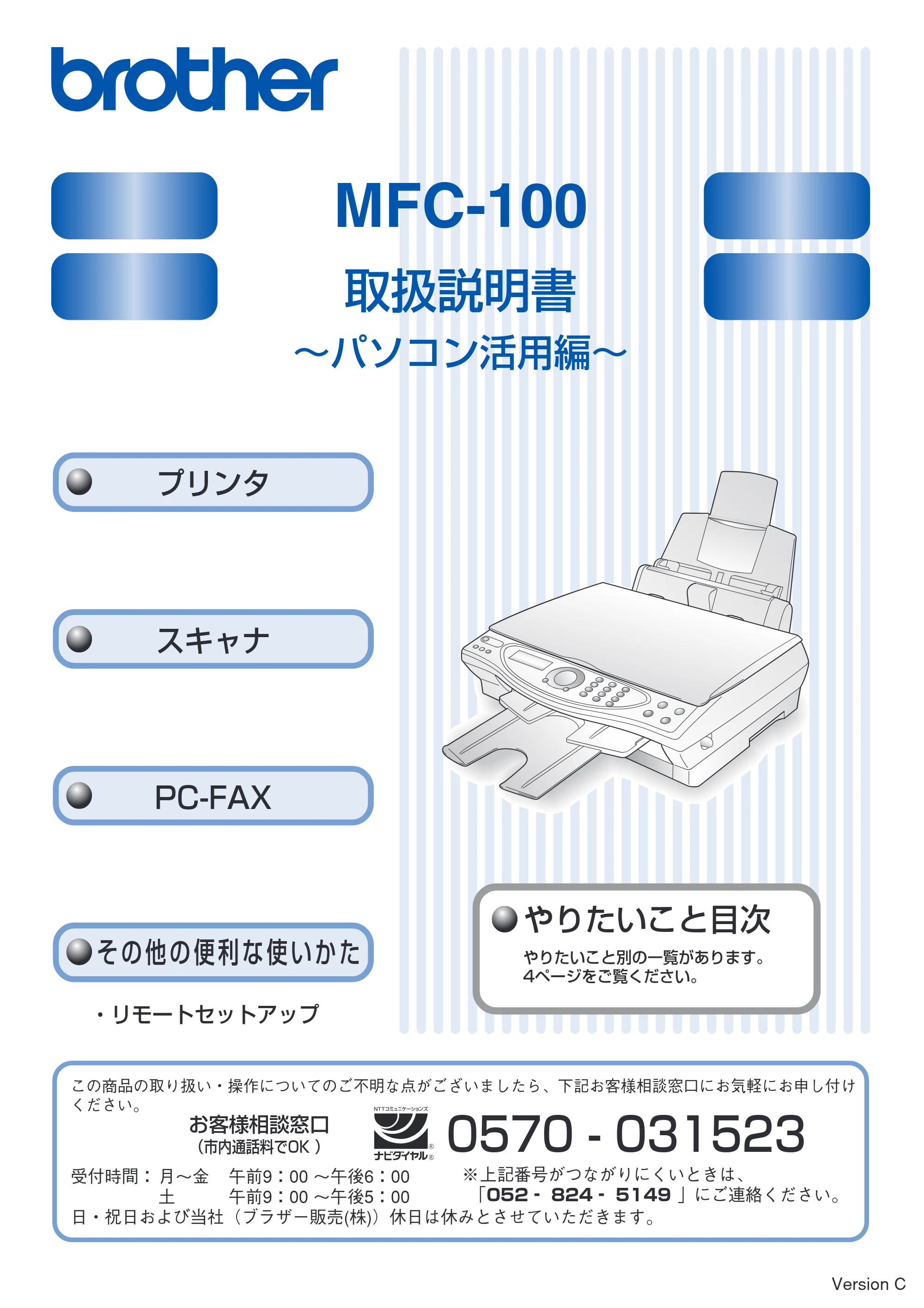
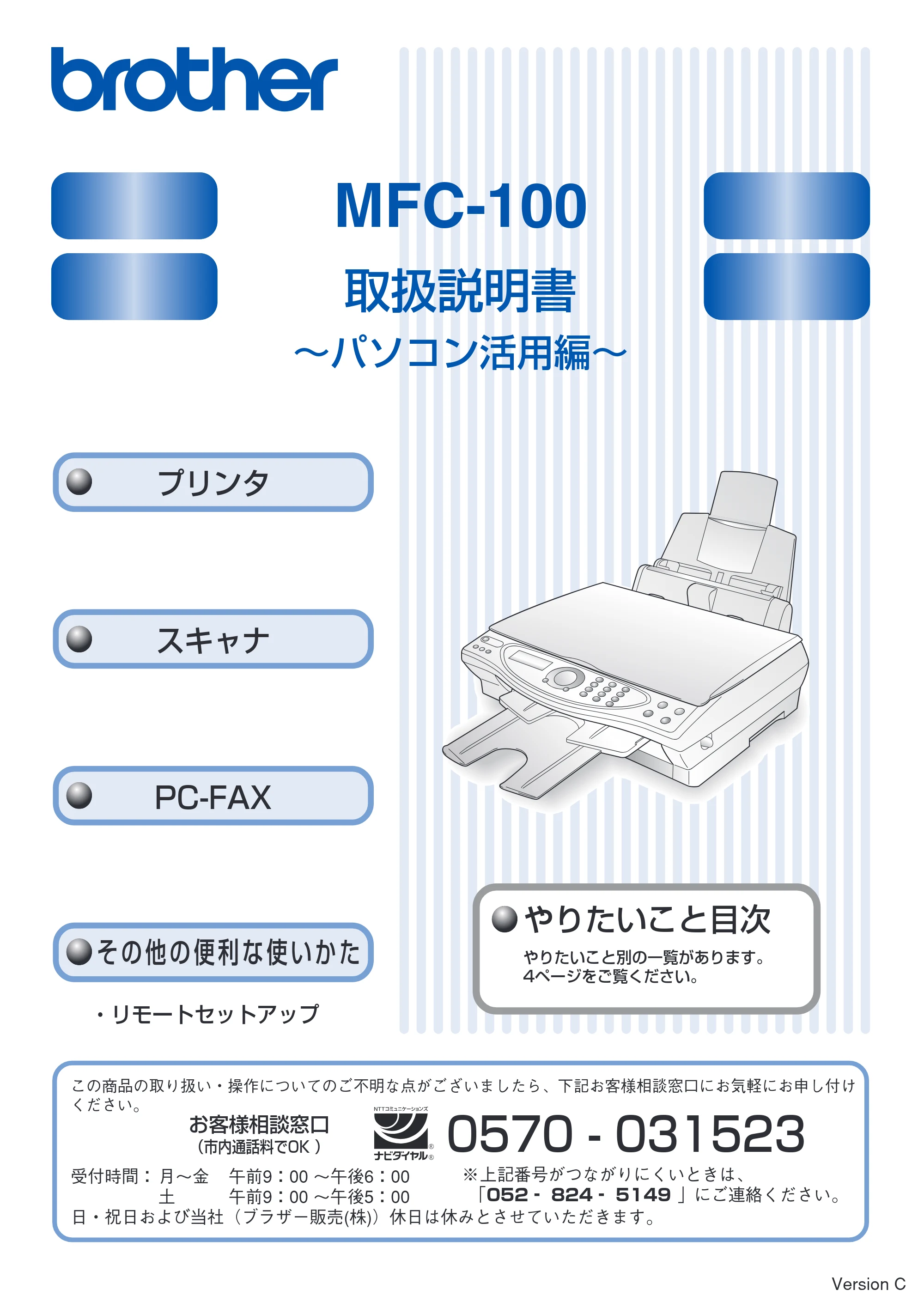
MFC-100
取扱説明書
やりたいこと目次
やりたいこと別の一覧があります。
4ページをご覧ください。
- リモートセットアップ
PC-FAX
そ の 他 の 便 利 な 使 い か た
プリンタ
スキャナ
~パソコン活用編~
オ ー サ イ コ ー ブ ラ ザ ー
この商品の取り扱い・操作についてのご不明な点がございましたら、下記お客様相談窓口にお気軽にお申し付け
ください。
受付時間: 月~金 午前9:00 ~午後6:00
土 午前9:00 ~午後5:00
日・祝日および当社(ブラザー販売(株))休日は休みとさせていただきます。
0570 - 031523
お客様相談窓口
(市内通話料でOK )
※ 上記番号がつながりにくいときは、
「052‐ 824‐ 5149 」にご連絡ください。
Version C
取扱説明書の構成
1
取扱説明書の構成
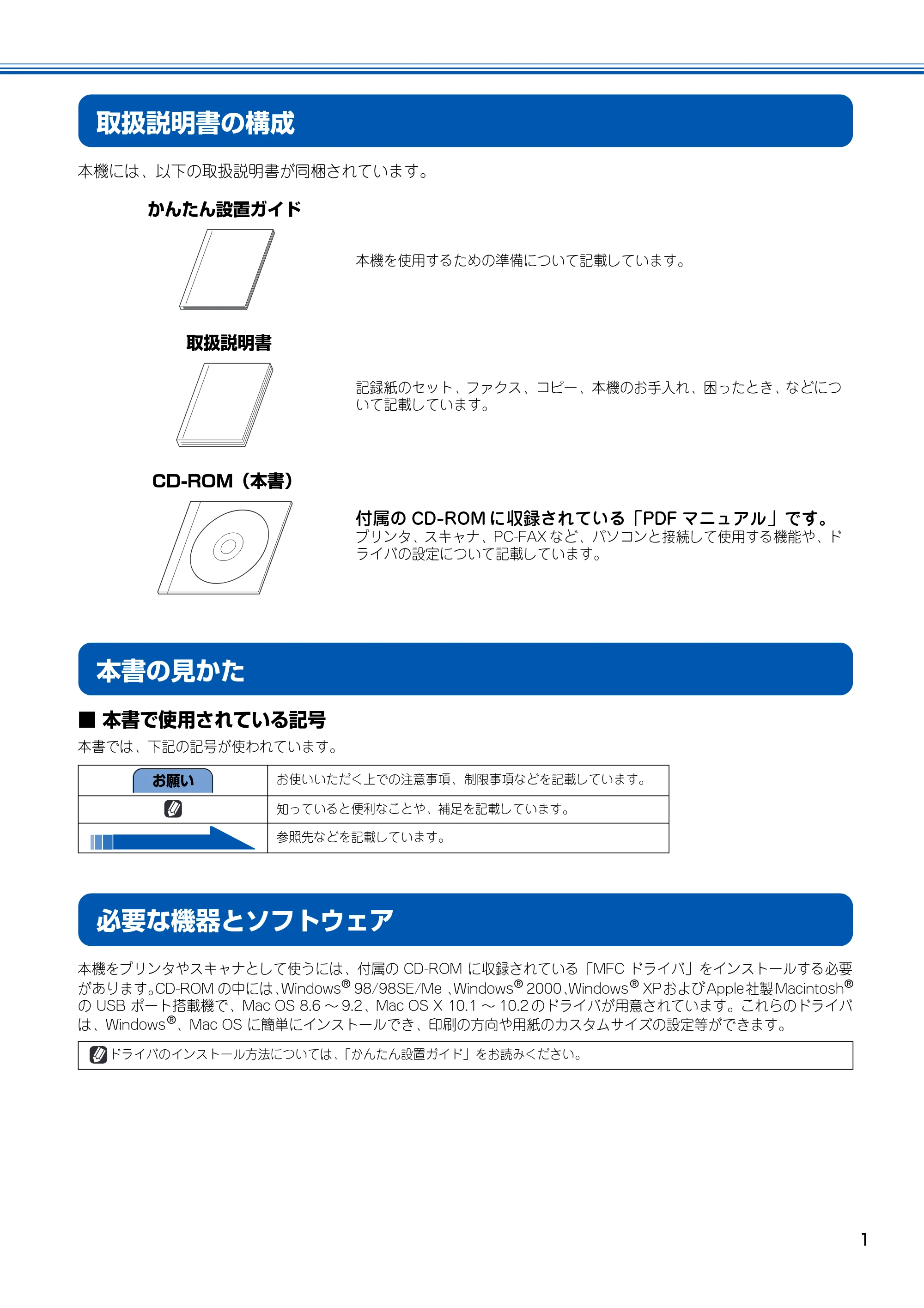
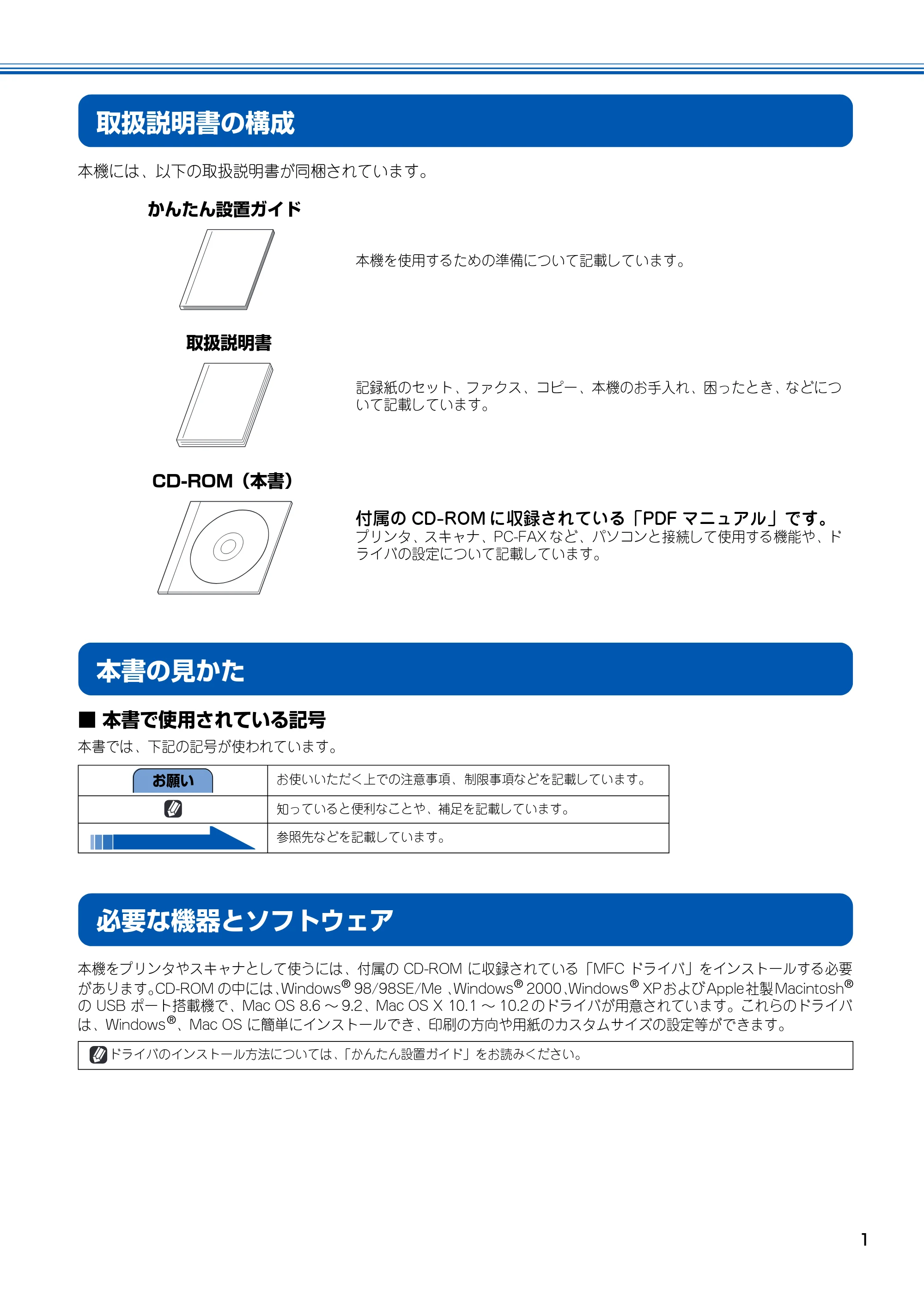
本機には、以下の取扱説明書が同梱されています。
本書の見かた
■ 本書で使用されている記号
本書では、下記の記号が使われています。
必要な機器とソフトウェア
本機をプリンタやスキャナとして使うには、付属の CD-ROM に収録されている「MFC ドライバ」をインストールする必要
があります。CD-ROM の中には、Windows
®
98/98SE/Me 、Windows
®
2000、Windows
®
XPおよび Apple社製 Macintosh
®
の USB ポート搭載機で、Mac OS 8.6 ~ 9.2、Mac OS X 10.1 ~ 10.2 のドライバが用意されています。これらのドライバ
は、Windows
®
、Mac OS に簡単にインストールでき、印刷の方向や用紙のカスタムサイズの設定等ができます。
本機を使用するための準備について記載しています。
記録紙のセット、ファクス、コピー、本機のお手入れ、困ったとき、などにつ
いて記載しています。
付属の CD-ROM に収録されている「PDF マニュアル」です。
プリンタ、スキャナ、PC-FAX など、パソコンと接続して使用する機能や、ド
ライバの設定について記載しています。
お使いいただく上での注意事項、 制限事項などを記載しています。
知っていると便利なことや、補足を記載しています。
参照先などを記載しています。
ドライバのインストール方法については、「かんたん設置ガイド」をお読みください。
かんたん設置ガイド
取扱説明書
CD-ROM(本書)
お願い
目 次
2
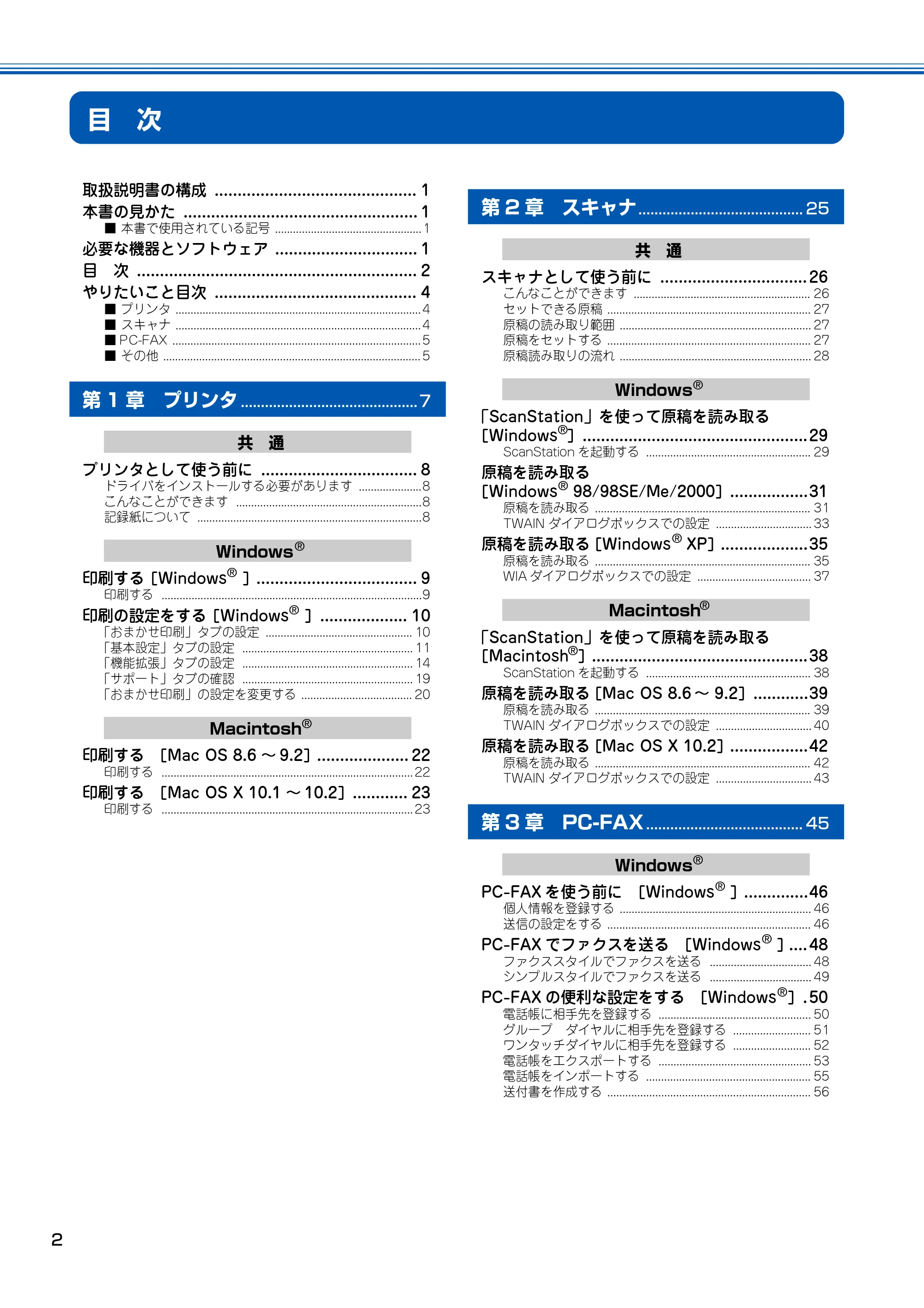
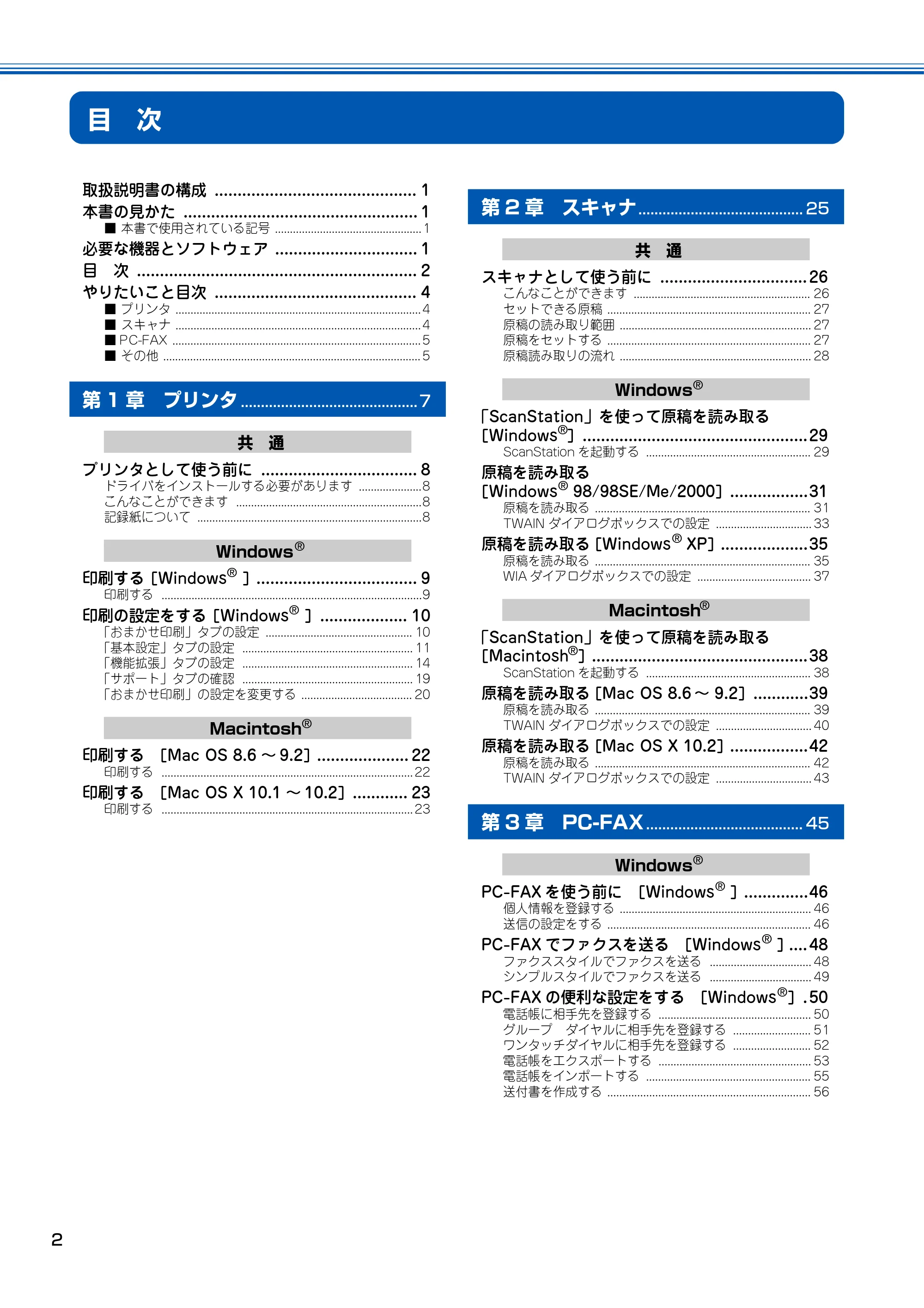
目 次
取扱説明書の構成 ............................................ 1
本書の見かた ................................................... 1
■ 本書で使用されている記号 .................................................1
必要な機器とソフトウェア ............................... 1
目 次 ............................................................. 2
やりたいこと目次 ............................................ 4
■ プリンタ .................................................................................. 4
■ スキャナ .................................................................................. 4
■ PC-FAX ................................................................................... 5
■ その他 ...................................................................................... 5
第 1 章 プリンタ ............................................ 7
共 通
プリンタとして使う前に .................................. 8
ドライバをインストールする必要があります .....................8
こんなことができます ..............................................................8
記録紙について ...........................................................................8
Windows
®
印刷する [Windows
®
] ................................... 9
印刷する .......................................................................................9
印刷の設定をする [Windows
®
] ................... 10
「おまかせ印刷」タブの設定 ................................................. 10
「基本設定」タブの設定 ......................................................... 11
「機能拡張」タブの設定 ......................................................... 14
「サポート」タブの確認 ......................................................... 19
「おまかせ印刷」の設定を変更する ..................................... 20
Macintosh
®
印刷する [Mac OS 8.6 ~ 9.2] .................... 22
印刷する .................................................................................... 22
印刷する [Mac OS X 10.1 ~ 10.2] ............ 23
印刷する .................................................................................... 23
第 2 章 スキャナ......................................... 25
共 通
スキャナとして使う前に ................................ 26
こんなことができます ........................................................... 26
セットできる原稿 .................................................................... 27
原稿の読み取り範囲 ................................................................ 27
原稿をセットする .................................................................... 27
原稿読み取りの流れ ................................................................ 28
Windows
®
「ScanStation」を使って原稿を読み取る
[Windows
®
] .................................................29
ScanStation を起動する ....................................................... 29
原稿を読み取る
[Windows
®
98/98SE/Me/2000] .................31
原稿を読み取る ........................................................................ 31
TWAIN ダイアログボックスでの設定 ................................ 33
原稿を読み取る [Windows
®
XP] ...................35
原稿を読み取る ........................................................................ 35
WIA ダイアログボックスでの設定 ...................................... 37
Macintosh
®
「ScanStation」を使って原稿を読み取る
[Macintosh
®
] ...............................................38
ScanStation を起動する ....................................................... 38
原稿を読み取る [Mac OS 8.6 ~ 9.2] ............39
原稿を読み取る ........................................................................ 39
TWAIN ダイアログボックスでの設定 ................................ 40
原稿を読み取る [Mac OS X 10.2] .................42
原稿を読み取る ........................................................................ 42
TWAIN ダイアログボックスでの設定 ................................ 43
第 3 章 PC-FAX ....................................... 45
Windows
®
PC-FAX を使う前に [Windows
®
] ..............46
個人情報を登録する ................................................................ 46
送信の設定をする .................................................................... 46
PC-FAX でファクスを送る [Windows
®
] .... 48
ファクススタイルでファクスを送る .................................. 48
シンプルスタイルでファクスを送る .................................. 49
PC-FAX の便利な設定をする [Windows
®
] . 50
電話帳に相手先を登録する ................................................... 50
グループ ダイヤルに相手先を登録する .......................... 51
ワンタッチダイヤルに相手先を登録する .......................... 52
電話帳をエクスポートする ................................................... 53
電話帳をインポートする ....................................................... 55
送付書を作成する .................................................................... 56
4ページ
3
第1章
プリンタ
第 2 章
スキャナ
第 3 章
PC-FAX
第 4 章
その他の便利な使いかた
付
録
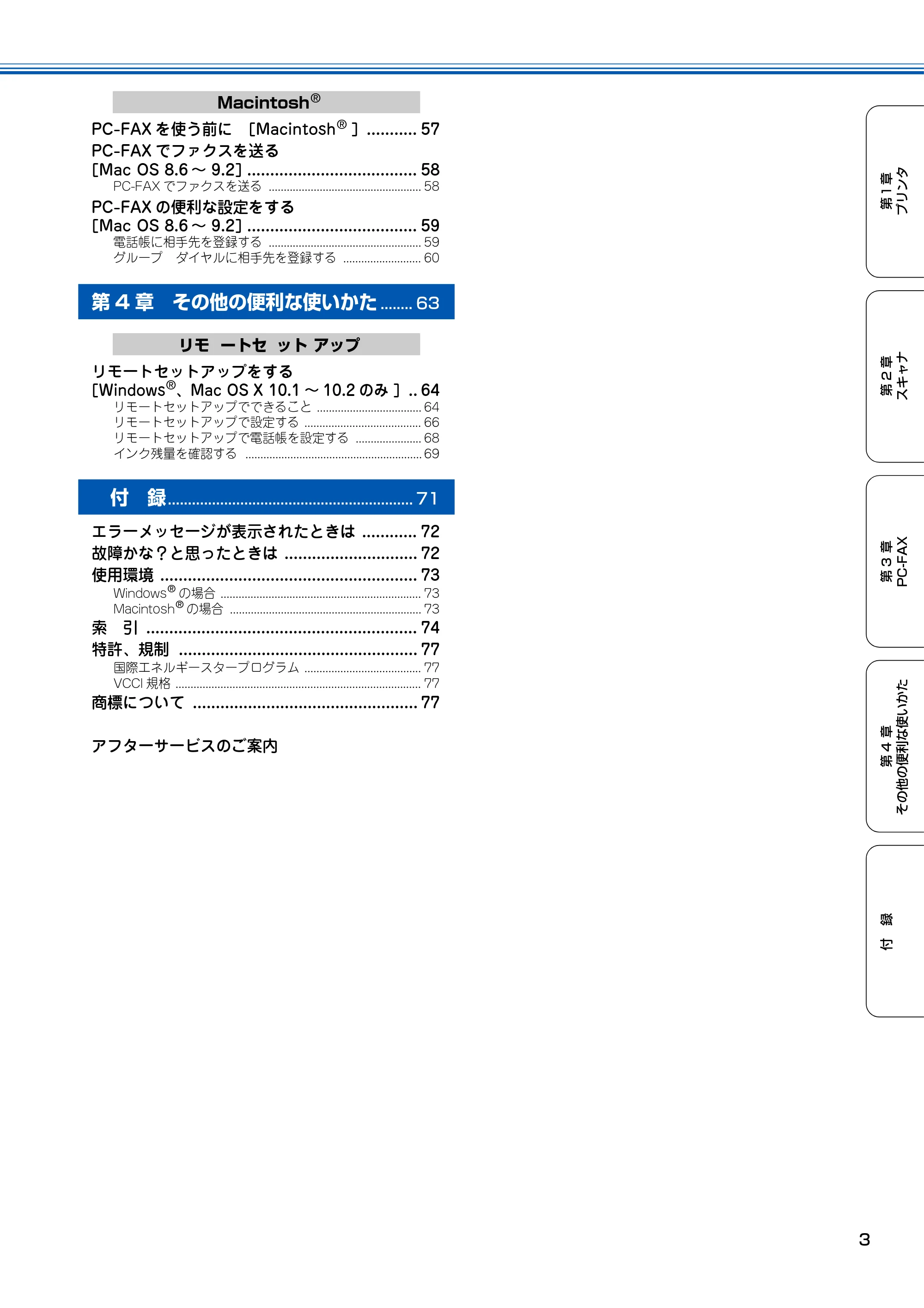
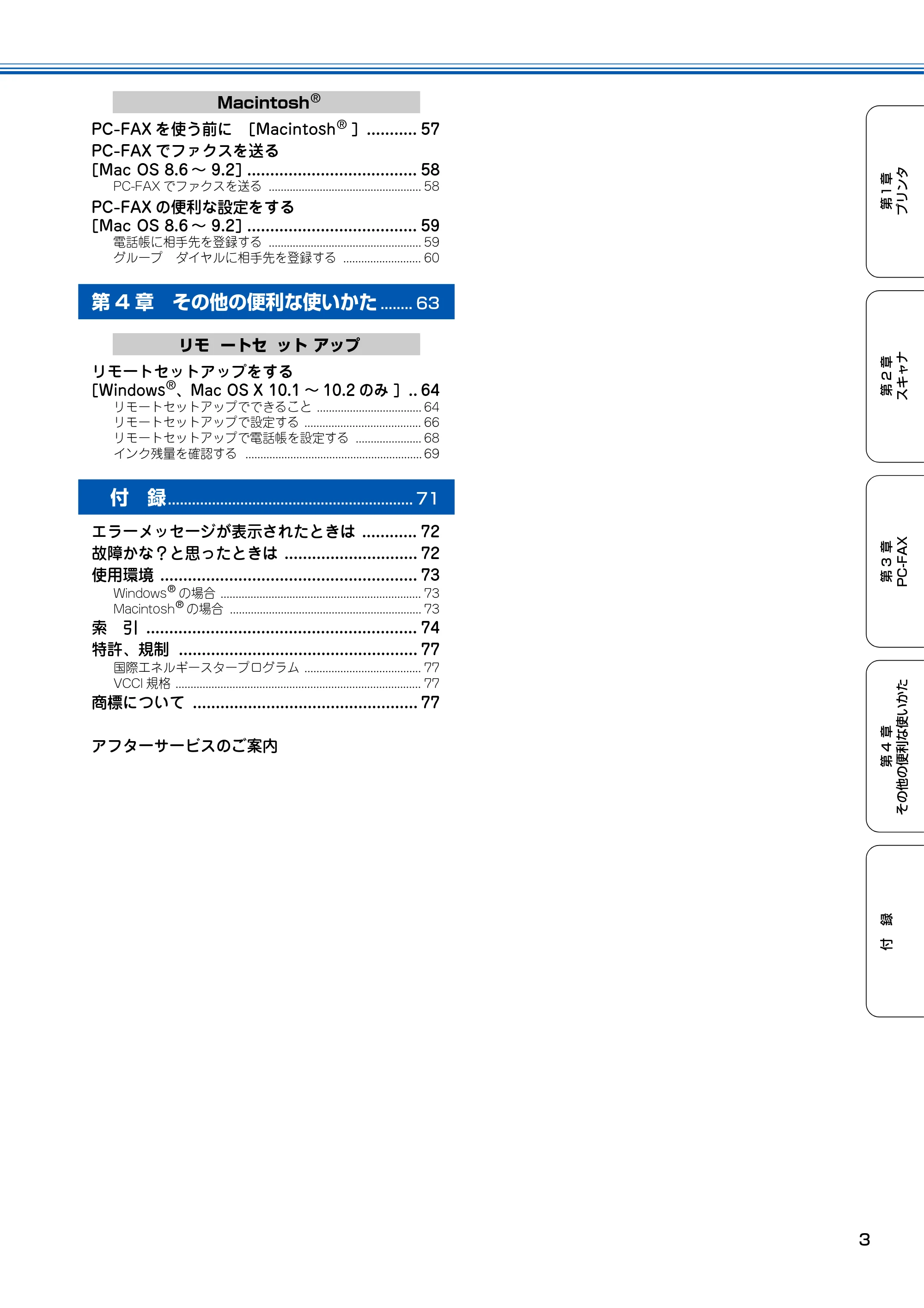
Macintosh
®
PC-FAX を使う前に [Macintosh
®
] ........... 57
PC-FAX でファクスを送る
[Mac OS 8.6 ~ 9.2] ..................................... 58
PC-FAX でファクスを送る ................................................... 58
PC-FAX の便利な設定をする
[Mac OS 8.6 ~ 9.2] ..................................... 59
電話帳に相手先を登録する ................................................... 59
グループ ダイヤルに相手先を登録する .......................... 60
第 4 章 その他の便利な使いかた ........ 63
リモ ートセ ット アップ
リモートセットアップをする
[Windows
®
、Mac OS X 10.1 ~ 10.2 のみ ] .. 64
リモートセットアップでできること ................................... 64
リモートセットアップで設定する ....................................... 66
リモートセットアップで電話帳を設定する ...................... 68
インク残量を確認する ........................................................... 69
付 録............................................................. 71
エラーメッセージが表示されたときは ............ 72
故障かな?と思ったときは ............................. 72
使用環境 ........................................................ 73
Windows
®
の場合 ................................................................... 73
Macintosh
®
の場合 ................................................................ 73
索 引 ........................................................... 74
特許、規制 .................................................... 77
国際エネルギースタープログラム ....................................... 77
VCCI 規格 .................................................................................. 77
商標について ................................................. 77
アフターサービスのご案内
やりたいこと目次
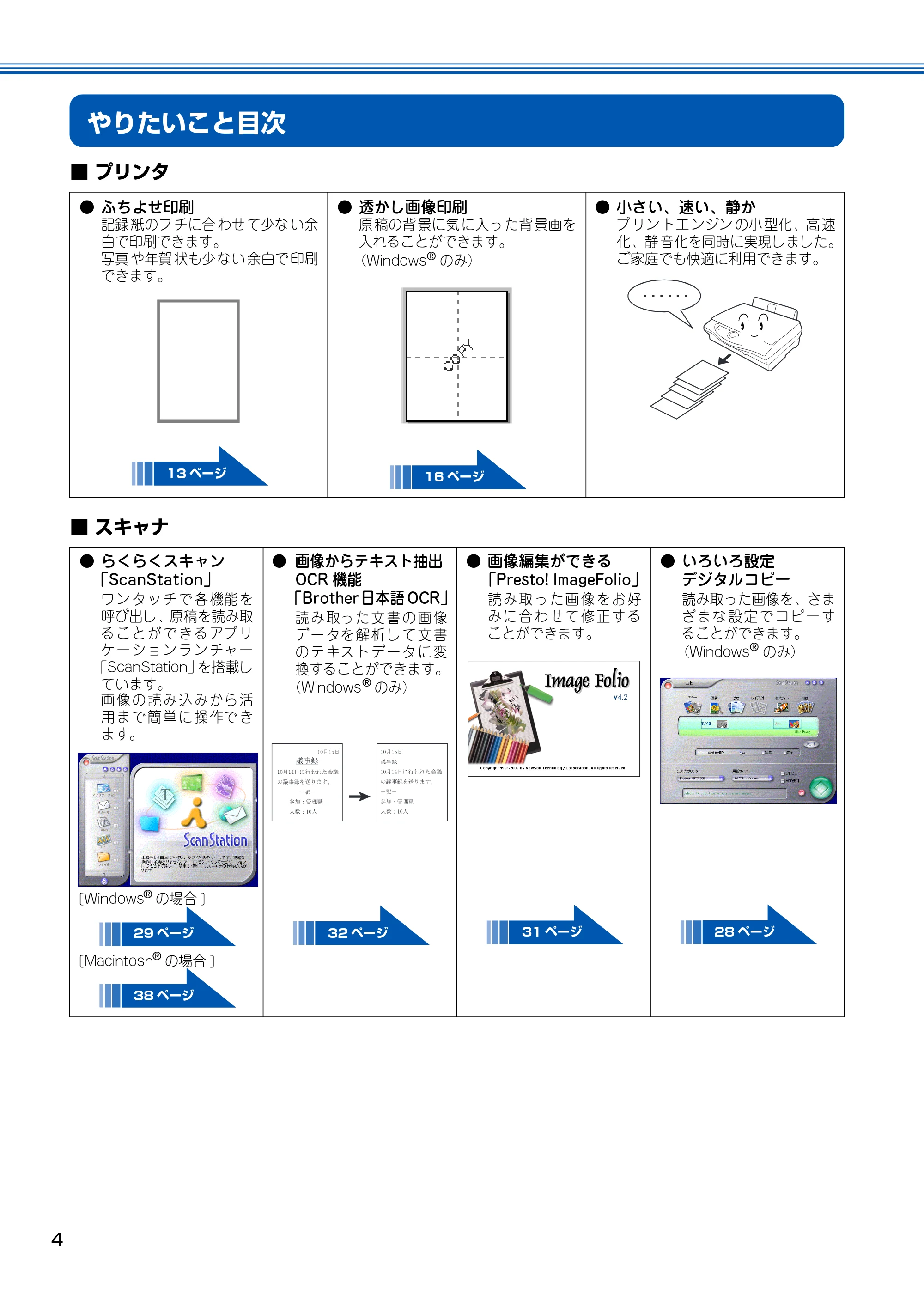
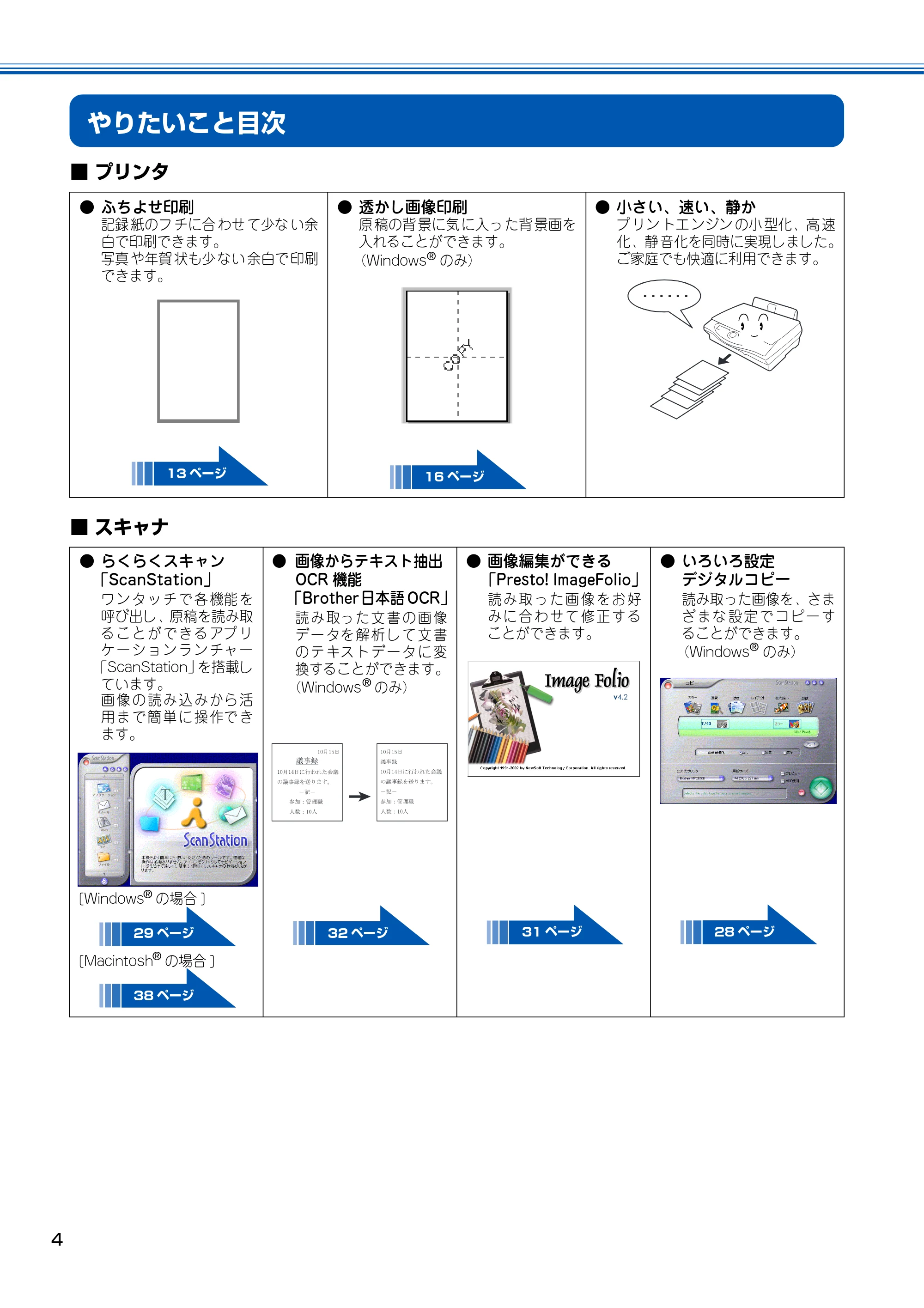
4
やりたいこと目次
■ プリンタ
■ スキャナ
- ふちよせ印刷
記録 紙のフ チに合 わせ て少な い余
白で印刷できます。
写真 や年賀 状も少 ない 余白で 印刷
できます。
- 透かし画像印刷
原 稿の背 景に気 に入っ た背 景画を
入れることができます。
(Windows
®
のみ)
- 小さい、速い、静か
プ リン トエ ンジン の小 型化、高 速
化、静 音化を同時に実現しました。
ご家庭でも快適に利用できます。
- らくらくスキャン
「ScanStation」
ワ ン タ ッ チ で 各 機能 を
呼び出し、原稿を読み取
る こ と が で き る アプ リ
ケ ー シ ョ ン ラ ン チャ ー
「ScanStation」を搭載し
ています。
画 像 の 読 み 込 み から 活
用 ま で 簡 単 に 操 作で き
ます。
[Windows
®
の場合 ]
[Macintosh
®
の場合 ]
- 画像からテキスト抽出
OCR 機能
「Brother日本語 OCR」
読 み 取っ た 文 書 の 画 像
デ ー タを 解 析 し て 文 書
の テ キス ト デ ー タ に 変
換することができます。
(Windows
®
のみ)
- 画像編集ができる
「Presto! ImageFolio」
読 み 取 っ た 画 像 を お 好
み に 合 わ せ て 修 正 す る
ことができます。
- いろいろ設定
デジタルコピー
読み取った画像を、さま
ざ ま な 設 定 で コ ピ ー す
ることができます。
(Windows
®
のみ)
13 ページ 16 ページ
......
29 ページ
38 ページ
32 ページ 31 ページ 28 ページ
■PC-FAX
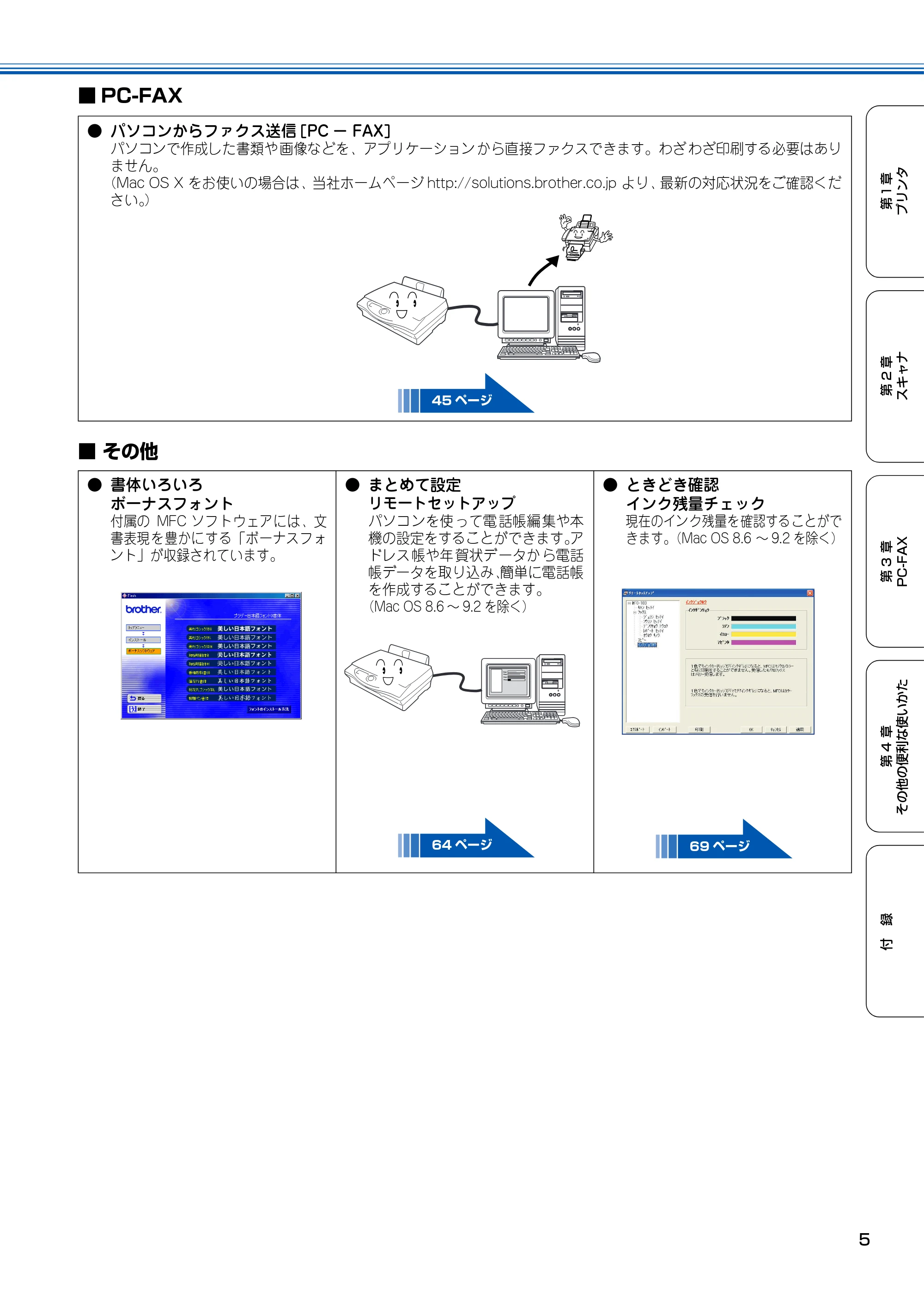
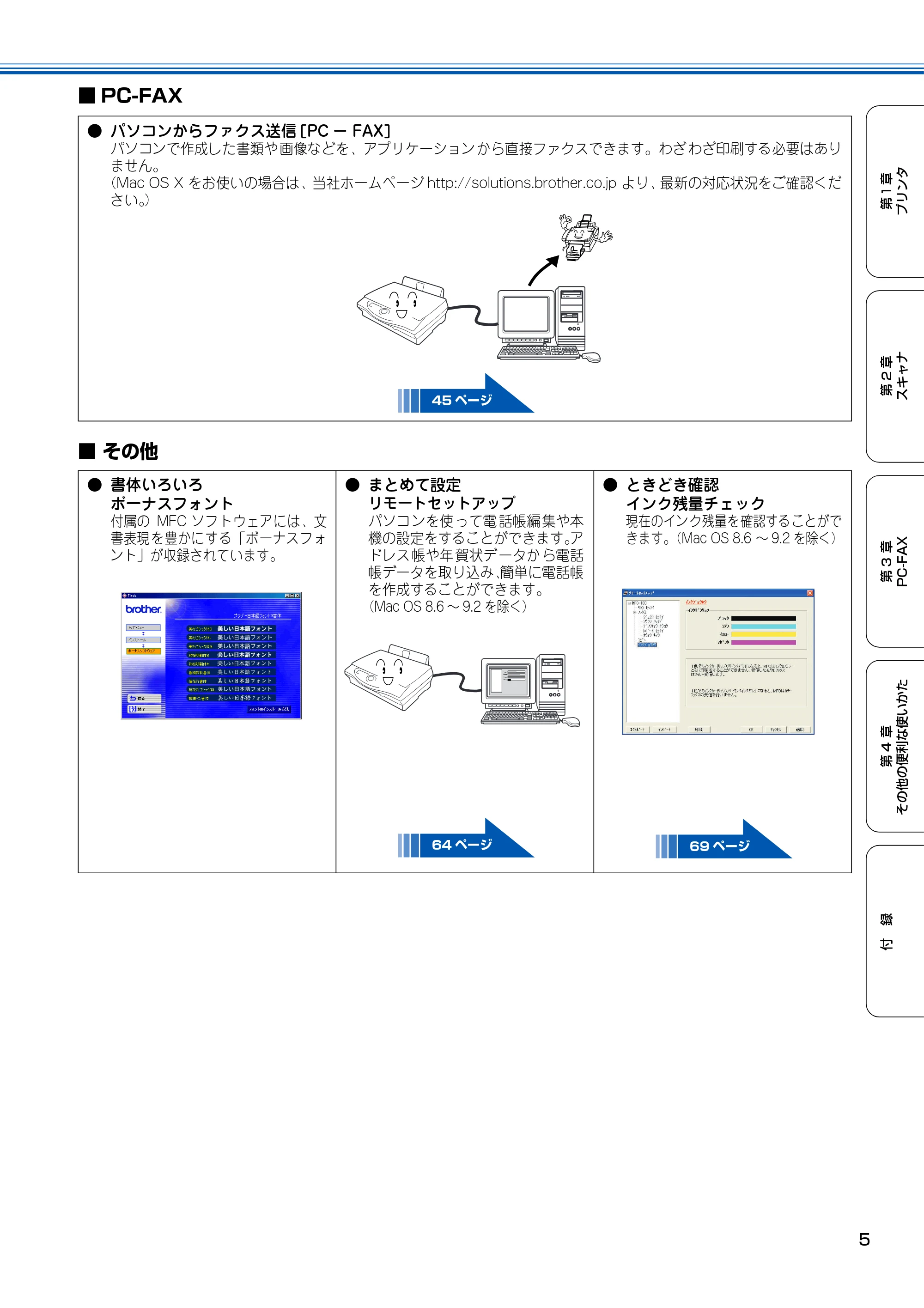
5
第1章
プリンタ
第 2 章
スキャナ
第 3 章
PC-FAX
第 4 章
その他の便利な使いかた
付
録
■ PC-FAX
■ その他
- パソコンからファクス送信 [PC - FAX]
パソコンで作成した書類や 画像などを、アプリケーション から直接ファクスできます。わざ わざ印刷する必要はあり
ません。
(Mac OS X をお使いの場合は、当社ホームページ http://solutions.brother.co.jp より、最新の対応状況をご確認くだ
さい。)
- 書体いろいろ
ボーナスフォント
付属の MFC ソフトウェアには、文
書表現を豊かにする「ボーナスフォ
ント」が収録されています。
- まとめて設定
リモートセットアップ
パソコ ンを使 って電 話帳編 集や本
機の設定をすることができます。ア
ドレス 帳や年 賀状デ ータか ら電話
帳データを取り込み、簡単に電話帳
を作成することができます。
(Mac OS 8.6 ~ 9.2 を除く)
- ときどき確認
インク残量チェック
現在のインク残量を確認することがで
きます。(Mac OS 8.6 ~ 9.2 を除く)
45 ページ
64 ページ 69 ページ
7ページ


6
Memo
第1章 プリンタ
7
第1章
プリンタ
第 2 章
スキャナ
第 3 章
PC-FAX
第 4 章
その他の便利な使いかた
付
録
共 通
プリンタとして使う前に ........................................... 8
ドライバをインストールする必要があります ......... 8
こんなことができます ................................................... 8
記録紙について ............................................................... 8
Windows ®
印刷する [Windows
®
] ............................................9
印刷する ............................................................................9
印刷の設定をする [Windows
®
] .............................10
「おまかせ印刷」タブの設定 ......................................10
「基本設定」タブの設定 ..............................................11
「機能拡張」タブの設定 ..............................................14
■ 印刷品質の設定 ............................................................. 14
■ ページの設定 .................................................................16
■ ウォーターマークの設定 ............................................. 16
■ その他の設定 .................................................................18
「サポート」タブの確認 ..............................................19
「おまかせ印刷」の設定を変更する ..........................20
Macintosh
®
印刷する [Mac OS 8.6 ~ 9.2] .............................22
印刷する .........................................................................22
印刷する [Mac OS X 10.1 ~ 10.2] ......................23
印刷する .........................................................................23
第 1 章
プリンタ
共 通
《共 通》
8
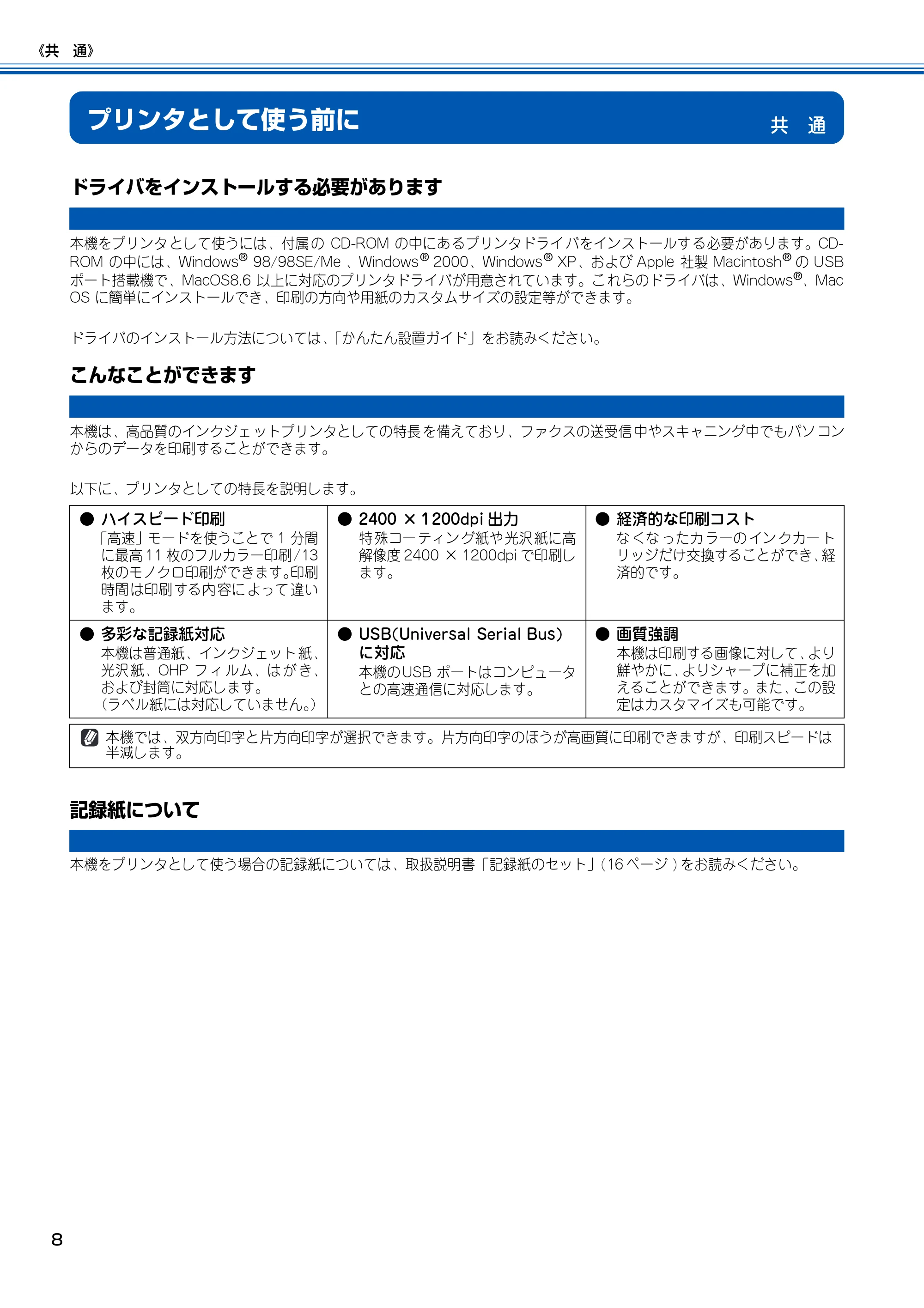
共 通プリンタとして使う前に
ドライバをインストールする必要があります
本機をプリンタ として使うには、付属 の CD-ROM の中にあ るプリンタドライ バをインストールす る必要があります。CD-
ROM の中には、Windows
®
98/98SE/Me 、Windows
®
2000、Windows
®
XP、および Apple 社製 Macintosh
®
の USB
ポート搭載機で、MacOS8.6 以上に対応のプリンタドライバが用意されています。こ れらのドライバは、Windows
®
、Mac
OS に簡単にインストールでき、印刷の方向や用紙のカスタムサイズの設定等ができます。
ドライバのインストール方法については、「かんたん設置ガイド」をお読みください。
こんなことができます
本機は、高品質のインクジェ ットプリンタとしての特長 を備えており、ファクスの送受信 中やスキャニング中でもパソ コン
からのデータを印刷することができます。
以下に、プリンタとしての特長を説明します。
記録紙について
本機をプリンタとして使う場合の記録紙については、取扱説明書「記録紙のセット」(16 ページ ) をお読みください。
- ハイスピード印刷
「高速」モードを使うことで 1 分間
に最高 11 枚のフルカラー印刷 /13
枚のモノクロ印刷ができます。印刷
時間 は印刷 する内 容に よって 違い
ます。
- 2400 × 1200dpi 出力
特 殊コー ティン グ紙や 光沢 紙に高
解像度 2400 × 1200dpi で印刷し
ます。
- 経済的な印刷コスト
な くな ったカ ラーの イン クカー ト
リッジだけ交換することができ、経
済的です。
- 多彩な記録紙対応
本機は普通紙、インクジェット 紙、
光沢 紙、OHP フ ィ ルム、は が き、
および封筒に対応します。
(ラベル紙には対応していません。)
- USB(Universal Serial Bus)
に対応
本機の USB ポートはコンピュータ
との高速通信に対応します。
- 画質強調
本機は印刷する画像に対して、より
鮮やかに、よりシャープに補正を加
えることができます。また、この設
定はカスタマイズも可能です。
本機では、双方向印字と片方向印字が選択できます。片方向印字のほうが高画質に印刷できますが、印刷スピードは
半減します。
Windows
《Windows ®》
9
第1章
プリンタ
第 2 章
スキャナ
第 3 章
PC-FAX
第 4 章
その他の便利な使いかた
付
録
Windows
®印刷する [Windows
®
]
本機をプリンタとして使うときは、本機を「通常使うプリンタ」として設定し、各種の印刷設定を行います。
印刷する
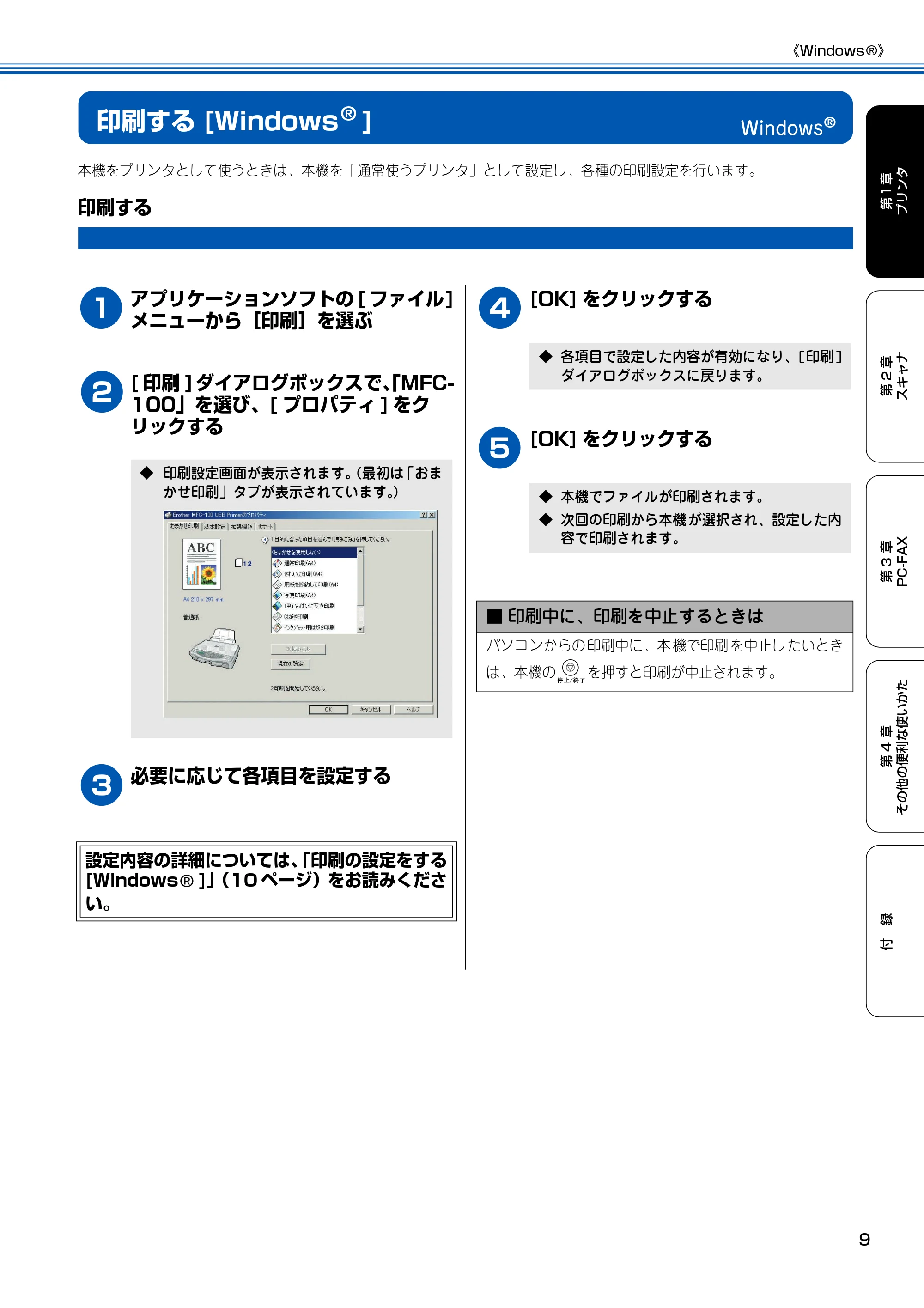
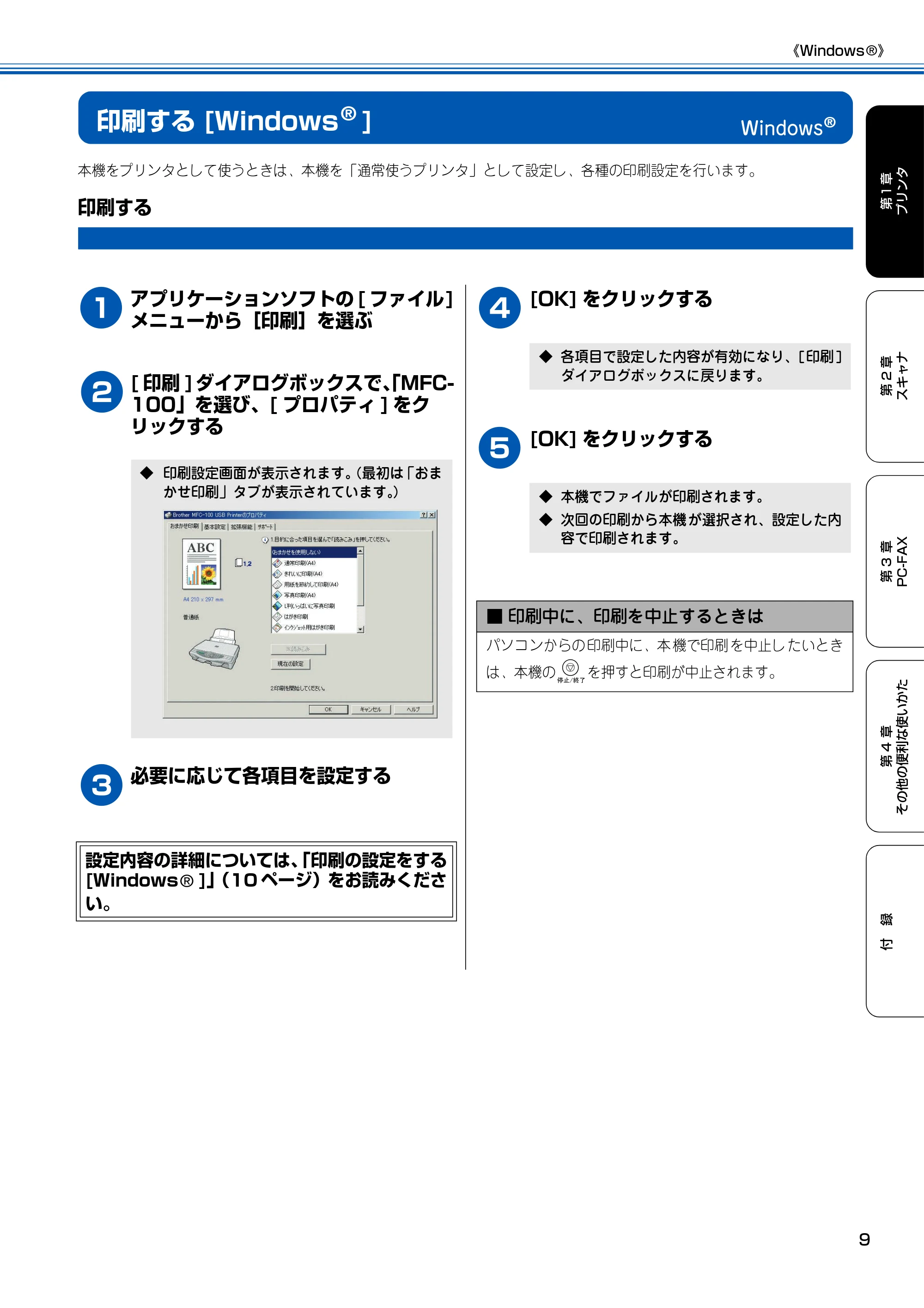
1
アプリケーションソフトの [ ファイル]
メニューから[印刷]を選ぶ
2
[ 印刷 ] ダイアログボックスで、「MFC-
100」を選び、[ プロパティ ] をク
リックする
3
必要に応じて各項目を設定する
4
[OK] をクリックする
5
[OK] をクリックする
◆ 印刷設定画面が表示されます。(最初は「おま
かせ印刷」タブが表示されています。)
設定内容の詳細については、「印刷の設定をする
[Windows ® ]」(10 ページ)をお読みくださ
い。
◆ 各項目で設定した内容が有効になり、[印刷 ]
ダイアログボックスに戻ります。
◆ 本機でファイルが印刷されます。
◆ 次回の印刷から本機 が選択され、設定した内
容で印刷されます。
■ 印刷中に、印刷を中止するときは
パソコ ンからの 印刷中に、本 機で印刷 を中止し たいとき
は、本機の を押すと印刷が中止されます。
印刷の設定をする [Windows]
![ブラザー MFC-100 ユーザーズガイド ~パソコン活用編~ — 印刷の設定をする [Windows] — 原本ページ — 11ページ](/manual-images/b39a2b4b8cd2fb689260/436ce6bf3b4b6a64/brother-mfc-100-manual-p0011.webp)
《Windows ®》
10
印刷の設定をする [Windows
®
]
パソコンから印刷する際は、印刷したい設定に合わせてプリンタドライバで各種の設定をする必要があります。
プリンタドライバで変更できる設定項目は、OS が異なっていても基本的に同じです。プリンタドライバの機能
の詳細は、プリンタドライバのオンラインヘルプを参照してください。
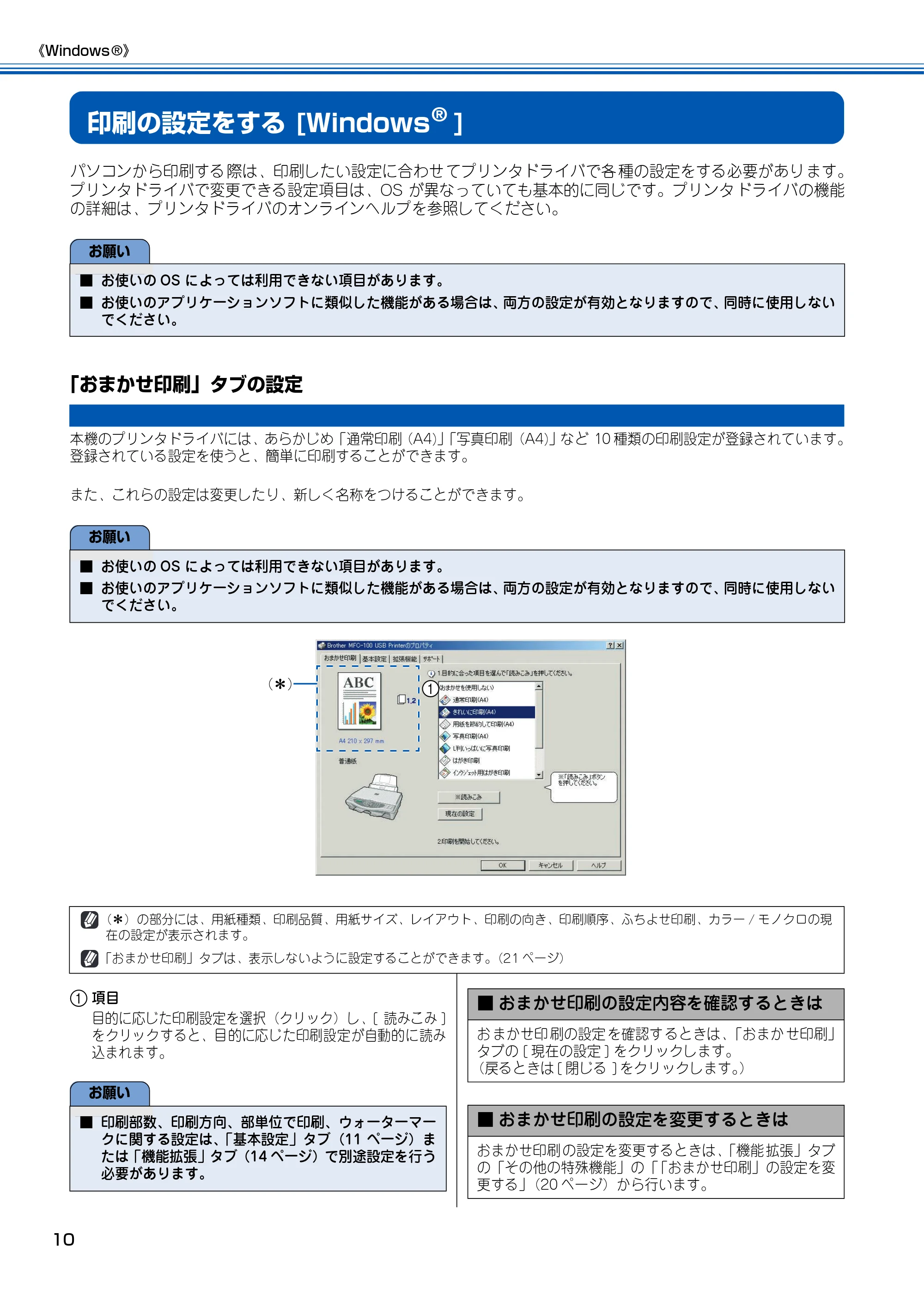
「おまかせ印刷」タブの設定
本機のプリンタドライバには、あらかじめ「通常印刷(A4)」「写真印刷(A4)」など 10 種類の印刷設定が登録されています。
登録されている設定を使うと、簡単に印刷することができます。
また、これらの設定は変更したり、新しく名称をつけることができます。
1 項目
目的に応じた印刷設定を選択(クリック)し、[ 読みこみ ]
をクリックすると、目的に応じた印刷設定が自動的に読み
込まれます。
お願い
■ お使いの OS によっては利用できない項目があります。
■ お使いのアプリケーションソフトに類似した機能がある場合は、両方の設定が有効となりますので、同時に使用しない
でください。
お願い
■ お使いの OS によっては利用できない項目があります。
■ お使いのアプリケーションソフトに類似した機能がある場合は、両方の設定が有効となりますので、同時に使用しない
でください。
(*)の部分には、用紙種類、印刷品質、用紙サイズ、レイアウト、印刷の向き、印刷順序、ふちよせ印刷、カラー / モノクロの現
在の設定が表示されます。
「おまかせ印刷」タブは、表示しないように設定することができます。(21 ページ)
1(*)
お願い
■ 印刷部数、印刷方向、部単位で印刷、ウォーターマー
クに関する設定は、「基本設定」タブ(11 ページ)ま
たは「機能拡張」タブ(14 ページ)で別途設定を行う
必要があります。
■ おまかせ印刷の設定内容を確認するときは
お まかせ印 刷の設定 を確認す るときは、「おまか せ印刷」
タブの [ 現在の設定 ] をクリックします。
(戻るときは [ 閉じる ] をクリックします。)
■ おまかせ印刷の設定を変更するときは
おまかせ印刷 の設定を変更するときは、「機能 拡張」タブ
の「その他の特殊機能」の「「おまかせ印刷」の設定を変
更する」(20 ページ)から行います。
「基本設定」タブの設定
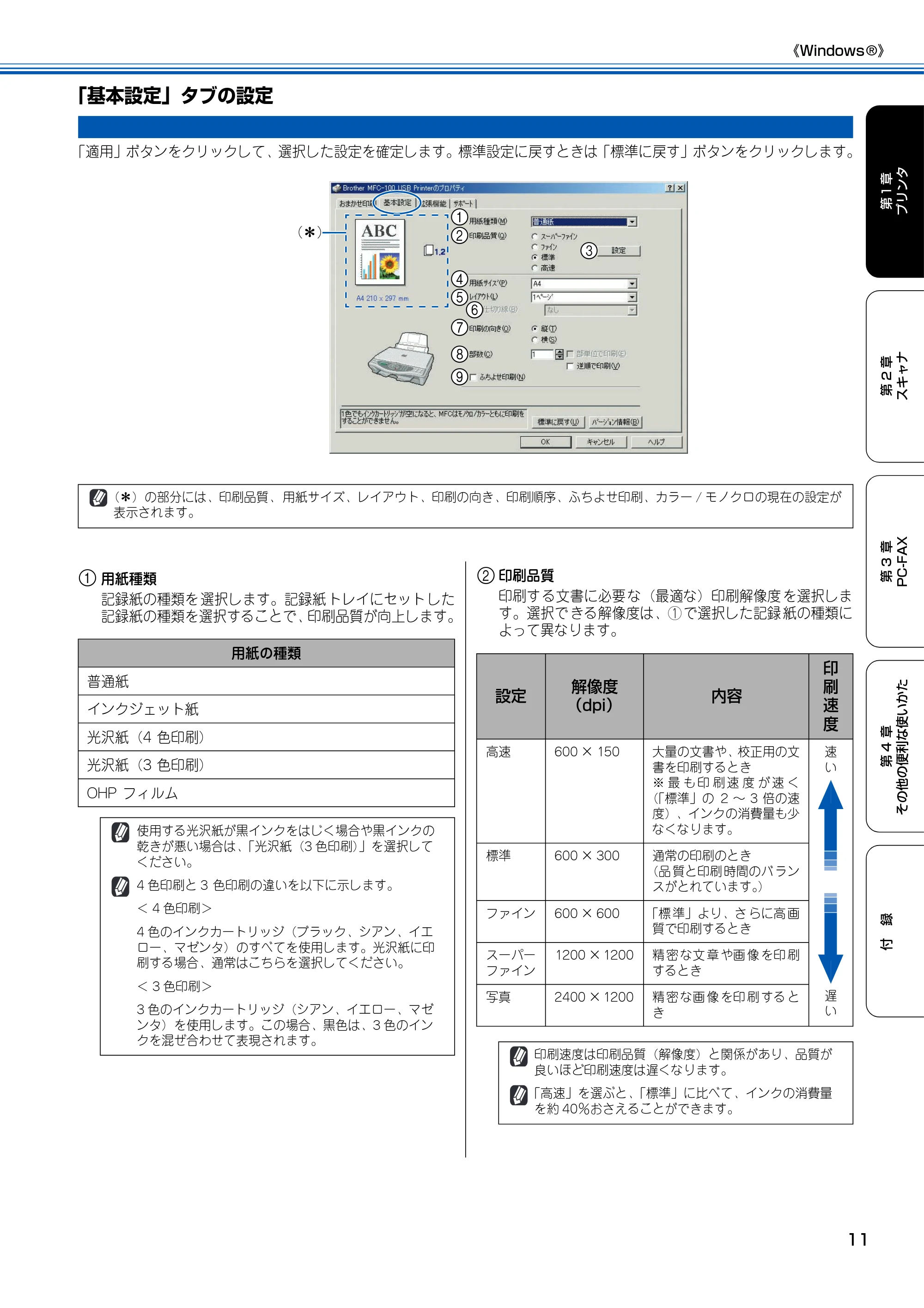
《Windows ®》
11
第1章
プリンタ
第 2 章
スキャナ
第 3 章
PC-FAX
第 4 章
その他の便利な使いかた
付
録
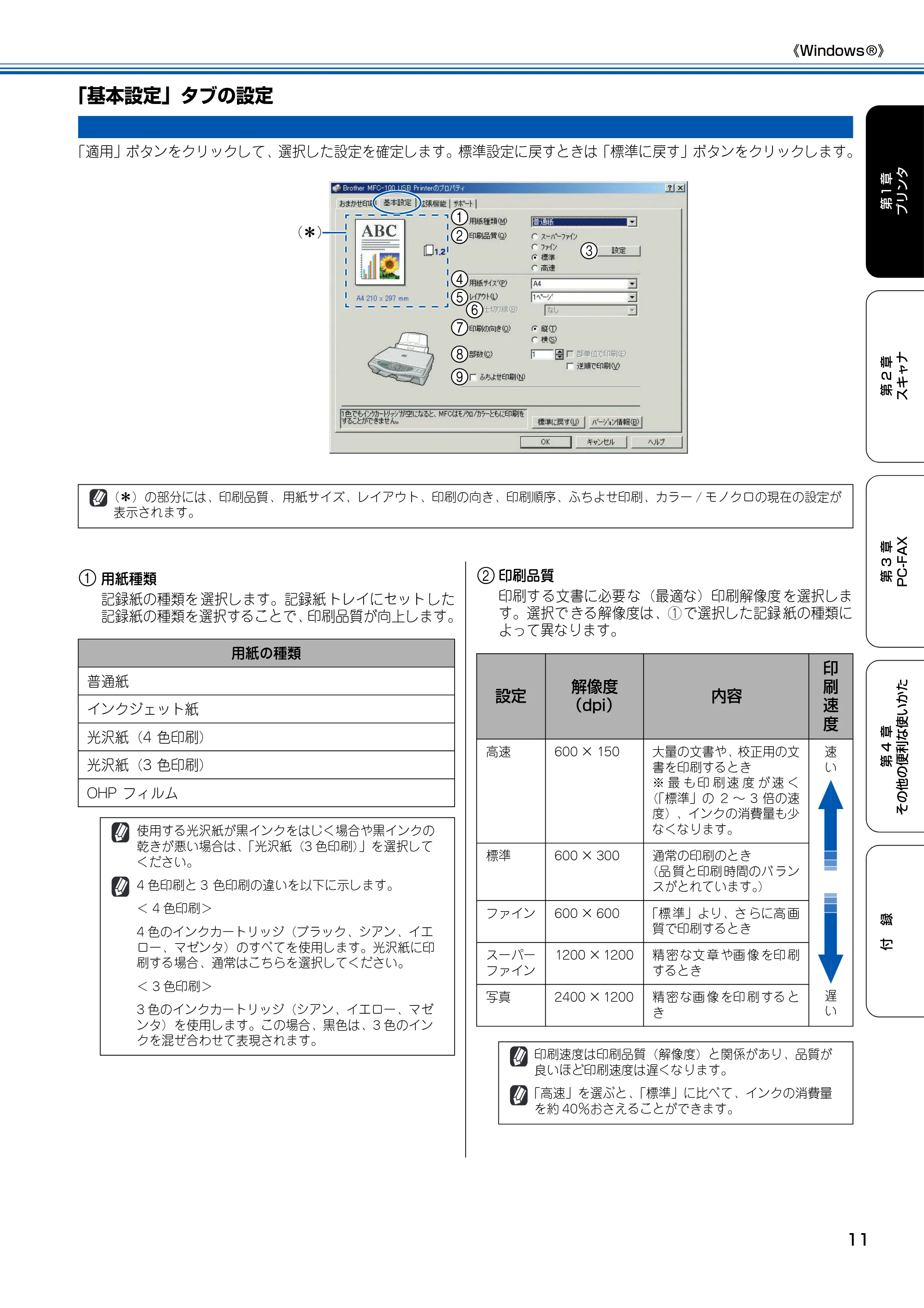
「基本設定」タブの設定
「適用」ボタンをクリックして、選択した設定を確定します。標準設定に戻すときは「標準に戻す」ボタンをクリックします。
1 用紙種類
記録紙の種類を 選択します。記録紙 トレイにセット した
記録紙の種類を選択することで、印刷品質が向上します。
2 印刷品質
印刷す る文書に必要 な(最適な)印刷解像度 を選択しま
す。選択で きる解像度は、① で選択した記録 紙の種類に
よって異なります。
(*)の部分には、印刷品質、 用紙サイズ、レイアウト、印刷の向き、印刷順序、ふちよせ印刷、カラー / モノクロの現在の設定が
表示されます。
1
2
3
4
5
6
7
8
9
(*)
用紙の種類
普通紙
インクジェット紙
光沢紙(4 色印刷)
光沢紙(3 色印刷)
OHP フィルム
使用する光沢紙が黒インクをはじく場合や黒インクの
乾きが悪い場合は、「光沢紙(3 色印刷)」を選択して
ください。
4 色印刷と 3 色印刷の違いを以下に示します。
< 4 色印刷>
4 色のインクカートリッジ(ブラック、シアン、イエ
ロー、マゼンタ)のすべてを使用します。光沢紙に印
刷する場合、通常はこちらを選択してください。
< 3 色印刷>
3 色のインクカートリッジ(シアン、イエロー、マゼ
ンタ)を使用します。この場合、黒色は、3 色のイン
クを混ぜ合わせて表現されます。
設定
解像度
(dpi)
内容
印
刷
速
度
高速 600 × 150 大量の文書や、校正用の文
書を印刷するとき
※ 最 も 印 刷 速 度 が 速 く
(「標準」の 2 ~ 3 倍の速
度)、インクの消費量も少
なくなります。
速
い
遅
い
標準 600 × 300 通常の印刷のとき
(品 質と印刷 時間のバ ラン
スがとれています。)
ファイン 600 × 600 「標 準」より、さ らに高 画
質で印刷するとき
スーパー
ファイン
1200 × 1200 精 密 な文 章 や画 像 を印 刷
するとき
写真 2400 × 1200 精 密 な画 像 を印 刷 する と
き
印刷速度は印刷品質(解像度)と関係があり、品質が
良いほど印刷速度は遅くなります。
「高速」を選ぶと、「標準」に比べて、インクの消費量
を約 40%おさえることができます。
13ページ
《Windows ®》
12
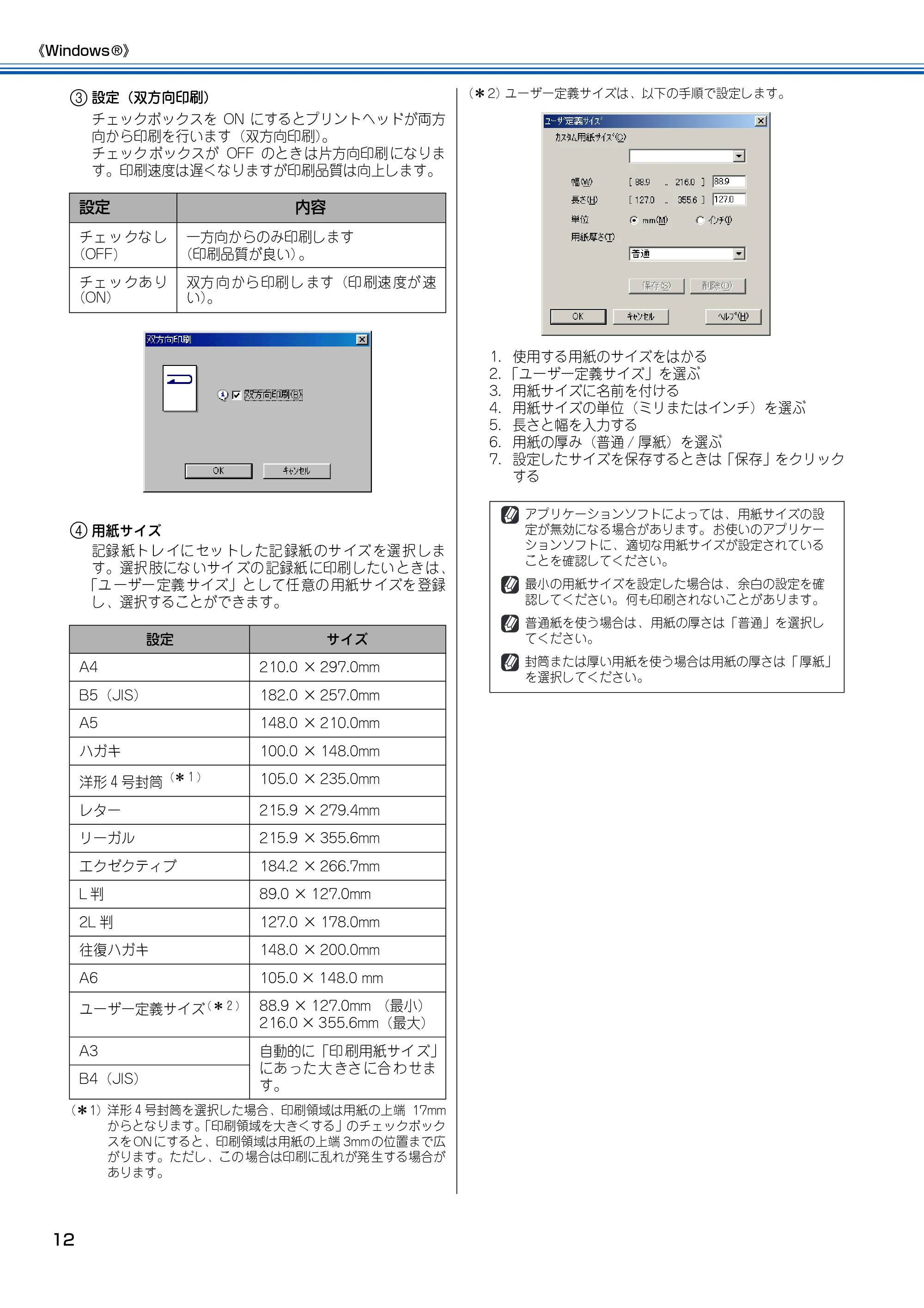
3 設定(双方向印刷)
チェックボックスを ON にするとプリントヘッドが両方
向から印刷を行います(双方向印刷)。
チェック ボックスが OFF のとき は片方向印刷 になりま
す。印刷速度は遅くなりますが印刷品質は向上します。
4 用紙サイズ
記録 紙ト レ イに セッ トし た記 録紙 のサ イズ を選 択 しま
す。選択 肢にな いサイ ズの 記録紙 に印刷 したい とき は、
「ユ ーザー 定義 サイズ」と して任 意の 用紙サ イズを 登録
し、選択することができます。
(*1)洋形4号封筒を選択した場合、印刷領域は用紙の上端 17mm
からとなります。「印刷領域を大きくする」のチェックボック
スを ON にすると、印刷領域は用紙の上端 3mm の位置まで広
がります。ただし、この 場合は印刷に乱れが発 生する場合が
あります。
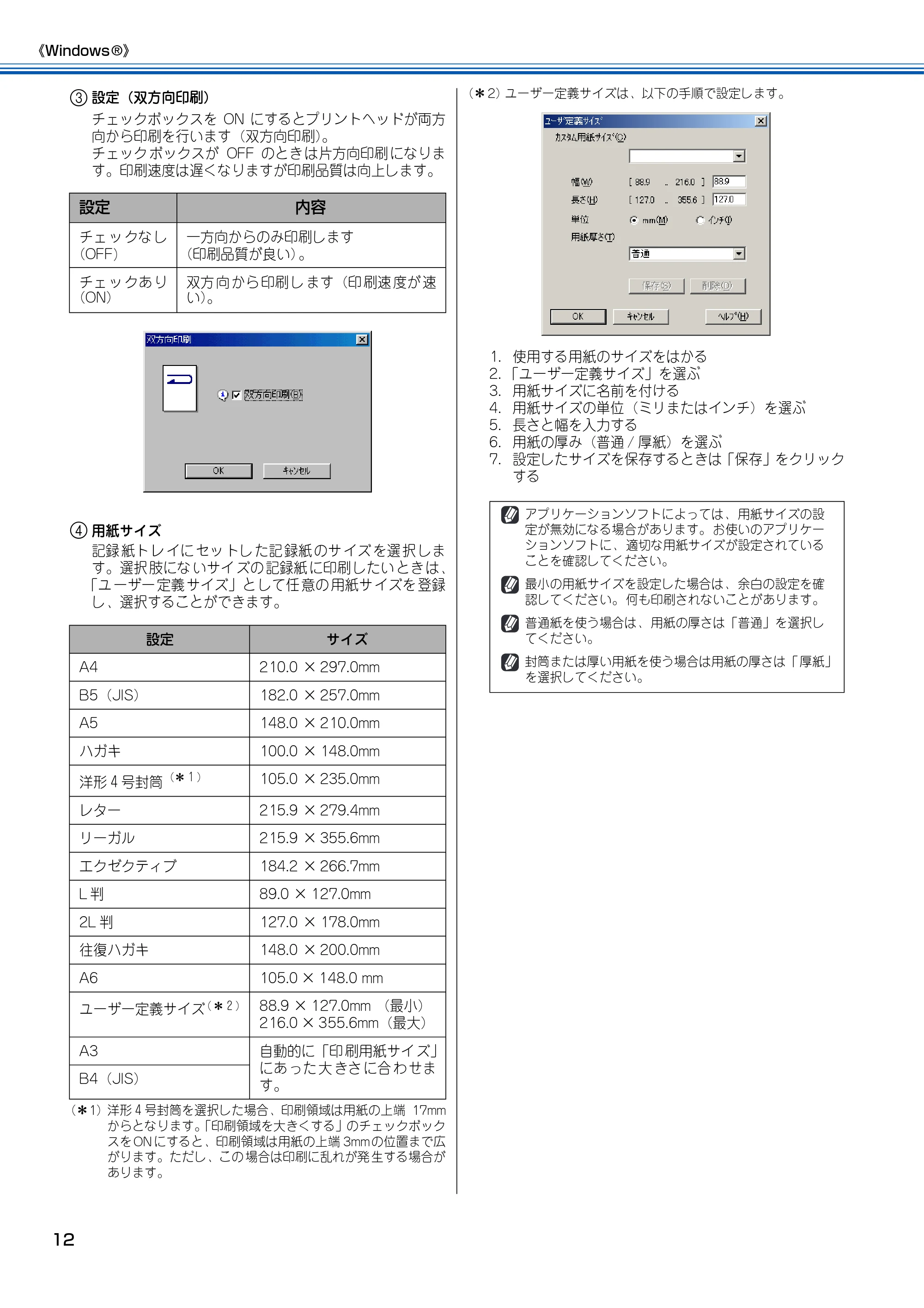
(* 2)ユーザー定義サイズは、以下の手順で設定します。
1. 使用する用紙のサイズをはかる
2. 「ユーザー定義サイズ」を選ぶ
3. 用紙サイズに名前を付ける
4. 用紙サイズの単位(ミリまたはインチ)を選ぶ
5. 長さと幅を入力する
6. 用紙の厚み(普通 / 厚紙)を選ぶ
7. 設定したサイズを保存するときは「保存」をクリック
する
設定 内容
チェ ッ クな し
(OFF)
一方向からのみ印刷します
(印刷品質が良い)。
チェ ッ クあ り
(ON)
双方 向 から 印刷 し ます(印 刷速 度が 速
い)。
設定 サイズ
A4 210.0 × 297.0mm
B5(JIS) 182.0 × 257.0mm
A5 148.0 × 210.0mm
ハガキ 100.0 × 148.0mm
洋形4号封筒
(*1) 105.0 × 235.0mm
レター 215.9 × 279.4mm
リーガル 215.9 × 355.6mm
エクゼクティブ 184.2 × 266.7mm
L 判 89.0 × 127.0mm
2L 判 127.0 × 178.0mm
往復ハガキ 148.0 × 200.0mm
A6 105.0 × 148.0 mm
ユーザー定義サイズ( *2) 88.9 × 127.0mm (最小)
216.0 × 355.6mm(最大)
A3 自動的に「印 刷用紙サイ ズ」
にあ った 大 きさ に合 わ せま
す。
B4(JIS)
アプリケーションソフトによっては、 用紙サイズの設
定が無効になる場合があります。 お使いのアプリケー
ションソフトに、 適切な用紙サイズが設定されている
ことを確認してください。
最小の用紙サイズを設定した場合は、 余白の設定を確
認してください。 何も印刷されないことがあります。
普通紙を使う場合は、 用紙の厚さは「普通」を選択し
てください。
封筒または厚い用紙を使う場合は用紙の厚さは「 厚紙」
を選択してください。
14ページ
《Windows ®》
13
第1章
プリンタ
第 2 章
スキャナ
第 3 章
PC-FAX
第 4 章
その他の便利な使いかた
付
録
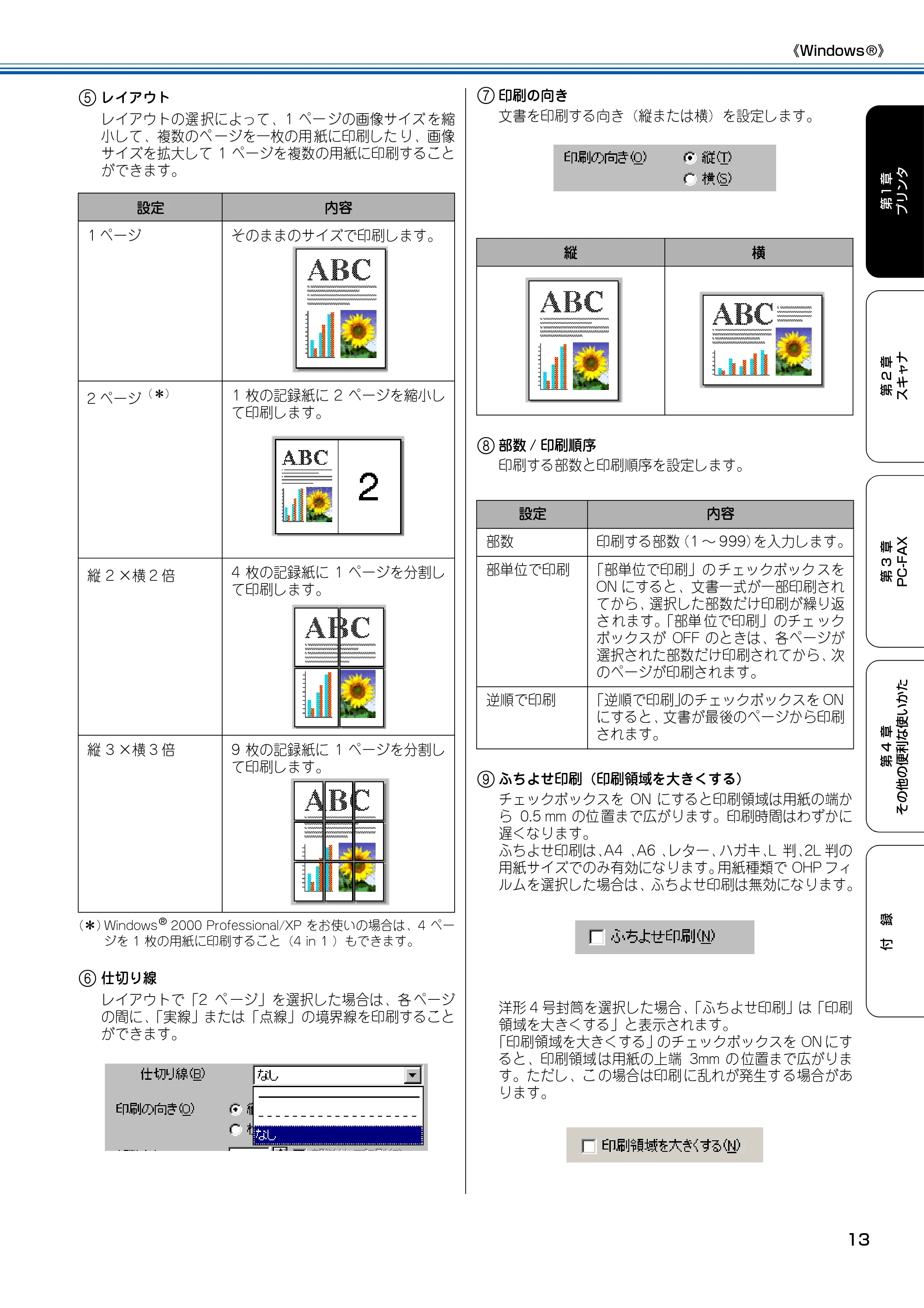
5 レイアウト
レイアウトの選 択によって、1 ペー ジの画像サイズ を縮
小して、複数のペ ージを一枚の用 紙に印刷した り、画像
サイズを拡大して 1 ページを複数の用紙に印刷すること
ができます。
(*)Windows
®
2000 Professional/XP をお使いの場合は、4 ペー
ジを 1 枚の用紙に印刷すること(4 in 1 )もできます。
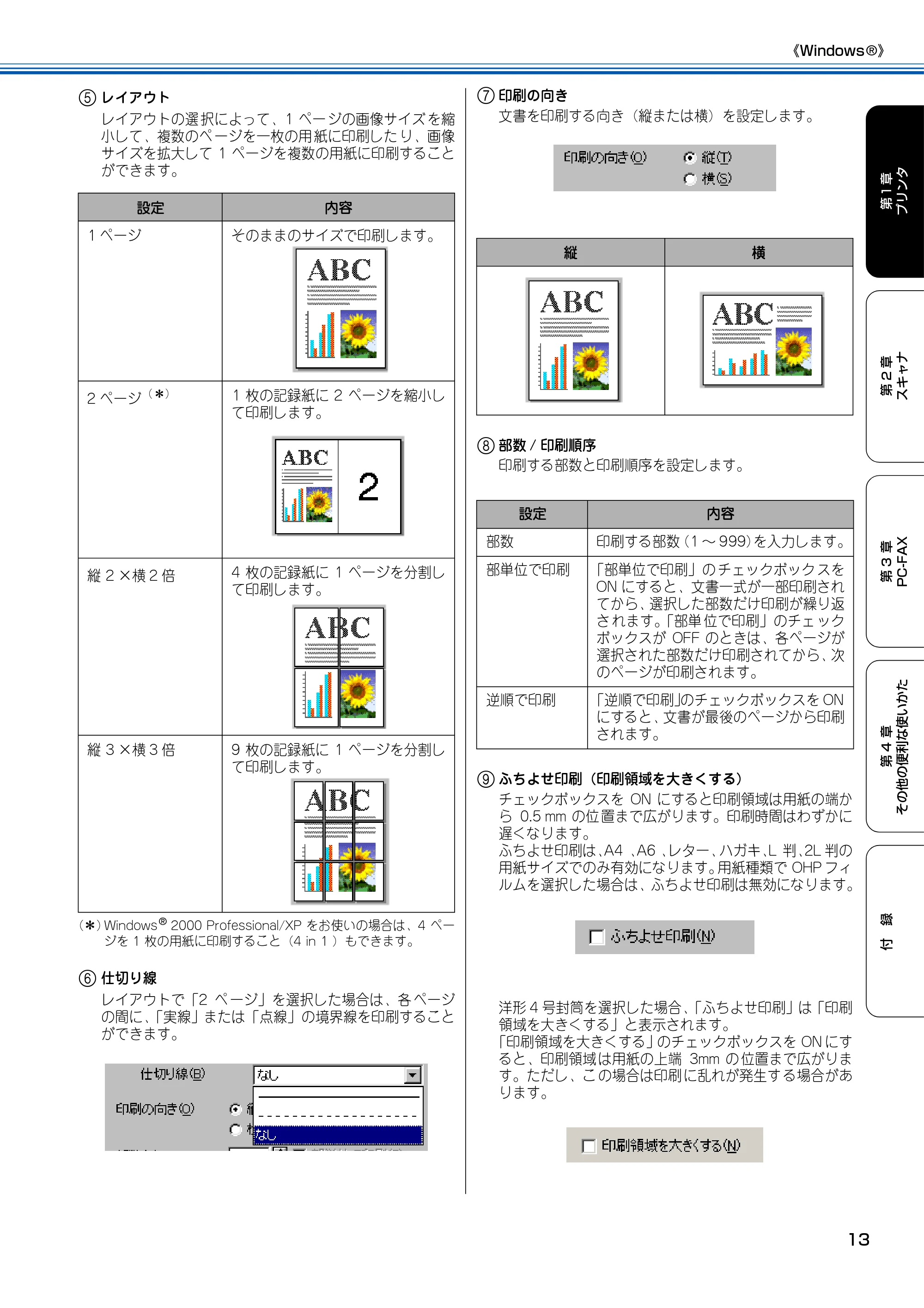
6 仕切り線
レイアウトで「2 ペ ージ」を選択した場合は、各 ページ
の間に、「実線」または「点線」の境界線を印刷すること
ができます。
7 印刷の向き
文書を印刷する向き(縦または横)を設定します。
8 部数 / 印刷順序
印刷する部数と印刷順序を設定します。
9 ふちよせ印刷(印刷領域を大きくする)
チェックボックスを ON にすると印刷領域は用紙の端か
ら 0.5 mm の位 置まで広がります。印刷時間はわずかに
遅くなります。
ふちよせ印刷は、A4 、A6 、レター、ハガキ、L 判、2L 判の
用紙サイズでのみ有効になります。用紙種類で OHP フィ
ルムを選択した場合は、ふちよせ印刷は無効になります。
洋形 4 号封筒を選択した場合、「ふちよせ印刷」は「印刷
領域を大きくする」と表示されます。
「印刷領域を大きくする」のチェックボックスを ON にす
ると、印刷領域 は用紙の上端 3mm の 位置まで広がりま
す。ただし、こ の場合は印刷 に乱れが発生す る場合があ
ります。
設定 内容
1 ページ そのままのサイズで印刷します。
2 ページ
( *) 1 枚の記録紙に 2 ページを縮小し
て印刷します。
縦 2 ×横 2 倍 4 枚の記録紙に 1 ページを分割し
て印刷します。
縦 3 ×横 3 倍 9 枚の記録紙に 1 ページを分割し
て印刷します。
縦 横
設定 内容
部数 印刷する部数(1 ~ 999)を入力します。
部単位で印刷 「部単位で印刷」の チェックボック スを
ON にすると、文書一式が一部印刷され
てから、選択した部数だけ印刷が繰り返
さ れます。「部単 位で印刷」のチェ ック
ボックスが OFF のときは、各ページが
選択された部数だけ印刷されてから、次
のページが印刷されます。
逆順で印刷 「逆順で印刷」のチェックボックスを ON
にすると、文書が最後のページから印刷
されます。
「機能拡張」タブの設定
《Windows ®》
14
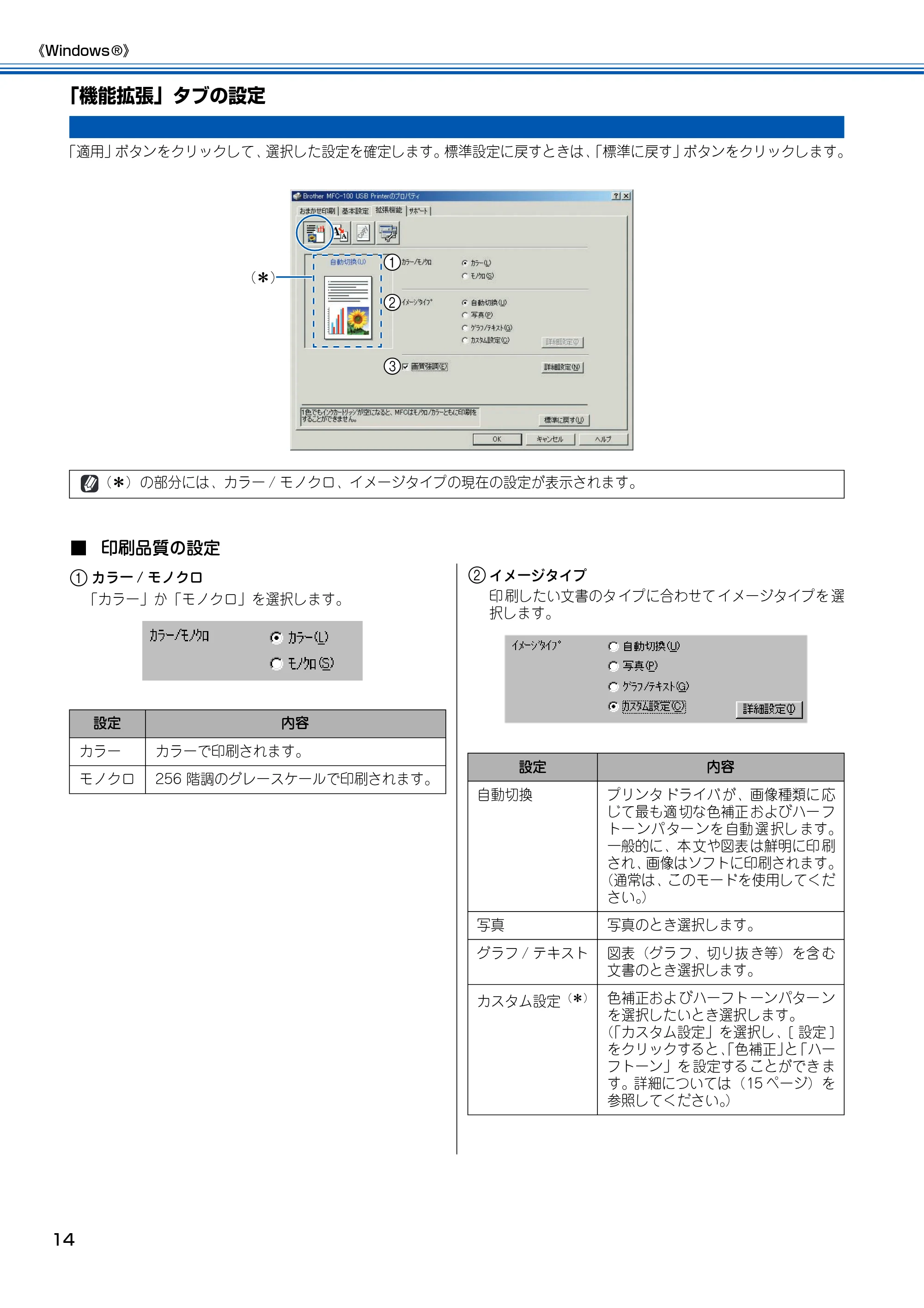
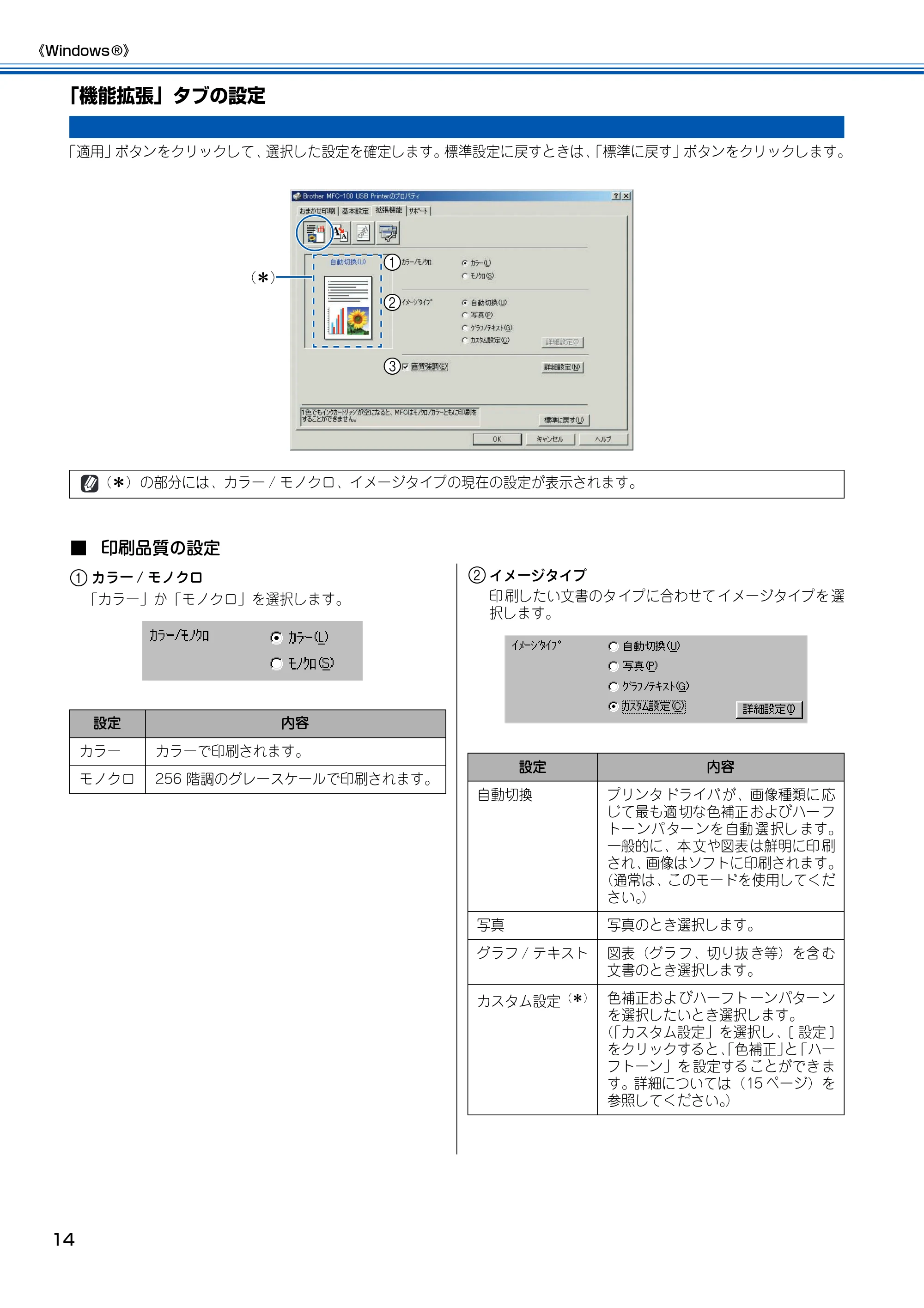
「機能拡張」タブの設定
「適用」ボタンをクリックして、選択した設定を確定します。標準設定に戻すときは、「標準に戻す」ボタンをクリックします。
■ 印刷品質の設定
1 カラー / モノクロ
「カラー」か「モノクロ」を選択します。
2 イメージタイプ
印 刷したい文書のタ イプに合わせて イメージタイプを 選
択します。
1
2
3
(*)
(*)の部分には、カラー / モノクロ、イメージタイプの現在の設定が表示されます。
設定 内容
カラー カラーで印刷されます。
モノクロ 256 階調のグレースケールで印刷されます。
設定 内容
自動切換 プリンタ ドライバ が、画像種類に 応
じて最も適 切な色補正 およびハー フ
トー ンパ ター ンを 自動 選 択し ます。
一般的に、本 文や図表 は鮮明に印 刷
され、画像はソフトに印刷されます。
(通常は、このモードを使用してくだ
さい。)
写真 写真のとき選択します。
グラフ / テキスト 図表(グラ フ、切り抜 き等)を含 む
文書のとき選択します。
カスタム設定 (*) 色補正およ びハーフト ーンパター ン
を選択したいとき選択します。
(「カスタム設定」を選択し、[ 設定 ]
をクリックすると、「色補正」と「ハー
フトーン」を 設定する ことができ ま
す。詳細については(15 ページ)を
参照してください。)
16ページ
《Windows ®》
15
第1章
プリンタ
第 2 章
スキャナ
第 3 章
PC-FAX
第 4 章
その他の便利な使いかた
付
録
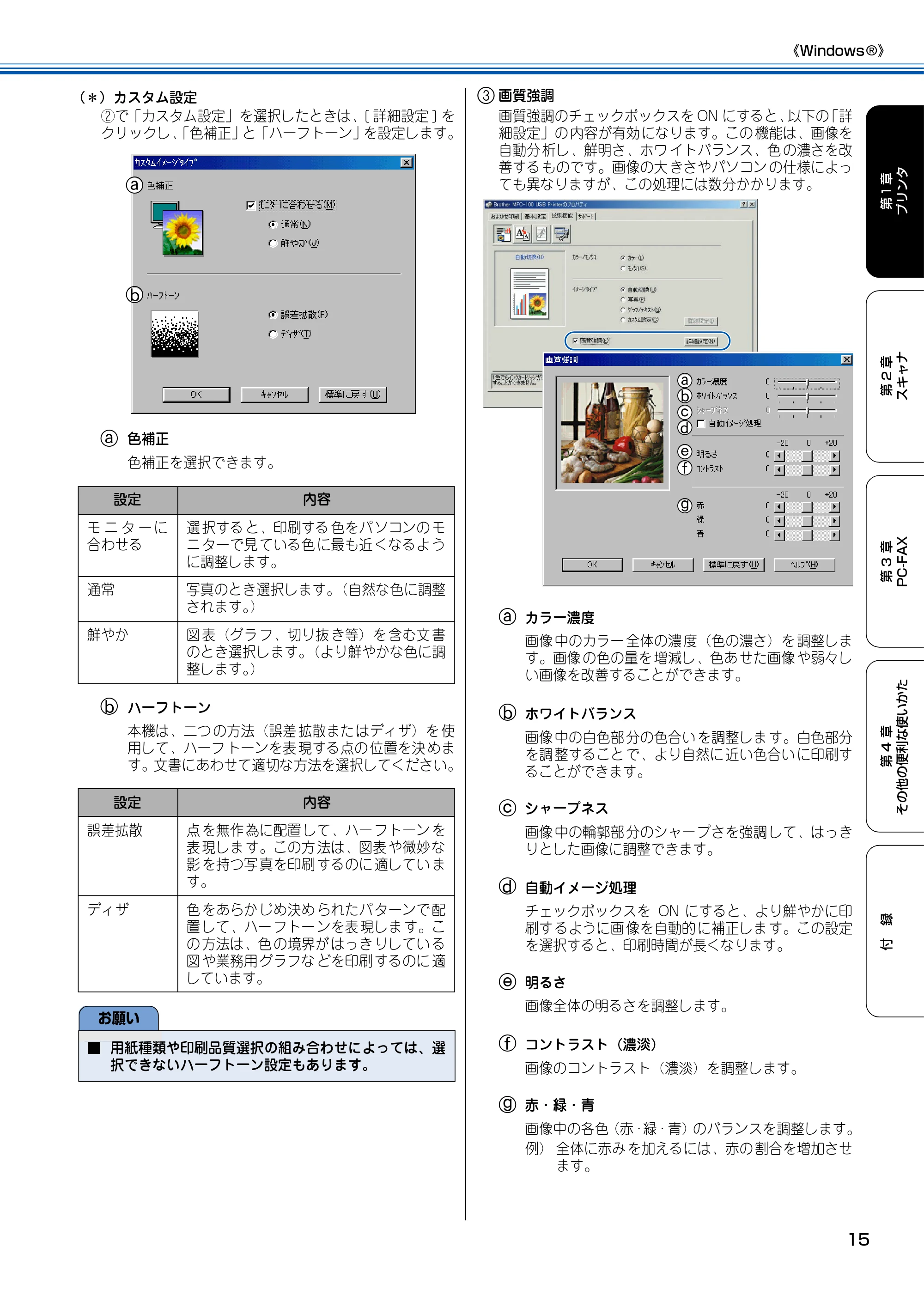
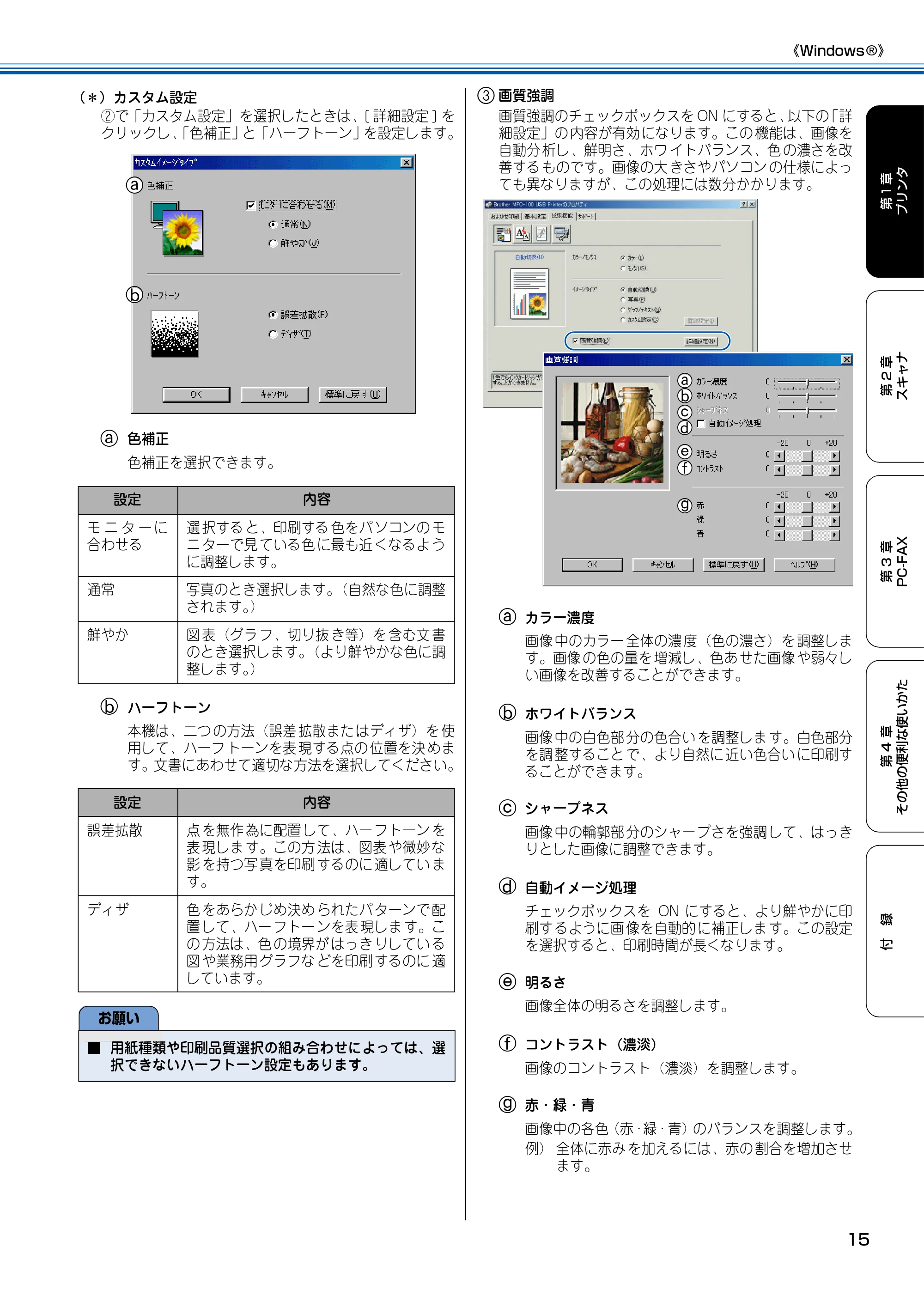
(*)カスタム設定
②で「カスタム設定」を選択したときは、[ 詳細設定 ] を
クリックし、「色補正」と「ハーフトーン」を設定します。
a 色補正
色補正を選択できます。
b ハーフトーン
本機は、二つ の方法(誤差 拡散また はディザ)を 使
用して、ハーフ トーンを表 現する点の 位置を決 めま
す。文書にあわせて適切な方法を選択してください。
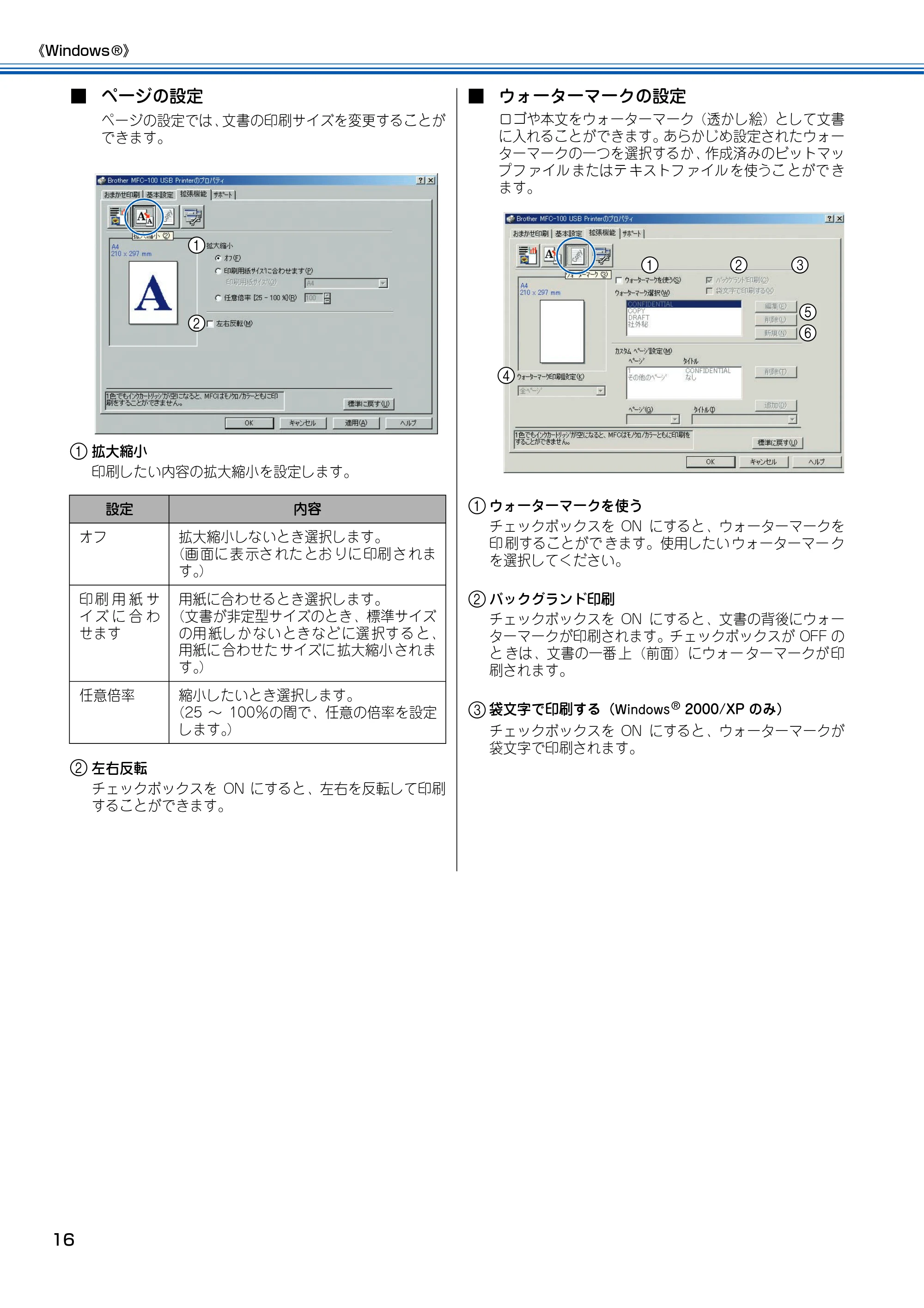
3 画質強調
画質強調のチェックボックスを ON にすると、以下の「詳
細設定」の 内容が有効 になります。この 機能は、画像を
自動分 析し、鮮明さ、ホワ イトバランス、色 の濃さを改
善する ものです。画像の大 きさやパソコン の仕様によっ
ても異なりますが、この処理には数分かかります。
a カラー濃度
画像 中のカラー 全体の濃 度(色の濃さ)を 調整しま
す。画像 の色の量を 増減し、色あ せた画像 や弱々し
い画像を改善することができます。
b ホワイトバランス
画像 中の白色部 分の色合い を調整しま す。白色部分
を調 整すること で、より自然に 近い色合い に印刷す
ることができます。
c シャープネス
画像 中の輪郭部 分のシャー プさを強調 して、はっき
りとした画像に調整できます。
d 自動イメージ処理
チェックボックスを ON にすると、より鮮やかに印
刷す るように画 像を自動的 に補正しま す。この設定
を選択すると、印刷時間が長くなります。
e 明るさ
画像全体の明るさを調整します。
f コントラスト(濃淡)
画像のコントラスト(濃淡)を調整します。
g 赤・緑・青
画像中の各色(赤・緑・青)のバランスを調整します。
例) 全体に赤み を加えるには、赤の 割合を増加させ
ます。
設定 内容
モ ニ タ ー に
合わせる
選 択する と、印刷する 色をパ ソコンの モ
ニ ターで見 ている色 に最も近 くなるよ う
に調整します。
通常 写真のとき選択します。(自然な色に調整
されます。)
鮮やか 図 表(グラ フ、切り抜 き等)を 含む文 書
のとき選択します。(より鮮やかな色に調
整します。)
設定 内容
誤差拡散 点 を無作 為に配置 して、ハー フトーン を
表 現しま す。この方 法は、図表 や微妙 な
影 を持つ写 真を印刷 するのに 適してい ま
す。
ディザ 色 をあらか じめ決め られたパ ターンで 配
置 して、ハー フトー ンを表 現しま す。こ
の 方法は、色 の境界が はっき りしてい る
図 や業務用 グラフな どを印刷 するのに 適
しています。
お願い
■ 用紙種類や印刷品質選択の組み合わせによっては、選
択できないハーフトーン設定もあります。
a
b
a
b
c
d
e
f
g
17ページ
《Windows ®》
16
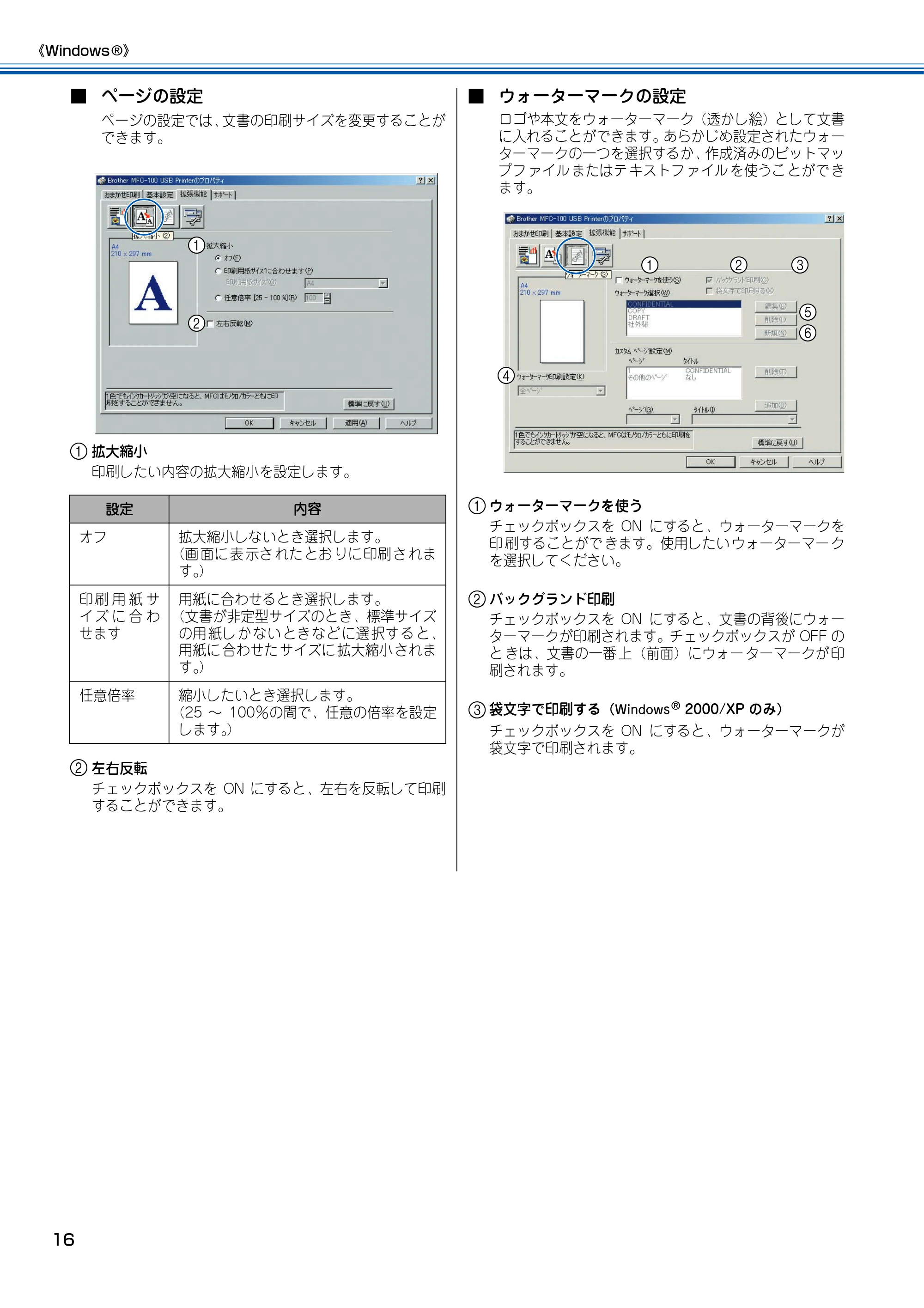
■ ページの設定
ページの設定では、文書の印刷サイズを変更することが
できます。
1 拡大縮小
印刷したい内容の拡大縮小を設定します。
2 左右反転
チェックボックスを ON にすると、左右を反転して印刷
することができます。
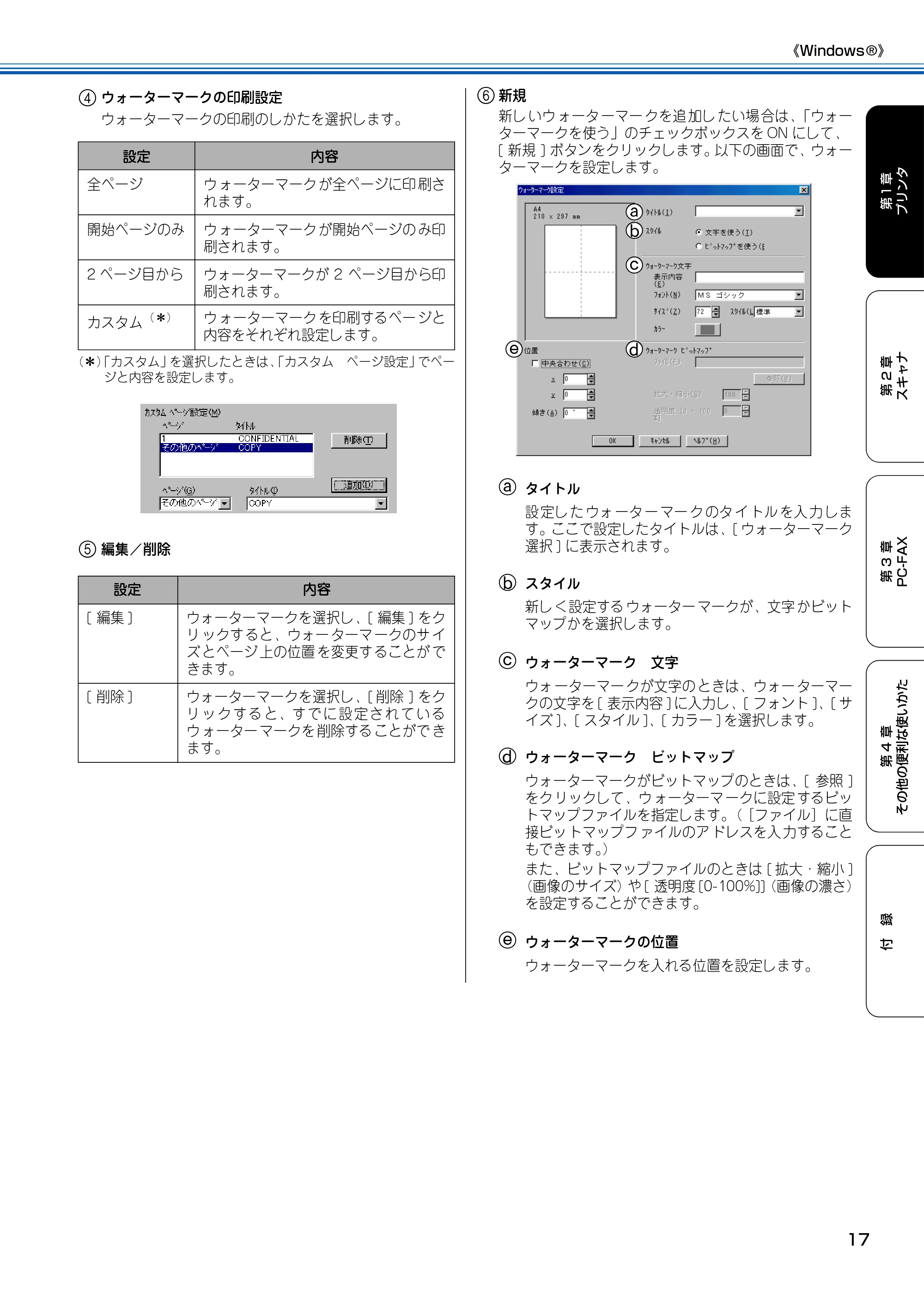
■ ウォーターマークの設定
ロゴや本文をウォーターマーク(透かし絵)として文書
に入れることができます。あらかじめ設定されたウォー
ターマークの一つを選択するか、作成済みのビットマッ
プフ ァイル またはテ キストフ ァイル を使うこ とがで き
ます。
1 ウォーターマークを使う
チェックボックスを ON にすると、ウォーターマークを
印 刷することがで きます。使用したい ウォーターマー ク
を選択してください。
2 バックグランド印刷
チェックボックスを ON にすると、文書の背後にウォー
ターマークが印刷されます。チェックボックスが OFF の
と きは、文書の一番 上(前面)にウォー ターマークが 印
刷されます。
3 袋文字で印刷する(Windows
®
2000/XP のみ)
チェックボックスを ON にすると、ウォーターマークが
袋文字で印刷されます。
設定 内容
オフ 拡大縮小しないとき選択します。
(画 面に 表 示さ れた とお りに 印刷 さ れま
す。)
印 刷 用 紙 サ
イ ズ に 合 わ
せます
用紙に合わせるとき選択します。
(文書が非定型サイズのとき、標準サイズ
の用 紙し か ない とき など に選 択す る と、
用紙に 合わせた サイズに 拡大縮小 されま
す。)
任意倍率 縮小したいとき選択します。
(25 ~ 100%の間で、任意の倍率を設定
します。)
1
2
1 2 3
4
5
6
18ページ
《Windows ®》
17
第1章
プリンタ
第 2 章
スキャナ
第 3 章
PC-FAX
第 4 章
その他の便利な使いかた
付
録
4 ウォーターマークの印刷設定
ウォーターマークの印刷のしかたを選択します。
(*)「カスタム」を選択したときは、「カスタム ページ設定」でペー
ジと内容を設定します。
5 編集/削除
6 新規
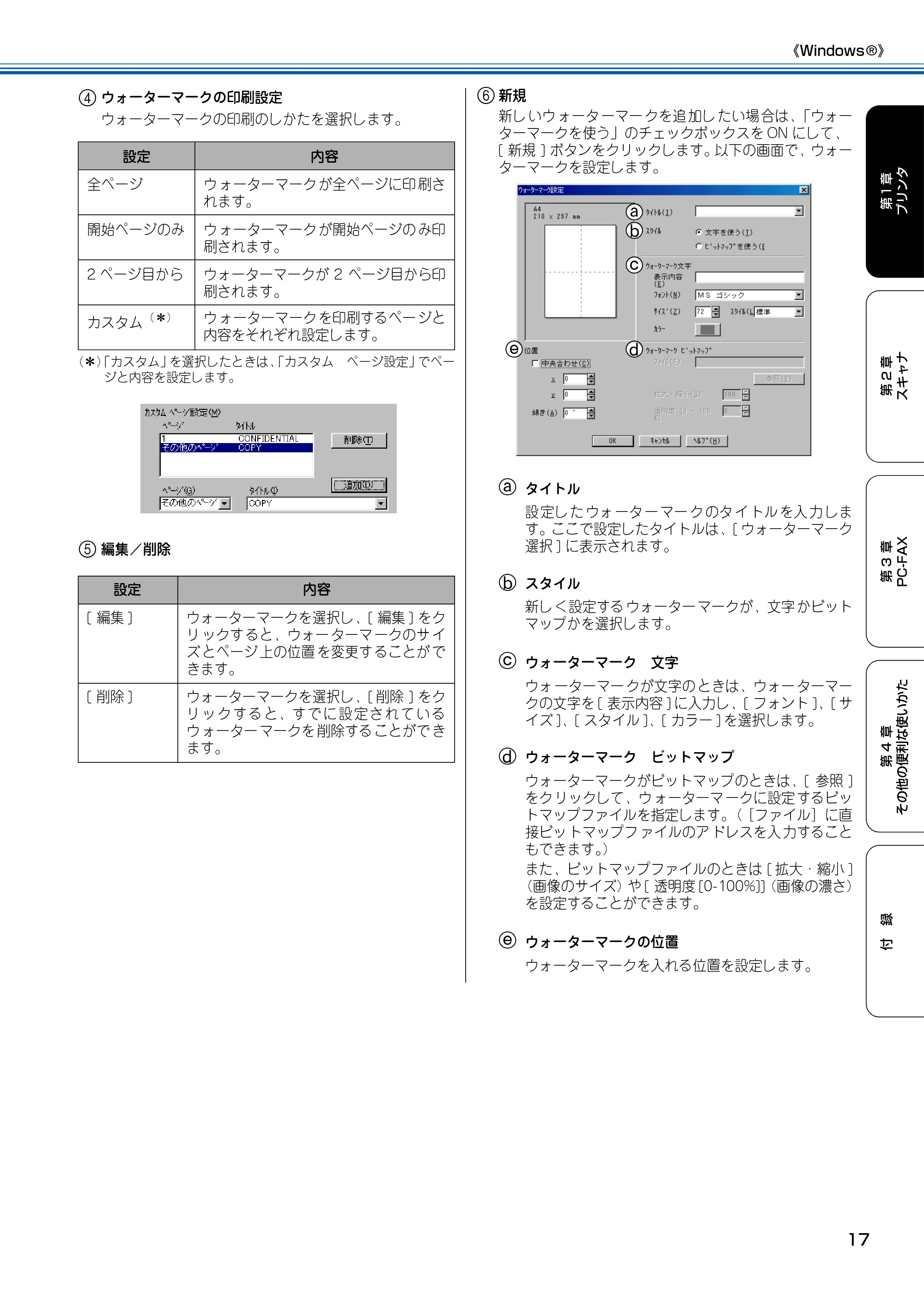
新し いウ ォータ ーマー クを追 加し たい場 合は、「ウォー
ターマークを使う」のチェックボックスを ON にして、
[ 新規 ] ボタンをクリックします。以下の画面で、ウォー
ターマークを設定します。
a タイトル
設 定し た ウォ ータ ー マー ク のタ イ トル を入 力 しま
す。ここで設定したタイトルは、[ ウォーターマーク
選択 ] に表示されます。
b スタイル
新し く設定する ウォーター マークが、文字 かビット
マップかを選択します。
c ウォーターマーク 文字
ウォ ーターマー クが文字の ときは、ウォー ターマー
クの文字を [ 表示内容 ] に入力し、[ フォント ]、[ サ
イズ ]、[ スタイル ]、[ カラー ] を選択します。
d ウォーターマーク ビットマップ
ウォーターマークがビットマップのときは、[ 参照 ]
をク リックして、ウ ォーターマ ークに設定 するビッ
トマップファイルを指定します。([ファイル]に直
接ビッ トマップフ ァイルのア ドレスを入 力すること
もできます。)
また、ビットマップファイルのときは [ 拡大・縮小 ]
(画像のサイズ)や [ 透明度 [0-100%]](画像の濃さ)
を設定することができます。
e ウォーターマークの位置
ウォーターマークを入れる位置を設定します。
設定 内容
全ページ ウ ォーターマーク が全ページに印 刷さ
れます。
開始ページのみ ウ ォーターマーク が開始ページの み印
刷されます。
2 ページ目から ウォーターマークが 2 ページ目から印
刷されます。
カスタム
( *) ウ ォーターマーク を印刷するペー ジと
内容をそれぞれ設定します。
設定 内容
[ 編集 ] ウォーターマークを選択し、[ 編集 ] をク
リ ックす ると、ウォー ターマ ークのサ イ
ズ とページ 上の位置 を変更す ることが で
きます。
[ 削除 ] ウォーターマークを選択し、[ 削除 ] をク
リ ッ ク す る と、す で に 設 定 さ れ て い る
ウ ォーター マークを 削除する ことがで き
ます。
a
b
c
de
19ページ
《Windows ®》
18
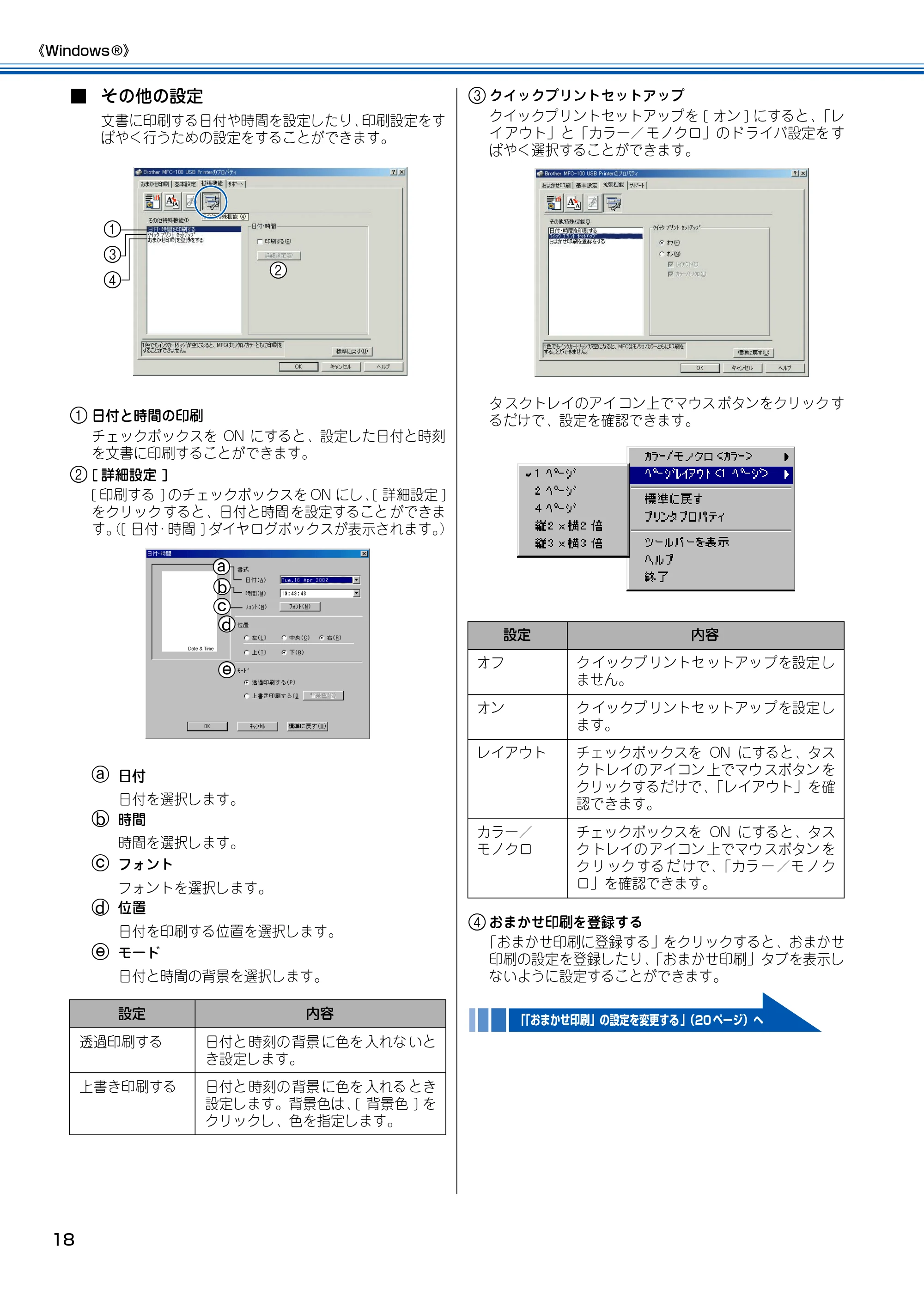
■ その他の設定
文書に印刷する日付や時間を設定したり、印刷設定をす
ばやく行うための設定をすることができます。
1 日付と時間の印刷
チェックボックスを ON にすると、設定した日付と時刻
を文書に印刷することができます。
2 [ 詳細設定 ]
[ 印刷する ] のチェックボックスを ON にし、[ 詳細設定 ]
をクリック すると、日付と時間 を設定すること ができま
す。([ 日付・時間 ] ダイヤログボックスが表示されます。)
a 日付
日付を選択します。
b 時間
時間を選択します。
c フォント
フォントを選択します。
d 位置
日付を印刷する位置を選択します。
e モード
日付と時間の背景を選択します。
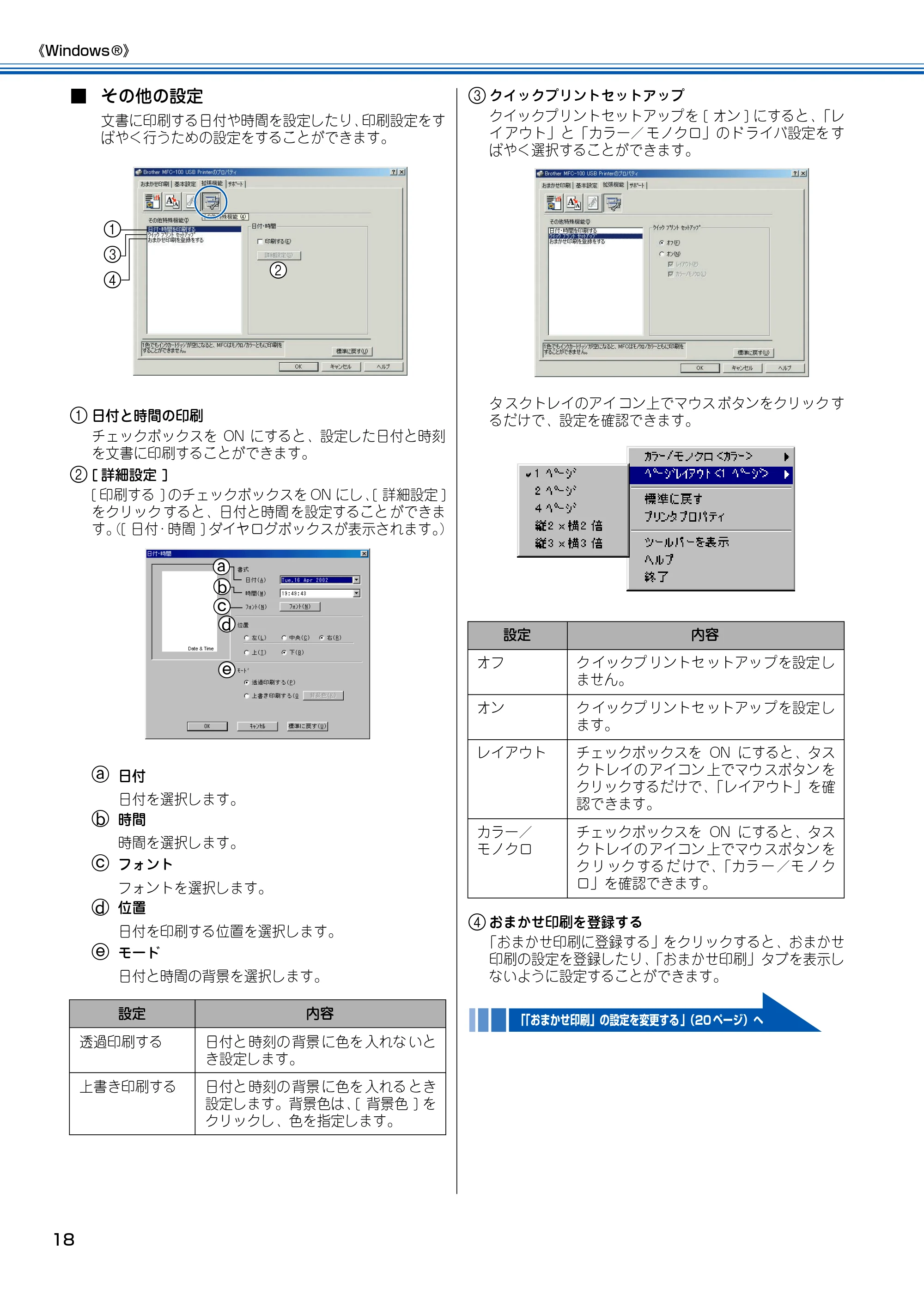
3 クイックプリントセットアップ
クイックプリントセットアップを [ オン ] にすると、「レ
イ アウト」と「カラー/ モノクロ」のド ライバ設定を す
ばやく選択することができます。
タ スクトレイのアイ コン上でマウス ボタンをクリック す
るだけで、設定を確認できます。
4 おまかせ印刷を登録する
「おまかせ印刷に登録する」をクリックすると、おまかせ
印刷の設定を登録したり、「おまかせ印刷」タブを表示し
ないように設定することができます。
「「おまかせ印刷」の設定を変更する 」(20 ページ)へ
設定 内容
透過印刷する 日付と 時刻の 背景 に色を 入れな いと
き設定します。
上書き印刷する 日付と 時刻の 背景 に色を 入れる とき
設定します。背景色は、[ 背景色 ] を
クリックし、色を指定します。
1
2
3
4
a
b
c
d
e
設定 内容
オフ ク イックプ リントセ ットアッ プを設定 し
ません。
オン ク イックプ リントセ ットアッ プを設定 し
ます。
レイアウト チェックボックスを ON にすると、タス
ク トレイの アイコン 上でマウ スボタン を
クリックするだけで、「レイアウト」を確
認できます。
カラー/
モノクロ
チェックボックスを ON にすると、タス
ク トレイの アイコン 上でマウ スボタン を
ク リ ック する だ けで、「カラ ー /モ ノ ク
ロ」を確認できます。
「サポート」タブの確認
《Windows ®》
19
第1章
プリンタ
第 2 章
スキャナ
第 3 章
PC-FAX
第 4 章
その他の便利な使いかた
付
録
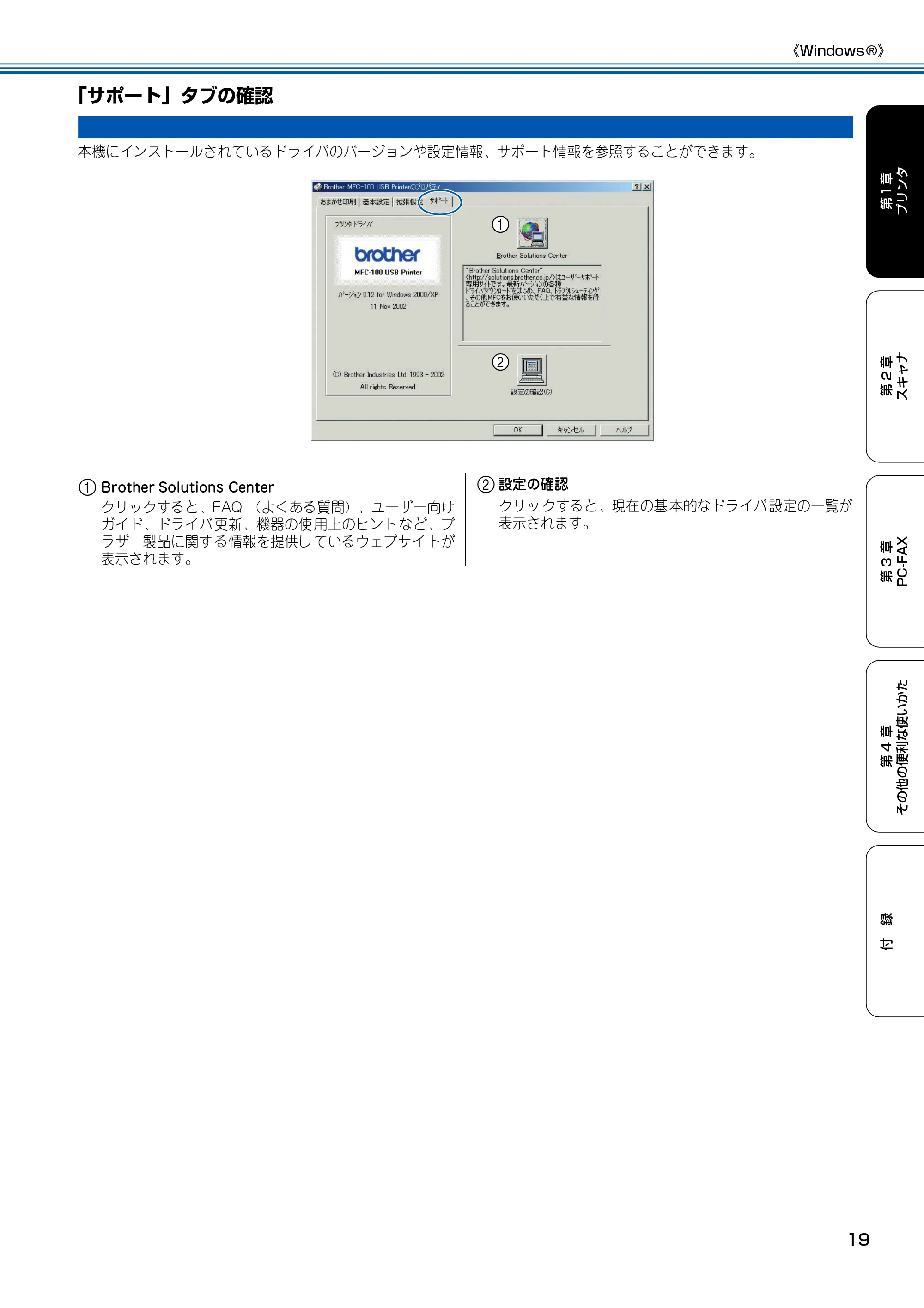
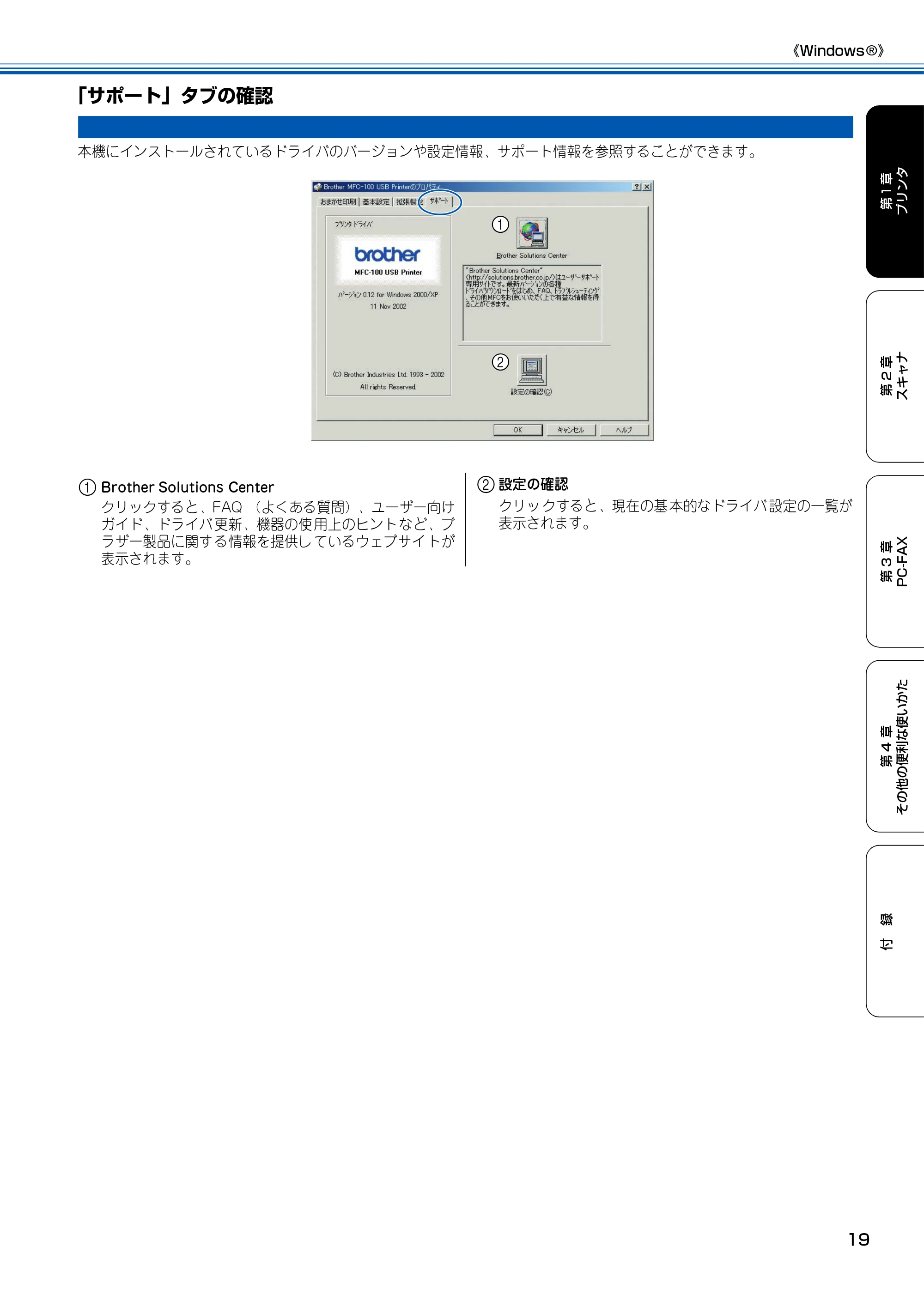
「サポート」タブの確認
本機にインストールされているドライバのバージョンや設定情報、サポート情報を参照することができます。
1 Brother Solutions Center
クリックすると、FAQ (よくある質問)、ユーザー向け
ガイド、ドライバ 更新、機器の使 用上のヒント など、ブ
ラザー製品に関す る情報を提供し ているウェブサイ トが
表示されます。
2 設定の確認
クリッ クすると、現在の基 本的なドライバ 設定の一覧が
表示されます。
1
2
「おまかせ印刷」の設定を変更する
《Windows ®》
20
「おまかせ印刷」の設定を変更する
[ ユーザー設定 ]
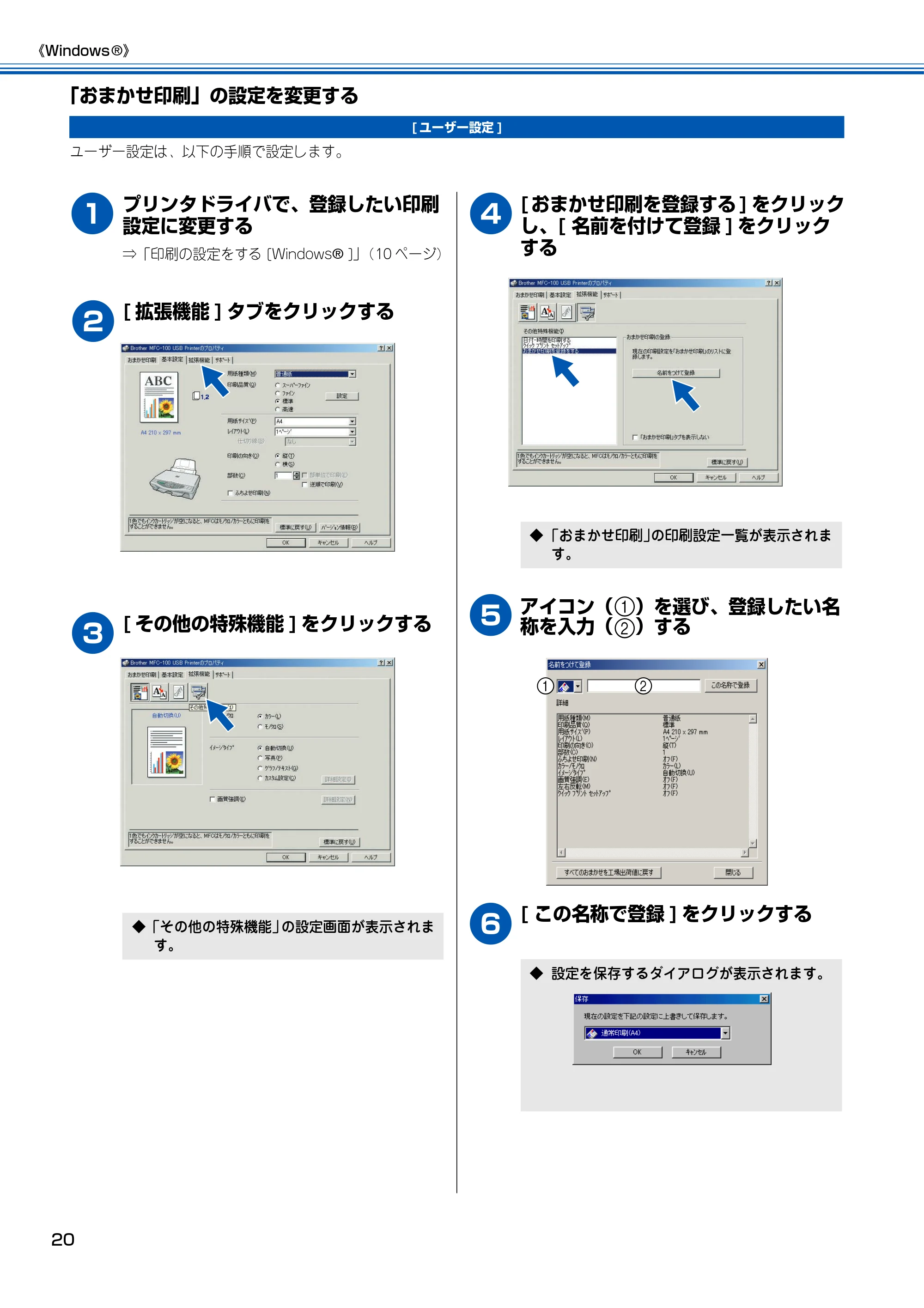
ユーザー設定は、以下の手順で設定します。
1
プリンタドライバで、登録したい印刷
設定に変更する
⇒「印刷の設定をする [Windows ® ]」(10 ページ)
2
[ 拡張機能 ] タブをクリックする
3
[ その他の特殊機能 ] をクリックする
4
[ おまかせ印刷を登録する ] をクリック
し、[ 名前を付けて登録 ] をクリック
する
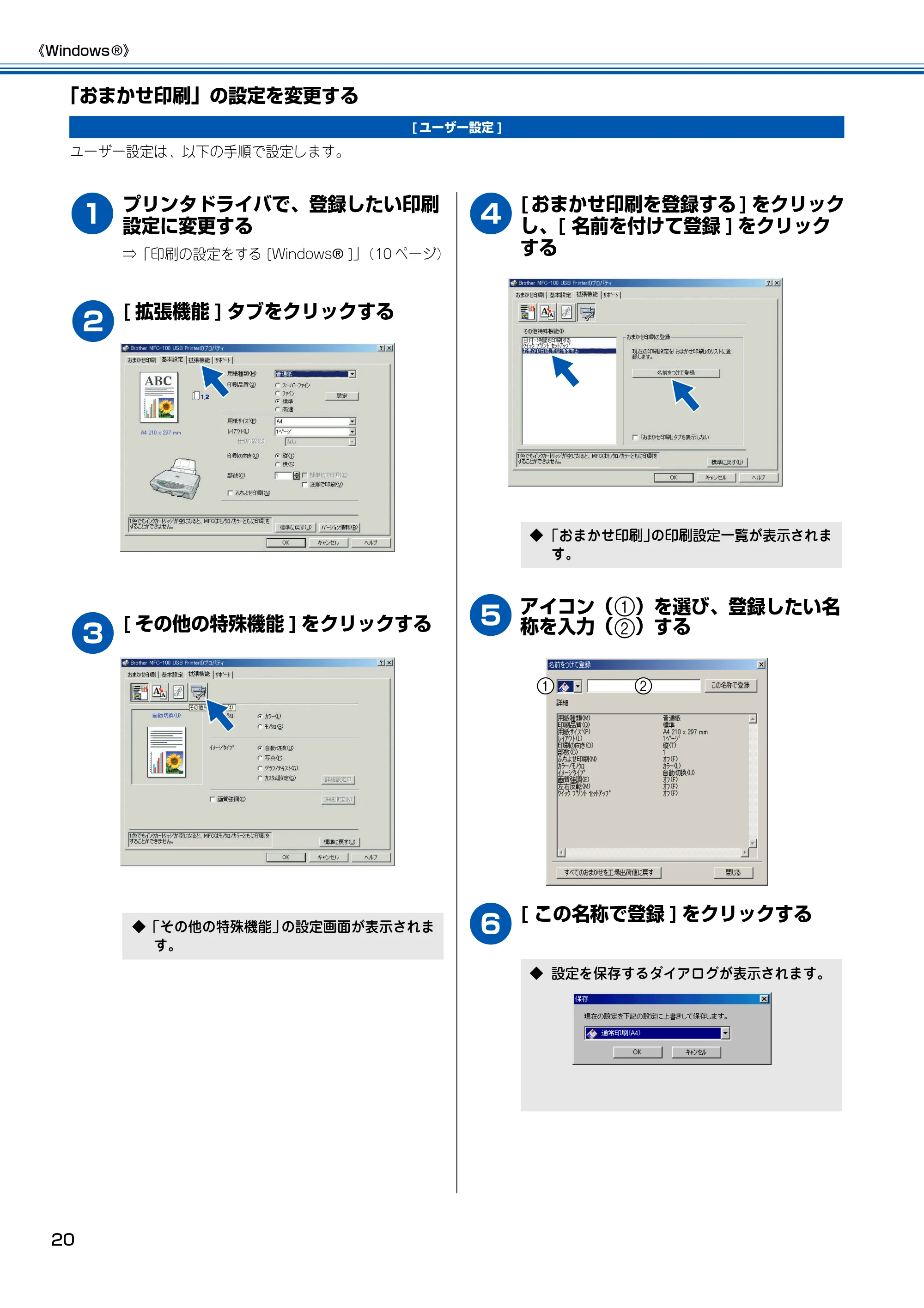
5
アイコン(1)を選び、登録したい名
称を入力(2)する
6
[ この名称で登録 ] をクリックする
◆「その他の特殊機能」の設定画面が表示されま
す。
◆ 「おまかせ印刷」の印刷設定一覧が表示されま
す。
◆ 設定を保存するダイアログが表示されます。
1 2
22ページ
《Windows ®》
21
第1章
プリンタ
第 2 章
スキャナ
第 3 章
PC-FAX
第 4 章
その他の便利な使いかた
付
録
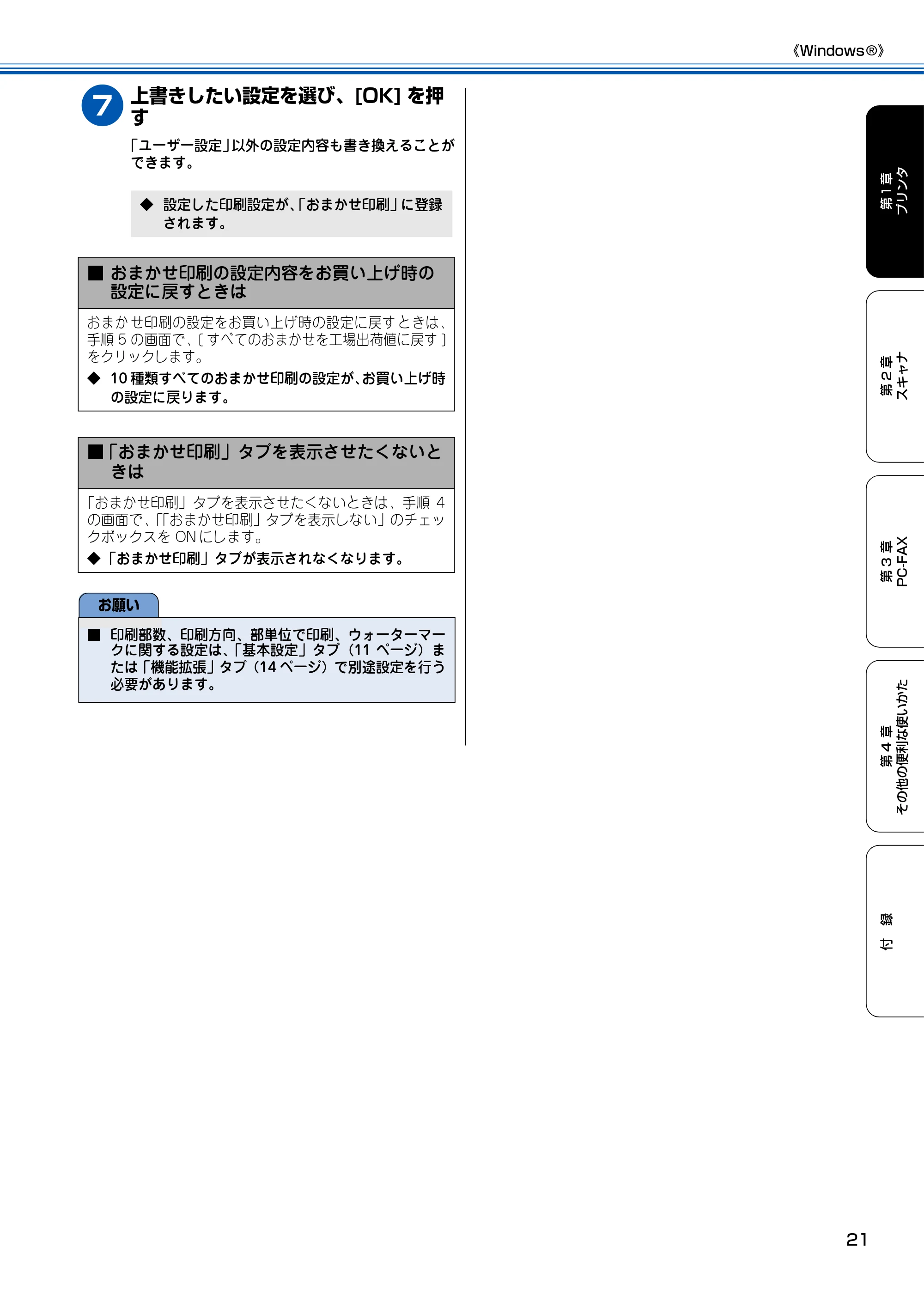
7
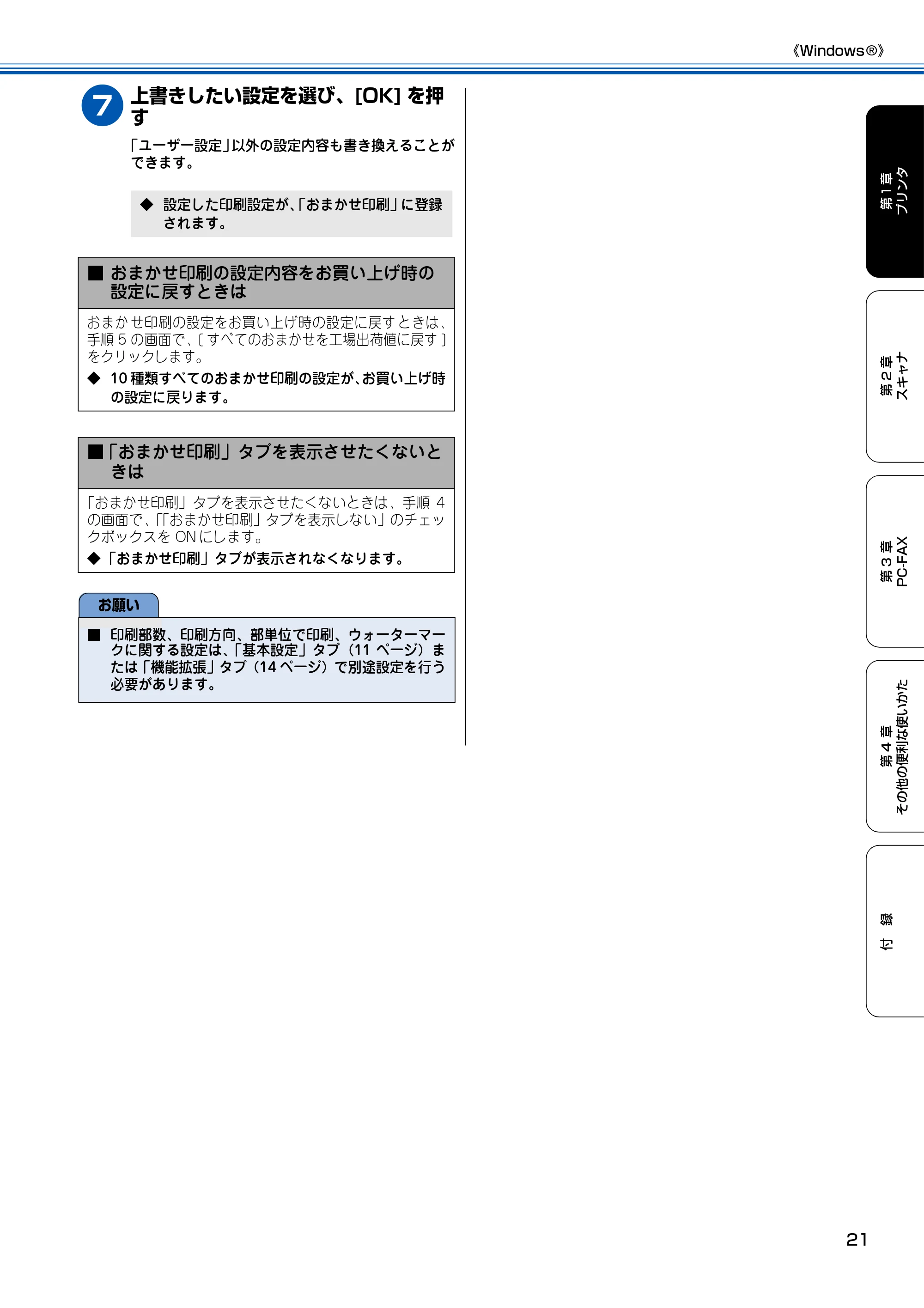
上書きしたい設定を選び、[OK] を押
す
「ユーザー設定」以外の設定内容も書き換えることが
できます。
◆ 設定した印刷設定が、「おまかせ印刷」に登録
されます。
■ おまかせ印刷の設定内容をお買い上げ時の
設定に戻すときは
おまか せ印刷の設定をお買い上げ時の設定に戻す ときは、
手順 5 の画面で、[ すべてのおまかせを工場出荷値に戻す ]
をクリックします。
◆ 10 種類すべてのおまかせ印刷の設定が、お買い上げ時
の設定に戻ります。
■「おまかせ印刷」タブを表示させたくないと
きは
「おまかせ印刷」タブを表示させたくないときは、手順 4
の画面で、「「おまかせ印刷」タブを表示しない」のチェッ
クボックスを ON にします。
◆ 「おまかせ印刷」タブが表示されなくなります。
お願い
■ 印刷部数、印刷方向、部単位で印刷、ウォーターマー
クに関する設定は、「基本設定」タブ(11 ページ)ま
たは「機能拡張」タブ(14 ページ)で別途設定を行う
必要があります。
Macintosh
《Macintosh ®》
22
Macintosh
®印刷する [Mac OS 8.6 ~ 9.2]
本機をプリンタとして使うときは、本機を「使用するプリンタ」として設定し、印刷します。
印刷する
1
アプリケーションソフトの [ ファイル ]
メニューから[用紙設定]を選ぶ
2
各項目を設定し、[OK] をクリックす
る
設定できる項目は、以下の項目です。
・ 用紙サイズ
・ 印刷方向
・ 拡大/縮小
・ 用紙厚さ
3
アプリケーションソフトの [ ファイル ]
メニューから[プリント]を選ぶ
4
各項目を設定する
設定できる項目は、以下の項目です。
・ 部数
・ ページ
・ 印刷品質
・ 用紙種類
・ カラー/モノクロ
5
[ プリント ] をクリックする
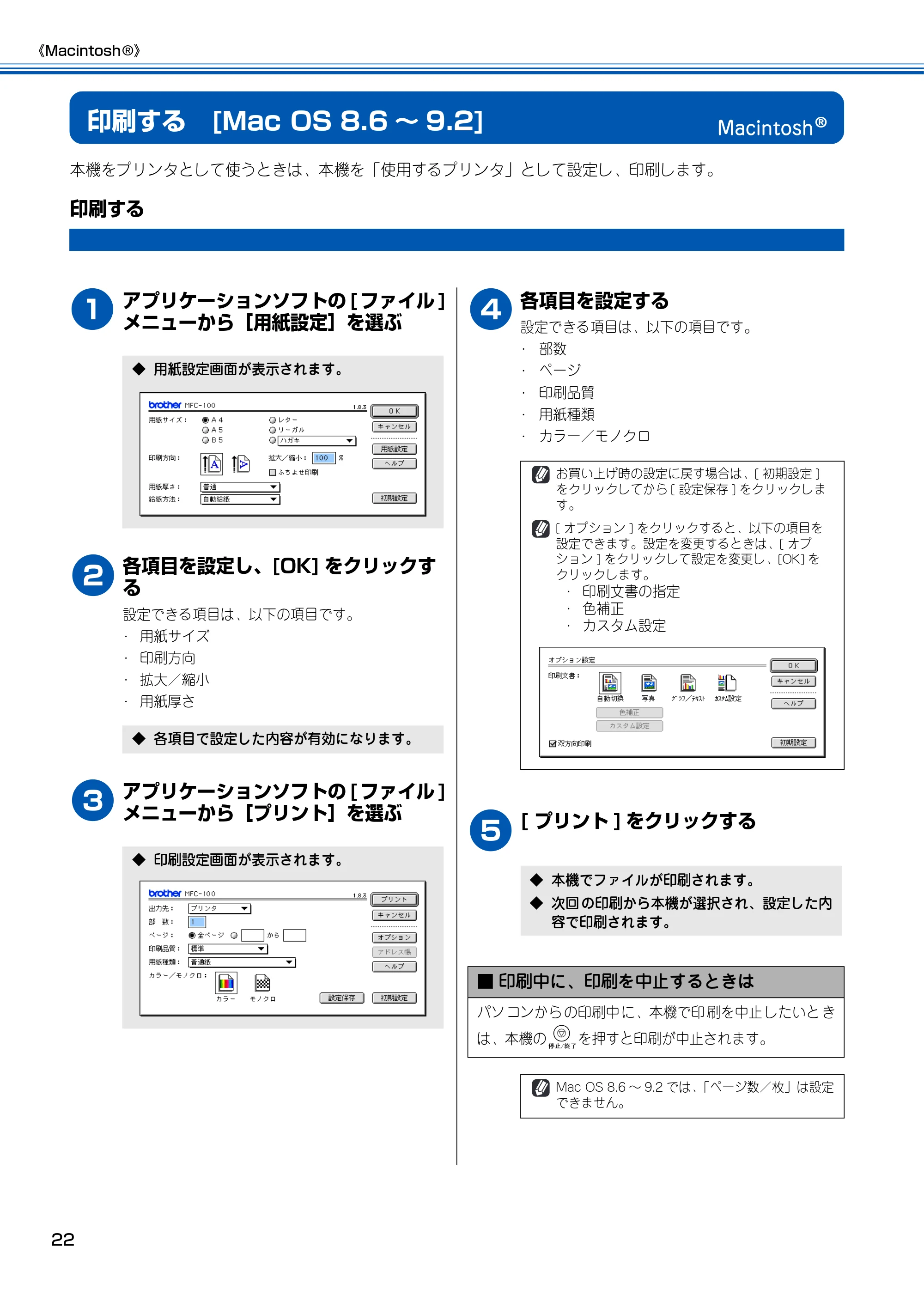
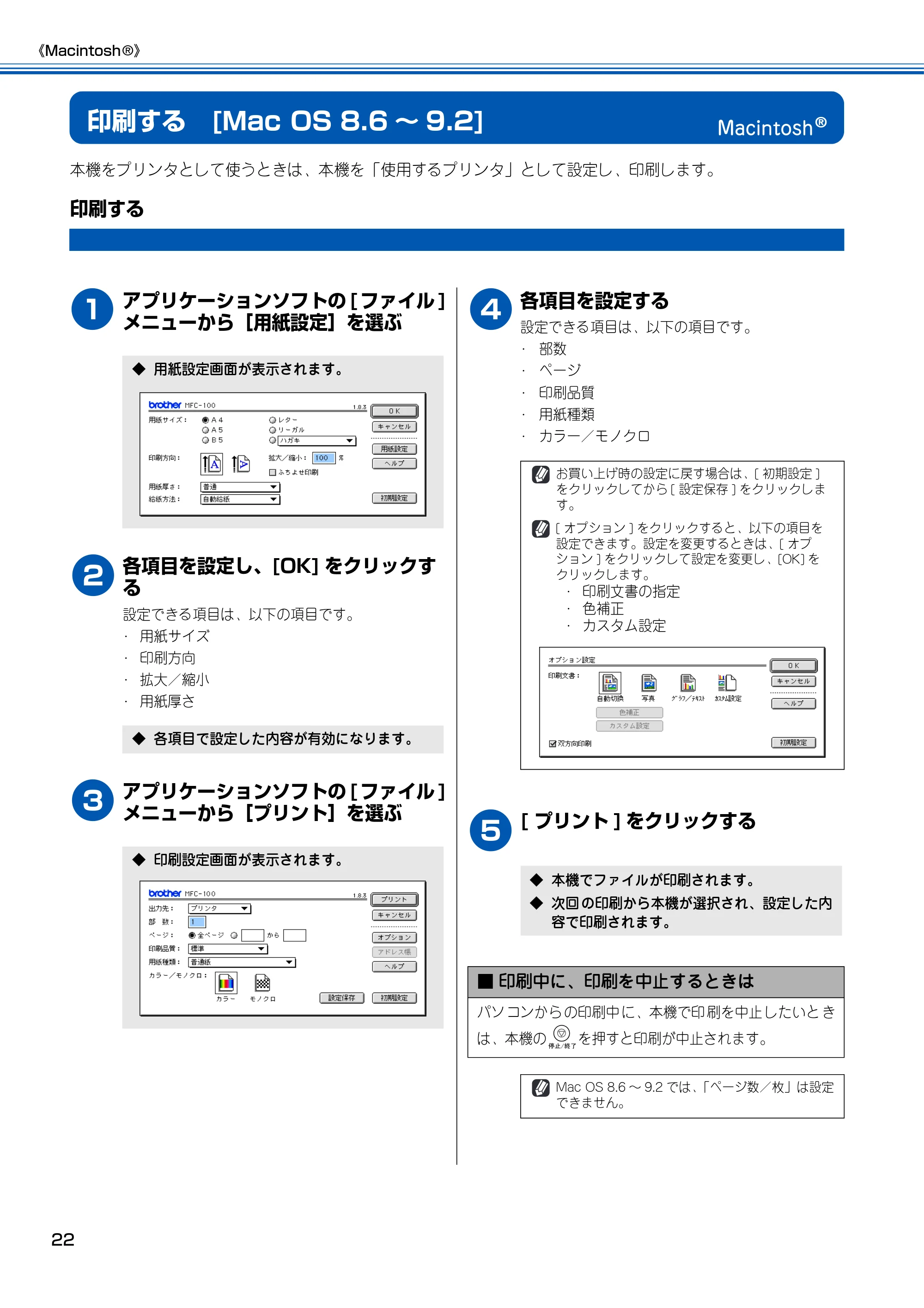
◆ 用紙設定画面が表示されます。
◆ 各項目で設定した内容が有効になります。
◆ 印刷設定画面が表示されます。
お買い上げ時の設定に戻す場合は、[ 初期設定 ]
をクリックしてから [ 設定保存 ] をクリックしま
す。
[ オプション ] をクリックすると、以下の項目を
設定できます。設定を変更するときは、[ オプ
ション ] をクリックして設定を変更し、[OK] を
クリックします。
・ 印刷文書の指定
・ 色補正
・ カスタム設定
◆ 本機でファイルが印刷されます。
◆ 次回 の印刷から本機が選択され、設定した内
容で印刷されます。
■ 印刷中に、印刷を中止するときは
パソ コンから の印刷中 に、本機で印 刷を中止 したいと き
は、本機の を押すと印刷が中止されます。
Mac OS 8.6 ~ 9.2 では、「ページ数/枚」は設定
できません。
印刷する [Mac OS X 10.1〜10.2]
![ブラザー MFC-100 ユーザーズガイド ~パソコン活用編~ — 印刷する [Mac OS X 10.1〜10.2] — 原本ページ — 24ページ](/manual-images/b39a2b4b8cd2fb689260/436ce6bf3b4b6a64/brother-mfc-100-manual-p0024.webp)
《Macintosh ®》
23
第1章
プリンタ
第 2 章
スキャナ
第 3 章
PC-FAX
第 4 章
その他の便利な使いかた
付
録
印刷する [Mac OS X 10.1 ~ 10.2]
本機をプリンタとして使うときは、本機を「使用するプリンタ」として設定し、印刷します。
印刷する
1
アプリケーションソフトの [ ファイル]
メニューから[ページ設定]を選ぶ
フォーマットが「MFC-100」になっていることを確
認します。
2
各項目を設定し、[OK] をクリックす
る
設定できる項目は、以下の項目です。
・ 用紙サイズ
・ 方向
・ 拡大縮小
3
アプリケーションソフトの [ ファイル ]
メニューから[プリント]を選ぶ
プリンタが「MFC-100」になっていることを確認し
ます。設定できる項目は、以下の項目です。
・ 部数
・ ページ
・ 丁合い
4
ポップアップメニューから[印刷設
定]を選ぶ
お願い
■ Mac OS 10.2 をお使いの場合は、Mac OS 10.2.1 以上にアップグレードしてください。
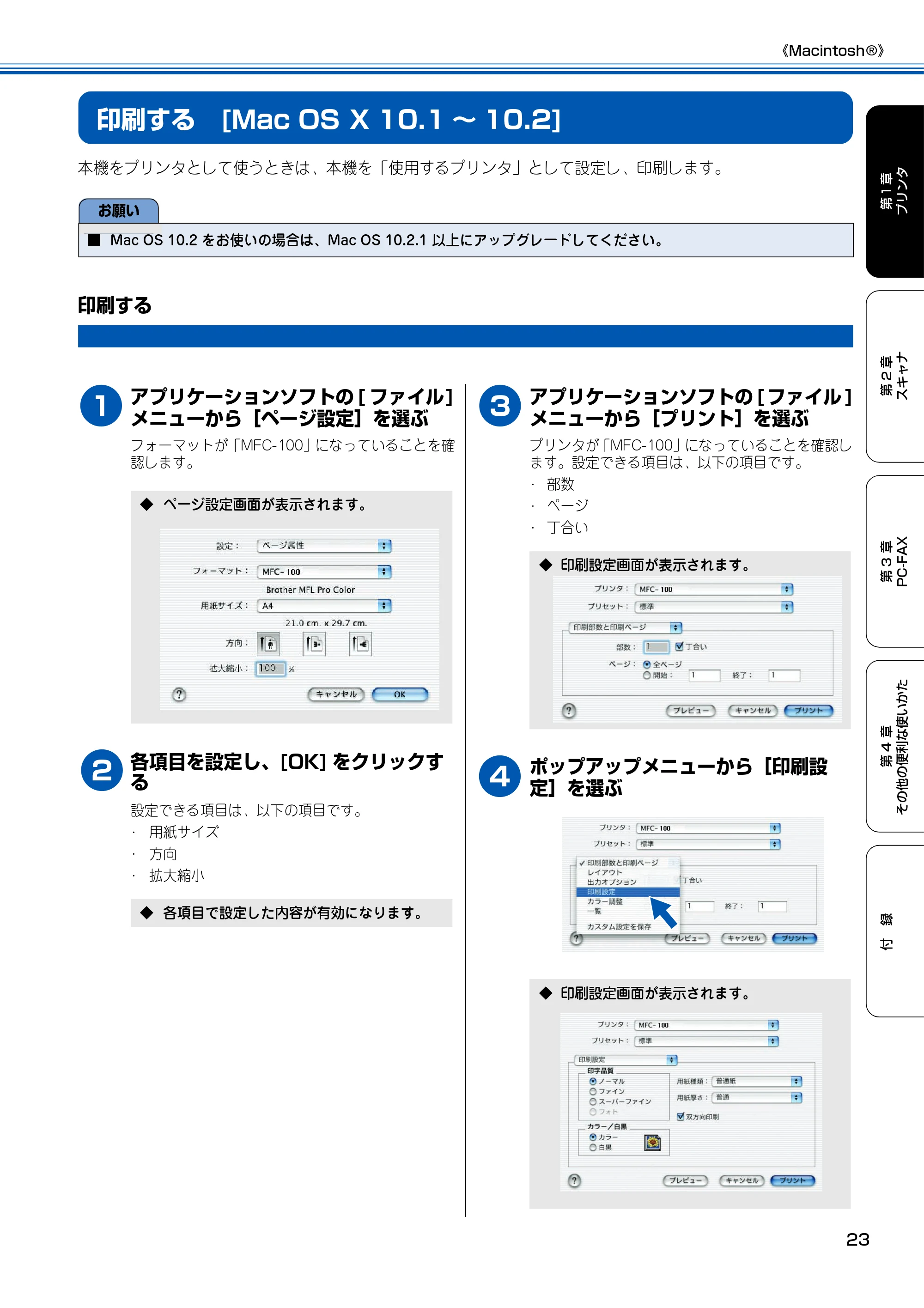
◆ ページ設定画面が表示されます。
◆ 各項目で設定した内容が有効になります。
◆ 印刷設定画面が表示されます。
◆ 印刷設定画面が表示されます。
25ページ
《Macintosh ®》
24
5
各項目を設定する
設定できる項目は、以下の項目です。
・ 印刷品質
・ 用紙種類
・ 用紙の厚さ
・ カラー/白黒
6
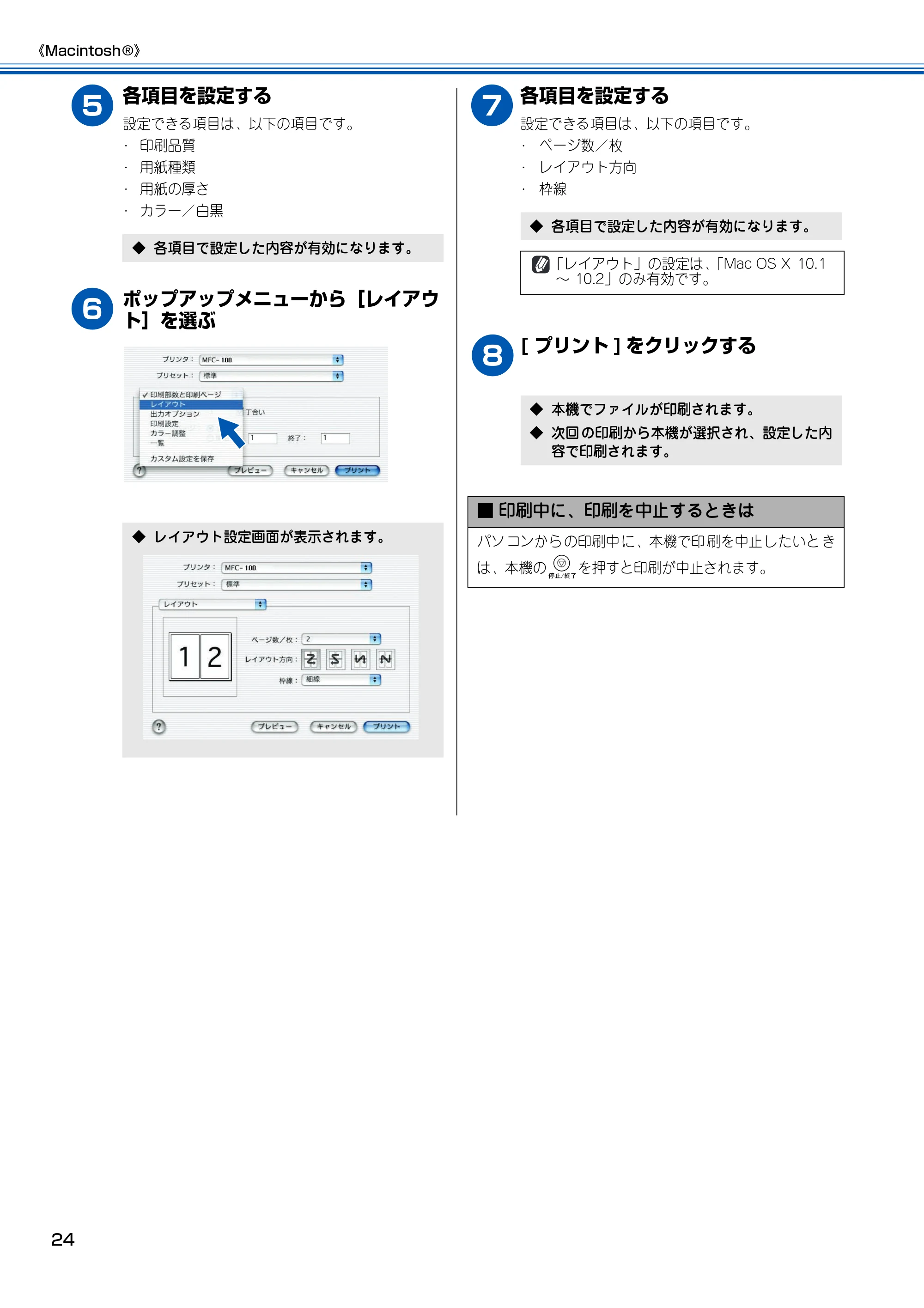
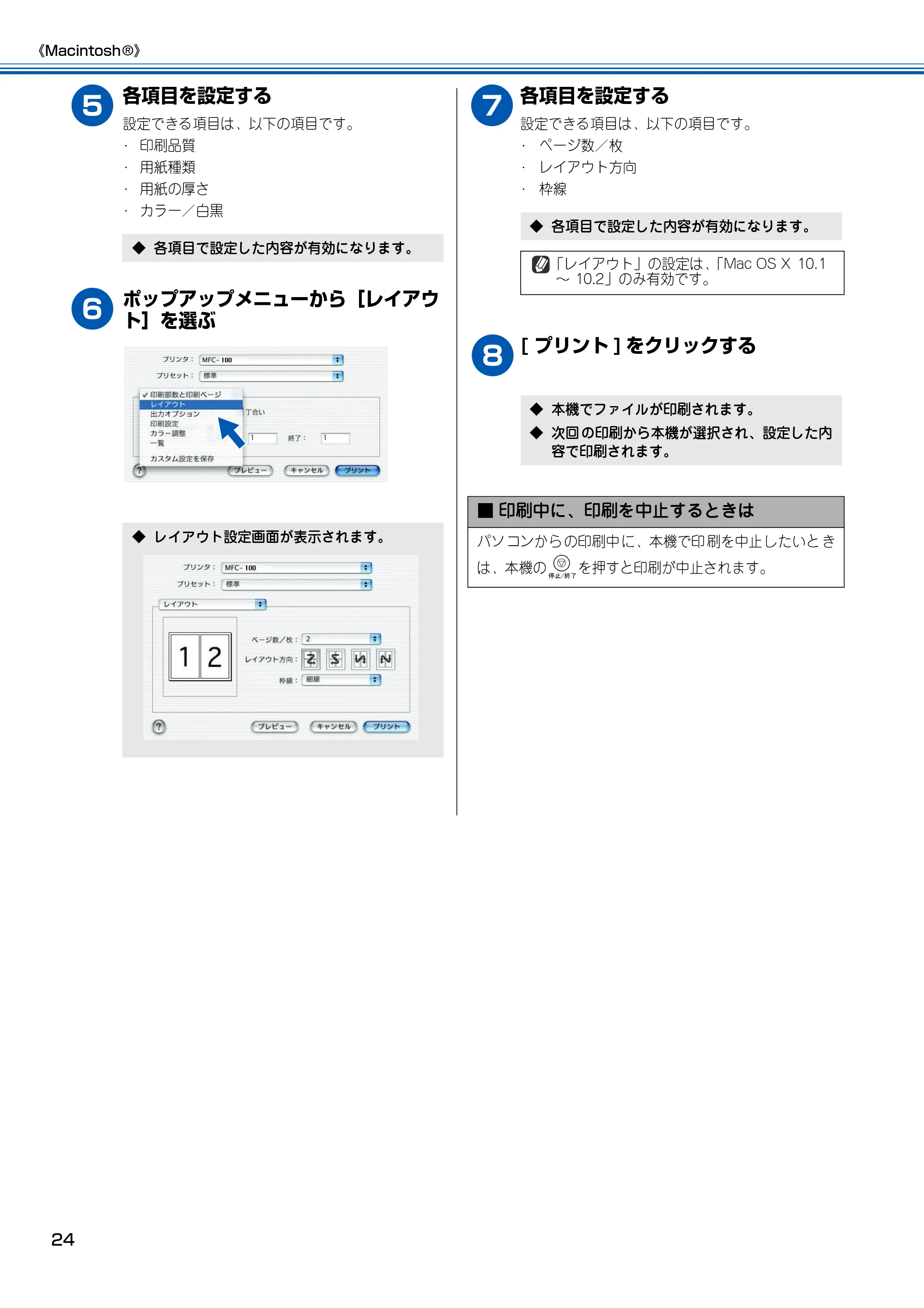
ポップアップメニューから[レイアウ
ト]を選ぶ
7
各項目を設定する
設定できる項目は、以下の項目です。
・ ページ数/枚
・ レイアウト方向
・ 枠線
8
[ プリント ] をクリックする
◆ 各項目で設定した内容が有効になります。
◆ レイアウト設定画面が表示されます。
◆ 各項目で設定した内容が有効になります。
「レイアウト」の設定は、「Mac OS X 10.1
~ 10.2」のみ有効です。
◆ 本機でファイルが印刷されます。
◆ 次回 の印刷から本機が選択され、設定した内
容で印刷されます。
■ 印刷中に、印刷を中止するときは
パソ コンから の印刷中 に、本機で印 刷を中止 したいと き
は、本機の を押すと印刷が中止されます。
第2章 スキャナ
25
第1章
プリンタ
第 2 章
スキャナ
第 3 章
PC-FAX
第 4 章
その他の便利な使いかた
付
録
共 通
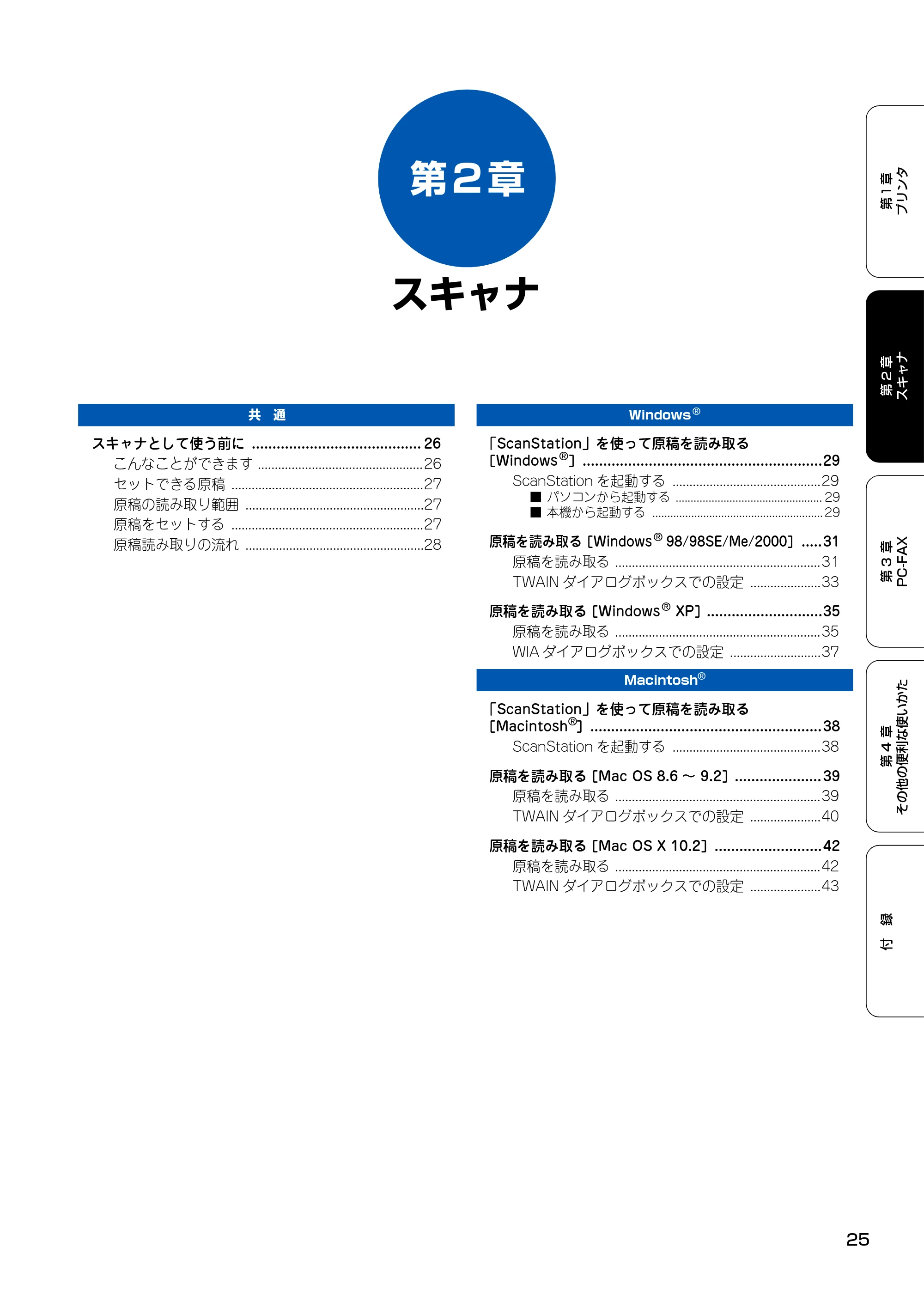
スキャナとして使う前に ......................................... 26
こんなことができます .................................................26
セットできる原稿 .........................................................27
原稿の読み取り範囲 .....................................................27
原稿をセットする .........................................................27
原稿読み取りの流れ .....................................................28
Windows ®
「ScanStation」を使って原稿を読み取る
[Windows
®
] ..........................................................29
ScanStation を起動する ............................................29
■ パソコンから起動する ................................................. 29
■ 本機から起動する ......................................................... 29
原稿を読み取る [Windows
®
98/98SE/Me/2000] .....31
原稿を読み取る .............................................................31
TWAIN ダイアログボックスでの設定 .....................33
原稿を読み取る [Windows
®
XP] ............................35
原稿を読み取る .............................................................35
WIA ダイアログボックスでの設定 ...........................37
Macintosh
®
「ScanStation」を使って原稿を読み取る
[Macintosh
®
] ........................................................38
ScanStation を起動する ............................................38
原稿を読み取る [Mac OS 8.6 ~ 9.2] ..................... 39
原稿を読み取る .............................................................39
TWAIN ダイアログボックスでの設定 .....................40
原稿を読み取る [Mac OS X 10.2] ..........................42
原稿を読み取る .............................................................42
TWAIN ダイアログボックスでの設定 .....................43
第 2 章
スキャナ
共 通
《共 通》
26
共 通スキャナとして使う前に
こんなことができます
本機は、各アプリケーションから TWAIN 対応スキャナとして使用できるだけでなく、MFC ソフトウェアに収録されている
アプリケーションランチャー「ScanStation」をパソコンにインストールすることで、ワンタッチで各機能を呼び出し、画像
の読み込みから活用まで簡単に操作することができます。(アイコンをクリックしてナビゲーションに従うだけで楽しく!簡
単!便利に!スキャナの世界が広がります。)
以下に、「ScanStation」の特長を説明します。
- スキャンした画像を
ダイレクトでアプリ
ケーションへ
「ScanStation」
画 像 を 加 工 す る 場合 な
ど、ス キ ャ ン し た 画 像
を、使用するアプリケー
シ ョ ン で ダ イ レ クト に
開くことができます。
- 画像からテキスト抽
出 OCR 機能
「Brother日本語 OCR」
読 み 取っ た 文 書 の 画 像
データを解析して、文書
の テ キス ト デ ー タ に 変
換することができます。
- 画像編集ができる
「Presto! ImageFolio」
読 み 取 っ た 画 像 を お 好
み に 合 わ せ て 修 正 す る
ことができます。
- いろいろ設定
デジタルコピー
読み取った画像を、いろ
い ろ な 設 定 で コ ピ ー す
ることができます。
お願い
■ 本機はネットワークスキャナとしてお使いいただくことはできません。
「ScanStation」は、本機をより便利に使っていただくためのソフトウェアです。
「OCR(Optical Character Recognition =光学的文字認識)」とは、スキャナで画像データとして読み込んだ文字を、 文字認識技術
によって編集可能なテキストデータに変換することです。「Brother OCR」を使うことで、雑誌、新聞、書籍などの印刷物をテキス
トデータに変換し、データベースなどに活用することができます。
「ScanStation」および「Presto! ImageFolio」に関する詳細は、ソフトウェアに付属の電子マニュアルを参照してください。なお、
テクニカルサポートに関する情報は以下のとおりです。
ニューソフトジャパン株式会社 東京都港区新橋 6-21-3
ニューソフトカスタマーサポートセンター
Tel:03-5472-7008 、Fax:03-5472-7009
受付時間:10:00 ~ 12:00 、 13:00 ~ 17:00 (土曜、日曜、祝祭日を除く)
電子メール:support@newsoft.co.jp
ホームページ:http://www.newsoft.co.jp
セットできる原稿
《共 通》
27
第1章
プリンタ
第 2 章
スキャナ
第 3 章
PC-FAX
第 4 章
その他の便利な使いかた
付
録
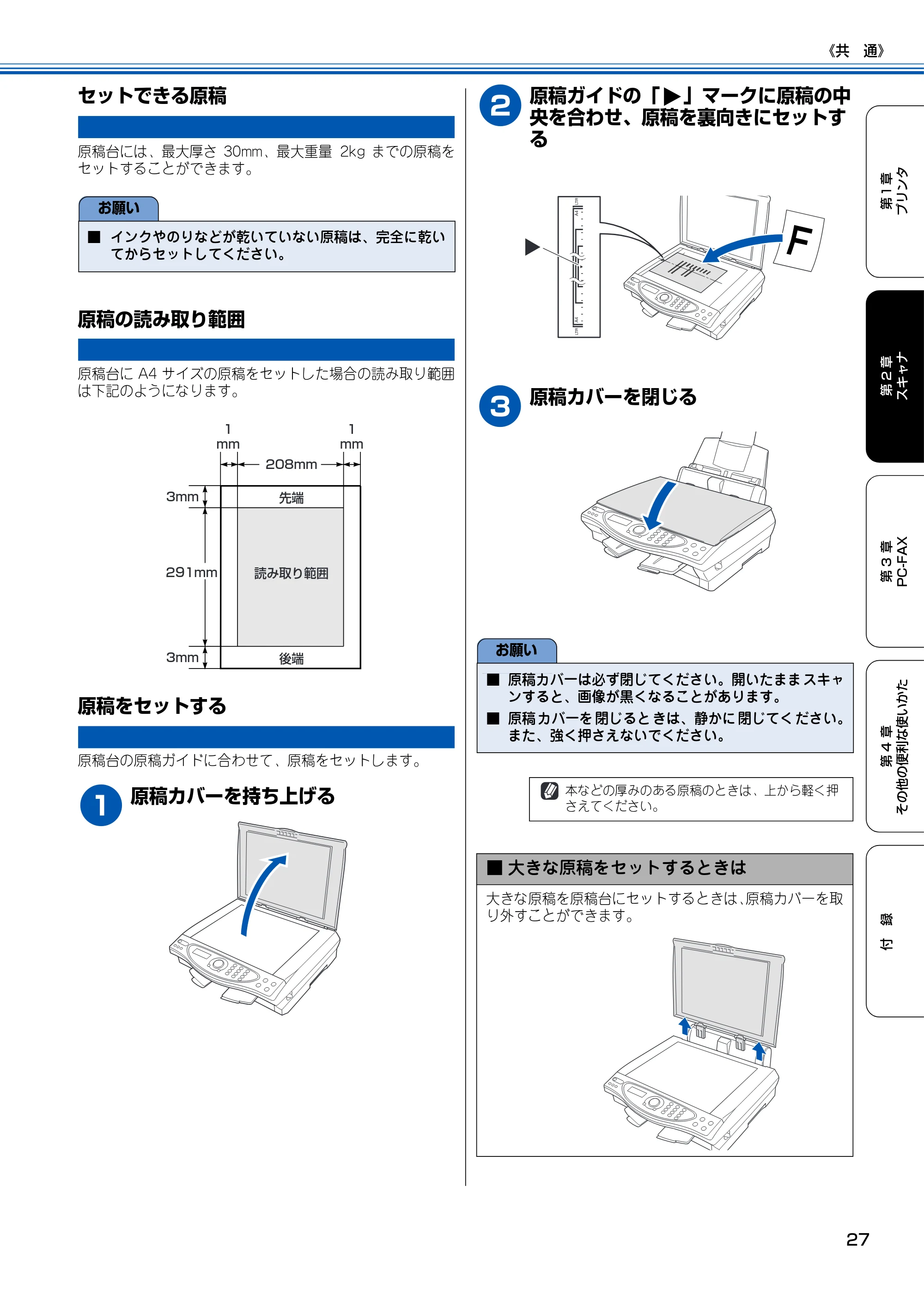
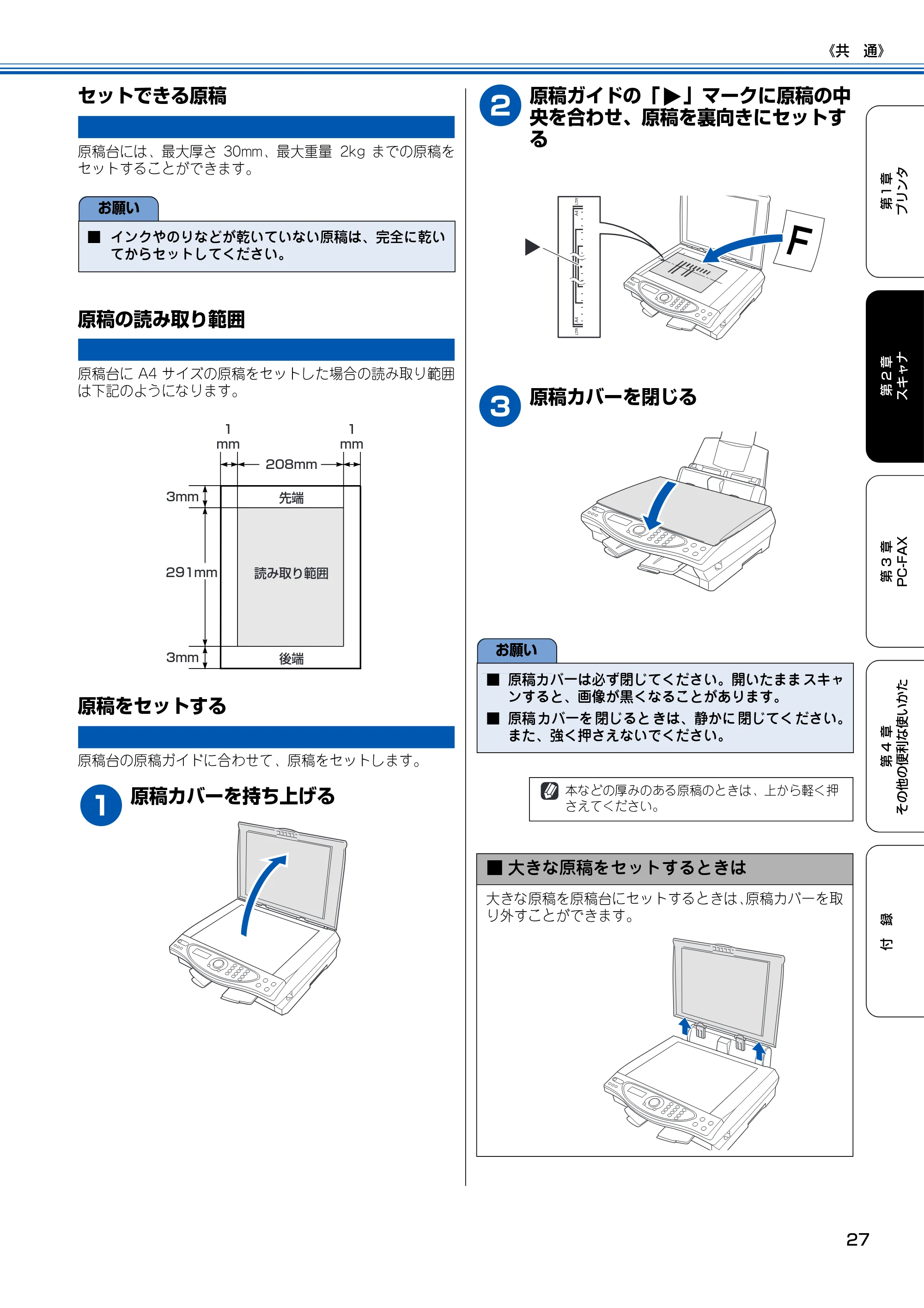
セットできる原稿
原稿台には、最大厚さ 30mm、最大重量 2kg までの原稿を
セットすることができます。
原稿の読み取り範囲
原稿台に A4 サイズの原稿をセットした場合の読み取り範囲
は下記のようになります。
原稿をセットする
原稿台の原稿ガイドに合わせて、原稿をセットします。
1
原稿カバーを持ち上げる
2
原稿ガイドの「 」マークに原稿の中
央を合わせ、原稿を裏向きにセットす
る
3
原稿カバーを閉じる
お願い
■ インクやのりなどが乾いていない原稿は、完全に乾い
てからセットしてください。
3mm
3mm
291mm
1�
mm
208mm
先端�
後端�
読み取り範囲�
1�
mm
お願い
■ 原稿カバーは必ず閉じてください。開いたまま スキャ
ンすると、画像が黒くなることがあります。
■ 原稿 カバーを 閉じると きは、静かに 閉じてく ださい。
また、強く押さえないでください。
本などの厚みのある原稿のときは、上から軽く押
さえてください。
■ 大きな原稿をセットするときは
大きな原稿を原稿台にセットするときは、原稿カバーを取
り外すことができます。
原稿読み取りの流れ
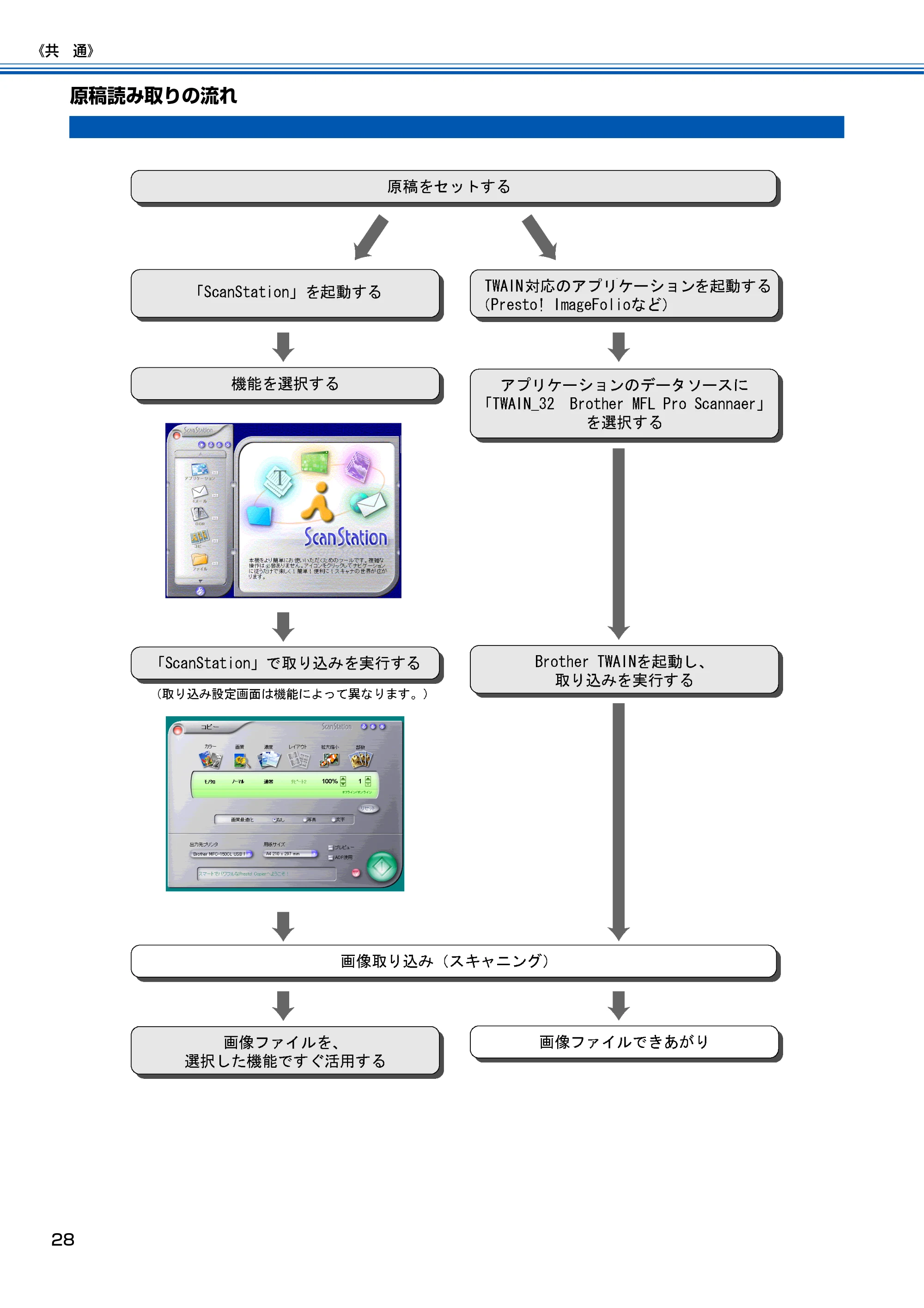
《共 通》
28
原稿読み取りの流れ
Windows
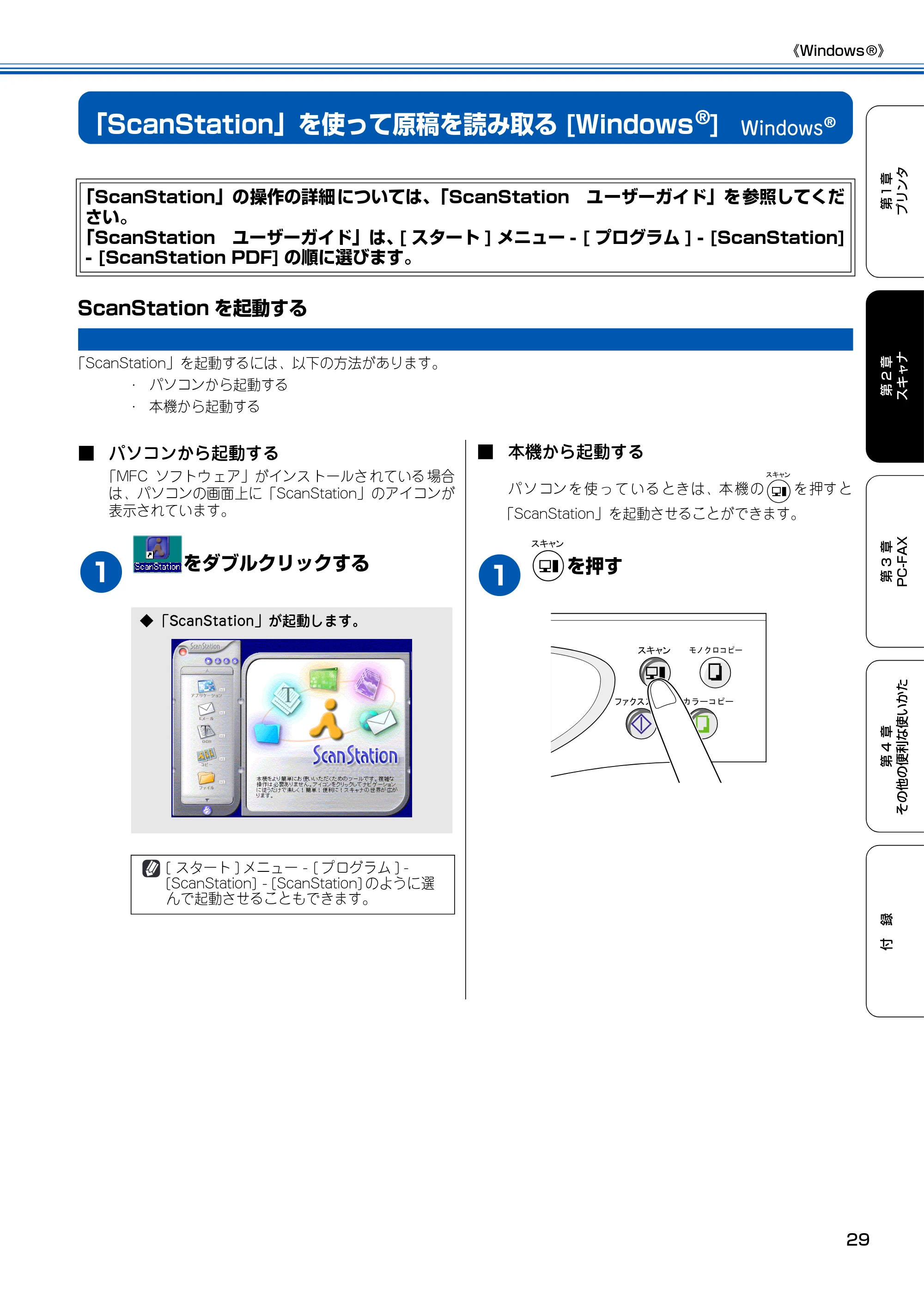
《Windows ®》
29
第1章
プリンタ
第 2 章
スキャナ
第 3 章
PC-FAX
第 4 章
その他の便利な使いかた
付
録
Windows
®
「ScanStation」を使って原稿を読み取る [Windows
®
]
ScanStation を起動する
「ScanStation」を起動するには、以下の方法があります。
・ パソコンから起動する
・ 本機から起動する
■ パソコンから起動する
「MFC ソフトウ ェア」がインス トールさ れている 場合
は、パソコンの画面上に「ScanStation」のアイコンが
表示されています。
1
をダブルクリックする
■ 本機から起動する
パ ソ コン を 使 っ て い る とき は、本 機 の を 押す と
「ScanStation」を起動させることができます。
1
を押す
「ScanStation」の操作の詳細については、「ScanStation ユーザーガイド」を参照してくだ
さい。
「ScanStation ユーザーガイド」は、[ スタート ] メニュー - [ プログラム ] - [ScanStation]
- [ScanStation PDF] の順に選びます。
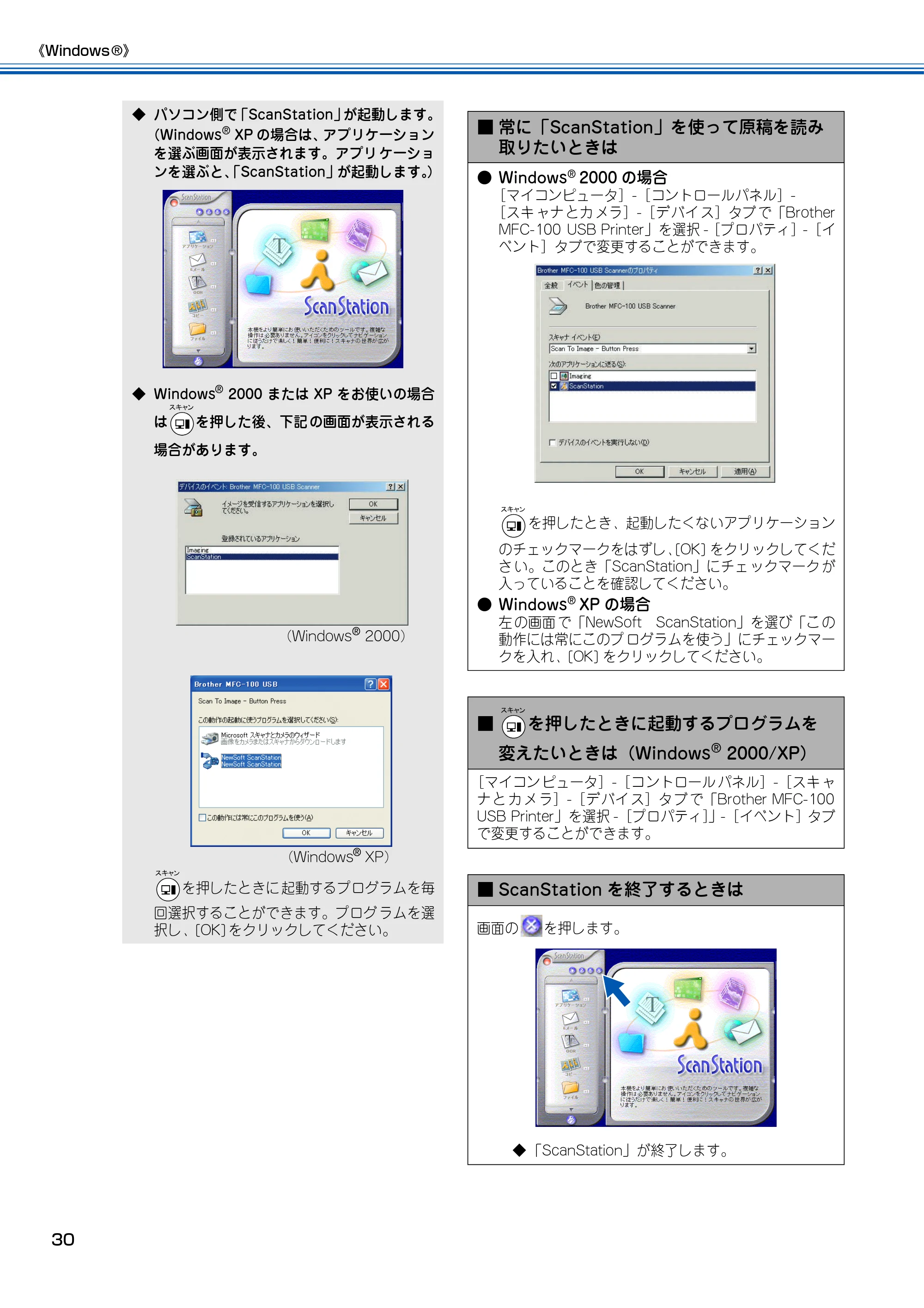
◆ 「ScanStation」が起動します。
[ スタート ] メニュー - [ プログラム ] -
[ScanStation] - [ScanStation] のように選
んで起動させることもできます。
31ページ
《Windows ®》
30
◆ パソコン側で「ScanStation」が起動します。
(Windows
®
XP の場合は、アプリケーション
を選ぶ画面が表示されます。アプリ ケーショ
ンを選ぶと、「ScanStation」が起動します。)
◆ Windows
®
2000 または XP をお使いの場合
は を押した後、下記 の画面が表示される
場合があります。
を押したときに 起動するプログラムを毎
回選択することができます。プログ ラムを選
択し、[OK] をクリックしてください。
(Windows
®
2000)
(Windows
®
XP)
■ 常に「ScanStation」を使って原稿を読み
取りたいときは
- Windows
®
2000 の場合
[マイコンピュータ]-[コントロールパネル]-
[スキ ャナ とカ メラ]-[デバイ ス]タブ で「Brother
MFC-100 USB Printer」を選択 -[プロパティ]-[イ
ベント]タブで変更することができます。
を押したとき、起動したくないアプリケーション
のチェックマークをはずし、[OK] をクリックしてくだ
さ い。このとき「ScanStation」にチェ ックマーク が
入っていることを確認してください。
- Windows
®
XP の場合
左 の画面 で「NewSoft ScanStation」を選び「この
動作には常にこのプ ログラムを使う」にチェックマー
クを入れ、[OK] をクリックしてください。
■ を押したときに起動するプログラムを
変えたいときは(Windows
®
2000/XP)
[マイコン ピュータ]-[コントロール パネル]-[スキャ
ナ と カ メ ラ]-[デバイ ス]タ ブ で「Brother MFC-100
USB Printer」を選択 -[プロパティ]」-[イベント]タブ
で変更することができます。
■ ScanStation を終了するときは
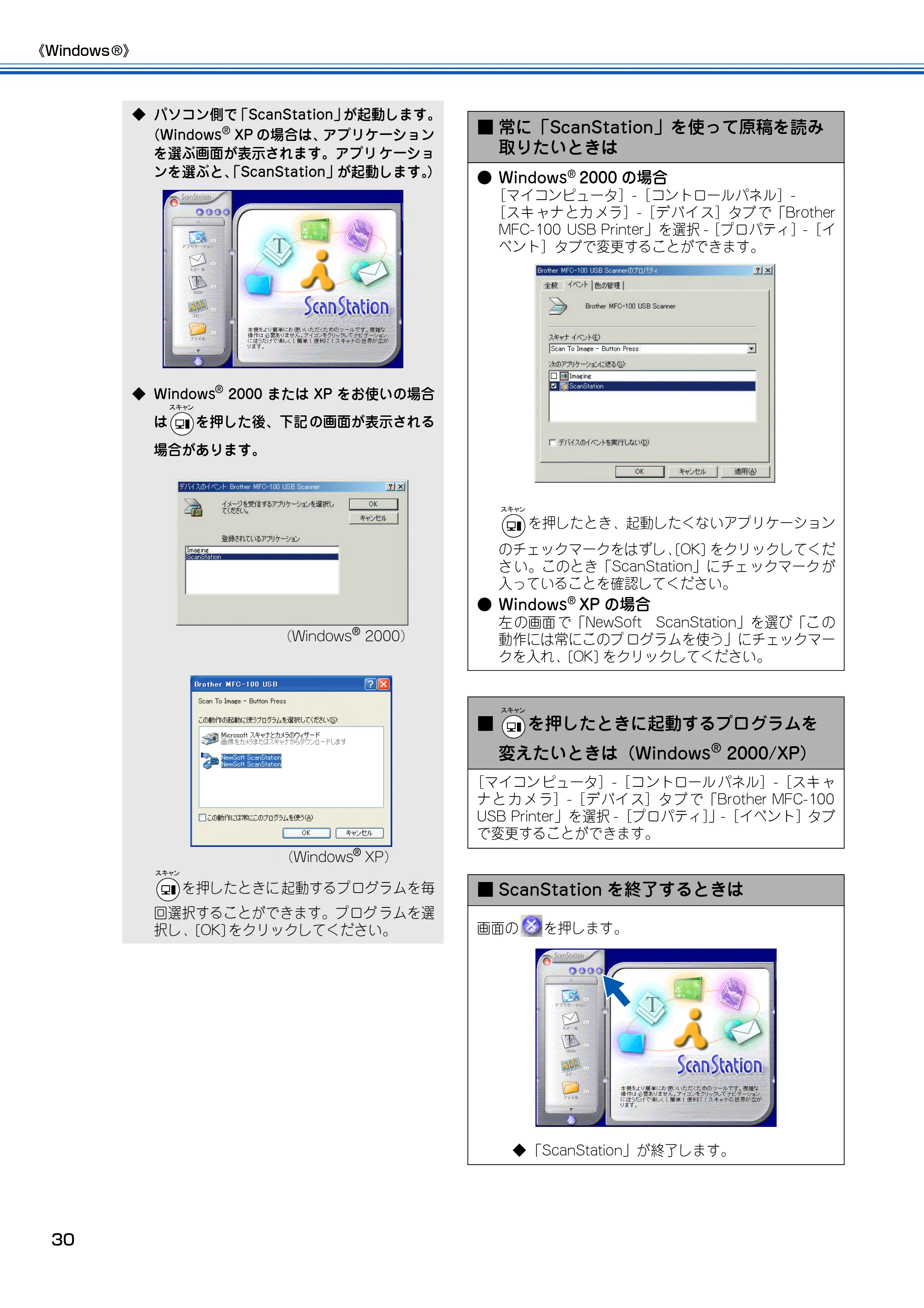
画面の を押します。
◆ 「ScanStation」が終了します。
原稿を読み取る [Windows 98/98SE/Me/2000]
![ブラザー MFC-100 ユーザーズガイド ~パソコン活用編~ — 原稿を読み取る [Windows 98/98SE/Me/2000] — 原本ページ — 32ページ](/manual-images/b39a2b4b8cd2fb689260/436ce6bf3b4b6a64/brother-mfc-100-manual-p0032.webp)
《Windows ®》
31
第1章
プリンタ
第 2 章
スキャナ
第 3 章
PC-FAX
第 4 章
その他の便利な使いかた
付
録
Windows
®原稿を読み取る [Windows
®
98/98SE/Me/2000]
ブラザー「MFC ドライバ」は TWAIN 対応です。ドライバにより、TWAIN 対応の他のアプリケーション(「Presto!
ImageFolio」や「Adobe Photoshop」など)で、直接画像をスキャンすることもできます。
原稿を読み取る
TWAIN 対応の他のアプリケーションから直接「MFC ドライバ」で原稿を読み取るときは、以下の手順で操作します。
ここでは、「Presto! ImageFolio」で読み取る場合について説明します。
1
原稿をセットする
2
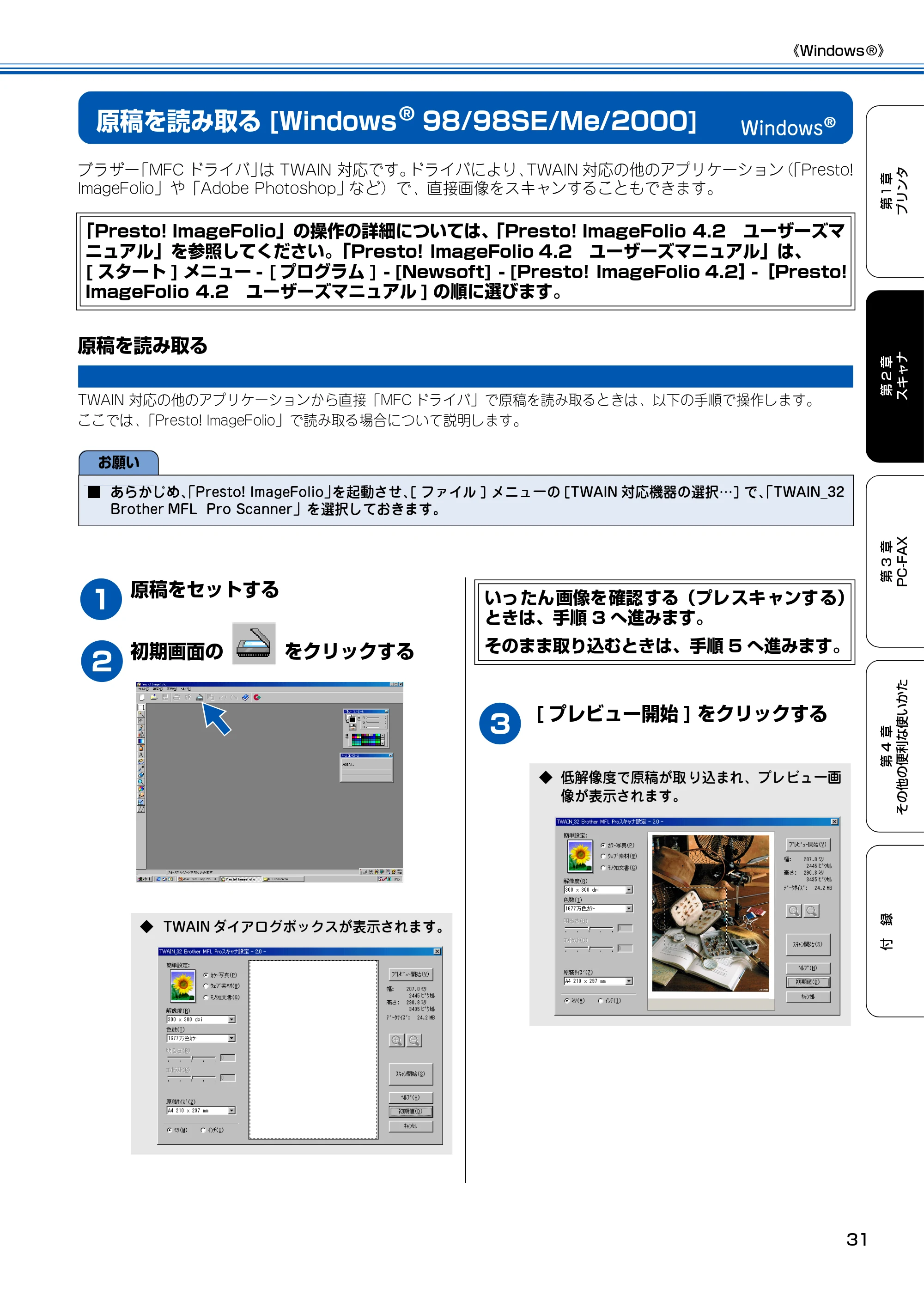
初期画面の をクリックする
3
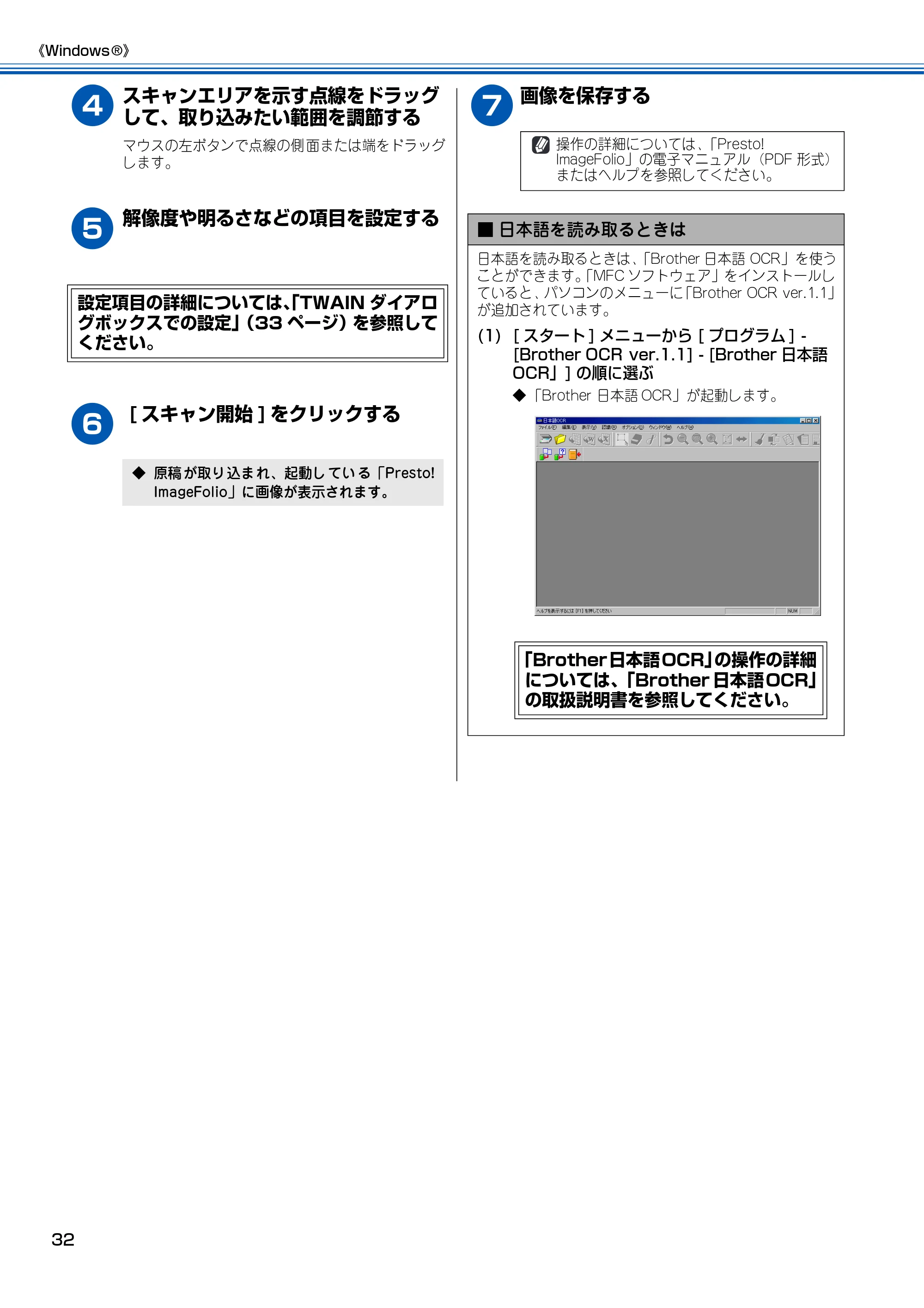
[ プレビュー開始 ] をクリックする
「Presto! ImageFolio」の操作の詳細については、「Presto! ImageFolio 4.2 ユーザーズマ
ニュアル」を参照してください。「Presto! ImageFolio 4.2 ユーザーズマニュアル」は、
[ スタート ] メニュー - [ プログラム ] - [Newsoft] - [Presto! ImageFolio 4.2]-[Presto!
ImageFolio 4.2 ユーザーズマニュアル ] の順に選びます。
お願い
■ あらかじめ、「Presto! ImageFolio」を起動させ、[ ファイル ] メニューの [TWAIN 対応機器の選択…] で、「TWAIN_32
Brother MFL Pro Scanner」を選択しておきます。
◆ TWAIN ダイアログボックスが表示されます。
いったん画像を確認する(プレスキャンする)
ときは、手順 3 へ進みます。
そのまま取り込むときは、手順 5 へ進みます。
◆ 低解像度で原稿が取 り込まれ、プレビュー画
像が表示されます。
33ページ
《Windows ®》
32
4
スキャンエリアを示す点線をドラッグ
して、取り込みたい範囲を調節する
マウスの左ボタンで点線の側 面または端をドラッグ
します。
5
解像度や明るさなどの項目を設定する
6
[ スキャン開始 ] をクリックする
7
画像を保存する
設定項目の詳細については、「TWAIN ダイアロ
グボックスでの設定」(33 ページ)を参照して
ください。
◆ 原稿 が取り 込ま れ、起動し てい る「Presto!
ImageFolio」に画像が表示されます。
操作の詳細については、「Presto!
ImageFolio」の電子マニュアル(PDF 形式)
またはヘルプを参照してください。
■ 日本語を読み取るときは
日本語を読み取るときは、「Brother 日本語 OCR」を使う
ことができます。「MFC ソフトウェア」をインストールし
ていると、パソコンのメニューに「Brother OCR ver.1.1」
が追加されています。
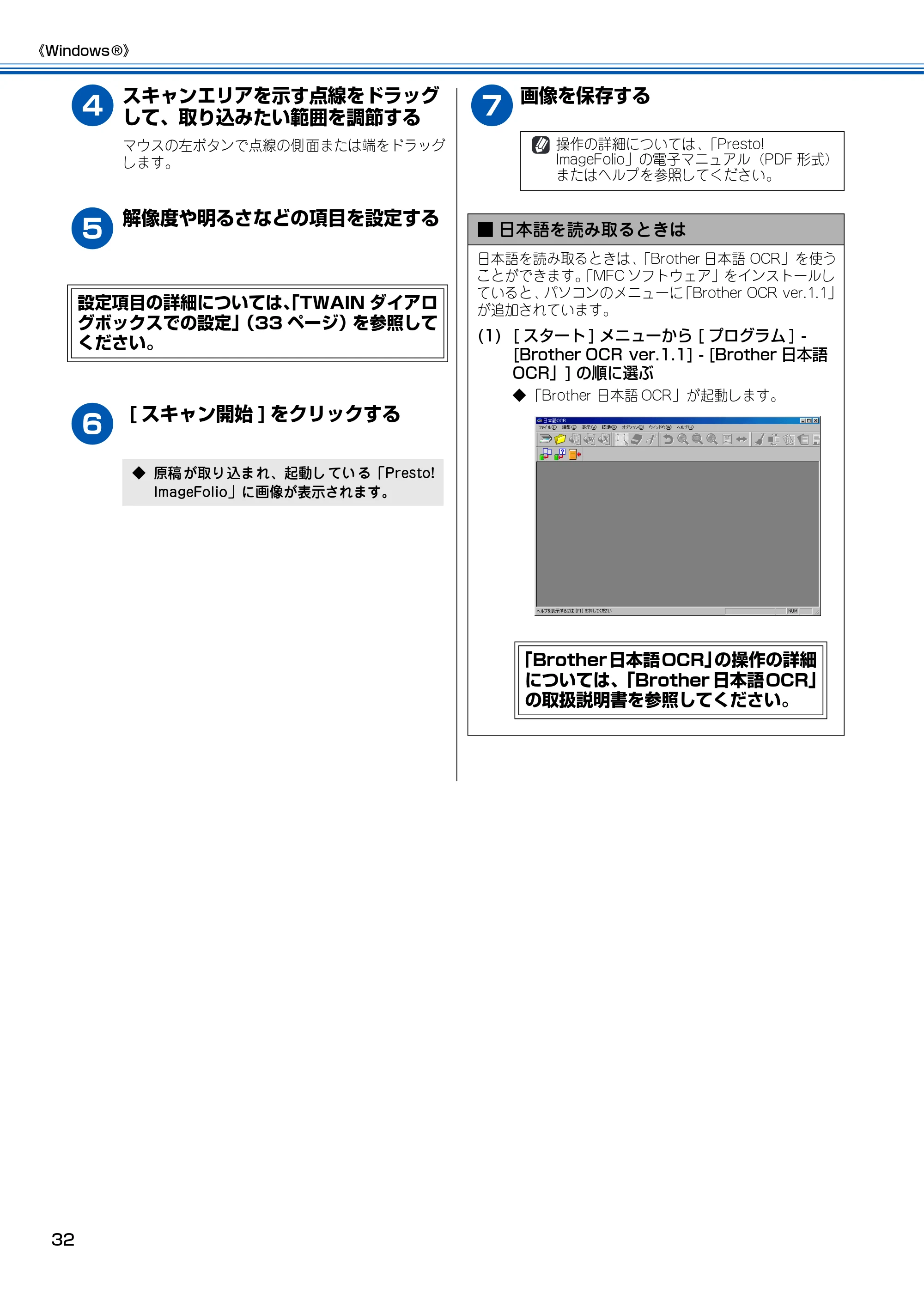
(1) [ スタート ] メニューから [ プログラム ] -
[Brother OCR ver.1.1] - [Brother 日本語
OCR」] の順に選ぶ
◆ 「Brother 日本語 OCR」が起動します。
「Brother日本語OCR」の操作の詳細
については、「Brother 日本語OCR」
の取扱説明書を参照してください。
TWAINダイアログボックスでの設定
《Windows ®》
33
第1章
プリンタ
第 2 章
スキャナ
第 3 章
PC-FAX
第 4 章
その他の便利な使いかた
付
録
TWAIN ダイアログボックスでの設定
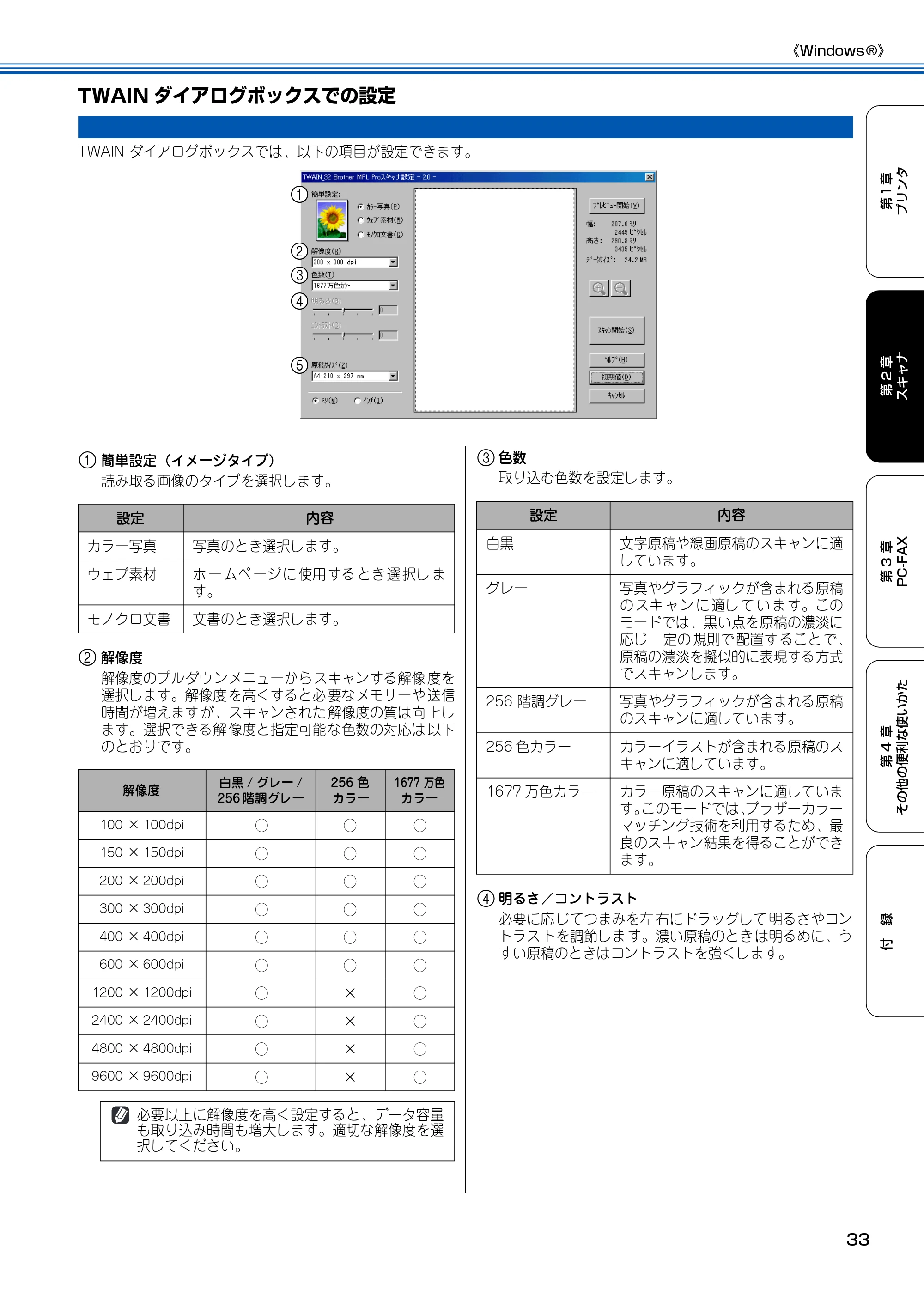
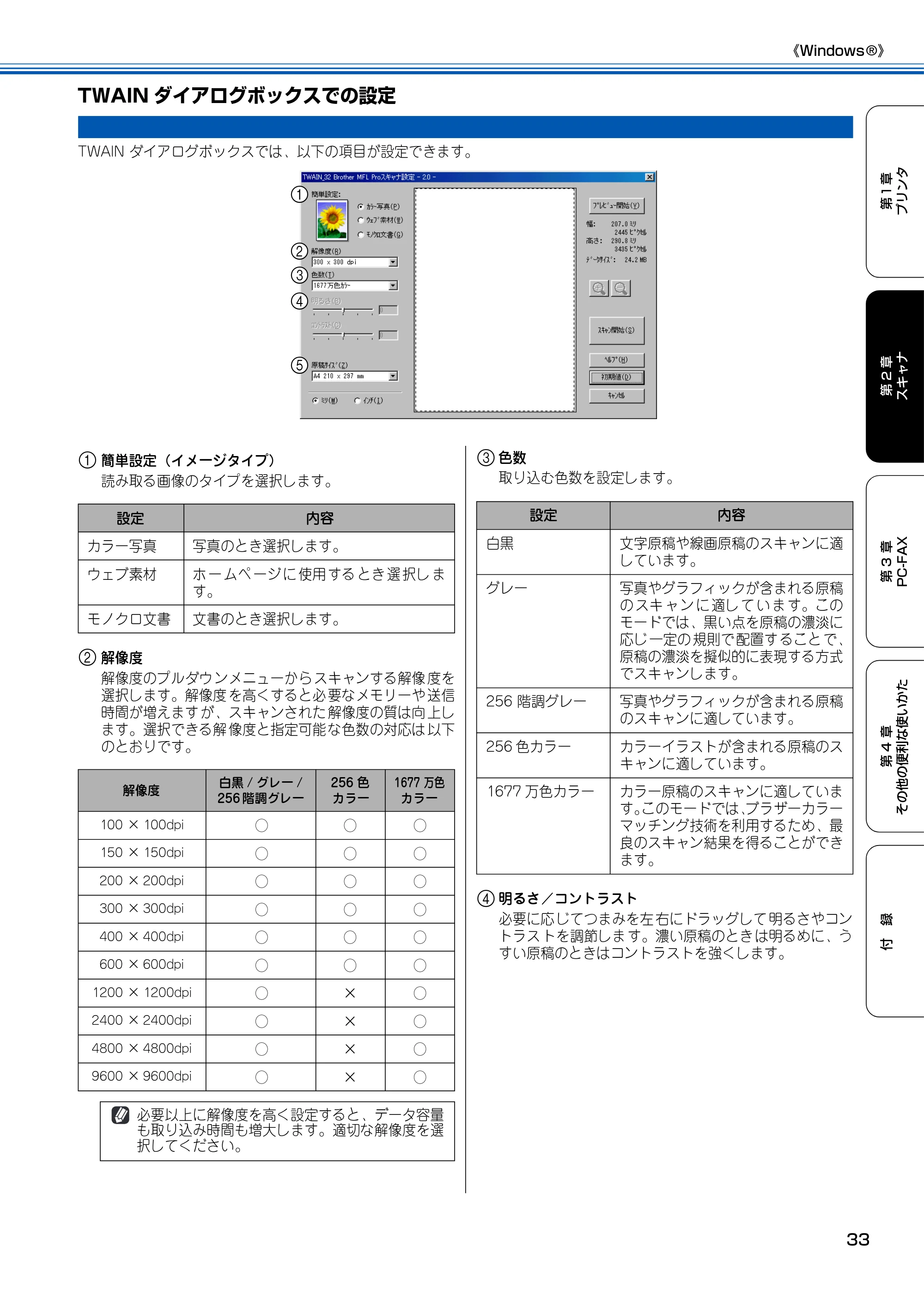
TWAIN ダイアログボックスでは、以下の項目が設定できます。
1 簡単設定(イメージタイプ)
読み取る画像のタイプを選択します。
2 解像度
解像度のプルダウ ンメニューから スキャンする解像 度を
選択します。解像度 を高くすると必 要なメモリーや 送信
時間が増えます が、スキャンされた 解像度の質は向 上し
ます。選択できる解 像度と指定可能 な色数の対応は 以下
のとおりです。
3 色数
取り込む色数を設定します。
4 明るさ/コントラスト
必要に応 じてつまみを左 右にドラッグして 明るさやコン
トラス トを調節しま す。濃い原稿のとき は明るめに、う
すい原稿のときはコントラストを強くします。
1
2
3
4
5
設定 内容
カラー写真 写真のとき選択します。
ウェブ素材 ホ ー ムペ ージ に 使用 する とき 選 択し ま
す。
モノクロ文書 文書のとき選択します。
解像度
白黒 / グレー /
256 階調グレー
256 色
カラー
1677 万色
カラー
100 × 100dpi ○ ○ ○
150 × 150dpi ○ ○ ○
200 × 200dpi ○ ○ ○
300 × 300dpi ○ ○ ○
400 × 400dpi ○ ○ ○
600 × 600dpi ○ ○ ○
1200 × 1200dpi ○ × ○
2400 × 2400dpi ○ × ○
4800 × 4800dpi ○ × ○
9600 × 9600dpi ○ × ○
必要以上に解像度を高く設定すると、データ容量
も取り込み時間も増大します。適切な解像度を選
択してください。
設定 内容
白黒 文字原稿や線画原稿のスキャンに適
しています。
グレー 写真やグラフィックが含まれる原稿
の スキ ャ ン に 適し て い ま す。この
モードでは、黒い点を原稿の濃淡に
応じ 一定の 規則で 配置す ること で、
原稿の濃淡を擬似的に表現する方式
でスキャンします。
256 階調グレー 写真やグラフィックが含まれる原稿
のスキャンに適しています。
256 色カラー カラーイラストが含まれる原稿のス
キャンに適しています。
1677 万色カラー カラー原稿のスキャンに適していま
す。このモードでは、ブラザーカラー
マッチング技術を利用するため、最
良のスキャン結果を得ることができ
ます。
35ページ
《Windows ®》
34
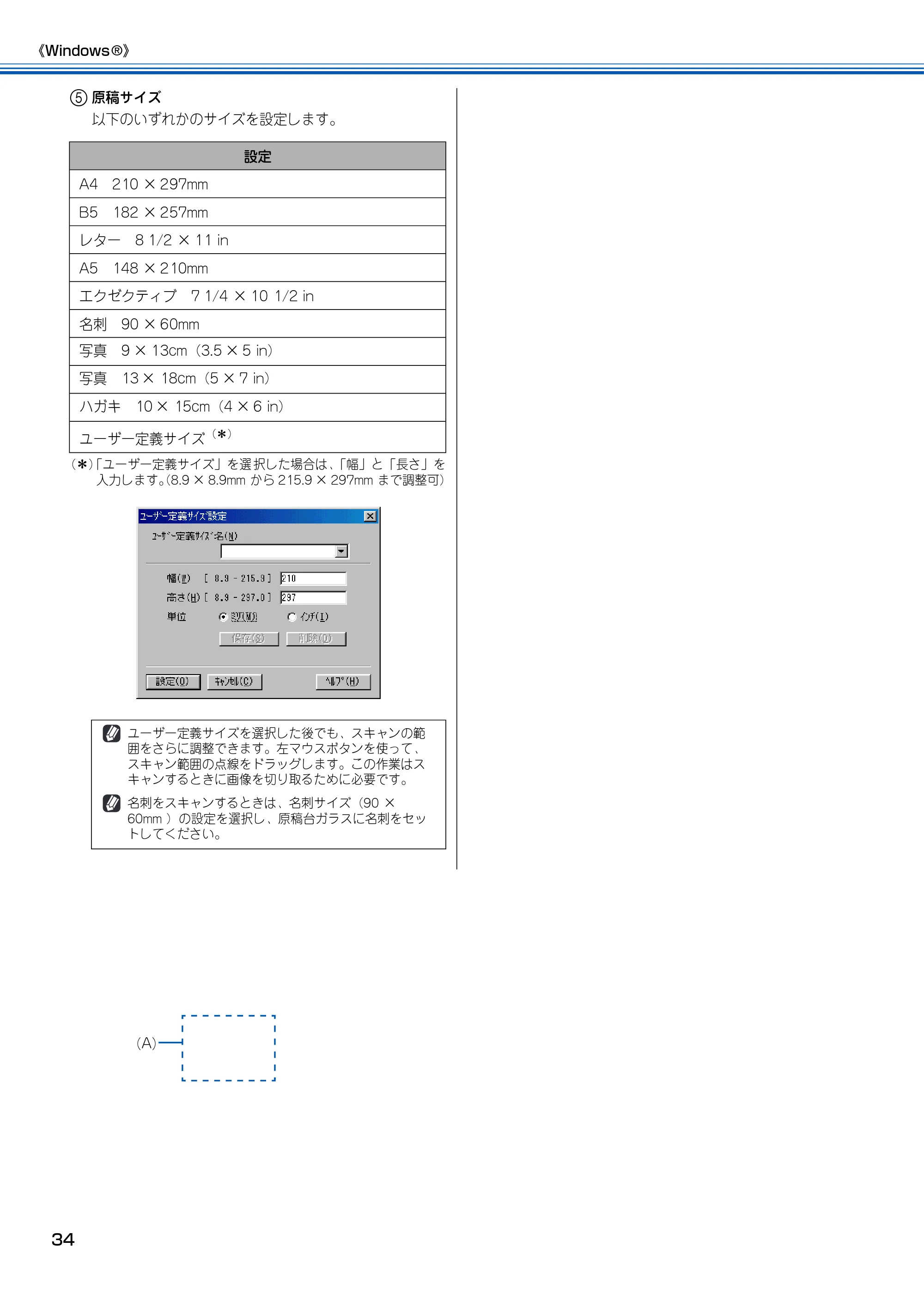
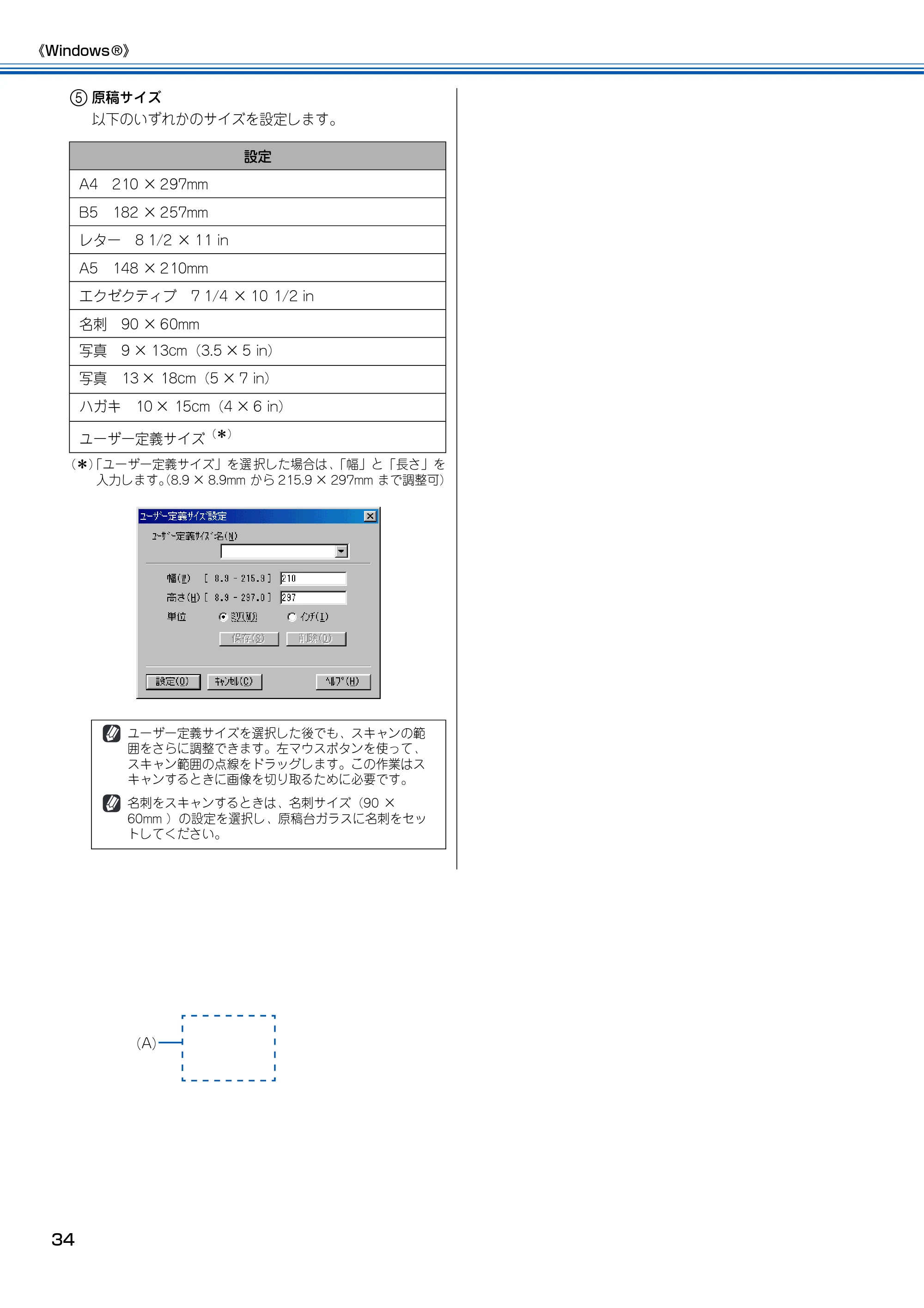
5 原稿サイズ
以下のいずれかのサイズを設定します。
(*)「ユーザー定義サイズ」を選 択した場合は、「幅」と「長さ」を
入力します。(8.9 × 8.9mm から 215.9 × 297mm まで調整可)
設定
A4 210 × 297mm
B5 182 × 257mm
レター 8 1/2 × 11 in
A5 148 × 210mm
エクゼクティブ 7 1/4 × 10 1/2 in
名刺 90 × 60mm
写真 9 × 13cm(3.5 × 5 in)
写真 13 × 18cm(5 × 7 in)
ハガキ 10 × 15cm(4 × 6 in)
ユーザー定義サイズ
(*)
ユーザー定義サイズを選択した後でも、スキャンの範
囲をさらに調整できます。左マウスボタンを使って、
スキャン範囲の点線をドラッグします。この作業はス
キャンするときに画像を切り取るために必要です。
名刺をスキャンするときは、名刺サイズ(90 ×
60mm )の設定を選択し、原稿台ガラスに名刺をセッ
トしてください。
(A)
原稿を読み取る [Windows XP]
![ブラザー MFC-100 ユーザーズガイド ~パソコン活用編~ — 原稿を読み取る [Windows XP] — 原本ページ — 36ページ](/manual-images/b39a2b4b8cd2fb689260/436ce6bf3b4b6a64/brother-mfc-100-manual-p0036.webp)
《Windows ®》
35
第1章
プリンタ
第 2 章
スキャナ
第 3 章
PC-FAX
第 4 章
その他の便利な使いかた
付
録
原稿を読み取る [Windows
®
XP]
ブラザー「MFC ドライバ」は WIA 対応です。ドライバにより、WIA 対応または TWAIN 対応のアプリケーショ
ン(Presto! ImageFolio や Adobe Photoshop など)で、直接画像をスキャンすることもできます。
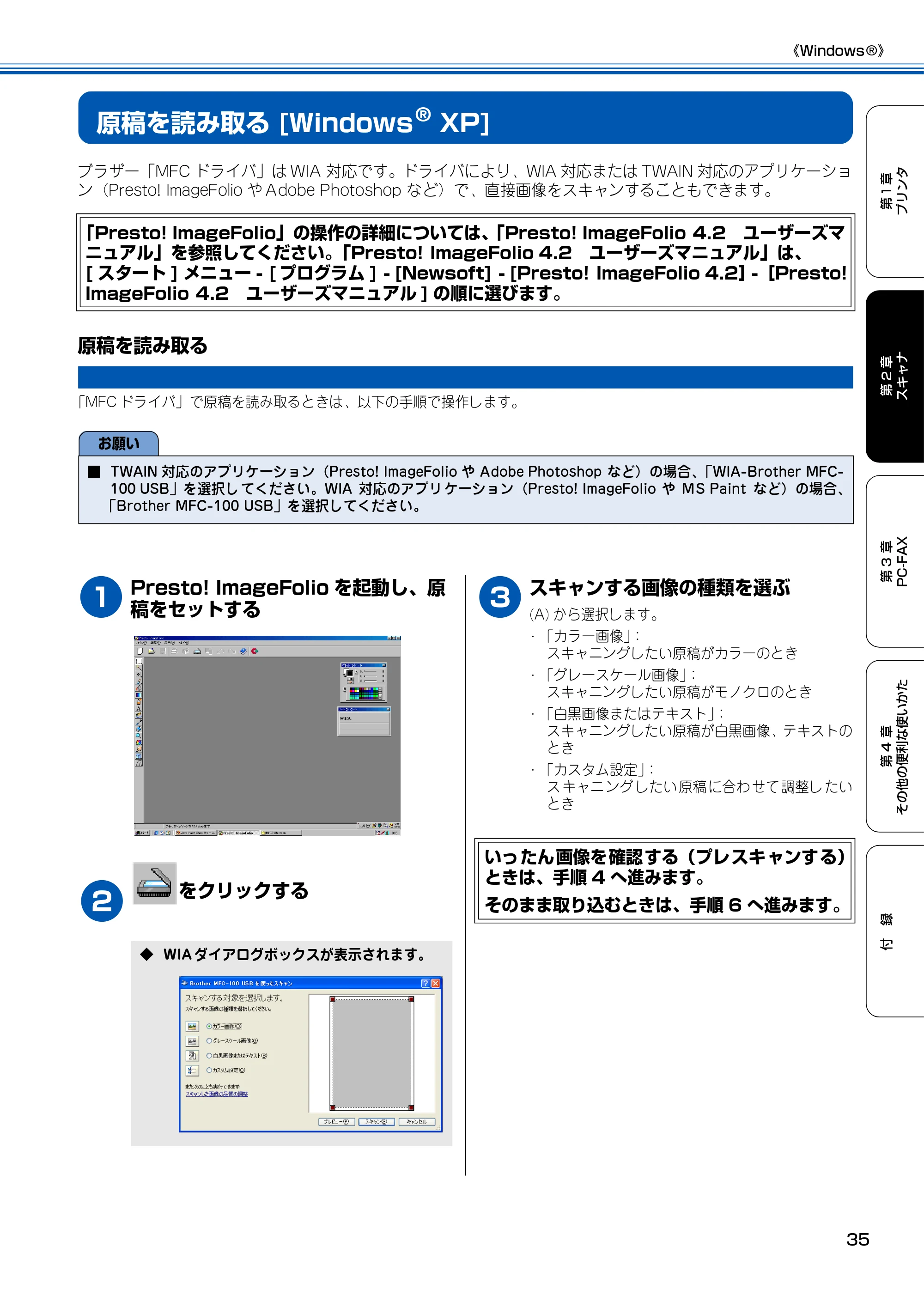
原稿を読み取る
「MFC ドライバ」で原稿を読み取るときは、以下の手順で操作します。
1
Presto! ImageFolio を起動し、原
稿をセットする
2
をクリックする
3
スキャンする画像の種類を選ぶ
(A) から選択します。
・ 「カラー画像」:
スキャニングしたい原稿がカラーのとき
・ 「グレースケール画像」:
スキャニングしたい原稿がモノクロのとき
・ 「白黒画像またはテキスト」:
スキャニングしたい原稿が白黒画像、テキストの
とき
・ 「カスタム設定」:
ス キャニ ング したい 原稿 に合わ せて 調整し たい
とき
「Presto! ImageFolio」の操作の詳細については、「Presto! ImageFolio 4.2 ユーザーズマ
ニュアル」を参照してください。「Presto! ImageFolio 4.2 ユーザーズマニュアル」は、
[ スタート ] メニュー - [ プログラム ] - [Newsoft] - [Presto! ImageFolio 4.2]-[Presto!
ImageFolio 4.2 ユーザーズマニュアル ] の順に選びます。
お願い
■ TWAIN 対応のアプリケーション(Presto! ImageFolio や Adobe Photoshop など)の場合、「WIA-Brother MFC-
100 USB」を選択し てください。WIA 対応のアプリ ケーション(Presto! ImageFolio や MS Paint など)の場合、
「Brother MFC-100 USB」を選択してください。
◆ WIA ダイアログボックスが表示されます。
いったん画像を確認する(プレスキャンする)
ときは、手順 4 へ進みます。
そのまま取り込むときは、手順 6 へ進みます。
37ページ
《Windows ®》
36
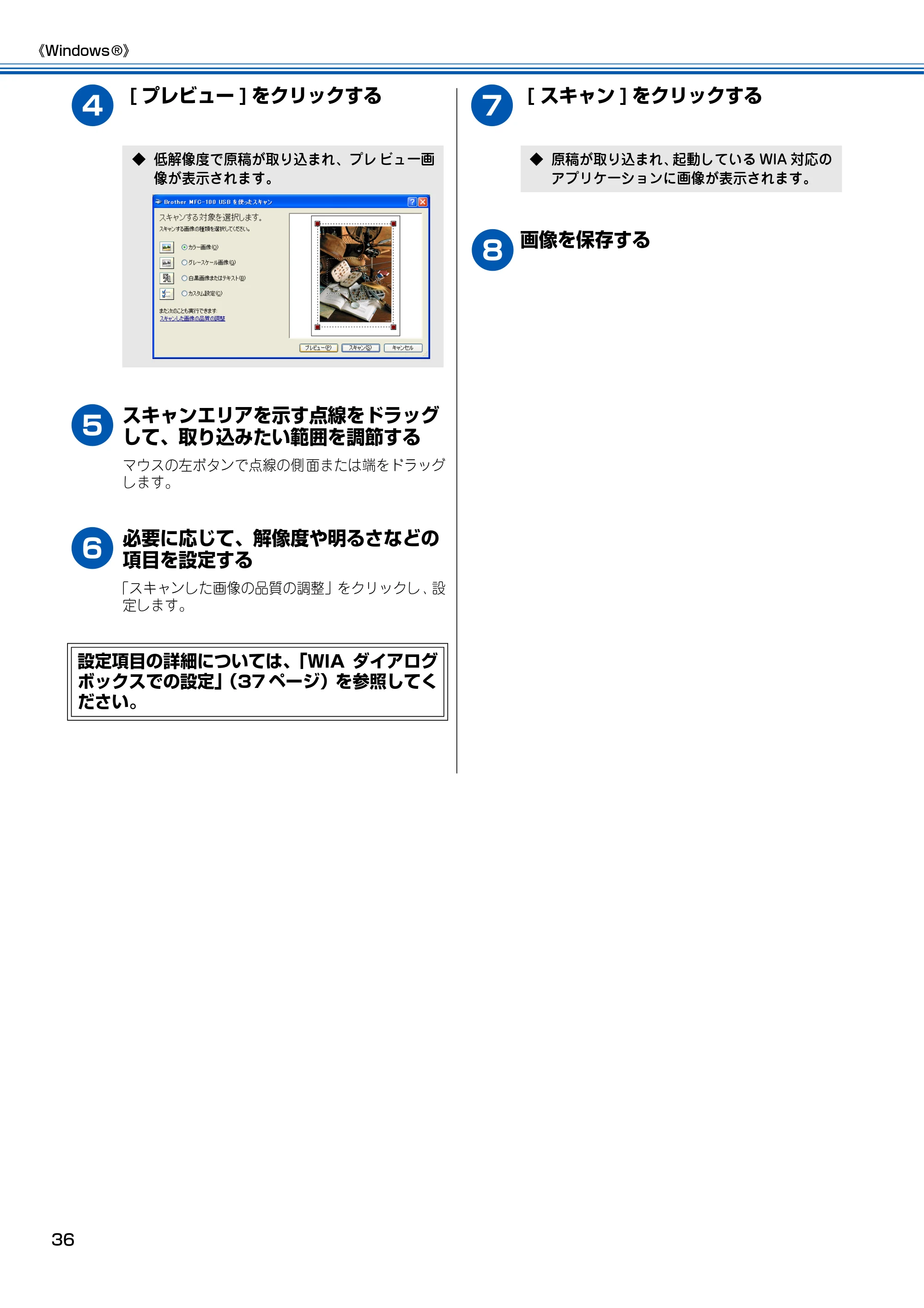
4
[ プレビュー ] をクリックする
5
スキャンエリアを示す点線をドラッグ
して、取り込みたい範囲を調節する
マウスの左ボタンで点線の側 面または端をドラッグ
します。
6
必要に応じて、解像度や明るさなどの
項目を設定する
「スキャンした画像の品質の調整」をクリックし、設
定します。
7
[ スキャン ] をクリックする
8
画像を保存する
◆ 低解像度で原稿が取り込まれ、プレ ビュー画
像が表示されます。
設定項目の詳細については、「WIA ダイアログ
ボックスでの設定」(37 ページ)を参照してく
ださい。
◆ 原稿が取り込まれ、起動している WIA 対応の
アプリケーションに画像が表示されます。
WIAダイアログボックスでの設定
《Windows ®》
37
第1章
プリンタ
第 2 章
スキャナ
第 3 章
PC-FAX
第 4 章
その他の便利な使いかた
付
録
WIA ダイアログボックスでの設定
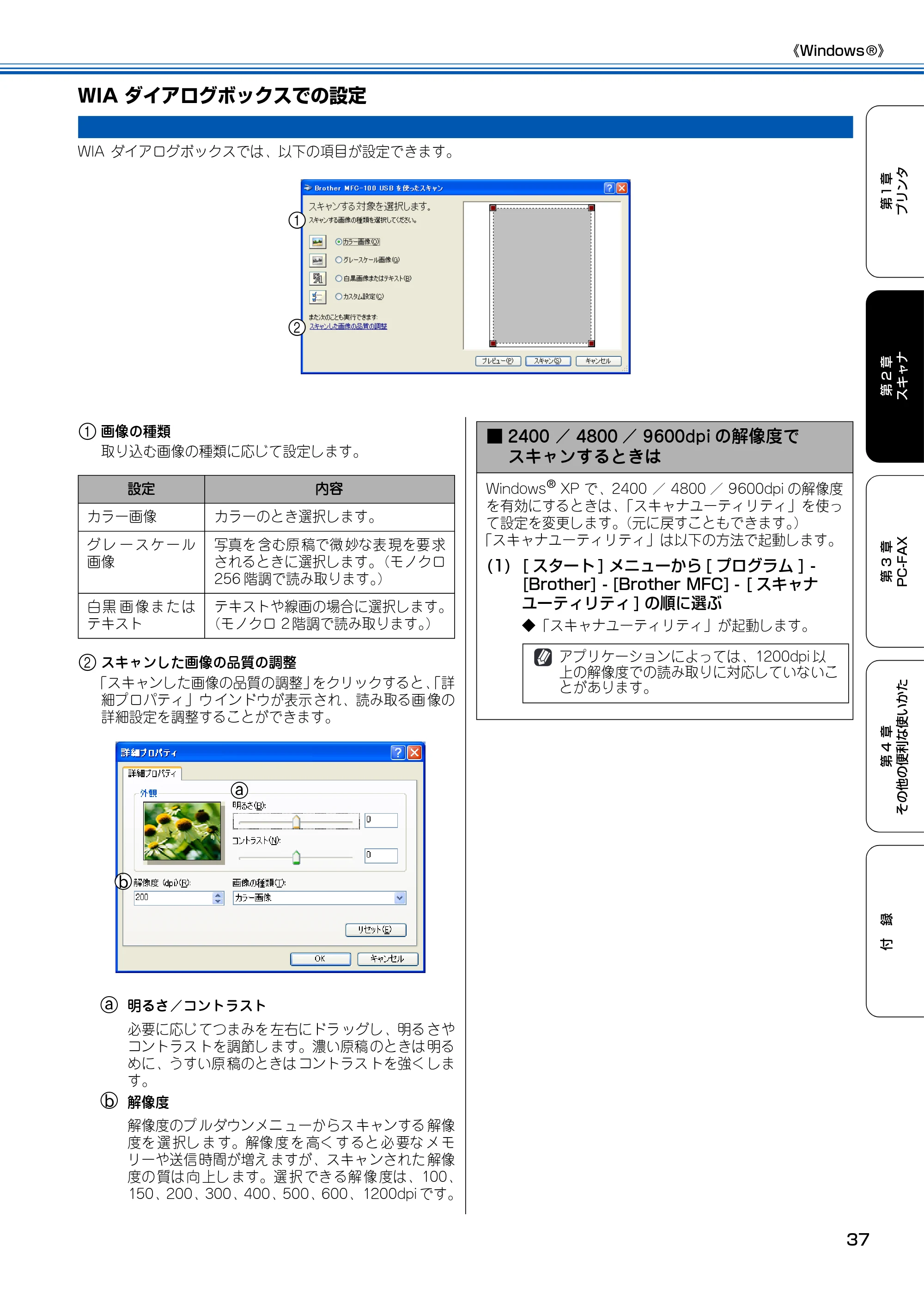
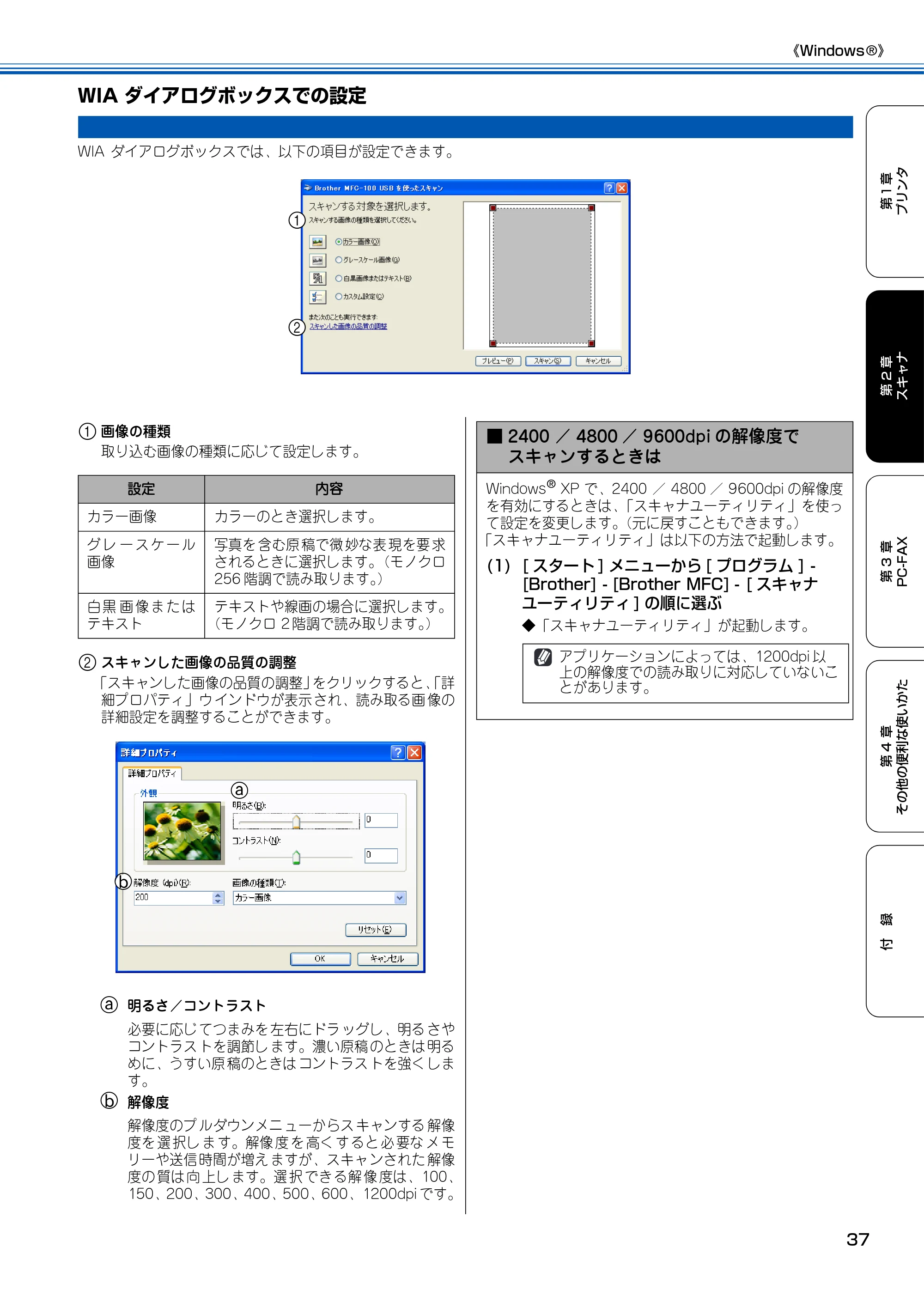
WIA ダイアログボックスでは、以下の項目が設定できます。
1 画像の種類
取り込む画像の種類に応じて設定します。
2 スキャンした画像の品質の調整
「スキャンした画像の品質の調整」をクリックすると、「詳
細プロパティ」ウ インドウが表示 され、読み取る画 像の
詳細設定を調整することができます。
a 明るさ/コントラスト
必要に応じ てつまみを 左右にドラ ッグし、明る さや
コントラス トを調節し ます。濃い原稿 のときは 明る
めに、うすい原 稿のときは コントラス トを強く しま
す。
b 解像度
解像度のプ ルダウンメニ ューからス キャンする 解像
度を 選 択し ま す。解像 度 を 高く す ると 必 要な メ モ
リーや送信 時間が増え ますが、スキャ ンされた 解像
度の 質は 向 上し ます。選 択 でき る解 像 度は、100、
150、200、300、400、500、600、1200dpi です。
1
2
設定 内容
カラー画像 カラーのとき選択します。
グ レ ー ス ケ ー ル
画像
写真を 含む原 稿で微 妙な表 現を要 求
されるときに選択します。(モノクロ
256 階調で読み取ります。)
白 黒 画 像 ま た は
テキスト
テキストや線画の場合に選択します。
(モノクロ 2 階調で読み取ります。)
a
b
■ 2400 / 4800 / 9600dpi の解像度で
スキャンするときは
Windows
®
XP で、2400 / 4800 / 9600dpi の解像度
を有効にするときは、「スキャナユーティリティ」を使っ
て設定を変更します。(元に戻すこともできます。)
「スキャナユーティリティ」は以下の方法で起動します。
(1) [ スタート ] メニューから [ プログラム ] -
[Brother] - [Brother MFC] - [ スキャナ
ユーティリティ ] の順に選ぶ
◆「スキャナユーティリティ」が起動します。
アプリケーションによっては、1200dpi 以
上の解像度での読み取りに対応していないこ
とがあります。
Macintosh
《Macintosh ®》
38
Macintosh
®
「ScanStation」を使って原稿を読み取る [Macintosh
®
]
ScanStation を起動する
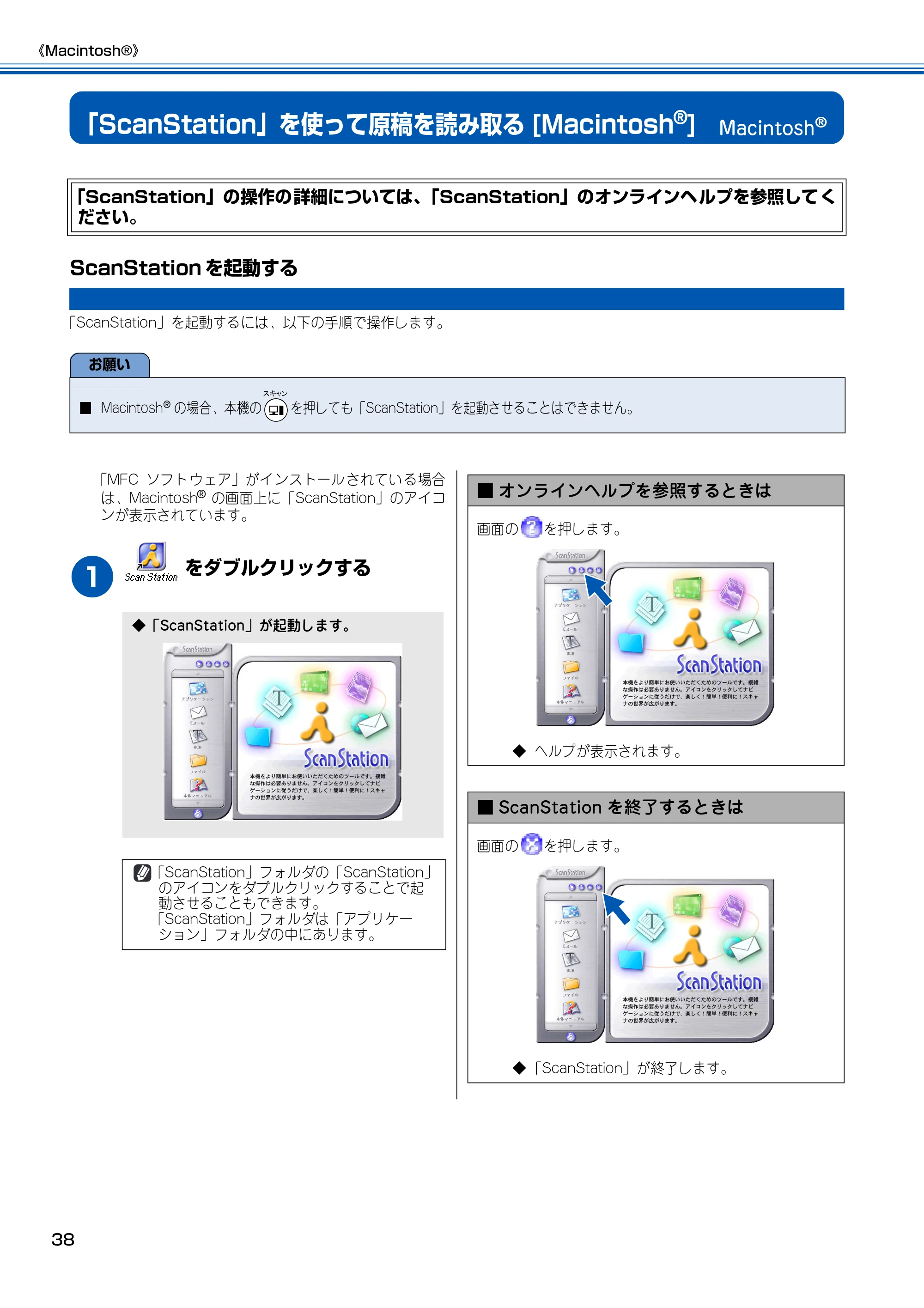
「ScanStation」を起動するには、以下の手順で操作します。
「MFC ソフト ウェア」がイ ンストール されてい る場合
は、Macintosh
®
の画面上に「ScanStation」のアイコ
ンが表示されています。
1
をダブルクリックする
「ScanStation」の操作の詳細については、「ScanStation」のオンラインヘルプを参照してく
ださい。
お願い
■ Macintosh
®
の場合、本機の を押しても「ScanStation」を起動させることはできません。
◆「ScanStation」が起動します。
「ScanStation」フォルダの「ScanStation」
のアイコンをダブルクリックすることで起
動させることもできます。
「ScanStation」フォルダは「アプリケー
ション」フォルダの中にあります。
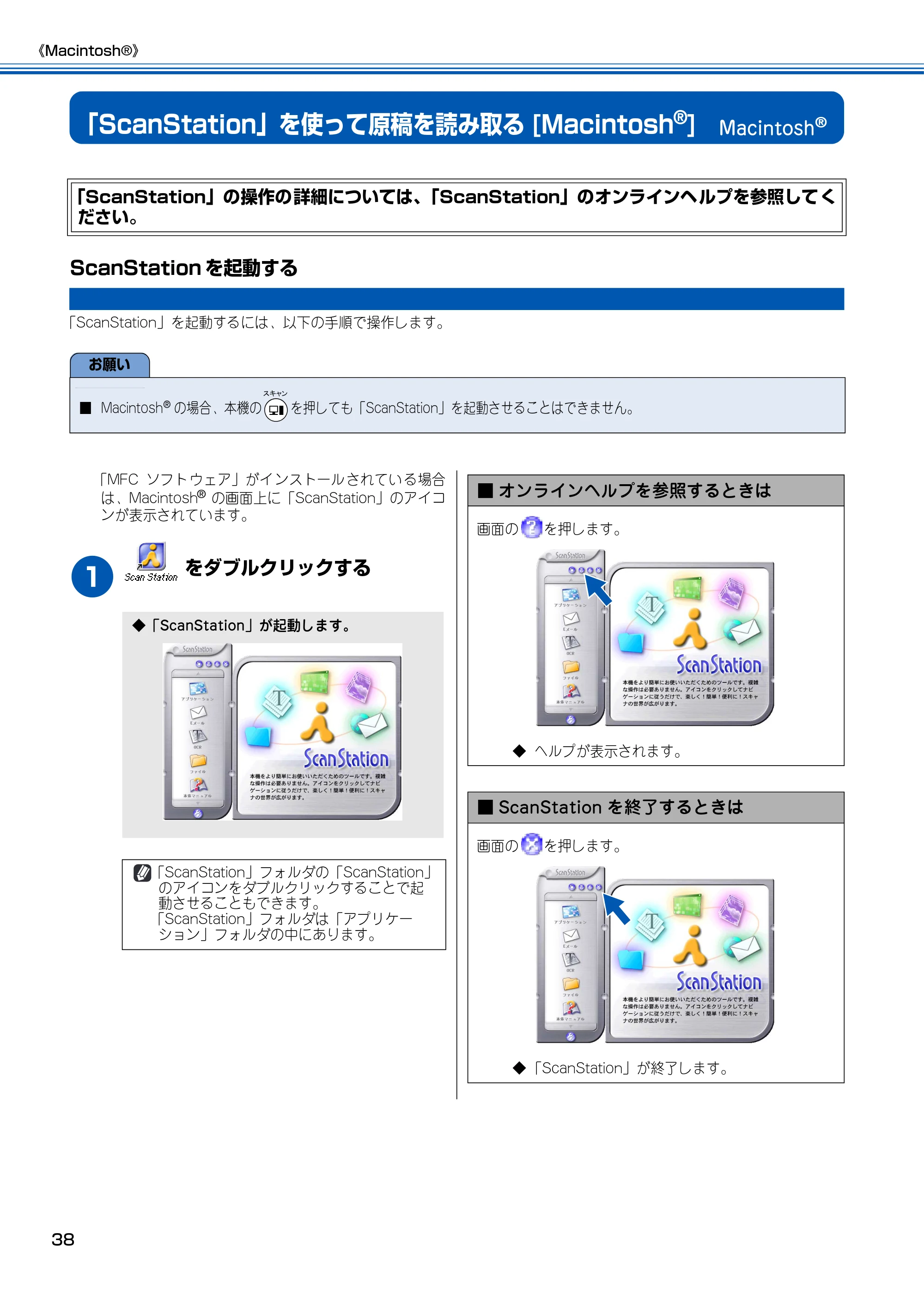
■ オンラインヘルプを参照するときは
画面の を押します。
◆ ヘルプが表示されます。
■ ScanStation を終了するときは
画面の を押します。
◆ 「ScanStation」が終了します。
原稿を読み取る [Mac OS 8.6〜9.2]
![ブラザー MFC-100 ユーザーズガイド ~パソコン活用編~ — 原稿を読み取る [Mac OS 8.6〜9.2] — 原本ページ — 40ページ](/manual-images/b39a2b4b8cd2fb689260/436ce6bf3b4b6a64/brother-mfc-100-manual-p0040.webp)
《Macintosh ®》
39
第1章
プリンタ
第 2 章
スキャナ
第 3 章
PC-FAX
第 4 章
その他の便利な使いかた
付
録
Macintosh
®原稿を読み取る [Mac OS 8.6 ~ 9.2]
ブラザー「MFC ドライバ」は TWAIN 対応です。ドライバにより、TWAIN 対応のアプリケーション(Presto!
ImageFolio や Adobe Photoshop など)で、直接画像をスキャンすることもできます。
原稿を読み取る
「MFC ドライバ」で原稿を読み取るときは、以下の手順で操作します。
1
原稿をセットする
2
[ ファイル]メニューから[読み込み] -
[TWAIN 機器からの入力 ] - [MFL
Pro/P2500] を選ぶ
3
[ プレスキャン ] をクリックする
4
スキャンエリアを示す点線をドラッグ
して、取り込みたい範囲を調節する
マウスの左ボタンで点 線の側面または端をドラッグ
します。
5
解像度や明るさなどの項目を設定する
6
[ スタート ] をクリックする
7
画像を保存する
お願い
■ あらかじめ、TWAIN 対応のアプリケーション(Presto! ImageFolio や Adobe Photoshop など)を起動させ、[ ファ
イル ] メニューの [TWAIN 対応機器の選択…] で、「MFL Pro/P2500」を選択しておきます。
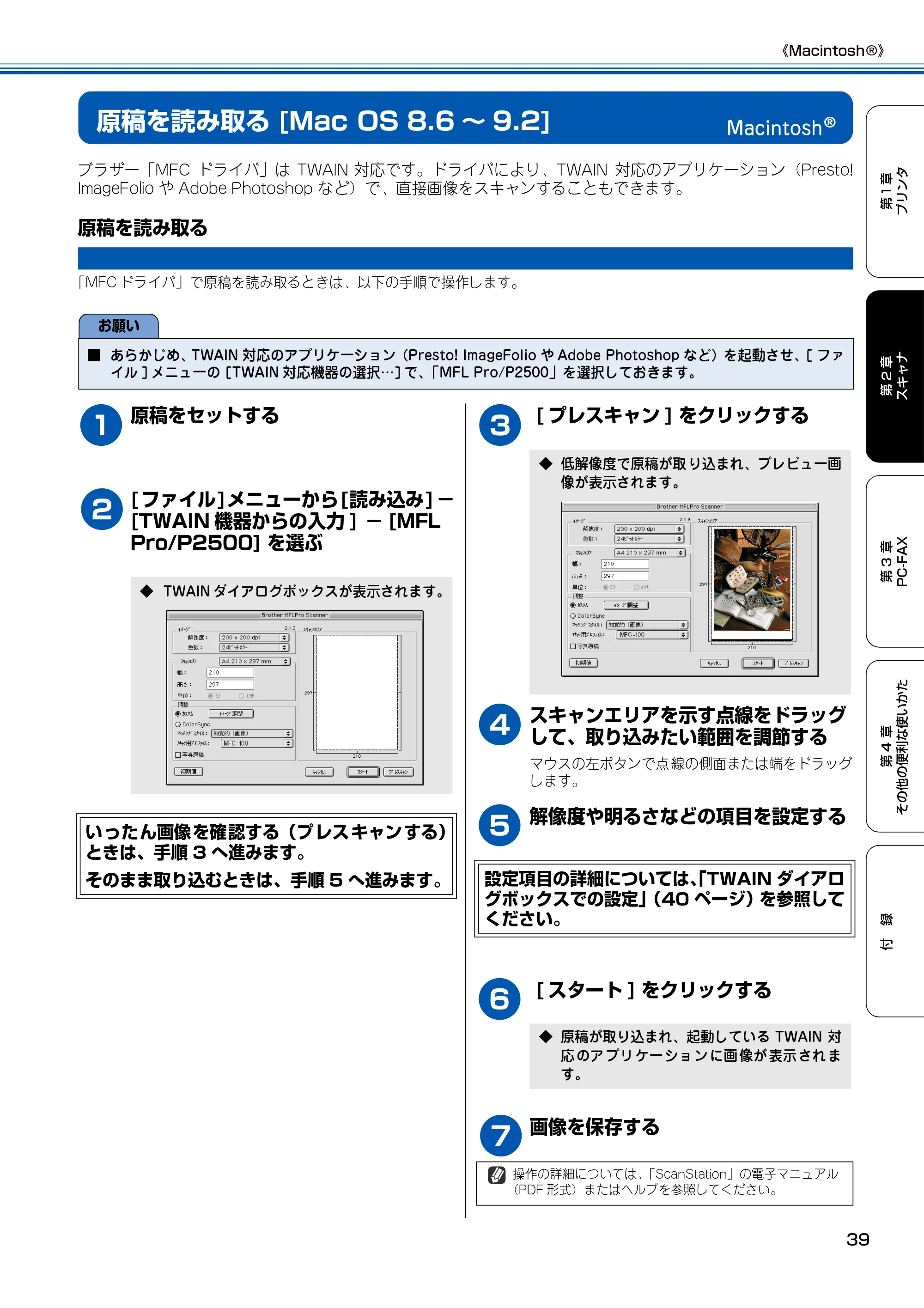
◆ TWAIN ダイアログボックスが表示されます。
いったん画像を確認する(プレスキャンする)
ときは、手順 3 へ進みます。
そのまま取り込むときは、手順 5 へ進みます。
◆ 低解像度で原稿が取 り込まれ、プレビュー画
像が表示されます。
設定項目の詳細については、「TWAIN ダイアロ
グボックスでの設定」(40 ページ)を参照して
ください。
◆ 原稿が取り込まれ、起動している TWAIN 対
応 のア プリ ケー ショ ン に画 像が 表示 され ま
す。
操作の詳細については、「ScanStation」の電子マニュアル
(PDF 形式)またはヘルプを参照してください。
TWAINダイアログボックスでの設定
《Macintosh ®》
40
TWAIN ダイアログボックスでの設定
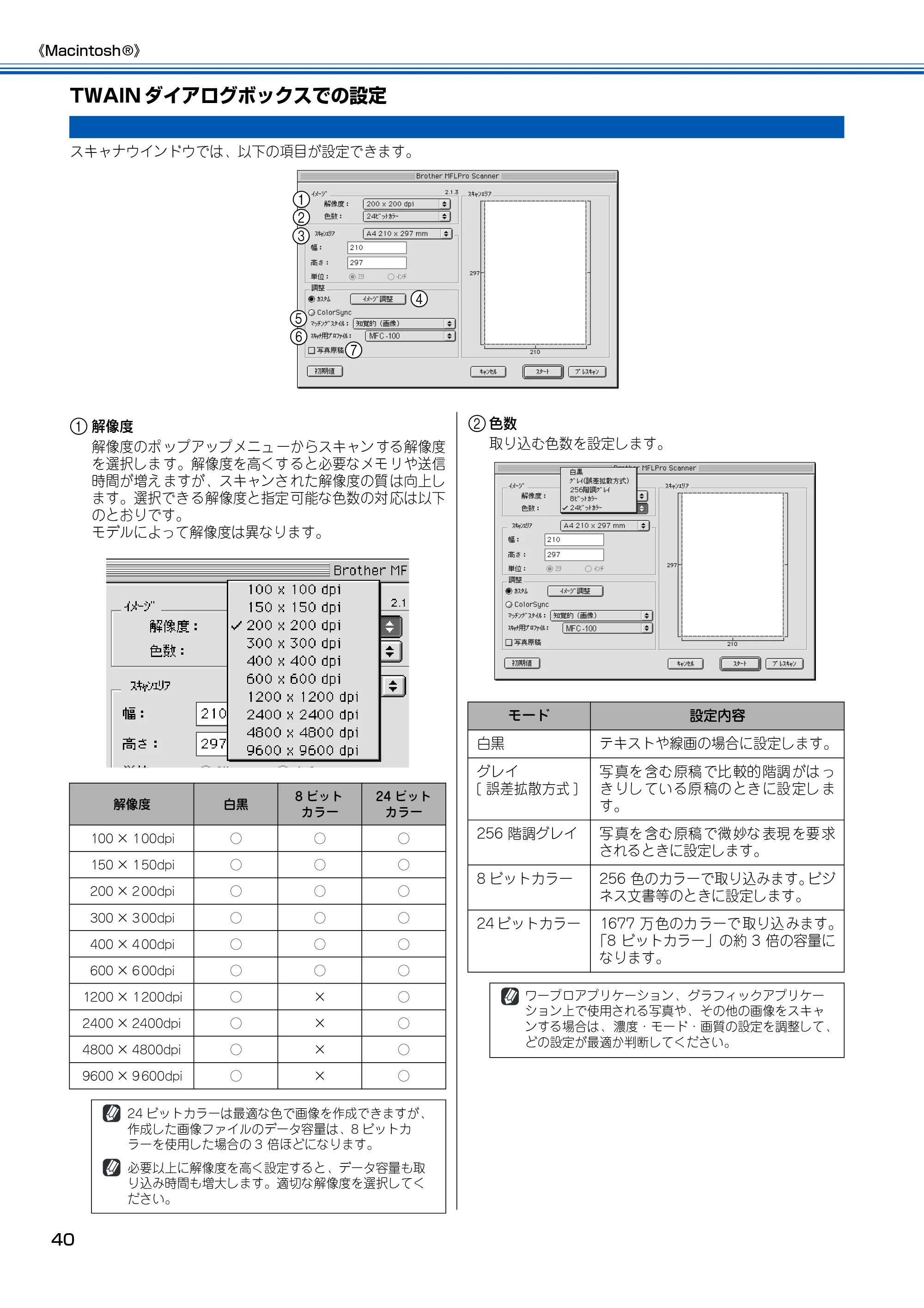
スキャナウインドウでは、以下の項目が設定できます。
1 解像度
解像度のポ ップアップメニュ ーからスキャン する解像度
を選択しま す。解像度を高くす ると必要なメモ リや送信
時間が増え ますが、スキャンさ れた解像度の質 は向上し
ます。選択でき る解像度と指定 可能な色数の対 応は以下
のとおりです。
モデルによって解像度は異なります。
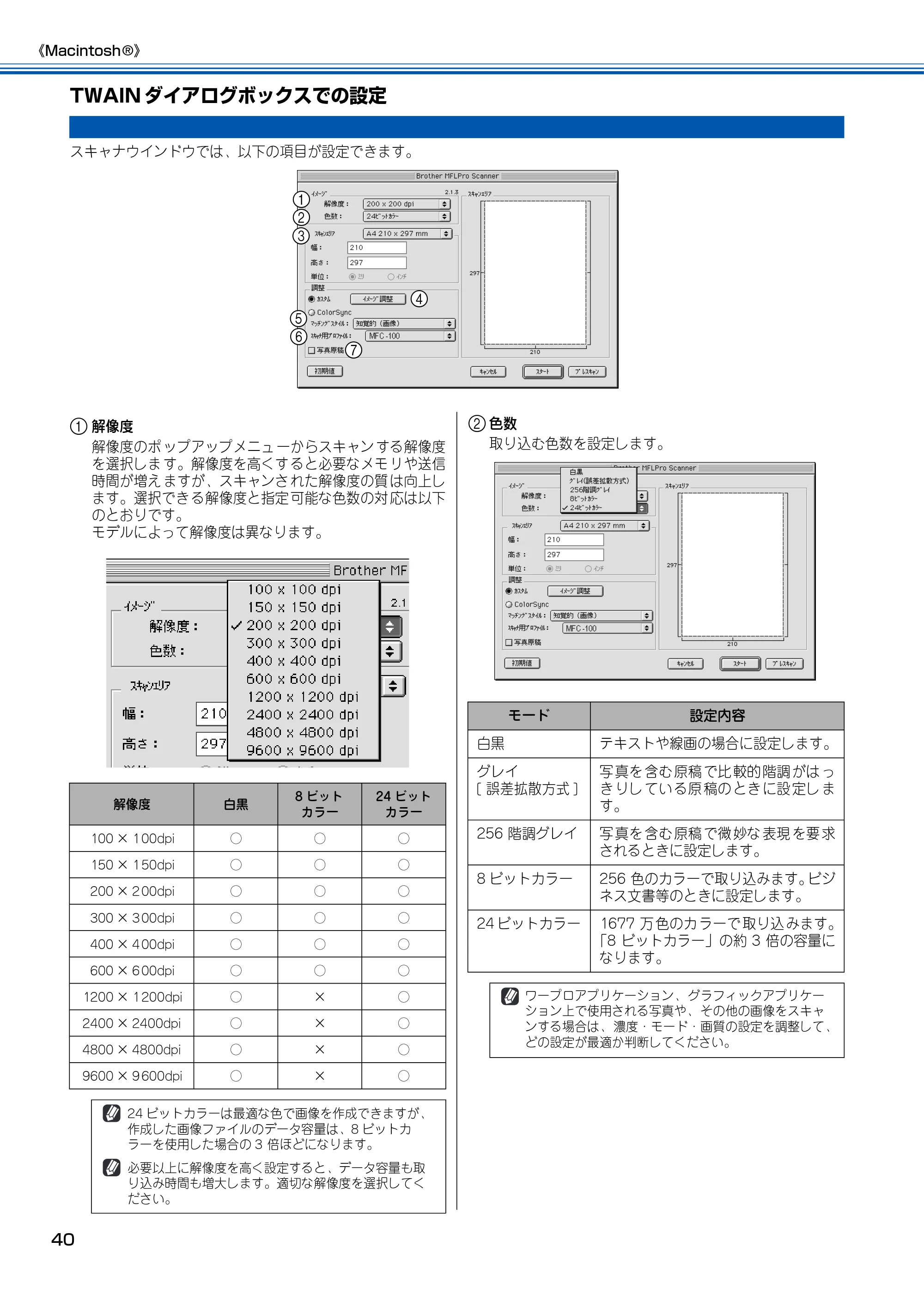
2 色数
取り込む色数を設定します。
1
2
3
4
5
7
6
解像度 白黒
8 ビット
カラー
24 ビット
カラー
100 × 1 00dpi ○ ○ ○
150 × 1 50dpi ○ ○ ○
200 × 2 00dpi ○ ○ ○
300 × 3 00dpi ○ ○ ○
400 × 4 00dpi ○ ○ ○
600 × 6 00dpi ○ ○ ○
1200 × 1 200dpi ○ × ○
2400 × 2400dpi ○ × ○
4800 × 4800dpi ○ × ○
9600 × 9 600dpi ○ × ○
24 ビットカラーは最適な色で画像を作成できますが、
作成した画像ファイルのデータ容量は、8 ビットカ
ラーを使用した場合の 3 倍ほどになります。
必要以上に解像度を高く設定すると、データ容量も取
り込み時間も増大します。適切な解像度を選択してく
ださい。
モード 設定内容
白黒 テキストや線画の場合に設定します。
グレイ
[ 誤差拡散方式 ]
写 真を 含む 原稿 で比 較的 階調 がは っ
き りし てい る原 稿の とき に設 定し ま
す。
256 階調グレイ 写 真を 含む 原稿 で微 妙な 表現 を要 求
されるときに設定します。
8 ビットカラー 256 色のカラーで取り込みます。ビジ
ネス文書等のときに設定します。
24 ビットカラー 1677 万 色のカ ラーで 取り込 みます。
「8 ビットカラー」の約 3 倍の容量に
なります。
ワープロアプリケーション、 グラフィックアプリケー
ション上で使用される写真や、 その他の画像をスキャ
ンする場合は、 濃度・モード・画質の設定を調整して、
どの設定が最適か判断してください。
42ページ
《Macintosh ®》
41
第1章
プリンタ
第 2 章
スキャナ
第 3 章
PC-FAX
第 4 章
その他の便利な使いかた
付
録
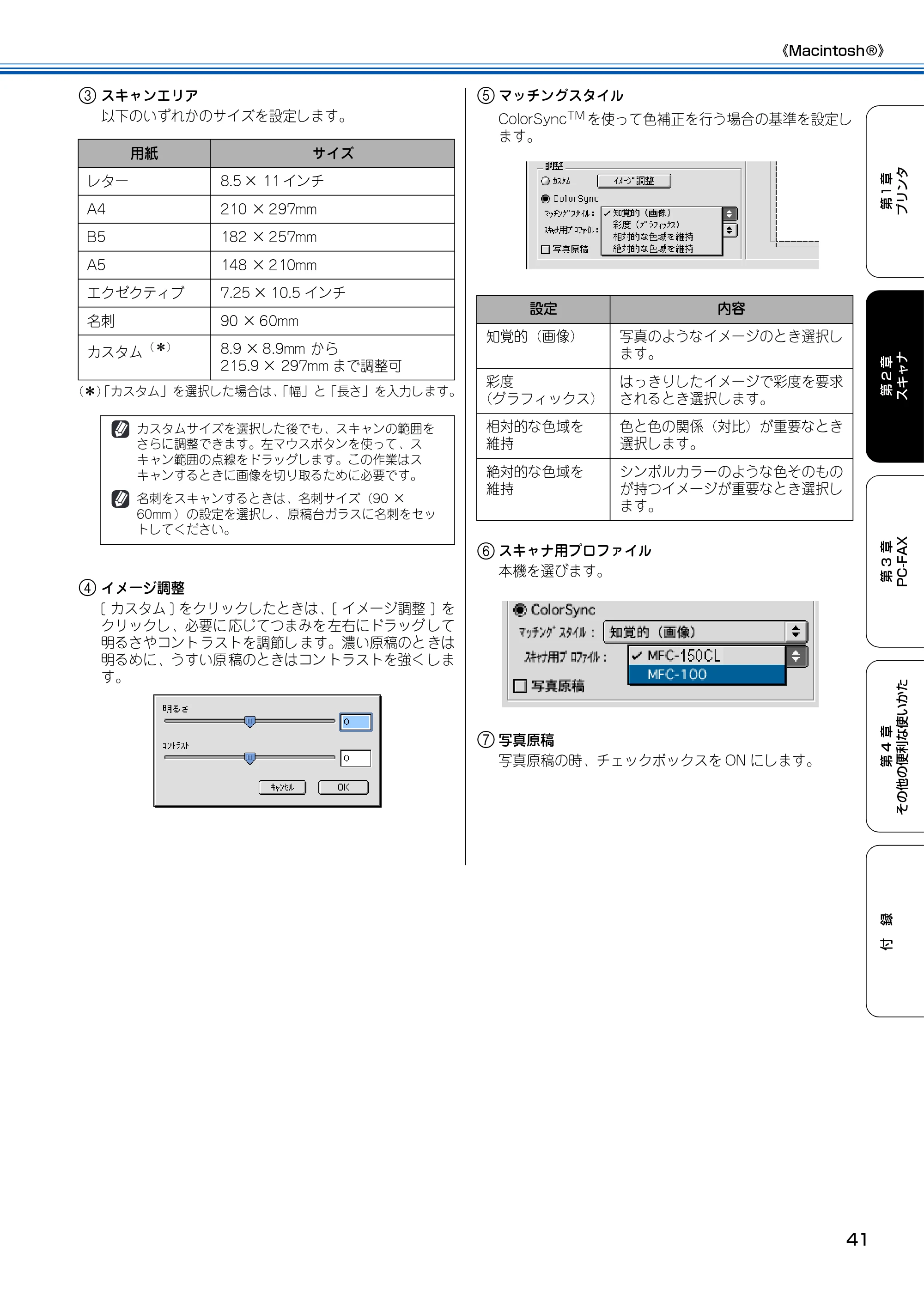
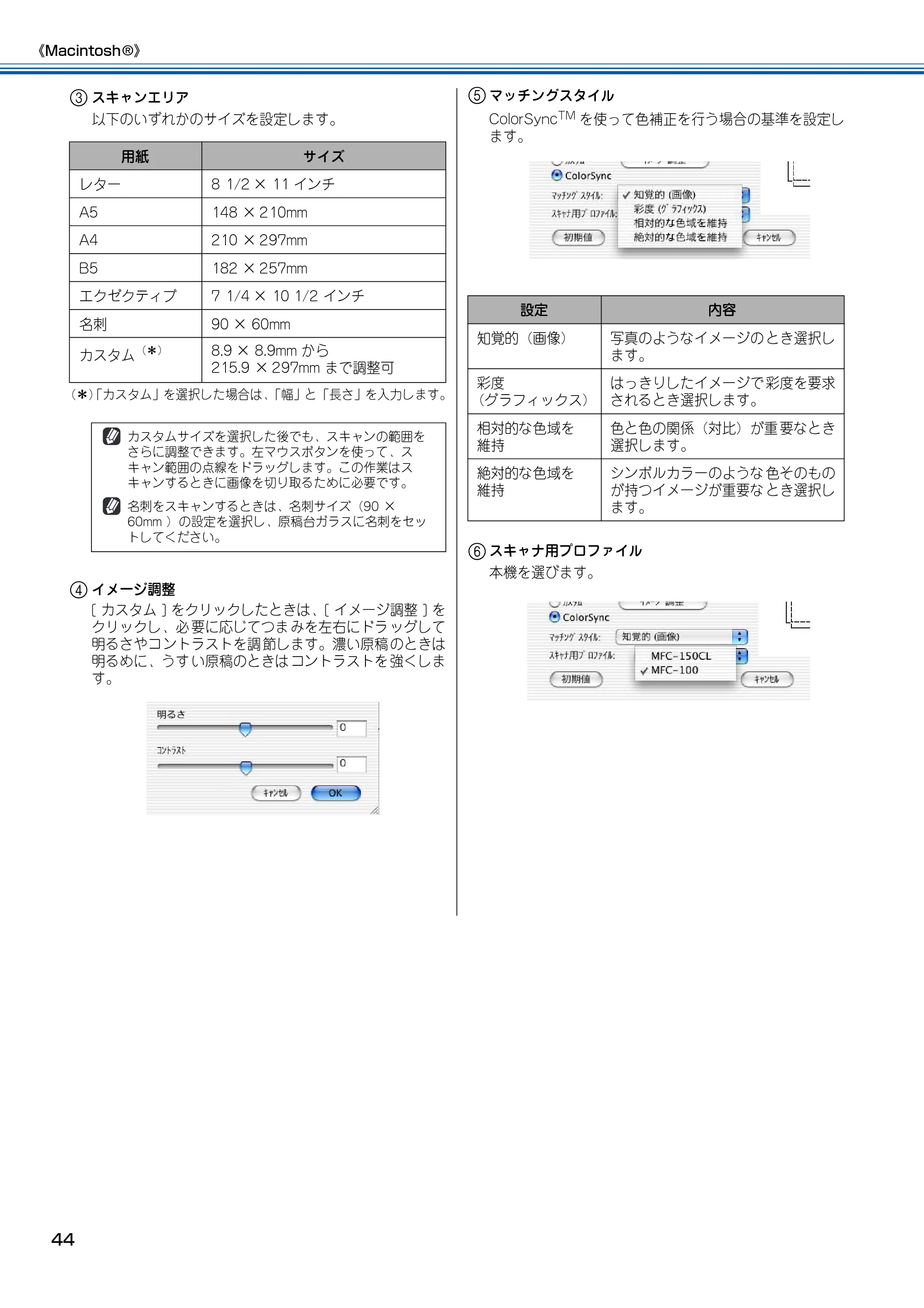
3 スキャンエリア
以下のいずれかのサイズを設定します。
(*)「カスタム」を選択した場合は、「幅」と「長さ」を入力します。
4 イメージ調整
[ カスタム ] をクリックしたときは、[ イメージ調整 ] を
クリックし、必要に 応じてつまみを 左右にドラッグ して
明るさやコント ラストを調節し ます。濃い原稿のと きは
明るめに、うすい原 稿のときはコン トラストを強く しま
す。
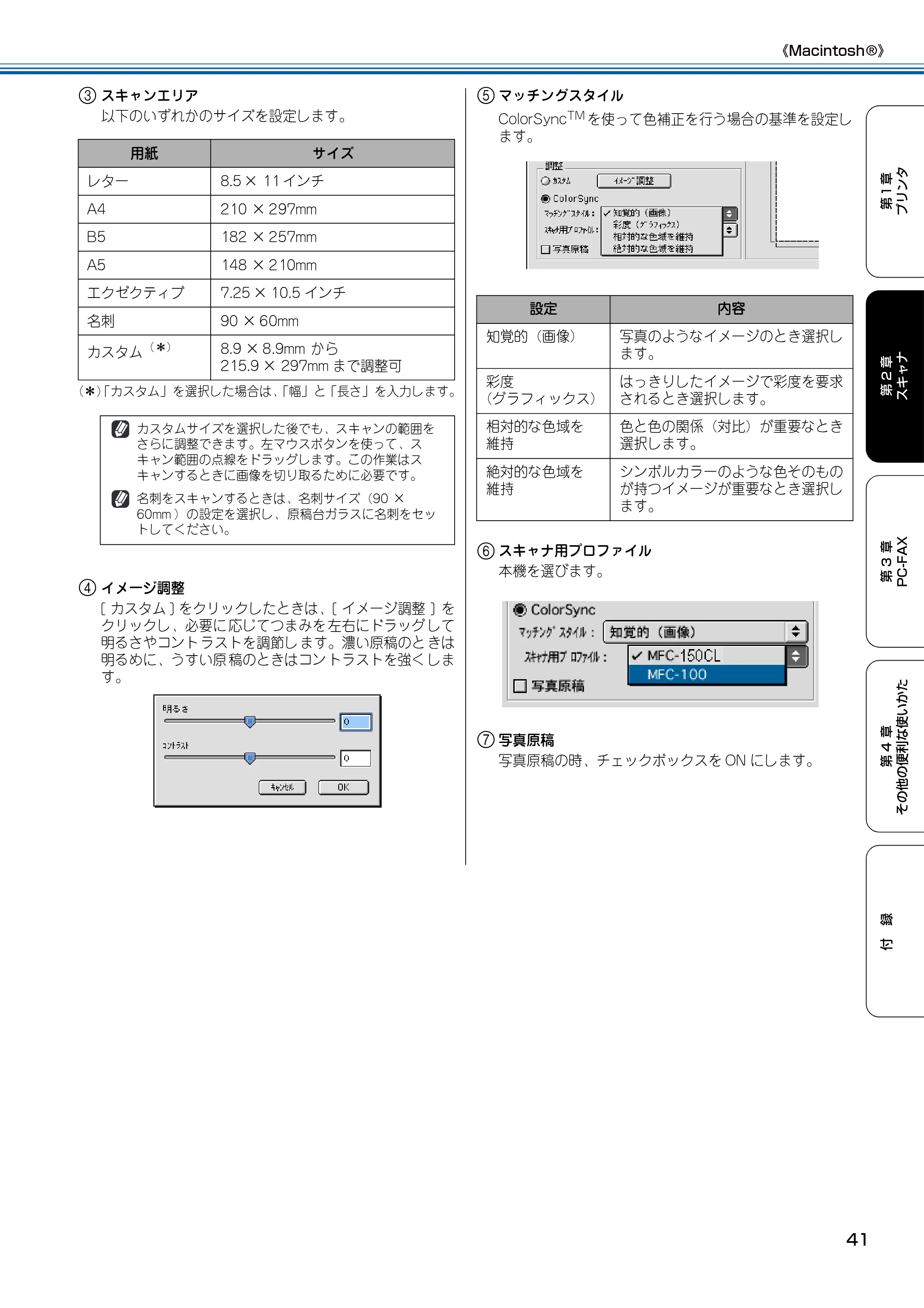
5 マッチングスタイル
ColorSync TM を使って色補正を行う場合の基準を設定し
ます。
6 スキャナ用プロファイル
本機を選びます。
7 写真原稿
写真原稿の時、チェックボックスを ON にします。
用紙 サイズ
レター 8.5 × 11 インチ
A4 210 × 297mm
B5 182 × 257mm
A5 148 × 210mm
エクゼクティブ 7.25 × 10.5 インチ
名刺 90 × 60mm
カスタム
( *) 8.9 × 8.9mm から
215.9 × 297mm まで調整可
カスタムサイズを選択した後でも、スキャンの範囲を
さらに調整できます。左マウスボタンを使って、ス
キャン範囲の点線をドラッグします。この作業はス
キャンするときに画像を切り取るために必要です。
名刺をスキャンするときは、名刺サイズ(90 ×
60mm )の設定を選択し、 原稿台ガラスに名刺をセッ
トしてください。
設定 内容
知覚的(画像) 写真のようなイメージのとき選択し
ます。
彩度
(グラフィックス)
はっきりしたイメージで彩度を要求
されるとき選択します。
相対的な色域を
維持
色と色の関係(対比)が重要なとき
選択します。
絶対的な色域を
維持
シンボルカラーのような色そのもの
が持つイメージが重要なとき選択し
ます。
原稿を読み取る [Mac OS X 10.2]
![ブラザー MFC-100 ユーザーズガイド ~パソコン活用編~ — 原稿を読み取る [Mac OS X 10.2] — 原本ページ — 43ページ](/manual-images/b39a2b4b8cd2fb689260/436ce6bf3b4b6a64/brother-mfc-100-manual-p0043.webp)
《Macintosh ®》
42
原稿を読み取る [Mac OS X 10.2]
ブラザー「MFC ドライバ」は TWAIN 対応です。ドライバにより、TWAIN 対応の他のアプリケーション(Presto!
ImageFolio や Adobe Photoshop など)で、直接画像をスキャンすることもできます。
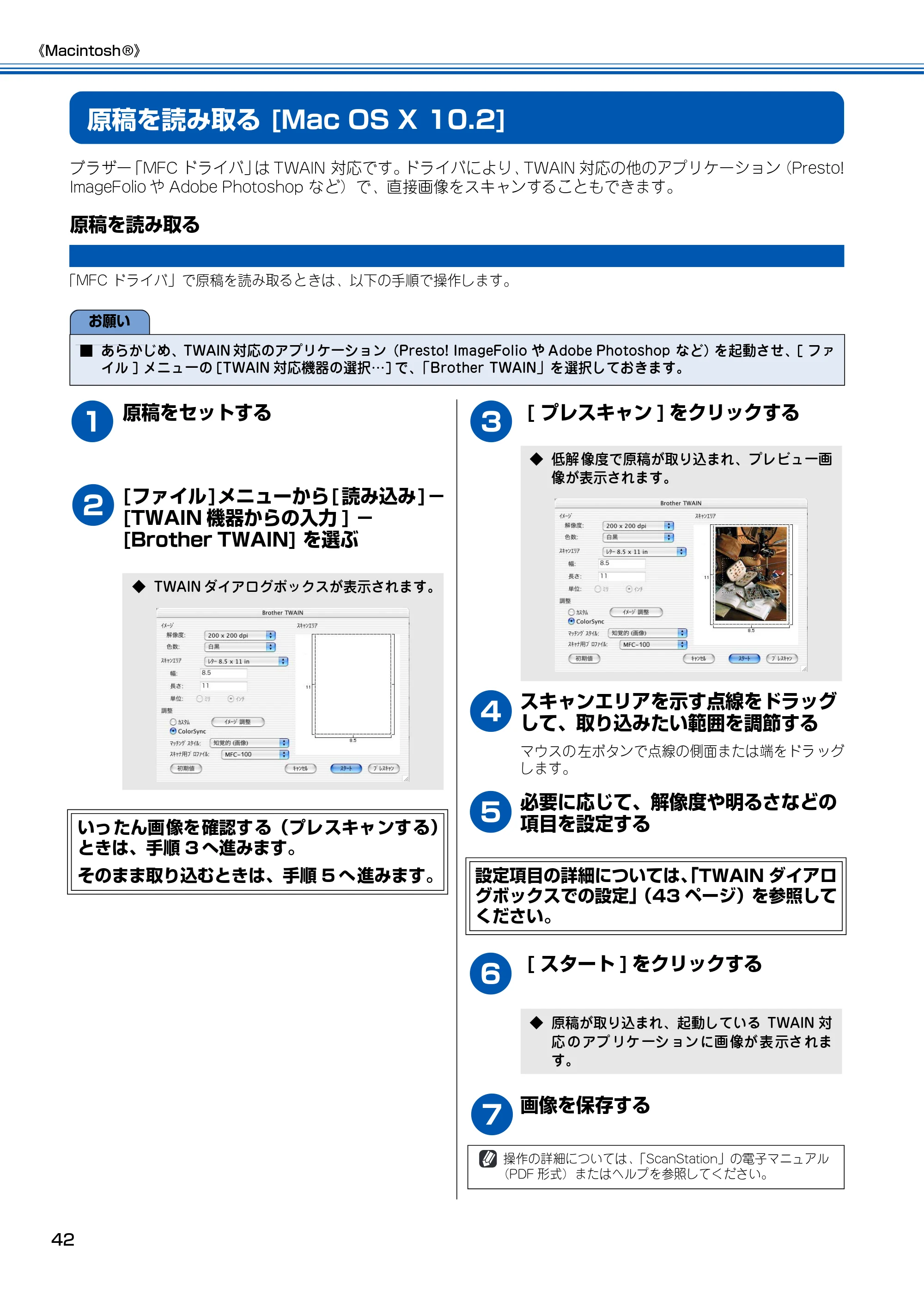
原稿を読み取る
「MFC ドライバ」で原稿を読み取るときは、以下の手順で操作します。
1
原稿をセットする
2
[ファイル]メニューから[ 読み込み]-
[TWAIN 機器からの入力 ] -
[Brother TWAIN] を選ぶ
3
[ プレスキャン ] をクリックする
4
スキャンエリアを示す点線をドラッグ
して、取り込みたい範囲を調節する
マウスの 左ボタンで点線の側面または端をドラ ッグ
します。
5
必要に応じて、解像度や明るさなどの
項目を設定する
6
[ スタート ] をクリックする
7
画像を保存する
お願い
■ あらかじめ、TWAIN 対応のアプリケーション(Presto! ImageFolio や Adobe Photoshop など)を起動させ、[ ファ
イル ] メニューの [TWAIN 対応機器の選択…] で、「Brother TWAIN」を選択しておきます。
◆ TWAIN ダイアログボックスが表示されます。
いったん画像を確認する(プレスキャンする)
ときは、手順 3 へ進みます。
そのまま取り込むときは、手順 5 へ進みます。
◆ 低解 像度で原稿が取り込まれ、プレビュー画
像が表示されます。
設定項目の詳細については、「TWAIN ダイアロ
グボックスでの設定」(43 ページ)を参照して
ください。
◆ 原稿が取り込まれ、起動している TWAIN 対
応 の アプ リケ ーシ ョン に画 像が 表 示さ れま
す。
操作の詳細については、「ScanStation」の電子マニュアル
(PDF 形式)またはヘルプを参照してください。
TWAINダイアログボックスでの設定
《Macintosh ®》
43
第1章
プリンタ
第 2 章
スキャナ
第 3 章
PC-FAX
第 4 章
その他の便利な使いかた
付
録
TWAIN ダイアログボックスでの設定
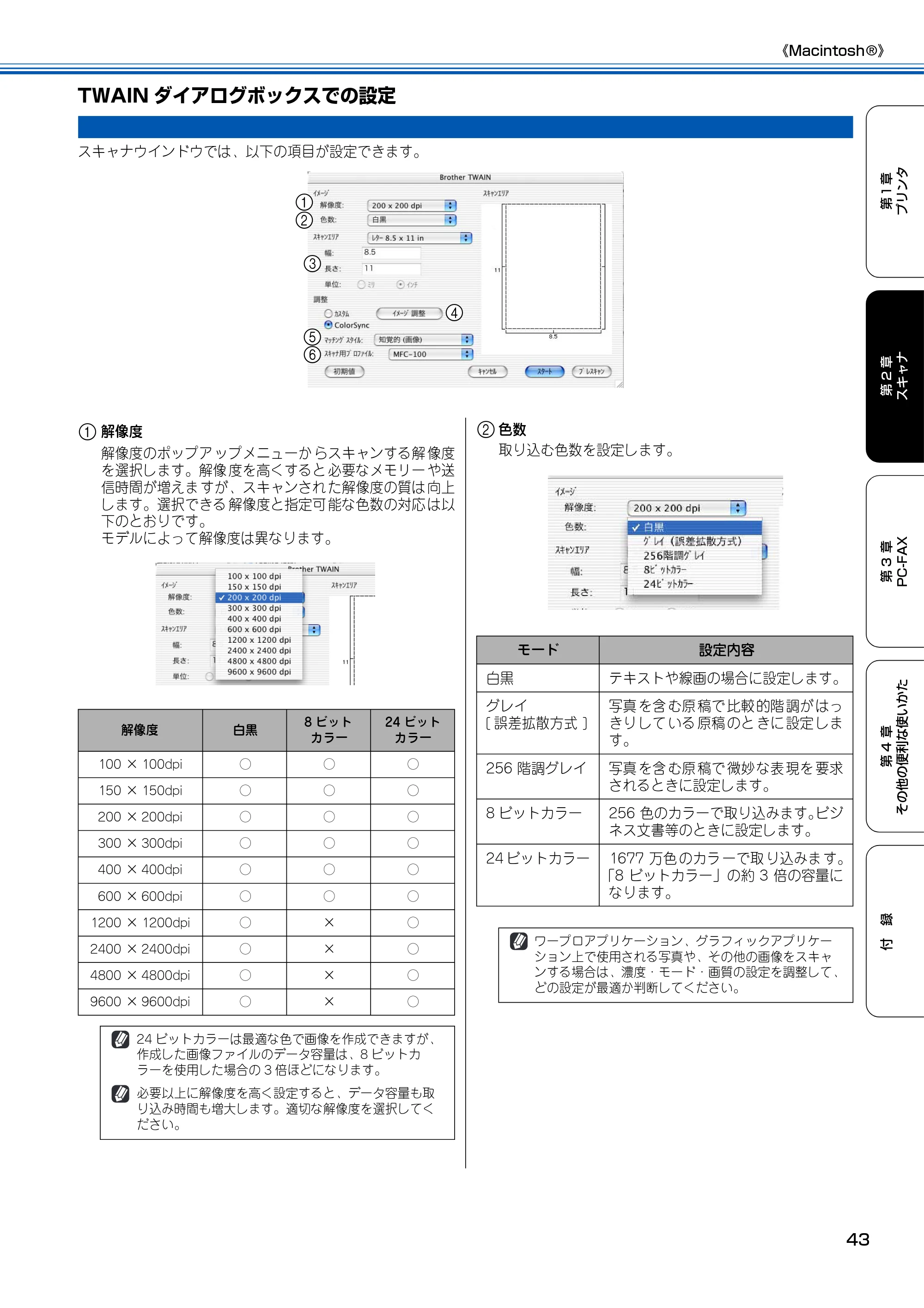
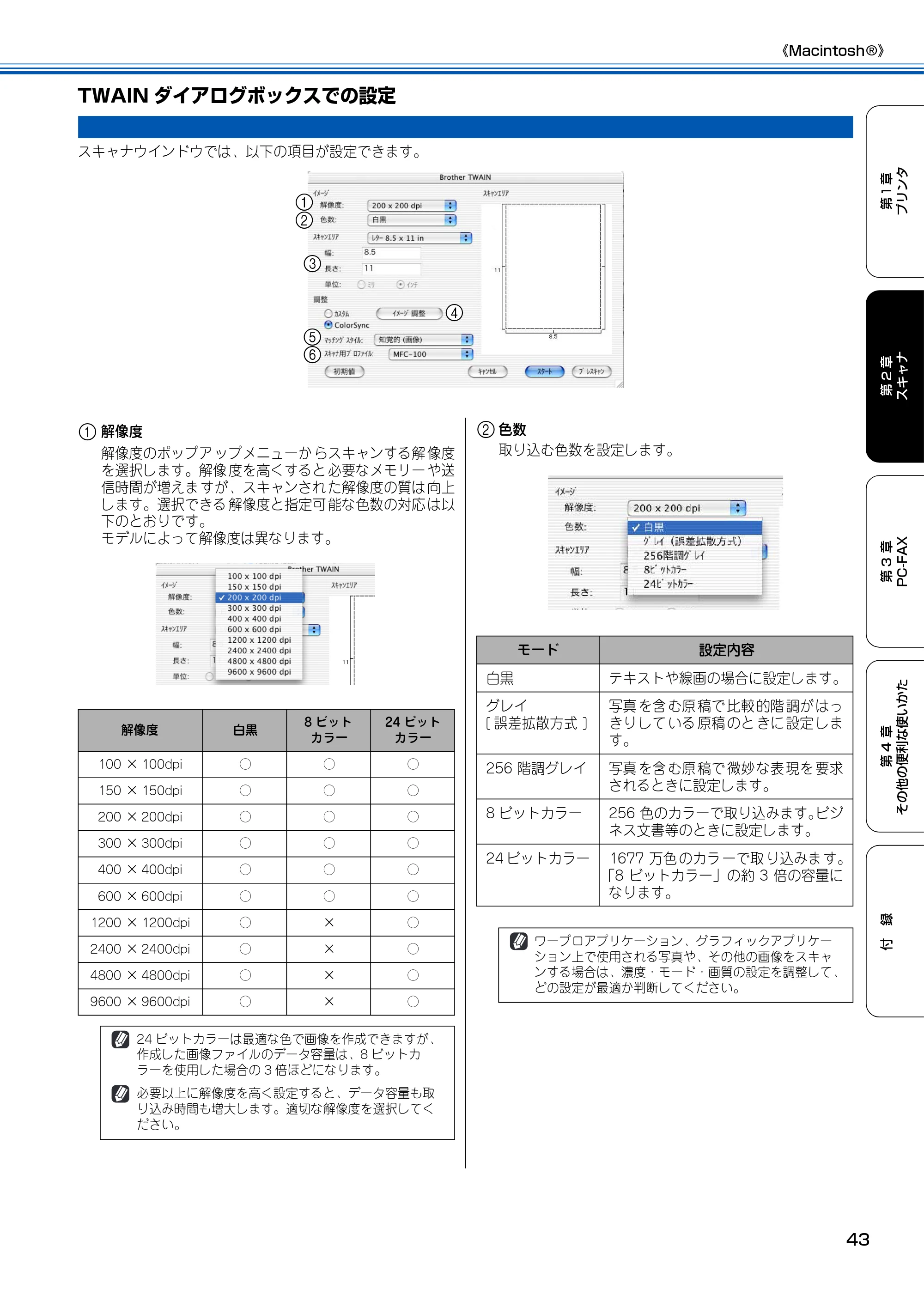
スキャナウインドウでは、以下の項目が設定できます。
1 解像度
解像度のポップア ップメニューか らスキャンする解 像度
を選択します。解像 度を高くすると 必要なメモリー や送
信時間が増えま すが、スキャンされ た解像度の質は 向上
します。選択できる 解像度と指定可 能な色数の対応 は以
下のとおりです。
モデルによって解像度は異なります。
2 色数
取り込む色数を設定します。
1
2
3
4
5
6
解像度 白黒
8 ビット
カラー
24 ビット
カラー
100 × 100dpi ○ ○ ○
150 × 150dpi ○ ○ ○
200 × 200dpi ○ ○ ○
300 × 300dpi ○ ○ ○
400 × 400dpi ○ ○ ○
600 × 600dpi ○ ○ ○
1200 × 1200dpi ○ × ○
2400 × 2400dpi ○ × ○
4800 × 4800dpi ○ × ○
9600 × 9600dpi ○ × ○
24 ビットカラーは最適な色で画像を作成できますが、
作成した画像ファイルのデータ容量は、8 ビットカ
ラーを使用した場合の 3 倍ほどになります。
必要以上に解像度を高く設定すると、データ容量も取
り込み時間も増大します。適切な解像度を選択してく
ださい。
モード 設定内容
白黒 テキストや線画の場合に設定します。
グレイ
[ 誤差拡散方式 ]
写真 を含 む原 稿で 比較 的階 調が はっ
きり して いる 原稿 のと きに 設定 しま
す。
256 階調グレイ 写真 を含 む原 稿で 微妙 な表 現を 要求
されるときに設定します。
8 ビットカラー 256 色のカラーで取り込みます。ビジ
ネス文書等のときに設定します。
24 ビットカラー 1677 万色 のカラ ーで取 り込みま す。
「8 ビットカラー」の約 3 倍の容量に
なります。
ワープロアプリケーション、グラフィックアプリケー
ション上で使用される写真や、その他の画像をスキャ
ンする場合は、濃度・モード・画質の設定を調整して、
どの設定が最適か判断してください。
45ページ
《Macintosh ®》
44
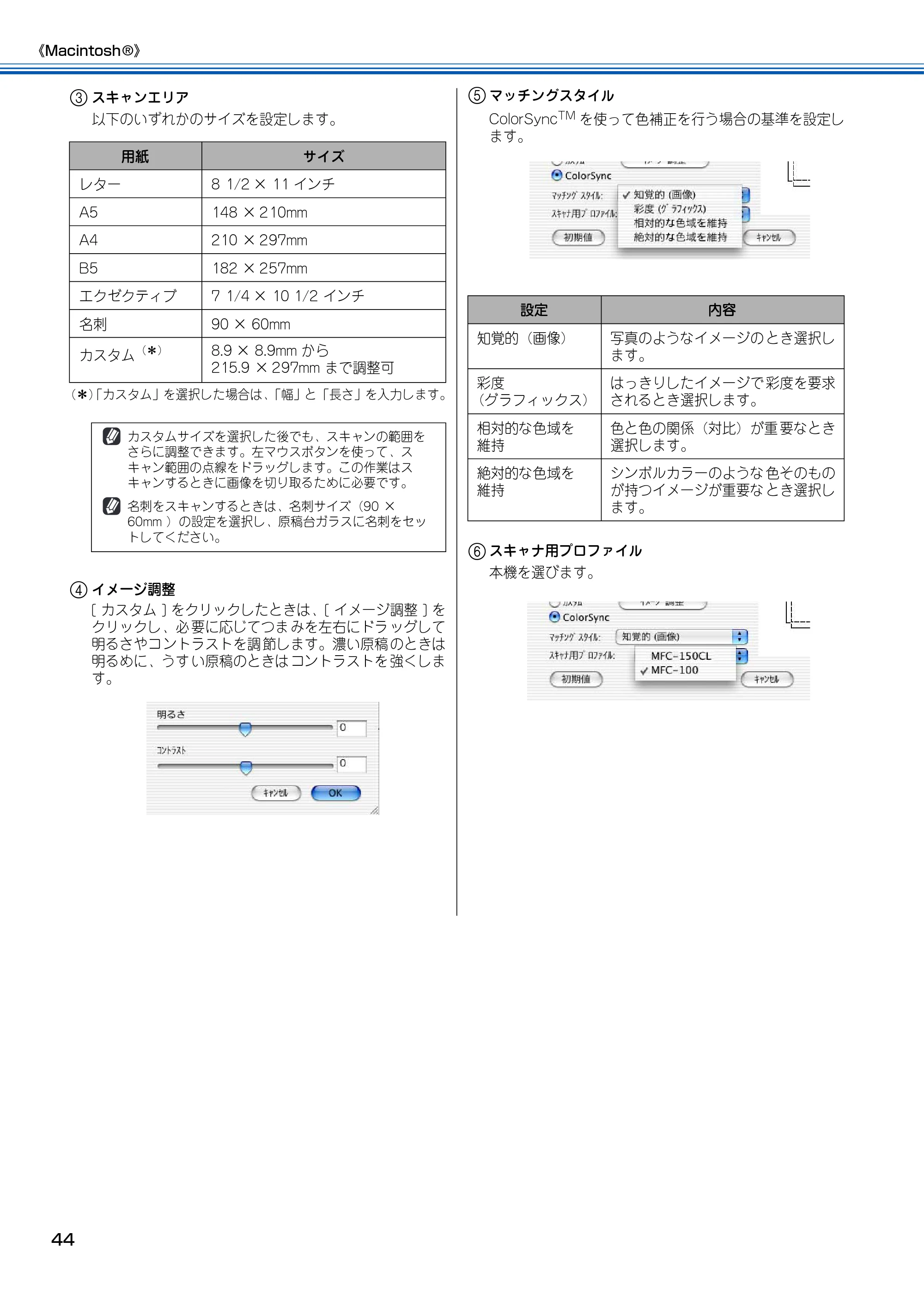
3 スキャンエリア
以下のいずれかのサイズを設定します。
(*)「カスタム」を選択した場合は、「幅」と「長さ」を入力します。
4 イメージ調整
[ カスタム ] をクリックしたときは、[ イメージ調整 ] を
クリックし、必 要に応じてつま みを左右にドラ ッグして
明るさやコ ントラストを調 節します。濃い原稿 のときは
明るめに、うす い原稿のときは コントラストを 強くしま
す。
5 マッチングスタイル
ColorSync TM を使って色補正を行う場合の基準を設定し
ます。
6 スキャナ用プロファイル
本機を選びます。
用紙 サイズ
レター 8 1/2 × 11 インチ
A5 148 × 210mm
A4 210 × 297mm
B5 182 × 257mm
エクゼクティブ 7 1/4 × 10 1/2 インチ
名刺 90 × 60mm
カスタム
(*) 8.9 × 8.9mm から
215.9 × 297mm まで調整可
カスタムサイズを選択した後でも、スキャンの範囲を
さらに調整できます。左マウスボタンを使って、ス
キャン範囲の点線をドラッグします。この作業はス
キャンするときに画像を切り取るために必要です。
名刺をスキャンするときは、名刺サイズ(90 ×
60mm )の設定を選択し、原稿台ガラスに名刺をセッ
トしてください。
設定 内容
知覚的(画像) 写真のようなイメージの とき選択し
ます。
彩度
(グラフィックス)
はっきりしたイメージで 彩度を要求
されるとき選択します。
相対的な色域を
維持
色と色の関係(対比)が重 要なとき
選択します。
絶対的な色域を
維持
シンボルカラーのような 色そのもの
が持つイメージが重要な とき選択し
ます。
第3章 PC-FAX
45
第1章
プリンタ
第 2 章
スキャナ
第 3 章
PC-FAX
第 4 章
その他の便利な使いかた
付
録
Windows ®
PC-FAX を使う前に [Windows
®
] ...................... 46
個人情報を登録する .....................................................46
送信の設定をする .........................................................46
PC-FAX でファクスを送る [Windows
®
] ............ 48
ファクススタイルでファクスを送る ........................48
シンプルスタイルでファクスを送る ........................49
PC-FAX の便利な設定をする [Windows
®
] .......... 50
電話帳に相手先を登録する ........................................50
グループ ダイヤルに相手先を登録する ...............51
ワンタッチダイヤルに相手先を登録する ...............52
電話帳をエクスポートする ........................................53
■ CSV 形式のファイルでエクスポートする .............. 53
■ Vcard(vcf 形式)でエクスポートする .................54
電話帳をインポートする ............................................55
■ CSV 形式のファイルをインポートする ..................55
■ Vcard(vcf 形式)のファイルをインポートする . 56
送付書を作成する .........................................................56
Macintosh ®
PC-FAX を使う前に [Macintosh
®
] ....................57
PC-FAX でファクスを送る
[Mac OS 8.6 ~ 9.2] ..............................................58
PC-FAX でファクスを送る ........................................58
PC-FAX の便利な設定をする
[Mac OS 8.6 ~ 9.2] ..............................................59
電話帳に相手先を登録する ........................................59
グループ ダイヤルに相手先を登録する ...............60
第 3 章
PC-FAX
Windows
《Windows ®》
46
Windows
®
PC-FAX を使う前に [Windows
®
]
PC-FAX を利用すると、パソコン上のアプリケーションで作成したファイルを、ファクスとして送信することが
できます。また、送付書を添付して送付することもできます。
PC-FAX を使うときは、あらかじめ PC-FAX の電話帳に相手先を登録しておくと、ファクスの宛先を簡単に設定
することができます。また、個人情報を登録しておくと、ファクスや送付書に自分の名前や電話番号を入れるこ
とができます。
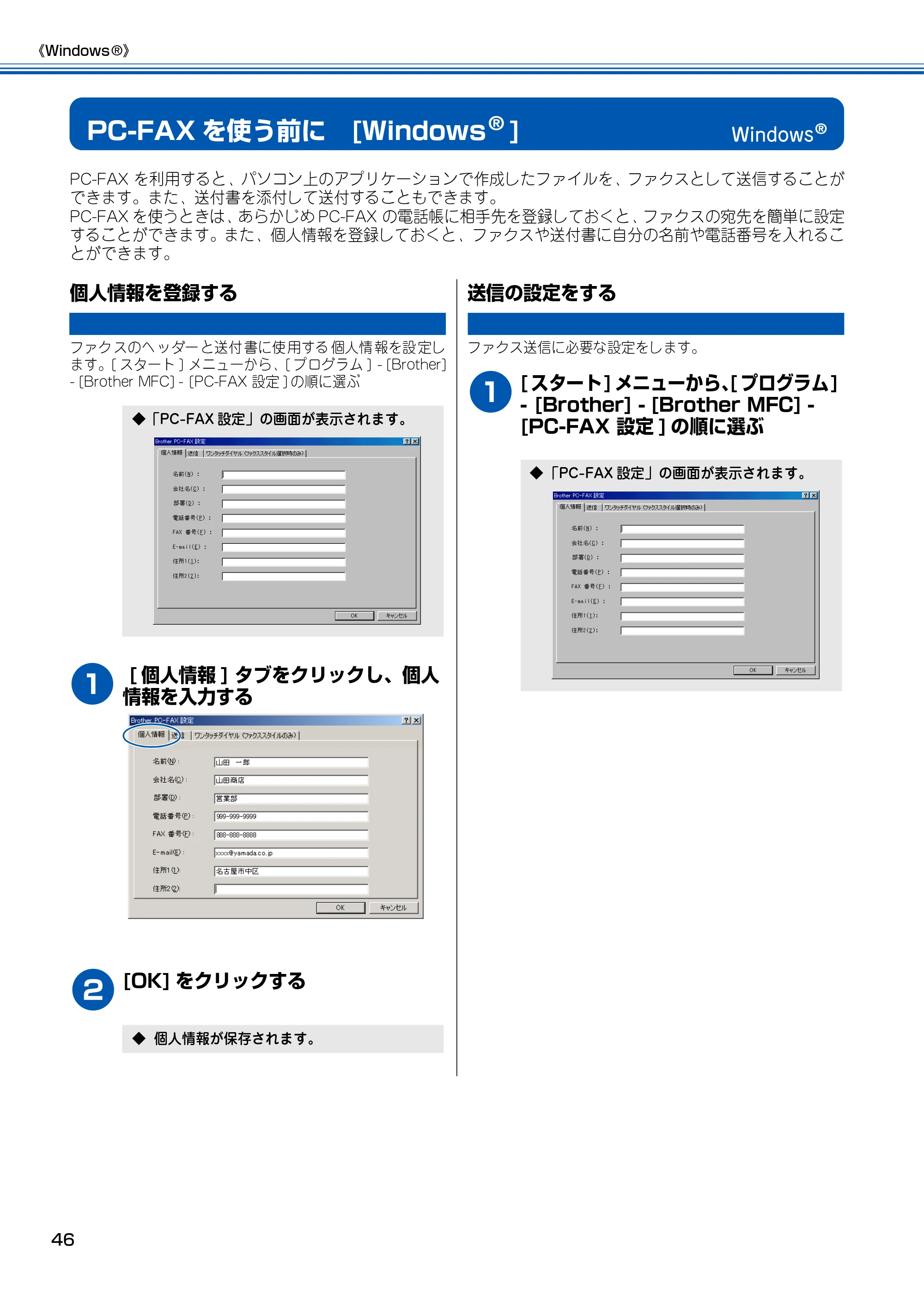
個人情報を登録する
ファク スのヘ ッダー と送付 書に使 用する 個人情 報を設 定し
ます。[ スタート ] メニューから、[ プログラム ] - [Brother]
- [Brother MFC] - [PC-FAX 設定 ] の順に選ぶ
1
[ 個人情報 ] タブをクリックし、個人
情報を入力する
2
[OK] をクリックする
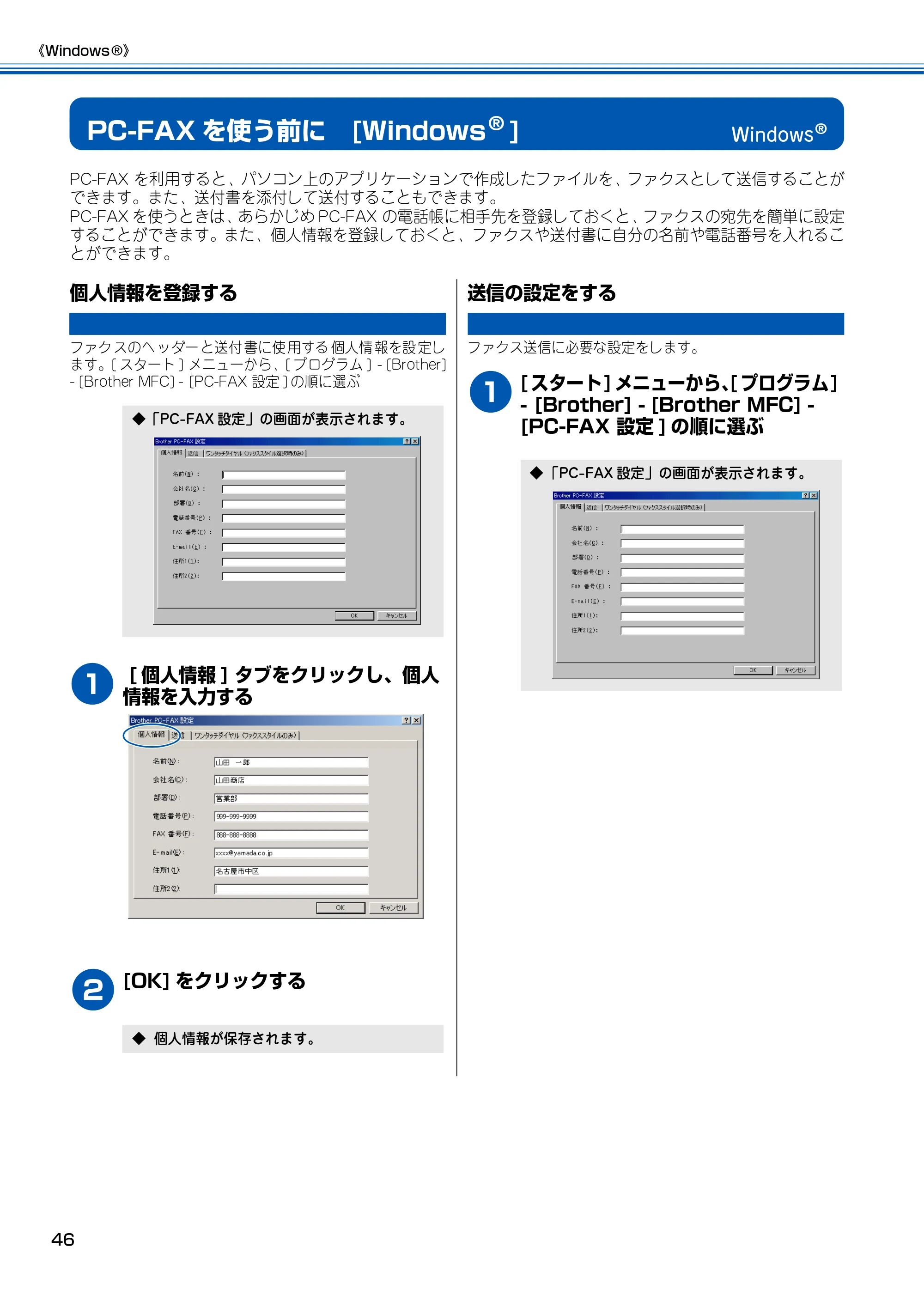
送信の設定をする
ファクス送信に必要な設定をします。
1
[ スタート ] メニューから、[ プログラム]
- [Brother] - [Brother MFC] -
[PC-FAX 設定 ] の順に選ぶ
◆「PC-FAX 設定」の画面が表示されます。
◆ 個人情報が保存されます。
◆ 「PC-FAX 設定」の画面が表示されます。
48ページ
《Windows ®》
47
第1章
プリンタ
第 2 章
スキャナ
第 3 章
PC-FAX
第 4 章
その他の便利な使いかた
付
録
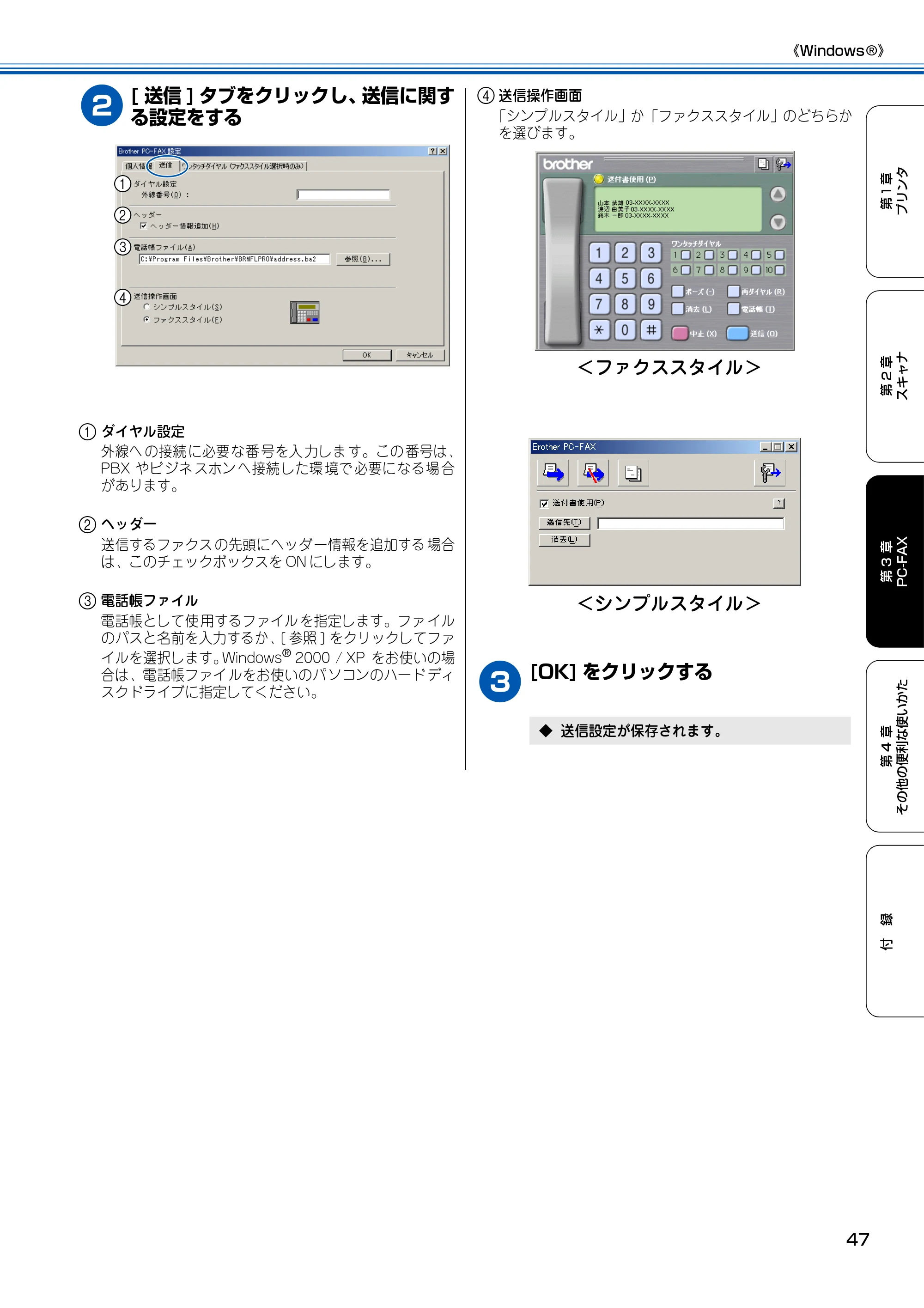
2
[ 送信 ] タブをクリックし、送信に関す
る設定をする
1 ダイヤル設定
外線へ の接続 に必要 な番 号を入 力しま す。この 番号は、
PBX やビ ジネ スホン へ接続 した環 境で 必要に なる場 合
があります。
2 ヘッダー
送信するファクス の先頭にヘッダ ー情報を追加する 場合
は、このチェックボックスを ON にします。
3 電話帳ファイル
電話帳として使 用するファイル を指定します。ファ イル
のパスと名前を入力するか、[ 参照 ] をクリックしてファ
イルを選択します。Windows
®
2000 / XP をお使いの場
合は、電話帳ファイ ルをお使いのパ ソコンのハード ディ
スクドライブに指定してください。
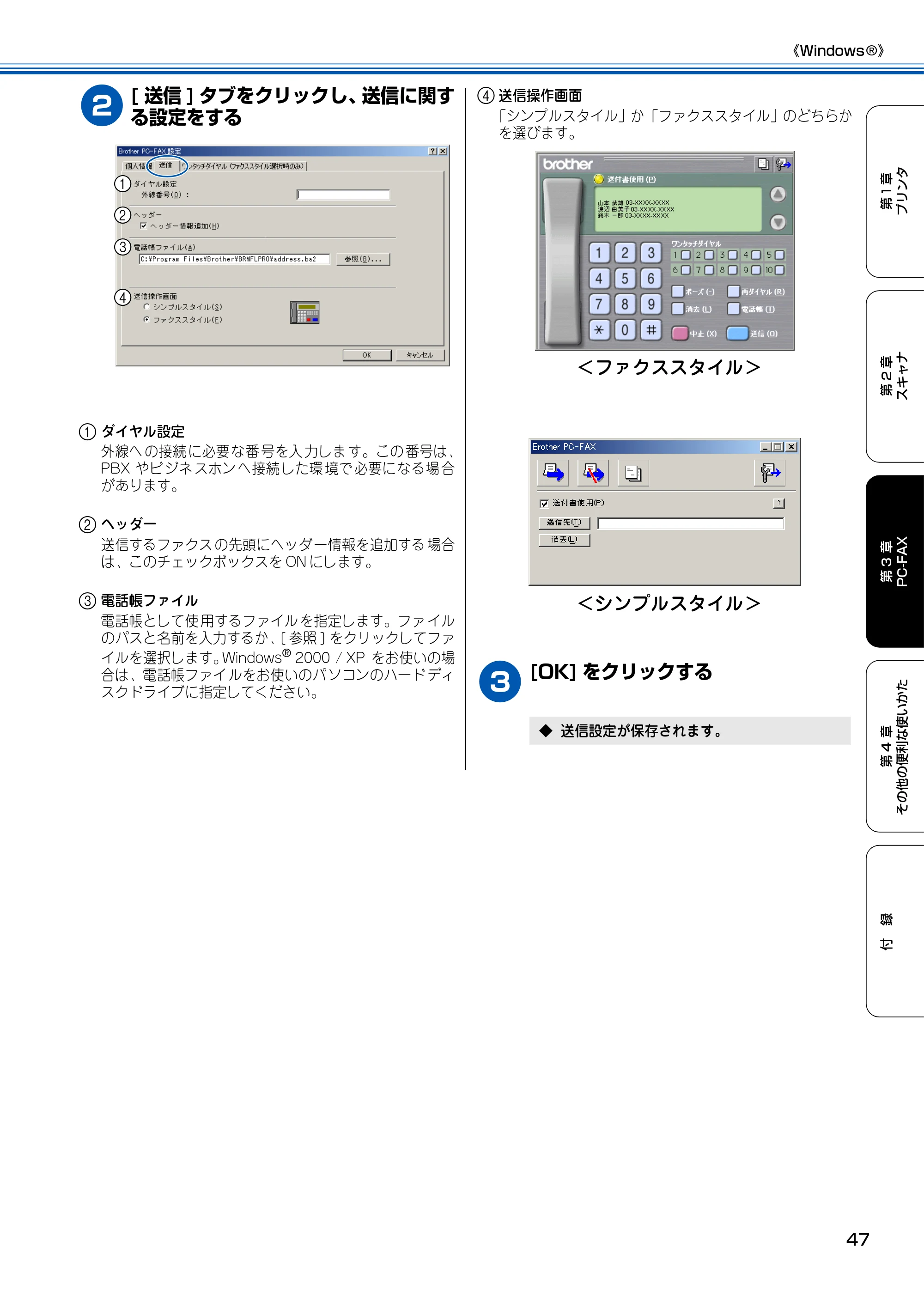
4 送信操作画面
「シンプルスタイル」か「ファクススタイル」のどちらか
を選びます。
3
[OK] をクリックする
1
2
3
4
◆ 送信設定が保存されます。
<ファクススタイル>
<シンプルスタイル>
PC-FAXでファクスを送る [Windows]
![ブラザー MFC-100 ユーザーズガイド ~パソコン活用編~ — PC-FAXでファクスを送る [Windows] — 原本ページ — 49ページ](/manual-images/b39a2b4b8cd2fb689260/436ce6bf3b4b6a64/brother-mfc-100-manual-p0049.webp)
《Windows ®》
48
PC-FAX でファクスを送る [Windows
®
]
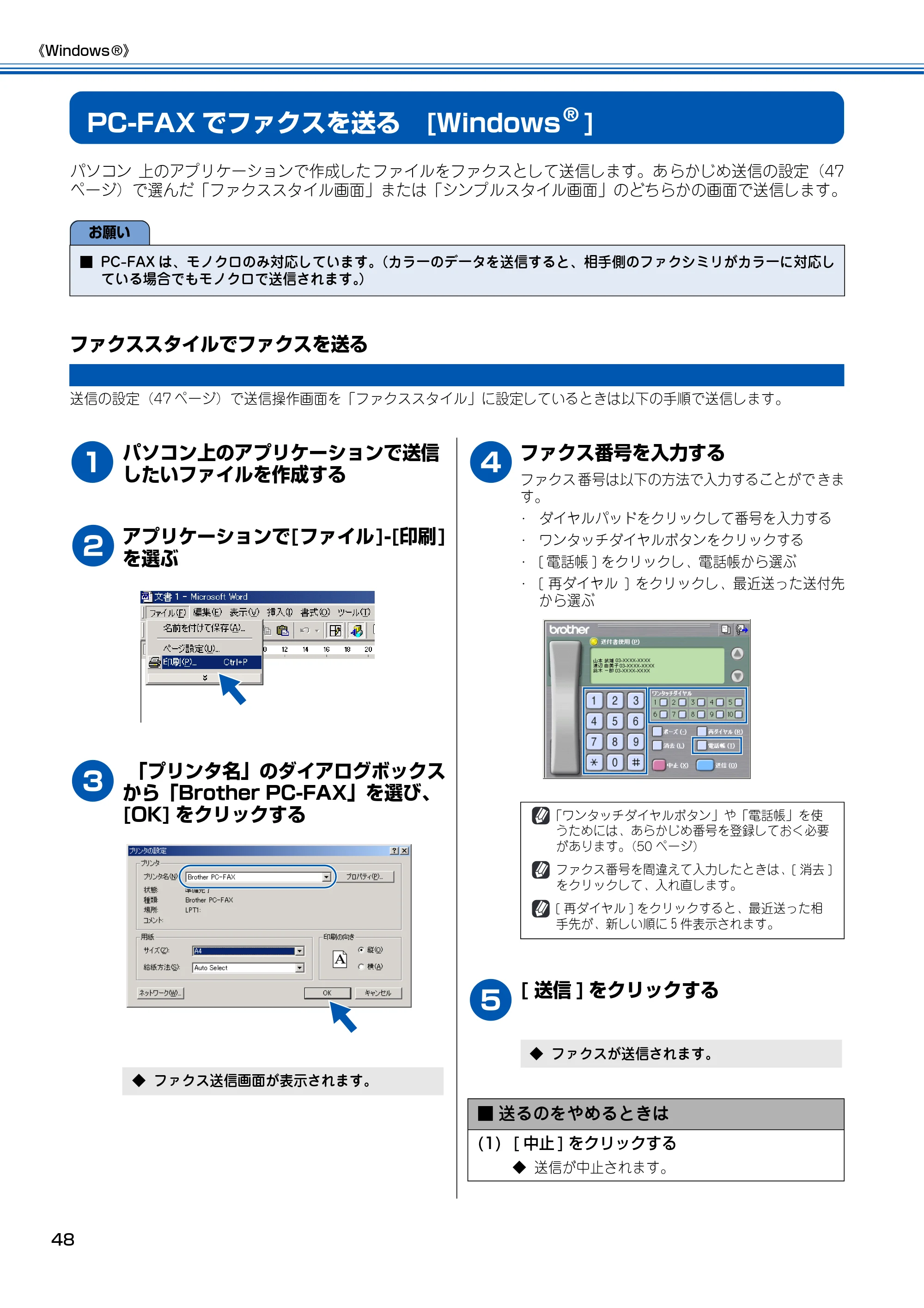
パソコン 上のアプリケーションで作成したファイルをファクスとして送信します。あらかじめ送信の設定(47
ページ)で選んだ「ファクススタイル画面」または「シンプルスタイル画面」のどちらかの画面で送信します。
ファクススタイルでファクスを送る
送信の設定(47 ページ)で送信操作画面を「ファクススタイル」に設定しているときは以下の手順で送信します。
1
パソコン上のアプリケーションで送信
したいファイルを作成する
2
アプリケーションで[ファイル]-[印刷]
を選ぶ
3
「プリンタ名」のダイアログボックス
から「Brother PC-FAX」を選び、
[OK] をクリックする
4
ファクス番号を入力する
ファクス 番号は以下の方法で入力することがで きま
す。
・ ダイヤルパッドをクリックして番号を入力する
・ ワンタッチダイヤルボタンをクリックする
・ [ 電話帳 ] をクリックし、電話帳から選ぶ
・ [ 再ダイヤル ] をクリックし、最近送った送付先
から選ぶ
5
[ 送信 ] をクリックする
お願い
■ PC-FAX は、モノクロのみ対応しています。(カラーのデータを送信すると、相手側のファクシミリがカラーに対応し
ている場合でもモノクロで送信されます。)
◆ ファクス送信画面が表示されます。
「ワンタッチダイヤルボタン」や「電話帳」を使
うためには、あらかじめ番号を登録しておく必要
があります。(50 ページ)
ファクス番号を間違えて入力したときは、[ 消去 ]
をクリックして、入れ直します。
[ 再ダイヤル ] をクリックすると、最近送った相
手先が、新しい順に5件表示されます。
◆ ファクスが送信されます。
■ 送るのをやめるときは
(1) [ 中止 ] をクリックする
◆ 送信が中止されます。
シンプルスタイルでファクスを送る
《Windows ®》
49
第1章
プリンタ
第 2 章
スキャナ
第 3 章
PC-FAX
第 4 章
その他の便利な使いかた
付
録
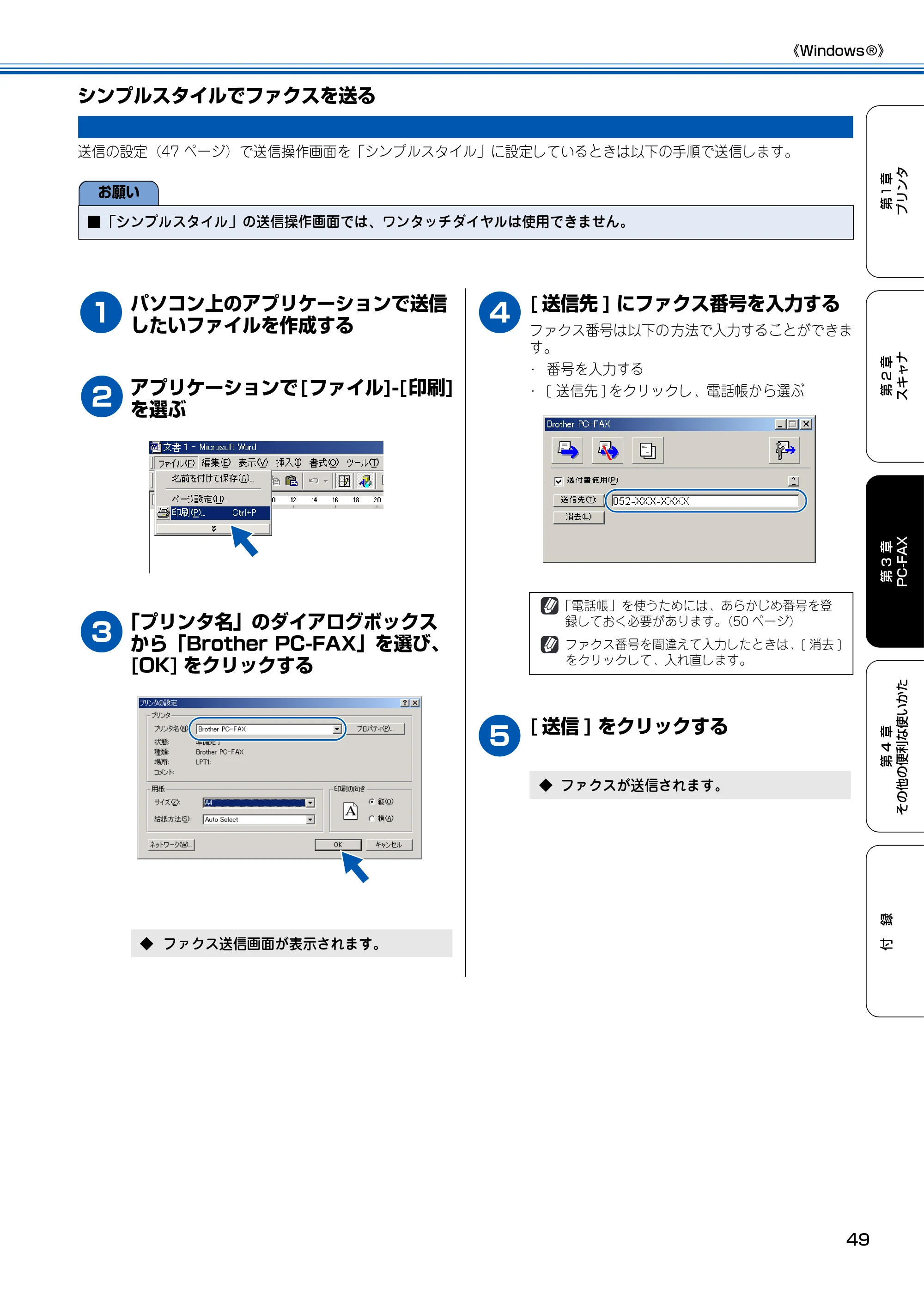
シンプルスタイルでファクスを送る
送信の設定(47 ページ)で送信操作画面を「シンプルスタイル」に設定しているときは以下の手順で送信します。
1
パソコン上のアプリケーションで送信
したいファイルを作成する
2
アプリケーションで[ファイル]-[印刷]
を選ぶ
3
「プリンタ名」のダイアログボックス
から「Brother PC-FAX」を選び、
[OK] をクリックする
4
[ 送信先 ] にファクス番号を入力する
ファクス番号は以下の 方法で入力することができま
す。
・ 番号を入力する
・ [ 送信先 ] をクリックし、電話帳から選ぶ
5
[ 送信 ] をクリックする
お願い
■ 「シンプルスタイル」の送信操作画面では、ワンタッチダイヤルは使用できません。
◆ ファクス送信画面が表示されます。
「電話帳」を使うためには、あらかじめ番号を登
録しておく必要があります。(50 ページ)
ファクス番号を間違えて入力したときは、[ 消去 ]
をクリックして、入れ直します。
◆ ファクスが送信されます。
PC-FAXの便利な設定をする [Windows]
![ブラザー MFC-100 ユーザーズガイド ~パソコン活用編~ — PC-FAXの便利な設定をする [Windows] — 原本ページ — 51ページ](/manual-images/b39a2b4b8cd2fb689260/436ce6bf3b4b6a64/brother-mfc-100-manual-p0051.webp)
《Windows ®》
50
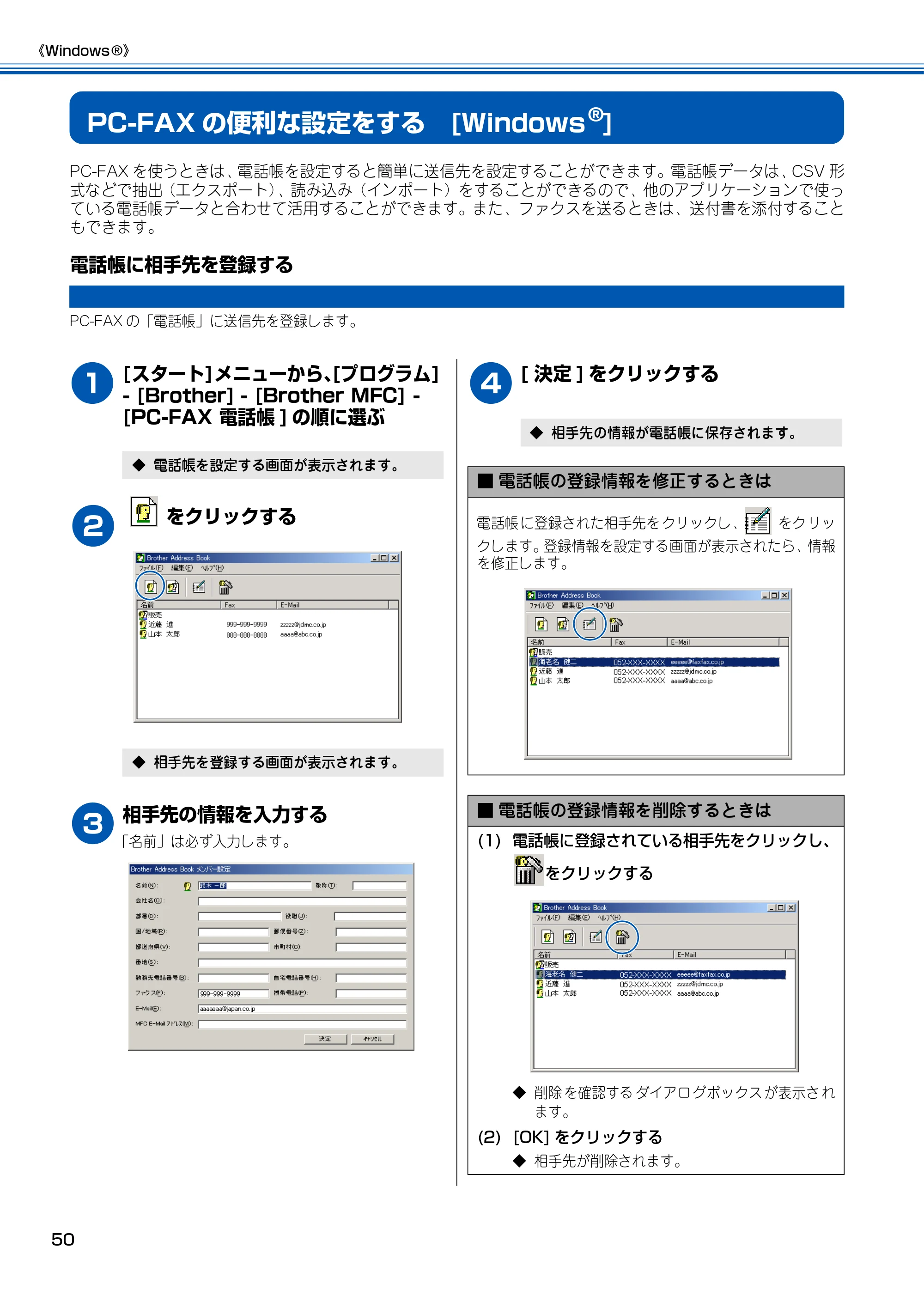
PC-FAX の便利な設定をする [Windows
®
]
PC-FAX を使うときは、電話帳を設定すると簡単に送信先を設定することができます。電話帳データは、CSV 形
式などで抽出(エクスポート)、読み込み(インポート)をすることができるので、他のアプリケーションで使っ
ている電話帳データと合わせて活用することができます。また、ファクスを送るときは、送付書を添付すること
もできます。
電話帳に相手先を登録する
PC-FAX の「電話帳」に送信先を登録します。
1
[スタート]メニューから、[プログラム]
- [Brother] - [Brother MFC] -
[PC-FAX 電話帳 ] の順に選ぶ
2
をクリックする
3
相手先の情報を入力する
「名前」は必ず入力します。
4
[ 決定 ] をクリックする
◆ 電話帳を設定する画面が表示されます。
◆ 相手先を登録する画面が表示されます。
◆ 相手先の情報が電話帳に保存されます。
■ 電話帳の登録情報を修正するときは
電話帳 に登録された相手先を クリックし、 をク リッ
クします。登録情報を設定する画面が表示されたら、情報
を修正します。
■ 電話帳の登録情報を削除するときは
(1) 電話帳に登録されている相手先をクリックし、
をクリックする
◆ 削除 を確認する ダイアロ グボックス が表示さ れ
ます。
(2) [OK] をクリックする
◆ 相手先が削除されます。
グループ ダイヤルに相手先を登録する
《Windows ®》
51
第1章
プリンタ
第 2 章
スキャナ
第 3 章
PC-FAX
第 4 章
その他の便利な使いかた
付
録
グループ ダイヤルに相手先を登録する
同じ 内容のファクスを複数の相 手先に何度も送信するときは、送 りたい相手先を「グループ」として 登録しておくと便利で
す。ファ クスを送るときに送信先と して「グループ」を指定すること で、一度の操作でグループに登 録された複数の相手先
にファクスを送ることができます。
1
[スタート]メニューから、[プログラム]
- [Brother] - [Brother MFC] -
[PC-FAX 電話帳 ] の順に選ぶ
2
をクリックする
3
グループ名を入力する
4
「選択可能メンバー」ボックスに表示
されている相手先から、グループとし
て設定したい相手先を選び、[ 追加 ]
をクリックする
グル ープに登録したいメンバーについて この操作を
繰り返します。
5
[ 決定 ] をクリックする
◆ 電話帳を設定する画面が表示されます。
◆ グループを登録する画面が表示されます。
◆ 選択した相手先がグル ープのメンバーとして
「選択済 みメン バー」ボッ クスに 表示さ れま
す。
◆ グループの設定が電話帳に登録されます。
■ グループの登録情報を修正するときは
電話 帳 に登 録さ れた グル ー プを クリ ック し、 をク
リックします。登録情報を設定する画 面が表示されたら、
情報を修正します。
■ グループの登録情報を削除するときは
(1) 電話帳に登録されているグループをクリック
し、 をクリックする
◆ 削除を確 認するダ イアログボ ックスが 表示され
ます。
(2) [OK] をクリックする
◆ グループの設定が削除されます。(グループに登
録されて いる個々 の相手先の 電話帳情 報は削除
されません。)
ワンタッチダイヤルに相手先を登録する
《Windows ®》
52
ワンタッチダイヤルに相手先を登録する
電話帳に登録した相手先やグループは、「ワンタッチダイヤル」として 10 件まで登録することができます。よく使う相手先
などを登録しておくと、ファクスの送信先を簡単に指定することができます。
1
[スタート]メニューから、[プログラム]
- [Brother] - [Brother MFC] -
[PC-FAX 設定 ] の順に選ぶ
2
[ ワンタッチダイヤル ] タブをクリック
する
3
「ワンタッチダイヤル」ボックスの登
録したいワンタッチダイヤル番号をク
リックする
4
「電話帳」ボックスからワンタッチダ
イヤルに登録したい相手先をクリック
し、[ 追加 ] をクリックする
登録したいワンタッチダイヤルについて、手順 3、4
の操作を繰り返します。
5
[OK] をクリックする
◆ PC-FAX を設定する画面が表示されます。
◆ ワンタッチダイヤルを登録する画 面が表示さ
れます。
1
2
◆ ワン タッチダイヤルの設定が電話帳に保存さ
れます。
■ ワンタッチダイヤルの設定を削除するとき
は
(1) 「ワンタッチダイヤル」ボックスに登録されて
いる相手先をクリックする
(2) [ 削除 ] をクリックする
◆ 削除 を確認する ダイアロ グボックス が表示さ れ
ます。
(3) [OK] をクリックする
◆ ワンタッチダイヤルの設定が削除されます。
電話帳をエクスポートする
《Windows ®》
53
第1章
プリンタ
第 2 章
スキャナ
第 3 章
PC-FAX
第 4 章
その他の便利な使いかた
付
録
電話帳をエクスポートする
PC-FAX で設定した「電話帳」は、CSV 形式のファイル、または「Vcard」としてエクスポートすることができます。
■ CSV 形式のファイルでエクスポートする
1
[スタート]メニューから、[プログラム]
- [Brother] - [Brother MFC] -
[PC-FAX 電話帳 ] の順に選ぶ
2
[ ファイル ] メニューから、[ エクスポー
ト ] - [Text] の順に選ぶ
3
エクスポートしたい項目を選び、[ 追
加 ] をクリックする
追加したい項目について、この操作を繰り返します。
4
「区切り文字」を選ぶ
エク スポー トされ た各項 目の間 が、「タ ブ」または
「コンマ」のどちらで区切られるかを選びます。
5
[ 決定 ] をクリックする
6
ファイル名を入力し、[ 保存 ] をクリッ
クする
「Vcard」は、異なるプログラム、異なるハードウェアの間で使用できる「電子名刺」です。「Vcard」の情報は、拡張子「.vcf」の
ファイルとして保管されます。 電子メールで個人情報をやり取りするために規格化された情報で、電子メールの添付ファイルの機
能を拡張し、氏名、電話番号、 住所、会社名などをやり取りすることができます。
◆ 電話帳を設定する画面が表示されます。
◆ 相手先を登録する画面が表示されます。
◆ 選択した電話帳のデータが CSV 形式で保存
されます。
55ページ
《Windows ®》
54
■ Vcard(vcf 形式)でエクスポートする
1
[スタート]メニューから、[プログラム]
- [Brother] - [Brother MFC] -
[PC-FAX 電話帳 ] の順に選ぶ
2
エクスポートしたい相手先をクリック
する
追加したい相手先について、こ の操作を繰り返しま
す。
3
[ ファイル ] メニューから、[ エクス
ポート ] - [Vcard] の順に選ぶ
4
ファイル名を入力し、[ 保存 ] をクリッ
クする
◆ 電話帳を設定する画面が表示されます。
◆ 選択した電話帳のデータが vcf 形式で保存さ
れます。
電話帳をインポートする
《Windows ®》
55
第1章
プリンタ
第 2 章
スキャナ
第 3 章
PC-FAX
第 4 章
その他の便利な使いかた
付
録
電話帳をインポートする
PC-FAX で設定する「電話帳」は、CSV 形式のファイル、または「Vcard」をインポートすることができます。
■ CSV 形式のファイルをインポートする
1
[スタート]メニューから、[プログラム]
- [Brother] - [Brother MFC] -
[PC-FAX 電話帳 ] の順に選ぶ
2
[ファイル]メニューから、[インポート]
- [Text] の順に選ぶ
3
インポートしたい項目を選び、[ 追加 ]
をクリックする
追加したい項目について、この操作を繰り返します。
4
「区切り文字」を選ぶ
インポートしたいファ イルで使用されている区切り
文字を、「タブ」または「コンマ」から選びます。
5
[ 決定 ] をクリックする
6
ファイルを選び、[ 開く ] をクリックす
る
◆ 電話帳を設定する画面が表示されます。
◆ 相手先を登録する画面が表示されます。
◆ 選択した CSV 形式のデータが電話帳に追加
されます。
送付書を作成する
《Windows ®》
56
■ Vcard(vcf 形式)のファイルをインポート
する
1
[スタート]メニューから、[プログラム]
- [Brother] - [Brother MFC] -
[PC-FAX 電話帳 ] の順に選ぶ
2
[ ファイル ] メニューから、[ インポー
ト ] - [Vcard] の順に選ぶ
3
ファイルを選び、[ 開く ] をクリックす
る
送付書を作成する
PC-FAX では、ファクスを送信するときに「送付書」を添付
することができます。
1
ファクス送信画面で、[ 送付書マーク ]
をクリックする
2
送付書の情報を入力する
1 送信先
送信先の情報を入力します。相手先がグループの
ときは、送付書には印刷されません。
2 送信元
送信元の情報を入力します。「個人情報」(46 ペー
ジ)が設定されているときは自動的に引用されま
す。
3 コメント
送付書に追加するコメントを入力します。
4 フォーム
送付書のスタイルを選択します。
5 挿入 BMP ファイル
会 社のロゴ などの ビットマ ップファ イルを送 付
書に挿入する場合にチェックボックスを ONにし
ます。
[ 参照 ] をクリックして BMP ファイルを選択し、
ビットマップファイルの配置を選択します。
6 送付書をページ数に加える
このチェックボックスを ON にすると、送付書が
ファクスの送付枚数に含まれます。チェックボッ
クスを OFF にすると、送付書は送付枚数に含ま
れません。
◆ 電話帳を設定する画面が表示されます。
◆ 選択した vcf 形式のデータが電話帳に追加さ
れます。
◆ 送付書を設定する画面が表示されます。
<ファクススタイル><シンプルスタイル>
1
2
3
4
5
6
Macintosh
《Macintosh ®》
57
第1章
プリンタ
第 2 章
スキャナ
第 3 章
PC-FAX
第 4 章
その他の便利な使いかた
付
録
Macintosh
®
PC-FAX を使う前に [Macintosh
®
]
PC-FAX を利用すると、Macintosh
®
上のアプリケーションで作成したファイルを、ファクスとして送信するこ
とができます。
PC-FAX を使うときは、あらかじめ PC-FAX の電話帳に相手先を登録しておくと、ファクスの宛先を簡単に設定
することができます。
お願い
■ Macintosh
®
では、「個人情報の登録」、「送付書」、「ワンタッチダイヤル」、「電話帳のエクスポート、インポート」は
使用できません。
■ Mac OS X への対応状況は、当社ホームページにて最新情報を公開しております。以下のサイトを参照してください。
http://solutions.brother.co.jp
PC-FAXでファクスを送る [Mac OS 8.6〜9.2]
《Macintosh ®》
58
PC-FAX でファクスを送る [Mac OS 8.6 ~ 9.2]
Macintosh
®
上のアプリケーションで作成したファイルをファクスとして送信します。
PC-FAX でファクスを送る
Macintosh
®
上のアプリケーションで作成したファイルを以下の手順で送信します。
1
Macintosh
®
上のアプリケーション
で送信したいファイルを作成する
2
アプリケーションで [ ファイル ]-[ プリ
ント ] を選ぶ
3
「出力先」のダイアログボックスから
「ファクス」を選び、[ 送信 ] をクリッ
クする
4
ファクス番号を入力する
ファクス番号は以下の方法で入力することができます。
・ 「ファクス番号入力」ボックスに番号を入力する
・ 「登録アドレ ス」ボックスか ら相手先をク リック
する
5
をクリックする
6
[ 送信 ] をクリックする
お願い
■ PC-FAX は、モノクロのみ対応しています。(カラーのデータを送信すると、相手側のファクシミリがカラーに対応し
ている場合でもモノクロで送信されます。)
◆ ファクス送信画面が表示されます。
「登録アドレス」ボックスから相手先を選ぶため
には、あらかじめ番号を登録しておく必要があり
ます。(59 ページ)
「登録アドレス」ボックスから相手先を選ぶとき
は、「Shift」キーで複数の相手先を一度に指定す
ることができます。
◆ 「送信先アドレス」ボックスに送信先が表示さ
れます。
ファクス番号を間違えて入力したときは、間違え
た送信先アドレスをクリックし、 をクリッ
クします。
◆ ファクスが送信されます。
■ 送るのをやめるときは
(1) [ キャンセル ] をクリックする
◆ 手順 3 の画面に戻ります。
(2) [ キャンセル ] をクリックする
◆ 送信が中止されます。
PC-FAXの便利な設定をする [Mac OS 8.6〜9.2]
《Macintosh ®》
59
第1章
プリンタ
第 2 章
スキャナ
第 3 章
PC-FAX
第 4 章
その他の便利な使いかた
付
録
PC-FAX の便利な設定をする [Mac OS 8.6 ~ 9.2]
PC-FAX を使うときは、電話帳を設定すると簡単に送信先を設定することができます。
電話帳に相手先を登録する
PC-FAX の「電話帳」に送信先を登録します。
1
Macintosh
®
上のアプリケーション
で送信したいファイルを作成する
2
アプリケーションで [ ファイル ]-[ プリ
ント ] を選ぶ
3
「出力先」のダイアログボックスから
「ファクス」を選び、[ アドレス帳 ] を
クリックする
4
[ 新規作成 ] をクリックする
5
相手先の情報を入力する
「名 前」と「ファ クス」は 必ず 入力 しま す。「備 考」
には、半角 20 文字以内のコメントを入力できます。
6
[OK] をクリックする
◆ アドレス帳を設定する画面が表示されます。
◆ 電話帳を設定する画面が表示されます。
◆ 相手先の情報が電話帳に保存されます。
■ 電話帳の登録情報を修正するときは
電話帳に登録された相手先をクリックし、[ 編集 ]をクリッ
クします。登録情報を設定する画面が表示されたら、情報
を修正します。
■ 電話帳の登録情報を削除するときは
(1) 電話帳に登録されている相手先をクリックし、
[ 削除 ] をクリックする
◆ 削除を確 認するダ イアログボ ックスが 表示され
ます。
(2) [OK] をクリックする
◆ 相手先が削除されます。
グループ ダイヤルに相手先を登録する
《Macintosh ®》
60
グループ ダイヤルに相手先を登録する
同じ内容のファクスを 複数の相手先に何度も送信 するときは、送りたい相手先を「グル ープ」として登録しておくと便 利で
す。ファクスを送るときに 送信先として「グループ」を指定す ることで、一度の操作でグル ープに登録された複数の相 手先
にファクスを送ることができます。
1
Macintosh
®
上のアプリケーション
で送信したいファイルを作成する
2
アプリケーションで [ ファイル ]-[ プリ
ント ] を選ぶ
3
「出力先」のダイアログボックスから
「ファクス」を選び、[ アドレス帳 ] を
クリックする
4
[ 新規グループ ] をクリックする
5
グループ名を入力する
6
「登録アドレス」ボックスに表示されて
いる相手先から、グループとして設定
したい相手先を選び、[>>] をクリック
する
グループ に登録したい相手先についてこの操作 を繰
り返します。
7
[OK] をクリックする
8
[OK] をクリックする
◆ アドレス帳を設定する画面が表示されます。
◆ グループを設定する画面が表示されます。
◆ 選択 した相手先がグループのメンバーとして
「グル ープ名」の 下のボ ックス に表示 されま
す。
◆ グループの設定が電話帳に登録されます。
◆ ファクス送信画面が表示されます。
62ページ
《Macintosh ®》
61
第1章
プリンタ
第 2 章
スキャナ
第 3 章
PC-FAX
第 4 章
その他の便利な使いかた
付
録
9
[ 送信 ] をクリックする
[ キャンセル ] をクリックする
A)ファクスを送信するとき
◆ ファクスが送信されます。
B)ファクスを送信しないとき
◆ グループが設定され、アプリケーションの画
面に戻ります。
■ グループの登録情報を修正するときは
すでに電話帳に登録されたグループをクリックし、[ 編集 ]
をクリックします。登録情報を設定する画面が表示された
ら、情報を修正します。
■ グループの登録情報を削除するときは
(1) 電話帳に登録されているグループをクリック
し、[ 削除 ] をクリックする
◆ 削除 を確認す るダイアロ グボック スが表示 され
ます。
(2) [OK] をクリックする
◆ グループの設定が削除されます。(グループに登
録さ れている 個々の相手 先の電話 帳情報は 削除
されません。)
63ページ
《Macintosh ®》
62
Memo
第4章 その他の便利な使いかた
63
第1章
プリンタ
第 2 章
スキャナ
第 3 章
PC-FAX
第 4 章
その他の便利な使いかた
付
録
リモ ートセ ット アップ
リモートセットアップをする
[Windows
®
、Mac OS X 10.1 ~ 10.2 のみ ] ......... 64
リモートセットアップでできること ........................64
リモートセットアップで設定する ............................66
リモートセットアップで電話帳を設定する ...........68
インク残量を確認する .................................................69
その他の便利な使いかた
第 4 章
リモ ートセ ット アップ
《リモ ートセ ット アップ》
64
リモ ートセット アップリモートセットアップをする [Windows
®
、Mac OS X 10.1 ~ 10.2 のみ ]
通常、本機に対する機能設定は操作パネル上のナビゲーションキーとダイヤルボタンで行いますが、「リモート
セットアップ」を使うと、本機の機能設定をパソコンで簡単に行うことができます。(Windows
®
、Mac OS X
10.1 ~ 10.2 のみ)
リモートセットアップでできること
「リモートセットアップ」で設定できる項目の一覧を以下に示します。
お願い
■ Mac OS 8.6 ~ 9.2 をお使いの場合は、この機能は使用できません。
■ 本機に設定されている内容のダウンロードには、数分間かかることがあります。
■ リモートセットアップを使うには、お使いのコンピュータに「MFC ドライバ」をインストールする必要があります。
インストールのしかたについては、かんたん設置ガイドをお読みください。
■ リモートセットアップで設定した内容は、次に変更するまで有効です。
機能 設定項目 設定可否
1. キホンセッテイ 1. キロクシ タイプ ○
2. トケイセット ○
3. ハッシンモト トウロク ○
4. オンリョウ 1. チャクシン オンリョウ ○
2. キータッチ オンリョウ ○
3. スピーカー オンリョウ ○
5. カイセンシュベツ セッテイ ○
6. ナンバーディスプレイ ○
7. ガメンノ コントラスト ○
8. ショウデンリョク モード ○
2. ファクス & デンワ 1. ジュシン セッテイ 1. ヨビダシ カイスウ ○
2. サイ ヨビダシ カイスウ ○
3. シンセツ ジュシン ○
4. リモート ジュシン ○
5. ジドウ シュクショウ ○
6. ポーリングジュシン ×
2. ソウシン セッテイ 1. ゲンコウ ノウド ×
2. ファクス ガシツ ○
3. タイマー ソウシン ×
4. トリマトメ ソウシン ○
5. リアルタイム ソウシン ○
6. ポーリング ソウシン ×
7. カイガイソウシン モード ×
3. デンワチョウ トウロク 1. デンワチョウ/タンシュク ○
2. グループ ダイヤル ○
4. レポート セッテイ 1. ソウシン レポート ○
2. ツウシン カンリ カンカク ○
66ページ
《リモ ートセ ット アップ》
65
第1章
プリンタ
第 2 章
スキャナ
第 3 章
PC-FAX
第 4 章
その他の便利な使いかた
付
録
2. ファクス & デンワ 5. オウヨウ キノウ 1. テンソウ ○
2. メモリー ジュシン ○
3. アンショウバンゴウ ○
4. ファクス シュツリョク ×
6. ツウシン マチ カクニン ×
7. チャクシン キロク ×
3. コピー 1. ガシツ ○
2. アカルサ ○
3. コントラスト ○
4. カラー チョウセイ 1. レッド ○
2. グリーン ○
3. ブルー ○
4. メンテナンス 1. テスト プリント ×
2. ヘッド クリーニング ×
3. インク ザンリョウ ○
5. レポート インサツ 1. キノウアンナイ ×
2. デンワチョウ リスト ×
3. ツウシン カンリ レポート ×
4. ソウシン レポート ×
5. セッテイナイヨウ リスト ×
6. ショウモウヒン シート ×
7. チャクシンキロク レポート ×
機能 設定項目 設定可否
リモートセットアップで設定する
《リモ ートセ ット アップ》
66
リモートセットアップで設定する
「リモートセットアップ」で設定するときは、以下の手順で操作します。(ここでは、Windows
®
の場合の例で説明します。)
1
「リモートセットアップ」を起動する
[ スタート ] メニューから、[ プログラ
ム ] - [Brother] - [Brother MFC]
- [ リモートセットアップ ] の順に選ぶ
「Library/Printers/Brother/
Utilities」の中にある [Remote
Setup] アイコンをクリックする
2
左側(A) から設定したい項目を選び、
右側(B) の項目を設定する
3
設定し終わったら、[OK] をクリック
する
A)Windows
®
のとき
B)Mac OS X 10.1 ~ 10.2 のとき
◆ 現在本機に設定されている内容が パソコンに
ダウンロードされ、リモートセット アップの
画面が表示されます。
例)Windows
®
のとき
お願い
■ 本機に設定されている内容のダウンロードには、数分
間かかることがあります。
「リモートセットアップ」は、「ScanStation」の
をクリックして起動することもできます。
◆ 設定内容が本機に送信され、「リモートセット
アップ」を終了します。
(A) (B)
68ページ
《リモ ートセ ット アップ》
67
第1章
プリンタ
第 2 章
スキャナ
第 3 章
PC-FAX
第 4 章
その他の便利な使いかた
付
録
■ その他の操作について
リモートセットアップの設定では、設定内容をファイルと
して保存したり、印刷したりすることができます。
1 エクスポート
現在の設定内容をファイルに保存します。
2 インポート
ファイルに保存されている設定内容を読み込みます。
3 印刷
「設定内容リスト」を印刷できます。ただし、本機に送
信する前は印刷できないため、[ 適用 ] をクリックして
新しいデータを送信してから、[ 印刷 ] をクリックして
ください。
4 OK
設定し た内 容を 本機 に送 信す るとと もに、リ モー ト
セットアップを終了します。
送信の際に、エ ラーメッ セージが 表示され た場合は、
正しいデータを再度入力して、[OK] をクリックしてく
ださい。
5 キャンセル
設定した内容を本機に送信しないで、リモートセット
アップを終了します。
6 適用
設定した内容を本機に送信しますが、リモートセット
アップは終了しません。
1 2 3 4 5 6
リモートセットアップで電話帳を設定する
《リモ ートセ ット アップ》
68
リモートセットアップで電話帳を設定する
「リモートセットアップ」で電話帳を設定するときは、以下の手順で操作します。(ここでは、Windows
®
の場合の例で説明
します。)
1
リモートセットアップの設定画面で、
左側(A) から「デンワチョウ トウ
ロク」を選ぶ
2
必要な項目を設定する
1 FAX バンゴウ
ファクス番号を入力します。(20 桁まで)
2 シュベツ
ファクス番号かグループかを選びます。
3 アイテサキ メイショウ
相手先の名前を入力します。(半角英数カナ16文
字まで)
4 メンバー
メ ン バ ー と し て 指 定 し た い グ ル ー プ 番 号 の
チェックボックスを ON にします。(②でいずれ
かのグループを設定した場合のみ)
3
設定し終わったら、[OK] をクリック
する
◆ 電話帳登録の画面が表示されます。
1 2 3 4
◆ 設定内容が本機に送信され、「リモートセット
アップ」を終了します。
インク残量を確認する
《リモ ートセ ット アップ》
69
第1章
プリンタ
第 2 章
スキャナ
第 3 章
PC-FAX
第 4 章
その他の便利な使いかた
付
録
インク残量を確認する
「リモートセットアップ」でインク残量を確認するときは、以下の手順で操作します。
1
リモートセットアップの設定画面で、
左側(A) から「インクジョウホウ」
を選ぶ
2
確認し終わったら、[OK] をクリック
する
お願い
■ 1 色でもインクカートリッジが「インクギレ」になると、本機はモノクロ / カラーともに印刷をすることができなくな
ります。(このときにファクスが送られてきた場合は、本機はメモリー代行受信( 「取扱説明書」(51 ページ))でファ
クスを受けます。)
■ 1 色でもインクカートリッジが「マモナクインクギレ」になると、本機はカラーファクスの受信を行いません。そのた
め、定期的にインクの残量を確認することをお奨めします。
◆ インク残量が表示されます。 ◆ インク残量の確認と「リモートセットアップ」
を終了します。
71ページ
《リモ ートセ ット アップ》
70
Memo
付 録
71
第1章
プリンタ
第 2 章
スキャナ
第 3 章
PC-FAX
第 4 章
その他の便利な使いかた
付
録
エラーメッセージが表示されたときは ..................... 72
故障かな?と思ったときは ..................................... 72
使用環境 ................................................................. 73
Windows
®
の場合 ........................................................73
Macintosh
®
の場合 .....................................................73
索 引 .................................................................... 74
特許、規制 ............................................................. 77
国際エネルギースタープログラム ............................77
VCCI 規格 .......................................................................77
商標について .......................................................... 77
付 録
エラーメッセージが表示されたときは
72
エラーメッセージが表示されたときは
本機のディスプレイにエラーメッセージが表示されたときは、取扱説明書の「エラーメッセージが表示されたと
きは」(93 ページ ) をご確認ください。取扱説明書に記載された処置方法を行ってもエラーが解決しないときは、
「お客様相談窓口 0570-031523」へご連絡ください。
故障かな?と思ったときは
故障かな?と思ったときは、取扱説明書の「故障かな?と思ったときは」(95 ページ ) をご確認ください。取扱
説明書に記載された処置方法を行っても問題が解決しないときは、「お客様相談窓口 0570-031523」へご連絡
ください。
使用環境
73
第1章
プリンタ
第 2 章
スキャナ
第 3 章
PC-FAX
第 4 章
その他の便利な使いかた
付
録
使用環境
本機とパソコンを接続してお使いいただくには、以下のパソコン環境が必要になります。
Windows
®
の場合
本機とパソコン(Windows
®
)を接続する場合、パソコン側
では以下の動作環境が必要となります。
Macintosh
®
の場合
本機とパソコン(Macintosh
®
)を接続する場合、パソコン
側では以下の動作環境が必要となります。
OS / CPU /メモリ
Windows
®
98・98SE/
Pentium75MHz 以上 /24MB(推奨 32MB)以上
Windows
®
Me/
Pentium150MHz 以上 /32MB(推奨 64MB)以上
Windows
®
2000 Professional /
Pentium133MHz 以上 /64MB (推奨 128MB )以上
Windows
®
XP/
Pentium ファミリー233MHz 以上/64MB(推奨128MB )以上
ディスク容量
500MB 以上の空き容量
CD-ROM ドライブ
2 倍速以上必須
接続
USB のみ
※ USB ケーブルは別売りです。
※ USB ケーブルは長さが 2.0m 以下のものをお使いください。
メモリの容量に余裕があると、 動作が安定します。
OS /メモリ
Mac OS 8.6 ~ 9.2 / 32MB(推奨 64MB)以上
Mac OS X 10.1 ~ 10.2 / 128MB(推奨 160MB) 以上
CPU
Power PC G3 以上(Power PC G4 対応)
ディスク容量
400MB 以上の空き容量
CD-ROM ドライブ
2 倍速以上必須
接続
USB のみ
※ USB ケーブルは別売りです。
※ USB ケーブルは長さが 2.0m 以下のものをお使いください。
メモリの容量に余裕があると、動作が安定します。
Mac OS X への対応状況は、 弊社ホームページにて最新情
報を公開しております。以下のホームページを参照してく
ださい。
http://solutions.brother.co.jp
お願い
■ Mac OS 9.0.2 / 9.0.3 をお使いの場合は、Mac OS
9.0.4 にアップグレードしてください。
■ Mac OS 10.2 をお使いの場合は、Mac OS 10.2.1 以
上へのアップグレードが必要となります。
索 引
74
索 引
数字
2400 / 4800 / 9600dpi ......................................... 37
B
Brother Solutions Center ......................................... 19
C
CSV 形式 ................................................................ 53 , 55
P
PC-FAX ........................................................................... 45
S
ScanStation [Macintosh
®
] ....................................... 38
ScanStation [Windows
®
] .......................................... 29
T
TWAIN ダイアログボックス ......................33, 40 , 43
V
Vcard(vcf 形式) .................................................54 , 56
VCCI 規格 ....................................................................... 77
W
WIA ダイアログボックス ............................................ 37
あ
明るさ .............................................................................. 15
明るさ/コントラスト ......................................... 33 , 37
い
イメージタイプ ..............................................................14
イメージ調整 ......................................................... 41, 44
色数 ..................................................................33, 40, 43
色補正 ..............................................................................15
インク残量 ......................................................................69
印刷順序 ..........................................................................13
印刷する [Mac OS 8.6 ~ 9.2] ...................................22
印刷する [Mac OS X 10.1 ~ 10.2] .........................23
印刷する [Windows
®
] .................................................... 9
印刷の設定をする [Windows
®
] .................................10
印刷の向き ......................................................................13
印刷品質 ..........................................................................11
インポート ......................................................................55
う
ウォーターマーク ..........................................................16
え
エクスポート ..................................................................53
エラーメッセージ ..........................................................72
お
おまかせ印刷 ..................................................................10
か
解像度 .................................................... 33 , 37, 40, 43
拡大縮小 ..........................................................................16
画質強調 ..........................................................................15
カスタム設定 ..................................................................15
画像の種類 ......................................................................37
画像の品質 ......................................................................37
カラー濃度 ......................................................................15
簡単設定(イメージタイプ) .......................................33
76ページ
75
第1章
プリンタ
第 2 章
スキャナ
第 3 章
PC-FAX
第 4 章
その他の便利な使いかた
付
録
き
規制 .................................................................................. 77
機能拡張 ..........................................................................14
基本設定 ..........................................................................11
記録紙 .................................................................................8
く
クイックプリントセットアップ ................................18
グループ ダイヤル .............................................51, 60
け
原稿 .................................................................................. 27
原稿サイズ ...................................................................... 34
原稿の読み取り範囲 ..................................................... 27
原稿を読み取る [Mac OS 8.6 ~ 9.2] ...................... 39
原稿を読み取る [Mac OS X 10.2] ...........................42
原稿を読み取る [Windows
®
98/98SE/Me/2000] .31
原稿を読み取る [Windows
®
XP] .............................. 35
こ
国際エネルギースタープログラム ............................ 77
故障 .................................................................................. 72
個人情報 ..........................................................................46
コントラスト(濃淡) ...................................................15
さ
サポート ..........................................................................19
左右反転 ..........................................................................16
し
仕切り線 ..........................................................................13
自動イメージ処理 ......................................................... 15
シャープネス ..................................................................15
写真原稿 ..........................................................................41
使用環境 ..........................................................................73
商標 .................................................................................. 77
シンプルスタイル ......................................................... 47
す
スキャナ ..........................................................................25
スキャナ用プロファイル .....................................41, 44
スキャンエリア ......................................................41, 44
せ
設定の確認 ...................................................................... 19
そ
送信操作画面 ................................................................. 47
送信の設定 ...................................................................... 46
送付書 .............................................................................. 56
双方向印刷 ...................................................................... 12
ソフトウェア ....................................................................1
た
ダイヤル設定 ................................................................. 47
て
電話帳 ..............................................................50 , 59, 68
電話帳ファイル ............................................................. 47
と
特許 .................................................................................. 77
に
日本語を読み取る ......................................................... 32
は
ハーフトーン ................................................................. 15
ハイスピード印刷 ............................................................8
バックグランド印刷 ..................................................... 16
ひ
日付と時間の印刷 ......................................................... 18
ふ
ファクススタイル ......................................................... 47
袋文字 .............................................................................. 16
部数 .................................................................................. 13
ふちよせ印刷 ................................................................. 13
プリンタ .............................................................................7
プロファイル ......................................................... 41, 44
へ
ページの設定 ................................................................. 16
ヘッダー .......................................................................... 47
ほ
ホワイトバランス ......................................................... 15
77ページ
76
ま
マッチングスタイル .............................................41 , 44
ゆ
ユーザー設定 ................................................................. 20
よ
用紙サイズ ..................................................................... 12
用紙種類 .......................................................................... 11
読み取り範囲 ................................................................. 27
り
リモートセットアップ ................................................. 64
れ
レイアウト ..................................................................... 13
わ
ワンタッチダイヤル ..................................................... 52
特許、規制
77
第1章
プリンタ
第 2 章
スキャナ
第 3 章
PC-FAX
第 4 章
その他の便利な使いかた
付
録
特許、規制
国際エネルギースタープログラム
この制度は、地球規模の問題である省エネルギー対策に積極
的に取り組むために、エネルギー消費の少ない効率的な製品
を開発・普及させることを目的としています。
当 社は国 際エネ ルギー スター プログ ラムの 参加事 業者と し
て、本製品が国際エネルギースタープログラムの対象製品に
関する基準を満たしていると判断します。
VCCI 規格
この装置は、情報装置等電波障害自主規制協議会(VCCI)の
基準に基づくクラス B 情報技術装置です。この装置は、家庭
環境で使用することを目的としていますが、この装置がラジ
オやテレビジョン受信機に近接して使用されると、受信障害
を引き起こすことがあります。
取扱説明書に従って正しい取り扱いをしてください。
商標について
本文中では、OS 名称を略記しています。
Windows
®
98 の正式名称は、Microsoft
®
Windows
®
98 operating system です。
Windows
®
98SE の正式名称は、Microsoft
®
Windows
®
98 Second Edition operating system です。
Windows
®
2000 Professional の正式名称は、Microsoft
®
Windows
®
2000 Professional operating system です。
(本文中では Windows
®
2000 と表記しています。)
Windows
®
Me の正式名称は、Microsoft
®
Windows
®
Millennium Edition operating system です。
Windows
®
XP の正式名称は、Microsoft
®
Windows
®
XP operating system です。
本文中では、OS 名称を略記しています。
Microsoft 、Windows は、米国 Microsoft Corporation の米国およびその他の国における登録商標です。
Apple、Macintosh は、アップルコンピュータ社の登録商標です。
Pentium は、Intel Corporation の登録商標です。
本書に記載されているその他の会社名および製品名は、各社の商標または登録商標です。
アフターサービスのご案内
アフターサービスのご案内
この度は本製品をお買い上げいただきまして誠にありがとうございます。ご愛用いただきます製品が、安心して
ご使用いただけますよう下記窓口を設置しております。ご不明な点、もしくはお問い合わせなどございましたら
下記までご連絡ください。その際、ディスプレイにどのような表示が出ているかなどをおたずねいたしますので、
あらかじめご確認いただけますと助かります。
※ 取扱説明書に乱丁、落丁があったときは、「お客様相談窓口 0570-031523 」にご連絡ください。
- お買い上げの際、販売店でお渡しする保証書は大切に保存してください。
- 本製品の補修用性能部品の最低保有期間は製造打切後 5 年です。
【お客様相談窓口】
TEL : 0570-031523
※上記番号がつながりにくいときは、
「052-824-5149」にご連絡ください。
受付時間:
月~金 午前 9:00 ~午後 6:00
土 午前 9:00 ~午後 5:00
日・祝日および当社(ブラザー販売
(株))休日はお休みとさせていただ
きます。
【 ScanStation & Presto! ImageFolio
テクニカルサポート窓口】
ニューソフトジャパン株式会社
ニ ュ ーソ フト カ スタ マー サポ ー ト
センター
TEL :03-5472-7008
FAX :03-5472-7009
受付時間 午前 10:00 ~ 12:00
午後 1:00 ~ 5:00
(土日・祝日を除く)
テクニカルサポート電子メール:
support@newsoft.co.jp
ホームページ:
http://www.newsoft.co.jp
【消耗品のお問い合わせ窓口】
ブラザー販売(株)
情報機器事業部 ダイレクトクラブ
〒 467-8577
名古屋市瑞穂区苗代町 15-1
TEL :0120-118-825
(土・日・祝日、長期休暇を除く
9 時~ 17 時)
FAX :052-825-0311
ホームページ:
http://www.brother.co.jp/direct/
本製品は日本国内のみでのご使用となりますので、海外でのご使用はお止めください。現地での各国の通信規格 に反する
場合や、現地で使用されている電源が本製品に適切でない恐れがあります。海外で本製品をご使用になりトラブ ルが発生
した場合、当社は一切の責任を負いかねます。また、保証の対象とはなりませんのでご注意ください。
These machines are made for use in Japan only. We can not recommend using them overseas because it may
violate the Telecommunications Regulations of that country and the power requirements of your fax machine may
not be compatible with the power available in foreign countries.Using Japan models overseas is at your own risk
and will void your warranty.