1ページ
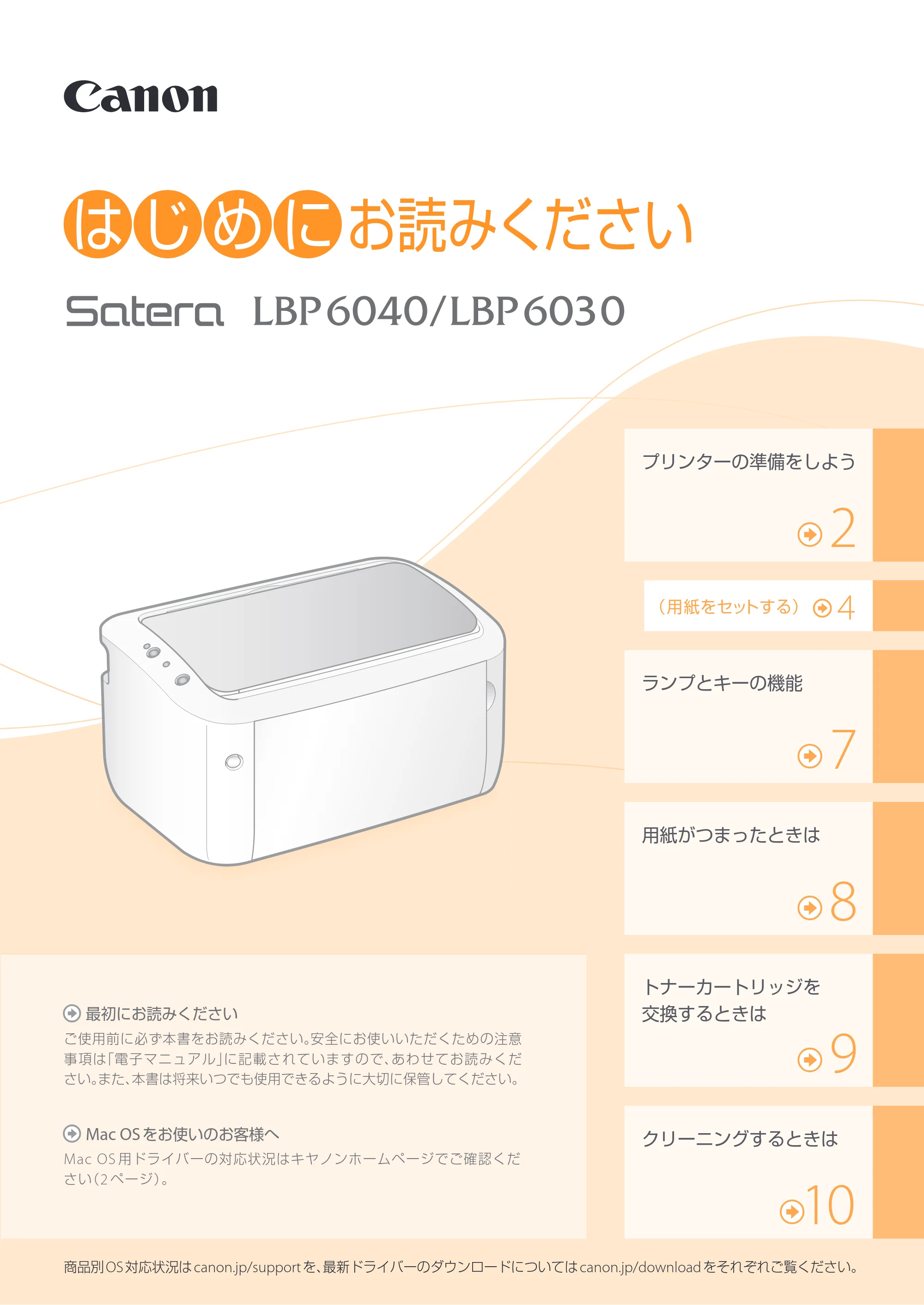
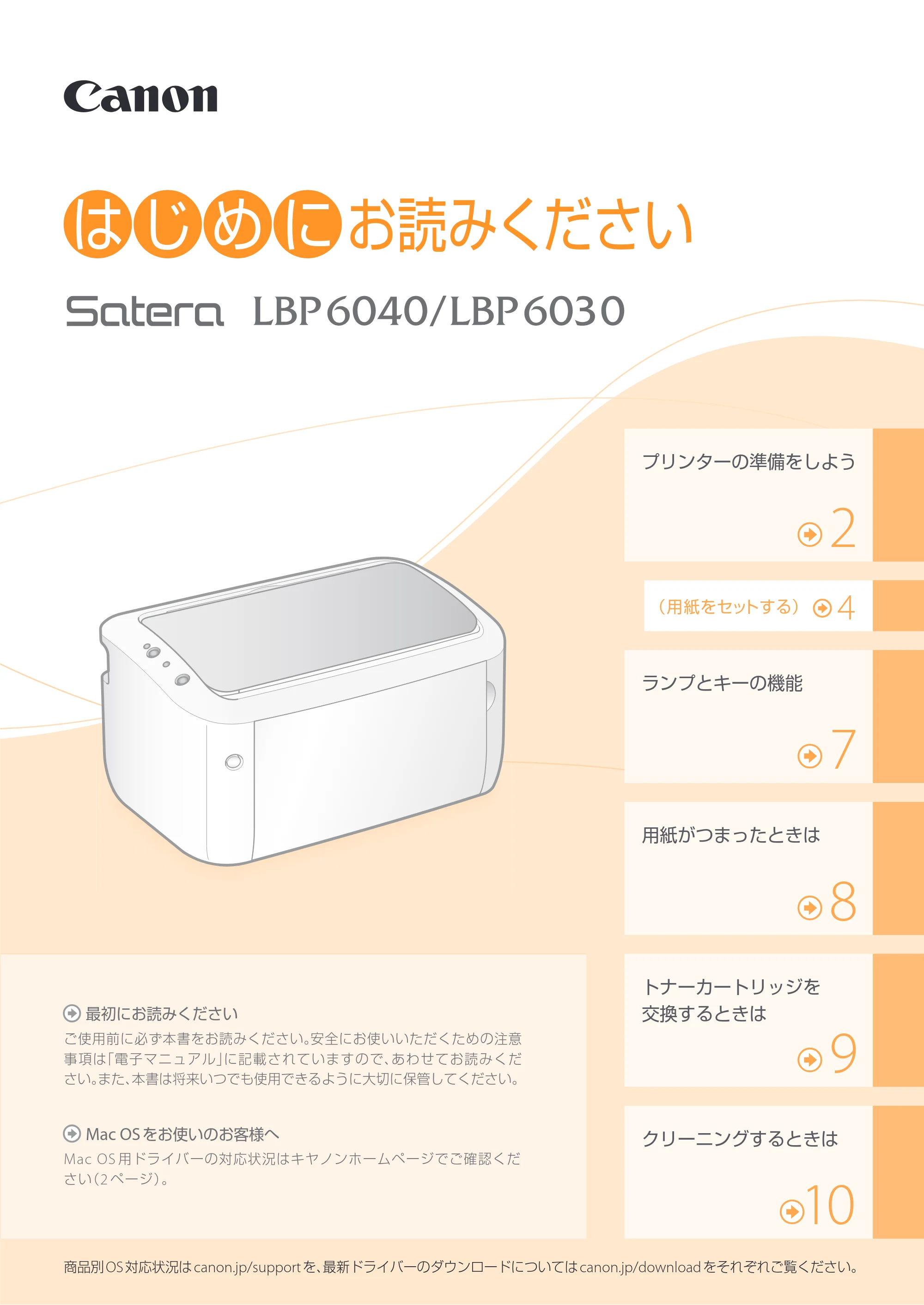
クリーニングするときは
(用紙をセットする)
4
用紙がつまったときは
プリンターの準備をしよう
トナーカートリッジを
交換するときは
9
7
8
2
10
ランプとキーの機能
商品別 OS 対応状況は canon.jp/support を、最新ドライバーのダウンロードについては canon.jp/download をそれぞれご覧ください。
ご使用前に必ず本書をお読みください。安全にお使いいただくための注意
事項は「電子マニュアル」に記載されていますので、あわせてお読みくだ
さい。また、本書は将来いつでも使用できるように大切に保管してください。
最初にお読みください
Mac OS 用ドライバーの対応状況はキヤノンホームページでご確認くだ
さい(2 ページ)。
Mac OS をお使いのお客様へ
お読みくださいは じ め に
2ページ
2
1
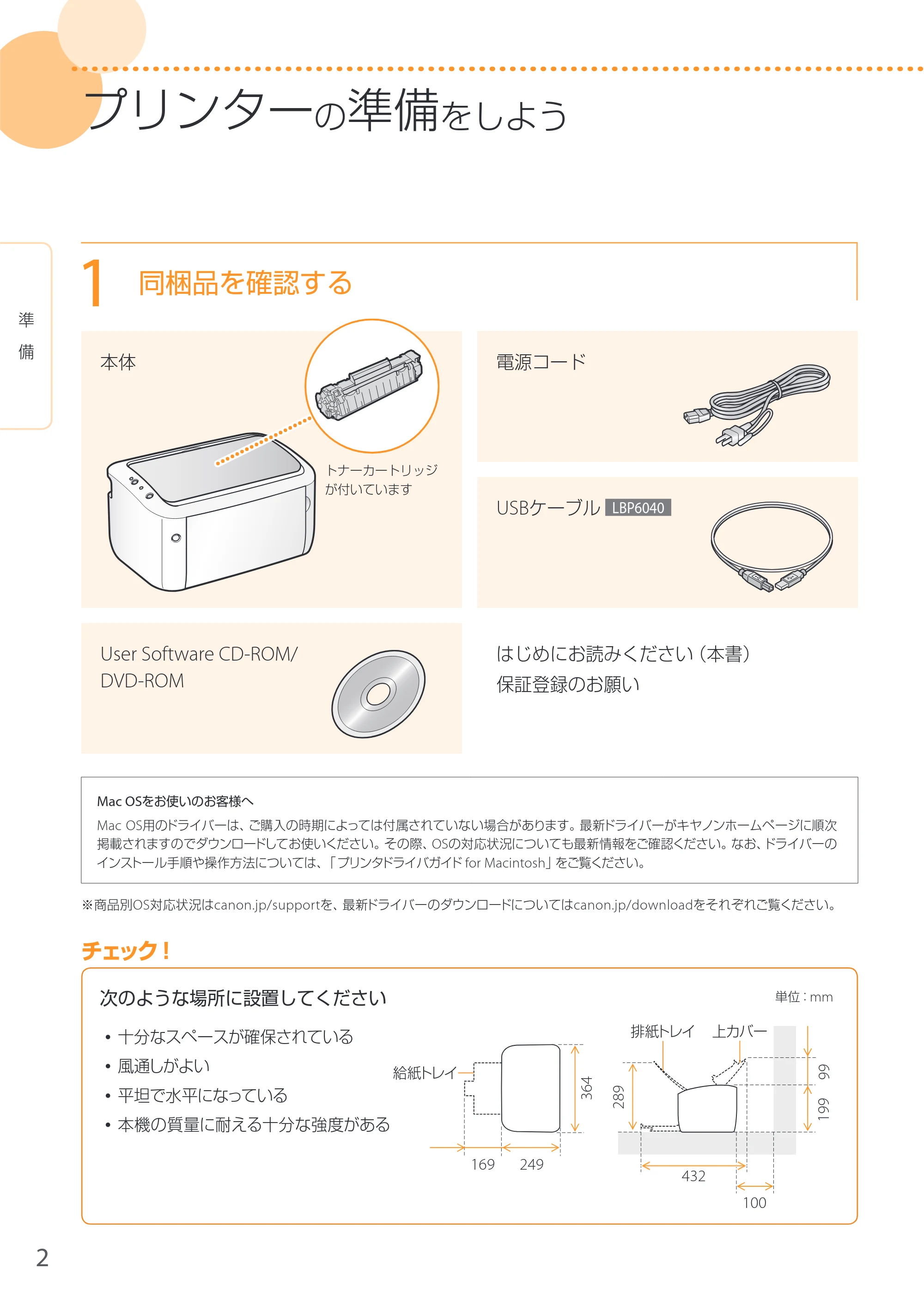
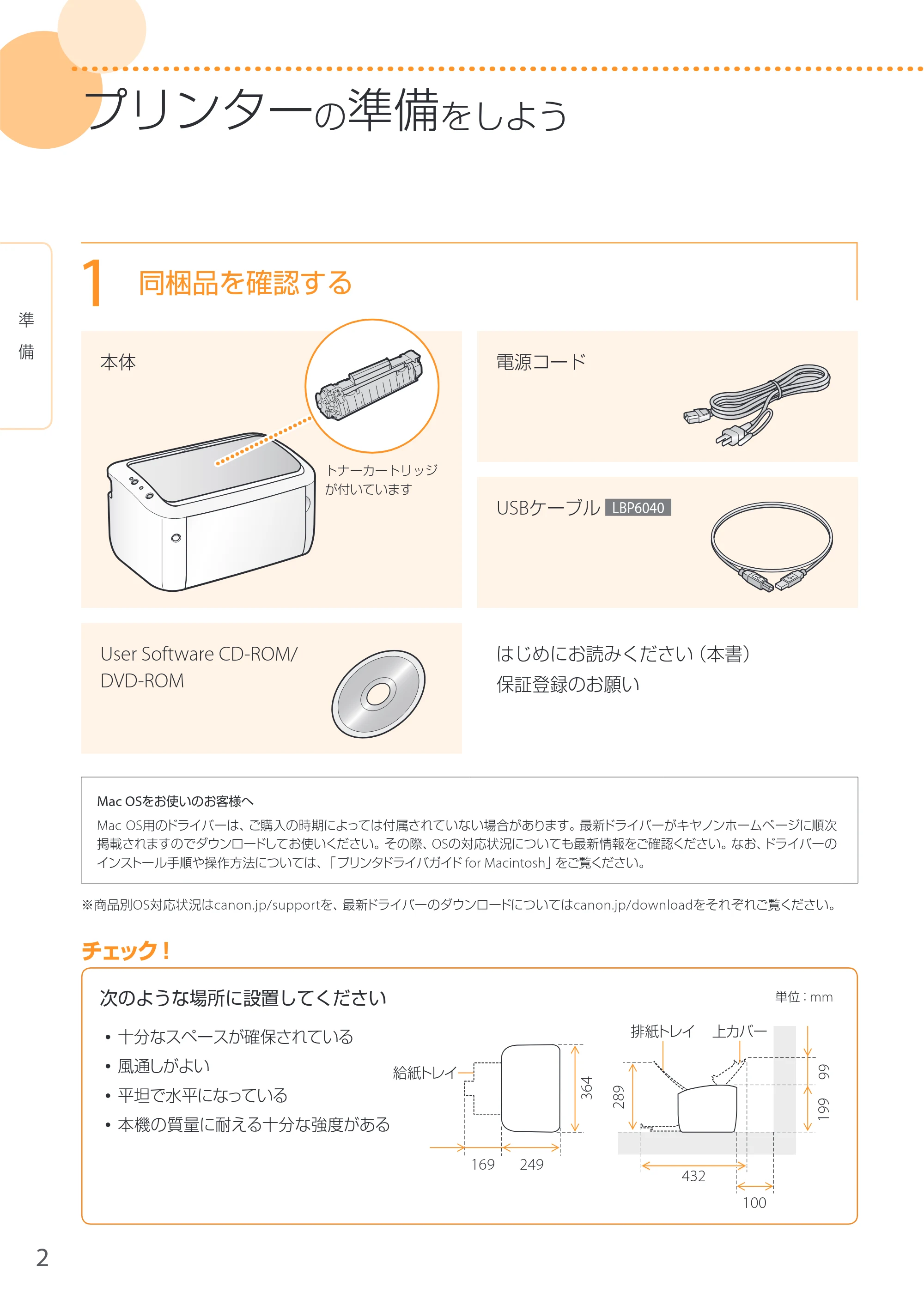
同梱品を確認する
準
備
プリンターの準備をしよう
本体
チェック !チェック !
次のような場所に設置してください
- 十分なスペースが確保されている
- 風通しがよい
- 平坦で水平になっている
- 本機の質量に耐える十分な強度がある
169 249
364
199
99
289
上カバー排紙トレイ
給紙トレイ
100
単位:mm
432
電源コード
USBケーブル LBP6040
はじめにお読みください(本書)
保証登録のお願い
トナーカートリッジ
が付いています
User Software CD-ROM/
DVD-ROM
Mac OSをお使いのお客様へ
Mac OS用のドライバーは、ご購入の時期によっては付属されていない場合があります。最新ドライバーがキヤノンホームページに順次
掲載されますのでダウンロードしてお使いください。その際、OSの対応状況についても最新情報をご確認ください。なお、ドライバーの
インストール手順や操作方法については、「プリンタドライバガイド for Macintosh」をご覧ください。
※商品別OS対応状況はcanon.jp/supportを、最新ドライバーのダウンロードについてはcanon.jp/downloadをそれぞれご覧ください。
3ページ
3
2
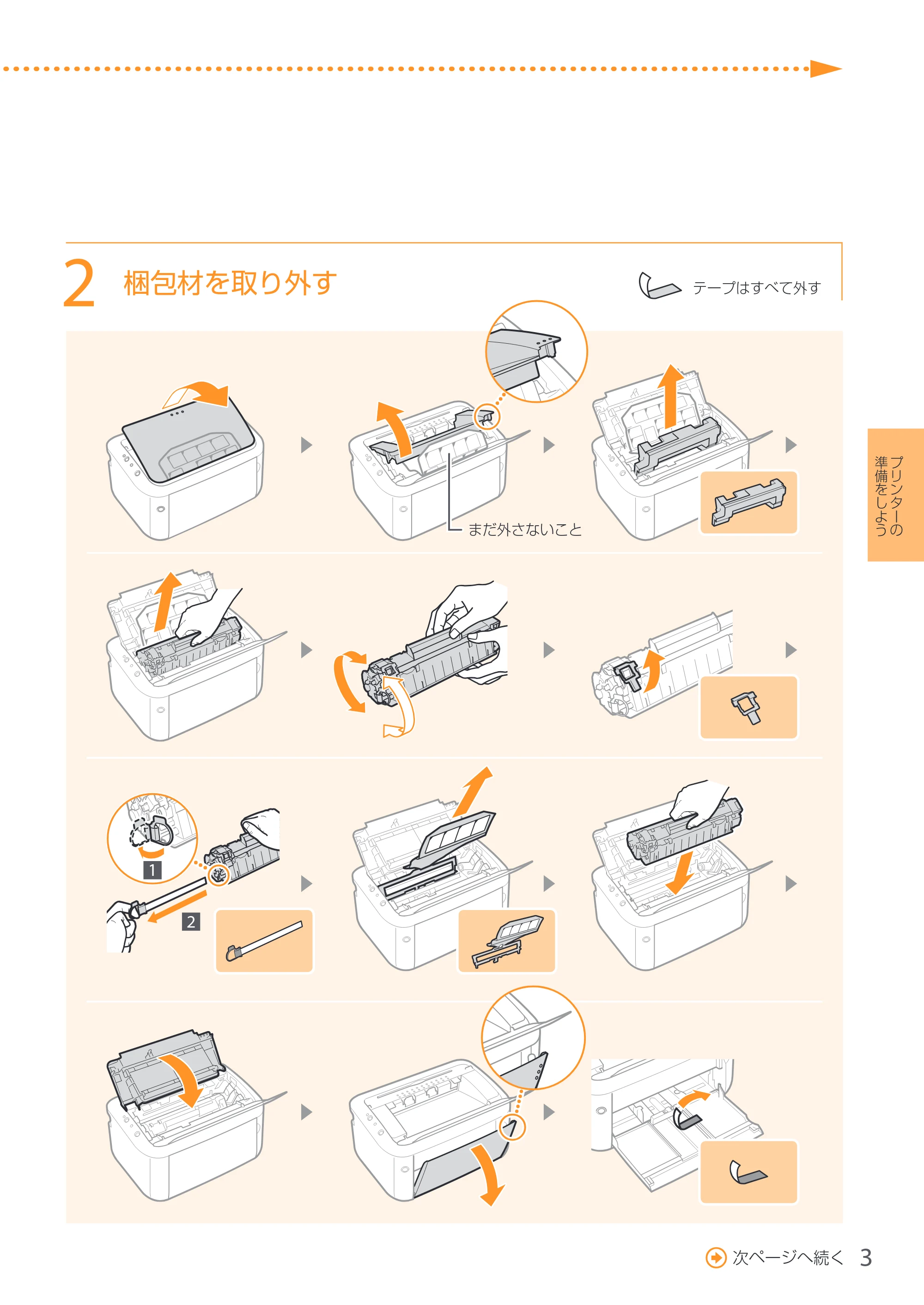
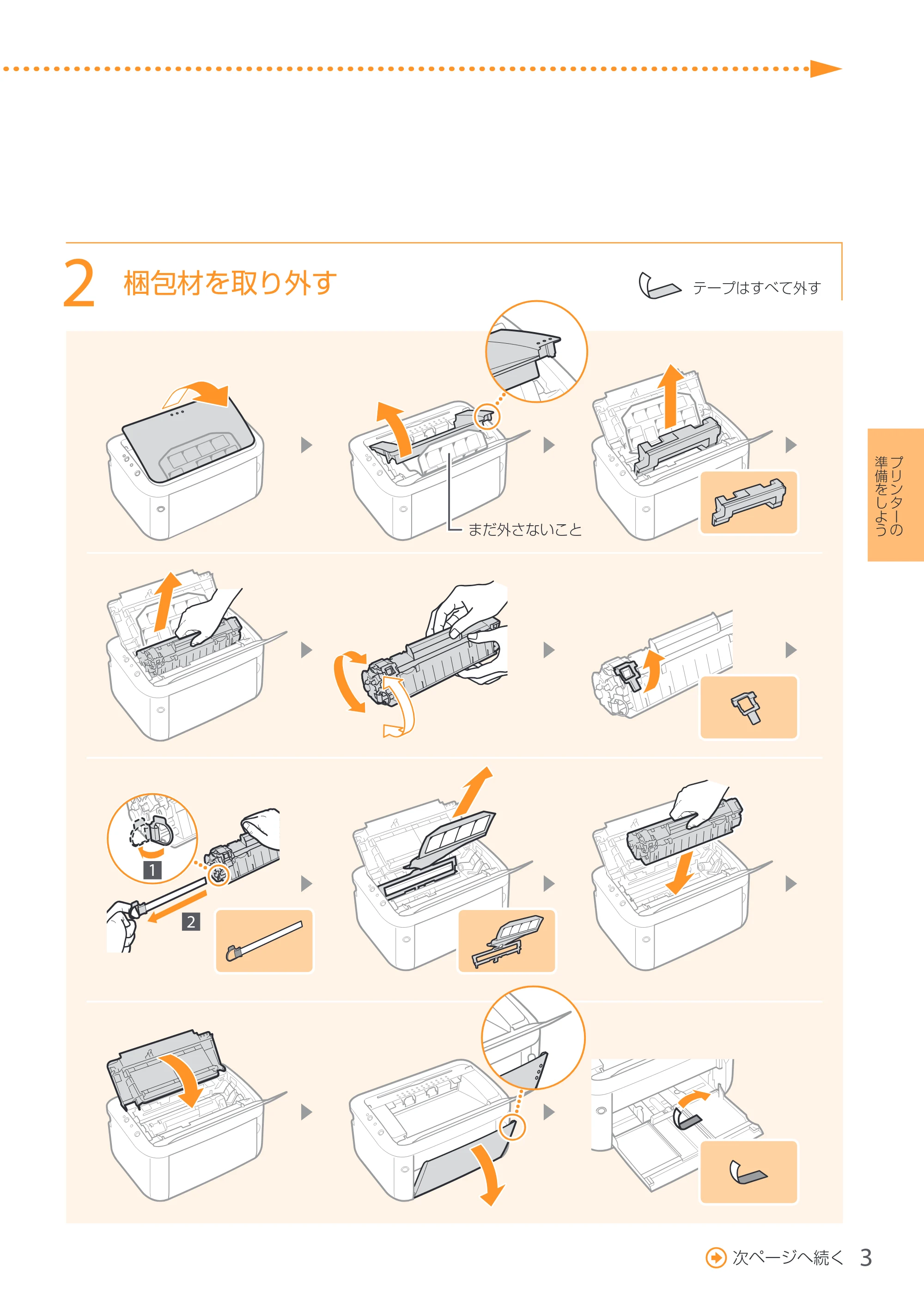
梱包材を取り外す
2
1
まだ外さないこと
テープはすべて外す
次ページへ続く
プリンターの
準備をしよう
4ページ
4
プリンターの準備をしよう
準
備
3
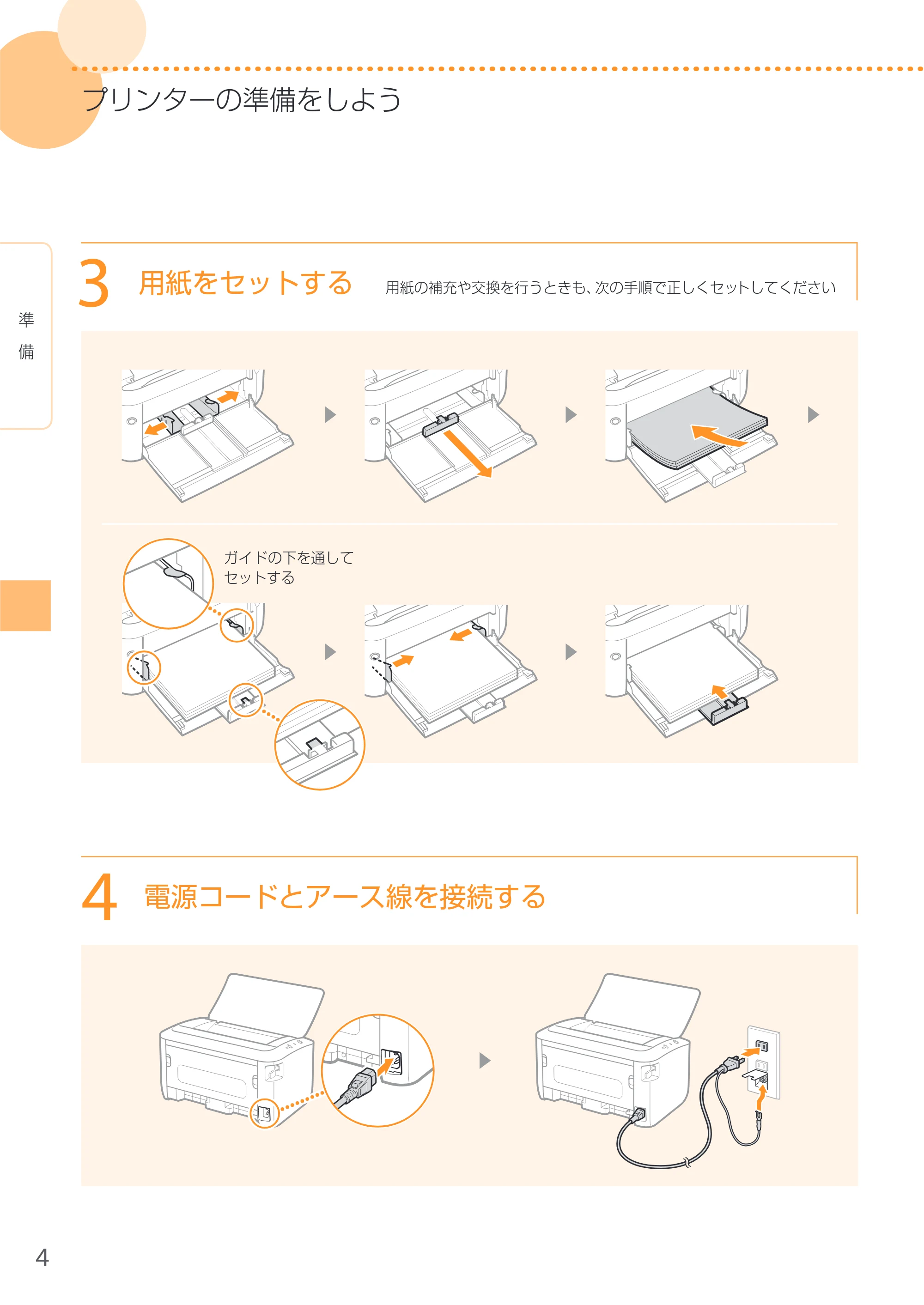
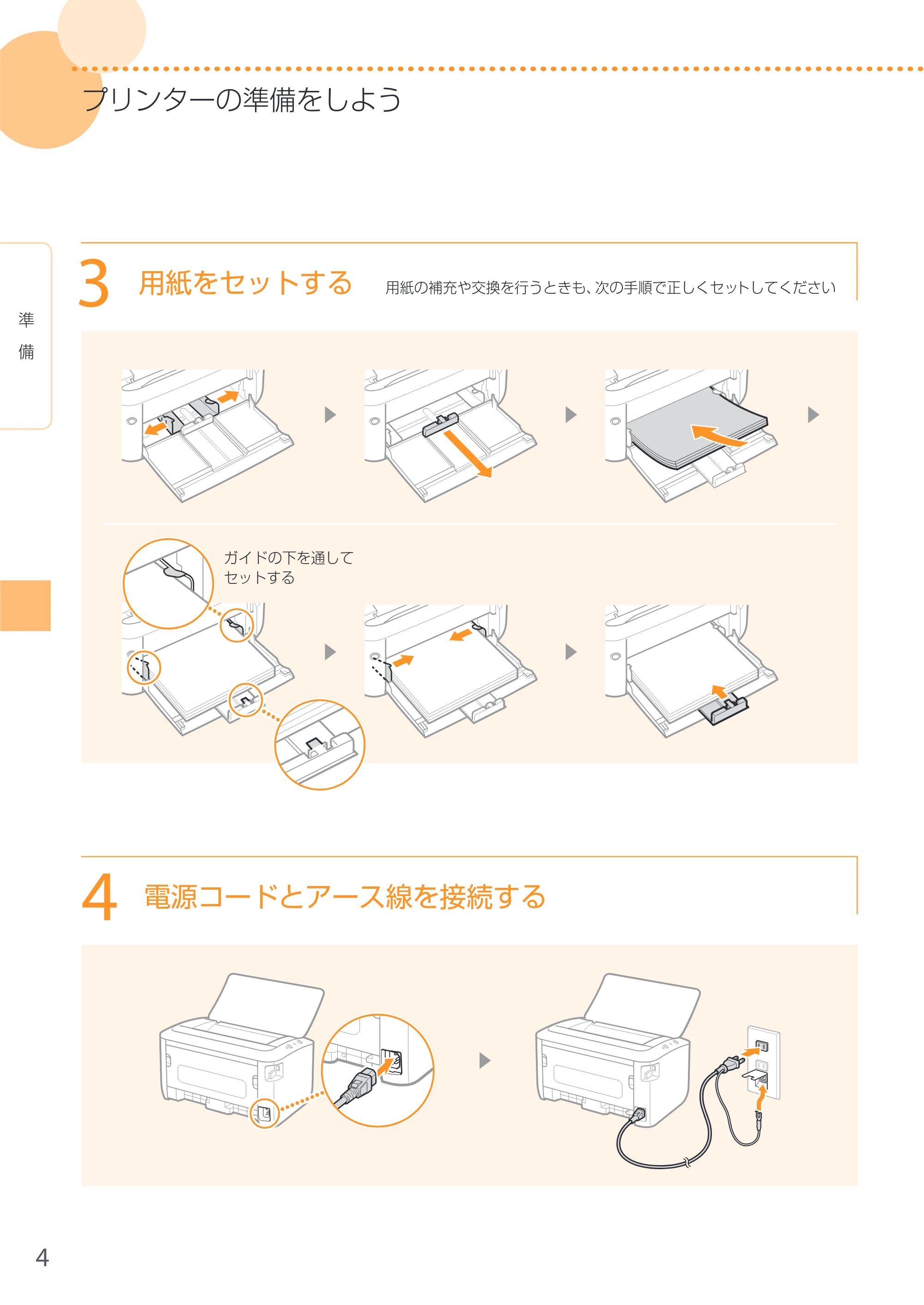
用紙をセットする
4
電源コードとアース線を接続する
ガイドの下を通して
セットする
用紙の補充や交換を行うときも、次の手順で正しくセットしてください
5ページ
5次ページへ続く
5
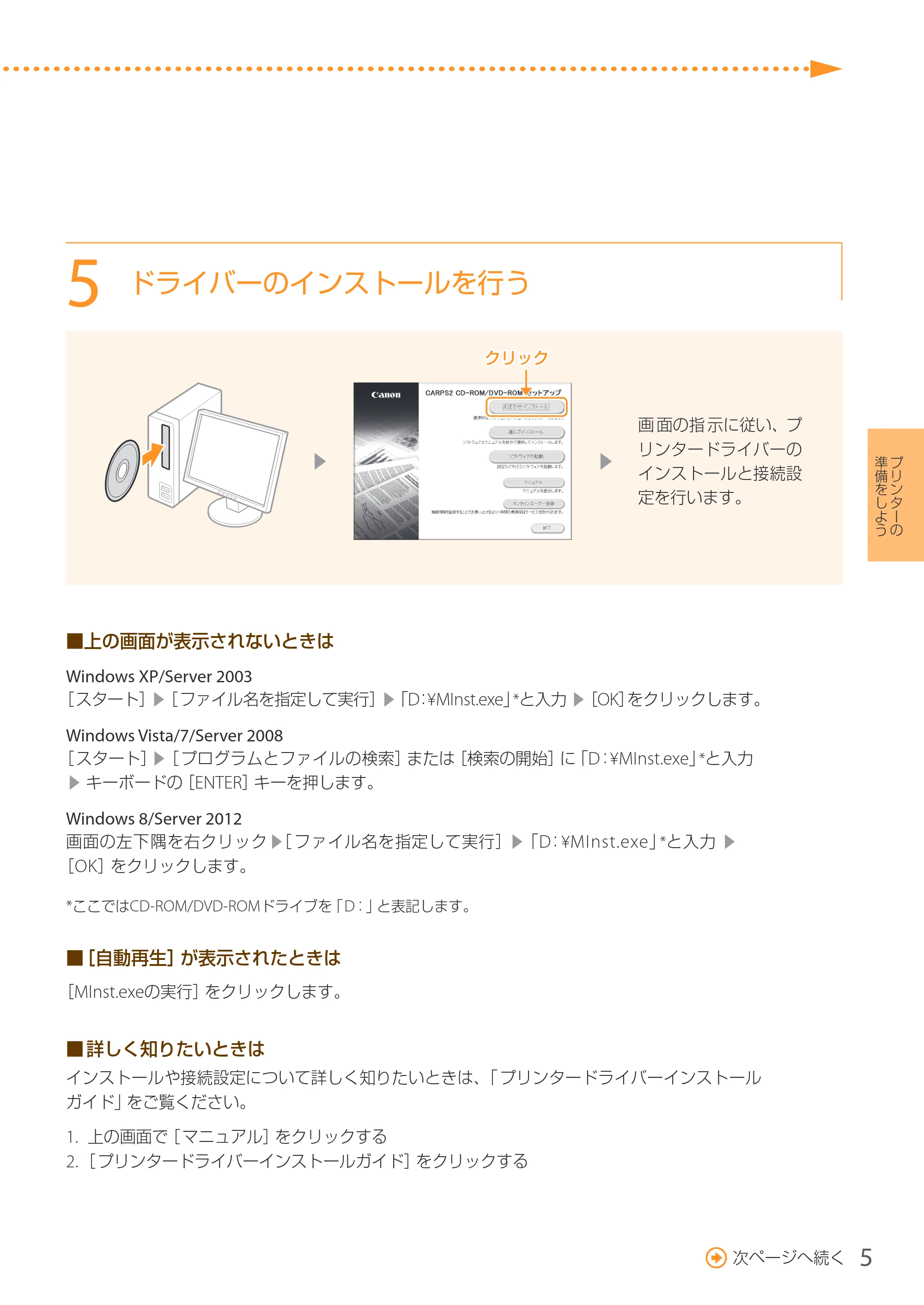
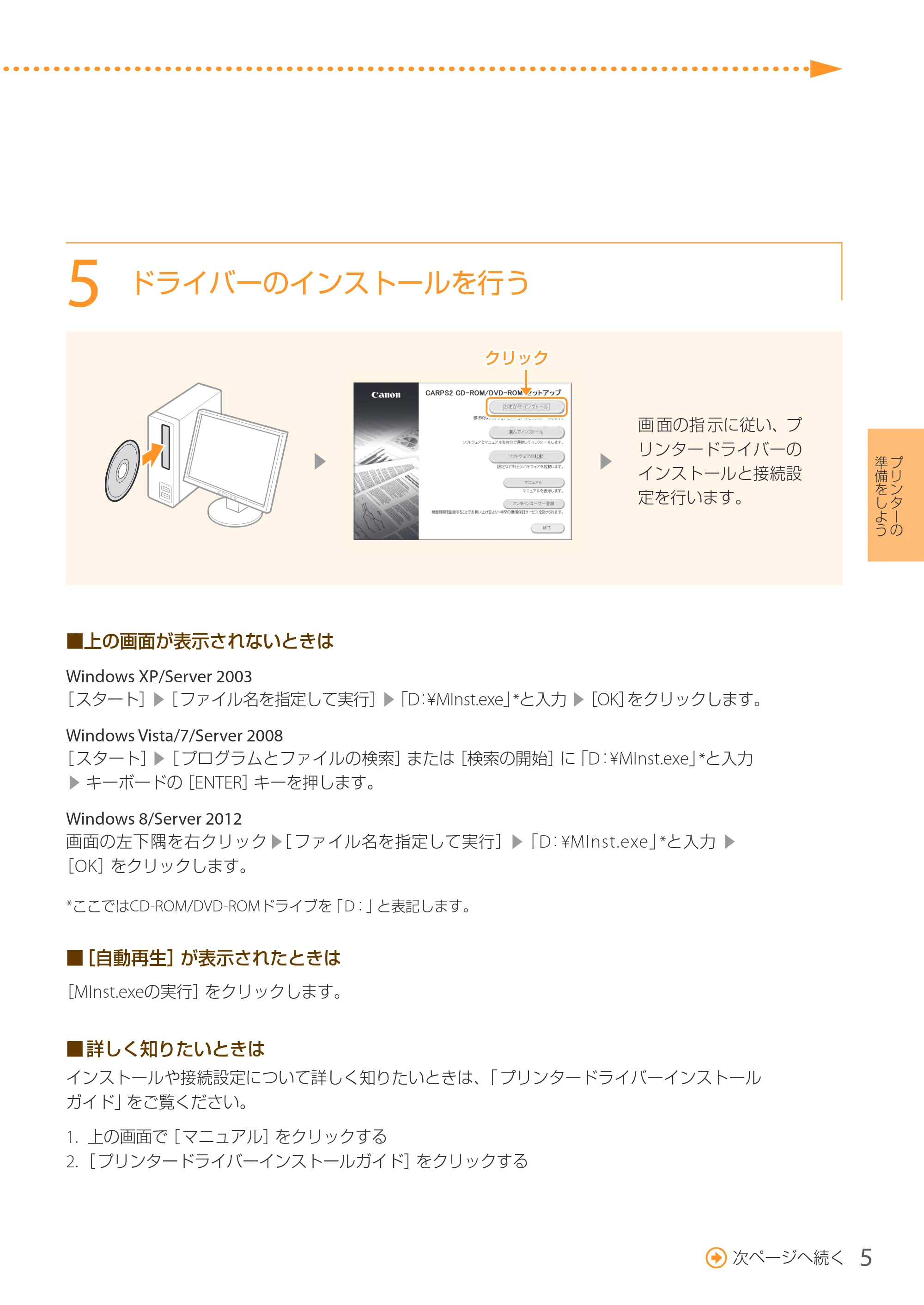
ドライバーのインストールを行う
■上の画面が表示されないときは
Windows XP/Server 2003
[ スタート]▶[ ファイル名を指定して実行]▶「D:¥MInst.exe」*と入力 ▶[OK]をクリックします。
Windows Vista/7/Server 2008
[ スタート]▶[ プログラムとファイルの検索]または[検索の開始]に「D:¥MInst.exe」*と入力
▶ キーボードの[ENTER]キーを押します。
Windows 8/Server 2012
画面の左下隅を右クリック ▶[ ファイル名を指定して実行]▶「D:¥MInst.exe」*と入力 ▶
[OK]をクリックします。
*ここではCD-ROM/DVD-ROMドライブを「D:」と表記します。
■[自動再生]が表示されたときは
[MInst.exeの実行]をクリックします。
■ 詳しく知りたいときは
インストールや接続設定について詳しく知りたいときは、「 プリンタードライバーインストール
ガイド」をご覧ください。
1. 上の画面で[ マニュアル]をクリックする
2. [ プリンタードライバーインストールガイド]をクリックする
画 面の指 示に従い、プ
リンタードライバーの
インストールと接続設
定を行います。
▶ ▶
クリッククリック
プリンターの
準備をしよう
6ページ
6
プリンターの準備をしよう
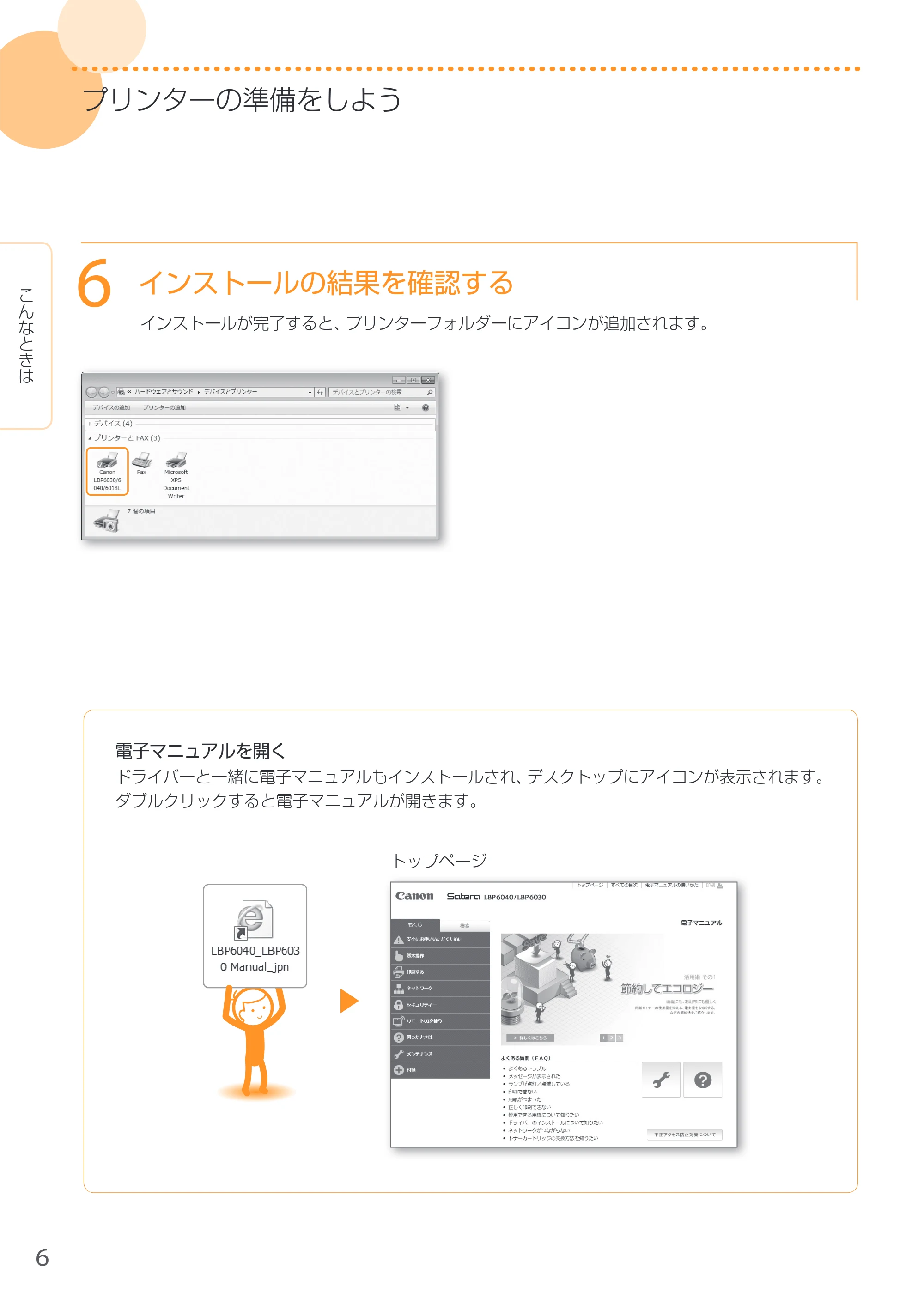
電子マニュアルを開く
ドライバーと一緒に電子マニュアルもインストールされ、デスクトップにアイコンが表示されます。
ダブルクリックすると電子マニュアルが開きます。
トップページ
こんなときは
6
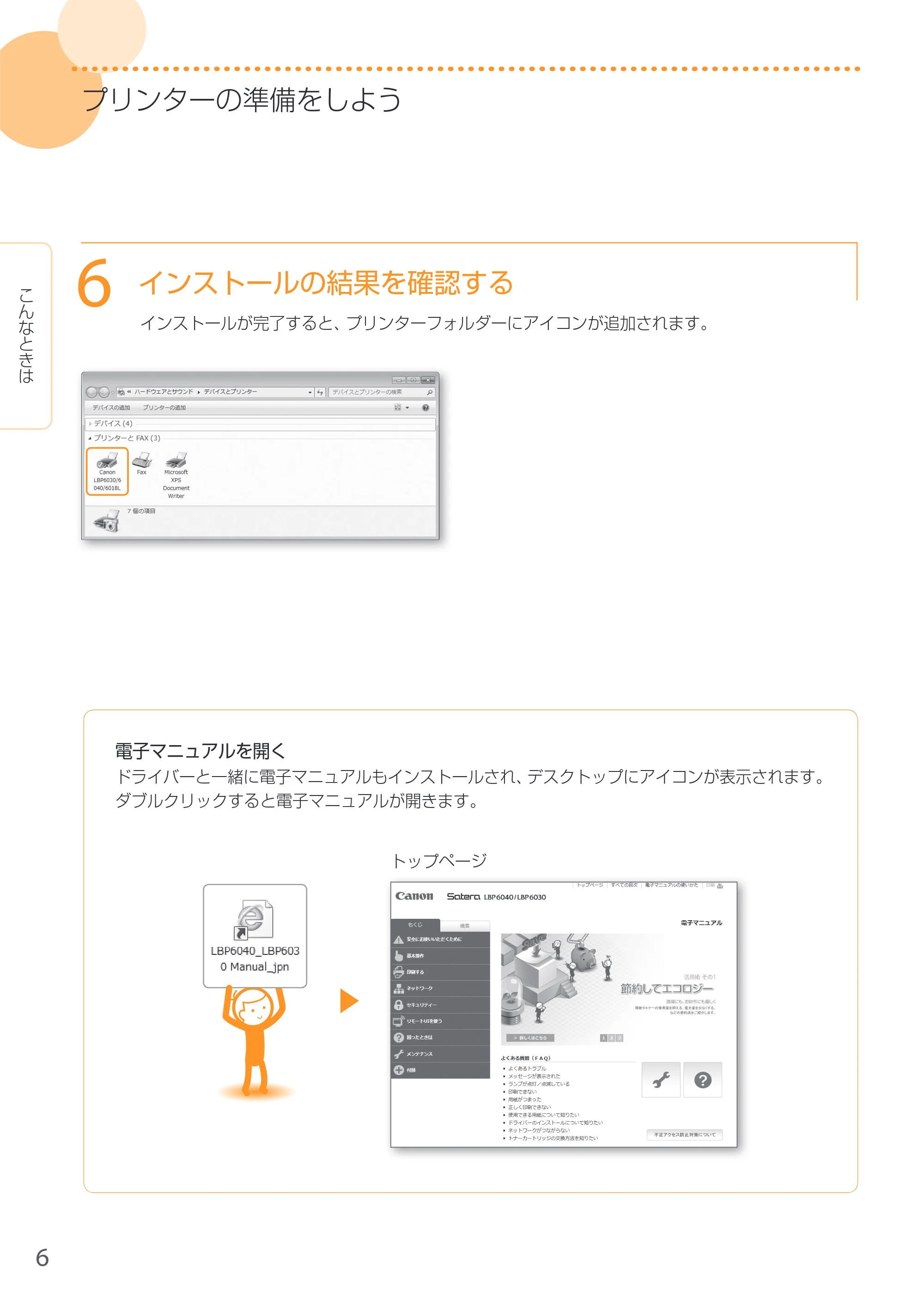
インストールの結果を確認する
インストールが完了すると、プリンターフォルダーにアイコンが追加されます。
7ページ
7
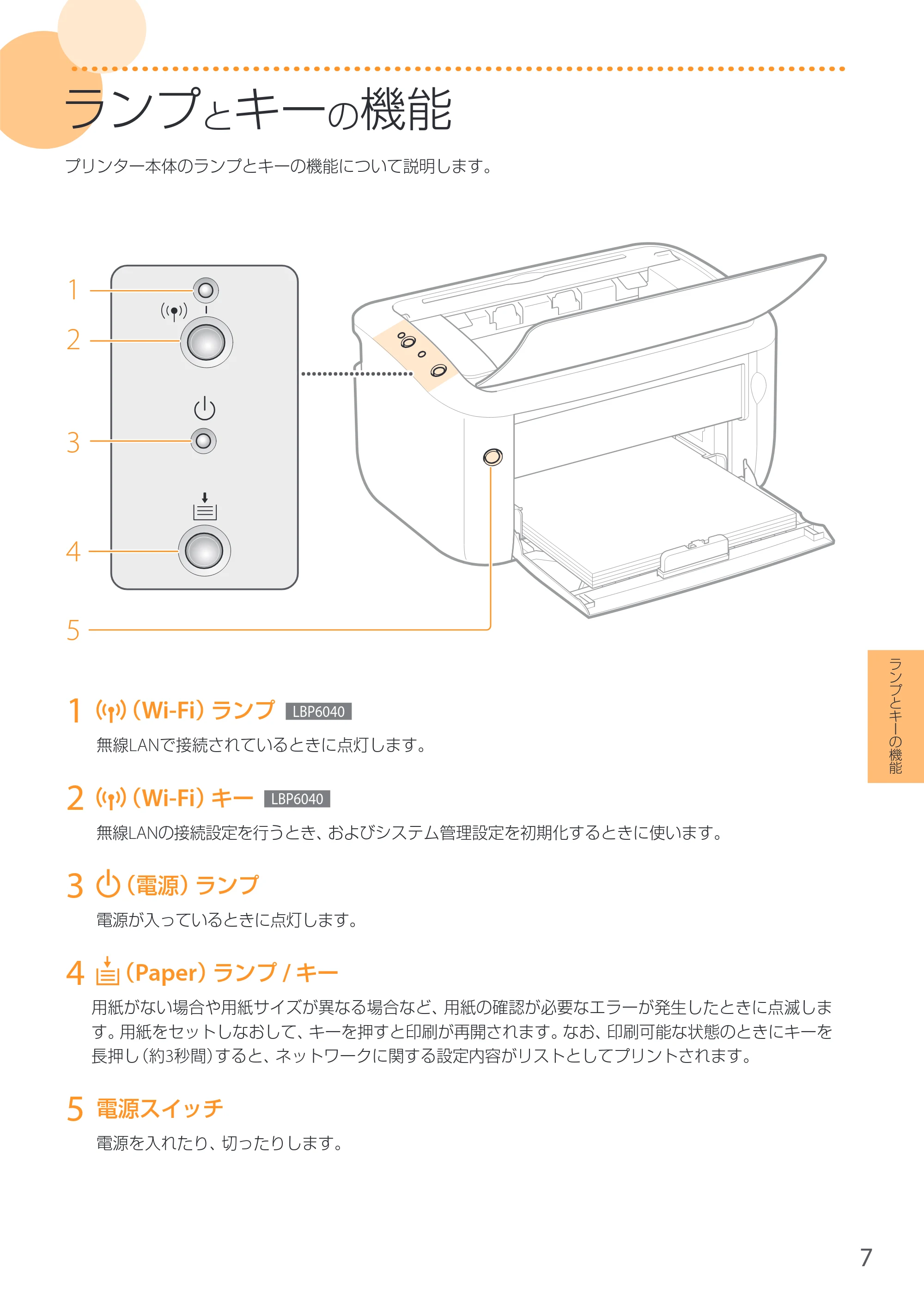
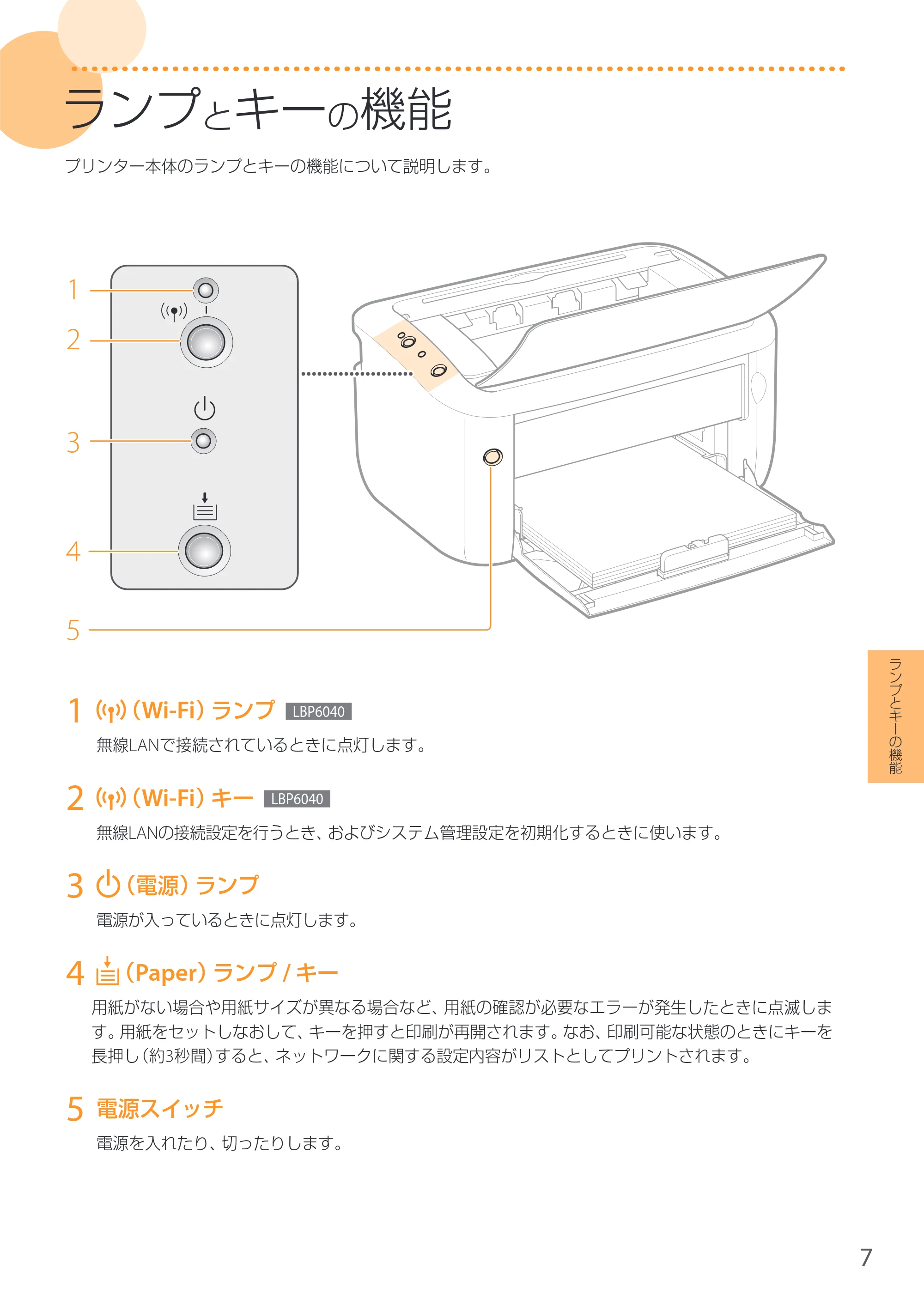
1 (Wi-Fi)ランプ LBP6040
無線LANで接続されているときに点灯します。
2 (Wi-Fi)キー LBP6040
無線LANの接続設定を行うとき、およびシステム管理設定を初期化するときに使います。
3 (電源)ランプ
電源が入っているときに点灯します。
4 (Paper)ランプ / キー
用紙がない場合や用紙サイズが異なる場合など、用紙の確認が必要なエラーが発生したときに点滅しま
す。用紙をセットしなおして、キーを押すと印刷が再開されます。なお、印刷可能な状態のときにキーを
長押し(約3秒間)すると、ネットワークに関する設定内容がリストとしてプリントされます。
5 電源スイッチ
電源を入れたり、切ったりします。
ランプ とキーの機能
プリンター本体のランプとキーの機能について説明します。
1
3
2
4
5
ランプとキーの機能
8ページ
8
用紙がつまったときは
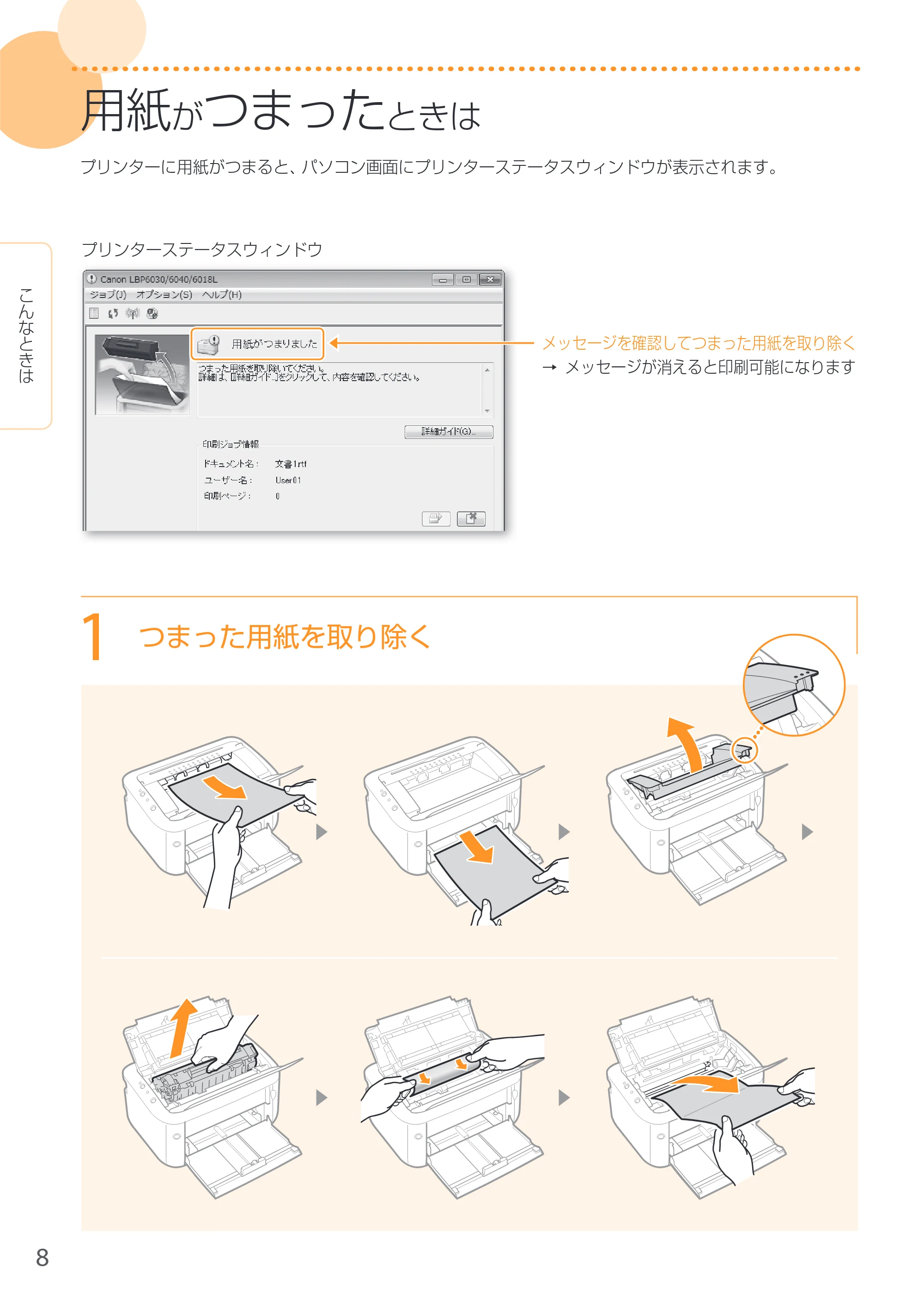
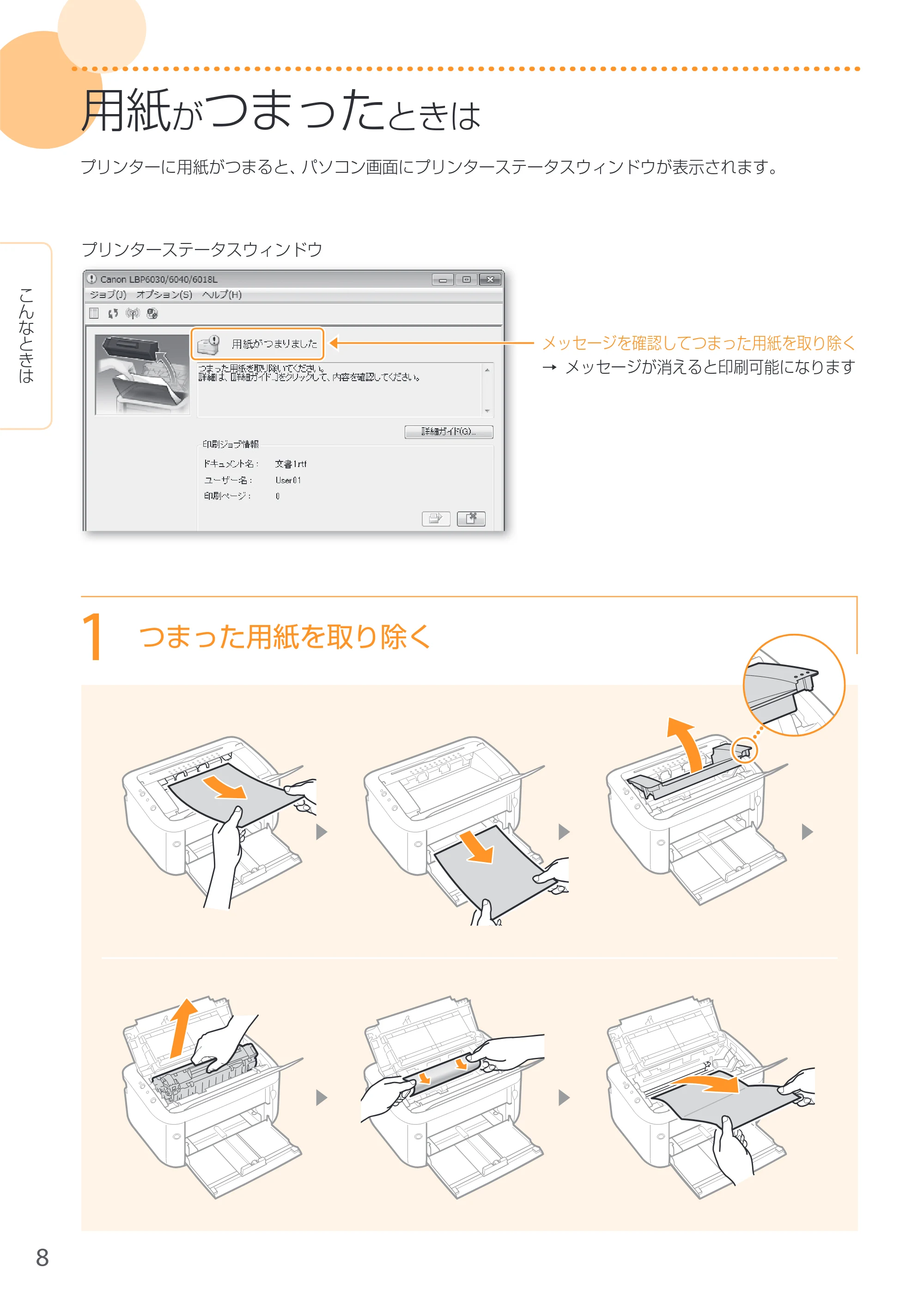
プリンターに用紙がつまると、パソコン画面にプリンターステータスウィンドウが表示されます。
メッセージを確認してつまった用紙を取り除くメッセージを確認してつまった用紙を取り除く
→ メッセージが消えると印刷可能になります
プリンターステータスウィンドウ
1
つまった用紙を取り除く
こんなときは
9ページ
9
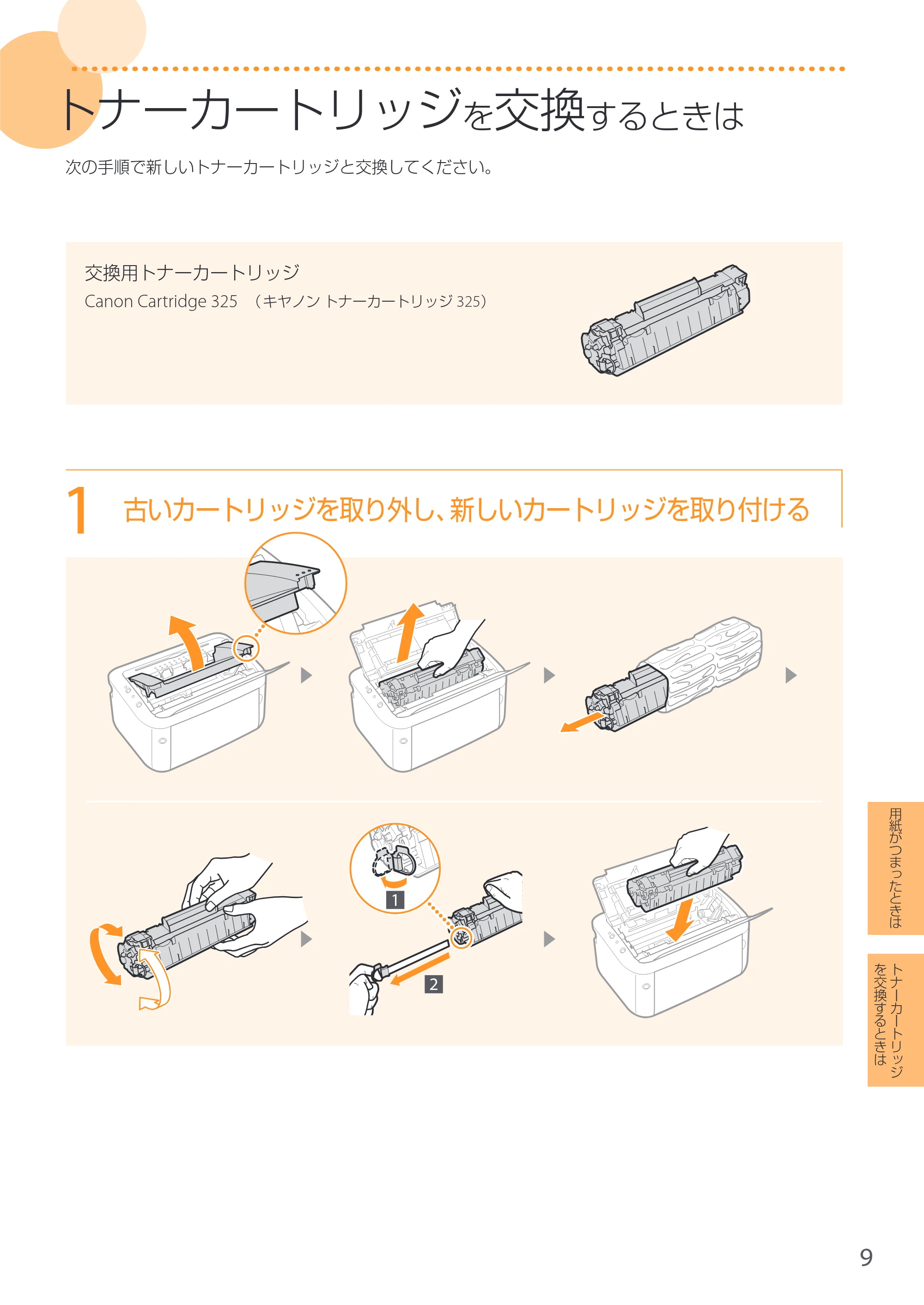
トナーカートリッジを交換するときは
次の手順で新しいトナーカートリッジと交換してください。
交換用トナーカートリッジ
Canon Cartridge 325 ( キヤノン トナーカートリッジ 325)
1
古いカートリッジを取り外し、新しいカートリッジを取り付ける
2
1
トナーカートリッジ
を交換するときは
用紙がつまったときは
10ページ
10
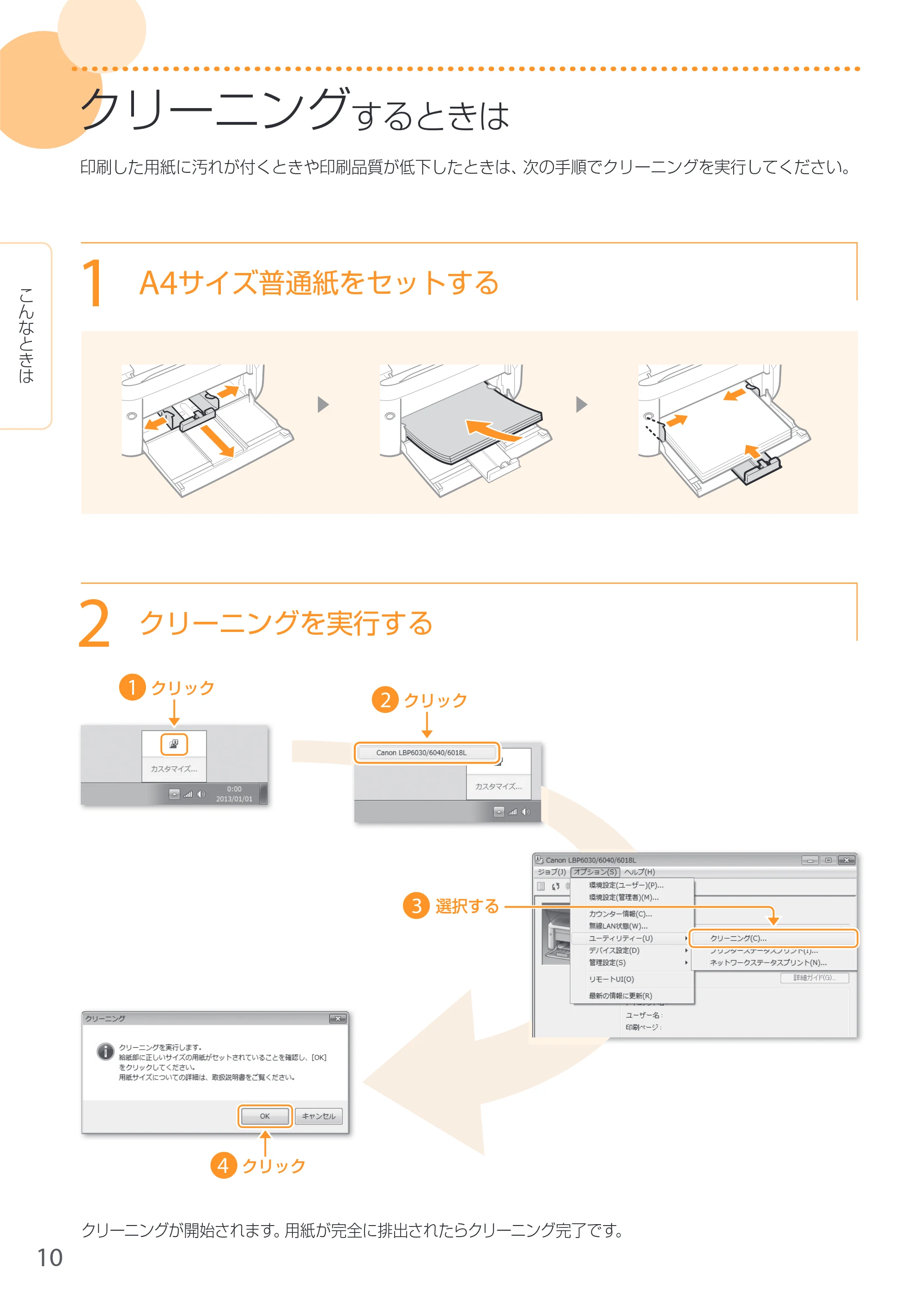
クリーニングするときは
印刷した用紙に汚れが付くときや印刷品質が低下したときは、次の手順でクリーニングを実行してください。
1
A4サイズ普通紙をセットする
2
クリーニングを実行する
3 選択する選択する
1 クリッククリック
クリッククリック2
クリッククリック4
クリーニングが開始されます。用紙が完全に排出されたらクリーニング完了です。
こんなときは
11ページ
11
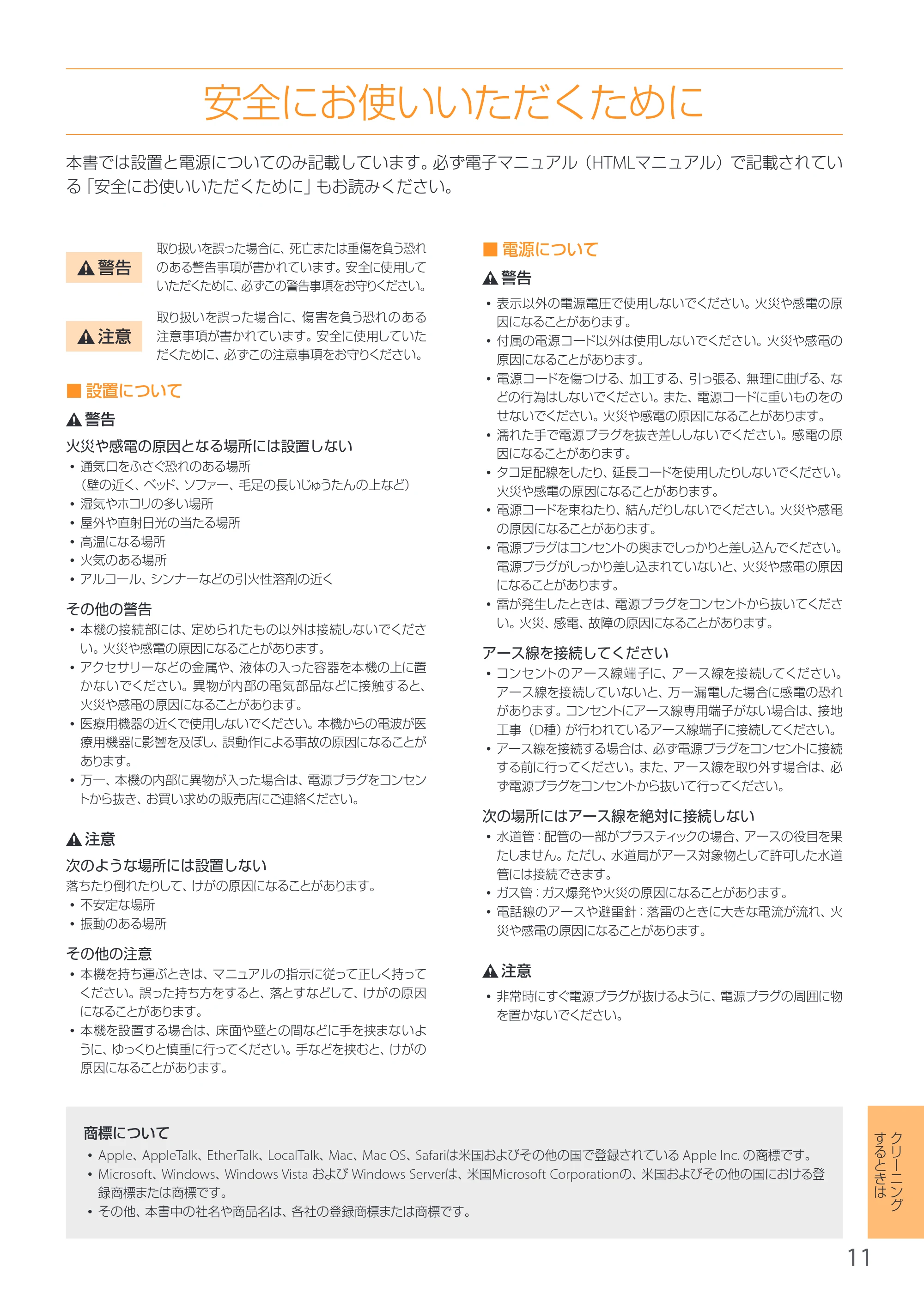
安全にお使いいただくために
本書では設置と電源についてのみ記載しています。必ず電子マニュアル(HTMLマニュアル)で記載されてい
る「安全にお使いいただくために」もお読みください。
商標について
- Apple、AppleTalk、EtherTalk、LocalTalk、Mac、Mac OS、Safariは米国およびその他の国で登録されている Apple Inc. の商標です。
- Microsoft、Windows、Windows Vista および Windows Serverは、米国Microsoft Corporationの、米国およびその他の国における登
録商標または商標です。
- その他、本書中の社名や商品名は、各社の登録商標または商標です。
■ 設置について
火災や感電の原因となる場所には設置しない
- 通気口をふさぐ恐れのある場所
(壁の近く、ベッド、ソファー、毛足の長いじゅうたんの上など)
- 湿気やホコリの多い場所
- 屋外や直射日光の当たる場所
- 高温になる場所
- 火気のある場所
- アルコール、シンナーなどの引火性溶剤の近く
その他の警告
- 本機の接続部には、定められたもの以外は接続しないでくださ
い。火災や感電の原因になることがあります。
- アクセサリーなどの金属や、液体の入った容器を本機の上に置
かないでください。異物が内部の電気部品などに接触すると、
火災や感電の原因になることがあります。
- 医療用機器の近くで使用しないでください。本機からの電波が医
療用機器に影響を及ぼし、誤動作による事故の原因になることが
あります。
- 万一、本機の内部に異物が入った場合は、電源プラグをコンセン
トから抜き、お買い求めの販売店にご連絡ください。
次のような場所には設置しない
落ちたり倒れたりして、けがの原因になることがあります。
- 不安定な場所
- 振動のある場所
その他の注意
- 本機を持ち運ぶときは、マニュアルの指示に従って正しく持って
ください。誤った持ち方をすると、落とすなどして、けがの原因
になることがあります。
- 本機を設置する場合は、床面や壁との間などに手を挟まないよ
うに、ゆっくりと慎重に行ってください。手などを挟むと、けがの
原因になることがあります。
■ 電源について
- 表示以外の電源電圧で使用しないでください。火災や感電の原
因になることがあります。
- 付属の電源コード以外は使用しないでください。火災や感電の
原因になることがあります。
- 電源コードを傷つける、加工する、引っ張る、無理に曲げる、な
どの行為はしないでください。また、電源コードに重いものをの
せないでください。火災や感電の原因になることがあります。
- 濡れた手で電源プラグを抜き差ししないでください。感電の原
因になることがあります。
- タコ足配線をしたり、延長コードを使用したりしないでください。
火災や感電の原因になることがあります。
- 電源コードを束ねたり、結んだりしないでください。火災や感電
の原因になることがあります。
- 電源プラグはコンセントの奥までしっかりと差し込んでください。
電源プラグがしっかり差し込まれていないと、火災や感電の原因
になることがあります。
- 雷が発生したときは、電源プラグをコンセントから抜いてくださ
い。火災、感電、故障の原因になることがあります。
アース線を接続してください
- コンセントのアース線端子に、アース線を接続してください。
アース線を接続していないと、万一漏電した場合に感電の恐れ
があります。コンセントにアース線専用端子がない場合は、接地
工事(D種)が行われているアース線端子に接続してください。
- アース線を接続する場合は、必ず電源プラグをコンセントに接続
する前に行ってください。また、アース線を取り外す場合は、必
ず電源プラグをコンセントから抜いて行ってください。
次の場所にはアース線を絶対に接続しない
- 水道管:配管の一部がプラスティックの場合、アースの役目を果
たしません。ただし、水道局がアース対象物として許可した水道
管には接続できます。
- ガス管:ガス爆発や火災の原因になることがあります。
- 電話線のアースや避雷針:落雷のときに大きな電流が流れ、火
災や感電の原因になることがあります。
- 非常時にすぐ電源プラグが抜けるように、電源プラグの周囲に物
を置かないでください。
取り扱いを誤った場合に、死亡または重傷を負う恐れ
のある警告事項が書かれています。安全に使用して
いただくために、必ずこの警告事項をお守りください。
取り扱いを誤った場合に、傷害を負う恐れのある
注意事項が書かれています。安全に使用していた
だくために、必ずこの注意事項をお守りください。
クリーニング
するときは
12ページ
キヤノン株式会社/キヤノンマーケティングジャパン株式会社
〒108-8011 東京都港区港南 2-16-6
FT6-0753 (010) XXXXXXXXXX Copyright CANON INC. 2014 PRINTED IN VIETNAM
お問い合わせは
まず、電子マニュアルを参照してください。それでも問題が
解決しない場合、または点検が必要と考えられる場合にご
連絡ください。
お客様相談センター
050-555-90061
(全国共通)
平日 9:00 ~ 18:00 /土曜日 9:00 ~ 17:00
(1 月1 日~ 1 月3 日を除く)
※ 上記番号をご利用できない場合は043-211-9627をご
利用ください。IP電話をご利用の場合、プロバイダーの
サービスによってはつながらないことがあります。
※ 受付時間は予告なく変更する場合がありますのであら
かじめご了承ください。