1ページ
送り状プリントご利用ガイド
JPN
Version B
送り状プリントについて
宅配便業者の指定アプリケーションから送り状用紙へ印刷したい場合、専用のプリンタードライバーをインストール
することで、より簡単に送り状を印刷することができます。
ご利用前に必ずご確認ください
㍎ 送り状プリントの使用環境を事前にご確認ください。
詳しくは、次ページの「アプリケーション・対応用紙種類」をご参照ください。
㍎ 送り状用紙の取り扱いは、以下の点をご注意ください。
- 使用しないときは密封し、湿気のある場所・直射日光が当たる場所を避けて保管してください。
- はがれ・カールのある送り状用紙を使用すると、インク汚れ・紙づまりが発生し、故障の原因になります。
㍎ 送り状用紙は、必ず「用紙トレイ1」にセットしてください。
用紙トレイ2・用紙トレイ3・背面の多目的トレイは対応しておりません。
㍎ 送り状用紙のセット方向については、専用プリンタードライバーで表示される画面ガイダンスに従ってください。
対応プリンター
対応プリンターモデル名 必要な設定条件
HL-J6000CDW
MFC-J6580CDW
MFC-J6980CDW
MFC-J6995CDW
MFC-J6997CDW
MFC-J6999CDW
- 使用するプリンターの標準ソフトウェアが、あらかじめパソコンにインストール
されている必要があります。
- 送り状プリント専用のプリンタードライバー* をパソコンにインストールしてく
ださい。
- プリンター本体のファームウェアを最新に更新してください。
MFC-J5630CDW
MFC-J6583CDW
MFC-J6983CDW
- 使用するプリンターの標準ソフトウェアが、あらかじめパソコンにインストール
されている必要があります。
- 送り状プリント専用のプリンタードライバー* をパソコンにインストールしてく
ださい。
* 送り状プリント専用のプリンタードライバーは、https://support.brother.co.jp/ から、お使いのプリンターのソフトウェア
ダウンロードページを開きダウンロードできます。
対応OS:Windows 7 SP1, Windows 8, Windows 8.1, Windows 10, Windows 11
2ページ
アプリケーション・対応用紙種類
送り状発行
アプリケーション*¹
対応用紙種類
[積載枚数]
[ヤマト運輸]
送り状発行システム
B2クラウド
宅急便送り状マルチタイプ A4サイズ (IJ-A4)
[130枚]*²
宅急便送り状マルチタイプ A5サイズ (IJ-A5)
[130枚]*²
[ヤマト運輸]
Yes!
一体型ラベル伝票 YES!用 A4サイズ (SA41)
[110枚]*²
[佐川急便]
e飛伝Ⅲ
A5圧着送り状
[120枚]*²
A4統合送り状
[300枚]*²
*¹ 動作推奨環境は、各社のホームページをご参照ください。ご使用には、事前にアカウント登録が必要です。
*² 最大積載枚数の目安です。印刷が上手くいかない場合は、枚数を減らしてお試しください。
ご使用方法(送り状プリント専用のプリンタードライバーをインストールした後の操作方法です。)
① 宅配便業者の送り状発行アプリケーションで、送り状に必要な情報を入力して、印刷指示をします。
② 次に表示される画面でプリンタードライバーを変更します。
プリンター選択リストから、用紙種類に対応するプリンター名を選んで、印刷ボタンまたは決定ボタンを押します。
(下記の XXX-XXXX の部分には、お使いのモデル名が表示されます。)
対応用紙種類 プリンター名
[ヤマト運輸] 宅急便送り状マルチタイプ A4サイズ (IJ-A4) ヤマト_A4マルチ_Brother XXX-XXXX Printer
[ヤマト運輸] 宅急便送り状マルチタイプ A5サイズ (IJ-A5) ヤマト_A5マルチ_Brother XXX-XXXX Printer
[ヤマト運輸] 一体型ラベル伝票 YES!用 A4サイズ (SA41) ヤマト_YES_Brother XXX-XXXX Printer
[佐川急便] A5圧着送り状 サガワ_A5_Brother XXX-XXXX Printer
[佐川急便] A4統合送り状 サガワ_A4_Brother XXX-XXXX Printer
↓ ご使用方法 つづき
3ページ
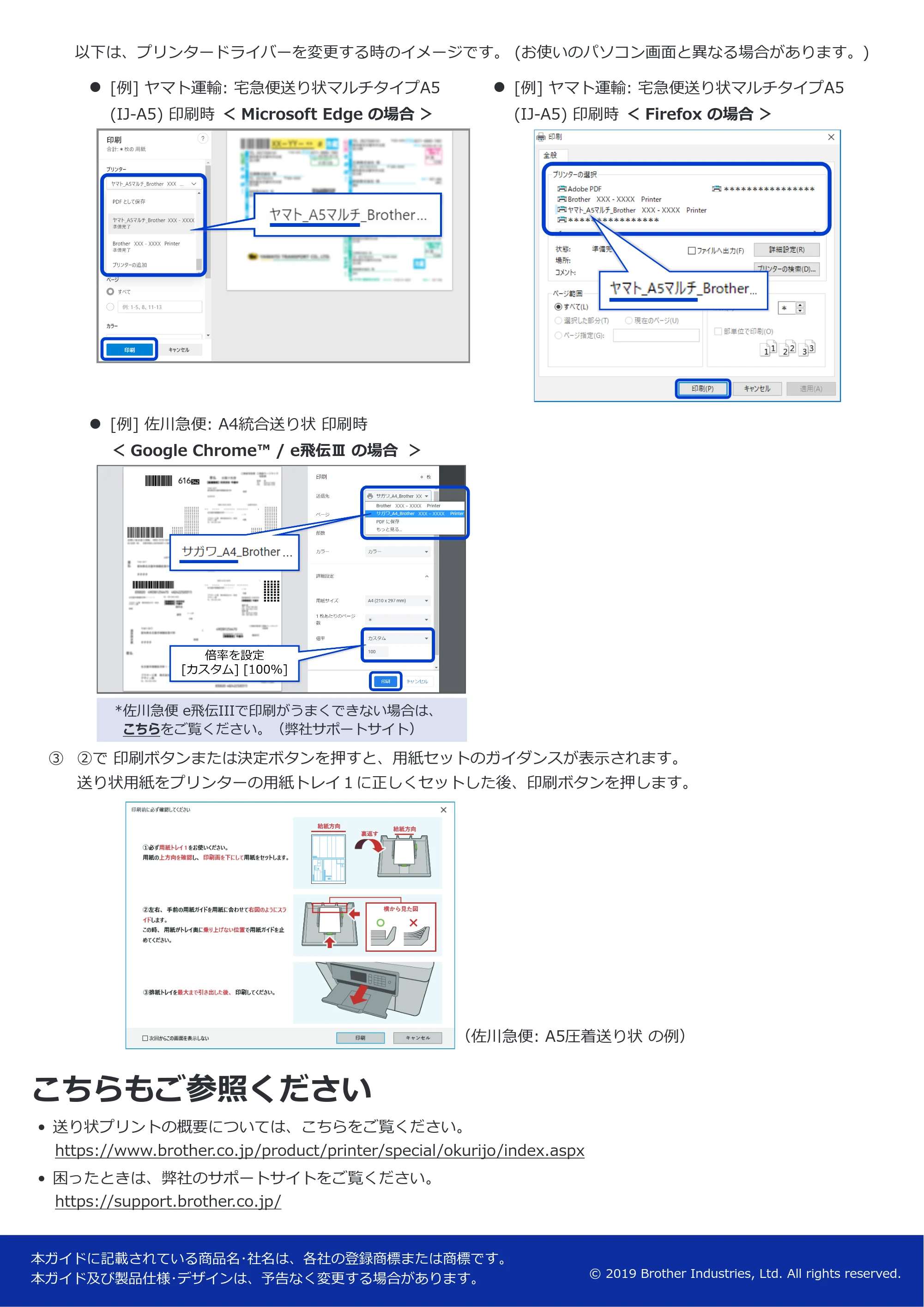
以下は、プリンタードライバーを変更する時のイメージです。 (お使いのパソコン画面と異なる場合があります。)
- [例] ヤマト運輸: 宅急便送り状マルチタイプA5
(IJ-A5) 印刷時 < Microsoft Edge の場合 >
- [例] ヤマト運輸: 宅急便送り状マルチタイプA5
(IJ-A5) 印刷時 < Firefox の場合 >
- [例] 佐川急便: A4統合送り状 印刷時
< Google Chrome™ / e飛伝Ⅲ の場合 >
*佐川急便 e飛伝IIIで印刷がうまくできない場合は、
こちらをご覧ください。(弊社サポートサイト)
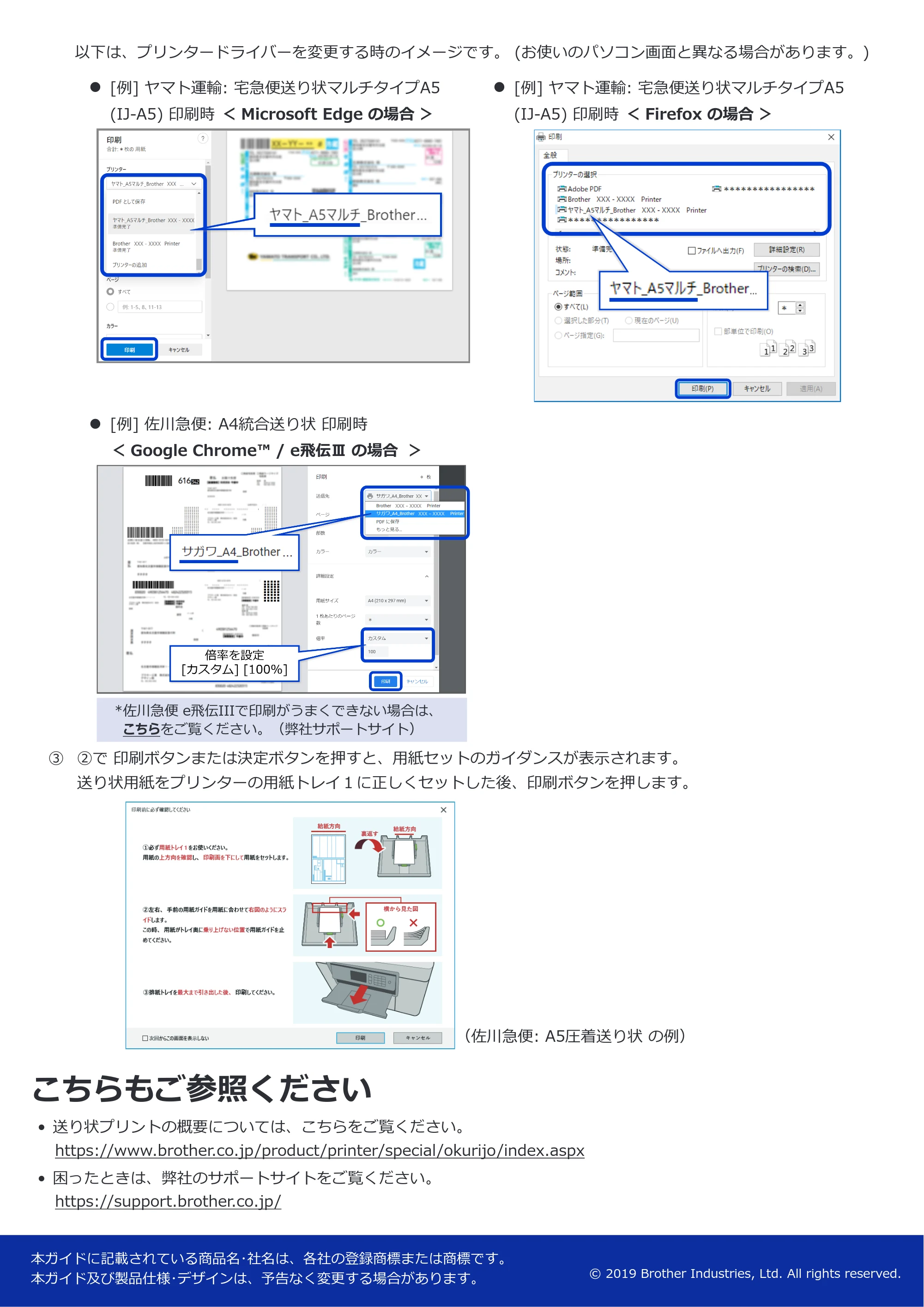
③ ②で 印刷ボタンまたは決定ボタンを押すと、用紙セットのガイダンスが表示されます。
送り状用紙をプリンターの用紙トレイ1に正しくセットした後、印刷ボタンを押します。
(佐川急便: A5圧着送り状 の例)
こちらもご参照ください
- 送り状プリントの概要については、こちらをご覧ください。
https://www.brother.co.jp/product/printer/special/okurijo/index.aspx
- 困ったときは、弊社のサポートサイトをご覧ください。
https://support.brother.co.jp/
本ガイドに記載されている商品名・社名は、各社の登録商標または商標です。
本ガイド及び製品仕様・デザインは、予告なく変更する場合があります。
© 2019 Brother Industries, Ltd. All rights reserved.