HL-5340D/HL-5350DN ユーザーズガイド~基本編~
Version C
JPN
ާ
пȾඩȪȢȧΈႊȗȲȳȢȲɔȾ
ቼᴮቛ టᛏֿɥȧΈႊȾȽɞҰȾ
ቼᴯቛ ͽʛʗʵ
ቼᴰቛ ʡʴʽʉʓʳɮʚ
ቼᴱቛ ԱҥȬɞ
ቼᴲቛ ɴʡʁʱʽᛏֿɥΈș
ቼᴳቛ ʫʽʐʔʽʃ
ቼᴴቛ ٌ ȶȲȻȠɂ
ቼᴵቛ ͇ ᧸
ጪऀ
႕ᬂȺɞʨʕʯɬʵ ᴥʰ˂ʀ˂ʄɶɮʓᵻژటᵻᴦ
టʨʕʯɬʵɥɛȢȝᝣɒȾȽȶȹǾᛏֿɥȧҟႊȢȳȨȗǿ
ʶ˂ʀ˂ʡʴʽʉ
HL-5340D
HL-5350DN
ٌ
ȶȲȻȠɂ
ᴮ ቼ7ቛȈٌȶȲȻȠɂȉȺᝩɌɞ
ʠ ʳ ʀ ˂ Ɂ ɿ ʧ ˂ ʒ ɿ ɮ ʒ
ȾɬɹʅʃȪȹǾఊɁষڨɥᝩɌɞ
http://solutions.brother.co.jp/
ᴯ
ɿʧ˂ʒ ʠʳʀ˂
టᛏֿɁӦͽȟȝȞȪȗȻȠǾ᪩ȞȽᴼ
Ȼ९ȶȲȻȠȽȼɂǾ͏˩Ɂਖ਼ᬲȺՁىɥ
ȝᝩɌȢȳȨȗǿ
ଆ࢛ᝈȞɜȺɕዊԨȽ
ɿʧ˂ʒষڨɥɞȦȻ
ȟȺȠɑȬǿ
http://m.brother.co.jp/support/
ɴʽʳɮʽʰ˂ʀ˂ᄊ᧸ɥȝӳɔȪɑȬǿ
https://myportal.brother.co.jp/
ȧᄊ᧸ȗȲȳȢȻǾᛏֿɥɛɝफ़ᤛȾȧΈႊȗȲȳȢȲɔɁষڨɥȗȴȢȝࠍȤȪɑȬǿ
7-1 ページ
2ページ
2
ɂȫɔȾȝᝣɒȢȳȨȗ
ȈȞɦȲɦᜫᏚɶɮʓȉ
ˁᜫᏚȬɞ
ˁɽʽʞʯ˂ʉȻɁፖ
ˁʓʳɮʚɁɮʽʃʒ˂ʵ
ފё
ΈȗȲȗൡᑤɥȬɃɗȢȮɑȬ
ȝɕȾɽʽʞʯ˂ʉ˨ȺᩣᜄȬɞȻȠȾȧΈႊȢȳȨȗǿ
ɂȫɔȾȝᝣɒȢȳȨȗǿ
టᛏֿɥΈႊȬɞȲɔɁໄ϶ȾȷȗȹᜤᢐȪȹȗɑȬǿ
Ȉ႕ᬂȺɞʨʕʯɬʵᴥHTML ढࣻᴦȉ
ˁటᛏֿɁΈȗȞȲ
ˁʫʽʐʔʽʃɁȪȞȲ
ˁʒʳʠʵȟᠭȠȲȻȠɁߦѿศ
ˁʗʍʒʹ˂ɹȾȷȽȗȺΈș
пʤ˂ʂɥԱҥȪȲȗȻȠȽȼɂǾPDF ढࣻɥȧΈႊȢȳȨȗǿ
ȈȞɦȲɦᜫᏚɶɮʓȉ
Ȉʰ˂ʀ˂ʄɶɮʓᵻʗʍʒʹ˂ɹᜫްᵻȉ
Ȉʰ˂ʀ˂ʄɶɮʓᵻژటᵻȉ
PDF ढࣻ
Ɔ PDF ढࣻɂǾʠʳʀ˂ʇʴʯ˂ʁʱʽʅʽʉ˂Ȟɜʊɰʽʷ˂ʓɑȲɂᩣᜄȺȠɑȬǿ
CD-ROM
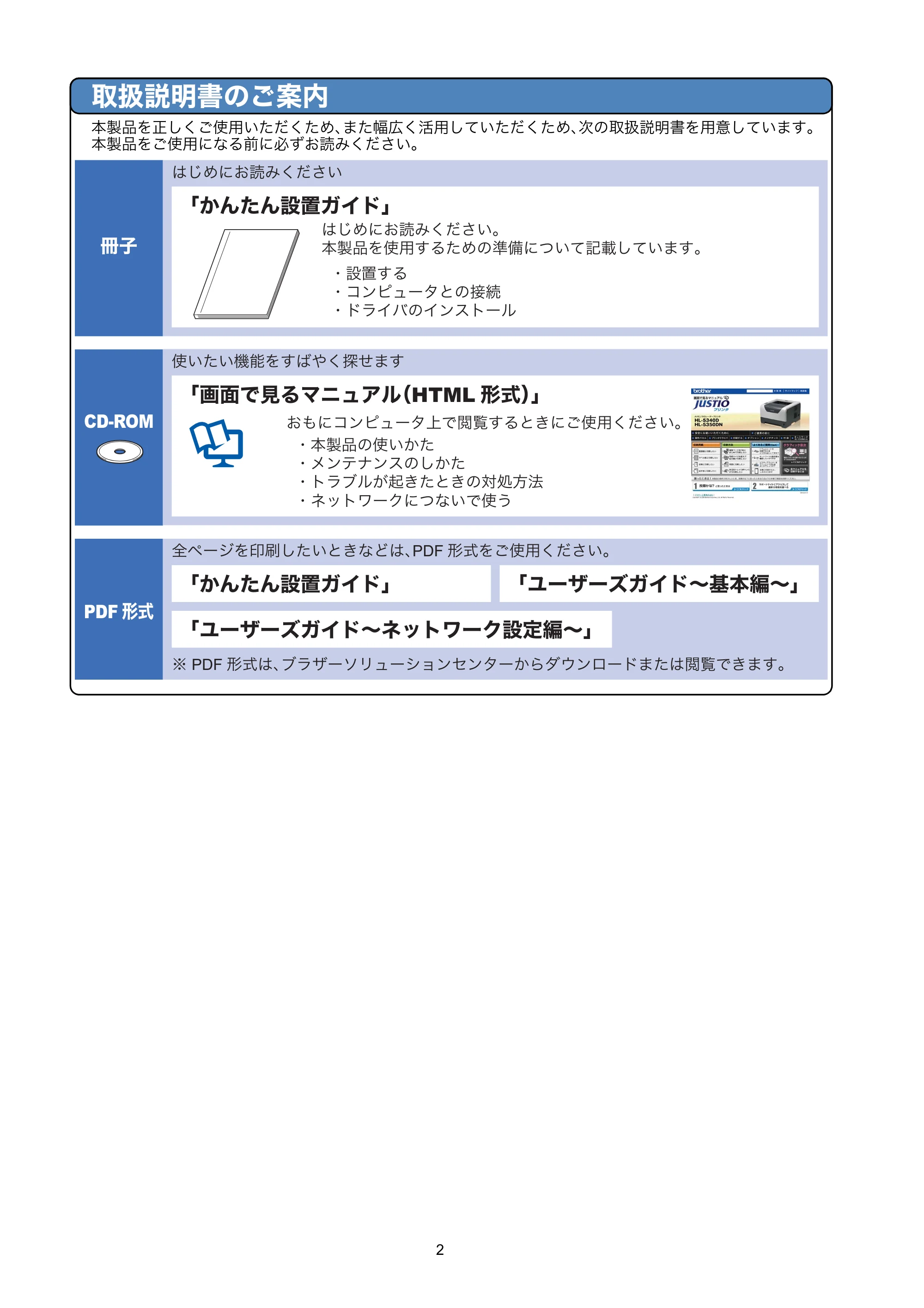
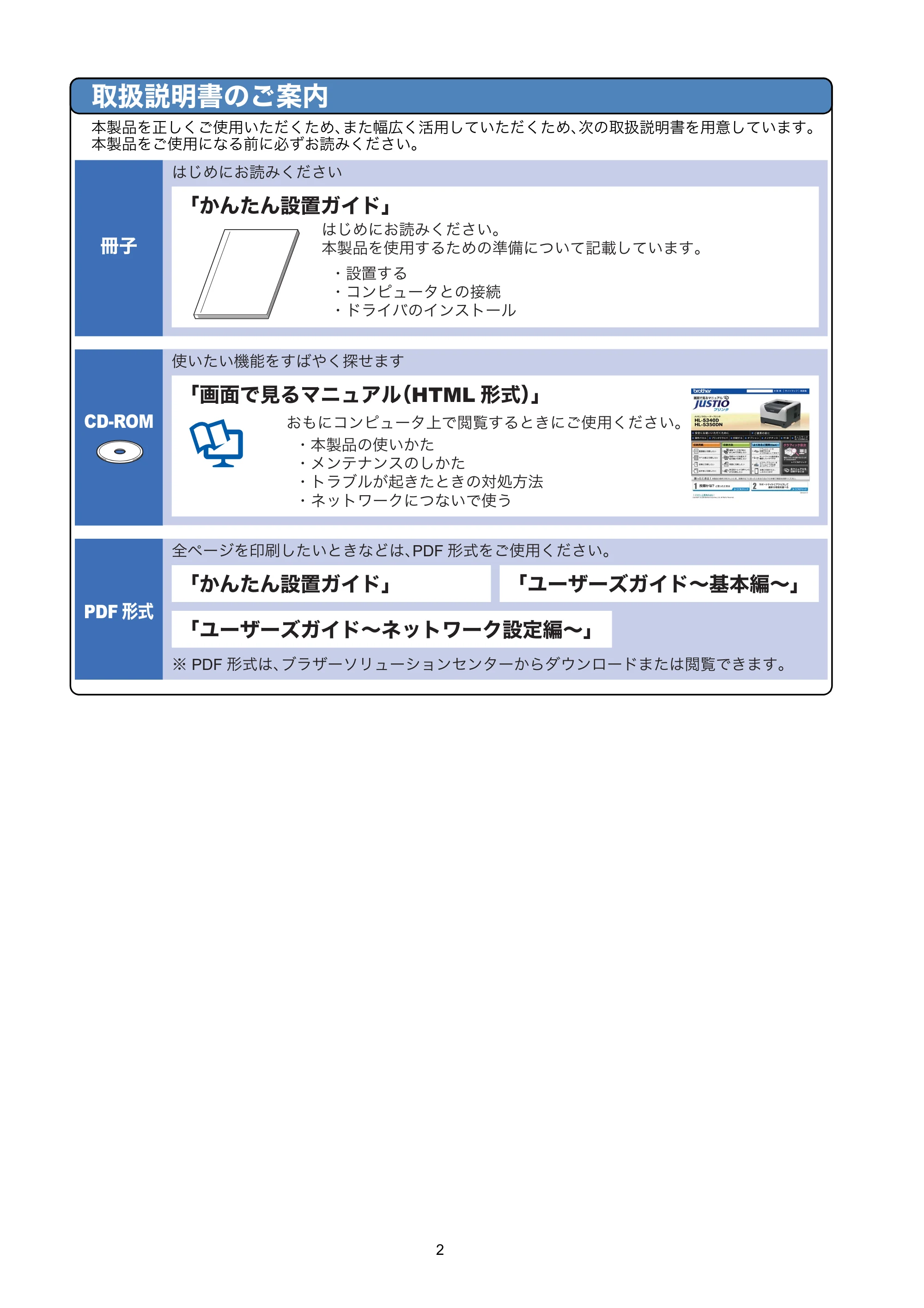
取扱説明書のご案内
本製品を正しくご使用いただくため、また幅広く活用していただくため、次の取扱説明書を用意しています。
本製品をご使用になる前に必ずお読みください。
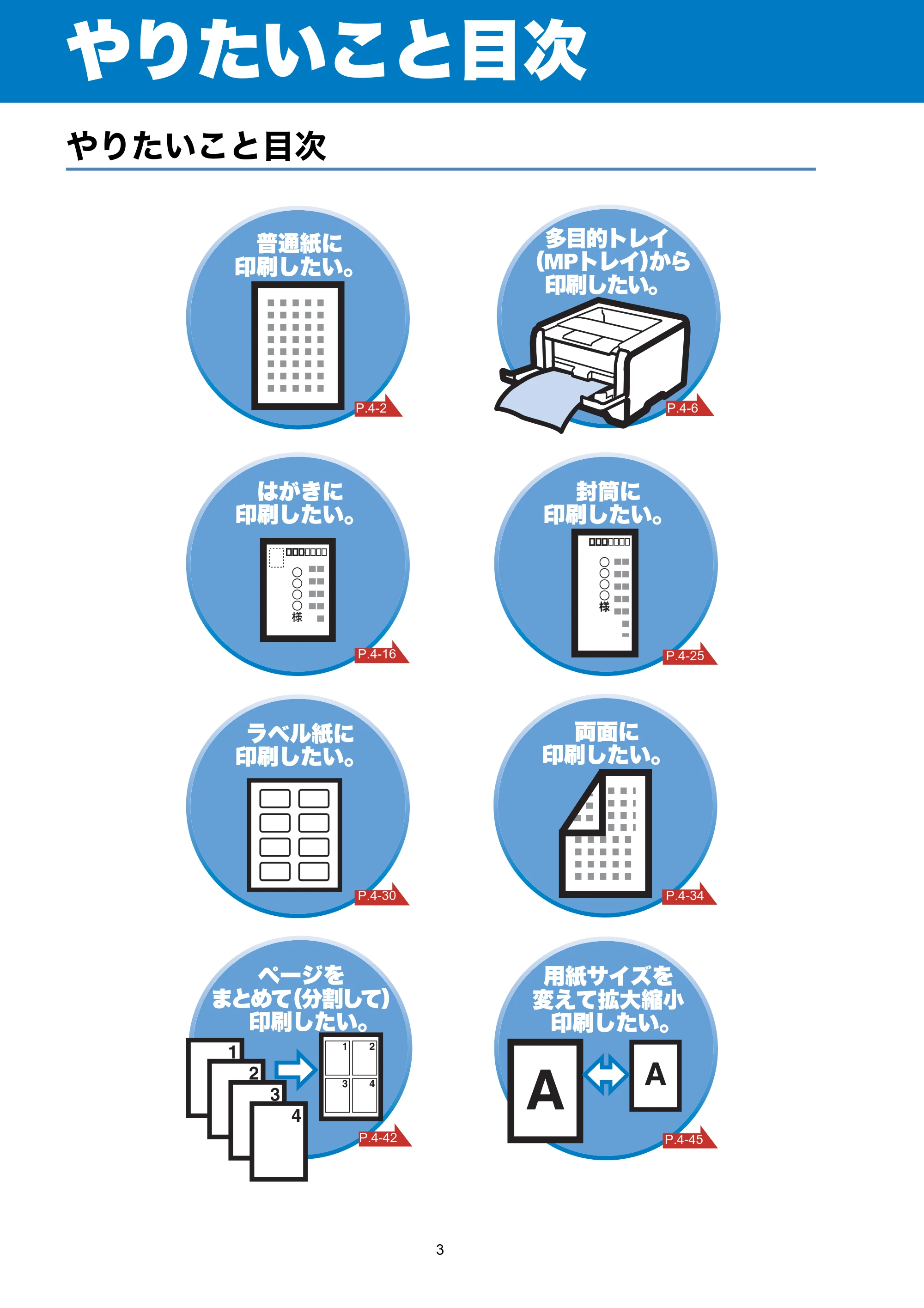
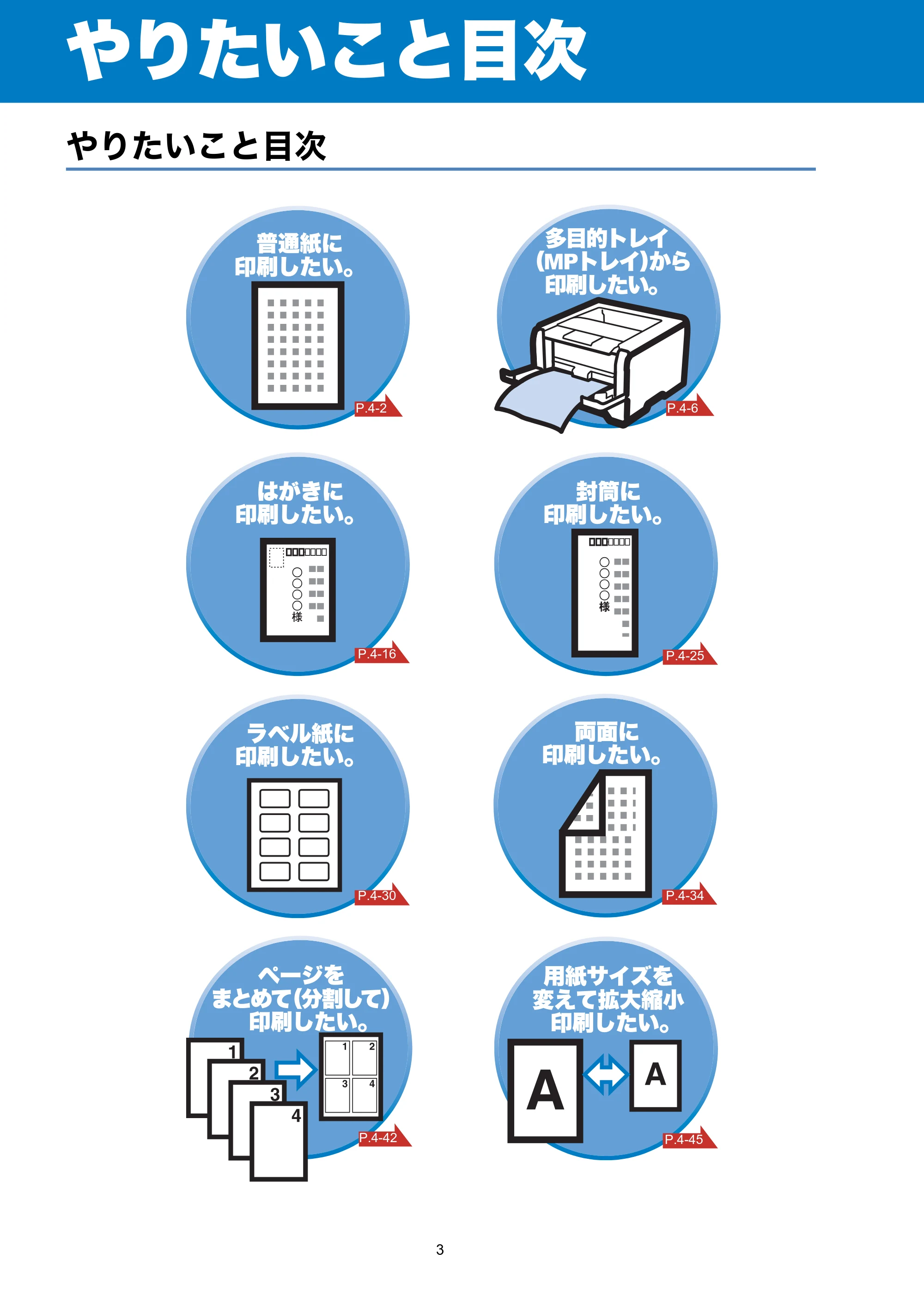
やりたいこと目次
3
やりたいこと目次
やりたいこと目次
ʤ˂ʂɥ
ɑȻɔȹᴥґҾȪȹᴦ
ԱҥȪȲȗǿ
ʳʣʵጤȾ
ԱҥȪȲȗǿ
ኋȾߨ
ԱҥȪȲȗǿ
ႊጤɿɮʄɥ
۰țȹછ۾᎔ߴ
ԱҥȪȲȗǿ
˵ᬂȾ
ԱҥȪȲȗǿ
ɂȟȠȾ
ԱҥȪȲȗǿ
ௐᣮጤȾ
ԱҥȪȲȗǿ
۹ᄻᄑʒʶɮ
ᴥMPʒʶɮᴦȞɜ
ԱҥȪȲȗǿ
P.4-6P.4-2
P.4-16 P.4-25
P.4-30 P.4-34
P.4-42 P.4-45
目 次
4
ጪऀ
ͽʛʗʵ
ʓʳɮʚ
Աҥ
ʫʽʐʔʽʃٌ
ȶȲȻȠɂ͇
ާ᧸
п
ɴʡʁʱʽ
ໄ϶
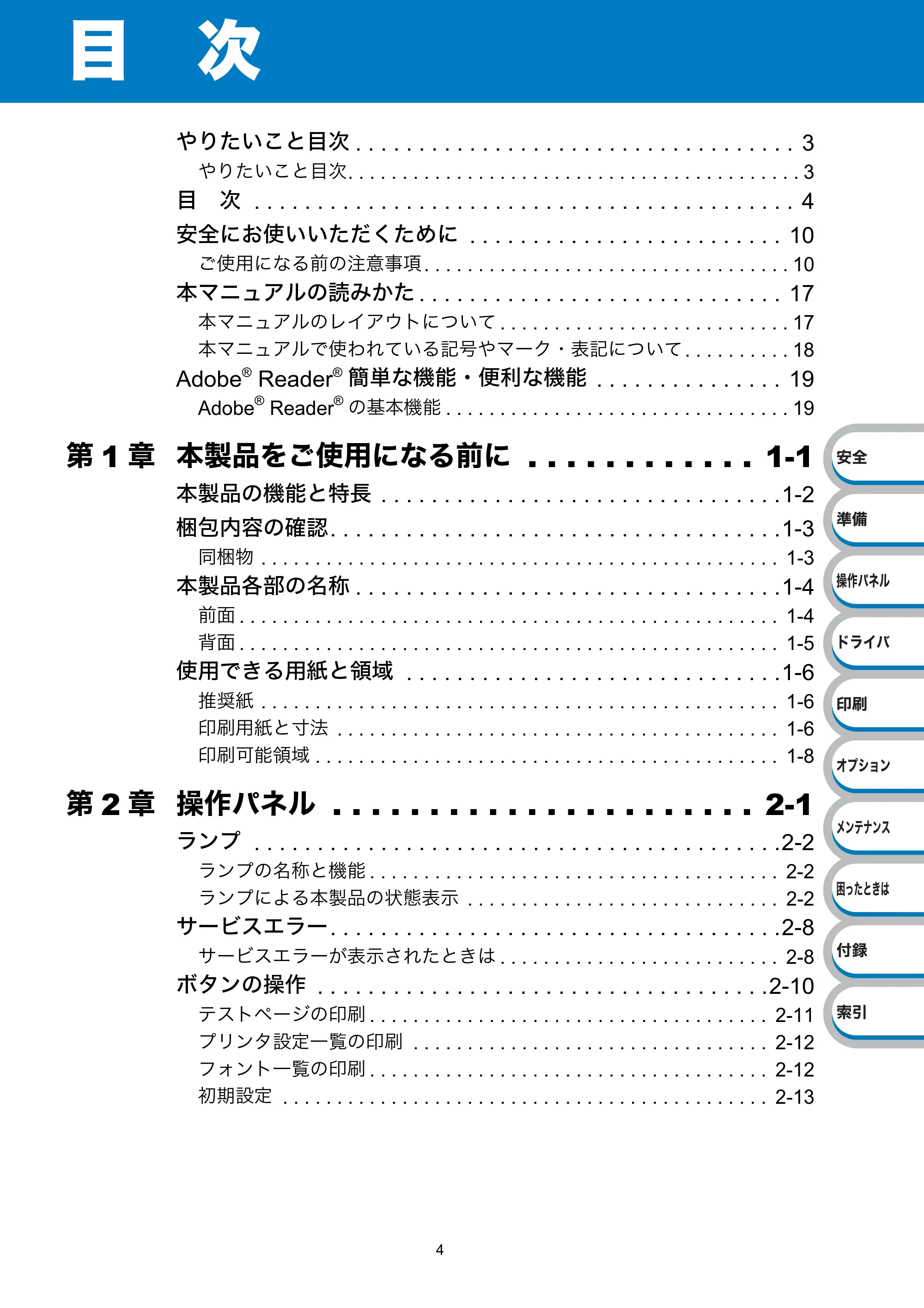
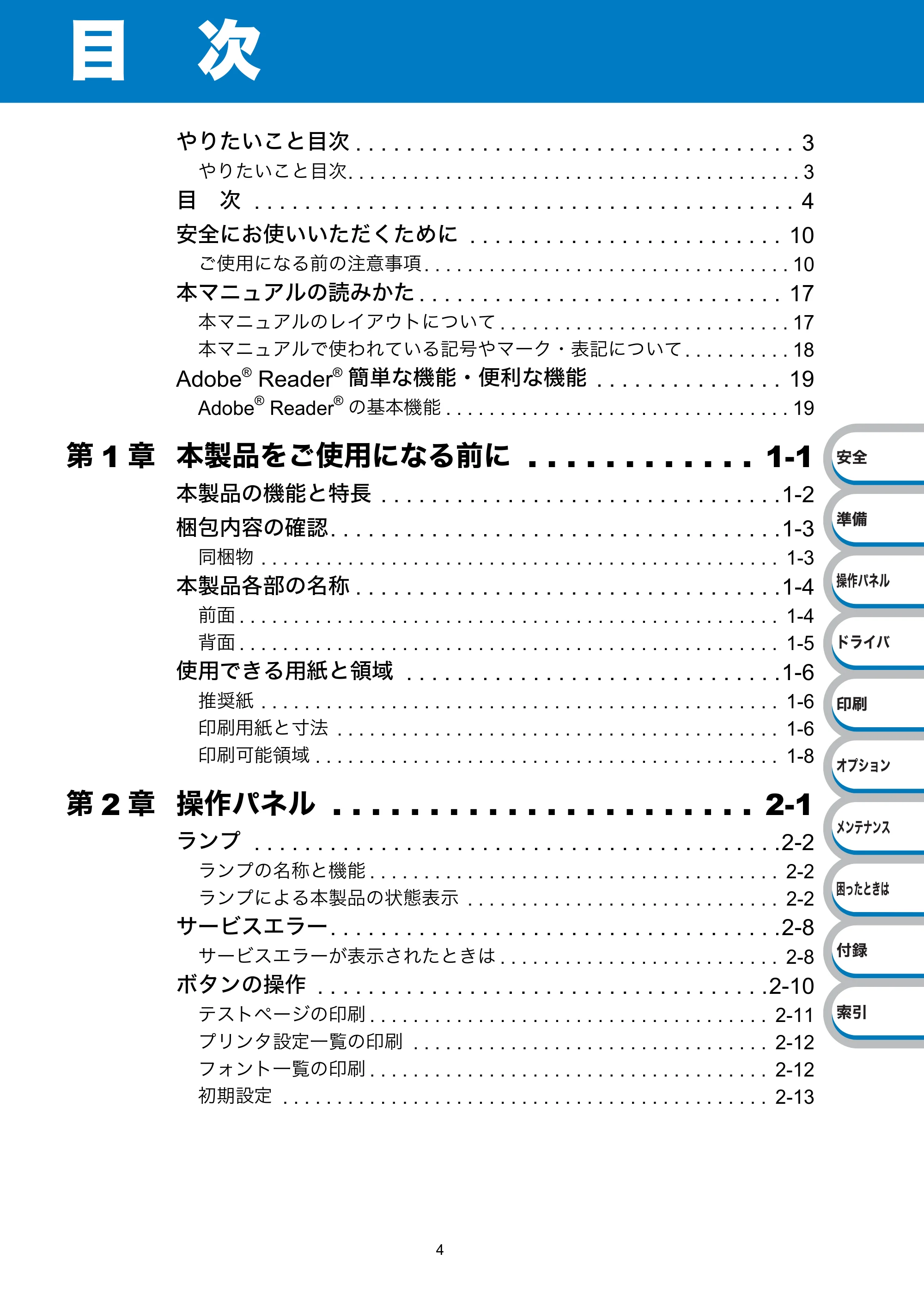
目 次
やりたいこと目次 . . . . . . . . . . . . . . . . . . . . . . . . . . . . . . . . . . . 3
やりたいこと目次. . . . . . . . . . . . . . . . . . . . . . . . . . . . . . . . . . . . . . . . . . 3
目 次 . . . . . . . . . . . . . . . . . . . . . . . . . . . . . . . . . . . . . . . . . . . 4
安全にお使いいただくために . . . . . . . . . . . . . . . . . . . . . . . . . 10
ご使用になる前の注意事項 . . . . . . . . . . . . . . . . . . . . . . . . . . . . . . . . . . 10
本マニュアルの読みかた . . . . . . . . . . . . . . . . . . . . . . . . . . . . . 17
本マニュアルのレイアウトについて . . . . . . . . . . . . . . . . . . . . . . . . . . . 17
本マニュアルで使われている記号やマーク・表記について . . . . . . . . . . 18
Adobe
®
Reader
®
簡単な機能・便利な機能 . . . . . . . . . . . . . . . 19
Adobe
®
Reader
®
の基本機能 . . . . . . . . . . . . . . . . . . . . . . . . . . . . . . . . 19
第 1 章 本製品をご使用になる前に . . . . . . . . . . . . 1-1
本製品の機能と特長 . . . . . . . . . . . . . . . . . . . . . . . . . . . . . . . .1-2
梱包内容の確認. . . . . . . . . . . . . . . . . . . . . . . . . . . . . . . . . . . .1-3
同梱物 . . . . . . . . . . . . . . . . . . . . . . . . . . . . . . . . . . . . . . . . . . . . . . . . 1-3
本製品各部の名称 . . . . . . . . . . . . . . . . . . . . . . . . . . . . . . . . . .1-4
前面 . . . . . . . . . . . . . . . . . . . . . . . . . . . . . . . . . . . . . . . . . . . . . . . . . . 1-4
背面 . . . . . . . . . . . . . . . . . . . . . . . . . . . . . . . . . . . . . . . . . . . . . . . . . . 1-5
使用できる用紙と領域 . . . . . . . . . . . . . . . . . . . . . . . . . . . . . .1-6
推奨紙 . . . . . . . . . . . . . . . . . . . . . . . . . . . . . . . . . . . . . . . . . . . . . . . . 1-6
印刷用紙と寸法 . . . . . . . . . . . . . . . . . . . . . . . . . . . . . . . . . . . . . . . . . 1-6
印刷可能領域 . . . . . . . . . . . . . . . . . . . . . . . . . . . . . . . . . . . . . . . . . . . 1-8
第 2 章 操作パネル . . . . . . . . . . . . . . . . . . . . . . 2-1
ランプ . . . . . . . . . . . . . . . . . . . . . . . . . . . . . . . . . . . . . . . . . .2-2
ランプの名称と機能 . . . . . . . . . . . . . . . . . . . . . . . . . . . . . . . . . . . . . . 2-2
ランプによる本製品の状態表示 . . . . . . . . . . . . . . . . . . . . . . . . . . . . . 2-2
サービスエラー. . . . . . . . . . . . . . . . . . . . . . . . . . . . . . . . . . . .2-8
サービスエラーが表示されたときは . . . . . . . . . . . . . . . . . . . . . . . . . . 2-8
ボタンの操作 . . . . . . . . . . . . . . . . . . . . . . . . . . . . . . . . . . . .2-10
テストページの印刷 . . . . . . . . . . . . . . . . . . . . . . . . . . . . . . . . . . . . . 2-11
プリンタ設定一覧の印刷 . . . . . . . . . . . . . . . . . . . . . . . . . . . . . . . . . 2-12
フォント一覧の印刷 . . . . . . . . . . . . . . . . . . . . . . . . . . . . . . . . . . . . . 2-12
初期設定 . . . . . . . . . . . . . . . . . . . . . . . . . . . . . . . . . . . . . . . . . . . . . 2-13
5ページ
目 次●
5
ጪऀ
ͽʛʗʵ
ʓʳɮʚ
Աҥ
ʫʽʐʔʽʃٌ
ȶȲȻȠɂ͇
ާ᧸
п
ɴʡʁʱʽ
ໄ϶
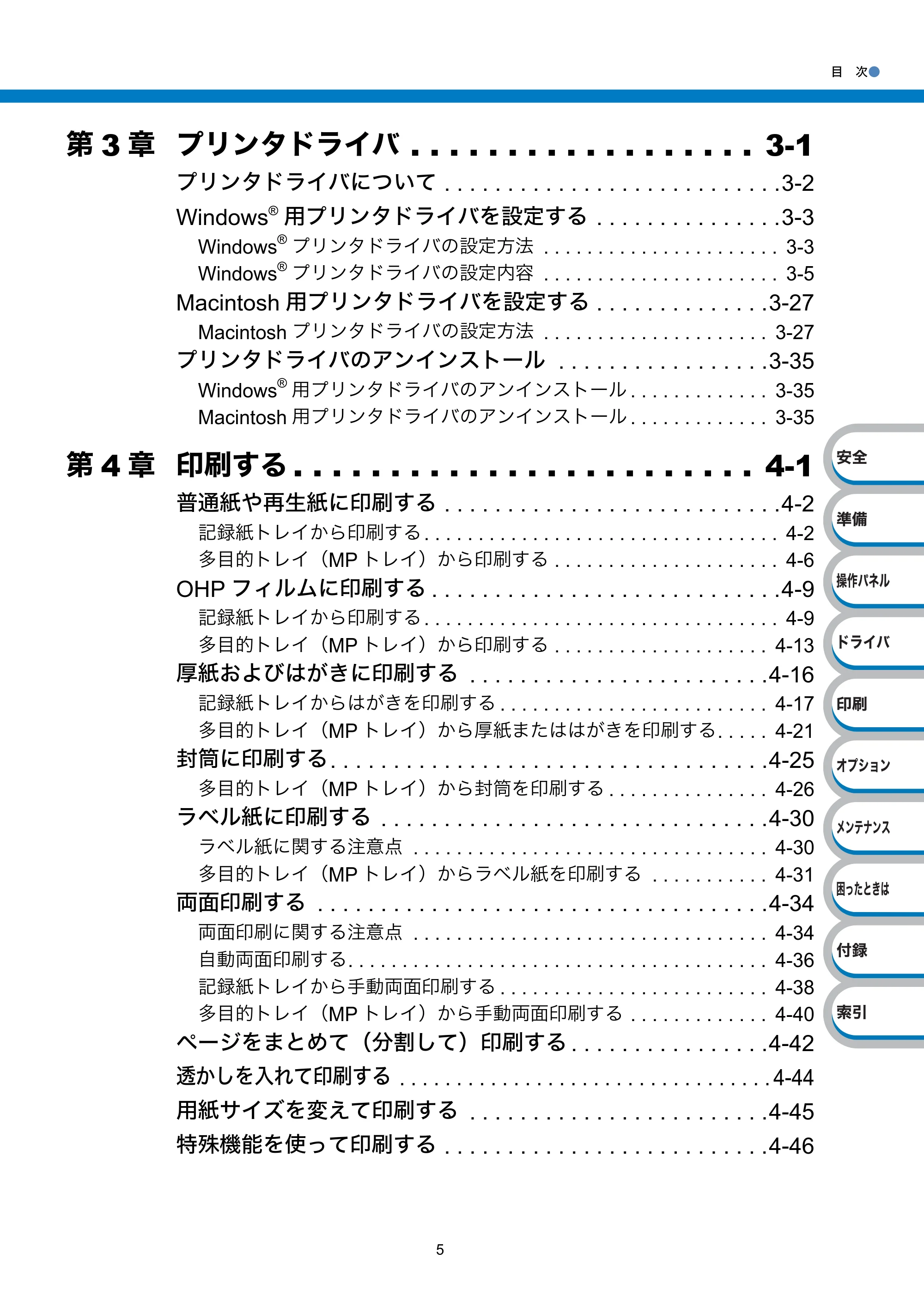
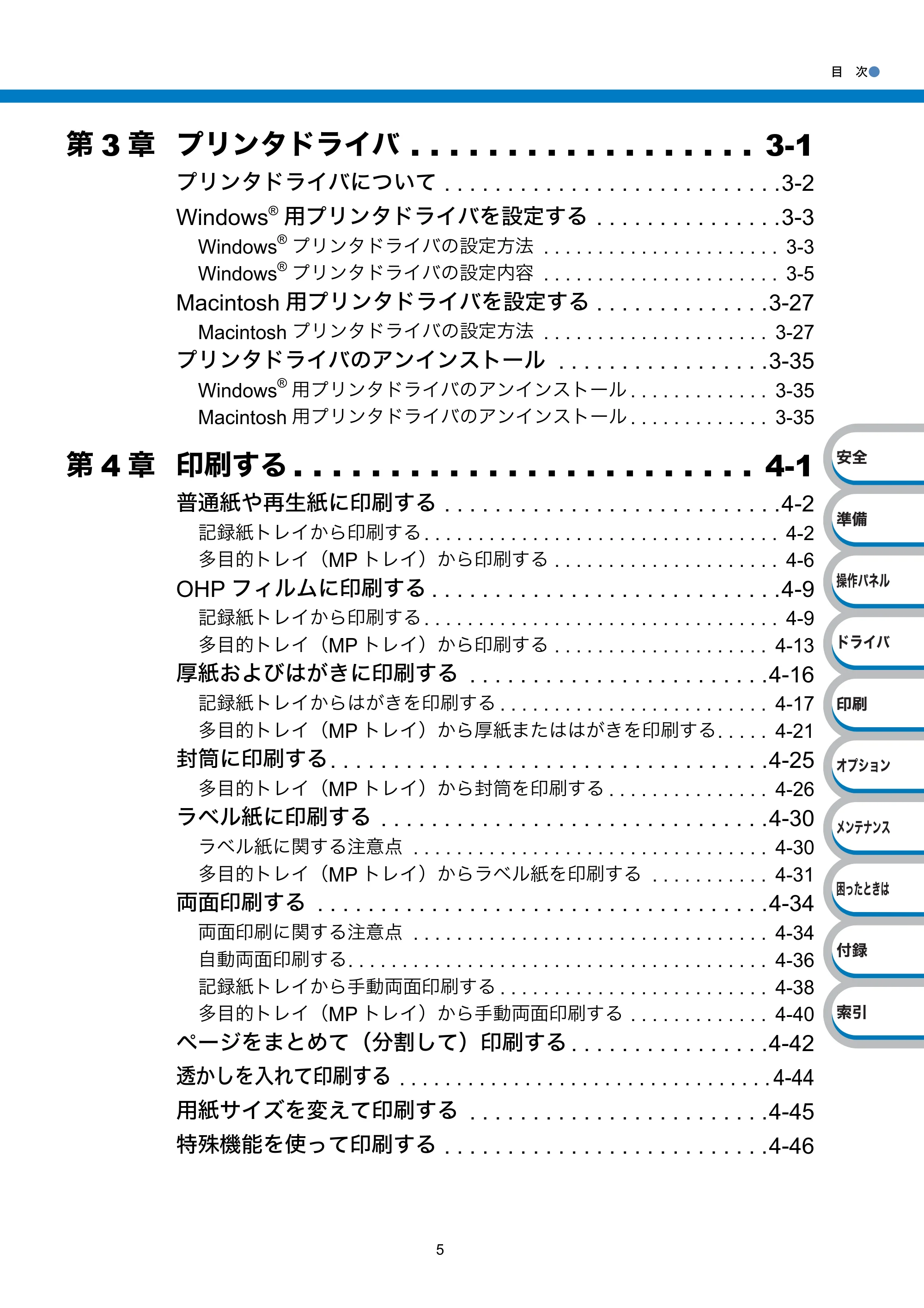
第 3 章 プリンタドライバ . . . . . . . . . . . . . . . . . . 3-1
プリンタドライバについて . . . . . . . . . . . . . . . . . . . . . . . . . . .3-2
Windows
®
用プリンタドライバを設定する . . . . . . . . . . . . . . .3-3
Windows
®
プリンタドライバの設定方法 . . . . . . . . . . . . . . . . . . . . . . 3-3
Windows
®
プリンタドライバの設定内容 . . . . . . . . . . . . . . . . . . . . . . 3-5
Macintosh 用プリンタドライバを設定する . . . . . . . . . . . . . .3-27
Macintosh プリンタドライバの設定方法 . . . . . . . . . . . . . . . . . . . . . 3-27
プリンタドライバのアンインストール . . . . . . . . . . . . . . . . .3-35
Windows
®
用プリンタドライバのアンインストール . . . . . . . . . . . . . 3-35
Macintosh 用プリンタドライバのアンインストール . . . . . . . . . . . . . 3-35
第 4 章 印刷する . . . . . . . . . . . . . . . . . . . . . . . . 4-1
普通紙や再生紙に印刷する . . . . . . . . . . . . . . . . . . . . . . . . . . .4-2
記録紙トレイから印刷する . . . . . . . . . . . . . . . . . . . . . . . . . . . . . . . . . 4-2
多目的トレイ(MP トレイ)から印刷する . . . . . . . . . . . . . . . . . . . . . 4-6
OHP フィルムに印刷する . . . . . . . . . . . . . . . . . . . . . . . . . . . .4-9
記録紙トレイから印刷する . . . . . . . . . . . . . . . . . . . . . . . . . . . . . . . . . 4-9
多目的トレイ(MP トレイ)から印刷する . . . . . . . . . . . . . . . . . . . . 4-13
厚紙およびはがきに印刷する . . . . . . . . . . . . . . . . . . . . . . . .4-16
記録紙トレイからはがきを印刷する . . . . . . . . . . . . . . . . . . . . . . . . . 4-17
多目的トレイ(MP トレイ)から厚紙またははがきを印刷する. . . . . 4-21
封筒に印刷する. . . . . . . . . . . . . . . . . . . . . . . . . . . . . . . . . . .4-25
多目的トレイ(MP トレイ)から封筒を印刷する . . . . . . . . . . . . . . . 4-26
ラベル紙に印刷する . . . . . . . . . . . . . . . . . . . . . . . . . . . . . . .4-30
ラベル紙に関する注意点 . . . . . . . . . . . . . . . . . . . . . . . . . . . . . . . . . 4-30
多目的トレイ(MP トレイ)からラベル紙を印刷する . . . . . . . . . . . 4-31
両面印刷する . . . . . . . . . . . . . . . . . . . . . . . . . . . . . . . . . . . .4-34
両面印刷に関する注意点 . . . . . . . . . . . . . . . . . . . . . . . . . . . . . . . . . 4-34
自動両面印刷する. . . . . . . . . . . . . . . . . . . . . . . . . . . . . . . . . . . . . . . 4-36
記録紙トレイから手動両面印刷する . . . . . . . . . . . . . . . . . . . . . . . . . 4-38
多目的トレイ(MP トレイ)から手動両面印刷する . . . . . . . . . . . . . 4-40
ページをまとめて(分割して)印刷する . . . . . . . . . . . . . . . .4-42
透かしを入れて印刷する . . . . . . . . . . . . . . . . . . . . . . . . . . . . . . . . . 4-44
用紙サイズを変えて印刷する . . . . . . . . . . . . . . . . . . . . . . . .4-45
特殊機能を使って印刷する . . . . . . . . . . . . . . . . . . . . . . . . . .4-46
6ページ
目 次●
6
ጪऀ
ͽʛʗʵ
ʓʳɮʚ
Աҥ
ʫʽʐʔʽʃٌ
ȶȲȻȠɂ͇
ާ᧸
п
ɴʡʁʱʽ
ໄ϶
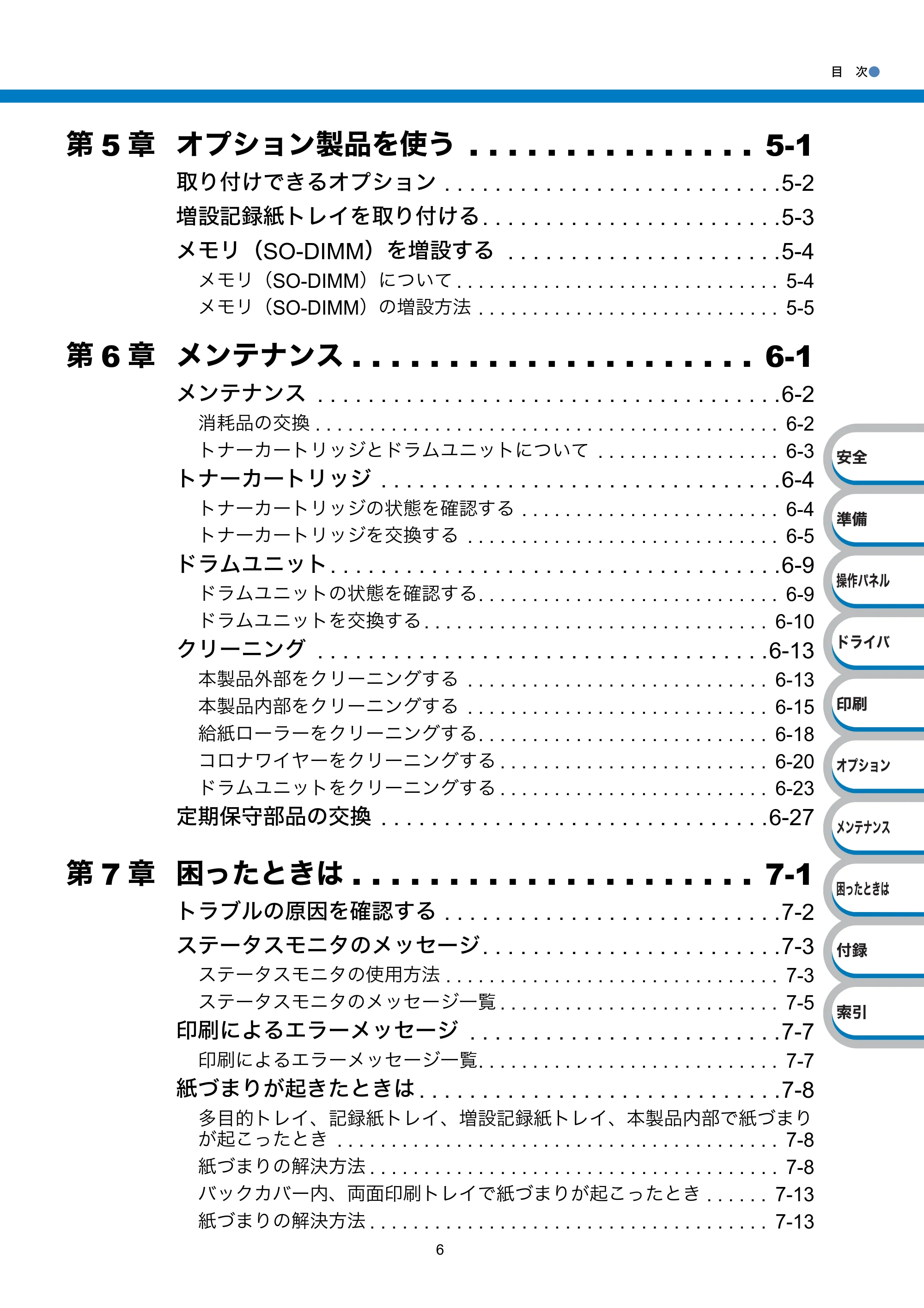
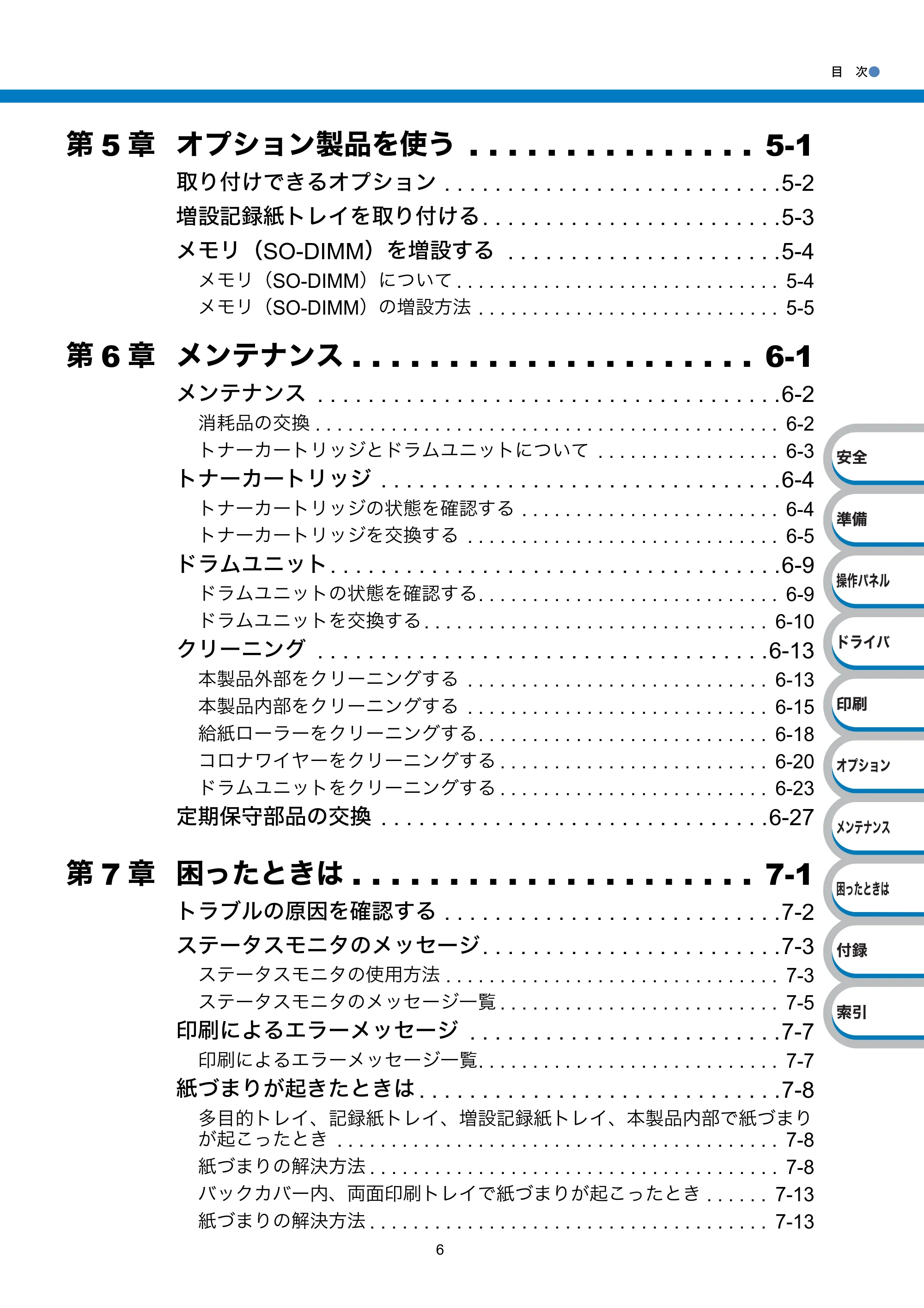
第 5 章 オプション製品を使う . . . . . . . . . . . . . . . 5-1
取り付けできるオプション . . . . . . . . . . . . . . . . . . . . . . . . . . .5-2
増設記録紙トレイを取り付ける. . . . . . . . . . . . . . . . . . . . . . . .5-3
メモリ(SO-DIMM)を増設する . . . . . . . . . . . . . . . . . . . . . .5-4
メモリ(SO-DIMM)について . . . . . . . . . . . . . . . . . . . . . . . . . . . . . . 5-4
メモリ(SO-DIMM)の増設方法 . . . . . . . . . . . . . . . . . . . . . . . . . . . . 5-5
第 6 章 メンテナンス . . . . . . . . . . . . . . . . . . . . . 6-1
メンテナンス . . . . . . . . . . . . . . . . . . . . . . . . . . . . . . . . . . . . .6-2
消耗品の交換 . . . . . . . . . . . . . . . . . . . . . . . . . . . . . . . . . . . . . . . . . . . 6-2
トナーカートリッジとドラムユニットについて . . . . . . . . . . . . . . . . . 6-3
トナーカートリッジ . . . . . . . . . . . . . . . . . . . . . . . . . . . . . . . .6-4
トナーカートリッジの状態を確認する . . . . . . . . . . . . . . . . . . . . . . . . 6-4
トナーカートリッジを交換する . . . . . . . . . . . . . . . . . . . . . . . . . . . . . 6-5
ドラムユニット. . . . . . . . . . . . . . . . . . . . . . . . . . . . . . . . . . . .6-9
ドラムユニットの状態を確認する. . . . . . . . . . . . . . . . . . . . . . . . . . . . 6-9
ドラムユニットを交換する . . . . . . . . . . . . . . . . . . . . . . . . . . . . . . . . 6-10
クリーニング . . . . . . . . . . . . . . . . . . . . . . . . . . . . . . . . . . . .6-13
本製品外部をクリーニングする . . . . . . . . . . . . . . . . . . . . . . . . . . . . 6-13
本製品内部をクリーニングする . . . . . . . . . . . . . . . . . . . . . . . . . . . . 6-15
給紙ローラーをクリーニングする. . . . . . . . . . . . . . . . . . . . . . . . . . . 6-18
コロナワイヤーをクリーニングする . . . . . . . . . . . . . . . . . . . . . . . . . 6-20
ドラムユニットをクリーニングする . . . . . . . . . . . . . . . . . . . . . . . . . 6-23
定期保守部品の交換 . . . . . . . . . . . . . . . . . . . . . . . . . . . . . . .6-27
第 7 章 困ったときは . . . . . . . . . . . . . . . . . . . . . 7-1
トラブルの原因を確認する . . . . . . . . . . . . . . . . . . . . . . . . . . .7-2
ステータスモニタのメッセージ. . . . . . . . . . . . . . . . . . . . . . . .7-3
ステータスモニタの使用方法 . . . . . . . . . . . . . . . . . . . . . . . . . . . . . . . 7-3
ステータスモニタのメッセージ一覧 . . . . . . . . . . . . . . . . . . . . . . . . . . 7-5
印刷によるエラーメッセージ . . . . . . . . . . . . . . . . . . . . . . . . .7-7
印刷によるエラーメッセージ一覧. . . . . . . . . . . . . . . . . . . . . . . . . . . . 7-7
紙づまりが起きたときは . . . . . . . . . . . . . . . . . . . . . . . . . . . . .7-8
多目的トレイ、記録紙トレイ、増設記録紙トレイ、本製品内部で紙づまり
が起こったとき . . . . . . . . . . . . . . . . . . . . . . . . . . . . . . . . . . . . . . . . . 7-8
紙づまりの解決方法 . . . . . . . . . . . . . . . . . . . . . . . . . . . . . . . . . . . . . . 7-8
バックカバー内、両面印刷トレイで紙づまりが起こったとき . . . . . . 7-13
紙づまりの解決方法 . . . . . . . . . . . . . . . . . . . . . . . . . . . . . . . . . . . . . 7-13
7ページ
目 次●
7
ጪऀ
ͽʛʗʵ
ʓʳɮʚ
Աҥ
ʫʽʐʔʽʃٌ
ȶȲȻȠɂ͇
ާ᧸
п
ɴʡʁʱʽ
ໄ϶
印刷品質を改善するには . . . . . . . . . . . . . . . . . . . . . . . . . . . .7-17
印刷品質の改善方法一覧 . . . . . . . . . . . . . . . . . . . . . . . . . . . . . . . . . 7-17
こんなときは ••• . . . . . . . . . . . . . . . . . . . . . . . . . . . . . . . . . .7-23
用紙が原因のトラブル一覧 . . . . . . . . . . . . . . . . . . . . . . . . . . . . . . . . 7-23
正しく印刷できないトラブル一覧. . . . . . . . . . . . . . . . . . . . . . . . . . . 7-24
ネットワークに関するトラブル(HL-5350DN のみ). . . . . . . . . . . . 7-25
USB Macintosh 用トラブル一覧 . . . . . . . . . . . . . . . . . . . . . . . . . . . 7-25
その他のトラブル. . . . . . . . . . . . . . . . . . . . . . . . . . . . . . . . . . . . . . . 7-26
第 8 章 付 録 . . . . . . . . . . . . . . . . . . . . . . . . . 8-1
プリンタと印字のしくみ . . . . . . . . . . . . . . . . . . . . . . . . . . . . .8-2
仕 様 . . . . . . . . . . . . . . . . . . . . . . . . . . . . . . . . . . . . . . . . . .8-9
用語集 . . . . . . . . . . . . . . . . . . . . . . . . . . . . . . . . . . . . . . . . .8-13
索 引 . . . . . . . . . . . . . . . . . . . . . . . . . . . . . . . . . . . . . . . . .8-17
8ページ
8
ጪऀ
ͽʛʗʵ
ʓʳɮʚ
Աҥ
ʫʽʐʔʽʃٌ
ȶȲȻȠɂ͇
ާ᧸
п
ɴʡʁʱʽ
ໄ϶
物質エミッションの放散に関する認定基準について
粉塵、オゾン、スチレン、ベンゼンおよび TVOC の放散については、エコマーク No.122「プリンタ
Version2」の物質エミッションの放散速度に関する認定基準を満たしています。
( トナーは本製品用に推奨しております標準トナーTN-43J または大容量トナーTN-48J を使用し、印
刷を行った場合について、試験方法:RAL-UZ122:2006 の付録 2 に基づき試験を実施しました。)
VCCI 規格
本製品は、クラス B 情報技術装置です。本製品は家庭環境で使用することを目的としていますが、本
製品をラジオやテレビジョン受信機に近づけて使用されますと受信障害を引き起こすことがありま
す。
「画面で見るマニュアル(HTML 形式)」に従って、正しい取り扱いをしてください。
(VCCI-B)
レーザーに関する安全性
本製品は、米国において、保健および安全に関する放射線規制法(1968 年制定)にしたがった米国
厚生省(DHHS)施行基準で、クラス 1 レーザー製品であることが証明されており、危険なレーザー
放射のないことが確認されています。
製品内部で発生する放射は保護ケースと外側カバーによって完全に保護されており、ユーザーが操作
しているときに、レーザー光が製品から漏れることはありません。
電源高調波
JIS C 61000-3-2 適合品
本製品は、高調波電流規格 JIS C 61000-3-2 に適合しています。
(本マニュアルで指示されている以外の)機器の分解や改造はしないでください。
レーザー光線への被ばくや、レーザー光漏れによる失明の恐れがあります。内部
の点検 • 調整 • 修理は、販売店にご依頼ください。
消耗品の回収リサイクルのご案内
http://www.brother.co.jp/product/support_info/printer/recycle/index.htm
ブラザーでは環境保護に対する取り組みの一環として消耗品のリサイクルに取り組んでおります。使い
終わりました消耗品がございましたら回収にご協力お願い申し上げます。詳しくは、ホームページをご
参照ください。
回収の対象になる消耗品
- トナーカートリッジ ・ドラムユニット
ブラザー 回収
警告
9ページ
9
ጪऀ
ͽʛʗʵ
ʓʳɮʚ
Աҥ
ʫʽʐʔʽʃٌ
ȶȲȻȠɂ͇
ާ᧸
п
ɴʡʁʱʽ
ໄ϶
安心と信頼の修理サービス
製品ご購入後1年間無償保証いたします。
※保証期間後の修理は発生の都度有償対応となります。
商品ご購入後、6ヶ月以内にご購入 / ご契約して頂けるサービスメニューです。
ご購入日から 3・4・5 年の長期保守を割安にご購入いただけます。
商品ご購入後いつでもご契約頂ける 1 年単位のサービスメニューです。
※ 各サービスパックには、技術料 / 部品代が含まれます。
※ 出張修理は原則、コール受付の翌営業日にエンジニアが設置先へ訪問し修理対応いたします。
出張修理契約には、出張料が含まれております。
※ サービスパック 1 年は、ご購入後 4 年以内かつ当社基準に適合した製品である事が条件になります。
各定額保守サービスの内容、該当機種、料金などの詳細は下記窓口へお問合せください。
TEL:052-824-3253
http://www.brother.co.jp/product/support_info/s-pack/index.htm
プリンタ 1年間無償保障
無償
ブラザーサービスエクスプレス
有償
サービスパック 3•4•5 年
有償
サービスパック 1 年
安全にお使いいただくために
10
ጪऀ
ໄ϶
ͽʛʗʵ
ʓʳɮʚ
Աҥ
ʫʽʐʔʽʃٌ
ȶȲȻȠɂ͇
ާ᧸
п
ɴʡʁʱʽ
安全にお使いいただくために
ご使用になる前の注意事項
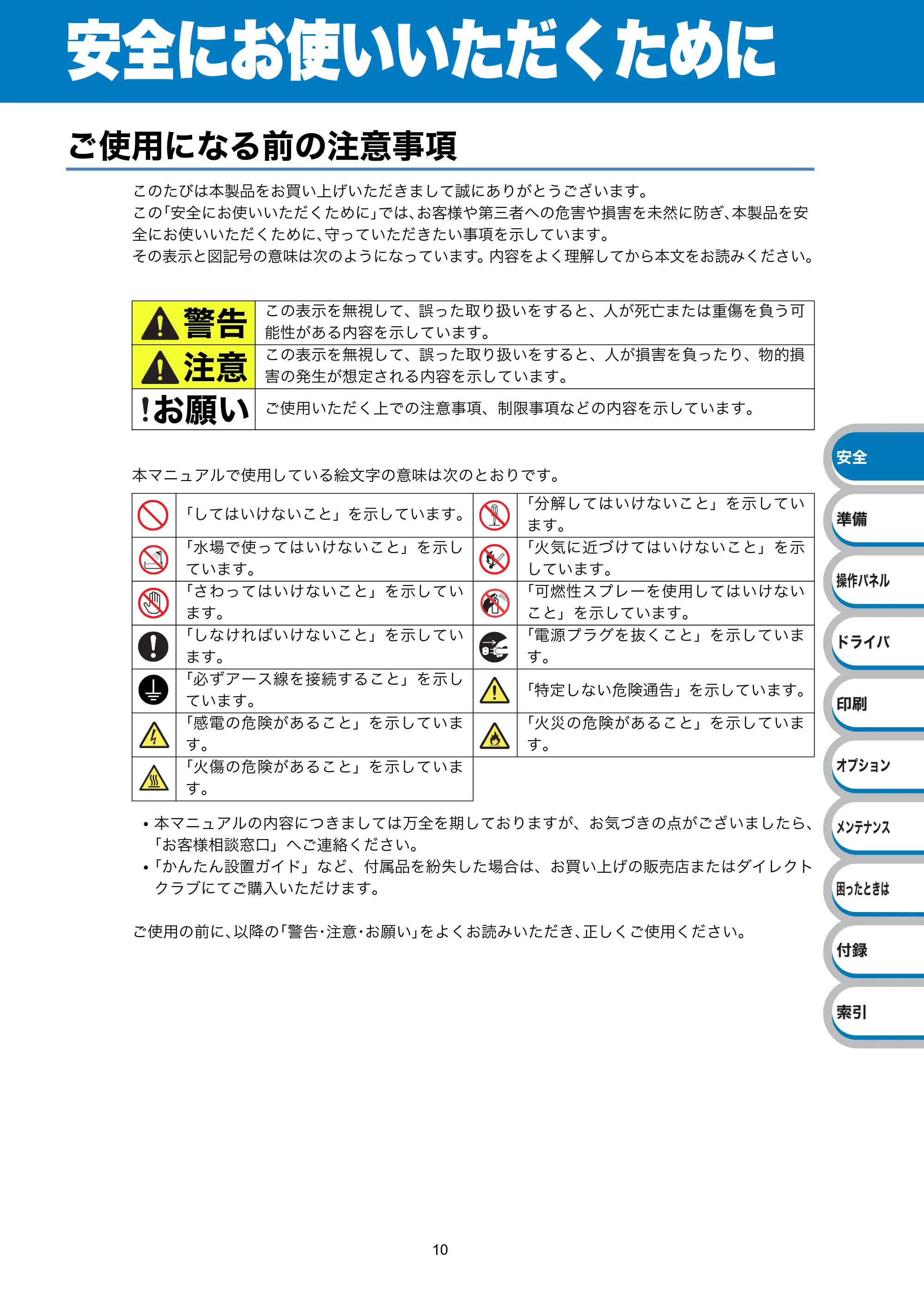
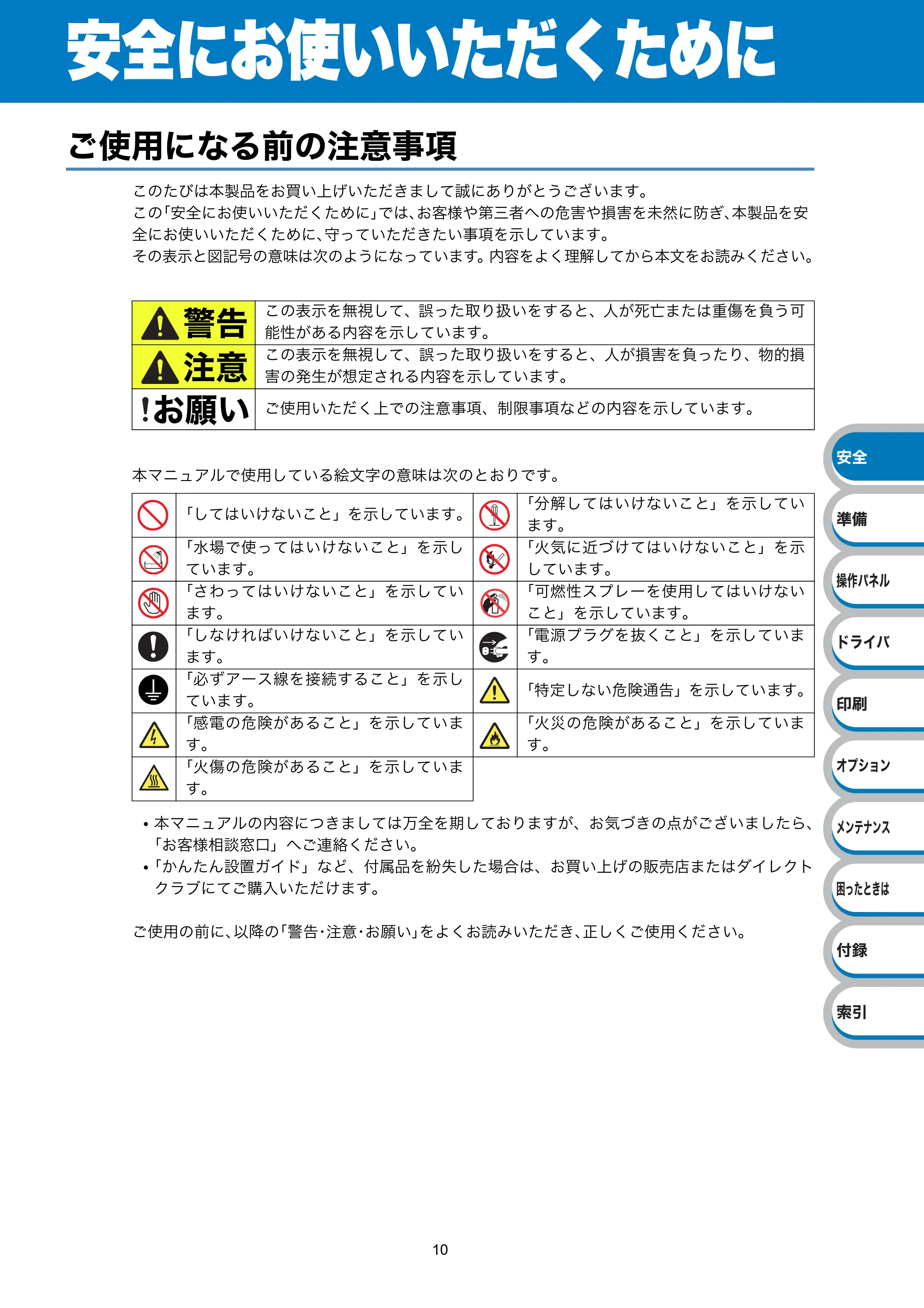
このたびは本製品をお買い上げいただきまして誠にありがとうございます。
この「安全にお使いいただくために」では、お客様や第三者への危害や損害を未然に防ぎ、本製品を安
全にお使いいただくために、守っていただきたい事項を示しています。
その表示と図記号の意味は次のようになっています。内容をよく理解してから本文をお読みください。
本マニュアルで使用している絵文字の意味は次のとおりです。
- 本マニュアルの内容につきましては万全を期しておりますが、お気づきの点がございましたら、
「お客様相談窓口」へご連絡ください。
- 「かんたん設置ガイド」など、付属品を紛失した場合は、お買い上げの販売店またはダイレクト
クラブにてご購入いただけます。
ご使用の前に、以降の「警告・注意・お願い」をよくお読みいただき、正しくご使用ください。
この表示を無視して、誤った取り扱いをすると、人が死亡または重傷を負う可
能性がある内容を示しています。
この表示を無視して、誤った取り扱いをすると、人が損害を負ったり、物的損
害の発生が想定される内容を示しています。
ご使用いただく上での注意事項、制限事項などの内容を示しています。
「してはいけないこと」を示しています。
「分解してはいけないこと」を示してい
ます。
「水場で使ってはいけないこと」を示し
ています。
「火気に近づけてはいけないこと」を示
しています。
「さわってはいけないこと」を示してい
ます。
「可燃性スプレーを使用してはいけない
こと」を示しています。
「しなければいけないこと」を示してい
ます。
「電源プラグを抜くこと」を示していま
す。
「必ずアース線を接続すること」を示し
ています。
「特定しない危険通告」を示しています。
「感電の危険があること」を示していま
す。
「火災の危険があること」を示していま
す。
「火傷の危険があること」を示していま
す。
警告
注意
お願い
電源についてのご注意
ご使用になる前の注意事項●
11
ጪऀ
ໄ϶
ͽʛʗʵ
ʓʳɮʚ
Աҥ
ʫʽʐʔʽʃٌ
ȶȲȻȠɂ͇
ާ᧸
п
ɴʡʁʱʽ
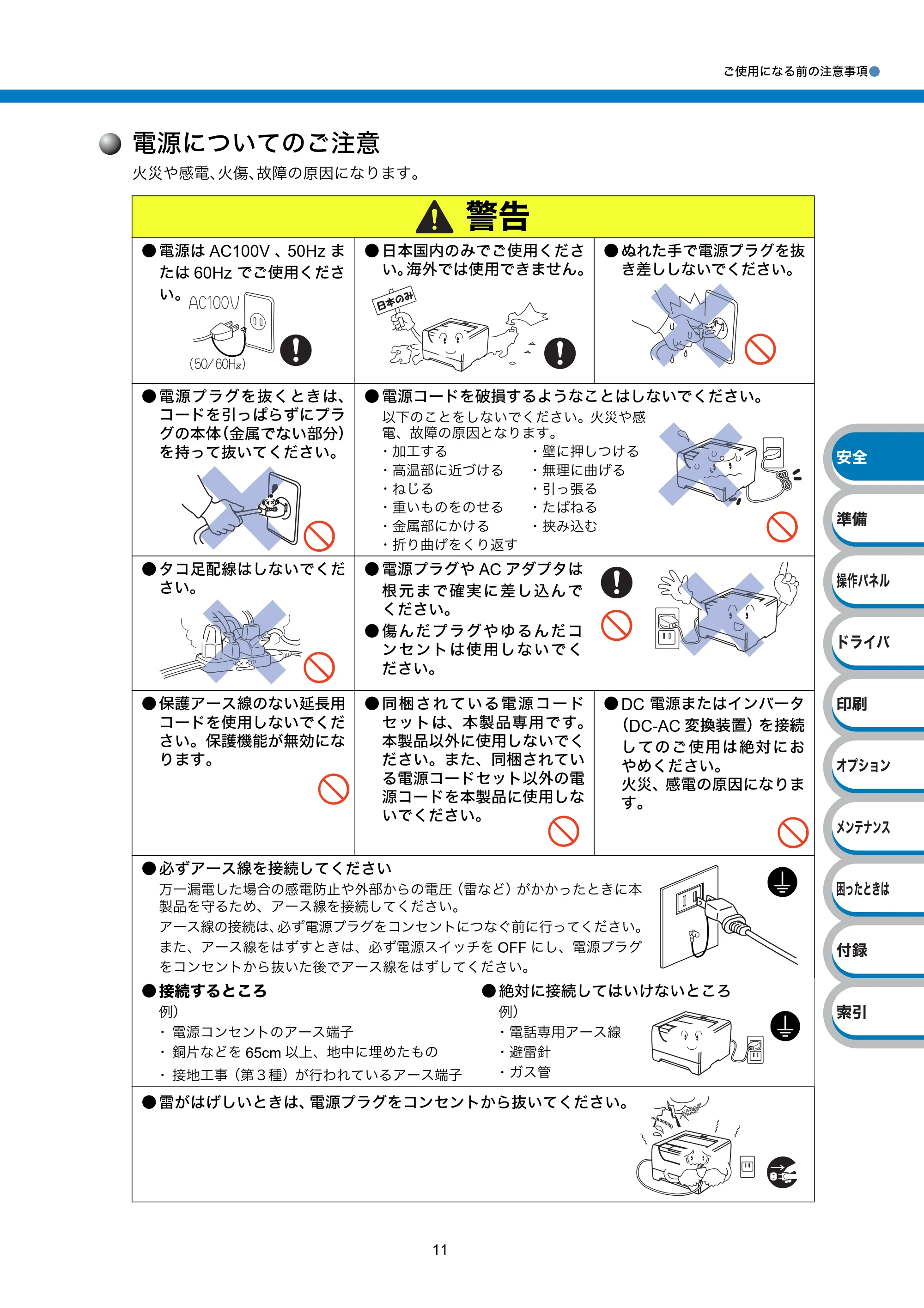
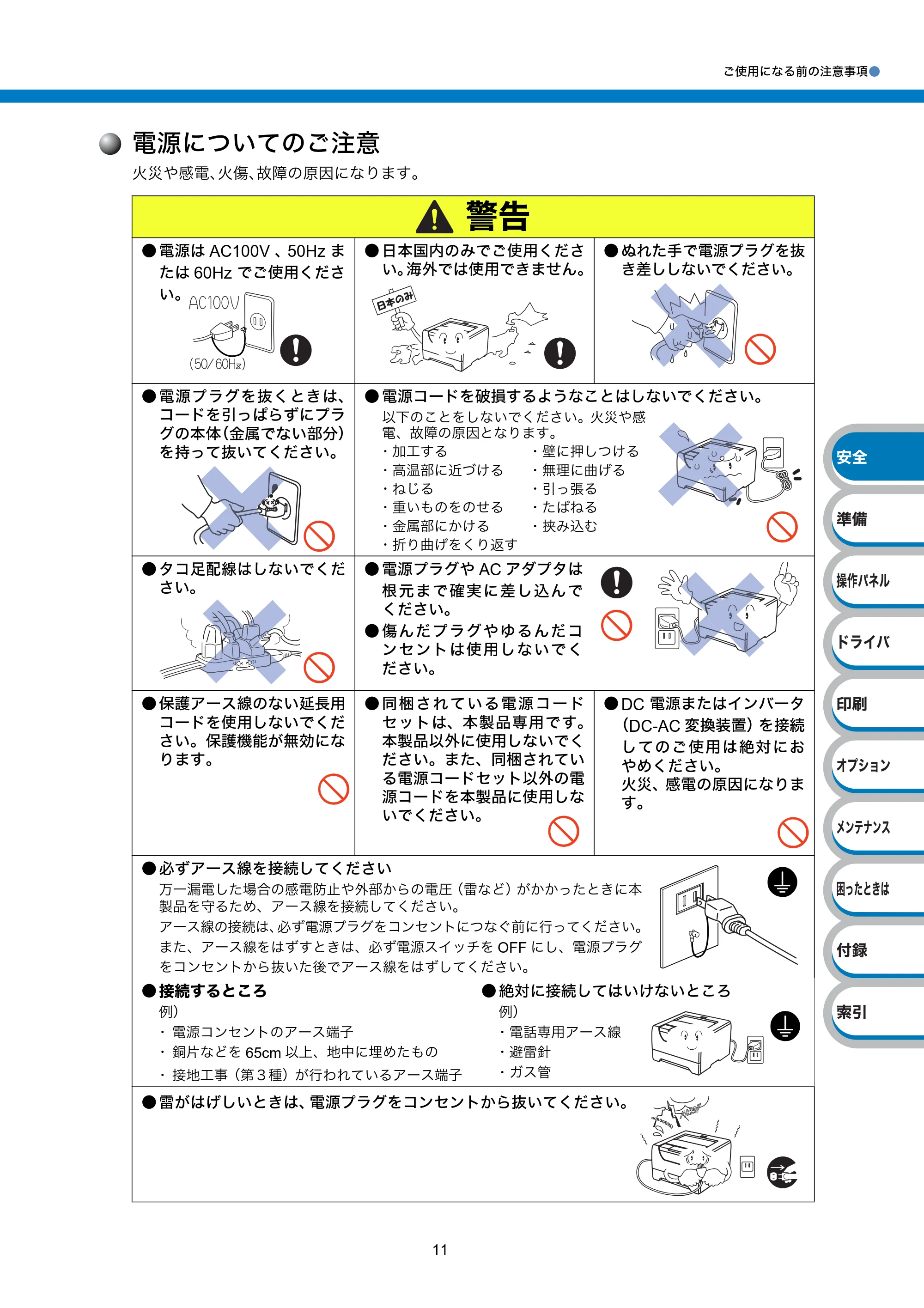
電源についてのご注意
火災や感電、火傷、故障の原因になります。
警告
- 電源は AC100V 、50Hz ま
たは 60Hz でご使用くださ
い。
- 日本国内のみでご使用くださ
い。海外では使用できません。
- ぬれた手で電源プラグを抜
き差ししないでください。
- 電源プラグを抜くときは、
コードを引っぱらずにプラ
グの本体(金属でない部分)
を持って抜いてください。
- 電源コードを破損するようなことはしないでください。
以下のことをしないでください。火災や感
電、故障の原因となります。
- 加工する ・壁に押しつける
- 高温部に近づける ・無理に曲げる
- ねじる ・引っ張る
- 重いものをのせる ・たばねる
- 金属部にかける ・挟み込む
- 折り曲げをくり返す
- タコ足配線はしないでくだ
さい。
- 電源プラグや AC アダプタは
根元まで確実に差し込んで
ください。
- 傷んだプラグやゆるんだコ
ンセントは使用しないでく
ださい。
- 保護アース線のない延長用
コードを使用しないでくだ
さい。保護機能が無効にな
ります。
- 同梱 さ れ て い る 電 源 コ ー ド
セットは、本製品専用です。
本製品以外に使用しないでく
ださい。また、同梱されてい
る電源コードセット以外の電
源コードを本製品に使用しな
いでください。
- DC 電源またはインバータ
(DC-AC 変換装置)を接続
してのご使用は絶対にお
やめください。
火災、感電の原因になりま
す。
- 必ずアース線を接続してください
万一漏電した場合の感電防止や外部からの電圧(雷など)がかかったときに本
製品を守るため、アース線を接続してください。
アース線の接続は、必ず電源プラグをコンセントにつなぐ前に行ってください。
また、アース線をはずすときは、必ず電源スイッチを OFF にし、電源プラグ
をコンセントから抜いた後でアース線をはずしてください。
- 接続するところ
例)
- 電源コンセントのアース端子
- 銅片などを 65cm 以上、地中に埋めたもの
- 接地工事(第3種)が行われているアース端子
- 絶対に接続してはいけないところ
例)
- 電話専用アース線
- 避雷針
- ガス管
- 雷がはげしいときは、電源プラグをコンセントから抜いてください。
このような場所に置かないで
ご使用になる前の注意事項●
12
ጪऀ
ໄ϶
ͽʛʗʵ
ʓʳɮʚ
Աҥ
ʫʽʐʔʽʃٌ
ȶȲȻȠɂ͇
ާ᧸
п
ɴʡʁʱʽ
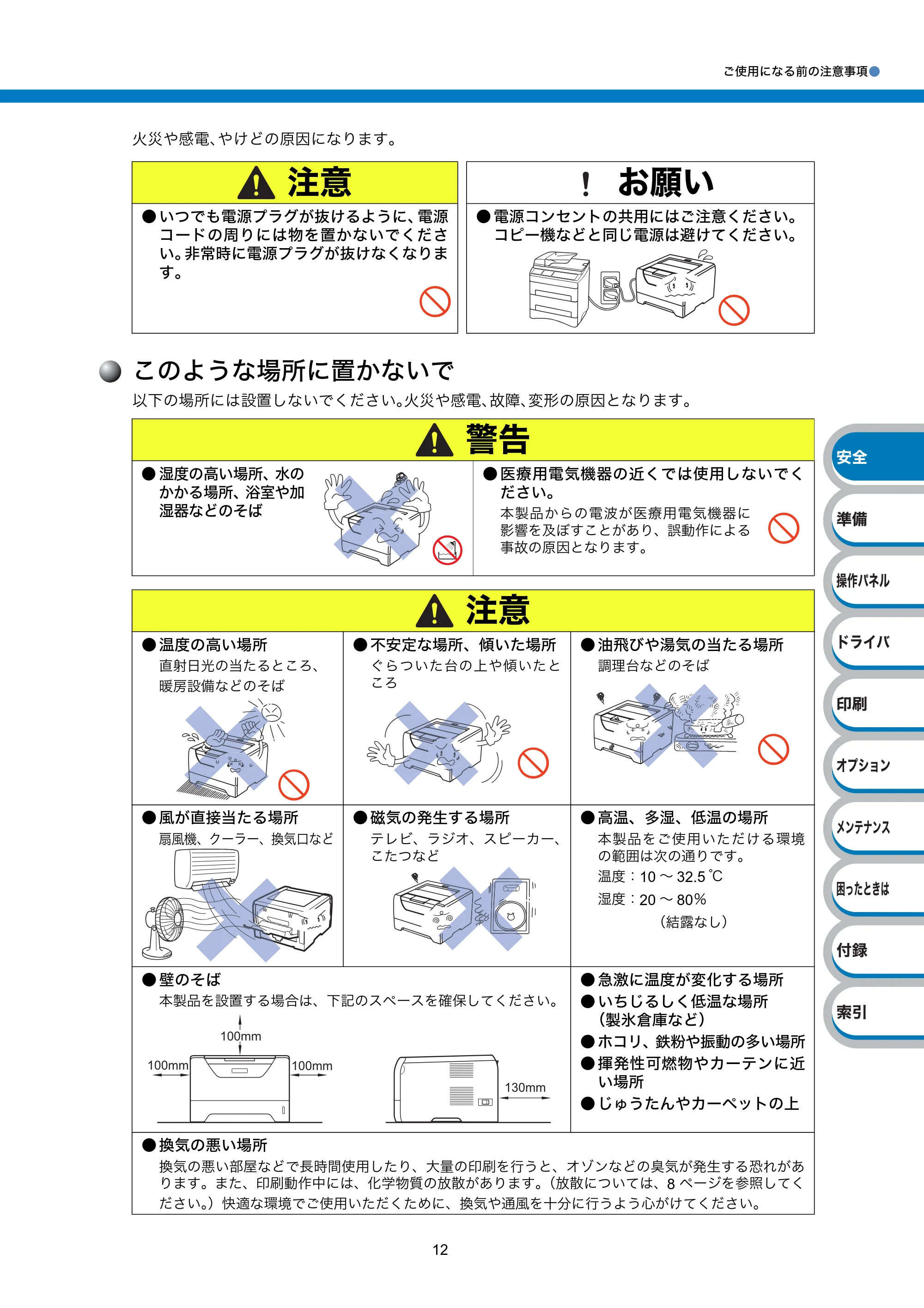
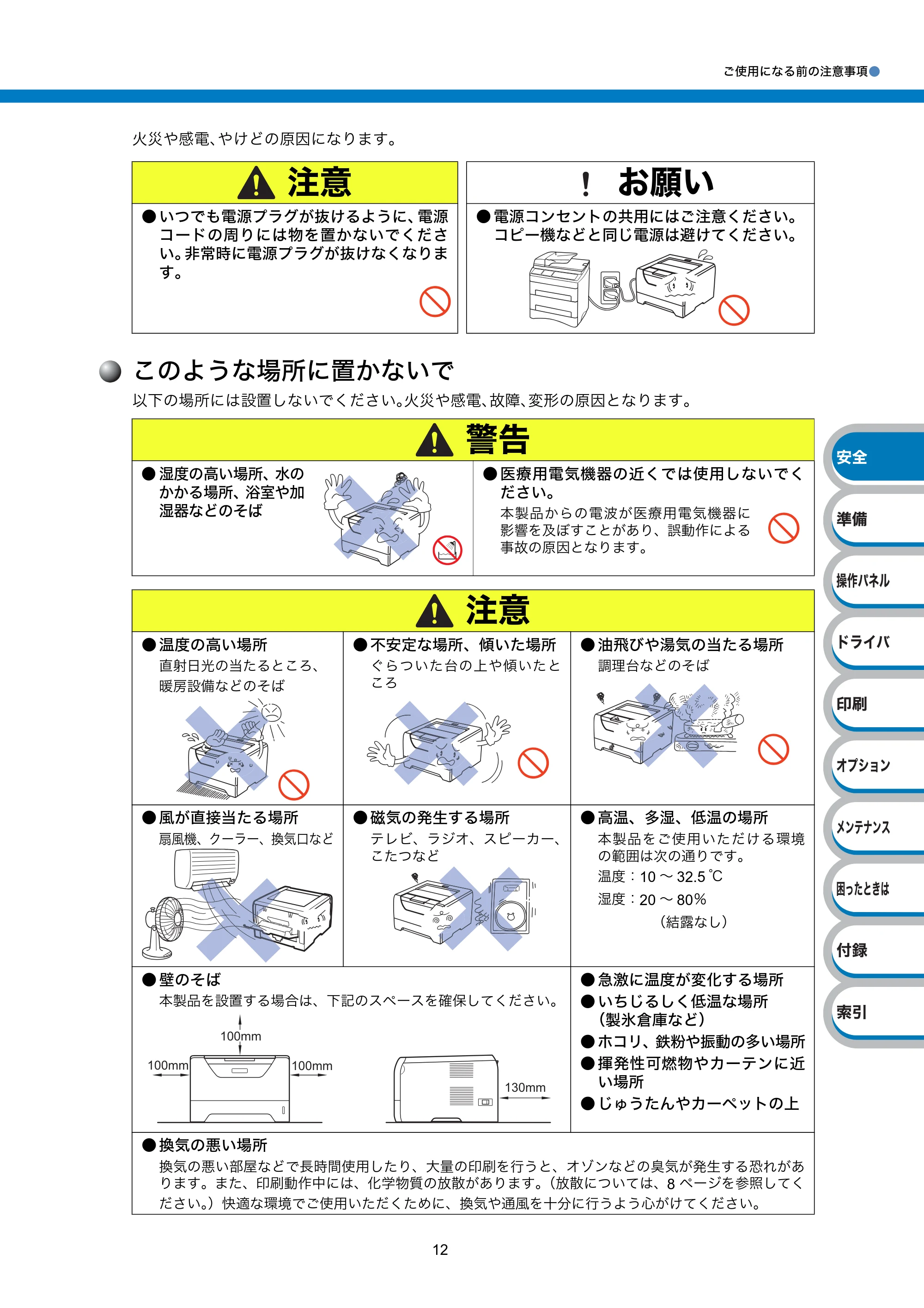
火災や感電、やけどの原因になります。
このような場所に置かないで
以下の場所には設置しないでください。火災や感電、故障、変形の原因となります。
注意 お願い
- いつでも電源プラグが抜けるように、電源
コードの周りには物を置かないでくださ
い。非常時に電源プラグが抜けなくなりま
す。
- 電源コンセントの共用にはご注意ください。
コピー機などと同じ電源は避けてください。
警告
- 湿度の高い場所、水の
かかる場所、浴室や加
湿器などのそば
- 医療用電気機器の近くでは使用しないでく
ださい。
本製品からの電波が医療用電気機器に
影響を及ぼすことがあり、誤動作による
事故の原因となります。
注意
- 温度の高い場所
直射日光の当たるところ、
暖房設備などのそば
- 不安定な場所、傾いた場所
ぐらついた台の上や傾いたと
ころ
- 油飛びや湯気の当たる場所
調理台などのそば
- 風が直接当たる場所
扇風機、クーラー、換気口など
- 磁気の発生する場所
テレビ、ラジオ、スピーカー、
こたつなど
- 高温、多湿、低温の場所
本製品をご使用いただける環境
の範囲は次の通りです。
温度:10 ~ 32.5 ℃
湿度:20 ~ 80%
(結露なし)
- 壁のそば
本製品を設置する場合は、下記のスペースを確保してください。
- 急激に温度が変化する場所
- いちじるしく低温な場所
(製氷倉庫など)
- ホコリ、鉄粉や振動の多い場所
- 揮発性可燃物やカーテンに近
い場所
- じゅうたんやカーペットの上
- 換気の悪い場所
換気の悪い部屋などで長時間使用したり、大量の印刷を行うと、オゾンなどの臭気が発生する恐れがあ
ります。また、印刷動作中には、化学物質の放散があります。(放散については、8 ページを参照してく
ださい。)快適な環境でご使用いただくために、換気や通風を十分に行うよう心がけてください。
130mm
100mm100mm
100mm
もしもこんなときには
ご使用になる前の注意事項●
13
ጪऀ
ໄ϶
ͽʛʗʵ
ʓʳɮʚ
Աҥ
ʫʽʐʔʽʃٌ
ȶȲȻȠɂ͇
ާ᧸
п
ɴʡʁʱʽ
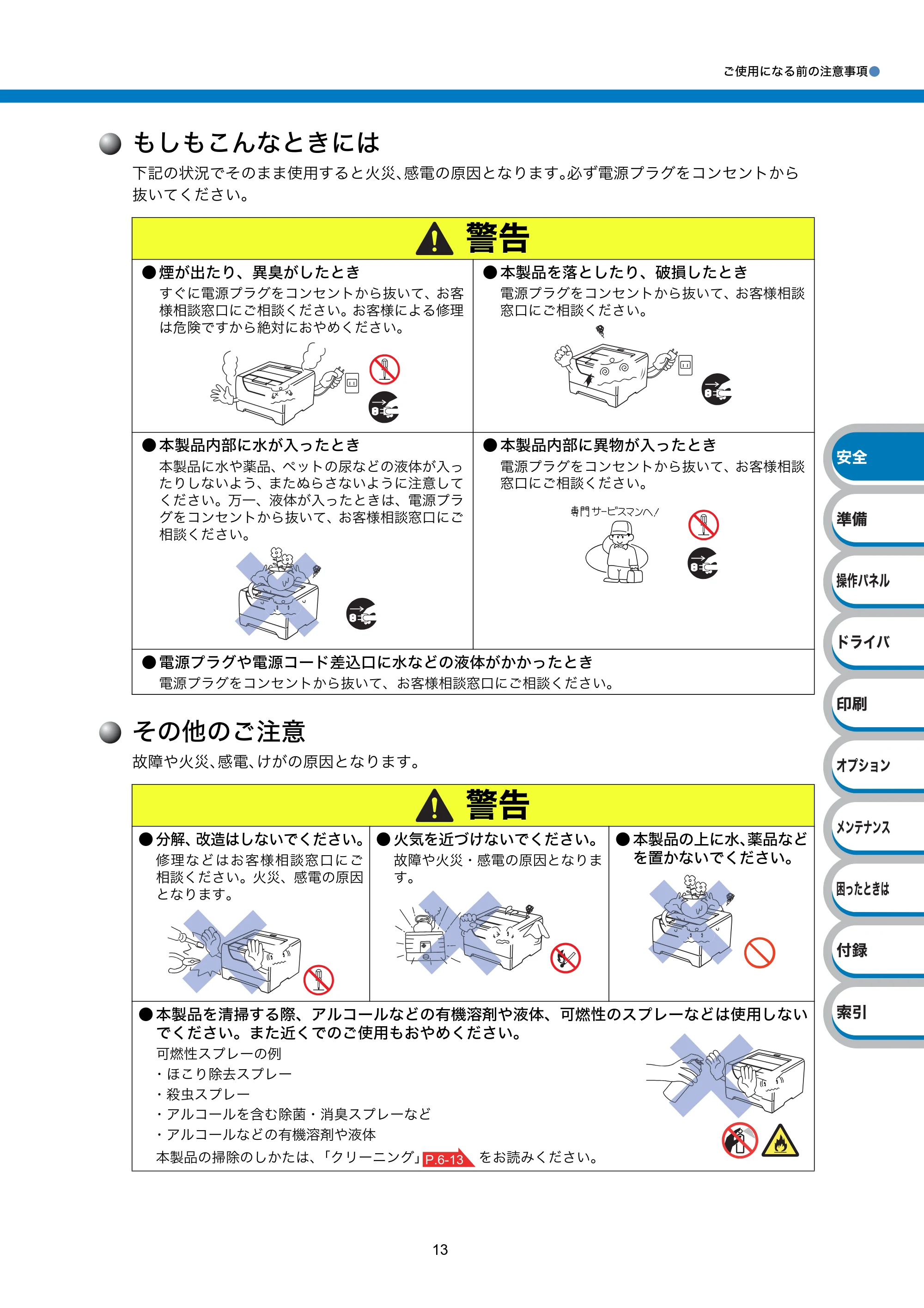
もしもこんなときには
下記の状況でそのまま使用すると火災、感電の原因となります。必ず電源プラグをコンセントから
抜いてください。
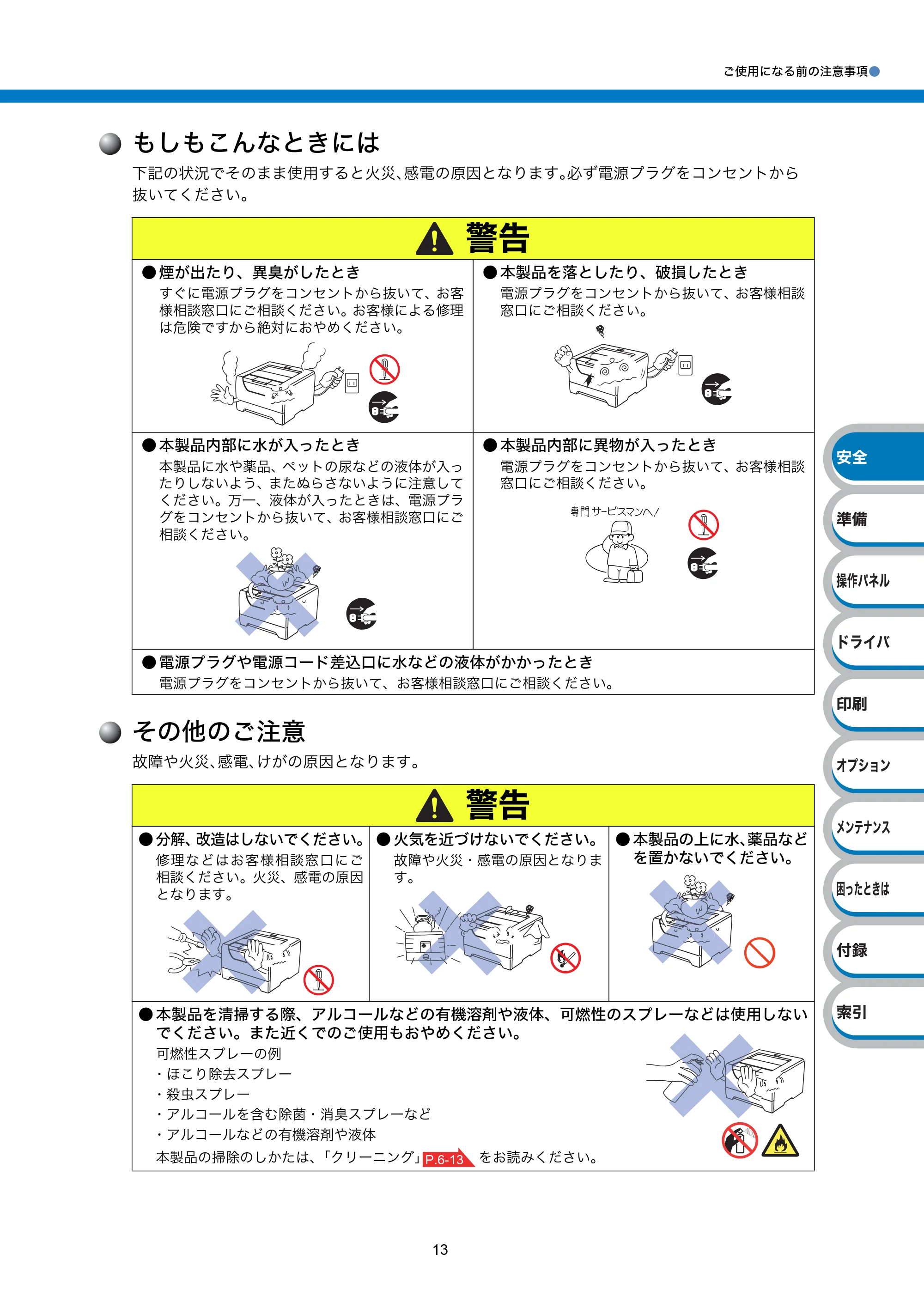
その他のご注意
故障や火災、感電、けがの原因となります。
警告
- 煙が出たり、異臭がしたとき
すぐに電源プラグをコンセントから抜いて、お客
様相談窓口にご相談ください。お客様による修理
は危険ですから絶対におやめください。
- 本製品を落としたり、破損したとき
電源プラグをコンセントから抜いて、お客様相談
窓口にご相談ください。
- 本製品内部に水が入ったとき
本製品に水や薬品、ペットの尿などの液体が入っ
たりしないよう、またぬらさないように注意して
ください。万一、液体が入ったときは、電源プラ
グをコンセントから抜いて、お客様相談窓口にご
相談ください。
- 本製品内部に異物が入ったとき
電源プラグをコンセントから抜いて、お客様相談
窓口にご相談ください。
- 電源プラグや電源コード差込口に水などの液体がかかったとき
電源プラグをコンセントから抜いて、お客様相談窓口にご相談ください。
警告
- 分解、改造はしないでください。
修理などはお客様相談窓口にご
相談ください。火災、感電の原因
となります。
- 火気を近づけないでください。
故障や火災・感電の原因となりま
す。
- 本製品の上に水、薬品など
を置かないでください。
- 本製品を清掃する際、アルコールなどの有機溶剤や液体、可燃性のスプレーなどは使用しない
でください。また近くでのご使用もおやめください。
可燃性スプレーの例
- ほこり除去スプレー
- 殺虫スプレー
- アルコールを含む除菌・消臭スプレーなど
- アルコールなどの有機溶剤や液体
本製品の掃除のしかたは、「クリーニング」 をお読みください。P.6-13
14ページ
ご使用になる前の注意事項●
14
ጪऀ
ໄ϶
ͽʛʗʵ
ʓʳɮʚ
Աҥ
ʫʽʐʔʽʃٌ
ȶȲȻȠɂ͇
ާ᧸
п
ɴʡʁʱʽ
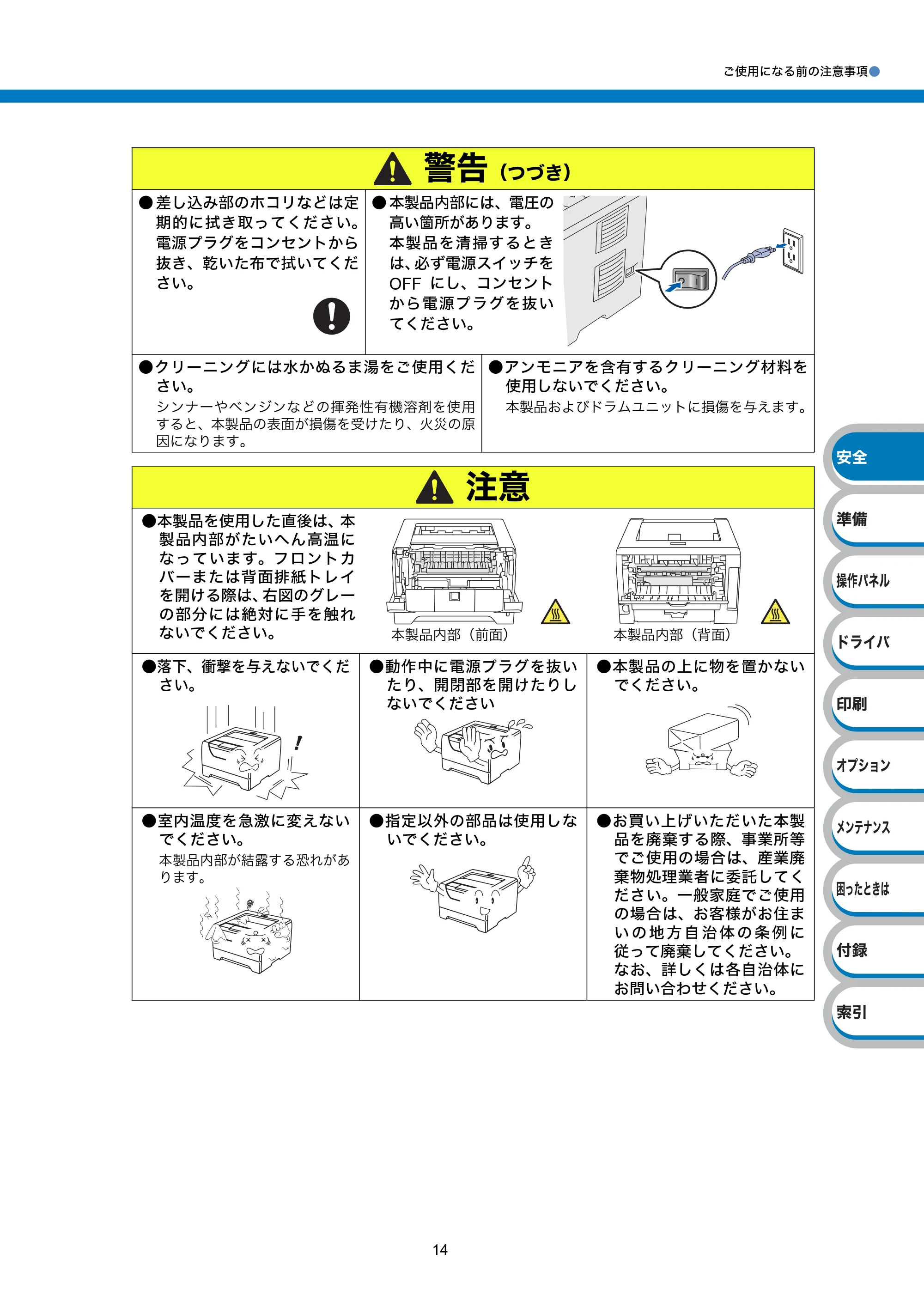
警告(つづき)
- 差し込み部のホコリなどは定
期的に拭き取ってください。
電源プラグをコンセントから
抜き、乾いた布で拭いてくだ
さい。
- 本製品内部には、電圧の
高い箇所があります。
本製品を清掃するとき
は、必ず電源スイッチを
OFF にし、コンセント
から電源プラグを抜い
てください。
- クリーニングには水かぬるま湯をご使用くだ
さい。
シンナーやベンジンなどの揮発性有機溶剤を使用
すると、本製品の表面が損傷を受けたり、火災の原
因になります。
- アンモニアを含有するクリーニング材料を
使用しないでください。
本製品およびドラムユニットに損傷を与えます。
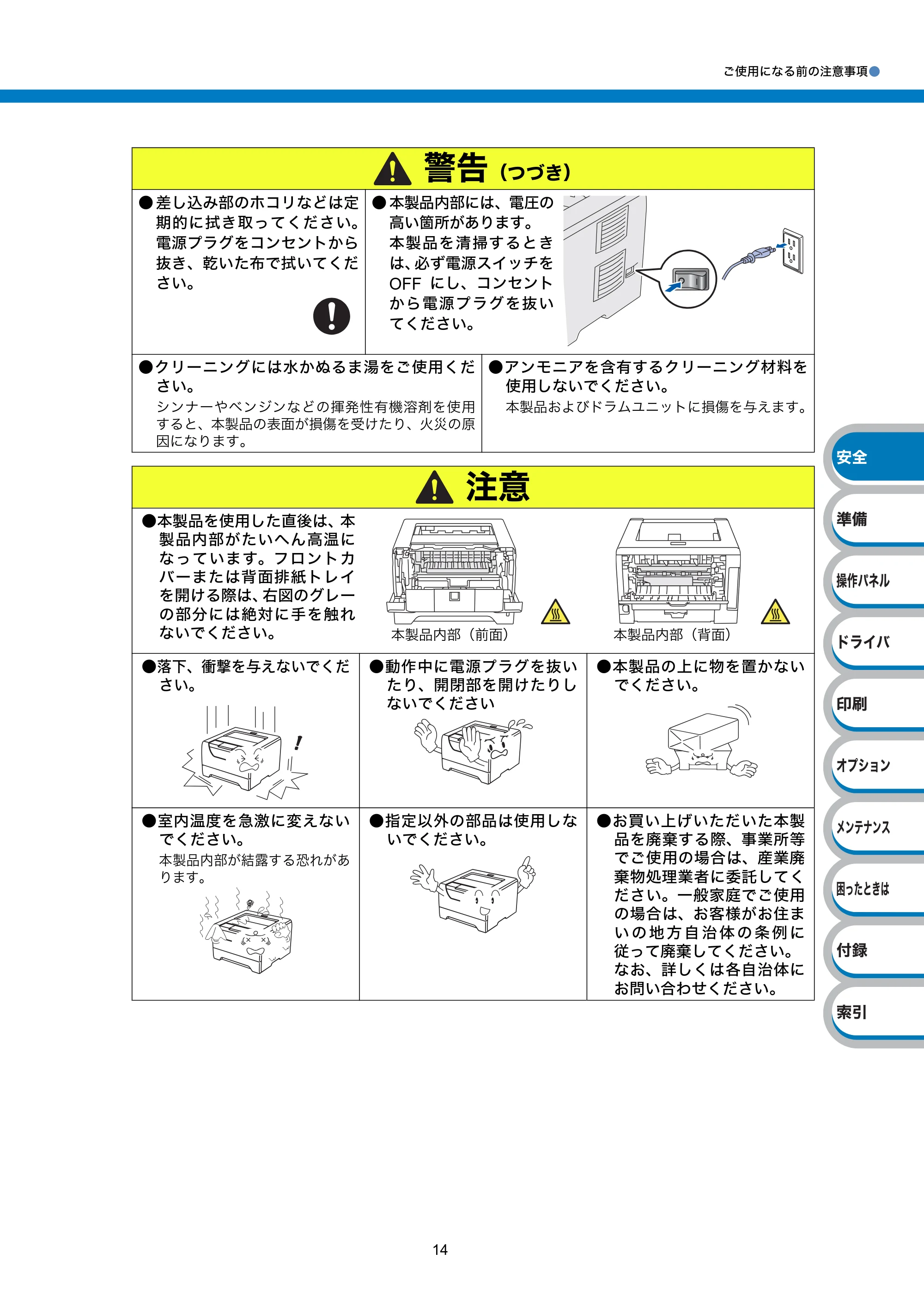
注意
- 本製品を使用した直後は、本
製品内部がたいへん高温に
なっています。フロントカ
バーまたは背面排紙トレイ
を開ける際は、右図のグレー
の部分には絶対に手を触れ
ないでください。
- 落下、衝撃を与えないでくだ
さい。
- 動作中に電源プラグを抜い
たり、開閉部を開けたりし
ないでください
- 本製品の上に物を置かない
でください。
- 室内温度を急激に変えない
でください。
本製品内部が結露する恐れがあ
ります。
- 指定以外の部品は使用しな
いでください。
- お買い上げいただいた本製
品を廃棄する際、事業所等
でご使用の場合は、産業廃
棄物処理業者に委託してく
ださい。一般家庭でご使用
の場合は、お客様がお住ま
い の 地 方 自 治 体 の 条 例 に
従って廃棄してください。
なお、詳しくは各自治体に
お問い合わせください。
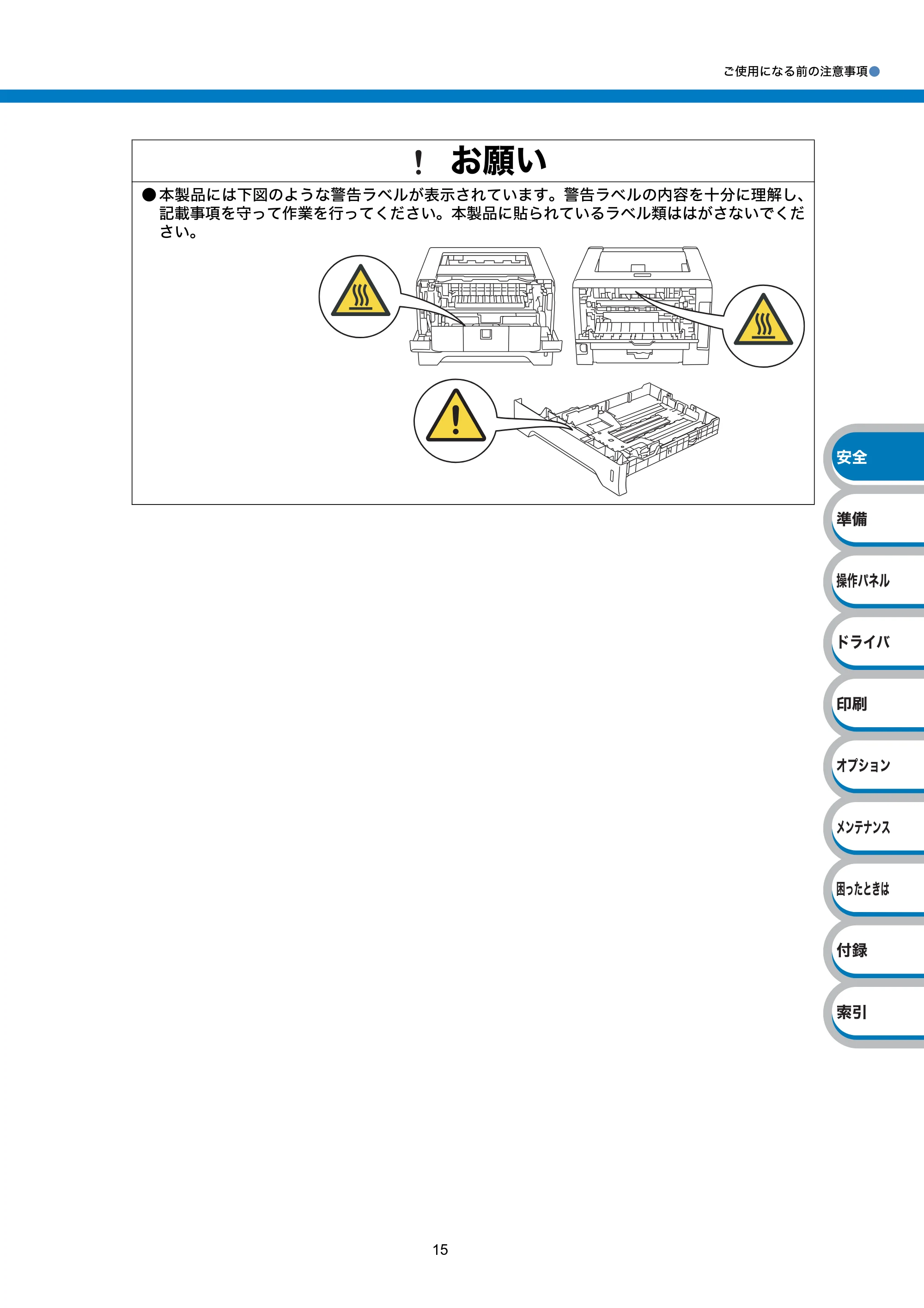
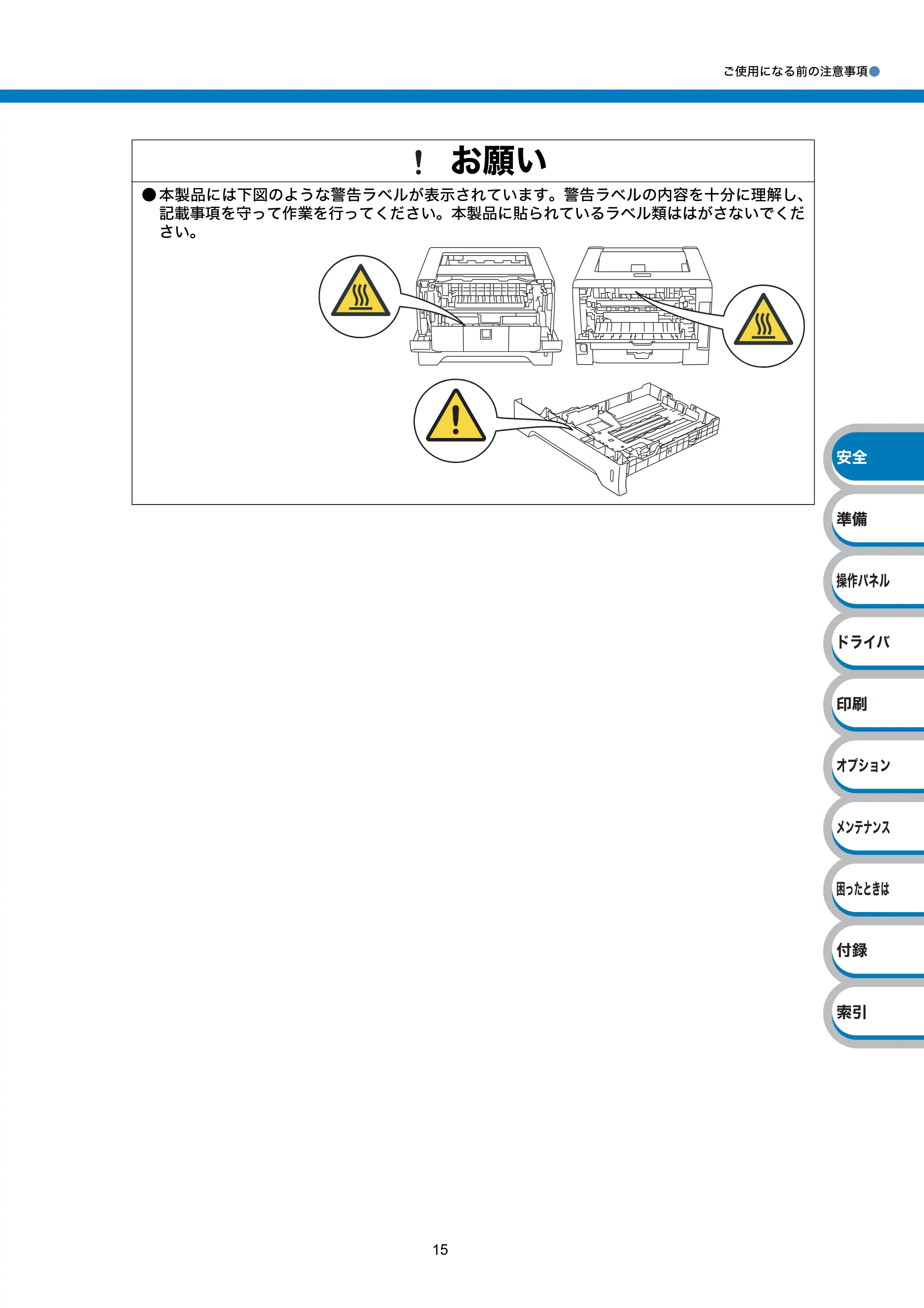
本製品内部(前面) 本製品内部(背面)
15ページ
ご使用になる前の注意事項●
15
ጪऀ
ໄ϶
ͽʛʗʵ
ʓʳɮʚ
Աҥ
ʫʽʐʔʽʃٌ
ȶȲȻȠɂ͇
ާ᧸
п
ɴʡʁʱʽ
お願い
- 本製品には下図のような警告ラベルが表示されています。警告ラベルの内容を十分に理解し、
記載事項を守って作業を行ってください。本製品に貼られているラベル類ははがさないでくだ
さい。
トナーについて
ご使用になる前の注意事項●
16
ጪऀ
ໄ϶
ͽʛʗʵ
ʓʳɮʚ
Աҥ
ʫʽʐʔʽʃٌ
ȶȲȻȠɂ͇
ާ᧸
п
ɴʡʁʱʽ
トナーについて
健康障害や火災の原因になります。
用紙について
警告
- ドラムユニットやトナーカートリッジを火の
中に投げ込まないでください。また、火気の
ある場所に保管しないでください。
トナーに引火して、火災ややけどの原因となりま
す。
- こぼれたトナーはほうきで掃除するか、水で
湿らせ固く絞った布でふき取ってください。
掃除機でトナーを吸い取ると、掃除機内で粉塵が
発火し、故障や火災の原因となります。
お願い
- トナーカートリッジを無理
に開けないでください。
トナーの粉末が漏れ出す恐れ
があります。
- トナーの粉末が漏れ出した
場合には、トナーの粉末の
吸引および皮膚への接触は
避けてください。
- トナーカートリッジは小さ
なお子様の手が届かない場
所に保管してください。
万が一、お子様がトナーの粉末
をを飲み込んでしまった場合
は、直ちに医師の診察を受けて
ください。
トナーの粉末に接触した場合の対処
- 衣服や皮膚に付着した場合
石けんを使って水でよく洗い流してください。
- 吸引した場合
新鮮な空気があるところへ移動し、大量の水でう
がいをしてください。せきなどの症状があるとき
は、医師の診察を受けてください。
- 飲み込んだ場合
口の中をよくすすぎ、大量の水を飲んで薄めてく
ださい。すみやかに医師の診察を受けてください。
- 目に入った場合
直ちに流水でよく洗ってください。刺激や痛みが
残るようであれば、医師の診察を受けてください。
お願い
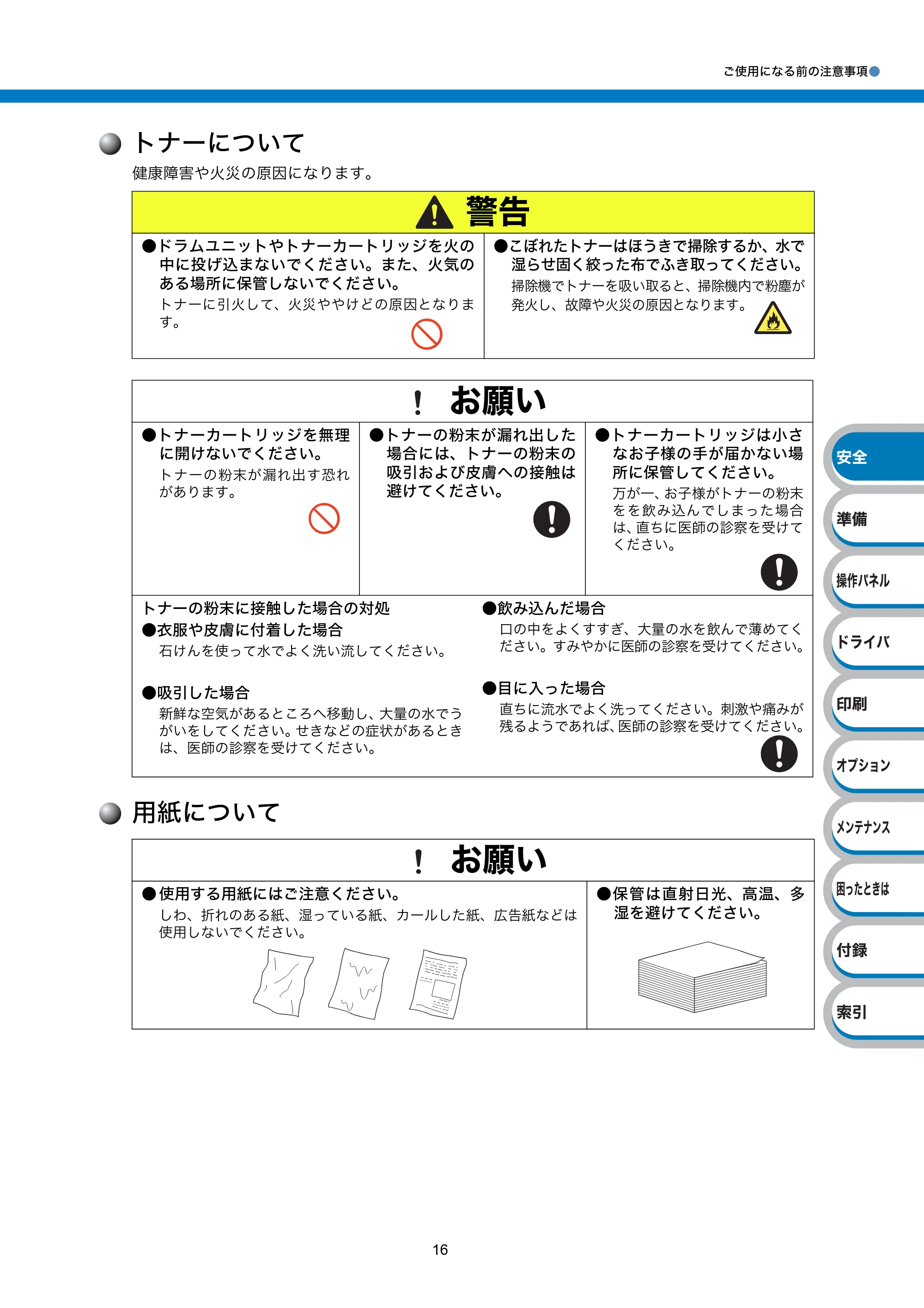
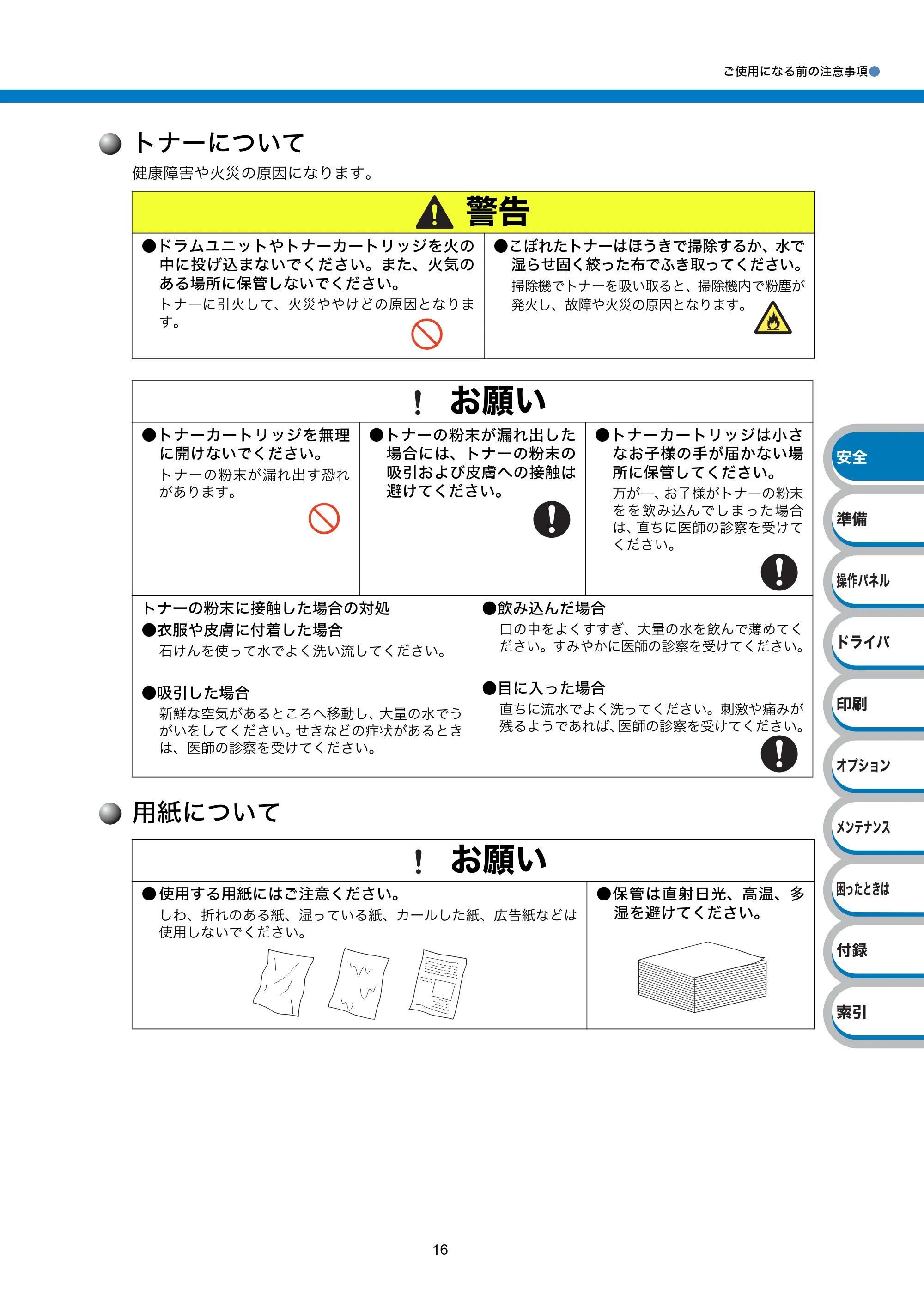
- 使用する用紙にはご注意ください。
しわ、折れのある紙、湿っている紙、カールした紙、広告紙などは
使用しないでください。
- 保管は直射日光、高温、多
湿を避けてください。
本マニュアルの読みかた
ጪऀ
ͽʛʗʵ
ʓʳɮʚ
Աҥ
ʫʽʐʔʽʃٌ
ȶȲȻȠɂ͇
ާ᧸
п
ɴʡʁʱʽ
ໄ϶
17
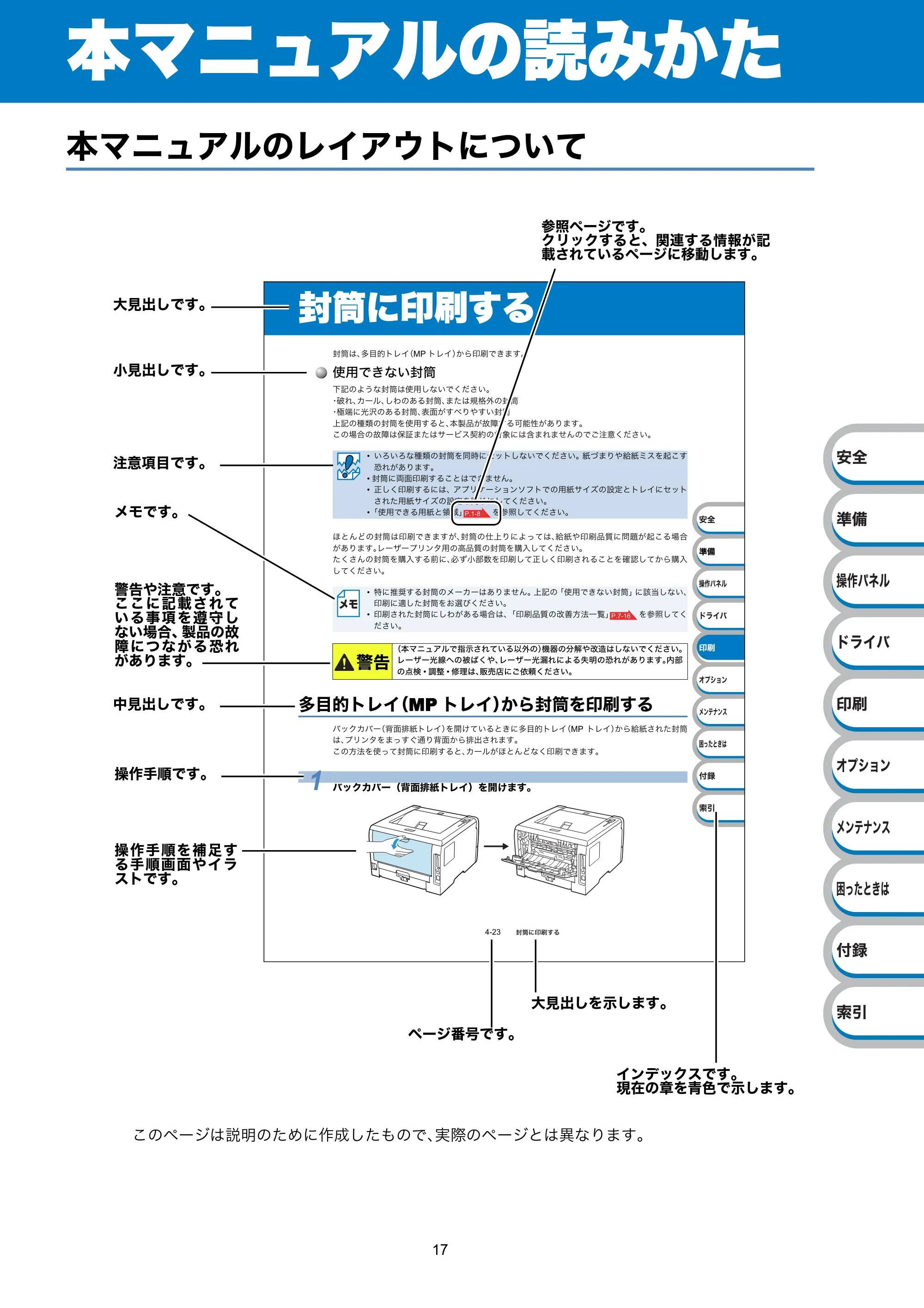
本マニュアルの読みかた
本マニュアルのレイアウトについて
このページは説明のために作成したもので、実際のページとは異なります。
4-23 ኋߨȾԱҥȬɞ
ߨኋȾԱҥȬɞ
ኋߨɂǾ۹ᄻᄑʒʶɮᴥMP ʒʶɮᴦȞɜԱҥȺȠɑȬǿ
ΈႊȺȠȽȗኋߨ
˩ᜤɁɛșȽኋߨɂΈႊȪȽȗȺȢȳȨȗǿ
ˁᆍɟǾɵ˂ʵǾȪɢɁȕɞኋߨǾɑȲɂಐ۶Ɂኋߨ
ˁብȾбดɁȕɞኋߨǾ᚜ᬂ ȟȬɌɝɗȬȗኋߨ
˨ᜤɁሗ᭒ɁኋߨɥΈႊȬɞȻǾȟֿటᛏ᪩ ȬɞժᑤॴȟȕɝɑȬǿ
ȦɁնکɁ᪩ɂίᜳ ɑȲɂɿ˂ʝʃܑ ጙ ߦɁ៎ ȾɂֆɑɟɑȮɦɁȺȧาȢȳȨȗǿ
ɎȻɦȼɁኋߨɂԱҥȺȠɑȬȟǾኋߨɁ̈́ ˨ɝȾɛȶȹɂǾፈጤֿɗԱҥ ȾᭉץȟᠭȦɞնک
ȟȕɝɑȬǿʶ˂ʀ˂ʡʴʽʉႊɁᯚֿ Ɂኋߨɥ᠔оȪȹȢȳȨȗǿ
ȲȢȨɦɁኋߨɥ᠔оȬɞҰȾǾ॒ୣߴȭɥԱҥȪ ȹඩȪȢԱҥȨɟɞȦȻɥᆬᝓȪȹ Ȟɜ᠔о
ȪȹȢȳȨȗǿ
۹ᄻᄑʒʶɮᴥMP ʒʶɮᴦȞኋߨɜɥԱҥȬɞ
ʚʍɹɵʚ˂ᴥᑔᬂጤ ʒʶɮᴦɥᩒȤȹȗɞȻȠȾ۹ᄻᄑʒʶɮᴥMP ʒʶɮᴦȞɜፈጤȨɟȲኋߨ
ɂǾʡʴʽʉɥɑȶȬȣᣮɝᑔᬂȞɜҋȨɟ ɑȬǿ
ȦɁศɥΈȶȹኋߨȾԱҥȬɞȻǾɵ˂ʵȟɎȻɦȼȽȢԱҥȺȠɑȬǿ
- ȗɠȗɠȽሗ᭒ɁኋߨɥպȾʅʍʒȪȽȗȺȢȳȨȗǿጤȸɑɝɗፈጤʩʃɥᠭȦȬ
ঃɟȟȕɝɑȬǿ
- ኋߨȾ˵ᬂ ԱҥȬɞȦȻɂȺȠɑȮɦǿ
- ඩȪȢԱҥȬɞȾɂǾɬʡʴɻ˂ʁʱʽʇʟʒȺɁႊጤɿɮʄɁȻްᜫ ʒʶɮȾʅʍʒ
ȨɟȲႊጤɿɮʄɁްᜫ ɥպȫȾȪȹȢȳȨȗǿ
- ȈΈႊȺȠɞႊጤȻᬻڒȉ ɥՎྃȪȹȢȳȨȗ ǿ
- ࿑ȾܟȬɞኋߨɁʫ˂ɵ˂ɂȕɝɑȮɦǿ˨ᜤɁȈΈႊȺȠȽȗኋȉߨȾᝉछȪȽȗǾ
ԱҥȾᤛȪȲኋߨɥȝᤣɆȢȳȨȗǿ
- ԱҥȨɟȲኋߨȾȪɢȟȕɞնکɂǾȈֿԱҥ Ɂױศˢᜄȉ ɥՎྃȪȹȢ
ȳȨȗǿ
ᴥటʨʕʯɬʵȺᇉȨɟȹȗɞ͏۶Ɂ ᴦبൡɁґᜓɗᣲ ɂȪȽȗȺȢȳȨȗǿ
ʶ˂ʀ˂б፷ɋɁᚱɃȢɗǾʶ˂ʀ˂бɟȾɛɞ܅ɁঃɟȟȕɝɑȬǿю
Ɂཟ೫ • ᝩ • εျɂǾ៧ۨࣆ ȾȧΗᭅȢȳȨȗǿ
1 ʚʍɹɵʚ˂ᴥᑔᬂጤʒʶɮᴦɥᩒȤɑȬǿ
P.1-8
P.7-16
֖ឬ
参照ページです。
クリックすると、関連する情報が記
載されているページに移動します。
大見出しです。
小見出しです。
注意項目です。
中見出しです。
メモです。
操作手順です。
操作手順を補足す
る手順画面やイラ
ストです。
警告や注意です。
こ こ に 記 載 さ れ て
い る 事 項 を 遵 守 し
ない場合、製品の故
障 に つ な が る 恐 れ
があります。
ページ番号です。
大見出しを示します。
インデックスです。
現在の章を青色で示します。
本マニュアルで使われている記号やマーク・表記について
本マニュアルで使われている記号やマーク・表記について●
18
ጪऀ
ͽʛʗʵ
ʓʳɮʚ
Աҥ
ʫʽʐʔʽʃٌ
ȶȲȻȠɂ͇
ާ᧸
п
ɴʡʁʱʽ
ໄ϶
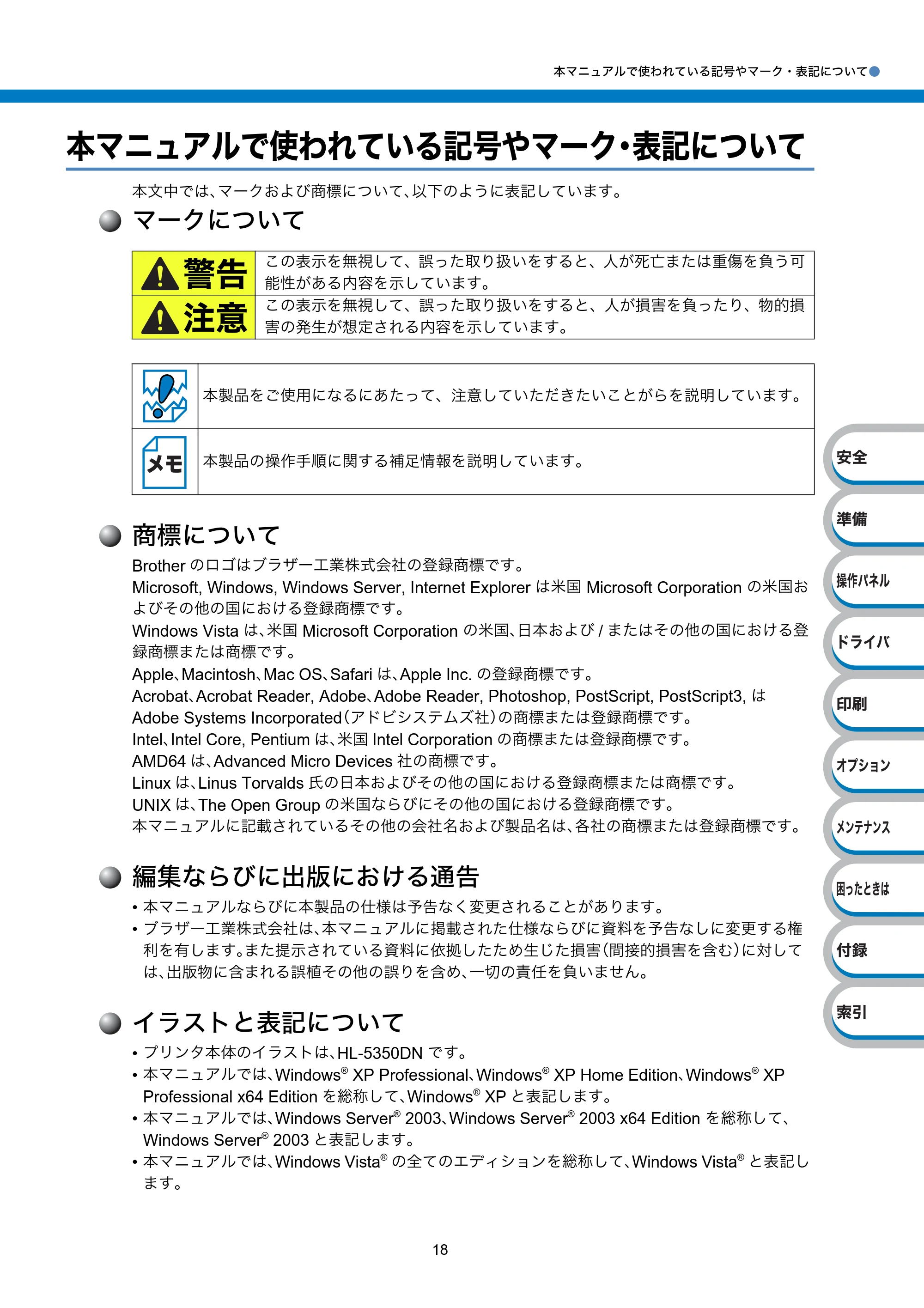
本マニュアルで使われている記号やマーク・表記について
本文中では、マークおよび商標について、以下のように表記しています。
マークについて
商標について
Brother のロゴはブラザー工業株式会社の登録商標です。
Microsoft, Windows, Windows Server, Internet Explorer は米国 Microsoft Corporation の米国お
よびその他の国における登録商標です。
Windows Vista は、米国 Microsoft Corporation の米国、日本および / またはその他の国における登
録商標または商標です。
Apple、Macintosh、Mac OS、Safari は、Apple Inc. の登録商標です。
Acrobat、Acrobat Reader, Adobe、Adobe Reader, Photoshop, PostScript, PostScript3, は
Adobe Systems Incorporated(アドビシステムズ社)の商標または登録商標です。
Intel、Intel Core, Pentium は、米国 Intel Corporation の商標または登録商標です。
AMD64 は、Advanced Micro Devices 社の商標です。
Linux は、Linus Torvalds 氏の日本およびその他の国における登録商標または商標です。
UNIX は、The Open Group の米国ならびにその他の国における登録商標です。
本マニュアルに記載されているその他の会社名および製品名は、各社の商標または登録商標です。
編集ならびに出版における通告
- 本マニュアルならびに本製品の仕様は予告なく変更されることがあります。
- ブラザー工業株式会社は、本マニュアルに掲載された仕様ならびに資料を予告なしに変更する権
利を有します。また提示されている資料に依拠したため生じた損害(間接的損害を含む)に対して
は、出版物に含まれる誤植その他の誤りを含め、一切の責任を負いません。
イラストと表記について
- プリンタ本体のイラストは、HL-5350DN です。
- 本マニュアルでは、Windows
®
XP Professional、Windows
®
XP Home Edition、Windows
®
XP
Professional x64 Edition を総称して、Windows
®
XP と表記します。
- 本マニュアルでは、Windows Server
®
2003、Windows Server
®
2003 x64 Edition を総称して、
Windows Server
®
2003 と表記します。
- 本マニュアルでは、Windows Vista
®
の全てのエディションを総称して、Windows Vista
®
と表記し
ます。
この表示を無視して、誤った取り扱いをすると、人が死亡または重傷を負う可
能性がある内容を示しています。
この表示を無視して、誤った取り扱いをすると、人が損害を負ったり、物的損
害の発生が想定される内容を示しています。
本製品をご使用になるにあたって、注意していただきたいことがらを説明しています。
本製品の操作手順に関する補足情報を説明しています。
警告
注意
Adobe® Reader®簡単な機能・便利な機能
ጪऀ
ͽʛʗʵ
ʓʳɮʚ
Աҥ
ʫʽʐʔʽʃٌ
ȶȲȻȠɂ͇
ާ᧸
п
ɴʡʁʱʽ
ໄ϶
19
Adobe
®
Reader
®
簡単な機能・便利な機能
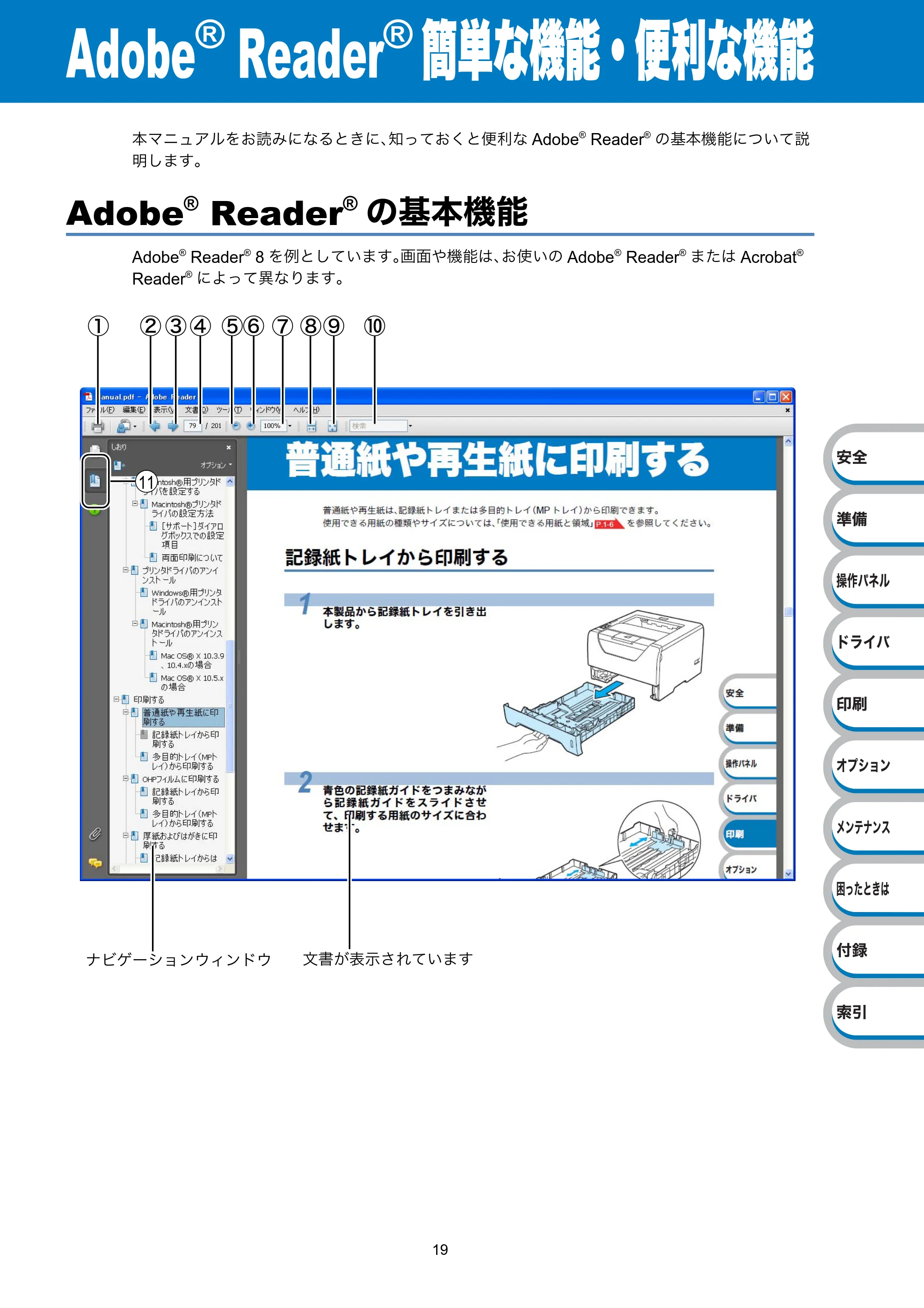
本マニュアルをお読みになるときに、知っておくと便利な Adobe
®
Reader
®
の基本機能について説
明します。
Adobe
®
Reader
®
の基本機能
Adobe
®
Reader
®
8 を例としています。画面や機能は、お使いの Adobe
®
Reader
®
または Acrobat
®
Reader
®
によって異なります。
11
ナビゲーションウィンドウ 文書が表示されています
① ② ③ ④ ⑤⑥ ⑦ ⑧⑨ ⑩
20ページ
Adobe
®
Reader
®
の基本機能●
20
ጪऀ
ͽʛʗʵ
ʓʳɮʚ
Աҥ
ʫʽʐʔʽʃٌ
ȶȲȻȠɂ͇
ާ᧸
п
ɴʡʁʱʽ
ໄ϶
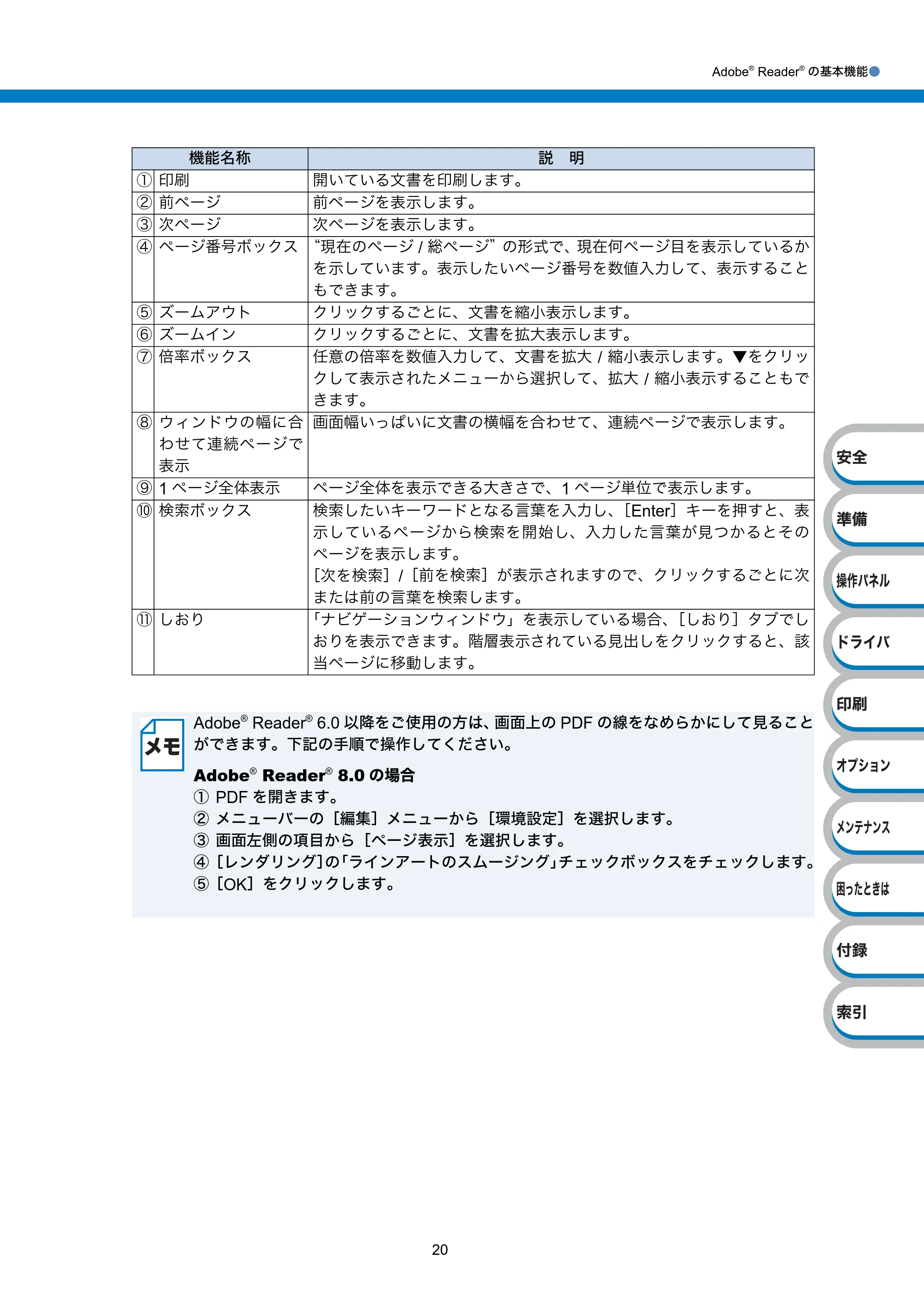
機能名称 説 明
① 印刷 開いている文書を印刷します。
② 前ページ 前ページを表示します。
③ 次ページ 次ページを表示します。
④ ページ番号ボックス “現在のページ / 総ページ”の形式で、現在何ページ目を表示しているか
を示しています。表示したいページ番号を数値入力して、表示すること
もできます。
⑤ ズームアウト クリックするごとに、文書を縮小表示します。
⑥ ズームイン クリックするごとに、文書を拡大表示します。
⑦ 倍率ボックス 任意の倍率を数値入力して、文書を拡大 / 縮小表示します。▼をクリッ
クして表示されたメニューから選択して、拡大 / 縮小表示することもで
きます。
⑧ ウィンドウの幅に合
わせて連続ページで
表示
画面幅いっぱいに文書の横幅を合わせて、連続ページで表示します。
⑨ 1 ページ全体表示 ページ全体を表示できる大きさで、1 ページ単位で表示します。
⑩ 検索ボックス 検索したいキーワードとなる言葉を入力し、[Enter]キーを押すと、表
示しているページから検索を開始し、入力した言葉が見つかるとその
ページを表示します。
[次を検索]/[前を検索]が表示されますので、クリックするごとに次
または前の言葉を検索します。
⑪ しおり 「ナビゲーションウィンドウ」を表示している場合、[しおり]タブでし
おりを表示できます。階層表示されている見出しをクリックすると、該
当ページに移動します。
Adobe
®
Reader
®
6.0 以降をご使用の方は、画面上の PDF の線をなめらかにして見ること
ができます。下記の手順で操作してください。
Adobe
®
Reader
®
8.0 の場合
① PDF を開きます。
② メニューバーの[編集]メニューから[環境設定]を選択します。
③ 画面左側の項目から[ページ表示]を選択します。
④[レンダリング]の「ラインアートのスムージング」チェックボックスをチェックします。
⑤[OK]をクリックします。
第1章 本製品をご使用に なる前に
1-1
章第
ጪऀ
ໄ϶
ͽʛʗʵ
ʓʳɮʚ
Աҥ
ʫʽʐʔʽʃ
ٌ
ȶȲȻȠɂ
͇
᧸
ާ
п
ɴʡʁʱʽ
本製品をご使用に
なる前に
■ 本製品の機能と特長........................................ 1-2
■ 梱包内容の確認............................................... 1-3
同梱物............................................................................ 1-3
■ 本製品各部の名称 ........................................... 1-4
前面 ............................................................................... 1-4
背面 ............................................................................... 1-5
■ 使用できる用紙と領域 .................................... 1-6
推奨紙............................................................................ 1-6
印刷用紙と寸法 .............................................................. 1-6
印刷可能領域.................................................................. 1-8
1
本製品の機能と特長
1-2 本製品の機能と特長
ጪऀ
ໄ϶
ͽʛʗʵ
ʓʳɮʚ
Աҥ
ʫʽʐʔʽʃ
ٌ
ȶȲȻȠɂ
͇
᧸
ާ
п
ɴʡʁʱʽ
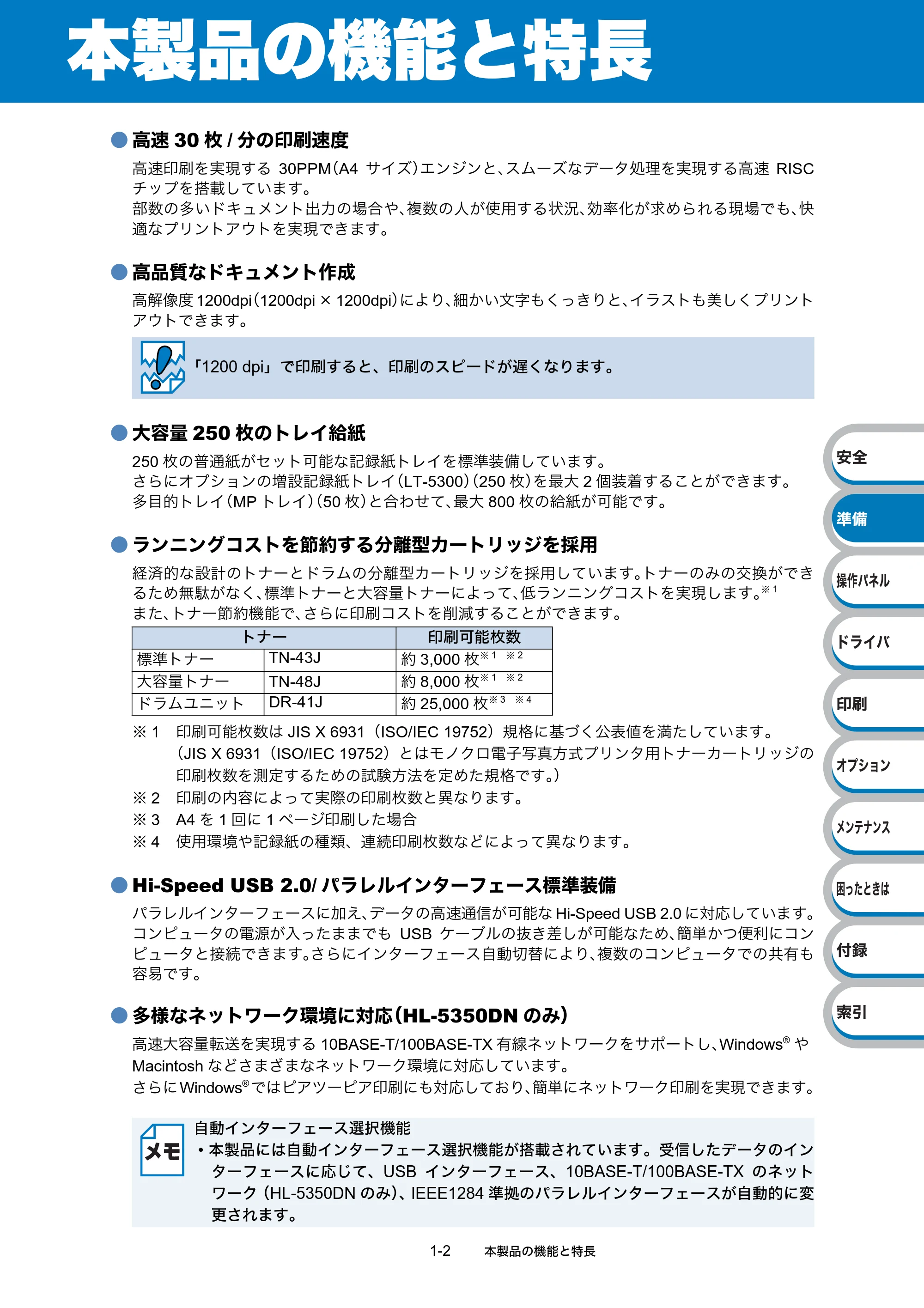
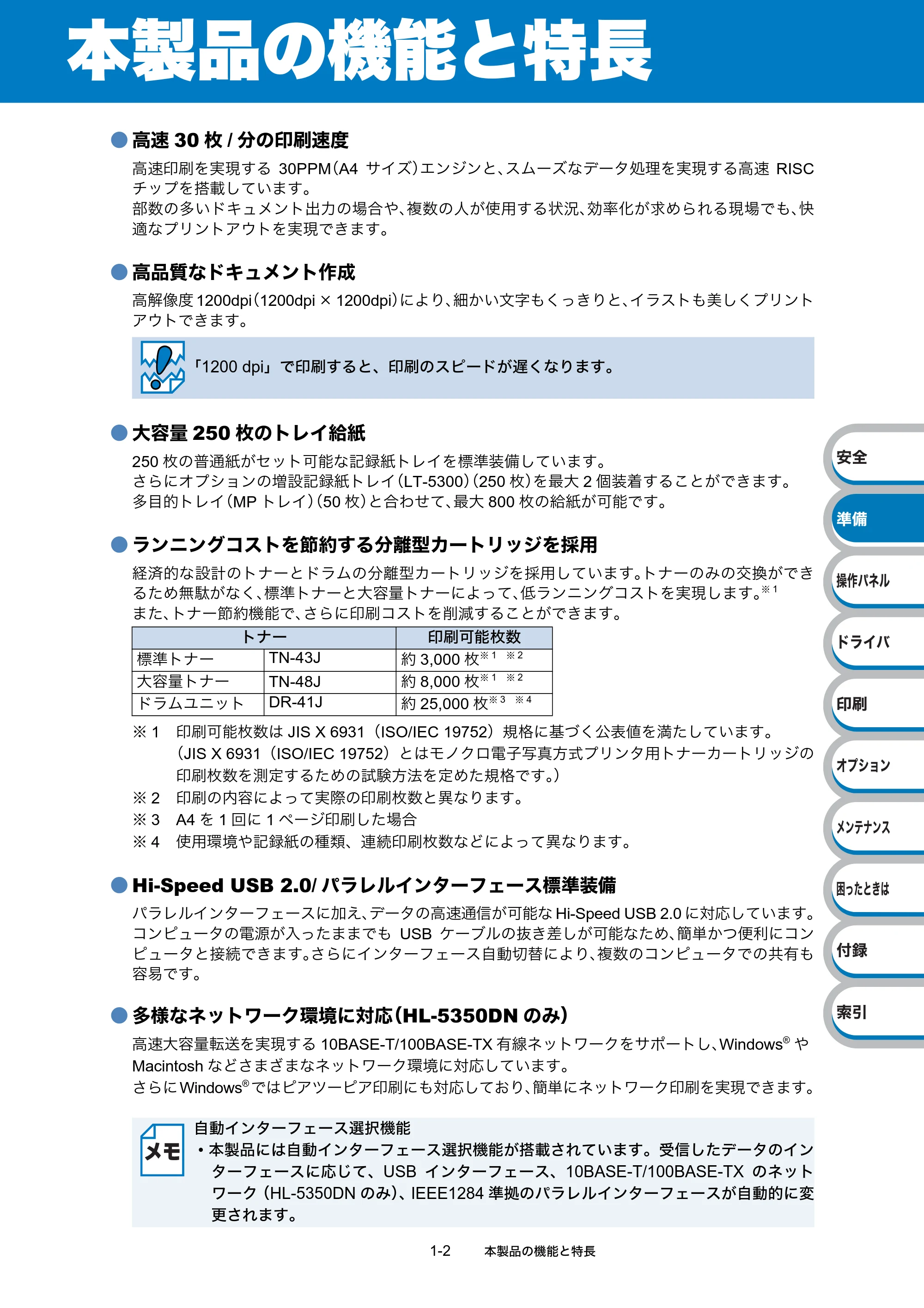
本製品の機能と特長
- 高速 30 枚 / 分の印刷速度
高速印刷を実現する 30PPM(A4 サイズ)エンジンと、スムーズなデータ処理を実現する高速 RISC
チップを搭載しています。
部数の多いドキュメント出力の場合や、複数の人が使用する状況、効率化が求められる現場でも、快
適なプリントアウトを実現できます。
- 高品質なドキュメント作成
高解像度 1200dpi(1200dpi × 1200dpi)により、細かい文字もくっきりと、イラストも美しくプリント
アウトできます。
- 大容量 250 枚のトレイ給紙
250 枚の普通紙がセット可能な記録紙トレイを標準装備しています。
さらにオプションの増設記録紙トレイ(LT-5300)(250 枚)を最大 2 個装着することができます。
多目的トレイ(MP トレイ)(50 枚)と合わせて、最大 800 枚の給紙が可能です。
- ランニングコストを節約する分離型カートリッジを採用
経済的な設計のトナーとドラムの分離型カートリッジを採用しています。トナーのみの交換ができ
るため無駄がなく、標準トナーと大容量トナーによって、低ランニングコストを実現します。
※ 1
また、トナー節約機能で、さらに印刷コストを削減することができます。
※ 1 印刷可能枚数は JIS X 6931(ISO/IEC 19752)規格に基づく公表値を満たしています。
(JIS X 6931(ISO/IEC 19752)とはモノクロ電子写真方式プリンタ用トナーカートリッジの
印刷枚数を測定するための試験方法を定めた規格です。)
※ 2 印刷の内容によって実際の印刷枚数と異なります。
※ 3 A4 を 1 回に 1 ページ印刷した場合
※ 4 使用環境や記録紙の種類、連続印刷枚数などによって異なります。
- Hi-Speed USB 2.0/ パラレルインターフェース標準装備
パラレルインターフェースに加え、データの高速通信が可能な Hi-Speed USB 2.0 に対応しています。
コンピュータの電源が入ったままでも USB ケーブルの抜き差しが可能なため、簡単かつ便利にコン
ピュータと接続できます。さらにインターフェース自動切替により、複数のコンピュータでの共有も
容易です。
- 多様なネットワーク環境に対応(HL-5350DN のみ)
高速大容量転送を実現する 10BASE-T/100BASE-TX 有線ネットワークをサポートし、Windows
®
や
Macintosh などさまざまなネットワーク環境に対応しています。
さらに Windows
®
ではピアツーピア印刷にも対応しており、簡単にネットワーク印刷を実現できます。
「1200 dpi」で印刷すると、印刷のスピードが遅くなります。
トナー 印刷可能枚数
標準トナー TN-43J 約 3,000 枚
※ 1 ※ 2
大容量トナー TN-48J 約 8,000 枚
※ 1 ※ 2
ドラムユニット DR-41J 約 25,000 枚
※ 3 ※ 4
自動インターフェース選択機能
- 本製品には自動インターフェース選択機能が搭載されています。受信したデータのイン
ターフェースに応じて、USB インターフェース、10BASE-T/100BASE-TX のネット
ワーク(HL-5350DN のみ)、IEEE1284 準拠のパラレルインターフェースが自動的に変
更されます。
梱包内容の確認
1-3 梱包内容の確認
ጪऀ
ໄ϶
ͽʛʗʵ
ʓʳɮʚ
Աҥ
ʫʽʐʔʽʃ
ٌ
ȶȲȻȠɂ
͇
᧸
ާ
п
ɴʡʁʱʽ
梱包内容の確認
同梱物
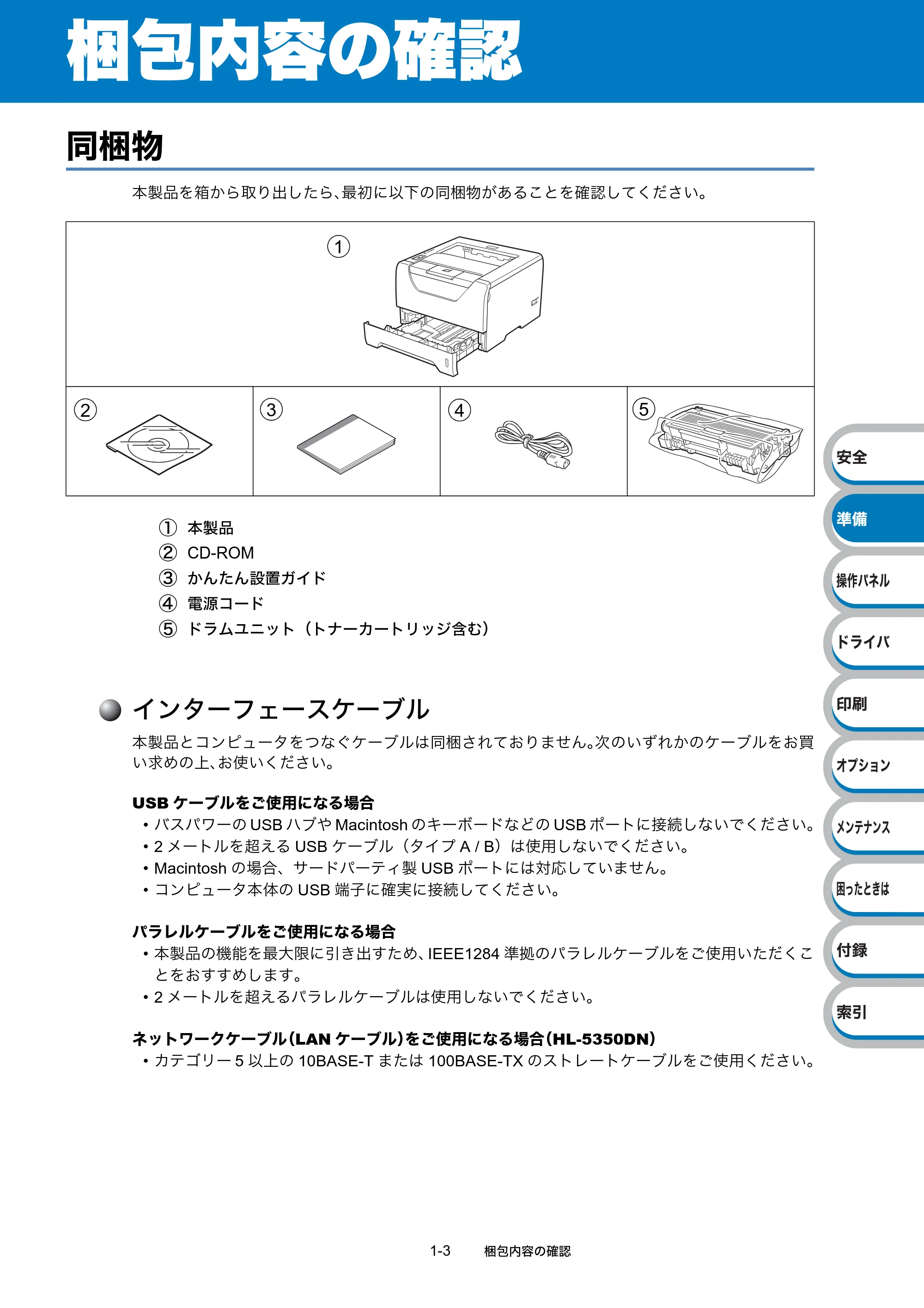
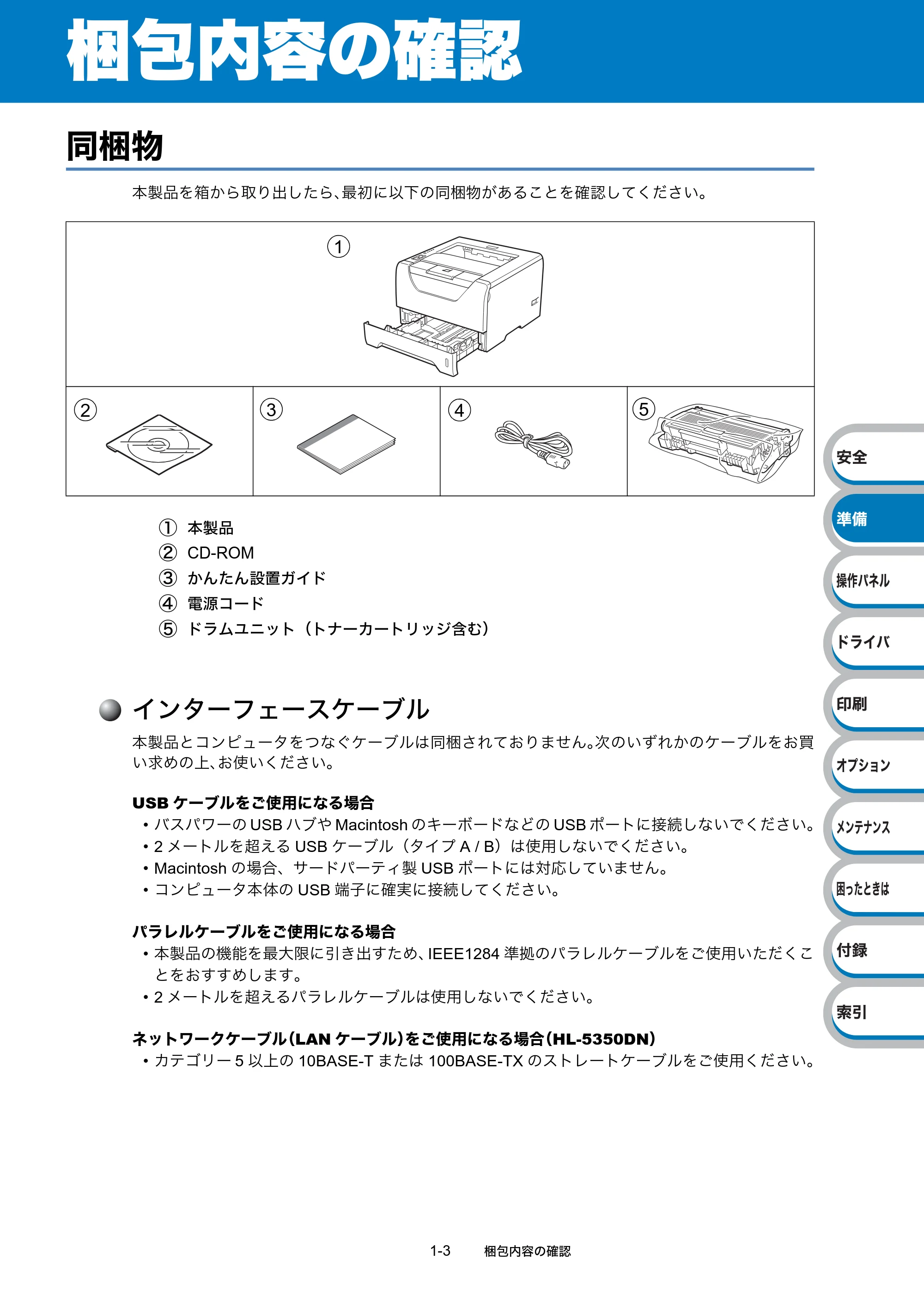
本製品を箱から取り出したら、最初に以下の同梱物があることを確認してください。
インターフェースケーブル
本製品とコンピュータをつなぐケーブルは同梱されておりません。次のいずれかのケーブルをお買
い求めの上、お使いください。
USB ケーブルをご使用になる場合
- バスパワーの USB ハブや Macintosh のキーボードなどの USB ポートに接続しないでください。
- 2 メートルを超える USB ケーブル(タイプ A / B)は使用しないでください。
- Macintosh の場合、サードパーティ製 USB ポートには対応していません。
- コンピュータ本体の USB 端子に確実に接続してください。
パラレルケーブルをご使用になる場合
- 本製品の機能を最大限に引き出すため、IEEE1284 準拠のパラレルケーブルをご使用いただくこ
とをおすすめします。
- 2 メートルを超えるパラレルケーブルは使用しないでください。
ネットワークケーブル(LAN ケーブル)をご使用になる場合(HL-5350DN)
- カテゴリー 5 以上の 10BASE-T または 100BASE-TX のストレートケーブルをご使用ください。
① 本製品
② CD-ROM
③ かんたん設置ガイド
④ 電源コード
⑤ ドラムユニット(トナーカートリッジ含む)
1
2 3 4 5
本製品各部の名称
1-4 本製品各部の名称
ጪऀ
ໄ϶
ͽʛʗʵ
ʓʳɮʚ
Աҥ
ʫʽʐʔʽʃ
ٌ
ȶȲȻȠɂ
͇
᧸
ާ
п
ɴʡʁʱʽ
本製品各部の名称
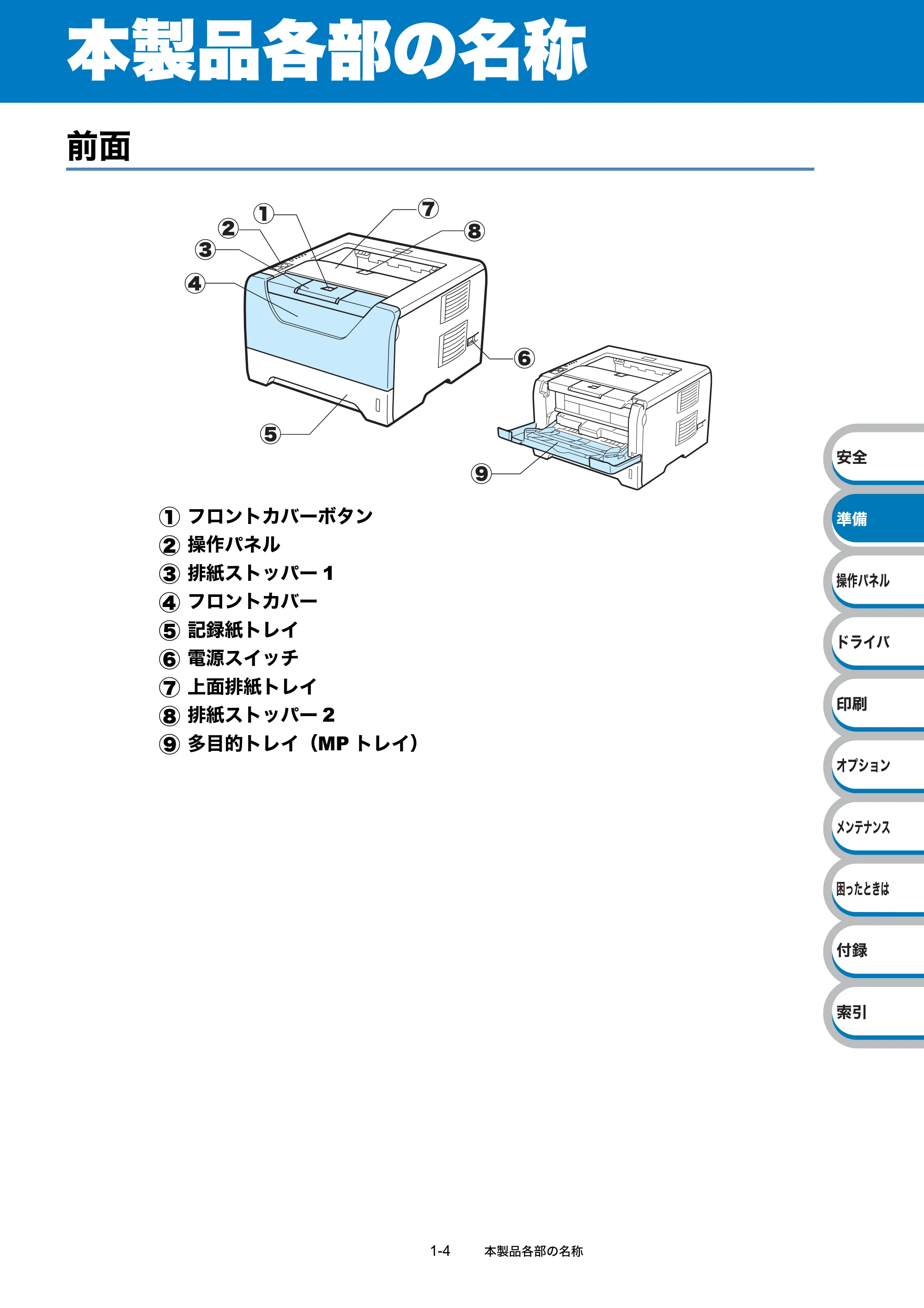
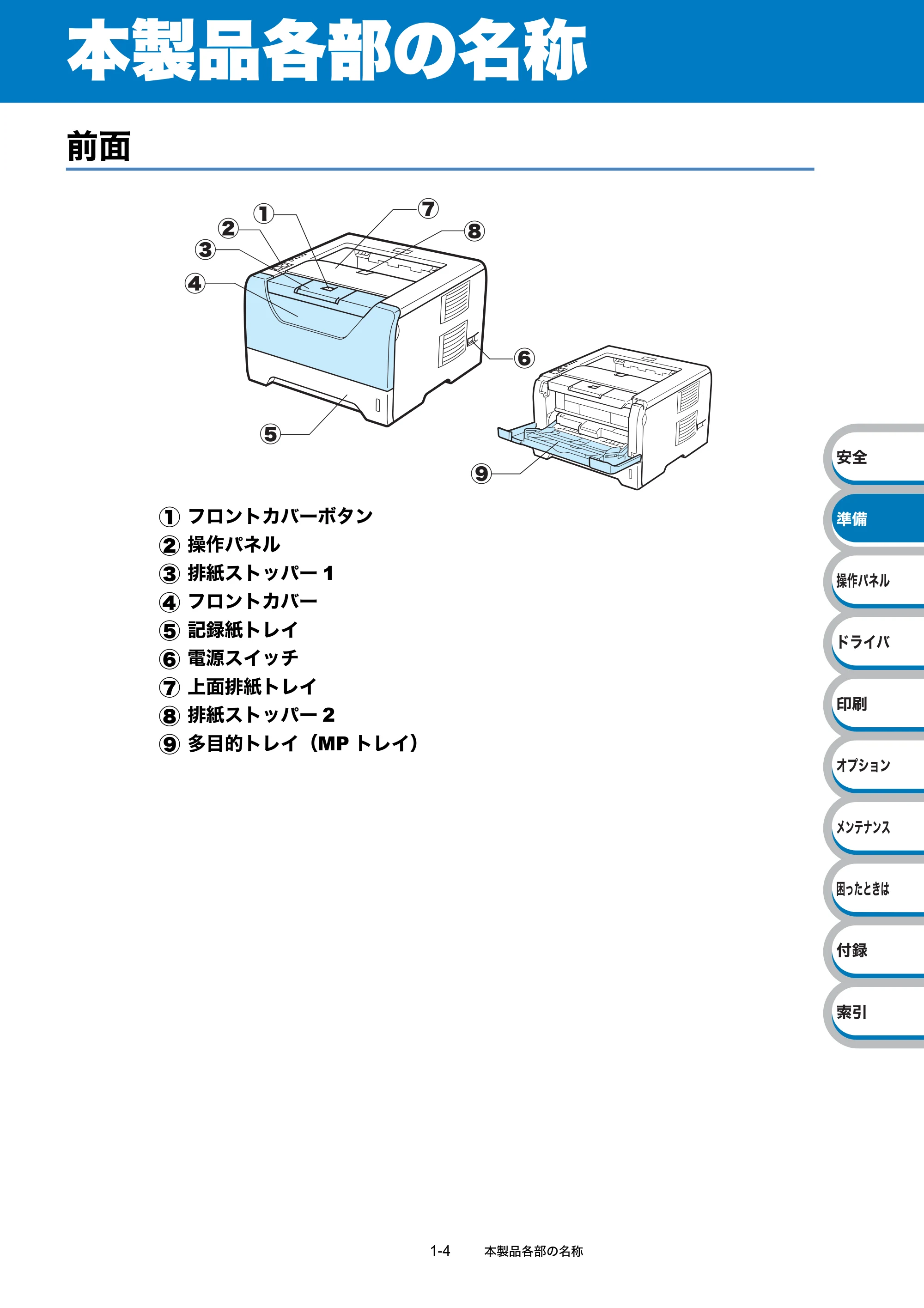
前面
① フロントカバーボタン
② 操作パネル
③ 排紙ストッパー 1
④ フロントカバー
⑤ 記録紙トレイ
⑥ 電源スイッチ
⑦ 上面排紙トレイ
⑧ 排紙ストッパー 2
⑨ 多目的トレイ(MP トレイ)
ḧ
Ḩ
ḩ
Ḫ
Ḭ
ḭ
ḯ
ḫ
Ḯ
背面
背面●
1-5 本製品各部の名称
ጪऀ
ໄ϶
ͽʛʗʵ
ʓʳɮʚ
Աҥ
ʫʽʐʔʽʃ
ٌ
ȶȲȻȠɂ
͇
᧸
ާ
п
ɴʡʁʱʽ
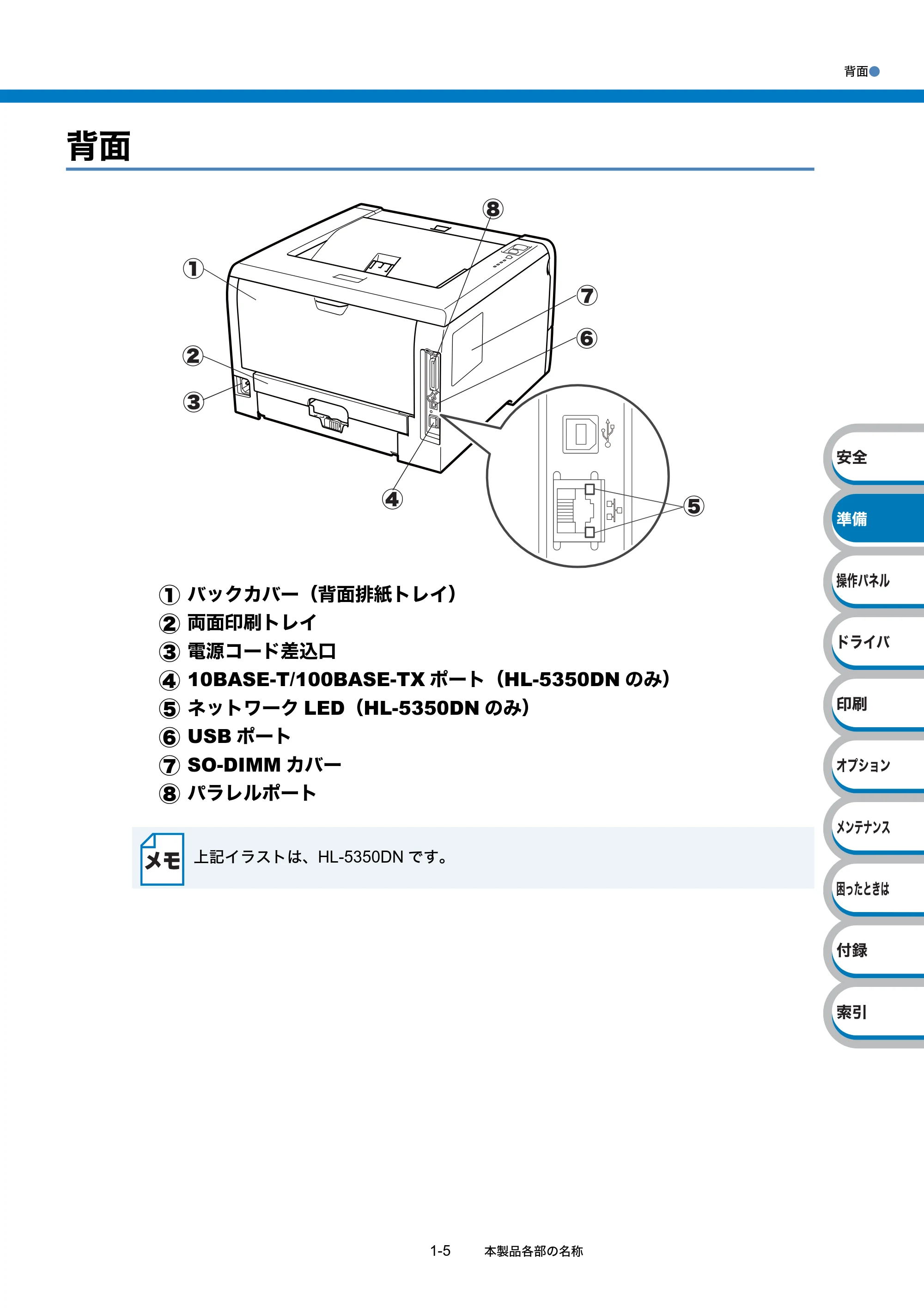
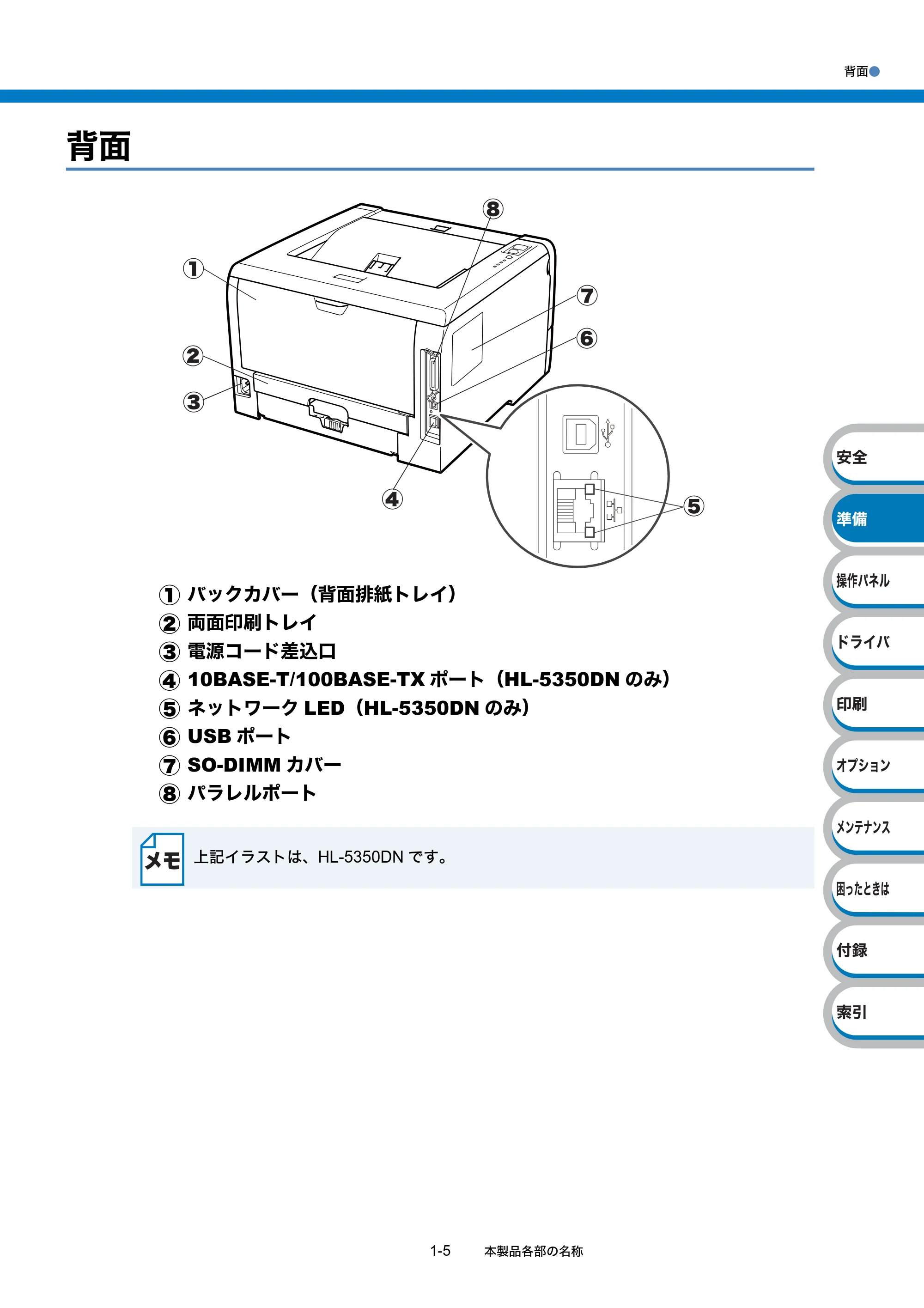
背面
① バックカバー(背面排紙トレイ)
② 両面印刷トレイ
③ 電源コード差込口
④ 10BASE-T/100BASE-TX ポート(HL-5350DN のみ)
⑤ ネットワーク LED(HL-5350DN のみ)
⑥ USB ポート
⑦ SO-DIMM カバー
⑧ パラレルポート
上記イラストは、HL-5350DN です。
ḩ
Ḭ
ḫ
Ḫ
ḧ
Ḩ
ḭ
Ḯ
使用できる用紙と領域
1-6 使用できる用紙と領域
ጪऀ
ໄ϶
ͽʛʗʵ
ʓʳɮʚ
Աҥ
ʫʽʐʔʽʃ
ٌ
ȶȲȻȠɂ
͇
᧸
ާ
п
ɴʡʁʱʽ
使用できる用紙と領域
推奨紙
印刷用紙と寸法
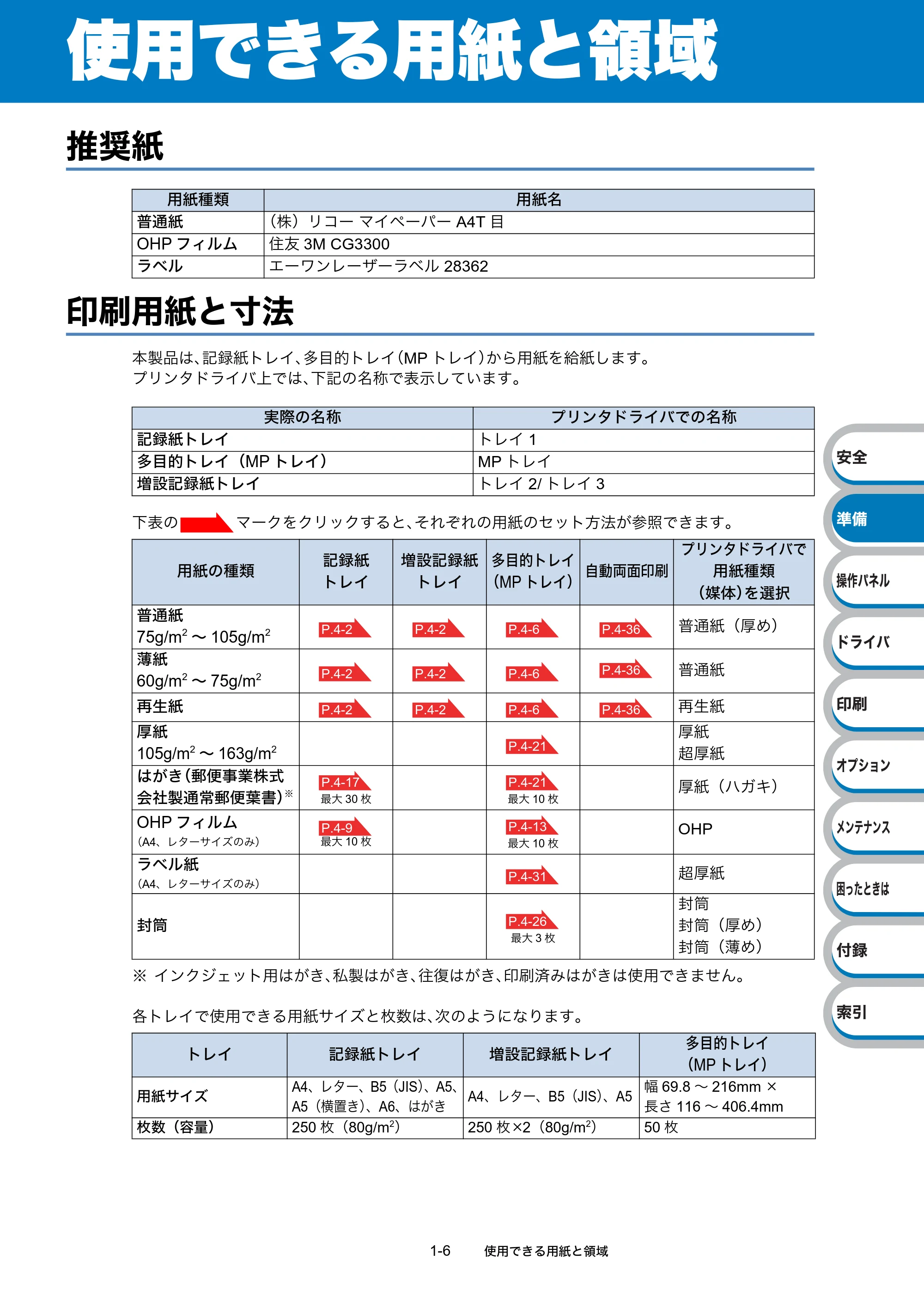
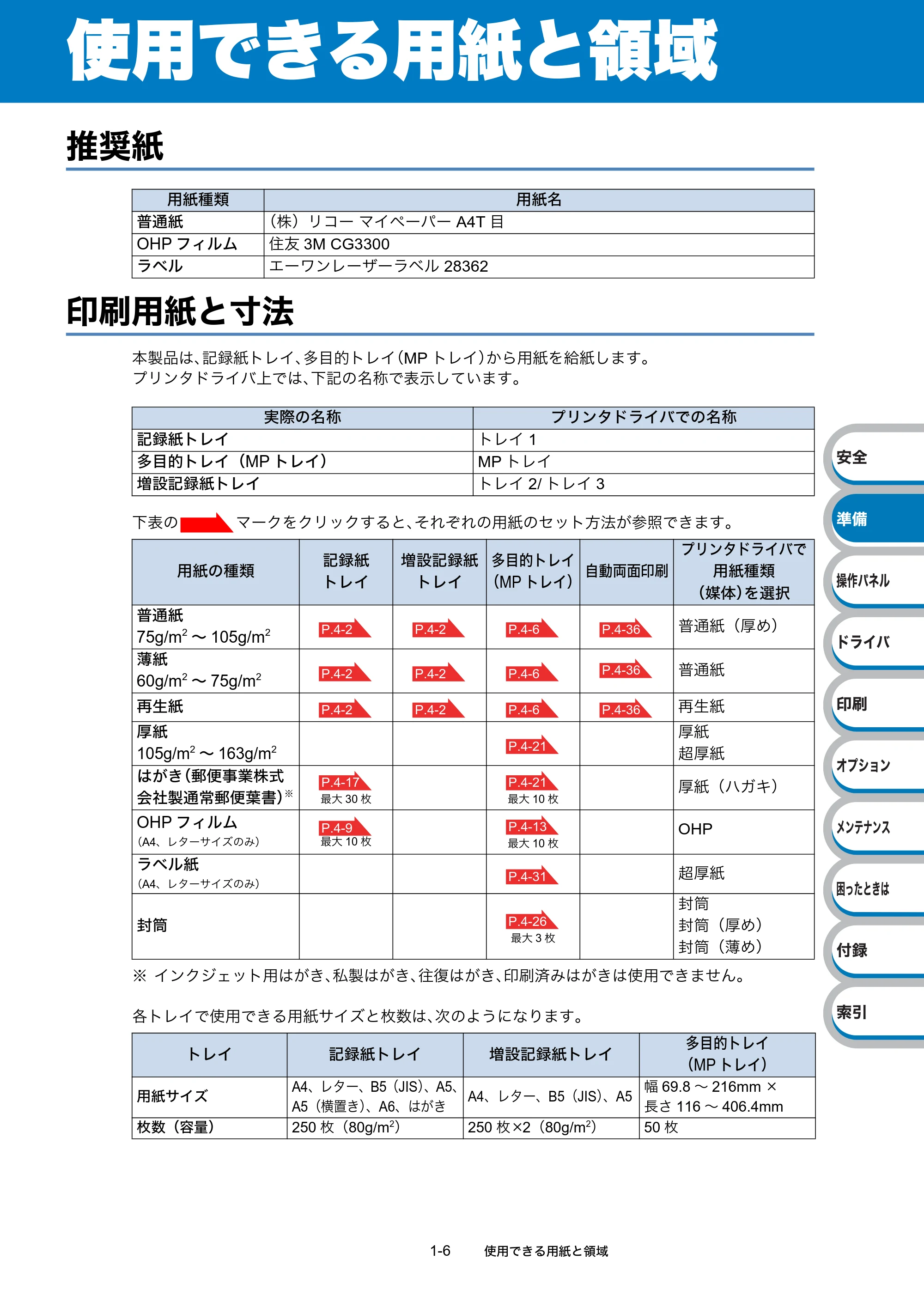
本製品は、記録紙トレイ、多目的トレイ(MP トレイ)から用紙を給紙します。
プリンタドライバ上では、下記の名称で表示しています。
下表の マークをクリックすると、それぞれの用紙のセット方法が参照できます。
※ インクジェット用はがき、私製はがき、往復はがき、印刷済みはがきは使用できません。
各トレイで使用できる用紙サイズと枚数は、次のようになります。
用紙種類 用紙名
普通紙 (株)リコー マイペーパー A4T 目
OHP フィルム 住友 3M CG3300
ラベル エーワンレーザーラベル 28362
実際の名称 プリンタドライバでの名称
記録紙トレイ トレイ 1
多目的トレイ(MP トレイ) MP トレイ
増設記録紙トレイ トレイ 2/ トレイ 3
用紙の種類
記録紙
トレイ
増設記録紙
トレイ
多目的トレイ
(MP トレイ)
自動両面印刷
プリンタドライバで
用紙種類
(媒体)を選択
普通紙
75g/m
2
~ 105g/m
2 普通紙(厚め)
薄紙
60g/m
2
~ 75g/m
2 普通紙
再生紙 再生紙
厚紙
105g/m
2
~ 163g/m
2
厚紙
超厚紙
はがき(郵便事業株式
会社製通常郵便葉書)
※
最大 30 枚 最大 10 枚
厚紙(ハガキ)
OHP フィルム
(A4、レターサイズのみ) 最大 10 枚 最大 10 枚
OHP
ラベル紙
(A4、レターサイズのみ)
超厚紙
封筒
最大 3 枚
封筒
封筒(厚め)
封筒(薄め)
トレイ 記録紙トレイ 増設記録紙トレイ
多目的トレイ
(MP トレイ)
用紙サイズ
A4、レター、B5(JIS)、A5、
A5(横置き)、A6、はがき
A4、レター、B5(JIS)、A5
幅 69.8 ~ 216mm ×
長さ 116 ~ 406.4mm
枚数(容量) 250 枚(80g/m
2
) 250 枚×2(80g/m
2
) 50 枚
P.4-2 P.4-2 P.4-6 P.4-36
P.4-2 P.4-2 P.4-6 P.4-36
P.4-2 P.4-2 P.4-6 P.4-36
P.4-21
P.4-17 P.4-21
P.4-9 P.4-13
P.4-31
P.4-26
27ページ
印刷用紙と寸法●
1-7 使用できる用紙と領域
ጪऀ
ໄ϶
ͽʛʗʵ
ʓʳɮʚ
Աҥ
ʫʽʐʔʽʃ
ٌ
ȶȲȻȠɂ
͇
᧸
ާ
п
ɴʡʁʱʽ
たくさんの用紙を購入する場合、必ず少部数を印刷して正しく印刷されることを確認してから、購
入してください。
用紙を購入するときは、次の点に注意してください。
- 普通紙コピー用の用紙をご使用ください。
- 用紙は中性紙を使用し、酸性やアルカリ性紙は使用しないでください。
- 用紙は縦目をご使用ください。
- 用紙の水分は約 5%のものをご使用ください。
- ミシン目の入った用紙、印刷済みの用紙を使用しないでください。紙づまりを起こし、
故障の原因になります。
- インクジェット紙を使用しないでください。紙づまりを起こし、故障の原因になります。
- 台紙が付いていないラベル紙、塗工紙は使用しないでください。故障の原因になります。
本製品で使用できる用紙については、「用紙仕様」 の「対応用紙」を参照してくだ
さい。
P.8-11
印刷可能領域
印刷可能領域●
1-8 使用できる用紙と領域
ጪऀ
ໄ϶
ͽʛʗʵ
ʓʳɮʚ
Աҥ
ʫʽʐʔʽʃ
ٌ
ȶȲȻȠɂ
͇
᧸
ާ
п
ɴʡʁʱʽ
印刷可能領域
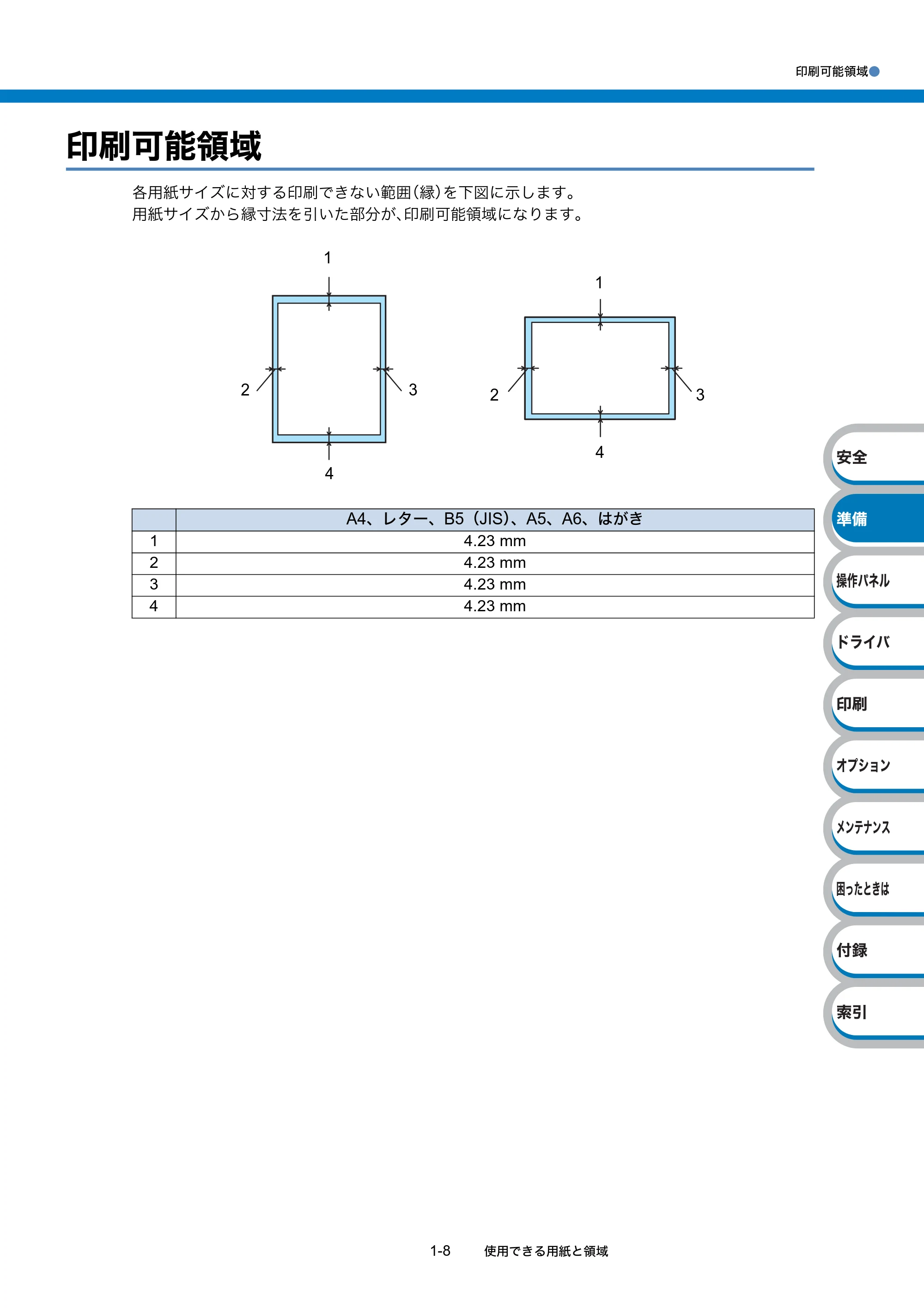
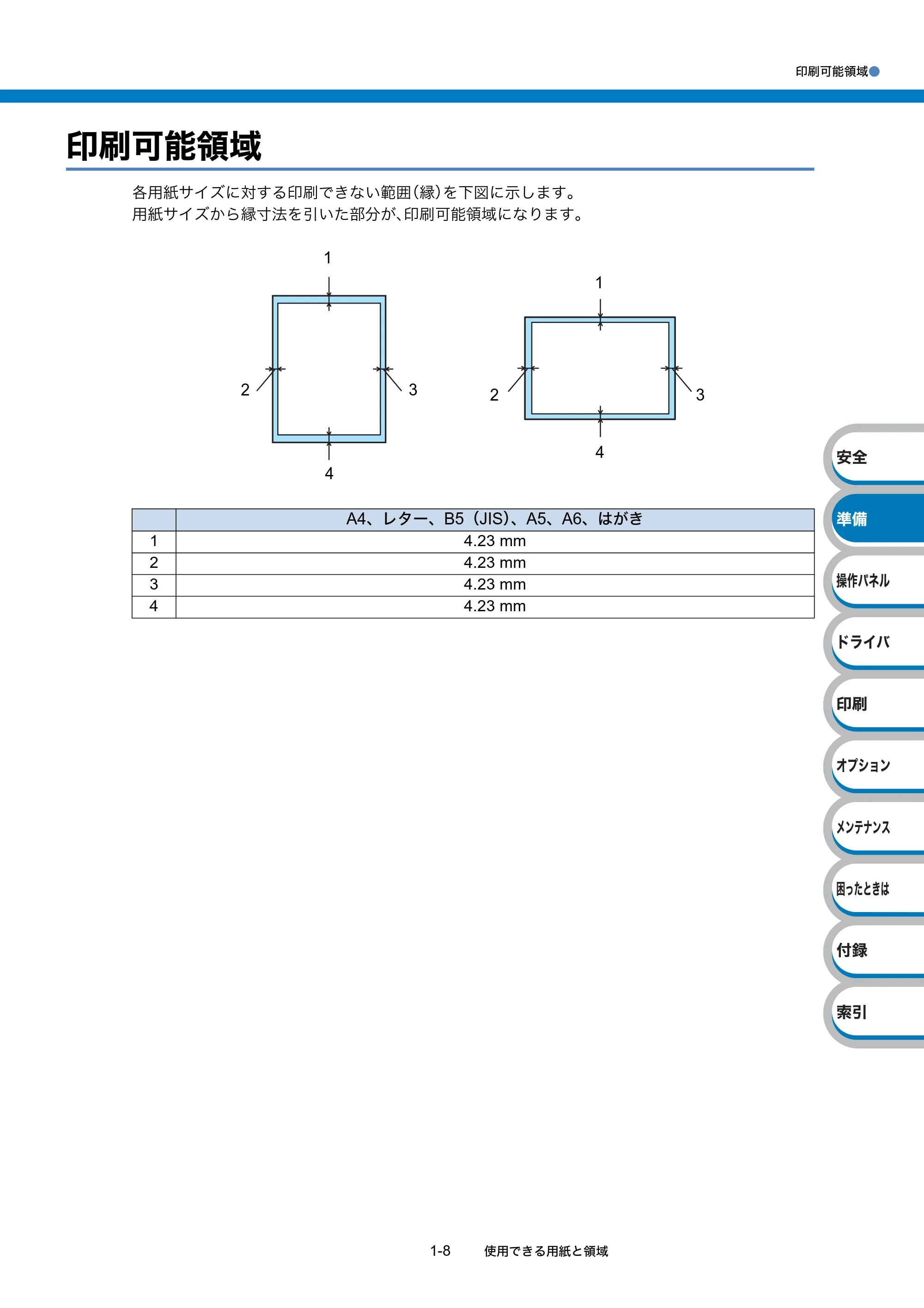
各用紙サイズに対する印刷できない範囲(縁)を下図に示します。
用紙サイズから縁寸法を引いた部分が、印刷可能領域になります。
A4、レター、B5(JIS)、A5、A6、はがき
1 4.23 mm
2 4.23 mm
3 4.23 mm
4 4.23 mm
1
32
4
1
32
4
第2章 操作パネル
2-1
章第
ጪऀ
ໄ϶
ͽʛʗʵ
ʓʳɮʚ
Աҥ
ʫʽʐʔʽʃ
ٌ
ȶȲȻȠɂ
͇
᧸
ާ
п
ɴʡʁʱʽ
操作パネル
■ ランプ ............................................................ 2-2
ランプの名称と機能 ....................................................... 2-2
ランプによる本製品の状態表示 ...................................... 2-2
■ サービスエラー............................................... 2-8
サービスエラーが表示されたときは ............................... 2-8
■ ボタンの操作 ................................................ 2-10
テストページの印刷 ..................................................... 2-11
プリンタ設定一覧の印刷 .............................................. 2-12
フォント一覧の印刷 ..................................................... 2-12
初期設定 ...................................................................... 2-13
2
ランプ
2-2 ランプ
ጪऀ
ໄ϶
ͽʛʗʵ
ʓʳɮʚ
Աҥ
ʫʽʐʔʽʃ
ٌ
ȶȲȻȠɂ
͇
᧸
ާ
п
ɴʡʁʱʽ
ランプ
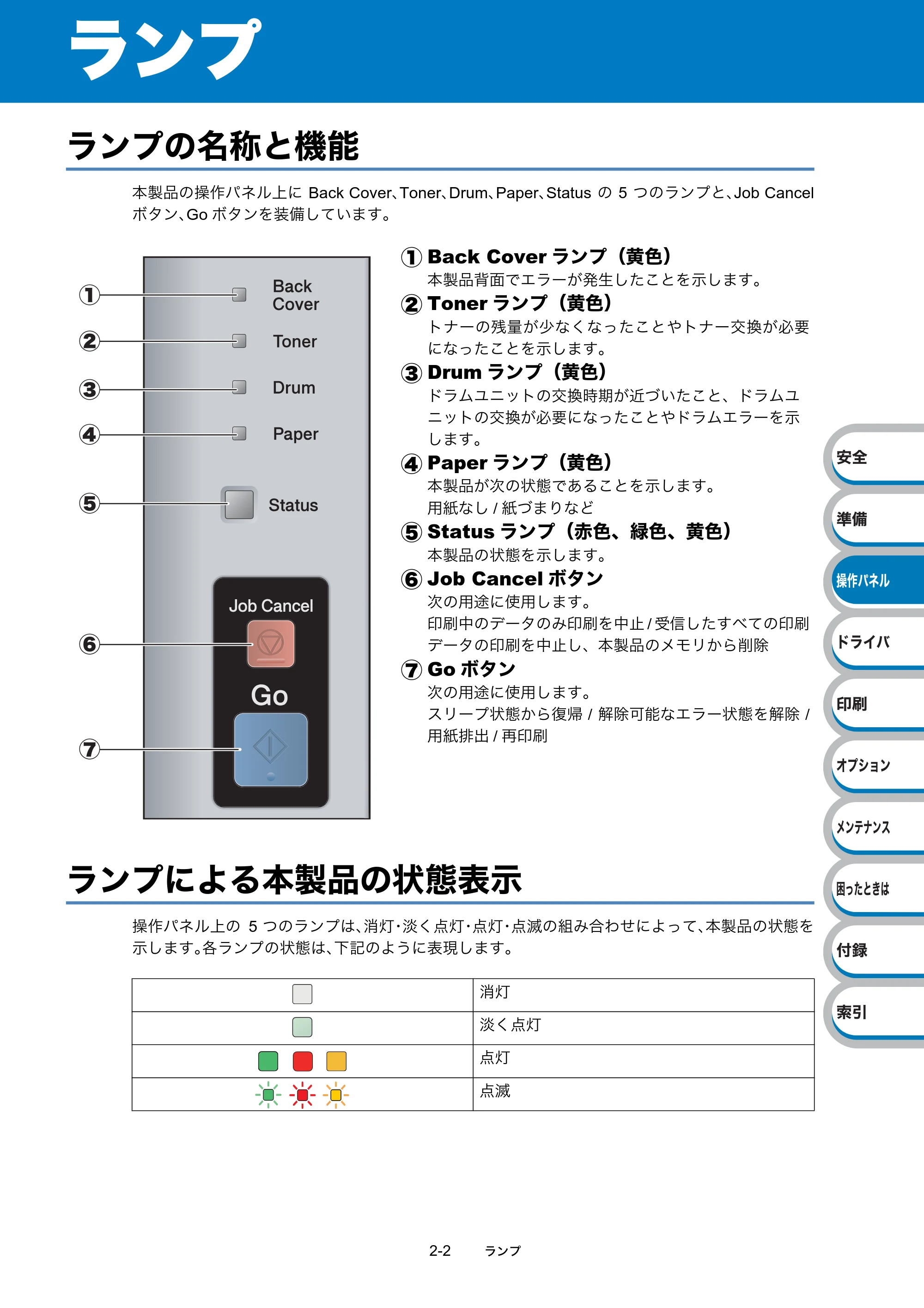
ランプの名称と機能
本製品の操作パネル上に Back Cover、Toner、Drum、Paper、Status の 5 つのランプと、Job Cancel
ボタン、Go ボタンを装備しています。
ランプによる本製品の状態表示
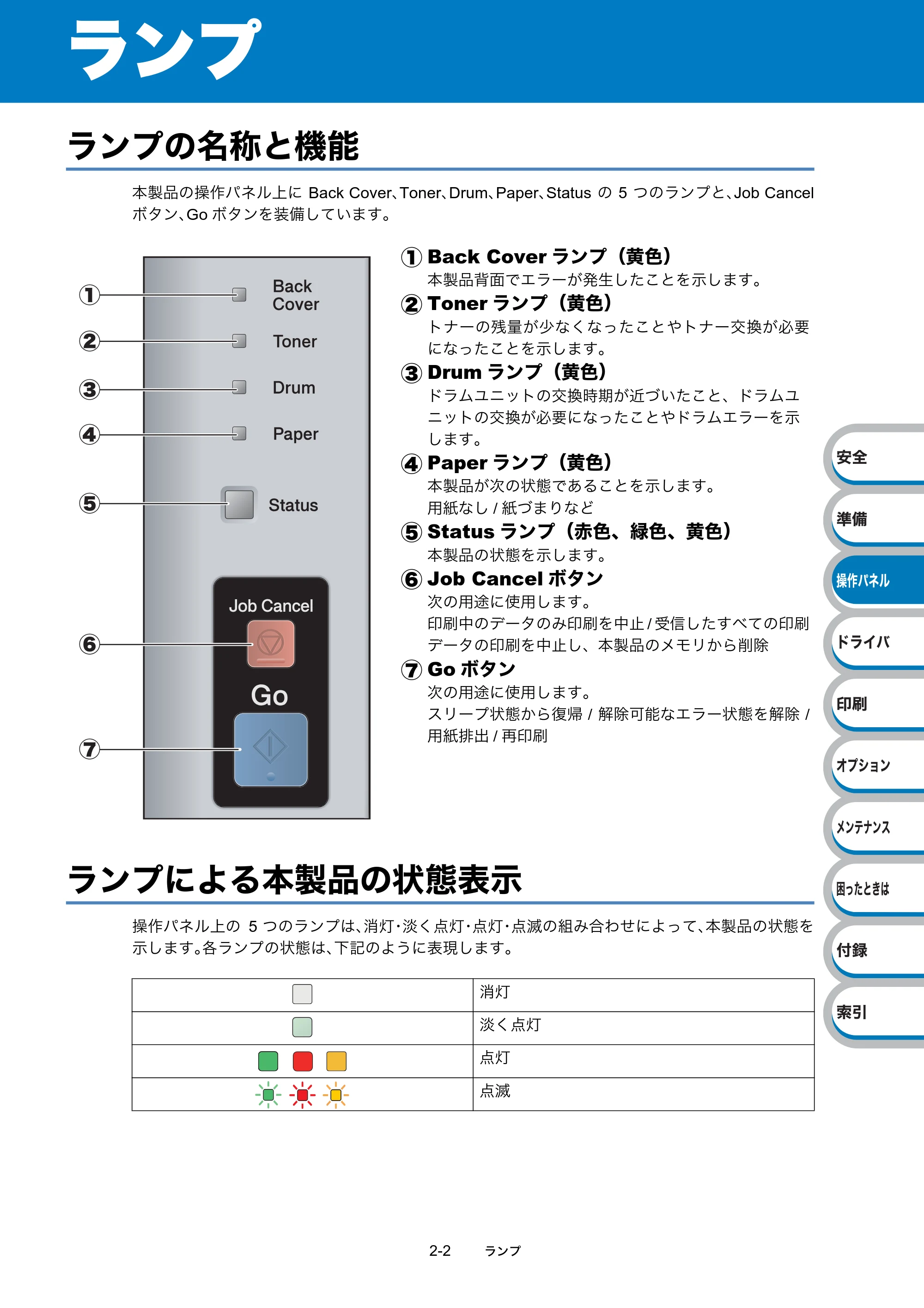
操作パネル上の 5 つのランプは、消灯・淡く点灯・点灯・点滅の組み合わせによって、本製品の状態を
示します。各ランプの状態は、下記のように表現します。
① Back Cover ランプ(黄色)
本製品背面でエラーが発生したことを示します。
② Toner ランプ(黄色)
トナーの残量が少なくなったことやトナー交換が必要
になったことを示します。
③ Drum ランプ(黄色)
ドラムユニットの交換時期が近づいたこと、ドラムユ
ニットの交換が必要になったことやドラムエラーを示
します。
④ Paper ランプ(黄色)
本製品が次の状態であることを示します。
用紙なし / 紙づまりなど
⑤ Status ランプ(赤色、緑色、黄色)
本製品の状態を示します。
⑥ Job Cancel ボタン
次の用途に使用します。
印刷中のデータのみ印刷を中止 / 受信したすべての印刷
データの印刷を中止し、本製品のメモリから削除
⑦ Go ボタン
次の用途に使用します。
スリープ状態から復帰 / 解除可能なエラー状態を解除 /
用紙排出 / 再印刷
消灯
淡く点灯
点灯
点滅
ḧ
Ḩ
ḩ
ḫ
Ḫ
Ḭ
ḭ
31ページ
ランプによる本製品の状態表示●
2-3 ランプ
ጪऀ
ໄ϶
ͽʛʗʵ
ʓʳɮʚ
Աҥ
ʫʽʐʔʽʃ
ٌ
ȶȲȻȠɂ
͇
᧸
ާ
п
ɴʡʁʱʽ
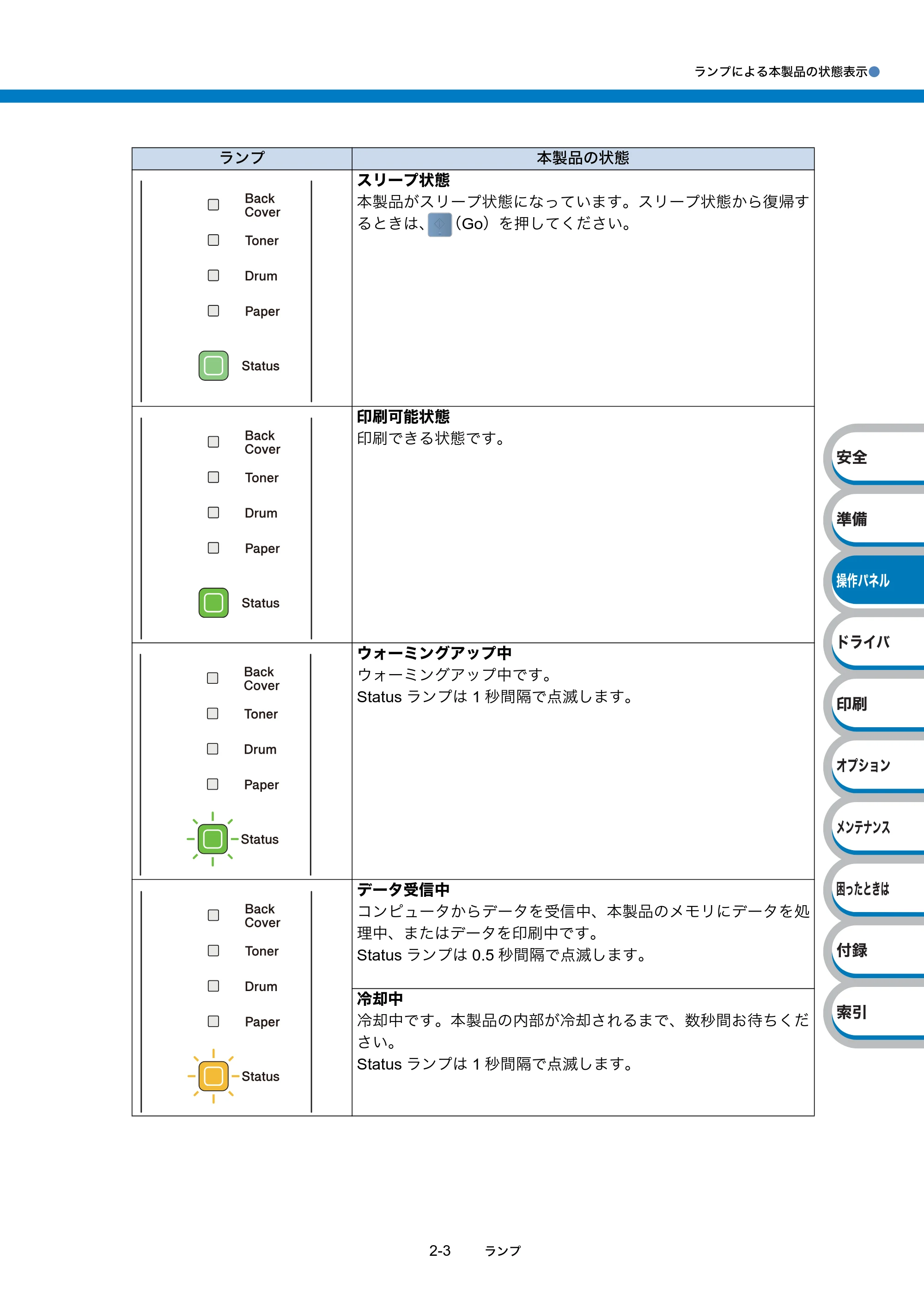
ランプ 本製品の状態
スリープ状態
本製品がスリープ状態になっています。スリープ状態から復帰す
るときは、 (Go)を押してください。
印刷可能状態
印刷できる状態です。
ウォーミングアップ中
ウォーミングアップ中です。
Status ランプは 1 秒間隔で点滅します。
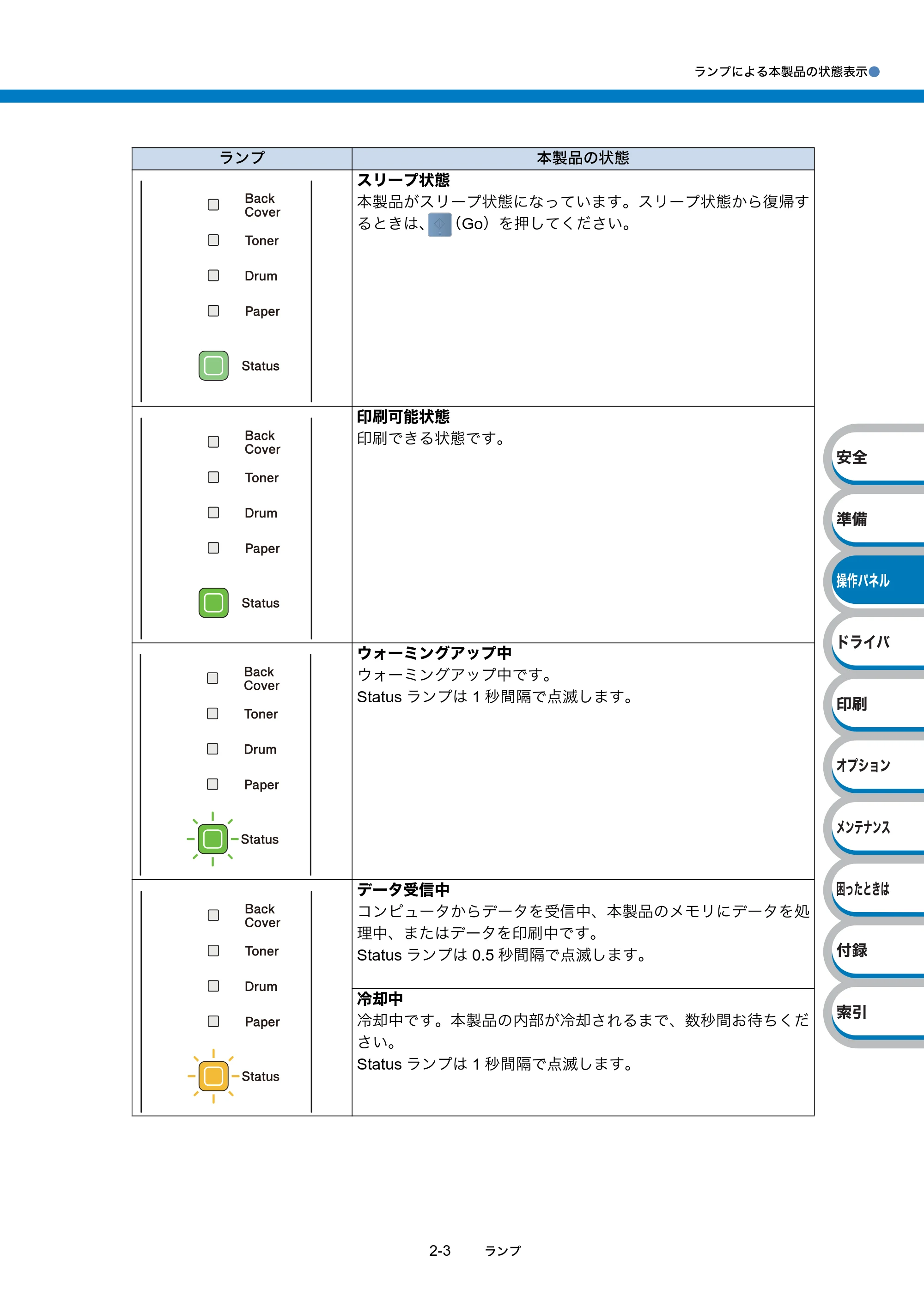
データ受信中
コンピュータからデータを受信中、本製品のメモリにデータを処
理中、またはデータを印刷中です。
Status ランプは 0.5 秒間隔で点滅します。
冷却中
冷却中です。本製品の内部が冷却されるまで、数秒間お待ちくだ
さい。
Status ランプは 1 秒間隔で点滅します。
32ページ
ランプによる本製品の状態表示●
2-4 ランプ
ጪऀ
ໄ϶
ͽʛʗʵ
ʓʳɮʚ
Աҥ
ʫʽʐʔʽʃ
ٌ
ȶȲȻȠɂ
͇
᧸
ާ
п
ɴʡʁʱʽ
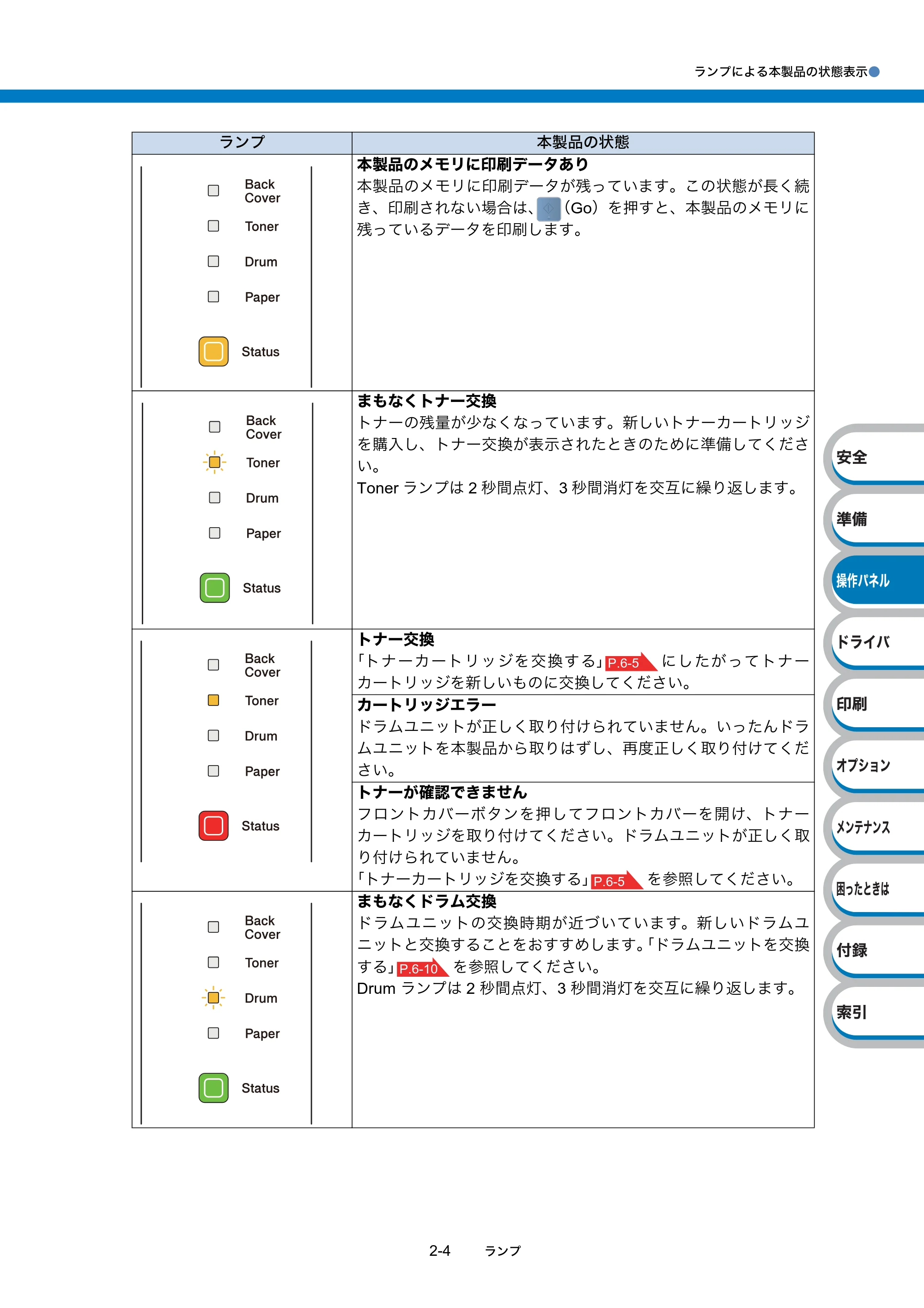
本製品のメモリに印刷データあり
本製品のメモリに印刷データが残っています。この状態が長く続
き、印刷されない場合は、 (Go)を押すと、本製品のメモリに
残っているデータを印刷します。
まもなくトナー交換
トナーの残量が少なくなっています。新しいトナーカートリッジ
を購入し、トナー交換が表示されたときのために準備してくださ
い。
Toner ランプは 2 秒間点灯、3 秒間消灯を交互に繰り返します。
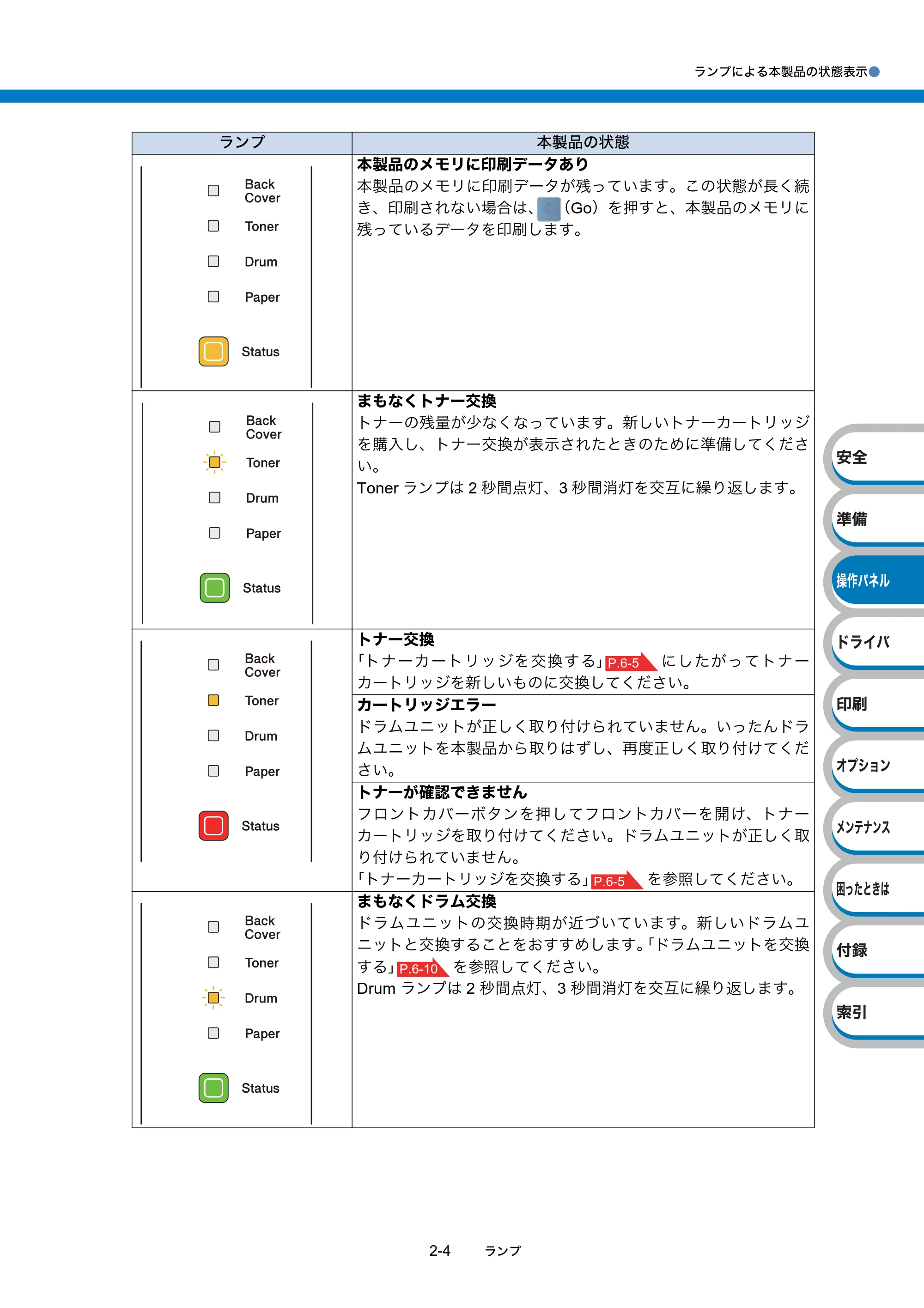
トナー交換
「トナーカートリッジを交換する」 にしたがってトナー
カートリッジを新しいものに交換してください。
カートリッジエラー
ドラムユニットが正しく取り付けられていません。いったんドラ
ムユニットを本製品から取りはずし、再度正しく取り付けてくだ
さい。
トナーが確認できません
フロントカバーボタンを押してフロントカバーを開け、トナー
カートリッジを取り付けてください。ドラムユニットが正しく取
り付けられていません。
「トナーカートリッジを交換する」 を参照してください。
まもなくドラム交換
ドラムユニットの交換時期が近づいています。新しいドラムユ
ニットと交換することをおすすめします。「ドラムユニットを交換
する」 を参照してください。
Drum ランプは 2 秒間点灯、3 秒間消灯を交互に繰り返します。
ランプ 本製品の状態
P.6-5
P.6-5
P.6-10
33ページ
ランプによる本製品の状態表示●
2-5 ランプ
ጪऀ
ໄ϶
ͽʛʗʵ
ʓʳɮʚ
Աҥ
ʫʽʐʔʽʃ
ٌ
ȶȲȻȠɂ
͇
᧸
ާ
п
ɴʡʁʱʽ
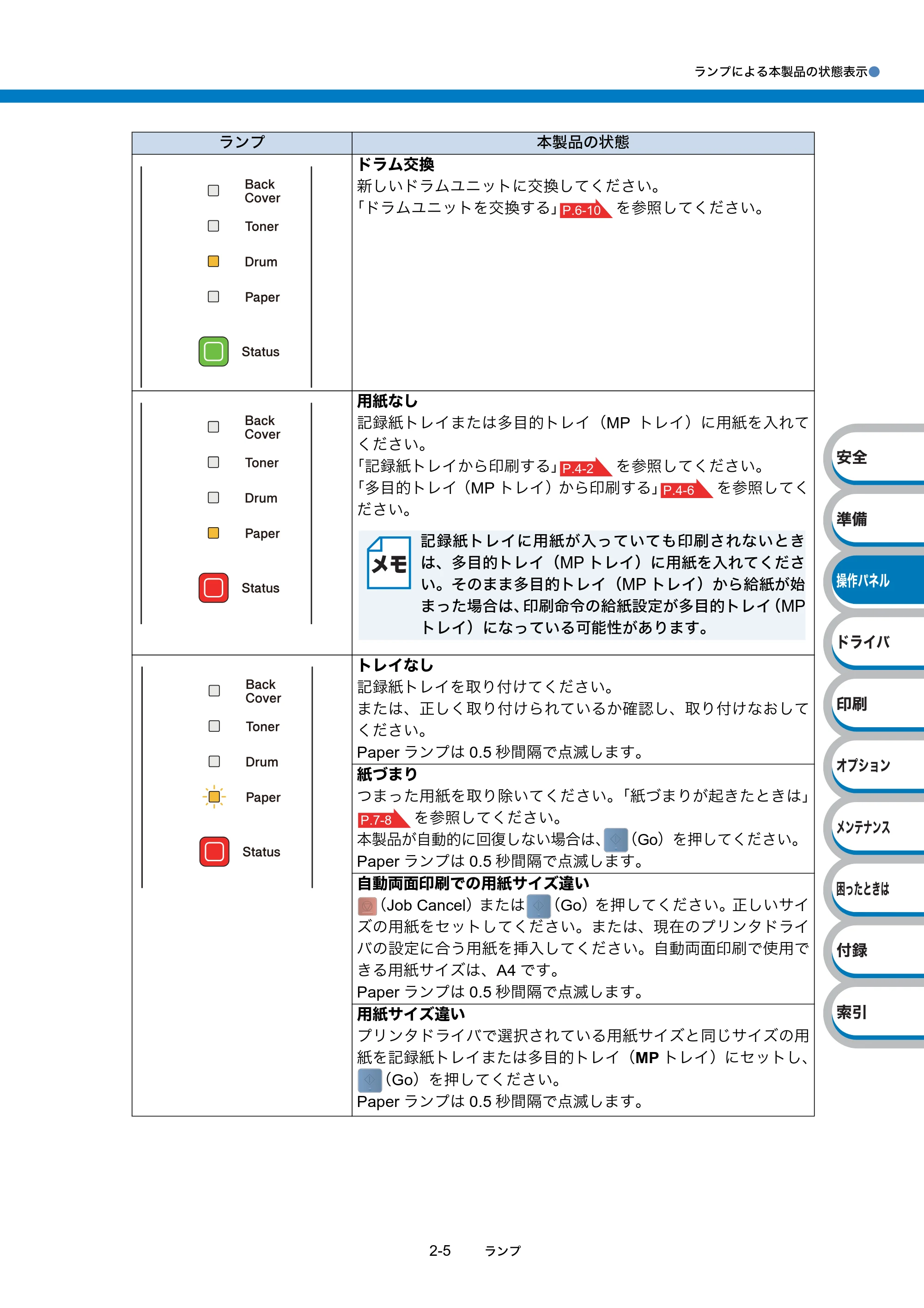
ドラム交換
新しいドラムユニットに交換してください。
「ドラムユニットを交換する」 を参照してください。
用紙なし
記録紙トレイまたは多目的トレイ(MP トレイ)に用紙を入れて
ください。
「記録紙トレイから印刷する」 を参照してください。
「多目的トレイ(MP トレイ)から印刷する」 を参照してく
ださい。
トレイなし
記録紙トレイを取り付けてください。
または、正しく取り付けられているか確認し、取り付けなおして
ください。
Paper ランプは 0.5 秒間隔で点滅します。
紙づまり
つまった用紙を取り除いてください。「紙づまりが起きたときは」
を参照してください。
本製品が自動的に回復しない場合は、 (Go)を押してください。
Paper ランプは 0.5 秒間隔で点滅します。
自動両面印刷での用紙サイズ違い
(Job Cancel)または (Go)を押してください。正しいサイ
ズの用紙をセットしてください。または、現在のプリンタドライ
バの設定に合う用紙を挿入してください。自動両面印刷で使用で
きる用紙サイズは、A4 です。
Paper ランプは 0.5 秒間隔で点滅します。
用紙サイズ違い
プリンタドライバで選択されている用紙サイズと同じサイズの用
紙を記録紙トレイまたは多目的トレイ(MP トレイ)にセットし、
(Go)を押してください。
Paper ランプは 0.5 秒間隔で点滅します。
ランプ 本製品の状態
P.6-10
P.4-2
P.4-6
記録紙トレイに用紙が入っていても印刷されないとき
は、多目的トレイ(MP トレイ)に用紙を入れてくださ
い。そのまま多目的トレイ(MP トレイ)から給紙が始
まった場合は、印刷命令の給紙設定が多目的トレイ(MP
トレイ)になっている可能性があります。
P.7-8
34ページ
ランプによる本製品の状態表示●
2-6 ランプ
ጪऀ
ໄ϶
ͽʛʗʵ
ʓʳɮʚ
Աҥ
ʫʽʐʔʽʃ
ٌ
ȶȲȻȠɂ
͇
᧸
ާ
п
ɴʡʁʱʽ
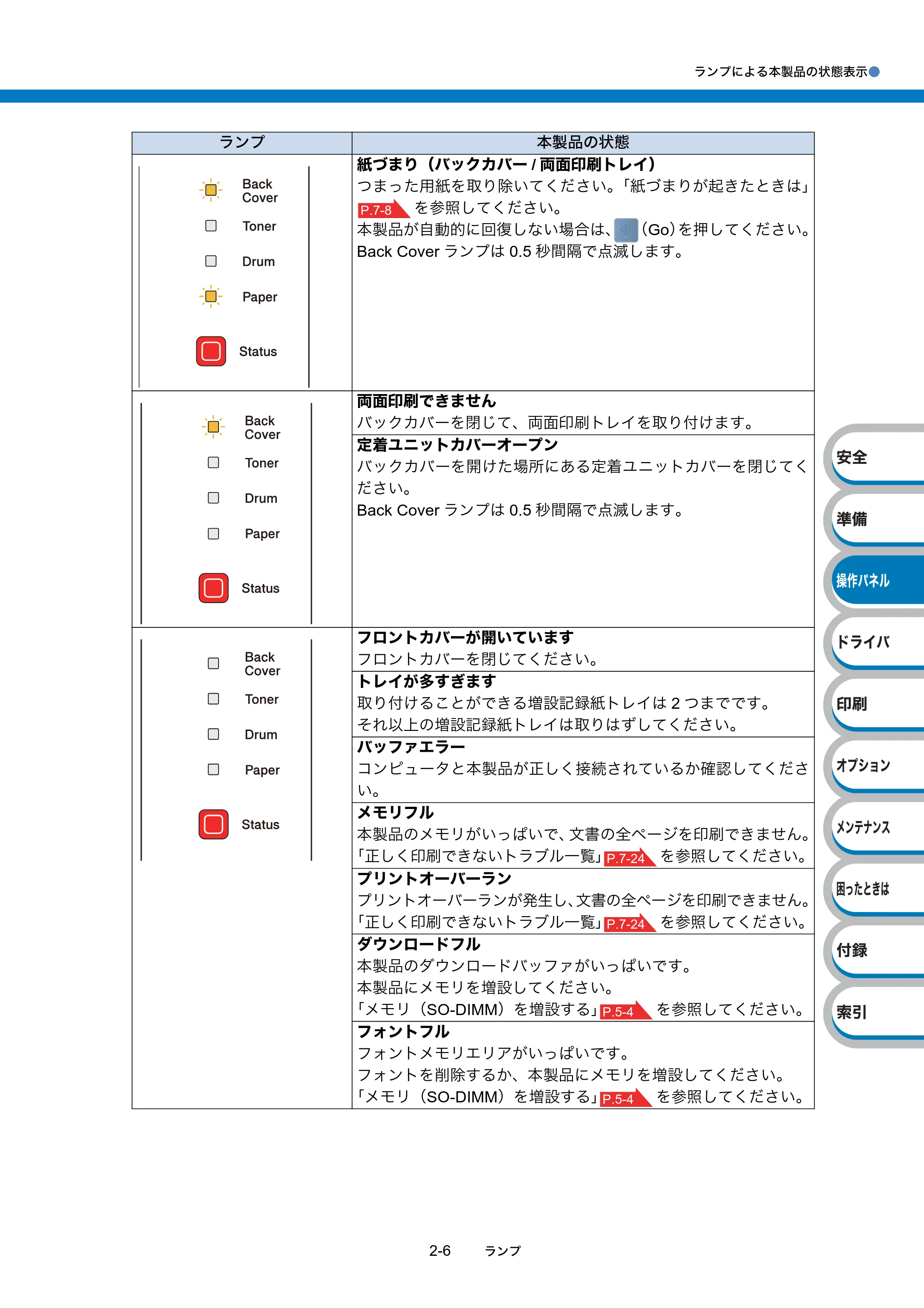
紙づまり(バックカバー / 両面印刷トレイ)
つまった用紙を取り除いてください。「紙づまりが起きたときは」
を参照してください。
本製品が自動的に回復しない場合は、 (Go)を押してください。
Back Cover ランプは 0.5 秒間隔で点滅します。
両面印刷できません
バックカバーを閉じて、両面印刷トレイを取り付けます。
定着ユニットカバーオープン
バックカバーを開けた場所にある定着ユニットカバーを閉じてく
ださい。
Back Cover ランプは 0.5 秒間隔で点滅します。
フロントカバーが開いています
フロントカバーを閉じてください。
トレイが多すぎます
取り付けることができる増設記録紙トレイは 2 つまでです。
それ以上の増設記録紙トレイは取りはずしてください。
バッファエラー
コンピュータと本製品が正しく接続されているか確認してくださ
い。
メモリフル
本製品のメモリがいっぱいで、文書の全ページを印刷できません。
「正しく印刷できないトラブル一覧」 を参照してください。
プリントオーバーラン
プリントオーバーランが発生し、文書の全ページを印刷できません。
「正しく印刷できないトラブル一覧」 を参照してください。
ダウンロードフル
本製品のダウンロードバッファがいっぱいです。
本製品にメモリを増設してください。
「メモリ(SO-DIMM)を増設する」 を参照してください。
フォントフル
フォントメモリエリアがいっぱいです。
フォントを削除するか、本製品にメモリを増設してください。
「メモリ(SO-DIMM)を増設する」 を参照してください。
ランプ 本製品の状態
P.7-8
P.7-24
P.7-24
P.5-4
P.5-4
35ページ
ランプによる本製品の状態表示●
2-7 ランプ
ጪऀ
ໄ϶
ͽʛʗʵ
ʓʳɮʚ
Աҥ
ʫʽʐʔʽʃ
ٌ
ȶȲȻȠɂ
͇
᧸
ާ
п
ɴʡʁʱʽ
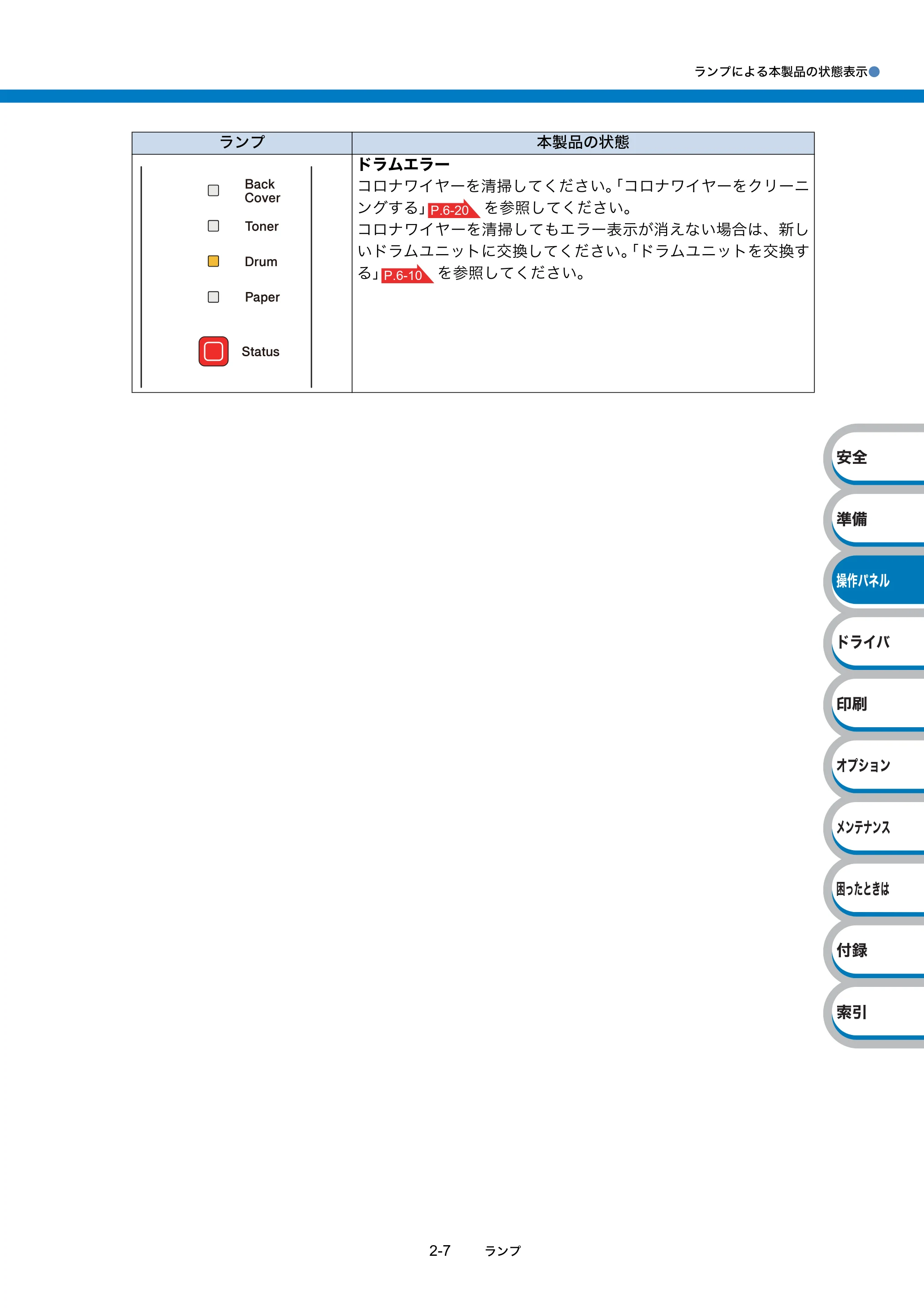
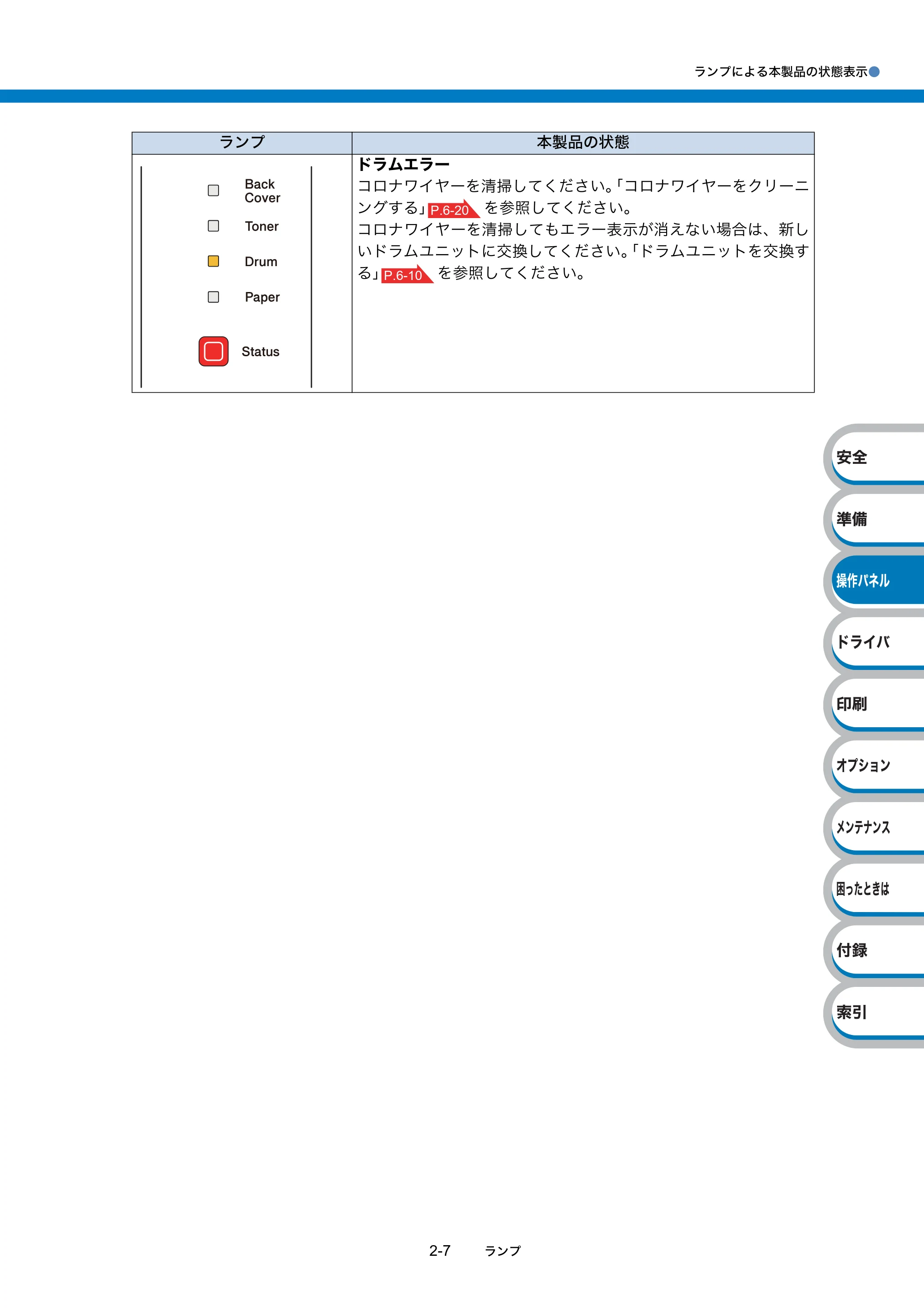
ドラムエラー
コロナワイヤーを清掃してください。「コロナワイヤーをクリーニ
ングする」 を参照してください。
コロナワイヤーを清掃してもエラー表示が消えない場合は、新し
いドラムユニットに交換してください。「ドラムユニットを交換す
る」 を参照してください。
ランプ 本製品の状態
P.6-20
P.6-10
サービスエラー
2-8 サービスエラー
ጪऀ
ໄ϶
ͽʛʗʵ
ʓʳɮʚ
Աҥ
ʫʽʐʔʽʃ
ٌ
ȶȲȻȠɂ
͇
᧸
ާ
п
ɴʡʁʱʽ
サービスエラー
サービスエラーが表示されたときは
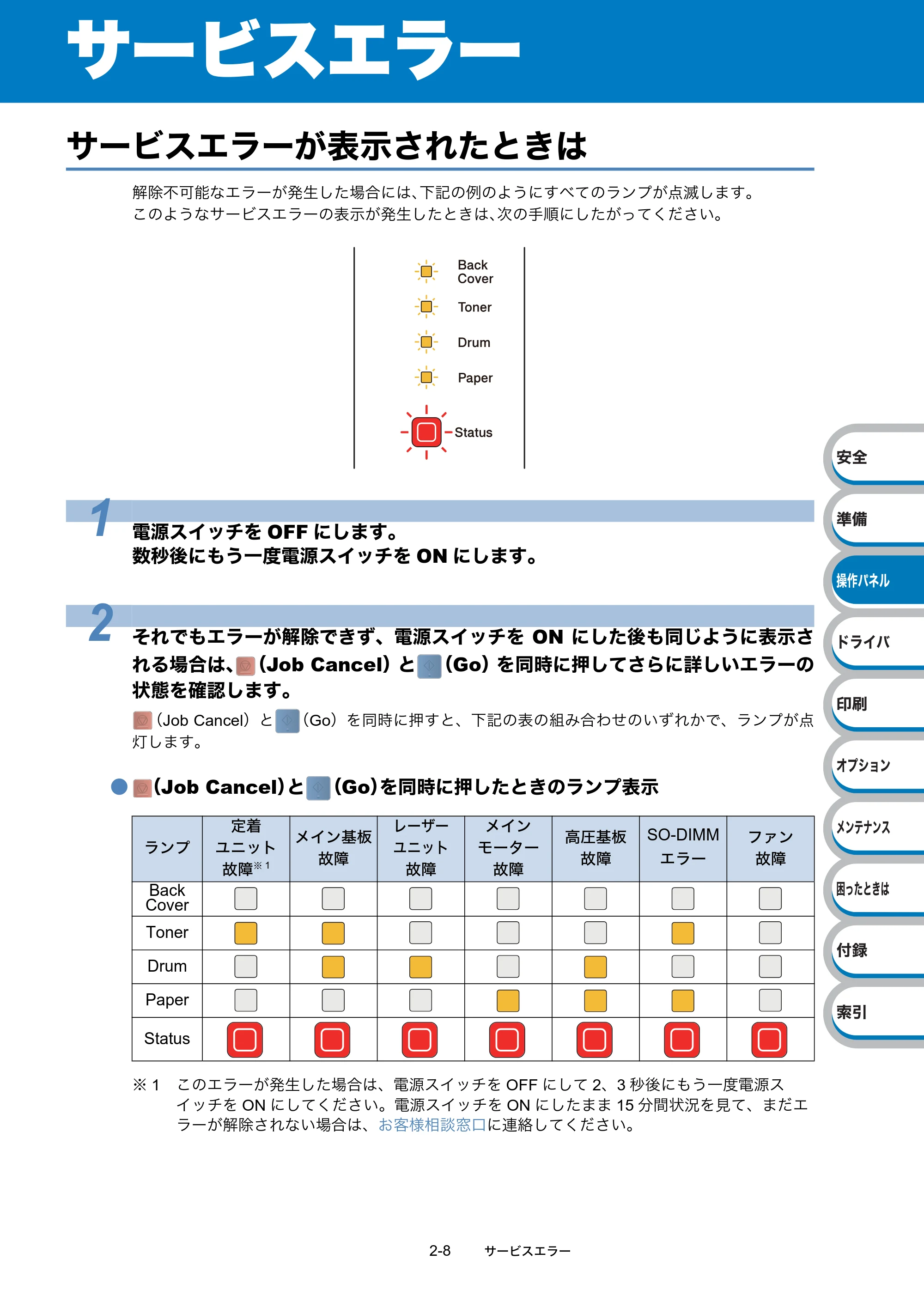
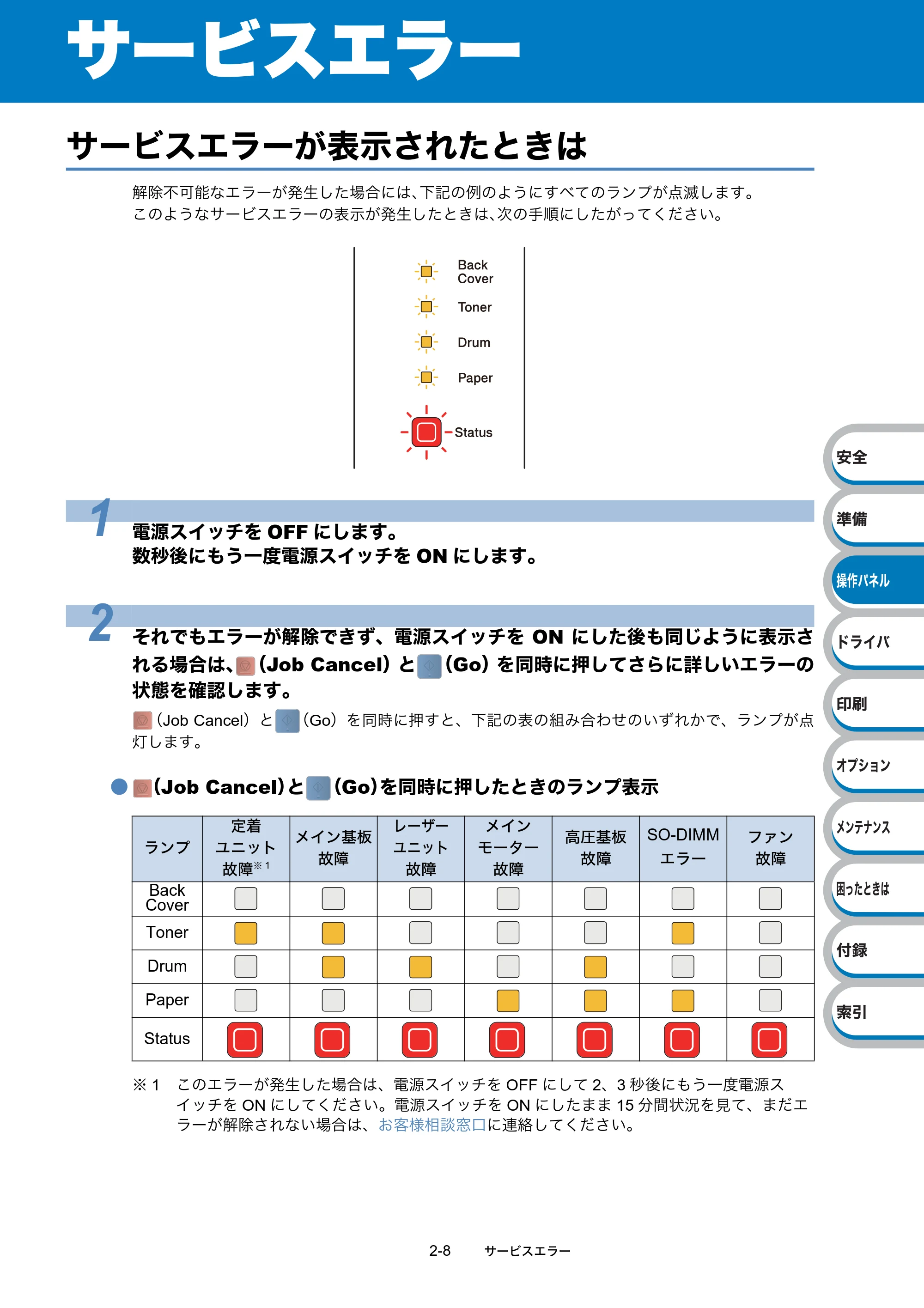
解除不可能なエラーが発生した場合には、下記の例のようにすべてのランプが点滅します。
このようなサービスエラーの表示が発生したときは、次の手順にしたがってください。
- (Job Cancel)と (Go)を同時に押したときのランプ表示
※ 1 このエラーが発生した場合は、電源スイッチを OFF にして 2、3 秒後にもう一度電源ス
イッチを ON にしてください。電源スイッチを ON にしたまま 15 分間状況を見て、まだエ
ラーが解除されない場合は、お客様相談窓口に連絡してください。
1 電源スイッチを OFF にします。
数秒後にもう一度電源スイッチを ON にします。
2 それでもエラーが解除できず、電源スイッチを ON にした後も同じように表示さ
れる場合は、 (Job Cancel)と (Go)を同時に押してさらに詳しいエラーの
状態を確認します。
(Job Cancel)と (Go)を同時に押すと、下記の表の組み合わせのいずれかで、ランプが点
灯します。
ランプ
定着
ユニット
故障
※ 1
メイン基板
故障
レーザー
ユニット
故障
メイン
モーター
故障
高圧基板
故障
SO-DIMM
エラー
ファン
故障
Back
Cover
Toner
Drum
Paper
Status
37ページ
サービスエラーが表示されたときは●
2-9 サービスエラー
ጪऀ
ໄ϶
ͽʛʗʵ
ʓʳɮʚ
Աҥ
ʫʽʐʔʽʃ
ٌ
ȶȲȻȠɂ
͇
᧸
ާ
п
ɴʡʁʱʽ
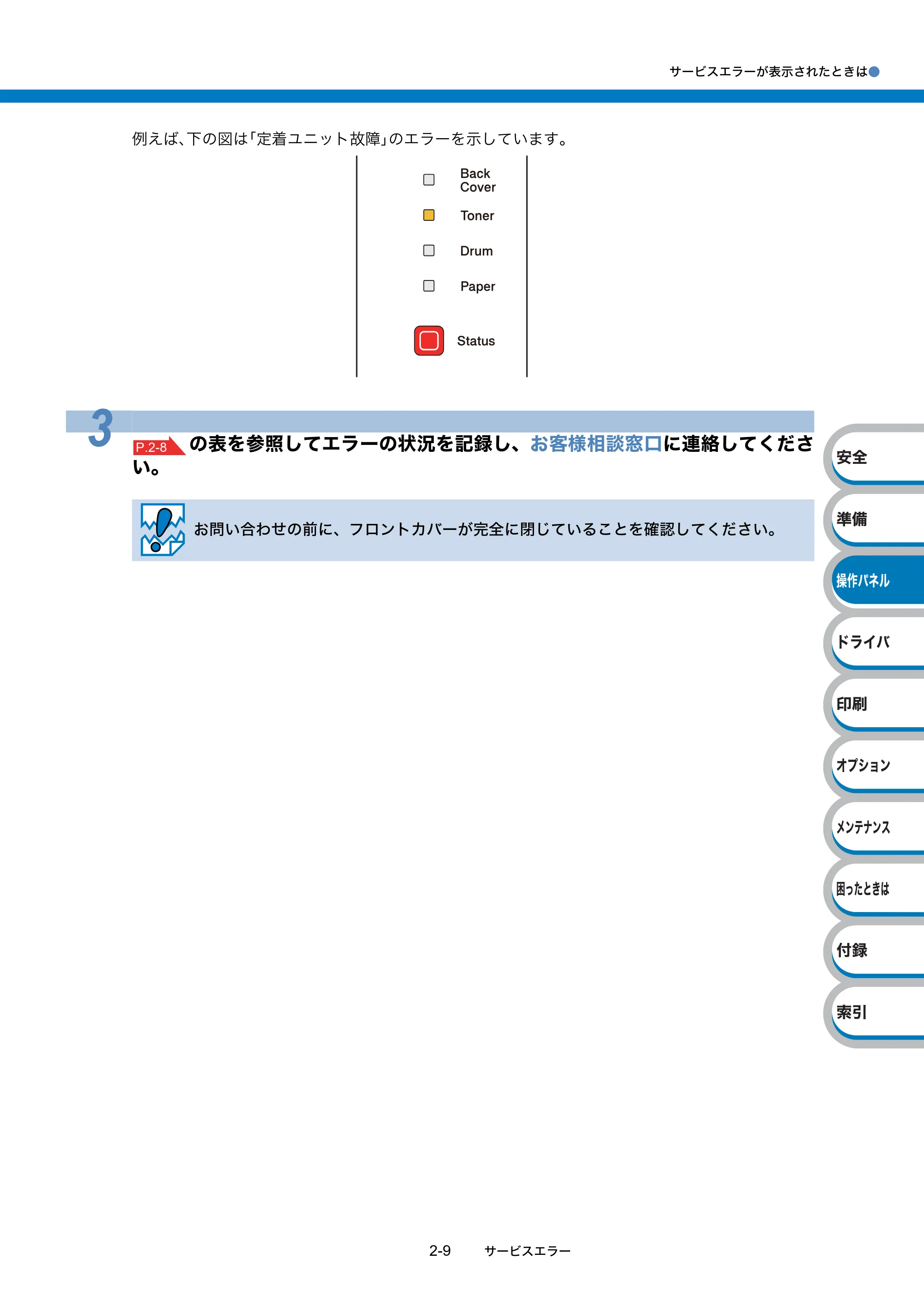
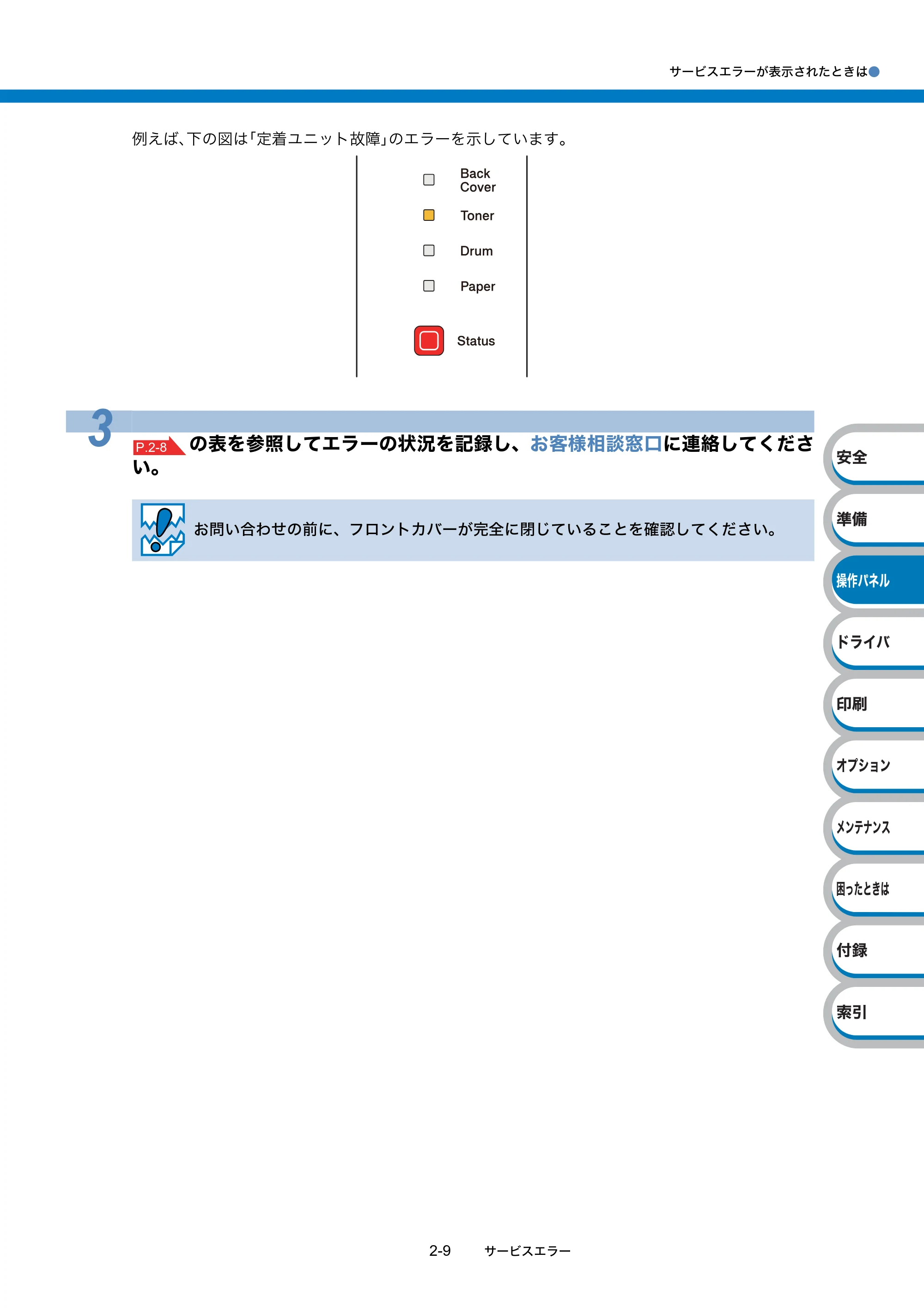
例えば、下の図は「定着ユニット故障」のエラーを示しています。
3 の表を参照してエラーの状況を記録し、お客様相談窓口に連絡してくださ
い。
お問い合わせの前に、フロントカバーが完全に閉じていることを確認してください。
P.2-8
ボタンの操作
2-10 ボタンの操作
ጪऀ
ໄ϶
ͽʛʗʵ
ʓʳɮʚ
Աҥ
ʫʽʐʔʽʃ
ٌ
ȶȲȻȠɂ
͇
᧸
ާ
п
ɴʡʁʱʽ
ボタンの操作
操作パネルの (Job Cancel)や (Go)は、次のような用途に使用します。
- 印刷の中止
印刷中のデータのみ印刷を中止する
印刷中に (Job Cancel)を押します。印刷を中止し、記録紙を排出します。
受信したすべての印刷データの印刷を中止し、本製品のメモリから削除する
すべてのランプが点灯するまでの約 4 秒間 (Job Cancel)を押したままの状態にします。
(すべての印刷データが本製品のメモリから削除されるまで、Statusランプが緑色、赤色、黄色の順に
点灯を繰り返します。)すべてのランプが点灯したら (Job Cancel)から指を離します。
- スリープ状態からの復帰
本製品がスリープ状態のときに (Job Cancel)または (Go)を押すと、スリープ状態から復帰
して、印刷可能状態になります。
- エラー状態からの復帰
本製品が自動的にエラーから回復しないときは、 (Go)を押してください。解除可能なエラーを
解除します。
- 用紙排出
Status ランプが黄色で長時間点灯する場合は、 (Go)を押してください。本製品のメモリに残っ
ているデータを印刷します。
- 再印刷(リプリント)
最後に印刷した文書を再度印刷したいときは、すべてのランプが点灯するまでの約4秒間 (Go)を押
したままの状態にします。すべてのランプが点灯したら (Go)から指を離し、2秒以内に再印刷した
い部数の回数分 (Go)を押します。
2 秒以内に (Go)を押さなかった場合は、1 部のみ印刷されます。
再印刷機能を使用する場合は、あらかじめプリンタドライバで以下の設定をしておく必要
があります。
[プロパティ]ダイアログボックスの[拡張機能]タブにある をク
リックして、[その他の特殊機能]ダイアログボックスで「リプリントを使用」を選択し、
「リプリントを使用」チェックボックスをチェックします。
詳しくは「[拡張機能]タブでの設定項目」 を参照してください。P.3-13
テストページの印刷
テストページの印刷●
2-11 ボタンの操作
ጪऀ
ໄ϶
ͽʛʗʵ
ʓʳɮʚ
Աҥ
ʫʽʐʔʽʃ
ٌ
ȶȲȻȠɂ
͇
᧸
ާ
п
ɴʡʁʱʽ
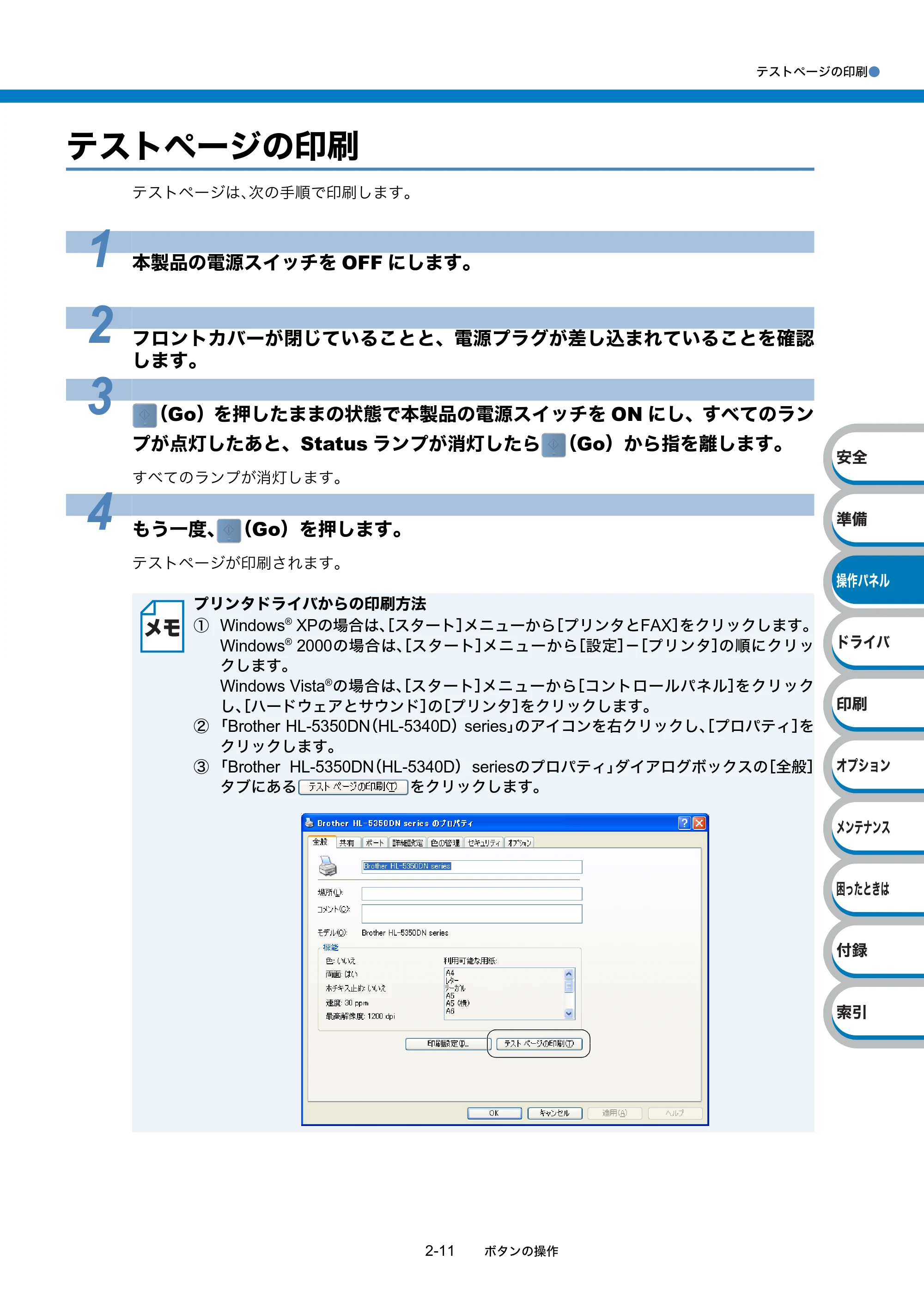
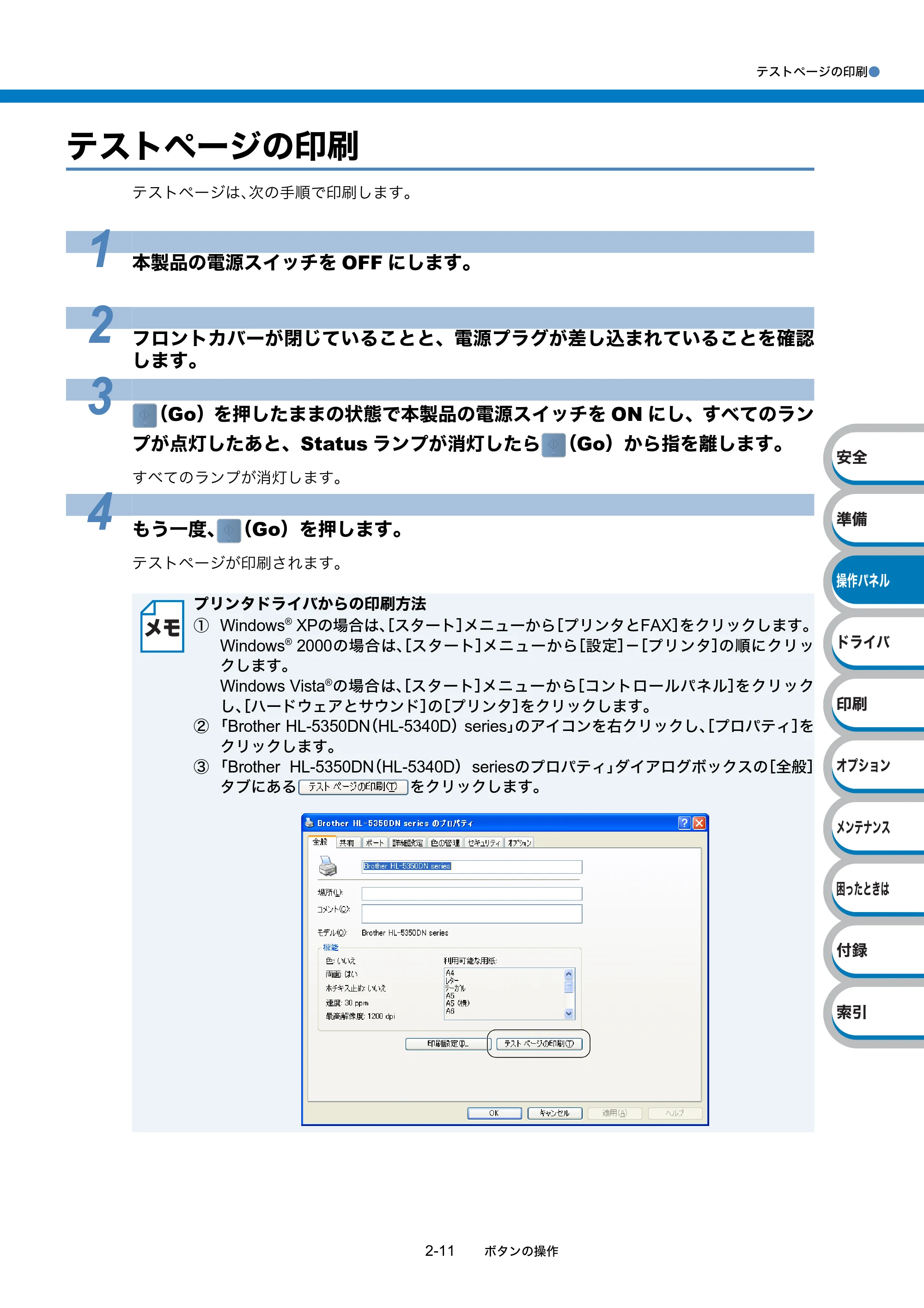
テストページの印刷
テストページは、次の手順で印刷します。
1 本製品の電源スイッチを OFF にします。
2 フロントカバーが閉じていることと、電源プラグが差し込まれていることを確認
します。
3
(Go)を押したままの状態で本製品の電源スイッチを ON にし、すべてのラン
プが点灯したあと、Status ランプが消灯したら (Go)から指を離します。
すべてのランプが消灯します。
4
もう一度、 (Go)を押します。
テストページが印刷されます。
プリンタドライバからの印刷方法
① Windows
®
XPの場合は、[スタート]メニューから[プリンタとFAX]をクリックします。
Windows
®
2000の場合は、[スタート]メニューから[設定]-[プリンタ]の順にクリッ
クします。
Windows Vista
®
の場合は、[スタート]メニューから[コントロールパネル]をクリック
し、[ハードウェアとサウンド]の[プリンタ]をクリックします。
② 「Brother HL-5350DN(HL-5340D)series」のアイコンを右クリックし、[プロパティ]を
クリックします。
③ 「Brother HL-5350DN(HL-5340D) seriesのプロパティ」ダイアログボックスの[全般]
タブにある をクリックします。
プリンタ設定一覧の印刷
プリンタ設定一覧の印刷●
2-12 ボタンの操作
ጪऀ
ໄ϶
ͽʛʗʵ
ʓʳɮʚ
Աҥ
ʫʽʐʔʽʃ
ٌ
ȶȲȻȠɂ
͇
᧸
ާ
п
ɴʡʁʱʽ
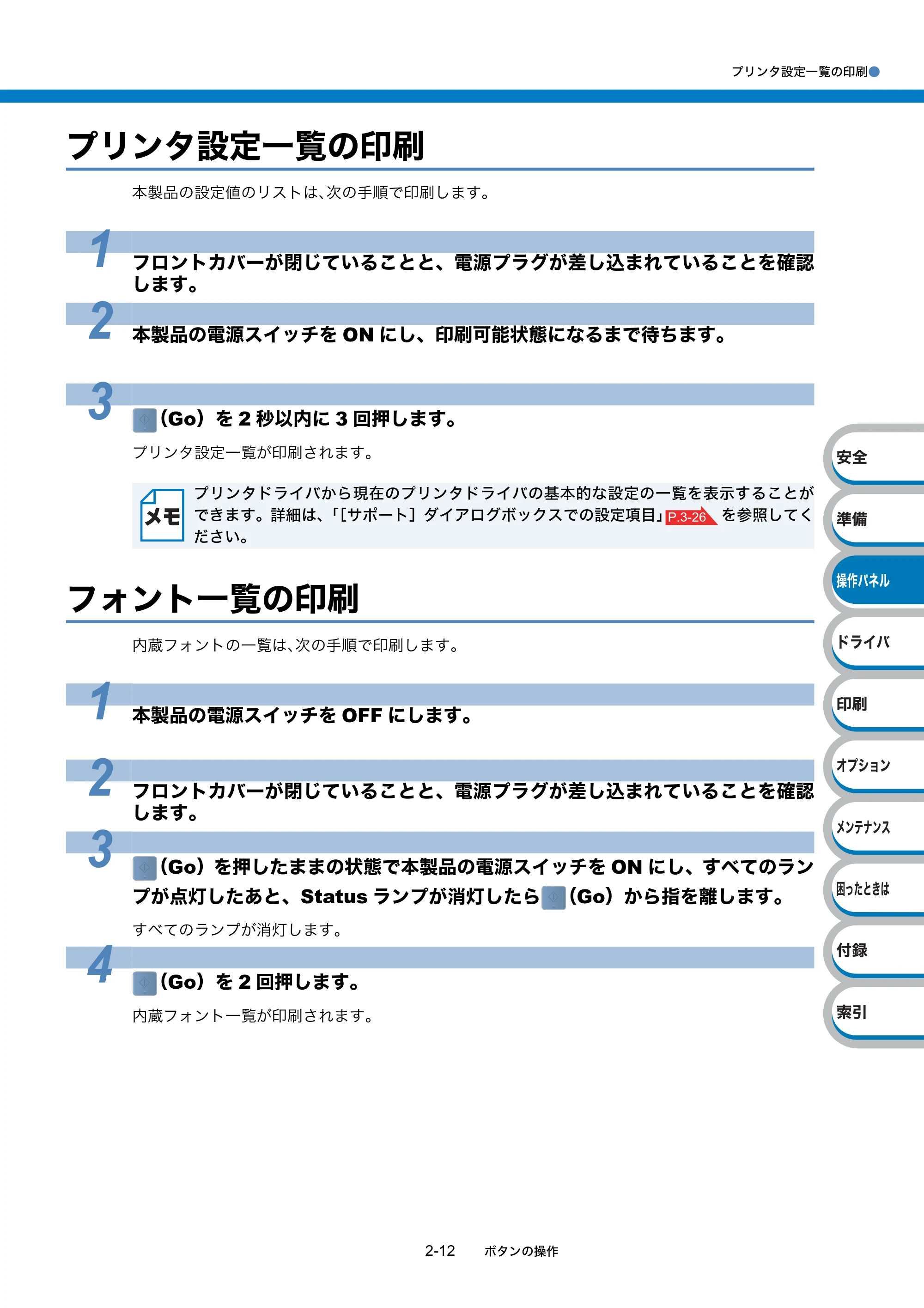
プリンタ設定一覧の印刷
本製品の設定値のリストは、次の手順で印刷します。
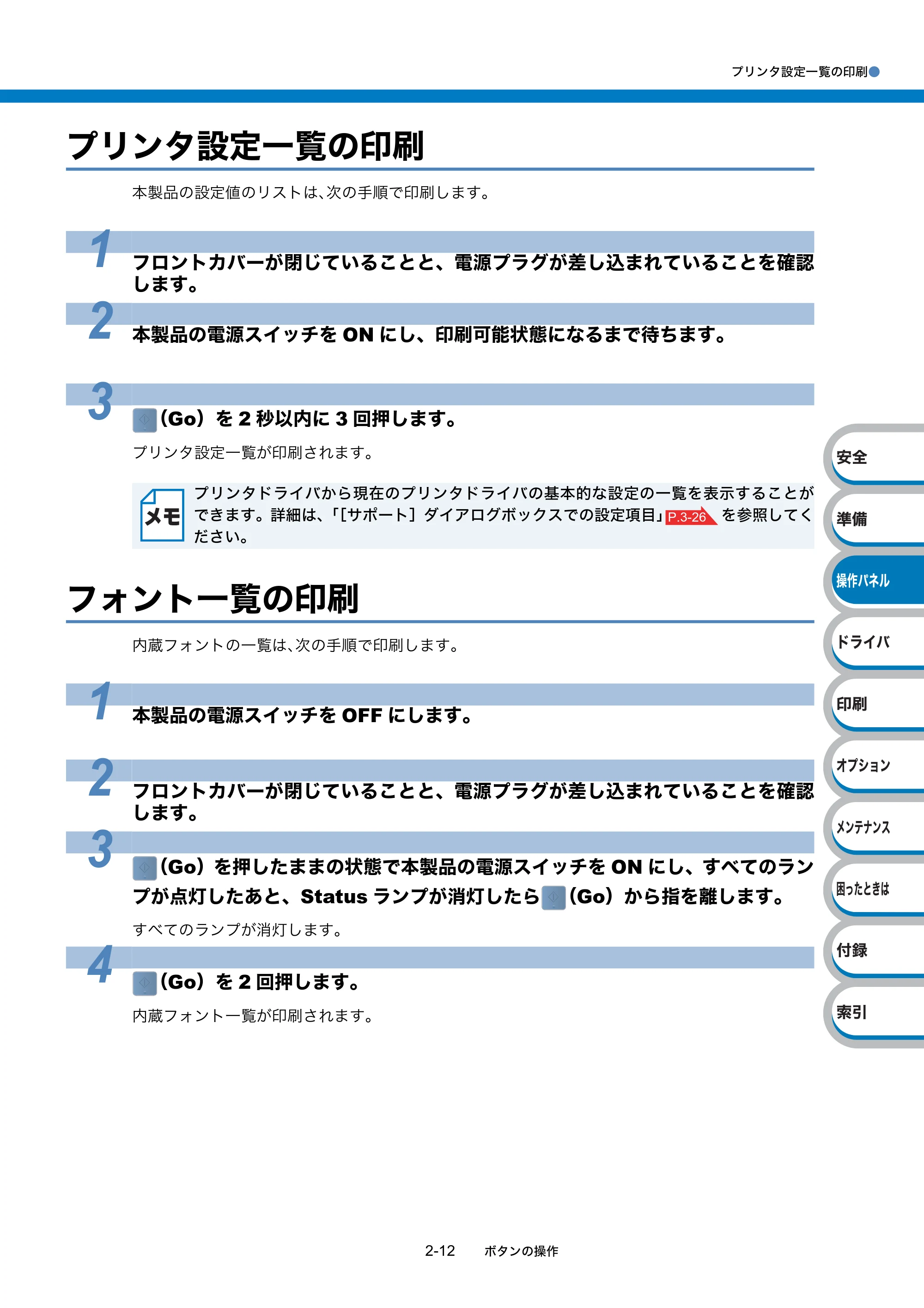
フォント一覧の印刷
内蔵フォントの一覧は、次の手順で印刷します。
1 フロントカバーが閉じていることと、電源プラグが差し込まれていることを確認
します。
2 本製品の電源スイッチを ON にし、印刷可能状態になるまで待ちます。
3
(Go)を 2 秒以内に 3 回押します。
プリンタ設定一覧が印刷されます。
プリンタドライバから現在のプリンタドライバの基本的な設定の一覧を表示することが
できます。詳細は、「[サポート]ダイアログボックスでの設定項目」 を参照してく
ださい。
1 本製品の電源スイッチを OFF にします。
2 フロントカバーが閉じていることと、電源プラグが差し込まれていることを確認
します。
3
(Go)を押したままの状態で本製品の電源スイッチを ON にし、すべてのラン
プが点灯したあと、Status ランプが消灯したら (Go)から指を離します。
すべてのランプが消灯します。
4
(Go)を 2 回押します。
内蔵フォント一覧が印刷されます。
P.3-26
初期設定
初期設定●
2-13 ボタンの操作
ጪऀ
ໄ϶
ͽʛʗʵ
ʓʳɮʚ
Աҥ
ʫʽʐʔʽʃ
ٌ
ȶȲȻȠɂ
͇
᧸
ާ
п
ɴʡʁʱʽ
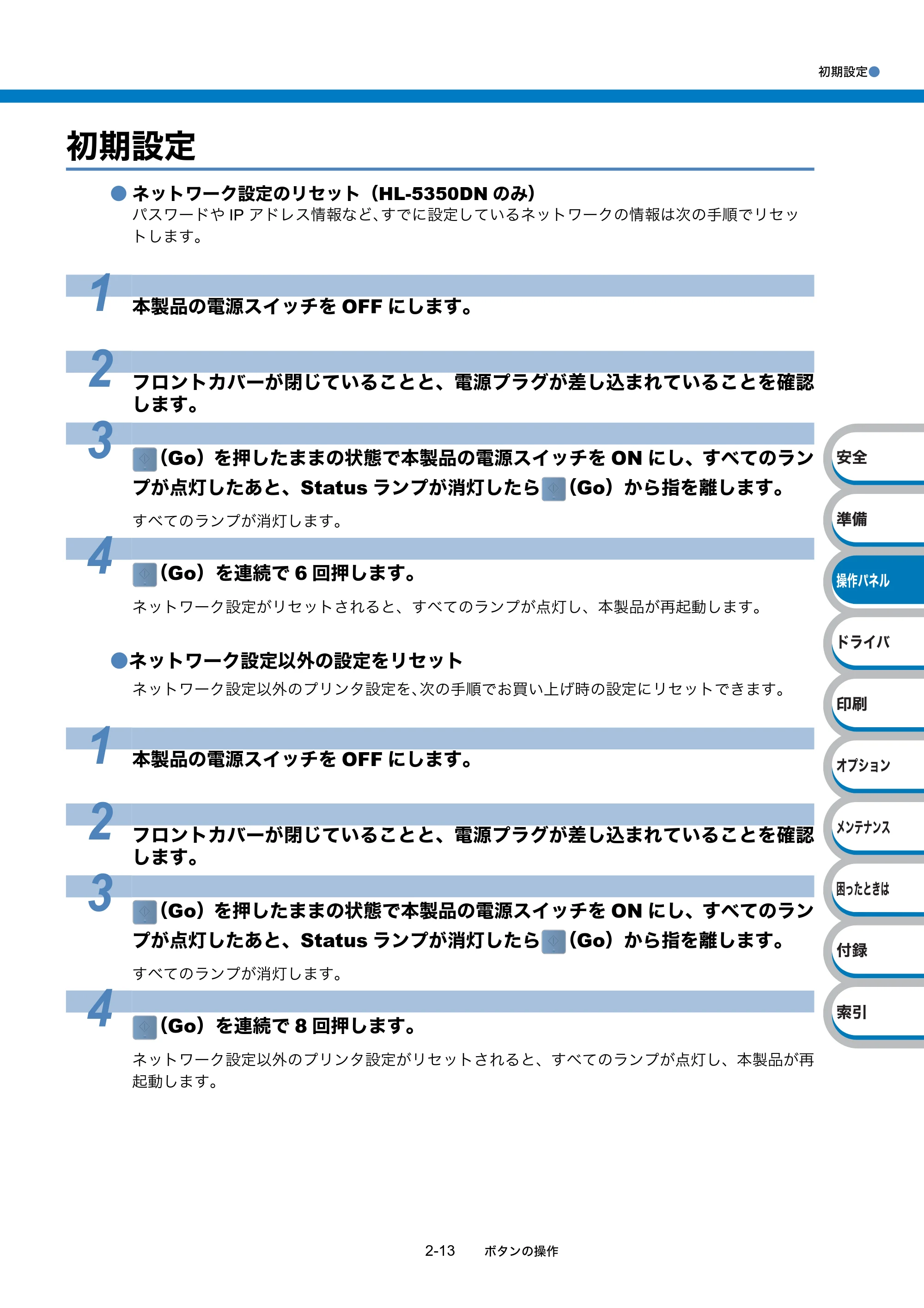
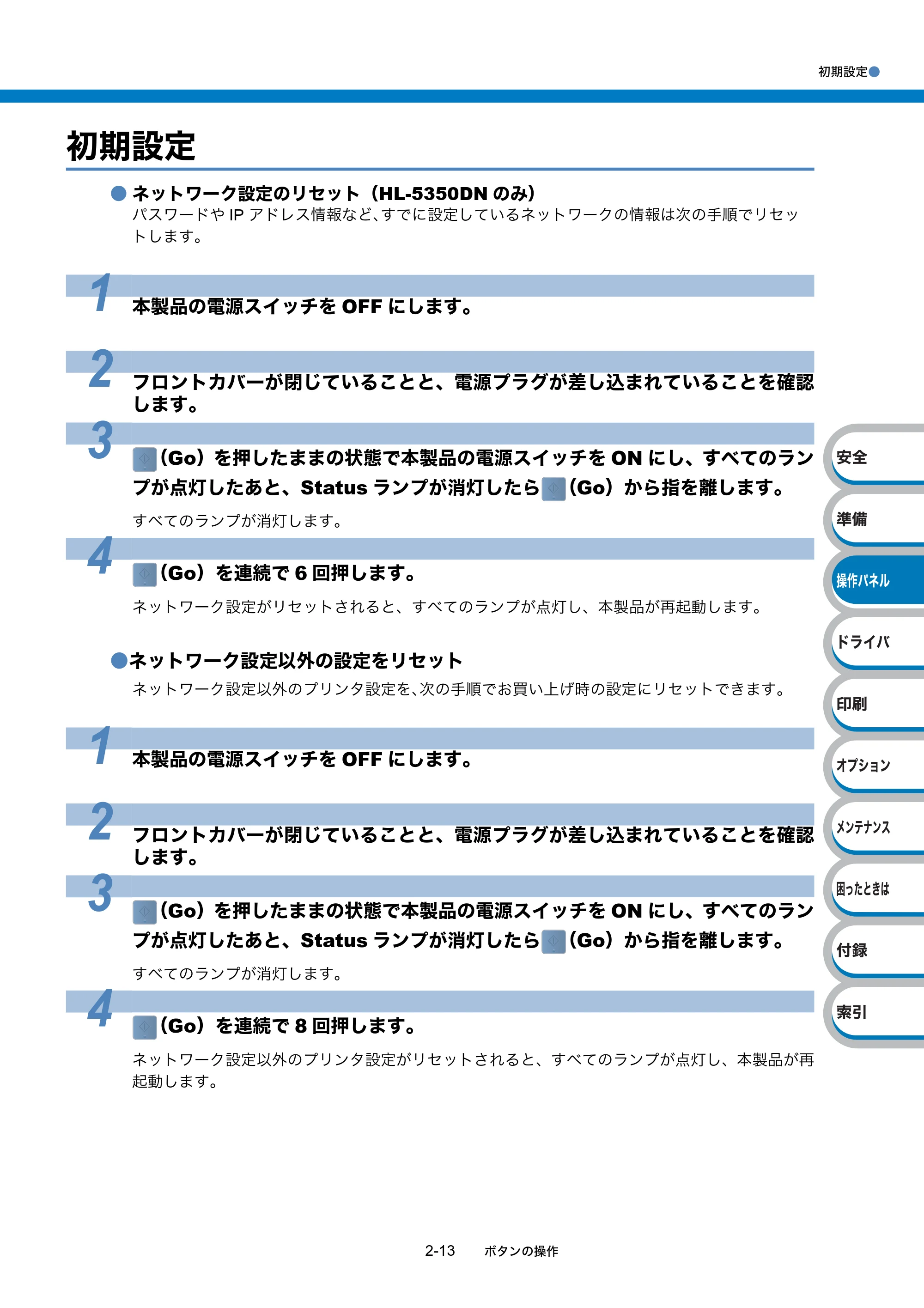
初期設定
- ネットワーク設定のリセット(HL-5350DN のみ)
パスワードや IP アドレス情報など、すでに設定しているネットワークの情報は次の手順でリセッ
トします。
- ネットワーク設定以外の設定をリセット
ネットワーク設定以外のプリンタ設定を、次の手順でお買い上げ時の設定にリセットできます。
1 本製品の電源スイッチを OFF にします。
2 フロントカバーが閉じていることと、電源プラグが差し込まれていることを確認
します。
3
(Go)を押したままの状態で本製品の電源スイッチを ON にし、すべてのラン
プが点灯したあと、Status ランプが消灯したら (Go)から指を離します。
すべてのランプが消灯します。
4
(Go)を連続で 6 回押します。
ネットワーク設定がリセットされると、すべてのランプが点灯し、本製品が再起動します。
1 本製品の電源スイッチを OFF にします。
2 フロントカバーが閉じていることと、電源プラグが差し込まれていることを確認
します。
3
(Go)を押したままの状態で本製品の電源スイッチを ON にし、すべてのラン
プが点灯したあと、Status ランプが消灯したら (Go)から指を離します。
すべてのランプが消灯します。
4
(Go)を連続で 8 回押します。
ネットワーク設定以外のプリンタ設定がリセットされると、すべてのランプが点灯し、本製品が再
起動します。
42ページ
初期設定●
2-14 ボタンの操作
ጪऀ
ໄ϶
ͽʛʗʵ
ʓʳɮʚ
Աҥ
ʫʽʐʔʽʃ
ٌ
ȶȲȻȠɂ
͇
᧸
ާ
п
ɴʡʁʱʽ
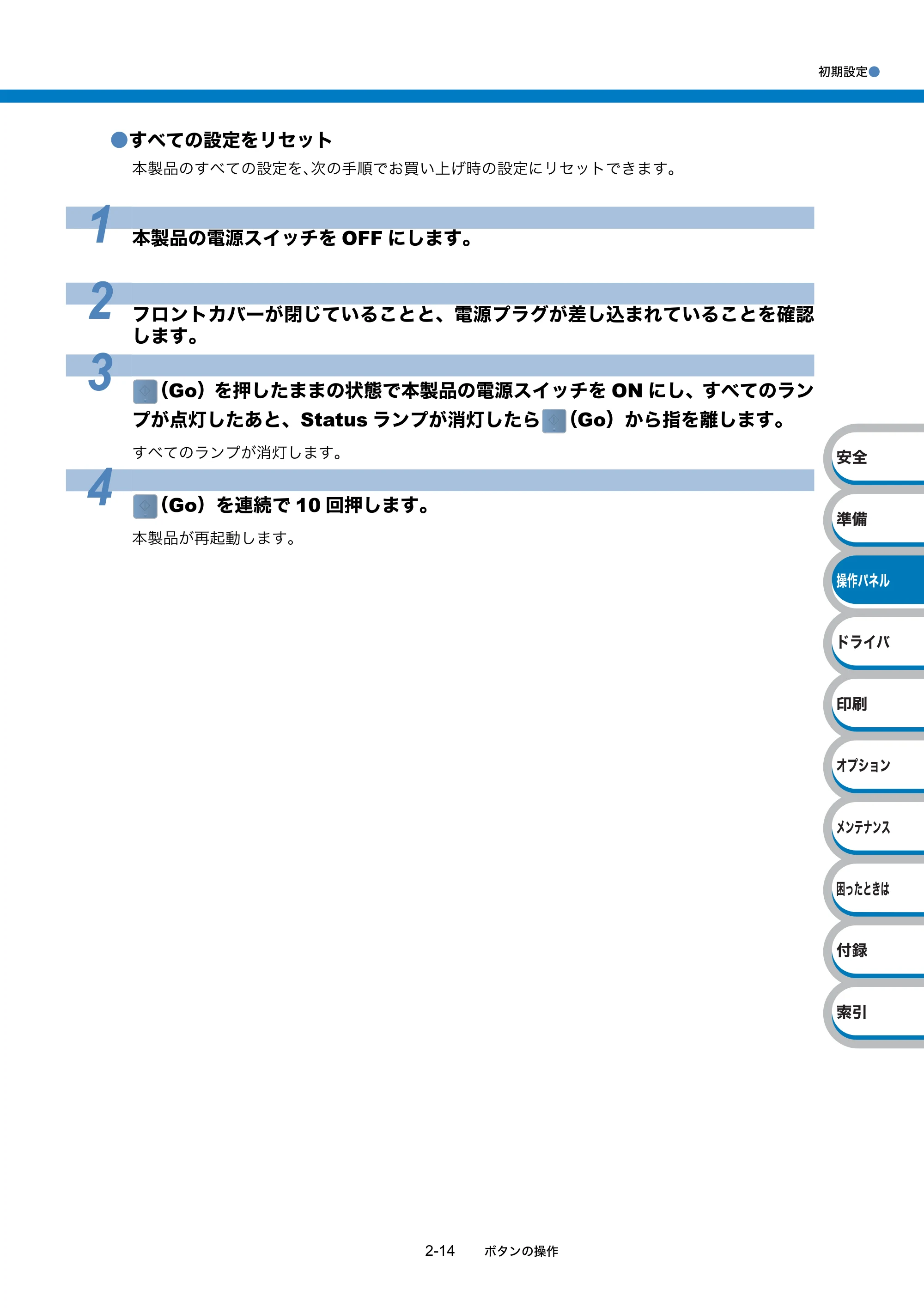
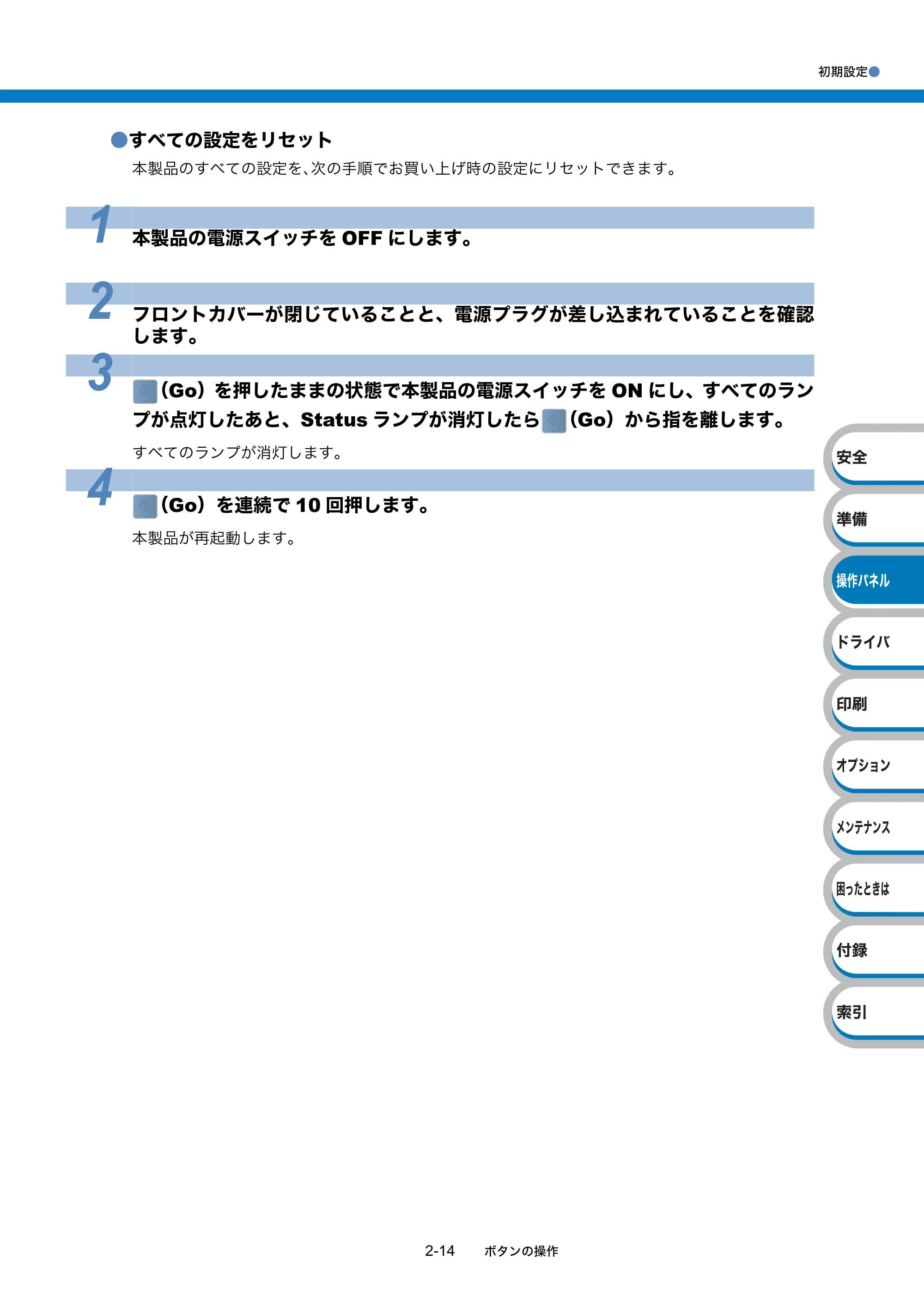
- すべての設定をリセット
本製品のすべての設定を、次の手順でお買い上げ時の設定にリセットできます。
1 本製品の電源スイッチを OFF にします。
2 フロントカバーが閉じていることと、電源プラグが差し込まれていることを確認
します。
3
(Go)を押したままの状態で本製品の電源スイッチを ON にし、すべてのラン
プが点灯したあと、Status ランプが消灯したら (Go)から指を離します。
すべてのランプが消灯します。
4
(Go)を連続で 10 回押します。
本製品が再起動します。
第3章 プリンタドライバ
3-1
章第
ጪऀ
ໄ϶
ͽʛʗʵ
ʓʳɮʚ
Աҥ
ʫʽʐʔʽʃٌ
ȶȲȻȠɂ͇
ާ᧸
п
ɴʡʁʱʽ
プリンタドライバ
■ プリンタドライバについて ............................. 3-2
■ Windows
®
用プリンタドライバを設定する...... 3-3
Windows
®
プリンタドライバの設定方法......................... 3-3
Windows
®
プリンタドライバの設定内容......................... 3-5
■ Macintosh 用プリンタドライバを設定する ... 3-27
Macintosh プリンタドライバの設定方法 ...................... 3-27
■ プリンタドライバのアンインストール .......... 3-35
Windows
®
用プリンタドライバのアンインストール ..... 3-35
Macintosh 用プリンタドライバのアンインストール ..... 3-35
3
プリンタドライバについて
3-2 プリンタドライバについて
ጪऀ
ໄ϶
ͽʛʗʵ
ʓʳɮʚ
Աҥ
ʫʽʐʔʽʃٌ
ȶȲȻȠɂ͇
ާ᧸
п
ɴʡʁʱʽ
プリンタドライバについて
プリンタドライバとは、アプリケーションソフトから印刷を実行するときに、本製品の各機能や動
作を設定するためのソフトウェアです。
Windows
®
/Macintosh のプリンタドライバは、CD-ROM からインストールできます。
また、最新のプリンタドライバは、サポートサイト(ブラザーソリューションセンター)
(http://solutions.brother.co.jp/)からダウンロードできます。
表示される画面は、ご使用のオペレーティングシステム(OS)によって異なります。プリンタドライ
バの機能の詳細は、プリンタドライバのヘルプを参照してください。
Windows
®
用プリンタドライバ
- Windows
®
プリンタドライバ ・・・・・・・・・・・・・・・ CD-ROM メニューの「プリンタドライバのイン
ストール」からインストールできます。
「Windows
®
用プリンタドライバを設定する」
を参照してください。
Macintosh 用プリンタドライバ
- Macintosh プリンタドライバ ・・・・・・・・・・・・・・・ CD-ROM メニューの「プリンタドライバのイン
ストール」からインストールできます。
「Macintosh 用プリンタドライバを設定する」
を参照してください。
Linux
®
用プリンタドライバ ※ Linux 用プリンタドライバは英語のみの対応となります。
- LPRプリンタドライバ、CUPS プリンタドライバ ・・・ サポートサイト(ブラザーソリューションセン
タ ー)(http://solutions.brother.co.jp/)か ら ダ
ウンロードできます。
※ 1 付属の CD-ROM 内のリンクからダウンロードすることもできます。
CD-ROM 内のリンクからダウンロードするには、「その他のインストール」をクリックし、
メニューの「Linux をお使いのお客様」をクリックします。
インターネット接続が必要です。
Windows
®
プリンタドライバ
Macintosh
プリンタドライバ
LPR / CUPS
プリンタドライバ
Windows
®
2000 Professional
Windows
®
XP Home Edition
Windows
®
XP Professional
Windows Vista
®
Windows Server
®
2003
Windows Server
®
2008
Windows
®
XP Professional x64 Edition
Windows Server
®
2003 x64 Edition
○
Mac OS X 10.3.9 以降 ○
Linux
※ 1
○
P.3-3
P.3-27
Windows®用プリンタドライバを設定する
3-3 Windows
®
用プリンタドライバを設定する
ጪऀ
ໄ϶
ͽʛʗʵ
ʓʳɮʚ
Աҥ
ʫʽʐʔʽʃٌ
ȶȲȻȠɂ͇
ާ᧸
п
ɴʡʁʱʽ
Windows
®
用プリンタドライバを設定する
コンピュータのデータを本製品から印刷するときは、プリンタドライバで各種の設定ができます。
Windows
®
プリンタドライバの設定方法
プリンタドライバの設定方法について説明します。
次の手順でプリンタドライバの設定画面を表示し、設定または変更した後は、 または
をクリックして、その設定を有効にしてください。
- このセクションの画面は、Windows
®
XP の画面です。コンピュータ画面は、ご使用の
オペレーティングシステム(OS)によって異なります。
- 最新のプリンタドライバやその他の情報は、サポートサイト(ブラザーソリューション
センター)(http://solutions.brother.co.jp/)からダウンロードまたは入手できます。
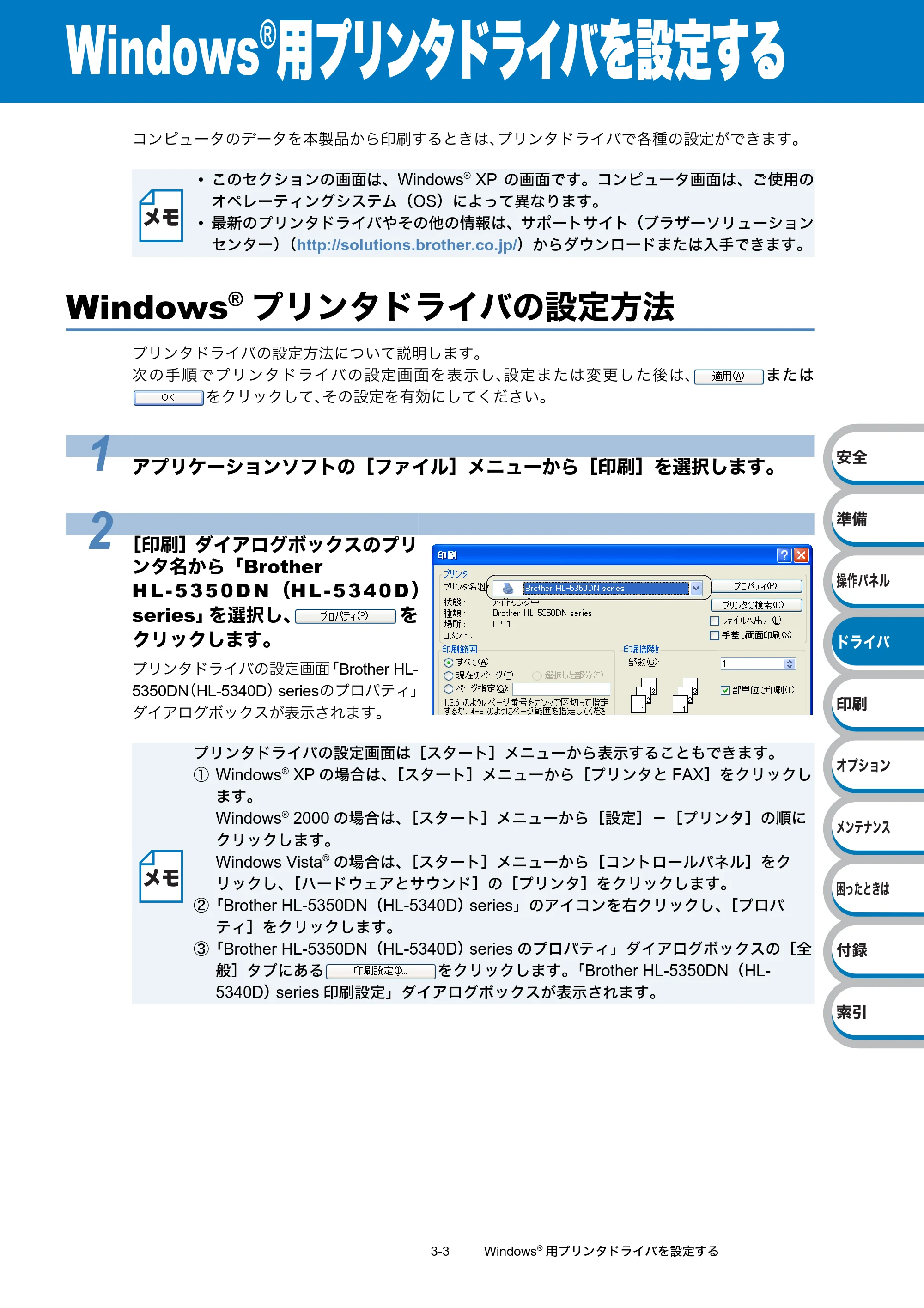
1 アプリケーションソフトの[ファイル]メニューから[印刷]を選択します。
2 [印刷]ダイアログボックスのプリ
ンタ名から「Brother
H L - 5 3 5 0 D N (H L - 5 3 4 0 D )
series」を選択し、 を
クリックします。
プリンタドライバの設定画面「Brother HL-
5350DN(HL-5340D)seriesのプロパティ」
ダイアログボックスが表示されます。
プリンタドライバの設定画面は[スタート]メニューから表示することもできます。
① Windows
®
XP の場合は、[スタート]メニューから[プリンタと FAX]をクリックし
ます。
Windows
®
2000 の場合は、[スタート]メニューから[設定]-[プリンタ]の順に
クリックします。
Windows Vista
®
の場合は、[スタート]メニューから[コントロールパネル]をク
リックし、[ハードウェアとサウンド]の[プリンタ]をクリックします。
②「Brother HL-5350DN(HL-5340D)series」のアイコンを右クリックし、[プロパ
ティ]をクリックします。
③「Brother HL-5350DN(HL-5340D)series のプロパティ」ダイアログボックスの[全
般]タブにある をクリックします。「Brother HL-5350DN(HL-
5340D)series 印刷設定」ダイアログボックスが表示されます。
46ページ
Windows
®
プリンタドライバの設定方法●
3-4 Windows
®
用プリンタドライバを設定する
ጪऀ
ໄ϶
ͽʛʗʵ
ʓʳɮʚ
Աҥ
ʫʽʐʔʽʃٌ
ȶȲȻȠɂ͇
ާ᧸
п
ɴʡʁʱʽ
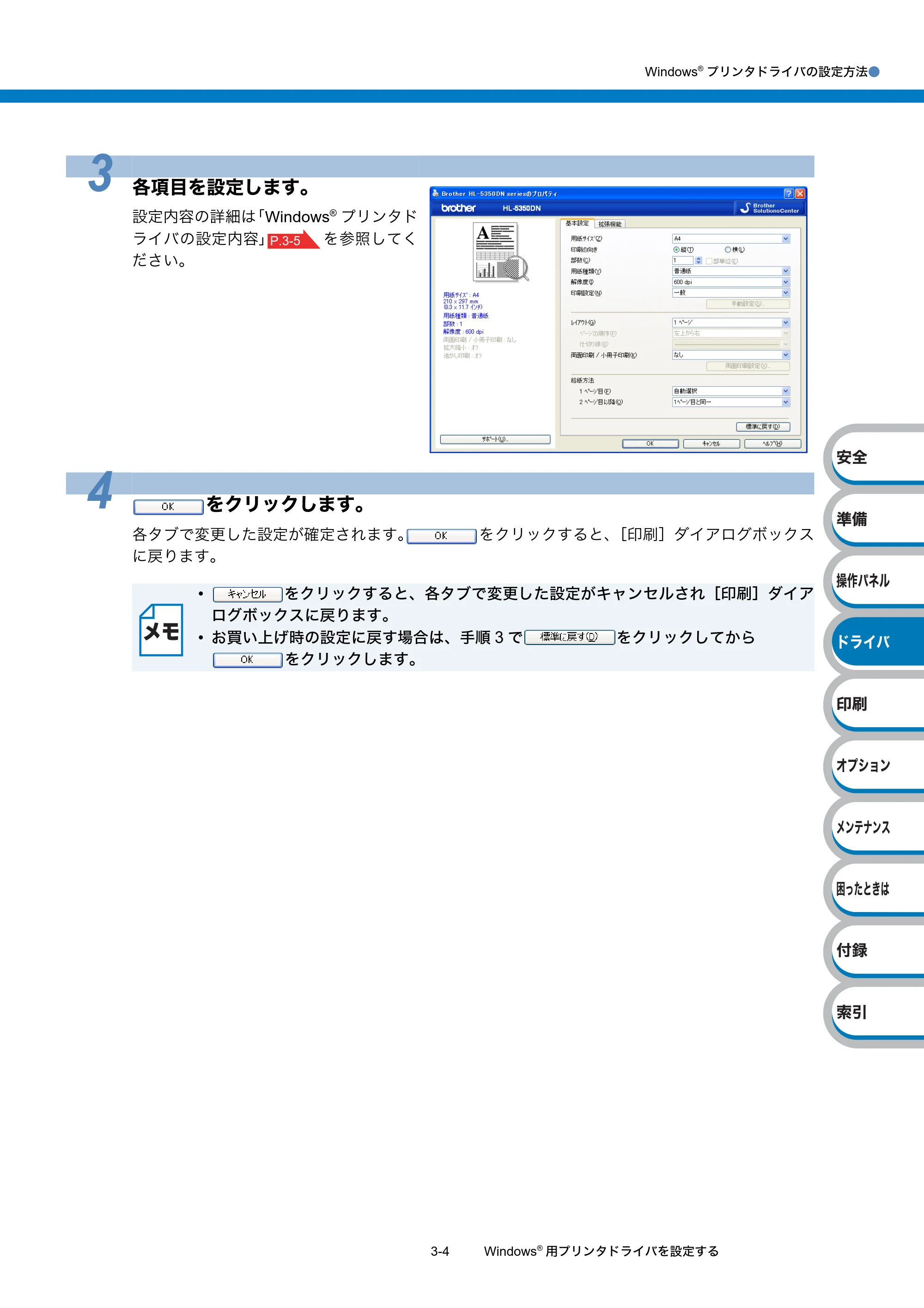
3 各項目を設定します。
設定内容の詳細は「Windows
®
プリンタド
ライバの設定内容」 を参照してく
ださい。
4 をクリックします。
各タブで変更した設定が確定されます。 をクリックすると、[印刷]ダイアログボックス
に戻ります。
- をクリックすると、各タブで変更した設定がキャンセルされ[印刷]ダイア
ログボックスに戻ります。
- お買い上げ時の設定に戻す場合は、手順 3 で をクリックしてから
をクリックします。
P.3-5
Windows®プリンタドライバの設定内容
Windows
®
プリンタドライバの設定内容●
3-5 Windows
®
用プリンタドライバを設定する
ጪऀ
ໄ϶
ͽʛʗʵ
ʓʳɮʚ
Աҥ
ʫʽʐʔʽʃٌ
ȶȲȻȠɂ͇
ާ᧸
п
ɴʡʁʱʽ
Windows
®
プリンタドライバの設定内容
プリンタドライバで設定・変更できる項目について説明します。
プリンタドライバで設定できる項目は、ご使用のオペレーティングシステム(OS)によっては利用
できない項目があります。
また、ご使用のアプリケーションソフトに類似した機能がある場合は、アプリケーションソフト側
の設定が優先されます。
[基本設定]タブでの設定項目
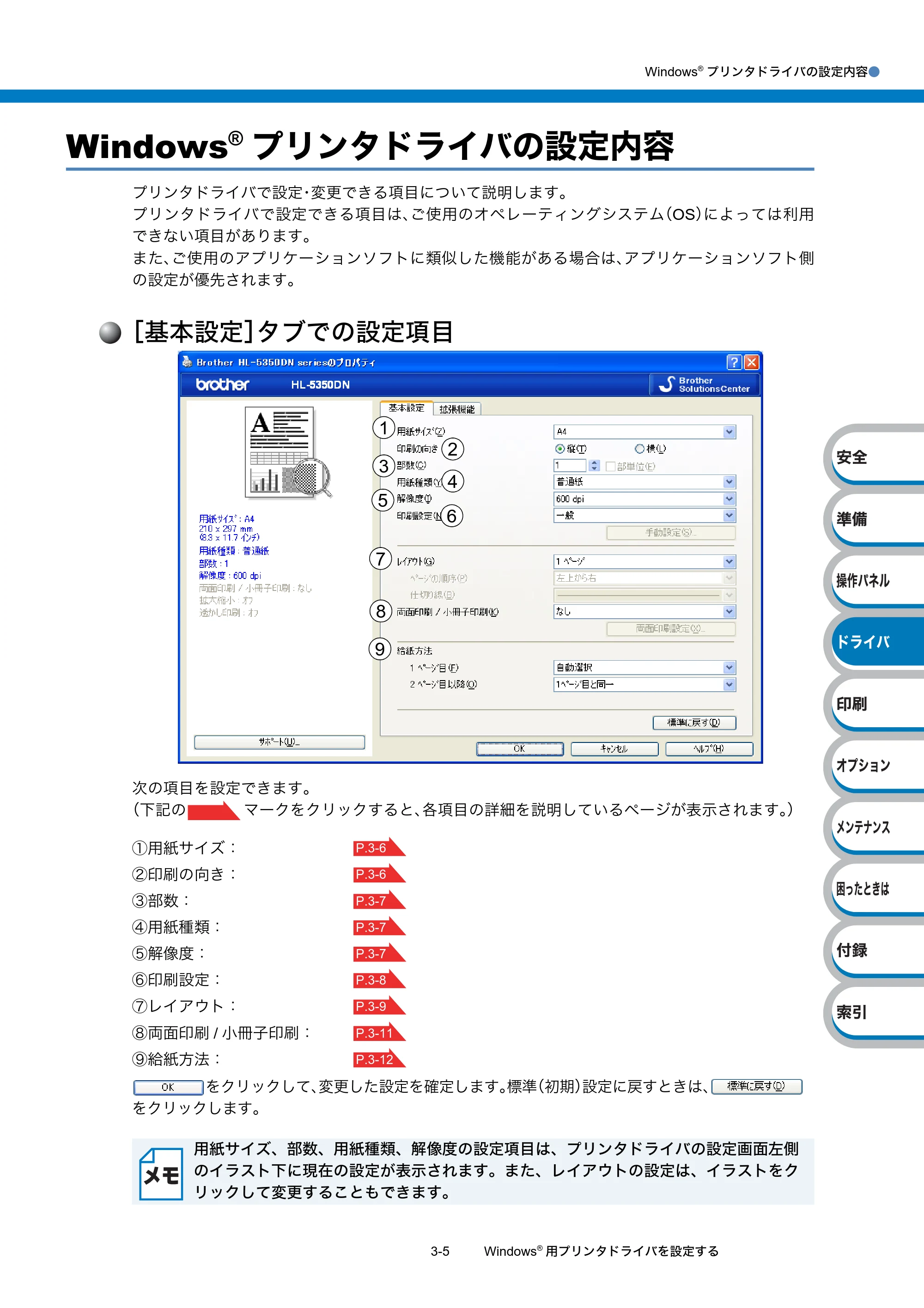
次の項目を設定できます。
(下記の マークをクリックすると、各項目の詳細を説明しているページが表示されます。)
をクリックして、変更した設定を確定します。標準(初期)設定に戻すときは、
をクリックします。
①用紙サイズ:
②印刷の向き:
③部数:
④用紙種類:
⑤解像度:
⑥印刷設定:
⑦レイアウト:
⑧両面印刷 / 小冊子印刷:
⑨給紙方法:
用紙サイズ、部数、用紙種類、解像度の設定項目は、プリンタドライバの設定画面左側
のイラスト下に現在の設定が表示されます。また、レイアウトの設定は、イラストをク
リックして変更することもできます。
6
5
4
3
2
1
7
8
9
P.3-6
P.3-6
P.3-7
P.3-7
P.3-7
P.3-8
P.3-9
P.3-11
P.3-12
48ページ
Windows
®
プリンタドライバの設定内容●
3-6 Windows
®
用プリンタドライバを設定する
ጪऀ
ໄ϶
ͽʛʗʵ
ʓʳɮʚ
Աҥ
ʫʽʐʔʽʃٌ
ȶȲȻȠɂ͇
ާ᧸
п
ɴʡʁʱʽ
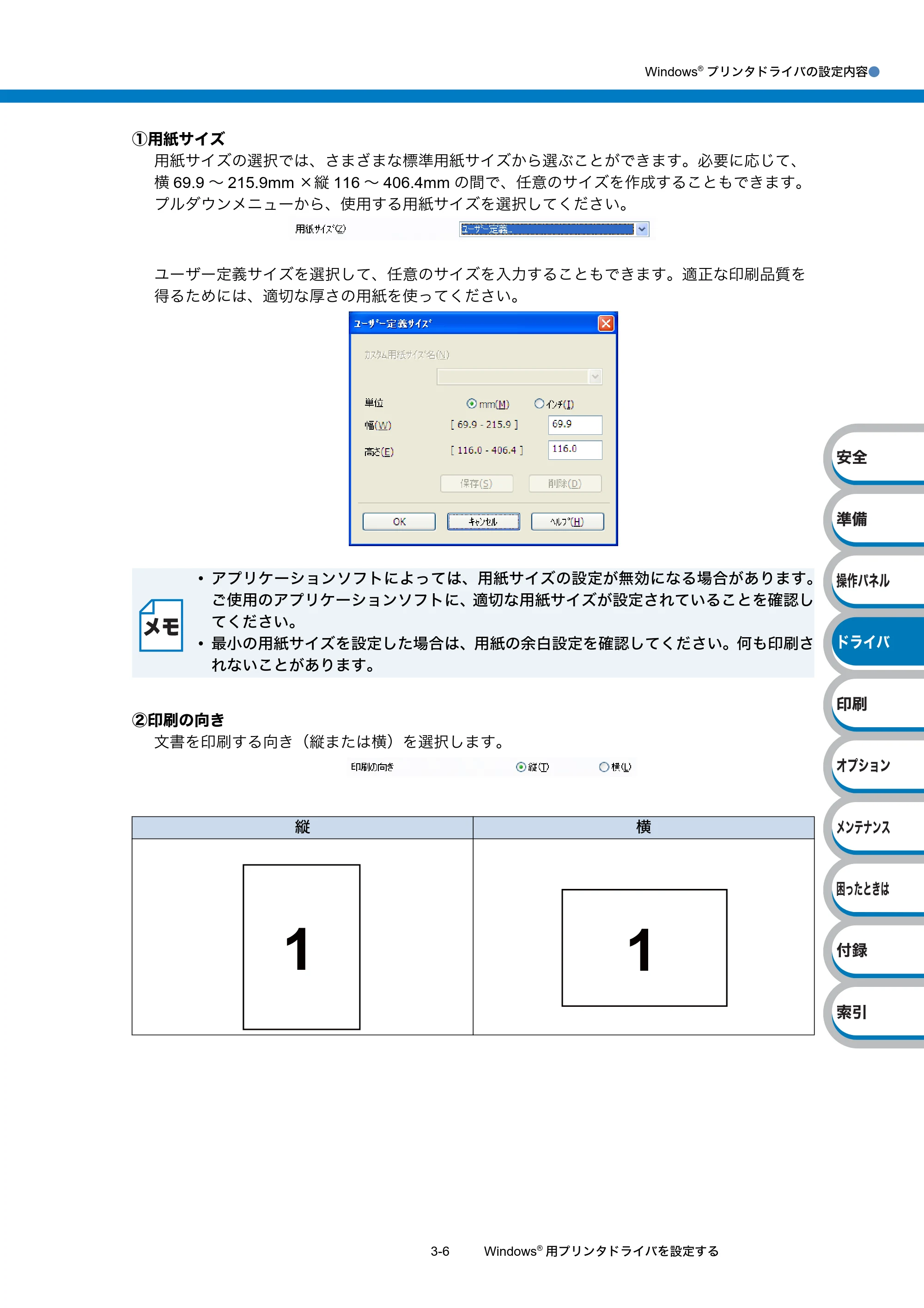
①用紙サイズ
用紙サイズの選択では、さまざまな標準用紙サイズから選ぶことができます。必要に応じて、
横 69.9 ~ 215.9mm ×縦 116 ~ 406.4mm の間で、任意のサイズを作成することもできます。
プルダウンメニューから、使用する用紙サイズを選択してください。
ユーザー定義サイズを選択して、任意のサイズを入力することもできます。適正な印刷品質を
得るためには、適切な厚さの用紙を使ってください。
②印刷の向き
文書を印刷する向き(縦または横)を選択します。
- アプリケーションソフトによっては、用紙サイズの設定が無効になる場合があります。
ご使用のアプリケーションソフトに、適切な用紙サイズが設定されていることを確認し
てください。
- 最小の用紙サイズを設定した場合は、用紙の余白設定を確認してください。何も印刷さ
れないことがあります。
縦 横
1 1
49ページ
Windows
®
プリンタドライバの設定内容●
3-7 Windows
®
用プリンタドライバを設定する
ጪऀ
ໄ϶
ͽʛʗʵ
ʓʳɮʚ
Աҥ
ʫʽʐʔʽʃٌ
ȶȲȻȠɂ͇
ާ᧸
п
ɴʡʁʱʽ
③部数
印刷する部数(1 ~ 999)を入力します。
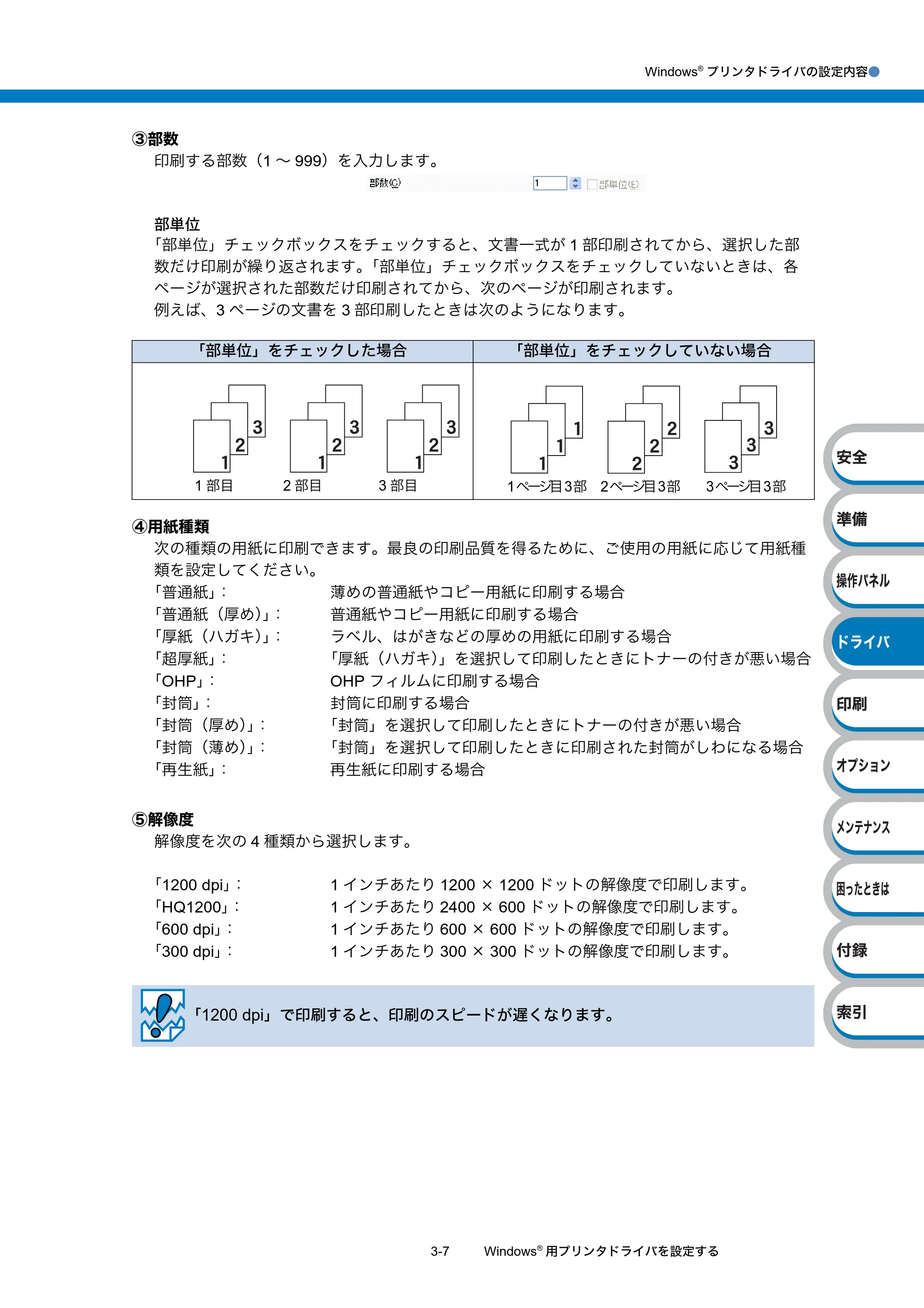
部単位
「部単位」チェックボックスをチェックすると、文書一式が 1 部印刷されてから、選択した部
数だけ印刷が繰り返されます。「部単位」チェックボックスをチェックしていないときは、各
ページが選択された部数だけ印刷されてから、次のページが印刷されます。
例えば、3 ページの文書を 3 部印刷したときは次のようになります。
④用紙種類
次の種類の用紙に印刷できます。最良の印刷品質を得るために、ご使用の用紙に応じて用紙種
類を設定してください。
⑤解像度
解像度を次の 4 種類から選択します。
「部単位」をチェックした場合 「部単位」をチェックしていない場合
1 部目 2 部目 3 部目 1ページ目3部 2ページ目3部 3ページ目3部
「普通紙」: 薄めの普通紙やコピー用紙に印刷する場合
「普通紙(厚め)」: 普通紙やコピー用紙に印刷する場合
「厚紙(ハガキ)」: ラベル、はがきなどの厚めの用紙に印刷する場合
「超厚紙」: 「厚紙(ハガキ)」を選択して印刷したときにトナーの付きが悪い場合
「OHP」: OHP フィルムに印刷する場合
「封筒」: 封筒に印刷する場合
「封筒(厚め)」: 「封筒」を選択して印刷したときにトナーの付きが悪い場合
「封筒(薄め)」: 「封筒」を選択して印刷したときに印刷された封筒がしわになる場合
「再生紙」: 再生紙に印刷する場合
「1200 dpi」: 1 インチあたり 1200 × 1200 ドットの解像度で印刷します。
「HQ1200」: 1 インチあたり 2400 × 600 ドットの解像度で印刷します。
「600 dpi」: 1 インチあたり 600 × 600 ドットの解像度で印刷します。
「300 dpi」: 1 インチあたり 300 × 300 ドットの解像度で印刷します。
「1200 dpi」で印刷すると、印刷のスピードが遅くなります。
50ページ
Windows
®
プリンタドライバの設定内容●
3-8 Windows
®
用プリンタドライバを設定する
ጪऀ
ໄ϶
ͽʛʗʵ
ʓʳɮʚ
Աҥ
ʫʽʐʔʽʃٌ
ȶȲȻȠɂ͇
ާ᧸
п
ɴʡʁʱʽ
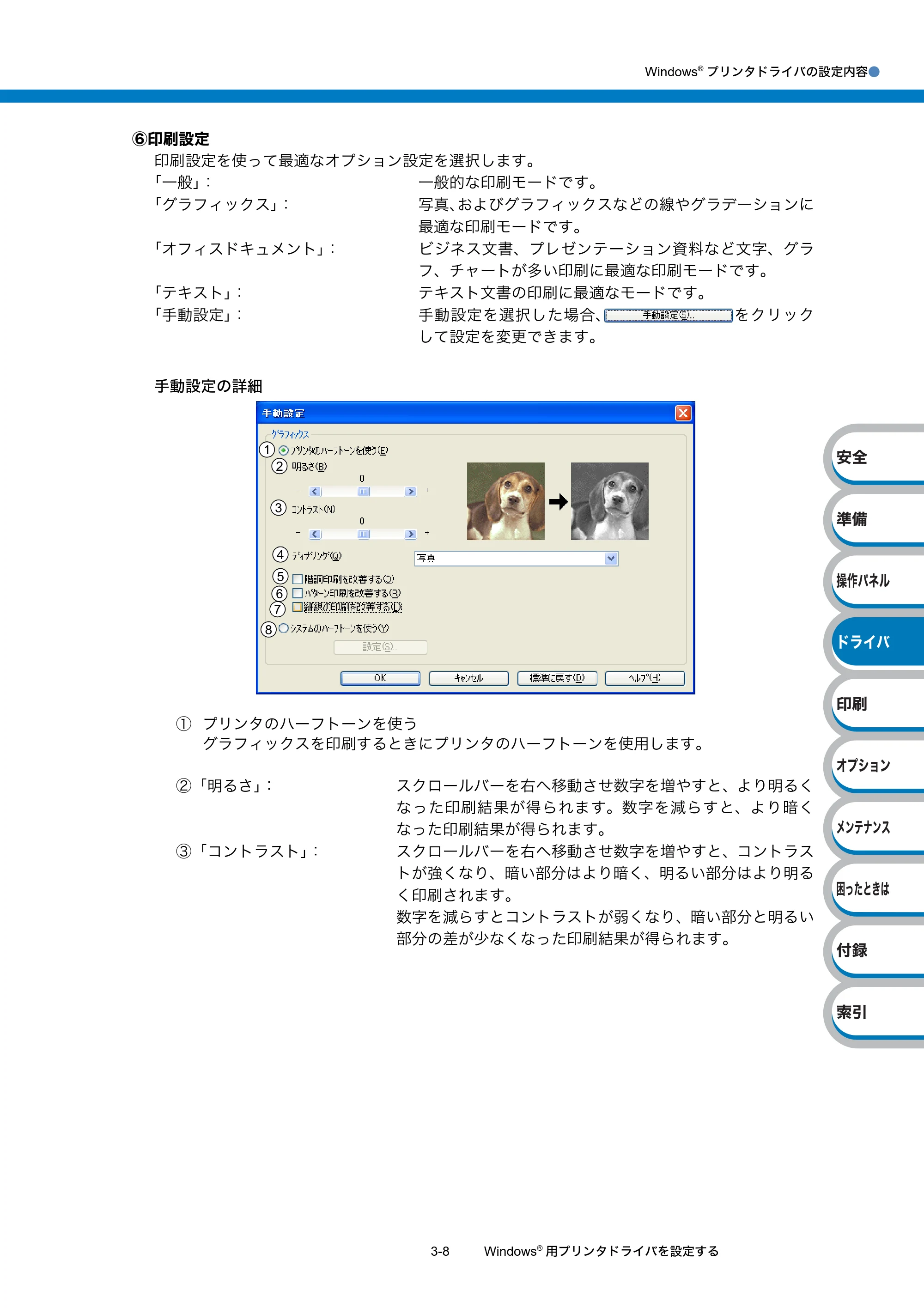
⑥印刷設定
印刷設定を使って最適なオプション設定を選択します。
手動設定の詳細
「一般」: 一般的な印刷モードです。
「グラフィックス」: 写真、およびグラフィックスなどの線やグラデーションに
最適な印刷モードです。
「オフィスドキュメント」: ビジネス文書、プレゼンテーション資料など文字、グラ
フ、チャートが多い印刷に最適な印刷モードです。
「テキスト」: テキスト文書の印刷に最適なモードです。
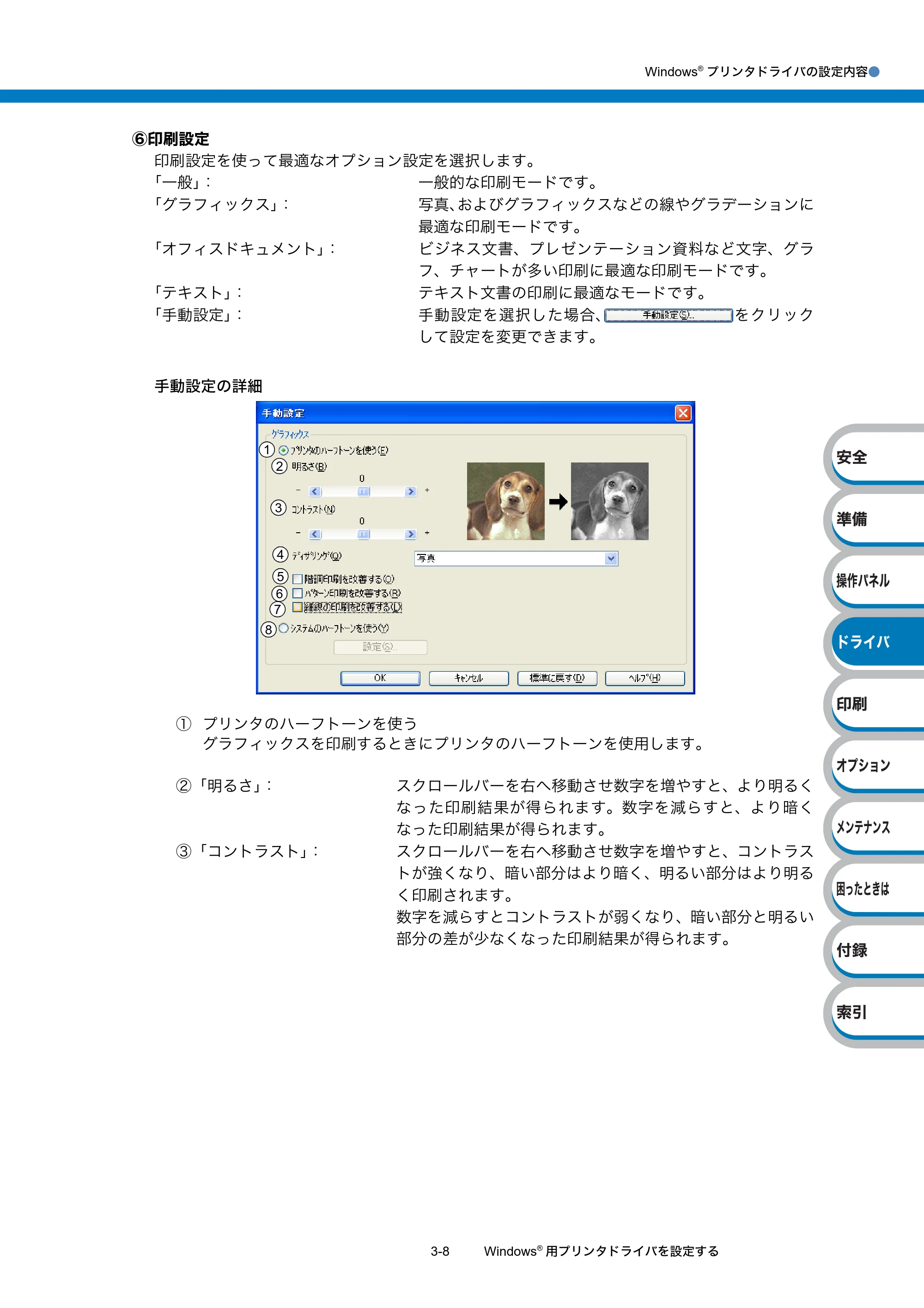
「手動設定」: 手動設定を選択した場合、 をクリック
して設定を変更できます。
① プリンタのハーフトーンを使う
グラフィックスを印刷するときにプリンタのハーフトーンを使用します。
②「明るさ」: スクロールバーを右へ移動させ数字を増やすと、より明るく
なった印刷結果が得られます。数字を減らすと、より暗く
なった印刷結果が得られます。
③「コントラスト」: スクロールバーを右へ移動させ数字を増やすと、コントラス
トが強くなり、暗い部分はより暗く、明るい部分はより明る
く印刷されます。
数字を減らすとコントラストが弱くなり、暗い部分と明るい
部分の差が少なくなった印刷結果が得られます。
3
2
1
4
5
6
7
8
51ページ
Windows
®
プリンタドライバの設定内容●
3-9 Windows
®
用プリンタドライバを設定する
ጪऀ
ໄ϶
ͽʛʗʵ
ʓʳɮʚ
Աҥ
ʫʽʐʔʽʃٌ
ȶȲȻȠɂ͇
ާ᧸
п
ɴʡʁʱʽ
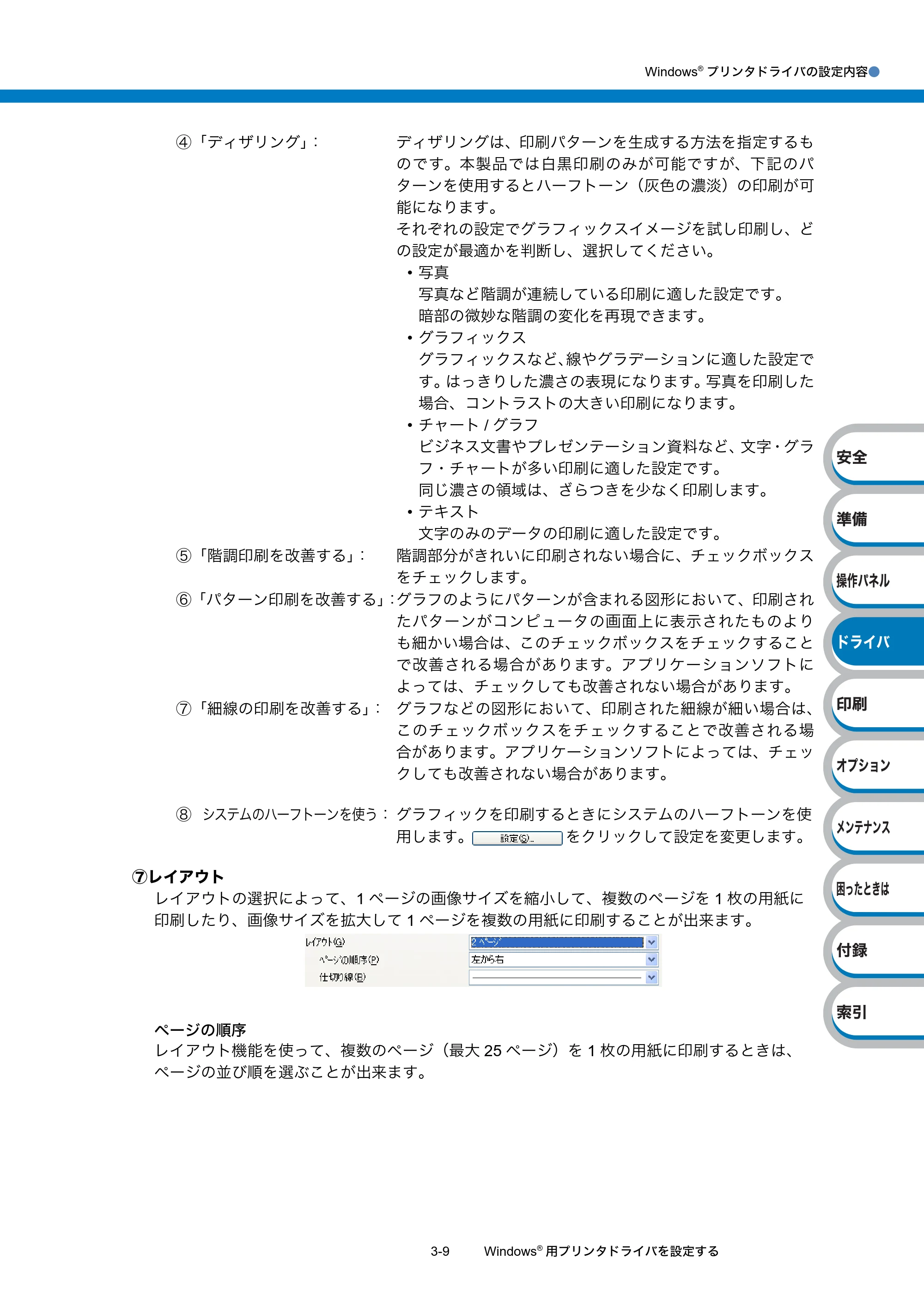
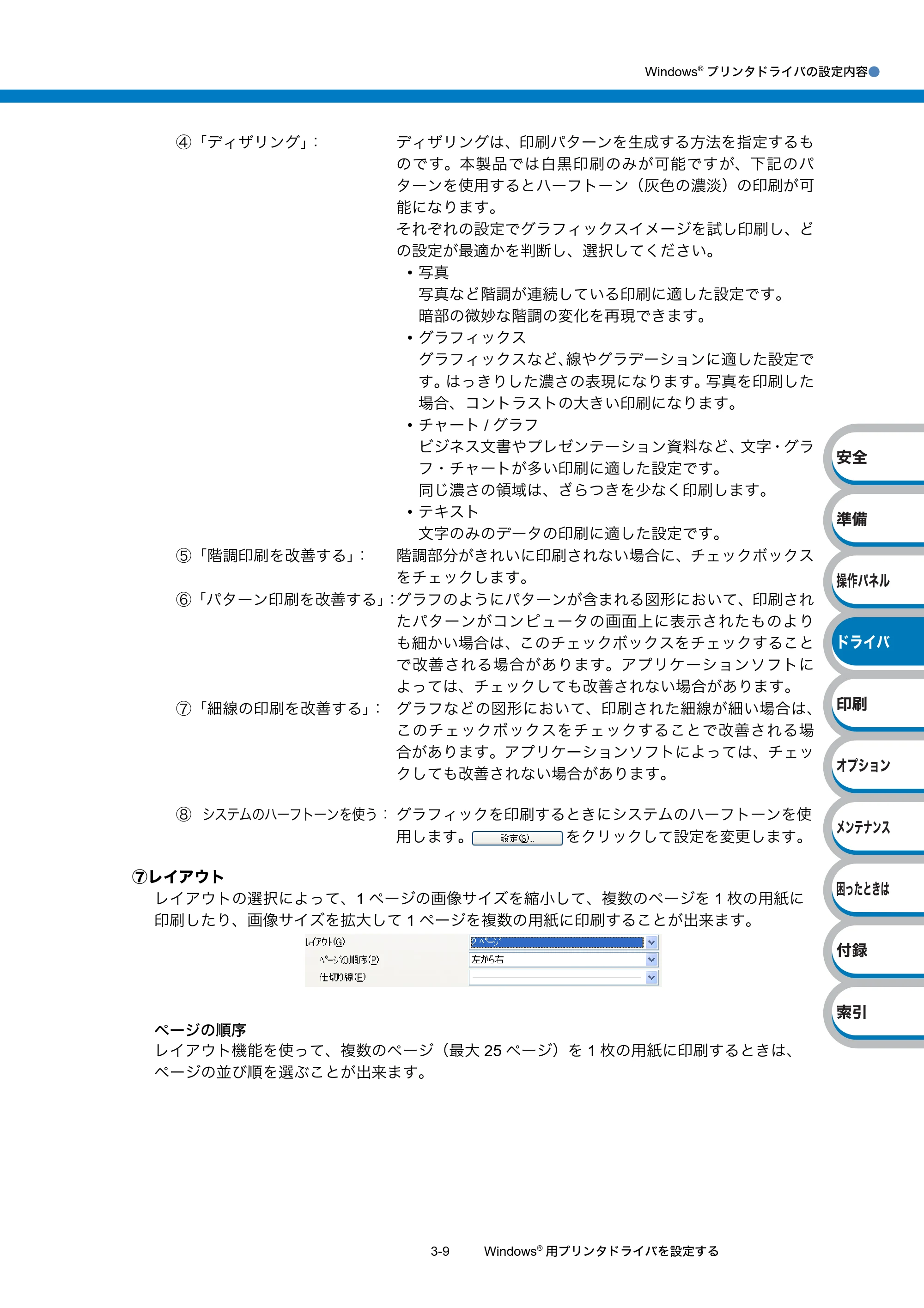
⑦レイアウト
レイアウトの選択によって、1 ページの画像サイズを縮小して、複数のページを 1 枚の用紙に
印刷したり、画像サイズを拡大して 1 ページを複数の用紙に印刷することが出来ます。
ページの順序
レイアウト機能を使って、複数のページ(最大 25 ページ)を 1 枚の用紙に印刷するときは、
ページの並び順を選ぶことが出来ます。
④「ディザリング」: ディザリングは、印刷パターンを生成する方法を指定するも
のです。本製品では白黒印刷のみが可能ですが、下記のパ
ターンを使用するとハーフトーン(灰色の濃淡)の印刷が可
能になります。
それぞれの設定でグラフィックスイメージを試し印刷し、ど
の設定が最適かを判断し、選択してください。
- 写真
写真など階調が連続している印刷に適した設定です。
暗部の微妙な階調の変化を再現できます。
- グラフィックス
グラフィックスなど、線やグラデーションに適した設定で
す。はっきりした濃さの表現になります。写真を印刷した
場合、コントラストの大きい印刷になります。
- チャート / グラフ
ビジネス文書やプレゼンテーション資料など、文字・グラ
フ・チャートが多い印刷に適した設定です。
同じ濃さの領域は、ざらつきを少なく印刷します。
- テキスト
文字のみのデータの印刷に適した設定です。
⑤「階調印刷を改善する」: 階調部分がきれいに印刷されない場合に、チェックボックス
をチェックします。
⑥「パターン印刷を改善する」:グラフのようにパターンが含まれる図形において、印刷され
たパターンがコンピュータの画面上に表示されたものより
も細かい場合は、このチェックボックスをチェックすること
で改善される場合があります。アプリケーションソフトに
よっては、チェックしても改善されない場合があります。
⑦「細線の印刷を改善する」: グラフなどの図形において、印刷された細線が細い場合は、
このチェックボックスをチェックすることで改善される場
合があります。アプリケーションソフトによっては、チェッ
クしても改善されない場合があります。
⑧ システムのハーフトーンを使う: グラフィックを印刷するときにシステムのハーフトーンを使
用します。 をクリックして設定を変更します。
52ページ
Windows
®
プリンタドライバの設定内容●
3-10 Windows
®
用プリンタドライバを設定する
ጪऀ
ໄ϶
ͽʛʗʵ
ʓʳɮʚ
Աҥ
ʫʽʐʔʽʃٌ
ȶȲȻȠɂ͇
ާ᧸
п
ɴʡʁʱʽ
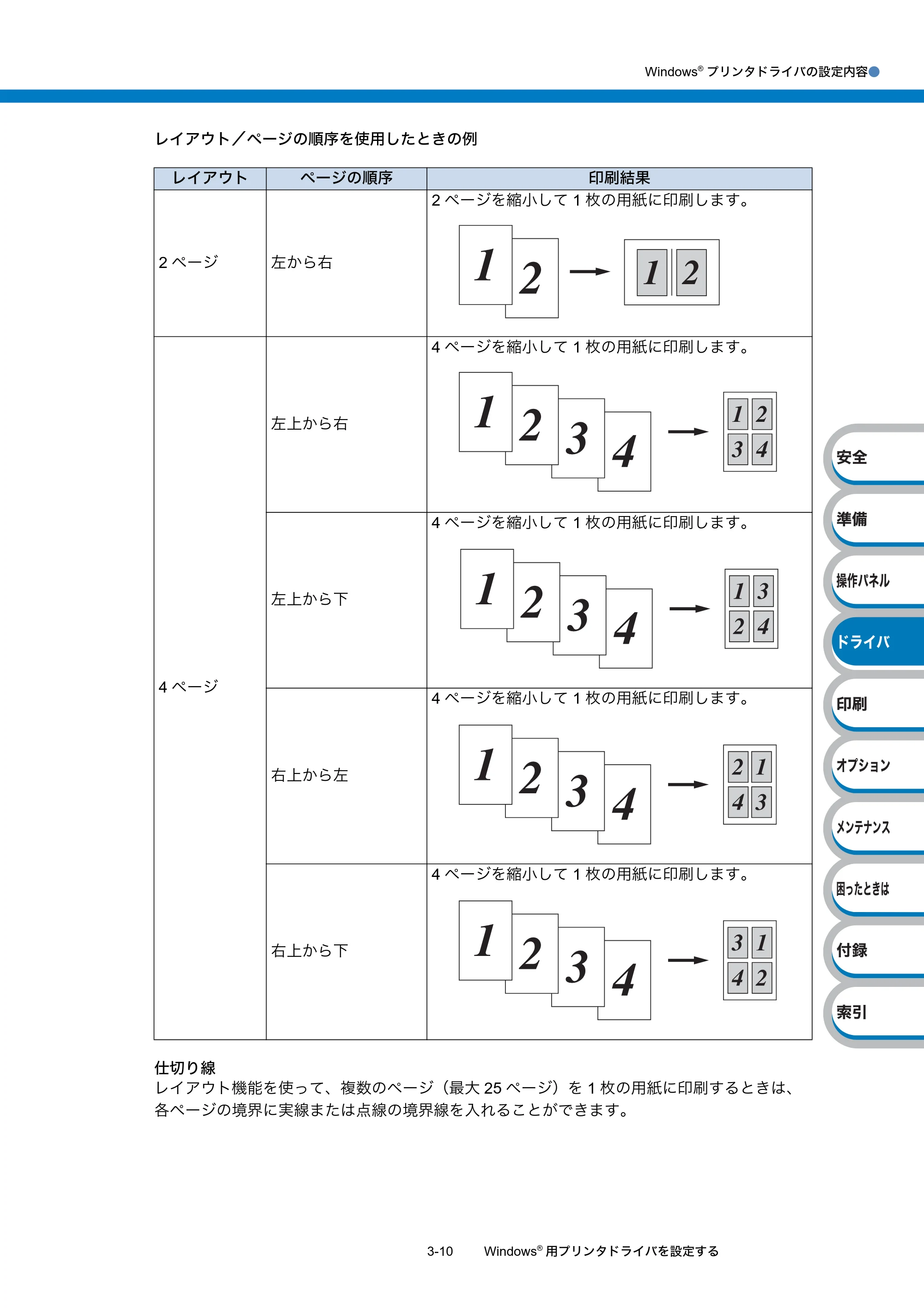
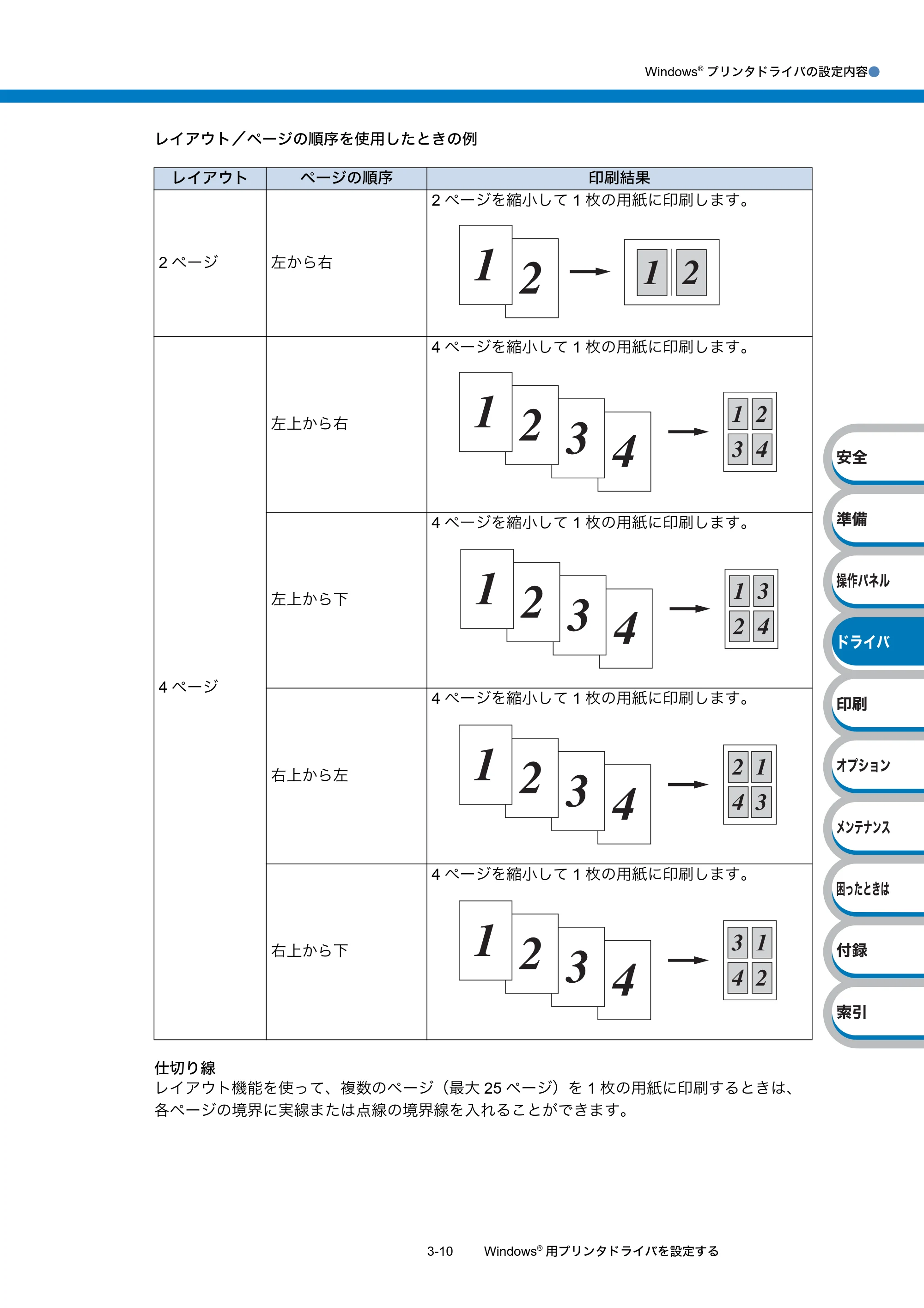
レイアウト/ページの順序を使用したときの例
仕切り線
レイアウト機能を使って、複数のページ(最大 25 ページ)を 1 枚の用紙に印刷するときは、
各ページの境界に実線または点線の境界線を入れることができます。
レイアウト ページの順序 印刷結果
2 ページ 左から右
2 ページを縮小して 1 枚の用紙に印刷します。
4 ページ
左上から右
4 ページを縮小して 1 枚の用紙に印刷します。
左上から下
4 ページを縮小して 1 枚の用紙に印刷します。
右上から左
4 ページを縮小して 1 枚の用紙に印刷します。
右上から下
4 ページを縮小して 1 枚の用紙に印刷します。
53ページ
Windows
®
プリンタドライバの設定内容●
3-11 Windows
®
用プリンタドライバを設定する
ጪऀ
ໄ϶
ͽʛʗʵ
ʓʳɮʚ
Աҥ
ʫʽʐʔʽʃٌ
ȶȲȻȠɂ͇
ާ᧸
п
ɴʡʁʱʽ
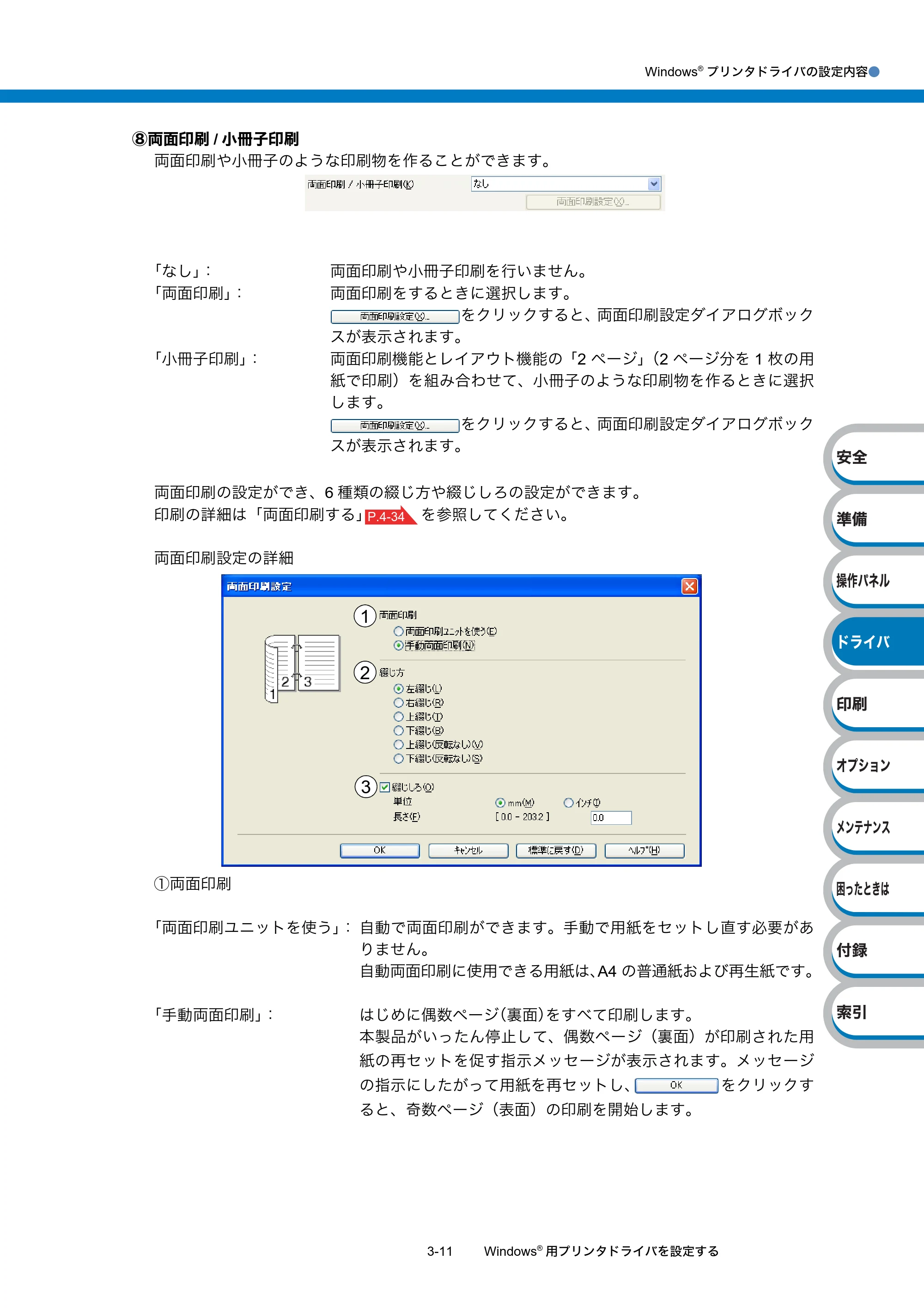
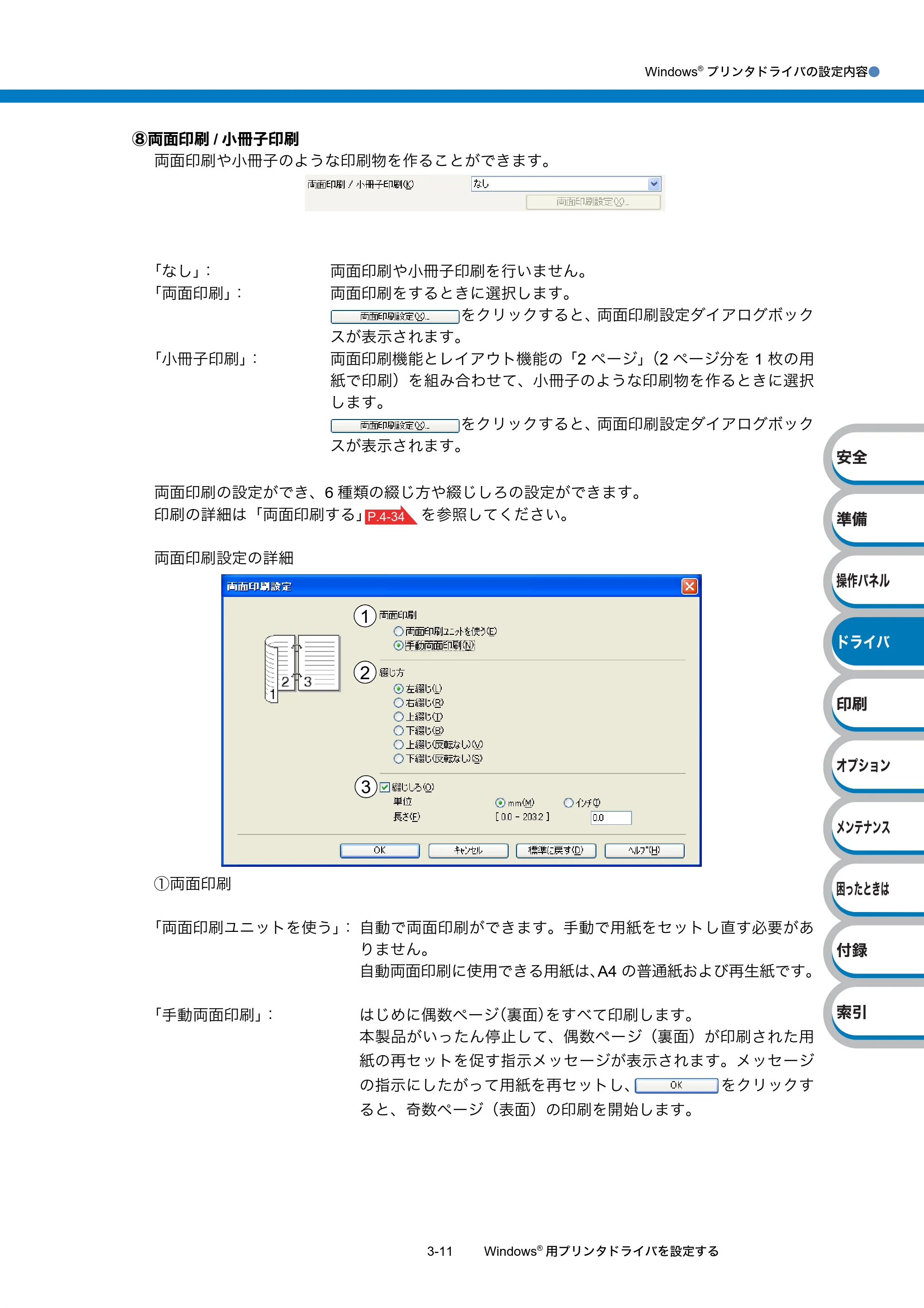
⑧両面印刷 / 小冊子印刷
両面印刷や小冊子のような印刷物を作ることができます。
両面印刷の設定ができ、6 種類の綴じ方や綴じしろの設定ができます。
印刷の詳細は「両面印刷する」 を参照してください。
両面印刷設定の詳細
①両面印刷
「なし」: 両面印刷や小冊子印刷を行いません。
「両面印刷」: 両面印刷をするときに選択します。
を クリックすると、両面印刷設定ダイアログボック
スが表示されます。
「小冊子印刷」: 両面印刷機能とレイアウト機能の「2 ページ」(2 ページ分を 1 枚の用
紙で印刷)を組み合わせて、小冊子のような印刷物を作るときに選択
します。
を クリックすると、両面印刷設定ダイアログボック
スが表示されます。
「両面印刷ユニットを使う」: 自動で両面印刷ができます。手動で用紙をセットし直す必要があ
りません。
自動両面印刷に使用できる用紙は、A4 の普通紙および再生紙です。
「手動両面印刷」: はじめに偶数ページ(裏面)をすべて印刷します。
本製品がいったん停止して、偶数ページ(裏面)が印刷された用
紙の再セットを促す指示メッセージが表示されます。メッセージ
の指示にしたがって用紙を再セットし、 をクリックす
ると、奇数ページ(表面)の印刷を開始します。
P.4-34
2
1
3
54ページ
Windows
®
プリンタドライバの設定内容●
3-12 Windows
®
用プリンタドライバを設定する
ጪऀ
ໄ϶
ͽʛʗʵ
ʓʳɮʚ
Աҥ
ʫʽʐʔʽʃٌ
ȶȲȻȠɂ͇
ާ᧸
п
ɴʡʁʱʽ
②綴じ方
印刷の向き、縦または横など6種類の綴じ方があります。
小冊子印刷の場合は、「左綴じ」「右綴じ」の 2 種類のみ選択できます。
③綴じしろ
「綴じしろ」を選択すると、綴じしろの量をインチまたはミリメートルで設定できます。
⑨給紙方法
給紙するトレイを選択します。
また、1 ページ目と 2 ページ目以降で給紙方法を切り替えることができます。
左綴じ 上綴じ 上綴じ(反転なし)
右綴じ 下綴じ 下綴じ(反転なし)
「自動選択」: 本製品が自動的にトレイを選択します。
「トレイ 1」: 記録紙トレイから普通紙を印刷する場合に選択します。「記録紙トレイ
から印刷する」 を参照してください。
「トレイ 2」:※ オプションの増設記録紙トレイを使用するときに選択します。
オプションは別売品です。 を参照してください。
「トレイ 3」:※ オプションの増設記録紙トレイを使用するときに選択します。
オプションは別売品です。 を参照してください。
「MPトレイ, 手差し」: 多目的トレイ(MPトレイ)から普通紙、封筒または厚い用紙に印刷する
場合に選択します。「多目的トレイ(MPトレイ)から印刷する」
を参照してください。
「トレイ 2」「トレイ 3」はオプションです。「トレイ 2」「トレイ 3」を使用する場合は、
プリンタドライバの[オプション]タブで「トレイ 2」「トレイ 3」を追加してください。
「1 ページ目」: 1 ページ目を印刷するときの給紙方法を設定します。
「2 ページ目以降」: 2 ページ目以降を印刷するときの給紙方法を設定します。
P.4-2
P.5-3
P.5-3
P.4-6
[拡張機能]タブでの設定項目
Windows
®
プリンタドライバの設定内容●
3-13 Windows
®
用プリンタドライバを設定する
ጪऀ
ໄ϶
ͽʛʗʵ
ʓʳɮʚ
Աҥ
ʫʽʐʔʽʃٌ
ȶȲȻȠɂ͇
ާ᧸
п
ɴʡʁʱʽ
[拡張機能]タブでの設定項目
アイコンをクリックして、次の項目を設定・変更することがきます。
※1 プリンタドライバの設定画面を[スタート]メニューから表示した場合に設定できる項目です。
をクリックして、変更した設定を確定します。標準(初期)設定に戻すときは、
をクリックします。
①拡大縮小:
②上下反転:
③透かし印刷を使う:
④日付・時刻・ID を印刷する:
⑤トナー節約モード:
⑥設定保護管理機能
※ 1
:
⑦その他特殊機能:
プリンタドライバの設定画面左側に現在の設定が表示されます。
4
3
2
1
5
6
7
P.3-14
P.3-14
P.3-14
P.3-17
P.3-17
P.3-17
P.3-18
56ページ
Windows
®
プリンタドライバの設定内容●
3-14 Windows
®
用プリンタドライバを設定する
ጪऀ
ໄ϶
ͽʛʗʵ
ʓʳɮʚ
Աҥ
ʫʽʐʔʽʃٌ
ȶȲȻȠɂ͇
ާ᧸
п
ɴʡʁʱʽ
- 拡大縮小
アプリケーションソフトで作成した文書や画像のデータを変更せずに、ページイメージをその
まま拡大縮小して用紙サイズを変更して印刷できます。
- 上下反転
チェックボックスをチェックすると、上下を逆にして印刷します。
- 透かし印刷を使う
ロゴやテキストを透かしとして文書に入れることができます。あらかじめいくつか透かしが登録
されていますが、ビットマップファイルまたはテキストファイルを作成して使うことができます。
チェックボックスをチェックすると、「透かし設定」から選択した透かしを文書に入れて印刷で
きるようになります。また、選択した透かしは編集することもできます。
チェックボックスをチェックし、 を クリックすると、透かし印刷設定ダイア
ログボックスが表示されます。
透かし印刷設定の詳細
①透かし設定
使用する透かしを選択します。
をクリックすると、「透かし印刷編集」画面 が表示され、透かしのサイ
ズ と ペ ー ジ 上 の 位 置 を 変 更 す る こ と が で き ま す。新 し い 透 か し を 追 加 し た い 場 合 は、
をクリックし、[スタイル]の[文字を使う]または[ビットマップを使う]を
選択します。
をクリックして表示される確認メッセージの をクリックすると、選
択した透かしを削除できます。
「オフ」: 画面に表示されたとおりに文書を印刷します。
「印刷用紙サイズに
合わせます」:
文書が非定形サイズの場合や標準サイズの用紙しかない場合は、「印
刷用紙サイズに合わせます」を選択し、「印刷用紙サイズ」で選択し
た用紙サイズに拡大縮小して印刷します。
「任意倍率」: 「任意倍率[25 - 400%]」で設定した倍率で印刷します。
3
2
1
4
P.3-16
57ページ
Windows
®
プリンタドライバの設定内容●
3-15 Windows
®
用プリンタドライバを設定する
ጪऀ
ໄ϶
ͽʛʗʵ
ʓʳɮʚ
Աҥ
ʫʽʐʔʽʃٌ
ȶȲȻȠɂ͇
ާ᧸
п
ɴʡʁʱʽ
②透過印刷する
「透過印刷する」チェックボックスをチェックすると、文書に対して透過して透かしが印刷さ
れます。これをチェックしていないときは、文書の一番上に透かしが印刷されます。
③袋文字で印刷する
透かしの輪郭のみを印刷したいときは、「袋文字で印刷する」チェックボックスをチェックし
ます。
④透かし印刷設定
「透かし印刷設定」には、次の選択項目があります。
透かし印刷カスタム設定
各ページに対して別々の透かしの設定ができます。「透かし印刷設定」で「カスタム」を
選択したときのみ有効になります。
設定テーブル
各ページに対して設定されている内容が表示されます。
「透過印刷する」をチェックした場合 「透過印刷する」をチェックしていない場合
「袋文字で印刷する」をチェックした場合 「袋文字で印刷する」をチェックしていない場合
「全ページ」: 全ページに透かしが印刷されます。
「開始ページのみ」: 最初のページにだけ透かしが印刷されます。
「2 ページ目から」: 2 ページ以上の印刷の場合、2 ページ目以降に透かしが印刷され
ます。
「カスタム」: 各ページに対し別々の透かし設定ができます。
「透かし印刷カスタム設定」 を参照してください。P.3-15
設定テーブル
58ページ
Windows
®
プリンタドライバの設定内容●
3-16 Windows
®
用プリンタドライバを設定する
ጪऀ
ໄ϶
ͽʛʗʵ
ʓʳɮʚ
Աҥ
ʫʽʐʔʽʃٌ
ȶȲȻȠɂ͇
ާ᧸
п
ɴʡʁʱʽ
設定の追加
1.「ページ」から設定したいページを入力します。
ページ設定として番号以外に「その他のページ」が選択できます。
2.「タイトル」から使用したい透かしを選択します。
選択したページに透かしを付けたくない場合は、なしを選択します。
3. をクリックします。
設定テーブルに追加されます。
設定の削除
1. 設定テーブルから削除したいページの設定を選択します。
2. をクリックします。
設定テーブルから削除されます。
印刷の詳細は「 透かしを入れて印刷する」 を参照してください。
透かし印刷編集の詳細
①位置
ページ上の透かしを配置する位置や角度を設定します。
②スタイル
新しく追加する透かしが、文字かビットマップかを選択します。
③タイトル
設定した透かしの名前を設定します。ここで設定した名前は、「透かし選択」に表示され
ます。
④文字
透かしの文字を「表示内容」に入力して、「フォント」、「スタイル」、「サイズ」、「濃さ」
を選択します。
⑤ビットマップ
「ファイル」ボックスにビットマップイメージのファイル名を入力するか、
をクリックして、ビットマップファイルを指定します。
「拡大・縮小」でイメージのサイズ(25% ~ 999%)を設定します。
P.4-44
1
2
3
4
5
59ページ
Windows
®
プリンタドライバの設定内容●
3-17 Windows
®
用プリンタドライバを設定する
ጪऀ
ໄ϶
ͽʛʗʵ
ʓʳɮʚ
Աҥ
ʫʽʐʔʽʃٌ
ȶȲȻȠɂ͇
ާ᧸
п
ɴʡʁʱʽ
- 日付・時間・ID を印刷する
日付、時間および ID を自動で文書に入れて印刷することができます。
拡張機能タブのウィンドウで「日付・時間・ID を印刷する」をチェックし を ク
リックすると、[日付・時間・ID を印刷する]ダイアログボックスが表示されます。日付、時間およ
び ID の書式や印刷位置、印刷モードの各項目を設定してください。
- トナー節約モード
トナー節約モードで印刷することにより、消費するトナーを節約してランニングコストを節減
することができます。
- 設定保護管理機能
「設定保護管理機能」の をクリックすると、部数印刷、レイアウト・拡大縮小、
透かし、日付・時間・ID 印刷の設定をロックすることができます。
① パスワード
保護したい機能を変更する場合は、登録したパスワードを入力し、[設定]をクリックする
と、各保護対象機能のチェックボックスがグレー表示から解除されます。
パスワードを変更したいとき、およびはじめてこの機能を設定する場合に、[パスワードの
変更]をクリックし、パスワードを設定します。
② 部数印刷のロック
部数印刷をロックして複数部印刷をできないようにします。
解像度を「1200dpi」または「HQ 1200」に設定しているときは、トナー節約モード
設定はできません。
1
2
3
4
5
60ページ
Windows
®
プリンタドライバの設定内容●
3-18 Windows
®
用プリンタドライバを設定する
ጪऀ
ໄ϶
ͽʛʗʵ
ʓʳɮʚ
Աҥ
ʫʽʐʔʽʃٌ
ȶȲȻȠɂ͇
ާ᧸
п
ɴʡʁʱʽ
③ レイアウト・拡大縮小のロック
現在設定されているレイアウト・拡大縮小設定にロックします。もし、レイアウト設定が
「2 ページ」以外に設定されている場合、小冊子印刷ができなくなります。
④ 透かしのロック
現在設定されている透かし設定にロックします。
⑤ 日付・時間・ID 印刷のロック
現在設定されている日付・時間・ID 印刷の設定にロックします。
- その他特殊機能
を クリックすると、[その他特殊機能]ダイアログボックスが表示
されます。
次の印刷機能を設定できます。
(下記の マークをクリックすると、各機能の詳細を説明しているページが表示されます。)
をクリックして、変更した設定を確定します。標準(初期)設定に戻すときは
をクリックします。
- リプリントを使用:
- スリープまでの時間:
- マクロ設定:
- ページプロテクト:
- 濃度調整:
- エラープリント:
- 印刷結果の改善:
P.3-19
P.3-20
P.3-21
P.3-22
P.3-22
P.3-23
P.3-23
61ページ
Windows
®
プリンタドライバの設定内容●
3-19 Windows
®
用プリンタドライバを設定する
ጪऀ
ໄ϶
ͽʛʗʵ
ʓʳɮʚ
Աҥ
ʫʽʐʔʽʃٌ
ȶȲȻȠɂ͇
ާ᧸
п
ɴʡʁʱʽ
リプリントを使用
「リプリントを使用」のチェックボックスをチェックしておくと、最後に印刷したジョブを本製
品が記憶します。コンピュータからあらためてデータを送らずに、文書を再び印刷することが
できます。
最後に印刷した文書を再度印刷したいときは、すべてのランプが点灯するまでの約 4 秒間
(Go)を押したままの状態にします。すべてのランプが点灯したら (Go)から指を離
し、2 秒以内に再印刷したい部数の回数分 (Go)を押します。
2 秒以内に (Go)を押さなかった場合は、1 部のみ印刷されます。
- 本製品の電源スイッチを OFF にしたり、印刷の中止を行うと、最後に印刷したデー
タは削除され、再印刷はできません。
- 本製品に保存したデータを他の人に印刷されたくない場合は、「リプリントを使用」
チェックボックスのチェックをはずしてください。
- 印刷するデータが大きい場合は、リプリントできない場合があります。
62ページ
Windows
®
プリンタドライバの設定内容●
3-20 Windows
®
用プリンタドライバを設定する
ጪऀ
ໄ϶
ͽʛʗʵ
ʓʳɮʚ
Աҥ
ʫʽʐʔʽʃٌ
ȶȲȻȠɂ͇
ާ᧸
п
ɴʡʁʱʽ
スリープまでの時間
スリープモードは、本製品の電源スイッチを OFF にしているときに近い状態になるため、電
力を節約できます。
一定時間本製品がデータを受信しなかったとき(タイムアウト時)に、スリープモードに切り
替わります。
本製品がスリープモードに入っているときは、すべてのランプが消灯していますが、コンピュー
タからのデータは受信することができます。印刷ファイルや文書のデータを受信すると、本製品
は自動的に印刷可能状態に戻り、印刷を開始します。
操作パネル上の (Go)を押しても、本製品は印刷可能状態に戻ります。
初期設定時間は 1 分です。
「自動設定(インテリジェントスリープ)」: 本製品の使用頻度によって、スリープモードに
入る最も適切な時間を自動的に調整します。
「プリンタの設定のまま」: 前回「手動設定」で設定された時間でスリープ
モードに入ります。
「手動設定」: スリープモードに移行するまでの時間を1分単位
で設定します。
63ページ
Windows
®
プリンタドライバの設定内容●
3-21 Windows
®
用プリンタドライバを設定する
ጪऀ
ໄ϶
ͽʛʗʵ
ʓʳɮʚ
Աҥ
ʫʽʐʔʽʃٌ
ȶȲȻȠɂ͇
ާ᧸
п
ɴʡʁʱʽ
マクロ設定
マクロとして、本製品のメモリに文書を登録することができます。登録したマクロは、印刷時
に実行して、文書にオーバーレイとして印刷できます。
フォーム、会社ロゴ、手紙の書き出し文、送り状など、よく使う情報を登録してご使用になる
と便利です。
をクリックすると、[マクロ設定]ダイアログボックスが表示されま
す。各項目を設定してください。
64ページ
Windows
®
プリンタドライバの設定内容●
3-22 Windows
®
用プリンタドライバを設定する
ጪऀ
ໄ϶
ͽʛʗʵ
ʓʳɮʚ
Աҥ
ʫʽʐʔʽʃٌ
ȶȲȻȠɂ͇
ާ᧸
п
ɴʡʁʱʽ
ページプロテクト
本製品が用紙に印刷する前に、印刷データをいったんメモリに保存して、印刷される完全な
ページイメージをメモリ内に作成します。イメージが非常に複雑な文書を問題なく印刷するた
めに、この機能を使って確保するメモリを設定します。
イメージのサイズは、「プリンタの設定のまま」、「自動」、「オフ」から選択できます。
濃度調整
印刷時のトナーの密度を調節できます。
初期設定は、「プリンタの設定のまま」です。
手動でトナーの密度を変更するときは、「プリンタの設定のまま」チェックボックスのチェック
をはずし、調節します。
解像度を「1200dpi」または「HQ 1200」に設定しているときは、濃度調整はできま
せん。
65ページ
Windows
®
プリンタドライバの設定内容●
3-23 Windows
®
用プリンタドライバを設定する
ጪऀ
ໄ϶
ͽʛʗʵ
ʓʳɮʚ
Աҥ
ʫʽʐʔʽʃٌ
ȶȲȻȠɂ͇
ާ᧸
п
ɴʡʁʱʽ
エラープリント
本製品に問題が起こった場合、エラーメッセージを印刷して知らせます。
初期設定では「プリンタの設定のまま」になっており、エラープリント機能が有効になってい
ます。無効にする場合は、「オフ」に設定します。
エラーメッセージに対する解決方法は、「印刷によるエラーメッセージ」 を参照してく
ださい。
印刷結果の改善
印刷時の品質を改善することができます。
- 用紙のカールを軽減する
印刷された用紙のカールが大きい場合、「用紙のカールを軽減する」を選択することでカールが
軽減される場合があります。
改善されない場合は、[基本設定]タブの用紙種類 をより薄いものに変更してください。
- トナーの定着を改善する
印刷された用紙からトナーが剥がれてしまう場合、「トナーの定着を改善する」を選択すること
で改善される場合があります。
改善されない場合は、[基本設定]タブの用紙種類 をより厚いものに変更してください。
P.7-7
P.3-7
P.3-7
[オプション]タブでの設定項目
Windows
®
プリンタドライバの設定内容●
3-24 Windows
®
用プリンタドライバを設定する
ጪऀ
ໄ϶
ͽʛʗʵ
ʓʳɮʚ
Աҥ
ʫʽʐʔʽʃٌ
ȶȲȻȠɂ͇
ާ᧸
п
ɴʡʁʱʽ
[オプション]タブでの設定項目
本製品にオプション製品を取り付けたり、取りはずしたりしたときに設定します。
または をクリックして、変更した設定を確定します。標準(初期)設定に戻
すときは をクリックします。
①シリアル番号
[自動検知]をクリックすると、認識されたシリアル番号が表示されます。
認識されなかった場合は、「--------」と表示されます。
②自動検知
自動検知機能は、現在取り付けられているオプション製品を自動で認識し、オプション製品の
設定を自動で行います。
アプリケーションソフトの[ファイル]メニューの[印刷]から表示したプリンタドライバ
の設定画面では、[オプション]タブが表示されません。プリンタドライバの設定画面は、次
の手順で[スタート]メニューから表示してください。
① Windows
®
XPの場合は、[スタート]メニューから[プリンタとFAX]をクリックします。
Windows
®
2000の場合は、[スタート]メニューから[設定]-[プリンタ]の順にクリック
します。
Windows Vista
®
の場合は、[スタート]メニューから[コントロールパネル]をクリックし、
[ハードウェアとサウンド]の[プリンタ]をクリックします。
②「Brother HL-5350DN(HL-5340D)series」のアイコンを右クリックし、[プロパティ]
をクリックします。
③[オプション]タブをクリックします。
自動検知機能は、本製品の状態によっては利用できない場合があります。
4
1
2
3
67ページ
Windows
®
プリンタドライバの設定内容●
3-25 Windows
®
用プリンタドライバを設定する
ጪऀ
ໄ϶
ͽʛʗʵ
ʓʳɮʚ
Աҥ
ʫʽʐʔʽʃٌ
ȶȲȻȠɂ͇
ާ᧸
п
ɴʡʁʱʽ
③使用可能なオプション
オプションの設定を追加、削除します。
「使用可能なオプション」欄のリストから本製品に取り付けたオプション製品をクリックし、
をクリックします。
「追加したオプション」欄にオプション製品が追加されます。
をクリックすると、「追加したオプション」欄で選択しているオプション製品
が「使用可能なオプション」欄のリストに戻ります。
④給紙方法の設定
「給紙先」を選択し、選択したトレイにセットされている用紙サイズを「用紙サイズ」から選択して
[変更]をクリックします。
- 給紙方法の規定値
用紙サイズに該当するトレイがない場合に、ここで設定したトレイが選択されます。
[サポート]ダイアログボックスでの設定項目
Windows
®
プリンタドライバの設定内容●
3-26 Windows
®
用プリンタドライバを設定する
ጪऀ
ໄ϶
ͽʛʗʵ
ʓʳɮʚ
Աҥ
ʫʽʐʔʽʃٌ
ȶȲȻȠɂ͇
ާ᧸
п
ɴʡʁʱʽ
[サポート]ダイアログボックスでの設定項目
プリンタドライバのバージョンを確認できます。また、サポートサイト(ブラザーソリューションセ
ンター)にアクセスしたり、現在のプリンタドライバの設定内容が確認できます。
① Brother Solutions Center
クリックすると、サポートサイト(ブラザーソリューションセンター)(http://solutions.brother.co.jp/)
にアクセスします。最新バージョンのプリンタドライバやソフトウェアをはじめ、Q&A、便利
な機能紹介、その他本製品をご使用いただく上で有益な情報をご用意しています。ぜひご利用
ください。
②ブラザー純正消耗品のご案内
クリックすると、ブラザー純正の消耗品についての情報を提供しているホームページを表示す
ることができます。
③設定の確認
クリックすると、現在のプリンタドライバの基本的な設定の一覧が表示されます。
④バージョン情報
クリックすると、現在のプリンタドライバのバージョンが表示されます。
[サポート]ダイアログボックスは、プリンタドライバの[印刷設定]画面の
をクリックすると表示されます。
2
1
3
4
Macintosh用プリンタドライバを設定する
3-27 Macintosh 用プリンタドライバを設定する
ጪऀ
ໄ϶
ͽʛʗʵ
ʓʳɮʚ
Աҥ
ʫʽʐʔʽʃٌ
ȶȲȻȠɂ͇
ާ᧸
п
ɴʡʁʱʽ
Macintosh用プリンタドライバを設定する
コンピュータのデータを本製品から印刷するときは、プリンタドライバで各種の設定ができます。
本製品は、Mac OS X 10.3.9 以降に対応しています。
Macintosh プリンタドライバの設定方法
- ここでは、Mac OS X 10.5.x の画面をもとに説明していきます。
それぞれの画面は、お使いのオペレーティングシステム(OS)によって異なります。
- 最新のプリンタドライバやその他の情報は、サポートサイト(ブラザーソリューション
センター)(http://solutions.brother.co.jp/)から入手できます。
1 アプリケーションソフトの[ファ
イル]メニューから[ページ設定]
を選択します。
「Brother HL-5350DN(HL-5340D)series
CUPS」 が表示されていることを確認し
ます。
右の画面が表示され、次の項目が設定で
きます。
- 用紙サイズ
- 方向
- 拡大縮小
2 設定が終わったら、 をクリックします。
3 アプリケーションソフトの[ファ
イル]メニューから[プリント]を
選択します。
HL-5350DN(HL-5340D)のプリンタが
選択されていることを確認します。
- Mac OS X 10.3.9、10.4.x の場合は、手
順 5 に進みます。
- Mac OS X 10.5.x の場合は、手順 4 に
進みます。
Mac OS X 10.3.9、10.4.x の場合
Mac OS X 10.5.x の場合
70ページ
Macintosh プリンタドライバの設定方法●
3-28 Macintosh 用プリンタドライバを設定する
ጪऀ
ໄ϶
ͽʛʗʵ
ʓʳɮʚ
Աҥ
ʫʽʐʔʽʃٌ
ȶȲȻȠɂ͇
ާ᧸
п
ɴʡʁʱʽ
4 [プリンタ]ポップアップメニュー
の横の をクリックします。
5 ポップアップメニューから項目を
選択します。
次の項目が設定できます。
①レイアウト
②用紙処理
③給紙
④表紙
⑤印刷設定
⑥一覧
6 設定が終わったら、 をクリックしてプリントします。
P.3-29
P.3-29
P.3-29
P.3-30
P.3-30
P.3-32
71ページ
Macintosh プリンタドライバの設定方法●
3-29 Macintosh 用プリンタドライバを設定する
ጪऀ
ໄ϶
ͽʛʗʵ
ʓʳɮʚ
Աҥ
ʫʽʐʔʽʃٌ
ȶȲȻȠɂ͇
ާ᧸
п
ɴʡʁʱʽ
- 設定項目
① レイアウト
- ページ数/枚
1 枚の用紙に複数のページを印刷する
かを選択します。
- レイアウト方向
複数のページを 1 枚の用紙に印刷する
ときの、ページの並び順を選択します。
- 境界線
各ページの境界に入れる境界線の種類
を選択します。
- 両面
「両面印刷について」 を参照し
てください。
- ページの方向を反転(Mac OS X 10.5.x
のみ)
チェックボックスをチェックすると、
上下を逆にして印刷します。
② 用紙処理
- プリントするページ
「奇数ページのみ」、「偶数ページのみ」、
「すべてのページ」から選択します。
- 出力用紙サイズ
ページイメージをそのまま拡大縮小し
て用紙サイズを変更して印刷します。
「用紙サイズに合わせる」をチェックす
ると、印刷する用紙のサイズが選択で
きます。
「縮小のみ」をチェックすると、ページ
イメージが印刷する用紙サイズより小
さい場合は、拡大しての印刷は行いま
せん。
- ページの順序
「自動」、「通常」、「逆送り」から選択し
ます。
③ 給紙
- 給紙方法
給紙するトレイを選択します。
「自動」、「トレイ1」、「トレイ2*
1
」、
「トレイ3*
1
」、「MPトレイ」、「手差し」
から選択します。
また、先頭ページと残りのページで給
紙方法を切り替えることができます。
*
1
トレイ2、トレイ3はオプションです。
P.3-34
1
2
3
72ページ
Macintosh プリンタドライバの設定方法●
3-30 Macintosh 用プリンタドライバを設定する
ጪऀ
ໄ϶
ͽʛʗʵ
ʓʳɮʚ
Աҥ
ʫʽʐʔʽʃٌ
ȶȲȻȠɂ͇
ާ᧸
п
ɴʡʁʱʽ
④ 表紙
- 表紙をプリント
- 表紙のタイプ
- 課金情報
⑤ 印刷設定
基本設定タブでの設定項目
- 用紙種類
次の種類の用紙に印刷できます。
「普通紙(厚め)」、「普通紙」、「厚紙(ハ
ガキ)」、「超厚紙」、「OHP」、「封筒」、
「封筒(厚め)」、「封筒(薄め)」、「再生紙」
- 解像度
解像度を次の 4 種類から選択します。
「300 dpi」、「600 dpi」、「HQ1200」、
「1200 dpi」
- トナー節約モード
消費するトナーを節約してランニング
コストを節減することができます。
- 上下反転(Mac OS X 10.3.9、10.4.x の
み)
4
5
73ページ
Macintosh プリンタドライバの設定方法●
3-31 Macintosh 用プリンタドライバを設定する
ጪऀ
ໄ϶
ͽʛʗʵ
ʓʳɮʚ
Աҥ
ʫʽʐʔʽʃٌ
ȶȲȻȠɂ͇
ާ᧸
п
ɴʡʁʱʽ
拡張機能タブでの設定項目
- ディザリング
印刷品質を以下の中から選択します。
「写真」
写真など階調が連続している印刷に適
した設定です。暗部の微妙な階調の変
化を再現できます。
「グラフィックス」
グラフィックスなど、線やグラデー
ションに適した設定です。はっきりし
た濃さの表現になります。写真を印刷
した場合、コントラストの大きい印刷
になります。
「チャート / グラフ」
ビジネス文書やプレゼンテーション資
料など、文字・グラフ・チャートが多
い印刷に適した設定です。同じ濃さの
領域は、ざらつきを少なく印刷します。
「テキスト」
文字のみのデータの印刷に適した設定
です。
5
74ページ
Macintosh プリンタドライバの設定方法●
3-32 Macintosh 用プリンタドライバを設定する
ጪऀ
ໄ϶
ͽʛʗʵ
ʓʳɮʚ
Աҥ
ʫʽʐʔʽʃٌ
ȶȲȻȠɂ͇
ާ᧸
п
ɴʡʁʱʽ
- 印刷結果の改善
印刷時の品質を改善することができま
す。
「用紙のカールを軽減する」
印刷された用紙のカールが大きい場
合、「用紙のカールを軽減する」チェッ
クボックスをチェックすることでカー
ルが軽減される場合があります。
「トナーの定着を改善する」
印刷された用紙からトナーが剥がれて
しまう場合、「トナーの定着を改善す
る」チェックボックスをチェックする
ことで改善される場合があります。
- スリープまでの時間
一定時間本製品がデータを受信しな
かったとき(タイムアウト時)に、ス
リープモードに切り替わります。
本製品がスリープモードに入っている
ときは、すべてのランプが消灯してい
ますが、コンピュータからのデータは
受信することができます。
印刷ファイルや文書のデータを受信す
ると、本製品は自動的に復帰し、印刷
を開始します。
操作パネル上の (Go)を押しても、
本製品は復帰します。
初期設定時間は 1 分です。
「プリンタ設定のまま」
前回「手動設定」で設定された時間で
スリープモードに入ります。
「手動設定」
スリープモードに移行するまでの時間
を1分単位で設定します。
⑥ 一覧
6
[サポート]ダイアログボックスでの設定項目
Macintosh プリンタドライバの設定方法●
3-33 Macintosh 用プリンタドライバを設定する
ጪऀ
ໄ϶
ͽʛʗʵ
ʓʳɮʚ
Աҥ
ʫʽʐʔʽʃٌ
ȶȲȻȠɂ͇
ާ᧸
п
ɴʡʁʱʽ
[サポート]ダイアログボックスでの設定項目
プリンタドライバのバージョンを確認できます。また、サポートサイト(ブラザーソリューションセ
ンター)にアクセスできます。
① Brother Solutions Center
クリックすると、サポートサイト(ブラザーソリューションセンター)(http://solutions.brother.co.jp/)
にアクセスします。最新バージョンのプリンタドライバやソフトウェアをはじめ、Q&A、便利
な機能紹介、その他本製品をご使用いただく上で有益な情報をご用意しています。ぜひご利用
ください。
②ブラザー純正消耗品のご案内
クリックすると、ブラザー純正の消耗品についての情報を提供しているホームページを表示す
ることができます。
[サポート]ダイアログボックスは、プリンタドライバの[印刷設定]画面の
をクリックすると表示されます。
2
1
両面印刷について
Macintosh プリンタドライバの設定方法●
3-34 Macintosh 用プリンタドライバを設定する
ጪऀ
ໄ϶
ͽʛʗʵ
ʓʳɮʚ
Աҥ
ʫʽʐʔʽʃٌ
ȶȲȻȠɂ͇
ާ᧸
п
ɴʡʁʱʽ
両面印刷について
- 両面印刷ユニットを使用する場合
- 手動両面印刷の場合
1 ポップアップメニューから[レイアウト]を選択します。
2 [両面]で「長辺とじ」または「短
辺とじ」を選択します。
1 ポップアップメニューから[用紙処理]を選択します。
2 Mac OS X 10.3.9、10.4.x の場
合
最初に[プリント]で「偶数ペー
ジ」を選択して印刷し、次に用紙
を ト レ イ に 裏 返 し に セ ッ ト し て
「奇数ページ」を選択して印刷しま
す。
Mac OS X 10.5.x の場合
最初に[プリントするページ]で
「偶数ページのみ」を選択して印刷
し、次に用紙をトレイに裏返しに
セットして「奇数ページのみ」を
選択して印刷します。
プリンタドライバのアンインストール
3-35 プリンタドライバのアンインストール
ጪऀ
ໄ϶
ͽʛʗʵ
ʓʳɮʚ
Աҥ
ʫʽʐʔʽʃٌ
ȶȲȻȠɂ͇
ާ᧸
п
ɴʡʁʱʽ
プリンタドライバのアンインストール
次の手順に従って、インストールしたプリンタドライバのアンインストールができます。
Windows
®
用プリンタドライバのアンインストール
Macintosh 用プリンタドライバのアンインストール
Mac OS X 10.3.9、10.4.x の場合
- 次の手順は、Windows
®
のプリンタの追加機能からインストールしたプリンタドライバ
では使えません。
- アンインストールが完了したら、アンインストール中に使用されたファイルを削除する
ため、コンピュータを再起動されることをおすすめします。
1 [スタート]メニューから[すべてのプログラム(プログラム)]-[Brother]-
[HL-5350DN(HL-5340D)series]-[アンインストール]の順にクリックし
ます。
2 画面の指示に従ってください。
1 Macintosh と本製品を接続している USB ケーブルをはずします。
2 Macintosh を再起動します。
3 管理者(Administrator)権限でログインします。
4 [移動]メニューから[アプリケーション]を選択し、「ユーティリティ」-「プリ
ンタ設定ユーティリティ」の順に開きます。
削除したいプリンタを選択し、[削除]をクリックします。
5 [Macintosh HD](起動ディスク)から「ライブラリ」-「Printers」の順に
開き、「Brother」フォルダをごみ箱にドラッグして、ごみ箱を空にします。
6 Macintosh を再起動します。
Mac OS X 10.5.xの場合
Macintosh 用プリンタドライバのアンインストール●
3-36 プリンタドライバのアンインストール
ጪऀ
ໄ϶
ͽʛʗʵ
ʓʳɮʚ
Աҥ
ʫʽʐʔʽʃٌ
ȶȲȻȠɂ͇
ާ᧸
п
ɴʡʁʱʽ
Mac OS X 10.5.x の場合
1 Macintosh と本製品を接続している USB ケーブルをはずします。
2 Macintosh を再起動します。
3 管理者(Administrator)権限でログインします。
4 「システム環境設定」-「プリントとファクス」の順に開き、削除したいプリンタ
を選択し、 ボタンをクリックします。
5 [Macintosh HD](起動ディスク)から「ライブラリ」-「Printers」の順に
開き、「Brother」フォルダをごみ箱にドラッグして、ごみ箱を空にします。
6 Macintosh を再起動します。
第4章 印刷する
4-1
章第
ጪऀ
ໄ϶
ͽʛʗʵ
ʓʳɮʚ
Աҥ
ʫʽʐʔʽʃٌ
ȶȲȻȠɂ͇
ާ᧸
п
ɴʡʁʱʽ
印刷する
■ 普通紙や再生紙に印刷する ............................. 4-2
記録紙トレイから印刷する ............................................. 4-2
多目的トレイ(MP トレイ)から印刷する...................... 4-6
■ OHP フィルムに印刷する ............................... 4-9
記録紙トレイから印刷する ............................................. 4-9
多目的トレイ(MP トレイ)から印刷する.................... 4-16
■ 厚紙およびはがきに印刷する ........................ 4-16
記録紙トレイからはがきを印刷する ............................. 4-17
多目的トレイ(MPトレイ)から厚紙またははがきを印刷する ... 4-21
■ 封筒に印刷する............................................. 4-25
多目的トレイ(MP トレイ)から封筒を印刷する ......... 4-26
■ ラベル紙に印刷する...................................... 4-30
ラベル紙に関する注意点 .............................................. 4-30
多目的トレイ(MP トレイ)からラベル紙を印刷する .. 4-31
■ 両面印刷する ................................................ 4-34
両面印刷に関する注意点 .............................................. 4-34
自動両面印刷する......................................................... 4-36
記録紙トレイから手動両面印刷する ............................. 4-38
多目的トレイ(MP トレイ)から手動両面印刷する ...... 4-40
■ ページをまとめて(分割して)印刷する ....... 4-42
■ 透かしを入れて印刷する................................... 4-44
■ 用紙サイズを変えて印刷する ........................ 4-45
■ 特殊機能を使って印刷する ........................... 4-46
4
普通紙や再生紙に印刷する
4-2 普通紙や再生紙に印刷する
ጪऀ
ໄ϶
ͽʛʗʵ
ʓʳɮʚ
Աҥ
ʫʽʐʔʽʃٌ
ȶȲȻȠɂ͇
ާ᧸
п
ɴʡʁʱʽ
普通紙や再生紙に印刷する
普通紙や再生紙は、記録紙トレイまたは多目的トレイ(MP トレイ)から印刷できます。
使用できる用紙の種類やサイズについては、「使用できる用紙と領域」 を参照してください。
記録紙トレイから印刷する
1 本製品から記録紙トレイを引き出
します。
2 青色の記録紙ガイドをつまみなが
ら 記 録 紙 ガ イ ド を ス ラ イ ド さ せ
て、印刷する用紙のサイズに合わ
せます。
3 紙 づ ま り や 給 紙 ミ ス を 防 ぐ た め
に、用紙をさばきます。
P.1-6
記録紙ガイド
81ページ
記録紙トレイから印刷する●
4-3 普通紙や再生紙に印刷する
ጪऀ
ໄ϶
ͽʛʗʵ
ʓʳɮʚ
Աҥ
ʫʽʐʔʽʃٌ
ȶȲȻȠɂ͇
ާ᧸
п
ɴʡʁʱʽ
4 記録紙トレイに用紙を入れます。
用紙は数回に分けて入れてください。
一度にたくさん入れると紙づまりや給紙
ミスの原因になります。
用紙が平らになっていることを確認して
ください。
- 用紙は 250 枚(80g/m
2
)まで記録紙トレ
イに入れることができます(①まで)。そ
れより多く入れますと紙づまりが起こる
可能性があります。
- 記録紙ガイドとセットした用紙サイズが
しっかり合っていることを確認してくだ
さい。記録紙がトレイ内でずれ、左右どち
らかに寄った状態で給紙されると、故障の
原因になります。
5 記録紙トレイを本製品に戻します。
しっかりと奥までセットされているか確認してください。
6 印刷された用紙が、上面排紙トレ
イから滑り落ちないように排紙ス
トッパー 1 を開きます。
ḧ
用紙ストッパー
排紙ストッパー1
82ページ
記録紙トレイから印刷する●
4-4 普通紙や再生紙に印刷する
ጪऀ
ໄ϶
ͽʛʗʵ
ʓʳɮʚ
Աҥ
ʫʽʐʔʽʃٌ
ȶȲȻȠɂ͇
ާ᧸
п
ɴʡʁʱʽ
7 プリンタドライバで、用紙サイズ、
用紙種類および給紙方法などを設
定します。
① 用紙サイズ
任意選択
② 用紙種類
普通紙
普通紙(厚め)
再生紙
③ 給紙方法 1 ページ目
トレイ 1
用紙に印刷をするときは、プリンタドライバの「用紙サイズ」で適切なサイズを選択して
ください。プリンタドライバで選択した用紙サイズとセットした用紙サイズが合っていな
いと、故障の原因になります。
Windows
®
プリンタドライバ
1
2
3
1
2
3
Macintosh プリンタドライバ
83ページ
記録紙トレイから印刷する●
4-5 普通紙や再生紙に印刷する
ጪऀ
ໄ϶
ͽʛʗʵ
ʓʳɮʚ
Աҥ
ʫʽʐʔʽʃٌ
ȶȲȻȠɂ͇
ާ᧸
п
ɴʡʁʱʽ
8 印刷データを本製品に送ります。
記録紙トレイに用紙をセットする前に本製
品にデータを送ると「記録紙トレイ用紙な
し」のメッセージが操作パネル上のランプに
表示されます。
右図のように Paper ランプと Status ランプ
が点灯します。
用紙をセットすると、自動的に印刷を開始し
ます。
多目的トレイ(MPトレイ)から印刷する
多目的トレイ(MP トレイ)から印刷する●
4-6 普通紙や再生紙に印刷する
ጪऀ
ໄ϶
ͽʛʗʵ
ʓʳɮʚ
Աҥ
ʫʽʐʔʽʃٌ
ȶȲȻȠɂ͇
ާ᧸
п
ɴʡʁʱʽ
多目的トレイ(MP トレイ)から印刷する
1 多目的トレイ(MP トレイ)カバー
をゆっくりと開けます。
2 多目的トレイ(MP トレイ)用紙
ストッパーを引き出します。
- 印刷された用紙が、上面排紙トレイから滑
り落ちないように排紙ストッパー1 を開い
てください。
多目的トレイ(MP トレイ)
用紙ストッパー
排紙ストッパー1
85ページ
多目的トレイ(MP トレイ)から印刷する●
4-7 普通紙や再生紙に印刷する
ጪऀ
ໄ϶
ͽʛʗʵ
ʓʳɮʚ
Աҥ
ʫʽʐʔʽʃٌ
ȶȲȻȠɂ͇
ާ᧸
п
ɴʡʁʱʽ
3 多目的トレイ(MP トレイ)に用
紙を挿入します。
多目的トレイ(MP トレイ)に用紙を挿入するときは、次の点に注意してください。
- 1 番上に置かれた用紙から、上の面に印刷されます。
- 多目的トレイ(MP トレイ)には用紙を 50 枚(80g/m
2
)まで入れることができます。
それ以上挿入すると紙づまりを起こす恐れがあります。
- 用紙は用紙ガイドの両側にあるマーク①より下に収まるように入れてください。
- はじめに用紙の先端を入れ、ゆっくりと挿入してください。
- 用紙は、多目的トレイ(MP トレイ)の適切な位置にまっすぐ挿入してください。用紙
が正しく挿入されないと、斜めに印刷されたり、紙づまりを起こしたりする恐れがあり
ます。
4 用紙ガイドをつまみながらスライ
ドさせて、印刷する用紙サイズの
幅に合わせます。
5 プリンタドライバで、用紙サイズ、
用紙種類および給紙方法などを設
定します。
① 用紙サイズ
任意選択
② 用紙種類
普通紙
普通紙(厚め)
再生紙
③ 給紙方法 1 ページ目
MP トレイ
用紙ガイド
Windows
®
プリンタドライバ
1
2
3
86ページ
多目的トレイ(MP トレイ)から印刷する●
4-8 普通紙や再生紙に印刷する
ጪऀ
ໄ϶
ͽʛʗʵ
ʓʳɮʚ
Աҥ
ʫʽʐʔʽʃٌ
ȶȲȻȠɂ͇
ާ᧸
п
ɴʡʁʱʽ
用紙に印刷をするときは、プリンタドライバの「用紙サイズ」で適切なサイズを選択して
ください。プリンタドライバで選択した用紙サイズとセットした用紙サイズが合っていな
いと、故障の原因になります。
6 印刷データを本製品に送ります。
多目的トレイ(MP トレイ)に用紙を挿入す
るまで、“多目的トレイ(MP トレイ)用紙な
し”のメッセージが操作パネル上のランプに
表示されます。
右図のように Paper ランプと Status ランプ
が点灯します。
用紙をセットすると、自動的に印刷を開始し
ます。
1
2
3
Macintosh プリンタドライバ
OHPフィルムに印刷する
4-9 OHP フィルムに印刷する
ጪऀ
ໄ϶
ͽʛʗʵ
ʓʳɮʚ
Աҥ
ʫʽʐʔʽʃٌ
ȶȲȻȠɂ͇
ާ᧸
п
ɴʡʁʱʽ
OHP フィルムに印刷する
OHP フィルムは、記録紙トレイまたは多目的トレイ(MP トレイ)から印刷できます。
使用できる OHP フィルムの種類やサイズについては、「使用できる用紙と領域」 を参照して
ください。
記録紙トレイから印刷する
- レーザープリンタ印刷用の OHP フィルムをご使用ください。
- 本製品の内部は印刷中高温になりますので、その熱に耐え得る素材の OHP フィルムを
ご使用ください。
- 印刷されたばかりの OHP フィルムは高温になっている恐れがあります。印刷直後は触
らないでください。
- 種類の異なる OHP フィルムを同時に記録紙トレイに入れないでください。紙づまりや
給紙ミスが起こる恐れがあります。
- 正しく印刷するためには、アプリケーションソフトウェアのプリントメニューで、印刷
する用紙サイズの設定とトレイにセットされた用紙のサイズの設定を同じにしてくだ
さい。
記録紙トレイには、OHP フィルムを 10 枚までセットできます。
1 本製品から記録紙トレイを引き出
します。
P.1-6
88ページ
記録紙トレイから印刷する●
4-10 OHP フィルムに印刷する
ጪऀ
ໄ϶
ͽʛʗʵ
ʓʳɮʚ
Աҥ
ʫʽʐʔʽʃٌ
ȶȲȻȠɂ͇
ާ᧸
п
ɴʡʁʱʽ
2 青色の記録紙ガイドをつまみなが
ら 記 録 紙 ガ イ ド を ス ラ イ ド さ せ
て、印刷する OHP フィルムのサ
イズに合わせます。
3 紙 づ ま り や 給 紙 ミ ス を 防 ぐ た め
に、OHP フィルムをさばきます。
4 記録紙トレイに OHP フィルムを
入れます。
OHP フィルムは数回に分けて入れてくだ
さい。一度にたくさん入れると紙づまり
や給紙ミスの原因になります。
OHP フィルムが平らになっていることを
確認してください。
- 記録紙トレイに OHP フィルムを 10 枚より多くセットしないでください。紙づまりが
起こる可能性があります。
- 記録紙ガイドとセットした用紙サイズがしっかり合っていることを確認してください。
記録紙がトレイ内でずれ、左右どちらかに寄った状態で給紙されると、故障の原因にな
ります。
5 記録紙トレイを本製品に戻します。
しっかりと奥までセットされているか確認してください。
記録紙ガイド
89ページ
記録紙トレイから印刷する●
4-11 OHP フィルムに印刷する
ጪऀ
ໄ϶
ͽʛʗʵ
ʓʳɮʚ
Աҥ
ʫʽʐʔʽʃٌ
ȶȲȻȠɂ͇
ާ᧸
п
ɴʡʁʱʽ
6 印刷された OHP フィルムが、上
面排紙トレイから滑り落ちないよ
うに排紙ストッパー1 を開きます。
7 プリンタドライバで、用紙サイズ、
用紙種類および給紙方法などを設
定します。
① 用紙サイズ
A4、レター
② 用紙種類
OHP
③ 給紙方法 1 ページ目
トレイ 1
用紙ストッパー
排紙ストッパー1
Windows
®
プリンタドライバ
1
2
3
1
2
3
Macintosh プリンタドライバ
90ページ
記録紙トレイから印刷する●
4-12 OHP フィルムに印刷する
ጪऀ
ໄ϶
ͽʛʗʵ
ʓʳɮʚ
Աҥ
ʫʽʐʔʽʃٌ
ȶȲȻȠɂ͇
ާ᧸
п
ɴʡʁʱʽ
用紙に印刷をするときは、プリンタドライバの「用紙サイズ」で適切なサイズを選択して
ください。プリンタドライバで選択した用紙サイズとセットした用紙サイズが合っていな
いと、故障の原因になります。
8 印刷データを本製品に送ります。
記録紙トレイに OHP フィルムをセットする
前に本製品にデータを送ると「記録紙トレイ
用紙なし」のメッセージが操作パネル上のラ
ンプに表示されます。
右図のように Paper ランプと Status ランプ
が点灯します。
OHP フィルムをセットすると、自動的に印
刷を開始します。
多目的トレイ(MPトレイ)から印刷する
多目的トレイ(MP トレイ)から印刷する●
4-13 OHP フィルムに印刷する
ጪऀ
ໄ϶
ͽʛʗʵ
ʓʳɮʚ
Աҥ
ʫʽʐʔʽʃٌ
ȶȲȻȠɂ͇
ާ᧸
п
ɴʡʁʱʽ
多目的トレイ(MP トレイ)から印刷する
1 多目的トレイ(MP トレイ)カバー
をゆっくりと開けます。
2 多目的トレイ(MP トレイ)用紙
ストッパーを引き出します。
印刷された OHP フィルムが、上面排紙トレ
イから滑り落ちないように排紙ストッパー 1
を開いてください。
多目的トレイ(MP トレイ)
用紙ストッパー
排紙ストッパー1
92ページ
多目的トレイ(MP トレイ)から印刷する●
4-14 OHP フィルムに印刷する
ጪऀ
ໄ϶
ͽʛʗʵ
ʓʳɮʚ
Աҥ
ʫʽʐʔʽʃٌ
ȶȲȻȠɂ͇
ާ᧸
п
ɴʡʁʱʽ
3 多目的トレイ(MPトレイ)に OHP
フィルムを挿入します。
多目的トレイ(MPトレイ)にOHPフィルムを挿入するときは、次の点に注意してください。
- 1 番上に置かれた OHP フィルムから、上の面に印刷されます。
- 多目的トレイ(MP トレイ)には OHP フィルムを 10 枚まで入れることができます。そ
れ以上挿入すると紙づまりを起こす恐れがあります。
- OHPフィルムは用紙ガイドの両側にあるマーク①より下に収まるように入れてください。
- はじめに OHP フィルムの先端を入れ、ゆっくりと挿入してください。
- OHP フィルムは、多目的トレイ(MP トレイ)の適切な位置にまっすぐ挿入してくださ
い。OHP フィルムが正しく挿入されないと、斜めに印刷されたり、紙づまりを起こし
たりする恐れがあります。
4 用紙ガイドをつまみながらスライ
ドさせて、印刷する OHP フィル
ムのサイズの幅に合わせます。
5 プリンタドライバで、用紙サイズ、
用紙種類および給紙方法などを設
定します。
① 用紙サイズ
A4、レター
② 用紙種類
OHP
③ 給紙方法 1 ページ目
MP トレイ
用紙ガイド
Windows
®
プリンタドライバ
1
2
3
93ページ
多目的トレイ(MP トレイ)から印刷する●
4-15 OHP フィルムに印刷する
ጪऀ
ໄ϶
ͽʛʗʵ
ʓʳɮʚ
Աҥ
ʫʽʐʔʽʃٌ
ȶȲȻȠɂ͇
ާ᧸
п
ɴʡʁʱʽ
用紙に印刷をするときは、プリンタドライバの「用紙サイズ」で適切なサイズを選択して
ください。プリンタドライバで選択した用紙サイズとセットした用紙サイズが合っていな
いと、故障の原因になります。
6 印刷データを本製品に送ります。
多目的トレイ(MP トレイ)に OHP フィル
ムを挿入するまで、「多目的トレイ(MP トレ
イ)用紙なし」のメッセージが操作パネル上
のランプに表示されます。
右図のように Paper ランプと Status ランプ
が点灯します。
OHP フィルムをセットすると、自動的に印
刷を開始します。
1
2
3
Macintosh プリンタドライバ
厚紙およびはがきに印刷する
4-16 厚紙およびはがきに印刷する
ጪऀ
ໄ϶
ͽʛʗʵ
ʓʳɮʚ
Աҥ
ʫʽʐʔʽʃٌ
ȶȲȻȠɂ͇
ާ᧸
п
ɴʡʁʱʽ
厚紙およびはがきに印刷する
厚紙は、多目的トレイ(MP トレイ)から印刷してください。
はがきは、記録紙トレイ(30 枚セット可能)、多目的トレイ(MP トレイ)(10 枚セット可能)から印刷
できます。
使用できる用紙の種類やサイズについては、「使用できる用紙と領域」 を参照して
ください。
- 破れ、カール、しわのある用紙、規格外の用紙はご使用にならないでください。
- 厚紙やカード類などを両面印刷することはできません。
- インクジェット用はがき、私製はがき、往復はがきには印刷できません。
P.1-6
記録紙トレイからはがきを印刷する
記録紙トレイからはがきを印刷する●
4-17 厚紙およびはがきに印刷する
ጪऀ
ໄ϶
ͽʛʗʵ
ʓʳɮʚ
Աҥ
ʫʽʐʔʽʃٌ
ȶȲȻȠɂ͇
ާ᧸
п
ɴʡʁʱʽ
記録紙トレイからはがきを印刷する
記録紙トレイには、はがきを 30 枚まで入れることができます。
1 バックカバー(背面排紙トレイ)を開けます。
2 青 色 の レ バ ー を 手 前 に 引 い て、
マークを マークに合わせま
す。
3 本製品から記録紙トレイを引き出
します。
96ページ
記録紙トレイからはがきを印刷する●
4-18 厚紙およびはがきに印刷する
ጪऀ
ໄ϶
ͽʛʗʵ
ʓʳɮʚ
Աҥ
ʫʽʐʔʽʃٌ
ȶȲȻȠɂ͇
ާ᧸
п
ɴʡʁʱʽ
4 青色の記録紙ガイドをつまみなが
ら 記 録 紙 ガ イ ド を ス ラ イ ド さ せ
て、はがきのサイズに合わせます。
5 紙 づ ま り や 給 紙 ミ ス を 防 ぐ た め
に、はがきをさばきます。
6 記 録 紙 ト レ イ に は が き を 入 れ ま
す。
はがきが平らになっていることを確認し
てください。
- 記録紙トレイにはがきを 30 枚より多くセットしないでください。紙づまりが起こる可
能性があります。
- 記録紙ガイドとセットした用紙サイズがしっかり合っていることを確認してください。
記録紙がトレイ内でずれ、左右どちらかに寄った状態で給紙されると、故障の原因にな
ります。
7 記録紙トレイを本製品に戻します。
しっかりと奥までセットされているか確認してください。
記録紙ガイド
97ページ
記録紙トレイからはがきを印刷する●
4-19 厚紙およびはがきに印刷する
ጪऀ
ໄ϶
ͽʛʗʵ
ʓʳɮʚ
Աҥ
ʫʽʐʔʽʃٌ
ȶȲȻȠɂ͇
ާ᧸
п
ɴʡʁʱʽ
8 プリンタドライバで、用紙サイズ、
用紙種類および給紙方法などを設
定します。
① 用紙サイズ
ハガキ
② 用紙種類
厚紙(ハガキ)
③ 給紙方法 1 ページ目
トレイ 1
用紙に印刷をするときは、プリンタドライバの「用紙サイズ」で適切なサイズを選択して
ください。プリンタドライバで選択した用紙サイズとセットした用紙サイズが合っていな
いと、故障の原因になります。
9 印刷データを本製品に送ります。
印刷が終わったら、手順 2 の青色のレバーを元の位置に戻してください。
Windows
®
プリンタドライバ
1
2
3
1
2
3
Macintosh プリンタドライバ
98ページ
記録紙トレイからはがきを印刷する●
4-20 厚紙およびはがきに印刷する
ጪऀ
ໄ϶
ͽʛʗʵ
ʓʳɮʚ
Աҥ
ʫʽʐʔʽʃٌ
ȶȲȻȠɂ͇
ާ᧸
п
ɴʡʁʱʽ
- 記録紙トレイにはがきをセットする前に
本製品にデータを送ると「記録紙トレイ用
紙なし」のメッセージが操作パネル上のラ
ンプに表示されます。
右図のように Paper ランプと Status ラン
プが点灯します。
はがきをセットすると、自動的に印刷を開
始します。
- 排出されたはがきは上面排紙トレイから
すぐに取り除いてください。印刷したはが
きを上面排紙トレイに溜めておくと、紙づ
まりの原因になります。
印刷されたはがきにカールがある場合は、「印刷品質を改善するには」 を参照して
ください。または、多目的トレイ(MP トレイ)から印刷してください。「多目的トレイ
(MP トレイ)から厚紙またははがきを印刷する」 を参照してください。
P.7-17
P.4-21
多目的トレイ(MPトレイ)から厚紙またははがきを印刷する
多目的トレイ(MP トレイ)から厚紙またははがきを印刷する●
4-21 厚紙およびはがきに印刷する
ጪऀ
ໄ϶
ͽʛʗʵ
ʓʳɮʚ
Աҥ
ʫʽʐʔʽʃٌ
ȶȲȻȠɂ͇
ާ᧸
п
ɴʡʁʱʽ
多目的トレイ(MPトレイ)から厚紙またははがきを印刷する
1 バックカバー(背面排紙トレイ)を開けます。
2 青 色 の レ バ ー を 手 前 に 引 い て、
マークを マークに合わせま
す。
(はがきのみ)
3 多目的トレイ(MP トレイ)カバー
をゆっくりと開けます。
100ページ
多目的トレイ(MP トレイ)から厚紙またははがきを印刷する●
4-22 厚紙およびはがきに印刷する
ጪऀ
ໄ϶
ͽʛʗʵ
ʓʳɮʚ
Աҥ
ʫʽʐʔʽʃٌ
ȶȲȻȠɂ͇
ާ᧸
п
ɴʡʁʱʽ
4 多目的トレイ(MP トレイ)用紙
ストッパーを引き出します。
5 多目的トレイ(MP トレイ)に厚
紙またははがきを挿入します。
多目的トレイ(MP トレイ)に厚紙またははがきを挿入するときは、次の点に注意してく
ださい。
- 1 番上に置かれた厚紙またははがきから、上の面に印刷されます。
- 多目的トレイ(MP トレイ)には厚紙またははがきを 10 枚まで入れることができます。
それより多く入れますと紙づまりが起こる可能性があります。
- 厚紙またははがきは用紙ガイドの両側にあるマーク①より下に収まるように入れてく
ださい。
- 厚紙またははがきは、多目的トレイ(MP トレイ)の適切な位置にまっすぐ挿入してく
ださい。はがきが正しく挿入されないと、斜めに印刷されたり、紙づまりを起こしたり
する恐れがあります。
6 用紙ガイドをつまみながらスライ
ドさせて、印刷する厚紙またはは
がきのサイズの幅に合わせます。
多目的トレイ(MP トレイ)
用紙ストッパー
用紙ガイド
101ページ
多目的トレイ(MP トレイ)から厚紙またははがきを印刷する●
4-23 厚紙およびはがきに印刷する
ጪऀ
ໄ϶
ͽʛʗʵ
ʓʳɮʚ
Աҥ
ʫʽʐʔʽʃٌ
ȶȲȻȠɂ͇
ާ᧸
п
ɴʡʁʱʽ
7 プリンタドライバで、用紙サイズ、
用紙種類および給紙方法などを設
定します。
① 用紙サイズ
任意選択(厚紙の場合)
ハガキ(ハガキの場合)
② 用紙種類
厚紙(ハガキ)、超厚紙
③ 給紙方法 1 ページ目
MP トレイ
用紙に印刷をするときは、プリンタドライバの「用紙サイズ」で適切なサイズを選択して
ください。プリンタドライバで選択した用紙サイズとセットした用紙サイズが合っていな
いと、故障の原因になります。
8 印刷データを本製品に送ります。
印刷が終わったら、手順 2 の青色のレバーを元の位置に戻してください。
(はがきのみ)
Windows
®
プリンタドライバ
1
2
3
1
2
3
Macintosh プリンタドライバ
102ページ
多目的トレイ(MP トレイ)から厚紙またははがきを印刷する●
4-24 厚紙およびはがきに印刷する
ጪऀ
ໄ϶
ͽʛʗʵ
ʓʳɮʚ
Աҥ
ʫʽʐʔʽʃٌ
ȶȲȻȠɂ͇
ާ᧸
п
ɴʡʁʱʽ
- 多目的トレイ(MP トレイ)に厚紙または
はがきを挿入するまで、“多目的トレイ
(MP トレイ)用紙なし”のメッセージが
操作パネル上のランプに表示されます。
右図のように Paper ランプと Status ラン
プが点灯します。
- 厚紙またははがきをセットすると自動的
に印刷を開始します。
- 排出された厚紙またははがきは背面排紙
トレイからすぐに取り除いてください。印
刷した厚紙またははがきを溜めておくと、
カールや紙づまりの原因になります。
印 刷 さ れ た 厚 紙 ま た は は が き に カ ー ル が あ る 場 合 は、「印 刷 品 質 を 改 善 す る に は」
を参照してください。P.7-17
封筒に印刷する
4-25 封筒に印刷する
ጪऀ
ໄ϶
ͽʛʗʵ
ʓʳɮʚ
Աҥ
ʫʽʐʔʽʃٌ
ȶȲȻȠɂ͇
ާ᧸
п
ɴʡʁʱʽ
封筒に印刷する
封筒は、多目的トレイ(MP トレイ)から印刷できます。
使用できない封筒
上記の種類の封筒を使用すると、本製品が故障する可能性があります。
この場合の故障は保証またはサービス契約の対象には含まれませんのでご注意ください。
ほとんどの封筒は印刷できますが、封筒の仕上りによっては、給紙や印刷品質に問題が起こる場合
があります。
レーザープリンタ用の高品質の封筒を購入してください。
たくさんの封筒を購入する前に、必ず小部数を印刷して正しく印刷されることを確認してから購入
してください。
1. タテ形(和形)の封筒
2. のりが付いた封筒
3. 封が開いた状態の封筒
4. レーザープリンタで一度印刷された封筒
5. 内部が印刷された封筒
6. 一定に積み重ねられない封筒
7. 折り目がしっかりついていない封筒
8. 極端に光沢のある封筒、表面がすべりやすい封筒
9. 留め金、スナップ、ひもなどが付いた封筒
10. 透明な窓付、穴付、くりぬき付、ミシン目付などの封筒
11. 袋状加工(マチ付きなど)の封筒
12. 粘着加工を施した封筒
13. エンボス加工の封筒
14. 本製品の印刷可能用紙坪量指定を超える用紙で製造されている封筒
15. 作りが不良で、端部がまっすぐでなかったり、一貫して四角になって
いない封筒
- いろいろな種類の封筒を同時にセットしないでください。紙づまりや給紙ミスを起こす
恐れがあります。
- 封筒に両面印刷することはできません。
- 正しく印刷するには、アプリケーションソフトでの用紙サイズの設定とトレイにセット
された用紙サイズの設定を同じにしてください。
- 「使用できる用紙と領域」 を参照してください。
- 特に推奨する封筒のメーカーはありません。上記の「使用できない封筒」に該当しない、
印刷に適した封筒をお選びください。
- 印刷された封筒にしわがある場合は、「印刷品質の改善方法一覧」 を参照してく
ださい。
1
3
11
P.1-6
P.7-17
多目的トレイ(MPトレイ)から封筒を印刷する
多目的トレイ(MP トレイ)から封筒を印刷する●
4-26 封筒に印刷する
ጪऀ
ໄ϶
ͽʛʗʵ
ʓʳɮʚ
Աҥ
ʫʽʐʔʽʃٌ
ȶȲȻȠɂ͇
ާ᧸
п
ɴʡʁʱʽ
多目的トレイ(MP トレイ)から封筒を印刷する
バックカバー(背面排紙トレイ)を開けているときに多目的トレイ(MP トレイ)から給紙された封筒
は、本製品をまっすぐ通り背面から排出されます。
この方法を使って封筒に印刷すると、封筒がカールすることなく印刷できます。
1 バックカバー(背面排紙トレイ)を開けます。
2 青 色 の レ バ ー を 手 前 に 引 い て、
マークを マークに合わせま
す。
3 多目的トレイ(MP トレイ)カバー
をゆっくりと開けます。
105ページ
多目的トレイ(MP トレイ)から封筒を印刷する●
4-27 封筒に印刷する
ጪऀ
ໄ϶
ͽʛʗʵ
ʓʳɮʚ
Աҥ
ʫʽʐʔʽʃٌ
ȶȲȻȠɂ͇
ާ᧸
п
ɴʡʁʱʽ
4 多目的トレイ(MP トレイ)用紙
ストッパーを引き出します。
5 多目的トレイ(MP トレイ)に封
筒を挿入します。
多目的トレイ(MP トレイ)に封筒を挿入するときは、次の点に注意してください。
- 1 番上に置かれた封筒から、上の面に印刷されます。
- 多目的トレイ(MP トレイ)には 3 枚まで封筒を入れることができます。それより多く
入れますと紙づまりが起こる可能性があります。
- 封筒は用紙ガイドの両側にあるマーク①より下に収まるように入れてください。
- 封筒は、多目的トレイ(MP トレイ)の適切な位置にまっすぐ挿入してください。封筒
が正しく挿入されないと、斜めに印刷されたり、紙づまりを起こしたりする恐れがあり
ます。
6 用紙ガイドをつまみながらスライ
ドさせて、印刷する封筒のサイズ
の幅に合わせます。
多目的トレイ(MP トレイ)
用紙ストッパー
用紙ガイド
106ページ
多目的トレイ(MP トレイ)から封筒を印刷する●
4-28 封筒に印刷する
ጪऀ
ໄ϶
ͽʛʗʵ
ʓʳɮʚ
Աҥ
ʫʽʐʔʽʃٌ
ȶȲȻȠɂ͇
ާ᧸
п
ɴʡʁʱʽ
7 プリンタドライバで、用紙サイズ、
用紙種類および給紙方法などを設
定します。
① 用紙サイズ
洋形 4 号、洋形最大
② 用紙種類
封筒、封筒(厚め)、封筒(薄め)
③ 給紙方法 1 ページ目
MP トレイ
用紙に印刷をするときは、プリンタドライバの「用紙サイズ」で適切なサイズを選択して
ください。プリンタドライバで選択した用紙サイズとセットした用紙サイズが合っていな
いと、故障の原因になります。
8 印刷データを本製品に送ります。
印刷が終わったら、手順 2 の青色のレバーを元の位置に戻してください。
Windows
®
プリンタドライバ
1
2
3
1
2
3
Macintosh プリンタドライバ
107ページ
多目的トレイ(MP トレイ)から封筒を印刷する●
4-29 封筒に印刷する
ጪऀ
ໄ϶
ͽʛʗʵ
ʓʳɮʚ
Աҥ
ʫʽʐʔʽʃٌ
ȶȲȻȠɂ͇
ާ᧸
п
ɴʡʁʱʽ
- 多目的トレイ(MP トレイ)に封筒を挿入
するまで、“多目的トレイ(MP トレイ)用
紙なし”のメッセージが操作パネル上のラ
ンプに表示されます。
右図のように Paper ランプと Status ラン
プが点灯します。
- 封筒をセットすると、自動的に印刷を開始
します。
- 排出された封筒は背面排紙トレイからす
ぐに取り除いてください。印刷した封筒を
溜めておくと、紙づまりの原因になりま
す。
- 印刷することで封筒ののり付けされてい
る部分がはがれることはありません。
- 封筒の周囲に折り目やしわを付けないで
ください。
ラベル紙に印刷する
4-30 ラベル紙に印刷する
ጪऀ
ໄ϶
ͽʛʗʵ
ʓʳɮʚ
Աҥ
ʫʽʐʔʽʃٌ
ȶȲȻȠɂ͇
ާ᧸
п
ɴʡʁʱʽ
ラベル紙に印刷する
ラベル紙は、多目的トレイ(MP トレイ)から印刷できます。
ラベル紙に関する注意点
- 破れ、カール、しわのある用紙、規格外の用紙はご使用にならないでください。
- 台紙が付いていないラベル紙は使用しないでください。本製品に損傷を与えることがあります。
- すでに部分的にはがしてあるラベル紙は、使用しないでください。
- ミシン目の入ったラベル紙は使用しないでください。
- レーザープリンタ印刷用紙のラベル紙をご使用いただくことをおすすめします。
- 本製品の内部は印刷中高温になりますので、その熱に耐え得る素材のラベル紙をご使用ください。
ラベル紙に印刷した後、それ以降の印刷結果に周期的な黒い点が入ることがあります。そ
の場合は、ラベル紙ののりが感光ドラムに付着している恐れがあります。 の解決方
法を参照してください。
P.7-19
多目的トレイ(MPトレイ)からラベル紙を印刷する
多目的トレイ(MP トレイ)からラベル紙を印刷する●
4-31 ラベル紙に印刷する
ጪऀ
ໄ϶
ͽʛʗʵ
ʓʳɮʚ
Աҥ
ʫʽʐʔʽʃٌ
ȶȲȻȠɂ͇
ާ᧸
п
ɴʡʁʱʽ
多目的トレイ(MPトレイ)からラベル紙を印刷する
バックカバー(背面排紙トレイ)を開けているときに多目的トレイ(MP トレイ)から給紙されたラベ
ル紙は、本製品をまっすぐ通り背面から排出されます。
この方法を使ってラベル紙に印刷すると、カールがほとんどなく印刷できます。
バックカバー(背面排紙トレイ)を閉じた状態でも印刷可能です。この方法を使って印刷
すると上面排紙トレイから排紙されます。
1 バックカバー(背面排紙トレイ)を開けます。
2 多目的トレイ(MP トレイ)カバー
をゆっくりと開けます。
3 多目的トレイ(MP トレイ)用紙
ストッパーを引き出します。
多目的トレイ(MP トレイ)
用紙ストッパー
110ページ
多目的トレイ(MP トレイ)からラベル紙を印刷する●
4-32 ラベル紙に印刷する
ጪऀ
ໄ϶
ͽʛʗʵ
ʓʳɮʚ
Աҥ
ʫʽʐʔʽʃٌ
ȶȲȻȠɂ͇
ާ᧸
п
ɴʡʁʱʽ
4 多目的トレイ(MP トレイ)にラ
ベル紙を挿入します。
多目的トレイ(MP トレイ)にラベル紙を挿入するときは、次の点に注意してください。
- ラベル紙の上の面から印刷されます。
- ラベル紙は用紙ガイドの両側にあるマーク①より下に収まるように入れてください。
- はじめにラベル紙の先端を入れ、ゆっくりと挿入してください。
- ラベル紙は、多目的トレイ(MP トレイ)の適切な位置にまっすぐ挿入してください。
- ラベル紙が正しく挿入されないと、斜めに印刷されたり、紙づまりを起こしたりする恐
れがあります。
5 用紙ガイドをつまみながらスライ
ドさせて、印刷するラベル紙のサ
イズの幅に合わせます。
6 プリンタドライバで、用紙サイズ、
用紙種類および給紙方法などを設
定します。
① 用紙サイズ
A4、レター
② 用紙種類
超厚紙
③ 給紙方法 1 ページ目
MP トレイ
用紙ガイド
Windows
®
プリンタドライバ
1
2
3
111ページ
多目的トレイ(MP トレイ)からラベル紙を印刷する●
4-33 ラベル紙に印刷する
ጪऀ
ໄ϶
ͽʛʗʵ
ʓʳɮʚ
Աҥ
ʫʽʐʔʽʃٌ
ȶȲȻȠɂ͇
ާ᧸
п
ɴʡʁʱʽ
用紙に印刷をするときは、プリンタドライバの「用紙サイズ」で適切なサイズを選択して
ください。プリンタドライバで選択した用紙サイズとセットした用紙サイズが合っていな
いと、故障の原因になります。
7 印刷データを本製品に送ります。
- 多目的トレイ(MP トレイ)にラベル紙を
挿入するまで、“多目的トレイ(MP トレ
イ)用紙なし”のメッセージが操作パネル
上のランプに表示されます。
右図のように Paper ランプと Status ラン
プが点灯します。
- ラベル紙をセットすると、自動的に印刷を
開始します。
- 排出されたラベル紙は背面排紙トレイか
らすぐに取り除いてください。印刷したラ
ベル紙を溜めておくと、カールや紙づまり
の原因になります。
1
2
3
Macintosh プリンタドライバ
両面印刷する
4-34 両面印刷する
ጪऀ
ໄ϶
ͽʛʗʵ
ʓʳɮʚ
Աҥ
ʫʽʐʔʽʃٌ
ȶȲȻȠɂ͇
ާ᧸
п
ɴʡʁʱʽ
両面印刷する
設定についての詳細は、プリンタドライバのヘルプを参照してください。
両面印刷の例
両面印刷に関する注意点
- 用紙が薄い場合は、しわが付く可能性があります。
- 用紙が反っている場合は、まっすぐに伸ばしてから記録紙トレイに入れてください。
- 用紙が正常に給紙されないときは、用紙が反っている恐れがあります。用紙を取り出してまっす
ぐに伸ばしてください。
手動両面印刷のポイント
- 記録紙トレイまたは増設記録紙トレイ(オプション)
トレイにセットされた用紙の下面から印刷が開始されます。
- 用紙の上部がトレイの手前側にくるようにして、トレイに用紙を入れます。偶数ページ(裏面)
が印刷されます。
- 偶数ページ(裏面)の印刷された面が上向き、用紙の上部がトレイの手前側になり、奇数ページ
(表面)が印刷されます。
- 多目的トレイ(MP トレイ)の場合
多目的トレイ(MP トレイ)にセットされた用紙の上面から印刷が開始されます。
- 用紙の上部がトレイの奥側にくるようにして、多目的トレイ(MP トレイ)に用紙を入れます。
偶数ページ(裏面)が印刷されます。
偶数ページ(裏面)の印刷された面が下向き、用紙の上部がトレイの奥側になり、奇数ページ
(表面)が印刷されます。
両面印刷の機能を使うと、紙づまりが起こったり、印字品質が落ちることがあります。紙
づまりが起こった場合は、「紙づまりが起きたときは」 を参照してください。
Macintosh の場合は、 参照してください。
P.7-8
P.3-34
自動両面印刷のポイント
両面印刷に関する注意点●
4-35 両面印刷する
ጪऀ
ໄ϶
ͽʛʗʵ
ʓʳɮʚ
Աҥ
ʫʽʐʔʽʃٌ
ȶȲȻȠɂ͇
ާ᧸
п
ɴʡʁʱʽ
自動両面印刷のポイント
はじめに偶数ページ(裏面)が印刷されます。
例えば、用紙 5 枚を使って 10 ページ分印刷する場合、まず 1 枚目の 2 ページ→ 1 ページ、2 枚目の 4
ページ→ 3 ページ、3 枚目の 6 ページ→ 5 ページ ... と順に印刷されます。
自動両面印刷する場合は、次の方法で記録紙トレイまたは多目的トレイ(MPトレイ)に用紙を入れ
てください。
- 記録紙トレイまたは増設記録紙トレイ(オプション)
トレイにセットされた用紙の下面から印刷が開始されます。
- 用紙の上部がトレイの奥側にくるようにして、トレイに用紙を入れます。1 枚ずつ偶数ページ
(裏面)→奇数ページ(表面)と印刷されます。
- 多目的トレイ(MP トレイ)の場合
多目的トレイ(MP トレイ)にセットされた用紙の上面から印刷が開始されます。
- 用紙の上部がトレイの手前側にくるようにして、多目的トレイ(MPトレイ)に用紙を入れます。
1枚ずつ偶数ページ(裏面)→奇数ページ(表面)と印刷されます。
自動両面印刷する
自動両面印刷する●
4-36 両面印刷する
ጪऀ
ໄ϶
ͽʛʗʵ
ʓʳɮʚ
Աҥ
ʫʽʐʔʽʃٌ
ȶȲȻȠɂ͇
ާ᧸
п
ɴʡʁʱʽ
自動両面印刷する
- 自動両面印刷に使用できる用紙は、A4 の普通紙および再生紙です。
- 用紙を挿入する前に、用紙をまっすぐに伸ばしてください。紙のカールは紙づまりの原
因になります。
- 薄紙、厚紙の使用はできるだけ避けてください。
- 両面印刷の機能を使うと、紙づまりが起こったり、印字品質が落ちることがあります。
紙づまりが起こった場合は、「紙づまりが起きたときは」 を参照してください。
1 記録紙トレイまたは多目的トレイ(MP トレイ)に用紙を挿入します。
2 プリンタドライバの両面印刷を設
定します。
- Windows
®
プリンタドライバ
の場合
「[基本設定]タブでの設定項目」
を参照してください。
①「両面印刷 / 小冊子印刷」から「両面印
刷」または「小冊子印刷」を選択します。
② を ク リ ッ ク し ま
す。
[両面印刷設定]ダイアログボックスが
表示されます。
③「両面印刷」で「両面印刷ユニットを使
う」を選択し、「綴じ方」を選択し、必
要に応じて「綴じしろ」を設定します。
P.7-8
多目的トレイ(MP トレイ) 記録紙トレイ
P.3-13
Windows
®
プリンタドライバ
115ページ
自動両面印刷する●
4-37 両面印刷する
ጪऀ
ໄ϶
ͽʛʗʵ
ʓʳɮʚ
Աҥ
ʫʽʐʔʽʃٌ
ȶȲȻȠɂ͇
ާ᧸
п
ɴʡʁʱʽ
- Macintosh プリンタドライバ
の場合
「Macintosh プリンタドライバの設定
方法」 を参照してください。
①[レイアウト]を選択します。
②[両面]で「長辺とじ」または「短辺と
じ」を選択します。
3 プリンタドライバで、用紙サイズ、
用紙種類、給紙方法などを設定し
ます。
- Windows
®
プリンタドライバ
の場合
「[基本設定]タブでの設定項目」
を参照してください。
- Macintosh プリンタドライバの
場合
「Macintosh プリンタドライバの設定
方法」 を参照してください。
- 記録紙トレイからの印刷については、「記録紙トレイから印刷する」 を参照して
ください。
- 多目的トレイ(MP トレイ)からの印刷については、「多目的トレイ(MP トレイ)から
印刷する」 を参照してください。
4 ● Windows
®
プリンタドライバの場合
をクリックします。
- Macintosh プリンタドライバの場合
をクリックします。
P.3-27
Macintosh プリンタドライバ
P.3-5
Windows
®
プリンタドライバ
P.3-27
Macintosh プリンタドライバ
P.4-2
P.4-6
記録紙トレイから手動両面印刷する
記録紙トレイから手動両面印刷する●
4-38 両面印刷する
ጪऀ
ໄ϶
ͽʛʗʵ
ʓʳɮʚ
Աҥ
ʫʽʐʔʽʃٌ
ȶȲȻȠɂ͇
ާ᧸
п
ɴʡʁʱʽ
記録紙トレイから手動両面印刷する
1 プリンタドライバの[基本設定]タブで、両面印刷を設定します。
「[基本設定]タブでの設定項目」 を参照してください。
①「両面印刷 / 小冊子印刷」から「両面印刷」または「小冊子印刷」を選択します。
② をクリックします。
[両面印刷設定]ダイアログボックスが表示されます。
③「両面印刷」で「手動両面印刷」を選択し、「綴じ方」を選択し、必要に応じて「綴じしろ」を設
定します。
2 プリンタドライバの[基本設定]タブで、用紙サイズ、用紙種類、給紙方法などを
設定します。
「[基本設定]タブでの設定項目」 を参照してください。
- 給紙方法:トレイ 1
印刷の詳細については、「記録紙トレイから印刷する」 などを参照してください。
3 本製品は、まず用紙の片面に偶数
ページを印刷します。
コンピュータの画面に用紙のセット方法
などが表示されますので、画面の指示に
したがってください。
4 をクリックします。
偶数ページの印刷が開始されます。
P.3-11
P.3-5
P.4-2
117ページ
記録紙トレイから手動両面印刷する●
4-39 両面印刷する
ጪऀ
ໄ϶
ͽʛʗʵ
ʓʳɮʚ
Աҥ
ʫʽʐʔʽʃٌ
ȶȲȻȠɂ͇
ާ᧸
п
ɴʡʁʱʽ
5 コンピュータの画面に用紙のセッ
ト方法などが表示されますので、
画 面 の 指 示 に し た が っ て く だ さ
い。
記録紙トレイを使った手動両面印刷で、偶数ページ(裏面)の印刷が終了して奇数ページ
(表面)の印刷を開始するときは、記録紙トレイ内に残っている用紙を一度取り出してく
ださい。その後、偶数ページ(裏面)を印刷した用紙のみを記録紙トレイに入れてくださ
い。そのとき印刷する面を上向きに入れてください。(印刷されていない用紙の上に、印
刷された用紙を重ねないでください。)
6 をクリックします。
奇数ページの印刷が開始されます。
多目的トレイ(MPトレイ)から手動両面印刷する
多目的トレイ(MP トレイ)から手動両面印刷する●
4-40 両面印刷する
ጪऀ
ໄ϶
ͽʛʗʵ
ʓʳɮʚ
Աҥ
ʫʽʐʔʽʃٌ
ȶȲȻȠɂ͇
ާ᧸
п
ɴʡʁʱʽ
多目的トレイ(MP トレイ)から手動両面印刷する
1 プリンタドライバの[基本設定]タブで、両面印刷を設定します。
「[基本設定]タブでの設定項目」 を参照してください。
①「両面印刷 / 小冊子印刷」から「両面印刷」または「小冊子印刷」を選択します。
② をクリックします。
[両面印刷設定]ダイアログボックスが表示されます。
③「両面印刷」で「手動両面印刷」を選択し、「綴じ方」を選択し、必要に応じて「綴じしろ」を設
定します。
2 プリンタドライバの[基本設定]タブで、用紙サイズ、用紙種類、給紙方法などを
設定します。
「[基本設定]タブでの設定項目」 を参照してください。
- 給紙方法:MP トレイ
印刷の詳細については、「多目的トレイ(MP トレイ)から印刷する」 などを参照
してください。
3 偶数ページを印刷する面を上にし
て、多目的トレイ(MP トレイ)に
用紙を挿入します
コンピュータの画面に用紙のセット方法
などが表示されますので、画面の指示に
したがってください。
P.3-11
P.3-5
P.4-6
119ページ
多目的トレイ(MP トレイ)から手動両面印刷する●
4-41 両面印刷する
ጪऀ
ໄ϶
ͽʛʗʵ
ʓʳɮʚ
Աҥ
ʫʽʐʔʽʃٌ
ȶȲȻȠɂ͇
ާ᧸
п
ɴʡʁʱʽ
4 をクリックします。
偶数ページの印刷が開始されます。
5 すべての偶数ページの印刷が終了
したら、偶数ページが印刷された
用紙を取り、奇数ページを印刷す
る面を上向きにして多目的トレイ
(MP トレイ)に挿入します。
コンピュータの画面に用紙のセット方法
などが表示されますので、画面の指示に
したがってください。
6 をクリックします。
奇数ページの印刷が開始されます。
ページをまとめて(分割して)印刷する
4-42 ページをまとめて(分割して)印刷する
ጪऀ
ໄ϶
ͽʛʗʵ
ʓʳɮʚ
Աҥ
ʫʽʐʔʽʃٌ
ȶȲȻȠɂ͇
ާ᧸
п
ɴʡʁʱʽ
ページをまとめて(分割して)印刷する
複数のページを 1 枚の用紙にまとめて印刷したり、逆に 1 ページを複数の用紙に分割して印刷した
りする方法について説明します。
確認のための試し印刷をするときなどに使用すると、用紙の節約になります。
このセクションは Windows
®
ユーザー専用です。
1 プリンタドライバの[基本設定]タブで、用紙サイズ、用紙種類、給紙方法などを
設定した後、レイアウトを設定します。
「[基本設定]タブでの設定項目」 を参照してください。
①「レイアウト」から 1 枚にまとめて印刷するページ数(2,4,9,16,25 ページ)を選択します。
- 例えば、「4 ページ」を選択した場合、4 ページ分を 1 枚にまとめて印刷します。
「4 ページ」を選択
- 「縦 2 ×横 2 倍」、「縦 3 ×横 3 倍」、「縦 4 ×横 4 倍」、「縦 5 ×横 5 倍」を選択した場合は、1
ページを選択した分割数で印刷します。
例えば、「縦 2 ×横 2 倍」を選択した場合は、1 ページ分を 4 枚に分割して印刷します。
「縦 2 ×横 2 倍」を選択
② 1 枚に複数ページ(2,4,9,16,25 ページ)をまとめて印刷する場合、各ページの並び順を「ページ
の順序」から選択できます。
- 2 ページの場合は「左から右」、「右から左」、4 ページ以上の場合は「左上から右」、「左上から
下」、「右上から左」、「右上から下」の 4 種類のパターンが選択できます。
「4 ページの場合」
P.3-5
「左上から右」「左上から下」「右上から左」「右上から下」
121ページ
多目的トレイ(MP トレイ)から手動両面印刷する●
4-43 ページをまとめて(分割して)印刷する
ጪऀ
ໄ϶
ͽʛʗʵ
ʓʳɮʚ
Աҥ
ʫʽʐʔʽʃٌ
ȶȲȻȠɂ͇
ާ᧸
п
ɴʡʁʱʽ
③ 1 枚に複数ページをまとめた場合、各ページに境界線を入れたいときは、「仕切り線」から線種を
選択します。境界線が必要ないときは、「なし」を選択します。
「4 ページ」を選択、仕切り線「- - - - -」を選択
2 印刷を開始します。
印刷の詳細については、「普通紙や再生紙に印刷する」 などを参照してください。P.4-2
透かしを入れて印刷する
4-44 透かしを入れて印刷する
ጪऀ
ໄ϶
ͽʛʗʵ
ʓʳɮʚ
Աҥ
ʫʽʐʔʽʃٌ
ȶȲȻȠɂ͇
ާ᧸
п
ɴʡʁʱʽ
透かしを入れて印刷する
ロゴや本文を透かしとして文書に入れることができます。あらかじめ設定された透かしの 1 つを選
択するか、作成済みのビットマップファイルまたはテキストファイルを使うことができます。
透かし印刷を使用した例
このセクションは Windows
®
ユーザー専用です。
1 プリンタドライバの[拡張機能]タブで、透かしを設定します。
「[拡張機能]タブでの設定項目」 を参照してください。
①「透かし印刷を使う」チェックボックスをチェックします。
② をクリックして、「透かし印刷設定」ダイアログボックスを表示させます。
③「透かし設定」のリストから印刷する透かしを選択します。
- リストに表示されている透かしの設定を変更したいときは、 をクリックします。
- 新しく透かしを作成したいときは、 をクリックします。
表示された[透かし印刷編集]ダイアログボックスで透かしを設定・変更します。
④ 必要に応じて、「透過印刷する」、「袋文字で印刷する」、「透かし印刷設定」などを設定します。
2 プリンタドライバの[基本設定]タブで、用紙サイズ、用紙種類、給紙方法などを
設定します。
「[基本設定]タブでの設定項目」 を参照してください。
3 印刷を開始します。
記録紙トレイからの印刷については、「記録紙トレイから印刷する」 を参照してく
ださい。
P.3-13
P.3-5
P.4-2
用紙サイズを変えて印刷する
4-45 用紙サイズを変えて印刷する
ጪऀ
ໄ϶
ͽʛʗʵ
ʓʳɮʚ
Աҥ
ʫʽʐʔʽʃٌ
ȶȲȻȠɂ͇
ާ᧸
п
ɴʡʁʱʽ
用紙サイズを変えて印刷する
アプリケーションソフトで用紙サイズを指定して作成された文書は、通常その用紙サイズで印刷す
る必要があります。この機能を使うと、指定した用紙サイズに収まるように、文書を拡大縮小して印
刷できます。
例えば、A4 サイズで作成されたデータを印刷したいが用紙が B5 サイズしかない場合、文書を縮小
して B5 サイズの用紙に印刷できます。
このセクションは Windows
®
ユーザー専用です。
1 プリンタドライバの[拡張機能]タブで、拡大縮小を設定します。
「[拡張機能]タブでの設定項目」 を参照してください。
①「印刷用紙サイズに合わせます」を選択します。
②「印刷用紙サイズ」から用紙サイズを選択します。
2 プリンタドライバの[基本設定]タブで、用紙サイズ、用紙種類、給紙方法などを
設定します。
「[基本設定]タブでの設定項目」 を参照してください。
手順 1 の②で選択した用紙サイズを選択してください。用紙サイズが合っていないと、文
書が用紙からはみ出したり、用紙より小さく印刷されてしまいます。
3 印刷を開始します。
記録紙トレイからの印刷については、「記録紙トレイから印刷する」 を参照してく
ださい。
P.3-13
P.3-5
P.4-2
特殊機能を使って印刷する
4-46 特殊機能を使って印刷する
ጪऀ
ໄ϶
ͽʛʗʵ
ʓʳɮʚ
Աҥ
ʫʽʐʔʽʃٌ
ȶȲȻȠɂ͇
ާ᧸
п
ɴʡʁʱʽ
特殊機能を使って印刷する
[その他特殊機能]ダイアログボックス上の各機能を設定しておくと、印刷時に実行して印刷するこ
とができます。
このセクションは Windows
®
ユーザー専用です。
1 プリンタドライバの[拡張機能]タブで、印刷時に使用するその他特殊機能を設定
します。
① をクリックします。
②「その他特殊機能」のリストから設定する項目をクリックします。
リストの右側に設定内容が表示されます。
- リプリントを使用:
- スリープまでの時間:
- マクロ設定:
- ページプロテクト:
- 濃度調整:
- エラープリント:
- 印刷結果の改善:
③ 詳細を設定します。
2 プリンタドライバの[基本設定]タブで、用紙サイズ、用紙種類、給紙方法などを
設定します。
「[基本設定]タブでの設定項目」 を参照してください。
3 印刷を開始します。
記録紙トレイからの印刷については、「記録紙トレイから印刷する」 を参照してく
ださい。
P.3-19
P.3-20
P.3-21
P.3-22
P.3-22
P.3-23
P.3-23
P.3-5
P.4-2
第5章 オプション製品を 使う
5-1
章第
ጪऀ
ໄ϶
ͽʛʗʵ
ʓʳɮʚ
Աҥ
ʫʽʐʔʽʃٌ
ȶȲȻȠɂ͇
ާ᧸
п
ɴʡʁʱʽ
オプション製品を
使う
■ 取り付けできるオプション ............................. 5-2
■ 増設記録紙トレイを取り付ける....................... 5-3
■ メモリ(SO-DIMM)を増設する .................... 5-4
メモリ(SO-DIMM)について ....................................... 5-4
メモリ(SO-DIMM)の増設方法.................................... 5-5
5
取り付けできるオプション
5-2 取り付けできるオプション
ጪऀ
ໄ϶
ͽʛʗʵ
ʓʳɮʚ
Աҥ
ʫʽʐʔʽʃٌ
ȶȲȻȠɂ͇
ާ᧸
п
ɴʡʁʱʽ
取り付けできるオプション
本製品には、次のようなオプション製品のアクセサリーがあります。オプション製品を取り付ける
ことで本製品の機能をさらに拡張することができます。
下表の マークをクリックするとそれぞれの詳しい情報を見ることができます。
オプション製品は別売品です。お近くの販売店でご購入ください。ダイレクトクラブでのご購入も
できます。
※ メモリはダイレクトクラブでは取り扱っておりませんので、お近くの販売店でご購入してくだ
さい。
増設記録紙トレイ
LT-5300
メモリ(SO-DIMM)
※
P.5-3 P.5-4
増設記録紙トレイを取り付ける
5-3 増設記録紙トレイを取り付ける
ጪऀ
ໄ϶
ͽʛʗʵ
ʓʳɮʚ
Աҥ
ʫʽʐʔʽʃٌ
ȶȲȻȠɂ͇
ާ᧸
п
ɴʡʁʱʽ
増設記録紙トレイを取り付ける
大容量給紙を可能にするオプション製品の増設記録紙トレイ(LT-5300)を 2 つまで増設すること
ができます。
※普通紙(80g/m
2
)
増設記録紙トレイを購入する場合は、本製品を購入した販売店にお問い合わせください。
ダイレクトクラブでのご購入もできます。
取り付けの詳細は、増設記録紙トレイに付属の説明書を参照してください。
トレイ セット可能枚数
※
標準記録紙トレイ 250 枚
多目的トレイ(MP トレイ) 50 枚
増設記録紙トレイ(LT-5300) 250 枚× 2
合計最大給紙枚数 800 枚
増設記録紙トレイ増設記録紙トレイ
メモリ(SO-DIMM)を増設する
5-4 メモリ(SO-DIMM)を増設する
ጪऀ
ໄ϶
ͽʛʗʵ
ʓʳɮʚ
Աҥ
ʫʽʐʔʽʃٌ
ȶȲȻȠɂ͇
ާ᧸
п
ɴʡʁʱʽ
メモリ(SO-DIMM)を増設する
メモリ(SO-DIMM)について
「メモリフル」のエラーが発生しないように、本製品のメモリを増設することをおすすめします。
HL-5340D は 16MB のメモリを内蔵し、オプションの増設メモリ用のスロットが設けられていま
す。メモリは、市販の SO-DIMM(デュアルインラインメモリモジュール)を取り付けることで、
最大 528MB まで増設できます。
HL-5350DN は 32MB のメモリを内蔵し、オプションの増設メモリ用のスロットが設けられていま
す。メモリは、市販の SO-DIMM(デュアルインラインメモリモジュール)を取り付けることで、
最大 544MB まで増設できます。
メモリ(SO-DIMM)の一般仕様
項 目 仕 様
タイプ PC133/100 144 ピン SO-DIMM SDRAM NonECC
容量 64, 128, 256, 512MB
SO-DIMM の種類によっては本製品で動作しない場合もあります。
メモリ(SO-DIMM)の増設方法
メモリ(SO-DIMM)の増設方法●
5-5 メモリ(SO-DIMM)を増設する
ጪऀ
ໄ϶
ͽʛʗʵ
ʓʳɮʚ
Աҥ
ʫʽʐʔʽʃٌ
ȶȲȻȠɂ͇
ާ᧸
п
ɴʡʁʱʽ
メモリ(SO-DIMM)の増設方法
1 本製品の電源スイッチを OFF にし、電源プラグをコンセントから抜きます。
また、インターフェースケーブルを本製品から取りはずします。
メモリ(SO-DIMM)の取り付けや取りはずしをする場合は、必ず事前に本製品の電源を
OFF にしてください。
2 SO-DIMM カバーをはずします。
3 メモリ(SO-DIMM)を開封します。
- SO-DIMM 基板は、ほんのわずかな静電気によっても損傷する可能性があります。メモ
リチップや基板の表面には絶対に手を触れないでください。
- メモリ(SO-DIMM)の取り付け、取りはずし時には、帯電防止用の手首に付けるリス
トバンドなどを使って、静電気を除去してください。帯電防止用のリストバンドを使用
しないときは、スチール製の机や棚などに頻繁に触れて、静電気を除去してください。
注意
SO-DIMM カバー
注意
130ページ
メモリ(SO-DIMM)の増設方法●
5-6 メモリ(SO-DIMM)を増設する
ጪऀ
ໄ϶
ͽʛʗʵ
ʓʳɮʚ
Աҥ
ʫʽʐʔʽʃٌ
ȶȲȻȠɂ͇
ާ᧸
п
ɴʡʁʱʽ
4 メモリ(SO-DIMM)の両端を持ち、メモリ(SO-DIMM)の凹部をスロットの凸部に
合わせ、メモリ(SO-DIMM)を斜めに差し込み(①)、そしてカチッとはまるまで
インターフェースボードに向かって押し込みます(②)。
5 SO-DIMM カバーを取り付けます。
6 本製品とコンピュータをインターフェースケーブルで接続します。電源プラグをコ
ンセントに差し込み、本製品の電源スイッチを ON にします。
7 プリンタ設定一覧を印刷し、メモリ(SO-DIMM)が正しく取り付けられているこ
とを確認します。
プリンタ設定一覧の「RAM SIZE」が内蔵メモリの容量より増えていることを確認してください。
HL-5350DN の場合 •••••• 2 ページ目(PRINT SETTINGS(2/3))の「RAM SIZE」
HL-5340D の場合 •••••••• 2 ページ目(PRINT SETTINGS(2/2))の「RAM SIZE」
プリンタ設定一覧の印刷方法は、「プリンタ設定一覧の印刷」 を参照してください。
ḧ Ḩ
SO-DIMM カバー
P.2-12
第6章 メンテナンス
6-1
章第
ጪऀ
ໄ϶
ͽʛʗʵ
ʓʳɮʚ
Աҥ
ʫʽʐʔʽʃٌ
ȶȲȻȠɂ͇
ާ᧸
п
ɴʡʁʱʽ
メンテナンス
■ メンテナンス .................................................. 6-2
消耗品の交換.................................................................. 6-2
トナーカートリッジとドラムユニットについて .............. 6-3
■ トナーカートリッジ........................................ 6-4
トナーカートリッジの状態を確認する ............................ 6-4
トナーカートリッジを交換する ...................................... 6-5
■ ドラムユニット............................................... 6-9
ドラムユニットの状態を確認する................................... 6-9
ドラムユニットを交換する ........................................... 6-10
■ クリーニング ................................................ 6-13
本製品外部をクリーニングする .................................... 6-13
本製品内部をクリーニングする .................................... 6-15
給紙ローラーをクリーニングする................................. 6-18
コロナワイヤーをクリーニングする ............................. 6-20
ドラムユニットをクリーニングする ............................. 6-23
■ 定期保守部品の交換...................................... 6-27
6
メンテナンス
6-2 メンテナンス
ጪऀ
ໄ϶
ͽʛʗʵ
ʓʳɮʚ
Աҥ
ʫʽʐʔʽʃٌ
ȶȲȻȠɂ͇
ާ᧸
п
ɴʡʁʱʽ
メンテナンス
本製品は定期的に消耗品を交換し、清掃する必要があります。
消耗品の交換
- 消耗品
※ 1 印刷可能枚数は JIS X 6931(ISO/IEC 19752)規格に基づく公表値を満たしています。
(JIS X 6931(ISO/IEC 19752)とはモノクロ電子写真方式プリンタ用トナーカートリッジの
印刷枚数を測定するための試験方法を定めた規格です。)
※ 2 印刷の内容によって実際の印刷枚数と異なります。
※ 3 A4 を 1 回に 1 ページ印刷した場合
※ 4 使用環境や記録紙の種類、連続印刷枚数などによって異なります。
- トナーカートリッジとドラムユニットの購入方法
お近くの家電量販店で取り扱っておりますが、インターネット、電話、ファクスによる注文も
承っております。詳細は「ご注文シート」 を参照してください。
消耗品の交換や本製品を清掃する場合は、下記の点に注意してください。
- トナーカートリッジの取り扱いには細心の注意を払ってください。万一、ト
ナーが手や衣服に付着した場合には、すぐにぬれた布で拭き取るか、洗い流
してください。
- トナーを吸い込まないように注意してください。
- 本製品を使用した直後は、本製品内部がたいへん高温になっています。フロ
ントカバーまたはバックカバーを開ける際には、下図のグレーの部分には絶
対に手を触れないでください。
トナーカートリッジ(TN-43J/TN-48J) ドラムユニット(DR-41J)
印刷可能枚数:約 3,000 枚
※ 1 ※ 2
(TN-43J)
印刷可能枚数:約 8,000 枚
※ 1 ※ 2
(TN-48J)
印刷可能枚数:約 25,000 枚
※ 3 ※ 4
消耗品のご注文は携帯電話からもできます。
右の二次元バーコードにアクセスしてください。
警告
P.6-4 P.6-9
トナーカートリッジとドラムユニットについて
トナーカートリッジとドラムユニットについて●
6-3 メンテナンス
ጪऀ
ໄ϶
ͽʛʗʵ
ʓʳɮʚ
Աҥ
ʫʽʐʔʽʃٌ
ȶȲȻȠɂ͇
ާ᧸
п
ɴʡʁʱʽ
トナーカートリッジとドラムユニットについて
分離のしかたについては、「トナーカートリッジを交換する」 、または「ドラムユニットを
交換する」 を参照してください。
本製品では、画像を作成するドラムユニットにトナーカートリッジを取り付けて使用する
仕組みになっています。トナーの残量が少なくなったり、ドラムユニットが使用できなく
なったりしたときには、必ず分離して、使用できなくなった部品のみを交換してください。
ドラムユニットにトナーカートリッジを取り付けた状態
トナーカートリッジ (TN-43J/TN-48J)
文字を書いたり、表面に色づけするた
めの粉末(トナー)が入っています。
ドラムユニット(DR-41J)
トナーを記録紙に写すユニットです。
P.6-5
P.6-10
トナーカートリッジ
6-4 トナーカートリッジ
ጪऀ
ໄ϶
ͽʛʗʵ
ʓʳɮʚ
Աҥ
ʫʽʐʔʽʃٌ
ȶȲȻȠɂ͇
ާ᧸
п
ɴʡʁʱʽ
トナーカートリッジ
トナーカートリッジの交換時期は、印刷面積比や印刷ジョブによって異なります。
一般的なビジネス文書を A4 の用紙に片面印刷した場合、本製品に付属の標準カートリッジで約
3,000 枚(TN-43J)、大容量カートリッジでは約 8,000 枚(TN-48J)
※ 1
の印刷が可能です。
※ 1 印刷可能枚数は JIS X 6931(ISO/IEC 19752)規格に基づく公表値を満たしています。
(JIS X 6931(ISO/IEC 19752)とはモノクロ電子写真方式プリンタ用トナーカートリッジ
の印刷枚数を測定するための試験方法を定めた規格です。)
トナーカートリッジの状態を確認する
まもなくトナー交換メッセージ
Toner ランプが 2 秒間点灯、3 秒間消灯を交互に繰り返します。
このメッセージは、トナーが完全になくなる前に交換するよう、事前にお知らせをしています。
印刷中断などの不便が起きないように、トナーカートリッジの買い置きをおすすめいたします。
トナーが完全になくなる前に、新しいトナーカートリッジを用意してください。
「トナーカートリッジを交換する」 を参照してください。
トナー交換メッセージ
次のように Toner ランプが点灯した場合は、トナーカートリッジを交換してください。
- トナー消費量は、ページ上の印刷面積比と印刷濃度設定によって異なります。このため、
実際の印刷可能枚数を保証することはできません。
- 印刷面積比が大きいほど、トナー消費量は増大します。
- 新品のトナーカートリッジは交換するときまで開封しないでください。
トナーの残量が少なくなると、Toner ランプが点滅し続けます。
P.6-5
トナーカートリッジを交換する
トナーカートリッジを交換する●
6-5 トナーカートリッジ
ጪऀ
ໄ϶
ͽʛʗʵ
ʓʳɮʚ
Աҥ
ʫʽʐʔʽʃٌ
ȶȲȻȠɂ͇
ާ᧸
п
ɴʡʁʱʽ
トナーカートリッジを交換する
市販の家庭用掃除機は使用しないでください。掃除機でトナーを吸い取ると、
吸い取ったトナーが掃除機内で粉じん発火し、爆発したり、火災の原因になり
ます。
- ブラザー純正トナーカートリッジのみを使用してください。ブラザー純正トナーカート
リッジにトナーを補充しないでください。トナーが空になった場合は、トナーカート
リッジごとブラザー純正トナーカートリッジに交換してください。純正以外のトナーま
たはトナーカートリッジを使用して印刷すると、印刷品質が低下するだけでなく、本製
品自体の品質が低下したり、故障の原因となります。
ブラザー純正トナーカートリッジに交換された場合のみ、印刷品質や本製品自体の品質
を保証いたします。
- 純正以外のトナーまたはトナーカートリッジを使用して印刷すると、ドラムユニットの
性能に重大な損傷をもたらす可能性があります。この場合に発生した故障は保証の対象
とはなりません。
- 本製品または本製品の印刷品質を維持するため、必ずブラザー純正のトナーカートリッ
ジをご使用ください。トナーカートリッジを購入する場合は、本製品を購入した販売店
またはダイレクトクラブにお問い合わせください。
- トナーカートリッジを交換するときは、本製品を清掃することをおすすめします。
「クリーニング」 を参照してください。
1 本製品の電源スイッチを ON のま
ま 10 分以上待ち、フロントカバー
ボタンを押し、フロントカバーを
開けます。
本製品の電源スイッチが OFF の場合は、
電源スイッチを ON にします。
2 ドラムユニットを取り出します。
警告
P.6-13
フロントカバー
フロントカバーボタン
ドラムユニット
136ページ
トナーカートリッジを交換する●
6-6 トナーカートリッジ
ጪऀ
ໄ϶
ͽʛʗʵ
ʓʳɮʚ
Աҥ
ʫʽʐʔʽʃٌ
ȶȲȻȠɂ͇
ާ᧸
п
ɴʡʁʱʽ
- トナーがこぼれたときのために、ドラムユニットとトナーカートリッジを使
い捨ての紙の上に置くことをおすすめします。
- 静電気によって本製品が損傷することを防ぐため、下図に示す電極には手を
触れないでください。
3 青色のロックレバーを押し下げな
がら、ドラムユニットからトナー
カートリッジを取りはずします。
トナーカートリッジは火中に投じないでください。爆発しケガなどをする恐れ
があります。
- トナーカートリッジの取り扱いには細心の注意を払ってください。万一、ト
ナーが手や衣服に付着した場合には、すぐにぬれた布でふき取るか、洗い流
してください。
- 印刷品質の劣化を防止するため、イラストのブルーの部分には触れないでく
ださい。
- トナーカートリッジを廃棄するときは、トナーが袋からこぼれないように、トナーカー
トリッジを袋に入れ、袋の口を堅く封印してください。
- トナーカートリッジを廃棄する場合には、各自治体の廃棄物規則に従って処分してくだ
さい。ご質問がある場合は、お近くの廃棄物処理センターにお問い合わせください。
- ブラザーでは、環境保護に対する取り組みの一環として消耗品のリサイクルに取り組ん
でおります。使い終わりましたブラザー製トナーカートリッジ / ドラムユニットがござ
いましたら回収にご協力お願い申し上げます。詳しくはホームページ
(http://www.brother.co.jp/product/support_info/printer/recycle/index.htm)を参照して
ください。
注意
ドラムユニット
トナーカートリッジ
ロックレバー
警告
注意
137ページ
トナーカートリッジを交換する●
6-7 トナーカートリッジ
ጪऀ
ໄ϶
ͽʛʗʵ
ʓʳɮʚ
Աҥ
ʫʽʐʔʽʃٌ
ȶȲȻȠɂ͇
ާ᧸
п
ɴʡʁʱʽ
4 新しいトナーカートリッジを開封します。
トナーが均等になるように、左右に 5 ~ 6 回
ゆっくりと振ります。
- 新しいトナーカートリッジは交換するときまで開封しないでください。長時
間、開封したままで放置すると、トナーの品質が劣化します。
- ドラムユニットを開封してから強い直射日光または室内光線にさらすと、ド
ラムユニットが損傷する場合があります。
- 保護カバーをはずしたトナーカートリッジは、すぐにドラムユニットに装着
してください。また、印刷品質の劣化を防止するため、下図のグレーの部分
には触れないでください。
5 保護カバーをはずします。
6 新しいトナーカートリッジをドラムユニットに装着します。
正しく装着されるとカチッと音が鳴り、ロックレバーが自動的に上がります。
トナーカートリッジが正しく取り付けられていることを確認します。取り付けが正しくな
いと、トナーカートリッジはドラムユニットからはずれる場合があります。
注意
ロックレバー
138ページ
トナーカートリッジを交換する●
6-8 トナーカートリッジ
ጪऀ
ໄ϶
ͽʛʗʵ
ʓʳɮʚ
Աҥ
ʫʽʐʔʽʃٌ
ȶȲȻȠɂ͇
ާ᧸
п
ɴʡʁʱʽ
7 ドラムユニットの青色のつまみを
2、3 回往復させ、ドラム内部のワ
イヤーを清掃します。青色のつま
みを必ず元の位置(▲)に戻しま
す。
青色のつまみが元の位置に戻っていないと、印刷した用紙に縦縞が入る場合があります。
8 ドラムユニットを本製品に戻しま
す。
9 フロントカバーを閉じます。
Status ランプが点灯するまで、そのままお待ちください。途中で本製品の電源スイッチを
OFF にしたり、フロントカバーを開けたりすると、新しいトナーを検知できない場合があ
ります。
元の位置
ドラムユニット
6-9 ドラムユニット
ጪऀ
ໄ϶
ͽʛʗʵ
ʓʳɮʚ
Աҥ
ʫʽʐʔʽʃٌ
ȶȲȻȠɂ͇
ާ᧸
п
ɴʡʁʱʽ
ドラムユニット
ドラムユニットの交換時期は、印刷面積比や印刷ジョブによって異なります。一般的なビジネス文
書(1 回に 1 ページ印刷時)を A4 の用紙に片面印刷した場合、約 25,000 枚の印刷が可能です。
ドラムユニットの状態を確認する
まもなくドラム交換メッセージ
Drum ランプが 2 秒間点灯、3 秒間消灯を交互に繰り返します。
このメッセージが表示されたときは、ドラムユニットの交換時期が近づいています。印刷品質が劣
化する恐れがあるので、お早めにドラムユニットを交換されることをおすすめします。「ドラムユ
ニットを交換する」 を参照してください。
ドラム交換メッセージ
次のように Drum ランプが点灯した場合は、ドラムユニットを交換してください。
- ドラムユニットの交換時期に影響する要因は、温度や湿度、用紙の種類、使用するト
ナーの種類、印刷ジョブごとの印刷枚数などです。理想的な印刷条件下での平均的なド
ラムユニットの交換時期は約 25,000 枚です。実際のドラムユニットの印刷可能枚数は、
印刷条件によってはこの数字よりも大幅に少ないこともあります。このため、実際の印
刷可能枚数を保証することはできません。
- 最良の性能を発揮させるために、ブラザー純正ドラムユニットおよびトナーカートリッ
ジを使用してください。本製品は、清潔でちりやほこりが発生せず、適度の換気が行わ
れている環境において使用してください。
- 純正以外のドラムユニットおよびドラムカートリッジを使用して印刷すると、印刷品質
が低下するだけでなく、本製品自体の品質が低下したり、故障の原因となります。この
場合に発生した故障は保証の対象とはなりません。
P.6-10
ドラムユニットを交換する
ドラムユニットを交換する●
6-10 ドラムユニット
ጪऀ
ໄ϶
ͽʛʗʵ
ʓʳɮʚ
Աҥ
ʫʽʐʔʽʃٌ
ȶȲȻȠɂ͇
ާ᧸
п
ɴʡʁʱʽ
ドラムユニットを交換する
新品のドラムユニットに交換したときは、次の手順にしたがってドラムカウンタをリセットする
必要があります。
- 内部にトナーが残っている場合がありますので、ドラムユニットの取りはずしには細心
の注意を払ってください。
- ドラムユニットを交換するときは、本製品を清掃することをおすすめします。「クリー
ニング」 を参照してください。
1 本製品の電源スイッチを ON のま
ま 10 分以上待ち、フロントカバー
ボタンを押し、フロントカバーを
開けます。
本製品の電源スイッチが OFF の場合は、
電源スイッチを ON にします。
2 ドラムユニットを取り出します。
- トナーがこぼれたときのために、ドラムユニットとトナーカートリッジを使
い捨ての紙の上に置くことをおすすめします。
- 静電気によって本製品が損傷することを防ぐため、下図に示す電極には手を
触れないでください。
P.6-13
フロントカバー
フロントカバーボタン
ドラムユニット
注意
141ページ
ドラムユニットを交換する●
6-11 ドラムユニット
ጪऀ
ໄ϶
ͽʛʗʵ
ʓʳɮʚ
Աҥ
ʫʽʐʔʽʃٌ
ȶȲȻȠɂ͇
ާ᧸
п
ɴʡʁʱʽ
3 青色のロックレバーを押し下げな
がら、ドラムユニットからトナー
カートリッジを取りはずします。
- トナーカートリッジの取り扱いには細心の注意を払ってください。万一、ト
ナーが手や衣服に付着した場合には、すぐにぬれた布でふき取るか、洗い流
してください。
- 印刷品質の劣化を防止するため、イラストのブルーの部分には触れないでく
ださい。
- ドラムユニットを廃棄する場合には、各自治体の廃棄物規則に従って処分してくださ
い。ご質問がある場合は、お近くの廃棄物処理センターにお問い合わせください。
- ブラザーでは、環境保護に対する取り組みの一環として消耗品のリサイクルに取り組ん
でおります。使い終わりましたブラザー製トナーカートリッジ / ドラムユニットがござ
いましたら回収にご協力お願い申し上げます。詳しくはホームページ
(http://www.brother.co.jp/product/support_info/printer/recycle/index.htm)を参照して
ください。
4 新しいドラムユニットを開封します。
ドラムユニットは本製品に取り付ける直前まで開封しないでください。開封してから直射
日光または強い室内光線にさらすと、ドラムユニットが損傷する場合があります。
ドラムユニット
トナーカートリッジ
ロックレバー
注意
142ページ
ドラムユニットを交換する●
6-12 ドラムユニット
ጪऀ
ໄ϶
ͽʛʗʵ
ʓʳɮʚ
Աҥ
ʫʽʐʔʽʃٌ
ȶȲȻȠɂ͇
ާ᧸
п
ɴʡʁʱʽ
5 トナーカートリッジを新しいドラムユニットに装着します。
正しく装着されるとカチッと音が鳴り、青色のロックレバーが自動的に上がります。
トナーカートリッジが正しく取り付けられていることを確認します。取り付けが正しくな
いと、トナーカートリッジはドラムユニットからはずれる場合があります。
6 ドラムユニットを本製品に戻しま
す。
7 ド ラ ム カ ウ ン タ を リ セ ッ ト し ま
す。
① 4つすべてのランプが点灯するまで約4
秒間 (Go)を押したままの状態にし
ます。
② す べ て の ラ ン プ が 点 灯 し た ら、
(Go)を離します。
8 フロントカバーを閉じます。
ロックレバー
クリーニング
6-13 クリーニング
ጪऀ
ໄ϶
ͽʛʗʵ
ʓʳɮʚ
Աҥ
ʫʽʐʔʽʃٌ
ȶȲȻȠɂ͇
ާ᧸
п
ɴʡʁʱʽ
クリーニング
乾いた柔らかい布で本製品の外部と内部を定期的に清掃してください。トナーカートリッジやド
ラムユニットを交換したり、印刷した用紙がトナーで汚れている場合には、本製品内部とドラム
ユニットを清掃します。
本製品外部をクリーニングする
本製品を清掃する際は、可燃性スプレーやアルコールなどの有機溶剤、液体は
使用しないでください。また近くでのご使用もおやめください。火災、感電の
原因になります。
可燃性スプレーの例はつぎのとおりです。
- ほこり除去スプレー、殺虫スプレー
- アルコールを含む除菌、消臭スプレーなど
- クリーニングには水かぬるま湯をご使用ください。シンナーやベンジンなど
の揮発性有機溶剤を使用すると、本製品の表面に損傷を与えます。
- アンモニアを含有するクリーニング材料を使用しないでください。本製品お
よびドラムユニットに損傷を与えたり、火災の原因となります。
1 本製品の電源スイッチを OFF に
し、電源プラグをコンセントから
抜き、10 分以上待ちます。
2 本製品から記録紙トレイを引き出
します。
警告
注意
1
2
144ページ
本製品外部をクリーニングする●
6-14 クリーニング
ጪऀ
ໄ϶
ͽʛʗʵ
ʓʳɮʚ
Աҥ
ʫʽʐʔʽʃٌ
ȶȲȻȠɂ͇
ާ᧸
п
ɴʡʁʱʽ
3 乾いた柔らかい布で、本製品外部
の汚れやちりを拭き取ります。
4 乾いた柔らかい布で、記録紙トレイ内部の記録紙ガイドなどの突起物に付いた汚れ
やちりを拭き取ります。
5 乾いた柔らかい布で、記録紙トレ
イ内部や外部に付いた汚れやちり
を拭き取ります。
6 記録紙トレイを本製品に戻します。
7 電源プラグをコンセントに差し込み、本製品の電源スイッチを ON にします。
本製品内部をクリーニングする
本製品内部をクリーニングする●
6-15 クリーニング
ጪऀ
ໄ϶
ͽʛʗʵ
ʓʳɮʚ
Աҥ
ʫʽʐʔʽʃٌ
ȶȲȻȠɂ͇
ާ᧸
п
ɴʡʁʱʽ
本製品内部をクリーニングする
1 本製品の電源スイッチを OFF に
し、電源プラグをコンセントから
抜き、10 分以上待ちます。
2 フロントカバーボタンを押し、
フロントカバーを開けます。
3 ドラムユニットを取り出します。
1
2
フロントカバー
フロントカバーボタン
ドラムユニット
146ページ
本製品内部をクリーニングする●
6-16 クリーニング
ጪऀ
ໄ϶
ͽʛʗʵ
ʓʳɮʚ
Աҥ
ʫʽʐʔʽʃٌ
ȶȲȻȠɂ͇
ާ᧸
п
ɴʡʁʱʽ
- 本製品を清掃する際は、可燃性スプレーやアルコールなどの有機溶剤、液体
は使用しないでください。また近くでのご使用もおやめください。火災、感
電の原因になります。
可燃性スプレーの例はつぎのとおりです。
- ほこり除去スプレー、殺虫スプレー
- アルコールを含む除菌、消臭スプレー
など
- 本製品を使用した直後は、本製品内部がたいへん高温になっています。フロ
ントカバーまたはバックカバーを開ける際には、下図のグレーの部分には絶
対に手を触れないでください。
- トナーがこぼれたときのために、ドラムユニットとトナーカートリッジを使
い捨ての紙の上に置くことをおすすめします。
- トナーカートリッジの取り扱いには細心の注意を払ってください。万一、ト
ナーが手や衣服に付着した場合には、すぐにぬれた布で拭き取るか、洗い流
してください。
- 静電気によって本製品が損傷することを防ぐため、下図に示す電極には手を
触れないでください。
4 乾燥した柔らかい布でスキャナガ
ラスを拭きます。
警告
注意
147ページ
本製品内部をクリーニングする●
6-17 クリーニング
ጪऀ
ໄ϶
ͽʛʗʵ
ʓʳɮʚ
Աҥ
ʫʽʐʔʽʃٌ
ȶȲȻȠɂ͇
ާ᧸
п
ɴʡʁʱʽ
5 ドラムユニットを本製品に戻しま
す。
6 フロントカバーを閉じます。
7 電源プラグをコンセントに差し込み、本製品の電源スイッチを ON にします。
給紙ローラーをクリーニングする
給紙ローラーをクリーニングする●
6-18 クリーニング
ጪऀ
ໄ϶
ͽʛʗʵ
ʓʳɮʚ
Աҥ
ʫʽʐʔʽʃٌ
ȶȲȻȠɂ͇
ާ᧸
п
ɴʡʁʱʽ
給紙ローラーをクリーニングする
給紙ローラーが汚れると、用紙がうまく送られなくなることがあります。その場合は、次の手順
で給紙ローラーをクリーニングします。
1 本製品の電源スイッチを OFF に
し、電源プラグをコンセントから
抜き、10 分以上待ちます。
2 本製品から記録紙トレイを引き出
します。
3 水またはぬるま湯を浸した柔らか
い布を固くしぼり、記録紙トレイ
内の分離パッドを拭きます。
可燃性スプレー、アルコールなどの有機溶剤、液体は使用しないでください。
1
2
分離パッド
警告
149ページ
給紙ローラーをクリーニングする●
6-19 クリーニング
ጪऀ
ໄ϶
ͽʛʗʵ
ʓʳɮʚ
Աҥ
ʫʽʐʔʽʃٌ
ȶȲȻȠɂ͇
ާ᧸
п
ɴʡʁʱʽ
4 本製品内部にある 2 つの給紙ロー
ラーを拭きます。
5 記 録 紙 ト レ イ を 本 製 品 に 戻 し ま
す。
6 電源プラグをコンセントに差し込み、本製品の電源スイッチを ON にします。
給紙ローラー
コロナワイヤーをクリーニングする
コロナワイヤーをクリーニングする●
6-20 クリーニング
ጪऀ
ໄ϶
ͽʛʗʵ
ʓʳɮʚ
Աҥ
ʫʽʐʔʽʃٌ
ȶȲȻȠɂ͇
ާ᧸
п
ɴʡʁʱʽ
コロナワイヤーをクリーニングする
次の手順でコロナワイヤーのクリーニングすると、印刷品質が改善される場合があります。
1 本製品の電源スイッチを OFF に
し、電源プラグをコンセントから
抜き、10 分以上待ちます。
2 フロントカバーボタンを押し、
フロントカバーを開けます。
3 ドラムユニットを取り出します。
1
2
フロントカバー
フロントカバーボタン
ドラムユニット
151ページ
コロナワイヤーをクリーニングする●
6-21 クリーニング
ጪऀ
ໄ϶
ͽʛʗʵ
ʓʳɮʚ
Աҥ
ʫʽʐʔʽʃٌ
ȶȲȻȠɂ͇
ާ᧸
п
ɴʡʁʱʽ
- 本製品を清掃する際は、可燃性スプレーやアルコールなどの有機溶剤、液体
は使用しないでください。また近くでのご使用もおやめください。火災、感
電の原因になります。
可燃性スプレーの例はつぎのとおりです。
- ほこり除去スプレー、殺虫スプレー
- アルコールを含む除菌、消臭スプレーなど
- 本製品を使用した直後は、本製品内部がたいへん高温になっています。フロ
ントカバーまたはバックカバーを開ける際には、下図のグレーの部分には絶
対に手を触れないでください。
- トナーがこぼれたときのために、ドラムユニットとトナーカートリッジを使
い捨ての紙の上に置くことをおすすめします。
- トナーカートリッジの取り扱いには細心の注意を払ってください。万一、ト
ナーが手や衣服に付着した場合には、すぐにぬれた布で拭き取るか、洗い流
してください。
- 静電気によって本製品が損傷することを防ぐため、下図に示す電極には手を
触れないでください。
4 ドラムユニットの青色のつまみを
2、3 回往復させ、ドラム内部のワ
イヤーを清掃します。青色のつま
みを必ず元の位置(▲)に戻しま
す。
青色のつまみが元の位置に戻っていないと、印刷した用紙に縦縞が入る場合があります。
警告
注意
元の位置
152ページ
コロナワイヤーをクリーニングする●
6-22 クリーニング
ጪऀ
ໄ϶
ͽʛʗʵ
ʓʳɮʚ
Աҥ
ʫʽʐʔʽʃٌ
ȶȲȻȠɂ͇
ާ᧸
п
ɴʡʁʱʽ
5 ドラムユニットを本製品に戻します。
6 フロントカバーを閉じます。
7 電源プラグをコンセントに差し込み、本製品の電源スイッチを ON にします。
ドラムユニットをクリーニングする
ドラムユニットをクリーニングする●
6-23 クリーニング
ጪऀ
ໄ϶
ͽʛʗʵ
ʓʳɮʚ
Աҥ
ʫʽʐʔʽʃٌ
ȶȲȻȠɂ͇
ާ᧸
п
ɴʡʁʱʽ
ドラムユニットをクリーニングする
印刷した内容に、意図しない「黒い点」や「白い点」が周期的に繰り返される場合、感光ドラム
表面に汚れが付着していることがあります。
数ページ印刷してみてもこの問題が解決されない場合は、下記の手順にしたがってドラムを清掃
してください。
- 内部にトナーが残っている場合がありますので、ドラムユニットの取りはずしには細心
の注意を払ってください。
- ドラムユニットをクリーニングするときは、本製品を清掃することをおすすめします。
「クリーニング」 を参照してください。
1 本製品の電源スイッチを OFF に
し、電源プラグをコンセントから
抜き、10 分以上待ちます。
2 フロントカバーボタンを押し、
フロントカバーを開けます。
94 mm
94 mm
白い点黒い点
94 mm
94 mm
印刷されたページに 94 ミリ周期
で黒い点がある
黒い文章や画像が印刷されたページ
に 94 ミリ周期で白い点がある
P.6-13
1
2
フロントカバー
フロントカバーボタン
154ページ
ドラムユニットをクリーニングする●
6-24 クリーニング
ጪऀ
ໄ϶
ͽʛʗʵ
ʓʳɮʚ
Աҥ
ʫʽʐʔʽʃٌ
ȶȲȻȠɂ͇
ާ᧸
п
ɴʡʁʱʽ
3 ドラムユニットを取り出します。
- 本製品を清掃する際は、可燃性スプレーやアルコールなどの有機溶剤、液体
は使用しないでください。また近くでのご使用もおやめください。火災、感
電の原因になります。
可燃性スプレーの例はつぎのとおりです。
- ほこり除去スプレー、殺虫スプレー
- アルコールを含む除菌、消臭スプレーなど
- 本製品を使用した直後は、本製品内部がたいへん高温になっています。フロ
ントカバーまたはバックカバーを開ける際には、下図のグレーの部分には絶
対に手を触れないでください。
- トナーがこぼれたときのために、ドラムユニットとトナーカートリッジを使
い捨ての紙の上に置くことをおすすめします。
- 静電気によって本製品が損傷することを防ぐため、下図に示す電極には手を
触れないでください。
4 青色のロックレバーを押し下げな
がら、ドラムユニットからトナー
カートリッジを取りはずします。
ドラムユニット
警告
注意
ドラムユニット
トナーカートリッジ
ロックレバー
155ページ
ドラムユニットをクリーニングする●
6-25 クリーニング
ጪऀ
ໄ϶
ͽʛʗʵ
ʓʳɮʚ
Աҥ
ʫʽʐʔʽʃٌ
ȶȲȻȠɂ͇
ާ᧸
п
ɴʡʁʱʽ
- トナーカートリッジの取り扱いには細心の注意を払ってください。万一、ト
ナーが手や衣服に付着した場合には、すぐにぬれた布でふき取るか、洗い流
してください。
- 印刷品質の劣化を防止するため、イラストのブルーの部分には触れないでく
ださい。
5 印刷サンプルをドラムユニットの
前に置き、点が出る位置を確認し
ます。
6 ドラムユニットギアを手で回し、
感光ドラム表面にのりがついてい
る場所を手前にもってきます。
7 ドラム上の汚れの場所と、印刷サ
ンプルの点の位置が一致している
ことが確認できたら、感光ドラム
の表面を汚れやのりが取れるまで
綿棒で拭き取ります。
感光ドラムの表面を清掃する際は、先の尖ったものは使用しないでください。
注意
感光ドラム表面
156ページ
ドラムユニットをクリーニングする●
6-26 クリーニング
ጪऀ
ໄ϶
ͽʛʗʵ
ʓʳɮʚ
Աҥ
ʫʽʐʔʽʃٌ
ȶȲȻȠɂ͇
ާ᧸
п
ɴʡʁʱʽ
8 トナーカートリッジをドラムユニットに装着します。
正しく装着されるとカチッと音が鳴り、青色のロックレバーが自動的に上がります。
トナーカートリッジが正しく取り付けられていることを確認します。取り付けが正しくな
いと、トナーカートリッジはドラムユニットからはずれる場合があります。
9 ドラムユニットを本製品に戻しま
す。
10 フロントカバーを閉じます。
11 電源プラグをコンセントに差し込み、本製品の電源スイッチを ON にします。
ロックレバー
定期保守部品の交換
6-27 定期保守部品の交換
ጪऀ
ໄ϶
ͽʛʗʵ
ʓʳɮʚ
Աҥ
ʫʽʐʔʽʃٌ
ȶȲȻȠɂ͇
ާ᧸
п
ɴʡʁʱʽ
定期保守部品の交換
メンテナンス部品の交換時期になった場合、ステータスモニタに次のメッセージが表示されます。
印刷品質を保持するためには、保守部品を定期的に交換する必要があります。下表に示す枚数を
印刷した後、下表の部品を交換することが必要です。
※1 給紙キットとは、給紙ローラー、分離ローラー、分離パッド、分離パッドバネを示します。
※2 本製品の印刷枚数は、プリンタ設定一覧で確認できます。
「プリンタ設定一覧の印刷」 を参照してください。
実際の印刷枚数は印刷ジョブの種類や使用する用紙によって異なります。上表の数字は一般的
なビジネス文書をA4サイズの用紙に片面印刷した場合で算出されています。
メッセージ 内容 概算交換時期 保守部品交換の詳細
PFキットMP交換
多目的トレイ(MP トレイ)
給紙キット
※ 1
を交換してく
ださい。
50,000 枚
※2
お客様相談窓口へお問い合
わせください。
PFキット1交換
記録紙トレイ給紙キット
※ 1
を交換してください。
100,000 枚
※2
PFキット2交換
記録紙トレイ給紙キット
※ 1
を交換してください。
100,000 枚
※2
PFキット3交換
記録紙トレイ給紙キット
※ 1
を交換してください。
100,000 枚
※2
ヒーター交換
定着ユニットを交換してく
ださい。
100,000 枚
※2
レーザユニット交換
レーザーユニットを交換し
てください。
100,000 枚
※2
P.2-12
第7章 困ったときは
7-1
章第
ጪऀ
ໄ϶
ͽʛʗʵ
ʓʳɮʚ
Աҥ
ʫʽʐʔʽʃٌ
ȶȲȻȠɂ͇
ާ᧸
п
ɴʡʁʱʽ
困ったときは
■ トラブルの原因を確認する.................................. 7-2
■ ステータスモニタのメッセージ........................... 7-3
ステータスモニタの使用方法 .............................................. 7-3
ステータスモニタのメッセージ一覧 .................................... 7-5
■ 印刷によるエラーメッセージ .............................. 7-7
印刷によるエラーメッセージ一覧........................................ 7-7
■ 紙づまりが起きたときは ..................................... 7-8
多目的トレイ、記録紙トレイ、増設記録紙トレイ、本製品内部
で紙づまりが起こったとき .................................................. 7-8
紙づまりの解決方法 ............................................................ 7-8
バックカバー内、両面印刷トレイで紙づまりが起こったとき....7-13
紙づまりの解決方法 .......................................................... 7-13
■ 印刷品質を改善するには ................................... 7-17
印刷品質の改善方法一覧 ................................................... 7-17
■ こんなときは ••• ............................................... 7-23
用紙が原因のトラブル一覧 ................................................ 7-23
正しく印刷できないトラブル一覧...................................... 7-24
ネットワークに関するトラブル(HL-5350DN のみ)......... 7-25
USB Macintosh 用トラブル一覧 ....................................... 7-25
その他のトラブル.............................................................. 7-26
7
トラブルの原因を確認する
7-2 トラブルの原因を確認する
ጪऀ
ໄ϶
ͽʛʗʵ
ʓʳɮʚ
Աҥ
ʫʽʐʔʽʃٌ
ȶȲȻȠɂ͇
ާ᧸
п
ɴʡʁʱʽ
トラブルの原因を確認する
使用中に問題が発生したら、修理を依頼される前に以下の項目をチェックしていただき、対応する
処置を行ってください。
サポートサイト(ブラザーソリューションセンター)(http://solutions.brother.co.jp/)では、Q&A
や本製品をご使用いただく上で有益な情報などをご用意しております。あわせてご覧ください。
それでも問題が解決しないときは、お客様相談窓口へご連絡ください。
- はじめに下記の項目をご確認ください :
- 電源コードが正しく差し込まれているか、本製品の電源スイッチが ON になっているか。
- すべての保護部材が取り除かれているか。
- トナーカートリッジとドラムユニットが正しく装着されているか。
- フロントカバーと定着ユニットカバーがしっかり閉まっているか。
- 用紙が記録紙トレイに正しく挿入されているか。
- 本製品とコンピュータがインターフェースケーブルで正しく接続されているか。
- コンピュータが正しいプリンタのポートに接続されているか。
- 正しいプリンタドライバがインストールされ、選択されているか。
- 本製品が印刷をしない:
上記のチェック項目で問題が解決されない場合は下記の項目の中から関連する事項を見つけて指
示に従ってください。
- 印刷するが問題がある:
- その他分からないこと、知りたいことがある:
ランプが点灯または点滅している
「ランプ」を参照してください。.................................................................................................................................
ステータスモニタにエラーメッセージが表示される
「ステータスモニタのメッセージ一覧」を参照してください。.......................................................
エラーメッセージが印刷される
「印刷によるエラーメッセージ一覧」を参照してください。............................................................
用紙のトラブル
「用紙が原因のトラブル一覧」を参照してください。.............................................................................
紙づまり
「用紙が原因のトラブル一覧」を参照してください。.............................................................................
「紙づまりが起きたときは」を参照してください。...................................................................................
その他のトラブル
「その他のトラブル」を参照してください。....................................................................................................
印刷品質を改善したい
「印刷品質を改善するには」を参照してください。...................................................................................
正しく印刷できない
「正しく印刷できないトラブル一覧」を参照してください。............................................................
本製品の詳しい仕様が知りたい
「仕 様」を参照してください。.................................................................................................................................
用語が分からない
「用語集」を参照してください。.................................................................................................................................
消耗品の型番が知りたい
「消耗品の交換」を参照してください。................................................................................................................
消耗品を注文したい
「ご注文シート」を印刷してご利用ください。............................................................................................... 「ご注文シート」
P.2-2
P.7-5
P.7-7
P.7-23
P.7-23
P.7-8
P.7-26
P.7-17
P.7-24
P.8-9
P.8-13
P.6-2
ステータスモニタのメッセージ
7-3 ステータスモニタのメッセージ
ጪऀ
ໄ϶
ͽʛʗʵ
ʓʳɮʚ
Աҥ
ʫʽʐʔʽʃٌ
ȶȲȻȠɂ͇
ާ᧸
п
ɴʡʁʱʽ
ステータスモニタのメッセージ
ステータスモニタの使用方法
ブラザーの Windows
®
用または Macintosh 用プリンタドライバ を使用している場合は、ステータ
スモニタでエラー情報などを通知させることができます。
ステータスモニタは初期設定ではコンピュータ起動時に起動する設定になっています。
起動方法
1 Windows
®
の場合
[スタート]メニューから[すべてのプログラム(プログラム)]-[Brother]-[HL-5350DN
(HL-5340D)series]-[ステータスモニタ]の順に選択します。
Mac OS X 10.3.9、10.4.x の場合
[移動]メニューから[ユーティリティ]の順に開き、[プリンタ設定ユーティリティ]をクリック
します。次にプリンタリストからプリンタを選択して「ユーティリティ」をクリックします。
Mac OS X 10.5.x の場合
アップルメニューから[システム環境設定]を選択し、[プリントとファクス]をクリックします。
次にプリンタを選択して「プリントキューを開く」から「ユーティリティ」の順にクリックします。
2 ステータスモニタは、次のような方法でメッセージを表示できます。
- コンピュータ起動時は、タスクバー通知領域にアイ
コン表示されます。
アイコンにマウスカーソルを近づけるとメッセー
ジが表示されます。(Windows
®
のみ)
- アイコンをダブルクリックすると、解決方法が記載
された「画面で見るマニュアル(HTML 方式)」の
該当ページを表示します。(Windows
®
のみ)
- アイコンをデスクトップにドラッグすると、デスク
トップ上に表示されます。また、アイコンを右ク
リックすると表示されるメニューでも表示場所を
変更できます。(Windows
®
のみ)
- ステータスモニタをタスクバー上
にドラッグすると、タスクバー上
にメッセージが表示されます。ま
た、ス テ ー タ ス モ ニ タ 内 で 右 ク
リックすると表示されるメニュー
でも、表示場所を変更できます。
(Windows
®
のみ)
終了方法
ステータスモニタの使用方法●
7-4 ステータスモニタのメッセージ
ጪऀ
ໄ϶
ͽʛʗʵ
ʓʳɮʚ
Աҥ
ʫʽʐʔʽʃٌ
ȶȲȻȠɂ͇
ާ᧸
п
ɴʡʁʱʽ
終了方法
- Windows
®
の場合
ステータスモニタ内で右クリックすると表示され
るメニューで「終了」をクリックします(右画面)。
- MacOS の場合
[ブラザーステータスモニタ]メニューから[ブラ
ザーステータスモニタの終了]を選択します。
または、ステータスモニタ画面左上の一番左の赤い
(閉じる)ボタンをクリックします。
ステータスモニタを自動起動しなくする方法
コンピュータの起動時に、ステータスモニタを自
動起動しなくするには、ステータスモニタ内で右
クリックすると表示されるメニューで「パソコン
起動時に起動」のチェックをはずします。
(Windows
®
のみ)
ステータスモニタのメッセージ一覧
ステータスモニタのメッセージ一覧●
7-5 ステータスモニタのメッセージ
ጪऀ
ໄ϶
ͽʛʗʵ
ʓʳɮʚ
Աҥ
ʫʽʐʔʽʃٌ
ȶȲȻȠɂ͇
ާ᧸
п
ɴʡʁʱʽ
ステータスモニタのメッセージ一覧
ステータスモニタには本製品の問題点が下記の表で示されたように表示されます。表示された
メッセージを参考に適切な処置を行ってください。
「ステータスモニタの使用方法」 の手順に従ってステータスモニタを表示してください。
エラーメッセージ 解決方法
フロントカバーが開いています フロントカバーを閉じてください。
メモリが一杯です
- (Go)を押して本製品内に残っているデータを印刷して
ください。本製品内に残っているデータを消去したいとき
は、「印刷の中止」 を参照してください。
- 数ページずつ分けて印刷するか、解像度を下げてください。
- メモリを増設してください。「メモリ(SO-DIMM)を増設す
る」 を参照してください。
プリントオーバーラン
- (Go)を押して、本製品内に残っているデータを印刷し
てください。本製品内に残っているデータを消去したいと
きは、 (Job Cancel)を押してください。「ボタンの操作」
を参照してください。
- もし上記方法でエラーが解除されない場合は、文書の複雑
さを減らすか、解像度を下げてください。
- 市販の SO-DIMM メモリで本製品のメモリを増やしてくだ
さい。「メモリ(SO-DIMM)を増設する」 を参照し
てください。
紙づまりです(XXXX)
表示されている場所からつまった用紙を取り除いてください。
詳細は、「紙づまりが起きたときは」 を参照してくださ
い。
トナー交換
トナーを新しいものに交換してください。「トナーカートリッ
ジを交換する」 を参照してください。
まもなくトナー交換
トナーの残量が少なくなっています。「トナー交換」が表示さ
れたら交換できるように、新しいトナーカートリッジを準備し
てください。
トナーを検知できません
ドラムユニットとトナーカートリッジをいったん取りはずし、
再度正しく取り付けてください。
定着ユニットカバーが開いてい
ます
バックカバーを開けて定着ユニットカバーを閉じてください。
トナーがセットされていません
フロントカバーリリースボタンを押し、フロントカバーを開
け、トナーカートリッジを取り付けてください。
P.7-3
P.2-10
P.5-4
P.2-10
P.5-4
P.7-8
P.6-5
163ページ
ステータスモニタのメッセージ一覧●
7-6 ステータスモニタのメッセージ
ጪऀ
ໄ϶
ͽʛʗʵ
ʓʳɮʚ
Աҥ
ʫʽʐʔʽʃٌ
ȶȲȻȠɂ͇
ާ᧸
п
ɴʡʁʱʽ
ドラム交換
ドラムユニットを新しいものに交換してください。詳細は、「ド
ラムユニットを交換する」 を参照してください。
まもなくドラム交換
ドラムユニットの交換時期が近づいています。新しいドラムユ
ニットを準備してください。詳細は、「ドラムユニットを交換
する」 を参照してください。
ドラムエラー
「コロナワイヤーをクリーニングする」 を参照してくだ
さい。
両面トレイなし バックカバーを閉じて、両面印刷トレイを取り付けます。
自動両面用紙サイズエラー
(Job Cancel)または (Go)を押してください。
正しいサイズの用紙をセットしてください。または、現在のプ
リンタドライバの設定に合う用紙を挿入してください。自動両
面印刷で使用できる用紙サイズは、A4 です。
用紙がありません
XXXX 用紙切れまたは給紙ミス
- 用紙なしかまたは用紙が記録紙トレイに正しく挿入されて
いません。記録紙トレイに用紙がない場合は、新しい用紙
を入れてください。
- 記録紙トレイに用紙が入っている場合は、用紙がまっすぐ
になっているか確認してください。用紙が反っているとき
は、まっすぐに伸ばしてください。また、いったん用紙を
取り出してから、裏返して記録紙トレイに戻すと正常に給
紙する場合もあります。
- 記録紙トレイ内の用紙の枚数を減らしてください。
- ご使用の用紙が本製品に適しているか確認してください。
詳細は、「使用できる用紙と領域」 を参照してくださ
い。
- プリンタドライバで設定している用紙サイズと同じサイズ
の用紙を使用してください。
記憶デバイスがいっぱいです 必要のないフォントを削除してください。
PF キット MP 交換 お客様相談窓口へお問い合わせください。
PF キット 1 交換 お客様相談窓口へお問い合わせください。
PF キット 2 交換 お客様相談窓口へお問い合わせください。
PF キット 3 交換 お客様相談窓口へお問い合わせください。
ヒーター交換 お客様相談窓口へお問い合わせください。
レーザーユニット交換 お客様相談窓口へお問い合わせください。
サービスエラー
ランプ表示を確認してエラーを特定してください。詳細は、
「サービスエラー」 を参照してください。
エラーメッセージ 解決方法
P.6-10
P.6-10
P.6-20
P.1-6
P.2-8
印刷によるエラーメッセージ
7-7 印刷によるエラーメッセージ
ጪऀ
ໄ϶
ͽʛʗʵ
ʓʳɮʚ
Աҥ
ʫʽʐʔʽʃٌ
ȶȲȻȠɂ͇
ާ᧸
п
ɴʡʁʱʽ
印刷によるエラーメッセージ
本製品に問題が起こった場合、下記の表に示されたようなエラーメッセージを印刷して知らせま
す。本製品が知らせるエラーメッセージに対して適切な処置を行ってください。
印刷によるエラーメッセージ一覧
エラーメッセージ 解決方法
メモリフル
- (Go)を押して、本製品内に残っているデータを印刷してください。
本製品内に残っているデータを消去したいときは、 (Job Cancel)を
押してください。「ボタンの操作」 を参照してください。
- 文書の複雑さを減らすか、解像度を下げてください。
- 市販の SO-DIMM メモリで本製品のメモリを増やしてください。「メ
モリ(SO-DIMM)を増設する」 を参照してください。
解像度調整
要求された解像度で印刷するためには、文書内の複雑な画像データを減
らすか、解像度を下げてください。
Print Overrun
- (Go)を押して、本製品内に残っているデータを印刷してください。
本製品内に残っているデータを消去したいときは、 (Job Cancel)を
押してください。「ボタンの操作」 を参照してください。
- もし上記方法でエラーが解除されない場合は、文書の複雑さを減らす
か、解像度を下げてください。
- 市販の SO-DIMM メモリで本製品のメモリを増やしてください。「メ
モリ(SO-DIMM)を増設する」 を参照してください。
- Windows
®
プリンタドライバの「ページプロテクト」を「自動」にし
てください。
P.2-10
P.5-4
P.2-10
P.5-4
P.3-22
紙づまりが起きたときは
7-8 紙づまりが起きたときは
ጪऀ
ໄ϶
ͽʛʗʵ
ʓʳɮʚ
Աҥ
ʫʽʐʔʽʃٌ
ȶȲȻȠɂ͇
ާ᧸
п
ɴʡʁʱʽ
紙づまりが起きたときは
多目的トレイ、記録紙トレイ、増設記録紙トレイ、
本製品内部で紙づまりが起こったとき
多目的トレイ、記録紙トレイ、増設記録紙トレイ、本製品内部で紙づまりが起きた場合、本製品の操
作パネル上のランプが下記のように点滅表示します。
紙づまりの解決方法
次ページ以降の指示に従ってつまった用紙を取り除きます。
記録紙トレイを本製品に戻してフロントカバーを閉じると、本製品は自動的に印刷を再開します。
本製品が自動的に印刷を再開しない場合は、 (Go) を押してください。
それでも印刷を再開しない場合は、つまった用紙がすべて取り除かれているか確認し、もう一度印
刷してください。
本製品を使用した直後は、本製品内部がたいへん高温になっています。フロン
トカバーまたはバックカバーを開ける際には、下図のグレーの部分には絶対に
手を触れないでください。
- 新しく用紙を足す際には、すべての用紙を記録紙トレイから取り除き、まっすぐに伸ば
してください。これは本製品が一度に複数枚の用紙を給紙することを防ぎ、紙づまりを
防ぎます。
- 下記の用紙は使用しないでください。
- 破れ、カール、しわのある用紙
- 湿った用紙
- 仕様、規格外の用紙
「使用できる用紙と領域」 を参照してください。
警告
P.1-6
166ページ
紙づまりの解決方法●
7-9 紙づまりが起きたときは
ጪऀ
ໄ϶
ͽʛʗʵ
ʓʳɮʚ
Աҥ
ʫʽʐʔʽʃٌ
ȶȲȻȠɂ͇
ާ᧸
п
ɴʡʁʱʽ
1 本製品の電源スイッチを ON のまま 10 分以上待ちます。
2 フロントカバーボタンを押し、フ
ロントカバーを開けます。
3 ドラムユニットをゆっくり取り出します。
ドラムユニットといっしょにつまった用紙が引き出されます。
- トナーがこぼれたときのために、ドラムユニットとトナーカートリッジを使
い捨ての紙の上に置くことをおすすめします。
- 静電気によって本製品が損傷することを防ぐため、下図に示す電極には手を
触れないでください。
フロントカバー
フロントカバーボタン
注意
167ページ
紙づまりの解決方法●
7-10 紙づまりが起きたときは
ጪऀ
ໄ϶
ͽʛʗʵ
ʓʳɮʚ
Աҥ
ʫʽʐʔʽʃٌ
ȶȲȻȠɂ͇
ާ᧸
п
ɴʡʁʱʽ
4 フロントカバーを閉じます。
まだドラムユニットを本製品に戻さないでください。
5 本製品から記録紙トレイを完全に
引き出します。
6 つまった用紙を取り除きます。
7 青色のロックレバーを押し下げな
がら、ドラムユニットからトナー
カートリッジを取りはずします。
ドラムユニットの内部につまった用紙が
あるときは取り除いてください。
ドラムユニット
トナーカートリッジ
ロックレバー
168ページ
紙づまりの解決方法●
7-11 紙づまりが起きたときは
ጪऀ
ໄ϶
ͽʛʗʵ
ʓʳɮʚ
Աҥ
ʫʽʐʔʽʃٌ
ȶȲȻȠɂ͇
ާ᧸
п
ɴʡʁʱʽ
- トナーカートリッジの取り扱いには細心の注意を払ってください。万一、ト
ナーが手や衣服に付着した場合には、すぐにぬれた布でふき取るか、洗い流
してください。
- 印刷品質の劣化を防止するため、イラストのブルーの部分には触れないでく
ださい。
8 トナーカートリッジをドラムユニットに装着します。
正しく装着されるとカチッと音が鳴り、青色のロックレバーが自動的に上がります。
トナーカートリッジが正しく取り付けられていることを確認します。取り付け
が正しくないと、トナーカートリッジはドラムユニットからはずれる場合があ
ります。
9 フロントカバーボタンを押し、フロントカバーを開けます。
10 ドラムユニットを本製品に戻しま
す。
注意
ロックレバー
注意
169ページ
紙づまりの解決方法●
7-12 紙づまりが起きたときは
ጪऀ
ໄ϶
ͽʛʗʵ
ʓʳɮʚ
Աҥ
ʫʽʐʔʽʃٌ
ȶȲȻȠɂ͇
ާ᧸
п
ɴʡʁʱʽ
11 記録紙トレイを本製品に戻します。
12 フロントカバーを閉じます。
13 Paper ランプが消灯し、Status ランプが緑色に点灯したことを確認します。
バックカバー内、両面印刷トレイで紙づまりが起 こったとき
バックカバー内、両面印刷トレイで紙づまりが起こったとき●
7-13 紙づまりが起きたときは
ጪऀ
ໄ϶
ͽʛʗʵ
ʓʳɮʚ
Աҥ
ʫʽʐʔʽʃٌ
ȶȲȻȠɂ͇
ާ᧸
п
ɴʡʁʱʽ
バックカバー内、両面印刷トレイで紙づまりが起
こったとき
バックカバー内、両面印刷トレイで紙づまりが起きた場合、本製品の操作パネル上のランプが下記
のように点滅表示します。
紙づまりの解決方法
次ページ以降の指示に従ってつまった用紙を取り除きます。
記録紙トレイを本製品に戻してバックカバーを閉じると、本製品は自動的に印刷を再開します。
本製品が自動的に印刷を再開しない場合は、 (Go)を押してください。
それでも印刷を再開しない場合は、つまった用紙がすべて取り除かれているか確認し、もう一度印
刷してください。
本製品を使用した直後は、本製品内部がたいへん高温になっています。フロン
トカバーまたはバックカバーを開ける際には、下図のグレーの部分には絶対に
手を触れないでください。
- 新しく用紙を足す際には、すべての用紙を記録紙トレイから取り除き、まっすぐに伸ば
してください。これは本製品が一度に複数枚の用紙を給紙することを防ぎ、紙づまりを
防ぎます。
- 下記の用紙は使用しないでください。
- 破れ、カール、しわのある用紙
- 湿った用紙
- 仕様、規格外の用紙
「使用できる用紙と領域」 を参照してください。
警告
P.1-6
171ページ
紙づまりの解決方法●
7-14 紙づまりが起きたときは
ጪऀ
ໄ϶
ͽʛʗʵ
ʓʳɮʚ
Աҥ
ʫʽʐʔʽʃٌ
ȶȲȻȠɂ͇
ާ᧸
п
ɴʡʁʱʽ
1 本製品の電源スイッチを ON のまま 10 分以上待ちます。
2 フロントカバーボタンを押し、フ
ロントカバーを開けます。
3 ドラムユニットをゆっくり取り出します。
ドラムユニットといっしょにつまった用紙が引き出されます。
- トナーがこぼれたときのために、ドラムユニットとトナーカートリッジを使
い捨ての紙の上に置くことをおすすめします。
- 静電気によって本製品が損傷することを防ぐため、下図に示す電極には手を
触れないでください。
フロントカバー
フロントカバーボタン
注意
172ページ
紙づまりの解決方法●
7-15 紙づまりが起きたときは
ጪऀ
ໄ϶
ͽʛʗʵ
ʓʳɮʚ
Աҥ
ʫʽʐʔʽʃٌ
ȶȲȻȠɂ͇
ާ᧸
п
ɴʡʁʱʽ
4 バックカバーを開けます。
5 左右両側のタブを手前に引いて、定着ユニットカバーを開きます。
6 両手を使って、定着ユニットにつ
ま っ た 紙 を ゆ っ く り 取 り 出 し ま
す。
7 ドラムユニットを本製品に戻します。
8 フロントカバーとバックカバーをしっかりと閉めます。
定着ユニットカバー
173ページ
紙づまりの解決方法●
7-16 紙づまりが起きたときは
ጪऀ
ໄ϶
ͽʛʗʵ
ʓʳɮʚ
Աҥ
ʫʽʐʔʽʃٌ
ȶȲȻȠɂ͇
ާ᧸
п
ɴʡʁʱʽ
9 本製品から両面印刷トレイを完全
に引き出します。
10 つまった用紙を本製品、両面印刷トレイから取り除きます。
11 両面印刷トレイを本製品に戻します。
12 Paper ランプが消灯し、Status ランプが緑色に点灯したことを確認します。
印刷品質を改善するには
7-17 印刷品質を改善するには
ጪऀ
ໄ϶
ͽʛʗʵ
ʓʳɮʚ
Աҥ
ʫʽʐʔʽʃٌ
ȶȲȻȠɂ͇
ާ᧸
п
ɴʡʁʱʽ
印刷品質を改善するには
印刷品質に問題がある場合は、はじめにテストページを印刷します。「テストページの印刷」
を参照してください。
印刷した内容がはっきり見えるときは、本製品には問題がない場合があります。インターフェース
ケーブルを確認するか、または他のコンピュータから印刷を試してみてください。
下記の表では、印刷品質の問題について説明しています。
印刷品質の改善方法一覧
問題例 解決方法
かすれ
- 本製品の設置環境を確認してください。高温・多湿、低温・低湿の場
所で使用すると、この問題が起きることがあります。「このような
場所に置かないで」 を参照してください。
- すべてのページが薄い場合には、トナー節約モードになっている
ことがあります。プリンタドライバの[拡張機能]タブで「トナー
節約モード」を[オフ]にしてください。
- 新しいトナーカートリッジに交換してください。「トナーカート
リッジを交換する」 を参照してください。
- 新しいドラムユニットに交換してください。「ドラムユニットを交
換する」 を参照してください。
- 乾燥した柔らかい布でスキャナガラスを拭いてください。「本製品
内部をクリーニングする」 を参照してください。
グレーの背景
- ご使用の用紙が本製品に適しているか確認してください。「使用で
きる用紙と領域」 を参照してください。
- 本製品の設置環境を確認してください。 高温・多湿、低温・低湿の場
所で使用すると、グレーの背景が入ることが多くなる場合がありま
す。「このような場所に置かないで」 を参照してください。
- 新しいトナーカートリッジに交換してください。「トナーカート
リッジを交換する」 を参照してください。
- 新しいドラムユニットに交換してください。「ドラムユニットを交
換する」 を参照してください。
残像
- ご使用の用紙が本製品に適しているか確認してください。表面が
粗い紙や厚紙を使うとこの問題が起きることがあります。「使用で
きる用紙と領域」 を参照してください。
- プリンタドライバで適切な用紙種類を選択しているか、確認して
ください。「用紙種類」 を参照してください。
- プリンタドライバで適切な用紙サイズを選択しているか、確認して
ください。「用紙サイズ」 を参照してください。
- 新しいドラムユニットに交換してください。「ドラムユニットを交
換する」 を参照してください。
- 定着ユニットが汚れていることがあります。お客様相談窓口へお問
い合わせください。
- 本製品の設置環境を確認してください。 高温・多湿、低温・低湿の場
所で使用すると、残像が入ることが多くなる場合があります。「こ
のような場所に置かないで」 を参照してください。
P.2-11
ABCDEFGH
abcdefghijk
A B C D
a b c d e
0 1 2 3 4
CDEF
defg
B C
b c d
2 3
P.12
P.3-17
P.6-5
P.6-10
P.6-15
ABCDEFGH
abcdefghijk
A B C D
a b c d e
0 1 2 3 4
P.1-6
P.12
P.6-5
P.6-10
P.1-6
P.3-7
P.3-6
P.6-10
P.12
175ページ
印刷品質の改善方法一覧●
7-18 印刷品質を改善するには
ጪऀ
ໄ϶
ͽʛʗʵ
ʓʳɮʚ
Աҥ
ʫʽʐʔʽʃٌ
ȶȲȻȠɂ͇
ާ᧸
п
ɴʡʁʱʽ
トナー汚れ
- ご使用の用紙が本製品に適しているか確認してください。表面が
粗い用紙を使うとこの問題が起きることがあります。「使用できる
用紙と領域」 を参照してください。
- ドラムユニットが破損していることがあります。新しいドラムユ
ニ ッ ト に 交 換 し て く だ さ い。「ド ラ ム ユ ニ ッ ト を 交 換 す る」
を参照してください。
- 定着ユニットが汚れていることがあります。お客様相談窓口へお問
い合わせください。
- ドラムユニット内のコロナワイヤーを清掃してください。「コロナ
ワイヤーをクリーニングする」 を参照してください。
ドラムユニットの青色のつまみが元の位置(▲)にあるか確認し
てください。
- トナーカートリッジが破損していることがあります。新しいト
ナーカートリッジに交換してください。「トナーカートリッジを交
換する」 を参照してください。
白い中抜け • ご使用の用紙が本製品に適しているか確認してください。「使用で
きる用紙と領域」 を参照してください。
- プリンタドライバの「用紙種類」で「超厚紙」 を選択する
か、現在ご使用のものより薄い用紙をご使用ください。
- 本製品の設置環境を確認してください。湿気が多い場所で使用す
ると、こうした問題が起きることがあります。「このような場所に
置かないで」 を 参照してください。
真っ黒なページ
- ドラムユニット内にあるコロナワイヤーを清掃することで問題が
解決することがあります。青色のつまみを 2、3 回往復させてくだ
さい。青色のつまみが必ず元の位置(▲)に戻してあるか確認し
てください。「コロナワイヤーをクリーニングする」 を参照
してください。
- ドラムユニットが破損していることがあります。新しいドラムユ
ニ ッ ト に 交 換 し て く だ さ い。「ド ラ ム ユ ニ ッ ト を 交 換 す る」
を参照してください。
- 定着ユニットが汚れていることがあります。お客様相談窓口へお問
い合わせください。
白い平行な線
- ご使用の用紙が本製品に適しているか確認してください。表面が
粗い紙や厚紙を使うとこの問題が起きることがあります。
- プリンタドライバで適切な用紙種類を選択しているか、確認して
ください。「④用紙種類」 を参照してください。
- この問題は本製品が自動的に解決することがあります。特に長期
間ご使用にならなかった後は、複数ページを印刷してこの問題が
解消されるか試してみてください。
- ドラムユニットが破損していることがあります。新しいドラムユ
ニ ッ ト に 交 換 し て く だ さ い。「ド ラ ム ユ ニ ッ ト を 交 換 す る」
を参照してください。
平行な線 • ドラムが破損していることがあります。新しいドラムユニットに
交換してください。「ドラムユニットを交換する」 を参照し
てください。
問題例 解決方法
ABCDEFGH
abcdefghijk
A B C D
a b c d e
0 1 2 3 4
P.1-6
P.6-10
P.6-20
P.6-5
P.1-6
P.3-7
P.12
P.6-20
P.6-10
ABCDEFGH
abcdefghijk
A B C D
a b c d e
0 1 2 3 4
P.3-7
P.6-10
ABCDEFGH
abcdefghijk
A B C D
a b c d e
0 1 2 3 4
P.6-10
176ページ
印刷品質の改善方法一覧●
7-19 印刷品質を改善するには
ጪऀ
ໄ϶
ͽʛʗʵ
ʓʳɮʚ
Աҥ
ʫʽʐʔʽʃٌ
ȶȲȻȠɂ͇
ާ᧸
п
ɴʡʁʱʽ
白い平行な線 • 本製品の設置環境を確認してください。湿気が多い場所や高温の
場所で使用すると、この問題が起きることがあります。「このよう
な場所に置かないで」 を参照してください。
- 数ページ印刷してみてもこの問題が解決されない場合は、新しい
ドラムユニットに交換してください。「ドラムユニットを交換す
る」 を参照してください。
白い垂直な線
- 破れた紙片が本製品内部のスキャナガラスを覆っていないか確認
してください。
- 乾燥した柔らかい布でスキャナガラスを拭いてください。「本製品
内部をクリーニングする」 を参照してください。
- トナーカートリッジが破損していることがあります。新しいト
ナーカートリッジに交換してください。「トナーカートリッジを交
換する」 を参照してください。
- ドラムが破損していることがあります。新しいドラムユニットに
交換してください。「ドラムユニットを交換する」 を参照し
てください。
白い点
黒い文章や画像が印刷さ
れたページに 94 ミリ周期
で白い点がある
黒い点
印刷されたページに 94 ミ
リ周期で黒い点がある
- 数ページ印刷してみてもこの問題が解決されない場合は、感光ド
ラム表面にのりが付着していることがあります。
「ドラムユニットをクリーニングする」 を参照してくださ
い。
- ドラムが破損していることがあります。新しいドラムユニットに
交換してください。「ドラムユニットを交換する」 を参照し
てください。
問題例 解決方法
P.12
P.6-10
ABCDEFGH
abcdefghijk
A B C D
a b c d e
0 1 2 3 4
P.6-15
P.6-5
P.6-10
94 mm
94 mm
94 mm
94 mm
P.6-23
P.6-10
177ページ
印刷品質の改善方法一覧●
7-20 印刷品質を改善するには
ጪऀ
ໄ϶
ͽʛʗʵ
ʓʳɮʚ
Աҥ
ʫʽʐʔʽʃٌ
ȶȲȻȠɂ͇
ާ᧸
п
ɴʡʁʱʽ
黒い汚れが平行に
繰り返し入る
- ドラムが破損していることがあります。新しいドラムユニットに
交換してください。「ドラムユニットを交換する」 を参照し
てください。
- トナーカートリッジが破損していることがあります。新しいト
ナーカートリッジに交換してください。「トナーカートリッジを交
換する」 を参照してください。
- ご使用の用紙が本製品に適しているか確認してください。「使用で
きる用紙と領域」 を参照してください。
- ラベル紙をご使用の場合には、ラベルののりが感光ドラムに付着
することがあります。ドラムユニットを清掃してください。
の解決方法を参照してください。
- ドラム表面を傷つける恐れがありますので、クリップやホッチキ
スがついた用紙はご使用にならないでください。
- 開封されたドラムユニットは過度の直射日光や照明で品質が損な
われることがあります。
黒い垂直な線
印刷されたページにトナー
の汚れや垂直な線がある
- ドラムユニット内のコロナワイヤーを清掃してください。「コロナ
ワイヤーをクリーニングする」 を参照してください。
ドラムユニットの青色のつまみが元の位置(▲)にあるか確認し
てください。
- ドラムユニットが破損していることがあります。新しいドラムユ
ニ ッ ト に 交 換 し て く だ さ い。「ド ラ ム ユ ニ ッ ト を 交 換 す る」
を参照してください。
- トナーカートリッジが破損していることがあります。新しいト
ナーカートリッジに交換してください。「トナーカートリッジを交
換する」 を参照してください。
- 定着ユニットが汚れていることがあります。お客様相談窓口へお問
い合わせください。
ページのゆがみ
- 用紙が記録紙トレイに正しく挿入されているか確認してくださ
い。また、記録紙ガイドが用紙の大きさに合っているか確認して
ください。
- 記録紙ガイドを正確にセットしてください。記録紙ガイドのツメ
が溝にしっかりはまっているか確認してください。「記録紙トレイ
から印刷する」 を参照してください。
- 多目的トレイ(MP トレイ)をご使用の場合は「多目的トレイ(MP
トレイ)から印刷する」 を参照してください。
- 記録紙トレイ内の紙の枚数が多すぎる場合があります。「記録紙ト
レイから印刷する」 を参照してください。
- 用紙の種類と品質を確認してください。「使用できる用紙と領域」
を参照してください。
カールまたはうねり • 用紙の種類と品質を確認してください。高温または多湿によって
紙のカールが起きることがあります。「使用できる用紙と領域」
を参照してください。
- 本製品を長時間使用していないと、用紙が記録紙トレイの中で過
度に吸湿していることがあります。トレイの中の用紙を裏返すか、
用紙をさばいてから向きを 180 度回転させてみてください。
問題例 解決方法
ABCDEFGH
abcdefghijk
A B C D
a b c d e
0 1 2 3 4
P.6-10
P.6-5
P.1-6
P.7-19
ABCDEFGH
abcdefghijk
A B C D
a b c d e
0 1 2 3 4
P.6-20
P.6-10
P.6-5
ABCDEFGH
abcdefghijk
A B C D
a b c d e
0 1 2 3 4
P.4-2
P.4-6
P.4-2
P.1-6
P.1-6
178ページ
印刷品質の改善方法一覧●
7-21 印刷品質を改善するには
ጪऀ
ໄ϶
ͽʛʗʵ
ʓʳɮʚ
Աҥ
ʫʽʐʔʽʃٌ
ȶȲȻȠɂ͇
ާ᧸
п
ɴʡʁʱʽ
しわまたは折り目 • 用紙が正しく給紙されているか確認してください。「記録紙トレイ
から印刷する」 を参照してください。
- 用紙の種類と品質を確認してください。「使用できる用紙と領域」
を参照してください。
- トレイの中の用紙を裏返すか、向きを 180 度回転させてみてくだ
さい。
封筒にしわ
- バックカバーを開け、左右の青色レバーが完全に下がっているか
確認してください。
青色レバーが上がっている場合は、レバーを下げてください。
定着が不十分
- バックカバーを開き、二つの青色のレバーを上の位置にしてくださ
い。
- プリンタドライバの設定で「トナーの定着を改善する」チェック
ボックスをチェックしてください。
詳細は、「印刷結果の改善」 (Windows
®
)または「印刷設
定」の(拡張機能タブでの設定項目) (Macintosh)を参照
してください。
数ページしか印刷しない場合は、用紙種類を「普通紙」 に
変更してください。
問題例 解決方法
B DEFGH
abc efghijk
A C D
b c d e
1 3 4
P.4-2
P.1-6
ABCDEFGH
abcdefghijk
A B C D
a b c d e
0 1 2 3 4
P.3-23
P.3-31
P.3-7
179ページ
印刷品質の改善方法一覧●
7-22 印刷品質を改善するには
ጪऀ
ໄ϶
ͽʛʗʵ
ʓʳɮʚ
Աҥ
ʫʽʐʔʽʃٌ
ȶȲȻȠɂ͇
ާ᧸
п
ɴʡʁʱʽ
丸まっている
- 上面排紙トレイの排紙ストッパー 2 を開いてください。
- プリンタドライバの設定で「用紙のカールを軽減する」チェック
ボックスをチェックしてください。
詳細は、「印刷結果の改善」 (Windows
®
)または「印刷設
定」の(拡張機能タブでの設定項目) (Macintosh)を参照
してください。
- トレイの中の用紙を裏返して、再度印刷してください。(レターヘッ
ドのある用紙は除く)
それでも、問題が解決しない場合は、以下の手順でカール改善ス
イッチをスライドさせてください。
① バックカバーを開きます。
② タブ 1 を持ち上げることにより、ローラーくみを持ち上げます。
そのまま、もう一方の手で、カール改善スイッチを矢印の方向
にスライドさせます。
③ バックカバーを閉じます。
問題例 解決方法
排紙ストッパー2
P.3-23
P.3-31
タブ 1
カール改善
スイッチ
こんなときは...
7-23 こんなときは •••
ጪऀ
ໄ϶
ͽʛʗʵ
ʓʳɮʚ
Աҥ
ʫʽʐʔʽʃٌ
ȶȲȻȠɂ͇
ާ᧸
п
ɴʡʁʱʽ
こんなときは •••
用紙が原因のトラブル一覧
最初に、ご使用の用紙が用紙規格に合致しているか確認してください。用紙規格については、「使用
できる用紙と領域」 を参照してください。
トラブル内容 解決方法
給紙しない
- 記録紙トレイに用紙が入っている場合は、まっすぐである
か確認してください。用紙が反っているときは、印刷をす
る前にまっすぐに伸ばしてください。また、いったん用紙
を取り出してから、裏返して記録紙トレイに戻すと正常に
給紙するようになる場合もあります。
- 記録紙トレイの中の用紙枚数を減らしてから、もう一度試
してください。
- 記録紙トレイから印刷したい場合は、プリンタドライバの
「給紙方法」が「自動選択」または「トレイ1」になってい
ることを確認してください。
- 使用しているアプリケーションソフトの給紙方法を確認し
てください。
- 給紙ローラーを清掃してください。
多目的トレイ(MP トレイ)から
給紙しない
- 用紙をよくさばいてから、セットしなおしてください。
- プリンタドライバの「給紙方法」が「MP トレイ」になって
いるか確認してください。
封筒を給紙しない
- 多目的トレイ(MP トレイ)から封筒の給紙ができます。使
用しているアプリケーションが印刷する封筒の大きさに設
定されていることを確認してください。使用しているアプ
リ ケ ー シ ョ ン ソ フ ト の ペ ー ジ 設 定、ま た は 文 章 設 定 メ
ニューで設定することができます。使用しているアプリ
ケーションソフトの取扱説明書を参照してください。
紙づまりが起きる
- つまった用紙を取り除きます。「紙づまりが起きたときは」
を参照してください。
印刷できない
- 電源プラグおよびインターフェースケーブルが接続されて
いるかを確認してください。
- 正しいプリンタドライバを使用しているかを確認してくだ
さい。
上面排紙トレイから
用紙が落ちる
- 上面排紙トレイの排紙ストッパー 1 を開きます。
P.1-6
P.7-8
排紙ストッパー1
正しく印刷できないトラブル一覧
正しく印刷できないトラブル一覧●
7-24 こんなときは •••
ጪऀ
ໄ϶
ͽʛʗʵ
ʓʳɮʚ
Աҥ
ʫʽʐʔʽʃٌ
ȶȲȻȠɂ͇
ާ᧸
п
ɴʡʁʱʽ
正しく印刷できないトラブル一覧
トラブル内容 解決方法
突然印刷が開始されたり、無意味
なデータが印刷される
- USB ケーブル、パラレルケーブルは、2 メートル以内のも
のをご利用ください。
- ネットワークケーブル(LAN ケーブル)、USB ケーブル、
パラレルケーブルが破損または故障していないか確認して
ください。
- ネットワークケーブル(LAN ケーブル)、USB ケーブル、
パラレルケーブルを抜き差しして、印刷できるか試してく
ださい。
- USB ハブ経由で接続していないか確認してください。USB
ハブを経由せずにコンピュータと本製品を直接接続して試
してください。
- 切替器をご使用の場合は、取りはずして直接本製品と接続
して試してみてください。
- 正しいプリンタドライバが「通常使うプリンタに設定」と
して設定されているか確認してください。
- 外部記憶装置やスキャナと同じポートに接続していないか
確認してください。他のすべての装置を取りはずし、本製
品のみをポートに接続してください。
- ステータスモニタを OFF にしてください。「ステータスモ
ニタの使用方法」 を参照してください。
すべての文章を印刷することが
できない。" メモリフル " のエラー
メッセージが印刷される
- (Go)を押して、本製品内に残っているデータを印刷し
てください。本製品内に残っているデータを消去したいと
きは、 (Job Cancel)を押してください。「ボタンの操作」
を参照してください。
- 文書の複雑さを減らすか、解像度を下げてください。
- 市販の SO-DIMM メモリで本製品のメモリを増やしてくだ
さい。「メモリ(SO-DIMM)を増設する」 を参照し
てください。
すべての文章を印刷することが
で き な い。"Print Overrun" の エ
ラーメッセージが印刷される
- (Go)を押して、本製品内に残っているデータを印刷し
てください。本製品内に残っているデータを消去したいと
きは、 (Job Cancel)を押してください。「ボタンの操作」
を参照してください。
- もし上記方法でエラーが解除されない場合は、文書の複雑
さを減らすか、解像度を下げてください。
- 市販の SO-DIMM メモリで本製品のメモリを増やしてくだ
さい。「メモリ(SO-DIMM)を増設する」 を参照し
てください。
- Windows
®
プリンタドライバの「ページプロテクト」を「自
動」にしてください。
コ ン ピ ュ ー タ 画 面 上 で は ヘ ッ
ダーやフッターが出てくるが、印
刷ページには出てこない
ヘッダーまたはフッターの印刷位置を調整してください。
P.7-3
P.2-10
P.5-4
P.2-10
P.5-4
ネットワークに関するトラブル(HL-5350DNのみ)
ネットワークに関するトラブル(HL-5350DN のみ)●
7-25 こんなときは •••
ጪऀ
ໄ϶
ͽʛʗʵ
ʓʳɮʚ
Աҥ
ʫʽʐʔʽʃٌ
ȶȲȻȠɂ͇
ާ᧸
п
ɴʡʁʱʽ
ネットワークに関するトラブル(HL-5350DN のみ)
ネットワークでの本製品の使用に関するトラブルについては、付属の CD-ROM 内の「画面で見るマ
ニュアル(ネットワーク設定ガイド)」を参照してください。
トップメニューの画面で[画面で見るマニュアル]をクリックしてください。
Windows
®
の場合は、コンピュータにプリンタドライバをインストールすると、Windows
®
のスター
トメニューから HTML 形式の「画面で見るマニュアル」を閲覧できます。
[スタート]メニューから、[すべてのプログラム(プログラム)]-[Brother]-[HL-5350DN series]
-[画面で見るマニュアル(HTML 形式)]の順に選択してください。
また、サポートサイト(ブラザーソリューションセンター)(http://solutions.brother.co.jp/)では、PDF
形式の「画面で見るマニュアル」をご覧いただけます。. 全ページを印刷したいときは、PDF 形式をご
使用ください。
USB Macintosh 用トラブル一覧
問題 解決方法
本製品がプリンタ設定ユーティリ
ティ(Mac OS X 10.3.9, 10.4.x)ま
たはシステム環境設定の「プリント
とファクス」(Mac OS X 10.5.x)に
表示されない
- 本製品の電源スイッチがONになっているか確認してください。
- USB インターフェースケーブルが正しく接続されているか
確認してください。
- プリンタドライバが正しくインストールされているか確認
してください。
使用しているアプリケーション
ソフトから印刷できない
- 付属のMacintoshプリンタドライバが正しくインストールさ
れているか、プリンタ設定ユーティリティまたはシステム環
境設定「プリントとファクス」で選択されているかを確認し
てください。
その他のトラブル
その他のトラブル●
7-26 こんなときは •••
ጪऀ
ໄ϶
ͽʛʗʵ
ʓʳɮʚ
Աҥ
ʫʽʐʔʽʃٌ
ȶȲȻȠɂ͇
ާ᧸
п
ɴʡʁʱʽ
その他のトラブル
問題 解決方法
エラーが発生し正しく印刷でき
ない
印刷を止めたい
- コンピュータから印刷データを削除します。
① Windows
®
XP の場合は、[スタート]メニューから[プ
リンタと FAX]をクリックします。
Windows
®
2000 の場合は、[スタート]メニューから
[設定]-[プリンタ]の順にクリックします。
Windows Vista
®
の場合は、[スタート]メニューから
[コントロールパネル]をクリックし、[ハードウェアと
サウンド]の[プリンタ]をクリックします。
②「Brother HL-5350DN(HL-5340D)series」のアイコン
をダブルクリックします。
③ 削除したい印刷データを選択し、[ドキュメント]メ
ニューから[キャンセル]をクリックします。
- 本製品内に残っているデータを消去したいときは、すべて
のランプが点灯するまでの約 4 秒間 (Job Cancel)を押
したままの状態にします。すべてのランプが点灯したら
(Job Cancel)から指を離します。
印刷できない
- USB ケーブルが破損していないか確認してください。
- USB ケーブルを抜き差しして、印刷できるか試してくださ
い。
- 複数の USB 機器がコンピュータに接続されている場合は、
一時的に本製品以外を取り外して印刷できるか試してくだ
さい。
- 本製品の電源が入っているか確認し、ランプがエラー表示
になっていないことを確認してください。
- 切替スイッチを使用している場合、正しく本製品を選択し
ているか確認してください。
印刷すると照明がちらついたり、
コンピュータのディスプレイ表
示が不安定になる。
- コンセントの容量が不足しているとこのような現象が起き
る場合があります。
本製品の電源を別系統のコンセントに接続してください。
第8章 付録
8-1
章第
ጪऀ
ໄ϶
ͽʛʗʵ
ʓʳɮʚ
Աҥ
ʫʽʐʔʽʃٌ
ȶȲȻȠɂ͇
ާ᧸
п
ɴʡʁʱʽ
付 録
■ プリンタと印字のしくみ ................................. 8-2
■ 仕 様 ............................................................ 8-9
■ 用語集 .......................................................... 8-13
■ 索 引 .......................................................... 8-17
8
プリンタと印字のしくみ
8-2 プリンタと印字のしくみ
ጪऀ
ໄ϶
ͽʛʗʵ
ʓʳɮʚ
Աҥ
ʫʽʐʔʽʃٌ
ȶȲȻȠɂ͇
ާ᧸
п
ɴʡʁʱʽ
プリンタと印字のしくみ
レーザープリンタの印字のしくみ
レーザープリンタは、ドラムという黒い筒の上に静電気の力でトナー(粉)を載せ、そのトナーを紙
に押し付けることで印刷します。
レーザープリンタの印刷は次の 5 つのプロセスで行われます。
1. 帯電
ドラムの上にトナーを載せるため、ドラム全体に静電気を帯びさせます。これを「帯電」と呼びます。
この時、ドラムは数百ボルトになります。
帯電 露光 現像 転写 定着
ドラム
186ページ
8-3 プリンタと印字のしくみ
ጪऀ
ໄ϶
ͽʛʗʵ
ʓʳɮʚ
Աҥ
ʫʽʐʔʽʃٌ
ȶȲȻȠɂ͇
ާ᧸
п
ɴʡʁʱʽ
2. 露光
帯電したドラムに向かって、絵や文字になる部分だけにレーザービーム(光)を照射します。これを
「露光」と呼びます。(このプロセスでレーザービームを使用するため、「レーザープリンタ」と呼ばれ
ます。)レーザービームを照射するときは、ポリゴンミラーと呼ばれる六角形の鏡を使用します。
ポリゴンミラーが高速回転することで、光源から放たれたレーザービームを様々な方向へ照射する
ことができます。ポリゴンミラーの働きによって、HL-5350DN(HL-5340D) のような小さなプリン
タ内でもドラムの左右方向へレーザービームを照射することができます。
レーザープリンタでは、ポリゴンミラーの他にレンズも使用しています。このためレンズ
やミラーをいくつも使用しているカメラなどと同様に、光学技術を駆使した精密機械であ
るといえます。
187ページ
8-4 プリンタと印字のしくみ
ጪऀ
ໄ϶
ͽʛʗʵ
ʓʳɮʚ
Աҥ
ʫʽʐʔʽʃٌ
ȶȲȻȠɂ͇
ާ᧸
п
ɴʡʁʱʽ
3. 現像
ドラムにレーザービームを照射すると、レーザービームが照射された部分の電圧が下がります。(絵
や文字になる部分だけ電圧が低く、それ以外の部分の電圧が高い状態になります。)
このドラムに、帯電させたトナーを近づけると、ドラム上の電圧の低い部分(絵や文字になる部分)
にトナーが移動します。これを「現像」と呼びます。(実際には、トナーが載っているローラーとドラ
ムが接触していて、ローラーとドラムの電位差によりトナーが移動します。)
4. 転写
ドラムに移動したトナーを用紙に移し変えます。ドラムに帯電させておいた静電気とは逆の静電気
を用紙に帯電させると、下図のように静電気の力でドラムから用紙へとトナーが吸い寄せられてい
きます。これを「転写」と呼びます。(実際には、転写させるためのローラーがあり、用紙の裏から電気
的な力を与えて転写させます。)
188ページ
8-5 プリンタと印字のしくみ
ጪऀ
ໄ϶
ͽʛʗʵ
ʓʳɮʚ
Աҥ
ʫʽʐʔʽʃٌ
ȶȲȻȠɂ͇
ާ᧸
п
ɴʡʁʱʽ
5. 定着
用紙にトナーが移動しましたがトナーはまだ用紙に「載っているだけ」の状態です。このトナーが用
紙から落ちないように、圧力と熱をかけて用紙に密着させます。これを「定着」と呼びます。
ちょうどアイロンがけをするようなイメージです。これで印刷が完了します。
このように、静電気の力を使って、「帯電」→「露光」→「現像」→「転写」→「定着」の作業を繰り返すこ
とで、レーザープリンタは印刷を行っているのです。
ブラザーのレーザープリンタは、トナーカートリッジとドラムユニットが分離しているのが特徴です。
HL-5350DN(HL-5340D)のトナーカートリッジは、標準約3,000枚、大容量約8,000枚、ドラムユニッ
トは約 25,000 枚を印刷することが可能ですが、トナーがなくなった時にはトナーカートリッジだけ
を交換していただければ引き続きご使用いただけます。環境に優しいだけでなく、経済的です。
レーザープリンタから印刷したての用紙が「温かい」のは、定着の際にかける熱のためで
す。
豆情報(1)
(実際にはローラーで圧力と熱を加えています。)
トナーとは
8-6 プリンタと印字のしくみ
ጪऀ
ໄ϶
ͽʛʗʵ
ʓʳɮʚ
Աҥ
ʫʽʐʔʽʃٌ
ȶȲȻȠɂ͇
ާ᧸
п
ɴʡʁʱʽ
トナーとは
トナーとは、レーザープリンタで絵や文字を用紙上に再現するための粉のことを言います。インク
ジェットプリンタのインクと同じ役割をしています。トナーは大きく分けて、「高分子樹脂」、「ワッ
クス」、「顔料」という 3 つの成分からできています。
各社のレーザープリンタのしくみは基本的には同じですが、帯電させる極性(プラスかマイナスか)
や、かける電圧などが各社で異なります。それぞれのプリンタに合うトナー(純正トナー)を各社が
独自で開発しています。よりきれいに印刷し、長い間ご愛用いただくためにも、メーカー各社の推奨
する消耗品(トナーなど)をお使いいただくことをおすすめしています。
高分子樹脂
(プラスチック)
レーザープリンタでは、印刷する時、トナーに熱を加えてトナーを用紙に定着
させています。そのため、熱を加えることで溶ける性質を持った高分子樹脂が
トナーには含まれています。
ワックス ローラーにトナーがくっつかないようにするために、ワックスが含まれていま
す。
顔料 トナーに色をつけるために、黒の顔料が含まれています。
豆情報(2)
プリンタドライバとは
8-7 プリンタと印字のしくみ
ጪऀ
ໄ϶
ͽʛʗʵ
ʓʳɮʚ
Աҥ
ʫʽʐʔʽʃٌ
ȶȲȻȠɂ͇
ާ᧸
п
ɴʡʁʱʽ
プリンタドライバとは
プリンタドライバとは、プリンタを制御するためのソフトウェアです。つまり、コンピュータとプリ
ンタの間を取り持ってプリンタを簡単に使えるようにしているのがプリンタドライバです。
例えば、ワープロソフトを使って「A」という文字を印刷するときは、通常次のような手順で行いま
す。
① メニューから「印刷」を選ぶと、プリンタドライバの設定画面が表示されます。
② 印刷枚数を選んだり、複数ページを 1 ページにまとめたりするため、設定をします。
③[OK]ボタンを押します。
あたり前の手順に見えますが[OK]ボタンが押されたあと、実はプリンタドライバは次のような作
業をしています。
ステップ 1
まず
- 「A」と言う文字が書かれていること
- 文字の大きさ
- フォントの種類
- 文字の配置
など印刷に必要な情報をワープロソフトか
ら聞き出します。
191ページ
8-8 プリンタと印字のしくみ
ጪऀ
ໄ϶
ͽʛʗʵ
ʓʳɮʚ
Աҥ
ʫʽʐʔʽʃٌ
ȶȲȻȠɂ͇
ާ᧸
п
ɴʡʁʱʽ
④ プリンタが印刷を開始します。
このようにして、プリンタドライバは言わば、コンピュータとプリンタの通訳をしながら、誰でもが
簡単にプリンタを使えるようにする役割を果たしているわけです。
ワープロソフトなどのソフトウェアとプリンタドライバの間で使われる言葉のルールは決められ
ています。しかし、ソフトウェアがバージョンアップされたり、新しいソフトウェアが登場したりす
ると、今まで使っていなかった新しい言葉が使われるようになり、プリンタドライバが通訳できな
くなる、ということが起こり得ます。その場合、ブラザ―ではその都度プリンタドライバをバージョ
ンアップし、サポートサイト(ブラザーソリューションセンター)(http://solutions.brother.co.jp/)
からダウンロードしていただけるようにしています。どうぞご利用ください。
ステップ 2
次に、「ステップ 1」で聞き出した印刷に必
要な情報をプリンタがわかる言葉に翻訳し
てプリンタに伝えます。
豆情報(3)
仕様
8-9 仕 様
ጪऀ
ໄ϶
ͽʛʗʵ
ʓʳɮʚ
Աҥ
ʫʽʐʔʽʃٌ
ȶȲȻȠɂ͇
ާ᧸
п
ɴʡʁʱʽ
仕 様
エンジン
※ 1 True1200X1200dpi はプリント速度が遅くなります。
※ 2 プリント速度は印刷する文書のタイプにより異なります。
※ 3 本製品の始動から排紙完了までの時間です。
コントローラ
※ 4 ネットワークプロトコルの詳細は、「画面で見るマニュアル(ネットワーク設定ガイド)」を
参照してください。
※ 5 ネットワークに接続されているブラザー製品の初期設定用ユーティリティです。CD-ROM
からインストールしてください。
※ 6 ネットワークに接続されているブラザー製品の管理をする Windows
®
用ユーティリティで
す。BRAdmin Light の機能が拡張されています。サポートサイト(ブラザーソリューション
センター)(http://solutions.brother.co.jp/)からダウンロードしてください。
※ 7 ウェブブラウザを使用して、ネットワークに接続されているブラザー製品の管理をするユー
ティリティです。
※8 Code39、Interleaved 2 of 5、FIM(US-PostNet)、Post Net(US-PostNet)、EAN-8、EAN-13、
UPC-A、UPC-E、Codabar、ISBN(EAN)、ISBN(UPC-E)、Code128(set A、set B、set C)、
EAN-128(set A、set B、set C)
項目
内容
HL-5340D HL-5350DN
プリント方式 電子写真方式
解像度
True1200X1200dpi
※ 1
/ 2400X600dpi(HQ1200) /
600X600dpi / 300X300dpi
プリント速度
※ 2 片面印刷時(A4) 最高 30 枚 / 分
両面印刷時(A4) 最高 13 ページ / 分(6.5 枚 / 分)
1枚目プリント時間(レディー時)
※3
8.5 秒以下
項目
内容
HL-5340D HL-5350DN
CPU 300MHz
メモリ
標準 16 MB 32 MB
オプション 64、128、256、512MB
インターフェース 標準
IEEE1284 準拠(パラレル)
Hi-Speed USB 2.0
IEEE1284 準拠(パラレル)
Hi-Speed USB 2.0
10BASE-T/100BASE-TX
ネットワーク
対応プロトコル なし TCP/IP
※ 4
マネージメント
ツール
なし
BRAdmin Light
※ 5
BRAdmin Professional 3
※ 6
Web ブラウザ
※ 7
エミュレーション PCL6、EPSON FX-850
内蔵
フォント
英文のみ
66 種のスケーラブルフォント
12 種のビットマップフォント
13 種のバーコード
※ 8
ソフトウェア
8-10 仕 様
ጪऀ
ໄ϶
ͽʛʗʵ
ʓʳɮʚ
Աҥ
ʫʽʐʔʽʃٌ
ȶȲȻȠɂ͇
ާ᧸
п
ɴʡʁʱʽ
ソフトウェア
※ 9 Linux 用のプリンタドライバは http://solutions.brother.co.jp/ よりダウンロードしてください。
Linux のディストリビューションによってはドライバが使用できない場合があります。
※ 10 ネットワーク環境で本製品を使用する場合、簡単にプリンタドライバをインストールできる
Windows
®
専用のツールです。付属の CD-ROM からインストールできます。
操作パネル
用紙枚数
※ 11 80 g/m
2
用紙で計算
項目
内容
HL-5340D HL-5350DN
プリンタ
ドライバ
Windows
®
Windows
®
プリンタドライバ
(Windows
®
2000/XP/XP Professional x64 Edition、Windows Vista
®
、
Windows Server
®
2003/Windows Server
®
2003 x64 Edition、
Windows Server
®
2008
Macintosh Macintosh プリンタドライバ (Mac OS X 10.3.9 以降)
Linux
CUPS プリントシステム(x86、x64)(Linux
※ 9
)
LPD/LPRng プリントシステム(x86、x64)(Linux
※ 9
)
ユーティリティドライバ なし
オートマチックドライバインス
トーラ
※ 10
項目
内容
HL-5340D HL-5350DN
LED 5 つ(Back Cover / Toner / Drum / Paper / Status)
ボタン 2 つ(Go / Job Cancel)
項目
内容
HL-5340D HL-5350DN
給紙枚数
※ 11
多目的トレイ(MP トレイ) 50 枚
記録紙トレイ 250 枚
増設記録紙トレイ 250 枚 × 2
排紙
※ 11
上面排紙トレイ 150 枚
背面排紙トレイ 1 枚
両面印刷 手動 / 自動
用紙仕様
8-11 仕 様
ጪऀ
ໄ϶
ͽʛʗʵ
ʓʳɮʚ
Աҥ
ʫʽʐʔʽʃٌ
ȶȲȻȠɂ͇
ާ᧸
п
ɴʡʁʱʽ
用紙仕様
※ 12 給紙枚数は 10 枚まで可能
※ 13 給紙枚数は 30 枚まで可能
消耗品
※ 14 印刷可能枚数は JIS X 6931(ISO/IEC 19752)規格に基づく公表値を満たしています。
(JIS X 6931(ISO/IEC 19752)とはモノクロ電子写真方式プリンタ用トナーカートリッ
ジの印刷枚数を測定するための試験方法を定めた規格です。)
※ 15 印刷の内容によって実際の印刷枚数と異なります。
※ 16 A4 を 1 回に 1 ページ印刷した場合
※ 17 使用環境や記録紙の種類、連続印刷枚数などによって異なります。
外形寸法 / 重量
項目
内容
HL-5340D HL-5350DN
用紙の種類
多目的トレイ
(MP トレイ)
普通紙、再生紙、厚紙、封筒、ラベル紙、OHP フィルム、
はがき
※ 12
記録紙トレイ 普通紙、再生紙、OHP フィルム
※ 12
、はがき
※ 13
増設記録紙トレイ 普通紙、再生紙
用紙坪量
多目的トレイ
(MP トレイ)
60 ~ 163 g/m
2
記録紙トレイ /
増設記録紙トレイ
60 ~ 105 g/m
2
対応用紙
多目的トレイ
(MP トレイ)
幅:69.8 ~ 216 mm 長さ:116 ~ 406.4 mm
記録紙トレイ A4、レター、B5(JIS)、A5、A5(横)、A6、はがき
増設記録紙トレイ A4、レター、B5(JIS)、A5
項目
内容
コード
HL-5340D HL-5350DN
トナーカートリッジ
標準 約 3,000 枚(A4)
※ 14, ※ 15 TN-43J
大容量 約 8,000 枚(A4)
※ 14, ※ 15 TN-48J
ドラムユニット 約 25,000 枚(1 ページ / ジョブ)
※ 16, ※ 17 DR-41J
項目
内容
HL-5340D HL-5350DN
外形寸法
重量 約 9.5 kg
371mm 384mm
246mm
動作環境
8-12 仕 様
ጪऀ
ໄ϶
ͽʛʗʵ
ʓʳɮʚ
Աҥ
ʫʽʐʔʽʃٌ
ȶȲȻȠɂ͇
ާ᧸
п
ɴʡʁʱʽ
動作環境
※ 18 Microsoft
®
Internet Explorer
®
5.5 以降のブラウザが必要です。
※ 19 サードパーティ製の USB ポートには対応していません。
最新のプリンタドライバは、http://solutions.brother.co.jp/ からダウンロードできます。
その他
※ 20 電源スイッチが OFF でも電源プラグがコンセントに接続されているときは、2W 以下の電
力が消費されます。消費電力を 0W にするためには、本製品の電源スイッチを OFF にし、
電源プラグをコンセントから抜いてください。
※ 21 写真やグレイスケールイメージの印刷にトナーセーブの利用はおすすめできません。
オペレーティングシステム(OS) 必須 CPU 速度
必須
メモリ
推奨
メモリ
必要
ディスク
容量
Windows
®
※ 18
Windows
®
2000 Professional
Intel
®
Pentium
®
II 同等
64 MB
256 MB
50 MB
Windows
®
XP Home Edition
128 MB
Windows
®
XP Professional
Windows
®
XP Professional
x64 Edition
64 ビット対応 CPU
(Intel
®
64/AMD64)
256 MB 512 MB
Windows Vista
®
Intel
®
Pentium
®
4 同等 /
64 ビット対応 CPU
(Intel
®
64/AMD64)
512 MB 1 GB
Windows Server
®
2003 Intel
®
Pentium
®
III 同等
256 MB 512 MBWindows Server
®
2003 x64
Edition
64 ビット対応 CPU
(Intel
®
64/AMD64)
Windows Server
®
2008
Intel
®
Pentium
®
4 同等 /
64 ビット対応 CPU
(Intel
®
64/AMD64)
512 MB 2GB
Macintosh
※ 19
Mac OS X 10.3.9 - 10.4.3
PowerPC G4/G5、
PowerPC G3 350MHz
128 MB 256 MB
80 MB
Mac OS X 10.4.4 以降
PowerPC G4/G5、
Intel
®
Core
™
プロセッサ
512 MB 1 GB
項目
内容
HL-5340D HL-5350DN
消費電力
※ 20
印刷時(平均) 645 W(25 ℃)
スタンバイ時(平均) 75 W(25 ℃)
スリープ時(平均) 6 W
稼動音
音圧レベル
印刷時 LpAm 54dB(A)
スタンバイ時 LpAm 35dB(A)
音響パワーレベル
印刷時 LWAd 6.95 Bell(A)
スタンバイ時 LWAd 4.8 Bell(A)
省エネ機能
パワーセーブ パワーセーブ 有
トナーセーブ トナーセーブ
※ 21
有
用語集
8-13 用語集
ጪऀ
ໄ϶
ͽʛʗʵ
ʓʳɮʚ
Աҥ
ʫʽʐʔʽʃٌ
ȶȲȻȠɂ͇
ާ᧸
п
ɴʡʁʱʽ
用語集
- アイコン
コンピュータの画面上で、ファイル、フォルダ、
またはプログラムなどを示す絵文字です。
- アプリケーションソフトウェア
ワープロや表計算など、ユーザーが直接触って
操作するソフトウェアです。
- インターフェース
コンピュータと周辺装置のように、機能や条件
の違うものの間で、データをやりとりするため
のハードウェアまたはソフトウェアです。
- インターフェースケーブル
本製品とコンピュータを接続するケーブルで
す。
- ウィザード
Windows
®
などで、設定作業を半自動化してく
れる機能です。
- オートマチックドライバインストーラ
ネットワーク環境で本製品を使用する場合、簡
単にプリンタドライバをインストールできる
Windows
®
専用のツールです。付属の CD-ROM
からインストールできます。
- オプション機能
標準仕様に対し、お客様の希望に応じて追加で
きる機能です。
- 通知領域(タスクトレイ)
コンピュータの画面上にあるプログラムの起動
やフォルダの表示のためのボタンを配置してあ
るタスクバーの右側の領域のことです。時刻の
表示、音量のコントロールや電源管理のアイコ
ンなどが表示されています。
- 定着ユニット
紙に転写されたトナーを熱で定着させるところ
です。
- デバイス
ハ ー ド デ ィ ス ク や プ リ ン タ の よ う な、コ ン
ピュータで使用されるハードウェアのことで
す。
- トナーカートリッジ
粉末トナーが入ったカートリッジ。画像の部分
にトナーを付着させ、紙に転写し定着させるこ
とで印刷が行われます。
- トナー節約モード
使用するトナーを節約して印刷する機能です。
- ドラムユニット
記録紙に画像を転写する部分です。
- プリンタドライバ
アプリケーションソフトのコマンドをプリンタ
で使用されるコマンドに変換するソフトウェア
です。
- レーザープリンタ
レーザーを使って文字や画像を印刷用のドラム
に照射し、トナーを用紙に定着させるタイプの
プリンタです。高解像度、高品質、高速、静音
といった特長を持っています。
- ログオン(ログイン)
コンピュータやシステムにアクセスするときに
行う操作です。
- 2 IN1
2 枚の原稿を縮小し、1 枚の用紙に印刷する機能
です。本製品ではレイアウト印刷機能で指定し
ます。
- 4 IN1
4 枚の原稿を縮小し、1 枚の用紙に印刷する機能
です。本製品ではレイアウト印刷機能で指定し
ます。
- dpi
Dot Per Inch の略で、1 インチ (2.54cm) 幅に印
字できるドット数を表す単位で、解像度を示し
ます。
- Linux
UNIX
®
互換の OS で、Linus Torvalds が開発し、
ユーザーによる改良がされている OS です。
- OS
Operating System(オペレーティングシステム)
の略で、コンピュータの基本ソフトウェア群で
す。
電子形式書類のひとつで、Portable Document
Format の略。PostScript をベースとしたフォー
マットで、Adobe Reader というソフトウェア
を使用して閲覧できます。
あ
た
は
ら
数字
A to Z
197ページ
8-14 用語集
ጪऀ
ໄ϶
ͽʛʗʵ
ʓʳɮʚ
Աҥ
ʫʽʐʔʽʃٌ
ȶȲȻȠɂ͇
ާ᧸
п
ɴʡʁʱʽ
- USB
Universal Serial Bus(ユニバーサルシリアルバ
ス)の略で、ハブを経由して最大 127 台までの
機器をツリー状に接続できるインターフェース
仕様です。機器の接続を自動的に認識するプラ
グアンドプレイ機能や、コンピュータの電源ス
イッチを ON にしたままコネクタの接続ができ
るホットプラグ機能を持っています。
- Windows
®
2000/XP/XP Professional
x 64 Edition/Windows Vista
®
Microsoft
®
社が開発した OS です。
- Windows Server
®
2003 / 2003 x64
Edition / 2008
Microsoft
®
社が開発したサーバ OS です。
198ページ
アフターサービスのご案内
- お買い上げの際、販売店でお渡しする保証書は大切に保管してください。
- 本製品の補修用性能部品の最低保有期限は製造打ち切り後 5 年です。(印刷物は 2 年です)
トナーカートリッジ・ドラムユニットは、当社指定品をご使用ください。当社以外の品物をご使用いただくと、故障の原
因となる可能性があります。純正品のトナーカートリッジ・ドラムユニットをご使用いただいた場合のみ機能・品質を保
証いたします。
本製品は日本国内のみでのご使用となりますので、海外でのご使用はお止めください。海外で使用されている電源が本製
品に適切でない恐れがあります。海外で本製品をご使用になりトラブルが発生した場合、当社は一切の責任を負いかねま
す。また、保証の対象とはなりませんのでご注意ください。
These machines are made for use in Japan only. We can not recommend using them overseas because the power
requirements of your Printer may not be compatible with the power available in foreign countries. Using Japan models
overseas is at your own risk and will void your warranty.
お客様のスタイルに合わせたサポート
サポートサイト
(ブラザーソリューションセンター)
よくあるご質問(Q&A)や、最新のソフトウェアおよび製
品マニュアル(電子版)のダウンロードなど各種サービス
情報を提供しています。
http://solutions.brother.co.jp/
携帯電話向けサポートサイト
(ブラザーモバイルサイト)
携帯電話からでも簡単なサポート情報を見ることがで
きます。
http://m.brother.co.jp/support/
ブラザーマイポータル会員専用サイト
ご登録いただくと、製品をより快適にご使用いただくための情報をいち早く
お届けします。
オンラインユーザー登録 https://myportal.brother.co.jp/
▲
ブラザーコールセンター (お客様相談窓口)
® 0120-590-382 受付時間:月~金 9:00 ~ 20:00/ 土 9:00 ~ 17:00
日曜日・祝日・弊社指定休日を除きます。
※ブラザーコールセンターはブラザー販売株式会社が運営しています。
安心と信頼の修理サービス
製品ご購入後1年間無償保証いたします。※保証期間後の修理は発生の都度有償対応となります。
無償
ブラザーサービスエクスプレス プリンタ 1 年間無償保障
有償
サービスパック 3•4•5 年
商品ご購入後、6ヶ月以内にご購入 / ご契
約して頂けるサービスメニューです。
ご購入日から 3・4・5 年の長期保守を割
安にご購入いただけます。
有償
サービスパック 1 年
商品ご購入後いつでもご契約頂ける
1 年単位のサービスメニューです。
※ 各サービスパックには、技術料 / 部品代が含まれます。
※ 出張修理は原則、コール受付の翌営業日にエンジニアが設置先へ訪問
し修理対応いたします。
出張修理契約には、出張料が含まれております。
※ サービスパック 1 年は、ご購入後 4 年以内かつ当社基準に適合した製
品である事が条件になります。
各定額保守サービスの内容、該当機種、料金などの詳細は下記
窓口へお問合せください。
TEL:052-824-3253
http://www.brother.co.jp/product/support_info/s-pack/index.htm
199ページ
ご注文シート
- 消耗品はお近くの家電量販店でも取扱いがございますが、弊社にてインターネット、電話、FAX によるご注文
も承っております。
- FAX にてご注文される場合は下記ご注文シートにご記入の上、お申し込みください。
- 配送料は、お買い上げ金額の合計が 3,000 円以上の場合は全国無料です。
- 3,000 円未満の場合は 350 円の配送料を頂きます。(代引き手数料は全国一律無料)
- 納期については土日祝日長期休暇をはさむ場合はその日数が下記に加算されます。
- 配送地域は日本国内に限らせて頂きます。
<代引き> . . . . . . . . . . . . . . . ご注文後 2 ~ 3 営業日後の商品発送
※ 手数料は弊社負担です。
<お振込(銀行・郵便)>. . . . . ご入金確認後 2 ~ 3 営業日後の商品発送
※ 代金は先払いとなります。(銀行/郵便局備え付けの振込用紙等からお振り込みください。)
※ 振込手数料はお客様負担となります。
<クレジットカード>. . . . . . . . カード番号確認後 2 ~ 3 営業日後の商品発送
※ カード名義人様のみのお申し込みとし、カード登録の住所のみへの配送とさせて頂きます。
【ご注文先】
ブラザー販売(株)ダイレクトクラブ
インターネット :http://direct.brother.co.jp/shop/
携帯サイト :右の二次元バーコードにアクセス
FAX :052-825-0311
® :0120-118-825 土・日・祝日、弊社長期休暇を除く
9 :00 ~ 12 :00、 13 :00 ~ 17 :00
振込先 口座名義:ブラザー販売株式会社ダイレクトクラブ
三井住友銀行 上前津(カミマエヅ)支店 普通 6428357
ゆうちょ銀行 振替口座番号 00860-1-27600
お客様ご住所 〒
お名前 TEL FAX
お支払い方法 代引き・カード・銀行前振込
カード種類 ① VISA ② JCB ③ UC ④ DINERS ⑤ CF ⑥ Master ⑦ JACCS
カード No.
カード名義人名 有効期限 年 月
配送料および消費税は変わる可能性があります。(消費税:2009 年 1 月現在)
- トナーとドラムは用途が異なる消耗品で、分離可能な一体型となっています。
消耗品交換時は交換メッセージに従い、必要な商品をご購入ください。
消耗品種類 印刷可能枚数
※
商品名 単価(税込) ご注文数 金額
トナーカートリッジ
標準 約 3,000 枚 TN-43J 7,350 円
大容量 約 8,000 枚 TN-48J 16,800 円
ドラムユニット 約 25,000 枚 DR-41J 26,250 円
増設記録紙トレイ LT-5300 26,250 円
ジャスティオ専用プリンタ台 PS-100W 30,450 円
※ トナーカートリッジはJIS X 6931(ISO / IEC 19752)に基づく公表値。
ドラムユニットは1回に1ページ印刷する場合。
合計
http://direct.brother.co.jp/
索引
8-17
ጪऀ
ໄ϶
ͽʛʗʵ
ʓʳɮʚ
Աҥ
ʫʽʐʔʽʃٌ
ȶȲȻȠɂ͇
ާ᧸
п
ɴʡʁʱʽ
索 引
数字
10BASE-T/100BASE-TXポート .........................1-5
1枚目プリント時間 ..............................................8-9
A
Adobe
®
Reader
®
..................................................19
C
CPU .....................................................................8-9
D
Drumランプ .........................................................2-2
G
Goボタン .............................................................2-2
L
LANケーブル .......................................................1-3
M
Macintoshプリンタドライバ ...................3-27, 3-35
O
OHP .....................................................................3-7
OHPフィルムに印刷 ...........................................4-9
P
Print Overrun .......................................................7-7
S
SO-DIMM ............................................................5-4
SO-DIMM(メモリ)カバー ...................................5-5
T
Tonerランプ ........................................................2-2
U
USBケーブル .......................................................1-3
USBポート ..........................................................1-5
V
VCCI .......................................................................8
W
Windows
®
プリンタドライバ ..............3-3, 3-5, 3-35
あ
厚紙およびはがきに印刷する ............................4-16
厚紙(ハガキ).......................................................3-7
アフターサービス ..............................................8-15
アンインストール ..............................................3-35
い
一覧 ...................................................................3-32
印刷可能状態 .......................................................2-3
印刷可能領域 .......................................................1-8
印刷結果の改善 ....................................... 3-23, 3-32
印刷によるエラーメッセージ ..............................7-7
印刷の中止 ........................................................2-10
印刷の向き ..........................................................3-6
印刷品質の改善方法 ..........................................7-17
印刷用紙と寸法 ...................................................1-6
印字のしくみ .......................................................8-2
インターフェース ................................................8-9
インターフェースケーブル .................................1-3
う
ウォーミングアップ中 ........................................2-3
え
エミュレーション ................................................8-9
エラー状態からの復帰 ......................................2-10
エラープリント .................................................3-23
エラーメッセージ ................................................7-7
お
お客様相談窓口 ...................................................7-2
オプション製品 ...................................................5-2
音圧レベル ........................................................8-12
音響パワーレベル ..............................................8-12
か
カートリッジエラー ............................................2-4
外形寸法 ............................................................8-11
回収リサイクル ...................................................... 8
解像度 ........................................................ 3-30, 8-9
課金情報 ............................................................3-30
拡張機能 .................................................. 3-13, 3-31
各部の名称 ..........................................................1-4
カスタム設定 .....................................................3-15
稼動音 ................................................................8-12
紙づまり ...............................................2-5, 2-6, 7-8
かんたん設置ガイド ............................................1-3
201ページ
8-18
ጪऀ
ໄ϶
ͽʛʗʵ
ʓʳɮʚ
Աҥ
ʫʽʐʔʽʃٌ
ȶȲȻȠɂ͇
ާ᧸
п
ɴʡʁʱʽ
き
機能と特長 ...........................................................1-2
基本設定 .................................................... 3-5, 3-30
給紙 ................................................................... 3-29
給紙方法 ..................................................3-12, 3-29
給紙枚数 ........................................................... 8-10
境界線 ............................................................... 3-29
記録紙トレイ ............................................... 1-4, 1-6
記録紙トレイから印刷 ............................... 4-2, 4-17
記録紙トレイから手動両面印刷 ....................... 4-38
記録紙トレイからはがきを印刷 ....................... 4-17
く
クリーニング .................................................... 6-13
こ
高圧基板故障 .......................................................2-8
ご注文シート .................................................... 8-16
コントラスト .......................................................3-8
さ
サービスエラー ...................................................2-8
再印刷 ............................................................... 2-10
再生紙 ..................................................................3-7
サポート ..................................................3-26, 3-33
し
仕切り線 ........................................................... 3-10
自動選択 ........................................................... 3-12
自動両面印刷 .................................................... 4-36
自動両面印刷での用紙サイズ違い ......................2-5
重量 ................................................................... 8-11
出力用紙サイズ ................................................ 3-29
仕様 ......................................................................8-9
省エネ機能 ........................................................ 8-12
上下反転 ........................................................... 3-30
使用できない封筒 ............................................. 4-25
使用できる用紙と領域 .........................................1-6
消費電力 ........................................................... 8-12
上面排紙トレイ ...................................................1-4
消耗品 ........................................................ 6-2, 8-11
シリアル番号 .................................................... 3-24
す
推奨紙 ..................................................................1-6
透かし印刷カスタム設定 .................................. 3-15
透かし印刷設定 ................................................ 3-15
ステータスモニタ ................................................7-3
スリープ状態 .......................................................2-3
スリープ状態からの復帰 ...................................2-10
スリープまでの時間 ................................ 3-20, 3-32
スリープモード .................................................3-20
せ
前面 .....................................................................1-4
そ
操作パネル ........................................................8-10
増設記録紙トレイ ........................................ 5-2, 5-3
ソフトウェア .....................................................8-10
た
対応プロトコル ...................................................8-9
対応用紙 ............................................................8-11
ダウンロードフル ................................................2-6
多目的トレイ(MPトレイ)から印刷
.................................4-6, 4-16, 4-21, 4-26, 4-31
多目的トレイ(MPトレイ)から手動両面印刷 ....4-40
ち
超厚紙 ..................................................................3-7
て
定着ユニットカバーオープン ..............................2-6
定着ユニット故障 ................................................2-8
データ受信中 .......................................................2-3
手差し ................................................................3-12
テストページの印刷 ..........................................2-11
電源高調波 ............................................................. 8
電源コード ..........................................................1-3
電源コード差込口 ................................................1-5
電源スイッチ .......................................................1-4
と
透過印刷する .....................................................3-15
同梱物 ..................................................................1-3
特殊機能 ............................................................3-18
特殊機能を使って印刷 ......................................4-46
綴じ方 ................................................................3-12
綴じしろ ............................................................3-12
トナー ..................................................................8-6
トナーカートリッジ ................... 1-3, 6-3, 6-4, 8-11
トナーカートリッジを交換 .................................6-5
トナーが確認できません .....................................2-4
トナー交換 ..........................................................2-4
トナー交換メッセージ ........................................6-4
トナー節約モード ..............................................3-30
トナーの定着を改善する ...................................3-23
トラブル一覧 ..................................7-23, 7-24, 7-25
202ページ
8-19
ጪऀ
ໄ϶
ͽʛʗʵ
ʓʳɮʚ
Աҥ
ʫʽʐʔʽʃٌ
ȶȲȻȠɂ͇
ާ᧸
п
ɴʡʁʱʽ
トラブルの原因 ...................................................7-2
ドラムエラー .......................................................2-7
ドラム交換 ...........................................................2-5
ドラム交換メッセージ .........................................6-9
ドラムユニット .......................... 1-3, 6-3, 6-9, 8-11
ドラムユニットを交換 ...................................... 6-10
トレイ1 ...................................................... 1-6, 3-12
トレイが多すぎます ............................................2-6
トレイ設定タブ ................................................ 3-24
トレイなし ...........................................................2-5
な
内蔵フォント .......................................................8-9
ね
ネットワーク .......................................................8-9
ネットワークLED ................................................1-5
ネットワークケーブル .........................................1-3
の
濃度調整 ........................................................... 3-22
は
排紙 ................................................................... 8-10
背面 ......................................................................1-5
背面排紙トレイ ...................................................1-5
パスワード ........................................................ 3-17
バックカバー .......................................................1-5
ひ
日付・時間・ID .................................................... 3-17
表紙 ................................................................... 3-30
ふ
ファン 故障 ..........................................................2-8
封筒 ......................................................................3-7
封筒に印刷 ........................................................ 4-25
封筒(厚め)...........................................................3-7
封筒(薄め)...........................................................3-7
フォントフル .......................................................2-6
複数のページを1枚にまとめて印刷 ................. 4-42
袋文字で印刷 .................................................... 3-15
部数 ......................................................................3-7
部数印刷のロック ............................................. 3-17
部単位 ..................................................................3-7
普通紙 ..................................................................3-7
普通紙や再生紙に印刷 .........................................4-2
普通紙や再生紙に印刷する .................................4-9
普通紙(厚め).......................................................3-7
プリンタドライバ ...............................3-2, 8-7, 8-10
プリンタドライバの設定 ........................... 3-3, 3-27
プリンタメモリに印刷データあり ......................2-4
プリントオーバーラン ........................................2-6
プリント速度 .......................................................8-9
プリント方式 .......................................................8-9
フロントカバー ...................................................1-4
フロントカバーが開いています ..........................2-6
へ
ページプロテクト ..............................................3-22
ほ
本製品外部をクリーニング ...............................6-13
本製品内部をクリーニング ...............................6-15
ま
枚数 .....................................................................1-6
マクロ設定 ........................................................3-21
まもなくトナー交換 .................................... 2-4, 6-4
まもなくドラム交換メッセージ ..........................6-9
まもなくドラム交換 ............................................2-4
め
メイン基板故障 ...................................................2-8
メイン モーター故障 ...........................................2-8
メモリフル ...........................................2-6, 5-4, 7-7
メモリ(SO-DIMM)..............................5-2, 5-4, 8-9
メモリ(SO-DIMM)の増設方法 ...........................5-5
メンテナンス .......................................................6-2
よ
用紙サイズ .................................................. 1-6, 3-6
用紙サイズ違い ...................................................2-5
用紙サイズを変えて印刷 ...................................4-45
用紙種類 ...........................................3-7, 3-30, 8-11
用紙処理 ............................................................3-29
用紙坪量 ............................................................8-11
用紙なし ..............................................................2-5
用紙のカールを軽減する ...................................3-23
用紙排出 ............................................................2-10
用紙枚数 ............................................................8-10
ら
ラベル紙に印刷 .................................................4-30
り
両面印刷する .....................................................4-34
両面印刷できません ............................................2-6
203ページ
8-20
ጪऀ
ໄ϶
ͽʛʗʵ
ʓʳɮʚ
Աҥ
ʫʽʐʔʽʃٌ
ȶȲȻȠɂ͇
ާ᧸
п
ɴʡʁʱʽ
れ
レイアウト ................................................. 3-9, 3-29
レイアウト・拡大縮小のロック ......................... 3-18
冷却中 ..................................................................2-3
レーザーに関する安全性 ........................................8
レーザープリンタ ................................................8-2
レーザーユニット故障 .........................................2-8