1ページ
ソフトウェア開発者マニュアル
SBPL エミュレーションガイド
TD-4420TN/4520TN
TD-4650TNWB/4750TNWB/4750TNWBR
RJ-2035B/3035B
TJ-4021TN/4121TN/4121TNR
TJ-4420TN/4520TN/4620TN
Version 8.00
2ページ
著作権
© 2020 Brother Industries, Ltd. All rights reserved.
本文書の情報は予告無く変更されることがあります。本文書に記載されているソフトウェアは使用許諾契約
に従って提供されています。ソフトウェアは、これらの契約条項に従ってのみ使用またはコピーできます。本
文書のいかなる部分も、ブラザー工業株式会社の書面による事前の許可なしに、いかなる形式または手段
によっても複製することはできません。
商標
ブラザー製品および関連資料等に記載されている社名及び商品名はそれぞれ各社の商標または登録商標で
す。
重要なお知らせ
本資料は、お客様が直接ラベルプリンター(対応機種については、「付録A: 対応機種一覧表」をご参照くださ
い)を制御される場合に必要な情報を提供するものです。一部の機能は機種によってご利用いただけない場合
があります。
お客様が以下の内容にご同意いただいた場合のみ、本資料のご利用が可能です。もしご同意いただけない場
合は、お客様は本資料をご利用いただけません。
無保証
a. 対応モデルおよび本資料のバージョンアップや修正等はブラザーが任意で行うものとします。
b. ブラザーは本資料に関し、明示または黙示であるかを問わず、瑕疵がないこと、特定の目的に適合
することを含め、その他いかなる保証も行いません。
c. ブラザーは本資料および本資料に基づきお客様が作成したプログラムに起因して発生した直接的ま
たは間接的損害について、お客様に対し、いかなる責任も負わないものとします。
3ページ
1
目次
1. はじめに ······························································································ 2
2. 事前設定 ····························································································· 3
3. SBPL エミュレーション対応コマンド一覧 ······················································· 4
付録 A: 対応機種一覧表 ·········································································· 9
付録 B: 対応フォント ·············································································· 10
付録 C: ENQ(ステータス要求) ··································································11
ENQ モードの仕様.............................................................................................. 11
ENQ モードを有効にする..................................................................................... 12
ステータスモードを切り替える ............................................................................... 14
ENQ モードを無効にする..................................................................................... 14
4ページ


2
1. はじめに
対応機種一覧表のプリンタ―は SBPL コマンドを解釈する SBPL エミュレーション機能を搭載しています。
本書は、SBPL エミュレーションを用いて印刷を行う際に必要な事前設定や注意すべき点について記載したものです。
本書は、お客様の開発環境におけるプログラミングに関して知識がある方への説明書となっております。
本書の画面に登場するモデル名は、お使いのプリンター名称に置き換えてお読みください。
5ページ
3
2. 事前設定
SBPL エミュレーションを使用するためには、事前にプリンターの設定を行う必要があります。ここでは、必要となる設
定や注意すべきポイントについて説明します。
本体内部に用紙の設定を持っており、この設定情報に基づいて印刷動作(位置の検出)を行います。そのため、印
刷する際は事前に用紙のサイズや種類を設定しておく必要があります。Brother Printer Management Tool(BPM)を
使用して設定を変更、およびカスタム用紙の登録を行うことが可能です。用紙設定は本体の不揮発性メモリに保存さ
れるため、電源を切っても保持されます。
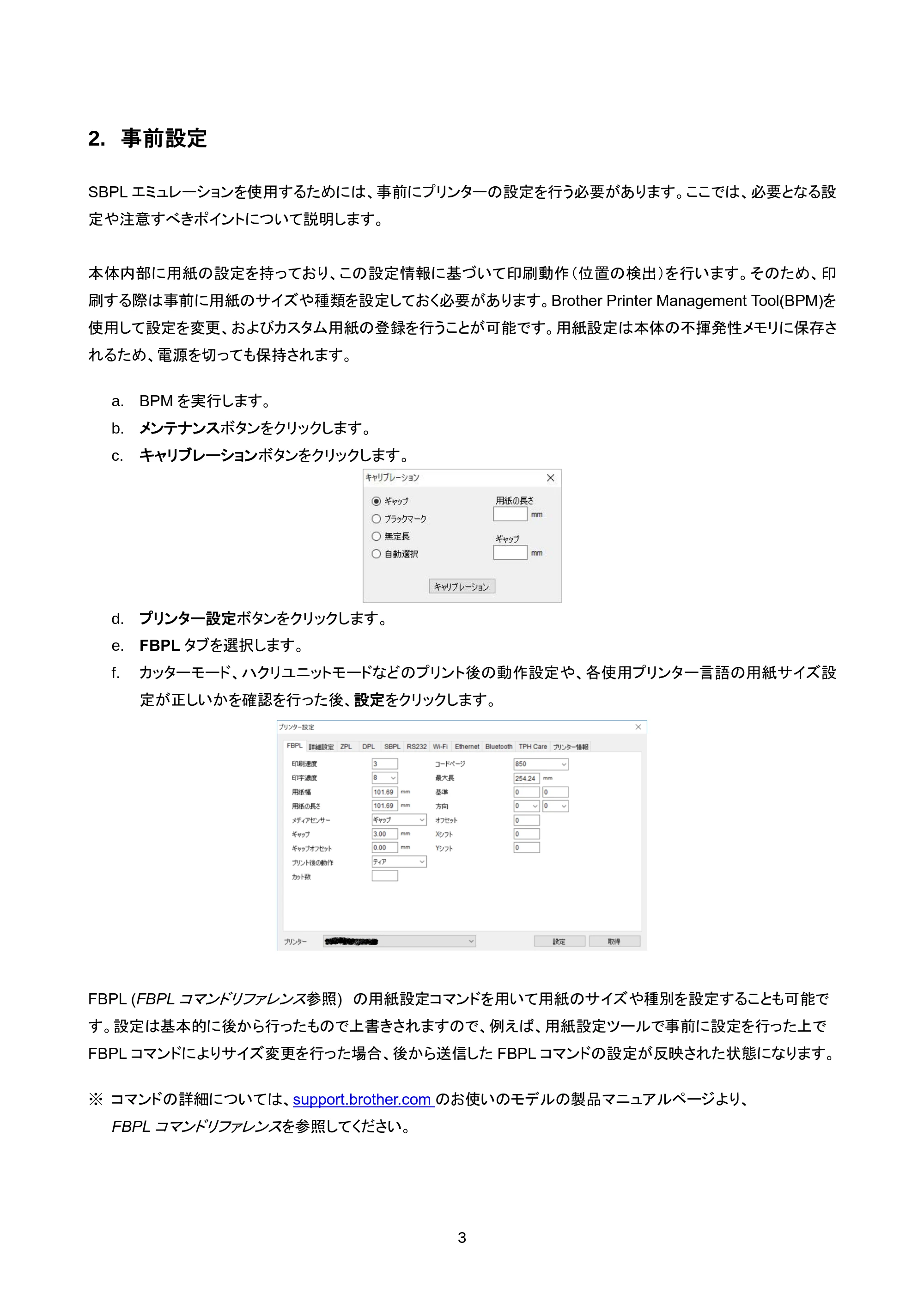
a. BPM を実行します。
b. メンテナンスボタンをクリックします。
c. キャリブレーションボタンをクリックします。
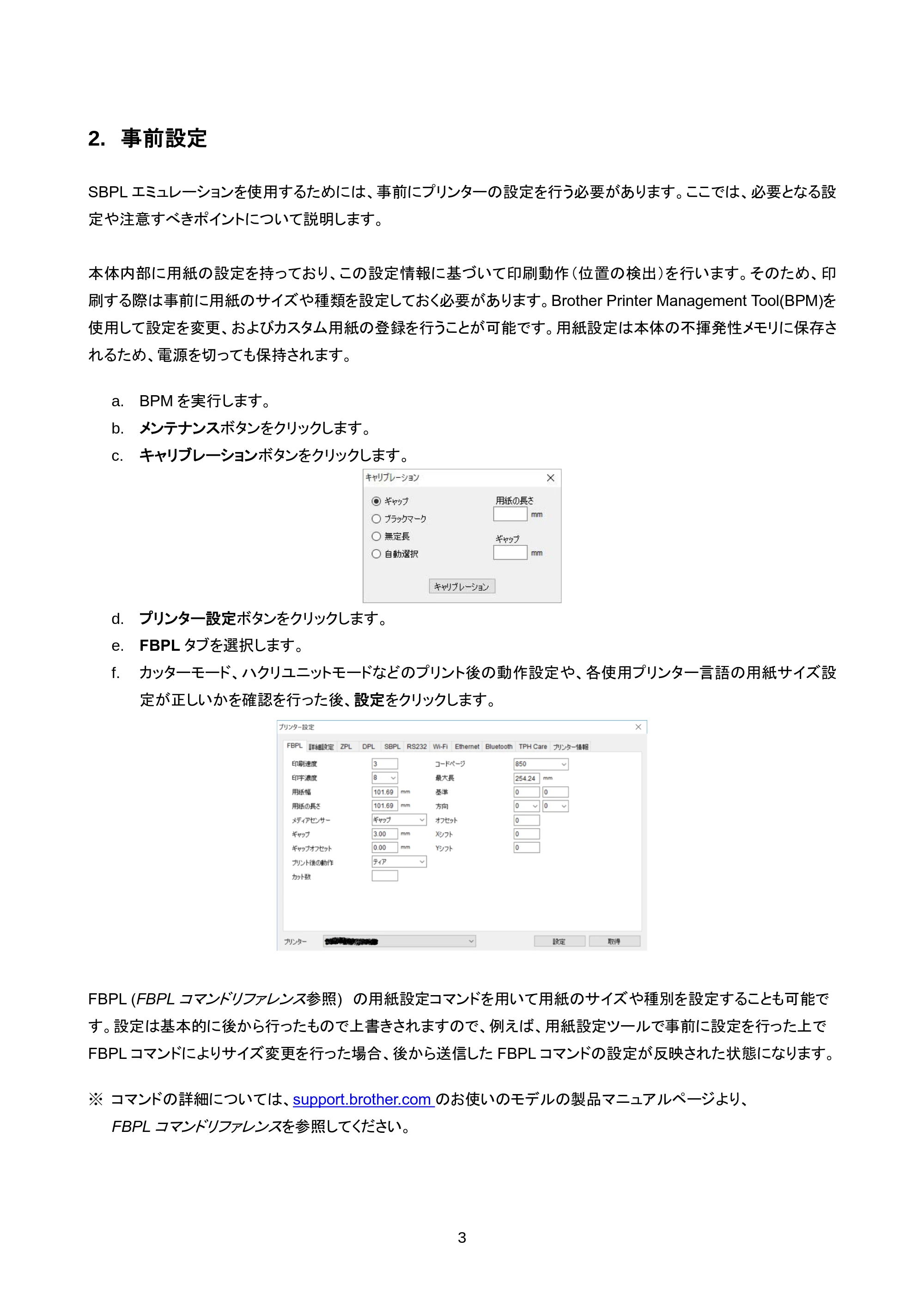
d. プリンター設定ボタンをクリックします。
e. FBPL タブを選択します。
f. カッターモード、ハクリユニットモードなどのプリント後の動作設定や、各使用プリンター言語の用紙サイズ設
定が正しいかを確認を行った後、設定をクリックします。
FBPL (FBPL
コマンドリファレンス参照) の用紙設定コマンドを用いて用紙のサイズや種別を設定することも可能で
す。設定は基本的に後から行ったもので上書きされますので、例えば、用紙設定ツールで事前に設定を行った上で
FBPL コマンドによりサイズ変更を行った場合、後から送信した FBPL コマンドの設定が反映された状態になります。
※ コマンドの詳細については、support.brother.com のお使いのモデルの製品マニュアルページより、
FBPL
コマンドリファレンスを参照してください。
6ページ
4
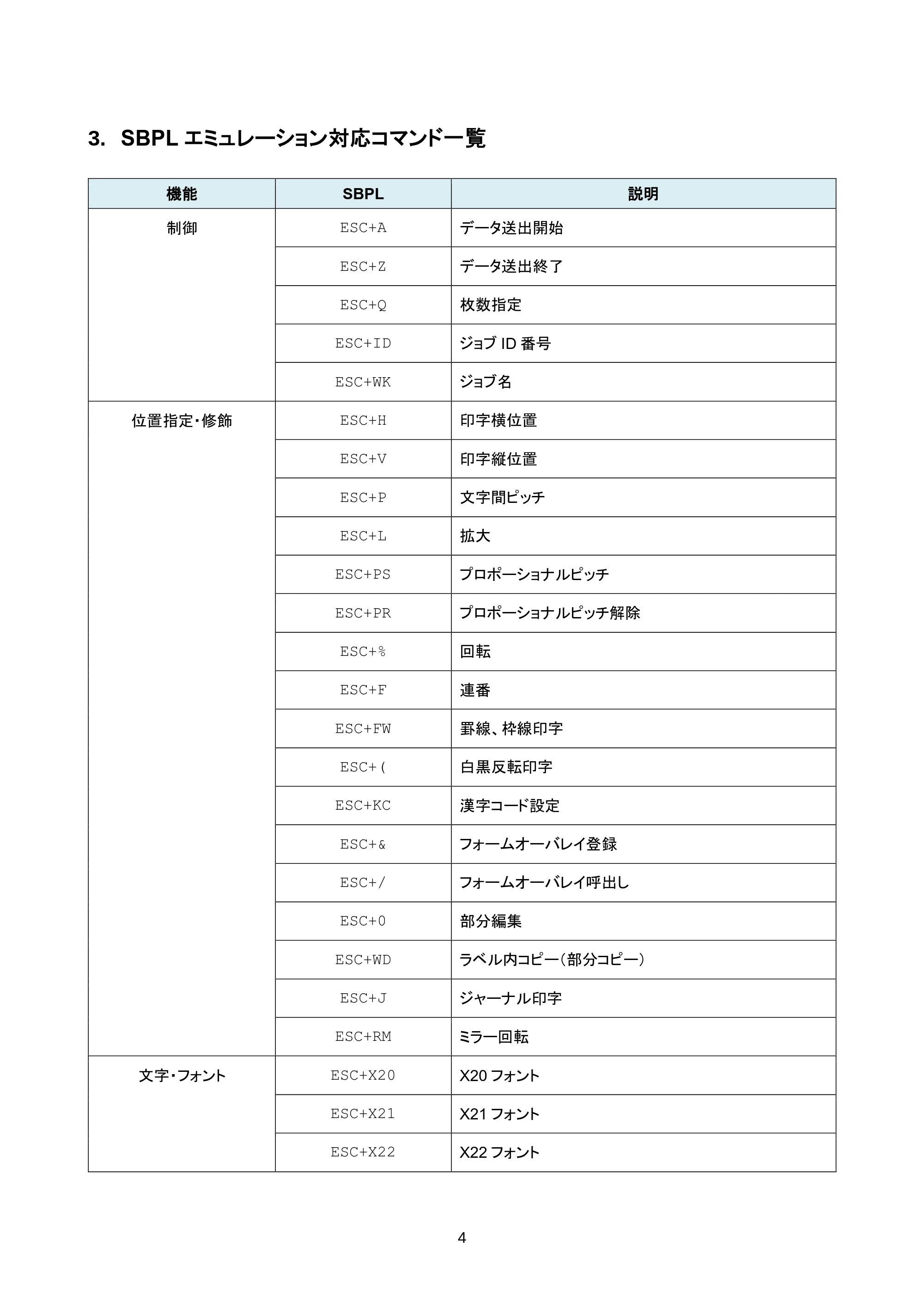
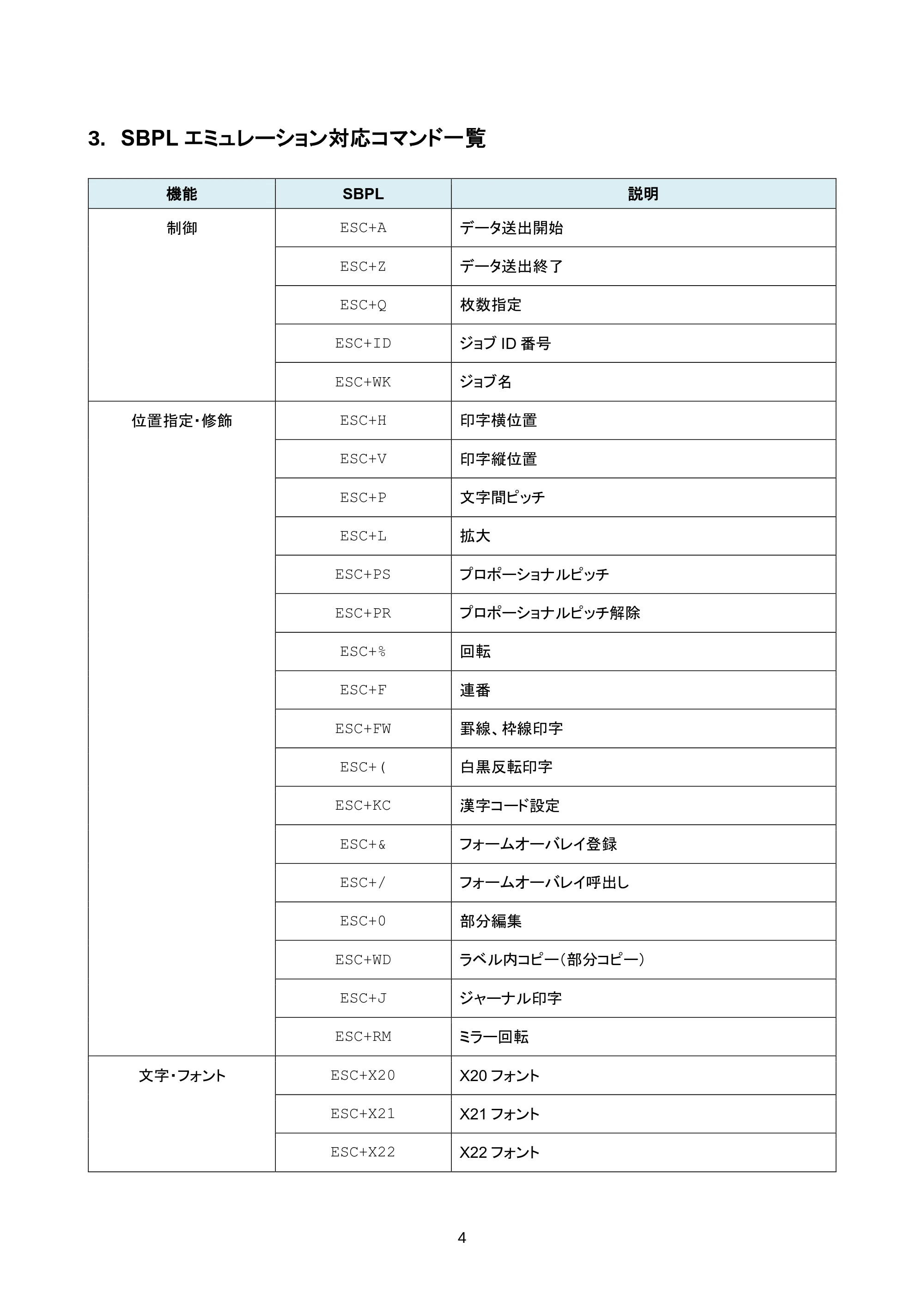
3. SBPL エミュレーション対応コマンド一覧
機能 SBPL 説明
制御 ESC+A データ送出開始
ESC+Z データ送出終了
ESC+Q 枚数指定
ESC+ID ジョブ ID 番号
ESC+WK ジョブ名
位置指定・修飾 ESC+H 印字横位置
ESC+V 印字縦位置
ESC+P 文字間ピッチ
ESC+L 拡大
ESC+PS プロポーショナルピッチ
ESC+PR プロポーショナルピッチ解除
ESC+% 回転
ESC+F 連番
ESC+FW 罫線、枠線印字
ESC+( 白黒反転印字
ESC+KC 漢字コード設定
ESC+& フォームオーバレイ登録
ESC+/ フォームオーバレイ呼出し
ESC+0 部分編集
ESC+WD ラベル内コピー(部分コピー)
ESC+J ジャーナル印字
ESC+RM ミラー回転
文字・フォント ESC+X20 X20 フォント
ESC+X21 X21 フォント
ESC+X22 X22 フォント
7ページ
5
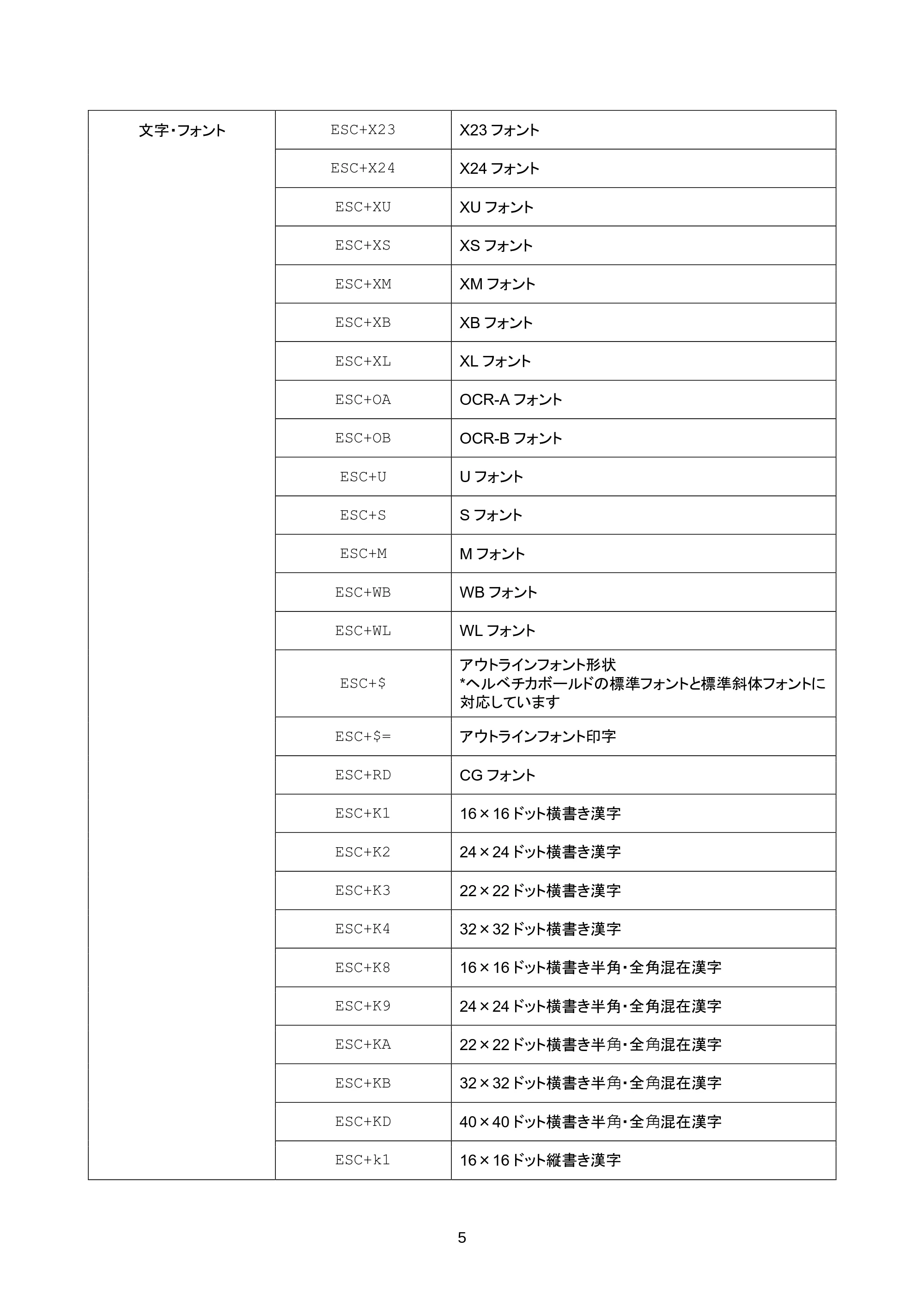
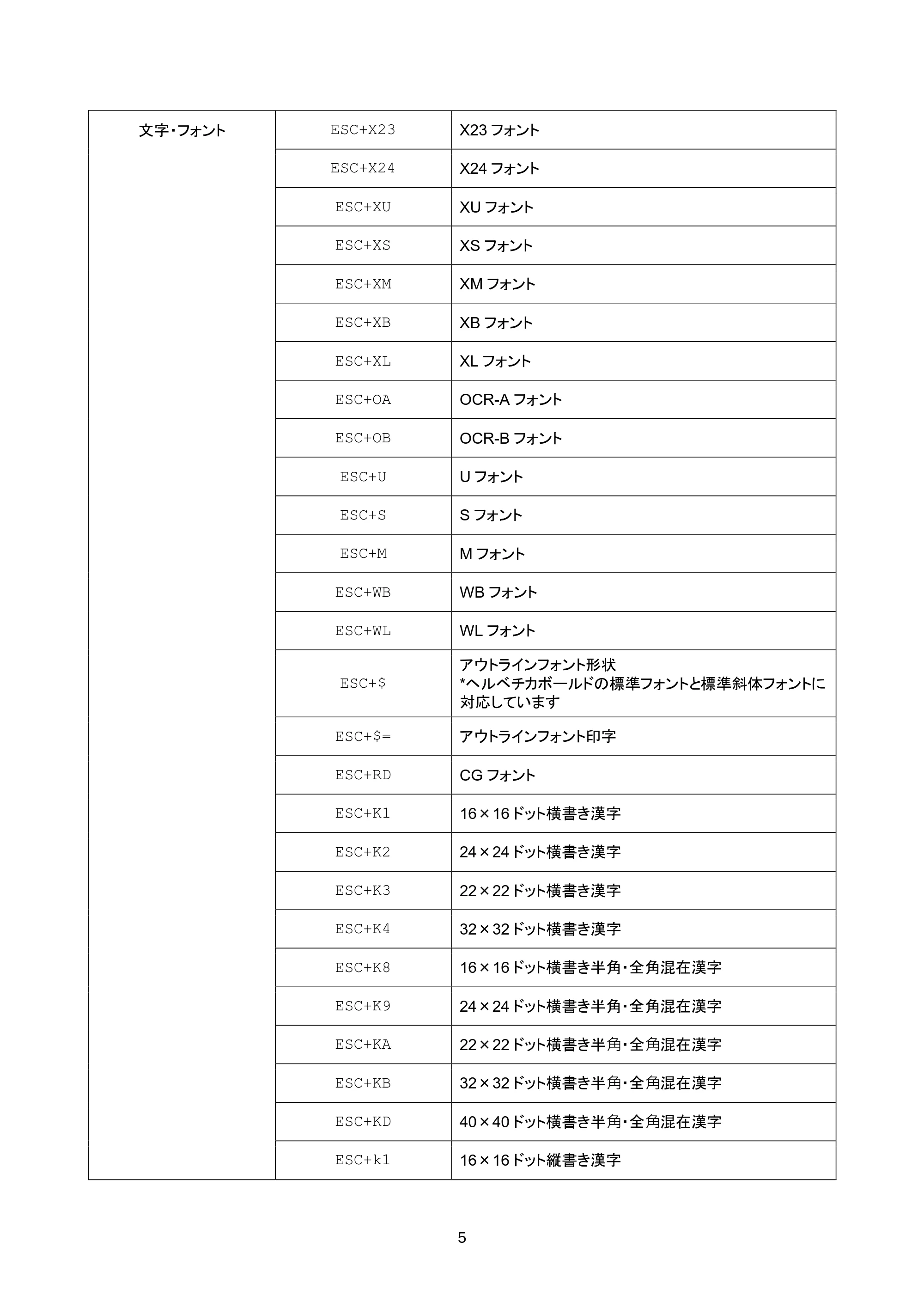
文字・フォント ESC+X23 X23 フォント
ESC+X24 X24 フォント
ESC+XU XU フォント
ESC+XS XS フォント
ESC+XM XM フォント
ESC+XB XB フォント
ESC+XL XL フォント
ESC+OA OCR-A フォント
ESC+OB OCR-B フォント
ESC+U U フォント
ESC+S S フォント
ESC+M M フォント
ESC+WB WB フォント
ESC+WL WL フォント
ESC+$
アウトラインフォント形状
*ヘルベチカボールドの標準フォントと標準斜体フォントに
対応しています
ESC+$= アウトラインフォント印字
ESC+RD CG フォント
ESC+K1 16×16 ドット横書き漢字
ESC+K2 24×24 ドット横書き漢字
ESC+K3 22×22 ドット横書き漢字
ESC+K4 32×32 ドット横書き漢字
ESC+K8 16×16 ドット横書き半角・全角混在漢字
ESC+K9 24×24 ドット横書き半角・全角混在漢字
ESC+KA 22×22 ドット横書き半⾓・全⾓混在漢字
ESC+KB 32×32 ドット横書き半⾓・全⾓混在漢字
ESC+KD 40×40 ドット横書き半⾓・全⾓混在漢字
ESC+k1 16×16 ドット縦書き漢字
8ページ
6
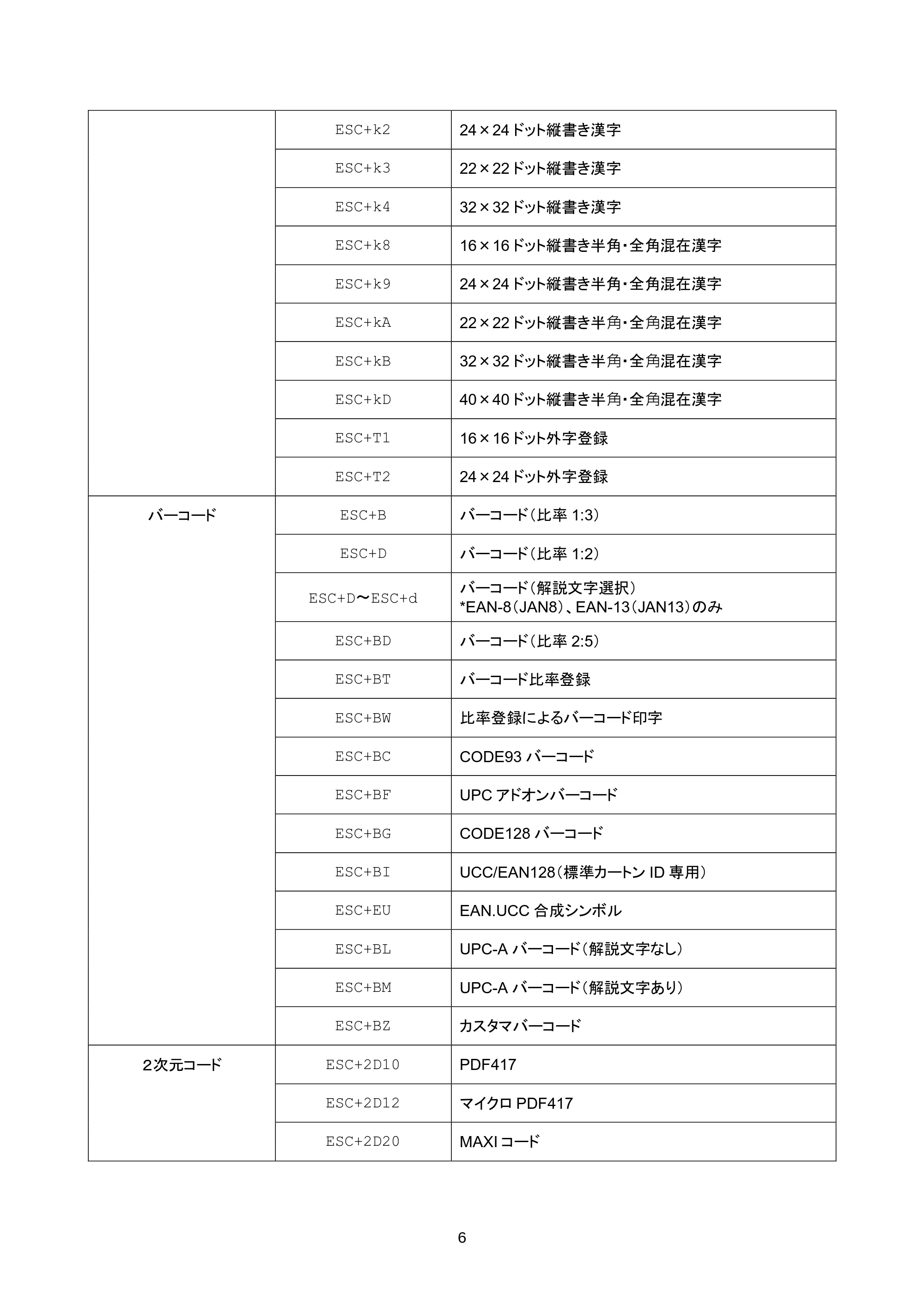
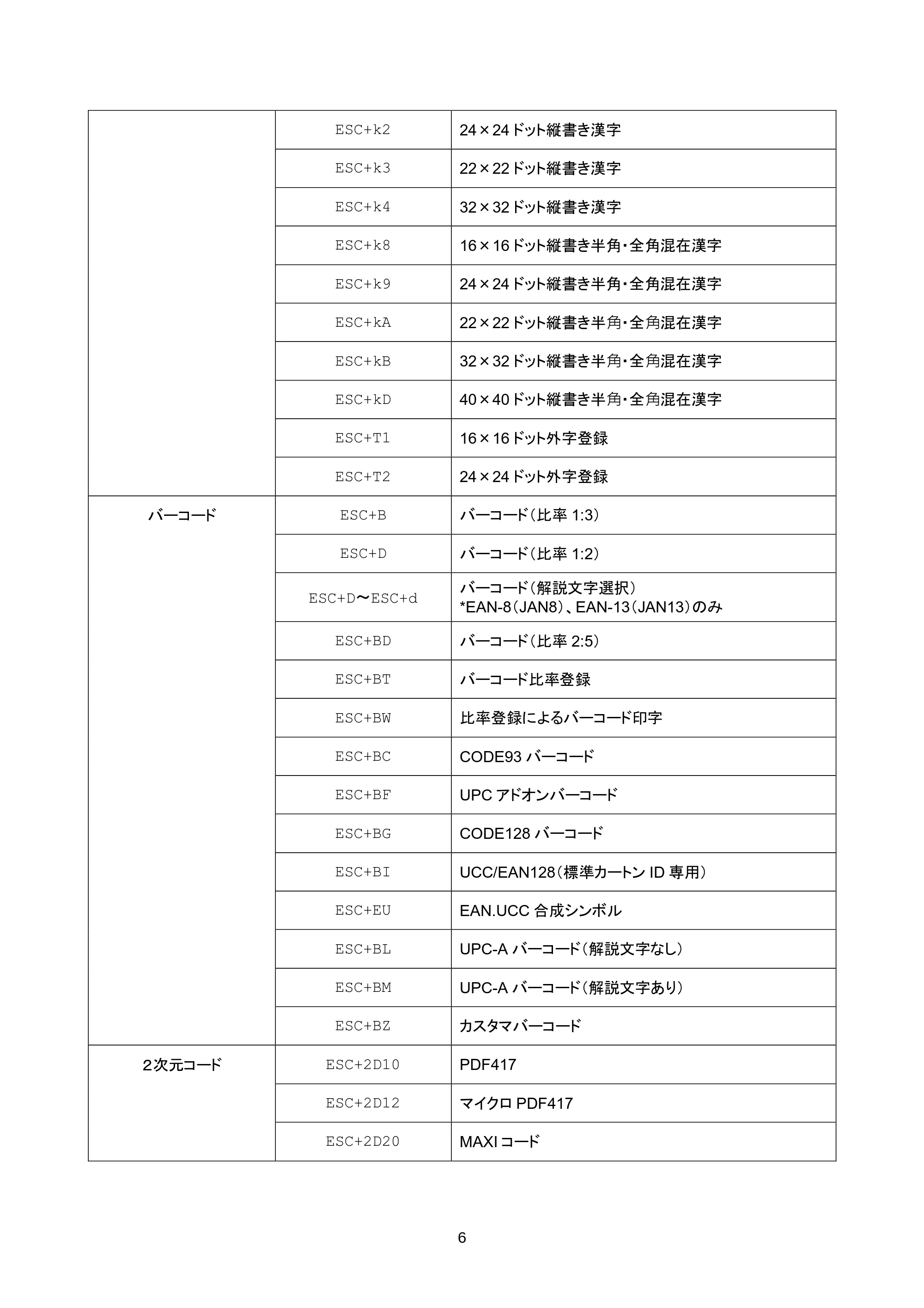
ESC+k2 24×24 ドット縦書き漢字
ESC+k3 22×22 ドット縦書き漢字
ESC+k4 32×32 ドット縦書き漢字
ESC+k8 16×16 ドット縦書き半角・全角混在漢字
ESC+k9 24×24 ドット縦書き半角・全角混在漢字
ESC+kA 22×22 ドット縦書き半⾓・全⾓混在漢字
ESC+kB 32×32 ドット縦書き半⾓・全⾓混在漢字
ESC+kD 40×40 ドット縦書き半⾓・全⾓混在漢字
ESC+T1 16×16 ドット外字登録
ESC+T2 24×24 ドット外字登録
バーコード ESC+B バーコード(比率 1:3)
ESC+D バーコード(比率 1:2)
ESC+D~ESC+d
バーコード(解説文字選択)
*EAN-8(JAN8)、EAN-13(JAN13)のみ
ESC+BD バーコード(比率 2:5)
ESC+BT バーコード比率登録
ESC+BW 比率登録によるバーコード印字
ESC+BC CODE93 バーコード
ESC+BF UPC アドオンバーコード
ESC+BG CODE128 バーコード
ESC+BI UCC/EAN128(標準カートン ID 専用)
ESC+EU EAN.UCC 合成シンボル
ESC+BL UPC-A バーコード(解説文字なし)
ESC+BM UPC-A バーコード(解説文字あり)
ESC+BZ カスタマバーコード
2次元コード ESC+2D10 PDF417
ESC+2D12 マイクロ PDF417
ESC+2D20 MAXI コード
9ページ
7
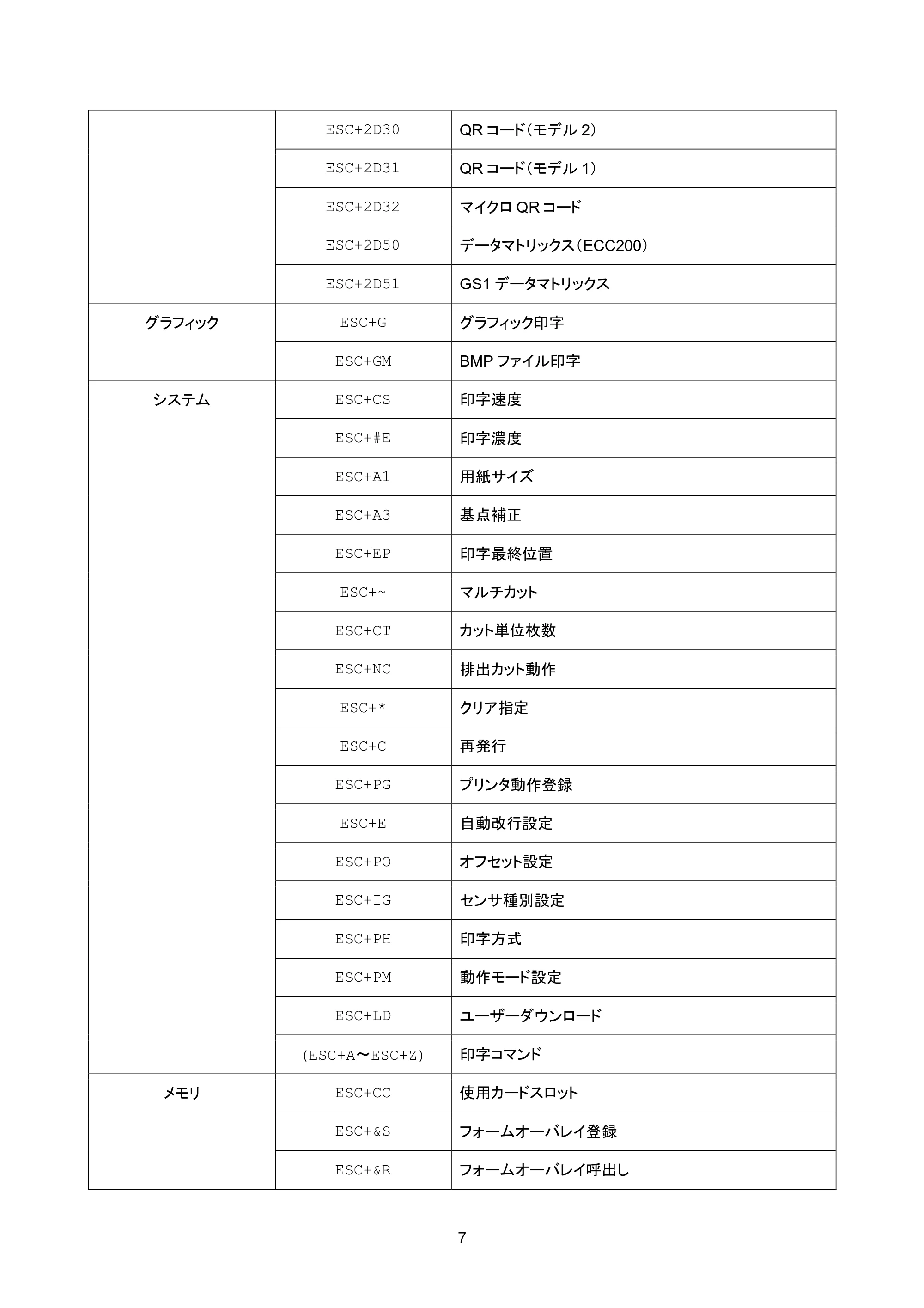
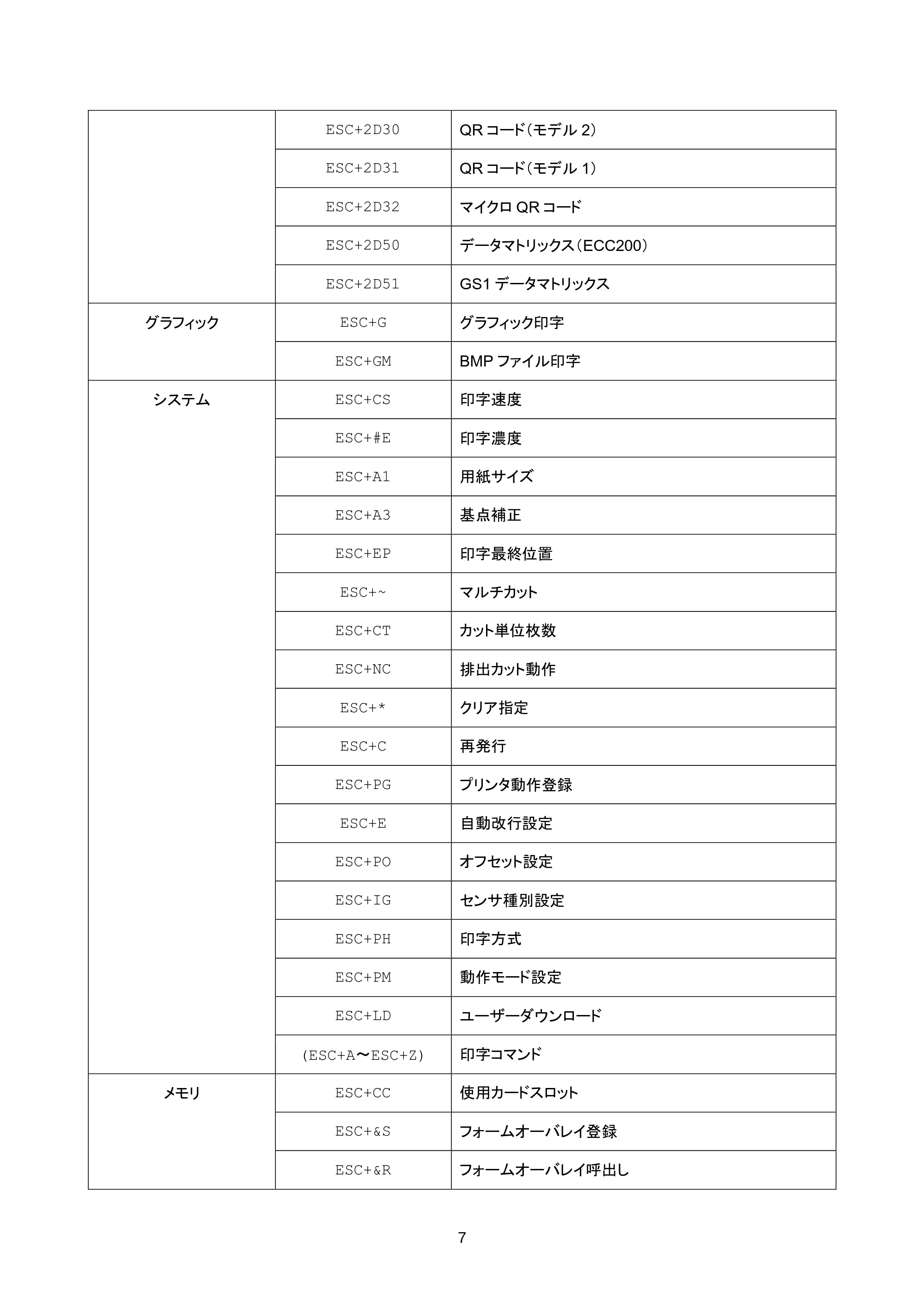
ESC+2D30 QR コード(モデル 2)
ESC+2D31 QR コード(モデル 1)
ESC+2D32 マイクロ QR コード
ESC+2D50 データマトリックス(ECC200)
ESC+2D51 GS1 データマトリックス
グラフィック ESC+G グラフィック印字
ESC+GM BMP ファイル印字
システム ESC+CS 印字速度
ESC+#E 印字濃度
ESC+A1 用紙サイズ
ESC+A3 基点補正
ESC+EP 印字最終位置
ESC+~ マルチカット
ESC+CT カット単位枚数
ESC+NC 排出カット動作
ESC+* クリア指定
ESC+C 再発行
ESC+PG プリンタ動作登録
ESC+E 自動改行設定
ESC+PO オフセット設定
ESC+IG センサ種別設定
ESC+PH 印字方式
ESC+PM 動作モード設定
ESC+LD ユーザーダウンロード
(ESC+A~ESC+Z) 印字コマンド
メモリ ESC+CC 使用カードスロット
ESC+&S フォームオーバレイ登録
ESC+&R フォームオーバレイ呼出し
10ページ
8
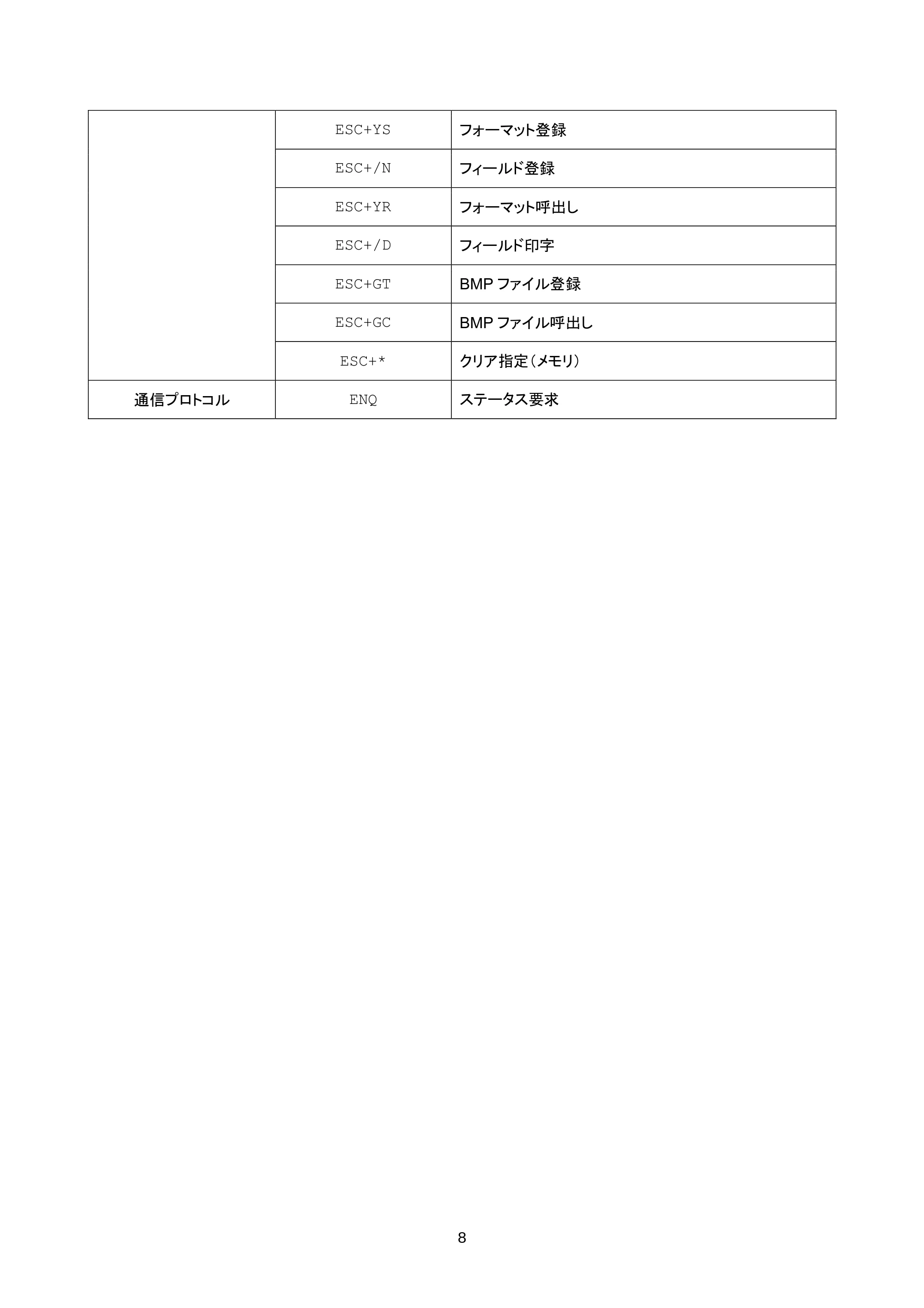
ESC+YS フォーマット登録
ESC+/N フィールド登録
ESC+YR フォーマット呼出し
ESC+/D フィールド印字
ESC+GT BMP ファイル登録
ESC+GC BMP ファイル呼出し
ESC+* クリア指定(メモリ)
通信プロトコル ENQ ステータス要求
ENQ モードの仕様
9
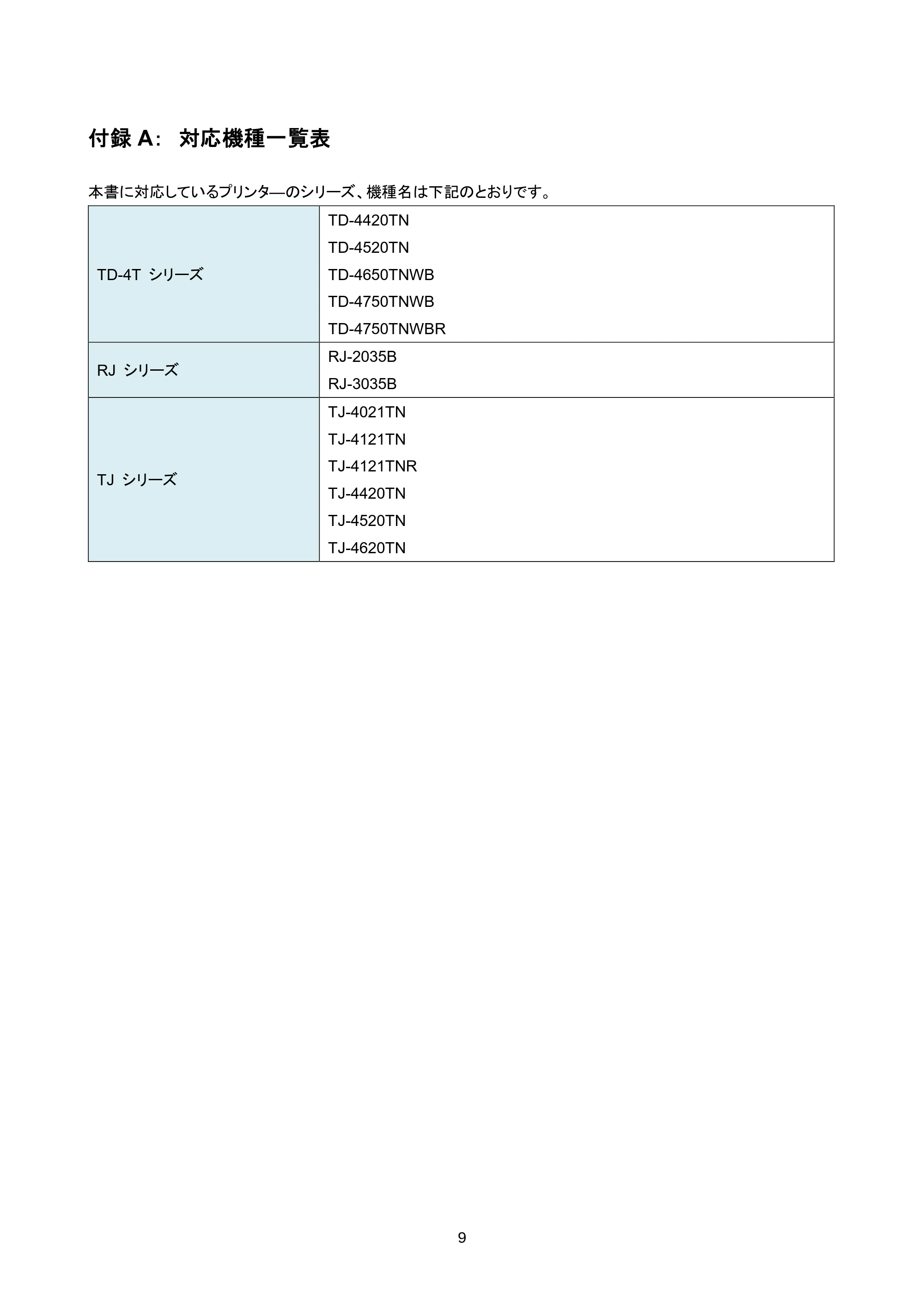
付録 A: 対応機種一覧表
本書に対応しているプリンタ―のシリーズ、機種名は下記のとおりです。
TD-4T シリーズ
TD-4420TN
TD-4520TN
TD-4650TNWB
TD-4750TNWB
TD-4750TNWBR
RJ シリーズ
RJ-2035B
RJ-3035B
TJ シリーズ
TJ-4021TN
TJ-4121TN
TJ-4121TNR
TJ-4420TN
TJ-4520TN
TJ-4620TN
ENQ モードを有効にする
10
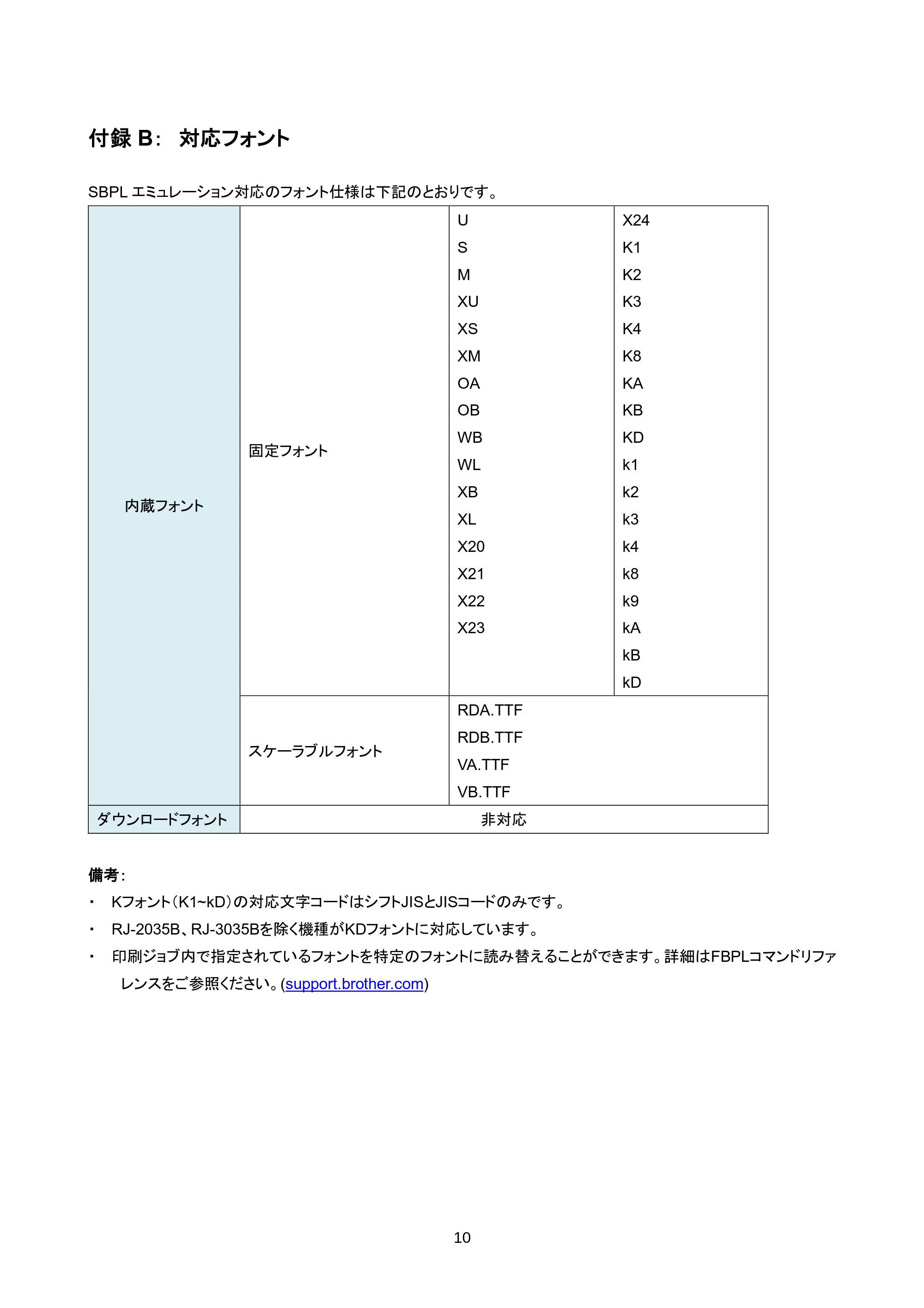
付録 B: 対応フォント
SBPL エミュレーション対応のフォント仕様は下記のとおりです。
内蔵フォント
固定フォント
U
S
M
XU
XS
XM
OA
OB
WB
WL
XB
XL
X20
X21
X22
X23
X24
K1
K2
K3
K4
K8
KA
KB
KD
k1
k2
k3
k4
k8
k9
kA
kB
kD
スケーラブルフォント
RDA.TTF
RDB.TTF
VA.TTF
VB.TTF
ダウンロードフォント 非対応
備考:
- Kフォント(K1~kD)の対応文字コードはシフトJISとJISコードのみです。
- RJ-2035B、RJ-3035Bを除く機種がKDフォントに対応しています。
- 印刷ジョブ内で指定されているフォントを特定のフォントに読み替えることができます。詳細はFBPLコマンドリファ
レンスをご参照ください。(support.brother.com)
13ページ
11
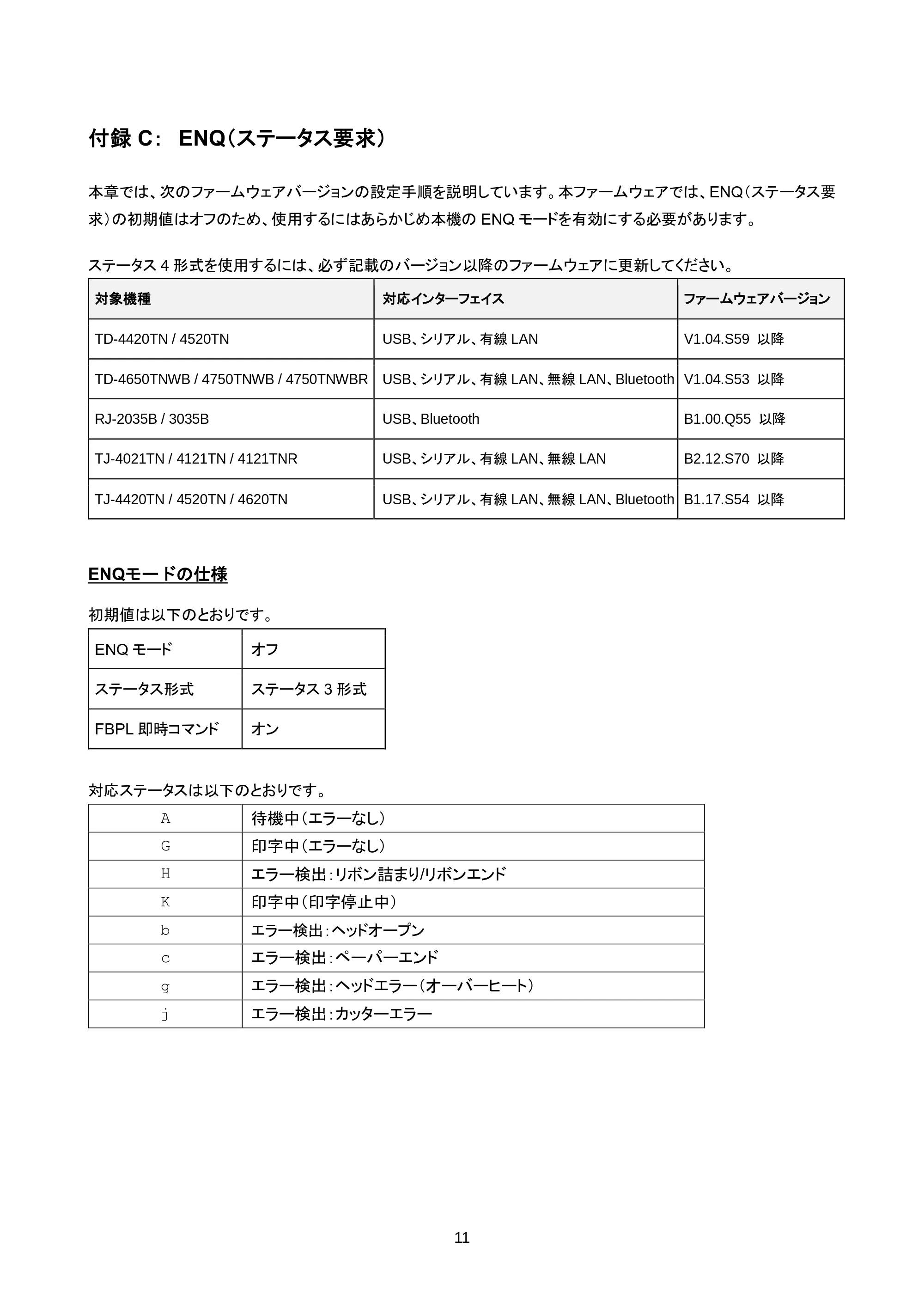
付録 C: ENQ(ステータス要求)
本章では、次のファームウェアバージョンの設定手順を説明しています。本ファームウェアでは、ENQ(ステータス要
求)の初期値はオフのため、使用するにはあらかじめ本機の ENQ モードを有効にする必要があります。
ステータス 4 形式を使用するには、必ず記載のバージョン以降のファームウェアに更新してください。
対象機種 対応インターフェイス ファームウェアバージョン
TD-4420TN / 4520TN USB、シリアル、有線 LAN V1.04.S59 以降
TD-4650TNWB / 4750TNWB / 4750TNWBR USB、シリアル、有線 LAN、無線 LAN、Bluetooth V1.04.S53 以降
RJ-2035B / 3035B USB、Bluetooth B1.00.Q55 以降
TJ-4021TN / 4121TN / 4121TNR USB、シリアル、有線 LAN、無線 LAN B2.12.S70 以降
TJ-4420TN / 4520TN / 4620TN USB、シリアル、有線 LAN、無線 LAN、Bluetooth B1.17.S54 以降
ENQモードの仕様
初期値は以下のとおりです。
ENQ モード オフ
ステータス形式 ステータス 3 形式
FBPL 即時コマンド オン
対応ステータスは以下のとおりです。
A 待機中(エラーなし)
G 印字中(エラーなし)
H エラー検出:リボン詰まり/リボンエンド
K 印字中(印字停止中)
b エラー検出:ヘッドオープン
c エラー検出:ペーパーエンド
g エラー検出:ヘッドエラー(オーバーヒート)
j エラー検出:カッターエラー
ステータスモードを切り替える
12
ENQモードを有効にする
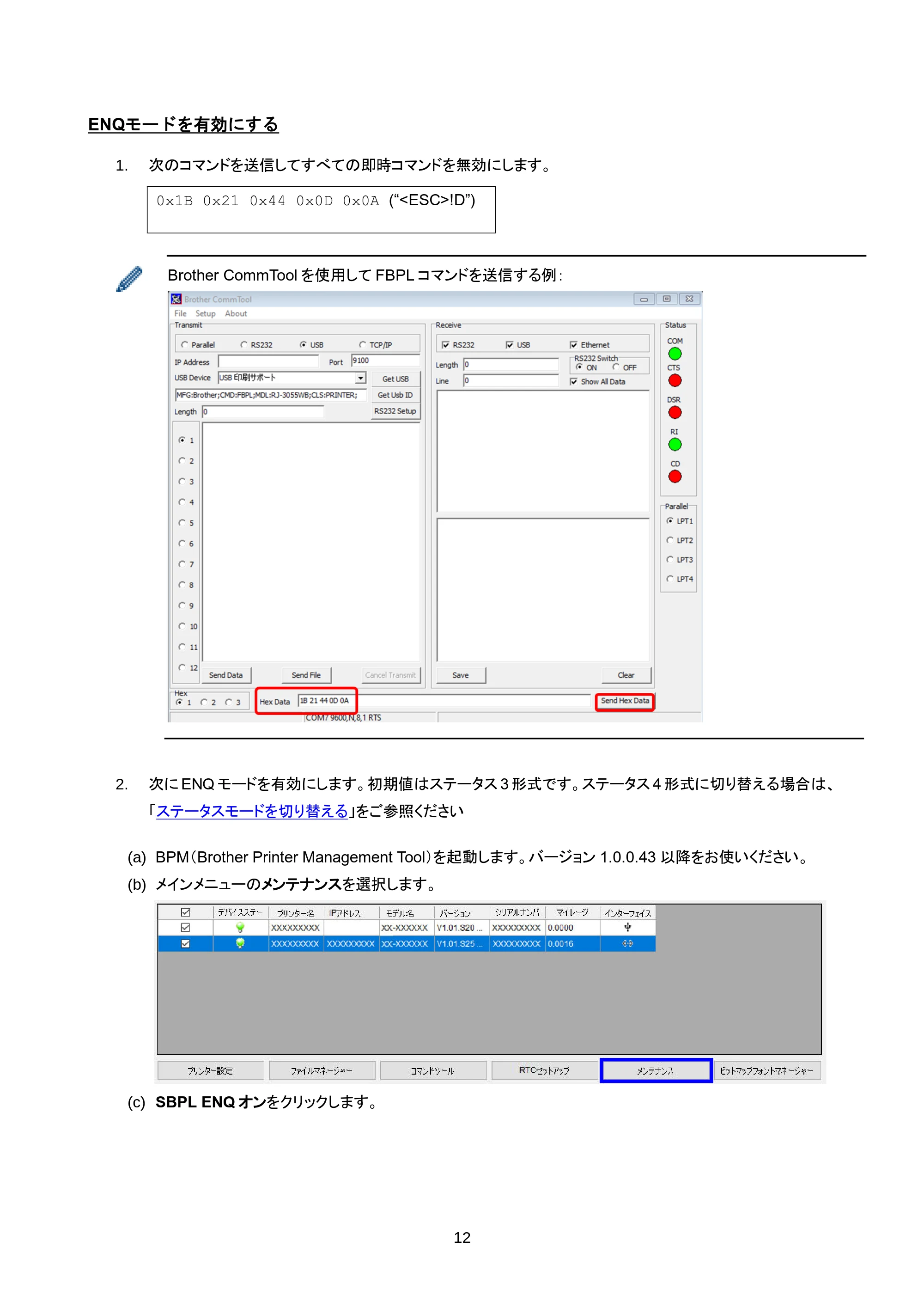
1. 次のコマンドを送信してすべての即時コマンドを無効にします。
0x1B 0x21 0x44 0x0D 0x0A (“<ESC>!D”)
Brother CommTool を使用して FBPL コマンドを送信する例:
2. 次に ENQ モードを有効にします。初期値はステータス 3 形式です。ステータス 4 形式に切り替える場合は、
「ステータスモードを切り替える」をご参照ください
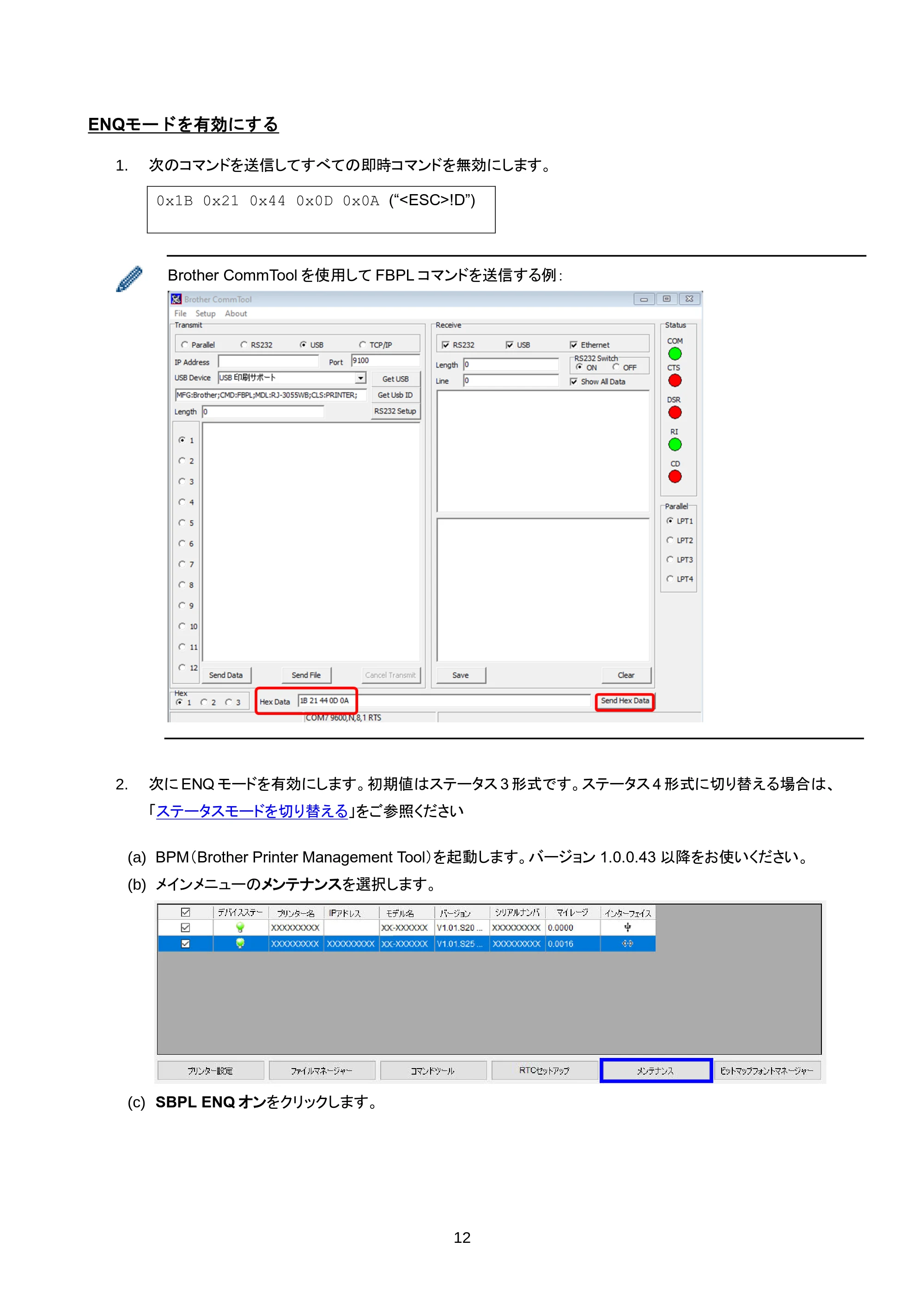
(a) BPM(Brother Printer Management Tool)を起動します。バージョン 1.0.0.43 以降をお使いください。
(b) メインメニューのメンテナンスを選択します。
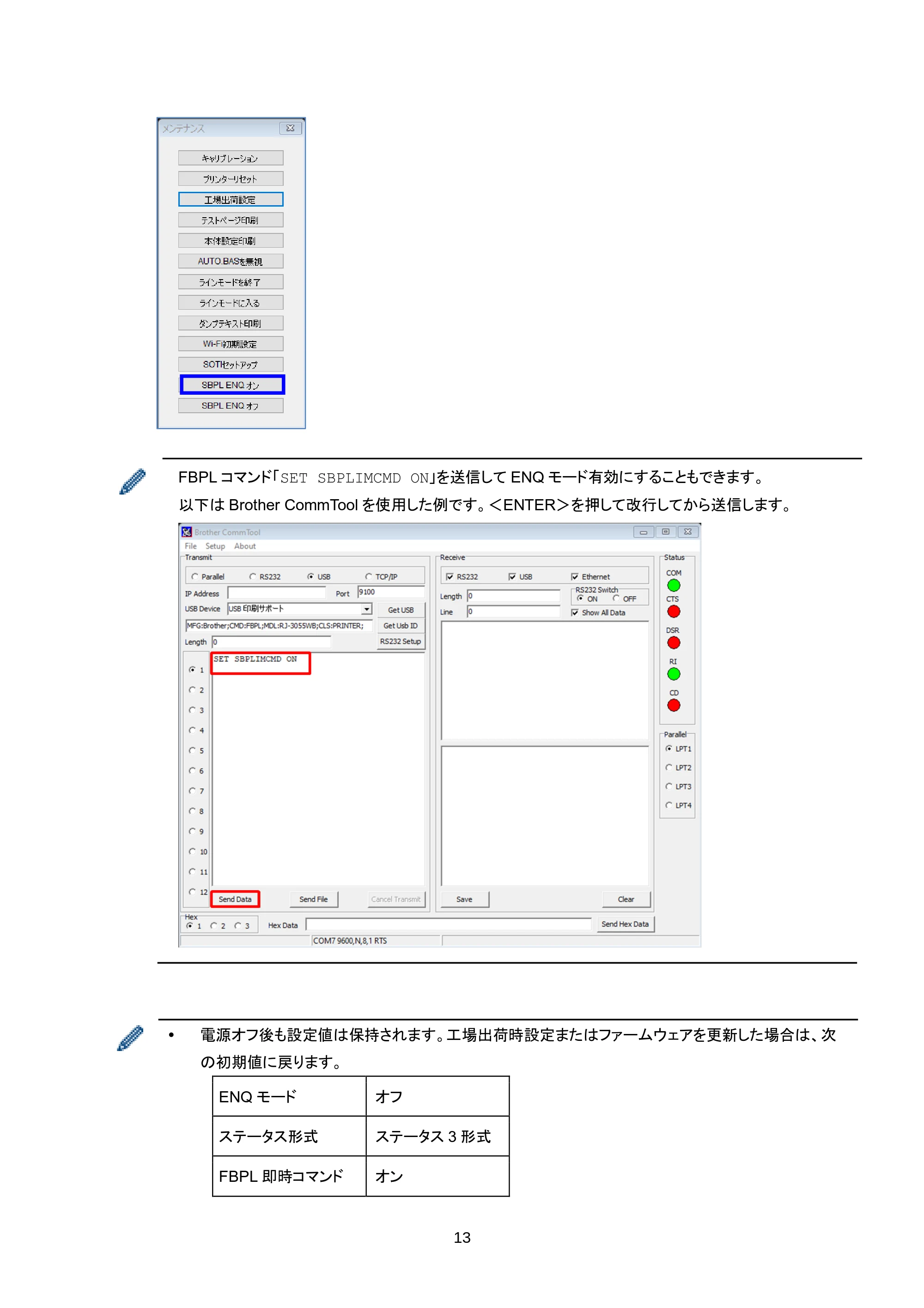
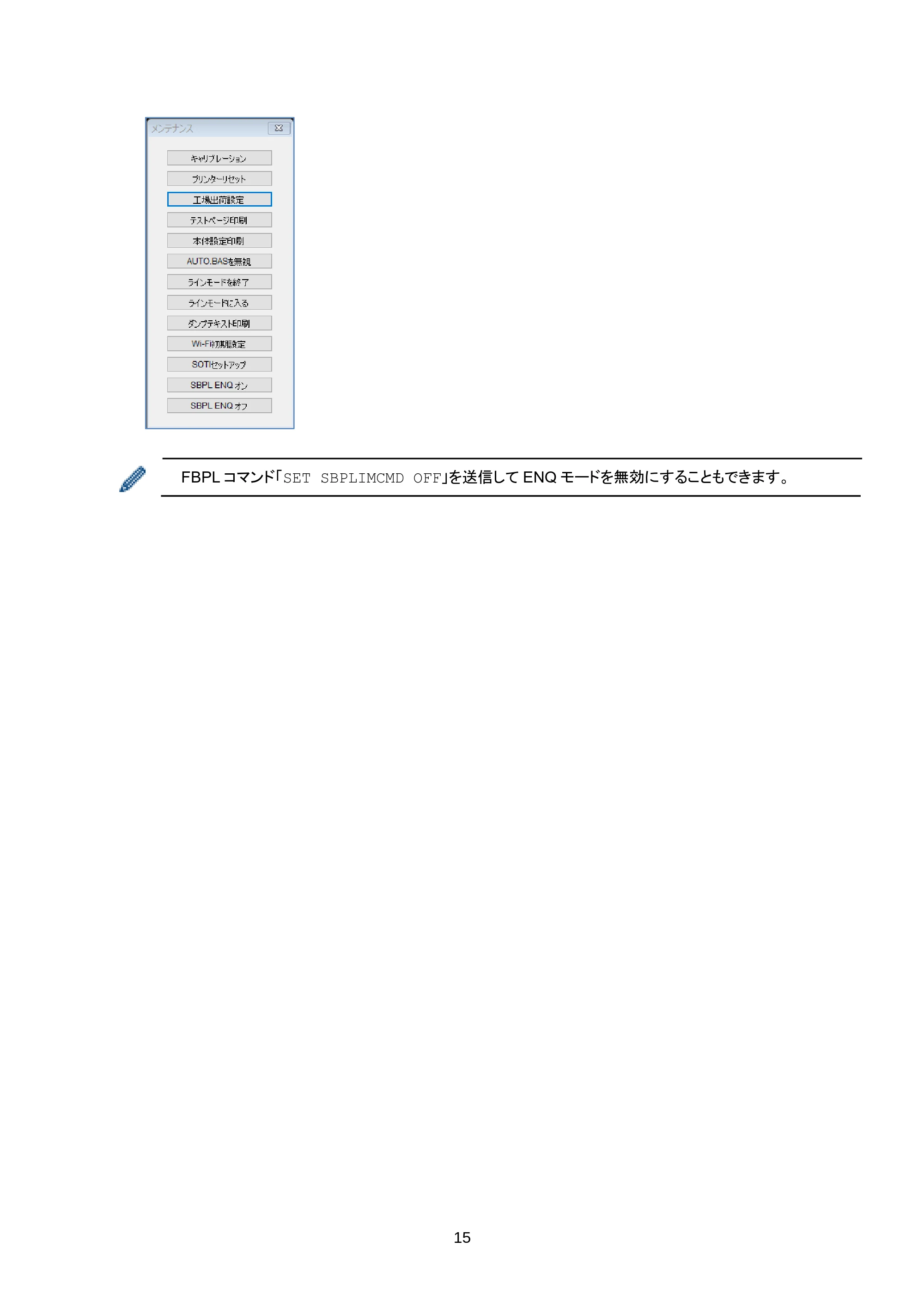
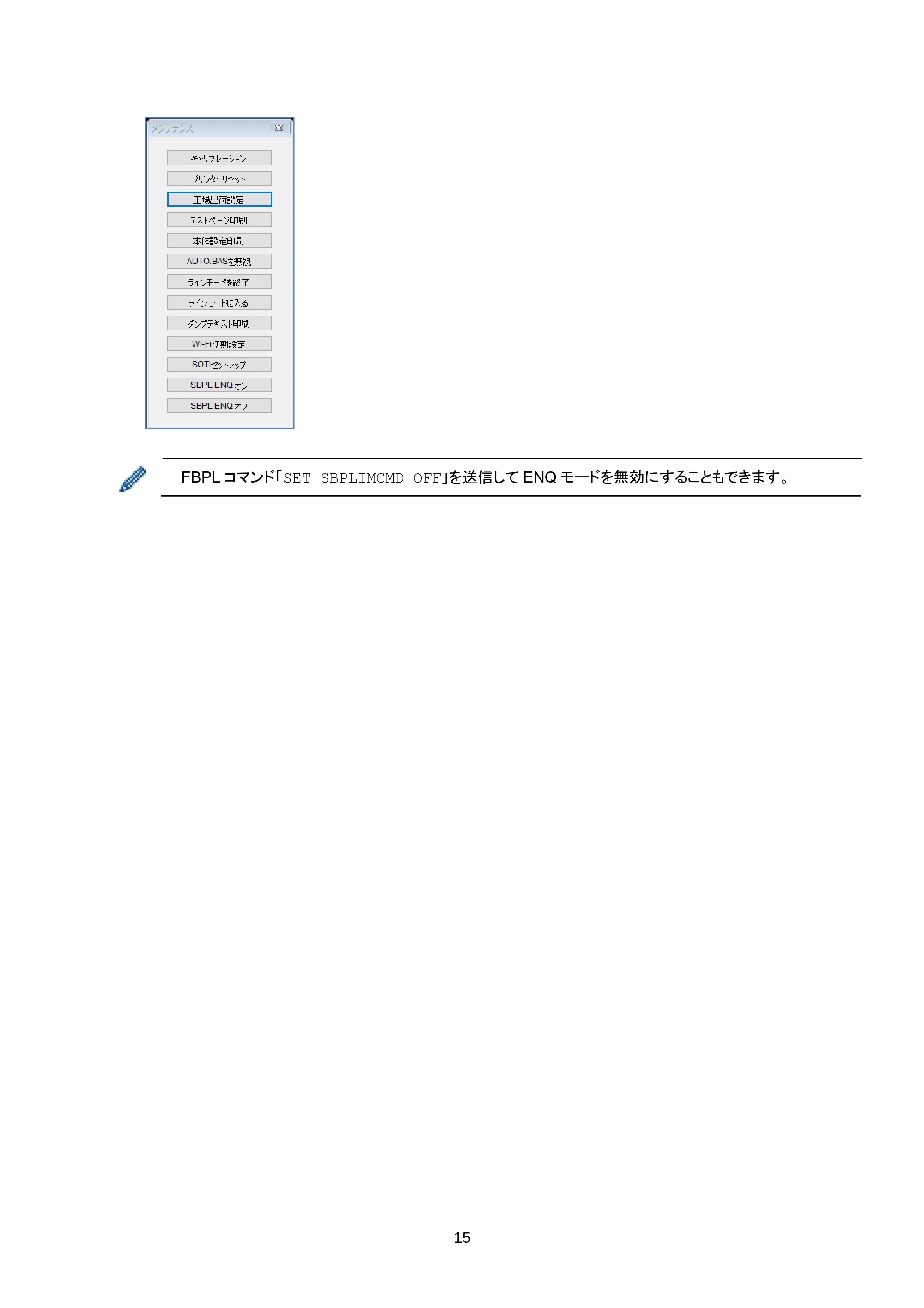
(c) SBPL ENQ オンをクリックします。
15ページ
13
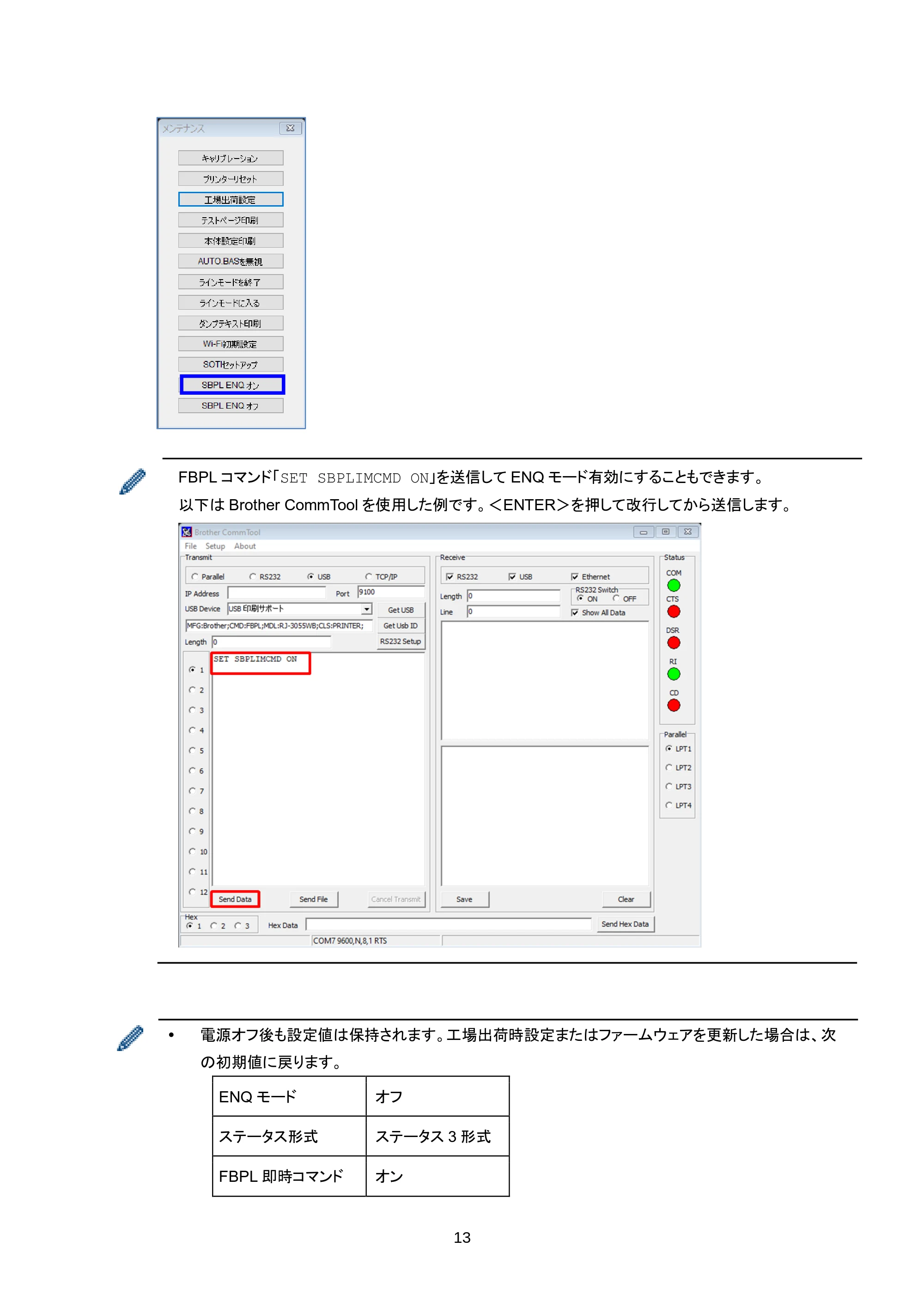
FBPL コマンド「SET SBPLIMCMD ON」を送信して ENQ モード有効にすることもできます。
以下は Brother CommTool を使用した例です。<ENTER>を押して改行してから送信します。
電源オフ後も設定値は保持されます。工場出荷時設定またはファームウェアを更新した場合は、次
の初期値に戻ります。
ENQ モード オフ
ステータス形式 ステータス 3 形式
FBPL 即時コマンド オン
16ページ
14
- データ転送を正しく実施するため、BPM(Brother Printer Management Tool)のバージョン 1.0.0.43
より、以下のボタンを押すと自動的に ENQ モードが無効になります。
o メインメニュー[ファイルマネージャー]>[ダウンロード]ボタン
o メインメニュー[コマンドツール]>[ファイル送信]ボタン
o メインメニュー[ビットマップフォントマネージャー]>[ダウンロードフォント]ボタン
o メインメニュー[ダウンロード]>[開く]ボタン
ステータスモードを切り替える
初期値はステータス 3 形式です。FBPL コマンドを送信して、ステータス 4 形式に切り替えることができます。
ステータス 4 形式を使用する場合 :SET SBPLENQSTUS 4
ステータス 3 形式に戻す場合 :SET SBPLENQSTUS 3(初期値)
ENQモードを無効にする
次のいずれかの方法で、再度 ENQ モードを無効にできます。ファームウェアなどのデータ転送時は、データの
一部が正しく送信されないことを防ぐため、必ず ENQ モードを無効にしてください。
BPM を使用する方法①
この機能は、BPM のバージョン 1.0.0.43 以降でお使いいただけます。
ENQ モードが有効になっている場合、データ転送に失敗する可能性があります。そのため、BPM のデータ転送
に関わる以下のボタンを押すと自動的に ENQ モードが無効になります。
⚫ メインメニュー[ファイルマネージャー]>[ダウンロード]ボタン
⚫ メインメニュー[コマンドツール]>[ファイル送信]ボタン
⚫ メインメニュー[ビットマップフォントマネージャー]>[ダウンロードフォント]ボタン
⚫ メインメニュー[ダウンロード]>[開く]ボタン
BPM を使用する方法②
この機能は、BPM のバージョン 1.0.0.43 以降でお使いいただけます。
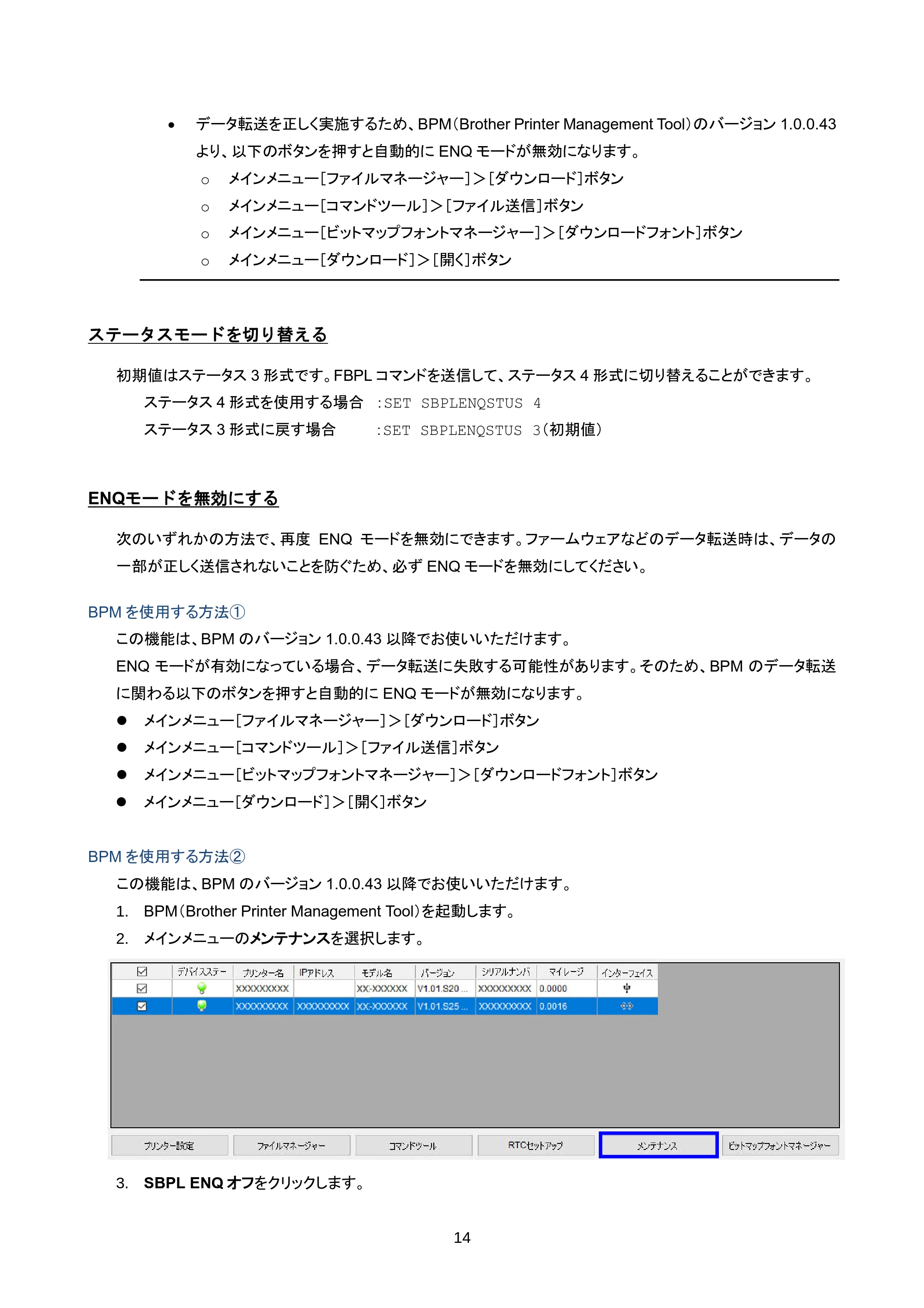
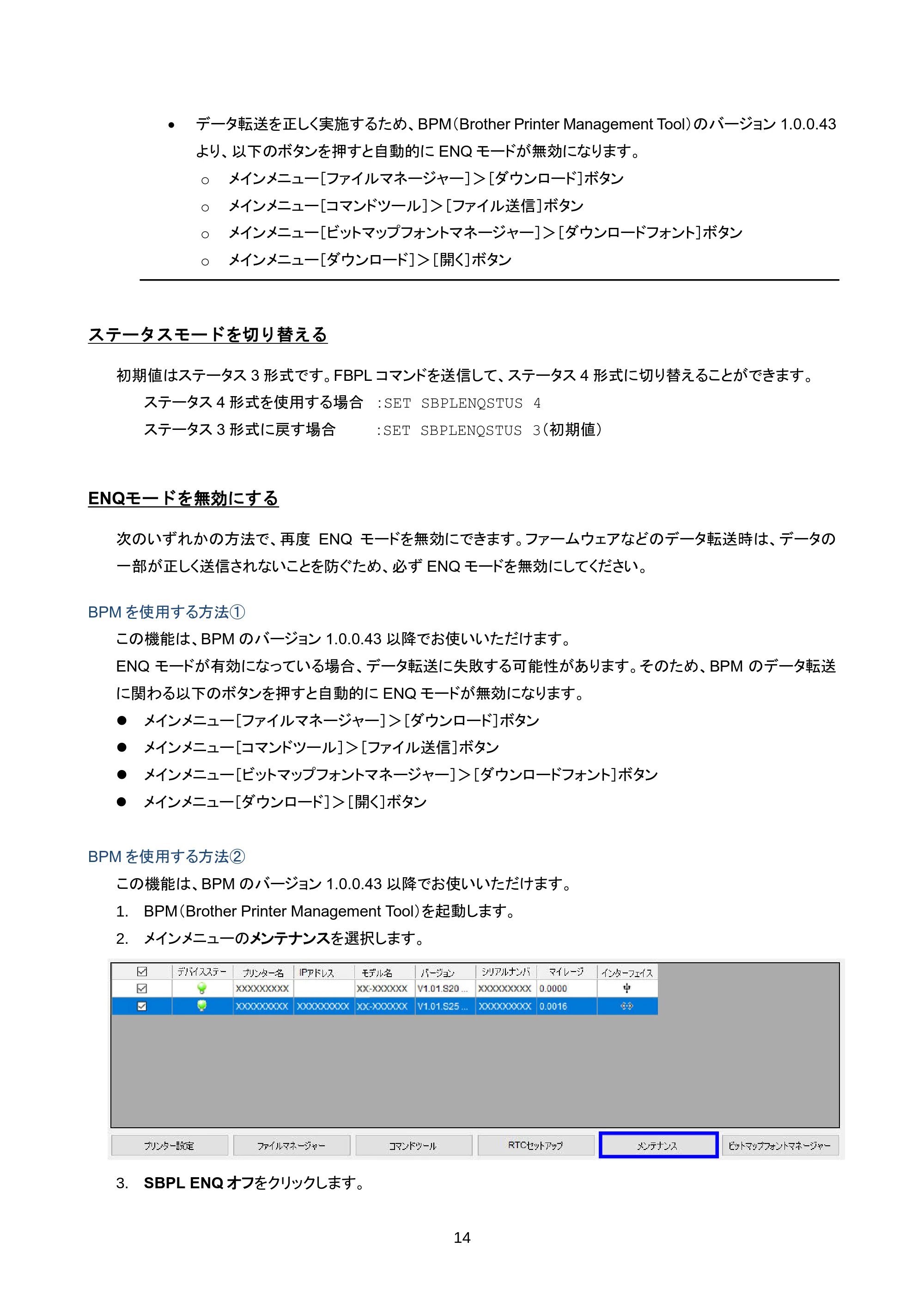
1. BPM(Brother Printer Management Tool)を起動します。
2. メインメニューのメンテナンスを選択します。
3. SBPL ENQ オフをクリックします。
17ページ
15
FBPL コマンド「SET SBPLIMCMD OFF」を送信して ENQ モードを無効にすることもできます。
18ページ
16
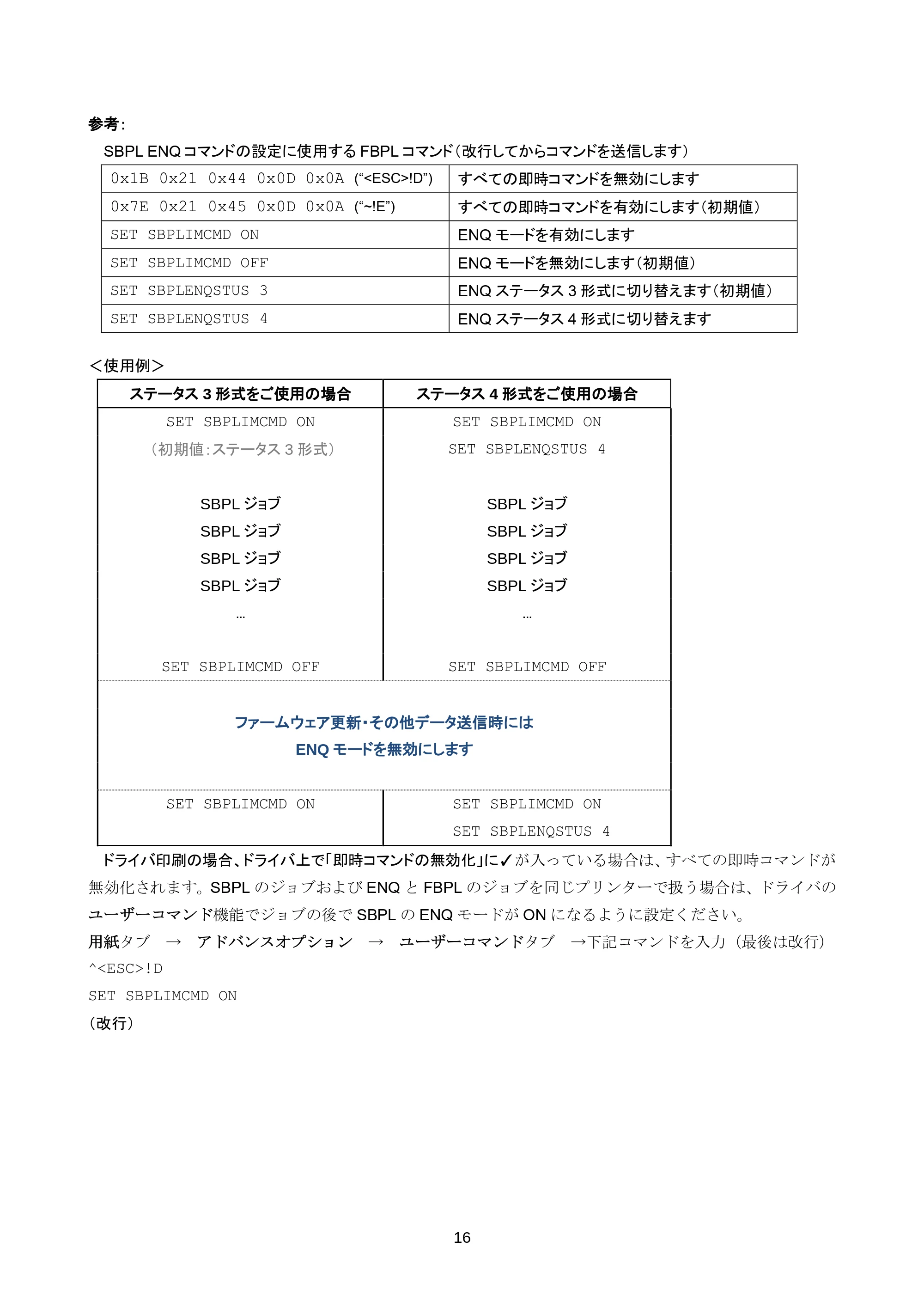
参考:
SBPL ENQ コマンドの設定に使用する FBPL コマンド(改行してからコマンドを送信します)
0x1B 0x21 0x44 0x0D 0x0A (“<ESC>!D”) すべての即時コマンドを無効にします
0x7E 0x21 0x45 0x0D 0x0A (“~!E”) すべての即時コマンドを有効にします(初期値)
SET SBPLIMCMD ON ENQ モードを有効にします
SET SBPLIMCMD OFF ENQ モードを無効にします(初期値)
SET SBPLENQSTUS 3 ENQ ステータス 3 形式に切り替えます(初期値)
SET SBPLENQSTUS 4 ENQ ステータス 4 形式に切り替えます
<使用例>
ステータス 3 形式をご使用の場合 ステータス 4 形式をご使用の場合
SET SBPLIMCMD ON SET SBPLIMCMD ON
(初期値:ステータス 3 形式) SET SBPLENQSTUS 4
SBPL ジョブ SBPL ジョブ
SBPL ジョブ SBPL ジョブ
SBPL ジョブ SBPL ジョブ
SBPL ジョブ SBPL ジョブ
... ...
SET SBPLIMCMD OFF SET SBPLIMCMD OFF
ファームウェア更新・その他データ送信時には
ENQ モードを無効にします
SET SBPLIMCMD ON SET SBPLIMCMD ON
SET SBPLENQSTUS 4
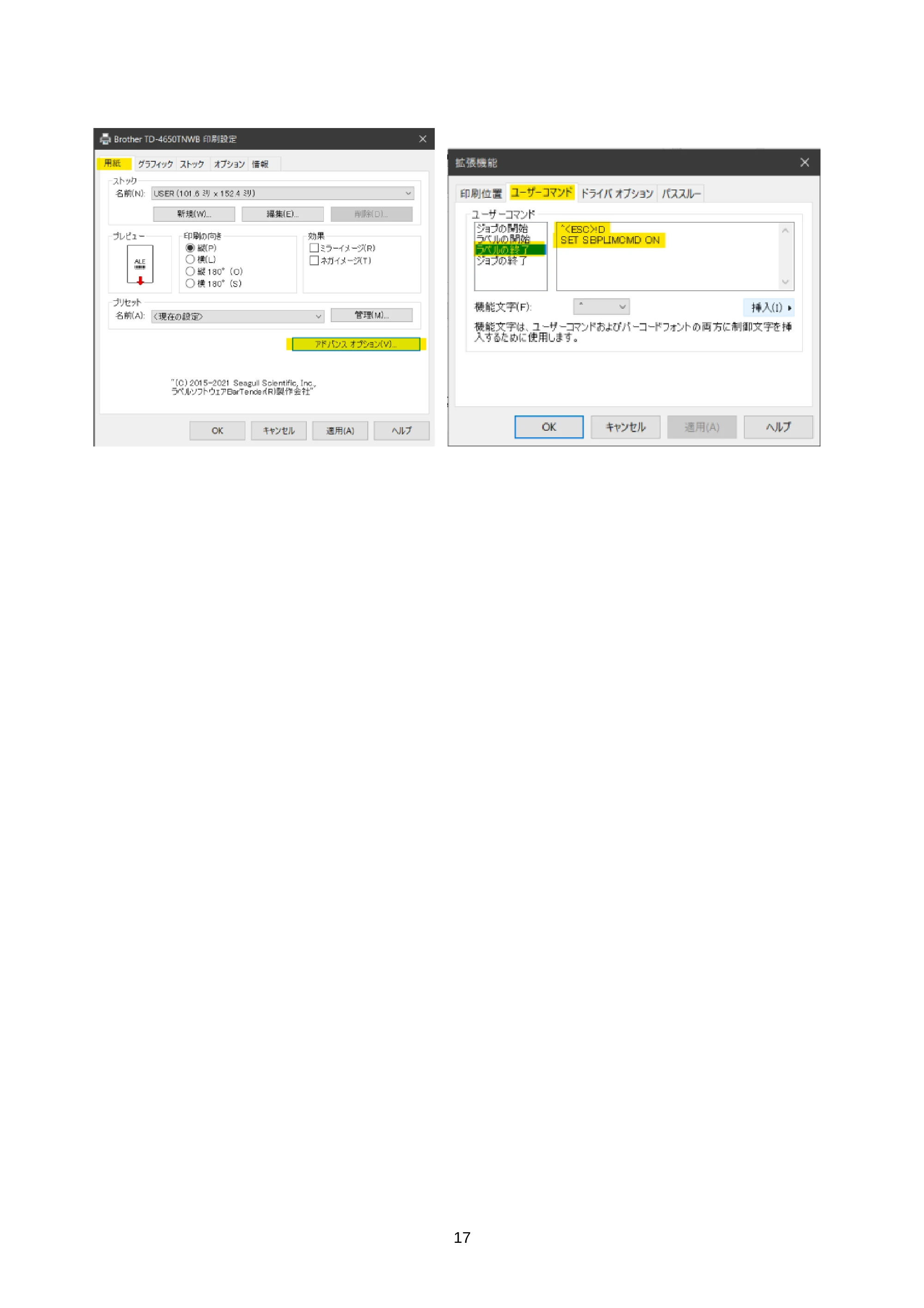
ドライバ印刷の場合、ドライバ上で「即時コマンドの無効化」に✓が入っている場合は、すべての即時コマンドが
無効化されます。SBPL のジョブおよび ENQ と FBPL のジョブを同じプリンターで扱う場合は、ドライバの
ユーザーコマンド機能でジョブの後で SBPL の ENQ モードが ON になるように設定ください。
用紙タブ → アドバンスオプション → ユーザーコマンドタブ →下記コマンドを入力(最後は改行)
^<ESC>!D
SET SBPLIMCMD ON
(改行)
19ページ
17
20ページ