モバイルプリント&スキャンガイド Brother iPrint&Scan用 (Android™)
モバイルプリント&スキ
ャンガイド
Brother iPrint&Scan 用
(Android
™
)
本ガイドの使い方
本ガイドの使い方
注意事項の定義
本ガイドでは、以下の記号が使用されます。
ヒントアイコンは、有益なヒントや補足情報を提供します。
商標について
BROTHER は、ブラザー工業株式会社の商標または登録商標です。
Wi-Fi および Wi-Fi Direct は、Wi-Fi Alliance の商標です。
Bluetooth ワードマークは、Bluetooth SIG,Inc.が所有する登録商標であり、ブラザーは、これ
ら商標を使用する許可を受けています。
Android、Google、Gmail、Google Cloud Print、Google Play は、Google Inc.の商標です。これ
らの商標の使用は、Google 使用許諾の対象となります。
ブラザー製品および関連資料等に記載されている社名及び商品名はそれぞれ各社の商標または登
録商標です。
i
目次
モバイルプリント&スキャンガイド
Brother iPrint&Scan 用 (Android
™
)
1
はじめに .............................................................. 1
概要 ....................................................................1
Google Play
™
ストアアプリから Brother iPrint&Scan をインストールする .....1
接続方法 ................................................................1
NFC 機能を使う場合 .......................................................2
2
印刷 .................................................................. 3
ブラザー製品を選択する ..................................................3
リモートプリント(Google クラウドプリント)使用時の Google アカウン
ト変更方法 .........................................................3
アイコンの説明 ..........................................................3
携帯端末に保存された写真を印刷する ......................................4
ドキュメントを印刷する ..................................................5
クラウドサービスを使ってデータを印刷する ................................6
ウェブページを印刷する ..................................................7
閲覧履歴を削除する .................................................7
E メールメッセージを印刷する .............................................8
他のアプリケーションから印刷する ........................................9
写真やドキュメントを印刷する .......................................9
ウェブページを印刷する .............................................9
3
スキャン ............................................................. 10
ブラザー製品を選択する .................................................10
スキャンした画像をトリミングする ..................................10
スキャンしたデータを携帯端末のメモリーカードに保存する .................11
スキャンしたデータを他のアプリで開く ...................................12
目次
ii
1 はじめに
概要
Brother iPrint&Scan は、パソコンを使用せず
に Android
™
端末から直接ブラザー製品の機能
を使用することができるアプリです。
Brother iPrint&Scan では、次のことができま
す。
- 印刷
- スキャン
ブラザー製品にプリンターまたはスキャ
ナ ー 機 能 が な い 場 合 は 、 Brother
iPrint&Scan の印刷またはスキャン機能
は使用できません。
Google Play
™
ストアアプ
リから Brother
iPrint&Scan をインスト
ールする
Brother iPrint&Scan は Google Play
™
ストア
アプリからダウンロードして、携帯端末にイン
ス ト ー ル す る こ と が で き ま す 。 Brother
iPrint&Scan のすべての機能を利用するため
には、最新バージョンをご使用されることをお
勧めします。
接続方法
次のいずれかの方法で、携帯端末をブラザー製
品に接続する必要があります。
Wi-Fi
®
接続
ブラザー製品の Wi-Fi 接続設定について
は、「かんたん設置ガイド」をご覧くださ
い。
Wi-Fi Direct
®
接続
ブラザー製品を Wi-Fi Direct
®
ネットワー
クに設定したい場合は、サポートサイト(ブ
ラザーソリューションセンター:http://
support.brother.co.jp)にアクセスし、ご
使用のモデルの[製品マニュアル]ページ
から、下記のいずれかのガイドをダウンロ
ードしてご覧ください。
- Wi-Fi Direct ガイド
- ユーザーズガイド パソコン活用&ネッ
トワーク
- オンラインユーザーズガイド
この機能を使うには、ブラザー製品が Wi-Fi
Direct
®
に対応している必要があります。
Bluetooth 接続
ブラザー製品の Bluetooth 接続設定につい
ては、「取扱説明書(ユーザーズガイド)」
をご覧ください。
NFC(近距離無線通信)
NFC を使うと、ブラザー製品の NFC ロゴに携
帯端末をかざして印刷やスキャンをするこ
とができます。ネットワーク設定は必要あ
りません。
リモートプリント(Google クラウドプリント)
ブラザー製品から Google クラウドプリン
トで印刷する設定については、サポートサ
イト(ブラザーソリューションセンター:
http://support.brother.co.jp)にアクセ
スし、ご使用のモデルの[製品マニュアル]
ページから、Google クラウドプリントガイ
ドをダウンロードしてご覧ください。この
機能を使うには、ブラザー製品が Google ク
ラウドプリントに対応している必要があり
ます。
ご使用のブラザー製品や携帯端末によっ
て、対応する接続方法は異なります。
1
はじめに
1
はじめに
1
NFC機能を使う場合
NFC 機能を使う場合
1
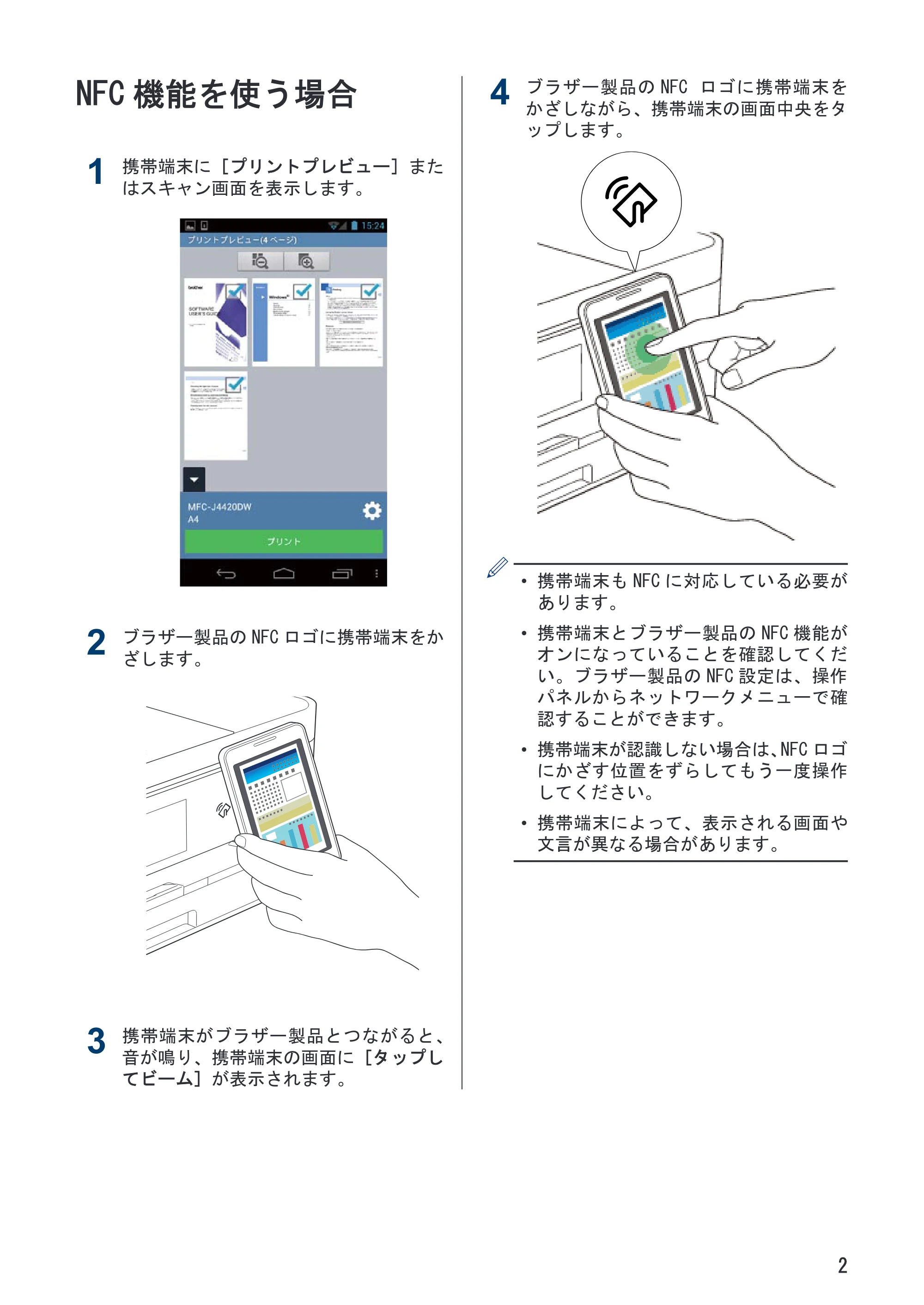
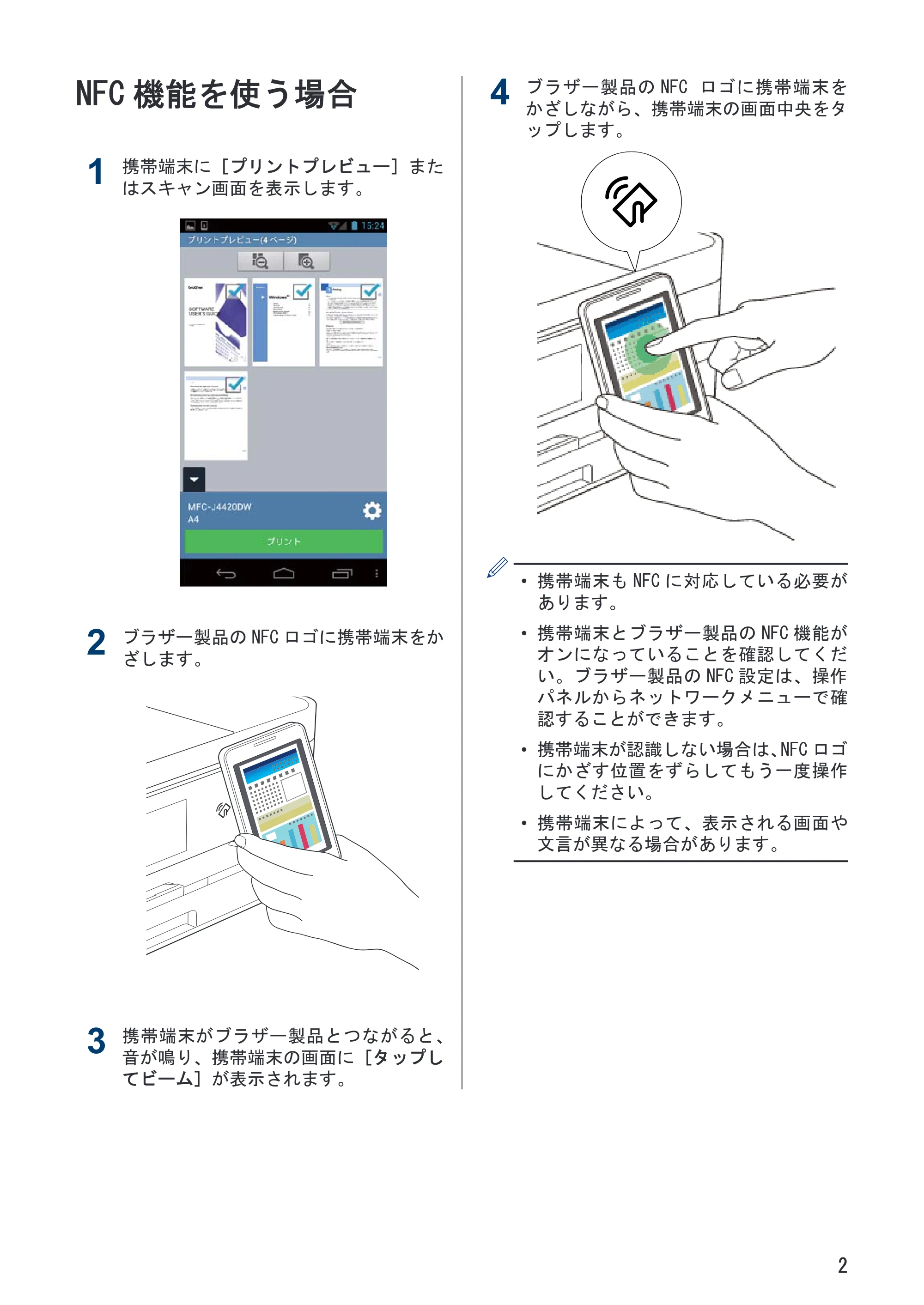
携帯端末に[プリントプレビュー]また
はスキャン画面を表示します。
2
ブラザー製品の NFC ロゴに携帯端末をか
ざします。
3
携帯端末がブラザー製品とつながると、
音が鳴り、携帯端末の画面に[タップし
てビーム]が表示されます。
4
ブラザー製品の NFC ロゴに携帯端末を
かざしながら、携帯端末の画面中央をタ
ップします。
- 携帯端末も NFC に対応している必要が
あります。
- 携帯端末とブラザー製品の NFC 機能が
オンになっていることを確認してくだ
い。ブラザー製品の NFC 設定は、操作
パネルからネットワークメニューで確
認することができます。
- 携帯端末が認識しない場合は、NFC ロゴ
にかざす位置をずらしてもう一度操作
してください。
- 携帯端末によって、表示される画面や
文言が異なる場合があります。
2
2 印刷
ブラザー製品を選択する
別の製品、または[製品が選択されていませ
ん]が表示されている場合は、次の操作を行い
ます。
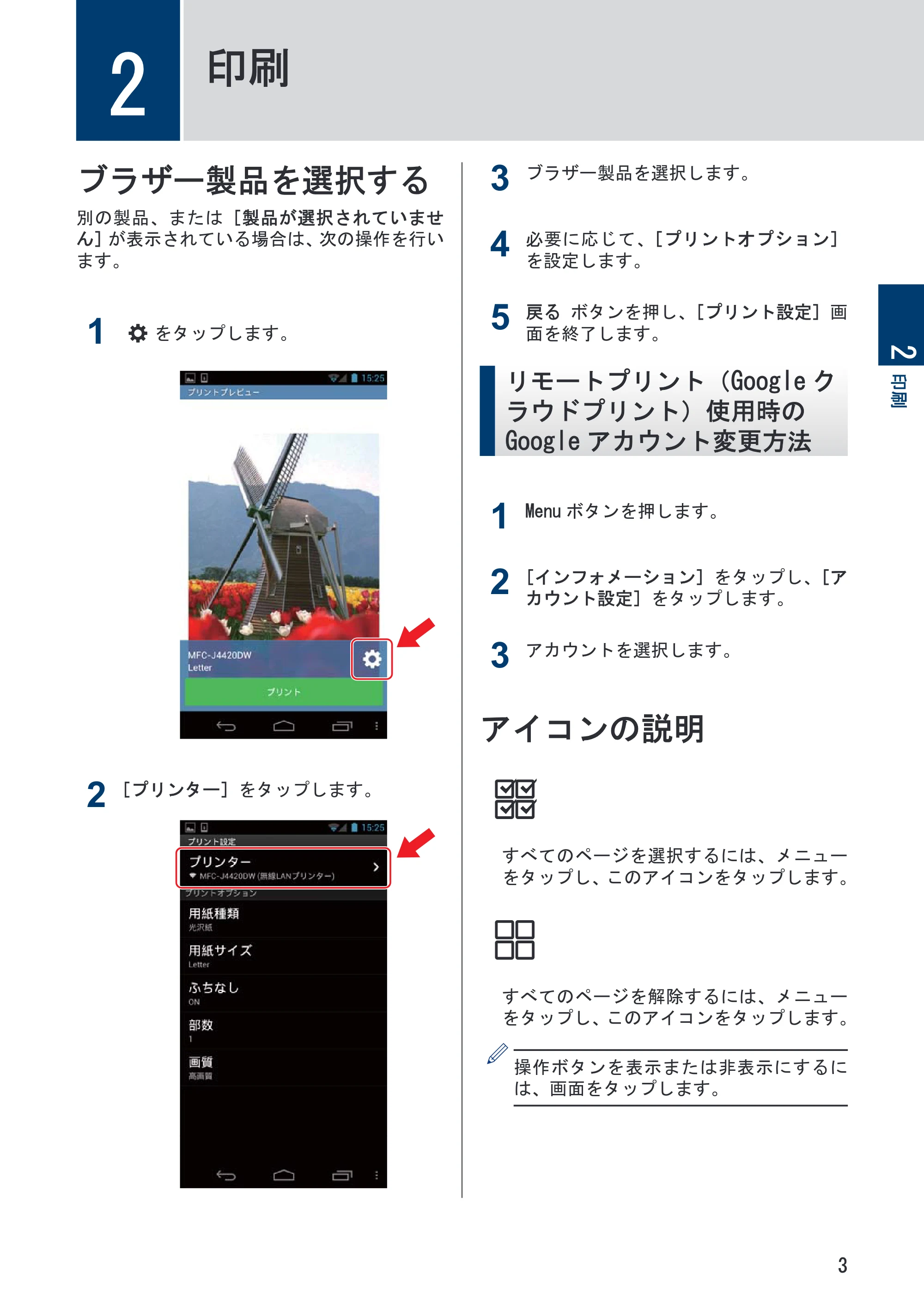
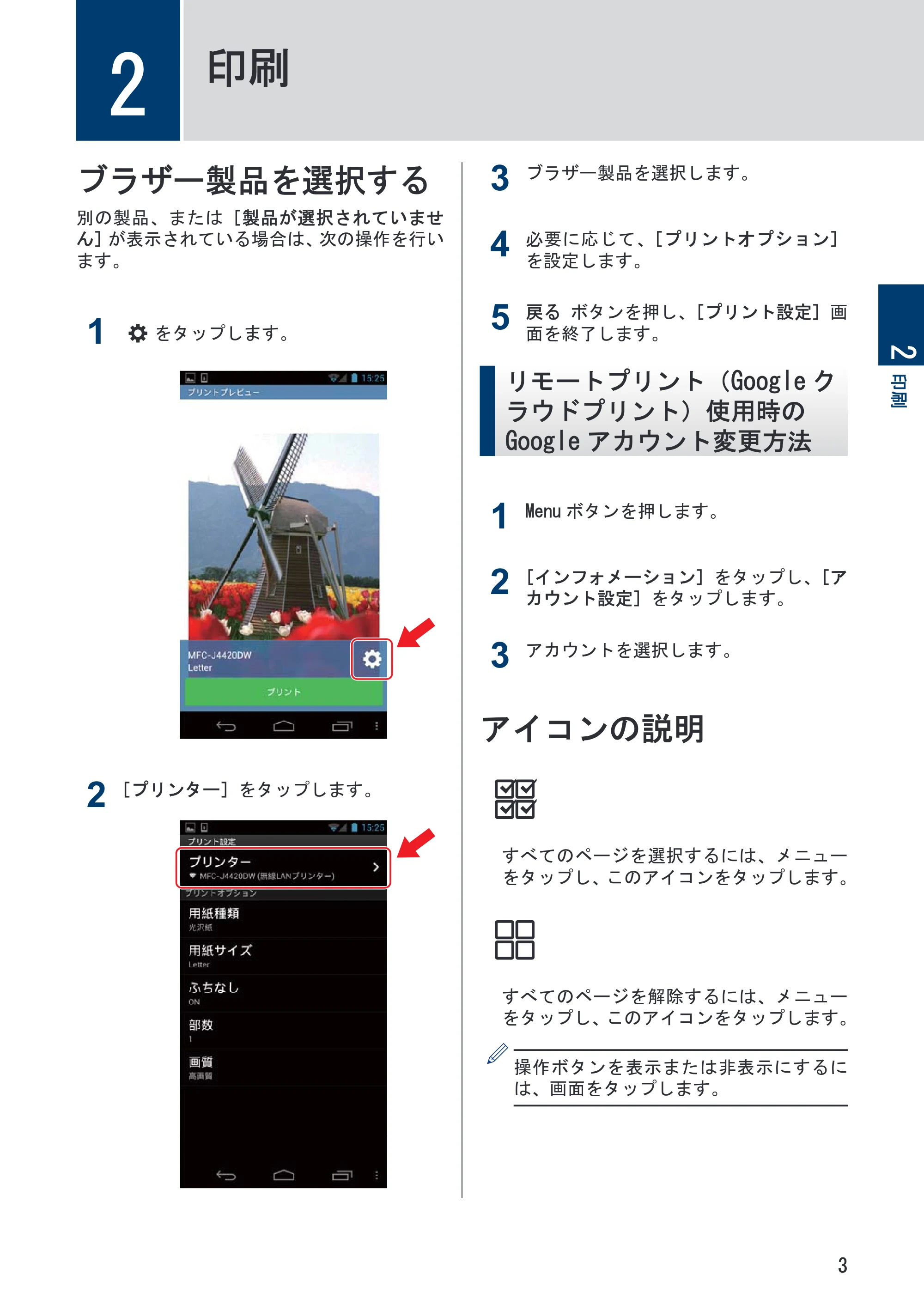
1 をタップします。
2
[プリンター]をタップします。
3
ブラザー製品を選択します。
4
必要に応じて、[プリントオプション]
を設定します。
5
戻る ボタンを押し、[プリント設定]画
面を終了します。
リモートプリント(Google ク
ラウドプリント)使用時の
Google アカウント変更方法
1
Menu ボタンを押します。
2
[インフォメーション]をタップし、[ア
カウント設定]をタップします。
3
アカウントを選択します。
アイコンの説明
すべてのページを選択するには、メニュー
をタップし、このアイコンをタップします。
すべてのページを解除するには、メニュー
をタップし、このアイコンをタップします。
操作ボタンを表示または非表示にするに
は、画面をタップします。
2
印刷
2
印刷
3
携帯端末に保存された写真を印刷する
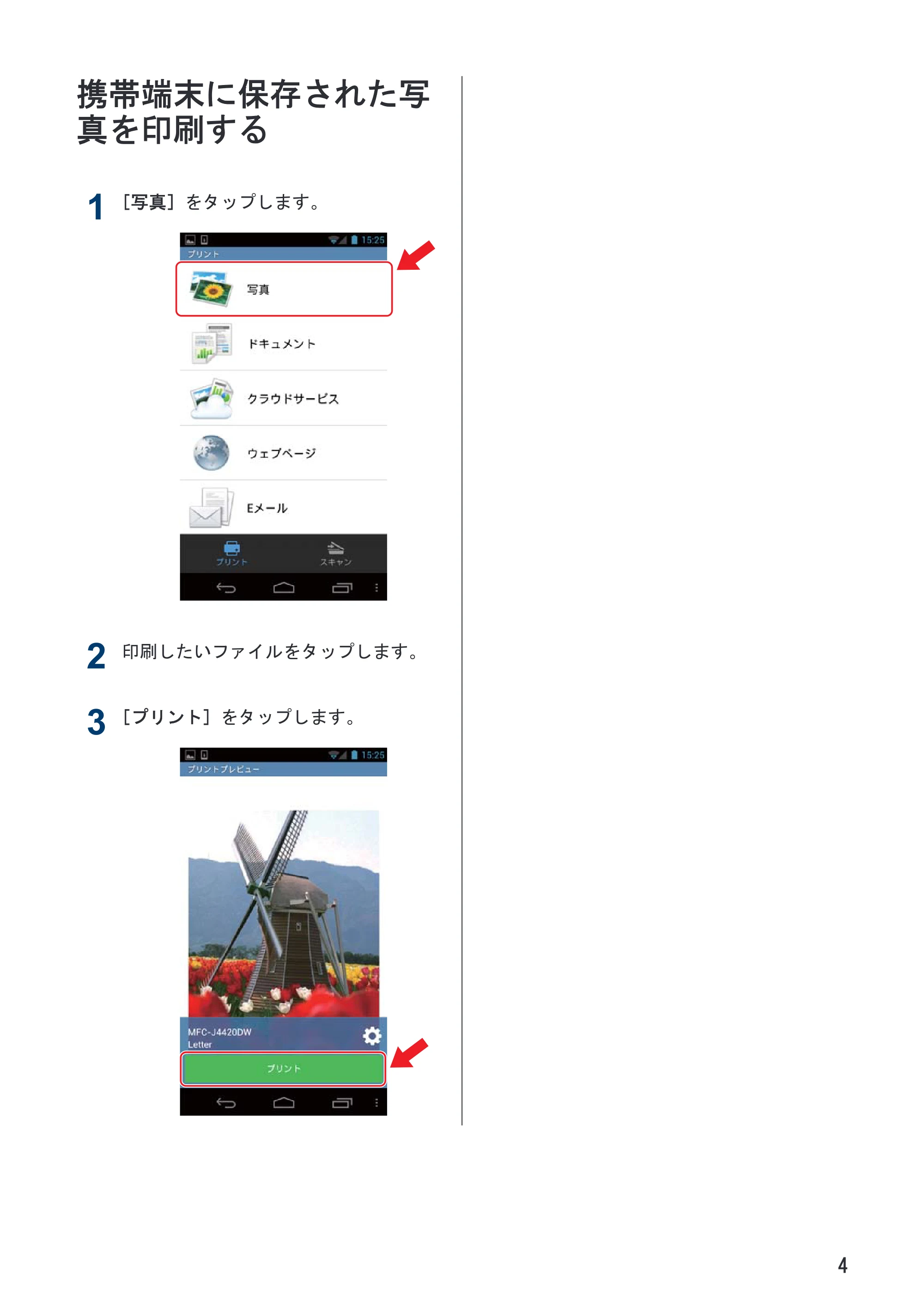
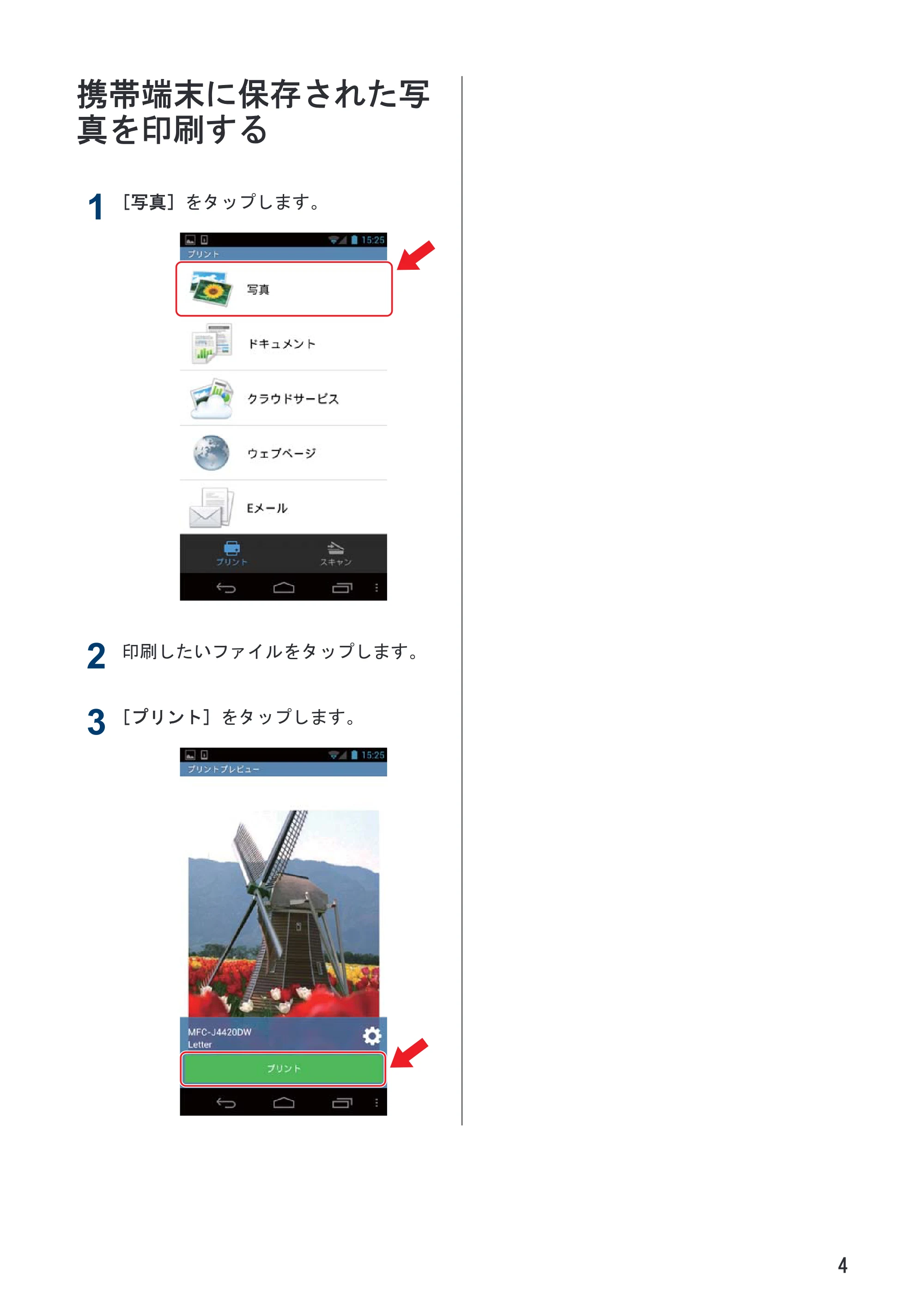
携帯端末に保存された写
真を印刷する
1
[写真]をタップします。
2
印刷したいファイルをタップします。
3
[プリント]をタップします。
4
ドキュメントを印刷する
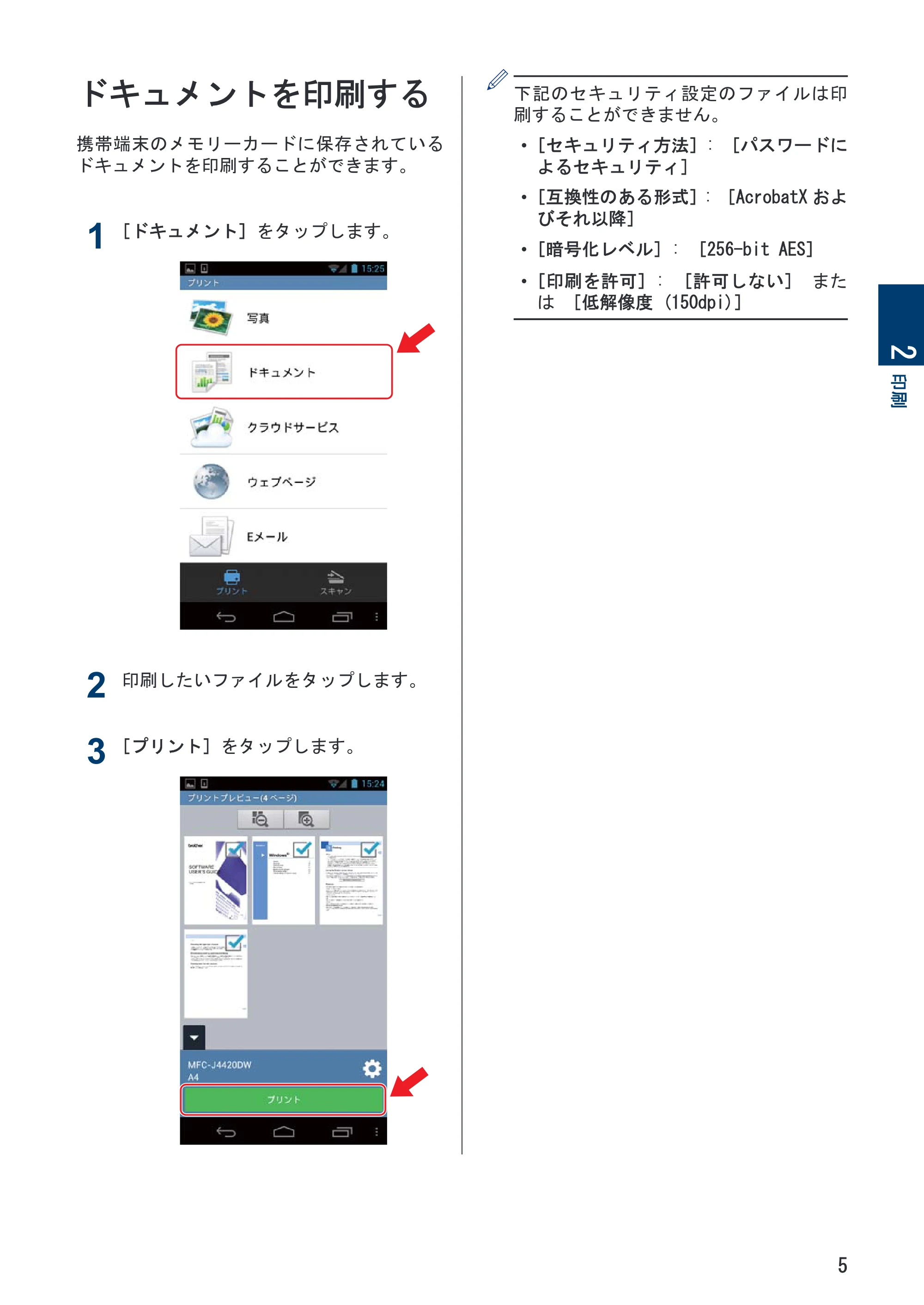
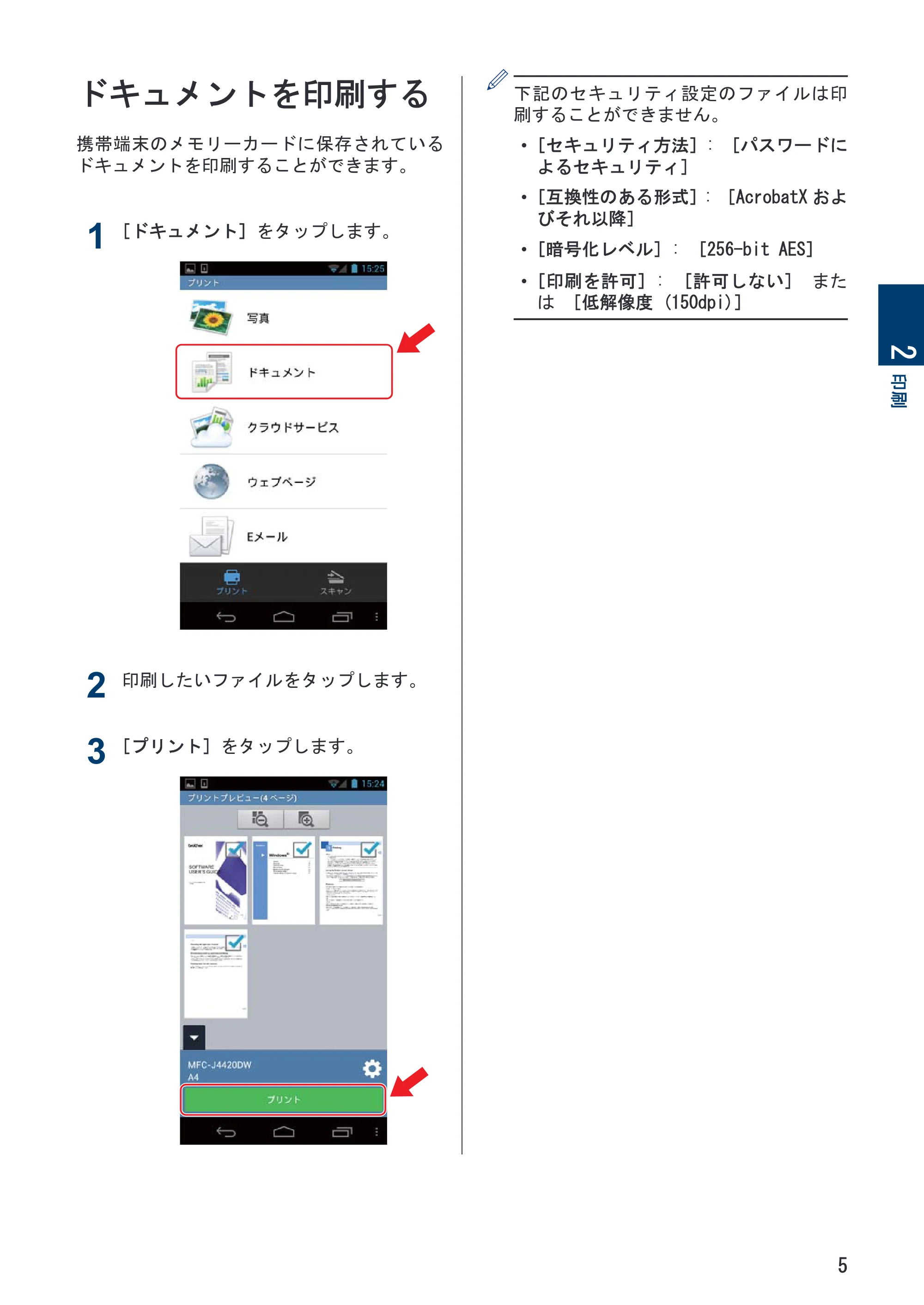
ドキュメントを印刷する
携帯端末のメモリーカードに保存されている
ドキュメントを印刷することができます。
1
[ドキュメント]をタップします。
2
印刷したいファイルをタップします。
3
[プリント]をタップします。
下記のセキュリティ設定のファイルは印
刷することができません。
- [セキュリティ方法]: [パスワードに
よるセキュリティ]
- [互換性のある形式]: [AcrobatX およ
びそれ以降]
- [暗号化レベル]: [256-bit AES]
- [印刷を許可]: [許可しない] また
は [低解像度 (150dpi)]
2
印刷
5
クラウドサービスを使ってデータを印刷する
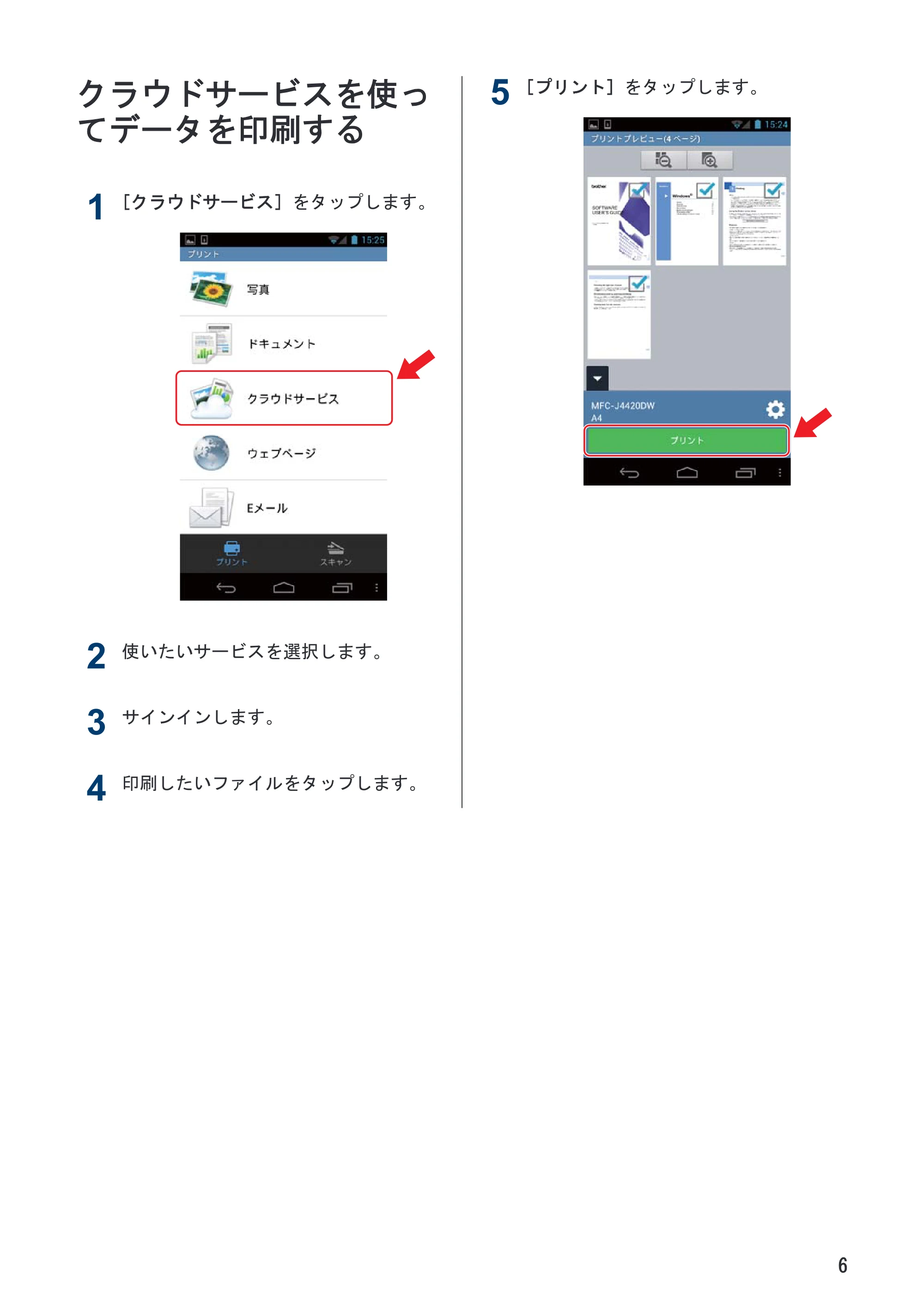
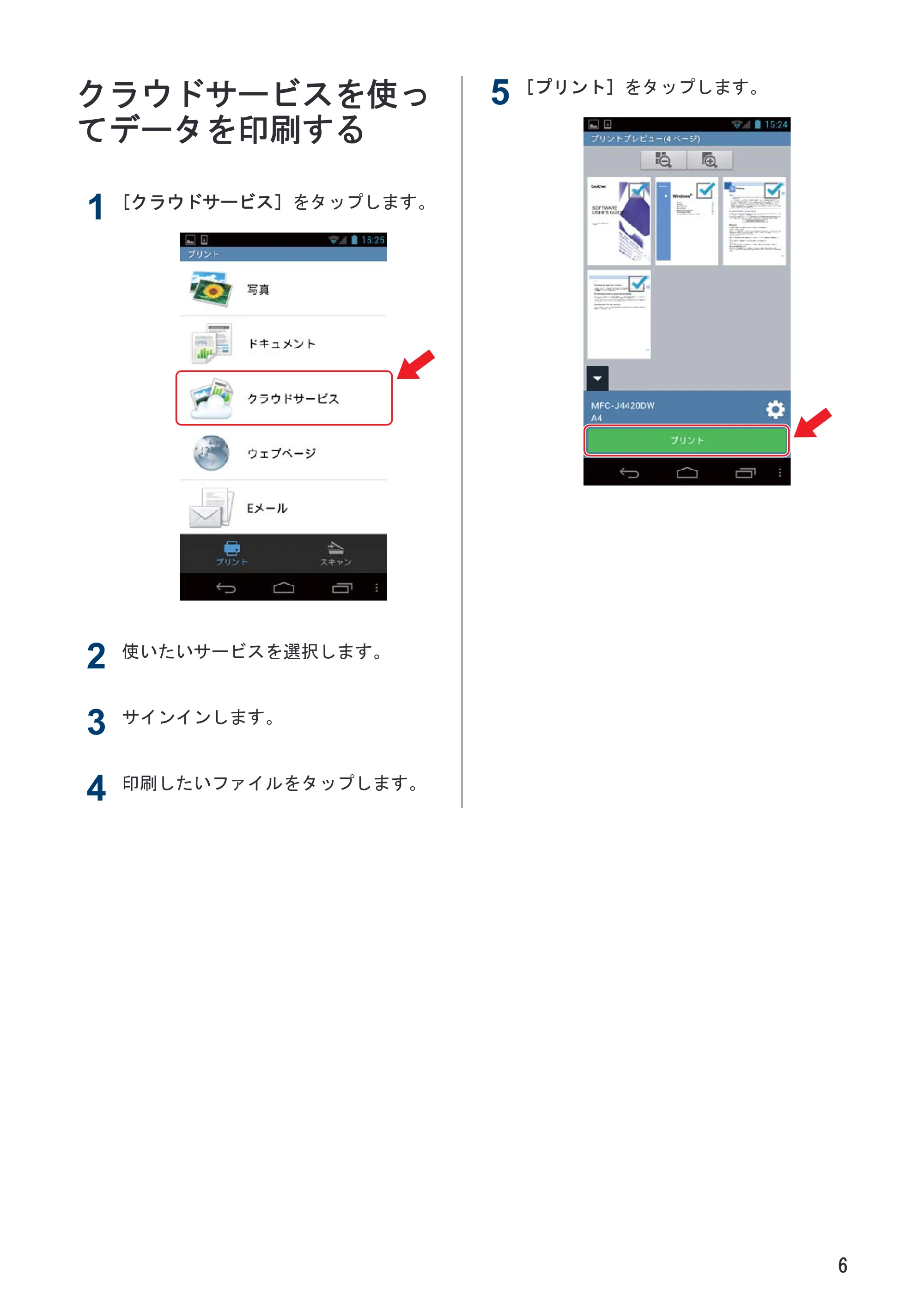
クラウドサービスを使っ
てデータを印刷する
1
[クラウドサービス]をタップします。
2
使いたいサービスを選択します。
3
サインインします。
4
印刷したいファイルをタップします。
5
[プリント]をタップします。
6
ウェブページを印刷する
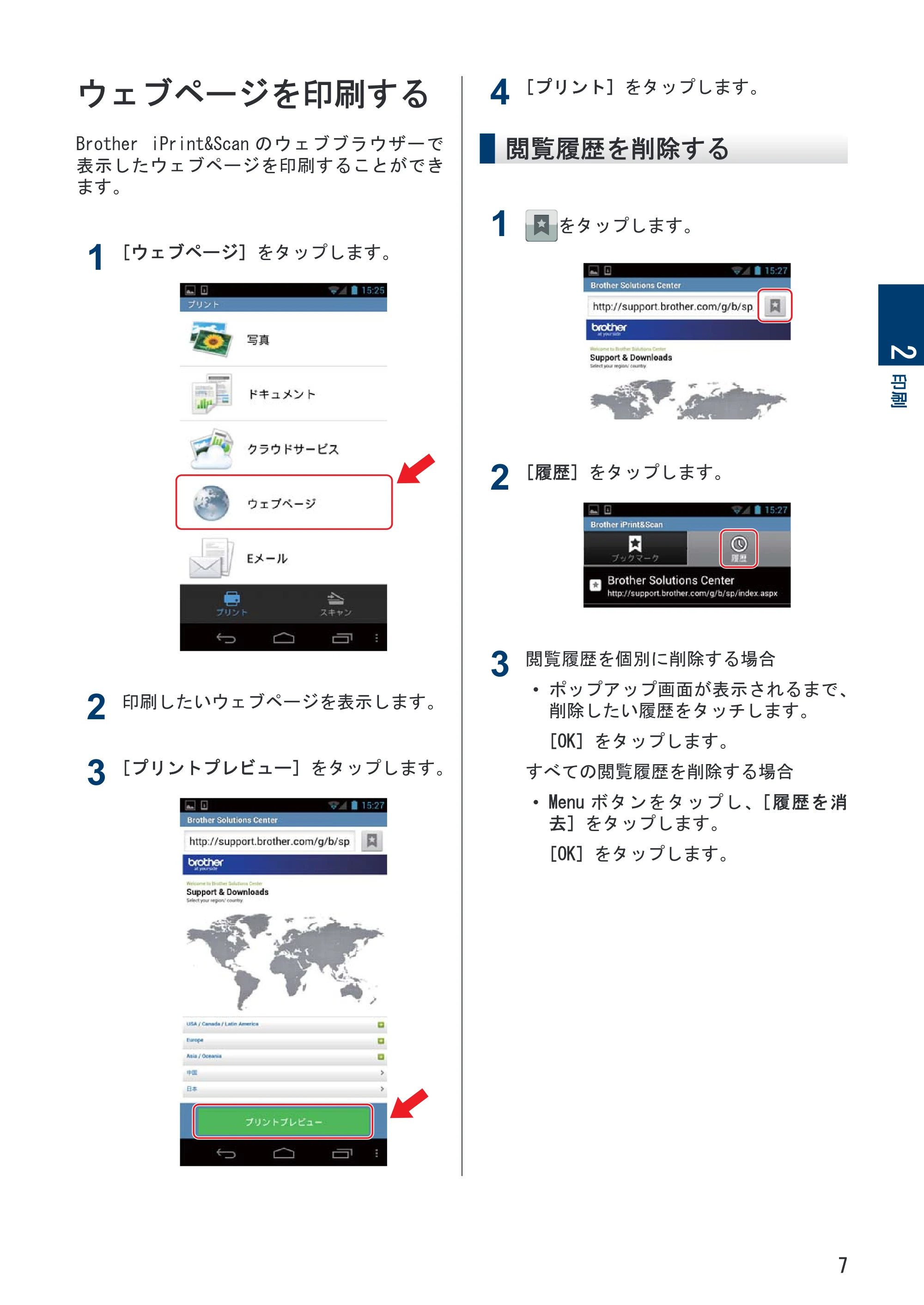
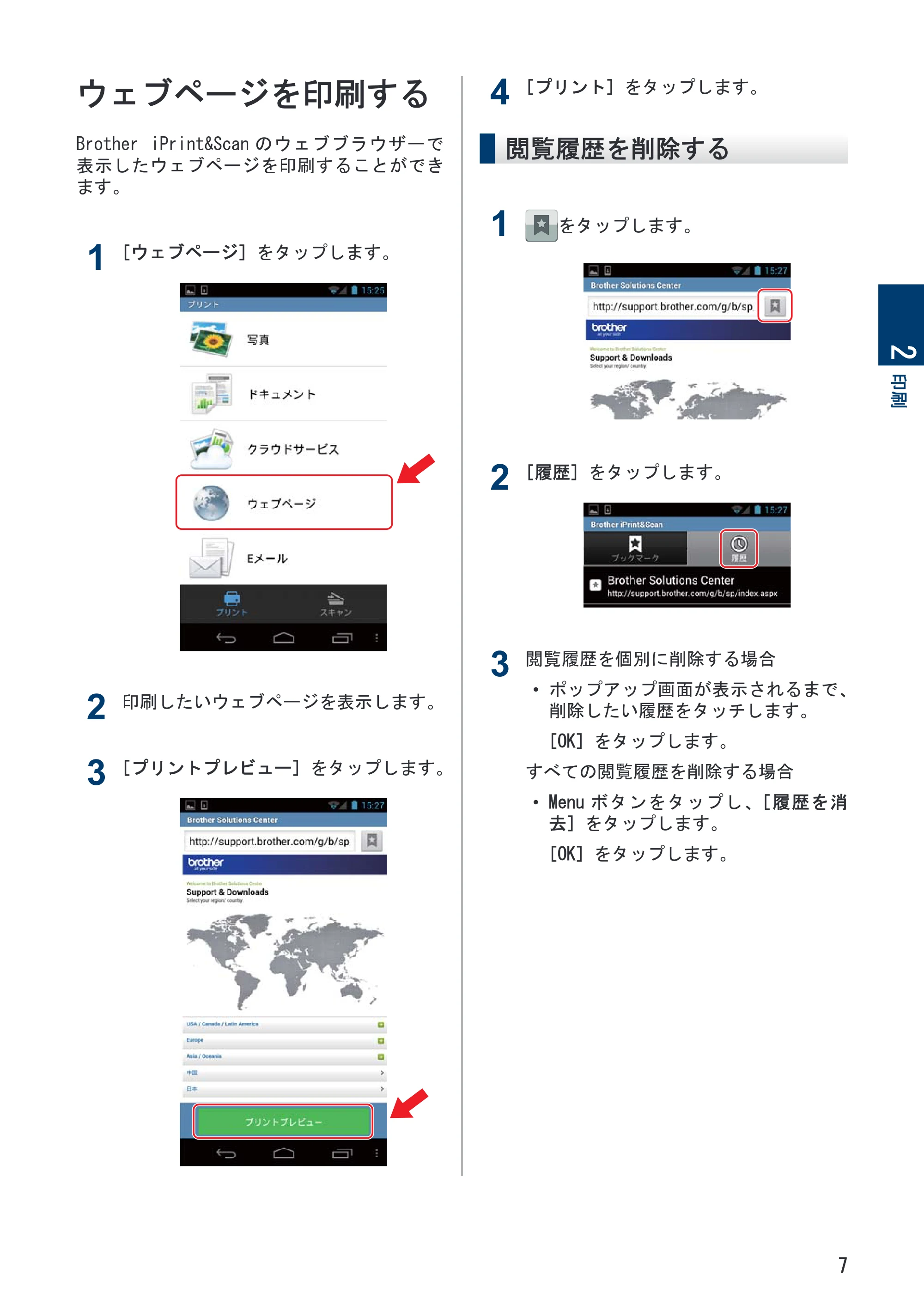
ウェブページを印刷する
Brother iPrint&Scan のウェブブラウザーで
表示したウェブページを印刷することができ
ます。
1
[ウェブページ]をタップします。
2
印刷したいウェブページを表示します。
3
[プリントプレビュー]をタップします。
4
[プリント]をタップします。
閲覧履歴を削除する
1 をタップします。
2
[履歴]をタップします。
3
閲覧履歴を個別に削除する場合
- ポップアップ画面が表示されるまで、
削除したい履歴をタッチします。
[OK]をタップします。
すべての閲覧履歴を削除する場合
- Menu ボタンをタップし、[履歴を消
去]をタップします。
[OK]をタップします。
2
印刷
7
Eメールメッセージを印刷する
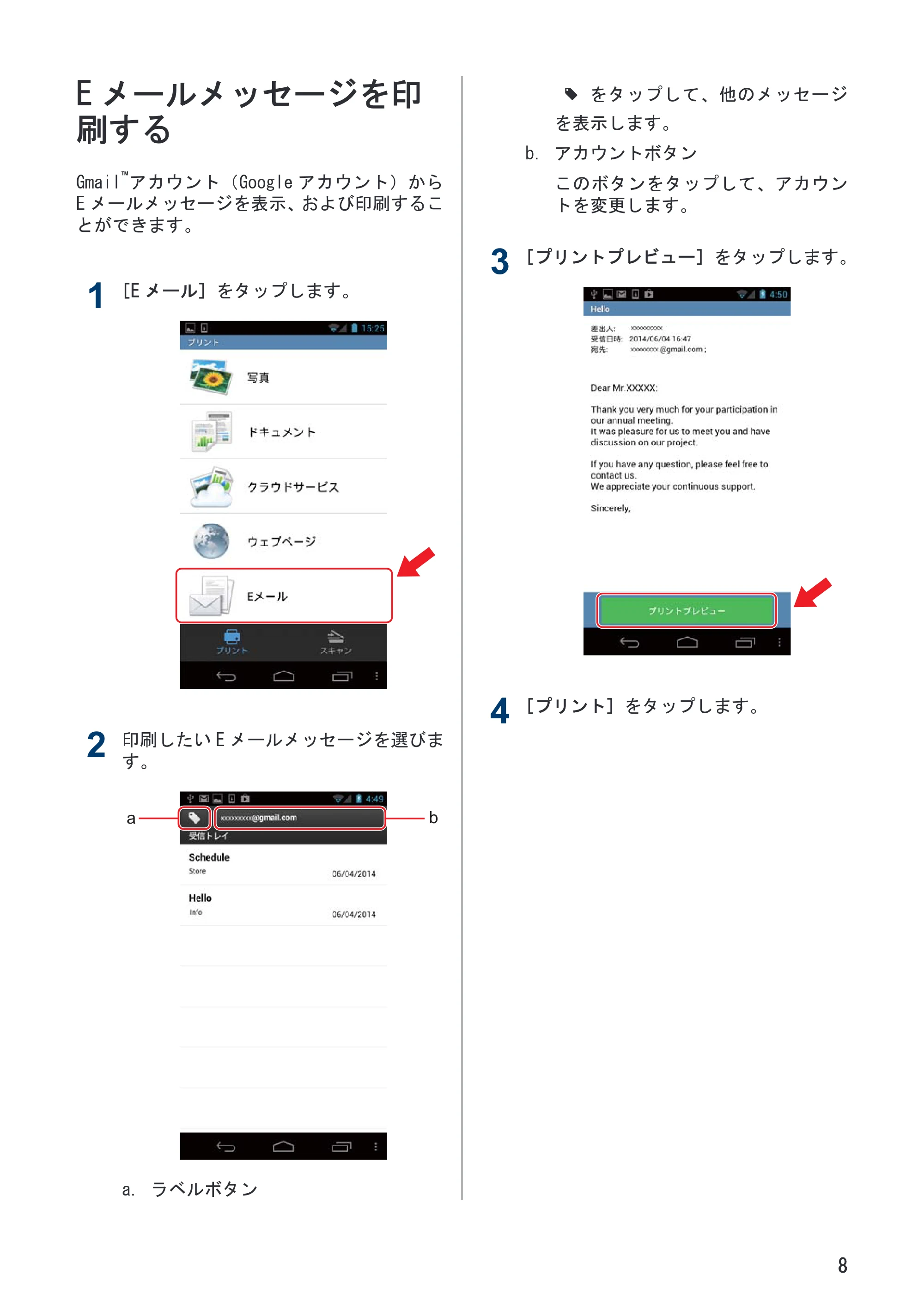
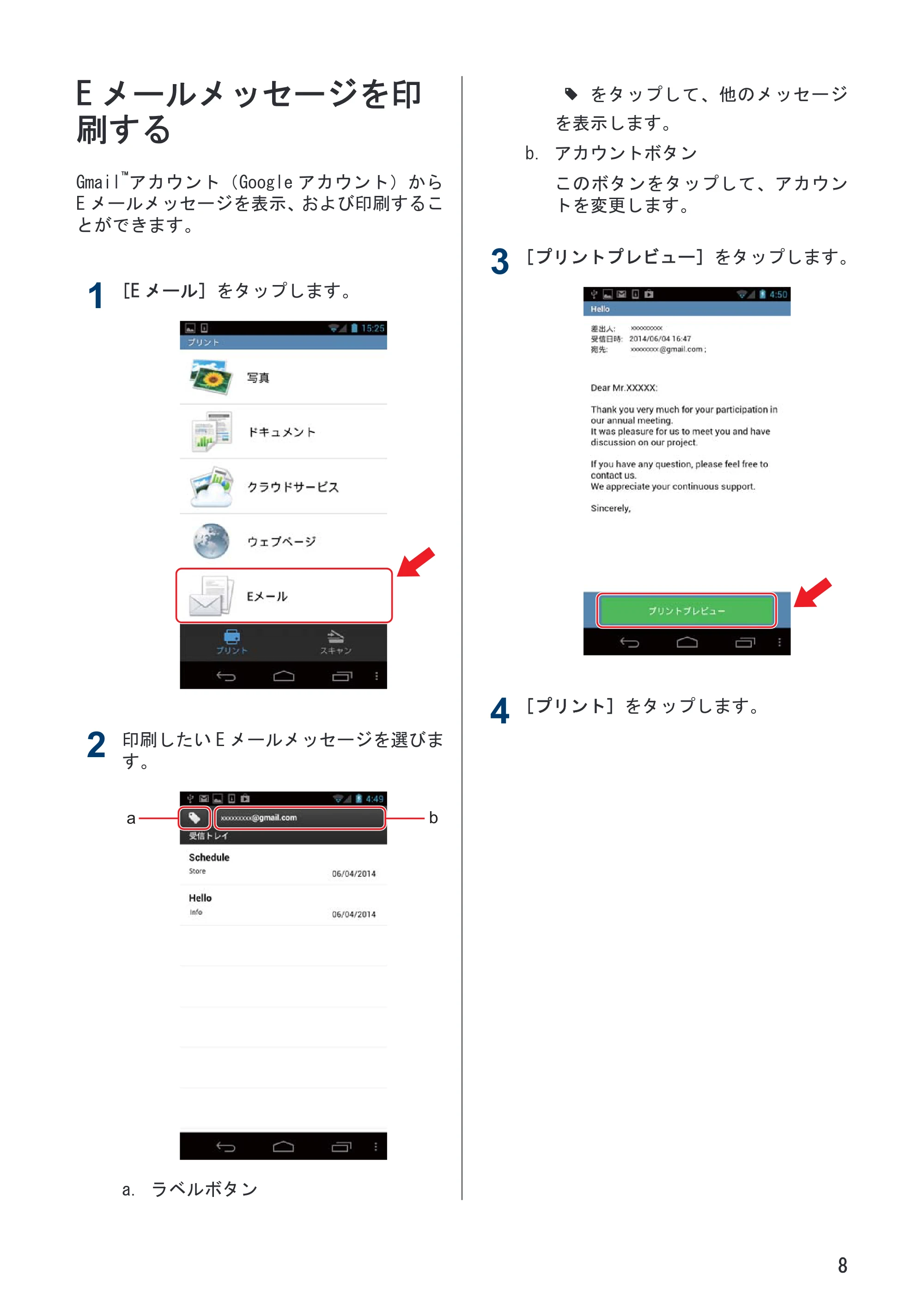
E メールメッセージを印
刷する
Gmail
™
アカウント(Google アカウント)から
E メールメッセージを表示、および印刷するこ
とができます。
1
[E メール]をタップします。
2
印刷したい E メールメッセージを選びま
す。
ba
a. ラベルボタン
をタップして、他のメッセージ
を表示します。
b. アカウントボタン
このボタンをタップして、アカウン
トを変更します。
3
[プリントプレビュー]をタップします。
4
[プリント]をタップします。
8
他のアプリケーションから印刷する
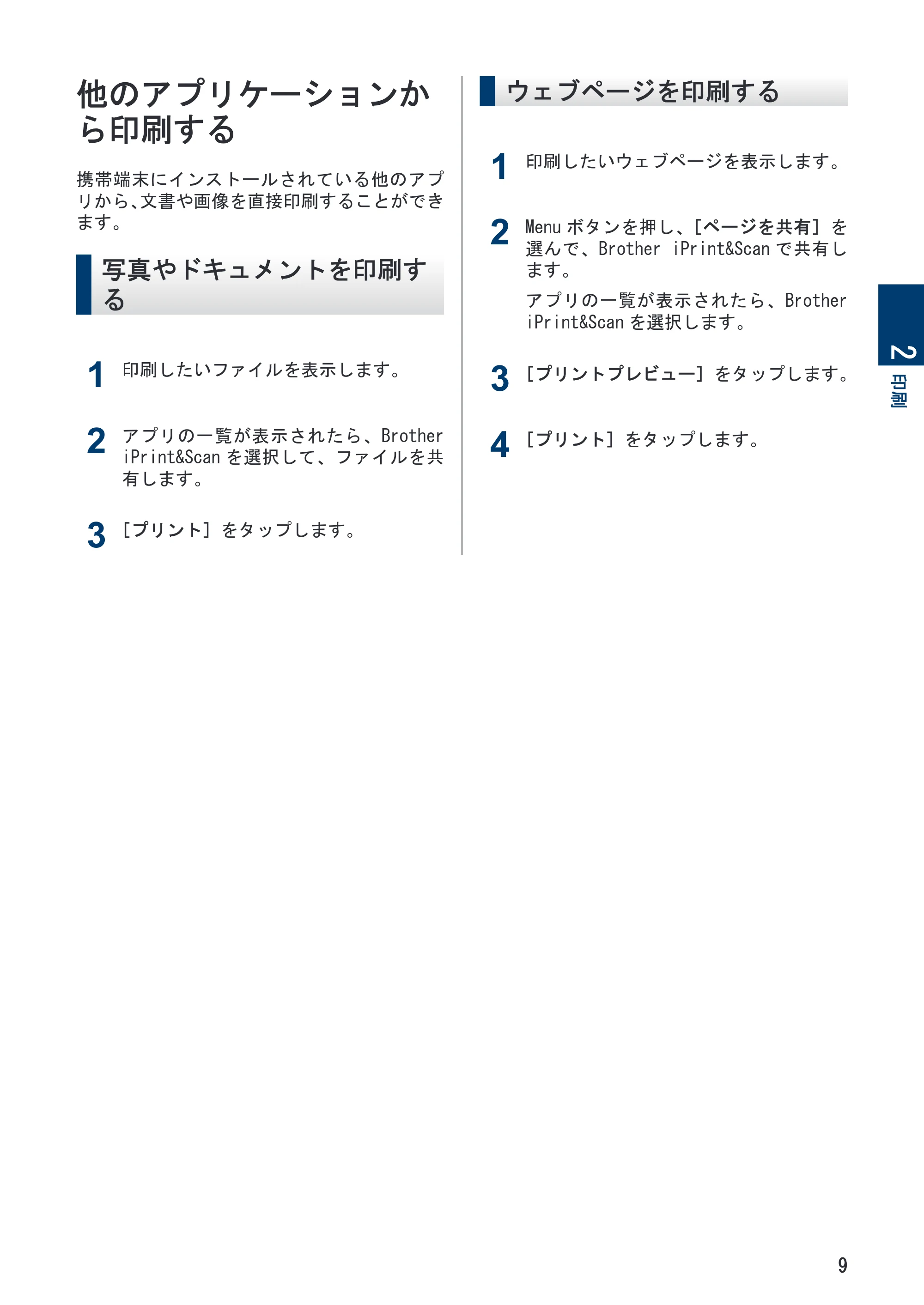
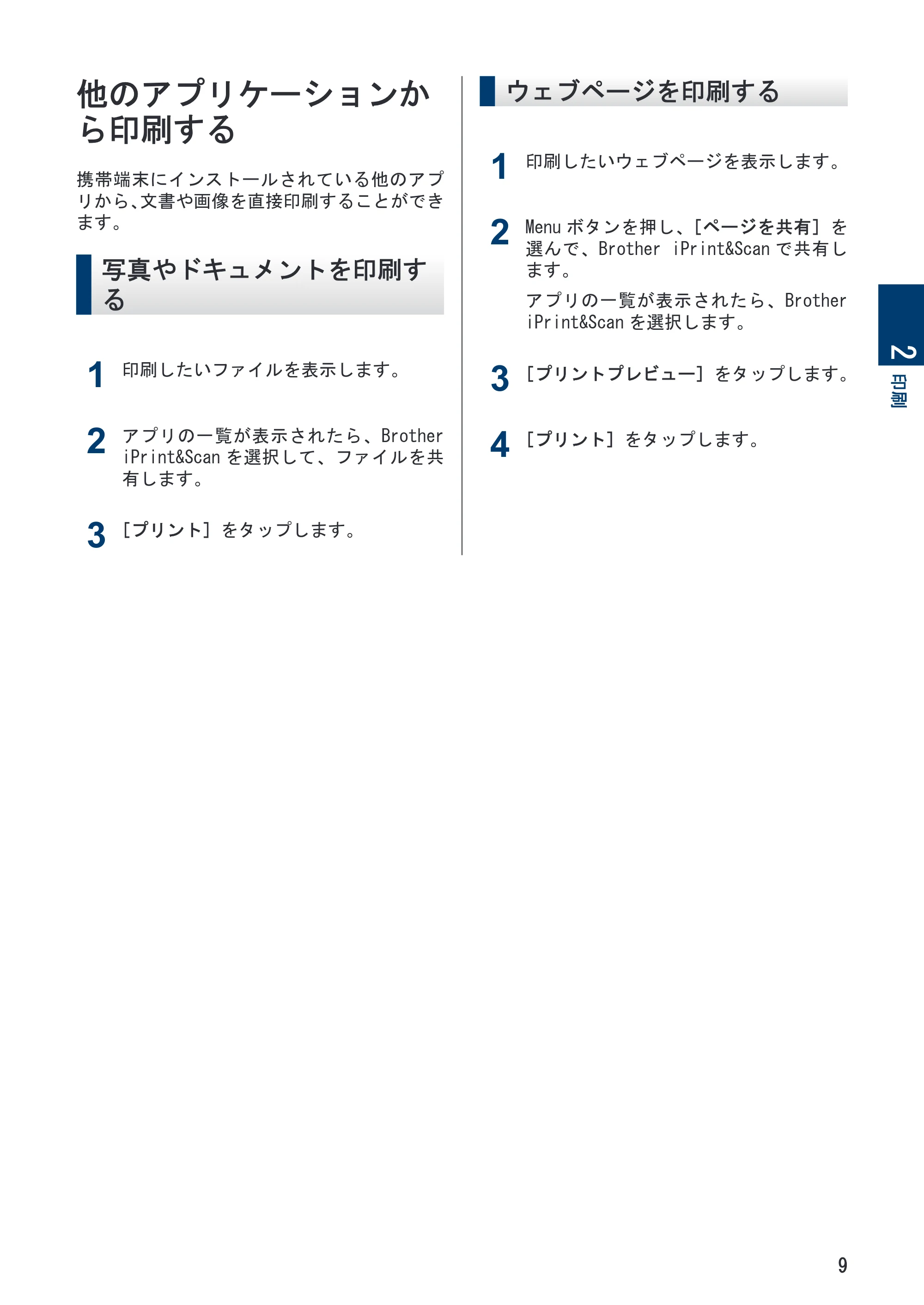
他のアプリケーションか
ら印刷する
携帯端末にインストールされている他のアプ
リから、文書や画像を直接印刷することができ
ます。
写真やドキュメントを印刷す
る
1
印刷したいファイルを表示します。
2
アプリの一覧が表示されたら、Brother
iPrint&Scan を選択して、ファイルを共
有します。
3
[プリント]をタップします。
ウェブページを印刷する
1
印刷したいウェブページを表示します。
2
Menu ボタンを押し、[ページを共有]を
選んで、Brother iPrint&Scan で共有し
ます。
アプリの一覧が表示されたら、Brother
iPrint&Scan を選択します。
3
[プリントプレビュー]をタップします。
4
[プリント]をタップします。
2
印刷
9
3 スキャン
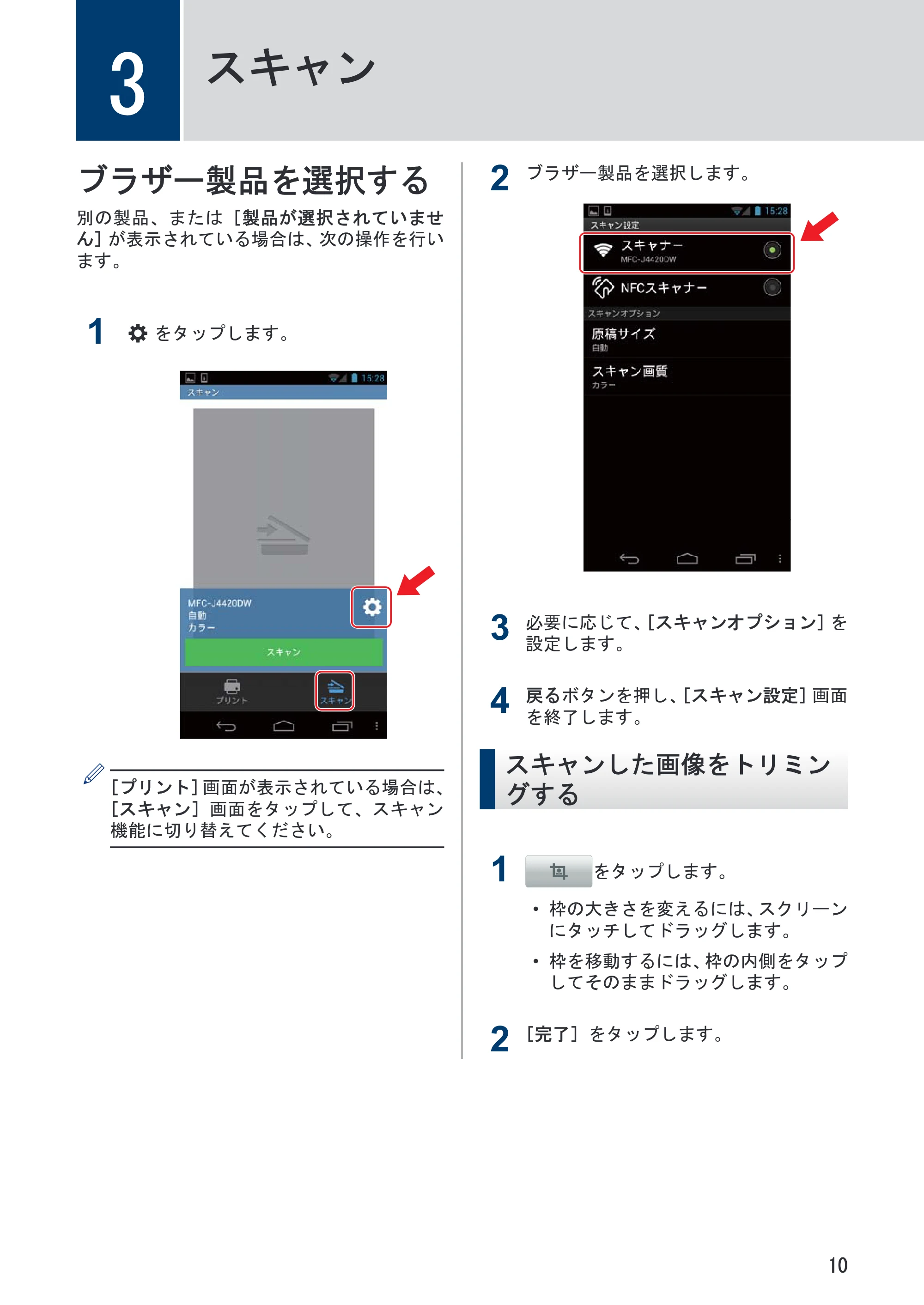
ブラザー製品を選択する
別の製品、または[製品が選択されていませ
ん]が表示されている場合は、次の操作を行い
ます。
1 をタップします。
[プリント]画面が表示されている場合は、
[スキャン]画面をタップして、スキャン
機能に切り替えてください。
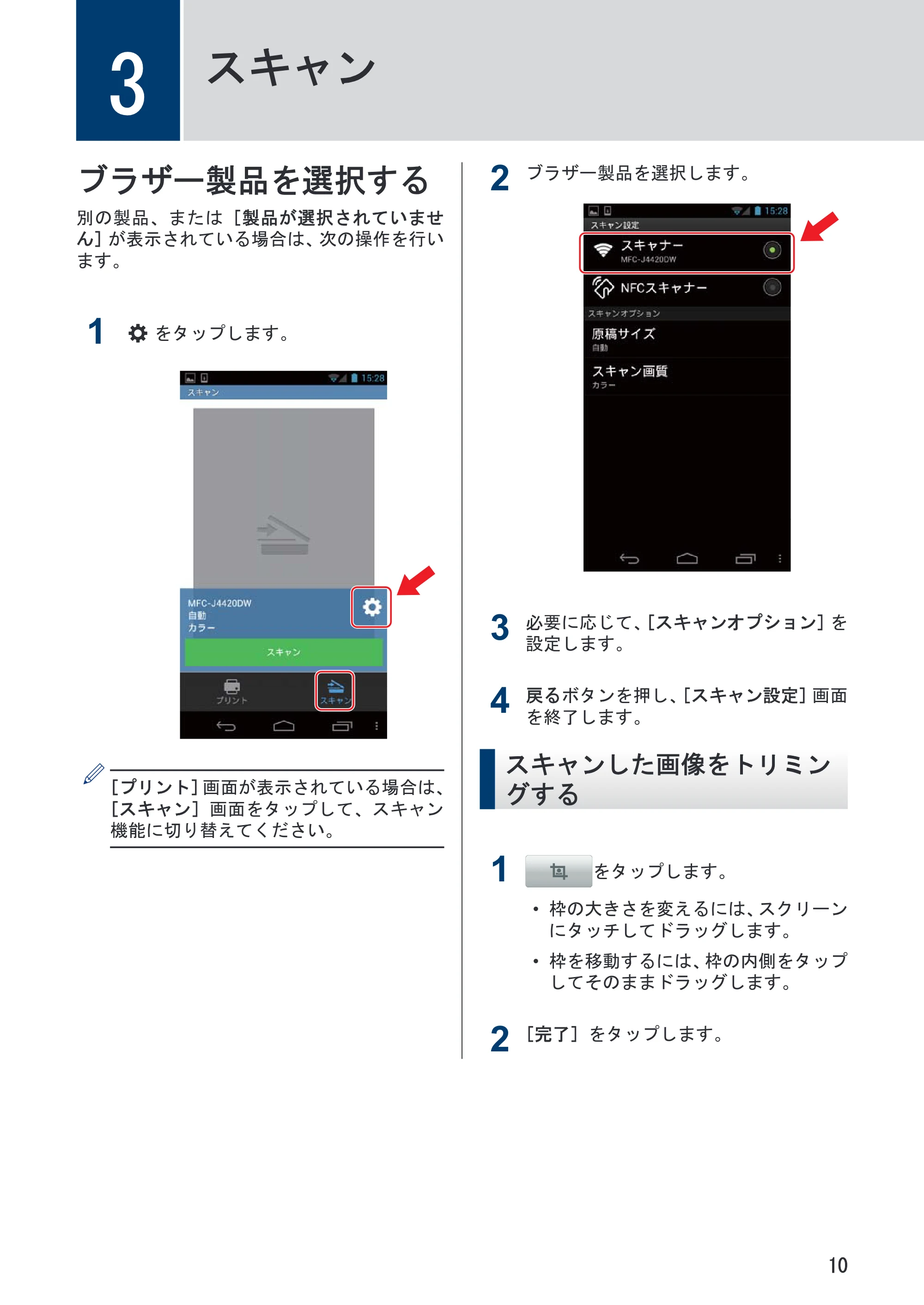
2
ブラザー製品を選択します。
3
必要に応じて、[スキャンオプション]を
設定します。
4
戻るボタンを押し、[スキャン設定]画面
を終了します。
スキャンした画像をトリミン
グする
1 をタップします。
- 枠の大きさを変えるには、スクリーン
にタッチしてドラッグします。
- 枠を移動するには、枠の内側をタップ
してそのままドラッグします。
2
[完了]をタップします。
3
スキャン
10
スキャンしたデータを携帯端末のメモリーカードに保存する
スキャンしたデータを携
帯端末のメモリーカード
に保存する
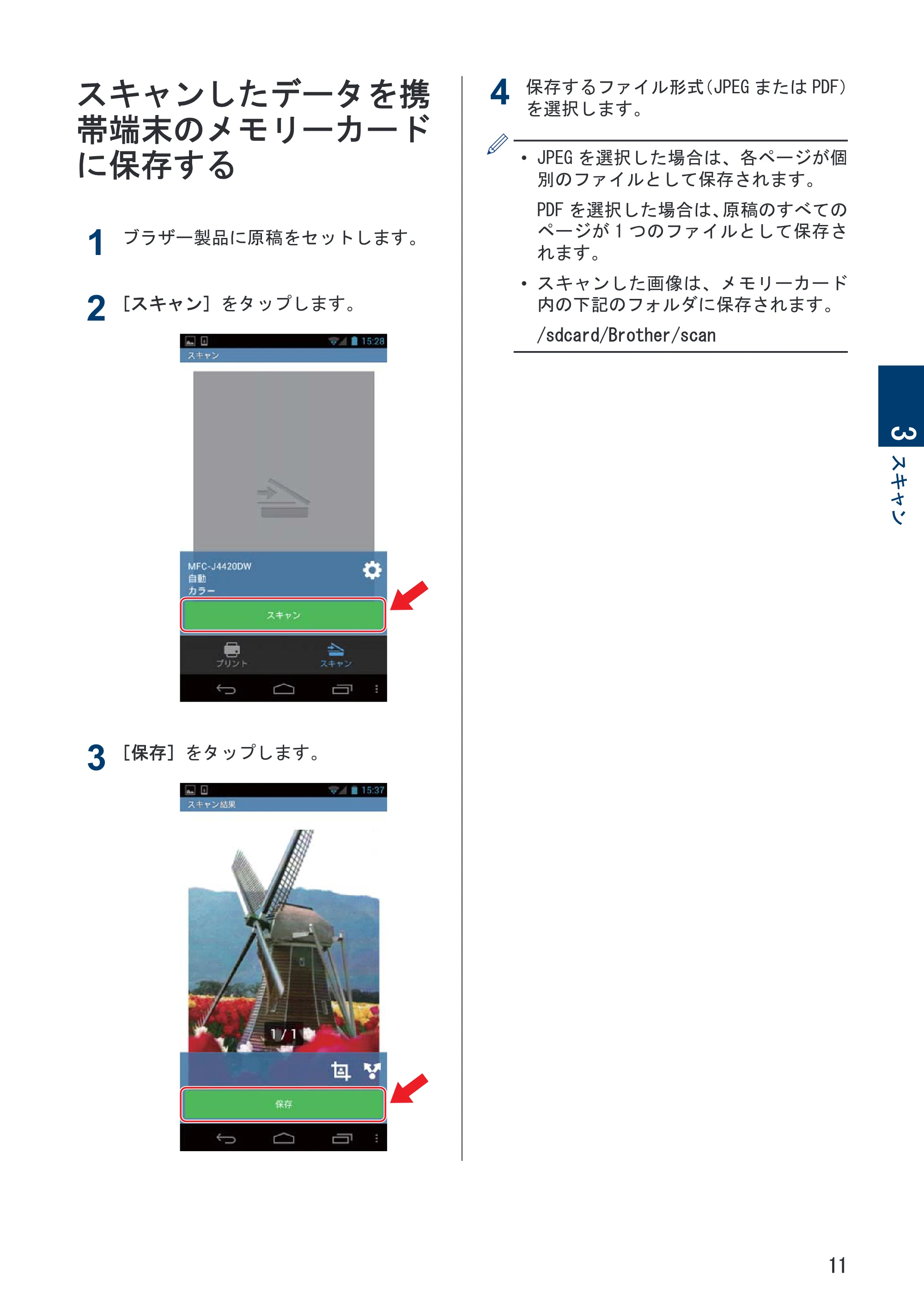
1
ブラザー製品に原稿をセットします。
2
[スキャン]をタップします。
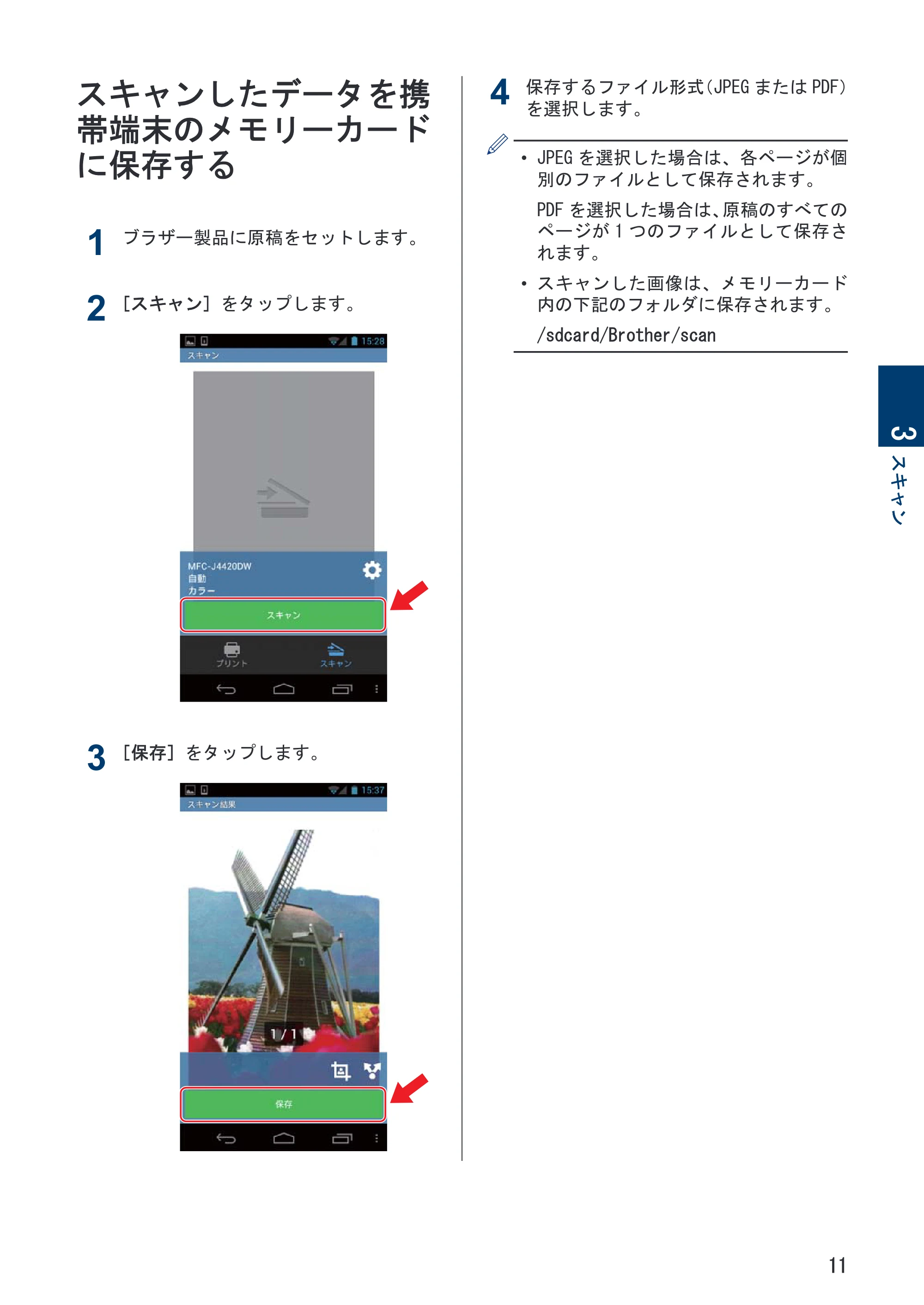
3
[保存]をタップします。
4
保存するファイル形式(JPEG または PDF)
を選択します。
- JPEG を選択した場合は、各ページが個
別のファイルとして保存されます。
PDF を選択した場合は、原稿のすべての
ページが 1 つのファイルとして保存さ
れます。
- スキャンした画像は、メモリーカード
内の下記のフォルダに保存されます。
/sdcard/Brother/scan
3
スキャン
11
スキャンしたデータを他のアプリで開く
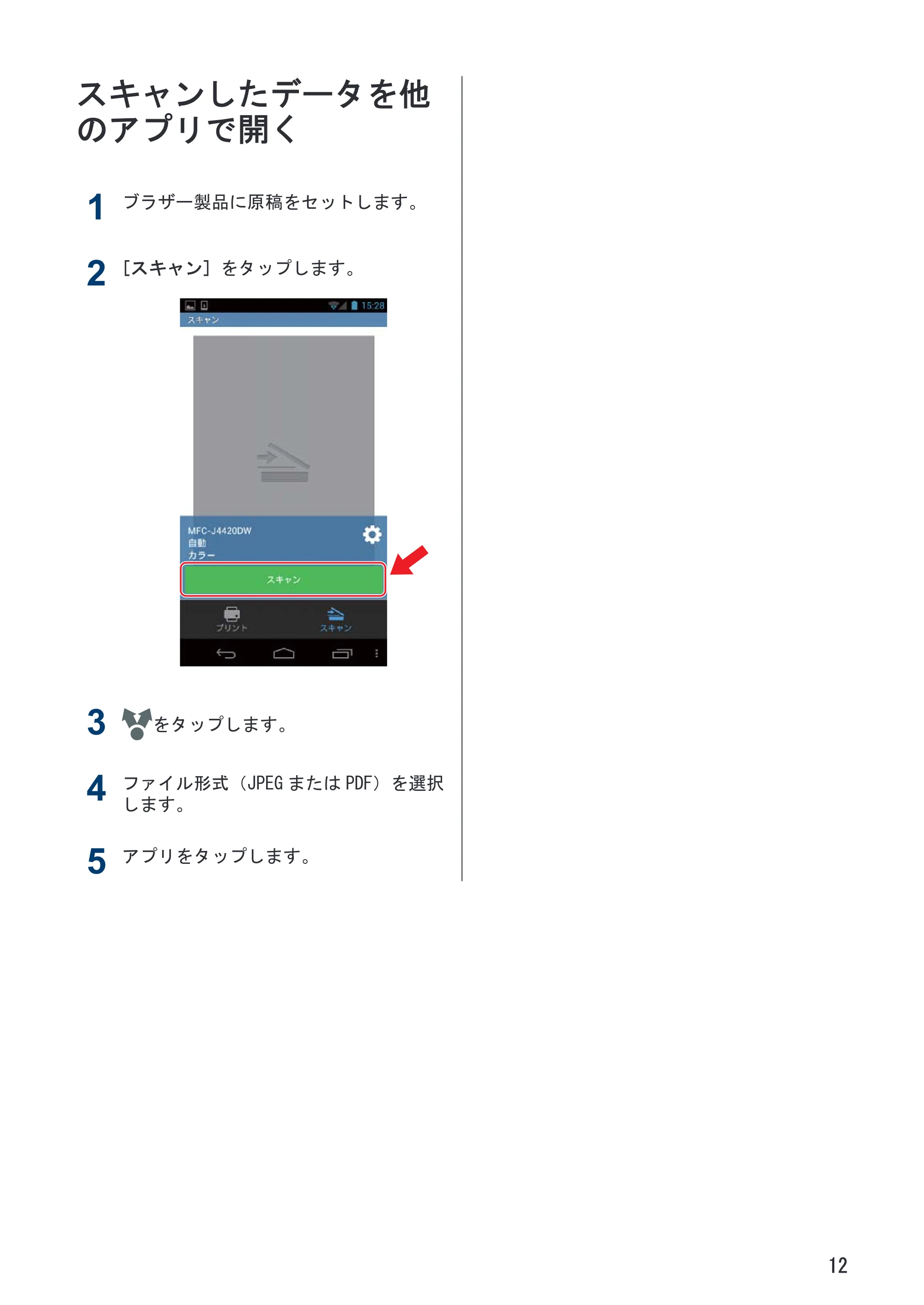
スキャンしたデータを他
のアプリで開く
1
ブラザー製品に原稿をセットします。
2
[スキャン]をタップします。
3 をタップします。
4
ファイル形式(JPEG または PDF)を選択
します。
5
アプリをタップします。
12
16ページ
JPN
Version 0