1ページ
取扱説明書について
本機をお使いになる前に
各部の名称/液晶モニター画面の操作/電源を入れる / 切る/
原稿のセット/用紙のセット
コピーしてみよう
コピーする/便利なコピー機能
メモリーカードから印刷してみよう
メモリーカードのセット/メモリーカードから写真を印刷/
便利な印刷機能/便利な表示機能/手書きナビシート印刷/
カードスロットをパソコンのドライブに設定する
写真を焼き増ししてみよう
写真の焼き増し/便利な印刷機能/便利な表示機能
操作ガイド
本体操作編
使用説明書
ご使用前に必ずこの使用説明書をお読みください。
将来いつでも使用できるように大切に保管してください。
パソコンから印刷してみよう
基本的な印刷/プリンタドライバの開きかた
スキャンしてみよう
画像のスキャン
デジタルカメラと直接つないで印刷して
みよう
PictBridge 対応機器から直接印刷
ワイヤレス通信で印刷してみよう
Bluetooth 通信対応機器から直接印刷
2ページ
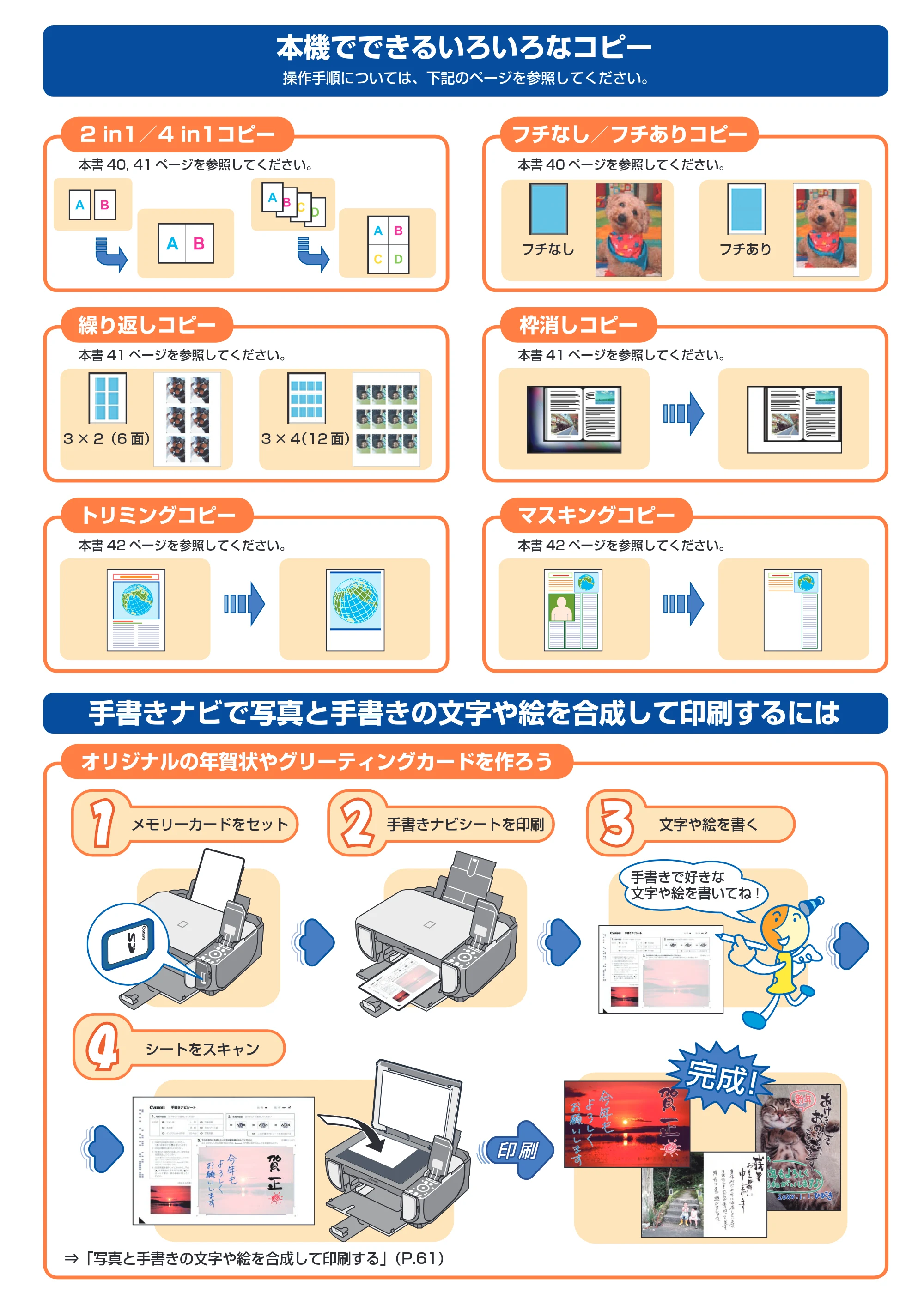
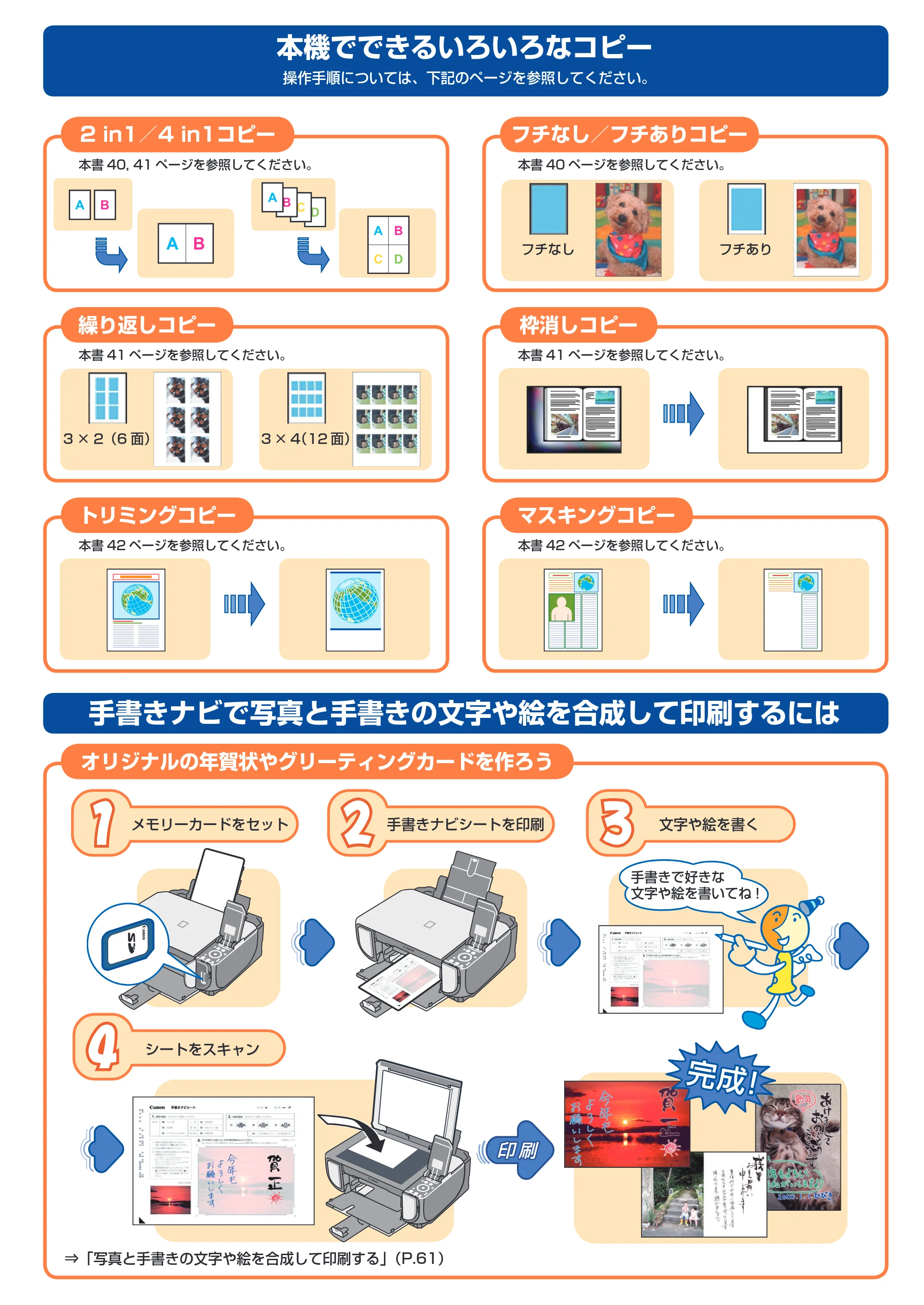
オリジナルの年賀状やグリーティングカードを作ろう
本機でできるいろいろなコピー
操作手順については、下記のページを参照してください。
手書きナビで写真と手書きの文字や絵を合成して印刷するには
⇒「写真と手書きの文字や絵を合成して印刷する」(P.61)
本書 40 ページを参照してください。
フチなし/フチありコピー
フチありフチなし
本書 41 ページを参照してください。
繰り返しコピー
3 × 2(6 面) 3 × 4(12 面)
メモリーカードをセット 手書きナビシートを印刷 文字や絵を書く
シートをスキャン
本書 41 ページを参照してください。
枠消しコピー
本書 42 ページを参照してください。
トリミングコピー
本書 42 ページを参照してください。
マスキングコピー
本書 40, 41 ページを参照してください。
2 in1/4 in1コピー
手書きで好きな
文字や絵を書いてね !
3ページ
目次
1
取扱説明書について ................................................. 2
本製品の取扱説明書について ............................................2
電子マニュアル(取扱説明書)を表示する.....................3
マイ プリンタ(Windows のみ)......................................4
こんなことができます........................................................5
PIXUS 豆知識.....................................................................6
本機をお使いになる前に
各部の名称について ................................................. 9
前面.......................................................................................9
背面....................................................................................10
内部....................................................................................11
操作パネル ........................................................................12
液晶モニター画面の操作方法 ................................. 13
基本的な操作 ....................................................................13
そのほかのボタンの操作.................................................15
本機の電源を入れる/切る..................................... 16
電源を入れる ....................................................................16
電源を切る ........................................................................17
コピーやスキャンする原稿をセットする ................. 18
使用できる原稿 ................................................................18
原稿をセットする ............................................................18
用紙をセットする ................................................. 19
印刷に適した用紙を選ぶ.................................................19
用紙について ....................................................................20
用紙のセット位置について-後トレイと前トレイ ......24
給紙箇所を変更する ........................................................26
用紙のセット方法について .............................................26
封筒のセット方法について .............................................30
小さなサイズの用紙のセット方法について
(L 判、2L 判、KG サイズ、名刺、カードサイズ)....33
コピーしてみよう
コピーする........................................................... 34
設定項目について ............................................................35
拡大・縮小してコピーする .............................................36
濃度の設定を変更する.....................................................37
プレビュー画面を表示する .............................................37
便利なコピー機能を使う........................................ 38
いろいろなコピー ............................................................38
メモリーカードから印刷してみよう
メモリーカードをセットする ................................. 43
使用できるメモリーカードについて .............................43
印刷できる画像データ.....................................................44
メモリーカードをカードスロットにセットする ..........44
メモリーカードを取り出す .............................................46
メモリーカードの写真を印刷する ........................... 47
本機の液晶モニターで写真を見ながら印刷する ..........47
フォトナビシートを使って印刷する .............................51
便利な印刷機能を使う ........................................... 55
いろいろなレイアウトでメモリーカードの写真を
印刷する ............................................................................55
便利な表示機能を使う ........................................... 58
表示方法を変更する.........................................................58
印刷する範囲を指定する-トリミング..........................58
印刷する写真を日付で絞り込む-日付指定 ..................59
写真と手書きの文字や絵を合成して印刷する ........... 61
手書きナビシートを使って印刷する..............................62
カードスロットをパソコンのドライブに設定する..... 67
写真を焼き増ししてみよう
写真を焼き増しする .............................................. 68
便利な印刷機能を使う ........................................... 71
いろいろな写真印刷.........................................................71
便利な表示機能を使う ........................................... 72
表示方法を変更する.........................................................72
印刷する範囲を指定する-トリミング..........................72
パソコンから印刷してみよう
パソコンから印刷する........................................... 73
プリンタドライバの機能と開きかた........................ 77
プリンタドライバの便利な機能 .....................................77
プリンタドライバの設定画面を表示する......................78
スキャンしてみよう
画像をスキャンする .............................................. 80
画像のスキャンについて .................................................80
スキャンの方法について .................................................80
デジタルカメラと直接つないで印刷してみよう
PictBridge 対応機器から印刷する....................... 84
PictBridge 対応機器から印刷する...............................84
PictBridge の印刷設定について...................................86
ワイヤレス通信で印刷してみよう
ワイヤレス通信対応機器から印刷する..................... 90
印刷する用紙やレイアウトを設定する..........................90
Bluetooth 通信で印刷する............................................91
Bluetooth 通信の設定を変更する ................................92
取扱説明書について
取扱説明書について2
取扱説明書について
このたびは、キヤノン《PIXUS (ピクサス)MP520 series》をお買い上げいただきまして、まことにあ
りがとうございます。本製品の機能を十分に発揮させて効果的にご利用いただくために、ご使用の前に取
扱説明書をひととおりお読みください。
また、お読みになったあとは、必ず保管してください。操作中に使いかたがわからなくなったり、機能に
ついてもっと詳しく知りたいときにお役に立ちます。
本製品の取扱説明書について
各取扱説明書では PIXUS MP520 series の操作や機能について説明しています。
Step 1
かんたんスタートガイド(本体設置編/ソフトウェアインストール編)
Step 2
操作ガイド(本体操作編/お手入れ・困ったときには編)
Step 3
電子マニュアル(取扱説明書)
必ず、最初にお読みください。
本機の設置、パソコンとの接続、MP ドライバの
インストールなど、本機をご購入後、初めて使用す
るまでに必要な説明が記載されています。
本体設置編には、設置、取り付けの説明が記載され
ています。ソフトウェアインストール編には、ソフ
トウェアのインストールの説明が記載されています。
本機を使用するときにお読みください。
本体操作編には、用紙のセット方法やパソコンを
使った印刷、スキャンの操作、コピー、フォトプリ
ントなど、本機をご使用いただくうえで基本となる
操作・機能の説明が記載されています。
お手入れ・困ったときには編には、インクタンクの
交換方法や日常のお手入れ、困ったときの対処方法
などの説明が記載されています。
*以降、『操作ガイド(お手入れ・困ったときには
編)』を、『操作ガイド(お手入れ編)』と呼びます。
パソコンの画面で見る取扱説明書です。
本書には記載されていない使いかたやトラブルへの
対処方法、『セットアップ CD-ROM』に付属して
いるアプリケーションソフトの使いかたなどについ
て詳しく知りたいときにお読みください。
電子マニュアル(取扱説明書)を表示する
取扱説明書について 3
電子マニュアル(取扱説明書)を表示する
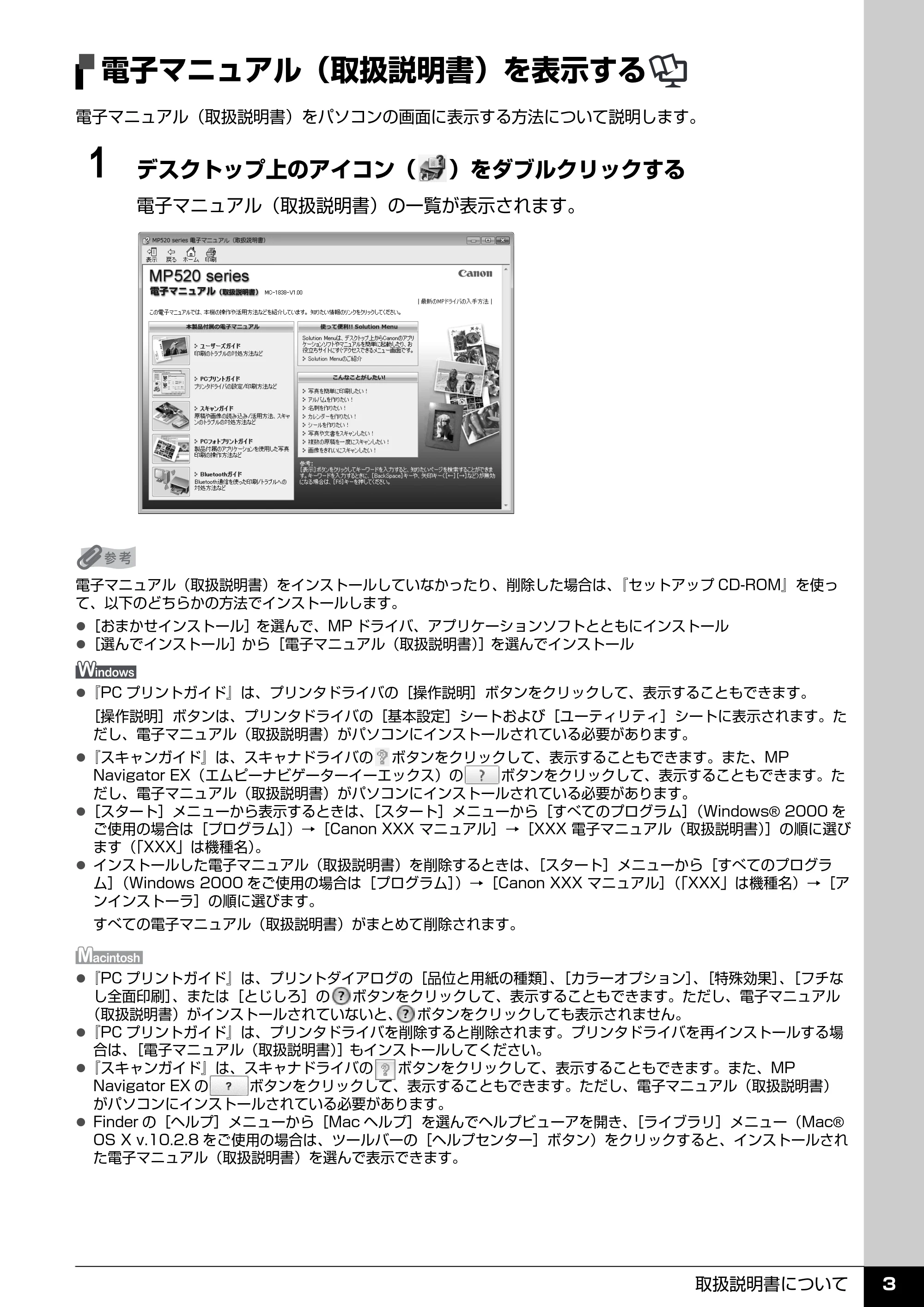
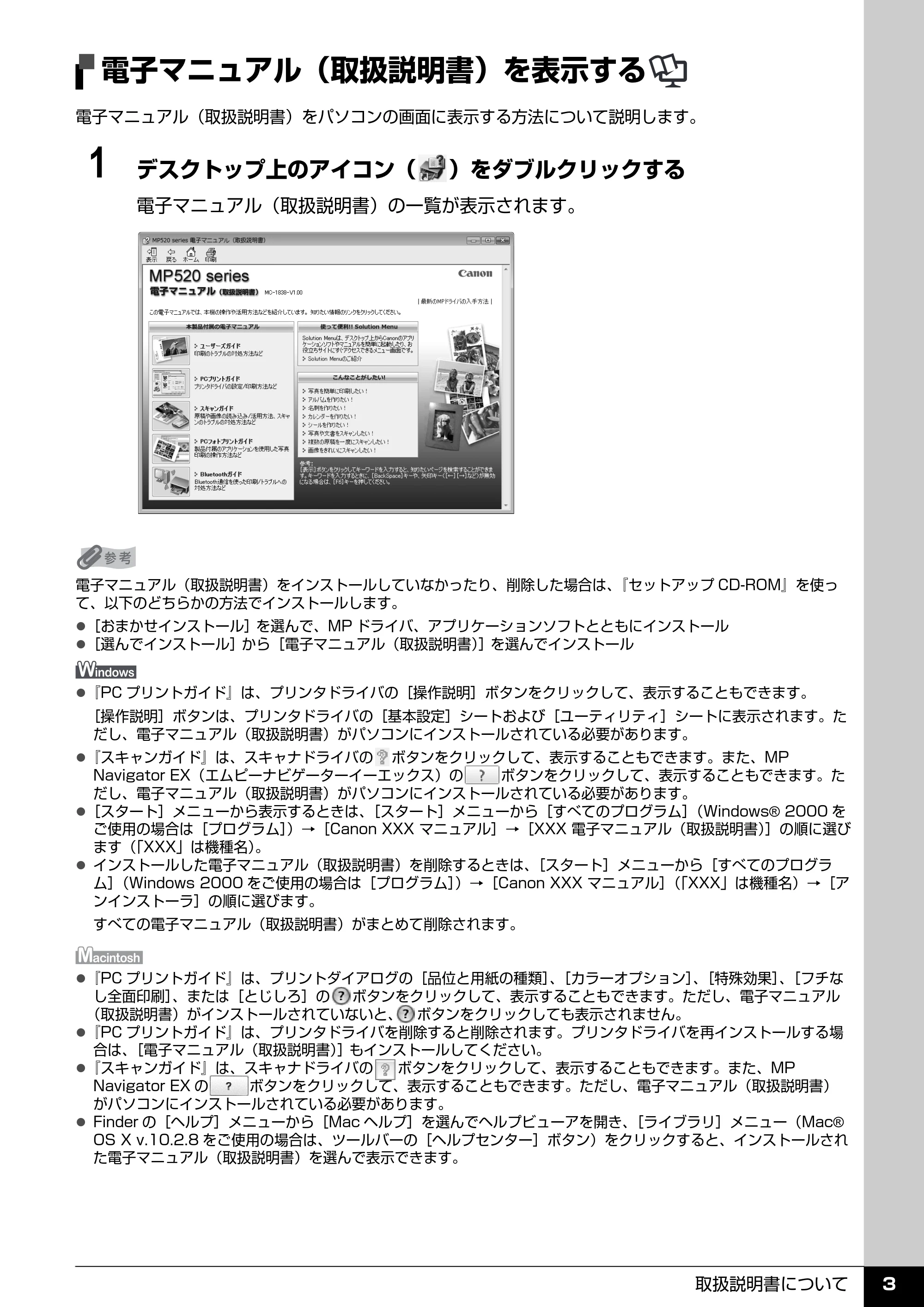
電子マニュアル(取扱説明書)をパソコンの画面に表示する方法について説明します。
1 デスクトップ上のアイコン( )をダブルクリックする
電子マニュアル(取扱説明書)の一覧が表示されます。
電子マニュアル(取扱説明書)をインストールしていなかったり、削除した場合は、『セットアップ CD-ROM』を使っ
て、以下のどちらかの方法でインストールします。
z[おまかせインストール]を選んで、MP ドライバ、アプリケーションソフトとともにインストール
z[選んでインストール]から[電子マニュアル(取扱説明書)]を選んでインストール
z『PC プリントガイド』は、プリンタドライバの[操作説明]ボタンをクリックして、表示することもできます。
[操作説明]ボタンは、プリンタドライバの[基本設定]シートおよび[ユーティリティ]シートに表示されます。た
だし、電子マニュアル(取扱説明書)がパソコンにインストールされている必要があります。
z『スキャンガイド』は、スキャナドライバの ボタンをクリックして、表示することもできます。また、MP
Navigator EX(エムピーナビゲーターイーエックス)の ボタンをクリックして、表示することもできます。た
だし、電子マニュアル(取扱説明書)がパソコンにインストールされている必要があります。
z[スタート]メニューから表示するときは、[スタート]メニューから[すべてのプログラム](Windows® 2000 を
ご使用の場合は[プログラム])→[Canon XXX マニュアル]→[XXX 電子マニュアル(取扱説明書)]の順に選び
ます(「XXX」は機種名)。
z インストールした電子マニュアル(取扱説明書)を削除するときは、[スタート]メニューから[すべてのプログラ
ム](Windows 2000 をご使用の場合は[プログラム])→[Canon XXX マニュアル](「XXX」は機種名)→[ア
ンインストーラ]の順に選びます。
すべての電子マニュアル(取扱説明書)がまとめて削除されます。
z『PC プリントガイド』は、プリントダイアログの[品位と用紙の種類]、[カラーオプション]、[特殊効果]、[フチな
し全面印刷]、または[とじしろ]の ボタンをクリックして、表示することもできます。ただし、電子マニュアル
(取扱説明書)がインストールされていないと、 ボタンをクリックしても表示されません。
z『PC プリントガイド』は、プリンタドライバを削除すると削除されます。プリンタドライバを再インストールする場
合は、[電子マニュアル(取扱説明書)]もインストールしてください。
z『スキャンガイド』は、スキャナドライバの ボタンをクリックして、表示することもできます。また、MP
Navigator EX の ボタンをクリックして、表示することもできます。ただし、電子マニュアル(取扱説明書)
がパソコンにインストールされている必要があります。
z Finder の[ヘルプ]メニューから[Mac ヘルプ]を選んでヘルプビューアを開き、[ライブラリ]メニュー(Mac®
OS X v.10.2.8 をご使用の場合は、ツールバーの[ヘルプセンター]ボタン)をクリックすると、インストールされ
た電子マニュアル(取扱説明書)を選んで表示できます。
マイ プリンタ(Windowsのみ)
取扱説明書について4
マイ プリンタ(Windows のみ)
本機のプリンタ機能の操作を手助けするソフトウェアです。
プリンタドライバやプリンタ状態の確認画面を、ここからかんたんな操作で開くことができます。本機の
プリンタ機能の設定や状態を、確認したり変更したりできます。
また、操作に困ったとき、対処方法をお知らせするメニューもあります。
デスクトップのアイコンをダブルクリックして、ラクラク操作を体験してみてください。
記号について
本書で使用しているマークについて説明します。本書では製品を安全にお使いいただくために、大切な記載事項には下
記のようなマークを使用しています。これらの記載事項は必ずお守りください。
取扱いを誤った場合に、死亡または重傷を負う恐れのある警告事項が書かれています。安全に使用
していただくために、必ずこの警告事項をお守りください。
取扱いを誤った場合に、傷害を負う恐れや物的損害が発生する恐れのある注意事項が書かれていま
す。安全に使用していただくために、必ずこの注意事項をお守りください。
操作上、必ず守っていただきたい重要事項が書かれています。製品の故障・損傷や誤った操作を防
ぐために、必ずお読みください。
操作の参考になることや補足説明が書かれています。
Windows 独自の操作について記載しています。
Macintosh® 独自の操作について記載しています。
こんなことができます
取扱説明書について 5
こんなことができます
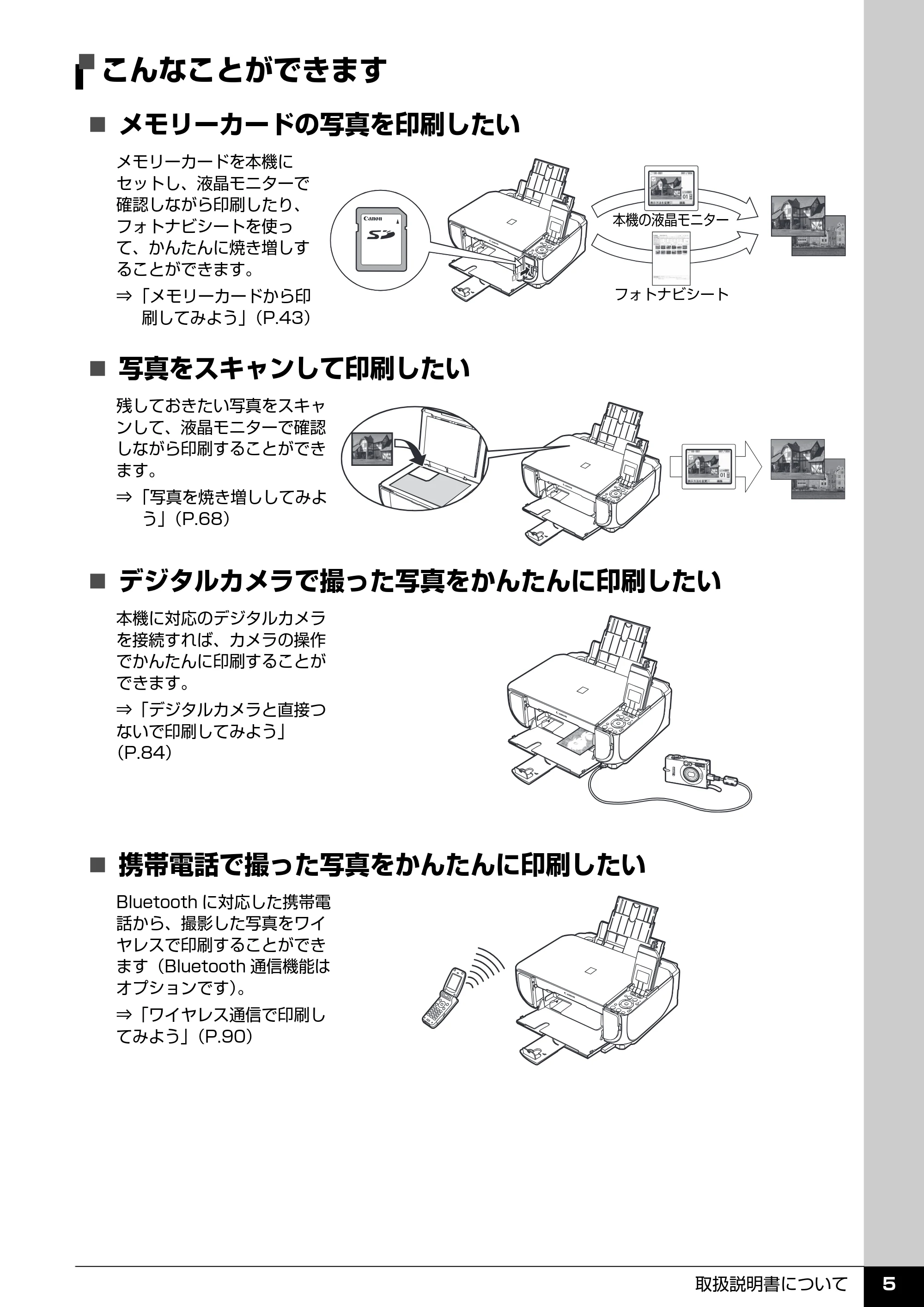
メモリーカードの写真を印刷したい
メモリーカードを本機に
セットし、液晶モニターで
確認しながら印刷したり、
フォトナビシートを使っ
て、かんたんに焼き増しす
ることができます。
⇒「メモリーカードから印
刷してみよう」(P.43)
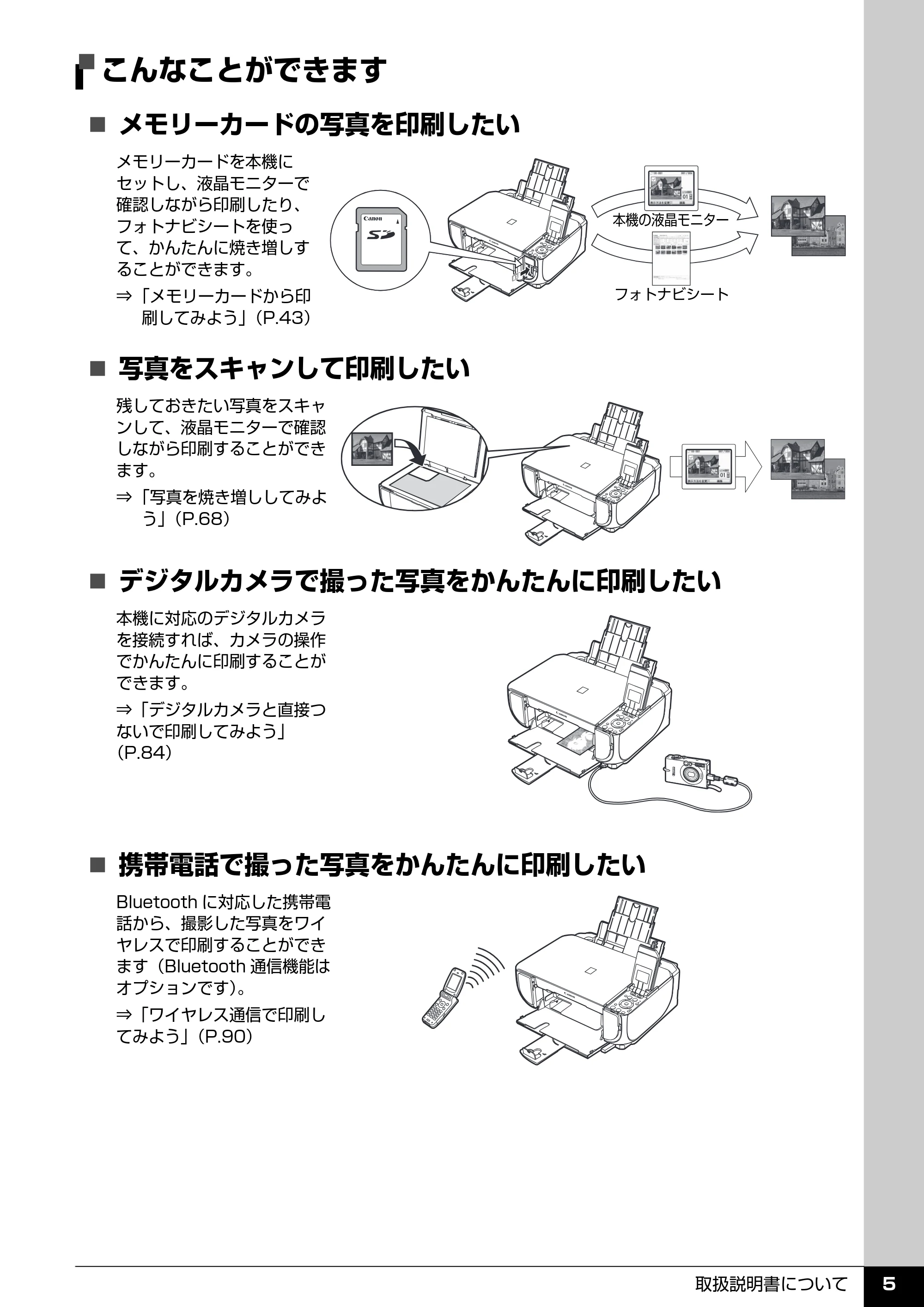
写真をスキャンして印刷したい
残しておきたい写真をスキャ
ンして、液晶モニターで確認
しながら印刷することができ
ます。
⇒「写真を焼き増ししてみよ
う」(P.68)
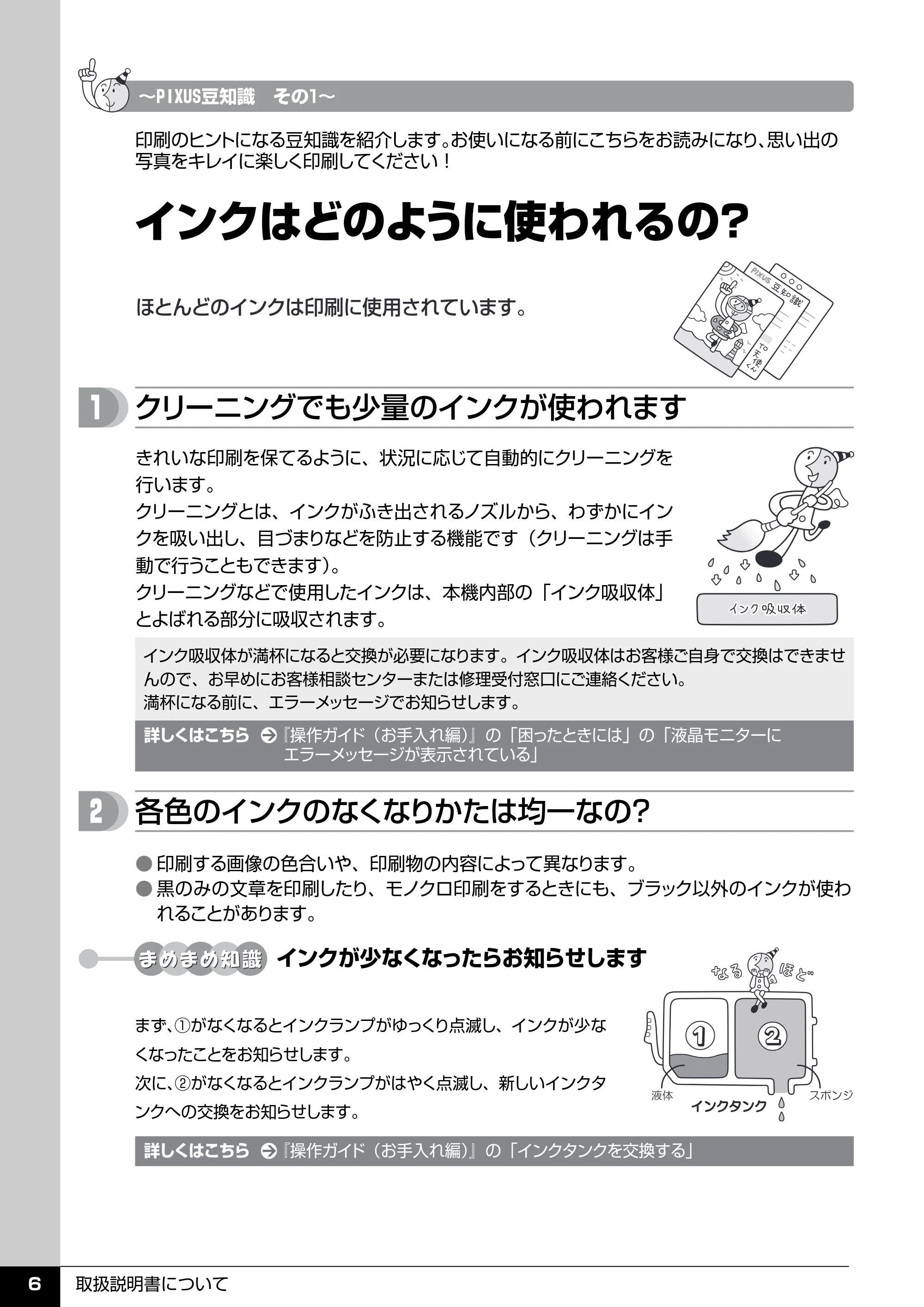
デジタルカメラで撮った写真をかんたんに印刷したい
本機に対応のデジタルカメラ
を接続すれば、カメラの操作
でかんたんに印刷することが
できます。
⇒「デジタルカメラと直接つ
ないで印刷してみよう」
(P.84)
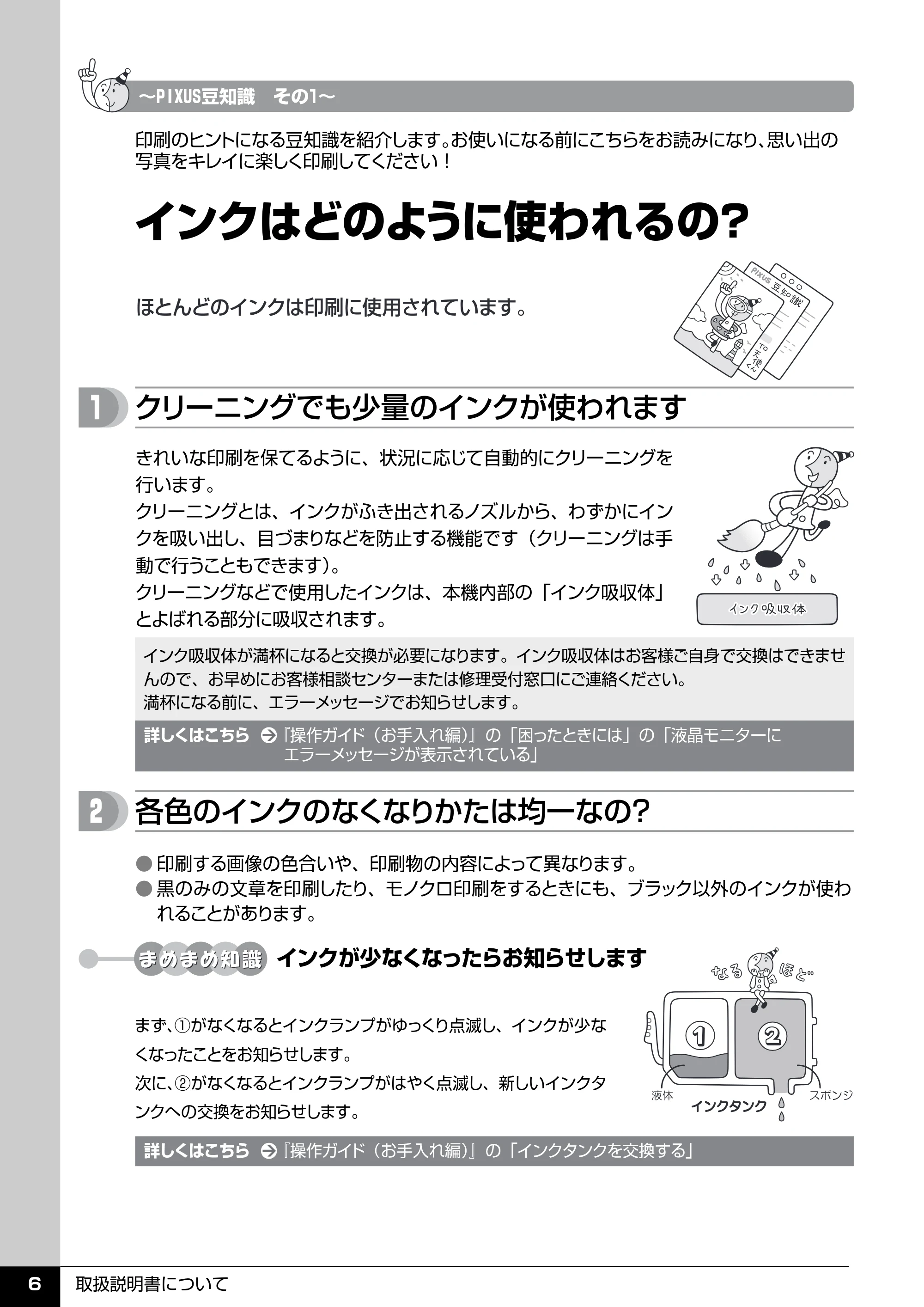
携帯電話で撮った写真をかんたんに印刷したい
Bluetooth に対応した携帯電
話から、撮影した写真をワイ
ヤレスで印刷することができ
ます(Bluetooth 通信機能は
オプションです)。
⇒「ワイヤレス通信で印刷し
てみよう」(P.90)
本機の液晶モニター
フォトナビシート
PIXUS豆知識
取扱説明書について6
詳しくはこちら 『操作ガイド(お手入れ編)』の「インクタンクを交換する」
インクはどのように使われるの?
クリーニングでも少量のインクが使われます
印刷のヒントになる豆知識を紹介します。お使いになる前にこちらをお読みになり、思い出の
写真をキレイに楽しく印刷してください !
インクが少なくなったらお知らせします
まず、①がなくなるとインクランプがゆっくり点滅し、インクが少な
くなったことをお知らせします。
次に、②がなくなるとインクランプがはやく点滅し、新しいインクタ
ンクへの交換をお知らせします。
インク吸収体が満杯になると交換が必要になります。インク吸収体はお客様ご自身で交換はできませ
んので、お早めにお客様相談センターまたは修理受付窓口にご連絡ください。
満杯になる前に、エラーメッセージでお知らせします。
ほとんどのインクは印刷に使用されています。
きれいな印刷を保てるように、状況に応じて自動的にクリーニングを
行います。
クリーニングとは、インクがふき出されるノズルから、わずかにイン
クを吸い出し、目づまりなどを防止する機能です(クリーニングは手
動で行うこともできます)。
クリーニングなどで使用したインクは、本機内部の「インク吸収体」
とよばれる部分に吸収されます。
詳しくはこちら 『操作ガイド(お手入れ編)』の「困ったときには」の「液晶モニターに
エラーメッセージが表示されている」
各色のインクのなくなりかたは均一なの?
- 印刷する画像の色合いや、印刷物の内容によって異なります。
- 黒のみの文章を印刷したり、モノクロ印刷をするときにも、ブラック以外のインクが使わ
れることがあります。
9ページ
取扱説明書について 7
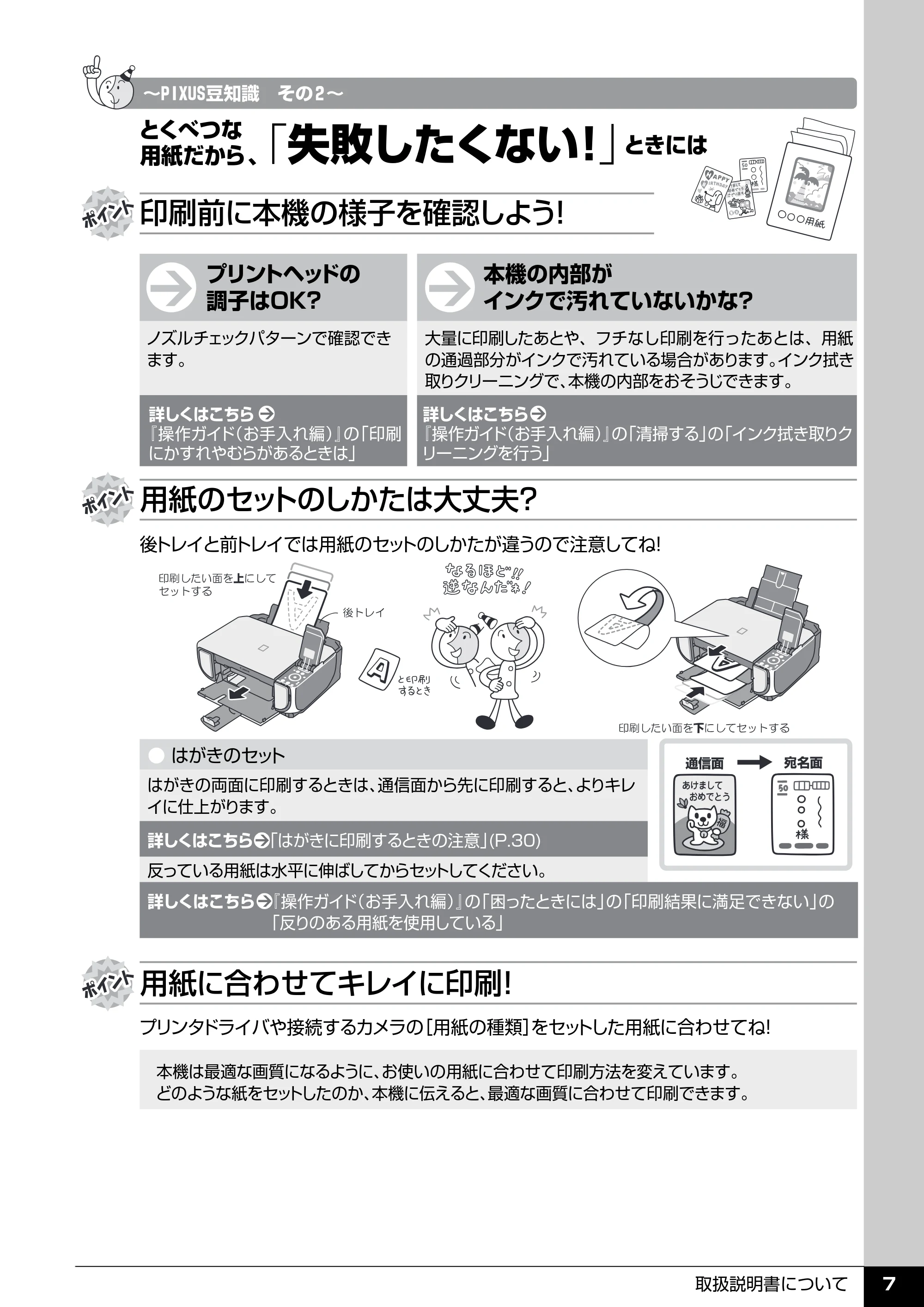
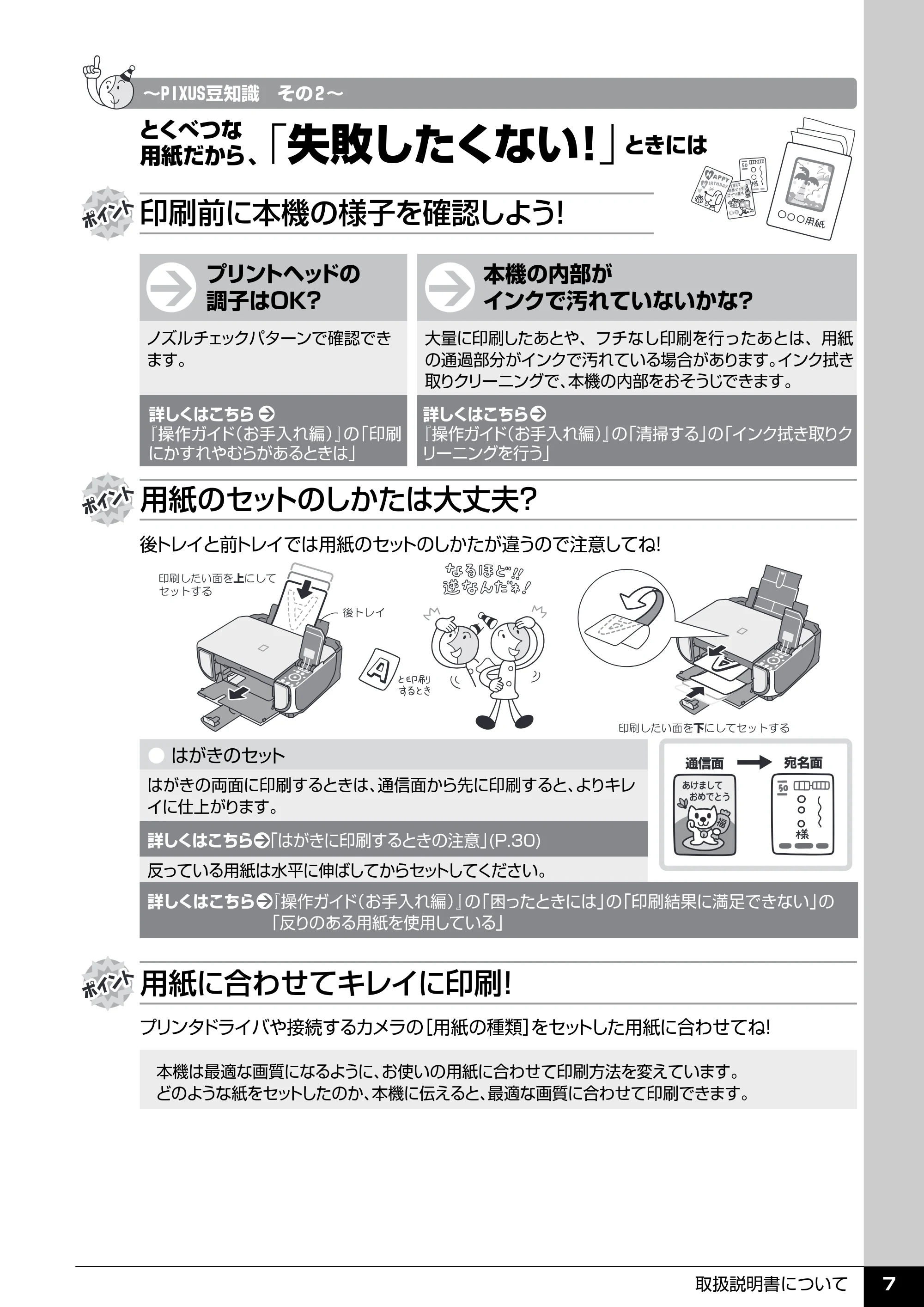
プリンタドライバや接続するカメラの[用紙の種類]をセットした用紙に合わせてね!
詳しくはこちら
『操作ガイド(お手入れ編)』の「印刷
にかすれやむらがあるときは」
詳しくはこちら
『操作ガイド(お手入れ編)』の「清掃する」の「インク拭き取りク
リーニングを行う」
「失敗したくない!」
ときには
印刷前に本機の様子を確認しよう!
用紙のセットのしかたは大丈夫?
用紙に合わせてキレイに印刷!
本機の内部が
インクで汚れていないかな?
プリントヘッドの
調子はOK?
とくべつな
用紙だから 、
大量に印刷したあとや、フチなし印刷を行ったあとは、用紙
の通過部分がインクで汚れている場合があります。インク拭き
取りクリーニングで、本機の内部をおそうじできます。
ノズルチェックパターンで確認でき
ます。
- はがきのセット
はがきの両面に印刷するときは、通信面から先に印刷すると、よりキレ
イに仕上がります。
反っている用紙は水平に伸ばしてからセットしてください。
本機は最適な画質になるように、お使いの用紙に合わせて印刷方法を変えています。
どのような紙をセットしたのか、本機に伝えると、最適な画質に合わせて印刷できます。
詳しくはこちら 『操作ガイド(お手入れ編)』の「困ったときには」の「印刷結果に満足できない」の
「反りのある用紙を使用している」
詳しくはこちら 「はがきに印刷するときの注意」(P.30)
後トレイと前トレイでは用紙のセットのしかたが違うので注意してね!
10ページ
取扱説明書について8
電波障害自主規制について
この装置は、情報処理装置等電波障害自主規制協議会(VCCI)の基準に基づくクラス B 情報技術装置です。この装置
は、家庭環境で使用することを目的としていますが、この装置がラジオやテレビジョン受信機に近接して使用されると、
受信障害を引き起こすことがあります。
取扱説明書に従って正しい取り扱いをして下さい。
国際エネルギースタープログラムについて
当社は、国際エネルギースタープログラムの参加事業者として、本製品が国際エネルギースタープロ
グラムの対象製品に関する基準を満たしていると判断します。
Exif Print について
本機は、「Exif Print」に対応しています。
Exif Print は、デジタルカメラとプリンタの連携を強化した規格です。
Exif Print 対応デジタルカメラと連携することで、撮影時のカメラ情報を活かし、それを最適化して、
よりきれいなプリント出力結果を得ることができます。
商標について
z Microsoft は、Microsoft Corporation の登録商標です。
z Windows は、アメリカ合衆国およびその他の国で登録されている Microsoft Corporation の商標です。
z Windows Vista は、Microsoft Corporation の商標です。
z Macintosh および Mac は米国およびその他の国で登録された Apple Inc. の商標です。
z メモリースティック、メモリースティック PRO、メモリースティック Duo、メモリースティック PRO Duo は、ソ
ニー(株)の商標です。
z xD-Picture カードは、富士フイルム(株)の商標です。
z MultiMediaCard は MultiMediaCard Association の商標です。
z SD カード、miniSD カード、および microSD カードは、SD Association の商標です。
z DCF は、(社)電子情報技術産業協会の団体商標で、日本国内における登録商標です。
z DCF ロゴマークは、(社)電子情報技術産業協会の「Design rule for Camera File system」の規格を表す団体商
標です。
z Bluetooth は、米国 Bluetooth SIG, Inc. の商標であり、キヤノンはライセンスに基づいて使用しています。
お客様へのお願い
z 本書の内容の一部または全部を無断で転載することは、禁止されています。
z 本書の内容に関しては、将来予告なく変更することがあります。
z 本書の内容については万全を期していますが、万一誤りや記載漏れなどにお気づきの点がございましたら、キヤノン
お客様相談センターまでご連絡ください。
連絡先は、別紙の『サポートガイド』に記載しています。
z 本機を運用した結果については、上記にかかわらず責任を負いかねますので、ご了承ください。
© CANON INC. 2007 ALL RIGHTS RESERVED
本機をお使いになる前に
各部の名称について 9
本機をお使いになる前に
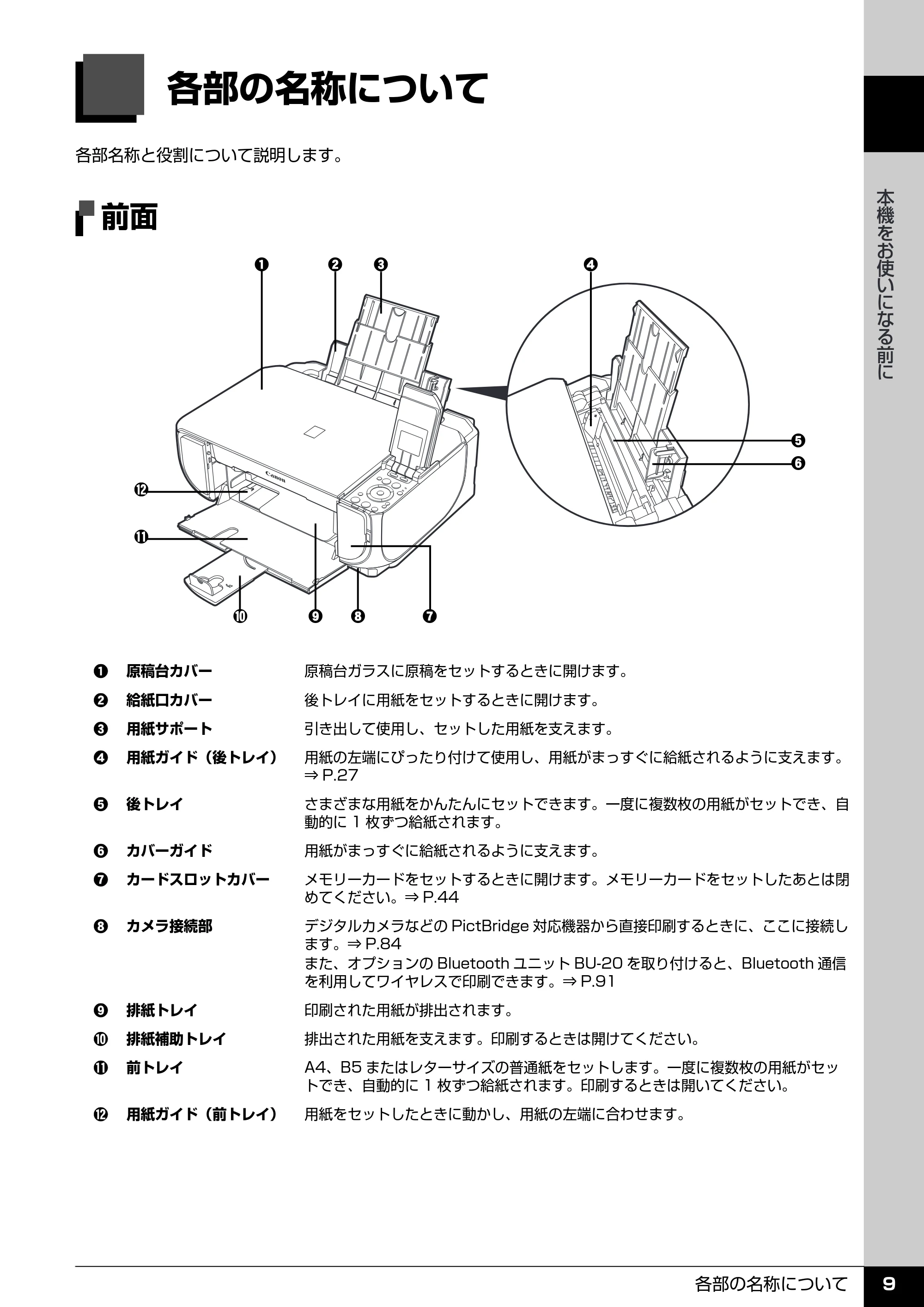
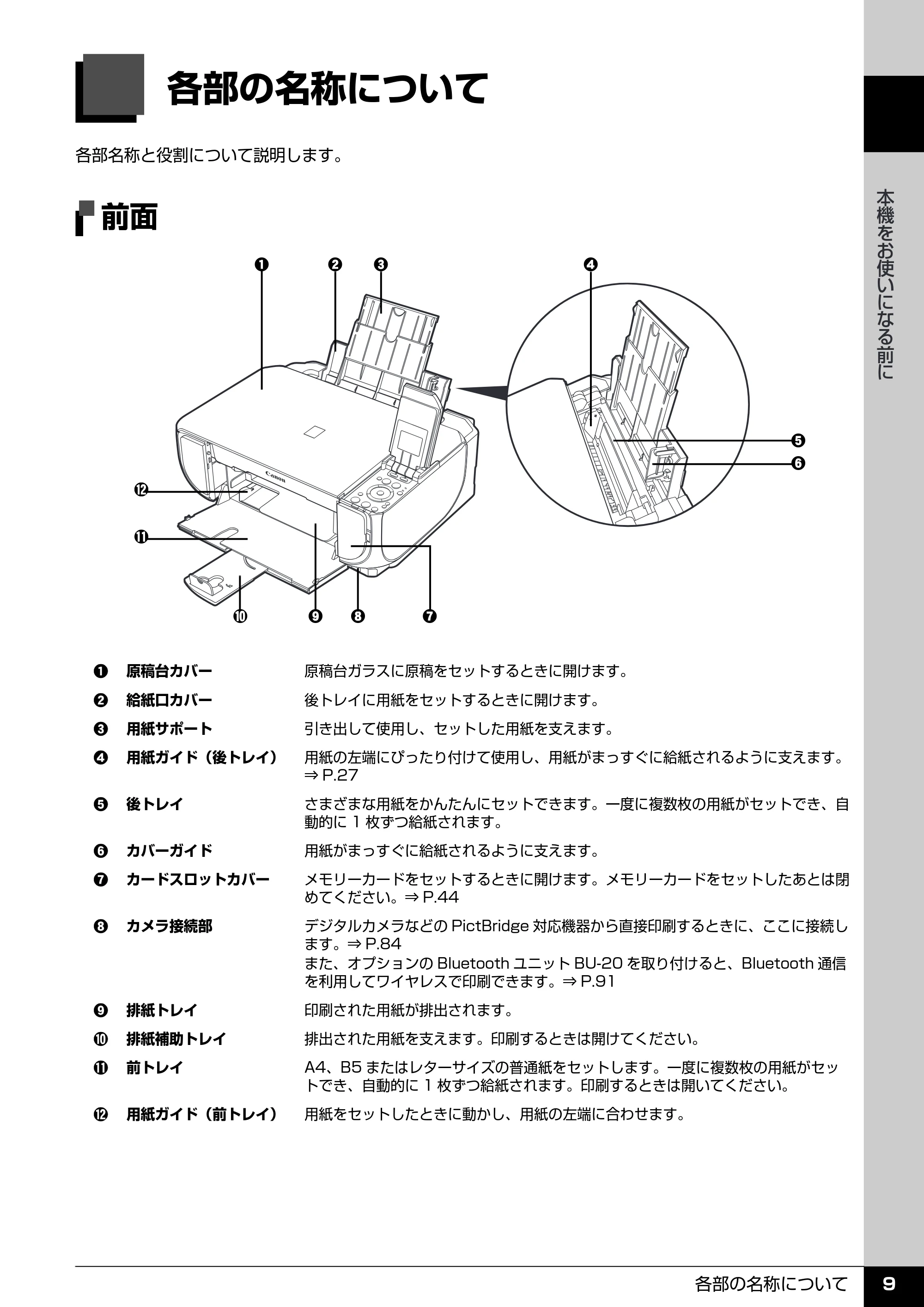
各部の名称について
各部名称と役割について説明します。
前面
a 原稿台カバー 原稿台ガラスに原稿をセットするときに開けます。
b 給紙口カバー 後トレイに用紙をセットするときに開けます。
c 用紙サポート 引き出して使用し、セットした用紙を支えます。
d 用紙ガイド(後トレイ) 用紙の左端にぴったり付けて使用し、用紙がまっすぐに給紙されるように支えます。
⇒ P.27
e 後トレイ さまざまな用紙をかんたんにセットできます。一度に複数枚の用紙がセットでき、自
動的に 1 枚ずつ給紙されます。
f カバーガイド 用紙がまっすぐに給紙されるように支えます。
g カードスロットカバー メモリーカードをセットするときに開けます。メモリーカードをセットしたあとは閉
めてください。⇒ P.44
h カメラ接続部 デジタルカメラなどの PictBridge 対応機器から直接印刷するときに、ここに接続し
ます。⇒ P.84
また、オプションの Bluetooth ユニット BU-20 を取り付けると、Bluetooth 通信
を利用してワイヤレスで印刷できます。⇒ P.91
i 排紙トレイ 印刷された用紙が排出されます。
j 排紙補助トレイ 排出された用紙を支えます。印刷するときは開けてください。
k 前トレイ A4、B5 またはレターサイズの普通紙をセットします。一度に複数枚の用紙がセッ
トでき、自動的に 1 枚ずつ給紙されます。印刷するときは開いてください。
l 用紙ガイド(前トレイ) 用紙をセットしたときに動かし、用紙の左端に合わせます。
a b
e
f
j hi g
d
ll
k
c
背面
各部の名称について10
本機をお使いになる前に
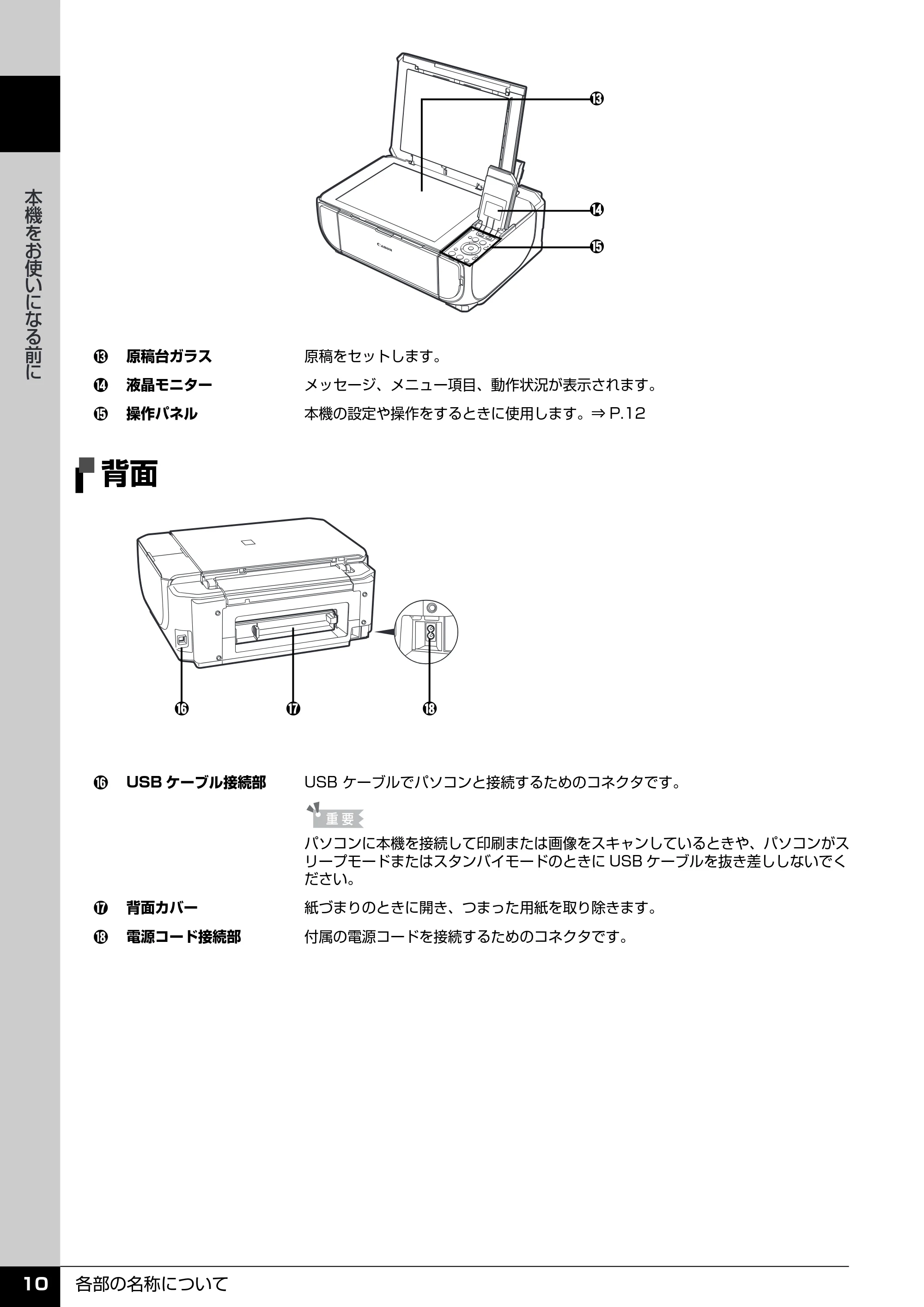
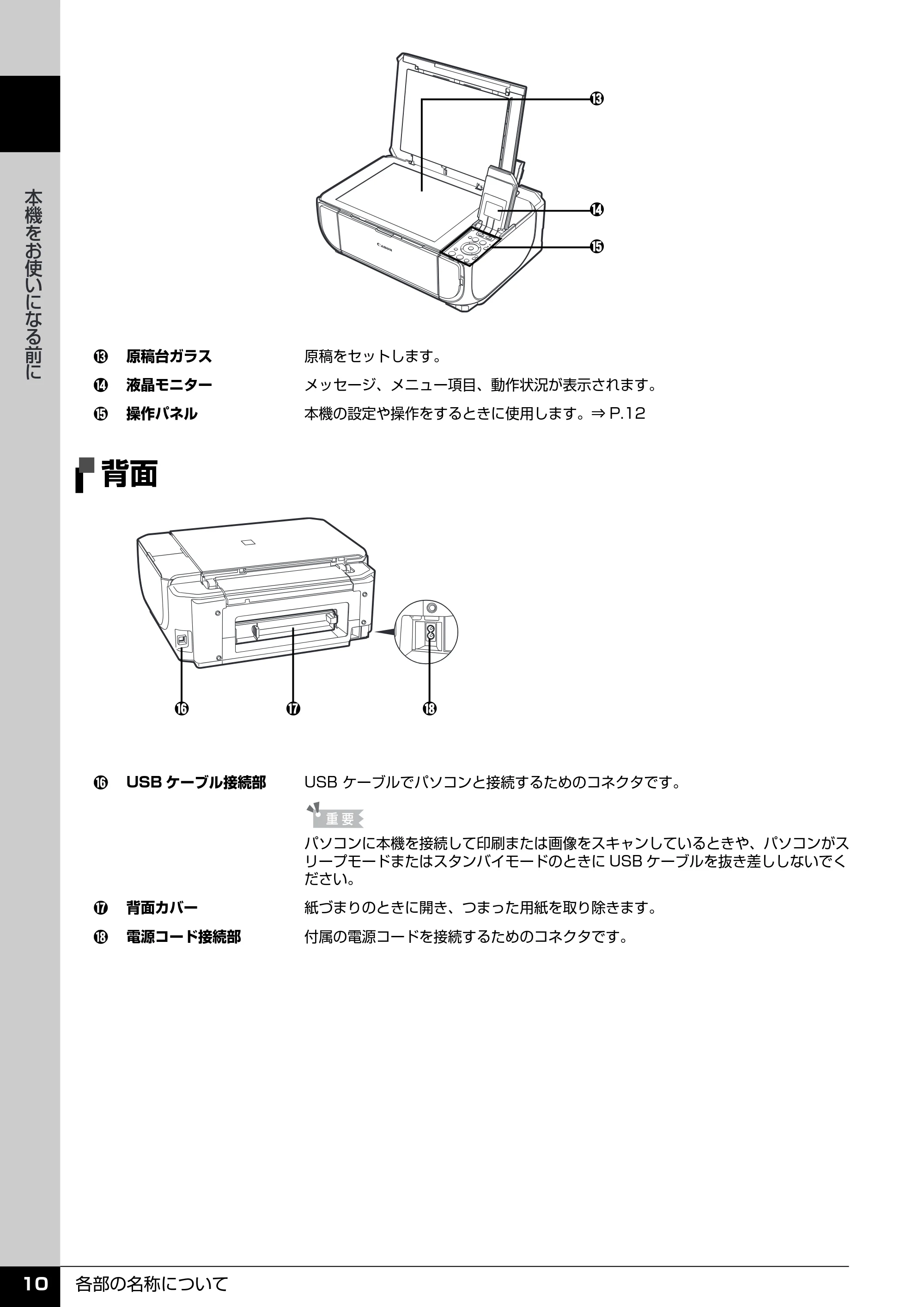
背面
m 原稿台ガラス 原稿をセットします。
n 液晶モニター メッセージ、メニュー項目、動作状況が表示されます。
o 操作パネル 本機の設定や操作をするときに使用します。⇒ P.12
p USB ケーブル接続部 USB ケーブルでパソコンと接続するためのコネクタです。
パソコンに本機を接続して印刷または画像をスキャンしているときや、パソコンがス
リープモードまたはスタンバイモードのときに USB ケーブルを抜き差ししないでく
ださい。
q 背面カバー 紙づまりのときに開き、つまった用紙を取り除きます。
r 電源コード接続部 付属の電源コードを接続するためのコネクタです。
n
o
m
q rp
内部
各部の名称について 11
本機をお使いになる前に
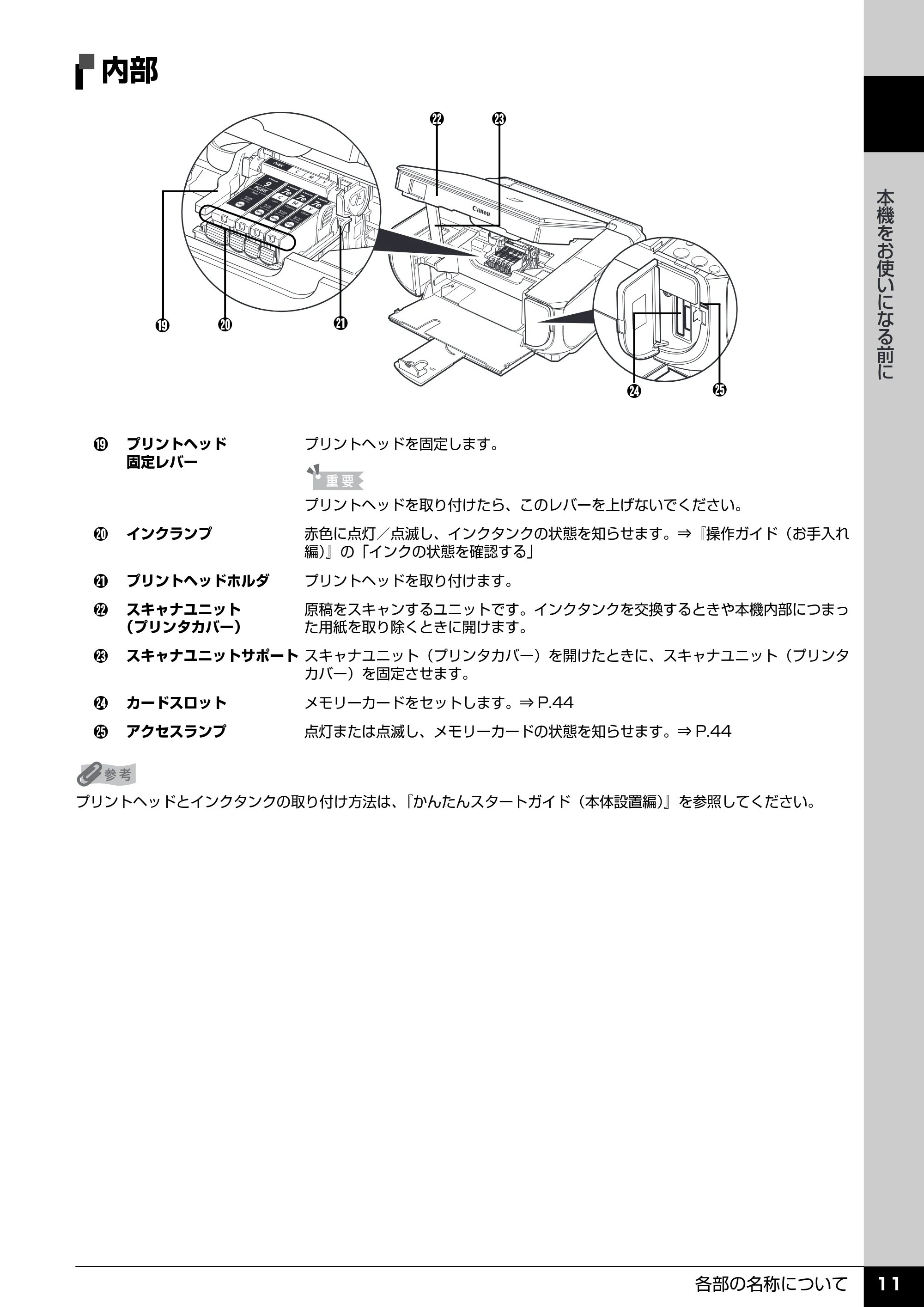
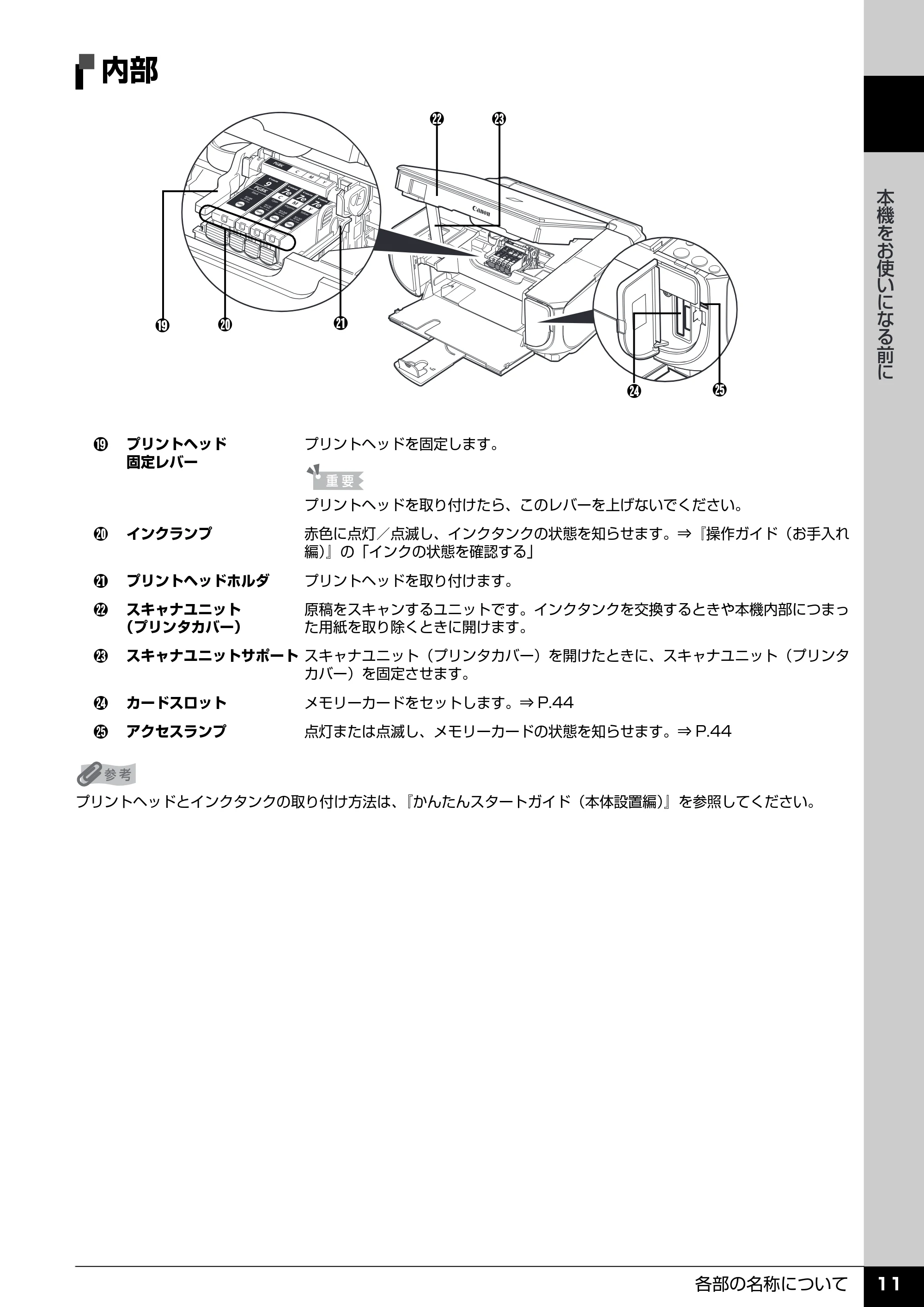
内部
s プリントヘッド
固定レバー
プリントヘッドを固定します。
プリントヘッドを取り付けたら、このレバーを上げないでください。
t インクランプ 赤色に点灯/点滅し、インクタンクの状態を知らせます。⇒『操作ガイド(お手入れ
編)』の「インクの状態を確認する」
u プリントヘッドホルダ プリントヘッドを取り付けます。
v スキャナユニット
(プリンタカバー)
原稿をスキャンするユニットです。インクタンクを交換するときや本機内部につまっ
た用紙を取り除くときに開けます。
w スキャナユニットサポート スキャナユニット(プリンタカバー)を開けたときに、スキャナユニット(プリンタ
カバー)を固定させます。
x カードスロット メモリーカードをセットします。⇒ P.44
y アクセスランプ 点灯または点滅し、メモリーカードの状態を知らせます。⇒ P.44
プリントヘッドとインクタンクの取り付け方法は、『かんたんスタートガイド(本体設置編)』を参照してください。
v
ts u
w
x y
操作パネル
各部の名称について12
本機をお使いになる前に
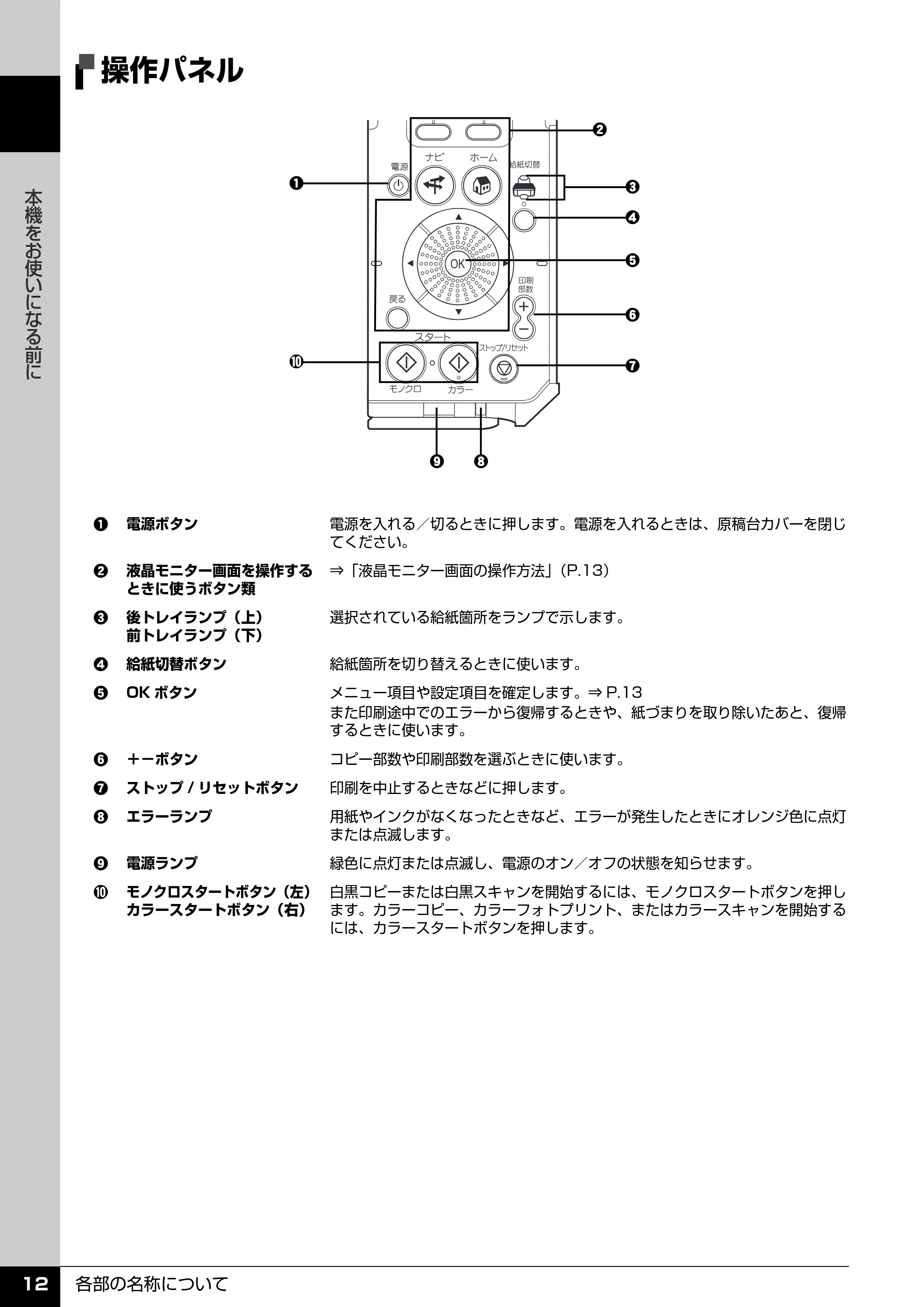
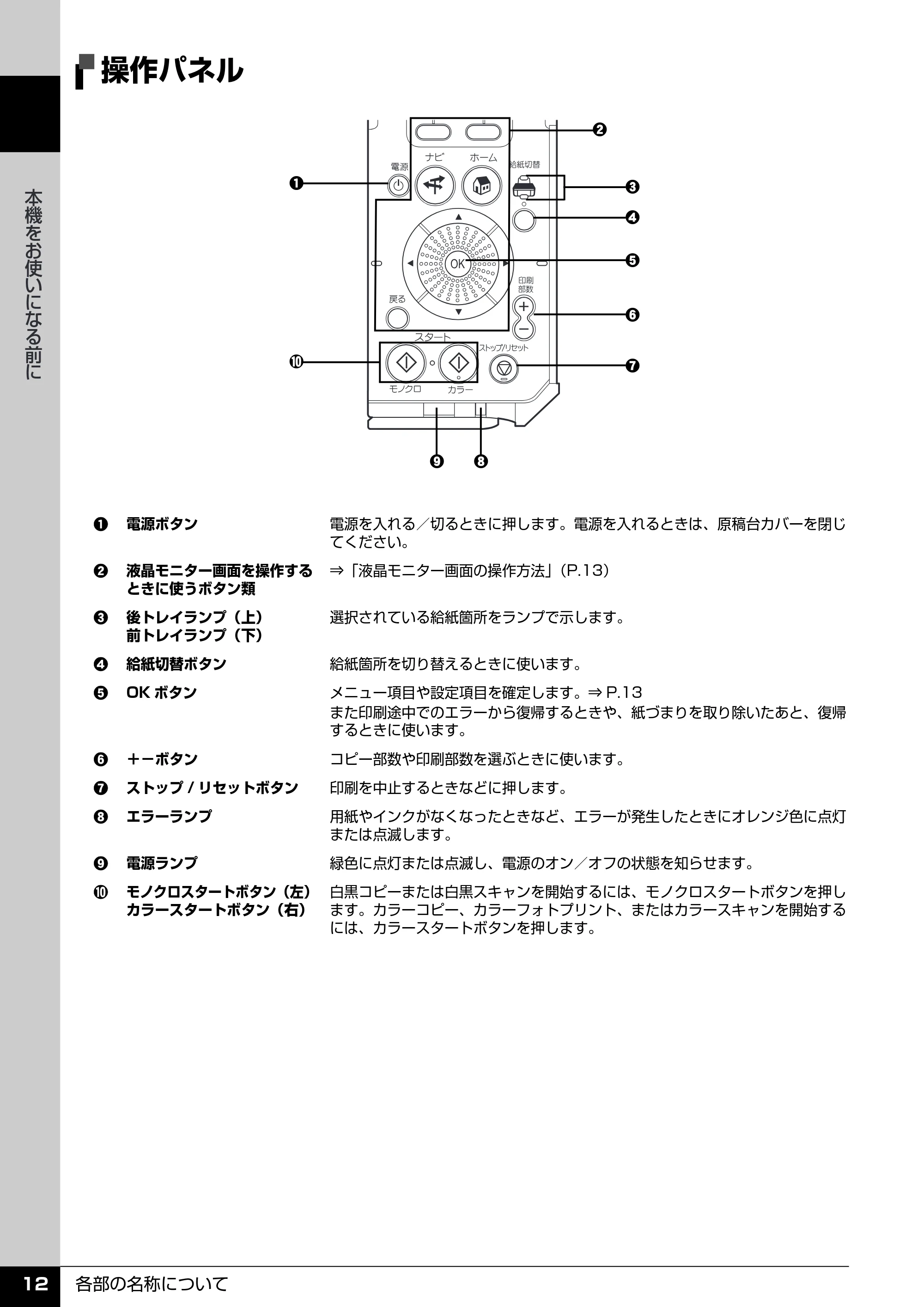
操作パネル
a 電源ボタン 電源を入れる/切るときに押します。電源を入れるときは、原稿台カバーを閉じ
てください。
b 液晶モニター画面を操作する
ときに使うボタン類
⇒「液晶モニター画面の操作方法」(P.13)
c 後トレイランプ(上)
前トレイランプ(下)
選択されている給紙箇所をランプで示します。
d 給紙切替ボタン 給紙箇所を切り替えるときに使います。
e OK ボタン メニュー項目や設定項目を確定します。⇒ P.13
また印刷途中でのエラーから復帰するときや、紙づまりを取り除いたあと、復帰
するときに使います。
f +-ボタン コピー部数や印刷部数を選ぶときに使います。
g ストップ / リセットボタン 印刷を中止するときなどに押します。
h エラーランプ 用紙やインクがなくなったときなど、エラーが発生したときにオレンジ色に点灯
または点滅します。
i 電源ランプ 緑色に点灯または点滅し、電源のオン/オフの状態を知らせます。
j モノクロスタートボタン(左)
カラースタートボタン(右)
白黒コピーまたは白黒スキャンを開始するには、モノクロスタートボタンを押し
ます。カラーコピー、カラーフォトプリント、またはカラースキャンを開始する
には、カラースタートボタンを押します。
a
b
c
h
e
f
g
i
j
d
液晶モニター画面の操作方法
液晶モニター画面の操作方法 13
本機をお使いになる前に
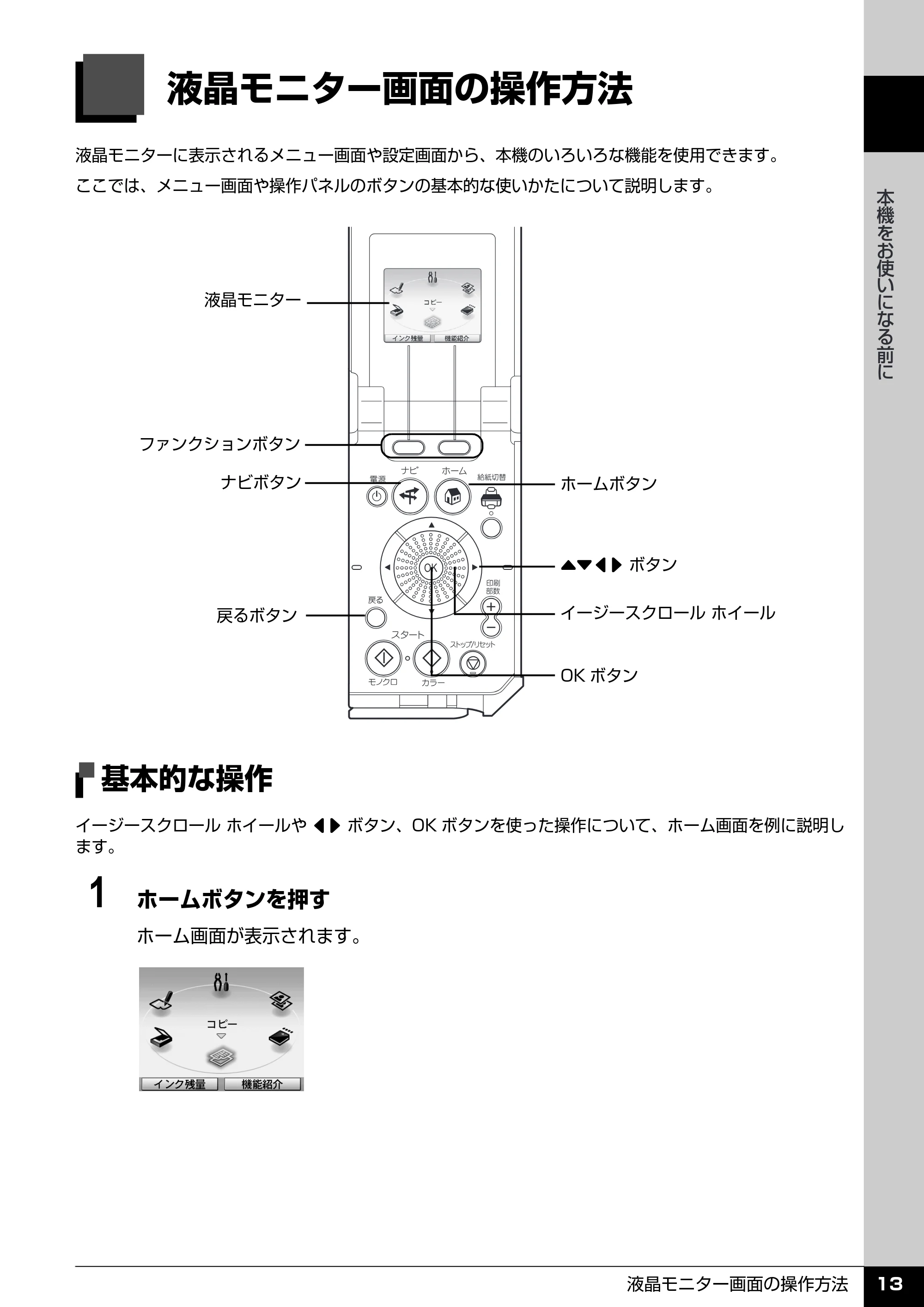
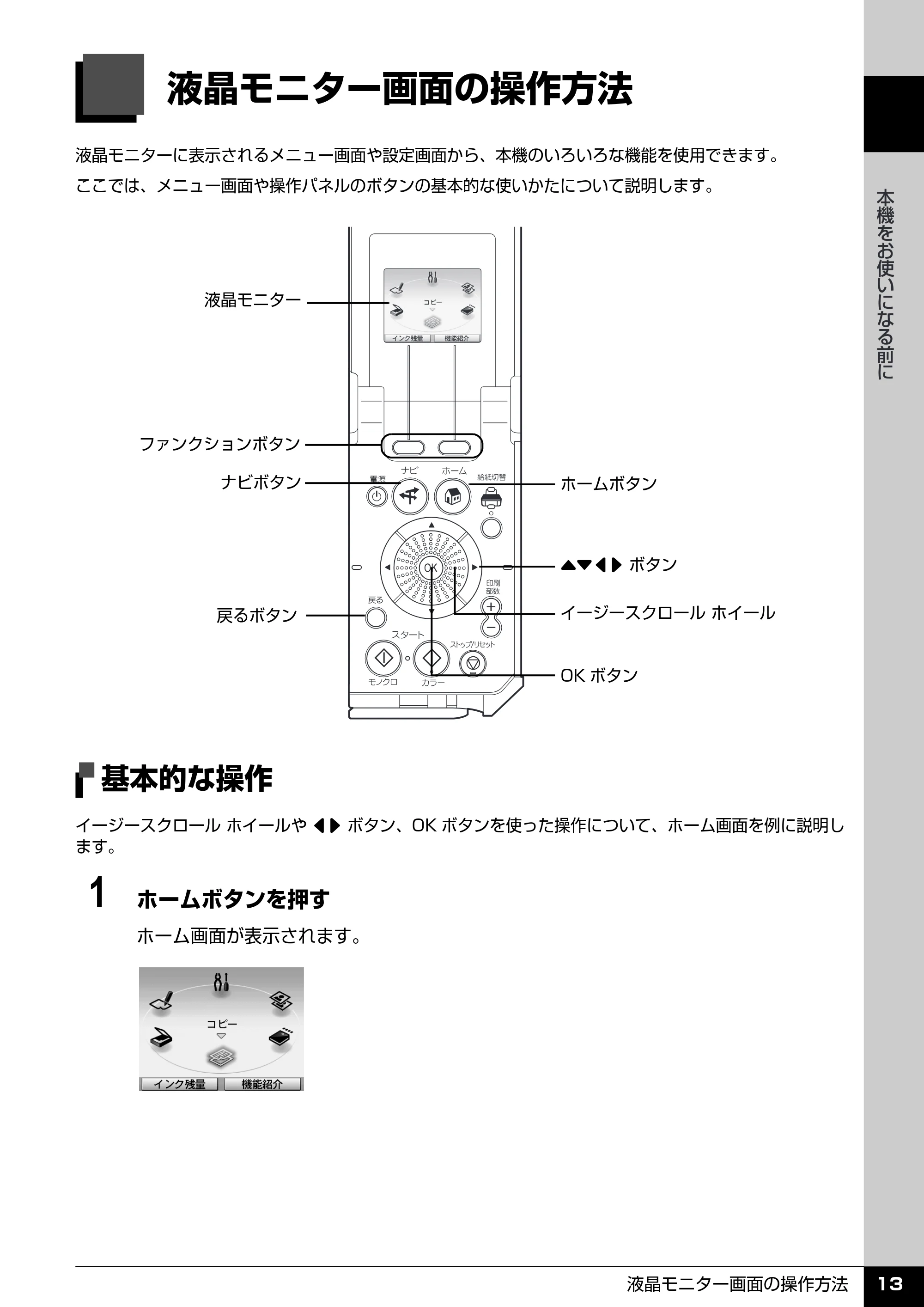
液晶モニター画面の操作方法
液晶モニターに表示されるメニュー画面や設定画面から、本機のいろいろな機能を使用できます。
ここでは、メニュー画面や操作パネルのボタンの基本的な使いかたについて説明します。
基本的な操作
イージースクロール ホイールや [] ボタン、OK ボタンを使った操作について、ホーム画面を例に説明し
ます。
1 ホームボタンを押す
ホーム画面が表示されます。
ホームボタン
ファンクションボタン
{}[] ボタン
OK ボタン
イージースクロール ホイール
液晶モニター
戻るボタン
ナビボタン
16ページ
液晶モニター画面の操作方法14
本機をお使いになる前に
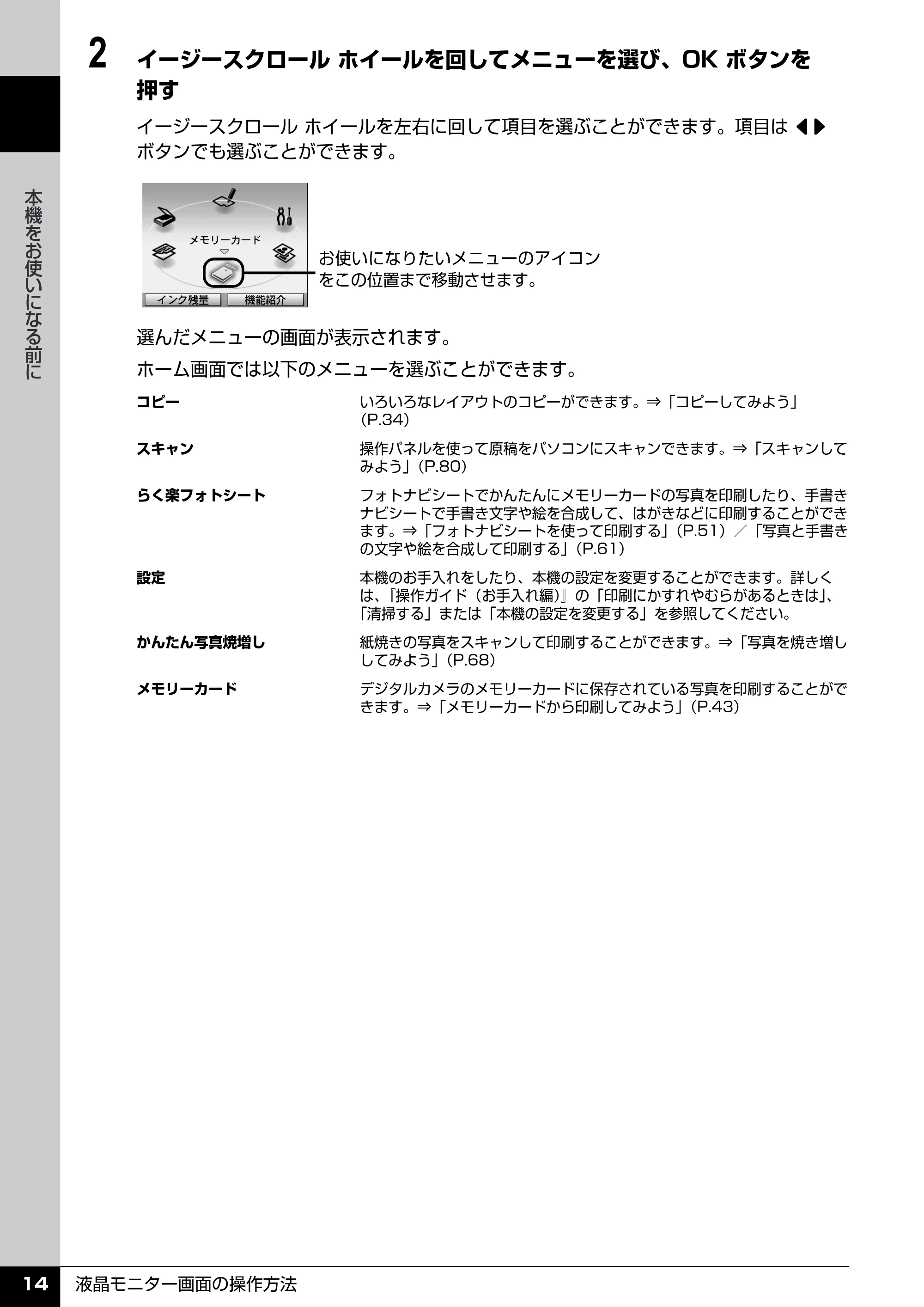
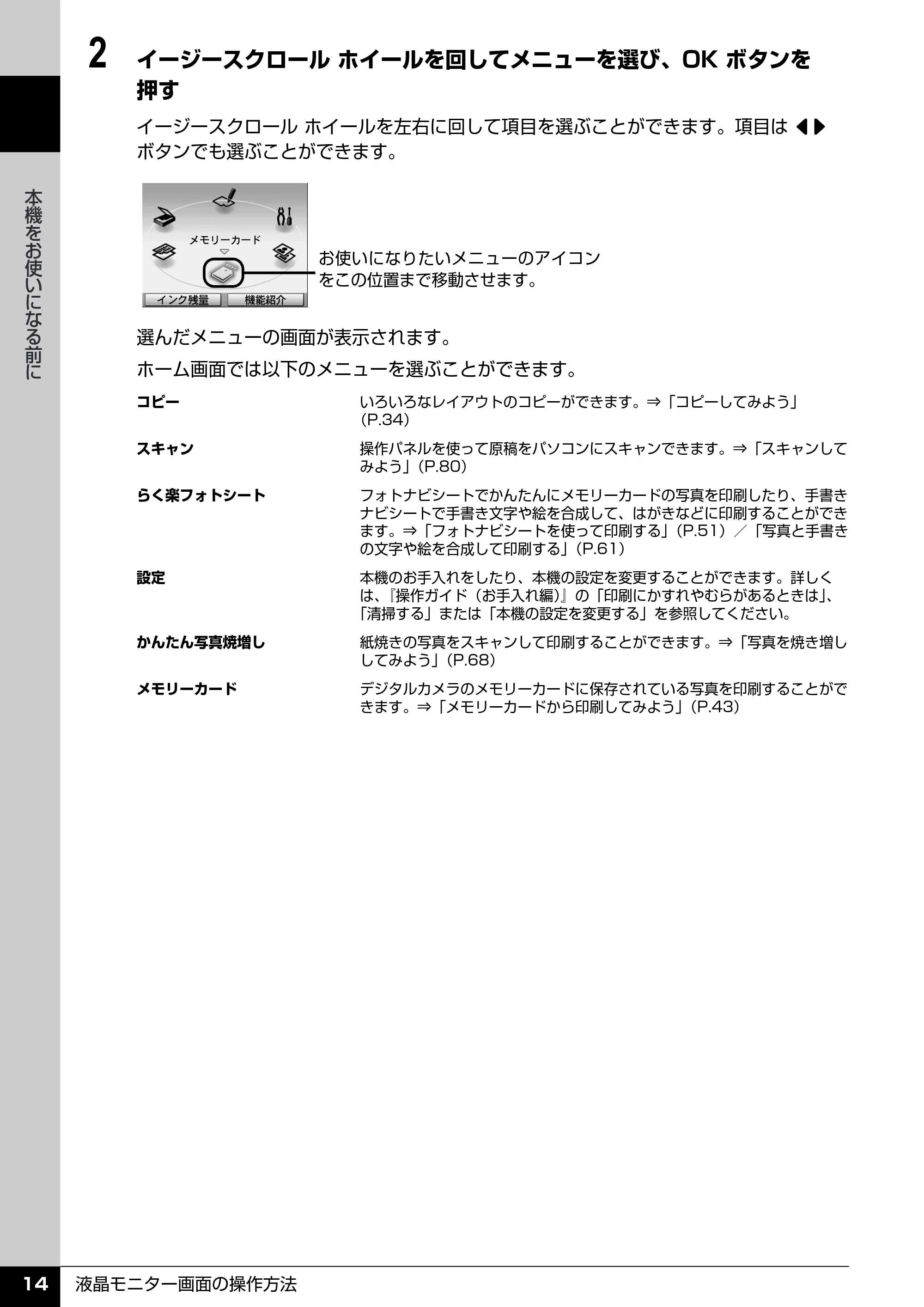
2 イージースクロール ホイールを回してメニューを選び、OK ボタンを
押す
イージースクロール ホイールを左右に回して項目を選ぶことができます。項目は []
ボタンでも選ぶことができます。
選んだメニューの画面が表示されます。
ホーム画面では以下のメニューを選ぶことができます。
コピー いろいろなレイアウトのコピーができます。⇒「コピーしてみよう」
(P.34)
スキャン 操作パネルを使って原稿をパソコンにスキャンできます。⇒「スキャンして
みよう」(P.80)
らく楽フォトシート フォトナビシートでかんたんにメモリーカードの写真を印刷したり、手書き
ナビシートで手書き文字や絵を合成して、はがきなどに印刷することができ
ます。⇒「フォトナビシートを使って印刷する」(P.51)/「写真と手書き
の文字や絵を合成して印刷する」(P.61)
設定 本機のお手入れをしたり、本機の設定を変更することができます。詳しく
は、『操作ガイド(お手入れ編)』の「印刷にかすれやむらがあるときは」、
「清掃する」または「本機の設定を変更する」を参照してください。
かんたん写真焼増し 紙焼きの写真をスキャンして印刷することができます。⇒「写真を焼き増し
してみよう」(P.68)
メモリーカード デジタルカメラのメモリーカードに保存されている写真を印刷することがで
きます。⇒「メモリーカードから印刷してみよう」(P.43)
お使いになりたいメニューのアイコン
をこの位置まで移動させます。
そのほかのボタンの操作
液晶モニター画面の操作方法 15
本機をお使いになる前に
そのほかのボタンの操作
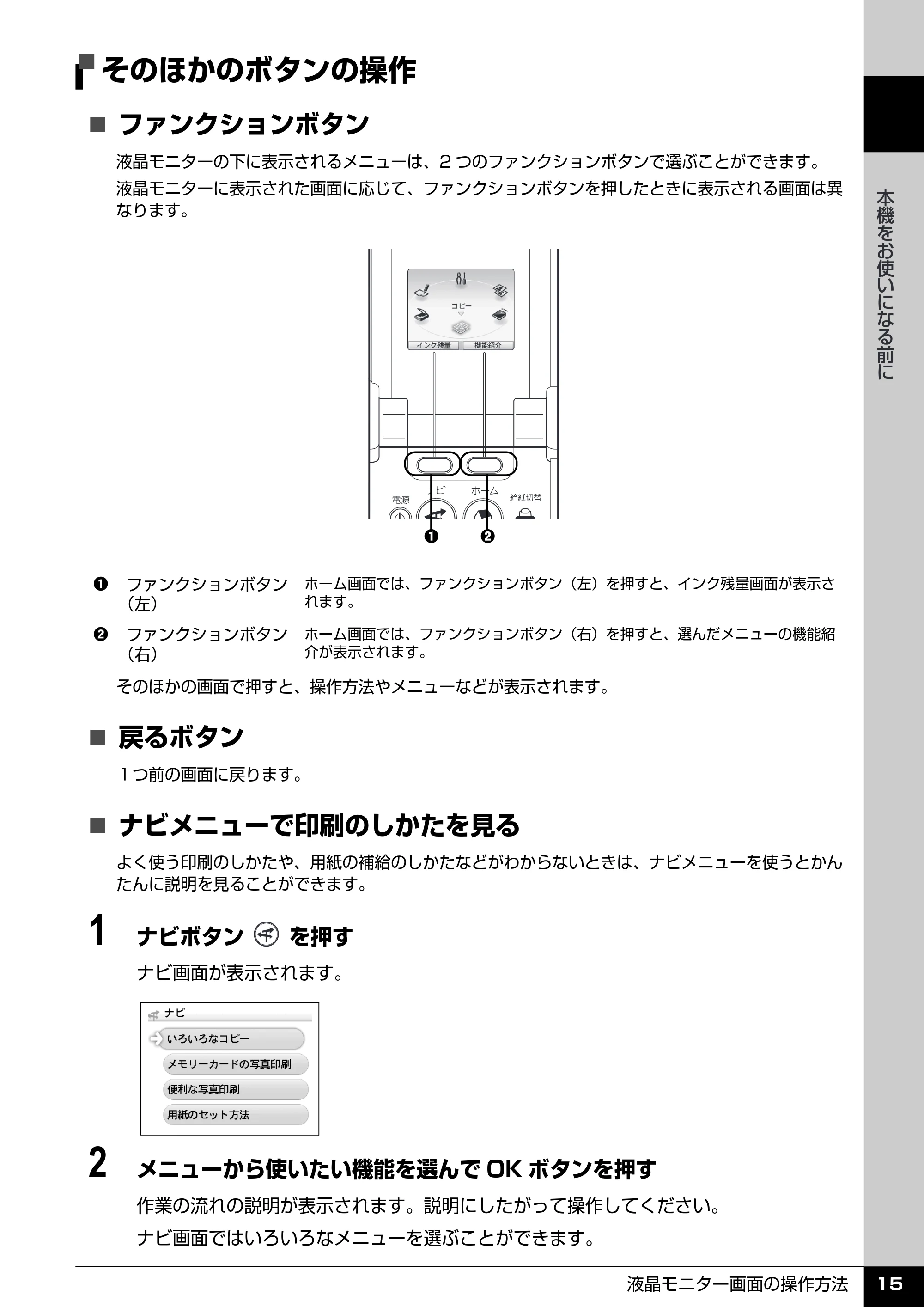
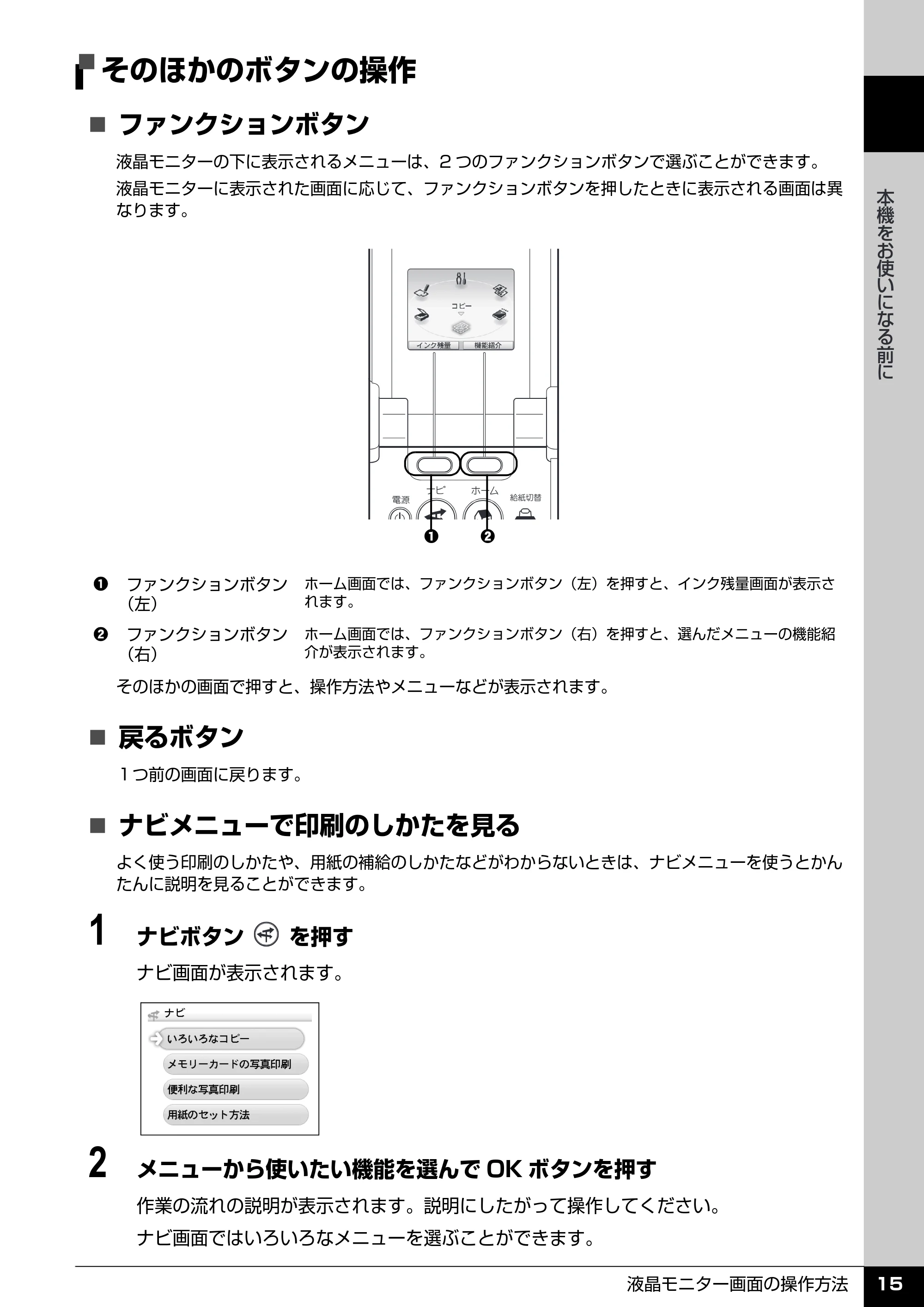
ファンクションボタン
液晶モニターの下に表示されるメニューは、2 つのファンクションボタンで選ぶことができます。
液晶モニターに表示された画面に応じて、ファンクションボタンを押したときに表示される画面は異
なります。
そのほかの画面で押すと、操作方法やメニューなどが表示されます。
戻るボタン
1つ前の画面に戻ります。
ナビメニューで印刷のしかたを見る
よく使う印刷のしかたや、用紙の補給のしかたなどがわからないときは、ナビメニューを使うとかん
たんに説明を見ることができます。
1 ナビボタン を押す
ナビ画面が表示されます。
2 メニューから使いたい機能を選んで OK ボタンを押す
作業の流れの説明が表示されます。説明にしたがって操作してください。
ナビ画面ではいろいろなメニューを選ぶことができます。
a ファンクションボタン
(左)
ホーム画面では、ファンクションボタン(左)を押すと、インク残量画面が表示さ
れます。
b ファンクションボタン
(右)
ホーム画面では、ファンクションボタン(右)を押すと、選んだメニューの機能紹
介が表示されます。
ba
本機の電源を入れる/切る
本機の電源を入れる/切る16
本機をお使いになる前に
本機の電源を入れる/切る
印刷を開始する前に、本機の電源を入れます。
電源を入れる
電源を入れる前に、以下の準備が終わっていることを確認してください。
z プリントヘッドとインクタンクがセットされている。
パソコンと接続してご使用になる場合は、以下の準備が終わっていることも確認してください。
z パソコン(接続機器)と接続されている。
z MP ドライバがインストールされている。
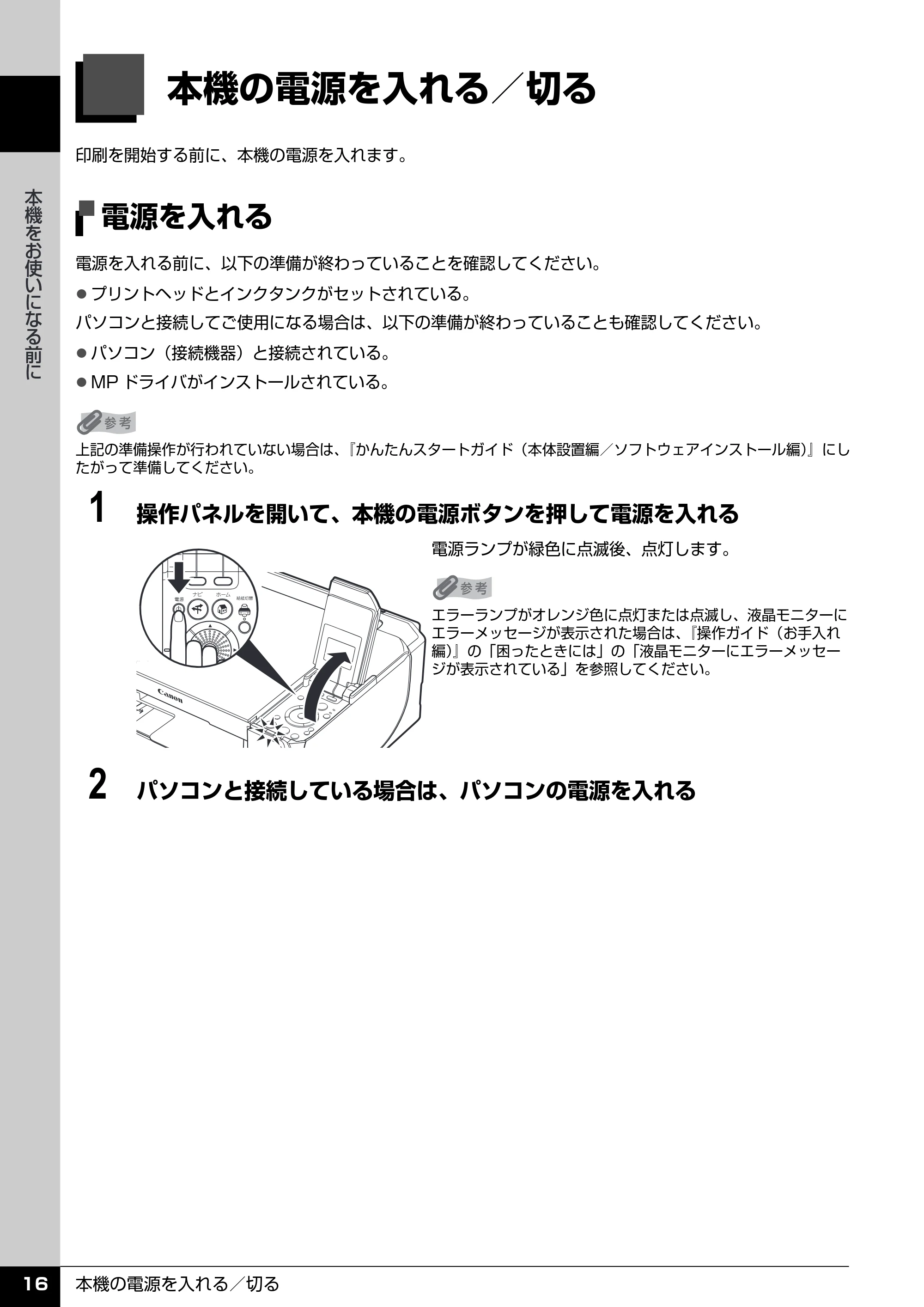
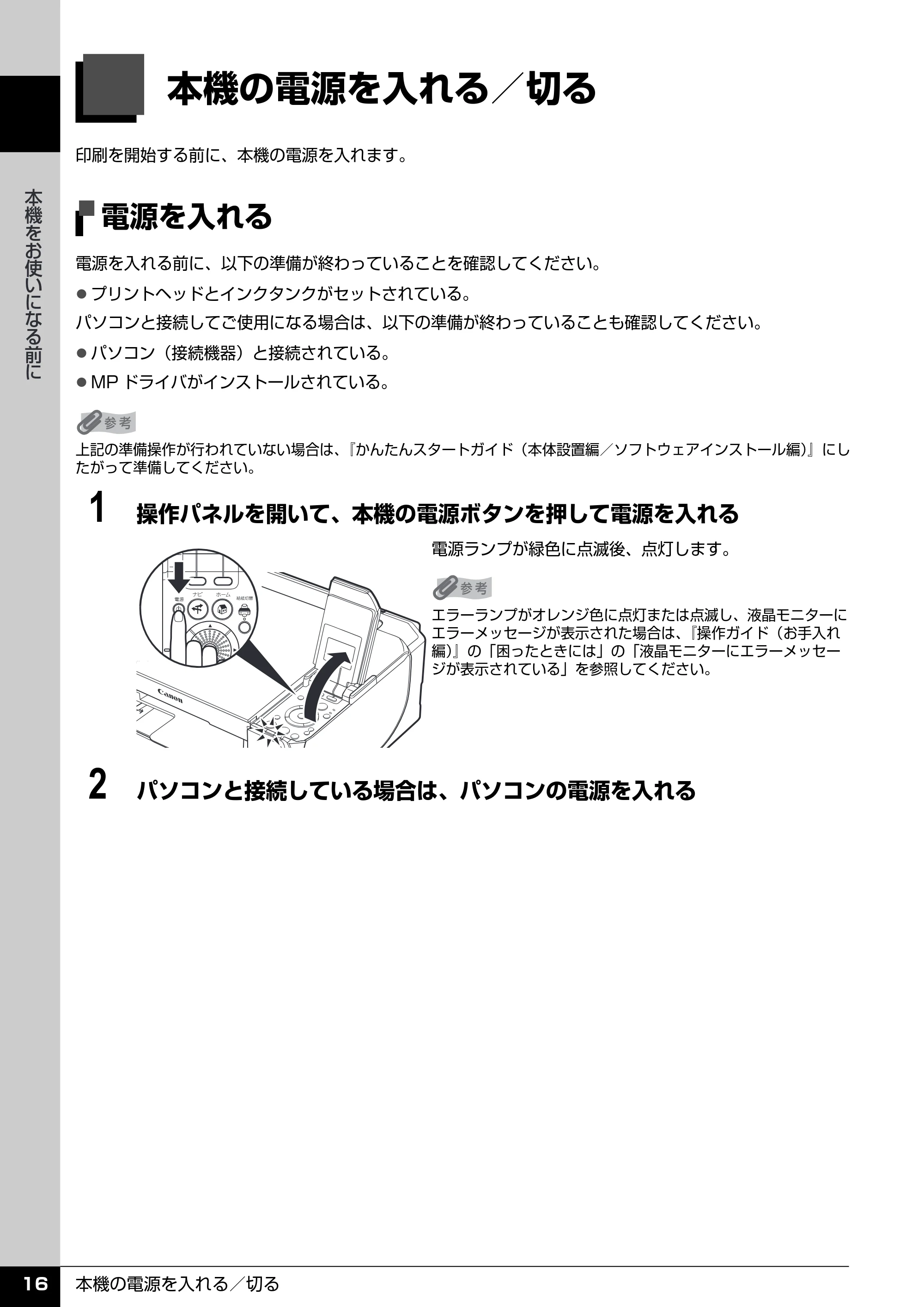
1 操作パネルを開いて、本機の電源ボタンを押して電源を入れる
電源ランプが緑色に点滅後、点灯します。
2 パソコンと接続している場合は、パソコンの電源を入れる
上記の準備操作が行われていない場合は、『かんたんスタートガイド(本体設置編/ソフトウェアインストール編)』にし
たがって準備してください。
エラーランプがオレンジ色に点灯または点滅し、液晶モニターに
エラーメッセージが表示された場合は、『操作ガイド(お手入れ
編)』の「困ったときには」の「液晶モニターにエラーメッセー
ジが表示されている」を参照してください。
電源を切る
本機の電源を入れる/切る 17
本機をお使いになる前に
電源を切る
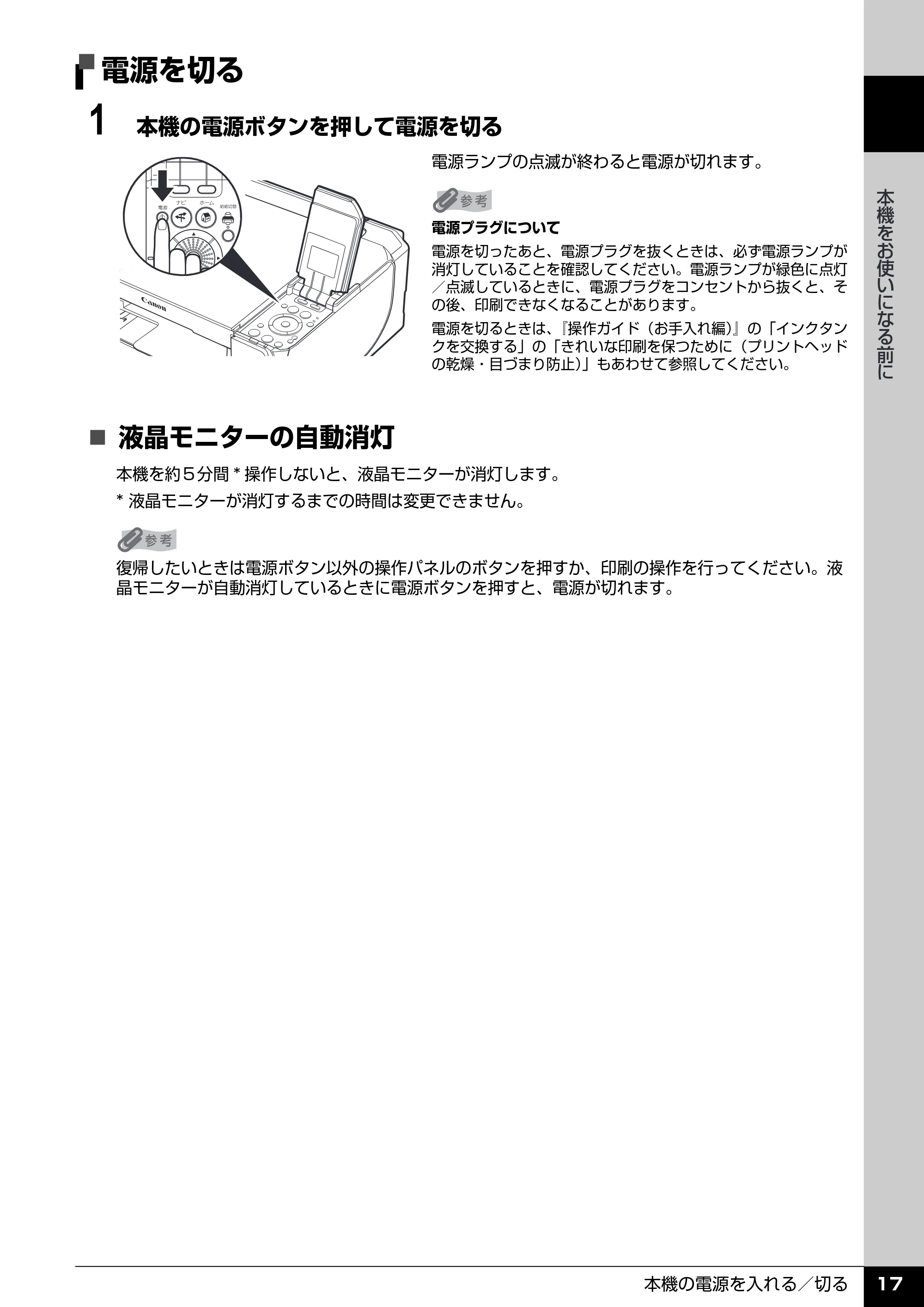
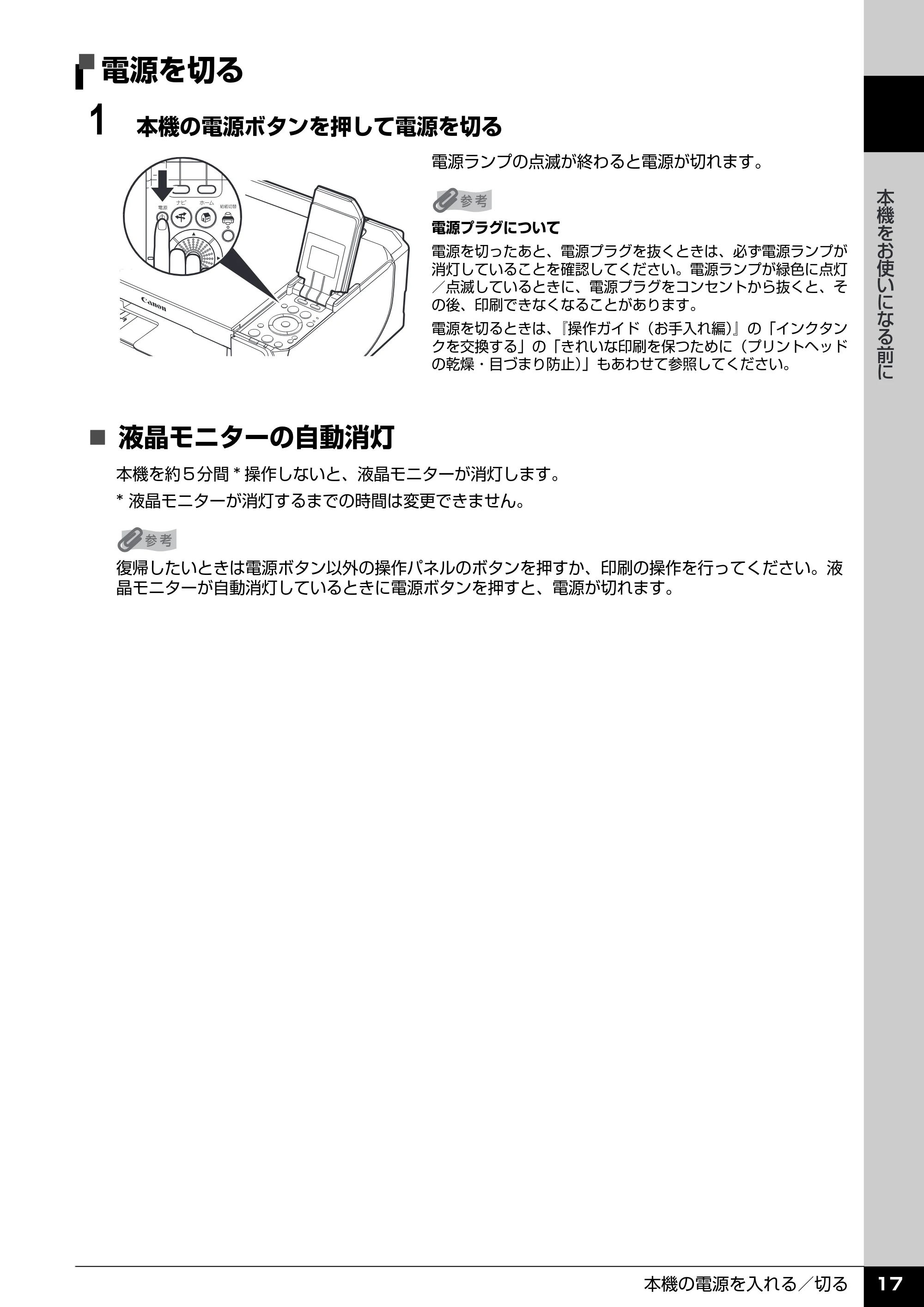
1 本機の電源ボタンを押して電源を切る
電源ランプの点滅が終わると電源が切れます。
液晶モニターの自動消灯
本機を約5分間 * 操作しないと、液晶モニターが消灯します。
* 液晶モニターが消灯するまでの時間は変更できません。
電源プラグについて
電源を切ったあと、電源プラグを抜くときは、必ず電源ランプが
消灯していることを確認してください。電源ランプが緑色に点灯
/点滅しているときに、電源プラグをコンセントから抜くと、そ
の後、印刷できなくなることがあります。
電源を切るときは、『操作ガイド(お手入れ編)』の「インクタン
クを交換する」の「きれいな印刷を保つために(プリントヘッド
の乾燥・目づまり防止)」もあわせて参照してください。
復帰したいときは電源ボタン以外の操作パネルのボタンを押すか、印刷の操作を行ってください。液
晶モニターが自動消灯しているときに電源ボタンを押すと、電源が切れます。
コピーやスキャンする原稿をセットする
コピーやスキャンする原稿をセットする18
本機をお使いになる前に
コピーやスキャンする原稿をセットする
コピーやスキャンを行う場合の原稿を、原稿台ガラスにセットする方法について説明します。
使用できる原稿
原稿台ガラスにセットして、コピーまたはスキャンできる原稿は、次のとおりです。
原稿をセットする
原稿台ガラスにコピーまたはスキャンしたい原稿をセットします。写真のセットのしかたは「写真を焼き
増しする」(P.68)を参照してください。
1 原稿を原稿台ガラスにセットする
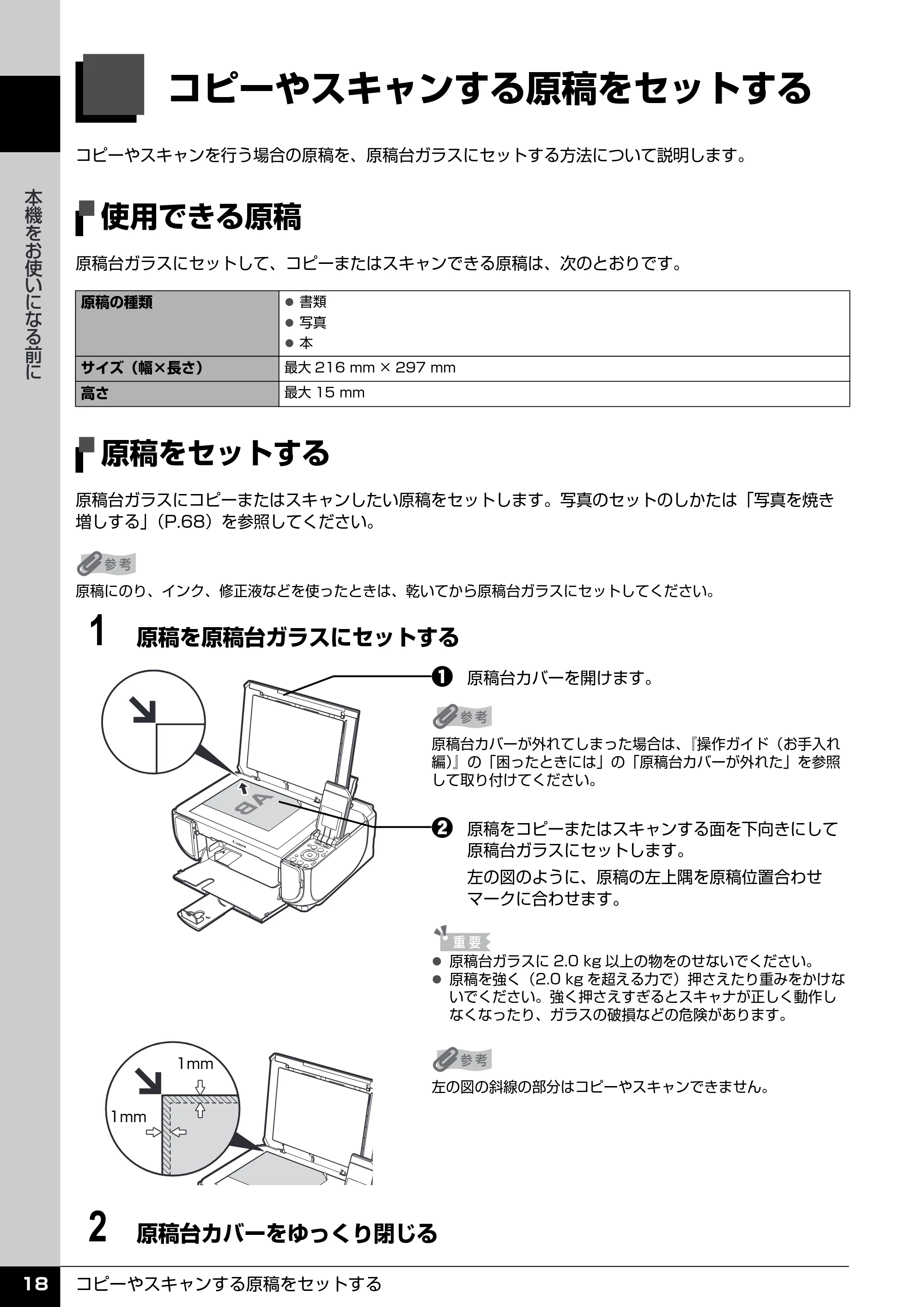
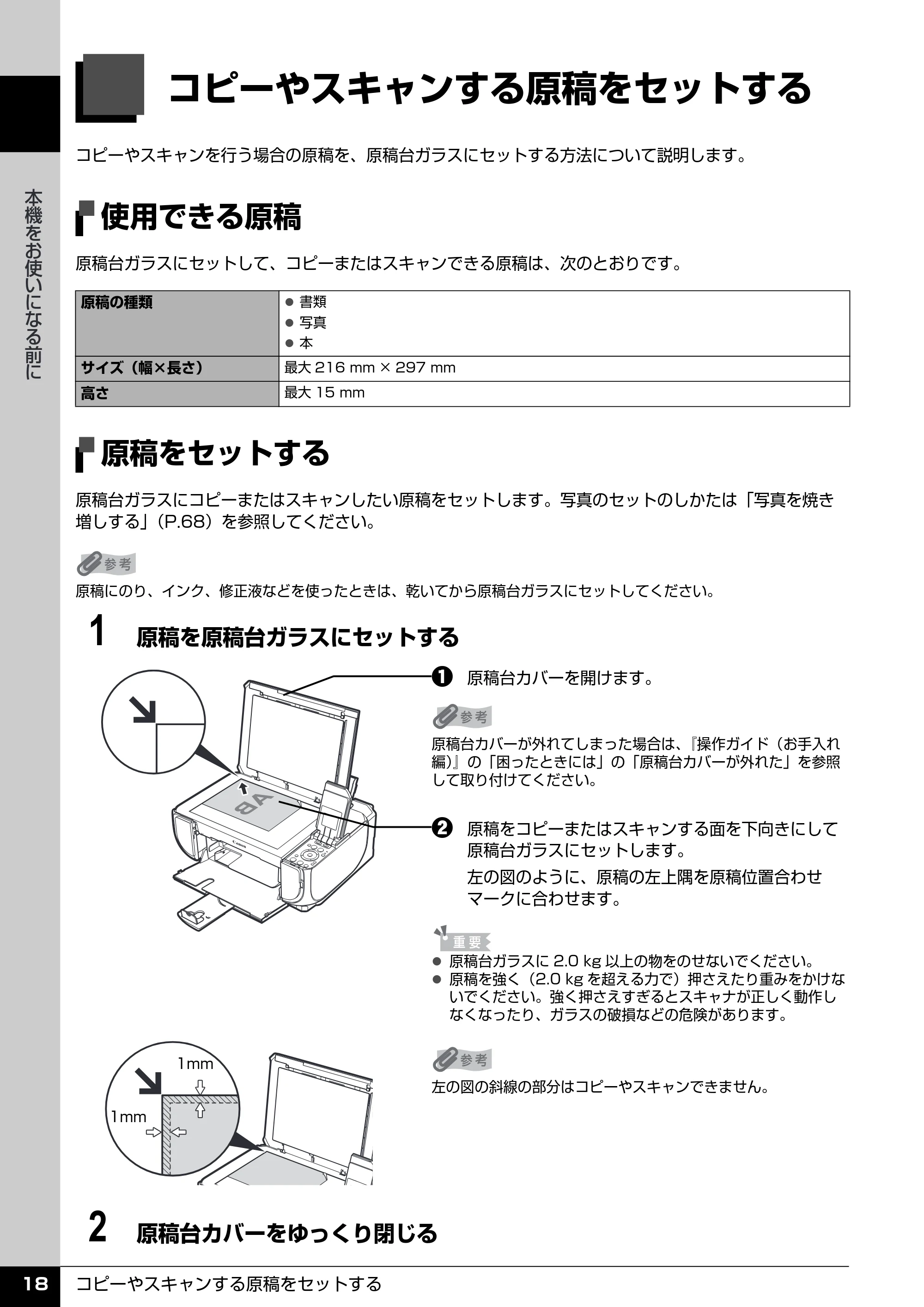
a 原稿台カバーを開けます。
b 原稿をコピーまたはスキャンする面を下向きにして
原稿台ガラスにセットします。
左の図のように、原稿の左上隅を原稿位置合わせ
マークに合わせます。
2 原稿台カバーをゆっくり閉じる
原稿の種類 z 書類
z 写真
z 本
サイズ(幅×長さ) 最大 216 mm × 297 mm
高さ 最大 15 mm
原稿にのり、インク、修正液などを使ったときは、乾いてから原稿台ガラスにセットしてください。
原稿台カバーが外れてしまった場合は、『操作ガイド(お手入れ
編)』の「困ったときには」の「原稿台カバーが外れた」を参照
して取り付けてください。
z 原稿台ガラスに 2.0 kg 以上の物をのせないでください。
z 原稿を強く(2.0 kg を超える力で)押さえたり重みをかけな
いでください。強く押さえすぎるとスキャナが正しく動作し
なくなったり、ガラスの破損などの危険があります。
左の図の斜線の部分はコピーやスキャンできません。
1mm
1mm
用紙をセットする
用紙をセットする 19
本機をお使いになる前に
用紙をセットする
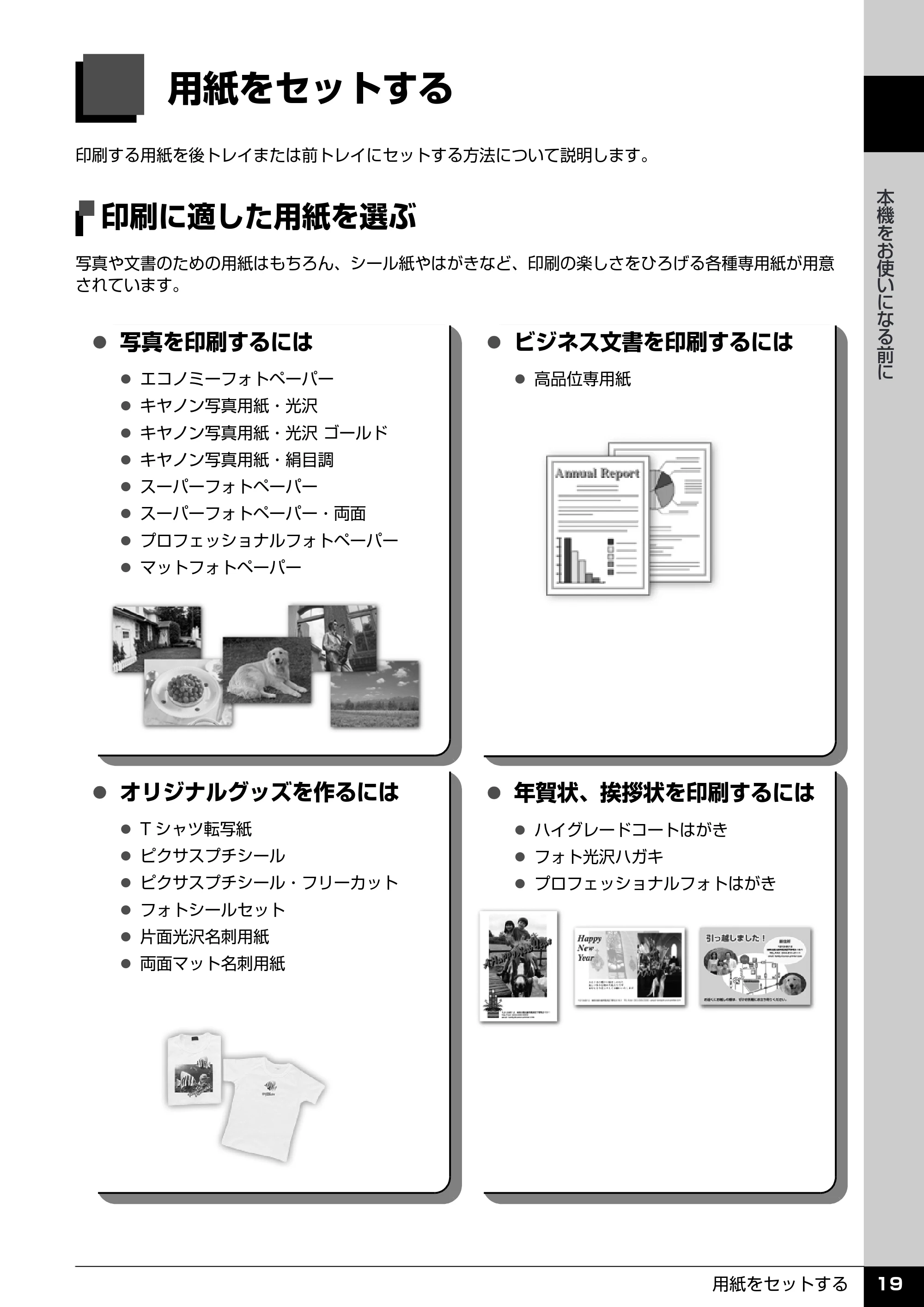
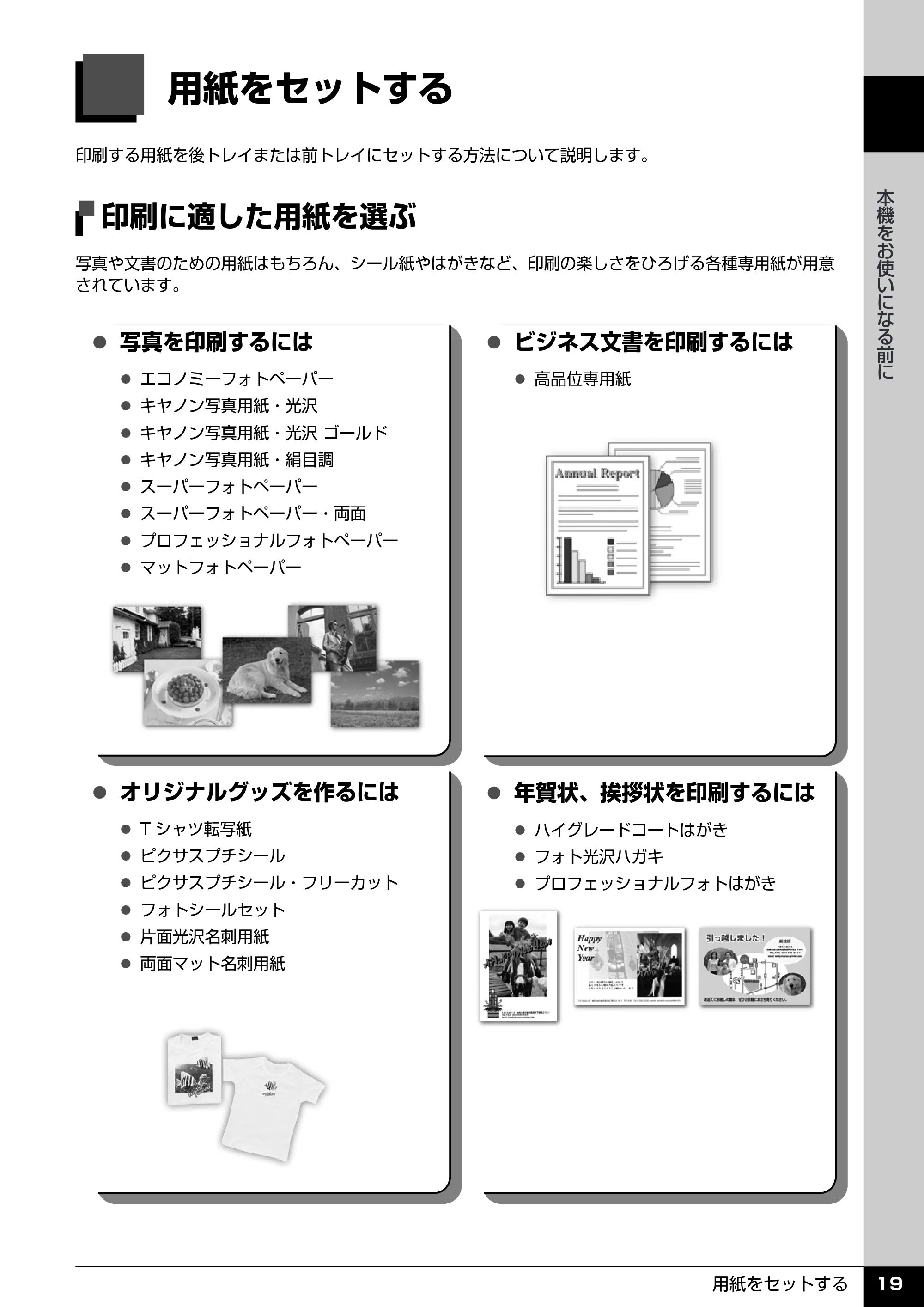
印刷する用紙を後トレイまたは前トレイにセットする方法について説明します。
印刷に適した用紙を選ぶ
写真や文書のための用紙はもちろん、シール紙やはがきなど、印刷の楽しさをひろげる各種専用紙が用意
されています。
z 写真を印刷するには
z エコノミーフォトペーパー
z キヤノン写真用紙・光沢
z キヤノン写真用紙・光沢 ゴールド
z キヤノン写真用紙・絹目調
z スーパーフォトペーパー
z スーパーフォトペーパー・両面
z プロフェッショナルフォトペーパー
z マットフォトペーパー
z ビジネス文書を印刷するには
z 高品位専用紙
z オリジナルグッズを作るには
z T シャツ転写紙
z ピクサスプチシール
z ピクサスプチシール・フリーカット
z フォトシールセット
z 片面光沢名刺用紙
z 両面マット名刺用紙
z 年賀状、挨拶状を印刷するには
z ハイグレードコートはがき
z フォト光沢ハガキ
z プロフェッショナルフォトはがき
用紙について
用紙をセットする20
本機をお使いになる前に
用紙について
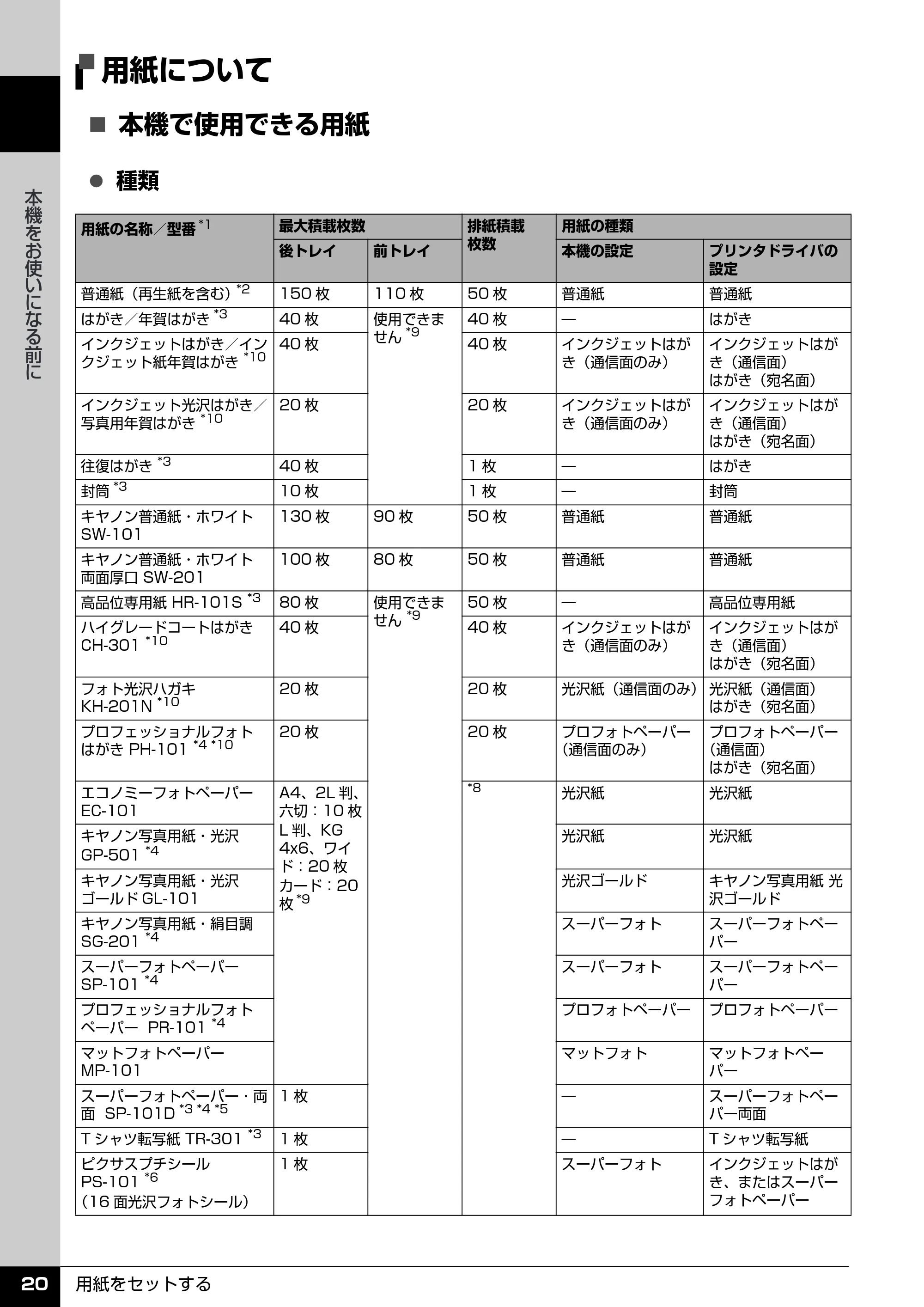
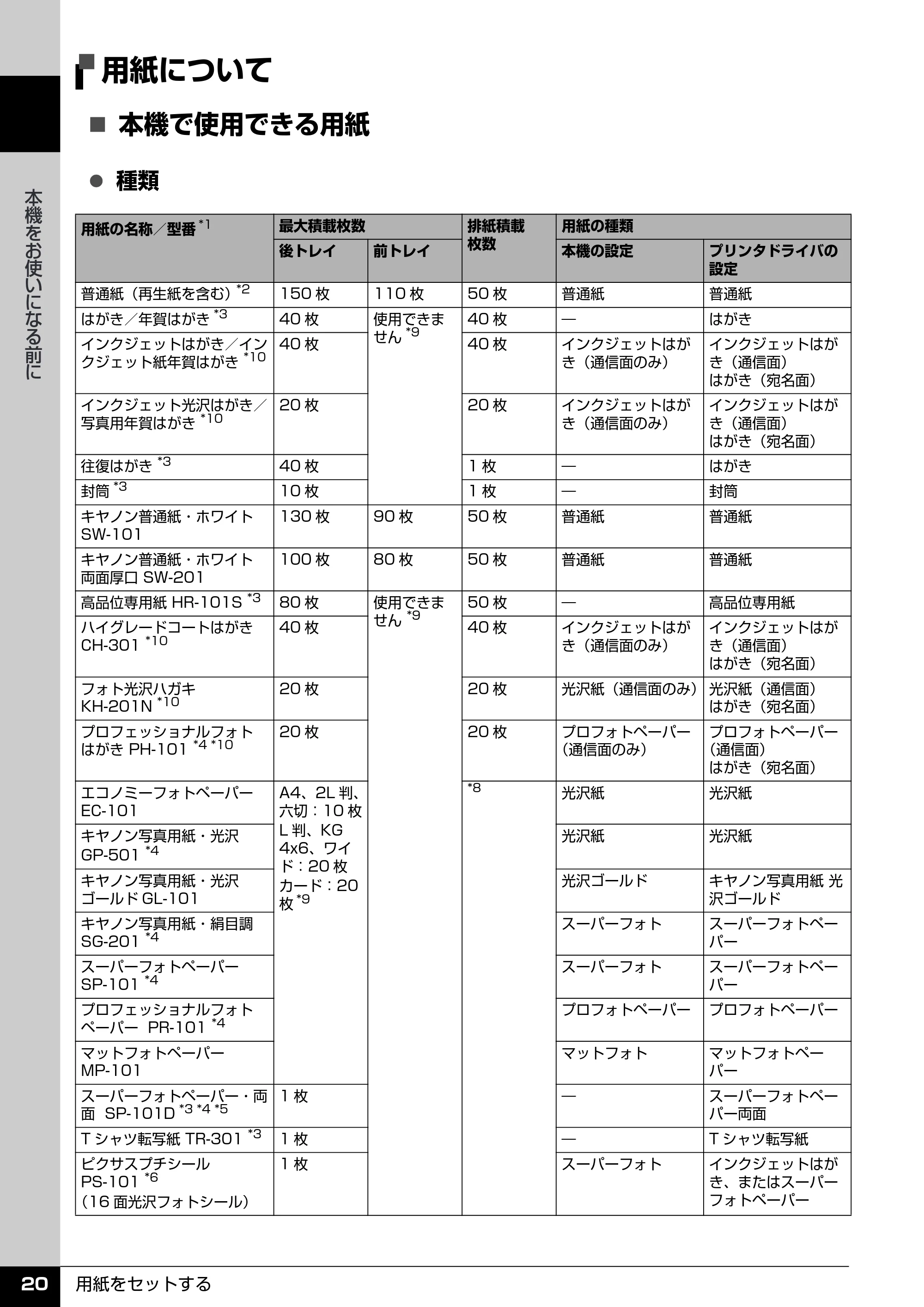
本機で使用できる用紙
z 種類
用紙の名称/型番
*1 最大積載枚数 排紙積載
枚数
用紙の種類
後トレイ 前トレイ 本機の設定 プリンタドライバの
設定
普通紙(再生紙を含む)
*2
150 枚 110 枚 50 枚 普通紙 普通紙
はがき/年賀はがき
*3
40 枚 使用できま
せん
*9
40 枚 ― はがき
インクジェットはがき/イン
クジェット紙年賀はがき
*10
40 枚 40 枚 インクジェットはが
き(通信面のみ)
インクジェットはが
き(通信面)
はがき(宛名面)
インクジェット光沢はがき/
写真用年賀はがき
*10
20 枚 20 枚 インクジェットはが
き(通信面のみ)
インクジェットはが
き(通信面)
はがき(宛名面)
往復はがき
*3
40 枚 1 枚 ― はがき
封筒
*3
10 枚 1 枚 ― 封筒
キヤノン普通紙・ホワイト
SW-101
130 枚 90 枚 50 枚 普通紙 普通紙
キヤノン普通紙・ホワイト
両面厚口 SW-201
100 枚 80 枚 50 枚 普通紙 普通紙
高品位専用紙 HR-101S
*3
80 枚 使用できま
せん
*9
50 枚 ― 高品位専用紙
ハイグレードコートはがき
CH-301
*10
40 枚 40 枚 インクジェットはが
き(通信面のみ)
インクジェットはが
き(通信面)
はがき(宛名面)
フォト光沢ハガキ
KH-201N
*10
20 枚 20 枚 光沢紙(通信面のみ) 光沢紙(通信面)
はがき(宛名面)
プロフェッショナルフォト
はがき PH-101
*4 *10
20 枚 20 枚 プロフォトペーパー
(通信面のみ)
プロフォトペーパー
(通信面)
はがき(宛名面)
エコノミーフォトペーパー
EC-101
A4、2L 判、
六切:10 枚
L 判、KG
4x6、ワイ
ド:20 枚
カード:20
枚
*9
*8
光沢紙 光沢紙
キヤノン写真用紙・光沢
GP-501
*4
光沢紙 光沢紙
キヤノン写真用紙・光沢
ゴールド GL-101
光沢ゴールド キヤノン写真用紙 光
沢ゴールド
キヤノン写真用紙・絹目調
SG-201
*4
スーパーフォト スーパーフォトペー
パー
スーパーフォトペーパー
SP-101
*4
スーパーフォト スーパーフォトペー
パー
プロフェッショナルフォト
ペーパー PR-101
*4
プロフォトペーパー プロフォトペーパー
マットフォトペーパー
MP-101
マットフォト マットフォトペー
パー
スーパーフォトペーパー・両
面 SP-101D
*3 *4 *5
1 枚 ― スーパーフォトペー
パー両面
T シャツ転写紙 TR-301
*3
1 枚 ― T シャツ転写紙
ピクサスプチシール
PS-101
*6
(16 面光沢フォトシール)
1 枚 スーパーフォト インクジェットはが
き、またはスーパー
フォトペーパー
23ページ
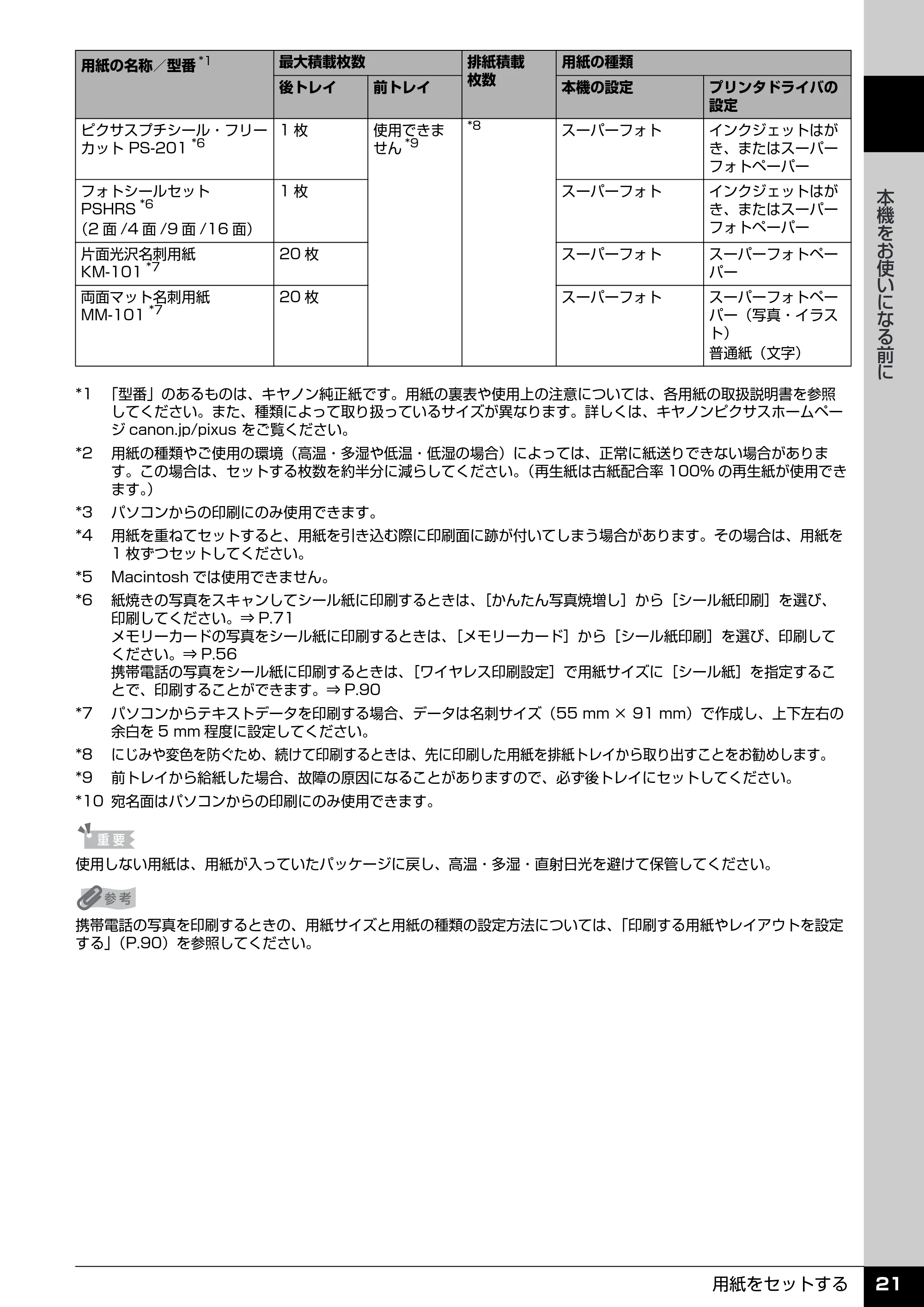
用紙をセットする 21
本機をお使いになる前に
ピクサスプチシール・フリー
カット PS-201
*6
1 枚 使用できま
せん
*9
*8
スーパーフォト インクジェットはが
き、またはスーパー
フォトペーパー
フォトシールセット
PSHRS
*6
(2 面 /4 面 /9 面 /16 面)
1 枚 スーパーフォト インクジェットはが
き、またはスーパー
フォトペーパー
片面光沢名刺用紙
KM-101
*7
20 枚 スーパーフォト スーパーフォトペー
パー
両面マット名刺用紙
MM-101
*7
20 枚 スーパーフォト スーパーフォトペー
パー(写真・イラス
ト)
普通紙(文字)
*1 「型番」のあるものは、キヤノン純正紙です。用紙の裏表や使用上の注意については、各用紙の取扱説明書を参照
してください。また、種類によって取り扱っているサイズが異なります。詳しくは、キヤノンピクサスホームペー
ジ canon.jp/pixus をご覧ください。
*2 用紙の種類やご使用の環境(高温・多湿や低温・低湿の場合)によっては、正常に紙送りできない場合がありま
す。この場合は、セットする枚数を約半分に減らしてください。(再生紙は古紙配合率 100% の再生紙が使用でき
ます。)
*3 パソコンからの印刷にのみ使用できます。
*4 用紙を重ねてセットすると、用紙を引き込む際に印刷面に跡が付いてしまう場合があります。その場合は、用紙を
1 枚ずつセットしてください。
*5 Macintosh では使用できません。
*6 紙焼きの写真をスキャンしてシール紙に印刷するときは、[かんたん写真焼増し]から[シール紙印刷]を選び、
印刷してください。⇒ P.71
メモリーカードの写真をシール紙に印刷するときは、[メモリーカード]から[シール紙印刷]を選び、印刷して
ください。⇒ P.56
携帯電話の写真をシール紙に印刷するときは、[ワイヤレス印刷設定]で用紙サイズに[シール紙]を指定するこ
とで、印刷することができます。⇒ P.90
*7 パソコンからテキストデータを印刷する場合、データは名刺サイズ(55 mm × 91 mm)で作成し、上下左右の
余白を 5 mm 程度に設定してください。
*8 にじみや変色を防ぐため、続けて印刷するときは、先に印刷した用紙を排紙トレイから取り出すことをお勧めします。
*9 前トレイから給紙した場合、故障の原因になることがありますので、必ず後トレイにセットしてください。
*10 宛名面はパソコンからの印刷にのみ使用できます。
使用しない用紙は、用紙が入っていたパッケージに戻し、高温・多湿・直射日光を避けて保管してください。
携帯電話の写真を印刷するときの、用紙サイズと用紙の種類の設定方法については、「印刷する用紙やレイアウトを設定
する」(P.90)を参照してください。
用紙の名称/型番
*1 最大積載枚数 排紙積載
枚数
用紙の種類
後トレイ 前トレイ 本機の設定 プリンタドライバの
設定
24ページ
用紙をセットする22
本機をお使いになる前に
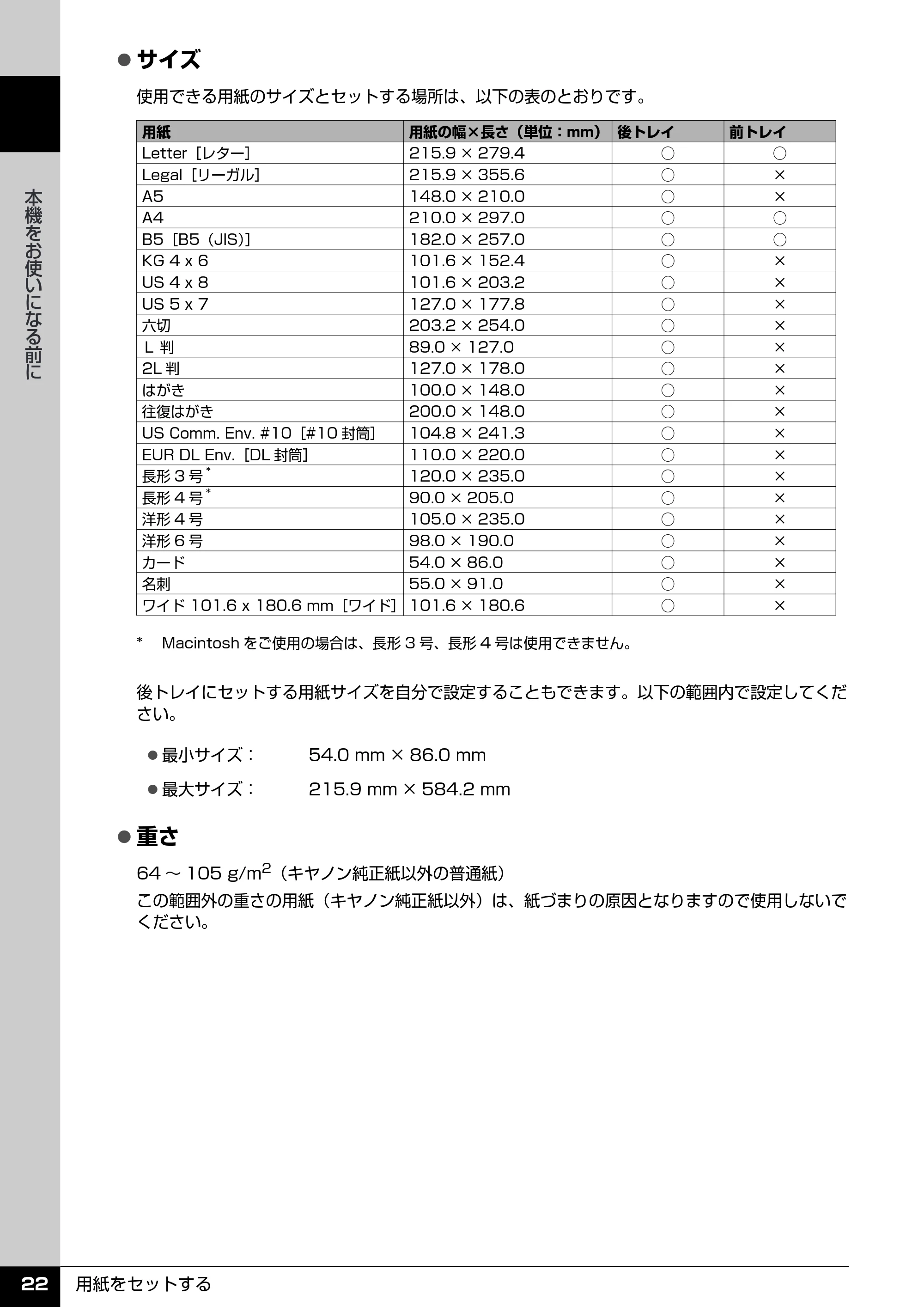
z サイズ
使用できる用紙のサイズとセットする場所は、以下の表のとおりです。
後トレイにセットする用紙サイズを自分で設定することもできます。以下の範囲内で設定してくだ
さい。
z 重さ
64 ~ 105 g/m
2
(キヤノン純正紙以外の普通紙)
この範囲外の重さの用紙(キヤノン純正紙以外)は、紙づまりの原因となりますので使用しないで
ください。
用紙 用紙の幅×長さ(単位:mm) 後トレイ 前トレイ
Letter[レター] 215.9 × 279.4 ○ ○
Legal[リーガル] 215.9 × 355.6 ○ ×
A5 148.0 × 210.0 ○ ×
A4 210.0 × 297.0 ○ ○
B5[B5(JIS)] 182.0 × 257.0 ○ ○
KG 4 x 6 101.6 × 152.4 ○ ×
US 4 x 8 101.6 × 203.2 ○ ×
US 5 x 7 127.0 × 177.8 ○ ×
六切 203.2 × 254.0 ○ ×
L 判 89.0 × 127.0 ○ ×
2L 判 127.0 × 178.0 ○ ×
はがき 100.0 × 148.0 ○ ×
往復はがき 200.0 × 148.0 ○ ×
US Comm. Env. #10[#10 封筒] 104.8 × 241.3 ○ ×
EUR DL Env.[DL 封筒] 110.0 × 220.0 ○ ×
長形 3 号
*
120.0 × 235.0 ○ ×
長形 4 号
*
90.0 × 205.0 ○ ×
洋形 4 号 105.0 × 235.0 ○ ×
洋形 6 号 98.0 × 190.0 ○ ×
カード 54.0 × 86.0 ○ ×
名刺 55.0 × 91.0 ○ ×
ワイド 101.6 x 180.6 mm[ワイド] 101.6 × 180.6 ○ ×
* Macintosh をご使用の場合は、長形 3 号、長形 4 号は使用できません。
z 最小サイズ: 54.0 mm × 86.0 mm
z 最大サイズ: 215.9 mm × 584.2 mm
25ページ
用紙をセットする 23
本機をお使いになる前に
本機で使用できない用紙
以下の用紙は使用しないでください。きれいに印刷できないだけでなく、紙づまりや故障の原因にな
ります。
また、A5 サイズより小さい用紙(はがき/ L 判など)に印刷するときは、はがきより薄い紙、普通
紙やメモ用紙を裁断した用紙を使用しないでください。
z 折れている/反りのある/しわが付いている用紙
z 濡れている用紙
z 薄すぎる用紙(重さ 64 g/m
2
未満)
z 厚すぎる用紙(キヤノン純正紙以外の普通紙で重さ 105 g/m
2
を超えるもの)
z 絵はがき
z 一度折り曲げた往復はがき
z 写真付きはがきやステッカーを貼ったはがき
z ふたが二重になっている封筒
z ふたがシールになっている封筒
z 型押しやコーティングなどの加工された封筒
z 穴のあいている用紙
z 長方形以外の形状の用紙
z ステープルや粘着剤などでとじている用紙
z 粘着剤の付いた用紙
z 表面にラメなどが付いている用紙
前トレイには、A4、B5 またはレターサイズの普通紙以外の用紙はセットできません。
用紙のセット位置について−後トレイと前トレイ
用紙をセットする24
本機をお使いになる前に
用紙のセット位置について-後トレイと前トレイ
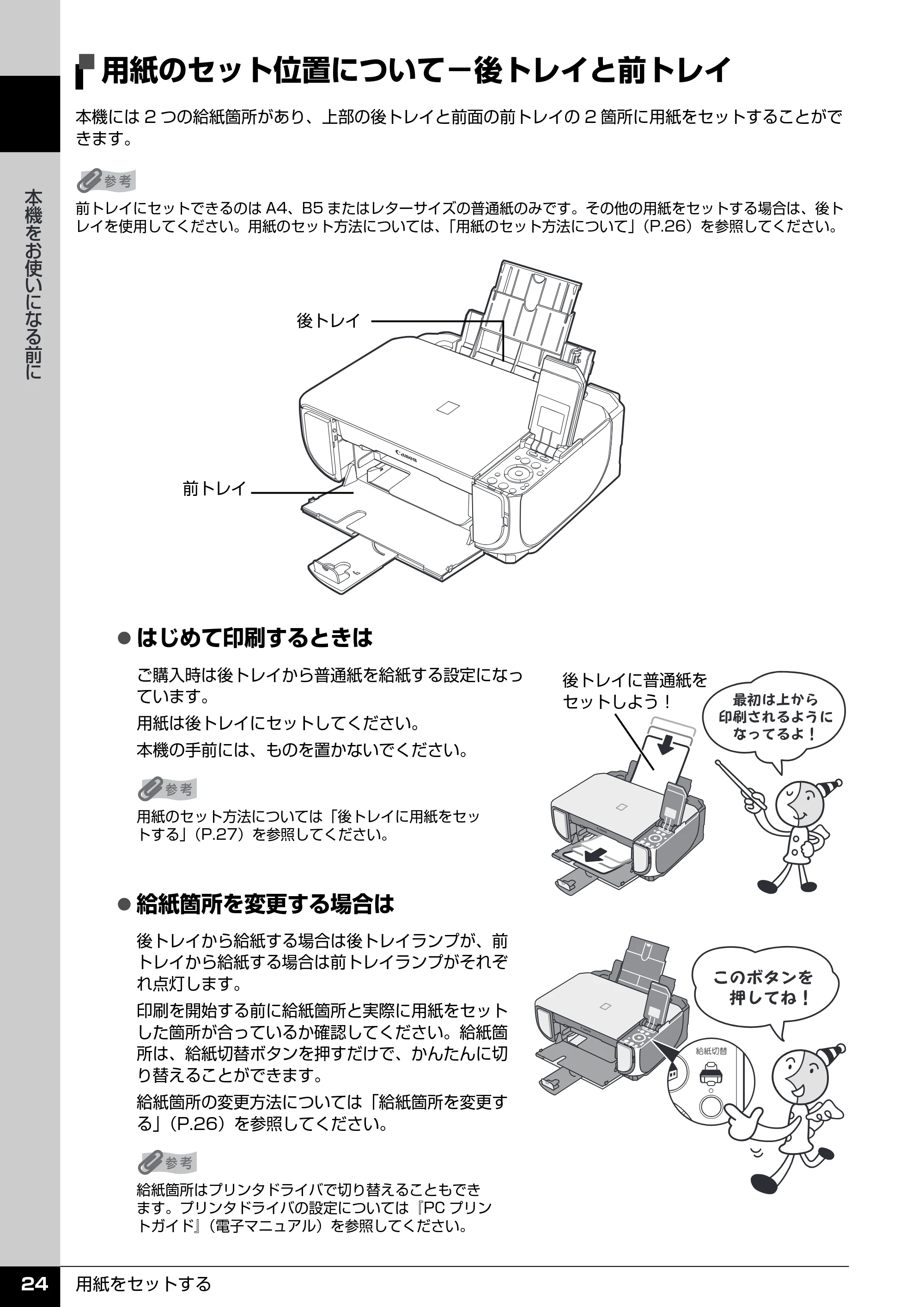
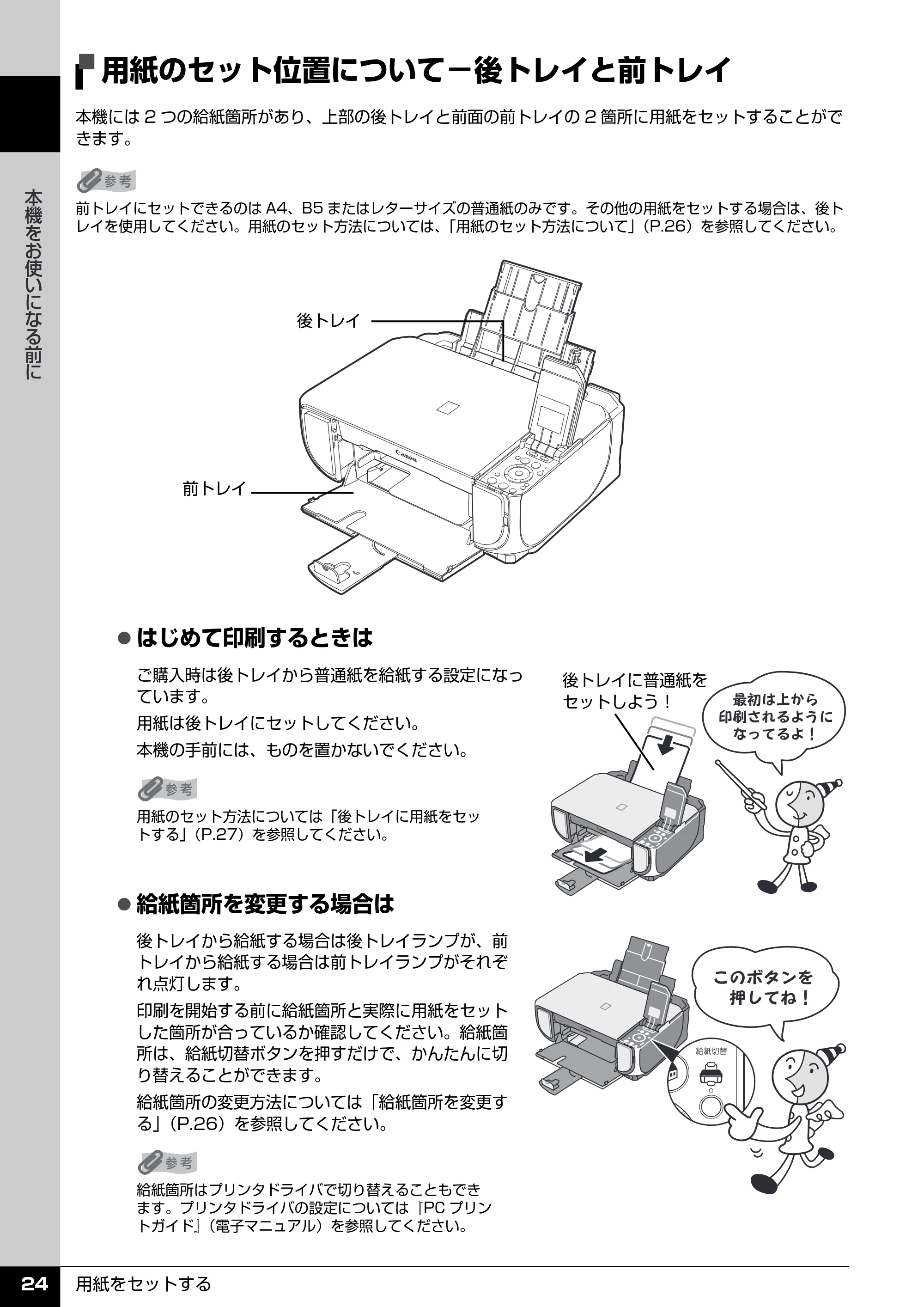
本機には 2 つの給紙箇所があり、上部の後トレイと前面の前トレイの 2 箇所に用紙をセットすることがで
きます。
z はじめて印刷するときは
ご購入時は後トレイから普通紙を給紙する設定になっ
ています。
用紙は後トレイにセットしてください。
本機の手前には、ものを置かないでください。
z 給紙箇所を変更する場合は
後トレイから給紙する場合は後トレイランプが、前
トレイから給紙する場合は前トレイランプがそれぞ
れ点灯します。
印刷を開始する前に給紙箇所と実際に用紙をセット
した箇所が合っているか確認してください。給紙箇
所は、給紙切替ボタンを押すだけで、かんたんに切
り替えることができます。
給紙箇所の変更方法については「給紙箇所を変更す
る」(P.26)を参照してください。
前トレイにセットできるのは A4、B5 またはレターサイズの普通紙のみです。その他の用紙をセットする場合は、後ト
レイを使用してください。用紙のセット方法については、「用紙のセット方法について」(P.26)を参照してください。
用紙のセット方法については「後トレイに用紙をセッ
トする」(P.27)を参照してください。
給紙箇所はプリンタドライバで切り替えることもでき
ます。プリンタドライバの設定については『PC プリン
トガイド』(電子マニュアル)を参照してください。
後トレイ
前トレイ
後トレイに普通紙を
セットしよう!
27ページ
用紙をセットする 25
本機をお使いになる前に
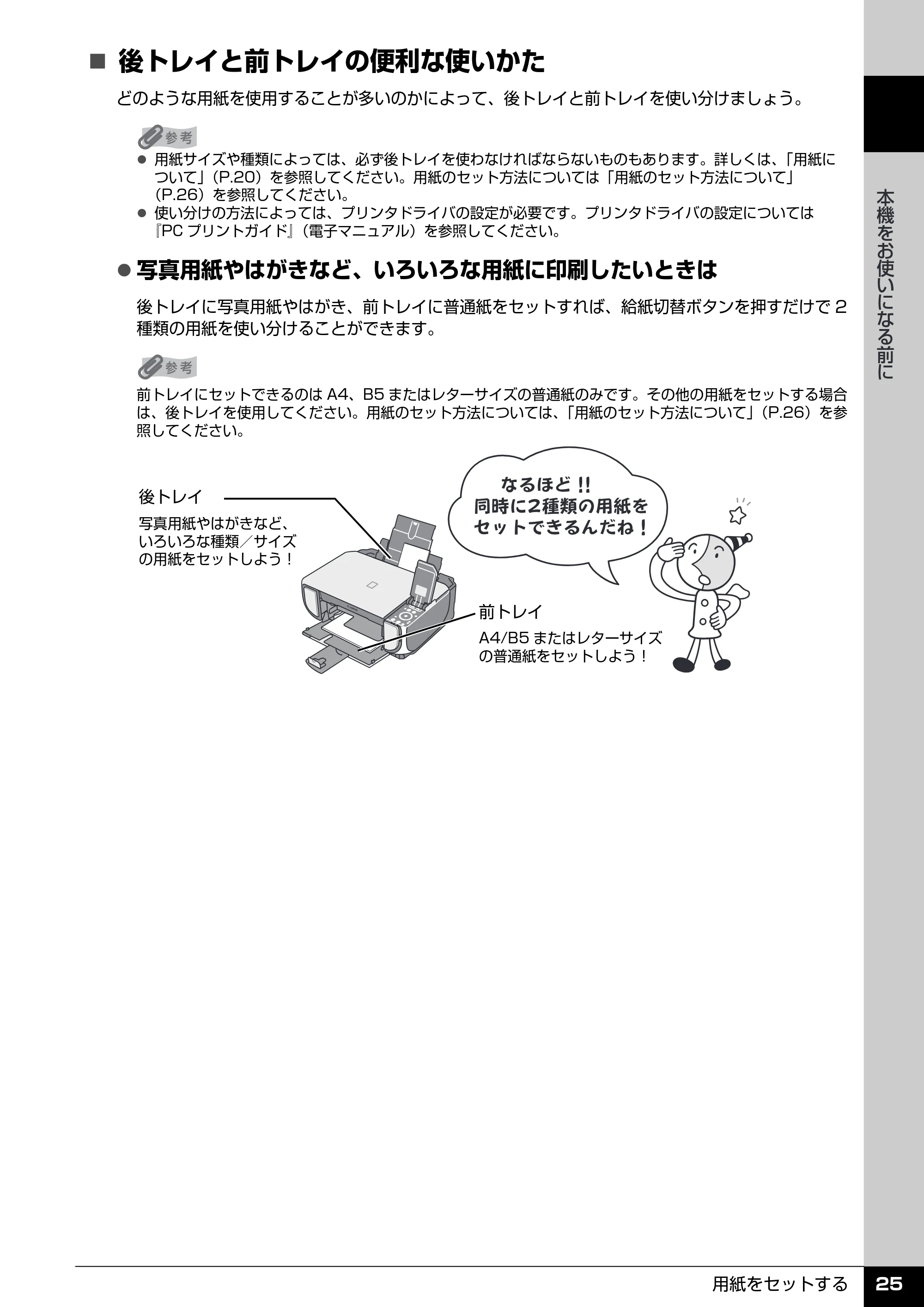
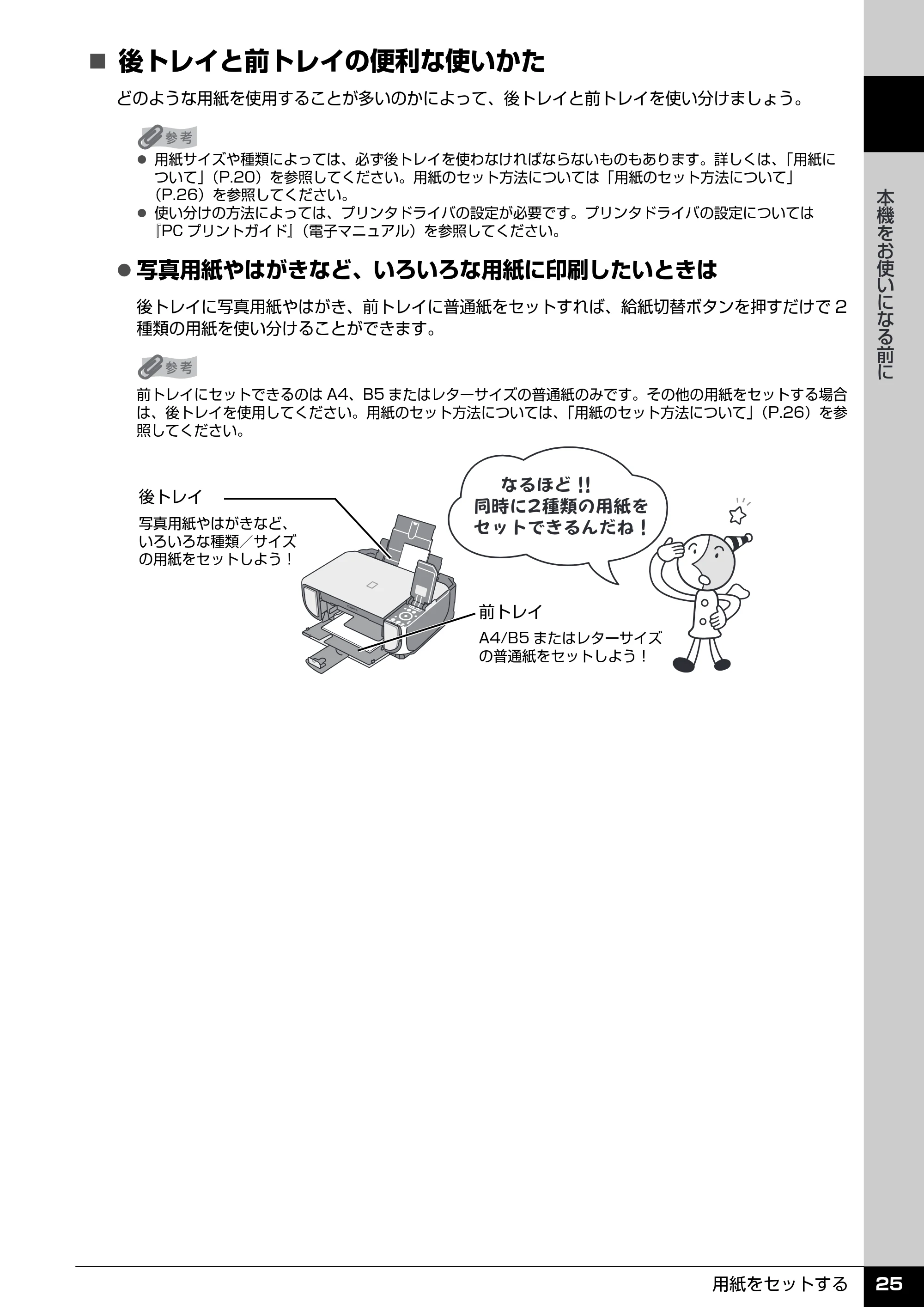
後トレイと前トレイの便利な使いかた
どのような用紙を使用することが多いのかによって、後トレイと前トレイを使い分けましょう。
z 写真用紙やはがきなど、いろいろな用紙に印刷したいときは
後トレイに写真用紙やはがき、前トレイに普通紙をセットすれば、給紙切替ボタンを押すだけで 2
種類の用紙を使い分けることができます。
z 用紙サイズや種類によっては、必ず後トレイを使わなければならないものもあります。詳しくは、「用紙に
ついて」(P.20)を参照してください。用紙のセット方法については「用紙のセット方法について」
(P.26)を参照してください。
z 使い分けの方法によっては、プリンタドライバの設定が必要です。プリンタドライバの設定については
『PC プリントガイド』(電子マニュアル)を参照してください。
前トレイにセットできるのは A4、B5 またはレターサイズの普通紙のみです。その他の用紙をセットする場合
は、後トレイを使用してください。用紙のセット方法については、「用紙のセット方法について」(P.26)を参
照してください。
後トレイ
写真用紙やはがきなど、
いろいろな種類/サイズ
の用紙をセットしよう!
前トレイ
A4/B5 またはレターサイズ
の普通紙をセットしよう!
給紙箇所を変更する
用紙をセットする26
本機をお使いになる前に
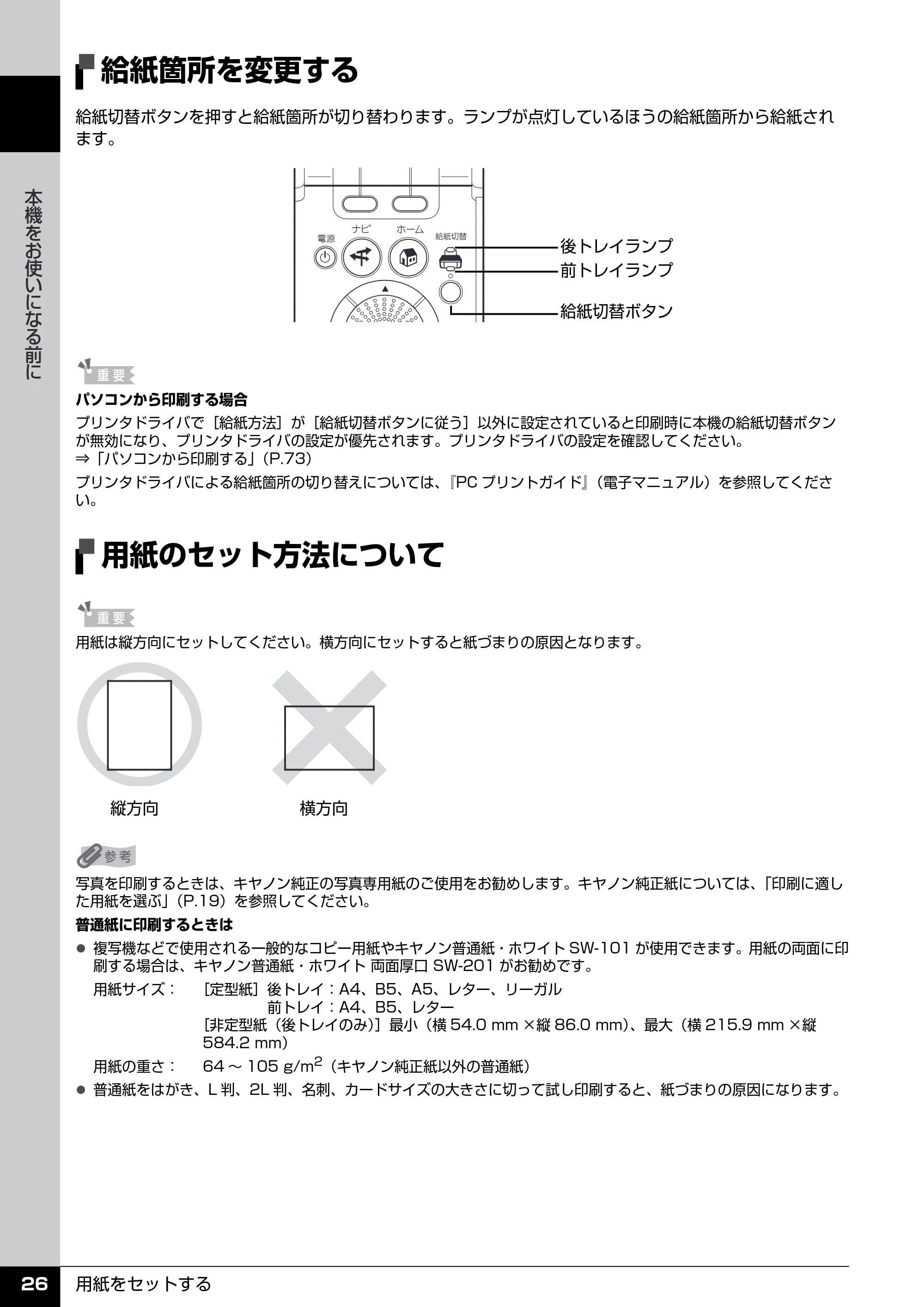
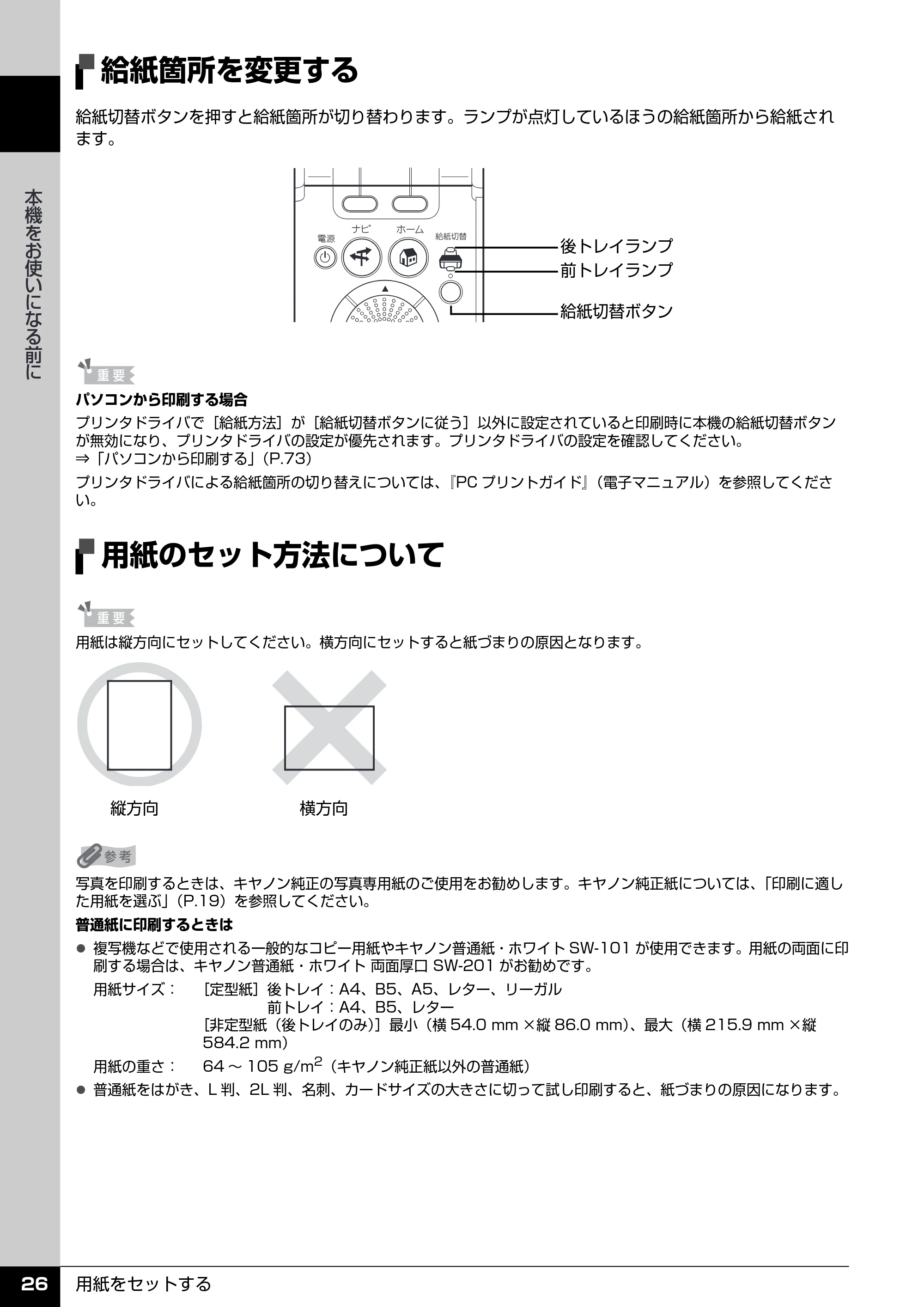
給紙箇所を変更する
給紙切替ボタンを押すと給紙箇所が切り替わります。ランプが点灯しているほうの給紙箇所から給紙され
ます。
用紙のセット方法について
パソコンから印刷する場合
プリンタドライバで[給紙方法]が[給紙切替ボタンに従う]以外に設定されていると印刷時に本機の給紙切替ボタン
が無効になり、プリンタドライバの設定が優先されます。プリンタドライバの設定を確認してください。
⇒「パソコンから印刷する」(P.73)
プリンタドライバによる給紙箇所の切り替えについては、『PC プリントガイド』(電子マニュアル)を参照してくださ
い。
用紙は縦方向にセットしてください。横方向にセットすると紙づまりの原因となります。
写真を印刷するときは、キヤノン純正の写真専用紙のご使用をお勧めします。キヤノン純正紙については、「印刷に適し
た用紙を選ぶ」(P.19)を参照してください。
普通紙に印刷するときは
z 複写機などで使用される一般的なコピー用紙やキヤノン普通紙・ホワイト SW-101 が使用できます。用紙の両面に印
刷する場合は、キヤノン普通紙・ホワイト 両面厚口 SW-201 がお勧めです。
用紙サイズ: [定型紙]後トレイ:A4、B5、A5、レター、リーガル
前トレイ:A4、B5、レター
[非定型紙(後トレイのみ)]最小(横 54.0 mm ×縦 86.0 mm)、最大(横 215.9 mm ×縦
584.2 mm)
用紙の重さ: 64 ~ 105 g/m
2
(キヤノン純正紙以外の普通紙)
z 普通紙をはがき、L 判、2L 判、名刺、カードサイズの大きさに切って試し印刷すると、紙づまりの原因になります。
後トレイランプ
給紙切替ボタン
前トレイランプ
縦方向 横方向
29ページ
用紙をセットする 27
本機をお使いになる前に
後トレイに用紙をセットする
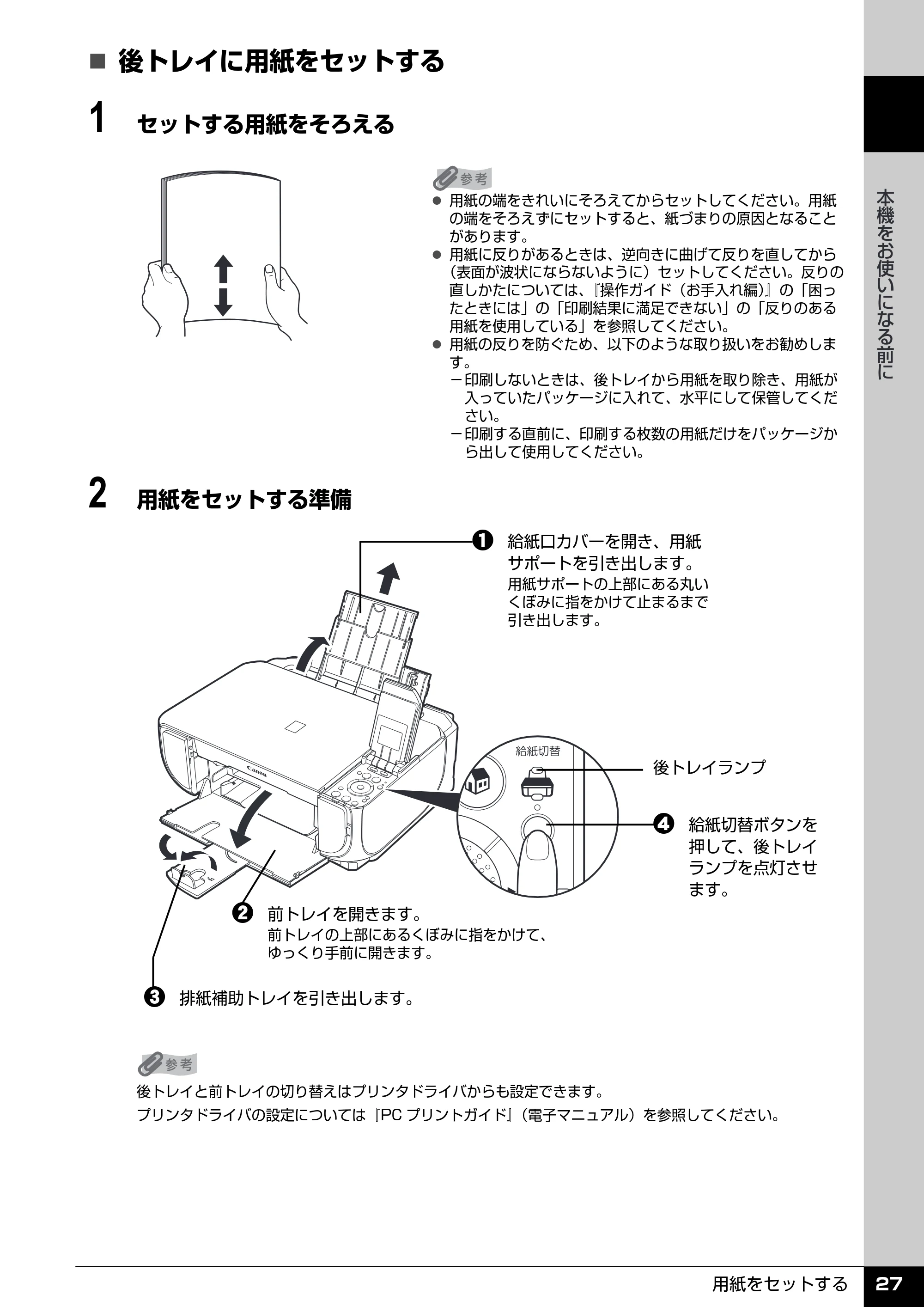
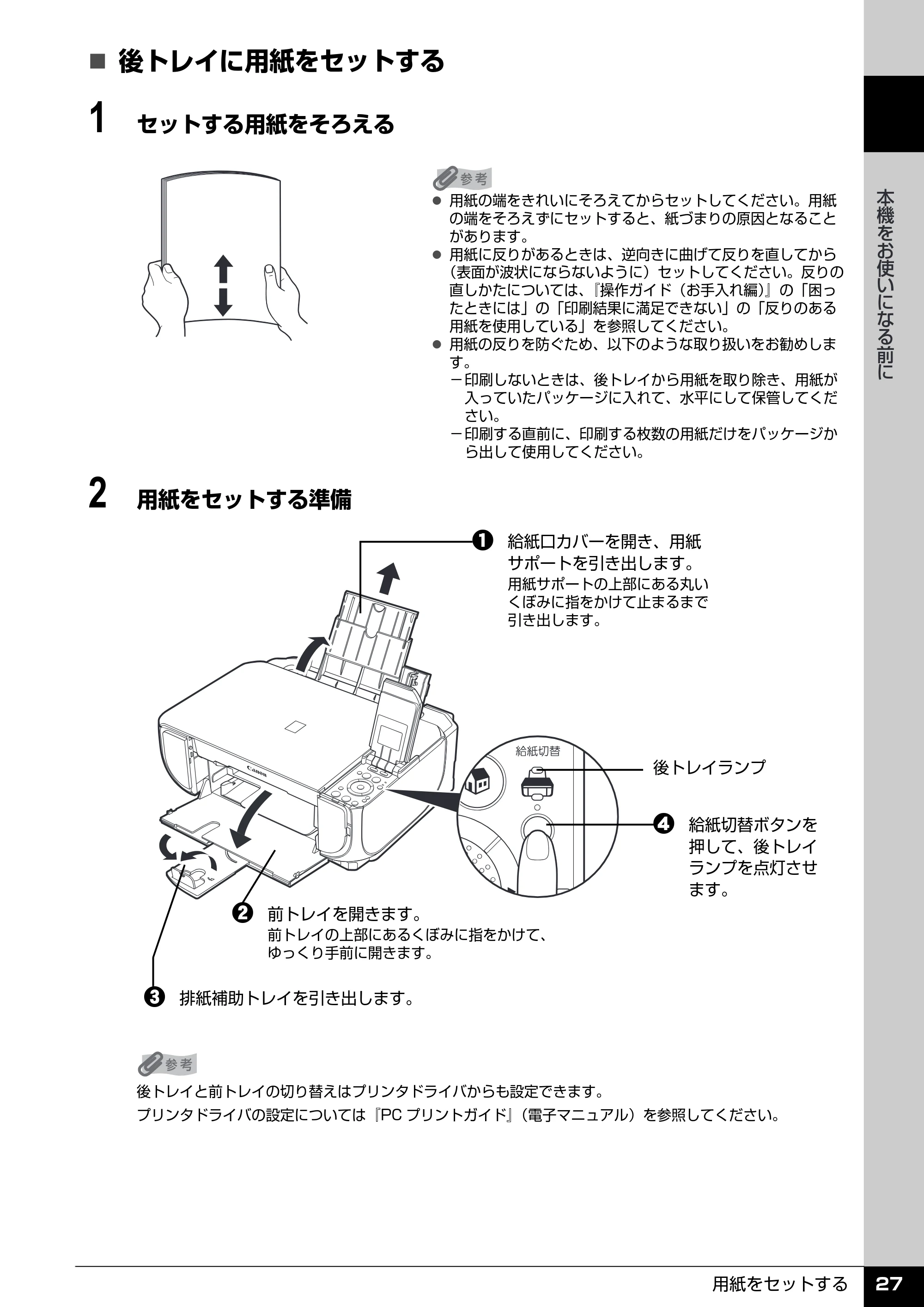
1 セットする用紙をそろえる
2 用紙をセットする準備
z 用紙の端をきれいにそろえてからセットしてください。用紙
の端をそろえずにセットすると、紙づまりの原因となること
があります。
z 用紙に反りがあるときは、逆向きに曲げて反りを直してから
(表面が波状にならないように)セットしてください。反りの
直しかたについては、『操作ガイド(お手入れ編)』の「困っ
たときには」の「印刷結果に満足できない」の「反りのある
用紙を使用している」を参照してください。
z 用紙の反りを防ぐため、以下のような取り扱いをお勧めしま
す。
-印刷しないときは、後トレイから用紙を取り除き、用紙が
入っていたパッケージに入れて、水平にして保管してくだ
さい。
-印刷する直前に、印刷する枚数の用紙だけをパッケージか
ら出して使用してください。
後トレイと前トレイの切り替えはプリンタドライバからも設定できます。
プリンタドライバの設定については『PC プリントガイド』(電子マニュアル)を参照してください。
後トレイランプ
b 前トレイを開きます。
前トレイの上部にあるくぼみに指をかけて、
ゆっくり手前に開きます。
a 給紙口カバーを開き、用紙
サポートを引き出します。
用紙サポートの上部にある丸い
くぼみに指をかけて止まるまで
引き出します。
d 給紙切替ボタンを
押して、後トレイ
ランプを点灯させ
ます。
c 排紙補助トレイを引き出します。
30ページ
用紙をセットする28
本機をお使いになる前に
3 用紙をセットする
4 セットした用紙に合わせて、[用紙サイズ]と[用紙の種類]を選ぶ
前トレイに用紙をセットする
前トレイから給紙できるのは、A4、B5 またはレターサイズの普通紙、キヤノン普通紙・ホワイト
SW-101 のみです。
1 セットする用紙をそろえる⇒ P.27
この線を超えないようにセットする
b カバーガイドに合わせ、
用紙をまっすぐにセット
します。
a 印刷する面を上にしてセットします。
c 用紙ガイドをつまんで動かし、用紙の左端に合わせます。
カバーガイドを倒さないでく
ださい。
はがきは左のように郵便番号を下にしてセットします。
用紙ガイドを強く突き当てすぎないようにしてください。
うまく給紙されない場合があります。
はがき 往復はがき
パソコンを使わずにコピー・ダイレクト印刷をする場合、各モードの[用紙サイズ]と[用紙の種類]でセッ
トした用紙に合わせて設定します。各モードの設定については「設定項目について」(P.35)(P.49)を参照
してください。
また、パソコンに接続してご使用になる場合、プリンタドライバの[用紙サイズ]と[用紙の種類]でセット
した用紙に合わせて設定します。
プリンタドライバの設定については「パソコンから印刷する」(P.73)を参照してください。
31ページ
用紙をセットする 29
本機をお使いになる前に
2 用紙をセットする準備
3 用紙をセットする(印刷面を下にする)
後トレイと前トレイの切り替えはプリンタドライバからも設定できます。
プリンタドライバの設定については『PC プリントガイド』(電子マニュアル)を参照してください。
b 排紙補助トレイを
引き出します。
a 前トレイを開きます。
前トレイの上部にあるくぼみに指をかけて、ゆっくり手前に開きます。
c 給紙切替ボタンを押し
て、前トレイランプを
点灯させます。
前トレイランプ
この線を超えない
ようにセットする
b 前トレイの右端にぴっ
たりと突き当ててセッ
トします。
d 用紙ガイドをつまんで動かし、
用紙の左端に合わせます。
a 印刷する面を下にし、用紙の上端を奥にして
セットします。
c 用紙の手前と左右を前トレイの
用紙サイズ指標に合わせます。
前トレイに用紙をセットするときは、左記のイラストを参照し、
用紙の表裏を間違えないようにセットしてください。
封筒のセット方法について
用紙をセットする30
本機をお使いになる前に
4 セットした用紙に合わせて、[用紙サイズ]と[用紙の種類]を選ぶ
はがきに印刷するときの注意
封筒のセット方法について
封筒の印刷は、後トレイからのみ行えます。
一般の長形 3 号、長形 4 号の長形封筒と、洋形 4 号、洋形 6 号の洋形封筒に印刷できます。
宛名は封筒の向きに合わせて、自動的に回転して印刷されます。
z パソコンを使わずにコピー・ダイレクト印刷をする場合、各モードの[用紙サイズ]と[用紙の種類]で
セットした用紙に合わせて設定します。各モードの設定については「設定項目について」(P.35)(P.49)
を参照してください。
また、パソコンに接続してご使用になる場合、プリンタドライバの[用紙サイズ]と[用紙の種類]でセッ
トした用紙に合わせて設定します。
プリンタドライバの設定については「パソコンから印刷する」(P.73)を参照してください。
z 後トレイと前トレイの切り替えはプリンタドライバからも設定できます。
プリンタドライバの設定については『PC プリントガイド』(電子マニュアル)を参照してください。
z 普通紙をはがき、L 判、2L 判、名刺、カードサイズの大きさに切って試し印刷すると、紙づまりの原因になりま
す。
z はがき、および往復はがきはパソコンからの印刷にのみ使用できます。
z 宛名面はパソコンからの印刷にのみ使用できます。
z 写真付きはがきやステッカーが貼ってあるはがきには印刷できません。
z 往復はがきにフチなし全面印刷はできません。
z 往復はがきは折り曲げないでください。折り目がつくと、正しく給紙できず印字ずれや紙づまりの原因になりま
す。
z 後トレイにセットしてください。
z はがきの両面に印刷するときは、きれいに印刷するために、通信面を印刷したあとに宛名面を印刷することをお
勧めします。このとき、通信面の先端がめくれたり傷がついたりする場合は、宛名面から印刷すると状態が改善
することがあります。
z はがきを持つときは、できるだけ端を持ち、インクが乾くまで印刷面に触らないでください。
z 写真を印刷するときは、キヤノン純正の写真専用紙のご使用をお勧めします。
z パソコンからの印刷にのみ使用できます。
z 角形封筒には印刷できません。
z 型押しやコーティングなどの加工された封筒は使用できません。
z ふたが二重(またはシール)になっている封筒は使用できません。
z ふた部分の乾燥糊が湿って、粘着性が出てしまった封筒は使用できません。
z Macintosh をご使用の場合は、長形 3 号/ 4 号の封筒は印刷できません。
Windows をご使用の場合、封筒の印刷時にガイドが表示されます。
このガイドを表示させないこともできます。表示させない方法については、『PC プリントガイド』(電子マニュアル)の
「封筒に印刷する」を参照してください。
33ページ
用紙をセットする 31
本機をお使いになる前に
1 封筒の準備をする
z 封筒の四隅と縁を押して平らにします。
z 封筒が反っている場合は、両手で対角線上の端を持って、逆方向に軽く曲げます。
z ふたが曲がっている場合は平らにします。
z 封筒の先端部がふくらんだり反ったりしている場合は、ペンで押して平らに伸ばしま
す。
平らになるように、中央から端に向けて封筒をつぶすようにしてください。
* 上の図は、封筒の先端部の断面図です。
z 平らになっていなかったり、端がそろっていなかったりすると、紙づまりの原因になることがあります。
z 反りやふくらみが 3 mm を超えないようにしてください。
- 長形封筒 ・洋形封筒
- 長形封筒
- 洋形封筒
34ページ
用紙をセットする32
本機をお使いになる前に
2 封筒をセットする
3 プリンタドライバの[用紙の種類]で[封筒]を選び、[用紙サイズ]で
本機にセットした封筒のサイズを選ぶ
[給紙方法]で[後トレイ]を選び、[印刷の向き]または[方向]で、[縦]または
[横]のどちらかを選びます。
プリンタドライバの設定については「パソコンから印刷する」(P.73)を参照してくだ
さい。
用紙ガイドを強く突き当てすぎないようにしてください。うまく給紙されない場合があります。
封筒の種類 長形封筒(Windows のみ) 洋形封筒 洋形封筒
セットのしかた
封筒のふたを折りたたまず
に上に向け、縦置きでセッ
トする
封筒のふたを左側にし、折
りたたんだ面を下にして、
縦置きでセットする
郵便番号の枠を下に向け、
封筒のふたを折りたたんだ
面を下にして、縦置きで
セットする
[用紙の種類] 封筒 封筒 封筒
[用紙サイズ] 長形 3 号
長形 4 号
洋形 4 号
洋形 6 号
洋形 4 号
洋形 6 号
[給紙方法] 後トレイ 後トレイ 後トレイ
b カバーガイドに合わせ、封筒の
印刷面を上にしてセットします。
一度に 10 枚までセットできます。
⇒下記参照
印刷される向き
c 用紙ガイドをつまんで動かし、封筒
の左端に合わせます。
d 給紙切替ボタンを押して、
後トレイランプを点灯さ
せます。
a 用紙サポートをしまいます。
用紙サポートが引き出されている
と、うまく用紙が給紙されない場合
があります。
カバーガイドを倒さないでくださ
い。
縦書き 横書き 横書き 縦書き
小さなサイズの用紙のセット方法について(L 判、2L 判、KGサイズ、名刺、カードサイズ)
用紙をセットする 33
本機をお使いになる前に
小さなサイズの用紙のセット方法について
(L 判、2L 判、KG サイズ、名刺、カードサイズ)
L 判、2L 判、KG サイズ、名刺、カードサイズの用紙の印刷は、後トレイからのみ行えます。
d セットした用紙に合わせて、[用紙サイズ]と[用紙の種類]を選びます。
[印刷の向き]
または[方向]
縦書きの場合:縦
横書きの場合:横
横 縦
[用紙サイズ]を正しく選ばないと、上下逆さまに印刷されることがあります。
Windows をご使用の場合、特殊な封筒を使用し、印刷結果が上下逆さまになるときは、プリンタドライバの
設定画面を開き、[ページ設定]シートの[180 度回転]にチェックマークを付けてください。
z パソコンを使わずにコピー・ダイレクト印刷をする場合、各モードの[用紙サイズ]と[用紙の種類]
でセットした用紙に合わせて設定します。各モードの設定については「設定項目について」(P.35)
を参照してください。
また、パソコンに接続してご使用になる場合、プリンタドライバの[用紙サイズ]と[用紙の種類]
でセットした用紙に合わせて設定します。プリンタドライバの設定については「パソコンから印刷す
る」(P.73)を参照してください。
z 後トレイと前トレイの切り替えはプリンタドライバからも設定できます。
プリンタドライバの設定については『PC プリントガイド』(電子マニュアル)を参照してください。
封筒の種類 長形封筒(Windows のみ) 洋形封筒 洋形封筒
a カバーガイドに合わせ、用紙の
印刷面を上にしてセットします。
b 用紙ガイドをつまんで動かし、
用紙の左端に合わせます。
c 給紙切替ボタンを押して、
後トレイランプを点灯させ
ます。
カバーガイドを倒さないでください。
コピーしてみよう
コピーする34
コピーしてみよう
コピーする
ここでは、通常のコピーを行うときの基本的な操作手順について説明します。
1 コピーの準備をする
a 本機の電源を入れます。⇒ P.16
b ホーム画面で[コピー] が選ばれていることを確認し、OK ボタンを押します。
c 用紙をセットします。⇒ P.19
d 原稿台ガラスに原稿をセットします。
2 コピーを開始する
a 給紙箇所や用紙サイズ、用紙の種類などを確認しま
す。
b +-ボタンでコピー部数を指定します。
c カラーコピーをする場合はカラースタートボタンを
押し、白黒コピーをする場合はモノクロスタートボ
タンを押します。
コピーが開始されます。
カラースタートボタンまたはモノクロスタートボタンを押して選ぶこともできます。
コピーできる原稿の種類や条件、セットのしかたについては、「コピーやスキャンする原稿をセットする」
(P.18)を参照してください。
z 設定内容を変更するときは、各項目を選んで OK ボタン
を押してください。⇒ P.35
z 用紙サイズや用紙の種類の設定は、各モードごとに保存
されます。
z ファンクションボタン(左)を押して表示した画面か
ら、いろいろなコピーを設定することができます。⇒
P.38
コピーが終わるまで原稿台カバーを開けたり、原稿を原稿台ガラスから取り外さないでください。
z ファンクションボタン(右)を押すと、プレビュー画面で印刷結果を確認することができます。⇒ P.37
z コピーを中止するときは、ストップ / リセットボタンを押します。
設定項目について
コピーする 35
コピーしてみよう
設定項目について
a 倍率
拡大・縮小の方法を設定します。⇒ P.36
b 濃度
濃度(明るさ)を設定します。⇒ P.37
c 用紙サイズ
セットした用紙のサイズを選びます。
d 用紙の種類
セットした用紙の種類を選びます。
e 印刷品質
コピーしたい原稿に合わせて印刷品質を設定します。
f 給紙位置
給紙箇所を選びます。印刷を開始する前に給紙箇所と実際に用紙をセットした箇所が合って
いるか確認してください。
z 用紙サイズや用紙の種類の設定は、各モードごとに保存されます。
z いったん設定した用紙サイズや用紙の種類などは、電源を入れ直しても保持されます。
z 機能によっては、組み合わせて設定できない設定項目があります。
z 用紙の種類が[普通紙]の場合、[はやい(速度優先)]を選んで思ったような印刷品質で印刷できないとき
は、[標準]または[きれい(画質優先)]を選んで、もう一度印刷してみてください。
z グレースケールでコピーしたいときは、[きれい(画質優先)]を選んでください。グレースケールとは、二
値(2 階調)で表現している白黒に対し、グレーの濃淡を数多くの階調で表現したものです。
a
b
c
d
e
f
拡大・縮小してコピーする
コピーする36
コピーしてみよう
拡大・縮小してコピーする
用途に応じて、拡大・縮小方法を選んでください。
セットした用紙に合わせて自動的に拡大・縮小してコピーしたい
セットした用紙におさまるように、原稿を自動的に拡大/縮小してコピーします。
⇒[用紙に合わせて変倍]
任意の倍率で拡大・縮小してコピーしたい
パーセントを指定して拡大/縮小コピーをします。
⇒[ズーム(25 → 400%)]
[ズーム(25 → 400%)]を選んで表示された画面で、イージースクロール ホイールか {}[] ボタン
で倍率を変更し、OK ボタンを押して決定します。
定型サイズの原稿を、別の定型サイズの用紙にコピーしたい
定型サイズの原稿を、別の定型サイズの用紙に拡大/縮小してコピーします。
⇒[定型サイズで変倍]
[定型サイズで変倍]を選んで表示された画面で、イージースクロール ホイールか {} ボタンで倍率を選
び、OK ボタンを押して決定します。
z[用紙に合わせて変倍]を選んだ場合、原稿によってはサイズを正しく検知できないことがあります。正しく検知でき
ないときは[定型サイズで変倍]、[ズーム(25 → 400%)]、または[100%]を選んでください。
z 拡大・縮小せずにコピーしたい場合は、[100%]を選んでください。
濃度の設定を変更する
コピーする 37
コピーしてみよう
濃度の設定を変更する
イージースクロール ホイールを時計回りに回すと濃く、反時計回りに回すと薄くなります。
[] ボタンで設定することもできます。
濃度画面でファンクションボタン(右)を押すと、原稿台ガラスにセットした原稿に合わせて自動で濃度
を調整して印刷できます。
また、液晶モニターの濃度調整のスライドバーが[自動]に変わります。
プレビュー画面を表示する
[プレビュー]と表示されている画面でファンクションボタン(右)を押すと、プレビュー画面で印刷結果
を確認することができます。
a 原稿プレビュー
原稿台ガラスにセットした原稿が表示されます。原稿が傾いて表示されているときは、「原稿
をセットする」(P.18)を参照して原稿を正しくセットし直してから、再度プレビュー画面
を表示し、原稿プレビューを確認してください。
b 用紙サイズ
画像の上に、設定している用紙サイズを表す枠が表示されます。枠の内側の部分が印刷され
ます。
c コピー倍率
プレビュー画面を表示するときに設定しているコピー倍率が表示されます。[定型サイズで変
倍]、[ズーム(25 → 400%)]、または[100%]を選んでいるときは、プレビュー画面で
コピー倍率を変更することができます。
自動濃度調整に設定しているときは、イージースクロール ホイールを回しても濃度を変更することはできません。濃度
画面でファンクションボタン(右)を押して、手動濃度調整に設定してから変更してください。
z 原稿をスキャンするため、プレビューが表示されるまで原稿台カバーを開けないでください。
z プレビュー画面を表示したあと、コピーが開始される前に原稿を再スキャンするため、コピーが終わるまで原稿台カ
バーを開けたり、原稿を原稿台ガラスから取り外さないでください。
b
a
c
便利なコピー機能を使う
便利なコピー機能を使う38
コピーしてみよう
便利なコピー機能を使う
いろいろなコピー
用途に応じてコピー方法を選んでください。
z フチなしコピーをしたい
画像のまわりにフチがでないように、用紙全体にコピーします。
フチなしコピー⇒ P.40
z 2 in 1コピーをしたい
2 枚の原稿を 1 枚の用紙におさまるように縮小してコピーすることができます。
2 in 1 コピー⇒ P.40
z 4 in 1 コピーをしたい
4 枚の原稿を 1 枚の用紙におさまるように縮小してコピーすることができます。4 とおりの配置順
を選ぶことができます。
4 in 1 コピー⇒ P.41
z 繰り返しコピーをしたい
用紙に原稿を繰り返しコピーできます。繰り返す回数は、自動レイアウトまたはあらかじめ本機に設
定されている回数を選びます。
繰り返しコピー⇒ P.41
z 枠消しコピーをしたい
本などの厚い原稿をコピーするときにできる、画像の周りの黒い影を消してコピーすることができま
す。
枠消しコピー⇒ P.41
z トリミングコピーをしたい
原稿の必要な部分だけを切り抜いて(トリミング)コピーすることができます。
トリミングコピー⇒ P.42
z マスキングコピーをしたい
原稿の指定した部分を白く消して(マスキング)コピーすることができます。
マスキングコピー⇒ P.42
41ページ
便利なコピー機能を使う 39
コピーしてみよう
1 コピーの準備をする
a 本機の電源を入れます。⇒ P.16
b ホーム画面で[コピー] が選ばれていることを確認し、OK ボタンを押します。
c 用紙をセットします。⇒ P.19
d 原稿台ガラスに原稿をセットします。
2 ファンクションボタン(左)を押す
いろいろコピー画面が表示されます。
お使いになりたい機能を選び、表示される案内にしたがって操作します。
コピーできる原稿の種類や条件、セットのしかたについては、「コピーやスキャンする原稿をセットする」
(P.18)を参照してください。
z いろいろなコピーの各機能は、倍率/用紙サイズ/用紙の種類の一部の項目と組み合わせて設定できない場
合があります。
先にいろいろなコピーの機能を設定すると、コピーの基本設定のうち、組み合わせて設定できない項目は無
効または非表示になります。
コピーの基本設定をしたあとで、いろいろなコピーの機能を設定すると、コピーの基本設定のうち、組み合
わせて設定できない項目は、自動的に修正されるか、 が表示されます。
z いろいろなコピーの各設定を解除するには、ストップ / リセットボタンを押します。コピー部数または濃度
が設定されている場合は、ストップ / リセットボタンを 2 回押してください。
42ページ
便利なコピー機能を使う40
コピーしてみよう
用紙全体にコピーする-フチなしコピー
画像のまわりにフチがでないように、用紙全体にコピーします。
2 枚の原稿を 1 枚にコピーする- 2 in1 コピー
2 枚の原稿を 1 枚の用紙におさまるように縮小してコピーすることができます。
z 用紙は後トレイにセットしてください。
z 画像は用紙全体にコピーされるように少し拡大されるため、画像の周囲がわずかに欠けます。
z 必要に応じて、画像のはみ出し量を調整できます。詳しくは、『操作ガイド(お手入れ編)』の「本機の設定
を変更する」を参照してください。
z 2枚目の原稿のスキャンをやめて、1枚目の原稿だけコピーすることもできます。カラースタートボタンま
たはモノクロスタートボタンを押して1枚目の原稿をスキャンしたあとで、表示された画面でファンクショ
ンボタン(左)を押して[1枚目のみ印刷]を選んでください。
z スキャン中に[本機のメモリがいっぱいで処理を継続できません]と表示された場合は、印刷品質を[標
準]に設定して、コピーしてみてください。それでも改善されない場合は、印刷品質を[はやい(速度優
先)]に設定してから、再度コピーしてください。
1 枚目 2 枚目
43ページ
便利なコピー機能を使う 41
コピーしてみよう
4 枚の原稿を 1 枚にコピーする- 4 in1 コピー
4 枚の原稿を 1 枚の用紙におさまるように縮小してコピーすることができます。4 とおりの配置順を
選ぶことができます。
画像を 1 枚の用紙に繰り返しコピーする-繰り返しコピー
用紙に原稿を繰り返しコピーできます。繰り返す回数は、自動レイアウトまたはあらかじめ本機に設
定されている回数を選びます。
本などの厚い原稿をコピーする-枠消しコピー
本などの厚い原稿をコピーするときにできる、画像の周りの黒い影を消してコピーすることができま
す。この機能を使用すると、不要なインクの消耗をおさえることができます。
z 2枚目以降の原稿のスキャンを途中でやめて、必要な原稿だけコピーすることもできます。必要な原稿のス
キャンが終了したら、表示された画面でファンクションボタン(左)を押して[このまま印刷]を選んでく
ださい。
z スキャン中に[本機のメモリがいっぱいで処理を継続できません]と表示された場合は、印刷品質を[標
準]に設定して、コピーしてみてください。それでも改善されない場合は、印刷品質を[はやい(速度優
先)]に設定してから、再度コピーしてください。
原稿をスキャンする範囲は、拡大/縮小率によって異なります。
z 原稿台カバーは閉じてください。
z 原稿の周りに数ミリ程度の影が残ることがあります。この機能では濃い影のみを消します。本の厚みが薄い
場合や窓際など周囲が明るい場所で使用した場合は、影が薄く残ることがあります。また、紙面が暗い場合
など影との濃度差が少ない原稿では、画像の一部が欠けることがあります。
z[プレビュー]と表示されている画面でファンクションボタン(右)を押すと、印刷結果を確認できます。
⇒ P.37
44ページ
便利なコピー機能を使う42
コピーしてみよう
指定した範囲をコピーする-トリミングコピー
原稿の必要な部分だけを切り抜いて(トリミング)コピーすることができます。
一部分を消してコピーする-マスキングコピー
原稿の指定した部分を白く消して(マスキング)コピーすることができます。
z いろいろコピー画面で[トリミングコピー]を選んだあと、表示される案内にしたがって操作してトリミン
グ範囲の左上と右下を {}[] ボタンで順に指定します。トリミング範囲を指定したあと OK ボタンを押
すと、プレビュー画面で印刷結果を確認することができます。
z トリミングイメージ画面で OK ボタンを押し、印刷設定画面に進んだあと、ファンクションボタン(左)を
押すと、原稿のスキャンからやり直すことができます。
z いろいろコピー画面で[マスキングコピー]を選んだあと、表示される案内にしたがって操作してマスキン
グ範囲の左上と右下を {}[] ボタンで順に指定します。マスキング範囲を指定したあと OK ボタンを押
すと、プレビュー画面で印刷結果を確認することができます。
z マスキングイメージ画面で OK ボタンを押し、印刷設定画面に進んだあと、ファンクションボタン(左)を
押すと、原稿のスキャンからやり直すことができます。
メモリーカードから印刷してみよう
メモリーカードをセットする 43
メモリーカードから印刷してみよう
メモリーカードをセットする
使用できるメモリーカード、各メモリーカードのセット方法と取り出し方法について説明します。
使用できるメモリーカードについて
以下のメモリーカードが使用できます。
カードスロットに直接セット可能なメモリーカード
SD/SDHC メモリーカード
マルチメディアカード
コンパクトフラッシュ(CF)カード
TYPE Ⅰ /TYPE Ⅱ(3.3V)に対応しています。
マイクロドライブ
メモリースティック
メモリースティック PRO
カードアダプタを使用してカードスロットにセットするメモリーカード
カードアダプタを取り付けないまま、メモリーカードをカードスロットにセットすると、メモリー
カードが取り出せなくなる場合があります。必ず、カードアダプタに取り付けてからセットしてく
ださい。
miniSD カード
*1
microSD カード
*2
xD-Picture カード
*3
メモリースティック Duo
*2
メモリースティック PRO Duo
*2
RS-MMC
*2
*1 カードに付属のカードアダプタを使用してください。
*2 カード付属の「SD カードアダプタ」を使用してください。
*3 別途 xD-Picture カード用コンパクトフラッシュカードアダプタをお買い求めください。
推奨 xD-Picture Card アダプタ(2007 年 5 月現在)
-富士フイルム株式会社製 型番:DPC-CF
印刷できる画像データ
メモリーカードをセットする44
メモリーカードから印刷してみよう
印刷できる画像データ
本機は DCF® Ver.1.0/2.0 規格準拠のデジタルカメラで撮影した JPEG/TIFF(Exif ver.2.2/2.21 準
拠)の画像データに対応しています。
メモリーカードをカードスロットにセットする
1 本機の電源を入れる⇒ P.16
2 カードアダプタが必要なメモリーカードを使用する場合は、専用のカード
アダプタにセットする
z デジタルカメラが動作を保証していないメモリーカードに撮影/保存されている写真は、本機で読み込めない場合
やデータが破損する場合があります。デジタルカメラが動作を保証しているメモリーカードについては、デジタル
カメラに付属の取扱説明書を参照してください。
z メモリーカードは、デジタルカメラでフォーマットしてください。パソコン固有のフォーマットには対応していま
せん。
z 一度に複数のメモリーカードをセットしないでください。
対応している画像データは JPEG/TIFF のみです。その他の静止画(RAW 画像等)や動画は本機では表示・印刷でき
ません。
z 本機の操作パネルを使って、[各設定]の[カード書き込み状態]で[書き込み可能]にしている場合は、カードダ
イレクト印刷ができなくなります。本機のカードスロットをパソコンのメモリーカード用ドライブとして操作した
あとは、メモリーカードを抜いてから[カード書き込み状態]を[書き込み禁止]に設定してください。詳しくは、
『操作ガイド(お手入れ編)』の「本機の設定を変更する」を参照してください。
z メモリーカードに保存されている写真をパソコンで編集・加工したときは、必ずパソコンから印刷してください。
操作パネルから印刷を行うと、正しく印刷できないことがあります。
miniSD カード/ microSD カード/ xD-Picture カード/メモリースティック Duo /メモリースティック
PRO Duo / RS-MMC をご使用の場合は、必ず、メモリーカード専用のカードアダプタに取り付けてから
カードスロットにセットしてください。
誤ってカードアダプタを取り付けないままカードスロットにセットすると、メモリーカードが取り出せなくな
る場合があります。そのような場合は『操作ガイド(お手入れ編)』の「困ったときには」の「メモリーカード
が取り出せない」を参照してください。
* カード付属の「SD カードアダプタ」を使用してください。*
47ページ
メモリーカードをセットする 45
メモリーカードから印刷してみよう
3 カードスロットカバーを開ける
4 メモリーカードをカードスロットに
1 枚だけセットする
z 各メモリーカードのセット方法
ラベル面を右にして挿入してください。
5 アクセスランプが点灯したことを確認する
6 カードスロットカバーを閉じる
カードの種類 セット方法
z コンパクトフラッシュ
z マイクロドライブ
z xD-Picture カード
z SD/SDHC メモリーカード
z miniSD カード
z microSD カード
z メモリースティック
z メモリースティック PRO
z メモリースティック Duo
z メモリースティック PRO Duo
z マルチメディアカード
z RS-MMC
z メモリーカードがスロットからはみ出した状態になりますが、それ以上無理に押し込まないでください。無
理に押し込むと本機やメモリーカードの破損につながります。
z メモリーカードの向きをよく確認して、カードスロットにセットしてください。間違った向きで無理にセッ
トすると、本機やメモリーカードが破損するおそれがあります。
左側のカードス
ロットにセット
します
点灯します
右側のカードス
ロットにセット
します
点灯します
メモリーカードを取り出す
メモリーカードをセットする46
メモリーカードから印刷してみよう
メモリーカードを取り出す
1 カードスロットカバーを開ける
2 アクセスランプが点灯していることを確認してカードを取り出す
カードのはみ出した部分をつまんで、カードを取り出してください。
アクセスランプ点滅中はカードを取り出さないでください。
3 カードスロットカバーを閉じる
カードスロットをパソコン用メモリーカードドライブとして使用する場合は、メモリーカードを本機から取り出す前に
パソコン側での取り出し操作が必要になります。
z Windows をご使用の場合は、リムーバブルディスクアイコンを右クリックして[取り出し]を選んで取り出し操作を
行ってください。[取り出し]が表示されない場合は、アクセスランプが点滅していないことを確認し、カードを取り
出してください。
z Macintosh をご使用の場合は、 アイコンをゴミ箱に捨ててください。
アクセスランプが点滅しているときは、メモリーカードの読み取り/書き込み中です。アクセスランプが点滅
しているときにメモリーカードを取り出したり、本機の電源を切ると、メモリーカードのデータが破損するこ
とがあります。アクセスランプ点滅中はカードを取り出さないでください。
メモリーカードの写真を印刷する
メモリーカードの写真を印刷する 47
メモリーカードから印刷してみよう
メモリーカードの写真を印刷する
デジタルカメラなどで撮影したメモリーカードの写真は、本機の液晶モニターに表示させて確認しながら
印刷することができます。また、写真をまとめて印刷したい場合は、本機から印刷するフォトナビシート
を使うと、必要な写真にマークを付けてまとめて印刷することもできます。
z 液晶モニターで写真を見ながら印刷したい
メモリーカードの写真を液晶モニターで見ながら印刷します。
⇒「本機の液晶モニターで写真を見ながら印刷する」(P.47)
z 写真の一覧から印刷する写真を選びたい
メモリーカードの写真の一覧をフォトナビシートに印刷し、写真を選んでまとめて印刷します。
⇒「フォトナビシートを使って印刷する」(P.51)
本機の液晶モニターで写真を見ながら印刷する
デジタルカメラのメモリーカードに保存されている写真を液晶モニターで見ることができます。写真を見
ながら、印刷部数を指定して印刷してみましょう。
1 印刷の準備をする
a 本機の電源を入れます。⇒ P.16
b 用紙をセットします。⇒ P.19
2 メモリーカードをセットする
a ホーム画面から[メモリーカード] を選び、OK ボタンを押します。
b メモリーカードをカードスロットにセットします。⇒ P.44
3 印刷メニューを選ぶ
a [選んで印刷] が選ばれていることを確認し、OK ボタンを押します。
前トレイにセットできるのは A4、B5 またはレターサイズの普通紙のみです。その他の用紙をセットす
る場合は、後トレイを使用してください。
[選んで印刷]のほかにも、便利な印刷機能があります。詳しくは、「便利な印刷機能を使う」(P.55)を
参照してください。
本機の液晶モニター
フォトナビシート
50ページ
メモリーカードの写真を印刷する48
メモリーカードから印刷してみよう
b 給紙箇所や用紙サイズ、用紙の種類などを確認します。
c [次へ]を選んで、OK ボタンを押します。
写真選択画面が表示されます。
4 印刷したい写真を選び、写真ごとに印刷枚数を指定する
a イージースクロール ホイールか [] ボタンで印刷
したい写真を表示します。
b +-ボタンで印刷枚数を指定します。
c 手順 a、b を繰り返し、印刷したい写真ごとに印刷
枚数を指定します。
d OK ボタンを押します。
印刷設定確認画面が表示されます。
5 印刷を開始する
a 印刷設定を確認します。
b 選んだ写真の合計の印刷枚数を確認します。
c ファンクションボタン(右)を押して、選んだ写真
とそれぞれの部数を確認します。OK ボタンを押し
て確認画面に戻ります。
d ファンクションボタン(左)を押して、詳細設定を
変更します。⇒ P.49
e カラースタートボタンを押します。
写真ごとに指定した部数で印刷されます。
z 設定内容を変更するときは、各項目を選んで OK ボタンを押してください。⇒ P.49
z 用紙サイズや用紙の種類の設定は、各モードごとに保存されます。
写真のスキャン中は、液晶モニターに が表示される場合があります。
こんなこともできます
z 表示方法を変更する⇒ P.58
z 印刷する範囲を指定する-トリミング⇒ P.58
z 印刷する写真を日付で絞り込む-日付指定⇒ P.59
設定内容を変更するときは、各項目を選んで OK ボタンを
押してください。⇒ P.49
b
z 印刷を中止するときは、ストップ / リセットボタンを押します。
z モノクロスタートボタンを押しても、印刷は開始されません。
51ページ
メモリーカードの写真を印刷する 49
メモリーカードから印刷してみよう
設定項目について
z 印刷設定確認画面
例:メモリーカードモード、またはかんたん写真焼増しモードの[選んで印刷]で表示される画面
a 用紙サイズ
セットした用紙のサイズを選びます。
b 用紙の種類
セットした用紙の種類を選びます。
c 印刷品質
印刷品質を設定できます。
d フチあり/フチなし
フチのあり/なしを設定できます。
e 給紙位置
給紙箇所を選びます。印刷を開始する前に給紙箇所と実際に用紙をセットした箇所が合って
いるか確認してください。
z 詳細設定画面
印刷設定確認画面でファンクションボタン(左)を押すと、自動写真補正を設定する画面が表示され
ます。
[自動写真補正を設定]を選ぶと、撮影された写真のシーンや被写体の顔などを認識して、それぞれ
の写真に最適な補正が自動的に行われます。逆光などで暗くなった人物の顔を明るく印刷したり、風
景、夜景、人物などのシーンを解析し、各シーンに最適な色あい、明るさ、コントラストに自動的に
補正されて印刷が行われます。
z 用紙サイズや用紙の種類の設定は、各モードごとに保存されます。保存された設定は変更するまで有効で
す。
z 機能によっては、組み合わせて設定できない設定項目があります。
用紙の種類を[普通紙]に設定したときには、[フチなし]を選んでいてもフチありで印刷されます。
a
b
c
d
e
52ページ
メモリーカードの写真を印刷する50
メモリーカードから印刷してみよう
詳細設定を使った補正の効果については、巻末の「メモリーカードの写真をきれいに印刷しよう」の
例もあわせて参照してください。
例:メモリーカードモードの画面
例:かんたん写真焼増しモードの画面
a 日付
*1
写真に撮影日の日付を付けて印刷するか設定できます。
b 画像番号
*1
写真に画像番号を付けて印刷するか設定できます。
c 赤目補正
*1
人物の目が赤く写った写真を補正して印刷できます。
d VIVID フォト
*1
緑や青色をより鮮やかに印刷できます。
e オートフォトモード
*1
写真の色あいや明るさを自動的に補正できます。
z 自動写真補正は、メモリーカードモードでのみ使用できます。
z メモリーカードの写真は、標準では自動写真補正で印刷されます。自動写真補正のときは、以下の a[日
付]、b[画像番号]のみ設定できます。
z 自動写真補正で思いどおりの印刷結果にならないときは、手動で補正を設定してください。[手動で補正を
設定]を選ぶと、以下のそれぞれの詳細設定項目を設定できます。
詳細設定のそれぞれの項目の設定は、各モードごとに保存されます。保存された設定は変更するまで有効です。
以下の項目を選んでいるときに[日付 ON]と[画像番号 ON]を同時に設定した場合は、日付のみが印
刷されます。日付と画像番号を同時に印刷することはできません。画像番号を印刷したい場合は、[日付
OFF]に設定してください。
z メモリーカードモードの印刷メニューの[レイアウト印刷]を選んでいる。
z 用紙サイズの[カード]または[名刺]を選んでいる。
a
c
b
e
g
h
f
i
k
l
j
d
m
フォトナビシートを使って印刷する
メモリーカードの写真を印刷する 51
メモリーカードから印刷してみよう
f ノイズ除去
*1
空などの青い部分や、暗い部分のノイズを軽減して印刷できます。
g 顔明るく補正
逆光などで暗くなった人物の顔を明るく印刷できます。
h 携帯画像補正
*1
輪郭のギザギザをなめらかにして印刷できます。
i 明るさ
明るさを調整できます。
j コントラスト
コントラストを調整できます。
k 色あい調整(肌色)
色あいを調整できます。
例えば、肌の色味の赤や黄色を強くすることができます。
l 加工
*1
写真をセピア色の濃淡だけで印刷したりイラスト風に印刷したりなど、写真の加工種類を変
更することができます。
m 色あせ補正
*2
経年変化などで色あせたり色カブリした写真を色補正して印刷できます。
フォトナビシートを使って印刷する
フォトナビシートとは、メモリーカードに入っている写真を A4 サイズの普通紙に一覧で印刷したシート
です。フォトナビシートを印刷し、印刷したい写真にマークを付けてからフォトナビシートをスキャンす
ると、マークを付けた写真のみが印刷されます。用紙のサイズや種類などもフォトナビシートにマークを
付けて設定できるので、本機の操作パネルで設定する必要はありません。
1 印刷の準備をする
a 本機の電源を入れます。⇒ P.16
b A4 普通紙をセットします。⇒ P.19
c 給紙箇所を確認します。⇒ P.26
*1 メモリーカードモードを選んだときのみ、設定できます。
*2 かんたん写真焼増しモードを選んだときのみ、設定できます。
スキャン
/印刷
印刷
マークを付ける
A4 普通紙
フォトナビシート
54ページ
メモリーカードの写真を印刷する52
メモリーカードから印刷してみよう
2 らく楽フォトシートメニューを選ぶ
a ホーム画面から[らく楽フォトシート] を選び、OK ボタンを押します。
b [フォトナビシート] が選ばれていることを確認し、OK ボタンを押します。
c [ナビシート印刷] が選ばれていることを確認し、OK ボタンを押します。
d メモリーカードをカードスロットにセットします。⇒ P.44
3 印刷する画像データの範囲を選ぶ
a フォトナビシートに印刷する画像データの範囲を選び、OK ボタンを押します。
以下の範囲が選べます。
すべての写真を印刷: すべての画像を印刷します。
印刷枚数を指定: 最新の画像を印刷します。
日付を指定: 画像の日付の範囲を指定して印刷します。
4 カラースタートボタンを押して、フォトナビシートの印刷を開始する
フォトナビシートが印刷されます。
後トレイから給紙する場合は後トレイランプが点灯、前トレイから給紙する場合は前トレイランプが点灯
するように、給紙切替ボタンで設定してください。
フォトナビシートで写真を印刷し終わるまで、メモリーカードを取り出さないでください。
メモリーカードに保存されている写真数によっては、日付指定画面が表示されるまで時間がかかる場合があり
ます。
37 枚以上の画像を印刷する場合は、複数枚のフォトナビシートが印刷されます。
55ページ
メモリーカードの写真を印刷する 53
メモリーカードから印刷してみよう
5 フォトナビシートにマークを付ける
濃い鉛筆などで塗りつぶして写真の選択や設定をします。
z 各項目で、もれがないように必ずマークを塗りつぶしてください。
z フォトナビシートが複数枚あるときは、それぞれのシートのマークを塗りつぶしてください。
z 塗りつぶしたマークが薄いとスキャンされないことがあります。
⦟ ᖡ
ߺߩ✢ ߔ߁ࠢࡑࠢ࠶ࠚ࠴
用紙のサイズや印刷形式を選びます。
必要に応じて、日付印刷 / 自動写真補正 / 赤
目補正を選びます。機能については、「設定項
目について」(P.49)を参照してください。
※ 自動写真補正と赤目補正の両方にマーク
を付けると赤目補正が優先されます。
すべての画像を 1 部ずつ印刷したいときに
マークを付けます。
※ マークを付けると各画像の部数にマーク
を付けても無効になり、すべて 1 部ずつ
印刷されます。
印刷したい部数を選びます(画像の下にある
マークを塗りつぶします)。
印刷手順を確認し、実行します。
フォトナビシートをもう一度、印刷します。
※ マークを付けるとほかのマークはすべて
無効になります。
バーコードは汚さないようにしてください。
汚れやシワなどがあると、フォトナビシートを正しく読
み込めない場合があります。
56ページ
メモリーカードの写真を印刷する54
メモリーカードから印刷してみよう
6 フォトナビシートをスキャンし、写真を印刷する
a フォトナビシートで選んだ用紙を後トレイにセットします。⇒ P.27
用紙の種類・サイズはフォトナビシートに合わせてください。
b [シート読取 & 印刷] が選ばれていることを確認し、OK ボタンを押します。
c 原稿台ガラスに、フォトナビシートをセットし、OK ボタンを押します。
マークを塗りつぶした面を下にして、図のようにシートを原稿位置合わせマークに合わせま
す。
フォトナビシートがスキャンされ、指定した写真が印刷されます。
z フォトナビシートを使って画像を印刷する場合の用紙サイズは、L 判、2L 判、KG サイズ、はがき、
A4 を選ぶことができます。
z 給紙切替ボタンで給紙箇所を前トレイに設定していても、後トレイから給紙されます。
z 液晶モニターに[フォトナビシートの読み取りに失敗しました]と表示された場合は、OK ボタンを押して、
以下を確認してください。
-原稿台ガラスやフォトナビシートが汚れていないか
-フォトナビシートのセット位置/表裏が間違っていないか
-フォトナビシートにチェックマークもれがないか
-1 つのみ選択する項目に複数のチェックマークを付けていないか
z 写真の印刷が完了するまで、メモリーカードは抜かないでください。
z 印刷を中止するときは、ストップ / リセットボタンを押します。
z 2 枚目以降のフォトナビシートを使用して印刷したいときは、手順 5 から行ってください。
z フォトナビシートから写真を印刷する前に、いったんメモリーカードを抜いてセットし直した場合、印刷が
開始されるまで時間がかかる場合があります。
便利な印刷機能を使う
便利な印刷機能を使う 55
メモリーカードから印刷してみよう
便利な印刷機能を使う
いろいろなレイアウトでメモリーカードの写真を印刷する
用途に応じて印刷方法を選んでください。
z レイアウト印刷をしたい
指定したレイアウトに、好きな写真を貼り付けて印刷できます。
レイアウト印刷⇒ P.56
z シール紙印刷をしたい
お気に入りの写真にフレームを付けて、キヤノン純正のシール紙に印刷できます。
シール紙印刷⇒ P.56
z DPOF 印刷をしたい
デジタルカメラで DPOF(Digital Print Order Format)の設定を行った場合、設定した内容にし
たがった印刷が自動で行えます。
DPOF 印刷⇒ P.56
z 撮影情報を印刷したい
撮影したときの写真情報(Exif 情報)を写真一覧や写真の余白に印刷できます。
撮影情報印刷⇒ P.57
z インデックス印刷をしたい
メモリーカードに保存されているすべての写真の一覧を印刷できます。
インデックス印刷⇒ P.57
z すべての写真を印刷したい
メモリーカードに保存されている写真をすべて印刷できます。
すべての写真を印刷⇒ P.57
1 印刷の準備をする
a 本機の電源を入れます。⇒ P.16
b 用紙をセットします。⇒ P.19
2 メモリーカードをセットする
a ホーム画面から[メモリーカード] を選び、OK ボタンを押します。
b メモリーカードをカードスロットにセットします。⇒ P.44
3 印刷メニューを選ぶ
お使いになりたい機能を選び、表示される案内にしたがって操作します。
58ページ
便利な印刷機能を使う56
メモリーカードから印刷してみよう
1 枚の用紙に複数の写真を貼り込んで印刷する-レイアウト印刷
指定したレイアウトに、好きな写真を貼り付けて印刷できます。
シール紙に印刷する-シール紙印刷
お気に入りの写真にフレームを付けて、キヤノン純正のシール紙に印刷できます。
デジタルカメラの DPOF 設定にしたがって印刷する- DPOF 印
刷
デジタルカメラで DPOF(Digital Print Order Format)の設定を行った場合、設定した内容にし
たがった印刷が自動で行えます。
z[1枚ずつ指定する]を選んだときに、選択されているコマに写真を貼り込まない場合は、写真を貼り込む
画面でファンクションボタン(左)を押します。
z フチなしを設定したときは、用紙の種類で[普通紙]は設定できません。
z[ミックス 1]、[ミックス 2]、または[ミックス 3]に設定した場合、用紙サイズは[A4]または[レター
サイズ]を選ぶことができます。
z 1 回の貼り込みの操作で、複数ページに貼り込むことはできません。1 ページの貼り込みが終了後、印刷を
開始してください。
z[日付 ON]と[画像番号 ON]を同時に設定した場合は、日付のみが印刷されます。日付と画像番号を同時
に印刷することはできません。画像番号を印刷したい場合は、[日付 OFF]に設定してください。
こんなこともできます
z 印刷する範囲を指定する-トリミング⇒ P.58
z 印刷する写真を日付で絞り込む-日付指定⇒ P.59
z シール紙は前トレイから印刷できません。後トレイにセットしてください。
z 後トレイに一度にセットできる枚数は 1 枚です。
z フレームなしで印刷する場合は、フレーム選択画面でファンクションボタン(左)を押してください。
z 写真が逆さまのときは、{} ボタンでフレームを 180 度回転させると、写真の上下に合わせて印刷できま
す。
z フレームに合わせて写真を 90 度回転させたい場合は、トリミング編集でトリミング範囲を回転して、トリ
ミングの設定をしてください。⇒ P.58
こんなこともできます
z 表示方法を変更する⇒ P.58
z 印刷する範囲を指定する-トリミング⇒ P.58
z 印刷する写真を日付で絞り込む-日付指定⇒ P.59
z 本機では、以下の DPOF 機能に対応しています。
バージョン: 1.00 準拠
対応画像データ: CIFF、Exif(JPEG / TIFF)、JFIF
プリントスタイル - スタンダードプリント:
DPOF でスタンダードプリントを指定した写真を印刷
プリントスタイル - インデックスプリント:
DPOF でインデックスプリントを指定した写真を、本機のインデックス印刷のレイア
ウトに合わせて印刷
印刷写真の指定: DPOF で指定した写真のみ印刷(操作パネルから指定できません)
印刷枚数の指定: DPOF で指定した枚数を印刷(操作パネルから指定できません)
z 印刷は用紙サイズに合わせて自動的に拡大・縮小されます。用紙サイズにより、写真の上下左右がカットさ
れて印刷される場合があります。
z 撮影日の日付並び順は、DPOF の設定にしたがって印刷されます。
z DPOF は、印刷する画像や印刷枚数など、画像の印刷に関する指定情報を記録するための規格です。
59ページ
便利な印刷機能を使う 57
メモリーカードから印刷してみよう
撮影したときの写真情報を印刷する-撮影情報印刷
撮影したときの写真情報(Exif 情報)を写真一覧や写真の余白に印刷できます。
すべての写真を一覧で印刷する-インデックス印刷
メモリーカードに保存されているすべての写真の一覧を印刷できます。
すべての写真を印刷する-すべての写真を印刷
メモリーカードに保存されている写真をすべて印刷できます。
以下の印刷方法が選べます。
z[指定写真に印刷]:選んだ写真と写真情報を印刷できます。
z[一覧に印刷]:すべての写真の一覧と写真情報を印刷できます。
こんなこともできます
z 表示方法を変更する⇒ P.58([指定写真に印刷]のみ)
z 印刷する範囲を指定する-トリミング⇒ P.58([指定写真に印刷]のみ)
z 印刷する写真を日付で絞り込む-日付指定⇒ P.59
以下の印刷方法が選べます。
z[大(ベタ焼き)]: 35 mm フィルムのネガサイズ風に印刷されます。
z[小(標準一覧)]: 印刷される写真の面数は用紙サイズによって異なります。
レターサイズ:80 面、A4:80 面、L 判:15 面、2L 判:35 面、
はがき:24 面、名刺/カード:6 面、六切:72 面、KG サイズ:24 面、
ワイド:28 面
こんなこともできます
印刷する写真を日付で絞り込む-日付指定⇒ P.59
こんなこともできます
印刷する写真を日付で絞り込む-日付指定⇒ P.59
便利な表示機能を使う
便利な表示機能を使う58
メモリーカードから印刷してみよう
便利な表示機能を使う
表示方法を変更する
[表示方法を変更]が表示されている画面で、ファンクションボタン(左)を押すと、写真の表示方法を変
更することができます。
標準画面表示: 1 枚ずつ写真が表示されます。
9 画面表示: 9 枚ずつ写真が表示されます。イージースクロール ホイールか {}[] ボタンを
使って写真を選び、+-ボタンでそれぞれの写真について印刷部数を設定できま
す。
フルスクリーン表示: 1 枚の写真を画面いっぱいに表示します。
拡大表示: 1 枚の写真を 2 倍の大きさで表示します。{}[] ボタンで、表示される範囲を
移動することができます。OK ボタンを押すと、元の表示に戻ります。
スライドショー: 自動で次の写真を表示します。ストップ / リセットボタンを押すと終了します。
印刷する範囲を指定する-トリミング
液晶モニターに表示されている写真のトリミング編集を行うことができます。
1 トリミングしたい写真を選ぶ
2 トリミング編集画面を表示する
a [編集]が表示されている画面で、ファンクションボ
タン(右)を押します。
b [トリミング]を選んで、OK ボタンを押します。
トリミング編集画面が表示されます。
3 印刷したい範囲をトリミングする
{}[] ボタン:
トリミング枠を移動します。
イージースクロール ホイール:
トリミング枠の大きさを設定します。
時計回りに回すと枠を大きく、反時計回りに回すと枠を小さくすることができます。
z かんたん写真焼増しモードの場合は、[標準画面表示]、[フルスクリーン表示]または[拡大表示]を選ぶことができ
ます。
z 手書きナビシートを印刷する場合は、[標準画面表示]、[9 画面表示]、[フルスクリーン表示]または[拡大表示]を
選ぶことができます。
印刷設定画面で、用紙サイズや用紙の種類、フチのあり/なしを設定したあと、トリミング編集をしてください。トリ
ミング編集後に用紙設定を変更すると、トリミング編集が用紙に合わせて補正されたり無効になる場合があります。
印刷する写真を日付で絞り込む−日付指定
便利な表示機能を使う 59
メモリーカードから印刷してみよう
ファンクションボタン(右):
トリミング枠を回転します。
ボタンを押すと、長方形の枠の向きが切り替わります。
4 OK ボタンを押してトリミング範囲を決定する
トリミング範囲が設定され、元の写真が表示されます。
印刷する写真を日付で絞り込む-日付指定
メモリーカードに保存されている写真の数が多いときは、写真の撮影日を指定することで、指定した日付
の写真だけを、または指定した範囲の写真だけを表示させたり、印刷することができます。
1 日付指定方法設定画面を表示する
[編集]から設定する場合:
a [編集]が表示されている画面で、ファンクションボタン(右)を押します。
b [日付指定]を選んで OK ボタンを押します。
日付指定方法設定画面が表示されます。
印刷範囲の指定画面で[日付指定]から設定する場合:
a [日付指定]を選んで OK ボタンを押します。
日付指定方法設定画面が表示されます。
2 日付指定方法を設定する
a 日付指定方法を選びます。
絞り込む日付を 1 日だけ指定したいときは[1 日のみ指定]を選びます。
絞り込む日付の範囲を指定したいときは[日付範囲指定]を選びます。
b OK ボタンを押します。
日付指定画面が表示されます。
z トリミングした画像をメモリーカード内に新たに保存することはできません。
z トリミングが設定されている写真にはトリミング範囲が表示されます。
z トリミング範囲を設定後、再度[編集]が表示されている画面でファンクションボタン(右)を押し、[ト
リミング]を選んで、OK ボタンを押すと、前回トリミングした範囲を変更できます。
z トリミング設定の完了後に解除するには、[編集]が表示されている画面でファンクションボタン(右)を
押し、[トリミング解除]を選んで、OK ボタンを押します。[表示画像のみ]または[すべての画像]を選
んで、OK ボタンを押します。
印刷する写真を日付で絞り込む前に、すでに印刷枚数を指定した写真がある場合や、すでにレイアウトに貼り込んだ写
真がある場合、その写真は絞り込む日付または範囲以外の写真であっても印刷されます。
メモリーカードに保存されている写真数によっては、日付指定画面が表示されるまで時間がかかる場合があり
ます。
62ページ
便利な表示機能を使う60
メモリーカードから印刷してみよう
3 絞り込む日付範囲を指定する
[1 日のみ指定]を選んだ場合:
a 絞り込む日付を指定します。
[日付範囲指定]を選んだ場合:
a 絞り込みを開始する日付を指定し、OK ボタンを押します。
b 絞り込みを終了する日付を指定します。
4 OK ボタンを押して絞り込みを開始する
絞り込みが行われて指定した範囲の写真が表示されます。
z 指定する日付は[各設定]の[日付表示形式]の設定にしたがって印刷されます。詳しくは、『操作ガイド
(お手入れ編)』の「本機の設定を変更する」を参照してください。
z 日付指定を解除するには、[編集]が表示されている画面でファンクションボタン(右)を押し、[日付指定
解除]を選んで、OK ボタンを押します。
写真と手書きの文字や絵を合成して印刷 する
写真と手書きの文字や絵を合成して印刷する 61
メモリーカードから印刷してみよう
写真と手書きの文字や絵を合成して印刷
する
本機から印刷される手書きナビシートを使って、メモリーカードの写真と手書き文字や絵を合成して印刷
することができます。
最初に、本機にセットした A4 サイズの普通紙に手書きナビシートを印刷します。このシートに文字や絵
を書いて、原稿台にセットしてスキャンすると、メモリーカードの写真に手書き文字や絵を合成して印刷
することができます。
用意するもの
*1 用紙の種類などについては、「用紙について」(P.20)を参照してください。
z「手書きナビシートを使って印刷する」⇒ P.62
メモリーカード 手書き文字や絵と合成したい写真の入ったメモリーカードをご用意
ください。
A4 サイズの普通紙 手書きナビシートを印刷するための普通紙をご用意ください。
※ 裏表ともにきれいな用紙をご使用ください。
汚れなどがあると手書きの内容と間違って合成されることがあり
ます。
筆記用具 マーク用の鉛筆と、手書き文字や絵を書くためのペンやマーカーな
どをご用意ください。色の薄いペンや細いペン、蛍光ペンなどは避
けてください。
※ 淡い色や細い線、かすれた線などは正しくスキャンできないこと
があります。文字や絵は濃く、はっきり書いてください。
印刷する用紙 対応用紙は以下のとおりです。
*1
z はがき
z L 判
z 名刺
z カード
z シール紙(2 面、4 面、9 面、16 面)
手書きナビシートを使って印刷する
写真と手書きの文字や絵を合成して印刷する62
メモリーカードから印刷してみよう
手書きナビシートを使って印刷する
手書きナビシートとは、メモリーカードに入っている写真に手書きの文字や絵を合成するためのシートで
す。本機から印刷することができます。
メモリーカードの中からお気に入りの写真を選んで手書きナビシートを印刷し、手書きで文字や絵を自由
に書き込んでからシートをスキャンすると、写真に文字や絵が合成されて印刷されます。写真には、あら
かじめ登録されているフレームやイラストを選んで合成することもできるので、オリジナルの年賀状やグ
リーティングカードをかんたんに印刷することができます。
1 印刷の準備をする
a 本機の電源を入れます。⇒ P.16
b A4 普通紙をセットします。⇒ P.19
c 給紙箇所を確認します。⇒ P.26
2 らく楽フォトシートメニューを選ぶ
a ホーム画面から[らく楽フォトシート] を選び、OK ボタンを押します。
b [手書きナビ印刷] を選び、OK ボタンを押します。
c [手書きシート印刷] が選ばれていることを確認し、OK ボタンを押します。
d メモリーカードをカードスロットにセットします。⇒ P.44
e 液晶モニターの表示を確認し、OK ボタンを押します。
3 レイアウトを選ぶ
a イージースクロール ホイールか [] ボタンでレイアウトを選び、OK ボタンを押します。
後トレイから給紙する場合は後トレイランプが点灯、前トレイから給紙する場合は前トレイランプが点灯する
ように、給紙切替ボタンで設定してください。
手書きナビシートで写真を印刷し終わるまで、メモリーカードを取り出さないでください。
スキャン
/印刷
印刷
手書きナビシート内蔵のフレームや
イラスト
65ページ
写真と手書きの文字や絵を合成して印刷する 63
メモリーカードから印刷してみよう
4 印刷したい写真を選ぶ
a イージースクロール ホイールか [] ボタンで印刷したい写真を表示し、OK ボタンを押しま
す。
フレーム選択画面が表示されます。
5 フレームを選ぶ
a イージースクロール ホイールか [] ボタンでフレームを選び、OK ボタンを押します。
イラスト/文字選択画面が表示されます。
6 イラスト/文字を選ぶ
a イージースクロール ホイールか [] ボタンでイラスト/文字を選び、OK ボタンを押しま
す。
7 カラースタートボタンを押して手書きナビシートの印刷を開始する
手書きナビシートが印刷されます。
こんなこともできます
z 表示方法を変更する⇒ P.58
z 印刷する範囲を指定する-トリミング⇒ P.58
z 印刷する写真を日付で絞り込む-日付指定⇒ P.59
z ファンクションボタン(左)を押すと、フレームなしで印刷できます。
z 写真が逆さまのときは、{} ボタンでフレームを 180 度回転させると、写真の上下に合わせて印刷できま
す。
z フレームに合わせて写真を 90 度回転させたい場合は、トリミング編集でトリミング枠を回転させて、トリ
ミングの設定をしてください。⇒ P.58
ファンクションボタン(左)を押すと、イラスト/文字を入れずに印刷できます。
66ページ
写真と手書きの文字や絵を合成して印刷する64
メモリーカードから印刷してみよう
8 手書きナビシートにマークを付け、合成したい文字や絵を書き込む
手順 a と手順 b では、濃い鉛筆などでマークを塗りつぶして用紙やレイアウトの設定
をします。
a 用紙のサイズや種類を選びます。
b 写真と手書き文字や絵の合成方法を選びます。
c イラスト/文字選択画面で選択した文字やイラストが印刷されます。
合成したい手書きの文字や絵をここに書き込みます。
手順 3 でシール紙を選んだときは、シール紙用の手書きナビシートが印刷されます。シール紙用のナビ
シートの項目は、標準のナビシートと異なります。
z 手書き文字の合成パターンは背景となる写真上ではっきり見えるように、次の 3 種類から選んでくださ
い。
-文字のみ/白フチ付/白フチ付でフチの内側を白ヌキ
z「この手書きナビシートを再印刷する」にマークを付けると、手書きナビシートをもう一度、印刷しま
す。マークを付けるとほかのマークはすべて無効になります。
z きれいにスキャンするために、かすれないようにはっきりと書いてください。
z 蛍光ペンなどの薄い色はうまくいかない場合があります。
z 手書きエリアに書いた文字や絵は、印刷する用紙に合わせて写真とともに拡大 / 縮小されます。
z 薄く印刷されている手書きナビシートの写真に合わせて書いた文字や絵は、実際に合成したときにわ
ずかにずれる場合があります。
z 使用するカメラ、撮影の向きなどにより、手順 3 で選択したレイアウトで印刷されない場合がありま
す。その場合は、もう一度手順 1 からやり直し、手順 3 で他のレイアウトを選択してください。
⦟ ᖡ
ߺߩ✢ ߔ߁ࠢࡑࠢ࠶ࠚ࠴
a b
選択した写真が
印刷されます。
手書きの文字や絵は、枠にあ
る の 内 側 に 書 き 込 む こ
とをお勧めします。
選択した写真、フレーム、イ
ラストが合成されて印刷さ
れます。手書きの文字や絵
を書きやすいように写真は
薄く印刷されます。
c
d
67ページ
写真と手書きの文字や絵を合成して印刷する 65
メモリーカードから印刷してみよう
d 印刷設定情報がバーコードで表示されます。
9 手書きナビシートをスキャンし、写真を印刷する
a 手書きナビシートで選んだ用紙を後トレイにセットします。⇒ P.27
b [手書きシート読込] が選ばれていることを確認し、OK ボタンを押します。
c 原稿台ガラスに、手書きナビシートをセットします。
マークを塗りつぶした面を下にして、図のように手書きナビシートの左下隅の { マークを原
稿位置合わせマークに合わせます。
d OK ボタンを押します。
印刷部数指定画面が表示されます。
この部分は汚さないようにしてください。汚れやシワなどがあると、手書きナビシートを正しく読み込め
ない場合があります。
z 各項目で、もれがないように必ずマークを塗りつぶしてください。
z 塗りつぶしたマークが薄いとスキャンされないことがあります。
z シール紙に対応したレイアウトは以下のとおりです。
-ピクサスプチシール PS-101:16 面
-フォトシールセット PSHRS:2 面、4 面、9 面、16 面
z 写真の周囲と手書きエリアの枠近辺に書き込んだ文字や絵は、フチなし印刷のため欠けます。
はがき/ L 判に印刷するときは、文字や絵を手書きエリアの枠にある の内側に書き込むことをお勧め
します。
z 背景になる写真と同じような色のイラスト/文字や、手書き文字を合成すると文字が読みにくくなります。
この場合は手書きナビシートの「合成の設定」で白フチ付を選択してください。
z 手書きエリアに印刷されたイラスト/文字に重ねて蛍光ペンや水性ペン等で文字や絵を書くと、かすれてし
まうことがあります。そのままスキャンすると、きれいに印刷されません。
給紙切替ボタンで給紙箇所を前トレイに設定していても、後トレイから給紙されます。
68ページ
写真と手書きの文字や絵を合成して印刷する66
メモリーカードから印刷してみよう
e +-ボタンで印刷部数を設定し、OK ボタンを押します。
手書きナビシートがスキャンされ、指定した写真にフレームと手書きエリアの内容が合成さ
れて印刷されます。
印刷が完了するまで手書きナビシートは動かさないでください。
z 液晶モニターに[手書きナビシートの読み取りに失敗しました]と表示された場合は、OK ボタンを押して、
以下を確認してください。
-原稿台ガラスや手書きナビシートが汚れていないか
-手書きナビシートのセット位置/表裏が間違っていないか
-手書きナビシートにチェックマークもれがないか
-1 つのみ選択する項目に複数のチェックマークを付けていないか
z 写真の印刷が完了するまで、メモリーカードは抜かないでください。
z 印刷を中止するときは、ストップ / リセットボタンを押します。
z 手書きした文字や絵の大きさや形によっては、印刷に時間がかかることがあります。
z 撮影方法や画像編集の条件によっては、印刷画像の上下が逆に印刷されることがあります。その場合は用紙
の向きを逆にしてセットしてください。
カードスロットをパソコンのドライブに 設定する
カードスロットをパソコンのドライブに設定する 67
メモリーカードから印刷してみよう
カードスロットをパソコンのドライブに
設定する
本機のカードスロットを、パソコンのメモリーカード用ドライブとして、書き込みができるように設定す
ることができます。
1 カード書き込み状態画面を表示する
a メモリーカードがセットされていないことを確認します。
セットされている場合は、カードスロットから取り出してください。詳しくは、「メモリー
カードを取り出す」(P.46)を参照してください。
b ホーム画面から[設定] を選び、OK ボタンを押します。
c [各設定] を選び、OK ボタンを押します。
d [その他の設定]を選び、OK ボタンを押します。
e [カード書き込み状態]を選び、OK ボタンを押します。
2 カード書き込み状態を設定する
a カード書き込み状態を設定します。
書き込み禁止: カードスロットを読み取り専用として設定します。メモリーカードから印
刷するときは、必ずこのモードに設定してください。
書き込み可能: カードスロットをメモリーカード専用ドライブとして設定し、メモリー
カードへの書き込みが可能になります。
b OK ボタンを押します。
本機の操作パネルを使って、[各設定]の[カード書き込み状態]で[書き込み可能]にしている場合は、カードダイレ
クト印刷ができなくなります。本機のカードスロットをパソコンのメモリーカード用ドライブとして操作したあとは、
メモリーカードを抜いてから[カード書き込み状態]を[書き込み禁止]に設定してください。また、本機の電源を
切った場合も[書き込み可能]は解除され、次回電源 ON 時には[書き込み禁止]に設定が戻ります。
カードスロットをパソコン用メモリーカードドライブとして使用する場合は、メモリーカードを本機から取り出す前に
パソコン側での取り出し操作が必要になります。
z Windows をご使用の場合は、リムーバブルディスクアイコンを右クリックして[取り出し]を選んで取り出し操作
を行ってください。[取り出し]が表示されない場合は、アクセスランプが点滅していないことを確認し、カードを取
り出してください。
z Macintosh をご使用の場合は、 アイコンをゴミ箱に捨ててください。
写真を焼き増ししてみよう
写真を焼き増しする68
写真を焼き増ししてみよう
写真を焼き増しする
紙焼きの写真をスキャンし、液晶モニターで写真を見ながら、印刷部数を指定して印刷してみましょう。
一度に、E 判や L 判は 4 枚、2L 判やはがきは 2 枚までを原稿台にセットしてスキャンできます。
1 スキャンの準備をする
a 本機の電源を入れます。⇒ P.16
b ホーム画面から[かんたん写真焼増し] を選び、OK ボタンを押します。
置きかたガイドが表示されます。
2 写真を原稿台ガラスにセットする
a 原稿台カバーを開けます。
b 写真を原稿台ガラスにセットします。
写真はコピーまたはスキャンする面を下向きにして、以下のように原稿台ガラスにのせてく
ださい。
z 写真は原稿台ガラスと平行になるように、原稿台の端から 10 mm 以上あけてセットしてください。
z 写真が 2 枚以上ある場合は、写真と写真の間隔を 10 mm 以上あけてください。写真と写真の間隔が狭いと、
1 つの画像としてスキャンされる場合があります。
z 傾き補正機能により、約 10 度までの傾きは自動的に補正されます。
z 長い辺が約 180 mm 以上の写真の傾きは補正できません。
z プレビュー画面に が表示された場合は、写真が原稿台の端に近づきすぎていないか、傾きが大きすぎな
いかを確認し、写真をセットし直してから、再度スキャンしてください。
z 約 25 mm 四方より小さい写真は正しくスキャンできません。
z 次のような写真は、正しくスキャンできない場合があります。
-長方形以外の変形した写真(いろいろな形に切り抜いた写真など)
-全体が白っぽい写真
-周囲が白っぽい写真
z フチのある写真はフチの部分を正しくスキャンできない場合があります。必要に応じてトリミングを行って
ください。
10 mm
10 mm
10 mm
10 mm
E 判 /L 判 2L 判/はがき
10 mm
10 mm
10 mm
71ページ
写真を焼き増しする 69
写真を焼き増ししてみよう
3 原稿台カバーをゆっくり閉じ、OK ボタンを押す
写真がスキャンされます。
4 後トレイに用紙をセットする ⇒ P.19
5 印刷メニューを選ぶ
a [選んで印刷] が選ばれていることを確認し、OK ボタンを押します。
b 給紙箇所や用紙サイズ、用紙の種類などを確認します。
c [次へ]を選んで、OK ボタンを押します。
写真選択画面が表示されます。
6 印刷したい写真を選び、写真ごとに印刷枚数を指定する
a イージースクロール ホイールか [] ボタンで印刷
したい写真を表示します。
b +-ボタンで印刷枚数を指定します。
c 手順 a、b を繰り返し、印刷したい写真ごとに印刷
枚数を指定します。
d OK ボタンを押します。
印刷設定確認画面が表示されます。
z 印刷が開始される前に写真を再スキャンするため、印刷が終わるまで原稿台カバーを開けたり、写真を原稿
台ガラスから取り外さないでください。
z 別の写真をセットするときは、ファンクションボタン(左)を押してください。[読み込んだ画像を削除し
再度、読み込みますか?]と表示されたら、[はい]を選んで OK ボタンを押し、前回の画像データを削除
してから、手順 2 から操作してください。
前トレイからは印刷できません。後トレイにセットしてください。
[選んで印刷]のほかにも、便利な印刷機能があります。詳しくは、「便利な印刷機能を使う」(P.71)を
参照してください。
z 設定内容を変更するときは、各項目を選んで OK ボタンを押してください。⇒ P.49
z 用紙サイズや用紙の種類の設定は、各モードごとに保存されます。
こんなこともできます
z 表示方法を変更する⇒ P.72
z 印刷する範囲を指定する-トリミング⇒ P.58
72ページ
写真を焼き増しする70
写真を焼き増ししてみよう
7 印刷を開始する
a 印刷設定を確認します。
b 選んだ写真の合計の印刷枚数を確認します。
c 詳細設定を変更します。⇒ P.49
d カラーで印刷する場合はカラースタートボタンを押
し、白黒で印刷する場合はモノクロスタートボタン
を押します。
写真ごとに指定した部数で印刷されます。
設定内容を変更するときは、各項目を選んで OK ボタンを
押してください。⇒ P.49
詳細設定では、顔明るく補正、色あせ補正、明るさ、コン
トラスト、色あい調整を設定できます(メモリーカードの
詳細設定画面の gmijk を参照してください)。⇒
P.51
b
印刷を中止するときは、ストップ / リセットボタンを押します。
便利な印刷機能を使う
便利な印刷機能を使う 71
写真を焼き増ししてみよう
便利な印刷機能を使う
いろいろな写真印刷
いろいろなレイアウトの写真印刷が楽しめます。
1 印刷の準備をする
a 写真をスキャンします。⇒ P.68
b 用紙をセットします。⇒ P.19
2 印刷メニューを選ぶ
お使いになりたい機能を選び、表示される案内にしたがって操作します。
絵はがきを作る-絵はがき風印刷
スキャンした写真から、オリジナルの絵はがきを作ることができます。
シール紙に印刷する-シール紙印刷
キヤノン純正のシール紙を使うと、スキャンした写真で、かんたんにシールを作ることができます。
すべての写真を印刷する-すべての写真を印刷
スキャンした写真をすべて印刷します。
はがき、シール紙、写真用紙は、後トレイにセットしてください。
z 用紙サイズは[はがき]に設定されます。[はがき]以外を選ぶことはできません。
z[全面フチなし]または[半分フチなし]で印刷すると、画像がフチなしで印刷されるように少し拡大され
るため、画像の周囲がわずかに欠けます。
こんなこともできます
z 表示方法を変更する⇒ P.58
z 印刷する範囲を指定する-トリミング⇒ P.58
z 一度にセットできる枚数は 1 枚です。
こんなこともできます
z 表示方法を変更する⇒ P.58
z 印刷する範囲を指定する-トリミング⇒ P.58
便利な表示機能を使う
便利な表示機能を使う72
写真を焼き増ししてみよう
便利な表示機能を使う
表示方法を変更する
[表示方法を変更]が表示されている画面で、ファンクションボタン(左)を押すと、写真の表示方法を変
更することができます。
かんたん写真焼増しモードの場合は、[標準画面表示]、[フルスクリーン表示]または[拡大表示]を選ぶ
ことができます。
操作方法については、「メモリーカードから印刷してみよう」の「表示方法を変更する」(P.58)を参照し
てください。
印刷する範囲を指定する-トリミング
液晶モニターに表示されている写真のトリミング編集を行うことができます。
操作方法については、「メモリーカードから印刷してみよう」の「印刷する範囲を指定する-トリミング」
(P.58)を参照してください。
パソコンから印刷してみよう
パソコンから印刷する 73
パ
ソコンから印刷してみよう
パソコンから印刷する
ここでは、印刷の基本的な操作手順について説明します。
1 本機の電源を入れる⇒ P.16
2 用紙をセットする⇒ P.19
3 給紙箇所を確認する⇒ P.26
4 アプリケーションソフトを起動して原稿を作成する、または印刷するファ
イルを開く
5 プリンタドライバの設定画面を開く
a アプリケーションソフトの[ファイル]メニュー
またはツールバーから[印刷]を選びます。
[印刷]ダイアログが表示されます。
b [プリンタの選択]で[Canon XXX Printer]
(「XXX」は機種名)が選ばれていることを確認しま
す。
c [詳細設定](または[プロパティ])ボタンをクリッ
クします。
[印刷設定]ダイアログの[基本設定]シートが表示
されます。
z デジタルカメラで撮った写真を印刷する場合は、『セットアップ CD-ROM』に付属の Easy-PhotoPrint EX(イー
ジーフォトプリントイーエックス)を使用すると、かんたんな操作でフチなし全面印刷することができます。Easy-
PhotoPrint EX は、Exif Print に対応しており、Exif 対応のデジタルカメラで撮った写真を、撮影時のカメラの情報
を活かして最適化し、よりきれいな写真に仕上げることができます。詳しくは『PC フォトプリントガイド』(電子マ
ニュアル)を参照してください。
z ご使用のアプリケーションソフトによっては、操作が異なる場合があります。詳しい操作方法については、ご使用の
アプリケーションソフトの取扱説明書を参照してください。
なお、本書では Windows Vista TM operating system Ultimate Edition(以降、Windows Vista)をご使用の場
合に表示される画面を基本に説明します。
後トレイから給紙する場合は後トレイランプが点灯、前トレイから給紙する場合は前トレイランプが点灯する
ように、給紙切替ボタンで設定してください。
別のプリンタ名が選ばれている場合は、[Canon XXX
Printer](「XXX」は機種名)をクリックしてください。
76ページ
パソコンから印刷する74
パ
ソコンから印刷してみよう
6 印刷に必要な設定をする
a [用紙の種類]でセットした用紙の種類を選びます。
b [給紙方法]が[給紙切替ボタンに従う]になってい
ることを確認します。
c [印刷品質]や[色 / 濃度]で印刷品質などを設定
します。
d [OK]ボタンをクリックします。
[印刷]ダイアログが表示されます。
7 [印刷](または[OK])ボタンをクリックして印刷を開始する
印刷が開始されます。
[普通紙のみ前トレイ]を選ぶと、[用紙の種類]が[普通
紙]のときだけ前トレイから自動的に給紙できます。前ト
レイから給紙できるのは、A4、B5 またはレターサイズの
普通紙のみです。
印刷設定については、『PC プリントガイド』(電子マニュ
アル)を参照してください。
z 用紙サイズを確認するときは、[ページ設定]タブをクリックします。アプリケーションソフトで設定したサ
イズと違っている場合は、同じサイズに設定するか、拡大/縮小印刷またはフィットページ印刷を行う必要
があります。詳しくは『PC プリントガイド』(電子マニュアル)を参照してください。
z ここでは[給紙方法]で[給紙切替ボタンに従う]を選んだ場合について説明しています。そのほかの[給
紙方法]については、『PC プリントガイド』(電子マニュアル)を参照してください。
z プリンタドライバ機能の設定方法については、[ヘルプ]ボタンや[操作説明]ボタンをクリックして、ヘル
プや『PC プリントガイド』(電子マニュアル)を参照してください。[操作説明]ボタンは、プリンタドラ
イバの[基本設定]シートおよび[ユーティリティ]シートに表示されます。ただし、電子マニュアル(取
扱説明書)がパソコンにインストールされている必要があります。
z[印刷前にプレビューを表示]にチェックマークを付けると、プレビュー画面で印刷結果を確認することがで
きます。なお、アプリケーションソフトによっては、プレビューを表示できないものもあります。
印刷中に本機のストップ / リセットボタンを押すか、プリンタ状態の確認画面の[印刷中止]ボタンをクリッ
クすると、印刷を中止できます。
プリンタ状態の確認画面は、タスクバー上の[Canon XXX Printer](「XXX」は機種名)をクリックして表
示します。
77ページ
パソコンから印刷する 75
パ
ソコンから印刷してみよう
1 本機の電源を入れる⇒ P.16
2 用紙をセットする⇒ P.19
3 給紙箇所を確認する⇒ P.26
4 アプリケーションソフトを起動して原稿を作成する、または印刷するファ
イルを開く
5 用紙サイズを設定する
a アプリケーションソフトの[ファイル]メニューか
ら[ページ設定]を選びます。
ページ設定ダイアログが表示されます。
b [対象プリンタ]でご使用の機種名が選ばれているこ
とを確認します。
c [用紙サイズ]からセットした用紙のサイズを選びま
す。
d [OK]ボタンをクリックします。
ご使用のアプリケーションソフトによっては、操作が異なる場合があります。
詳しい操作方法については、ご使用のアプリケーションソフトの取扱説明書を参照してください。
なお、本書では Mac OS X v.10.4.x をご使用の場合に表示される画面を基本に説明しています。
後トレイから給紙する場合は後トレイランプが点灯、前トレイから給紙する場合は前トレイランプが点灯する
ように、給紙切替ボタンで設定してください。
78ページ
パソコンから印刷する76
パ
ソコンから印刷してみよう
6 印刷に必要な設定をする
a アプリケーションソフトの[ファイル]メニューか
ら[プリント]を選びます。
プリントダイアログが表示されます。
b ポップアップメニューから[品位と用紙の種類]を
選びます。
c [用紙の種類]でセットした用紙の種類を選びます。
d [給紙方法]が[給紙切替ボタンに従う]になってい
ることを確認します。
e [印刷設定]から印刷する原稿に適した設定を選びま
す。
7 [プリント]ボタンをクリックして印刷を開始する
印刷が開始されます。
[普通紙のみ前トレイ]を選ぶと、[用紙の種類]が[普通
紙]のときだけ前トレイから自動的に給紙できます。前ト
レイから給紙できるのは、A4、B5 またはレターサイズの
普通紙のみです。
z ここでは[給紙方法]で[給紙切替ボタンに従う]を選んだ場合について説明しています。その他の[給紙
方法]については、『PC プリントガイド』(電子マニュアル)を参照してください。
z[印刷設定]から印刷する原稿に適した設定を選ぶと、[用紙の種類]で設定した用紙の特性に合わせた印刷
品質や色で印刷できます。
写真をきれいに印刷:
写真や、グラデーションを多用したイラストを印刷するときに選びます。
図表やグラフをきれいに印刷:
イラストやグラフなど色の境界線がハッキリした原稿を印刷するときに選びます。
一般的な文書を印刷:
文字中心の原稿を印刷するときに選びます。
詳細設定:
印刷品質やハーフトーン(中間調)に関する詳細な設定を行うことができます。
z プリンタドライバ機能の設定方法については、プリントダイアログの[品位と用紙の種類]、[カラーオプ
ション]、[特殊効果]、[フチなし全面印刷]、または[とじしろ]の ボタンをクリックして、『PC プリン
トガイド』(電子マニュアル)を参照してください。電子マニュアル(取扱説明書)がインストールされてい
ないと、 ボタンをクリックしても『PC プリントガイド』(電子マニュアル)は表示されません。
z[プレビュー]ボタンをクリックすると、プレビュー画面で印刷結果を確認することができます。なお、アプ
リケーションソフトによっては、プレビューを表示できないものもあります。
Dock 内にあるプリンタのアイコンをクリックすると、印刷状況を確認するダイアログが表示されます。Mac
OS X v.10.2.8 をご使用の場合は、Dock 内にあるプリンタのアイコンをクリックしてプリントセンターを起
動し、プリンタリストの機種名をダブルクリックしてください。
印刷状況のリストで文書を選んで[削除]をクリックすると、その文書の印刷を中止できます。[保留]をク
リックすると、その文書の印刷を停止できます。また、[ジョブを停止]をクリックすると、リストにあるすべ
ての印刷を停止できます。
プリンタドライバの機能と開きかた
プリンタドライバの機能と開きかた 77
パ
ソコンから印刷してみよう
プリンタドライバの機能と開きかた
プリンタドライバの便利な機能
プリンタドライバには、以下のような機能があります。詳しい操作方法については、『PC プリントガイド』
(電子マニュアル)を参照してください。
⇒ 用紙サイズに合わせて自動的に拡大/縮小
印刷したい(フィットページ印刷)
⇒ 1 枚の用紙に複数ページを縮小して印刷し
たい(割付印刷)
⇒ スタンプを印刷したい
(スタンプ印刷)
⇒ 両面に印刷したい(両面印刷)
⇒ フチを付けずに用紙の全面に印刷したい
(フチなし全面印刷)
⇒ デジタルカメラで撮った写真のノイズを減
らして印刷したい
(デジタルカメラノイズリダクション)
⇒ 画像の輪郭をなめらかに印刷したい
(イメージデータ補正)
⇒ 拡大/縮小率を設定して印刷したい
(拡大/縮小印刷)
⇒ 1 ページの原稿を指定枚数に拡大して印刷
したい(ポスター印刷)
⇒ 複数ページの原稿を冊子に綴じられるよう
に印刷したい(冊子印刷)
⇒ とじしろを付けて印刷したい
(とじしろ印刷)
⇒ 背景に模様を付けて印刷したい
(背景印刷)
⇒ イラスト風に印刷したい
(イラストタッチ印刷)
⇒ 印刷するときの動作音を静かにしたい
(サイレント機能)
⇒ 印刷する順番を変えたい
(最終ページから印刷)
OS によって、使用できない機能もあります。詳しくは『PC プリントガイド』(電子マニュアル)を参照してください。
プリンタドライバの設定画面を表示する
プリンタドライバの機能と開きかた78
パ
ソコンから印刷してみよう
プリンタドライバの設定画面を表示する
アプリケーションソフトから開く
印刷する前に印刷設定を行う場合、この方法を使います。
1 ご使用のアプリケーションソフトで、印刷を実行するメニューを選ぶ
一般的に、[ファイル]メニューまたはツールバーから[印刷]を選ぶと、[印刷]ダイ
アログを開くことができます。
2 [Canon XXX Printer](「XXX」は機種名)が選ばれていることを確
認し、[詳細設定](または[プロパティ])ボタンをクリックする
プリンタドライバの設定画面が表示されます。
[コントロール パネル]から開く
本機のメンテナンス操作を行う場合や、すべてのアプリケーションソフトに共通する印刷設定を行う
場合、この方法を使います。
1 [コントロール パネル]から[ハードウェアとサウンド]の[プリンタ]
を選ぶ
Windows XP をご使用の場合は、[コントロール パネル]から[プリンタとその他の
ハードウェア]、[プリンタと FAX]の順に選びます。
Windows 2000 をご使用の場合は、[コントロール パネル]から[プリンタ]をダブ
ルクリックします。
2 [Canon XXX Printer]アイコン(「XXX」は機種名)を右クリック
し、[印刷設定]を選ぶ
プリンタドライバの設定画面が表示されます。
マイ プリンタから開くこともできます。デスクトップ上の[マイ プリンタ]アイコンをダブルクリックして表示される
画面で[プリンタの設定]を選んでください。
ご使用のアプリケーションソフトによっては、操作が異なる場合があります。詳しい操作方法については、ご
使用のアプリケーションソフトの取扱説明書を参照してください。
[ポート]シートなど、Windows の機能に関するシートを表示するには、[Canon XXX Printer]アイコン
(「XXX」は機種名)を右クリックし、[プロパティ]を選んでください。それらのシートは、[印刷設定の選
択](Windows Vista 以外をご使用の場合は[印刷設定])やアプリケーションソフトから開いたときには表
示されません。Windows の機能に関するシートについては、Windows の取扱説明書を参照してください。
81ページ
プリンタドライバの機能と開きかた 79
パ
ソコンから印刷してみよう
ページ設定ダイアログを開く
印刷する前にページ(用紙)設定を行う場合、この方法を使います。
1 ご使用のアプリケーションソフトの[ファイル]メニューから[ページ設
定]を選ぶ
ページ設定ダイアログが表示されます。
プリントダイアログを開く
印刷する前に印刷設定を行う場合、この方法を使います。
1 ご使用のアプリケーションソフトの[ファイル]メニューから[プリン
ト]を選ぶ
プリントダイアログが表示されます。
Canon IJ Printer Utility を開く
プリントヘッドのクリーニングなど、本機のメンテナンスを行う場合、この方法を使います。
1 [移動]メニューから[アプリケーション]を選ぶ
2 [ユーティリティ]フォルダ、[プリンタ設定ユーティリティ]の順にダブ
ルクリックする
Mac OS X v.10.2.8 をご使用の場合は、[ユーティリティ]フォルダ、[プリントセン
ター]の順にダブルクリックします。
プリンタリストが表示されます。
3 [名前]からご使用の機種名を選び、[ユーティリティ]をクリックする
Mac OS X v.10.2.8 をご使用の場合は、[名前]からご使用の機種名を選び、[設定]
をクリックします。
4 [製品]からご使用の機種名を選び、[メンテナンス]ボタンをクリックす
る
Canon IJ Printer Utility(キヤノンアイジェイプリンタユーティリティ)が起動しま
す。
プリンタドライバの設定画面が表示されます。
z 各機能の詳細な設定方法については、『PC プリントガイド』(電子マニュアル)やヘルプを参照してくださ
い。
z ドライバの削除方法については『PC プリントガイド』を参照してください。
スキャンしてみよう
画像をスキャンする80
スキャンしてみよう
画像をスキャンする
ここでは、画像をスキャンする(読み込む)方法について説明します。
画像のスキャンについて
原稿台ガラスからスキャンした画像を、印刷せずに電子データとしてパソコンに保存できます。スキャン
した画像は、JPEG、TIFF、ビットマップ、PDF などの一般的な画像データとしてパソコンに保存できま
す。また、アプリケーションソフト(OCR ソフトウェア)を利用すれば、スキャンした文字原稿をテキス
トデータに変換することも可能です。
画像をスキャンする前に
画像をスキャンする前に、次のことを確認してください。
z ソフトウェア(MP ドライバと MP Navigator EX(エムピーナビゲー
ターイーエックス))はインストールされていますか?
まだソフトウェアをインストールしていないときは、『かんたんスタートガイド(ソフトウェアイン
ストール編)』を参照してください。
z スキャンする原稿は、原稿台ガラスにセットできる原稿の条件に合っていま
すか?
詳しくは、「コピーやスキャンする原稿をセットする」(P.18)を参照してください。写真のセット
のしかたは「写真を焼き増しする」(P.68)を参照してください。
z 本機とパソコンが正しく接続されていますか?
本機とパソコンが USB ケーブルでしっかり接続されていることを確認してください。
スキャンの方法について
用途に応じて、スキャンの方法を選んでください。
z 本機の操作で手軽にスキャンしたい
本機の操作パネルを使って、原稿をスキャンできます。
⇒「本機の操作パネルを使ってスキャンする」(P.81)
z 原稿をスキャンしたあとで、画像の補正や印刷を行いたい
MP Navigator EX を使って原稿をスキャンすると、MP Navigator EX のメニューから画像補正や
トリミングなどが行えます。
さらに、付属のアプリケーションソフトを使った加工や印刷など、スキャンした画像を活用するため
のメニューも用意されています。
⇒『スキャンガイド』(電子マニュアル)
83ページ
画像をスキャンする 81
スキャンしてみよう
z 詳細な設定をしてスキャンしたい
ScanGear(スキャンギア)を使うと、解像度などの詳細な設定をして原稿をスキャンできます。
⇒『スキャンガイド』(電子マニュアル)
そのほか、TWAIN または WIA(Windows Vista または Windows XP のみ)に対応したアプリ
ケーションソフトを使ったスキャンや、コントロールパネルからのスキャン(Windows Vista また
は Windows XP のみ)にも対応しています。
詳しい操作方法については、『スキャンガイド』(電子マニュアル)を参照してください。
本機の操作パネルを使ってスキャンする
1 (Macintosh のみ)パソコンでスキャンの準備をする
Mac OS X の[アプリケーション]にあるイメージキャプチャで、起動するアプリケー
ションソフトを MP Navigator EX(エムピーナビゲーターイーエックス)に設定して
おく必要があります。
Mac OS X v.10.4.x をご使用の場合は、設定する必要はありません。
詳しい操作方法については、「Macintosh でスキャンの準備をする」(P.83)を参照し
てください。
2 本機の電源を入れる⇒ P.16
3 原稿台ガラスに原稿をセットする
文章をスキャンする場合⇒ P.18
紙焼きの写真をスキャンする場合⇒ P.68
4 スキャン操作を選ぶ
a ホーム画面から[スキャン] を選び、OK ボタン
を押します。
原稿選択画面が表示されます。
b {} ボタンでスキャンする原稿を選び、OK ボタン
を押します。
文書(原稿台):
原稿台にある文書原稿をスキャンします。
写真(原稿台):
原稿台にある写真をスキャンします。
画像をスキャンしているときや、パソコンがスリープモードまたはスタンバイモードのときに USB ケーブル
を抜き差ししないでください。
原稿の種類に合わせて正しく原稿がセットされていること
を確認してください。⇒ P.18
84ページ
画像をスキャンする82
スキャンしてみよう
c スキャン操作を選び、OK ボタンを押します。
スキャン待機画面が表示されます。
パソコンに保存:
原稿をスキャンして、保存します。
PDF ファイルで保存:
原稿をスキャンして、PDF ファイルとして保存しま
す。原稿が[文書(原稿台)]の場合のみ選べます。
メールに添付:
原稿をスキャンして、E メールソフトウェアで画像
を添付したメールを作成します。
アプリケーションで開く:
原稿をスキャンして、登録されたアプリケーション
ソフトで表示します。
5 カラースタートボタンまたはモノクロスタートボタンを押す
MP Navigator EX で設定されている内容で、原稿がスキャンされます。
Windows Vista をご使用の場合
手順 5 のあとで、プログラムの選択画面が表示されることがあります。その場合は、起
動するアプリケーションに[MP Navigator EX 1.0]を指定して、[OK]ボタンをク
リックしてください。
手順 5 のあとで、常に MP Navigator EX を起動させることもできます。設定方法につ
いては、『スキャンガイド』(電子マニュアル)を参照してください。
Windows XP をご使用の場合
初めて本機でスキャンしたときに、手順5のあとでプログラムの選択画面が表示される
場合があります。その場合は、起動するアプリケーションソフトに[MP Navigator
EX 1.0]を指定して、[この動作には常にこのプログラムを使う]にチェックマークを
付け、[OK]ボタンをクリックしてください。次回から MP Navigator EX が自動的に
起動します。
各スキャン操作は、MP Navigator EX(エムピーナビゲーターイーエックス)から設定することができます。
詳しくは、『スキャンガイド』(電子マニュアル)を参照してください。
原稿の種類によって画像の位置やサイズが正しくスキャンできない場合は、『スキャンガイド』(電子マニュア
ル)を参照して、MP Navigator EX の[原稿の種類]と[原稿サイズ]を実際の原稿に合わせてください。
原稿がスキャンされたあとの動作は、手順 4 で選んだスキャン操作の設定により異なります。動作の設定方法
については、『スキャンガイド』(電子マニュアル)を参照してください。
85ページ
画像をスキャンする 83
スキャンしてみよう
z Macintosh でスキャンの準備をする
Mac OS X v.10.3.x をご使用の場合
[移動]メニューから[アプリケーション]を選び、[イメージキャプチャ]をダブルク
リックします。スキャナウィンドウの左下にある[オプション]ボタンをクリックし、
[スキャナボタンが押されたときに起動するアプリケーション]で[MP Navigator EX
1]を選び、[OK]ボタンをクリックします。イメージキャプチャを終了するには、[イ
メージキャプチャ]メニューから[イメージキャプチャを終了]を選びます。
Mac OS X v.10.2.8 をご使用の場合
[移動]メニューから[アプリケーション]を選び、[イメージキャプチャ]をダブルク
リックします。[イメージキャプチャ]メニューから[環境設定]を選びます。[スキャ
ナのボタンを押したときに起動する項目]で[その他]を選びます。[アプリケーショ
ン]から[Canon Utilities]フォルダ、[MP Navigator EX 1.0]の順に選び、[開
く]ボタンをクリックします。イメージキャプチャを終了するには、[イメージキャプ
チャ]メニューから[イメージキャプチャを終了]を選びます。
イメージキャプチャを起動する前に、MP Navigator EX がインストールされ、本機とパソコンが接続されて
いることを確認してください。
[オプション]が表示されない場合は、[イメージキャプチャ]メニューから[環境設定]を選び、[スキャナ]
で[可能なときには TWAIN ソフトウェアを使用する]のチェックマークを外して、いったんイメージキャプ
チャを終了し、起動し直してください。
デジタルカメラと直接つないで印刷してみよう
PictBridge 対応機器から印刷する84
デ
ジタルカメラと直接つないで印刷してみよう
PictBridge 対応機器から印刷する
PictBridge 対応のデジタルカメラやデジタルビデオカメラ、カメラ付き携帯電話などをご使用のときは、
本機と PictBridge 対応機器を各社推奨の USB ケーブルで接続して、直接写真を印刷することができま
す。
z 本機に接続できるカメラについて
PictBridge は、デジタルカメラやデジタルビデオカメラ、カメラ付き携帯電話などで撮影した画像
をパソコンを介さずに直接プリンタで印刷するための規格です。PictBridge に対応した機器であれ
ば、メーカーや機種を問わず、本機と接続して画像を印刷することができます。
このマークが表記されているカメラは、PictBridge に対応しています。
z 印刷できる画像データ
本機で印刷できる画像データは、DCF Ver.1.0/2.0 規格準拠のデジタルカメラで撮影した画像デー
タ(Exif ver.2.2/2.21 準拠)、または PNG データです。
PictBridge 対応機器から印刷する
本機に PictBridge 対応機器を接続するときは、各社推奨の USB ケーブルを使用します。
1 印刷の準備をする
a 本機の電源を入れます。⇒ P.16
b 用紙をセットします。⇒ P.19
c 給紙箇所が後トレイになっていることを確認します。⇒ P.26
* 以降、PictBridge に対応しているデジタルカメラやデジタルビデオカメラ、カメラ付き携帯電話などを総
称して、PictBridge 対応機器と呼びます。
* PictBridge に関する最新情報についてはキヤノンホームページでご確認いただけます。
canon.jp/pictbridge にアクセスしてください。
本機のカメラ接続部には、PictBridge 対応機器および Bluetooth ユニット BU-20(オプション)以外は、接続しな
いでください。火災や感電、本機の損傷の原因となる場合があります。
PictBridge 対応機器側で USB ケーブルを抜くことが許可された場合を除いて、印刷が終了するまでは USB ケーブル
を絶対に抜かないでください。USB ケーブルを取り外すときは、PictBridge 対応機器に付属の取扱説明書を参照して
ください。
PictBridge 対応機器を接続して印刷する場合、PictBridge 対応機器の電源は、家庭用電源をご使用になることをお勧
めします。バッテリーをご使用になるときは、フル充電されたバッテリーをご使用ください。
PictBridge 対応機器を接続して印刷する場合は、後トレイのみ使用できます。前トレイは使用できません。
87ページ
PictBridge 対応機器から印刷する 85
デ
ジタルカメラと直接つないで印刷してみよう
2 本機と PictBridge 対応機器を接続する
a PictBridge 対応機器の電源が切れていることを確認します。
b 各社推奨の USB ケーブルで、PictBridge 対応機器と本機を接続します。
自動的に電源が入ります。
電源が入らない機種をご使用の場合は、手動で電源を入れてください。
c PictBridge 対応機器から印刷できる状態にします。
本機の接続が確認されると、PictBridge 対応機器の液晶モニターに が表示されます。
3 印刷する用紙やレイアウトを設定する⇒ P.86
PictBridge 対応機器の液晶モニターで、本機にセットした用紙と同じ設定にしてくださ
い。
PictBridge 対応機器から用紙の設定ができない場合は、本機で設定してください。
⇒ P.88
4 PictBridge 対応機器から印刷を開始する
ご使用の機種により、接続する前に PictBridge 対応機器で印刷するモードに切り替える必要があります。ま
た接続後、手動で電源を入れたり、再生モードにする必要があります。
PictBridge 対応機器に付属の取扱説明書を参照のうえ、接続前に必要な操作を行ってください。
b
PictBridgeの印刷設定について
PictBridge 対応機器から印刷する86
デ
ジタルカメラと直接つないで印刷してみよう
PictBridge の印刷設定について
PictBridge 対応機器側で印刷設定を変更する
ここでは PictBridge 対応機器側で設定できる項目について説明します。操作については、必ず
PictBridge 対応機器に付属の取扱説明書にしたがってください。
z 用紙サイズ(ペーパーサイズ)/用紙タイプ(ペーパータイプ)
PictBridge 対応機器から印刷するときに使用できる用紙は、次のとおりです。
z 用紙サイズ
L 判、2L 判、はがき、カード、六切、A4、ワイド
*1
、KG サイズ
z 用紙タイプ
z 本機とキヤノン製 PictBridge 対応機器を接続したときに表示される名称を例に説明しています。
PictBridge 対応機器により設定項目の名称が異なる場合があります。
z PictBridge 対応機器によっては、説明している項目が設定できない場合があります。設定できない項目に
ついては、本機側での設定が有効になります。また、PictBridge 対応機器側で[標準設定]に設定してい
る項目も、本機側での設定が有効になります。⇒ P.88
[用紙タイプ]([ペーパータイプ])の設定 本機にセットする用紙
普通紙
*2
キヤノン普通紙・ホワイト SW-101 などの普通紙
フォト スーパーフォトペーパー SP-101
エコノミーフォトペーパー EC-101
キヤノン写真用紙・光沢 GP-501
キヤノン写真用紙・光沢 ゴールド GL-101
キヤノン写真用紙・絹目調 SG-201
*3
フォト光沢ハガキ KH-201N
ピクサスプチシール PS-101
*4
ピクサスプチシール・フリーカット PS-201
*4
フォトシールセット PSHRS
*4
高級フォト プロフェッショナルフォトペーパー PR-101
プロフェッショナルフォトはがき PH-101
種類によって取り扱っているサイズが異なります。詳しくは、キヤノンピクサスホームページ canon.jp/
pixus をご覧ください。
*1 キヤノン製 PictBridge 対応機器のみ設定できます(機種によっては設定できない場合があります)。
*2[用紙サイズ](または[ペーパーサイズ])で[はがき]または[A4]を選んだときに、[用紙タイプ]
(または[ペーパータイプ])で[普通紙]を選ぶことができます。また、[用紙タイプ](または[ペー
パータイプ])で[普通紙]が選ばれていると[レイアウト]で[フチなし]を選んでもフチありで印刷さ
れます。
*3 キヤノン写真用紙・絹目調 SG-201 六切に印刷する場合は、[用紙サイズ](または[ペーパーサイズ])
で[六切]、[用紙タイプ](または[ペーパータイプ])で[標準設定]を選んで印刷することができます。
*本機の設定は、PictBridge 設定画面の b で[スーパーフォト]を選んでください。⇒ P.89
*4 専用のシール紙です。シール紙に印刷する場合は、[用紙サイズ](または[ペーパーサイズ])で[はが
き]、[用紙タイプ](または[ペーパータイプ])で[フォト]を選んでください。[レイアウト]で[フチ
なし]を選ばないでください。
89ページ
PictBridge 対応機器から印刷する 87
デ
ジタルカメラと直接つないで印刷してみよう
z レイアウト
レイアウトに関するさまざまな設定ができます。
z フチあり/フチなし⇒フチを付けて印刷するか設定できます。
z 1 枚の用紙に複数面を配置⇒専用のシール紙や A4 サイズの用紙に印刷するときに設定できます。
シール紙の場合: [用紙サイズ](または[ペーパーサイズ])で[はがき]を選ぶと、2
面、4 面、9 面、16 面に割り付けて印刷できます。
A4 サイズの用紙の場合: [用紙サイズ](または[ペーパーサイズ])で[A4]を選ぶと、4 面
に割り付けて印刷できます。
キヤノン製 PictBridge 対応機器をお使いの場合は、以下の機能も設定できます(機種によっては設
定できない場合があります)。
z 撮影情報印刷⇒撮影時の写真情報(Exif 情報)を画像と一緒に印刷できます。次の 2 つのレイアウ
トから選べます。
1 面配置
*1
: 選択している画像の余白に写真情報を印刷します。
20 面配置
*2
: DPOF
*3
で印刷指定した複数の画像を、写真情報と一緒に1枚の用紙に 20 面に
割り付けて印刷します。
z 35mm フィルムサイズ(ベタ焼きサイズ)印刷
*2
⇒ DPOF
*3
で印刷指定した複数の画像を、
35mm フィルムのネガサイズ風に印刷できます。
以上の印刷設定のほかに、DPOF
*3
の印刷指定メニューから一覧印刷(インデックス)を設定するこ
ともできます。
z 日付/画像番号(ファイル番号)印刷
日付や画像番号(ファイル番号)を付けて印刷するか設定できます。
z イメージオプティマイズ
画像を補正して印刷することができます。[標準設定]を選ぶと、本機の自動写真補正を使用して、
それぞれの写真に最適な補正を行うことができます。
⇒「本機側で印刷設定を変更する」(P.88)
[入]を選ぶと、オートフォトモード機能で補正されて印刷されます。
キヤノン製 PictBridge 対応機器をお使いの場合は、以下の補正機能も設定できます。
[VIVID]: 緑や青色をより鮮やかに印刷できます。
[NR]: 「ノイズリダクション」の略で、空などの青い部分や、暗い部分のノイズを軽減し
て印刷できます。
[顔明るく]: 逆光などで暗くなった人物の顔を明るく印刷できます。
[赤目]: 人物の目が赤く写った写真を補正して印刷できます。
z トリミング
印刷する範囲を指定できます。
*1[用紙サイズ](または[ペーパーサイズ])で[A4][レター][KG]を選んだときのみ設定できます。
*2[用紙サイズ](または[ペーパーサイズ])で[A4][レター]を選んだときのみ設定できます。
*3 DPOF(Digital Print Order Format)は、印刷する画像や印刷枚数など、画像の印刷に関する指定情報を
記録するための規格です。
z PictBridge 対応機器側で、撮影するときに日付を写し込む機能が設定されているときには、[切]に設定し
てください。[日付]、[画像番号](または[ファイル])、[両方]に設定すると、日付や画像番号(ファイ
ル番号)と写し込まれた日付が重なって印刷されます。
z 用紙サイズやレイアウトによっては、[両方]に設定しても日付だけ印刷される場合があります。
90ページ
PictBridge 対応機器から印刷する88
デ
ジタルカメラと直接つないで印刷してみよう
本機側で印刷設定を変更する
ここでは本機側で PictBridge の印刷設定を変更する操作について説明します。本機側の印刷設定に
したがって印刷したい場合は、PictBridge 対応機器側で印刷設定を[標準設定]にします。
z PictBridge 設定画面の表示と設定の操作について
1 本機の電源を入れる⇒ P.16
2 PictBridge 設定画面を表示する
a ホーム画面から[設定] を選び、OK ボタンを押します。
b [各設定] を選び、OK ボタンを押します。
c [PictBridge 設定]を選び、OK ボタンを押します。
3 設定を確認/変更する
a 設定する項目を選び、OK ボタンを押します。
b 選択項目を選び、OK ボタンを押します。
c 印刷設定を確認し、[次へ]を選んで、OK ボタンを押します。
d [自動写真補正を設定]/[手動で補正を設定]を選び、OK ボタンを押します。
[自動写真補正を設定]を選ぶと、撮影された写真のシーンや被写体の顔などを認識して、そ
れぞれの写真に最適な補正が自動的に行われます。逆光などで暗くなった人物の顔を明るく
印刷したり、風景、夜景、人物などのシーンを解析し、各シーンに最適な色あい、明るさ、
コントラストに自動的に補正されて印刷が行われます。
[手動で補正を設定]を選ぶと、次ページの設定項目 e ~ n を設定できます。
e 手順 a 、 b を繰り返し、各項目を設定します。
f 必要な項目を設定後、[OK]を選んで、OK ボタンを押します。
設定した内容で、PictBridge 対応機器から印刷できます。
91ページ
PictBridge 対応機器から印刷する 89
デ
ジタルカメラと直接つないで印刷してみよう
z 設定項目について
設定項目 説明 PictBridge 対応機
器側の設定項目 *
a 用紙サイズ PictBridge 対応機器から印刷するときの用紙サイズを設定
できます。
用紙サイズ(ペーパー
サイズ)
b 用紙の種類 PictBridge 対応機器から印刷するときの用紙の種類を設定
できます。
用紙タイプ(ペーパー
タイプ)
c 印刷品質 PictBridge 対応機器から印刷するときの印刷品質を設定で
きます。
-
d フチあり/フチなし フチのあり/なしを設定できます。 レイアウト
e オートフォトモード 写真の色あいや明るさを自動的に補正できます。 イメージオプティマイ
ズf VIVID フォト 緑や青色をより鮮やかに印刷できます。
g 顔明るく補正 逆光などで暗くなった人物の顔を明るく印刷できます。
h ノイズ除去 空などの青い部分や、暗い部分のノイズを軽減して印刷で
きます。
i 携帯画像補正 輪郭のギザギザをなめらかにして印刷できます。
j 赤目補正 人物の目が赤く写った写真を補正して印刷できます。
k 明るさ 明るさを調整できます。
l コントラスト コントラストを調整できます。
m 色あい調整(肌色) 色あいを調整できます。例えば、肌の色味の赤や黄色を強
くすることができます。
n 加工 写真をセピア色の濃淡だけで印刷したりイラスト風に印刷
したりなど、写真の加工種類を変更することができます。
* 本機側で PictBridge の印刷設定をするときは、この列の設定項目を PictBridge 対応機器側で[標準設定]
に設定してください。
a
c
b
e
g
h
f
i
k
l
j
m
n
d
ワイヤレス通信で印刷してみよう
ワイヤレス通信対応機器から印刷する90
ワイヤレス通信で印刷してみよう
ワイヤレス通信対応機器から印刷する
本機は、オプションの Bluetooth ユニット BU-20 を使用すると、Bluetooth 通信機能がある携帯電話や
パソコンからワイヤレスで印刷することができます。
印刷する用紙やレイアウトを設定する
Bluetooth 通信を利用して携帯電話から写真を印刷するときは、[ワイヤレス印刷設定]で用紙サイズや用
紙の種類、レイアウトなどを設定します。Bluetooth 通信を利用してパソコンから印刷する方法について
は、『Bluetooth ガイド』(電子マニュアル)を参照してください。
ワイヤレス印刷設定画面の表示と設定の操作について
1 本機の電源を入れる⇒ P.16
2 Bluetooth ユニットを取り付ける
本機のカメラ接続部に Bluetooth ユニットを差し込みま
す。
3 ワイヤレス印刷設定画面を表示する
a ホーム画面から[設定] を選び、OK ボタンを押します。
b [各設定] を選び、OK ボタンを押します。
c [ワイヤレス印刷設定]を選び、OK ボタンを押します。
ワイヤレス印刷設定画面が表示されます。
4 設定を確認/変更する
a 設定する項目を選び、OK ボタンを押します。
b 選択項目を選び、OK ボタンを押します。
c 必要な項目を設定後、[OK]を選んで、OK ボタンを押します。
設定した内容で、携帯電話の写真を印刷できます。
* お買い上げ時から何も設定を変更していない場合は、キヤノン写真用紙・光沢 ゴールド GL-101L に、フチなしで印
刷する設定になっています。
Bluetooth通信で印刷する
ワイヤレス通信対応機器から印刷する 91
ワイヤレス通信で印刷してみよう
設定項目について
a 携帯電話の写真を印刷するときの用紙サイズを設定できます。
b 携帯電話の写真を印刷するときの用紙の種類を設定できます。
c [携帯画像補正 ON]を選ぶと、輪郭のギザギザをなめらかにして印刷できます。
d 携帯電話の写真を印刷するとき、用紙に合わせてレイアウトを設定できます。
シール紙に印刷:
16 面シール、9 面シール、4 面シール、2 面シール、フリーカットシール 1、フリーカット
シール 2、フリーカットシール 3、フリーカットシール 4
シール紙以外に印刷:
フチあり:1 / 2 / 4 / 8 面
フチなし:1 / 2 / 4 / 8 面
ミックス:ミックス 1、ミックス 2、ミックス 3
Bluetooth 通信で印刷する
ここではオプションの Bluetooth ユニット BU-20 を使って、携帯電話などの Bluetooth 対応機器から
写真を印刷する操作手順について説明します。
携帯電話から Bluetooth 通信で印刷を行うときは、ご使用の携帯電話に付属の取扱説明書もあわせて参照
してください。
パソコンから印刷する方法については、『Bluetooth ガイド』(電子マニュアル)を参照してください。
1 印刷の準備をする
a 本機の電源を入れます。⇒ P.16
b 用紙をセットします。⇒ P.19
c 給紙箇所を確認します。⇒ P.26
2 Bluetooth ユニットを取り付ける⇒ P.90
[ミックス 1]、[ミックス 2]、または[ミックス 3]は用紙サイズが[A4]または[レターサイズ]に
設定されているときのみ選べます。
OPP(Object Push Profile)または BIP(Basic Imaging Profile)のプロファイルに対応している携帯電話から印
刷できます。
ご使用の携帯電話が対応しているプロファイルについては、ご使用の携帯電話に付属の取扱説明書を参照してください。
前トレイにセットできるのは A4、B5 またはレターサイズの普通紙のみです。その他の用紙をセットす
る場合は、後トレイを使用してください。
a
b
c
d
Bluetooth通信の設定を変更する
ワイヤレス通信対応機器から印刷する92
ワイヤレス通信で印刷してみよう
3 印刷する用紙やレイアウトを設定する⇒ P.90
4 携帯電話から印刷を開始する
z 機種名を選ぶ場合は、本機の初期設定「Canon XXX-1」(「XXX」は機種名)を選ん
でください。
z パスキーの入力を求められた場合は、初期設定「0000」を入力してください。
機種名やパスキーなどの設定は、本機の Bluetooth 設定画面で変更できます。⇒ P.92
Bluetooth 通信の設定を変更する
機種名やパスキーなどの Bluetooth 通信の設定を変更できます。
1 本機の電源を入れる⇒ P.16
2 Bluetooth ユニットを取り付ける⇒ P.90
3 Bluetooth 設定画面を表示する
a ホーム画面から[設定] を選び、OK ボタンを押します。
b [各設定] を選び、OK ボタンを押します。
c [Bluetooth 設定]を選び、OK ボタンを押します。
4 設定を確認/変更する
a 設定する項目を選び、OK ボタンを押します。
b イージースクロール ホイールか {} ボタンで選択項目を選び、OK ボタンを押します。
z 通信距離は約 10 m ですが、以下の状況によって変化する場合があります。また、以下の状況により、印刷
速度が変化する場合があります。
-通信機器間の障害物や電波状況
-磁場、静電気、電波障害の発生する場所
-通信する機器の受信感度、アンテナ性能
送信できるデータについて
z 携帯電話のセキュリティ設定のため、ダウンロードしたコンテンツや、メールに添付された URL からダウ
ンロードした写真等は印刷できません。
z 動画は印刷できません。
z 画像の大きさによって送信を開始してから印刷が開始されるまで時間がかかることがあります。
z ご使用の機種により、メモリーカードに保存したデータは印刷できないことがあります。
z 印刷される画像の品質と印刷される向き(縦または横)は、撮影した画像サイズによって自動的に設定され
ます。
z 携帯電話で撮影した画像のサイズによっては、フチなしで印刷すると左右と上下の画像が切れたり、フチあ
りで印刷すると左右上下の余白の大きさが変わることがあります。
z 1.8 MB 以上の画像サイズは、送信できない場合があります。
95ページ
ワイヤレス通信対応機器から印刷する 93
ワイヤレス通信で印刷してみよう
設定項目について
z[機種名選択]: Bluetooth 対応機器に表示される本機の機種名を設定できます。
ここで[XXX-2]に設定すると、Bluetooth 対応機器に表示される本
機の機種名が「Canon XXX-2」となります。初期設定は[XXX-1]
です(「XXX」は機種名)。
z[アクセス拒否設定]: [する]に設定すると、Bluetooth 対応機器から本機を検索できなくな
ります。
z[セキュリティ設定]: [有効]に設定すると、[パスキー変更]で設定したパスキーが有効にな
ります。パスキーを設定することで、ほかの Bluetooth 対応機器から
の不正な使用を防ぐことができます。以下のセキュリティモードを選ぶ
ことができます。
[モード 3(推奨)]
リンクレベルで実行されるセキュリティです。
Bluetooth 対応機器から本機に接続するときに、パスキーの入
力が求められます。
通常はこの設定を選んでください。
[モード 2]
サービスレベルで実行されるセキュリティです。
Bluetooth 対応機器から本機で印刷するときに、パスキーの入
力が求められます。
セキュリティモードを設定したら、Bluetooth 通信で試し印刷を行う
ことをお勧めします。
もし印刷できない場合はセキュリティモードを変更して、再度試し印刷
を行ってください。
z[パスキー変更]: パスキーを変更できます。パスキーとは、ほかの Bluetooth 対応機器か
らの不正な使用を防ぐために設定する暗証番号です。
初期設定は[0000]です。
パスキーを変更すると、今まで印刷できていた Bluetooth 対応機器で
パスキーの入力が求められる場合があります。その場合は、変更したパ
スキーを入力してください。
96ページ
94
97ページ
95
98ページ
96
99ページ
さまざまなシーンに合った補正を自動で行う
お好みに合わせていろいろな補正を行う
海や空、草原などの風景写真をより鮮やか
に印刷したいときは
輪郭のギザギザをなめらかにして
印刷したいときは
写真に合わせて明るさやコントラスト、色あいを調整してみましょう!
メモリーカードの写真をきれいに印刷しよう
印刷設定を変更して、写真をよりきれいに印刷してみましょう。印刷設定の変更のしかたについては本書 49 ページを参照してください。
ノイズ除去 OFF * ノイズ除去 ON
VIVID フォト OFF * VIVID フォト ON 携帯画像補正 OFF * 携帯画像補正 ON
明るさ − 2 明るさ 標準 明るさ + 2
暗く 明るく
明るさ
コントラスト − 2 コントラスト 標準 コントラスト + 2
弱く 強く
コントラスト
肌色 赤+ 2 色あい 調整なし 肌色 黄+ 2
黄色強く赤色強く
色あい
赤目補正 ON赤目補正 OFF *
空などの青い部分や、暗い部分にノイズが
多いときは
人物の目が赤く写ったときは
人物の顔を明るく補正 風景をよりあざやかに補正
自動写真補正 OFF
自動写真補正 ON *
自動写真補正 OFF
自動写真補正 ON *
* 初期設定
* 初期設定
100ページ
QT5-1099-V01 XXXXXXXX ©CANON INC.2007 PRINTED IN THAILAND
本機で使用できるインクタンク番号は 、 以下のものです。
※インクタンクの交換については 、『操作ガイド(お手入れ編)』の「インクタンクを交換する」を参照してください。
紙幣、有価証券などを本機で印刷すると、その印刷物の使用如何に拘わらず、法律に違反し、罰せられます。
関連法律:刑法第 148 条、第 149 条、第 162 条/通貨及証券模造取締法第 1 条、第 2 条 等
- キヤノン PIXUS ホームページ canon.jp/pixus
新製品情報、Q&A、各種ドライバのバージョンアップなど製品に関する情報を提供しております。
※通信料はお客様のご負担になります。
- キヤノンお客様相談センター
PIXUS ・インクジェット複合機に関するご質問・ご相談は、下記の窓口にお願いいたします。
キヤノンお客様相談センター
050-555-90015
年賀状印刷専用窓口
050-555-90019(受付期間:11/1 ~ 1/15)
【受付時間】〈平日〉 9:00 ~ 20:00、〈土日祝日〉 10:00 ~ 17:00(1/1 ~ 1/3 は休ませていただきます)
※上記番号をご利用いただけない方は 043-211-9631 をご利用ください。
※IP電話をご利用の場合、プロバイダーのサービスによってつながらない場合があります。
※受付時間は予告なく変更する場合があります。あらかじめご了承ください。