P-touch Transfer Managerの使用方法
P-touch Transfer
Manager の使用方法
ご使用になる前に、必ず本書をお読みください。
本書はお読みになったあとも、いつでも手にとって参照できるよう
にしてください。 Version 0
JPN
はじめに
i
はじめに
重要なお知らせ
本書の内容と本機の仕様は、予告なく変更されることがあります。
弊社は、本書に記載されている仕様および内容を予告なく変更する権利を留保し、誤植やその他の出版
関連の誤りを含む(ただし必ずしもこれに限定されない)記載内容によって生じた、いかなる損害(間
接損害を含む)についても責任は負いません。
本書に記載されている画面イメージは、お使いの OS またはプリンターによって異なる場合がありま
す。
本機を安全かつ適切に使用するため、ご使用の前に、同梱されている書類を必ずすべてお読みくださ
い。
本書で使用されている記号
本書にある以下の記号は、重要度によって追加情報を表示するために使用します。
登録商標
BROTHER は、ブラザー工業株式会社の商標または登録商標です。
© 2015 Brother Industries, Ltd. All rights reserved.
Microsoft、Windows Vista、Windows Server、Windows は、Microsoft Corp. の米国およびその他の国にお
ける登録商標または商標です。
Apple、Mac、Mac OS は、米国およびその他の国で登録された Apple Inc. の商標です。
ブラザー製品および関連文書等に記載されている会社の商標名や製品名は、各社の商標または登録商標で
す。
この記号は、従っていただく情報や手順を表しています。
もし手順に従っていただけない場合は、故障や誤動作の原因となる場合があります。
この記号は、本機をよりよく知っていただくための情報や手順、または機能的に使っていただく
ための情報や手順を表しています。
P-touch Transfer ManagerとP-touch Library
1
P-touch Transfer Manager と P-touch Library 0
P-touch Transfer Manager 0
P-touch Editor をパソコンにインストールすると、P-touch Transfer Manager も合わせてインストールされ
ます。このアプリケーションを使用すると、プリンターの本体にラベルイメージのデータを転送したり、
プリンター本体に転送されたデータのバックアップを行うことができます。
P-touch Library 0
P-touch Editor をパソコンにインストールすると、P-touch Library も合わせてインストールされます。こ
のアプリケーションを使用すると、パソコン上の P-touch Template やその他のデータを管理することがで
きます。また、テンプレートを印刷することができます。
P-touch Transfer Managerを使用する
2
P-touch Transfer Manager を使用する 0
P-touch Transfer Manager を使用するには、P-touch Editor で作成したラベルレイアウトをあらかじめ P-
touch Transfer Manager に転送しておきます。
P-touch Editor で作成したラベルレイアウトを P-touch Transfer Manager に転送
する 0
a 配布するラベルレイアウトを P-touch Editor で開きます。
b[ファイル]-[テンプレートの転送]- [転送]- [プレビュー]をクリックします。
転送するラベルレイアウトの印刷イメージを確認できます。
c 表示された印刷イメージに問題なければ、[テンプレートの転送]をクリックします。
P-touch Transfer Manager が起動します。
メモ
下記の方法で、P-touch Transfer Manager を直接起動することもできます。
Windows Vista
®
/ Windows
®
7
スタートボタンから、[すべてのプログラム]-[Brother P-touch]-[P-touch ツール]-
[P-touch Transfer Manager 2.2]をクリックします。
Windows
®
8/ Windows
®
8.1
[アプリ]画面の[P-touch Editor Transfer Manager 2.2]をクリックするか、デスクトップの
[P-touch Transfer Manager 2.2]をダブルクリックします。
Windows
®
10
スタートボタンから、[アプリ]を選択し、[Brother P-touch]-[P-touch Transfer Manager 2.2]を
クリッするか、デスクトップの[P-touch Transfer Manager 2.2]をダブルクリックします。
5ページ
3
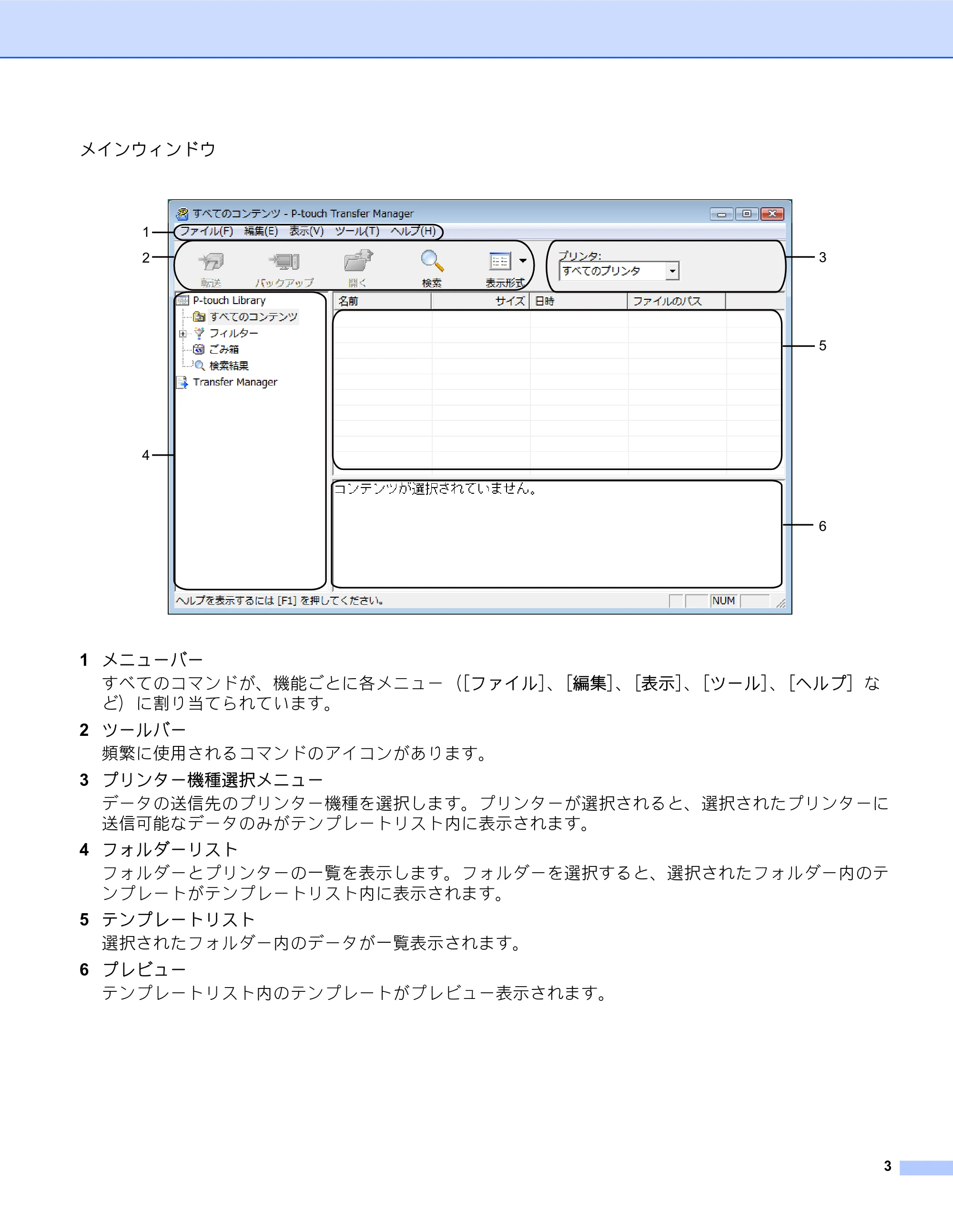
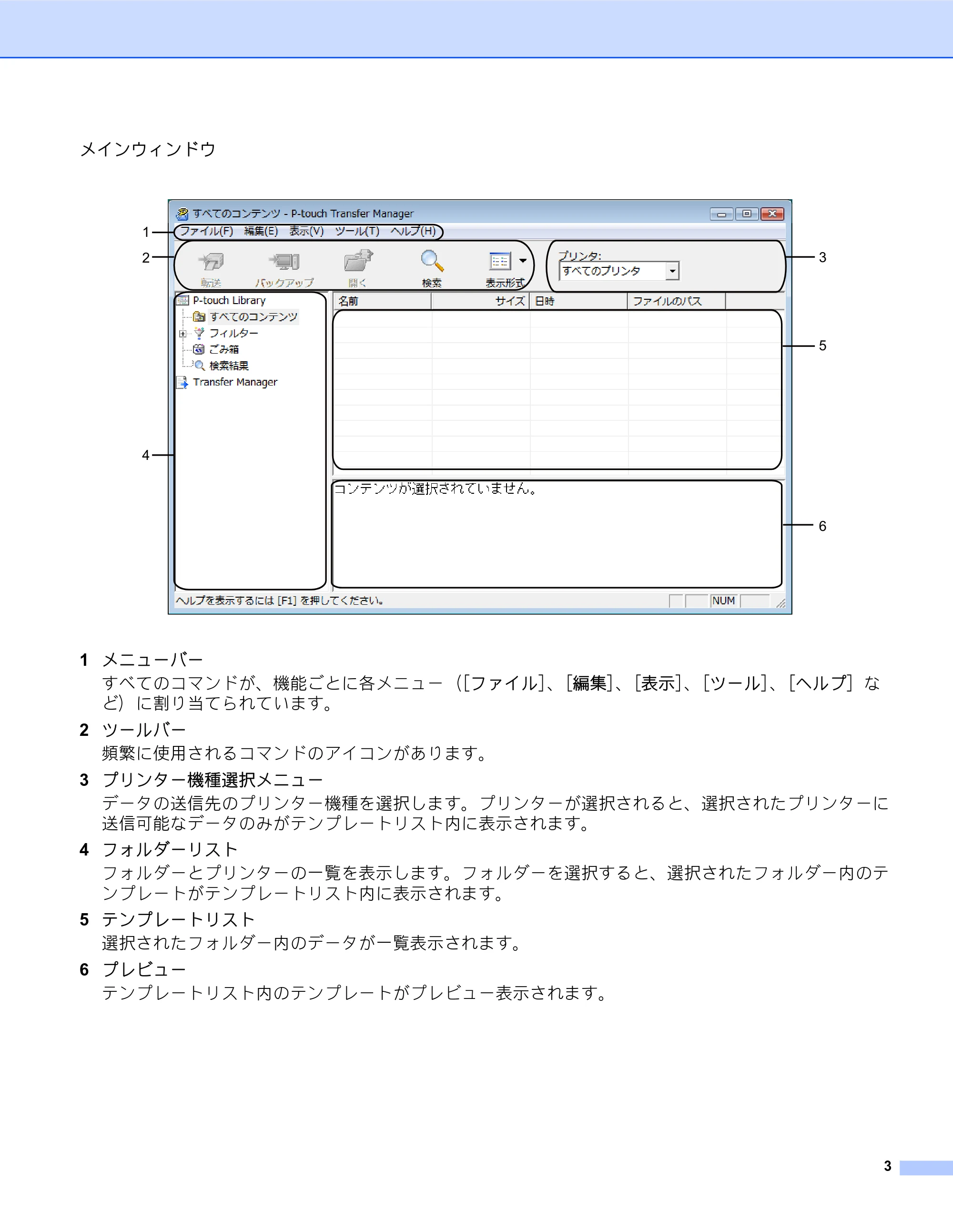
メインウィンドウ 0
1 メニューバー
すべてのコマンドが、機能ごとに各メニュー([ファイル]、[編集]、[表示]、[ツール]、[ヘルプ]な
ど)に割り当てられています。
2 ツールバー
頻繁に使用されるコマンドのアイコンがあります。
3 プリンター機種選択メニュー
データの送信先のプリンター機種を選択します。プリンターが選択されると、選択されたプリンターに
送信可能なデータのみがテンプレートリスト内に表示されます。
4 フォルダーリスト
フォルダーとプリンターの一覧を表示します。フォルダーを選択すると、選択されたフォルダー内のテ
ンプレートがテンプレートリスト内に表示されます。
5 テンプレートリスト
選択されたフォルダー内のデータが一覧表示されます。
6 プレビュー
テンプレートリスト内のテンプレートがプレビュー表示されます。
2
4
1
3
5
6
パソコンからプリンターにラベルテンプレートを転送する
4
パソコンからプリンターにラベルテンプレートを転送する 0
テンプレートをパソコンからプリンターに転送するには、以下の操作を行います。
a パソコンとプリンターを USB ケーブルで接続してプリンターの電源を入れます。
プリンターの機種名が、フォルダーリスト内に表示されます。
フォルダーリスト内のプリンターを選択すると、そのプリンターに保存されているテンプレートの
データが表示されます。
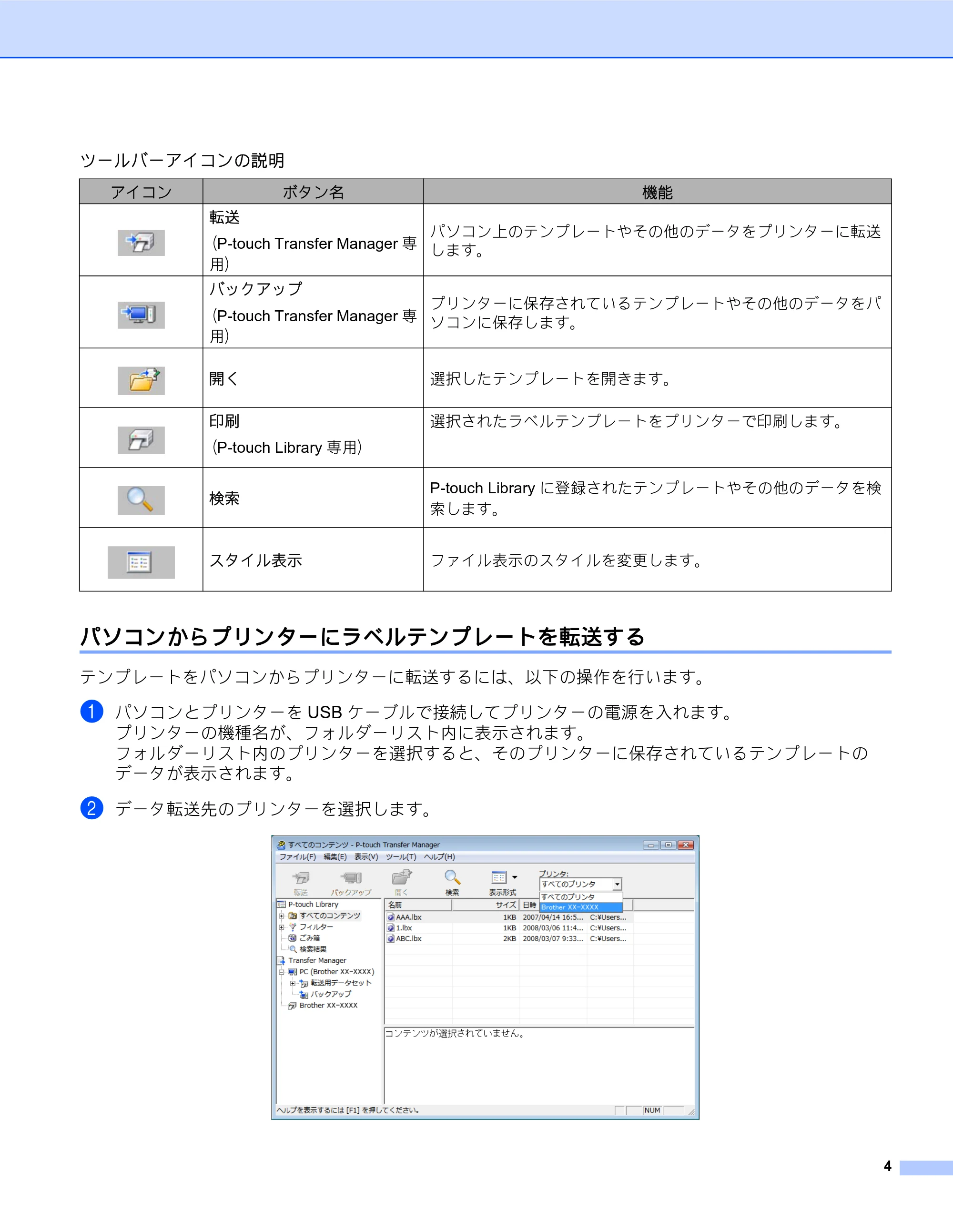
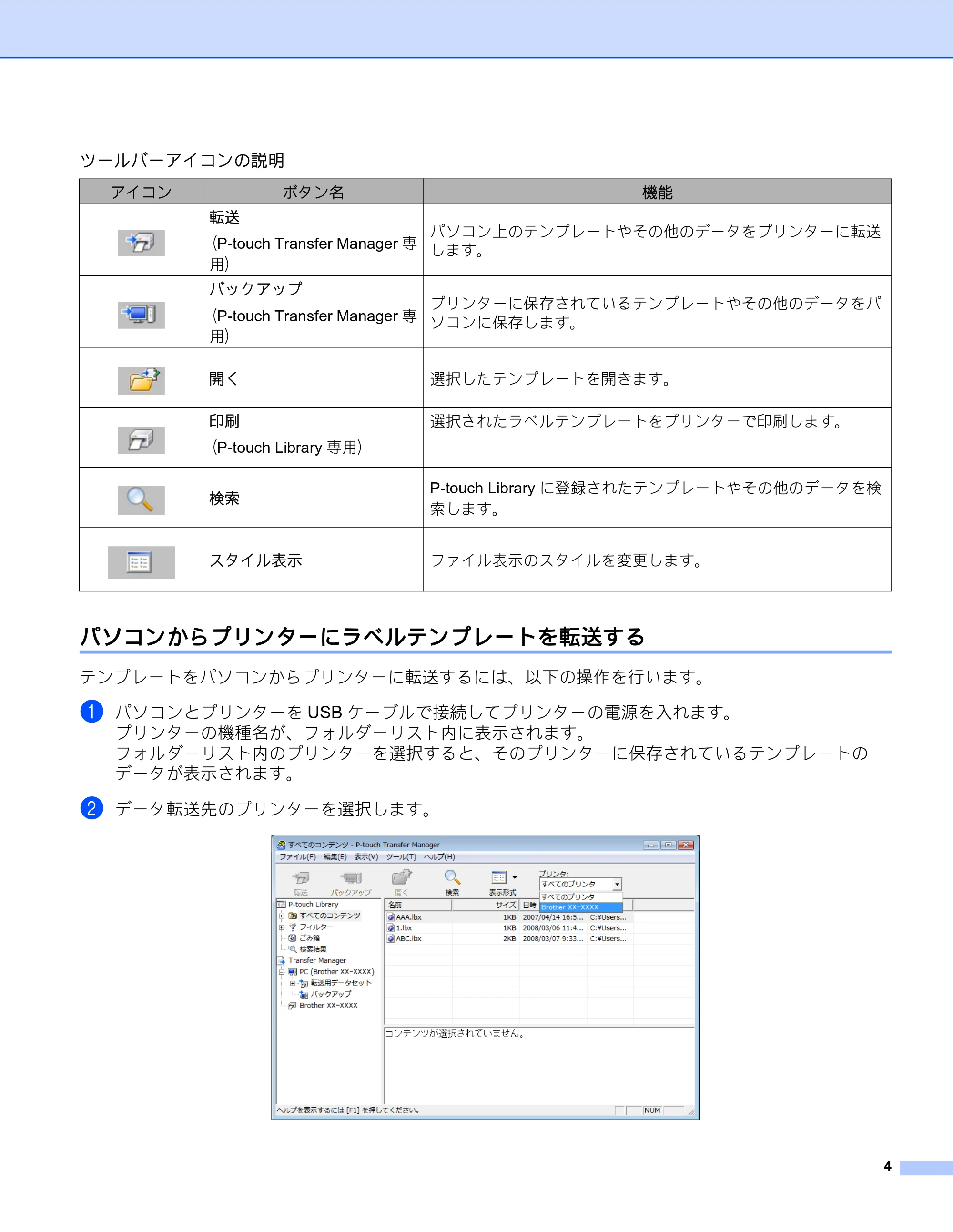
b データ転送先のプリンターを選択します。
ツールバーアイコンの説明
アイコン ボタン名 機能
転送
(P-touch Transfer Manager 専
用)
パソコン上のテンプレートやその他のデータをプリンターに転送
します。
バックアップ
(P-touch Transfer Manager 専
用)
プリンターに保存されているテンプレートやその他のデータをパ
ソコンに保存します。
開く 選択したテンプレートを開きます。
印刷
(P-touch Library 専用)
選択されたラベルテンプレートをプリンターで印刷します。
検索
P-touch Library に登録されたテンプレートやその他のデータを検
索します。
スタイル表示 ファイル表示のスタイルを変更します。
7ページ
5
メモ
データを転送する前に、パソコンとプリンターの USB 接続が正しく行なわれ、プリンターの電源が
入っていることを確認してください。
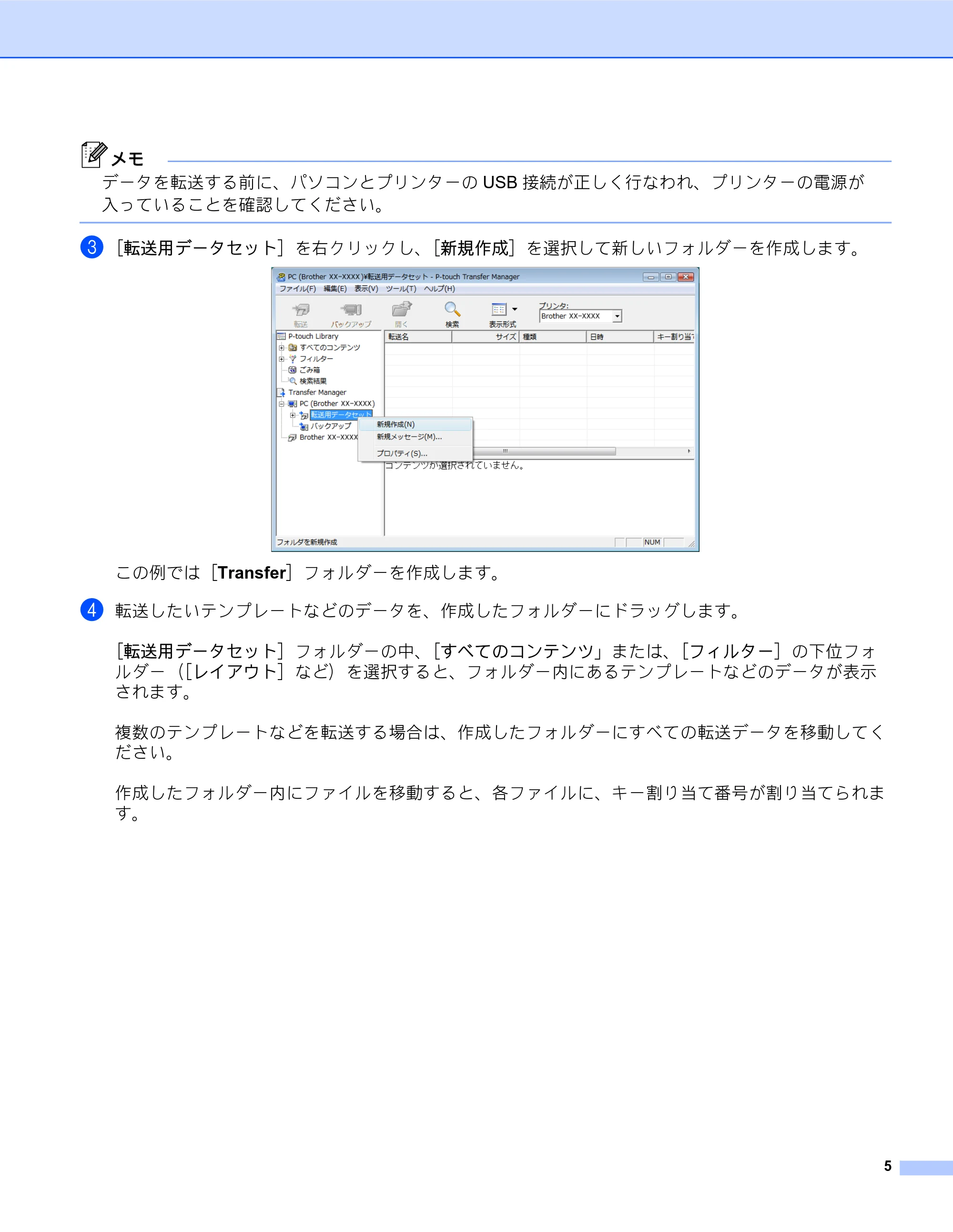
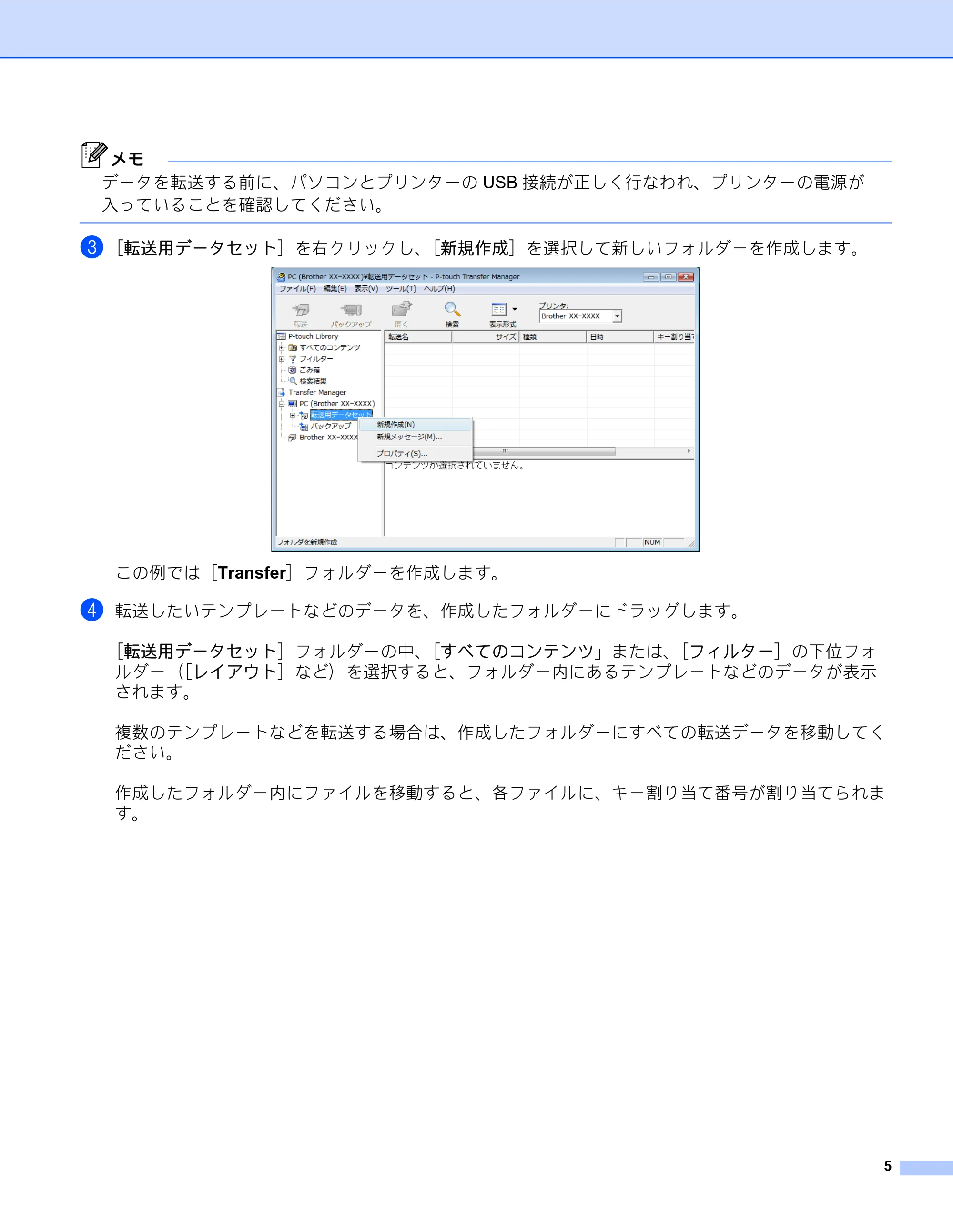
c[転送用データセット]を右クリックし、[新規作成]を選択して新しいフォルダーを作成します。
この例では[Transfer]フォルダーを作成します。
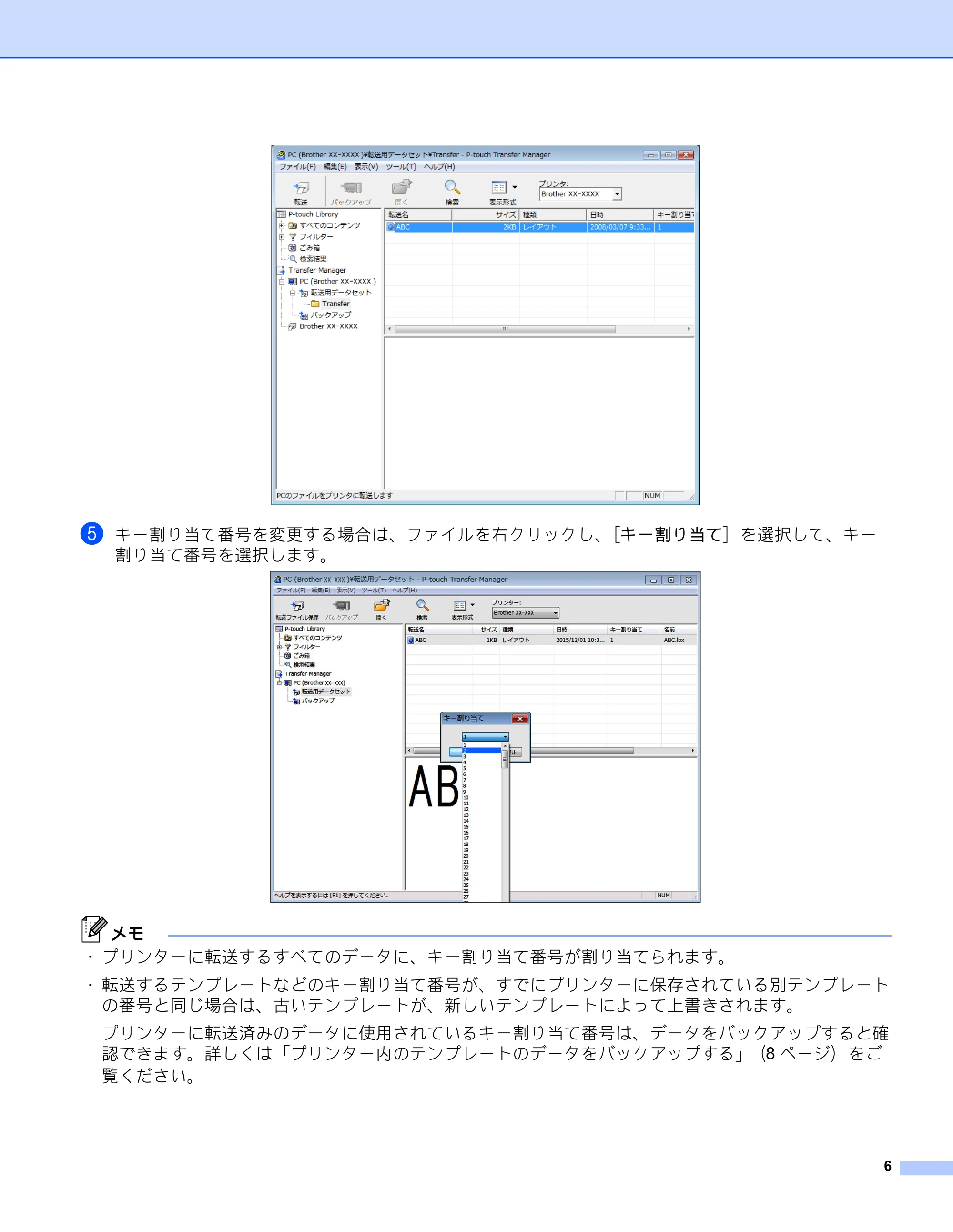
d 転送したいテンプレートなどのデータを、作成したフォルダーにドラッグします。
[転送用データセット]フォルダーの中、[すべてのコンテンツ」または、[フィルター]の下位フォ
ルダー([レイアウト]など)を選択すると、フォルダー内にあるテンプレートなどのデータが表示
されます。
複数のテンプレートなどを転送する場合は、作成したフォルダーにすべての転送データを移動してく
ださい。
作成したフォルダー内にファイルを移動すると、各ファイルに、キー割り当て番号が割り当てられま
す。
8ページ
6
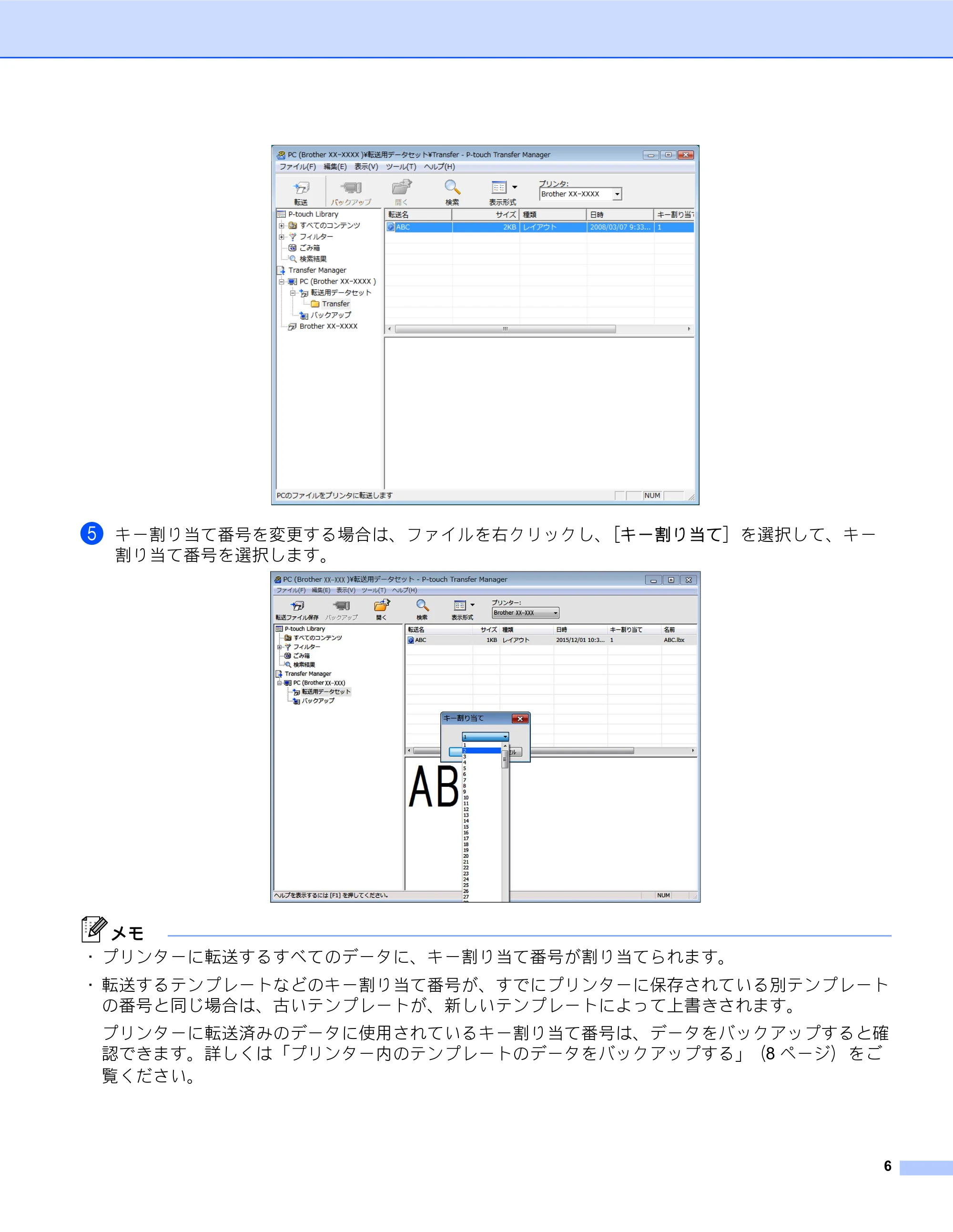
e キー割り当て番号を変更する場合は、ファイルを右クリックし、[キー割り当て]を選択して、キー
割り当て番号を選択します。
メモ
・ プリンターに転送するすべてのデータに、キー割り当て番号が割り当てられます。
・ 転送するテンプレートなどのキー割り当て番号が、すでにプリンターに保存されている別テンプレート
の番号と同じ場合は、古いテンプレートが、新しいテンプレートによって上書きされます。
プリンターに転送済みのデータに使用されているキー割り当て番号は、データをバックアップすると確
認できます。詳しくは「プリンター内のテンプレートのデータをバックアップする」(8 ページ)をご
覧ください。
9ページ
7
・ メモリがいっぱいの場合は、プリンターに保存されているテンプレートを 1 ~ 2 ファイル削除してくだ
さい。詳しくは、「プリンター内のテンプレートのデータをバックアップする」(8 ページ)をご覧くだ
さい。
f 転送するテンプレートなどのデータ名を変更するには、該当のデータをクリックして新しい名前を入
力します。プリンターの機種によっては、データ名として使用可能な文字数に制限がある場合があり
ます。
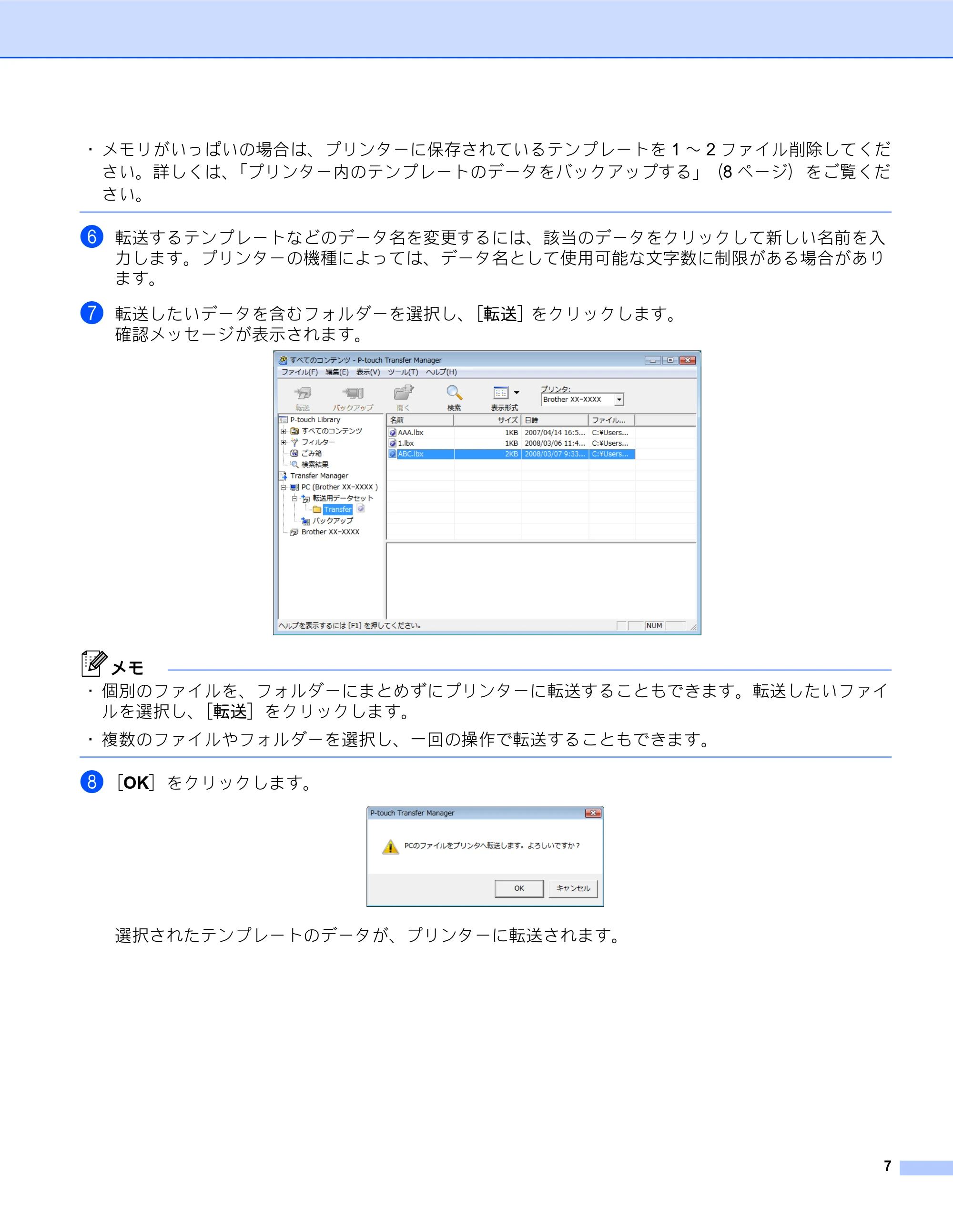
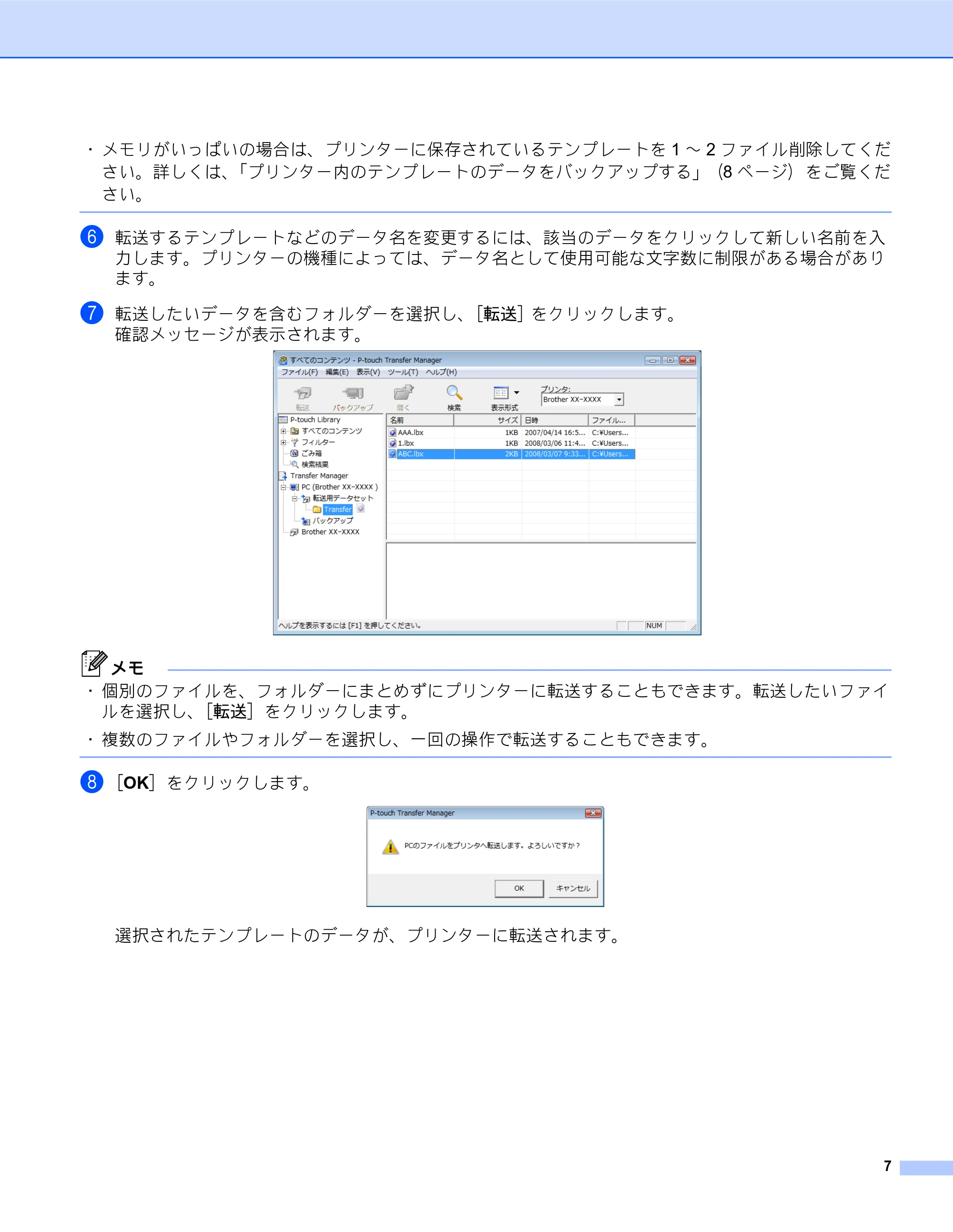
g 転送したいデータを含むフォルダーを選択し、[転送]をクリックします。
確認メッセージが表示されます。
メモ
・ 個別のファイルを、フォルダーにまとめずにプリンターに転送することもできます。転送したいファイ
ルを選択し、[転送]をクリックします。
・ 複数のファイルやフォルダーを選択し、一回の操作で転送することもできます。
h[OK]をクリックします。
選択されたテンプレートのデータが、プリンターに転送されます。
プリンター内のテンプレートのデータをバックアップする
8
プリンター内のテンプレートのデータをバックアップする 0
プリンターに保存したテンプレートのデータをパソコンに保存するには、以下の操作を行います。
a パソコンとプリンターを USB ケーブルで接続してプリンターの電源を入れます。
プリンターの機種名が、フォルダーリスト内に表示されます。
フォルダーリスト内のプリンターを選択すると、そのプリンターに保存されているテンプレートの
データが表示されます。
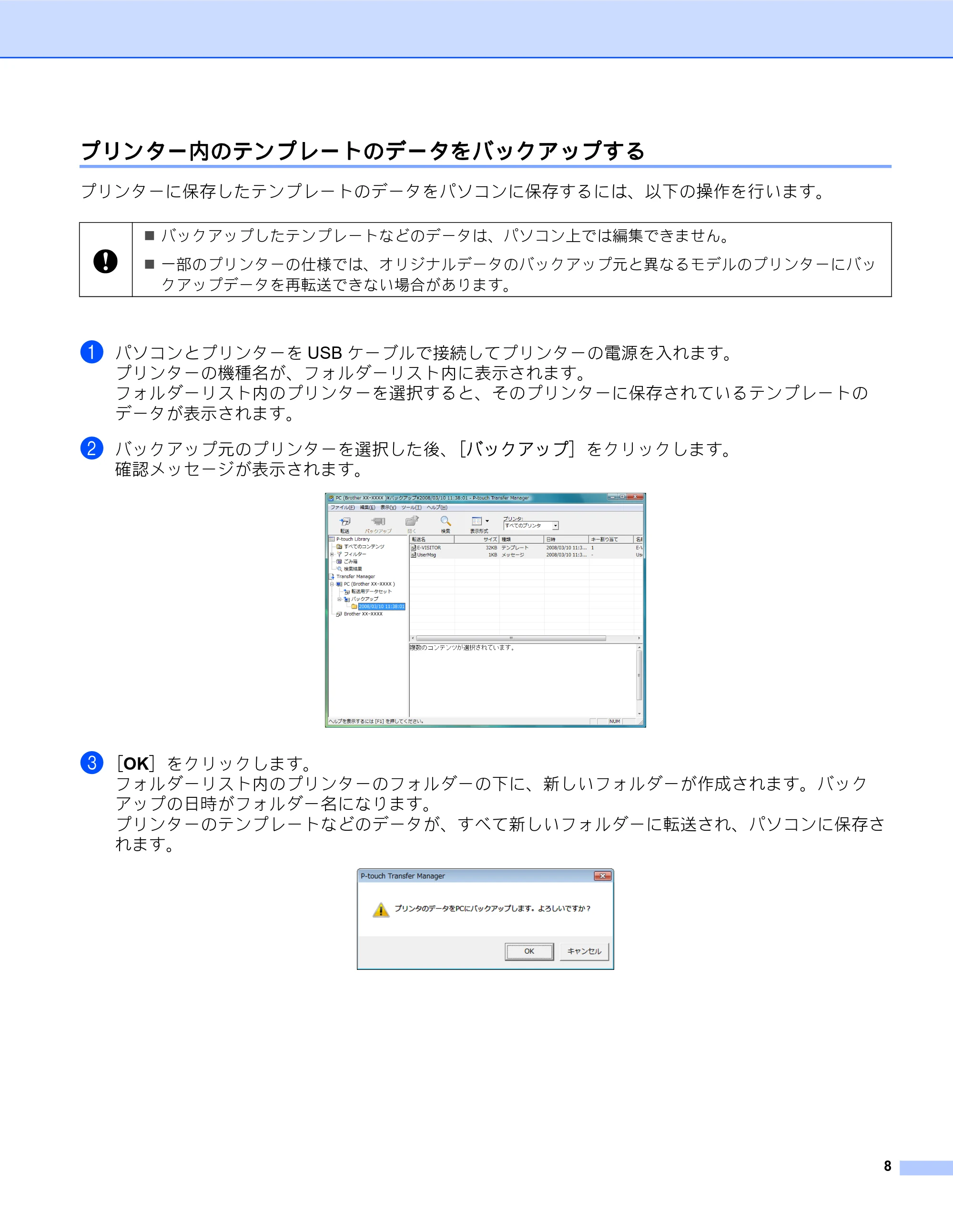
b バックアップ元のプリンターを選択した後、[バックアップ]をクリックします。
確認メッセージが表示されます。
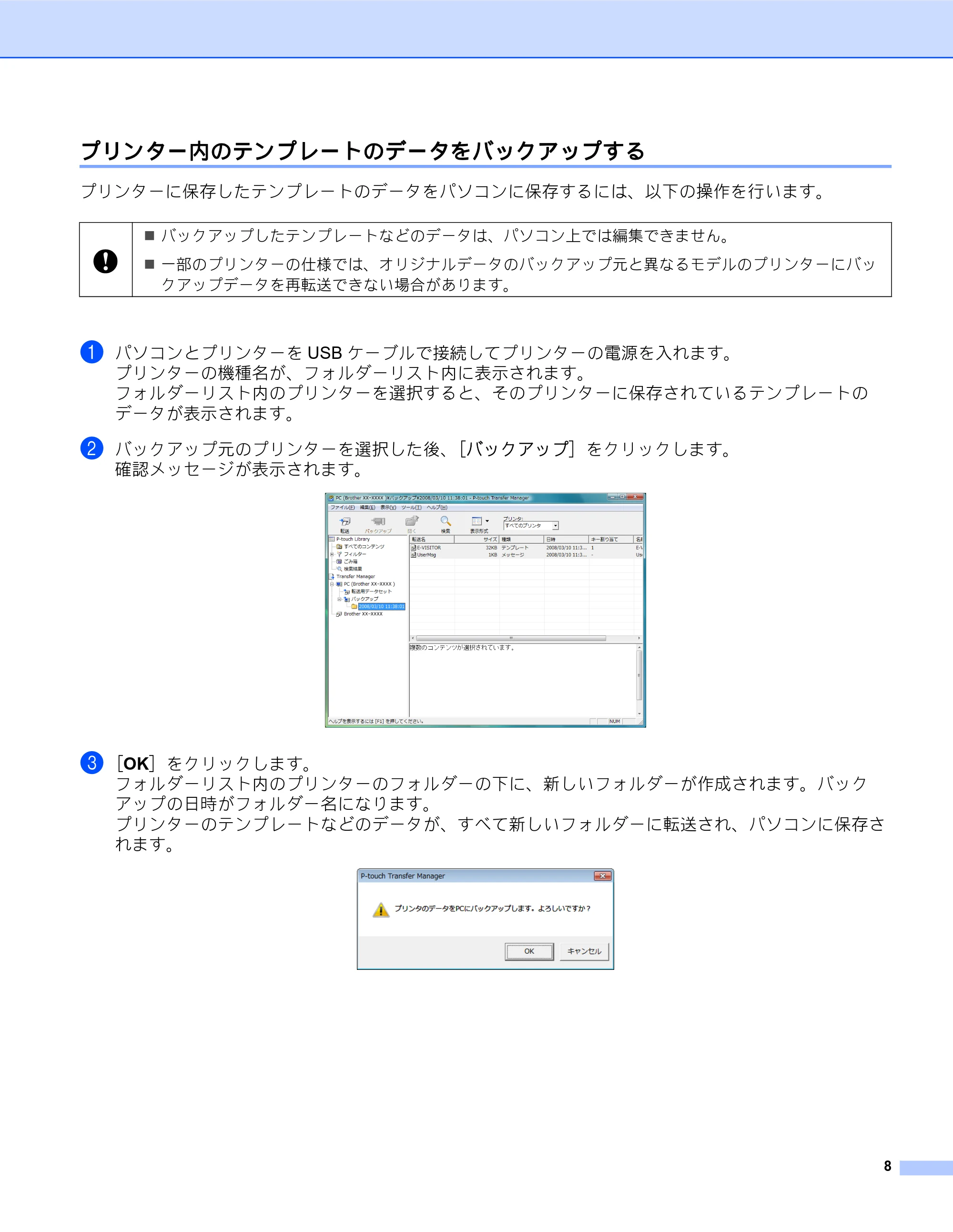
c[OK]をクリックします。
フォルダーリスト内のプリンターのフォルダーの下に、新しいフォルダーが作成されます。バック
アップの日時がフォルダー名になります。
プリンターのテンプレートなどのデータが、すべて新しいフォルダーに転送され、パソコンに保存さ
れます。
バックアップしたテンプレートなどのデータは、パソコン上では編集できません。
一部のプリンターの仕様では、オリジナルデータのバックアップ元と異なるモデルのプリンターにバッ
クアップデータを再転送できない場合があります。
プリンター内のすべてのデータを削除する
9
プリンター内のすべてのデータを削除する 0
プリンターに保存されたすべてのテンプレートやその他のデータを削除するには、以下の操作を行いま
す。
a パソコンとプリンターを接続してプリンターの電源を入れます。
プリンターの機種名が、フォルダーリスト内に表示されます。
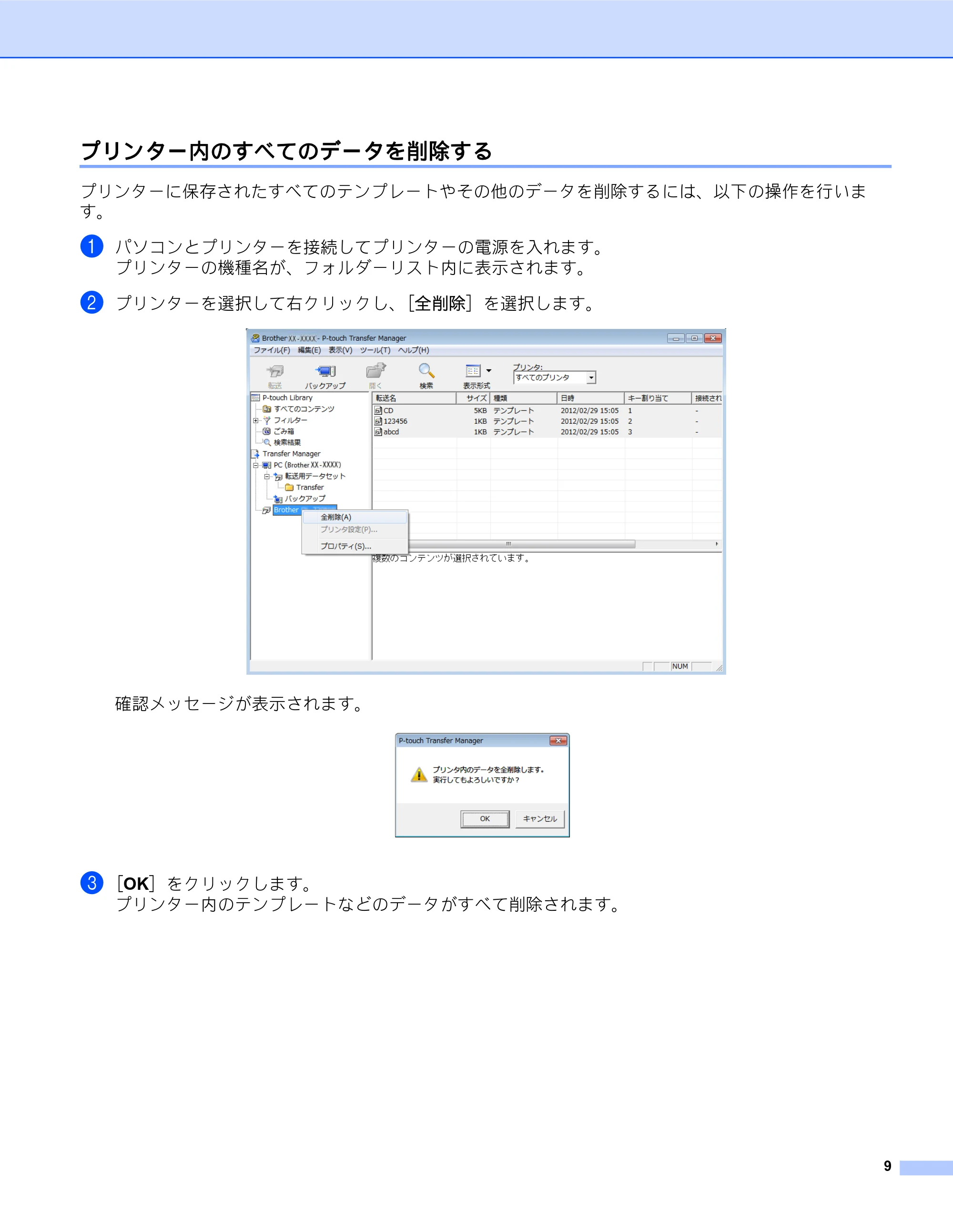
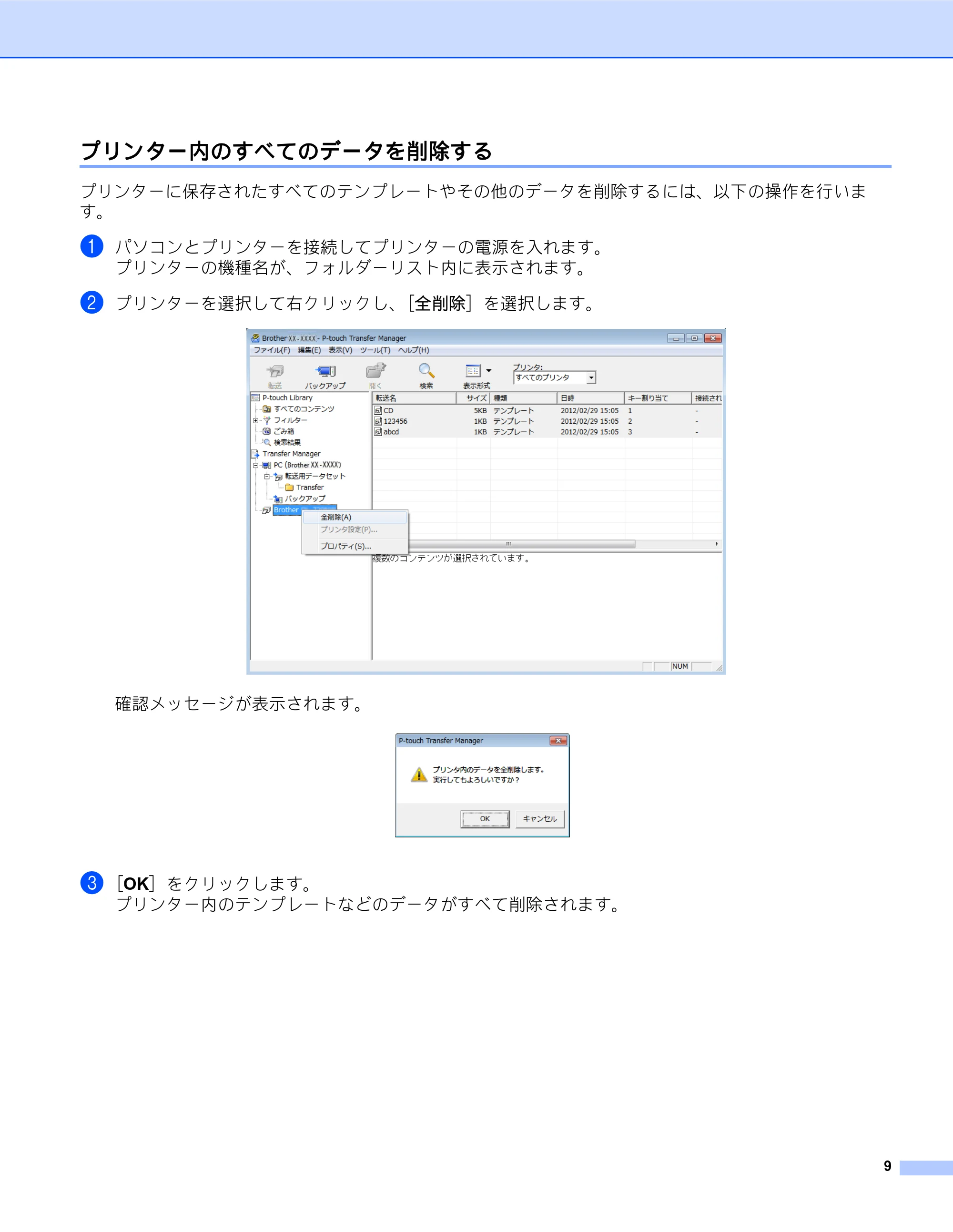
b プリンターを選択して右クリックし、[全削除]を選択します。
確認メッセージが表示されます。
c[OK]をクリックします。
プリンター内のテンプレートなどのデータがすべて削除されます。
P-touch Libraryを使用する
10
P-touch Library を使用する 0
P-touch Library を起動する 0
Windows Vista
®
/ Windows
®
7
スタートボタンから、[ すべてのプログラム]-[Brother P-touch]-[P-touch ツール]-
[P-touch Library 2.2]をクリックします。
Windows
®
8/ Windows
®
8.1
[アプリ]画面の[P-touch Editor Library 2.2]をクリックするか、デスクトップの
[P-touch Library 2.2]をダブルクリックします。
Windows
®
10
スタートボタンから、[アプリ]を選択し、[Brother P-touch]-[P-touch Library 2.2]をクリッするか、
デスクトップの[P-touch Library 2.2]をダブルクリックします。
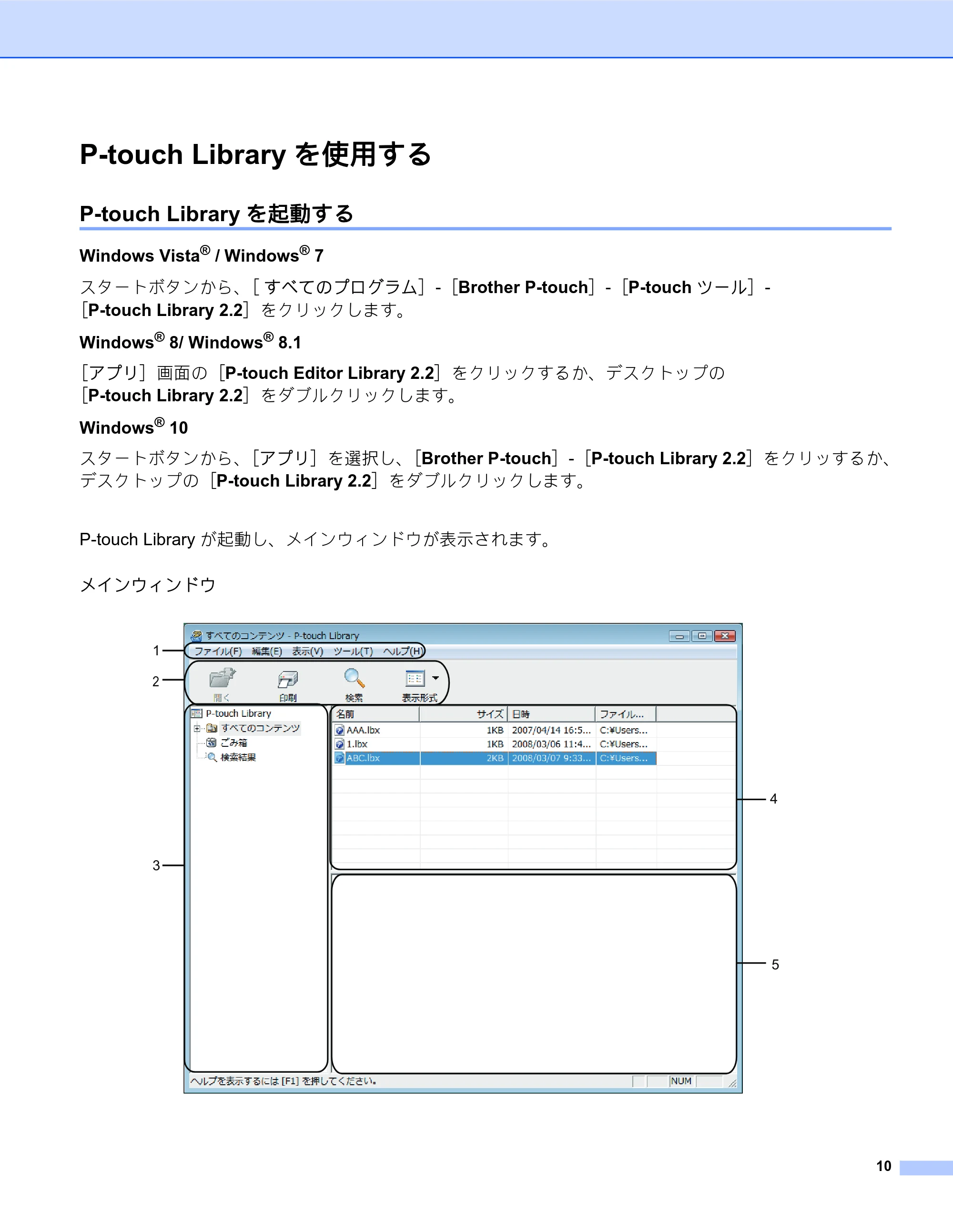
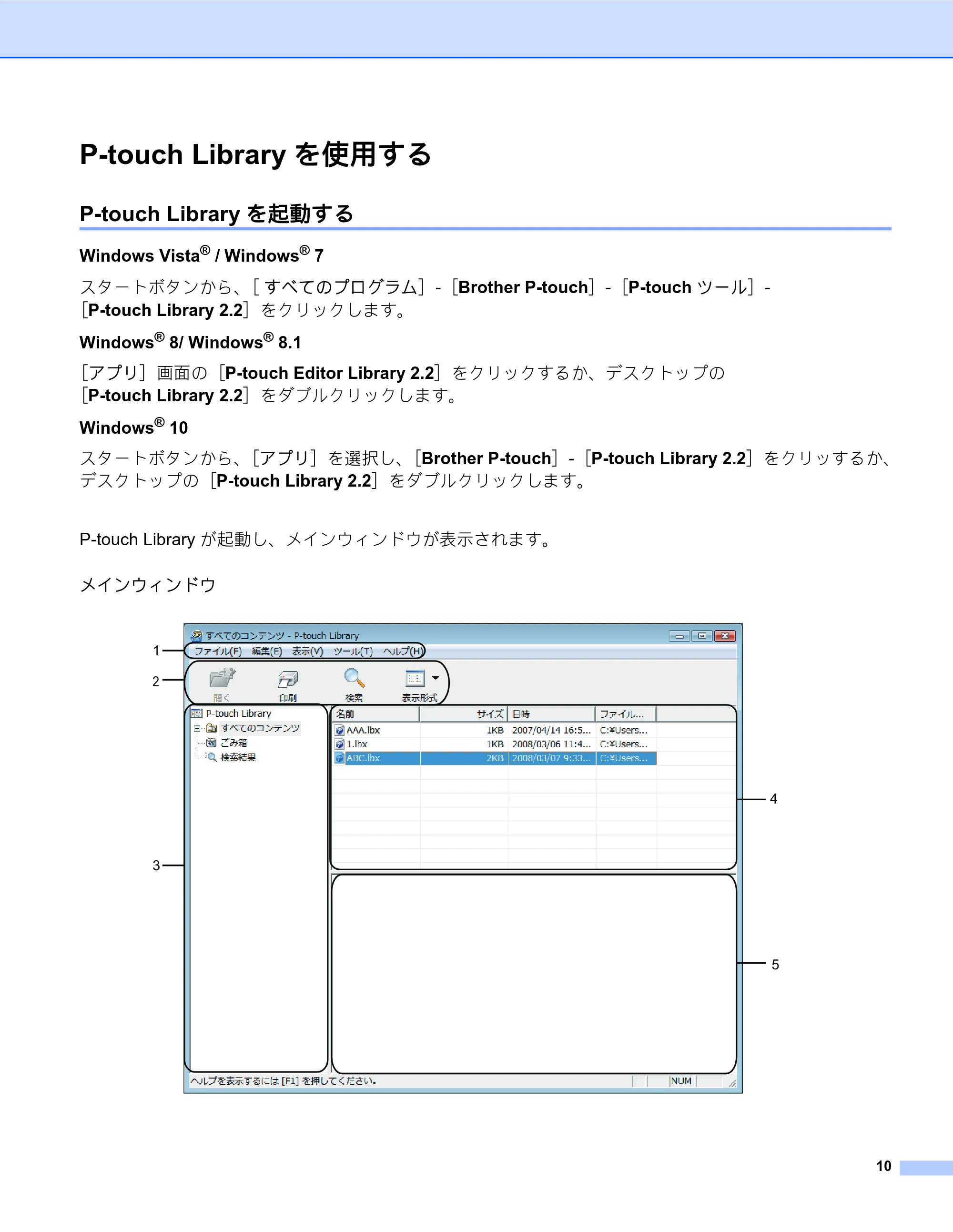
P-touch Library が起動し、メインウィンドウが表示されます。
メインウィンドウ 0
2
3
1
4
5
13ページ
11
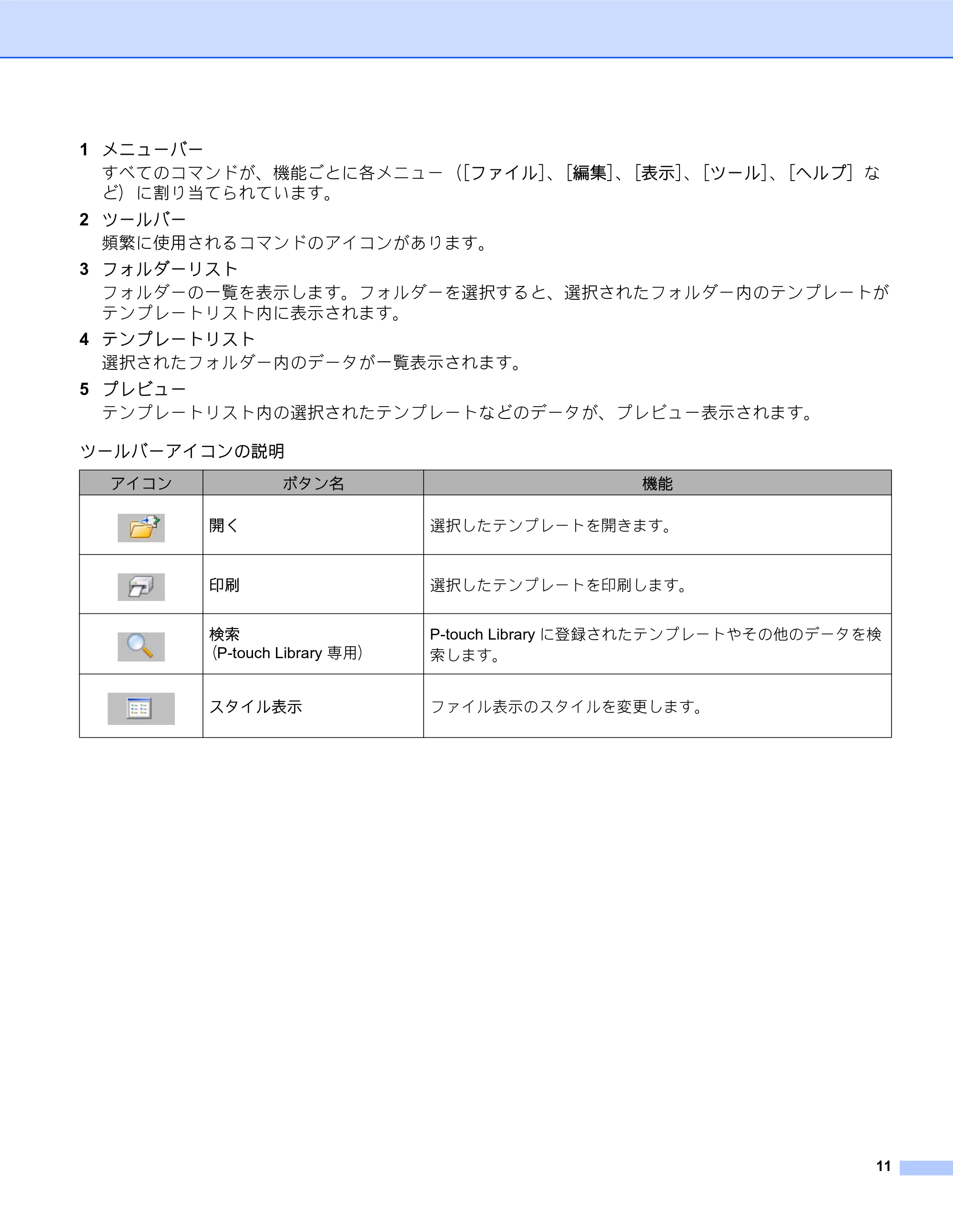
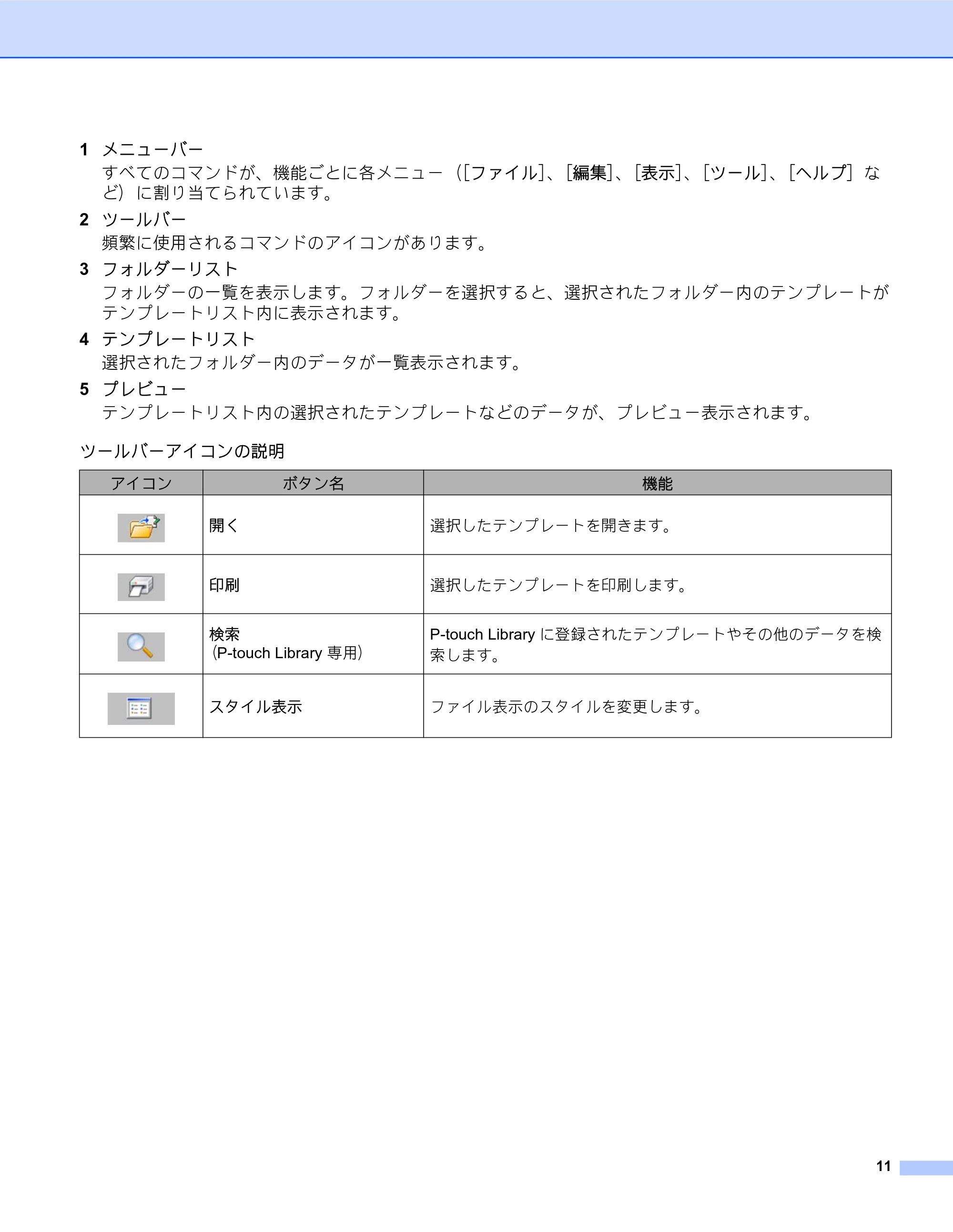
1 メニューバー
すべてのコマンドが、機能ごとに各メニュー([ファイル]、[編集]、[表示]、[ツール]、[ヘルプ]な
ど)に割り当てられています。
2 ツールバー
頻繁に使用されるコマンドのアイコンがあります。
3 フォルダーリスト
フォルダーの一覧を表示します。フォルダーを選択すると、選択されたフォルダー内のテンプレートが
テンプレートリスト内に表示されます。
4 テンプレートリスト
選択されたフォルダー内のデータが一覧表示されます。
5 プレビュー
テンプレートリスト内の選択されたテンプレートなどのデータが、プレビュー表示されます。
ツールバーアイコンの説明
アイコン ボタン名 機能
開く 選択したテンプレートを開きます。
印刷 選択したテンプレートを印刷します。
検索
(P-touch Library 専用)
P-touch Library に登録されたテンプレートやその他のデータを検
索します。
スタイル表示 ファイル表示のスタイルを変更します。
テンプレートを開いて編集する
12
テンプレートを開いて編集する 0
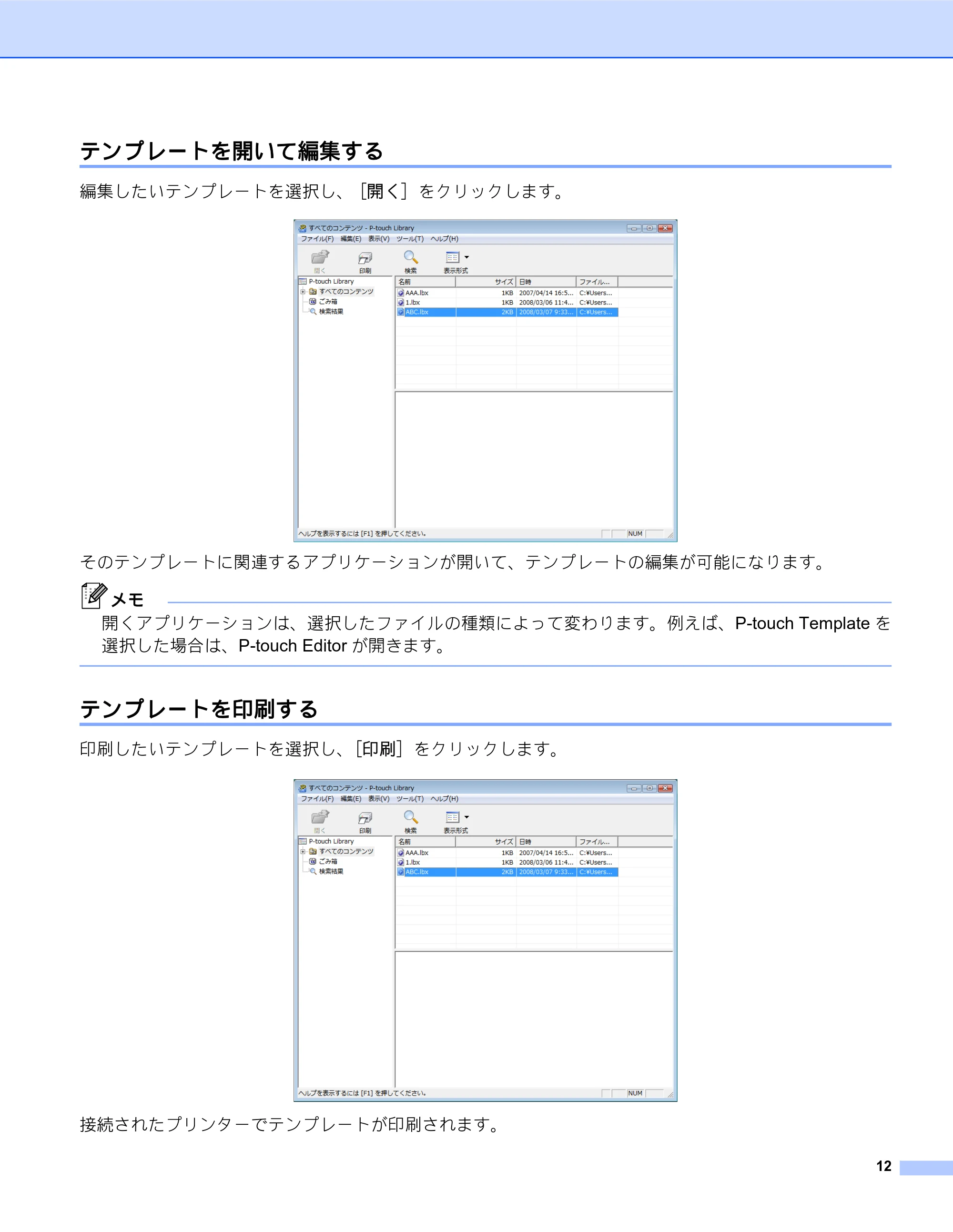
編集したいテンプレートを選択し、[開く]をクリックします。
そのテンプレートに関連するアプリケーションが開いて、テンプレートの編集が可能になります。
メモ
開くアプリケーションは、選択したファイルの種類によって変わります。例えば、P-touch Template を
選択した場合は、P-touch Editor が開きます。
テンプレートを印刷する 0
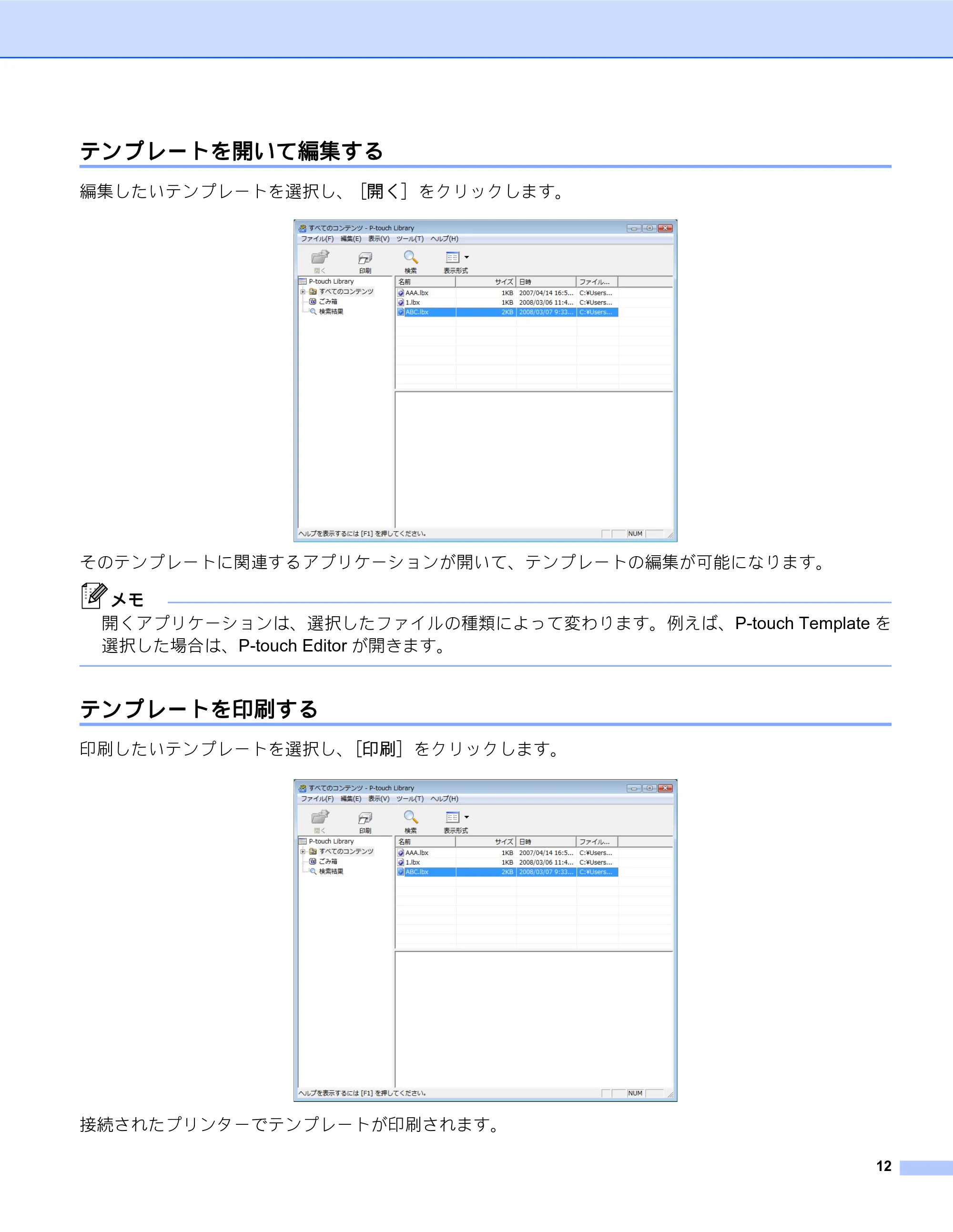
印刷したいテンプレートを選択し、[印刷]をクリックします。
接続されたプリンターでテンプレートが印刷されます。
テンプレートを検索する
13
テンプレートを検索する 0
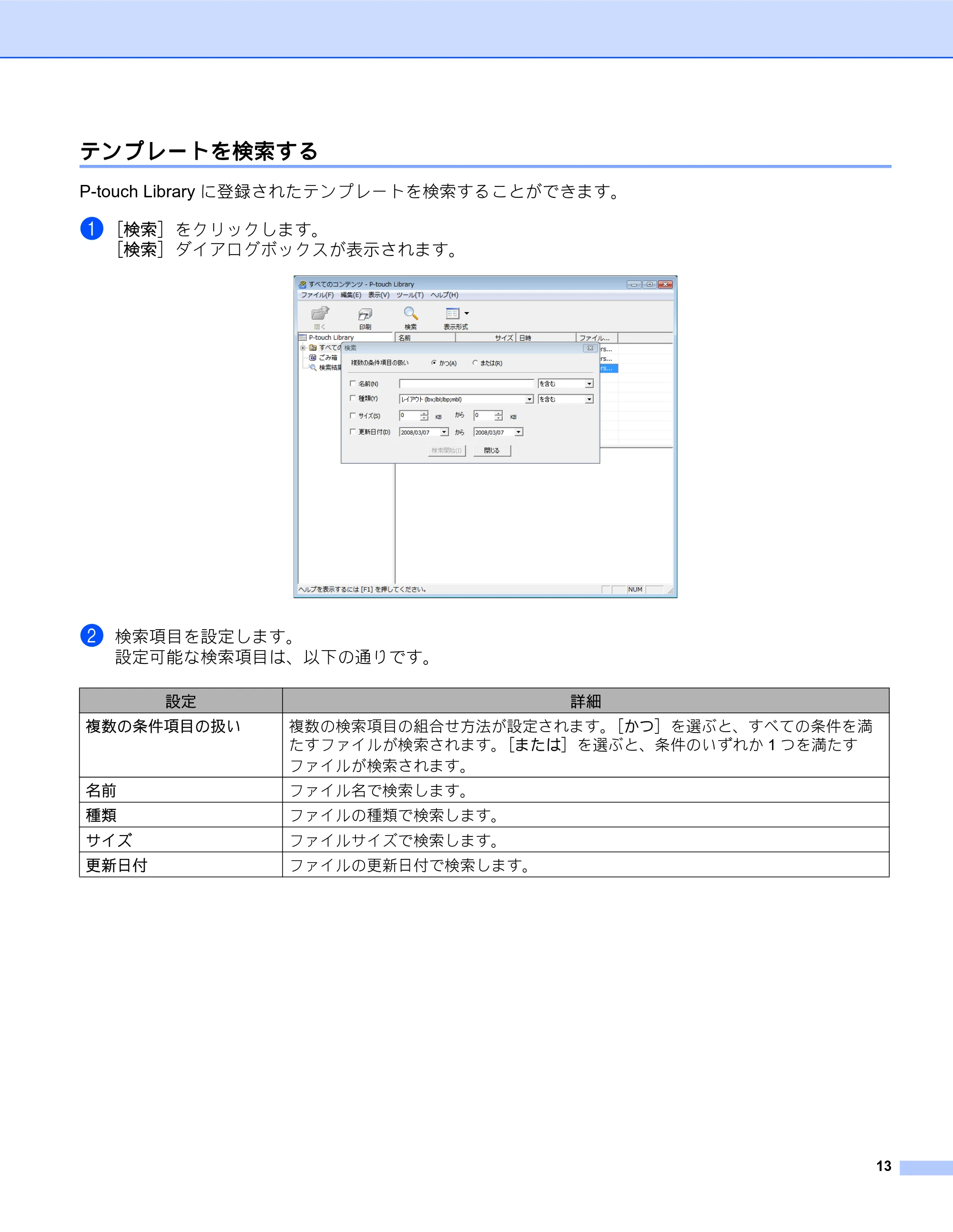
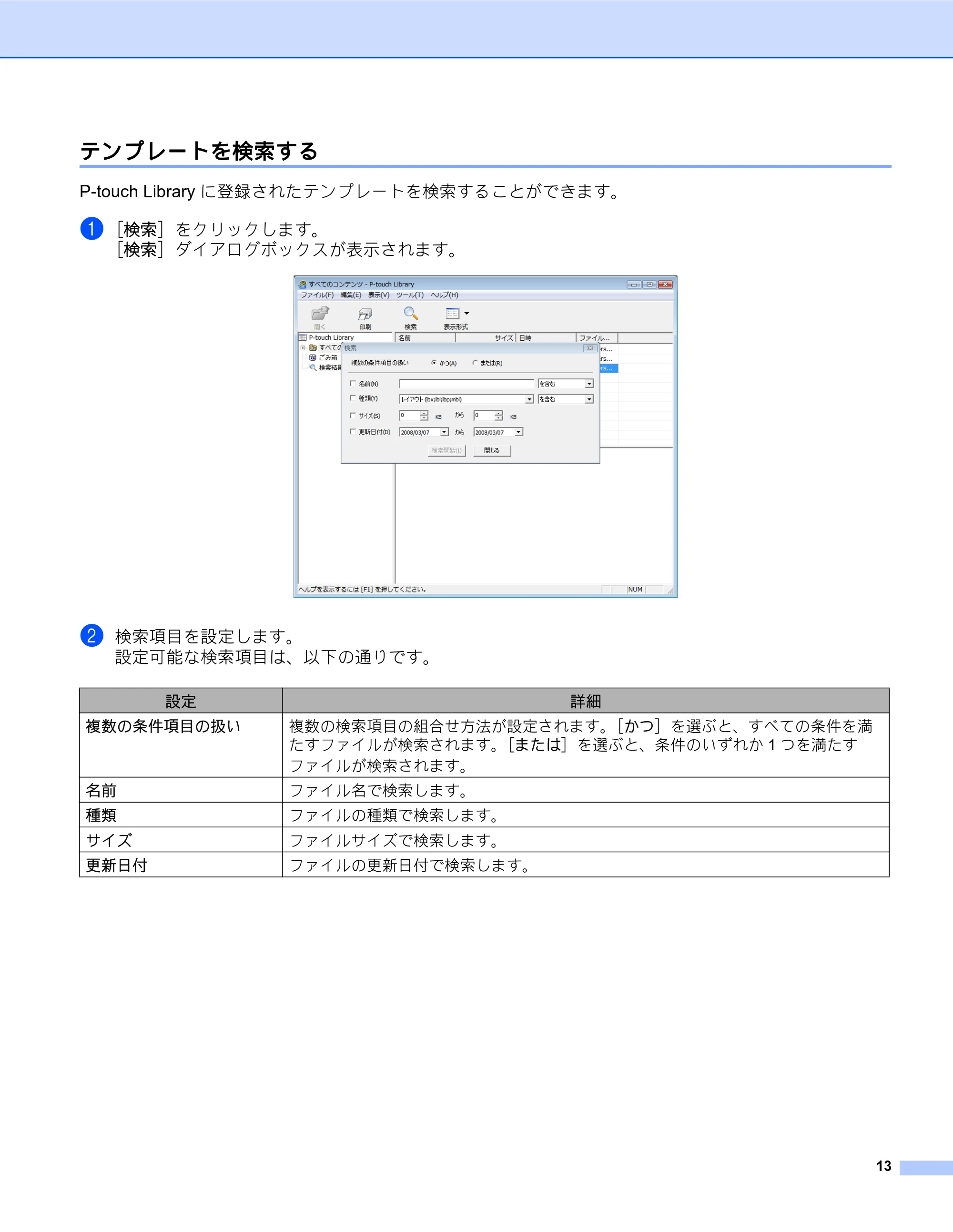
P-touch Library に登録されたテンプレートを検索することができます。
a[検索]をクリックします。
[検索]ダイアログボックスが表示されます。
b 検索項目を設定します。
設定可能な検索項目は、以下の通りです。
設定 詳細
複数の条件項目の扱い 複数の検索項目の組合せ方法が設定されます。[かつ]を選ぶと、すべての条件を満
たすファイルが検索されます。[または]を選ぶと、条件のいずれか 1 つを満たす
ファイルが検索されます。
名前 ファイル名で検索します。
種類 ファイルの種類で検索します。
サイズ ファイルサイズで検索します。
更新日付 ファイルの更新日付で検索します。
16ページ
14
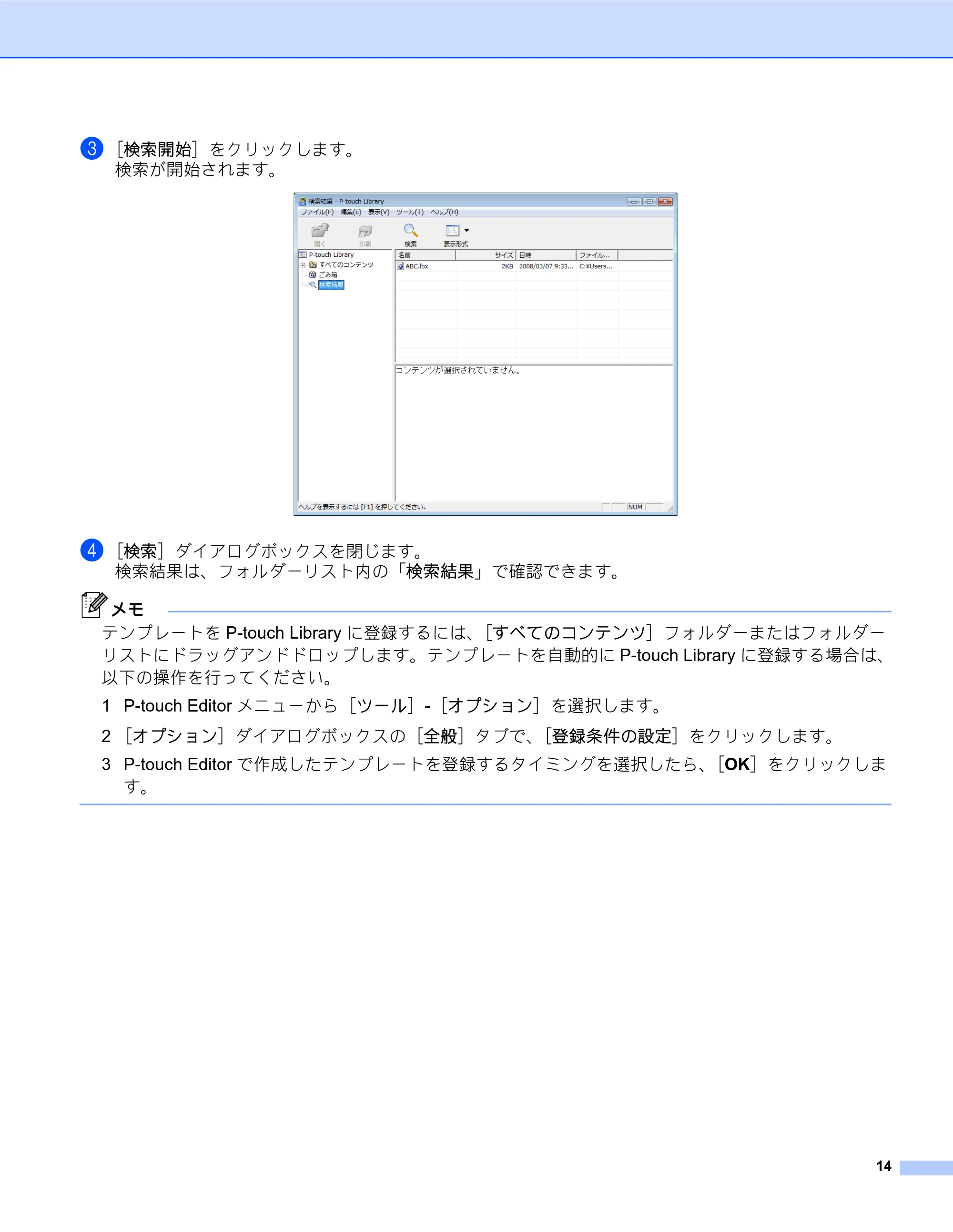
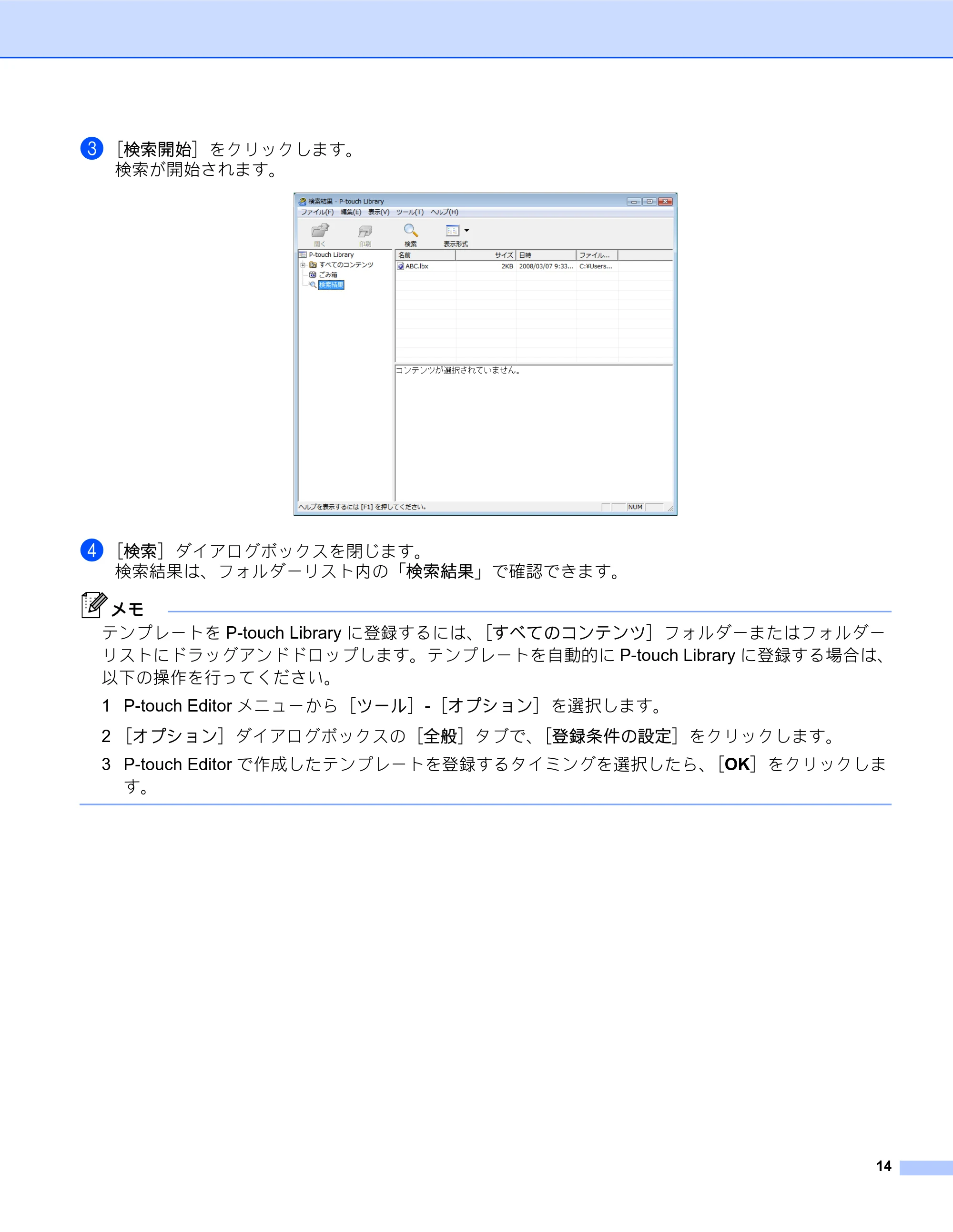
c[検索開始]をクリックします。
検索が開始されます。
d[検索]ダイアログボックスを閉じます。
検索結果は、フォルダーリスト内の「検索結果」で確認できます。
メモ
テンプレートを P-touch Library に登録するには、[すべてのコンテンツ]フォルダーまたはフォルダー
リストにドラッグアンドドロップします。テンプレートを自動的に P-touch Library に登録する場合は、
以下の操作を行ってください。
1 P-touch Editor メニューから[ツール]-[オプション]を選択します。
2 [オプション]ダイアログボックスの[全般]タブで、[登録条件の設定]をクリックします。
3 P-touch Editor で作成したテンプレートを登録するタイミングを選択したら、[OK]をクリックしま
す。
brother JPN