1ページ
重要 管理者の方は、必ずご一読ください。
オフィス向け複合機(iR-ADV / iRC / iR シリーズ)
プロダクション向け複合機(iR-ADV PRO / imagePRESS シリーズ)
不正アクセス防止対策について
2ページ
平素より、キヤノン製品をご愛顧いただき、誠にありがとうございます。本文書ではオフィス向け複合機(iR-ADV / iRC /
iR シリーズ)ならびにプロダクション向け複合機(iR-ADV PRO / imagePRESS シリーズ)(※以降、複合機)における外部ネッ
トワークからの不正アクセス防止対策を取扱説明書の要約として記載いたします。管理者の方は、必ずご一読いただけますよう、
よろしくお願い申し上げます。なお、オプションの imagePRESS Server / ColorPASS / imagePASS については、各製品
の取扱説明書を参照してください。imagePRESS C7011VPS については、「PRISMAsync コントローラーのセキュリティに関
して」を参照してください。
■ はじめに
近年の複合機は多機能化が進み、従来のコピーやファクス、
プリントといった機能に加え、ネットワーク経由での各種プ
ロトコルによるアクセスを前提とした機能が多数搭載される
ようになりました。キヤノンの複合機においても例外ではな
く、HTTP プロトコルによるリモート UI、SMB / WebDAV プ
ロトコルなどによるファイル共有など、さまざまな便利な機
能が利用できるようになっています。以降では、キヤノンの
複合機における、外部からの不正アクセス対策のポイントを
紹介していきます。
外部からの不正アクセス対策のポイント
1.プライベート IP アドレスで運用する
2.ファイアウォールで通信を制限する
3.複合機が持つ情報をパスワードで管理する
4.SSL 暗号化通信を設定する
■ プライベート IP アドレスで運用する
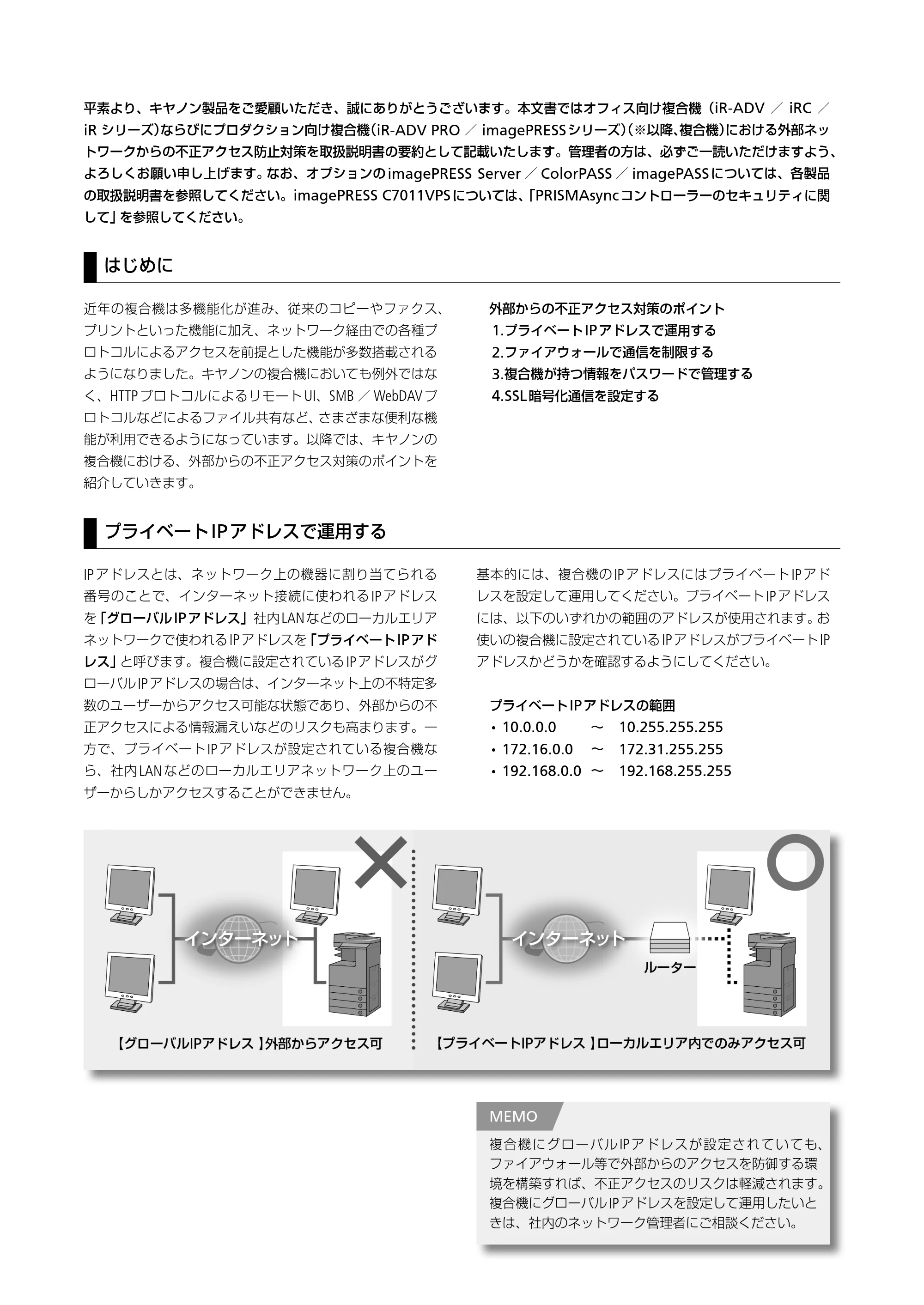
IP アドレスとは、ネットワーク上の機器に割り当てられる
番号のことで、インターネット接続に使われる IP アドレス
を「グローバル IP アドレス」社内 LAN などのローカルエリア
ネットワークで使われる IP アドレスを「プライベート IP アド
レス」と呼びます。複合機に設定されている IP アドレスがグ
ローバル IP アドレスの場合は、インターネット上の不特定多
数のユーザーからアクセス可能な状態であり、外部からの不
正アクセスによる情報漏えいなどのリスクも高まります。一
方で、プライベート IP アドレスが設定されている複合機な
ら、社内 LAN などのローカルエリアネットワーク上のユー
ザーからしかアクセスすることができません。
基本的には、複合機の IP アドレスにはプライベート IP アド
レスを設定して運用してください。プライベート IP アドレス
には、以下のいずれかの範囲のアドレスが使用されます。お
使いの複合機に設定されている IP アドレスがプライベート IP
アドレスかどうかを確認するようにしてください。
プライベート IP アドレスの範囲
· 10.0.0.0 ~ 10.255.255.255
· 172.16.0.0 ~ 172.31.255.255
· 192.168.0.0 ~ 192.168.255.255
複合機にグローバル IP アドレスが設定されていても、
ファイアウォール等で外部からのアクセスを防御する環
境を構築すれば、不正アクセスのリスクは軽減されます。
複合機にグローバル IP アドレスを設定して運用したいと
きは、社内のネットワーク管理者にご相談ください。
MEMO
3ページ
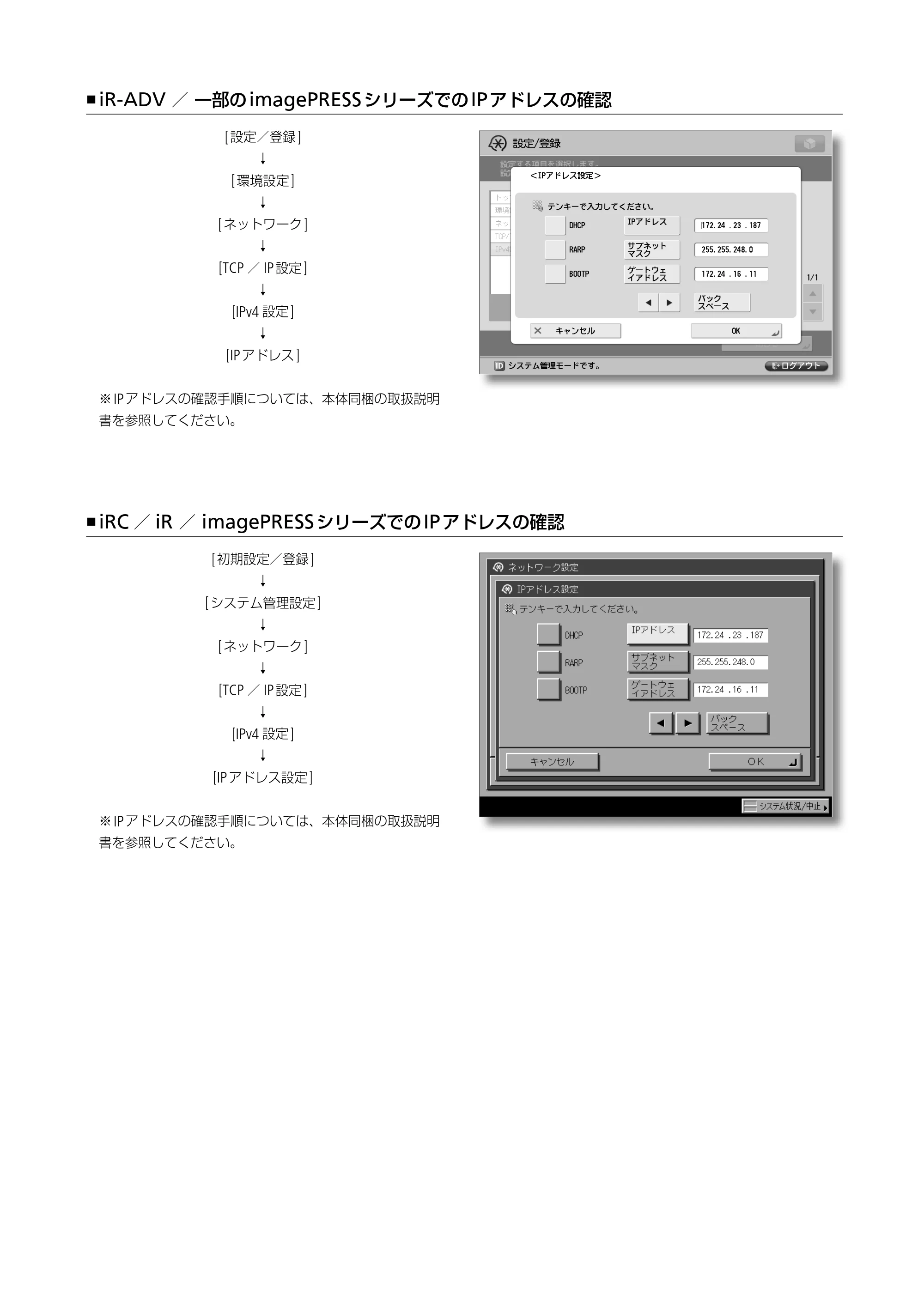
▪ iR-ADV / 一部の imagePRESS シリーズでの IP アドレスの確認
[ 設定/登録 ]
↓
[ 環境設定 ]
↓
[ ネットワーク ]
↓
[TCP / IP 設定 ]
↓
[IPv4 設定 ]
↓
[IP アドレス ]
※ IP アドレスの確認手順については、本体同梱の取扱説明
書を参照してください。
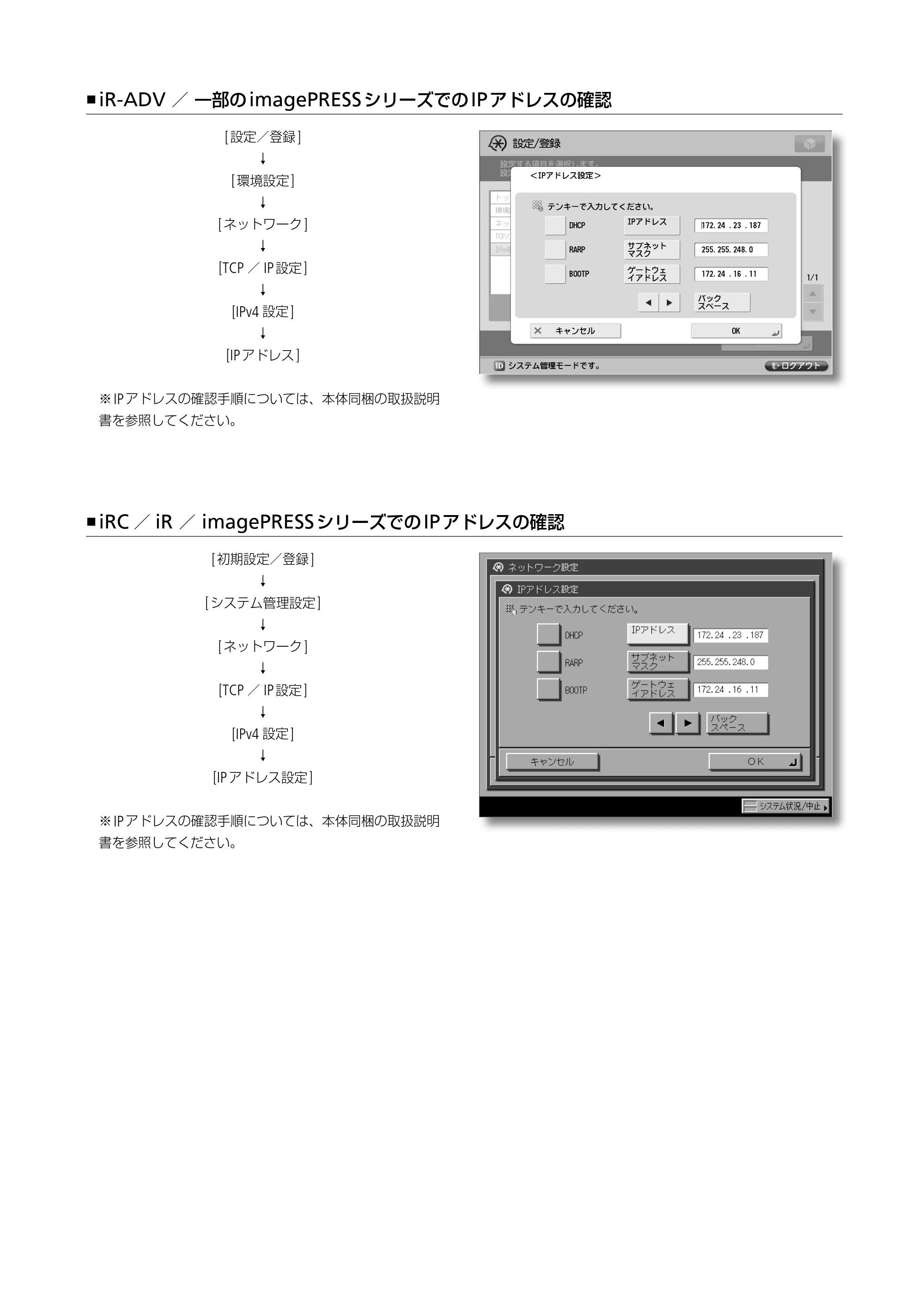
▪ iRC / iR / imagePRESS シリーズでの IP アドレスの確認
[ 初期設定/登録 ]
↓
[ システム管理設定 ]
↓
[ ネットワーク ]
↓
[TCP / IP 設定 ]
↓
[IPv4 設定 ]
↓
[IP アドレス設定 ]
※ IP アドレスの確認手順については、本体同梱の取扱説明
書を参照してください。
4ページ
■ ファイアウォールで通信を制限する
ファイアウォールとは、外部ネットワークからの不正アクセ
スを防止し、組織内のネットワークへの攻撃や侵入を防ぐシ
ステムです。キヤノンの複合機に搭載したファイアウォール
を利用し、特定の外部 IP アドレスからの通信を制限すること
で、危険と思われる外部からのアクセスをあらかじめ遮断で
きます。
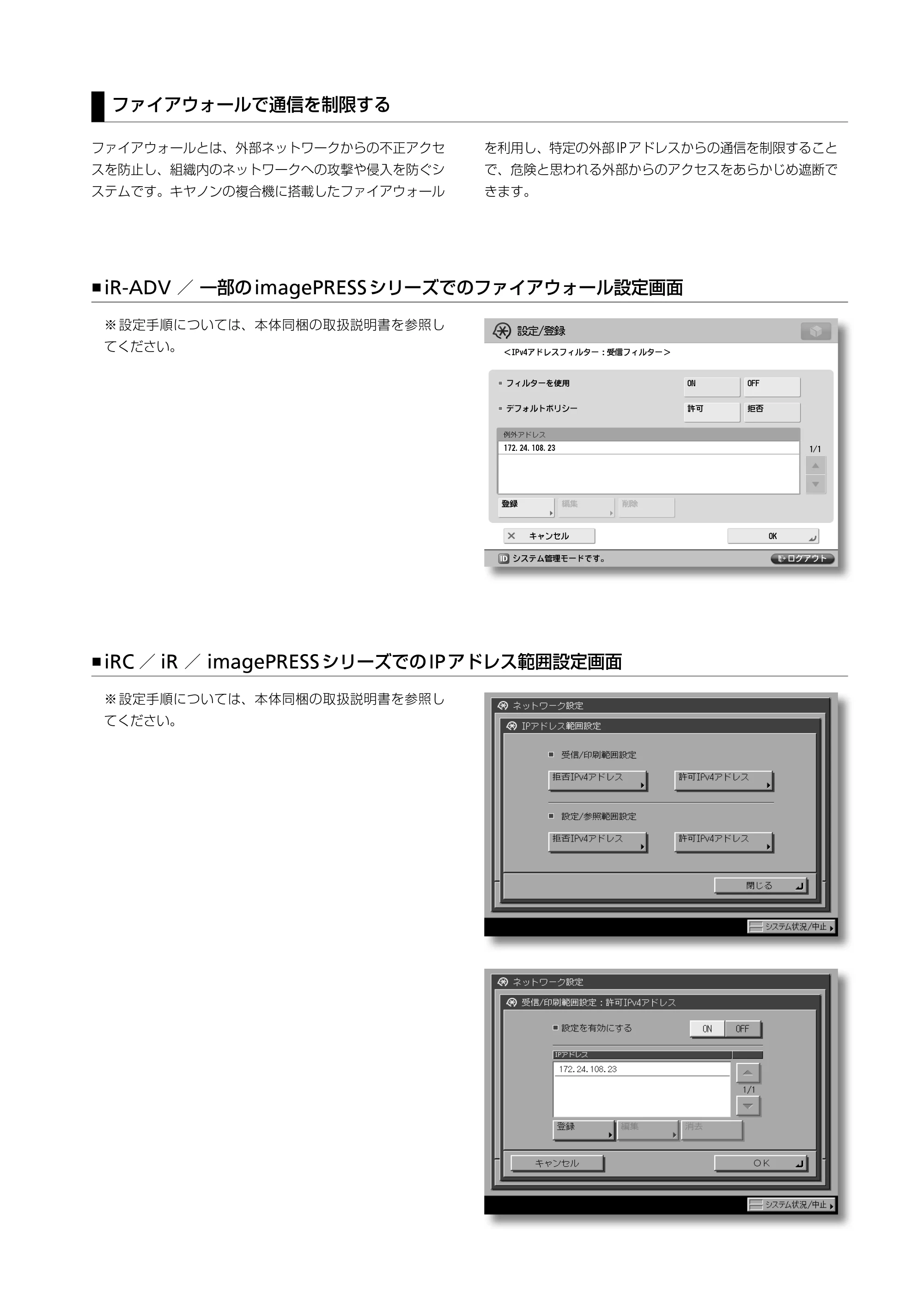
▪ iR-ADV / 一部の imagePRESS シリーズでのファイアウォール設定画面
※ 設定手順については、本体同梱の取扱説明書を参照し
てください。
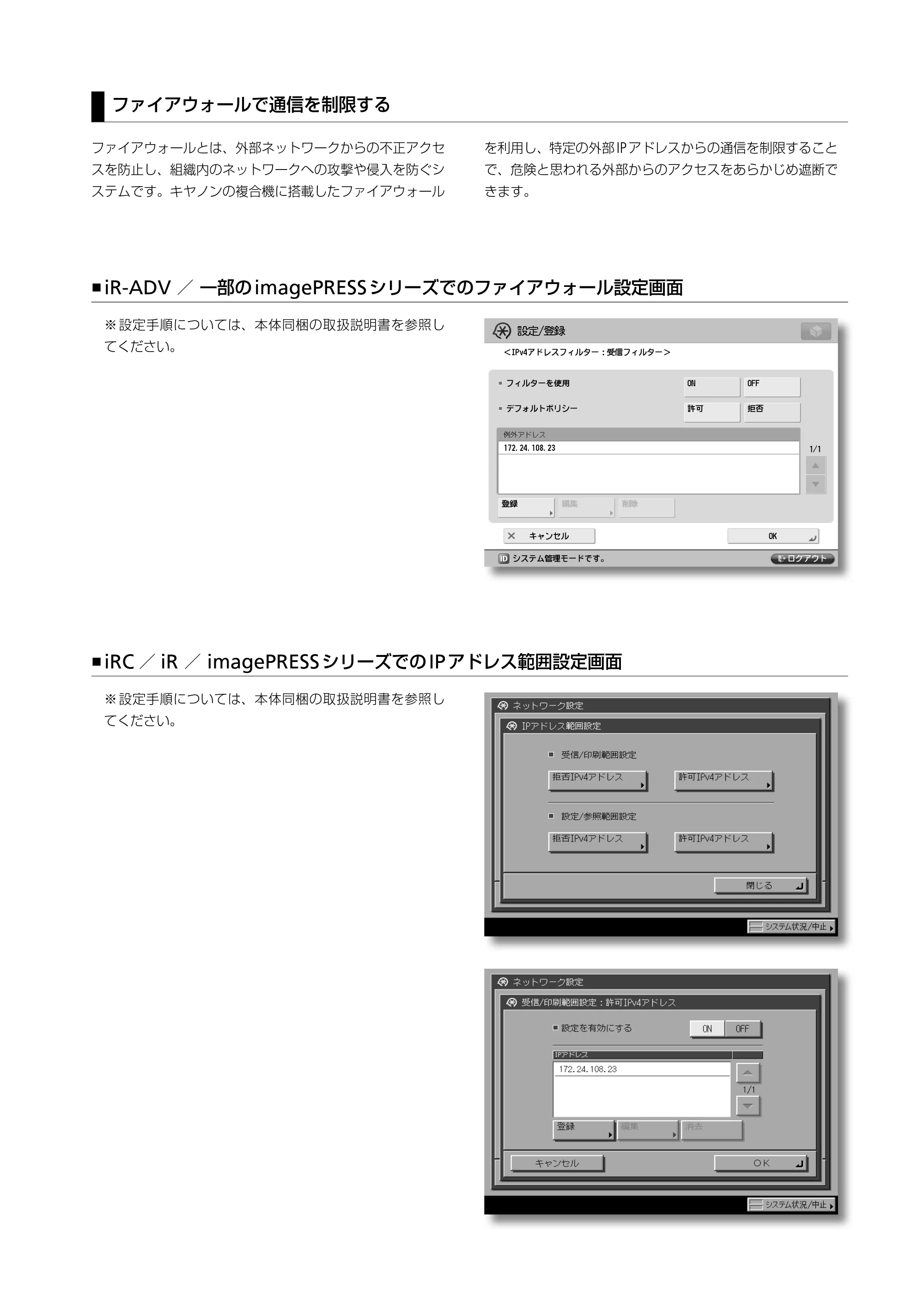
▪ iRC / iR / imagePRESS シリーズでの IP アドレス範囲設定画面
※ 設定手順については、本体同梱の取扱説明書を参照し
てください。
5ページ
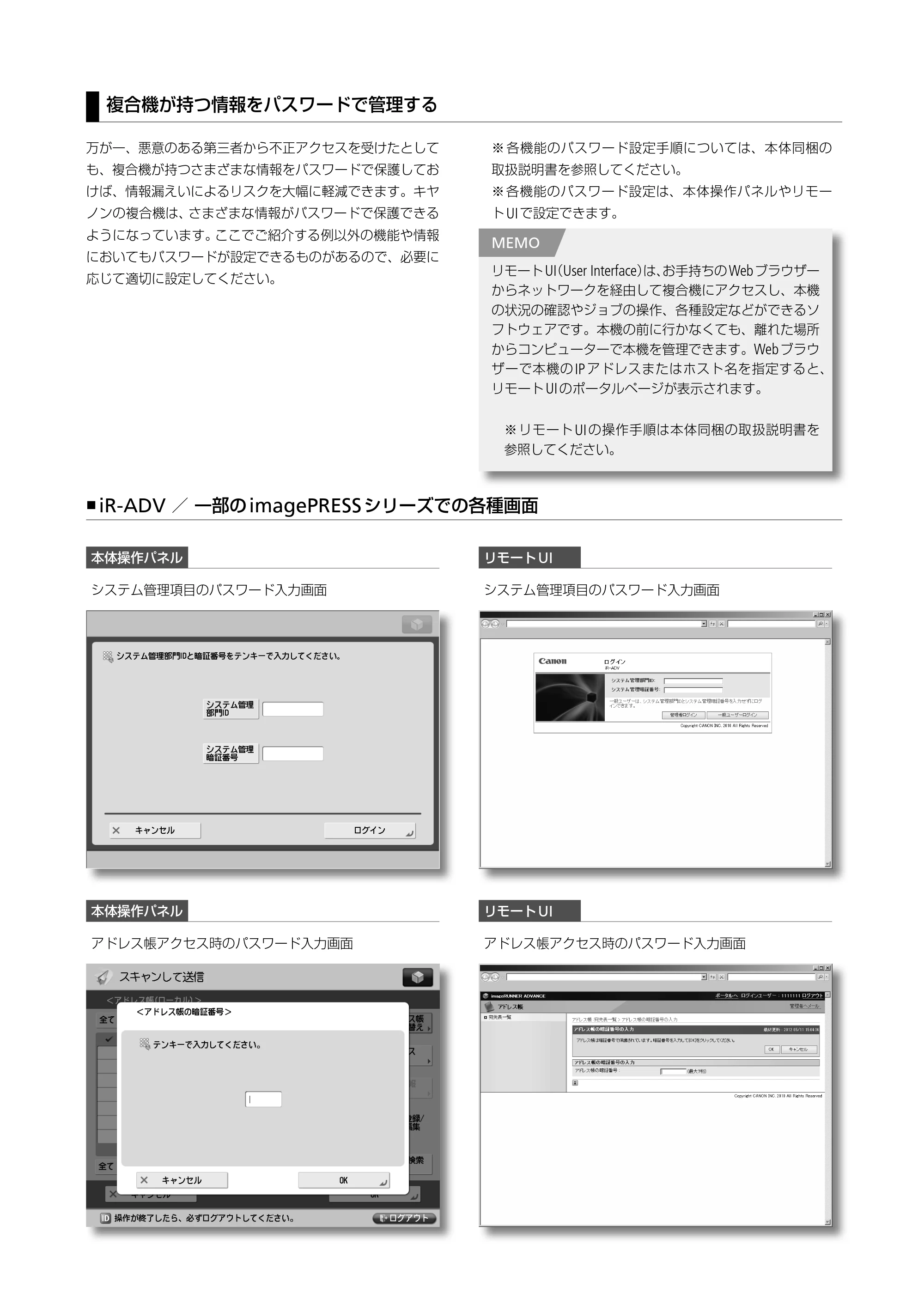
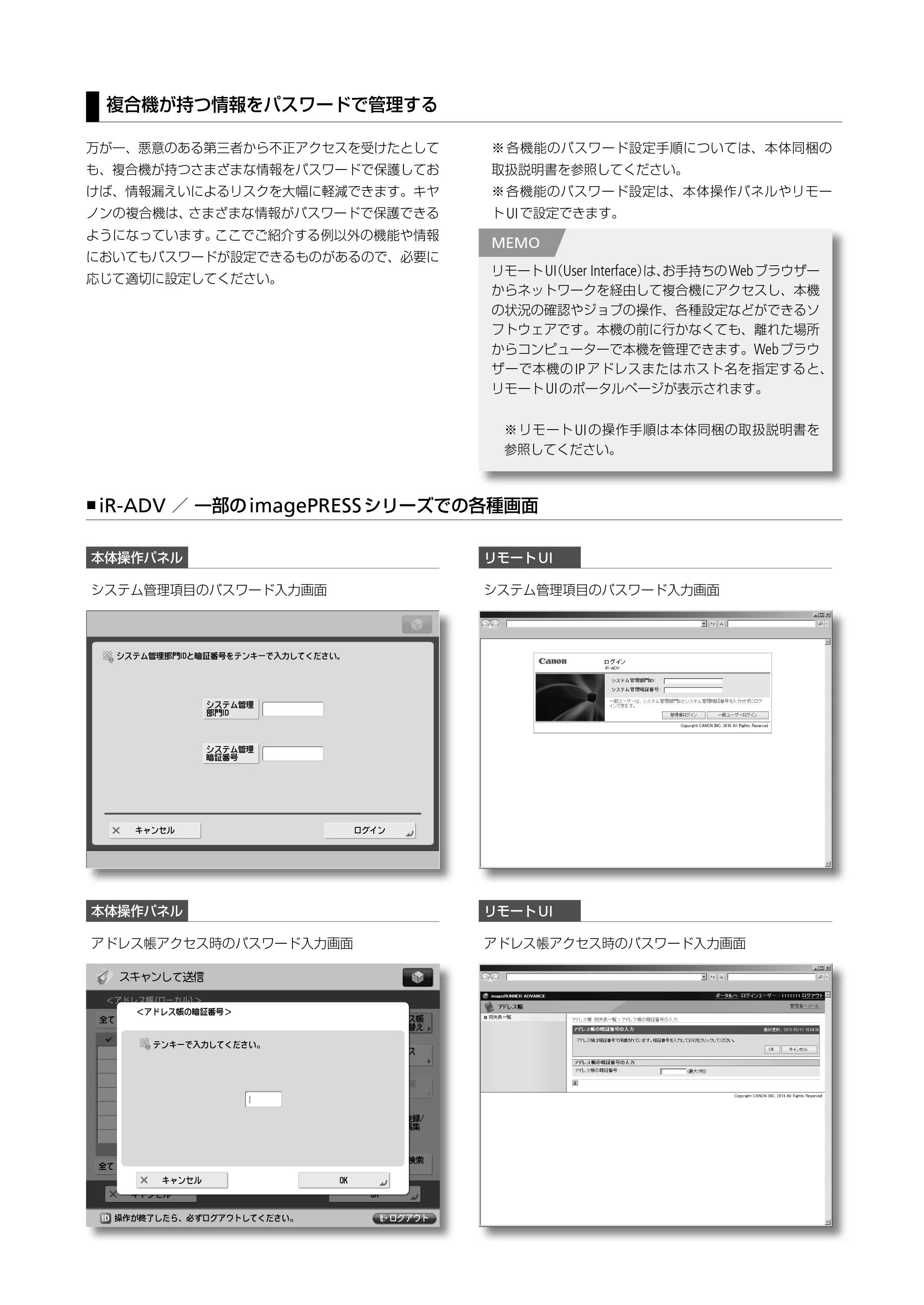
■ 複合機が持つ情報をパスワードで管理する
万が一、悪意のある第三者から不正アクセスを受けたとして
も、複合機が持つさまざまな情報をパスワードで保護してお
けば、情報漏えいによるリスクを大幅に軽減できます。キヤ
ノンの複合機は、さまざまな情報がパスワードで保護できる
ようになっています。ここでご紹介する例以外の機能や情報
においてもパスワードが設定できるものがあるので、必要に
応じて適切に設定してください。
※ 各機能のパスワード設定手順については、本体同梱の
取扱説明書を参照してください。
※ 各機能のパスワード設定は、本体操作パネルやリモー
ト UI で設定できます。
リモート UI(User Interface)は、お手持ちの Webブラウザー
からネットワークを経由して複合機にアクセスし、本機
の状況の確認やジョブの操作、各種設定などができるソ
フトウェアです。本機の前に行かなくても、離れた場所
からコンピューターで本機を管理できます。Web ブラウ
ザーで本機の IP アドレスまたはホスト名を指定すると、
リモート UI のポータルページが表示されます。
※ リモート UI の操作手順は本体同梱の取扱説明書を
参照してください。
MEMO
▪ iR-ADV / 一部の imagePRESS シリーズでの各種画面
本体操作パネル
システム管理項目のパスワード入力画面
本体操作パネル
アドレス帳アクセス時のパスワード入力画面
リモート UI
システム管理項目のパスワード入力画面
リモート UI
アドレス帳アクセス時のパスワード入力画面
6ページ
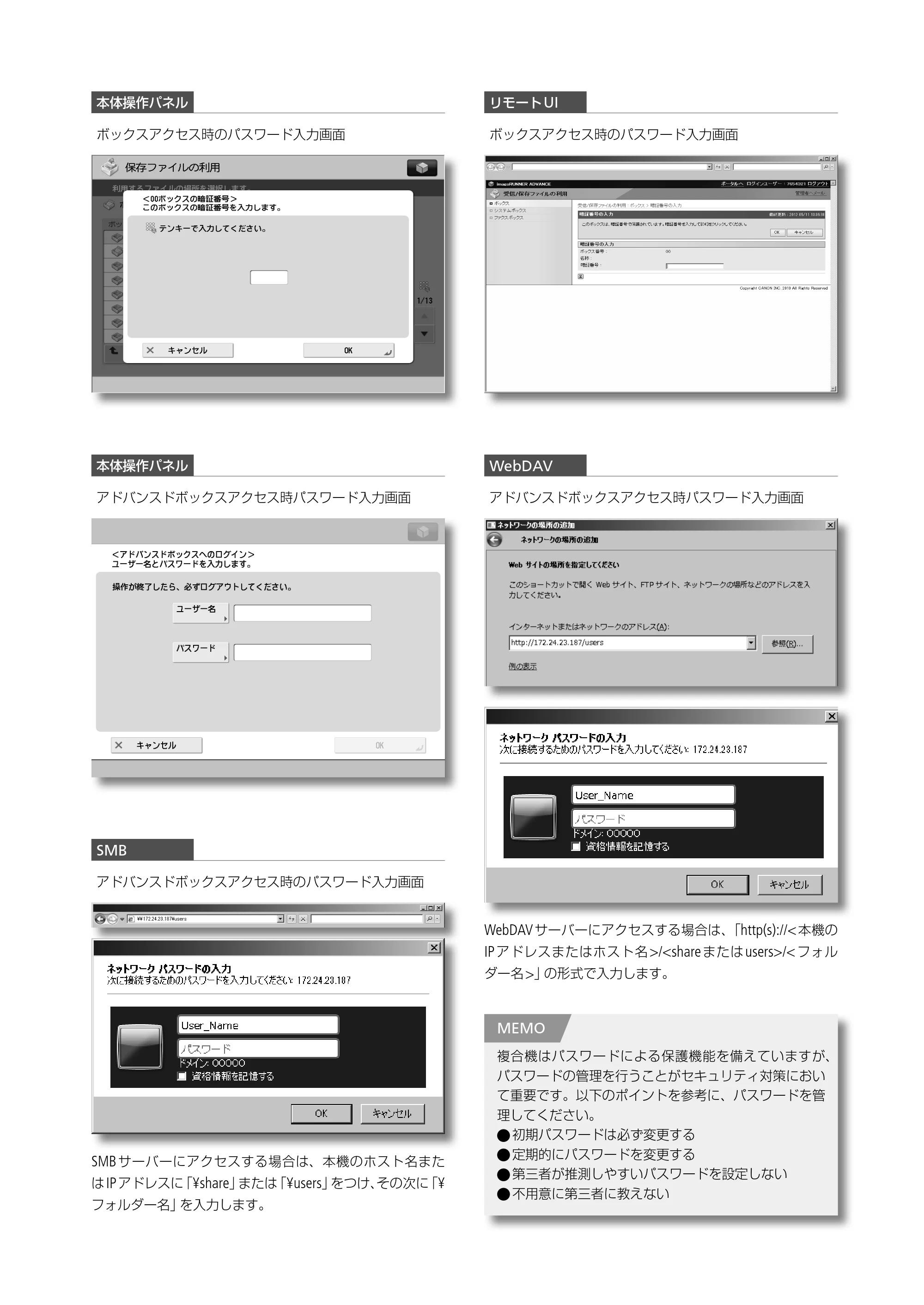
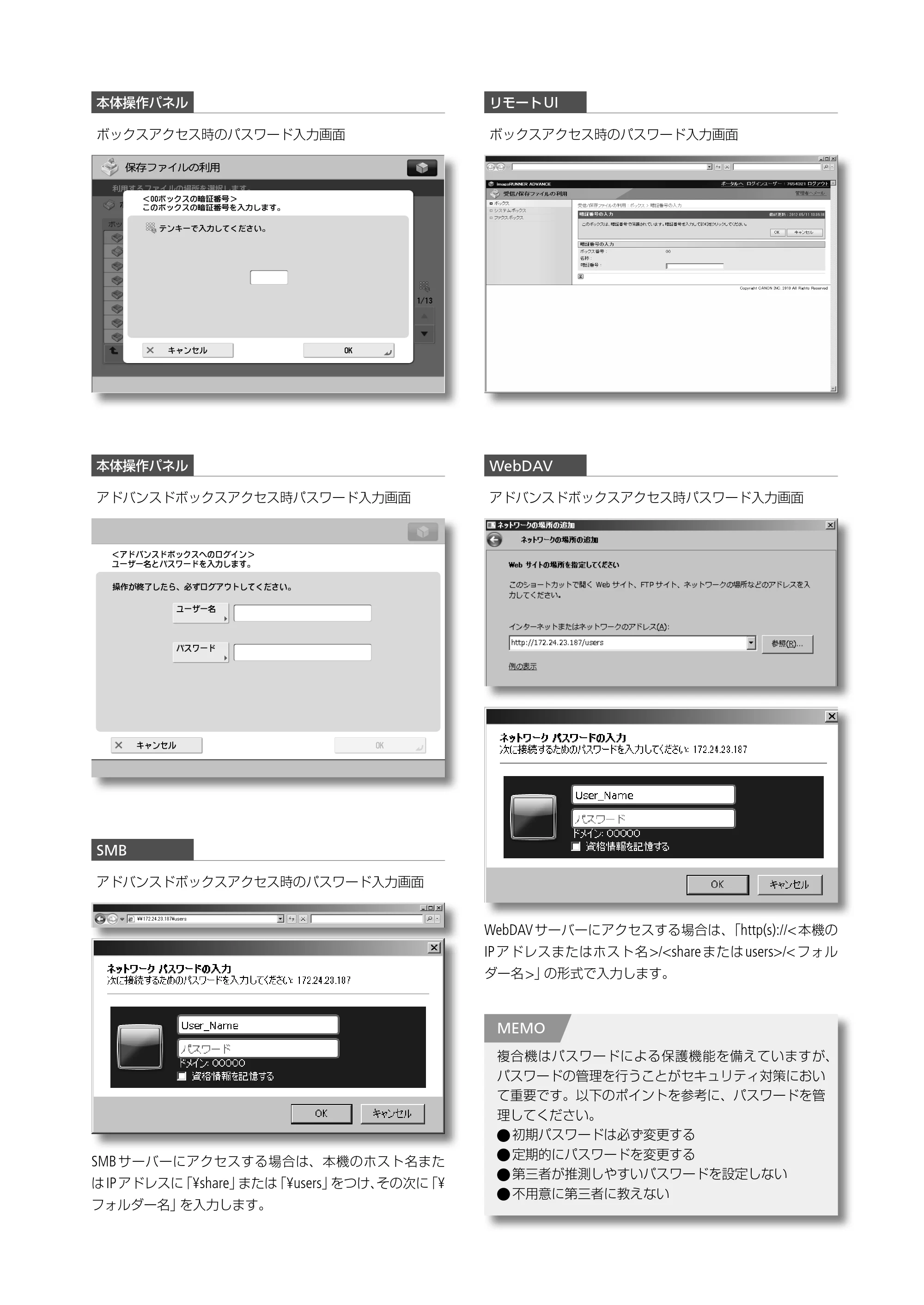
本体操作パネル
ボックスアクセス時のパスワード入力画面
本体操作パネル
アドバンスドボックスアクセス時パスワード入力画面
SMB
アドバンスドボックスアクセス時のパスワード入力画面
SMB サーバーにアクセスする場合は、本機のホスト名また
は IP アドレスに「¥share」または「¥users」をつけ、その次に「¥
フォルダー名」を入力します。
リモート UI
ボックスアクセス時のパスワード入力画面
WebDAV
アドバンスドボックスアクセス時パスワード入力画面
WebDAV サーバーにアクセスする場合は、「http(s)://< 本機の
IP アドレスまたはホスト名 >/<share または users>/< フォル
ダー名 >」の形式で入力します。
複合機はパスワードによる保護機能を備えていますが、
パスワードの管理を行うことがセキュリティ対策におい
て重要です。以下のポイントを参考に、パスワードを管
理してください。
- 初期パスワードは必ず変更する
- 定期的にパスワードを変更する
- 第三者が推測しやすいパスワードを設定しない
- 不用意に第三者に教えない
MEMO
7ページ
■ SSL 暗号化通信を設定する
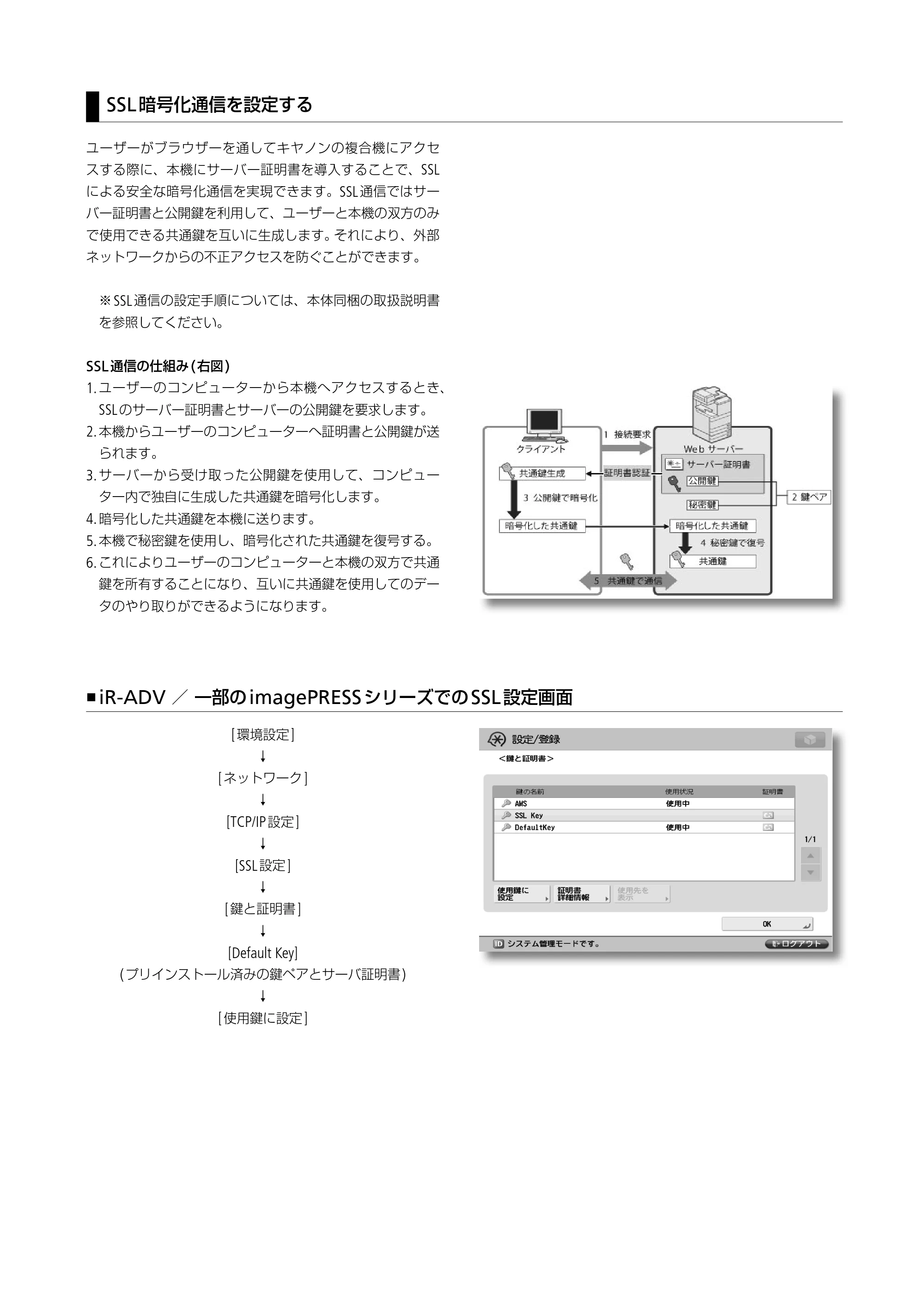
ユーザーがブラウザーを通してキヤノンの複合機にアクセ
スする際に、本機にサーバー証明書を導入することで、SSL
による安全な暗号化通信を実現できます。SSL 通信ではサー
バー証明書と公開鍵を利用して、ユーザーと本機の双方のみ
で使用できる共通鍵を互いに生成します。それにより、外部
ネットワークからの不正アクセスを防ぐことができます。
※ SSL 通信の設定手順については、本体同梱の取扱説明書
を参照してください。
SSL 通信の仕組み ( 右図 )
1. ユーザーのコンピューターから本機へアクセスするとき、
SSL のサーバー証明書とサーバーの公開鍵を要求します。
2. 本機からユーザーのコンピューターへ証明書と公開鍵が送
られます。
3. サーバーから受け取った公開鍵を使用して、コンピュー
ター内で独自に生成した共通鍵を暗号化します。
4. 暗号化した共通鍵を本機に送ります。
5. 本機で秘密鍵を使用し、暗号化された共通鍵を復号する。
6. これによりユーザーのコンピューターと本機の双方で共通
鍵を所有することになり、互いに共通鍵を使用してのデー
タのやり取りができるようになります。
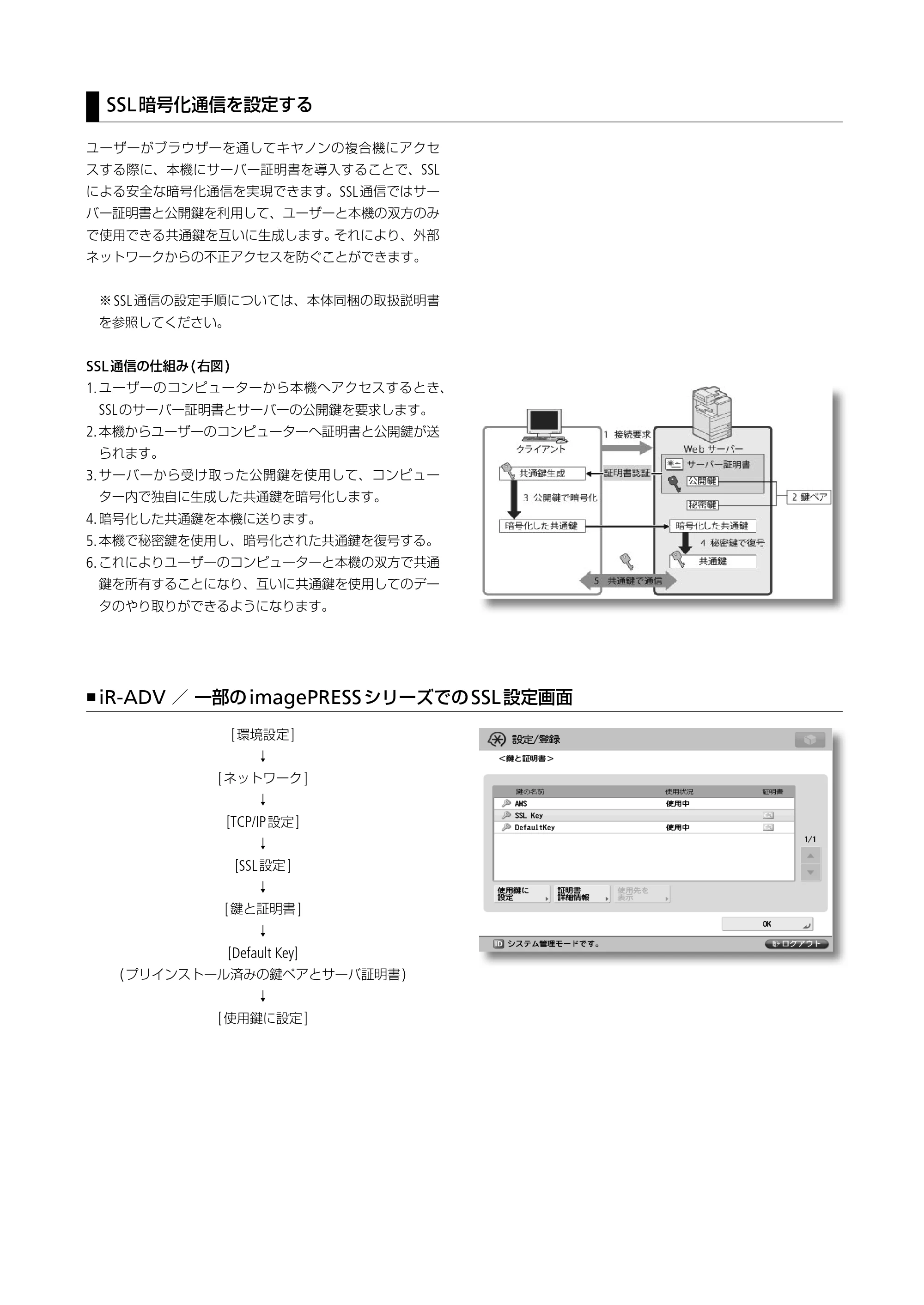
▪ iR-ADV / 一部の imagePRESS シリーズでの SSL 設定画面
[ 環境設定 ]
↓
[ ネットワーク ]
↓
[TCP/IP 設定 ]
↓
[SSL 設定 ]
↓
[ 鍵と証明書 ]
↓
[Default Key]
( プリインストール済みの鍵ペアとサーバ証明書 )
↓
[ 使用鍵に設定 ]
8ページ


FT6-0871 (000) XXXXXXXXXX © CANON INC. 2013 PRINTED IN CHINA