1ページ
まもなく
トナー交換
※1 トナー交換
まもなく
ドラム交換
※1 ドラム交換
ドラム
お手入れ
※2
カバーオープン/
紙づまり
※2
記録紙
切れ
Toner
(トナー)
Drum
(ドラム)
Paper
(記録紙)
Ready
(印刷可)
※1:黄色のランプが2秒間点灯、3秒間消灯を繰り返します。
※2:0.5秒間隔で点滅します。
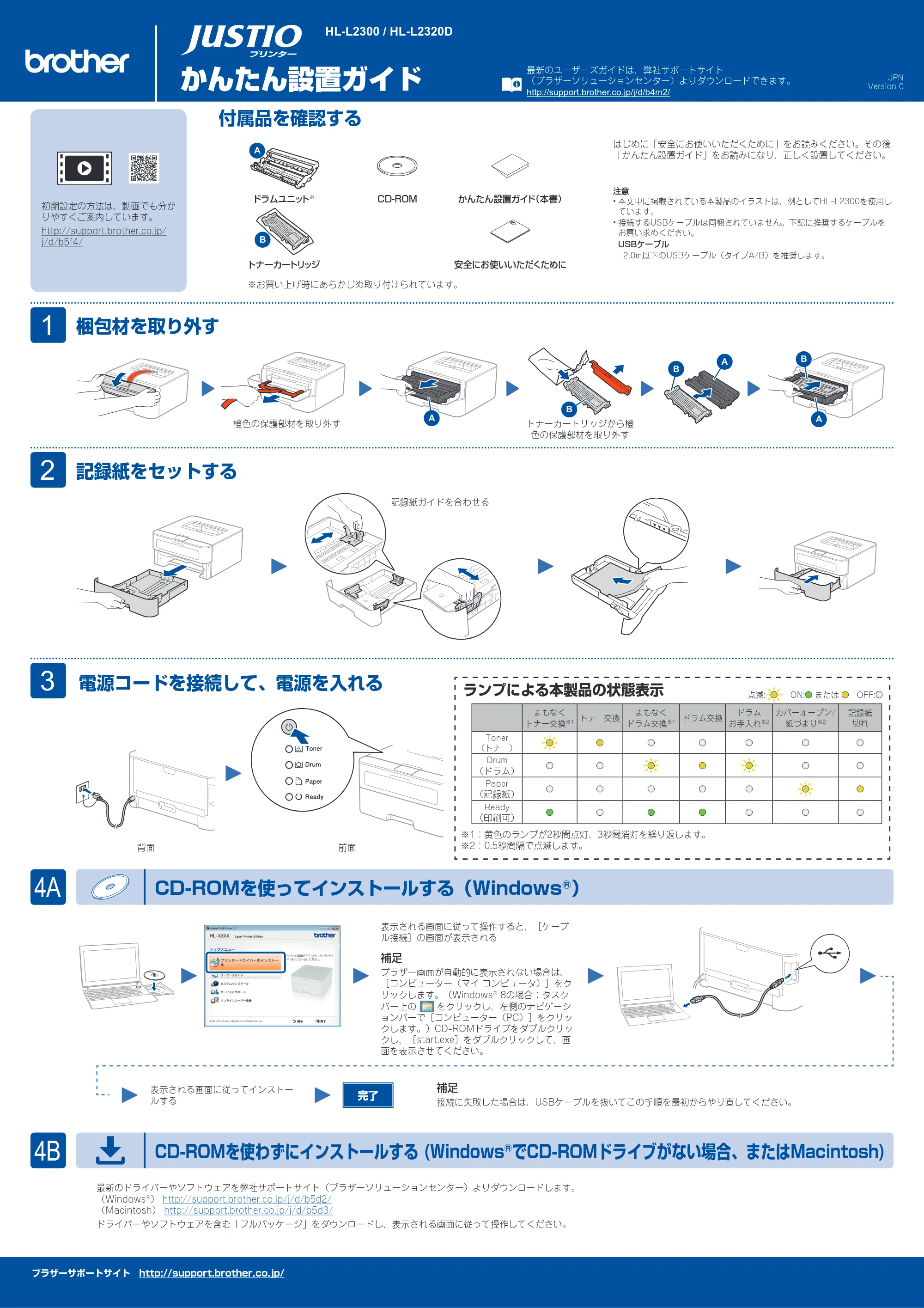
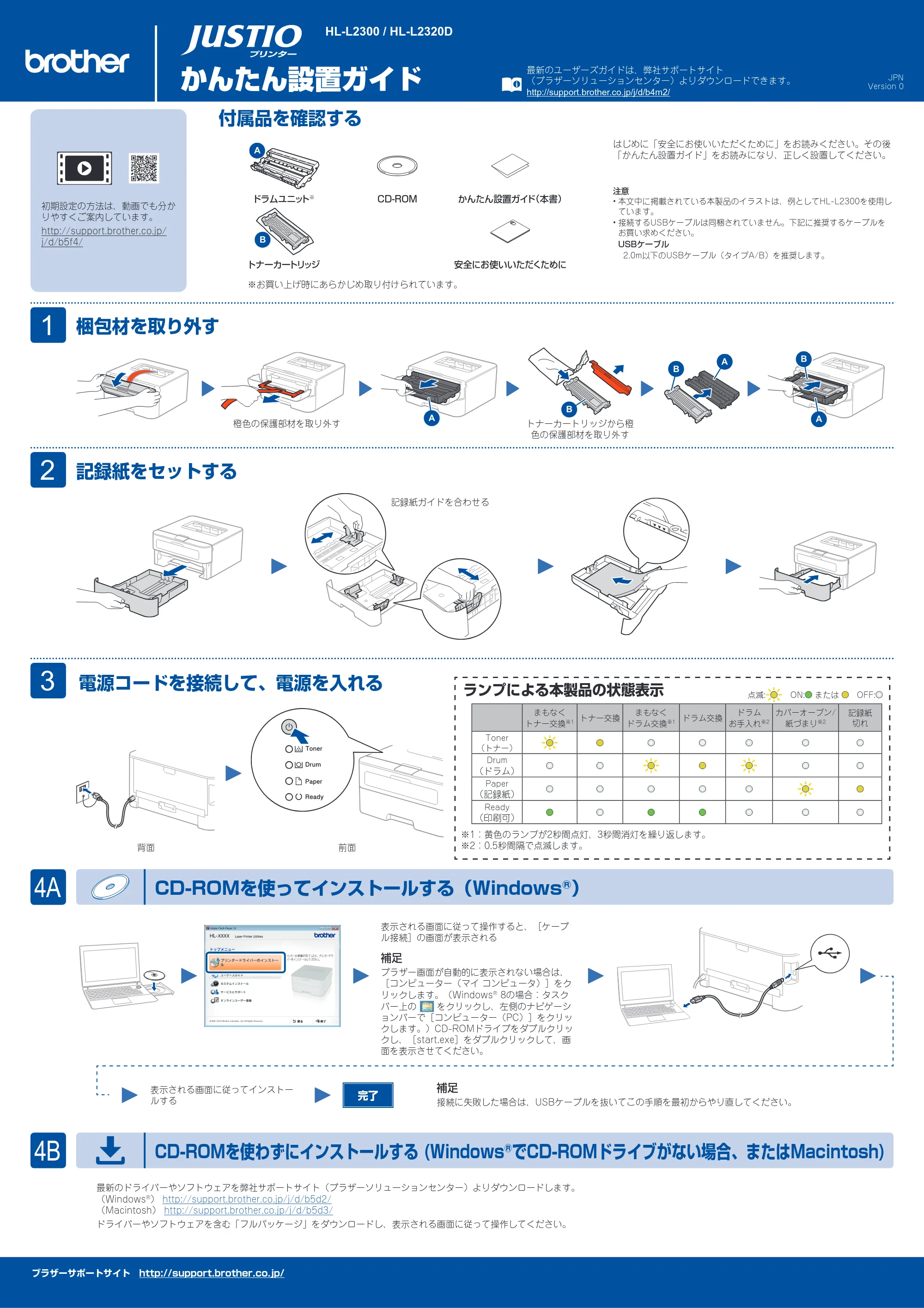
付属品を確認する
はじめに「安全にお使いいただくために」をお読みください。その後
「かんたん設置ガイド」をお読みになり、正しく設置してください。
注意
- 本文中に掲載されている本製品のイラストは、例としてHL-L2300を使用し
ています。
- 接続するUSBケーブルは同梱されていません。下記に推奨するケーブルを
お買い求めください。
USBケーブル
2.0m以下のUSBケーブル(タイプA/B)を推奨します。
梱包材を取り外す
記録紙をセットする
電源コードを接続して、電源を入れる
A
ドラムユニット
※
CD‑ROM かんたん設置ガイド(本書)
B
トナーカートリッジ 安全にお使いいただくために
※お買い上げ時にあらかじめ取り付けられています。
A
B
B
A
A
B
3
2
1
記録紙ガイドを合わせる
CD-ROMを使ってインストールする(Windows
®
)4A
表示される画面に従ってインストー
ルする
表示される画面に従って操作すると、[ケーブ
ル接続]の画面が表示される
補足
ブラザー画面が自動的に表示されない場合は、
[コンピューター(マイ コンピュータ)]をク
リックします。(Windows
®
8の場合:タスク
バー上の をクリックし、左側のナビゲーシ
ョンバーで[コンピューター(PC)]をクリッ
クします。)CD-ROMドライブをダブルクリッ
クし、[start.exe]をダブルクリックして、画
面を表示させてください。
補足
接続に失敗した場合は、USBケーブルを抜いてこの手順を最初からやり直してください。
完了
最新のドライバーやソフトウェアを弊社サポートサイト(ブラザーソリューションセンター)よりダウンロードします。
(Windows
®
) http://support.brother.co.jp/j/d/b5d2/
(Macintosh) http://support.brother.co.jp/j/d/b5d3/
ドライバーやソフトウェアを含む「フルパッケージ」をダウンロードし、表示される画面に従って操作してください。
CD-ROMを使わずにインストールする (Windows
®
でCD-ROMドライブがない場合、またはMacintosh)4B
ランプによる本製品の状態表示
点滅: ON: または OFF:
背面 前面
橙色の保護部材を取り外す トナーカートリッジから橙
色の保護部材を取り外す
初期設定の方法は、動画でも分か
りやすくご案内しています。
http://support.brother.co.jp/
j/d/b5f4/
ブラザーサポートサイト http://support.brother.co.jp/
かんたん設置ガイド
HL-L2300 / HL-L2320D
最新のユーザーズガイドは、弊社サポートサイト
(ブラザーソリューションセンター)よりダウンロードできます。
http://support.brother.co.jp/j/d/b4m2/
JPN
Version 0