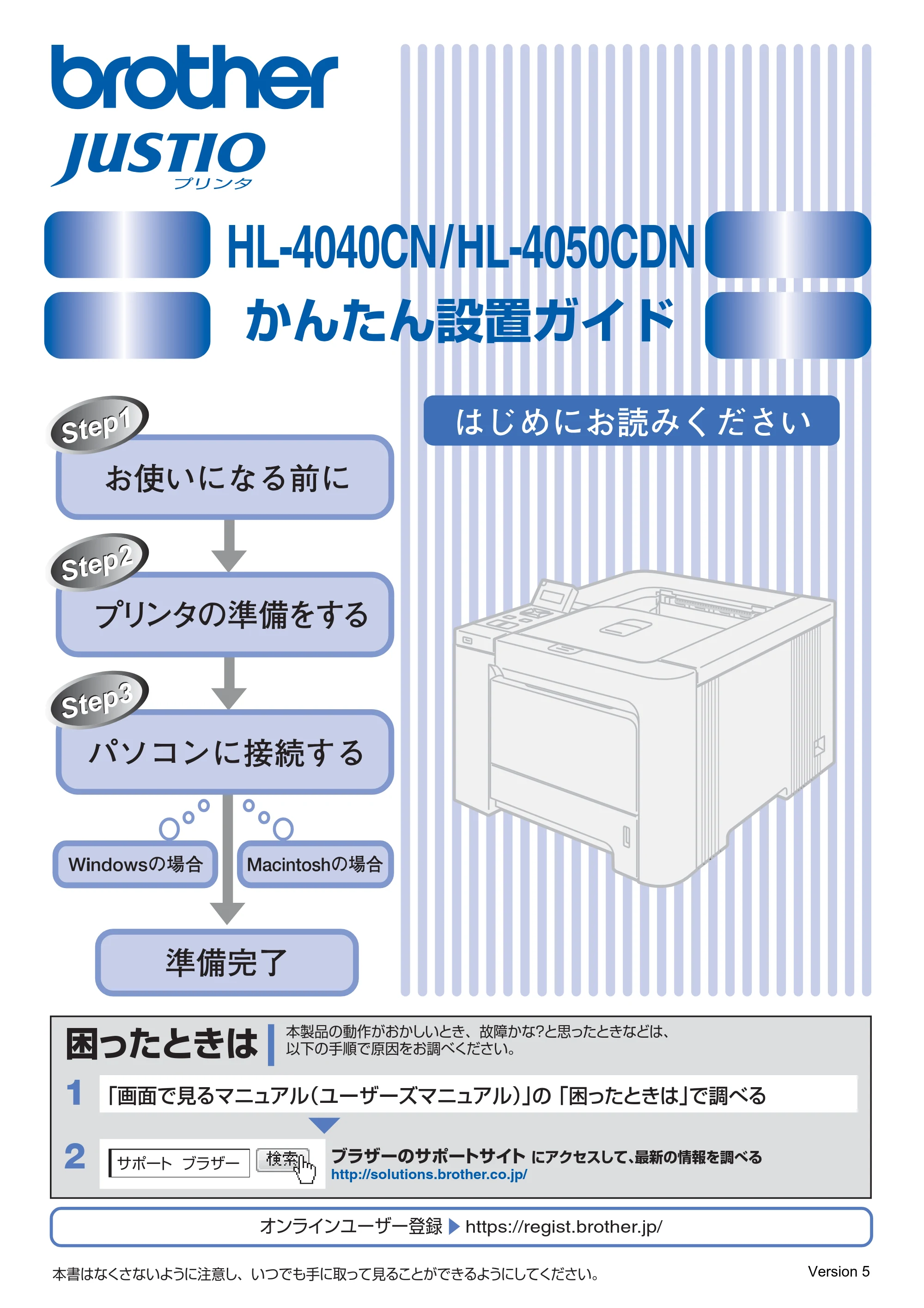
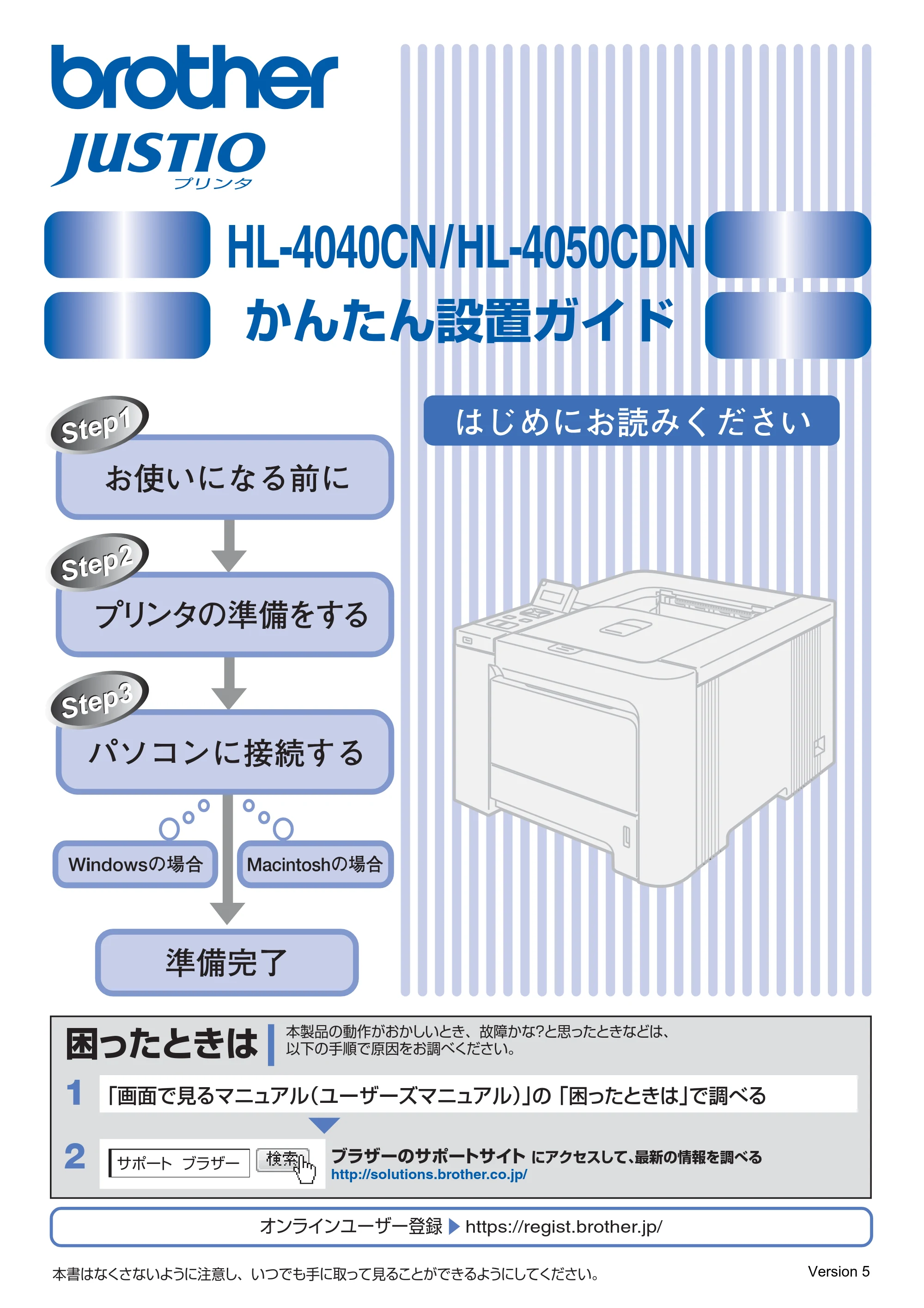
HL-4040CN/HL-4050CDN かんたん設置ガイド
プリンタの準備をする
HL-4040CN/HL-4050CDN
1
困ったときは
本製品の動作がおかしいとき、故障かな?と思ったときなどは、
以下の手順で原因をお調べください。
ブラザーのサポートサイト にアクセスして、最新の情報を調べる
http://solutions.brother.co.jp/
「画面で見るマニュアル(ユーザーズマニュアル)」の「困ったときは」で調べる
2 サポート ブラザー
オンラインユーザー登録 https://regist.brother.jp/
本書はなくさないように注意し、いつでも手に取って見ることができるようにしてください。 Version 5
取扱説明書の構成
取扱説明書の構成
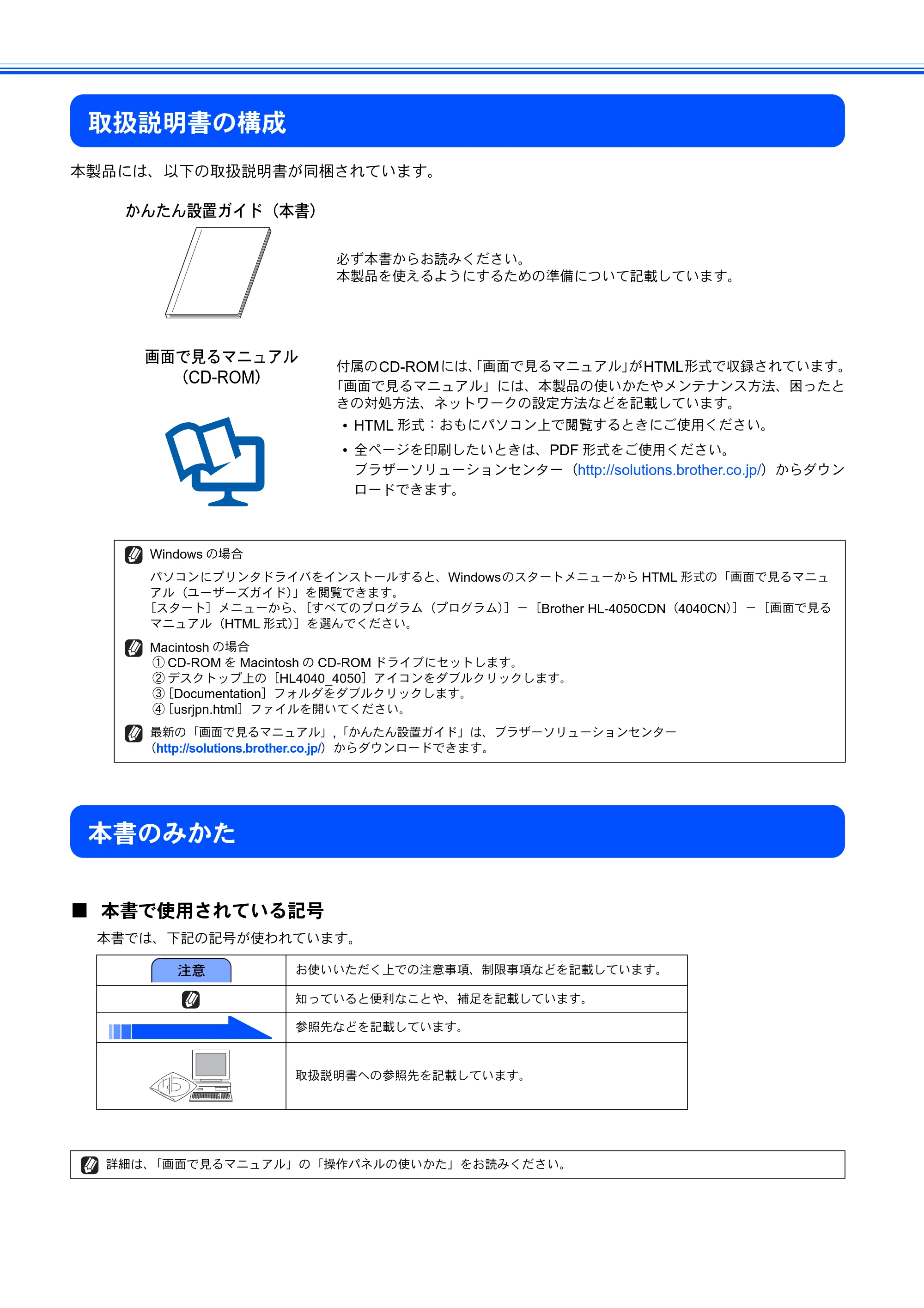
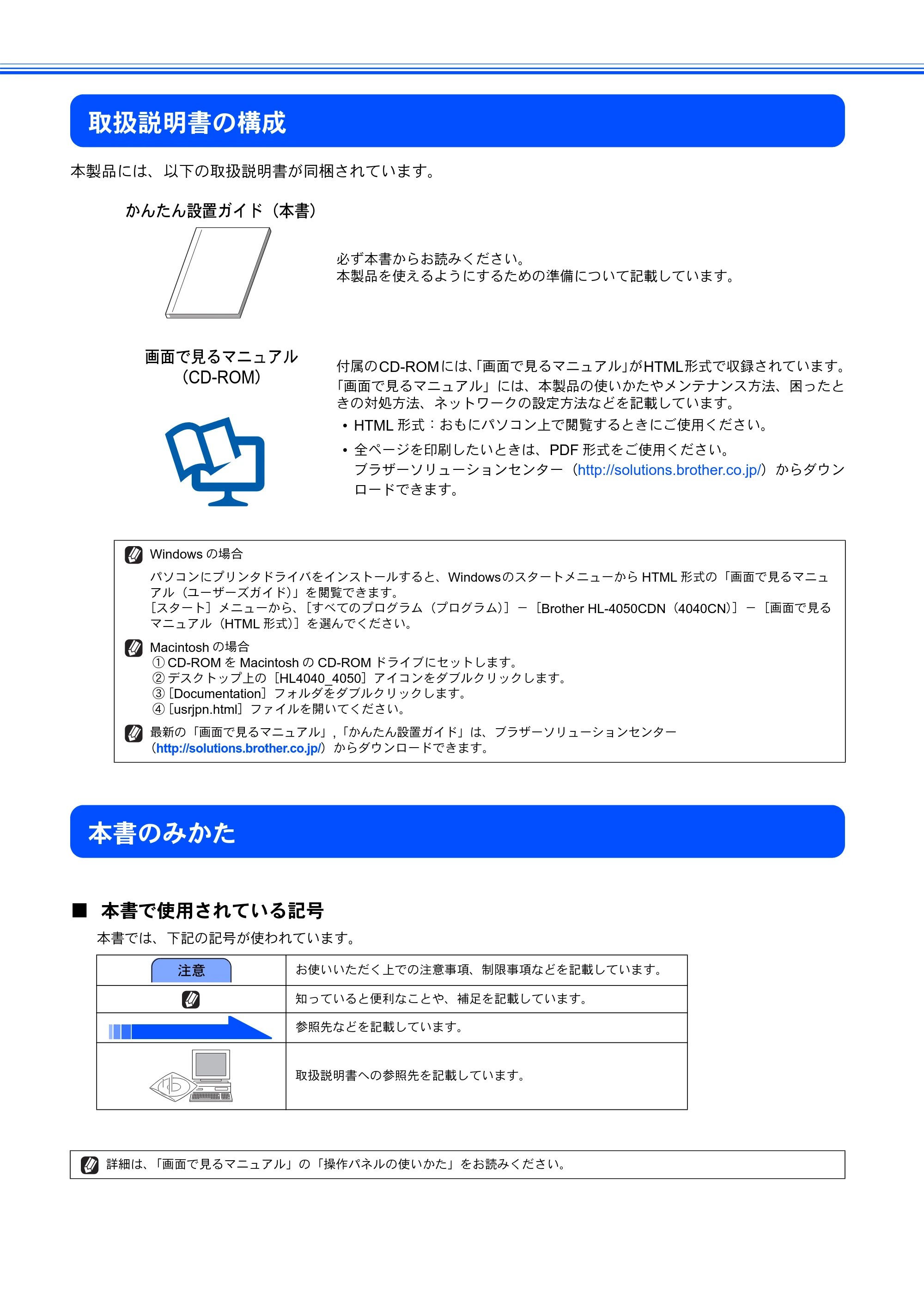
本製品には、以下の取扱説明書が同梱されています。
本書のみかた
■ 本書で使用されている記号
本書では、下記の記号が使われています。
必ず本書からお読みください。
本製品を使えるようにするための準備について記載しています。
付属のCD-ROMには、「画面で見るマニュアル」がHTML形式で収録されています。
「画面で見るマニュアル」には、本製品の使いかたやメンテナンス方法、困ったと
きの対処方法、ネットワークの設定方法などを記載しています。
- HTML 形式:おもにパソコン上で閲覧するときにご使用ください。
- 全ページを印刷したいときは、PDF 形式をご使用ください。
ブラザーソリューションセンター(http://solutions.brother.co.jp/)からダウン
ロードできます。
Windows の場合
パソコンにプリンタドライバをインストールすると、Windowsのスタートメニューから HTML 形式の「画面で見るマニュ
アル(ユーザーズガイド)」を閲覧できます。
[スタート]メニューから、[すべてのプログラム(プログラム)]-[Brother HL-4050CDN(4040CN)]-[画面で見る
マニュアル(HTML 形式)]を選んでください。
Macintosh の場合
① CD-ROM を Macintosh の CD-ROM ドライブにセットします。
② デスクトップ上の[HL4040_4050]アイコンをダブルクリックします。
③[Documentation]フォルダをダブルクリックします。
④[usrjpn.html]ファイルを開いてください。
最新の「画面で見るマニュアル」,「かんたん設置ガイド」は、ブラザーソリューションセンター
(http://solutions.brother.co.jp/)からダウンロードできます。
お使いいただく上での注意事項、制限事項などを記載しています。
知っていると便利なことや、補足を記載しています。
参照先などを記載しています。
取扱説明書への参照先を記載しています。
詳細は、「画面で見るマニュアル」の「操作パネルの使いかた」をお読みください。
かんたん設置ガイド(本書)
画面で見るマニュアル
(CD-ROM)
注意
安全にお使いいただくために
1
安全にお使いいただくために
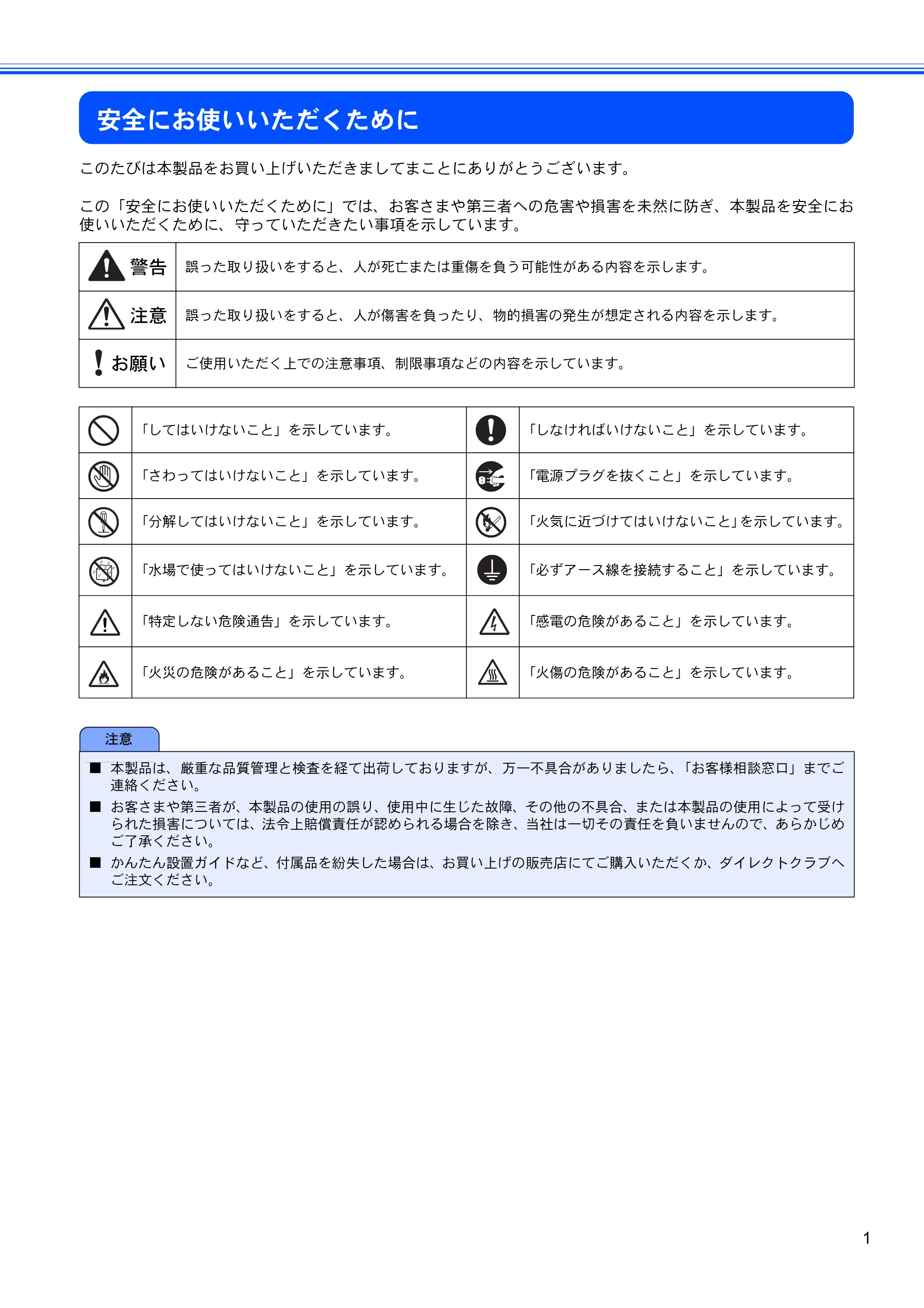
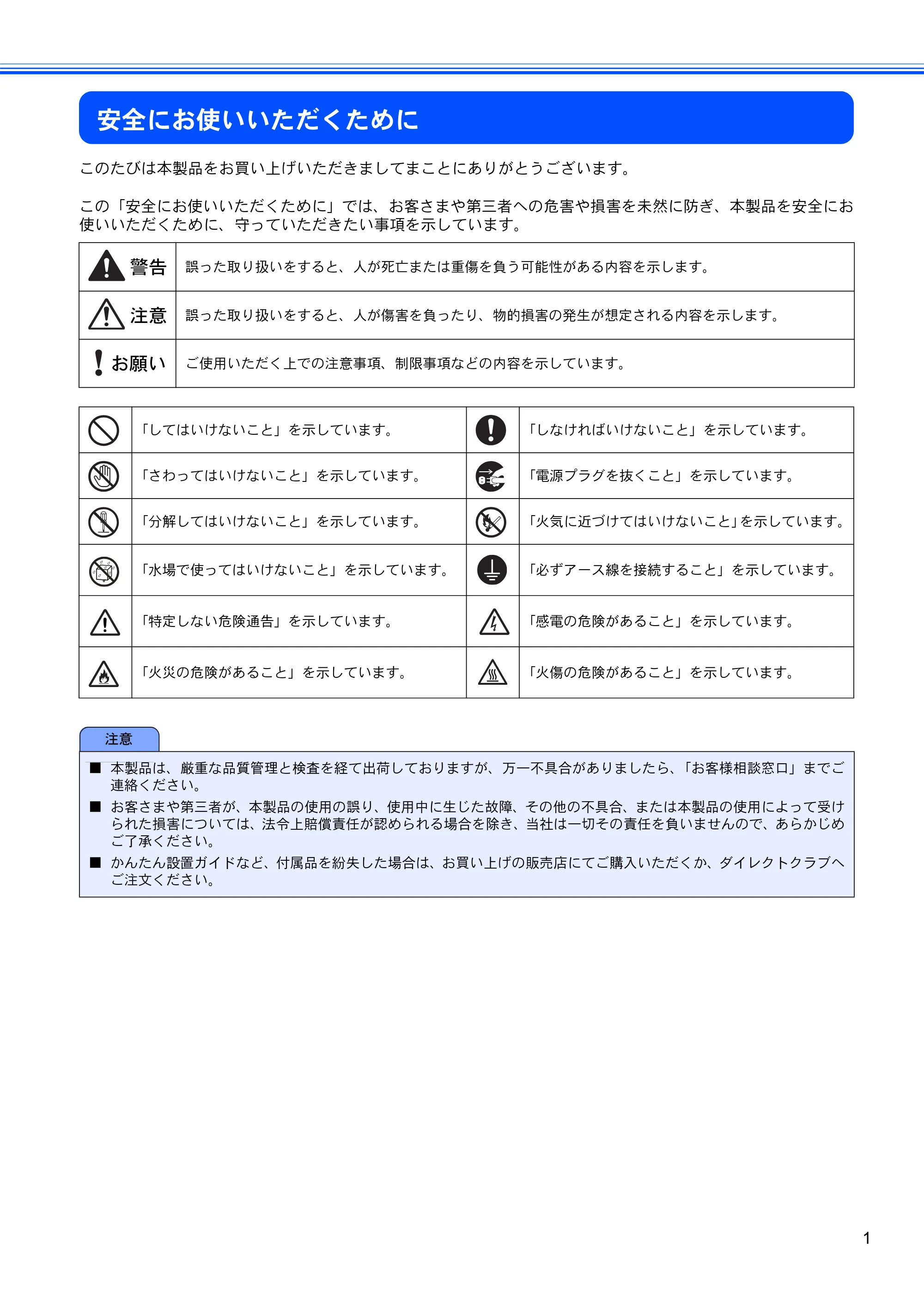
このたびは本製品をお買い上げいただきましてまことにありがとうございます。
この「安全にお使いいただくために」では、お客さまや第三者への危害や損害を未然に防ぎ、本製品を安全にお
使いいただくために、守っていただきたい事項を示しています。
警告 誤った取り扱いをすると、人が死亡または重傷を負う可能性がある内容を示します。
注意 誤った取り扱いをすると、人が傷害を負ったり、物的損害の発生が想定される内容を示します。
お願い ご使用いただく上での注意事項、制限事項などの内容を示しています。
「してはいけないこと」を示しています。 「しなければいけないこと」を示しています。
「さわってはいけないこと」を示しています。 「電源プラグを抜くこと」を示しています。
「分解してはいけないこと」を示しています。 「火気に近づけてはいけないこと」を示しています。
「水場で使ってはいけないこと」を示しています。 「必ずアース線を接続すること」を示しています。
「特定しない危険通告」を示しています。 「感電の危険があること」を示しています。
「火災の危険があること」を示しています。 「火傷の危険があること」を示しています。
注意
■ 本製品は、厳重な品質管理と検査を経て出荷しておりますが、万一不具合がありましたら、「お客様相談窓口」までご
連絡ください。
■ お客さまや第三者が、本製品の使用の誤り、使用中に生じた故障、その他の不具合、または本製品の使用によって受け
られた損害については、法令上賠償責任が認められる場合を除き、当社は一切その責任を負いませんので、あらかじめ
ご了承ください。
■ かんたん設置ガイドなど、付属品を紛失した場合は、お買い上げの販売店にてご購入いただくか、ダイレクトクラブへ
ご注文ください。
電源についてのご注意
2
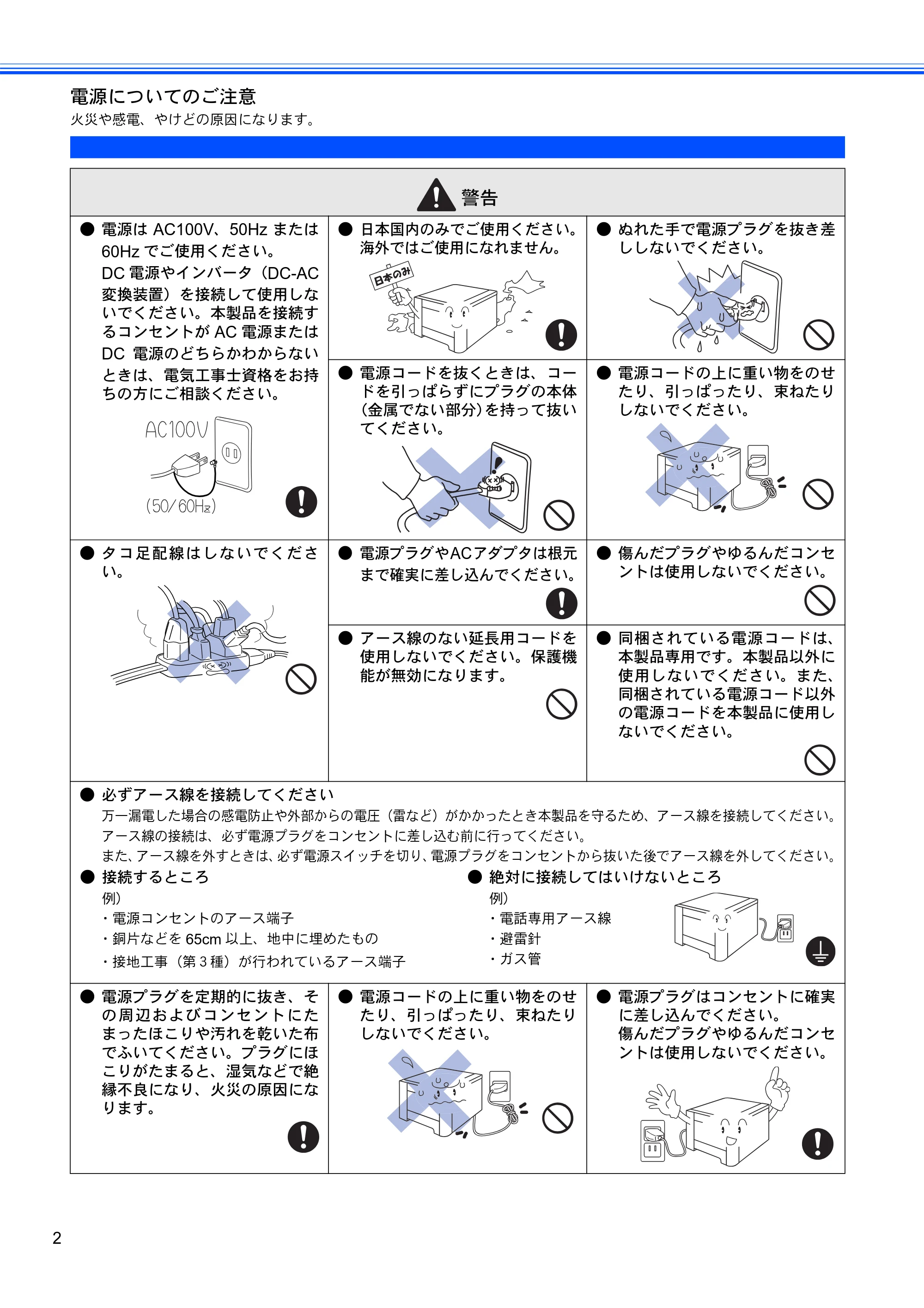
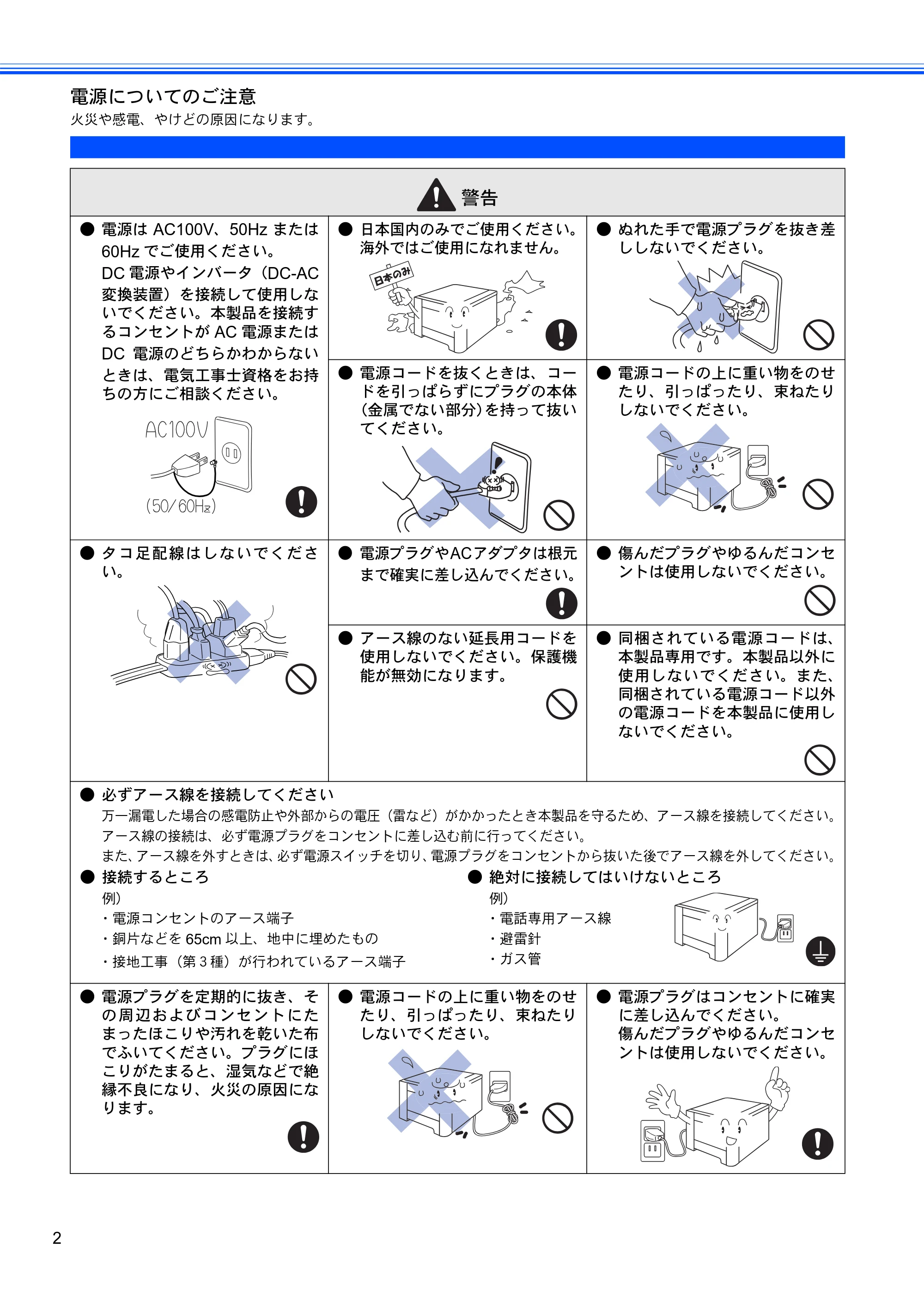
電源についてのご注意
火災や感電、やけどの原因になります。
警告
- 電源は AC100V、50Hz または
60Hz でご使用ください。
DC 電源やインバータ(DC-AC
変換装置)を接続して使用しな
いでください。本製品を接続す
るコンセントが AC 電源または
DC 電源のどちらかわからない
ときは、電気工事士資格をお持
ちの方にご相談ください。
- 日本国内のみでご使用ください。
海外ではご使用になれません。
- ぬれた手で電源プラグを抜き差
ししないでください。
- 電源コードを抜くときは、コー
ドを引っぱらずにプラグの本体
(金属でない部分)を持って抜い
てください。
- 電源コードの上に重い物をのせ
たり、引っぱったり、束ねたり
しないでください。
- タコ足配線はしないでくださ
い。
- 電源プラグやACアダプタは根元
まで確実に差し込んでください。
- 傷んだプラグやゆるんだコンセ
ントは使用しないでください。
- アース線のない延長用コードを
使用しないでください。保護機
能が無効になります。
- 同梱されている電源コードは、
本製品専用です。本製品以外に
使用しないでください。また、
同梱されている電源コード以外
の電源コードを本製品に使用し
ないでください。
- 必ずアース線を接続してください
万一漏電した場合の感電防止や外部からの電圧(雷など)がかかったとき本製品を守るため、アース線を接続してください。
アース線の接続は、必ず電源プラグをコンセントに差し込む前に行ってください。
また、アース線を外すときは、必ず電源スイッチを切り、電源プラグをコンセントから抜いた後でアース線を外してください。
- 電源プラグを定期的に抜き、そ
の周辺およびコンセントにた
まったほこりや汚れを乾いた布
でふいてください。プラグにほ
こりがたまると、湿気などで絶
縁不良になり、火災の原因にな
ります。
- 電源コードの上に重い物をのせ
たり、引っぱったり、束ねたり
しないでください。
- 電源プラグはコンセントに確実
に差し込んでください。
傷んだプラグやゆるんだコンセ
ントは使用しないでください。
- 接続するところ
例)
- 電源コンセントのアース端子
- 銅片などを 65cm 以上、地中に埋めたもの
- 接地工事(第3種)が行われているアース端子
- 絶対に接続してはいけないところ
例)
- 電話専用アース線
- 避雷針
- ガス管
このような場所に置かないで
3
このような場所に置かないで
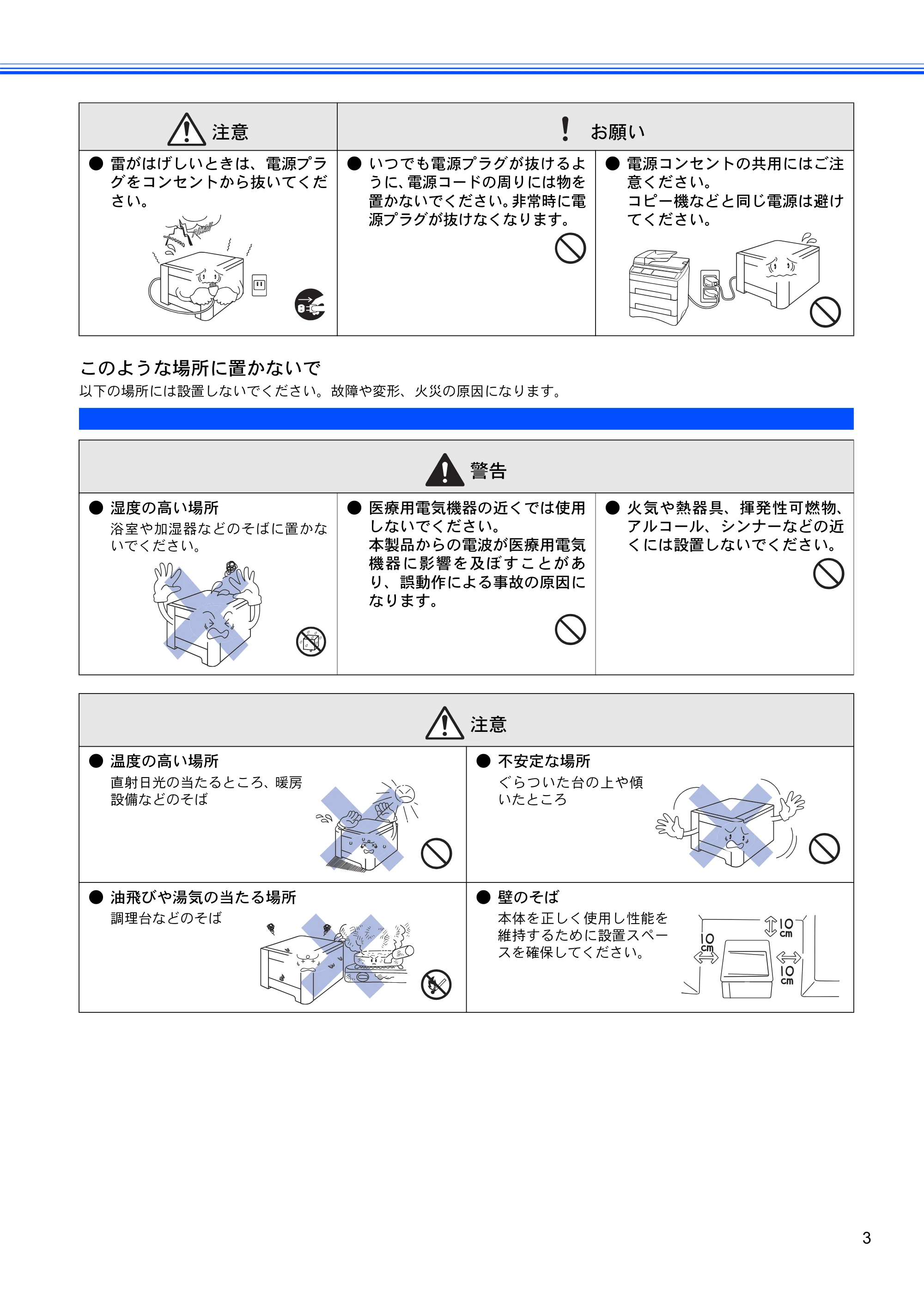
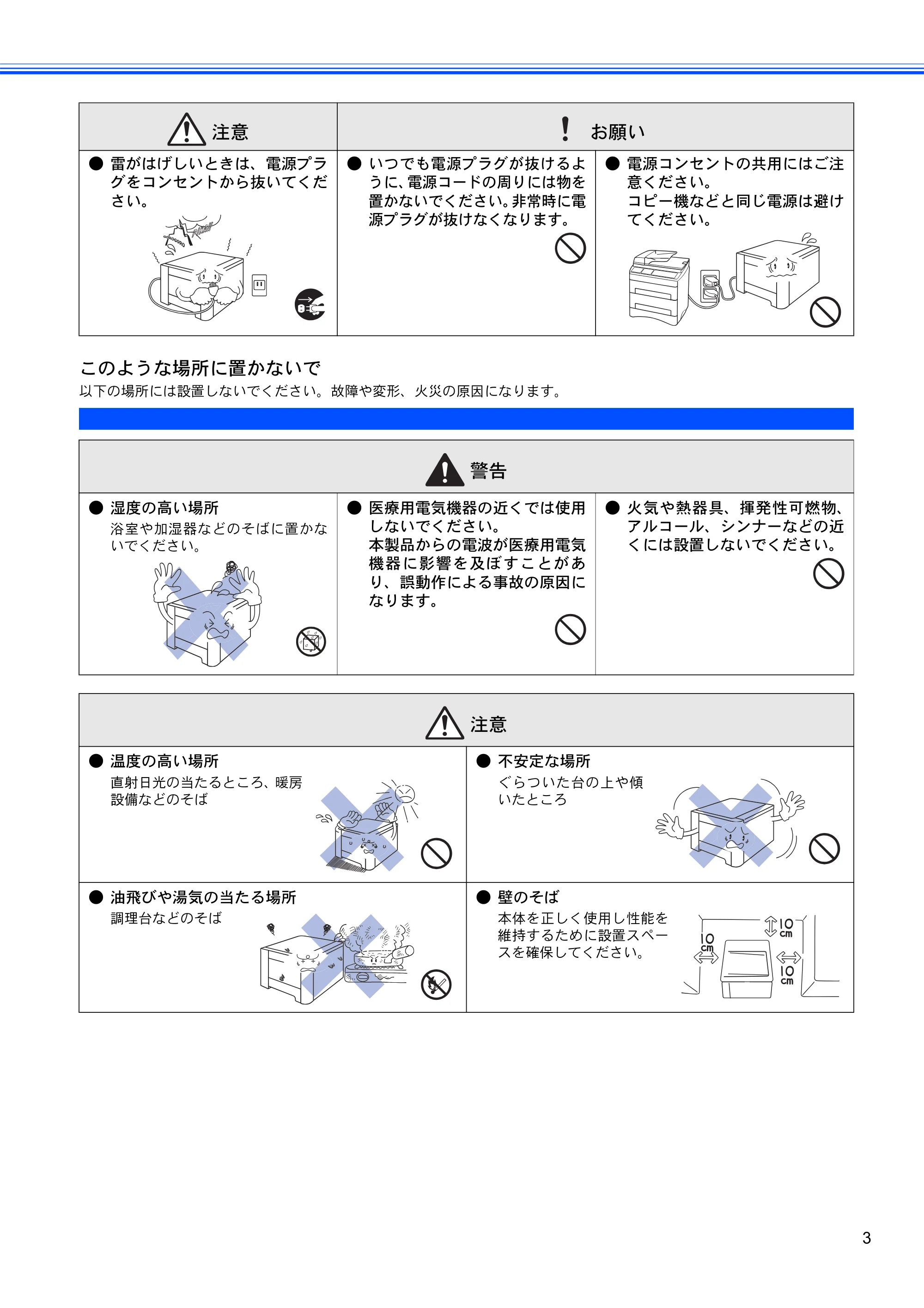
以下の場所には設置しないでください。故障や変形、火災の原因になります。
注意 お願い
- 雷がはげしいときは、電源プラ
グをコンセントから抜いてくだ
さい。
- いつでも電源プラグが抜けるよ
うに、電源コードの周りには物を
置かないでください。非常時に電
源プラグが抜けなくなります。
- 電源コンセントの共用にはご注
意ください。
コピー機などと同じ電源は避け
てください。
警告
- 湿度の高い場所
浴室や加湿器などのそばに置かな
いでください。
- 医療用電気機器の近くでは使用
しないでください。
本製品からの電波が医療用電気
機器に影響を及ぼすことがあ
り、誤動作による事故の原因に
なります。
- 火気や熱器具、揮発性可燃物、
アルコール、シンナーなどの近
くには設置しないでください。
注意
- 温度の高い場所
直射日光の当たるところ、暖房
設備などのそば
- 不安定な場所
ぐらついた台の上や傾
いたところ
- 油飛びや湯気の当たる場所
調理台などのそば
- 壁のそば
本体を正しく使用し性能を
維持するために設置スペー
スを確保してください。
もしもこんなときには
4
もしもこんなときには
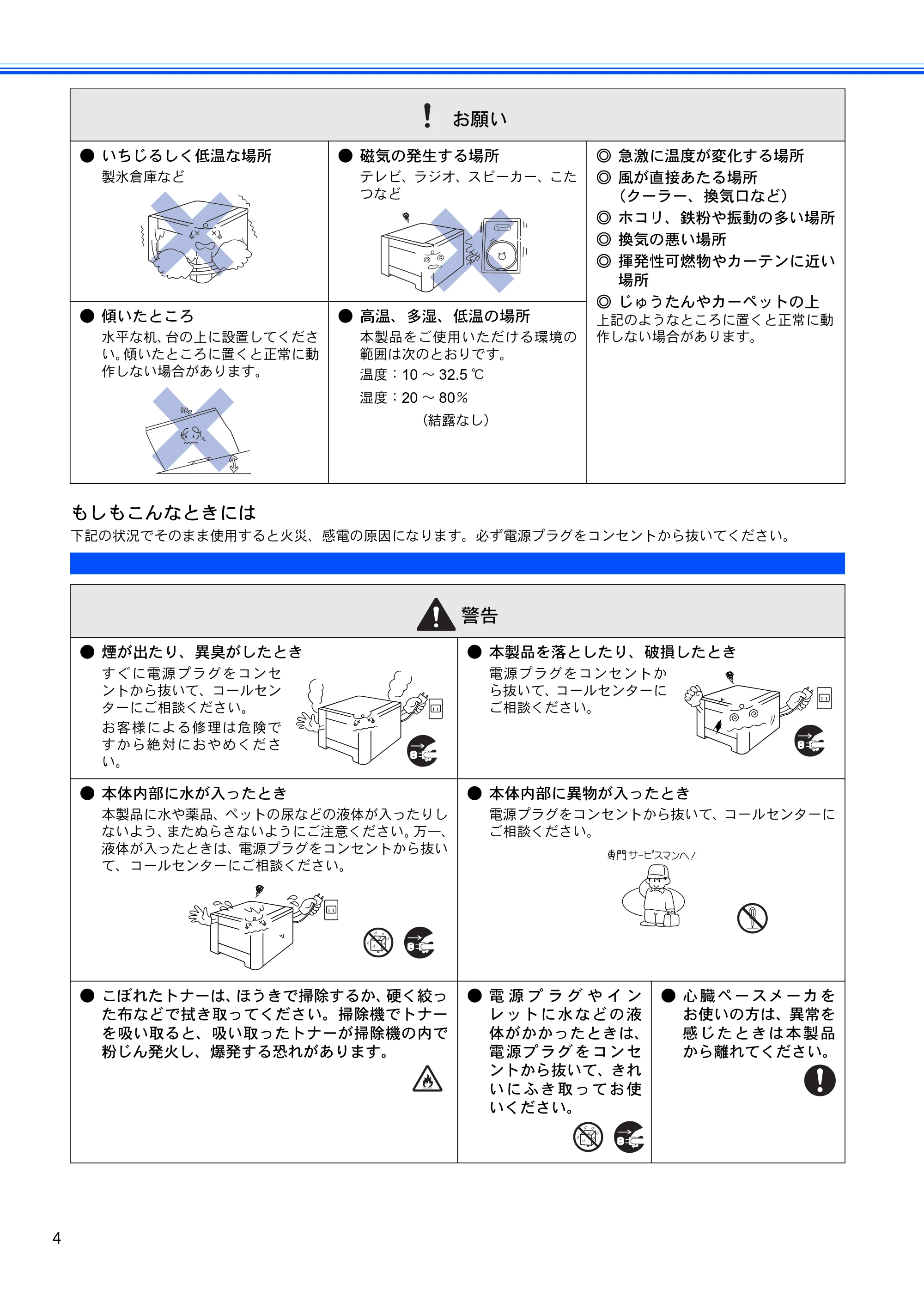
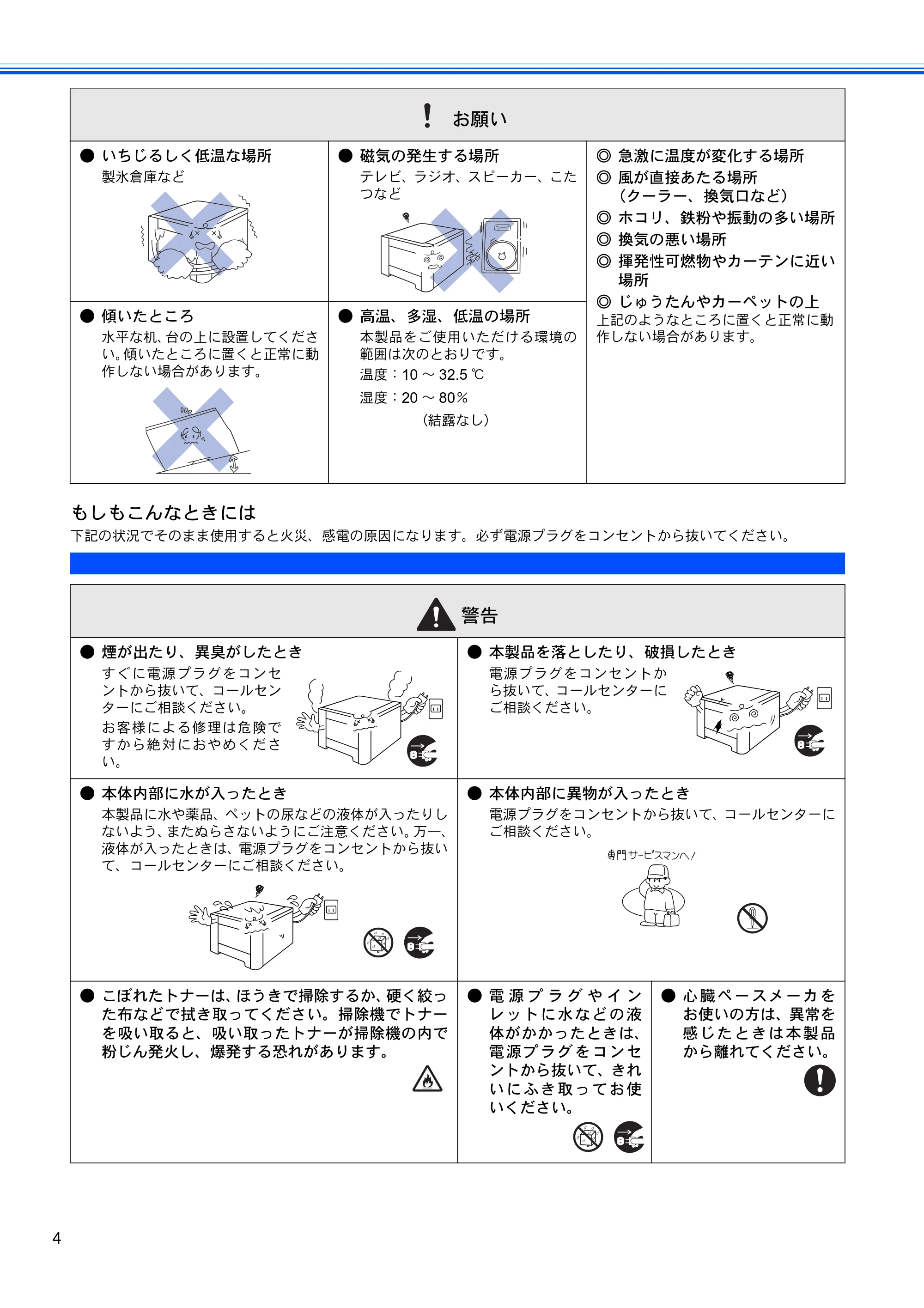
下記の状況でそのまま使用すると火災、感電の原因になります。必ず電源プラグをコンセントから抜いてください。
お願い
- いちじるしく低温な場所
製氷倉庫など
- 磁気の発生する場所
テレビ、ラジオ、スピーカー、こた
つなど
◎ 急激に温度が変化する場所
◎ 風が直接あたる場所
(クーラー、換気口など)
◎ ホコリ、鉄粉や振動の多い場所
◎ 換気の悪い場所
◎ 揮発性可燃物やカーテンに近い
場所
◎ じゅうたんやカーペットの上
上記のようなところに置くと正常に動
作しない場合があります。
- 傾いたところ
水平な机、台の上に設置してくださ
い。傾いたところに置くと正常に動
作しない場合があります。
- 高温、多湿、低温の場所
本製品をご使用いただける環境の
範囲は次のとおりです。
温度:10 ~ 32.5 ℃
湿度:20 ~ 80%
(結露なし)
警告
- 煙が出たり、異臭がしたとき
すぐに電源プラグをコンセ
ントから抜いて、コールセン
ターにご相談ください。
お客様による修理は危険で
すから絶対におやめくださ
い。
- 本製品を落としたり、破損したとき
電源プラグをコンセントか
ら抜いて、コールセンターに
ご相談ください。
- 本体内部に水が入ったとき
本製品に水や薬品、ペットの尿などの液体が入ったりし
ないよう、またぬらさないようにご注意ください。万一、
液体が入ったときは、電源プラグをコンセントから抜い
て、コールセンターにご相談ください。
- 本体内部に異物が入ったとき
電源プラグをコンセントから抜いて、コールセンターに
ご相談ください。
- こぼれたトナーは、ほうきで掃除するか、硬く絞っ
た布などで拭き取ってください。掃除機でトナー
を吸い取ると、吸い取ったトナーが掃除機の内で
粉じん発火し、爆発する恐れがあります。
- 電 源 プ ラ グ や イ ン
レ ッ ト に 水 な ど の 液
体がかかったときは、
電 源 プ ラ グ を コ ン セ
ントから抜いて、きれ
い に ふ き 取 っ て お 使
いください。
- 心 臓 ペ ー ス メ ー カ を
お使いの方は、異常を
感 じ た と き は 本 製 品
から離れてください。
その他のご注意
5
その他のご注意
故障や火災、感電、けがの原因になります。
警告
- 分解しないでください。
火災、感電の原因になります。
- 改造しないでください。
修理などはコールセンターにご相
談ください。
- 本製品の上に水、薬品などを置
かないでください。
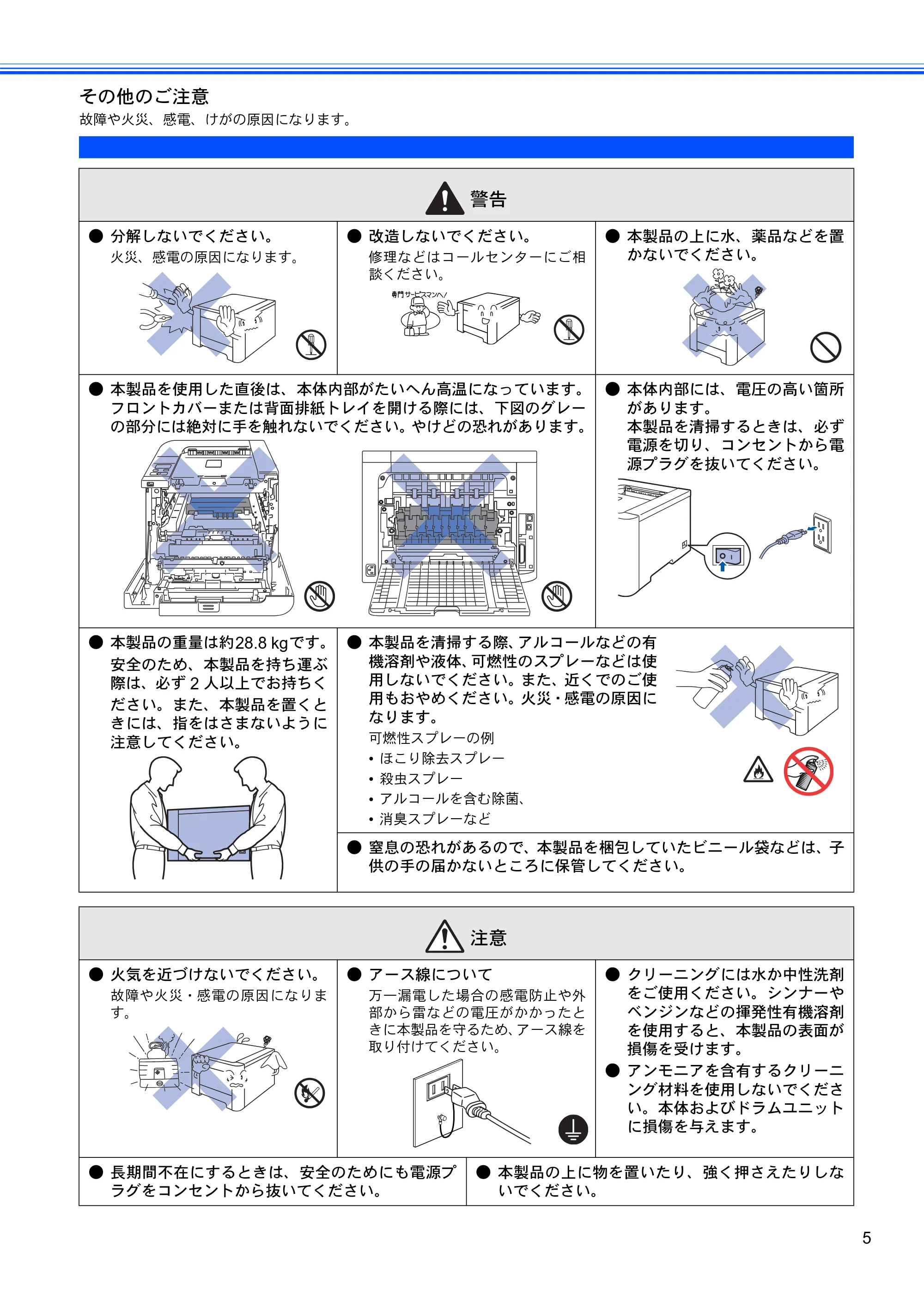
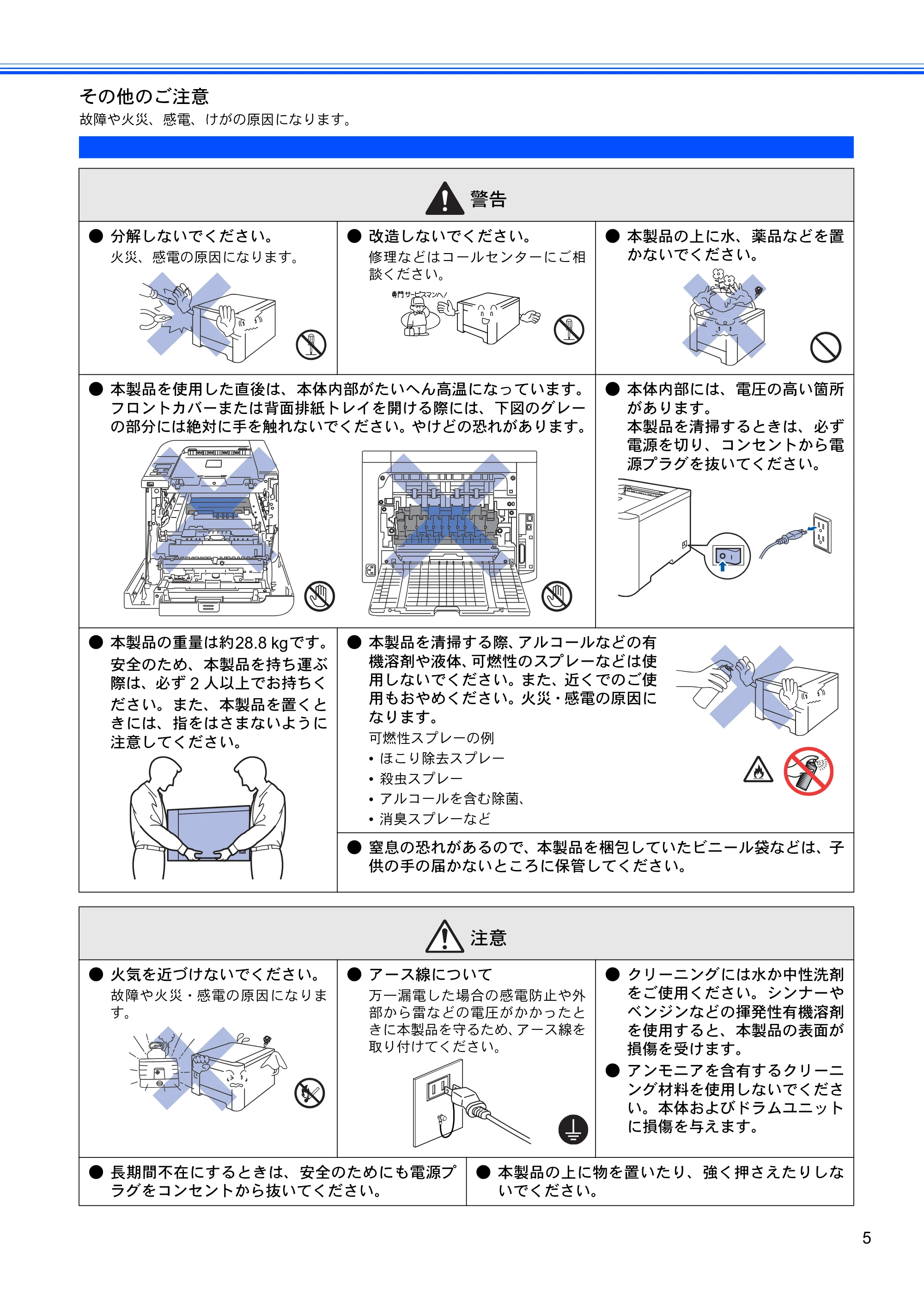
- 本製品を使用した直後は、本体内部がたいへん高温になっています。
フロントカバーまたは背面排紙トレイを開ける際には、下図のグレー
の部分には絶対に手を触れないでください。やけどの恐れがあります。
- 本体内部には、電圧の高い箇所
があります。
本製品を清掃するときは、必ず
電源を切り、コンセントから電
源プラグを抜いてください。
- 本製品の重量は約28.8 kgです。
安全のため、本製品を持ち運ぶ
際は、必ず 2 人以上でお持ちく
ださい。また、本製品を置くと
きには、指をはさまないように
注意してください。
- 本製品を清掃する際、アルコールなどの有
機溶剤や液体、可燃性のスプレーなどは使
用しないでください。また、近くでのご使
用もおやめください。火災・感電の原因に
なります。
可燃性スプレーの例
- ほこり除去スプレー
- 殺虫スプレー
- アルコールを含む除菌、
- 消臭スプレーなど
- 窒息の恐れがあるので、本製品を梱包していたビニール袋などは、子
供の手の届かないところに保管してください。
注意
- 火気を近づけないでください。
故障や火災・感電の原因になりま
す。
- アース線について
万一漏電した場合の感電防止や外
部から雷などの電圧がかかったと
きに本製品を守るため、アース線を
取り付けてください。
- クリーニングには水か中性洗剤
をご使用ください。シンナーや
ベンジンなどの揮発性有機溶剤
を使用すると、本製品の表面が
損傷を受けます。
- アンモニアを含有するクリーニ
ング材料を使用しないでくださ
い。本体およびドラムユニット
に損傷を与えます。
- 長期間不在にするときは、安全のためにも電源プ
ラグをコンセントから抜いてください。
- 本製品の上に物を置いたり、強く押さえたりしな
いでください。
停電がおきたときは
6
停電がおきたときは
用紙について
お願い
- 落 下、衝 撃
を 与 え な い
で く だ さ
い。
- 動 作 中 に 電
源 コ ー ド を
抜いたり、開
閉 部 を 開 け
た り し な い
でください
- 本 製 品 の 上
に 物 を 置 か
な い で く だ
さい。
- 室内温度を急激
に変えないでく
ださい。
本体内部が結露す
る 恐 れ が あ り ま
す。
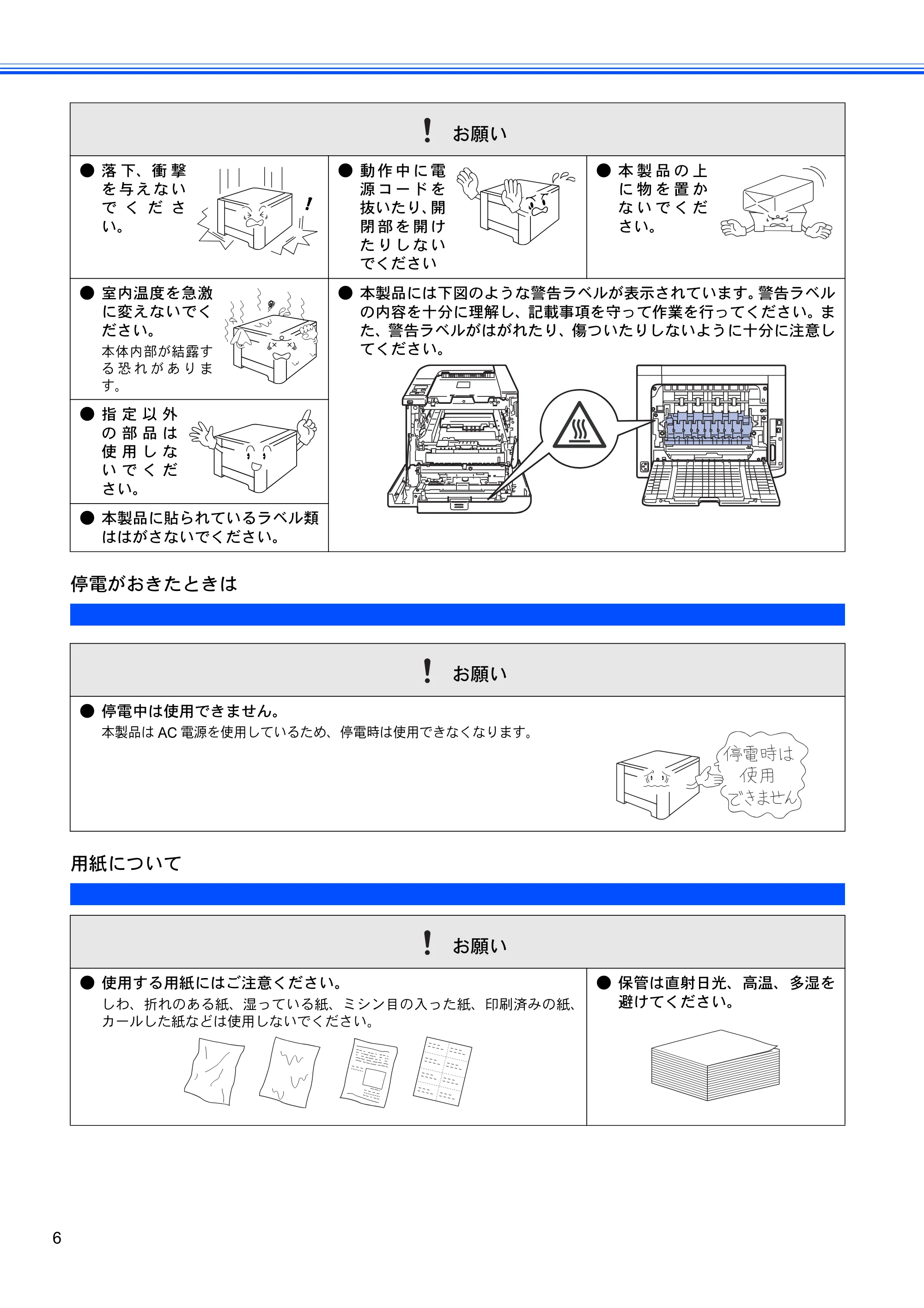
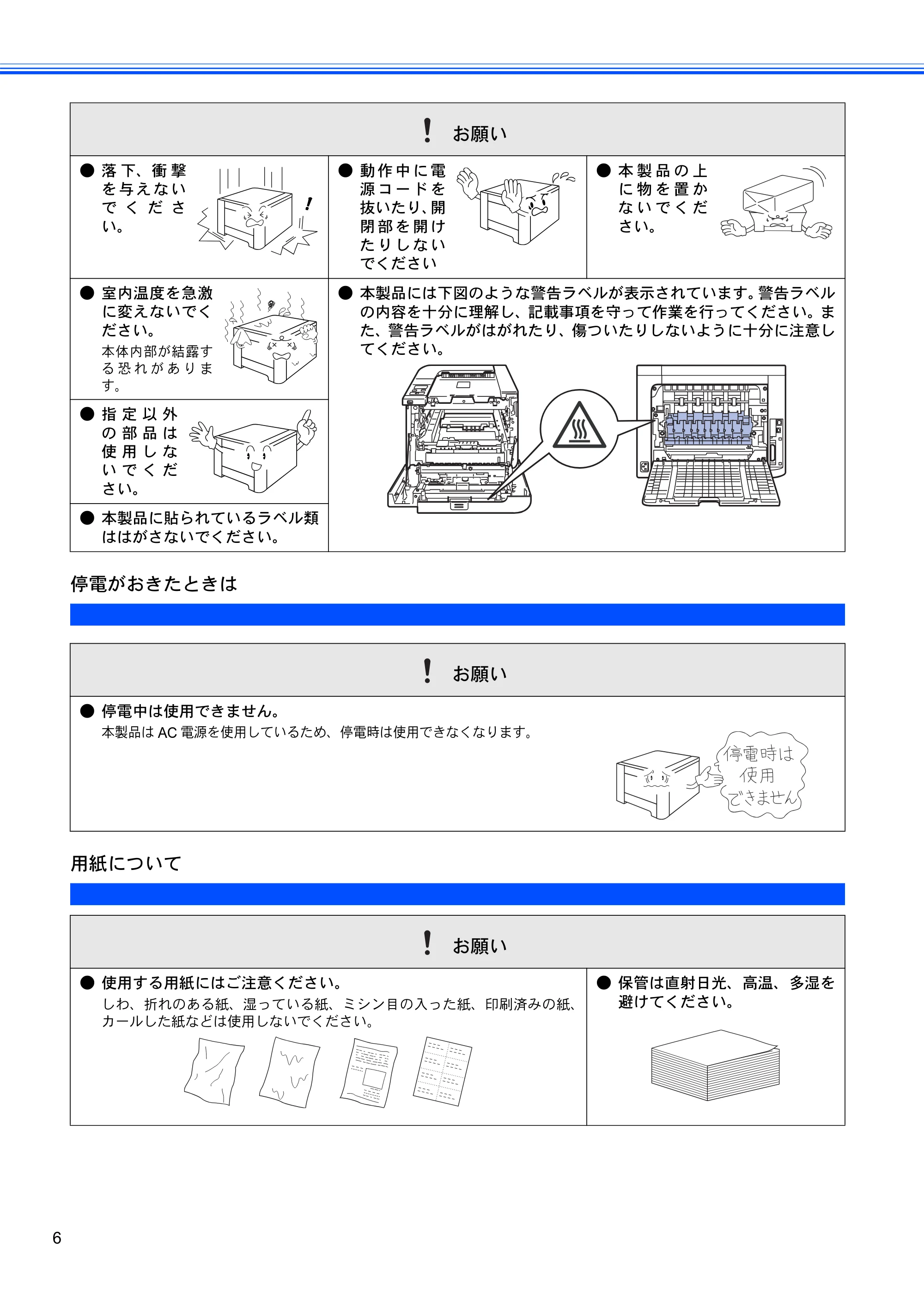
- 本製品には下図のような警告ラベルが表示されています。警告ラベル
の内容を十分に理解し、記載事項を守って作業を行ってください。ま
た、警告ラベルがはがれたり、傷ついたりしないように十分に注意し
てください。
- 指 定 以 外
の 部 品 は
使 用 し な
い で く だ
さい。
- 本製品に貼られているラベル類
ははがさないでください。
お願い
- 停電中は使用できません。
本製品は AC 電源を使用しているため、停電時は使用できなくなります。
お願い
- 使用する用紙にはご注意ください。
しわ、折れのある紙、湿っている紙、ミシン目の入った紙、印刷済みの紙、
カールした紙などは使用しないでください。
- 保管は直射日光、高温、多湿を
避けてください。
規格
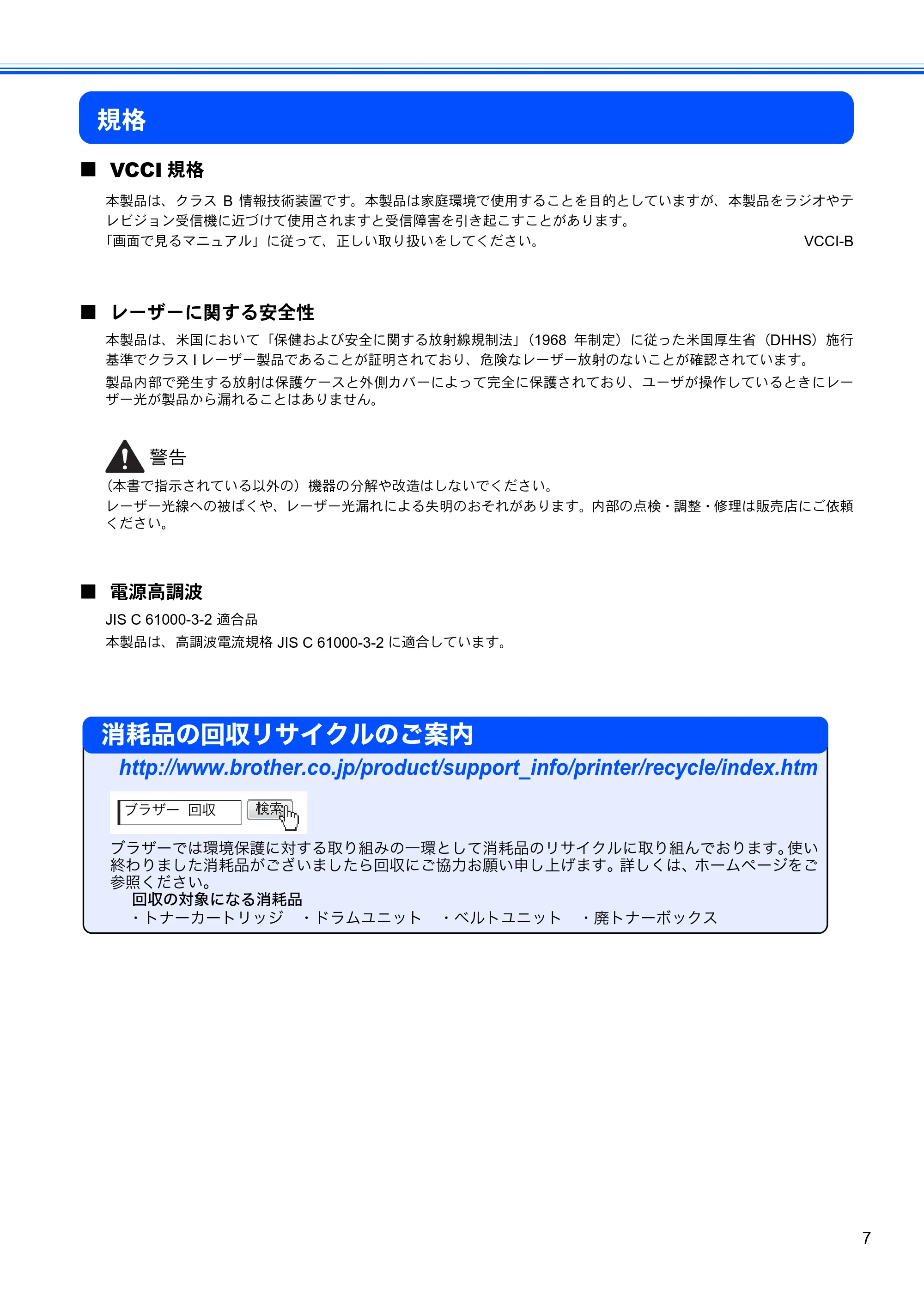
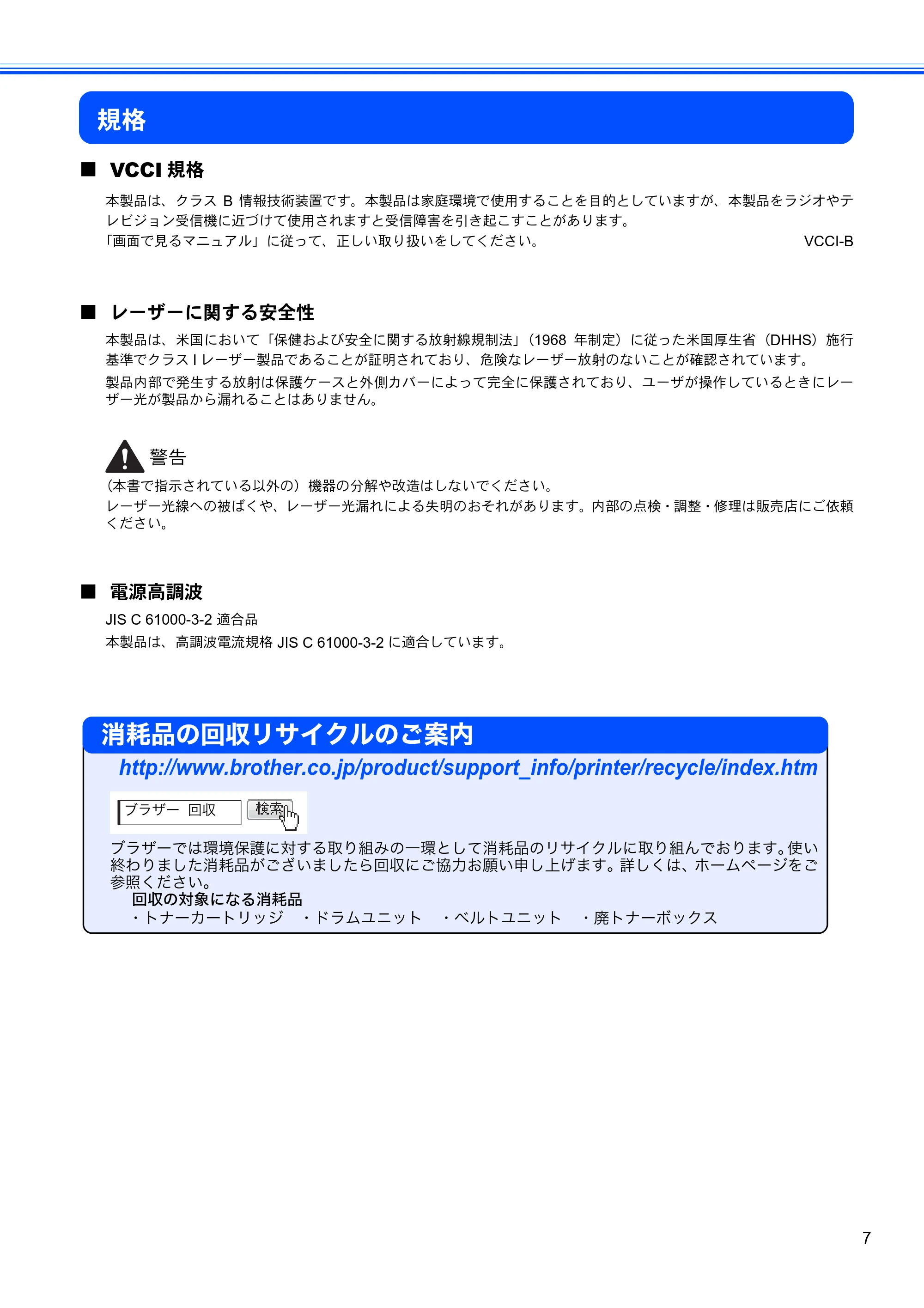
7
規格
■ VCCI 規格
本製品は、クラス B 情報技術装置です。本製品は家庭環境で使用することを目的としていますが、本製品をラジオやテ
レビジョン受信機に近づけて使用されますと受信障害を引き起こすことがあります。
「画面で見るマニュアル」に従って、正しい取り扱いをしてください。 VCCI-B
■ レーザーに関する安全性
本製品は、米国において「保健および安全に関する放射線規制法」(1968 年制定)に従った米国厚生省(DHHS)施行
基準でクラス I レーザー製品であることが証明されており、危険なレーザー放射のないことが確認されています。
製品内部で発生する放射は保護ケースと外側カバーによって完全に保護されており、ユーザが操作しているときにレー
ザー光が製品から漏れることはありません。
警告
(本書で指示されている以外の)機器の分解や改造はしないでください。
レーザー光線への被ばくや、レーザー光漏れによる失明のおそれがあります。内部の点検・調整・修理は販売店にご依頼
ください。
■ 電源高調波
JIS C 61000-3-2 適合品
本製品は、高調波電流規格 JIS C 61000-3-2 に適合しています。
消耗品の回収リサイクルのご案内
http://www.brother.co.jp/product/support_info/printer/recycle/index.htm
ブラザーでは環境保護に対する取り組みの一環として消耗品のリサイクルに取り組んでおります。使い
終わりました消耗品がございましたら回収にご協力お願い申し上げます。詳しくは、ホームページをご
参照ください。
回収の対象になる消耗品
- トナーカートリッジ ・ドラムユニット ・ベルトユニット ・廃トナーボックス
ブラザー 回収
目次
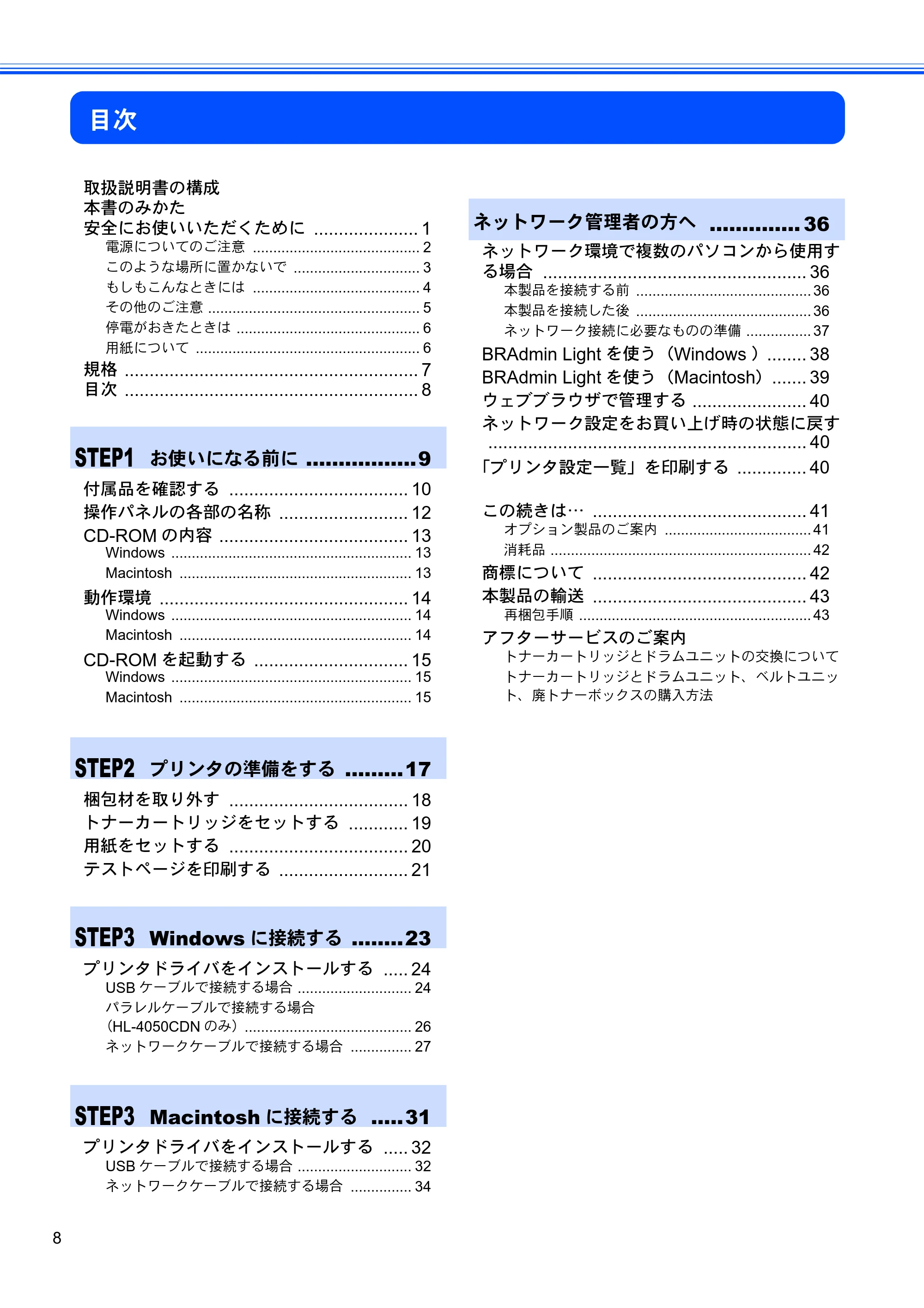
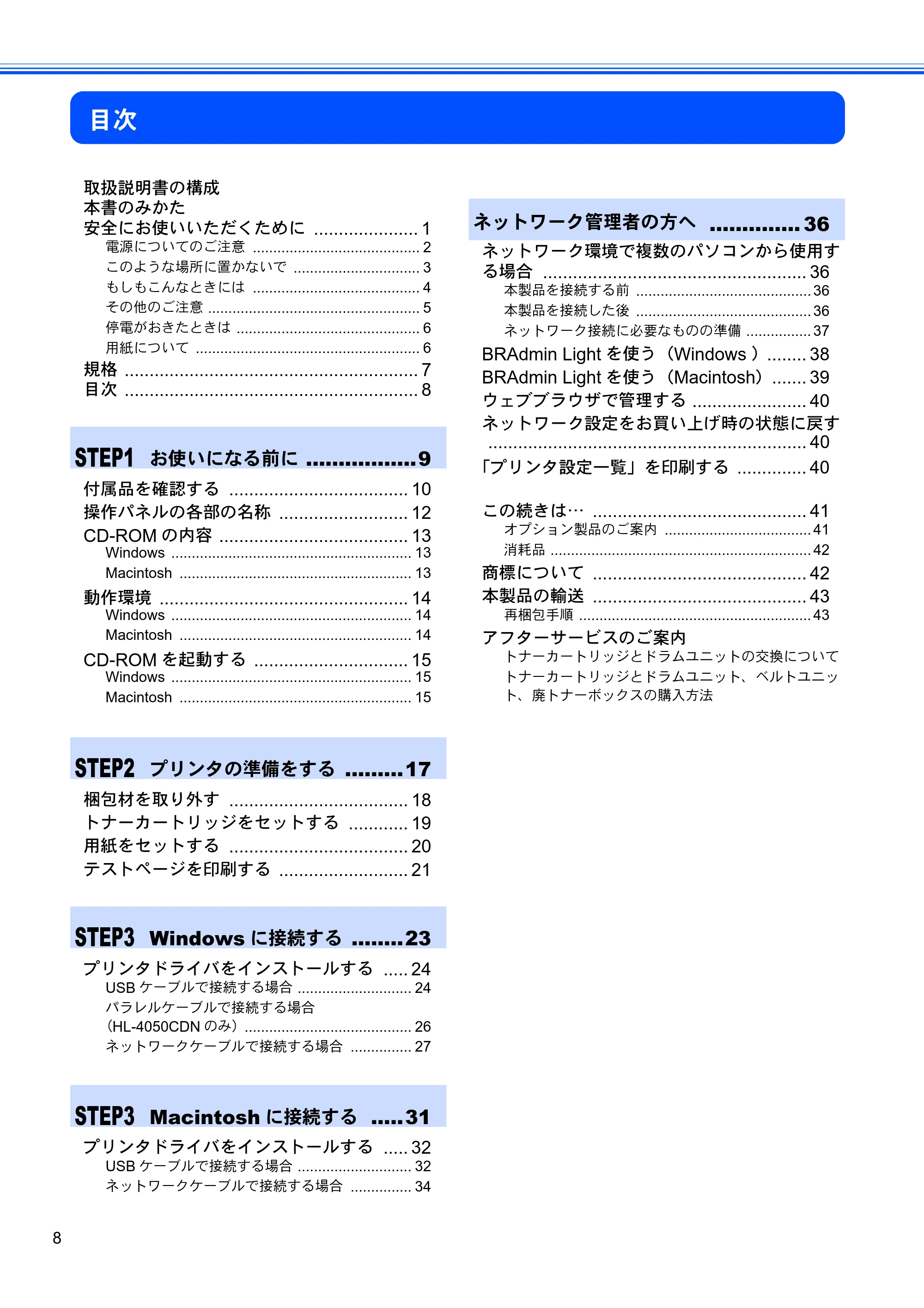
8
目次
取扱説明書の構成
本書のみかた
安全にお使いいただくために ..................... 1
電源についてのご注意 ......................................... 2
このような場所に置かないで ............................... 3
もしもこんなときには ......................................... 4
その他のご注意 .................................................... 5
停電がおきたときは ............................................. 6
用紙について ....................................................... 6
規格 ........................................................... 7
目次 ........................................................... 8
STEP1 お使いになる前に .................9
付属品を確認する .................................... 10
操作パネルの各部の名称 .......................... 12
CD-ROM の内容 ...................................... 13
Windows ........................................................... 13
Macintosh ......................................................... 13
動作環境 .................................................. 14
Windows ........................................................... 14
Macintosh ......................................................... 14
CD-ROM を起動する ............................... 15
Windows ........................................................... 15
Macintosh ......................................................... 15
STEP2 プリンタの準備をする .........17
梱包材を取り外す .................................... 18
トナーカートリッジをセットする ............ 19
用紙をセットする .................................... 20
テストページを印刷する .......................... 21
STEP3 Windows に接続する ........23
プリンタドライバをインストールする ..... 24
USB ケーブルで接続する場合 ............................ 24
パラレルケーブルで接続する場合
(HL-4050CDN のみ)......................................... 26
ネットワークケーブルで接続する場合 ............... 27
STEP3 Macintosh に接続する .....31
プリンタドライバをインストールする ..... 32
USB ケーブルで接続する場合 ............................ 32
ネットワークケーブルで接続する場合 ............... 34
ネットワーク管理者の方へ .............. 36
ネットワーク環境で複数のパソコンから使用す
る場合 ..................................................... 36
本製品を接続する前 ........................................... 36
本製品を接続した後 ........................................... 36
ネットワーク接続に必要なものの準備 ................ 37
BRAdmin Light を使う(Windows )........ 38
BRAdmin Light を使う(Macintosh)....... 39
ウェブブラウザで管理する ....................... 40
ネットワーク設定をお買い上げ時の状態に戻す
................................................................ 40
「プリンタ設定一覧」を印刷する .............. 40
この続きは… ........................................... 41
オプション製品のご案内 .................................... 41
消耗品 ................................................................ 42
商標について ........................................... 42
本製品の輸送 ........................................... 43
再梱包手順 ......................................................... 43
アフターサービスのご案内
トナーカートリッジとドラムユニットの交換について
トナーカートリッジとドラムユニット、ベルトユニッ
ト、廃トナーボックスの購入方法
STEP1 お使いになる前に
9
STEP1
お使いになる前に
STEP2
プリンタの準備をする
STEP3
Windows
に接続する
STEP3
Macintosh
に接続する
STEP1
お使いになる前に
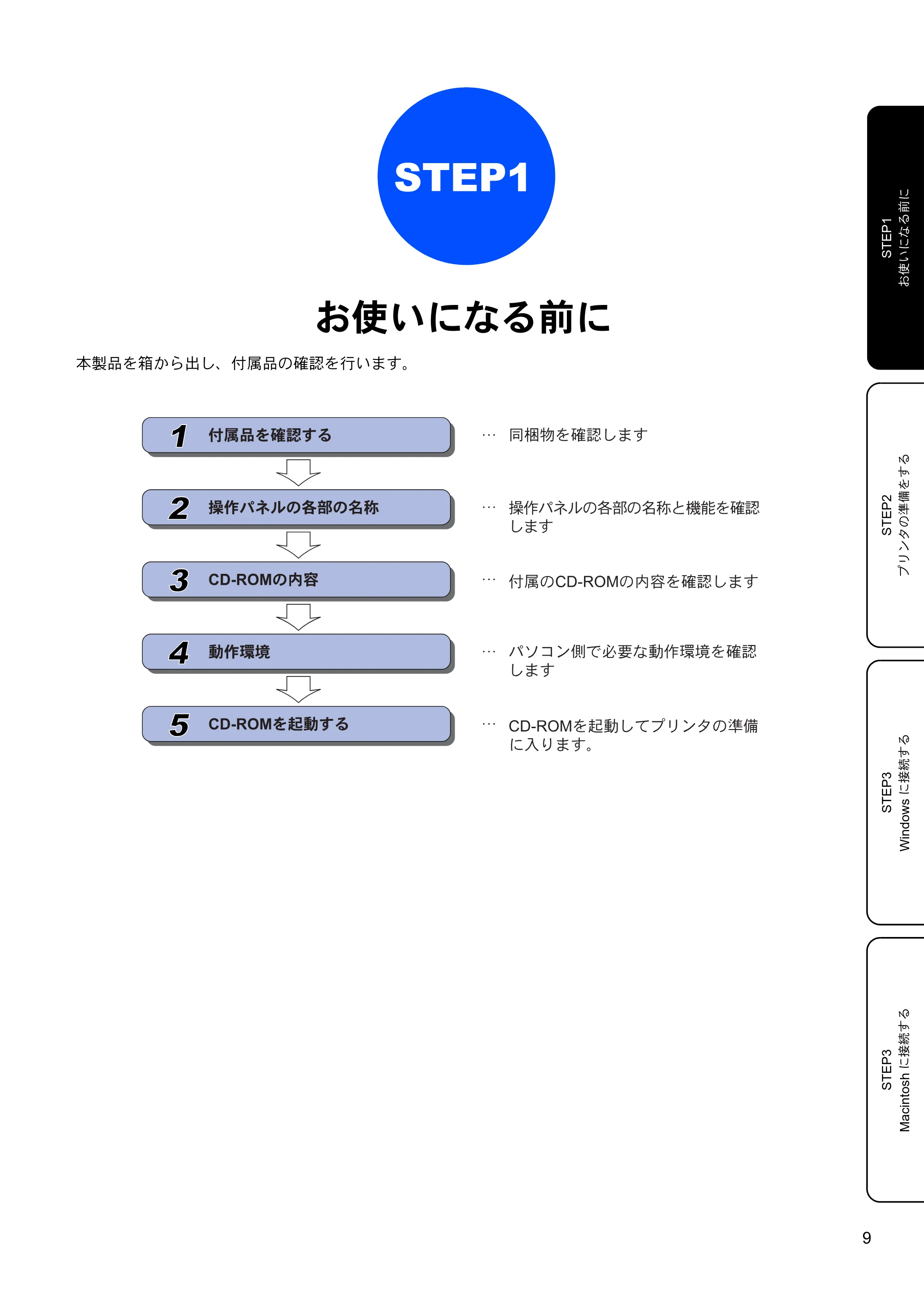
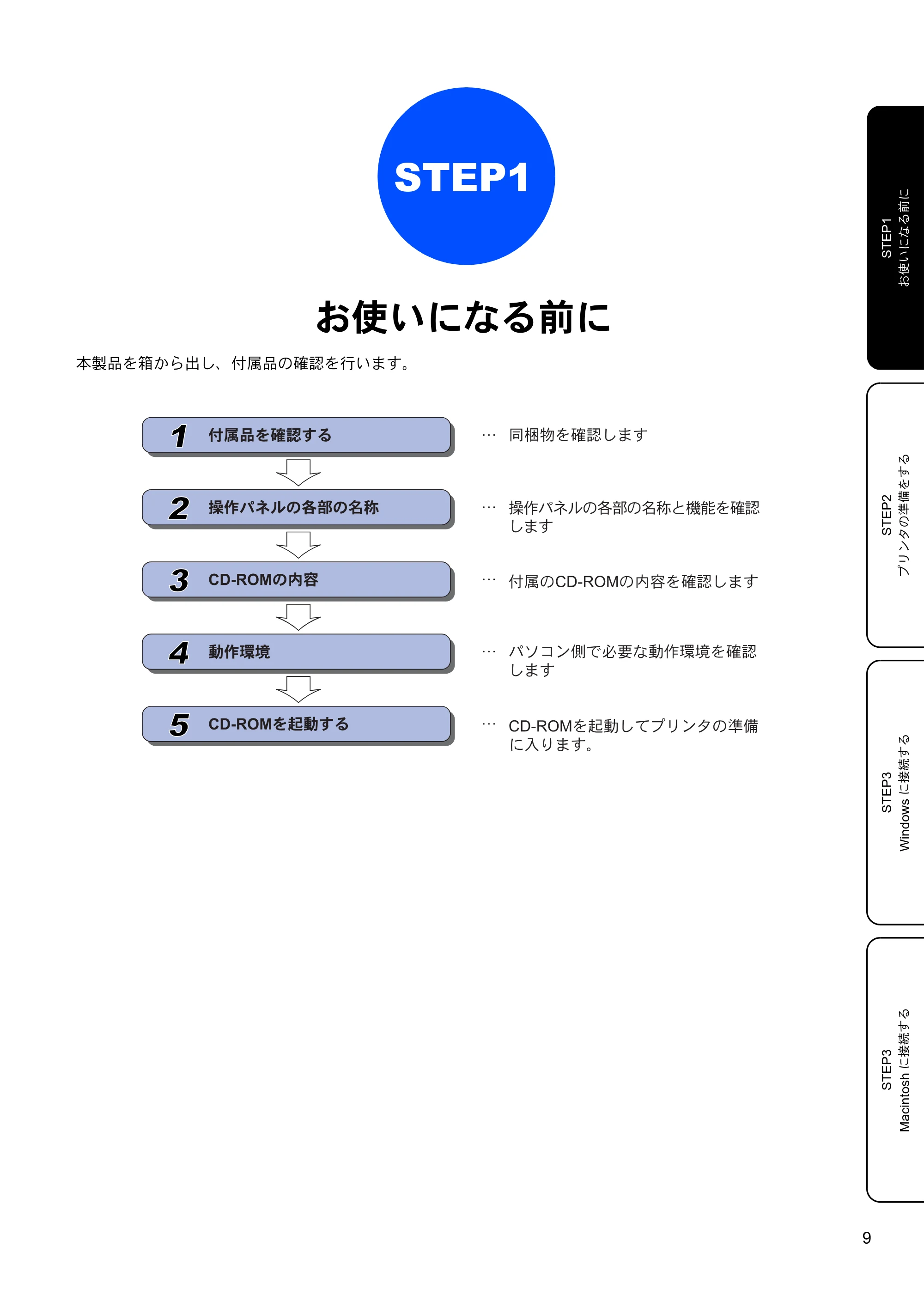
本製品を箱から出し、付属品の確認を行います。
2
1
3
5
4
ௌैΩΥσ͈ڎ໐͈ྴઠ ௌैΩΥσ͈ڎ໐͈ྴઠ͂ܥෝͬږ ̱̳͘
1 付属品を確認する
お使いになる前に
10
付属品を確認する1
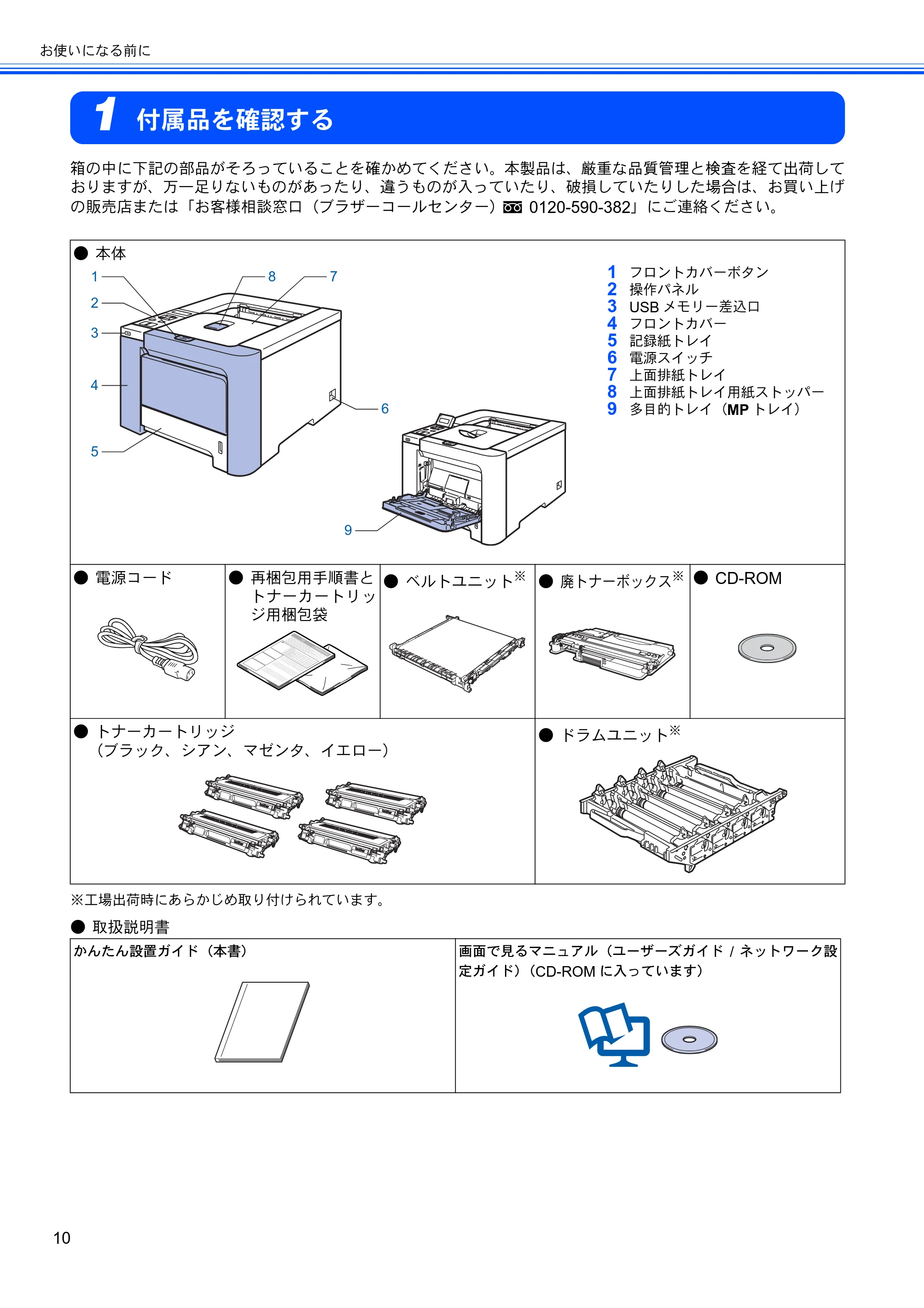
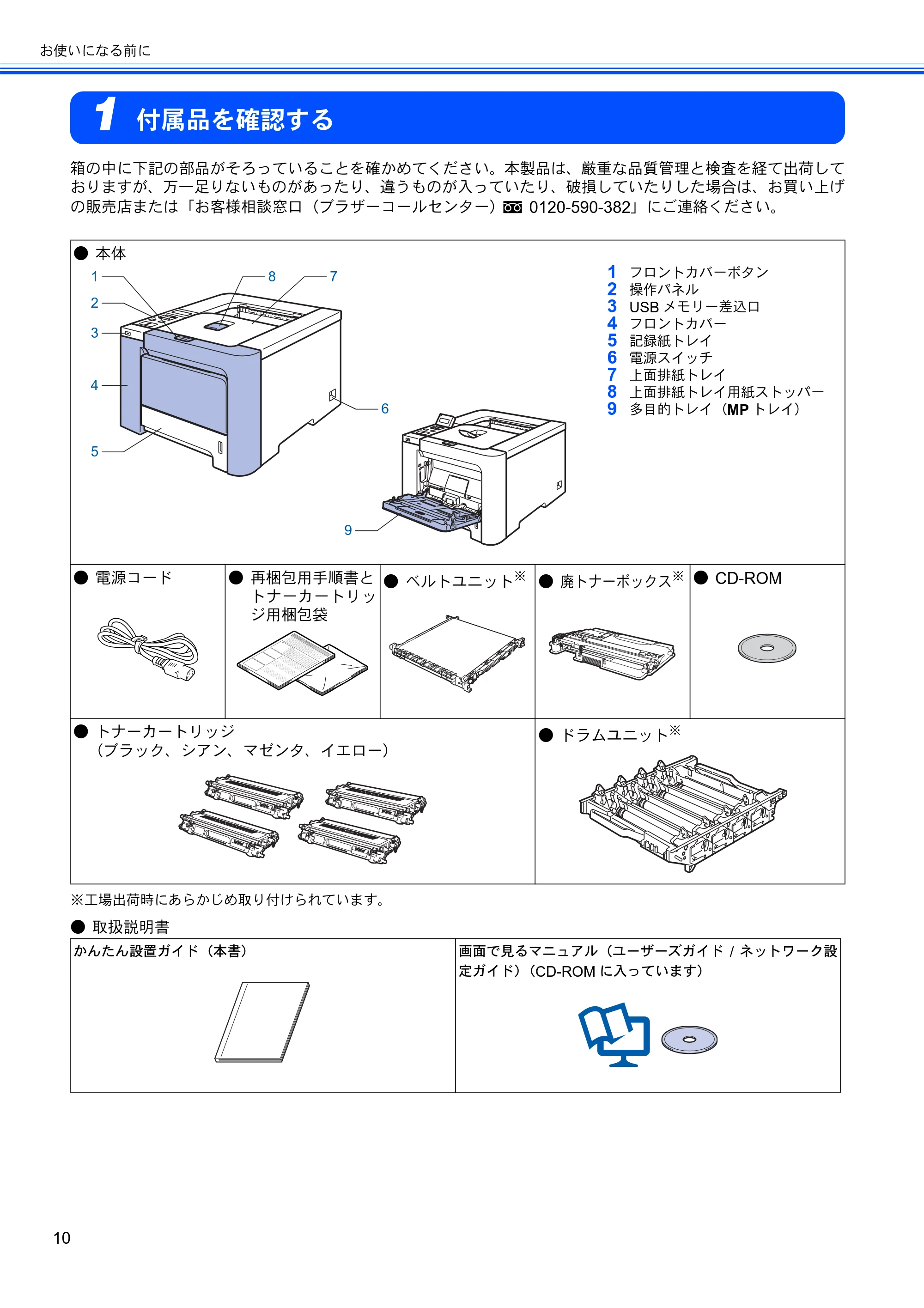
箱の中に下記の部品がそろっていることを確かめてください。本製品は、厳重な品質管理と検査を経て出荷して
おりますが、万一足りないものがあったり、違うものが入っていたり、破損していたりした場合は、お買い上げ
の販売店または「お客様相談窓口(ブラザーコールセンター) 0120-590-382」にご連絡ください。
※工場出荷時にあらかじめ取り付けられています。
- 取扱説明書
- 本体
- 電源コード ● 再梱包用手順書と
トナーカートリッ
ジ用梱包袋
- ベルトユニット
※
- 廃トナーボックス
※ ● CD-ROM
- トナーカートリッジ
(ブラック、シアン、マゼンタ、イエロー)
- ドラムユニット
※
1 フロントカバーボタン
2 操作パネル
3 USB メモリー差込口
4 フロントカバー
5 記録紙トレイ
6 電源スイッチ
7 上面排紙トレイ
8 上面排紙トレイ用紙ストッパー
9 多目的トレイ(MP トレイ)
1
2
5
9
4
3
8 7
6
かんたん設置ガイド(本書) 画面で見るマニュアル(ユーザーズガイド / ネットワーク設
定ガイド)(CD-ROM に入っています)
13ページ
11
STEP1
お使いになる前に
STEP2
プリンタの準備をする
STEP3
Windows
に接続する
STEP3
Macintosh
に接続する
注意
■ 本製品とパソコンをつなぐケーブルは同梱されておりません。下記のいずれかの市販のケーブルをお買い求めの上、お
使いください。
○USB ケーブル
USB ケーブルは長さが 2.0m 以下のものをお使いください。
バスパワーのUSBハブやMacintoshのキーボードなどのUSBポートに接続しないでください。
パソコン本体の USB ポートに接続されているか確認してください。
○パラレルケーブル(HL-4050CDN)
パラレルケーブルは長さが 2.0m 以下のものをお使いください。
IEEE1284 に準拠した双方向通信対応のケーブルをお使いください。
○ネットワークケーブル
カテゴリ 5 以上の 10BASE-T または 100BASE-TX のストレートケーブルをお使いください。
■ 箱を開けたときは
箱から本製品を取り出したときは、シールやカバーを外してください。
また、箱や梱包材は廃棄せずに保管してください。
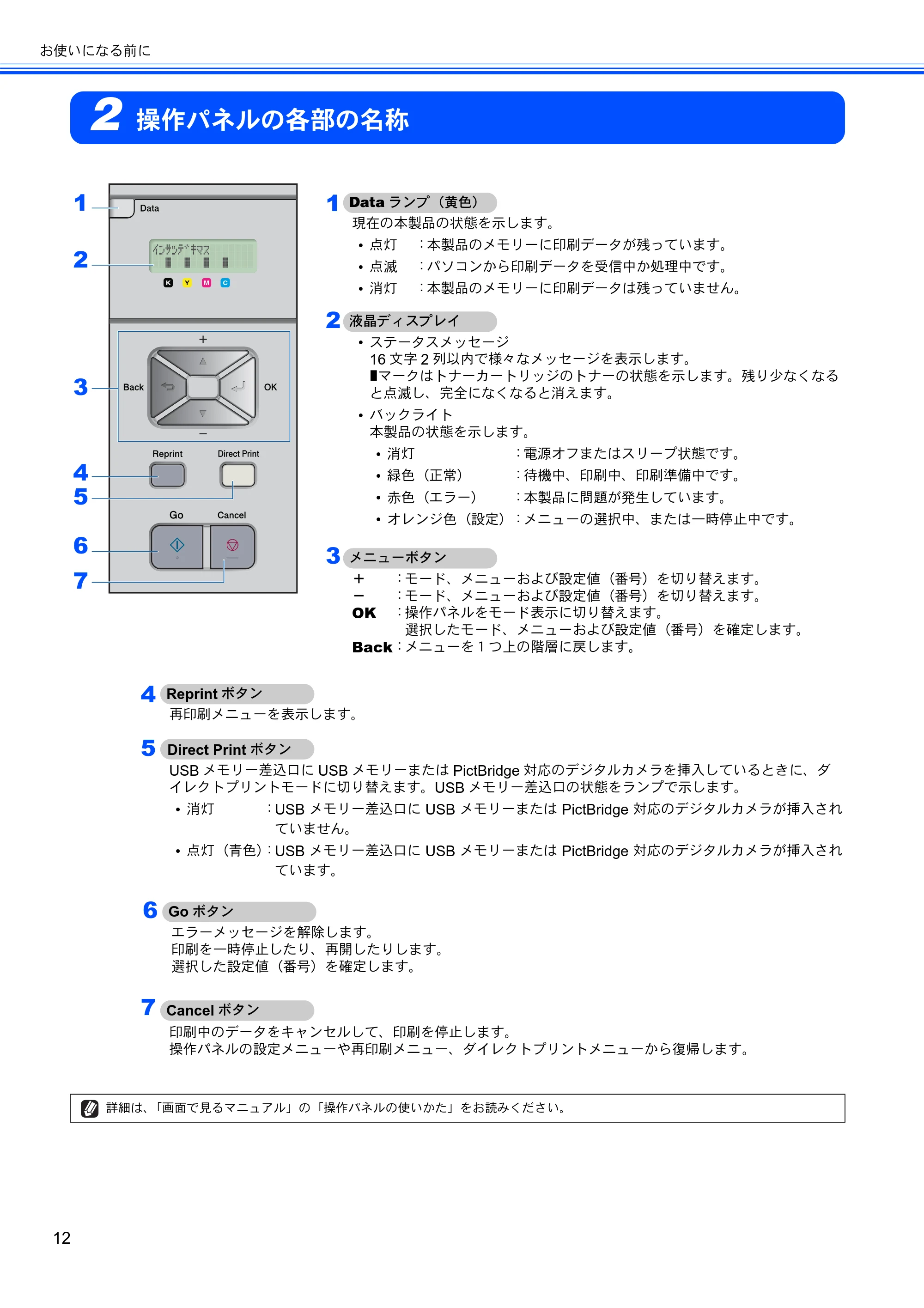
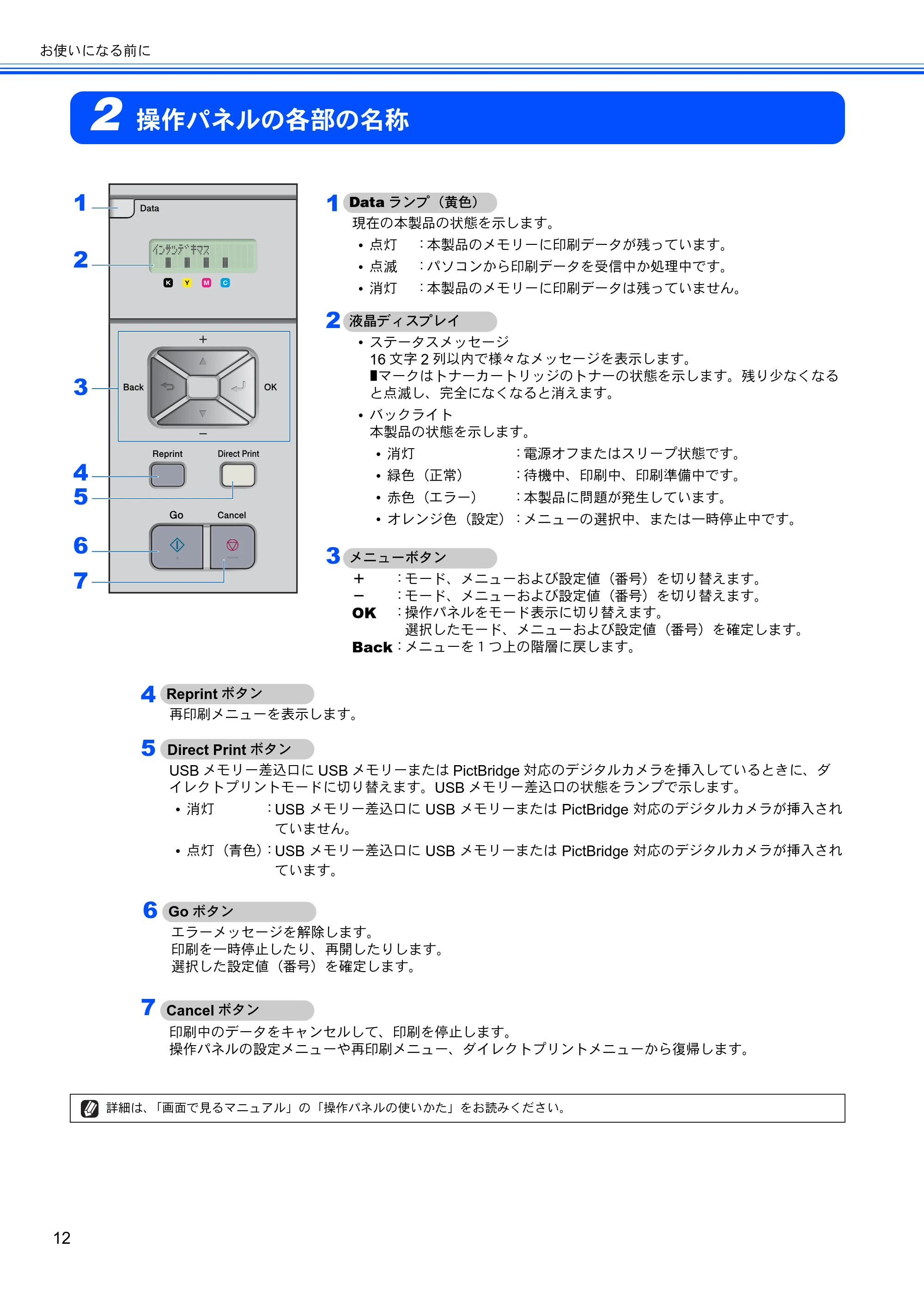
2 操作パネルの各部の名称
お使いになる前に
12
操作パネルの各部の名称2
詳細は、「画面で見るマニュアル」の「操作パネルの使いかた」をお読みください。
液晶ディスプレイ
- ステータスメッセージ
16 文字 2 列以内で様々なメッセージを表示します。
■マークはトナーカートリッジのトナーの状態を示します。残り少なくなる
と点滅し、完全になくなると消えます。
- バックライト
本製品の状態を示します。
- 消灯 :電源オフまたはスリープ状態です。
- 緑色(正常) :待機中、印刷中、印刷準備中です。
- 赤色(エラー) :本製品に問題が発生しています。
- オレンジ色(設定):メニューの選択中、または一時停止中です。
Data ランプ(黄色)
現在の本製品の状態を示します。
- 点灯 :本製品のメモリーに印刷データが残っています。
- 点滅 :パソコンから印刷データを受信中か処理中です。
- 消灯 :本製品のメモリーに印刷データは残っていません。
メニューボタン
+ :モード、メニューおよび設定値(番号)を切り替えます。
- :モード、メニューおよび設定値(番号)を切り替えます。
OK :操作パネルをモード表示に切り替えます。
選択したモード、メニューおよび設定値(番号)を確定します。
Back:メニューを1つ上の階層に戻します。
Reprint ボタン
再印刷メニューを表示します。
Go ボタン
エラーメッセージを解除します。
印刷を一時停止したり、再開したりします。
選択した設定値(番号)を確定します。
Cancel ボタン
印刷中のデータをキャンセルして、印刷を停止します。
操作パネルの設定メニューや再印刷メニュー、ダイレクトプリントメニューから復帰します。
Direct Print ボタン
USB メモリー差込口に USB メモリーまたは PictBridge 対応のデジタルカメラを挿入しているときに、ダ
イレクトプリントモードに切り替えます。USB メモリー差込口の状態をランプで示します。
- 消灯 :USB メモリー差込口に USB メモリーまたは PictBridge 対応のデジタルカメラが挿入され
ていません。
- 点灯(青色):USB メモリー差込口に USB メモリーまたは PictBridge 対応のデジタルカメラが挿入され
ています。
1
3
2
5
6
7
1
3
2
5
6
7
4
4
3 CD-ROMの内容
13
STEP1
お使いになる前に
STEP2
プリンタの準備をする
STEP3
Windows
に接続する
STEP3
Macintosh
に接続する
CD-ROM の内容
3
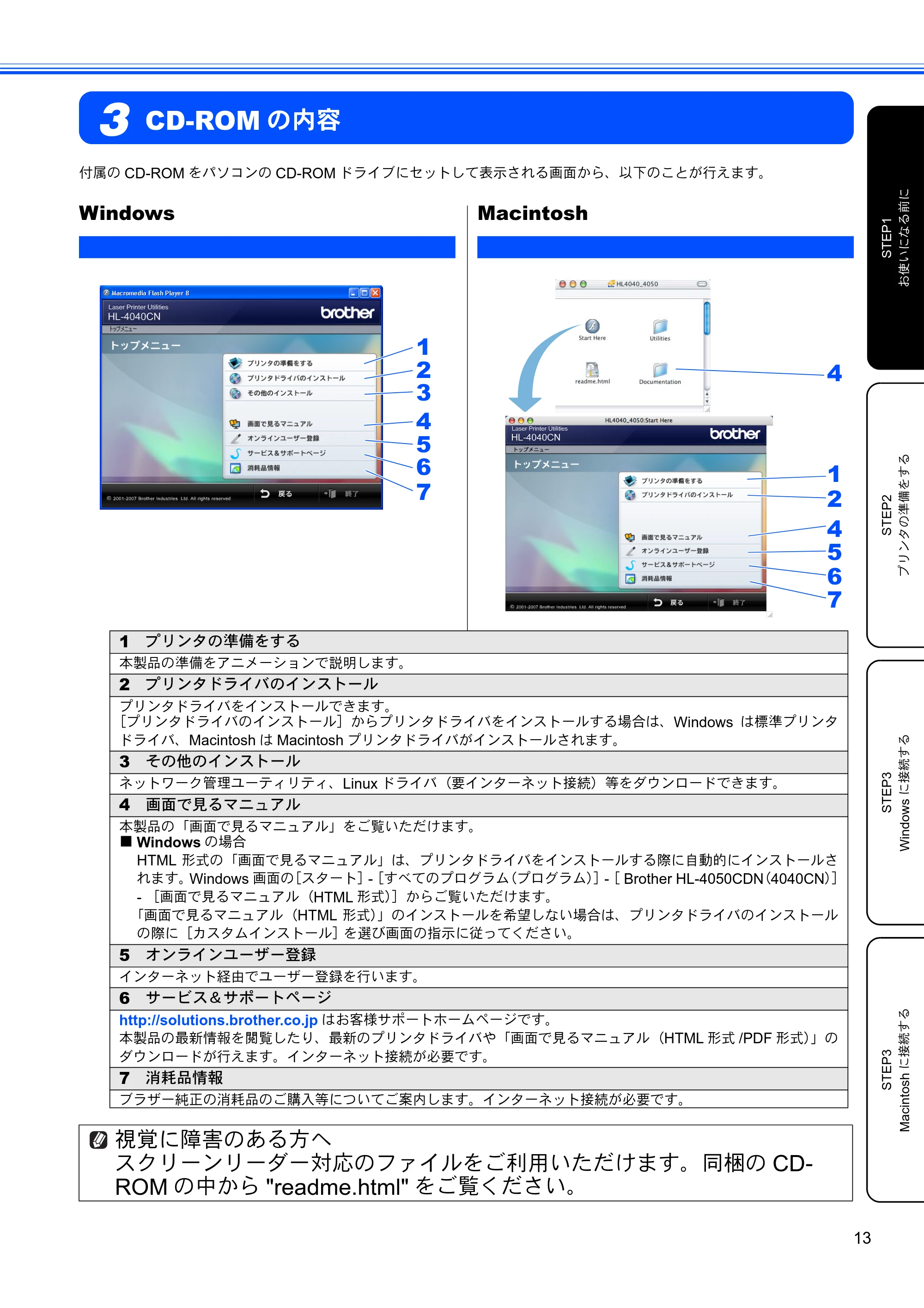
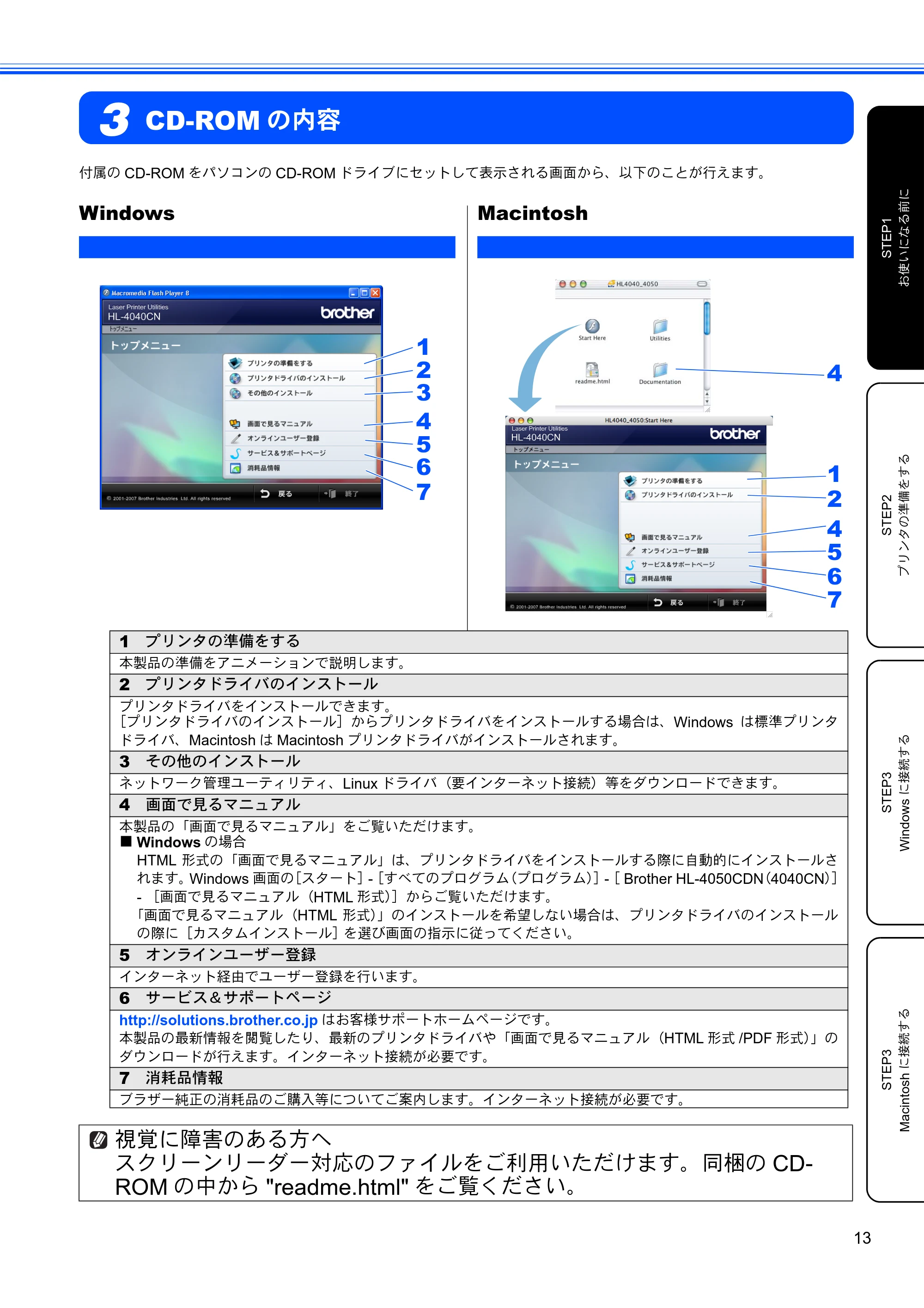
付属の CD-ROM をパソコンの CD-ROM ドライブにセットして表示される画面から、以下のことが行えます。
Windows Macintosh
1
3
4
2
5
6
7
4
1
4
5
2
6
7
1 プリンタの準備をする
本製品の準備をアニメーションで説明します。
2 プリンタドライバのインストール
プリンタドライバをインストールできます。
[プリンタドライバのインストール]からプリンタドライバをインストールする場合は、Windows は標準プリンタ
ドライバ、Macintosh は Macintosh プリンタドライバがインストールされます。
3 その他のインストール
ネットワーク管理ユーティリティ、Linux ドライバ(要インターネット接続)等をダウンロードできます。
4 画面で見るマニュアル
本製品の「画面で見るマニュアル」をご覧いただけます。
■ Windows の場合
HTML 形式の「画面で見るマニュアル」は、プリンタドライバをインストールする際に自動的にインストールさ
れます。Windows 画面の[スタート]-[すべてのプログラム(プログラム)]-[ Brother HL-4050CDN(4040CN)]
- [画面で見るマニュアル(HTML 形式)]からご覧いただけます。
「画面で見るマニュアル(HTML 形式)」のインストールを希望しない場合は、プリンタドライバのインストール
の際に[カスタムインストール]を選び画面の指示に従ってください。
5 オンラインユーザー登録
インターネット経由でユーザー登録を行います。
6 サービス&サポートページ
http://solutions.brother.co.jp はお客様サポートホームページです。
本製品の最新情報を閲覧したり、最新のプリンタドライバや「画面で見るマニュアル(HTML 形式 /PDF 形式)」の
ダウンロードが行えます。インターネット接続が必要です。
7 消耗品情報
ブラザー純正の消耗品のご購入等についてご案内します。インターネット接続が必要です。
視覚に障害のある方へ
スクリーンリーダー対応のファイルをご利用いただけます。同梱の CD-
ROM の中から "readme.html" をご覧ください。
4 動作環境
お使いになる前に
14
動作環境4
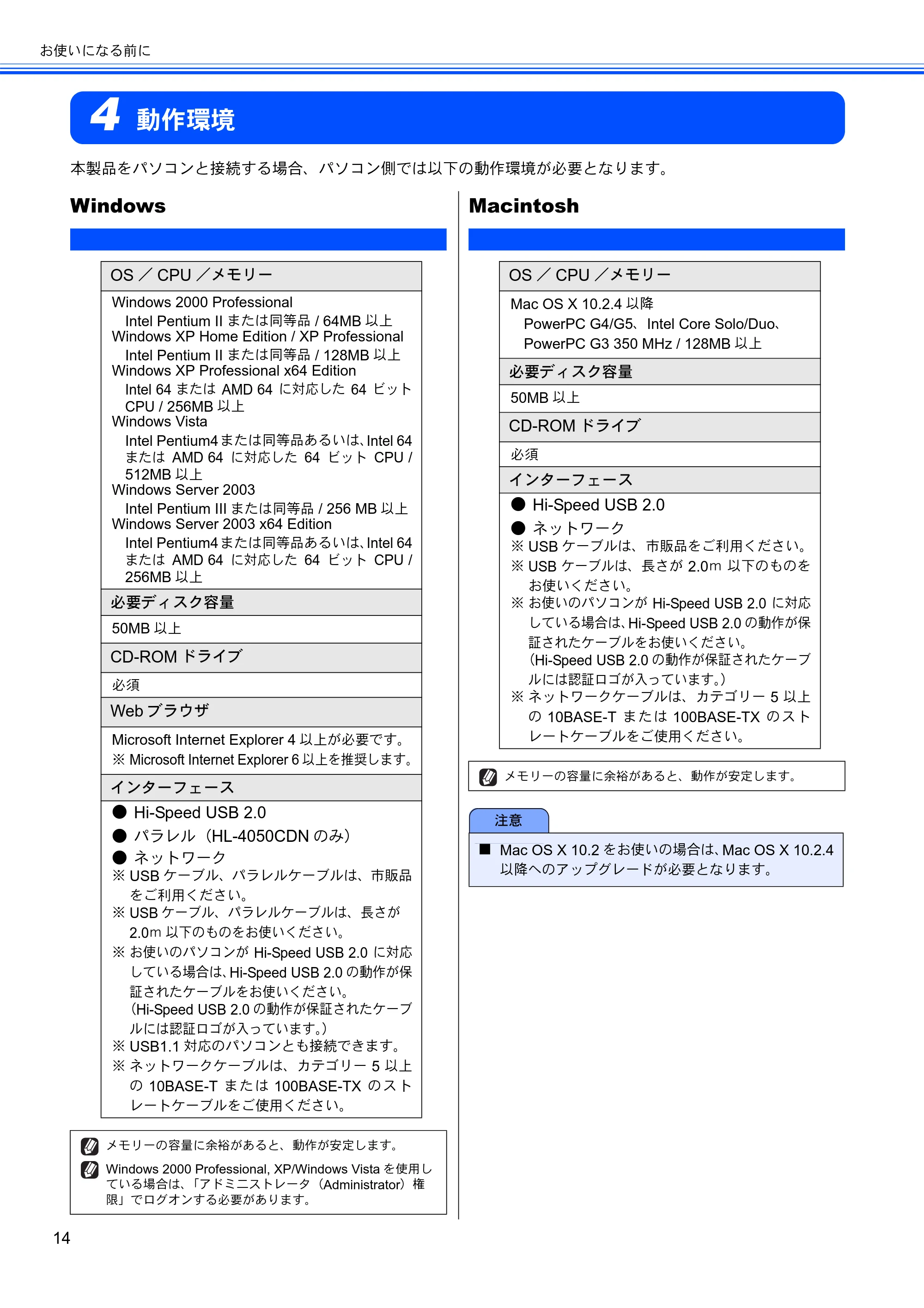
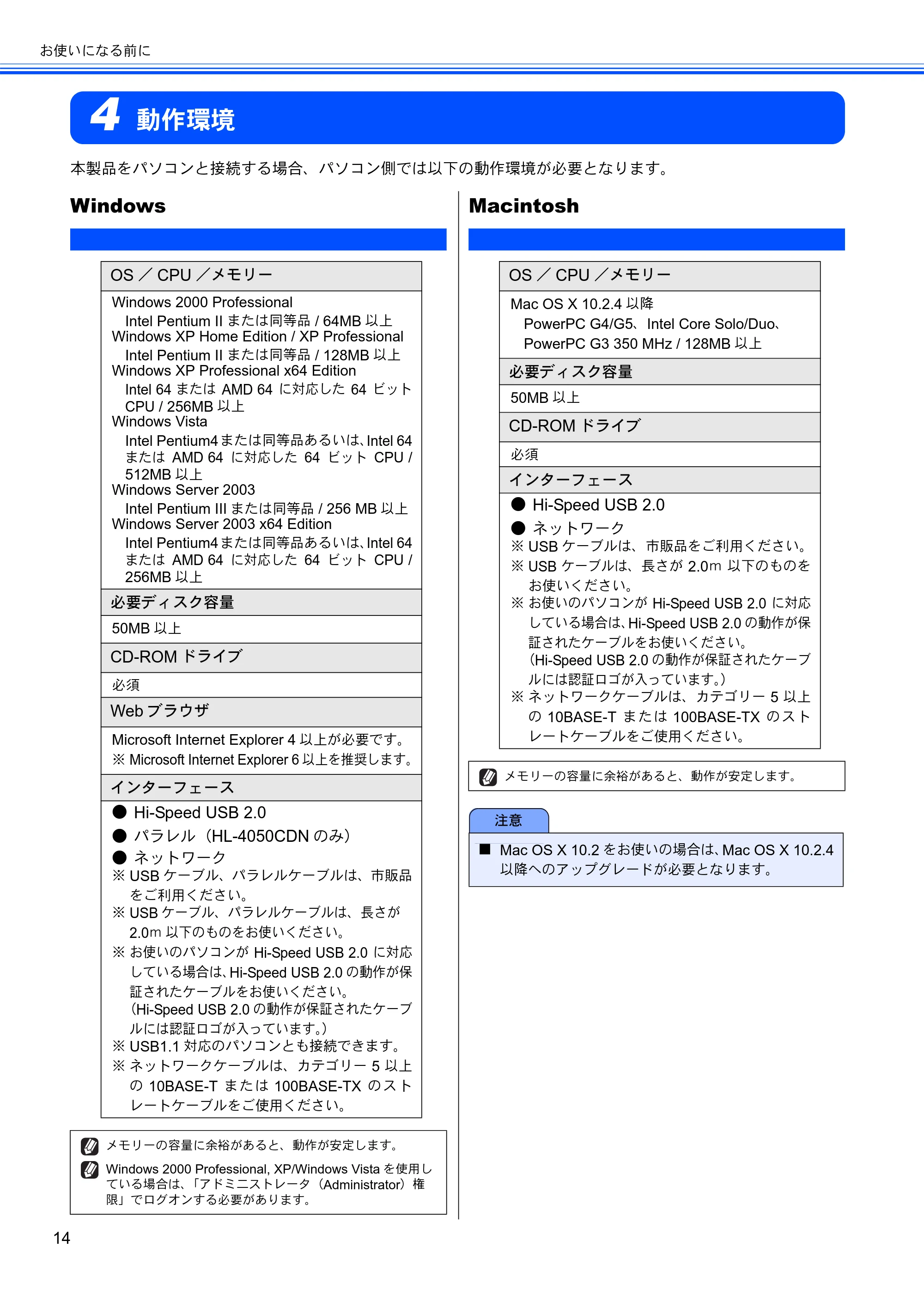
本製品をパソコンと接続する場合、パソコン側では以下の動作環境が必要となります。
Windows Macintosh
OS / CPU /メモリー
Windows 2000 Professional
Intel Pentium II または同等品 / 64MB 以上
Windows XP Home Edition / XP Professional
Intel Pentium II または同等品 / 128MB 以上
Windows XP Professional x64 Edition
Intel 64 または AMD 64 に対応した 64 ビット
CPU / 256MB 以上
Windows Vista
Intel Pentium4 または同等品あるいは 、Intel 64
または AMD 64 に対応した 64 ビット CPU /
512MB 以上
Windows Server 2003
Intel Pentium III または同等品 / 256 MB 以上
Windows Server 2003 x64 Edition
Intel Pentium4 または同等品あるいは 、Intel 64
または AMD 64 に対応した 64 ビット CPU /
256MB 以上
必要ディスク容量
50MB 以上
CD-ROM ドライブ
必須
Web ブラウザ
Microsoft Internet Explorer 4 以上が必要です。
※ Microsoft Internet Explorer 6 以上を推奨します。
インターフェース
- Hi-Speed USB 2.0
- パラレル(HL-4050CDN のみ)
- ネットワーク
※ USB ケーブル、パラレルケーブルは、市販品
をご利用ください。
※ USB ケーブル、パラレルケーブルは、長さが
2.0m 以下のものをお使いください。
※ お使いのパソコンが Hi-Speed USB 2.0 に対応
している場合は、Hi-Speed USB 2.0 の動作が保
証されたケーブルをお使いください。
(Hi-Speed USB 2.0 の動作が保証されたケーブ
ルには認証ロゴが入っています。)
※ USB1.1 対応のパソコンとも接続できます。
※ ネットワークケーブルは、カテゴリー 5 以上
の 10BASE-T または 100BASE-TX のスト
レートケーブルをご使用ください。
メモリーの容量に余裕があると、動作が安定します。
Windows 2000 Professional, XP/Windows Vista を使用し
ている場合は、「アドミ二ストレータ(Administrator)権
限」でログオンする必要があります。
OS / CPU /メモリー
Mac OS X 10.2.4 以降
PowerPC G4/G5、Intel Core Solo/Duo、
PowerPC G3 350 MHz / 128MB 以上
必要ディスク容量
50MB 以上
CD-ROM ドライブ
必須
インターフェース
- Hi-Speed USB 2.0
- ネットワーク
※ USB ケーブルは、市販品をご利用ください。
※ USB ケーブルは、 長さが 2.0m 以下のものを
お使いください。
※ お使いのパソコンが Hi-Speed USB 2.0 に対応
している場合は、Hi-Speed USB 2.0 の動作が保
証されたケーブルをお使いください。
(Hi-Speed USB 2.0 の動作が保証されたケーブ
ルには認証ロゴが入っています。)
※ ネットワークケーブルは、カテゴリー 5 以上
の 10BASE-T または 100BASE-TX のスト
レートケーブルをご使用ください。
メモリーの容量に余裕があると、動作が安定します。
注意
■ Mac OS X 10.2 をお使いの場合は、Mac OS X 10.2.4
以降へのアップグレードが必要となります。
5 CD-ROMを起動する
15
STEP1
お使いになる前に
STEP2
プリンタの準備をする
STEP3
Windows
に接続する
STEP3
Macintosh
に接続する
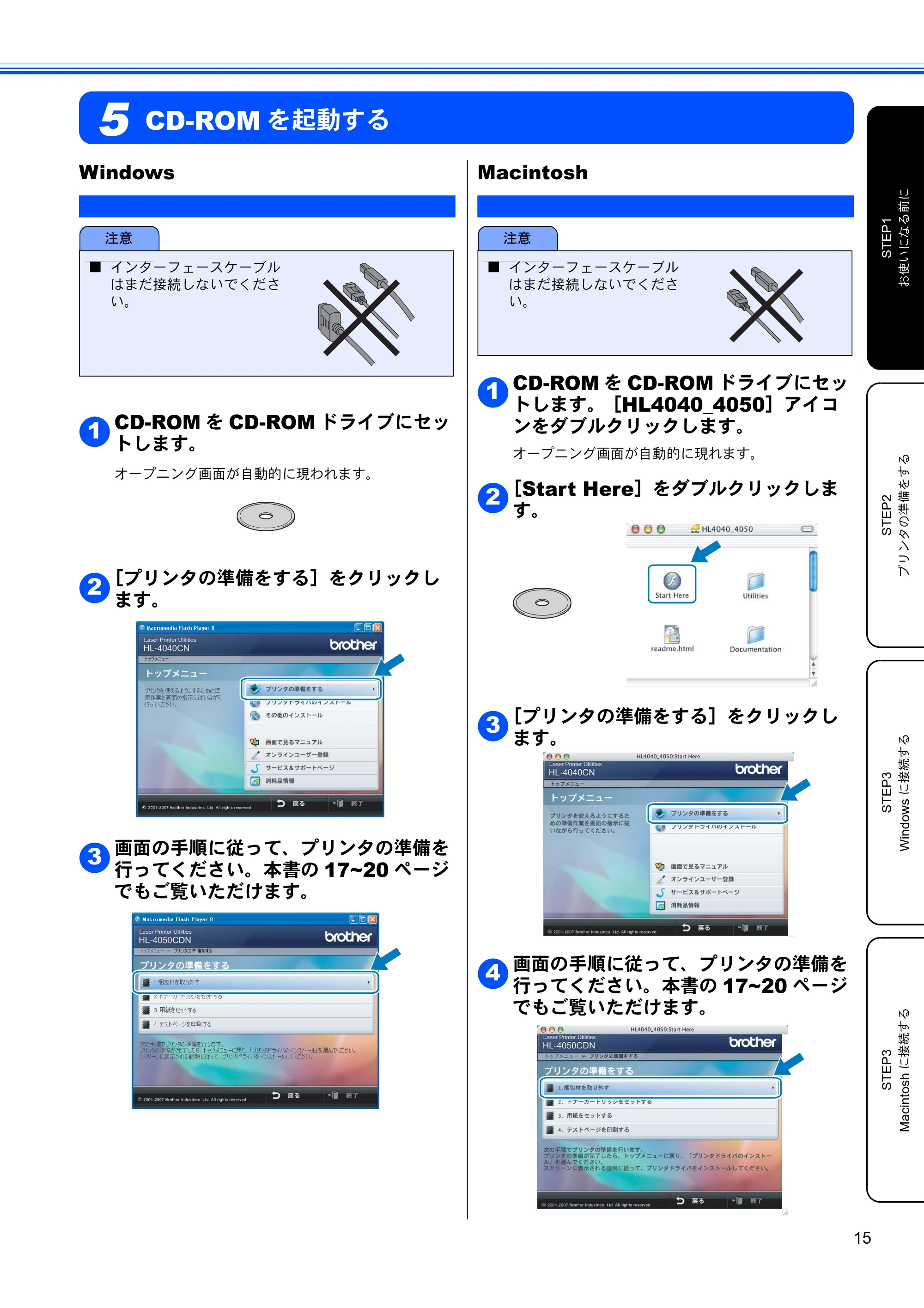
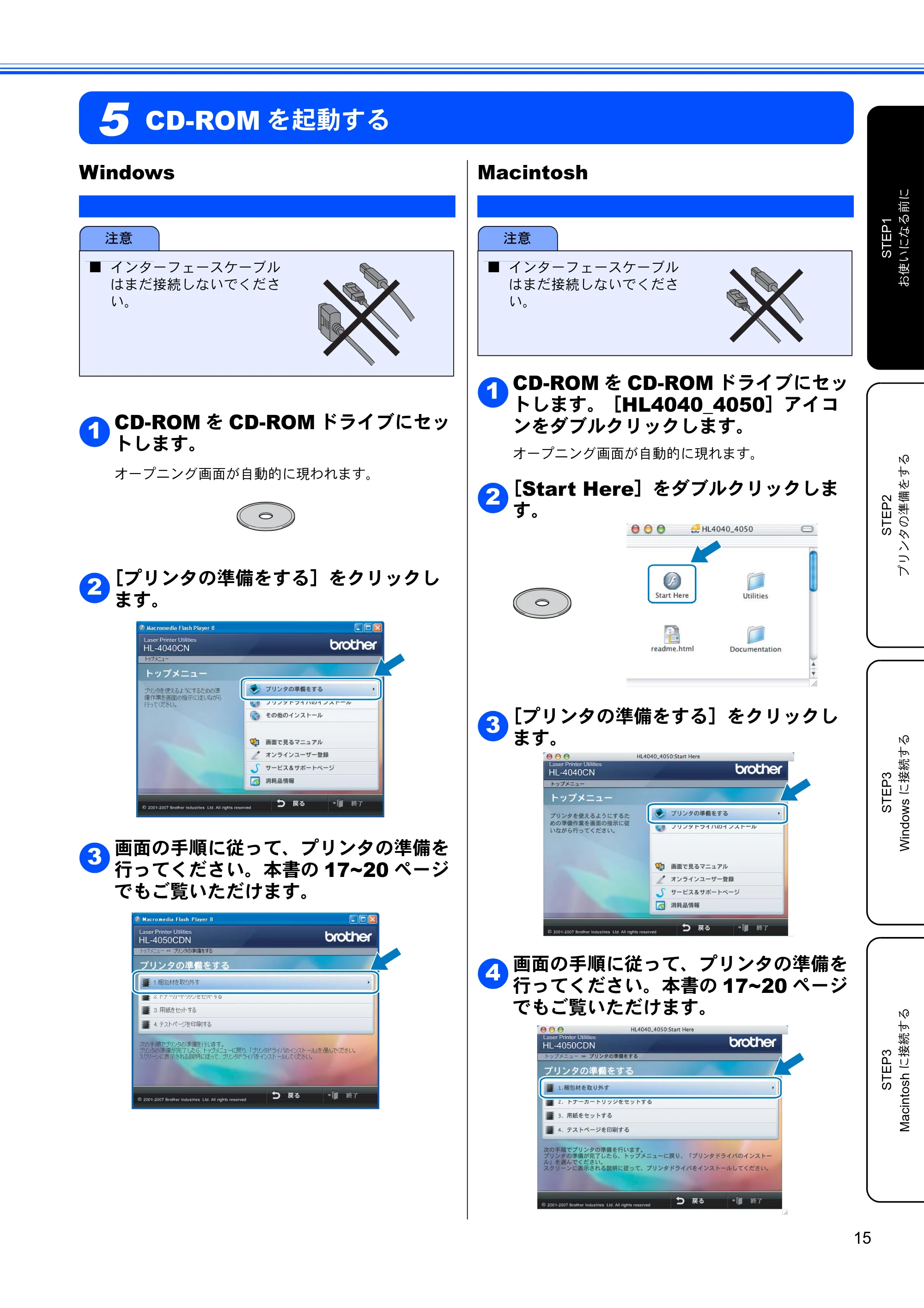
CD-ROM を起動する
5
Windows
CD-ROM を CD-ROM ドライブにセッ
トします。
オープニング画面が自動的に現われます。
[プリンタの準備をする]をクリックし
ます。
画面の手順に従って、プリンタの準備を
行ってください。本書の 17~20 ページ
でもご覧いただけます。
Macintosh
CD-ROM を CD-ROM ドライブにセッ
トします。[HL4040_4050]アイコ
ンをダブルクリックします。
オープニング画面が自動的に現れます。
[Start Here]をダブルクリックしま
す。
[プリンタの準備をする]をクリックし
ます。
画面の手順に従って、プリンタの準備を
行ってください。本書の 17~20 ページ
でもご覧いただけます。
注意
■ インターフェースケーブル
はまだ接続しないでくださ
い。
1
2
3
注意
■ インターフェースケーブル
はまだ接続しないでくださ
い。
1
2
3
4
18ページ


お使いになる前に
16
STEP2 プリンタの準備をする
17
STEP1
お使いになる前に
STEP2
プリンタの準備をする
STEP3
Windows
に接続する
STEP3
Macintosh
に接続する
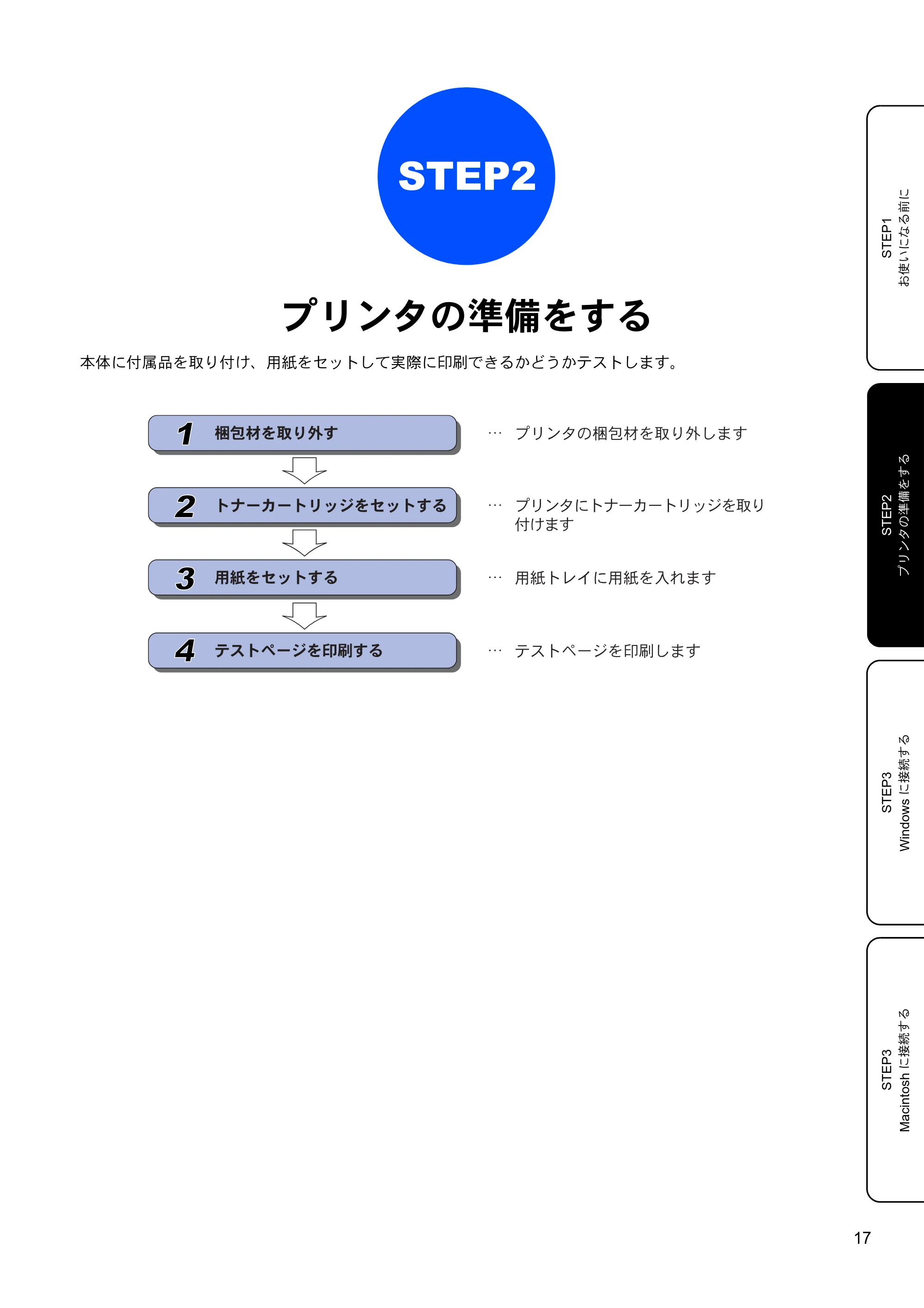
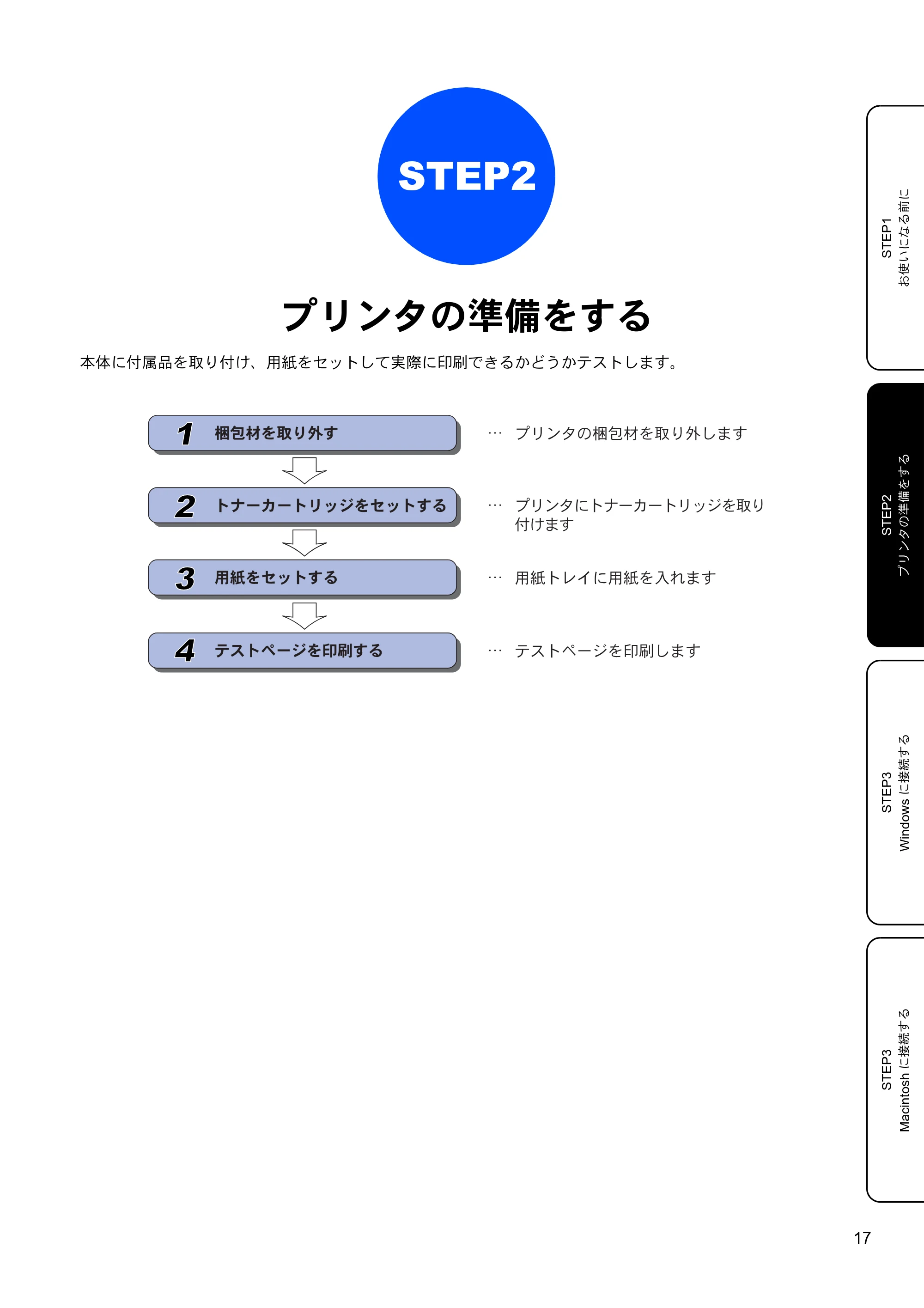
STEP2
プリンタの準備をする
本体に付属品を取り付け、用紙をセットして実際に印刷できるかどうかテストします。
2
3
4
1
इ༫ऺͬ৾ͤٸ̳
ΠȜȜΠςΛΐͬΓΛΠ̳ͥ
ίςϋΗ͈इ༫ऺͬ৾ͤٸ̱̳͘
ίςϋῌΠȜȜΠςΛΐͬ৾ͤັ̫̳͘
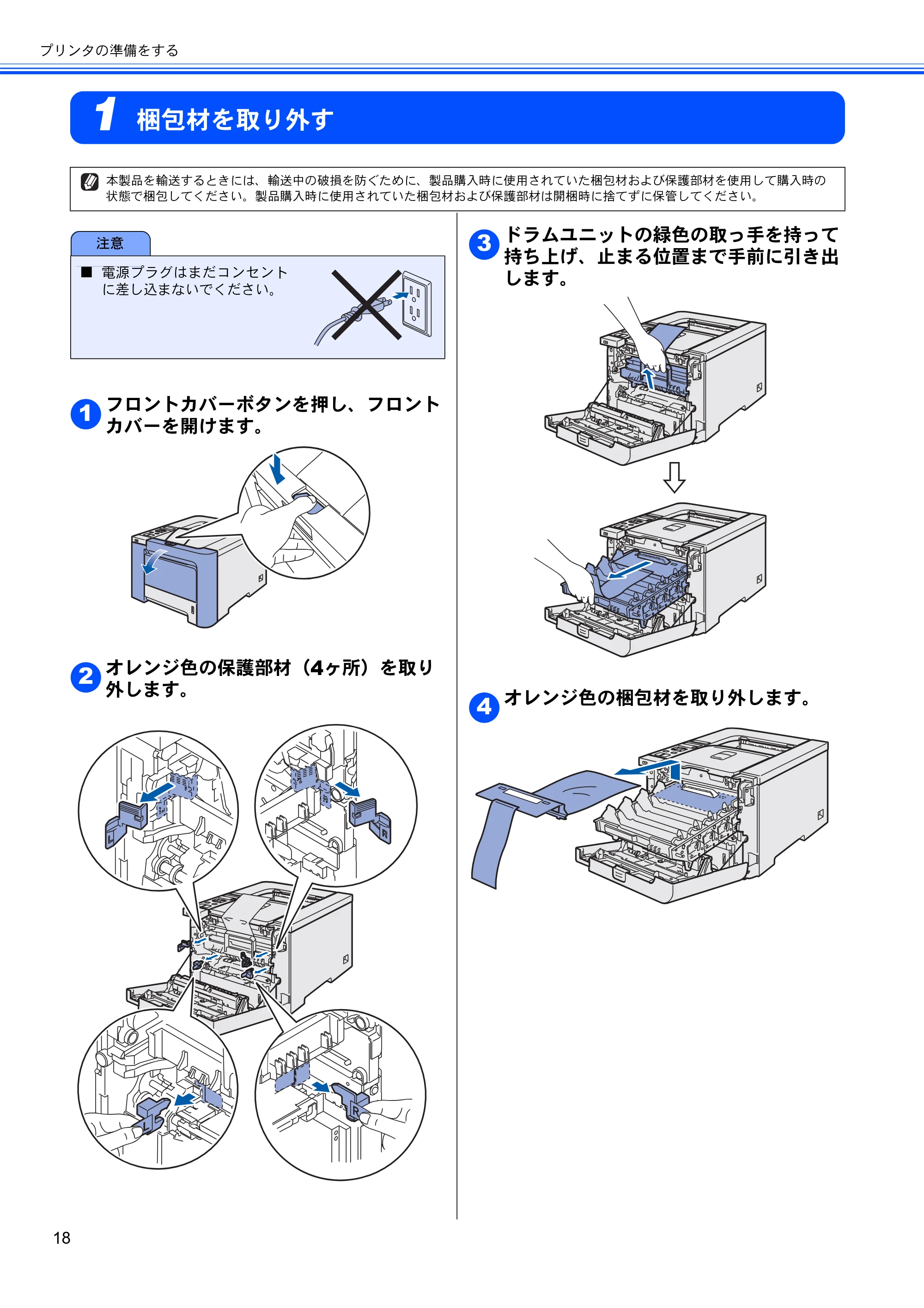
1 梱包材を取り外す
プリンタの準備をする
18
梱包材を取り外す1
フロントカバーボタンを押し、フロント
カバーを開けます。
オレンジ色の保護部材(4ヶ所)を取り
外します。
ドラムユニットの緑色の取っ手を持って
持ち上げ、止まる位置まで手前に引き出
します。
オレンジ色の梱包材を取り外します。
本製品を輸送するときには、輸送中の破損を防ぐために、製品購入時に使用されていた梱包材および保護部材を使用して購入時の
状態で梱包してください。製品購入時に使用されていた梱包材および保護部材は開梱時に捨てずに保管してください。
注意
■ 電源プラグはまだコンセント
に差し込まないでください。
1
2
3
4
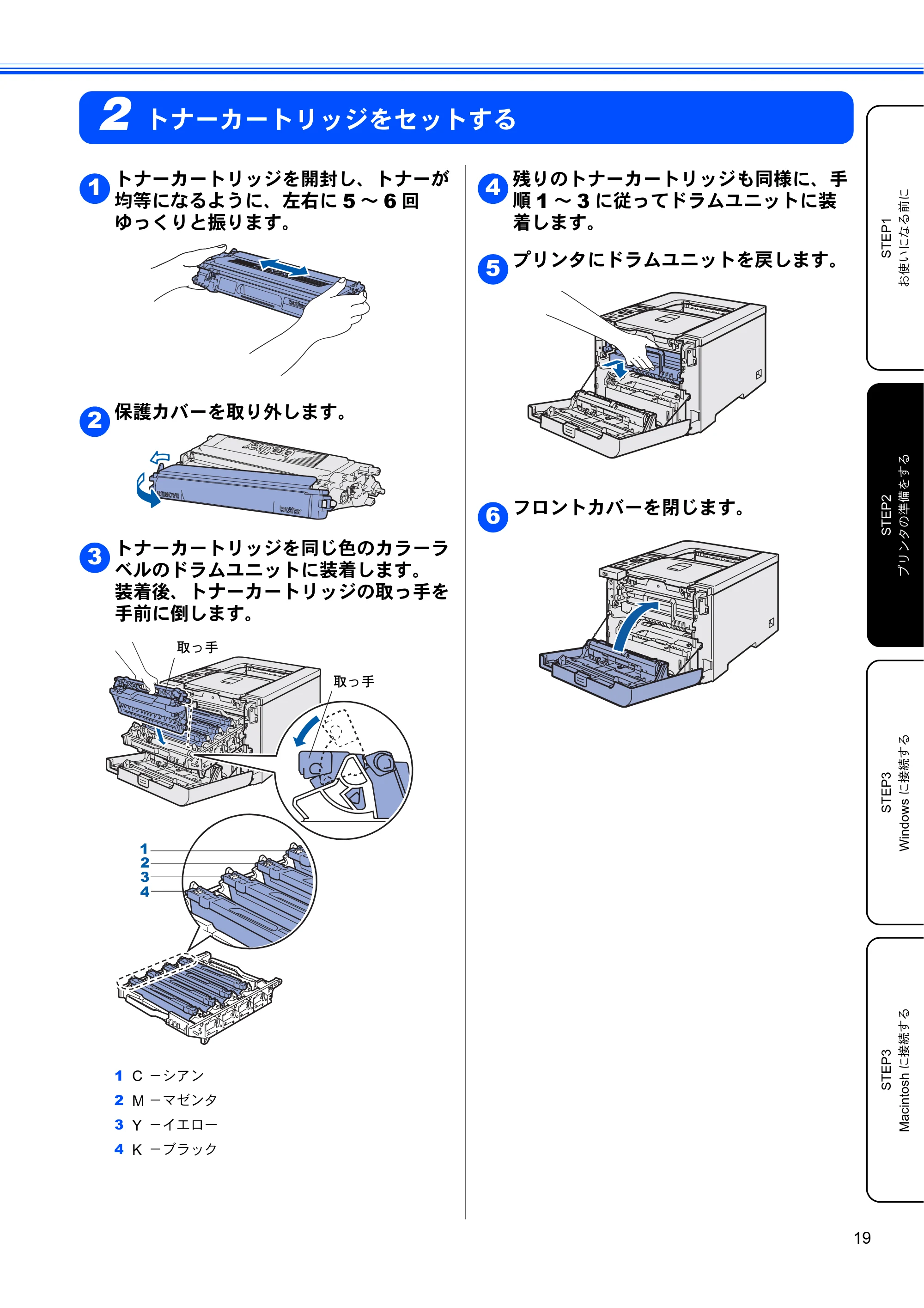
2 トナーカートリッジをセットする
19
STEP1
お使いになる前に
STEP2
プリンタの準備をする
STEP3
Windows
に接続する
STEP3
Macintosh
に接続する
トナーカートリッジをセットする2
トナーカートリッジを開封し、トナーが
均等になるように、左右に 5 ~ 6 回
ゆっくりと振ります。
保護カバーを取り外します。
トナーカートリッジを同じ色のカラーラ
ベルのドラムユニットに装着します。
装着後、トナーカートリッジの取っ手を
手前に倒します。
1 C -シアン
2 M -マゼンタ
3 Y -イエロー
4 K -ブラック
残りのトナーカートリッジも同様に、手
順 1 ~ 3 に従ってドラムユニットに装
着します。
プリンタにドラムユニットを戻します。
フロントカバーを閉じます。
1
2
3
1
2
3
4
取っ手
取っ手
4
5
6
3 用紙をセットする
プリンタの準備をする
20
用紙をセットする3
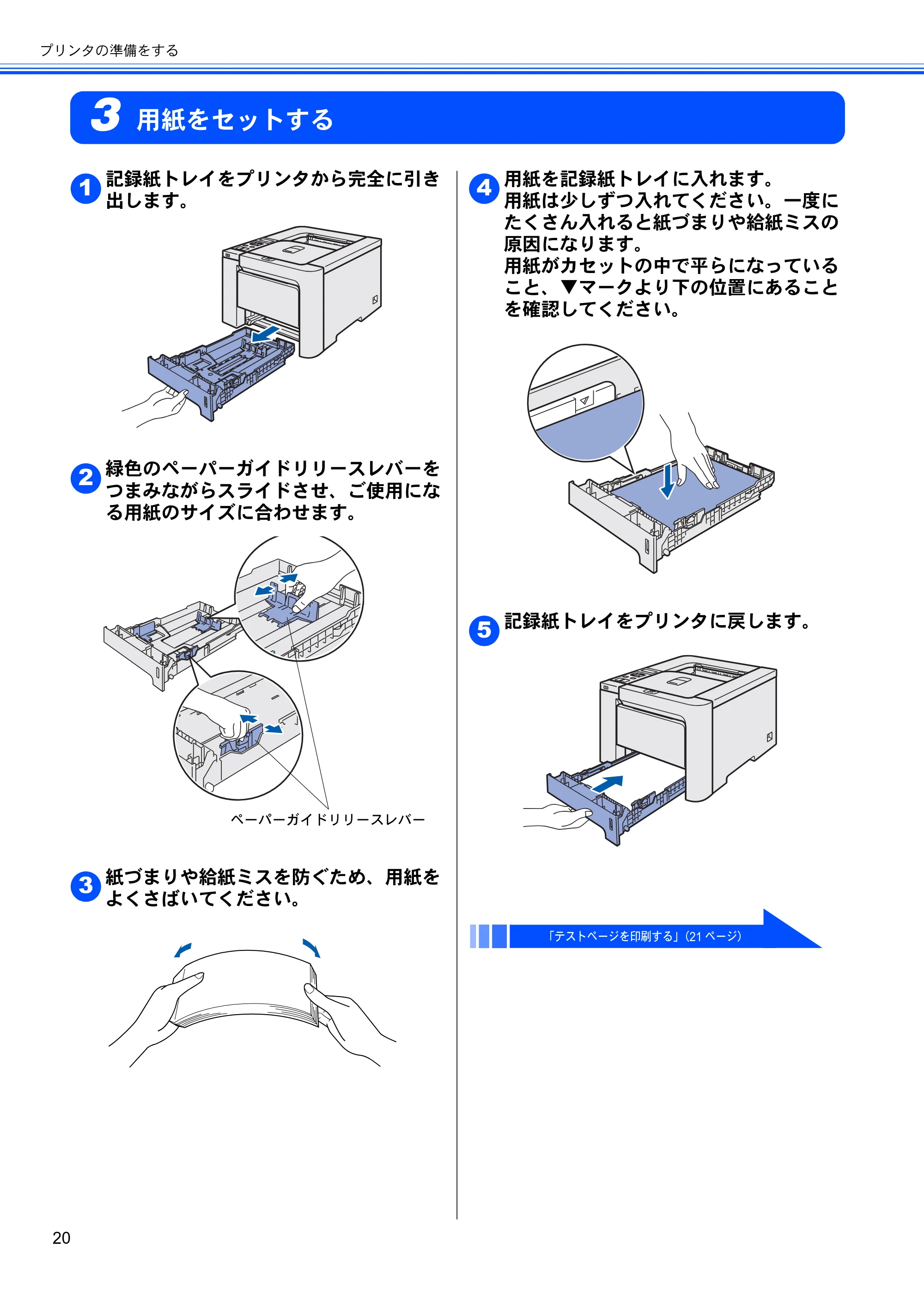
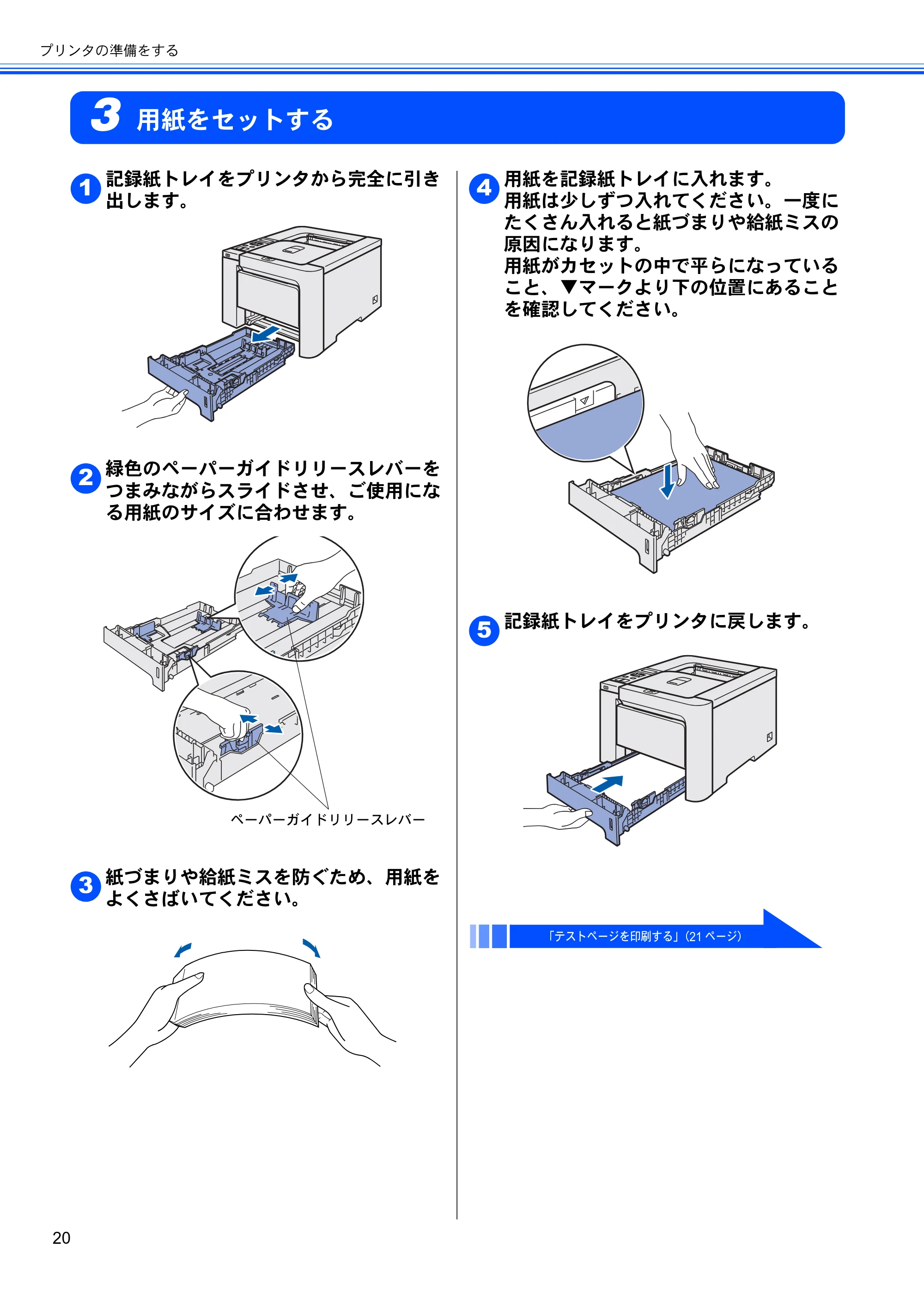
記録紙トレイをプリンタから完全に引き
出します。
緑色のペーパーガイドリリースレバーを
つまみながらスライドさせ、ご使用にな
る用紙のサイズに合わせます。
紙づまりや給紙ミスを防ぐため、用紙を
よくさばいてください。
用紙を記録紙トレイに入れます。
用紙は少しずつ入れてください。一度に
たくさん入れると紙づまりや給紙ミスの
原因になります。
用紙がカセットの中で平らになっている
こと、▼マークより下の位置にあること
を確認してください。
記録紙トレイをプリンタに戻します。
「テストページを印刷する」(21 ページ)
1
2
ペーパーガイドリリースレバー
3
4
5
4 テストページを印刷する
21
STEP1
お使いになる前に
STEP2
プリンタの準備をする
STEP3
Windows
に接続する
STEP3
Macintosh
に接続する
テストページを印刷する4
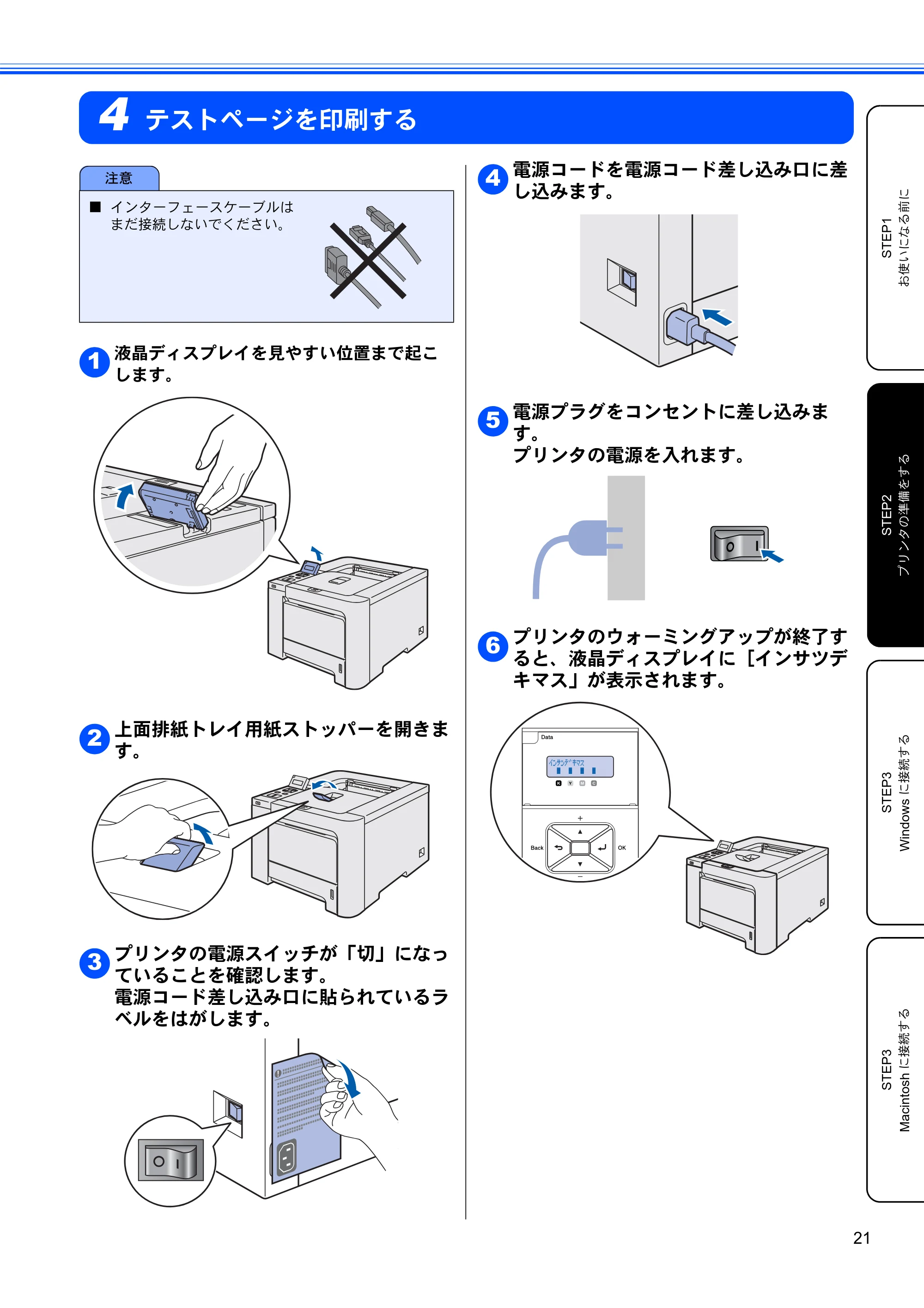
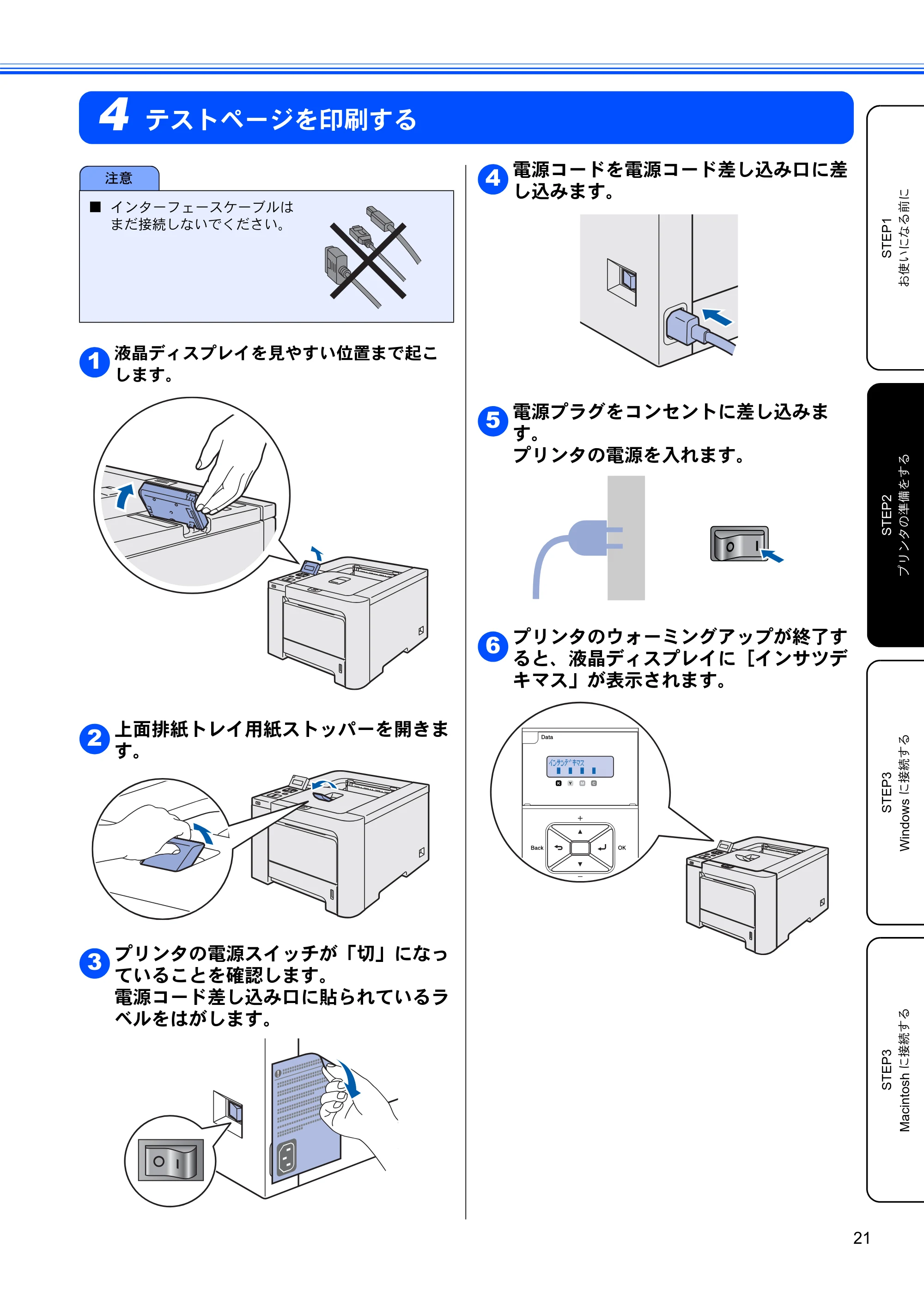
液晶ディスプレイを見やすい位置まで起こ
します。
上面排紙トレイ用紙ストッパーを開きま
す。
プリンタの電源スイッチが「切」になっ
ていることを確認します。
電源コード差し込み口に貼られているラ
ベルをはがします。
電源コードを電源コード差し込み口に差
し込みます。
電源プラグをコンセントに差し込みま
す。
プリンタの電源を入れます。
プリンタのウォーミングアップが終了す
ると、液晶ディスプレイに[インサツデ
キマス」が表示されます。
注意
■ インターフェースケーブルは
まだ接続しないでください。
1
2
3
4
5
6
24ページ
プリンタの準備をする
22
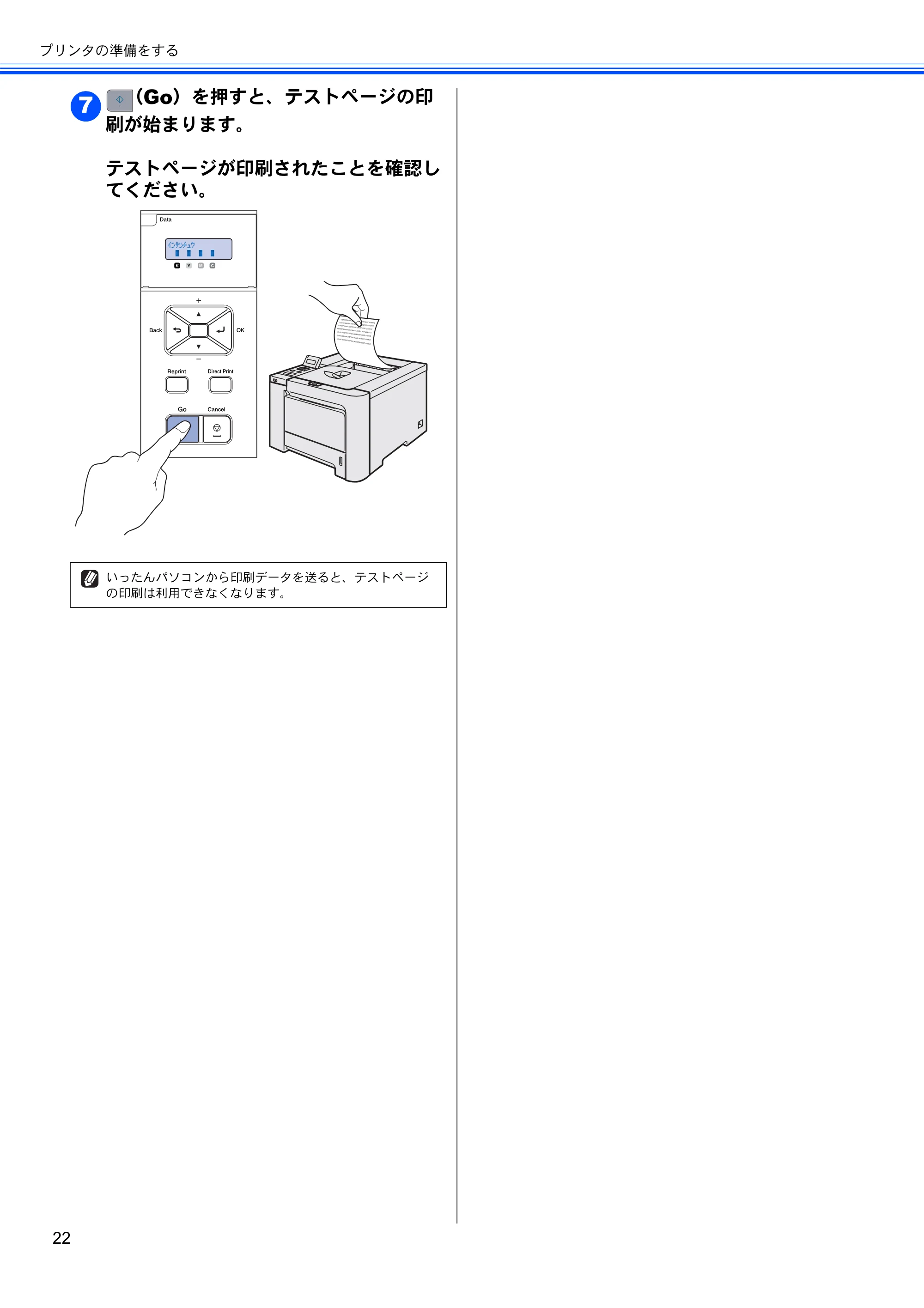
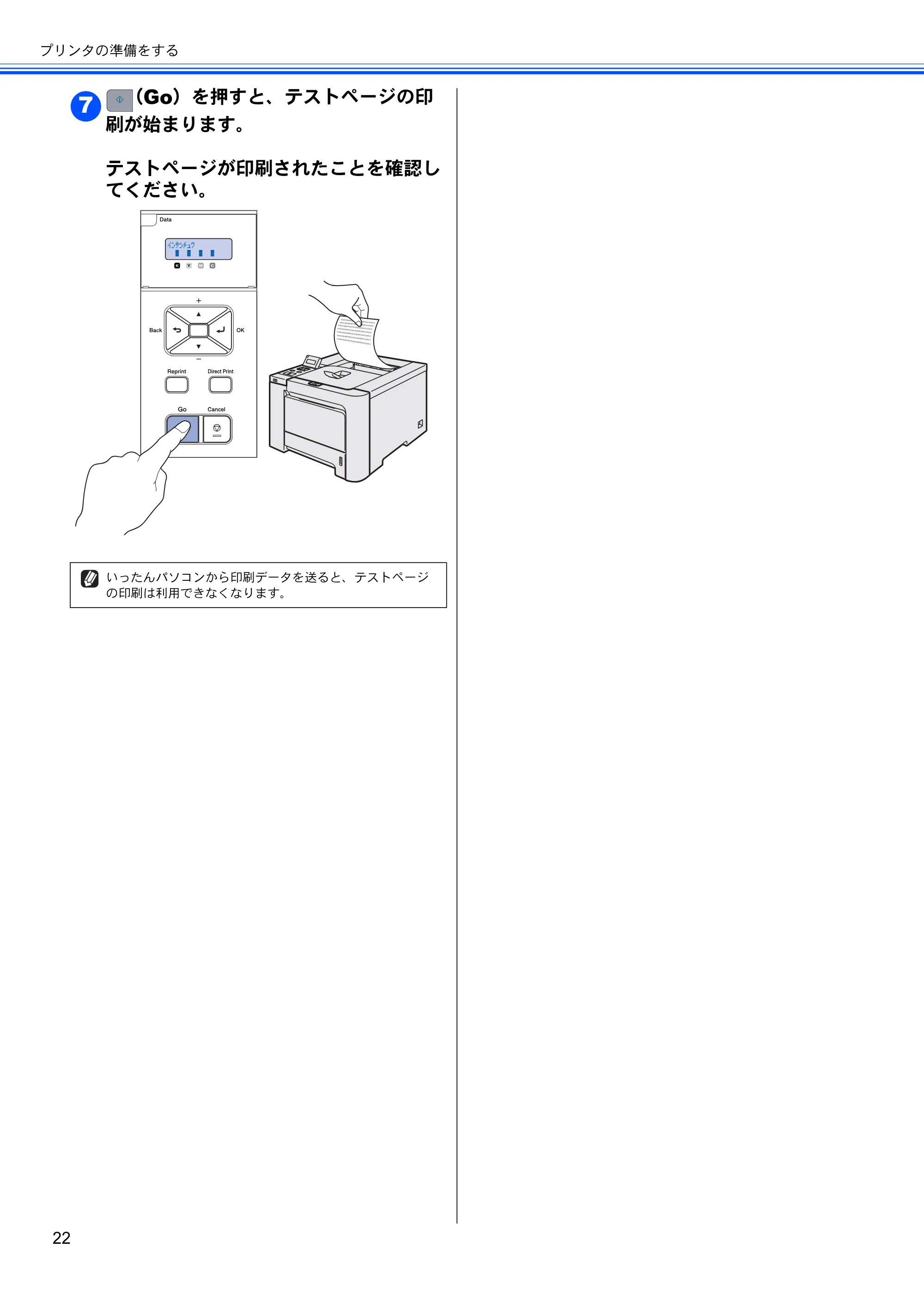
(Go)を押すと、テストページの印
刷が始まります。
テストページが印刷されたことを確認し
てください。
いったんパソコンから印刷データを送ると、テストページ
の印刷は利用できなくなります。
7
STEP3 Windowsに接続する
23
STEP1
お使いになる前に
STEP2
プリンタの準備をする
STEP3
Windows
に接続する
STEP3
Macintosh
に接続する
STEP3
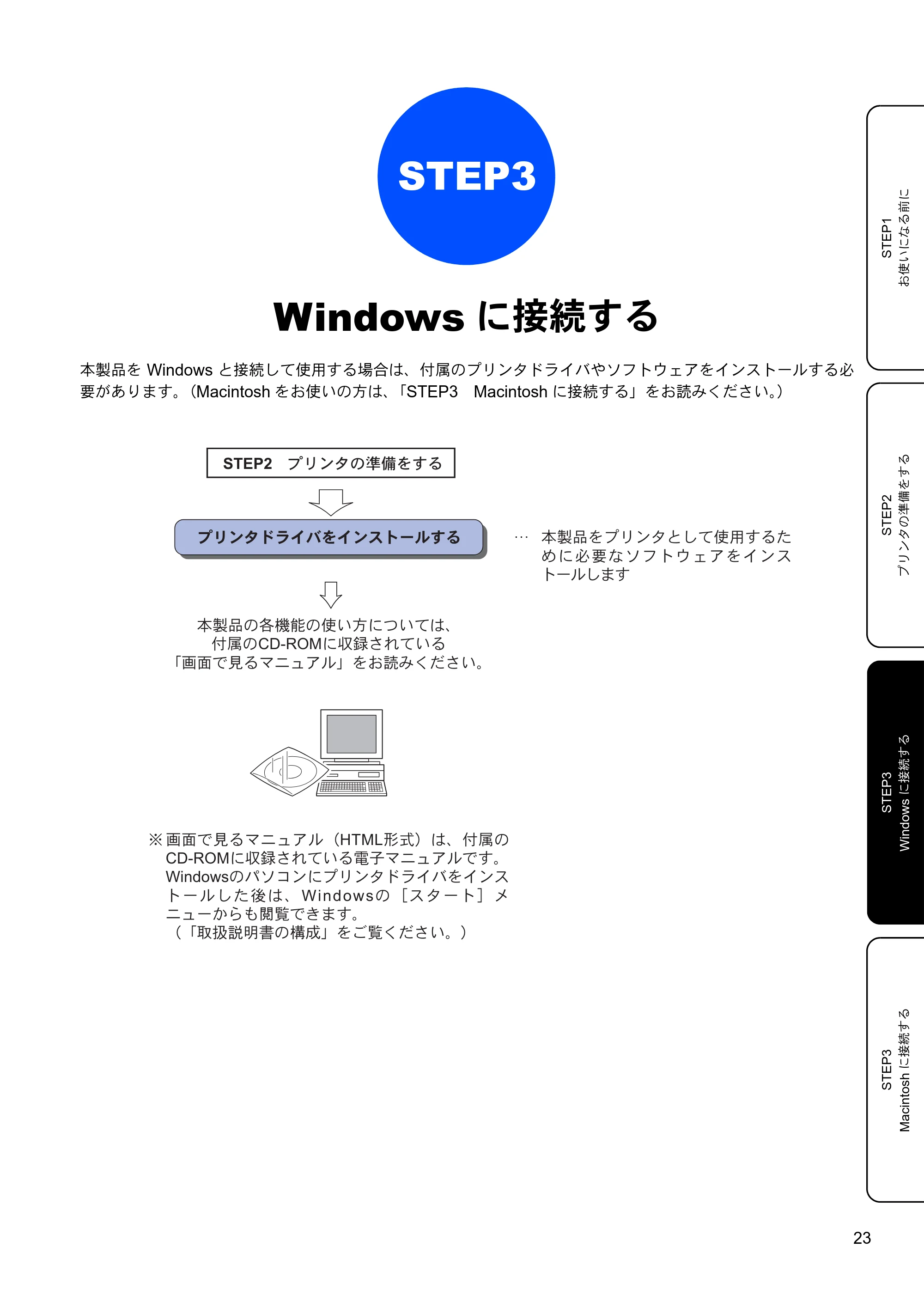
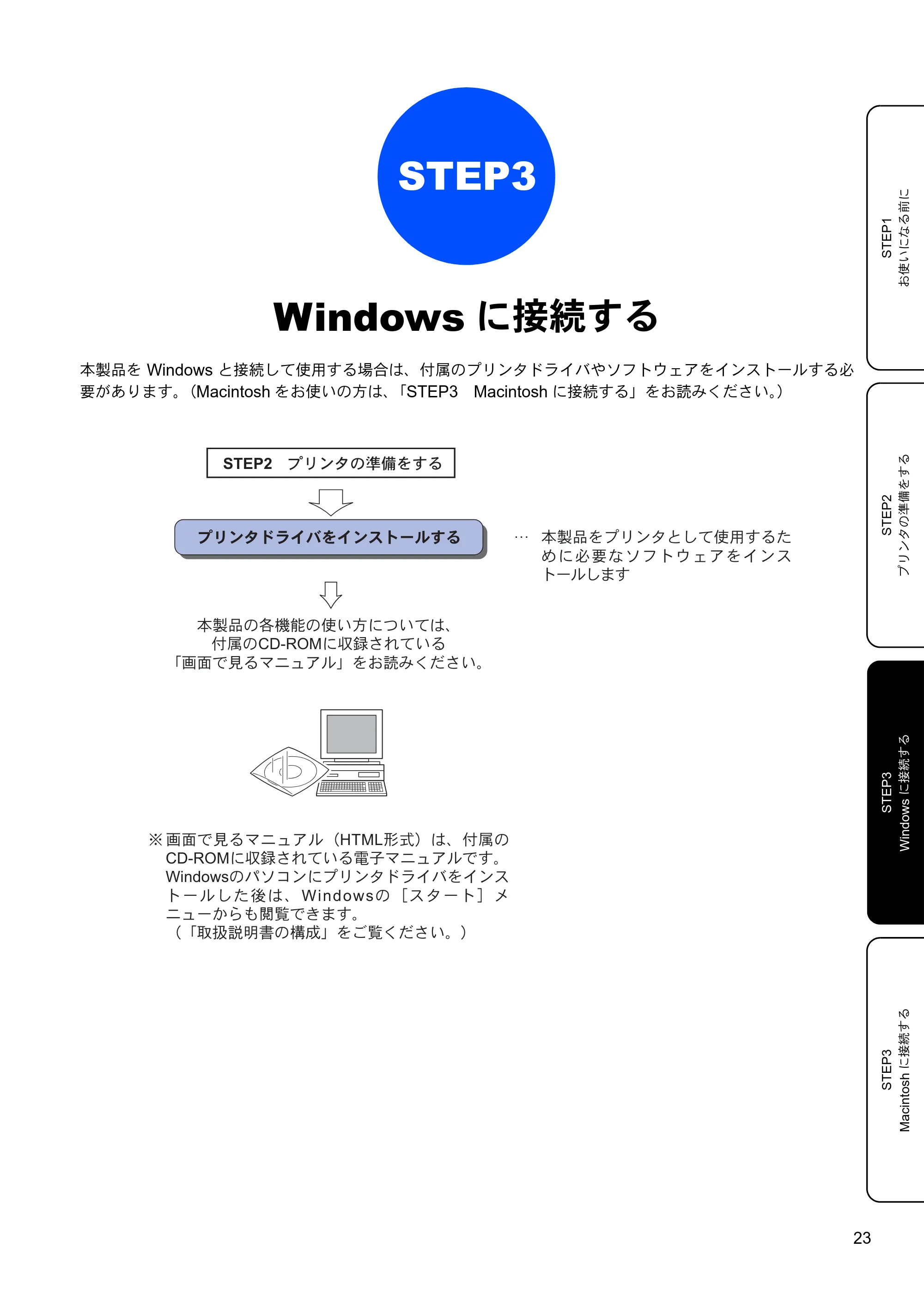
Windows に接続する
本製品を Windows と接続して使用する場合は、付属のプリンタドライバやソフトウェアをインストールする必
要があります。(Macintosh をお使いの方は、「STEP3 Macintosh に接続する」をお読みください。)
ɦ ْ ࿂́ࡉͥζΣνͺσȪHTMLࠁȫ͉Ȃັ௺͈
CD-ROMͅਓ̯̞ͦ̀ͥഩঊζΣνͺσ̳́ȃ
Windows͈ ΩΕϋͅίςϋΗΡρͼΨͬͼϋΑ
ΠȜσ̱̹ ࢃ͉ ȂWindows͈ ȮΑΗȜΠȯι
ΣνȜ̥ͣ͜ר။̧̳́͘ȃ
Ȫȶ৾ե୰ྶ͈ࢹ଼ȷ̮ͬ။̩̺̯̞ȃȫུ
ୋ͈ܥڎෝ͈ঀ̞༷̞͉̾̀ͅȂັ
௺͈CD-ROMͅਓ̯̞ͦ̀ͥ
ȶْ࿂́ࡉͥζΣνͺσȷ̤ͬඋ͙̩̺̯̞ȃ
STEP2ȁίςϋΗ͈̳ͬͥ
ུ
ୋͬίςϋΗ̱͂̀ঀဥ̳̹ͥ͛ͅ
ຈါ̈́ ΕέΠ;Ϳͺͬ ͼϋΑ
ΠȜσ̱̳͘
プリンタドライバをインストールする
Windows に接続する
24
プリンタドライバをインストールする
USB ケーブルで接続する場合
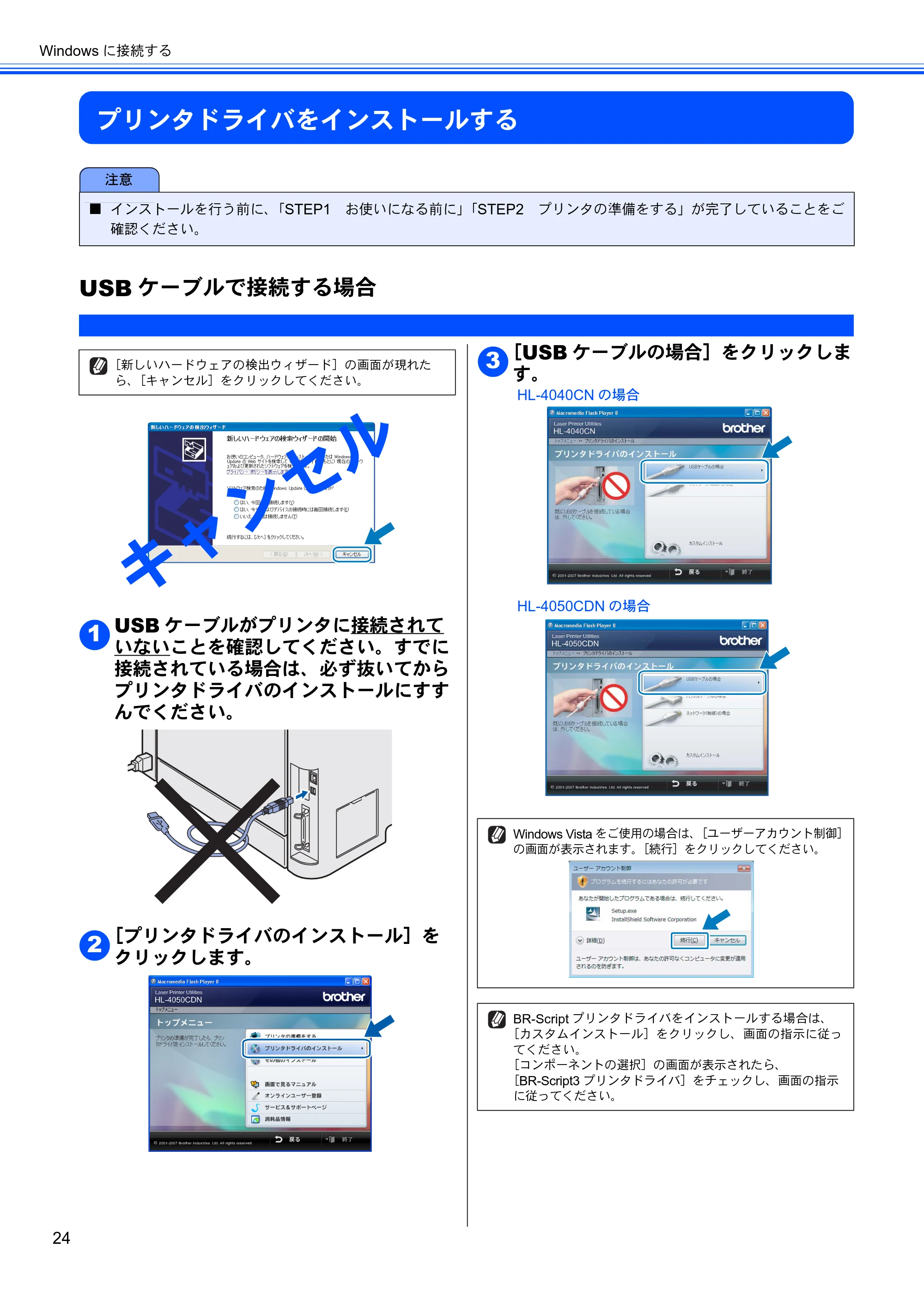
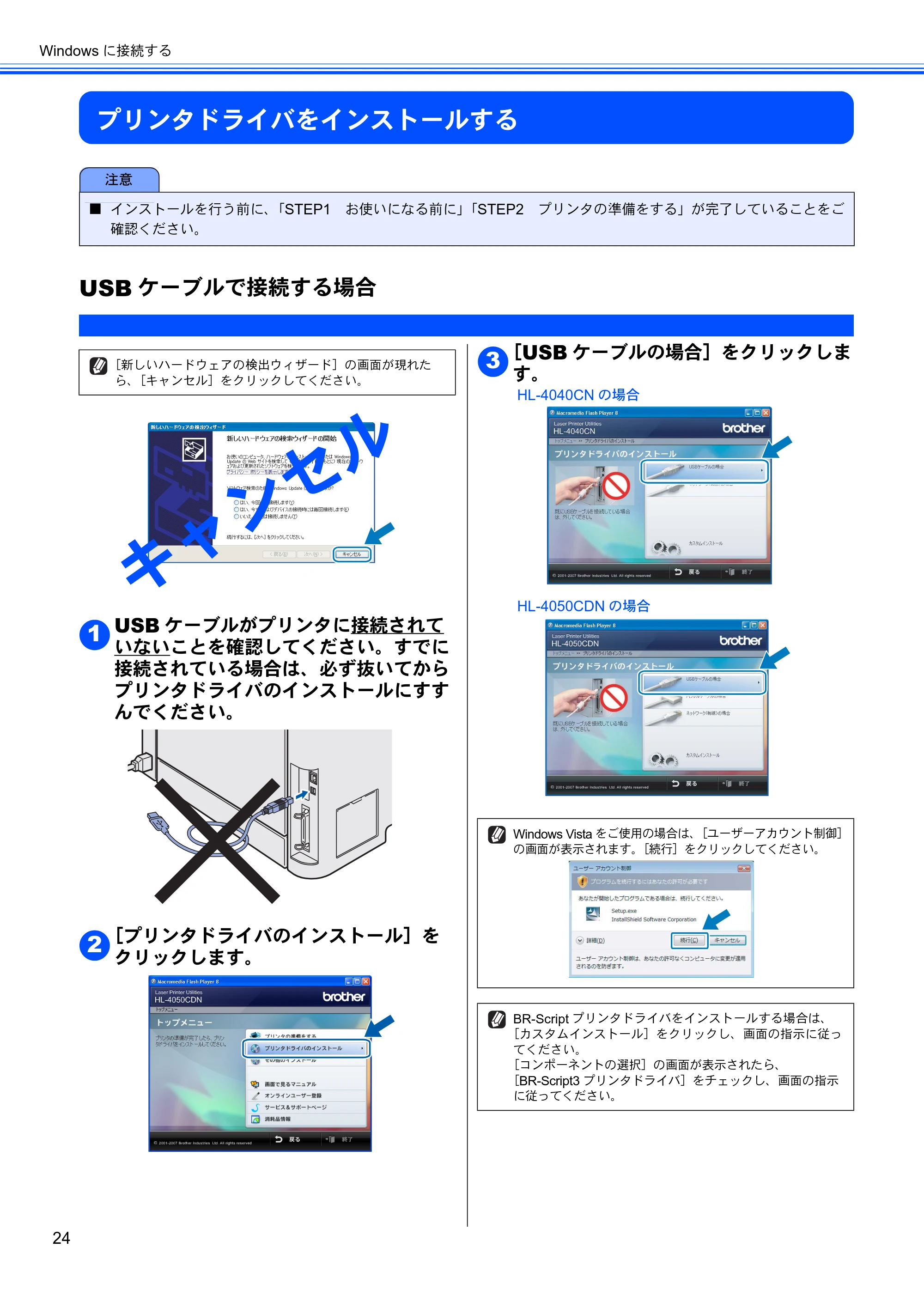
USB ケーブルがプリンタに接続されて
いないことを確認してください。すでに
接続されている場合は、必ず抜いてから
プリンタドライバのインストールにすす
んでください。
[プリンタドライバのインストール]を
クリックします。
[USB ケーブルの場合]をクリックしま
す。
注意
■ インストールを行う前に、「STEP1 お使いになる前に」「STEP2 プリンタの準備をする」が完了していることをご
確認ください。
[新しいハードウェアの検出ウィザード]の画面が現れた
ら、[キャンセル]をクリックしてください。
キャンセル
1
2
Windows Vista をご使用の場合は、[ユーザーアカウント制御]
の画面が表示されます。[続行]をクリックしてください。
BR-Script プリンタドライバをインストールする場合は、
[カスタムインストール]をクリックし、画面の指示に従っ
てください。
[コンポーネントの選択]の画面が表示されたら、
[BR-Script3 プリンタドライバ]をチェックし、画面の指示
に従ってください。
3
HL-4040CN の場合
HL-4050CDN の場合
27ページ
25
STEP1
お使いになる前に
STEP2
プリンタの準備をする
STEP3
Windows
に接続する
STEP3
Macintosh
に接続する
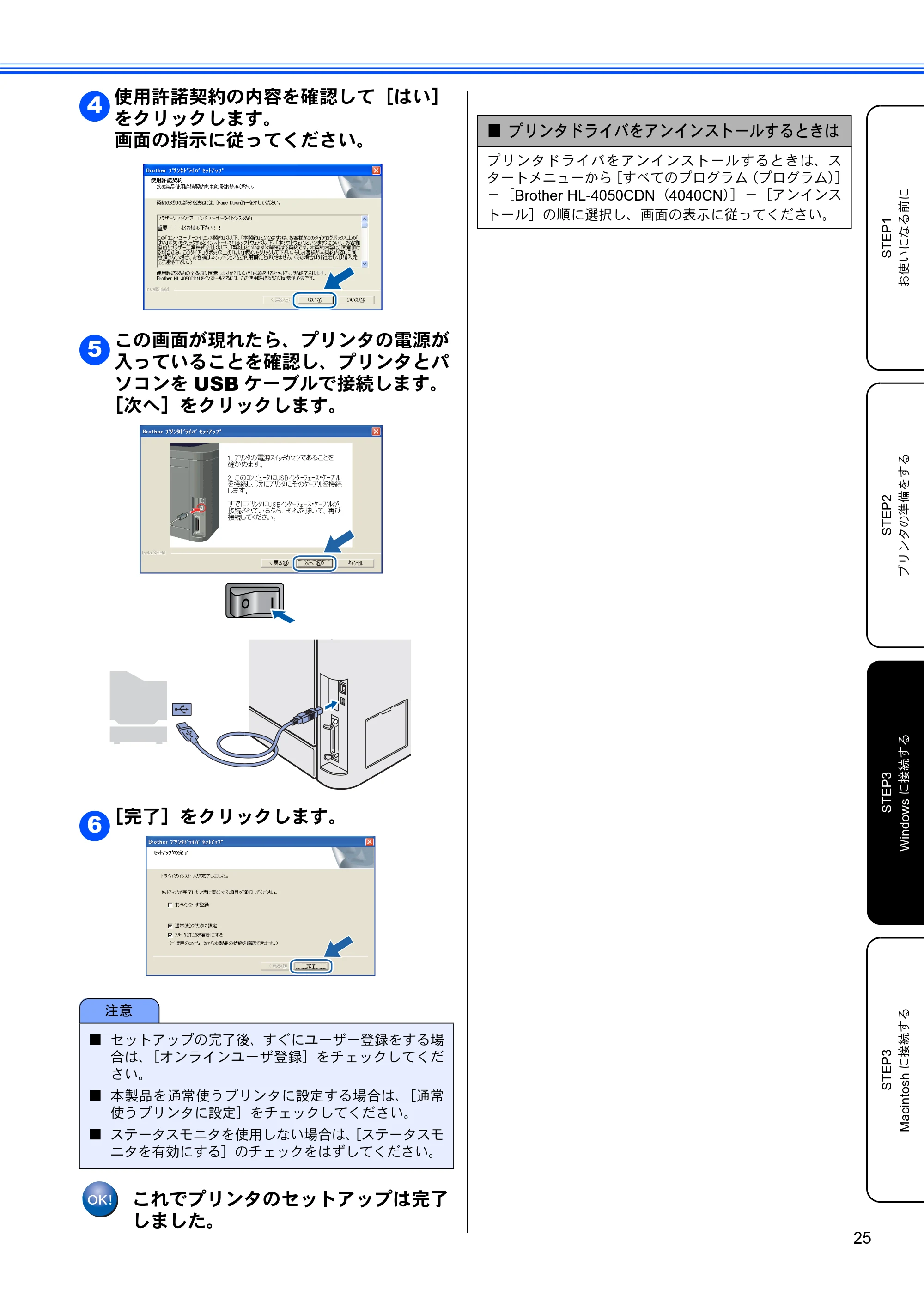
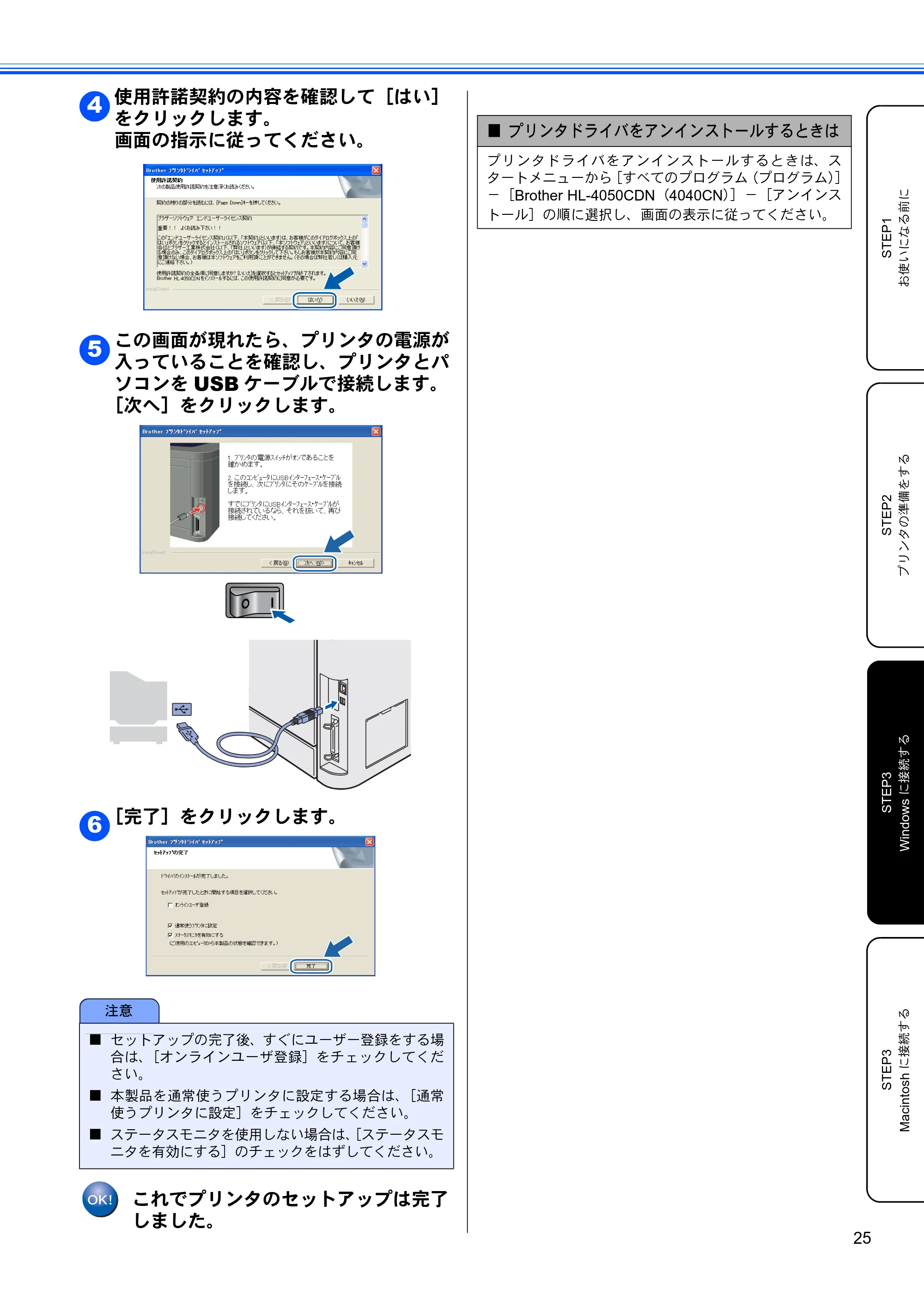
使用許諾契約の内容を確認して[はい]
をクリックします。
画面の指示に従ってください。
この画面が現れたら、プリンタの電源が
入っていることを確認し、プリンタとパ
ソコンを USB ケーブルで接続します。
[次へ]をクリックします。
[完了]をクリックします。
これでプリンタのセットアップは完了
しました。
注意
■ セットアップの完了後、すぐにユーザー登録をする場
合は、[オンラインユーザ登録]をチェックしてくだ
さい。
■ 本製品を通常使うプリンタに設定する場合は、[通常
使うプリンタに設定]をチェックしてください。
■ ステータスモニタを使用しない場合は、[ステータスモ
ニタを有効にする]のチェックをはずしてください。
4
5
6
■ プリンタドライバをアンインストールするときは
プリンタドライバをアンインストールするときは、ス
タートメニューから[すべてのプログラム(プログラム)]
-[Brother HL-4050CDN(4040CN)]-[アンインス
トール]の順に選択し、画面の表示に従ってください。
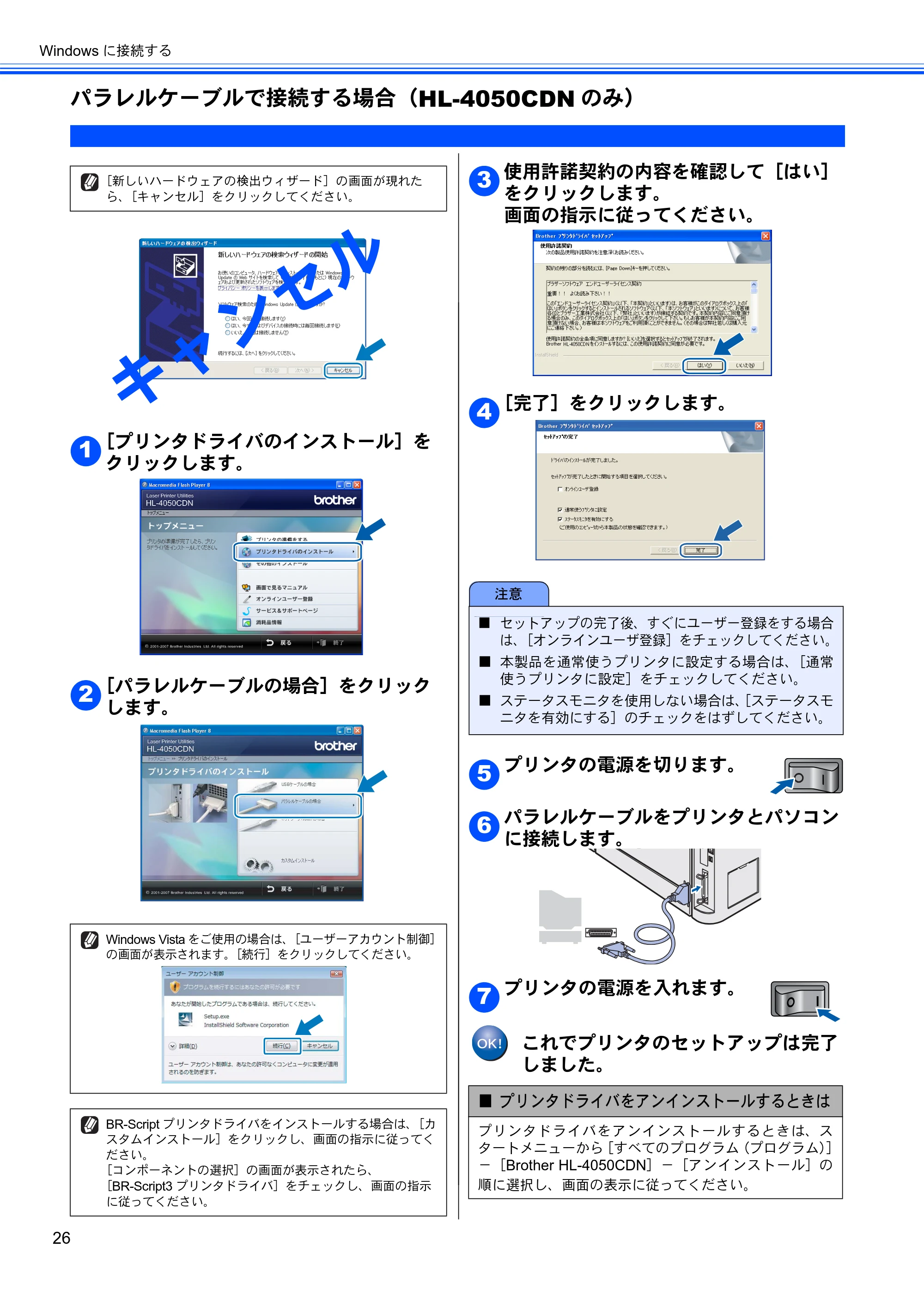
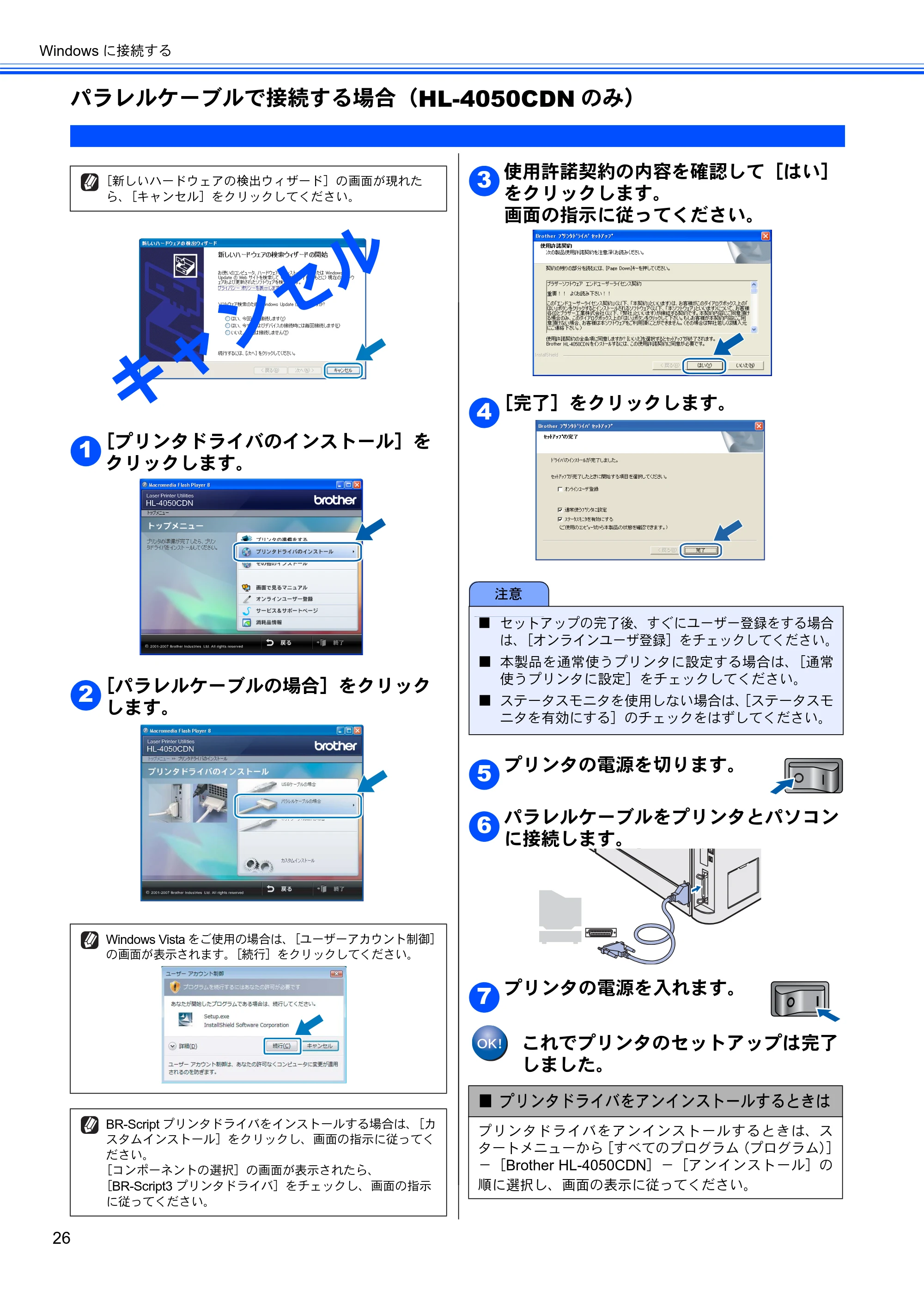
パラレルケーブルで接続する場合(HL-4050CDNのみ)
Windows に接続する
26
パラレルケーブルで接続する場合(HL-4050CDN のみ)
[プリンタドライバのインストール]を
クリックします。
[パラレルケーブルの場合]をクリック
します。
使用許諾契約の内容を確認して[はい]
をクリックします。
画面の指示に従ってください。
[完了]をクリックします。
プリンタの電源を切ります。
パラレルケーブルをプリンタとパソコン
に接続します。
プリンタの電源を入れます。
これでプリンタのセットアップは完了
しました。
[新しいハードウェアの検出ウィザード]の画面が現れた
ら、[キャンセル]をクリックしてください。
Windows Vista をご使用の場合は、[ユーザーアカウント制御]
の画面が表示されます。[続行]をクリックしてください。
BR-Script プリンタドライバをインストールする場合は、[カ
スタムインストール]をクリックし、画面の指示に従ってく
ださい。
[コンポーネントの選択]の画面が表示されたら、
[BR-Script3 プリンタドライバ]をチェックし、画面の指示
に従ってください。
キャンセル
1
2
注意
■ セットアップの完了後、すぐにユーザー登録をする場合
は、[オンラインユーザ登録]をチェックしてください。
■ 本製品を通常使うプリンタに設定する場合は、[通常
使うプリンタに設定]をチェックしてください。
■ ステータスモニタを使用しない場合は、[ステータスモ
ニタを有効にする]のチェックをはずしてください。
■ プリンタドライバをアンインストールするときは
プリンタドライバをアンインストールするときは、ス
タートメニューから[すべてのプログラム(プログラム)]
-[Brother HL-4050CDN]-[アンインストール]の
順に選択し、画面の表示に従ってください。
3
4
5
6
7
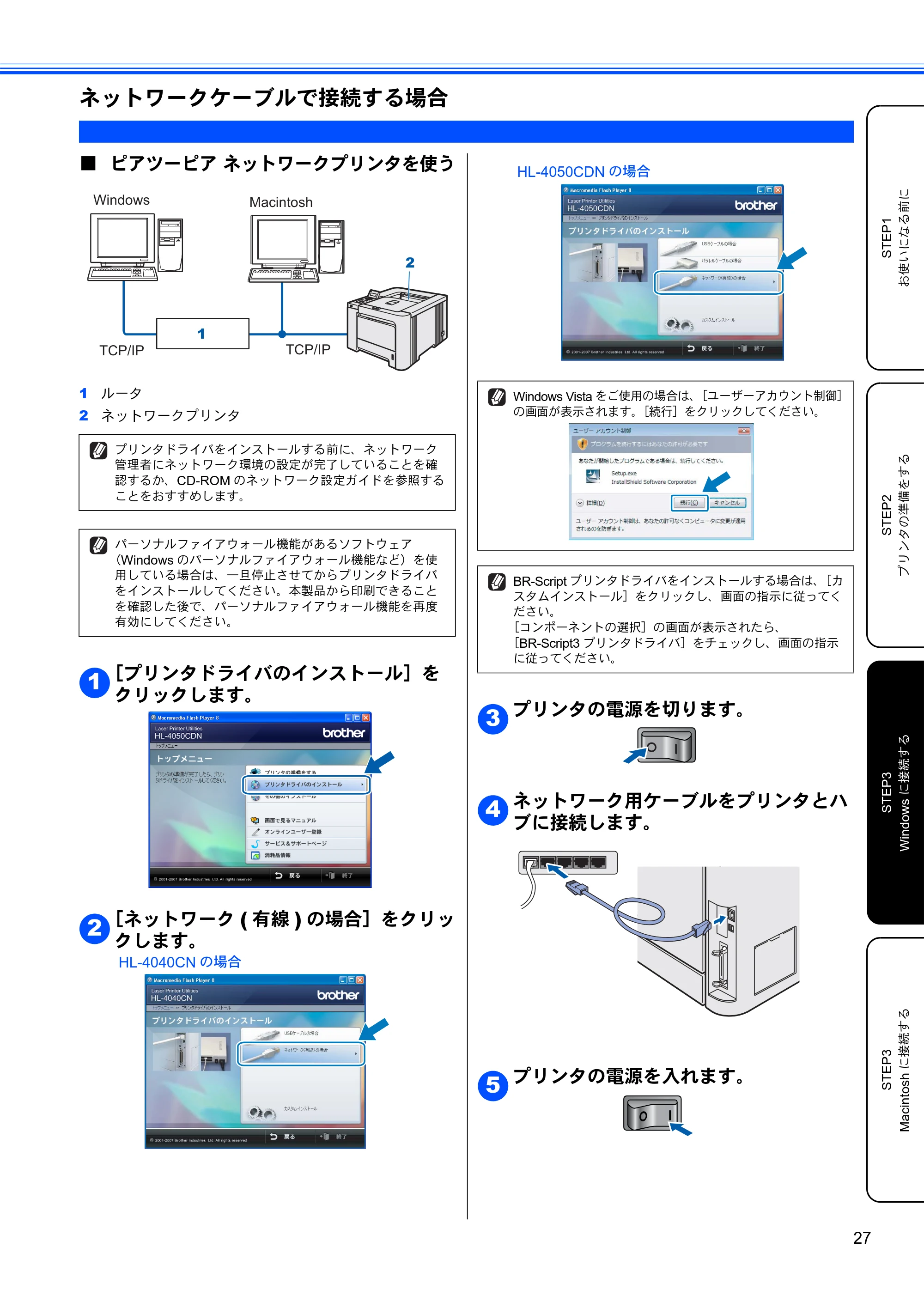
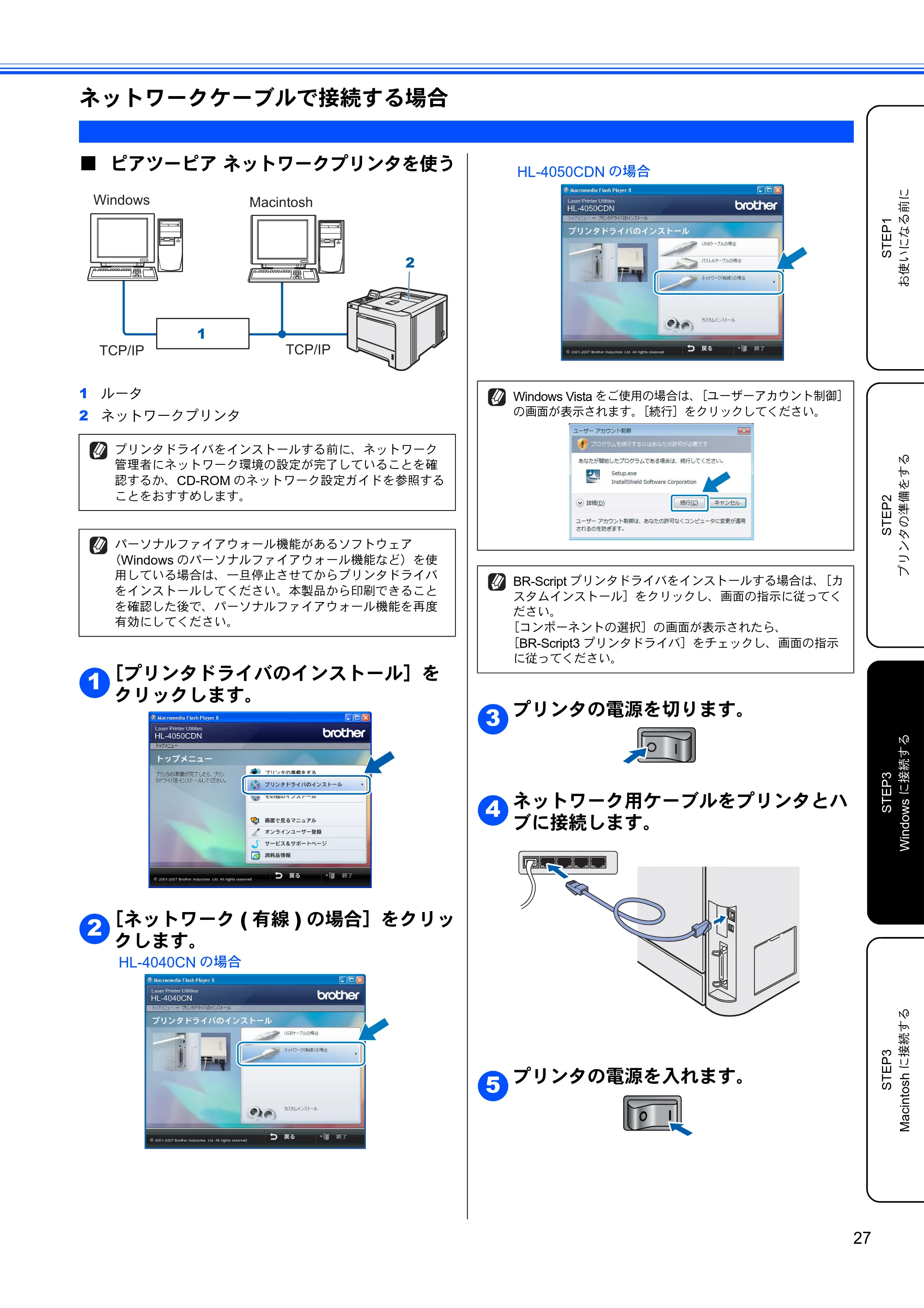
ネットワークケーブルで接続する場合
27
STEP1
お使いになる前に
STEP2
プリンタの準備をする
STEP3
Windows
に接続する
STEP3
Macintosh
に接続する
ネットワークケーブルで接続する場合
■ ピアツーピア ネットワークプリンタを使う
1 ルータ
2 ネットワークプリンタ
[プリンタドライバのインストール]を
クリックします。
[ネットワーク ( 有線 ) の場合]をクリッ
クします。
プリンタの電源を切ります。
ネットワーク用ケーブルをプリンタとハ
ブに接続します。
プリンタの電源を入れます。
プリンタドライバをインストールする前に、ネットワーク
管理者にネットワーク環境の設定が完了していることを確
認するか、CD-ROM のネットワーク設定ガイドを参照する
ことをおすすめします。
パーソナルファイアウォール機能があるソフトウェア
(Windows のパーソナルファイアウォール機能など)を使
用している場合は、一旦停止させてからプリンタドライバ
をインストールしてください。本製品から印刷できること
を確認した後で、パーソナルファイアウォール機能を再度
有効にしてください。
TCP/IPTCP/IP
Windows Macintosh
2
1
1
2
HL-4040CN の場合
Windows Vista をご使用の場合は、[ユーザーアカウント制御]
の画面が表示されます。[続行]をクリックしてください。
BR-Script プリンタドライバをインストールする場合は、[カ
スタムインストール]をクリックし、画面の指示に従ってく
ださい。
[コンポーネントの選択]の画面が表示されたら、
[BR-Script3 プリンタドライバ]をチェックし、画面の指示
に従ってください。
HL-4050CDN の場合
3
4
5
30ページ
Windows に接続する
28
使用許諾契約の内容を確認して[はい]
をクリックします。
画面の指示に従ってください。
[Brother ピアツーピア ネットワーク
プリンタ]を選び、[次へ]をクリック
します。
[ネットワークを検索し、リストから選
択(推奨)]を選び、[次へ]をクリック
します。
使用するプリンタを選択し、[次へ]を
クリックします。
[完了]をクリックします。
これでプリンタのセットアップは完了
しました。
本製品の IP アドレスやノード名については、ネットワーク
管理者に確認してください。
6
7
8
9
注意
■ セットアップの完了後、すぐにユーザー登録をする場
合は、[オンラインユーザ登録]をチェックしてくだ
さい。
■ 本製品を通常使うプリンタに設定する場合は、[通常
使うプリンタに設定]をチェックしてください。
■ ステータスモニタを使用しない場合は、[ステータスモ
ニタを有効にする]のチェックをはずしてください。
■ プリンタドライバをアンインストールするときは
プリンタドライバをアンインストールするときは、ス
タートメニューから[すべてのプログラム(プログラム)]
-[Brother HL-4050CDN(4040CN)]-[アンインス
トール]の順に選択し、画面の表示に従ってください。
10
31ページ
29
STEP1
お使いになる前に
STEP2
プリンタの準備をする
STEP3
Windows
に接続する
STEP3
Macintosh
に接続する
■ ネットワーク共有プリンタを使う
1 ネットワーク共有
2 サーバまたはプリントサーバ
3 プリンタ
4 TCP/IP、USB、パラレル(HL-4050CDN)
[プリンタドライバのインストール]を
クリックします。
[ネットワーク(有線)の場合]をク
リックします。
使用許諾契約の内容を確認して[はい]
をクリックします。
画面の指示に従ってください。
[ネットワーク共有プリンタ]を選び、
[次へ]をクリックします。
ネットワーク共有プリンタに接続する場合は、プリンタド
ライバをインストールする前に、ネットワーク管理者に共
有名またはプリントキューについて確認することをおすす
めします。
Windows
Windows
Windows
TCP/IP
32
1
4
1
2
HL-4040CN の場合
Windows Vista をご使用の場合は、[ユーザーアカウント制御]
の画面が表示されます。[続行]をクリックしてください。
BR-Script プリンタドライバをインストールする場合は、[カ
スタムインストール]をクリックし、画面の指示に従ってく
ださい。
[コンポーネントの選択]の画面が表示されたら、
[BR-Script3 プリンタドライバ]をチェックし、画面の指示
に従ってください。
HL-4050CDN の場合
3
4
32ページ
Windows に接続する
30
お使いのプリンタのプリントキューを選
び、[OK]をクリックします。
[完了]をクリックします。
これでプリンタのセットアップは完了
しました。
ネットワーク上のプリンタの場所や名前が分からない場合
は、ネットワーク管理者にお問い合わせください。
注意
■ セットアップの完了後、すぐにユーザー登録をする場
合は、[オンラインユーザ登録]をチェックしてくだ
さい。
■ 本製品を通常使うプリンタに設定する場合は、[通常
使うプリンタに設定]をチェックしてください。
■ ステータスモニタを使用しない場合は、[ステータスモ
ニタを有効にする]のチェックをはずしてください。
5
6
STEP3 Macintoshに接続する
31
STEP1
お使いになる前に
STEP2
プリンタの準備をする
STEP3
Windows
に接続する
STEP3
Macintosh
に接続する
STEP3
Macintosh に接続する
本製品を Macintosh と接続して使用する場合は、付属のプリンタドライバやソフトウェアをインストールする必
要があります。(Windows をお使いの方は、「STEP3 Windows に接続する」をお読みください。)
ུ
ୋ͈ܥڎෝ͈ঀ̞༷̞͉̾̀ͅȂັ
௺͈CD-ROMͅਓ̯̞ͦ̀ͥ
ȶْ࿂́ࡉͥζΣνͺσȪHTMLࠁȫȷ̤ͬ
උ͙̩̺̯̞ȃ
STEP2ȁίςϋΗ͈̳ͬͥ
ུ
ୋͬίςϋΗ̱͂̀ঀဥ̳̹ͥ͛ͅ
ຈါ̈́ ΕέΠ;Ϳͺͬ ͼϋΑ
ΠȜσ̱̳͘
プリンタドライバをインストールする
Macintosh に接続する
32
プリンタドライバをインストールする
USB ケーブルで接続する場合
USB ケーブルを Macintosh とプリン
タに接続します。
プリンタの電源が入っていることを確認し
ます。
[プリンタドライバのインストール]を
クリックします。
[USB ケーブルの場合]をクリックします。
画面の指示に従って、インストールを進めてください。
Macintosh を再起動します。
Mac OS X 10.2.4 ~ 10.2.8 →⑧に進む。
Mac OS X 10.3 以降 →⑥に進む。
利用可能なプリンタが見つかるまで、次の
画面が表示されます。
次の画面が表示されたら、[OK]をクリッ
クします。
Mac OS X 10.3 以降の場合、これ
でプリンタのセットアップは完了しま
した。
注意
■ インストールを行う前に、「STEP1 お使いになる前に」「STEP2 プリンタの準備をする」が完了していることをご
確認ください。
BR-Script プリンタドライバをインストールする場合は、付属の CD-ROM に収録されている「画面で見るマニュアル」を参照して
ください。
キーボードの USB ポートや USB ハブ経由で接続しないで
ください。
1
2
3
4
◆ インストールが終わると、Macintosh の再起動
を指示する画面が表示されます。
利用可能なプリンタが複数ある場合は、リストが表示され
ます。接続するプリンタを選び、[OK]をクリックしてく
ださい。
5
6
7
35ページ
33
STEP1
お使いになる前に
STEP2
プリンタの準備をする
STEP3
Windows
に接続する
STEP3
Macintosh
に接続する
[追加]をクリックします。
[USB]を選びます。
リストから本製品を選び、[追加]をク
リックします。
[プリントセンター]メニューから[プ
リントセンターを終了]を選びます。
Mac OS X 10.2.4~10.2.8の場合、
これでプリンタのセットアップは完了
しました。
8
9
10
11
ネットワークケーブルで接続する場合
Macintosh に接続する
34
ネットワークケーブルで接続する場合
ネットワークケーブルを Macintosh
とプリンタに接続します。
プリンタの電源が入っていることを確認し
ます。
[プリンタドライバのインストール]を
クリックします。
[ネットワーク(有線)の場合]をク
リックします。
画面の指示に従って、インストールを進めてください。
Macintosh を再起動します。
Mac OS X 10.2.4 ~ 10.2.8 →⑧に進む。
Mac OS X 10.3 以降 →⑥に進む。
利用可能なプリンタが見つかるまで、次の
画面が表示されます。
次の画面が表示されたら、[OK]をクリッ
クします。
Mac OS X 10.3 以降の場合、これ
でプリンタのセットアップは完了しま
した。
1
2
3
4
◆ インストールが終わると、Macintosh の再起動
を指示する画面が表示されます。
利用可能なプリンタが複数ある場合は、リストが表示され
ます。接続するプリンタを選び、[OK]をクリックしてく
ださい。
ネットワーク上に同じモデル名のプリンタが複数台接続さ
れている場合は、モデル名の後に MAC アドレスが表示さ
れます。
5
6
7
37ページ
35
STEP1
お使いになる前に
STEP2
プリンタの準備をする
STEP3
Windows
に接続する
STEP3
Macintosh
に接続する
[追加]をクリックします。
次の画面の通り選びます。
リストから本製品を選び、[追加]をク
リックします。
[プリントセンター]メニューから[プ
リントセンターを終了]を選びます。
Mac OS X 10.2.4 ~ 10.2.8 の場
合、これでプリンタのセットアップは
完了しました。
ネットワーク上に同じモデル名のプリンタが複数台接続さ
れている場合は、モデル名の後に MAC アドレスが表示さ
れます。
8
9
10
11
ネットワーク管理者の方へ
36
ネットワーク管理者の方へ
ネットワーク環境で複数のパソコンから使用する場合
ADSL や CATV(ケーブルテレビ)、光ファイバーなどのインターネット環境で、複数のパソコンを使用している
場合は、本製品をネットワークケーブルで接続すると、どのパソコンからも本製品をプリンタとして利用するこ
とができます。
本製品を接続する前
- 一般的な ADSL 環境での接続例
<パソコンが1台の場合>
ADSL モデムとパソコンが LAN ケーブルで接続されていま
す。
※ お使いの機器によっては、ADSL モデムにスプ
リッタ機能が内蔵されている場合があります。
<パソコンが2台の場合>
複数のパソコンから同時にインターネットが利用
できるように、「ルータ」が導入されています。
※ お使いの機器によっては、ADSL モデムにスプ
リッタ機能が内蔵されている場合があります。
- 一般的な CATV /光ファイバー環境での接続例
<パソコンが 1 台の場合>
ケーブルモデムまたは光終端装置(ONU)とパソ
コンが LAN ケーブルで接続されています。
本製品を接続した後
新たに LAN ケーブルを使って、本製品とルータを
接続します。
- 一般的な ADSL 環境での接続例
※ お使いの機器によっては、ADSL モデムにスプ
リッタ機能が内蔵されている場合があります。
- 一般的な CATV 環境での接続例
- 一般的な光ファイバー環境での接続例
ネットワーク接続に必要なものの準備
37
ネットワーク接続に必要なものの準備
- ルータ
ADSL や CATV、光ファイバー(FTTH)などのイ
ンターネット網と、家庭・オフィスの LAN(内部
ネットワーク)を中継する機器です。複数台のパ
ソコンから同時にインターネットに接続すること
ができるようになります。
- LAN ケーブル
本製品とルータを接続するのに必要です。カテゴ
リ 5(100BASE-TX 用)のストレートケーブルを
お使いください。
ルータの導入、接続方法については、お使いのルータの取扱説
明書をご覧ください。
モデム、光終端装置(ONU)などの機器に関するご質問は、
提供メーカーにお問い合わせください
BRAdmin Lightを使う(Windows )
38
BRAdmin Light を使う(Windows )
BRAdmin Light は、ブラザー製ネットワーク接続機器の初期設定用ユーティリティです。ネットワーク上のブラザー製品の
検索やステータス表示、IP アドレスなどのネットワークの基本設定ができます。
BRAdmin Light の詳細は、「ブラザーソリューションセンター」(http://solutions.brother.co.jp/)を参照してください。
■ BRAdmin Light をインストールする
[その他のインストール]をクリックし
ます。
[BRAdmin Light]をクリックしま
す。画面の指示に従ってください。
■ BRAdmin Light を使って IP アドレス、
サブネットマスク、ゲートウェイを設定する
BRAdmin Light を起動します。
自動的に新しいデバイスの検索が開始されます。
新しいデバイスをダブルクリックします。
「IP 取得方法」から「STATIC」を選び
ます。[IP アドレス][サブネットマス
ク][ゲートウェイ]を入力し、[OK]
をクリックします。
アドレス情報が本製品に保存されまし
た。
さらに高度なプリンタ管理が必要な場合は、最新のブラザー BRAdmin Professional ユーティリティをお使いください。
「ブラザーソリューションセンター」(http://solutions.brother.co.jp/)からダウンロードすることができます。
パーソナルファイアウォール機能があるソフトウェア(Windows のパーソナルファイアウォール機能など)を使用している場合、
新しいデバイスの検索に失敗する場合があります。その場合は、パーソナルファイアウォール機能を一旦停止させてください。
アドレス情報を設定後、パーソナルファイアウォール機能を再度有効にしてください。
プリントサーバのお買い上げ時のパスワードは、[access]
に設定されています。BRAdmin Light でパスワードを変更す
ることができます。
Windows Vista をご使用の場合は、[ユーザーアカウント制御]
の画面が表示されます。[許可]をクリックしてください。
1
2
DHCP/BOOTP/RARP サーバがネットワーク上に存在する
場合は、次の操作で IP アドレス、サブネットマスク、ゲー
トウェイを設定する必要はありません。プリントサーバが
自動的に IP アドレスを取得します。
1
2
3
4
BRAdmin Lightを使う(Macintosh)
39
BRAdmin Light を使う(Macintosh)
BRAdmin Light は、ブラザー製ネットワーク接続機器の初期設定用ユーティリティです。Mac OS X 10.2.4 以降の Macintosh
からネットワーク上のブラザー製品の検索やステータス表示、IP アドレスなどのネットワークの基本設定ができます。
BRAdmin Light は、プリンタドライバのインストール時に自動的にインストールされます。
BRAdmin Light の詳細は、「ブラザーソリューションセンター」(http://solutions.brother.co.jp/)を参照してください。
■ BRAdmin Light を使って IP アドレス、
サブネットマスク、ゲートウェイを設定する
デスクトップの[Macintosh HD]ア
イコンをダブルクリックします。
[ライブラリ]、[プリンタ]、
[Brother]、[ユーティリティ]の順に
選択します。
[BRAdmin Light.jar]をダブルク
リックして、BRAdmin Light を起動
します。
自動的に新しいデバイスの検索が開始されます。
新しいデバイスをダブルクリックします。
「IP 取得方法」から「STATIC」を選び
ます。[IP アドレス][サブネットマス
ク][ゲートウェイ]を入力し、[OK]
をクリックします。
アドレス情報が本製品に保存されまし
た。
DHCP/BOOTP/RARP サーバの場合は、次の操作で IP ア
ドレス、サブネットマスク、ゲートウェイを設定する必要
はありません。プリントサーバが自動的に IP アドレスを取
得します。
バージョン 1.4.1_07 以降の Java がインストールされてい
る必要があります。
プリントサーバのお買い上げ時のパスワードは、[access]
に設定されています。BRAdmin Light でパスワードを変更す
ることができます。
1
2
3
4
5
6
ウェブブラウザで管理する
40
ウェブブラウザで管理する
ブラザープリントサーバには、HTTP(Hyper Text Transfer
Protocol)プロトコルを使用して、標準のブラウザでプリン
タの設定や管理できるウェブサーバが備わっています。
ウェブブラウザの入力欄に
「http://printer_ip_address」を入力
します。
(printer_ip_address は、ご使用のプリンタの IP アド
レスまたはノード名です。)
例) プリンタの IP アドレスが 192.168.1.2 の場合
入力欄には「http://192.168.1.2」と入力します。
ネットワーク設定をお買い上げ時の状態
に戻す
既に設定している IP アドレスやパスワードなど、すべての
プリントサーバの情報をお買い上げ時の状態に戻すには、次
の手順に従ってください。
(+)または (-)を押して
【LAN】を選択し、(OK)を押します。
(+)または (-)を押して
【LAN セッテイ リセット】を選択し、
(OK)を押します。
(OK)を押します。
「プリンタ設定一覧」を印刷する
「プリンタ設定一覧」はプリンタ設定状況を一覧で表示した
ものです。「プリンタ設定一覧」を印刷するには、次の手順
に従ってください。
(+)または (-)を押して
【セイヒン ジョウホウ】を選択し、
(OK)を押します。
(+)または (-)を押して
【プリンタセッテイ インサツ】を選択
し、(OK)を押します。
(OK)を押します。
「プリンタ設定一覧」が印刷されます。
プリントサーバのお買い上げ時のユーザ名は「admin」、パ
スワードは[access]に設定されています。ウェブブラウ
ザでパスワードを変更することができます。
Windows の場合は Microsoft Internet Explorer 6.0 以降ま
たは Firefox 1.0 以降、Macintosh の場合は Safari 1.0 以降
を推奨いたします。
どのウェブブラウザの場合も、JavaScript およびクッキー
を有効にして使用してください。
Safari の場合は、JavaScript を有効にするには、1.2 以降
にアップグレードすることを推奨いたします。
ウェブブラウザを使用するには、プリントサーバの IP アド
レスが必要です。
「画面で見るマニュアル」を参照してください。
1
1
▼▲ : センタク OK: カクテイ
LAN
2
LAN
LAN セッテイ リセット
3
LAN セッテイ リセット
OK?
1
▼▲ : センタク OK: カクテイ
セイヒン ジョウホウ
2
セイヒン ジョウホウ
プリンタセッテイ インサツ
3
この続きは…
41
この続きは…
ここまでの操作で、本製品を使えるようにするための準備が完了しました。本製品をお使いいただくときは、「画
面で見るマニュアル」をよくお読みいただき、正しくお使いください。
オプション製品のご案内
本製品に装着できるオプションです。オプションを装着することで本製品の機能をさらに拡張してお使いいただけます。
■「画面で見るマニュアル」を閲覧するには
Windows の場合
パソコンにプリンタドライバをインストールすると、Windows のスタートメニューから HTML 形式の[画面で見るマニュアル(HTML
形式)]を閲覧できます。
[スタート]メニューから、[すべてのプログラム(プログラム)]-[Brother HL-4050CDN(4040CN)]-[画面で見るマニュアル
(HTML 形式)]を選んでください。
Macintosh の場合
① CD-ROM を Macintosh の CD-ROM ドライブにセットします。
② デスクトップ上の[HL4040_4050]アイコンをダブルクリックします。
③[Documentation]フォルダをダブルクリックします。
④[usrjpn.html]ファイルを開いてください。
詳しくは「画面で見るマニュアル」の「オプション製品を使う」をご覧ください。
増設記録紙トレイ
HL-4040CN(LT-100CLB)
HL-4050CDN(LT-100CL)
メモリー(DIMM)
※ 最大 500 枚の普通紙をセットできます。
多目的トレイ(MP トレイ)とあわせて最大 800 枚の給
紙ができます。
(市販品)
※ 市販のメモリー(DIMM144 ピン)を取り付けて増設す
ることができます。
消耗品
42
消耗品
商標について
本文中では、OS 名称を略記しています。
Windows 2000 Professional の正式名称は、Microsoft Windows 2000 Professional operating system です。
(本文中では Windows 2000 と表記しています。)
Windows XP の正式名称は、Microsoft Windows XP operating system です。
Windows Vista の正式名称は、Microsoft Windows Vista operating system です。
Microsoft 、Windows、Windows Vista は、米国 Microsoft Corporation の米国およびその他の国における登録商標または
商標です。
Apple 、Macintosh は、Apple Inc. の商標です。
Adobe は Adobe Systems Incorporated(アドビシステムズ社)の商標です。
Pentium は、Intel Corporation の登録商標です。
本書に記載されているその他の会社名および製品名は、各社の商標または登録商標です。
詳しくは、「画面で見るマニュアル」の「メンテナンス」をご覧ください。
トナーカートリッジ
(ブラック:TN-190BK/TN-195BK、
シアン:TN-190C/TN-195C、
マゼンタ:TN-190M/TN-195M、
イエロー:TN-190Y/TN-195Y)
ドラムユニット(DR-190CL)
ベルトユニット(BU-100CL) 廃トナーボックス(WT-100CL)
本製品の輸送
43
本製品の輸送
再梱包手順
■ 再梱包用の部品について
次の再梱包用の部品が揃っているか確認してください。
1 再梱包の手順書
2 廃トナーボックス用梱包袋
3 トナーカートリッジ用保護カバーと梱包袋(各 4)
4 ベルトユニット固定部品(保護部材)
5 A4 サイズの用紙
(ベルトユニット保護用。お客様にてご用意ください。)
■ 本製品を再梱包する
プリンタの電源スイッチを OFF にし、
電源コードをコンセントから抜きます。
フロントカバーボタンを押して、フロン
トカバーを開けます。
注意
■ ドラムユニットおよびトナーカートリッジは本製品から必ず取り外し、製品購入時に梱包されていたビニール袋にいれ
て輸送してください。輸送方法を誤ると破損を招くことも考えられます。その場合は保証の対象にはなりませんので十
分ご注意ください。
■ いったん設置して使用している本製品を移動したり、輸送したりすることは推奨しておりません。
■ 本製品は精密機器です。付属品や部品を正しく取り外さずに移動したり輸送したりすると、本製品が破損し、正常に動
作しなくなる可能性があります。
■ 本製品を輸送するときには、以降の「再梱包手順」に従って、正しく運搬の準備を行ってください。
■「再梱包手順」を守らずに運搬し、本製品が破損した場合は、保証の対象になりませんので、十分に注意してください。
■ 輸送中の破損を防ぐために、お買い上げ時に使用されていた梱包材および保護部材を使用してお買い上げ時の状態に再
梱包してください。お買い上げ時に使用されていた梱包材および保護部材は、開梱時に捨てずに大切に保管しておいて
ください。
■ 本製品には、相応の輸送保険を掛けてください。
1
2
3
5
4
警告
本製品の重量は約 28.8 kg です。安全のため、本製品を持
ち運ぶ際は、必ず 2 人以上でお持ちください。本製品を
置くときには指をはさまないように注意してください。
1
1
2
2
46ページ
44
ドラムユニットの緑色の取っ手を持って
持ち上げ、止まる位置まで手前に引き出
します。
本体左側にあるグレーのロックレバー
を上げます。
ドラムユニットの緑色の取っ手を持っ
て、プリンタから取り出します。
すべてのトナーカートリッジをドラムユ
ニットから取り出します。
3
4
ロックレバー
注意
- 持ち運びするときは、ドラムユニットの緑色の取っ手
を持ってください。ドラムユニットの側面は持たない
でください。
- トナーがこぼれたときのために、取り外したドラムユ
ニットを使い捨ての紙の上に置くことをおすすめしま
す。
- トナーカートリッジの取り扱いには細心の注意を払っ
てください。万一、トナーが手や衣服に付着した場合
には、すぐにぬれた布でふき取るか、洗い流してくだ
さい。
- 静電気によって本製品が損傷することを防ぐために、
下図に示す電極には手を触れないでください。
5
47ページ
45
保護カバーを各トナーカートリッジに取
り付けます。各トナーカートリッジを付
属品の梱包袋に入れます。
ベルトユニットの緑色の部分を両手で
持ってベルトユニットを持ち上げ、ゆっ
くり取り出します。
プリンタから廃トナーボックスを取り出
し、付属品の梱包袋に入れます。
注意
印刷品質の劣化を防止するため、下図のグレー部分には
触れないでください。
6
トナーがこぼれたときのために、取り外したベルトユニッ
トを使い捨ての紙の上に置くことをおすすめします。
7
8
48ページ
46
ベルトユニットをプリンタに取リ付けます。
ベルトユニットに付いている マーク
と、プリンタに付いている マークの位
置を合わせ、両端の緑色の部分を押し下
げます。
カチッと音がするまで押してください。
ベルトユニットを固定させるためのオレ
ンジ色の保護部材(2ヶ所)を取り付け
ます。
ベルトユニットの破損を防ぐために、ベ
ルトユニットの上に A4 サイズの用紙を
1 枚置きます。
ドラムユニットを戻す前に、本体左側に
あるグレーのロックレバー が上がって
いることを確認してください。
ドラムユニットをプリンタに戻し、ロッ
クレバーを押し下げます。
9
10
11
12
ロックレバー
ロックレバー
49ページ
47
ドラムユニットをプリンタに戻します。
ドラムユニットを固定させるためのオレ
ンジ色の保護部材(2ヶ所)を取り付け
ます。
プリンタにドラムユニットを戻すときは、ドラムユニット
の取っ手に付いている緑色のガイド(1)を、本体両端の緑
色の矢印(2)に合わせてください。
1
2
2
1
13
14
50ページ
48
プリンタのフロントカバーを閉じます。
液晶ディスプレイを起こしている場合
は、元の位置に戻します。
プリンタを 2 人以上で持ち上げ、ビニー
ル袋に入れます。
次に、プリンタと梱包材をダンボールに
入れます。このとき、本体前面側を梱包
材の「FRONT」マーク側(1)に合わ
せます。
最後に、トナーカートリッジ用の梱包材
(2)を 1 番上に置きます。
各トナーカートリッジを梱包材に入れま
す。
1 番上に 2 つのトレーを置き、本体前面
側のトレーに廃トナーボックスを入れま
す。
箱を閉じ、テープを貼って完全に閉めま
す。
15
16
1
2
17
18
廃トナーボックス
トレー
19
アフターサービスのご案内
アフターサービスのご案内
※ かんたん設置ガイドに乱丁、落丁があったときは、「ブラザーコールセンター(お客様相談窓口)0120 - 590 - 382
(フリーダイヤル)」にご連絡ください。
- お買い上げの際、販売店でお渡しする保証書は大切に保管してください。
- 本製品の補修用性能部品の最低保有期限は製造打ち切り後 5 年です。(印刷物は 2 年です)
本製品は日本国内のみでのご使用となりますので、海外でのご使用はお止めください。海外で使用されている電源が本製
品に適切ではない恐れがあります。海外で本製品をご使用になりトラブルが発生した場合、当社は一切の責任を負いかね
ます。また、保証の対象とはなりませんのでご注意ください。
お客様のスタイルに合わせたサポート
サポートサイト
(ブラザーソリューションセンター)
よくあるご質問(Q&A)や、最新のソフトウェアおよび
製品マニュアル(電子版)のダウンロードなど各種サー
ビス情報を提供しています。
http://solutions.brother.co.jp/
オンラインユーザー登録 :https://regist.brother.jp/
サポート ブラザー
携帯電話向けサポートサイト
(ブラザーモバイルサイト)
携帯電話からでも簡単なサポート情報を見ることがで
きます。
http://m.brother.co.jp/support/
ブラザーコールセンター (お客様相談窓口)
® 0120-590-382
受付時間:月~金 9:00 ~ 20:00/ 土 9:00 ~ 17:00
日曜日・祝日・弊社指定休日を除きます。
※ブラザーコールセンターはブラザー販売株式会社が運営しています。
安心と信頼の修理サービス
製品ご購入後1年間無償保証いたします。※保証期間後の修理は発生の都度有償対応となります。
- コールセンターでの診断後、修理が必要と判断された場合
お客様の製品設置場所にサービスエンジニアが出張し、修理を行います。
※製品の設置場所が離島及び山間部の場合は、修理発生時に別途交通費が必要となります。
無償
ブラザーサービスエクスプレス プリンタ 1 年間無償保障
有償
サービスパック 3•4•5 年
商品ご購入後、6ヶ月以内にご購入 / ご契
約していただけるサービスメニューです。
ご購入日から 3・4・5 年の長期保守を割
安にご購入いただけます。
有償
サービスパック 1 年
商品ご購入後いつでもご契約頂ける
1 年単位のサービスメニューです。
※ 各サービスパックには、技術料 / 部品代が含まれます。
※ 出張修理は原則、コール受付の翌営業日にエンジニアが設置先へ訪問
し修理対応いたします。
出張修理契約には、出張料が含まれております。
※ サービスパック 1 年は、ご購入後 4 年以内かつ当社基準に適合した製
品である事が条件になります。
各定額保守サービスの内容、該当機種、料金などの詳細は下記
窓口へお問合せください。
TEL:052-824-3253
http://www.brother.co.jp/product/support_info/s-pack/index.htm
トナーカートリッジとドラムユニットの交換について
トナーカートリッジとドラムユニットの交換について
本製品では、画像を作成するドラムユニットに 4 色のトナーカートリッジを取り付けて使用する仕組みになっています。ト
ナーの残量がなくなったり、ドラムユニットが寿命により使用できなくなったりしたときには、必ず分離して、使用できな
くなった部品のみを廃却し交換してください。
トナーカートリッジとドラムユニット、ベルトユニット、廃トナーボックスの購入方法
お近くの販売量販店で取り扱っておりますが、インターネット、電話、ファクス、携帯サイトでのご注文も承っております。
交換方法については、「画面で見るマニュアル(HTML 形式)」の「メンテナンス」をお読みください。
【消耗部品のご注文窓口】
ブラザー販売(株)ダイレクトクラブ
インターネット:http://direct.brother.co.jp/shop/
携帯サイト:右の二次元コードにアクセス
FAX :052-825-0311
®:0120-118-825 土・日・祝日、弊社長期休暇を除く
9 :00~12 :00、 13: 00~ 17 : 00
- 消耗品については、お買い上げの販売店にてお買い求めください。
- 万一、販売店よりお買い求めできない場合は、弊社ダイレクトクラブにて対応させていただきます。なお、FAX にてご
注文いただく場合は、「画面で見るマニュアル(HTML 形式)」の「ご注文シート」を印刷してご利用ください。
ドラムユニットにトナーカートリッジを取り付けた状態
トナーカートリッジ
(標準タイプ:TN-190C/TN-190M/TN-190Y/TN-190BK)
(大容量タイプ:TN-195C/TN-195M/TN-195Y/TN-195BK)
ドラムユニット(DR-190L)
http://direct.brother.co.jp/