1ページ
使いかた + 困ったときには
基本操作マニュアル取扱説明書
1 2
3
部位の名称と役割
基本の使い方
原稿/用紙/メモリーカードの■
セットのしかた
コピー/印刷/スキャン
お手入れ
困ったときには
付録・索引
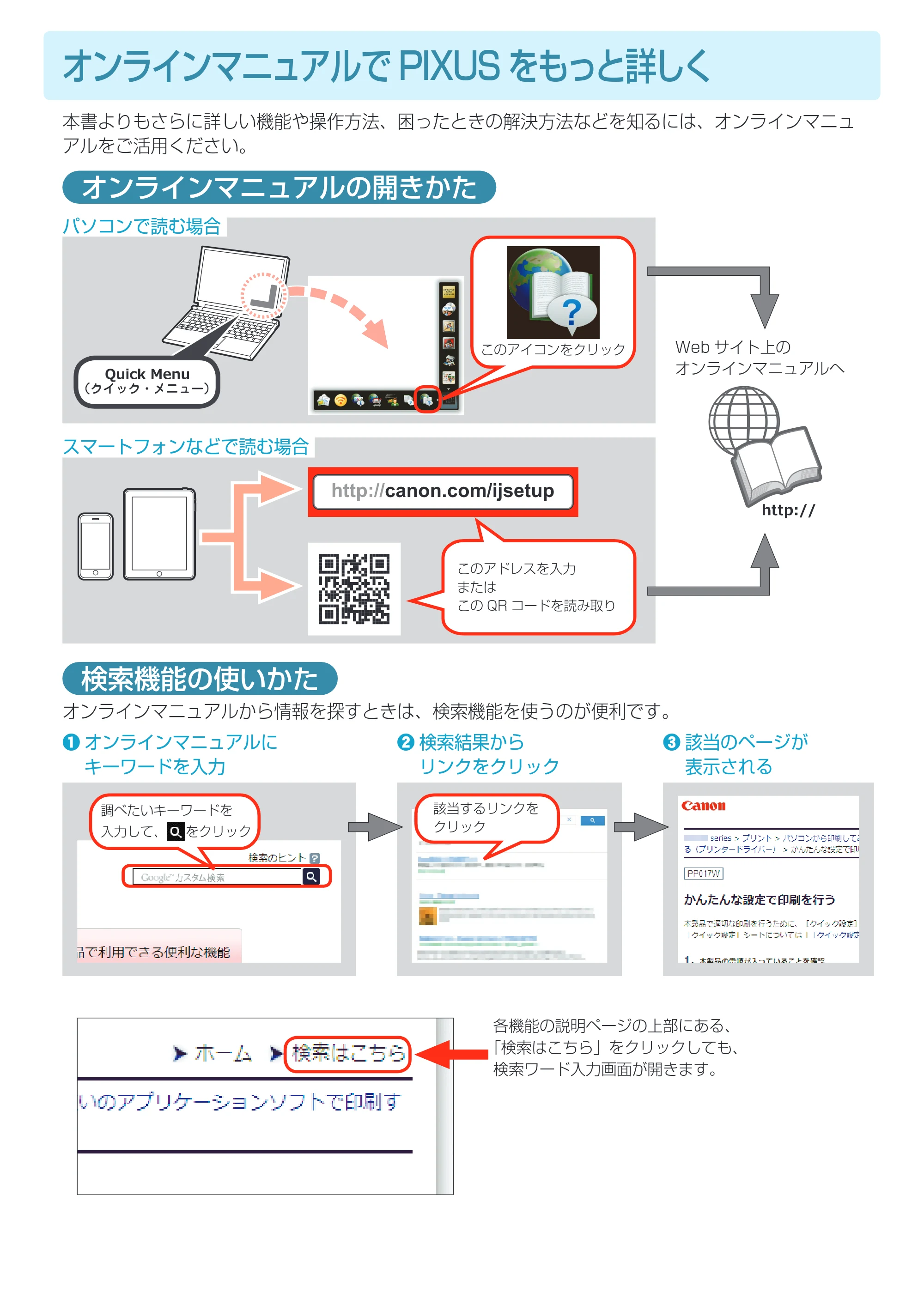
オンラインマニュアルでPIXUS をもっと詳しく
オンラインマニュアルで PIXUS をもっと詳しく
本書よりもさらに詳しい機能や操作方法、困ったときの解決方法などを知るには、オンラインマニュ
アルをご活用ください。
オンラインマニュアルの開きかた
Web サイト上の
オンラインマニュアルへ
パソコンで読む場合
スマートフォンなどで読む場合
このアイコンをクリック
このアドレスを入力
または
この QR コードを読み取り
検索機能の使いかた
オンラインマニュアルから情報を探すときは、検索機能を使うのが便利です。
a オンラインマニュアルに
キーワードを入力
該当するリンクを
クリック
調べたいキーワードを
入力して、 をクリック
各機能の説明ページの上部にある、
「検索はこちら」をクリックしても、
検索ワード入力画面が開きます。
b 検索結果から
リンクをクリック
c 該当のページが
表示される
検索の例
1
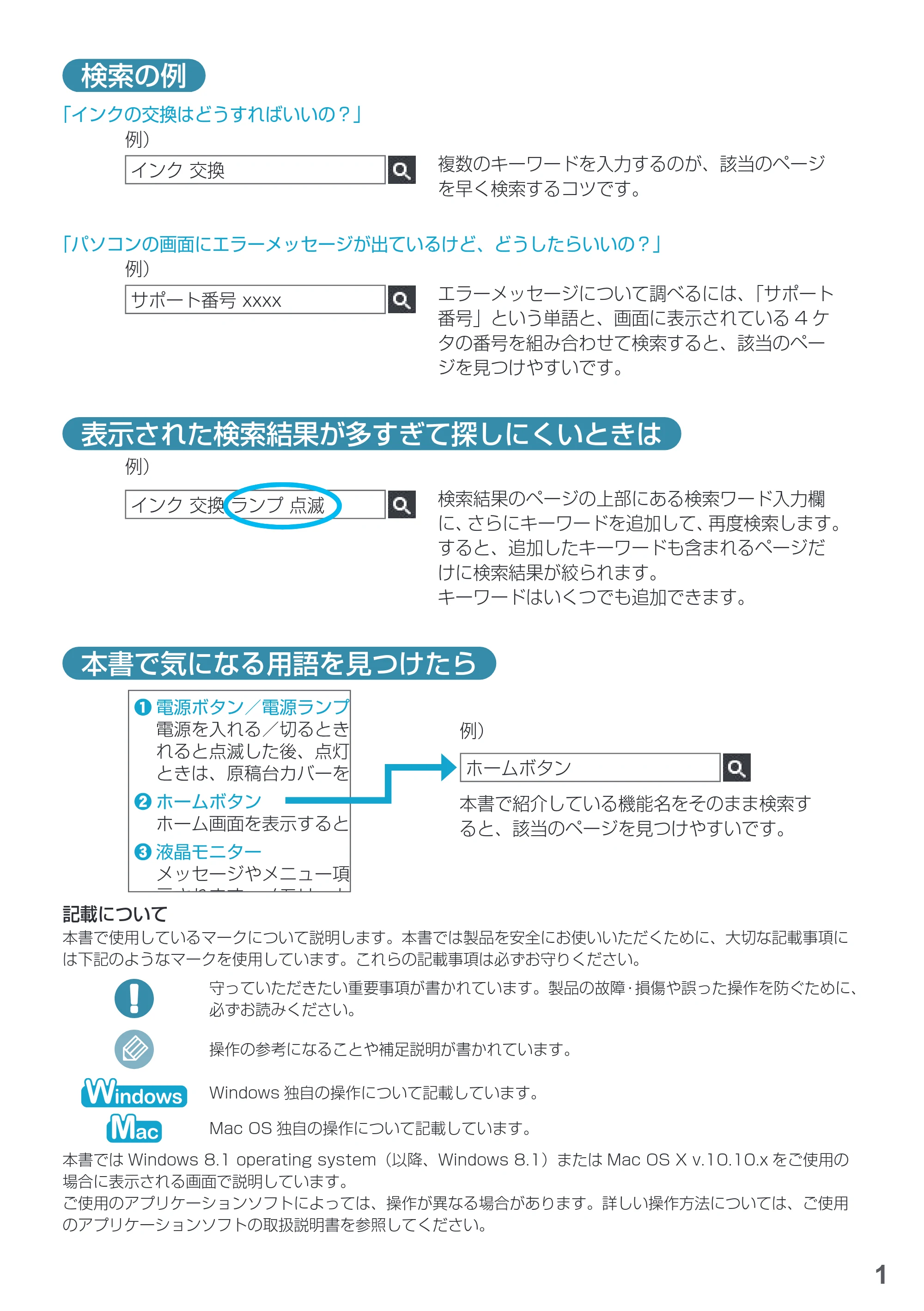
検索の例
「インクの交換はどうすればいいの?」
例)
インク 交換 複数のキーワードを入力するのが、該当のページ
を早く検索するコツです。
「パソコンの画面にエラーメッセージが出ているけど、どうしたらいいの?」
例)
サポート番号 xxxx エラーメッセージについて調べるには、「サポート
番号」という単語と、画面に表示されている 4 ケ
タの番号を組み合わせて検索すると、該当のペー
ジを見つけやすいです。
表示された検索結果が多すぎて探しにくいときは
例)
インク 交換 ランプ 点滅 検索結果のページの上部にある検索ワード入力欄
に、さらにキーワードを追加して、再度検索します。
すると、追加したキーワードも含まれるページだ
けに検索結果が絞られます。
キーワードはいくつでも追加できます。
本書で気になる用語を見つけたら
ホームボタン
本書で紹介している機能名をそのまま検索す
ると、該当のページを見つけやすいです。
例)
記載について
本書で使用しているマークについて説明します。本書では製品を安全にお使いいただくために、大切な記載事項に
は下記のようなマークを使用しています。これらの記載事項は必ずお守りください。
守っていただきたい重要事項が書かれています。製品の故障・損傷や誤った操作を防ぐために、
必ずお読みください。
操作の参考になることや補足説明が書かれています。
Windows 独自の操作について記載しています。
Mac OS 独自の操作について記載しています。
本書では Windows 8.1 operating system(以降、Windows 8.1)または Mac OS X v.10.10.x をご使用の
場合に表示される画面で説明しています。
ご使用のアプリケーションソフトによっては、操作が異なる場合があります。詳しい操作方法については、ご使用
のアプリケーションソフトの取扱説明書を参照してください。
目次
2
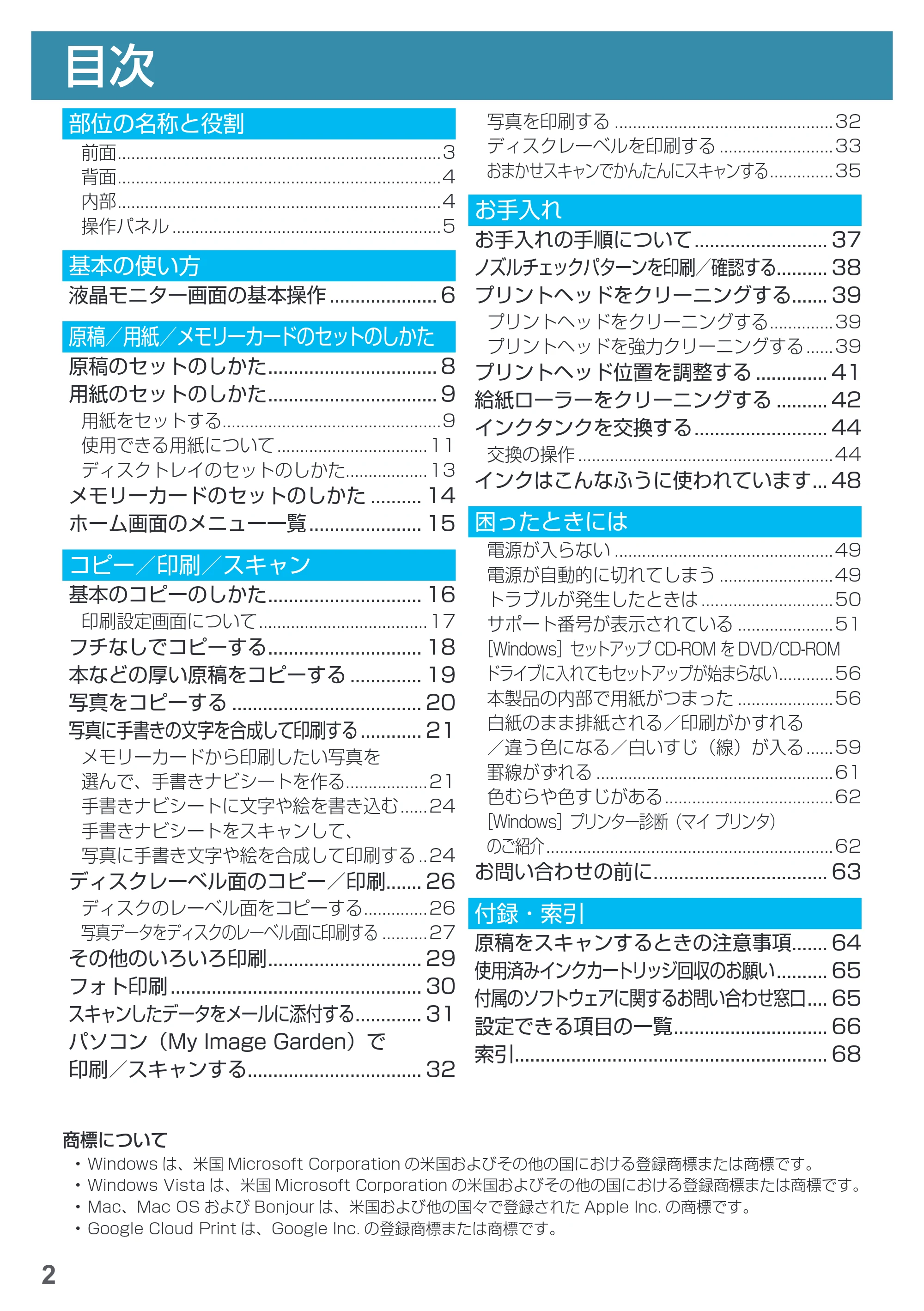
部位の名称と役割
前面 .......................................................................3
背面 .......................................................................4
内部 .......................................................................4
操作パネル ...........................................................5
基本の使い方
液晶モニター画面の基本操作 ��������������������� 6
原稿/用紙/メモリーカードのセットのしかた
原稿のセットのしかた ��������������������������������� 8
用紙のセットのしかた ��������������������������������� 9
用紙をセットする................................................9
使用できる用紙について .................................11
ディスクトレイのセットのしかた..................13
メモリーカードのセットのしかた ���������� 14
ホーム画面のメニュー一覧 ���������������������� 15
コピー/印刷/スキャン
基本のコピーのしかた ������������������������������ 16
印刷設定画面について .....................................17
フチなしでコピーする ������������������������������ 18
本などの厚い原稿をコピーする �������������� 19
写真をコピーする ������������������������������������� 20
写真に手書きの文字を合成して印刷する ������������ 21
メモリーカードから印刷したい写真を
選んで、手書きナビシートを作る..................21
手書きナビシートに文字や絵を書き込む ......24
手書きナビシートをスキャンして、
写真に手書き文字や絵を合成して印刷する ..24
ディスクレーベル面のコピー/印刷������� 26
ディスクのレーベル面をコピーする ..............26
写真データをディスクのレーベル面に印刷する ..........27
その他のいろいろ印刷 ������������������������������ 29
フォト印刷 ������������������������������������������������� 30
スキャンしたデータをメールに添付する������������� 31
パソコン(My Image Garden)で
印刷/スキャンする���������������������������������� 32
写真を印刷する ................................................32
ディスクレーベルを印刷する .........................33
おまかせスキャンでかんたんにスキャンする ..............35
お手入れ
お手入れの手順について �������������������������� 37
ノズルチェックパターンを印刷/確認する���������� 38
プリントヘッドをクリーニングする������� 39
プリントヘッドをクリーニングする ..............39
プリントヘッドを強力クリーニングする ......39
プリントヘッド位置を調整する �������������� 41
給紙ローラーをクリーニングする ���������� 42
インクタンクを交換する �������������������������� 44
交換の操作 ........................................................44
インクはこんなふうに使われています ��� 48
困ったときには
電源が入らない ................................................49
電源が自動的に切れてしまう .........................49
トラブルが発生したときは .............................50
サポート番号が表示されている .....................51
[Windows]セットアップ CD-ROM を DVD/CD-ROM
ドライブに入れてもセットアップが始まらない ............56
本製品の内部で用紙がつまった .....................56
白紙のまま排紙される/印刷がかすれる
/違う色になる/白いすじ(線)が入る ......59
罫線がずれる ....................................................61
色むらや色すじがある .....................................62
[Windows]プリンター診断(マイ プリンタ)
のご紹介 ...............................................................62
お問い合わせの前に���������������������������������� 63
付録・索引
原稿をスキャンするときの注意事項������� 64
使用済みインクカートリッジ回収のお願い ���������� 65
付属のソフトウェアに関するお問い合わせ窓口 ���� 65
設定できる項目の一覧 ������������������������������ 66
索引������������������������������������������������������������� 68
目次
商標について
- Windows は、米国 Microsoft Corporation の米国およびその他の国における登録商標または商標です。
- Windows Vista は、米国 Microsoft Corporation の米国およびその他の国における登録商標または商標です。
- Mac、Mac OS および Bonjour は、米国および他の国々で登録された Apple Inc. の商標です。
- Google Cloud Print は、Google Inc. の登録商標または商標です。
部位の名称と役割
3
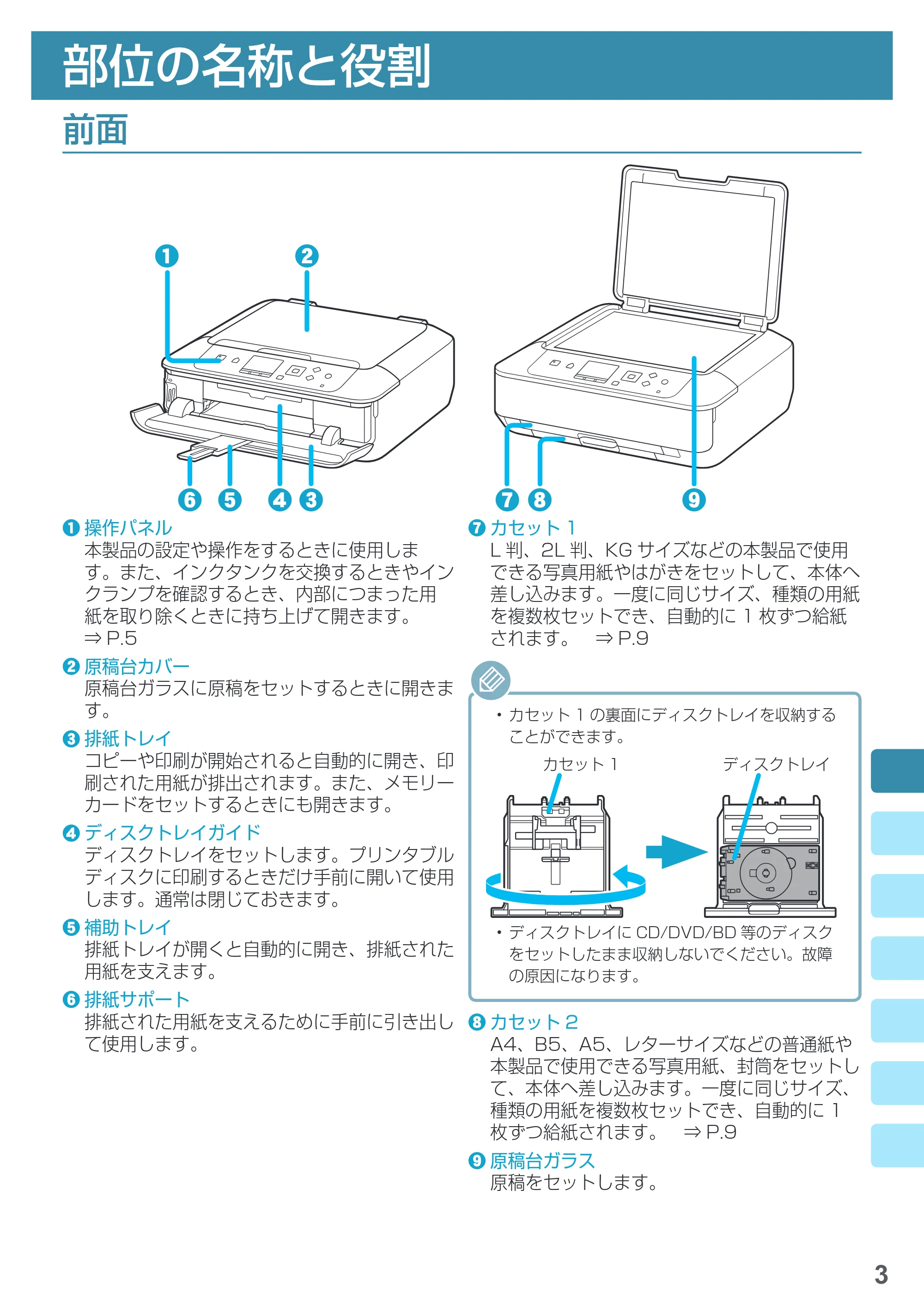
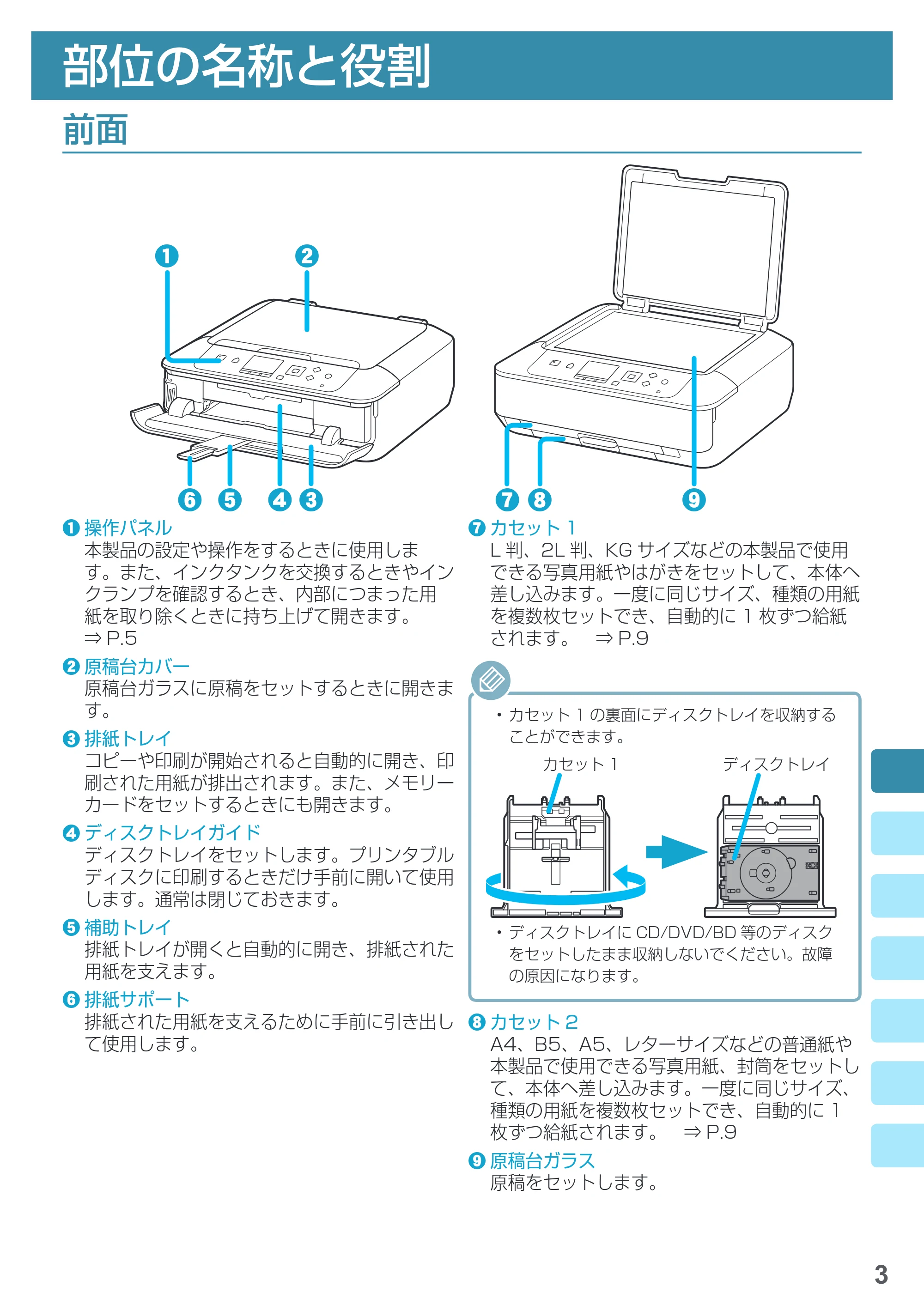
前面
a
cdef g h i
b
a 操作パネル
本製品の設定や操作をするときに使用しま
す。また、インクタンクを交換するときやイン
クランプを確認するとき、内部につまった用
紙を取り除くときに持ち上げて開きます。
⇒ P.5
b 原稿台カバー
原稿台ガラスに原稿をセットするときに開きま
す。
c 排紙トレイ
コピーや印刷が開始されると自動的に開き、印
刷された用紙が排出されます。また、メモリー
カードをセットするときにも開きます。
d ディスクトレイガイド
ディスクトレイをセットします。プリンタブル
ディスクに印刷するときだけ手前に開いて使用
します。通常は閉じておきます。
e 補助トレイ
排紙トレイが開くと自動的に開き、排紙された
用紙を支えます。
f 排紙サポート
排紙された用紙を支えるために手前に引き出し
て使用します。
g カセット 1
L 判、2L 判、KG サイズなどの本製品で使用
できる写真用紙やはがきをセットして、本体へ
差し込みます。一度に同じサイズ、種類の用紙
を複数枚セットでき、自動的に 1 枚ずつ給紙
されます。 ⇒ P.9
- カセット 1 の裏面にディスクトレイを収納する
ことができます。
カセット 1 ディスクトレイ
- ディスクトレイに CD/DVD/BD 等のディスク
をセットしたまま収納しないでください。故障
の原因になります。
h カセット 2
A4、B5、A5、レターサイズなどの普通紙や
本製品で使用できる写真用紙、封筒をセットし
て、本体へ差し込みます。一度に同じサイズ、
種類の用紙を複数枚セットでき、自動的に 1
枚ずつ給紙されます。 ⇒ P.9
i 原稿台ガラス
原稿をセットします。
部位の名称と役割
背面
4
部位の名称と役割
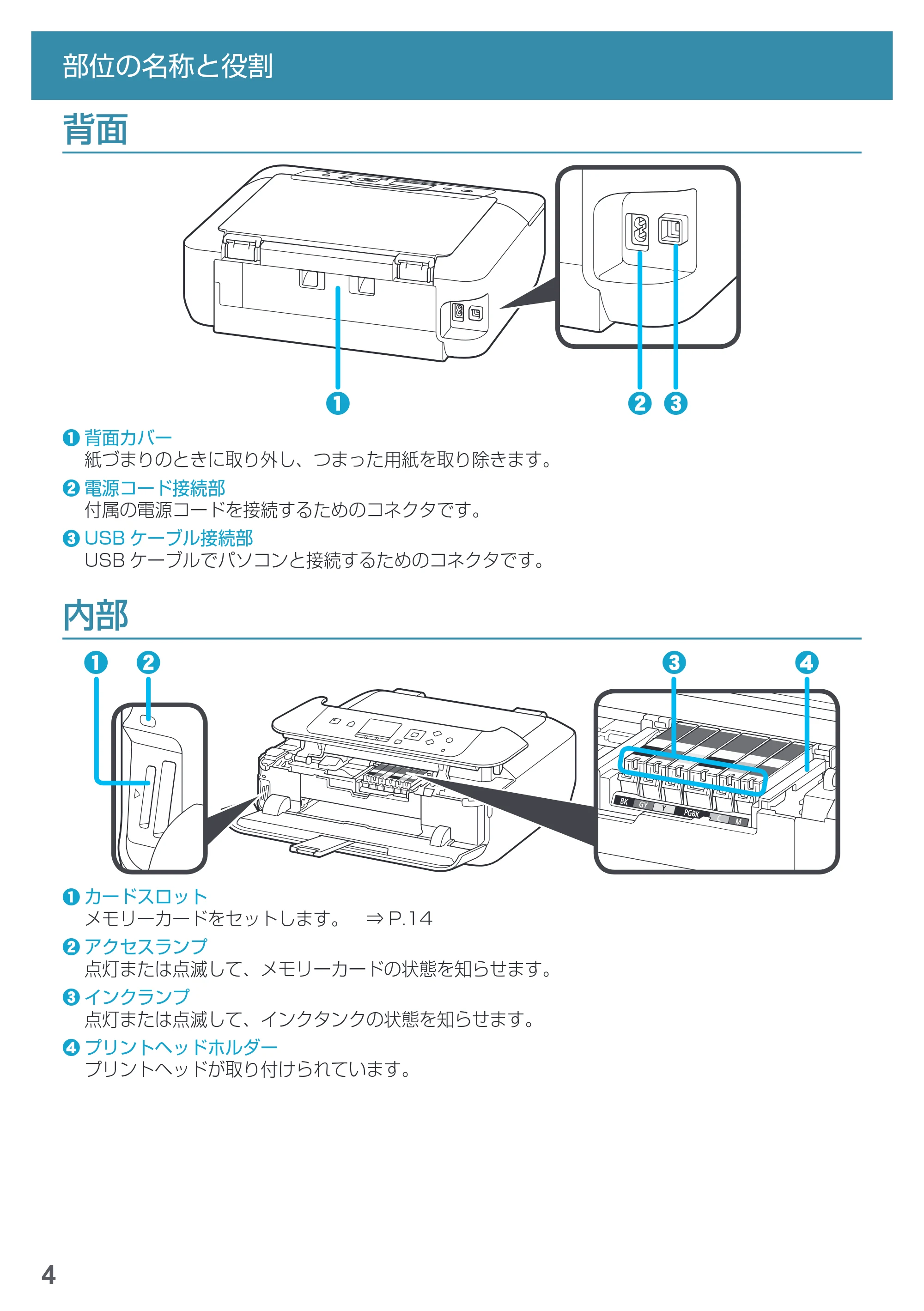
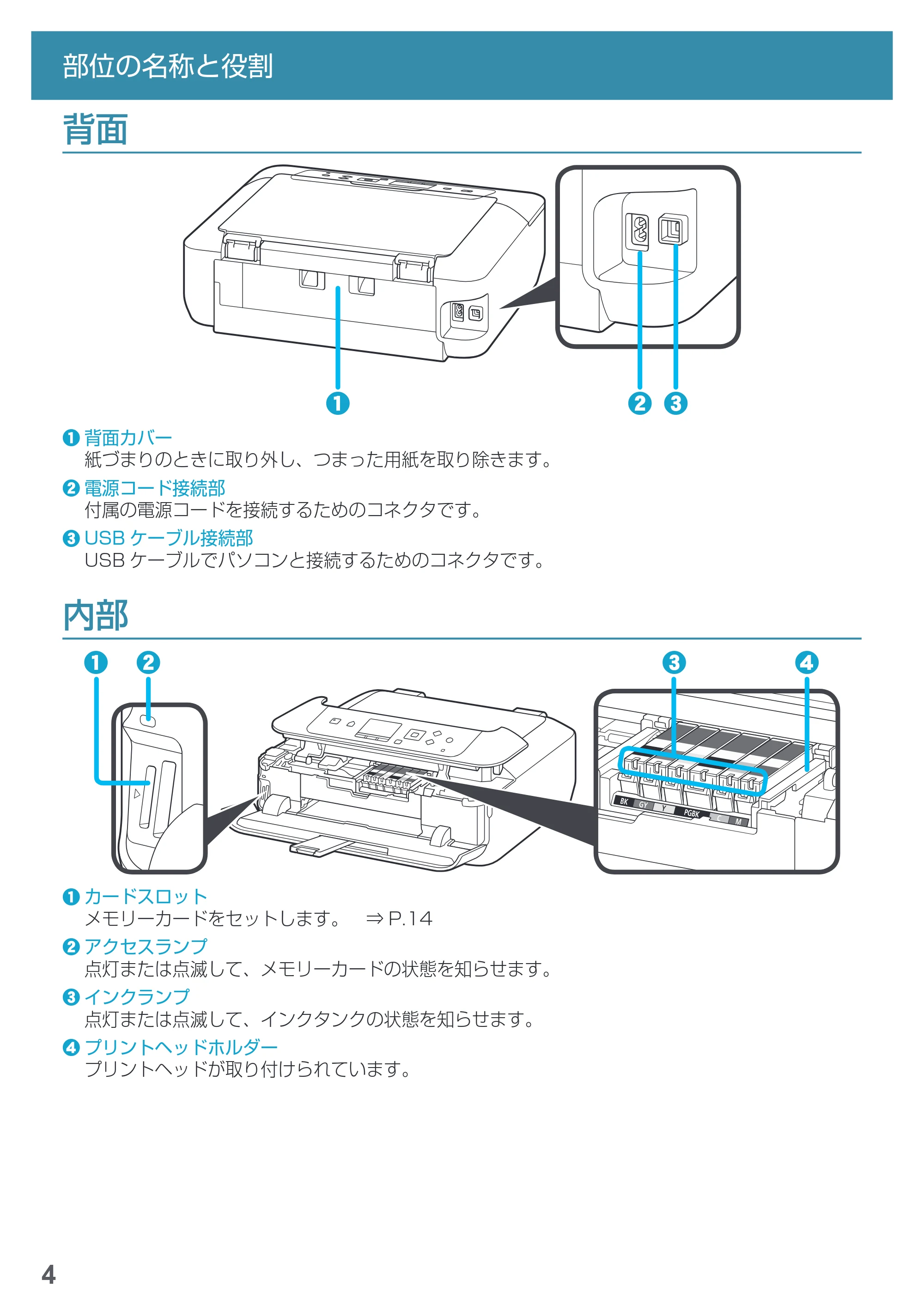
背面
cba
a 背面カバー
紙づまりのときに取り外し、つまった用紙を取り除きます。
b 電源コード接続部
付属の電源コードを接続するためのコネクタです。
c USB ケーブル接続部
USB ケーブルでパソコンと接続するためのコネクタです。
内部
a b dc
a カードスロット
メモリーカードをセットします。 ⇒ P.14
b アクセスランプ
点灯または点滅して、メモリーカードの状態を知らせます。
c インクランプ
点灯または点滅して、インクタンクの状態を知らせます。
d プリントヘッドホルダー
プリントヘッドが取り付けられています。
操作パネル
5
部位の名称と役割
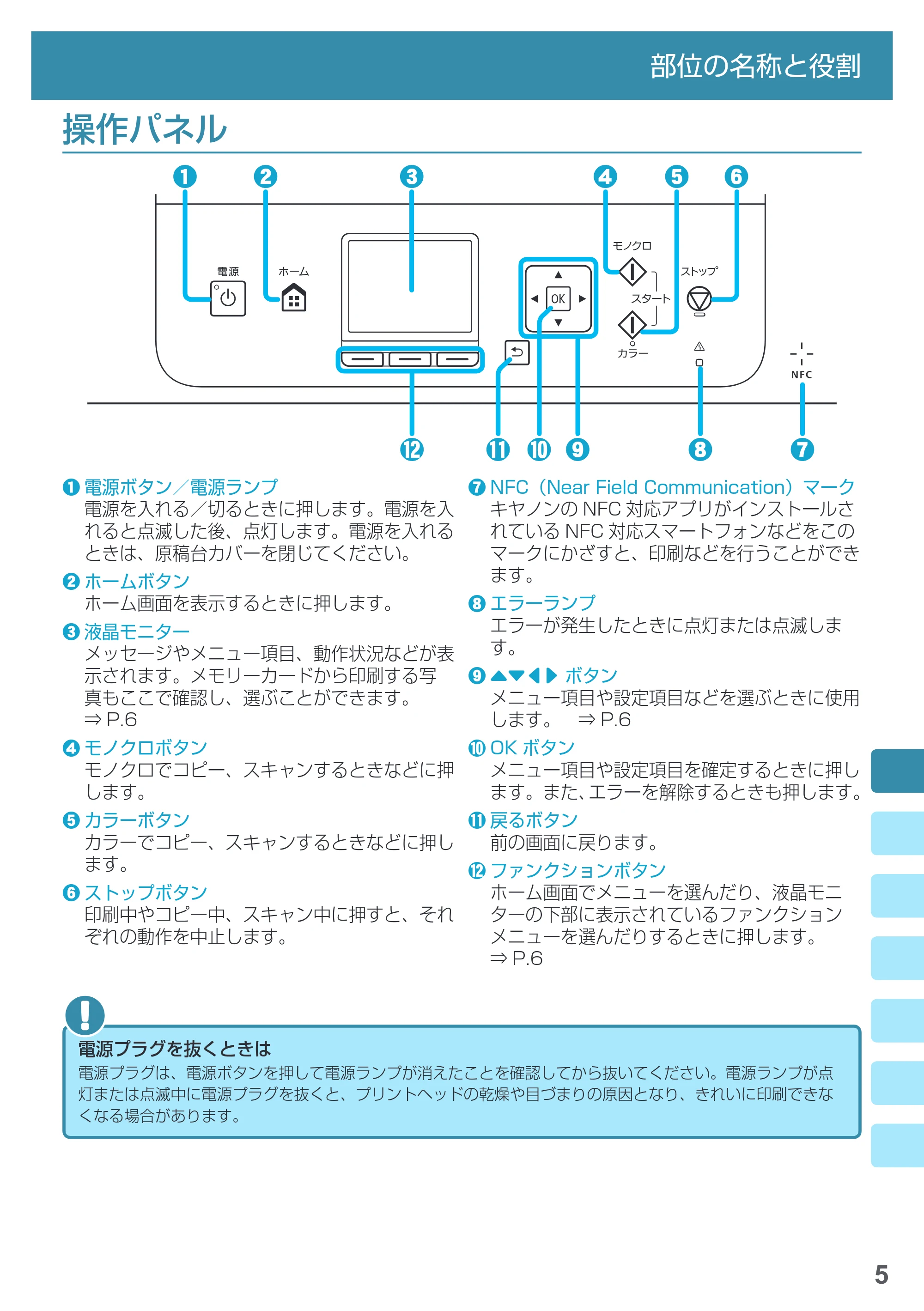
操作パネル
a b dc e
g
f
j hikl
a 電源ボタン/電源ランプ
電源を入れる/切るときに押します。電源を入
れると点滅した後、点灯します。電源を入れる
ときは、原稿台カバーを閉じてください。
b ホームボタン
ホーム画面を表示するときに押します。
c 液晶モニター
メッセージやメニュー項目、動作状況などが表
示されます。メモリーカードから印刷する写
真もここで確認し、選ぶことができます。
⇒ P.6
d モノクロボタン
モノクロでコピー、スキャンするときなどに押
します。
e カラーボタン
カラーでコピー、スキャンするときなどに押し
ます。
f ストップボタン
印刷中やコピー中、スキャン中に押すと、それ
ぞれの動作を中止します。
g NFC(Near Field Communication)マーク
キヤノンの NFC 対応アプリがインストールさ
れている NFC 対応スマートフォンなどをこの
マークにかざすと、印刷などを行うことができ
ます。
h エラーランプ
エラーが発生したときに点灯または点滅しま
す。
i {}[] ボタン
メニュー項目や設定項目などを選ぶときに使用
します。 ⇒ P.6
j OK ボタン
メニュー項目や設定項目を確定するときに押し
ます。また、エラーを解除するときも押します。
k 戻るボタン
前の画面に戻ります。
l ファンクションボタン
ホーム画面でメニューを選んだり、液晶モニ
ターの下部に表示されているファンクション
メニューを選んだりするときに押します。
⇒ P.6
電源プラグを抜くときは
電源プラグは、電源ボタンを押して電源ランプが消えたことを確認してから抜いてください。電源ランプが点
灯または点滅中に電源プラグを抜くと、プリントヘッドの乾燥や目づまりの原因となり、きれいに印刷できな
くなる場合があります。
基本の使い方
6
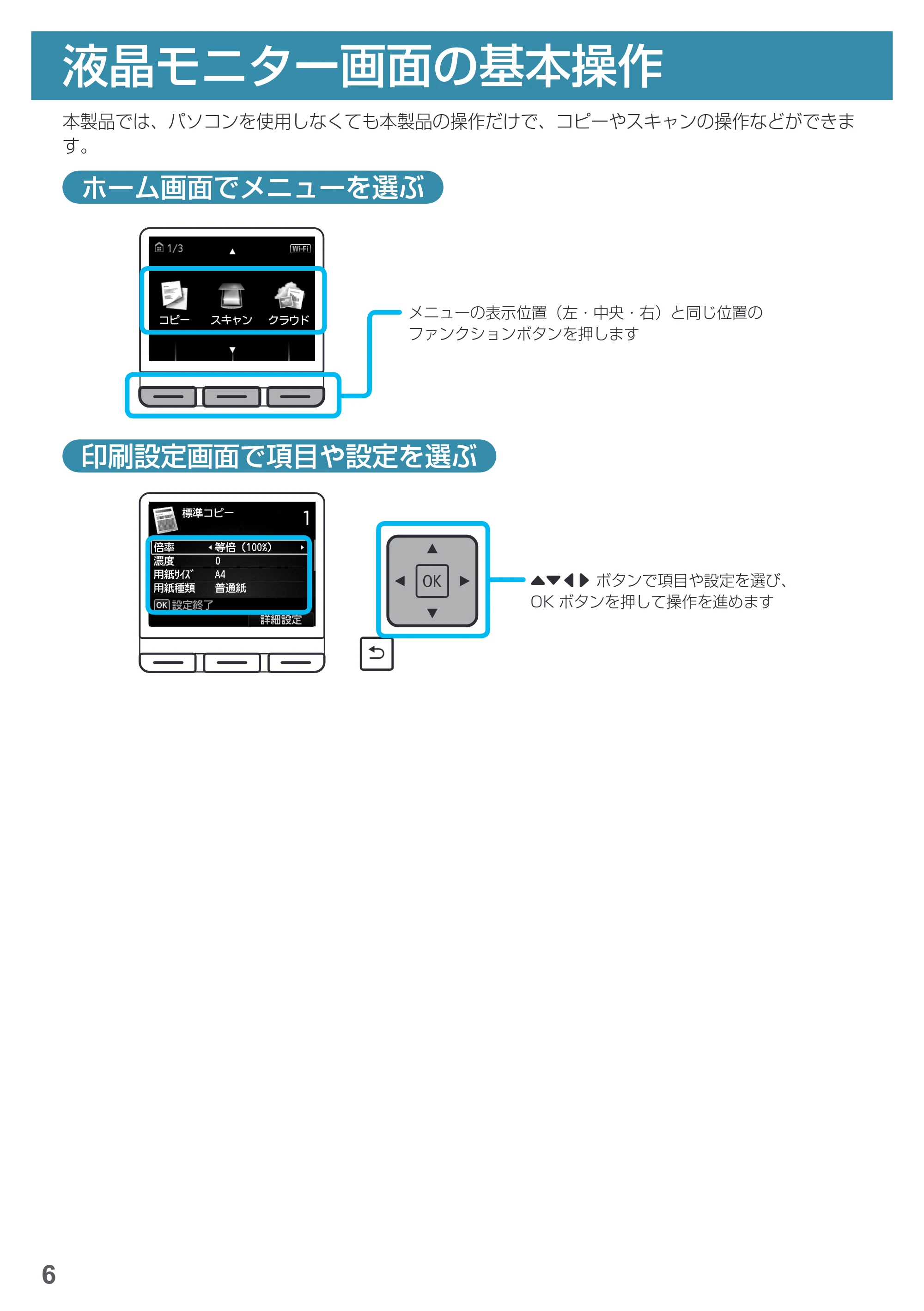
本製品では、パソコンを使用しなくても本製品の操作だけで、コピーやスキャンの操作などができま
す。
ホーム画面でメニューを選ぶ
メニューの表示位置(左・中央・右)と同じ位置の
ファンクションボタンを押します
印刷設定画面で項目や設定を選ぶ
{}[] ボタンで項目や設定を選び、
OK ボタンを押して操作を進めます
液晶モニター画面の基本操作
9ページ
7
液晶モニター画面の基本操作
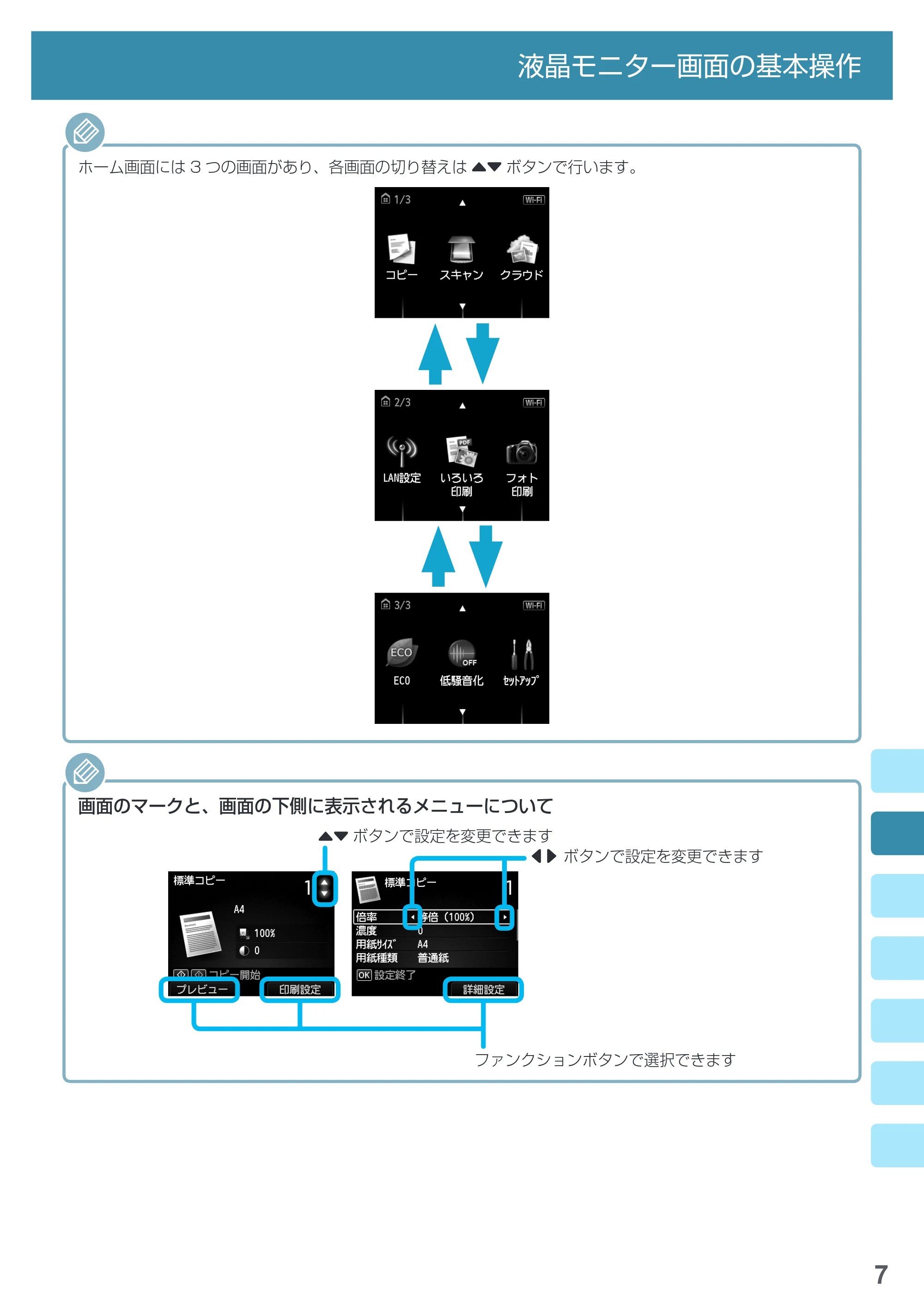
ホーム画面には 3 つの画面があり、各画面の切り替えは {} ボタンで行います。
画面のマークと、画面の下側に表示されるメニューについて
{} ボタンで設定を変更できます
[] ボタンで設定を変更できます
ファンクションボタンで選択できます
原稿/用紙/メモリーカードのセットのしかた
8
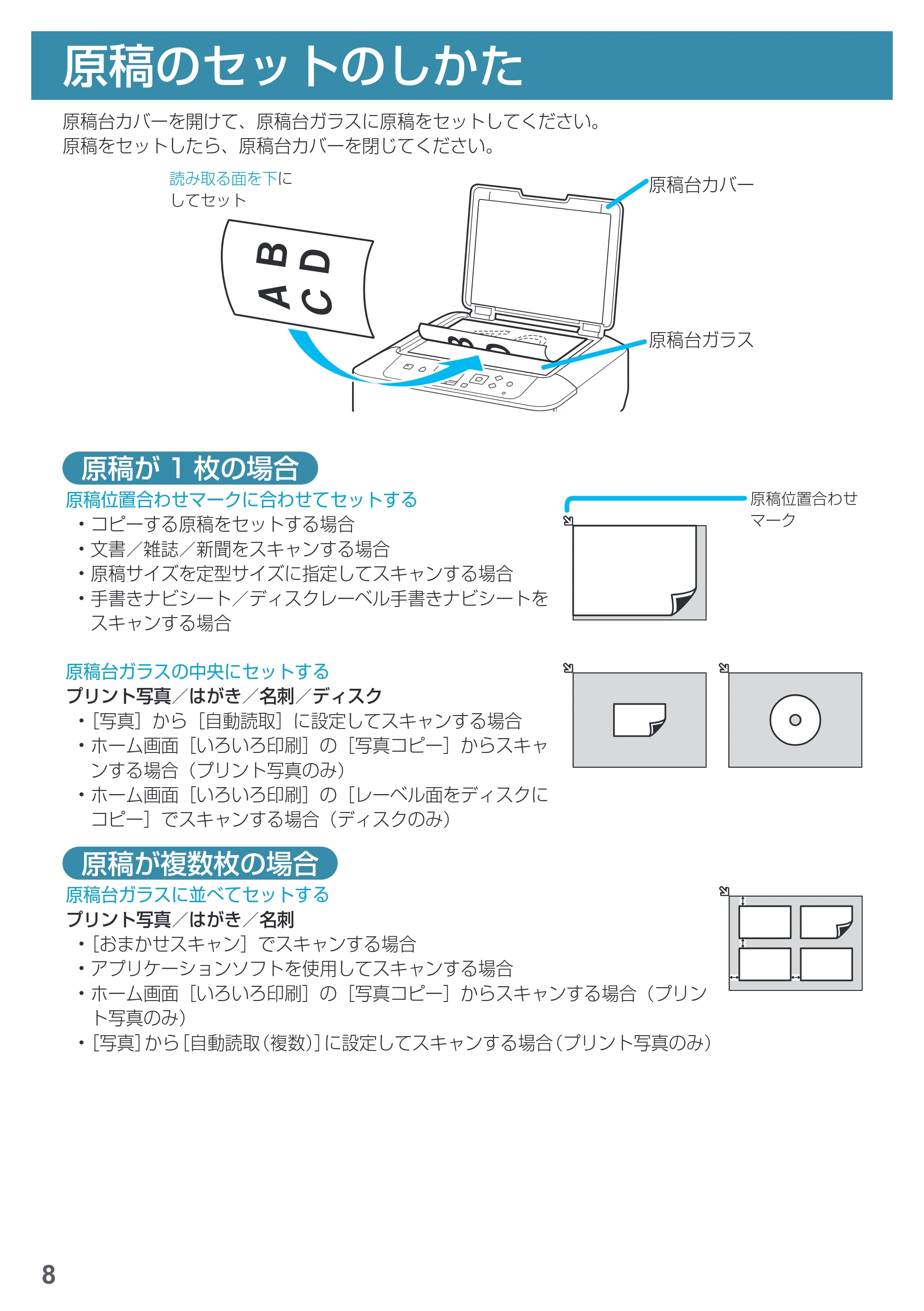
原稿台カバーを開けて、原稿台ガラスに原稿をセットしてください。
原稿をセットしたら、原稿台カバーを閉じてください。
読み取る面を下に
してセット
原稿台カバー
原稿台ガラス
原稿が 1 枚の場合
原稿位置合わせマークに合わせてセットする
- コピーする原稿をセットする場合
- 文書/雑誌/新聞をスキャンする場合
- 原稿サイズを定型サイズに指定してスキャンする場合
- 手書きナビシート/ディスクレーベル手書きナビシートを
スキャンする場合
原稿位置合わせ
マーク
原稿台ガラスの中央にセットする
プリント写真/はがき/名刺/ディスク
- [写真]から[自動読取]に設定してスキャンする場合
- ホーム画面[いろいろ印刷]の[写真コピー]からスキャ
ンする場合(プリント写真のみ)
- ホーム画面[いろいろ印刷]の[レーベル面をディスクに
コピー]でスキャンする場合(ディスクのみ)
原稿が複数枚の場合
原稿台ガラスに並べてセットする
プリント写真/はがき/名刺
- [おまかせスキャン]でスキャンする場合
- アプリケーションソフトを使用してスキャンする場合
- ホーム画面[いろいろ印刷]の[写真コピー]からスキャンする場合(プリン
ト写真のみ)
- [写真]から[自動読取(複数)]に設定してスキャンする場合(プリント写真のみ)
原稿のセットのしかた
用紙のセットのしかた
9
用紙のセットのしかた
用紙をセットする
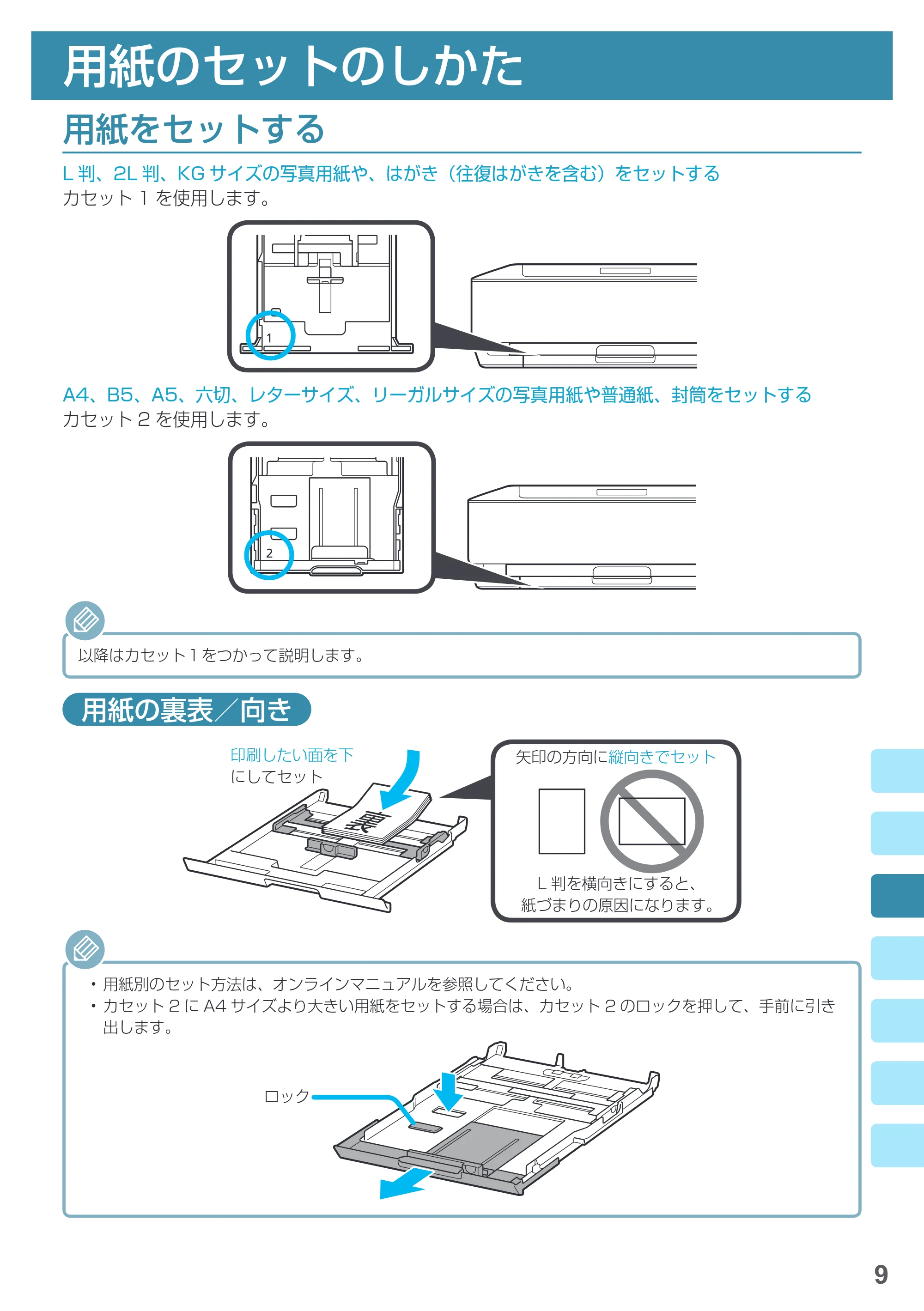
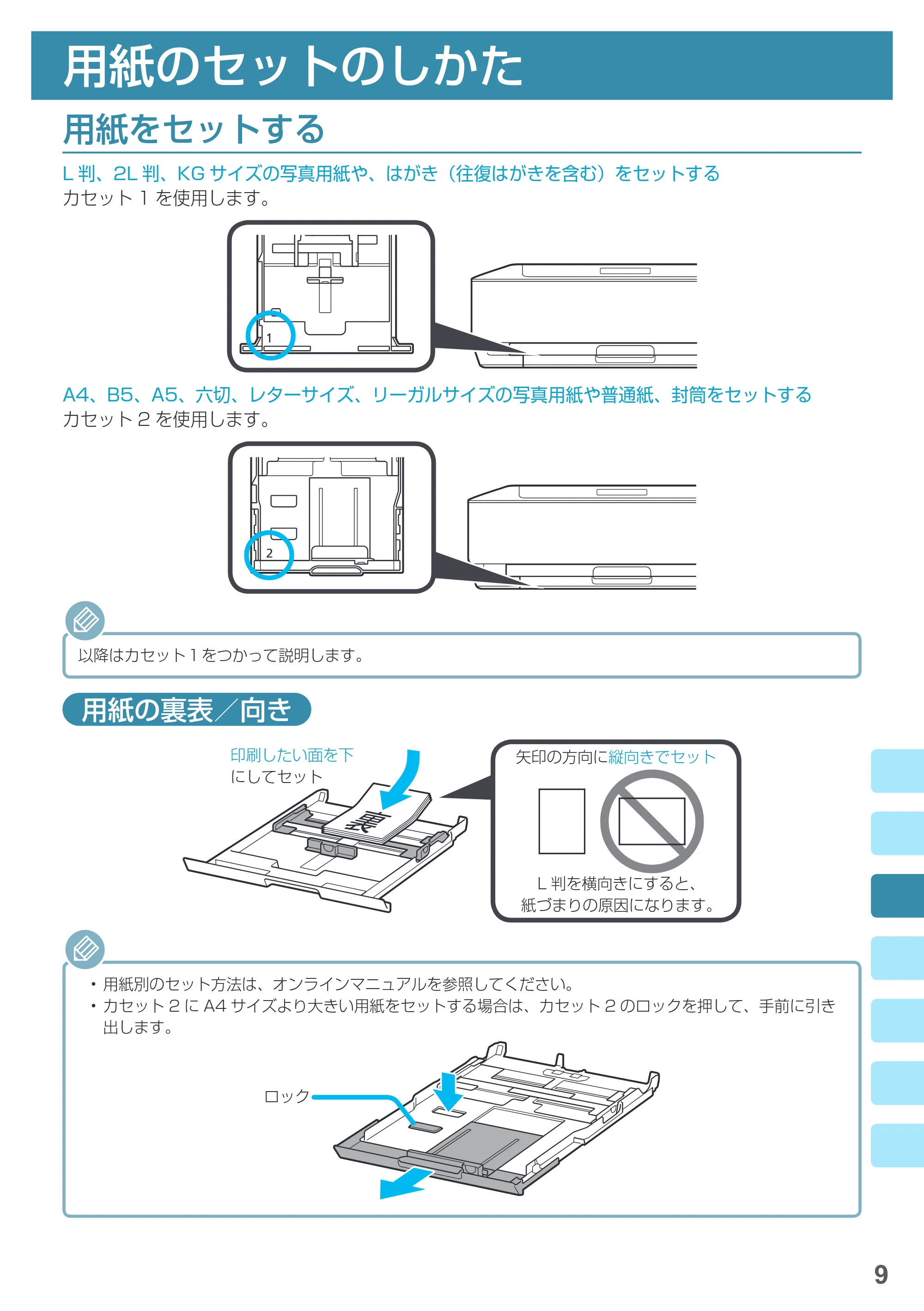
L 判、2L 判、KG サイズの写真用紙や、はがき(往復はがきを含む)をセットする
カセット 1 を使用します。
A4、B5、A5、六切、レターサイズ、リーガルサイズの写真用紙や普通紙、封筒をセットする
カセット 2 を使用します。
以降はカセット1をつかって説明します。
用紙の裏表/向き
印刷したい面を下
にしてセット
L 判を横向きにすると、
紙づまりの原因になります。
矢印の方向に縦向きでセット
- 用紙別のセット方法は、オンラインマニュアルを参照してください。
- カセット 2 に A4 サイズより大きい用紙をセットする場合は、カセット 2 のロックを押して、手前に引き
出します。
ロック
12ページ
10
用紙のセットのしかた
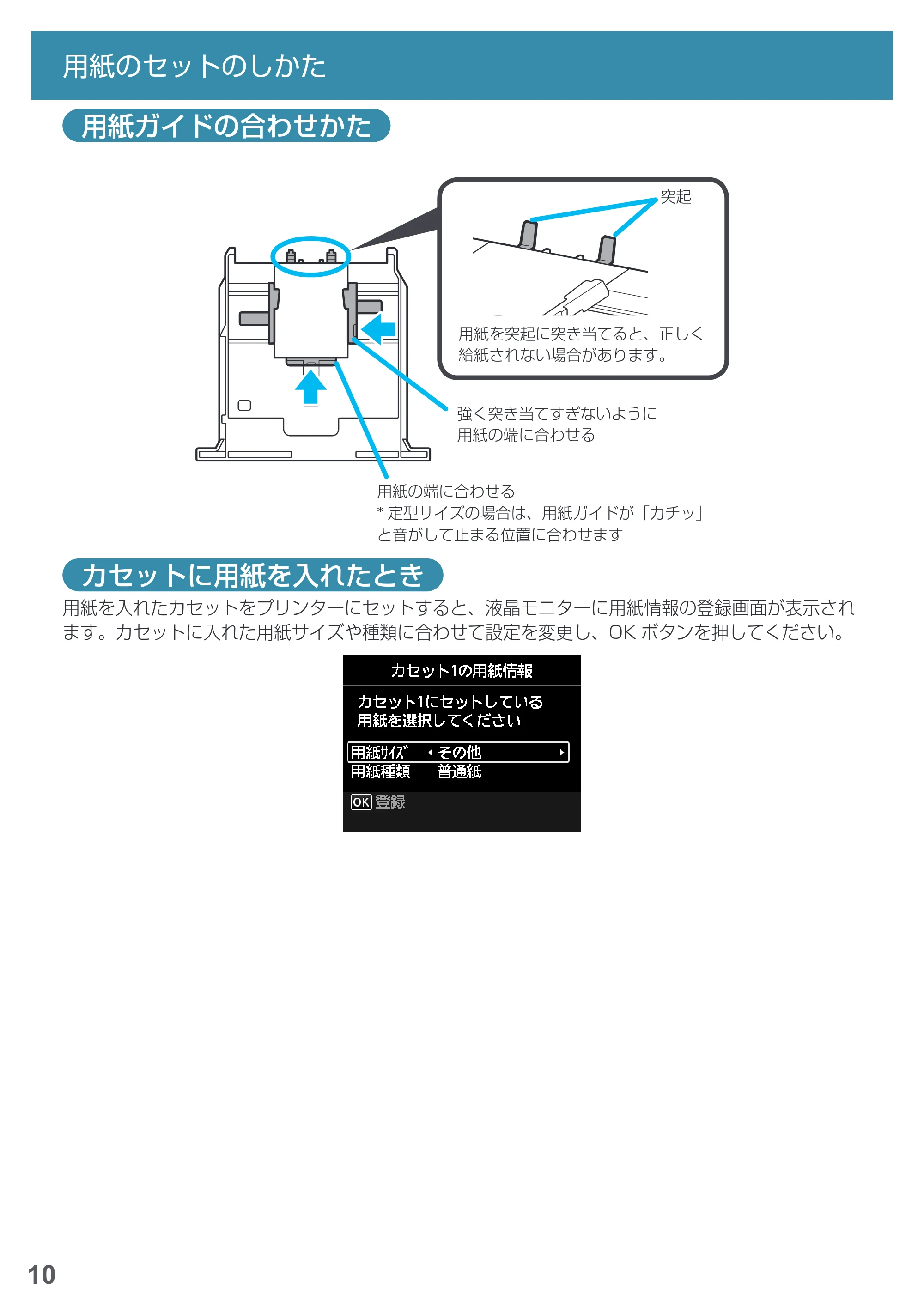
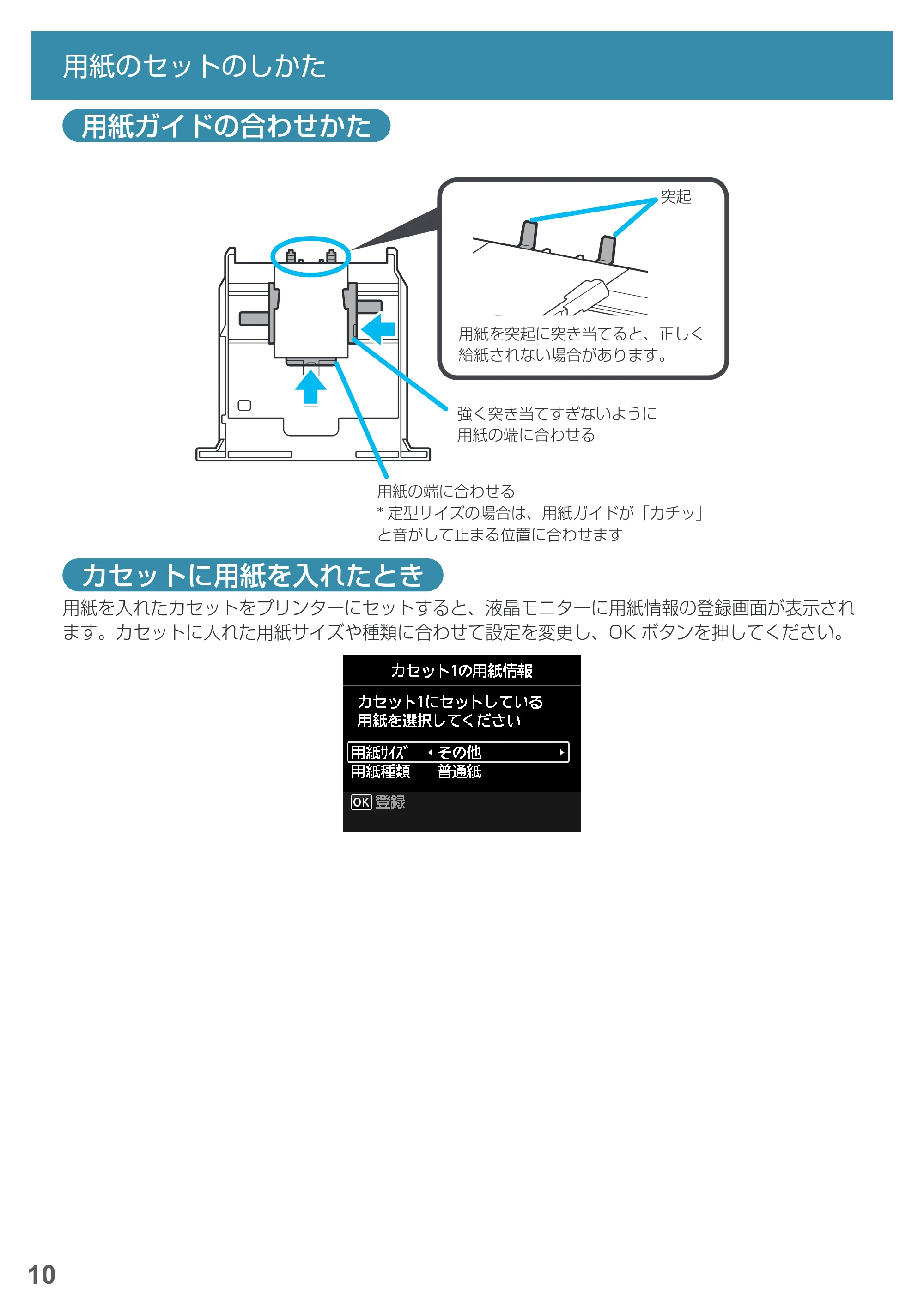
用紙ガイドの合わせかた
強く突き当てすぎないように
用紙の端に合わせる
用紙の端に合わせる
* 定型サイズの場合は、用紙ガイドが「カチッ」
と音がして止まる位置に合わせます
突起
用紙を突起に突き当てると、正しく
給紙されない場合があります。
カセットに用紙を入れたとき
用紙を入れたカセットをプリンターにセットすると、液晶モニターに用紙情報の登録画面が表示され
ます。カセットに入れた用紙サイズや種類に合わせて設定を変更し、OK ボタンを押してください。
使用できる用紙について
11
用紙のセットのしかた
使用できる用紙について
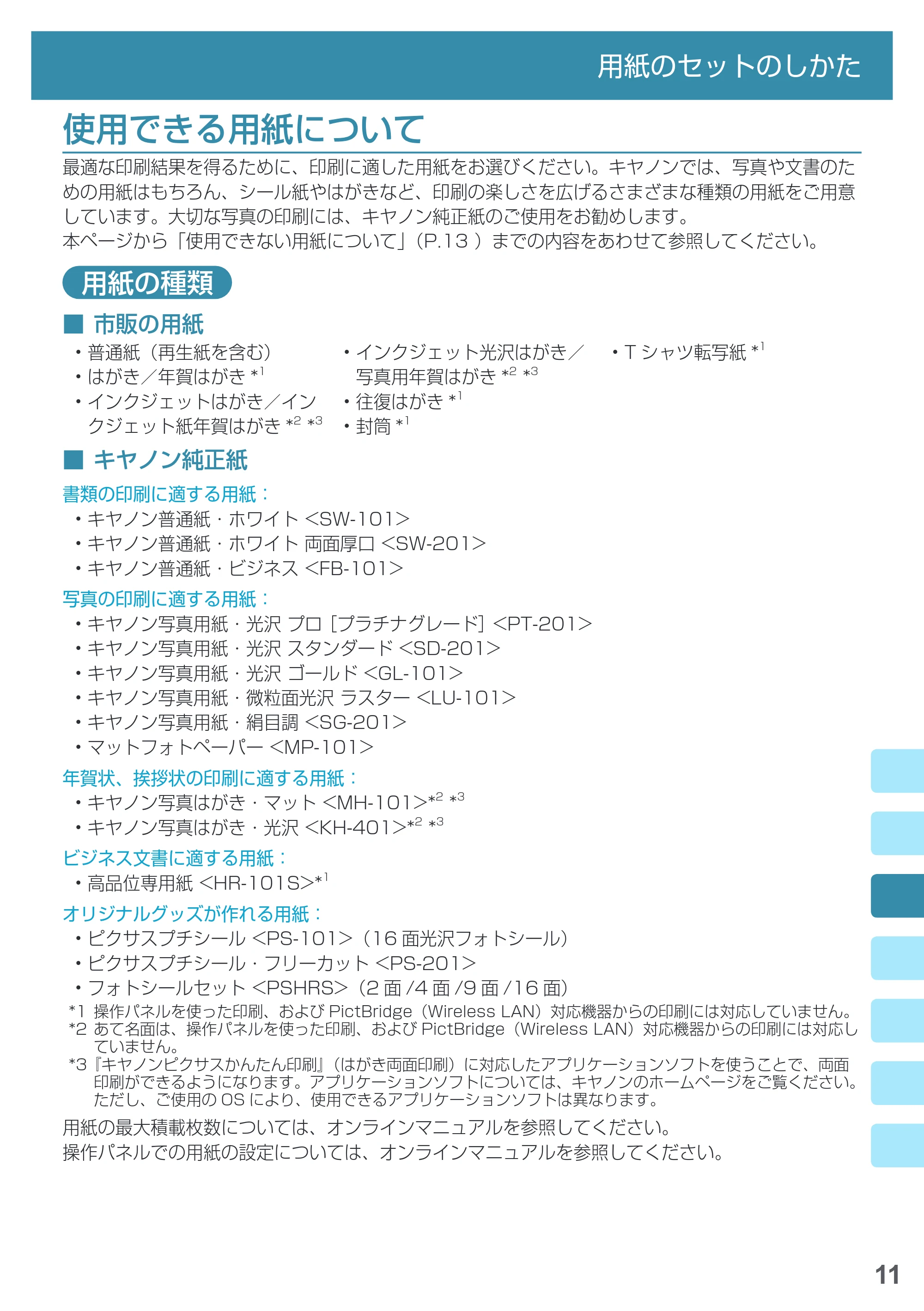
最適な印刷結果を得るために、印刷に適した用紙をお選びください。キヤノンでは、写真や文書のた
めの用紙はもちろん、シール紙やはがきなど、印刷の楽しさを広げるさまざまな種類の用紙をご用意
しています。大切な写真の印刷には、キヤノン純正紙のご使用をお勧めします。
本ページから「使用できない用紙について」(P.13 )までの内容をあわせて参照してください。
用紙の種類
■■ 市販の用紙
- 普通紙(再生紙を含む)
- はがき/年賀はがき *
1
- インクジェットはがき/イン
クジェット紙年賀はがき *
2
*
3
- インクジェット光沢はがき/
写真用年賀はがき *
2
*
3
- 往復はがき *
1
- 封筒 *
1
- T シャツ転写紙 *
1
■■ キヤノン純正紙
書類の印刷に適する用紙:
- キヤノン普通紙・ホワイト <SW-101>
- キヤノン普通紙・ホワイト 両面厚口 <SW-201>
- キヤノン普通紙・ビジネス <FB-101>
写真の印刷に適する用紙:
- キヤノン写真用紙・光沢 プロ[プラチナグレード]<PT-201>
- キヤノン写真用紙・光沢 スタンダード <SD-201>
- キヤノン写真用紙・光沢 ゴールド <GL-101>
- キヤノン写真用紙・微粒面光沢 ラスター <LU-101>
- キヤノン写真用紙・絹目調 <SG-201>
- マットフォトペーパー <MP-101>
年賀状、挨拶状の印刷に適する用紙:
- キヤノン写真はがき・マット <MH-101>*
2
*
3
- キヤノン写真はがき・光沢 <KH-401>*
2
*
3
ビジネス文書に適する用紙:
- 高品位専用紙 <HR-101S>*
1
オリジナルグッズが作れる用紙:
- ピクサスプチシール <PS-101>(16 面光沢フォトシール)
- ピクサスプチシール・フリーカット <PS-201>
- フォトシールセット <PSHRS>(2 面 /4 面 /9 面 /16 面)
*1 操作パネルを使った印刷、および PictBridge(Wireless LAN)対応機器からの印刷には対応していません。
*2 あて名面は、操作パネルを使った印刷、および PictBridge(Wireless LAN)対応機器からの印刷には対応し
ていません。
*3『キヤノンピクサスかんたん印刷』(はがき両面印刷)に対応したアプリケーションソフトを使うことで、両面
印刷ができるようになります。アプリケーションソフトについては、キヤノンのホームページをご覧ください。
ただし、ご使用の OS により、使用できるアプリケーションソフトは異なります。
用紙の最大積載枚数については、オンラインマニュアルを参照してください。
操作パネルでの用紙の設定については、オンラインマニュアルを参照してください。
14ページ
12
用紙のセットのしかた
パソコンや PictBridge(Wireless LAN)対応機器などから印刷する場合の用紙の設定については、オンライ
ンマニュアルを参照してください。
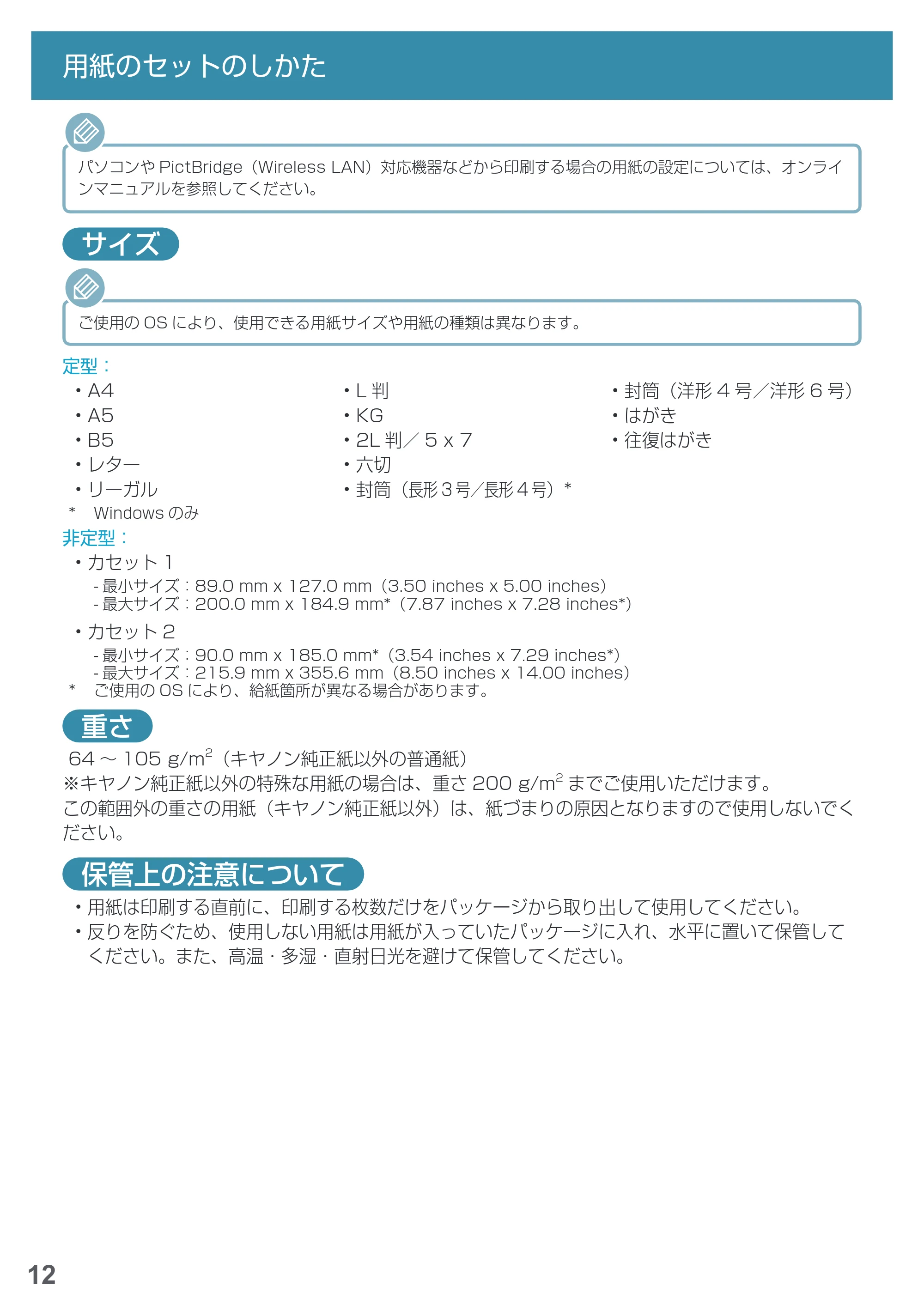
サイズ
ご使用の OS により、使用できる用紙サイズや用紙の種類は異なります。
定型:
- A4
- A5
- B5
- レター
- リーガル
- L 判
- KG
- 2L 判/ 5 x 7
- 六切
- 封筒(長形 3 号/長形 4 号)*
- 封筒(洋形 4 号/洋形 6 号)
- はがき
- 往復はがき
* Windows のみ
非定型:
- カセット 1
- 最小サイズ:89.0 mm x 127.0 mm(3.50 inches x 5.00 inches)
- 最大サイズ:200.0 mm x 184.9 mm*(7.87 inches x 7.28 inches*)
- カセット 2
- 最小サイズ:90.0 mm x 185.0 mm*(3.54 inches x 7.29 inches*)
- 最大サイズ:215.9 mm x 355.6 mm(8.50 inches x 14.00 inches)
* ご使用の OS により、給紙箇所が異なる場合があります。
重さ
64 〜 105 g/m
2
(キヤノン純正紙以外の普通紙)
※キヤノン純正紙以外の特殊な用紙の場合は、重さ 200 g/m
2
までご使用いただけます。
この範囲外の重さの用紙(キヤノン純正紙以外)は、紙づまりの原因となりますので使用しないでく
ださい。
保管上の注意について
- 用紙は印刷する直前に、印刷する枚数だけをパッケージから取り出して使用してください。
- 反りを防ぐため、使用しない用紙は用紙が入っていたパッケージに入れ、水平に置いて保管して
ください。また、高温・多湿・直射日光を避けて保管してください。
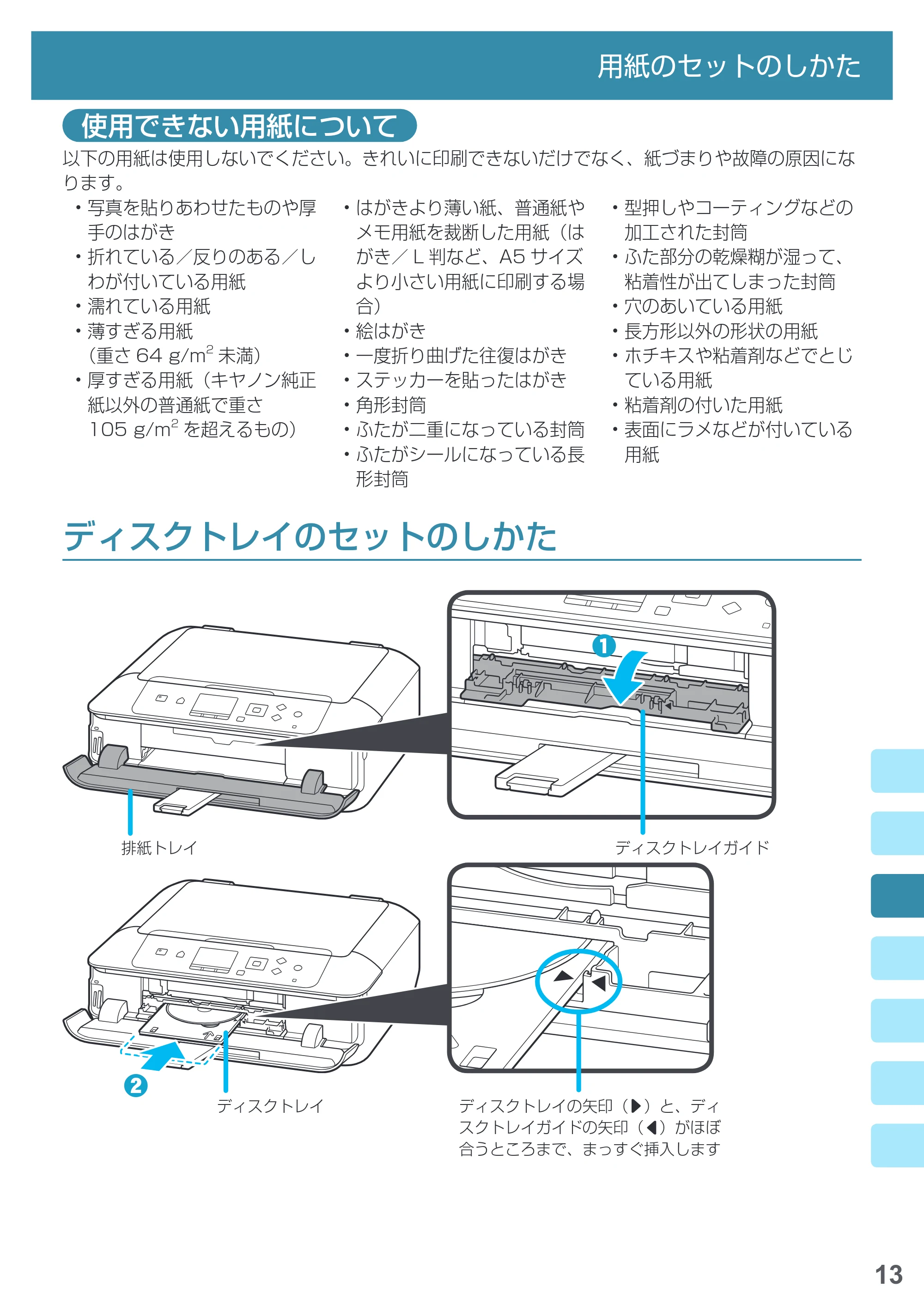
ディスクトレイのセットのしかた
13
用紙のセットのしかた
使用できない用紙について
以下の用紙は使用しないでください。きれいに印刷できないだけでなく、紙づまりや故障の原因にな
ります。
- 写真を貼りあわせたものや厚
手のはがき
- 折れている/反りのある/し
わが付いている用紙
- 濡れている用紙
- 薄すぎる用紙
(重さ 64 g/m
2
未満)
- 厚すぎる用紙(キヤノン純正
紙以外の普通紙で重さ
105 g/m
2
を超えるもの)
- はがきより薄い紙、普通紙や
メモ用紙を裁断した用紙(は
がき/ L 判など、A5 サイズ
より小さい用紙に印刷する場
合)
- 絵はがき
- 一度折り曲げた往復はがき
- ステッカーを貼ったはがき
- 角形封筒
- ふたが二重になっている封筒
- ふたがシールになっている長
形封筒
- 型押しやコーティングなどの
加工された封筒
- ふた部分の乾燥糊が湿って、
粘着性が出てしまった封筒
- 穴のあいている用紙
- 長方形以外の形状の用紙
- ホチキスや粘着剤などでとじ
ている用紙
- 粘着剤の付いた用紙
- 表面にラメなどが付いている
用紙
ディスクトレイのセットのしかた
a
排紙トレイ ディスクトレイガイド
b
ディスクトレイ ディスクトレイの矢印(])と、ディ
スクトレイガイドの矢印([)がほぼ
合うところまで、まっすぐ挿入します
メモリーカードのセットのしかた
14
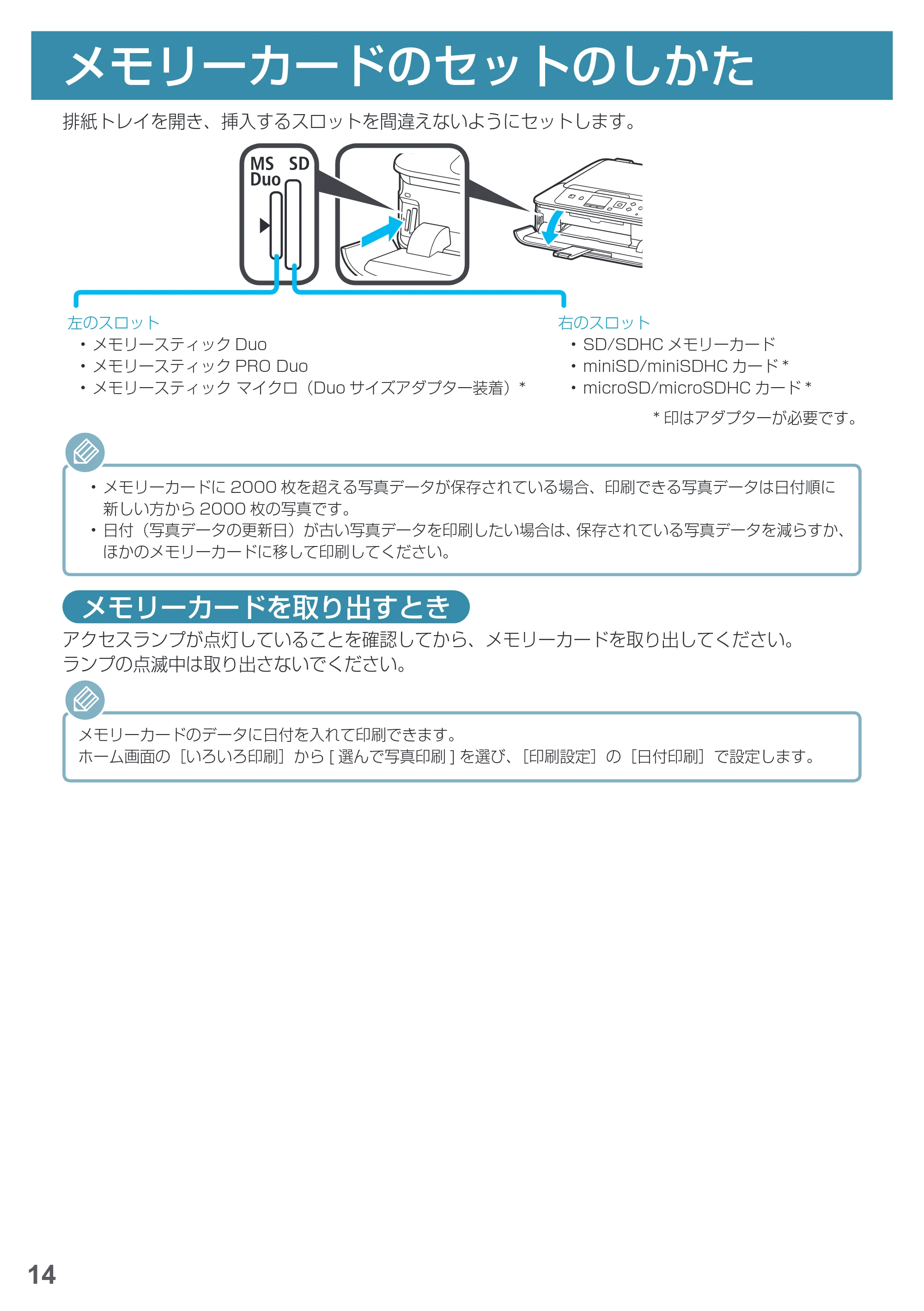
排紙トレイを開き、挿入するスロットを間違えないようにセットします。
* 印はアダプターが必要です。
左のスロット
- メモリースティック Duo
- メモリースティック PRO Duo
- メモリースティック マイクロ(Duo サイズアダプター装着)*
右のスロット
- SD/SDHC メモリーカード
- miniSD/miniSDHC カード *
- microSD/microSDHC カード *
- メモリーカードに 2000 枚を超える写真データが保存されている場合、印刷できる写真データは日付順に
新しい方から 2000 枚の写真です。
- 日付(写真データの更新日)が古い写真データを印刷したい場合は、保存されている写真データを減らすか、
ほかのメモリーカードに移して印刷してください。
メモリーカードを取り出すとき
アクセスランプが点灯していることを確認してから、メモリーカードを取り出してください。
ランプの点滅中は取り出さないでください。
メモリーカードのデータに日付を入れて印刷できます。
ホーム画面の[いろいろ印刷]から [ 選んで写真印刷 ] を選び、[印刷設定]の[日付印刷]で設定します。
メモリーカードのセットのしかた
ホーム画面のメニュー一覧
15
ホーム画面のメニュー一覧
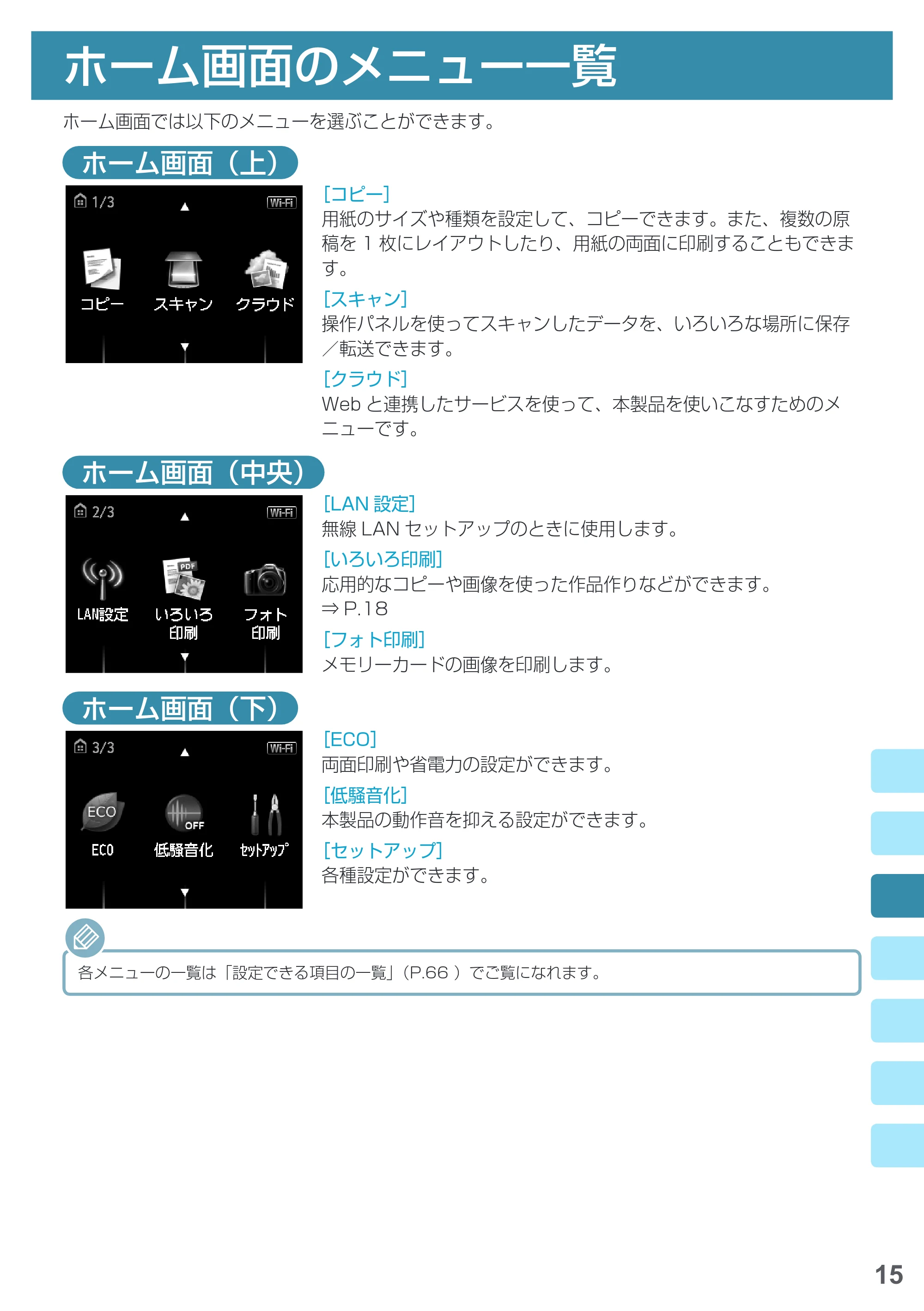
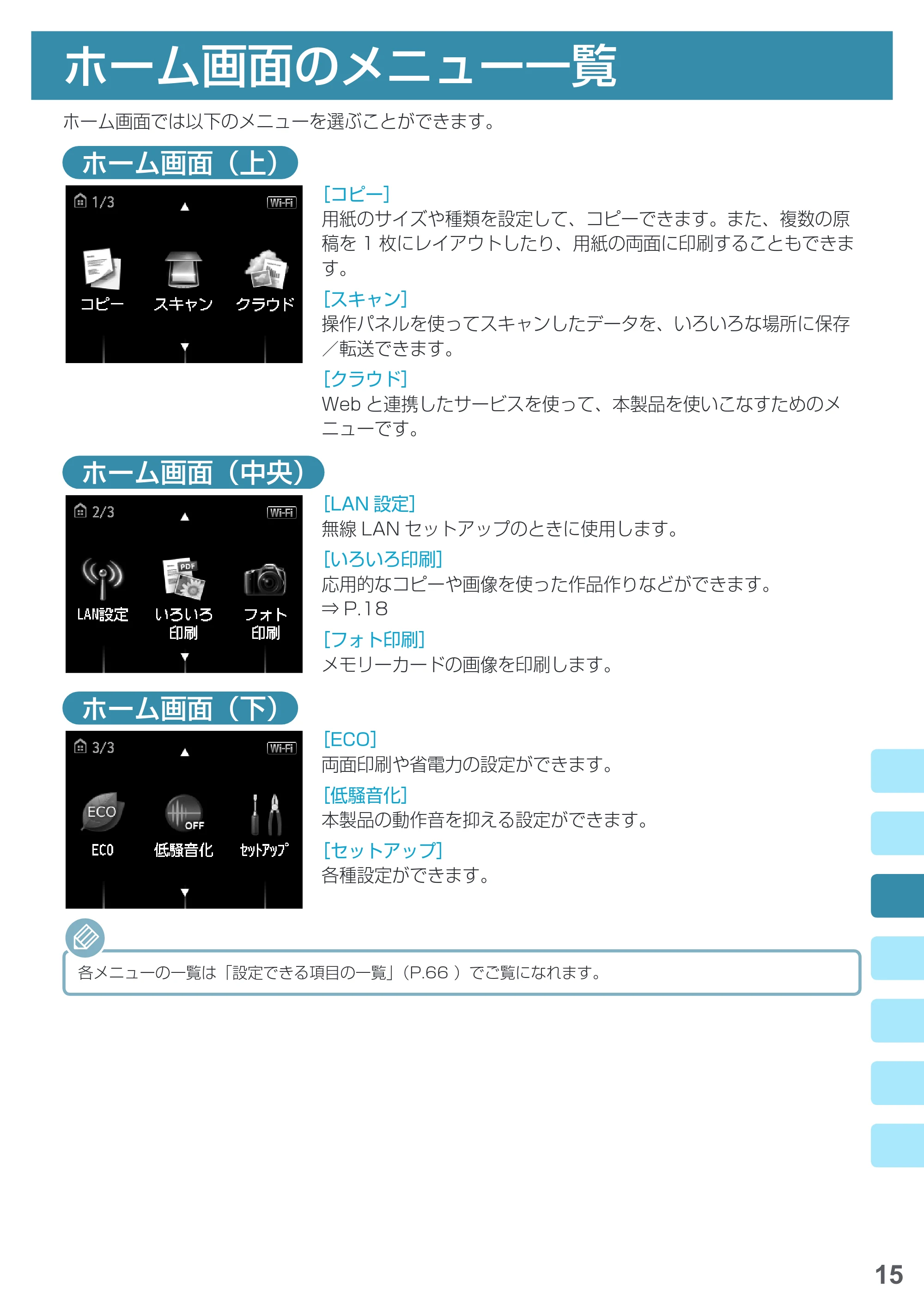
ホーム画面では以下のメニューを選ぶことができます。
ホーム画面(上)
[コピー]
用紙のサイズや種類を設定して、コピーできます。また、複数の原
稿を 1 枚にレイアウトしたり、用紙の両面に印刷することもできま
す。
[スキャン]
操作パネルを使ってスキャンしたデータを、いろいろな場所に保存
/転送できます。
[クラウド]
Web と連携したサービスを使って、本製品を使いこなすためのメ
ニューです。
ホーム画面(中央)
[LAN 設定]
無線 LAN セットアップのときに使用します。
[いろいろ印刷]
応用的なコピーや画像を使った作品作りなどができます。
⇒ P.18
[フォト印刷]
メモリーカードの画像を印刷します。
ホーム画面(下)
[ECO]
両面印刷や省電力の設定ができます。
[低騒音化]
本製品の動作音を抑える設定ができます。
[セットアップ]
各種設定ができます。
各メニューの一覧は「設定できる項目の一覧」(P.66 )でご覧になれます。
コピー/印刷/スキャン
16
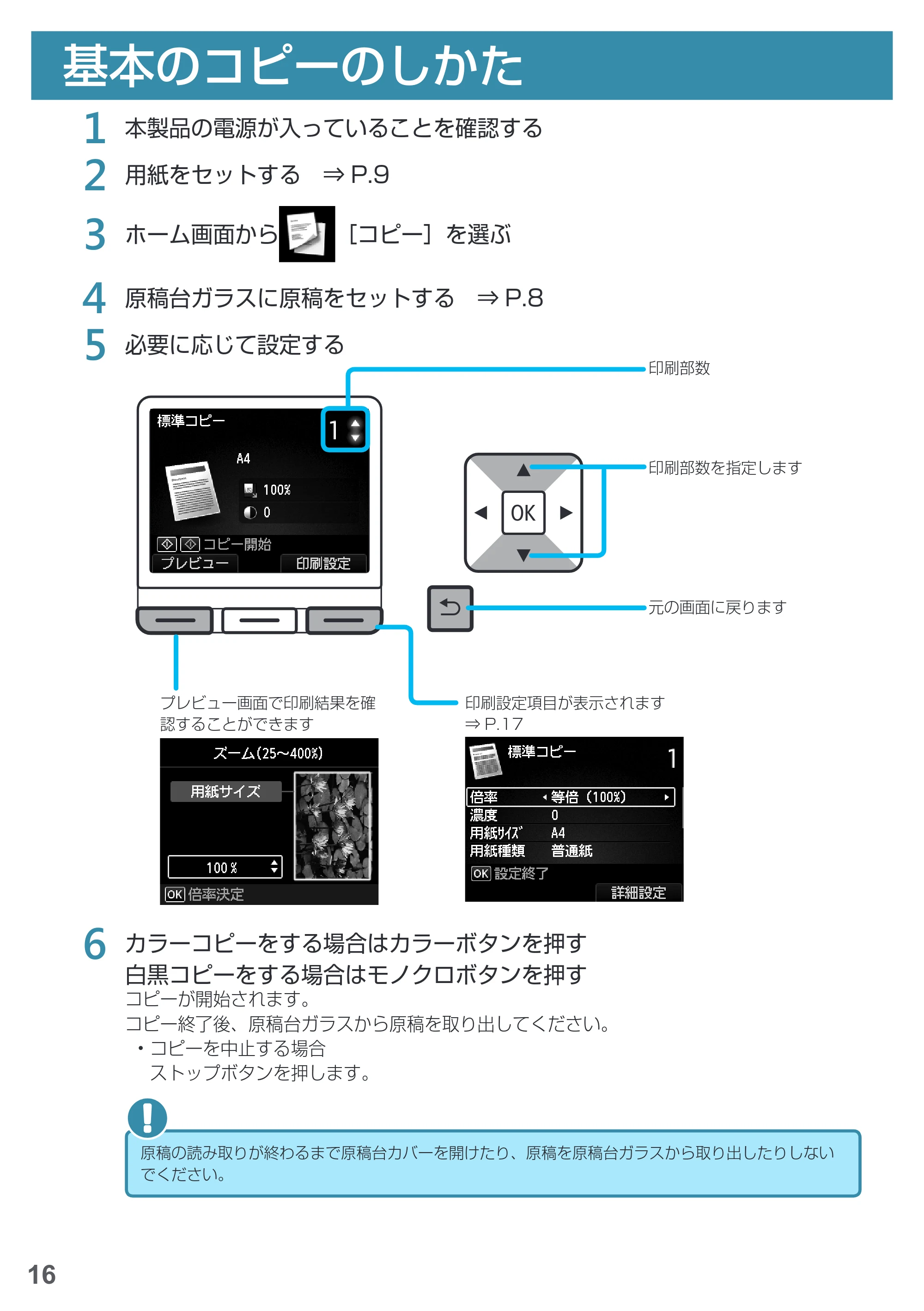
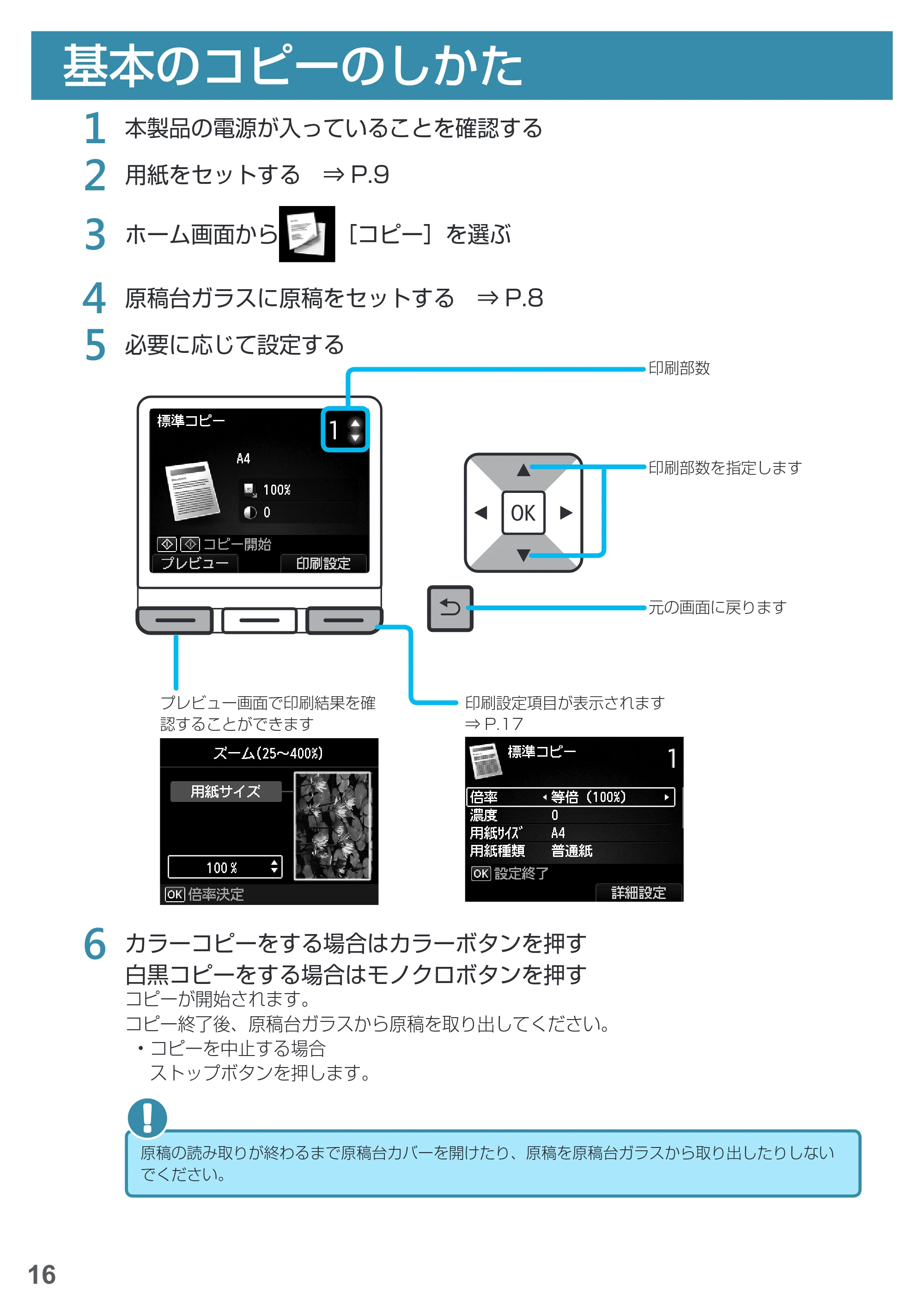
1
本製品の電源が入っていることを確認する
2
用紙をセットする ⇒ P�9
3
ホーム画面から [コピー]を選ぶ
4
原稿台ガラスに原稿をセットする ⇒ P�8
5
必要に応じて設定する
プレビュー画面で印刷結果を確
認することができます
印刷設定項目が表示されます
⇒ P.17
元の画面に戻ります
印刷部数
印刷部数を指定します
6
カラーコピーをする場合はカラーボタンを押す
白黒コピーをする場合はモノクロボタンを押す
コピーが開始されます。
コピー終了後、原稿台ガラスから原稿を取り出してください。
- コピーを中止する場合
ストップボタンを押します。
原稿の読み取りが終わるまで原稿台カバーを開けたり、原稿を原稿台ガラスから取り出したりしない
でください。
基本のコピーのしかた
印刷設定画面について
17
基本のコピーのしかた
印刷設定画面について
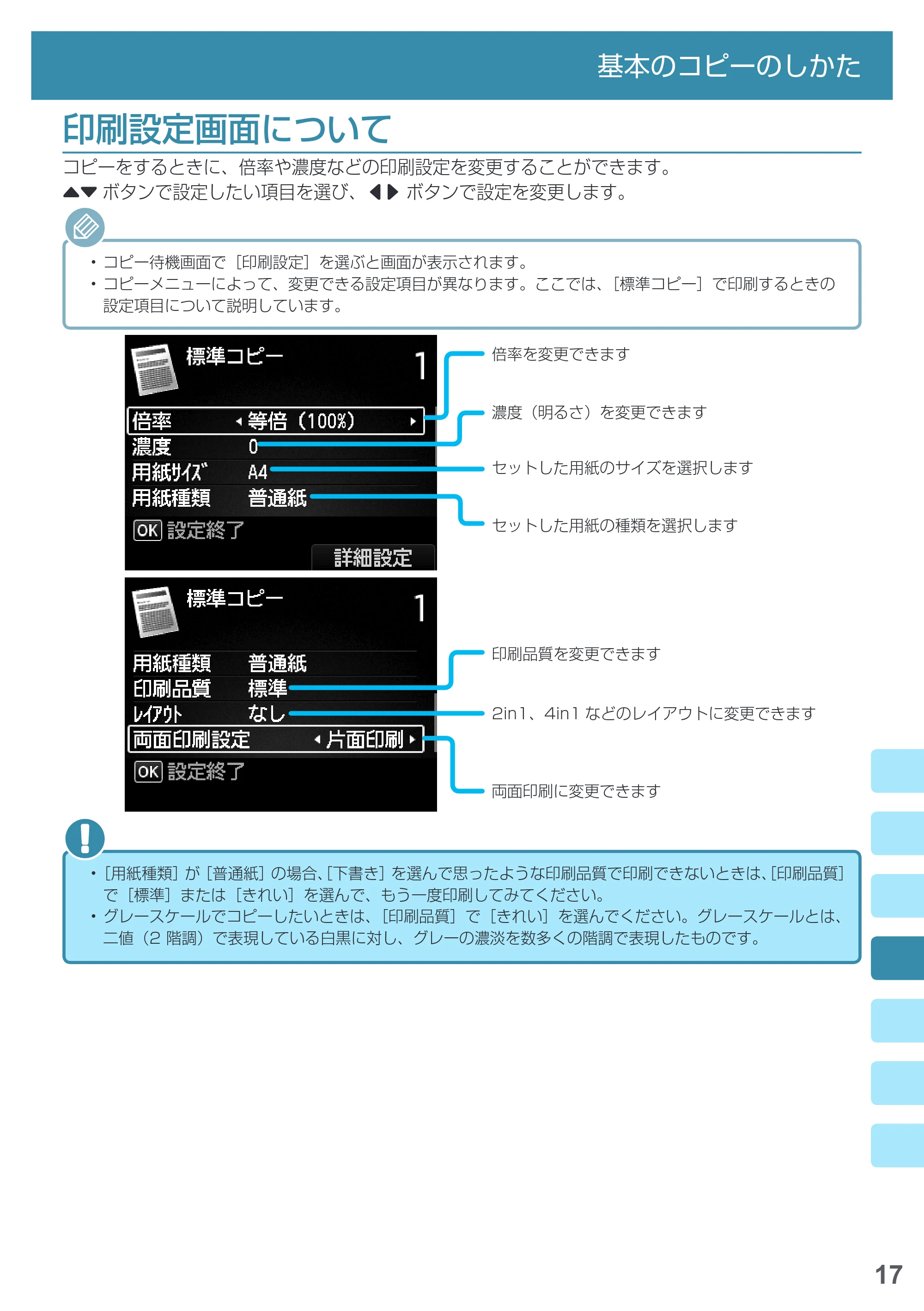
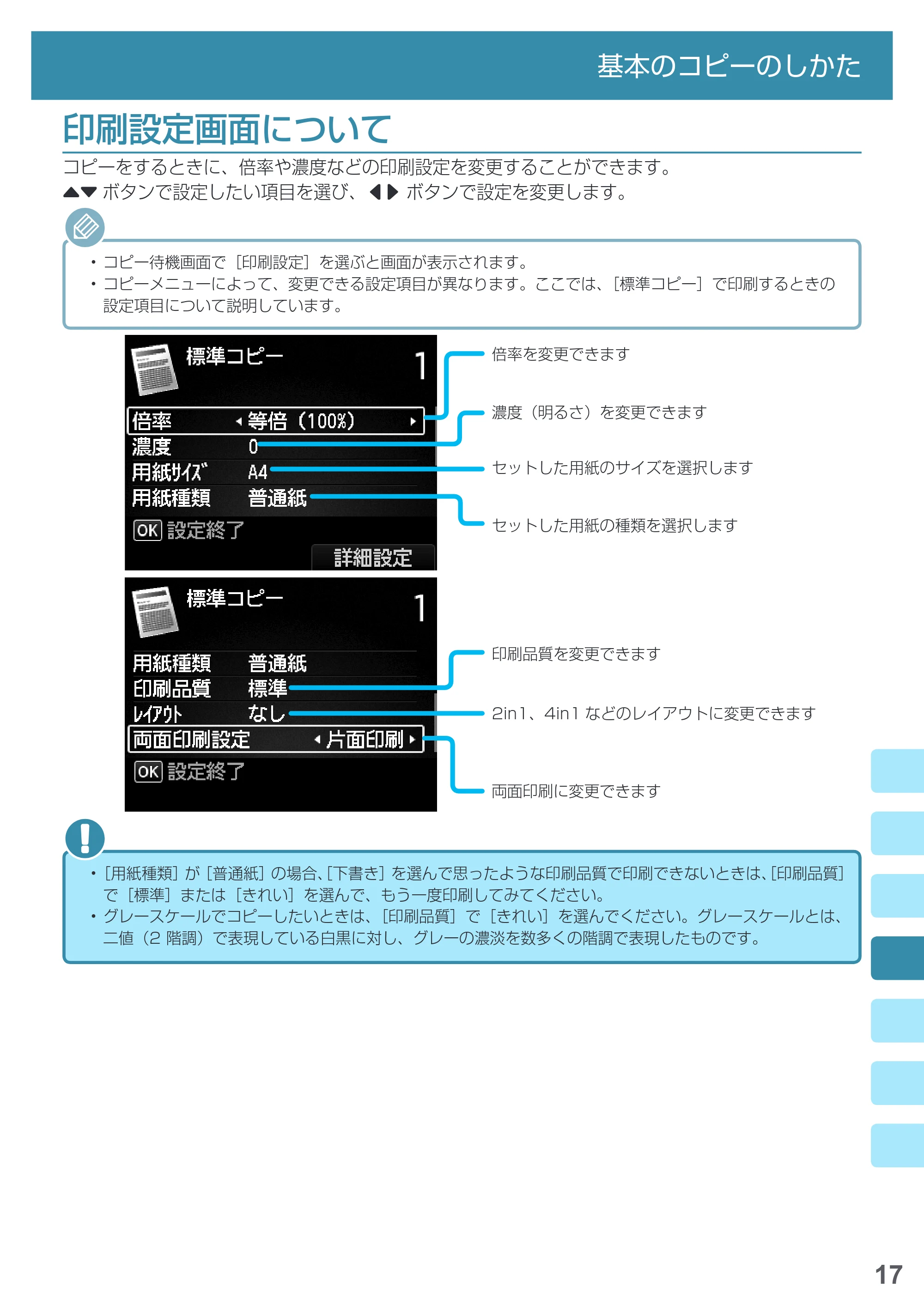
コピーをするときに、倍率や濃度などの印刷設定を変更することができます。
{} ボタンで設定したい項目を選び、[] ボタンで設定を変更します。
- コピー待機画面で[印刷設定]を選ぶと画面が表示されます。
- コピーメニューによって、変更できる設定項目が異なります。ここでは、[標準コピー]で印刷するときの
設定項目について説明しています。
倍率を変更できます
濃度(明るさ)を変更できます
セットした用紙のサイズを選択します
セットした用紙の種類を選択します
印刷品質を変更できます
2in1、4in1 などのレイアウトに変更できます
両面印刷に変更できます
- [用紙種類]が[普通紙]の場合、[下書き]を選んで思ったような印刷品質で印刷できないときは、[印刷品質]
で[標準]または[きれい]を選んで、もう一度印刷してみてください。
- グレースケールでコピーしたいときは、[印刷品質]で[きれい]を選んでください。グレースケールとは、
二値(2 階調)で表現している白黒に対し、グレーの濃淡を数多くの階調で表現したものです。
フチなしでコピーする
18
フチなしでコピーする
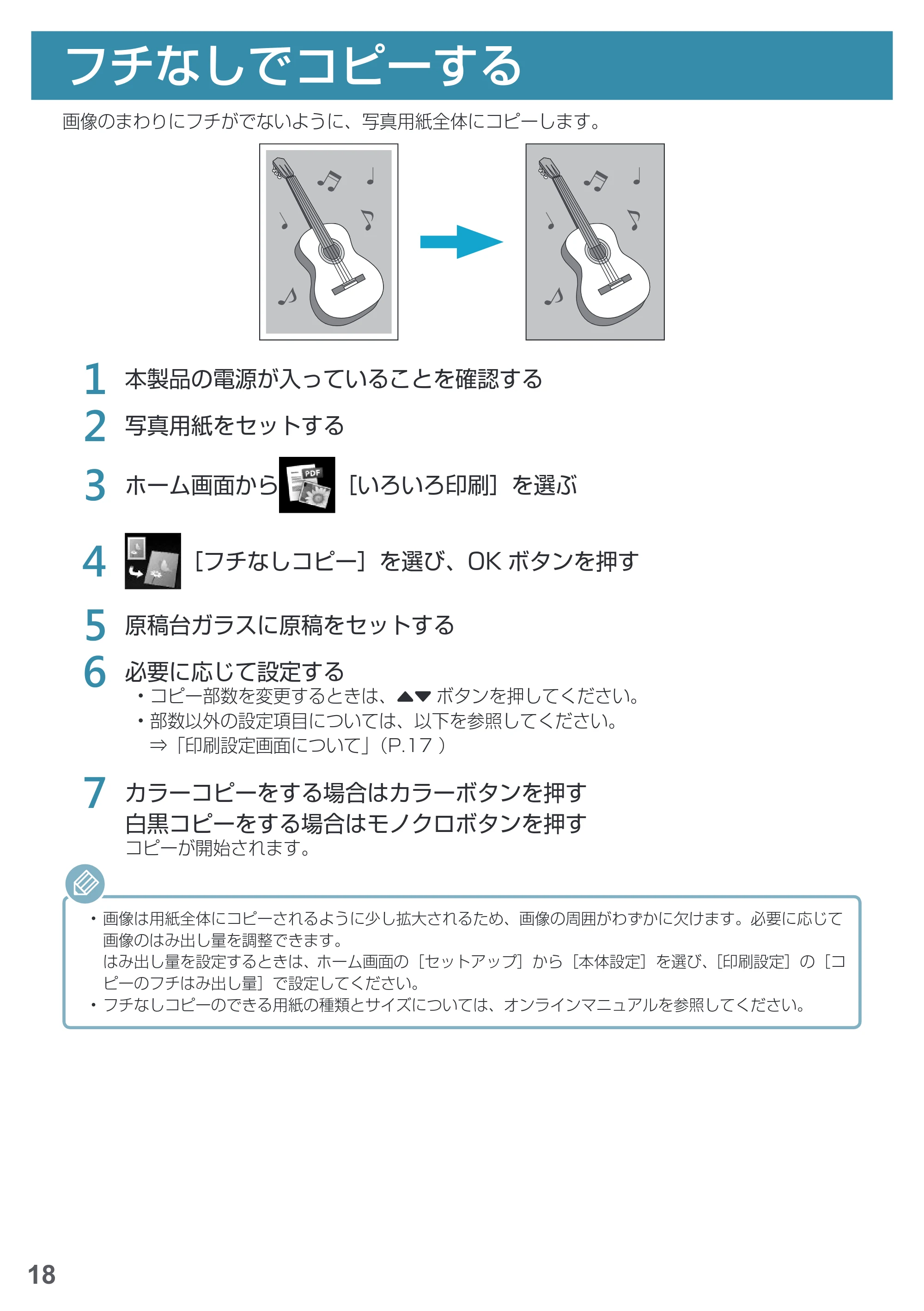
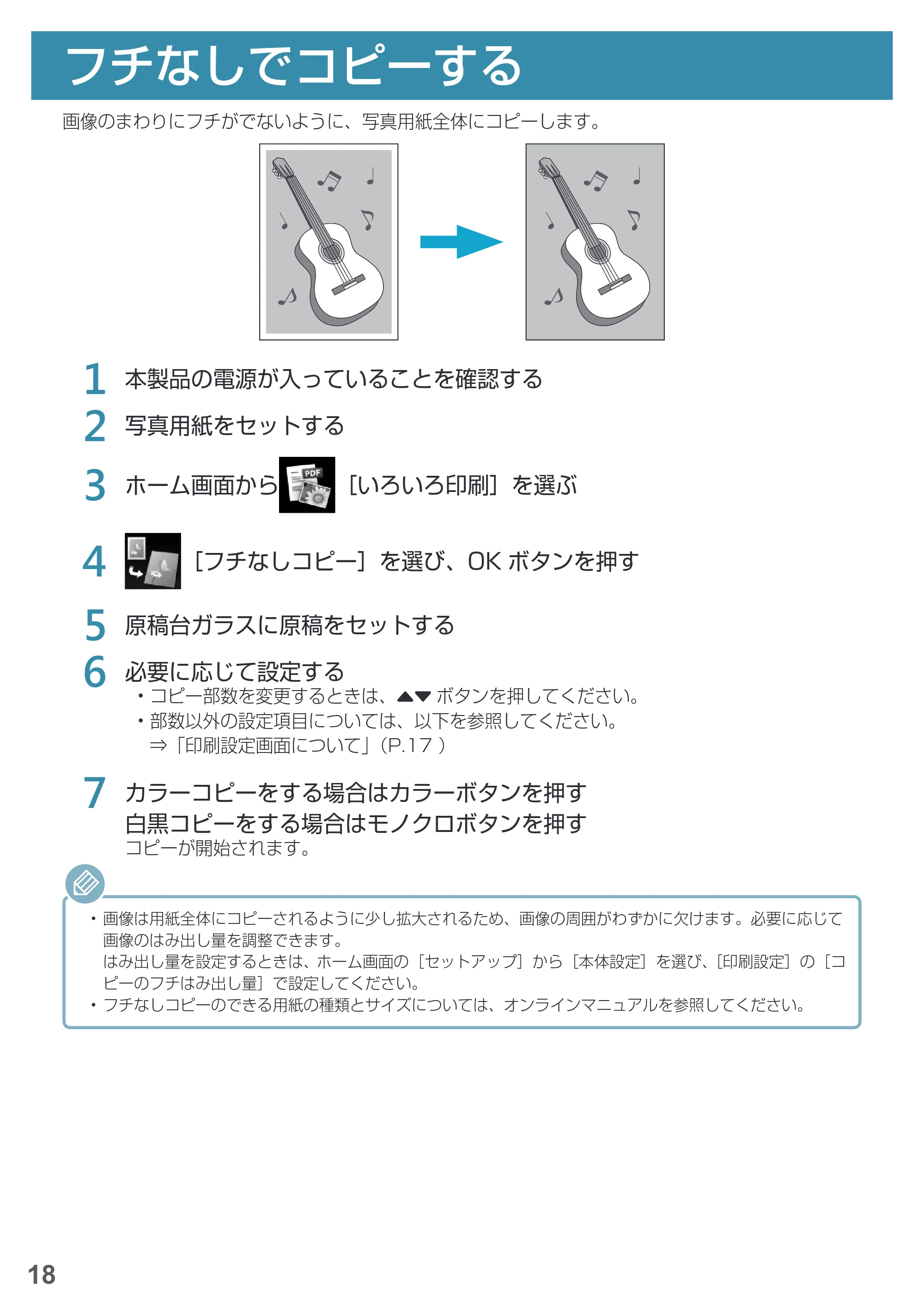
画像のまわりにフチがでないように、写真用紙全体にコピーします。
1
本製品の電源が入っていることを確認する
2
写真用紙をセットする
3
ホーム画面から [いろいろ印刷]を選ぶ
4
[フチなしコピー]を選び、OK ボタンを押す
5
原稿台ガラスに原稿をセットする
6
必要に応じて設定する
- コピー部数を変更するときは、{} ボタンを押してください。
- 部数以外の設定項目については、以下を参照してください。
⇒「印刷設定画面について」(P.17 )
7
カラーコピーをする場合はカラーボタンを押す
白黒コピーをする場合はモノクロボタンを押す
コピーが開始されます。
- 画像は用紙全体にコピーされるように少し拡大されるため、画像の周囲がわずかに欠けます。必要に応じて
画像のはみ出し量を調整できます。
はみ出し量を設定するときは、ホーム画面の[セットアップ]から[本体設定]を選び、[印刷設定]の[コ
ピーのフチはみ出し量]で設定してください。
- フチなしコピーのできる用紙の種類とサイズについては、オンラインマニュアルを参照してください。
本などの厚い原稿をコピーする
19
本などの厚い原稿をコピーする
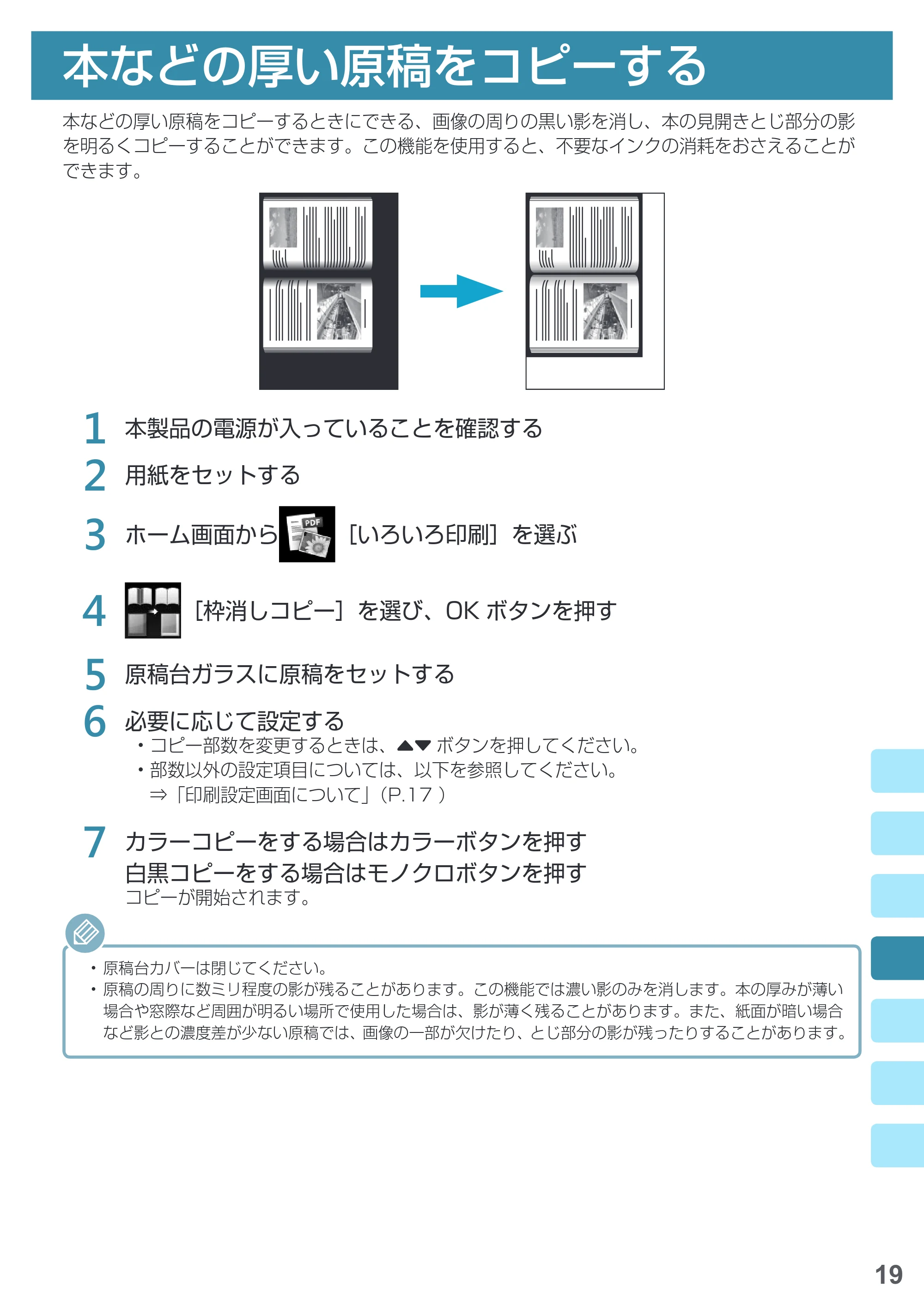
本などの厚い原稿をコピーするときにできる、画像の周りの黒い影を消し、本の見開きとじ部分の影
を明るくコピーすることができます。この機能を使用すると、不要なインクの消耗をおさえることが
できます。
1
本製品の電源が入っていることを確認する
2
用紙をセットする
3
ホーム画面から [いろいろ印刷]を選ぶ
4
[枠消しコピー]を選び、OK ボタンを押す
5
原稿台ガラスに原稿をセットする
6
必要に応じて設定する
- コピー部数を変更するときは、{} ボタンを押してください。
- 部数以外の設定項目については、以下を参照してください。
⇒「印刷設定画面について」(P.17 )
7
カラーコピーをする場合はカラーボタンを押す
白黒コピーをする場合はモノクロボタンを押す
コピーが開始されます。
- 原稿台カバーは閉じてください。
- 原稿の周りに数ミリ程度の影が残ることがあります。この機能では濃い影のみを消します。本の厚みが薄い
場合や窓際など周囲が明るい場所で使用した場合は、影が薄く残ることがあります。また、紙面が暗い場合
など影との濃度差が少ない原稿では、画像の一部が欠けたり、とじ部分の影が残ったりすることがあります。
写真をコピーする
20
プリント済みの写真を読み込んで、印刷することができます。一度に複数枚の写真をセットして、読
み込んだすべての写真を印刷することができます。
1
本製品の電源が入っていることを確認する
2
写真用紙をセットする
3
ホーム画面から [いろいろ印刷]を選ぶ
4
[写真コピー]を選び、OK ボタンを押す
5
表示される案内を確認して、OK ボタンを押す
6
表示される案内に従って原稿台ガラスに写真をセットし、OK ボタンを押
す
読み込みが終了すると、コピー待機画面が表示されます。
7
必要に応じて印刷設定を変更する
- コピー部数を変更するときは、{} ボタンを押してください。
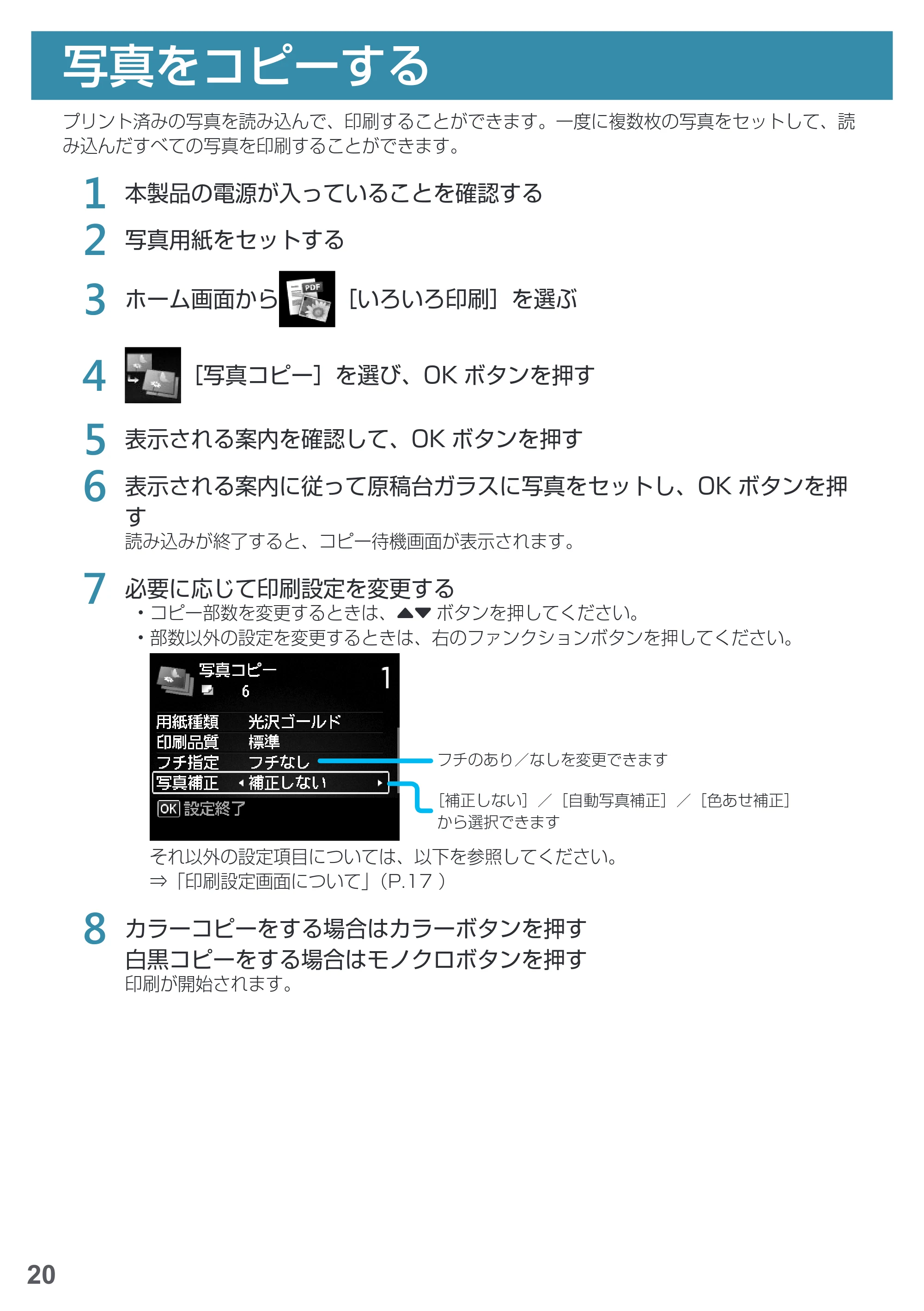
- 部数以外の設定を変更するときは、右のファンクションボタンを押してください。
フチのあり/なしを変更できます
[補正しない]/[自動写真補正]/[色あせ補正]
から選択できます
それ以外の設定項目については、以下を参照してください。
⇒「印刷設定画面について」(P.17 )
8
カラーコピーをする場合はカラーボタンを押す
白黒コピーをする場合はモノクロボタンを押す
印刷が開始されます。
写真をコピーする
写真に手書きの文字を合成して印刷する
21
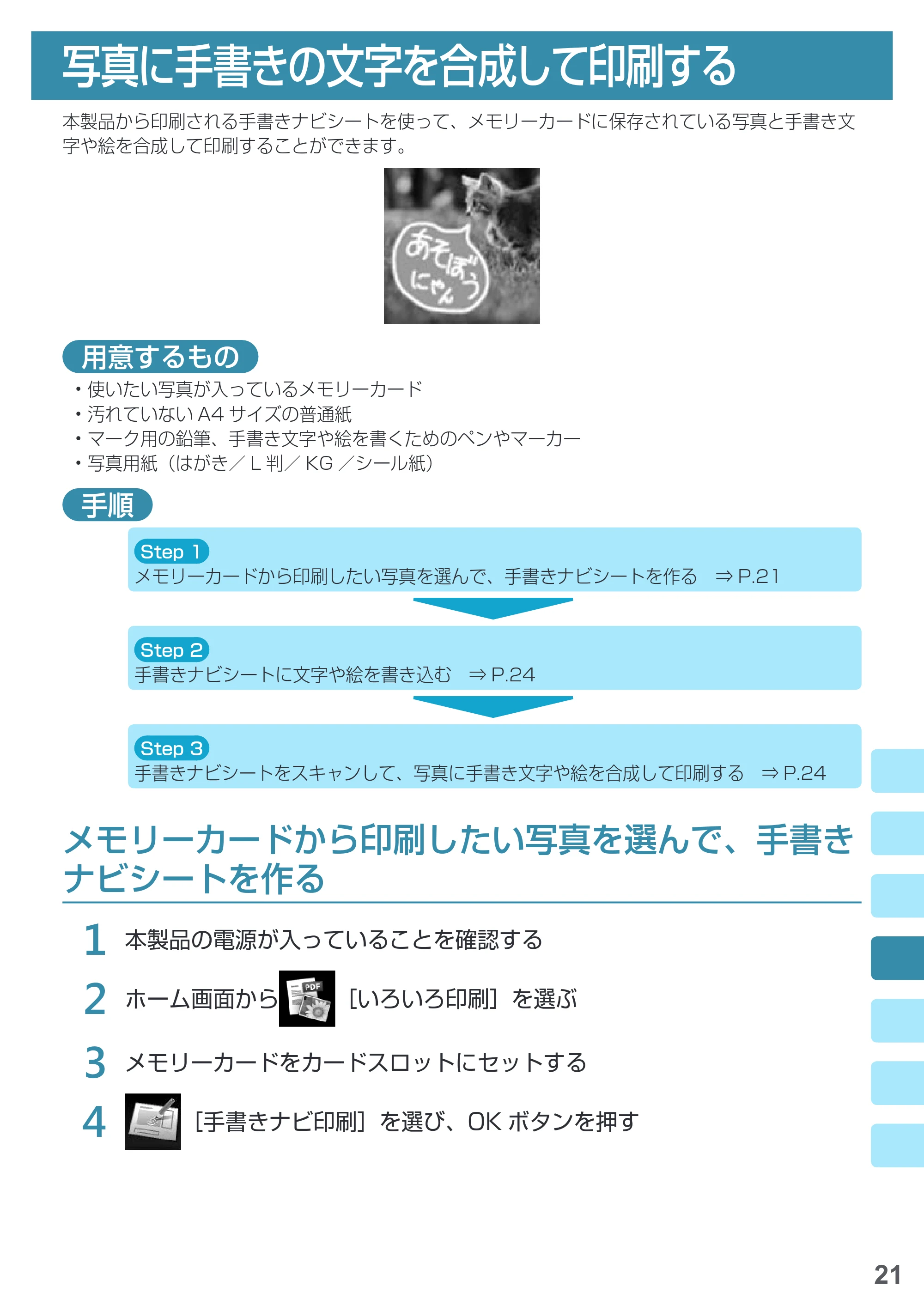
本製品から印刷される手書きナビシートを使って、メモリーカードに保存されている写真と手書き文
字や絵を合成して印刷することができます。
用意するもの
- 使いたい写真が入っているメモリーカード
- 汚れていない A4 サイズの普通紙
- マーク用の鉛筆、手書き文字や絵を書くためのペンやマーカー
- 写真用紙(はがき/ L 判/ KG /シール紙)
手順
Step■1
メモリーカードから印刷したい写真を選んで、手書きナビシートを作る ⇒ P.21
Step■2
手書きナビシートに文字や絵を書き込む ⇒ P.24
Step■3
手書きナビシートをスキャンして、写真に手書き文字や絵を合成して印刷する ⇒ P.24
メモリーカードから印刷したい写真を選んで、手書き
ナビシートを作る
1
本製品の電源が入っていることを確認する
2
ホーム画面から [いろいろ印刷]を選ぶ
3
メモリーカードをカードスロットにセットする
4
[手書きナビ印刷]を選び、OK ボタンを押す
写真に手書きの文字を合成して印刷する
24ページ
22
写真に手書きの文字を合成して印刷する
5
[手書きシート印刷]が選ばれていることを確認し、OK ボタンを押
す
6
表示される案内を確認し、OK ボタンを押す
7
再度、表示される案内を確認し、OK ボタンを押す
8
[] ボタンでレイアウトを選び、OK ボタンを押す
レイアウトは印刷する用紙のサイズで異なります。
[シール紙]を選んだ場合は、手順 11 へ進んでください。
9
印刷する用紙に合わせて {} ボタンで用紙サイズを選び、OK ボタンを押
す
10
印刷する用紙に合わせて {} ボタンで用紙種類を選び、OK ボタンを押す
11
[] ボタンで印刷したい写真を選び、OK ボタンを押す
12
[] ボタンでフレームを選び、OK ボタンを押す
フレーム選択画面でファンクションボタン(左)を押すと、[トリミング]画面が表示されます。
- {}[] ボタンでトリミング枠を移動します。
- ファンクションボタン(中央)でトリミング枠を回転します。このボタンを押すと、長方
形の枠の向きが切り替わります。
- ファンクションボタン(左)/ファンクションボタン(右)でトリミング枠の大きさを設
定します。
- OK ボタンでトリミング範囲を決定します。
トリミングをやり直す
画面で[編集]と表示されている場合にファンクションボタン(左)を押します。
トリミングを解除する
画面で[解除]と表示されている場合にファンクションボタン(右)を押します。
25ページ
23
写真に手書きの文字を合成して印刷する
- フレームなしで印刷する場合は、フレーム選択画面でファンクションボタン(右)を押してください。
- 写真が逆さまのときは、フレーム選択画面で {} ボタンを押してフレームを 180 度回転させると、
写真の上下に合わせて印刷できます。
- フレームに合わせて写真を 90 度回転させたい場合は、トリミング編集でトリミング範囲を回転し
て、トリミングの設定をしてください。
13
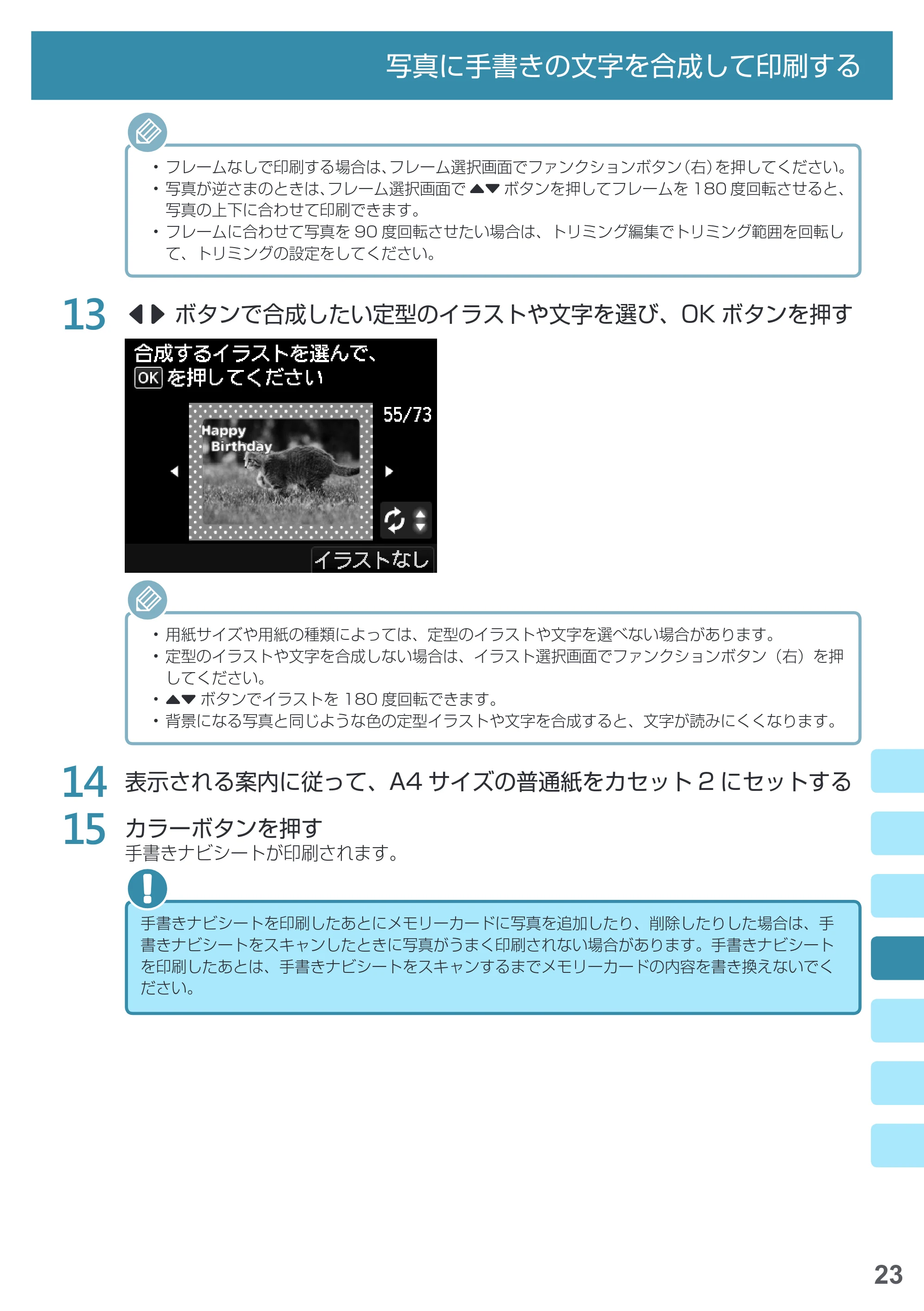
[] ボタンで合成したい定型のイラストや文字を選び、OK ボタンを押す
- 用紙サイズや用紙の種類によっては、定型のイラストや文字を選べない場合があります。
- 定型のイラストや文字を合成しない場合は、イラスト選択画面でファンクションボタン(右)を押
してください。
- {} ボタンでイラストを 180 度回転できます。
- 背景になる写真と同じような色の定型イラストや文字を合成すると、文字が読みにくくなります。
14
表示される案内に従って、A4 サイズの普通紙をカセット 2 にセットする
15
カラーボタンを押す
手書きナビシートが印刷されます。
手書きナビシートを印刷したあとにメモリーカードに写真を追加したり、削除したりした場合は、手
書きナビシートをスキャンしたときに写真がうまく印刷されない場合があります。手書きナビシート
を印刷したあとは、手書きナビシートをスキャンするまでメモリーカードの内容を書き換えないでく
ださい。
手書きナビシートに文字や絵を書き込む
24
写真に手書きの文字を合成して印刷する
手書きナビシートに文字や絵を書き込む
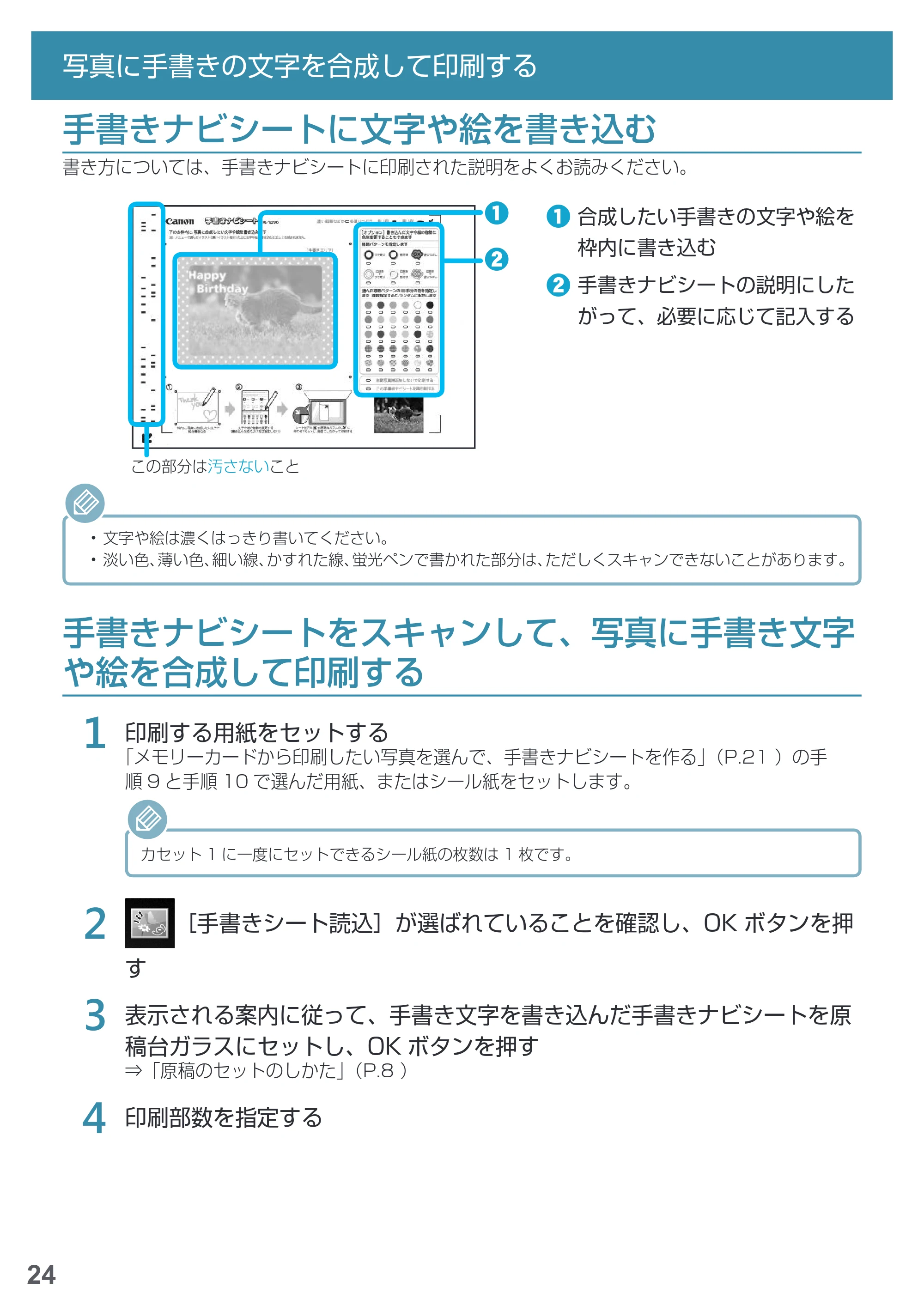
書き方については、手書きナビシートに印刷された説明をよくお読みください。
a
b
この部分は汚さないこと
a 合成したい手書きの文字や絵を
枠内に書き込む
b 手書きナビシートの説明にした
がって、必要に応じて記入する
- 文字や絵は濃くはっきり書いてください。
- 淡い色、薄い色、細い線、かすれた線、蛍光ペンで書かれた部分は、ただしくスキャンできないことがあります。
手書きナビシートをスキャンして、写真に手書き文字
や絵を合成して印刷する
1
印刷する用紙をセットする
「メモリーカードから印刷したい写真を選んで、手書きナビシートを作る」(P.21 )の手
順 9 と手順 10 で選んだ用紙、またはシール紙をセットします。
カセット 1 に一度にセットできるシール紙の枚数は 1 枚です。
2
[手書きシート読込]が選ばれていることを確認し、OK ボタンを押
す
3
表示される案内に従って、手書き文字を書き込んだ手書きナビシートを原
稿台ガラスにセットし、OK ボタンを押す
⇒「原稿のセットのしかた」(P.8 )
4
印刷部数を指定する
27ページ
25
写真に手書きの文字を合成して印刷する
5
カラーボタンを押す
手書きナビシートがスキャンされ、写真に手書きエリアの内容が合成されて印刷されます。
印刷が完了するまで手書きナビシートは動かさないでください。
印刷終了後、原稿台ガラスから手書きナビシートを取り出してください。
液晶モニターに[手書きナビシートの読み取りに失敗しました]と表示された場合は、
OK ボタンを押して、以下を確認してください。
- 原稿台ガラスや手書きナビシートが汚れていないか
- 手書きナビシートのセット位置/表裏が間違っていないか
- 手書きナビシートにマークもれがないか
- 手書きナビシートのバーコード付近が汚れていないか
- 色のついた用紙を使用していないか
確認後、手書きナビシートを印刷し直す、または読み取り直してください。手書きナビシートを印刷
し直すときは、A4 サイズの白い普通紙を正しくセットしてください。
写真の印刷が完了するまで、メモリーカードを抜かないでください。
- 手書きした文字や絵の大きさや形によっては、印刷に時間がかかることがあります。
- 撮影方法や画像編集の条件によっては、印刷画像の上下が逆に印刷されることがあります。その場
合は用紙の向きを逆にしてセットしてください。
ディスクレーベル面のコピー/印刷
26
- 8 cm(3.15 inches)プリンタブルディスクには印刷できません。
- プリンタブルディスク/ディスクトレイをセットする案内画面が表示されるまでは、ディスクトレイはセッ
トしないでください。動作中にプリンタブルディスク/ディスクトレイをセットすると本製品を損傷するお
それがあります。
推奨するプリンタブルディスクの最新情報については、キヤノンのホームページをご覧ください。
ディスクのレーベル面をコピーする
1
本製品の電源が入っていることを確認する
2
ホーム画面から [いろいろ印刷]を選ぶ
3
[レーベル面をディスクにコピー]を選び、OK ボタンを押す
4
印刷領域を指定し、OK ボタンを押す
{} ボタンで[外径]または[内径]を選び、[] ボタンで印刷領域を指定します。
- 外径/内径の寸法は、プリンタブルディスクのパッケージやケース内のインデックスシートに記載
されている印刷可能範囲(最小内径、最大外径)を確認するか、または印刷面の外径/内径を実際
に測り、外径には計測した値より小さい数値を、内径には計測した値より大きい数値を指定してく
ださい。
- プリンタブルディスクの詳しい情報は、製品メーカーへお問い合わせください。
5
{} ボタンで印刷するプリンタブルディスクの種類を指定し、OK ボタン
を押す
ディスクレーベル面のコピー/印刷
写真データをディスクのレーベル面に印刷する
27
ディスクレーベル面のコピー/印刷
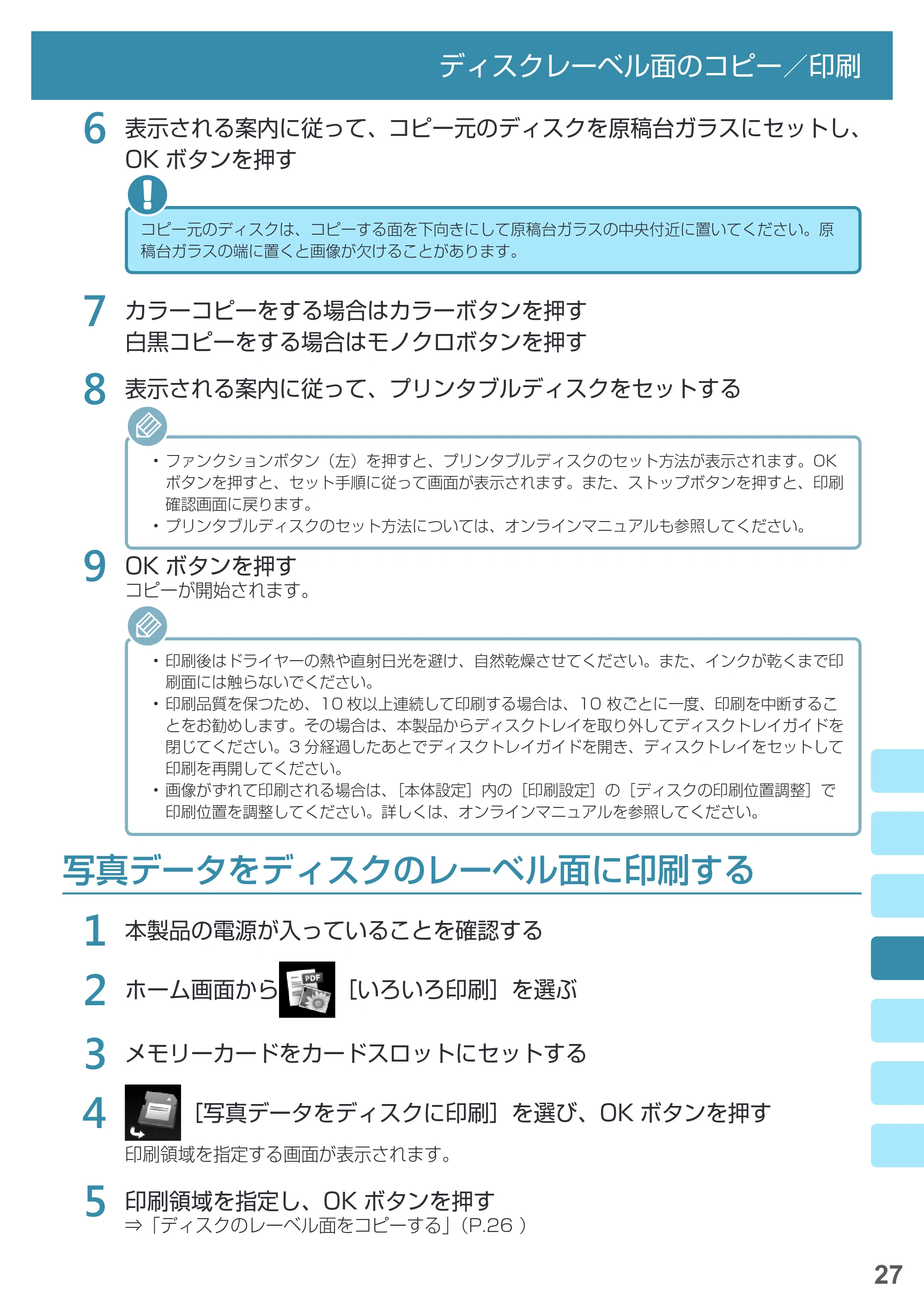
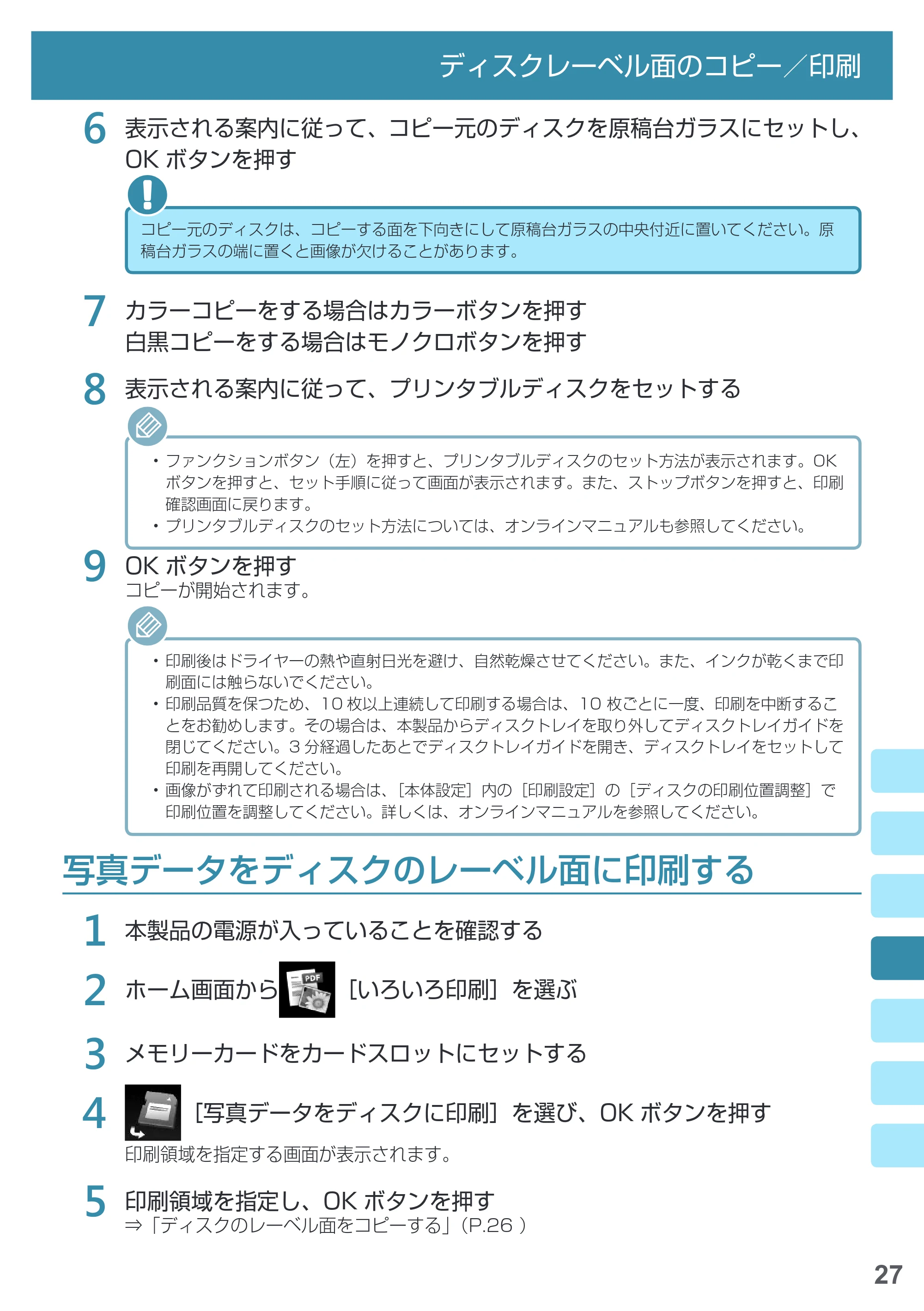
6
表示される案内に従って、コピー元のディスクを原稿台ガラスにセットし、
OK ボタンを押す
コピー元のディスクは、コピーする面を下向きにして原稿台ガラスの中央付近に置いてください。原
稿台ガラスの端に置くと画像が欠けることがあります。
7
カラーコピーをする場合はカラーボタンを押す
白黒コピーをする場合はモノクロボタンを押す
8
表示される案内に従って、プリンタブルディスクをセットする
- ファンクションボタン(左)を押すと、プリンタブルディスクのセット方法が表示されます。OK
ボタンを押すと、セット手順に従って画面が表示されます。また、ストップボタンを押すと、印刷
確認画面に戻ります。
- プリンタブルディスクのセット方法については、オンラインマニュアルも参照してください。
9
OK ボタンを押す
コピーが開始されます。
- 印刷後はドライヤーの熱や直射日光を避け、自然乾燥させてください。また、インクが乾くまで印
刷面には触らないでください。
- 印刷品質を保つため、10 枚以上連続して印刷する場合は、10 枚ごとに一度、印刷を中断するこ
とをお勧めします。その場合は、本製品からディスクトレイを取り外してディスクトレイガイドを
閉じてください。3 分経過したあとでディスクトレイガイドを開き、ディスクトレイをセットして
印刷を再開してください。
- 画像がずれて印刷される場合は、[本体設定]内の[印刷設定]の[ディスクの印刷位置調整]で
印刷位置を調整してください。詳しくは、オンラインマニュアルを参照してください。
写真データをディスクのレーベル面に印刷する
1
本製品の電源が入っていることを確認する
2
ホーム画面から [いろいろ印刷]を選ぶ
3
メモリーカードをカードスロットにセットする
4
[写真データをディスクに印刷]を選び、OK ボタンを押す
印刷領域を指定する画面が表示されます。
5
印刷領域を指定し、OK ボタンを押す
⇒「ディスクのレーベル面をコピーする」(P.26 )
30ページ
28
ディスクレーベル面のコピー/印刷
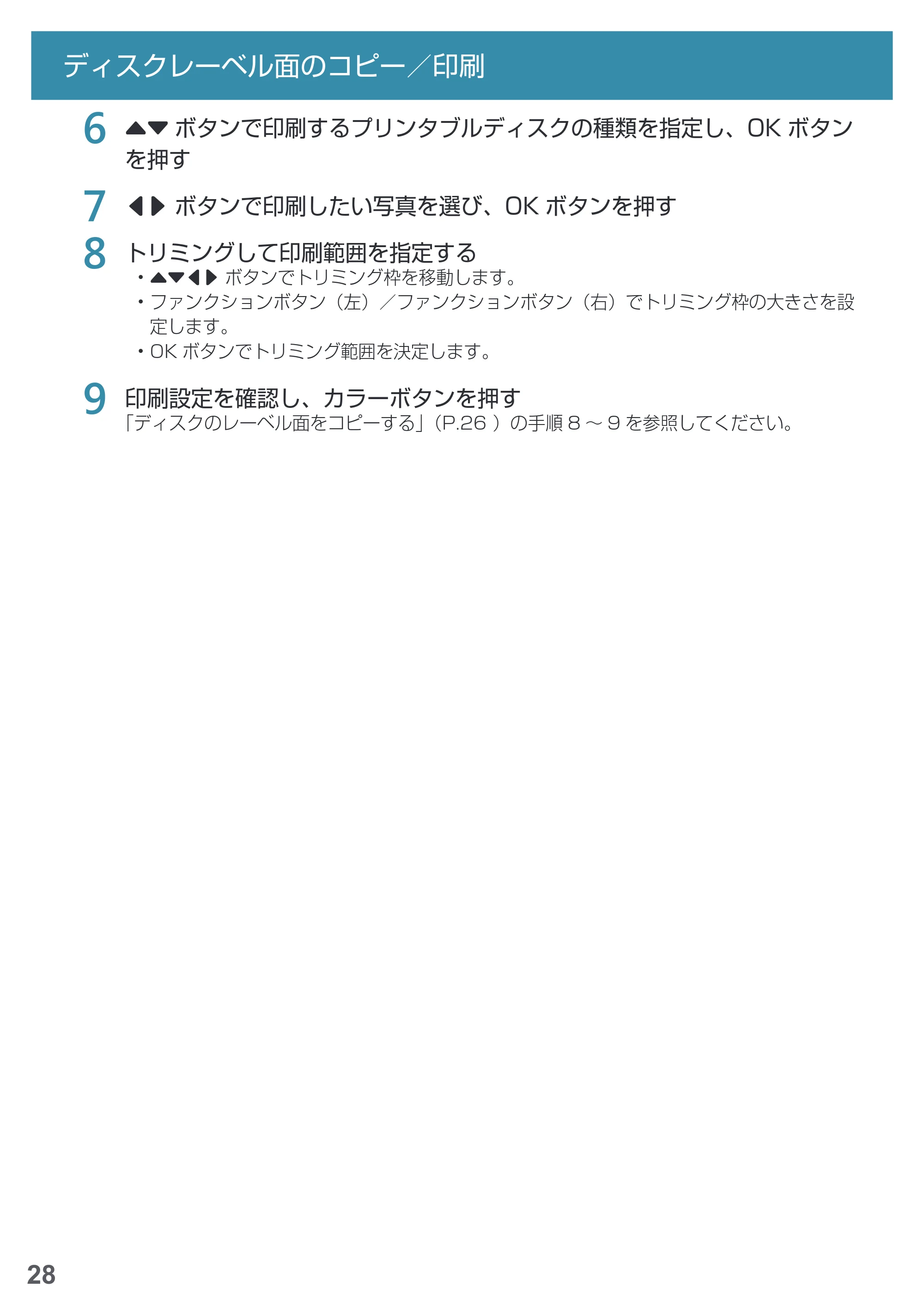
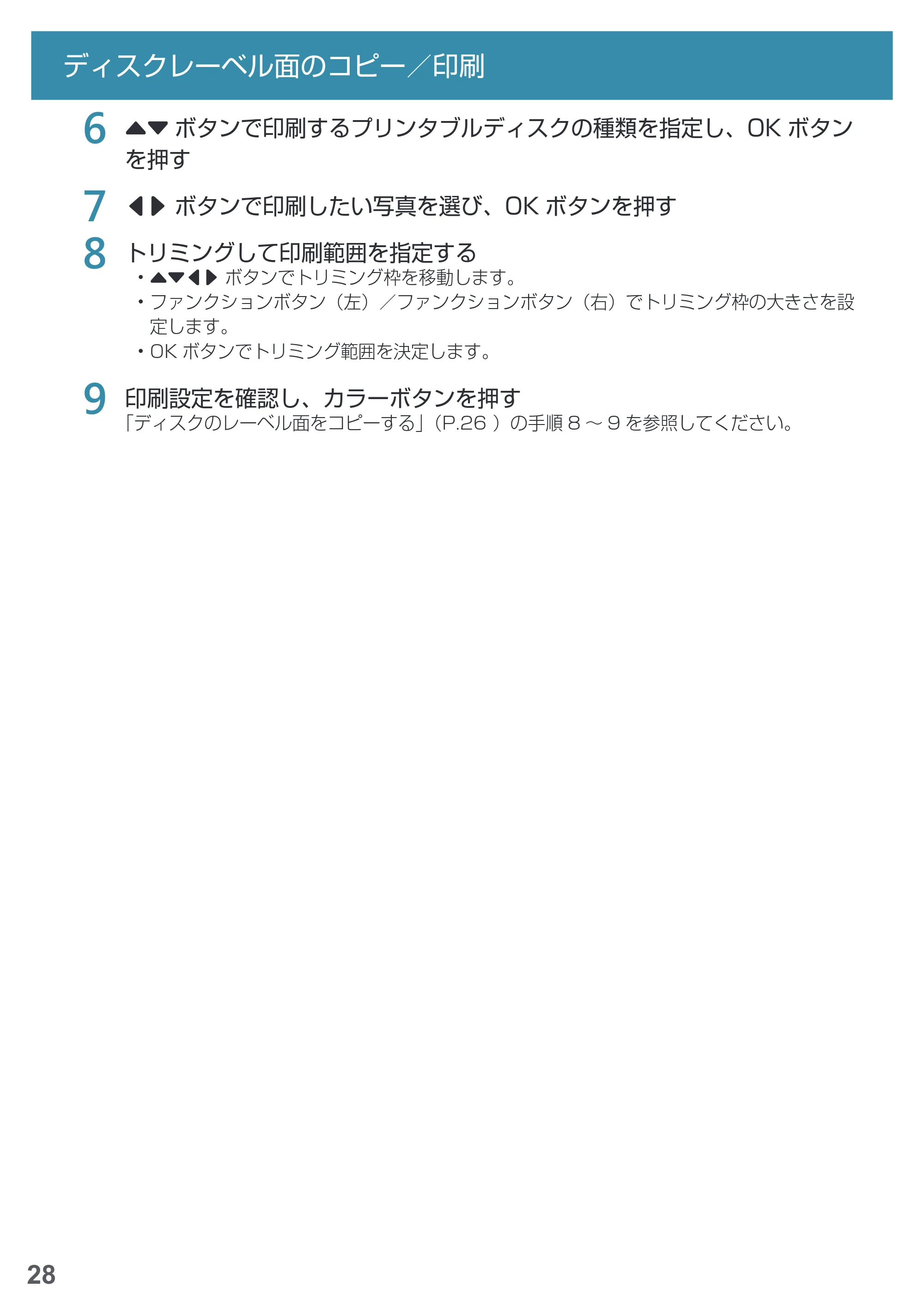
6
{} ボタンで印刷するプリンタブルディスクの種類を指定し、OK ボタン
を押す
7
[] ボタンで印刷したい写真を選び、OK ボタンを押す
8
トリミングして印刷範囲を指定する
- {}[] ボタンでトリミング枠を移動します。
- ファンクションボタン(左)/ファンクションボタン(右)でトリミング枠の大きさを設
定します。
- OK ボタンでトリミング範囲を決定します。
9
印刷設定を確認し、カラーボタンを押す
「ディスクのレーベル面をコピーする」(P.26 )の手順 8 〜 9 を参照してください。
その他のいろいろ印刷
29
本製品でできるその他の印刷方法をご紹介します。
ご利用されるときは、ホーム画面から[いろいろ印刷]を選んでから、各メニューを選択してください。
詳しくは、オンラインマニュアルを参照してください。
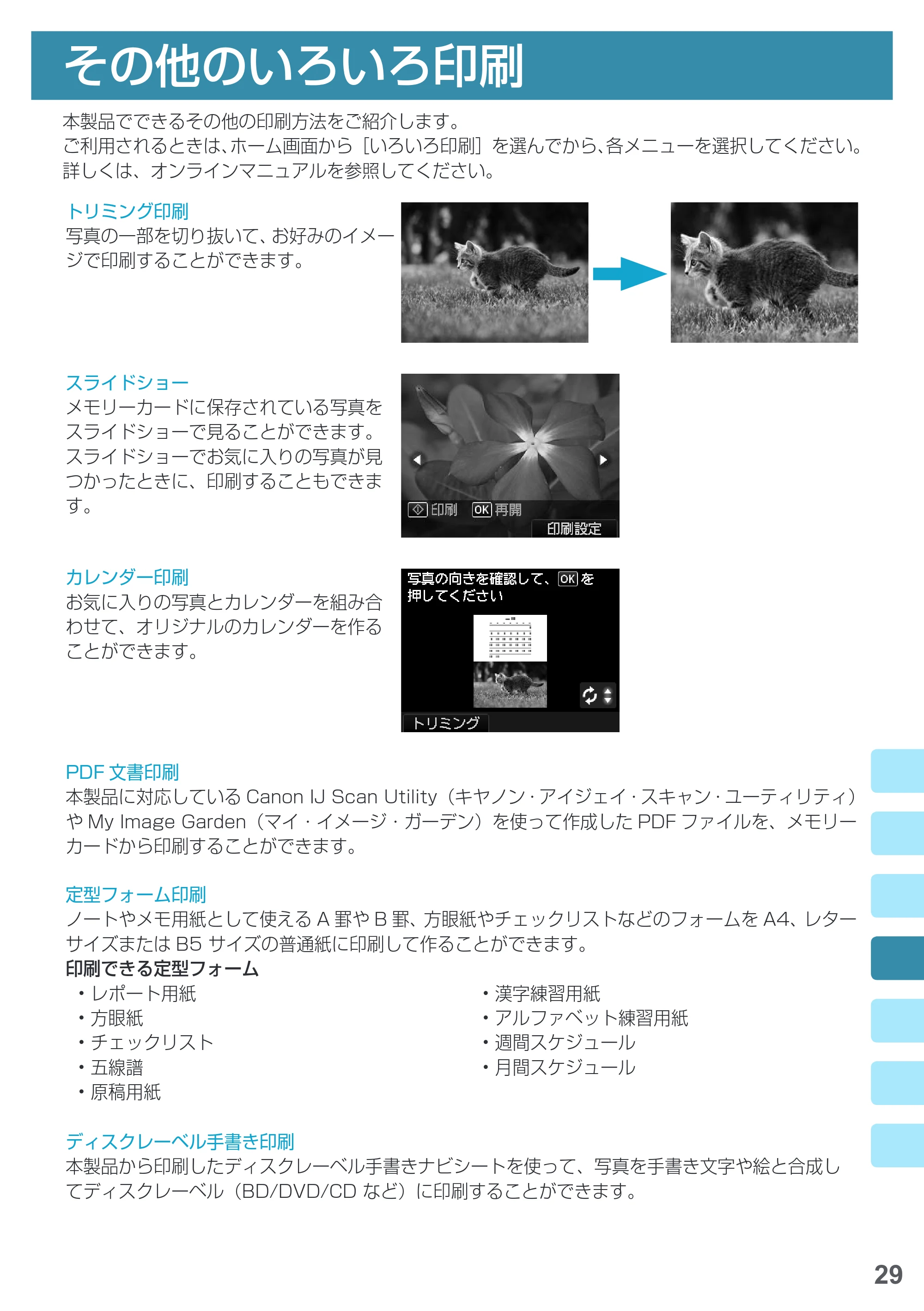
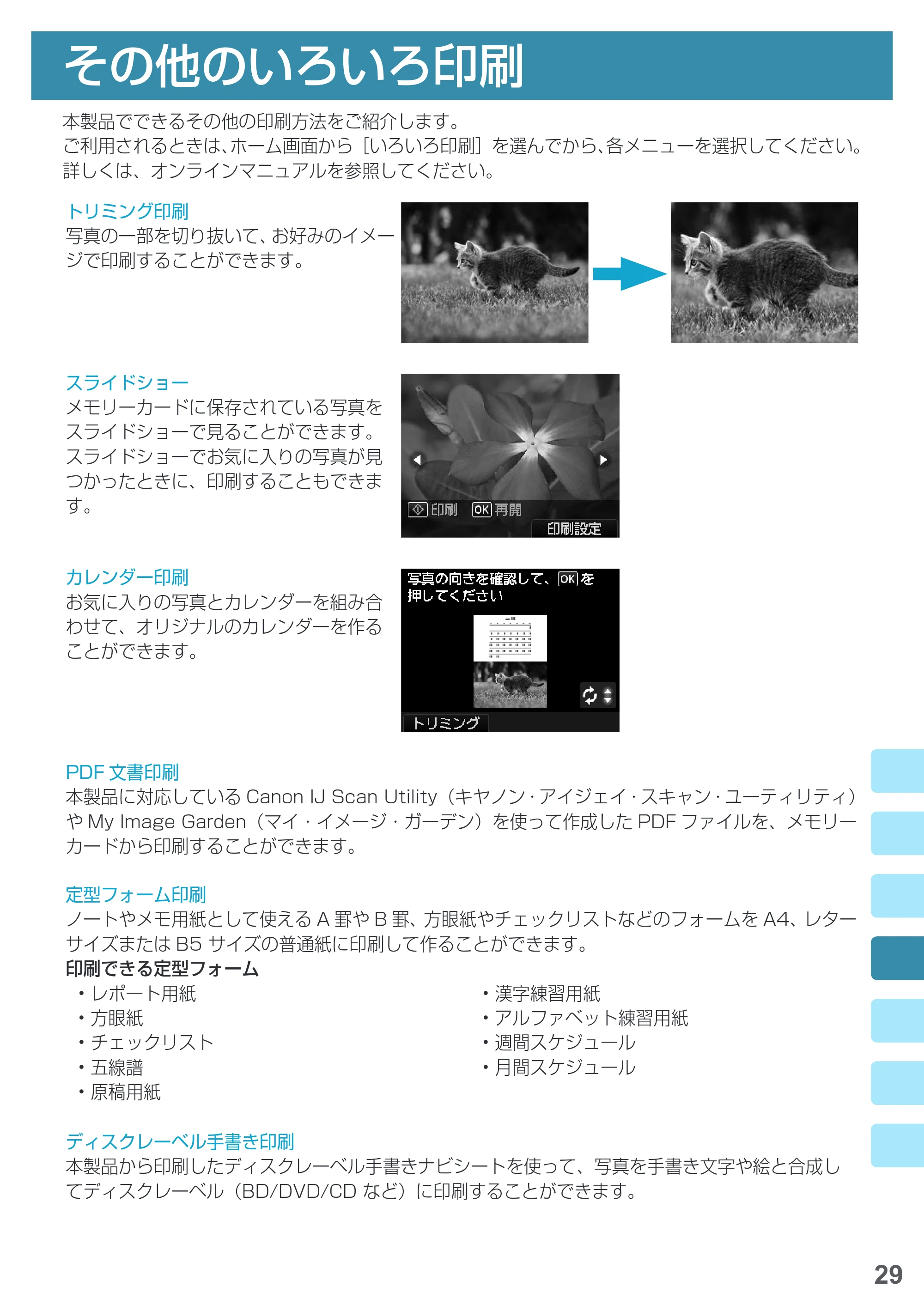
トリミング印刷
写真の一部を切り抜いて、お好みのイメー
ジで印刷することができます。
スライドショー
メモリーカードに保存されている写真を
スライドショーで見ることができます。
スライドショーでお気に入りの写真が見
つかったときに、印刷することもできま
す。
カレンダー印刷
お気に入りの写真とカレンダーを組み合
わせて、オリジナルのカレンダーを作る
ことができます。
PDF 文書印刷
本製品に対応している Canon IJ Scan Utility(キヤノン・アイジェイ・スキャン・ユーティリティ)
や My Image Garden(マイ・イメージ・ガーデン)を使って作成した PDF ファイルを、メモリー
カードから印刷することができます。
定型フォーム印刷
ノートやメモ用紙として使える A 罫や B 罫、方眼紙やチェックリストなどのフォームを A4、レター
サイズまたは B5 サイズの普通紙に印刷して作ることができます。
印刷できる定型フォーム
- レポート用紙
- 方眼紙
- チェックリスト
- 五線譜
- 原稿用紙
- 漢字練習用紙
- アルファベット練習用紙
- 週間スケジュール
- 月間スケジュール
ディスクレーベル手書き印刷
本製品から印刷したディスクレーベル手書きナビシートを使って、写真を手書き文字や絵と合成し
てディスクレーベル(BD/DVD/CD など)に印刷することができます。
その他のいろいろ印刷
フォト印刷
30
メモリーカードに保存されている写真をかんたんな操作で印刷することができます。
1
本製品の電源が入っていることを確認する
2
写真用紙をセットする
3
ホーム画面から [フォト印刷]を選ぶ
4
メモリーカードをカードスロットにセットする
- ホーム画面から[フォト印刷]を選ぶ前にメモリーカードをセットした場合も写真選択画面が表示
されます。
- メモリーカードに 2000 枚を超える写真データが保存されている場合は、日付(写真データの更
新日)が新しい順に 2000 枚ごとのグループに分けられます。画面に表示されるメッセージを確
認し、OK ボタンを押してください。
5
[] ボタンで印刷したい写真を選ぶ
6
カラーボタンを押す
7
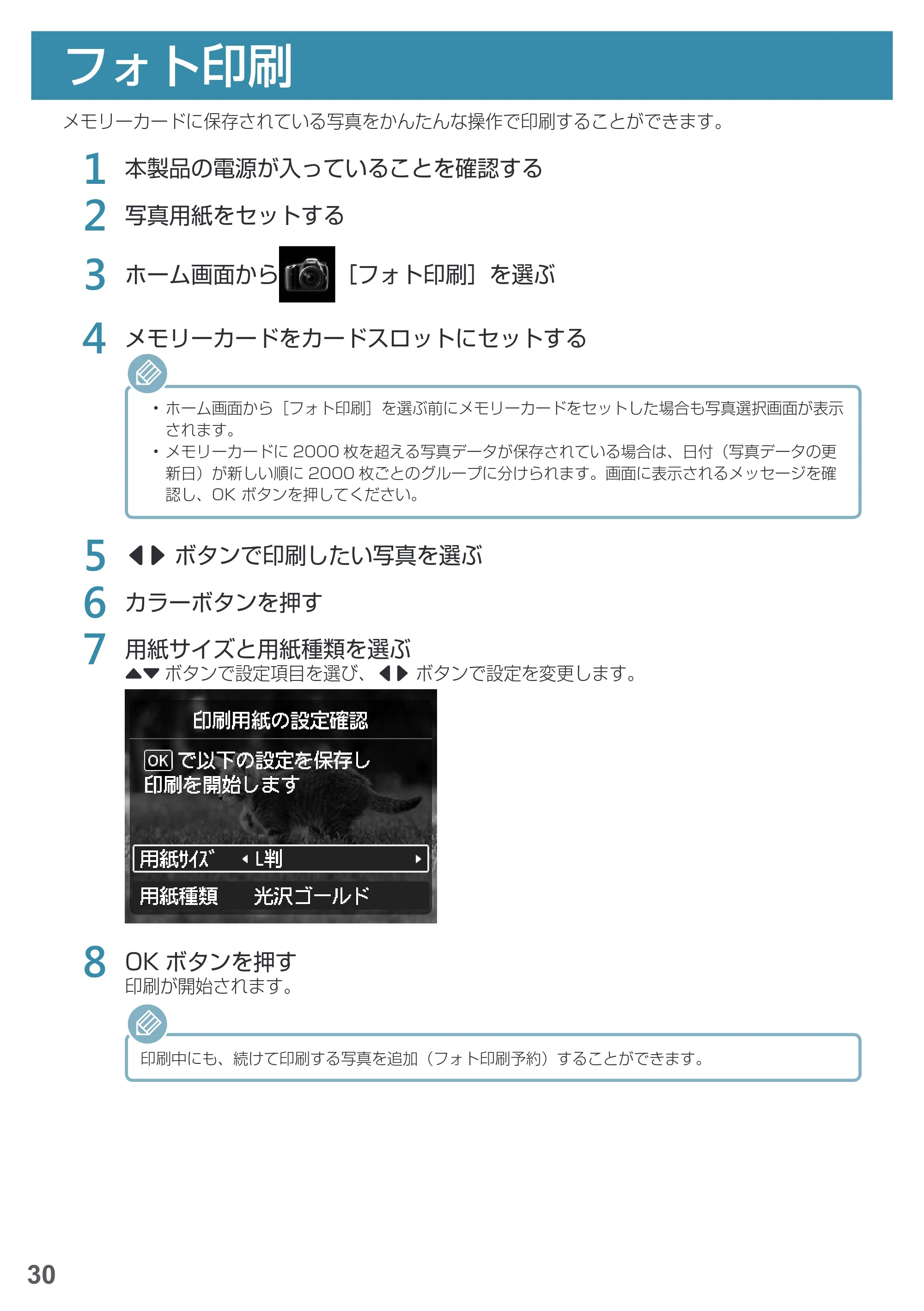
用紙サイズと用紙種類を選ぶ
{} ボタンで設定項目を選び、[] ボタンで設定を変更します。
8
OK ボタンを押す
印刷が開始されます。
印刷中にも、続けて印刷する写真を追加(フォト印刷予約)することができます。
フォト印刷
スキャンしたデータをメールに添付する
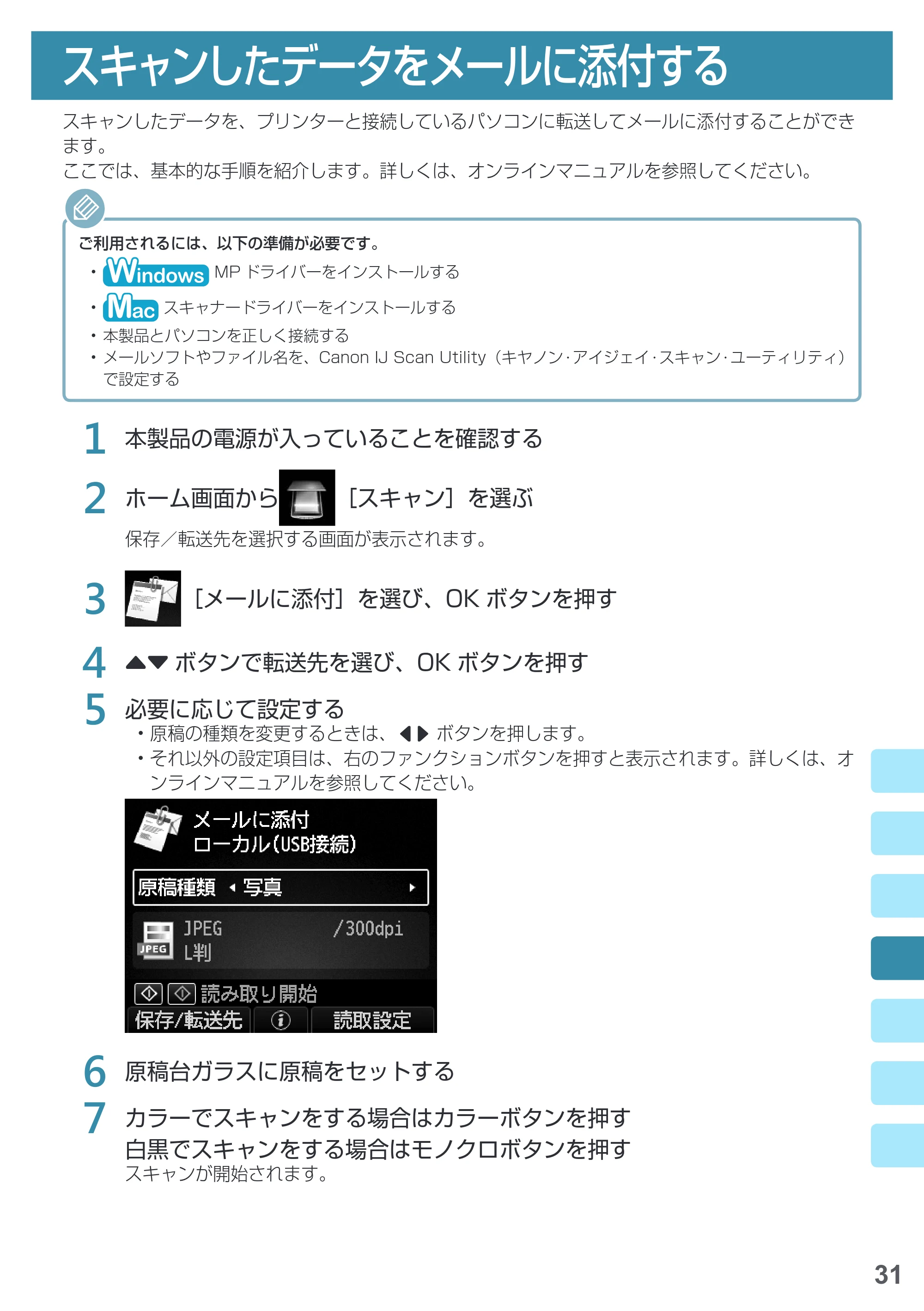
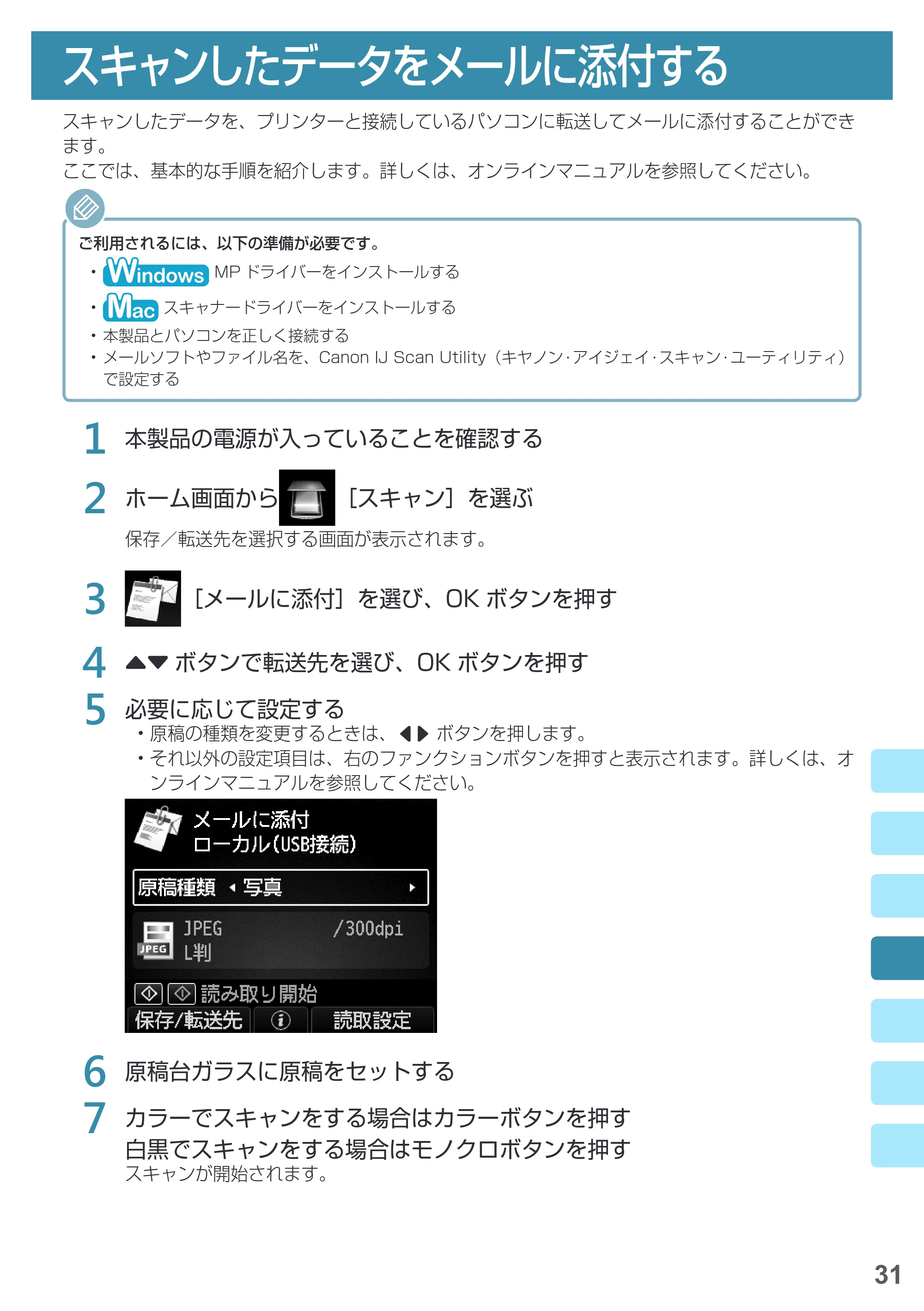
31
スキャンしたデータをメールに添付する
スキャンしたデータを、プリンターと接続しているパソコンに転送してメールに添付することができ
ます。
ここでは、基本的な手順を紹介します。詳しくは、オンラインマニュアルを参照してください。
ご利用されるには、以下の準備が必要です。
- MP ドライバーをインストールする
- スキャナードライバーをインストールする
- 本製品とパソコンを正しく接続する
- メールソフトやファイル名を、Canon IJ Scan Utility(キヤノン・アイジェイ・スキャン・ユーティリティ)
で設定する
1
本製品の電源が入っていることを確認する
2
ホーム画面から [スキャン]を選ぶ
保存/転送先を選択する画面が表示されます。
3
[メールに添付]を選び、OK ボタンを押す
4
{} ボタンで転送先を選び、OK ボタンを押す
5
必要に応じて設定する
- 原稿の種類を変更するときは、[] ボタンを押します。
- それ以外の設定項目は、右のファンクションボタンを押すと表示されます。詳しくは、オ
ンラインマニュアルを参照してください。
6
原稿台ガラスに原稿をセットする
7
カラーでスキャンをする場合はカラーボタンを押す
白黒でスキャンをする場合はモノクロボタンを押す
スキャンが開始されます。
パソコン(My Image Garden)で印刷/スキャンする
32
My Image Garden は、パソコンに保存されているデジタルカメラで撮影した写真などの画像を、さ
まざまな用途で幅広く活用するためのアプリケーションソフトです。膨大な画像をかんたんに整理し
たり、お気に入りの写真からコラージュやカードなどを作成して印刷したりできます。さらに、ワン
クリックでいろいろなスキャンができます。
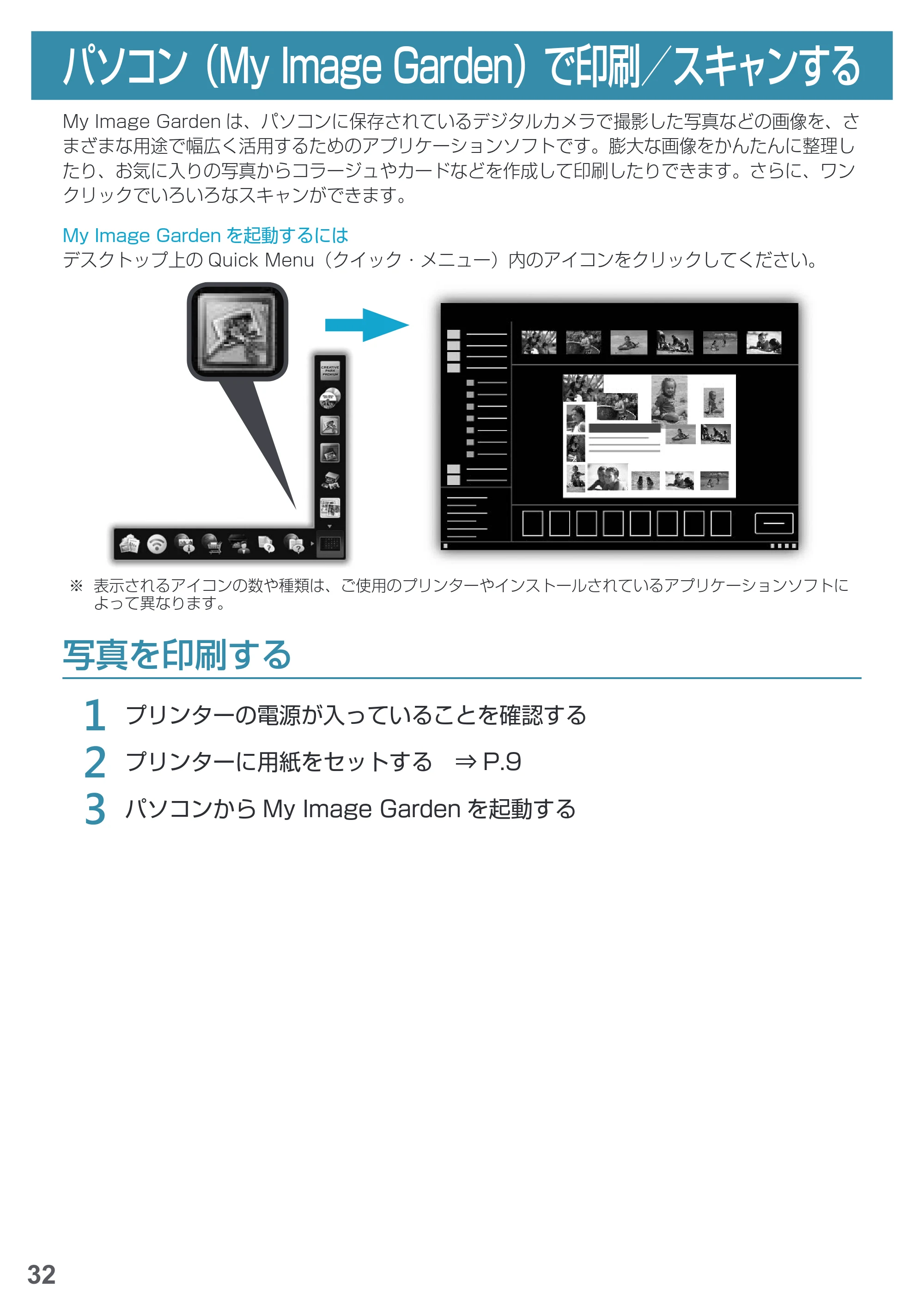
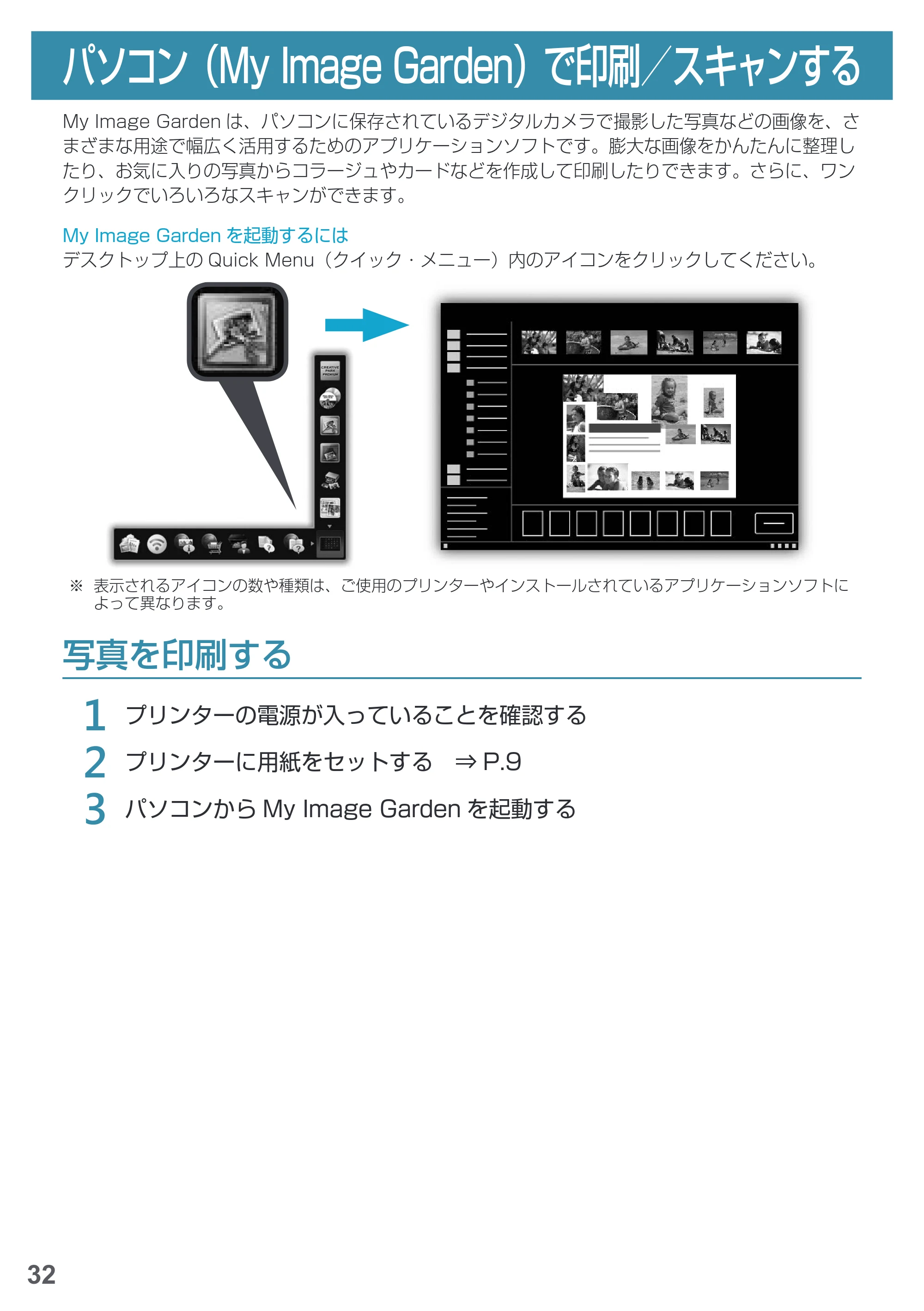
My Image Garden を起動するには
デスクトップ上の Quick Menu(クイック・メニュー)内のアイコンをクリックしてください。
※ 表示されるアイコンの数や種類は、ご使用のプリンターやインストールされているアプリケーションソフトに
よって異なります。
写真を印刷する
1
プリンターの電源が入っていることを確認する
2
プリンターに用紙をセットする ⇒ P�9
3
パソコンから My Image Garden を起動する
パソコン(My■Image■Garden)で印刷/スキャンする
ディスクレーベルを印刷する
33
パソコン(My Image Garden)で印刷/スキャンする
4
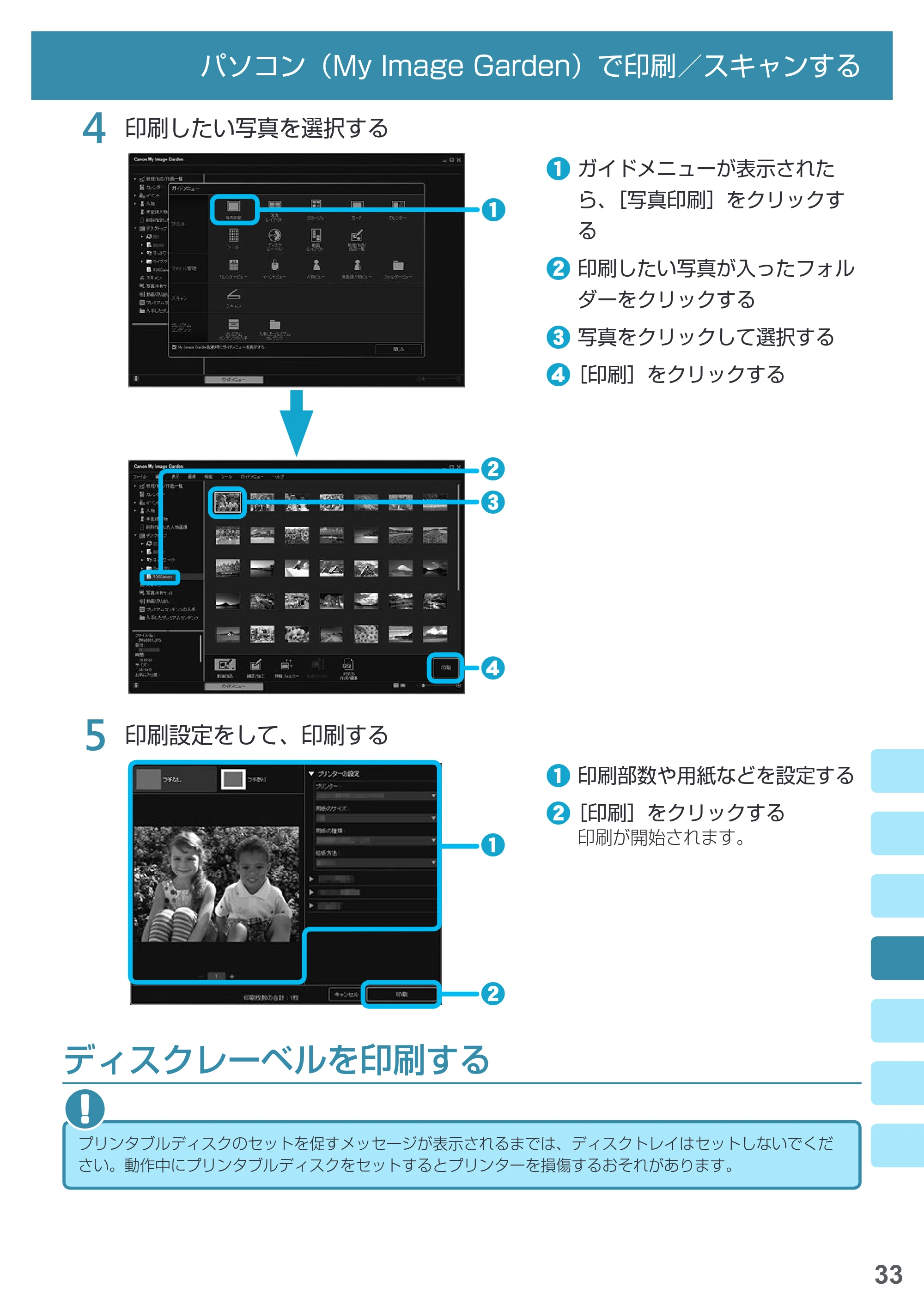
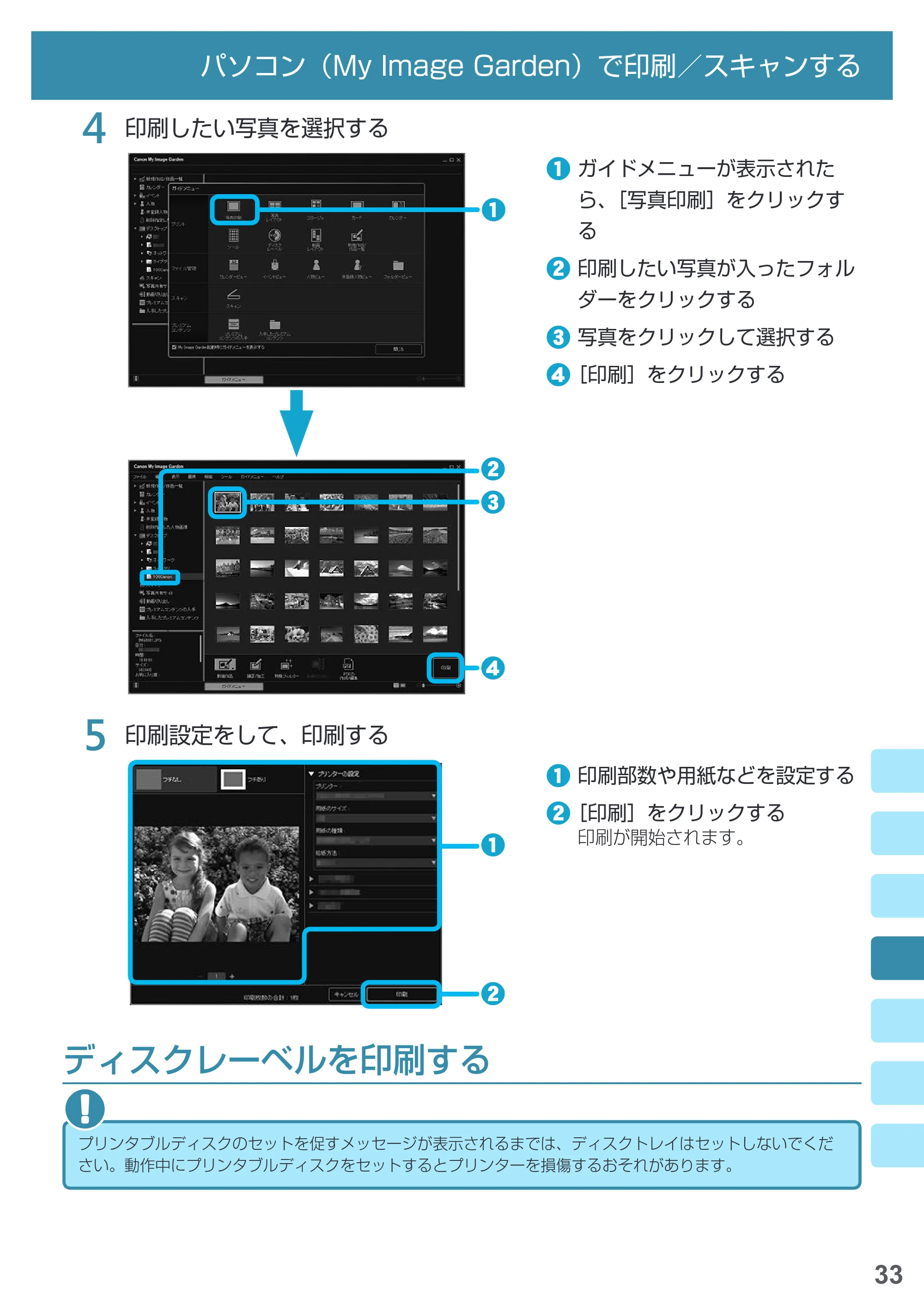
印刷したい写真を選択する
b
c
d
a
a ガイドメニューが表示された
ら、[写真印刷]をクリックす
る
b 印刷したい写真が入ったフォル
ダーをクリックする
c 写真をクリックして選択する
d[印刷]をクリックする
5
印刷設定をして、印刷する
a
b
a 印刷部数や用紙などを設定する
b[印刷]をクリックする
印刷が開始されます。
ディスクレーベルを印刷する
プリンタブルディスクのセットを促すメッセージが表示されるまでは、ディスクトレイはセットしないでくだ
さい。動作中にプリンタブルディスクをセットするとプリンターを損傷するおそれがあります。
36ページ
34
パソコン(My Image Garden)で印刷/スキャンする
1
プリンターの電源が入っていることを確認する
2
パソコンから My Image Garden を起動する
3
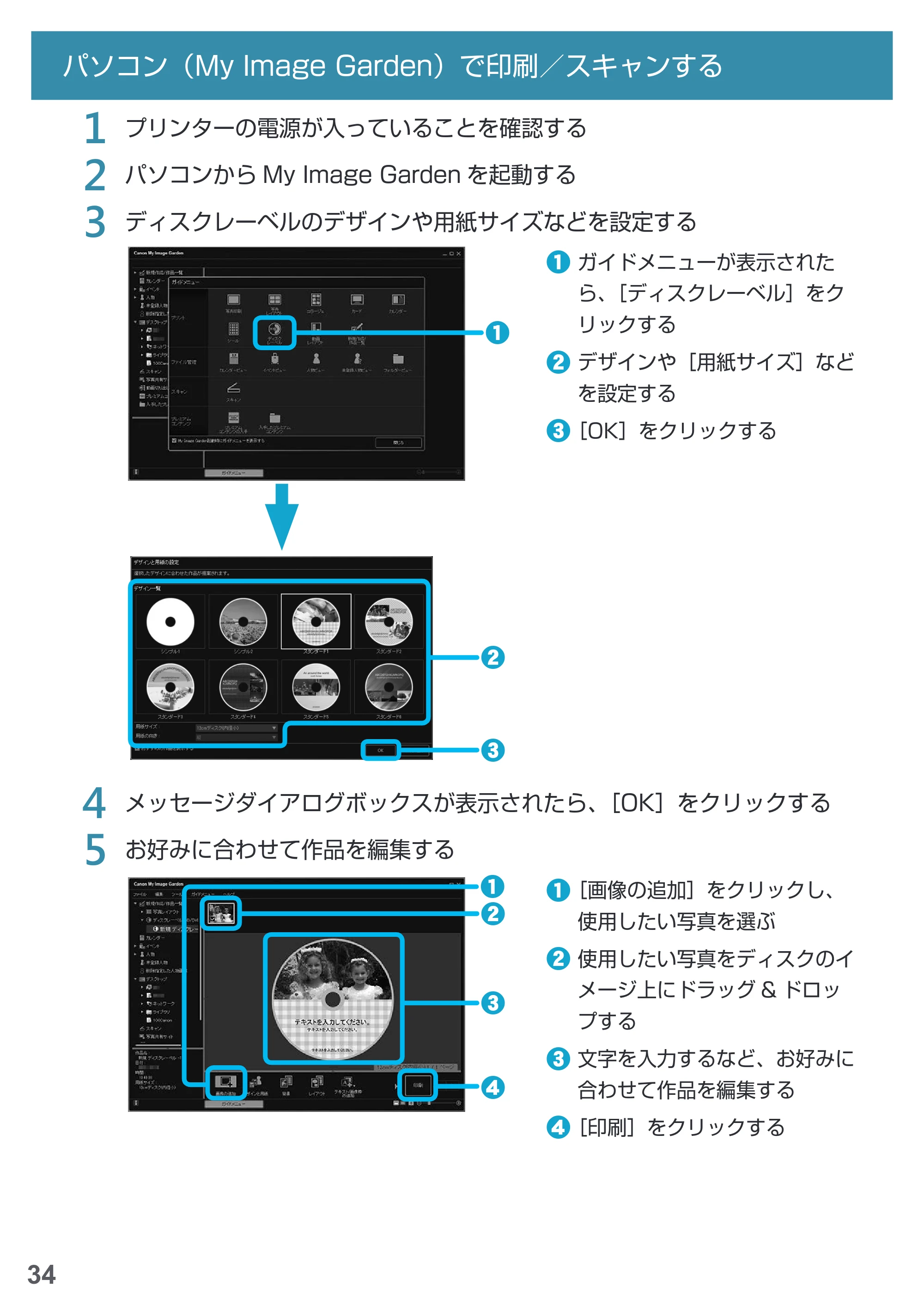
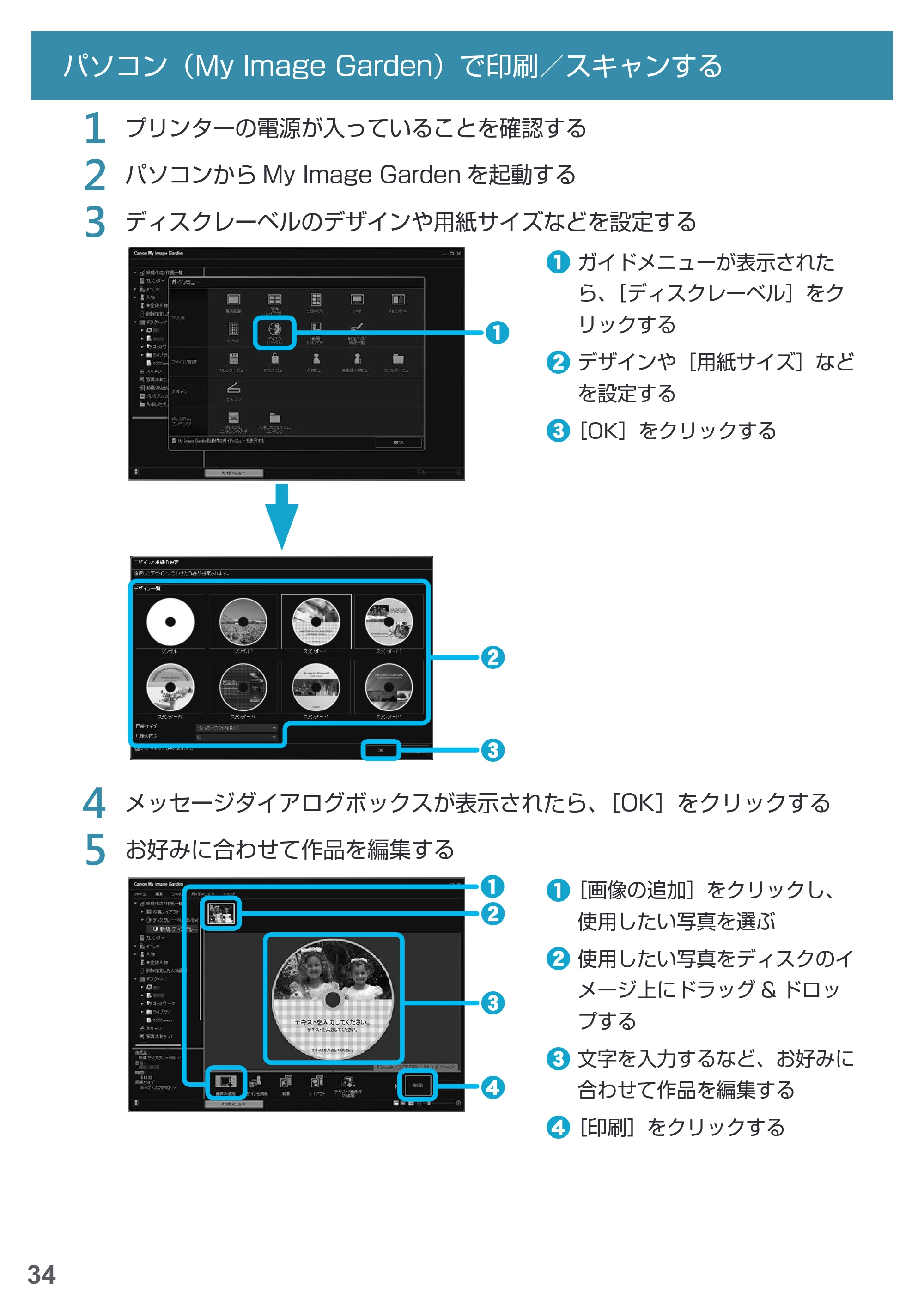
ディスクレーベルのデザインや用紙サイズなどを設定する
b
c
a
a ガイドメニューが表示された
ら、[ディスクレーベル]をク
リックする
b デザインや[用紙サイズ]など
を設定する
c[OK]をクリックする
4
メッセージダイアログボックスが表示されたら、[OK]をクリックする
5
お好みに合わせて作品を編集する
c
d
a
b
a[画像の追加]をクリックし、
使用したい写真を選ぶ
b 使用したい写真をディスクのイ
メージ上にドラッグ & ドロッ
プする
c 文字を入力するなど、お好みに
合わせて作品を編集する
d[印刷]をクリックする
おまかせスキャンでかんたんにスキャンする
35
パソコン(My Image Garden)で印刷/スキャンする
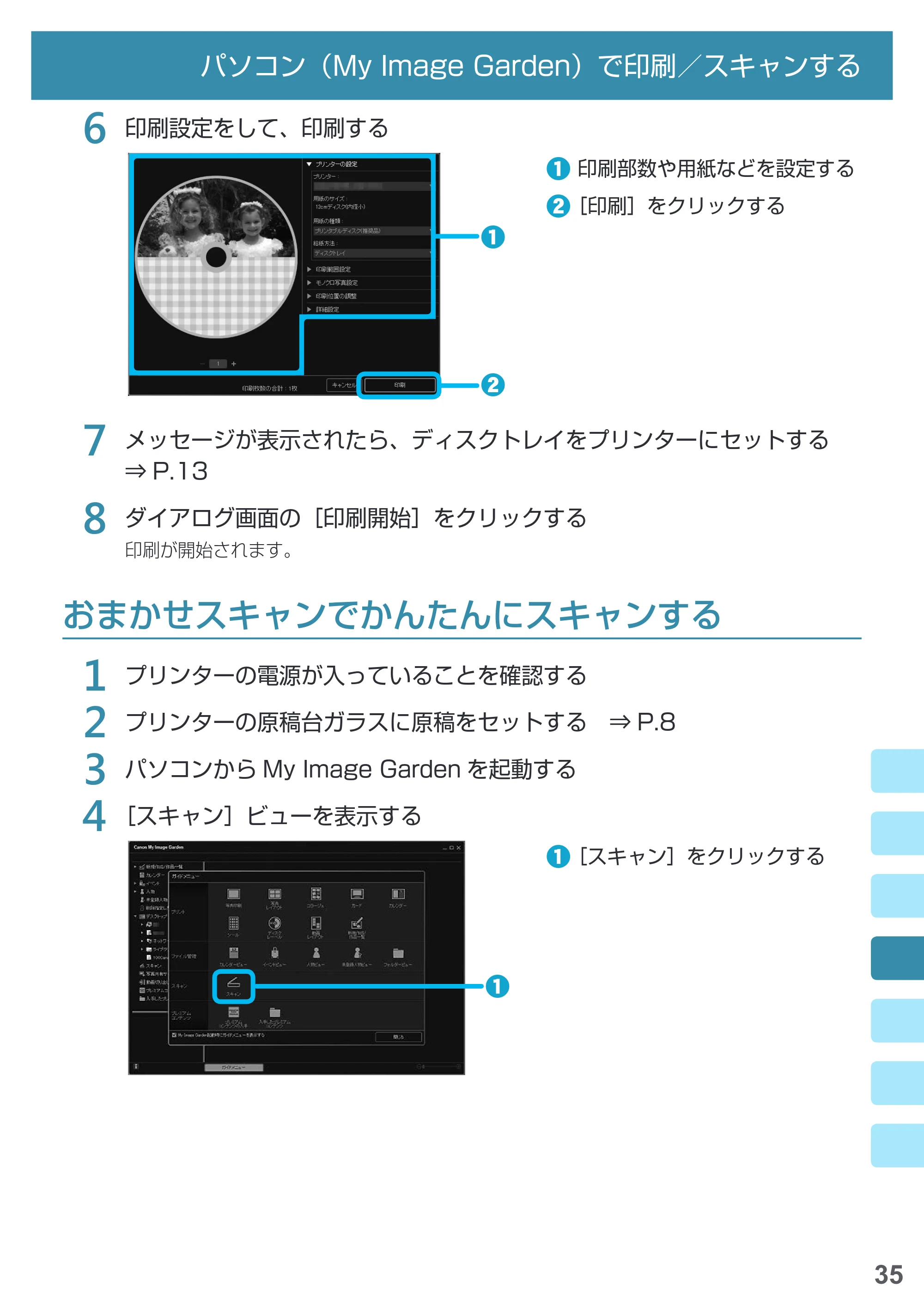
6
印刷設定をして、印刷する
a
b
a 印刷部数や用紙などを設定する
b[印刷]をクリックする
7
メッセージが表示されたら、ディスクトレイをプリンターにセットする
⇒ P�13
8
ダイアログ画面の[印刷開始]をクリックする
印刷が開始されます。
おまかせスキャンでかんたんにスキャンする
1
プリンターの電源が入っていることを確認する
2
プリンターの原稿台ガラスに原稿をセットする ⇒ P�8
3
パソコンから My Image Garden を起動する
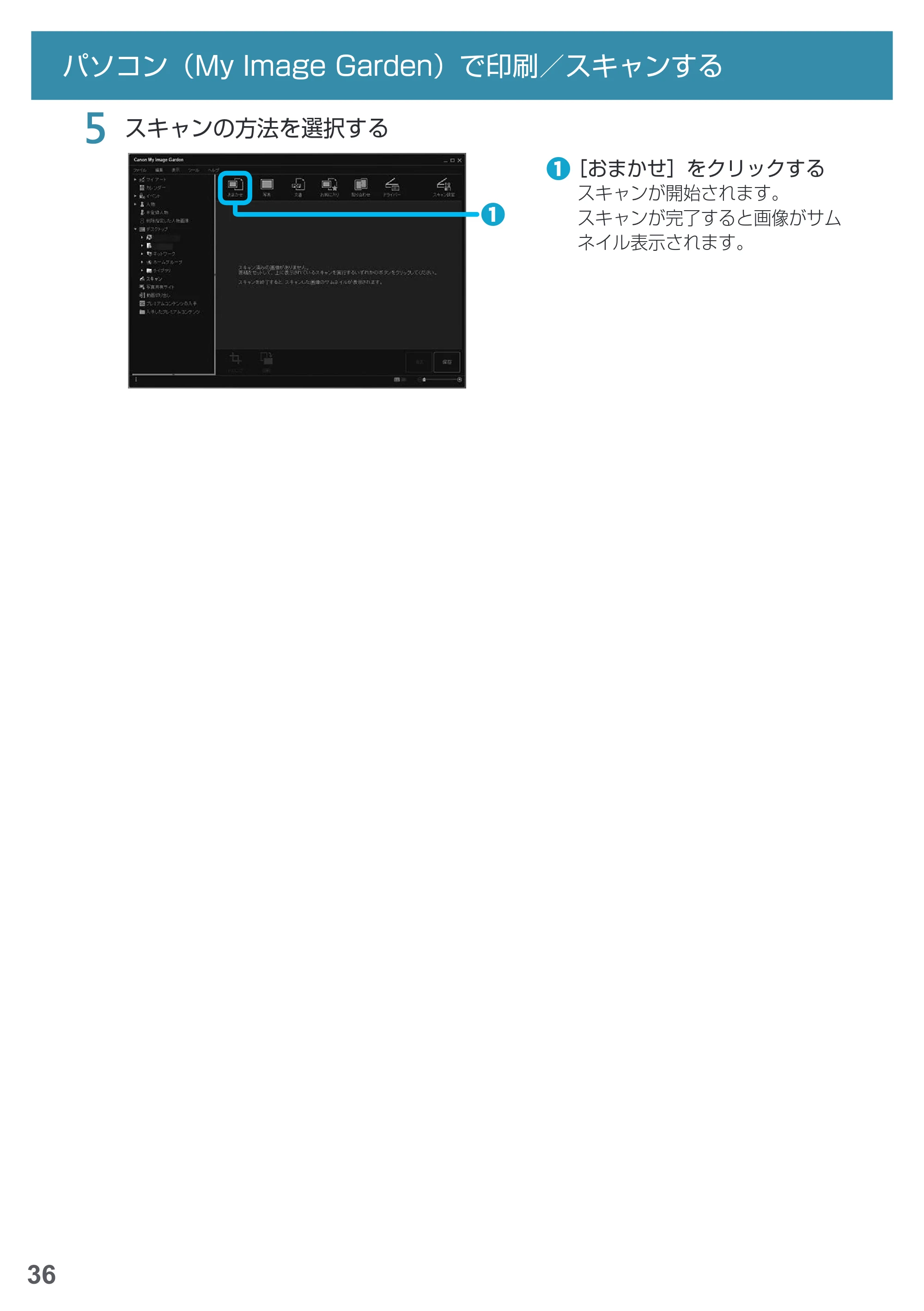
4
[スキャン]ビューを表示する
a
a[スキャン]をクリックする
38ページ
36
パソコン(My Image Garden)で印刷/スキャンする
5
スキャンの方法を選択する
a
a[おまかせ]をクリックする
スキャンが開始されます。
スキャンが完了すると画像がサム
ネイル表示されます。
お手入れ
37
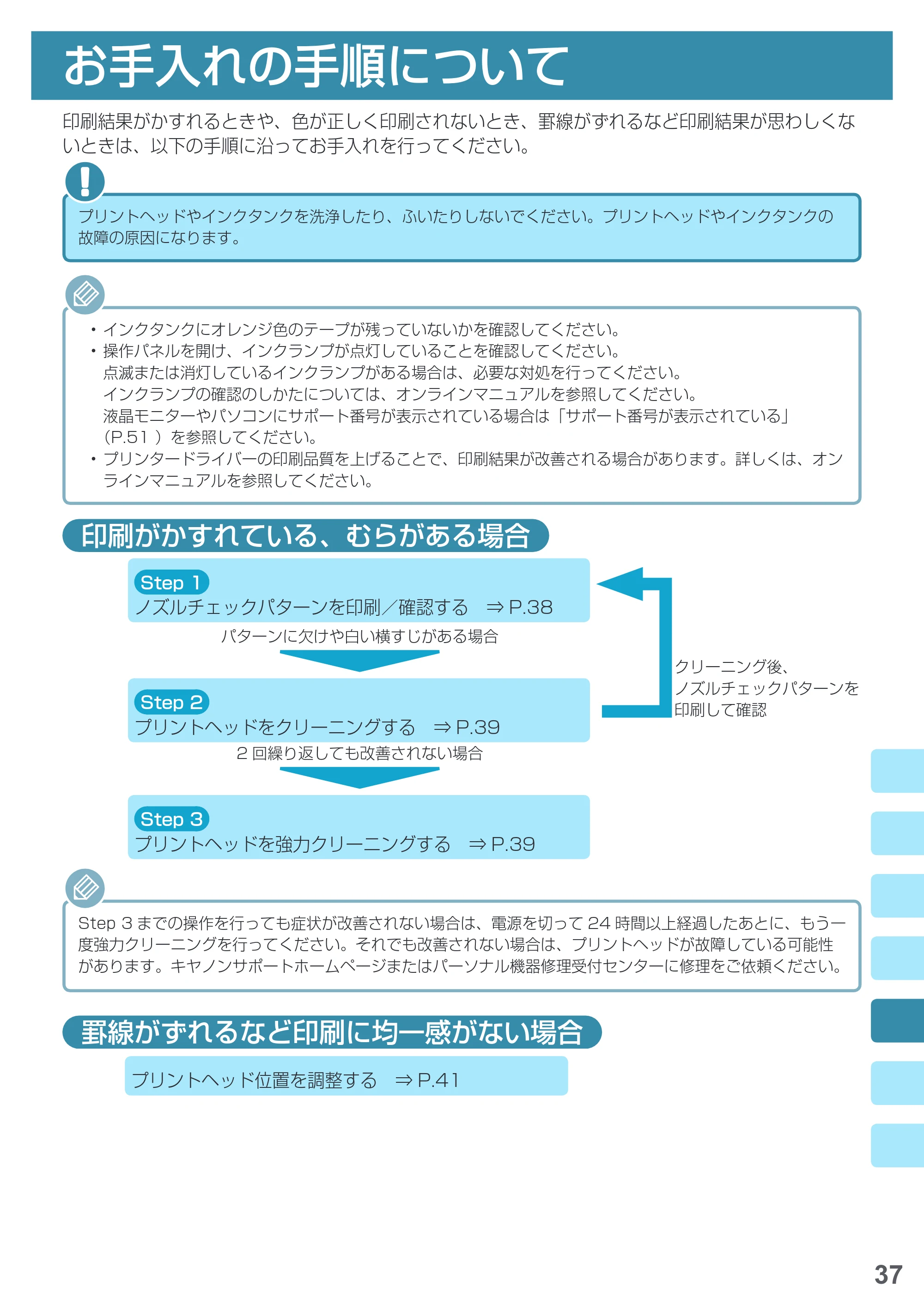
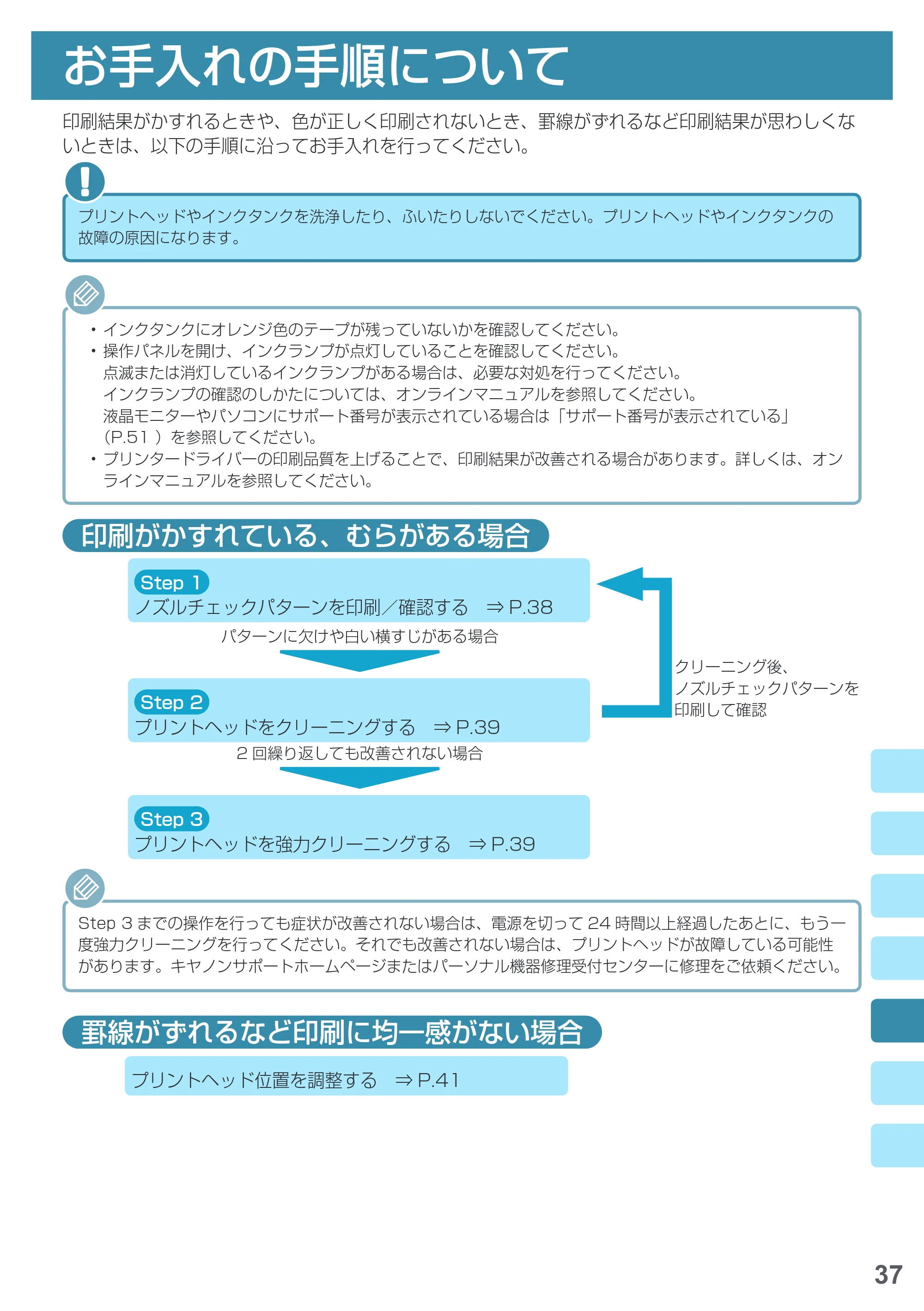
印刷結果がかすれるときや、色が正しく印刷されないとき、罫線がずれるなど印刷結果が思わしくな
いときは、以下の手順に沿ってお手入れを行ってください。
プリントヘッドやインクタンクを洗浄したり、ふいたりしないでください。プリントヘッドやインクタンクの
故障の原因になります。
- インクタンクにオレンジ色のテープが残っていないかを確認してください。
- 操作パネルを開け、インクランプが点灯していることを確認してください。
点滅または消灯しているインクランプがある場合は、必要な対処を行ってください。
インクランプの確認のしかたについては、オンラインマニュアルを参照してください。
液晶モニターやパソコンにサポート番号が表示されている場合は「サポート番号が表示されている」
(P.51 )を参照してください。
- プリンタードライバーの印刷品質を上げることで、印刷結果が改善される場合があります。詳しくは、オン
ラインマニュアルを参照してください。
印刷がかすれている、むらがある場合
Step■1
ノズルチェックパターンを印刷/確認する ⇒ P.38
パターンに欠けや白い横すじがある場合
Step■2
プリントヘッドをクリーニングする ⇒ P.39
クリーニング後、
ノズルチェックパターンを
印刷して確認
2 回繰り返しても改善されない場合
Step■3
プリントヘッドを強力クリーニングする ⇒ P.39
Step 3 までの操作を行っても症状が改善されない場合は、電源を切って 24 時間以上経過したあとに、もう一
度強力クリーニングを行ってください。それでも改善されない場合は、プリントヘッドが故障している可能性
があります。キヤノンサポートホームページまたはパーソナル機器修理受付センターに修理をご依頼ください。
罫線がずれるなど印刷に均一感がない場合
プリントヘッド位置を調整する ⇒ P.41
お手入れの手順について
ノズルチェックパターンを印刷/確認する
38
ノズルチェックパターンを印刷/確認する
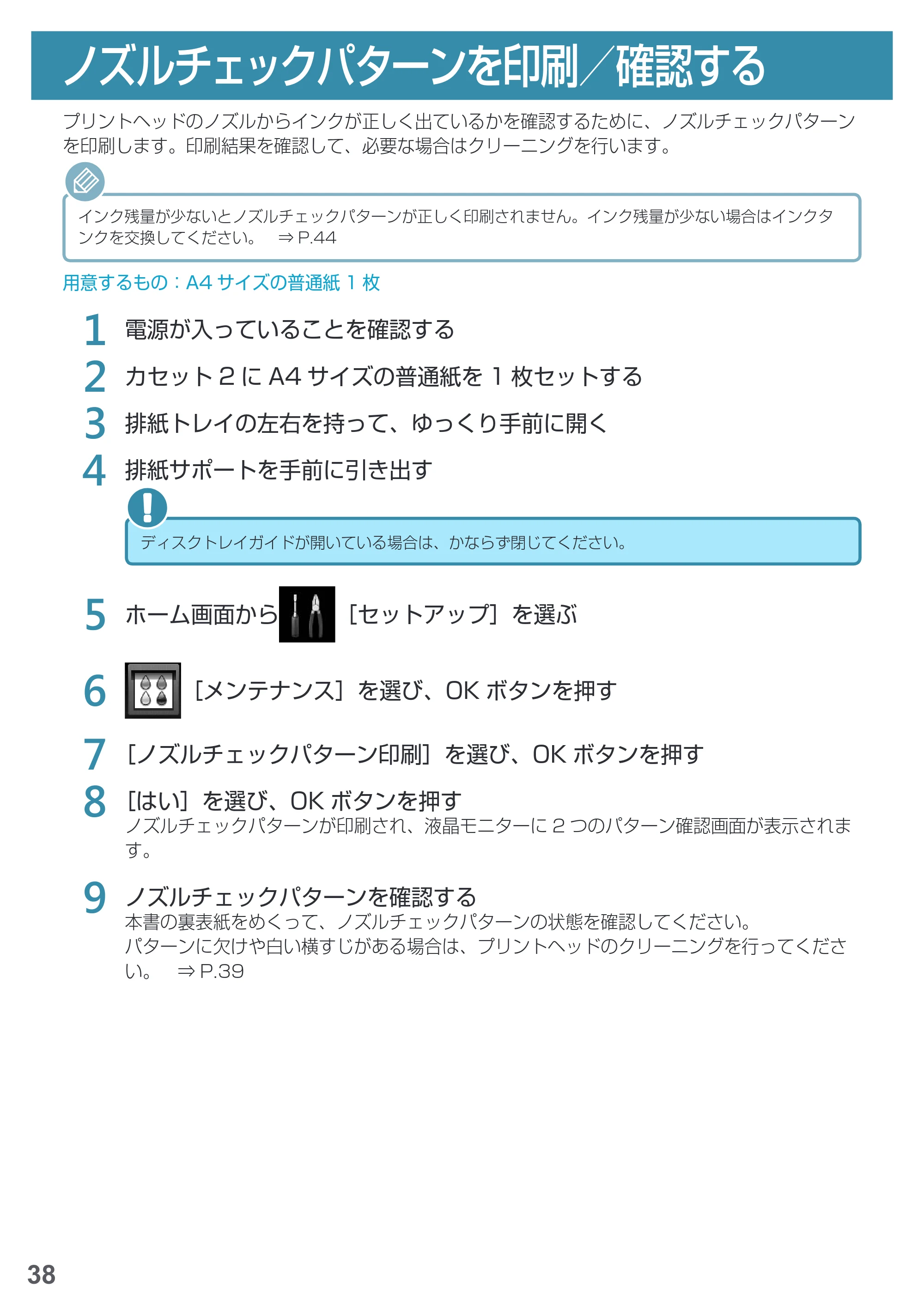
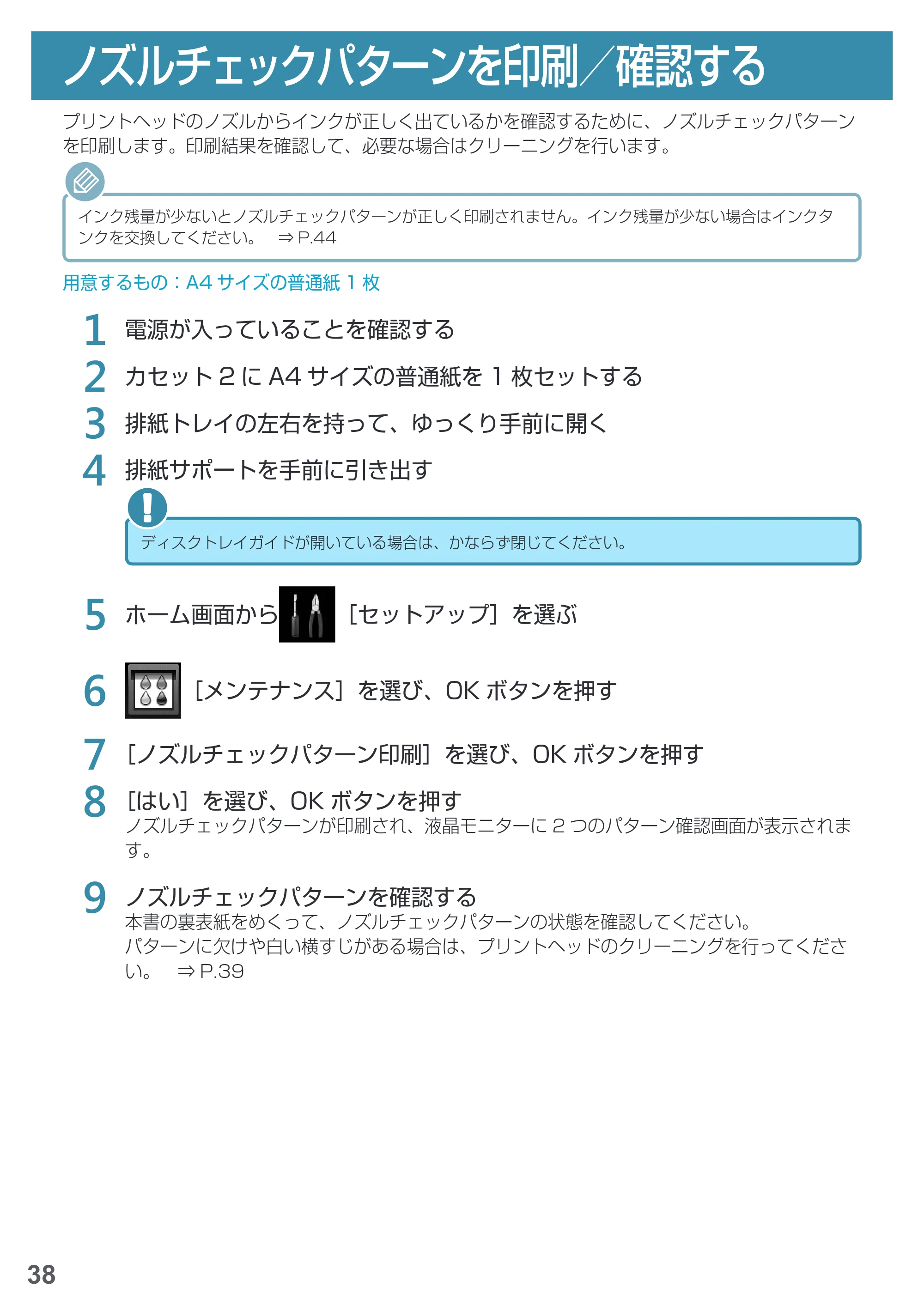
プリントヘッドのノズルからインクが正しく出ているかを確認するために、ノズルチェックパターン
を印刷します。印刷結果を確認して、必要な場合はクリーニングを行います。
インク残量が少ないとノズルチェックパターンが正しく印刷されません。インク残量が少ない場合はインクタ
ンクを交換してください。 ⇒ P.44
用意するもの:A4 サイズの普通紙 1 枚
1
電源が入っていることを確認する
2
カセット 2 に A4 サイズの普通紙を 1 枚セットする
3
排紙トレイの左右を持って、ゆっくり手前に開く
4
排紙サポートを手前に引き出す
ディスクトレイガイドが開いている場合は、かならず閉じてください。
5
ホーム画面から [セットアップ]を選ぶ
6
[メンテナンス]を選び、OK ボタンを押す
7
[ノズルチェックパターン印刷]を選び、OK ボタンを押す
8
[はい]を選び、OK ボタンを押す
ノズルチェックパターンが印刷され、液晶モニターに 2 つのパターン確認画面が表示されま
す。
9
ノズルチェックパターンを確認する
本書の裏表紙をめくって、ノズルチェックパターンの状態を確認してください。
パターンに欠けや白い横すじがある場合は、プリントヘッドのクリーニングを行ってくださ
い。 ⇒ P.39
プリントヘッドをクリーニングする
39
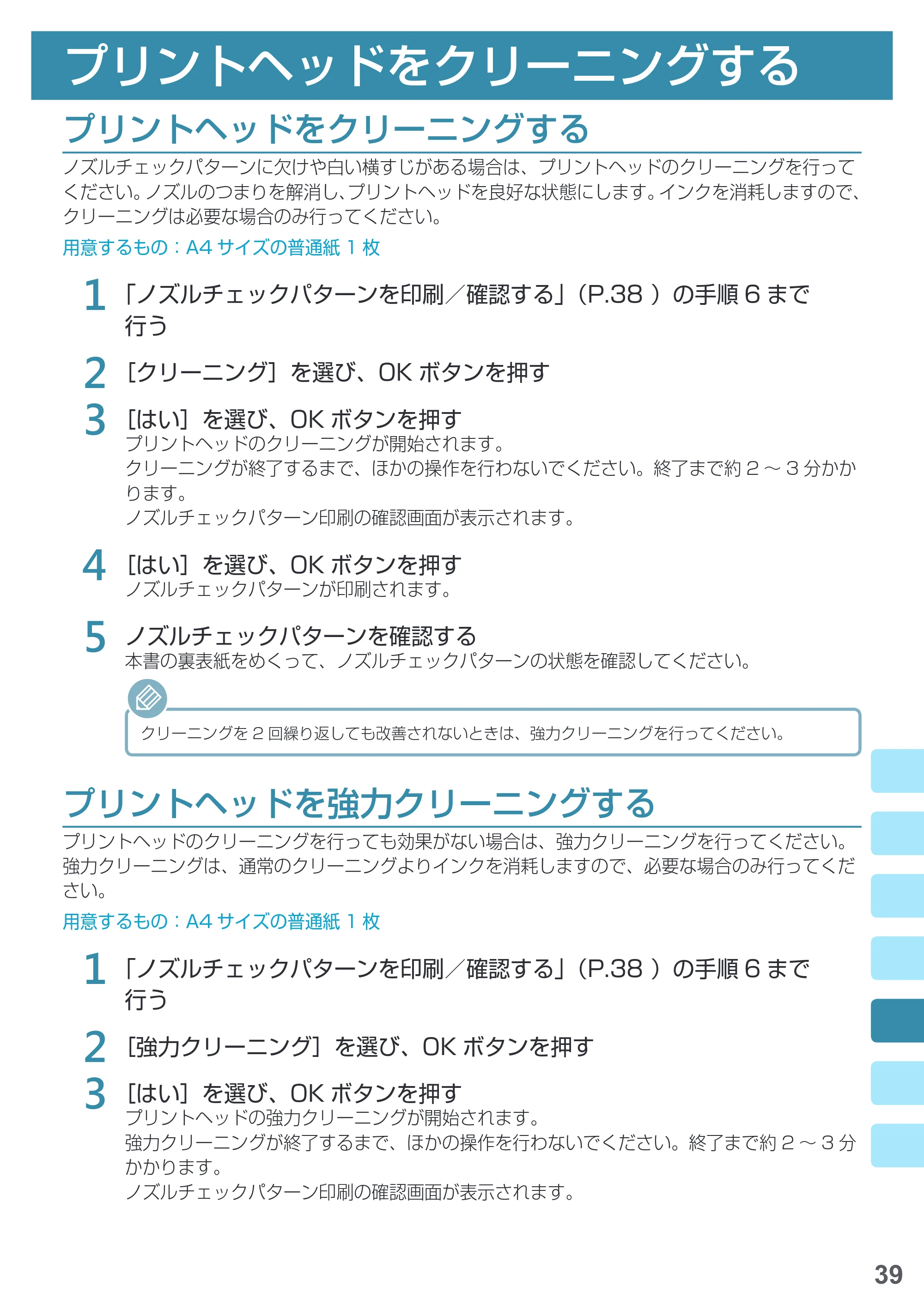
プリントヘッドをクリーニングする
ノズルチェックパターンに欠けや白い横すじがある場合は、プリントヘッドのクリーニングを行って
ください。ノズルのつまりを解消し、プリントヘッドを良好な状態にします。インクを消耗しますので、
クリーニングは必要な場合のみ行ってください。
用意するもの:A4 サイズの普通紙 1 枚
1
「ノズルチェックパターンを印刷/確認する」(P�38 )の手順 6 まで
行う
2
[クリーニング]を選び、OK ボタンを押す
3
[はい]を選び、OK ボタンを押す
プリントヘッドのクリーニングが開始されます。
クリーニングが終了するまで、ほかの操作を行わないでください。終了まで約 2 〜 3 分かか
ります。
ノズルチェックパターン印刷の確認画面が表示されます。
4
[はい]を選び、OK ボタンを押す
ノズルチェックパターンが印刷されます。
5
ノズルチェックパターンを確認する
本書の裏表紙をめくって、ノズルチェックパターンの状態を確認してください。
クリーニングを 2 回繰り返しても改善されないときは、強力クリーニングを行ってください。
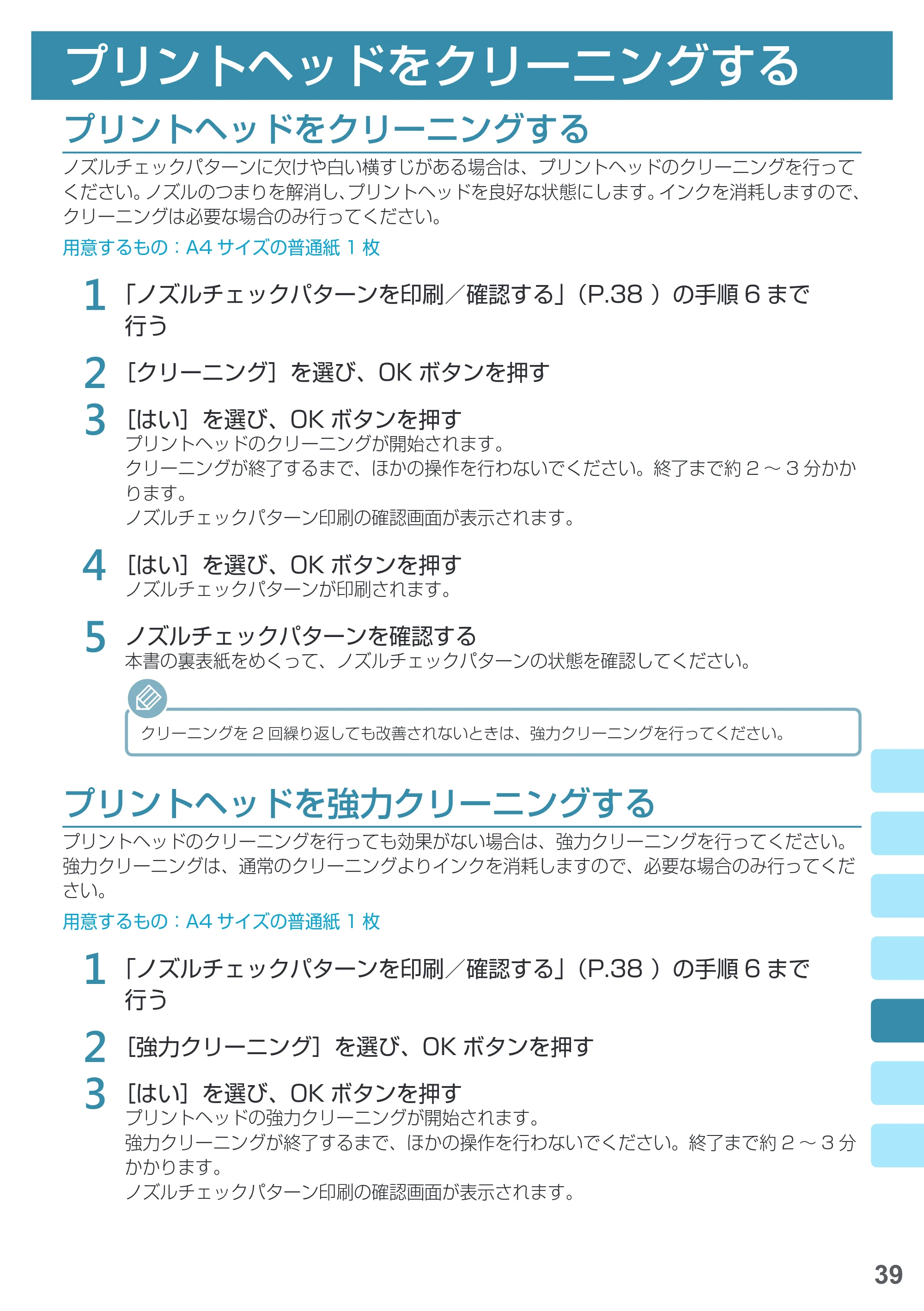
プリントヘッドを強力クリーニングする
プリントヘッドのクリーニングを行っても効果がない場合は、強力クリーニングを行ってください。
強力クリーニングは、通常のクリーニングよりインクを消耗しますので、必要な場合のみ行ってくだ
さい。
用意するもの:A4 サイズの普通紙 1 枚
1
「ノズルチェックパターンを印刷/確認する」(P�38 )の手順 6 まで
行う
2
[強力クリーニング]を選び、OK ボタンを押す
3
[はい]を選び、OK ボタンを押す
プリントヘッドの強力クリーニングが開始されます。
強力クリーニングが終了するまで、ほかの操作を行わないでください。終了まで約 2 〜 3 分
かかります。
ノズルチェックパターン印刷の確認画面が表示されます。
プリントヘッドをクリーニングする
42ページ
40
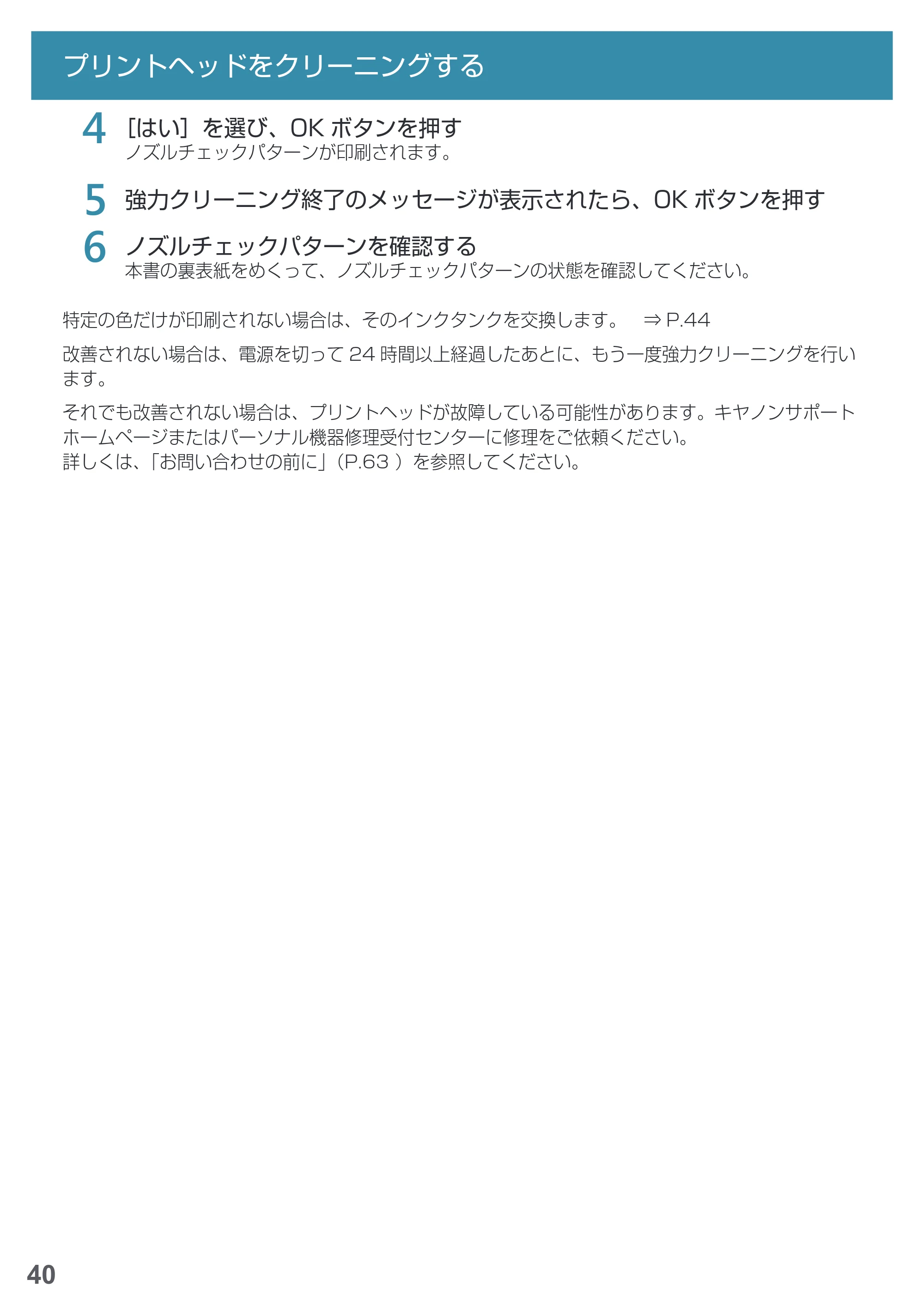
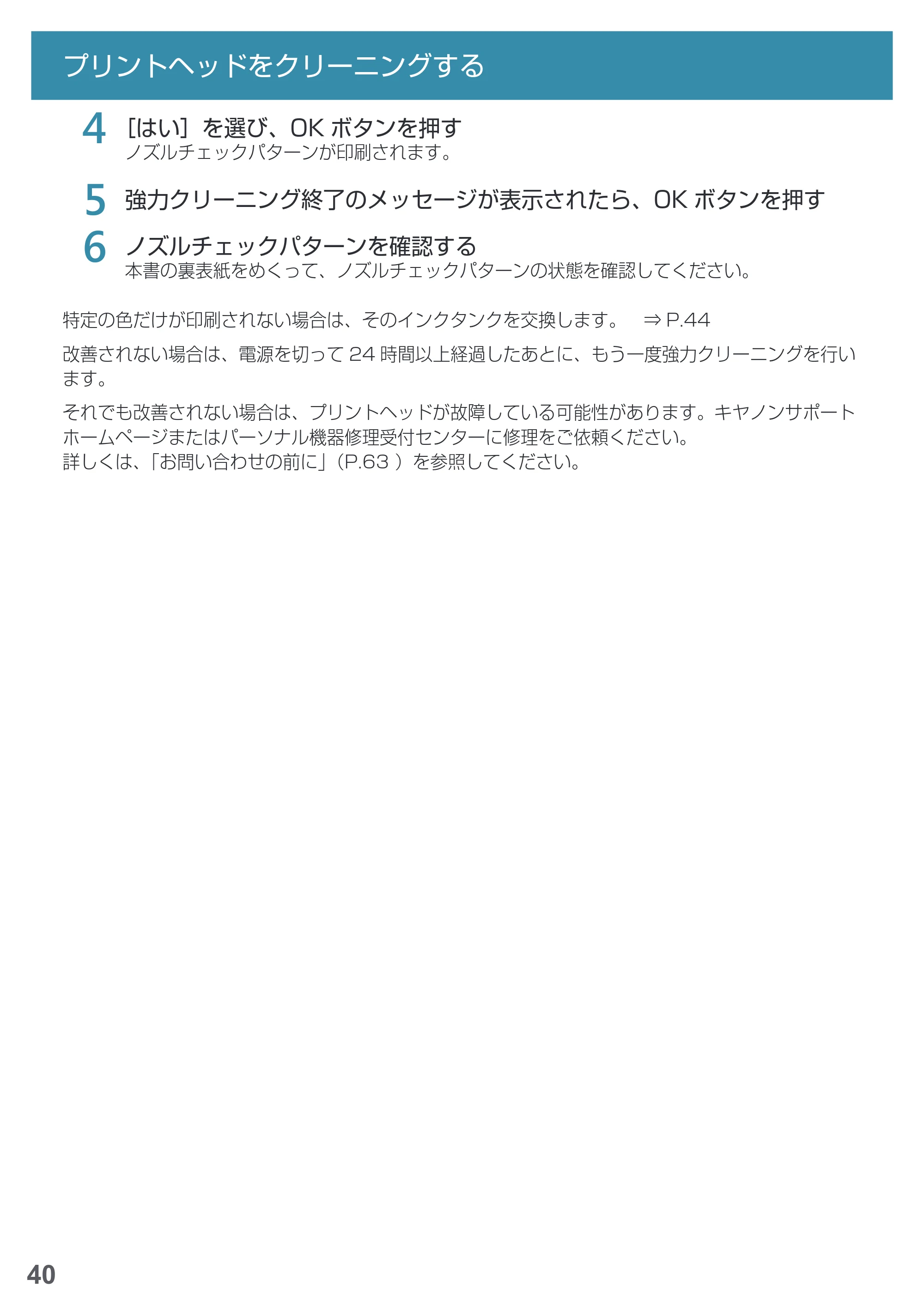
プリントヘッドをクリーニングする
4
[はい]を選び、OK ボタンを押す
ノズルチェックパターンが印刷されます。
5
強力クリーニング終了のメッセージが表示されたら、OK ボタンを押す
6
ノズルチェックパターンを確認する
本書の裏表紙をめくって、ノズルチェックパターンの状態を確認してください。
特定の色だけが印刷されない場合は、そのインクタンクを交換します。 ⇒ P.44
改善されない場合は、電源を切って 24 時間以上経過したあとに、もう一度強力クリーニングを行い
ます。
それでも改善されない場合は、プリントヘッドが故障している可能性があります。キヤノンサポート
ホームページまたはパーソナル機器修理受付センターに修理をご依頼ください。
詳しくは、「お問い合わせの前に」(P.63 )を参照してください。
プリントヘッド位置を調整する
41
プリントヘッド位置を調整する
罫線がずれるなど、印刷結果に均一感が見られないときには、プリントヘッド位置を調整します。
インク残量が少ないとプリントヘッド位置調整シートが正しく印刷されません。インク残量が少ない場合はイ
ンクタンクを交換してください。 ⇒ P.44
用意するもの:A4 サイズの普通紙 1 枚
* 表裏ともに白いきれいな用紙を用意してください。
1
「ノズルチェックパターンを印刷/確認する」(P�38 )の手順 6 まで
行う
2
[ヘッド位置調整−自動]を選び、OK ボタンを押す
3
[はい]を選び、OK ボタンを押す
プリントヘッド位置調整シートが印刷され、プリントヘッド位置が自動的に調整されます。
印刷が終了するまで約 3 〜 4 分かかります。
印刷中は、操作パネルを開けないでください。
自動調整が正しく行えなかったときには、液晶モニターにエラーメッセージが表示されます。
⇒ P.50
4
ヘッド位置調整終了のメッセージが表示されたら、OK ボタンを押す
記載の手順でプリントヘッド位置調整を行っても印刷結果が思わしくない場合は、手動でプリントヘッドの位
置調整を行ってください。
パソコンから手動でプリントヘッドの位置調整を行うこともできます。詳しくは、オンラインマニュアルを参
照してください。
給紙ローラーをクリーニングする
42
給紙ローラーをクリーニングする
給紙ローラーに紙粉や汚れがつくと、用紙がうまく送られないことがあります。そのような場合は、
給紙ローラーのクリーニングを行います。給紙ローラーのクリーニングは給紙ローラーが磨耗します
ので、必要な場合のみ行ってください。
用意するもの:
カセット 1 の場合:A4 サイズの普通紙 1 枚(裁断して使用します)
カセット 2 の場合:A4 サイズの普通紙 3 枚
1
電源が入っていることを確認する
2
ホーム画面から [セットアップ]を選ぶ
3
[メンテナンス]を選び、OK ボタンを押す
4
[給紙ローラークリーニング]を選び、OK ボタンを押す
5
[はい]を選び、OK ボタンを押す
6
クリーニングする給紙箇所([カセット 1]または[カセット 2])を選び、
OK ボタンを押す
7
メッセージに従って、手順 6 で選んだ給紙箇所にセットされている用紙を
すべて取り除き、カセットを戻す
8
OK ボタンを押す
給紙ローラーが回転し、用紙を使用しないクリーニングが開始されます。
45ページ
43
給紙ローラーをクリーニングする
9
給紙ローラーの回転が停止したことを確認し、メッセージに従って、手順
6 で選んだ給紙箇所に、以下の用紙をセットする
カセット 1 にセットする場合:
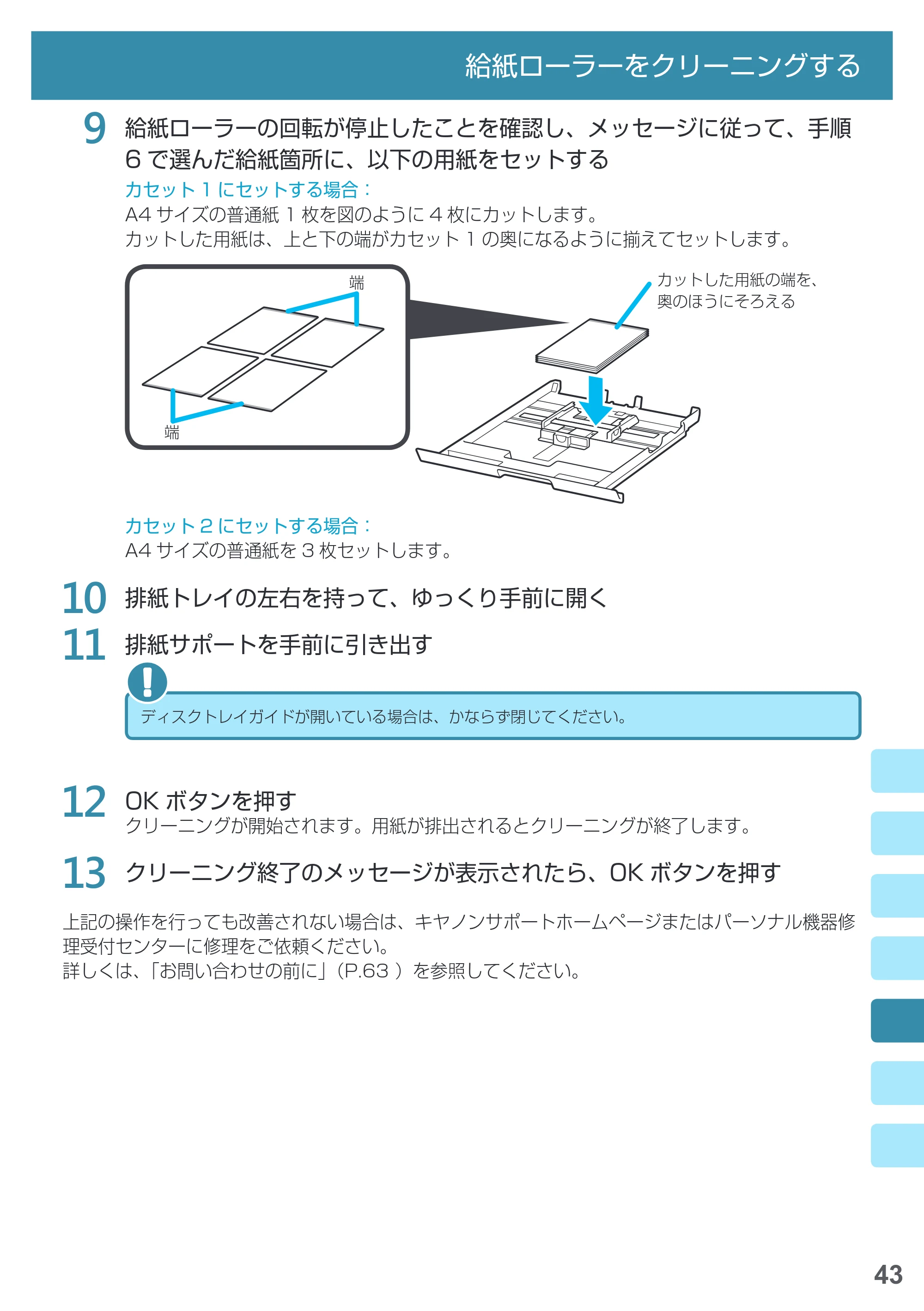
A4 サイズの普通紙 1 枚を図のように 4 枚にカットします。
カットした用紙は、上と下の端がカセット 1 の奥になるように揃えてセットします。
カットした用紙の端を、
奥のほうにそろえる
端
端
カセット 2 にセットする場合:
A4 サイズの普通紙を 3 枚セットします。
10
排紙トレイの左右を持って、ゆっくり手前に開く
11
排紙サポートを手前に引き出す
ディスクトレイガイドが開いている場合は、かならず閉じてください。
12
OK ボタンを押す
クリーニングが開始されます。用紙が排出されるとクリーニングが終了します。
13
クリーニング終了のメッセージが表示されたら、OK ボタンを押す
上記の操作を行っても改善されない場合は、キヤノンサポートホームページまたはパーソナル機器修
理受付センターに修理をご依頼ください。
詳しくは、「お問い合わせの前に」(P.63 )を参照してください。
インクタンクを交換する
44
インクの残量に関する警告やエラーが発生すると、液晶モニターにエラーメッセージが表示され
てお知らせします。エラーメッセージの内容を確認してから、エラーの対処をしてください。
⇒ P.50
- インクが残っているのに印刷がかすれたり、白すじが入ったりする場合は、「お手入れの手順について」
(P.37 )を参照してください。
- 本製品で使用できるインクタンクの型番や、インクタンクの取り扱い上のご注意については、裏表紙を参照
してください。
交換の操作
インクタンクの交換が必要な場合は、次の手順で行います。
1
電源が入っていることを確認し、排紙トレイの左右を持って、ゆっくり手
前に開く
2
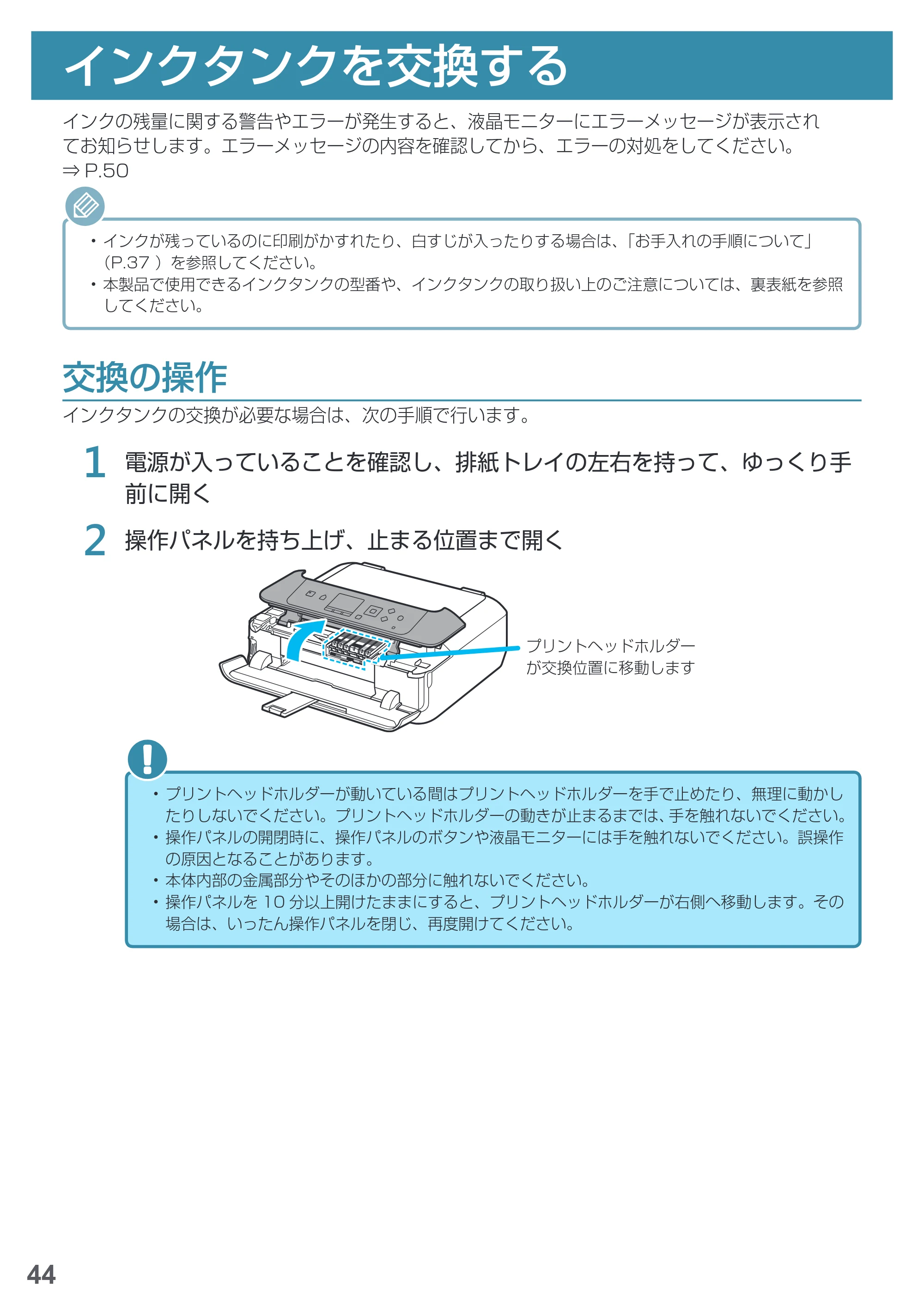
操作パネルを持ち上げ、止まる位置まで開く
プリントヘッドホルダー
が交換位置に移動します
- プリントヘッドホルダーが動いている間はプリントヘッドホルダーを手で止めたり、無理に動かし
たりしないでください。プリントヘッドホルダーの動きが止まるまでは、手を触れないでください。
- 操作パネルの開閉時に、操作パネルのボタンや液晶モニターには手を触れないでください。誤操作
の原因となることがあります。
- 本体内部の金属部分やそのほかの部分に触れないでください。
- 操作パネルを 10 分以上開けたままにすると、プリントヘッドホルダーが右側へ移動します。その
場合は、いったん操作パネルを閉じ、再度開けてください。
インクタンクを交換する
47ページ
45
インクタンクを交換する
3
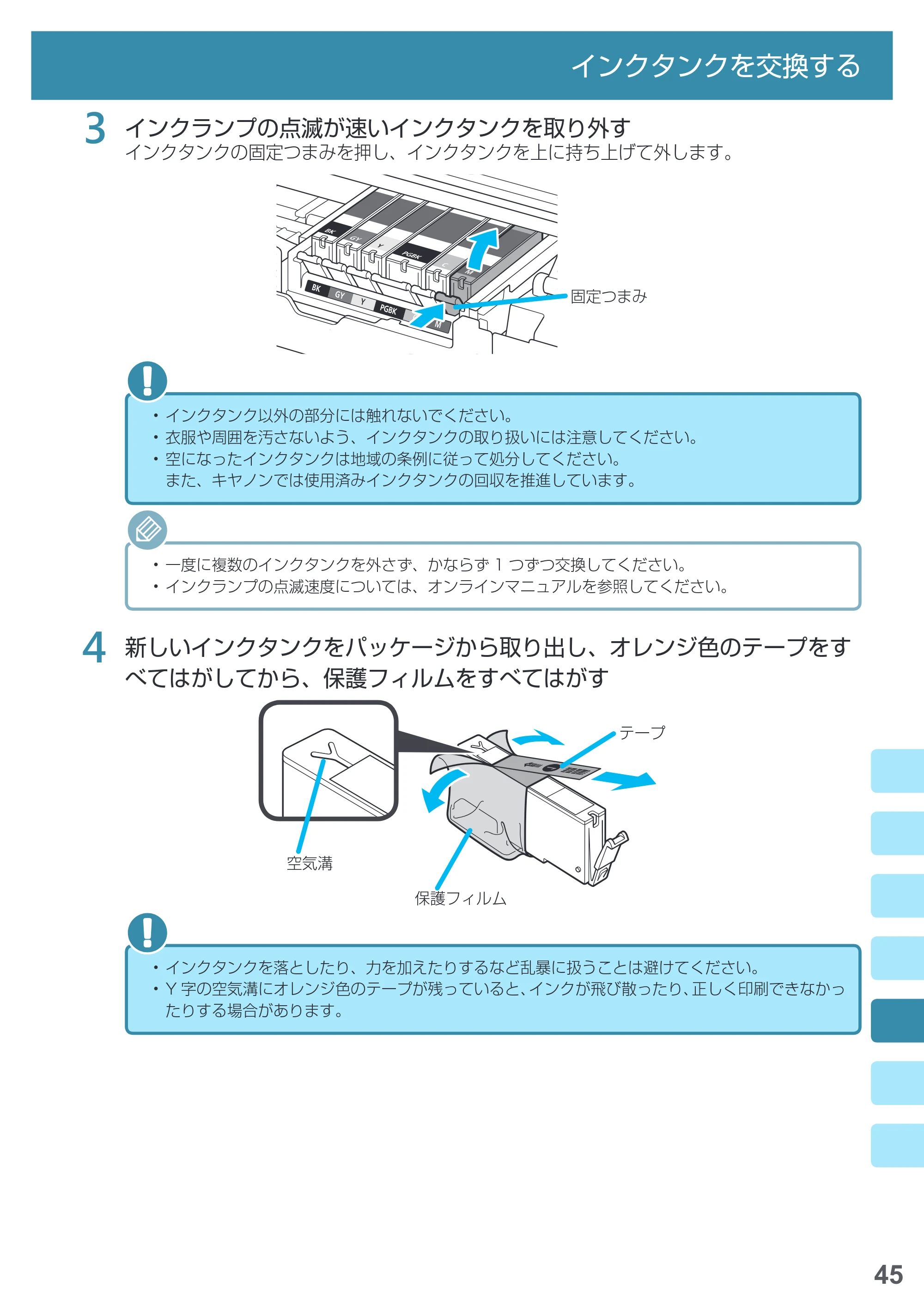
インクランプの点滅が速いインクタンクを取り外す
インクタンクの固定つまみを押し、インクタンクを上に持ち上げて外します。
固定つまみ
- インクタンク以外の部分には触れないでください。
- 衣服や周囲を汚さないよう、インクタンクの取り扱いには注意してください。
- 空になったインクタンクは地域の条例に従って処分してください。
また、キヤノンでは使用済みインクタンクの回収を推進しています。
- 一度に複数のインクタンクを外さず、かならず 1 つずつ交換してください。
- インクランプの点滅速度については、オンラインマニュアルを参照してください。
4
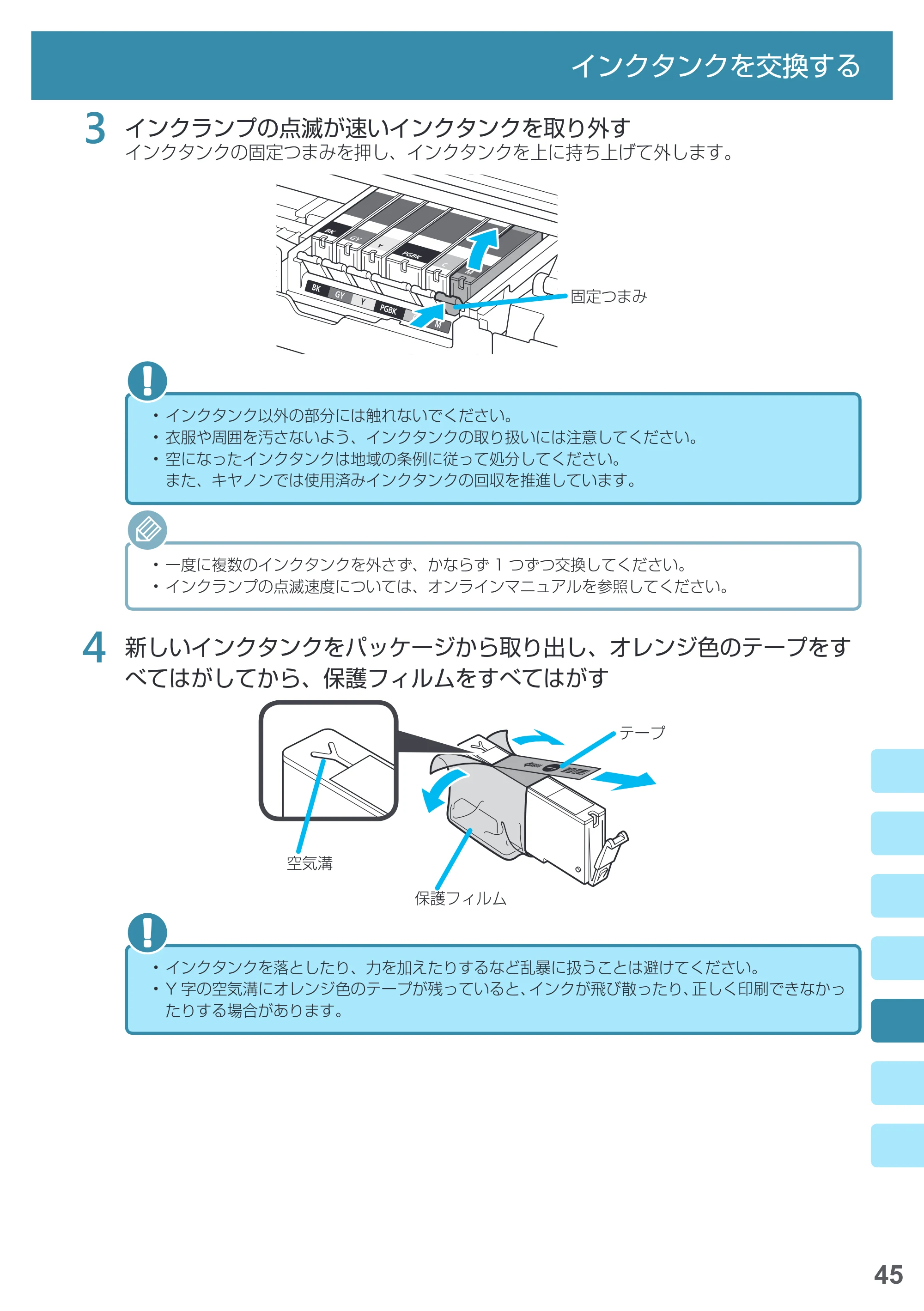
新しいインクタンクをパッケージから取り出し、オレンジ色のテープをす
べてはがしてから、保護フィルムをすべてはがす
保護フィルム
テープ
空気溝
- インクタンクを落としたり、力を加えたりするなど乱暴に扱うことは避けてください。
- Y 字の空気溝にオレンジ色のテープが残っていると、インクが飛び散ったり、正しく印刷できなかっ
たりする場合があります。
48ページ
46
インクタンクを交換する
5
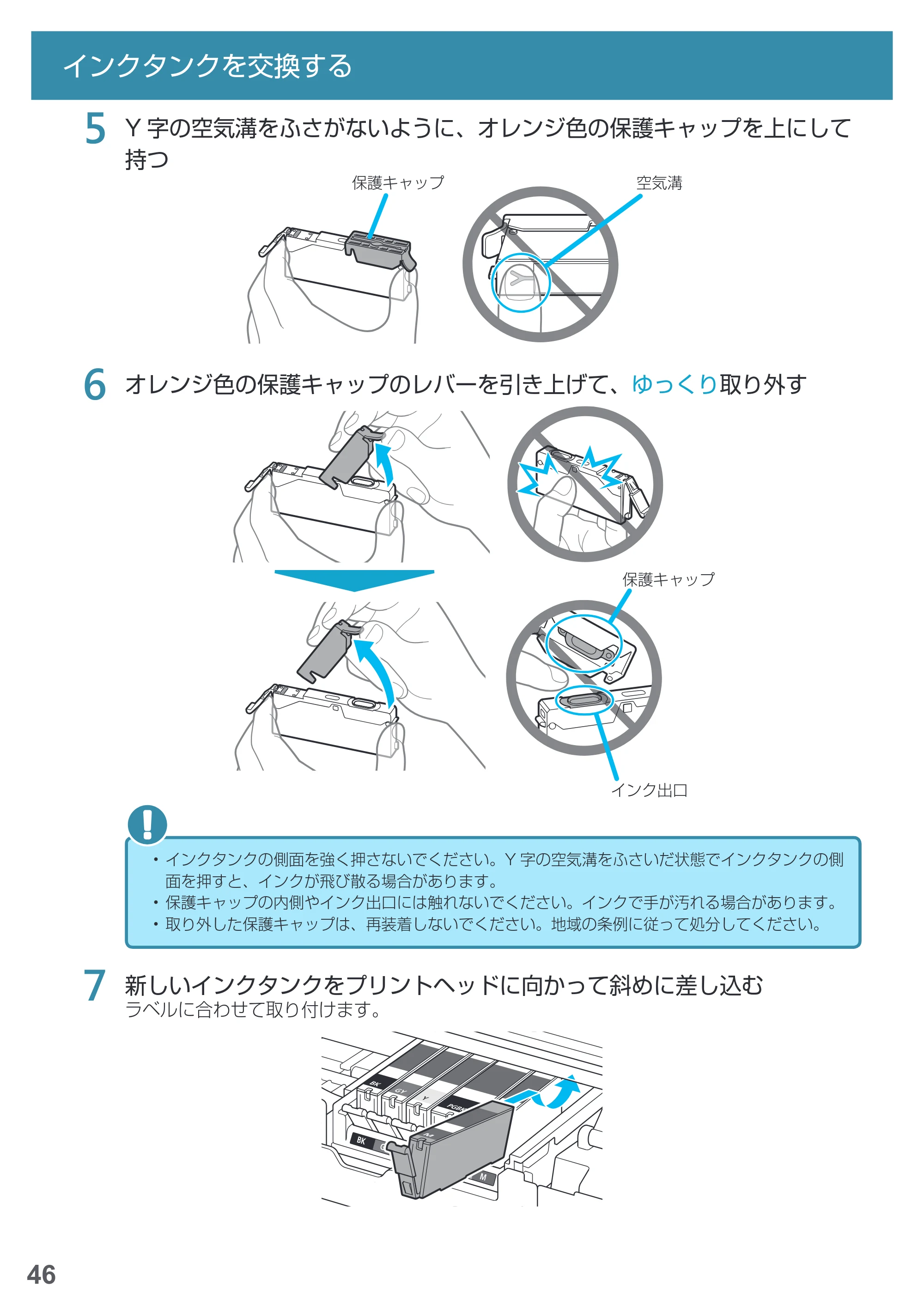
Y 字の空気溝をふさがないように、オレンジ色の保護キャップを上にして
持つ
保護キャップ 空気溝
6
オレンジ色の保護キャップのレバーを引き上げて、ゆっくり取り外す
インク出口
保護キャップ
- インクタンクの側面を強く押さないでください。Y 字の空気溝をふさいだ状態でインクタンクの側
面を押すと、インクが飛び散る場合があります。
- 保護キャップの内側やインク出口には触れないでください。インクで手が汚れる場合があります。
- 取り外した保護キャップは、再装着しないでください。地域の条例に従って処分してください。
7
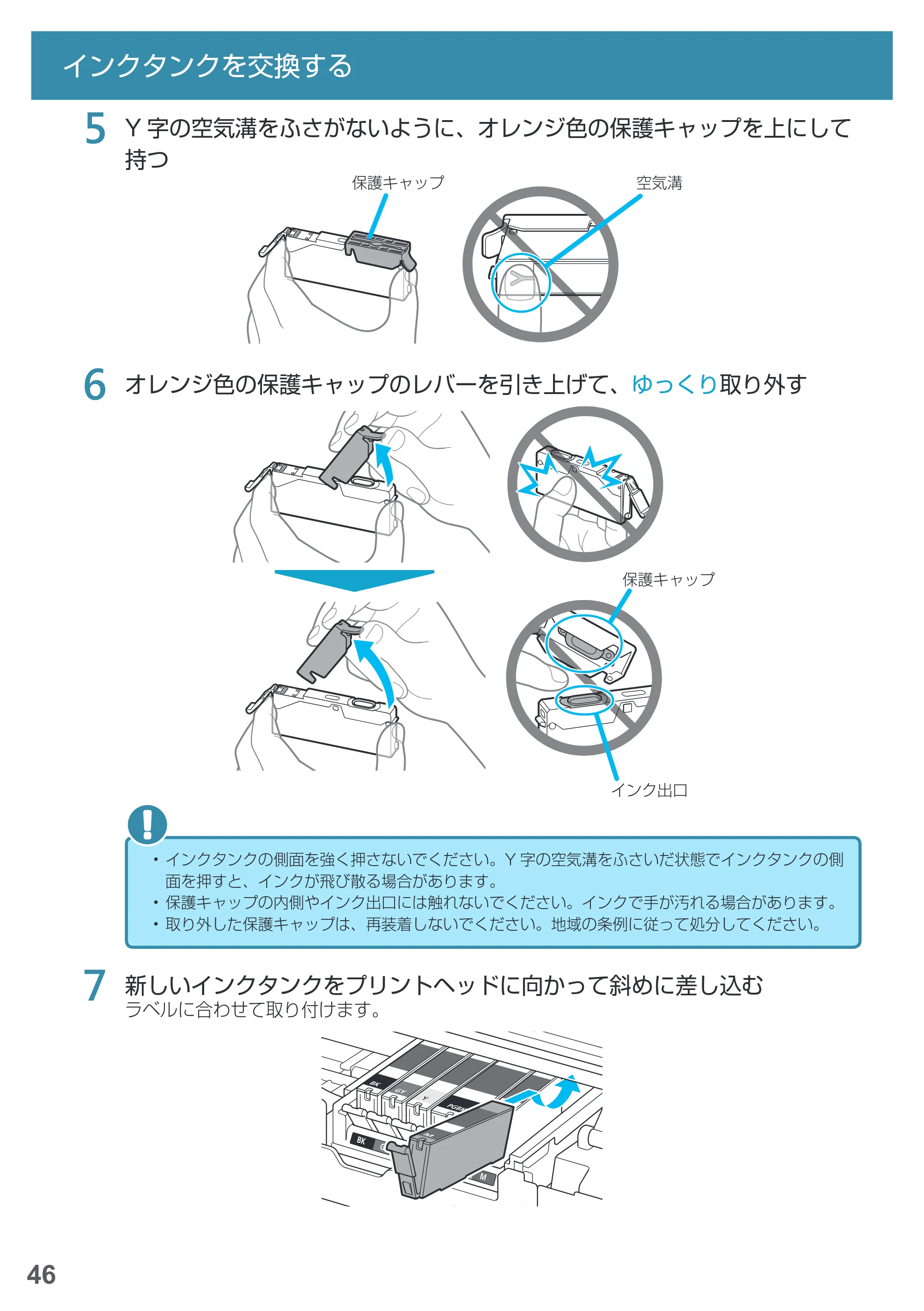
新しいインクタンクをプリントヘッドに向かって斜めに差し込む
ラベルに合わせて取り付けます。
49ページ
47
インクタンクを交換する
8
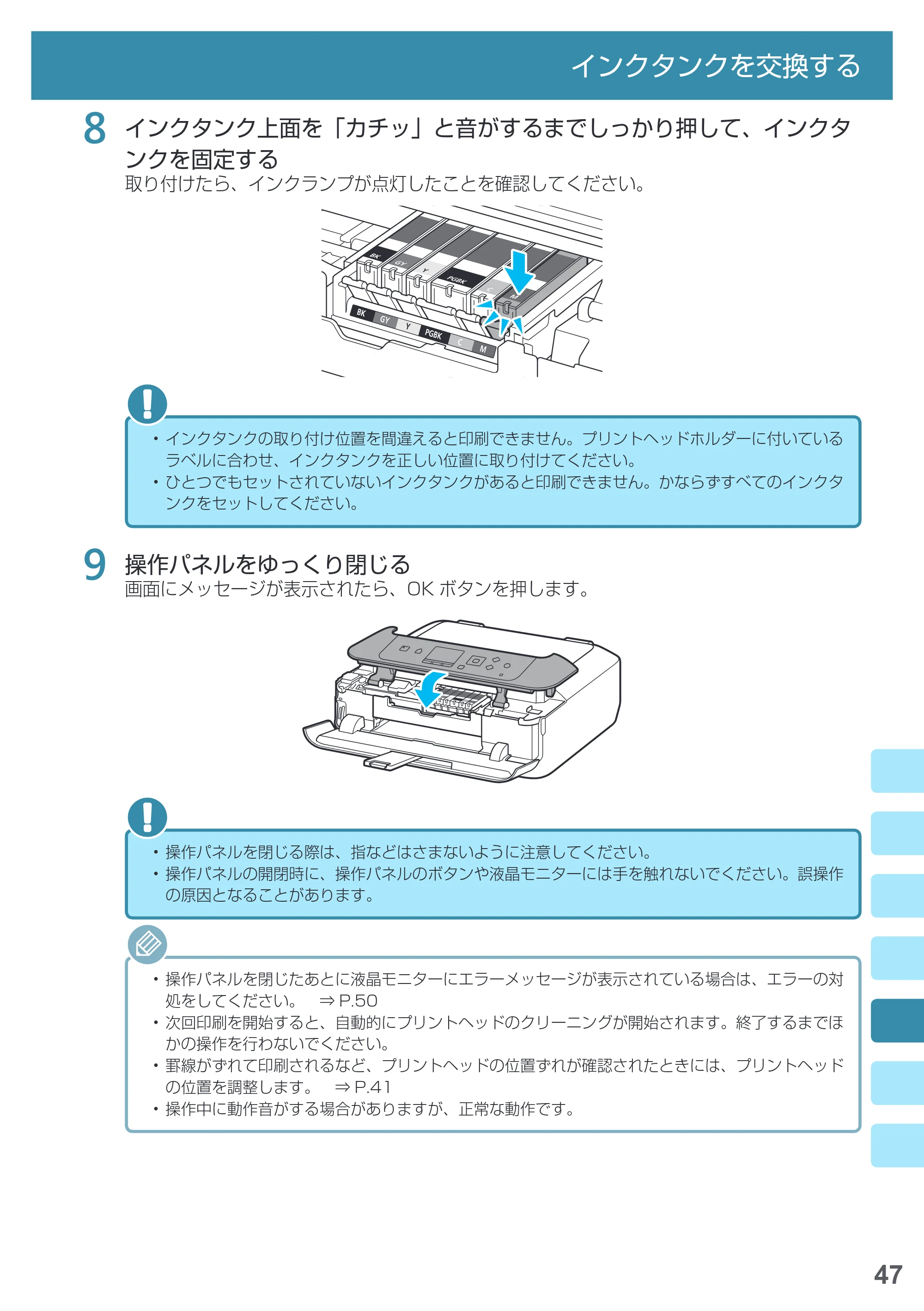
インクタンク上面を「カチッ」と音がするまでしっかり押して、インクタ
ンクを固定する
取り付けたら、インクランプが点灯したことを確認してください。
- インクタンクの取り付け位置を間違えると印刷できません。プリントヘッドホルダーに付いている
ラベルに合わせ、インクタンクを正しい位置に取り付けてください。
- ひとつでもセットされていないインクタンクがあると印刷できません。かならずすべてのインクタ
ンクをセットしてください。
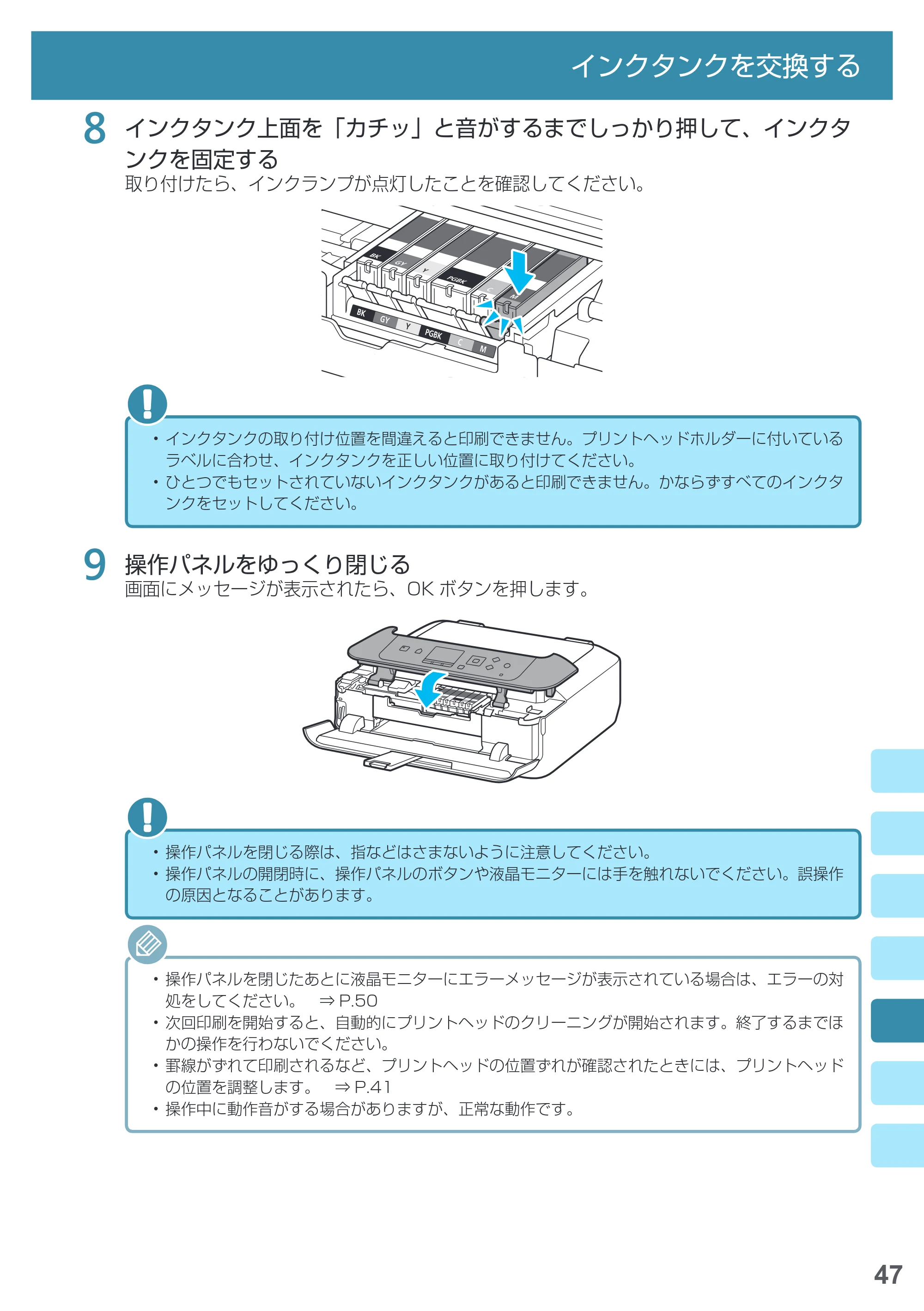
9
操作パネルをゆっくり閉じる
画面にメッセージが表示されたら、OK ボタンを押します。
- 操作パネルを閉じる際は、指などはさまないように注意してください。
- 操作パネルの開閉時に、操作パネルのボタンや液晶モニターには手を触れないでください。誤操作
の原因となることがあります。
- 操作パネルを閉じたあとに液晶モニターにエラーメッセージが表示されている場合は、エラーの対
処をしてください。 ⇒ P.50
- 次回印刷を開始すると、自動的にプリントヘッドのクリーニングが開始されます。終了するまでほ
かの操作を行わないでください。
- 罫線がずれて印刷されるなど、プリントヘッドの位置ずれが確認されたときには、プリントヘッド
の位置を調整します。 ⇒ P.41
- 操作中に動作音がする場合がありますが、正常な動作です。
インクはこんなふうに使われています
48
インクはこんなふうに使われています
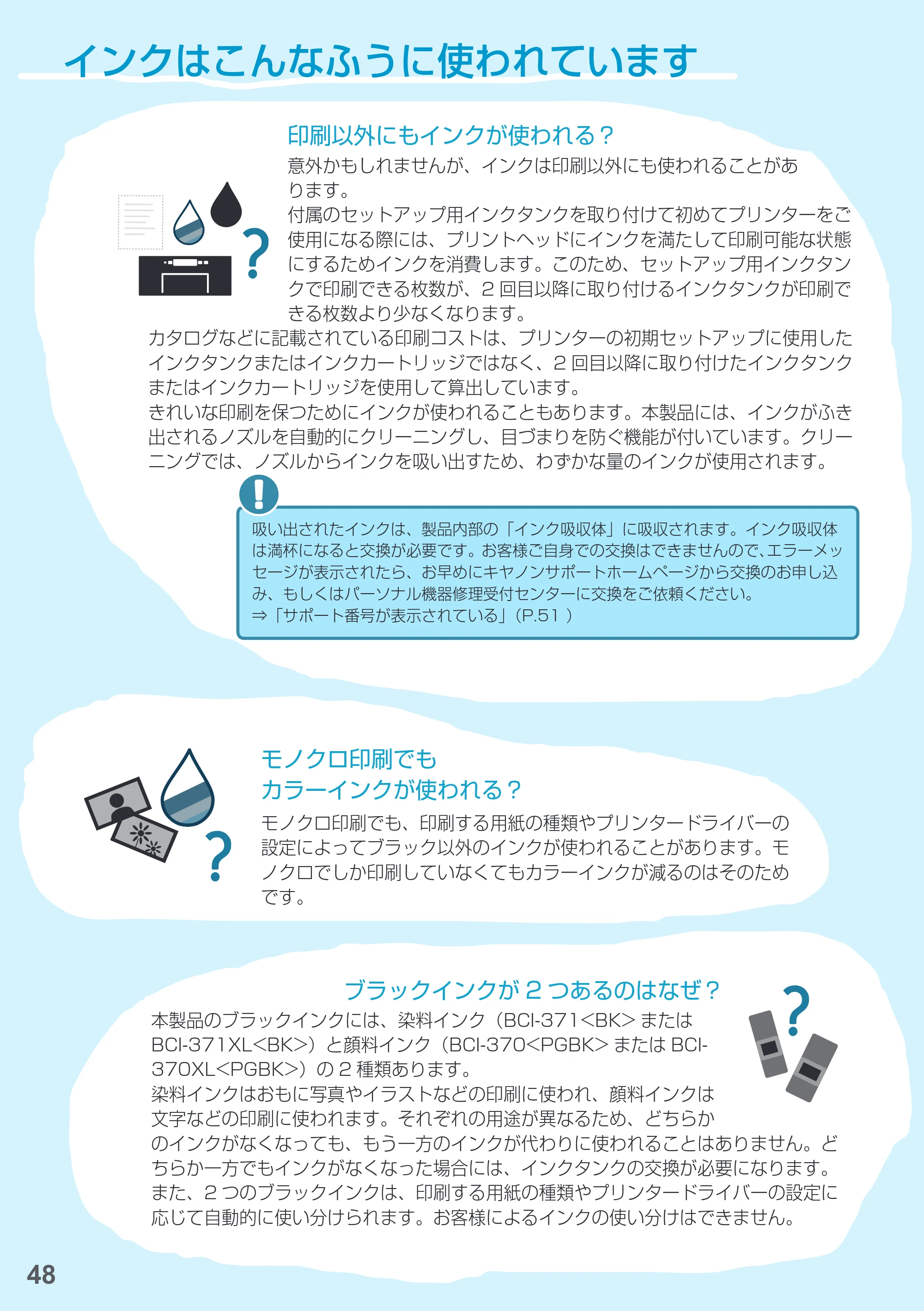
意外かもしれませんが、インクは印刷以外にも使われることがあ
ります。
付属のセットアップ用インクタンクを取り付けて初めてプリンターをご
使用になる際には、プリントヘッドにインクを満たして印刷可能な状態
にするためインクを消費します。このため、セットアップ用インクタン
クで印刷できる枚数が、2 回目以降に取り付けるインクタンクが印刷で
きる枚数より少なくなります。
カタログなどに記載されている印刷コストは、プリンターの初期セットアップに使用した
インクタンクまたはインクカートリッジではなく、2 回目以降に取り付けたインクタンク
またはインクカートリッジを使用して算出しています。
きれいな印刷を保つためにインクが使われることもあります。本製品には、インクがふき
出されるノズルを自動的にクリーニングし、目づまりを防ぐ機能が付いています。クリー
ニングでは、ノズルからインクを吸い出すため、わずかな量のインクが使用されます。
印刷以外にもインクが使われる?
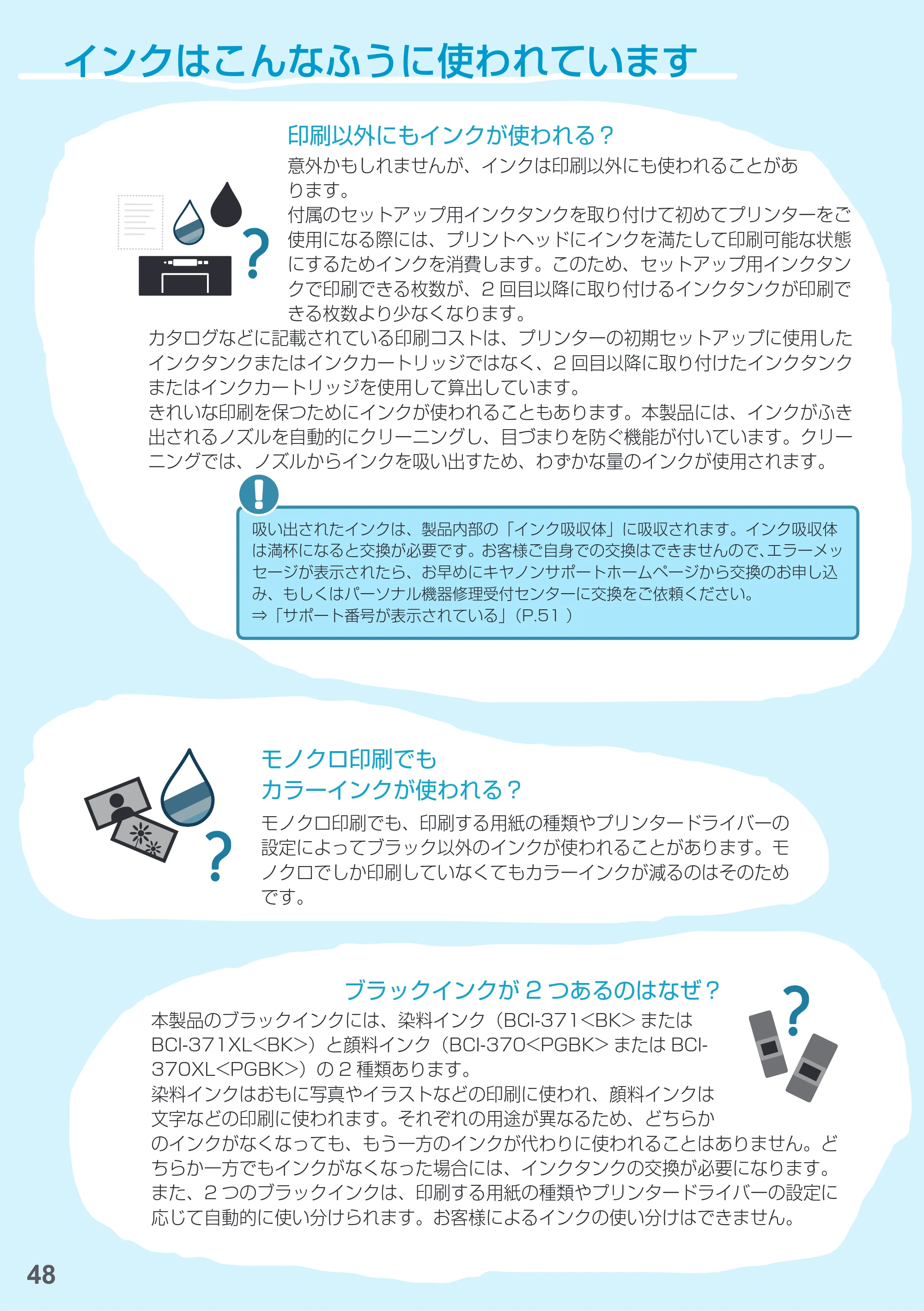
モノクロ印刷でも、印刷する用紙の種類やプリンタードライバーの
設定によってブラック以外のインクが使われることがあります。モ
ノクロでしか印刷していなくてもカラーインクが減るのはそのため
です。
モノクロ印刷でも
カラーインクが使われる?
ブラックインクが 2 つあるのはなぜ?
本製品のブラックインクには、染料インク(BCI-371<BK> または
BCI-371XL<BK>)と顔料インク(BCI-370<PGBK> または BCI-
370XL<PGBK>)の 2 種類あります。
染料インクはおもに写真やイラストなどの印刷に使われ、顔料インクは
文字などの印刷に使われます。それぞれの用途が異なるため、どちらか
のインクがなくなっても、もう一方のインクが代わりに使われることはありません。ど
ちらか一方でもインクがなくなった場合には、インクタンクの交換が必要になります。
また、2 つのブラックインクは、印刷する用紙の種類やプリンタードライバーの設定に
応じて自動的に使い分けられます。お客様によるインクの使い分けはできません。
吸い出されたインクは、製品内部の「インク吸収体」に吸収されます。インク吸収体
は満杯になると交換が必要です。お客様ご自身での交換はできませんので、エラーメッ
セージが表示されたら、お早めにキヤノンサポートホームページから交換のお申し込
み、もしくはパーソナル機器修理受付センターに交換をご依頼ください。
⇒「サポート番号が表示されている」(P.51 )
困ったときには
49
- 本製品の使用中にトラブルが発生したときは、ここでの対処方法を参照してください。
- インクタンクの交換のしかたや本製品のお手入れのしかたについては、「お手入れの手順について」
(P.37 )で説明しています。操作手順が知りたいときに参照してください。
- 本書で説明していないトラブルが発生したときは、オンラインマニュアルの「困ったときには」を
参照してください。
電源が入らない
チェック
a. 電源ボタンを押してみてください
b. 本製品と電源コードがしっかりと接続されているかを確認し、電源を入れ直して
ください
c. 電源プラグをコンセントから抜き、2 分以上たってから、電源プラグをコンセン
トにつないで本製品の電源を入れ直してください
それでも回復しない場合は、キヤノンサポートホームページから修理のお申し込み、もしくはパーソ
ナル機器修理受付センターに修理をご依頼ください。
詳しくは、「お問い合わせの前に」(P.63 )を参照してください。
電源が自動的に切れてしまう
チェック 自動的に電源が切れる設定になっている場合は、設定を解除してください
自動的に電源が切れる設定になっていると、設定した時間に応じて本製品の電源は自動的に切れます。
自動的に本製品の電源を切りたくない場合
プリンタードライバーの設定画面を開き、[ユーティリティ]シートの[自動電源設定]で[自動電
源オフ]を[無効]に設定してください。
Canon IJ Printer Utility(キヤノン・アイジェイ・プリンター・ユーティリティ)を開き、ポップアッ
プメニューから[電源設定]を選び、[自動電源設定]で[自動電源オフ]を[無効]に設定してください。
- 自動的に電源を切る、または入れる設定は、本製品の操作パネルからも設定できます。
詳しくは、オンラインマニュアルを参照してください。
- Windows をご使用の場合は、ScanGear(スキャナードライバー)からも設定できます。
詳しくは、オンラインマニュアルを参照してください。
困ったときには
トラブルが発生したときは
50
困ったときには
トラブルが発生したときは
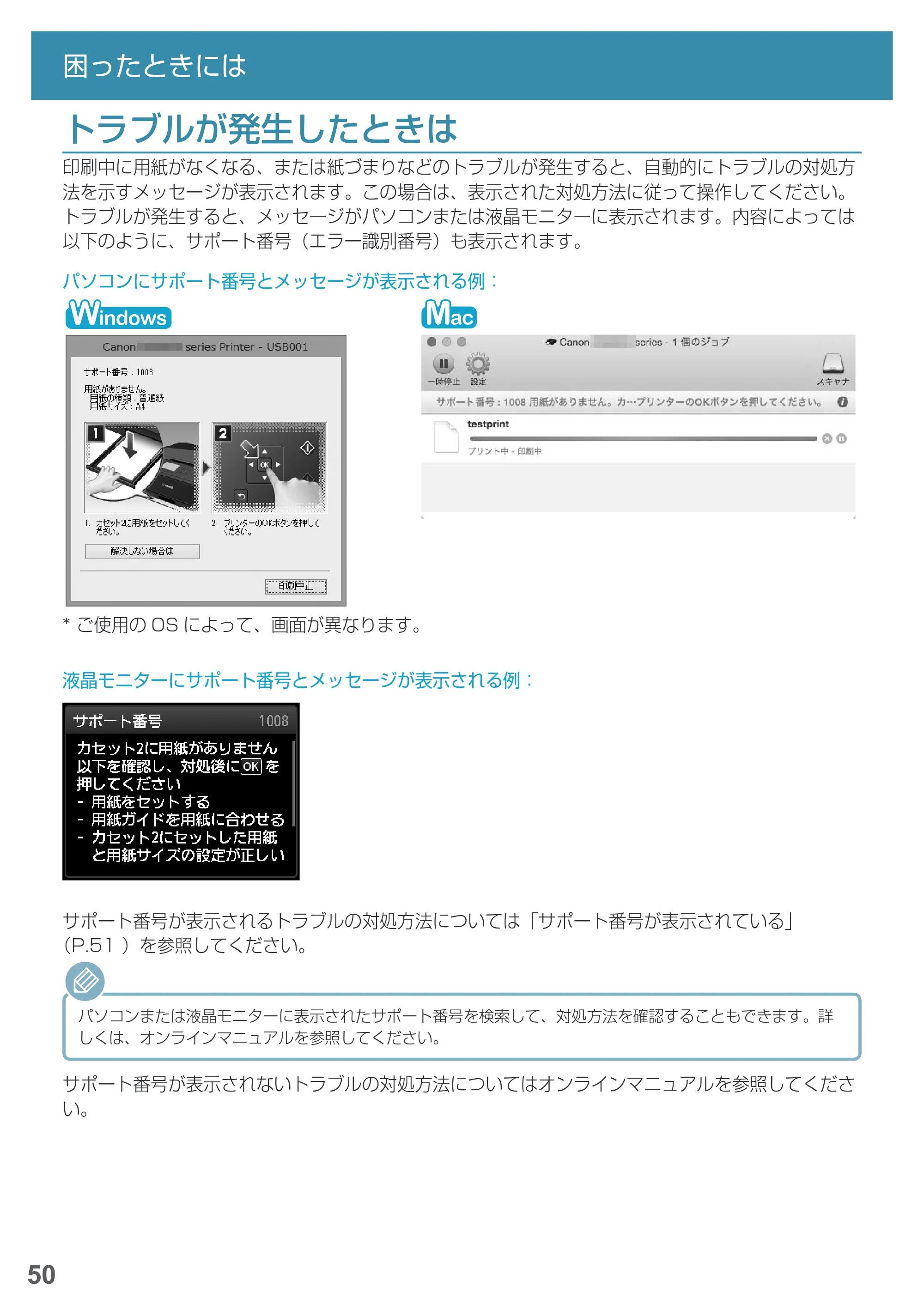
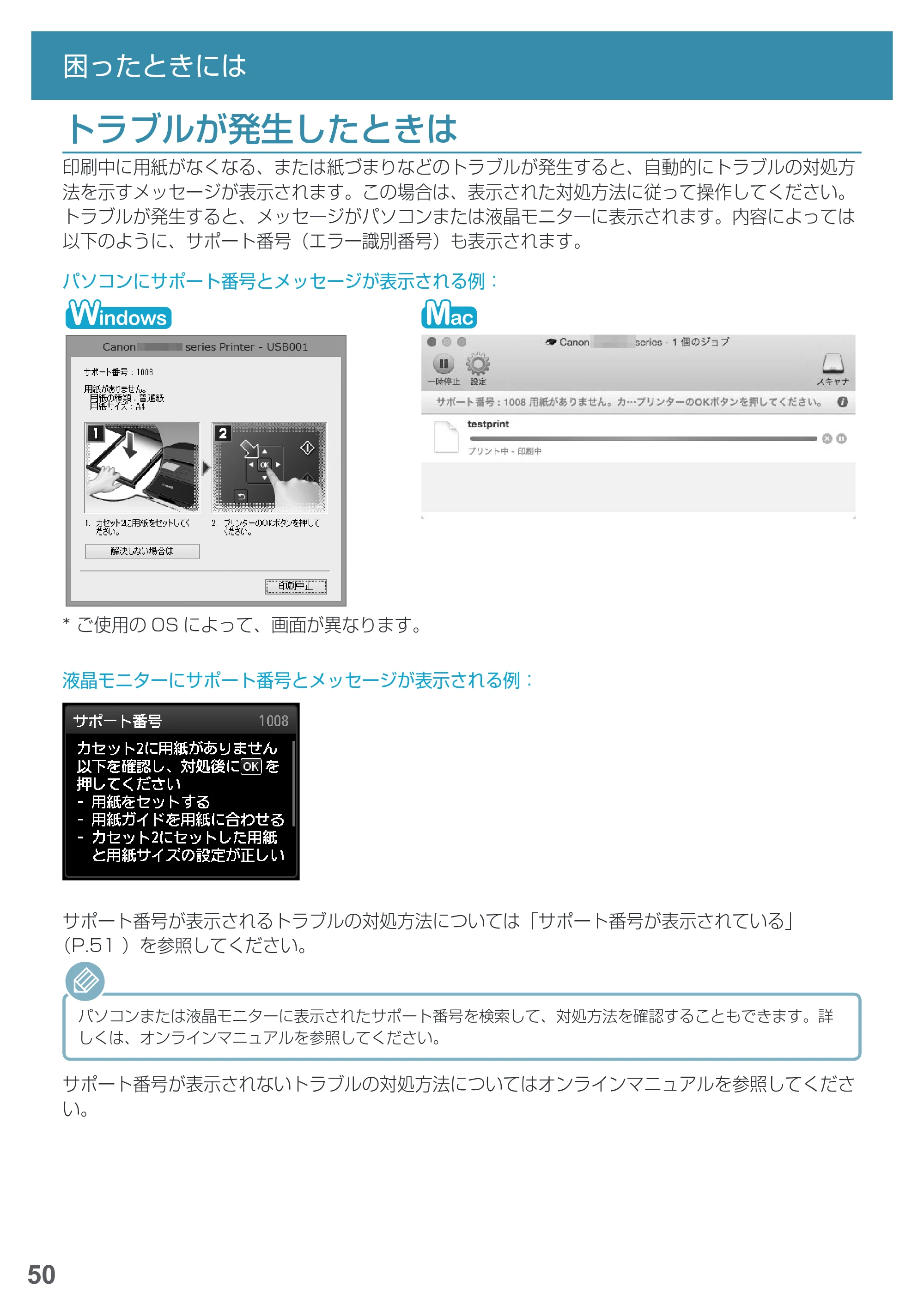
印刷中に用紙がなくなる、または紙づまりなどのトラブルが発生すると、自動的にトラブルの対処方
法を示すメッセージが表示されます。この場合は、表示された対処方法に従って操作してください。
トラブルが発生すると、メッセージがパソコンまたは液晶モニターに表示されます。内容によっては
以下のように、サポート番号(エラー識別番号)も表示されます。
パソコンにサポート番号とメッセージが表示される例:
* ご使用の OS によって、画面が異なります。
液晶モニターにサポート番号とメッセージが表示される例:
サポート番号が表示されるトラブルの対処方法については「サポート番号が表示されている」
(P.51 )を参照してください。
パソコンまたは液晶モニターに表示されたサポート番号を検索して、対処方法を確認することもできます。詳
しくは、オンラインマニュアルを参照してください。
サポート番号が表示されないトラブルの対処方法についてはオンラインマニュアルを参照してくださ
い。
サポート番号が表示されている
51
困ったときには
サポート番号が表示されている
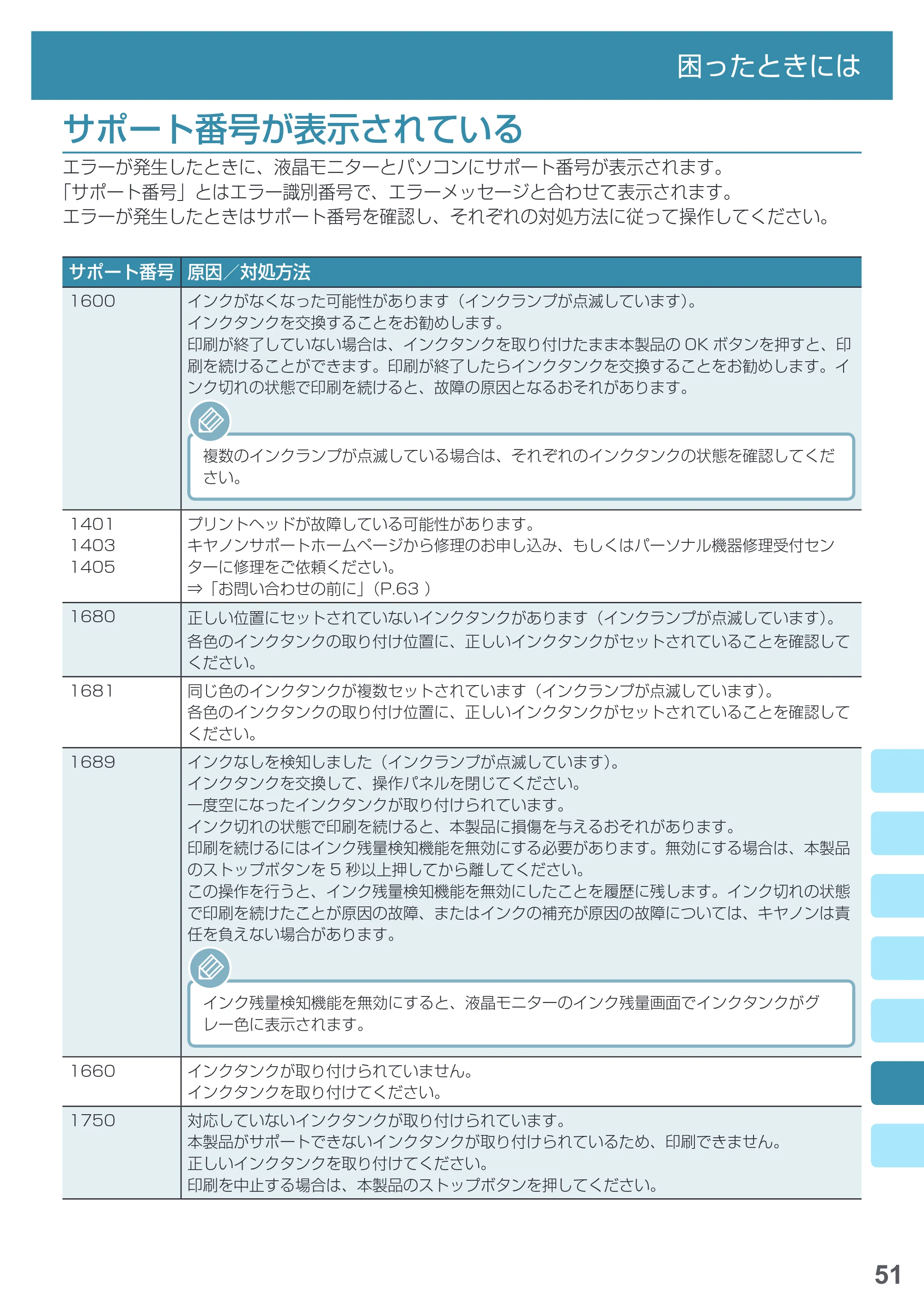
エラーが発生したときに、液晶モニターとパソコンにサポート番号が表示されます。
「サポート番号」とはエラー識別番号で、エラーメッセージと合わせて表示されます。
エラーが発生したときはサポート番号を確認し、それぞれの対処方法に従って操作してください。
サポート番号 原因/対処方法
1600 インクがなくなった可能性があります(インクランプが点滅しています)。
インクタンクを交換することをお勧めします。
印刷が終了していない場合は、インクタンクを取り付けたまま本製品の OK ボタンを押すと、印
刷を続けることができます。印刷が終了したらインクタンクを交換することをお勧めします。イ
ンク切れの状態で印刷を続けると、故障の原因となるおそれがあります。
複数のインクランプが点滅している場合は、それぞれのインクタンクの状態を確認してくだ
さい。
1401
1403
1405
プリントヘッドが故障している可能性があります。
キヤノンサポートホームページから修理のお申し込み、もしくはパーソナル機器修理受付セン
ターに修理をご依頼ください。
⇒「お問い合わせの前に」(P.63 )
1680 正しい位置にセットされていないインクタンクがあります(インクランプが点滅しています)。
各色のインクタンクの取り付け位置に、正しいインクタンクがセットされていることを確認して
ください。
1681 同じ色のインクタンクが複数セットされています(インクランプが点滅しています)。
各色のインクタンクの取り付け位置に、正しいインクタンクがセットされていることを確認して
ください。
1689 インクなしを検知しました(インクランプが点滅しています)。
インクタンクを交換して、操作パネルを閉じてください。
一度空になったインクタンクが取り付けられています。
インク切れの状態で印刷を続けると、本製品に損傷を与えるおそれがあります。
印刷を続けるにはインク残量検知機能を無効にする必要があります。無効にする場合は、本製品
のストップボタンを 5 秒以上押してから離してください。
この操作を行うと、インク残量検知機能を無効にしたことを履歴に残します。インク切れの状態
で印刷を続けたことが原因の故障、またはインクの補充が原因の故障については、キヤノンは責
任を負えない場合があります。
インク残量検知機能を無効にすると、液晶モニターのインク残量画面でインクタンクがグ
レー色に表示されます。
1660 インクタンクが取り付けられていません。
インクタンクを取り付けてください。
1750 対応していないインクタンクが取り付けられています。
本製品がサポートできないインクタンクが取り付けられているため、印刷できません。
正しいインクタンクを取り付けてください。
印刷を中止する場合は、本製品のストップボタンを押してください。
54ページ
52
困ったときには
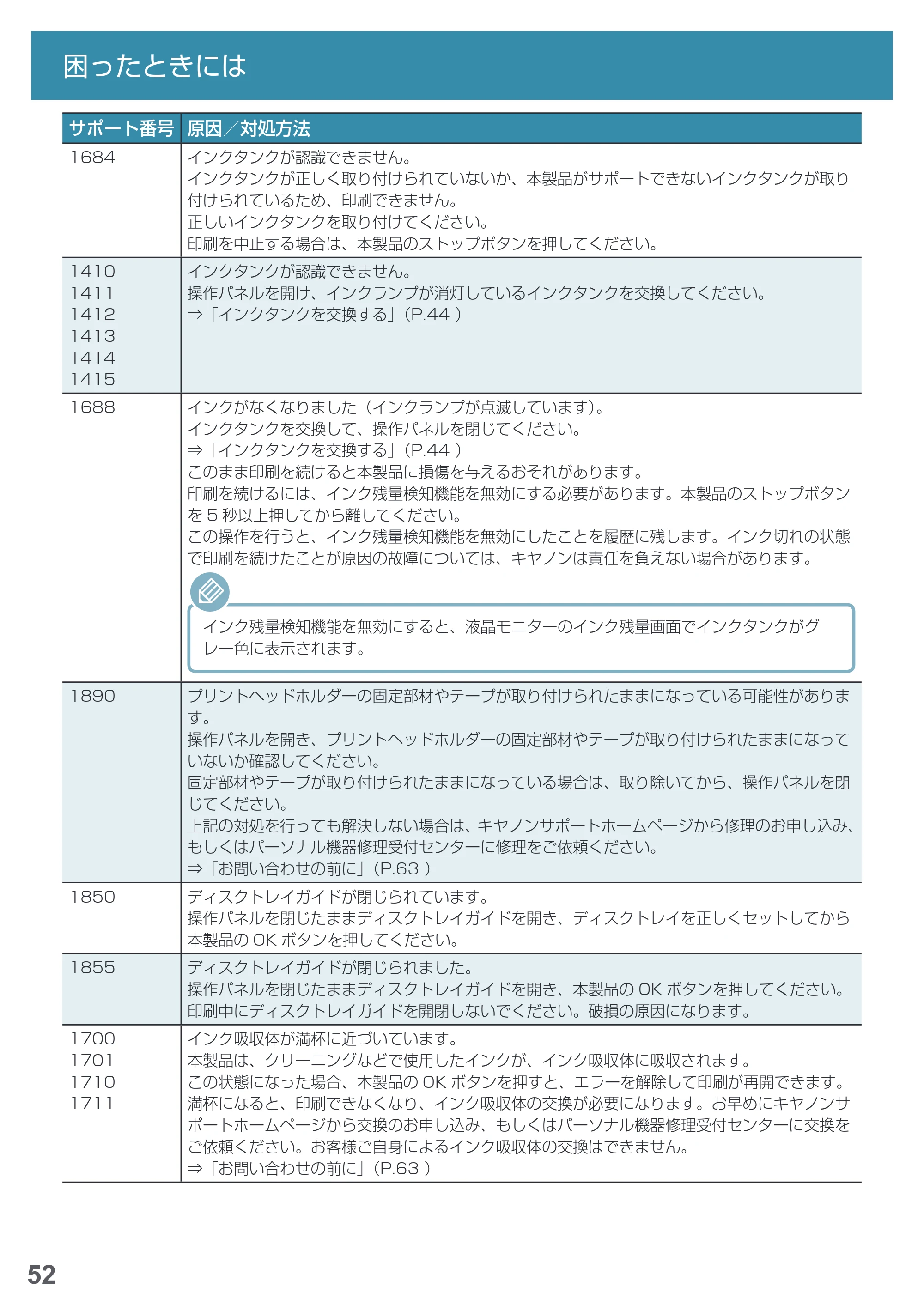
サポート番号 原因/対処方法
1684 インクタンクが認識できません。
インクタンクが正しく取り付けられていないか、本製品がサポートできないインクタンクが取り
付けられているため、印刷できません。
正しいインクタンクを取り付けてください。
印刷を中止する場合は、本製品のストップボタンを押してください。
1410
1411
1412
1413
1414
1415
インクタンクが認識できません。
操作パネルを開け、インクランプが消灯しているインクタンクを交換してください。
⇒「インクタンクを交換する」(P.44 )
1688 インクがなくなりました(インクランプが点滅しています)。
インクタンクを交換して、操作パネルを閉じてください。
⇒「インクタンクを交換する」(P.44 )
このまま印刷を続けると本製品に損傷を与えるおそれがあります。
印刷を続けるには、インク残量検知機能を無効にする必要があります。本製品のストップボタン
を 5 秒以上押してから離してください。
この操作を行うと、インク残量検知機能を無効にしたことを履歴に残します。インク切れの状態
で印刷を続けたことが原因の故障については、キヤノンは責任を負えない場合があります。
インク残量検知機能を無効にすると、液晶モニターのインク残量画面でインクタンクがグ
レー色に表示されます。
1890 プリントヘッドホルダーの固定部材やテープが取り付けられたままになっている可能性がありま
す。
操作パネルを開き、プリントヘッドホルダーの固定部材やテープが取り付けられたままになって
いないか確認してください。
固定部材やテープが取り付けられたままになっている場合は、取り除いてから、操作パネルを閉
じてください。
上記の対処を行っても解決しない場合は、キヤノンサポートホームページから修理のお申し込み、
もしくはパーソナル機器修理受付センターに修理をご依頼ください。
⇒「お問い合わせの前に」(P.63 )
1850 ディスクトレイガイドが閉じられています。
操作パネルを閉じたままディスクトレイガイドを開き、ディスクトレイを正しくセットしてから
本製品の OK ボタンを押してください。
1855 ディスクトレイガイドが閉じられました。
操作パネルを閉じたままディスクトレイガイドを開き、本製品の OK ボタンを押してください。
印刷中にディスクトレイガイドを開閉しないでください。破損の原因になります。
1700
1701
1710
1711
インク吸収体が満杯に近づいています。
本製品は、クリーニングなどで使用したインクが、インク吸収体に吸収されます。
この状態になった場合、本製品の OK ボタンを押すと、エラーを解除して印刷が再開できます。
満杯になると、印刷できなくなり、インク吸収体の交換が必要になります。お早めにキヤノンサ
ポートホームページから交換のお申し込み、もしくはパーソナル機器修理受付センターに交換を
ご依頼ください。お客様ご自身によるインク吸収体の交換はできません。
⇒「お問い合わせの前に」(P.63 )
55ページ
53
困ったときには
サポート番号 原因/対処方法
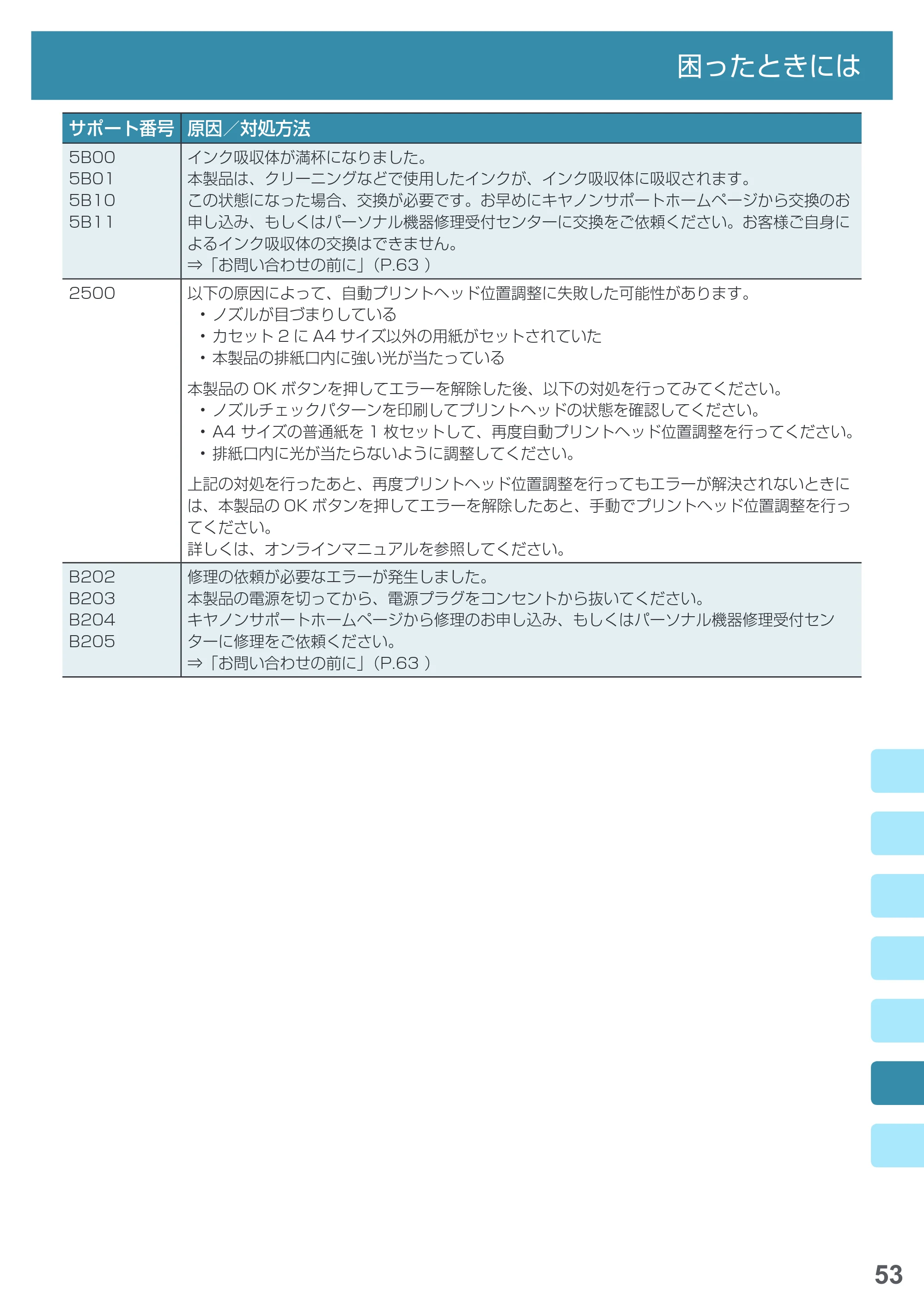
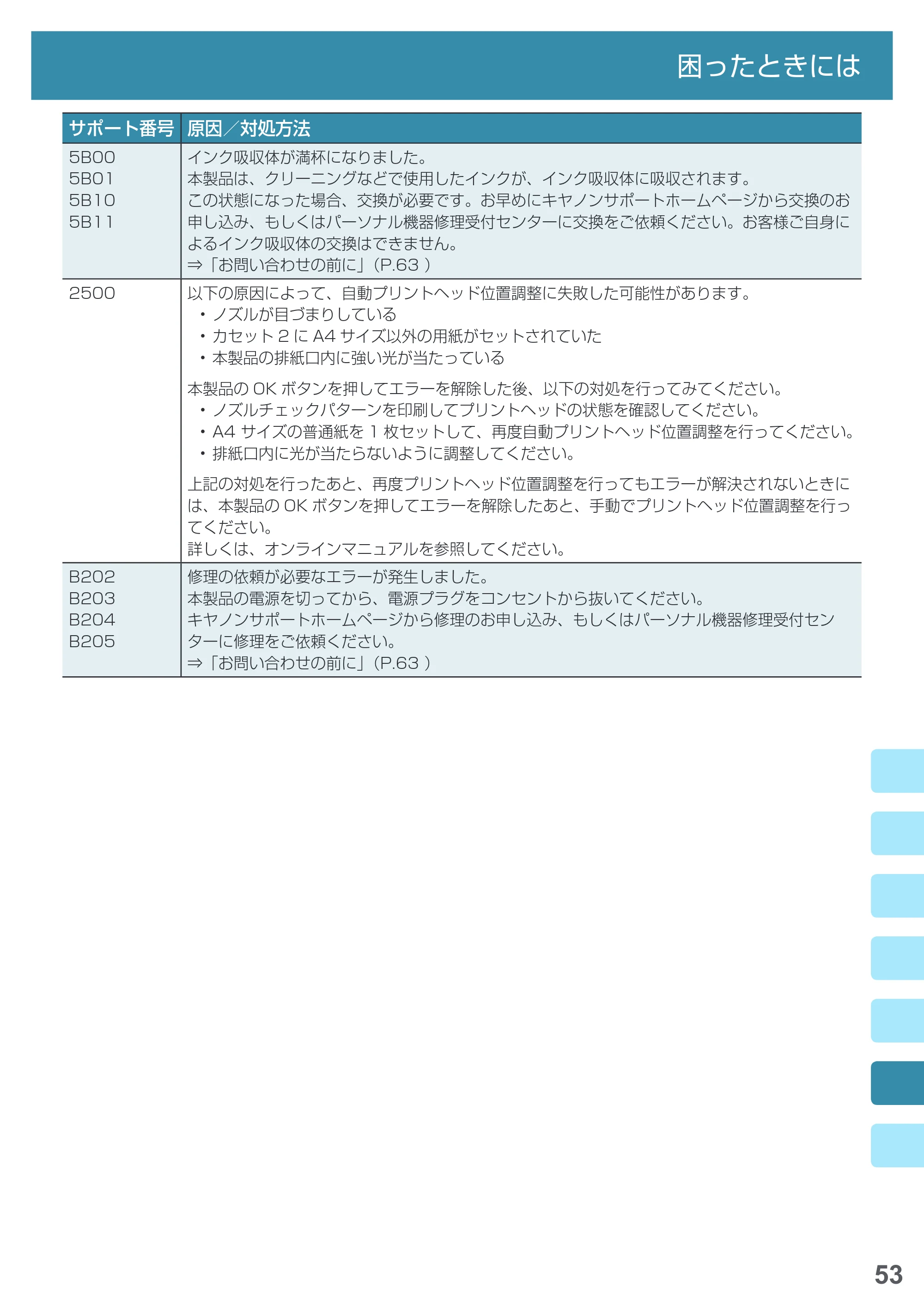
5B00
5B01
5B10
5B11
インク吸収体が満杯になりました。
本製品は、クリーニングなどで使用したインクが、インク吸収体に吸収されます。
この状態になった場合、交換が必要です。お早めにキヤノンサポートホームページから交換のお
申し込み、もしくはパーソナル機器修理受付センターに交換をご依頼ください。お客様ご自身に
よるインク吸収体の交換はできません。
⇒「お問い合わせの前に」(P.63 )
2500 以下の原因によって、自動プリントヘッド位置調整に失敗した可能性があります。
- ノズルが目づまりしている
- カセット 2 に A4 サイズ以外の用紙がセットされていた
- 本製品の排紙口内に強い光が当たっている
本製品の OK ボタンを押してエラーを解除した後、以下の対処を行ってみてください。
- ノズルチェックパターンを印刷してプリントヘッドの状態を確認してください。
- A4 サイズの普通紙を 1 枚セットして、再度自動プリントヘッド位置調整を行ってください。
- 排紙口内に光が当たらないように調整してください。
上記の対処を行ったあと、再度プリントヘッド位置調整を行ってもエラーが解決されないときに
は、本製品の OK ボタンを押してエラーを解除したあと、手動でプリントヘッド位置調整を行っ
てください。
詳しくは、オンラインマニュアルを参照してください。
B202
B203
B204
B205
修理の依頼が必要なエラーが発生しました。
本製品の電源を切ってから、電源プラグをコンセントから抜いてください。
キヤノンサポートホームページから修理のお申し込み、もしくはパーソナル機器修理受付セン
ターに修理をご依頼ください。
⇒「お問い合わせの前に」(P.63 )
56ページ
54
困ったときには
サポート番号 原因/対処方法
5100
5101
C000
プリンタートラブルが発生しました。
印刷を中止して、本製品の電源を切ってください。
続いて、以下のことを確認してください。
- プリントヘッドホルダーの固定部材やつまった用紙など、プリントヘッドホルダーの動きを
妨げているものがないか
プリントヘッドホルダーの動きを妨げているものがあれば、取り除いてください。
- インクタンクが正しくセットされているか
インクタンクは「カチッ」という音がするまでしっかり押してください。
最後に、本製品の電源を入れ直してください。
それでも回復しない場合は、キヤノンサポートホームページから修理のお申し込み、もしくはパー
ソナル機器修理受付センターに修理をご依頼ください。
⇒「お問い合わせの前に」(P.63 )
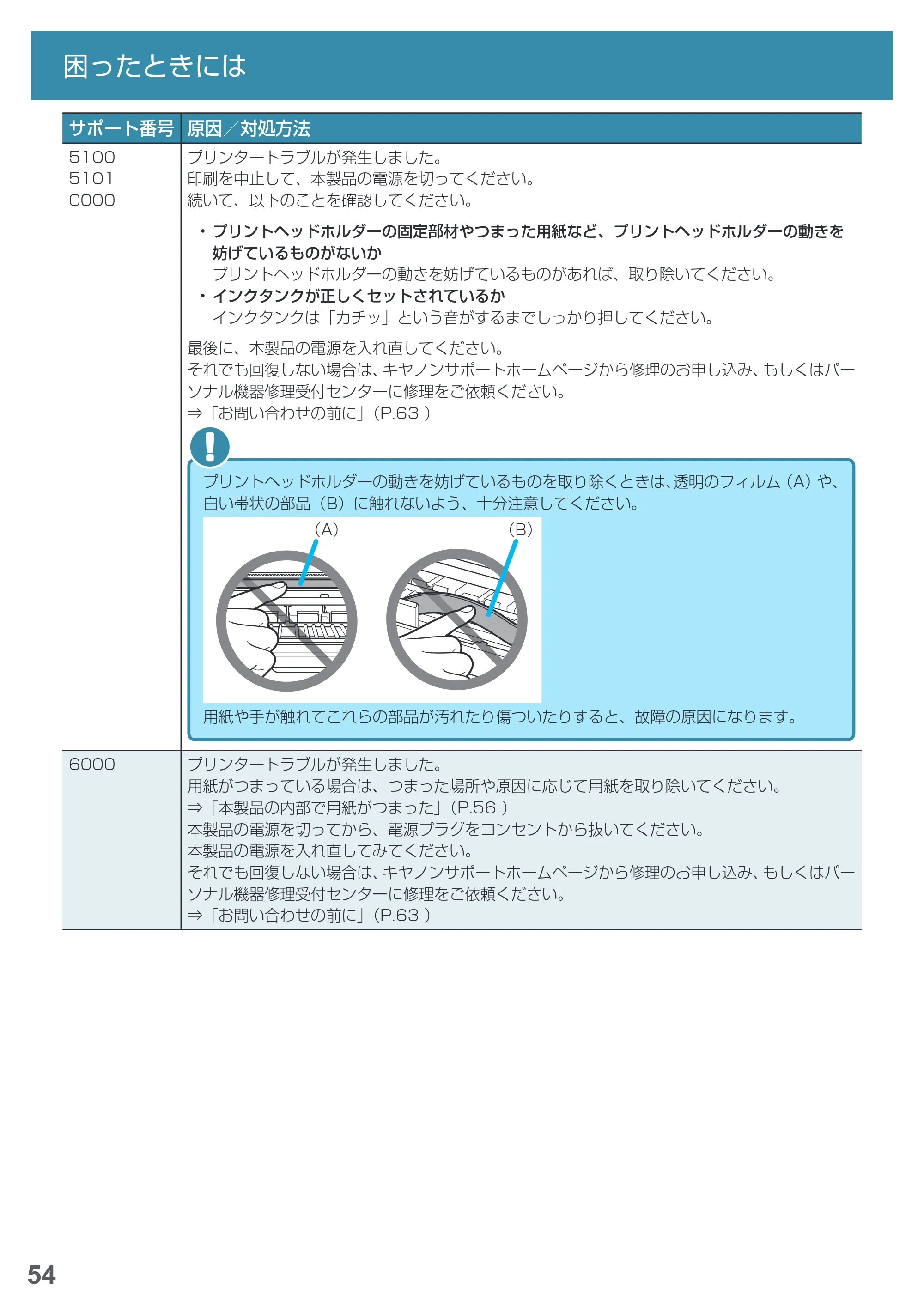
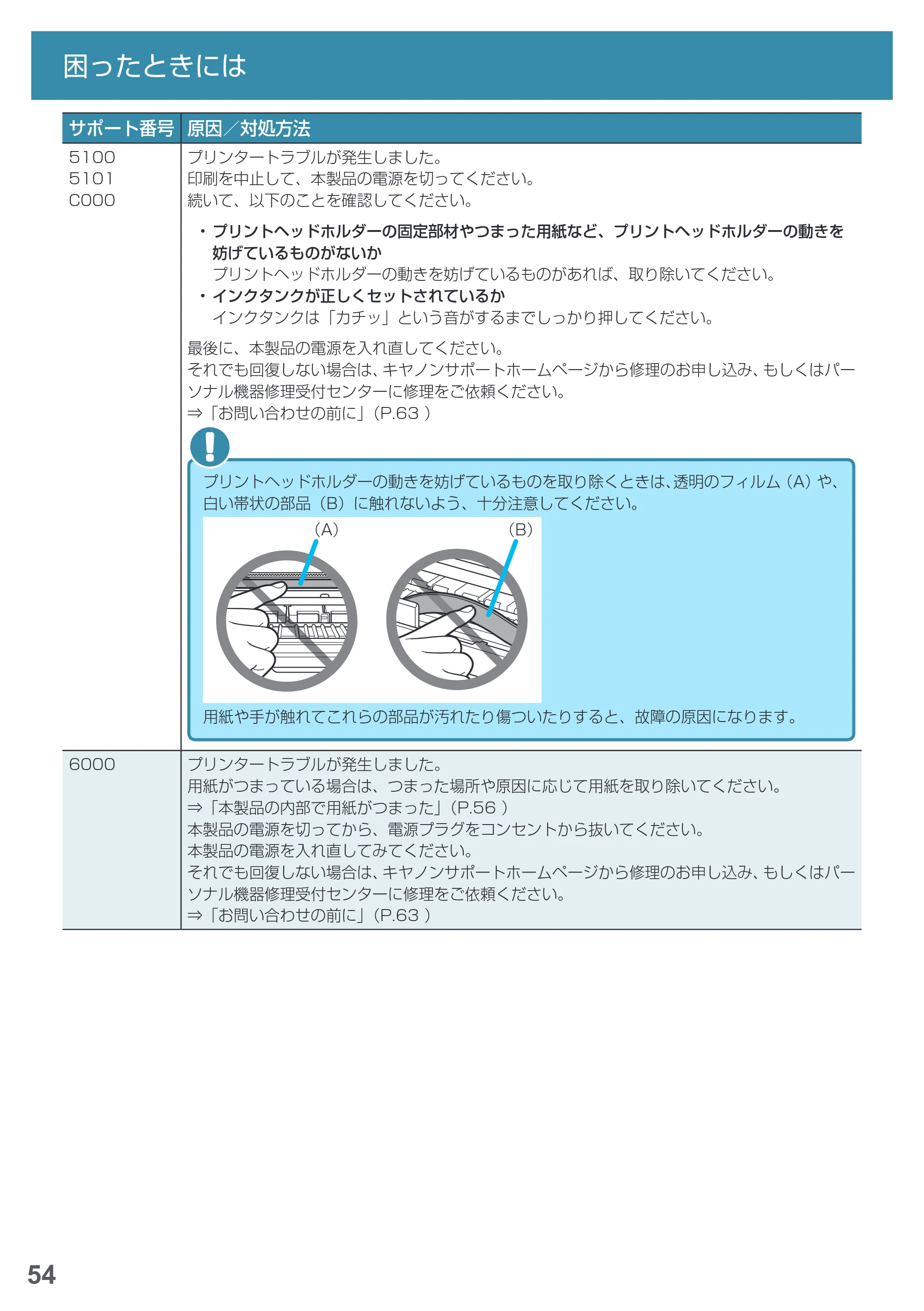
プリントヘッドホルダーの動きを妨げているものを取り除くときは、透明のフィルム(A)や、
白い帯状の部品(B)に触れないよう、十分注意してください。
(B)(A)
用紙や手が触れてこれらの部品が汚れたり傷ついたりすると、故障の原因になります。
6000 プリンタートラブルが発生しました。
用紙がつまっている場合は、つまった場所や原因に応じて用紙を取り除いてください。
⇒「本製品の内部で用紙がつまった」(P.56 )
本製品の電源を切ってから、電源プラグをコンセントから抜いてください。
本製品の電源を入れ直してみてください。
それでも回復しない場合は、キヤノンサポートホームページから修理のお申し込み、もしくはパー
ソナル機器修理受付センターに修理をご依頼ください。
⇒「お問い合わせの前に」(P.63 )
57ページ
55
困ったときには
サポート番号 原因/対処方法
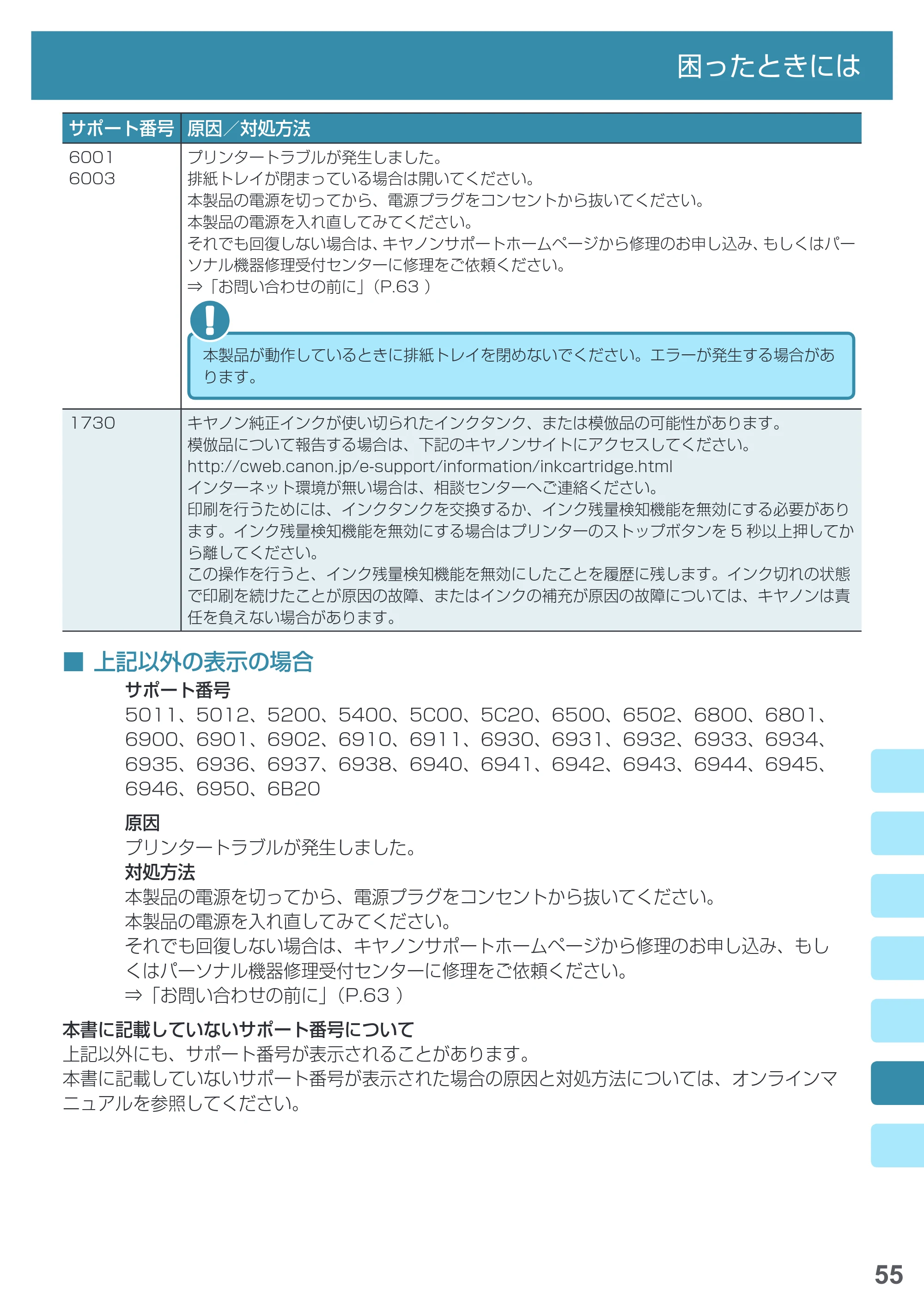
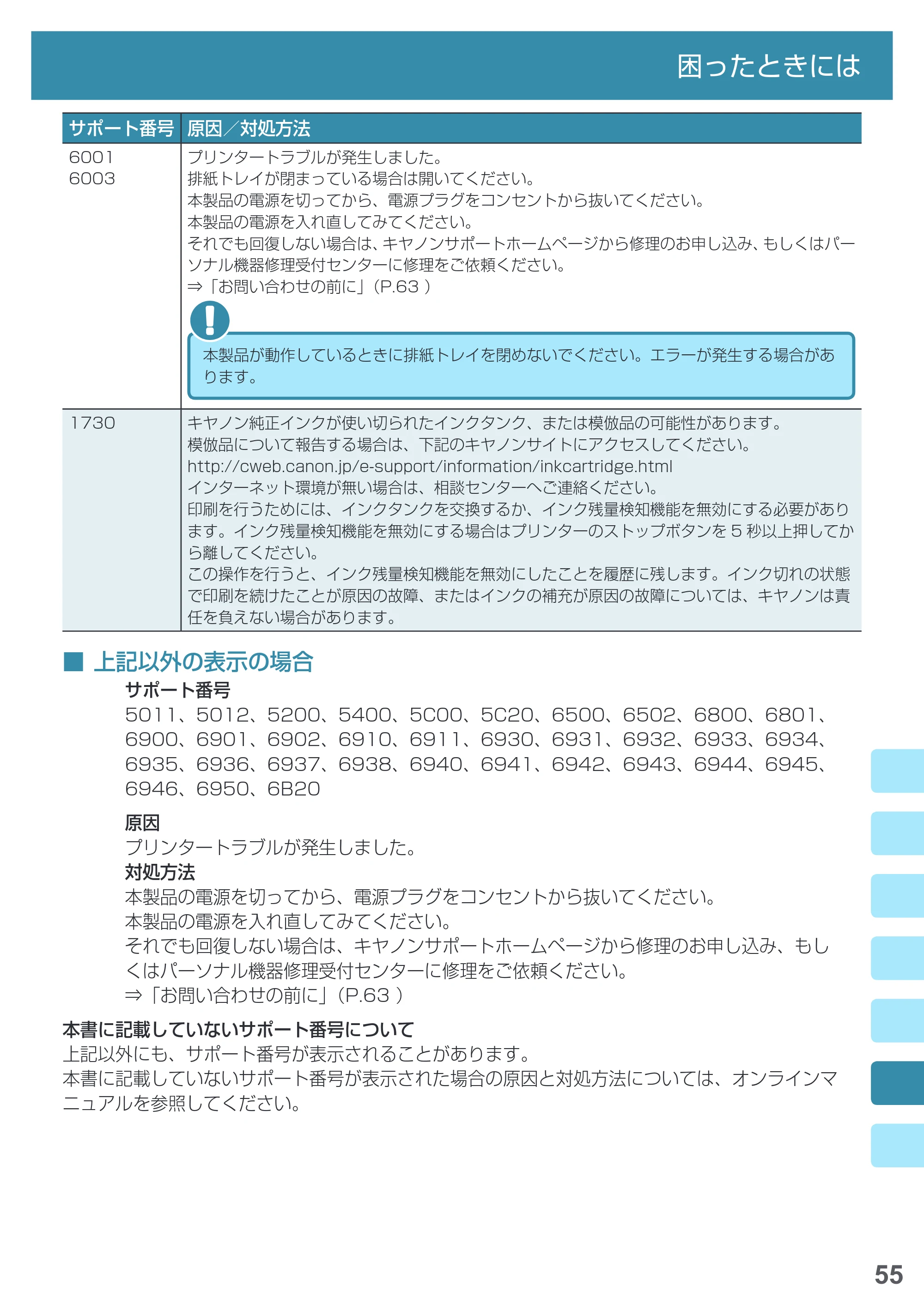
6001
6003
プリンタートラブルが発生しました。
排紙トレイが閉まっている場合は開いてください。
本製品の電源を切ってから、電源プラグをコンセントから抜いてください。
本製品の電源を入れ直してみてください。
それでも回復しない場合は、キヤノンサポートホームページから修理のお申し込み、もしくはパー
ソナル機器修理受付センターに修理をご依頼ください。
⇒「お問い合わせの前に」(P.63 )
本製品が動作しているときに排紙トレイを閉めないでください。エラーが発生する場合があ
ります。
1730 キヤノン純正インクが使い切られたインクタンク、または模倣品の可能性があります。
模倣品について報告する場合は、下記のキヤノンサイトにアクセスしてください。
http://cweb.canon.jp/e-support/information/inkcartridge.html
インターネット環境が無い場合は、相談センターへご連絡ください。
印刷を行うためには、インクタンクを交換するか、インク残量検知機能を無効にする必要があり
ます。インク残量検知機能を無効にする場合はプリンターのストップボタンを 5 秒以上押してか
ら離してください。
この操作を行うと、インク残量検知機能を無効にしたことを履歴に残します。インク切れの状態
で印刷を続けたことが原因の故障、またはインクの補充が原因の故障については、キヤノンは責
任を負えない場合があります。
■■ 上記以外の表示の場合
サポート番号
5011、5012、5200、5400、5C00、5C20、6500、6502、6800、6801、
6900、6901、6902、6910、6911、6930、6931、6932、6933、6934、
6935、6936、6937、6938、6940、6941、6942、6943、6944、6945、
6946、6950、6B20
原因
プリンタートラブルが発生しました。
対処方法
本製品の電源を切ってから、電源プラグをコンセントから抜いてください。
本製品の電源を入れ直してみてください。
それでも回復しない場合は、キヤノンサポートホームページから修理のお申し込み、もし
くはパーソナル機器修理受付センターに修理をご依頼ください。
⇒「お問い合わせの前に」(P.63 )
本書に記載していないサポート番号について
上記以外にも、サポート番号が表示されることがあります。
本書に記載していないサポート番号が表示された場合の原因と対処方法については、オンラインマ
ニュアルを参照してください。
[Windows]セットアップCD-ROM をDVD/CD-ROMドライブに入れてもセットアップが始まらない
![キヤノン PIXUS MG6930 基本操作マニュアル(PDF:4.18MB) — [Windows]セットアップCD-ROM をDVD/CD-ROMドライブに入れてもセットアップが始まらない — 原本ページ — 58ページ](/manual-images/a4a70e758ee6f3776a81/365326c8a521fe57/canon-pixus-mg6930-manual-p0058.webp)
56
困ったときには
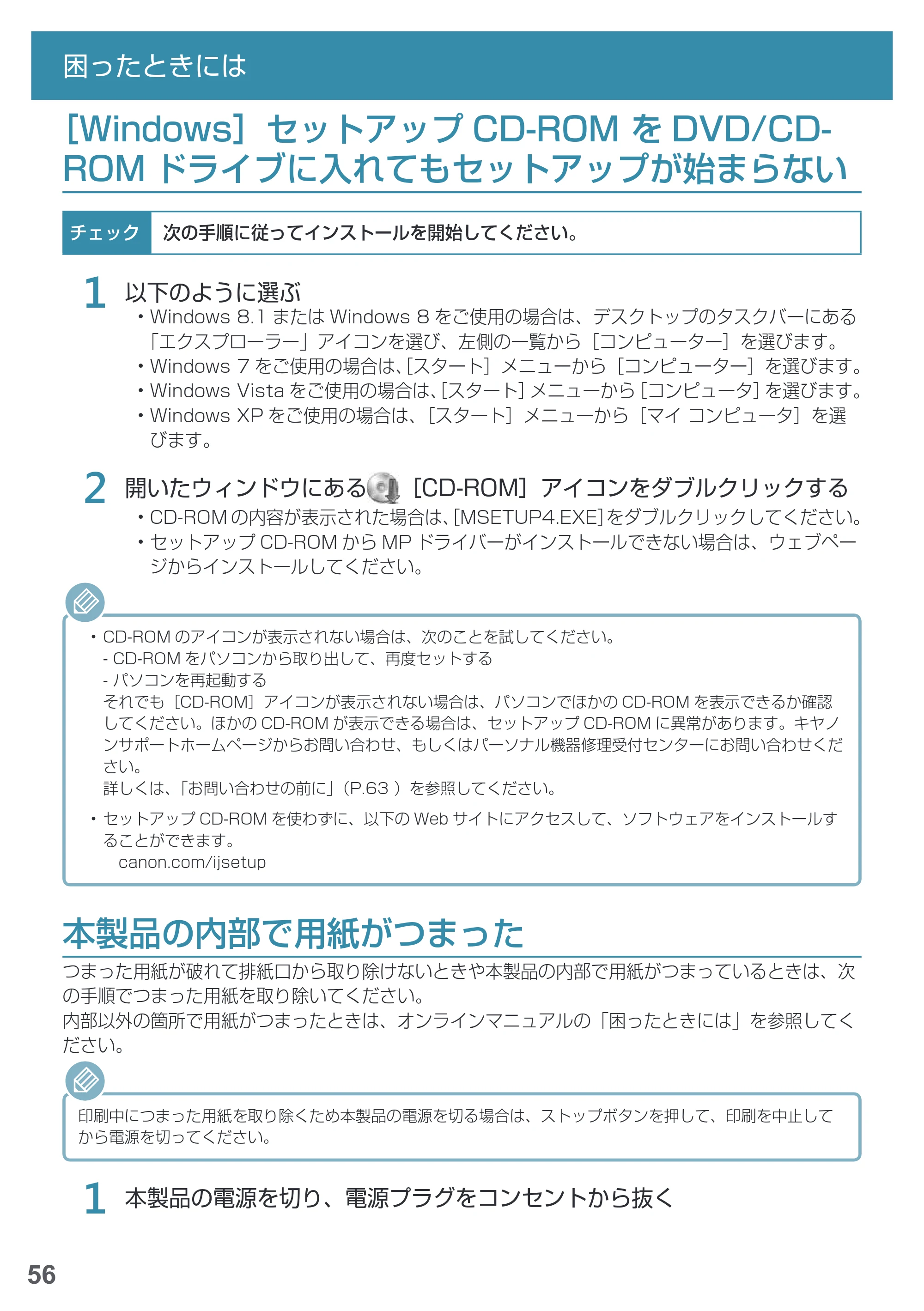
[Windows]セットアップ CD-ROM■を DVD/CD-
ROM ドライブに入れてもセットアップが始まらない
チェック 次の手順に従ってインストールを開始してください。
1
以下のように選ぶ
- Windows 8.1 または Windows 8 をご使用の場合は、デスクトップのタスクバーにある
「エクスプローラー」アイコンを選び、左側の一覧から[コンピューター]を選びます。
- Windows 7 をご使用の場合は、[スタート]メニューから[コンピューター]を選びます。
- Windows Vista をご使用の場合は、[スタート]メニューから[コンピュータ]を選びます。
- Windows XP をご使用の場合は、[スタート]メニューから[マイ コンピュータ]を選
びます。
2
開いたウィンドウにある [CD-ROM]アイコンをダブルクリックする
- CD-ROM の内容が表示された場合は、[MSETUP4.EXE]をダブルクリックしてください。
- セットアップ CD-ROM から MP ドライバーがインストールできない場合は、ウェブペー
ジからインストールしてください。
- CD-ROM のアイコンが表示されない場合は、次のことを試してください。
- CD-ROM をパソコンから取り出して、再度セットする
- パソコンを再起動する
それでも[CD-ROM]アイコンが表示されない場合は、パソコンでほかの CD-ROM を表示できるか確認
してください。ほかの CD-ROM が表示できる場合は、セットアップ CD-ROM に異常があります。キヤノ
ンサポートホームページからお問い合わせ、もしくはパーソナル機器修理受付センターにお問い合わせくだ
さい。
詳しくは、「お問い合わせの前に」(P.63 )を参照してください。
- セットアップ CD-ROM を使わずに、以下の Web サイトにアクセスして、ソフトウェアをインストールす
ることができます。
canon.com/ijsetup
本製品の内部で用紙がつまった
つまった用紙が破れて排紙口から取り除けないときや本製品の内部で用紙がつまっているときは、次
の手順でつまった用紙を取り除いてください。
内部以外の箇所で用紙がつまったときは、オンラインマニュアルの「困ったときには」を参照してく
ださい。
印刷中につまった用紙を取り除くため本製品の電源を切る場合は、ストップボタンを押して、印刷を中止して
から電源を切ってください。
1
本製品の電源を切り、電源プラグをコンセントから抜く
59ページ
57
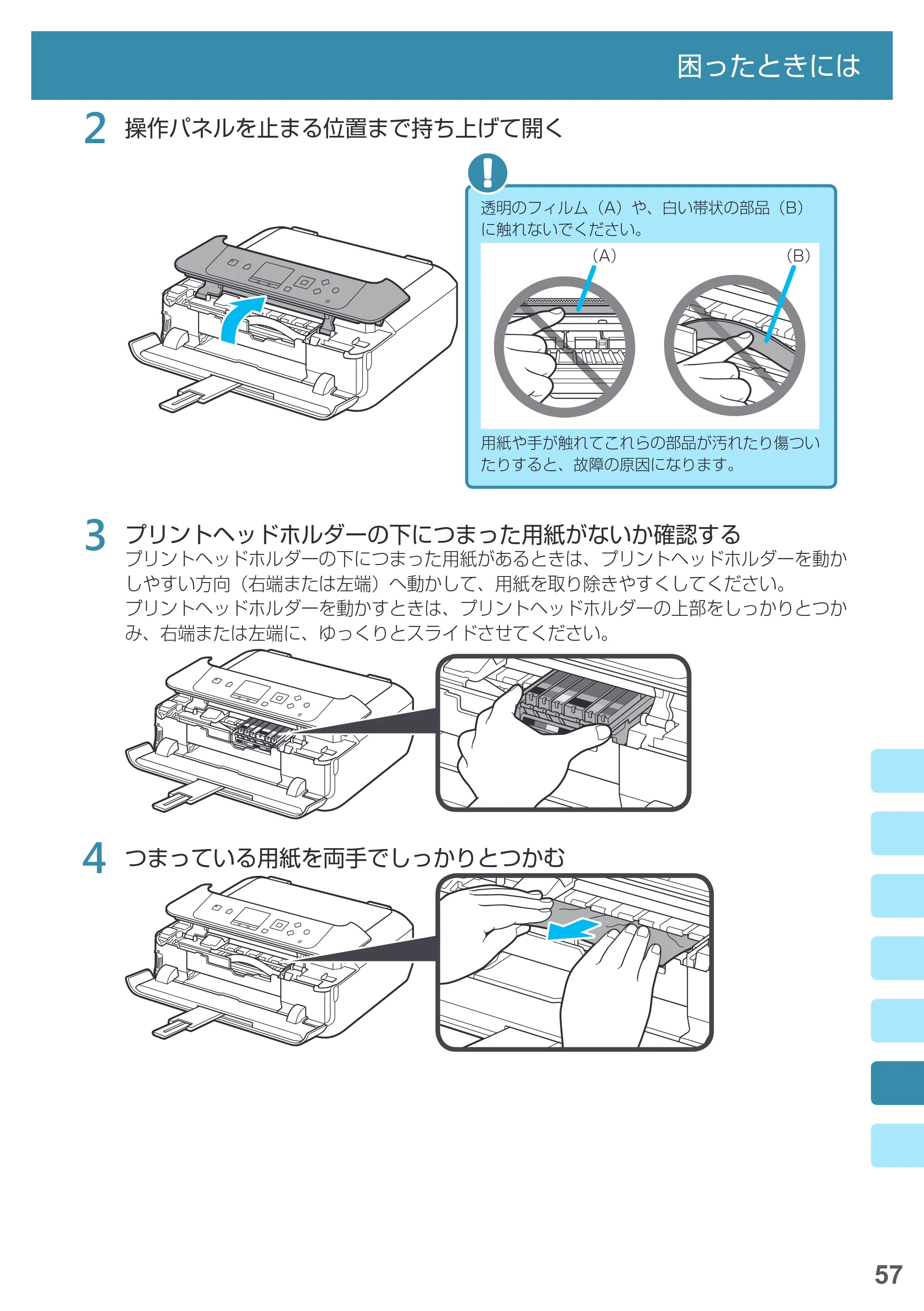
困ったときには
2
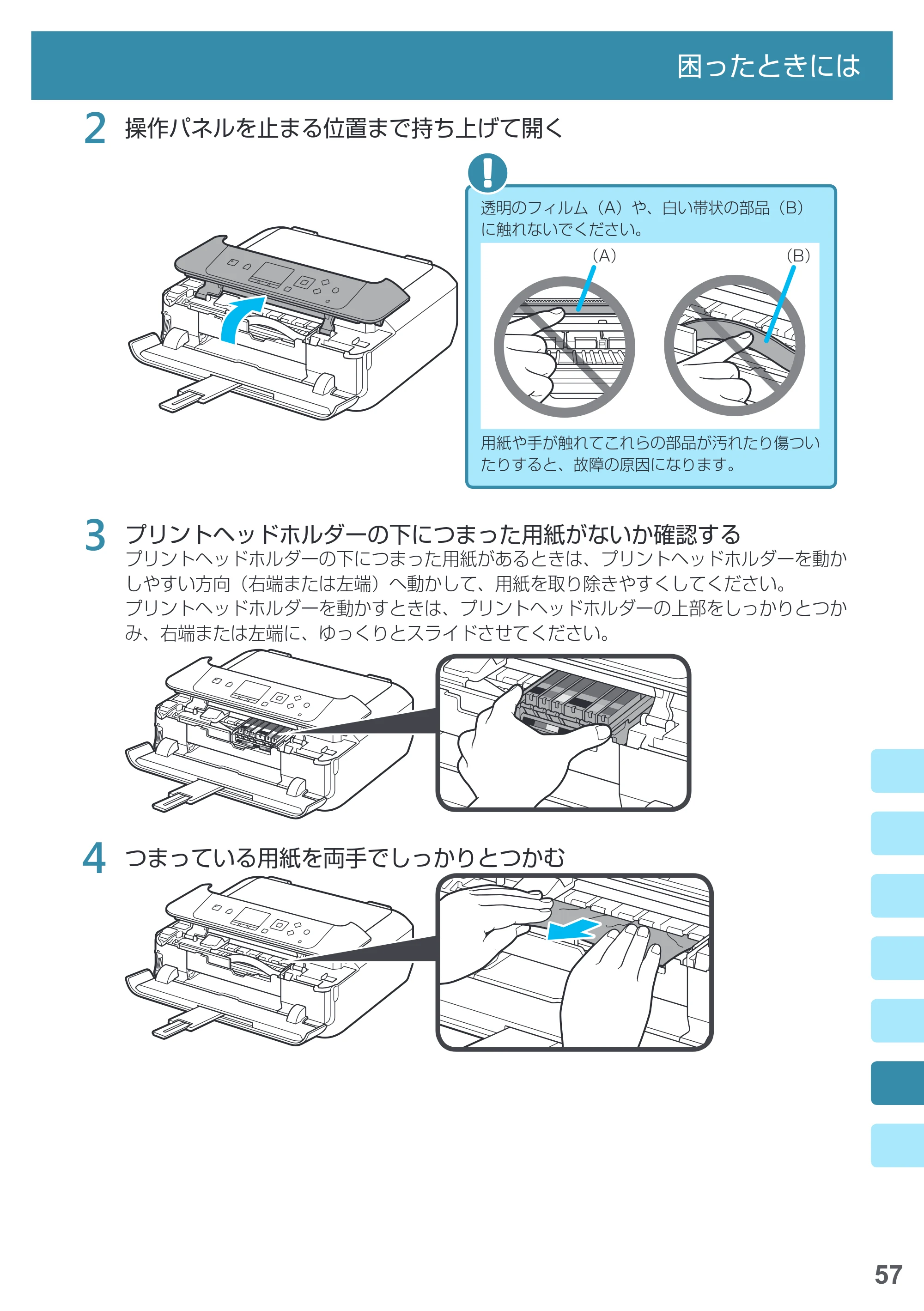
操作パネルを止まる位置まで持ち上げて開く
透明のフィルム(A)や、白い帯状の部品(B)
に触れないでください。
(B)(A)
用紙や手が触れてこれらの部品が汚れたり傷つい
たりすると、故障の原因になります。
3
プリントヘッドホルダーの下につまった用紙がないか確認する
プリントヘッドホルダーの下につまった用紙があるときは、プリントヘッドホルダーを動か
しやすい方向(右端または左端)へ動かして、用紙を取り除きやすくしてください。
プリントヘッドホルダーを動かすときは、プリントヘッドホルダーの上部をしっかりとつか
み、右端または左端に、ゆっくりとスライドさせてください。
4
つまっている用紙を両手でしっかりとつかむ
60ページ
58
困ったときには
用紙が丸まっている場合は、用紙を引き出してください。
5
破れないように、ゆっくり用紙を引き抜く
斜め 45 度ぐらいの角度でゆっくりと用紙を引き抜いてください。
6
つまった用紙がすべて取り除かれたことを確認する
引き抜いた用紙が破れている、または欠けている場合は、本製品の内部に紙片が残っている
可能性があります。次のことを確認して、紙片がある場合は取り除いてください。
- プリントヘッドホルダーの下に紙片が残っていないか
- 小さな紙片が残っていないか
- 本製品内部の左側/右側の空間 (C) に紙片が残っていないか
- 背面カバーを外して紙片が残っていないか
(C)
7
操作パネルをゆっくり閉じる
本製品に送信されていた印刷データは消去されますので、もう一度印刷をやり直してください。
用紙をセットし直すときは、用紙が印刷に適していること、用紙を正しくセットしていることを確認
してください。つまった用紙をすべて取り除いたあとで印刷を再開したときに、紙づまりに関するメッ
セージが本製品の液晶モニターやパソコンに表示される場合は、本製品の内部に紙片が残っている可
能性があります。その場合はもう一度本製品の内部に紙片が残っていないか、確認してください。
上記の対処を行っても解決しない場合は、キヤノンサポートホームページから修理のお申し
込み、もしくはパーソナル機器修理受付センターに修理をご依頼ください。
詳しくは、「お問い合わせの前に」(P.63 )を参照してください。
白紙のまま排紙される/印刷がかすれる/違う色になる/白いすじ(線)が入る
59
困ったときには
白紙のまま排紙される/印刷がかすれる/違う色にな
る/白いすじ(線)が入る
チェック
a. 用紙や印刷品質を確認しましたか
⇒「カセットに用紙を入れたとき」(P.10 )
⇒「印刷設定画面について」(P.17 )
b. インクタンクの状態を確認し、インクがなくなっている場合は、インクタンクを
交換してください
⇒「インクタンクを交換する」(P.44 )
c. インクタンクにオレンジ色のテープや保護フィルムが残っていませんか
下の図 1 のように、オレンジ色のテープが Y 字の空気溝からきれいにはがさ
れていることを確認してください。
図 2 のようにテープが残って Y 字の空気溝をふさいでいる場合は、テープを
きれいに取り除いてください。
Y 字の空気溝 テープ
図2
テープがはがされていない
(×)
図 1
正しい状態
(○)
d. ノズルチェックパターンを印刷し、必要に応じてプリントヘッドのクリーニング
などを行ってください
⇒「お手入れの手順について」(P.37 )
e. 片面にのみ印刷可能な用紙を使用している場合は、用紙の表と裏を間違えてセッ
トしていないか確認してください
表と裏を間違えると、かすれたり、正しく印刷されないことがあるので注意し
てください。
用紙は印刷面を下にしてセットしてください。
用紙の印刷面については、ご使用の用紙に付属の取扱説明書を参照してくださ
い。
62ページ
60
困ったときには
コピーしているときは以下の項目もチェックしてみてください:
チェック
a. 原稿台ガラスが汚れていませんか
清掃のしかたについては、オンラインマニュアルを参照してください。
b. 原稿が原稿台ガラスに正しくセットされていることを確認してください
⇒「原稿のセットのしかた」(P.8 )
c. 原稿はコピーする面を下にしてセットしましたか
d. 本製品で印刷したものをコピーしていませんか
本製品から印刷したものを原稿としてコピーする場合、元の写真や文書によっ
ては、きれいに印刷されないことがあります。
本製品から直接印刷するか、パソコンから印刷ができる場合はパソコンから印
刷し直してください。
罫線がずれる
61
困ったときには
罫線がずれる
チェック
a. 用紙や印刷品質を確認しましたか
⇒「カセットに用紙を入れたとき」(P.10 )
⇒「印刷設定画面について」(P.17 )
b. プリントヘッドの位置調整を行ってください
罫線がずれるなど、印刷結果に均一感が見られないときには、プリントヘッド
位置を調整してください。
⇒「プリントヘッド位置を調整する」(P.41 )
c. 印刷品質を上げて印刷してみてください
本製品の操作パネルまたはプリンタードライバーで印刷品質を上げると、印刷
結果が改善される場合があります。
- 「印刷設定画面について」(P.17 )を参照し、印刷品質を[きれい]にしてみ
てください。
- プリンタードライバー画面の[基本設定]シートで、印刷品質を[きれい]に変更
してみてください。
色むらや色すじがある
62
困ったときには
色むらや色すじがある
チェック
a. 用紙や印刷品質を確認しましたか
⇒「カセットに用紙を入れたとき」(P.10 )
⇒「印刷設定画面について」(P.17 )
b. ノズルチェックパターンを印刷し、必要に応じてプリントヘッドのクリーニング
などを行ってください
⇒「お手入れの手順について」(P.37 )
c. プリントヘッドの位置調整を行ってください
⇒「プリントヘッド位置を調整する」(P.41 )
[Windows]プリンター診断(マイ■プリンタ)のご紹介
パソコンからの印刷がうまくできない場合、マイ プリンタの[プリンターの診断・修復]をしてみる
ことをお勧めします。
プリンターのドライバーが正しく設定されているかを診断し、問題があった場合には修復します(ネッ
トワーク接続のプリンターは、診断・修復できません)。
Windows 8.1 / Windows 8 の場合:スタート画面上の[マイ プリンタ]を選んでください。
Windows 7 / Windows Vista / Windows XP の場合:[スタート]メニューから[すべてのプログラム]
→[Canon Utilities]→[マイ プリンタ]の順に選び、[マイ プリンタ]をクリックします。
お問い合わせの前に
63
お問い合わせの前に
本書または基本操作マニュアル(インストール版)またはオンラインマニュアルの「困ったときには」の章を読ん
でもトラブルの原因がはっきりしない、また解決しない場合には、次の要領でお問い合わせください。
パソコンなどのシステムの問題は?
本製品の故障の場合は?
特定のアプリケーションソフトで起こる場合は?
本製品が正常に動作し、MPドライバーのインス
トールも問題なければ、接続ケーブルやパソコンシ
ステム(OS、メモリー、ハードディスク、インター
フェースなど)に原因があると考えられます。
キヤノンサポートホームページから修理のお申込
み、もしくはパーソナル機器修理受付センターに
修理を依頼してください。
デジタルカメラや携帯端末の操作については、各機器の説明書をご覧いただくか説明書に記載されている相談窓口へ
お問い合わせ下さい。
その他のお困り事は?
どこに問題があるか判断できない場合やその他の
お困り事は、キヤノンサポートホームページをご
利用ください。インターネット環境がない場合な
どは、キヤノンお客様相談センターまでご相談く
ださい。
特定のアプリケーションソフトで起きるトラブル
は、MPドライバーを最新のバージョンにバー
ジョンアップすると問題が解決する場合がありま
す。また、アプリケーションソフト固有の問題が
考えられます。
パソコンを購入された販売店もしくは、パソ
コンメーカーにご相談ください。
アプリケーションソフトメーカーの相談窓口
にご相談ください。
MPドライバーのバージョンアップについて
は、以下のキヤノンサポートホームページまた
はお客様相談センターにてご確認ください。
パーソナル機器修理受付センター
050-555-99088
【受付時間】 <平日/土/日/祝日>9:00~18:00
(1/1~1/3を除く)
キヤノンお客様相談センター
050-555-90015
【受付時間】 <平日/土/日/祝日>9:00~18:00
(1/1~1/3を除く)
キヤノンサポートホームページ canon.jp/support
- 修理メニューおよび弊社サービスセンターにつきましては、キヤノンサポートホームページ
canon.jp/supportをご覧ください。
重要:
※本製品を修理にお出しいただく場合
- プリントヘッド、インクタンクは取り付けた状態で本製品の電源ボタンを押して電源をお切り
ください。プリントヘッドの乾燥を防ぐため自動的にキャップをして保護します。
- 修理をご依頼いただく場合は、故障の現象と原因を確認するため、プリントヘッドなどの本体
の構成部品やインクタンクを必ず装着した状態で修理にお出しいただきますようお願いしま
す。これらの部品やインクタンクがない場合には、修理をお受けすることができない場合があ
りますので、あらかじめご了承ください。
※本製品を梱包/輸送する場合
- 丈夫な箱に製品の底面が下になるように梱包し、保護材を十分につめ、本製品が安全に移送さ
れるようにしてください。
- 梱包後は、箱を傾けたり、立てたり、逆さにしないでください。インクが漏れる恐れがあります。
- 運送業者に輸送を依頼するときには、本製品を使用時と同じ向きに置いた状態で、「精密機
器」および、「天地無用」を指定してください。
※受付電話番号・時間は予告なく変更する場合があります。あらかじめご了承ください。
付録・索引
64
- PIXUS(ピクサス)のアフターサービス期間は、製造打ち切り後5年間です。
アフターサービス期間とは、修理対応が可能な期間です。一部の機種では弊社の判断により、アフ
ターサービスとして同一機種または同程度の仕様製品への本体交換を実施させて頂く場合がありま
す。同程度の機種との交換の場合、ご使用の消耗品や付属品をご使用頂けないことや、対応OSが変
更になることがあります。アフターサービス期間の終了予定時期については、製造終了から6ヵ月以
内にキヤノンホームページ(canon.jp/support)にてお知らせいたします。
※アフターサービス期間終了後は、消耗品(インクタンク)の販売を終了させていただくことがござ
います。あらかじめご了承ください。
原稿をスキャンするときの注意事項
以下を原稿としてスキャンするか、あるいは複製し加工すると、法律により罰せられる場合がありま
すのでご注意ください。
■■ 著作物など
他人の著作物を権利者に無断で複製などすることは、個人的または家庭内その他これに準ずる限られ
た範囲においての使用を目的とする場合をのぞき違法となります。また、人物の写真などを複製など
する場合には肖像権が問題になることがあります。
■■ 通貨、有価証券など
以下のものを本物と偽って使用する目的で複製すること、またはその本物と紛らわしい物を作成する
ことは法律により罰せられます。
- 紙幣、貨幣、銀行券(外国のものを含む)
- 郵便為替証書
- 株券、社債券
- 定期券、回数券、乗車券
- 国債証券、地方債証券
- 郵便切手、印紙
- 手形、小切手
- その他の有価証券
■■ 公文書など
以下のものを本物と偽って使用する目的で偽造することは法律により罰せられます。
- 公務員または役所が作成した免許書、登記簿謄本その他の証明書や文書
- 私人が作成した契約書その他権利義務や事実証明に関する文書
- 役所または公務員の印影、署名または記号
- 私人の印影または署名
[関係法律]
- 刑法
- 著作権法
- 通貨及証券模造取締法
- 外国ニ於テ流通スル貨幣紙幣銀行券証券
偽造変造及模造ニ関スル法律
- 郵便法
- 郵便切手類模造等取締法
- 印紙犯罪処罰法
- 印紙等模造取締法
使用済みインクカートリッジ回収のお願い
65
使用済みインクカートリッジ回収のお願い
キヤノンでは、資源の再利用のために、使用済みインクカートリッジの回収を推進しています。この
回収活動は、お客様のご協力によって成り立っております。“キヤノンによる環境保全と資源の有効
活用”の取り組みの主旨にご賛同いただける場合は、下記のいずれかのルートにて、ご使用済みとなっ
たインクカートリッジの回収にご協力いただきますよう、お願いいたします。
ベルマーク運動による回収
キヤノンでは、環境保護と教育支援活動の推進を図るために、使用済みカートリッジの回収を通じて
ベルマーク運動に協賛しています。
ご使用済みのカートリッジを学校単位で集めていただき、これをキヤノンへ送付することによりベル
マーク点数(インクカートリッジ一律 1 個 5 ポイント、トナーカートリッジ一律 1 個 50 ポイント)
が付与されます。この運動はベルマーク教育助成財団に登録されている団体のみが対象となります。
詳細は下記の URL でご確認ください。
http://cweb.canon.jp/ecology/bellmark/
インクカートリッジの回収から再資源化までのリサイクル活動を推進するプリンターメーカー 6 社共
同プロジェクトです。使用済みインクカートリッジは回収箱設置郵便局へお持ちください。また、当
プロジェクトの主旨・指針に賛同いただいた全国自治体にも協力していただいており、役所などの自
治体施設でも回収を行っています。
回収箱設置場所については、下記の URL でご確認ください。
http://www.inksatogaeri.jp
キヤノンマーケティングジャパン株式会社 〒108-8011 東京都港区港南2-16-6
付属のソフトウェアに関するお問い合わせ窓口
ソフトウェアについては、オンラインマニュアル、またはソフトウェアの READ ME ファイル、
HELP などをあわせてご覧ください。
- 読取革命 Lite
パナソニック ソリューションテクノロジー(株)
パナソニック ソリューションテクノロジー ソフトサポートセンター 0570-00-8700
http://panasonic.co.jp/pstc/products/yomikaku_l/
※上記 URL は、予告なく変更することがあります。
- 上記以外のソフトウェア
キヤノンお客様相談センター 050-555-90015
canon.jp/support
※ご使用の製品によって付属されるソフトウェアは異なります。
設定できる項目の一覧
66
セットアップ
├ メンテナンス
│ ├ ノズルチェックパターン印刷
│ ├ クリーニング
│ ├ 強力クリーニング
│ ├ ヘッド位置調整-自動
│ ├ ヘッド位置調整-手動
│ ├ ヘッド位置調整値を印刷
│ ├ 給紙ローラークリーニング
│ └ インクふき取りクリーニング
├ 本体設定
│ ├ 印刷設定
│ │ ├ 用紙のこすれ改善
│ │ ├ コピーのフチはみ出し量
│ │ ├ ディスクの印刷位置調整
│ │ ├ 自動写真補正設定
│ │ └ 左右の印刷位置調整
│ ├ LAN 設定
│ │ ├ LAN の切り換え
│ │ │ ├ 無線 LAN を有効
│ │ │ ├ ダイレクト接続を有効
│ │ │ └ LAN を無効
│ │ ├ 無線 LAN セットアップ
│ │ │ ├ ケーブルレスセットアップ
│ │ │ ├ 手動設定
│ │ │ ├ ルーターのボタンで接続
│ │ │ │ ├ AOSS( バッファロー )
│ │ │ │ ├ らくらく無線スタート (NEC)
│ │ │ │ └ WPS( プッシュボタン方式 )
│ │ │ └ その他の設定
│ │ │ ├ 詳細設定
│ │ │ └ WPS(PIN コード方式 )
│ │ ├ LAN 設定情報の確認
│ │ │ ├ 無線 LAN 設定表示
│ │ │ ├ ダイレクト接続の設定表示
│ │ │ └ LAN 設定情報印刷
│ │ └ その他の設定
│ │ ├ プリンター名設定
│ │ ├ TCP/IP 設定
│ │ │ ├ IPv4
│ │ │ └ IPv6
│ │ ├ WSD 設定
│ │ │ ├ WSD の有効 / 無効
│ │ │ ├ 本機からの WSD スキャン
│ │ │ └ タイムアウト設定
│ │ ├ Bonjour 設定
│ │ │ ├ Bonjour の有効 / 無効
│ │ │ └ サービス名
│ │ ├ LPR プロトコル設定
│ │ ├ PictBridge 通信設定
│ │ │ ├ 通信の有効 / 無効
│ │ │ └ タイムアウト設定
│ │ └ ダイレクト接続設定
│ │ ├ SSID/ パスワードの更新
│ │ ├ デバイス名の変更
│ │ └ 接続要求の確認設定
│ ├ 本体の基本設定
│ │ ├ 日付表示形式
│ │ ├ カード書き込み状態
│ │ ├ キーリピート
│ │ ├ 本体情報の送信設定
│ │ ├ NFC 設定
│ │ ├ 省電力設定
│ │ └ シリアル番号
│ ├ PictBridge 印刷設定
│ ├ 言語選択
│ ├ ファームウェアのアップデート
│ │ ├ アップデートの実行
│ │ ├ 現在のバージョンを確認
│ │ ├ アップデートの通知設定
│ │ ├ DNS サーバー設定
│ │ └ プロキシサーバー設定
│ ├ カセット設定
│ │ ├ カセット用紙情報の登録
│ │ └ 用紙の設定不一致を検知
│ └ 設定リセット
│ ├ Web サービス設定のみ
│ ├ LAN 設定のみ
│ ├ 設定値のみ
│ ├ 本体情報の送信設定のみ
│ └ すべてリセット
├ Web サービス設定
│ ├ Web サービス接続設定
│ │ ├ Google Cloud Print 設定
│ │ │ ├ Google Cloud Print への登録
│ │ │ └ Google Cloud Print から削除
│ │ ├ IJ Cloud Printing Center 設定
│ │ │ ├ 本サービスへの登録
│ │ │ ├ 本サービスから削除
│ │ │ └ 本サービスの履歴設定
│ │ └ Web サービス設定の確認
│ ├ DNS サーバー設定
│ └ プロキシサーバー設定
├ Web サービス問い合わせ
└ 推定インクレベル
設定できる項目の一覧
ホーム画面のメニューから選択できる項目の一覧です。
詳しい設定方法については、液晶モニターの案内に従ってください。
69ページ
67
LAN 設定
├ LAN の切り換え
│ ├ 無線 LAN を有効
│ ├ ダイレクト接続を有効
│ └ LAN を無効
└ 無線 LAN セットアップ
├ ケーブルレスセットアップ
├ 手動設定
├ ルーターのボタンで接続
│ ├ AOSS( バッファロー )
│ ├ らくらく無線スタート (NEC)
│ └ WPS( プッシュボタン方式 )
└ その他の設定
├ 詳細設定
└ WPS(PIN コード方式 )
ECO
├ 両面印刷設定
└ 省電力設定
いろいろ印刷
├ フチなしコピー
├ 枠消しコピー
├ 写真コピー
├ 選んで写真印刷
├ トリミング印刷
├ 手書きナビ印刷
│ ├ 手書きシート印刷
│ └ 手書きシート読込
├ カレンダー印刷
├ スライドショー
├ PDF 文書印刷
├ 定型フォーム印刷
├ レーベル面をディスクにコピー
├ 写真データをディスクに印刷
└ ディスクレーベル手書き印刷
├ ナビシート印刷
├ お試し印刷
└ ナビシート読込&印刷
スキャン
├ パソコン
└ メールに添付
索引
68
索引
L
L 判 .................................................................... 9
M
My Image Garden ...................................... 32
N
NFC ................................................................... 5
い
いろいろ印刷 ........ 18, 19, 20, 21, 26, 29
インク ............................................................. 44
インクランプ ............................................ 4, 44
印刷 ................................................................. 32
印刷品質 ................................................. 17, 61
インストール ................................................. 56
え
エラーメッセージ.......................................... 50
エラーランプ .................................................... 5
か
紙づまり ......................................................... 56
画面操作 ............................................................ 6
く
クリーニング ................................................. 37
け
原稿 .................................................................... 8
こ
コピー ............................................................. 16
さ
サポート番号 ................................................. 51
し
写真用紙 ............................................................ 9
す
スキャン .................................... 8, 31, 32, 64
せ
清掃 ......................................................... 37, 59
そ
ソフトウェア ................................................. 56
て
ディスク ......................................... 13, 26, 32
電源プラグ ........................................................ 5
電源ランプ ........................................................ 5
と
ドライバー ............................................. 56, 62
の
濃度 ................................................................. 17
は
倍率 ................................................................. 17
はがき ................................................................ 9
ふ
封筒 .................................................................... 9
フォト印刷 ..................................................... 30
め
メニュー一覧 ................................................. 66
メモリーカード.............................................. 14
メンテナンス ................................................. 37
よ
用紙 .................................................................... 9
り
両面印刷 ......................................................... 17
れ
レイアウト ..................................................... 17
ノズルチェックパターンでノズルのつまりを確認しよう
プリントヘッドのノズル(インクのふき出し口)が目づまりすると、色味がおかしかったり、印刷が
かすれることがあります。
この写真が こんなことに
ノズルチェックパターンを印刷
印刷したチェックパターンを確認すると、ノズルが目づまりしているかどうかがわかります。
ノズルに目づまりはありません。 こんなふうになっていたら、ノズルが目づまりして
いるサイン。今すぐお手入れして、写真を元どおり
のきれいな色で印刷しましょう。
チェック!
ノズルチェックパターンの印刷について、詳しくは、「ノズルチェックパターンを印刷/確認する」
(P.38 )を参照してください。
ノズルチェックパターンでノズルのつまりを確認しよう
72ページ
QT6-0705-V02 XXXXXXXX © CANON INC. 2015 PRINTED IN XXXXXXXX
- キヤノン PIXUS ホームページ canon.jp/pixus
新製品情報、Q&A、各種ドライバーのバージョンアップなど製品に関する情報を提供しております。
※通信料はお客様のご負担になります。
- キヤノンお客様相談センター 050-555-90015
PIXUS ・ インクジェット複合機に関するご質問・ご相談は、上記の窓口にお願いいたします。
【受付時間】〈平日 / 土 / 日 / 祝日〉9:00 ~ 18:00
(1/1 〜 1/3 は休ませていただきます)
※上記番号をご利用いただけない方は 043-211-9631 をご利用ください。
※IP電話をご利用の場合、プロバイダーのサービスによってつながらない場合があります。
※受付電話番号・時間は予告なく変更する場合があります。あらかじめご了承ください。
(2015 年 2 月現在)
本製品で使用できるインクタンク番号は、以下のものです。
インクタンクについてのご注意
- インクタンクに穴を開けるなどの改造や分解をすると、インクが漏れ、本製品の故障の原因とな
ることがあります。改造・分解はお勧めしません。
- インクの詰め替えなどによる非純正インクのご使用は、印刷品質の低下やプリントヘッドの故障
の原因となることがあります。安全上問題はありませんが、まれに、純正品にないインク成分に
よるとみられるプリントヘッド部分の発熱・発煙事例 * も報告されています。キヤノン純正インク
のご使用をお勧めします。(* すべての非純正インクについて上記事例が報告されているものでは
ありません。)
- 非純正インクタンクまたは非純正インクのご使用に起因する不具合への対応については、保守契
約期間内または保証期間内であっても有償となります。
- 非純正インクタンクまたは非純正インクを使用した製品の修理においては、保守契約の有無や有
償修理・無償修理を問わず、追加の特殊点検等のための、特別料金をいただく場合があります。
※ インクタンクの交換については、「インクタンクを交換する」(P.44 )を参照してください。
紙幣、有価証券などを本製品で印刷すると、その印刷物の使用如何に拘わらず、法律に違反し、罰せ
られます。
関連法律:刑法第 148 条、第 149 条、第 162 条/通貨及証券模造取締法第 1 条、第 2 条 等