ブラザー MFC-J877N ユーザーズガイド ~基本編~ページ画像 101–120
原本のページと説明図。画像を選ぶと拡大・全画面表示できます。長押し・右クリックで保存できます。
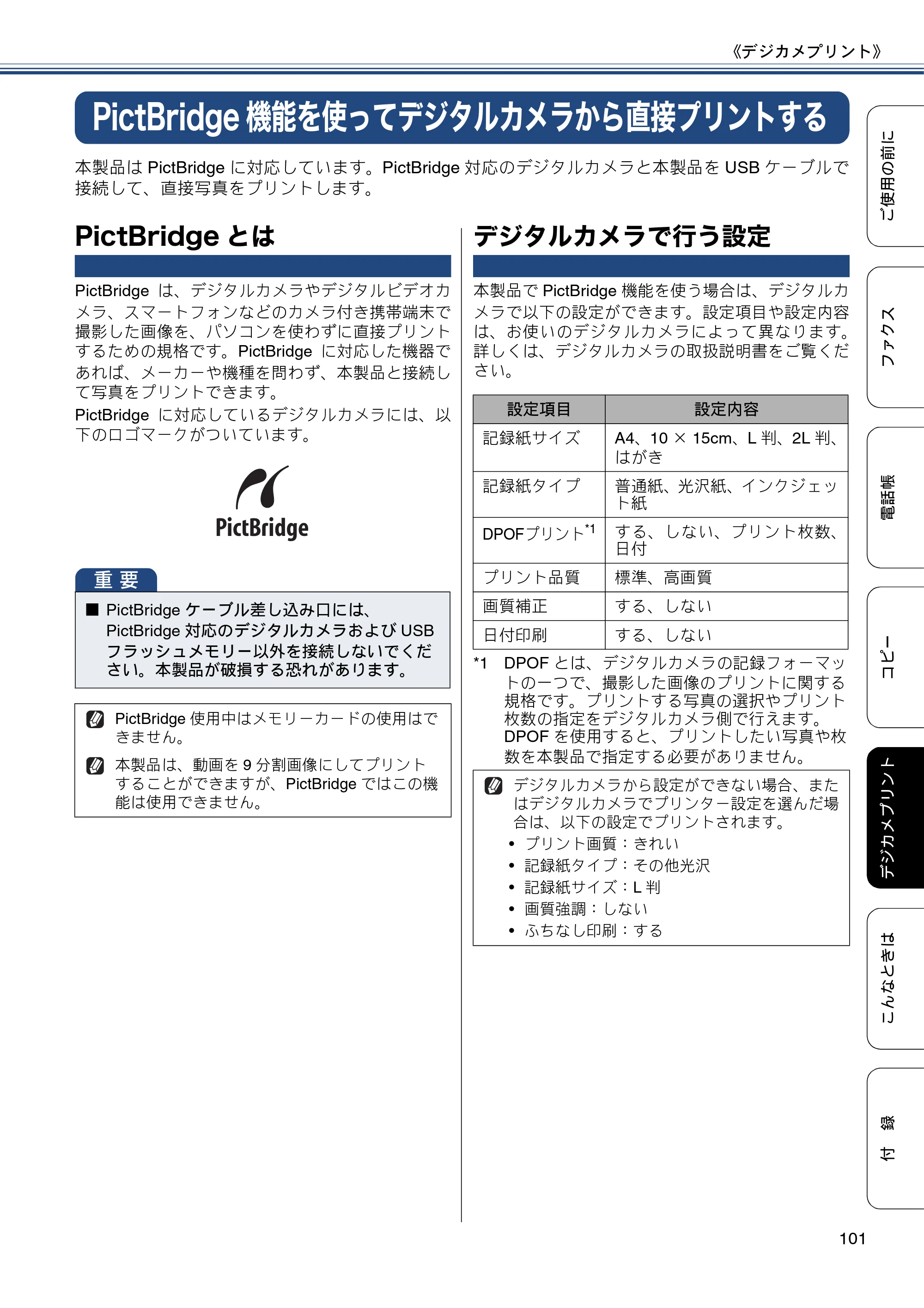
PictBridge機能を使ってデジタルカメラから直接プリントする p.101
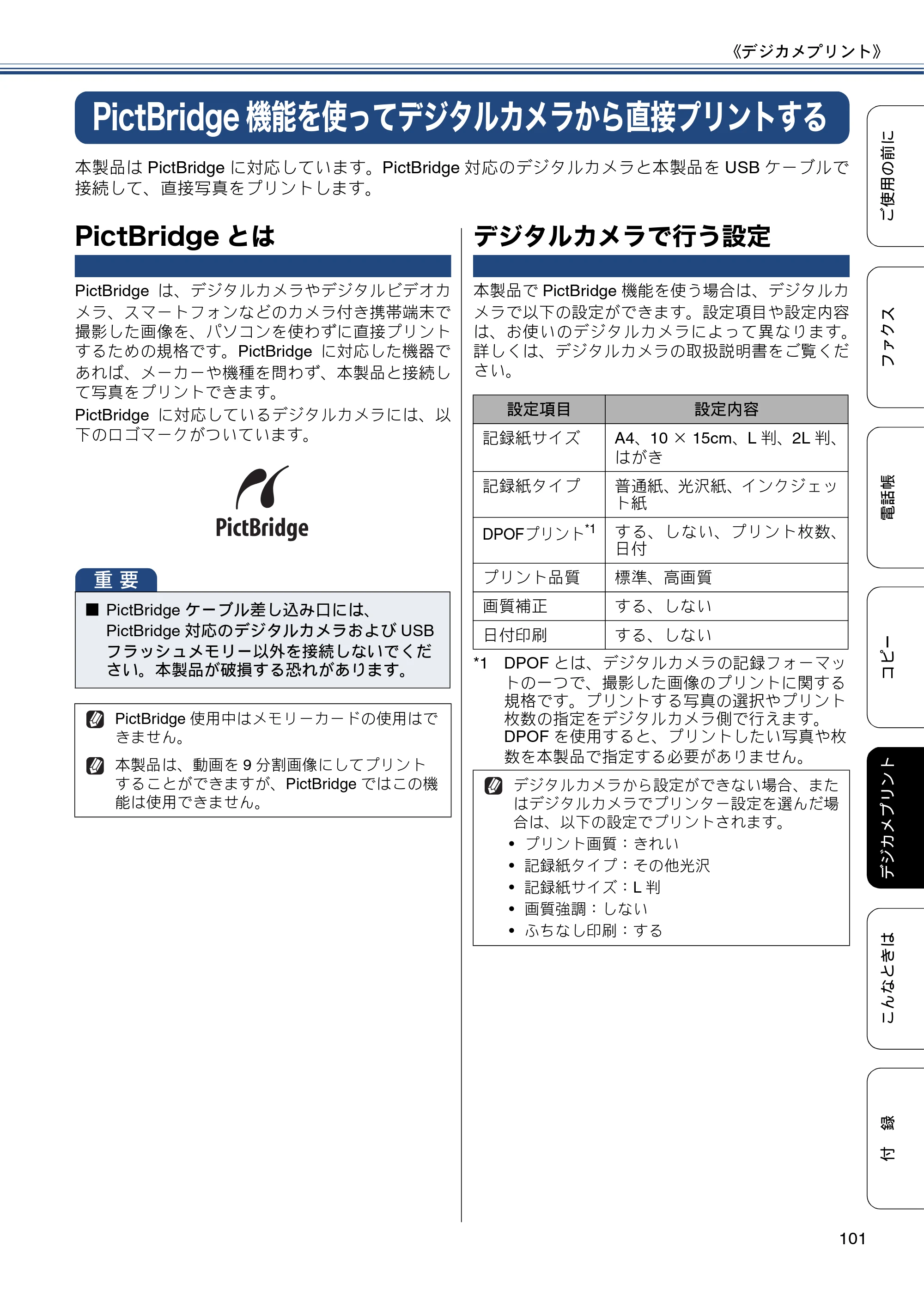 ブラザー MFC-J877N ユーザーズガイド ~基本編~ — PictBridge機能を使ってデジタルカメラから直接プリントする — 原本ページ — 101ページ画像を保存
PDFの 101 ページを開く
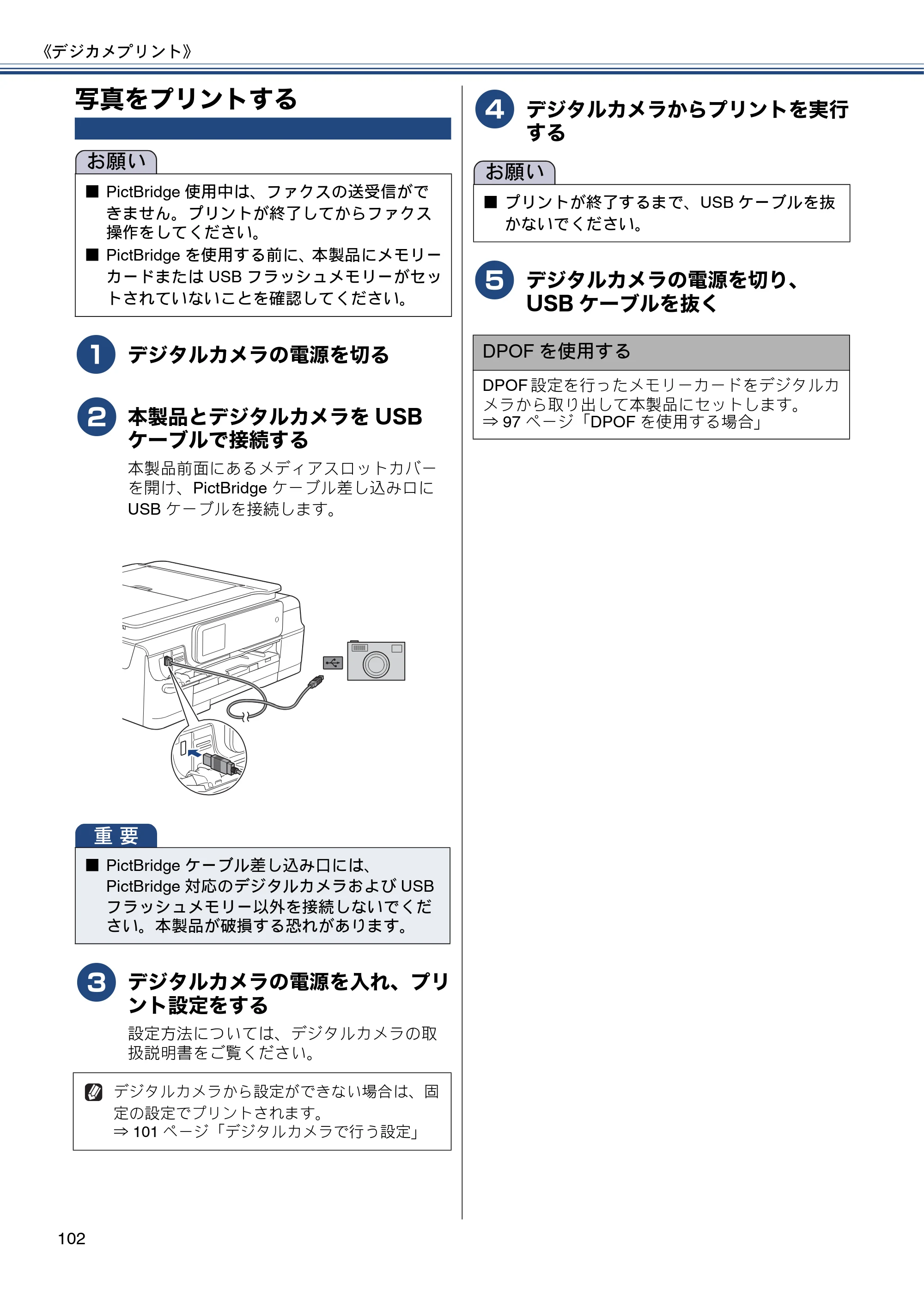
写真をプリントする p.102
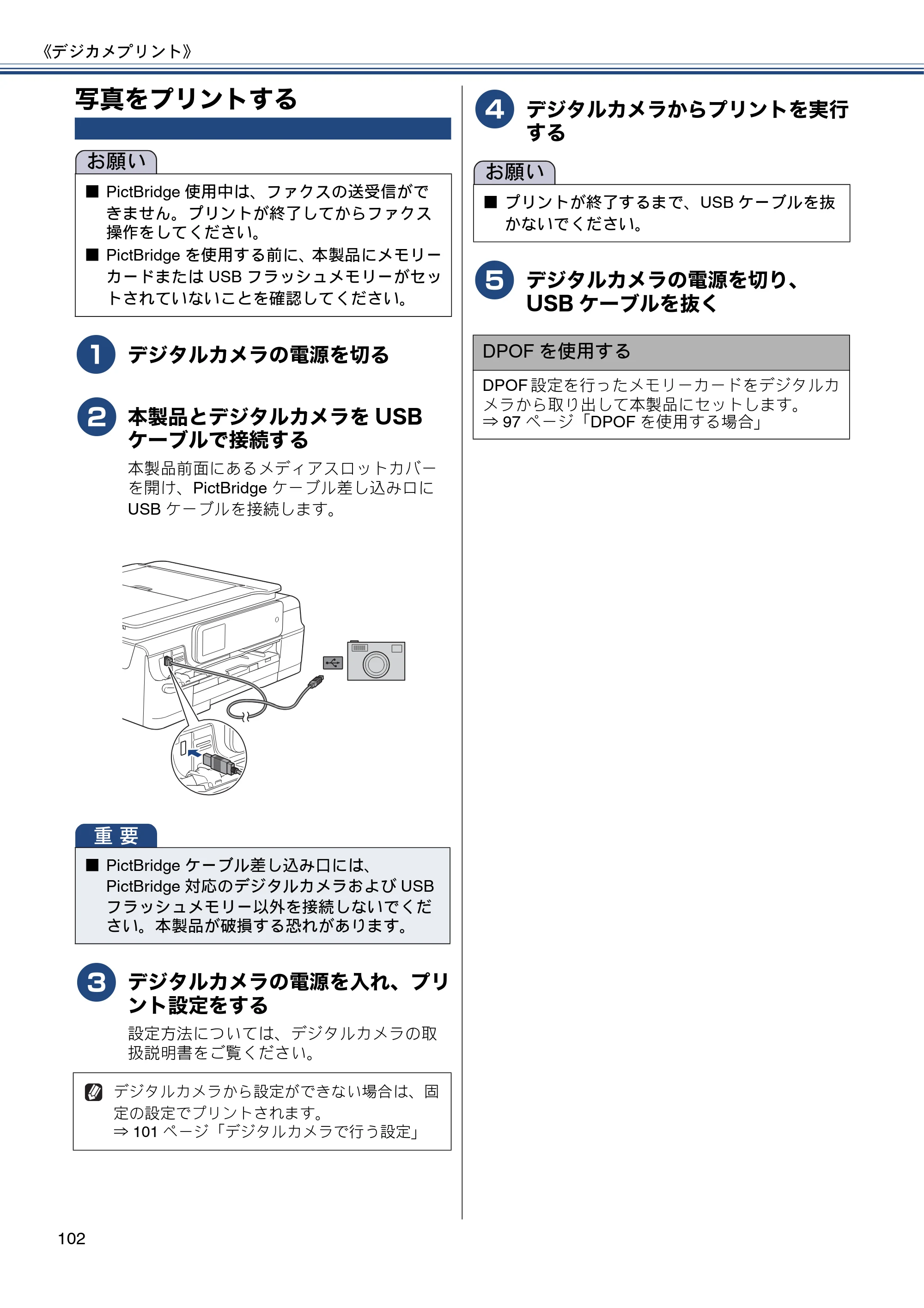 ブラザー MFC-J877N ユーザーズガイド ~基本編~ — 写真をプリントする — 原本ページ — 102ページ画像を保存
PDFの 102 ページを開く
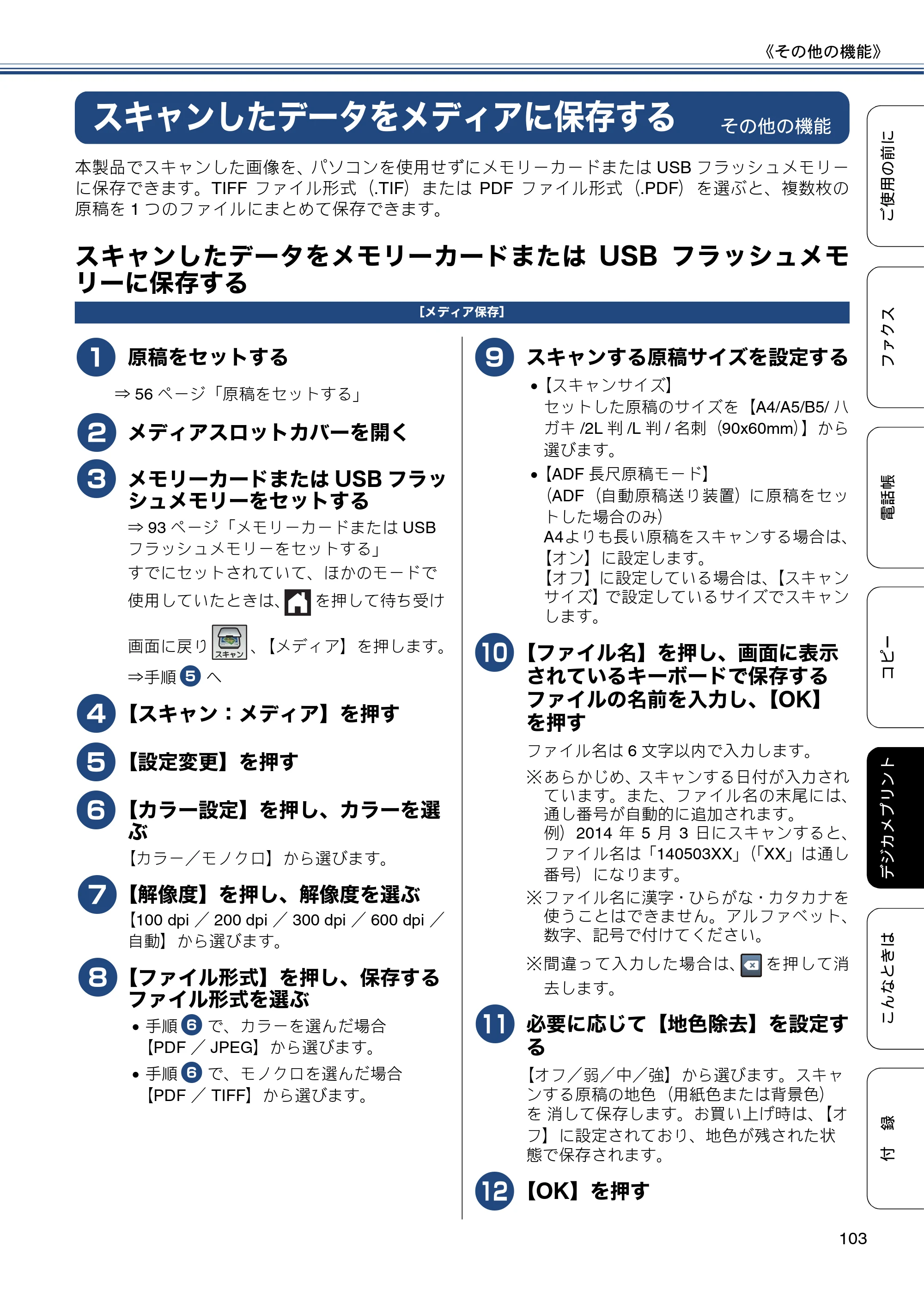
スキャンしたデータをメディアに保存する p.103
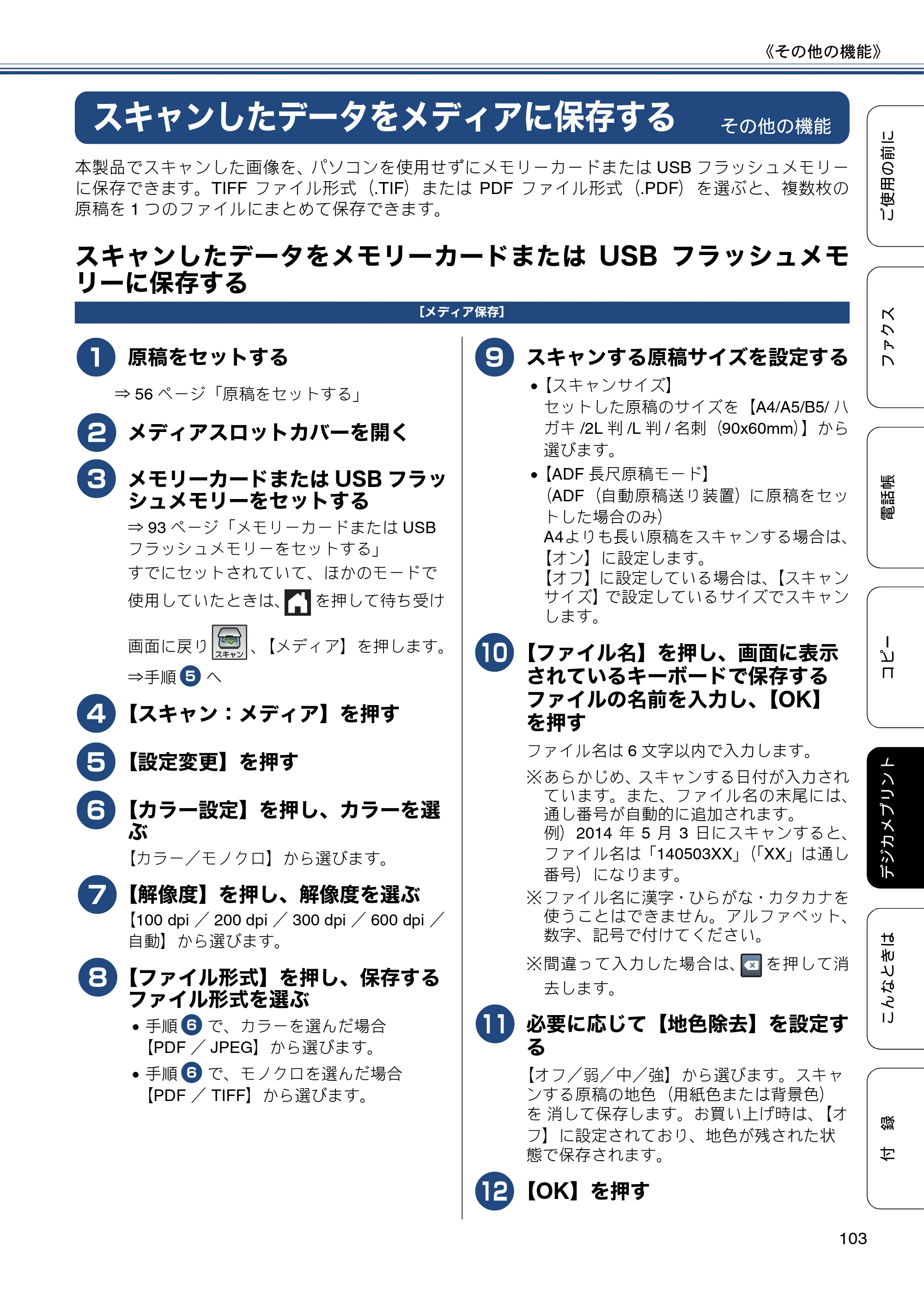 ブラザー MFC-J877N ユーザーズガイド ~基本編~ — スキャンしたデータをメディアに保存する — 原本ページ — 103ページ画像を保存
PDFの 103 ページを開く
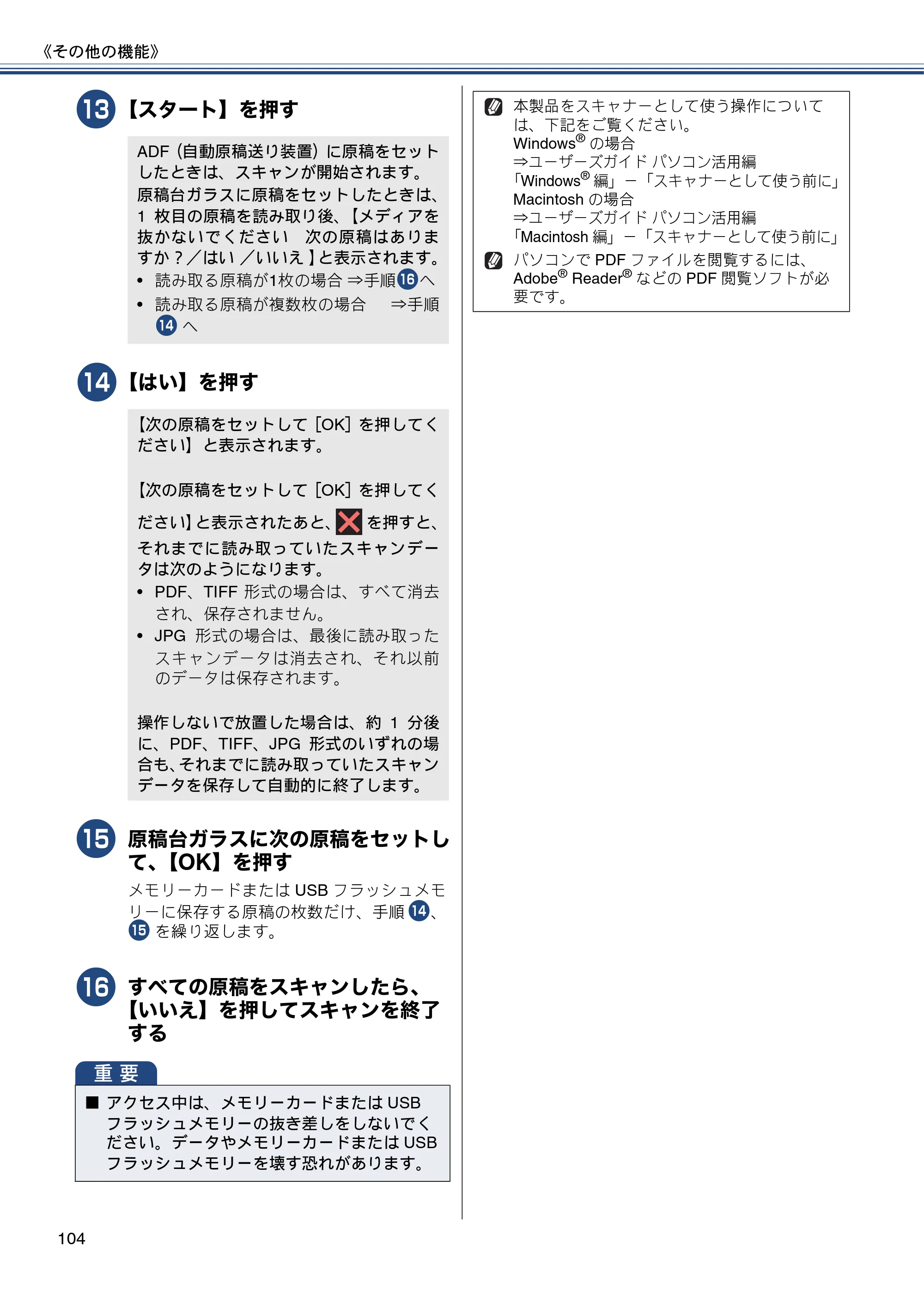
104ページ p.104
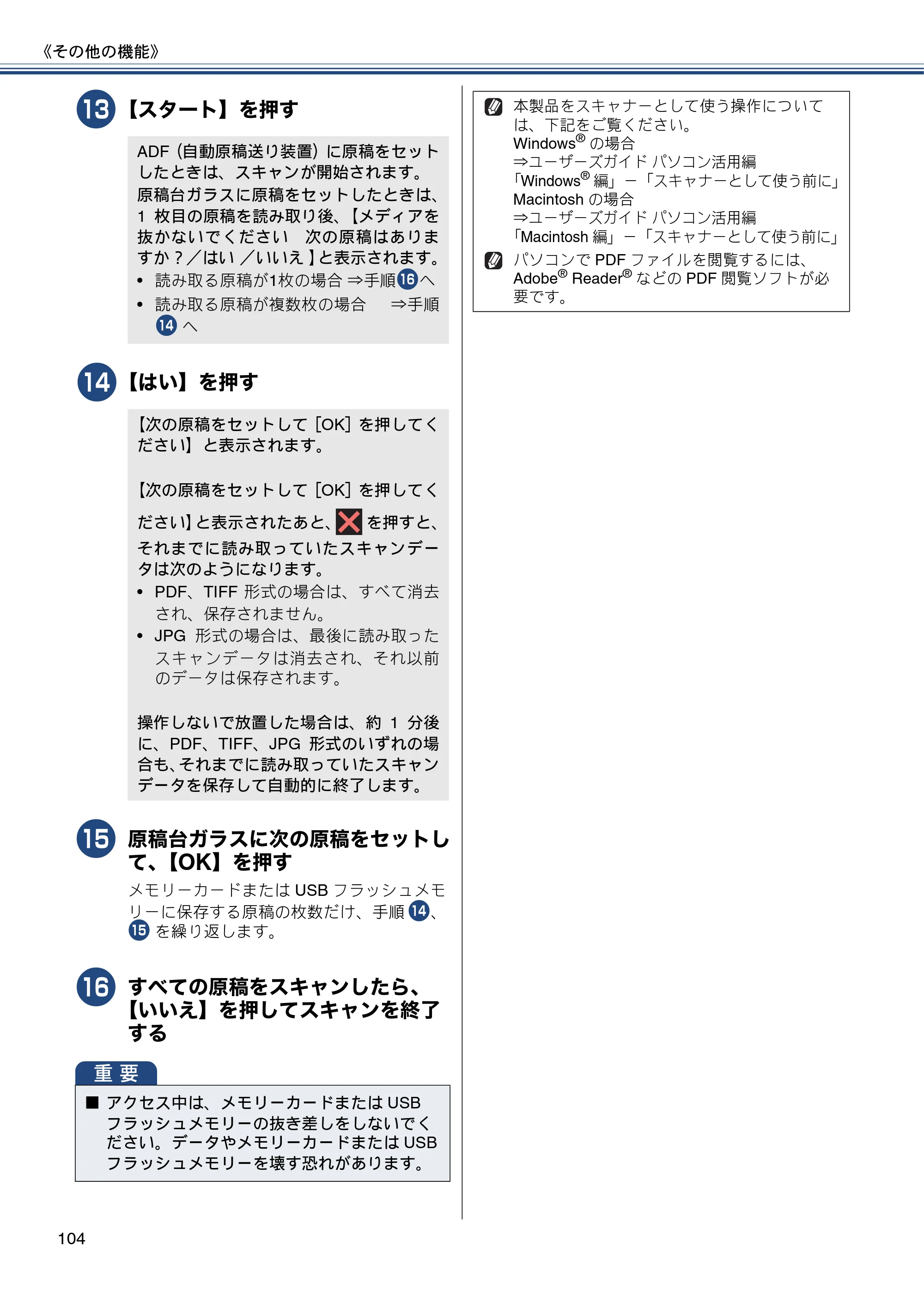 ブラザー MFC-J877N ユーザーズガイド ~基本編~ — 原本ページ — 104ページ画像を保存
PDFの 104 ページを開く
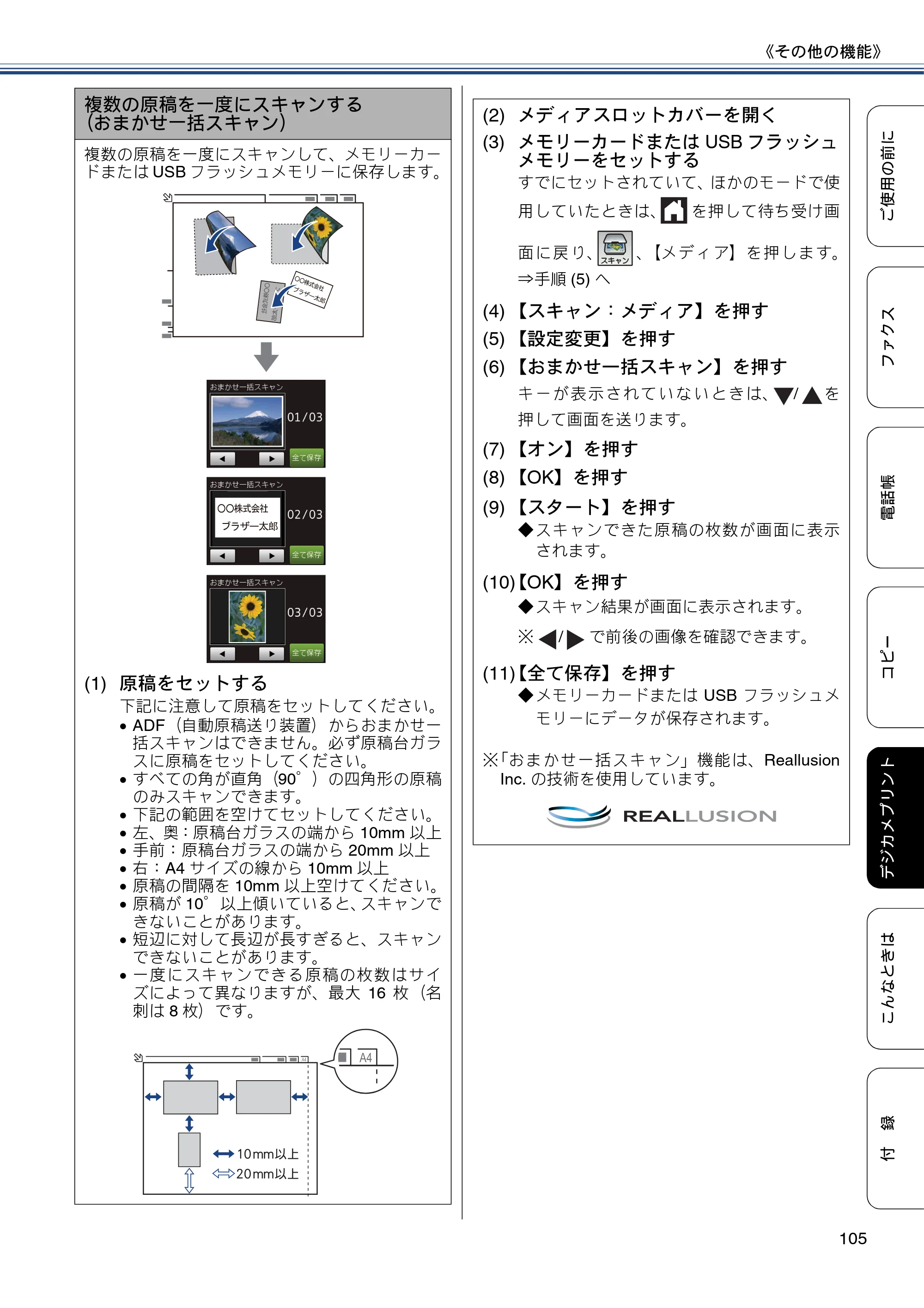
105ページ p.105
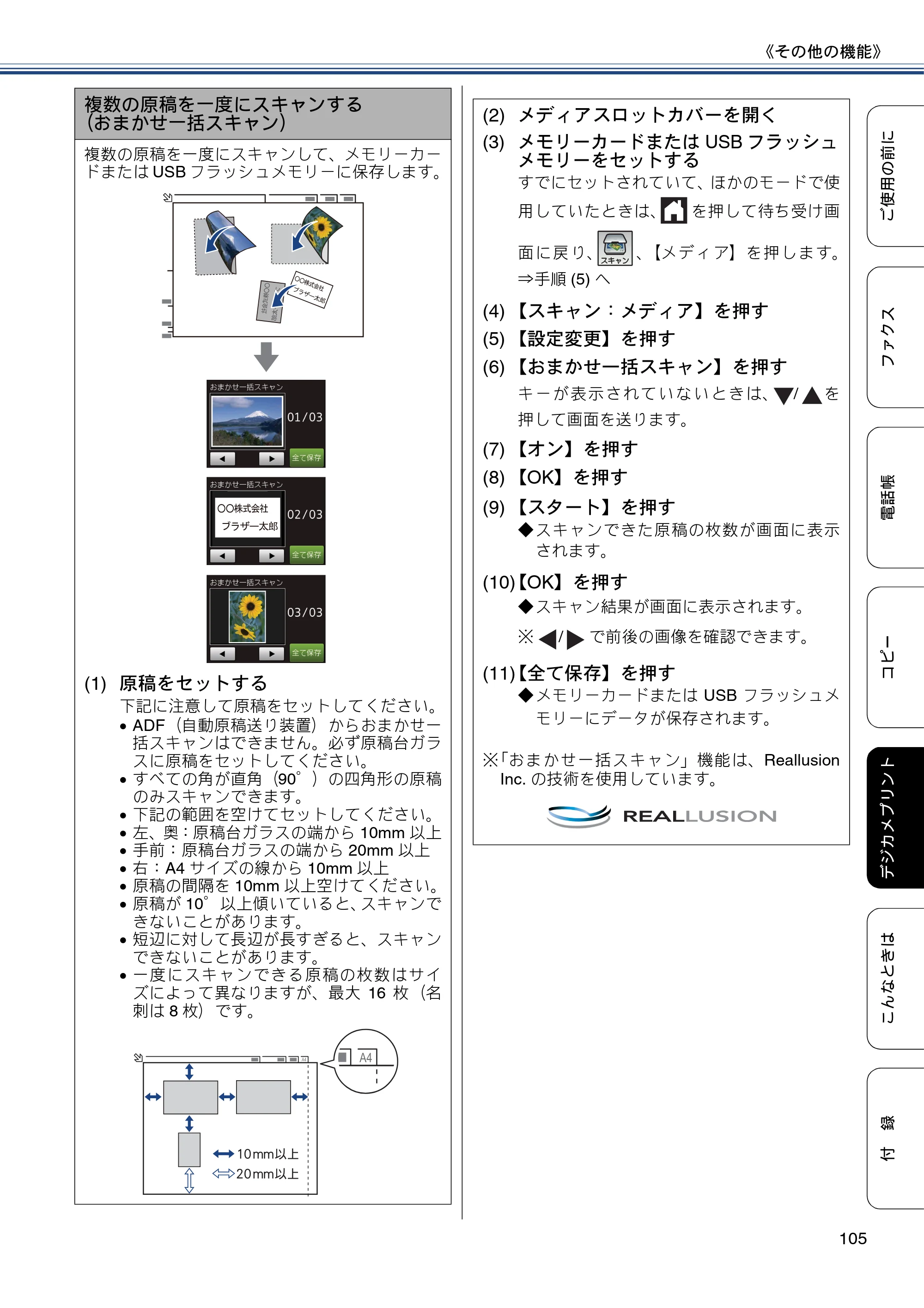 ブラザー MFC-J877N ユーザーズガイド ~基本編~ — 原本ページ — 105ページ画像を保存
PDFの 105 ページを開く
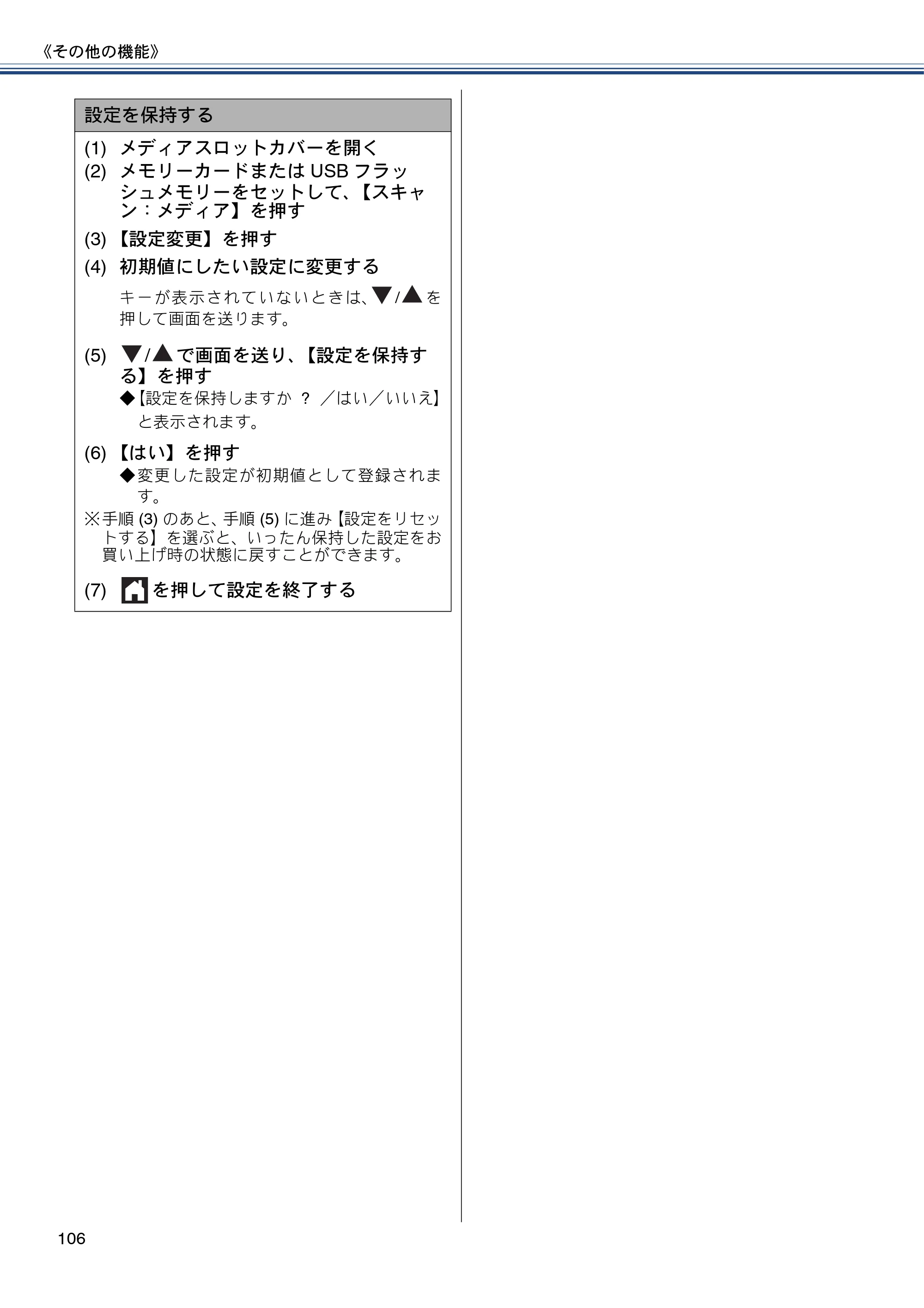
106ページ p.106
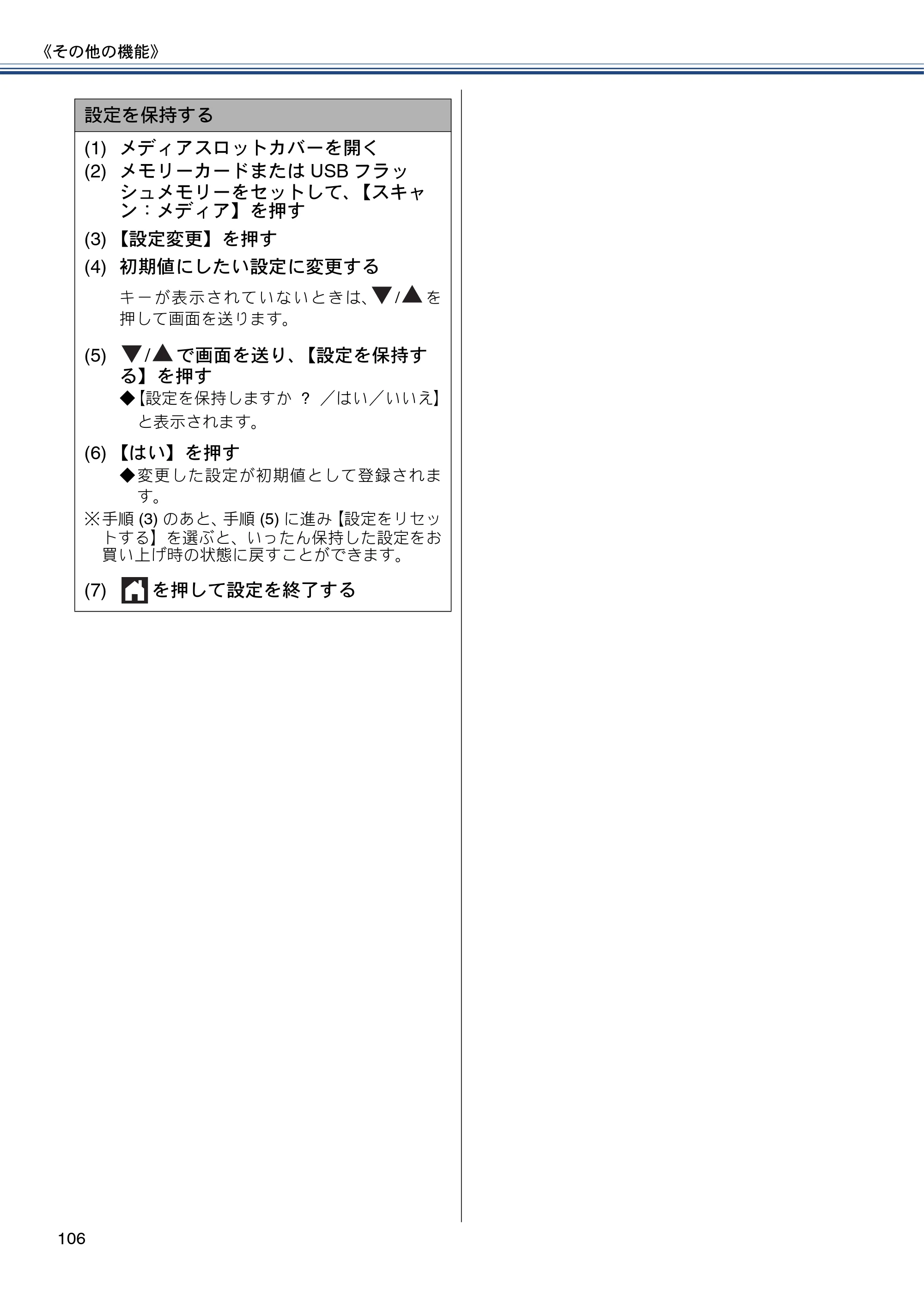 ブラザー MFC-J877N ユーザーズガイド ~基本編~ — 原本ページ — 106ページ画像を保存
PDFの 106 ページを開く
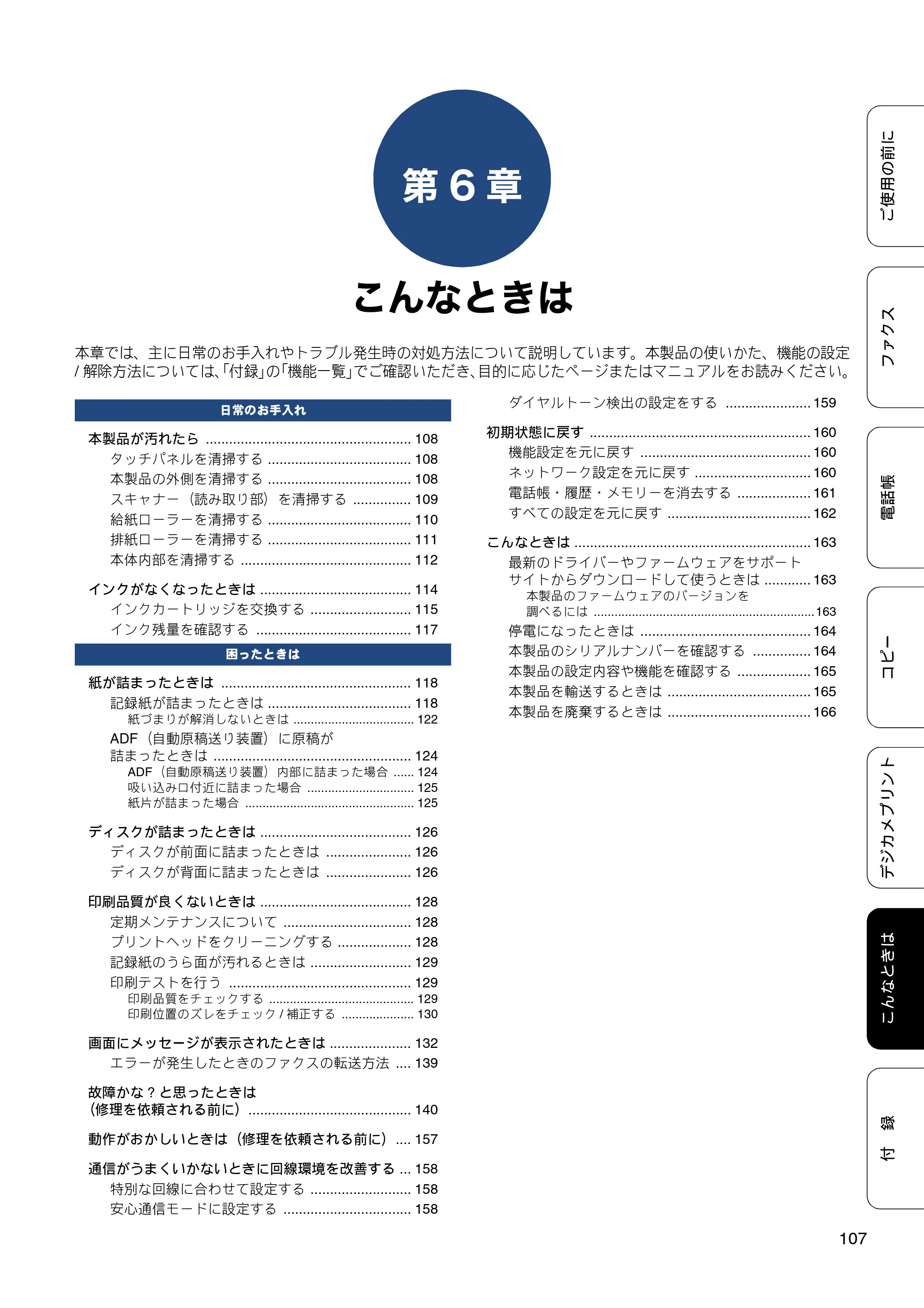
第6章 こんなときは p.107
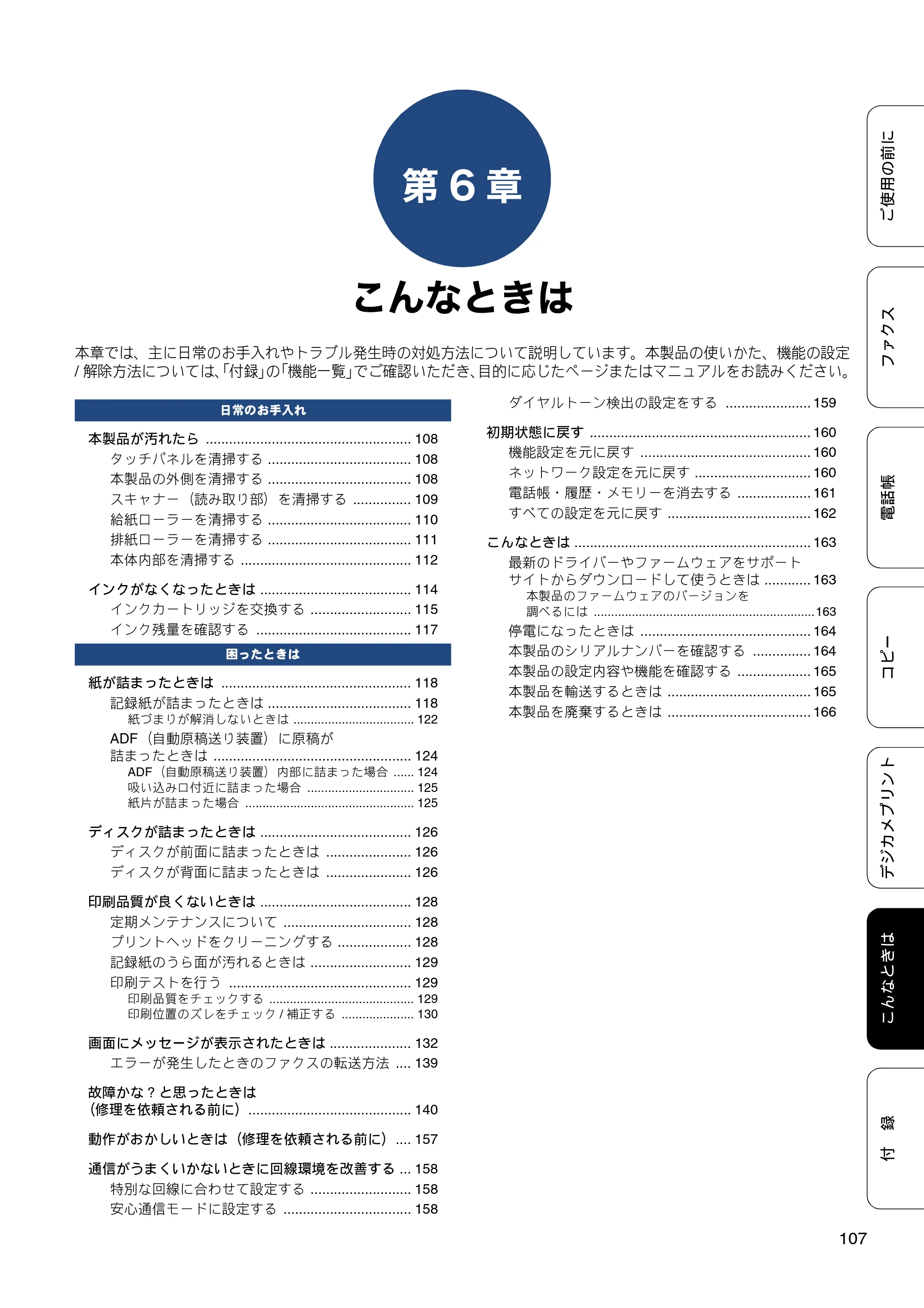 ブラザー MFC-J877N ユーザーズガイド ~基本編~ — 第6章 こんなときは — 原本ページ — 107ページ画像を保存
PDFの 107 ページを開く
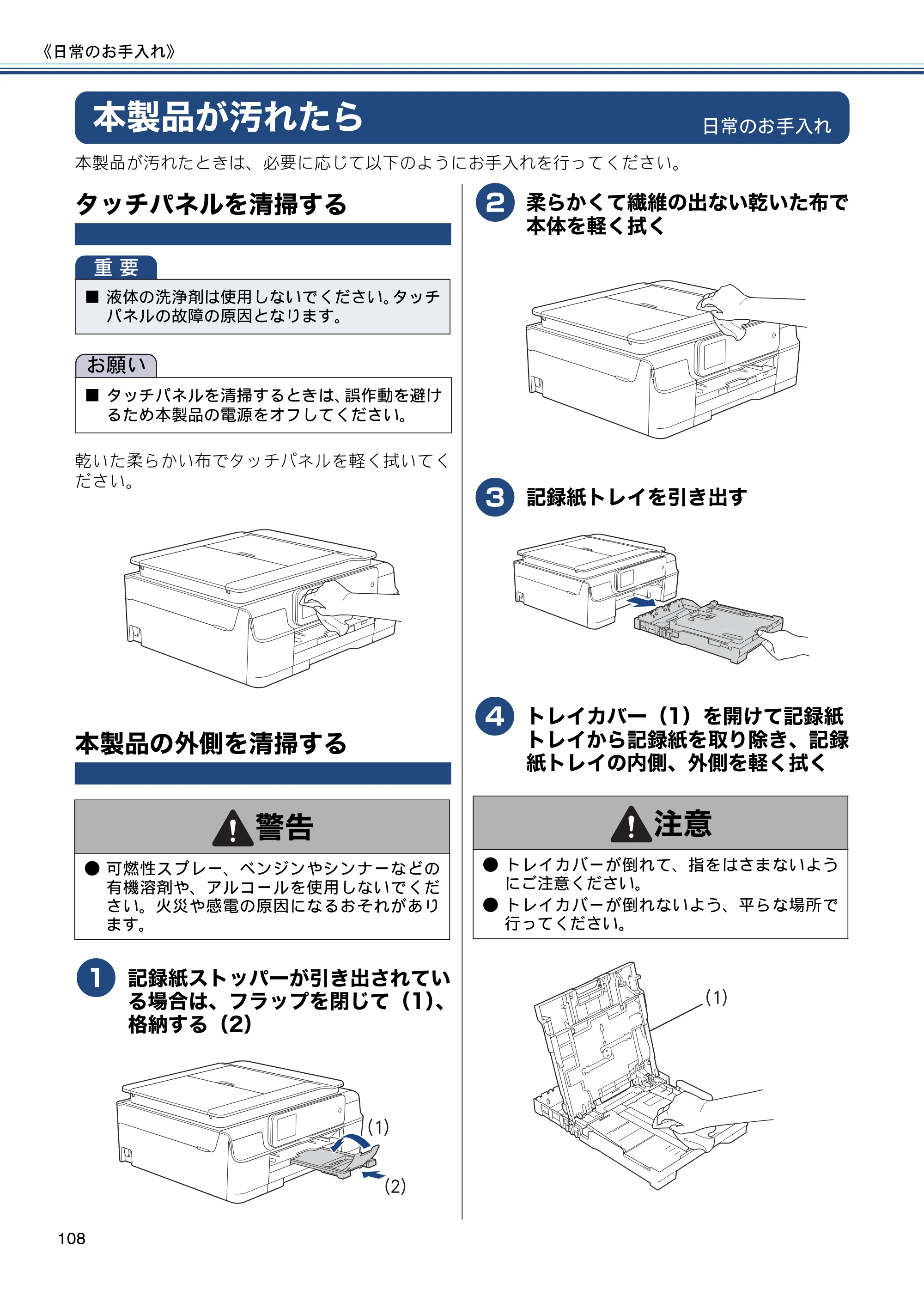
本製品が汚れたら p.108
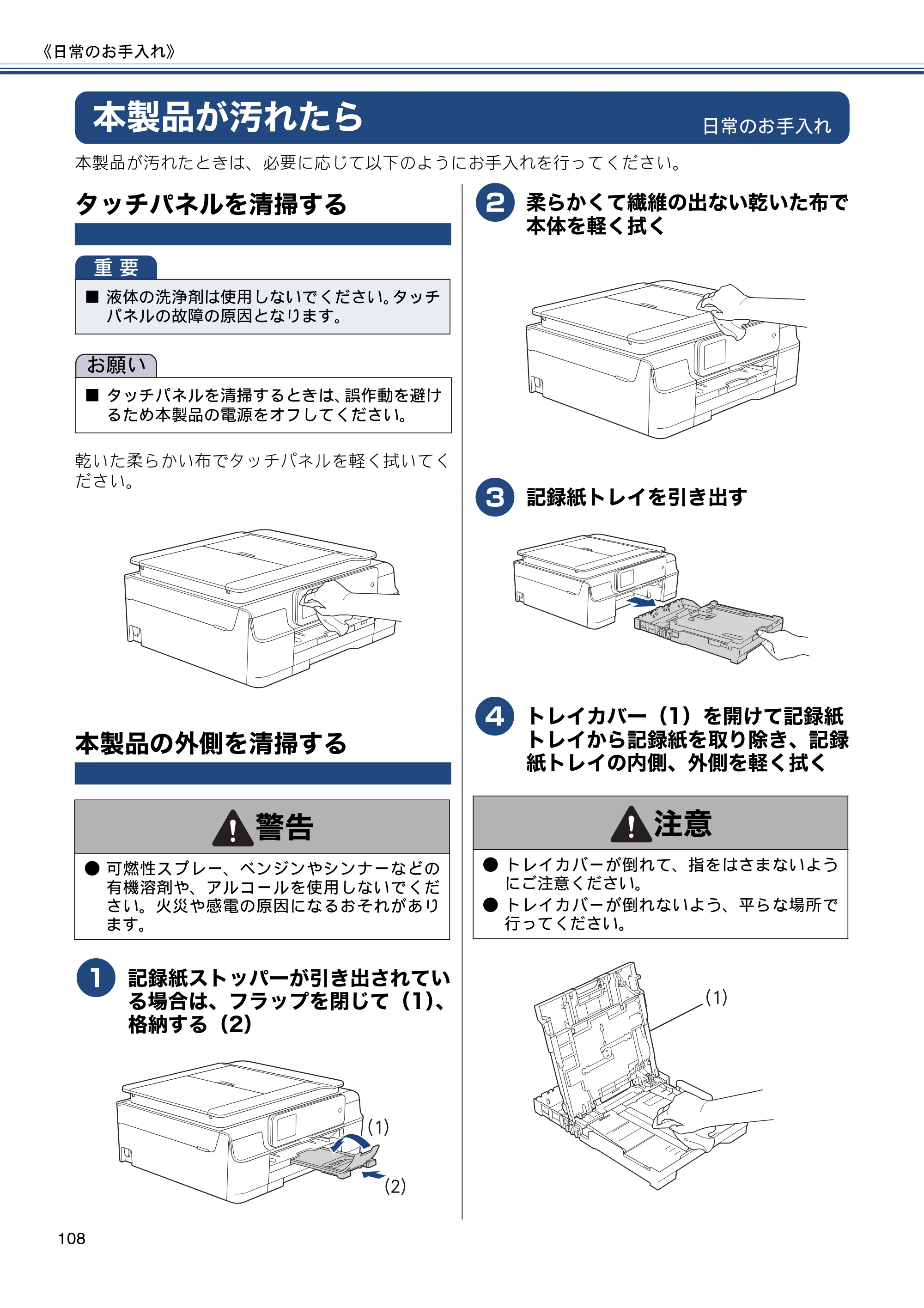 ブラザー MFC-J877N ユーザーズガイド ~基本編~ — 本製品が汚れたら — 原本ページ — 108ページ画像を保存
PDFの 108 ページを開く
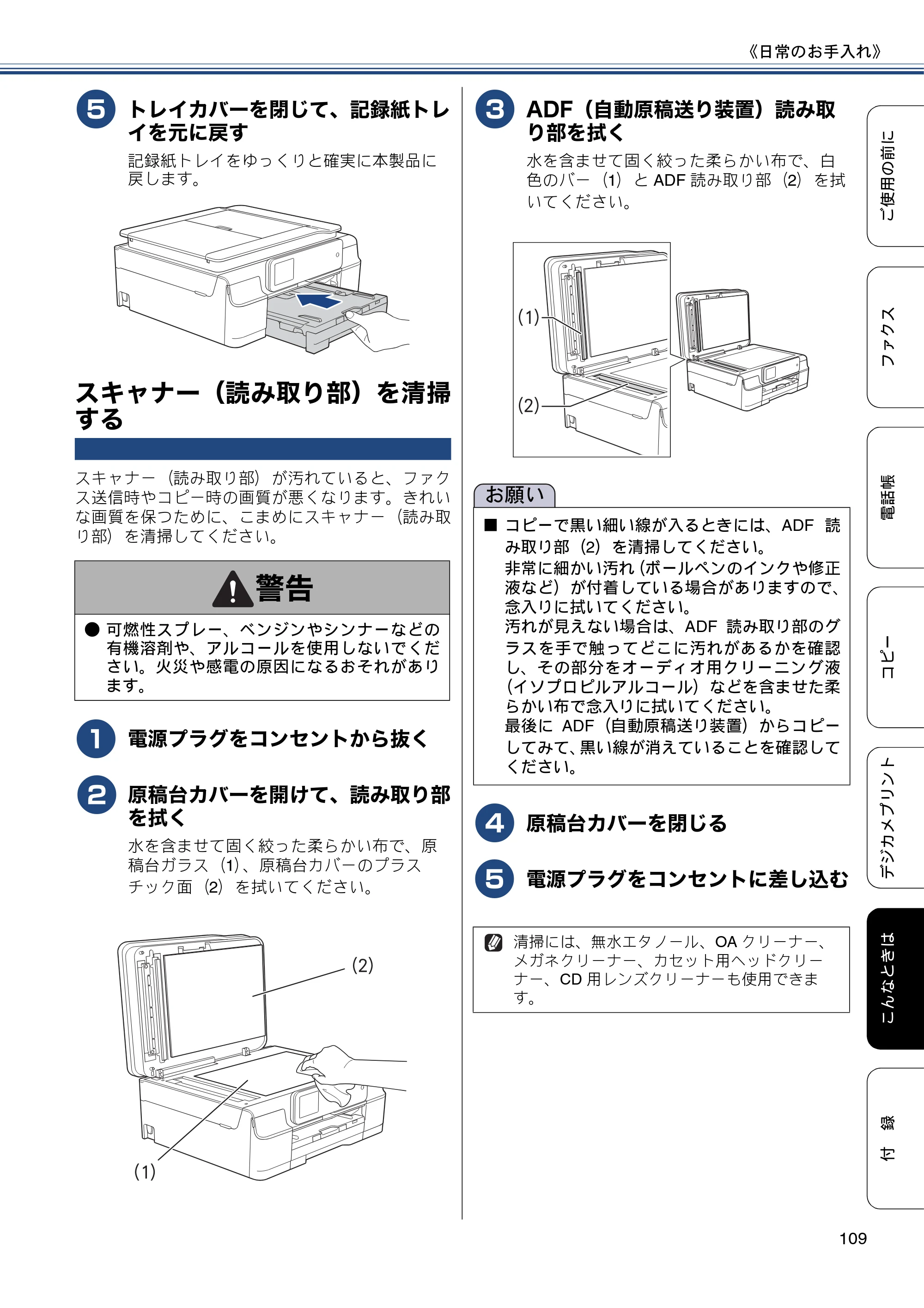
スキャナー(読み取り部)を清掃する p.109
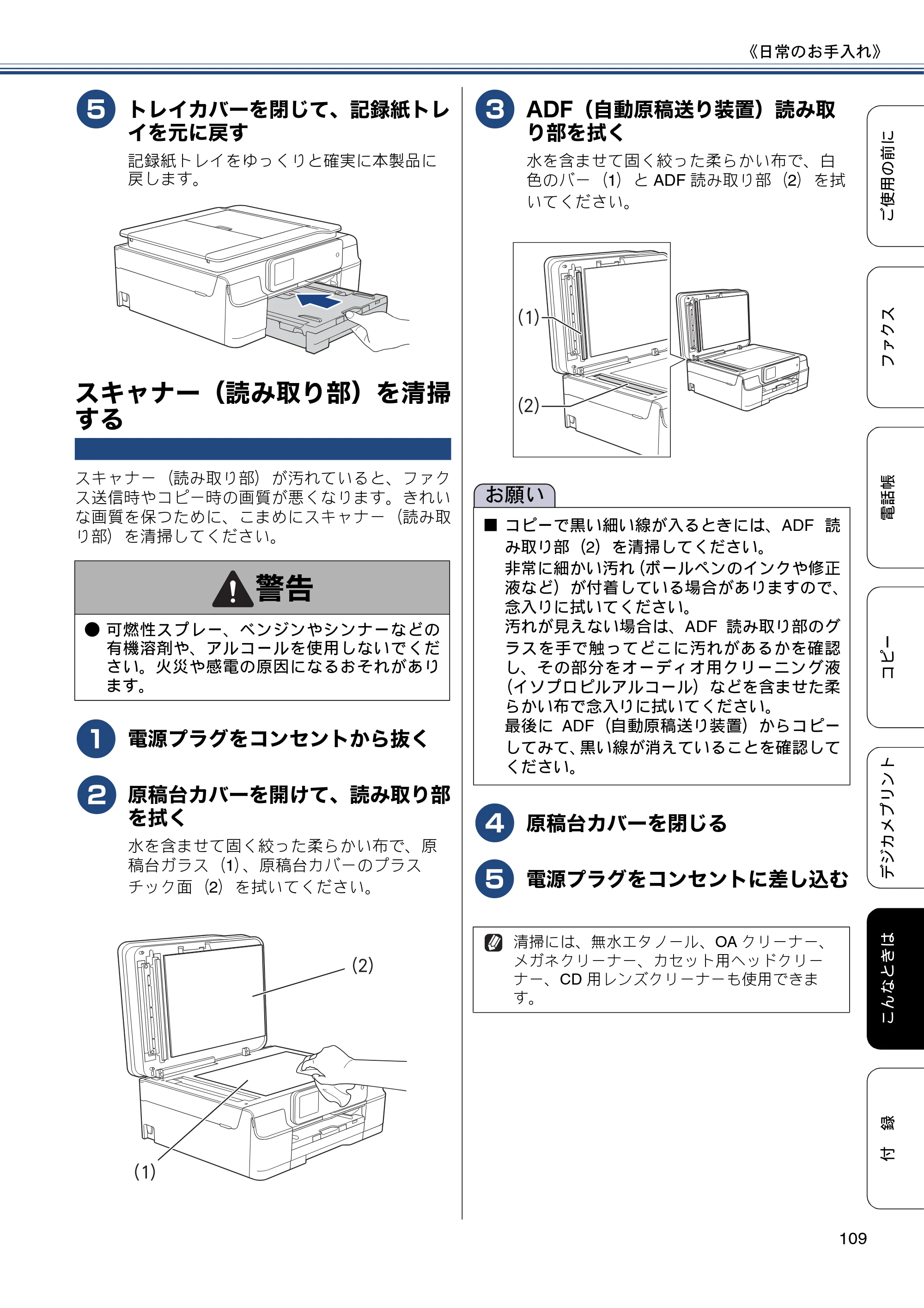 ブラザー MFC-J877N ユーザーズガイド ~基本編~ — スキャナー(読み取り部)を清掃する — 原本ページ — 109ページ画像を保存
PDFの 109 ページを開く
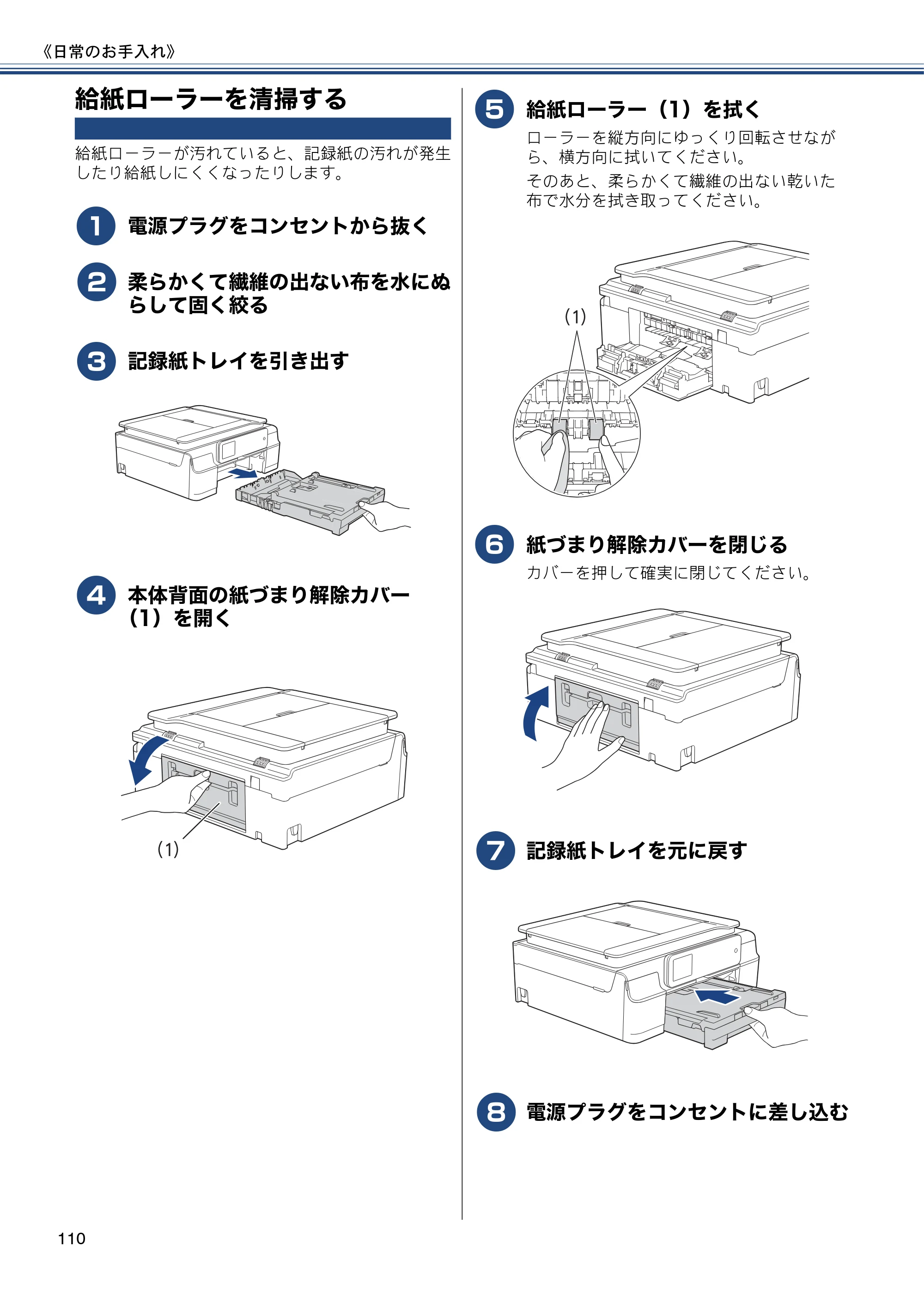
給紙ローラーを清掃する p.110
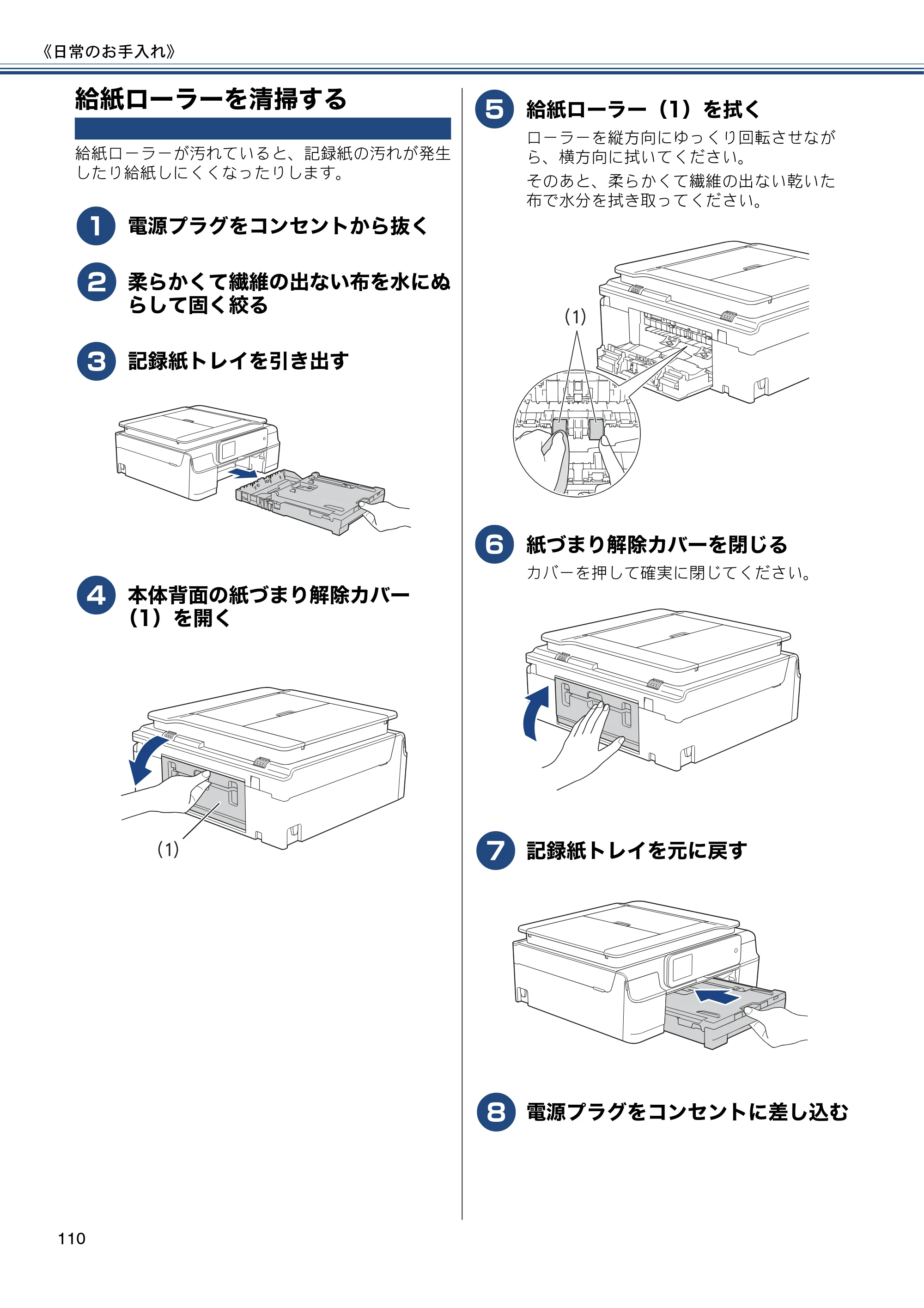 ブラザー MFC-J877N ユーザーズガイド ~基本編~ — 給紙ローラーを清掃する — 原本ページ — 110ページ画像を保存
PDFの 110 ページを開く
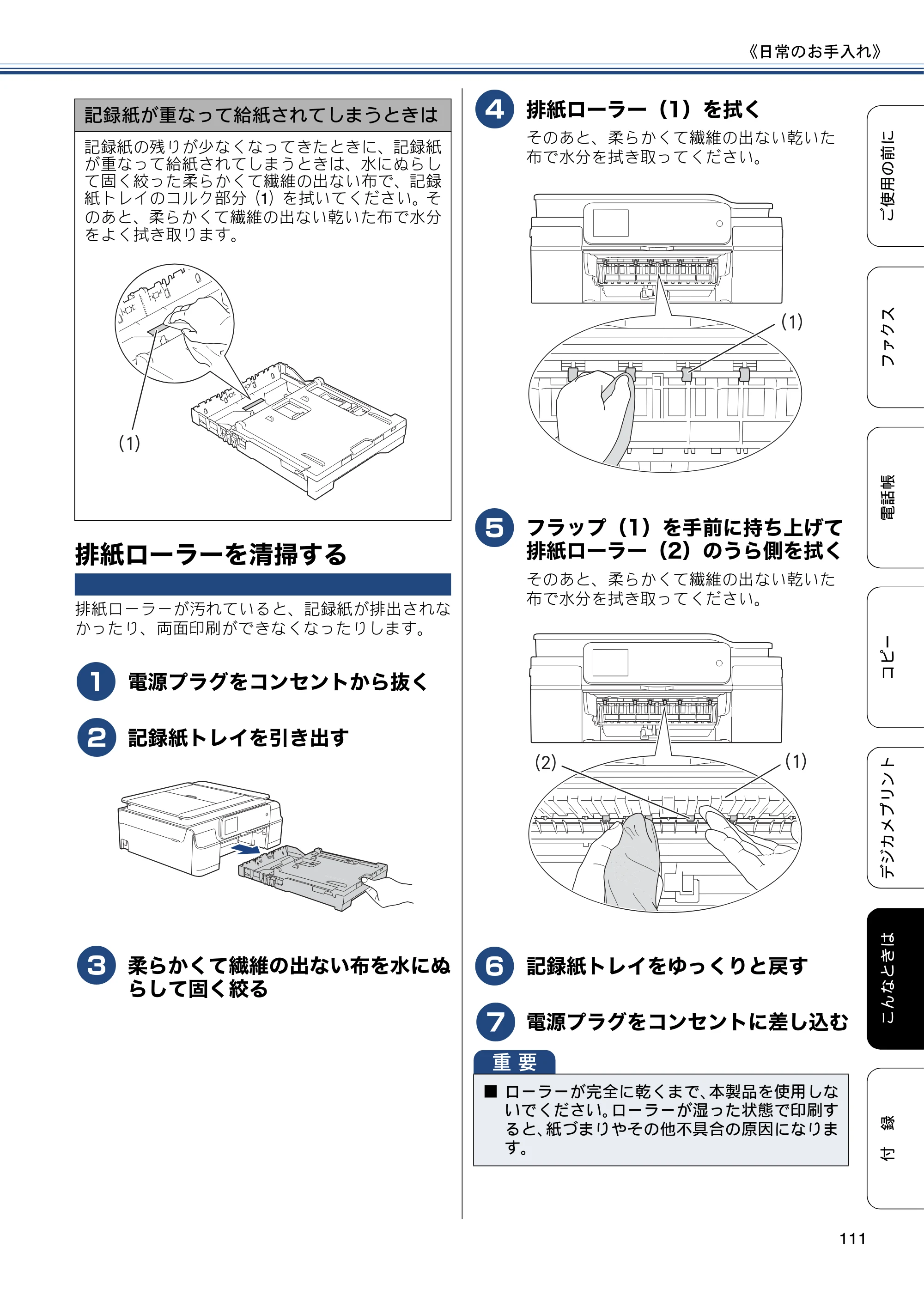
排紙ローラーを清掃する p.111
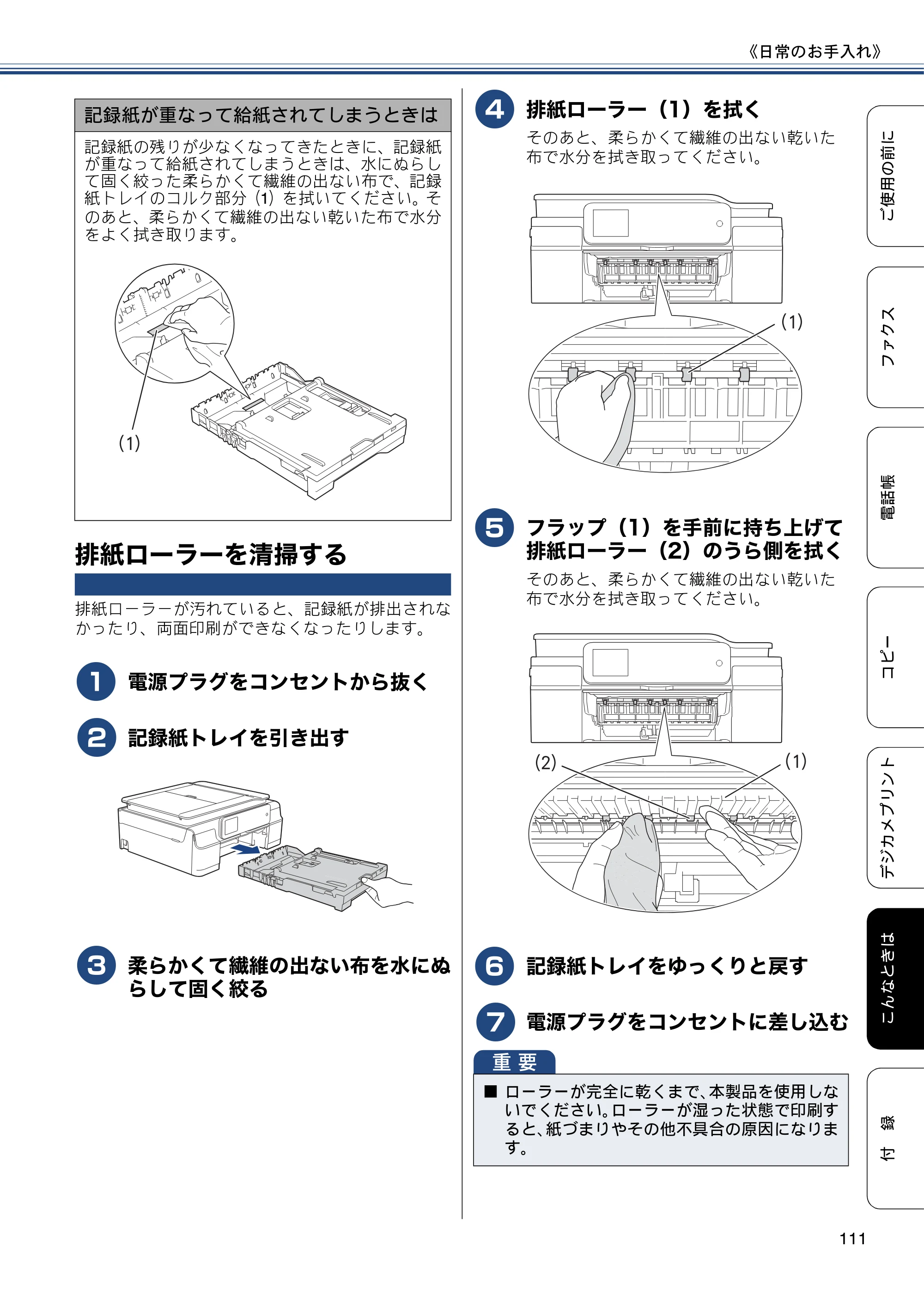 ブラザー MFC-J877N ユーザーズガイド ~基本編~ — 排紙ローラーを清掃する — 原本ページ — 111ページ画像を保存
PDFの 111 ページを開く
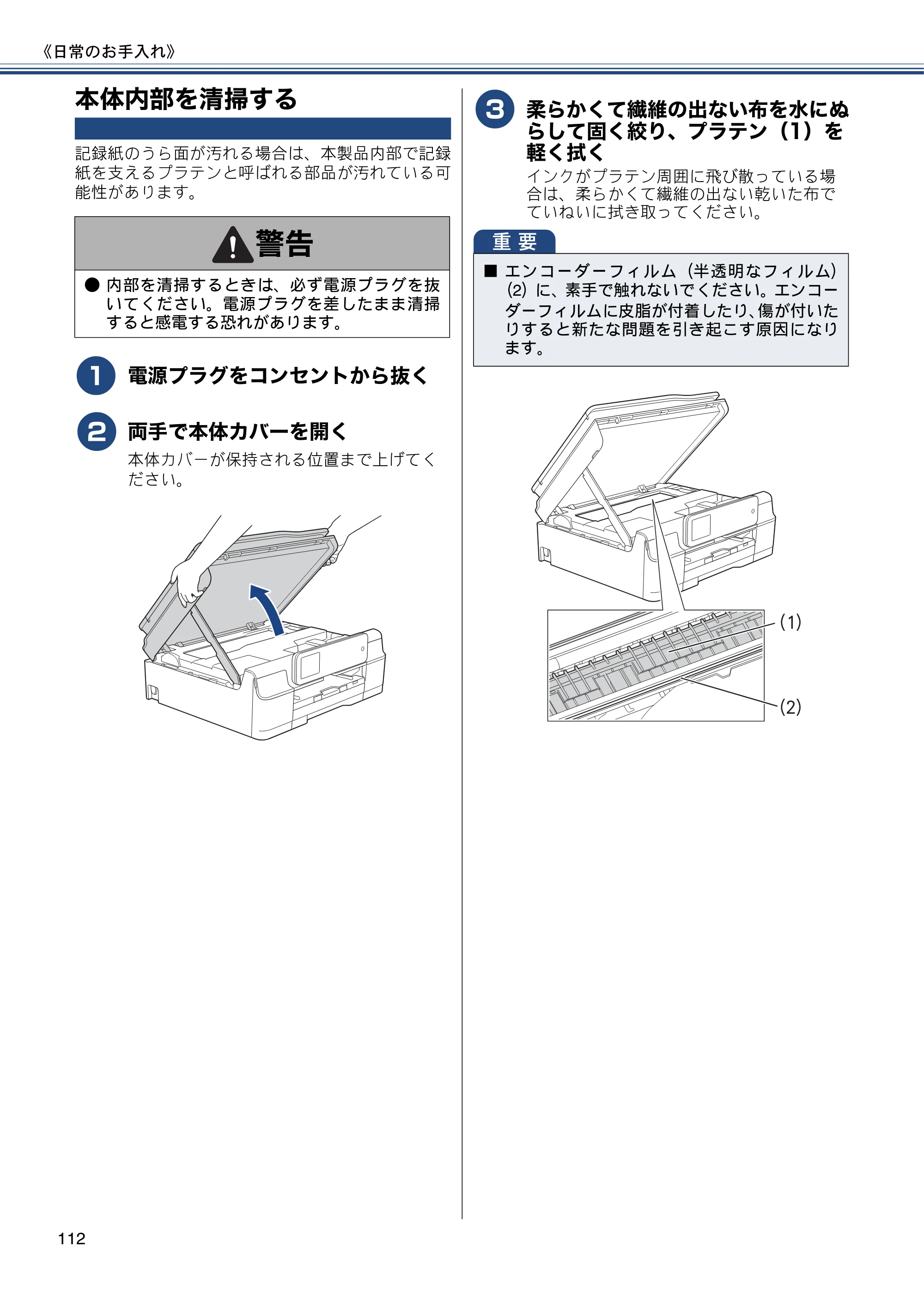
本体内部を清掃する p.112
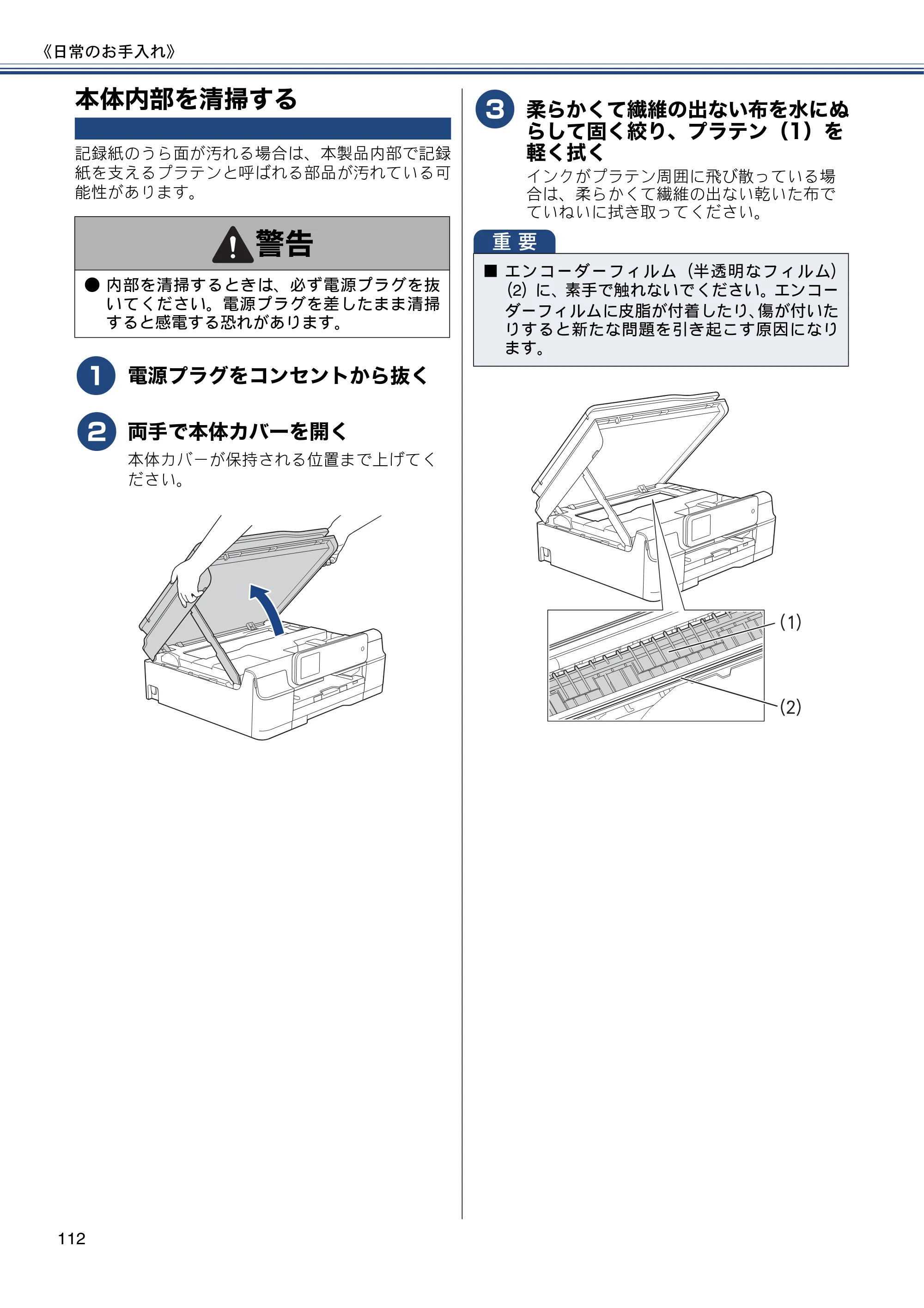 ブラザー MFC-J877N ユーザーズガイド ~基本編~ — 本体内部を清掃する — 原本ページ — 112ページ画像を保存
PDFの 112 ページを開く
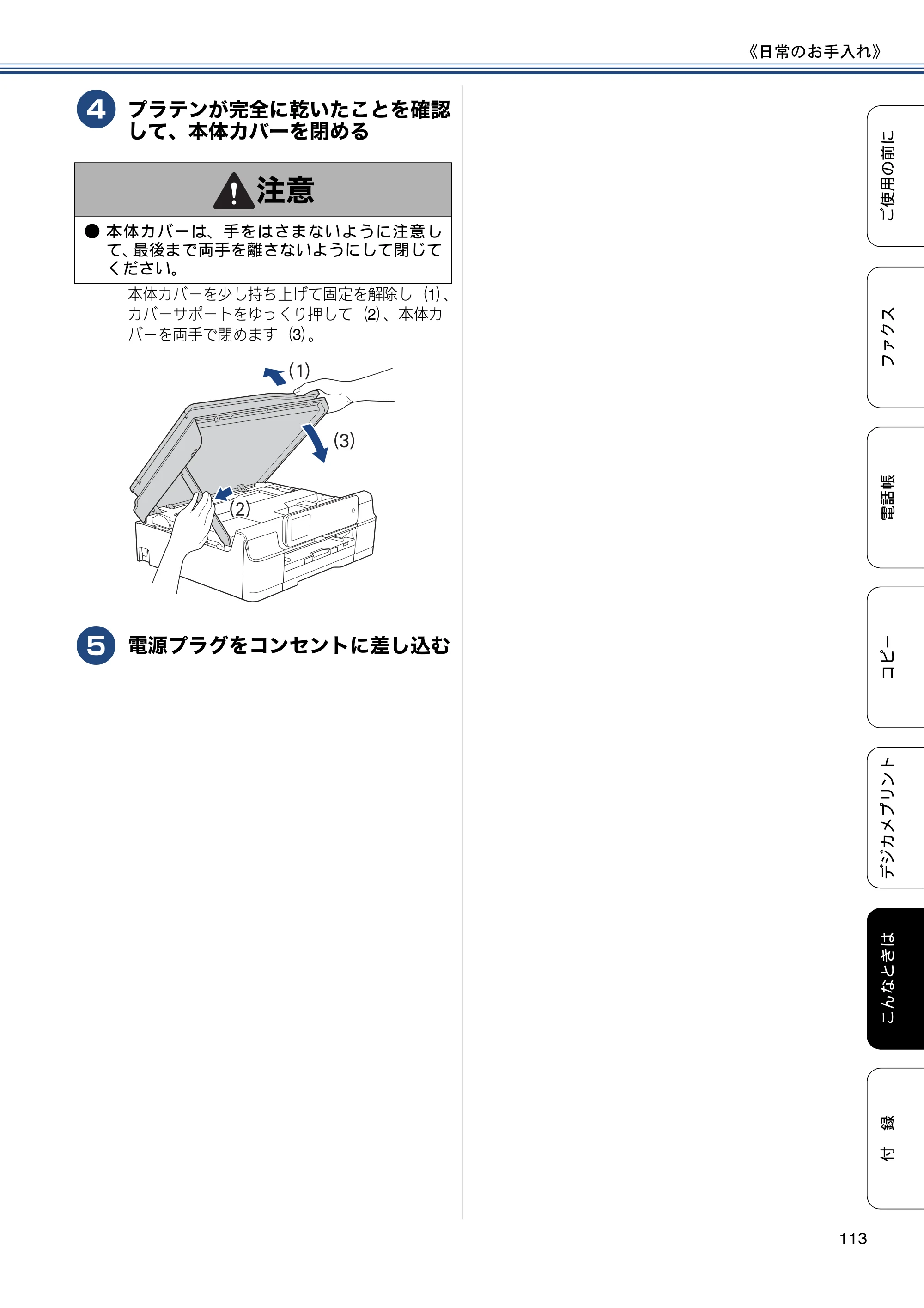
113ページ p.113
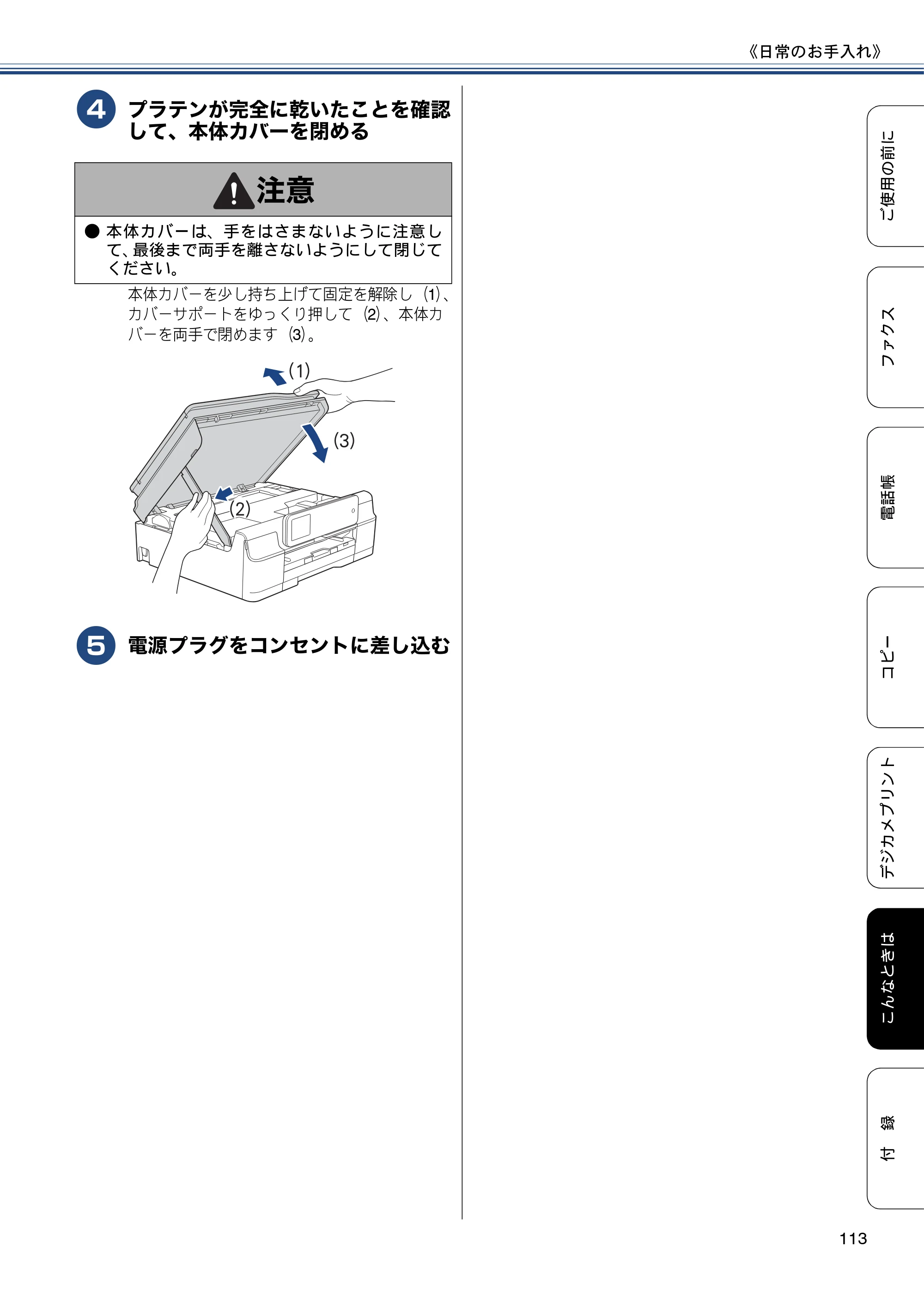 ブラザー MFC-J877N ユーザーズガイド ~基本編~ — 原本ページ — 113ページ画像を保存
PDFの 113 ページを開く
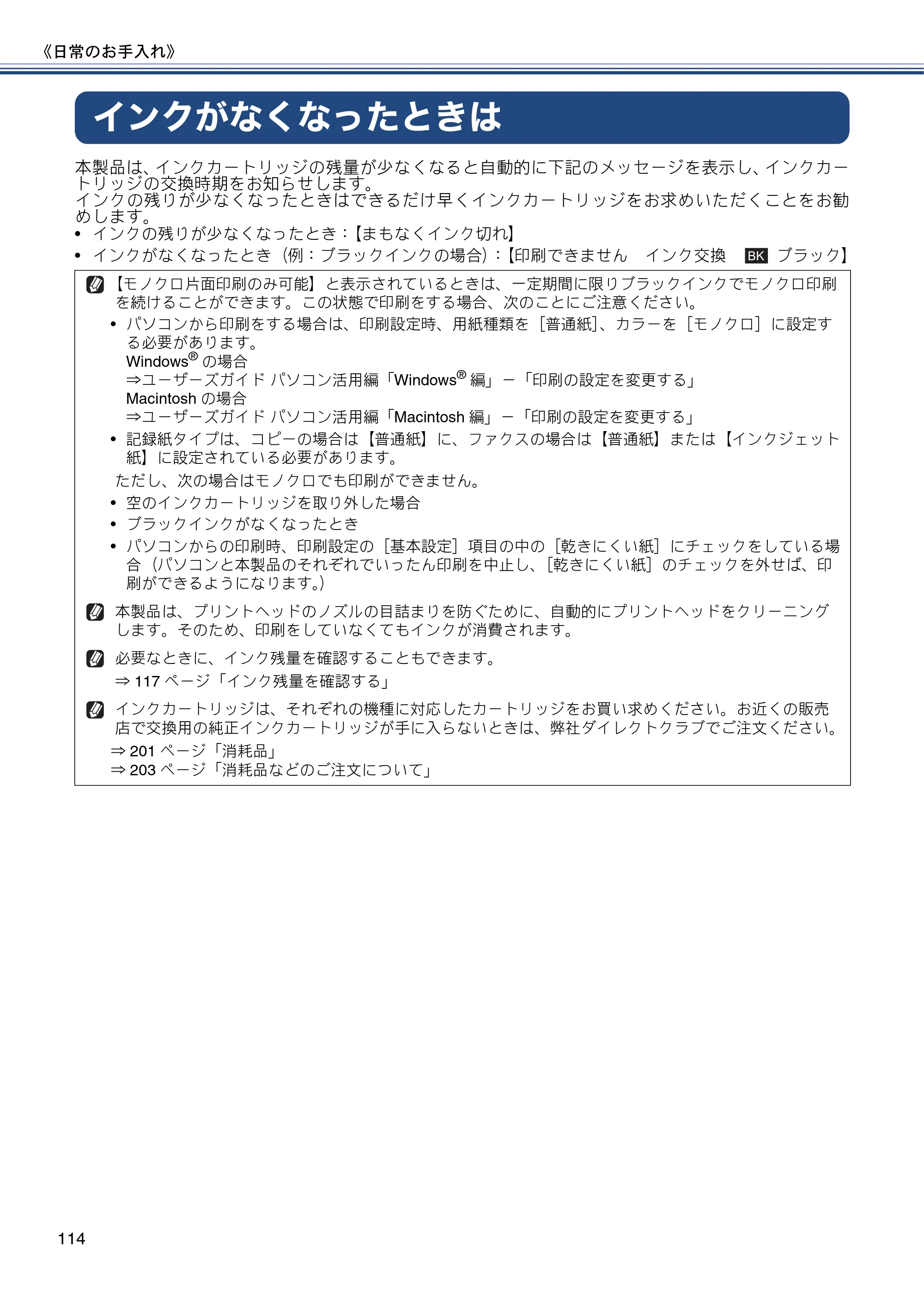
インクがなくなったときは p.114
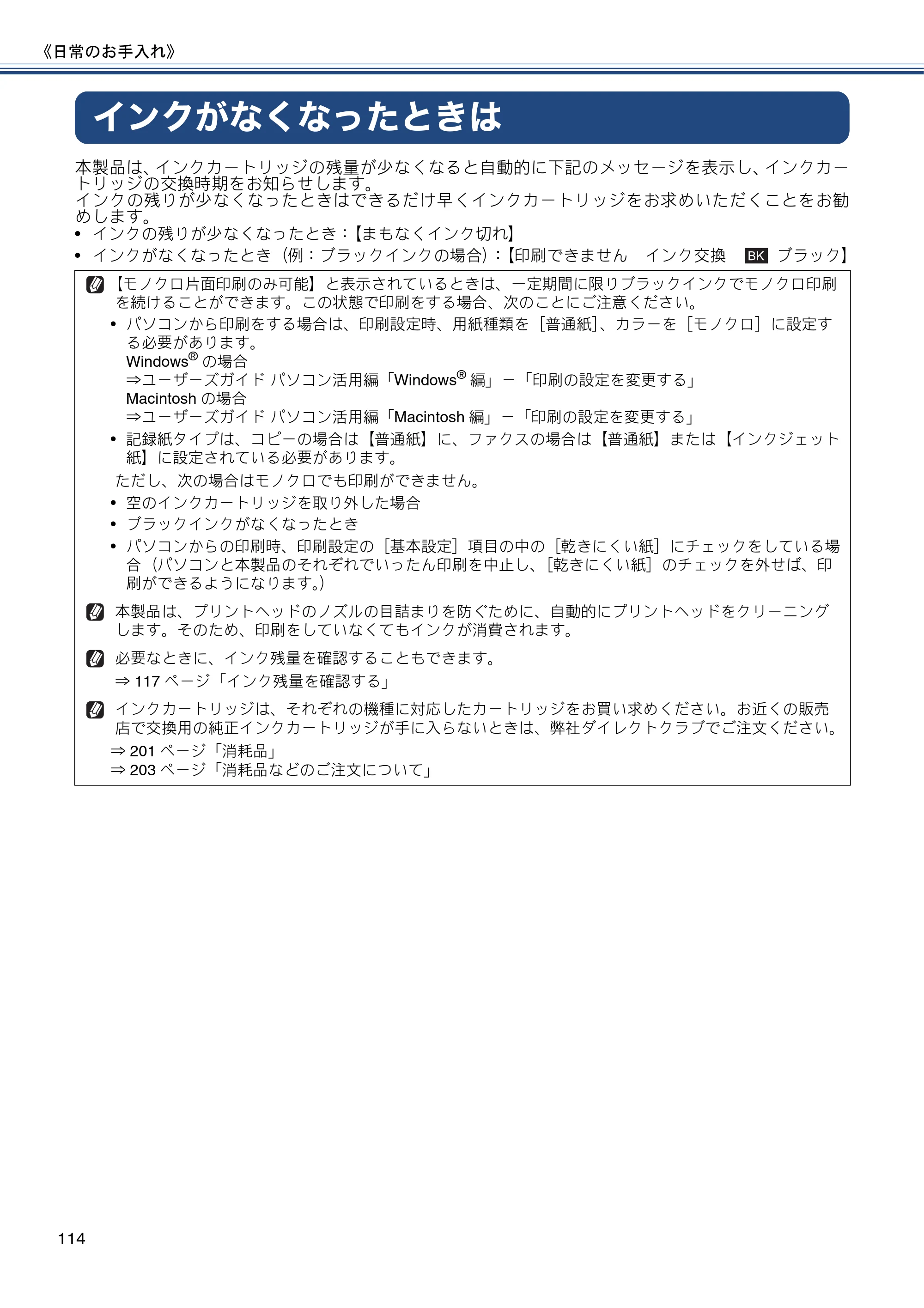 ブラザー MFC-J877N ユーザーズガイド ~基本編~ — インクがなくなったときは — 原本ページ — 114ページ画像を保存
PDFの 114 ページを開く
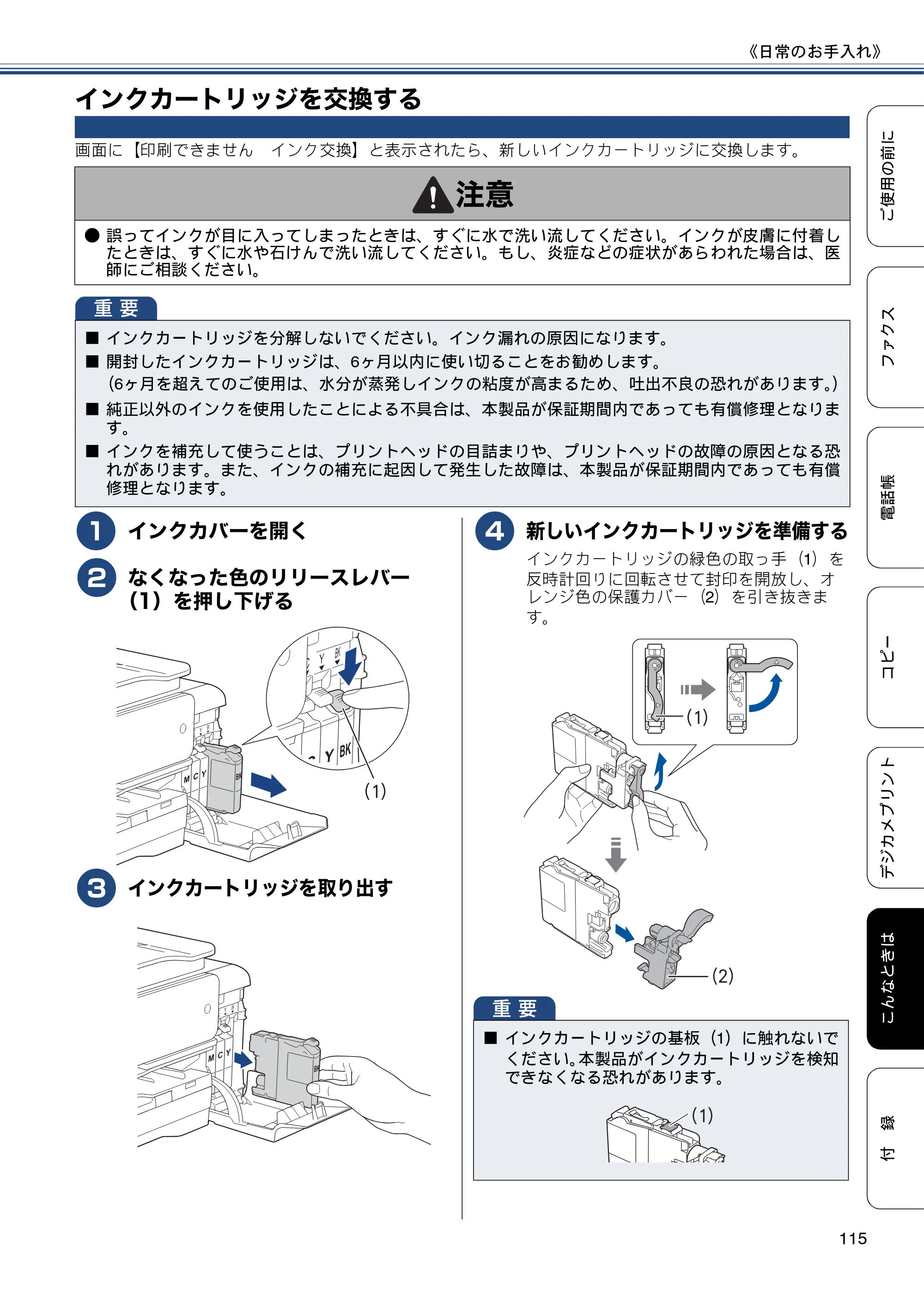
インクカートリッジを交換する p.115
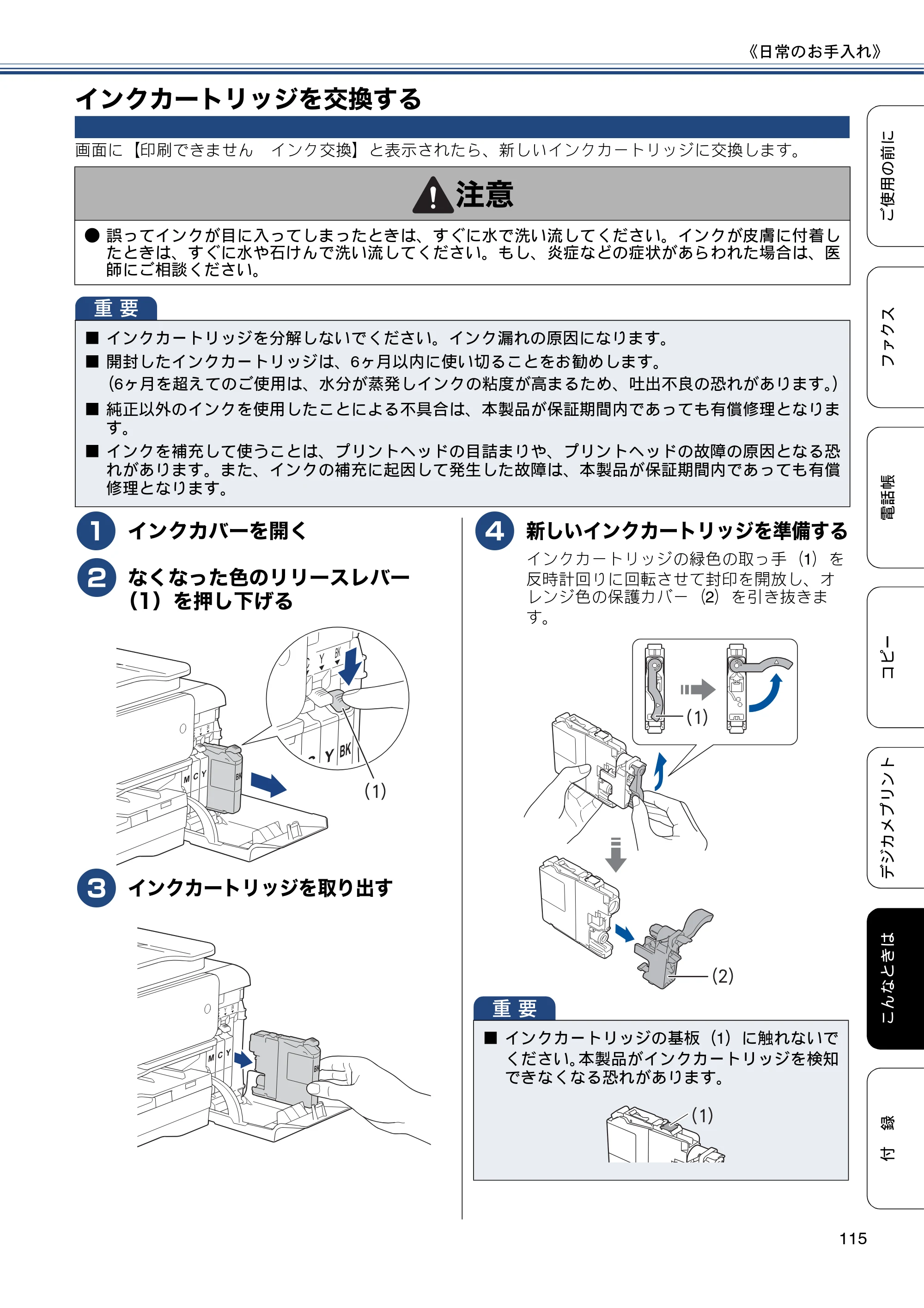 ブラザー MFC-J877N ユーザーズガイド ~基本編~ — インクカートリッジを交換する — 原本ページ — 115ページ画像を保存
PDFの 115 ページを開く
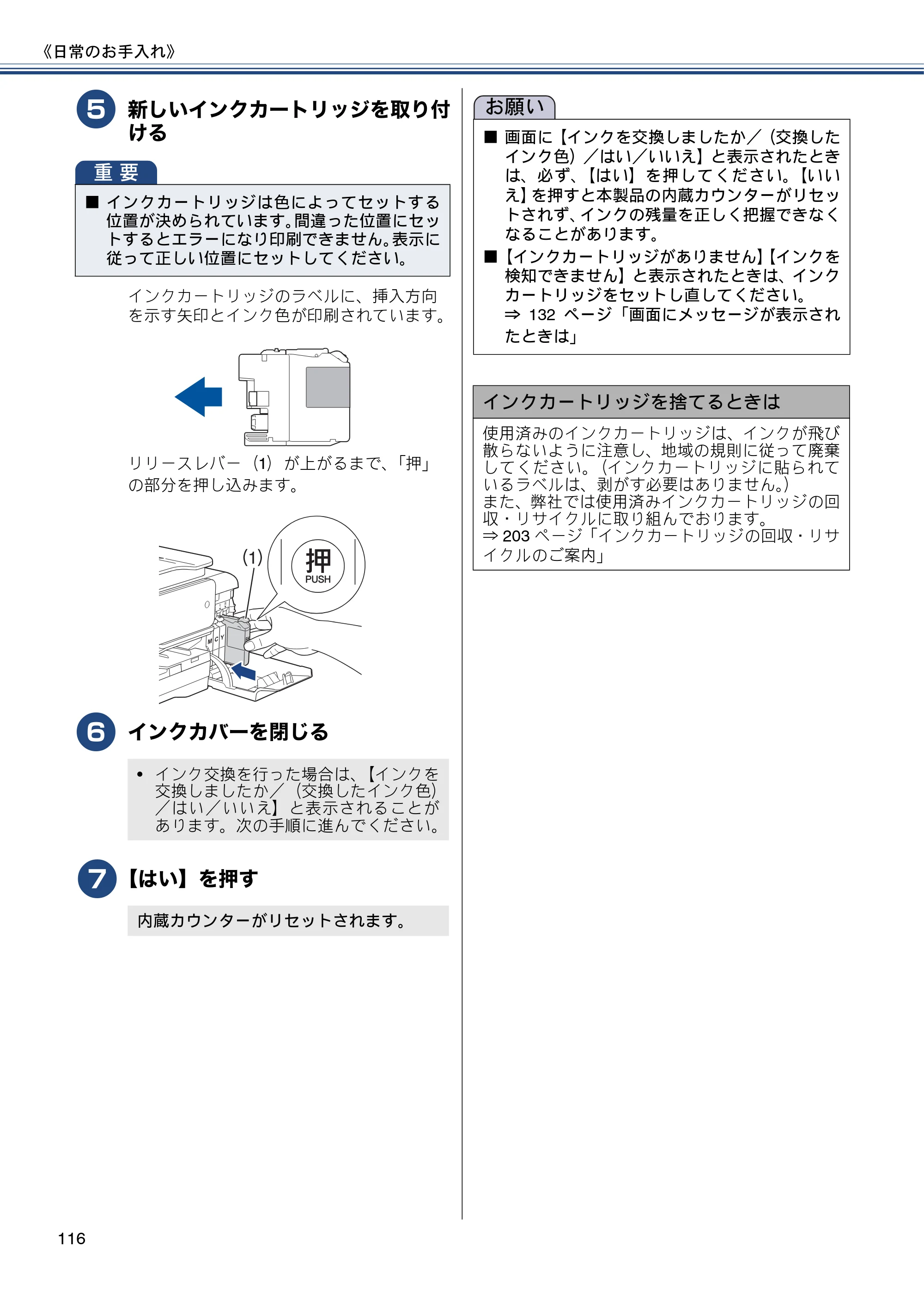
116ページ p.116
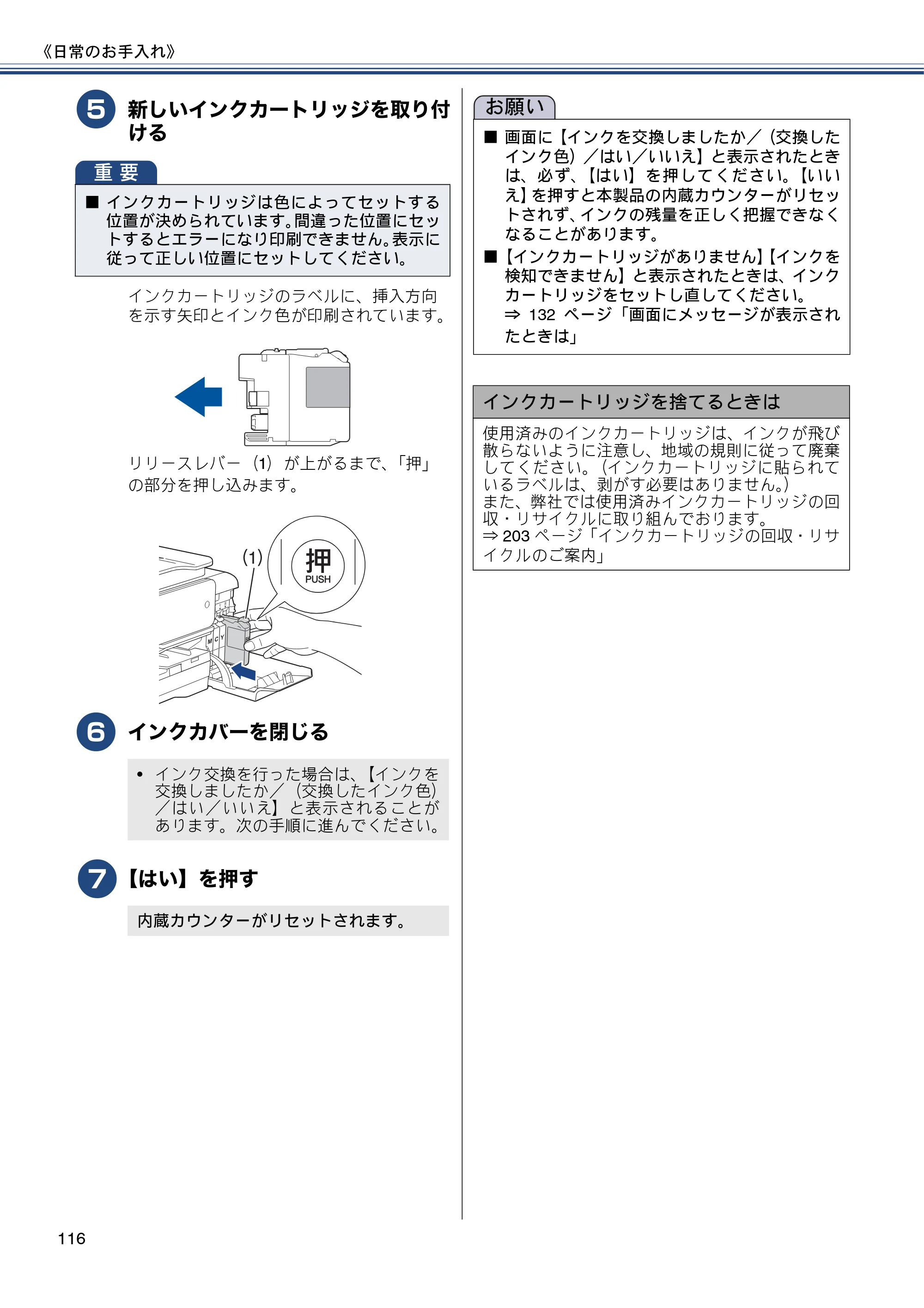 ブラザー MFC-J877N ユーザーズガイド ~基本編~ — 原本ページ — 116ページ画像を保存
PDFの 116 ページを開く
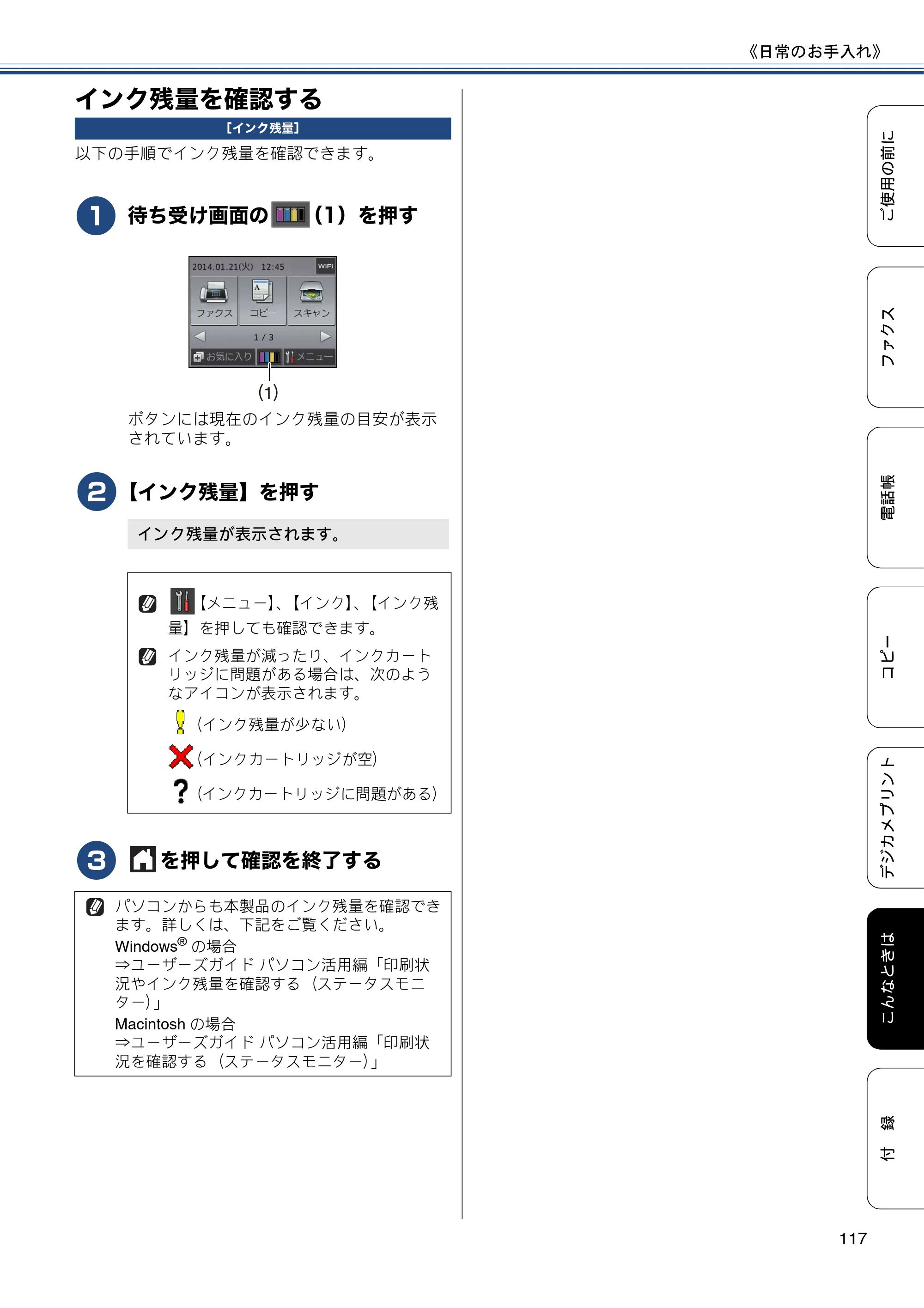
インク残量を確認する p.117
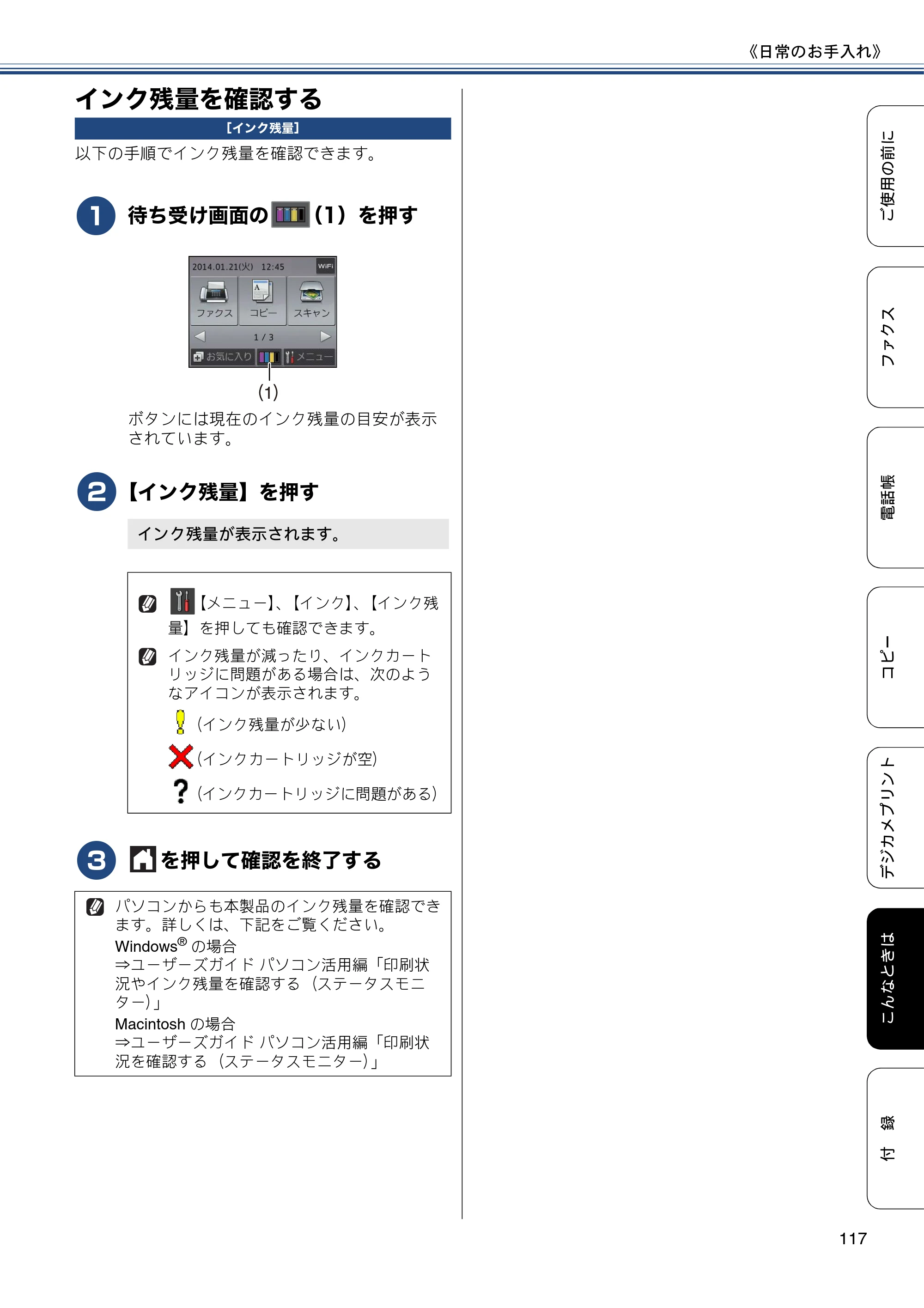 ブラザー MFC-J877N ユーザーズガイド ~基本編~ — インク残量を確認する — 原本ページ — 117ページ画像を保存
PDFの 117 ページを開く
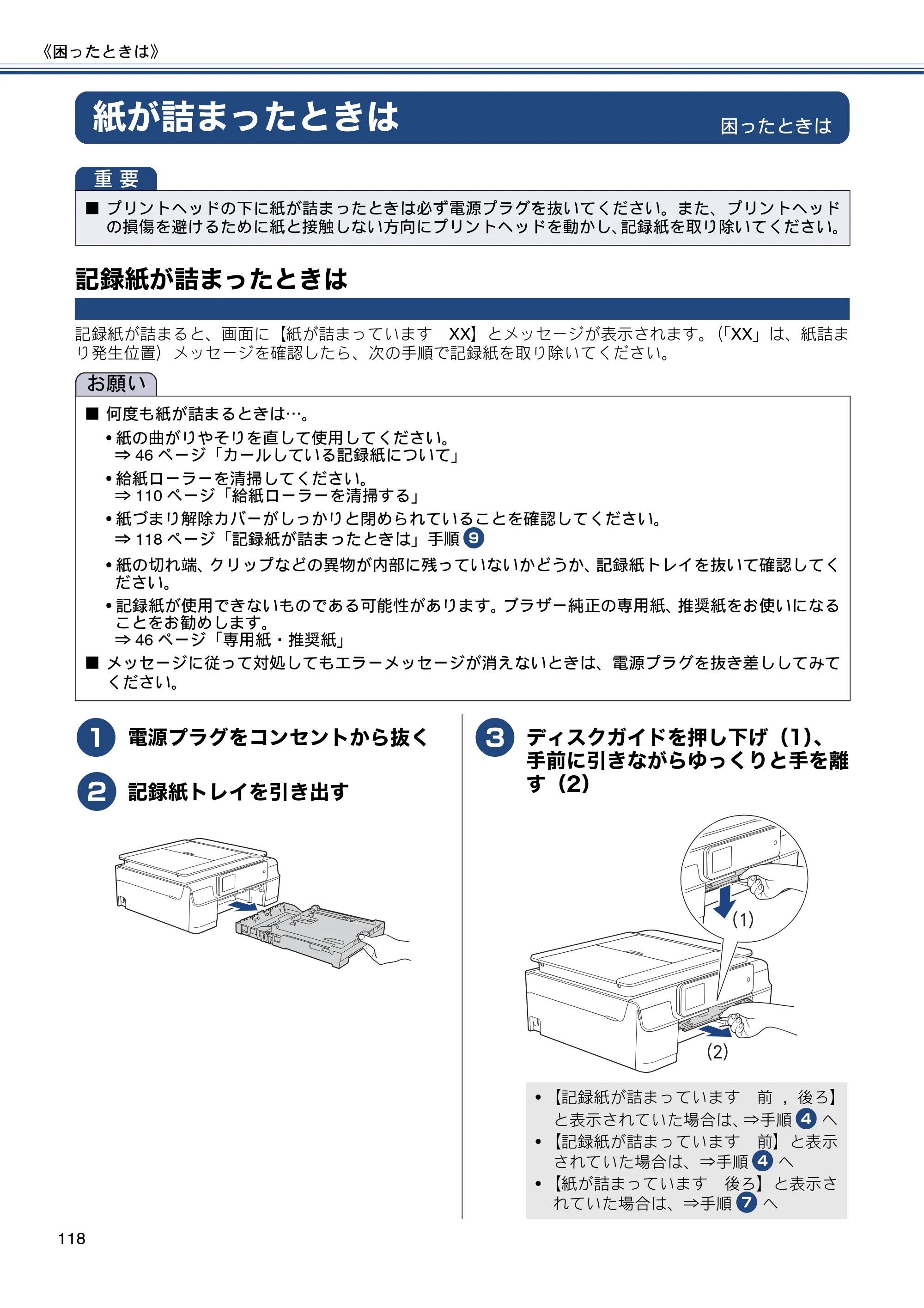
紙が詰まったときは p.118
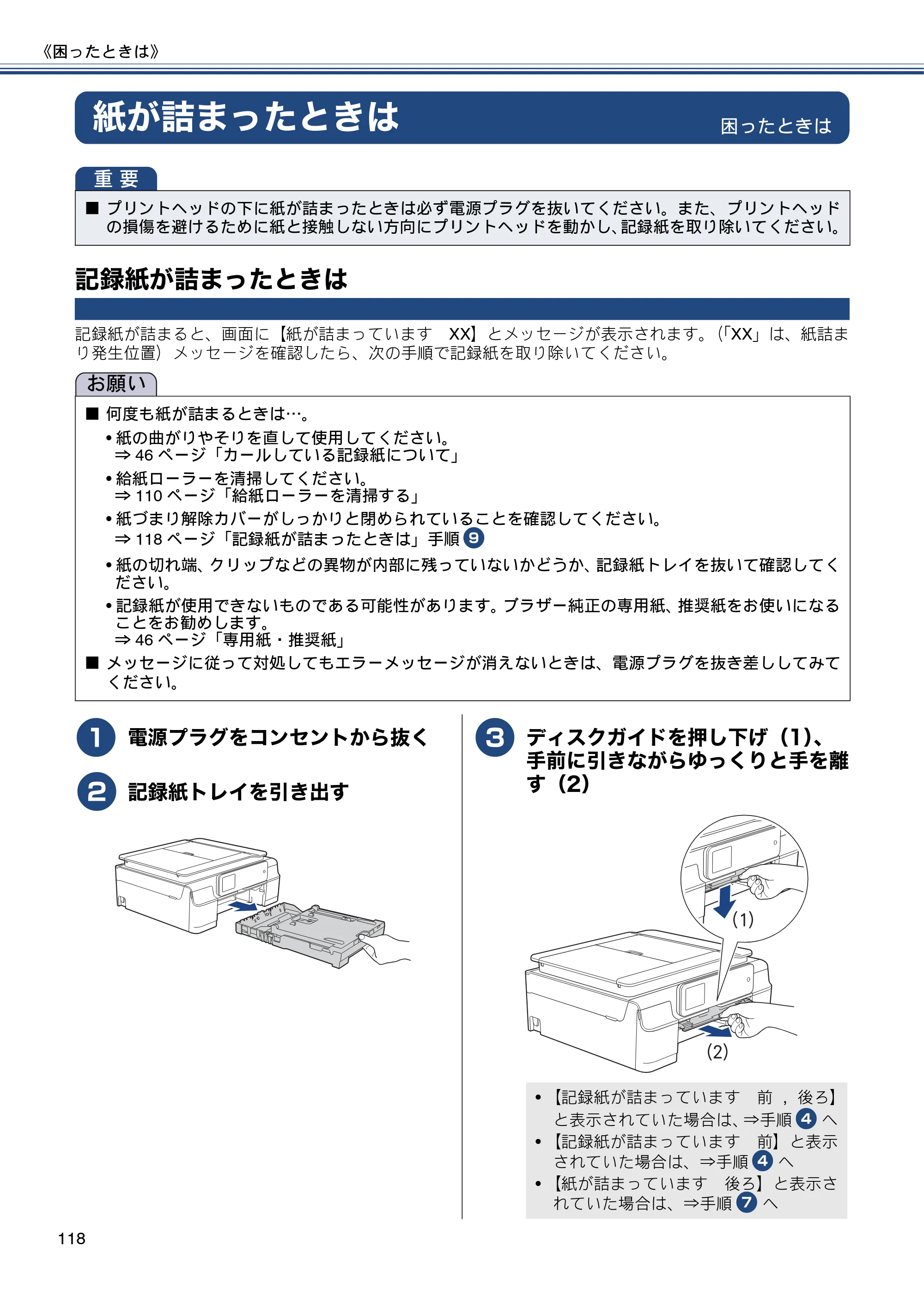 ブラザー MFC-J877N ユーザーズガイド ~基本編~ — 紙が詰まったときは — 原本ページ — 118ページ画像を保存
PDFの 118 ページを開く
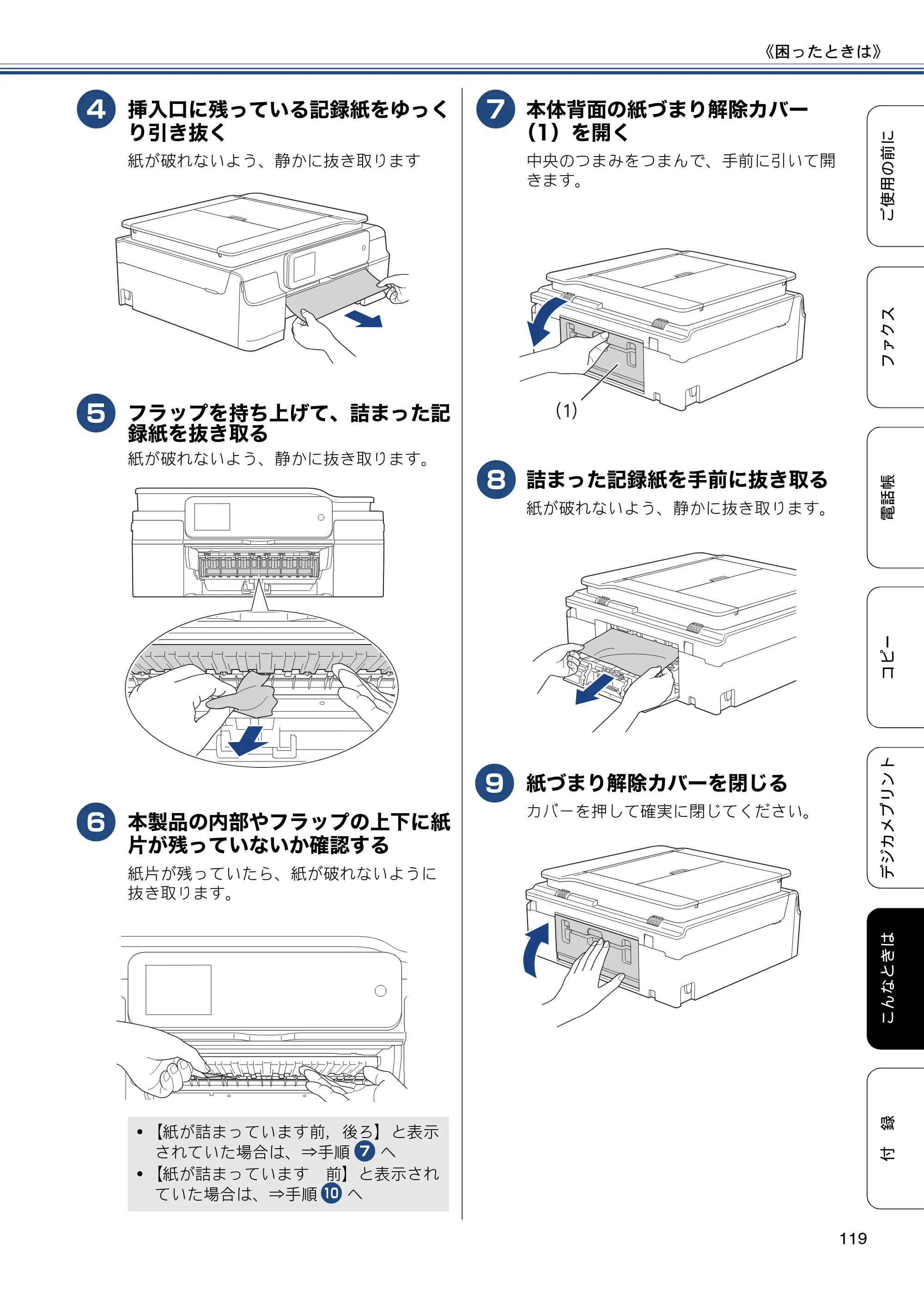
119ページ p.119
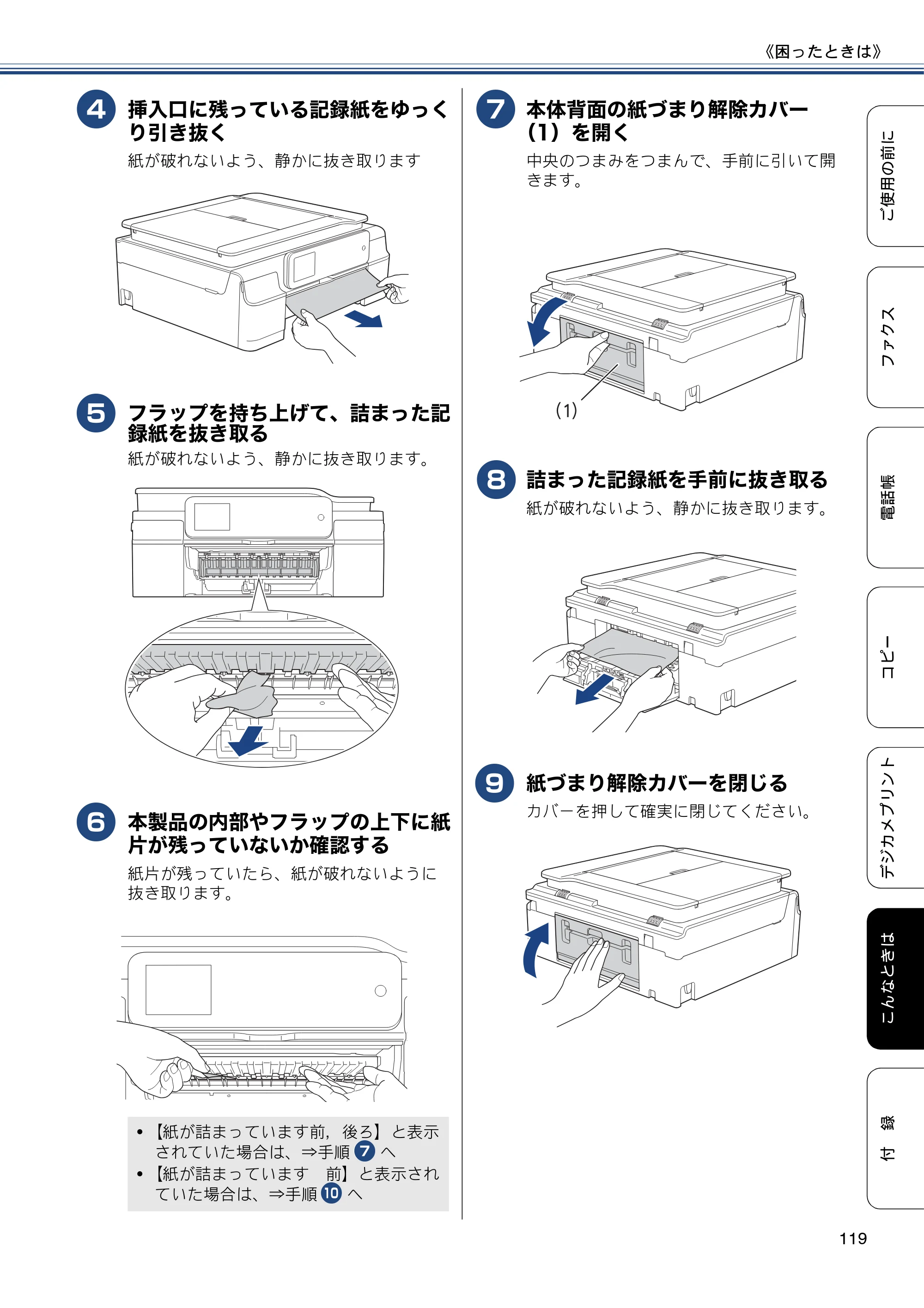 ブラザー MFC-J877N ユーザーズガイド ~基本編~ — 原本ページ — 119ページ画像を保存
PDFの 119 ページを開く
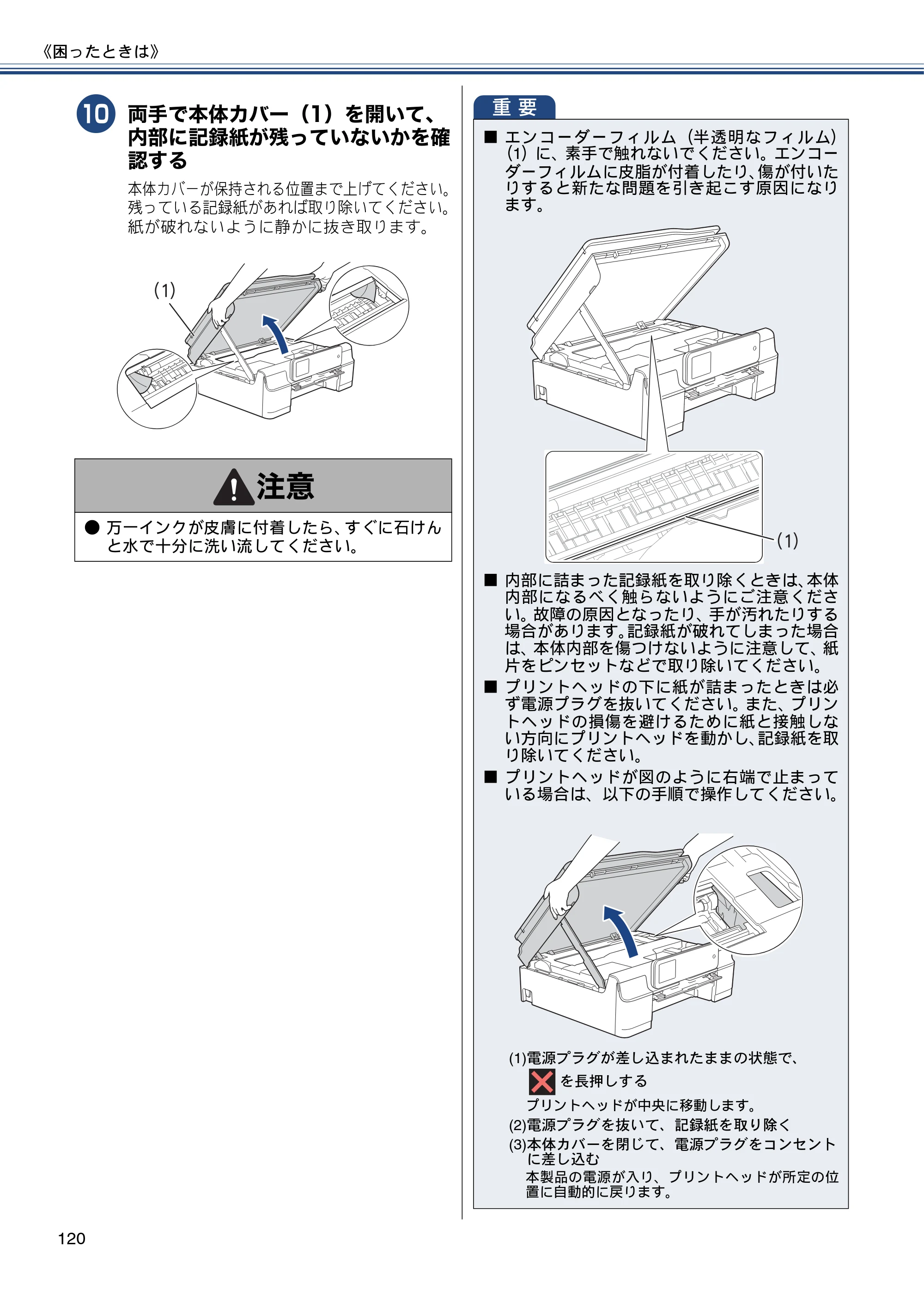
120ページ p.120
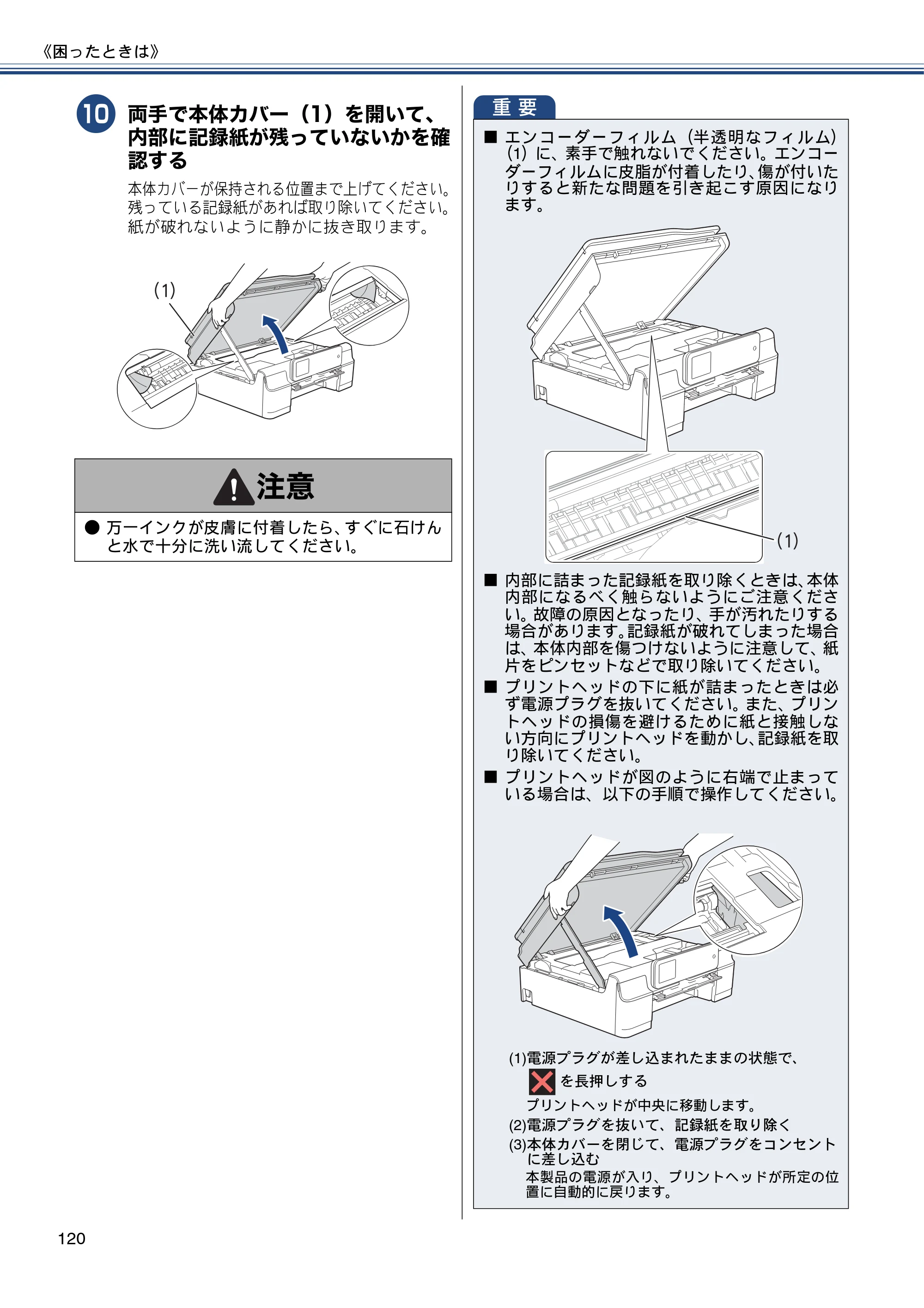 ブラザー MFC-J877N ユーザーズガイド ~基本編~ — 原本ページ — 120ページ画像を保存
PDFの 120 ページを開く
公開済みのすべてのページ画像
出典:ブラザー メーカー掲載ページ · 適用機種・資料情報