1ページ
P/N: 5600T341 _UG15704-1
1
Model/Product – UD56T/UC56T, Lm36/Lm24
Manufacturer - Global Scanning Suzhou Co. Ltd
#39 Dongjing Industrial Zone
#9 Dongfu Road,
Suzhou Industrial Park
Suzhou, Jiangsu, 215123
CHINA
目次
プリンターにスキャナーを取り付ける。 …………………………………………………… 2
電源ケーブルとネットワークケーブルを接続します。 …………………………………… 5
ScanAppL のインストール …………………………………………………………………… 6
コピー(基本動作) …………………………………………………………………………… 7
スキャン to USB(基本動作) …………………………………………………………………… 8
スキャン to PC(基本動作) …………………………………………………………………… 9
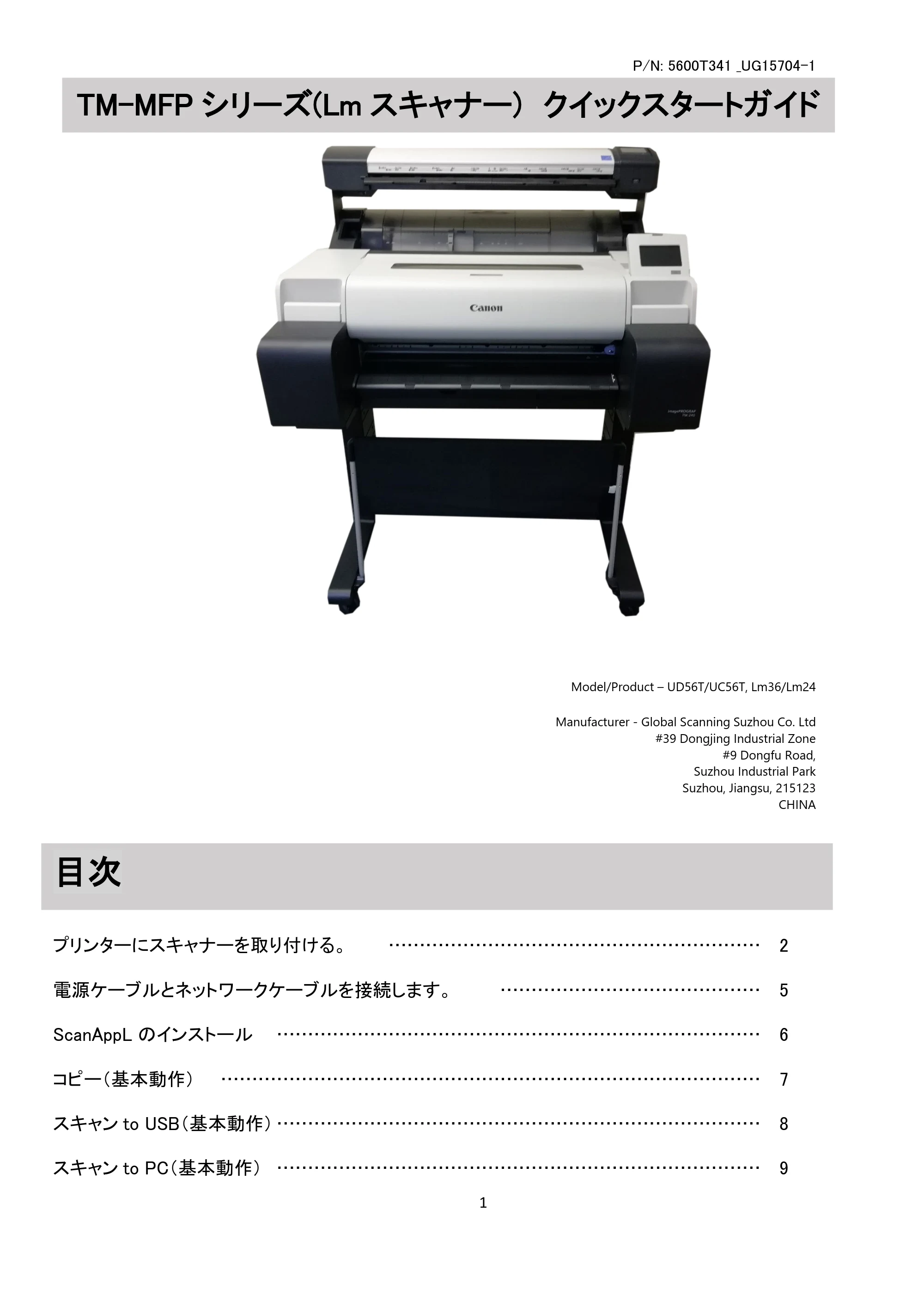
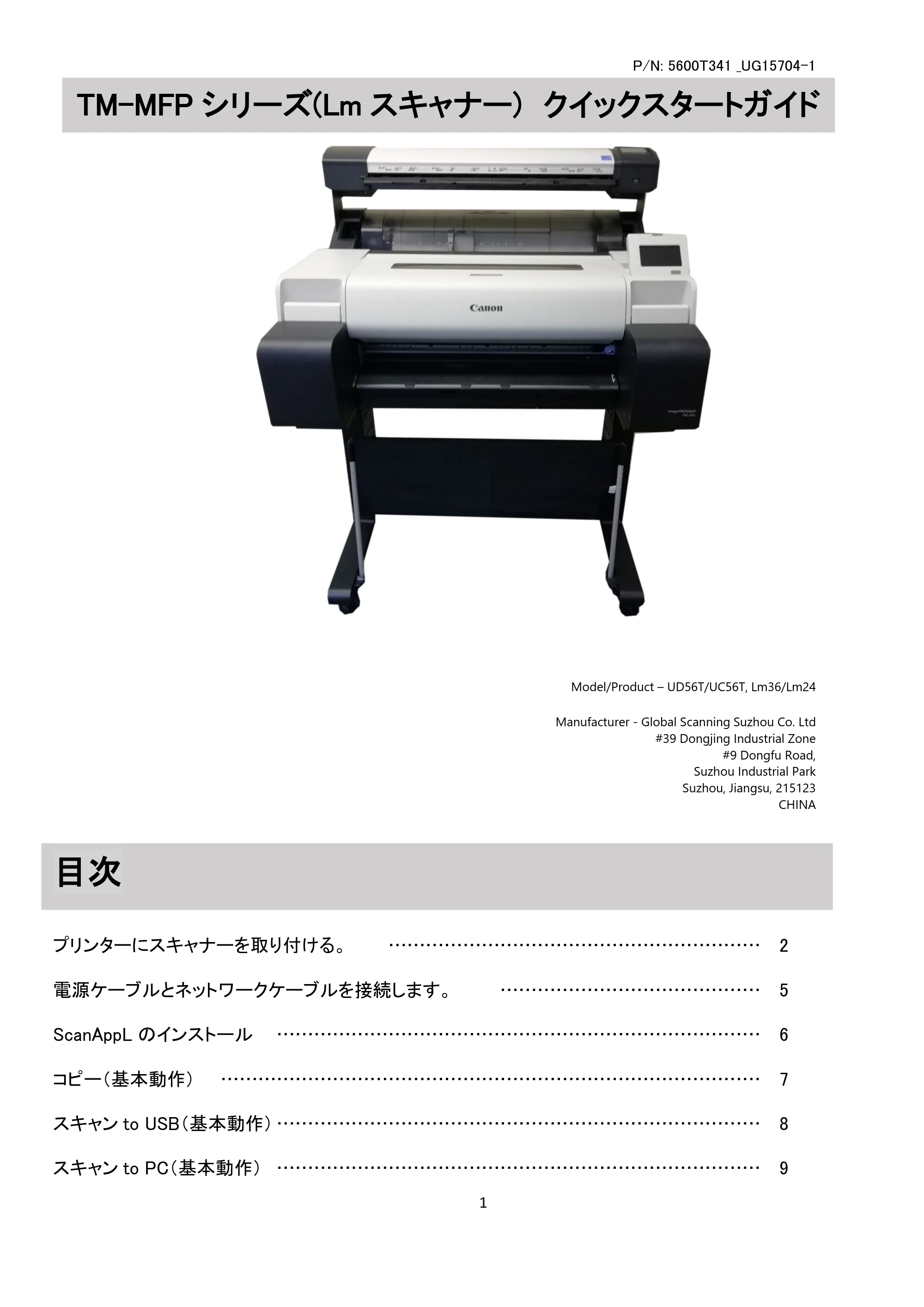
TM-MFP シリーズ(Lm スキャナー) クイックスタートガイド
プリンターにスキャナーを取り付ける。
P/N: 5600T341 _UG15704-1
2
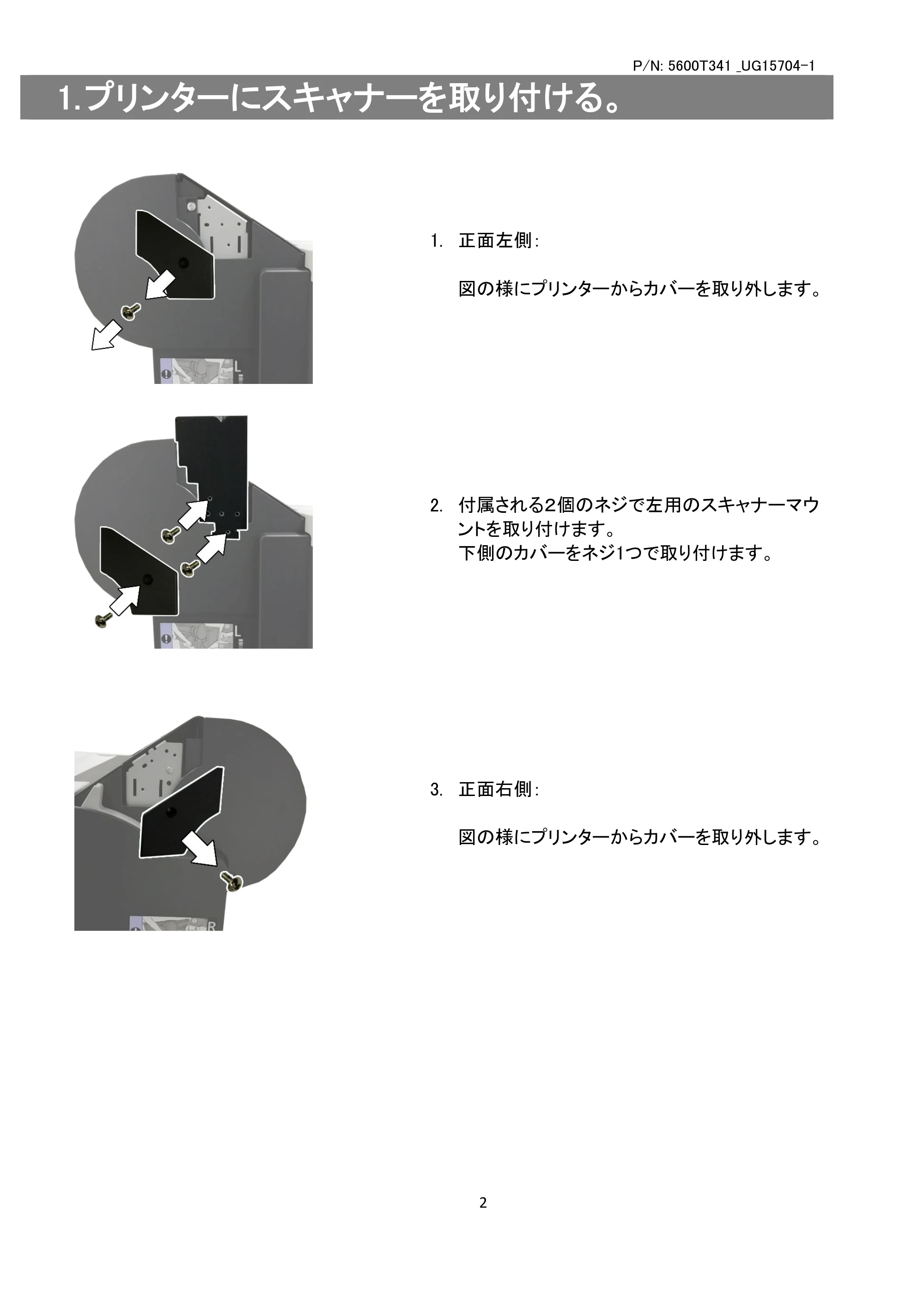
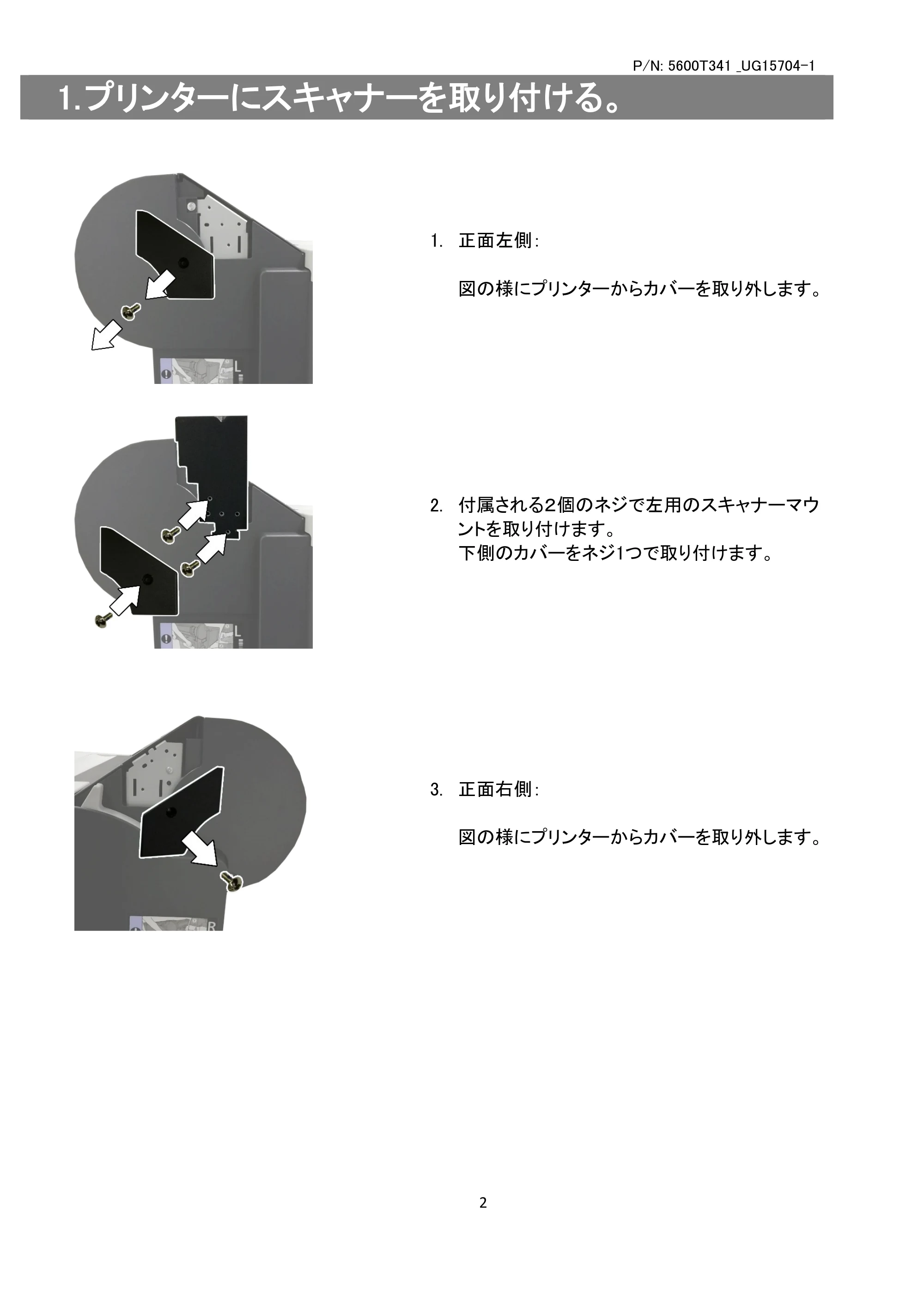
1. プリンターにスキャナーを取り付ける。
1. 正面左側:
図の様にプリンターからカバーを取り外します。
2. 付属される2個のネジで左用のスキャナーマウ
ントを取り付けます。
下側のカバーをネジ1つで取り付けます。
3. 正面右側:
図の様にプリンターからカバーを取り外します。
3ページ
P/N: 5600T341 _UG15704-1
3
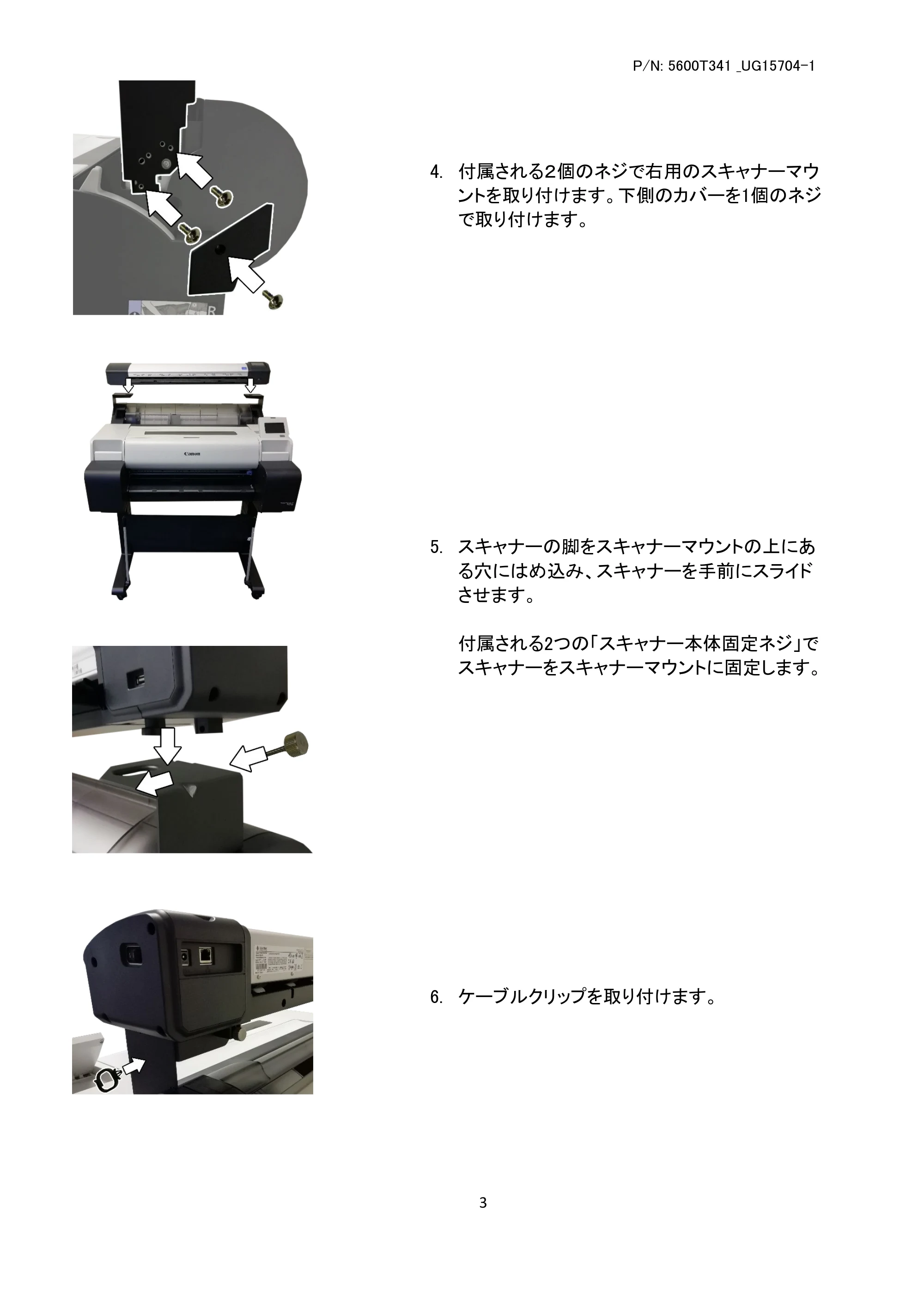
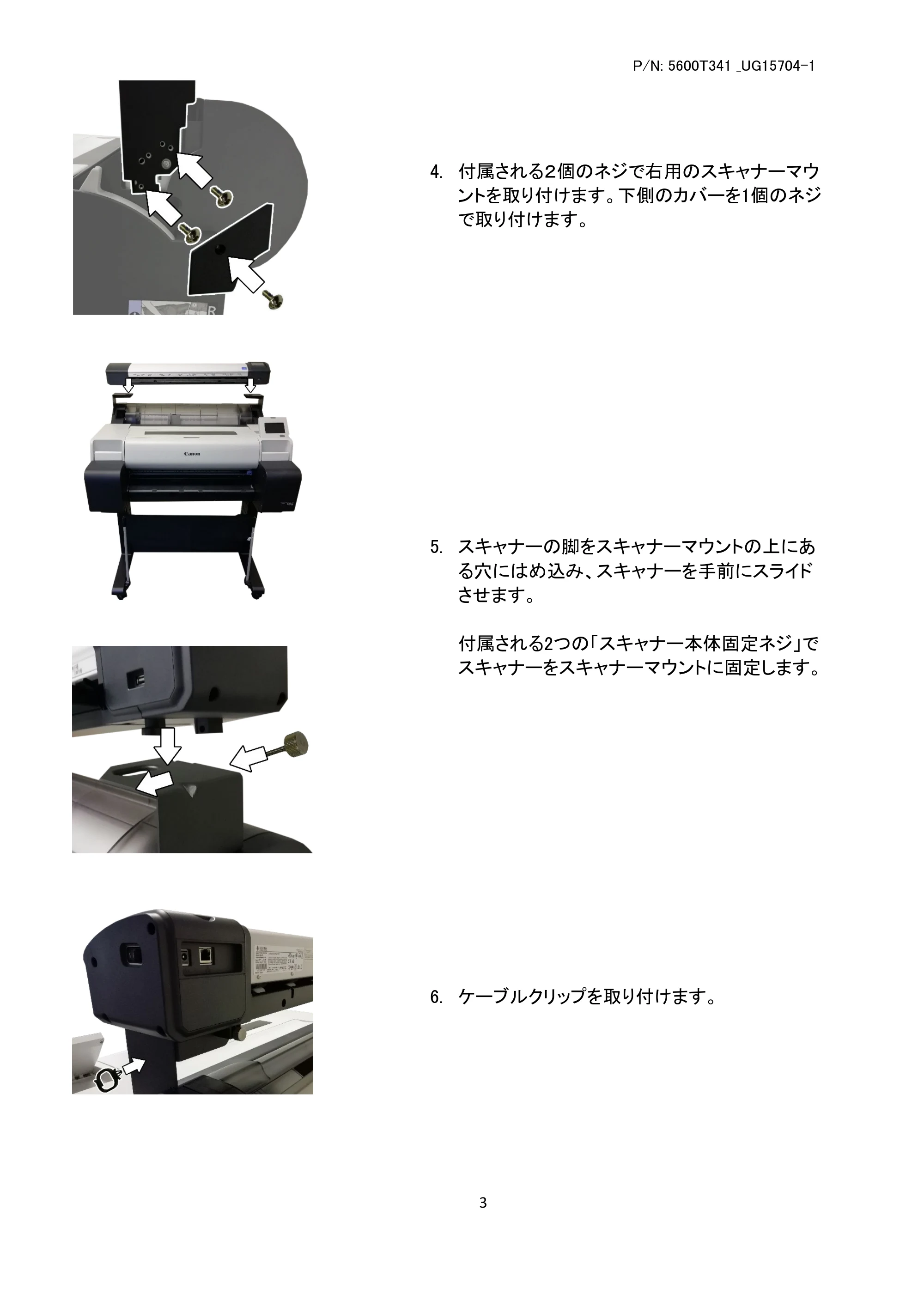
4. 付属される2個のネジで右用のスキャナーマウ
ントを取り付けます。下側のカバーを1個のネジ
で取り付けます。
5. スキャナーの脚をスキャナーマウントの上にあ
る穴にはめ込み、スキャナーを手前にスライド
させます。
付属される2つの「スキャナー本体固定ネジ」で
スキャナーをスキャナーマウントに固定します。
6. ケーブルクリップを取り付けます。
4ページ


P/N: 5600T341 _UG15704-1
4
7. ペーパーリターンガイドをスキャナーに取り付け
ます。
(Lm24=1個, Lm36=3個)
8. スキャナーから緩衝材を取り外します。
電源ケーブルとネットワークケーブルを接続します。
P/N: 5600T341 _UG15704-1
5
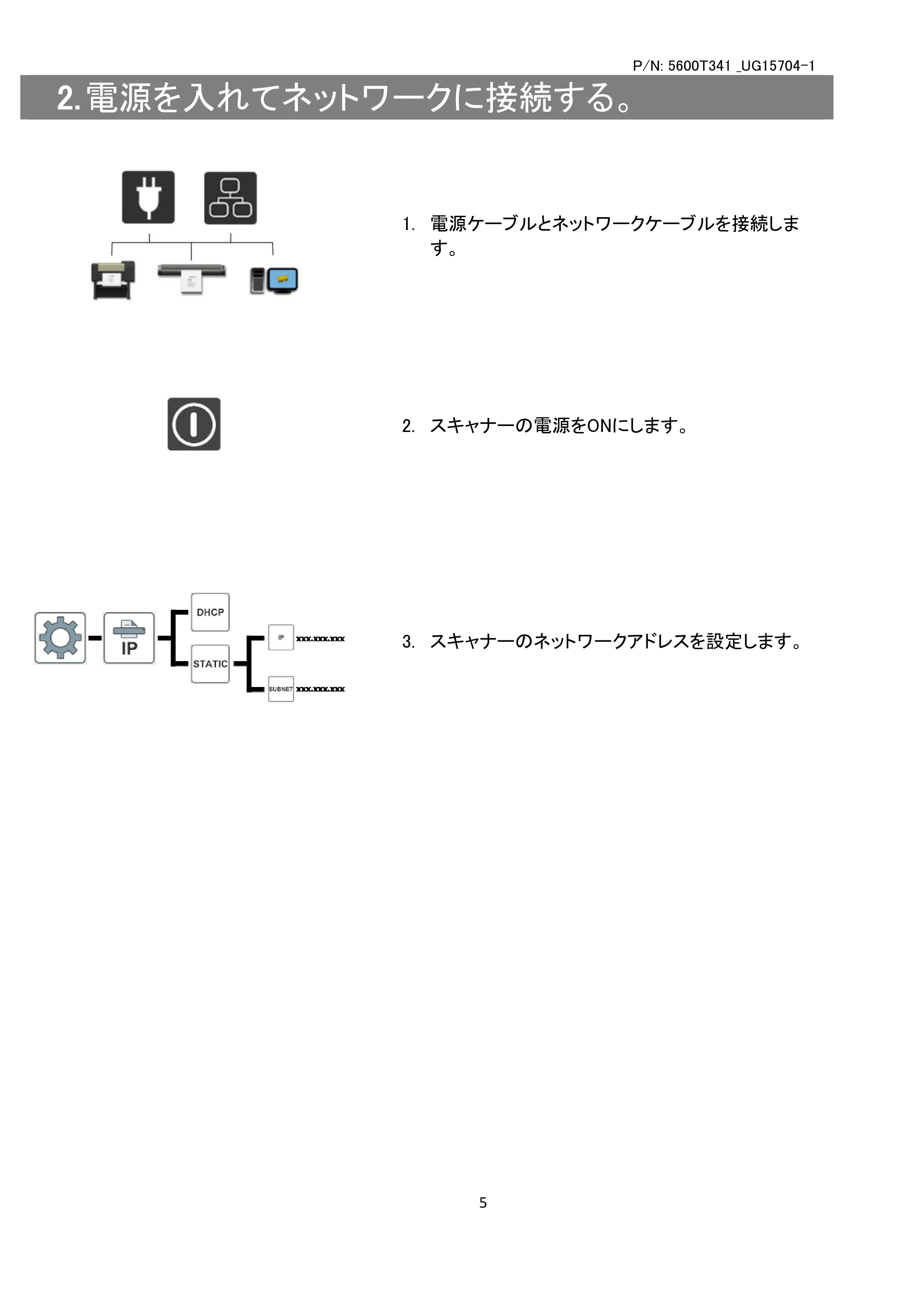
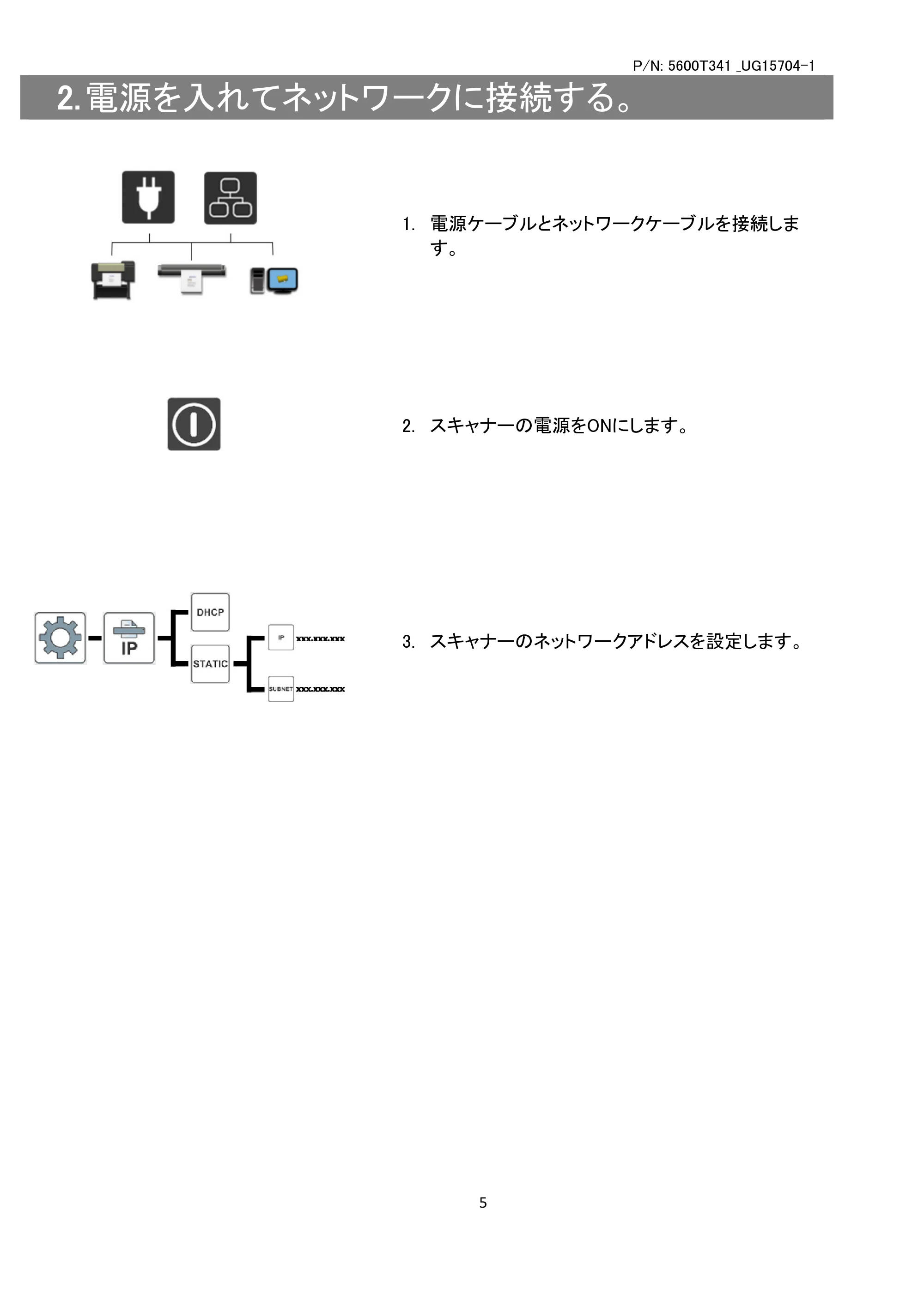
2. 電源を入れてネットワークに接続する。
1. 電源ケーブルとネットワークケーブルを接続しま
す。
2. スキャナーの電源をONにします。
3. スキャナーのネットワークアドレスを設定します。
ScanAppL のインストール
P/N: 5600T341 _UG15704-1
6
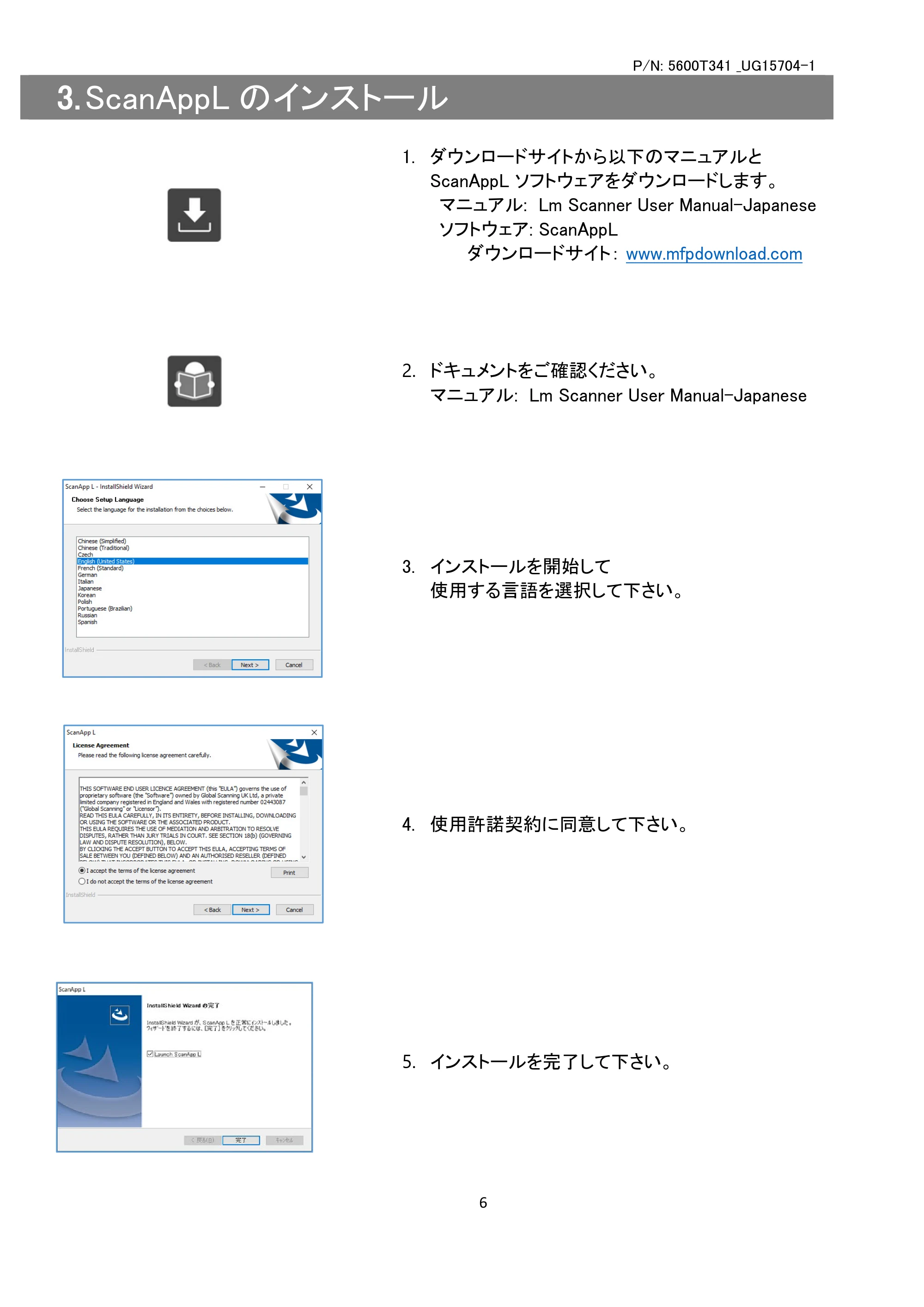
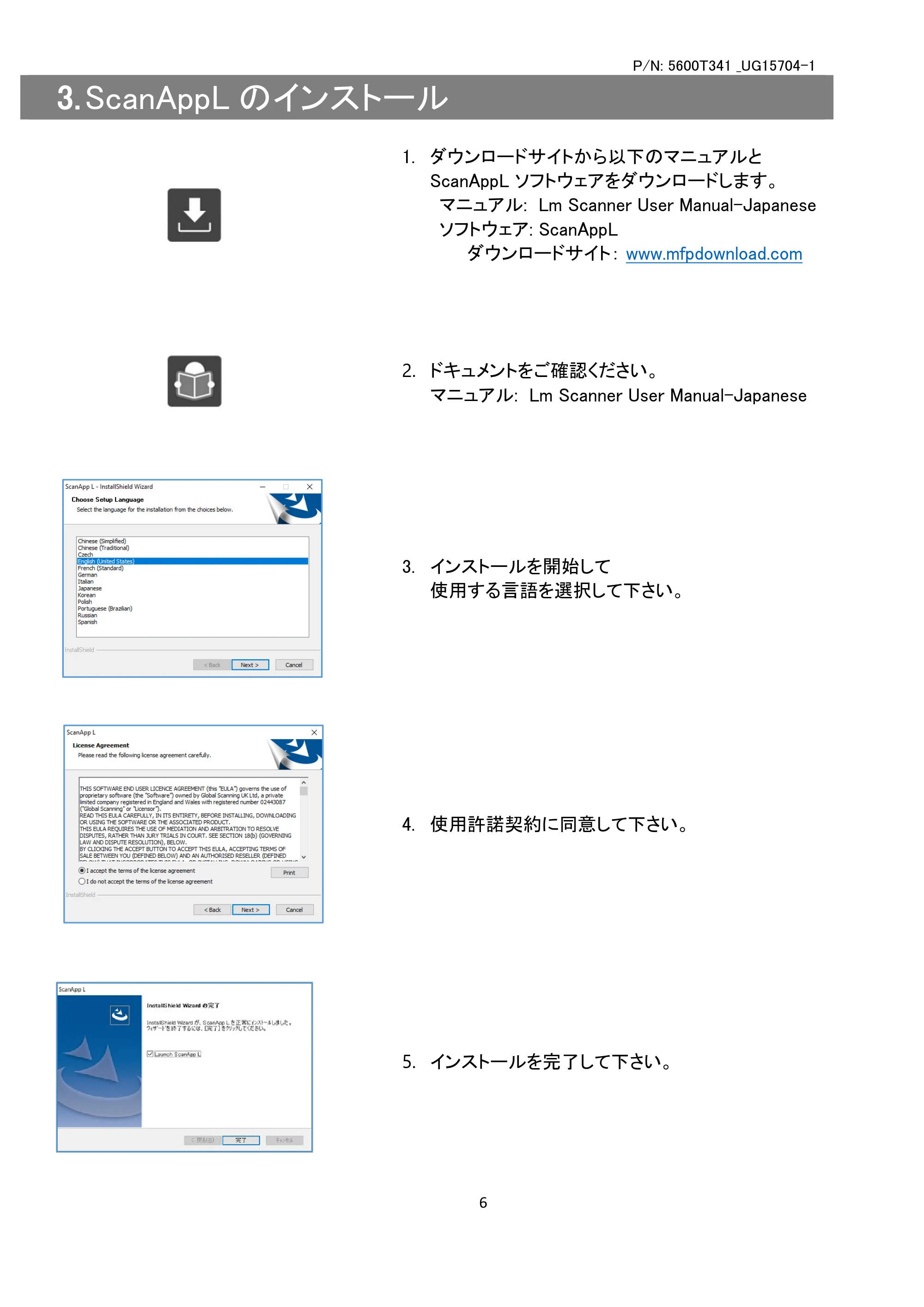
3. ScanAppL のインストール
1. ダウンロードサイトから以下のマニュアルと
ScanAppL ソフトウェアをダウンロードします。
マニュアル: Lm Scanner User Manual-Japanese
ソフトウェア: ScanAppL
ダウンロードサイト: www.mfpdownload.com
2. ドキュメントをご確認ください。
マニュアル: Lm Scanner User Manual-Japanese
3. インストールを開始して
使用する言語を選択して下さい。
4. 使用許諾契約に同意して下さい。
5. インストールを完了して下さい。
コピー(基本動作)
P/N: 5600T341 _UG15704-1
7
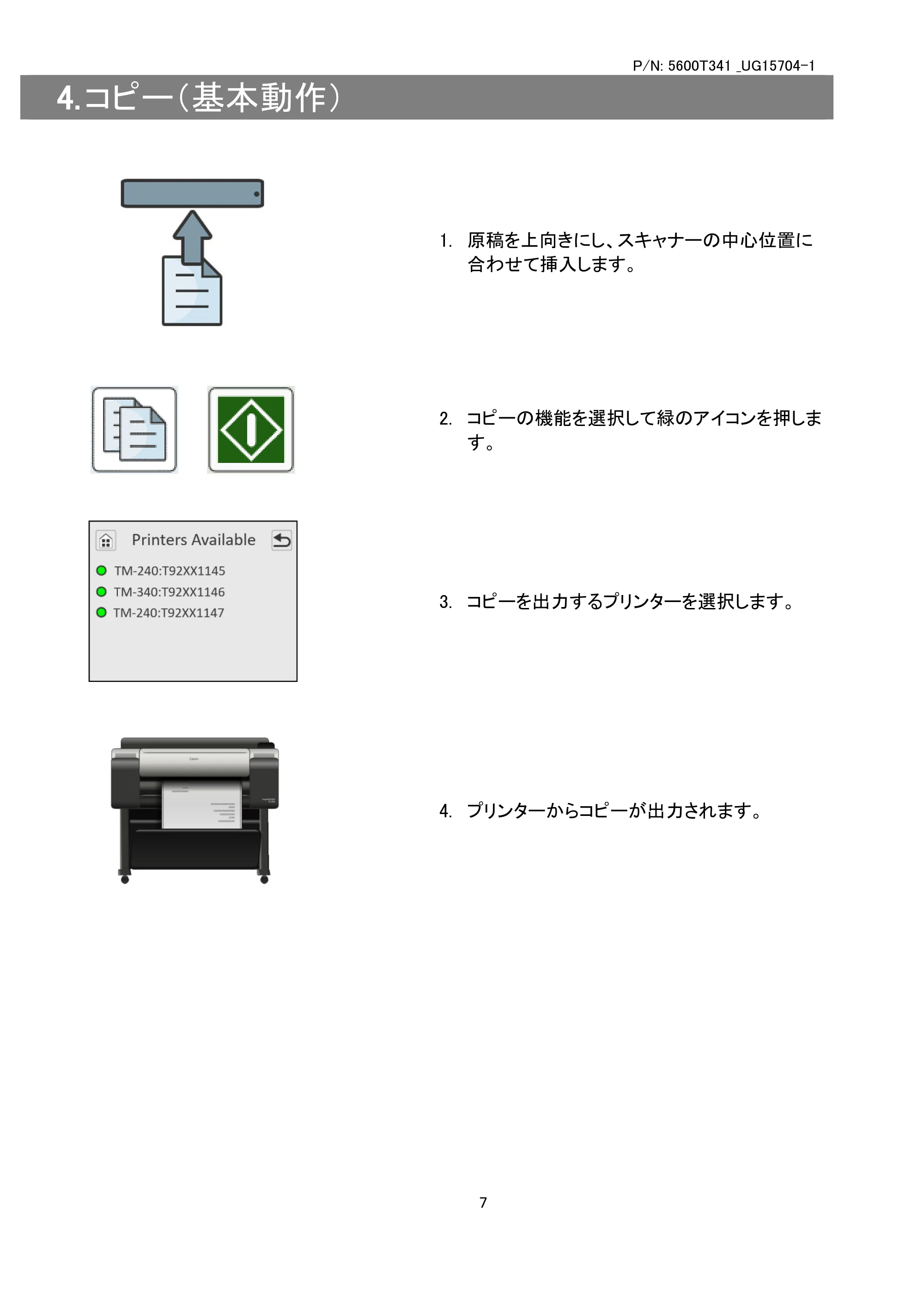
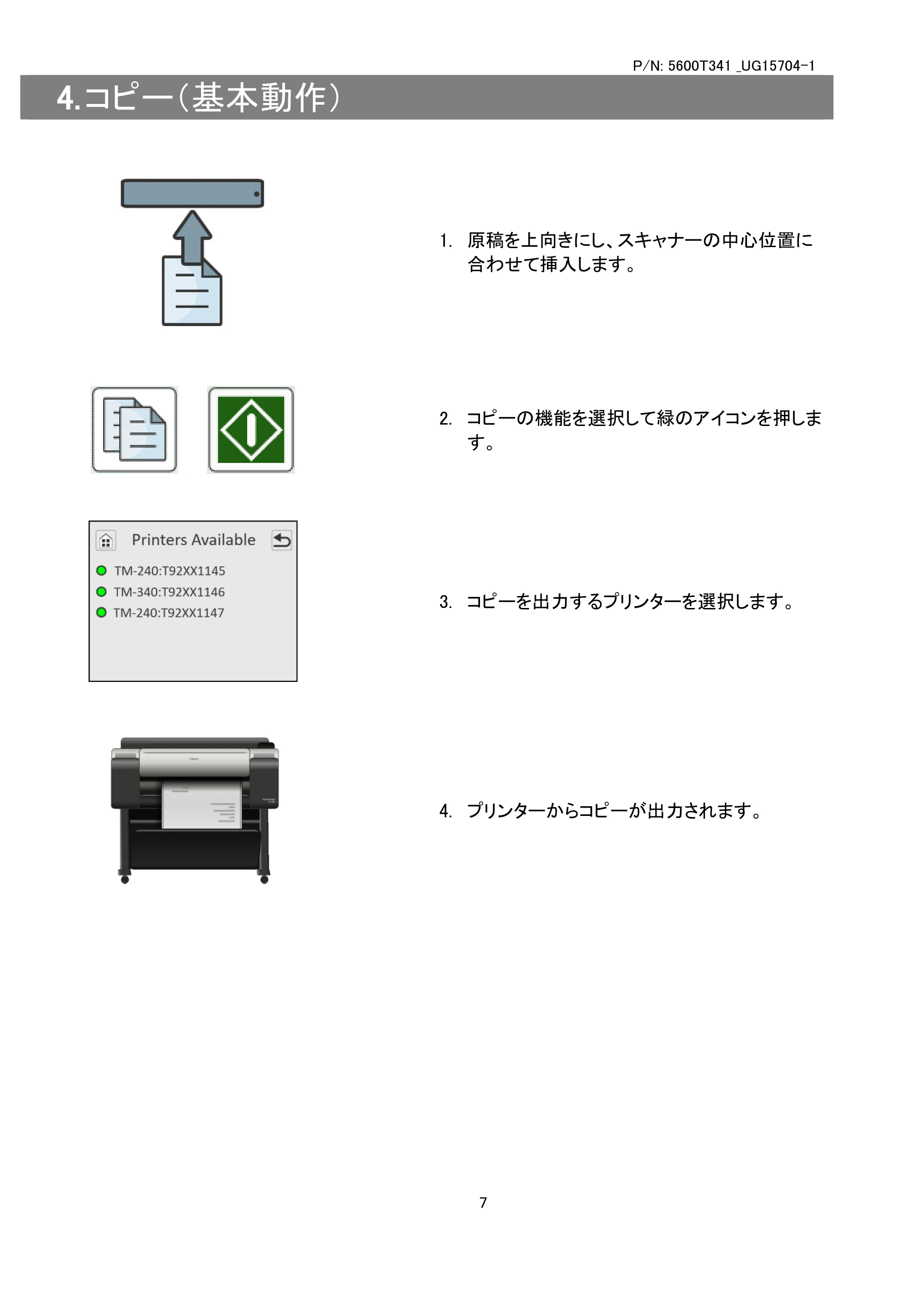
4. コピー(基本動作)
1. 原稿を上向きにし、スキャナーの中心位置に
合わせて挿入します。
2. コピーの機能を選択して緑のアイコンを押しま
す。
3. コピーを出力するプリンターを選択します。
4. プリンターからコピーが出力されます。
スキャン to USB(基本動作)
P/N: 5600T341 _UG15704-1
8
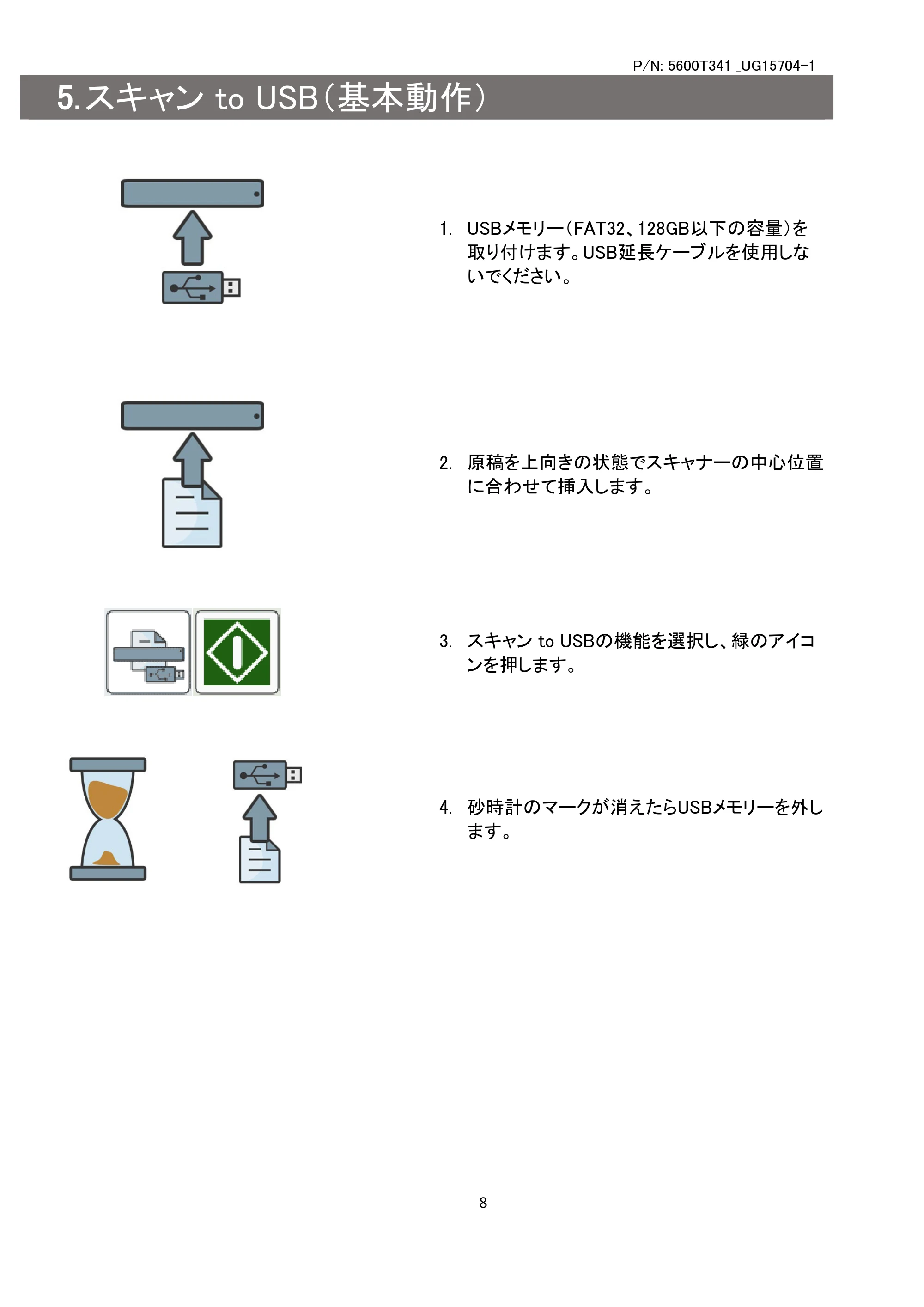
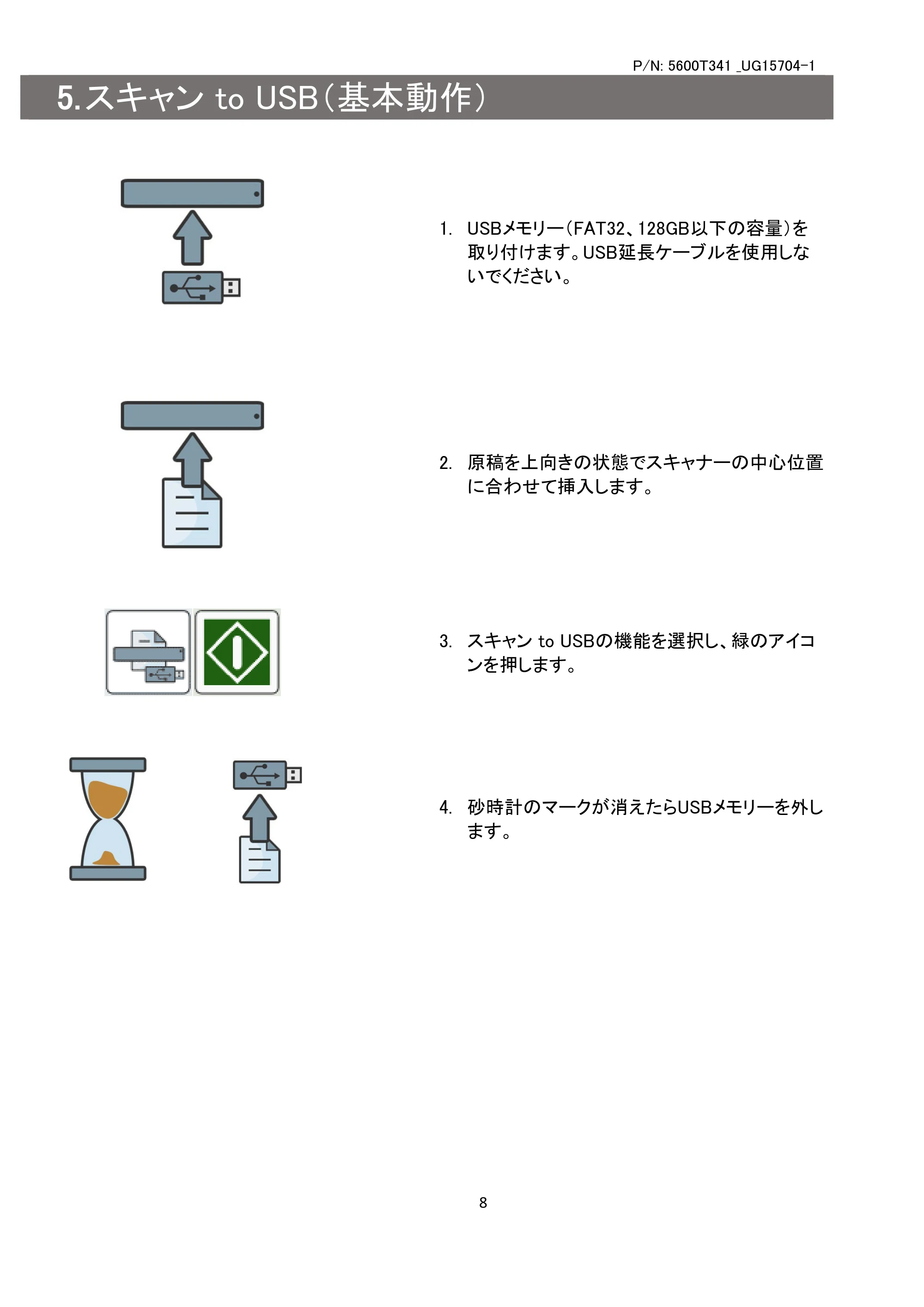
5. スキャン to USB(基本動作)
1. USBメモリー(FAT32、128GB以下の容量)を
取り付けます。USB延長ケーブルを使用しな
いでください。
2. 原稿を上向きの状態でスキャナーの中心位置
に合わせて挿入します。
3. スキャン to USBの機能を選択し、緑のアイコ
ンを押します。
4. 砂時計のマークが消えたらUSBメモリーを外し
ます。
スキャン to PC(基本動作)
P/N: 5600T341 _UG15704-1
9
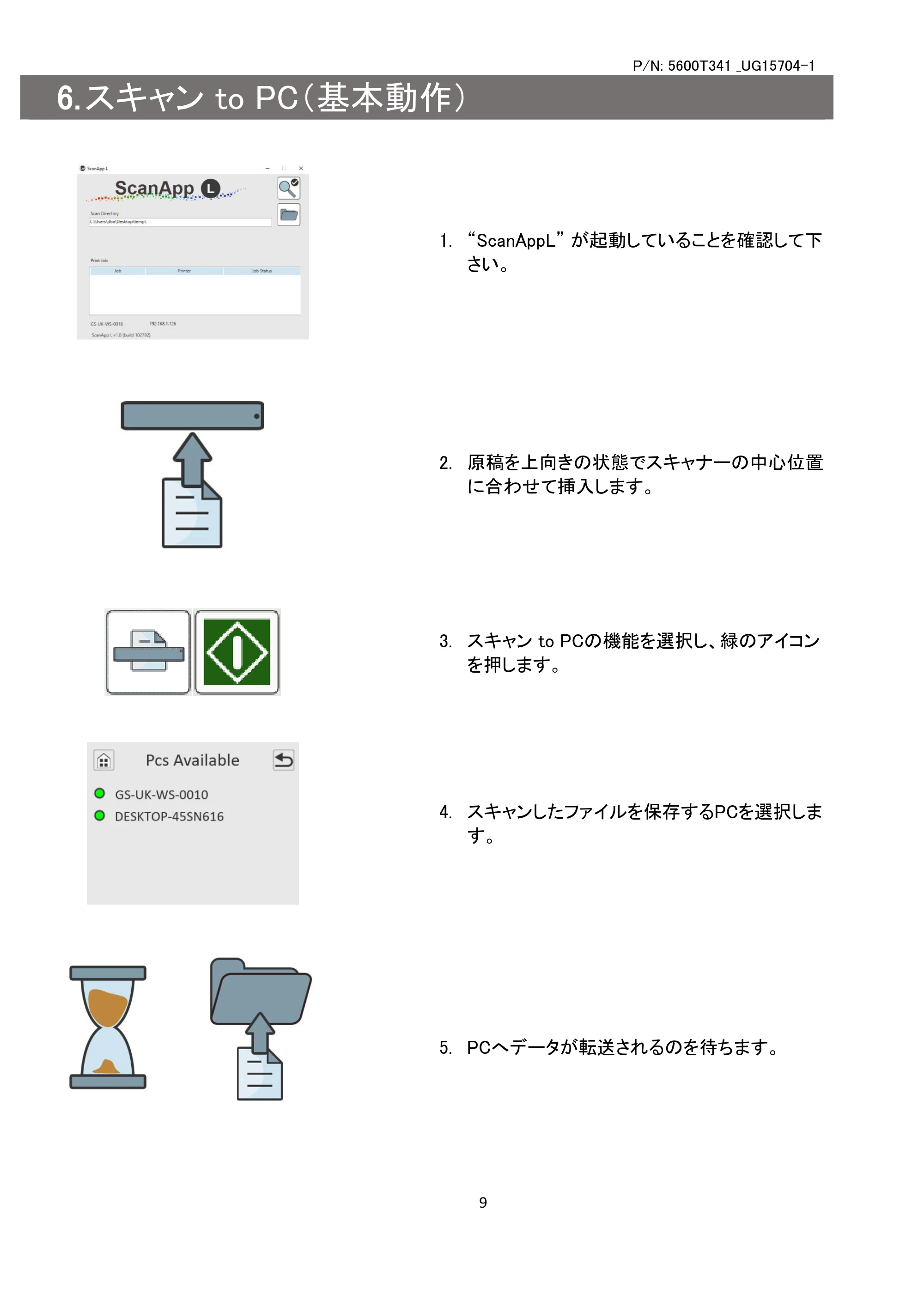
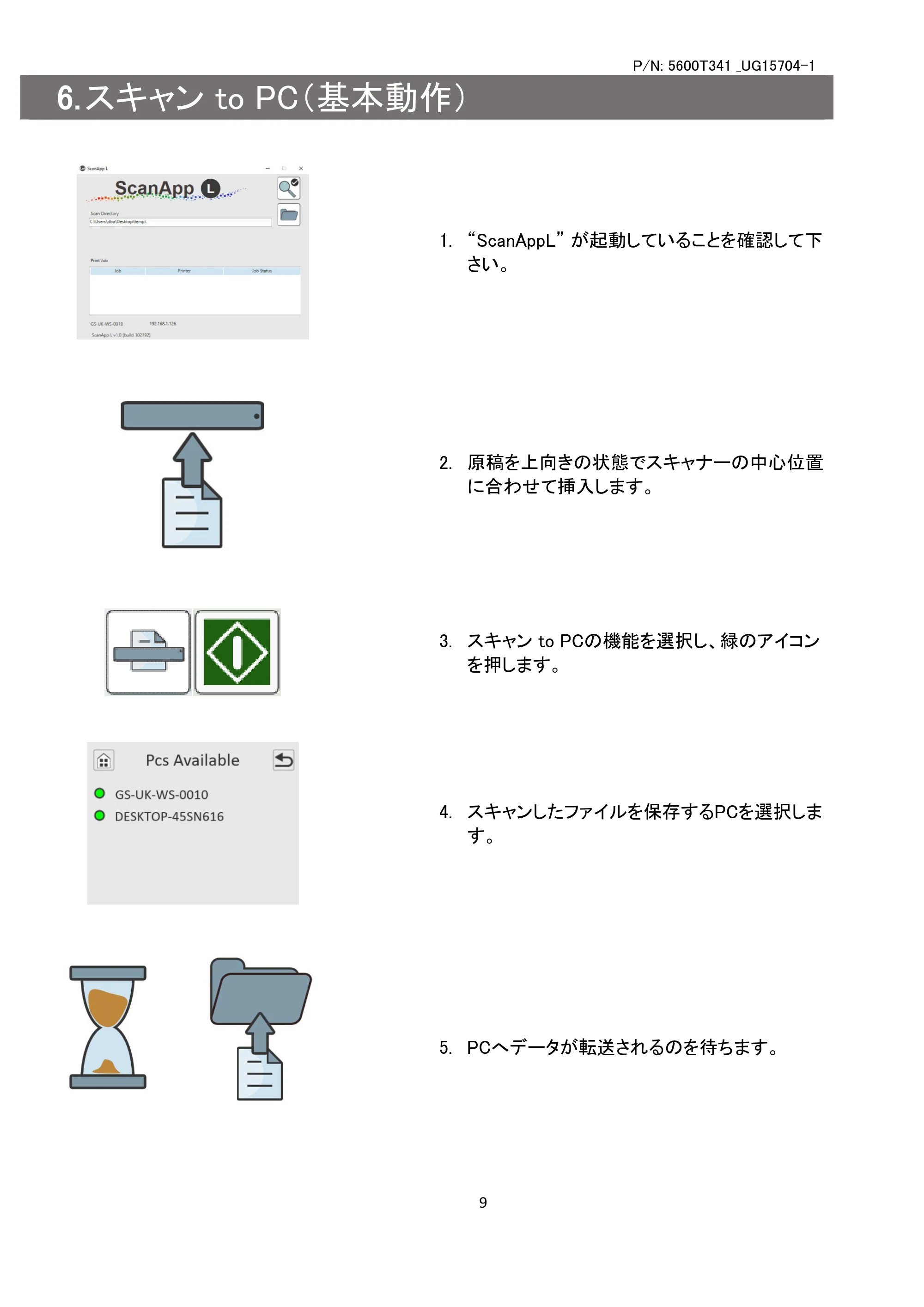
6. スキャン to PC(基本動作)
1. “ScanAppL” が起動していることを確認して下
さい。
2. 原稿を上向きの状態でスキャナーの中心位置
に合わせて挿入します。
3. スキャン to PCの機能を選択し、緑のアイコン
を押します。
4. スキャンしたファイルを保存するPCを選択しま
す。
5. PCへデータが転送されるのを待ちます。