はじめに
LIPS機能ガイドLIPS機能ガイド
�
ご使用前に必ずこの取扱説明書をお読みください。�
将来いつでも使用できるように大切に保管してください。�
カラーレーザビームプリンタ�
JPN
マニュアルの構成について
マニュアルの構成について�
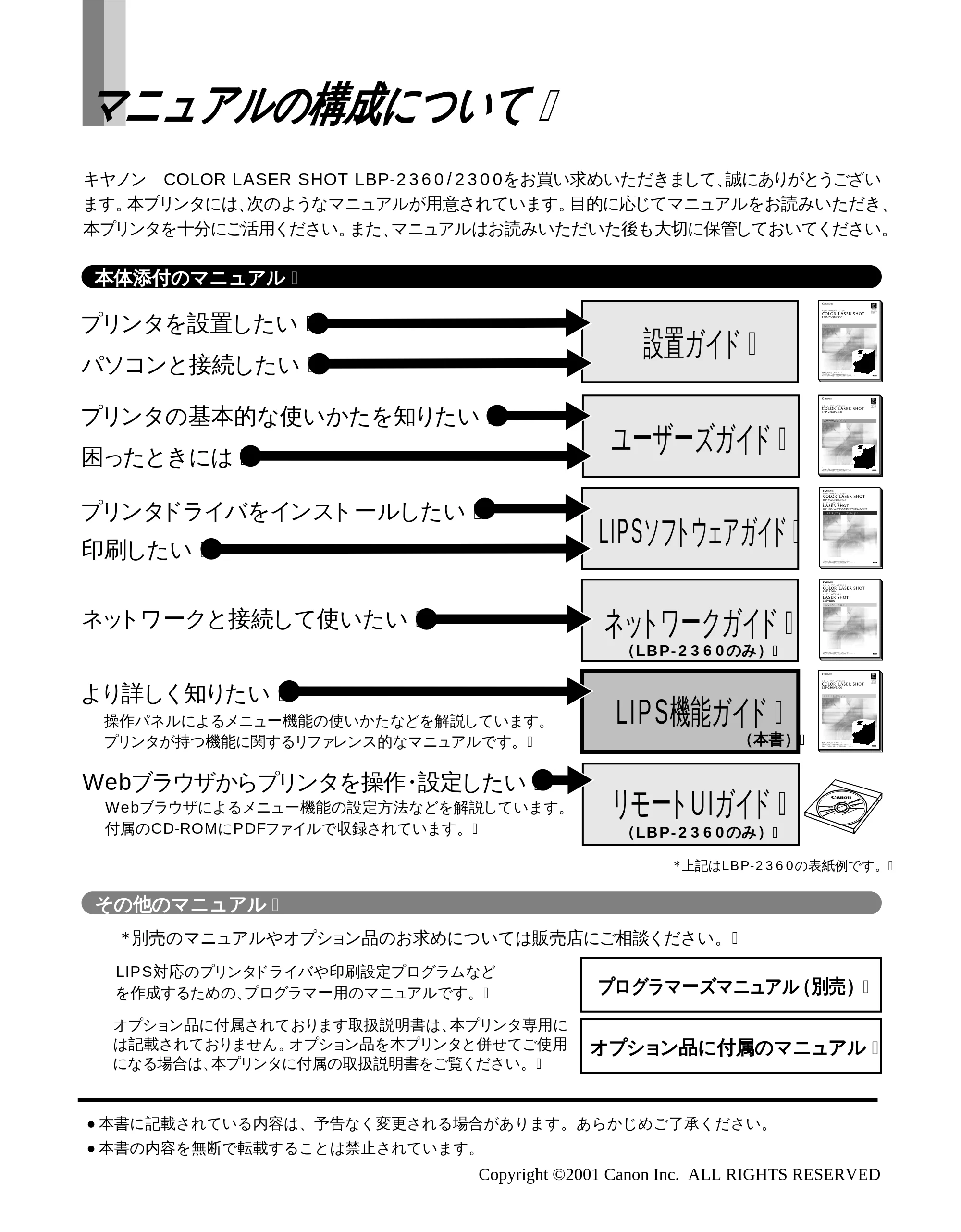
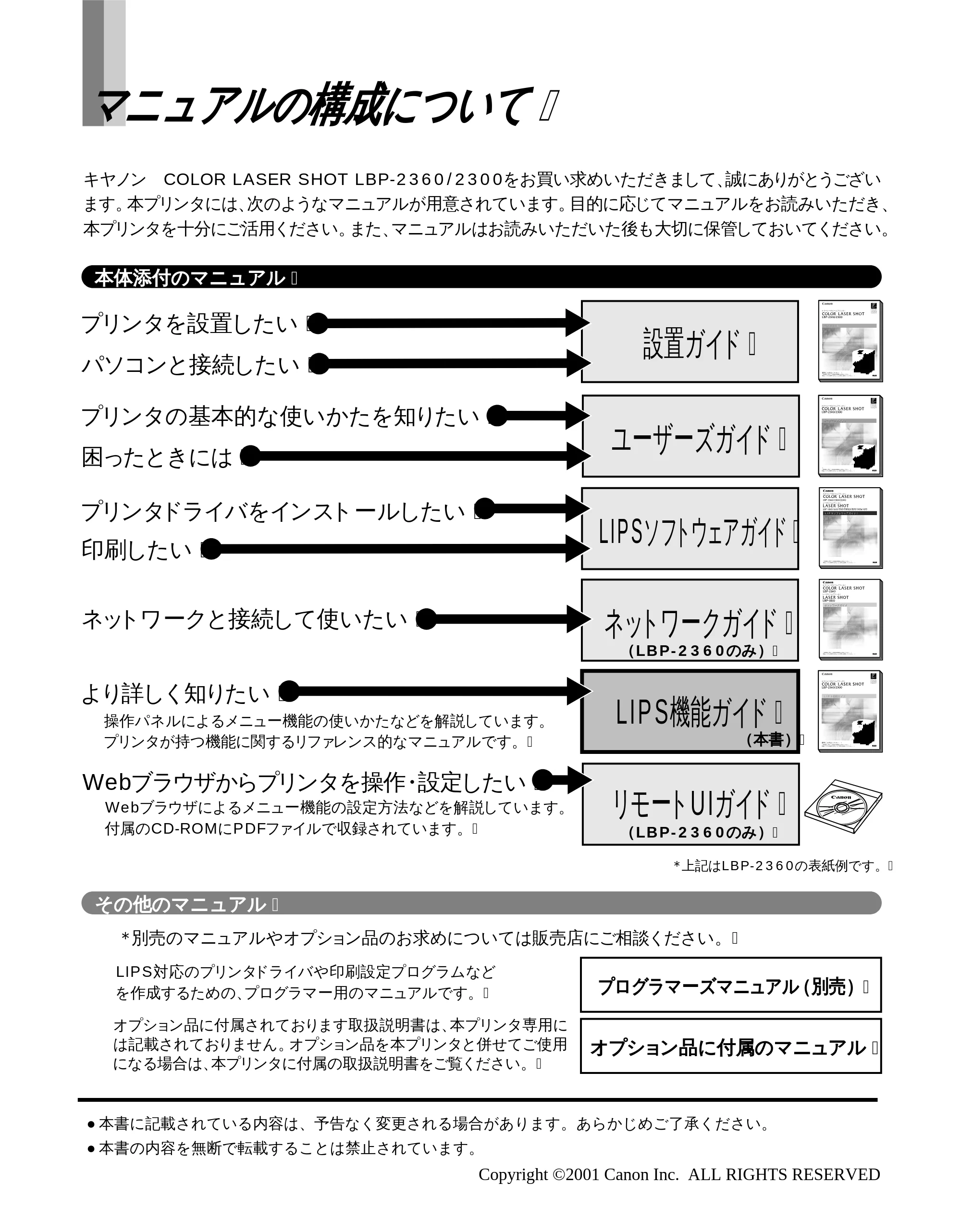
キヤノン COLOR LASER SHOT LBP-2360/2300をお買い求めいただきまして、誠にありがとうござい
ます。本プリンタには、次のようなマニュアルが用意されています。目的に応じてマニュアルをお読みいただき、
本プリンタを十分にご活用ください。また、マニュアルはお読みいただいた後も大切に保管しておいてください。�
プログラマーズマニュアル(別売)�
オプション品に付属のマニュアル�
LIPS対応のプリンタドライバや印刷設定プログラムなど
を作成するための、プログラマー用のマニュアルです。�
オプション品に付属されております取扱説明書は、本プリンタ専用に
は記載されておりません。オプション品を本プリンタと併せてご使用
になる場合は、本プリンタに付属の取扱説明書をご覧ください。�
*別売のマニュアルやオプション品のお求めについては販売店にご相談ください。�
操作パネルによるメニュー機能の使いかたなどを解説しています。
プリンタが持つ機能に関するリファレンス的なマニュアルです。�
設置ガイド�
LIPSソフトウェアガイド�
LIPS機能ガイド�
より詳しく知りたい�
(本書)�
ユーザーズガイド�
本体添付のマニュアル�
その他のマニュアル�
プリンタを設置したい�
パソコンと接続したい�
プリンタの基本的な使いかたを知りたい�
困ったときには�
プリンタドライバをインストールしたい�
印刷したい�
Webブラウザによるメニュー機能の設定方法などを解説しています。
付属のCD-ROMにPDFファイルで収録されています。�
リモートUIガイド�
Webブラウザからプリンタを操作・設定したい�
(LBP-2360のみ)�
ネットワークガイド�
ネットワークと接続して使いたい�
*上記はLBP-2360の表紙例です。�
(LBP-2360のみ)�
LIPS機能ガイドLIPS機能ガイド
最初にお読みください。�
ご使用前に必ずこの取扱説明書をお読みください。�
将来いつでも使用できるように大切に保管してください。�
カラーレーザビームプリンタ�
JPN
JPN
設置ガイド設置ガイド�
最初にお読みください。�
ご使用前に必ずこの取扱説明書をお読みください。�
将来いつでも使用できるように大切に保管してください。�
カラーレーザビームプリンタ�
ユーザーズガイド�ユーザーズガイド�
�
ご使用前に必ずこの取扱説明書をお読みください。�
将来いつでも使用できるように大切に保管してください。�
カラーレーザビームプリンタ�
JPN
レーザビームプリンタ�
ご使用前に必ずこの取扱説明書をお読みください。�
将来いつでも使用できるように大切に保管してください。�
LIPSソフトウェアガイド�LIPSソフトウェアガイド�
カラーレーザビームプリンタ�
JPN
レーザビームプリンタ�
ご使用前に必ずこの取扱説明書をお読みください。�
将来いつでも使用できるように大切に保管してください。�
ネットワークガイドネットワークガイド
カラーレーザビームプリンタ�
JPN
Copyright ©2001 Canon Inc. ALL RIGHTS RESERVED
- 本書に記載されている内容は、予告なく変更される場合があります。あらかじめご了承ください。
- 本書の内容を無断で転載することは禁止されています。
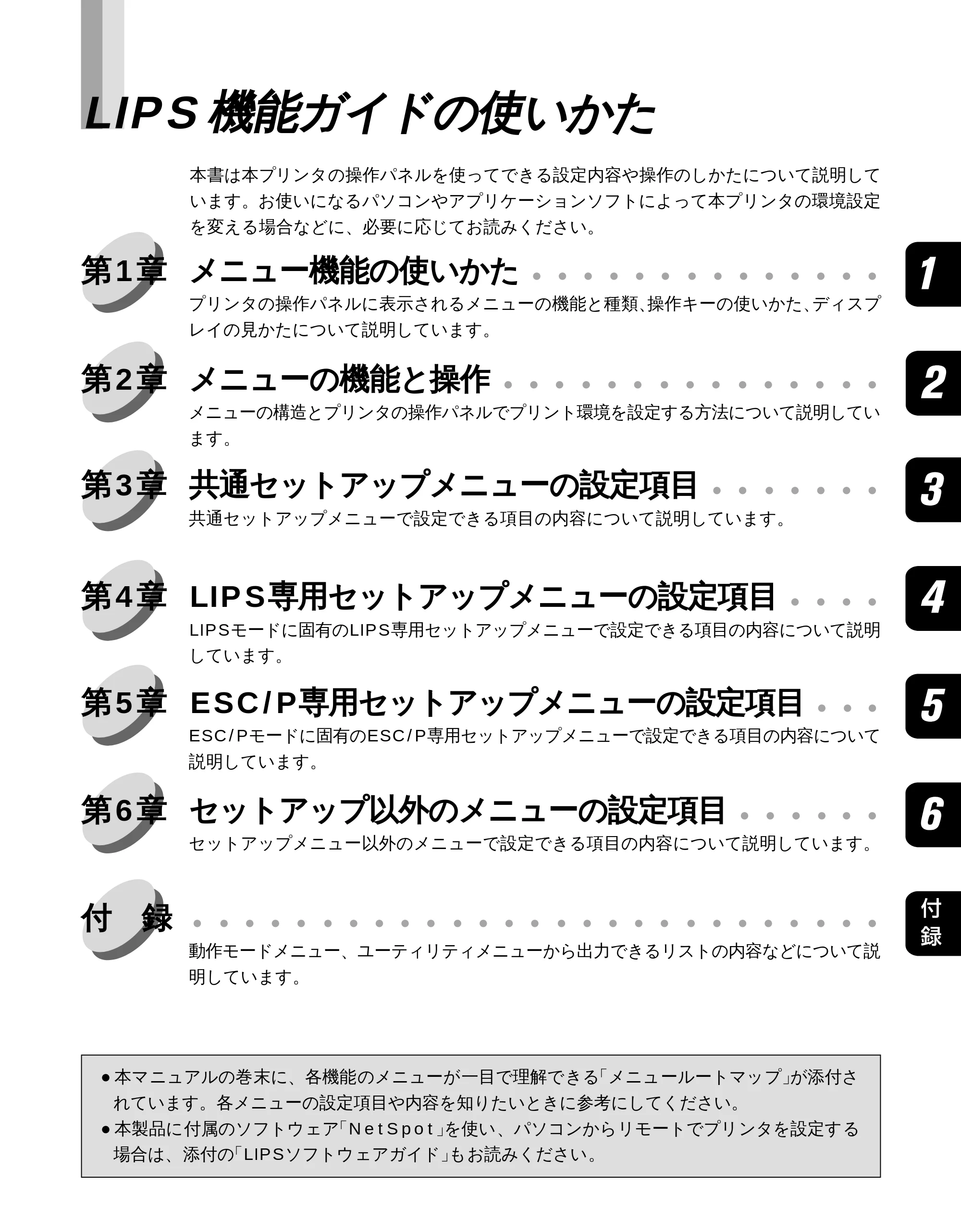
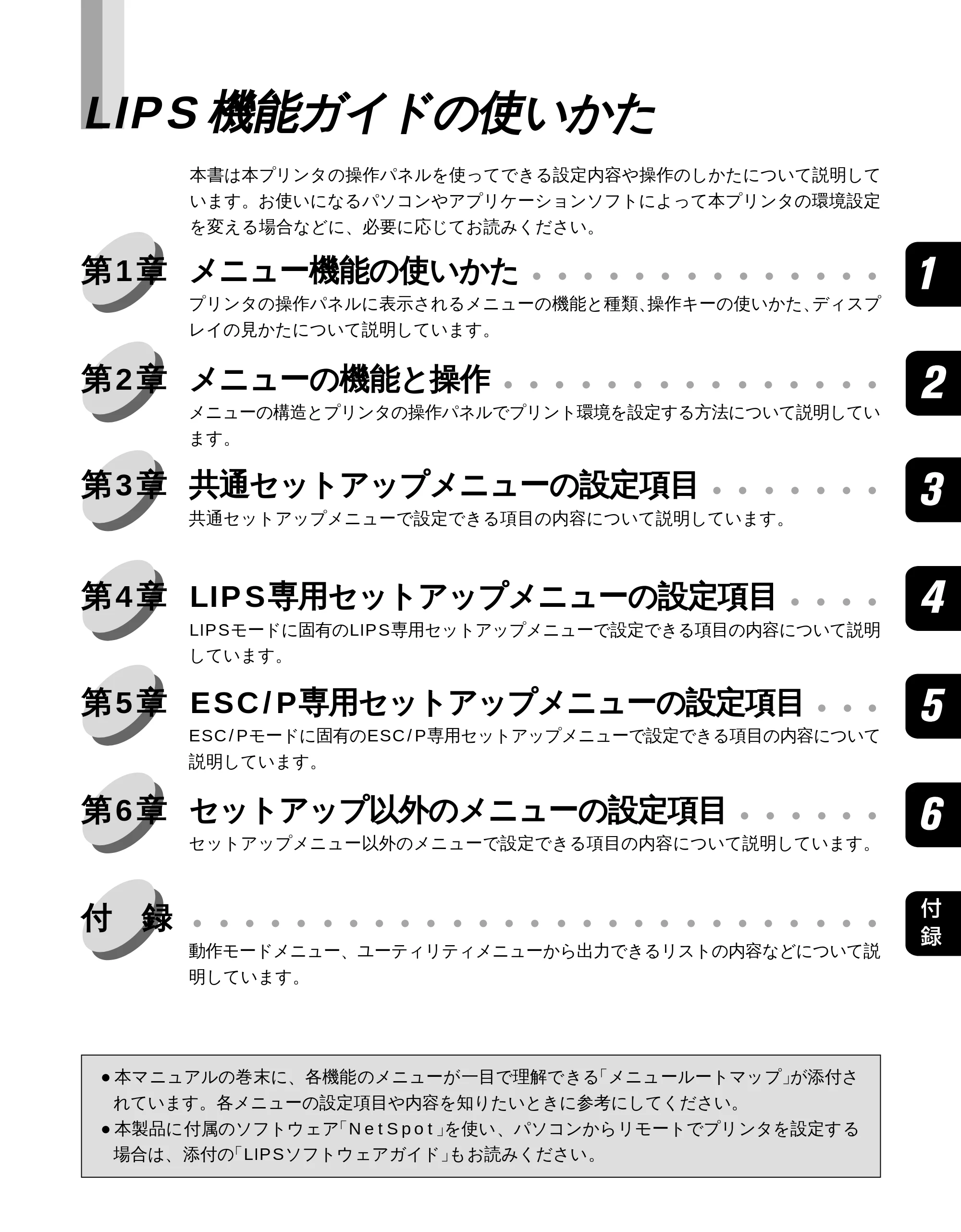
LIPS 機能ガイドの使いかた
LIPS 機能ガイドの使いかた
本書は本プリンタの操作パネルを使ってできる設定内容や操作のしかたについて説明して
います。お使いになるパソコンやアプリケーションソフトによって本プリンタの環境設定
を変える場合などに、必要に応じてお読みください。
- 本マニュアルの巻末に、各機能のメニューが一目で理解できる「メニュールートマップ」が添付さ
れています。各メニューの設定項目や内容を知りたいときに参考にしてください。
- 本製品に付属のソフトウェア「N e t S p o t 」を使い、パソコンからリモートでプリンタを設定する
場合は、添付の「LIPSソフトウェアガイド」もお読みください。
第2章 メニューの機能と操作 ● ● ● ● ● ● ● ● ● ● ● ● ● ● ●
メニューの構造とプリンタの操作パネルでプリント環境を設定する方法について説明してい
ます。
第3章 共通セットアップメニューの設定項目 ● ● ● ● ● ● ●
共通セットアップメニューで設定できる項目の内容について説明しています。
第4章 LIPS専用セットアップメニューの設定項目 ● ● ● ●
LIPSモードに固有のLIPS専用セットアップメニューで設定できる項目の内容について説明
しています。
第5章 ESC/P専用セットアップメニューの設定項目 ● ● ●
ESC/Pモードに固有のESC/P専用セットアップメニューで設定できる項目の内容について
説明しています。
第6章 セットアップ以外のメニューの設定項目 ● ● ● ● ● ●
セットアップメニュー以外のメニューで設定できる項目の内容について説明しています。
付 録 ● ● ● ● ● ● ● ● ● ● ● ● ● ● ● ● ● ● ● ● ● ● ● ● ● ● ●
動作モードメニュー、ユーティリティメニューから出力できるリストの内容などについて説
明しています。
第1章 メニュー機能の使いかた ● ● ● ● ● ● ● ● ● ● ● ● ● ●
プリンタの操作パネルに表示されるメニューの機能と種類、操作キーの使いかた、ディスプ
レイの見かたについて説明しています。
目次
II
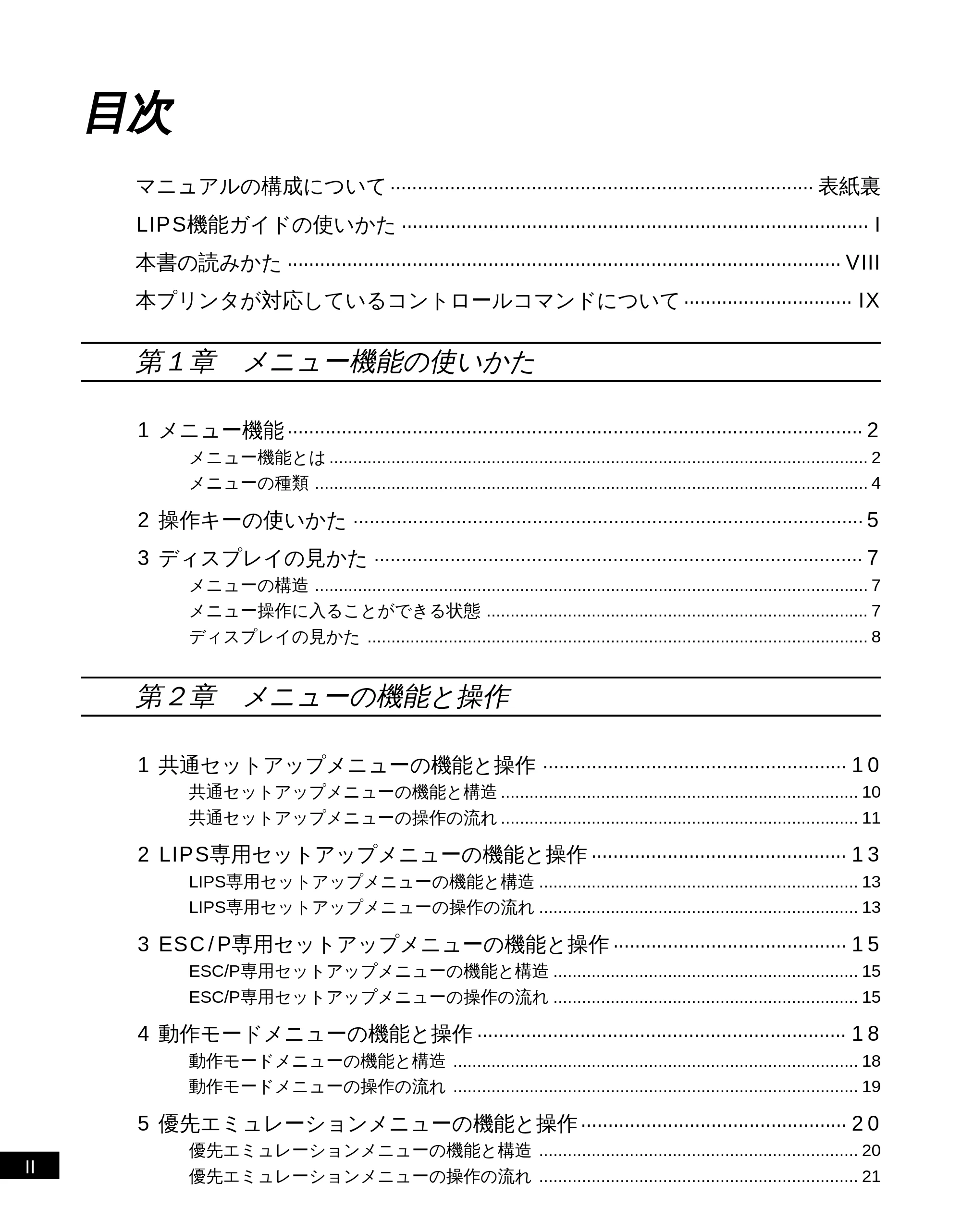
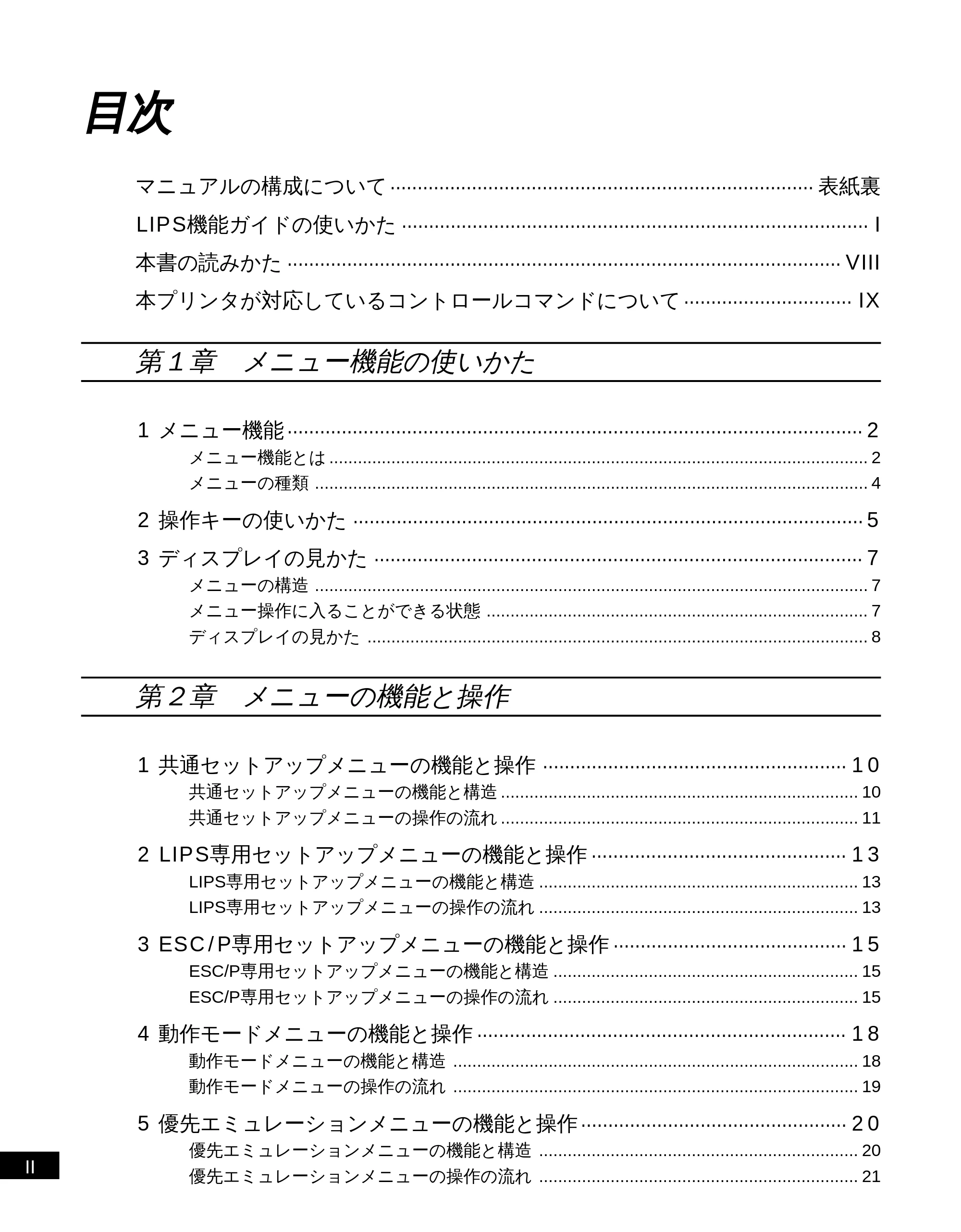
目次
マニュアルの構成について .............................................................................. 表紙裏
LIPS機能ガイドの使いかた ...................................................................................... I
本書の読みかた ...................................................................................................... VIII
本プリンタが対応しているコントロールコマンドについて ............................... IX
第1章 メニュー機能の使いかた
1 メニュー機能 ..........................................................................................................2
メニュー機能とは ................................................................................................................. 2
メニューの種類 .................................................................................................................... 4
2 操作キーの使いかた ..............................................................................................5
3 ディスプレイの見かた ..........................................................................................7
メニューの構造 .................................................................................................................... 7
メニュー操作に入ることができる状態 ................................................................................ 7
ディスプレイの見かた ......................................................................................................... 8
第2章 メニューの機能と操作
1 共通セットアップメニューの機能と操作 ........................................................ 10
共通セットアップメニューの機能と構造 ........................................................................... 10
共通セットアップメニューの操作の流れ ........................................................................... 11
2 LIPS専用セットアップメニューの機能と操作 ............................................... 13
LIPS専用セットアップメニューの機能と構造 ................................................................... 13
LIPS専用セットアップメニューの操作の流れ ................................................................... 13
3 ESC/P専用セットアップメニューの機能と操作 ........................................... 15
ESC/P専用セットアップメニューの機能と構造 ................................................................ 15
ESC/P専用セットアップメニューの操作の流れ ................................................................ 15
4 動作モードメニューの機能と操作 .................................................................... 18
動作モードメニューの機能と構造 ..................................................................................... 18
動作モードメニューの操作の流れ ..................................................................................... 19
5 優先エミュレーションメニューの機能と操作 ................................................. 20
優先エミュレーションメニューの機能と構造 ................................................................... 20
優先エミュレーションメニューの操作の流れ ................................................................... 21
5ページ
III
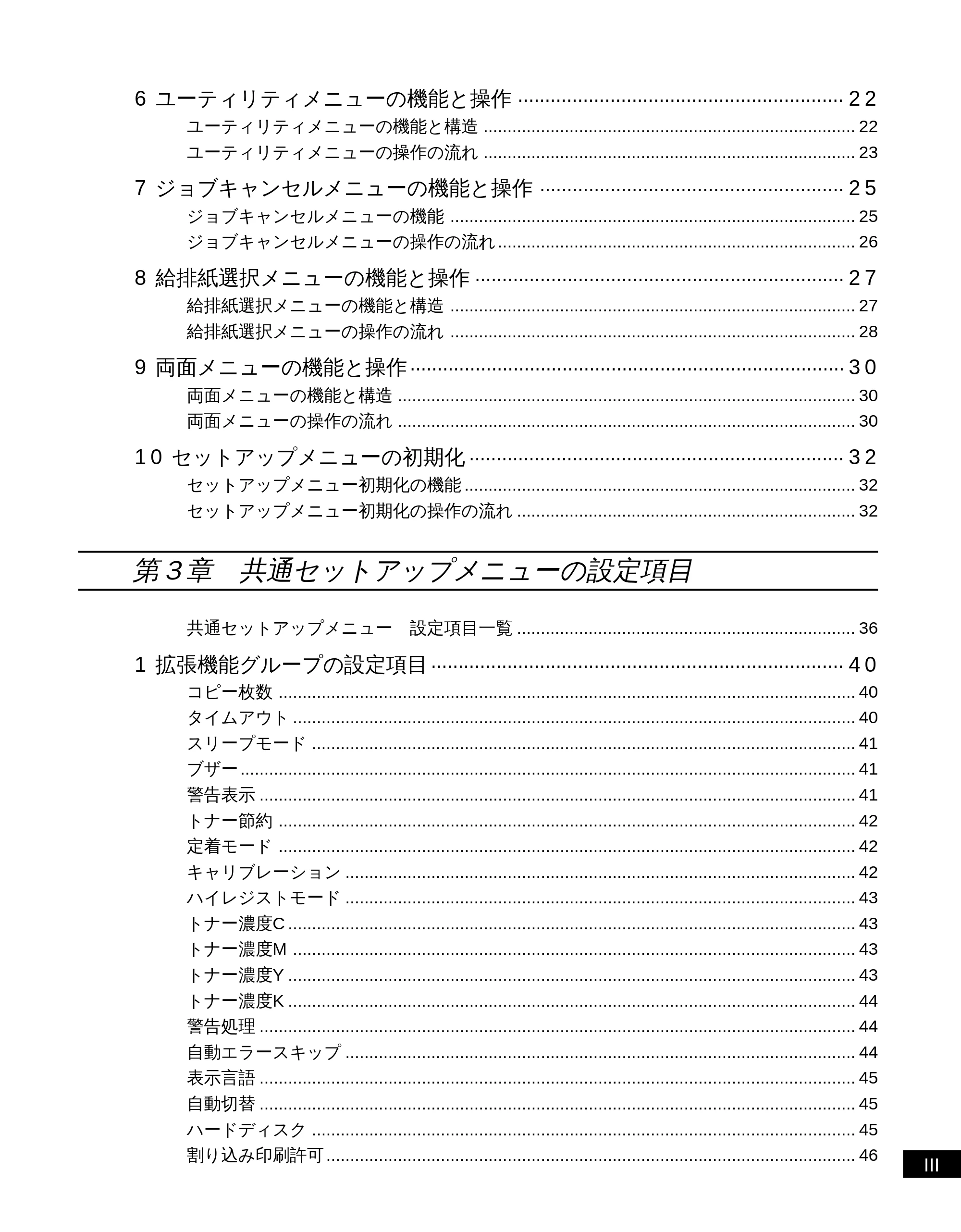
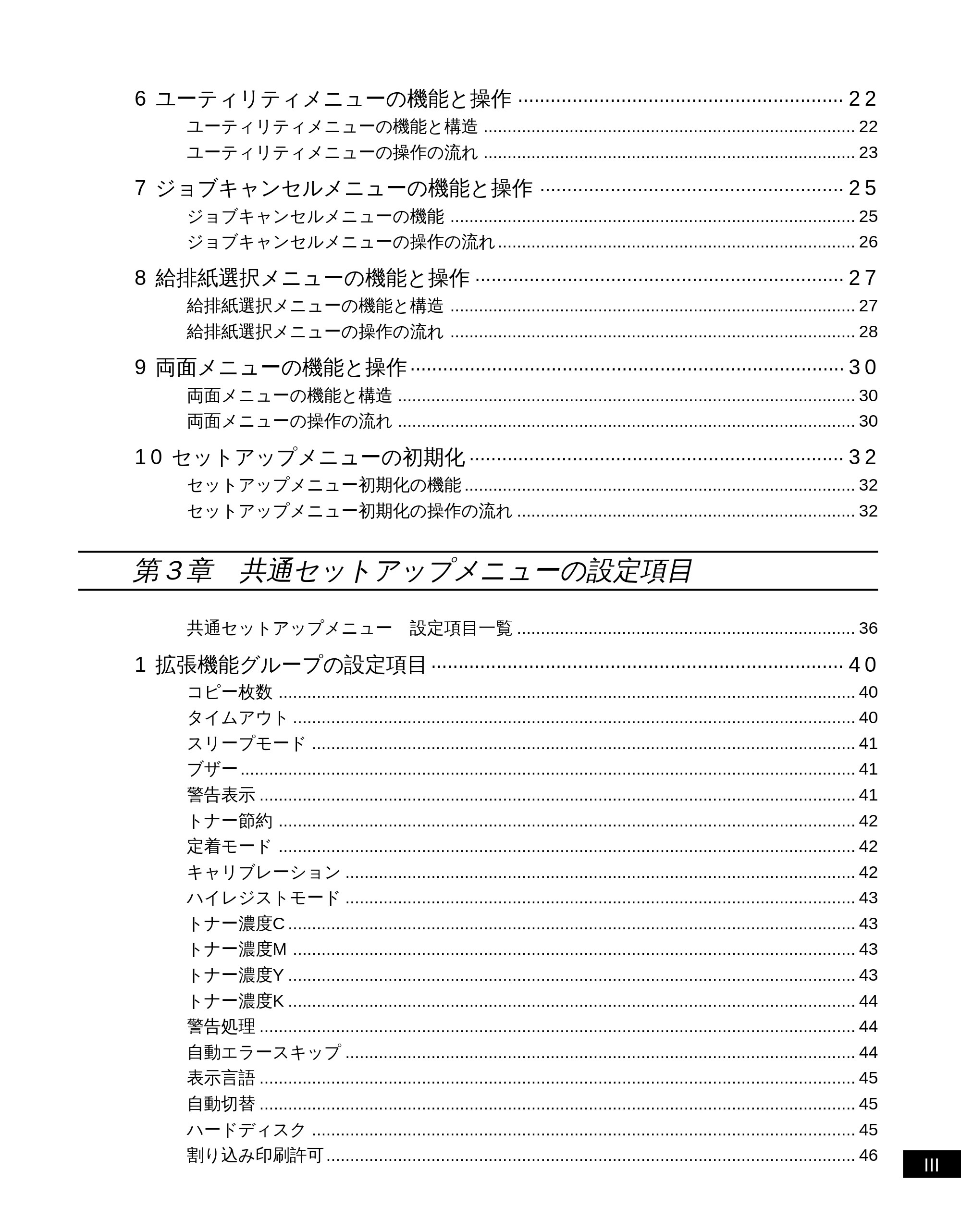
6 ユーティリティメニューの機能と操作 ............................................................ 22
ユーティリティメニューの機能と構造 .............................................................................. 22
ユーティリティメニューの操作の流れ .............................................................................. 23
7 ジョブキャンセルメニューの機能と操作 ........................................................ 25
ジョブキャンセルメニューの機能 ..................................................................................... 25
ジョブキャンセルメニューの操作の流れ ........................................................................... 26
8 給排紙選択メニューの機能と操作 .................................................................... 27
給排紙選択メニューの機能と構造 ..................................................................................... 27
給排紙選択メニューの操作の流れ ..................................................................................... 28
9 両面メニューの機能と操作 ................................................................................30
両面メニューの機能と構造 ................................................................................................ 30
両面メニューの操作の流れ ................................................................................................ 30
10 セットアップメニューの初期化 ..................................................................... 32
セットアップメニュー初期化の機能 .................................................................................. 32
セットアップメニュー初期化の操作の流れ ....................................................................... 32
第3章 共通セットアップメニューの設定項目
共通セットアップメニュー 設定項目一覧 ....................................................................... 36
1 拡張機能グループの設定項目 ............................................................................ 40
コピー枚数 ......................................................................................................................... 40
タイムアウト ...................................................................................................................... 40
スリープモード .................................................................................................................. 41
ブザー ................................................................................................................................. 41
警告表示 ............................................................................................................................. 41
トナー節約 ......................................................................................................................... 42
定着モード ......................................................................................................................... 42
キャリブレーション ........................................................................................................... 42
ハイレジストモード ........................................................................................................... 43
トナー濃度C ....................................................................................................................... 43
トナー濃度M ...................................................................................................................... 43
トナー濃度Y ....................................................................................................................... 43
トナー濃度K ....................................................................................................................... 44
警告処理 ............................................................................................................................. 44
自動エラースキップ ........................................................................................................... 44
表示言語 ............................................................................................................................. 45
自動切替 ............................................................................................................................. 45
ハードディスク .................................................................................................................. 45
割り込み印刷許可 ............................................................................................................... 46
6ページ
IV
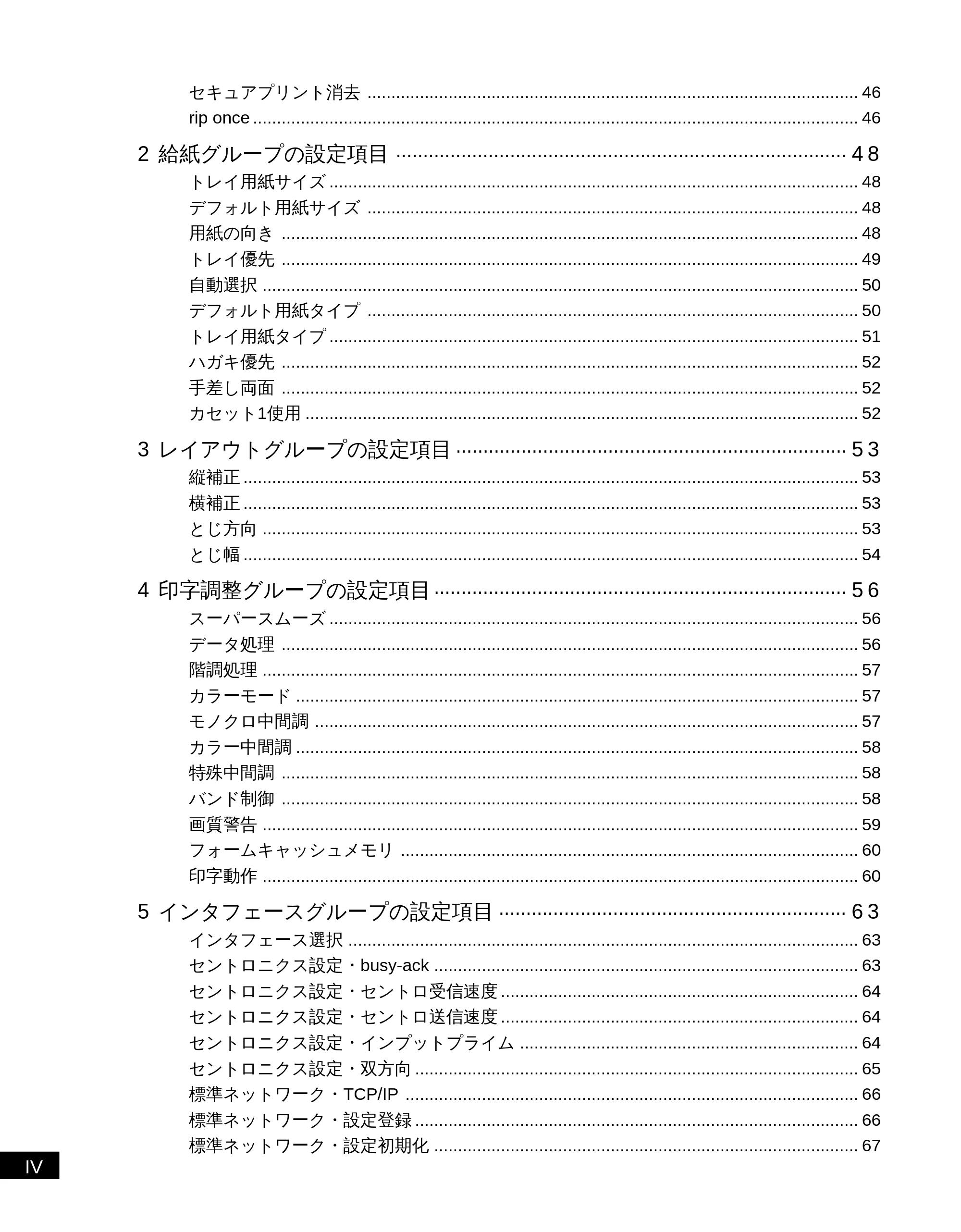
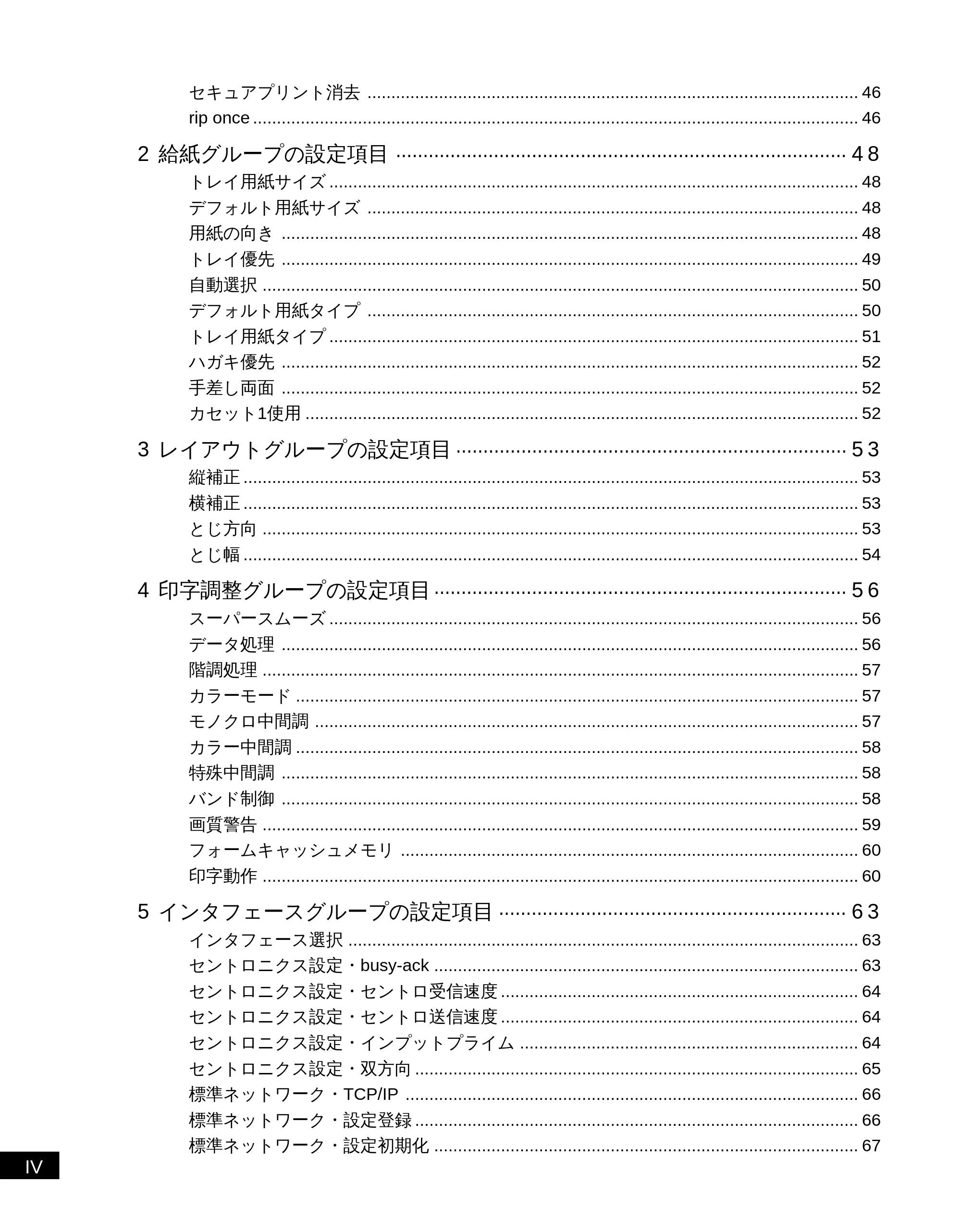
セキュアプリント消去 ....................................................................................................... 46
rip once ............................................................................................................................... 46
2 給紙グループの設定項目 ................................................................................... 48
トレイ用紙サイズ ............................................................................................................... 48
デフォルト用紙サイズ ....................................................................................................... 48
用紙の向き ......................................................................................................................... 48
トレイ優先 ......................................................................................................................... 49
自動選択 ............................................................................................................................. 50
デフォルト用紙タイプ ....................................................................................................... 50
トレイ用紙タイプ ............................................................................................................... 51
ハガキ優先 ......................................................................................................................... 52
手差し両面 ......................................................................................................................... 52
カセット1使用 .................................................................................................................... 52
3 レイアウトグループの設定項目 ........................................................................ 53
縦補正 ................................................................................................................................. 53
横補正 ................................................................................................................................. 53
とじ方向 ............................................................................................................................. 53
とじ幅 ................................................................................................................................. 54
4 印字調整グループの設定項目 ............................................................................ 56
スーパースムーズ ............................................................................................................... 56
データ処理 ......................................................................................................................... 56
階調処理 ............................................................................................................................. 57
カラーモード ...................................................................................................................... 57
モノクロ中間調 .................................................................................................................. 57
カラー中間調 ...................................................................................................................... 58
特殊中間調 ......................................................................................................................... 58
バンド制御 ......................................................................................................................... 58
画質警告 ............................................................................................................................. 59
フォームキャッシュメモリ ................................................................................................ 60
印字動作 ............................................................................................................................. 60
5 インタフェースグループの設定項目 ................................................................ 63
インタフェース選択 ........................................................................................................... 63
セントロニクス設定・busy-ack ......................................................................................... 63
セントロニクス設定・セントロ受信速度 ........................................................................... 64
セントロニクス設定・セントロ送信速度 ........................................................................... 64
セントロニクス設定・インプットプライム ....................................................................... 64
セントロニクス設定・双方向 ............................................................................................. 65
標準ネットワーク・TCP/IP ............................................................................................... 66
標準ネットワーク・設定登録 ............................................................................................. 66
標準ネットワーク・設定初期化 ......................................................................................... 67
7ページ
V
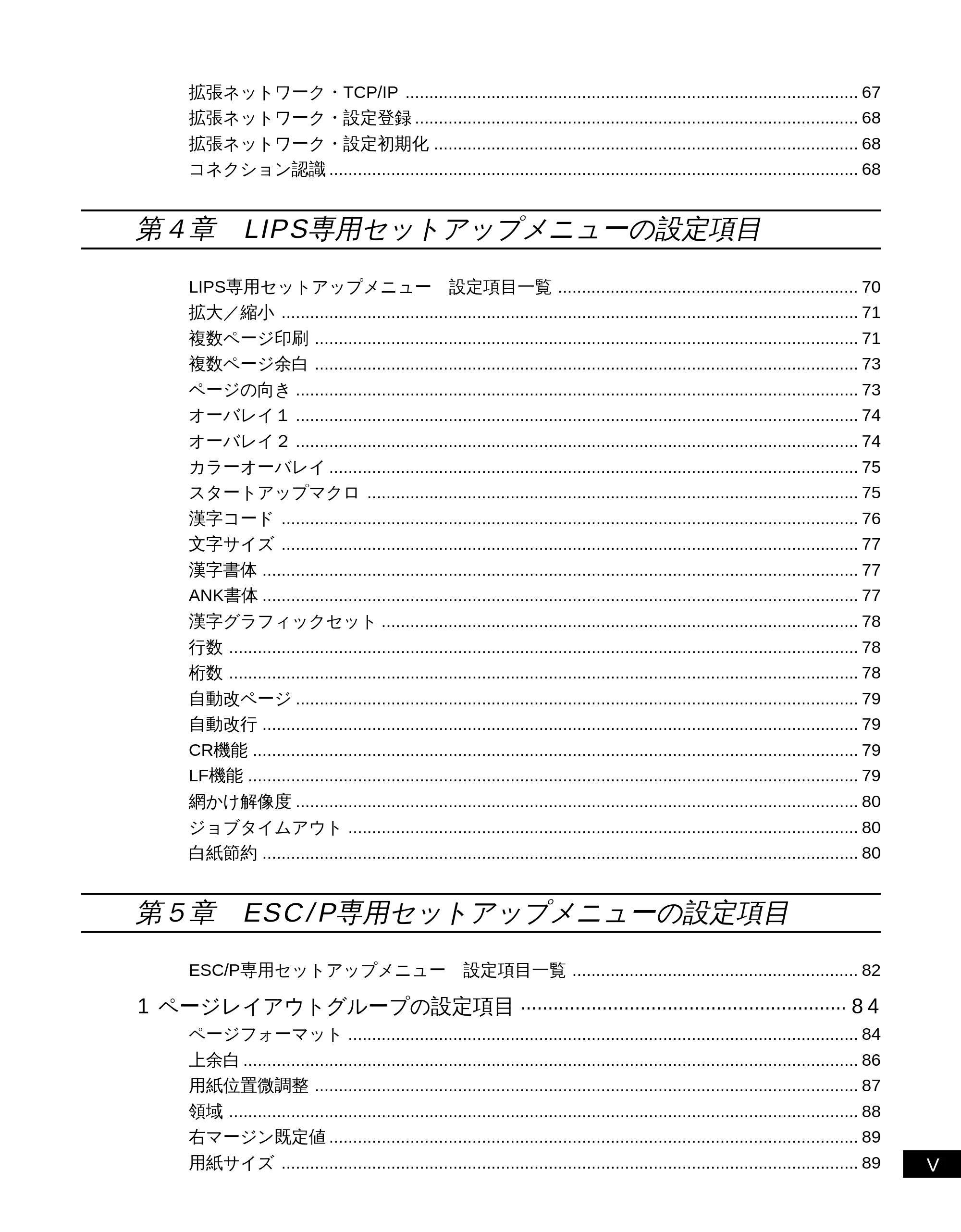
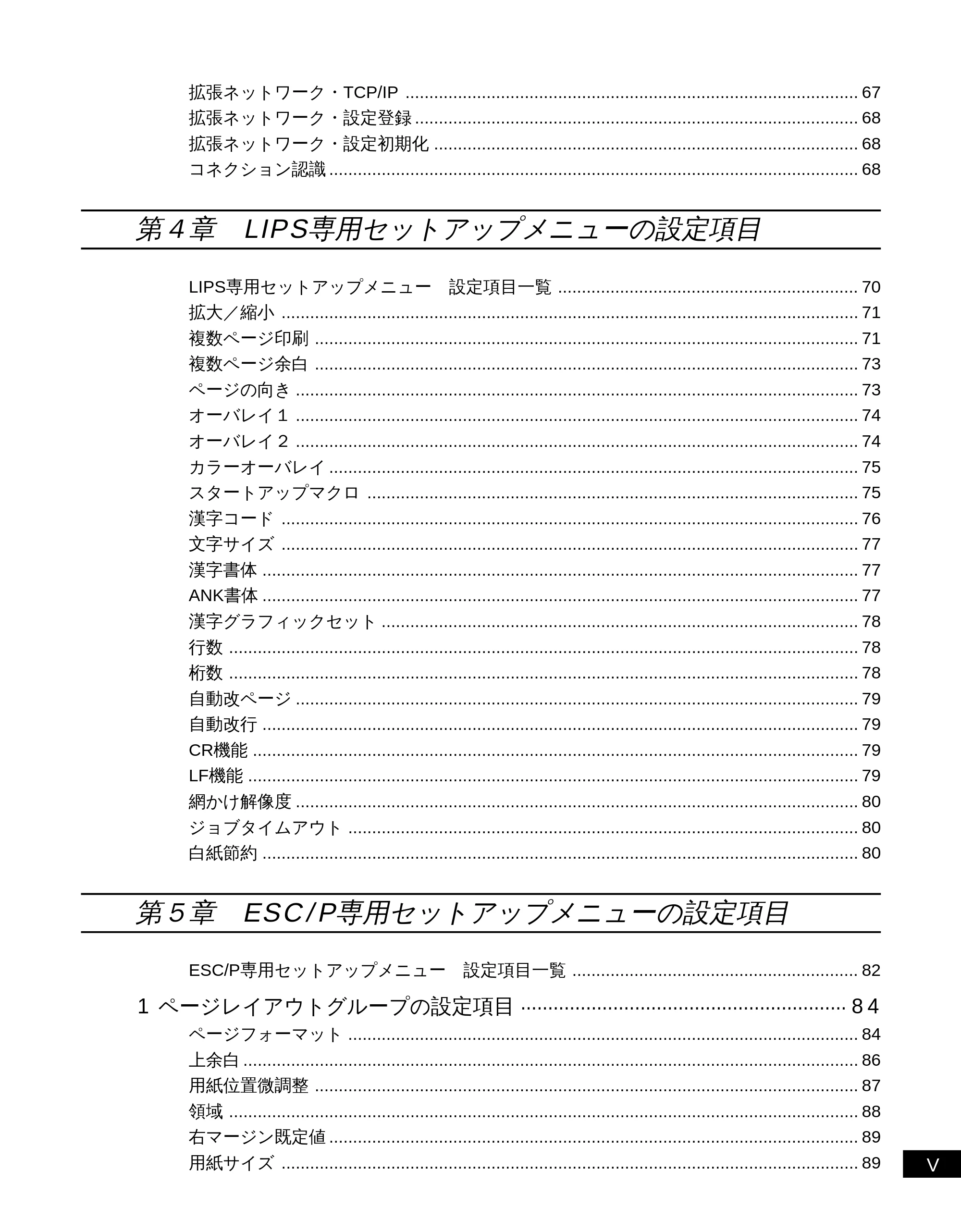
拡張ネットワーク・TCP/IP ............................................................................................... 67
拡張ネットワーク・設定登録 ............................................................................................. 68
拡張ネットワーク・設定初期化 ......................................................................................... 68
コネクション認識 ............................................................................................................... 68
第4章 LIPS専用セットアップメニューの設定項目
LIPS専用セットアップメニュー 設定項目一覧 ............................................................... 70
拡大/縮小 ......................................................................................................................... 71
複数ページ印刷 .................................................................................................................. 71
複数ページ余白 .................................................................................................................. 73
ページの向き ...................................................................................................................... 73
オーバレイ1 ...................................................................................................................... 74
オーバレイ2 ...................................................................................................................... 74
カラーオーバレイ ............................................................................................................... 75
スタートアップマクロ ....................................................................................................... 75
漢字コード ......................................................................................................................... 76
文字サイズ ......................................................................................................................... 77
漢字書体 ............................................................................................................................. 77
ANK書体 ............................................................................................................................. 77
漢字グラフィックセット .................................................................................................... 78
行数 .................................................................................................................................... 78
桁数 .................................................................................................................................... 78
自動改ページ ...................................................................................................................... 79
自動改行 ............................................................................................................................. 79
CR機能 ............................................................................................................................... 79
LF機能 ................................................................................................................................ 79
網かけ解像度 ...................................................................................................................... 80
ジョブタイムアウト ........................................................................................................... 80
白紙節約 ............................................................................................................................. 80
第5章 ESC/P専用セットアップメニューの設定項目
ESC/P専用セットアップメニュー 設定項目一覧 ............................................................ 82
1 ページレイアウトグループの設定項目 ............................................................ 84
ページフォーマット ........................................................................................................... 84
上余白 ................................................................................................................................. 86
用紙位置微調整 .................................................................................................................. 87
領域 .................................................................................................................................... 88
右マージン既定値 ............................................................................................................... 89
用紙サイズ ......................................................................................................................... 89
8ページ
VI
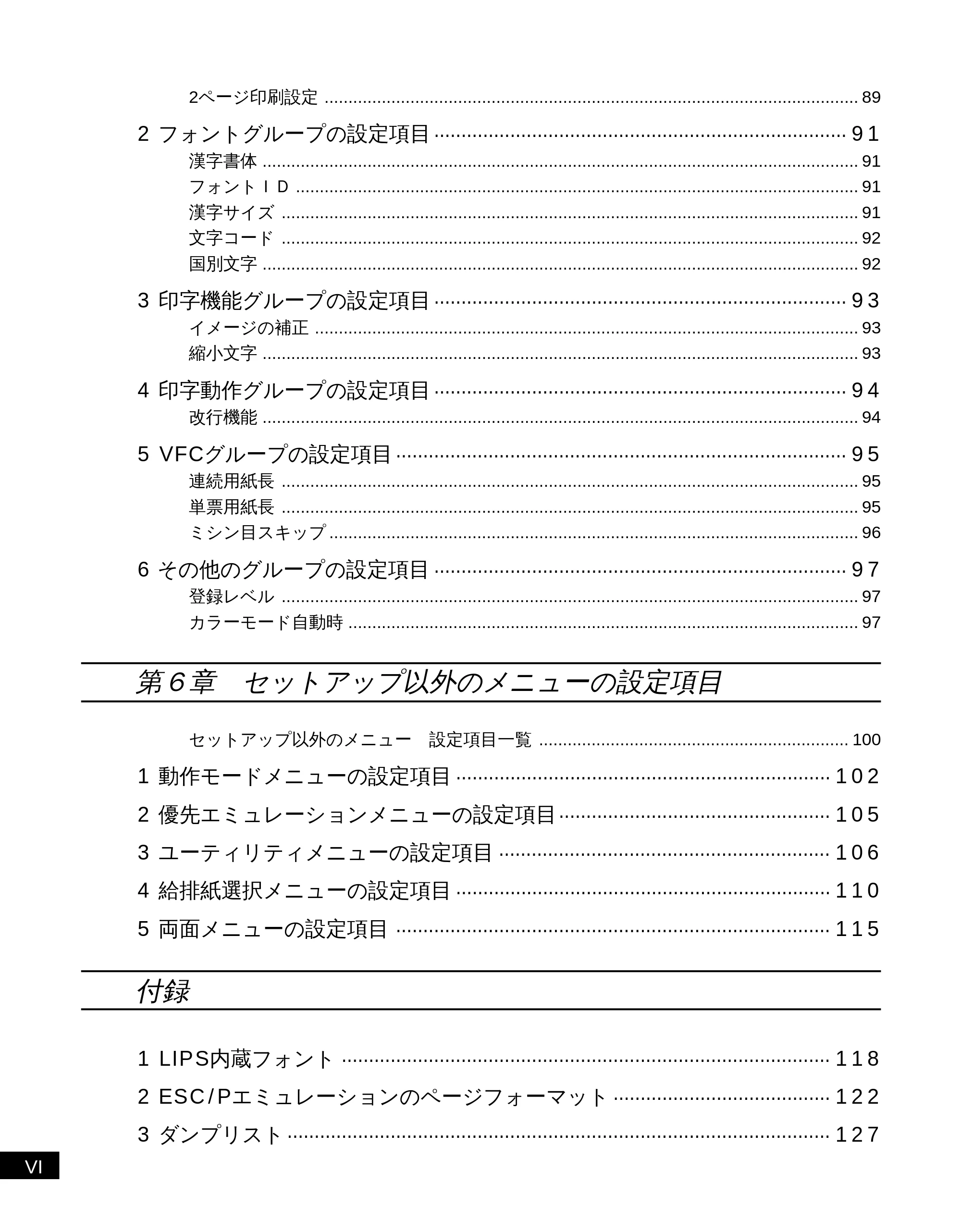
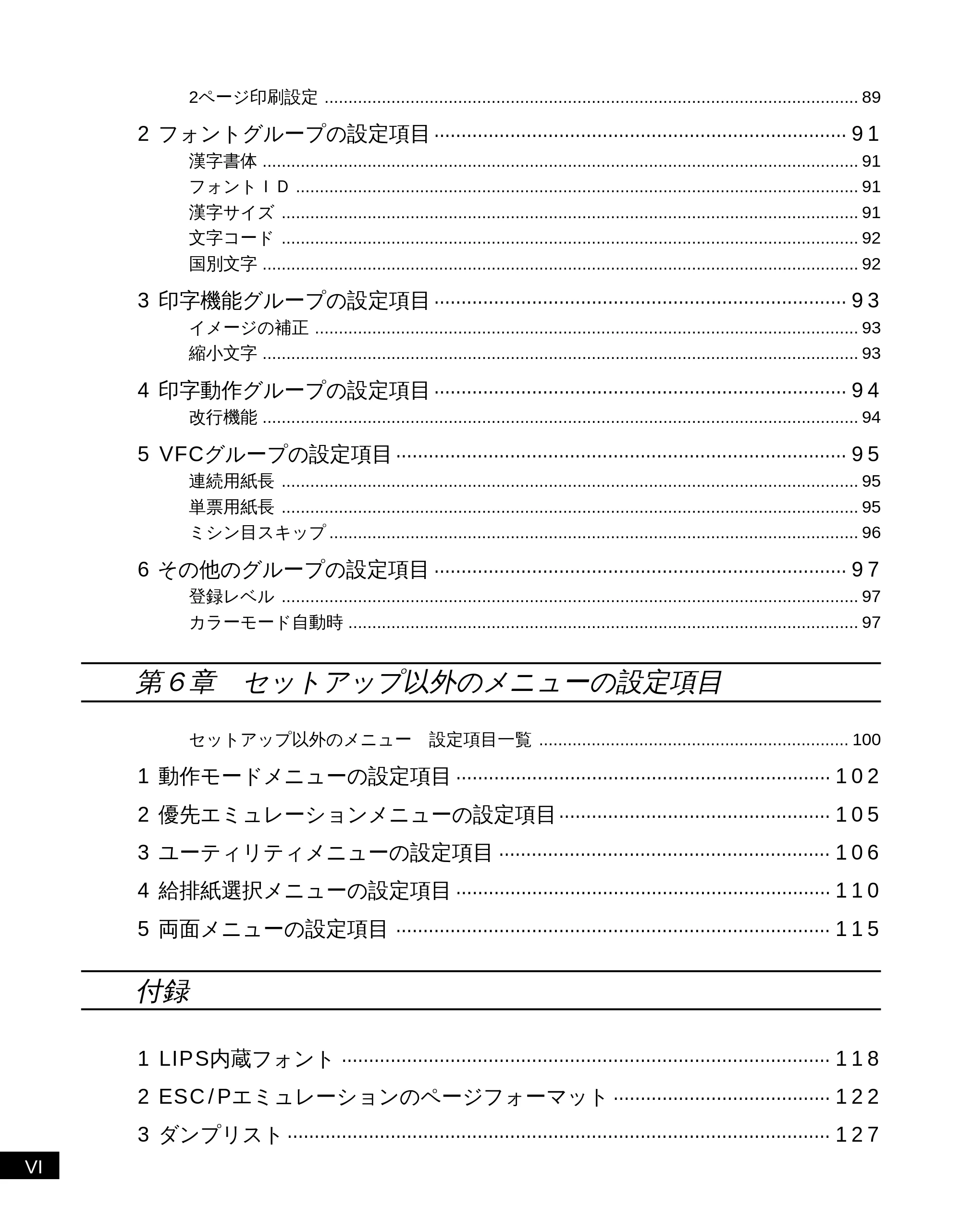
2ページ印刷設定 ................................................................................................................ 89
2 フォントグループの設定項目 ............................................................................ 91
漢字書体 ............................................................................................................................. 91
フォントID ...................................................................................................................... 91
漢字サイズ ......................................................................................................................... 91
文字コード ......................................................................................................................... 92
国別文字 ............................................................................................................................. 92
3 印字機能グループの設定項目 ............................................................................ 93
イメージの補正 .................................................................................................................. 93
縮小文字 ............................................................................................................................. 93
4 印字動作グループの設定項目 ............................................................................ 94
改行機能 ............................................................................................................................. 94
5 VFCグループの設定項目 ................................................................................... 95
連続用紙長 ......................................................................................................................... 95
単票用紙長 ......................................................................................................................... 95
ミシン目スキップ ............................................................................................................... 96
6 その他のグループの設定項目 ............................................................................ 97
登録レベル ......................................................................................................................... 97
カラーモード自動時 ........................................................................................................... 97
第6章 セットアップ以外のメニューの設定項目
セットアップ以外のメニュー 設定項目一覧 ................................................................. 100
1 動作モードメニューの設定項目 ..................................................................... 102
2 優先エミュレーションメニューの設定項目.................................................. 105
3 ユーティリティメニューの設定項目 ............................................................. 106
4 給排紙選択メニューの設定項目 ..................................................................... 110
5 両面メニューの設定項目 ................................................................................ 115
付録
1 LIPS内蔵フォント .......................................................................................... 118
2 ESC/Pエミュレーションのページフォーマット ........................................ 122
3 ダンプリスト .................................................................................................... 127
9ページ
VII
4 動作モード共通のリスト ................................................................................ 130
5 動作モード専用のリスト ................................................................................ 132
6 本プリンタについての注意事項 ..................................................................... 134
索引 ................................................................................................................................. 141
商標について .................................................................................................................. 144
本書の読みかた
VIII
本書の読みかた
マークについて
本書では、操作するうえでの制限や参考にしていただきたい事の説明には、次のようなマー
クを付けています。
- 操作上必ず守っていただきたい重要事項や制限事項が書かれています。機械の故障・損傷
や誤った操作を防ぐために、必ずお読みください。
- 操作の参考になることや補足説明が書かれています。お読みになることをおすすめします。
キーの表記について
本書の説明文中で、操作パネルのキーを表すときは、キーの名称を の枠で囲んでい
ます。
例) オンライン :操作パネルの「オンライン」キーを表しています。
イラストについて
本書の説明文中では、LBP-2360 のイラストを例に説明しています。イラストがご使用の機
械と異なる場合がありますので、あらかじめご了承ください。HDDランプはLBP-2300 には
ありません。
略称について
EUC は、Extended Unix Code の略称です。
本書では Microsoft® Windows® を Windows と表記しています。
この装置は、情報処理装置等電波障害自主規制協議会(VCCI)の基準に基づくクラスB情
報技術装置です。この装置は、家庭環境で使用することを目的としていますが、この装
置がラジオやテレビジョン受信機に近接して使用されると、受信障害を引き起こすこと
があります。
取扱説明書に従って正しい取り扱いをしてください。
本プリンタが対応しているコントロールコマンドについて
IX
本プリンタが対応しているコントロールコマンドについて
- LIPS コントロールコマンドに標準対応
本プリンタは標準で LIPS コントロールコマンドに対応しています。
コントロールコマンドとは、プリンタを制御するためのコマンド体系のことで、パソコンか
らのデータをプリントするという一連の作業は、すべてパソコンから送られてくるコント
ロールコマンドによって指示されています。
本プリンタが標準で対応しているコントロールコマンドLIPSは、LBP Image Processing Sys-
tem の略で、キヤノンのページプリンタをコントロールするためのコマンド体系です。
ESC/P エミュレーションコマンドは ESC/P 準拠プリンタをエミュレートする(まねをする)
コマンドです。
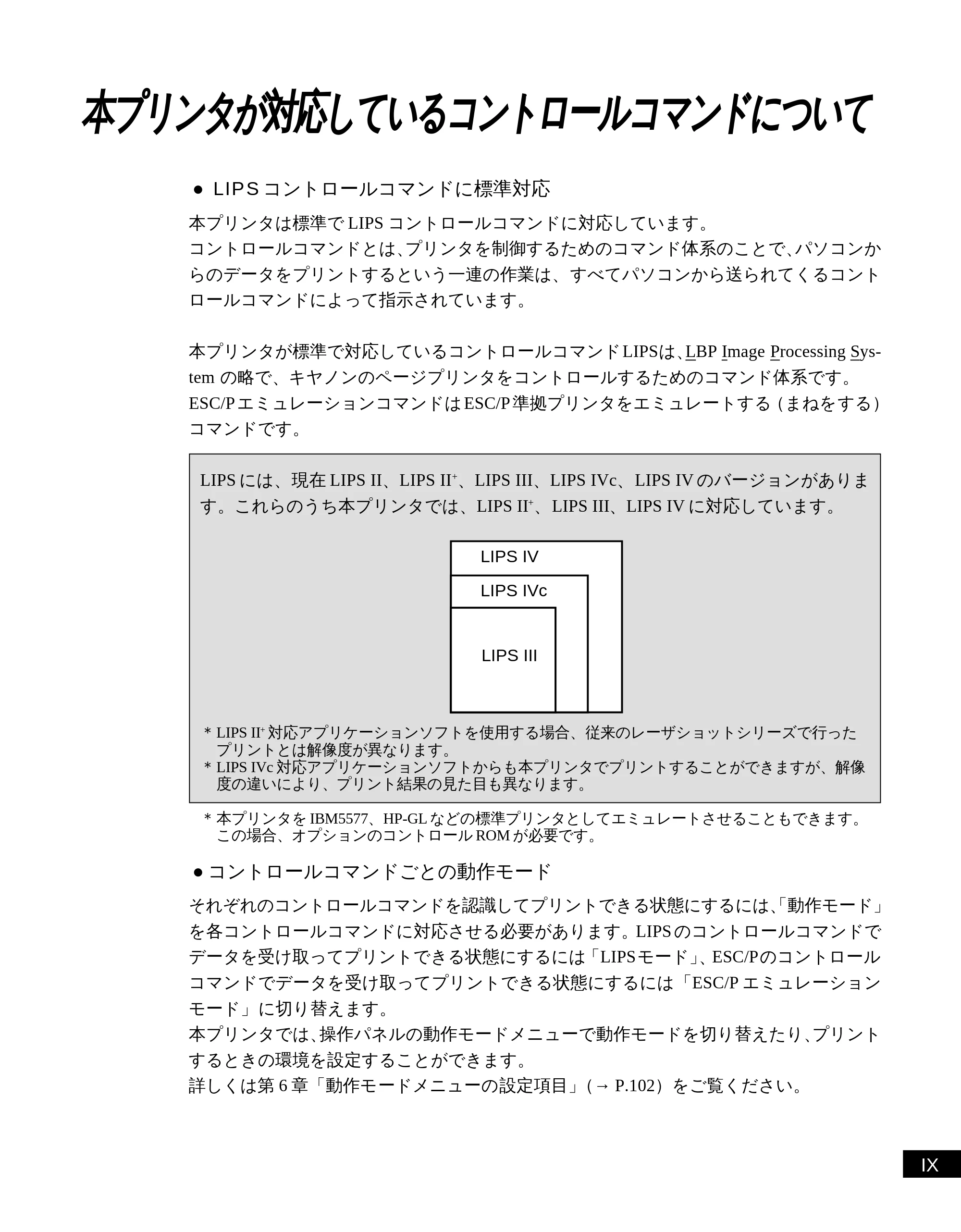
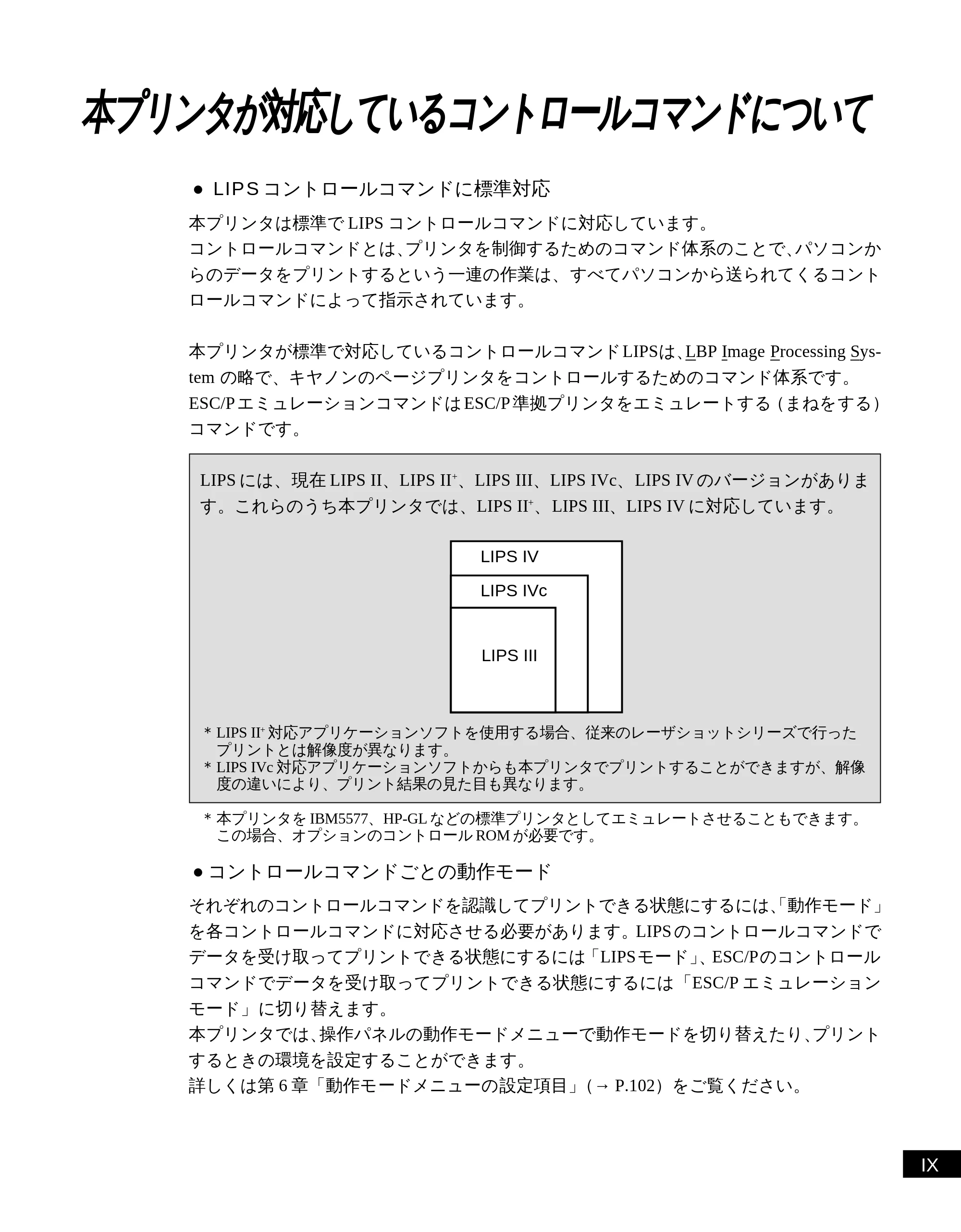
LIPS には、現在 LIPS II、LIPS II + 、LIPS III、LIPS IVc、LIPS IV のバージョンがありま
す。これらのうち本プリンタでは、LIPS II+ 、LIPS III、LIPS IV に対応しています。
*LIPS II+ 対応アプリケーションソフトを使用する場合、従来のレーザショットシリーズで行った
プリントとは解像度が異なります。
*LIPS IVc 対応アプリケーションソフトからも本プリンタでプリントすることができますが、解像
度の違いにより、プリント結果の見た目も異なります。
*本プリンタを IBM5577、HP-GL などの標準プリンタとしてエミュレートさせることもできます。
この場合、オプションのコントロール ROM が必要です。
- コントロールコマンドごとの動作モード
それぞれのコントロールコマンドを認識してプリントできる状態にするには、「動作モード」
を各コントロールコマンドに対応させる必要があります。LIPS のコントロールコマンドで
データを受け取ってプリントできる状態にするには「LIPSモード」、ESC/Pのコントロール
コマンドでデータを受け取ってプリントできる状態にするには「ESC/P エミュレーション
モード」に切り替えます。
本プリンタでは、操作パネルの動作モードメニューで動作モードを切り替えたり、プリント
するときの環境を設定することができます。
詳しくは第 6 章「動作モードメニューの設定項目」(→ P.102)をご覧ください。
LIPS III
LIPS IVc
LIPS IV
第1 章 メニュー機能の使いかた
第 1 章
メニュー機能の使いかた
1 メニュー機能 ................................................................ 2
2 操作キーの使いかた .................................................... 5
3 ディスプレイの見かた ................................................ 7
1 メニュー機能
第
1
章
メ
ニ
ュ
ー
機
能
の
使
い
か
た
2
1 メニュー機能
メニュー機能とは
プリント時には、プリント枚数や用紙サイズなどを設定します。これらの一般的な設定は、
通常はアプリケーションソフトやプリンタドライバで行います。
しかし、本プリンタには、プリント枚数や用紙サイズ設定などのほかにも多数の設定項目が
用意されており、多様な用途に応じてプリントできます。本プリンタの設定項目の中には、
アプリケーションソフトやプリンタドライバで設定できないものもあり、その場合は「メ
ニュー機能」で設定します。
メニュー機能では、多数の設定項目が目的別にメニューの形式でまとめられているので、設
定がしやすくなっています。
メニュー機能を設定する方法には次の 3 種類があります。
- プリンタ前面の操作パネルで設定する方法
→プリンタのディスプレイの表示を見ながらキーを押して操作します。
- 本プリンタに付属のソフトウェア、「NetSpot」で設定する方法
→操作パネルで行う設定とほぼ同様の設定が、パソコン側から行うことができます。
- 「リモート UI」で設定する方法(LBP-2360 のみ)
→操作パネルで行う設定の一部が、パソコン側から Web ブラウザを使用して行うこと
ができます。
本書では操作パネルでメニュー機能を設定する場合に限って説明します。NetSpotやリモー
ト UI で設定する方法については、「LIPSソフトウェアガイド」および「リモート UI ガイド」
をご覧ください。
- メニュー機能の設定内容は、通常は電源を切っても消えないメモリ(NVRAM)に登録さ
れます。したがって電源を入れ直しても、電源を切る前と同じ設定で起動します。
1 メニュー機能
設定の優先順位
第
1
章
メ
ニ
ュ
ー
機
能
の
使
い
か
た
3
設定の優先順位
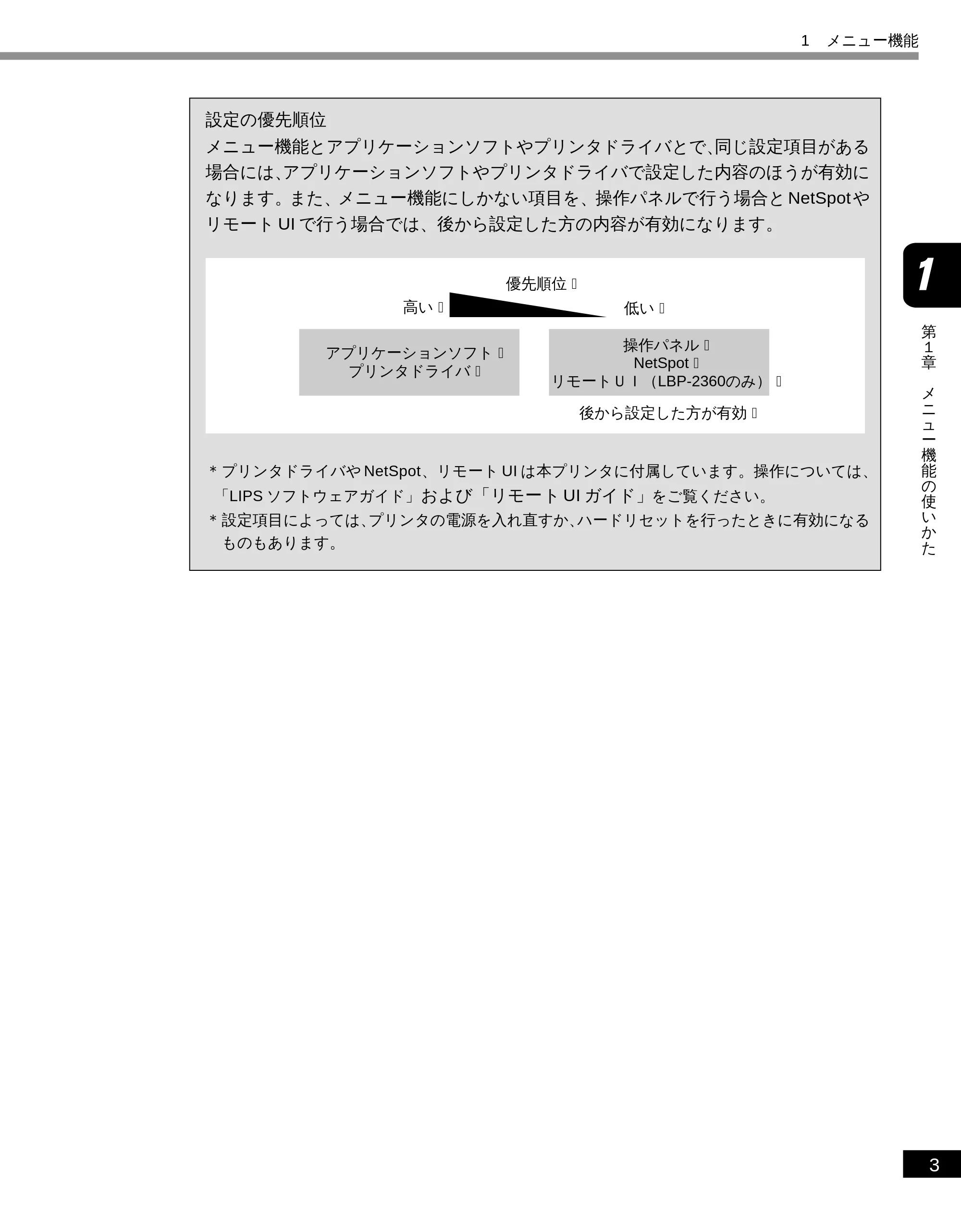
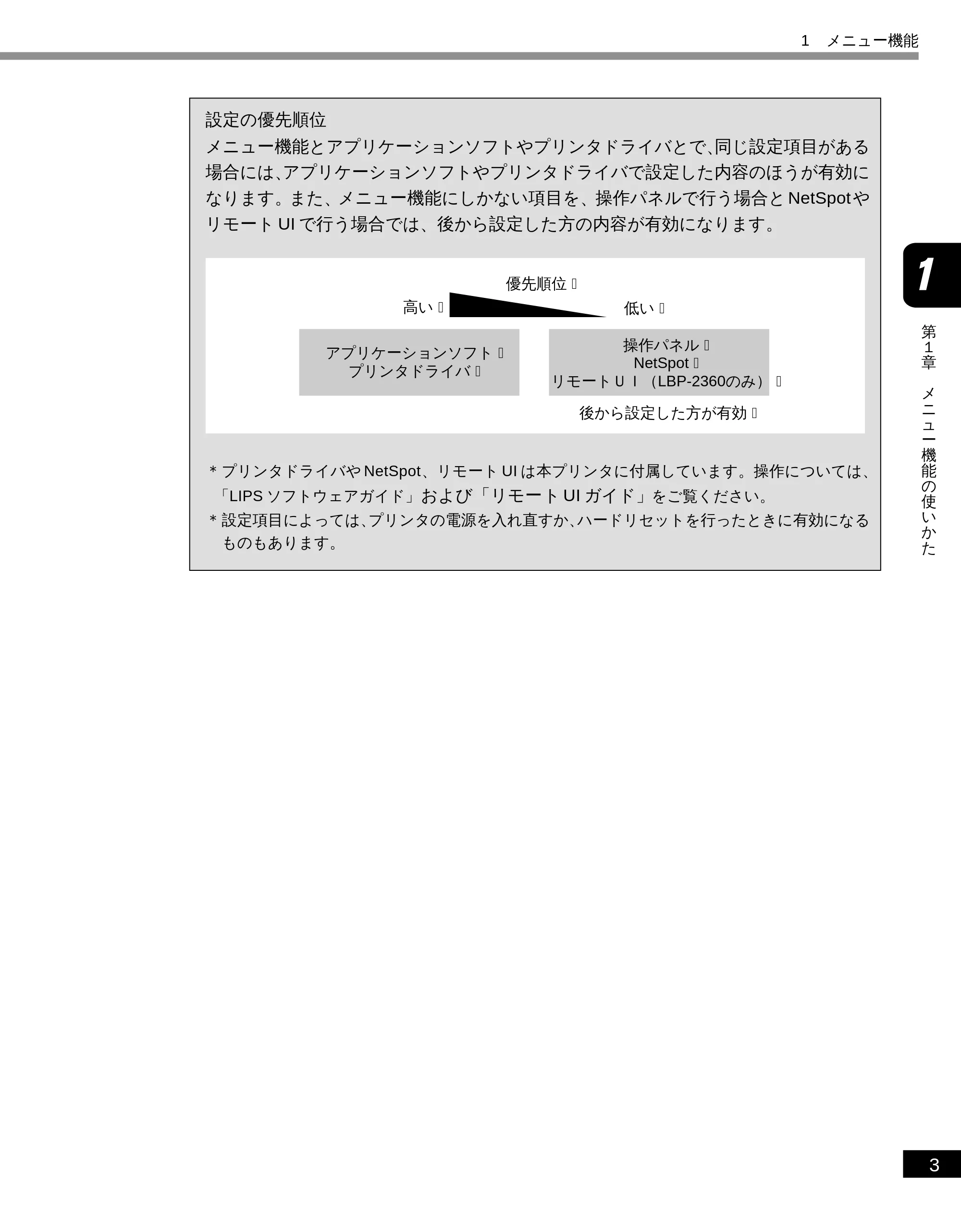
メニュー機能とアプリケーションソフトやプリンタドライバとで、同じ設定項目がある
場合には、アプリケーションソフトやプリンタドライバで設定した内容のほうが有効に
なります。また、メニュー機能にしかない項目を、操作パネルで行う場合と NetSpot や
リモート UI で行う場合では、後から設定した方の内容が有効になります。
アプリケーションソフト�
プリンタドライバ�
優先順位�
高い� 低い�
操作パネル�
NetSpot�
リモートUI(LBP-2360のみ)�
後から設定した方が有効�
*プリンタドライバや NetSpot、リモート UI は本プリンタに付属しています。操作については、
「LIPS ソフトウェアガイド」 および「リモート UI ガイド」をご覧ください。
*設定項目によっては、プリンタの電源を入れ直すか、ハードリセットを行ったときに有効になる
ものもあります。
1 メニュー機能
メニューの種類
第
1
章
メ
ニ
ュ
ー
機
能
の
使
い
か
た
4
ジョブキャンセル�
メッセージ/ HDD
用紙の両面に印刷するか、片面に印刷するかを設定�
します。�
両面メニュー�
モノクロ/カラーの切り替えや、拡大/縮小など、�
プリントするときの環境を設定します。�
セットアップメニュー�
プリンタの現在の設定内容などの内部�
情報をプリントします。�
ユーティリティメニュー�
現在データ受信中およびデータ処理中�
のジョブをキャンセルします。�
ジョブキャンセルメニュー�
プリンタの動作モードを切り替えたり、�
データを16進コードやLIPSのコマンドの�
ままプリントするモードに切り替えます。�
動作モードメニュー�
優先的に切り替える動作モードを設定�
します。�
優先エミュレーションメニュー�
給紙や排紙を行うトレイや用紙のサイズ、用紙のタ�
イプなどを設定します。�
給排紙選択メニュー�
1 メニュー機能
メニューの種類
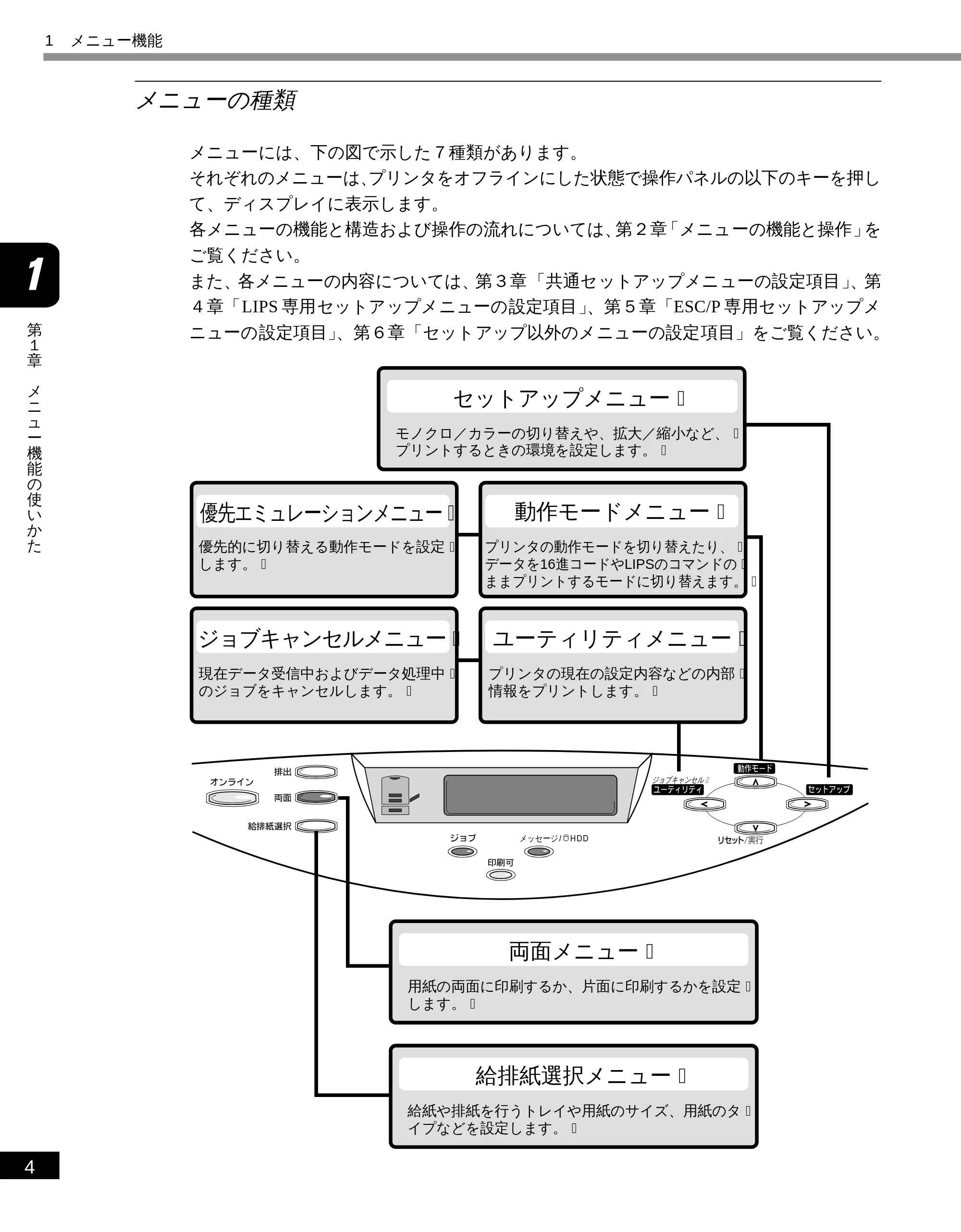
メニューには、下の図で示した7種類があります。
それぞれのメニューは、プリンタをオフラインにした状態で操作パネルの以下のキーを押し
て、ディスプレイに表示します。
各メニューの機能と構造および操作の流れについては、第2章「メニューの機能と操作」を
ご覧ください。
また、各メニューの内容については、第3章 「共通セットアップメニューの設定項目」、第
4章「LIPS 専用セットアップメニューの設定項目」、第5章「ESC/P 専用セットアップメ
ニューの設定項目」、第6章「セットアップ以外のメニューの設定項目」をご覧ください。
2 操作キーの使いかた
第
1
章
メ
ニ
ュ
ー
機
能
の
使
い
か
た
5
2 操作キーの使いかた
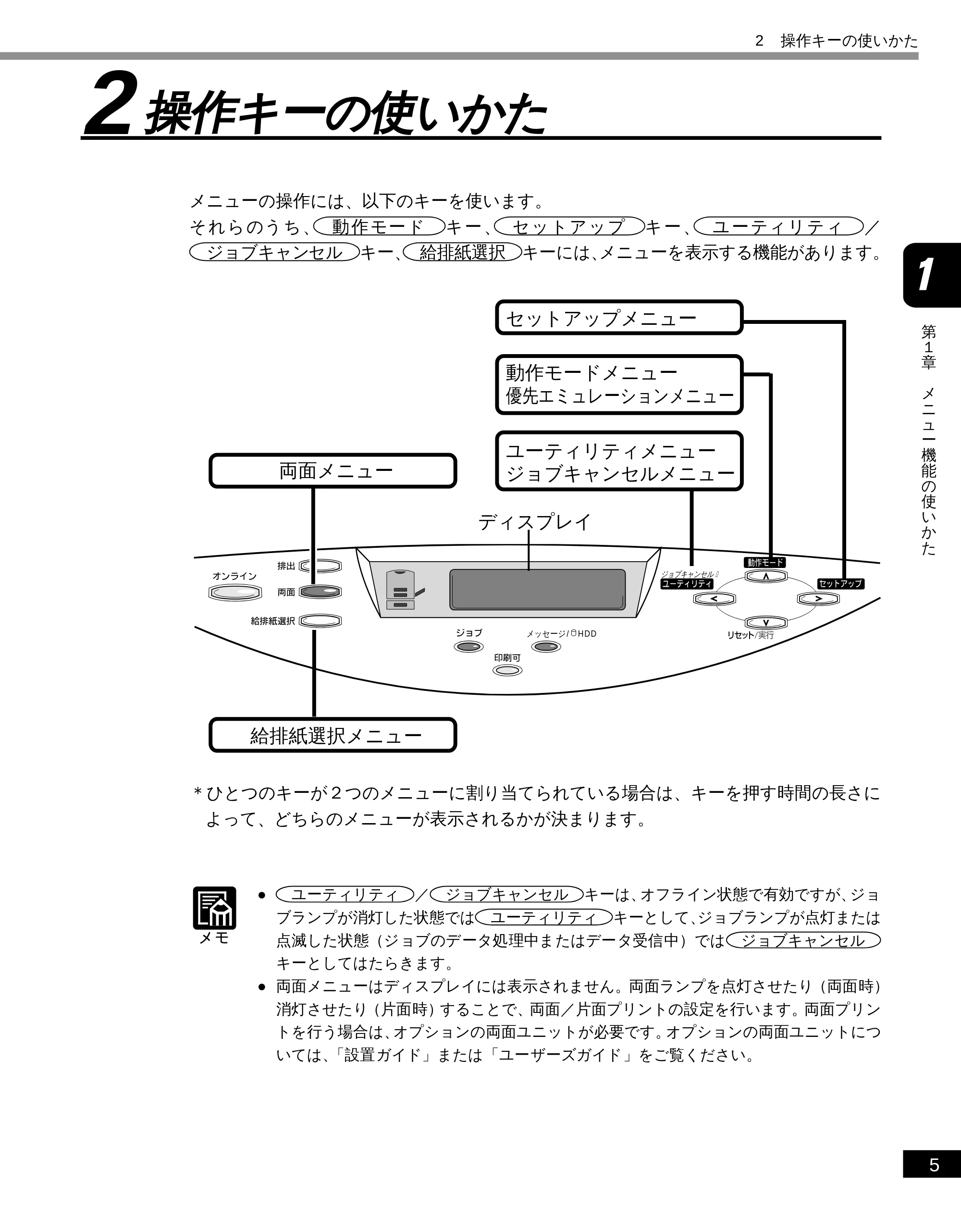
メニューの操作には、以下のキーを使います。
そ れ ら のう ち 、 動 作 モー ド キ ー 、 セ ッ ト ア ッ プ キ ー 、 ユ ー ティ リ テ ィ /
ジョブキャンセル キー、 給排紙選択 キーには、メニューを表示する機能があります。
*ひとつのキーが2つのメニューに割り当てられている場合は、キーを押す時間の長さに
よって、どちらのメニューが表示されるかが決まります。
- ユーティリティ / ジョブキャンセル キーは、オフライン状態で有効ですが、ジョ
ブランプが消灯した状態では ユーティリティ キーとして、ジョブランプが点灯または
点滅した状態(ジョブのデータ処理中またはデータ受信中)では ジョブキャンセル
キーとしてはたらきます。
- 両面メニューはディスプレイには表示されません。両面ランプを点灯させたり(両面時)
消灯させたり(片面時)することで、両面/片面プリントの設定を行います。両面プリン
トを行う場合は、オプションの両面ユニットが必要です。オプションの両面ユニットにつ
いては、「設置ガイド」または「ユーザーズガイド」をご覧ください。
ジョブキャンセル�
メッセージ/ HDD
動作モードメニュー
優先エミュレーションメニュー
ユーティリティメニュー
ジョブキャンセルメニュー
セットアップメニュー
給排紙選択メニュー
両面メニュー
ディスプレイ
2 操作キーの使いかた
17ページ
第
1
章
メ
ニ
ュ
ー
機
能
の
使
い
か
た
6
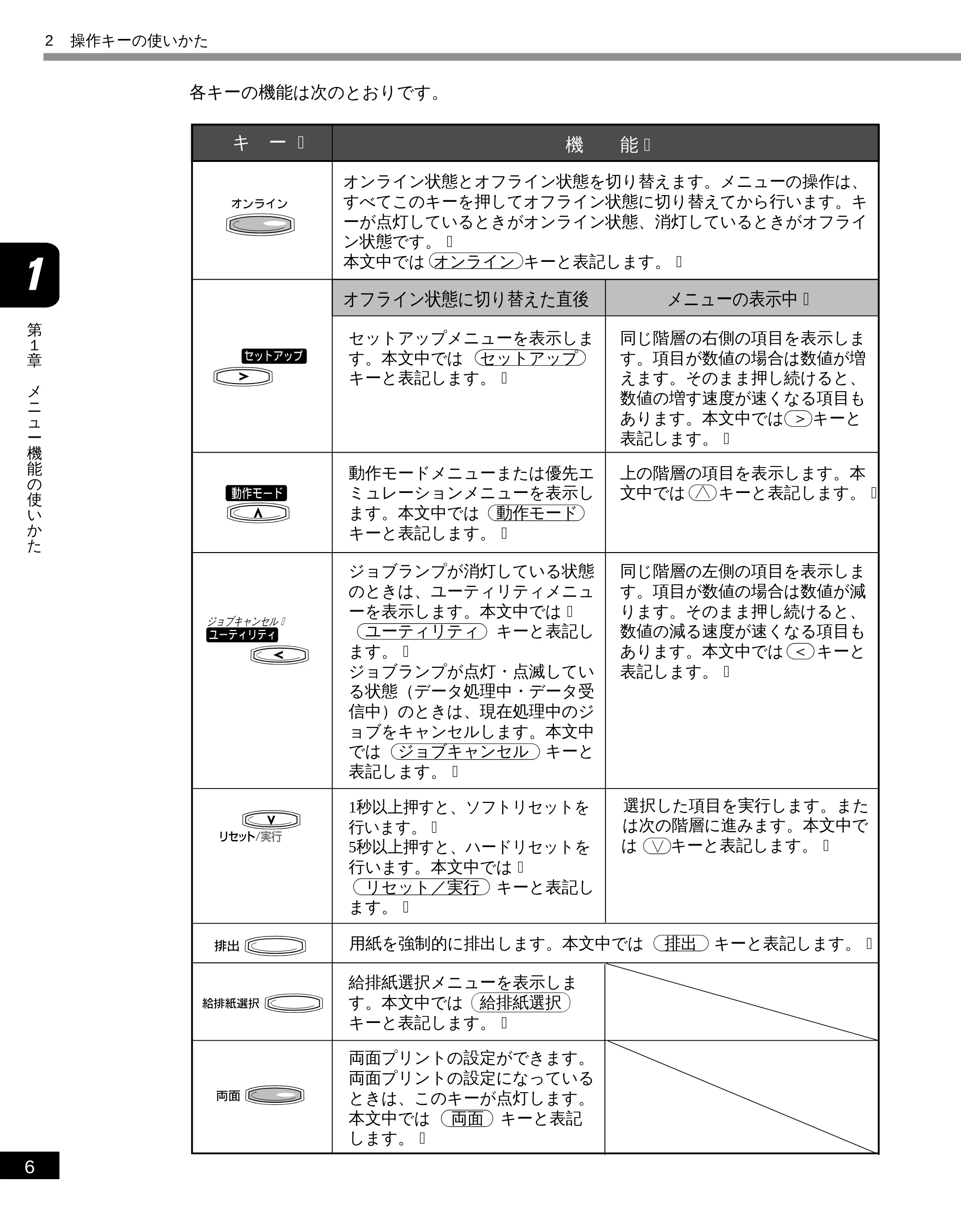
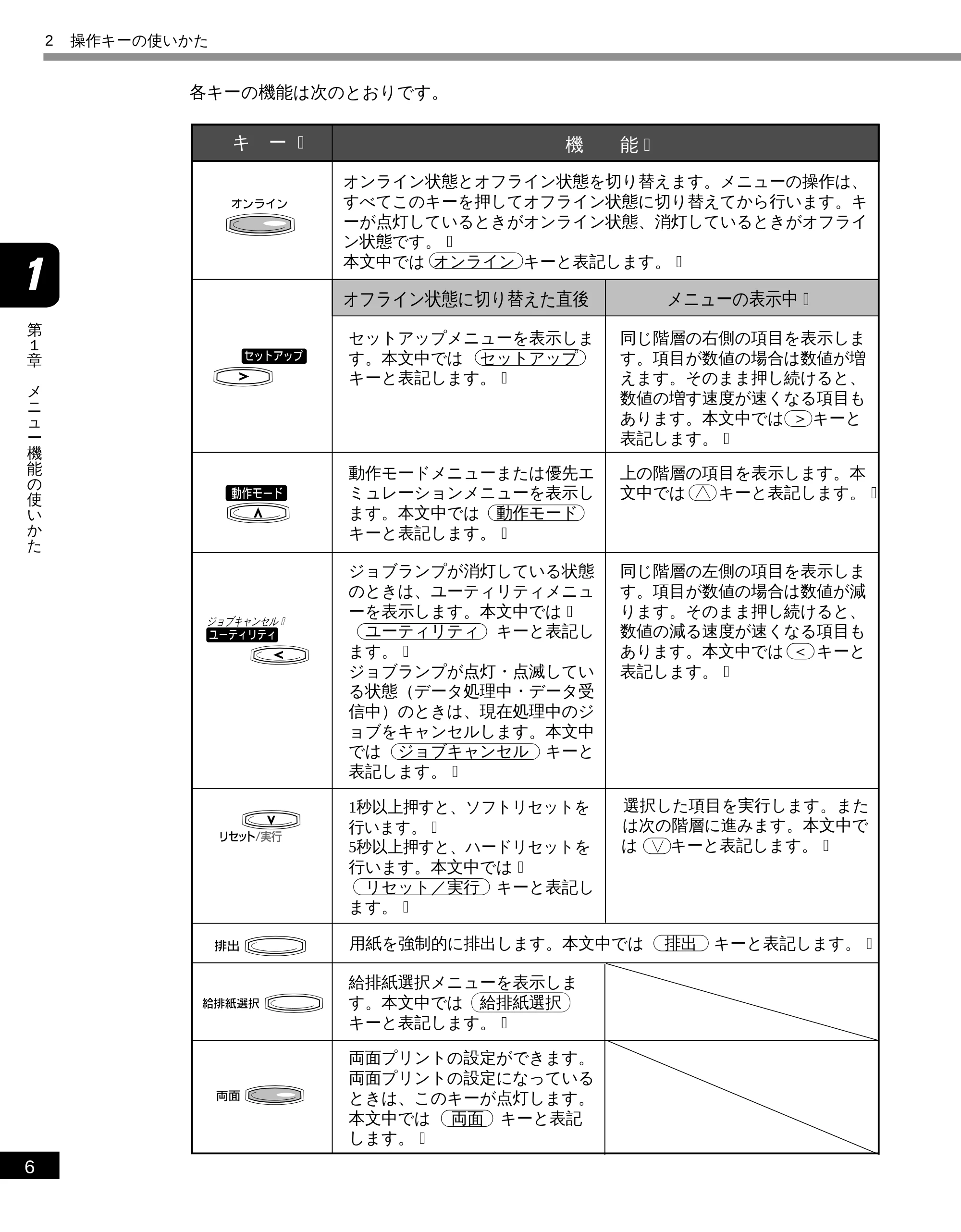
各キーの機能は次のとおりです。
両面プリントの設定ができます。
両面プリントの設定になっている
ときは、このキーが点灯します。
本文中では 両面 キーと表記
します。�
給排紙選択メニューを表示しま
す。本文中では 給排紙選択
キーと表記します。�
キ ー �
オンライン状態とオフライン状態を切り替えます。メニューの操作は、
すべてこのキーを押してオフライン状態に切り替えてから行います。キ
ーが点灯しているときがオンライン状態、消灯しているときがオフライ
ン状態です。�
本文中では オンライン キーと表記します。�
セットアップメニューを表示しま
す。本文中では セットアップ
キーと表記します。�
同じ階層の右側の項目を表示しま
す。項目が数値の場合は数値が増
えます。そのまま押し続けると、
数値の増す速度が速くなる項目も
あります。本文中では > キーと
表記します。�
オフライン状態に切り替えた直後 メニューの表示中�
動作モードメニューまたは優先エ
ミュレーションメニューを表示し
ます。本文中では 動作モード
キーと表記します。�
上の階層の項目を表示します。本
文中では キーと表記します。�
1秒以上押すと、ソフトリセットを
行います。�
5秒以上押すと、ハードリセット を
行います。本文中では�
リセット/実行 キーと表記し
ます。�
ジョブランプが消灯している状態
のときは、ユーティリティメニュ
ーを表示します。本文中では�
ユーティリティ キーと表記し
ます。�
ジョブランプが点灯・点滅してい
る状態(データ処理中・データ受
信中)のときは、現在処理中のジ
ョブをキャンセルします。本文中
では ジョブキャンセル キーと
表記します。�
同じ階層の左側の項目を表示しま
す。項目が数値の場合は数値が減
ります。そのまま押し続けると、
数値の減る速度が速くなる項目も
あります。本文中では < キーと
表記します。�
選択した項目を実行します。また
は次の階層に進みます。本文中で
は キーと表記します。�
用紙を強制的に排出します。本文中では 排出 キーと表記します。�
機 能�
ジョブキャンセル�
2 操作キーの使いかた
3 ディスプレイの見かた
第
1
章
メ
ニ
ュ
ー
機
能
の
使
い
か
た
7
3 ディスプレイの見かた
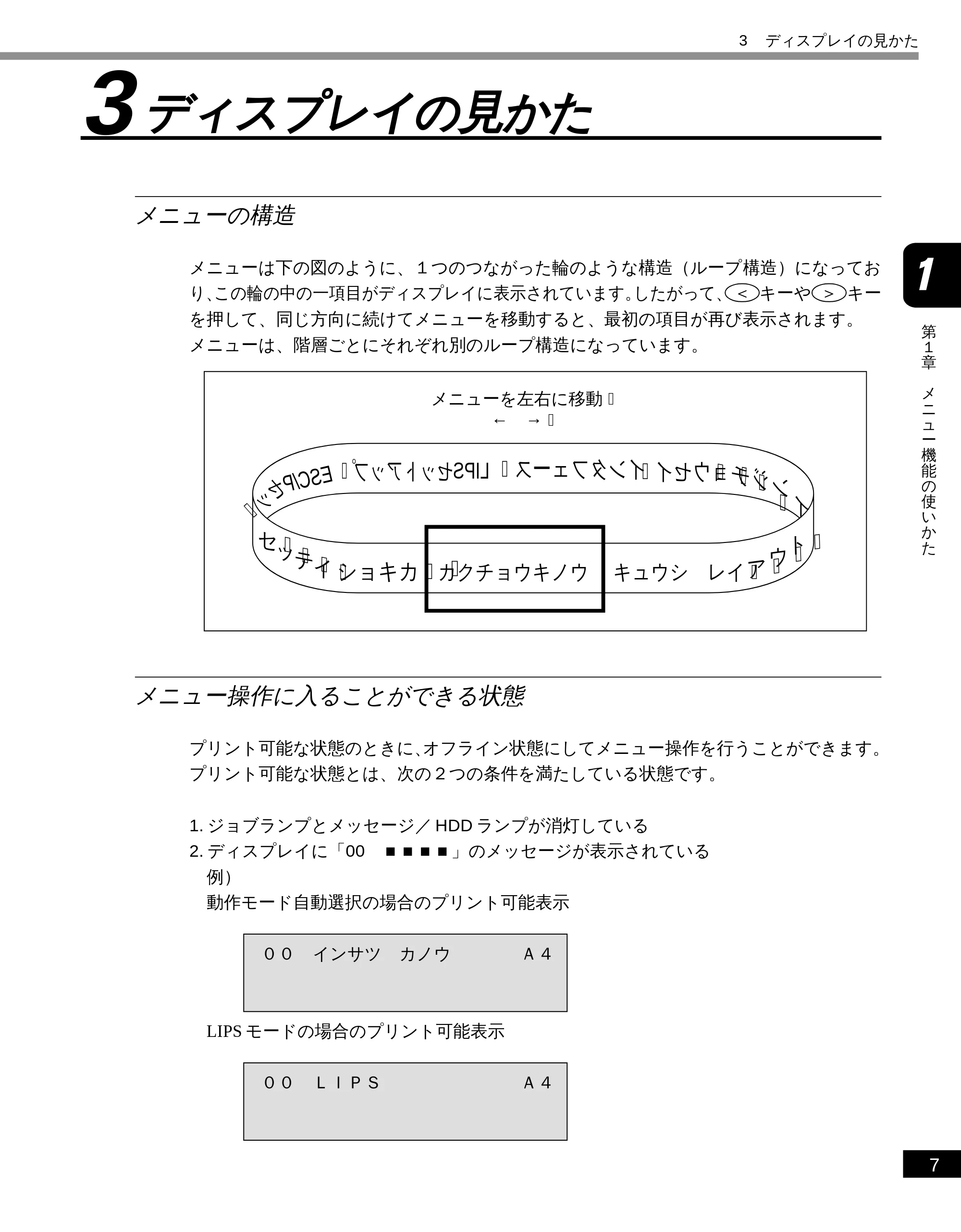
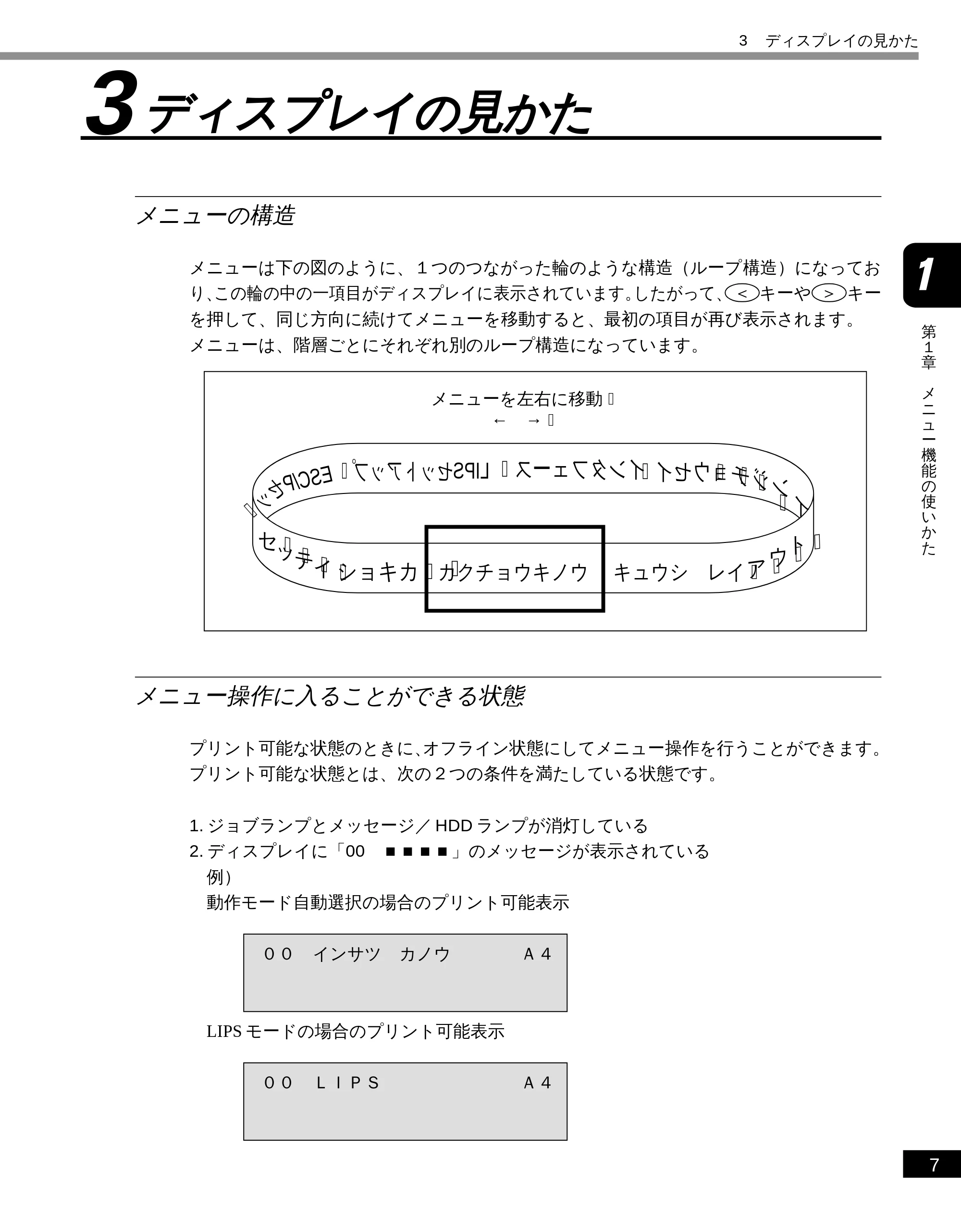
メニューの構造
メニューは下の図のように、1つのつながった輪のような構造(ループ構造)になってお
り、この輪の中の一項目がディスプレイに表示されています。したがって、 < キーや > キー
を押して、同じ方向に続けてメニューを移動すると、最初の項目が再び表示されます。
メニューは、階層ごとにそれぞれ別のループ構造になっています。
�カクチョウキノウ キュウシ レイ�
イ�
ョウセイ�
ショキカ�
ア�
ウ�
ト�
LIPSセットアップ�
セッ�
ESC/P
インタフェース�
ン�
ジ�
チ�
セ�
ッ�
テ�
イ�
メニューを左右に移動�
← →�
メニュー操作に入ることができる状態
プリント可能な状態のときに、オフライン状態にしてメニュー操作を行うことができます。
プリント可能な状態とは、次の2つの条件を満たしている状態です。
1. ジョブランプとメッセージ/ HDD ランプが消灯している
2. ディスプレイに「00 ■■■■」のメッセージが表示されている
例)
動作モード自動選択の場合のプリント可能表示
00 インサツ カノウ A4
LIPS モードの場合のプリント可能表示
00 LIPS A4
3 ディスプレイの見かた
ディスプレイの見かた
第
1
章
メ
ニ
ュ
ー
機
能
の
使
い
か
た
8
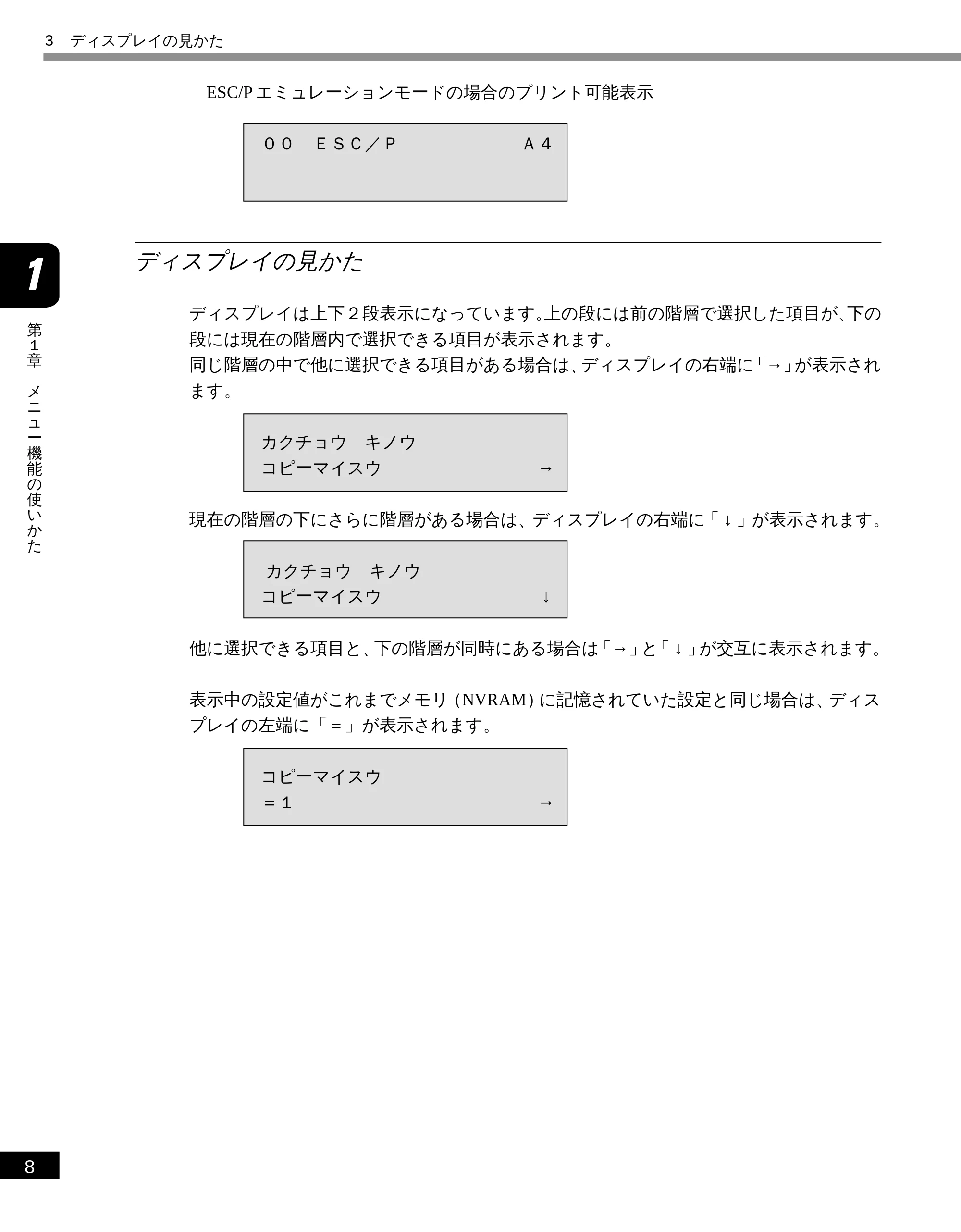
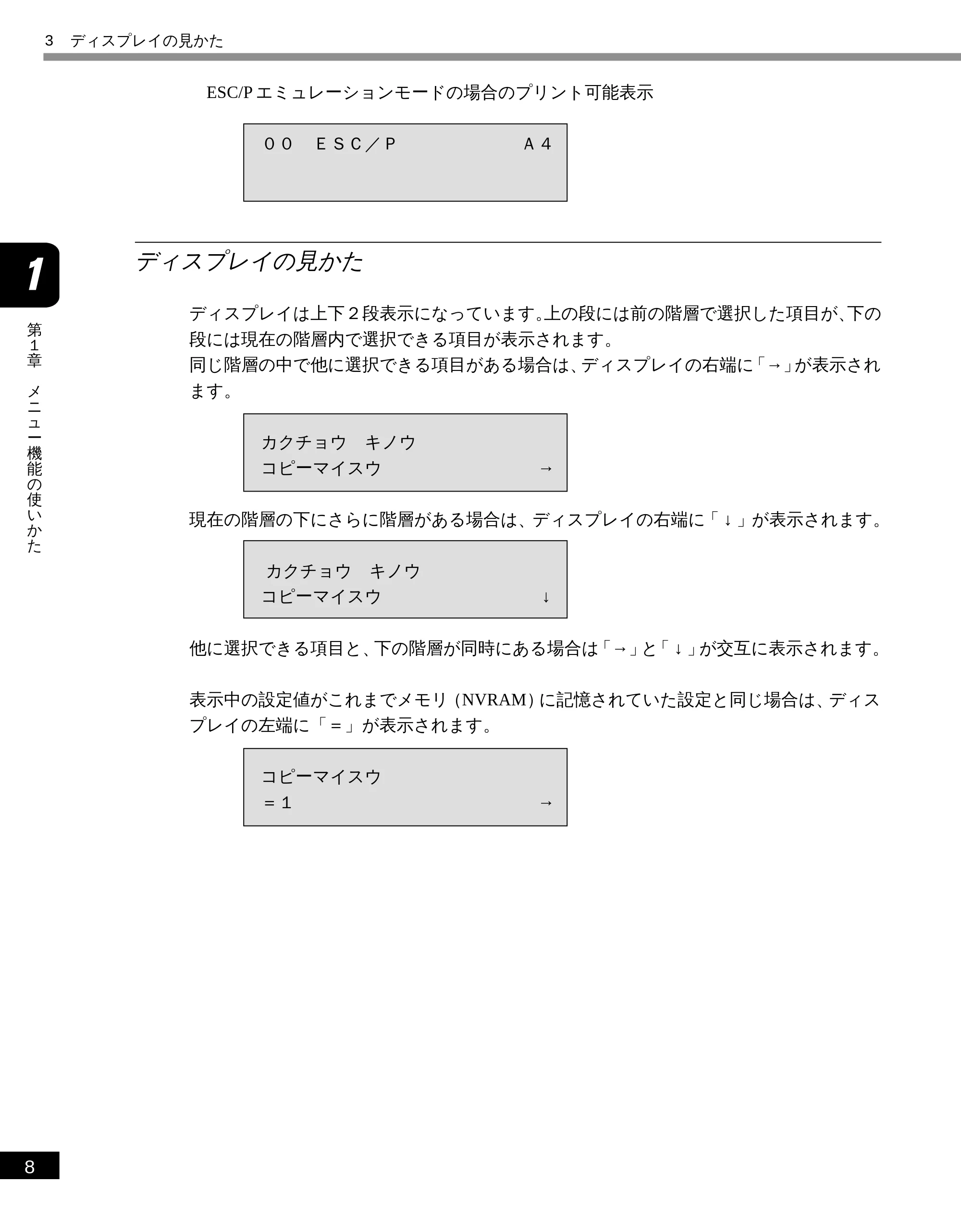
ESC/P エミュレーションモードの場合のプリント可能表示
00 ESC/P A4
ディスプレイの見かた
ディスプレイは上下2段表示になっています。上の段には前の階層で選択した項目が、下の
段には現在の階層内で選択できる項目が表示されます。
同じ階層の中で他に選択できる項目がある場合は、ディスプレイの右端に「→」が表示され
ます。
カクチョウ キノウ
コピーマイスウ →
現在の階層の下にさらに階層がある場合は、ディスプレイの右端に「↓」が表示されます。
カクチョウ キノウ
コピーマイスウ ↓
他に選択できる項目と、下の階層が同時にある場合は「→」と「↓」が交互に表示されます。
表示中の設定値がこれまでメモリ(NVRAM)に記憶されていた設定と同じ場合は、ディス
プレイの左端に「=」が表示されます。
コピーマイスウ
=1 →
3 ディスプレイの見かた
第2 章 メニューの機能と操作
第 2 章
メニューの機能と操作
1 共通セットアップメニューの機能と操作 ........... 10
2 LIPS 専用セットアップメニューの機能と操作 .. 13
3 ESC/P 専用セットアップメニューの機能と操作 .... 15
4 動作モードメニューの機能と操作 ........................ 18
5 優先エミュレーションメニューの機能と操作 ... 20
6 ユーティリティメニューの機能と操作 ............... 22
7 ジョブキャンセルメニューの機能と操作 ........... 25
8 給排紙選択メニューの機能と操作 ........................ 27
9 両面メニューの機能と操作 .................................... 30
10 セットアップメニューの初期化 ............................ 32
1 共通セットアップメニューの機能と操作
第
2
章
メ
ニ
ュ
ー
の
機
能
と
操
作
10
1
共通セットアップメニューの機能と操作
共通セットアップメニューの機能と構造
- 共通セットアップメニューの機能
共通セットアップメニューでは、印字する位置や、文字の種類、パソコンと接続するときの
インタフェースの選択などをはじめ、さまざまなプリント環境を設定することができます。
通常、プリント環境は、接続しているパソコンのアプリケーションソフトで設定できます。
しかし、中にはインタフェースの設定など、プリンタの共通セットアップメニューでしか行
えないものもあります。また、印刷条件を設定できないアプリケーションソフトを使用して
いるときや、MS-DOS のコマンドで直接プリントするときなども、プリンタの共通セット
アップメニューでプリント環境を設定します。
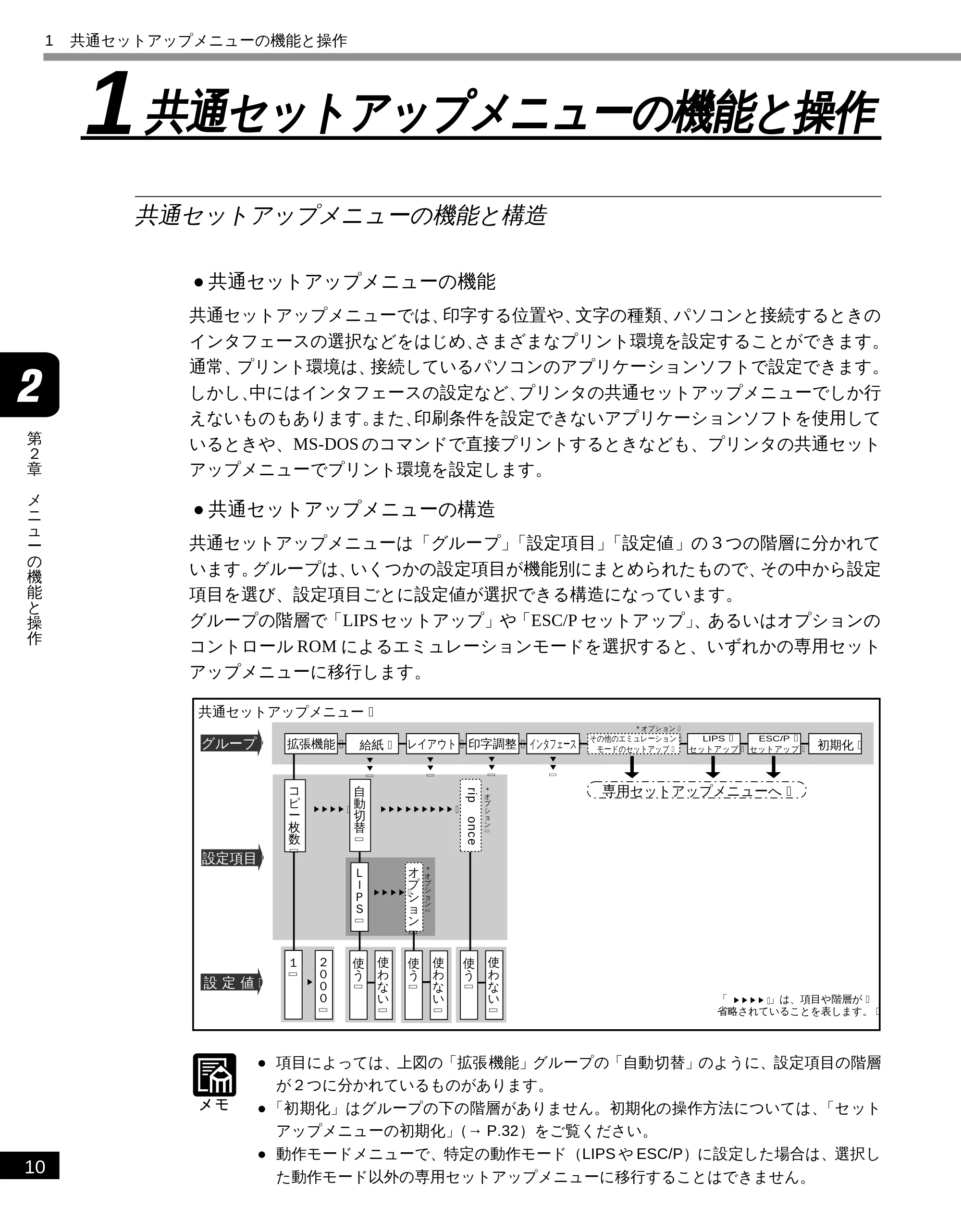
- 共通セットアップメニューの構造
共通セットアップメニューは「グループ」「設定項目」「設定値」の3つの階層に分かれて
います。グループは、いくつかの設定項目が機能別にまとめられたもので、その中から設定
項目を選び、設定項目ごとに設定値が選択できる構造になっています。
グループの階層で「LIPS セットアップ」や「ESC/P セットアップ」、あるいはオプションの
コントロール ROM によるエミュレーションモードを選択すると、いずれかの専用セット
アップメニューに移行します。
給紙�
専用セットアップメニューへ�
拡張機能� レイアウト� 印字調整� インタフェース�
その他のエミュレーション�
モードのセットアップ�
LIPS�
セットアップ� 初期化�
▼
▼
�
▼
▼
�
▼
▼
�
▼
▼
�
L
I
P
S �
オ
プ
シ
ョ
ン �
▼
�
使
う �
使
わ
な
い �
使
う �
使
わ
な
い �
2
0
0
0 �
▼
▼
▼
▼
�
▼
▼
▼
▼
�
▼
▼
▼
▼
▼
▼
▼
▼
▼
�
「 」は、項目や階層が�
省略されていることを表します。�
▼
▼
▼
▼
�
コ
ピ
ー
枚
数 �
1 �
*オプション�
*
オ
プ
シ
ョ
ン �
*
オ
プ
シ
ョ
ン �
共通セットアップメニュー�
設 定 値�
設定項目�
グループ�
ESC/P�
セットアップ�
自
動
切
替 �
使
う �
使
わ
な
い �
rip
once
- 項目によっては、上図の「拡張機能」グループの「自動切替」のように、設定項目の階層
が2つに分かれているものがあります。
- 「初期化」はグループの下の階層がありません。初期化の操作方法については、「セット
アップメニューの初期化」(→ P.32)をご覧ください。
- 動作モードメニューで、特定の動作モード(LIPS や ESC/P)に設定した場合は、選択し
た動作モード以外の専用セットアップメニューに移行することはできません。
1 共通セットアップメニューの機能と操作
共通セットアップメニューの操作の流れ
第
2
章
メ
ニ
ュ
ー
の
機
能
と
操
作
11
- 点線枠の項目は、オプションのコントロールROMの装着時やハードディスク(LBP-2360
のみ)が使用可能な場合にのみ追加して表示され、選択できるようになります。オプショ
ンエミュレーションの専用セットアップメニューについては、オプションのコントロール
ROM のマニュアルをご覧ください。
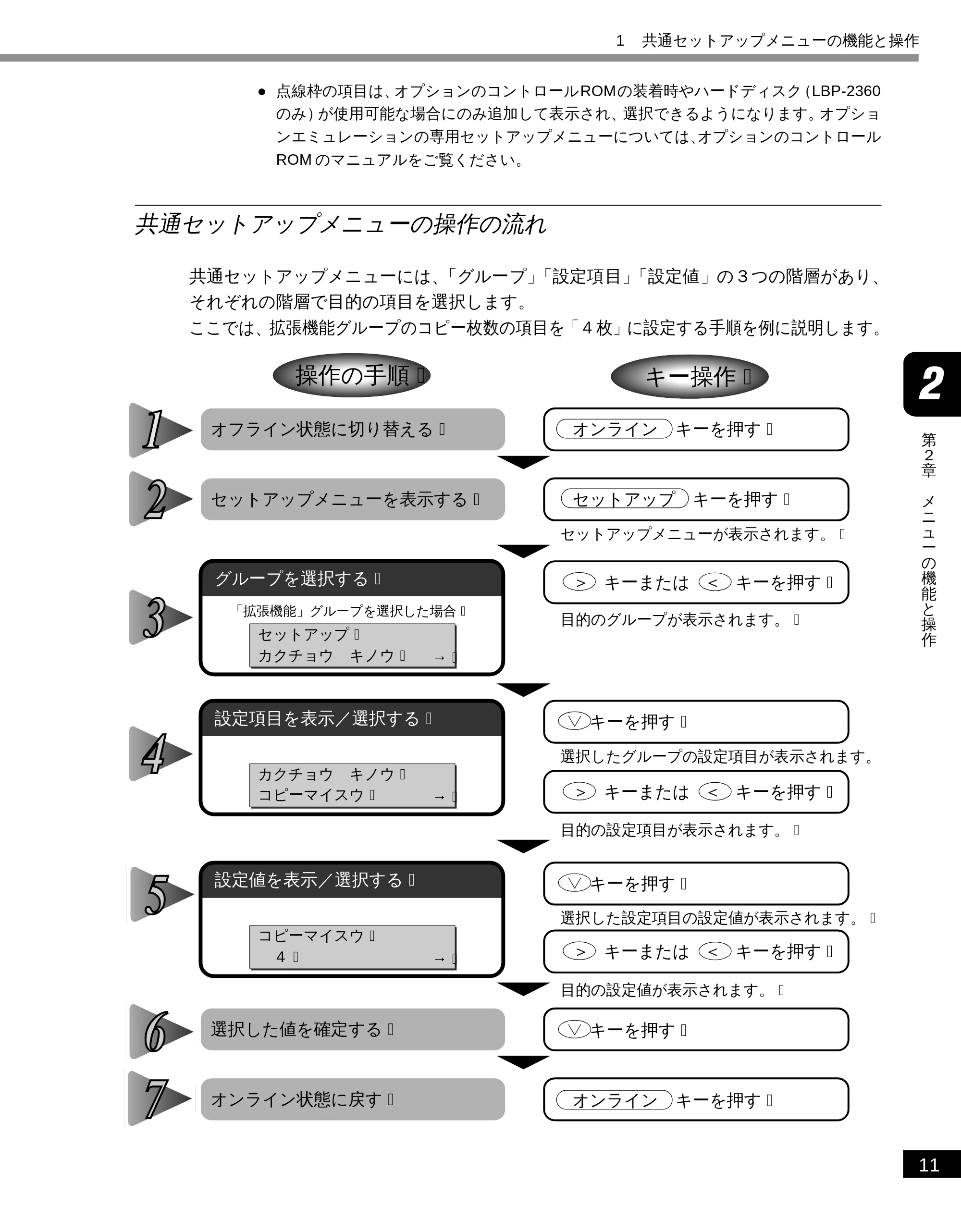
共通セットアップメニューの操作の流れ
共通セットアップメニューには、「グループ」「設定項目」「設定値」の3つの階層があり、
それぞれの階層で目的の項目を選択します。
ここでは、拡張機能グループのコピー枚数の項目を「4枚」に設定する手順を例に説明します。
操作の手順� キー操作�
セットアップ�
カクチョウ キノウ� →�
オフライン状態に切り替える� オンライン キーを押す�
セットアップメニューを表示する� セットアップ キーを押す�
> キーまたは < キーを押す�
セットアップメニューが表示されます。�
目的のグループが表示されます。�
設定項目を表示/選択する�
カクチョウ キノウ�
コピーマイスウ� →�
キーを押す�
選択したグループの設定項目が表示されます。�
設定値を表示/選択する�
コピーマイスウ�
4� →�
キーを押す�
選択した設定項目の設定値が表示されます。�
キーを押す�選択した値を確定する�
オンライン状態に戻す� オンライン キーを押す�
グループを選択する�
「拡張機能」グループを選択した場合�
目的の設定項目が表示されます。�
> キーまたは < キーを押す�
目的の設定値が表示されます。�
> キーまたは < キーを押す�
1 共通セットアップメニューの機能と操作
23ページ
第
2
章
メ
ニ
ュ
ー
の
機
能
と
操
作
12
- オフライン状態に切り替えることができるのは、プリント可能な状態のときです。プリン
ト可能な状態とは、「00 ■■■■」が表示され、ジョブランプとメッセージ/ HDDラン
プが消灯している状態です。
- 操作の途中で キーを押すと、1つ前の階層に戻ります。
- 操作の途中で オンライン キーを押すと、操作を中止して、オンライン状態に戻ります。
- グループの階層で、「LIPS セットアップ」または「ESC/P セットアップ」を選択した場合
は、「 LIPS専用セットアップメニューの機能と操作」(→ P.13)、「ESC/P 専用セットアッ
プメニューの機能と操作」(→ P.15)をご覧ください。
- 項目によっては、設定項目の階層が2つの階層に分かれている場合があります。
- 「初期化」の機能は、グループの下の階層がありません。初期化の操作の方法については
「セットアップメニューの初期化」(→ P.32)をご覧ください。
1 共通セットアップメニューの機能と操作
2 LIPS 専用セットアップメニューの機能と操作
第
2
章
メ
ニ
ュ
ー
の
機
能
と
操
作
13
2
LIPS専用セットアップメニューの機能と操作
LIPS 専用セットアップメニューの機能と構造
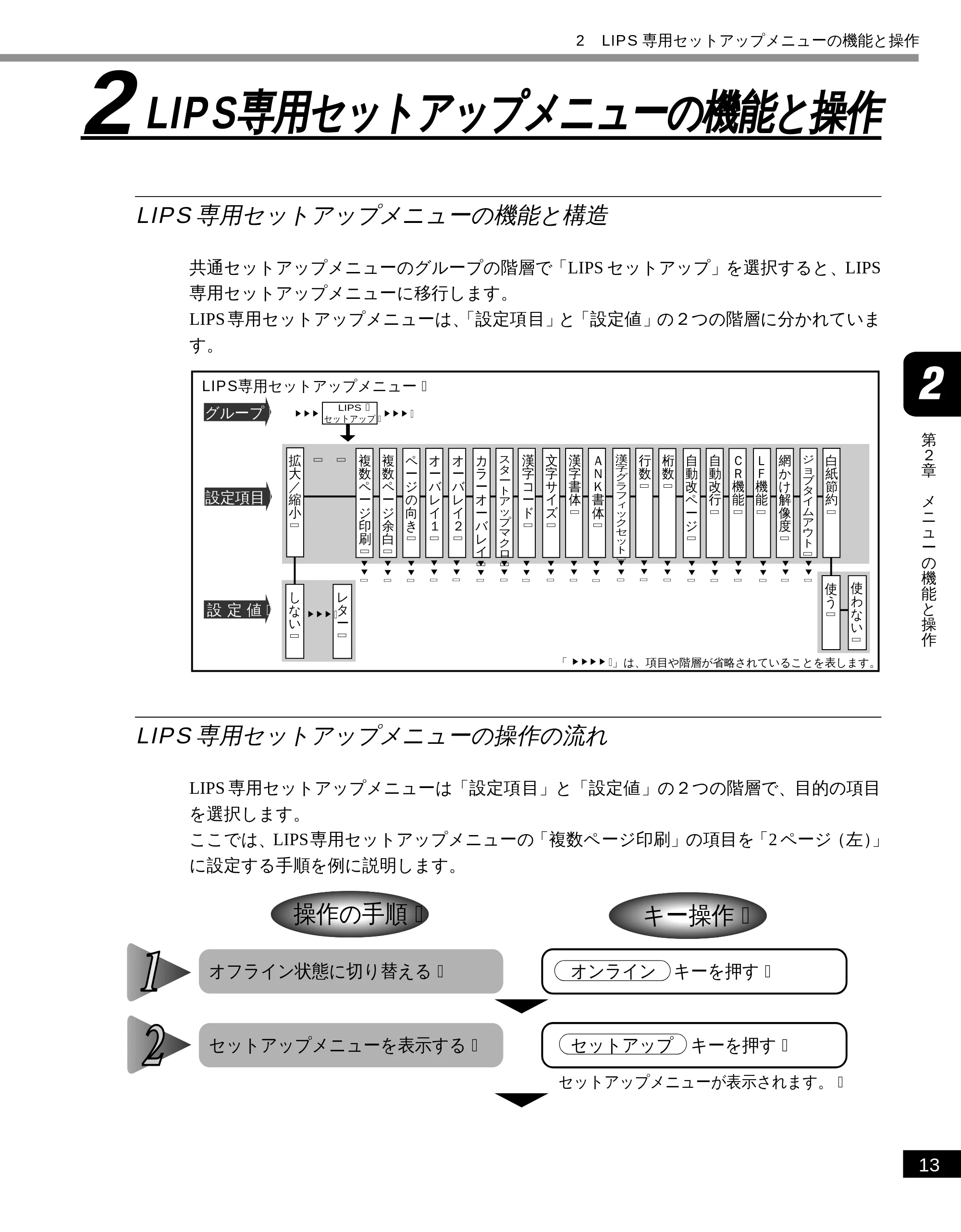
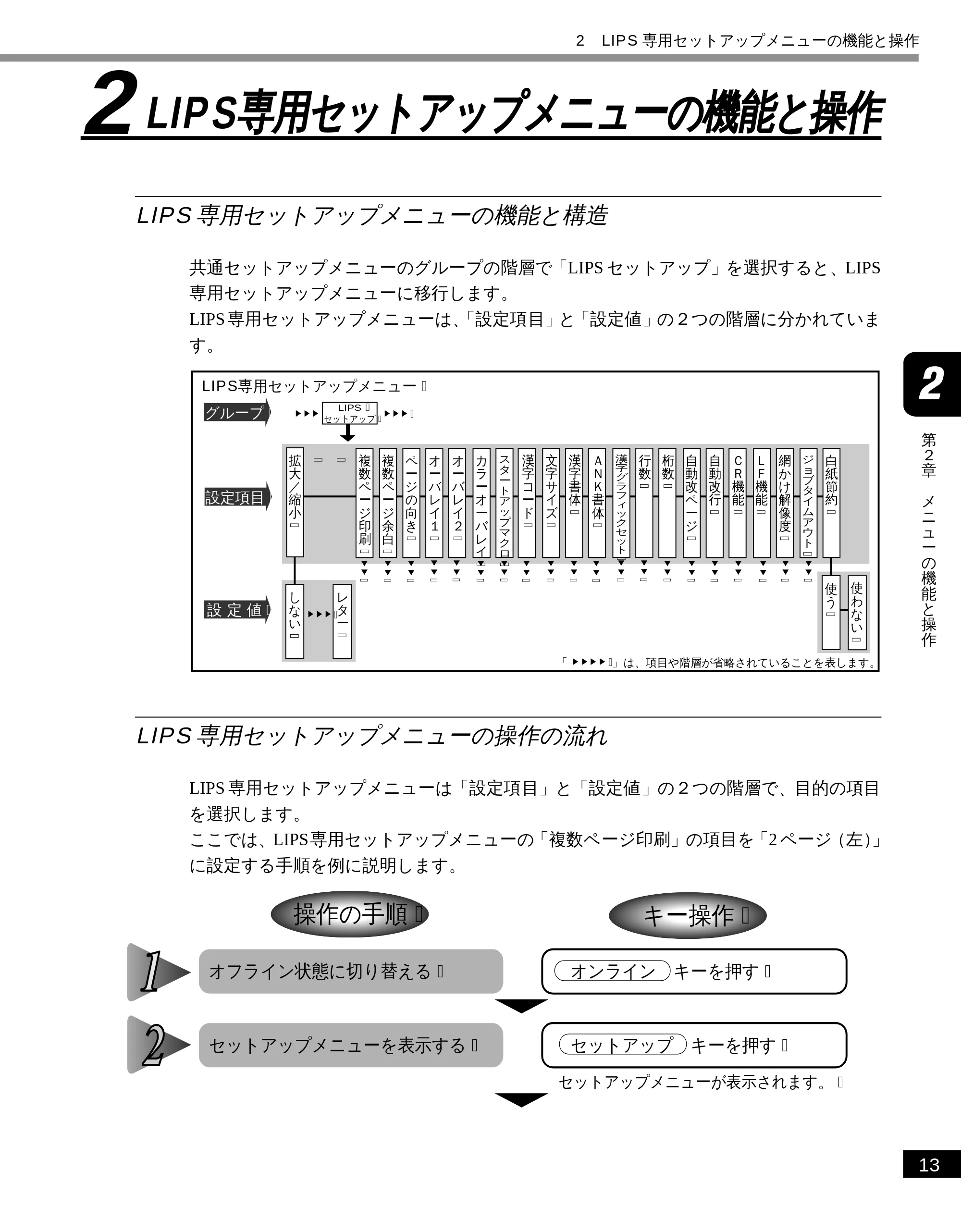
共通セットアップメニューのグループの階層で「LIPS セットアップ」を選択すると、LIPS
専用セットアップメニューに移行します。
LIPS 専用セットアップメニューは、「設定項目」と「設定値」の2つの階層に分かれていま
す。
使
う �
使
わ
な
い �
レ
タ
ー �
「 」は、項目や階層が省略されていることを表します。�
▼
▼
▼
▼
�
し
な
い �
LIPS専用セットアップメニュー�
設 定 値�
設定項目�
グループ�
▼
▼
▼
�
▼
▼
▼
�
LIPS�
セットアップ�
▼
▼
�
▼
▼
�
▼
▼
�
▼
▼
�
▼
▼
�
▼
▼
�
▼
▼
�
▼
▼
�
▼
▼
�
▼
▼
�
▼
▼
�
▼
▼
�
▼
▼
�
▼
▼
�
▼
▼
�
▼
▼
�
▼
▼
�
▼
▼
�
▼
▼
�
▼
▼
�
白
紙
節
約 �
ジ
ョ
ブ
タ
イ
ム
ア
ウ
ト
�
網
か
け
解
像
度 �
L
F
機
能 �
C
R
機
能 �
自
動
改
行 �
自
動
改
ペ
ー
ジ �
桁
数 �
行
数 �
漢
字
グ
ラ
フ
ィ
ッ
ク
セ
ッ
ト
�
A
N
K
書
体 �
漢
字
書
体 �
文
字
サ
イ
ズ �
漢
字
コ
ー
ド �
ス
タ
ー
ト
ア
ッ
プ
マ
ク
ロ
�
カ
ラ
ー
オ
ー
バ
レ
イ �
オ
ー
バ
レ
イ
2 �
オ
ー
バ
レ
イ
1 �
ペ
ー
ジ
の
向
き �
複
数
ペ
ー
ジ
余
白 �
複
数
ペ
ー
ジ
印
刷 �
�
�
拡
大
/
縮
小 �
▼
▼
▼
�
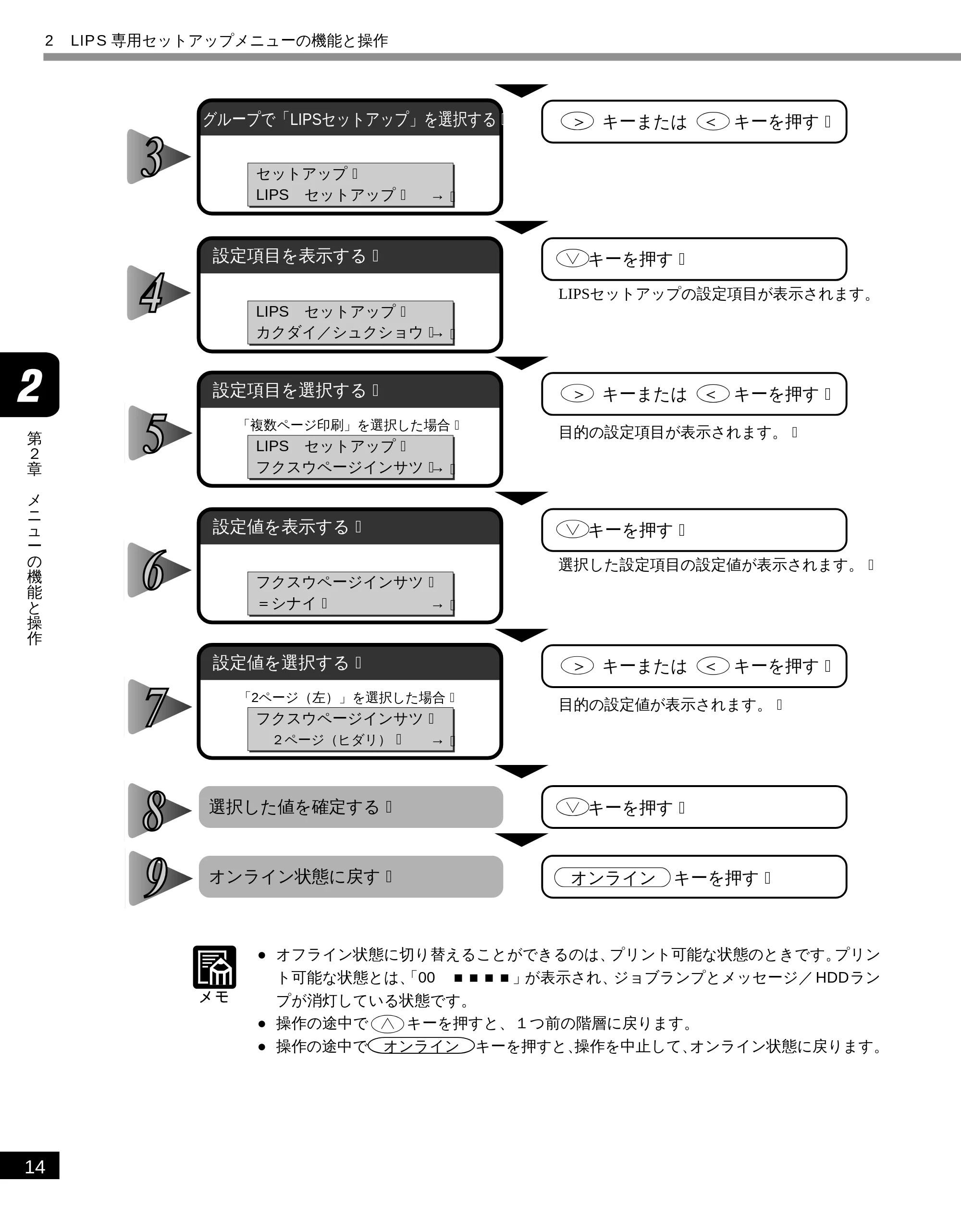
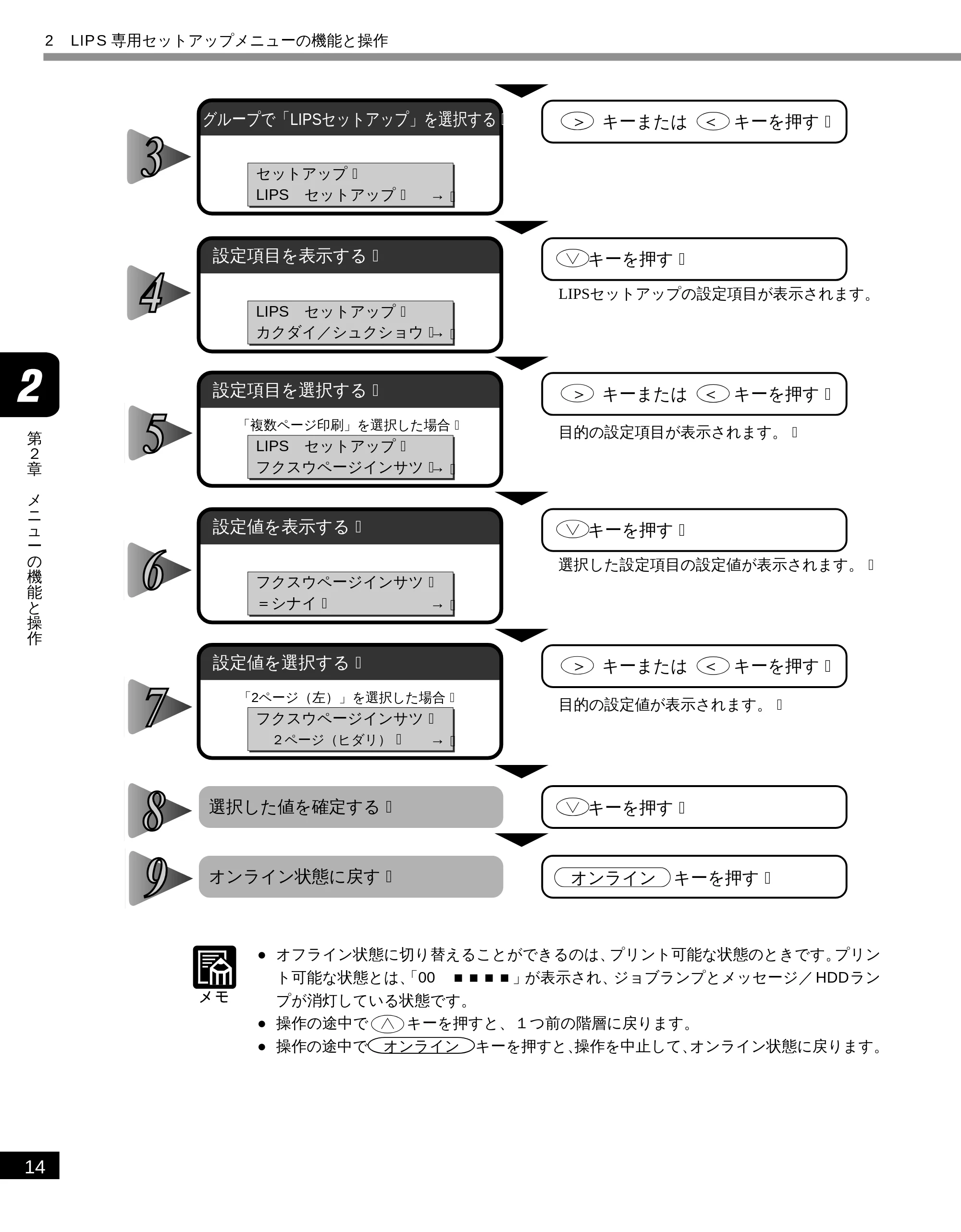
LIPS 専用セットアップメニューの操作の流れ
LIPS 専用セットアップメニューは「設定項目」と「設定値」の2つの階層で、目的の項目
を選択します。
ここでは、LIPS専用セットアップメニューの「複数ページ印刷」の項目を「2 ページ(左)」
に設定する手順を例に説明します。
操作の手順� キー操作�
オフライン状態に切り替える� オンライン キーを押す�
セットアップメニューを表示する� セットアップ キーを押す�
セットアップメニューが表示されます。�
2 LIPS 専用セットアップメニューの機能と操作
25ページ
第
2
章
メ
ニ
ュ
ー
の
機
能
と
操
作
14
グループで「LIPSセットアップ」を選択する�
セットアップ�
LIPS セットアップ� →�
> キーまたは < キーを押す�
設定項目を表示する�
LIPS セットアップ�
カクダイ/シュクショウ�→�
キーを押す�
LIPSセットアップの設定項目が表示されます。�
設定値を表示する�
フクスウページインサツ�
=シナイ� →�
キーを押す�
選択した設定項目の設定値が表示されます。�
キーを押す�選択した値を確定する�
オンライン状態に戻す� オンライン キーを押す�
→�
目的の設定項目が表示されます。�
LIPS セットアップ�
フクスウページインサツ�
> キーまたは < キーを押す�設定項目を選択する�
「複数ページ印刷」を選択した場合�
→�
目的の設定値が表示されます。�
フクスウページインサツ�
2ページ(ヒダリ) �
> キーまたは < キーを押す�設定値を選択する�
「2ページ(左)」を選択した場合�
- オフライン状態に切り替えることができるのは、プリント可能な状態のときです。プリン
ト可能な状態とは、「00 ■■■■」が表示され、ジョブランプとメッセージ/ HDDラン
プが消灯している状態です。
- 操作の途中で キーを押すと、1つ前の階層に戻ります。
- 操作の途中で オンライン キーを押すと、操作を中止して、オンライン状態に戻ります。
2 LIPS 専用セットアップメニューの機能と操作
3 ESC/P 専用セットアップメニューの機能と操作
第
2
章
メ
ニ
ュ
ー
の
機
能
と
操
作
15
3
ESC/P 専用セットアップメニューの機能と操作
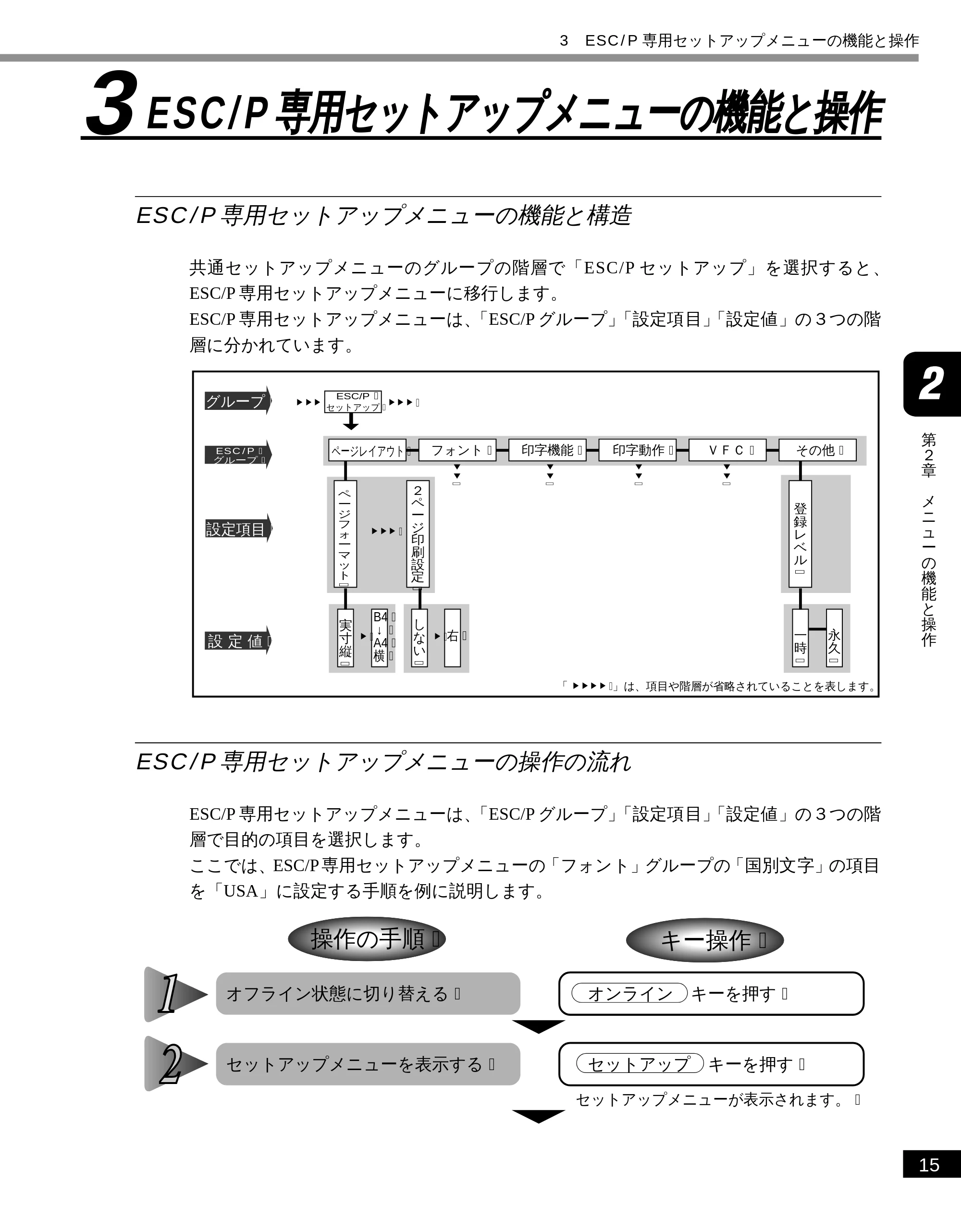
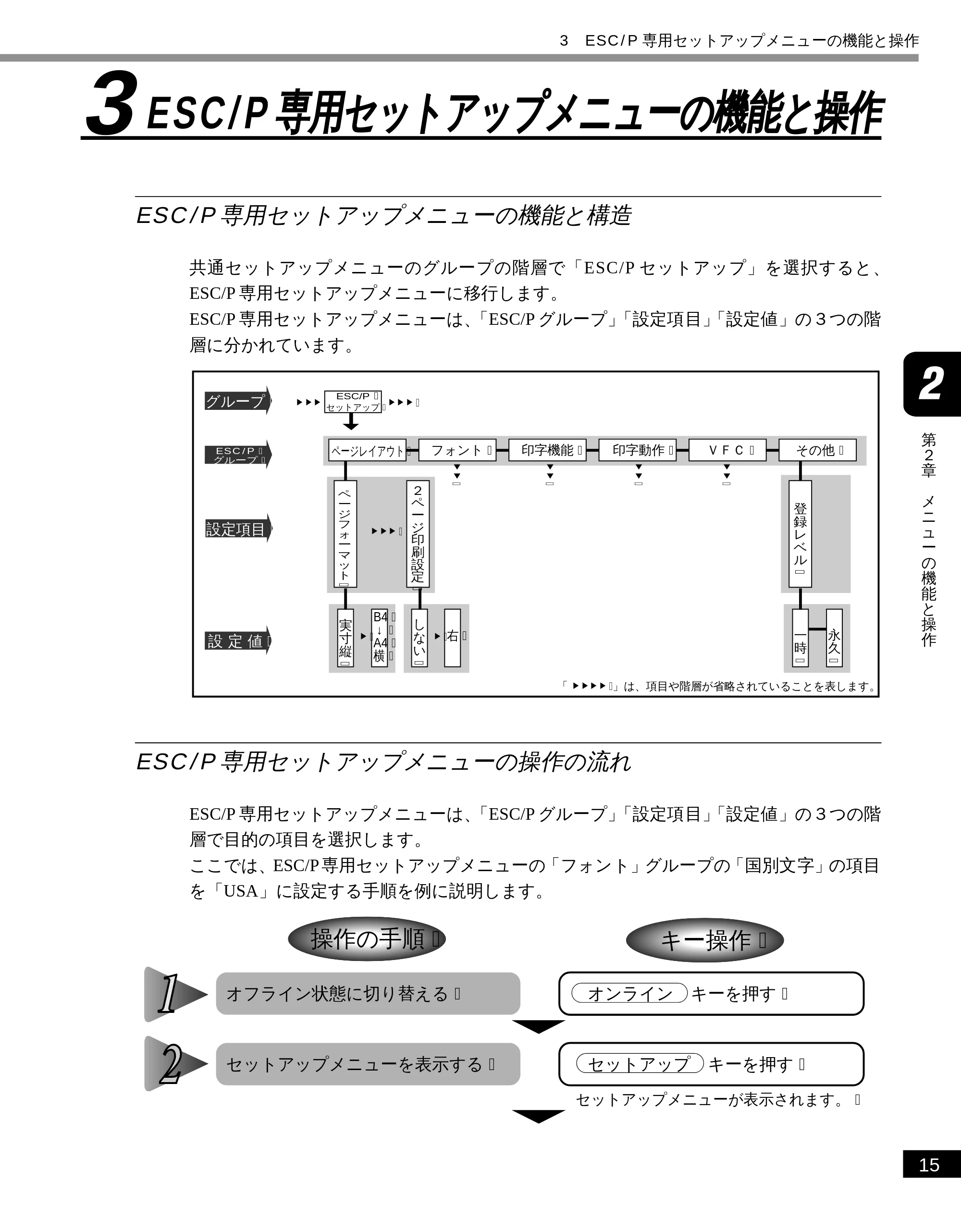
ESC/P 専用セットアップメニューの機能と構造
共通セットアップメニューのグループの階層で「ESC/P セットアップ」を選択すると、
ESC/P 専用セットアップメニューに移行します。
ESC/P 専用セットアップメニューは、「ESC/P グループ」「設定項目」「設定値」の3つの階
層に分かれています。
「 」は、項目や階層が省略されていることを表します。�
▼
▼
▼
▼
�
設 定 値�
設定項目�
グループ�
ESC/P�
グループ�
▼
▼
▼
�
▼
▼
▼
�
ESC/P �
セットアップ�
ページレイアウト�
ペ
ー
ジ
フ
ォ
ー
マ
ッ
ト
�
実
寸
縦 �
登
録
レ
ベ
ル �
一
時 �
永
久 �
印字機能� 印字動作� VFC� その他�フォント�
B4�
↓�
A4�
横�
右�
2
ペ
ー
ジ
印
刷
設
定 �
し
な
い �
▼
▼
▼
�
▼
�
▼
�
▼
▼
�
▼
▼
�
▼
▼
�
▼
▼
�
ESC/P 専用セットアップメニューの操作の流れ
ESC/P 専用セットアップメニューは、「ESC/P グループ」「設定項目」「設定値」の3つの階
層で目的の項目を選択します。
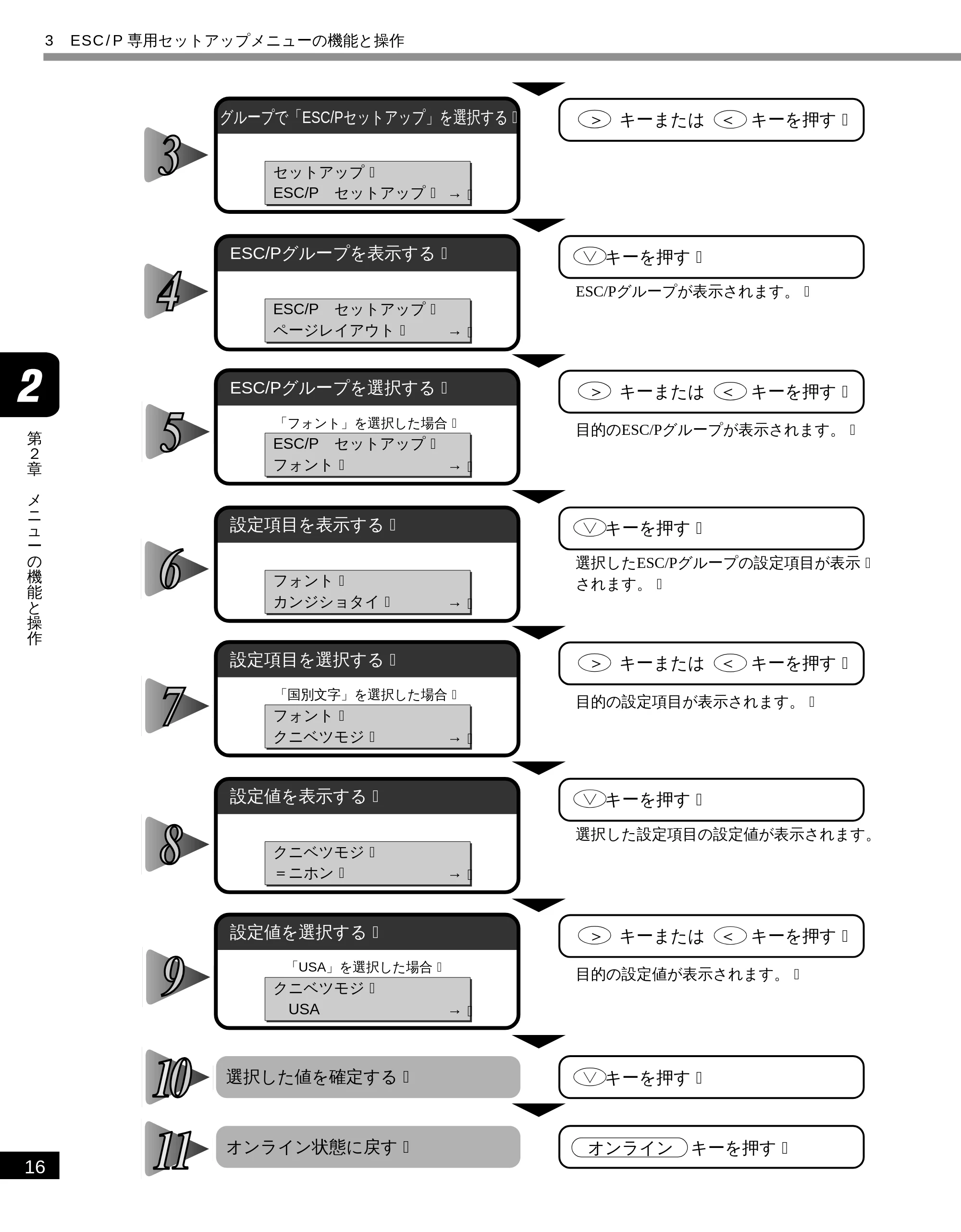
ここでは、ESC/P 専用セットアップメニューの「フォント」グループの「国別文字」の項目
を「USA」に設定する手順を例に説明します。
操作の手順� キー操作�
オフライン状態に切り替える� オンライン キーを押す�
セットアップメニューを表示する� セットアップ キーを押す�
セットアップメニューが表示されます。�
3 ESC/P 専用セットアップメニューの機能と操作
27ページ
第
2
章
メ
ニ
ュ
ー
の
機
能
と
操
作
16
グループで「ESC/Pセットアップ」を選択する�
ESC/Pグループを表示する�
セットアップ�
ESC/P セットアップ� →�
ESC/P セットアップ�
ページレイアウト� →�
→�
> キーまたは < キーを押す�
キーを押す�
ESC/Pグループが表示されます。�
目的のESC/Pグループが表示されます。�
設定項目を表示する�
フォント�
カンジショタイ� →�
キーを押す�
選択したESC/Pグループの設定項目が表示�
されます。�
設定値を表示する�
クニベツモジ�
=ニホン� →�
キーを押す�
選択した設定項目の設定値が表示されます。�
キーを押す�
ESC/P セットアップ�
フォント�
> キーまたは < キーを押す�
選択した値を確定する�
オンライン状態に戻す� オンライン キーを押す�
ESC/Pグループを選択する�
「フォント」を選択した場合�
→�
目的の設定項目が表示されます。�
フォント�
クニベツモジ�
> キーまたは < キーを押す�設定項目を選択する�
「国別文字」を選択した場合�
→�
目的の設定値が表示されます。�
クニベツモジ�
USA
> キーまたは < キーを押す�設定値を選択する�
「USA」を選択した場合�
3 ESC/P 専用セットアップメニューの機能と操作
28ページ
第
2
章
メ
ニ
ュ
ー
の
機
能
と
操
作
17
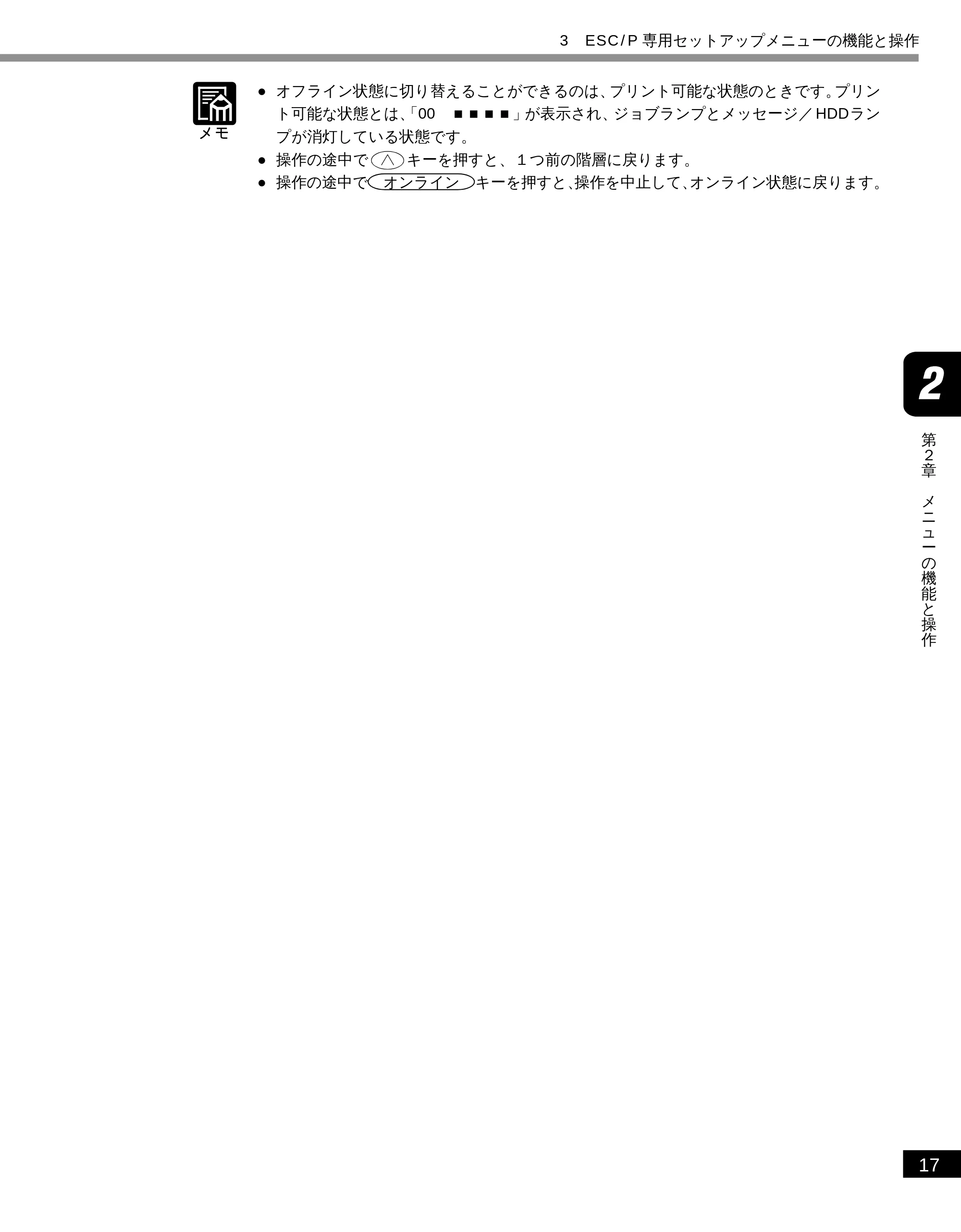
- オフライン状態に切り替えることができるのは、プリント可能な状態のときです。プリン
ト可能な状態とは、「00 ■■■■」が表示され、ジョブランプとメッセージ/ HDDラン
プが消灯している状態です。
- 操作の途中で キーを押すと、1つ前の階層に戻ります。
- 操作の途中で オンライン キーを押すと、操作を中止して、オンライン状態に戻ります。
3 ESC/P 専用セットアップメニューの機能と操作
4 動作モードメニューの機能と操作
第
2
章
メ
ニ
ュ
ー
の
機
能
と
操
作
18
4 動作モードメニューの機能と操作
動作モードメニューの機能と構造
- 動作モードメニューの機能
動作モードメニューでは、お使いのアプリケーションソフトで選択したプリンタの種類に合
わせて、LIPS モード、ESC/P モード、オプションのコントロール ROMのエミュレーション
モードのいずれで動作するのかを設定することができます。ただし、工場出荷時の設定で自
動的に切り替わるようになっていますので、通常はこの設定を変える必要はありません。ま
た、データを文字や図形に変換せずに16 進コードやLIPSのコントロールコマンドの状態で
プリントするモードに切り替えることもできます。
詳しい項目の内容については第 6 章「動作モードメニューの設定項目」(→ P.102)をご覧く
ださい。
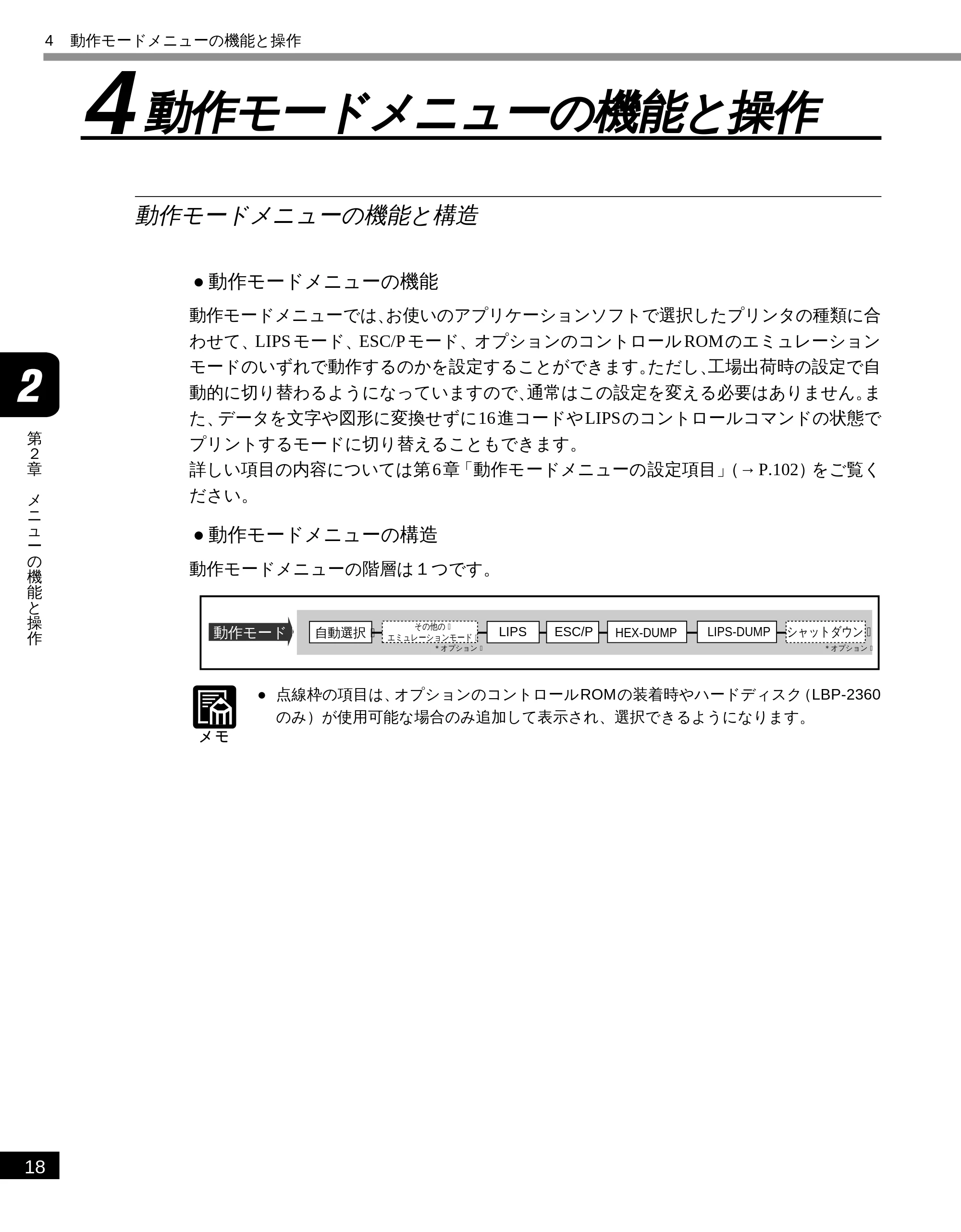
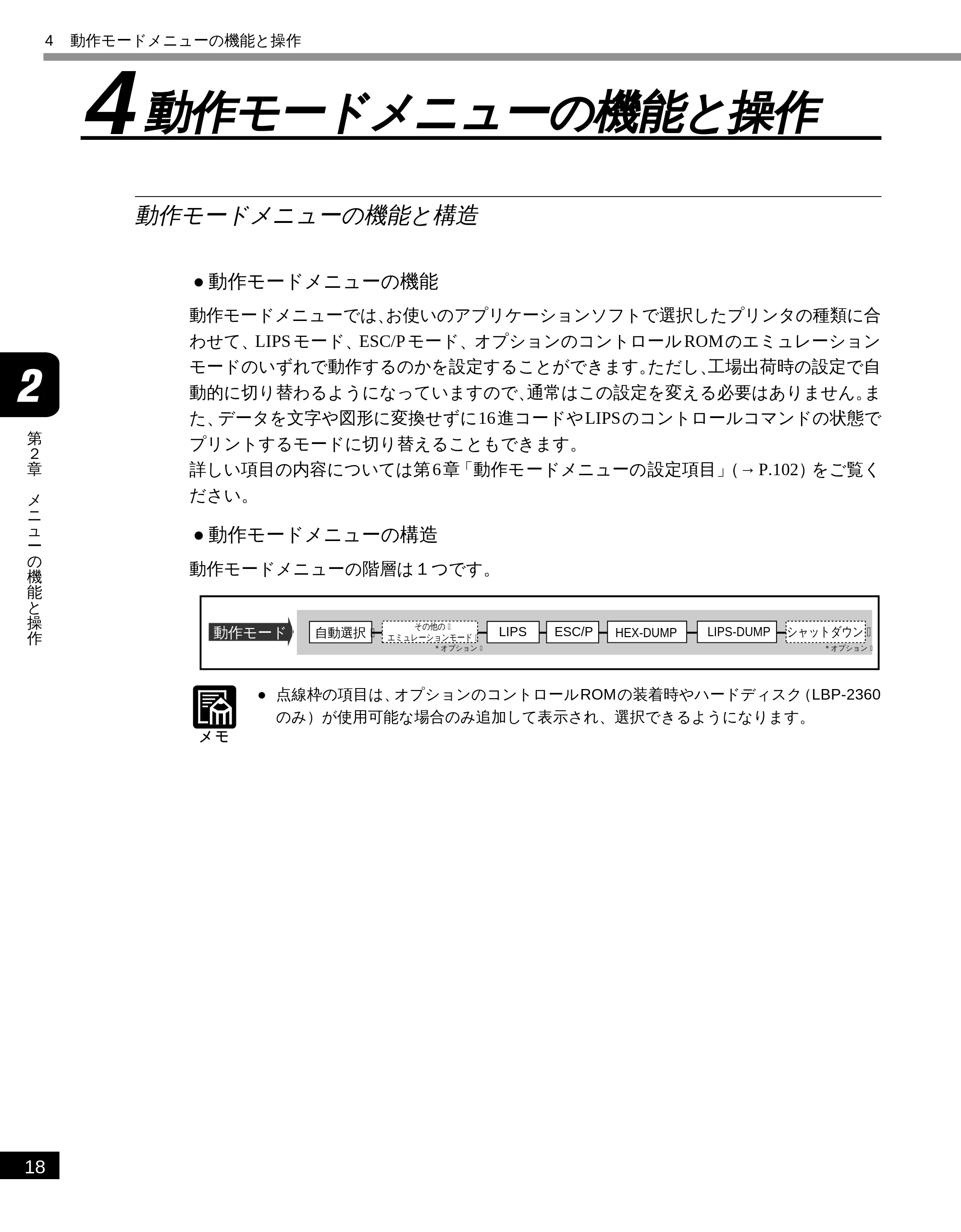
- 動作モードメニューの構造
動作モードメニューの階層は1つです。
*オプション� *オプション�
動作モード�
その他の�
エミュレーションモード�自動選択� LIPS ESC/P HEX-DUMP LIPS-DUMP シャットダウン�
- 点線枠の項目は、オプションのコントロールROMの装着時やハードディスク(LBP-2360
のみ)が使用可能な場合のみ追加して表示され、選択できるようになります。
4 動作モードメニューの機能と操作
動作モードメニューの操作の流れ
第
2
章
メ
ニ
ュ
ー
の
機
能
と
操
作
19
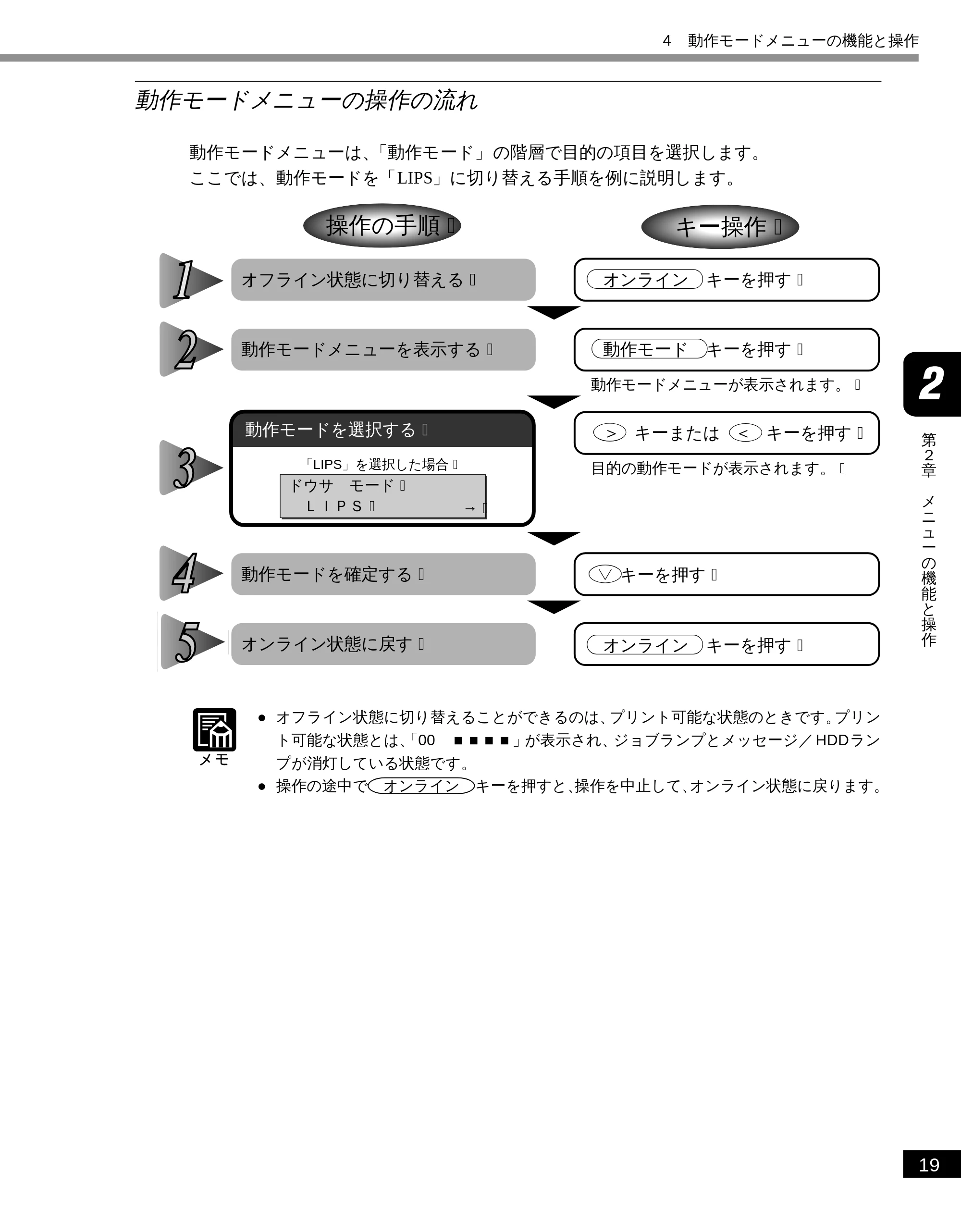
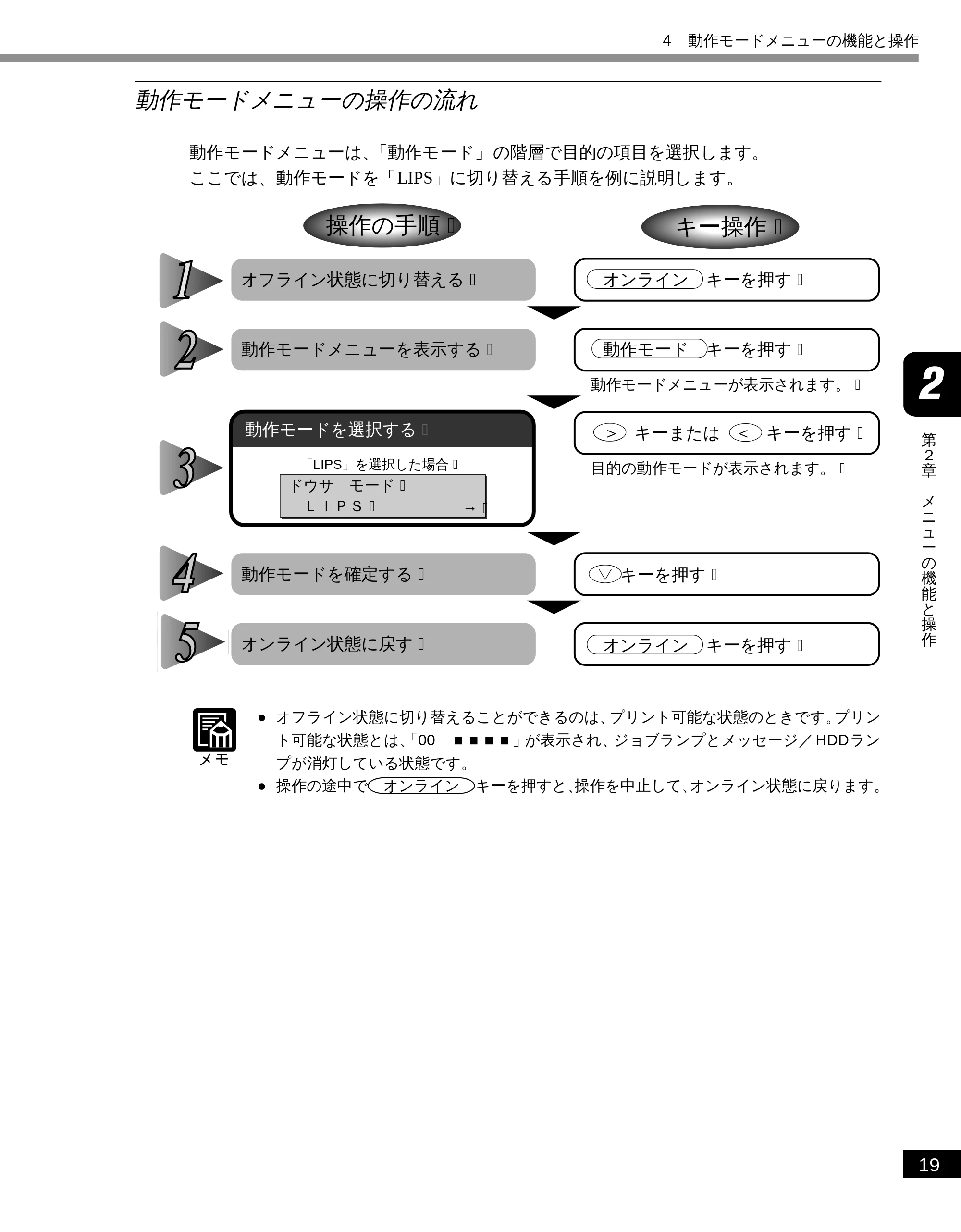
動作モードメニューの操作の流れ
動作モードメニューは、「動作モード」の階層で目的の項目を選択します。
ここでは、動作モードを「LIPS」に切り替える手順を例に説明します。
操作の手順� キー操作�
オフライン状態に切り替える� オンライン キーを押す�
動作モードメニューを表示する� 動作モード キーを押す�
動作モードメニューが表示されます。�
目的の動作モードが表示されます。�
キーを押す�動作モードを確定する�
オンライン状態に戻す� オンライン キーを押す�
→�
ドウサ モード�
LIPS�
> キーまたは < キーを押す�動作モードを選択する�
「LIPS」を選択した場合�
- オフライン状態に切り替えることができるのは、プリント可能な状態のときです。プリン
ト可能な状態とは、「00 ■■■■」が表示され、ジョブランプとメッセージ/ HDDラン
プが消灯している状態です。
- 操作の途中で オンライン キーを押すと、操作を中止して、オンライン状態に戻ります。
4 動作モードメニューの機能と操作
5 優先エミュレーションメニューの機能と操作
第
2
章
メ
ニ
ュ
ー
の
機
能
と
操
作
20
5
優先エミュレーションメニューの機能と操作
優先エミュレーションメニューの機能と構造
- 優先エミュレーションメニューの機能
優先エミュレーションメニューでは、動作モードの自動切り替えを設定した状態で、プリン
タがコントロールコマンドを識別できなかった場合に、優先的に切り替える「優先エミュ
レーション」を設定しておくことができます。
詳しい項目の内容については第6章「優先エミュレーションメニューの設定項目」(→P.105)
をご覧ください。
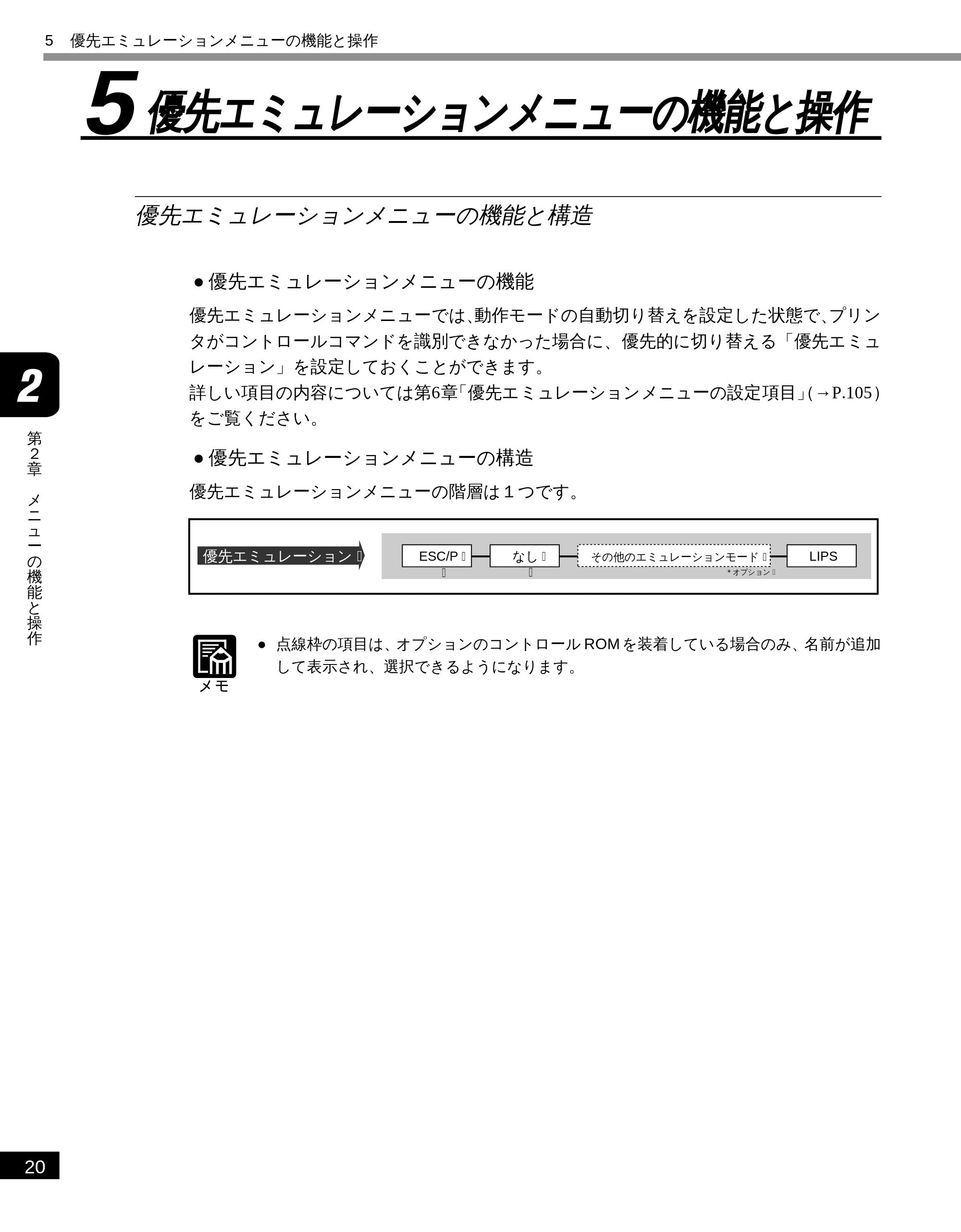
- 優先エミュレーションメニューの構造
優先エミュレーションメニューの階層は1つです。
*オプション�
優先エミュレーション� その他のエミュレーションモード� LIPSESC/P �
�
なし �
�
- 点線枠の項目は、オプションのコントロール ROM を装着している場合のみ、名前が追加
して表示され、選択できるようになります。
5 優先エミュレーションメニューの機能と操作
優先エミュレーションメニューの操作の流れ
第
2
章
メ
ニ
ュ
ー
の
機
能
と
操
作
21
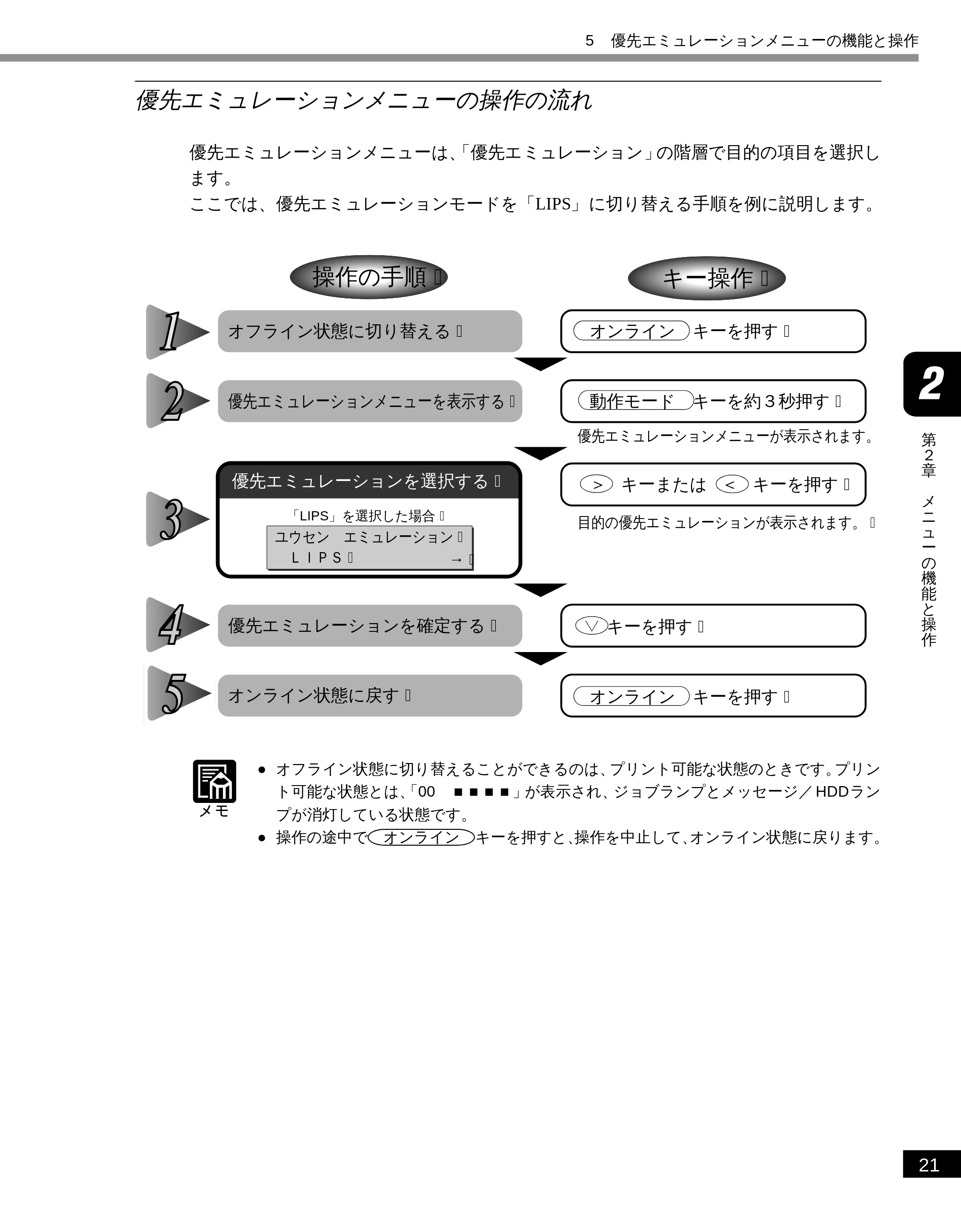
優先エミュレーションメニューの操作の流れ
優先エミュレーションメニューは、「優先エミュレーション」の階層で目的の項目を選択し
ます。
ここでは、優先エミュレーションモードを「LIPS」に切り替える手順を例に説明します。
操作の手順� キー操作�
オフライン状態に切り替える� オンライン キーを押す�
優先エミュレーションメニューを表示する� 動作モード キーを約3秒押す�
優先エミュレーションメニューが表示されます。�
目的の優先エミュレーションが表示されます。�
キーを押す�優先エミュレーションを確定する�
オンライン状態に戻す� オンライン キーを押す�
→�
ユウセン エミュレーション�
LIPS�
> キーまたは < キーを押す�優先エミュレーションを選択する�
「LIPS」を選択した場合�
- オフライン状態に切り替えることができるのは、プリント可能な状態のときです。プリン
ト可能な状態とは、「00 ■■■■」が表示され、ジョブランプとメッセージ/ HDDラン
プが消灯している状態です。
- 操作の途中で オンライン キーを押すと、操作を中止して、オンライン状態に戻ります。
5 優先エミュレーションメニューの機能と操作
6 ユーティリティメニューの機能と操作
第
2
章
メ
ニ
ュ
ー
の
機
能
と
操
作
22
6 ユーティリティメニューの機能と操作
ユーティリティメニューの機能と構造
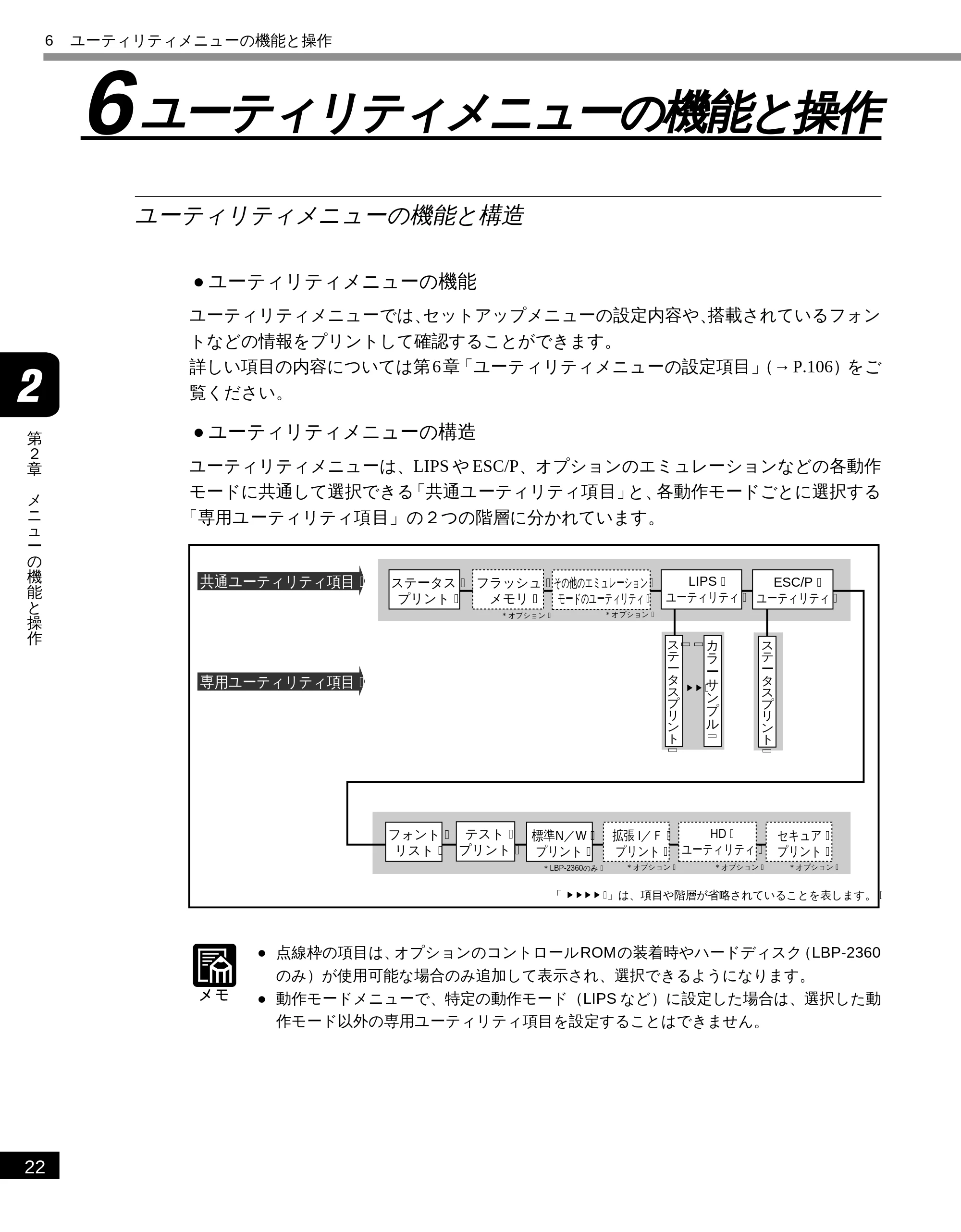
- ユーティリティメニューの機能
ユーティリティメニューでは、セットアップメニューの設定内容や、搭載されているフォン
トなどの情報をプリントして確認することができます。
詳しい項目の内容については第 6 章「ユーティリティメニューの設定項目」(→ P.106)をご
覧ください。
- ユーティリティメニューの構造
ユーティリティメニューは、LIPS や ESC/P、オプションのエミュレーションなどの各動作
モードに共通して選択できる「共通ユーティリティ項目」と、各動作モードごとに選択する
「専用ユーティリティ項目」の2つの階層に分かれています。
共通ユーティリティ項目�
専用ユーティリティ項目�
カ
ラ
ー
サ
ン
プ
ル �
�
�
ス
テ
ー
タ
ス
プ
リ
ン
ト �
▼
▼
�
「 」は、項目や階層が省略されていることを表します。�
▼
▼
▼
▼
�
*オプション� *オプション�
ス
テ
ー
タ
ス
プ
リ
ン
ト �
標準N/W�
プリント�
拡張 I/F�
プリント�
ESC/P�
ユーティリティ�
*LBP-2360のみ� *オプション�
セキュア�
プリント�
*オプション�
HD�
ユーティリティ�
*オプション�
ステータス�
プリント�
フラッシュ�
メモリ�
その他のエミュレーション�
モードのユーティリティ�
LIPS�
ユーティリティ�
フォント�
リスト�
テスト�
プリント�
- 点線枠の項目は、オプションのコントロールROMの装着時やハードディスク(LBP-2360
のみ)が使用可能な場合のみ追加して表示され、選択できるようになります。
- 動作モードメニューで、特定の動作モード(LIPS など)に設定した場合は、選択した動
作モード以外の専用ユーティリティ項目を設定することはできません。
6 ユーティリティメニューの機能と操作
ユーティリティメニューの操作の流れ
第
2
章
メ
ニ
ュ
ー
の
機
能
と
操
作
23
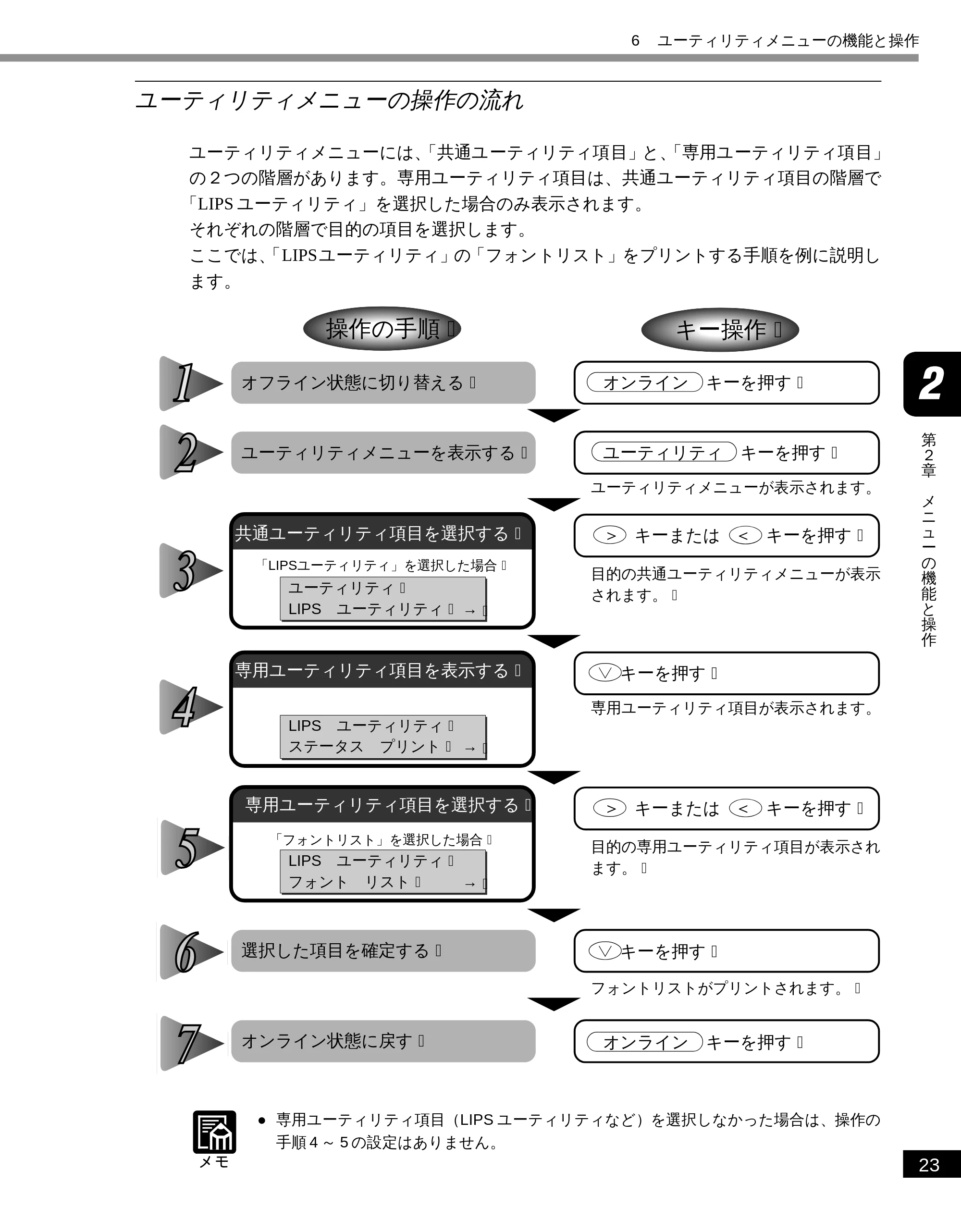
ユーティリティメニューの操作の流れ
ユーティリティメニューには、「共通ユーティリティ項目」と、「専用ユーティリティ項目」
の2つの階層があります。専用ユーティリティ項目は、共通ユーティリティ項目の階層で
「LIPS ユーティリティ」を選択した場合のみ表示されます。
それぞれの階層で目的の項目を選択します。
ここでは、「LIPSユーティリティ」の「フォントリスト」をプリントする手順を例に説明し
ます。
操作の手順� キー操作�
共通ユーティリティ項目を選択する�
ユーティリティ�
LIPS ユーティリティ� →�
オフライン状態に切り替える� オンライン キーを押す�
ユーティリティメニューを表示する� ユーティリティ キーを押す�
> キーまたは < キーを押す�
ユーティリティメニューが表示されます。�
目的の共通ユーティリティメニューが表示�
されます。�
LIPS ユーティリティ�
ステータス プリント� →�
キーを押す�
専用ユーティリティ項目が表示されます。�
フォントリストがプリントされます。�
キーを押す�選択した項目を確定する�
オンライン状態に戻す� オンライン キーを押す�
→�
目的の専用ユーティリティ項目が表示され�
ます。�
LIPS ユーティリティ�
フォント リスト�
> キーまたは < キーを押す�専用ユーティリティ項目を選択する�
「フォントリスト」を選択した場合�
「LIPSユーティリティ」を選択した場合�
専用ユーティリティ項目を表示する�
- 専用ユーティリティ項目(LIPS ユーティリティなど)を選択しなかった場合は、操作の
手順 4 ~ 5 の設定はありません。
6 ユーティリティメニューの機能と操作
35ページ
第
2
章
メ
ニ
ュ
ー
の
機
能
と
操
作
24
- オフライン状態に切り替えることができるのは、プリント可能な状態のときです。プリン
ト可能な状態とは、「00 ■■■■」が表示され、ジョブランプとメッセージ/ HDDラン
プが消灯している状態です。
- 操作の途中、またはリストのプリント中に オンライン キーを押すと、操作またはプリ
ントを中止して、オンライン状態に戻ります。
- 操作の途中で キーを押すと、1つ前の階層に戻ります。
- LIPSのオーバレイリスト、マクロリスト、フォームリスト、オーバレイプリントは、デー
タが登録されている場合のみプリントされます。データが登録されていない場合はブザー
が鳴り、何もプリントされません。
6 ユーティリティメニューの機能と操作
7 ジョブキャンセルメニューの機能と操作
第
2
章
メ
ニ
ュ
ー
の
機
能
と
操
作
25
7
ジョブキャンセルメニューの機能と操作
ジョブキャンセルメニューの機能
- ジョブキャンセルメニューの機能
ジョブキャンセルメニューを使うと、データ受信中およびデータ処理中のジョブだけをキャ
ンセルすることができます。
キャンセルしたいジョブの処理中にプリンタをオフライン状態にし、操作パネルの
ジョブキャンセル キーを押すと、ジョブキャンセル処理が開始されます。
- 本プリンタ専用でないプリンタドライバから送信されたデータが混在している場合、複数
のデータがキャンセルされることがあります
- ジョブキャンセルの処理は約2 秒間行われます。この間にデータの受信を完了しなかった
場合、ジョブスキップ処理に移行します。ジョブキャンセル処理が開始されると、ディス
プレイに「03 ジョブ キャンセル」と表示され、この状態(ジョブキャンセル状態)で
はリセット処理はできません。
- ジョブスキップ処理に時間がかかり、ジョブスキップを途中で中止したいときは、リセッ
ト処理を行ってください。ジョブスキップ状態に移行すると、ディスプレイに「00 ジョ
ブ スキップ」と表示され、この状態(ジョブスキップ状態)でリセット処理が行えるよ
うになります。
- すでにデータ処理が終わり印刷処理中のデータは、キャンセルできません。その場合、そ
の次のプリントデータがキャンセルされることがありますので、ご注意ください。
- オフライン状態で、かつジョブランプが消灯している場合、 ジョブキャンセル /
ユーティリティ キーは、 ユーティリティ キーとして動作します。
7 ジョブキャンセルメニューの機能と操作
ジョブキャンセルメニューの操作の流れ
第
2
章
メ
ニ
ュ
ー
の
機
能
と
操
作
26
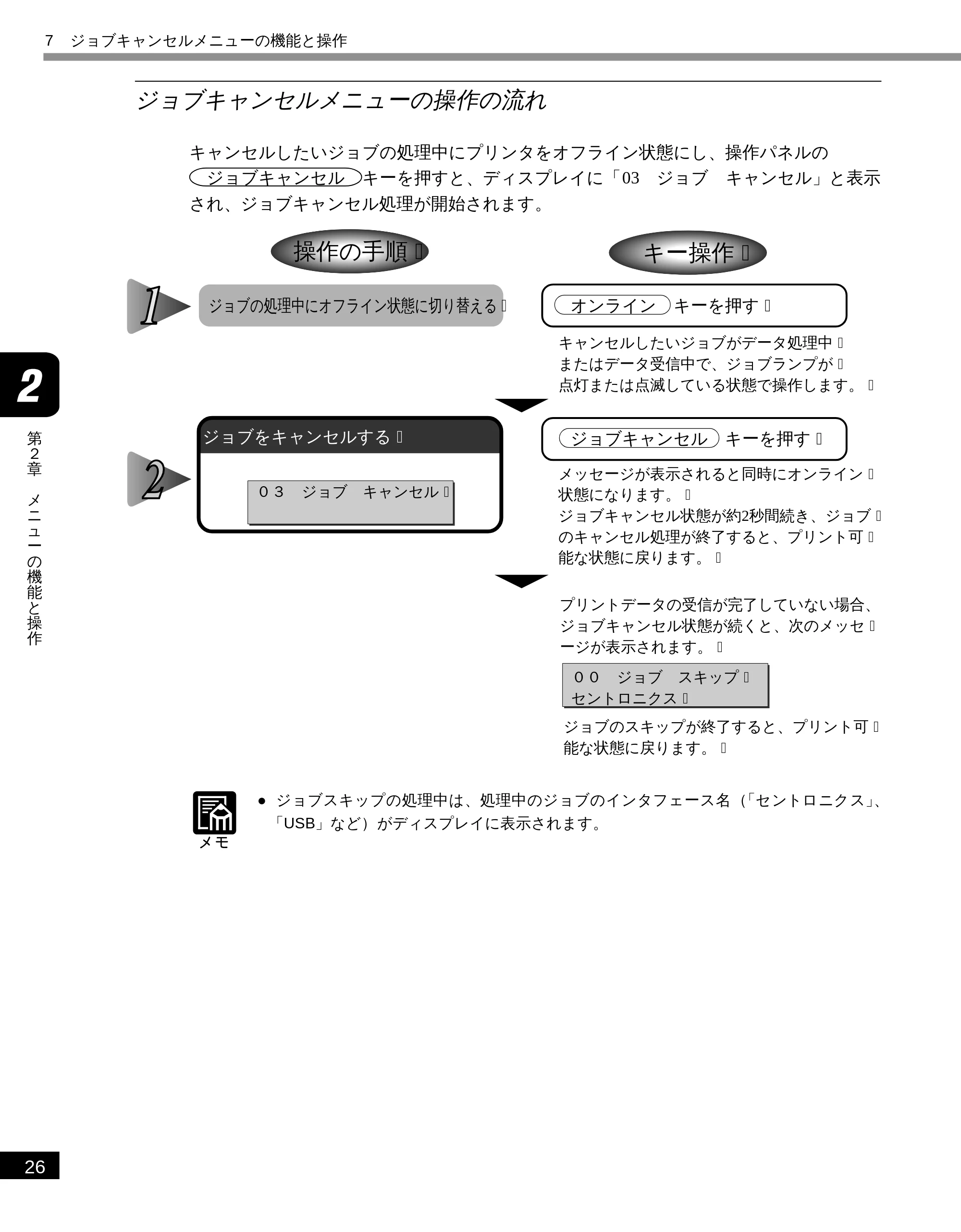
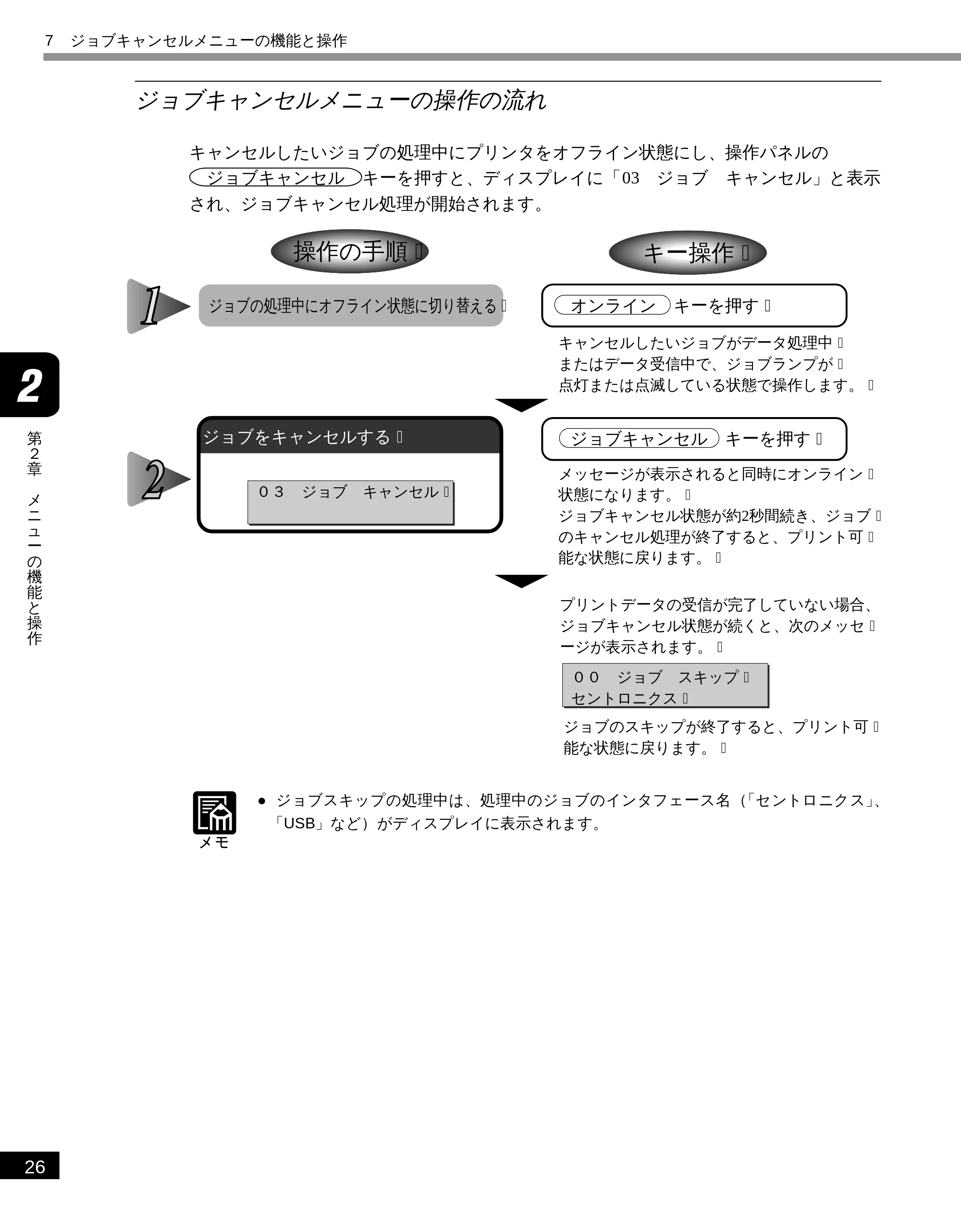
ジョブキャンセルメニューの操作の流れ
キャンセルしたいジョブの処理中にプリンタをオフライン状態にし、操作パネルの
ジョブキャンセル キーを押すと、ディスプレイに「03 ジョブ キャンセル」と表示
され、ジョブキャンセル処理が開始されます。
操作の手順� キー操作�
ジョブをキャンセルする�
03 ジョブ キャンセル�
ジョブの処理中にオフライン状態に切り替える� オンライン キーを押す�
ジョブキャンセル キーを押す�
メッセージが表示されると同時にオンライン�
状態になります。�
ジョブキャンセル状態が約2秒間続き、ジョブ�
のキャンセル処理が終了すると、プリント可�
能な状態に戻ります。�
キャンセルしたいジョブがデータ処理中�
またはデータ受信中で、ジョブランプが�
点灯または点滅している状態で操作します。�
プリントデータの受信が完了していない場合、�
ジョブキャンセル状態が続くと、次のメッセ�
ージが表示されます。�
ジョブのスキップが終了すると、プリント可�
能な状態に戻ります。�
00 ジョブ スキップ�
セントロニクス�
- ジョブスキップの処理中は、処理中のジョブのインタフェース名(「セントロニクス」、
「USB」など)がディスプレイに表示されます。
7 ジョブキャンセルメニューの機能と操作
8 給排紙選択メニューの機能と操作
第
2
章
メ
ニ
ュ
ー
の
機
能
と
操
作
27
8 給排紙選択メニューの機能と操作
給排紙選択メニューの機能と構造
- 給排紙選択メニューの機能
給排紙選択メニューでは、どの給紙カセットまたは給紙トレイの用紙を使ってプリントする
か、どのトレイに排紙させるか、トレイの用紙サイズ、用紙のタイプなどを選択できます。
選択後、該当する位置の給紙元表示ランプが点灯します。
詳しい項目の内容については第 6 章「給排紙選択メニューの設定項目」(→ P.110)をご覧く
ださい。
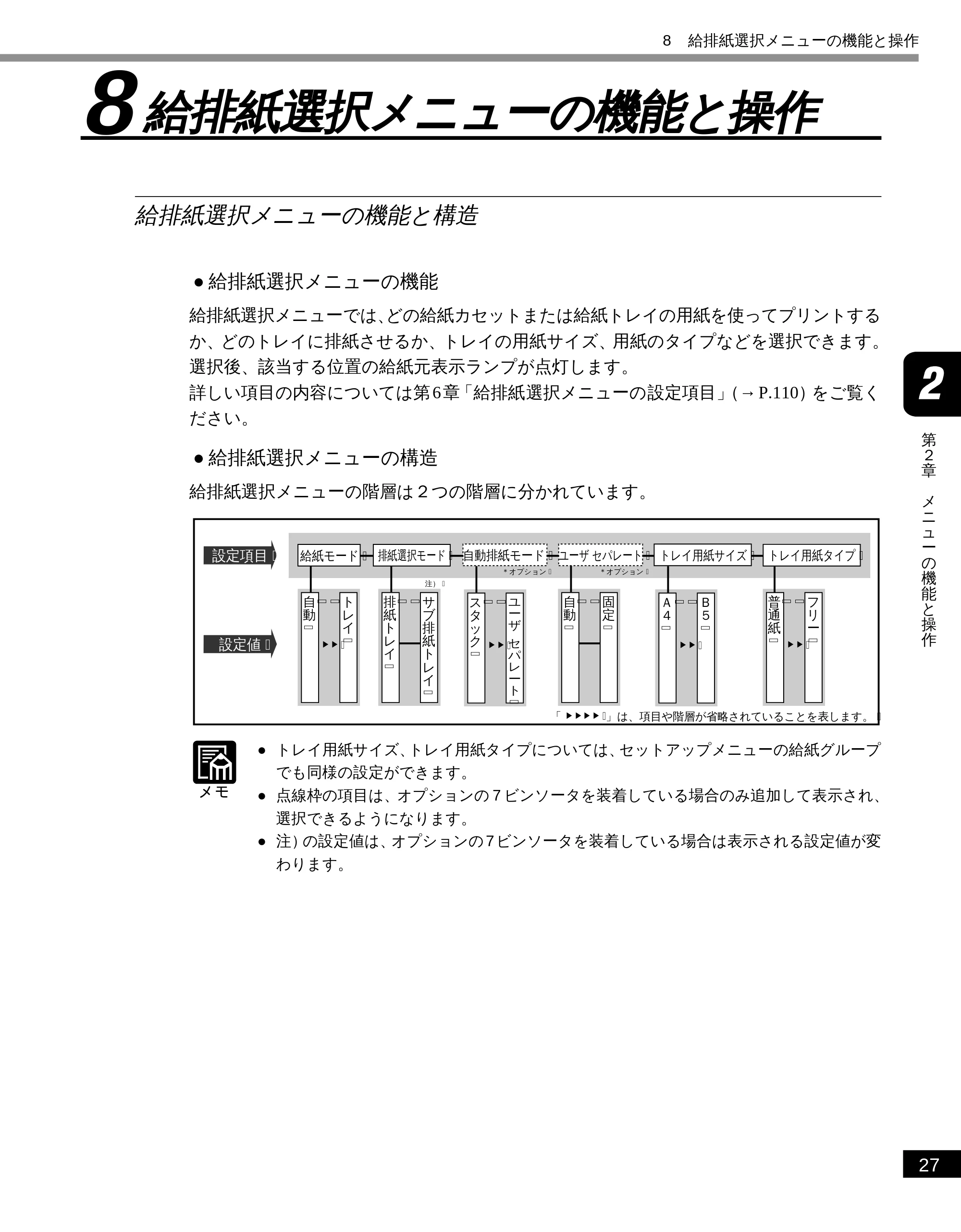
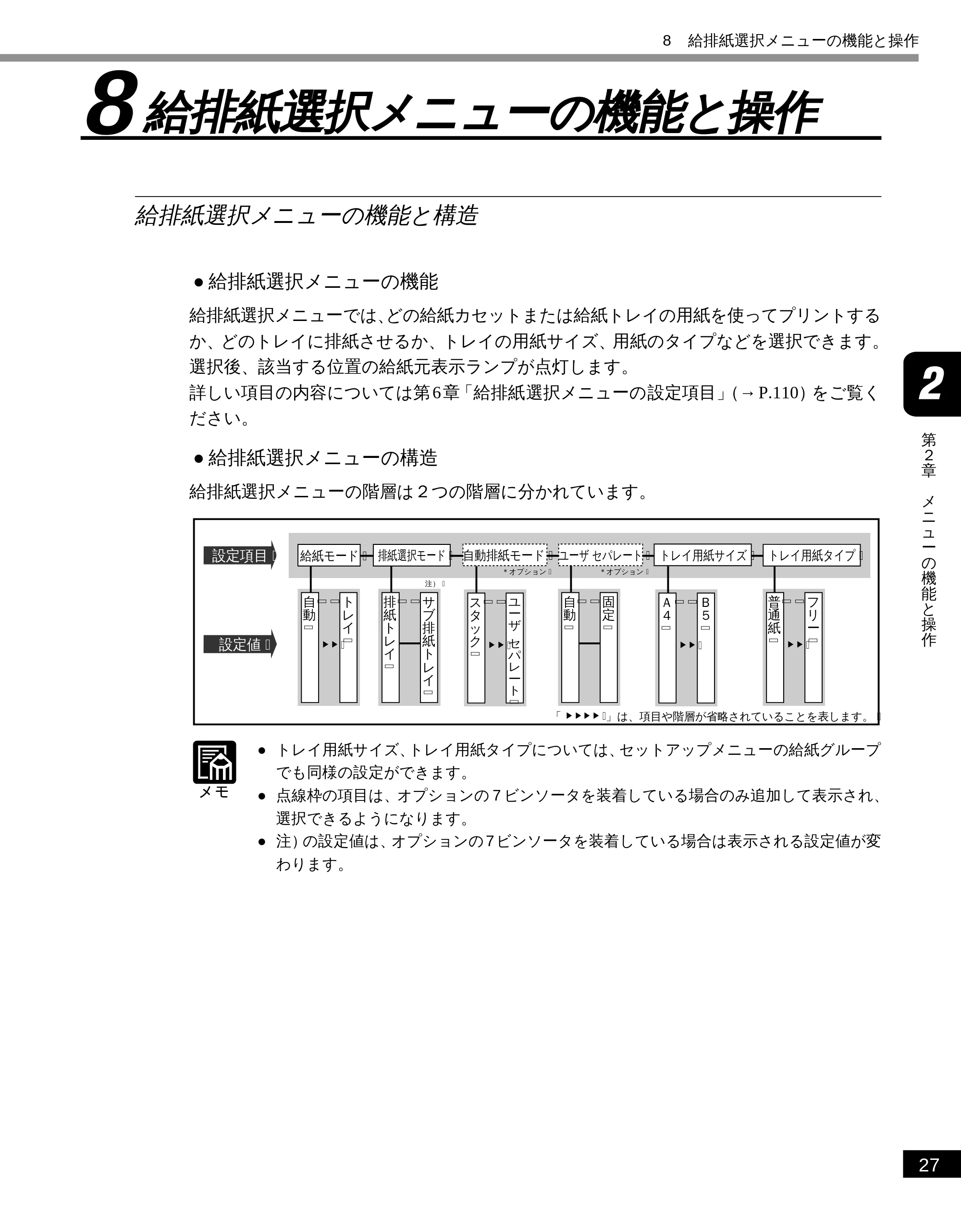
- 給排紙選択メニューの構造
給排紙選択メニューの階層は2つの階層に分かれています。
設定項目� 給紙モード� トレイ用紙タイプ�
設定値�
排紙選択モード� トレイ用紙サイズ�
サ
ブ
排
紙
ト
レ
イ �
�
�
排
紙
ト
レ
イ �
B
5 �
�
�
A
4 �
▼
▼
�
自動排紙モード�
ユ
ー
ザ
セ
パ
レ
ー
ト �
�
�
ス
タ
ッ
ク �
▼
▼
�
フ
リ
ー �
�
�
普
通
紙 �
▼
▼
�
ト
レ
イ �
�
�
自
動 �
▼
▼
�
ユーザ セパレート�
固
定 �
�
�
自
動 �
「 」は、項目や階層が省略されていることを表します。�
▼
▼
▼
▼
�
*オプション�*オプション�
注)�
- トレイ用紙サイズ、トレイ用紙タイプについては、セットアップメニューの給紙グループ
でも同様の設定ができます。
- 点線枠の項目は、オプションの 7 ビンソータを装着している場合のみ追加して表示され、
選択できるようになります。
- 注)の設定値は、オプションの 7 ビンソータを装着している場合は表示される設定値が変
わります。
8 給排紙選択メニューの機能と操作
給排紙選択メニューの操作の流れ
第
2
章
メ
ニ
ュ
ー
の
機
能
と
操
作
28
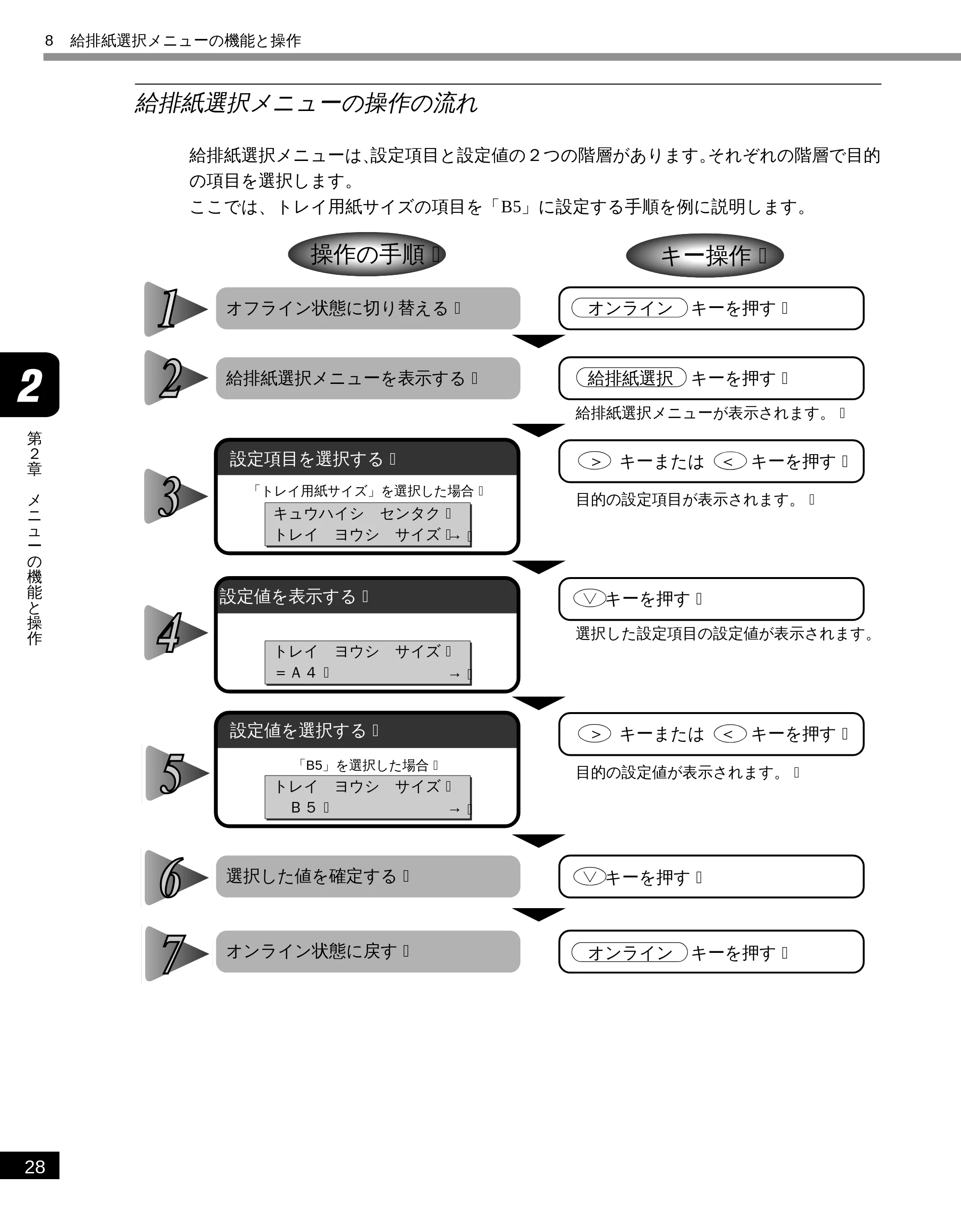
給排紙選択メニューの操作の流れ
給排紙選択メニューは、設定項目と設定値の2つの階層があります。それぞれの階層で目的
の項目を選択します。
ここでは、トレイ用紙サイズの項目を「B5」に設定する手順を例に説明します。
操作の手順� キー操作�
設定項目を選択する�
キュウハイシ センタク�
トレイ ヨウシ サイズ�→�
オフライン状態に切り替える� オンライン キーを押す�
給排紙選択メニューを表示する� 給排紙選択 キーを押す�
> キーまたは < キーを押す�
給排紙選択メニューが表示されます。�
目的の設定項目が表示されます。�
トレイ ヨウシ サイズ�
=A4� →�
キーを押す�
選択した設定項目の設定値が表示されます。�
キーを押す�選択した値を確定する�
オンライン状態に戻す� オンライン キーを押す�
→�
目的の設定値が表示されます。�
トレイ ヨウシ サイズ�
B5�
> キーまたは < キーを押す�設定値を選択する�
「B5」を選択した場合�
「トレイ用紙サイズ」を選択した場合�
設定値を表示する�
8 給排紙選択メニューの機能と操作
40ページ
第
2
章
メ
ニ
ュ
ー
の
機
能
と
操
作
29
8 給排紙選択メニューの機能と操作
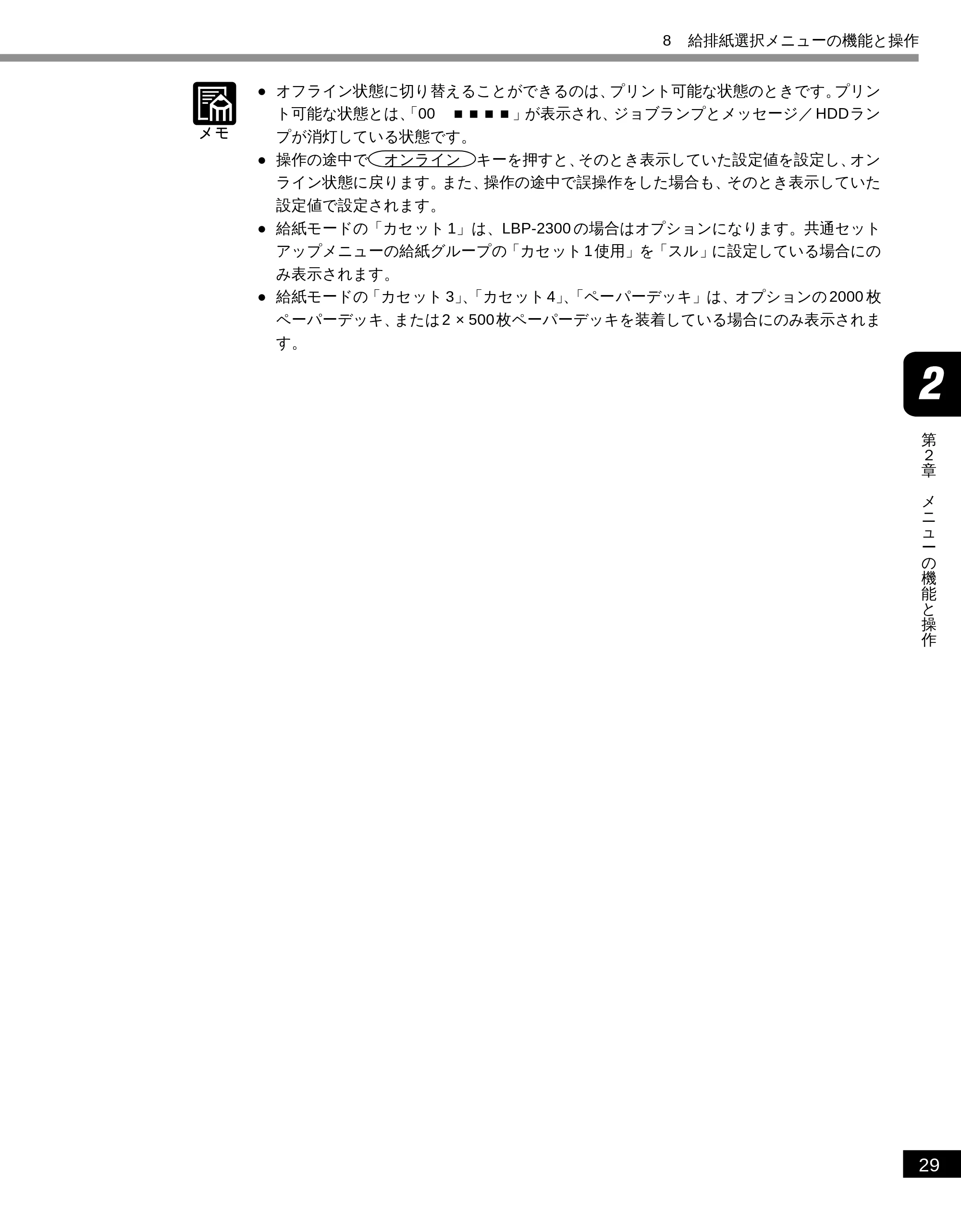
- オフライン状態に切り替えることができるのは、プリント可能な状態のときです。プリン
ト可能な状態とは、「00 ■■■■」が表示され、ジョブランプとメッセージ/ HDDラン
プが消灯している状態です。
- 操作の途中で オンライン キーを押すと、そのとき表示していた設定値を設定し、オン
ライン状態に戻ります。また、操作の途中で誤操作をした場合も、そのとき表示していた
設定値で設定されます。
- 給紙モードの「カセット 1」は、LBP-2300 の場合はオプションになります。共通セット
アップメニューの給紙グループの「カセット 1 使用」を「スル」に設定している場合にの
み表示されます。
- 給紙モードの「カセット 3」、「カセット 4」、「ペーパーデッキ」は、オプションの 2000 枚
ペーパーデッキ、または 2 ×500 枚ペーパーデッキを装着している場合にのみ表示されま
す。
9 両面メニューの機能と操作
第
2
章
メ
ニ
ュ
ー
の
機
能
と
操
作
30
9 両面メニューの機能と操作
両面メニューの機能と構造
- 両面メニューの機能
用紙の両面にプリントするか片面にプリントするかを設定します。
ただし、オプションの両面ユニットが装着されているときにのみ機能します。両面ユニット
が装着されていないときは、 両面 キーを押してもランプは点灯せず、1回ブザーが鳴ります。
詳しい項目の内容については第6章「両面メニューの設定項目」(→P.115)をご覧ください。
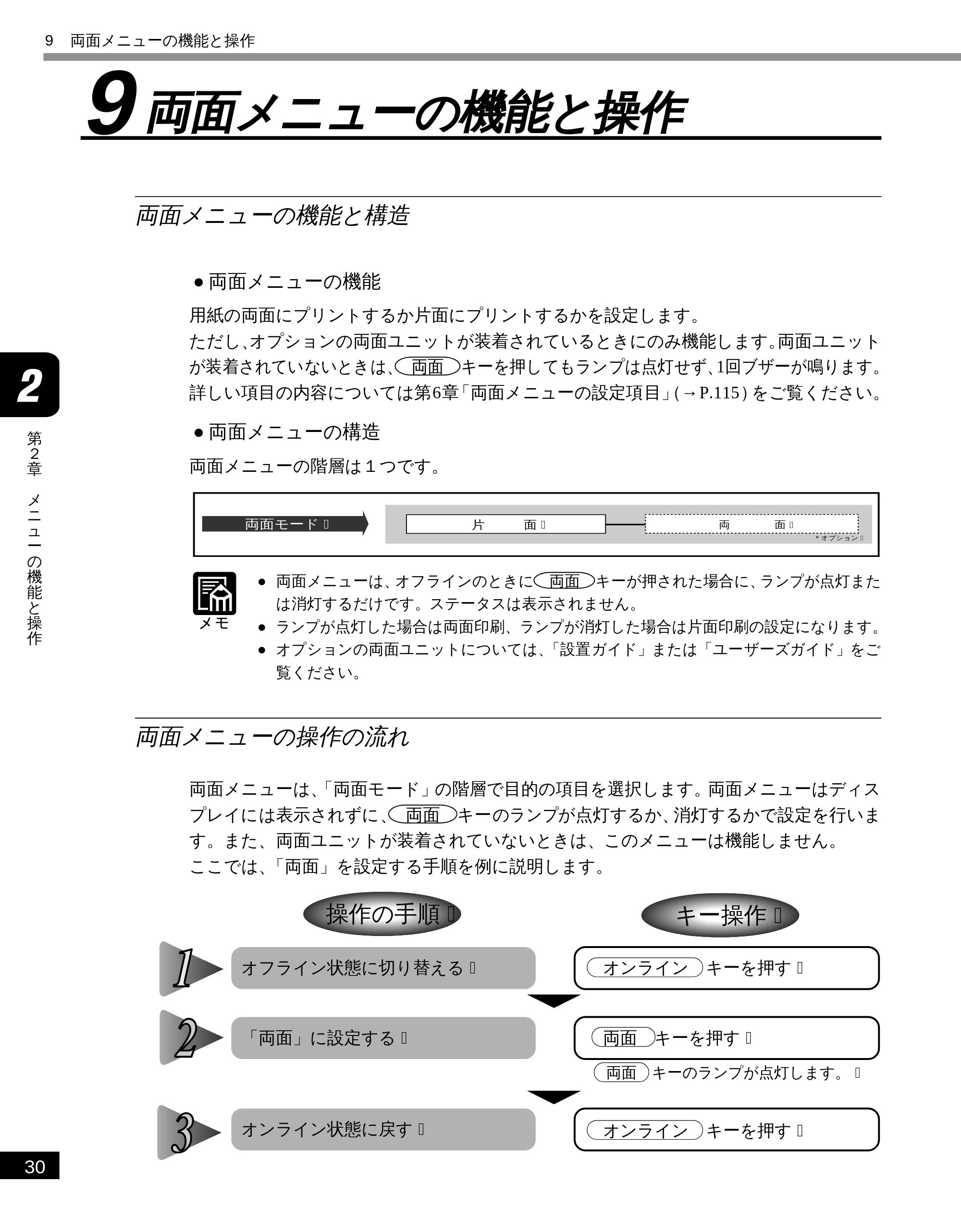
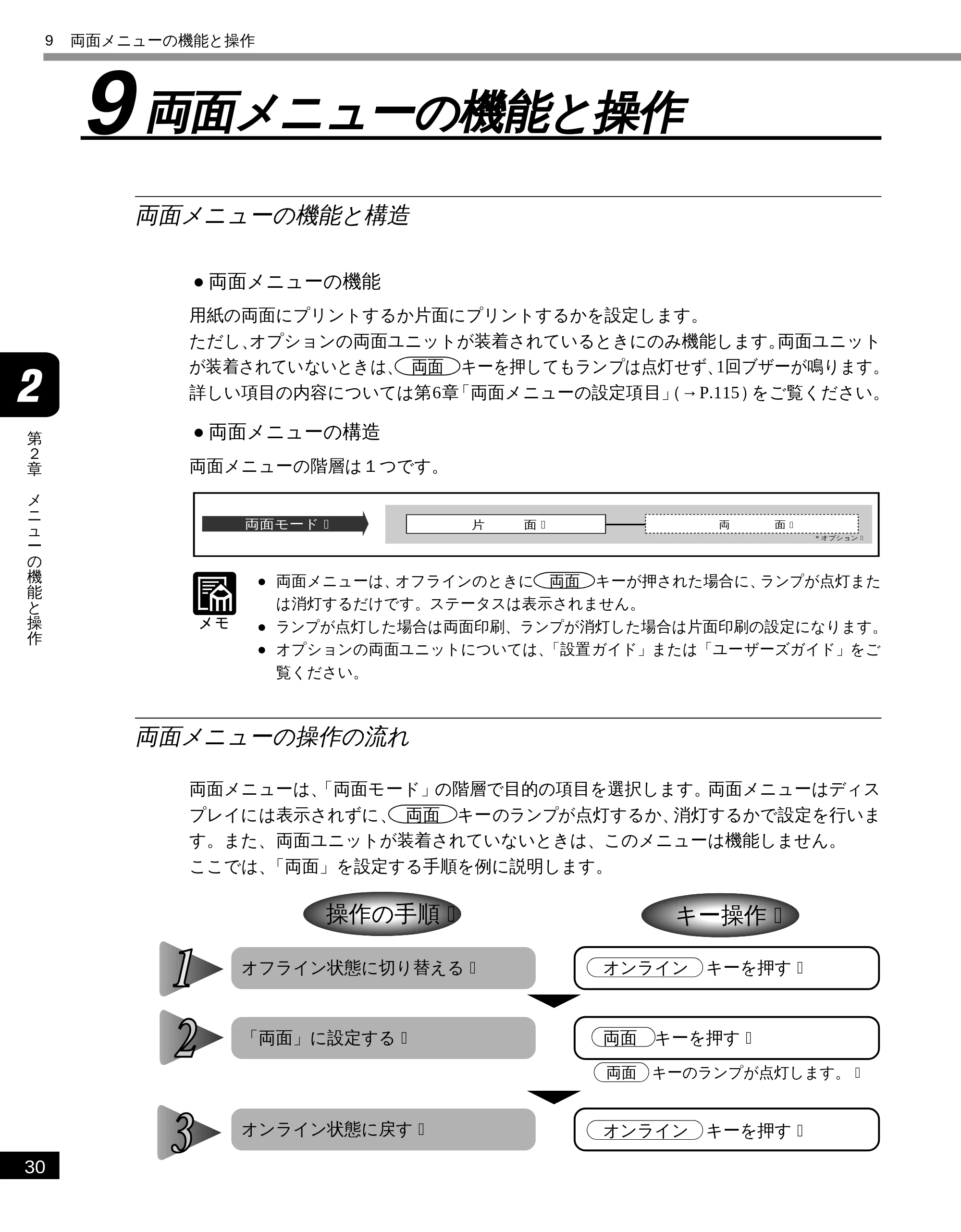
- 両面メニューの構造
両面メニューの階層は1つです。
*オプション�
両面モード� 両 面�片 面�
- 両面メニューは、オフラインのときに 両面 キーが押された場合に、ランプ が点灯また
は消灯するだけです。ステータスは表示されません。
- ランプ が点灯した場合は両面印刷、ランプ が消灯した場合は片面印刷の設定になります。
- オプションの両面ユニットについては、「設置ガイド」または「ユーザーズガイド」をご
覧ください。
両面メニューの操作の流れ
両面メニューは、「両面モード」の階層で目的の項目を選択します。両面メニューはディス
プレイには表示されずに、 両面 キーのランプが点灯するか、消灯するかで設定を行いま
す。また、両面ユニットが装着されていないときは、このメニューは機能しません。
ここでは、「両面」を設定する手順を例に説明します。
操作の手順� キー操作�
オフライン状態に切り替える� オンライン キーを押す�
「両面」に設定する� 両面 キーを押す�
両面 キーのランプが点灯します。�
オンライン状態に戻す� オンライン キーを押す�
9 両面メニューの機能と操作
42ページ
第
2
章
メ
ニ
ュ
ー
の
機
能
と
操
作
31
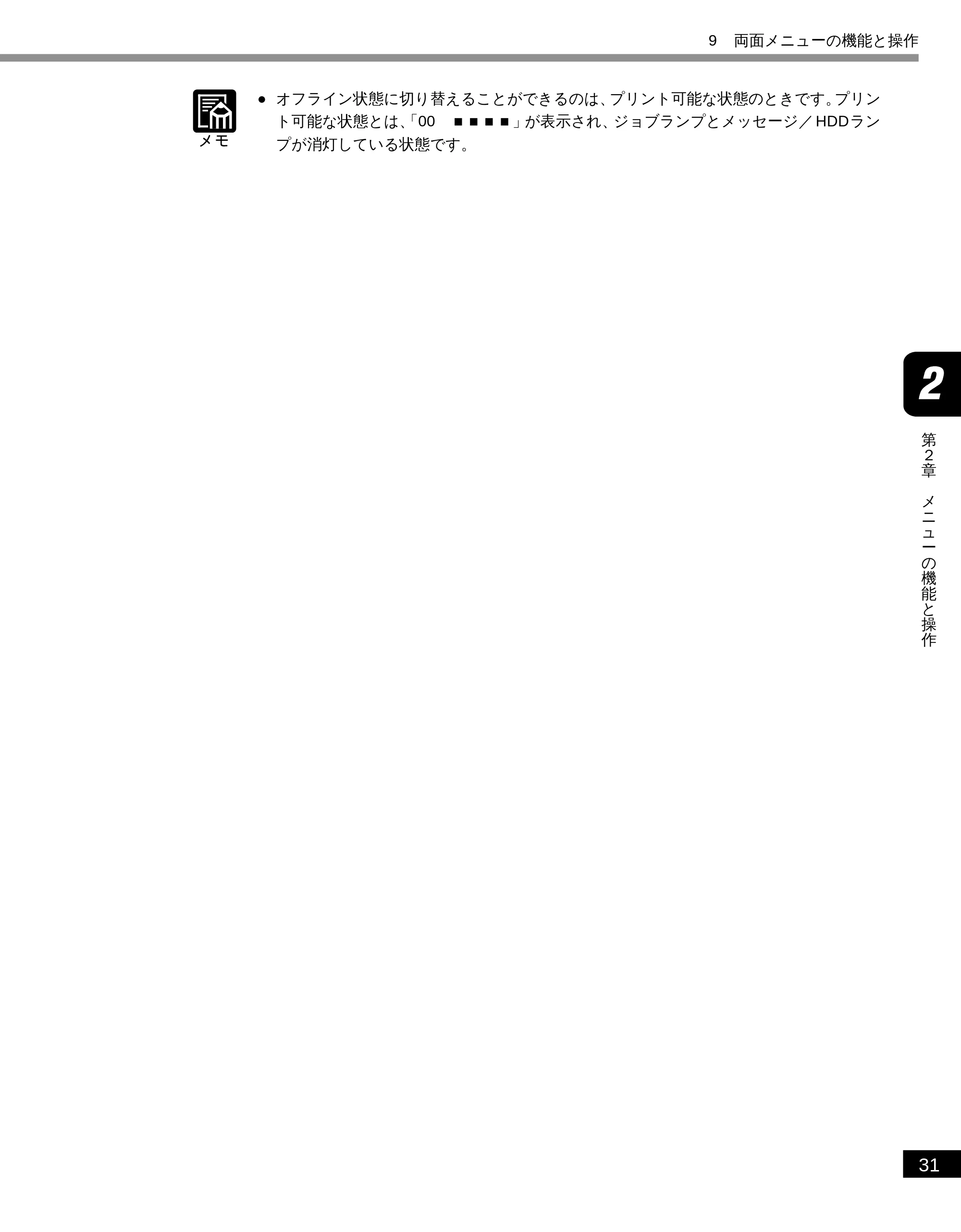
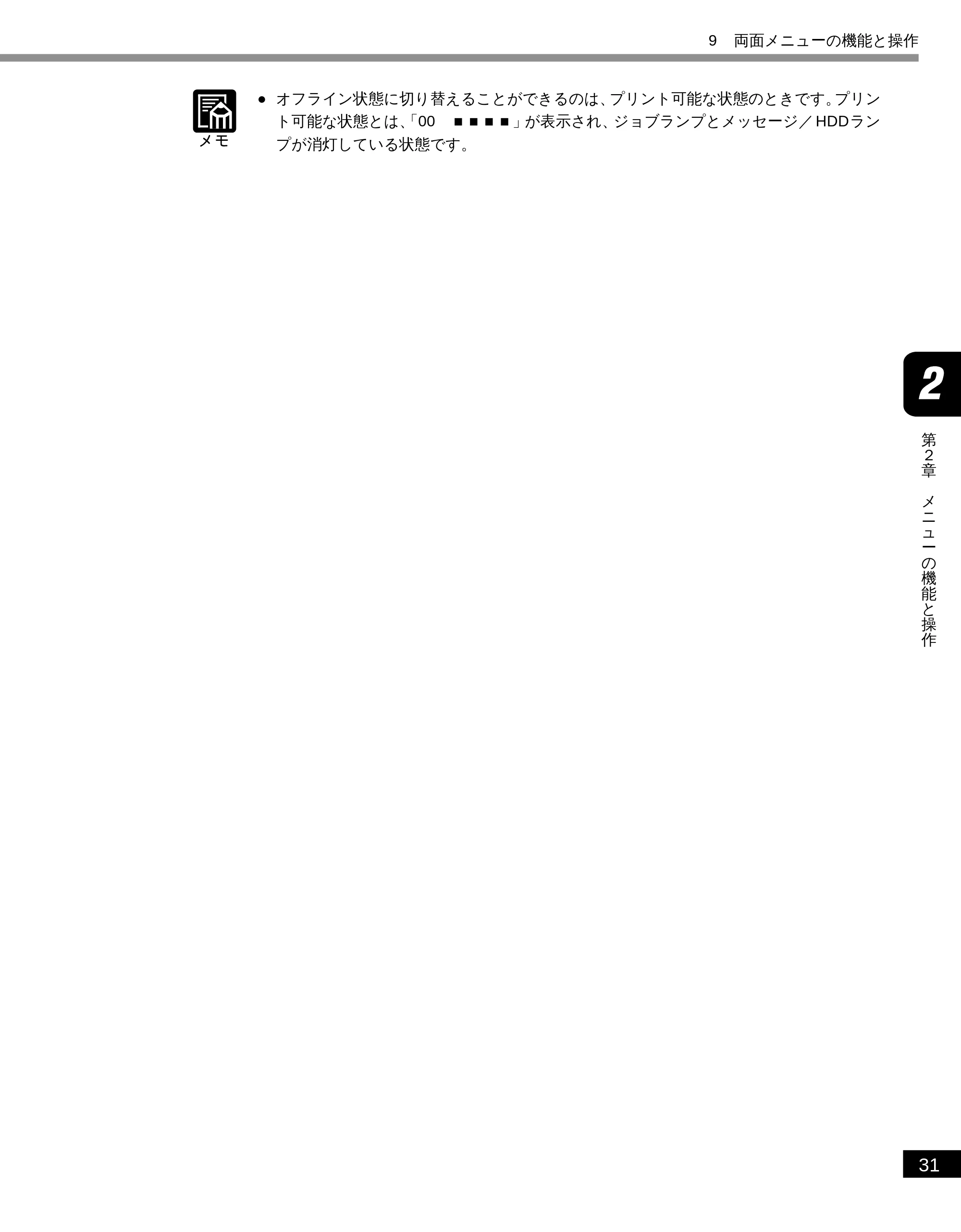
- オフライン状態に切り替えることができるのは、プリント可能な状態のときです。プリン
ト可能な状態とは、「00 ■■■■」が表示され、ジョブランプとメッセージ/ HDDラン
プが消灯している状態です。
9 両面メニューの機能と操作
10 セ ットアップメニューの初期化
第
2
章
メ
ニ
ュ
ー
の
機
能
と
操
作
32
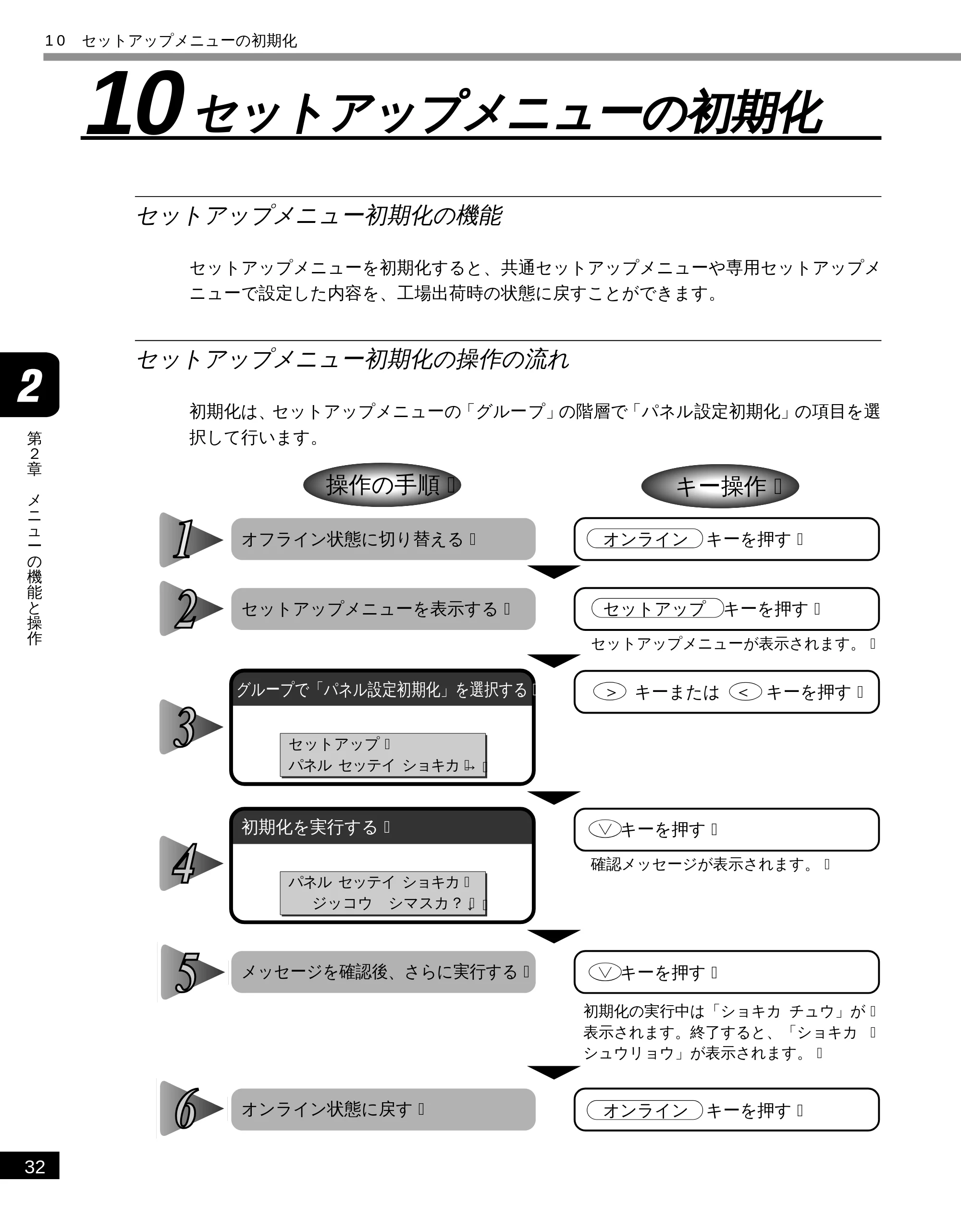
10 セットアップメニューの初期化
セットアップメニュー初期化の機能
セットアップメニューを初期化すると、共通セットアップメニューや専用セットアップメ
ニューで設定した内容を、工場出荷時の状態に戻すことができます。
セットアップメニュー初期化の操作の流れ
初期化は、セットアップメニューの「グループ」の階層で「パネル設定初期化」の項目を選
択して行います。
操作の手順� キー操作�
グループで「パネル設定初期化」を選択する�
セットアップ�
パネル セッテイ ショキカ�→�
オフライン状態に切り替える� オンライン キーを押す�
セットアップメニューを表示する� セットアップ キーを押す�
> キーまたは < キーを押す�
セットアップメニューが表示されます。�
パネル セッテイ ショキカ�
ジッコウ シマスカ?�↓�
キーを押す�
確認メッセージが表示されます。�
キーを押す�メッセージを確認後、さらに実行する�
オンライン状態に戻す� オンライン キーを押す�
初期化を実行する�
初期化の実行中は「ショキカ チュウ」が�
表示されます。終了すると、「ショキカ �
シュウリョウ」が表示されます。�
10 セットアップメニューの初期化
44ページ
第
2
章
メ
ニ
ュ
ー
の
機
能
と
操
作
33
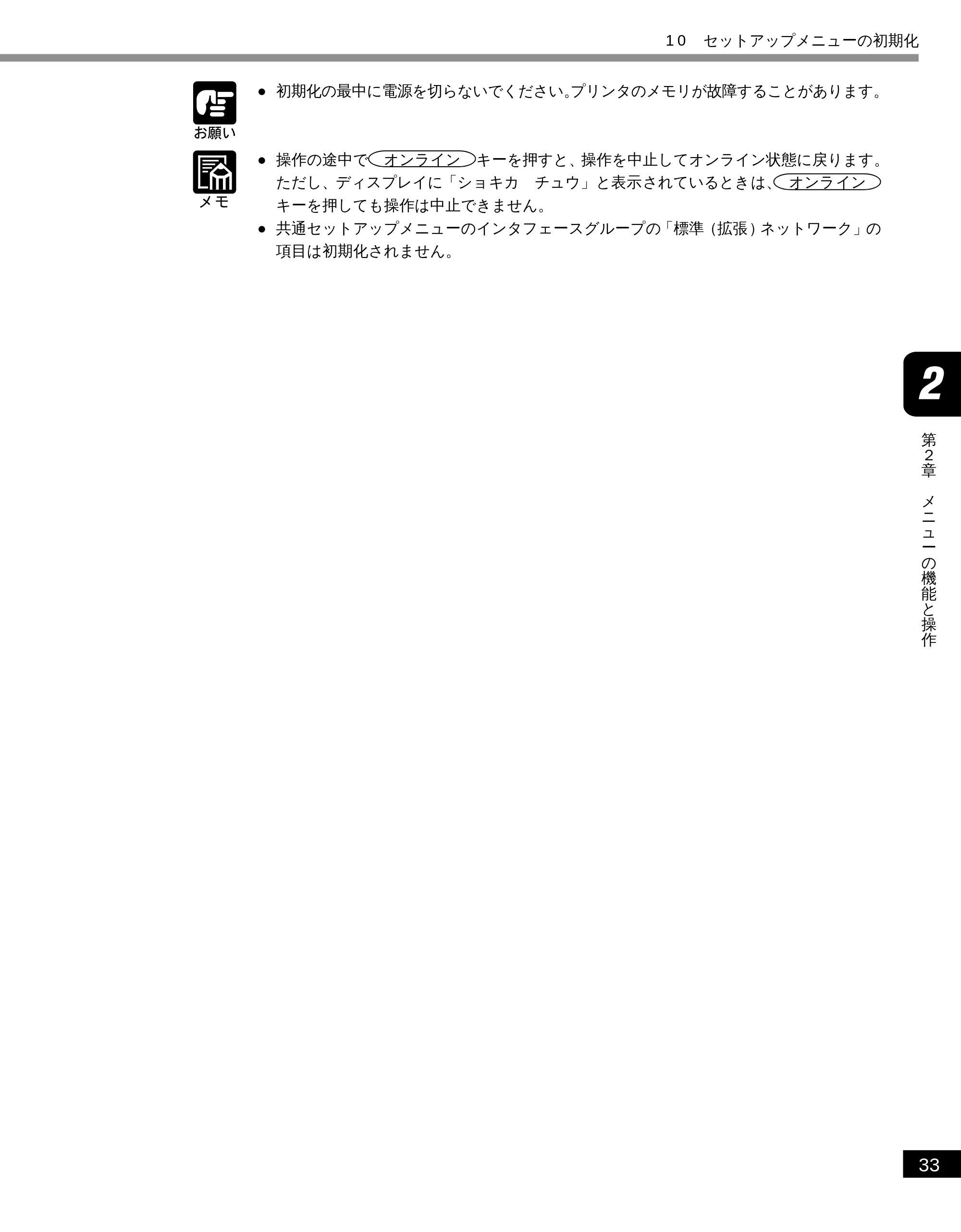
- 初期化の最中に電源を切らないでください。プリンタのメモリが故障することがあります。
- 操作の途中で オンライン キーを押すと、操作を中止してオンライン状態に戻ります。
ただし、ディスプレイに「ショキカ チュウ」と表示されているときは、 オンライン
キーを押しても操作は中止できません。
- 共通セットアップメニューのインタフェースグループの「標準(拡張)ネットワーク」の
項目は初期化されません。
10 セットアップメニューの初期化
第3 章 共通セットアップメニューの設定項目
第 3 章
共通セットアップ
メニューの設定項目
1 拡張機能グループの設定項目 ................................ 40
2 給紙グループの設定項目 ........................................ 48
3 レイアウトグループの設定項目 ............................ 53
4 印字調整グループの設定項目 ................................ 56
5 インタフェースグループの設定項目 .................... 63
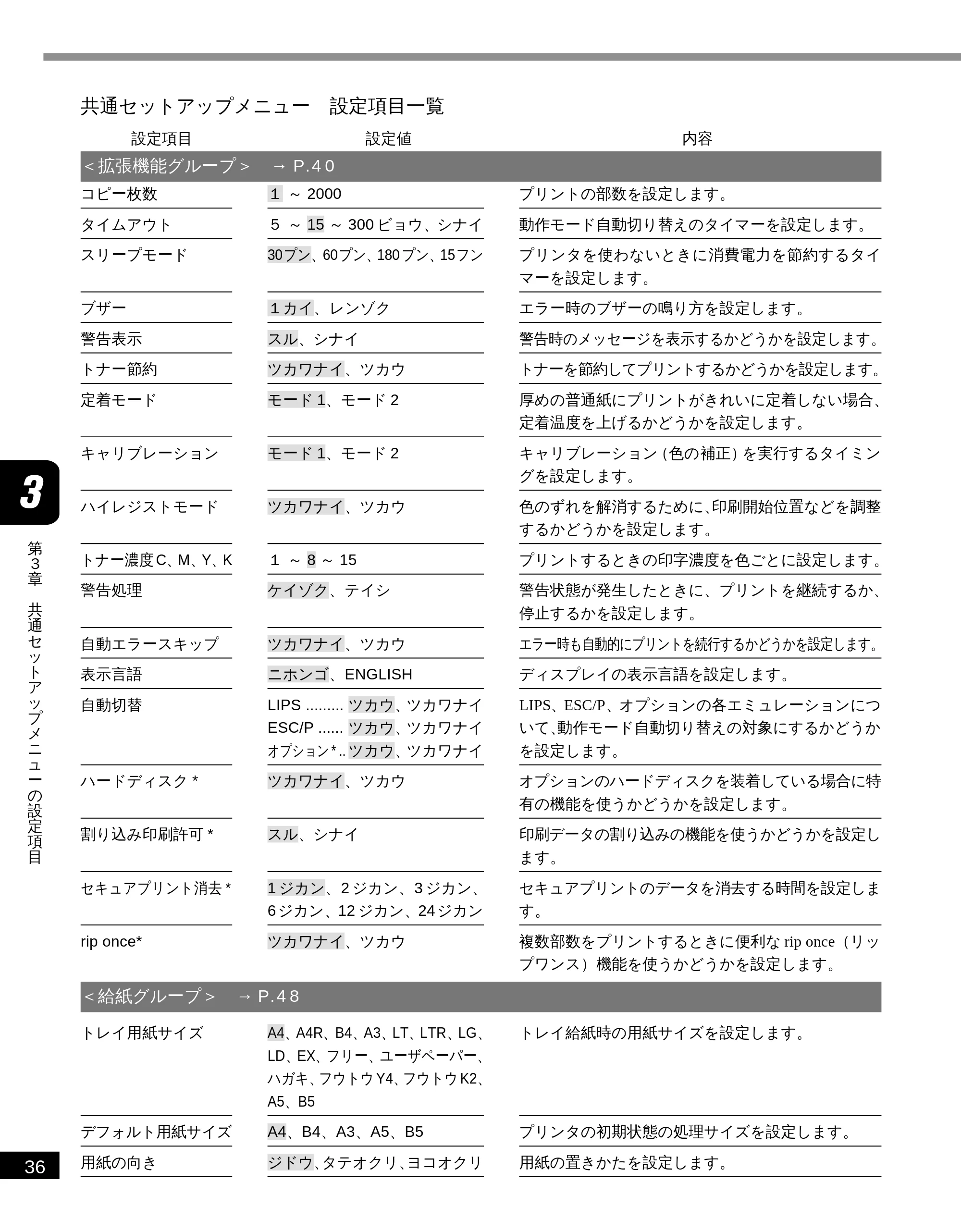
共通セットアップメニュー 設定項目一覧
36
第
3
章
共
通
セ
ッ
ト
ア
ッ
プ
メ
ニ
ュ
ー
の
設
定
項
目
<拡張機能グループ> → P.40
コピー枚数
タイムアウト
スリープモード
ブザー
警告表示
トナー節約
定着モード
キャリブレーション
ハイレジストモード
トナー濃度 C、M、Y、K
警告処理
自動エラースキップ
表示言語
自動切替
ハードディスク *
割り込み印刷許可 *
セキュアプリント消去 *
rip once*
トレイ用紙サイズ
デフォルト用紙サイズ
用紙の向き
プリントの部数を設定します。
動作モード自動切り替えのタイマーを設定します。
プリンタを使わないときに消費電力を節約するタイ
マーを設定します。
エラー時のブザーの鳴り方を設定します。
警告時のメッセージを表示するかどうかを設定します。
トナーを節約してプリントするかどうかを設定します。
厚めの普通紙にプリントがきれいに定着しない場合、
定着温度を上げるかどうかを設定します。
キャリブレーション(色の補正)を実行するタイミン
グを設定します。
色のずれを解消するために、印刷開始位置などを調整
するかどうかを設定します。
プリントするときの印字濃度を色ごとに設定します。
警告状態が発生したときに、プリントを継続するか、
停止するかを設定します。
エラー時も自動的にプリントを続行するかどうかを設定します。
ディスプレイの表示言語を設定します。
LIPS、ESC/P、オプションの各エミュレーションにつ
いて、動作モード自動切り替えの対象にするかどうか
を設定します。
オプションのハードディスクを装着している場合に特
有の機能を使うかどうかを設定します。
印刷データの割り込みの機能を使うかどうかを設定し
ます。
セキュアプリントのデータを消去する時間を設定しま
す。
複数部数をプリントするときに便利な rip once(リッ
プワンス)機能を使うかどうかを設定します。
トレイ給紙時の用紙サイズを設定します。
プリンタの初期状態の処理サイズを設定します。
用紙の置きかたを設定します。
1 ~ 2000
5 ~ 15 ~ 300 ビョウ、シナイ
30プン、60プン、180 プン、15フン
1カイ、レンゾク
スル、シナイ
ツカワナイ、ツカウ
モード 1、モード 2
モード 1、モード 2
ツカワナイ、ツカウ
1 ~ 8 ~ 15
ケイゾク、テイシ
ツカワナイ、ツカウ
ニホンゴ、ENGLISH
LIPS ......... ツカウ、ツカワナイ
ESC/P ...... ツカウ、ツカワナイ
オプション * .. ツカウ、ツカワナイ
ツカワナイ、ツカウ
スル、シナイ
1 ジカン、2 ジカン、3 ジカン、
6 ジカン、12 ジカン、24 ジカン
ツカワナイ、ツカウ
A4、A4R、B4、A3、LT、LTR、LG、
LD、EX、フリー、ユーザペーパー、
ハガキ、フウトウ Y4、フウトウ K2、
A5、B5
A4、B4、A3、A5、B5
ジドウ、タテオクリ、ヨコオクリ
共通セットアップメニュー 設定項目一覧
設定項目 設定値 内容
<給紙グループ> → P.48
<レイアウトグループ> →P.53
37
第
3
章
共
通
セ
ッ
ト
ア
ッ
プ
メ
ニ
ュ
ー
の
設
定
項
目
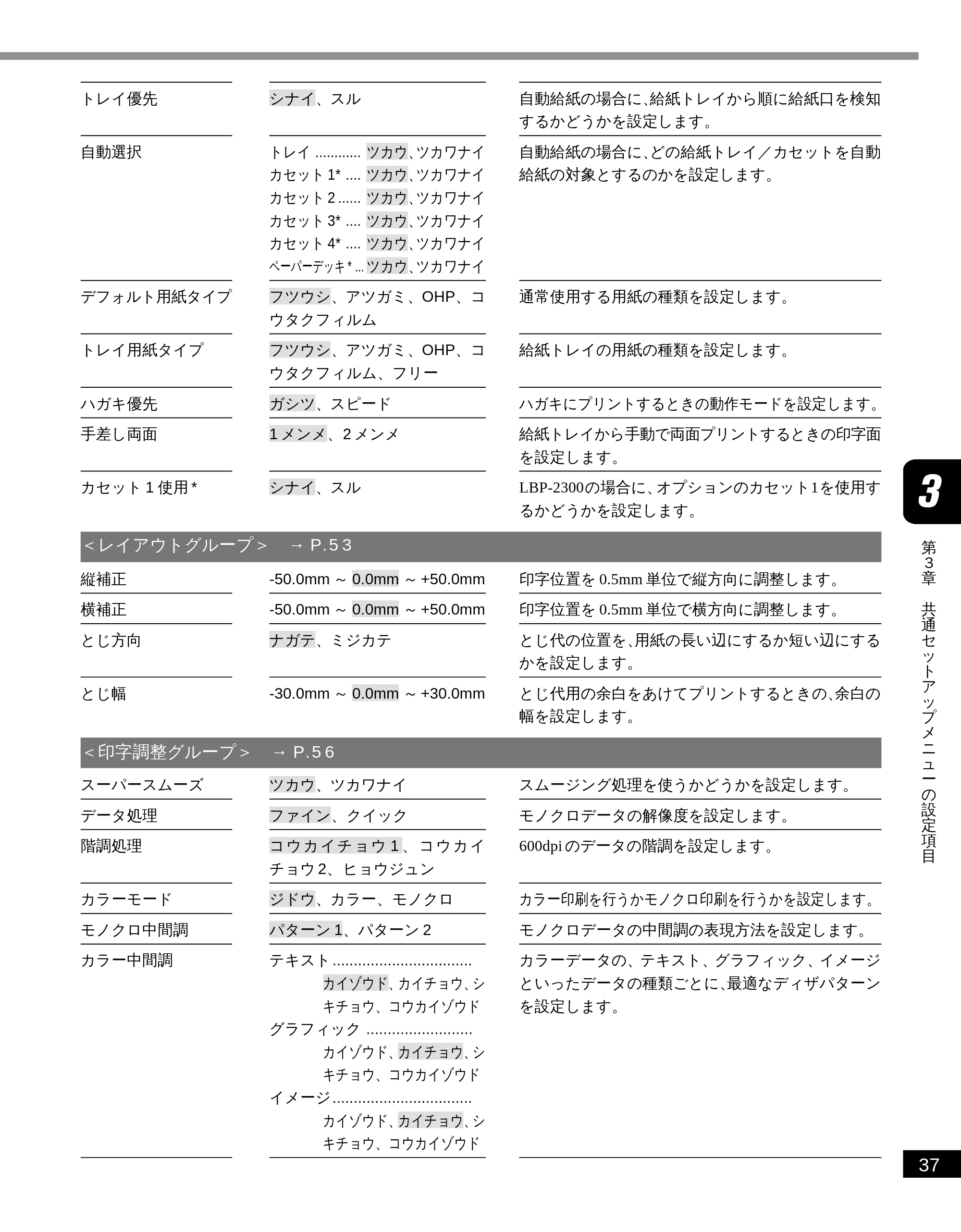
自動給紙の場合に、給紙トレイから順に給紙口を検知
するかどうかを設定します。
自動給紙の場合に、どの給紙トレイ/カセットを自動
給紙の対象とするのかを設定します。
通常使用する用紙の種類を設定します。
給紙トレイの用紙の種類を設定します。
ハガキにプリントするときの動作モードを設定します。
給紙トレイから手動で両面プリントするときの印字面
を設定します。
LBP-2300の場合に、オプションのカセット1を使用す
るかどうかを設定します。
印字位置を 0.5mm 単位で縦方向に調整します。
印字位置を 0.5mm 単位で横方向に調整します。
とじ代の位置を、用紙の長い辺にするか短い辺にする
かを設定します。
とじ代用の余白をあけてプリントするときの、余白の
幅を設定します。
スムージング処理を使うかどうかを設定します。
モノクロデータの解像度を設定します。
600dpi のデータの階調を設定します。
カラー印刷を行うかモノクロ印刷を行うかを設定します。
モノクロデータの中間調の表現方法を設定します。
カラーデータの、テキスト、グラフィック、イメージ
といったデータの種類ごとに、最適なディザパターン
を設定します。
シナイ、スル
トレイ ............ ツカウ、ツカワナイ
カセット 1* .... ツカウ、ツカワナイ
カセット 2 ...... ツカウ、ツカワナイ
カセット 3* .... ツカウ、ツカワナイ
カセット 4* .... ツカウ、ツカワナイ
ペーパーデッキ * ... ツカウ、ツカワナイ
フツウシ、アツガミ、OHP、コ
ウタクフィルム
フツウシ、アツガミ、OHP、コ
ウタクフィルム、フリー
ガシツ、スピード
1 メンメ、2 メンメ
シナイ、スル
-50.0mm ~ 0.0mm ~ +50.0mm
-50.0mm ~ 0.0mm ~ +50.0mm
ナガテ、ミジカテ
-30.0mm ~ 0.0mm ~ +30.0mm
ツカウ、ツカワナイ
ファイン、クイック
コ ウ カ イ チ ョ ウ 1 、 コ ウ カ イ
チョウ 2、ヒョウジュン
ジドウ、カラー、モノクロ
パターン 1、パターン 2
テキスト.................................
カイゾウド、カイチョウ、シ
キチョウ、コウカイゾウド
グラフィック .........................
カイゾウド、カイチョウ、シ
キチョウ、コウカイゾウド
イメージ.................................
カイゾウド、カイチョウ、シ
キチョウ、コウカイゾウド
トレイ優先
自動選択
デフォルト用紙タイプ
トレイ用紙タイプ
ハガキ優先
手差し両面
カセット 1 使用 *
縦補正
横補正
とじ方向
とじ幅
スーパースムーズ
データ処理
階調処理
カラーモード
モノクロ中間調
カラー中間調
<レイアウトグループ> → P.53
<印字調整グループ> → P.56
<インタフェースグループ> →P.63
38
第
3
章
共
通
セ
ッ
ト
ア
ッ
プ
メ
ニ
ュ
ー
の
設
定
項
目
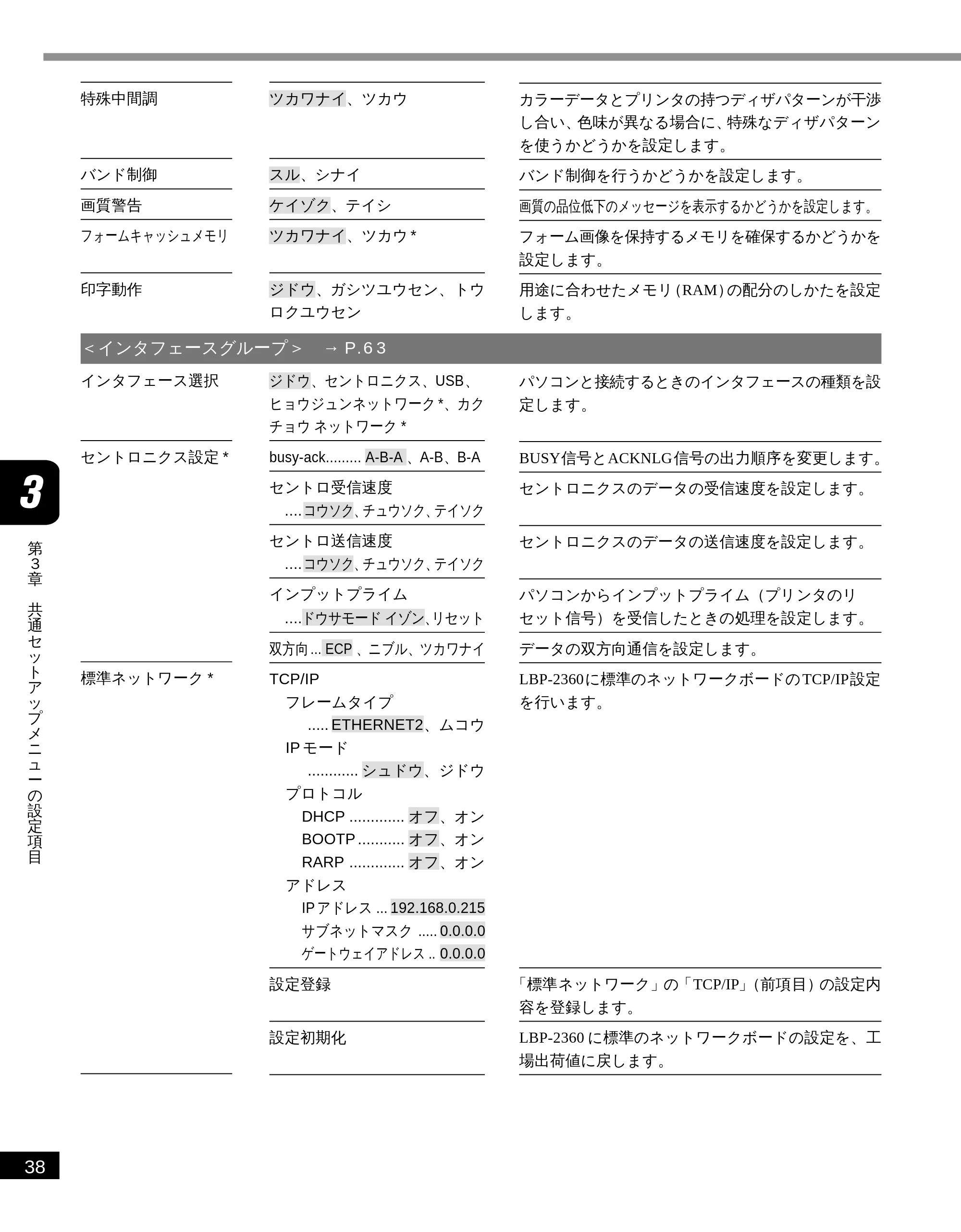
特殊中間調
バンド制御
画質警告
フォームキャッシュメモリ
印字動作
インタフェース選択
セントロニクス設定 *
標準ネットワーク *
ツカワナイ、ツカウ
スル、シナイ
ケイゾク、テイシ
ツカワナイ、ツカウ *
ジドウ、ガシツユウセン、トウ
ロクユウセン
ジドウ、セントロニクス、USB、
ヒョウジュンネットワーク *、カク
チョウ ネットワーク *
busy-ack......... A-B-A 、A-B、B-A
セントロ受信速度
.... コウソク、チュウソク、テイソク
セントロ送信速度
.... コウソク、チュウソク、テイソク
インプットプライム
....ドウサモード イゾン、リセット
双方向 ... ECP 、ニブル、ツカワナイ
TCP/IP
フレームタイプ
..... ETHERNET2、ムコウ
IP モード
............ シュドウ、ジドウ
プロトコル
DHCP ............. オフ、オン
BOOTP ........... オフ、オン
RARP ............. オフ、オン
アドレス
IP アドレス ... 192.168.0.215
サブネットマスク ..... 0.0.0.0
ゲートウェイアドレス .. 0.0.0.0
設定登録
設定初期化
カラーデータとプリンタの持つディザパターンが干渉
し合い、色味が異なる場合に、特殊なディザパターン
を使うかどうかを設定します。
バンド制御を行うかどうかを設定します。
画質の品位低下のメッセージを表示するかどうかを設定します。
フォーム画像を保持するメモリを確保するかどうかを
設定します。
用途に合わせたメモリ(RAM)の配分のしかたを設定
します。
パソコンと接続するときのインタフェースの種類を設
定します。
BUSY信号とACKNLG信号の出力順序を変更します。
セントロニクスのデータの受信速度を設定します。
セントロニクスのデータの送信速度を設定します。
パソコンからインプットプライム(プリンタのリ
セット信号)を受信したときの処理を設定します。
データの双方向通信を設定します。
LBP-2360に標準のネットワークボードの TCP/IP設定
を行います。
「標準ネットワーク」の「TCP/IP」(前項目)の設定内
容を登録します。
LBP-2360 に標準のネットワークボードの設定を、工
場出荷値に戻します。
<インタフェースグループ> → P.63
49ページ
39
第
3
章
共
通
セ
ッ
ト
ア
ッ
プ
メ
ニ
ュ
ー
の
設
定
項
目
*「*」印の付いている項目や設定値は、プリンタの機種やオプションの有無、他の設定項目の内容によって、表示さ
れるときと表示されないときがあります。
*グレーで示されている設定値は、工場出荷時の値です。
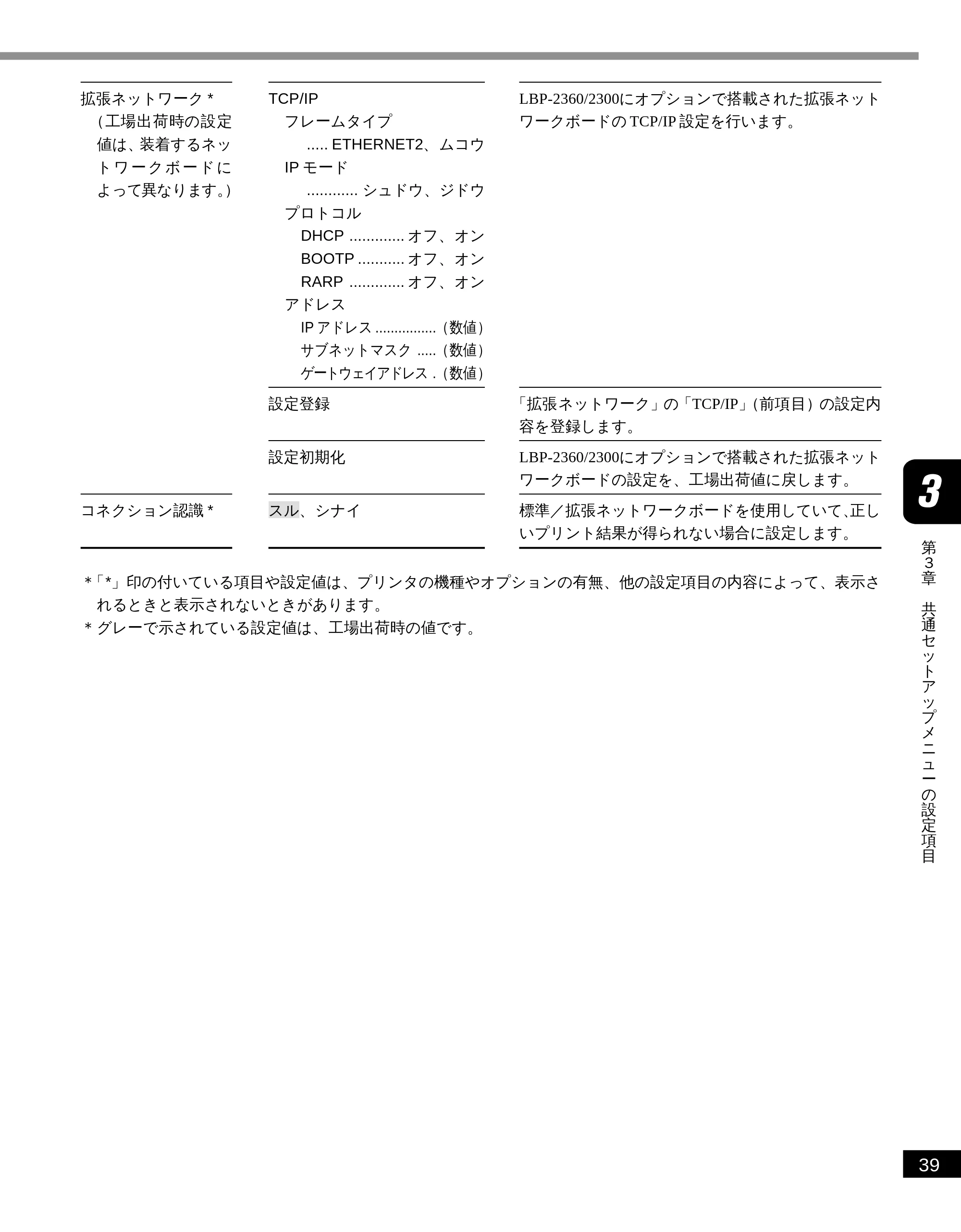
LBP-2360/2300にオプションで搭載された拡張ネット
ワークボードの TCP/IP 設定を行います。
「拡張ネットワーク」の「TCP/IP」(前項目)の設定内
容を登録します。
LBP-2360/2300にオプションで搭載された拡張ネット
ワークボードの設定を、工場出荷値に戻します。
標準/拡張ネットワークボードを使用していて、正し
いプリント結果が得られない場合に設定します。
TCP/IP
フレームタイプ
..... ETHERNET2、ムコウ
IP モード
............ シュドウ、ジドウ
プロトコル
DHCP ............. オフ、オン
BOOTP ........... オフ、オン
RARP ............. オフ、オン
アドレス
IP アドレス ................(数値)
サブネットマスク .....(数値)
ゲートウェイアドレス .(数値)
設定登録
設定初期化
スル、シナイ
拡張ネットワーク *
(工場出荷時の設定
値は、装着するネッ
ト ワ ー ク ボ ー ド に
よって異なります。)
コネクション認識 *
1 拡張機能グループの設定項目
40
第
3
章
共
通
セ
ッ
ト
ア
ッ
プ
メ
ニ
ュ
ー
の
設
定
項
目
1 拡張機能グループの設定項目
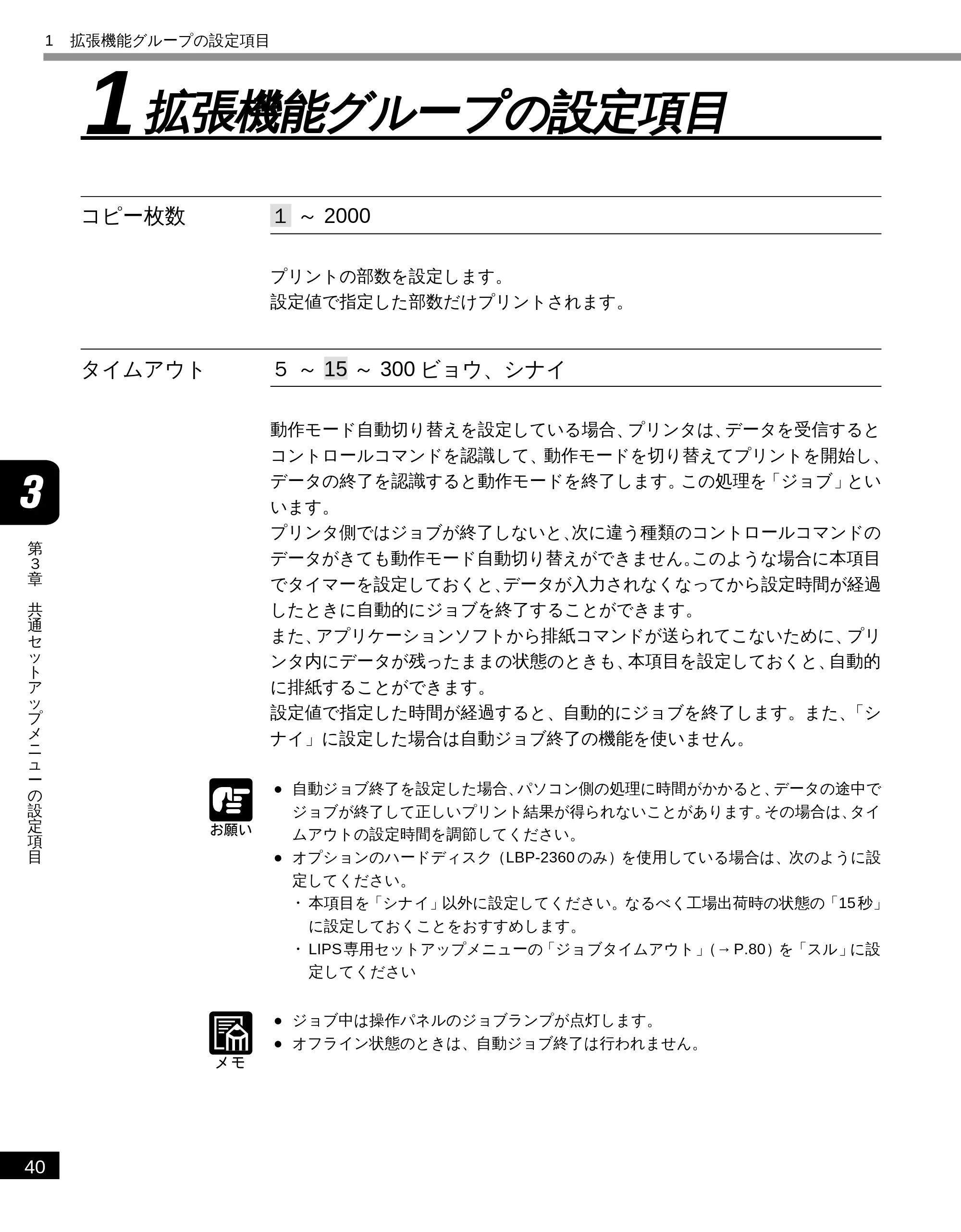
コピー枚数 1 ~ 2000
プリントの部数を設定します。
設定値で指定した部数だけプリントされます。
タイムアウト 5 ~ 15 ~ 300 ビョウ、シナイ
動作モード自動切り替えを設定している場合、プリンタは、データを受信すると
コントロールコマンドを認識して、動作モードを切り替えてプリントを開始し、
データの終了を認識すると動作モードを終了します。この処理を「ジョブ」とい
います。
プリンタ側ではジョブが終了しないと、次に違う種類のコントロールコマンドの
データがきても動作モード自動切り替えができません。このような場合に本項目
でタイマーを設定しておくと、データが入力されなくなってから設定時間が経過
したときに自動的にジョブを終了することができます。
また、アプリケーションソフトから排紙コマンドが送られてこないために、プリ
ンタ内にデータが残ったままの状態のときも、本項目を設定しておくと、自動的
に排紙することができます。
設定値で指定した時間が経過すると、自動的にジョブを終了します。また、「シ
ナイ」に設定した場合は自動ジョブ終了の機能を使いません。
- 自動ジョブ終了を設定した場合、パソコン側の処理に時間がかかると、データの途中で
ジョブが終了して正しいプリント結果が得られないことがあります。その場合は、タイ
ムアウトの設定時間を調節してください。
- オプションのハードディスク(LBP-2360 のみ)を使用している場合は、次のように設
定してください。
- 本項目を「シナイ」以外に設定してください。なるべく工場出荷時の状態の「15 秒」
に設定しておくことをおすすめします。
- LIPS 専用セットアップメニューの「ジョブタイムアウト」(→ P.80)を「スル」に設
定してください
- ジョブ中は操作パネルのジョブランプが点灯します。
- オフライン状態のときは、自動ジョブ終了は行われません。
1 拡張機能グループの設定項目
スリープモード
41
第
3
章
共
通
セ
ッ
ト
ア
ッ
プ
メ
ニ
ュ
ー
の
設
定
項
目
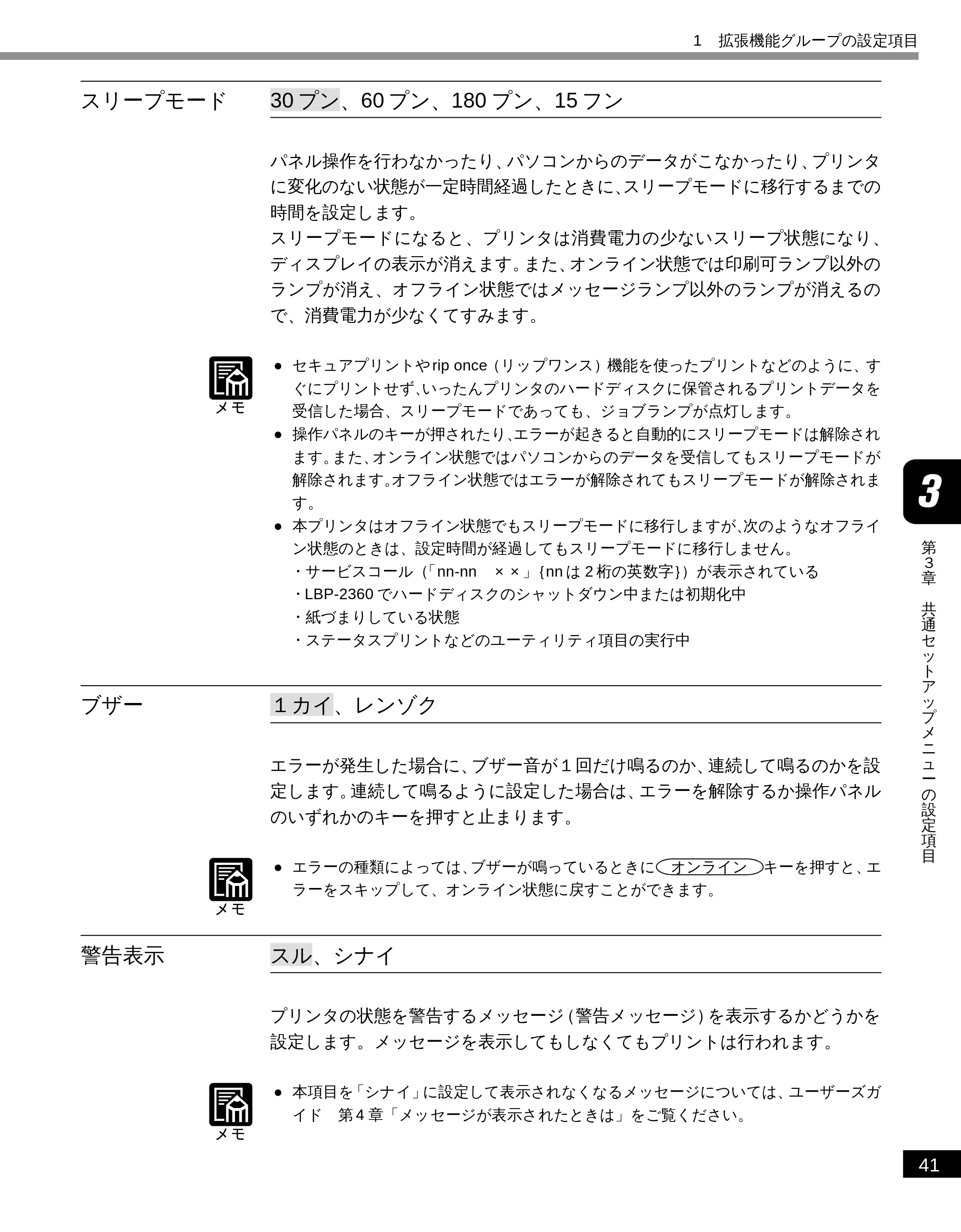
スリープモード 30 プン、60 プン、180 プン、15 フン
パネル操作を行わなかったり、パソコンからのデータがこなかったり、プリンタ
に変化のない状態が一定時間経過したときに、スリープモードに移行するまでの
時間を設定します。
スリープモードになると、プリンタは消費電力の少ないスリープ状態になり、
ディスプレイの表示が消えます。また、オンライン状態では印刷可ランプ以外の
ランプが消え、オフライン状態ではメッセージランプ以外のランプが消えるの
で、消費電力が少なくてすみます。
- セキュアプリントや rip once(リップワンス)機能を使ったプリントなどのように、す
ぐにプリントせず、いったんプリンタのハードディスクに保管されるプリントデータを
受信した場合、スリープモードであっても、ジョブランプが点灯します。
- 操作パネルのキーが押されたり、エラーが起きると自動的にスリープモードは解除され
ます。また、オンライン状態ではパソコンからのデータを受信してもスリープモードが
解除されます。オフライン状態ではエラーが解除されてもスリープモードが解除されま
す。
- 本プリンタはオフライン状態でもスリープモードに移行しますが、次のようなオフライ
ン状態のときは、設定時間が経過してもスリープモードに移行しません。
- サービスコール(「nn-nn ××」{nn は 2 桁の英数字})が表示されている
- LBP-2360 でハードディスクのシャットダウン中または初期化中
- 紙づまりしている状態
- ステータスプリントなどのユーティリティ項目の実行中
ブザー 1カイ、レンゾク
エラーが発生した場合に、ブザー音が1回だけ鳴るのか、連続して鳴るのかを設
定します。連続して鳴るように設定した場合は、エラーを解除するか操作パネル
のいずれかのキーを押すと止まります。
- エラーの種類によっては、ブザーが鳴っているときに オンライン キーを押すと、エ
ラーをスキップして、オンライン状態に戻すことができます。
警告表示 スル、シナイ
プリンタの状態を警告するメッセージ(警告メッセージ)を表示するかどうかを
設定します。メッセージを表示してもしなくてもプリントは行われます。
- 本項目を「シナイ」に設定して表示されなくなるメッセージについては、ユーザーズガ
イド 第 4 章「メッセージが表示されたときは」をご覧ください。
1 拡張機能グループの設定項目
トナー節約
42
第
3
章
共
通
セ
ッ
ト
ア
ッ
プ
メ
ニ
ュ
ー
の
設
定
項
目
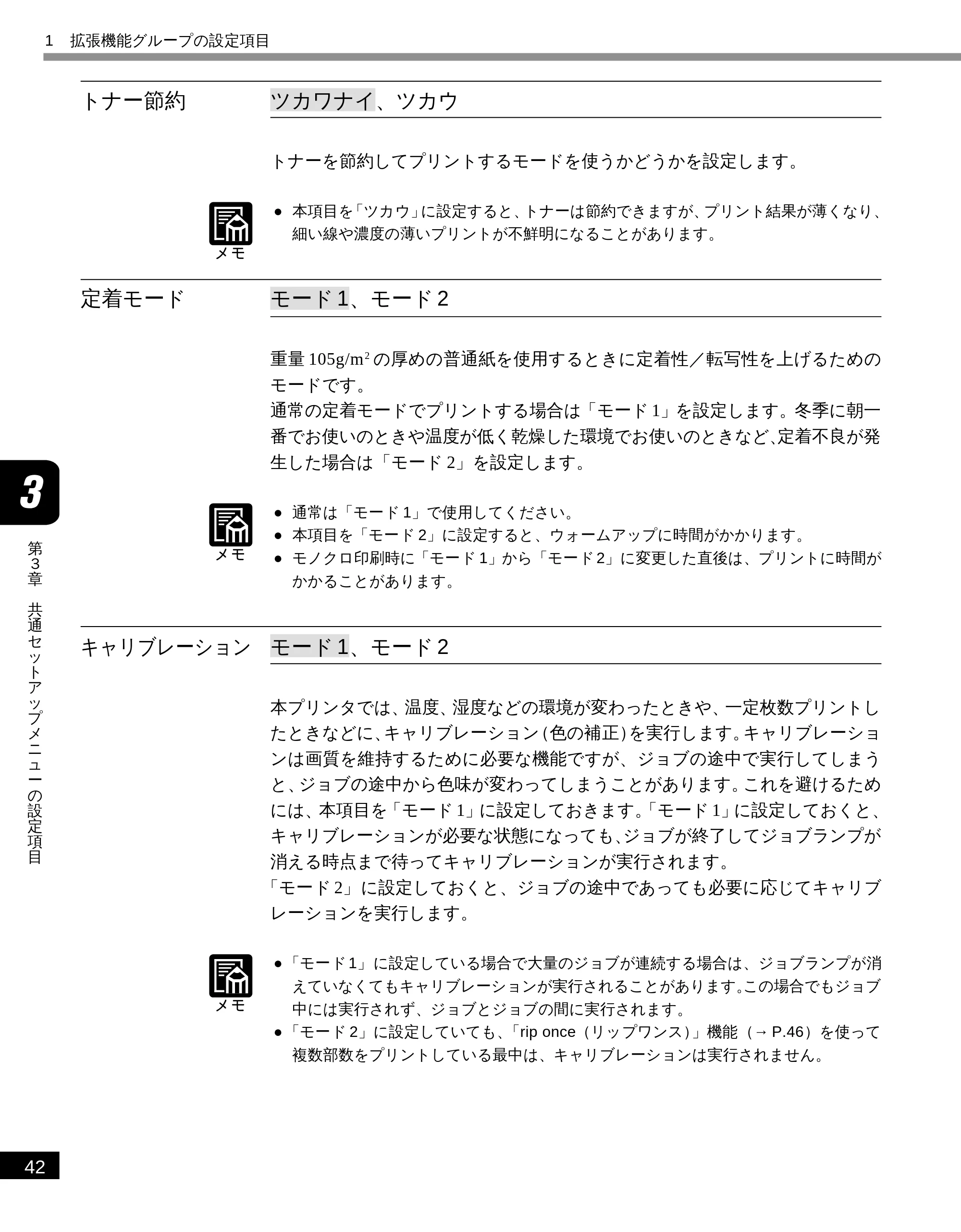
トナー節約 ツカワナイ、ツカウ
トナーを節約してプリントするモードを使うかどうかを設定します。
- 本項目を「ツカウ」に設定すると、トナーは節約できますが、プリント結果が薄くなり、
細い線や濃度の薄いプリントが不鮮明になることがあります。
定着モード モード 1、モード 2
重量 105g/m 2 の厚めの普通紙を使用するときに定着性/転写性を上げるための
モードです。
通常の定着モードでプリントする場合は「モード 1」を設定します。冬季に朝一
番でお使いのときや温度が低く乾燥した環境でお使いのときなど、定着不良が発
生した場合は「モード 2」を設定します。
- 通常は「モード 1」で使用してください。
- 本項目を「モード 2」に設定すると、ウォームアップに時間がかかります。
- モノクロ印刷時に「モード 1」から「モード 2」に変更した直後は、プリントに時間が
かかることがあります。
キャリブレーション モード 1、モード 2
本プリンタでは、温度、湿度などの環境が変わったときや、一定枚数プリントし
たときなどに、キャリブレーション(色の補正)を実行します。キャリブレーショ
ンは画質を維持するために必要な機能ですが、ジョブの途中で実行してしまう
と、ジョブの途中から色味が変わってしまうことがあります。これを避けるため
には、本項目を「モード 1」に設定しておきます。「モード 1」に設定しておくと、
キャリブレーションが必要な状態になっても、ジョブが終了してジョブランプが
消える時点まで待ってキャリブレーションが実行されます。
「モード 2」に設定しておくと、ジョブの途中であっても必要に応じてキャリブ
レーションを実行します。
- 「モード 1」に設定している場合で大量のジョブが連続する場合は、ジョブランプが消
えていなくてもキャリブレーションが実行されることがあります。この場合でもジョブ
中には実行されず、ジョブとジョブの間に実行されます。
- 「モード 2」に設定していても、「rip once(リップワンス)」機能(→ P.46)を使って
複数部数をプリントしている最中は、キャリブレーションは実行されません。
1 拡張機能グループの設定項目
ハイレジストモード
43
第
3
章
共
通
セ
ッ
ト
ア
ッ
プ
メ
ニ
ュ
ー
の
設
定
項
目
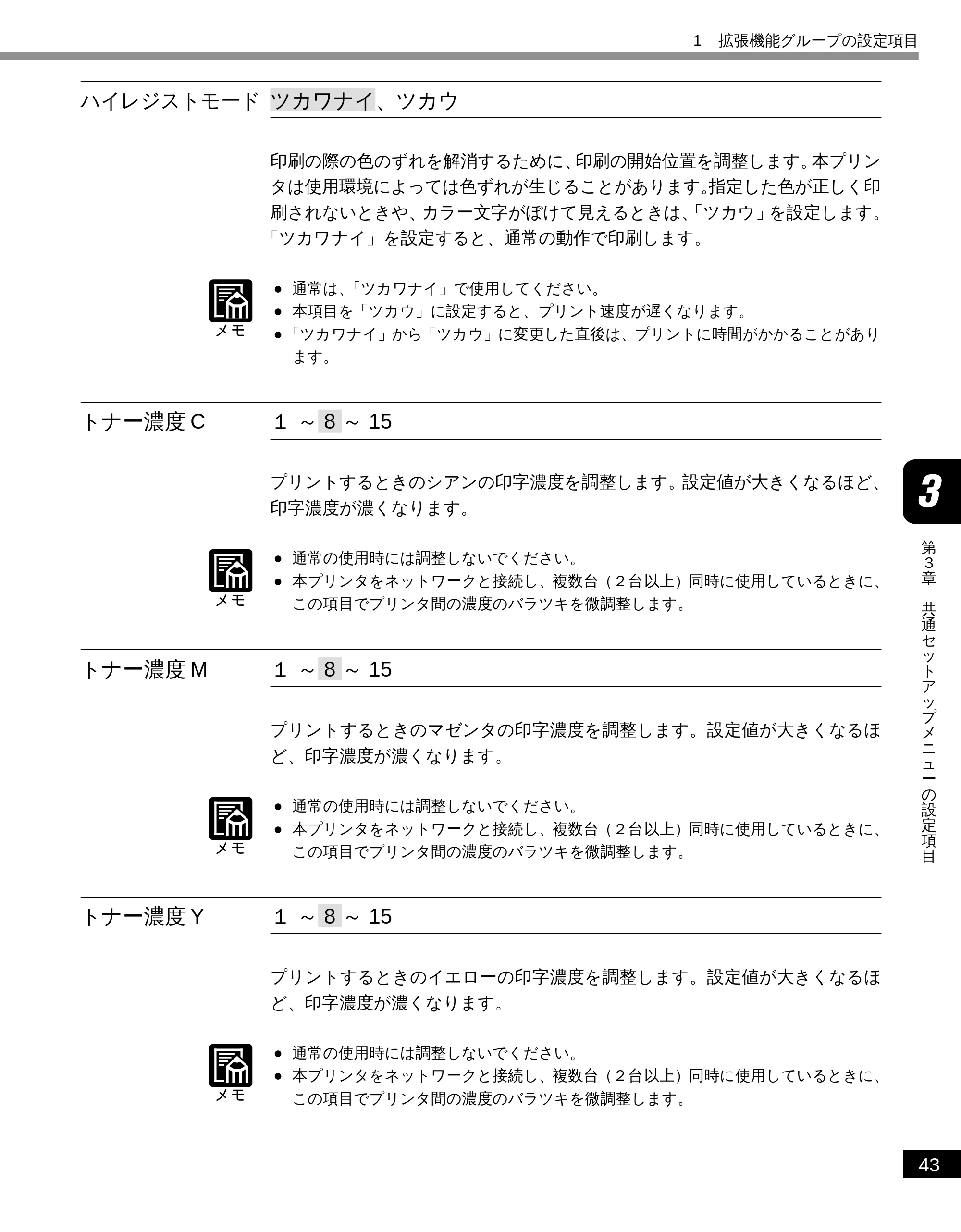
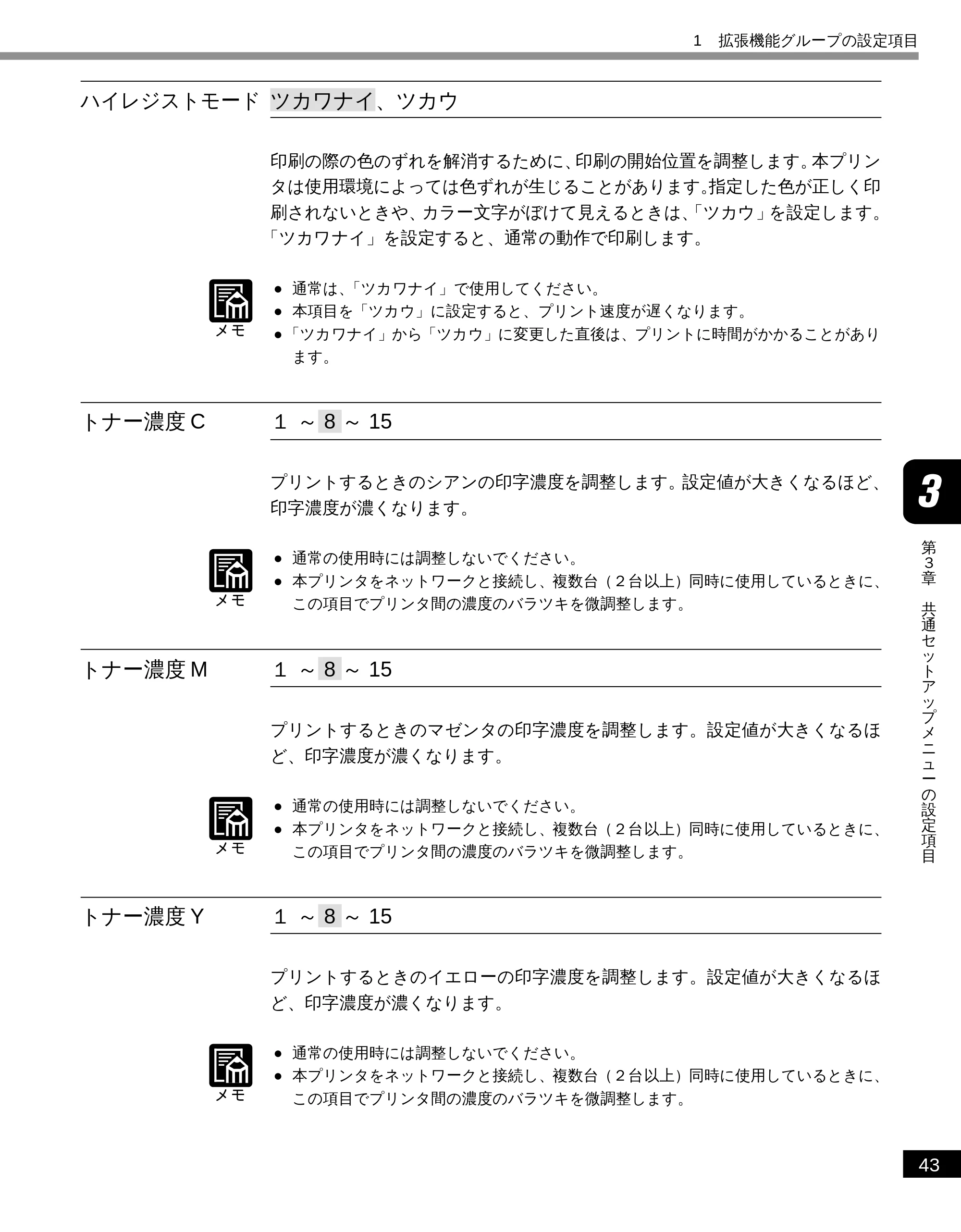
ハイレジストモード ツカワナイ、ツカウ
印刷の際の色のずれを解消するために、印刷の開始位置を調整します。本プリン
タは使用環境によっては色ずれが生じることがあります。指定した色が正しく印
刷されないときや、カラー文字がぼけて見えるときは、「ツカウ」を設定します。
「ツカワナイ」を設定すると、通常の動作で印刷します。
- 通常は、「ツカワナイ」で使用してください。
- 本項目を「ツカウ」に設定すると、プリント速度が遅くなります。
- 「ツカワナイ」から「ツカウ」に変更した直後は、プリントに時間がかかることがあり
ます。
トナー濃度 C 1 ~ 8 ~ 15
プリントするときのシアンの印字濃度を調整します。設定値が大きくなるほど、
印字濃度が濃くなります。
- 通常の使用時には調整しないでください。
- 本プリンタをネットワークと接続し、複数台(2台以上)同時に使用しているときに、
この項目でプリンタ間の濃度のバラツキを微調整します。
トナー濃度 M 1 ~ 8 ~ 15
プリントするときのマゼンタの印字濃度を調整します。設定値が大きくなるほ
ど、印字濃度が濃くなります。
- 通常の使用時には調整しないでください。
- 本プリンタをネットワークと接続し、複数台(2台以上)同時に使用しているときに、
この項目でプリンタ間の濃度のバラツキを微調整します。
トナー濃度 Y 1 ~ 8 ~ 15
プリントするときのイエローの印字濃度を調整します。設定値が大きくなるほ
ど、印字濃度が濃くなります。
- 通常の使用時には調整しないでください。
- 本プリンタをネットワークと接続し、複数台(2台以上)同時に使用しているときに、
この項目でプリンタ間の濃度のバラツキを微調整します。
1 拡張機能グループの設定項目
トナー濃度K
44
第
3
章
共
通
セ
ッ
ト
ア
ッ
プ
メ
ニ
ュ
ー
の
設
定
項
目
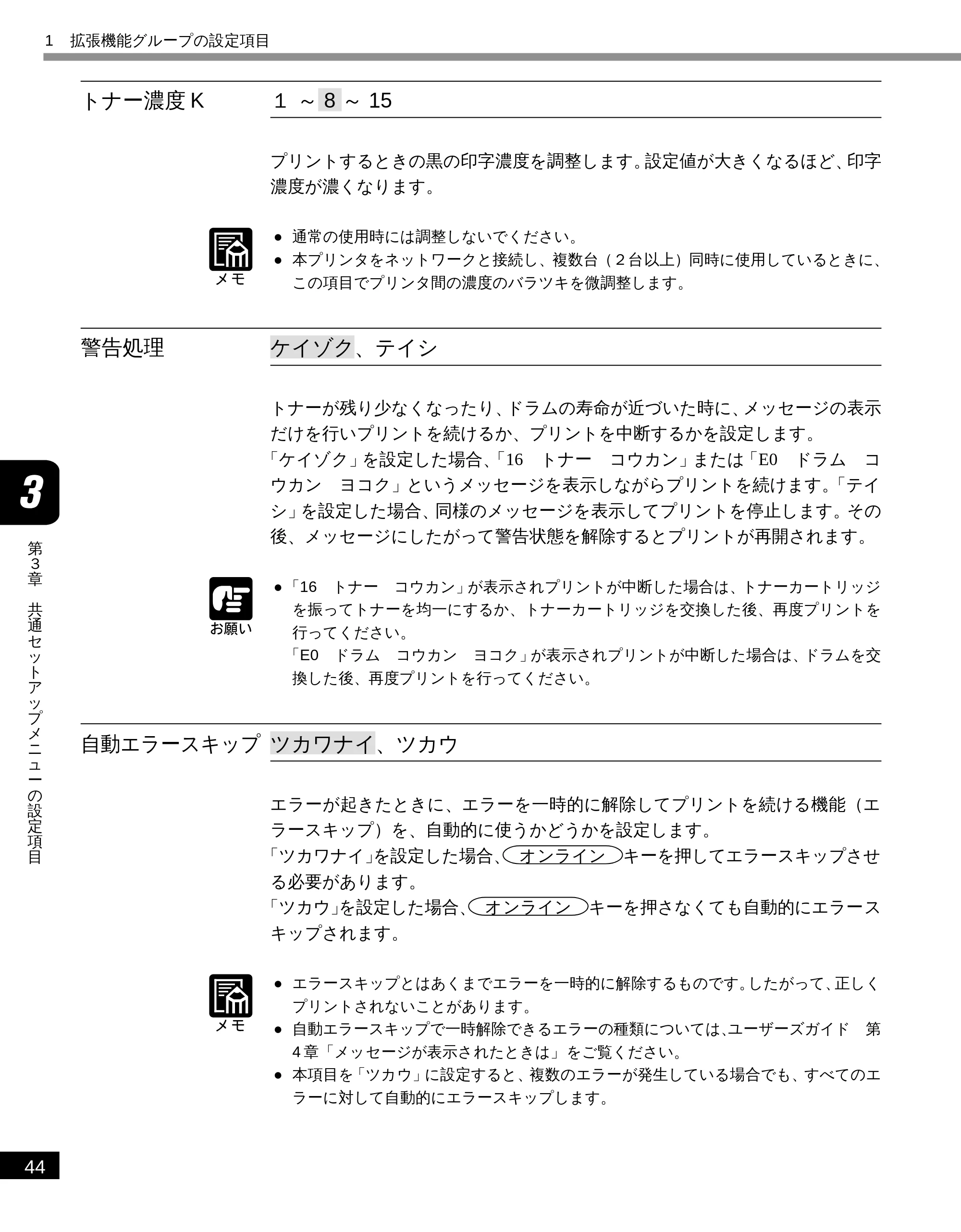
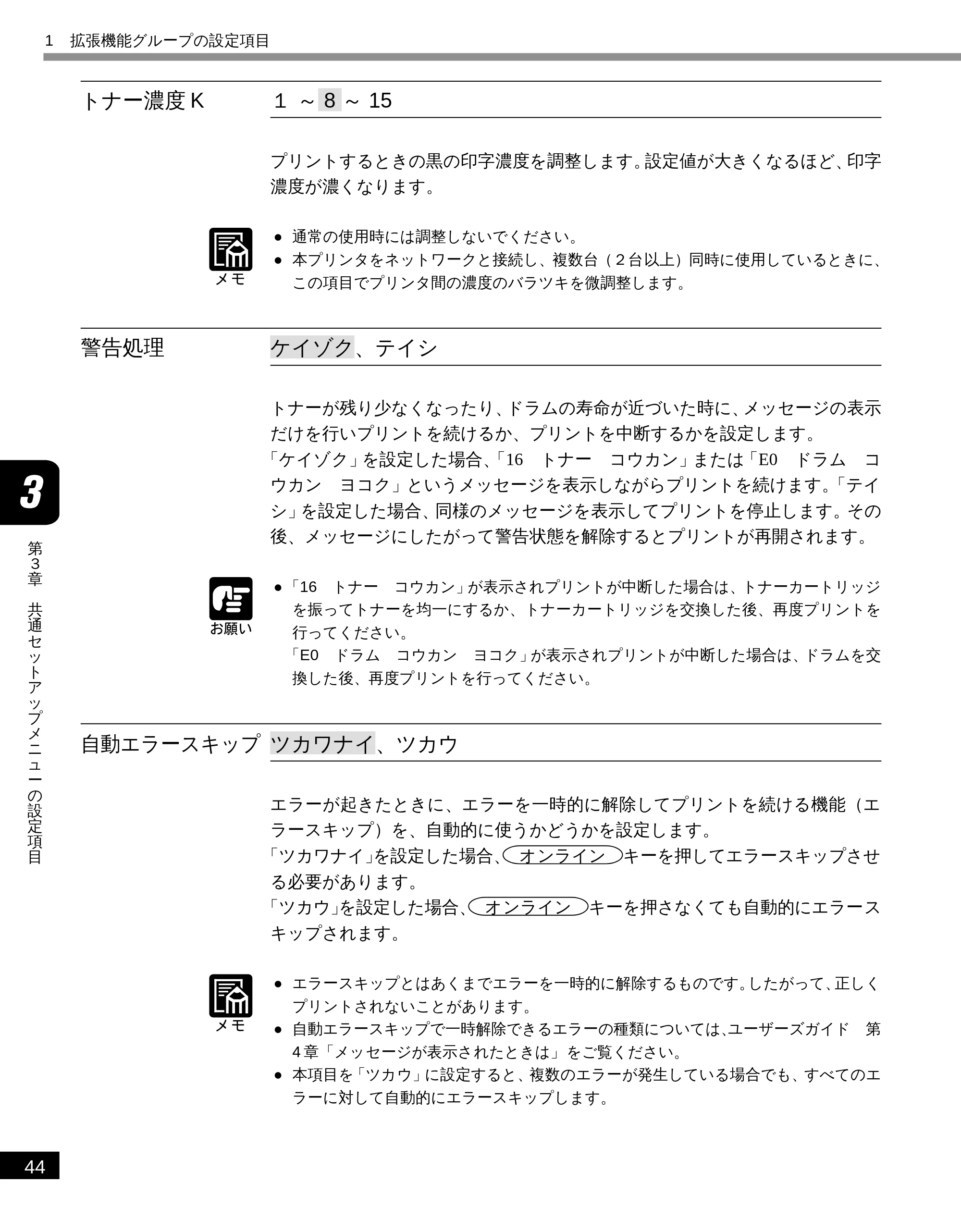
トナー濃度 K 1 ~ 8 ~ 15
プリントするときの黒の印字濃度を調整します。設定値が大きくなるほど、印字
濃度が濃くなります。
- 通常の使用時には調整しないでください。
- 本プリンタをネットワークと接続し、複数台(2台以上)同時に使用しているときに、
この項目でプリンタ間の濃度のバラツキを微調整します。
警告処理 ケイゾク、テイシ
トナーが残り少なくなったり、ドラムの寿命が近づいた時に、メッセージの表示
だけを行いプリントを続けるか、プリントを中断するかを設定します。
「ケイゾク」を設定した場合、「16 トナー コウカン」または「E0 ドラム コ
ウカン ヨコク」というメッセージを表示しながらプリントを続けます。「テイ
シ」を設定した場合、同様のメッセージを表示してプリントを停止します。その
後、メッセージにしたがって警告状態を解除するとプリントが再開されます。
- 「16 トナー コウカン」が表示されプリントが中断した場合は、トナーカートリッジ
を振ってトナーを均一にするか、トナーカートリッジを交換した後、再度プリントを
行ってください。
「E0 ドラム コウカン ヨコク」が表示されプリントが中断した場合は、ドラムを交
換した後、再度プリントを行ってください。
自動エラースキップ ツカワナイ、ツカウ
エラーが起きたときに、エラーを一時的に解除してプリントを続ける機能(エ
ラースキップ)を、自動的に使うかどうかを設定します。
「ツカワナイ」を設定した場合、 オンライン キーを押してエラースキップさせ
る必要があります。
「ツカウ」を設定した場合、 オンライン キーを押さなくても自動的にエラース
キップされます。
- エラースキップとはあくまでエラーを一時的に解除するものです。したがって、正しく
プリントされないことがあります。
- 自動エラースキップで一時解除できるエラーの種類については、ユーザーズガイド 第
4 章「メッセージが表示されたときは」をご覧ください。
- 本項目を「ツカウ」に設定すると、複数のエラーが発生している場合でも、すべてのエ
ラーに対して自動的にエラースキップします。
1 拡張機能グループの設定項目
表示言語
45
第
3
章
共
通
セ
ッ
ト
ア
ッ
プ
メ
ニ
ュ
ー
の
設
定
項
目
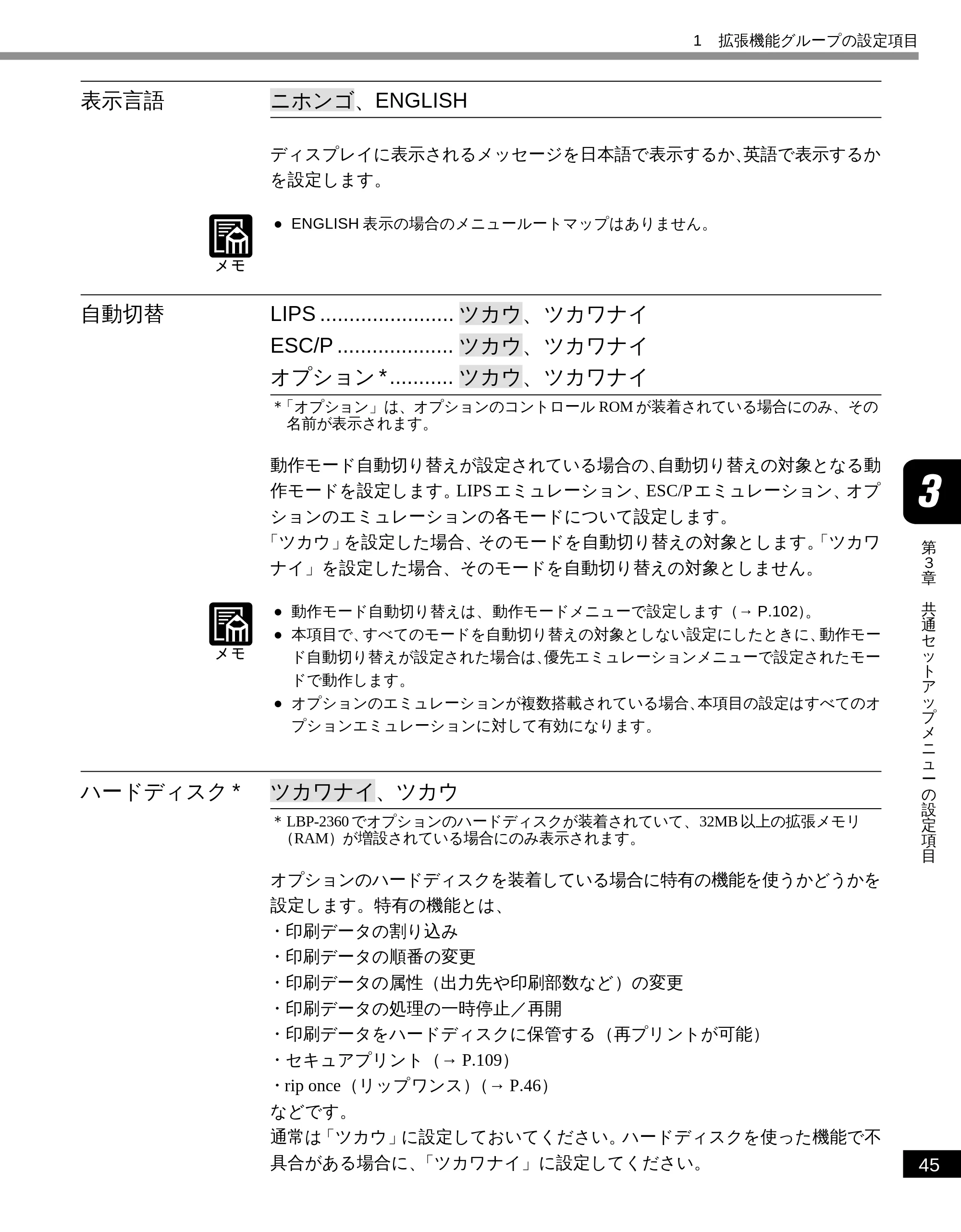
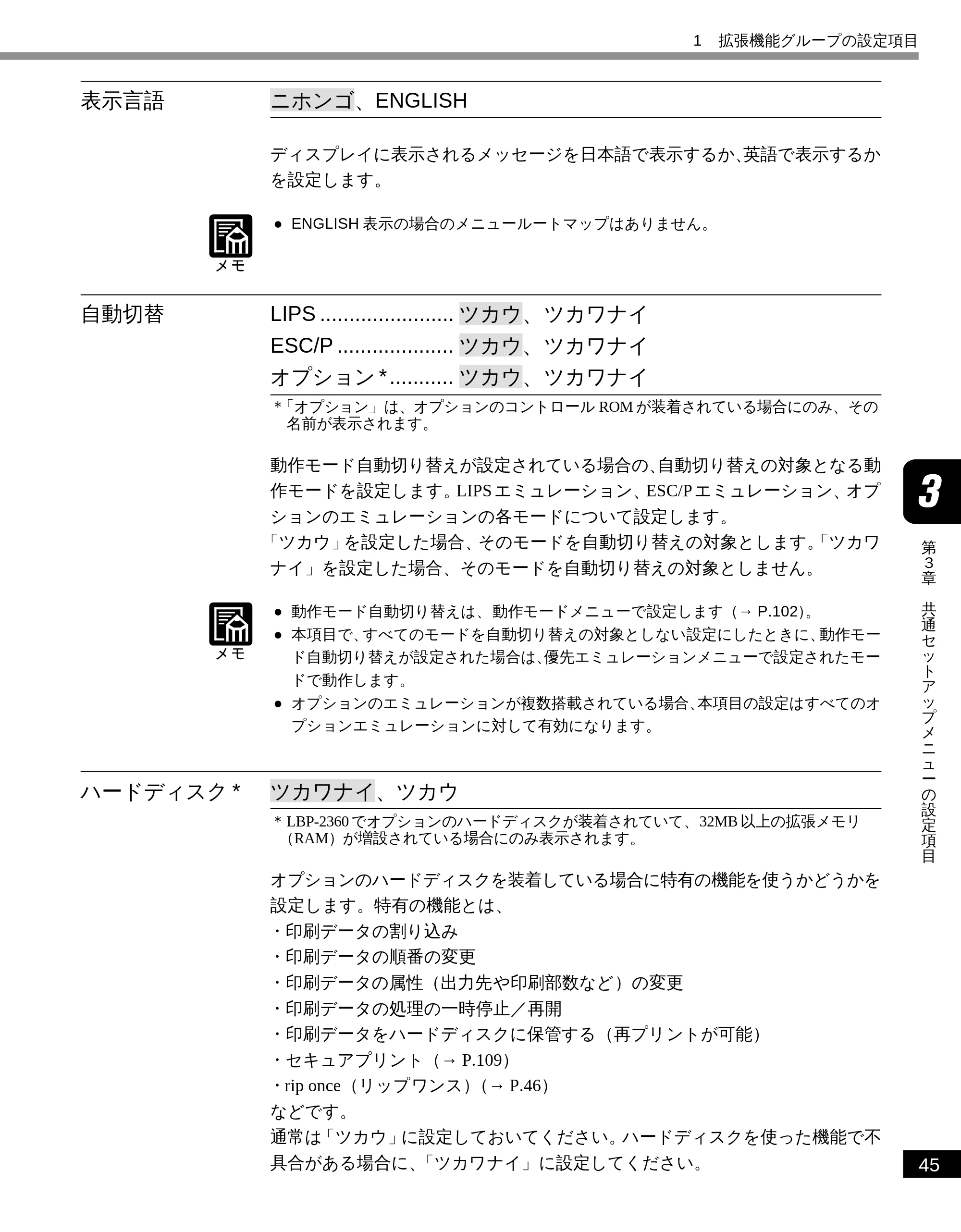
表示言語 ニホンゴ、ENGLISH
ディスプレイに表示されるメッセージを日本語で表示するか、英語で表示するか
を設定します。
- ENGLISH 表示の場合のメニュールートマップはありません。
自動切替 LIPS ....................... ツカウ、ツカワナイ
ESC/P .................... ツカウ、ツカワナイ
オプション * ........... ツカウ、ツカワナイ
*「オプション」は、オプションのコントロール ROM が装着されている場合にのみ、その
名前が表示されます。
動作モード自動切り替えが設定されている場合の、自動切り替えの対象となる動
作モードを設定します。LIPS エミュレーション、ESC/P エミュレーション、オプ
ションのエミュレーションの各モードについて設定します。
「ツカウ」を設定した場合、そのモードを自動切り替えの対象とします。「ツカワ
ナイ」を設定した場合、そのモードを自動切り替えの対象としません。
- 動作モード自動切り替えは、動作モードメニューで設定します(→ P.102)。
- 本項目で、すべてのモードを自動切り替えの対象としない設定にしたときに、動作モー
ド自動切り替えが設定された場合は、優先エミュレーションメニューで設定されたモー
ドで動作します。
- オプションのエミュレーションが複数搭載されている場合、本項目の設定はすべてのオ
プションエミュレーションに対して有効になります。
ハードディスク * ツカワナイ、ツカウ
*LBP-2360 でオプションのハードディスクが装着されていて、32MB 以上の拡張メモリ
(RAM)が増設されている場合にのみ表示されます。
オプションのハードディスクを装着している場合に特有の機能を使うかどうかを
設定します。特有の機能とは、
- 印刷データの割り込み
- 印刷データの順番の変更
- 印刷データの属性(出力先や印刷部数など)の変更
- 印刷データの処理の一時停止/再開
- 印刷データをハードディスクに保管する(再プリントが可能)
- セキュアプリント(→ P.109)
- rip once(リップワンス)(→ P.46)
などです。
通常は「ツカウ」に設定しておいてください。ハードディスクを使った機能で不
具合がある場合に、「ツカワナイ」に設定してください。
1 拡張機能グループの設定項目
割り込み印刷許可
46
第
3
章
共
通
セ
ッ
ト
ア
ッ
プ
メ
ニ
ュ
ー
の
設
定
項
目
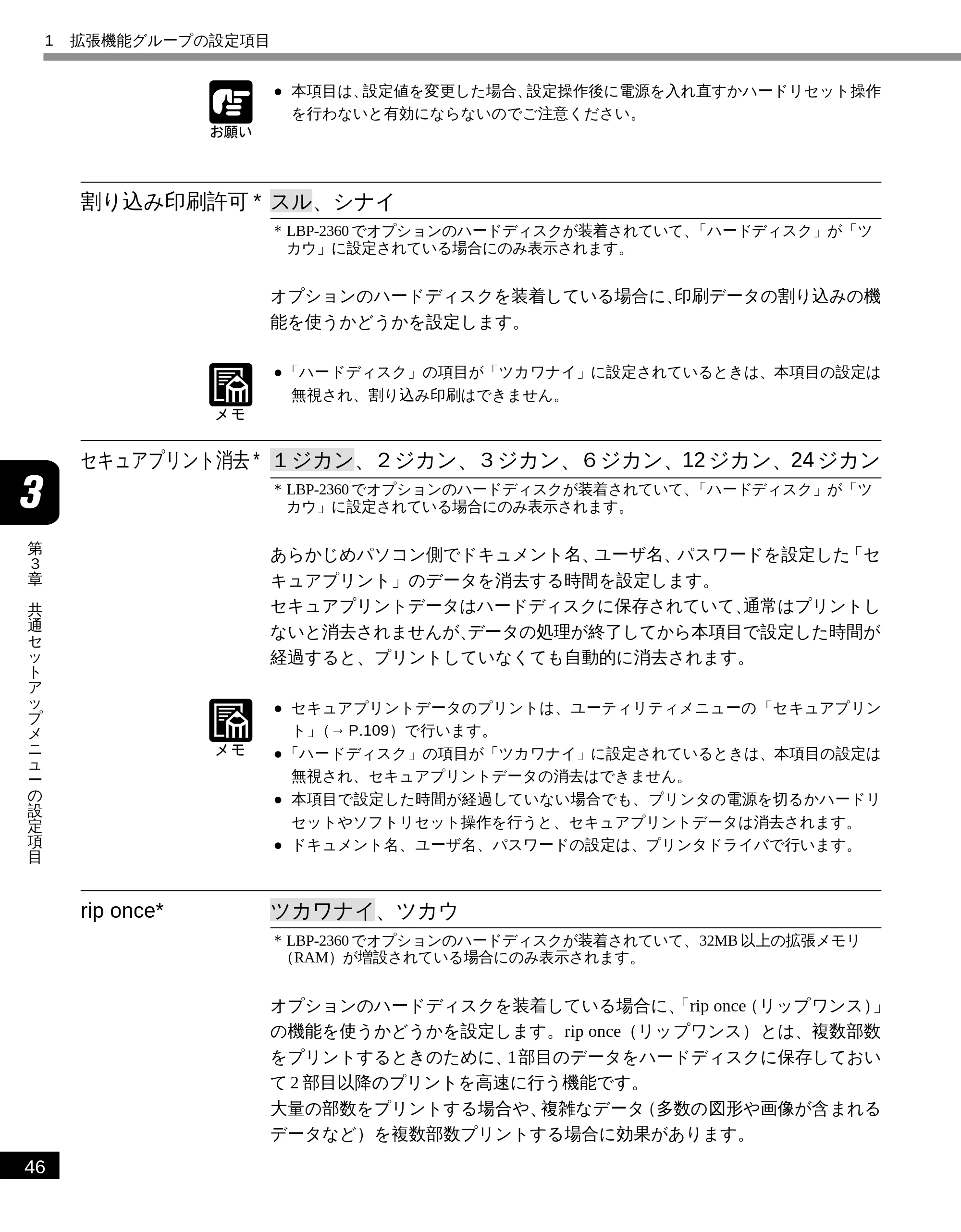
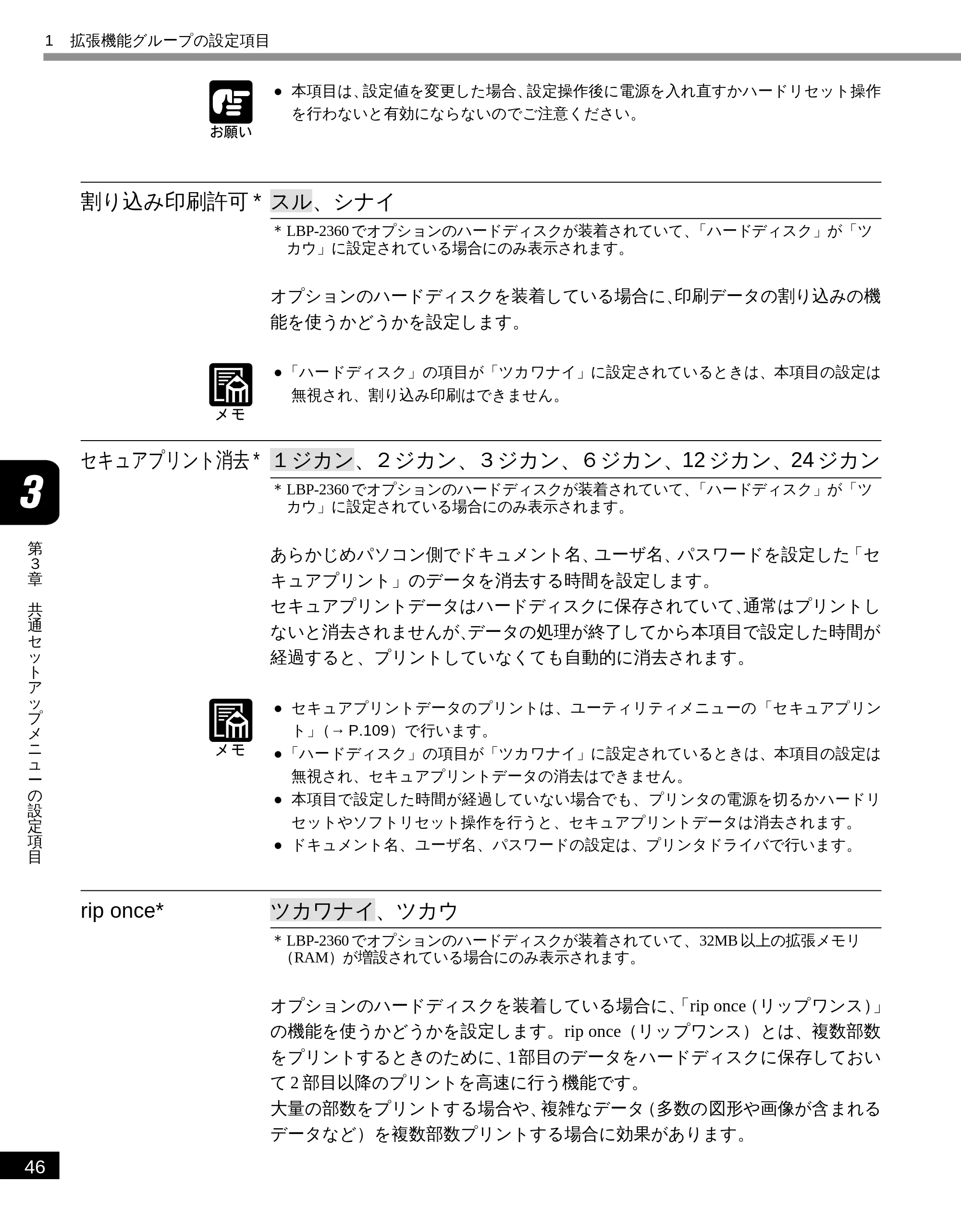
- 本項目は、設定値を変更した場合、設定操作後に電源を入れ直すかハードリセット操作
を行わないと有効にならないのでご注意ください。
割り込み印刷許可 * スル、シナイ
*LBP-2360 でオプションのハードディスクが装着されていて、「ハードディスク」が「ツ
カウ」に設定されている場合にのみ表示されます。
オプションのハードディスクを装着している場合に、印刷データの割り込みの機
能を使うかどうかを設定します。
- 「ハードディスク」の項目が「ツカワナイ」に設定されているときは、本項目の設定は
無視され、割り込み印刷はできません。
セキュアプリント消去 * 1ジカン、2ジカン、3ジカン、6ジカン、12 ジカン、24 ジカン
*LBP-2360 でオプションのハードディスクが装着されていて、「ハードディスク」が「ツ
カウ」に設定されている場合にのみ表示されます。
あらかじめパソコン側でドキュメント名、ユーザ名、パスワードを設定した「セ
キュアプリント」のデータを消去する時間を設定します。
セキュアプリントデータはハードディスクに保存されていて、通常はプリントし
ないと消去されませんが、データの処理が終了してから本項目で設定した時間が
経過すると、プリントしていなくても自動的に消去されます。
- セキュアプリントデータのプリントは、ユーティリティメニューの「セキュアプリン
ト」(→ P.109)で行います。
- 「ハードディスク」の項目が「ツカワナイ」に設定されているときは、本項目の設定は
無視され、セキュアプリントデータの消去はできません。
- 本項目で設定した時間が経過していない場合でも、プリンタの電源を切るかハードリ
セットやソフトリセット操作を行うと、セキュアプリントデータは消去されます。
- ドキュメント名、ユーザ名、パスワードの設定は、プリンタドライバで行います。
rip once* ツカワナイ、ツカウ
*LBP-2360 でオプションのハードディスクが装着されていて、32MB 以上の拡張メモリ
(RAM)が増設されている場合にのみ表示されます。
オプションのハードディスクを装着している場合に、「rip once(リップワンス)」
の機能を使うかどうかを設定します。rip once(リップワンス)とは、複数部数
をプリントするときのために、1 部目のデータをハードディスクに保存しておい
て 2 部目以降のプリントを高速に行う機能です。
大量の部数をプリントする場合や、複雑なデータ(多数の図形や画像が含まれる
データなど)を複数部数プリントする場合に効果があります。
1 拡張機能グループの設定項目
57ページ
47
第
3
章
共
通
セ
ッ
ト
ア
ッ
プ
メ
ニ
ュ
ー
の
設
定
項
目
- 本項目は、設定値を変更した場合、設定操作後に電源を入れ直すかハードリセット操作
を行わないと有効にならないのでご注意ください。
- 本項目を「ツカウ」に設定するには、64MB 以上の拡張メモリ(RAM)を増設する必要
があります。メモリが不足している場合は、「ツカワナイ」にしか設定できません。
- 「ハードディスク」の項目が「ツカワナイ」に設定されているときは、本項目の設定は
自動的に「ツカワナイ」になり、rip once(リップワンス)の機能は使えません。
- 文字だけのデータなどのように比較的単純なデータや、部数の少ないデータでは、あま
り効果がでないことがあります。
1 拡張機能グループの設定項目
2 給紙グループの設定項目
48
第
3
章
共
通
セ
ッ
ト
ア
ッ
プ
メ
ニ
ュ
ー
の
設
定
項
目
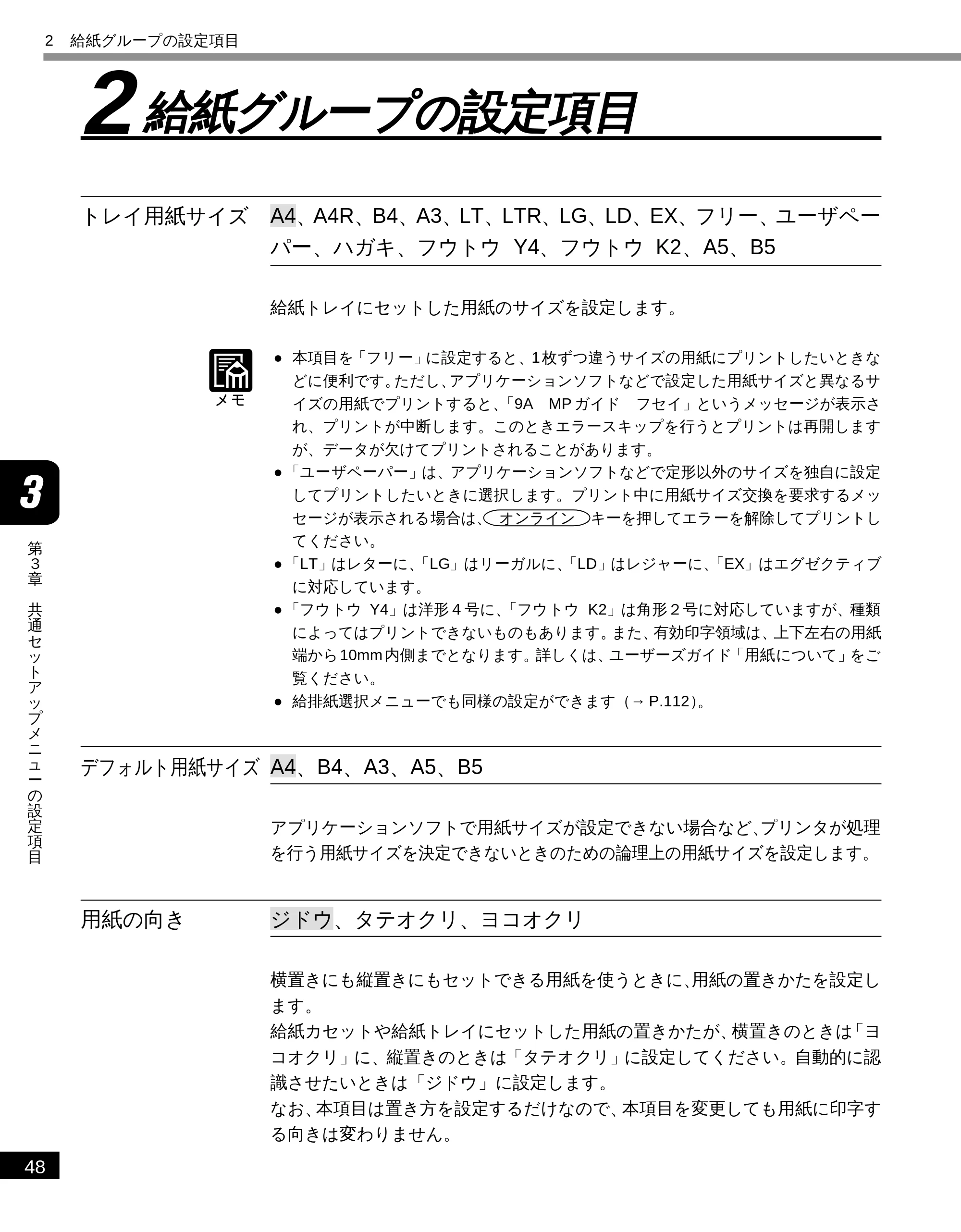
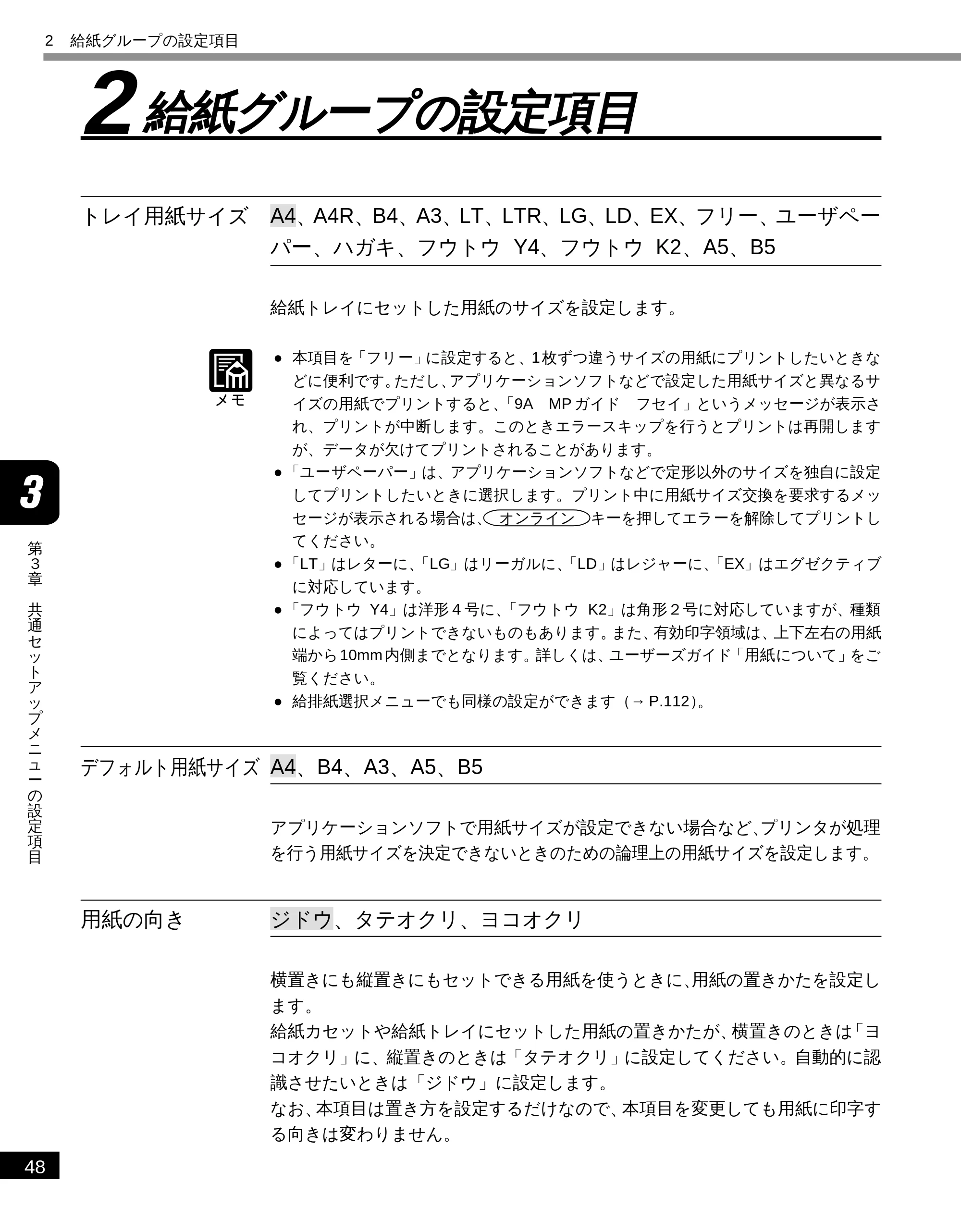
2 給紙グループの設定項目
トレイ用紙サイズ A4、A4R、B4、A3、LT、LTR、LG、LD、EX、フリー、ユーザペー
パー、ハガキ、フウトウ Y4、フウトウ K2、A5、B5
給紙トレイにセットした用紙のサイズを設定します。
- 本項目を「フリー」に設定すると、1 枚ずつ違うサイズの用紙にプリントしたいときな
どに便利です。ただし、アプリケーションソフトなどで設定した用紙サイズと異なるサ
イズの用紙でプリントすると、「9A MP ガイド フセイ」というメッセージが表示さ
れ、プリントが中断します。このときエラースキップを行うとプリントは再開します
が、データが欠けてプリントされることがあります。
- 「ユーザペーパー」は、アプリケーションソフトなどで定形以外のサイズを独自に設定
してプリントしたいときに選択します。プリント中に用紙サイズ交換を要求するメッ
セージが表示される場合は、 オンライン キーを押してエラーを解除してプリントし
てください。
- 「LT」はレターに、「LG」はリーガルに、「LD」はレジャーに、「EX」はエグゼクティブ
に対応しています。
- 「フウトウ Y4」は洋形4号に、「フウトウ K2」は角形2号に対応していますが、種類
によってはプリントできないものもあります。また、有効印字領域は、上下左右の用紙
端から 10mm 内側までとなります。詳しくは、ユーザーズガイド「用紙について」をご
覧ください。
- 給排紙選択メニューでも同様の設定ができます(→ P.112)。
デフォルト用紙サイズ A4、B4、A3、A5、B5
アプリケーションソフトで用紙サイズが設定できない場合など、プリンタが処理
を行う用紙サイズを決定できないときのための論理上の用紙サイズを設定します。
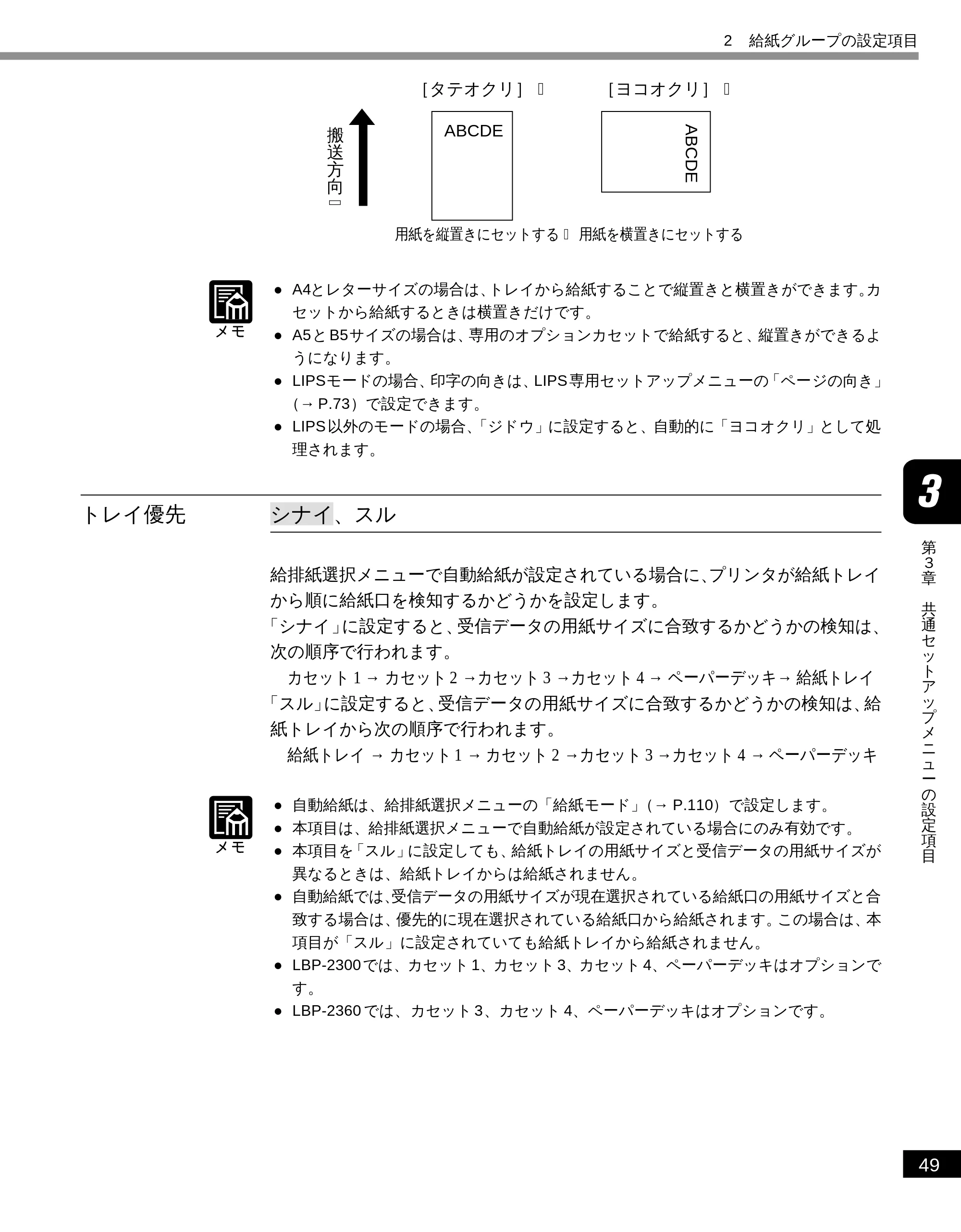
用紙の向き ジドウ、タテオクリ、ヨコオクリ
横置きにも縦置きにもセットできる用紙を使うときに、用紙の置きかたを設定し
ます。
給紙カセットや給紙トレイにセットした用紙の置きかたが、横置きのときは「ヨ
コオクリ」に、縦置きのときは「タテオクリ」に設定してください。自動的に認
識させたいときは「ジドウ」に設定します。
なお、本項目は置き方を設定するだけなので、本項目を変更しても用紙に印字す
る向きは変わりません。
2 給紙グループの設定項目
トレイ優先
49
第
3
章
共
通
セ
ッ
ト
ア
ッ
プ
メ
ニ
ュ
ー
の
設
定
項
目
ABCDE
[タテオクリ]�
用紙を横置きにセットする�
ABCDE
[ヨコオクリ]�
搬
送
方
向 �
用紙を縦置きにセットする�
- A4とレターサイズの場合は、トレイから給紙することで縦置きと横置きができます。カ
セットから給紙するときは横置きだけです。
- A5と B5サイズの場合は、専用のオプションカセットで給紙すると、縦置きができるよ
うになります。
- LIPSモードの場合、印字の向きは、LIPS 専用セットアップメニューの「ページの向き」
(→ P.73)で設定できます。
- LIPS 以外のモードの場合、「ジドウ」に設定すると、自動的に「ヨコオクリ」として処
理されます。
トレイ優先 シナイ、スル
給排紙選択メニューで自動給紙が設定されている場合に、プリンタが給紙トレイ
から順に給紙口を検知するかどうかを設定します。
「シナイ」に設定すると、受信データの用紙サイズに合致するかどうかの検知は、
次の順序で行われます。
カセット 1 → カセット 2 →カセット 3 →カセット 4 → ペーパーデッキ→ 給紙トレイ
「スル」に設定すると、受信データの用紙サイズに合致するかどうかの検知は、給
紙トレイから次の順序で行われます。
給紙トレイ → カセット 1 → カセット 2 →カセット 3 →カセット 4 → ペーパーデッキ
- 自動給紙は、給排紙選択メニューの「給紙モード」(→ P.110)で設定します。
- 本項目は、給排紙選択メニューで自動給紙が設定されている場合にのみ有効です。
- 本項目を「スル」に設定しても、給紙トレイの用紙サイズと受信データの用紙サイズが
異なるときは、給紙トレイからは給紙されません。
- 自動給紙では、受信データの用紙サイズが現在選択されている給紙口の用紙サイズと合
致する場合は、優先的に現在選択されている給紙口から給紙されます。この場合は、本
項目が「スル」に設定されていても給紙トレイから給紙されません。
- LBP-2300 では、カセット 1、カセット 3、カセット 4、ペーパーデッキはオプションで
す。
- LBP-2360 では、カセット 3、カセット 4、ペーパーデッキはオプションです。
2 給紙グループの設定項目
自動選択
50
第
3
章
共
通
セ
ッ
ト
ア
ッ
プ
メ
ニ
ュ
ー
の
設
定
項
目
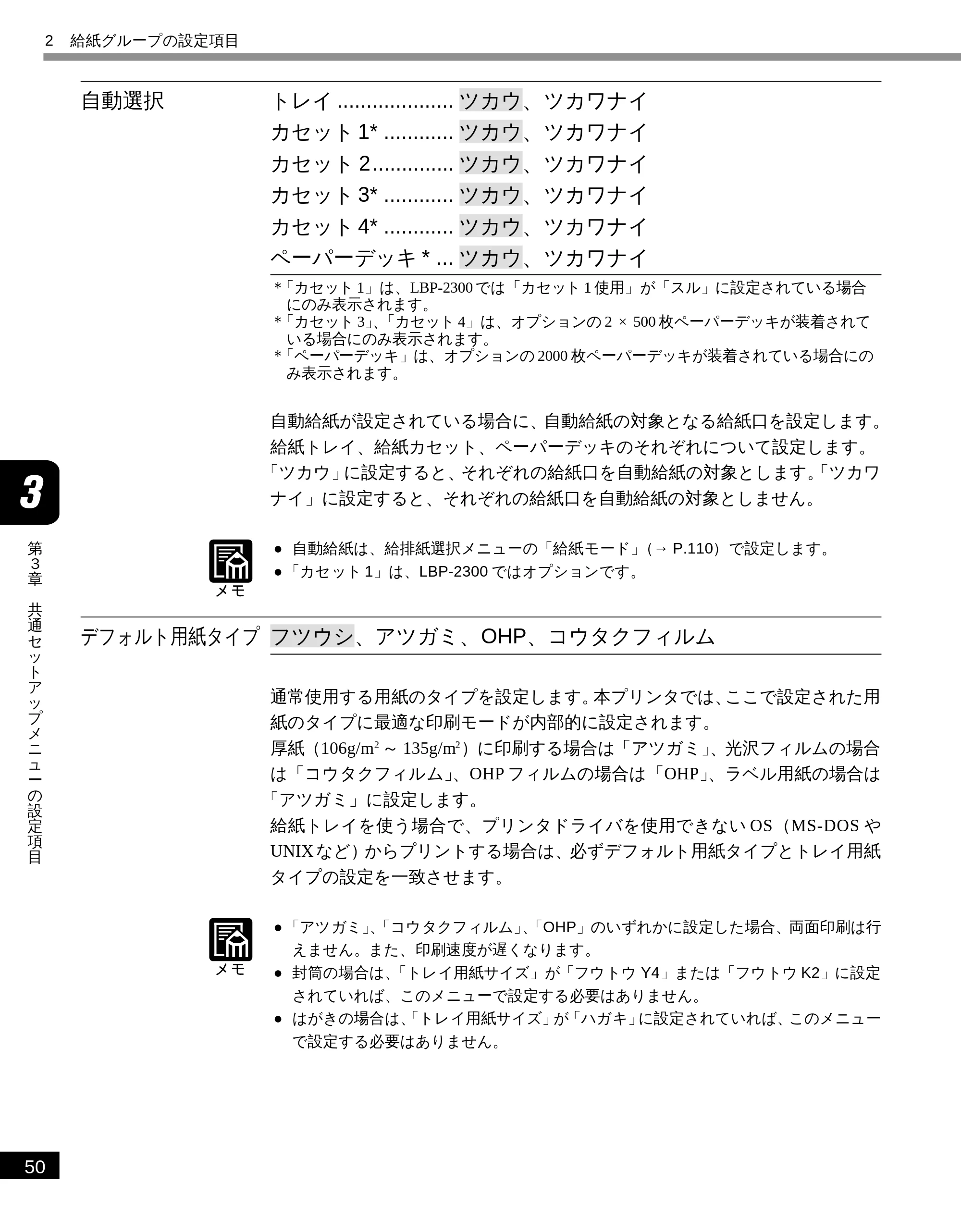
自動選択 トレイ .................... ツカウ、ツカワナイ
カセット 1* ............ ツカウ、ツカワナイ
カセット 2.............. ツカウ、ツカワナイ
カセット 3* ............ ツカウ、ツカワナイ
カセット 4* ............ ツカウ、ツカワナイ
ペーパーデッキ * ... ツカウ、ツカワナイ
*「カセット 1」は、LBP-2300 では「カセット 1 使用」が「スル」に設定されている場合
にのみ表示されます。
*「カセット 3」、「カセット 4」は、オプションの 2 × 500 枚ペーパーデッキが装着されて
いる場合にのみ表示されます。
*「ペーパーデッキ」は、オプションの 2000 枚ペーパーデッキが装着されている場合にの
み表示されます。
自動給紙が設定されている場合に、自動給紙の対象となる給紙口を設定します。
給紙トレイ、給紙カセット、ペーパーデッキのそれぞれについて設定します。
「ツカウ」に設定すると、それぞれの給紙口を自動給紙の対象とします。「ツカワ
ナイ」に設定すると、それぞれの給紙口を自動給紙の対象としません。
- 自動給紙は、給排紙選択メニューの「給紙モード」(→ P.110)で設定します。
- 「カセット 1」は、LBP-2300 ではオプションです。
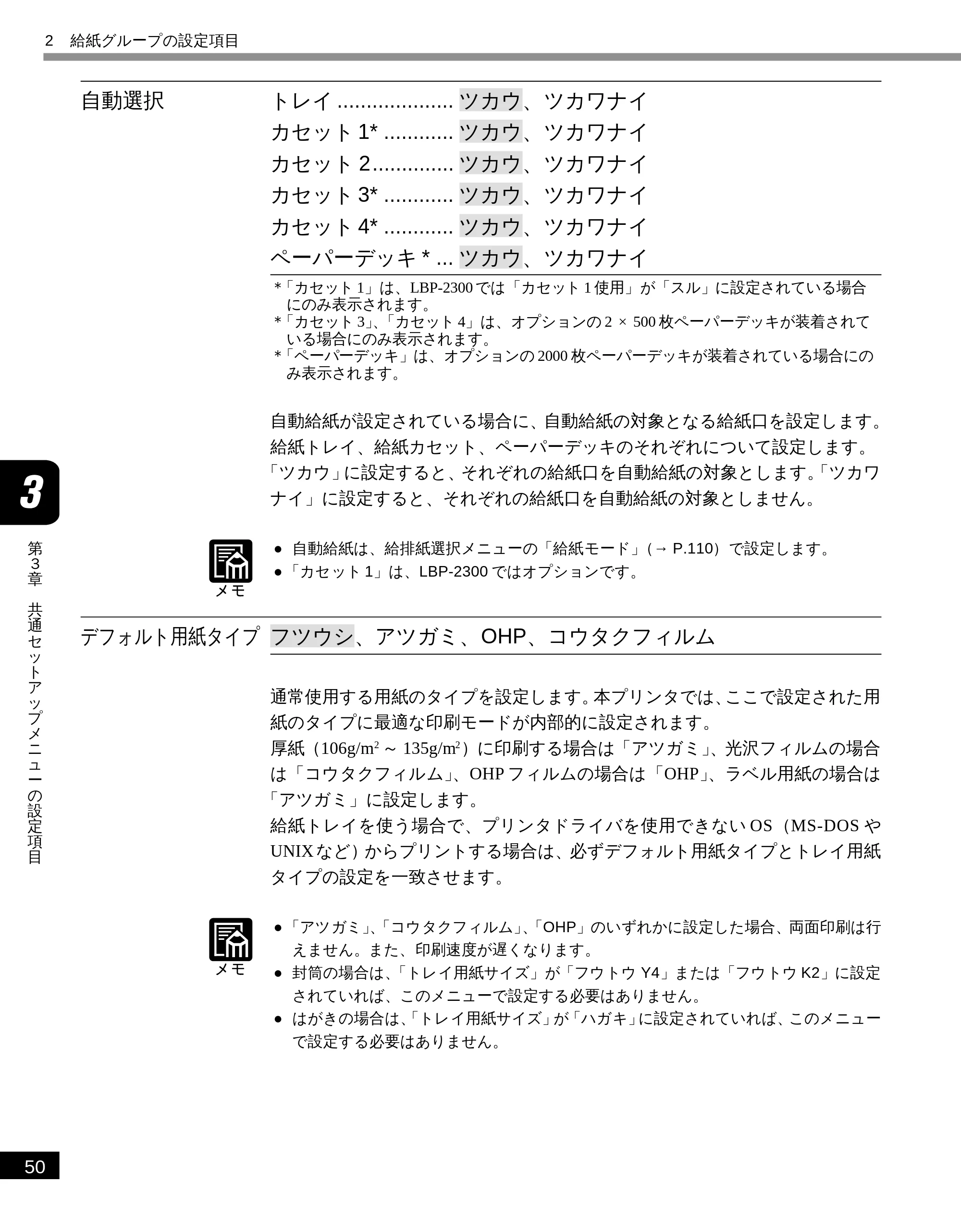
デフォルト用紙タイプ フツウシ、アツガミ、OHP、コウタクフィルム
通常使用する用紙のタイプを設定します。本プリンタでは、ここで設定された用
紙のタイプに最適な印刷モードが内部的に設定されます。
厚紙(106g/m
2 ~ 135g/m2 )に印刷する場合は「アツガミ」、光沢フィルムの場合
は「コウタクフィルム」、OHP フィルムの場合は「OHP」、ラベル用紙の場合は
「アツガミ」に設定します。
給紙トレイを使う場合で、プリンタドライバを使用できない OS(MS-DOS や
UNIX など)からプリントする場合は、必ずデフォルト用紙タイプとトレイ用紙
タイプの設定を一致させます。
- 「アツガミ」、「コウタクフィルム」、「OHP」のいずれかに設定した場合、両面印刷は行
えません。また、印刷速度が遅くなります。
- 封筒の場合は、「トレイ用紙サイズ」が「フウトウ Y4」または「フウトウ K2」に設定
されていれば、このメニューで設定する必要はありません。
- はがきの場合は、「トレイ用紙サイズ」が「ハガキ」に設定されていれば、このメニュー
で設定する必要はありません。
2 給紙グループの設定項目
トレイ用紙タイプ
51
第
3
章
共
通
セ
ッ
ト
ア
ッ
プ
メ
ニ
ュ
ー
の
設
定
項
目
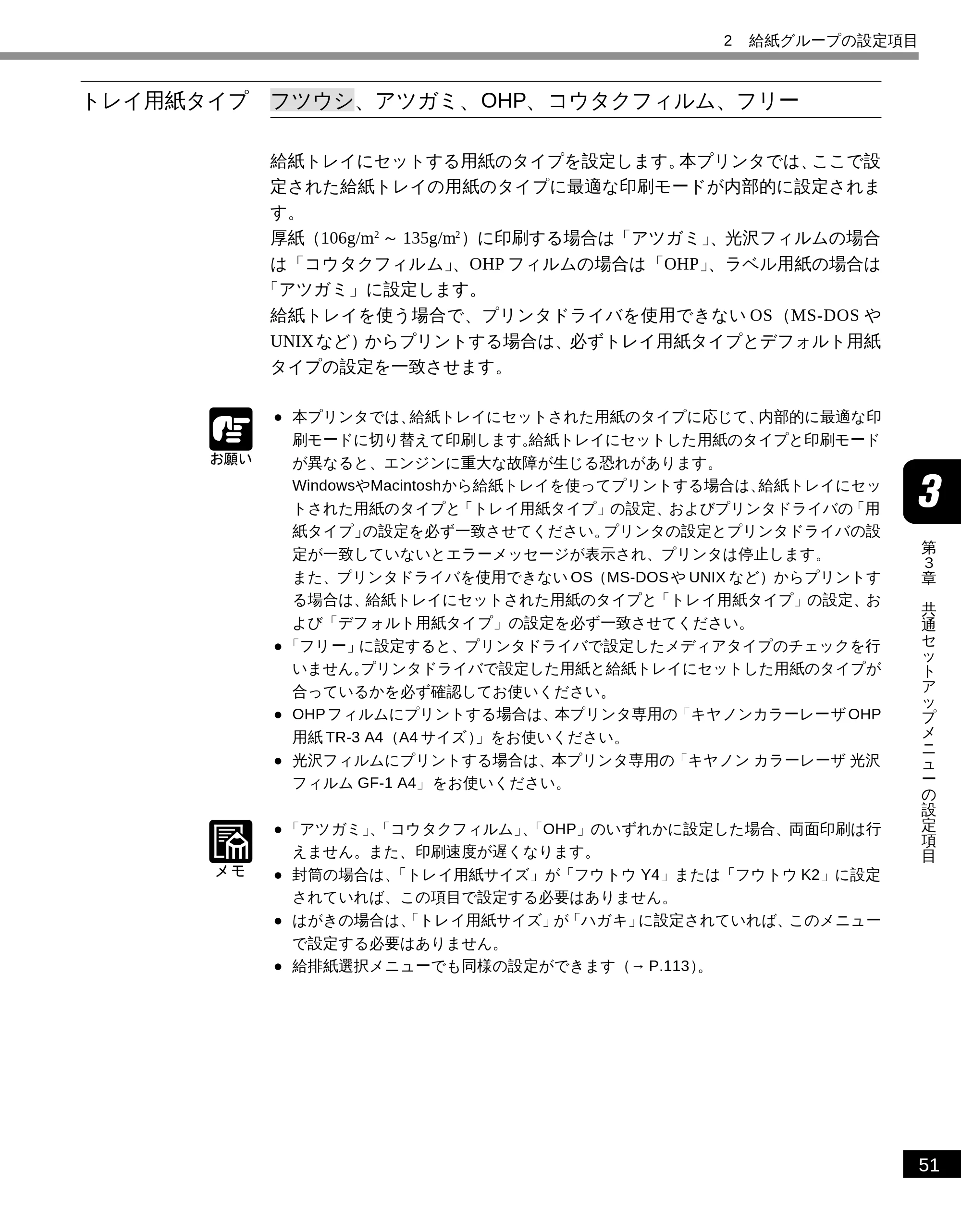
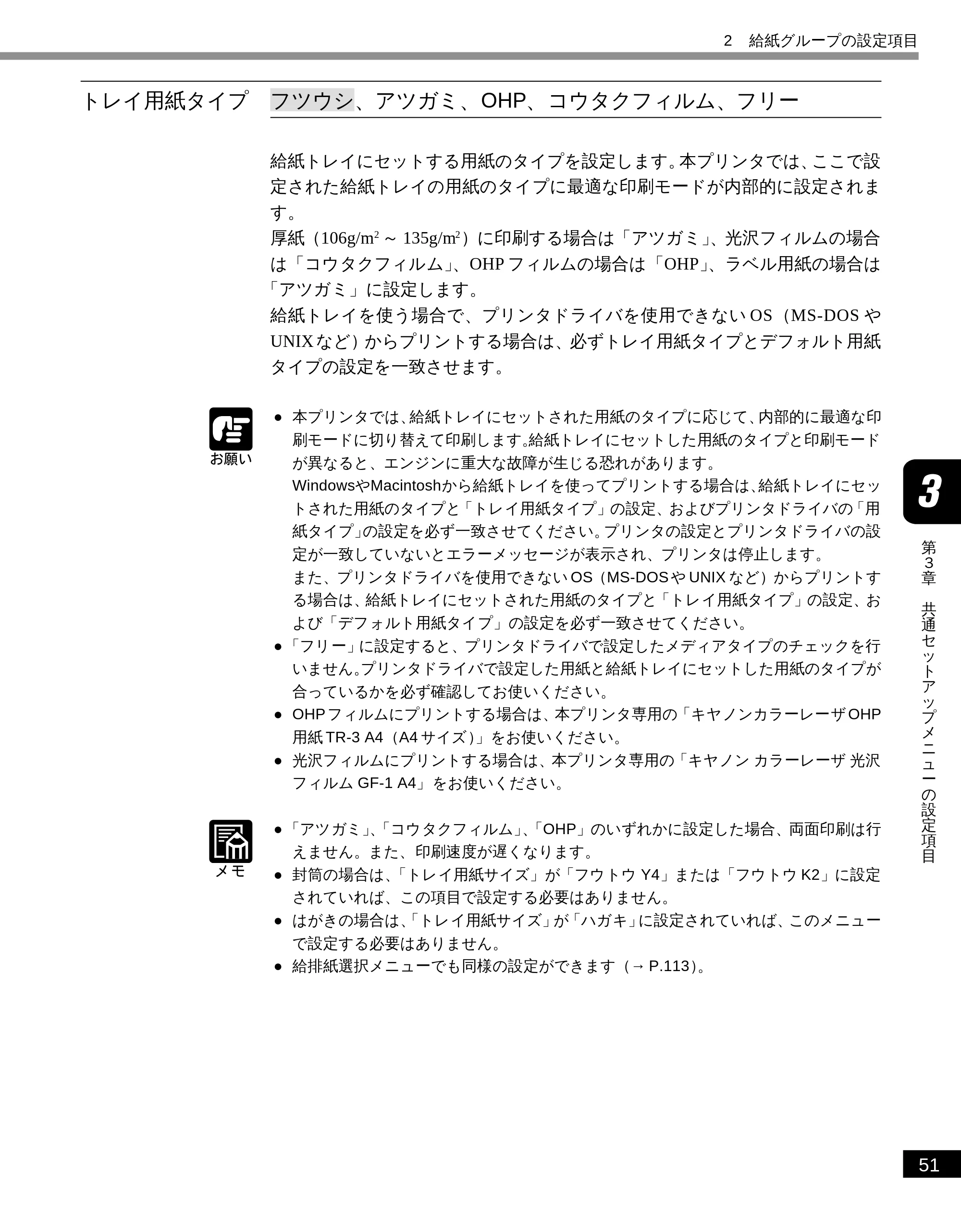
トレイ用紙タイプ フツウシ、アツガミ、OHP、コウタクフィルム、フリー
給紙トレイにセットする用紙のタイプを設定します。本プリンタでは、ここで設
定された給紙トレイの用紙のタイプに最適な印刷モードが内部的に設定されま
す。
厚紙(106g/m 2 ~ 135g/m2 )に印刷する場合は「アツガミ」、光沢フィルムの場合
は「コウタクフィルム」、OHP フィルムの場合は「OHP」、ラベル用紙の場合は
「アツガミ」に設定します。
給紙トレイを使う場合で、プリンタドライバを使用できない OS(MS-DOS や
UNIX など)からプリントする場合は、必ずトレイ用紙タイプとデフォルト用紙
タイプの設定を一致させます。
- 本プリンタでは、給紙トレイにセットされた用紙のタイプに応じて、内部的に最適な印
刷モードに切り替えて印刷します。給紙トレイにセットした用紙のタイプと印刷モード
が異なると、エンジンに重大な故障が生じる恐れがあります。
WindowsやMacintoshから給紙トレイを使ってプリントする場合は、給紙トレイにセッ
トされた用紙のタイプと「トレイ用紙タイプ」の設定、およびプリンタドライバの「用
紙タイプ」の設定を必ず一致させてください。プリンタの設定とプリンタドライバの設
定が一致していないとエラーメッセージが表示され、プリンタは停止します。
また、プリンタドライバを使用できない OS(MS-DOS や UNIX など)からプリントす
る場合は、給紙トレイにセットされた用紙のタイプと「トレイ用紙タイプ」の設定、お
よび「デフォルト用紙タイプ」の設定を必ず一致させてください。
- 「フリー」に設定すると、プリンタドライバで設定したメディアタイプのチェックを行
いません。プリンタドライバで設定した用紙と給紙トレイにセットした用紙のタイプが
合っているかを必ず確認してお使いください。
- OHP フィルムにプリントする場合は、本プリンタ専用の「キヤノンカラーレーザ OHP
用紙 TR-3 A4(A4 サイズ)」をお使いください。
- 光沢フィルムにプリントする場合は、本プリンタ専用の「キヤノン カラーレーザ 光沢
フィルム GF-1 A4」をお使いください。
- 「アツガミ」、「コウタクフィルム」、「OHP」のいずれかに設定した場合、両面印刷は行
えません。また、印刷速度が遅くなります。
- 封筒の場合は、「トレイ用紙サイズ」が「フウトウ Y4」または「フウトウ K2」に設定
されていれば、この項目で設定する必要はありません。
- はがきの場合は、「トレイ用紙サイズ」が「ハガキ」に設定されていれば、このメニュー
で設定する必要はありません。
- 給排紙選択メニューでも同様の設定ができます(→ P.113)。
2 給紙グループの設定項目
ハガキ優先
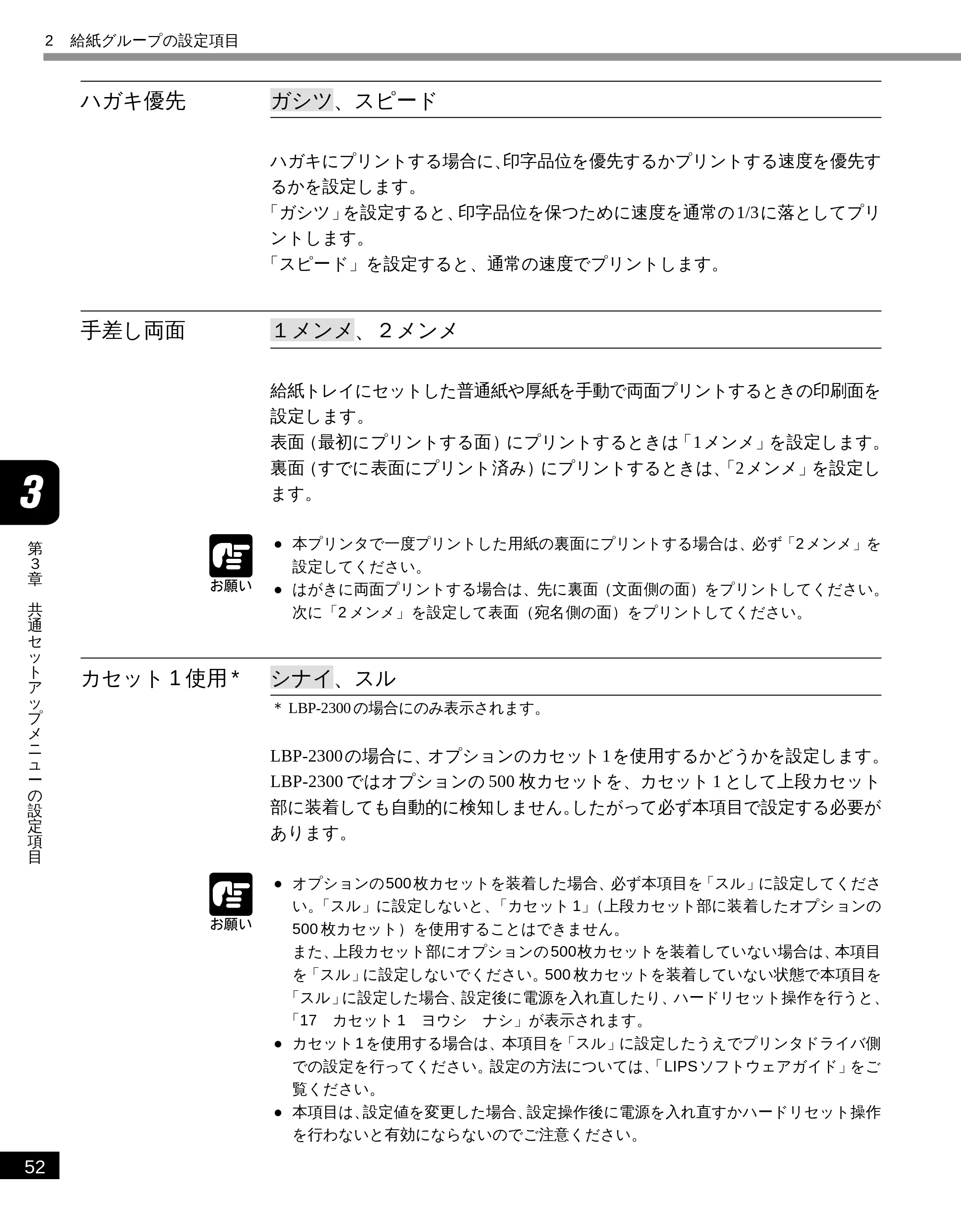
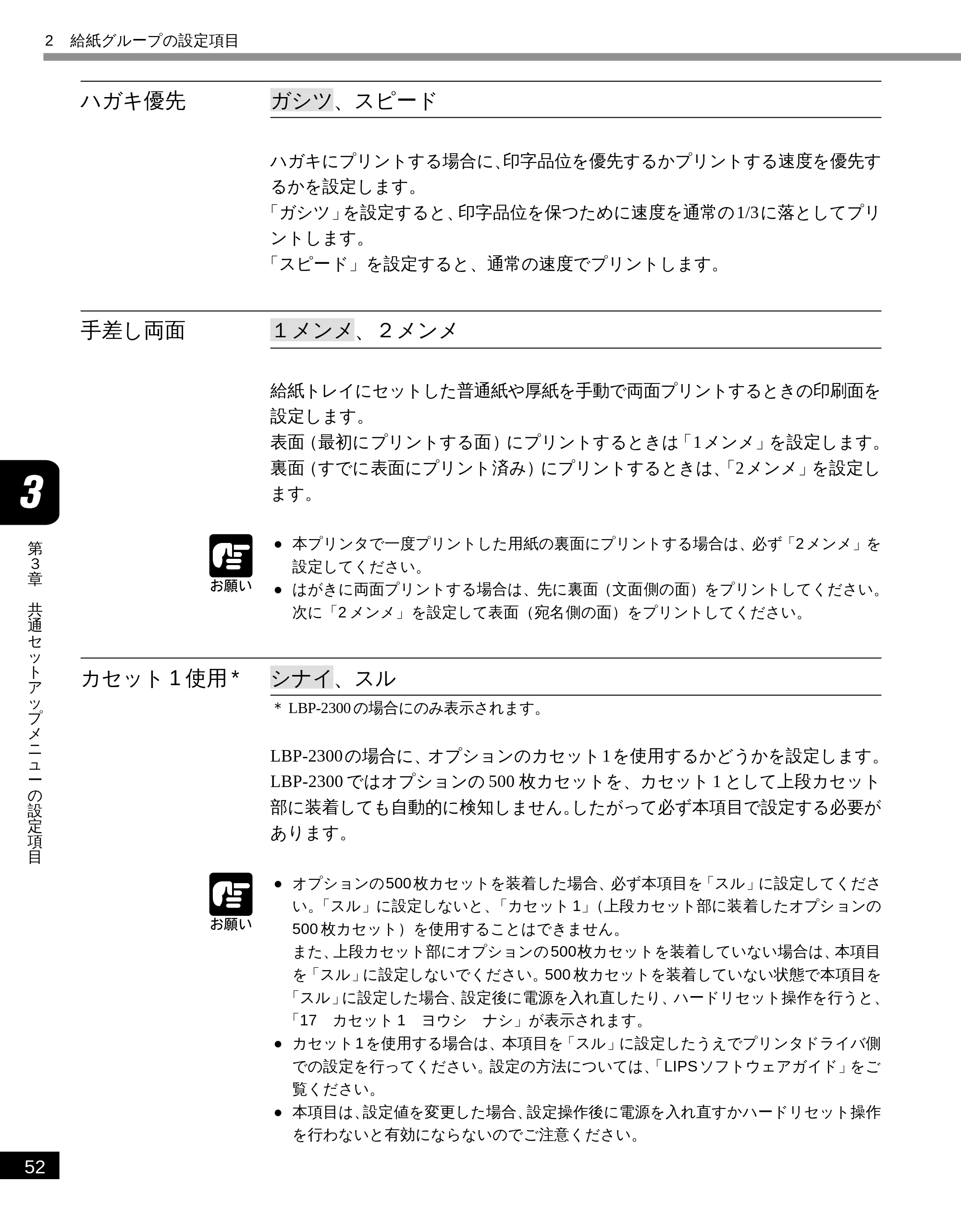
52
第
3
章
共
通
セ
ッ
ト
ア
ッ
プ
メ
ニ
ュ
ー
の
設
定
項
目
ハガキ優先 ガシツ、スピード
ハガキにプリントする場合に、印字品位を優先するかプリントする速度を優先す
るかを設定します。
「ガシツ」を設定すると、印字品位を保つために速度を通常の 1/3に落としてプリ
ントします。
「スピード」を設定すると、通常の速度でプリントします。
手差し両面 1メンメ、2メンメ
給紙トレイにセットした普通紙や厚紙を手動で両面プリントするときの印刷面を
設定します。
表面(最初にプリントする面)にプリントするときは「1 メンメ」を設定します。
裏面(すでに表面にプリント済み)にプリントするときは、「2 メンメ」を設定し
ます。
- 本プリンタで一度プリントした用紙の裏面にプリントする場合は、必ず「2 メンメ」を
設定してください。
- はがきに両面プリントする場合は、先に裏面(文面側の面)をプリントしてください。
次に「2 メンメ」を設定して表面(宛名側の面)をプリントしてください。
カセット 1 使用 * シナイ、スル
* LBP-2300 の場合にのみ表示されます。
LBP-2300 の場合に、オプションのカセット1 を使用するかどうかを設定します。
LBP-2300 ではオプションの 500 枚カセットを、カセット 1 として上段カセット
部に装着しても自動的に検知しません。したがって必ず本項目で設定する必要が
あります。
- オプションの500 枚カセットを装着した場合、必ず本項目を「スル」に設定してくださ
い。「スル」に設定しないと、「カセット 1」(上段カセット部に装着したオプションの
500 枚カセット)を使用することはできません。
また、上段カセット部にオプションの 500枚カセットを装着していない場合は、本項目
を「スル」に設定しないでください。500 枚カセットを装着していない状態で本項目を
「スル」に設定した場合、設定後に電源を入れ直したり、ハードリセット操作を行うと、
「17 カセット 1 ヨウシ ナシ」が表示されます。
- カセット1 を使用する場合は、本項目を「スル」に設定したうえでプリンタドライバ側
での設定を行ってください。設定の方法については、「LIPS ソフトウェアガイド」をご
覧ください。
- 本項目は、設定値を変更した場合、設定操作後に電源を入れ直すかハードリセット操作
を行わないと有効にならないのでご注意ください。
2 給紙グループの設定項目
3 レイアウトグループの設定項目
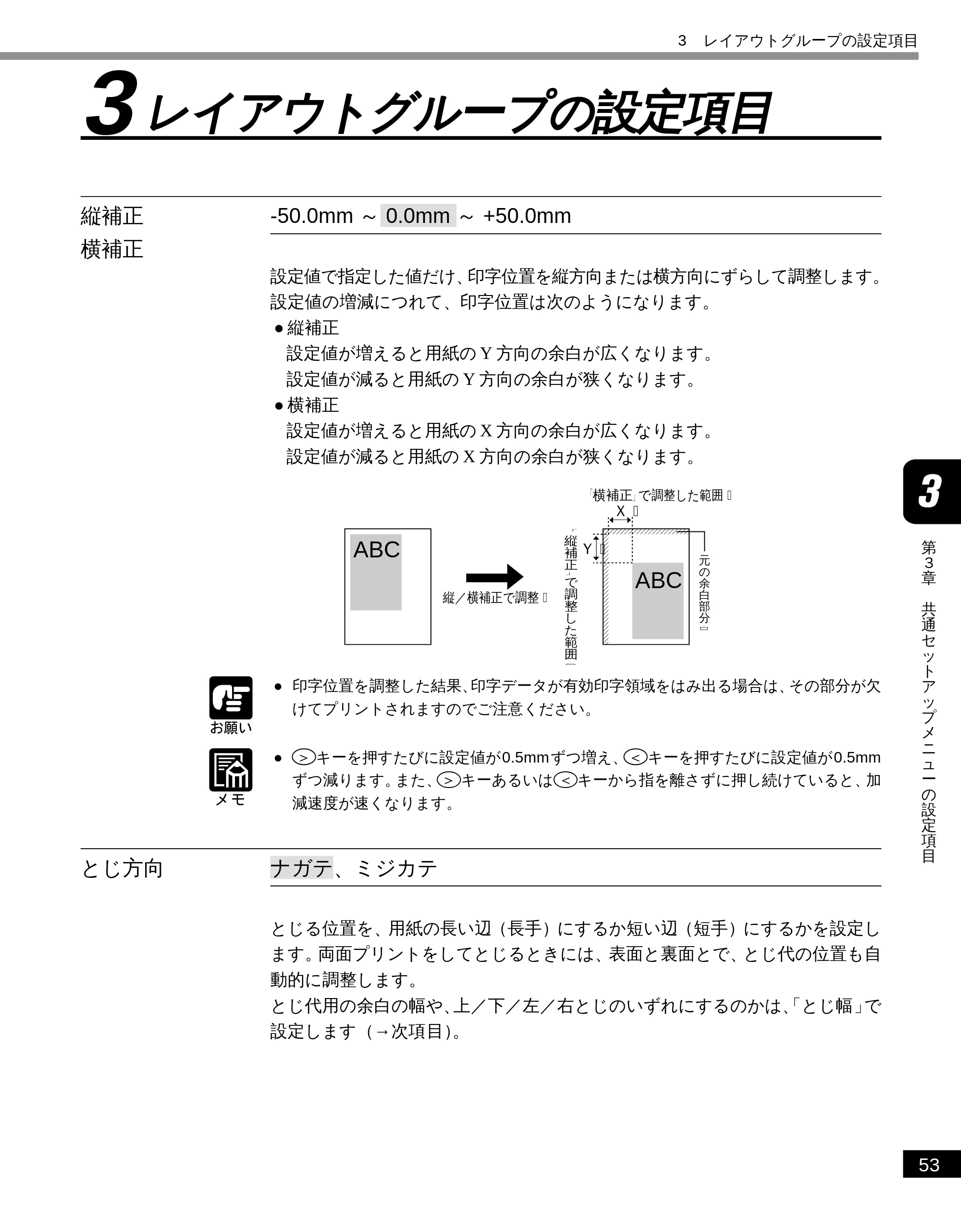
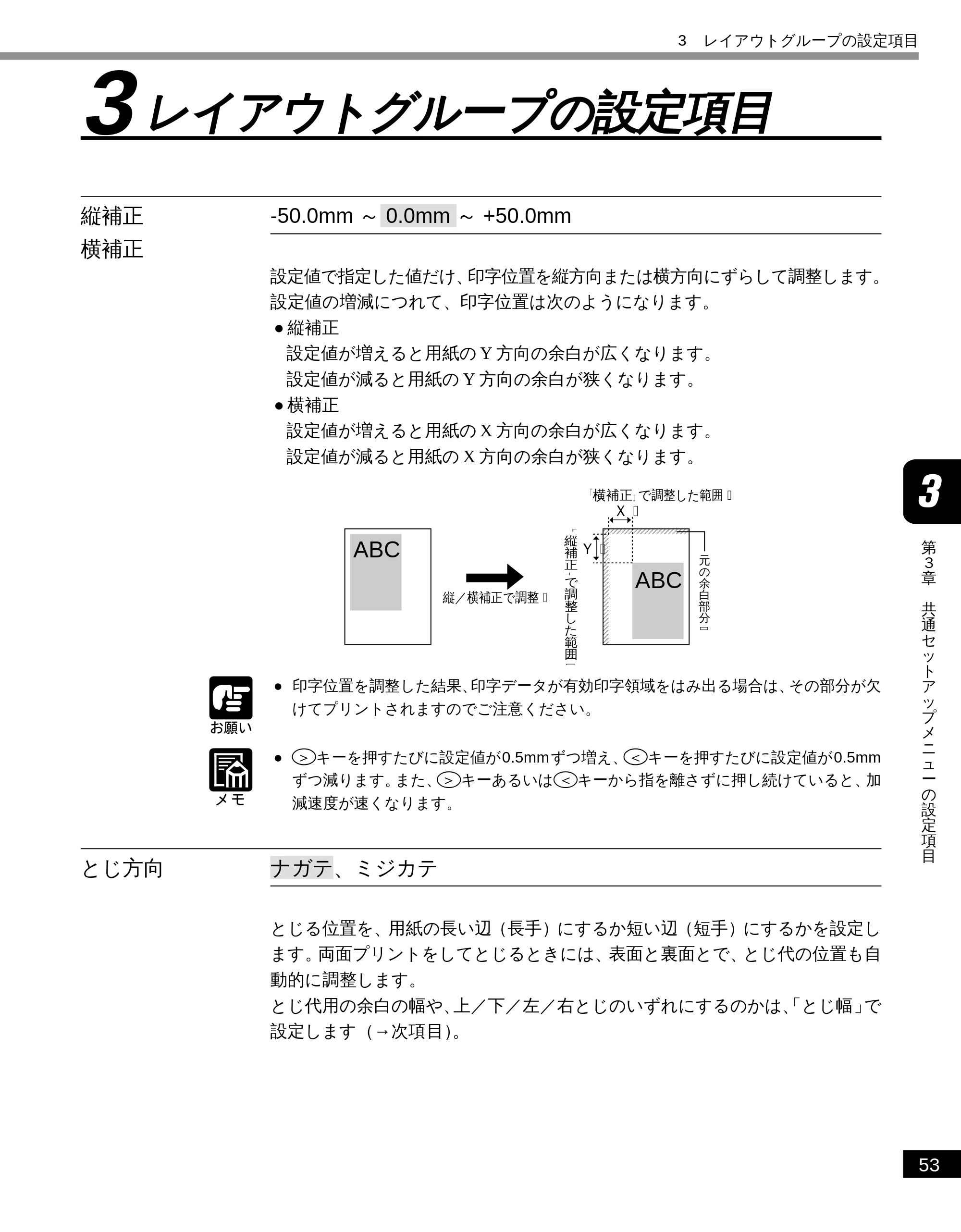
53
第
3
章
共
通
セ
ッ
ト
ア
ッ
プ
メ
ニ
ュ
ー
の
設
定
項
目
3 レイアウトグループの設定項目
縦補正 -50.0mm ~ 0.0mm ~ +50.0mm
横補正
設定値で指定した値だけ、印字位置を縦方向または横方向にずらして調整します。
設定値の増減につれて、印字位置は次のようになります。
- 縦補正
設定値が増えると用紙の Y 方向の余白が広くなります。
設定値が減ると用紙の Y 方向の余白が狭くなります。
- 横補正
設定値が増えると用紙の X 方向の余白が広くなります。
設定値が減ると用紙の X 方向の余白が狭くなります。
Y�
X�
ABC
ABC
「横補正 」で 調整した範囲�
「
縦
補
正
」
で
調
整
し
た
範
囲 �
縦/横補正で調整�
元
の
余
白
部
分 �
- 印字位置を調整した結果、印字データが有効印字領域をはみ出る場合は、その部分が欠
けてプリントされますのでご注意ください。
- > キーを押すたびに設定値が0.5mmずつ増え、< キーを押すたびに設定値が0.5mm
ずつ減ります。また、> キーあるいは < キーから指を離さずに押し続けていると、加
減速度が速くなります。
とじ方向 ナガテ、ミジカテ
とじる位置を、用紙の長い辺(長手)にするか短い辺(短手)にするかを設定し
ます。両面プリントをしてとじるときには、表面と裏面とで、とじ代の位置も自
動的に調整します。
とじ代用の余白の幅や、上/下/左/右とじのいずれにするのかは、「とじ幅」で
設定します(→次項目)。
3 レイアウトグループの設定項目
とじ幅
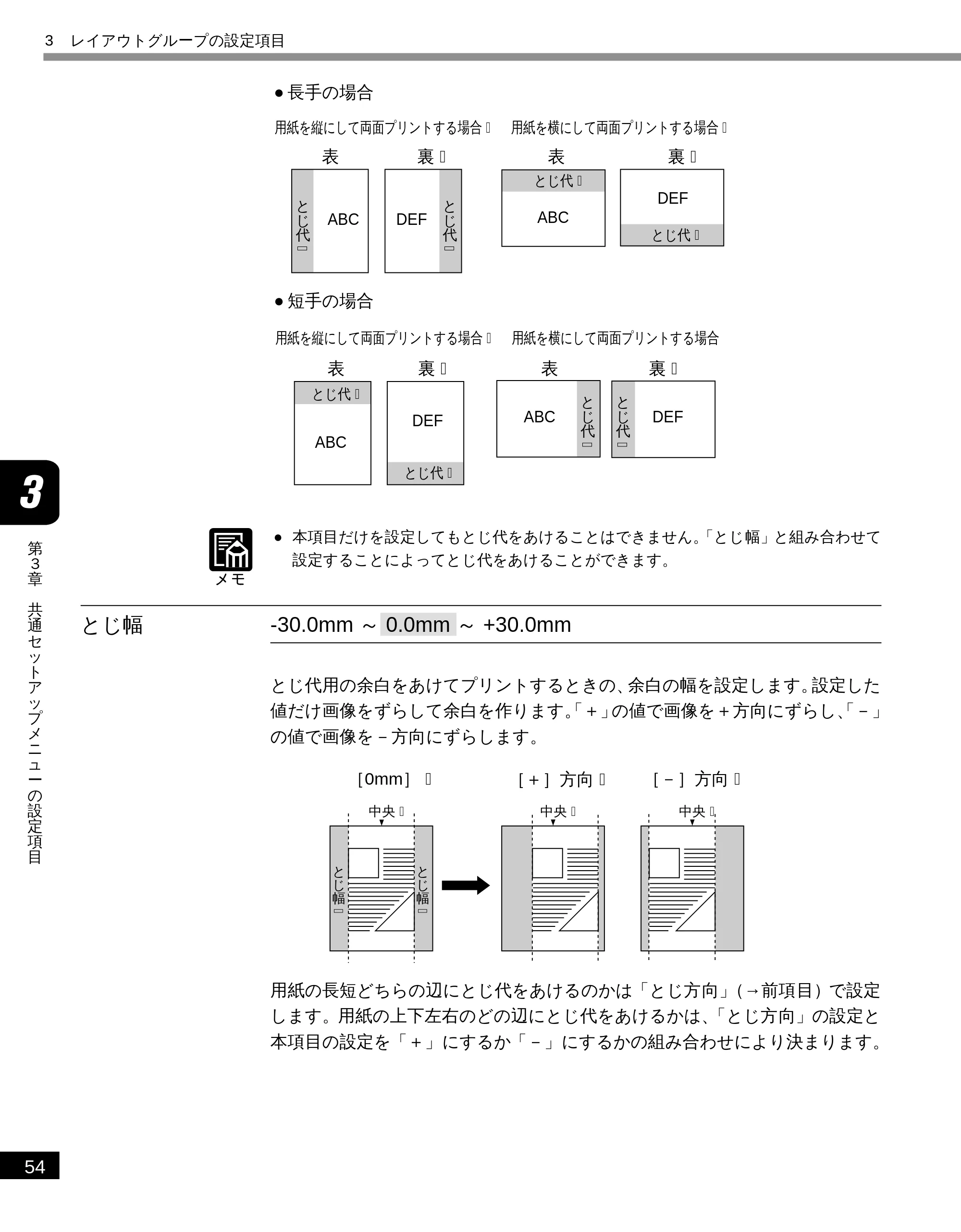
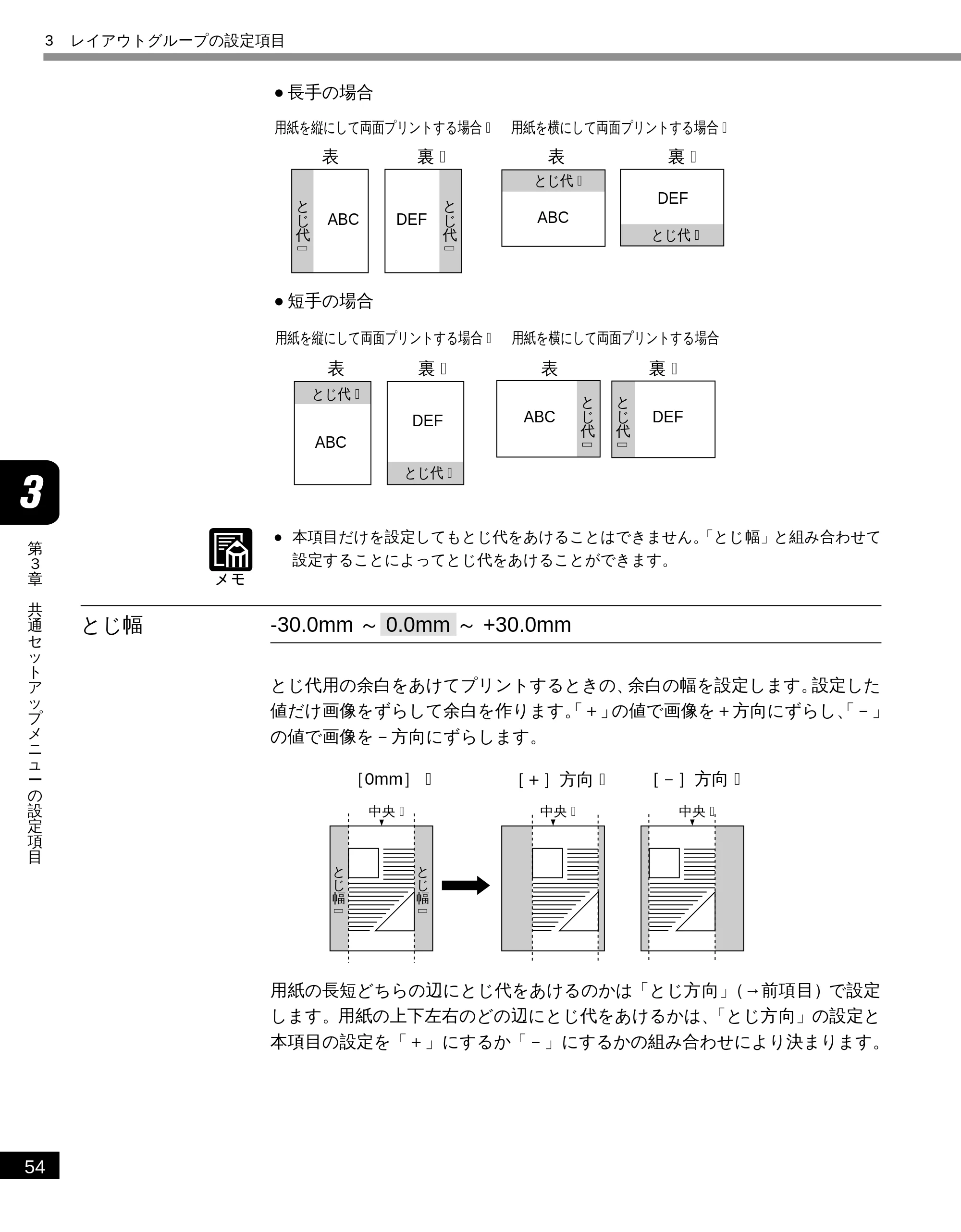
54
第
3
章
共
通
セ
ッ
ト
ア
ッ
プ
メ
ニ
ュ
ー
の
設
定
項
目
- 長手の場合
と
じ
代 �
表 裏�
とじ代�
表 裏�
用紙を縦にして両面プリントする場合� 用紙を横にして両面プリントする場合�
DEFABC ABC
DEF
と
じ
代 �
とじ代�
- 短手の場合
表 裏� 表 裏�
DEF
ABC
ABC DEF
と
じ
代 �
とじ代�
用紙を縦にして両面プリントする場合� 用紙を横にして両面プリントする場合�
と
じ
代 �
とじ代�
- 本項目だけを設定してもとじ代をあけることはできません。「とじ幅」と組み合わせて
設定することによってとじ代をあけることができます。
とじ幅 -30.0mm ~ 0.0mm ~ +30.0mm
とじ代用の余白をあけてプリントするときの、余白の幅を設定します。設定した
値だけ画像をずらして余白を作ります。「+」の値で画像を+方向にずらし、「-」
の値で画像を-方向にずらします。
[+]方向� [-]方向�[0mm]�
と
じ
幅 �
中央� 中央� 中央�
と
じ
幅 �
用紙の長短どちらの辺にとじ代をあけるのかは「とじ方向」(→前項目)で設定
します。用紙の上下左右のどの辺にとじ代をあけるかは、「とじ方向」の設定と
本項目の設定を「+」にするか「-」にするかの組み合わせにより決まります。
3 レイアウトグループの設定項目
とじ方向ととじ幅の設定
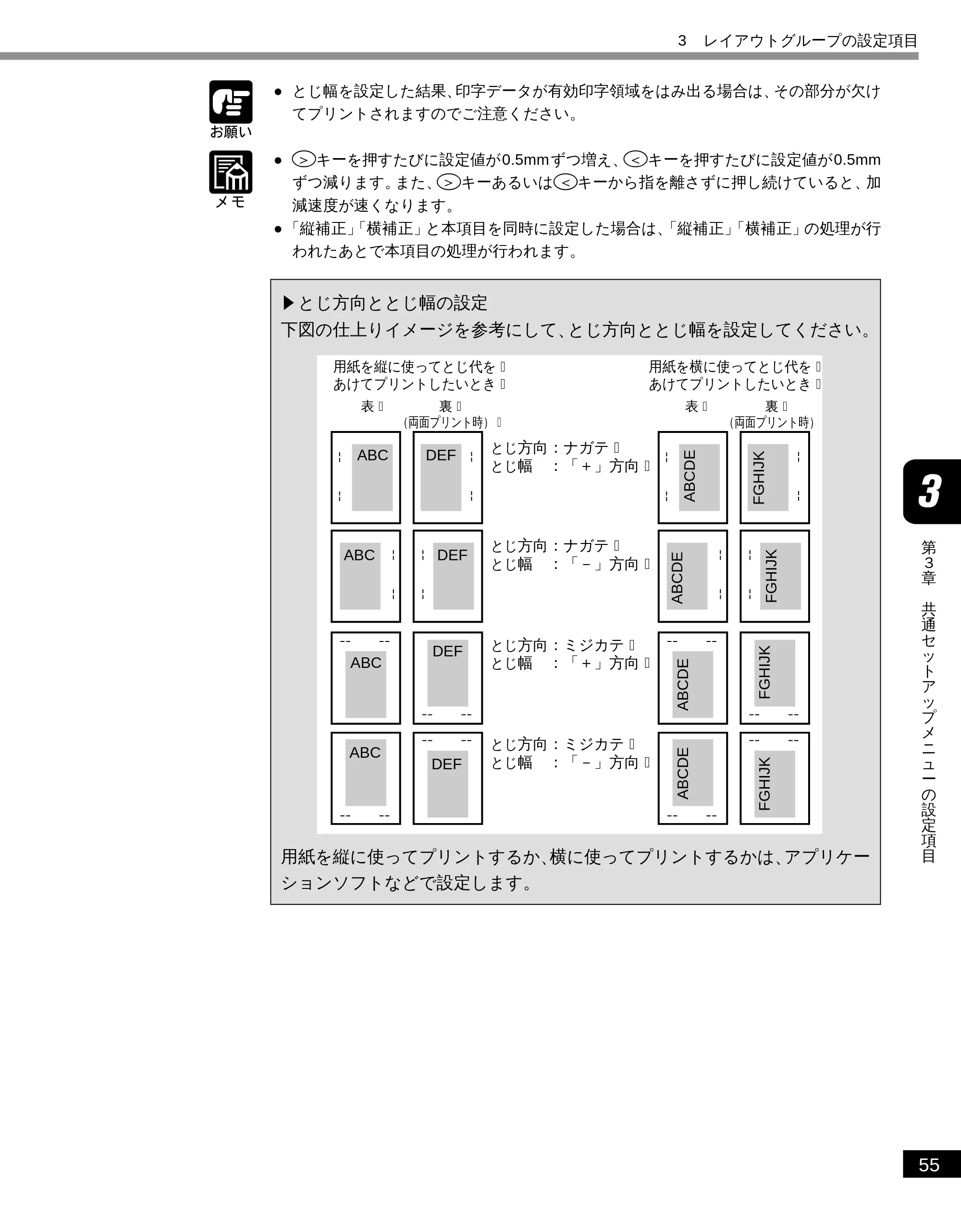
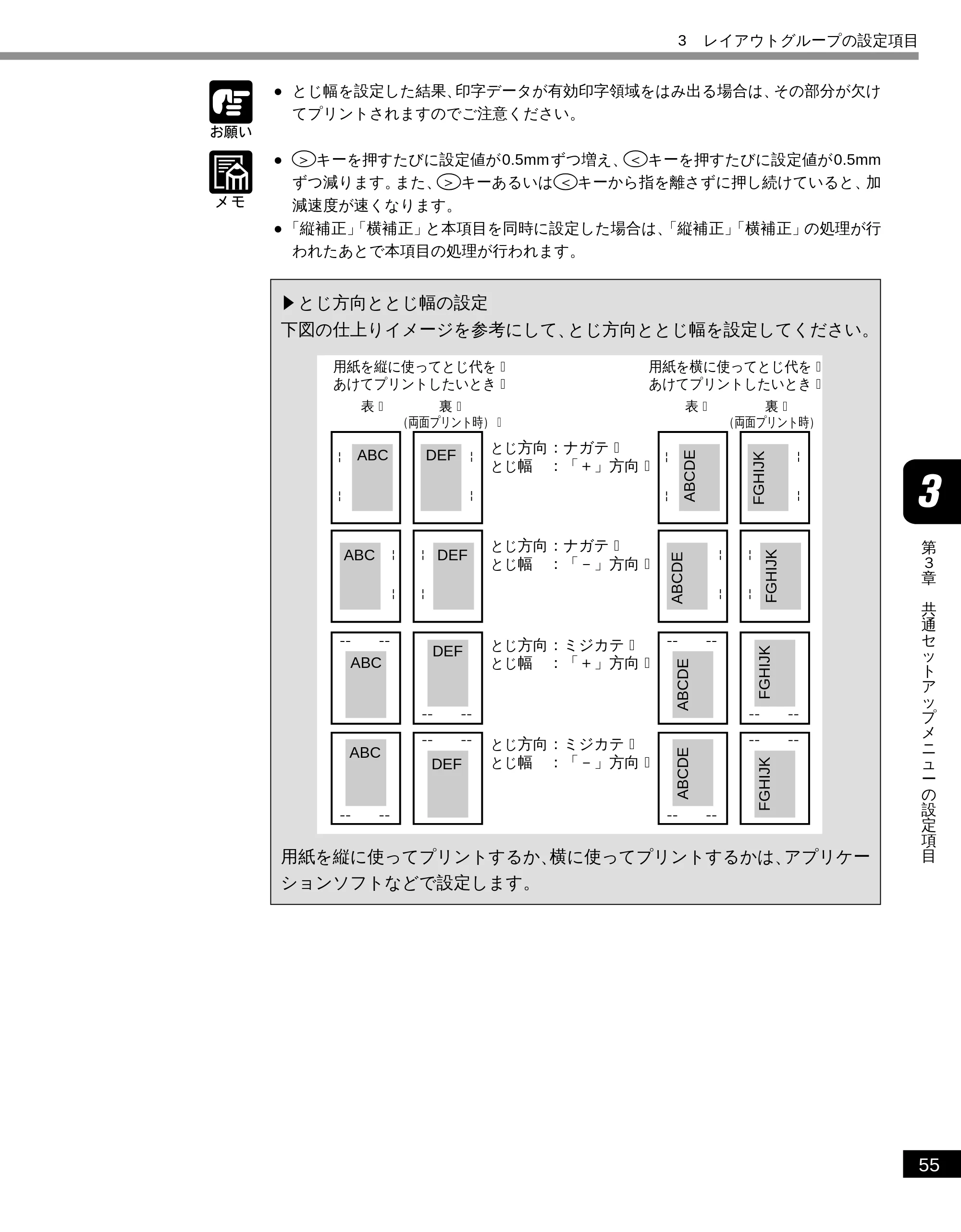
55
第
3
章
共
通
セ
ッ
ト
ア
ッ
プ
メ
ニ
ュ
ー
の
設
定
項
目
- とじ幅を設定した結果、印字データが有効印字領域をはみ出る場合は、その部分が欠け
てプリントされますのでご注意ください。
- > キーを押すたびに設定値が0.5mmずつ増え、< キーを押すたびに設定値が0.5mm
ずつ減ります。また、> キーあるいは < キーから指を離さずに押し続けていると、加
減速度が速くなります。
- 「縦補正」「横補正」と本項目を同時に設定した場合は、「縦補正」「横補正」の処理が行
われたあとで本項目の処理が行われます。
とじ方向ととじ幅の設定
下図の仕上りイメージを参考にして、とじ方向ととじ幅を設定してください。
とじ 方向:ナガテ�
とじ 幅 :「+」方向�
ABC
とじ 方向:ナガテ�
とじ 幅 :「-」方向�
とじ 方向:ミジカテ�
とじ 幅 :「+」方向�
とじ 方向:ミジカテ�
とじ 幅 :「-」方向�
用紙を縦に使ってとじ代を�
あけてプリントしたいとき�
用紙を横に使ってとじ代を�
あけてプリントしたいとき�
ABC
ABC
ABC
DEF
DEF
DEF
DEF
ABCDE
ABCDE
ABCDE
ABCDE
FGHIJK
FGHIJK
FGHIJK
FGHIJK
表� 裏�
(両面プリント時)�
表� 裏�
(両面プリント時)�
用紙を縦に使ってプリントするか、横に使ってプリントするかは、アプリケー
ションソフトなどで設定します。
3 レイアウトグループの設定項目
4 印字調整グループの設定項目
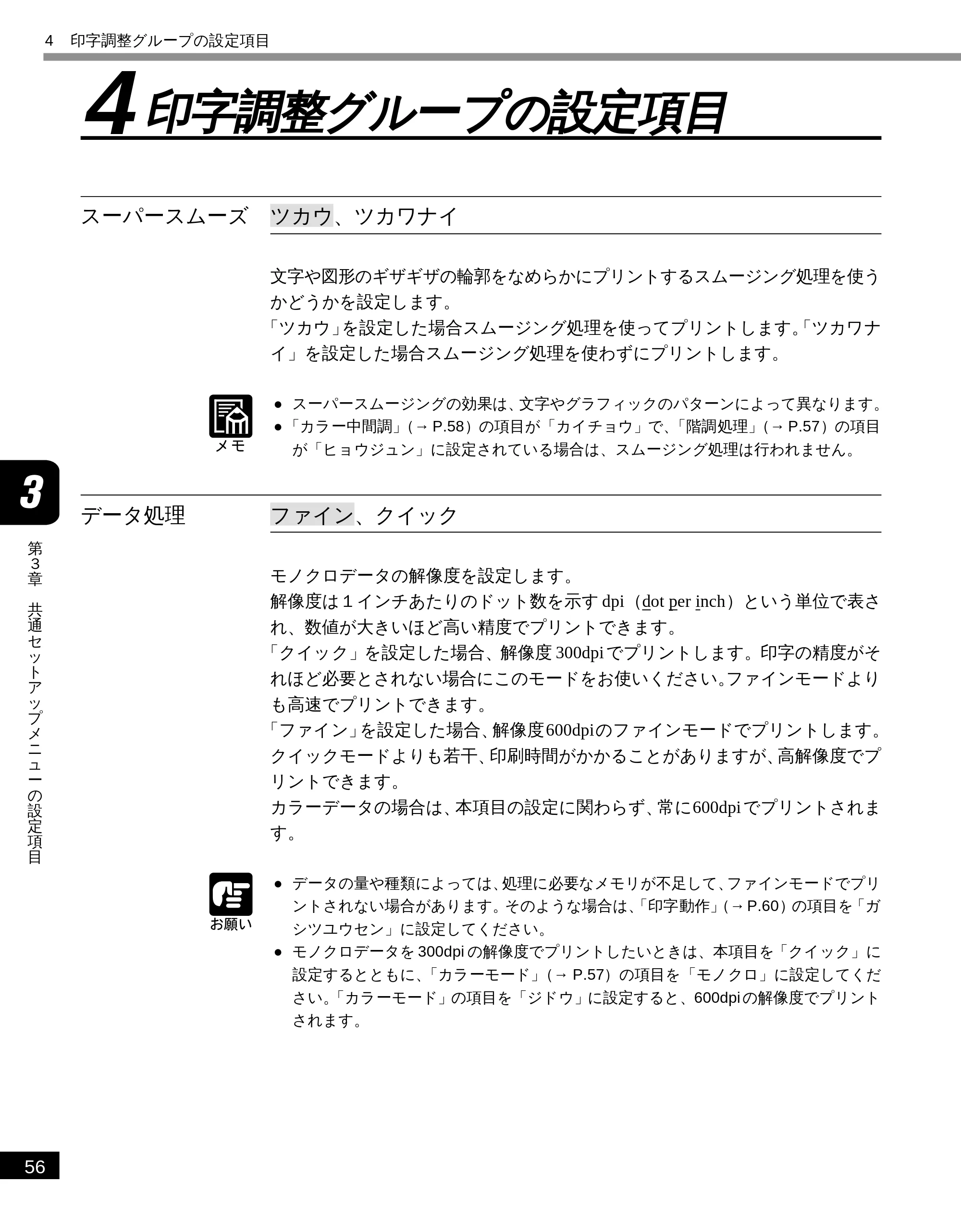
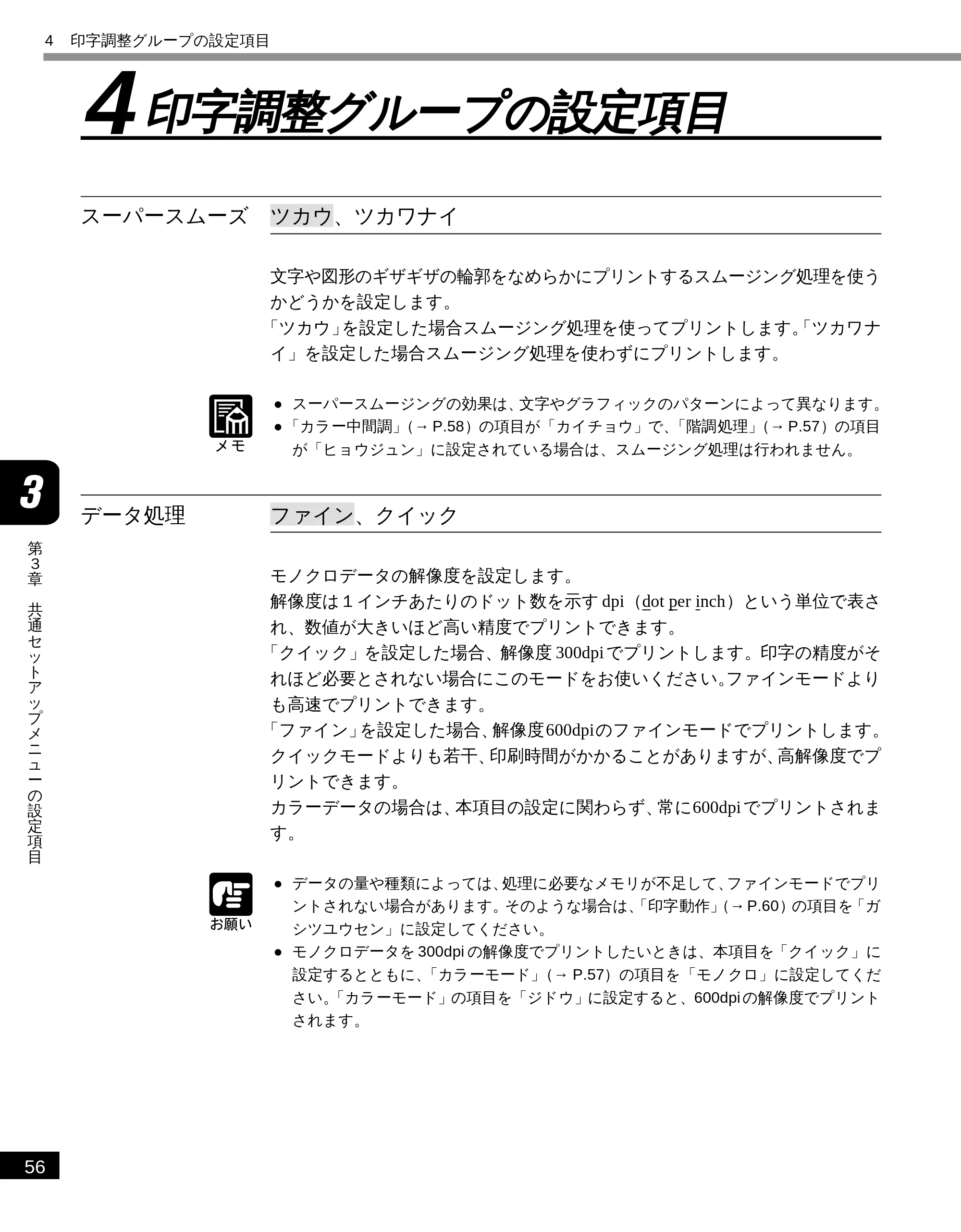
56
第
3
章
共
通
セ
ッ
ト
ア
ッ
プ
メ
ニ
ュ
ー
の
設
定
項
目
4 印字調整グループの設定項目
スーパースムーズ ツカウ、ツカワナイ
文字や図形のギザギザの輪郭をなめらかにプリントするスムージング処理を使う
かどうかを設定します。
「ツカウ」を設定した場合スムージング処理を使ってプリントします。「ツカワナ
イ」を設定した場合スムージング処理を使わずにプリントします。
- スーパースムージングの効果は、文字やグラフィックのパターンによって異なります。
- 「カラー中間調」(→ P.58)の項目が「カイチョウ」で、「階調処理」(→ P.57)の項目
が「ヒョウジュン」に設定されている場合は、スムージング処理は行われません。
データ処理 ファイン、クイック
モノクロデータの解像度を設定します。
解像度は1インチあたりのドット数を示す dpi(dot per inch)という単位で表さ
れ、数値が大きいほど高い精度でプリントできます。
「クイック」を設定した場合、解像度 300dpi でプリントします。印字の精度がそ
れほど必要とされない場合にこのモードをお使いください。ファインモードより
も高速でプリントできます。
「ファイン」を設定した場合、解像度600dpiのファインモードでプリントします。
クイックモードよりも若干、印刷時間がかかることがありますが、高解像度でプ
リントできます。
カラーデータの場合は、本項目の設定に関わらず、常に600dpi でプリントされま
す。
- データの量や種類によっては、処理に必要なメモリが不足して、ファインモードでプリ
ントされない場合があります。そのような場合は、「印字動作」(→ P.60)の項目を「ガ
シツユウセン」に設定してください。
- モノクロデータを 300dpi の解像度でプリントしたいときは、本項目を「クイック」に
設定するとともに、「カラーモード」(→ P.57)の項目を「モノクロ」に設定してくだ
さい。「カラーモード」の項目を「ジドウ」に設定すると、600dpi の解像度でプリント
されます。
4 印字調整グループの設定項目
階調処理
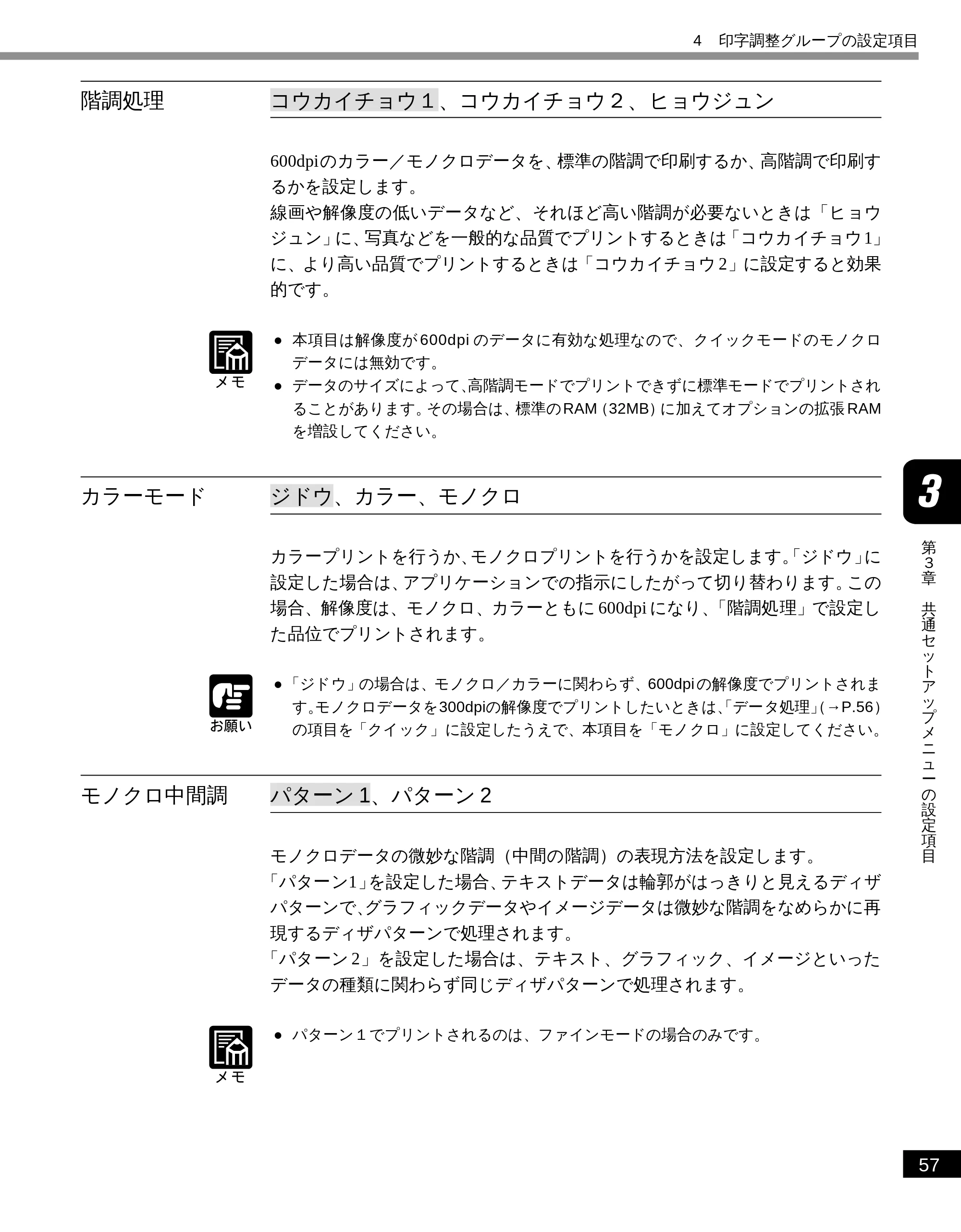
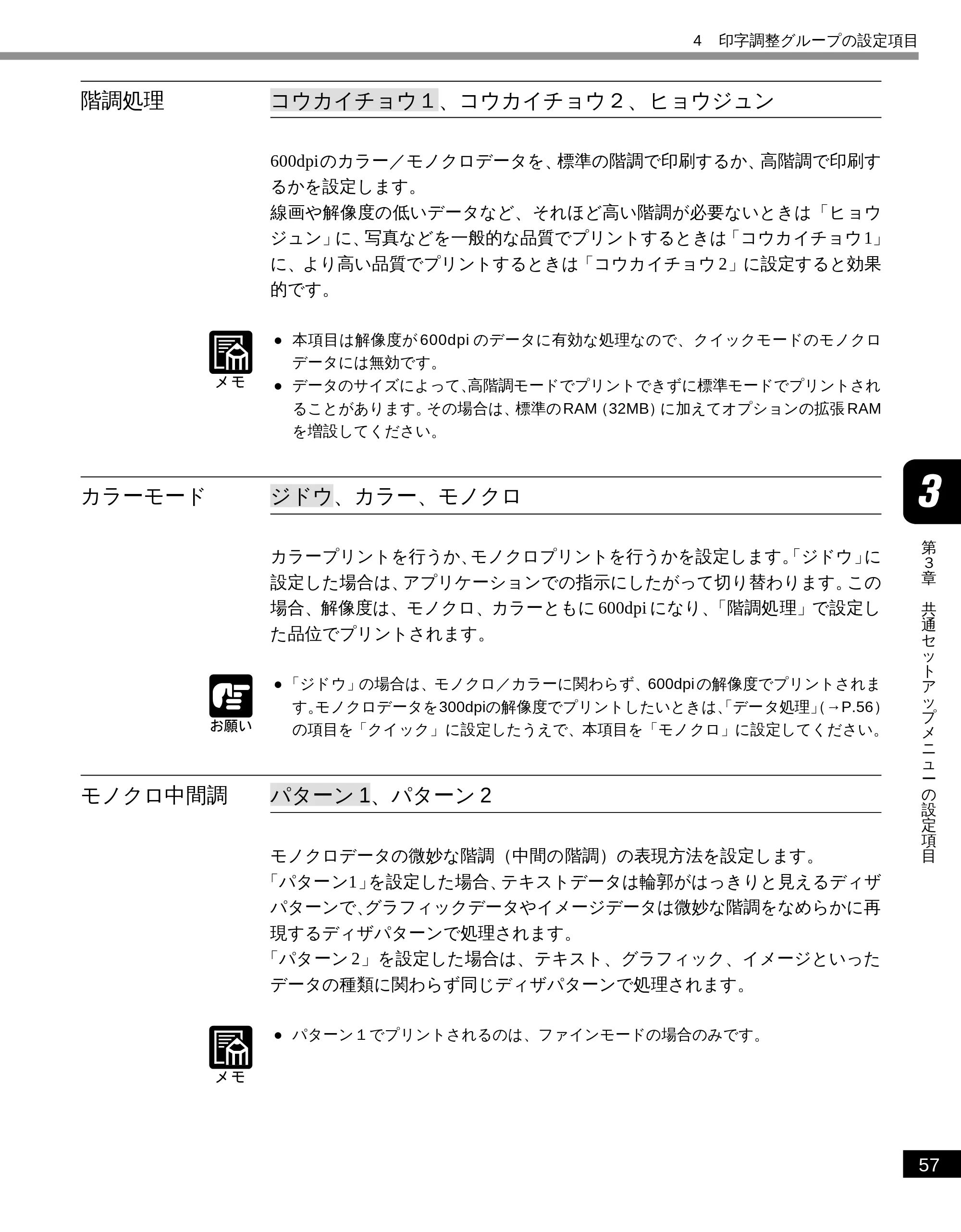
57
第
3
章
共
通
セ
ッ
ト
ア
ッ
プ
メ
ニ
ュ
ー
の
設
定
項
目
階調処理 コウカイチョウ1、コウカイチョウ2、ヒョウジュン
600dpiのカラー/モノクロデータを、標準の階調で印刷するか、高階調で印刷す
るかを設定します。
線画や解像度の低いデータなど、それほど高い階調が必要ないときは「ヒョウ
ジュン」に、写真などを一般的な品質でプリントするときは「コウカイチョウ 1」
に、より高い品質でプリントするときは「コウカイチョウ 2」に設定すると効果
的です。
- 本項目は解像度が 600dpi のデータに有効な処理なので、クイックモードのモノクロ
データには無効です。
- データのサイズによって、高階調モードでプリントできずに標準モードでプリントされ
ることがあります。その場合は、標準の RAM(32MB)に加えてオプションの拡張 RAM
を増設してください。
カラーモード ジドウ、カラー、モノクロ
カラープリントを行うか、モノクロプリントを行うかを設定します。「ジドウ」に
設定した場合は、アプリケーションでの指示にしたがって切り替わります。この
場合、解像度は、モノクロ、カラーともに 600dpi になり、「階調処理」で設定し
た品位でプリントされます。
- 「ジドウ」の場合は、モノクロ/カラーに関わらず、600dpi の解像度でプリントされま
す。モノクロデータを300dpiの解像度でプリントしたいときは、「データ処理」(→P.56)
の項目を「クイック」に設定したうえで、本項目を「モノクロ」に設定してください。
モノクロ中間調 パターン 1、パターン 2
モノクロデータの微妙な階調(中間の階調)の表現方法を設定します。
「パターン1」を設定した場合、テキストデータは輪郭がはっきりと見えるディザ
パターンで、グラフィックデータやイメージデータは微妙な階調をなめらかに再
現するディザパターンで処理されます。
「パターン 2」を設定した場合は、テキスト、グラフィック、イメージといった
データの種類に関わらず同じディザパターンで処理されます。
- パターン1でプリントされるのは、ファインモードの場合のみです。
4 印字調整グループの設定項目
カラー中間調
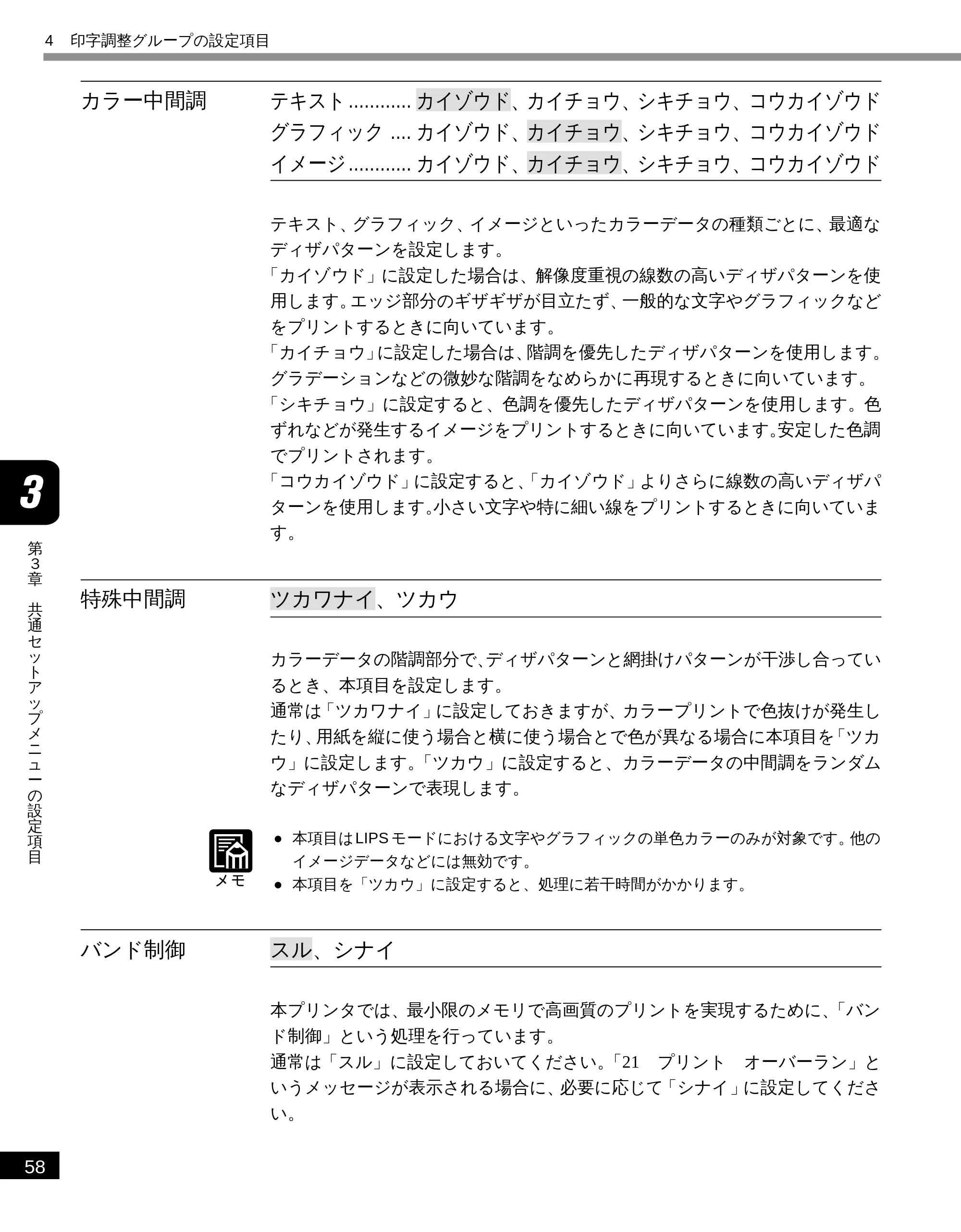
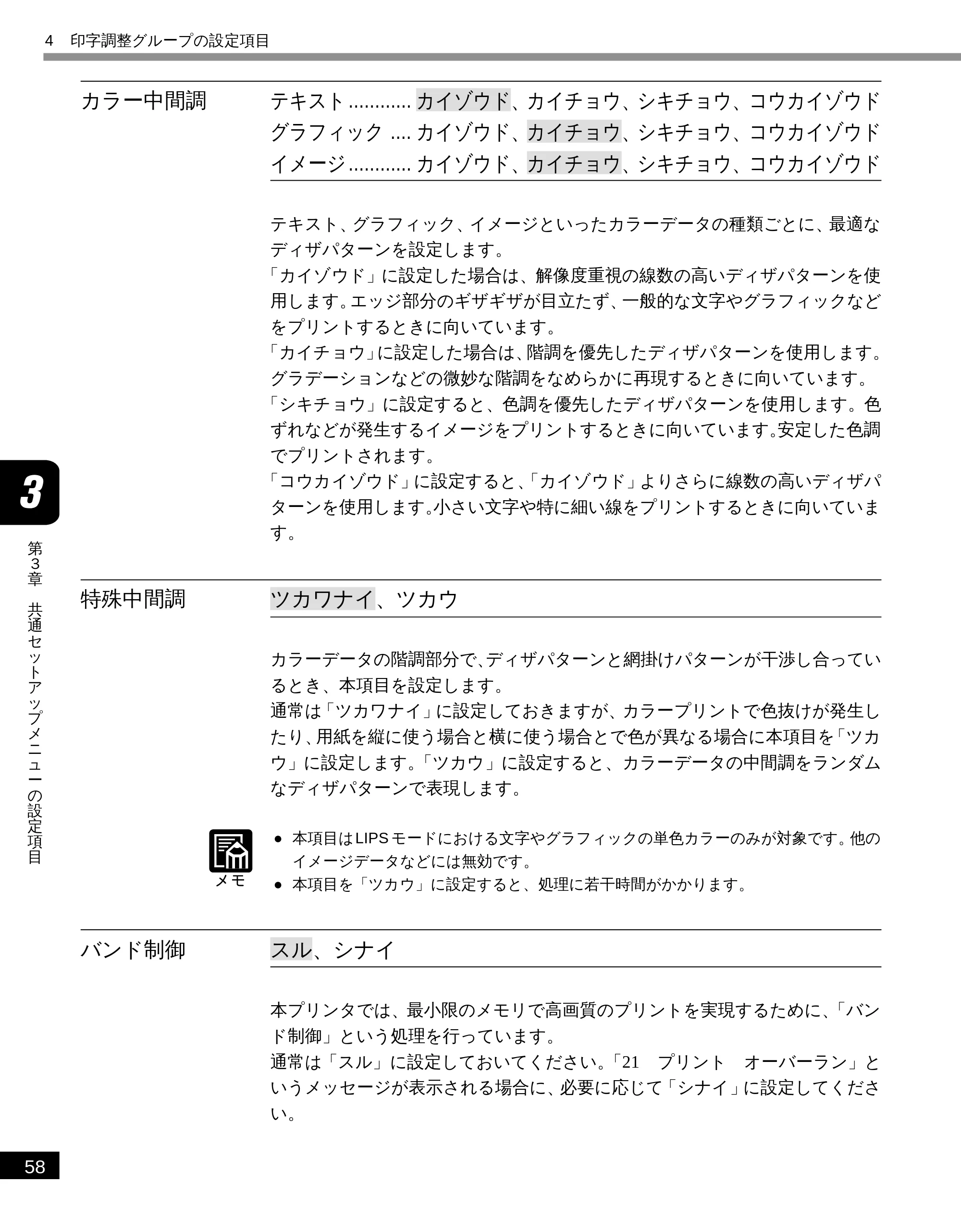
58
第
3
章
共
通
セ
ッ
ト
ア
ッ
プ
メ
ニ
ュ
ー
の
設
定
項
目
カラー中間調 テキスト ............ カイゾウド、カイチョウ、シキチョウ、コウカイゾウド
グラフィック .... カイゾウド、カイチョウ、シキチョウ、コウカイゾウド
イメージ ............ カイゾウド、カイチョウ、シキチョウ、コウカイゾウド
テキスト、グラフィック、イメージといったカラーデータの種類ごとに、最適な
ディザパターンを設定します。
「カイゾウド」に設定した場合は、解像度重視の線数の高いディザパターンを使
用します。エッジ部分のギザギザが目立たず、一般的な文字やグラフィックなど
をプリントするときに向いています。
「カイチョウ」に設定した場合は、階調を優先したディザパターンを使用します。
グラデーションなどの微妙な階調をなめらかに再現するときに向いています。
「シキチョウ」に設定すると、色調を優先したディザパターンを使用します。色
ずれなどが発生するイメージをプリントするときに向いています。安定した色調
でプリントされます。
「コウカイゾウド」に設定すると、「カイゾウド」よりさらに線数の高いディザパ
ターンを使用します。小さい文字や特に細い線をプリントするときに向いていま
す。
特殊中間調 ツカワナイ、ツカウ
カラーデータの階調部分で、ディザパターンと網掛けパターンが干渉し合ってい
るとき、本項目を設定します。
通常は「ツカワナイ」に設定しておきますが、カラープリントで色抜けが発生し
たり、用紙を縦に使う場合と横に使う場合とで色が異なる場合に本項目を「ツカ
ウ」に設定します。「ツカウ」に設定すると、カラーデータの中間調をランダム
なディザパターンで表現します。
- 本項目はLIPS モードにおける文字やグラフィックの単色カラーのみが対象です。他の
イメージデータなどには無効です。
- 本項目を「ツカウ」に設定すると、処理に若干時間がかかります。
バンド制御 スル、シナイ
本プリンタでは、最小限のメモリで高画質のプリントを実現するために、「バン
ド制御」という処理を行っています。
通常は「スル」に設定しておいてください。「21 プリント オーバーラン」と
いうメッセージが表示される場合に、必要に応じて「シナイ」に設定してくださ
い。
4 印字調整グループの設定項目
バンド制御とは
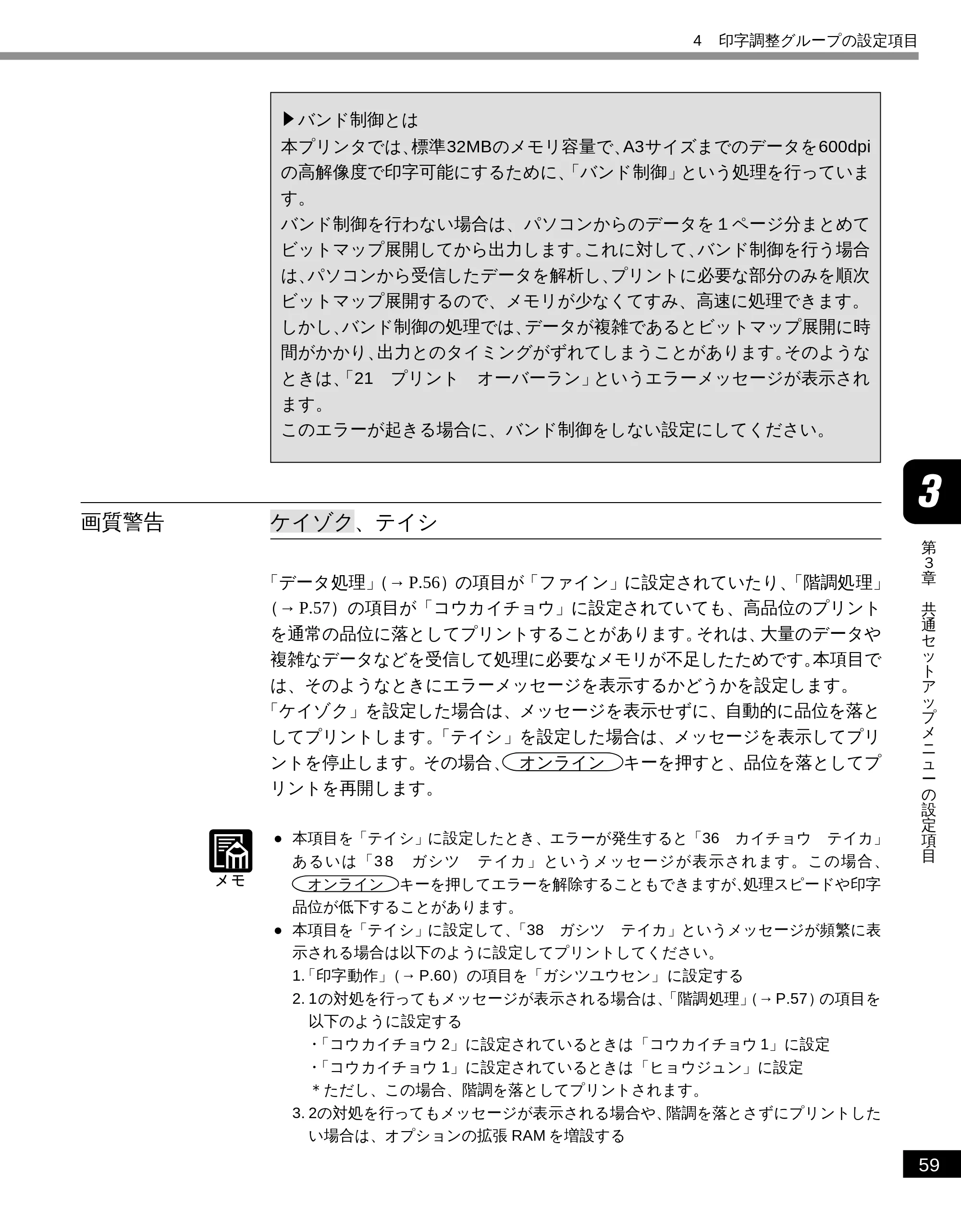
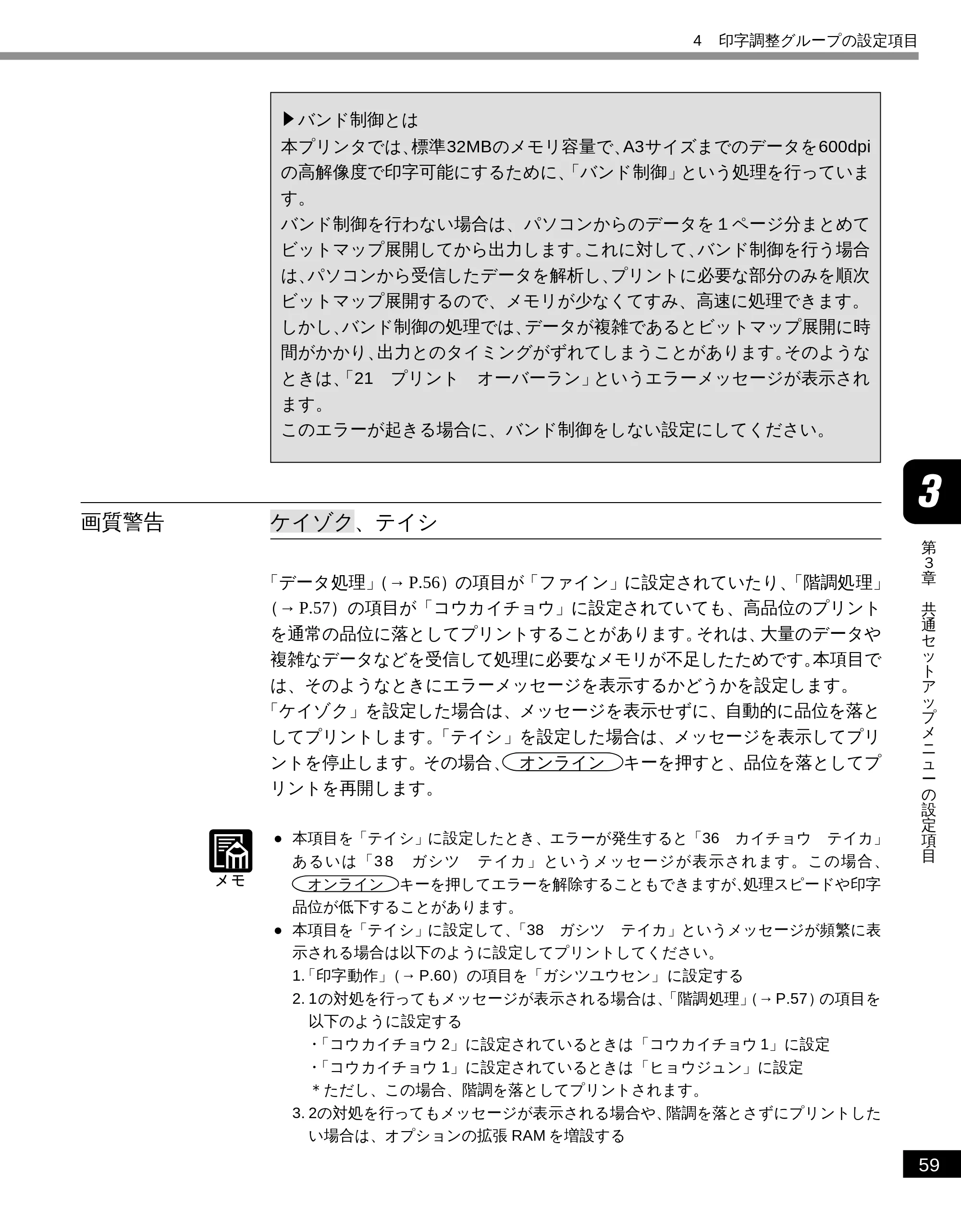
59
第
3
章
共
通
セ
ッ
ト
ア
ッ
プ
メ
ニ
ュ
ー
の
設
定
項
目
バンド制御とは
本プリンタでは、標準32MBのメモリ容量で、A3サイズまでのデータを600dpi
の高解像度で印字可能にするために、「バンド制御」という処理を行っていま
す。
バンド制御を行わない場合は、パソコンからのデータを1ページ分まとめて
ビットマップ展開してから出力します。これに対して、バンド制御を行う場合
は、パソコンから受信したデータを解析し、プリントに必要な部分のみを順次
ビットマップ展開するので、メモリが少なくてすみ、高速に処理できます。
しかし、バンド制御の処理では、データが複雑であるとビットマップ展開に時
間がかかり、出力とのタイミングがずれてしまうことがあります。そのような
ときは、「21 プリント オーバーラン」というエラーメッセージが表示され
ます。
このエラーが起きる場合に、バンド制御をしない設定にしてください。
画質警告 ケイゾク、テイシ
「データ処理」(→ P.56)の項目が「ファイン」に設定されていたり、「階調処理」
(→ P.57)の項目が「コウカイチョウ」に設定されていても、高品位のプリント
を通常の品位に落としてプリントすることがあります。それは、大量のデータや
複雑なデータなどを受信して処理に必要なメモリが不足したためです。本項目で
は、そのようなときにエラーメッセージを表示するかどうかを設定します。
「ケイゾク」を設定した場合は、メッセージを表示せずに、自動的に品位を落と
してプリントします。「テイシ」を設定した場合は、メッセージを表示してプリ
ントを停止します。その場合、 オンライン キーを押すと、品位を落としてプ
リントを再開します。
- 本項目を「テイシ」に設定したとき、エラーが発生すると「36 カイチョウ テイカ」
あるいは「3 8 ガシツ テイカ」 というメッセージが表示されます。 この場合、
オンライン キーを押してエラーを解除することもできますが、処理スピードや印字
品位が低下することがあります。
- 本項目を「テイシ」に設定して、「38 ガシツ テイカ」というメッセージが頻繁に表
示される場合は以下のように設定してプリントしてください。
1.「印字動作」(→ P.60)の項目を「ガシツユウセン」に設定する
2. 1の対処を行ってもメッセージが表示される場合は、「階調処理」(→ P.57)の項目を
以下のように設定する
- 「コウカイチョウ 2」に設定されているときは「コウカイチョウ 1」に設定
- 「コウカイチョウ 1」に設定されているときは「ヒョウジュン」に設定
*ただし、この場合、階調を落としてプリントされます。
3. 2の対処を行ってもメッセージが表示される場合や、階調を落とさずにプリントした
い場合は、オプションの拡張 RAM を増設する
4 印字調整グループの設定項目
フォームキャッシュメモリ
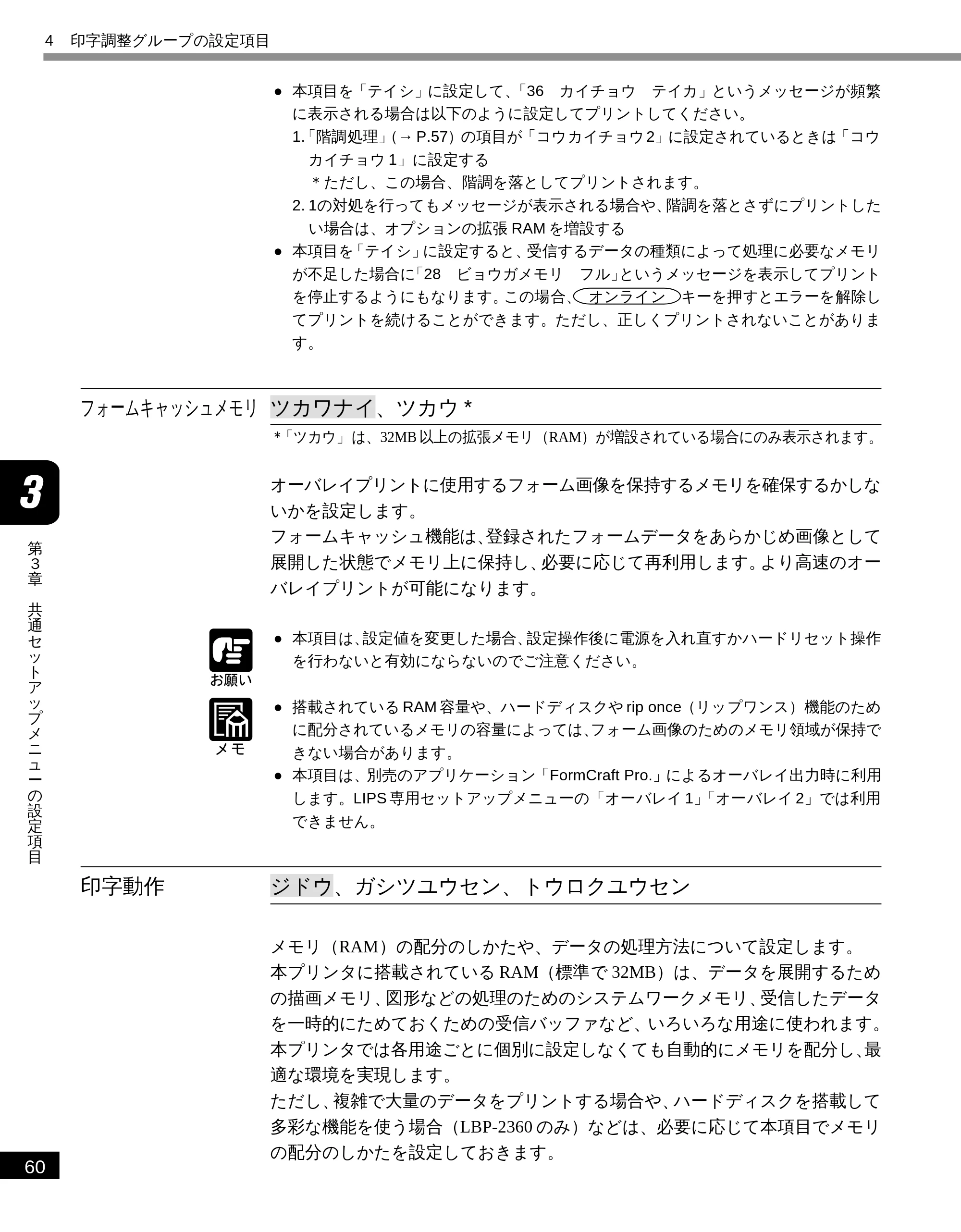
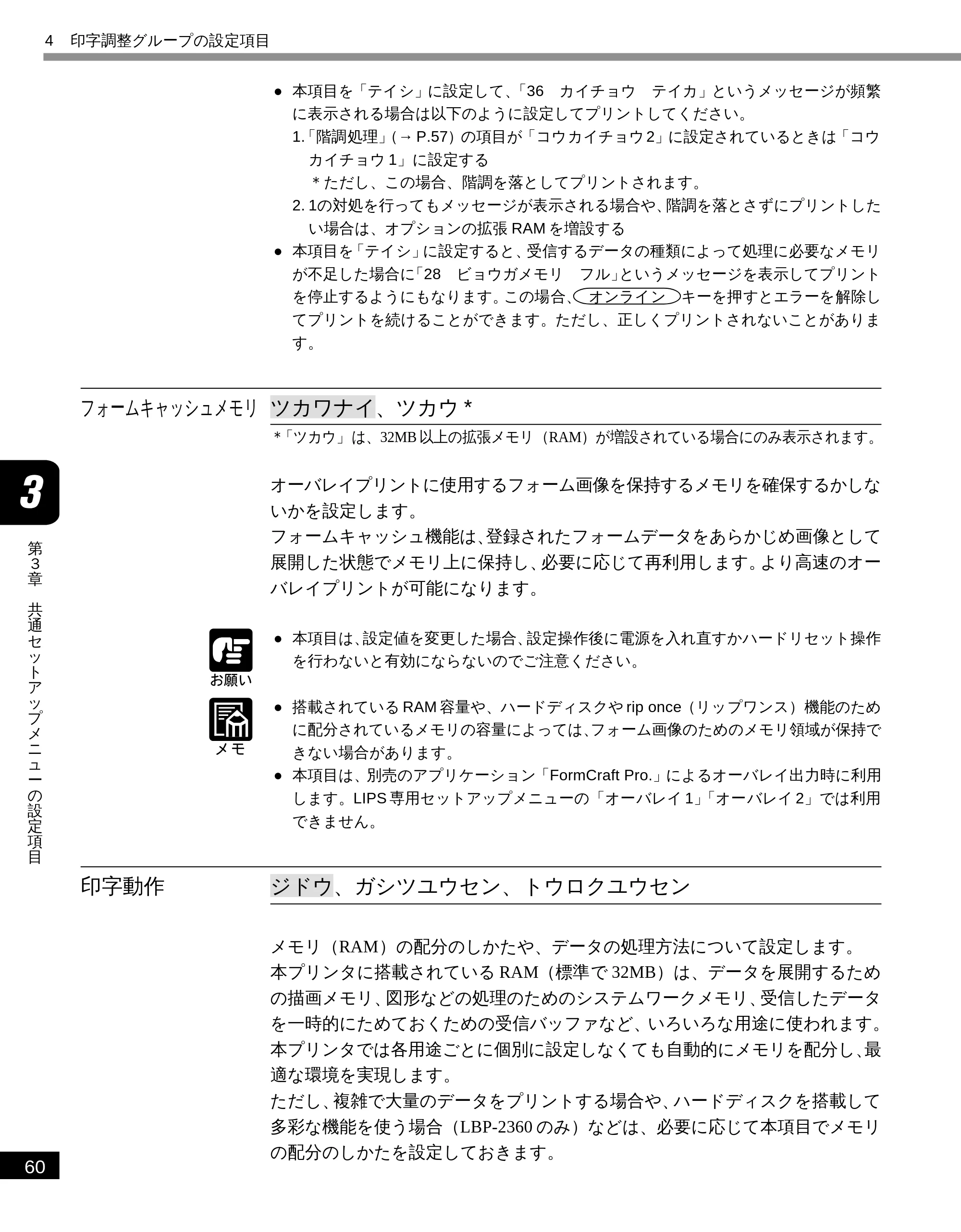
60
第
3
章
共
通
セ
ッ
ト
ア
ッ
プ
メ
ニ
ュ
ー
の
設
定
項
目
- 本項目を「テイシ」に設定して、「36 カイチョウ テイカ」というメッセージが頻繁
に表示される場合は以下のように設定してプリントしてください。
1.「階調処理」(→ P.57)の項目が「コウカイチョウ 2」に設定されているときは「コウ
カイチョウ 1」に設定する
*ただし、この場合、階調を落としてプリントされます。
2. 1の対処を行ってもメッセージが表示される場合や、階調を落とさずにプリントした
い場合は、オプションの拡張 RAM を増設する
- 本項目を「テイシ」に設定すると、受信するデータの種類によって処理に必要なメモリ
が不足した場合に「28 ビョウガメモリ フル」というメッセージを表示してプリント
を停止するようにもなります。この場合、 オンライン キーを押すとエラーを解除し
てプリントを続けることができます。ただし、正しくプリントされないことがありま
す。
フォームキャッシュメモリ ツカワナイ、ツカウ *
*「ツカウ」は、32MB 以上の拡張メモリ(RAM)が増設されている場合にのみ表示されます。
オーバレイプリントに使用するフォーム画像を保持するメモリを確保するかしな
いかを設定します。
フォームキャッシュ機能は、登録されたフォームデータをあらかじめ画像として
展開した状態でメモリ上に保持し、必要に応じて再利用します。より高速のオー
バレイプリントが可能になります。
- 本項目は、設定値を変更した場合、設定操作後に電源を入れ直すかハードリセット操作
を行わないと有効にならないのでご注意ください。
- 搭載されている RAM 容量や、ハードディスクや rip once(リップワンス)機能のため
に配分されているメモリの容量によっては、フォーム画像のためのメモリ領域が保持で
きない場合があります。
- 本項目は、別売のアプリケーション「FormCraft Pro.」によるオーバレイ出力時に利用
します。LIPS 専用セットアップメニューの「オーバレイ 1」「オーバレイ 2」では利用
できません。
印字動作 ジドウ、ガシツユウセン、トウロクユウセン
メモリ(RAM)の配分のしかたや、データの処理方法について設定します。
本プリンタに搭載されている RAM(標準で 32MB)は、データを展開するため
の描画メモリ、図形などの処理のためのシステムワークメモリ、受信したデータ
を一時的にためておくための受信バッファなど、いろいろな用途に使われます。
本プリンタでは各用途ごとに個別に設定しなくても自動的にメモリを配分し、最
適な環境を実現します。
ただし、複雑で大量のデータをプリントする場合や、ハードディスクを搭載して
多彩な機能を使う場合(LBP-2360 のみ)などは、必要に応じて本項目でメモリ
の配分のしかたを設定しておきます。
4 印字調整グループの設定項目
71ページ
61
第
3
章
共
通
セ
ッ
ト
ア
ッ
プ
メ
ニ
ュ
ー
の
設
定
項
目
4 印字調整グループの設定項目
また、本項目の設定はメモリの配分のしかたを変えるだけではなく、データの処
理方法も変えるので、効率よく目的に合ったプリントを行うことができます。
「ジドウ」に設定すると、描画メモリ、システムワークメモリ、受信バッファ用に
それぞれ自動的にメモリを配分します。通常はこの設定にしておいてください。
「ガシツユウセン」に設定すると、描画メモリとシステムワークメモリを優先し
て確保します。また、できるだけ画質が低下しないようなデータの処理方法にす
るので、より確実に高品位なプリントができるようになります。ただし、プリン
トのスピードが若干遅くなることがあります。「ジドウ」に設定していて「36
カイチョウ テイカ」や「38 ガシツ テイカ」などのエラーが表示される場合
に設定してください。
「トウロクユウセン」に設定すると、描画メモリは「ガシツユウセン」の場合よ
り少なく、システムワークメモリや受信バッファは適切な値に設定します。そし
てフォントや、オーバレイプリントに使用するフォームデータなどの登録用の領
域のための空き容量を確保します。
- 本項目は、設定値を変更した場合、設定操作後に電源を入れ直すかハードリセット操作
を行わないと有効にならないのでご注意ください。
- 「ガシツユウセン」に設定していても、オプションを装着していたり、複雑で大量のデー
タをプリントする場合、高品位な画質でプリントできないことがあります。
「ガシツユウセン」に設定した場合
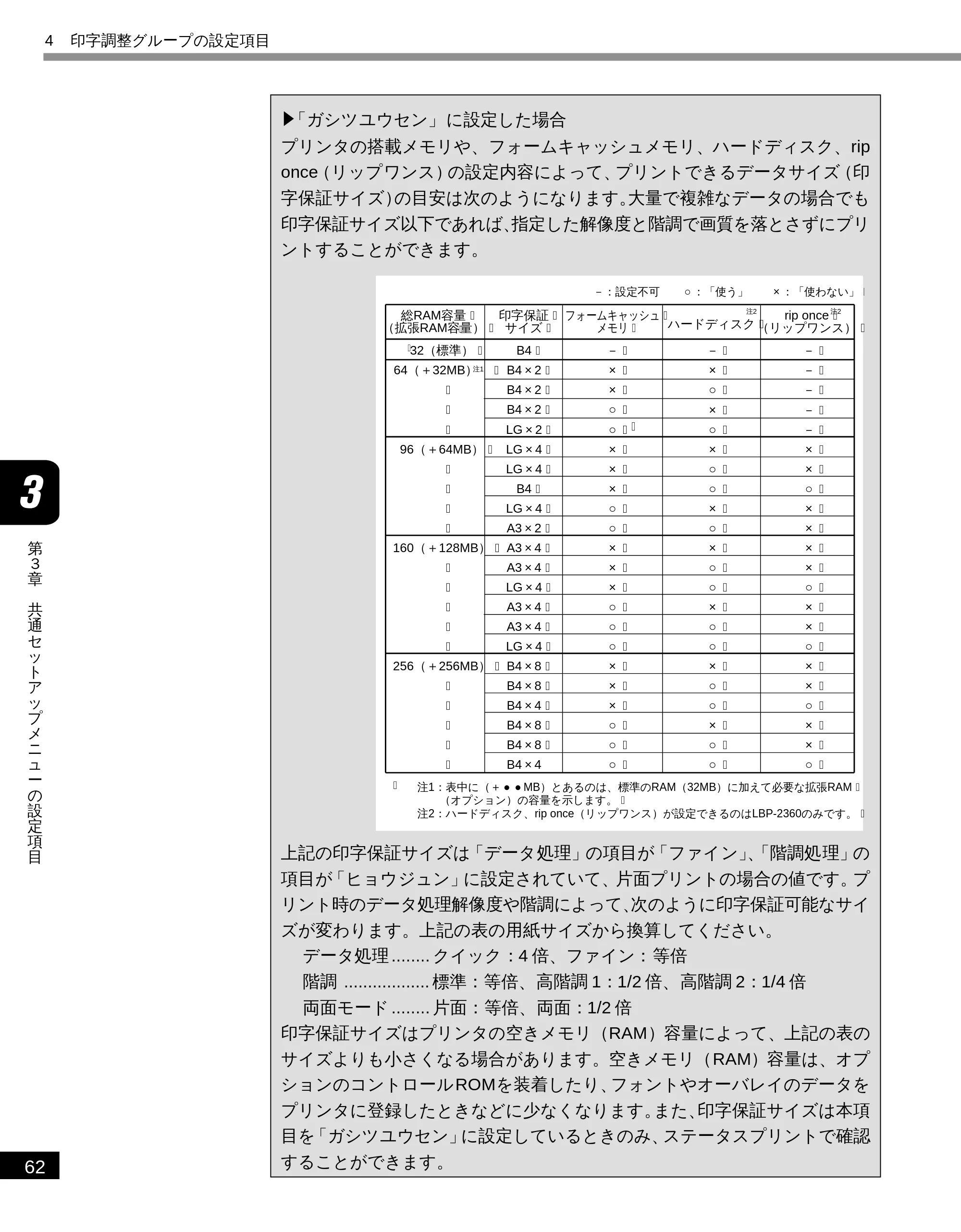
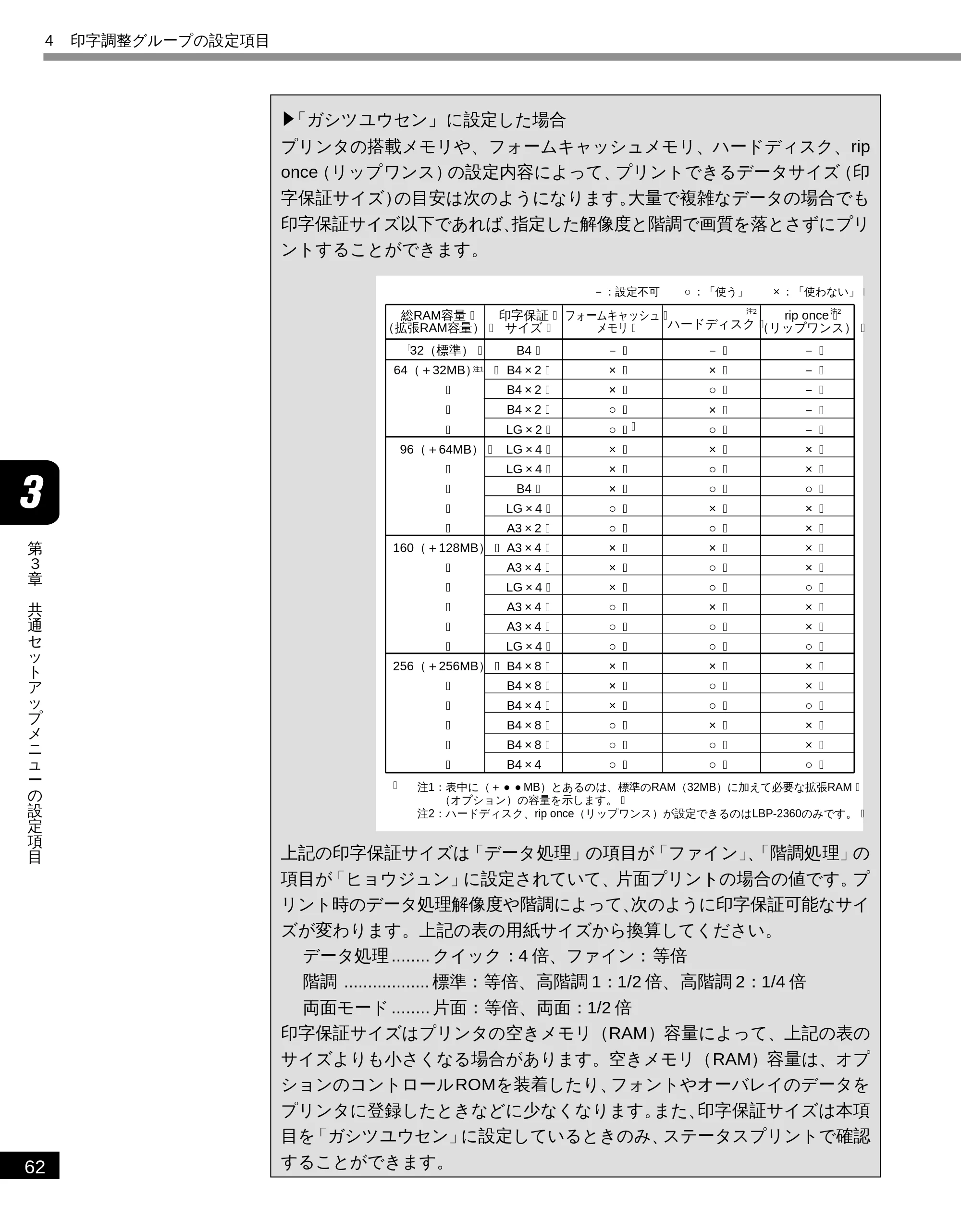
62
第
3
章
共
通
セ
ッ
ト
ア
ッ
プ
メ
ニ
ュ
ー
の
設
定
項
目
4 印字調整グループの設定項目
「ガシツユウセン」に設定した場合
プリンタの搭載メモリや、フォームキャッシュメモリ、ハードディスク、rip
once(リップワンス)の設定内容によって、プリントできるデータサイズ(印
字保証サイズ)の目安は次のようになります。大量で複雑なデータの場合でも
印字保証サイズ以下であれば、指定した解像度と階調で画質を落とさずにプリ
ントすることができます。
総RAM容量�
(拡張RAM容量)��
印字保証�
サイズ�
フォームキャッシュ�
メモリ� ハードディスク�
rip once�
(リップワンス)�
32(標準)�
64(+32MB) �
�
�
�
96(+64MB)�
�
�
�
�
160(+128MB)�
�
�
�
�
�
256(+256MB)�
�
�
�
�
�
B4�
B4×2�
B4×2�
B4×2�
LG×2�
LG×4�
LG×4�
B4�
LG×4�
A3×2�
A3×4�
A3×4�
LG×4�
A3×4�
A3×4�
LG×4�
B4×8�
B4×8�
B4×4�
B4×8�
B4×8�
B4×4
-�
�
�
○�
○�
�
�
�
○�
○�
�
�
�
○�
○�
○�
�
�
�
○�
○�
○�
-�
�
○�
�
○�
�
○�
○�
�
○�
�
○�
○�
�
○�
○�
�
○�
○�
�
○�
○�
-�
-�
-�
-�
-�
�
�
○�
�
�
�
�
○�
�
�
○�
�
�
○�
�
�
○�
�
�
� 注1:表中に(+●●MB)とあるのは、標準のRAM(32MB)に加えて必要な拡張RAM�
(オプション)の容量を示します。�
注2:ハードディスク、rip once(リップワンス)が設定できるのはLBP-2360のみです。�
注1
注2 注2
-:設定不可 ○:「使う」 ×:「使わない」�
上記の印字保証サイズは「データ処理」の項目が「ファイン」、「階調処理」の
項目が「ヒョウジュン」に設定されていて、片面プリントの場合の値です。プ
リント時のデータ処理解像度や階調によって、次のように印字保証可能なサイ
ズが変わります。上記の表の用紙サイズから換算してください。
データ処理 ........ クイック:4 倍、ファイン:等倍
階調 .................. 標準:等倍、高階調 1:1/2 倍、高階調 2:1/4 倍
両面モード ........ 片面:等倍、両面:1/2 倍
印字保証サイズはプリンタの空きメモリ(RAM)容量によって、上記の表の
サイズよりも小さくなる場合があります。空きメモリ(RAM)容量は、オプ
ションのコントロールROMを装着したり、フォントやオーバレイのデータを
プリンタに登録したときなどに少なくなります。また、印字保証サイズは本項
目を「ガシツユウセン」に設定しているときのみ、ステータスプリントで確認
することができます。
5 インタフェースグループの設定項目
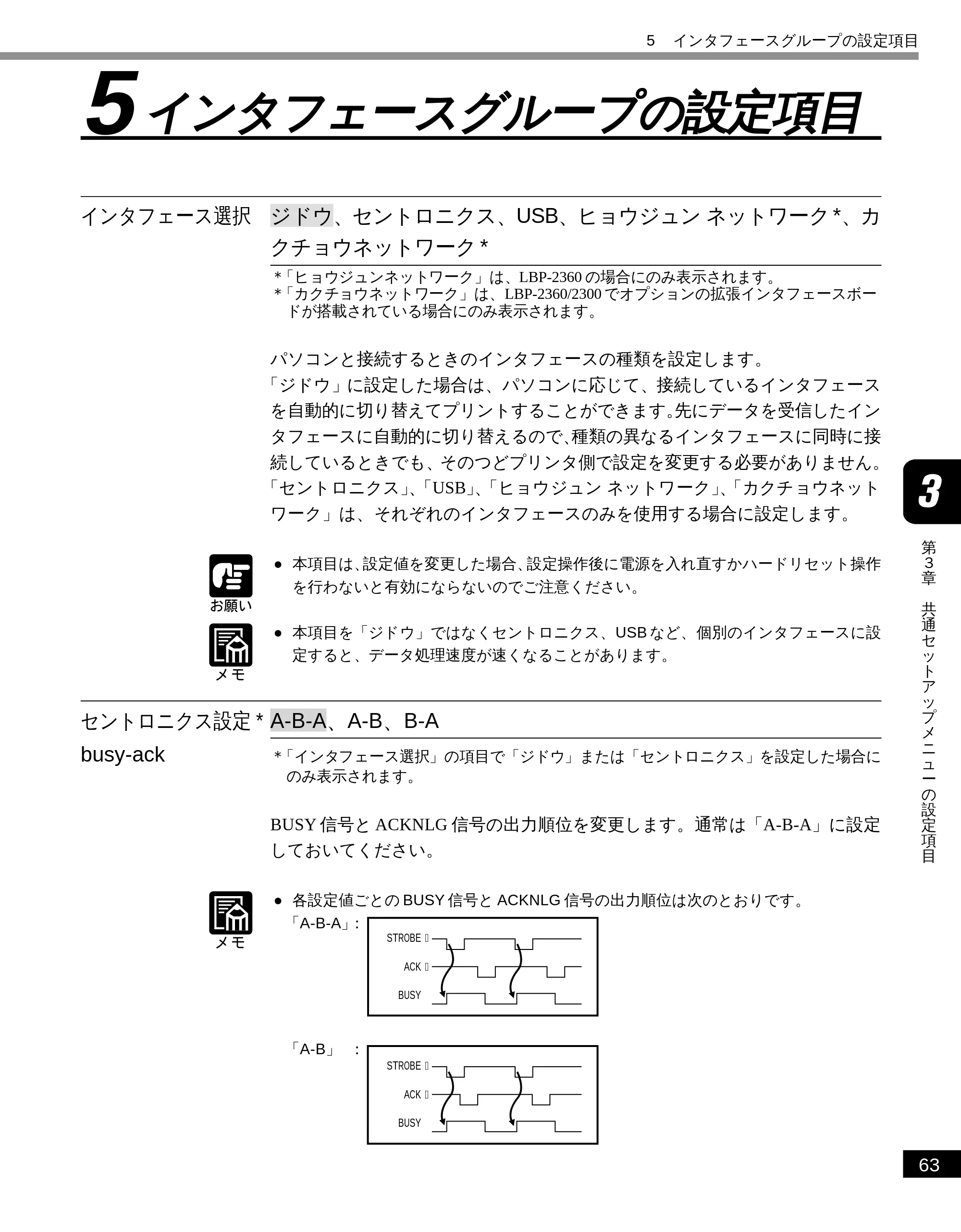
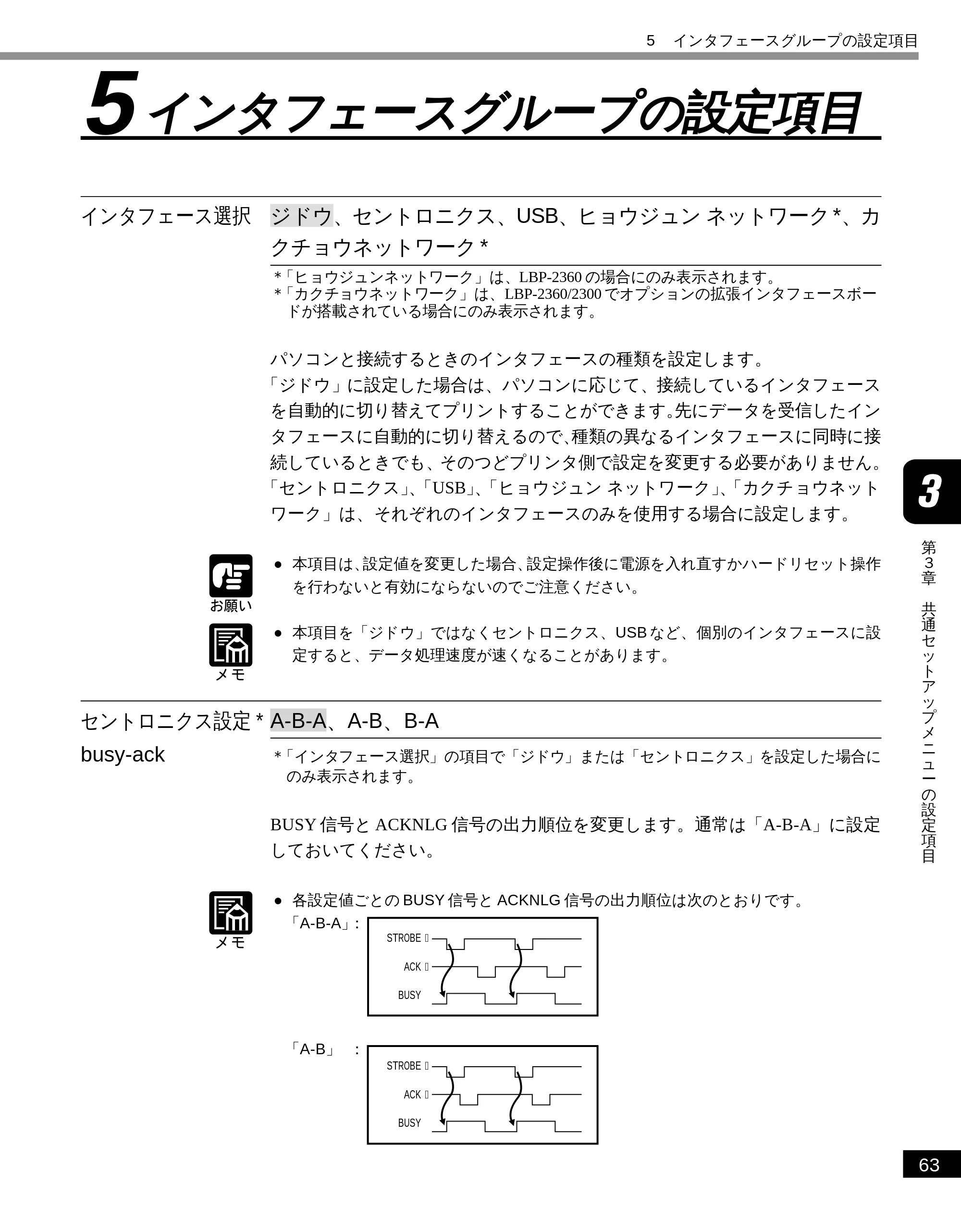
63
第
3
章
共
通
セ
ッ
ト
ア
ッ
プ
メ
ニ
ュ
ー
の
設
定
項
目
5 インタフェースグループの設定項目
インタフェース選択 ジドウ、セントロニクス、USB、ヒョウジュン ネットワーク *、カ
クチョウネットワーク *
*「ヒョウジュンネットワーク」は、LBP-2360 の場合にのみ表示されます。
*「カクチョウネットワーク」は、LBP-2360/2300 でオプションの拡張インタフェースボー
ドが搭載されている場合にのみ表示されます。
パソコンと接続するときのインタフェースの種類を設定します。
「ジドウ」に設定した場合は、パソコンに応じて、接続しているインタフェース
を自動的に切り替えてプリントすることができます。先にデータを受信したイン
タフェースに自動的に切り替えるので、種類の異なるインタフェースに同時に接
続しているときでも、そのつどプリンタ側で設定を変更する必要がありません。
「セントロニクス」、「USB」、「ヒョウジュン ネットワーク」、「カクチョウネット
ワーク」は、それぞれのインタフェースのみを使用する場合に設定します。
- 本項目は、設定値を変更した場合、設定操作後に電源を入れ直すかハードリセット操作
を行わないと有効にならないのでご注意ください。
- 本項目を「ジドウ」ではなくセントロニクス、USB など、個別のインタフェースに設
定すると、データ処理速度が速くなることがあります。
セントロニクス設定 * A-B-A、A-B、B-A
busy-ack *「インタフェース選択」の項目で「ジドウ」または「セントロニクス」を設定した場合に
のみ表示されます。
BUSY 信号と ACKNLG 信号の出力順位を変更します。通常は「A-B-A」に設定
しておいてください。
- 各設定値ごとの BUSY 信号と ACKNLG 信号の出力順位は次のとおりです。
「A-B-A」:
STROBE�
ACK�
BUSY
STROBE�
ACK�
BUSY
「A-B」 :
5 インタフェースグループの設定項目
セントロ受信速度
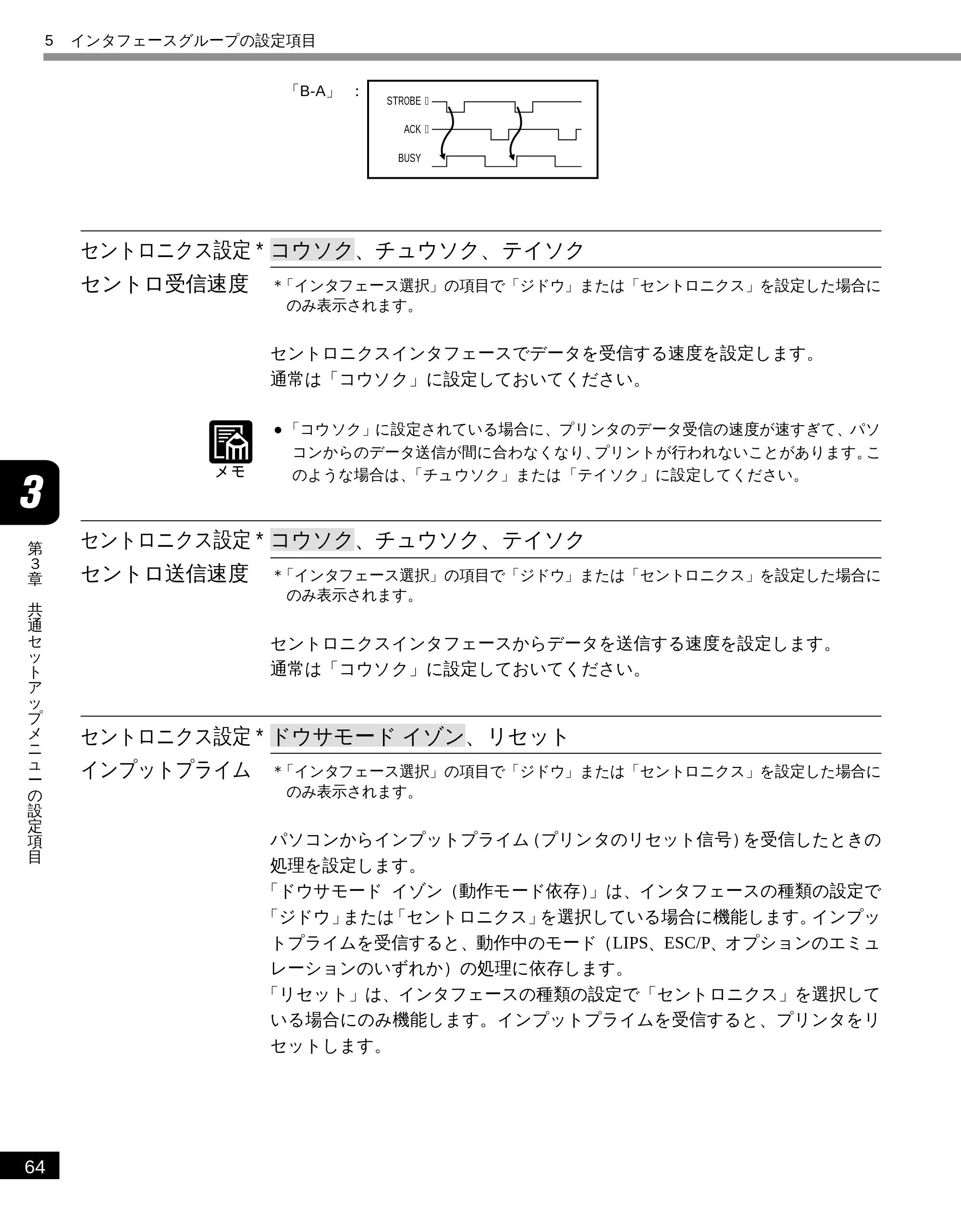
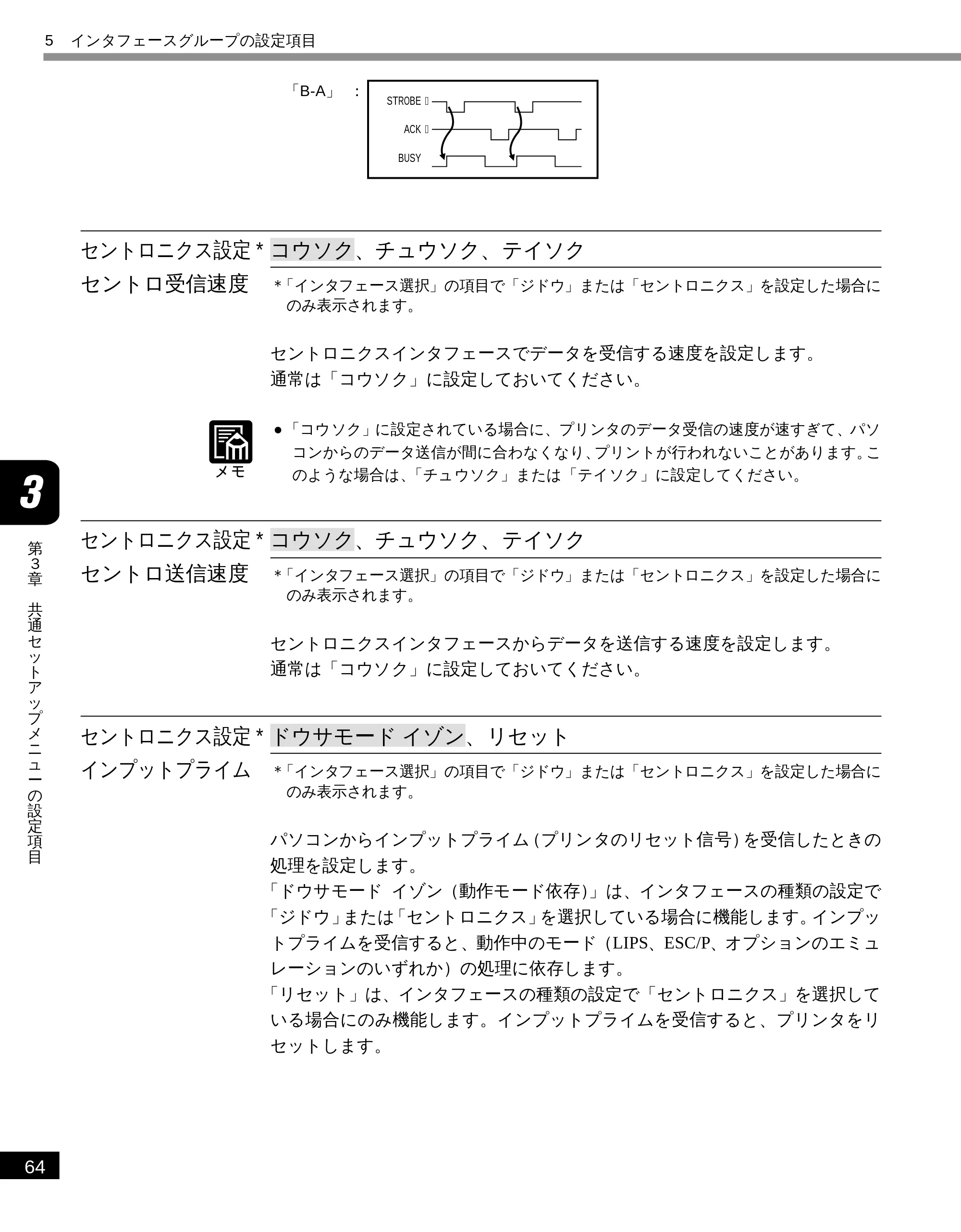
64
第
3
章
共
通
セ
ッ
ト
ア
ッ
プ
メ
ニ
ュ
ー
の
設
定
項
目
「B-A」 :
STROBE�
ACK�
BUSY
セントロニクス設定 * コウソク、チュウソク、テイソク
セントロ受信速度 *「インタフェース選択」の項目で「ジドウ」または「セントロニクス」を設定した場合に
のみ表示されます。
セントロニクスインタフェースでデータを受信する速度を設定します。
通常は「コウソク」に設定しておいてください。
- 「コウソク」に設定されている場合に、プリンタのデータ受信の速度が速すぎて、パソ
コンからのデータ送信が間に合わなくなり、プリントが行われないことがあります。こ
のような場合は、「チュウソク」または「テイソク」に設定してください。
セントロニクス設定 * コウソク、チュウソク、テイソク
セントロ送信速度 *「インタフェース選択」の項目で「ジドウ」または「セントロニクス」を設定した場合に
のみ表示されます。
セントロニクスインタフェースからデータを送信する速度を設定します。
通常は「コウソク」に設定しておいてください。
セントロニクス設定 * ドウサモード イゾン、リセット
インプットプライム *「インタフェース選択」の項目で「ジドウ」または「セントロニクス」を設定した場合に
のみ表示されます。
パソコンからインプットプライム(プリンタのリセット信号)を受信したときの
処理を設定します。
「ドウサモード イゾン(動作モード依存)」は、インタフェースの種類の設定で
「ジドウ」または「セントロニクス」を選択している場合に機能します。インプッ
トプライムを受信すると、動作中のモード(LIPS、ESC/P、オプションのエミュ
レーションのいずれか)の処理に依存します。
「リセット」は、インタフェースの種類の設定で「セントロニクス」を選択して
いる場合にのみ機能します。インプットプライムを受信すると、プリンタをリ
セットします。
5 インタフェースグループの設定項目
双方向
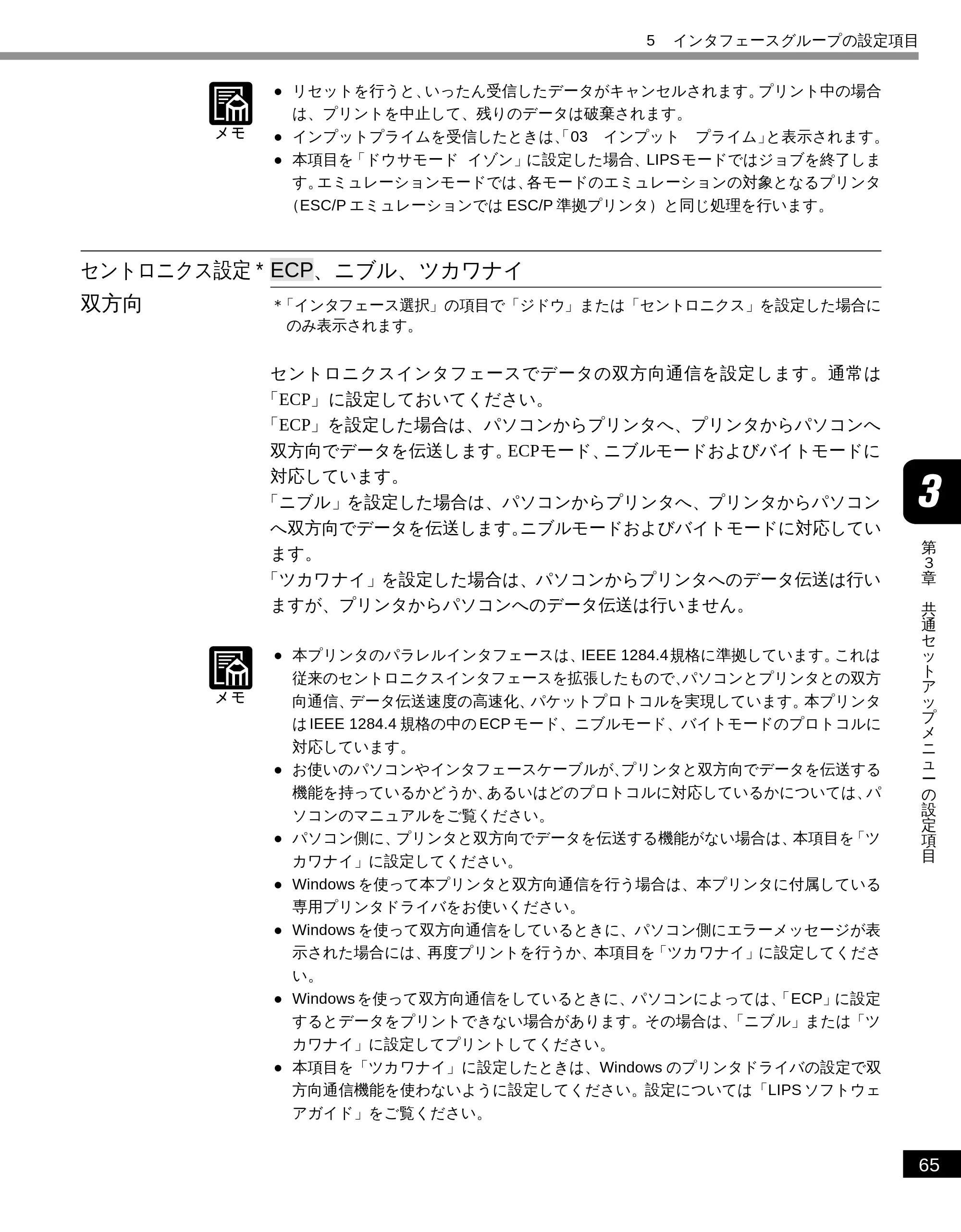
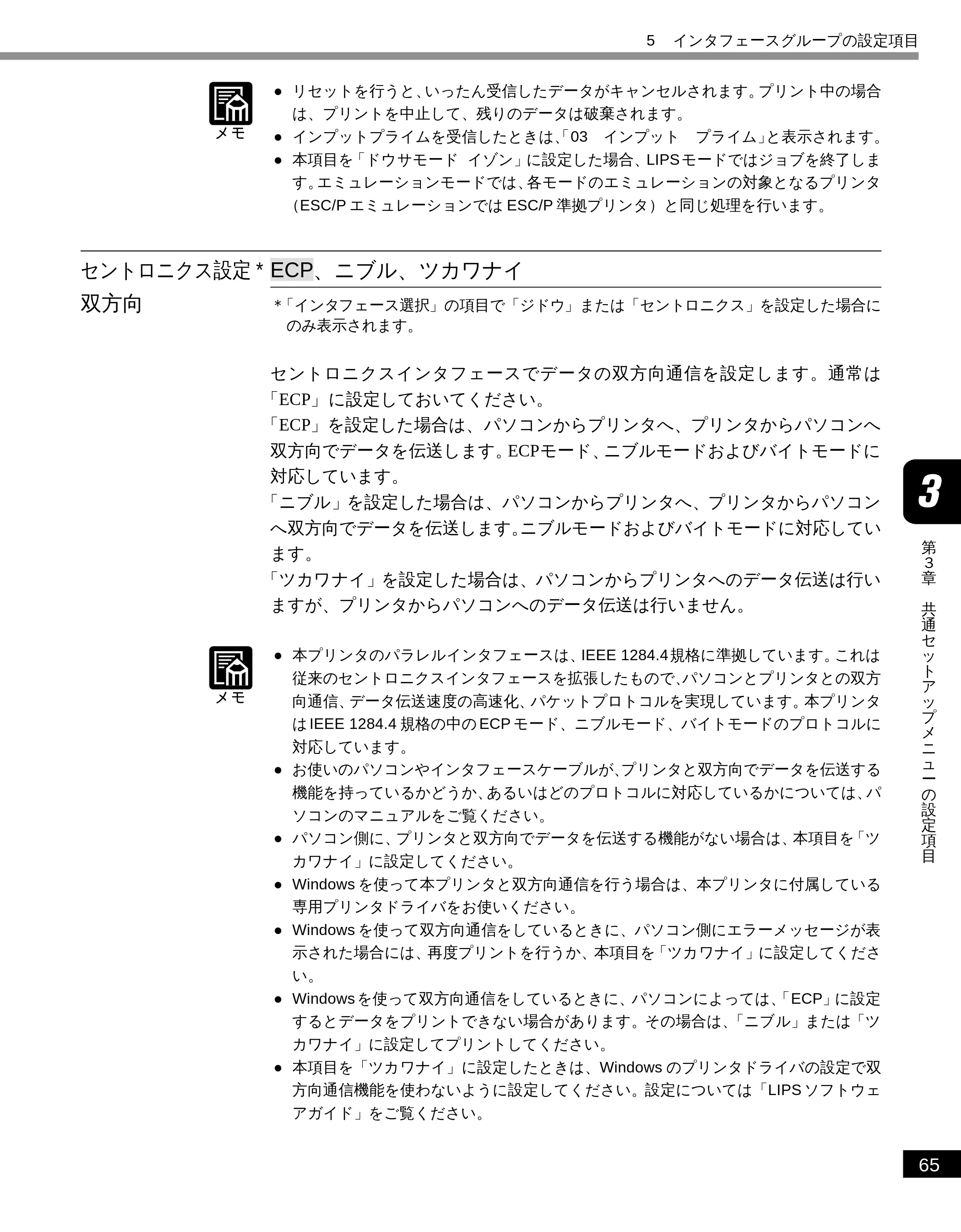
65
第
3
章
共
通
セ
ッ
ト
ア
ッ
プ
メ
ニ
ュ
ー
の
設
定
項
目
- リセットを行うと、いったん受信したデータがキャンセルされます。プリント中の場合
は、プリントを中止して、残りのデータは破棄されます。
- インプットプライムを受信したときは、「03 インプット プライム」と表示されます。
- 本項目を「ドウサモード イゾン」に設定した場合、LIPS モードではジョブを終了しま
す。エミュレーションモードでは、各モードのエミュレーションの対象となるプリンタ
(ESC/P エミュレーションでは ESC/P 準拠プリンタ)と同じ処理を行います。
セントロニクス設定 * ECP、ニブル、ツカワナイ
双方向 *「インタフェース選択」の項目で「ジドウ」または「セントロニクス」を設定した場合に
のみ表示されます。
セントロニクスインタフェースでデータの双方向通信を設定します。通常は
「ECP」に設定しておいてください。
「ECP」を設定した場合は、パソコンからプリンタへ、プリンタからパソコンへ
双方向でデータを伝送します。ECPモード、ニブルモードおよびバイトモードに
対応しています。
「ニブル」を設定した場合は、パソコンからプリンタへ、プリンタからパソコン
へ双方向でデータを伝送します。ニブルモードおよびバイトモードに対応してい
ます。
「ツカワナイ」を設定した場合は、パソコンからプリンタへのデータ伝送は行い
ますが、プリンタからパソコンへのデータ伝送は行いません。
- 本プリンタのパラレルインタフェースは、IEEE 1284.4規格に準拠しています。これは
従来のセントロニクスインタフェースを拡張したもので、パソコンとプリンタとの双方
向通信、データ伝送速度の高速化、パケットプロトコルを実現しています。本プリンタ
は IEEE 1284.4 規格の中の ECP モード、ニブルモード、バイトモードのプロトコルに
対応しています。
- お使いのパソコンやインタフェースケーブルが、プリンタと双方向でデータを伝送する
機能を持っているかどうか、あるいはどのプロトコルに対応しているかについては、パ
ソコンのマニュアルをご覧ください。
- パソコン側に、プリンタと双方向でデータを伝送する機能がない場合は、本項目を「ツ
カワナイ」に設定してください。
- Windows を使って本プリンタと双方向通信を行う場合は、本プリンタに付属している
専用プリンタドライバをお使いください。
- Windows を使って双方向通信をしているときに、パソコン側にエラーメッセージが表
示された場合には、再度プリントを行うか、本項目を「ツカワナイ」に設定してくださ
い。
- Windows を使って双方向通信をしているときに、パソコンによっては、「ECP」に設定
するとデータをプリントできない場合があります。その場合は、「ニブル」または「ツ
カワナイ」に設定してプリントしてください。
- 本項目を「ツカワナイ」に設定したときは、Windows のプリンタドライバの設定で双
方向通信機能を使わないように設定してください。設定については「LIPS ソフトウェ
アガイド」をご覧ください。
5 インタフェースグループの設定項目
標準ネットワーク
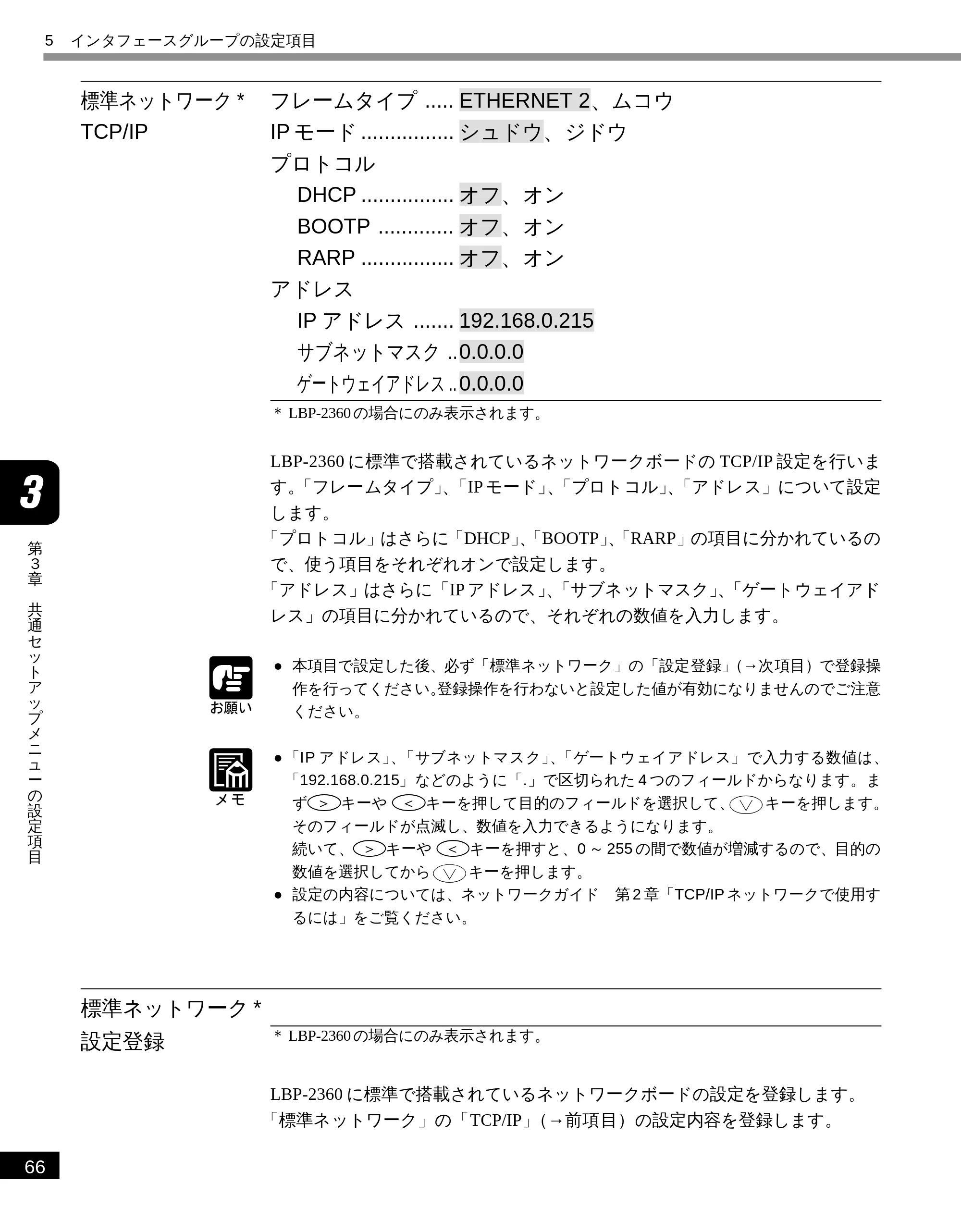
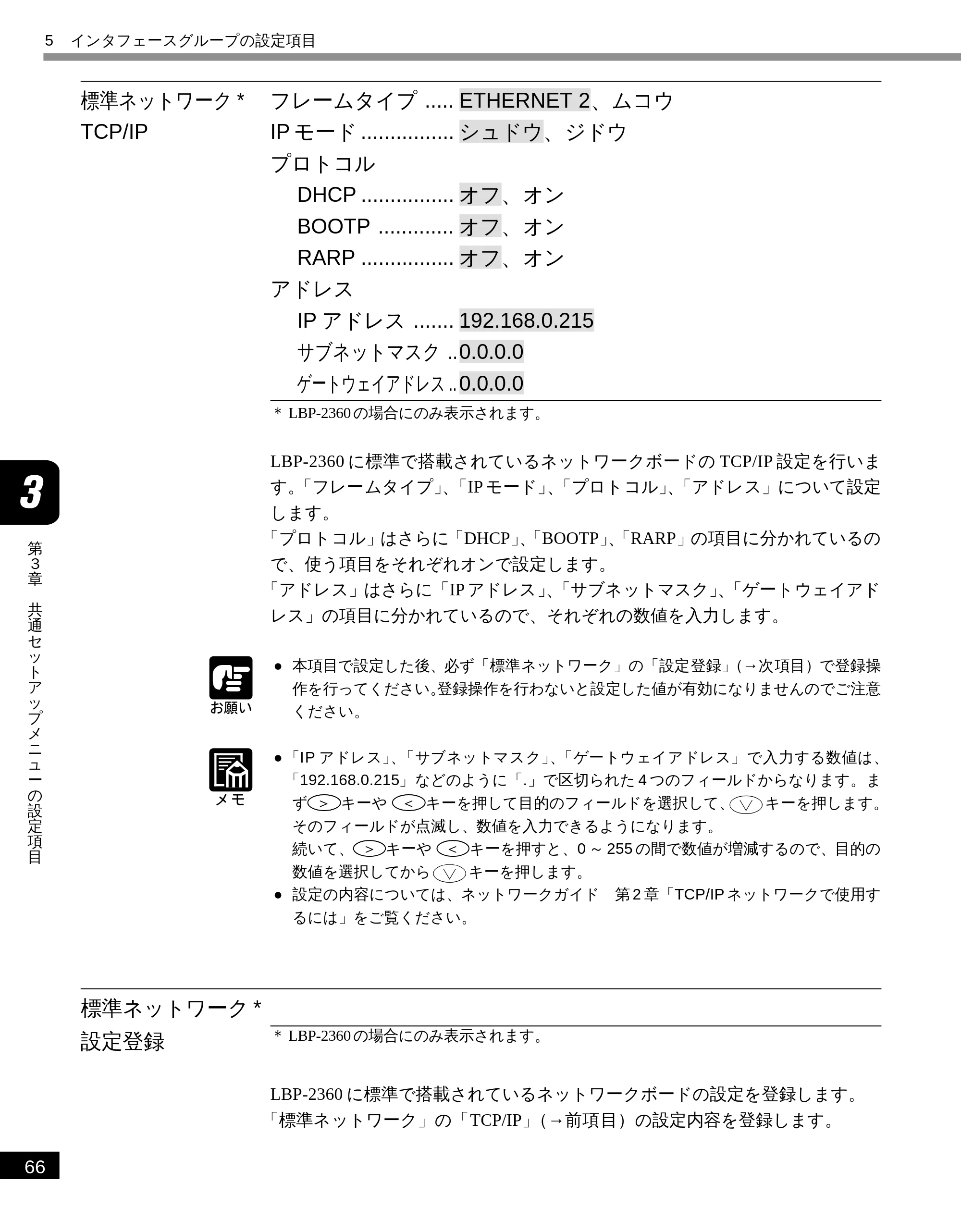
66
第
3
章
共
通
セ
ッ
ト
ア
ッ
プ
メ
ニ
ュ
ー
の
設
定
項
目
標準ネットワーク * フレームタイプ ..... ETHERNET 2、ムコウ
TCP/IP IP モード ................ シュドウ、ジドウ
プロトコル
DHCP ................ オフ、オン
BOOTP ............. オフ、オン
RARP ................ オフ、オン
アドレス
IP アドレス ....... 192.168.0.215
サブネットマスク .. 0.0.0.0
ゲートウェイアドレス .. 0.0.0.0
* LBP-2360 の場合にのみ表示されます。
LBP-2360 に標準で搭載されているネットワークボードの TCP/IP 設定を行いま
す。「フレームタイプ」、「IP モード」、「プロトコル」、「アドレス」について設定
します。
「プロトコル」はさらに「DHCP」、「BOOTP」、「RARP」の項目に分かれているの
で、使う項目をそれぞれオンで設定します。
「アドレス」はさらに「IP アドレス」、「サブネットマスク」、「ゲートウェイアド
レス」の項目に分かれているので、それぞれの数値を入力します。
- 本項目で設定した後、必ず「標準ネットワーク」の「設定登録」(→次項目)で登録操
作を行ってください。登録操作を行わないと設定した値が有効になりませんのでご注意
ください。
- 「IP アドレス」、「サブネットマスク」、「ゲートウェイアドレス」で入力する数値は、
「192.168.0.215」などのように「.」で区切られた 4 つのフィールドからなります。ま
ず > キーや < キーを押して目的のフィールドを選択して、 キーを押します。
そのフィールドが点滅し、数値を入力できるようになります。
続いて、 > キーや < キーを押すと、0 ~ 255 の間で数値が増減するので、目的の
数値を選択してから キーを押します。
- 設定の内容については、ネットワークガイド 第 2 章「TCP/IP ネットワークで使用す
るには」をご覧ください。
標準ネットワーク *
設定登録
* LBP-2360 の場合にのみ表示されます。
LBP-2360 に標準で搭載されているネットワークボードの設定を登録します。
「標準ネットワーク」の「TCP/IP」(→前項目)の設定内容を登録します。
5 インタフェースグループの設定項目
設定初期化
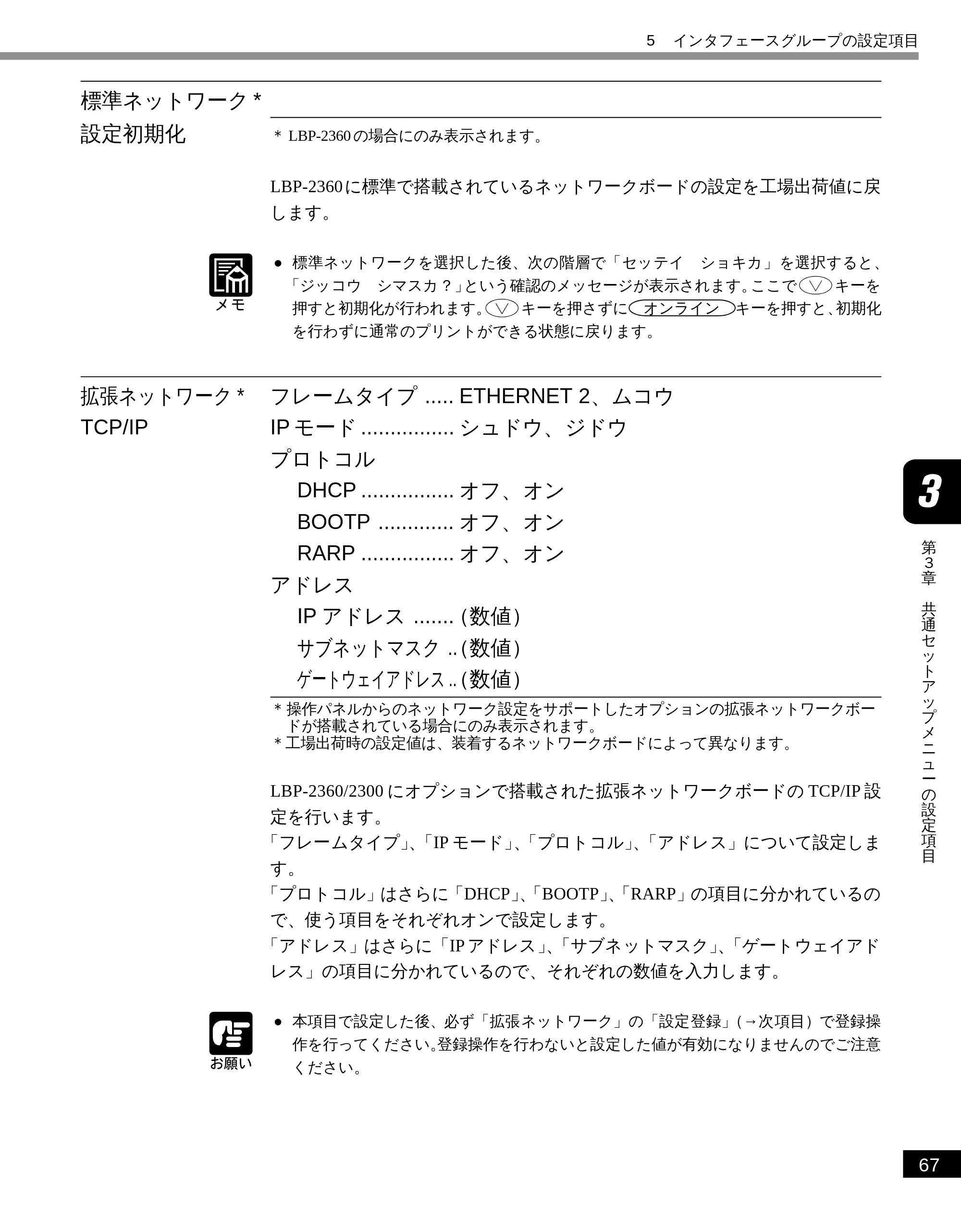
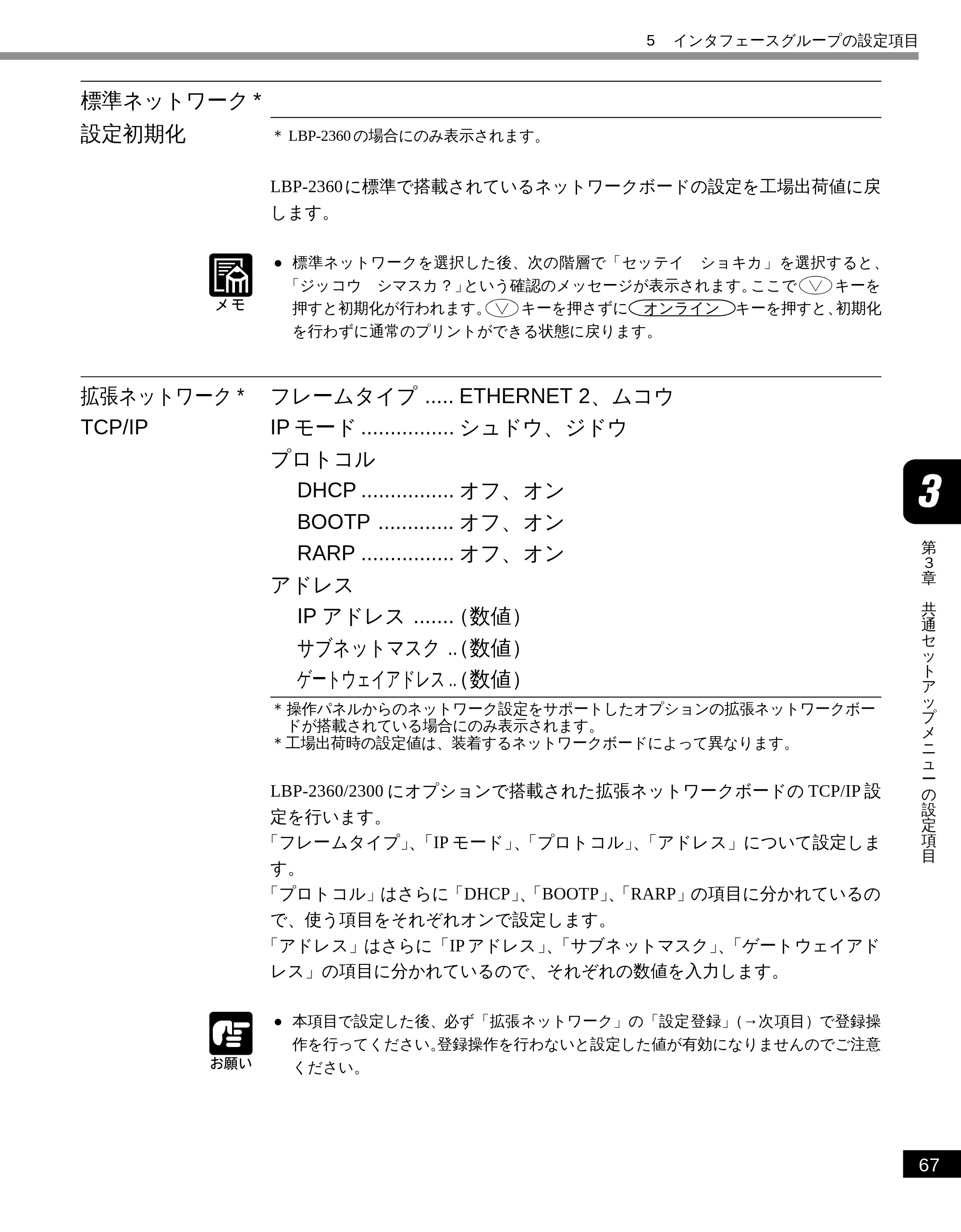
67
第
3
章
共
通
セ
ッ
ト
ア
ッ
プ
メ
ニ
ュ
ー
の
設
定
項
目
標準ネットワーク *
設定初期化 * LBP-2360 の場合にのみ表示されます。
LBP-2360 に標準で搭載されているネットワークボードの設定を工場出荷値に戻
します。
- 標準ネットワークを選択した後、次の階層で「セッテイ ショキカ」を選択すると、
「ジッコウ シマスカ?」という確認のメッセージが表示されます。ここで キーを
押すと初期化が行われます。 キーを押さずに オンライン キーを押すと、初期化
を行わずに通常のプリントができる状態に戻ります。
拡張ネットワーク * フレームタイプ ..... ETHERNET 2、ムコウ
TCP/IP IP モード ................ シュドウ、ジドウ
プロトコル
DHCP ................ オフ、オン
BOOTP ............. オフ、オン
RARP ................ オフ、オン
アドレス
IP アドレス .......(数値)
サブネットマスク ..(数値)
ゲートウェイアドレス ..(数値)
*操作パネルからのネットワーク設定をサポートしたオプションの拡張ネットワークボー
ドが搭載されている場合にのみ表示されます。
*工場出荷時の設定値は、装着するネットワークボードによって異なります。
LBP-2360/2300 にオプションで搭載された拡張ネットワークボードの TCP/IP 設
定を行います。
「フレームタイプ」、「IP モード」、「プロトコル」、「アドレス」について設定しま
す。
「プロトコル」はさらに「DHCP」、「BOOTP」、「RARP」の項目に分かれているの
で、使う項目をそれぞれオンで設定します。
「アドレス」はさらに「IP アドレス」、「サブネットマスク」、「ゲートウェイアド
レス」の項目に分かれているので、それぞれの数値を入力します。
- 本項目で設定した後、必ず「拡張ネットワーク」の「設定登録」(→次項目)で登録操
作を行ってください。登録操作を行わないと設定した値が有効になりませんのでご注意
ください。
5 インタフェースグループの設定項目
設定登録
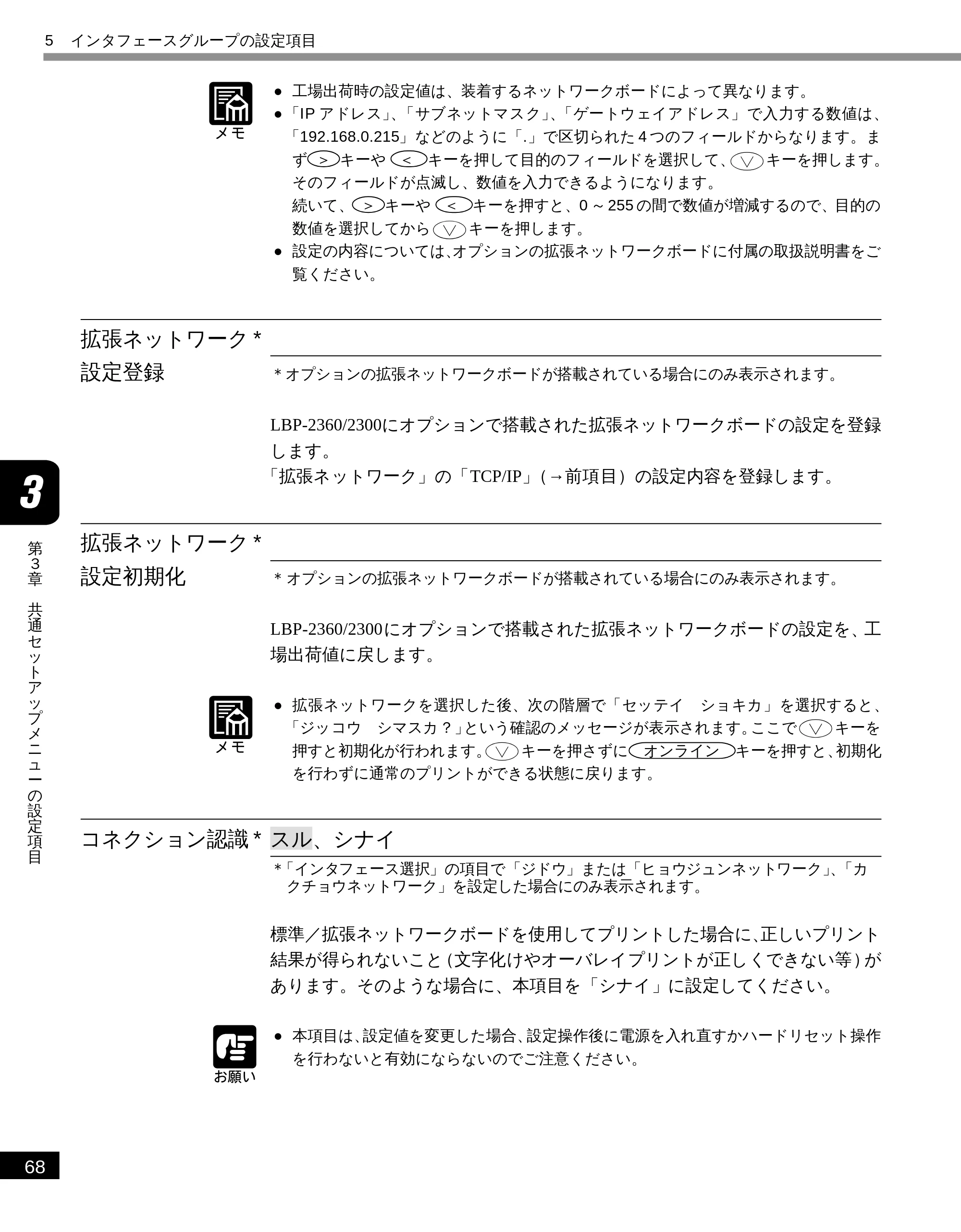
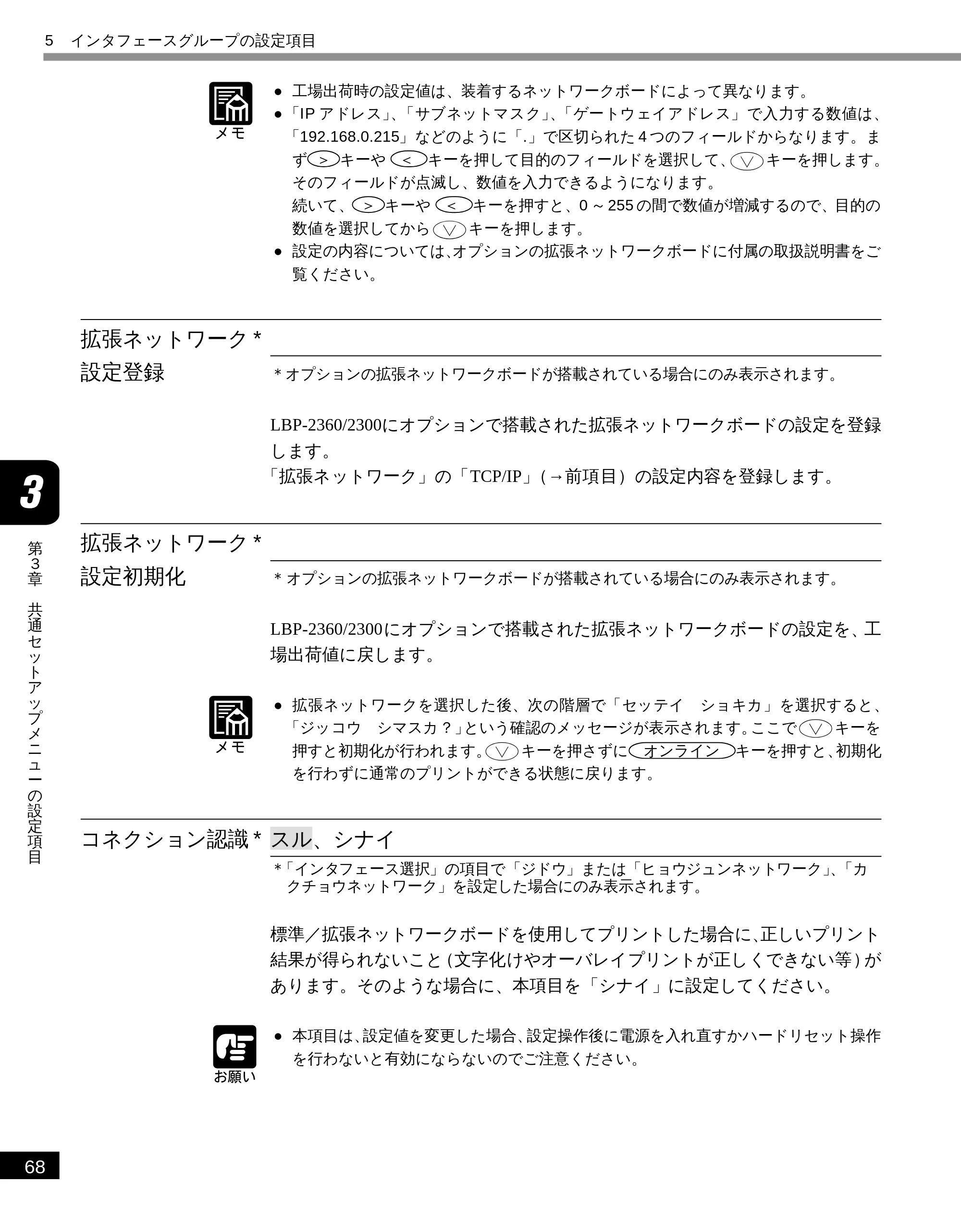
68
第
3
章
共
通
セ
ッ
ト
ア
ッ
プ
メ
ニ
ュ
ー
の
設
定
項
目
- 工場出荷時の設定値は、装着するネットワークボードによって異なります。
- 「IP アドレス」、「サブネットマスク」、「ゲートウェイアドレス」で入力する数値は、
「192.168.0.215」などのように「.」で区切られた 4 つのフィールドからなります。ま
ず > キーや < キーを押して目的のフィールドを選択して、 キーを押します。
そのフィールドが点滅し、数値を入力できるようになります。
続いて、 > キーや < キーを押すと、0 ~ 255 の間で数値が増減するので、目的の
数値を選択してから キーを押します。
- 設定の内容については、オプションの拡張ネットワークボードに付属の取扱説明書をご
覧ください。
拡張ネットワーク *
設定登録 *オプションの拡張ネットワークボードが搭載されている場合にのみ表示されます。
LBP-2360/2300にオプションで搭載された拡張ネットワークボードの設定を登録
します。
「拡張ネットワーク」の「TCP/IP」(→前項目)の設定内容を登録します。
拡張ネットワーク *
設定初期化 *オプションの拡張ネットワークボードが搭載されている場合にのみ表示されます。
LBP-2360/2300にオプションで搭載された拡張ネットワークボードの設定を、工
場出荷値に戻します。
- 拡張ネットワークを選択した後、次の階層で「セッテイ ショキカ」を選択すると、
「ジッコウ シマスカ?」という確認のメッセージが表示されます。ここで キーを
押すと初期化が行われます。 キーを押さずに オンライン キーを押すと、初期化
を行わずに通常のプリントができる状態に戻ります。
コネクション認識 * スル、シナイ
*「インタフェース選択」の項目で「ジドウ」または「ヒョウジュンネットワーク」、「カ
クチョウネットワーク」を設定した場合にのみ表示されます。
標準/拡張ネットワークボードを使用してプリントした場合に、正しいプリント
結果が得られないこと(文字化けやオーバレイプリントが正しくできない等)が
あります。そのような場合に、本項目を「シナイ」に設定してください。
- 本項目は、設定値を変更した場合、設定操作後に電源を入れ直すかハードリセット操作
を行わないと有効にならないのでご注意ください。
5 インタフェースグループの設定項目
第4 章 LIPS 専用セットアップメニューの設定項目
第 4 章
LIPS 専用セットアップ
メニューの設定項目
拡大/縮小 ........................................................................ 71
複数ページ印刷 ................................................................ 71
複数ページ余白 ................................................................ 73
ページの向き .................................................................... 73
オーバレイ1 .................................................................... 74
オーバレイ2 .................................................................... 74
カラーオーバレイ ............................................................ 75
スタートアップマクロ .................................................... 75
漢字コード ........................................................................ 76
文字サイズ ........................................................................ 77
漢字書体 ............................................................................ 77
ANK 書体 .......................................................................... 77
漢字グラフィックセット ................................................ 78
行数 .................................................................................... 78
桁数 .................................................................................... 78
自動改ページ .................................................................... 79
自動改行 ............................................................................ 79
CR 機能 .............................................................................. 79
LF 機能 .............................................................................. 79
網かけ解像度 .................................................................... 80
ジョブタイムアウト ........................................................ 80
白紙節約 ............................................................................ 80
LIPS 専用セットアップメニュー 設定項目一覧
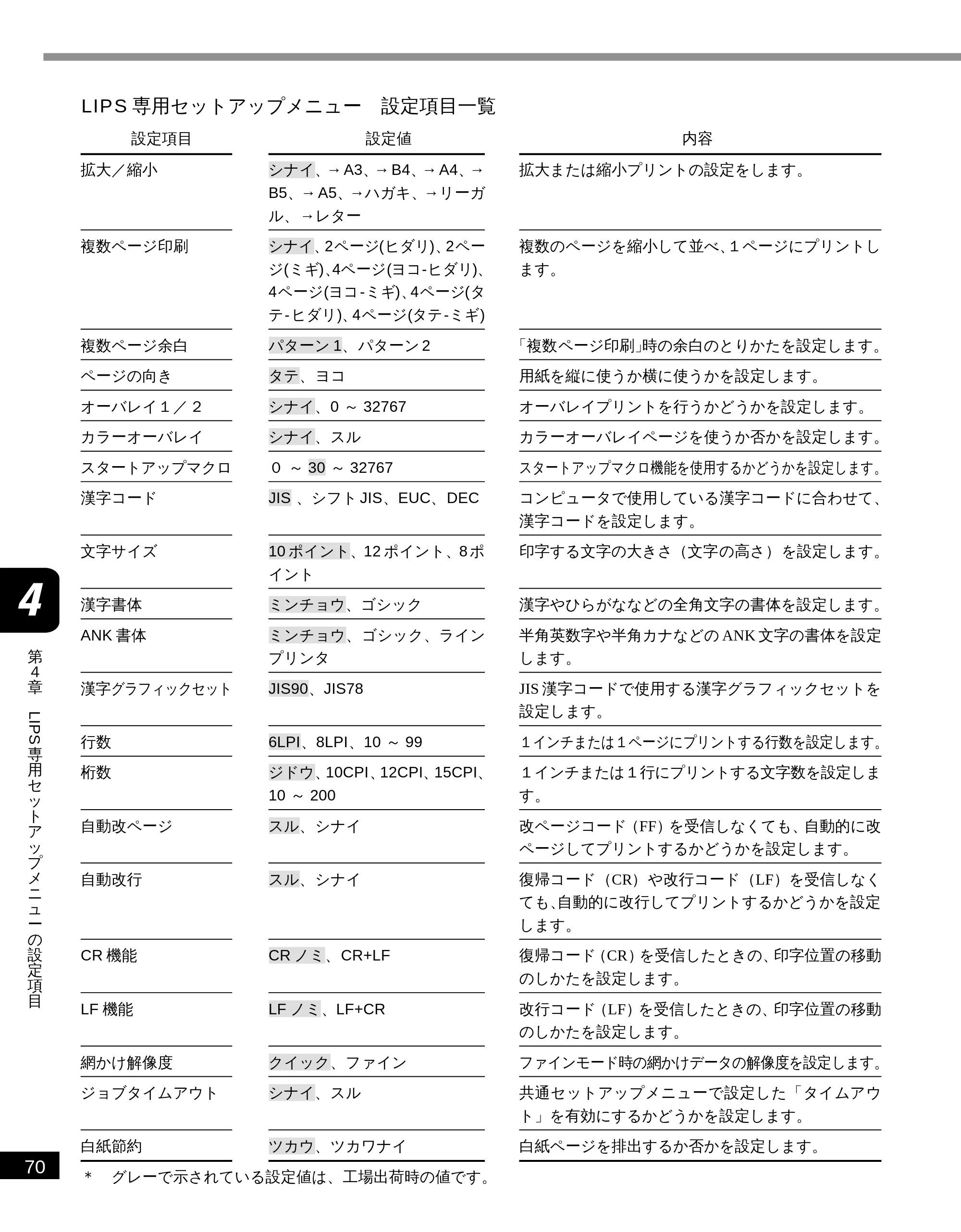
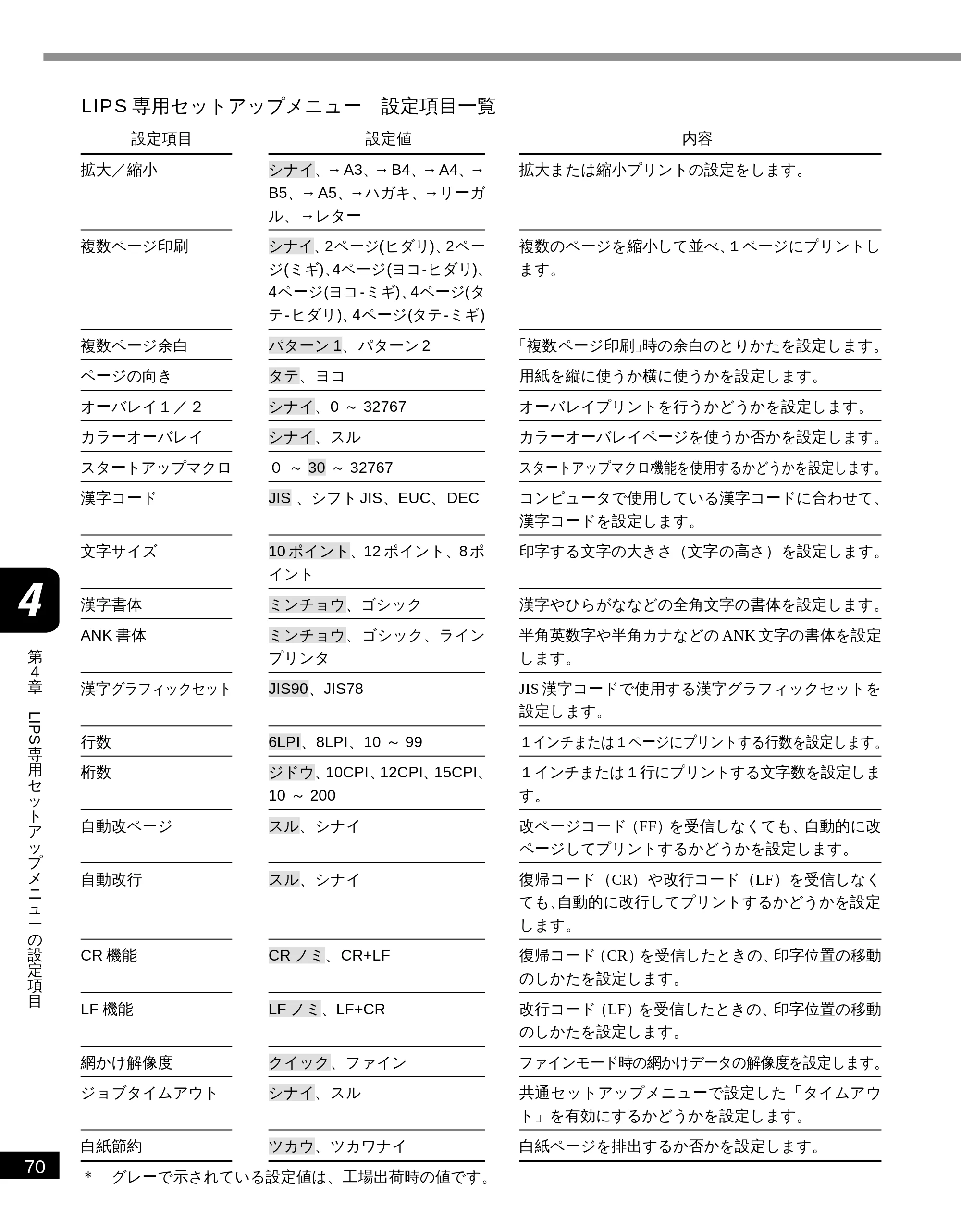
70
第
4
章
LIPS
専
用
セ
ッ
ト
ア
ッ
プ
メ
ニ
ュ
ー
の
設
定
項
目
拡大/縮小
複数ページ印刷
複数ページ余白
ページの向き
オーバレイ1/2
カラーオーバレイ
スタートアップマクロ
漢字コード
文字サイズ
漢字書体
ANK 書体
漢字 グラフィックセット
行数
桁数
自動改ページ
自動改行
CR 機能
LF 機能
網かけ解像度
ジョブタイムアウト
白紙節約
拡大または縮小プリントの設定をします。
複数のページを縮小して並べ、1ページにプリントし
ます。
「複数ページ印刷」時の余白のとりかたを設定します。
用紙を縦に使うか横に使うかを設定します。
オーバレイプリントを行うかどうかを設定します。
カラーオーバレイページを使うか否かを設定します。
スタートアップマクロ機能を使用するかどうかを設定します。
コンピュータで使用している漢字コードに合わせて、
漢字コードを設定します。
印字する文字の大きさ(文字の高さ)を設定します。
漢字やひらがななどの全角文字の書体を設定します。
半角英数字や半角カナなどの ANK 文字の書体を設定
します。
JIS 漢字コードで使用する漢字グラフィックセットを
設定します。
1インチまたは1ページにプリントする行数を設定します。
1インチまたは1行にプリントする文字数を設定しま
す。
改ページコード(FF)を受信しなくても、自動的に改
ページしてプリントするかどうかを設定します。
復帰コード(CR)や改行コード(LF)を受信しなく
ても、自動的に改行してプリントするかどうかを設定
します。
復帰コード(CR)を受信したときの、印字位置の移動
のしかたを設定します。
改行コード(LF)を受信したときの、印字位置の移動
のしかたを設定します。
ファインモード時の網かけデータの解像度を設定します。
共通セットアップメニューで設定した「タイムアウ
ト」を有効にするかどうかを設定します。
白紙ページを排出するか否かを設定します。
シナイ、→ A3、→ B4、→ A4、→
B5、→ A5、→ハガキ、→リーガ
ル、→レター
シナイ、2ページ(ヒダリ)、2ペー
ジ(ミギ)、4ページ(ヨコ-ヒダリ)、
4ページ(ヨコ-ミギ)、4ページ(タ
テ- ヒダリ)、4ページ(タテ-ミギ)
パターン 1、パターン 2
タテ、ヨコ
シナイ、0 ~ 32767
シナイ、スル
0 ~ 30 ~ 32767
JIS 、シフト JIS、EUC、DEC
10 ポイント、12 ポイント、8 ポ
イント
ミンチョウ、ゴシック
ミンチョウ、ゴシック、ライン
プリンタ
JIS90、JIS78
6LPI、8LPI、10 ~ 99
ジドウ、10CPI、12CPI、15CPI、
10 ~ 200
スル、シナイ
スル、シナイ
CR ノミ、CR+LF
LF ノミ、LF+CR
クイック、ファイン
シナイ、スル
ツカウ、ツカワナイ
LIPS 専用セットアップメニュー 設定項目一覧
設定項目 設定値 内容
* グレーで示されている設定値は、工場出荷時の値です。
拡大/縮小
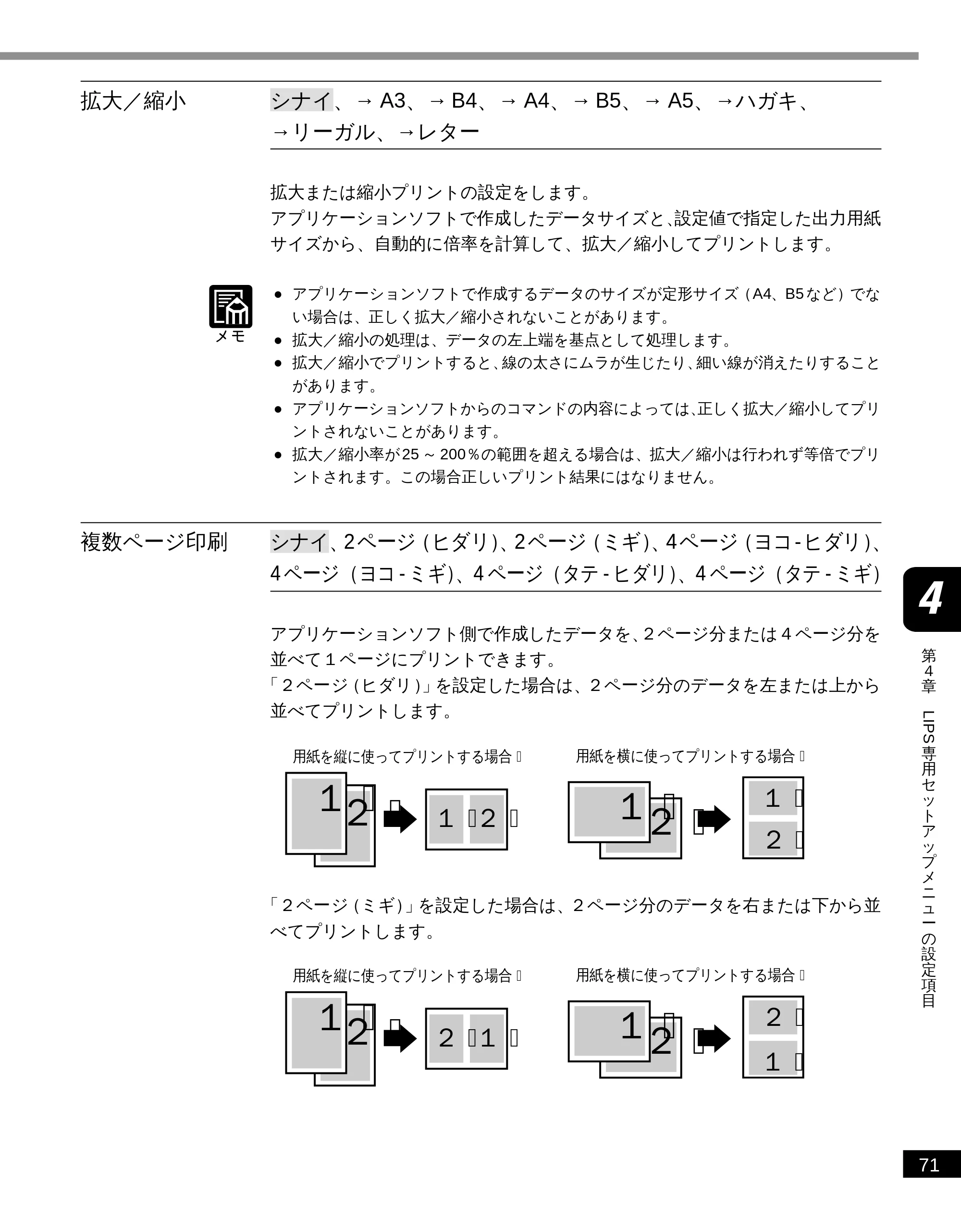
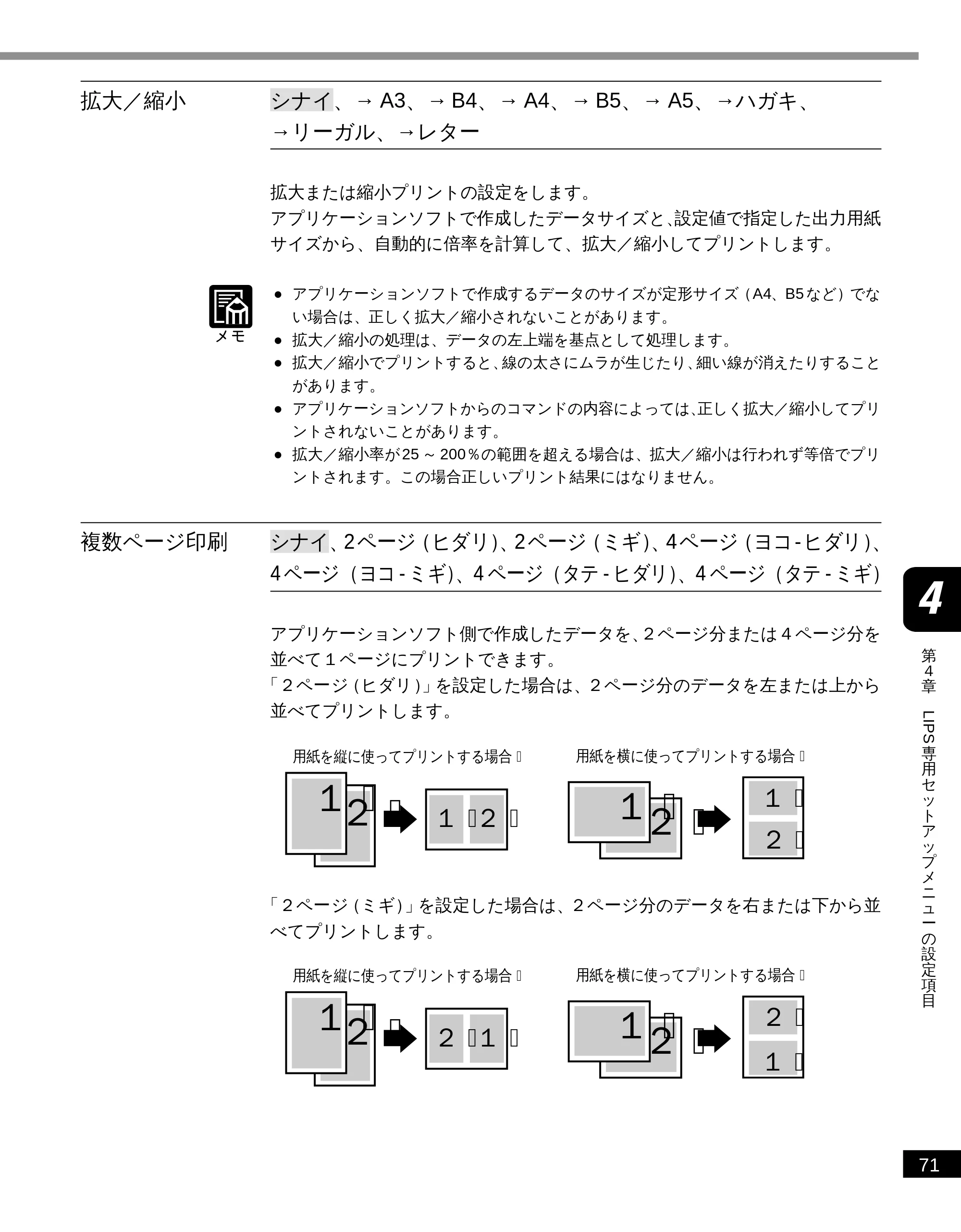
71
第
4
章
LIPS
専
用
セ
ッ
ト
ア
ッ
プ
メ
ニ
ュ
ー
の
設
定
項
目
拡大/縮小 シナイ、→ A3、→ B4、→ A4、→ B5、→ A5、→ハガキ、
→リーガル、→レター
拡大または縮小プリントの設定をします。
アプリケーションソフトで作成したデータサイズと、設定値で指定した出力用紙
サイズから、自動的に倍率を計算して、拡大/縮小してプリントします。
- アプリケーションソフトで作成するデータのサイズが定形サイズ(A4、B5 など)でな
い場合は、正しく拡大/縮小されないことがあります。
- 拡大/縮小の処理は、データの左上端を基点として処理します。
- 拡大/縮小でプリントすると、線の太さにムラが生じたり、細い線が消えたりすること
があります。
- アプリケーションソフトからのコマンドの内容によっては、正しく拡大/縮小してプリ
ントされないことがあります。
- 拡大/縮小率が 25 ~ 200%の範囲を超える場合は、拡大/縮小は行われず等倍でプリ
ントされます。この場合正しいプリント結果にはなりません。
複数ページ印刷 シナイ、2 ページ(ヒダリ)、2 ページ(ミギ)、4 ページ(ヨコ-ヒダリ)、
4 ページ(ヨコ - ミギ)、4 ページ(タテ - ヒダリ)、4 ページ(タテ - ミギ)
アプリケーションソフト側で作成したデータを、2ページ分または4ページ分を
並べて1ページにプリントできます。
「2ページ(ヒダリ)」を設定した場合は、2ページ分のデータを左または上から
並べてプリントします。
2�
2�
用紙を縦に使ってプリントする場合�
1�
1�
2�
1�
1�2�
用紙を横に使ってプリントする場合�
「2ページ(ミギ)」を設定した場合は、2ページ分のデータを右または下から並
べてプリントします。
2�
2�
用紙を縦に使ってプリントする場合�
1�
1�
2�
1�
1�2�
用紙を横に使ってプリントする場合�
82ページ
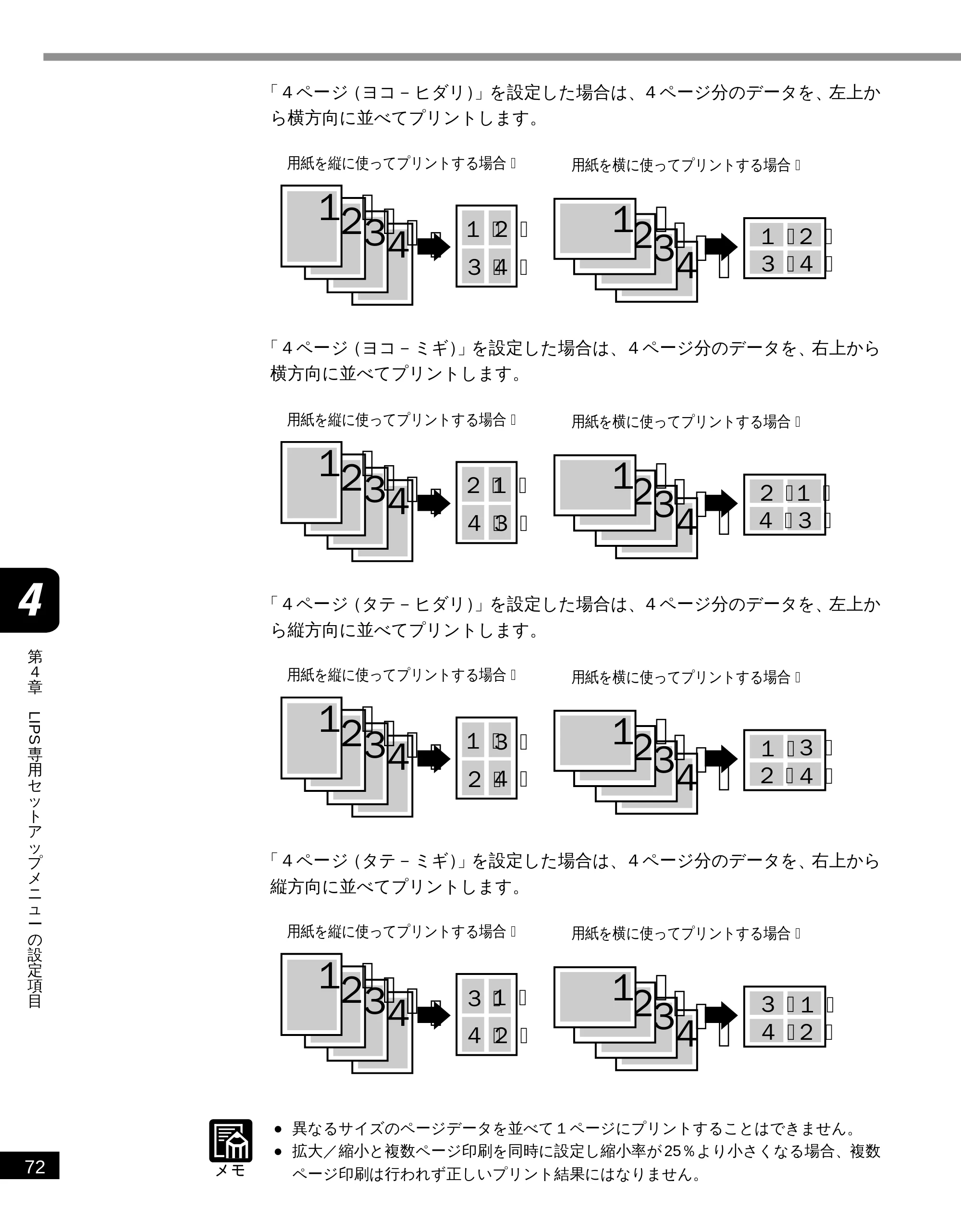
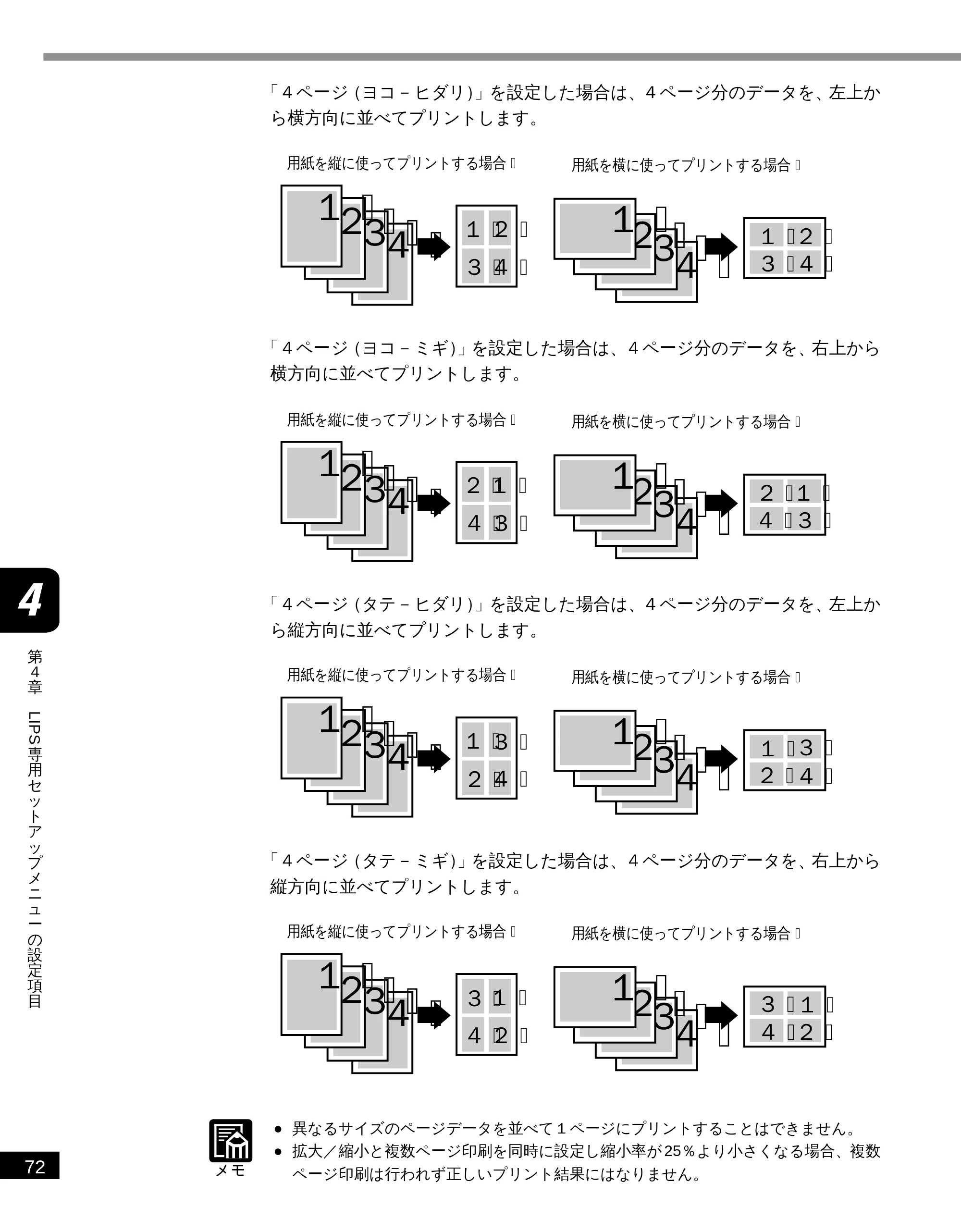
72
第
4
章
LIPS
専
用
セ
ッ
ト
ア
ッ
プ
メ
ニ
ュ
ー
の
設
定
項
目
「4ページ(ヨコ-ヒダリ)」を設定した場合は、4ページ分のデータを、左上か
ら横方向に並べてプリントします。
用紙を縦に使ってプリントする場合� 用紙を横に使ってプリントする場合�
4�
3�
3�
4�
2�
2�
1�
1�
1�2�
3�4�
1�2�
3�4�
「4ページ(ヨコ-ミギ)」を設定した場合は、4ページ分のデータを、右上から
横方向に並べてプリントします。
用紙を縦に使ってプリントする場合� 用紙を横に使ってプリントする場合�
4�
3�
3�
4�
2�
2�
1�
1�
1�2�
3�4�
1�2�
3�4�
「4ページ(タテ-ヒダリ)」を設定した場合は、4ページ分のデータを、左上か
ら縦方向に並べてプリントします。
用紙を縦に使ってプリントする場合� 用紙を横に使ってプリントする場合�
4�
3�
3�
4�
2�
2�
1�
1�
1�
2�
3�
4�
1�
2�
3�
4�
「4ページ(タテ-ミギ)」を設定した場合は、4ページ分のデータを、右上から
縦方向に並べてプリントします。
用紙を縦に使ってプリントする場合� 用紙を横に使ってプリントする場合�
4�
3�
3�
4�
2�
2�
1�
1�
1�
2�
3�
4�
1�
2�
3�
4�
- 異なるサイズのページデータを並べて1ページにプリントすることはできません。
- 拡大/縮小と複数ページ印刷を同時に設定し縮小率が 25%より小さくなる場合、複数
ページ印刷は行われず正しいプリント結果にはなりません。
複数ページ余白
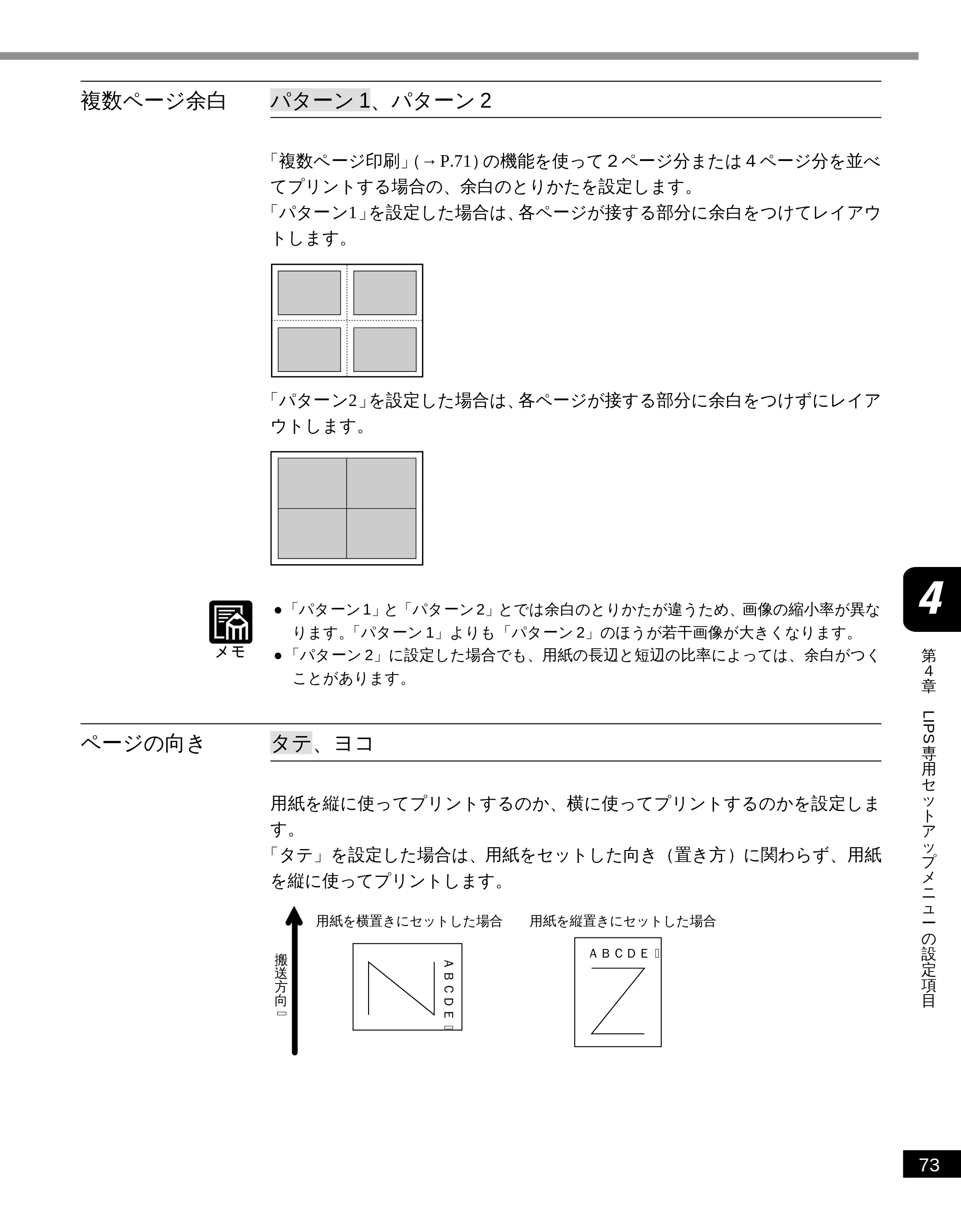
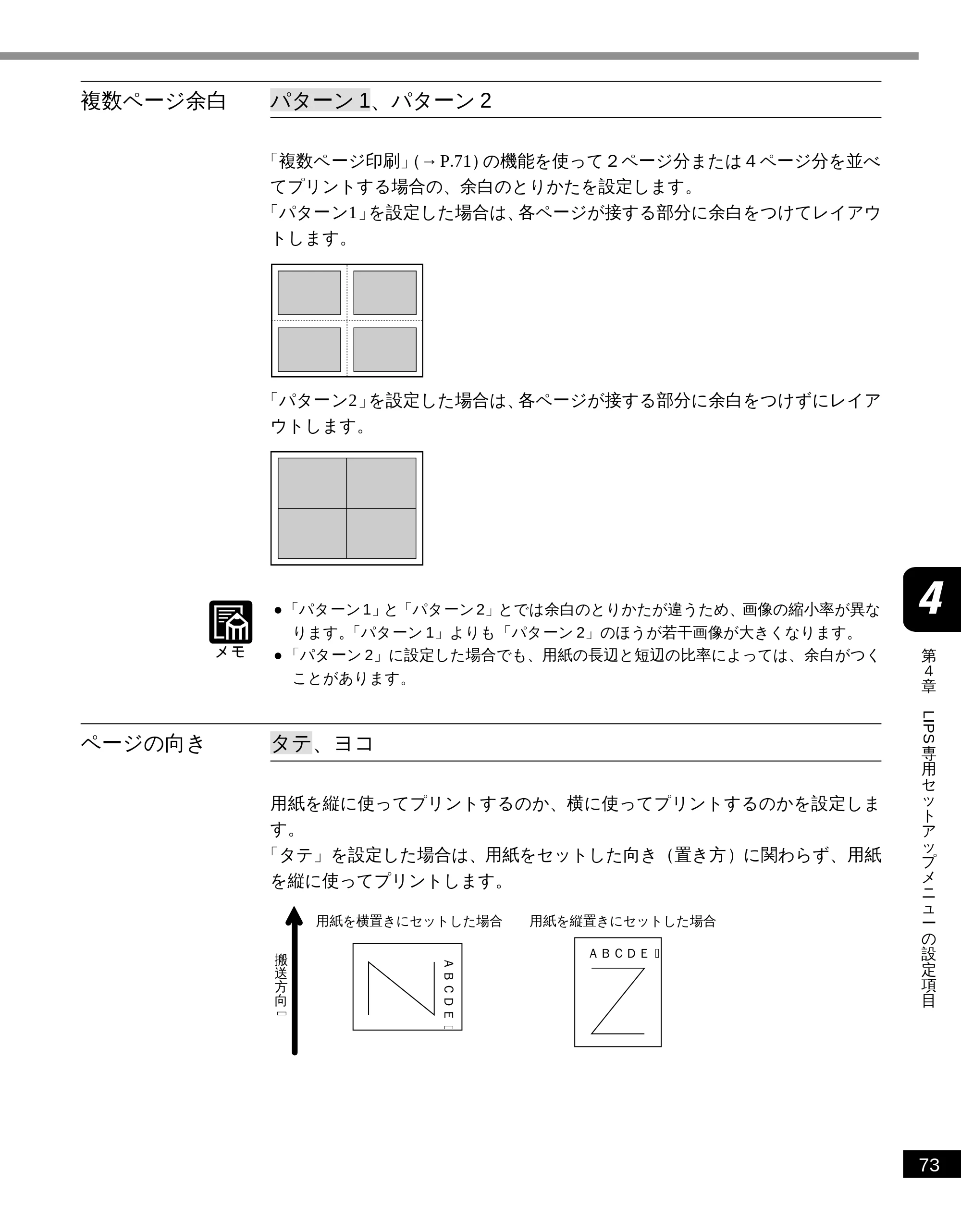
73
第
4
章
LIPS
専
用
セ
ッ
ト
ア
ッ
プ
メ
ニ
ュ
ー
の
設
定
項
目
複数ページ余白 パターン 1、パターン 2
「複数ページ印刷」(→ P.71)の機能を使って2ページ分または4ページ分を並べ
てプリントする場合の、余白のとりかたを設定します。
「パターン1」を設定した場合は、各ページが接する部分に余白をつけてレイアウ
トします。
「パターン2」を設定した場合は、各ページが接する部分に余白をつけずにレイア
ウトします。
- 「パターン 1」と「パターン 2」とでは余白のとりかたが違うため、画像の縮小率が異な
ります。「パターン 1」よりも「パターン 2」のほうが若干画像が大きくなります。
- 「パターン 2」に設定した場合でも、用紙の長辺と短辺の比率によっては、余白がつく
ことがあります。
ページの向き タテ、ヨコ
用紙を縦に使ってプリントするのか、横に使ってプリントするのかを設定しま
す。
「タテ」を設定した場合は、用紙をセットした向き(置き方)に関わらず、用紙
を縦に使ってプリントします。
搬
送
方
向 �
用紙を横置きにセットした場合 用紙を縦置きにセットした場合�
ABCDE�
ABCDE�
オーバレイ1/オーバレイ2
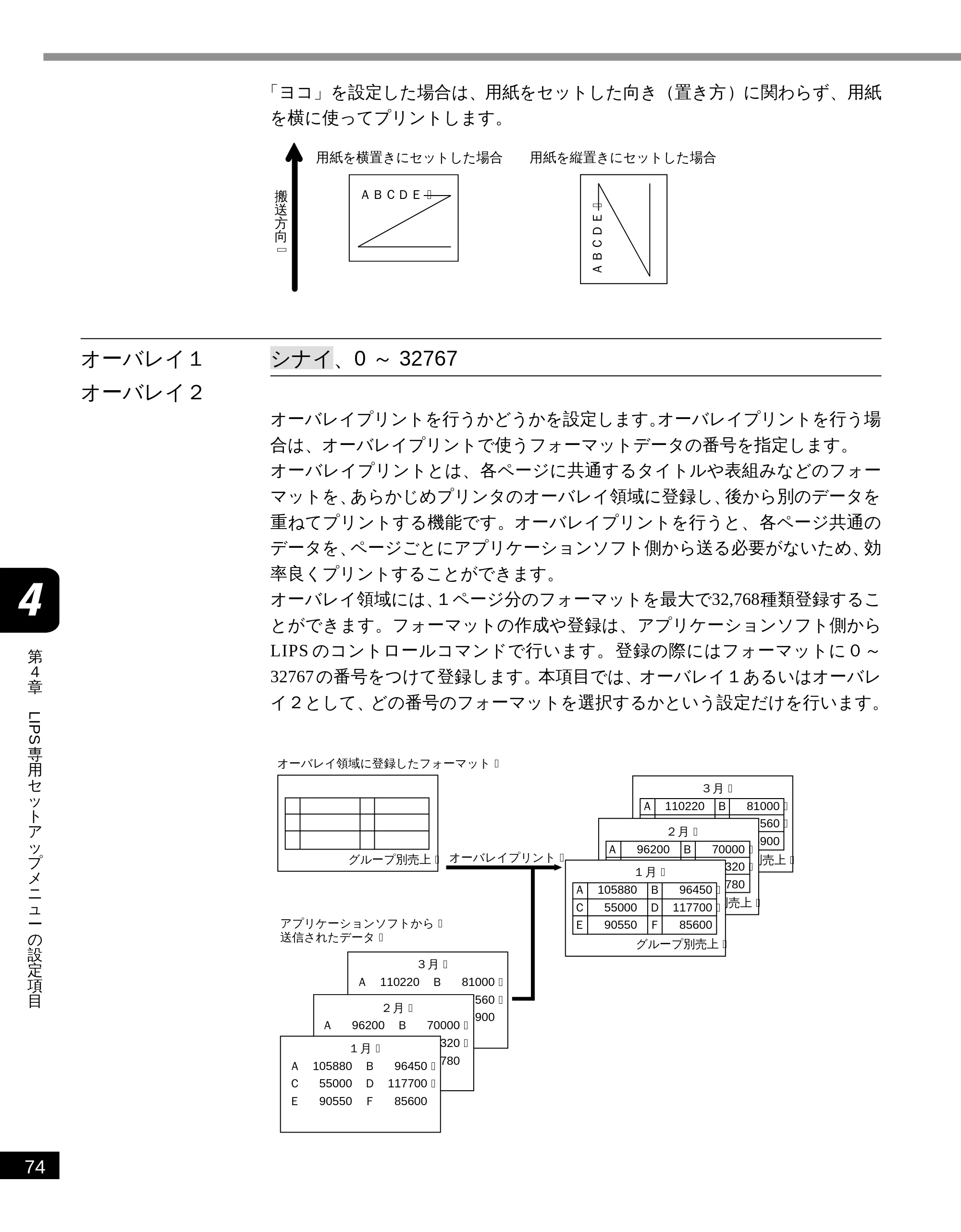
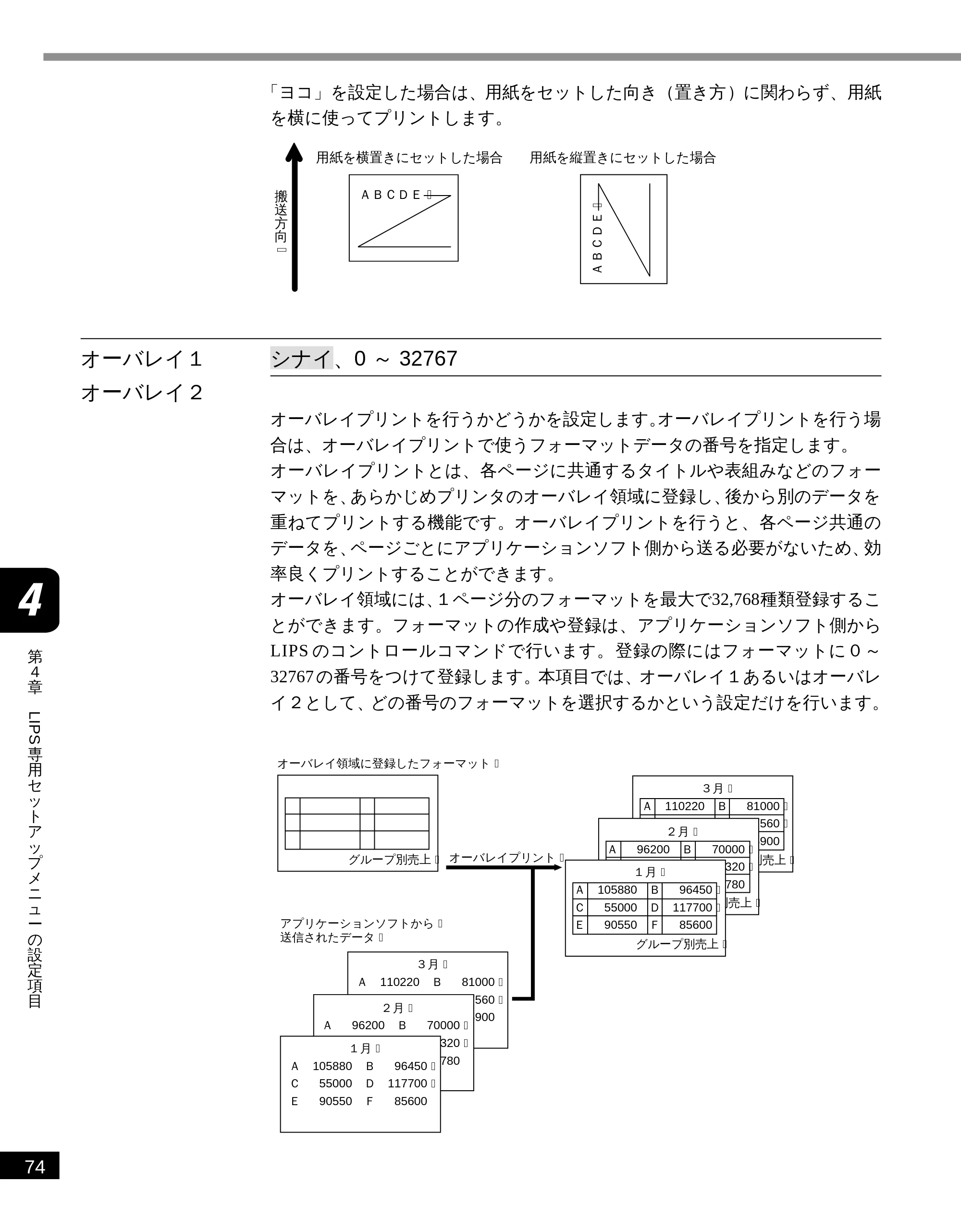
74
第
4
章
LIPS
専
用
セ
ッ
ト
ア
ッ
プ
メ
ニ
ュ
ー
の
設
定
項
目
「ヨコ」を設定した場合は、用紙をセットした向き(置き方)に関わらず、用紙
を横に使ってプリントします。
ABCDE�
ABCDE�搬
送
方
向 �
用紙を横置きにセットした場合 用紙を縦置きにセットした場合�
オーバレイ1 シナイ、0 ~ 32767
オーバレイ2
オーバレイプリントを行うかどうかを設定します。オーバレイプリントを行う場
合は、オーバレイプリントで使うフォーマットデータの番号を指定します。
オーバレイプリントとは、各ページに共通するタイトルや表組みなどのフォー
マットを、あらかじめプリンタのオーバレイ領域に登録し、後から別のデータを
重ねてプリントする機能です。オーバレイプリントを行うと、各ページ共通の
データを、ページごとにアプリケーションソフト側から送る必要がないため、効
率良くプリントすることができます。
オーバレイ領域には、1ページ分のフォーマットを最大で32,768種類登録するこ
とができます。フォーマットの作成や登録は、アプリケーションソフト側から
LIPS のコントロールコマンドで行います。登録の際にはフォーマットに0~
32767 の番号をつけて登録します。本項目では、オーバレイ1あるいはオーバレ
イ2として、どの番号のフォーマットを選択するかという設定だけを行います。
オーバレイ領域に登録したフォーマット�
オーバレイプリント�
アプリケーションソフトから�
送信されたデータ�
グループ別売上� グループ別売上�
3月�
A 110220 B 81000�
C 55000 D 117560�
E 90550 F 85900
グループ別売上�
2月�
A 96200 B 70000�
C 55000 D 117320�
E 90550 F 85780
グループ別売上�
1月�
A 105880 B 96450�
C 55000 D 117700�
E 90550 F 85600
3月�
A 110220 B 81000�
C 55000 D 117560�
E 90550 F 85900
2月�
A 96200 B 70000�
C 55000 D 117320�
E 90550 F 85780
1月�
A 105880 B 96450�
C 55000 D 117700�
E 90550 F 85600
カラーオーバレイ
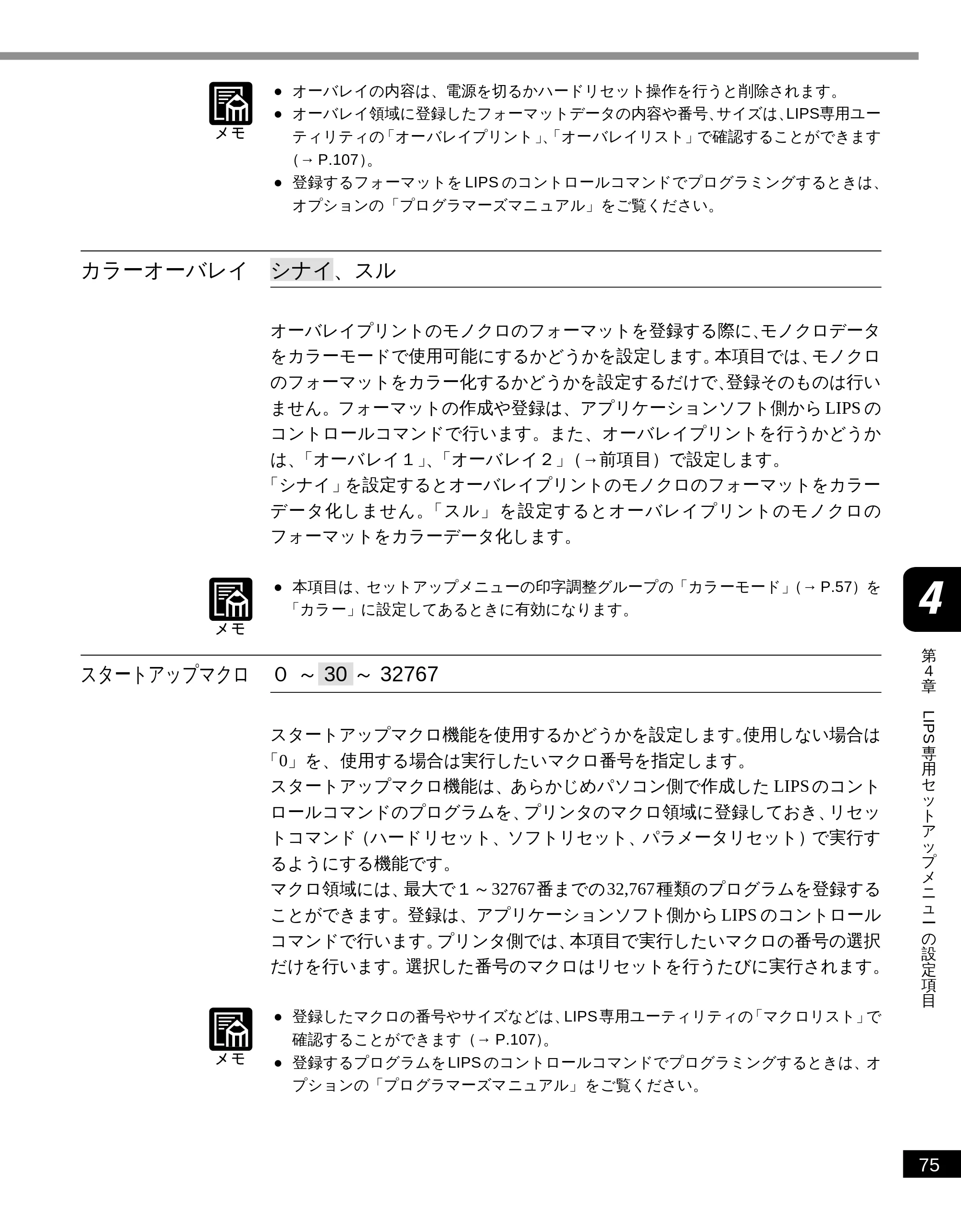
75
第
4
章
LIPS
専
用
セ
ッ
ト
ア
ッ
プ
メ
ニ
ュ
ー
の
設
定
項
目
- オーバレイの内容は、電源を切るかハードリセット操作を行うと削除されます。
- オーバレイ領域に登録したフォーマットデータの内容や番号、サイズは、LIPS専用ユー
ティリティの「オーバレイプリント」、「オーバレイリスト」で確認することができます
(→ P.107)。
- 登録するフォーマットを LIPS のコントロールコマンドでプログラミングするときは、
オプションの「プログラマーズマニュアル」をご覧ください。
カラーオーバレイ シナイ、スル
オーバレイプリントのモノクロのフォーマットを登録する際に、モノクロデータ
をカラーモードで使用可能にするかどうかを設定します。本項目では、モノクロ
のフォーマットをカラー化するかどうかを設定するだけで、登録そのものは行い
ません。フォーマットの作成や登録は、アプリケーションソフト側から LIPS の
コントロールコマンドで行います。また、オーバレイプリントを行うかどうか
は、「オーバレイ1」、「オーバレイ2」(→前項目)で設定します。
「シナイ」を設定するとオーバレイプリントのモノクロのフォーマットをカラー
データ化しません。「スル」 を設定するとオーバレイプリントのモノクロの
フォーマットをカラーデータ化します。
- 本項目は、セットアップメニューの印字調整グループの「カラーモード」(→ P.57)を
「カラー」に設定してあるときに有効になります。
スタートアップマクロ 0 ~ 30 ~ 32767
スタートアップマクロ機能を使用するかどうかを設定します。使用しない場合は
「0」を、使用する場合は実行したいマクロ番号を指定します。
スタートアップマクロ機能は、あらかじめパソコン側で作成した LIPS のコント
ロールコマンドのプログラムを、プリンタのマクロ領域に登録しておき、リセッ
トコマンド(ハードリセット、ソフトリセット、パラメータリセット)で実行す
るようにする機能です。
マクロ領域には、最大で1~32767番までの32,767種類のプログラムを登録する
ことができます。登録は、アプリケーションソフト側から LIPS のコントロール
コマンドで行います。プリンタ側では、本項目で実行したいマクロの番号の選択
だけを行います。選択した番号のマクロはリセットを行うたびに実行されます。
- 登録したマクロの番号やサイズなどは、LIPS 専用ユーティリティの「マクロリスト」で
確認することができます(→ P.107)。
- 登録するプログラムをLIPS のコントロールコマンドでプログラミングするときは、オ
プションの「プログラマーズマニュアル」をご覧ください。
漢字コード
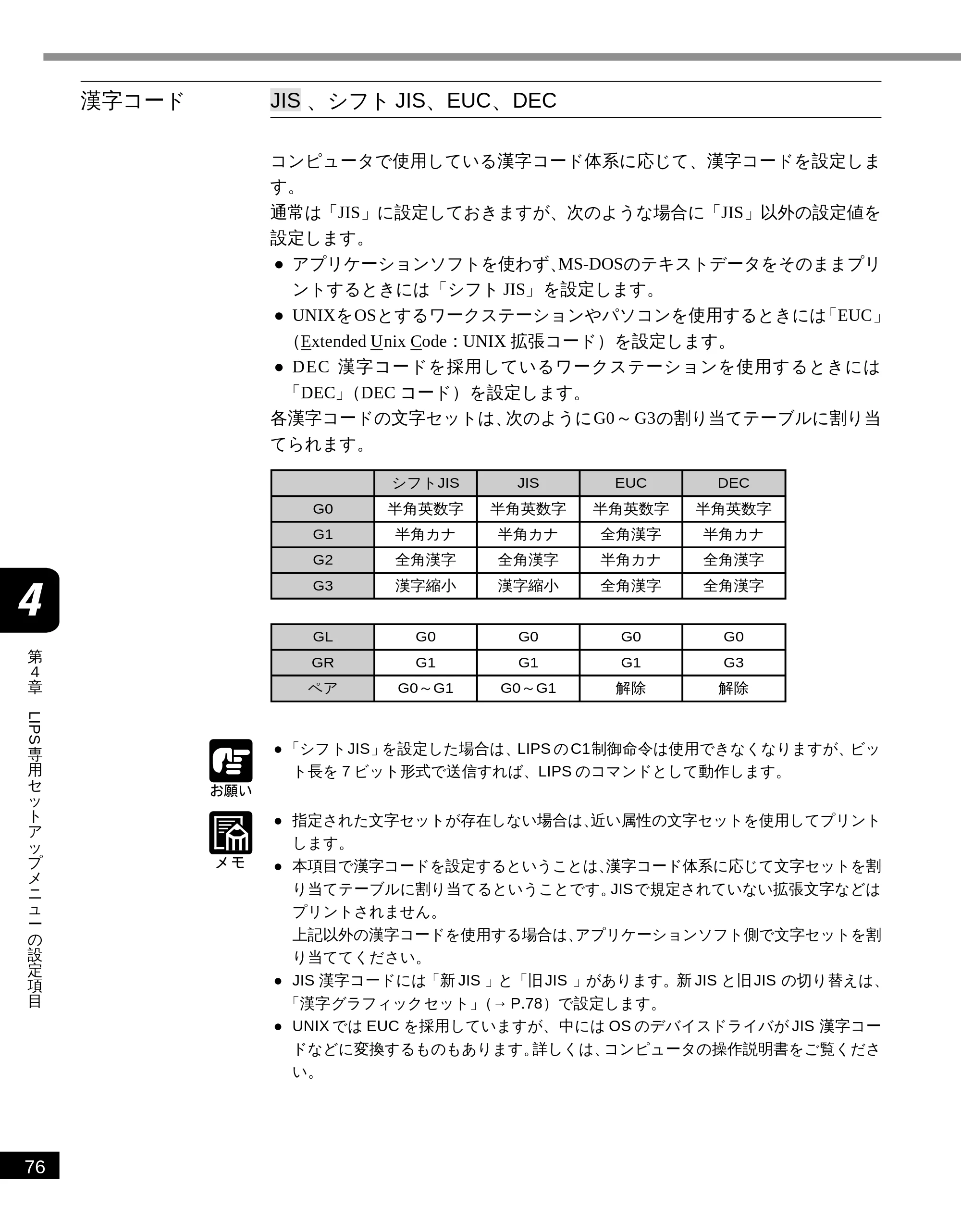
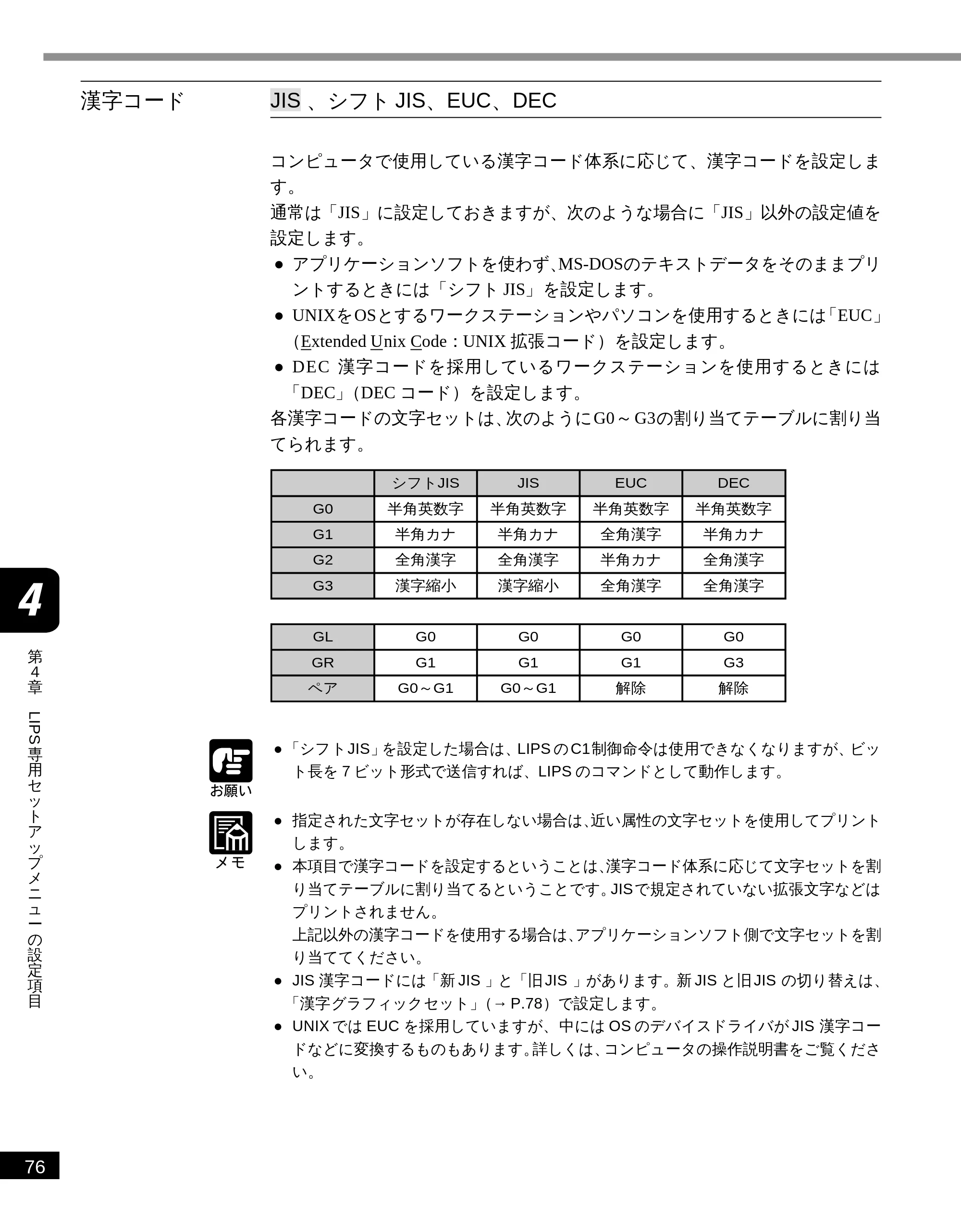
76
第
4
章
LIPS
専
用
セ
ッ
ト
ア
ッ
プ
メ
ニ
ュ
ー
の
設
定
項
目
漢字コード JIS 、シフト JIS、EUC、DEC
コンピュータで使用している漢字コード体系に応じて、漢字コードを設定しま
す。
通常は「JIS」に設定しておきますが、次のような場合に「JIS」以外の設定値を
設定します。
- アプリケーションソフトを使わず、MS-DOSのテキストデータをそのままプリ
ントするときには「シフト JIS」を設定します。
- UNIXをOSとするワークステーションやパソコンを使用するときには「EUC」
(Extended Unix Code:UNIX 拡張コード)を設定します。
- DEC 漢字コードを採用しているワークステーションを使用するときには
「DEC」(DEC コード)を設定します。
各漢字コードの文字セットは、次のようにG0~ G3の割り当てテーブルに割り当
てられます。
トフシ SIJ SIJ CUE CED
0G 字数英角半 字数英角半 字数英角半 字数英角半
1G ナカ角半 ナカ角半 字漢角全 ナカ角半
2G 字漢角全 字漢角全 ナカ角半 字漢角全
3G 小縮字漢 小縮字漢 字漢角全 字漢角全
LG 0G 0G 0G 0G
RG 1G 1G 1G 3G
アペ 0G ~ 1G 0G ~ 1G 除解 除解
- 「シフトJIS」を設定した場合は、LIPS の C1制御命令は使用できなくなりますが、ビッ
ト長を7ビット形式で送信すれば、LIPS のコマンドとして動作します。
- 指定された文字セットが存在しない場合は、近い属性の文字セットを使用してプリント
します。
- 本項目で漢字コードを設定するということは、漢字コード体系に応じて文字セットを割
り当てテーブルに割り当てるということです。JISで規定されていない拡張文字などは
プリントされません。
上記以外の漢字コードを使用する場合は、アプリケーションソフト側で文字セットを割
り当ててください。
- JIS 漢字コードには「新 JIS 」と「旧 JIS 」があります。新 JIS と旧 JIS の切り替えは、
「漢字グラフィックセット」(→ P.78)で設定します。
- UNIX では EUC を採用していますが、中には OS のデバイスドライバが JIS 漢字コー
ドなどに変換するものもあります。詳しくは、コンピュータの操作説明書をご覧くださ
い。
文字サイズ
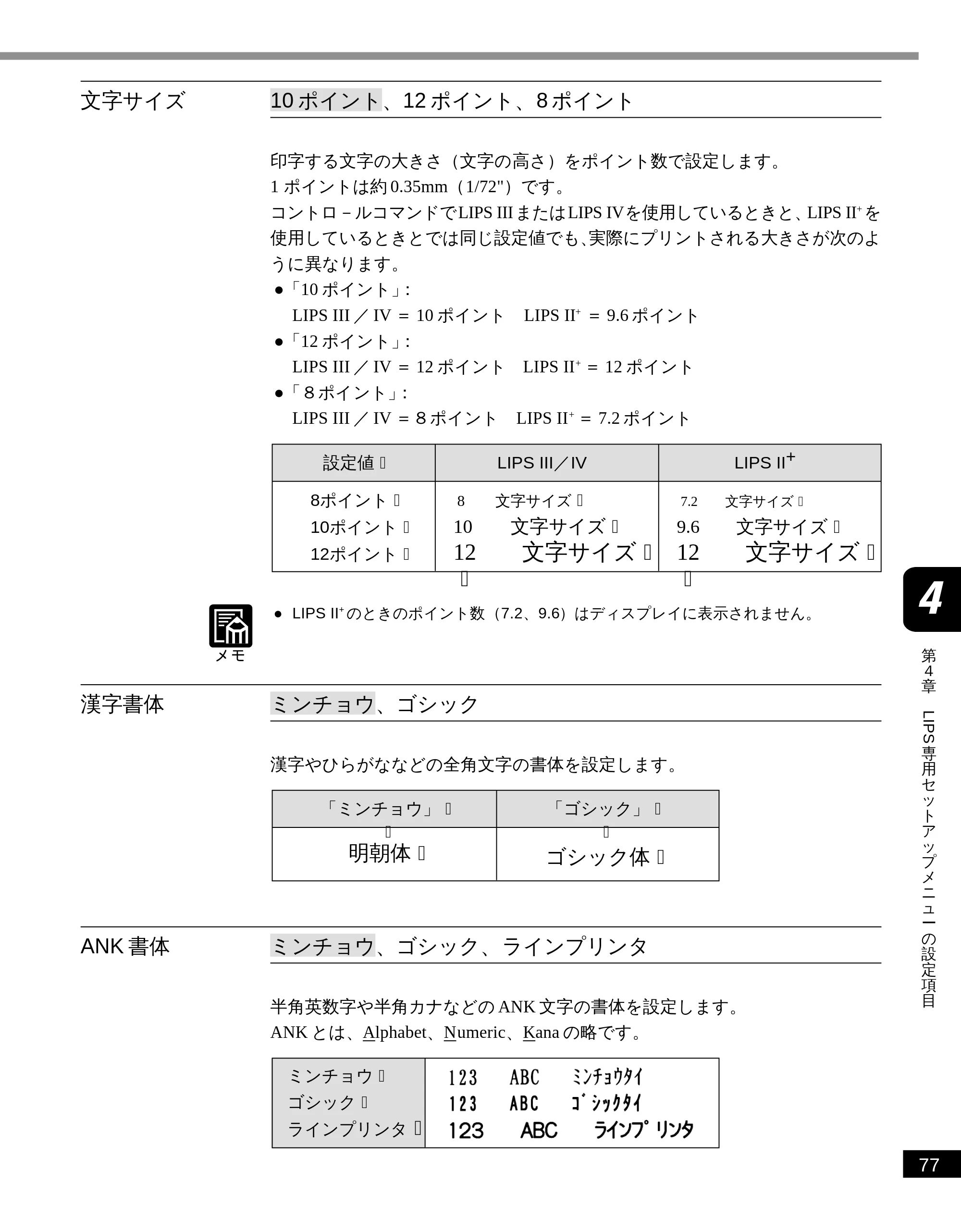
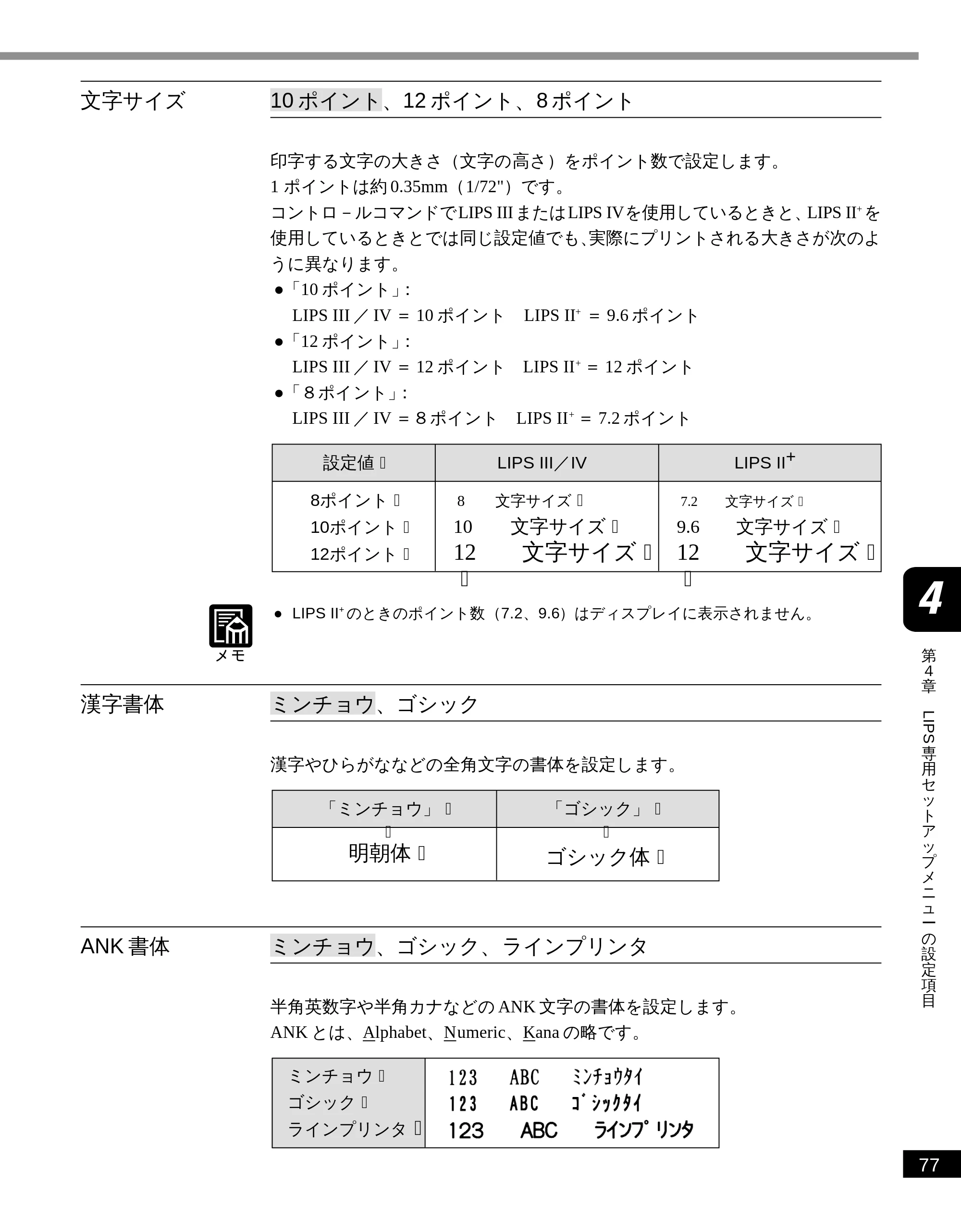
77
第
4
章
LIPS
専
用
セ
ッ
ト
ア
ッ
プ
メ
ニ
ュ
ー
の
設
定
項
目
文字サイズ 10 ポイント、12 ポイント、8 ポイント
印字する文字の大きさ(文字の高さ)をポイント数で設定します。
1 ポイントは約 0.35mm(1/72")です。
コントロ-ルコマンドでLIPS III またはLIPS IVを使用しているときと、LIPS II+ を
使用しているときとでは同じ設定値でも、実際にプリントされる大きさが次のよ
うに異なります。
- 「10 ポイント」:
LIPS III / IV = 10 ポイント LIPS II+ = 9.6 ポイント
- 「12 ポイント」:
LIPS III / IV = 12 ポイント LIPS II + = 12 ポイント
- 「8ポイント」:
LIPS III / IV =8ポイント LIPS II + = 7.2 ポイント
8ポイント�
10ポイント�
12ポイント�
8 文字サイズ�
10 文字サイズ�
12 文字サイズ�
�
7.2 文字サイズ�
9.6 文字サイズ�
12 文字サイズ�
�
設定値� LIPS III/IV LIPS II
+
- LIPS II + のときのポイント数(7.2、9.6)はディスプレイに表示されません。
漢字書体 ミンチョウ、ゴシック
漢字やひらがななどの全角文字の書体を設定します。
「ミンチョウ」�
�
明朝体�
「ゴシック」�
�
ゴシック体�
ANK 書体 ミンチョウ、ゴシック、ラインプリンタ
半角英数字や半角カナなどの ANK 文字の書体を設定します。
ANK とは、Alphabet、Numeric、Kana の略です。
ミンチョウ�
ゴシック�
ラインプリンタ�
漢字グラフィックセット
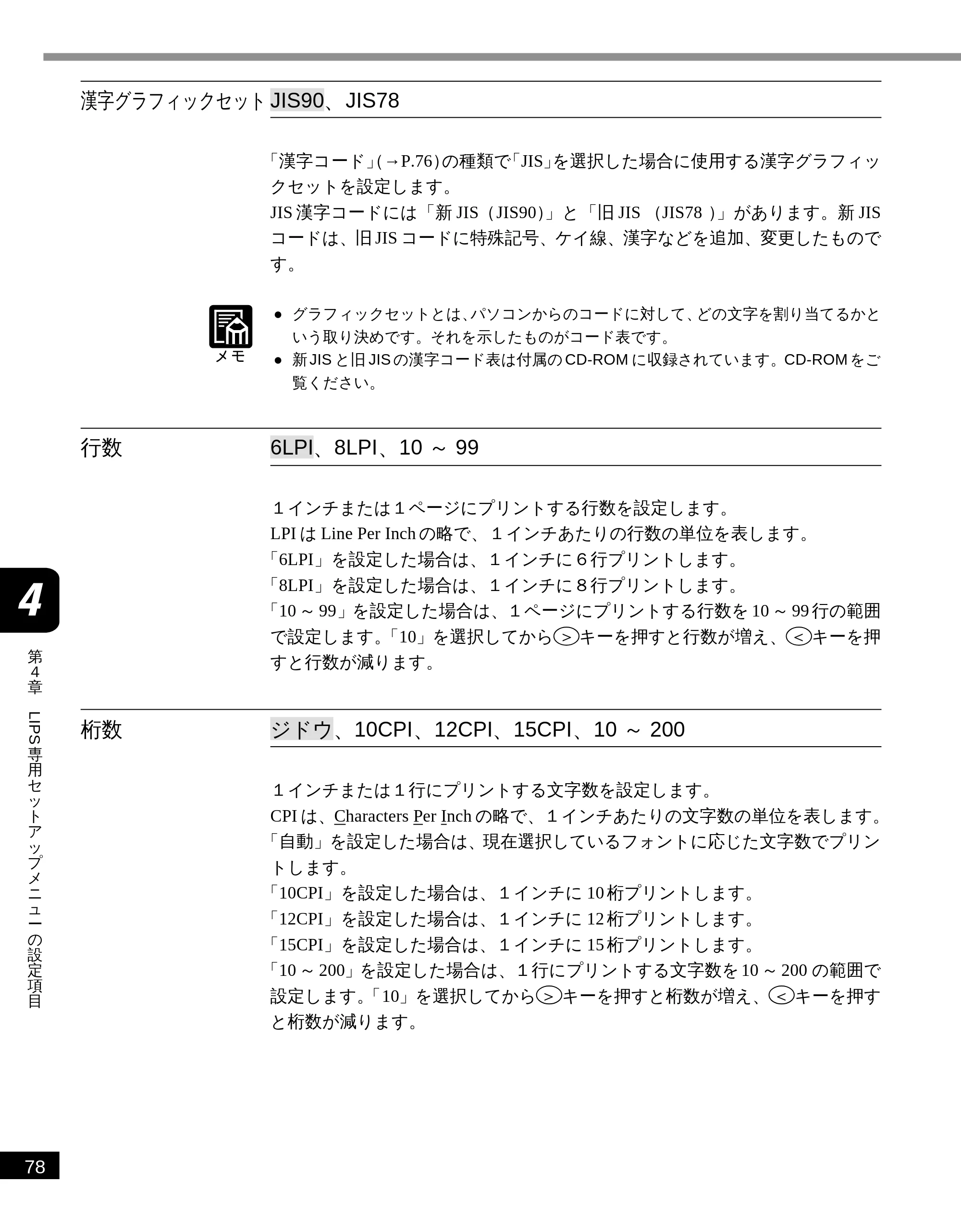
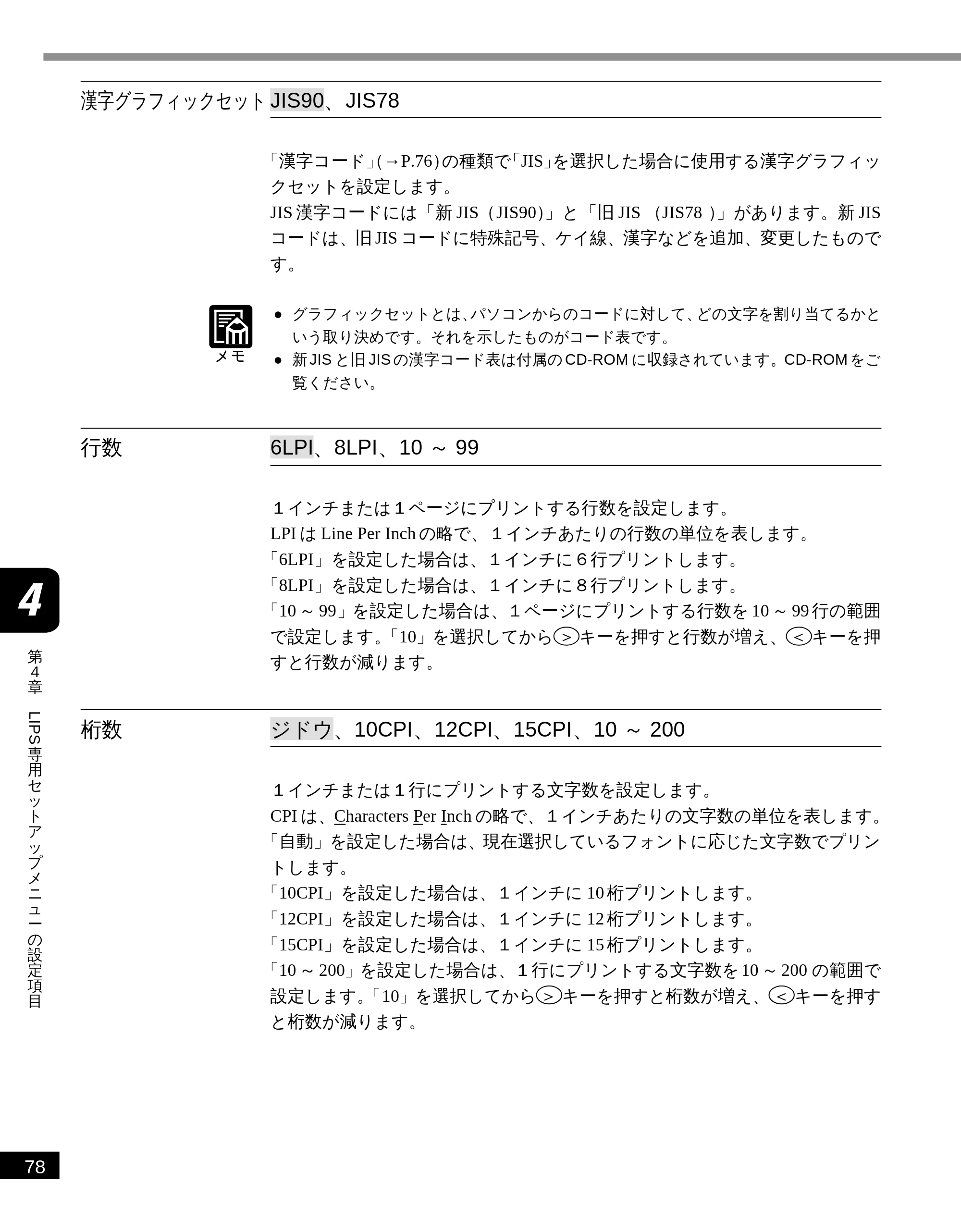
78
第
4
章
LIPS
専
用
セ
ッ
ト
ア
ッ
プ
メ
ニ
ュ
ー
の
設
定
項
目
漢字グラフィックセット JIS90、JIS78
「漢字コード」(→P.76)の種類で「JIS」を選択した場合に使用する漢字グラフィッ
クセットを設定します。
JIS 漢字コードには「新 JIS(JIS90)」と「旧 JIS (JIS78 )」があります。新 JIS
コードは、旧 JIS コードに特殊記号、ケイ線、漢字などを追加、変更したもので
す。
- グラフィックセットとは、パソコンからのコードに対して、どの文字を割り当てるかと
いう取り決めです。それを示したものがコード表です。
- 新 JIS と旧 JIS の漢字コード表は付属の CD-ROM に収録されています。CD-ROM をご
覧ください。
行数 6LPI、8LPI、10 ~ 99
1インチまたは1ページにプリントする行数を設定します。
LPI は Line Per Inch の略で、1インチあたりの行数の単位を表します。
「6LPI」を設定した場合は、1インチに6行プリントします。
「8LPI」を設定した場合は、1インチに8行プリントします。
「10 ~ 99」を設定した場合は、1ページにプリントする行数を 10 ~ 99 行の範囲
で設定します。「10」を選択してから > キーを押すと行数が増え、 < キーを押
すと行数が減ります。
桁数 ジドウ、10CPI、12CPI、15CPI、10 ~ 200
1インチまたは1行にプリントする文字数を設定します。
CPI は、Characters Per Inch の略で、1インチあたりの文字数の単位を表します。
「自動」を設定した場合は、現在選択しているフォントに応じた文字数でプリン
トします。
「10CPI」を設定した場合は、1インチに 10 桁プリントします。
「12CPI」を設定した場合は、1インチに 12 桁プリントします。
「15CPI」を設定した場合は、1インチに 15 桁プリントします。
「10 ~ 200」を設定した場合は、1行にプリントする文字数を 10 ~ 200 の範囲で
設定します。「10」を選択してから > キーを押すと桁数が増え、 < キーを押す
と桁数が減ります。
自動改ページ
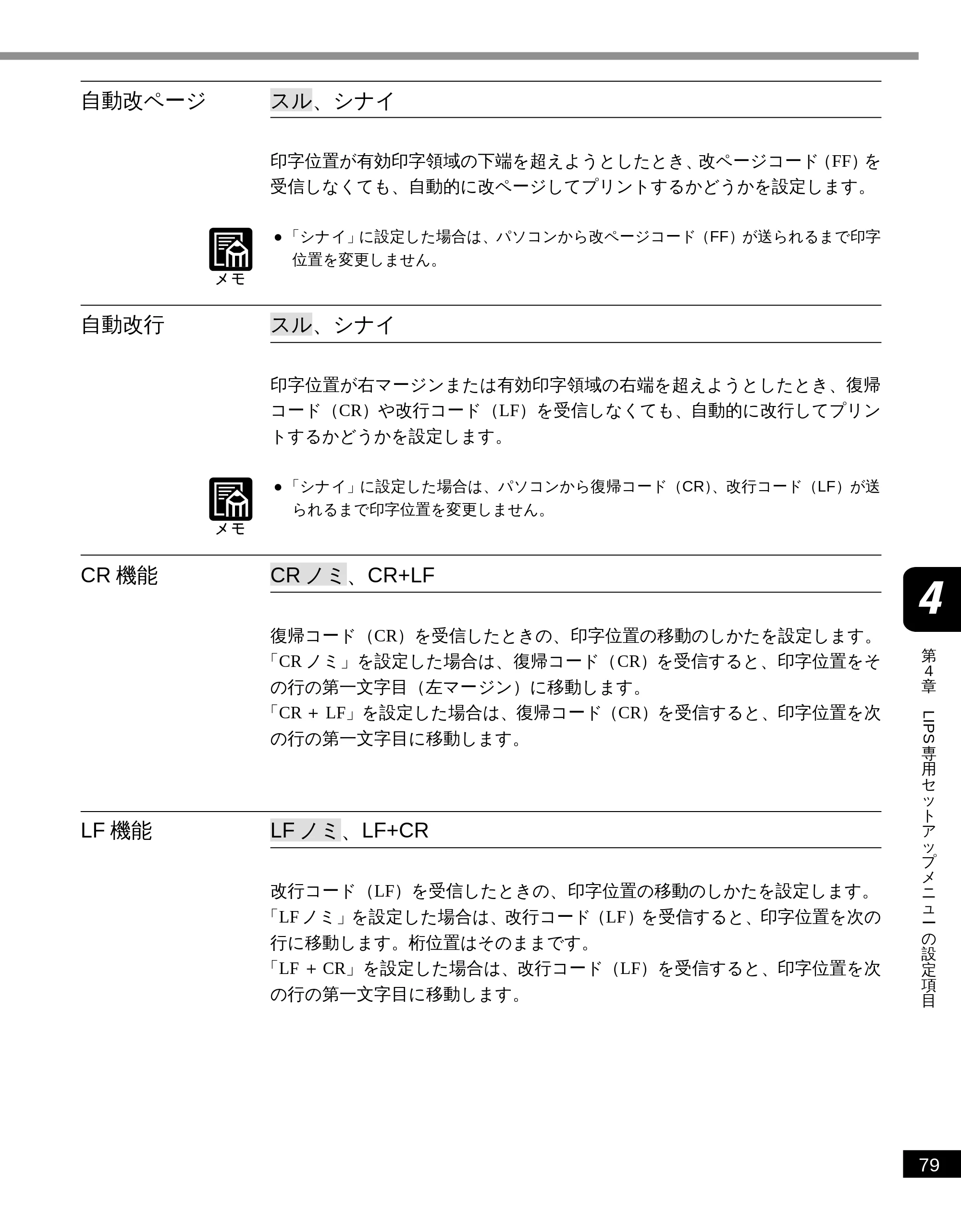
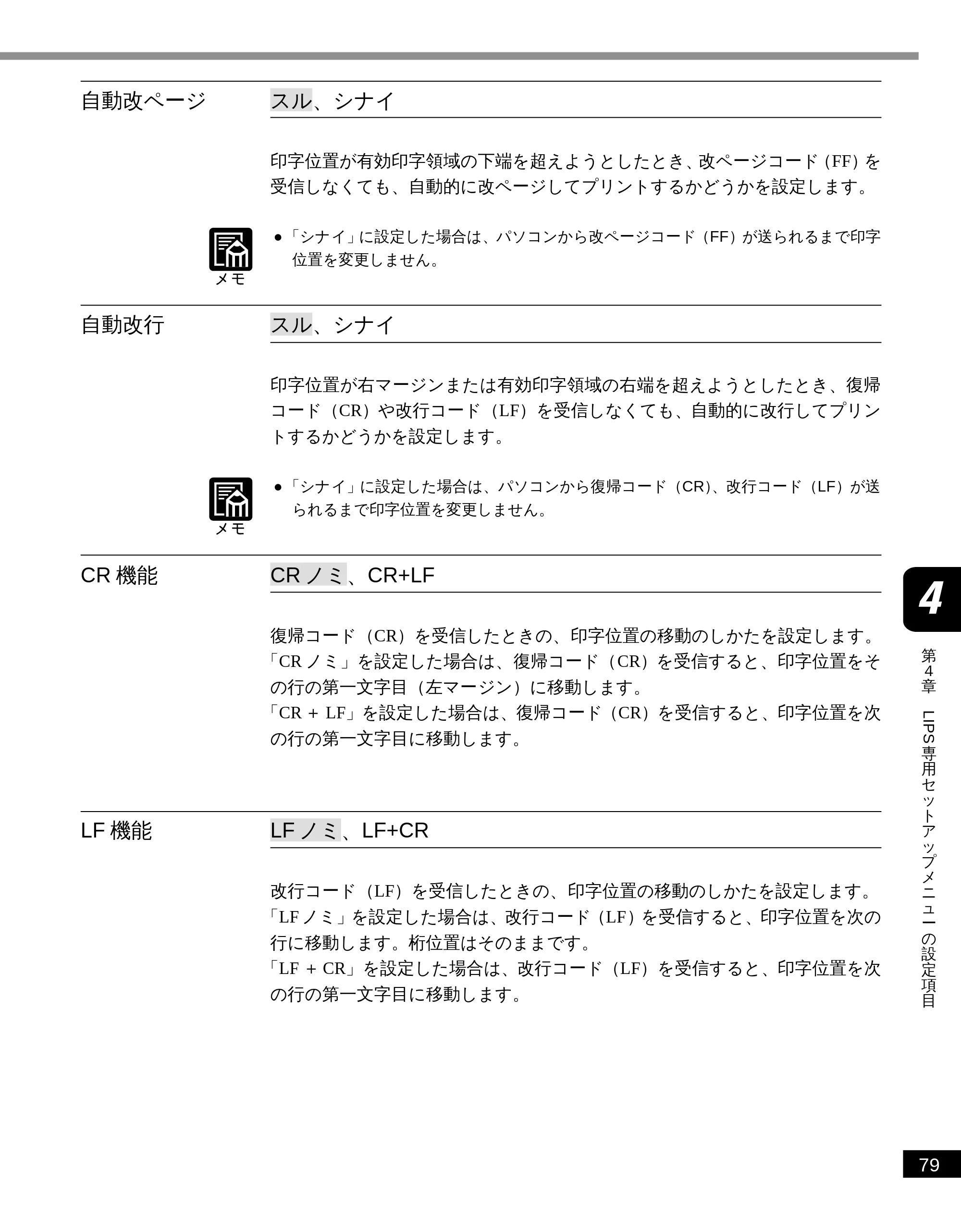
79
第
4
章
LIPS
専
用
セ
ッ
ト
ア
ッ
プ
メ
ニ
ュ
ー
の
設
定
項
目
自動改ページ スル、シナイ
印字位置が有効印字領域の下端を超えようとしたとき、改ページコード(FF)を
受信しなくても、自動的に改ページしてプリントするかどうかを設定します。
- 「シナイ」に設定した場合は、パソコンから改ページコード(FF)が送られるまで印字
位置を変更しません。
自動改行 スル、シナイ
印字位置が右マージンまたは有効印字領域の右端を超えようとしたとき、復帰
コード(CR)や改行コード(LF)を受信しなくても、自動的に改行してプリン
トするかどうかを設定します。
- 「シナイ」に設定した場合は、パソコンから復帰コード(CR)、改行コード(LF)が送
られるまで印字位置を変更しません。
CR 機能 CR ノミ、CR+LF
復帰コード(CR)を受信したときの、印字位置の移動のしかたを設定します。
「CR ノミ」を設定した場合は、復帰コード(CR)を受信すると、印字位置をそ
の行の第一文字目(左マージン)に移動します。
「CR + LF」を設定した場合は、復帰コード(CR)を受信すると、印字位置を次
の行の第一文字目に移動します。
LF 機能 LF ノミ、LF+CR
改行コード(LF)を受信したときの、印字位置の移動のしかたを設定します。
「LF ノミ」を設定した場合は、改行コード(LF)を受信すると、印字位置を次の
行に移動します。桁位置はそのままです。
「LF + CR」を設定した場合は、改行コード(LF)を受信すると、印字位置を次
の行の第一文字目に移動します。
網かけ解像度
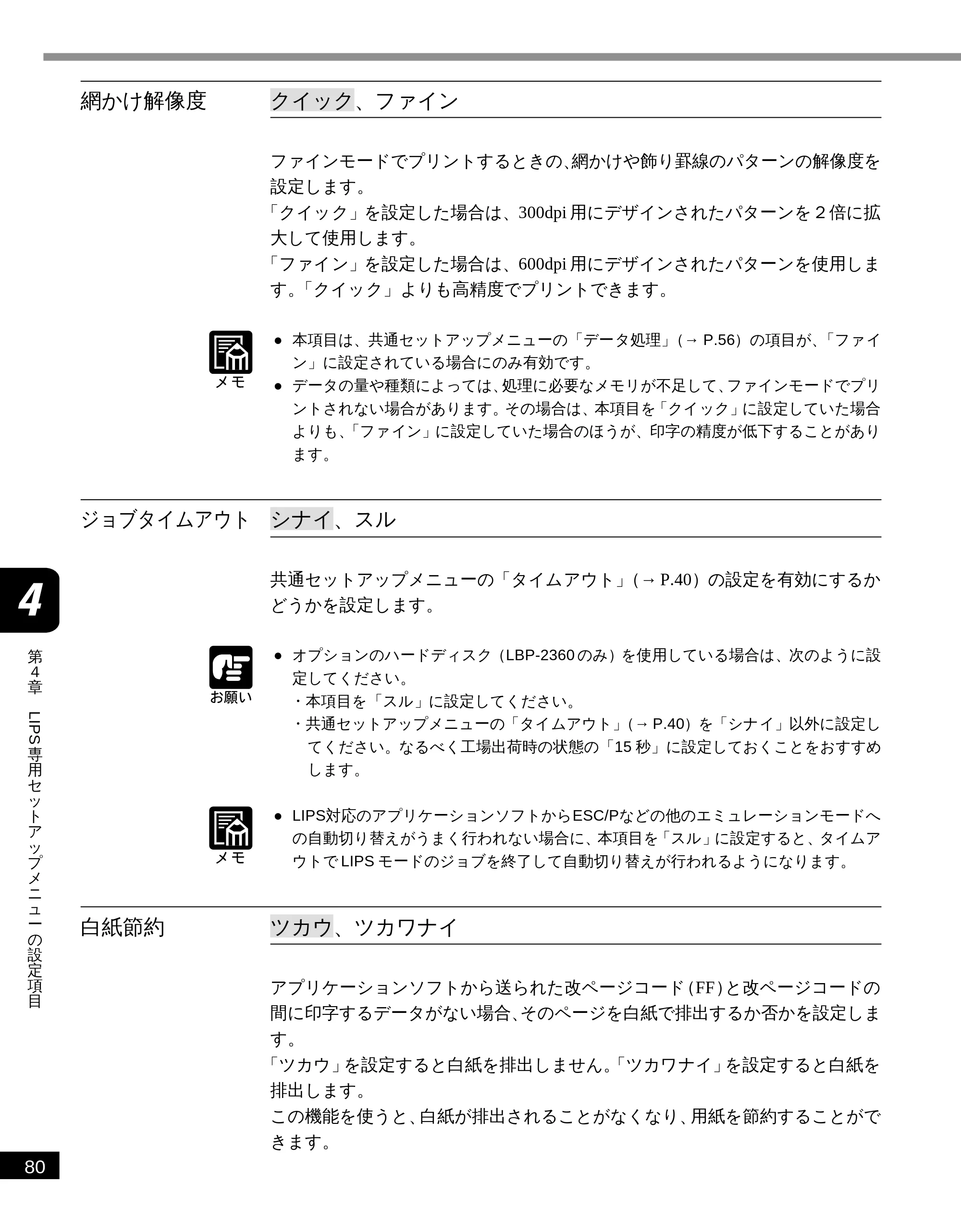
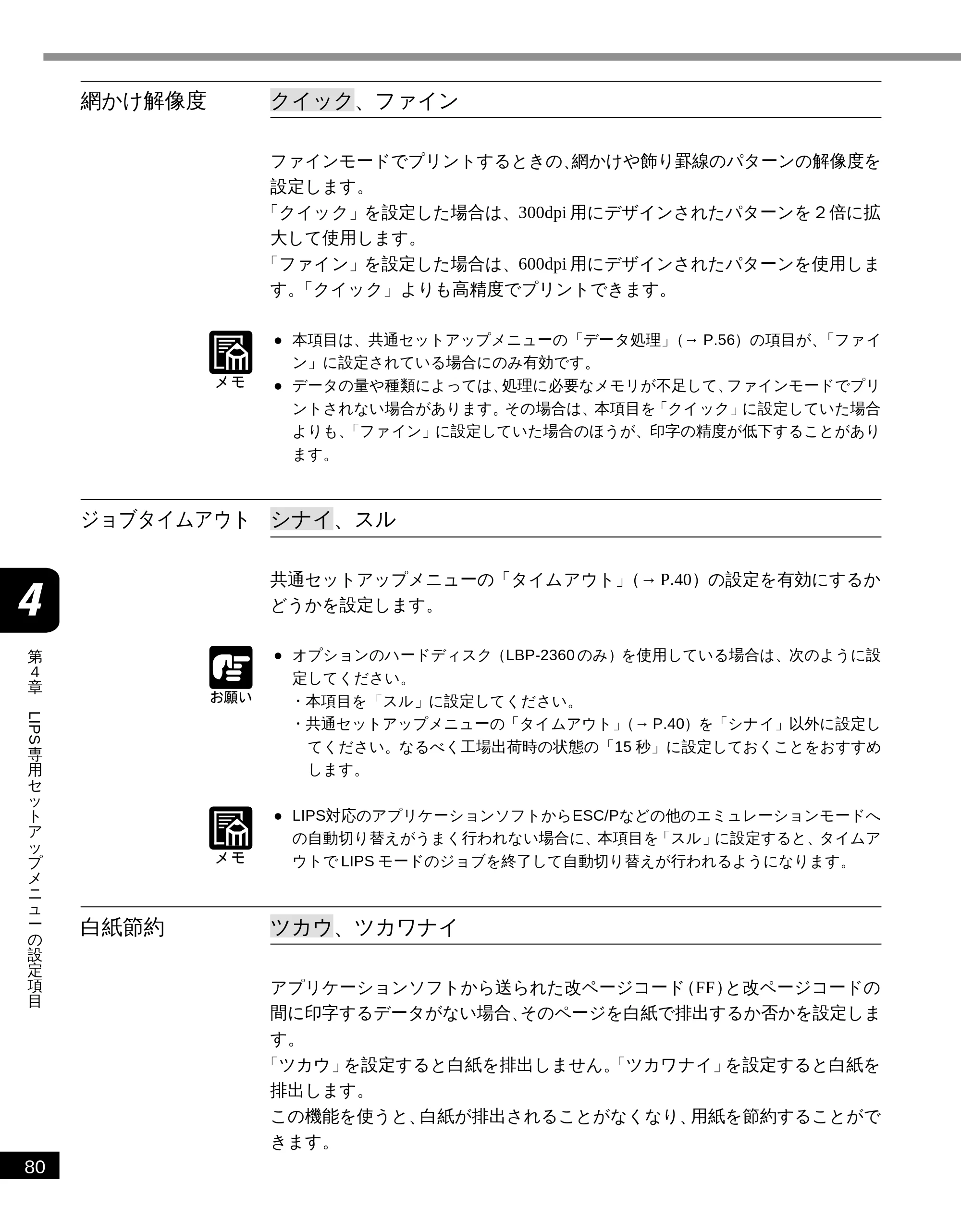
80
第
4
章
LIPS
専
用
セ
ッ
ト
ア
ッ
プ
メ
ニ
ュ
ー
の
設
定
項
目
網かけ解像度 クイック、ファイン
ファインモードでプリントするときの、網かけや飾り罫線のパターンの解像度を
設定します。
「クイック」を設定した場合は、300dpi 用にデザインされたパターンを2倍に拡
大して使用します。
「ファイン」を設定した場合は、600dpi 用にデザインされたパターンを使用しま
す。「クイック」よりも高精度でプリントできます。
- 本項目は、共通セットアップメニューの「データ処理」(→ P.56)の項目が、「ファイ
ン」に設定されている場合にのみ有効です。
- データの量や種類によっては、処理に必要なメモリが不足して、ファインモードでプリ
ントされない場合があります。その場合は、本項目を「クイック」に設定していた場合
よりも、「ファイン」に設定していた場合のほうが、印字の精度が低下することがあり
ます。
ジョブタイムアウト シナイ、スル
共通セットアップメニューの「タイムアウト」(→ P.40)の設定を有効にするか
どうかを設定します。
- オプションのハードディスク(LBP-2360 のみ)を使用している場合は、次のように設
定してください。
- 本項目を「スル」に設定してください。
- 共通セットアップメニューの「タイムアウト」(→ P.40)を「シナイ」以外に設定し
てください。なるべく工場出荷時の状態の「15 秒」に設定しておくことをおすすめ
します。
- LIPS対応のアプリケーションソフトからESC/Pなどの他のエミュレーションモードへ
の自動切り替えがうまく行われない場合に、本項目を「スル」に設定すると、タイムア
ウトで LIPS モードのジョブを終了して自動切り替えが行われるようになります。
白紙節約 ツカウ、ツカワナイ
アプリケーションソフトから送られた改ページコード(FF)と改ページコードの
間に印字するデータがない場合、そのページを白紙で排出するか否かを設定しま
す。
「ツカウ」を設定すると白紙を排出しません。「ツカワナイ」を設定すると白紙を
排出します。
この機能を使うと、白紙が排出されることがなくなり、用紙を節約することがで
きます。
第5 章 ESC/P 専用セットアップメニューの設定項目
第 5 章
ESC/P 専用セットアップ
メニューの設定項目
1 ページレイアウトグループの設定項目 ............... 84
2 フォントグループの設定項目 ................................ 91
3 印字機能グループの設定項目 ................................ 93
4 印字動作グループの設定項目 ................................ 94
5 VFC グループの設定項目 ....................................... 95
6 その他のグループの設定項目 ................................ 97
ESC/P セットアップメニュー 設定項目一覧
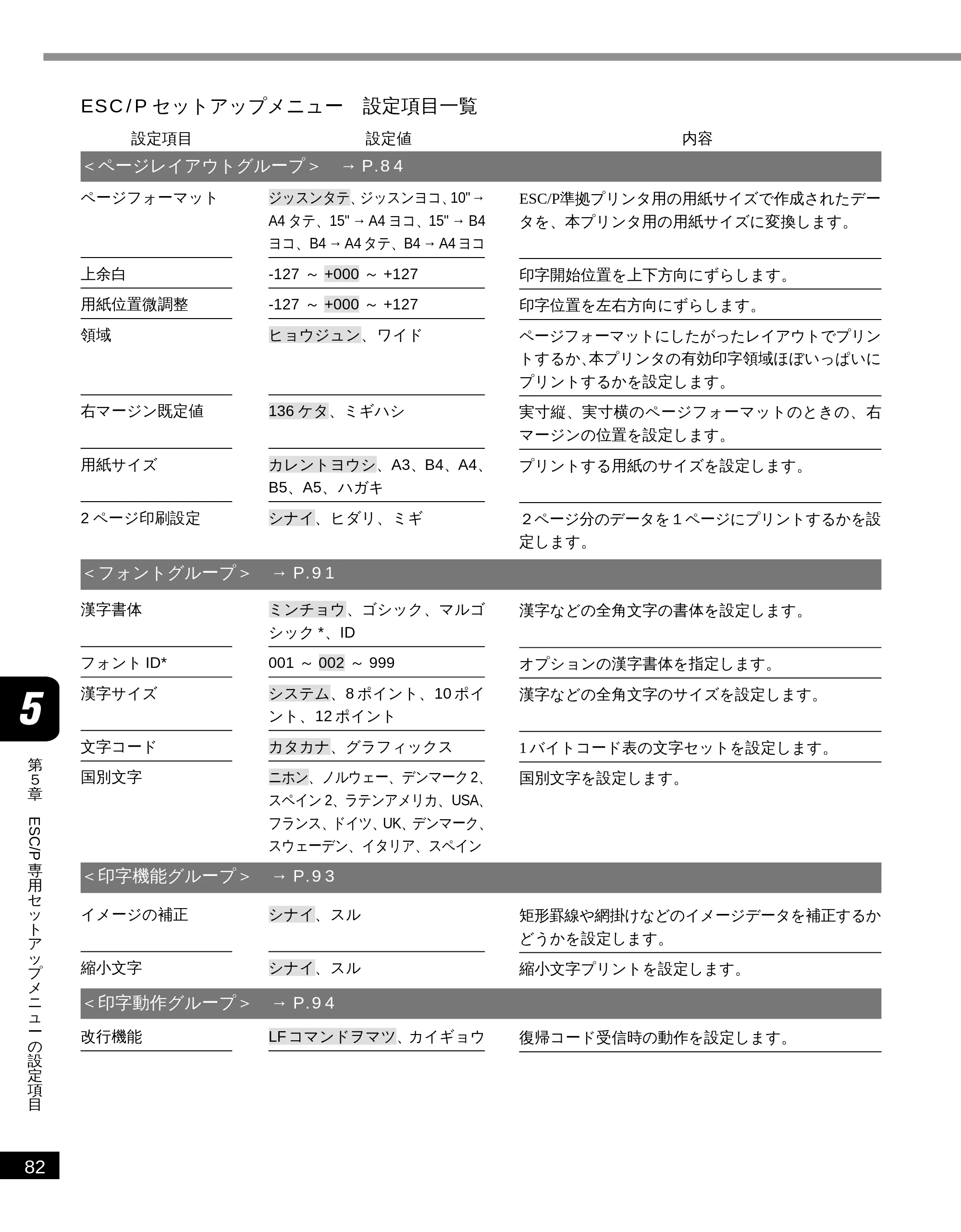
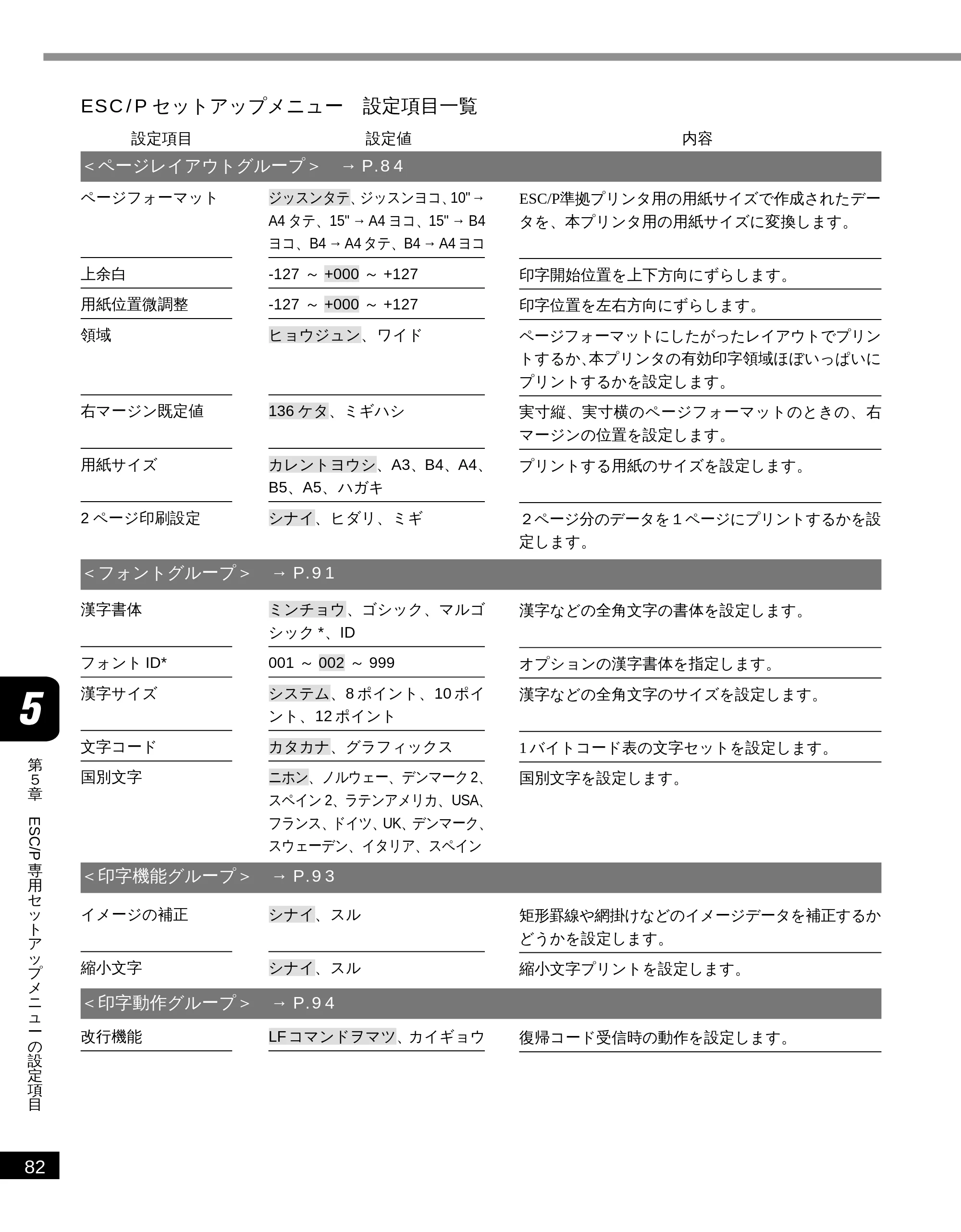
82
第
5
章
ESC/P
専
用
セ
ッ
ト
ア
ッ
プ
メ
ニ
ュ
ー
の
設
定
項
目
<ページレイアウトグループ> → P.84
ページフォーマット
上余白
用紙位置微調整
領域
右マージン既定値
用紙サイズ
2 ページ印刷設定
漢字書体
フォント ID*
漢字サイズ
文字コード
国別文字
イメージの補正
縮小文字
改行機能
ESC/P準拠プリンタ用の用紙サイズで作成されたデー
タを、本プリンタ用の用紙サイズに変換します。
印字開始位置を上下方向にずらします。
印字位置を左右方向にずらします。
ページフォーマットにしたがったレイアウトでプリン
トするか、本プリンタの有効印字領域ほぼいっぱいに
プリントするかを設定します。
実寸縦、実寸横のページフォーマットのときの、右
マージンの位置を設定します。
プリントする用紙のサイズを設定します。
2ページ分のデータを1ページにプリントするかを設
定します。
漢字などの全角文字の書体を設定します。
オプションの漢字書体を指定します。
漢字などの全角文字のサイズを設定します。
1 バイトコード表の文字セットを設定します。
国別文字を設定します。
矩形罫線や網掛けなどのイメージデータを補正するか
どうかを設定します。
縮小文字プリントを設定します。
復帰コード受信時の動作を設定します。
ジッスンタテ、ジッスンヨコ、10"→
A4 タテ、15" → A4 ヨコ、15" → B4
ヨコ、B4 → A4 タテ、B4 → A4 ヨコ
-127 ~ +000 ~ +127
-127 ~ +000 ~ +127
ヒョウジュン、ワイド
136 ケタ、ミギハシ
カレントヨウシ、A3、B4、A4、
B5、A5、ハガキ
シナイ、ヒダリ、ミギ
ミンチョウ、ゴシック、マルゴ
シック *、ID
001 ~ 002 ~ 999
システム、8 ポイント、10 ポイ
ント、12 ポイント
カタカナ、グラフィックス
ニホン、ノルウェー、デンマーク 2、
スペイン 2、ラテンアメリカ、USA、
フランス、ドイツ、UK、デンマーク、
スウェーデン、イタリア、スペイン
シナイ、スル
シナイ、スル
LF コマンドヲマツ、カイギョウ
ESC/P セットアップメニュー 設定項目一覧
設定項目 設定値 内容
<印字機能グループ> → P.93
<印字動作グループ> → P.94
<フォントグループ> → P.91
<VFC グループ> →P.95
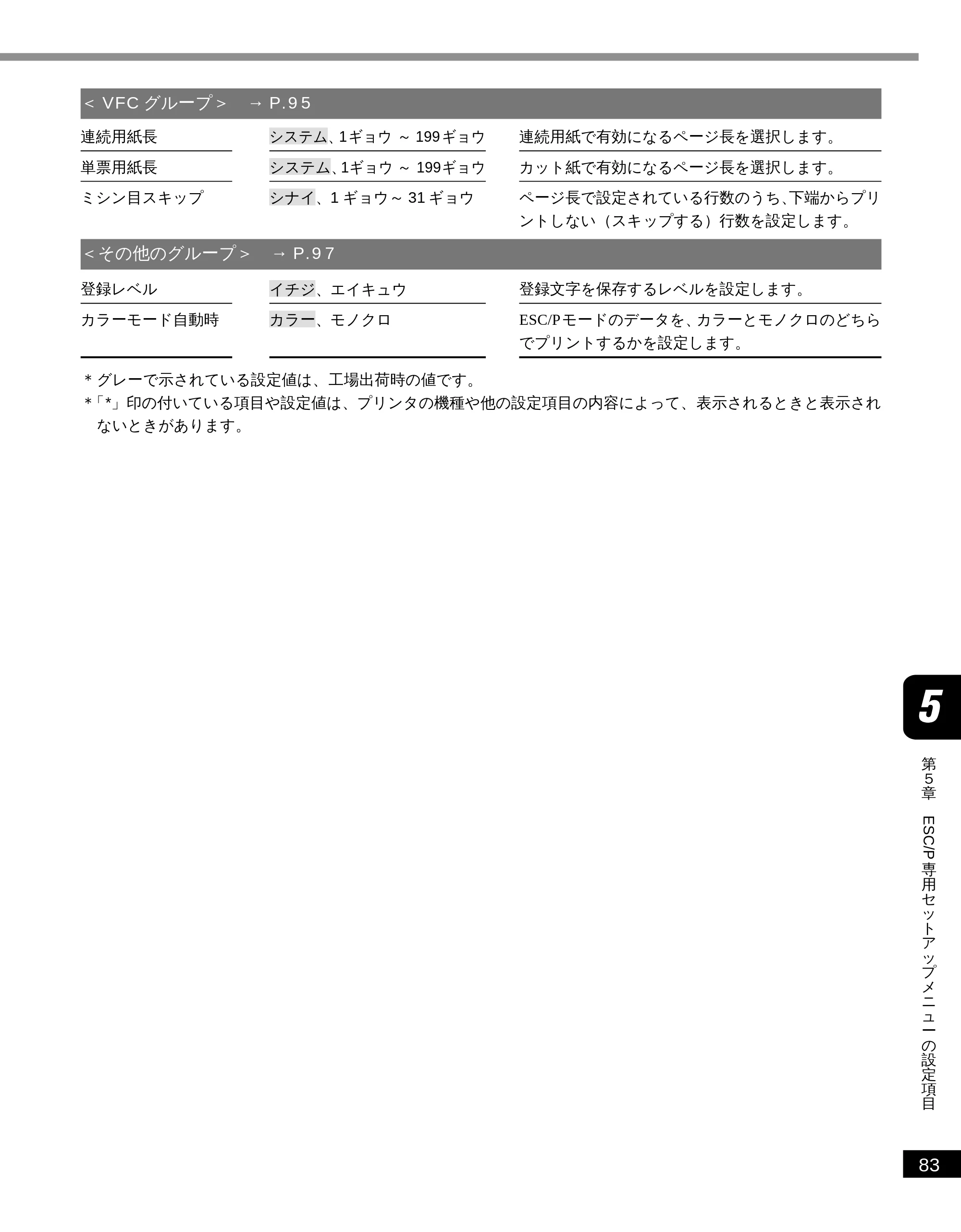
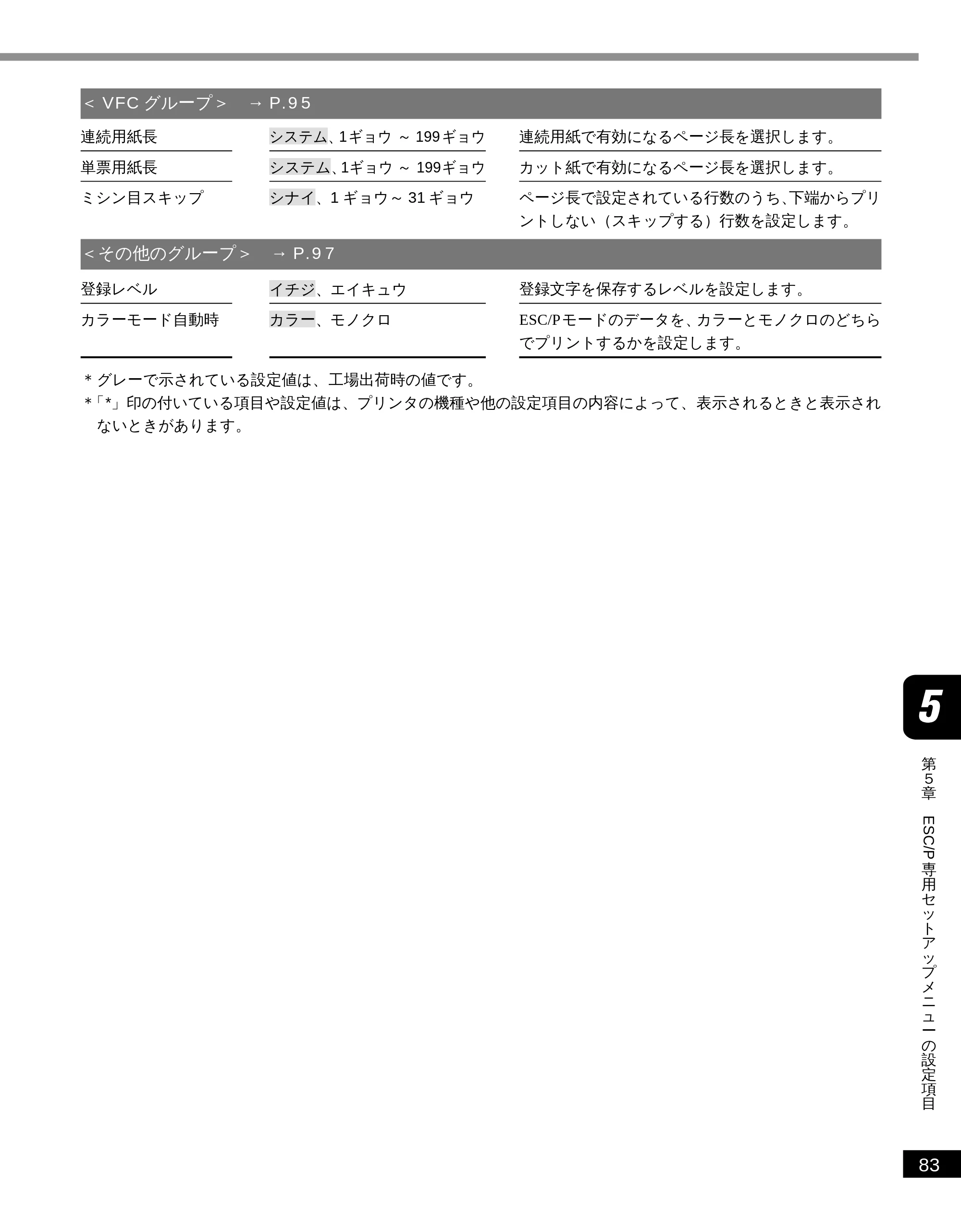
83
第
5
章
ESC/P
専
用
セ
ッ
ト
ア
ッ
プ
メ
ニ
ュ
ー
の
設
定
項
目
連続用紙で有効になるページ長を選択します。
カット紙で有効になるページ長を選択します。
ページ長で設定されている行数のうち、下端からプリ
ントしない(スキップする)行数を設定します。
登録文字を保存するレベルを設定します。
ESC/P モードのデータを、カラーとモノクロのどちら
でプリントするかを設定します。
システム、1ギョウ ~ 199 ギョウ
システム、1ギョウ ~ 199ギョウ
シナイ、1 ギョウ~ 31 ギョウ
イチジ、エイキュウ
カラー、モノクロ
連続用紙長
単票用紙長
ミシン目スキップ
登録レベル
カラーモード自動時
<その他のグループ> → P.97
*グレーで示されている設定値は、工場出荷時の値です。
*「*」印の付いている項目や設定値は、プリンタの機種や他の設定項目の内容によって、表示されるときと表示され
ないときがあります。
< VFC グループ> → P.95
1 ページレイアウトグループの設定項目
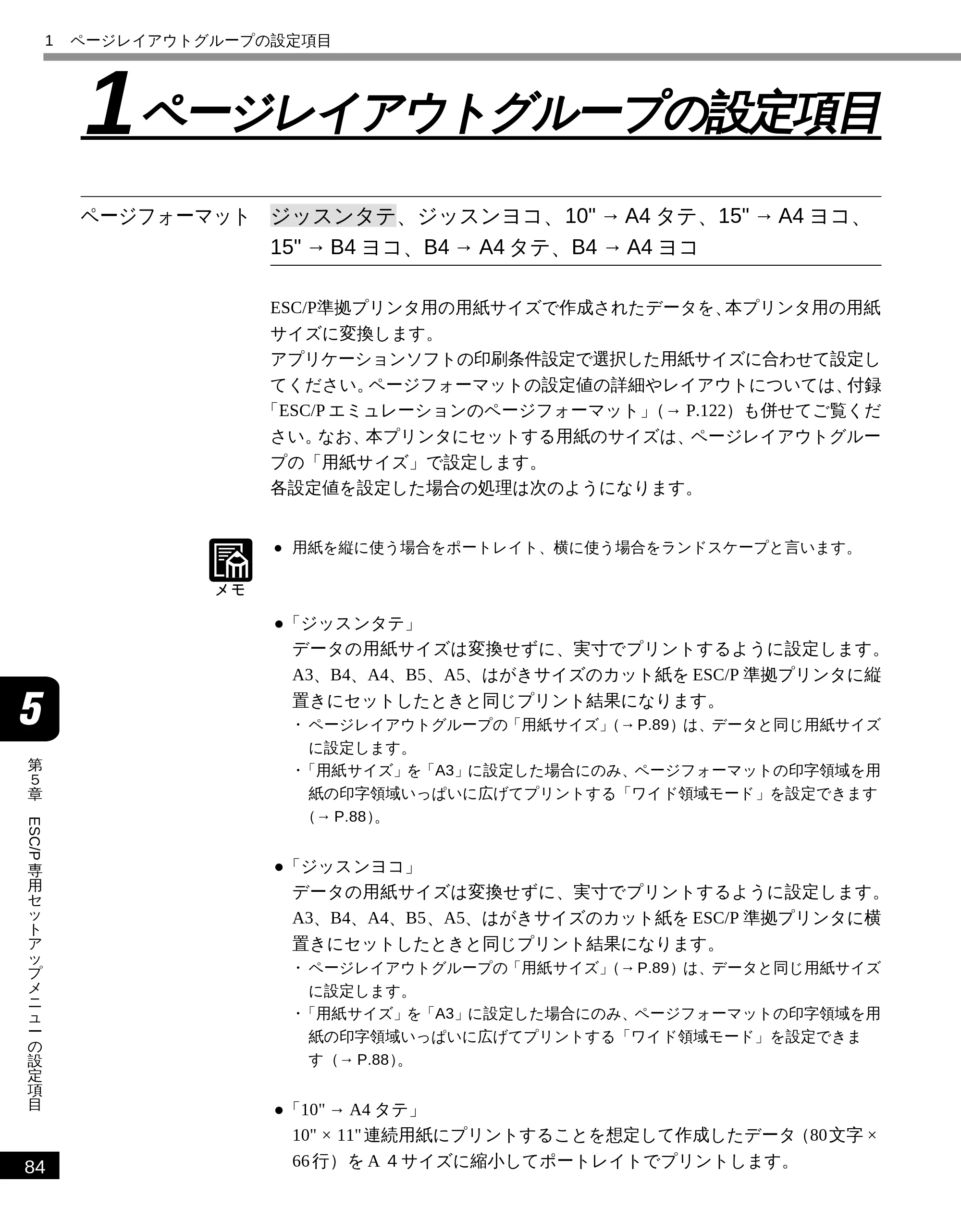
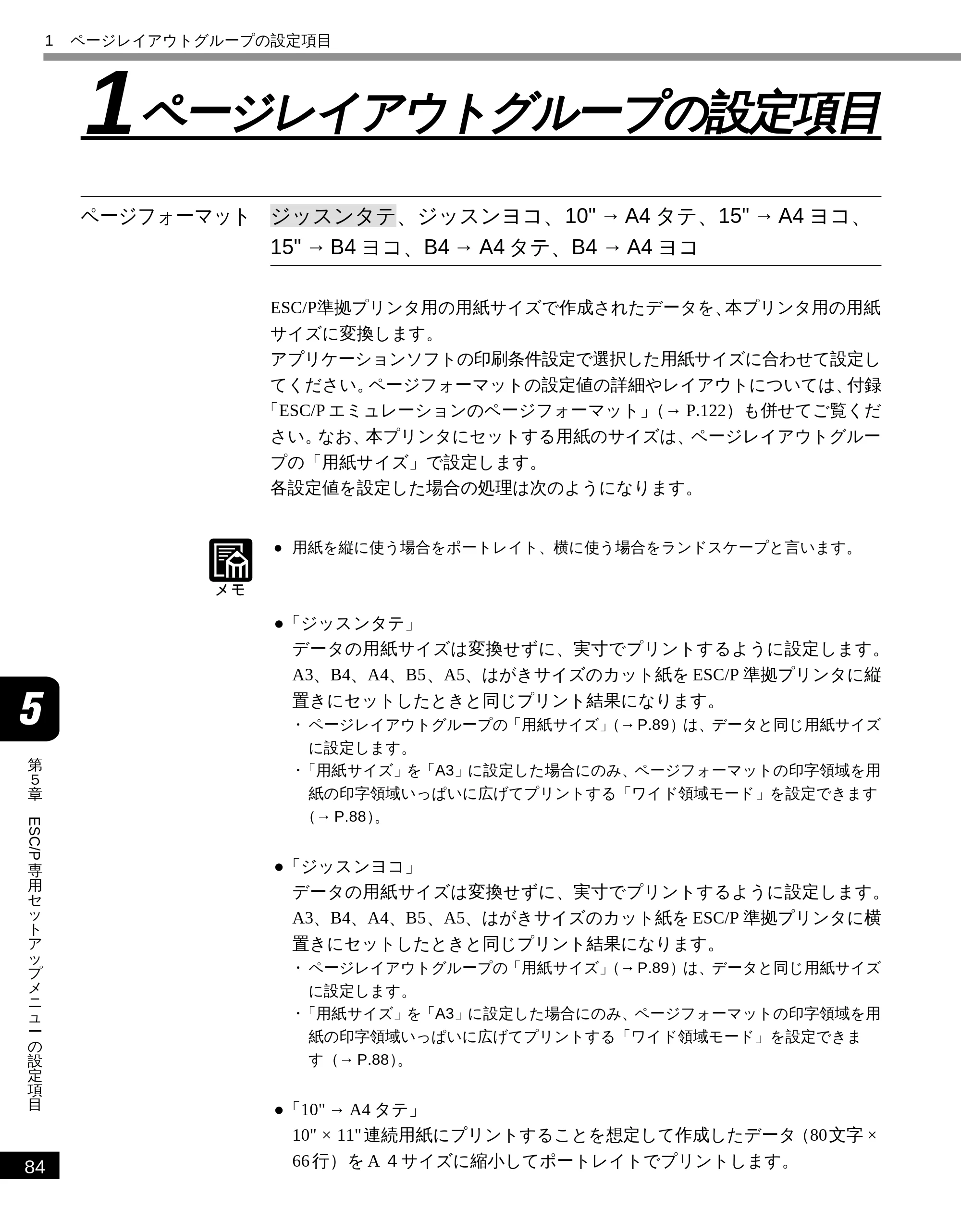
84
第
5
章
ESC/P
専
用
セ
ッ
ト
ア
ッ
プ
メ
ニ
ュ
ー
の
設
定
項
目
1 ページレイアウトグループの設定項目
ページフォーマット ジッスンタテ、ジッスンヨコ、10" → A4 タテ、15" → A4 ヨコ、
15" → B4 ヨコ、B4 → A4 タテ、B4 → A4 ヨコ
ESC/P準拠プリンタ用の用紙サイズで作成されたデータを、本プリンタ用の用紙
サイズに変換します。
アプリケーションソフトの印刷条件設定で選択した用紙サイズに合わせて設定し
てください。ページフォーマットの設定値の詳細やレイアウトについては、付録
「ESC/P エミュレーションのページフォーマット」(→ P.122)も併せてご覧くだ
さい。なお、本プリンタにセットする用紙のサイズは、ページレイアウトグルー
プの「用紙サイズ」で設定します。
各設定値を設定した場合の処理は次のようになります。
- 用紙を縦に使う場合をポートレイト、横に使う場合をランドスケープと言います。
- 「ジッスンタテ」
データの用紙サイズは変換せずに、実寸でプリントするように設定します。
A3、B4、A4、B5、A5、はがきサイズのカット紙を ESC/P 準拠プリンタに縦
置きにセットしたときと同じプリント結果になります。
- ページレイアウトグループの「用紙サイズ」(→ P.89)は、データと同じ用紙サイズ
に設定します。
- 「用紙サイズ」を「A3」に設定した場合にのみ、ページフォーマットの印字領域を用
紙の印字領域いっぱいに広げてプリントする「ワイド領域モード」を設定できます
(→ P.88)。
- 「ジッスンヨコ」
データの用紙サイズは変換せずに、実寸でプリントするように設定します。
A3、B4、A4、B5、A5、はがきサイズのカット紙を ESC/P 準拠プリンタに横
置きにセットしたときと同じプリント結果になります。
- ページレイアウトグループの「用紙サイズ」(→ P.89)は、データと同じ用紙サイズ
に設定します。
- 「用紙サイズ」を「A3」に設定した場合にのみ、ページフォーマットの印字領域を用
紙の印字領域いっぱいに広げてプリントする「ワイド領域モード」を設定できま
す(→ P.88)。
- 「10" → A4 タテ」
10"× 11" 連続用紙にプリントすることを想定して作成したデータ(80 文字×
66 行)を A 4サイズに縮小してポートレイトでプリントします。
1 ページレイアウトグループの設定項目
95ページ
85
第
5
章
ESC/P
専
用
セ
ッ
ト
ア
ッ
プ
メ
ニ
ュ
ー
の
設
定
項
目
- ページレイアウトグループの「用紙サイズ」(→ P.89)は、A 4サイズが基本ですが、
A3、B4 サイズも選択できます。
- ページフォーマットの印字領域を用紙の印字領域いっぱいに広げてプリントする「ワ
イド領域モード」を設定できます(→ P.88)。
- 10" × 11" 連続用紙のサイズは、254mm × 279.4mm です。
- 「15" → A4 ヨコ」
15" × 11" 連続用紙にプリントすることを想定して作成したデータ(136 文字
× 66 行)を A 4サイズに縮小してランドスケープでプリントします。
- ページレイアウトグループの「用紙サイズ」(→ P.89)は、A 4サイズが基本ですが、
A3、B4 サイズも選択できます。
- ページフォーマットの印字領域を用紙の印字領域いっぱいに広げてプリントする「ワ
イド領域モード」を設定できます(→ P.88)。
- 15" × 11" 連続用紙のサイズは、381mm × 279.4mm です。
- 「15" → B4 ヨコ」
15" × 11" 連続用紙にプリントすることを想定して作成したデータ(136 文字
× 66 行)を B 4サイズに縮小してランドスケープでプリントします。
- ページレイアウトグループの「用紙サイズ」(→ P.89)は、B 4サイズが基本ですが、
A3 サイズも選択できます。
- ページフォーマットの印字領域を用紙の印字領域いっぱいに広げてプリントする「ワ
イド領域モード」を設定できます(→ P.88)。
- 15" × 11" 連続用紙のサイズは、381mm × 279.4mm です。
- 「B4 → A4 タテ」
B4サイズの実寸縦用のデータを 3/4のサイズに縮小して A4 サイズのポートレ
イトでプリントします。
- ページレイアウトグループの「用紙サイズ」(→ P.89)は、A 4サイズが基本ですが、
A3、B4 サイズも選択できます。
- ページフォーマットの印字領域を用紙の印字領域いっぱいに広げてプリントする「ワ
イド領域モード」を設定できます(→ P.88)。
- 「B4 → A4 ヨコ」
B4サイズの実寸横用のデータを 3/4のサイズに縮小して A4 サイズのランドス
ケープでプリントします。
- ページレイアウトグループの「用紙サイズ」(→ P.89)は、A 4サイズが基本ですが、
A3、B4 サイズも選択できます。
- ページフォーマットの印字領域を用紙の印字領域いっぱいに広げてプリントする「ワ
イド領域モード」を設定できます(→ P.88)。
1 ページレイアウトグループの設定項目
上余白
86
第
5
章
ESC/P
専
用
セ
ッ
ト
ア
ッ
プ
メ
ニ
ュ
ー
の
設
定
項
目
上余白 -127 ~ +000 ~ +127
それぞれのページフォーマットで設定されている1行目(TOF)の上端を基準
に、印字開始位置を上下方向にずらします。
「+」の値で下方向、「-」の値で上方向に、印字開始位置をずらします。
余白を減らすときは「-」方向�
余白を増やすときは「+」方向�
TOF行�
ABCDEFG�
また、上余白を調整した結果は次のようになります。
- カット紙のページフォーマットの場合
A
B
C
D
E
F
G
�
C
D
E
F
G
H
I
�
上余白(0)� 上余白(+)� 上余白(-)�
(+)�
(-)�
A �
B �
A
B
C
D
E
�
F
G
�
例:「実寸縦」の場合�
:実際の印字領域� :印字されない領域�:有効印字領域�
- 上余白を増やした結果、印字データがボトム位置を超える場合は、次のページの1行
目の位置からプリントされます。
- 上余白を減らした場合、有効印字領域の上端を超えた部分はプリントされません。下
端はボトム位置までプリントされます(ただし、ページ長を設定していない場合)。
- 連続用紙のページフォーマットの場合
C
D
E
F
G
�
上余白(0)� 上余白(+)� 上余白(-)�
(+)�
(-)�
A
B
C
D
E
F
G
�
A
B
C
D
E
�
TOF行�
ページ長�
ページ長�
A �
B �
F
G
�
例:「10"→A4縦」の場合�
:実際の印字領域� :印字されない領域�:有効印字領域�
1 ページレイアウトグループの設定項目
用紙位置微調整
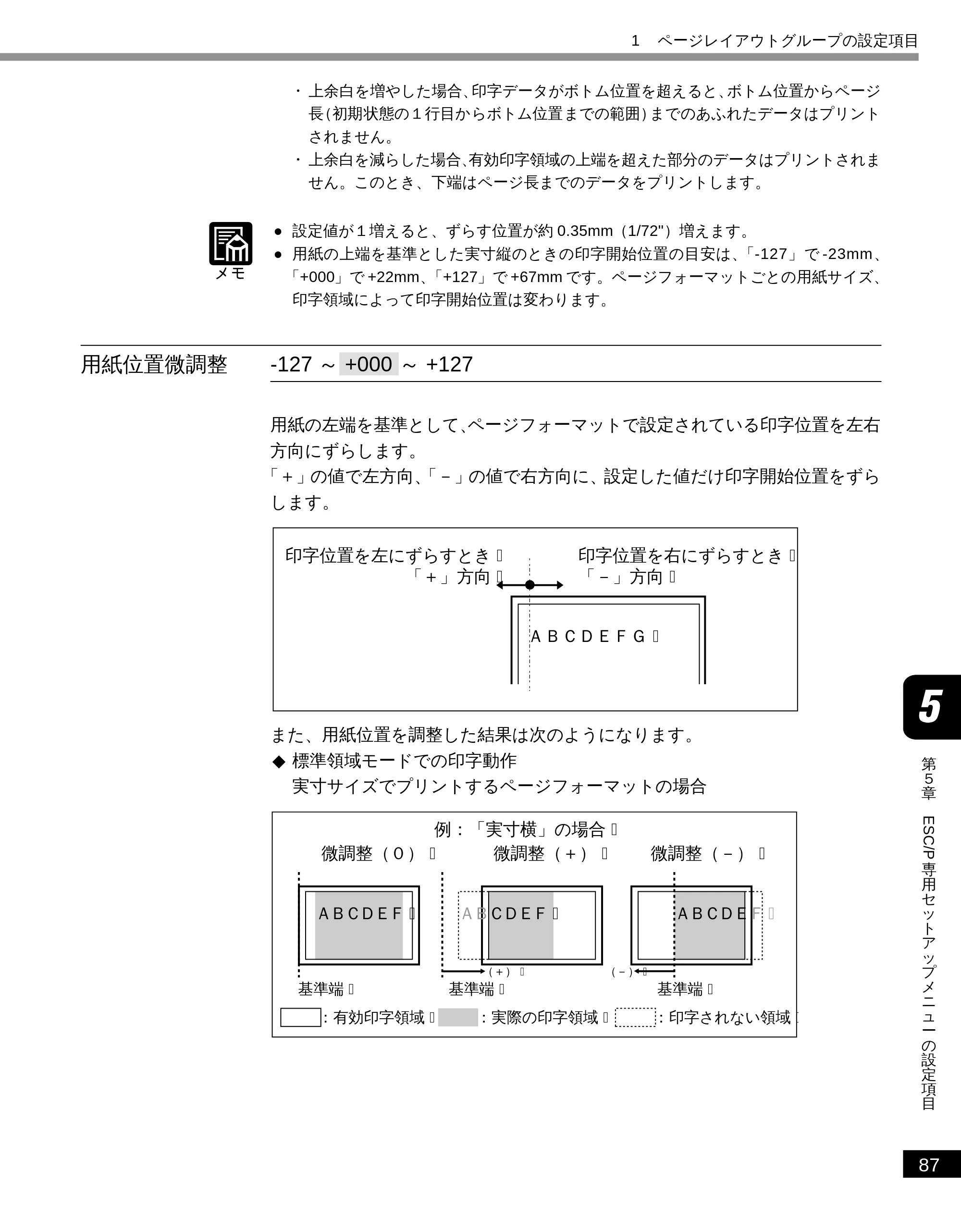
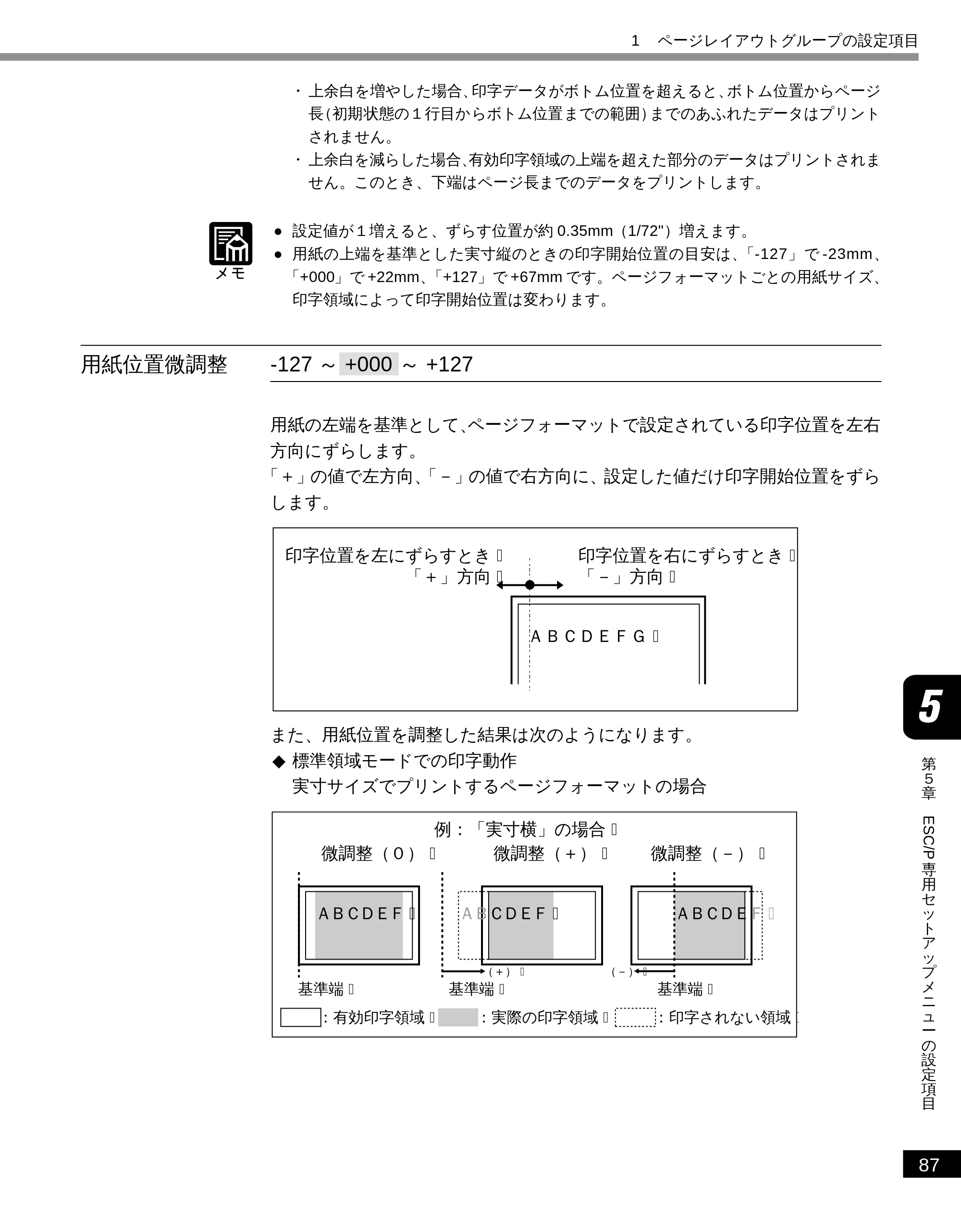
87
第
5
章
ESC/P
専
用
セ
ッ
ト
ア
ッ
プ
メ
ニ
ュ
ー
の
設
定
項
目
- 上余白を増やした場合、印字データがボトム位置を超えると、ボトム位置からページ
長(初期状態の1行目からボトム位置までの範囲)までのあふれたデータはプリント
されません。
- 上余白を減らした場合、有効印字領域の上端を超えた部分のデータはプリントされま
せん。このとき、下端はページ長までのデータをプリントします。
- 設定値が1増えると、ずらす位置が約 0.35mm(1/72")増えます。
- 用紙の上端を基準とした実寸縦のときの印字開始位置の目安は、「-127」で -23mm、
「+000」で +22mm、「+127」で +67mm です。ページフォーマットごとの用紙サイズ、
印字領域によって印字開始位置は変わります。
用紙位置微調整 -127 ~ +000 ~ +127
用紙の左端を基準として、ページフォーマットで設定されている印字位置を左右
方向にずらします。
「+」の値で左方向、「-」の値で右方向に、設定した値だけ印字開始位置をずら
します。
印字位置を右にずらすとき�
「-」方向�
印字位置を左にずらすとき�
「+」方向�
ABCDEFG�
また、用紙位置を調整した結果は次のようになります。
◆ 標準領域モードでの印字動作
実寸サイズでプリントするページフォーマットの場合
微調整(0)� 微調整(+)� 微調整(-)�
:有効印字領域� :実際の印字領域�
ABCDEF�
基準端�
ABCDEF�
基準端�
(+)�
ABCDEF�
基準端�
(-)�
例:「実寸横」の場合�
:印字されない領域�
1 ページレイアウトグループの設定項目
領域
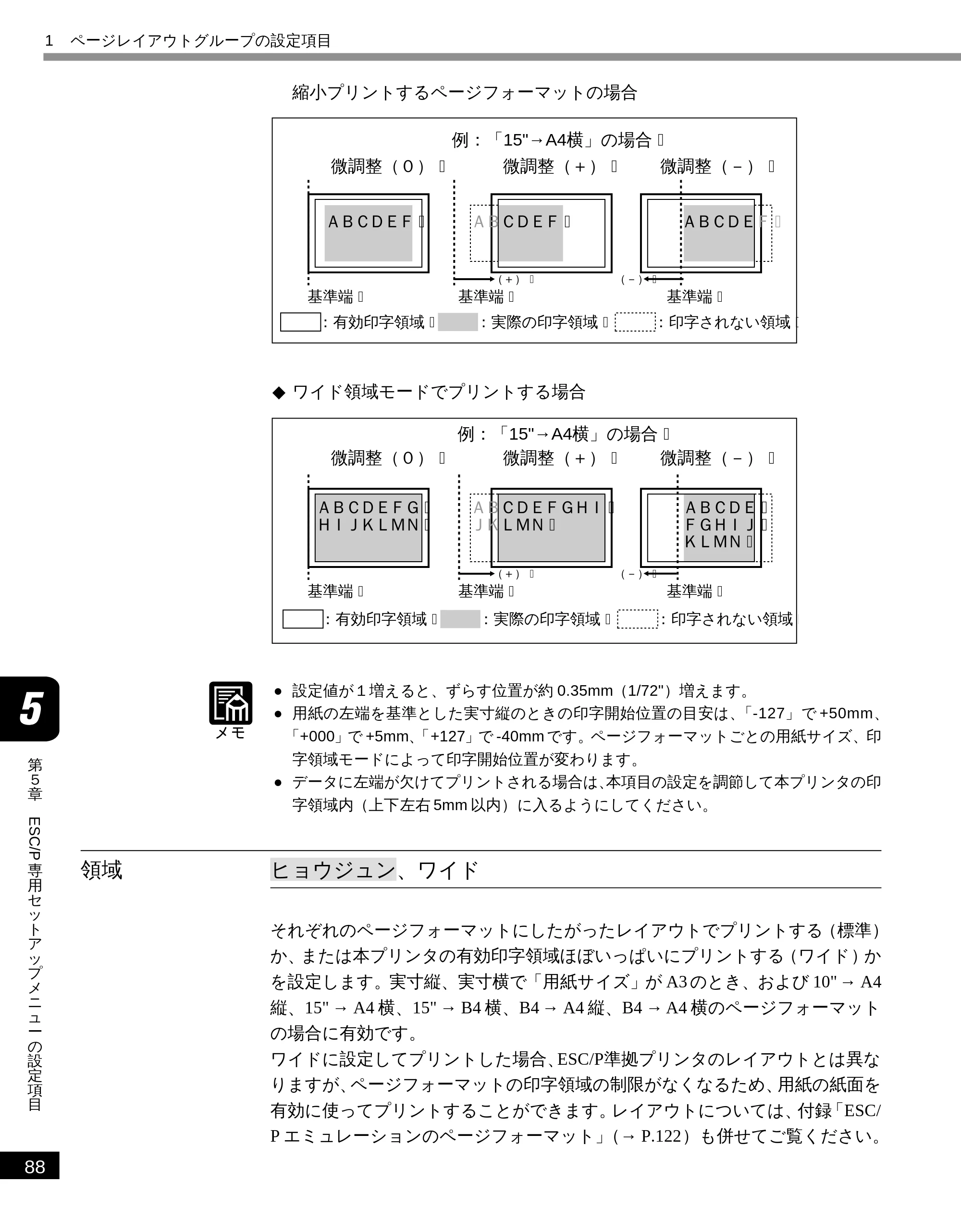
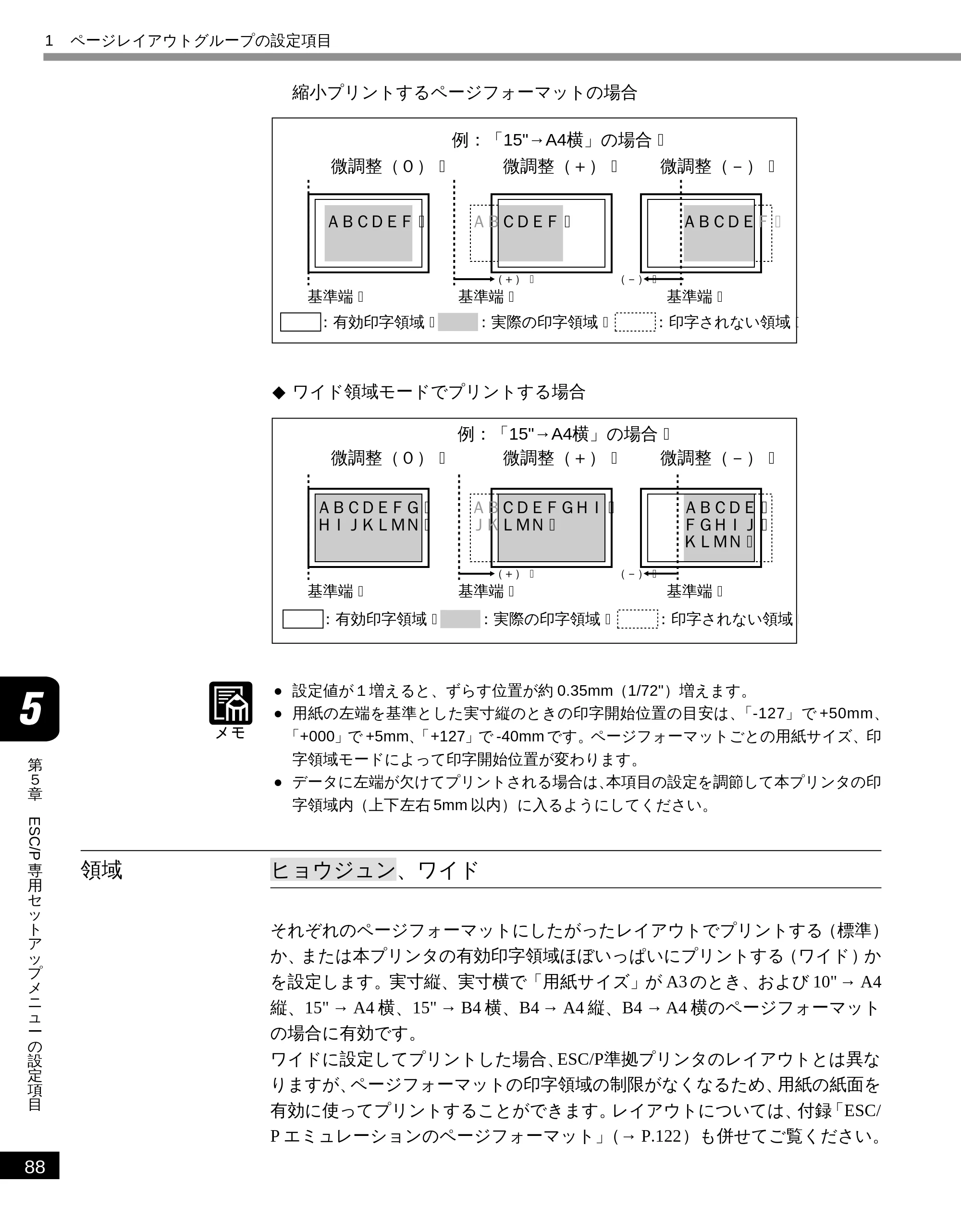
88
第
5
章
ESC/P
専
用
セ
ッ
ト
ア
ッ
プ
メ
ニ
ュ
ー
の
設
定
項
目
縮小プリントするページフォーマットの場合
微調整(0)� 微調整(+)� 微調整(-)�
ABCDEF�
基準端�
ABCDEF�
基準端�
(+)�
ABCDEF�
基準端�
(-)�
:有効印字領域� :実際の印字領域�
例:「15"→A4横」の場合�
:印字されない領域�
◆ ワイド領域モードでプリントする場合
微調整(0)� 微調整(+)� 微調整(-)�
ABCDEFG�
HIJKLMN�
基準端� 基準端�
(+)�
基準端�
(-)�
ABCDEFGHI�
JKLMN�
ABCDE�
FGHIJ�
KLMN�
例:「15"→A4横」の場合�
:有効印字領域� :実際の印字領域� :印字されない領域�
- 設定値が1増えると、ずらす位置が約 0.35mm(1/72")増えます。
- 用紙の左端を基準とした実寸縦のときの印字開始位置の目安は、「-127」で +50mm、
「+000」で +5mm、「+127」で -40mm です。ページフォーマットごとの用紙サイズ、印
字領域モードによって印字開始位置が変わります。
- データに左端が欠けてプリントされる場合は、本項目の設定を調節して本プリンタの印
字領域内(上下左右 5mm 以内)に入るようにしてください。
領域 ヒョウジュン、ワイド
それぞれのページフォーマットにしたがったレイアウトでプリントする(標準)
か、または本プリンタの有効印字領域ほぼいっぱいにプリントする(ワイド)か
を設定します。実寸縦、実寸横で「用紙サイズ」が A3 のとき、および 10" → A4
縦、15" → A4 横、15" → B4 横、B4 → A4 縦、B4 → A4 横のページフォーマット
の場合に有効です。
ワイドに設定してプリントした場合、ESC/P準拠プリンタのレイアウトとは異な
りますが、ページフォーマットの印字領域の制限がなくなるため、用紙の紙面を
有効に使ってプリントすることができます。レイアウトについては、付録「ESC/
P エミュレーションのページフォーマット」(→ P.122)も併せてご覧ください。
1 ページレイアウトグループの設定項目
右マージン既定値
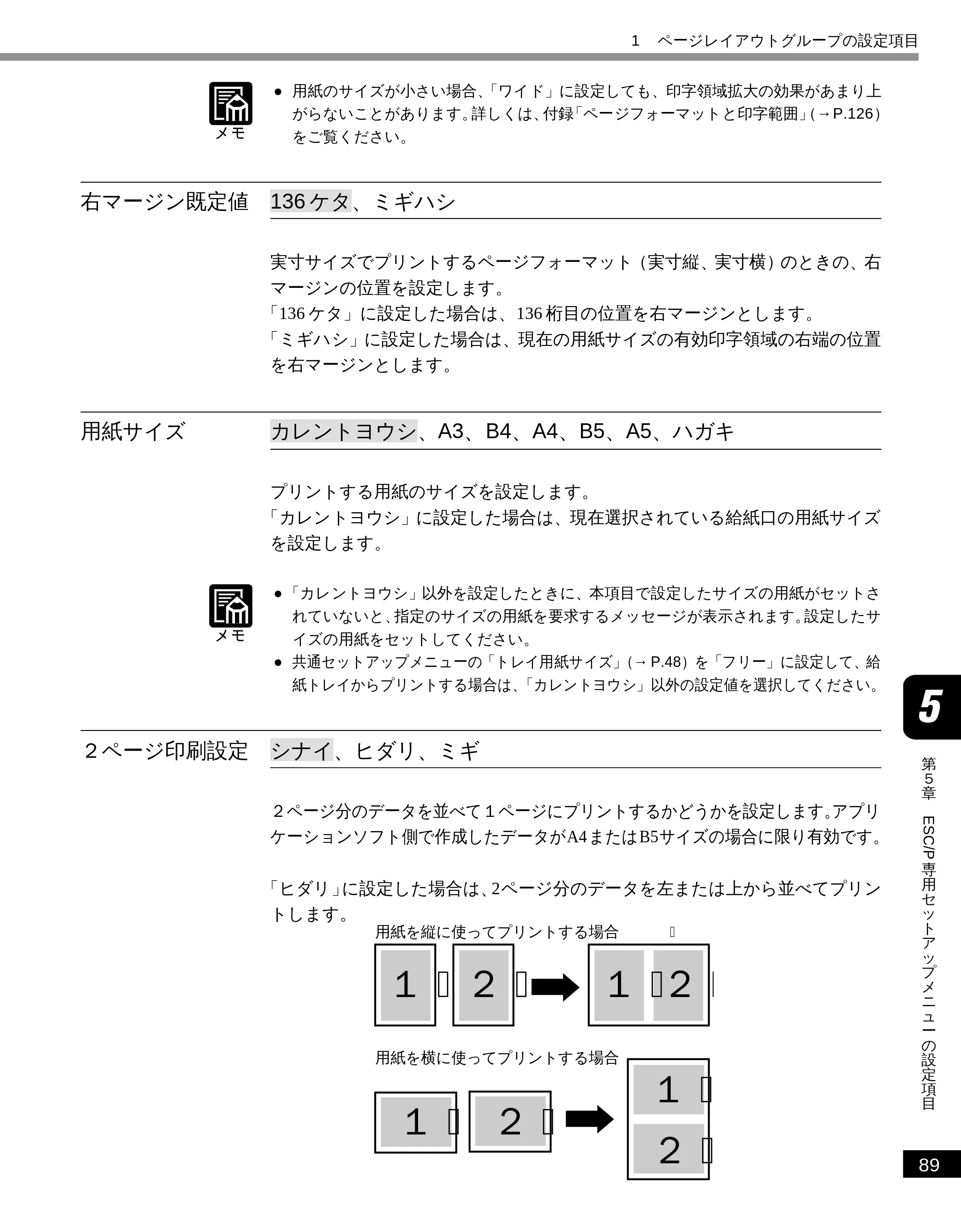
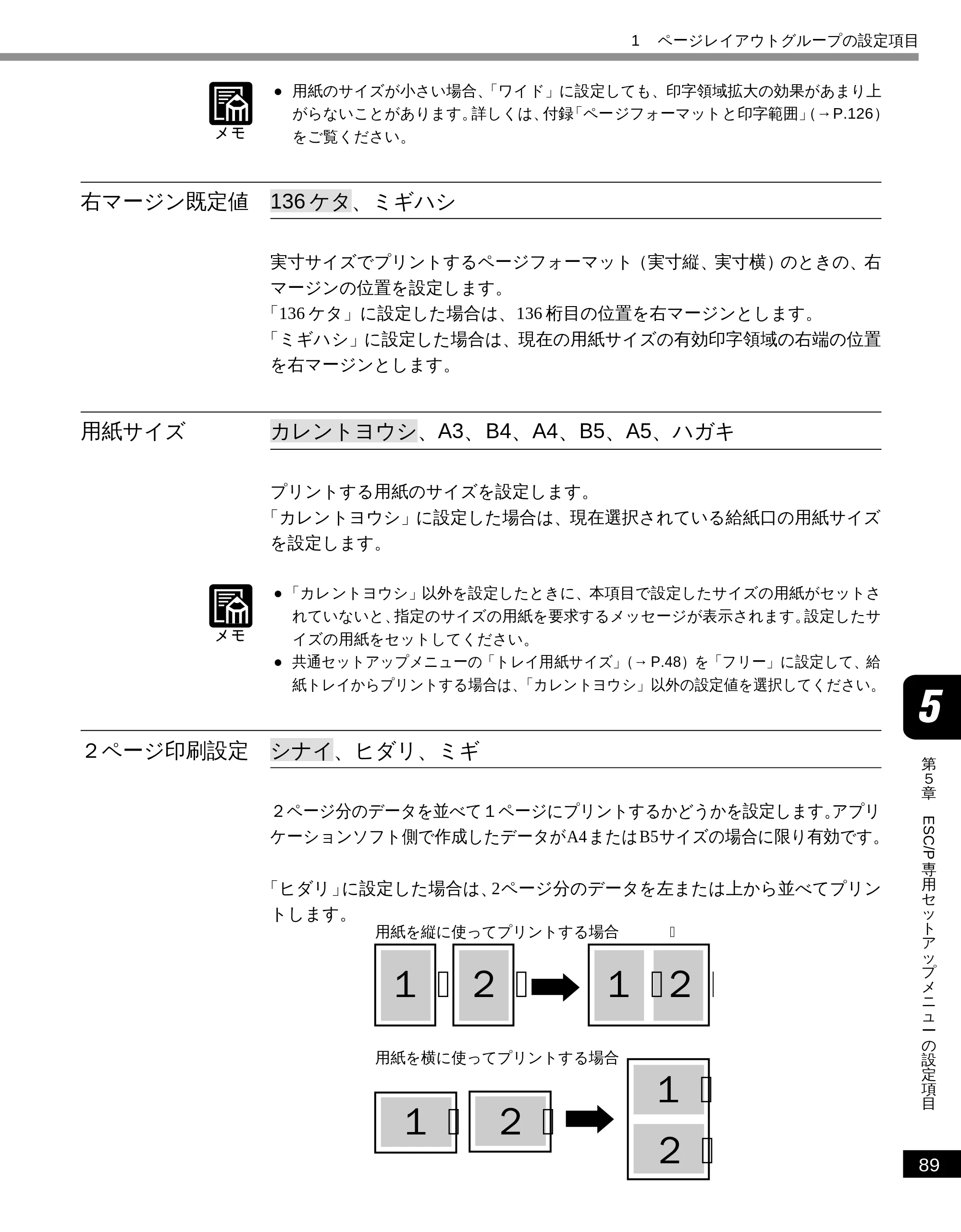
89
第
5
章
ESC/P
専
用
セ
ッ
ト
ア
ッ
プ
メ
ニ
ュ
ー
の
設
定
項
目
- 用紙のサイズが小さい場合、「ワイド」に設定しても、印字領域拡大の効果があまり上
がらないことがあります。詳しくは、付録「ページフォーマットと印字範囲」(→P.126)
をご覧ください。
右マージン既定値 136 ケタ、ミギハシ
実寸サイズでプリントするページフォーマット(実寸縦、実寸横)のときの、右
マージンの位置を設定します。
「136 ケタ」に設定した場合は、136 桁目の位置を右マージンとします。
「ミギハシ」に設定した場合は、現在の用紙サイズの有効印字領域の右端の位置
を右マージンとします。
用紙サイズ カレントヨウシ、A3、B4、A4、B5、A5、ハガキ
プリントする用紙のサイズを設定します。
「カレントヨウシ」に設定した場合は、現在選択されている給紙口の用紙サイズ
を設定します。
- 「カレントヨウシ」以外を設定したときに、本項目で設定したサイズの用紙がセットさ
れていないと、指定のサイズの用紙を要求するメッセージが表示されます。設定したサ
イズの用紙をセットしてください。
- 共通セットアップメニューの「トレイ用紙サイズ」(→ P.48)を「フリー」に設定して、給
紙トレイからプリントする場合は、「カレントヨウシ」以外の設定値を選択してください。
2ページ印刷設定 シナイ、ヒダリ、ミギ
2ページ分のデータを並べて1ページにプリントするかどうかを設定します。アプリ
ケーションソフト側で作成したデータがA4 またはB5サイズの場合に限り有効です。
「ヒダリ」に設定した場合は、2ページ分のデータを左または上から並べてプリン
トします。
1�2�1�2�
用紙を縦に使ってプリントする場合 �
用紙を横に使ってプリントする場合 �
1� 2�
1�
2�
1 ページレイアウトグループの設定項目
100ページ
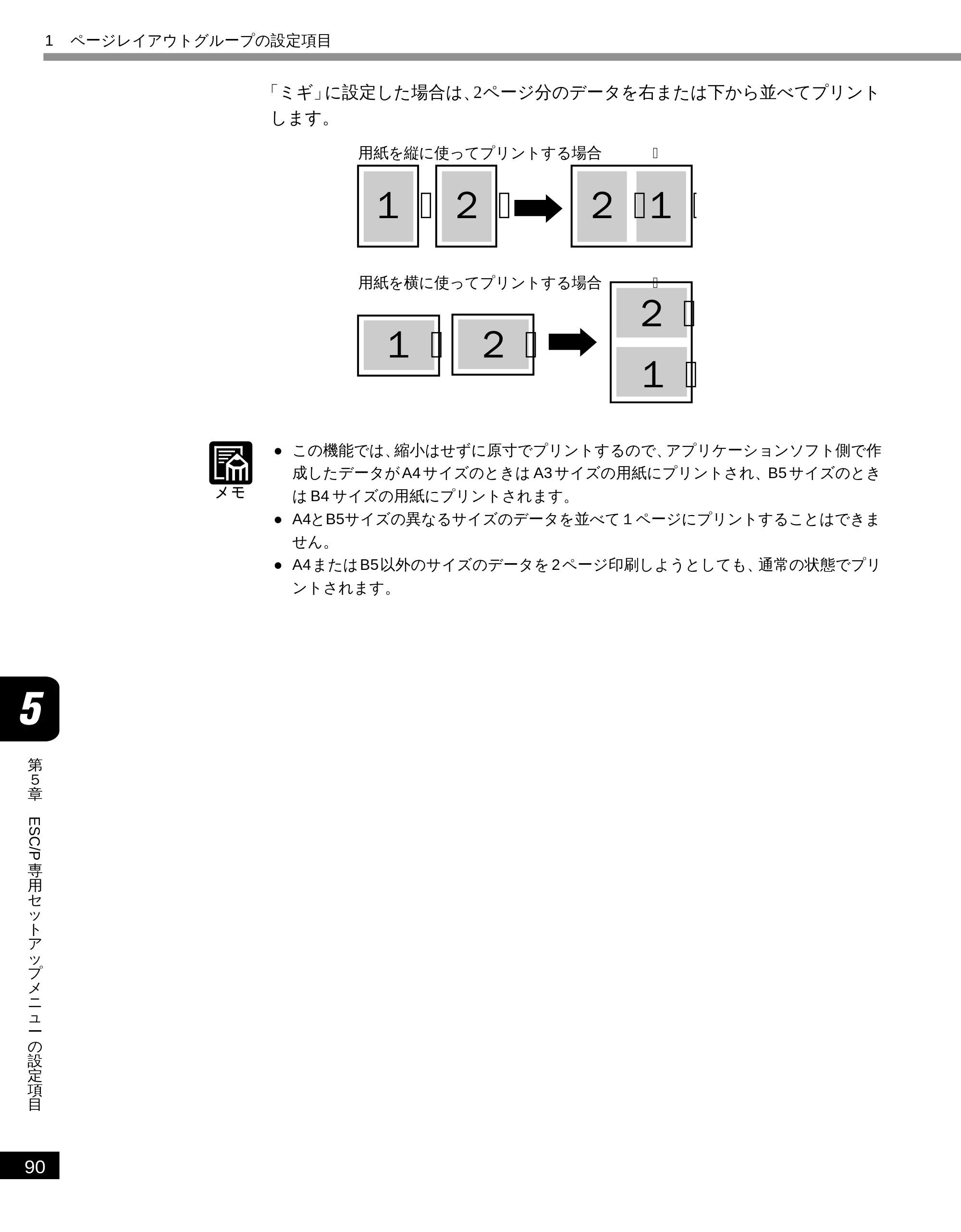
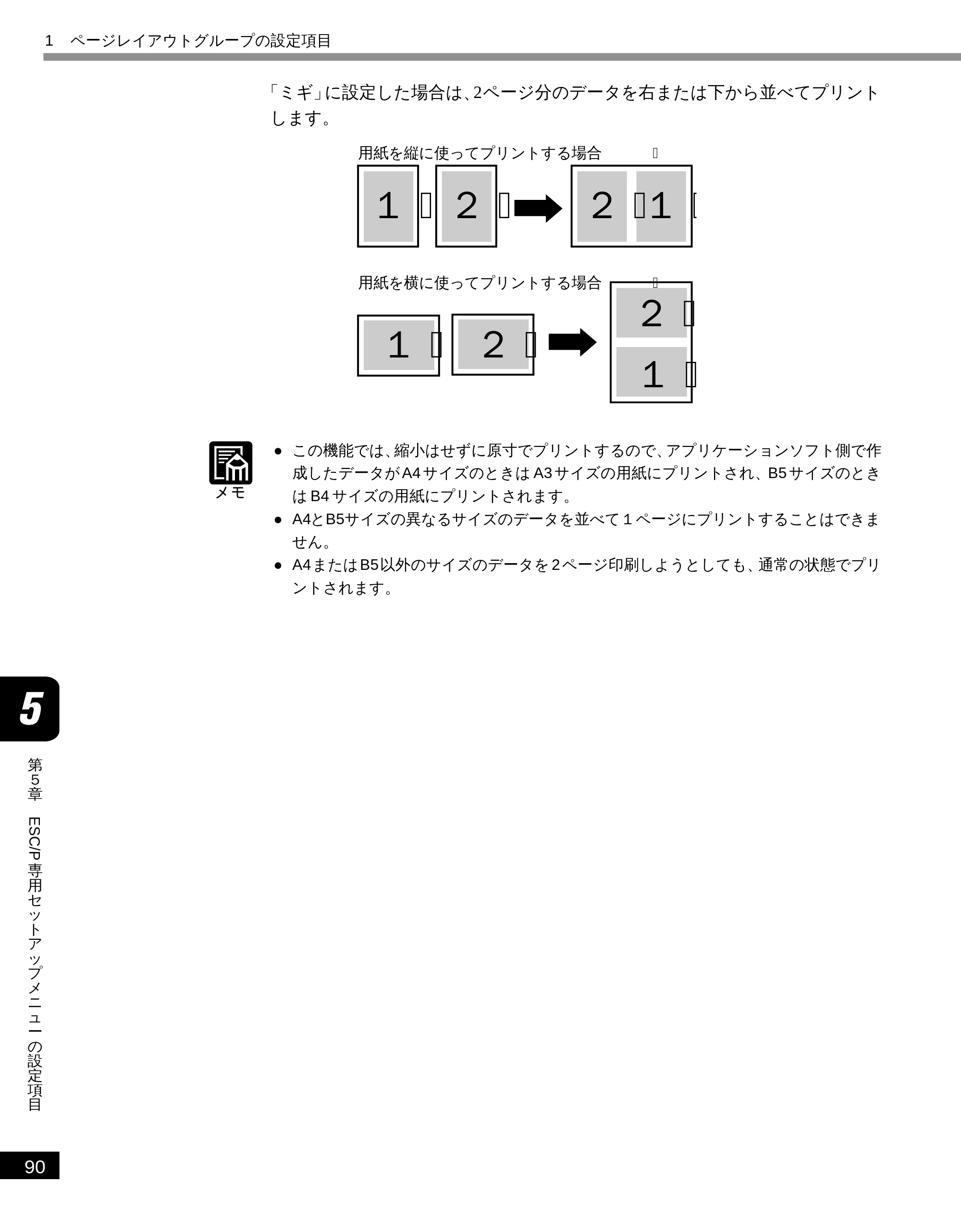
90
第
5
章
ESC/P
専
用
セ
ッ
ト
ア
ッ
プ
メ
ニ
ュ
ー
の
設
定
項
目
「ミギ」に設定した場合は、2ページ分のデータを右または下から並べてプリント
します。
1�2�1�2�
用紙を縦に使ってプリントする場合 �
用紙を横に使ってプリントする場合 �
1� 2�
2�
1�
- この機能では、縮小はせずに原寸でプリントするので、アプリケーションソフト側で作
成したデータが A4 サイズのときは A3 サイズの用紙にプリントされ、B5 サイズのとき
は B4 サイズの用紙にプリントされます。
- A4とB5サイズの異なるサイズのデータを並べて1ページにプリントすることはできま
せん。
- A4または B5以外のサイズのデータを 2 ページ印刷しようとしても、通常の状態でプリ
ントされます。
1 ページレイアウトグループの設定項目
2 フ ォントグループの設定項目
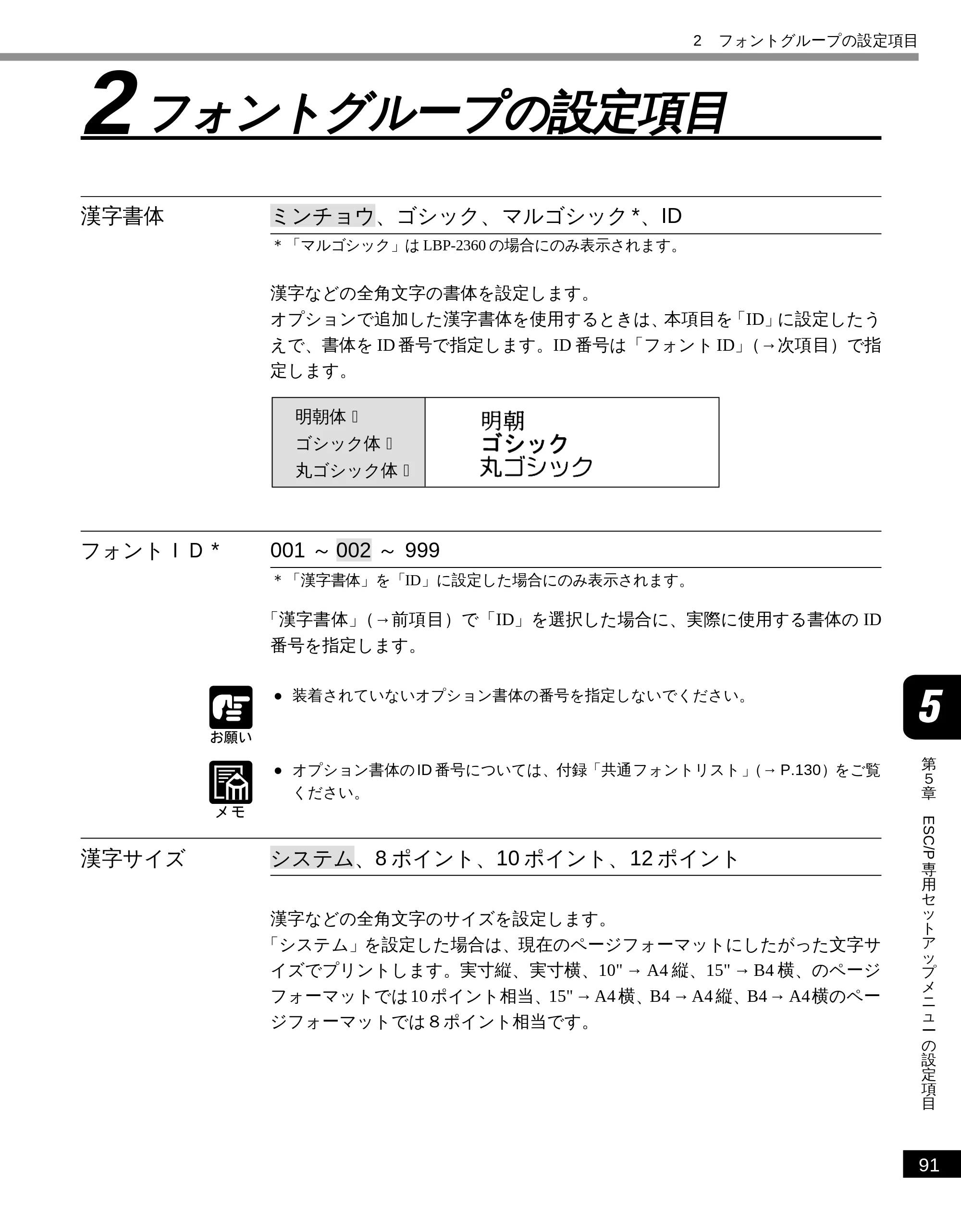
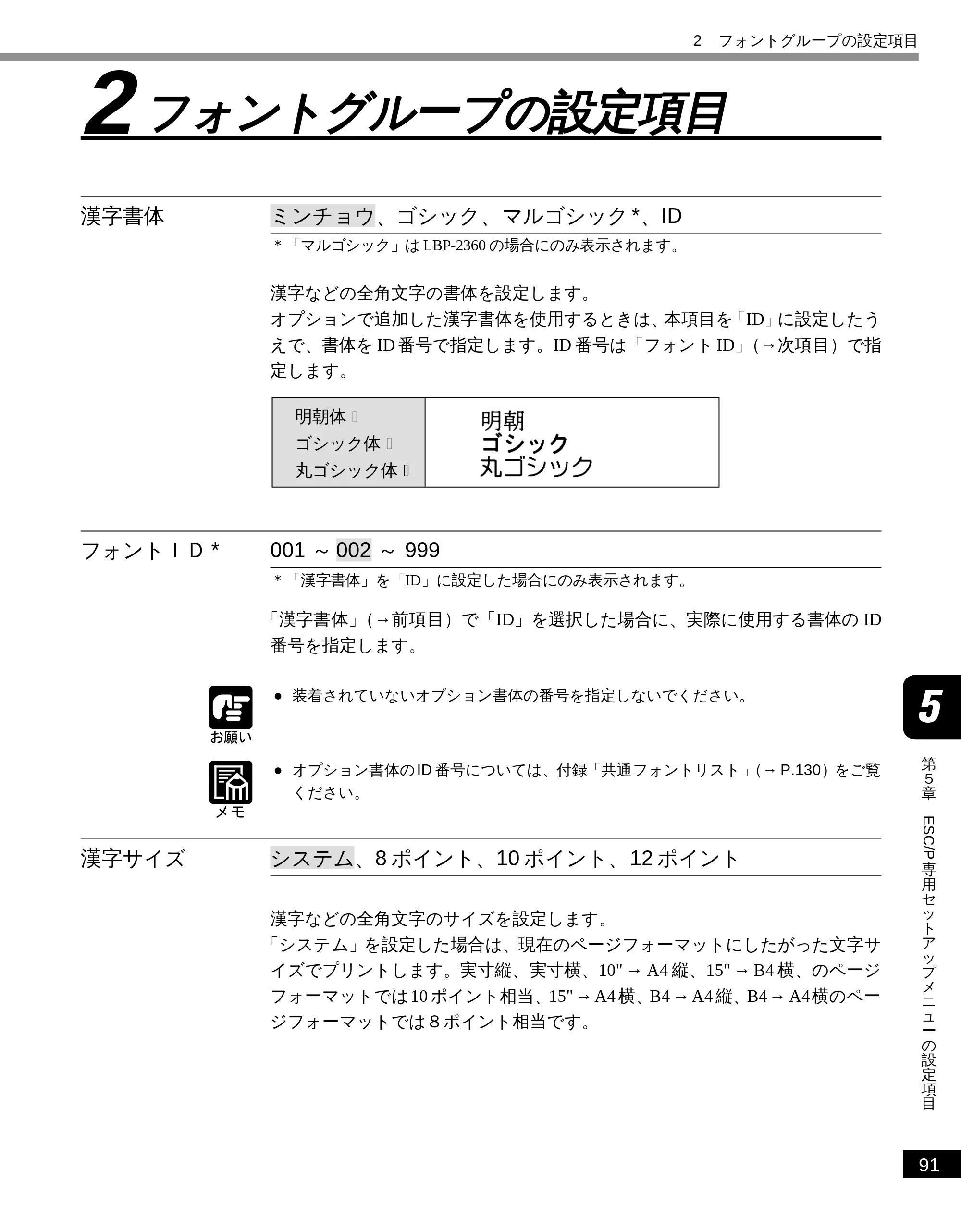
91
第
5
章
ESC/P
専
用
セ
ッ
ト
ア
ッ
プ
メ
ニ
ュ
ー
の
設
定
項
目
2 フォントグループの設定項目
漢字書体 ミンチョウ、ゴシック、マルゴシック *、ID
*「マルゴシック」は LBP-2360 の場合にのみ表示されます。
漢字などの全角文字の書体を設定します。
オプションで追加した漢字書体を使用するときは、本項目を「ID」に設定したう
えで、書体を ID 番号で指定します。ID 番号は「フォント ID」(→次項目)で指
定します。
明朝体�
ゴシック体�
丸ゴシック体�
フォントID * 001 ~ 002 ~ 999
*「漢字書体」を「ID」に設定した場合にのみ表示されます。
「漢字書体」(→前項目)で「ID」を選択した場合に、実際に使用する書体の ID
番号を指定します。
- 装着されていないオプション書体の番号を指定しないでください。
- オプション書体の ID 番号については、付録「共通フォントリスト」(→ P.130)をご覧
ください。
漢字サイズ システム、8 ポイント、10 ポイント、12 ポイント
漢字などの全角文字のサイズを設定します。
「システム」を設定した場合は、現在のページフォーマットにしたがった文字サ
イズでプリントします。実寸縦、実寸横、10" → A4 縦、15" → B4 横、のページ
フォーマットでは 10 ポイント相当、15" → A4 横、B4 → A4 縦、B4 → A4 横のペー
ジフォーマットでは8ポイント相当です。
2 フォントグループの設定項目
文字コード
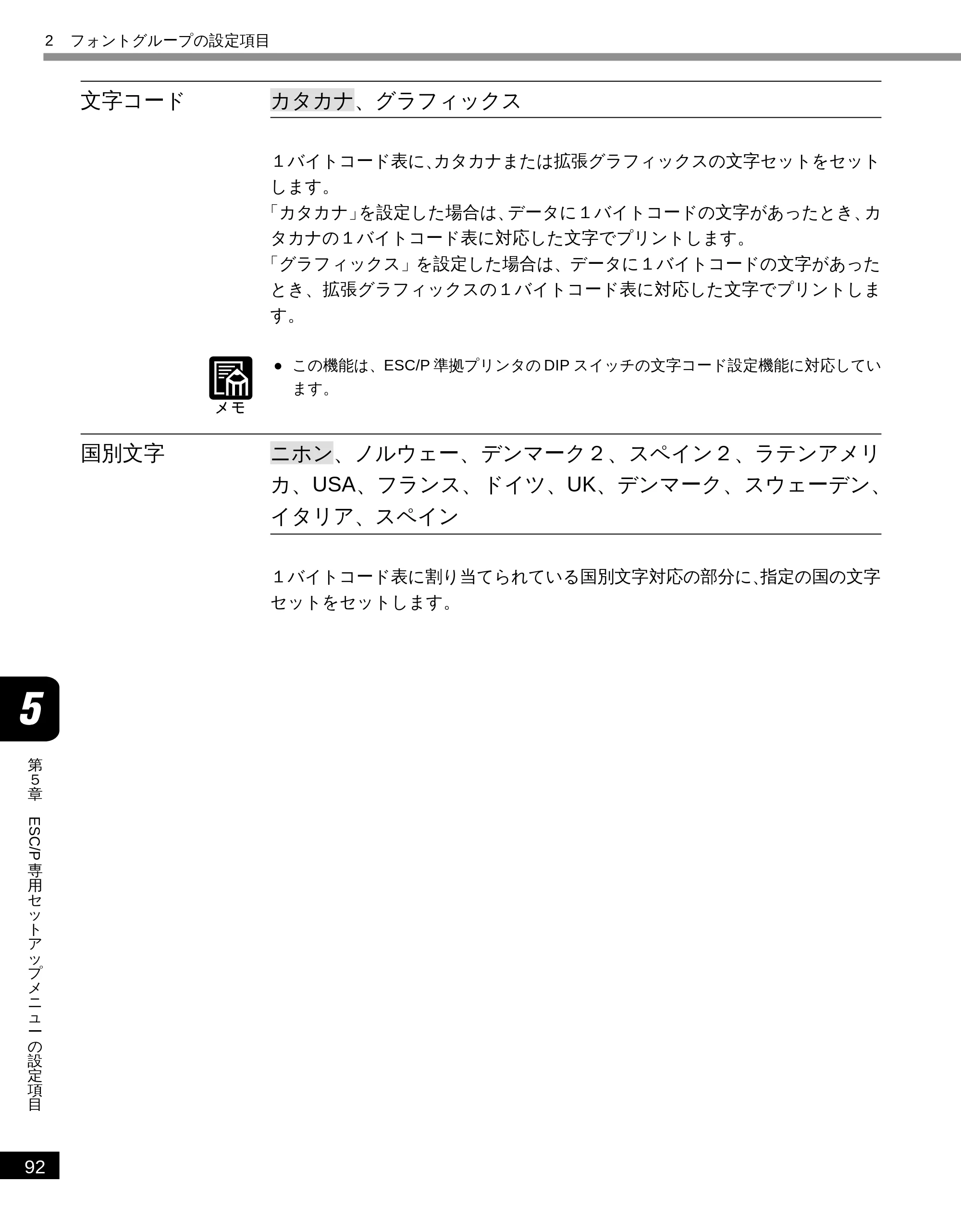
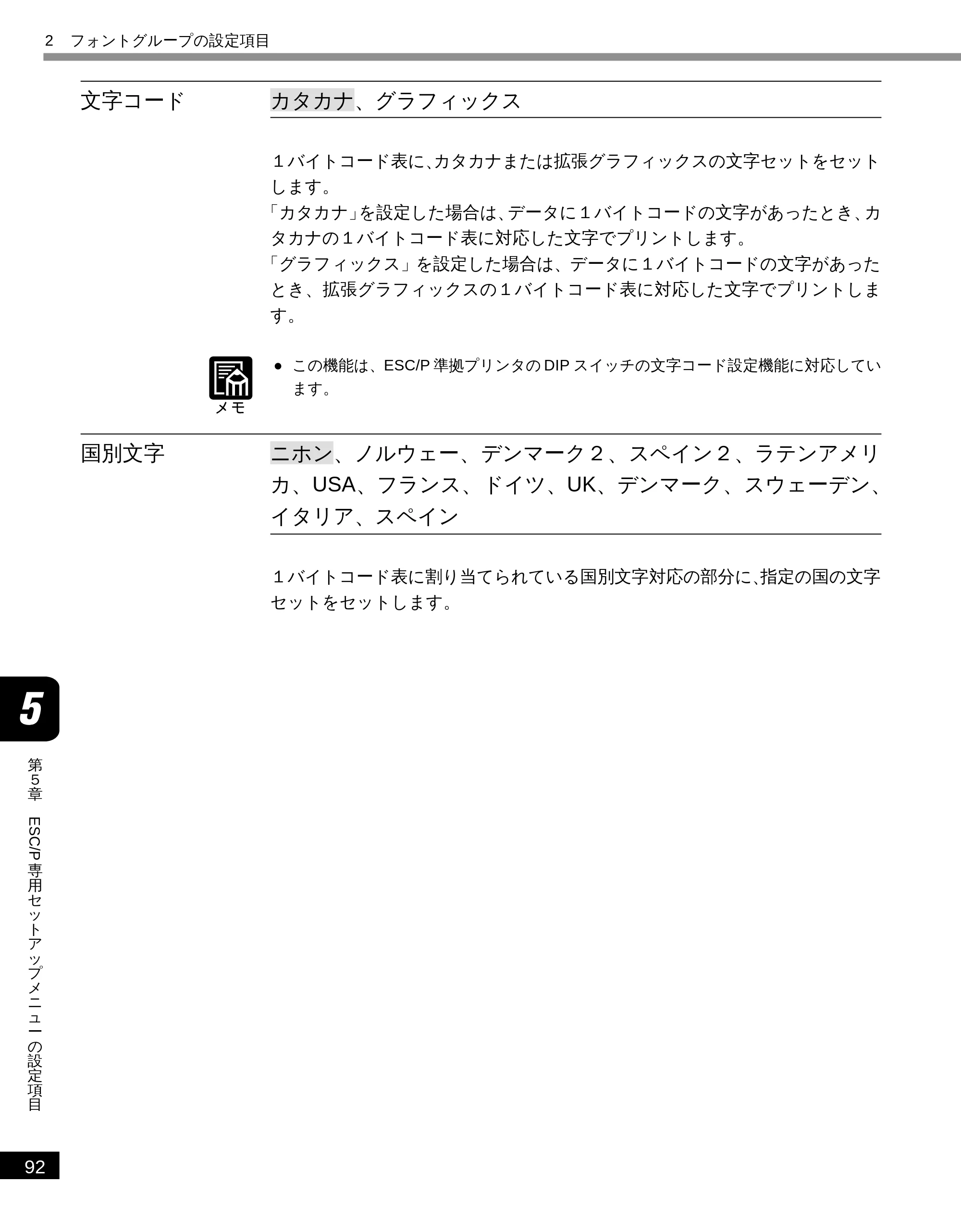
92
第
5
章
ESC/P
専
用
セ
ッ
ト
ア
ッ
プ
メ
ニ
ュ
ー
の
設
定
項
目
文字コード カタカナ、グラフィックス
1バイトコード表に、カタカナまたは拡張グラフィックスの文字セットをセット
します。
「カタカナ」を設定した場合は、データに1バイトコードの文字があったとき、カ
タカナの1バイトコード表に対応した文字でプリントします。
「グラフィックス」を設定した場合は、データに1バイトコードの文字があった
とき、拡張グラフィックスの1バイトコード表に対応した文字でプリントしま
す。
- この機能は、ESC/P 準拠プリンタの DIP スイッチの文字コード設定機能に対応してい
ます。
国別文字 ニホン、ノルウェー、デンマーク2、スペイン2、ラテンアメリ
カ、USA、フランス、ドイツ、UK、デンマーク、スウェーデン、
イタリア、スペイン
1バイトコード表に割り当てられている国別文字対応の部分に、指定の国の文字
セットをセットします。
2 フォントグループの設定項目
3 印字機能グループの設定項目
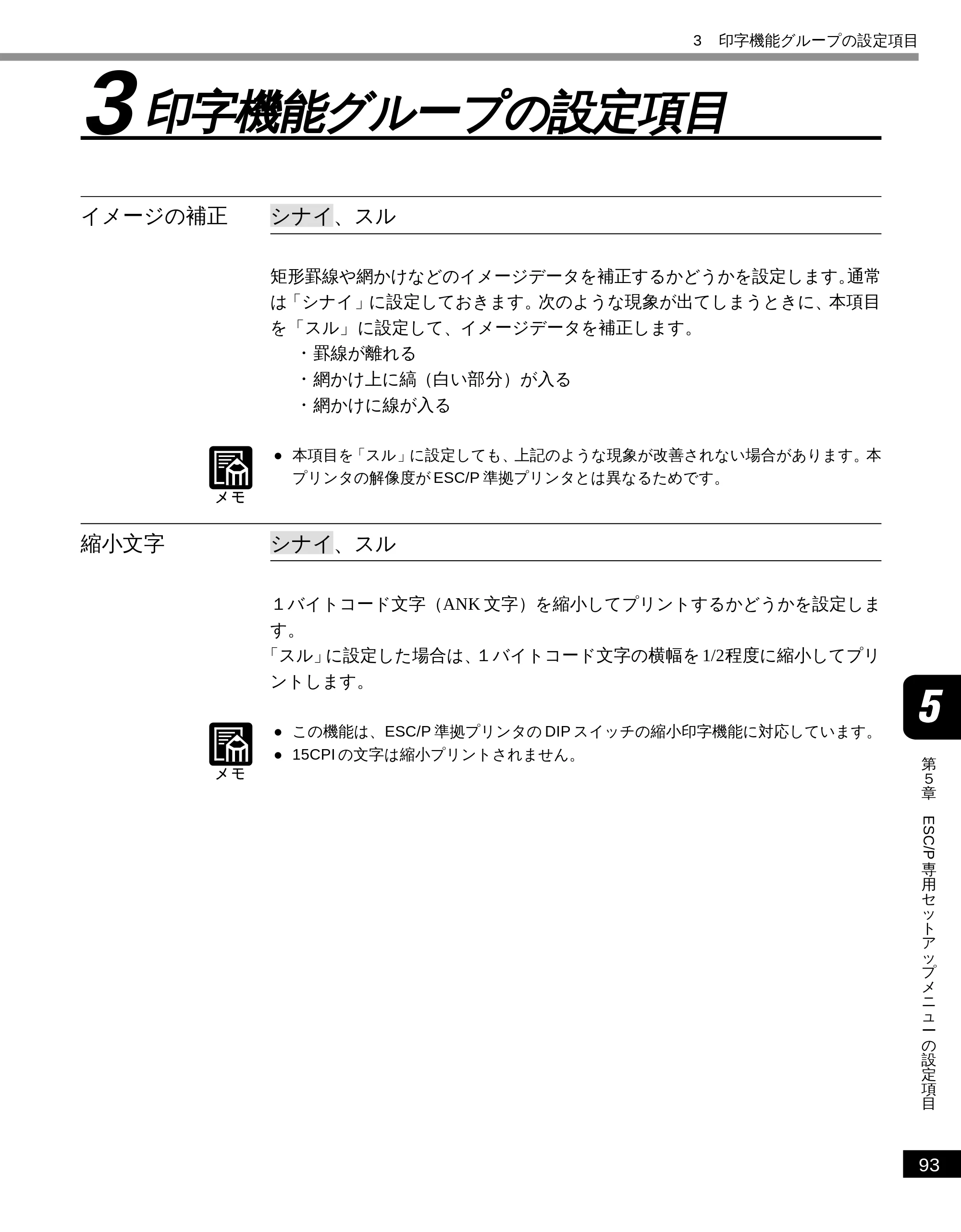
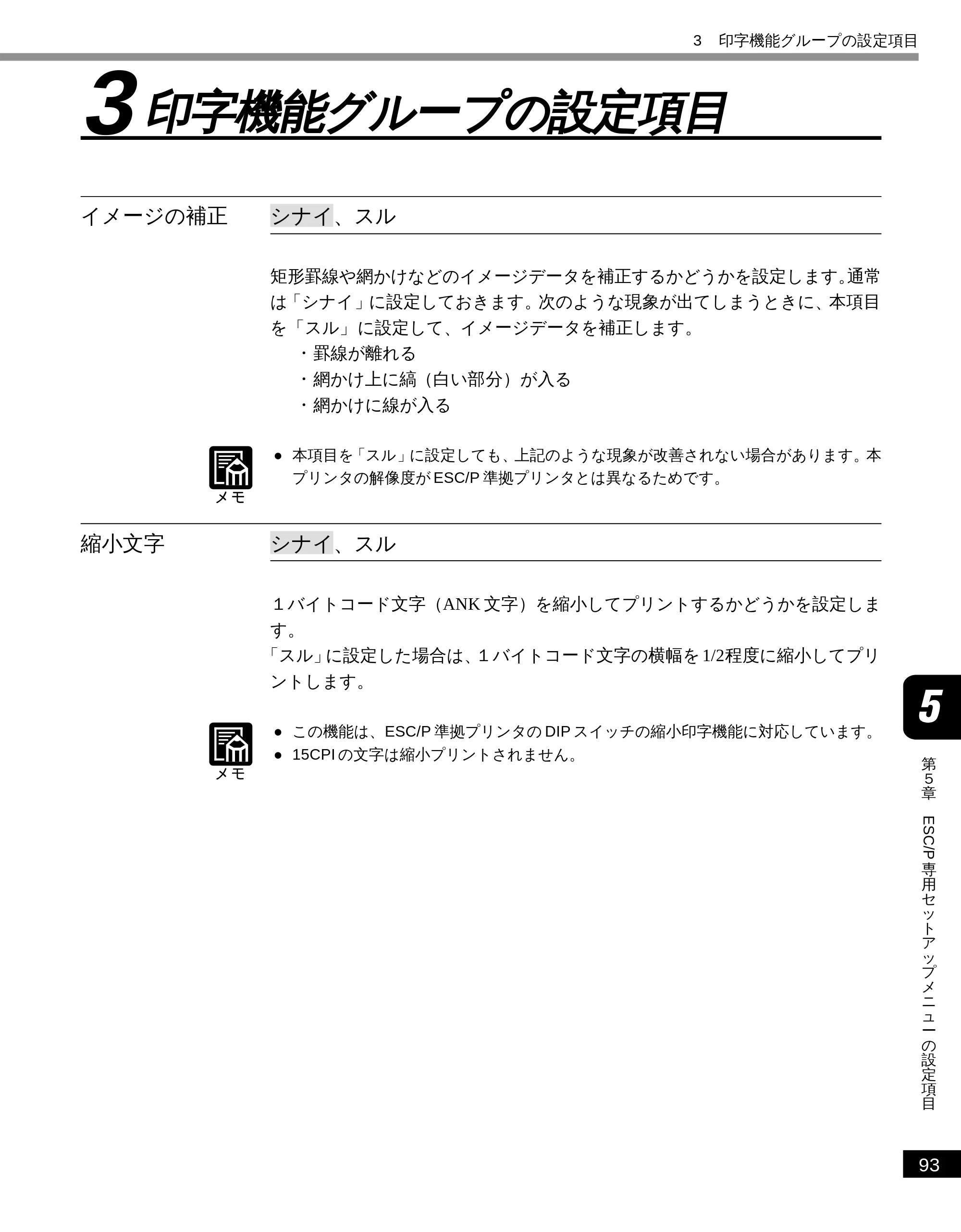
93
第
5
章
ESC/P
専
用
セ
ッ
ト
ア
ッ
プ
メ
ニ
ュ
ー
の
設
定
項
目
3 印字機能グループの設定項目
イメージの補正 シナイ、スル
矩形罫線や網かけなどのイメージデータを補正するかどうかを設定します。通常
は「シナイ」に設定しておきます。次のような現象が出てしまうときに、本項目
を「スル」に設定して、イメージデータを補正します。
- 罫線が離れる
- 網かけ上に縞(白い部分)が入る
- 網かけに線が入る
- 本項目を「スル」に設定しても、上記のような現象が改善されない場合があります。本
プリンタの解像度が ESC/P 準拠プリンタとは異なるためです。
縮小文字 シナイ、スル
1バイトコード文字(ANK 文字)を縮小してプリントするかどうかを設定しま
す。
「スル」に設定した場合は、1バイトコード文字の横幅を 1/2程度に縮小してプリ
ントします。
- この機能は、ESC/P 準拠プリンタの DIP スイッチの縮小印字機能に対応しています。
- 15CPI の文字は縮小プリントされません。
3 印字機能グループの設定項目
4 印字動作グループの設定項目
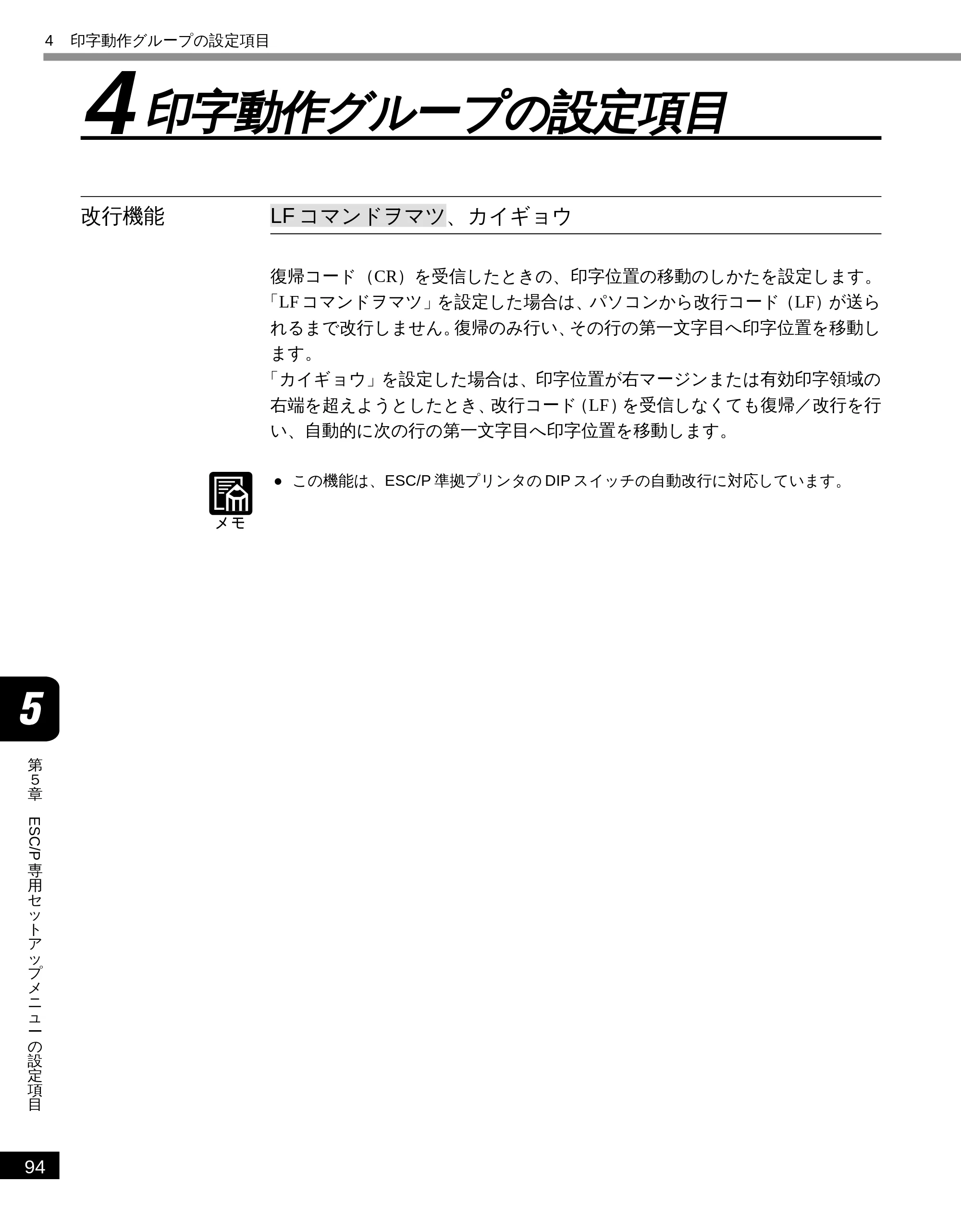
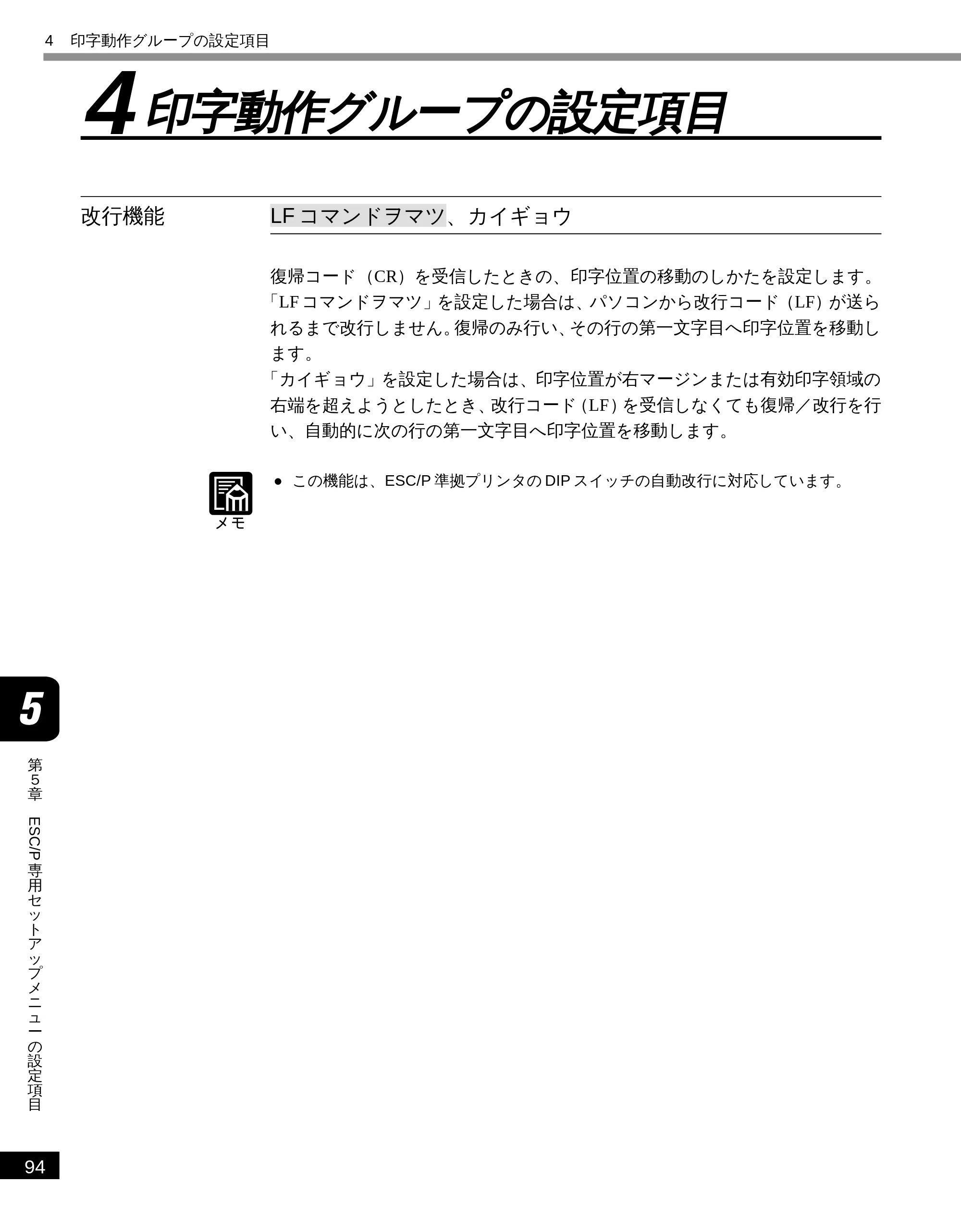
94
第
5
章
ESC/P
専
用
セ
ッ
ト
ア
ッ
プ
メ
ニ
ュ
ー
の
設
定
項
目
4 印字動作グループの設定項目
改行機能 LF コマンドヲマツ、カイギョウ
復帰コード(CR)を受信したときの、印字位置の移動のしかたを設定します。
「LF コマンドヲマツ」を設定した場合は、パソコンから改行コード(LF)が送ら
れるまで改行しません。復帰のみ行い、その行の第一文字目へ印字位置を移動し
ます。
「カイギョウ」を設定した場合は、印字位置が右マージンまたは有効印字領域の
右端を超えようとしたとき、改行コード(LF)を受信しなくても復帰/改行を行
い、自動的に次の行の第一文字目へ印字位置を移動します。
- この機能は、ESC/P 準拠プリンタの DIP スイッチの自動改行に対応しています。
4 印字動作グループの設定項目
5 VFC グループの設定項目
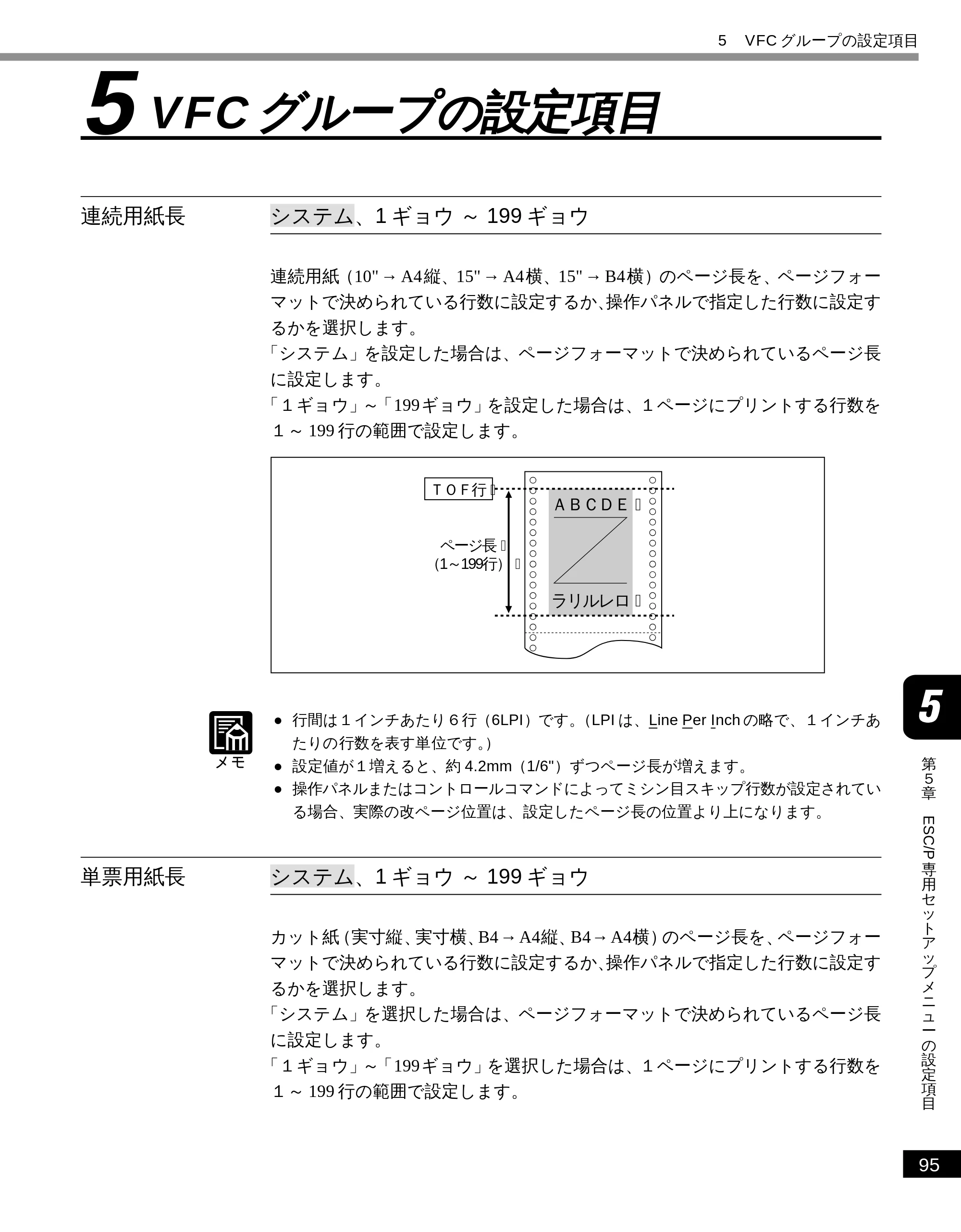
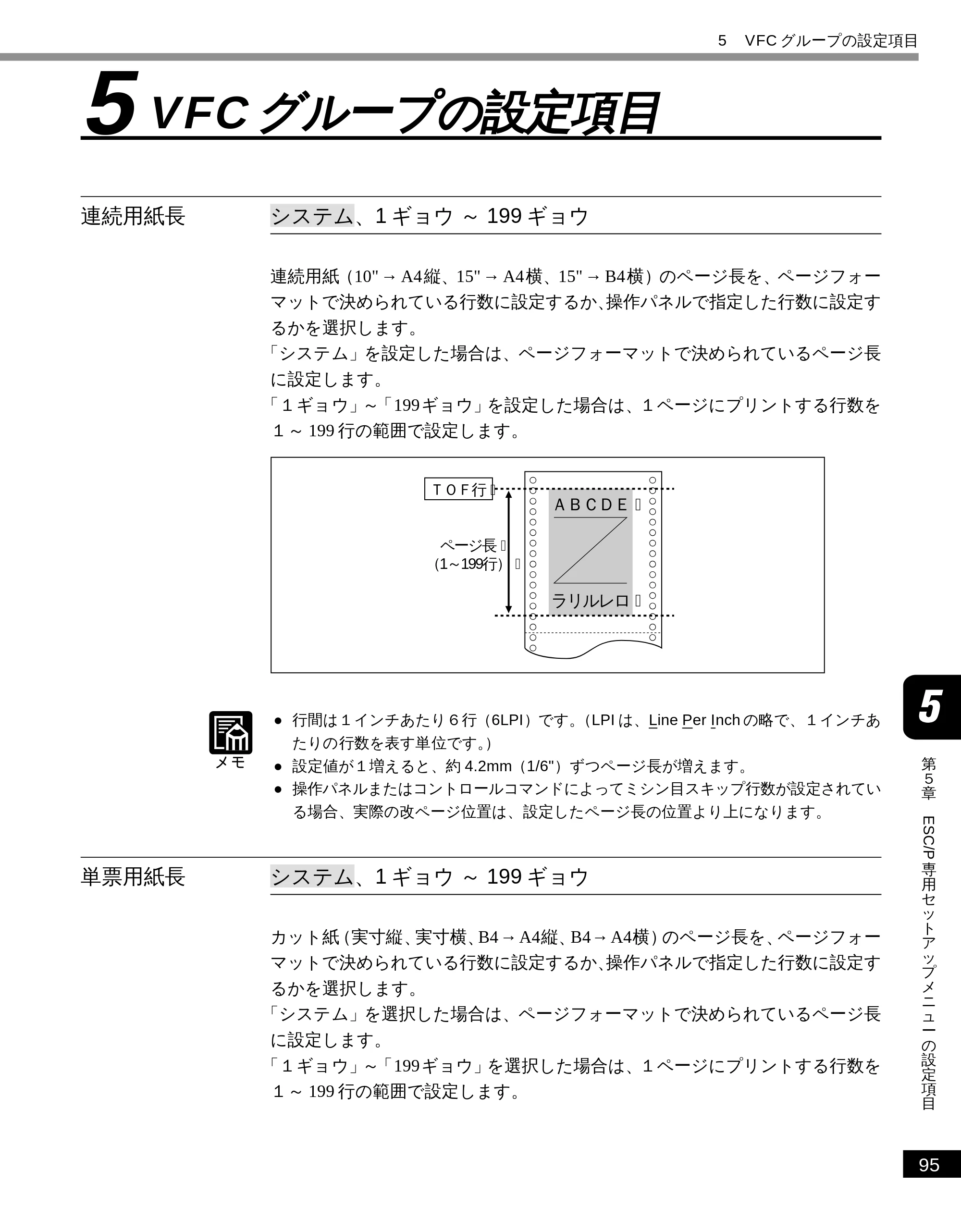
95
第
5
章
ESC/P
専
用
セ
ッ
ト
ア
ッ
プ
メ
ニ
ュ
ー
の
設
定
項
目
5 VFC グループの設定項目
連続用紙長 システム、1 ギョウ ~ 199 ギョウ
連続用紙(10" → A4 縦、15" → A4 横、15" → B4 横)のページ長を、ページフォー
マットで決められている行数に設定するか、操作パネルで指定した行数に設定す
るかを選択します。
「システム」を設定した場合は、ページフォーマットで決められているページ長
に設定します。
「1ギョウ」~「199ギョウ」を設定した場合は、1ページにプリントする行数を
1~ 199 行の範囲で設定します。
ABCDE�
ラリルレロ�
TOF行�
ページ長�
(1~199行)�
- 行間は1インチあたり6行(6LPI)です。(LPI は、Line Per Inch の略で、1インチあ
たりの行数を表す単位です。)
- 設定値が1増えると、約 4.2mm(1/6")ずつページ長が増えます。
- 操作パネルまたはコントロールコマンドによってミシン目スキップ行数が設定されてい
る場合、実際の改ページ位置は、設定したページ長の位置より上になります。
単票用紙長 システム、1 ギョウ ~ 199 ギョウ
カット紙(実寸縦、実寸横、B4 → A4縦、B4→ A4横)のページ長を、ページフォー
マットで決められている行数に設定するか、操作パネルで指定した行数に設定す
るかを選択します。
「システム」を選択した場合は、ページフォーマットで決められているページ長
に設定します。
「1ギョウ」~「199ギョウ」を選択した場合は、1ページにプリントする行数を
1~ 199 行の範囲で設定します。
5 VFC グループの設定項目
ミシン目スキップ
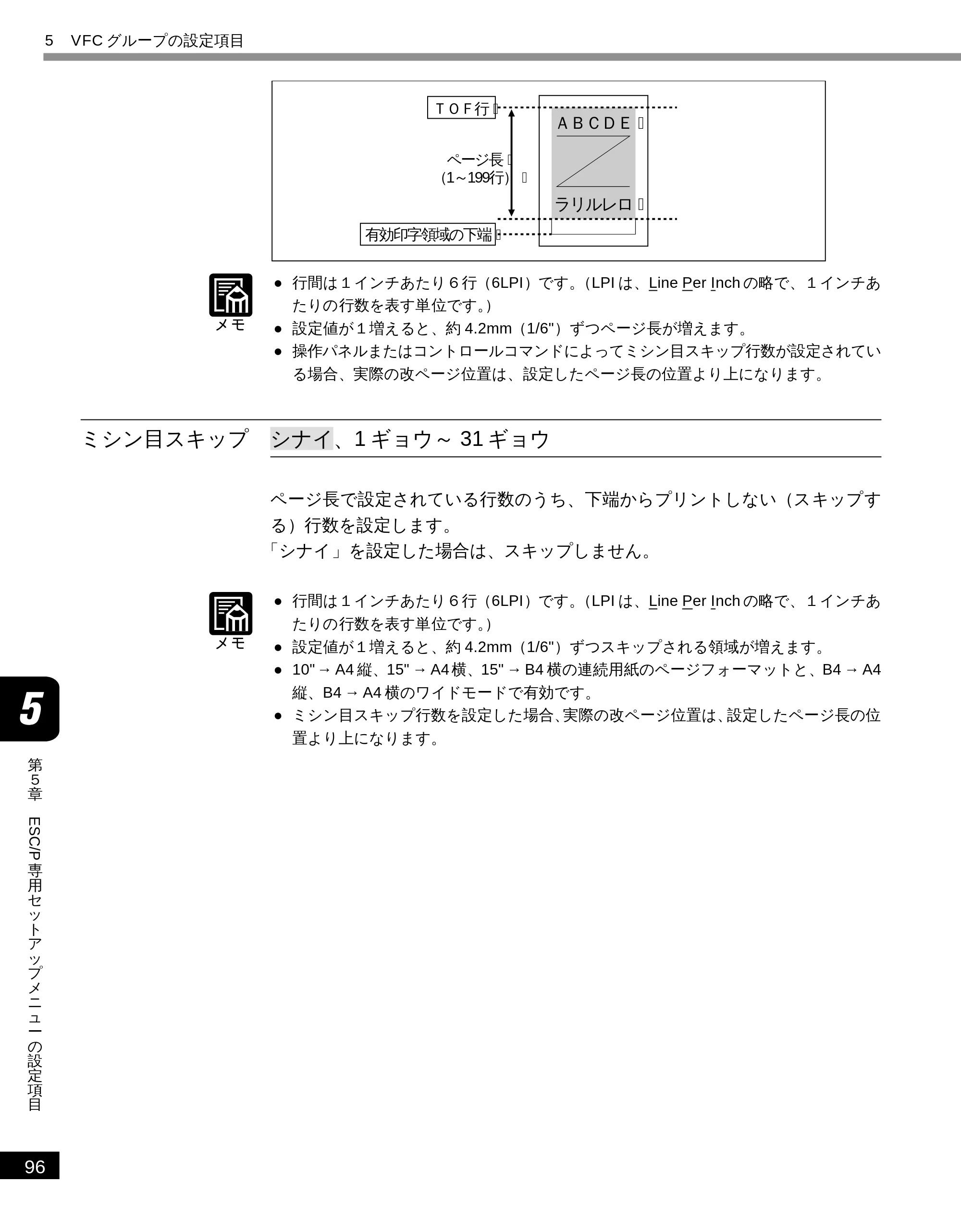
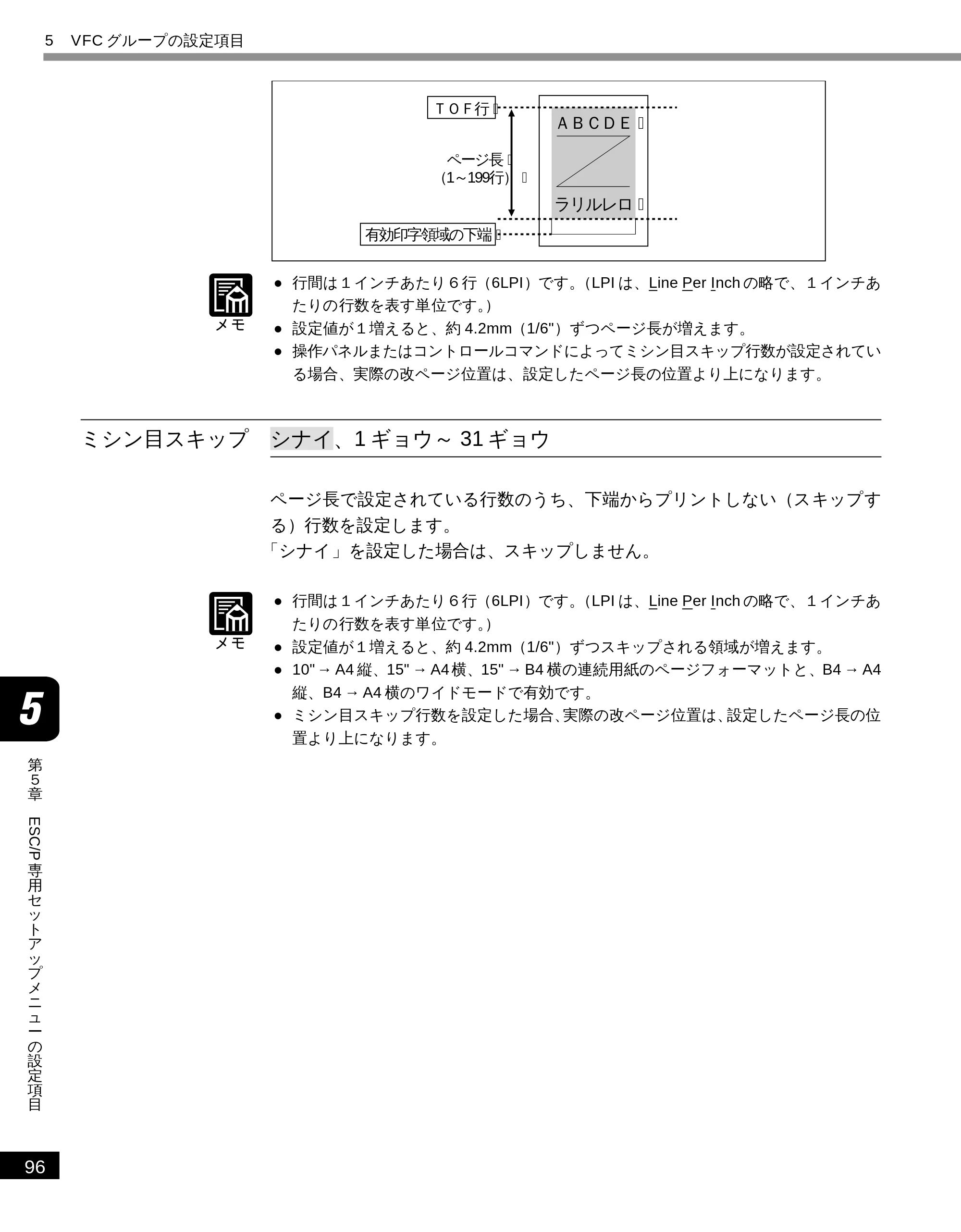
96
第
5
章
ESC/P
専
用
セ
ッ
ト
ア
ッ
プ
メ
ニ
ュ
ー
の
設
定
項
目
ABCDE�
ラリルレロ�
TOF行�
ページ長�
(1~199行)�
有効印字領域の下端�
- 行間は1インチあたり6行(6LPI)です。(LPI は、Line Per Inch の略で、1インチあ
たりの行数を表す単位です。)
- 設定値が1増えると、約 4.2mm(1/6")ずつページ長が増えます。
- 操作パネルまたはコントロールコマンドによってミシン目スキップ行数が設定されてい
る場合、実際の改ページ位置は、設定したページ長の位置より上になります。
ミシン目スキップ シナイ、1 ギョウ~ 31 ギョウ
ページ長で設定されている行数のうち、下端からプリントしない(スキップす
る)行数を設定します。
「シナイ」を設定した場合は、スキップしません。
- 行間は1インチあたり6行(6LPI)です。(LPI は、Line Per Inch の略で、1インチあ
たりの行数を表す単位です。)
- 設定値が1増えると、約 4.2mm(1/6")ずつスキップされる領域が増えます。
- 10" → A4 縦、15" → A4 横、15" → B4 横の連続用紙のページフォーマットと、B4 → A4
縦、B4 → A4 横のワイドモードで有効です。
- ミシン目スキップ行数を設定した場合、実際の改ページ位置は、設定したページ長の位
置より上になります。
5 VFC グループの設定項目
6 その他のグループの設定項目
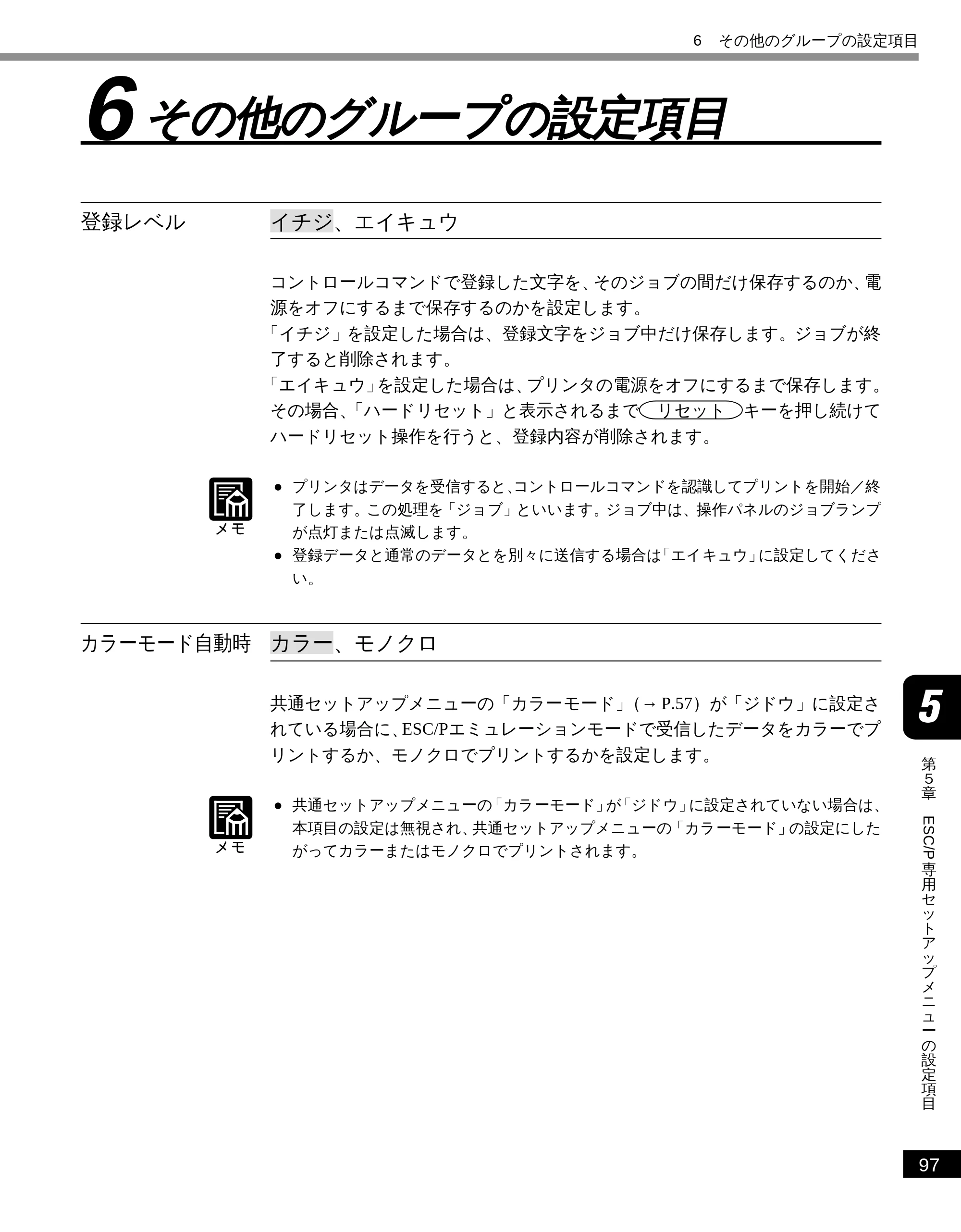
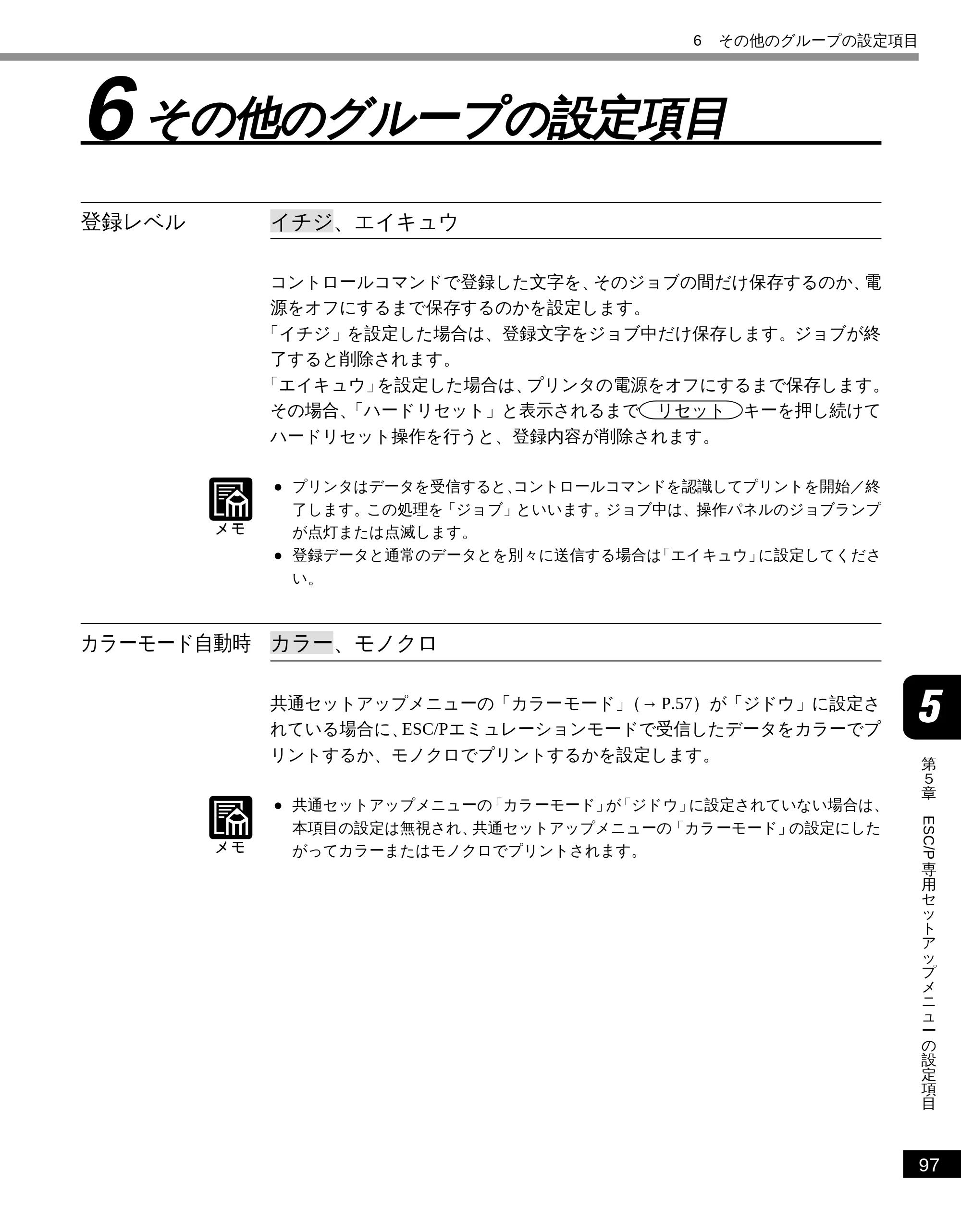
97
第
5
章
ESC/P
専
用
セ
ッ
ト
ア
ッ
プ
メ
ニ
ュ
ー
の
設
定
項
目
6 その他のグループの設定項目
登録レベル イチジ、エイキュウ
コントロールコマンドで登録した文字を、そのジョブの間だけ保存するのか、電
源をオフにするまで保存するのかを設定します。
「イチジ」を設定した場合は、登録文字をジョブ中だけ保存します。ジョブが終
了すると削除されます。
「エイキュウ」を設定した場合は、プリンタの電源をオフにするまで保存します。
その場合、「ハードリセット」と表示されるまで リセット キーを押し続けて
ハードリセット操作を行うと、登録内容が削除されます。
- プリンタはデータを受信すると、コントロールコマンドを認識してプリントを開始/終
了します。この処理を「ジョブ」といいます。ジョブ中は、操作パネルのジョブランプ
が点灯または点滅します。
- 登録データと通常のデータとを別々に送信する場合は「エイキュウ」に設定してくださ
い。
カラーモード自動時 カラー、モノクロ
共通セットアップメニューの「カラーモード」(→ P.57)が「ジドウ」に設定さ
れている場合に、ESC/Pエミュレーションモードで受信したデータをカラーでプ
リントするか、モノクロでプリントするかを設定します。
- 共通セットアップメニューの「カラーモード」が「ジドウ」に設定されていない場合は、
本項目の設定は無視され、共通セットアップメニューの「カラーモード」の設定にした
がってカラーまたはモノクロでプリントされます。
6 その他のグループの設定項目
第6 章 セットアップ以外のメニューの設定項目
第 6 章
セットアップ以外の
メニューの設定項目
1 動作モードメニューの設定項目 .......................... 102
2 優先エミュレーションメニューの設定項目 ..... 105
3 ユーティリティメニューの設定項目 .................. 106
4 給排紙選択メニューの設定項目 .......................... 110
5 両面メニューの設定項目 ...................................... 115
セットアップ以外のメニュー 設定項目一覧
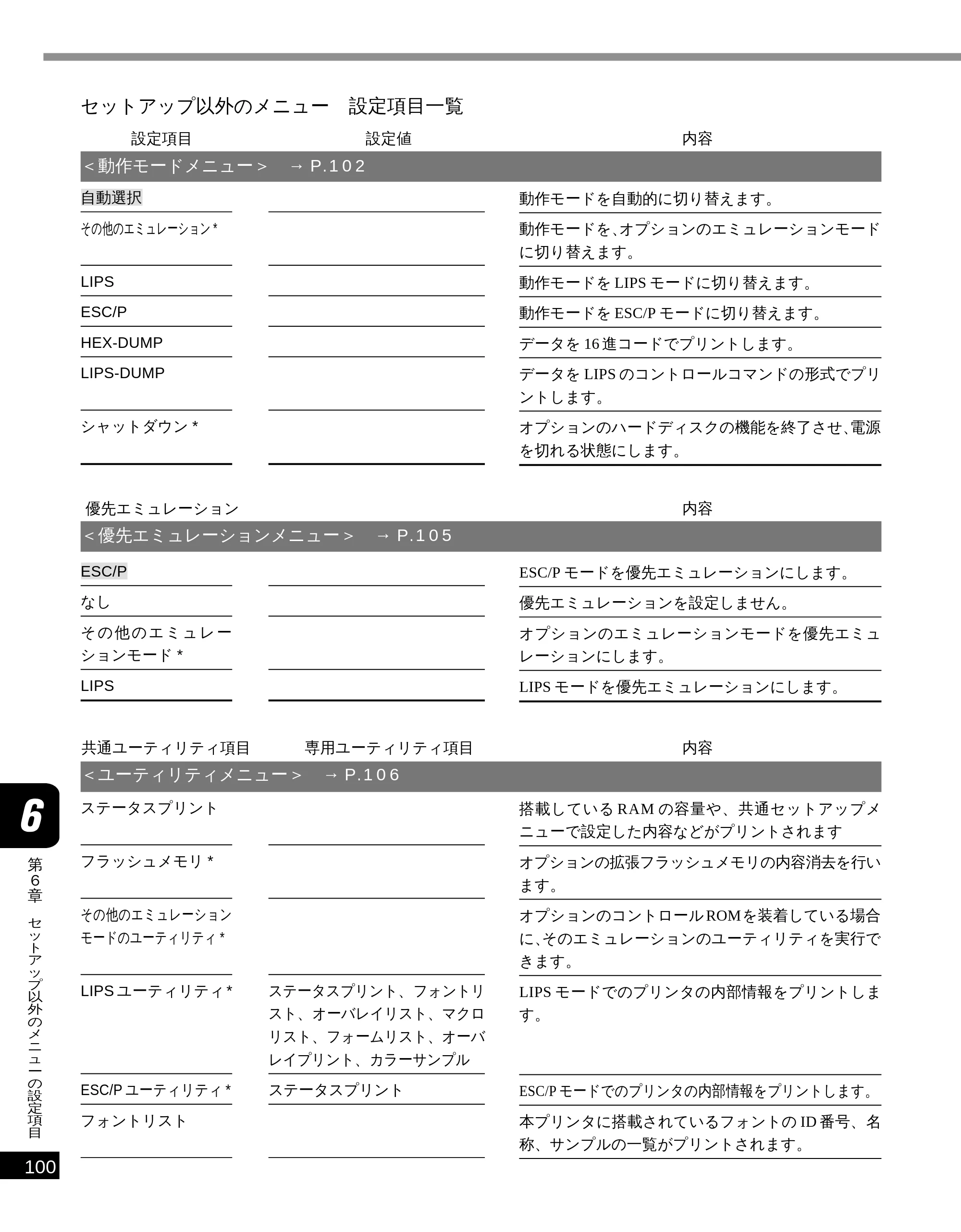
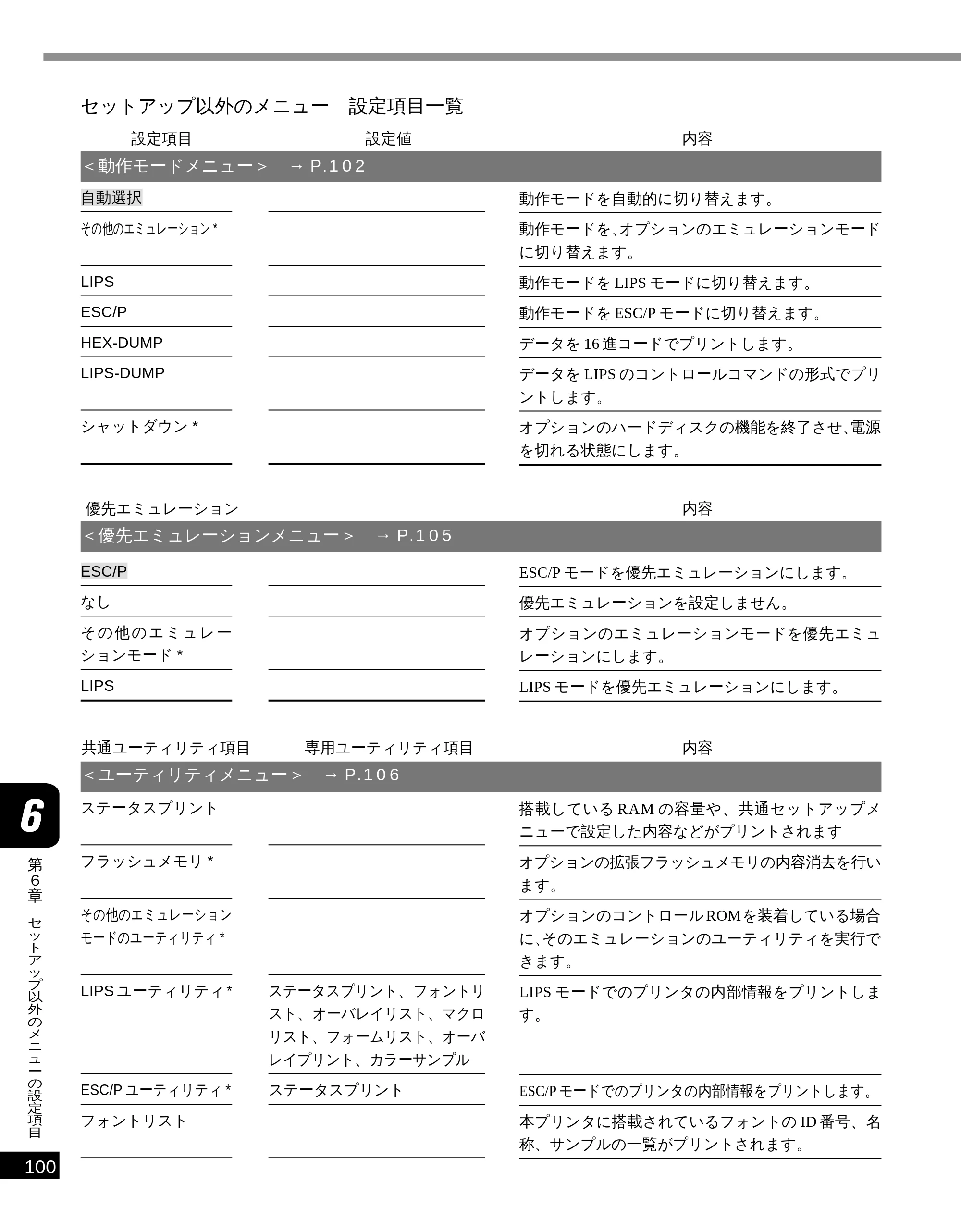
100
第
6
章
セ
ッ
ト
ア
ッ
プ
以
外
の
メ
ニ
ュ
ー
の
設
定
項
目
<動作モードメニュー> → P.102
自動選択
その他のエミュレーション *
LIPS
ESC/P
HEX-DUMP
LIPS-DUMP
シャットダウン *
ESC/P
なし
そ の 他 の エ ミ ュ レ ー
ションモード *
LIPS
ステータスプリント
フラッシュメモリ *
その他のエミュレーション
モードのユーティリティ *
LIPS ユーティリティ *
ESC/P ユーティリティ *
フォントリスト
動作モードを自動的に切り替えます。
動作モードを、オプションのエミュレーションモード
に切り替えます。
動作モードを LIPS モードに切り替えます。
動作モードを ESC/P モードに切り替えます。
データを 16 進コードでプリントします。
データを LIPS のコントロールコマンドの形式でプリ
ントします。
オプションのハードディスクの機能を終了させ、電源
を切れる状態にします。
ESC/P モードを優先エミュレーションにします。
優先エミュレーションを設定しません。
オプションのエミュレーションモードを優先エミュ
レーションにします。
LIPS モードを優先エミュレーションにします。
搭載している RAM の容量や、共通セットアップメ
ニューで設定した内容などがプリントされます
オプションの拡張フラッシュメモリの内容消去を行い
ます。
オプションのコントロール ROMを装着している場合
に、そのエミュレーションのユーティリティを実行で
きます。
LIPS モードでのプリンタの内部情報をプリントしま
す。
ESC/P モードでのプリンタの内部情報をプリントします。
本プリンタに搭載されているフォントの ID 番号、名
称、サンプルの一覧がプリントされます。
ステータスプリント、フォントリ
スト、オーバレイリスト、マクロ
リスト、フォームリスト、オーバ
レイプリント、カラーサンプル
ステータスプリント
セットアップ以外のメニュー 設定項目一覧
設定項目 設定値 内容
<ユーティリティメニュー> → P.106
優先エミュレーション 内容
共通ユーティリティ項目 専用ユーティリティ項目 内容
<優先エミュレーションメニュー> → P.105
<給排紙選択メニュー> →P.110
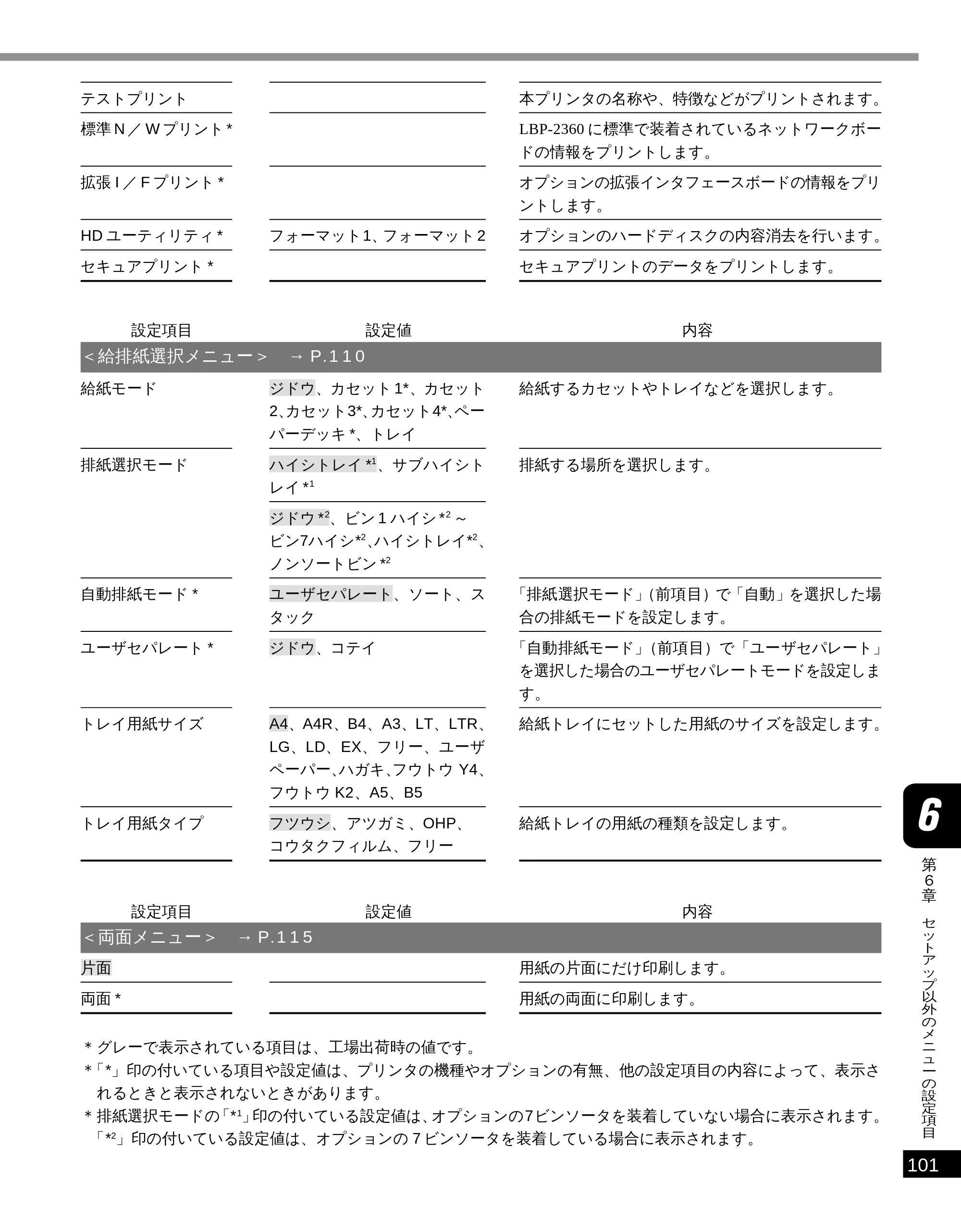
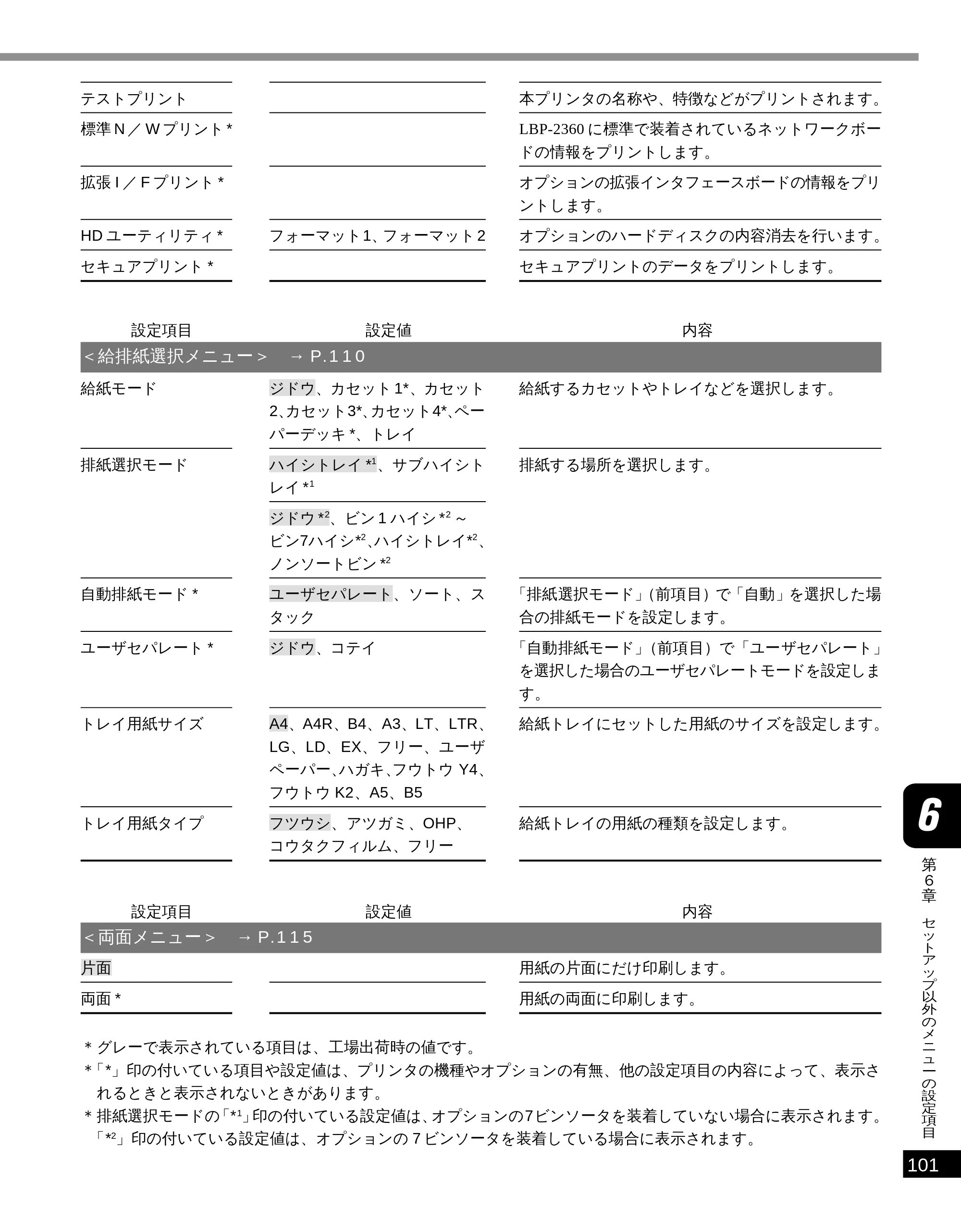
101
第
6
章
セ
ッ
ト
ア
ッ
プ
以
外
の
メ
ニ
ュ
ー
の
設
定
項
目
本プリンタの名称や、特徴などがプリントされます。
LBP-2360 に標準で装着されているネットワークボー
ドの情報をプリントします。
オプションの拡張インタフェースボードの情報をプリ
ントします。
オプションのハードディスクの内容消去を行います。
セキュアプリントのデータをプリントします。
給紙するカセットやトレイなどを選択します。
排紙する場所を選択します。
「排紙選択モード」(前項目)で「自動」を選択した場
合の排紙モードを設定します。
「自動排紙モード」(前項目)で「ユーザセパレート」
を選択した場合のユーザセパレートモードを設定しま
す。
給紙トレイにセットした用紙のサイズを設定します。
給紙トレイの用紙の種類を設定します。
用紙の片面にだけ印刷します。
用紙の両面に印刷します。
フォーマット1、フォーマット 2
ジドウ、カセット 1*、カセット
2、カセット3*、カセット4*、ペー
パーデッキ *、トレイ
ハイシトレイ *1 、サブハイシト
レイ * 1
ジドウ * 2
、ビン 1 ハイシ * 2 ~
ビン7ハイシ*2 、ハイシトレイ*2 、
ノンソートビン *2
ユーザセパレート、ソート、ス
タック
ジドウ、コテイ
A4、A4R、B4、A3、LT、LTR、
LG、LD、EX、フリー、ユーザ
ペーパー、ハガキ、フウトウ Y4、
フウトウ K2、A5、B5
フツウシ、アツガミ、OHP、
コウタクフィルム、フリー
テストプリント
標準 N / W プリント *
拡張 I / F プリント *
HD ユーティリティ *
セキュアプリント *
給紙モード
排紙選択モード
自動排紙モード *
ユーザセパレート *
トレイ用紙サイズ
トレイ用紙タイプ
片面
両面 *
<両面メニュー> → P.115
<給排紙選択メニュー> → P.110
*グレーで表示されている項目は、工場出荷時の値です。
*「*」印の付いている項目や設定値は、プリンタの機種やオプションの有無、他の設定項目の内容によって、表示さ
れるときと表示されないときがあります。
*排紙選択モードの「* 1
」印の付いている設定値は、オプションの7ビンソータを装着していない場合に表示されます。
「*2
」印の付いている設定値は、オプションの 7 ビンソータを装着している場合に表示されます。
設定項目 設定値 内容
設定項目 設定値 内容
1 動作モードメニューの設定項目
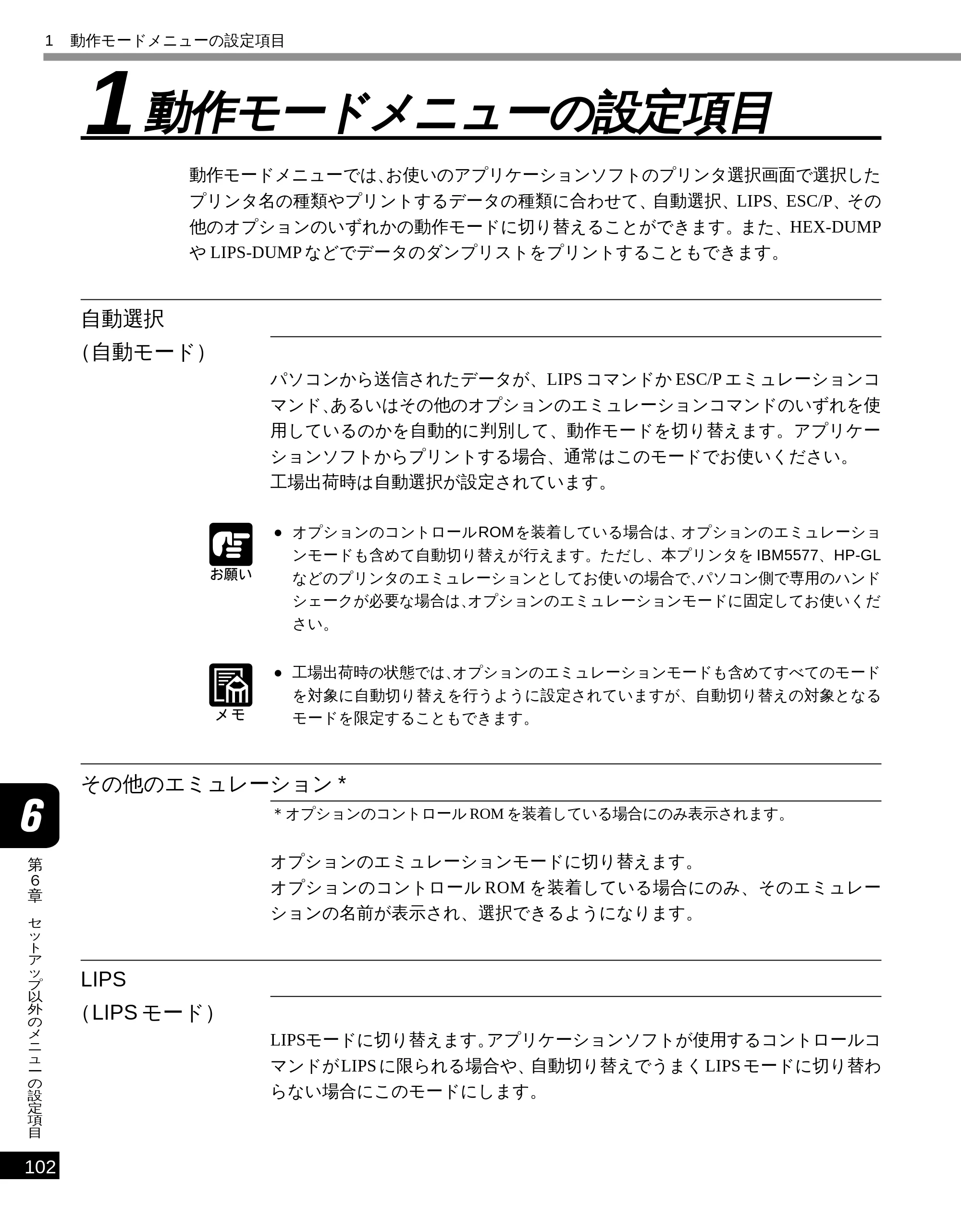
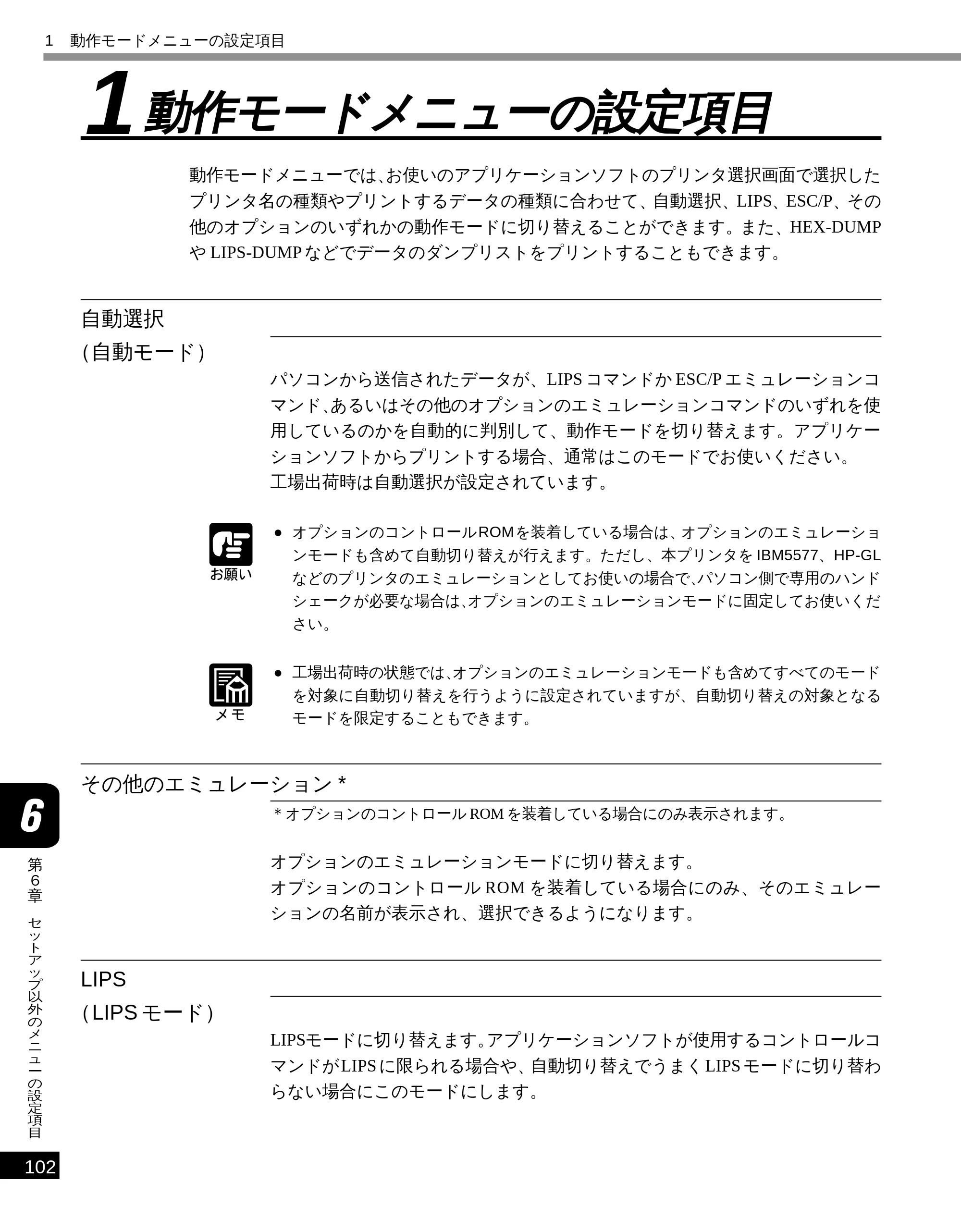
102
第
6
章
セ
ッ
ト
ア
ッ
プ
以
外
の
メ
ニ
ュ
ー
の
設
定
項
目
1 動作モードメニューの設定項目
動作モードメニューでは、お使いのアプリケーションソフトのプリンタ選択画面で選択した
プリンタ名の種類やプリントするデータの種類に合わせて、自動選択、LIPS、ESC/P、その
他のオプションのいずれかの動作モードに切り替えることができます。また、HEX-DUMP
や LIPS-DUMP などでデータのダンプリストをプリントすることもできます。
自動選択
(自動モード)
パソコンから送信されたデータが、LIPS コマンドか ESC/P エミュレーションコ
マンド、あるいはその他のオプションのエミュレーションコマンドのいずれを使
用しているのかを自動的に判別して、動作モードを切り替えます。アプリケー
ションソフトからプリントする場合、通常はこのモードでお使いください。
工場出荷時は自動選択が設定されています。
- オプションのコントロールROMを装着している場合は、オプションのエミュレーショ
ンモードも含めて自動切り替えが行えます。ただし、本プリンタを IBM5577、HP-GL
などのプリンタのエミュレーションとしてお使いの場合で、パソコン側で専用のハンド
シェークが必要な場合は、オプションのエミュレーションモードに固定してお使いくだ
さい。
- 工場出荷時の状態では、オプションのエミュレーションモードも含めてすべてのモード
を対象に自動切り替えを行うように設定されていますが、自動切り替えの対象となる
モードを限定することもできます。
その他のエミュレーション *
*オプションのコントロール ROM を装着している場合にのみ表示されます。
オプションのエミュレーションモードに切り替えます。
オプションのコントロール ROM を装着している場合にのみ、そのエミュレー
ションの名前が表示され、選択できるようになります。
LIPS
(LIPS モード)
LIPSモードに切り替えます。アプリケーションソフトが使用するコントロールコ
マンドがLIPS に限られる場合や、自動切り替えでうまくLIPS モードに切り替わ
らない場合にこのモードにします。
1 動作モードメニューの設定項目
ESC/P(ESC/P エミュレーションモード)
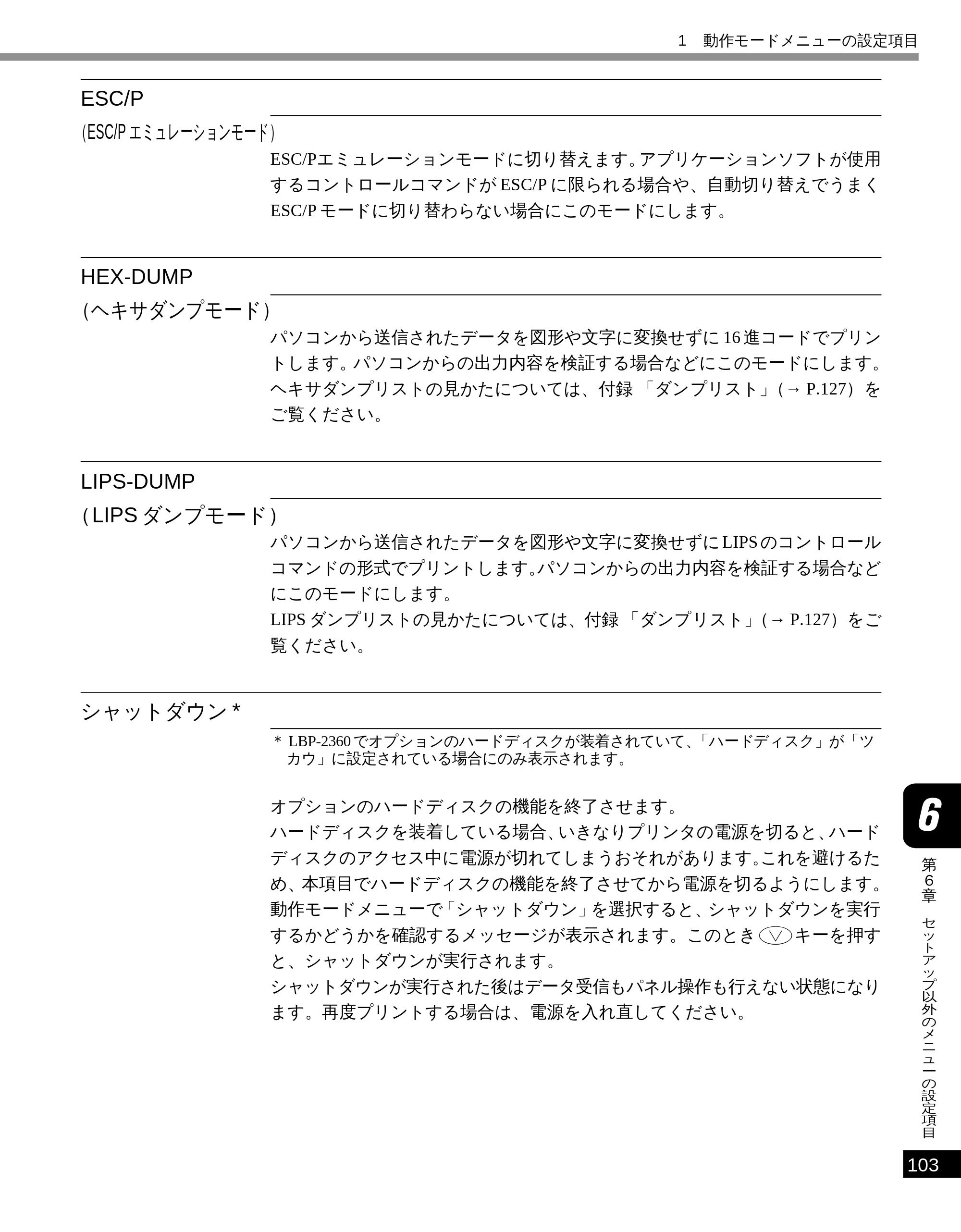
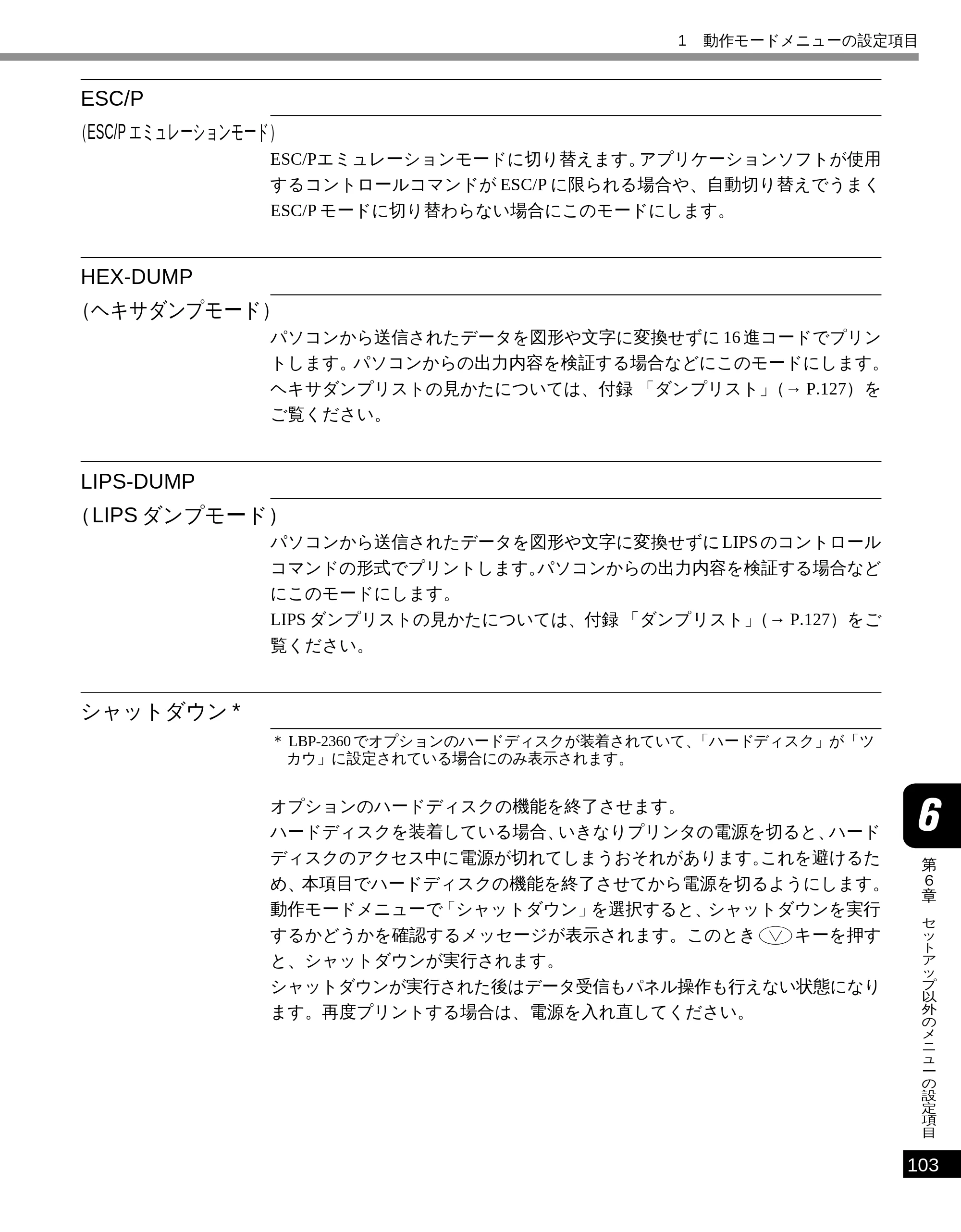
103
第
6
章
セ
ッ
ト
ア
ッ
プ
以
外
の
メ
ニ
ュ
ー
の
設
定
項
目
ESC/P
(ESC/P エミュレーションモード)
ESC/Pエミュレーションモードに切り替えます。アプリケーションソフトが使用
するコントロールコマンドが ESC/P に限られる場合や、自動切り替えでうまく
ESC/P モードに切り替わらない場合にこのモードにします。
HEX-DUMP
(ヘキサダンプモード)
パソコンから送信されたデータを図形や文字に変換せずに 16 進コードでプリン
トします。パソコンからの出力内容を検証する場合などにこのモードにします。
ヘキサダンプリストの見かたについては、付録 「ダンプリスト」(→ P.127)を
ご覧ください。
LIPS-DUMP
(LIPS ダンプモード)
パソコンから送信されたデータを図形や文字に変換せずに LIPS のコントロール
コマンドの形式でプリントします。パソコンからの出力内容を検証する場合など
にこのモードにします。
LIPS ダンプリストの見かたについては、付録 「ダンプリスト」(→ P.127)をご
覧ください。
シャットダウン *
* LBP-2360 でオプションのハードディスクが装着されていて、「ハードディスク」が「ツ
カウ」に設定されている場合にのみ表示されます。
オプションのハードディスクの機能を終了させます。
ハードディスクを装着している場合、いきなりプリンタの電源を切ると、ハード
ディスクのアクセス中に電源が切れてしまうおそれがあります。これを避けるた
め、本項目でハードディスクの機能を終了させてから電源を切るようにします。
動作モードメニューで「シャットダウン」を選択すると、シャットダウンを実行
するかどうかを確認するメッセージが表示されます。このとき キーを押す
と、シャットダウンが実行されます。
シャットダウンが実行された後はデータ受信もパネル操作も行えない状態になり
ます。再度プリントする場合は、電源を入れ直してください。
1 動作モードメニューの設定項目
動作モードの自動切り替えについて
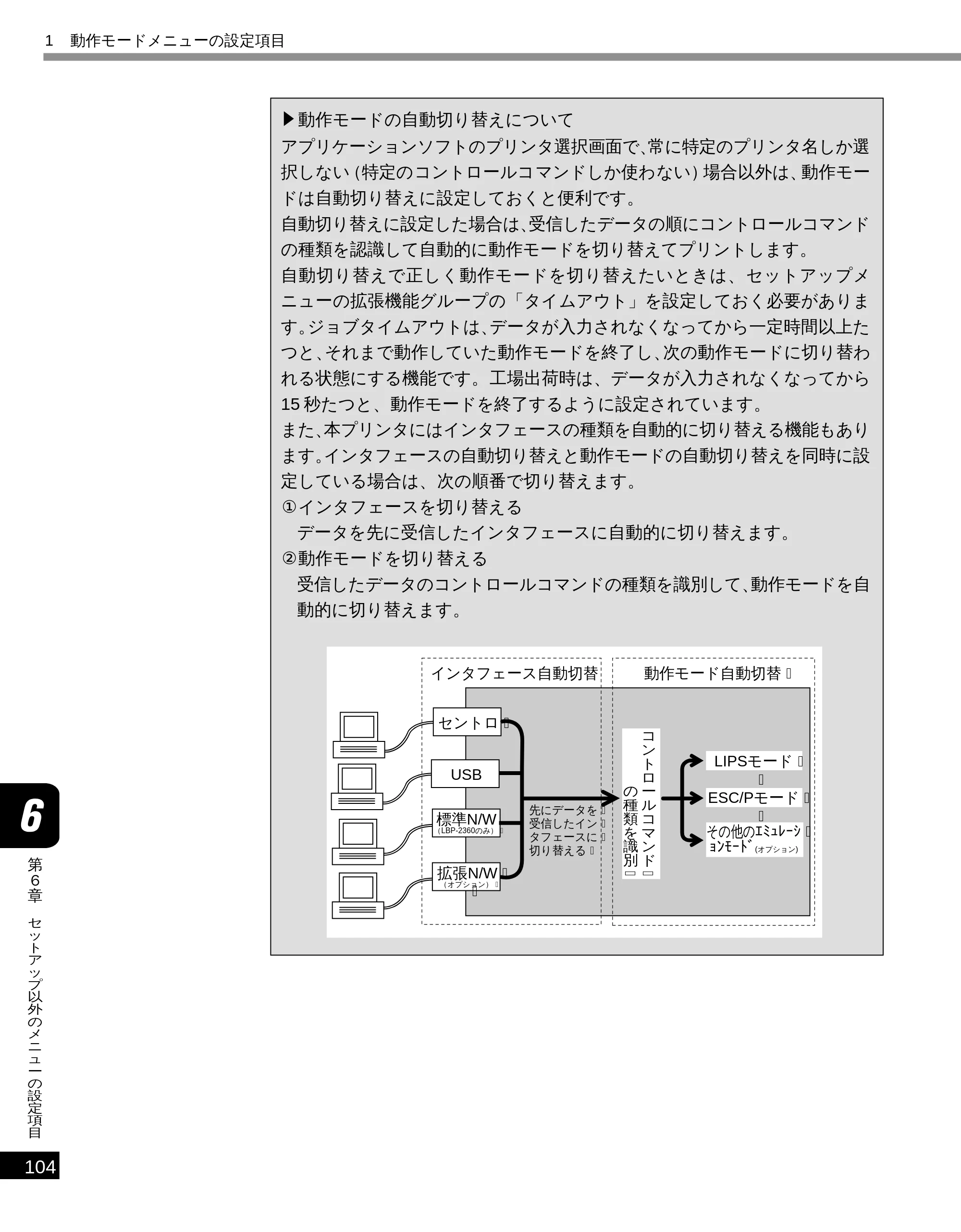
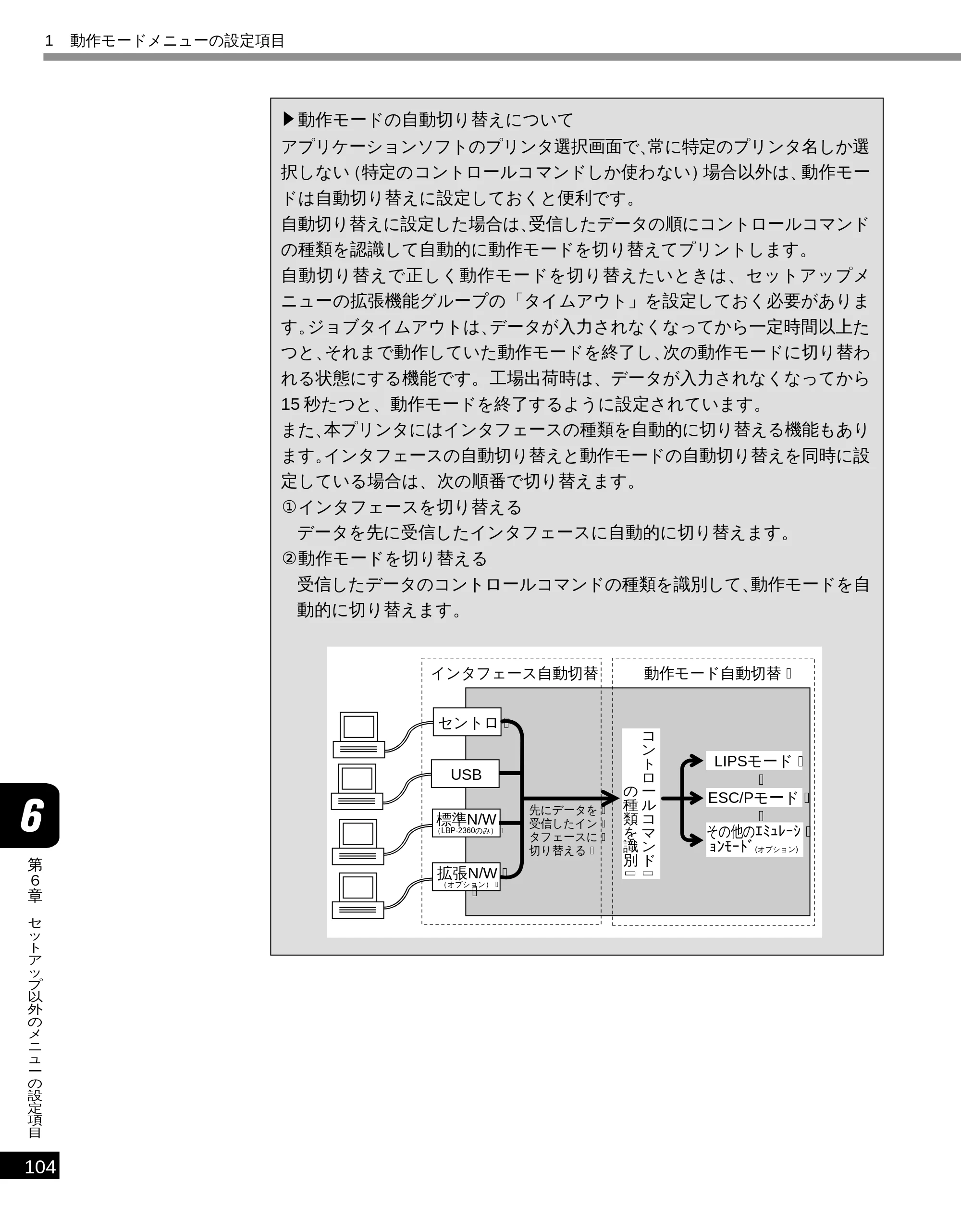
104
第
6
章
セ
ッ
ト
ア
ッ
プ
以
外
の
メ
ニ
ュ
ー
の
設
定
項
目
動作モードの自動切り替えについて
アプリケーションソフトのプリンタ選択画面で、常に特定のプリンタ名しか選
択しない(特定のコントロールコマンドしか使わない)場合以外は、動作モー
ドは自動切り替えに設定しておくと便利です。
自動切り替えに設定した場合は、受信したデータの順にコントロールコマンド
の種類を認識して自動的に動作モードを切り替えてプリントします。
自動切り替えで正しく動作モードを切り替えたいときは、セットアップメ
ニューの拡張機能グループの「タイムアウト」を設定しておく必要がありま
す。ジョブタイムアウトは、データが入力されなくなってから一定時間以上た
つと、それまで動作していた動作モードを終了し、次の動作モードに切り替わ
れる状態にする機能です。工場出荷時は、データが入力されなくなってから
15 秒たつと、動作モードを終了するように設定されています。
また、本プリンタにはインタフェースの種類を自動的に切り替える機能もあり
ます。インタフェースの自動切り替えと動作モードの自動切り替えを同時に設
定している場合は、次の順番で切り替えます。
①インタフェースを切り替える
データを先に受信したインタフェースに自動的に切り替えます。
②動作モードを切り替える
受信したデータのコントロールコマンドの種類を識別して、動作モードを自
動的に切り替えます。
セントロ�
コ
ン
ト
ロ
ー
ル
コ
マ
ン
ド �
の
種
類
を
識
別 �
先にデータを�
受信したイン�
タフェースに�
切り替える�
インタフェース自動切替 動作モード自動切替�
標準N/W
(LBP-2360のみ)�
拡張N/W�
�
(オプション)�
LIPSモード�
�
ESC/Pモード�
�
その他の エミュレーシ�
ョンモード(オプション)
USB
1 動作モードメニューの設定項目
2 優先エミュレーションメニューの設定項目
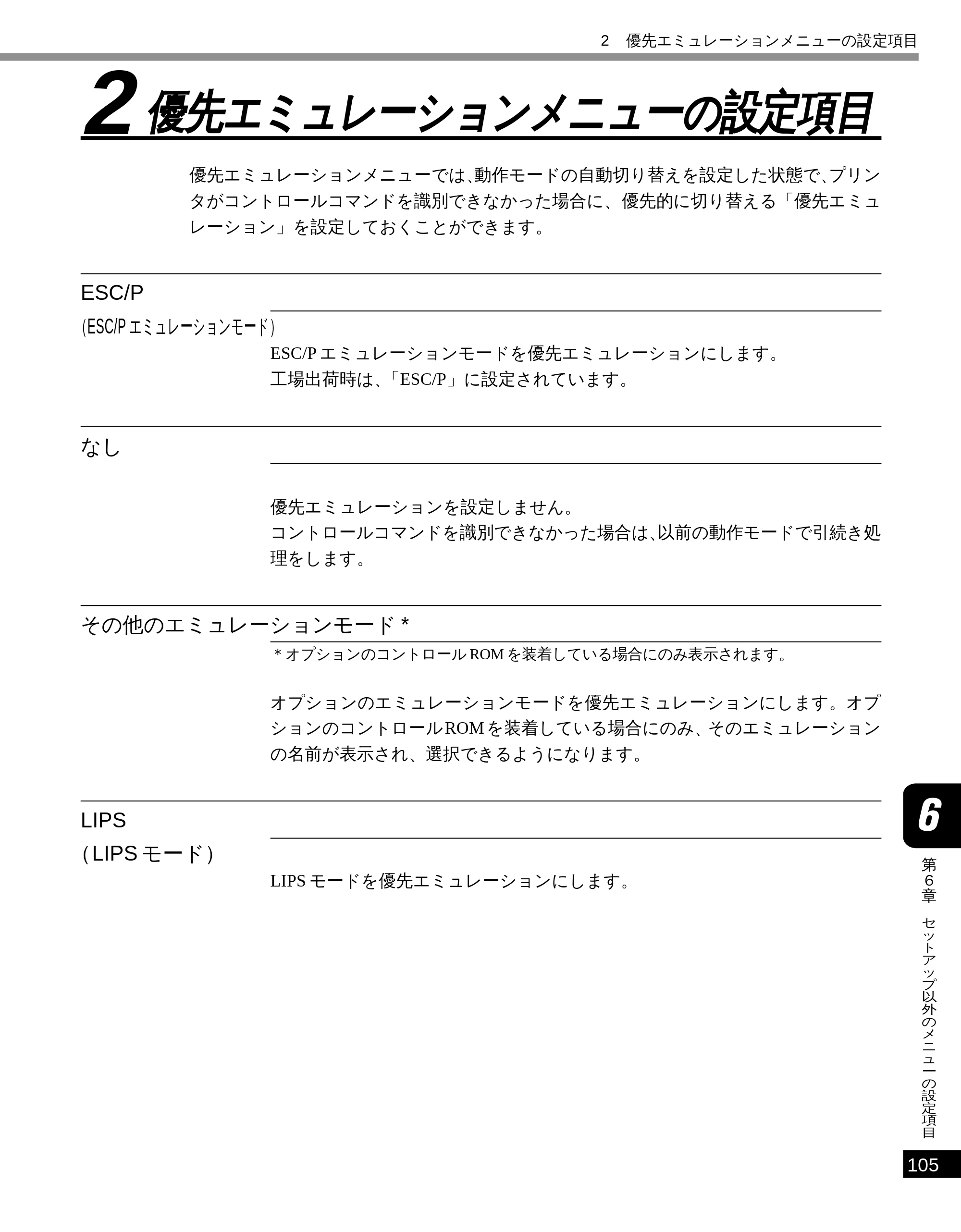
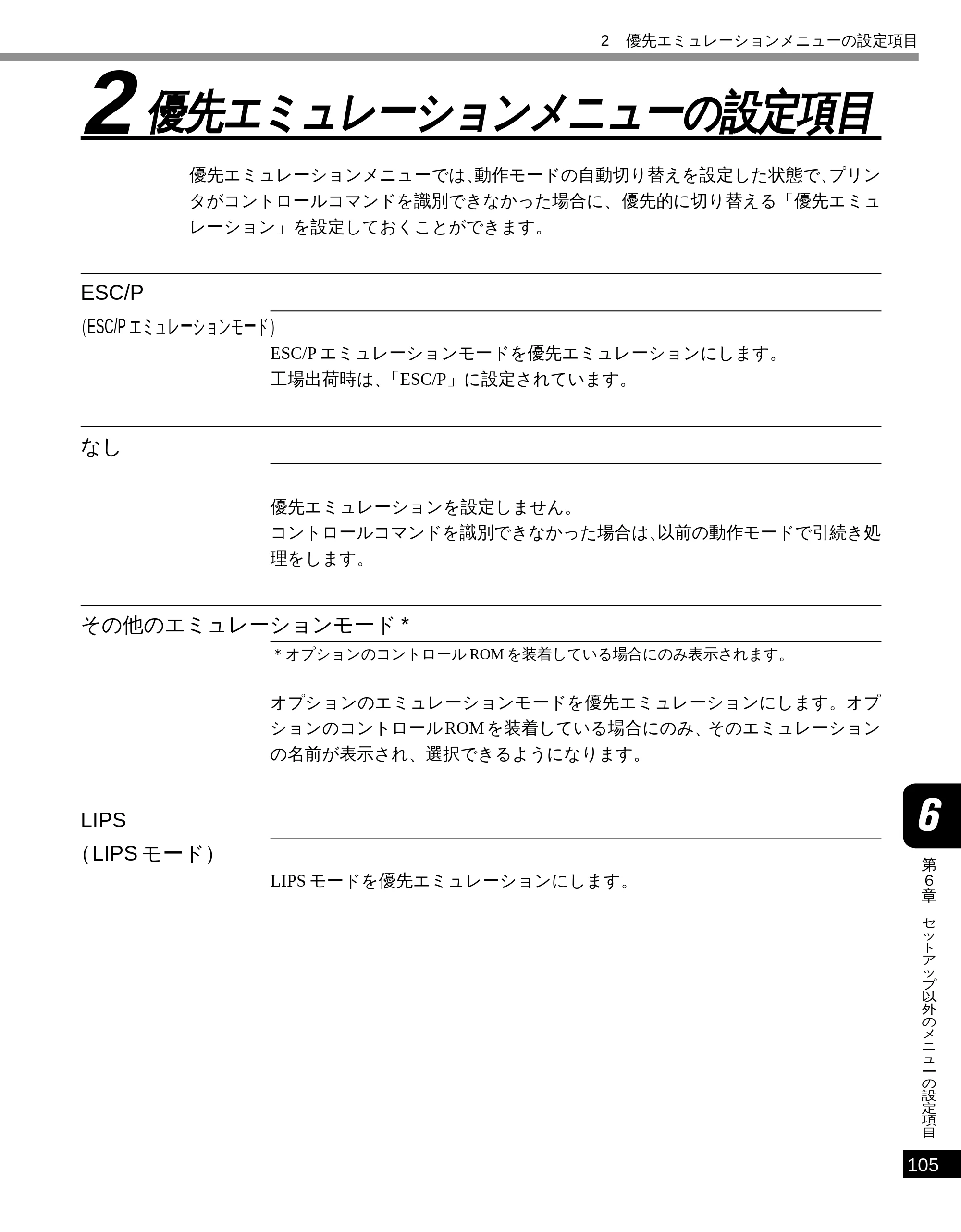
105
第
6
章
セ
ッ
ト
ア
ッ
プ
以
外
の
メ
ニ
ュ
ー
の
設
定
項
目
2
優先エミュレーションメニューの設定項目
優先エミュレーションメニューでは、動作モードの自動切り替えを設定した状態で、プリン
タがコントロールコマンドを識別できなかった場合に、優先的に切り替える「優先エミュ
レーション」を設定しておくことができます。
ESC/P
(ESC/P エミュレーションモード)
ESC/P エミュレーションモードを優先エミュレーションにします。
工場出荷時は、「ESC/P」に設定されています。
なし
優先エミュレーションを設定しません。
コントロールコマンドを識別できなかった場合は、以前の動作モードで引続き処
理をします。
その他のエミュレーションモード *
*オプションのコントロール ROM を装着している場合にのみ表示されます。
オプションのエミュレーションモードを優先エミュレーションにします。オプ
ションのコントロールROM を装着している場合にのみ、そのエミュレーション
の名前が表示され、選択できるようになります。
LIPS
(LIPS モード)
LIPS モードを優先エミュレーションにします。
2 優先エミュレーションメニューの設定項目
3 ユーティリティメニューの設定項目
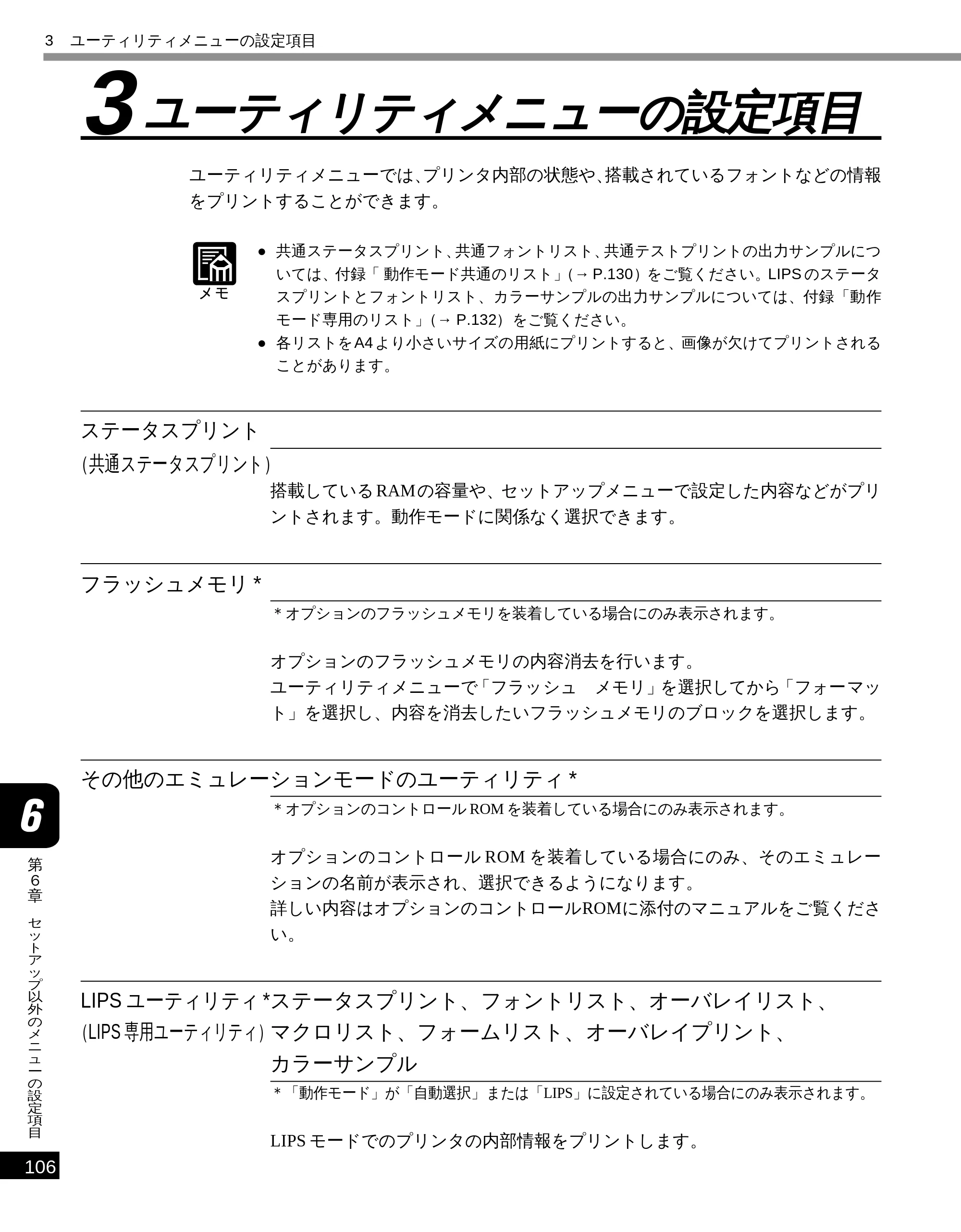
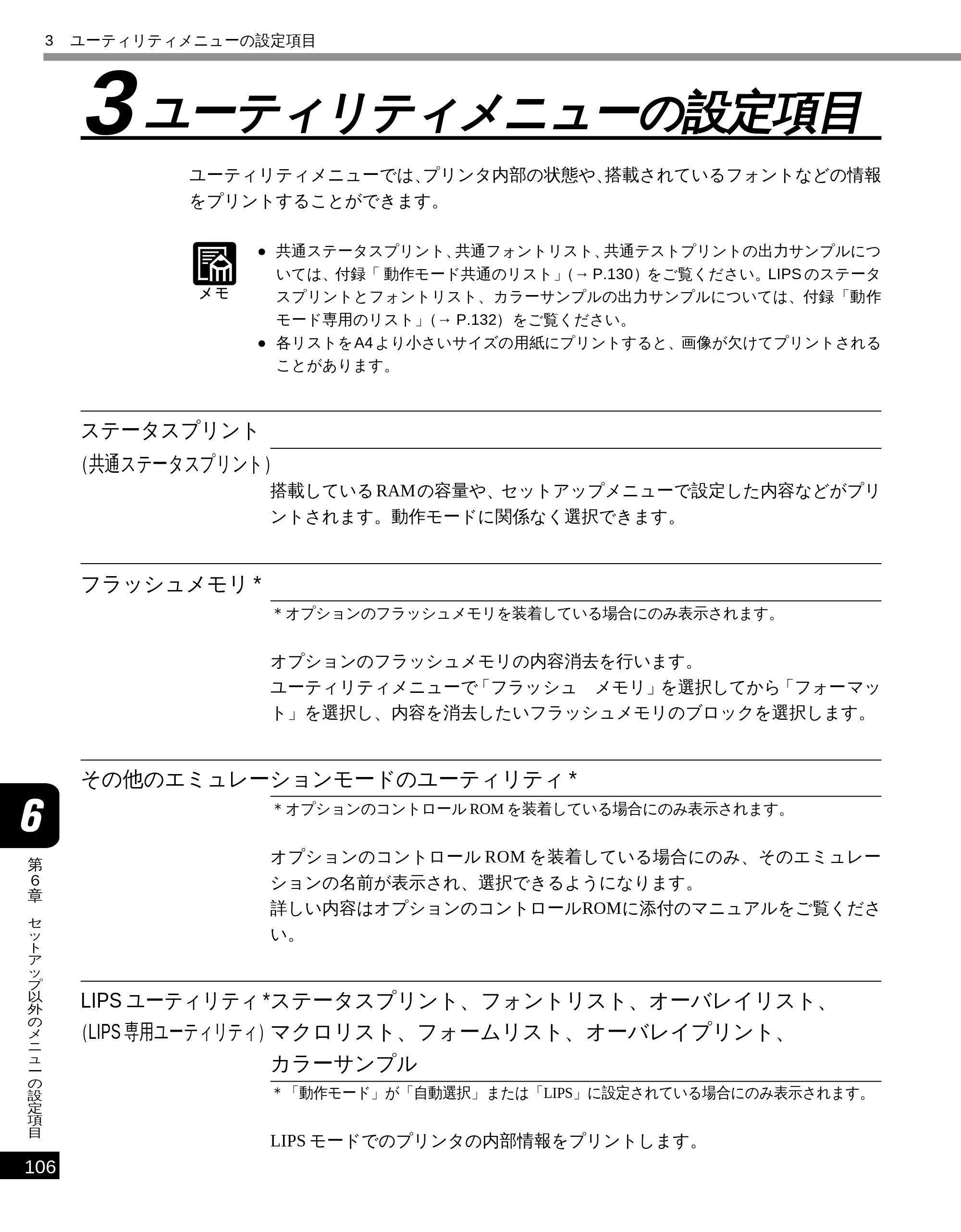
106
第
6
章
セ
ッ
ト
ア
ッ
プ
以
外
の
メ
ニ
ュ
ー
の
設
定
項
目
3 ユーティリティメニューの設定項目
ユーティリティメニューでは、プリンタ内部の状態や、搭載されているフォントなどの情報
をプリントすることができます。
- 共通ステータスプリント、共通フォントリスト、共通テストプリントの出力サンプルにつ
いては、付録「 動作モード共通のリスト」(→ P.130)をご覧ください。LIPS のステータ
スプリントとフォントリスト、カラーサンプルの出力サンプルについては、付録「動作
モード専用のリスト」(→ P.132)をご覧ください。
- 各リストをA4 より小さいサイズの用紙にプリントすると、画像が欠けてプリントされる
ことがあります。
ステータスプリント
(共通ステータスプリント)
搭載している RAMの容量や、セットアップメニューで設定した内容などがプリ
ントされます。動作モードに関係なく選択できます。
フラッシュメモリ *
*オプションのフラッシュメモリを装着している場合にのみ表示されます。
オプションのフラッシュメモリの内容消去を行います。
ユーティリティメニューで「フラッシュ メモリ」を選択してから「フォーマッ
ト」を選択し、内容を消去したいフラッシュメモリのブロックを選択します。
その他のエミュレーションモードのユーティリティ *
*オプションのコントロール ROM を装着している場合にのみ表示されます。
オプションのコントロール ROM を装着している場合にのみ、そのエミュレー
ションの名前が表示され、選択できるようになります。
詳しい内容はオプションのコントロールROMに添付のマニュアルをご覧くださ
い。
LIPS ユーティリティ * ステータスプリント、フォントリスト、オーバレイリスト、
(LIPS 専用ユーティリティ)マクロリスト、フォームリスト、オーバレイプリント、
カラーサンプル
*「動作モード」が「自動選択」または「LIPS」に設定されている場合にのみ表示されます。
LIPS モードでのプリンタの内部情報をプリントします。
3 ユーティリティメニューの設定項目
ESC/P ユーティリティ(ESC/P 専用ユーティリティ)
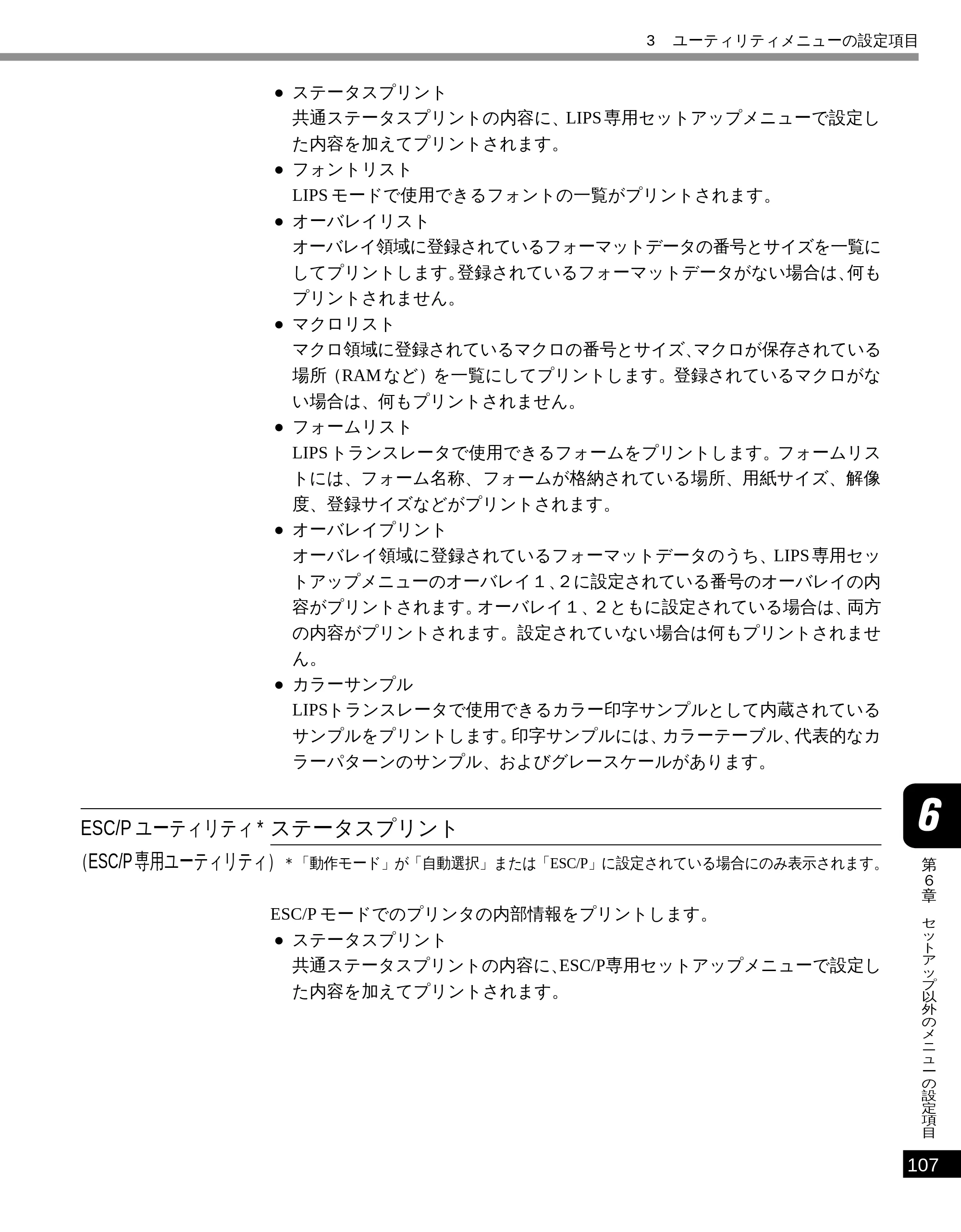
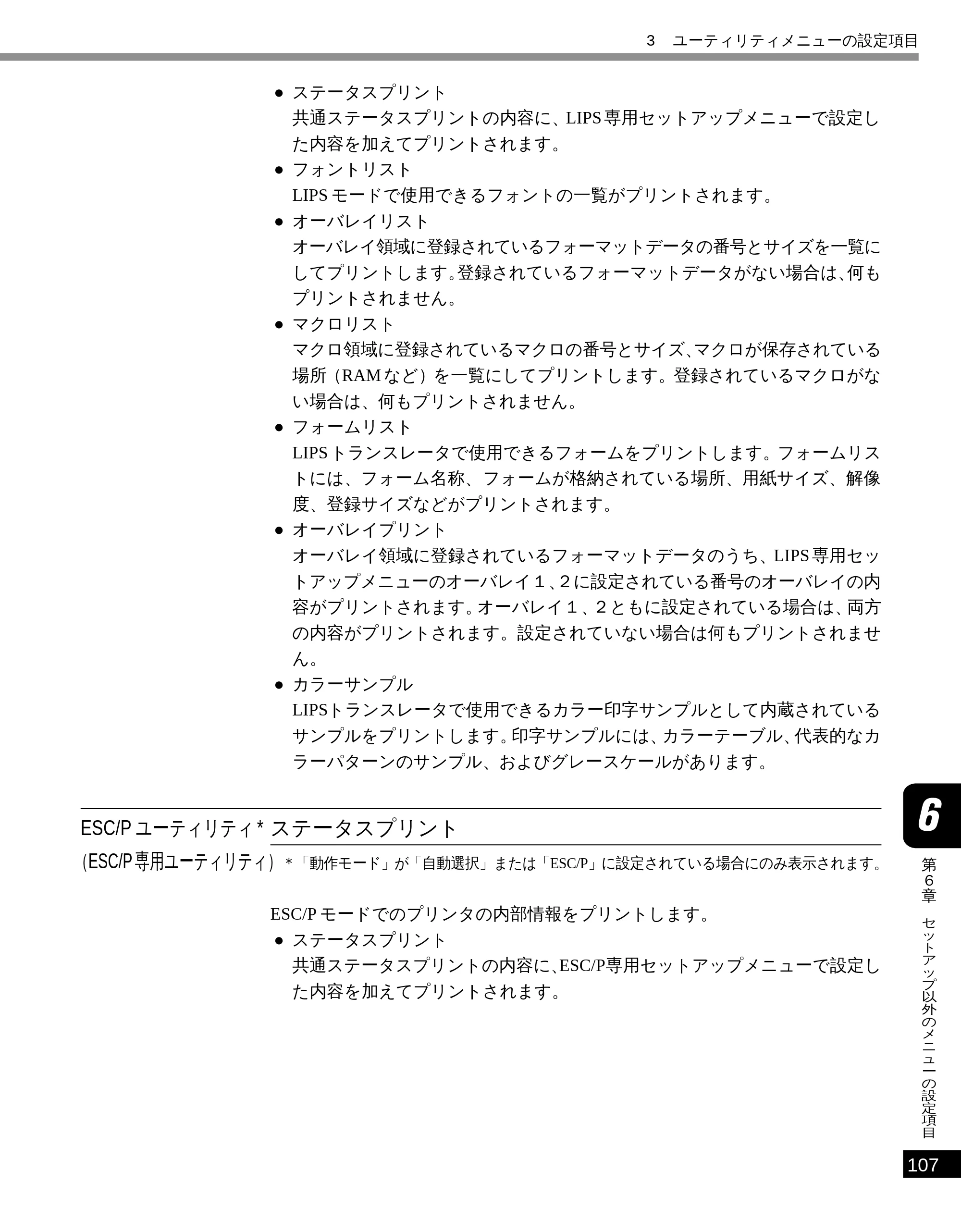
107
第
6
章
セ
ッ
ト
ア
ッ
プ
以
外
の
メ
ニ
ュ
ー
の
設
定
項
目
- ステータスプリント
共通ステータスプリントの内容に、LIPS 専用セットアップメニューで設定し
た内容を加えてプリントされます。
- フォントリスト
LIPS モードで使用できるフォントの一覧がプリントされます。
- オーバレイリスト
オーバレイ領域に登録されているフォーマットデータの番号とサイズを一覧に
してプリントします。登録されているフォーマットデータがない場合は、何も
プリントされません。
- マクロリスト
マクロ領域に登録されているマクロの番号とサイズ、マクロが保存されている
場所(RAM など)を一覧にしてプリントします。登録されているマクロがな
い場合は、何もプリントされません。
- フォームリスト
LIPS トランスレータで使用できるフォームをプリントします。フォームリス
トには、フォーム名称、フォームが格納されている場所、用紙サイズ、解像
度、登録サイズなどがプリントされます。
- オーバレイプリント
オーバレイ領域に登録されているフォーマットデータのうち、LIPS 専用セッ
トアップメニューのオーバレイ1、2に設定されている番号のオーバレイの内
容がプリントされます。オーバレイ1、2ともに設定されている場合は、両方
の内容がプリントされます。設定されていない場合は何もプリントされませ
ん。
- カラーサンプル
LIPSトランスレータで使用できるカラー印字サンプルとして内蔵されている
サンプルをプリントします。印字サンプルには、カラーテーブル、代表的なカ
ラーパターンのサンプル、およびグレースケールがあります。
ESC/P ユーティリティ * ステータスプリント
(ESC/P 専用ユーティリティ)*「動作モード」が「自動選択」または「ESC/P」に設定されている場合にのみ表示されます。
ESC/P モードでのプリンタの内部情報をプリントします。
- ステータスプリント
共通ステータスプリントの内容に、ESC/P専用セットアップメニューで設定し
た内容を加えてプリントされます。
3 ユーティリティメニューの設定項目
フォントリスト(共通フォントリスト)
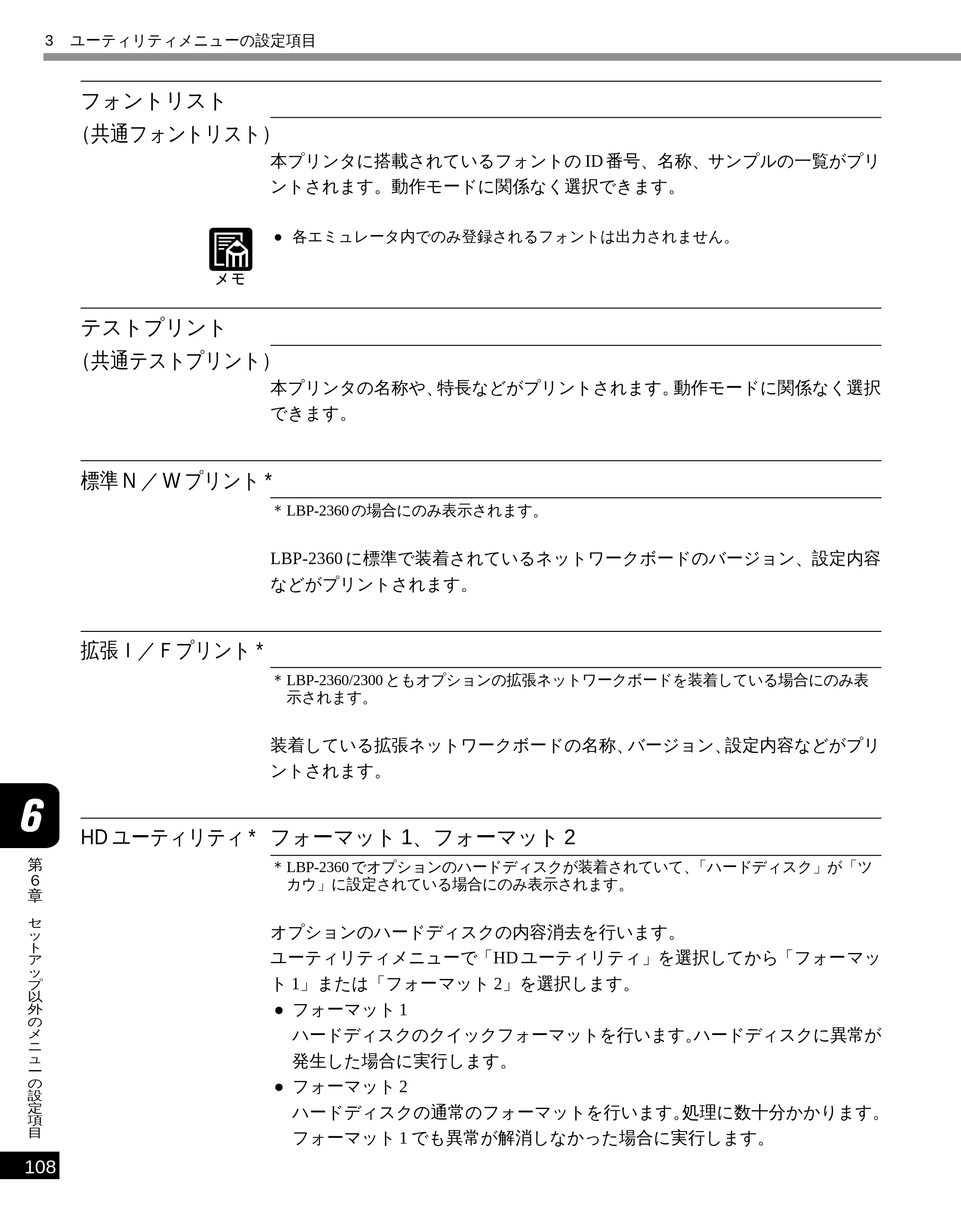
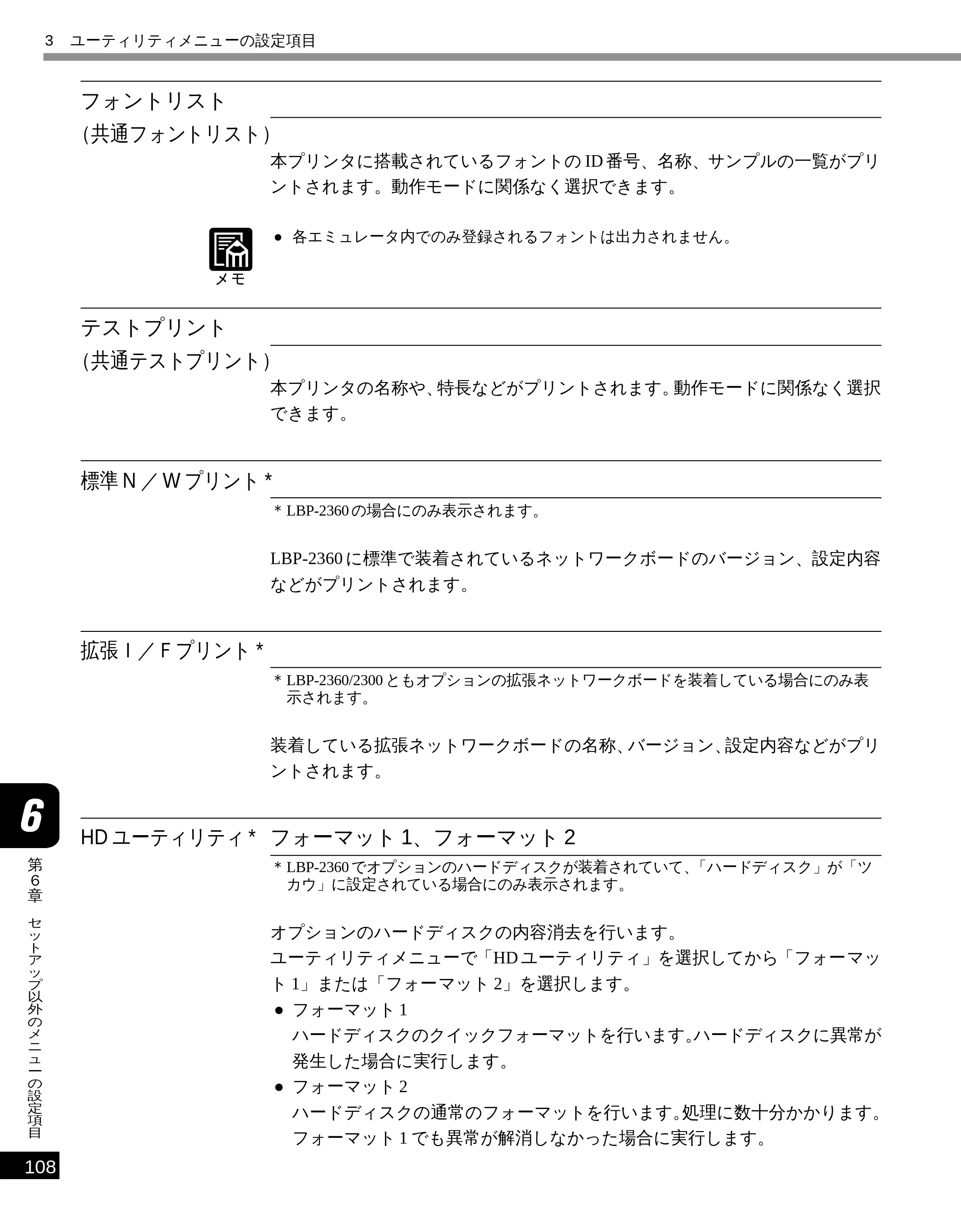
108
第
6
章
セ
ッ
ト
ア
ッ
プ
以
外
の
メ
ニ
ュ
ー
の
設
定
項
目
フォントリスト
(共通フォントリスト)
本プリンタに搭載されているフォントの ID 番号、名称、サンプルの一覧がプリ
ントされます。動作モードに関係なく選択できます。
- 各エミュレータ内でのみ登録されるフォントは出力されません。
テストプリント
(共通テストプリント)
本プリンタの名称や、特長などがプリントされます。動作モードに関係なく選択
できます。
標準 N / W プリント *
*LBP-2360 の場合にのみ表示されます。
LBP-2360 に標準で装着されているネットワークボードのバージョン、設定内容
などがプリントされます。
拡張I/Fプリント *
*LBP-2360/2300 ともオプションの拡張ネットワークボードを装着している場合にのみ表
示されます。
装着している拡張ネットワークボードの名称、バージョン、設定内容などがプリ
ントされます。
HD ユーティリティ * フォーマット 1、フォーマット 2
*LBP-2360 でオプションのハードディスクが装着されていて、「ハードディスク」が「ツ
カウ」に設定されている場合にのみ表示されます。
オプションのハードディスクの内容消去を行います。
ユーティリティメニューで「HD ユーティリティ」を選択してから「フォーマッ
ト 1」または「フォーマット 2」を選択します。
- フォーマット 1
ハードディスクのクイックフォーマットを行います。ハードディスクに異常が
発生した場合に実行します。
- フォーマット 2
ハードディスクの通常のフォーマットを行います。処理に数十分かかります。
フォーマット 1 でも異常が解消しなかった場合に実行します。
3 ユーティリティメニューの設定項目
セキュアプリント
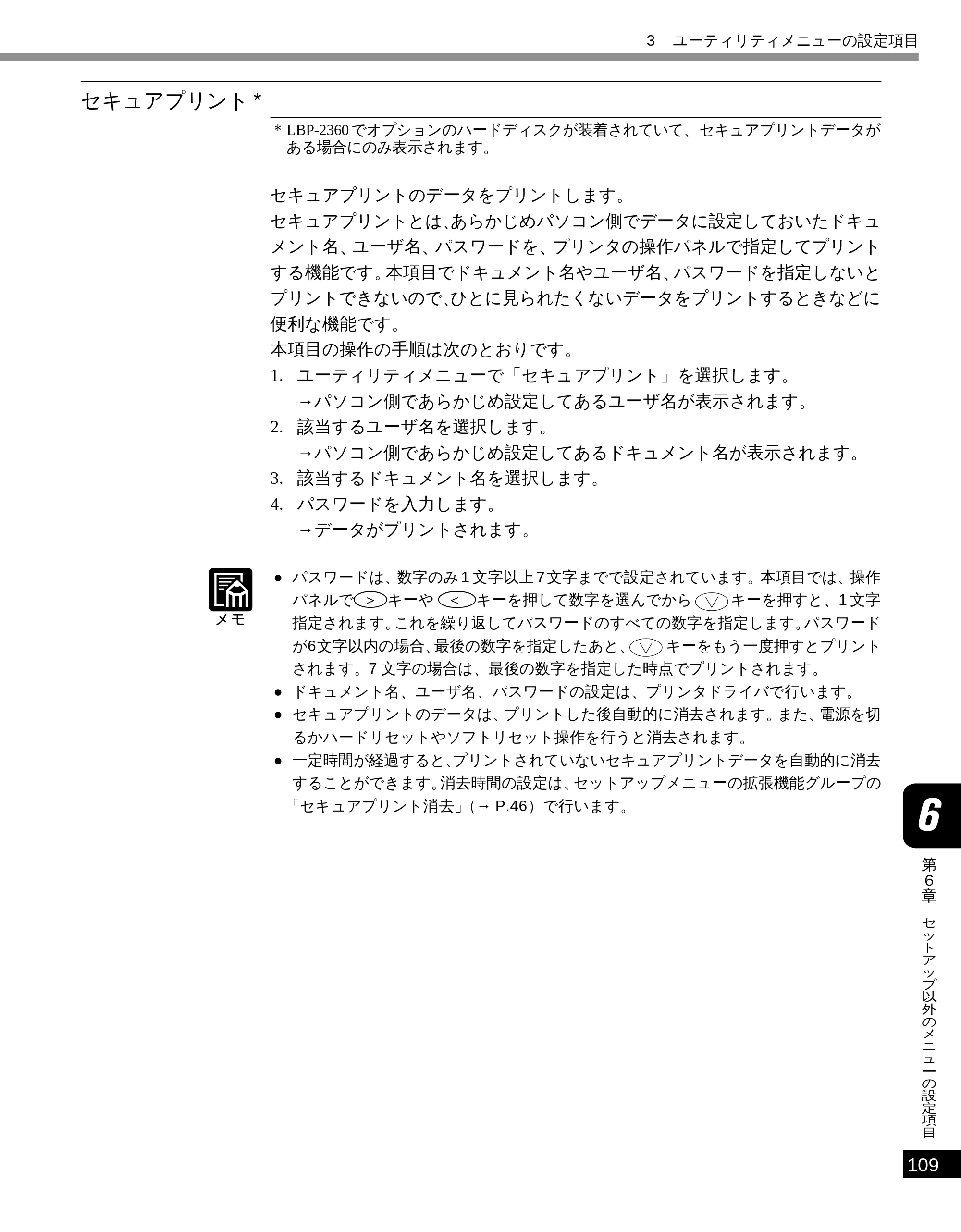
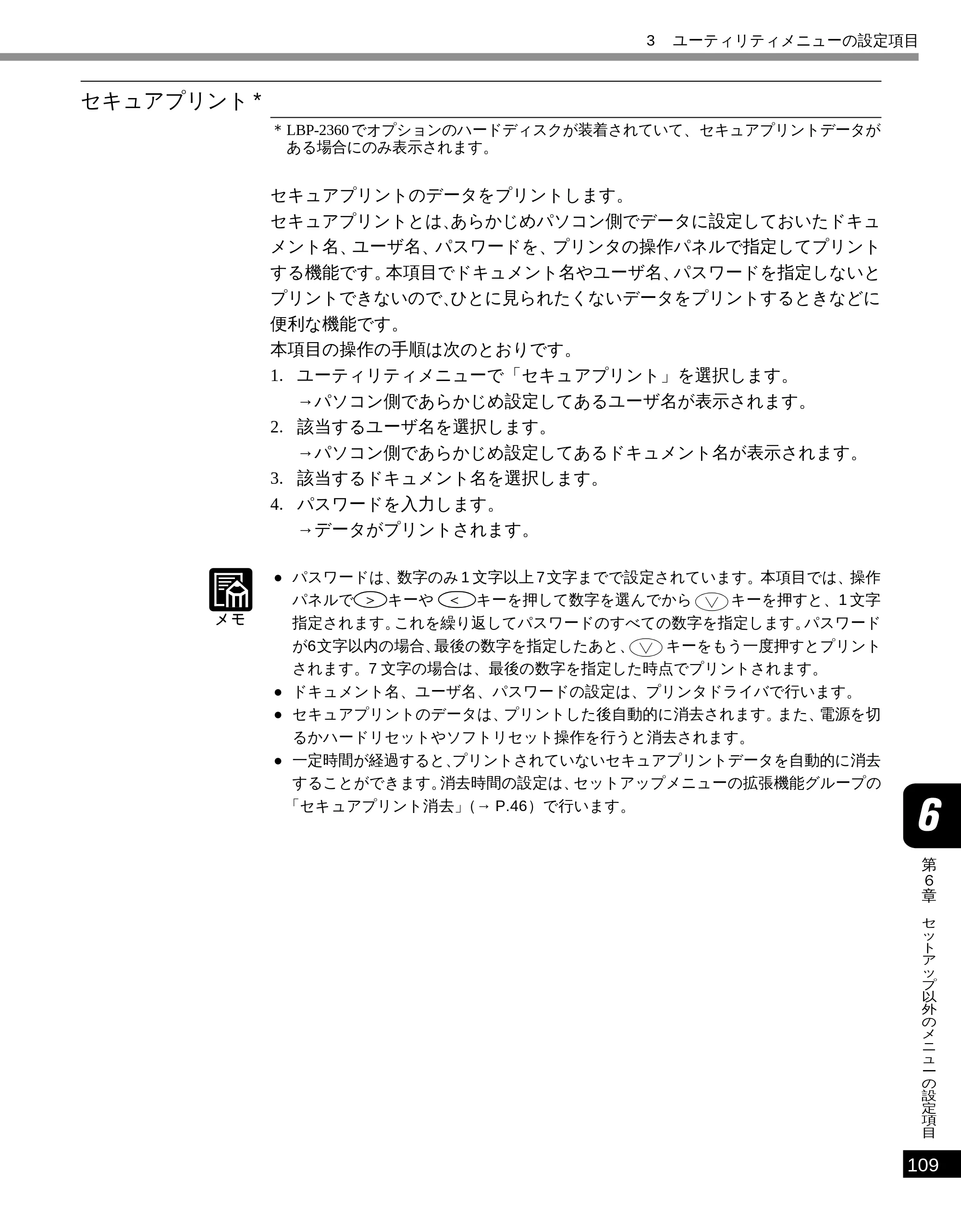
109
第
6
章
セ
ッ
ト
ア
ッ
プ
以
外
の
メ
ニ
ュ
ー
の
設
定
項
目
セキュアプリント *
*LBP-2360 でオプションのハードディスクが装着されていて、セキュアプリントデータが
ある場合にのみ表示されます。
セキュアプリントのデータをプリントします。
セキュアプリントとは、あらかじめパソコン側でデータに設定しておいたドキュ
メント名、ユーザ名、パスワードを、プリンタの操作パネルで指定してプリント
する機能です。本項目でドキュメント名やユーザ名、パスワードを指定しないと
プリントできないので、ひとに見られたくないデータをプリントするときなどに
便利な機能です。
本項目の操作の手順は次のとおりです。
1. ユーティリティメニューで「セキュアプリント」を選択します。
→パソコン側であらかじめ設定してあるユーザ名が表示されます。
2. 該当するユーザ名を選択します。
→パソコン側であらかじめ設定してあるドキュメント名が表示されます。
3. 該当するドキュメント名を選択します。
4. パスワードを入力します。
→データがプリントされます。
- パスワードは、数字のみ 1 文字以上 7 文字までで設定されています。本項目では、操作
パネルで > キーや < キーを押して数字を選んでから キーを押すと、1 文字
指定されます。これを繰り返してパスワードのすべての数字を指定します。パスワード
が6文字以内の場合、最後の数字を指定したあと、 キーをもう一度押すとプリント
されます。7 文字の場合は、最後の数字を指定した時点でプリントされます。
- ドキュメント名、ユーザ名、パスワードの設定は、プリンタドライバで行います。
- セキュアプリントのデータは、プリントした後自動的に消去されます。また、電源を切
るかハードリセットやソフトリセット操作を行うと消去されます。
- 一定時間が経過すると、プリントされていないセキュアプリントデータを自動的に消去
することができます。消去時間の設定は、セットアップメニューの拡張機能グループの
「セキュアプリント消去」(→ P.46)で行います。
3 ユーティリティメニューの設定項目
4 給排紙選択メニューの設定項目
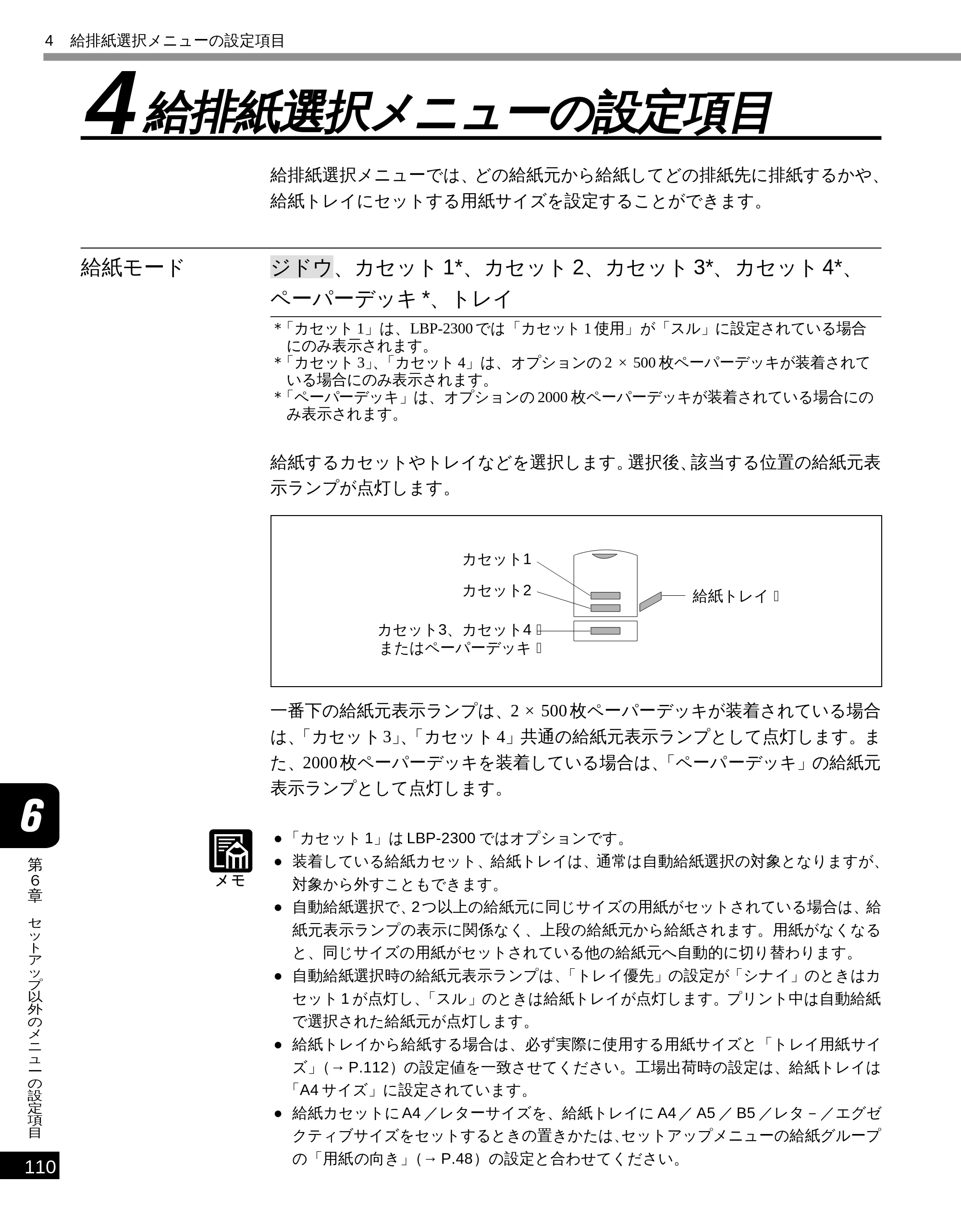
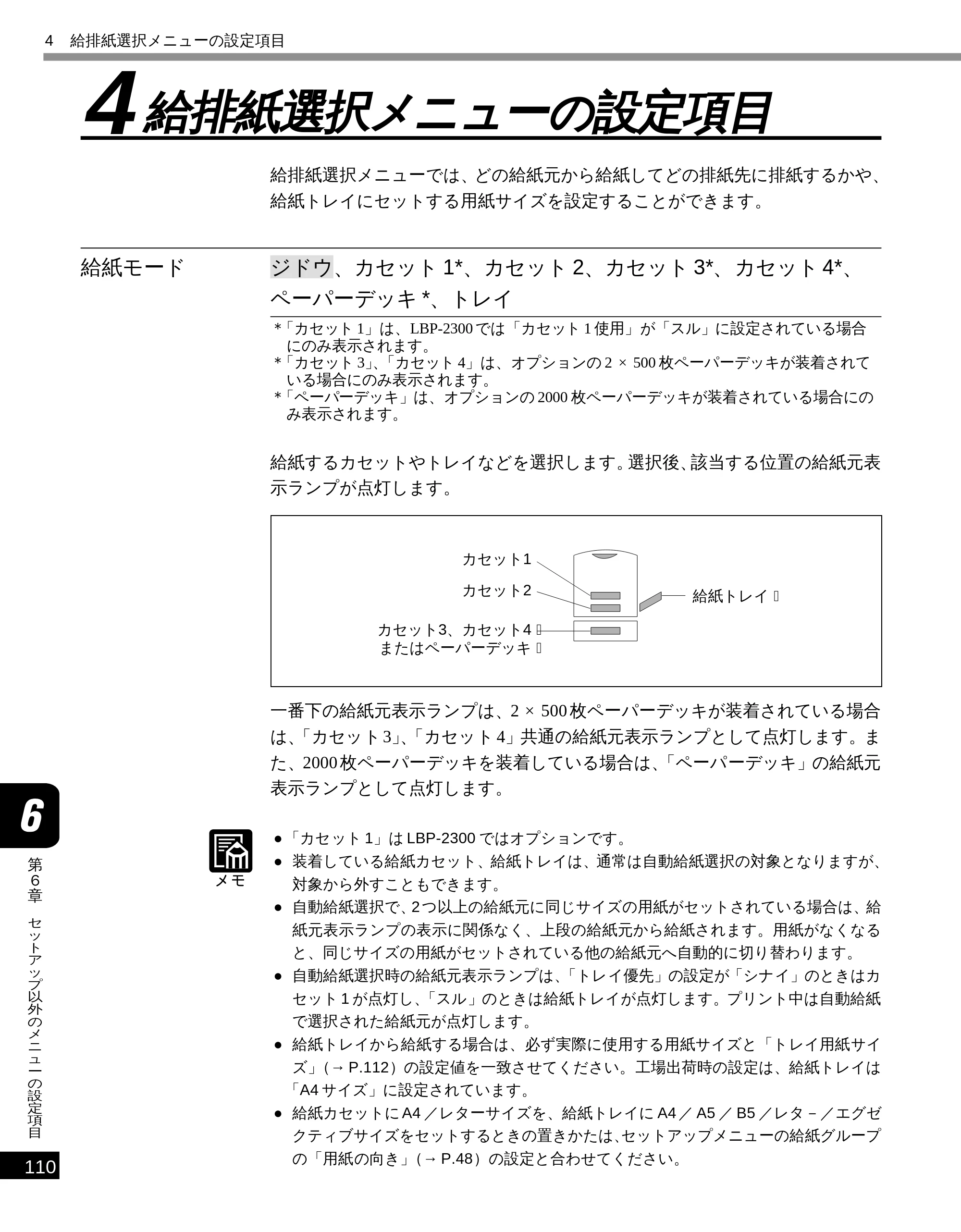
110
第
6
章
セ
ッ
ト
ア
ッ
プ
以
外
の
メ
ニ
ュ
ー
の
設
定
項
目
4 給排紙選択メニューの設定項目
給排紙選択メニューでは、どの給紙元から給紙してどの排紙先に排紙するかや、
給紙トレイにセットする用紙サイズを設定することができます。
給紙モード ジドウ、カセット 1*、カセット 2、カセット 3*、カセット 4*、
ペーパーデッキ *、トレイ
*「カセット 1」は、LBP-2300 では「カセット 1 使用」が「スル」に設定されている場合
にのみ表示されます。
*「カセット 3」、「カセット 4」は、オプションの 2 × 500 枚ペーパーデッキが装着されて
いる場合にのみ表示されます。
*「ペーパーデッキ」は、オプションの 2000 枚ペーパーデッキが装着されている場合にの
み表示されます。
給紙するカセットやトレイなどを選択します。選択後、該当する位置の給紙元表
示ランプが点灯します。
カセット1
給紙トレイ�カセット2
カセット3、カセット4�
またはペーパーデッキ�
一番下の給紙元表示ランプは、2 × 500 枚ペーパーデッキが装着されている場合
は、「カセット 3」、「カセット 4」共通の給紙元表示ランプとして点灯します。ま
た、2000 枚ペーパーデッキを装着している場合は、「ペーパーデッキ」の給紙元
表示ランプとして点灯します。
- 「カセット 1」は LBP-2300 ではオプションです。
- 装着している給紙カセット、給紙トレイは、通常は自動給紙選択の対象となりますが、
対象から外すこともできます。
- 自動給紙選択で、2 つ以上の給紙元に同じサイズの用紙がセットされている場合は、給
紙元表示ランプの表示に関係なく、上段の給紙元から給紙されます。用紙がなくなる
と、同じサイズの用紙がセットされている他の給紙元へ自動的に切り替わります。
- 自動給紙選択時の給紙元表示ランプは、「トレイ優先」の設定が「シナイ」のときはカ
セット 1 が点灯し、「スル」のときは給紙トレイが点灯します。プリント中は自動給紙
で選択された給紙元が点灯します。
- 給紙トレイから給紙する場合は、必ず実際に使用する用紙サイズと「トレイ用紙サイ
ズ」(→ P.112)の設定値を一致させてください。工場出荷時の設定は、給紙トレイは
「A4 サイズ」に設定されています。
- 給紙カセットに A4 /レターサイズを、給紙トレイに A4 / A5 / B5 /レタ-/エグゼ
クティブサイズをセットするときの置きかたは、セットアップメニューの給紙グループ
の「用紙の向き」(→ P.48)の設定と合わせてください。
4 給排紙選択メニューの設定項目
排紙選択モード
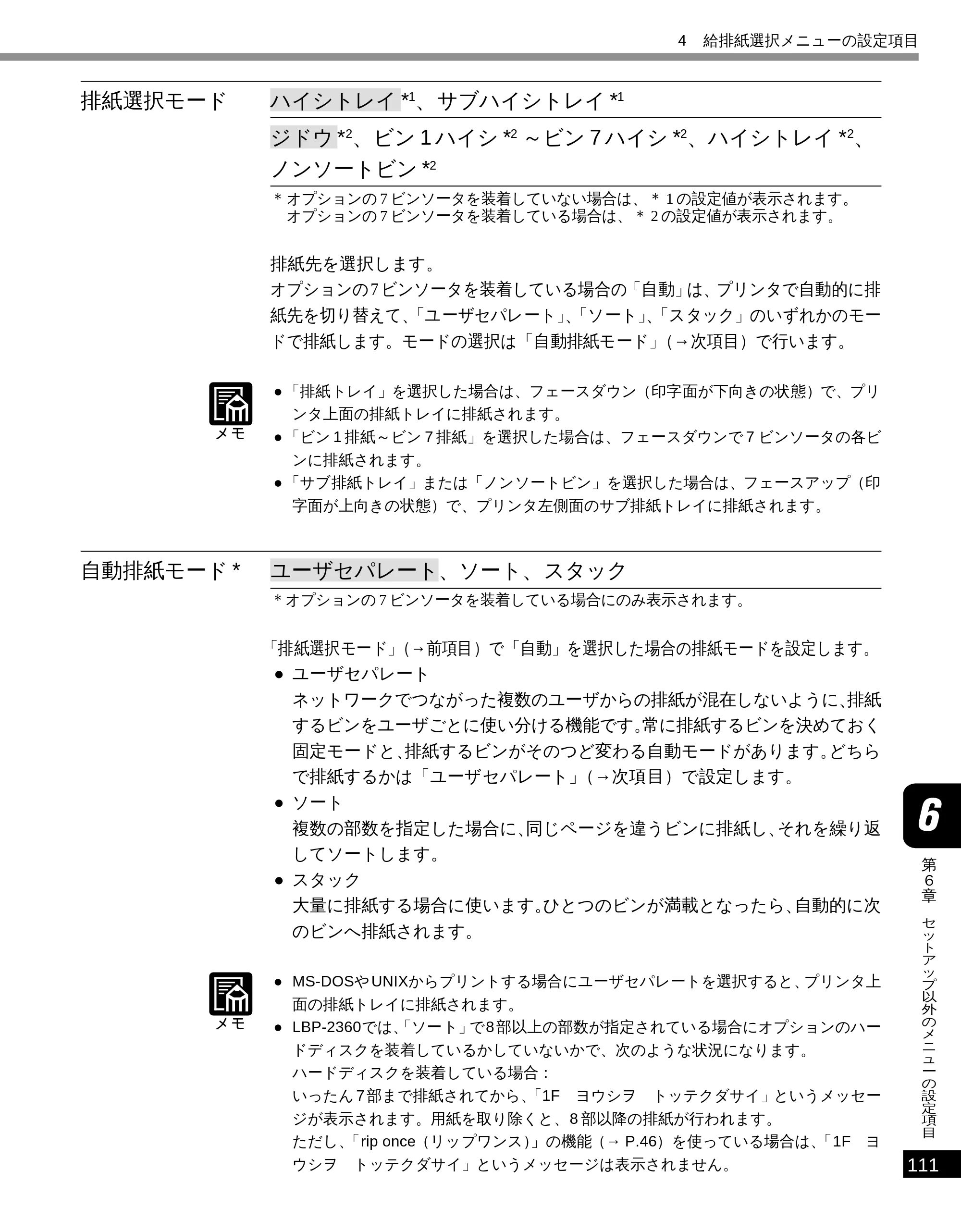
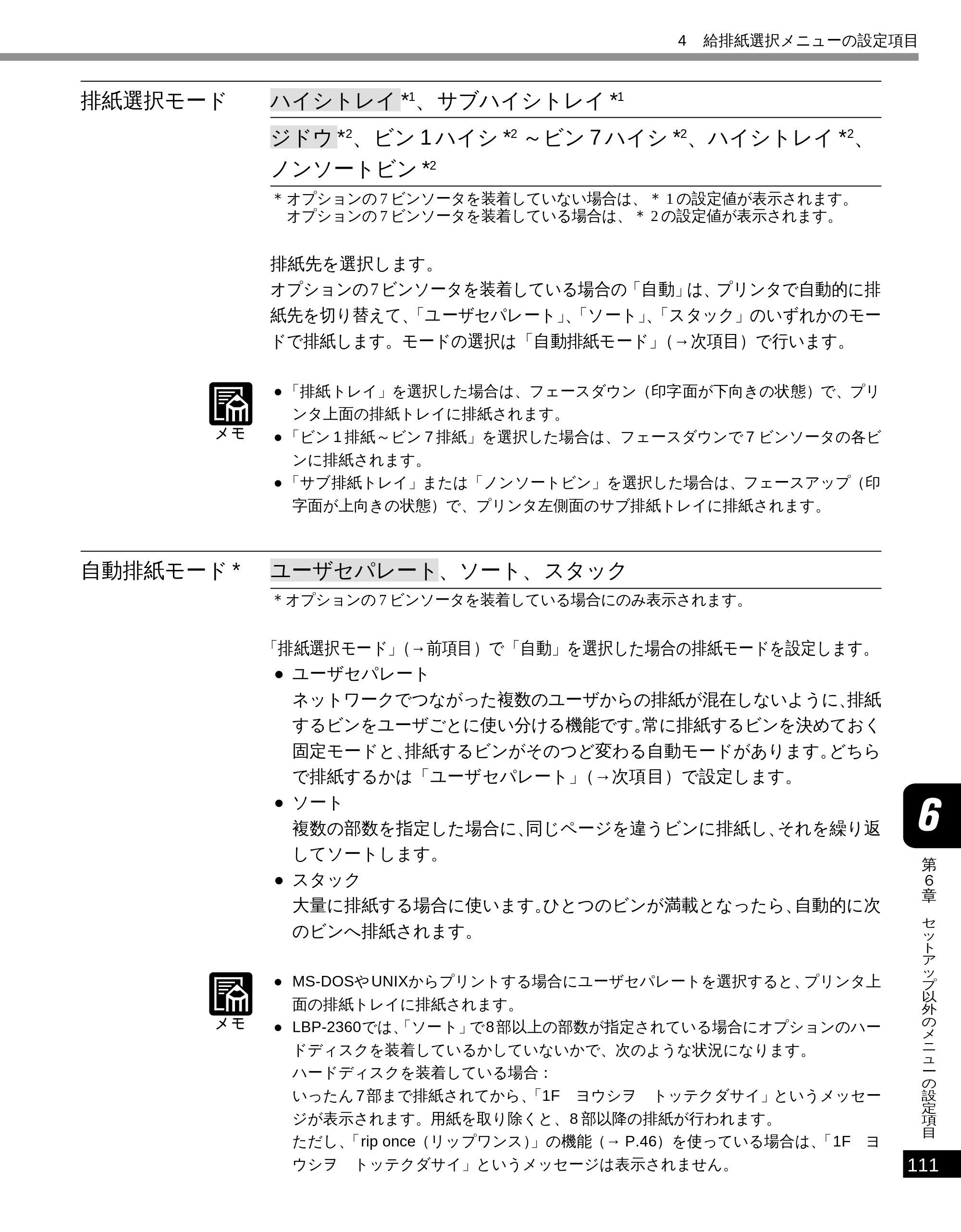
111
第
6
章
セ
ッ
ト
ア
ッ
プ
以
外
の
メ
ニ
ュ
ー
の
設
定
項
目
排紙選択モード ハイシトレイ *
1
、サブハイシトレイ *
1
ジドウ *
2
、ビン 1 ハイシ *
2
~ビン 7 ハイシ *
2
、ハイシトレイ *
2
、
ノンソートビン *
2
*オプションの 7 ビンソータを装着していない場合は、* 1 の設定値が表示されます。
オプションの 7 ビンソータを装着している場合は、* 2 の設定値が表示されます。
排紙先を選択します。
オプションの7 ビンソータを装着している場合の「自動」は、プリンタで自動的に排
紙先を切り替えて、「ユーザセパレート」、「ソート」、「スタック」のいずれかのモー
ドで排紙します。モードの選択は「自動排紙モード」(→次項目)で行います。
- 「排紙トレイ」を選択した場合は、フェースダウン(印字面が下向きの状態)で、プリ
ンタ上面の排紙トレイに排紙されます。
- 「ビン 1 排紙~ビン 7 排紙」を選択した場合は、フェースダウンで 7 ビンソータの各ビ
ンに排紙されます。
- 「サブ排紙トレイ」または「ノンソートビン」を選択した場合は、フェースアップ(印
字面が上向きの状態)で、プリンタ左側面のサブ排紙トレイに排紙されます。
自動排紙モード * ユーザセパレート、ソート、スタック
*オプションの 7 ビンソータを装着している場合にのみ表示されます。
「排紙選択モード」(→前項目)で「自動」を選択した場合の排紙モードを設定します。
- ユーザセパレート
ネットワークでつながった複数のユーザからの排紙が混在しないように、排紙
するビンをユーザごとに使い分ける機能です。常に排紙するビンを決めておく
固定モードと、排紙するビンがそのつど変わる自動モードがあります。どちら
で排紙するかは「ユーザセパレート」(→次項目)で設定します。
- ソート
複数の部数を指定した場合に、同じページを違うビンに排紙し、それを繰り返
してソートします。
- スタック
大量に排紙する場合に使います。ひとつのビンが満載となったら、自動的に次
のビンへ排紙されます。
- MS-DOSや UNIXからプリントする場合にユーザセパレートを選択すると、プリンタ上
面の排紙トレイに排紙されます。
- LBP-2360では、「ソート」で8 部以上の部数が指定されている場合にオプションのハー
ドディスクを装着しているかしていないかで、次のような状況になります。
ハードディスクを装着している場合:
いったん 7 部まで排紙されてから、「1F ヨウシヲ トッテクダサイ」というメッセー
ジが表示されます。用紙を取り除くと、8 部以降の排紙が行われます。
ただし、「rip once(リップワンス)」の機能(→ P.46)を使っている場合は、「1F ヨ
ウシヲ トッテクダサイ」というメッセージは表示されません。
4 給排紙選択メニューの設定項目
ユーザセパレート
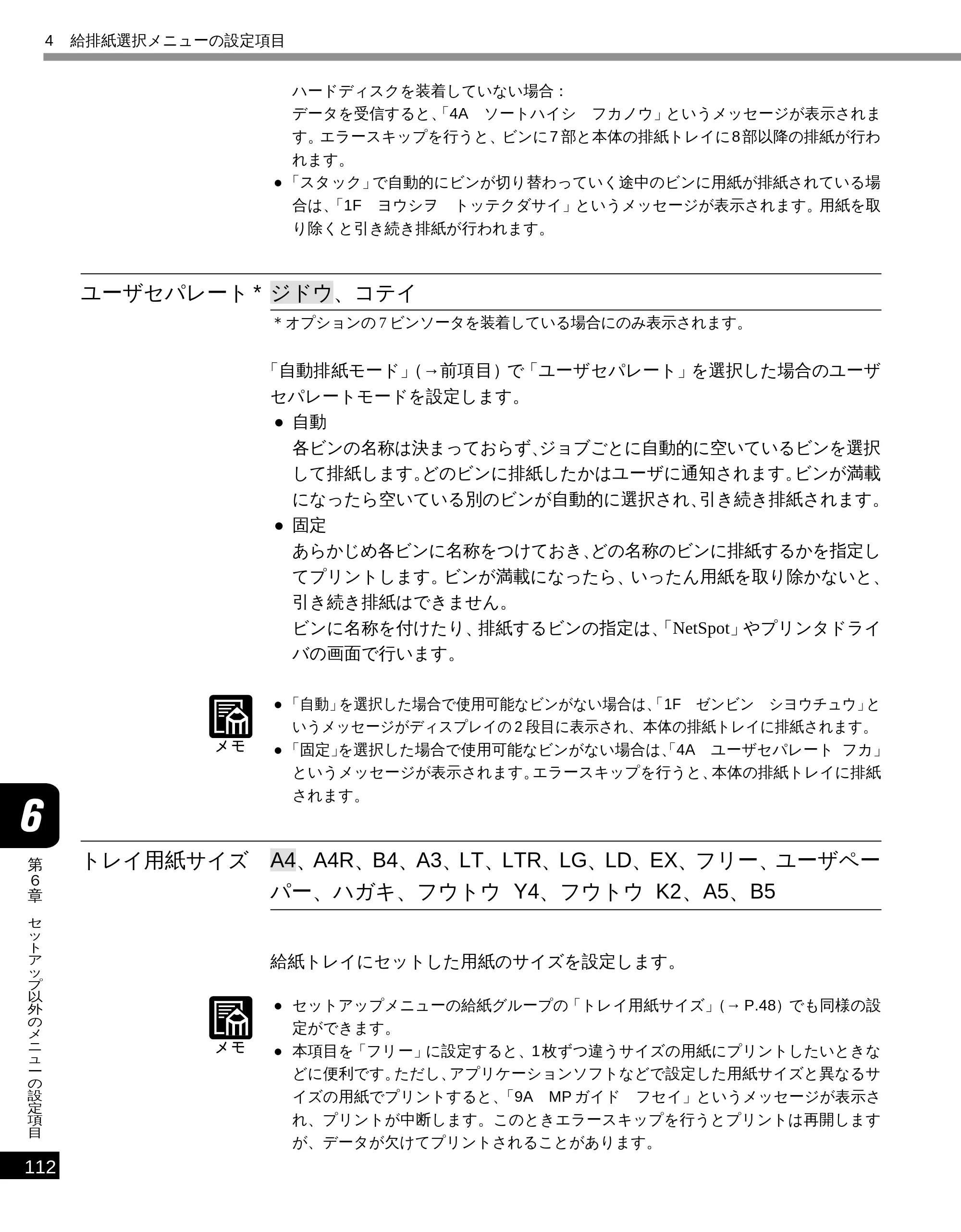
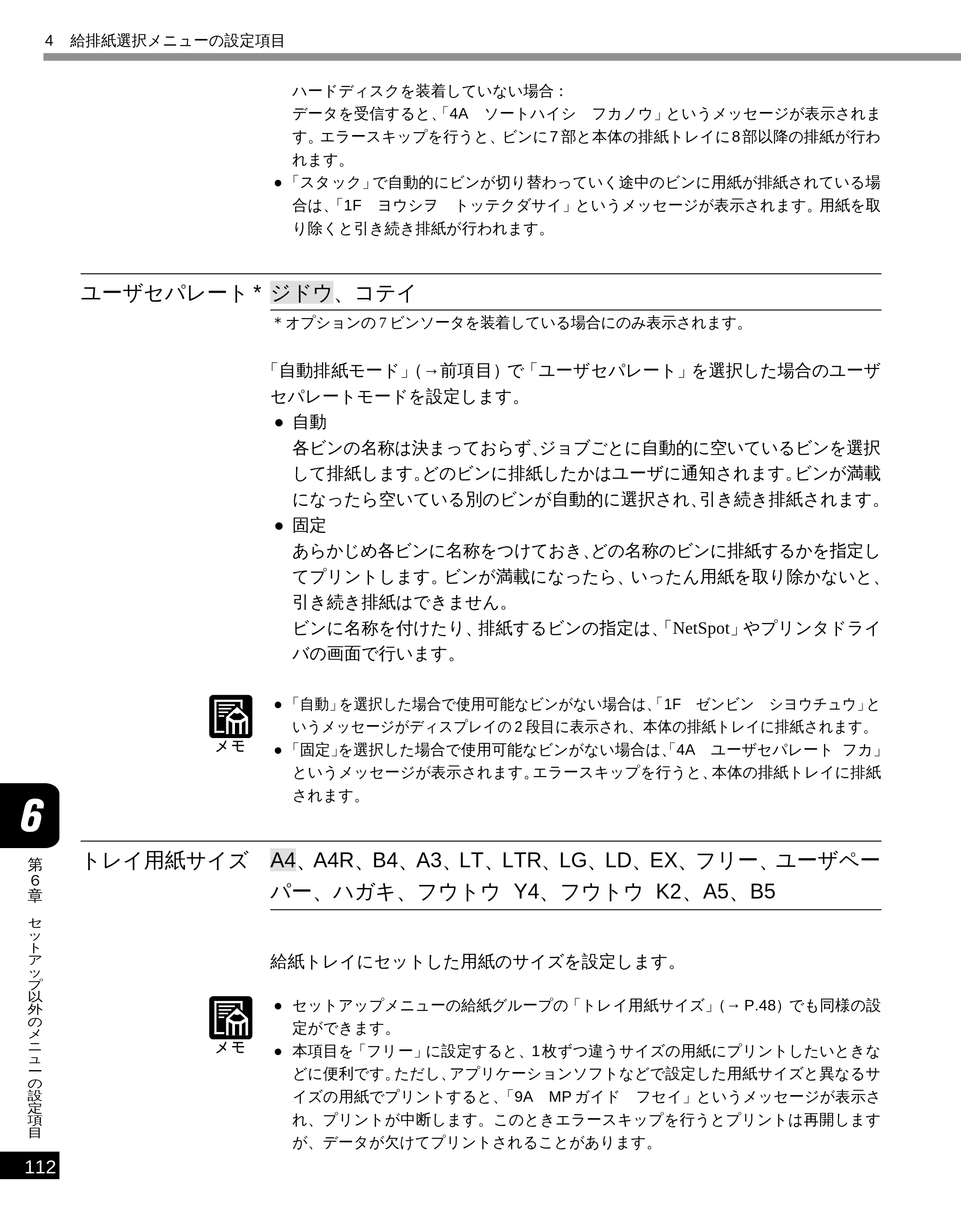
112
第
6
章
セ
ッ
ト
ア
ッ
プ
以
外
の
メ
ニ
ュ
ー
の
設
定
項
目
ハードディスクを装着していない場合:
データを受信すると、「4A ソートハイシ フカノウ」というメッセージが表示されま
す。エラースキップを行うと、ビンに 7 部と本体の排紙トレイに8 部以降の排紙が行わ
れます。
- 「スタック」で自動的にビンが切り替わっていく途中のビンに用紙が排紙されている場
合は、「1F ヨウシヲ トッテクダサイ」というメッセージが表示されます。用紙を取
り除くと引き続き排紙が行われます。
ユーザセパレート * ジドウ、コテイ
*オプションの 7 ビンソータを装着している場合にのみ表示されます。
「自動排紙モード」(→前項目)で「ユーザセパレート」を選択した場合のユーザ
セパレートモードを設定します。
- 自動
各ビンの名称は決まっておらず、ジョブごとに自動的に空いているビンを選択
して排紙します。どのビンに排紙したかはユーザに通知されます。ビンが満載
になったら空いている別のビンが自動的に選択され、引き続き排紙されます。
- 固定
あらかじめ各ビンに名称をつけておき、どの名称のビンに排紙するかを指定し
てプリントします。ビンが満載になったら、いったん用紙を取り除かないと、
引き続き排紙はできません。
ビンに名称を付けたり、排紙するビンの指定は、「NetSpot」やプリンタドライ
バの画面で行います。
- 「自動」を選択した場合で使用可能なビンがない場合は、「1F ゼンビン シヨウチュウ」と
いうメッセージがディスプレイの 2 段目に表示され、本体の排紙トレイに排紙されます。
- 「固定」を選択した場合で使用可能なビンがない場合は、「4A ユーザセパレート フカ」
というメッセージが表示されます。エラースキップを行うと、本体の排紙トレイに排紙
されます。
トレイ用紙サイズ A4、A4R、B4、A3、LT、LTR、LG、LD、EX、フリー、ユーザペー
パー、ハガキ、フウトウ Y4、フウトウ K2、A5、B5
給紙トレイにセットした用紙のサイズを設定します。
- セットアップメニューの給紙グループの「トレイ用紙サイズ」(→ P.48)でも同様の設
定ができます。
- 本項目を「フリー」に設定すると、1 枚ずつ違うサイズの用紙にプリントしたいときな
どに便利です。ただし、アプリケーションソフトなどで設定した用紙サイズと異なるサ
イズの用紙でプリントすると、「9A MP ガイド フセイ」というメッセージが表示さ
れ、プリントが中断します。このときエラースキップを行うとプリントは再開します
が、データが欠けてプリントされることがあります。
4 給排紙選択メニューの設定項目
トレイ用紙タイプ
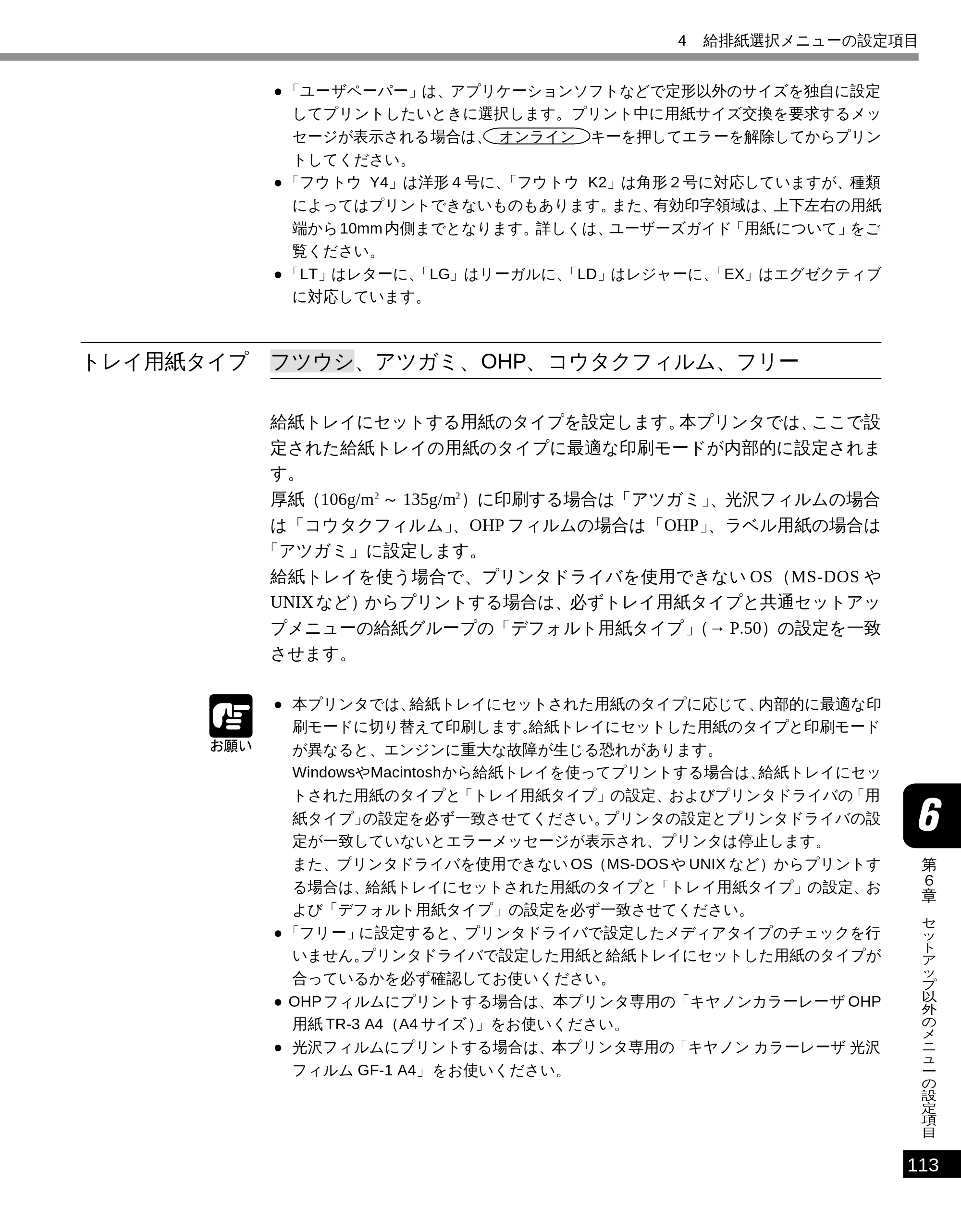
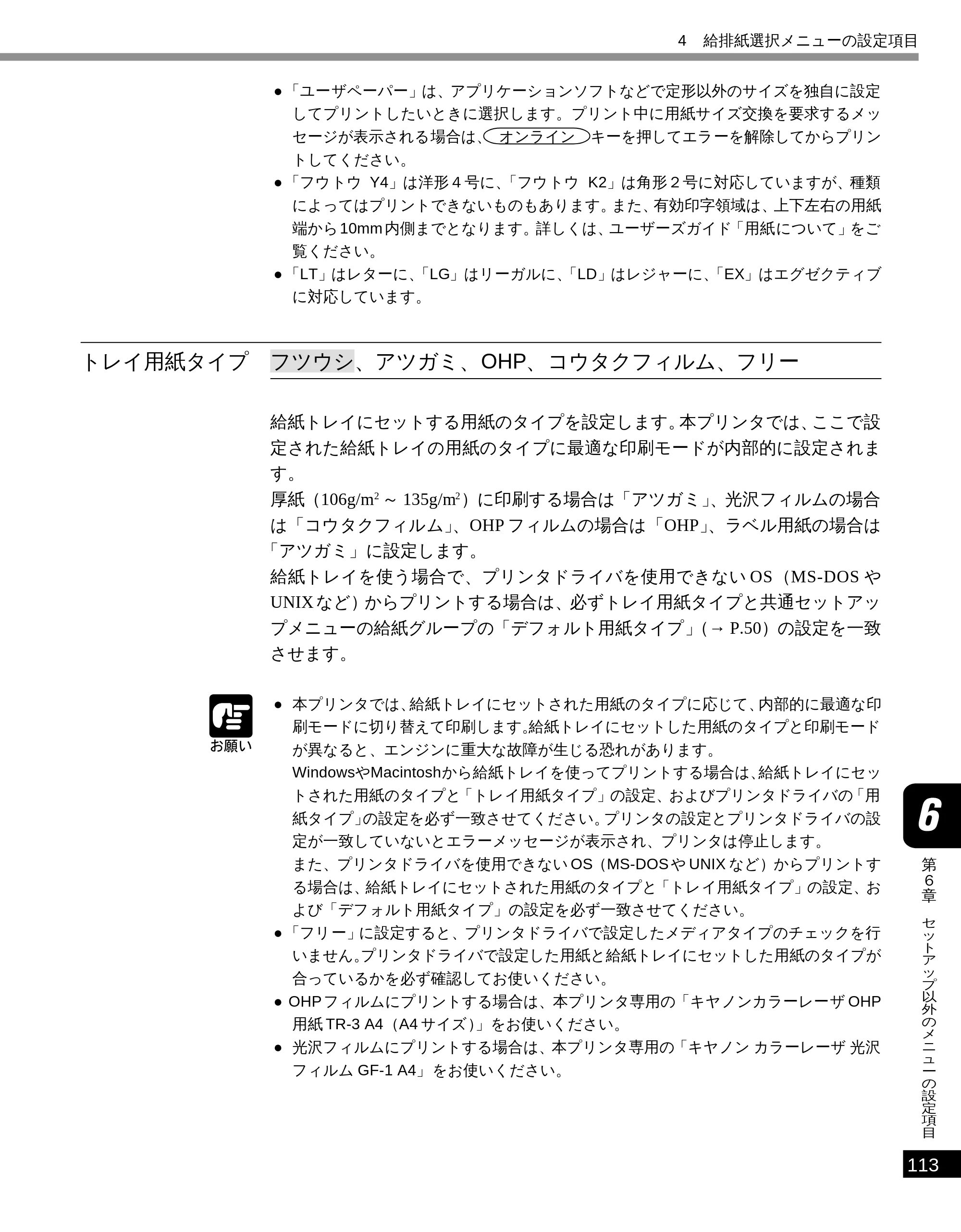
113
第
6
章
セ
ッ
ト
ア
ッ
プ
以
外
の
メ
ニ
ュ
ー
の
設
定
項
目
- 「ユーザペーパー」は、アプリケーションソフトなどで定形以外のサイズを独自に設定
してプリントしたいときに選択します。プリント中に用紙サイズ交換を要求するメッ
セージが表示される場合は、 オンライン キーを押してエラーを解除してからプリン
トしてください。
- 「フウトウ Y4」は洋形4号に、「フウトウ K2」は角形2号に対応していますが、種類
によってはプリントできないものもあります。また、有効印字領域は、上下左右の用紙
端から 10mm 内側までとなります。詳しくは、ユーザーズガイド「用紙について」をご
覧ください。
- 「LT」はレターに、「LG」はリーガルに、「LD」はレジャーに、「EX」はエグゼクティブ
に対応しています。
トレイ用紙タイプ フツウシ、アツガミ、OHP、コウタクフィルム、フリー
給紙トレイにセットする用紙のタイプを設定します。本プリンタでは、ここで設
定された給紙トレイの用紙のタイプに最適な印刷モードが内部的に設定されま
す。
厚紙(106g/m 2 ~ 135g/m2 )に印刷する場合は「アツガミ」、光沢フィルムの場合
は「コウタクフィルム」、OHP フィルムの場合は「OHP」、ラベル用紙の場合は
「アツガミ」に設定します。
給紙トレイを使う場合で、プリンタドライバを使用できない OS(MS-DOS や
UNIX など)からプリントする場合は、必ずトレイ用紙タイプと共通セットアッ
プメニューの給紙グループの「デフォルト用紙タイプ」(→ P.50)の設定を一致
させます。
- 本プリンタでは、給紙トレイにセットされた用紙のタイプに応じて、内部的に最適な印
刷モードに切り替えて印刷します。給紙トレイにセットした用紙のタイプと印刷モード
が異なると、エンジンに重大な故障が生じる恐れがあります。
WindowsやMacintoshから給紙トレイを使ってプリントする場合は、給紙トレイにセッ
トされた用紙のタイプと「トレイ用紙タイプ」の設定、およびプリンタドライバの「用
紙タイプ」の設定を必ず一致させてください。プリンタの設定とプリンタドライバの設
定が一致していないとエラーメッセージが表示され、プリンタは停止します。
また、プリンタドライバを使用できない OS(MS-DOS や UNIX など)からプリントす
る場合は、給紙トレイにセットされた用紙のタイプと「トレイ用紙タイプ」の設定、お
よび「デフォルト用紙タイプ」の設定を必ず一致させてください。
- 「フリー」に設定すると、プリンタドライバで設定したメディアタイプのチェックを行
いません。プリンタドライバで設定した用紙と給紙トレイにセットした用紙のタイプが
合っているかを必ず確認してお使いください。
- OHP フィルムにプリントする場合は、本プリンタ専用の「キヤノンカラーレーザ OHP
用紙 TR-3 A4(A4 サイズ)」をお使いください。
- 光沢フィルムにプリントする場合は、本プリンタ専用の「キヤノン カラーレーザ 光沢
フィルム GF-1 A4」をお使いください。
4 給排紙選択メニューの設定項目
123ページ
114
第
6
章
セ
ッ
ト
ア
ッ
プ
以
外
の
メ
ニ
ュ
ー
の
設
定
項
目
- 「アツガミ」、「コウタクフィルム」、「OHP」のいずれかに設定した場合、両面印刷は行
えません。また、印刷速度が遅くなります。
- 封筒の場合は、「トレイ用紙サイズ」が「フウトウ Y4」または「フウトウ K2」に設定
されていれば、この項目で設定する必要はありません。
- はがきの場合は、「トレイ用紙サイズ」が「ハガキ」に設定されていれば、このメニュー
で設定する必要はありません。
- セットアップメニューの給紙グループの「トレイ用紙タイプ」(→ P.51)でも同様の設
定ができます。
4 給排紙選択メニューの設定項目
5 両面メニューの設定項目
115
第
6
章
セ
ッ
ト
ア
ッ
プ
以
外
の
メ
ニ
ュ
ー
の
設
定
項
目
5 両面メニューの設定項目
両面メニューでは、用紙の片面に印刷するか、両面に印刷するかを切り替えることができま
す。ただし、オプションの両面ユニットが装着されているときに機能します。
本メニューは、 両面 キーの操作によって、 両面 キーのランプが点灯したり消灯した
りするだけで、ステータスは表示されません。
片面
用紙の片面にだけ印刷します。選択後、 両面 キーのランプが消灯します。
両面 *
用紙の両面に印刷します。選択後、 両面 キーのランプが点灯します。両面ユ
ニットが装着されていないときは、警告ブザーが 1 回鳴ります。ランプは点灯せ
ず、設定はできません。
5 両面メニューの設定項目
付録
付録
1 LIPS 内蔵フォント ................................................. 118
2 ESC/P エミュレーションのページフォーマット .. 122
3 ダンプリスト .......................................................... 127
4 動作モード共通のリスト ...................................... 130
5 動作モード専用のリスト ...................................... 132
6 本プリンタについての注意事項 .......................... 134
* 本プリンタ内蔵 LIPS フォントのコード表と、ESC/P エミュレーション文字セットコード表
が、本プリンタ付属の CD-ROM の[FONTLIST]ディレクトリに収められています。詳しく
は、[FONTLIST]ディレクトリ内の Readme ファイルをご覧ください。
* 本プリンタが標準で対応している LIPSコントロールコマンドと、ESC/Pエミュレーションコ
ントロールコマンドの機能、書式、コード、パラメータをまとめたリストが、本プリンタ付
属の CD-ROM の[COMLIST]ディレクトリに収められています。LIPS コントロールコマン
ドは[LIPSCONT.TXT]というファイル名で、ESC/P エミュレーションコントロールコマン
ドは[ESCPCONT.TXT]というファイル名で入っています。テキストファイルですので、テ
キストエディタなどを使ってご覧ください。
* LIPSコントロールコマンドと、ESC/Pエミュレーションコントロールコマンドのさらに詳細
な書式、使用例については、オプションの「プログラマーズマニュアル」をご覧ください。
1 LIPS 内蔵フォント
118
1 LIPS 内蔵フォント
- 文字セットの属性について
各文字セットは、次のような属性があります。
書体
書体には、「明朝体」「ゴシック体」「ラインプリンタ」「ガーランド」など多数の種類があ
ります。
グラフィックセット
あるグラフィックセットを選択すると、文字コードに対応するフォントパターンが決まりま
す。グラフィックセットには、「ROMA」「KATA」「HIRA」といった各国語の文字に対応し
たものや、「N_hKEI」といった罫線や記号などがあります。
文字ピッチ
文字をプリントする間隔です。固定ピッチでは、単位は「CPI(1インチあたりの文字数)」
で示され、コマンドで固定した文字ピッチでプリントされます。「プロポーショナル」の文
字ピッチは固定ピッチではなく、各文字によって異なります。
サイズ
文字の大きさを文字の高さで示します。単位は「ポイント」で示します。1ポイントは約
0.35mm(1/72")です。「スケーラブル」のときは、属性として一定の文字サイズはありま
せん。
スタイル
スタイルには「直立体(Upright)」と「イタリック体(Italic)」があります。
太さ
文字の太さには「標準(Medium)」「ボールド(Bold)」「ライト(Light)」があります。
1 LIPS 内蔵フォント
●LIPS II+内蔵フォント一覧
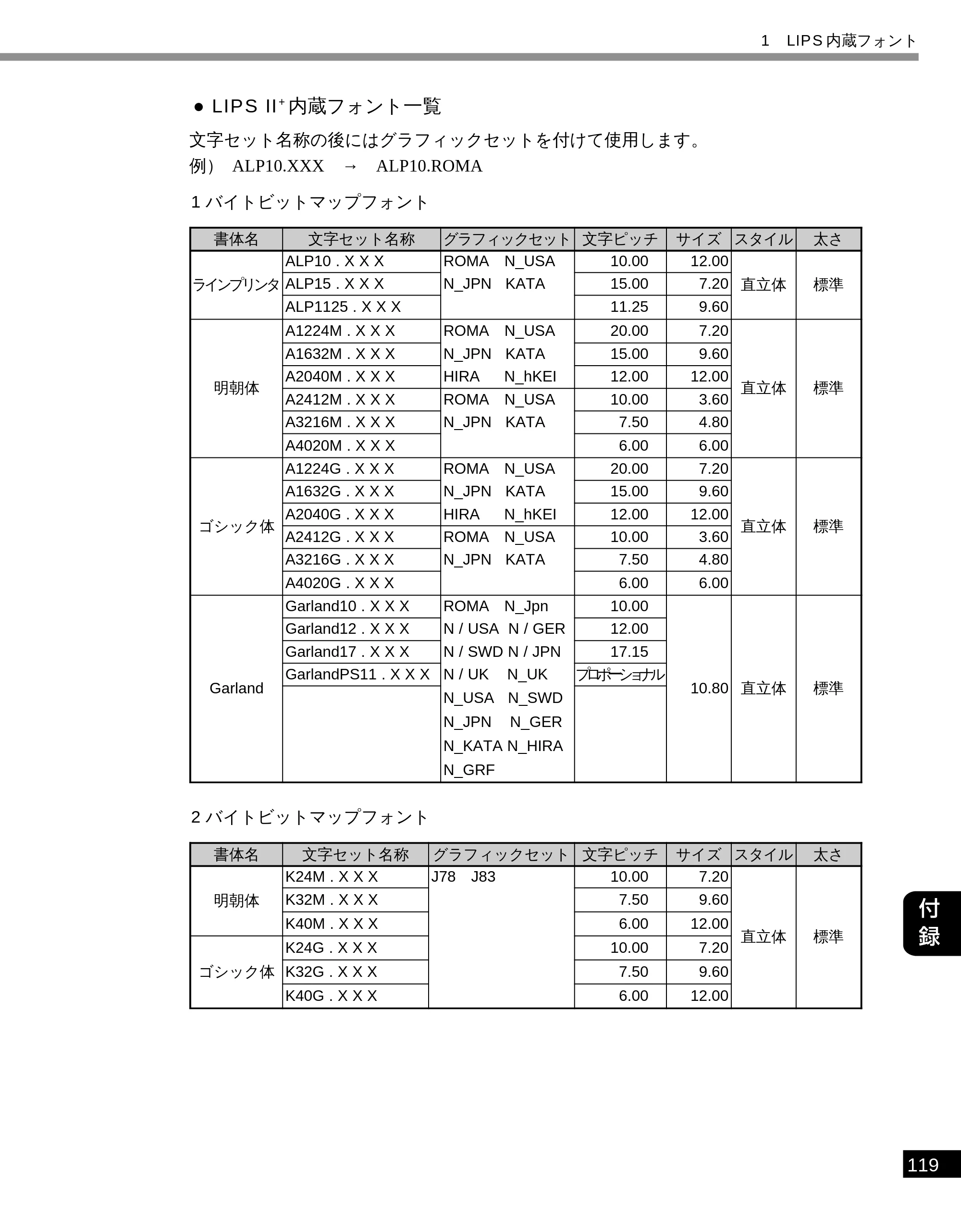
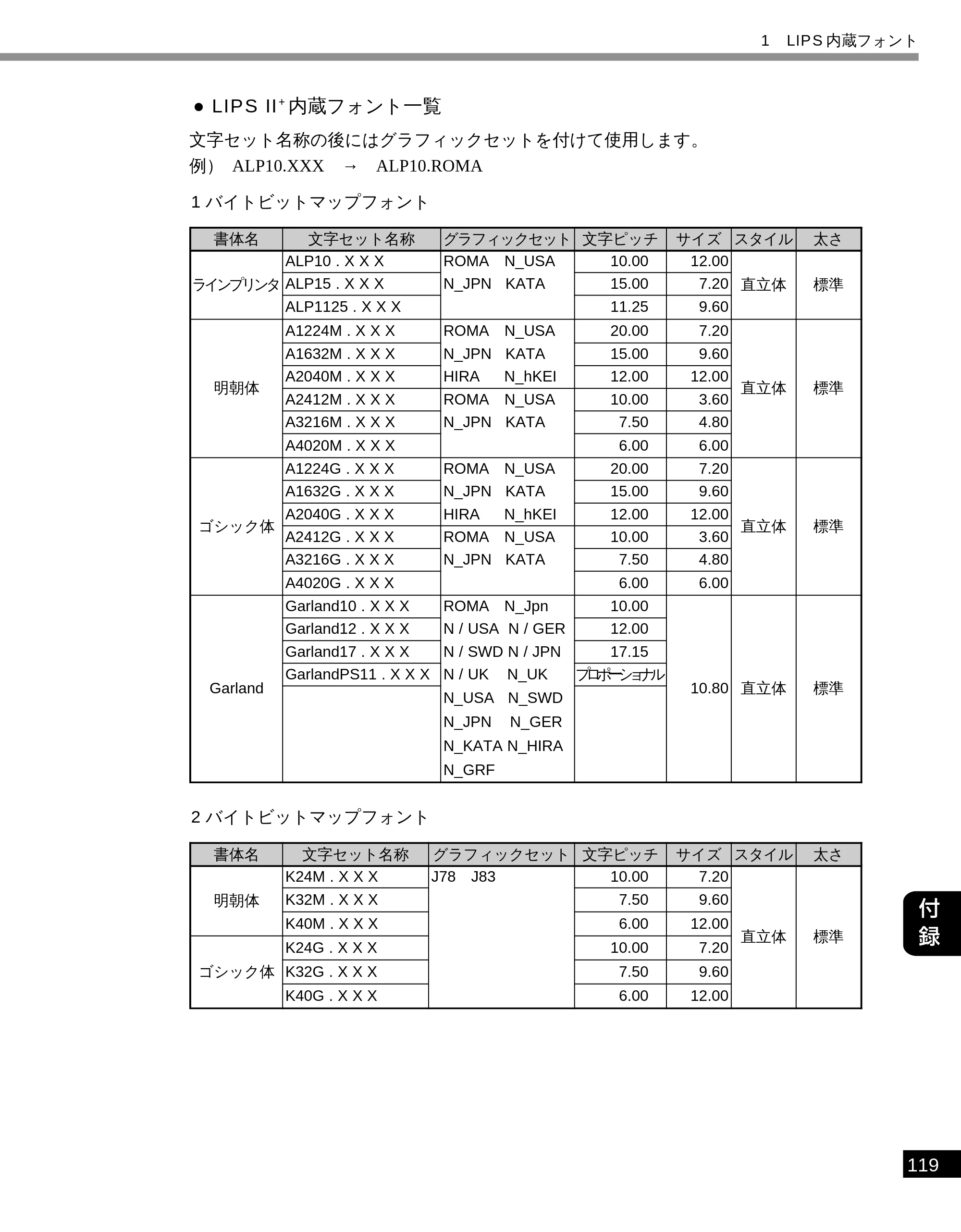
119
- LIPS II
+
内蔵フォント一覧
文字セット名称の後にはグラフィックセットを付けて使用します。
例) ALP10.XXX → ALP10.ROMA
1 バイトビットマップフォント
名体書 字文 トッセ 称名 トッセクッィフラグ チッピ字文 ズイサ ルイタス さ太
タンリプンイラ
XXX.01PLA AMOR ASU_N 00.01 00.21
体立直 準標XXX.51PLA ATAKNPJ_N 00.51 02.7
XXX.5211PLA 52.11 06.9
体朝明
XXX.M4221A AMOR ASU_N 00.02 02.7
体立直 準標
XXX.M2361A ATAKNPJ_N 00.51 06.9
XXX.M0402A ARIH IEKh_N 00.21 00.21
XXX.M2142A AMOR ASU_N 00.01 06.3
XXX.M6123A ATAKNPJ_N 05.7 08.4
XXX.M0204A 00.6 00.6
体クッシゴ
XXX.G4221A AMOR ASU_N 00.02 02.7
体立直 準標
XXX.G2361A ATAKNPJ_N 00.51 06.9
XXX.G0402A ARIH IEKh_N 00.21 00.21
XXX.G2142A AMOR ASU_N 00.01 06.3
XXX.G6123A ATAKNPJ_N 05.7 08.4
XXX.G0204A 00.6 00.6
dnalraG
dnalraG 01 XXX. AMOR npJ_N 00.01
08.01 体立直 準標
dnalraG 21 XXX. REG/NASU/N 00.21
dnalraG 71 XXX. NPJ/NDWS/N 51.71
SPdnalraG 11 XXX. KU_NKU/N ルナョシーポロプ
DWS_NASU_N
REG_NNPJ_N
ARIH_NATAK_N
FRG_N
2 バイトビットマップフォント
名体書 字文 トッセ 称名 トッセクッィフラグ チッピ字文 ズイサ ルイタス さ太
体朝明
XXX.M42K 87J 38J 00.01 02.7
体立直 準標
XXX.M23K 05.7 06.9
XXX.M04K 00.6 00.21
体クッシゴ
XXX.G42K 00.01 02.7
XXX.G23K 05.7 06.9
XXX.G04K 00.6 00.21
1 LIPS 内蔵フォント
●LIPSIII /IV 内蔵フォント一覧
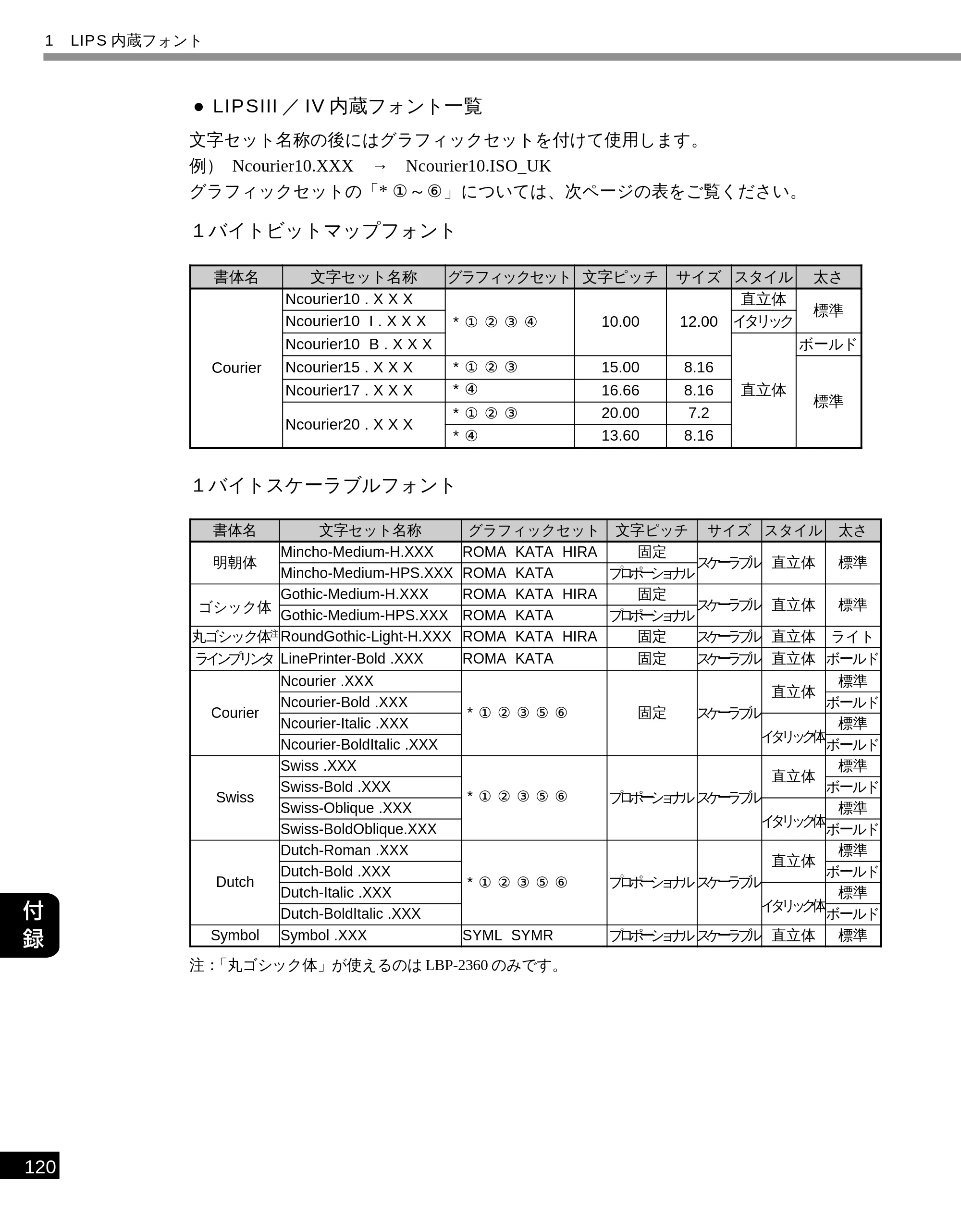
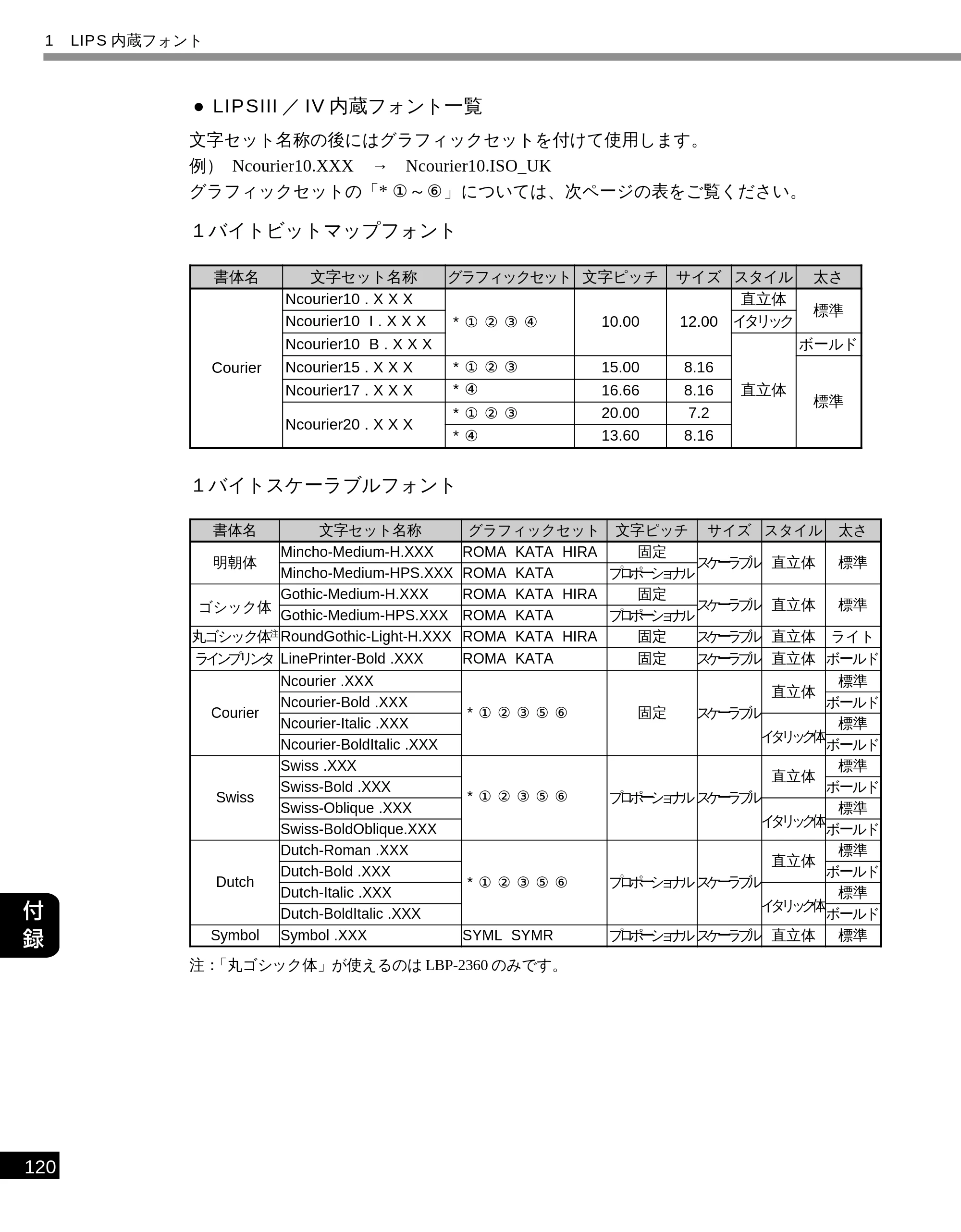
120
- LIPSIII / IV 内蔵フォント一覧
文字セット名称の後にはグラフィックセットを付けて使用します。
例) Ncourier10.XXX → Ncourier10.ISO_UK
グラフィックセットの「* ①~⑥」については、次ページの表をご覧ください。
1バイトビットマップフォント
名体書 字文 トッセ 称名 トッセクッィフラグ チッピ字文 ズイサ ルイタス さ太
reiruoC
XXX.01reiruocN
* ④③②① 00.01 00.21
体立直
準標
XXX.I01reiruocN クッリタイ
XXX.B01reiruocN
体立直
ドルーボ
XXX.51reiruocN * ③②① 00.51 61.8
準標
XXX.71reiruocN * ④ 66.61 61.8
XXX.02reiruocN
* ③②① 00.02 2.7
* ④ 06.31 61.8
1バイトスケーラブルフォント
名体書 字文 トッセ 称名 トッセクッィフラグ チッピ字文 ズイサ ルイタス さ太
体朝明
XXX.H-muideM-ohcniM ARIHATAKAMOR 定固
ルブラーケス 体立直 準標
XXX.SPH-muideM-ohcniM ATAKAMOR ルナョシーポロプ
クッシゴ 体
XXX.H-muideM-cihtoG ARIHATAKAMOR 定固
ルブラーケス 体立直 準標
XXX.SPH-muideM-cihtoG ATAKAMOR ルナョシーポロプ
丸 クッシゴ 体注 XXX.H-thgiL-cihtoGdnuoR ARIHATAKAMOR 定固 ルブラーケス 体立直 トイラ
タンリプンイラ XXX.dloB-retnirPeniL ATAKAMOR 定固 ルブラーケス 体立直 ドルーボ
reiruoC
XXX.reiruocN
* ⑥⑤③②① 定固 ルブラーケス
体立直
準標
XXX.dloB-reiruocN ドルーボ
XXX.cilatI-reiruocN
クッリタイ 体
準標
XXX.cilatIdloB-reiruocN ドルーボ
ssiwS
XXX.ssiwS
* ⑥⑤③②① ルナョシーポロプ ルブラーケス
体立直
準標
XXX.dloB-ssiwS ドルーボ
XXX.euqilbO-ssiwS
クッリタイ 体
準標
XXX.euqilbOdloB-ssiwS ドルーボ
hctuD
XXX.namoR-hctuD
* ⑥⑤③②① ルナョシーポロプ ルブラーケス
体立直
準標
XXX.dloB-hctuD ドルーボ
XXX.cilatI-hctuD
クッリタイ 体
準標
XXX.cilatIdloB-hctuD ドルーボ
lobmyS XXX.lobmyS RMYSLMYS ルナョシーポロプ ルブラーケス 体立直 準標
注:「丸ゴシック体」が使えるのは LBP-2360 のみです。
1 LIPS 内蔵フォント
129ページ
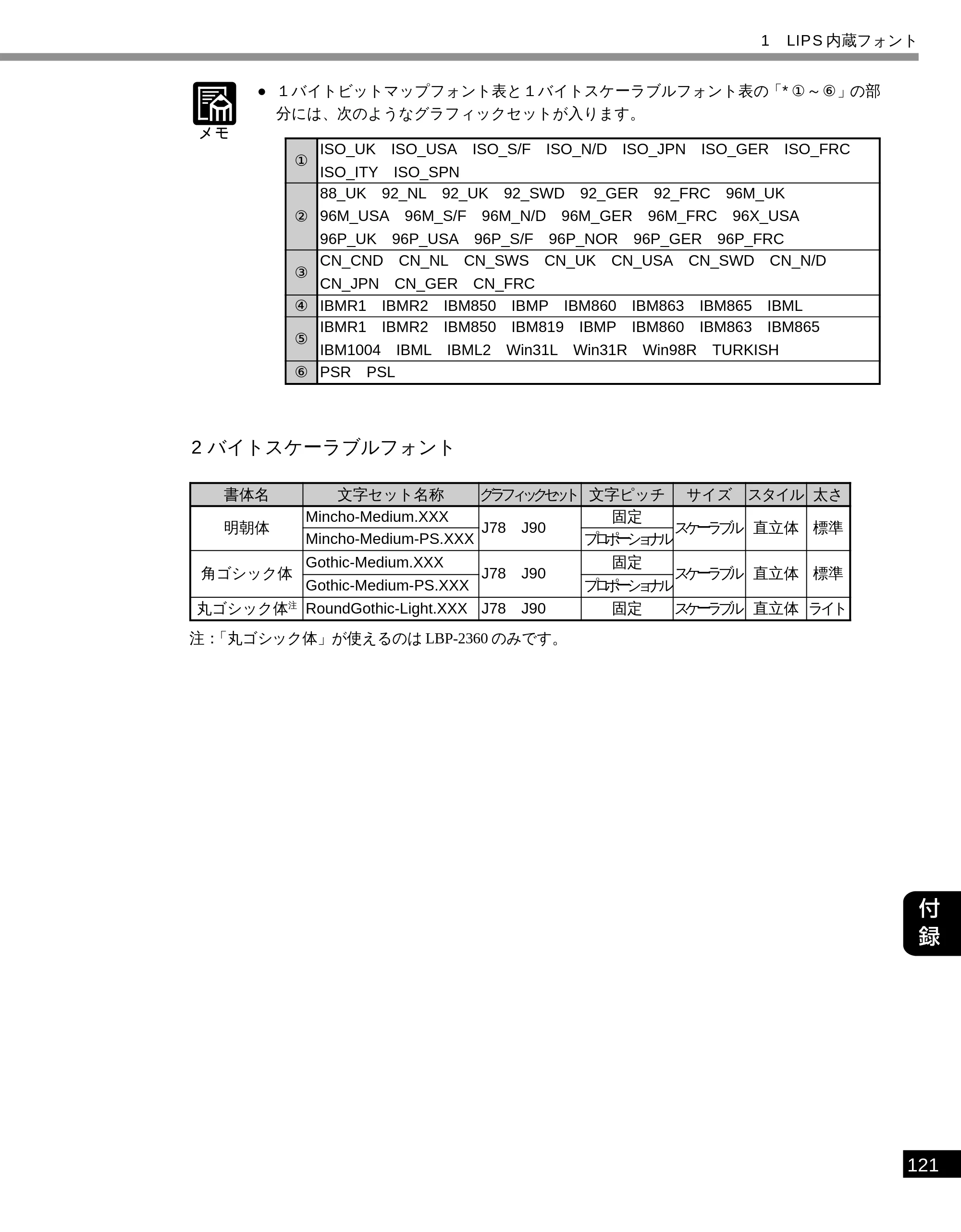
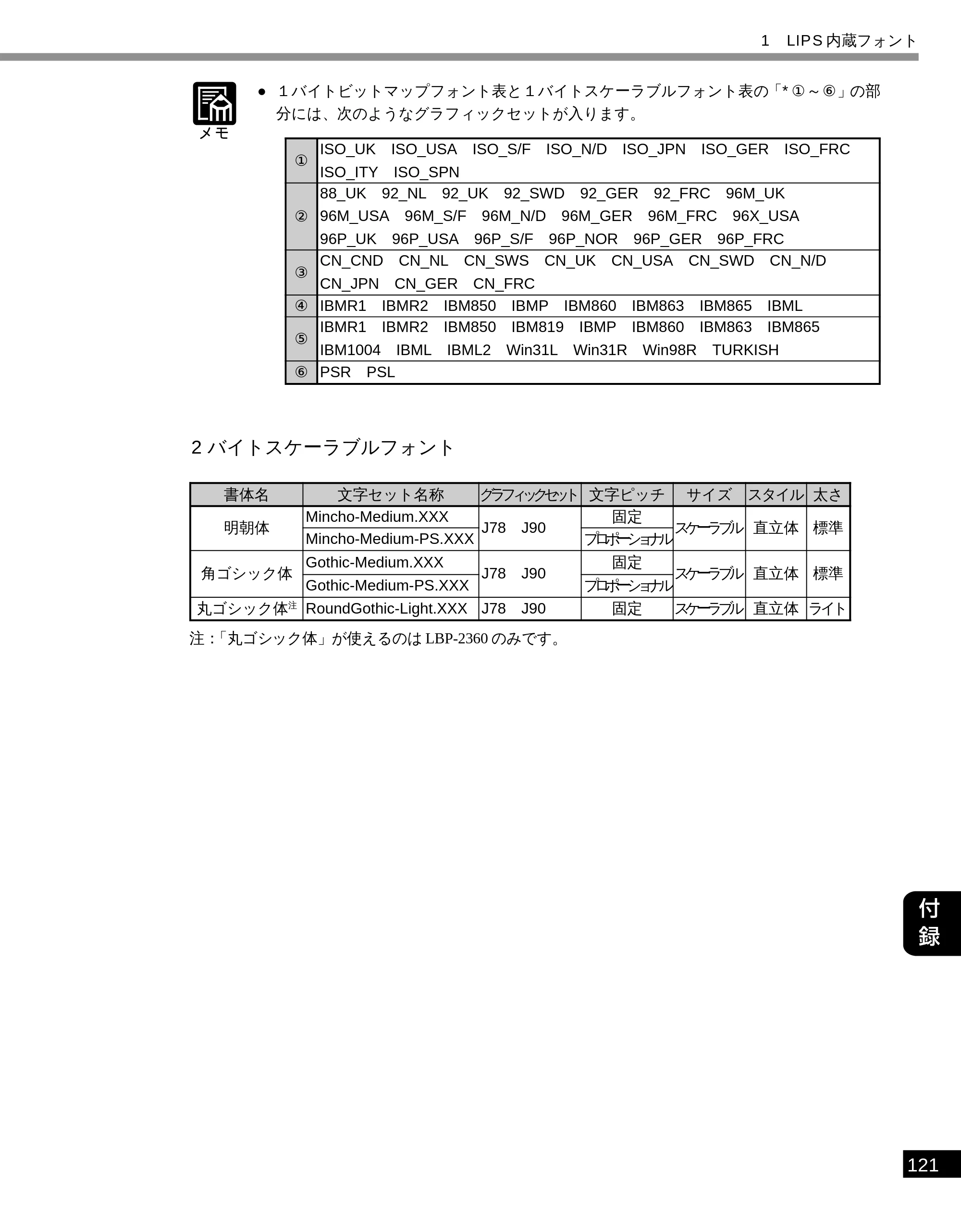
121
- 1バイトビットマップフォント表と1バイトスケーラブルフォント表の「* ①~⑥」の部
分には、次のようなグラフィックセットが入ります。
①
KU_OSI ASU_OSI F/S_OSI D/N_OSI NPJ_OSI REG_OSI CRF_OSI
YTI_OSI NPS_OSI
②
KU_88 LN_29 KU_29 DWS_29 REG_29 CRF_29 KU_M69
ASU_M69 F/S_M69 D/N_M69 REG_M69 CRF_M69 ASU_X69
KU_P69 ASU_P69 F/S_P69 RON_P69 REG_P69 CRF_P69
③
DNC_NC LN_NC SWS_NC KU_NC ASU_NC DWS_NC D/N_NC
NPJ_NC REG_NC CRF_NC
④ 1RMBI 2RMBI 058MBI PMBI 068MBI 368MBI 568MBI LMBI
⑤
1RMBI 2RMBI 058MBI 918MBI PMBI 068MBI 368MBI 568MBI
4001MBI LMBI 2LMBI L13niW R13niW R89niW HSIKRUT
⑥ RSP LSP
2 バイトスケーラブルフォント
名体書 字文 トッセ 称名 トッセクッィフラグ チッピ字文 ズイサ ルイタス さ太
体朝明
XXX.muideM-ohcniM
87J 09J
定固
ルブラーケス 体立直 準標
XXX.SP-muideM-ohcniM ルナョシーポロプ
角 クッシゴ 体
XXX.muideM-cihtoG
87J 09J
定固
ルブラーケス 体立直 準標
XXX.SP-muideM-cihtoG ルナョシーポロプ
丸 クッシゴ 体 注 XXX.thgiL-cihtoGdnuoR 87J 09J 定固 ルブラーケス 体立直 トイラ
注:「丸ゴシック体」が使えるのは LBP-2360 のみです。
1 LIPS 内蔵フォント
2 ESC/P エミュレーションのページフォーマット
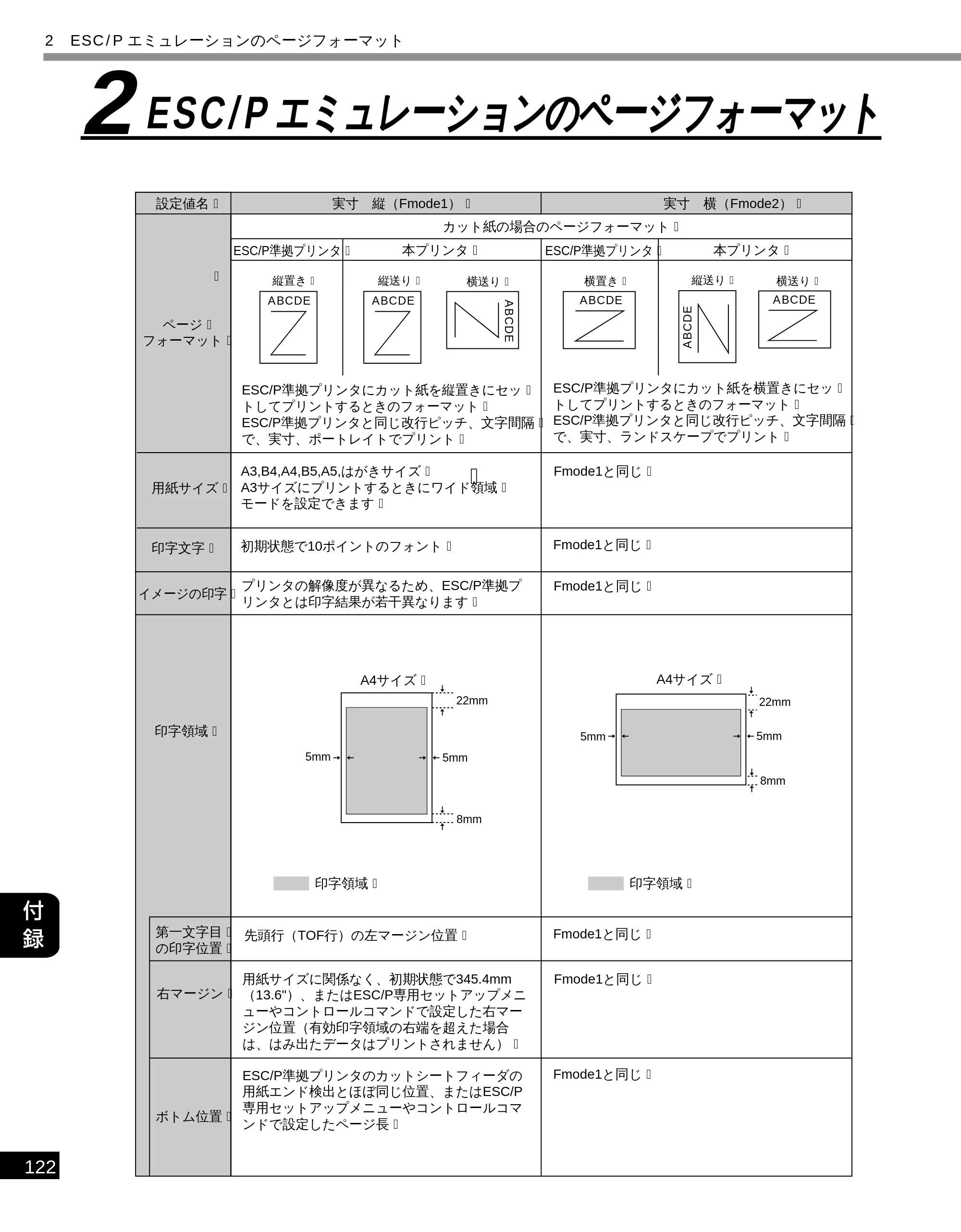
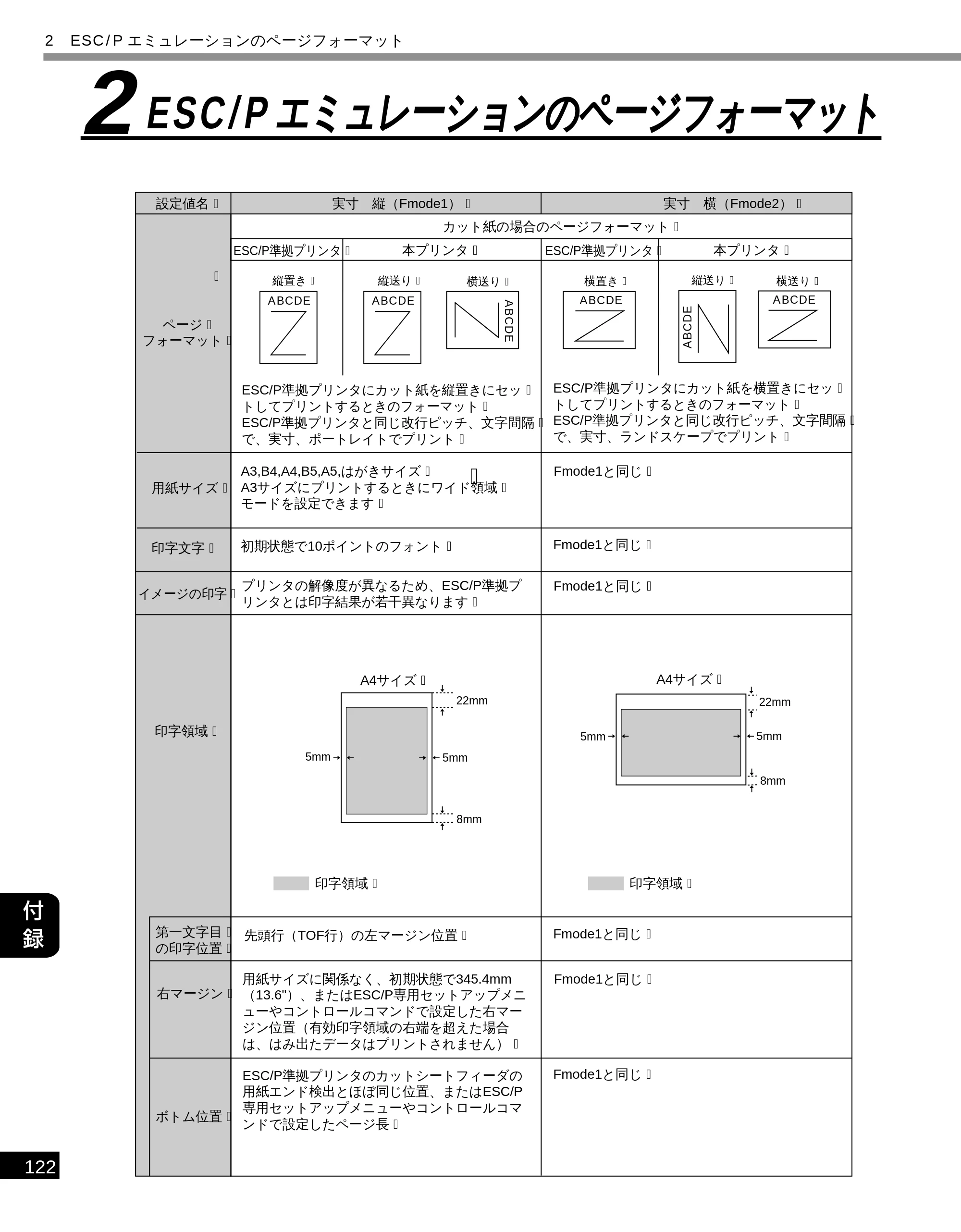
122
2
ESC/P エミュレーションのページフォーマット
ページ�
フォーマット�
設定値名�
用紙サイズ�
印字文字�
イメージの印字�
印字領域�
ESC/P準拠プリンタ� 本プリンタ�
第一文字目�
の印字位置�
右マージン�
ボトム位置�
ESC/P準拠プリンタにカット紙を縦置きにセッ�
トしてプリント するときのフォーマット�
ESC/P 準拠プリンタと同じ改行ピッチ、文字間隔�
で、実寸、ポートレイトでプリント�
A3,B4,A4,B5,A5,はがきサイズ�
A3サイズにプリントするときにワイド領域�
モードを設定できます�
縦置き�
ABCDE
縦送り�
ABCDE
カット紙の場合のページフォーマット�
実寸 縦(Fmode1)� 実寸 横(Fmode2)�
初期状態で10ポイントのフォント�
プリンタの解像度が異なるため、ESC/P準拠プ
リンタとは印字結果が若干異なります�
用紙サイズに関係なく、初期状態で345.4mm
(13.6")、またはESC/P専用セットアップメニ
ューやコントロールコマンドで設定した右マー
ジン位置(有効印字領域の右端を超えた場合
は、はみ出たデータはプリントされません)�
先頭行(TOF行)の左マージン位置�
22mm
8mm
5mm5mm
A4サイズ�
本プリンタ�
Fmode1と同じ�
ESC/P準拠プリンタ�
ESC/P準拠プリンタにカット紙を横置きにセッ�
トしてプリント するときのフォーマット�
ESC/P 準拠プリンタと同じ改行ピッチ、文字間隔�
で、実寸、ランドスケープでプリント�
ABCDE
縦送り�横置き�
ABCDE
Fmode1と同じ�
Fmode1と同じ�
Fmode1と同じ�
Fmode1と同じ�
22mm
8mm
5mm5mm
A4サイズ�
Fmode1と同じ�ESC/P準拠プリンタのカットシートフィーダの
用紙エンド検出とほぼ同じ位置、またはESC/P
専用セットアップメニューやコントロールコマ
ンドで設定したページ長�
ABCDE
横送り� 横送り�
�
ABCDE
印字領域� 印字領域�
�
2 ESC/P エミュレーションのページフォーマット
131ページ
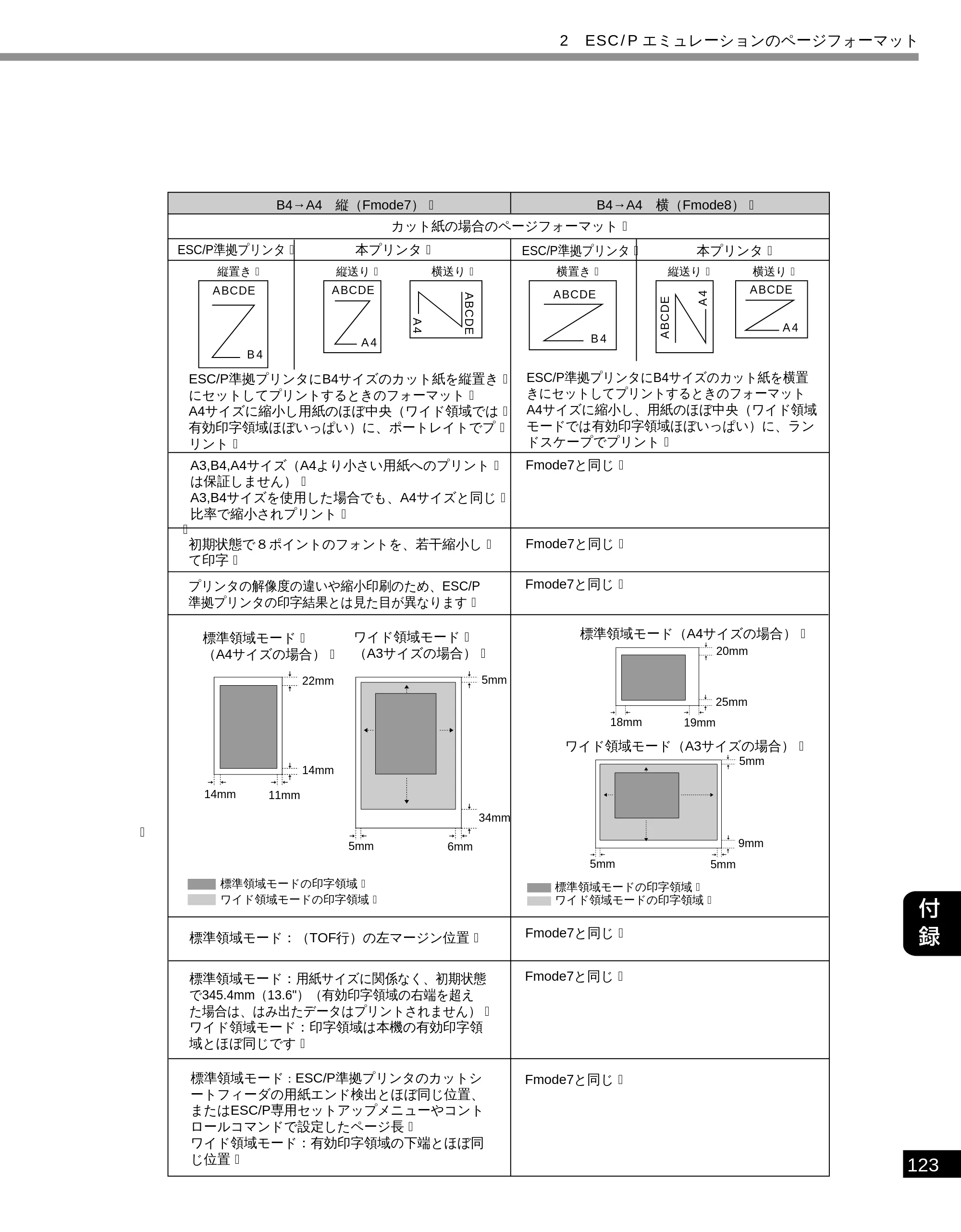
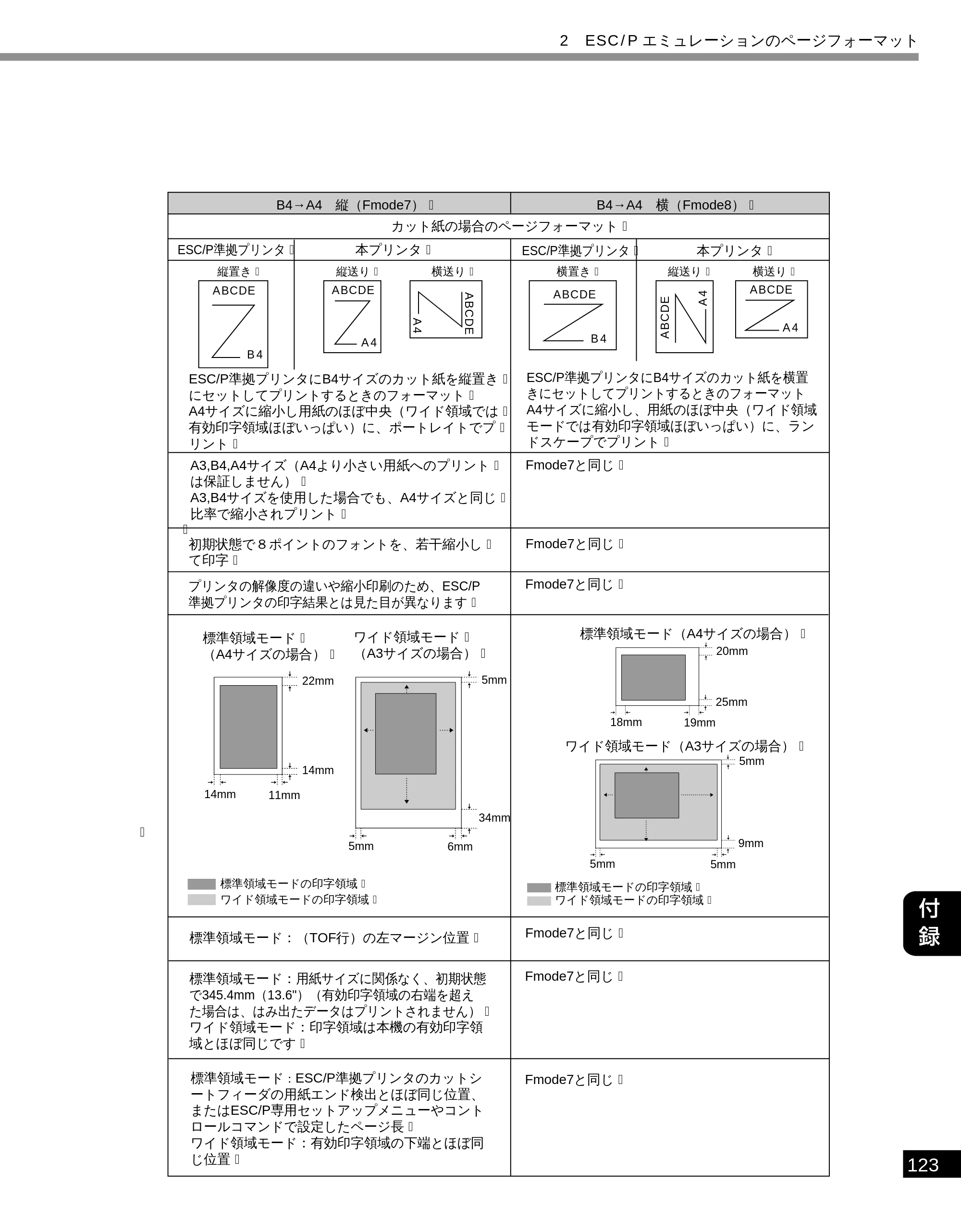
123
ESC/P準拠プリンタ� 本プリンタ�
Fmode7と同じ�
B4→A4 横(Fmode8)�
横置き� 縦送り�
ABCDE
A4
ABCDE
B4
Fmode7と同じ�
Fmode7と同じ�
Fmode7と同じ�
Fmode7と同じ�
Fmode7と同じ�
ESC/P準拠プリンタにB4サイズのカット紙を横置
きにセットしてプリントするときのフォーマット
A4サイズに縮小し、用紙のほぼ中央(ワイド領域
モードでは有効印字領域ほぼいっぱい)に、ラン
ドスケープでプリント�
本プリンタ�
A3,B4,A4サイズ(A4より小さい用紙へのプリント�
は保証しません)�
A3,B4サイズを使用した場合でも、A4サイズと同じ�
比率で縮小されプリント�
B4→A4 縦(Fmode7)�
ESC/P準拠プリンタ�
ESC/P準拠プリンタにB4サイズのカット紙を縦置き�
にセットして プリントするときのフォーマット�
A4サイズに縮小し用紙のほぼ中央(ワイド領域では�
有効印字領域ほぼいっぱい)に、ポートレイトでプ�
リント�
縦置き�
B4
ABCDE
縦送り�
A4
ABCDE
初期状態で8ポイントのフォントを、若干縮小し�
て印字�
標準領域モード: 用紙サイズに関係なく、初期状態
で345.4mm(13.6")(有効印字領域の右端を超え
た場合は、はみ出たデータはプリントされません)�
ワイド領域モード:印字領域は本機の有効印字領
域とほぼ同じです�
標準領域モード :ESC/P準拠プリンタのカットシ
ートフィーダの用紙エンド検出とほぼ同じ位置、
またはESC/P専用セットアップメニューやコント
ロールコマンドで設定したページ長�
ワイド領域モード:有効印字領域の下端とほぼ同
じ位置�
標準領域モード:(TOF行)の左マージン位置�
プリンタの解像度の違いや縮小印刷のため、ESC/P
準拠プリンタの印字結果とは見た目が異なります�
標準領域モード�
(A4サイズの場合)�
ワイド領域モード�
(A3サイズの場合)�
標準領域モードの印字領域�
ワイド領域モードの印字領域�
5mm
6mm
34mm
5mm
22mm
14mm
11mm14mm
横送り� 横送り�
A4
ABCDE
ABCDE
A4
�
標準領域モード(A4サイズの場合)�
標準領域モードの印字領域�
ワイド領域モードの印字領域�
ワイド領域モード(A3サイズの場合)�
5mm
9mm
5mm5mm
20mm
25mm
19mm18mm
�
カット紙の場合のページフォーマット�
2 ESC/P エミュレーションのページフォーマット
132ページ
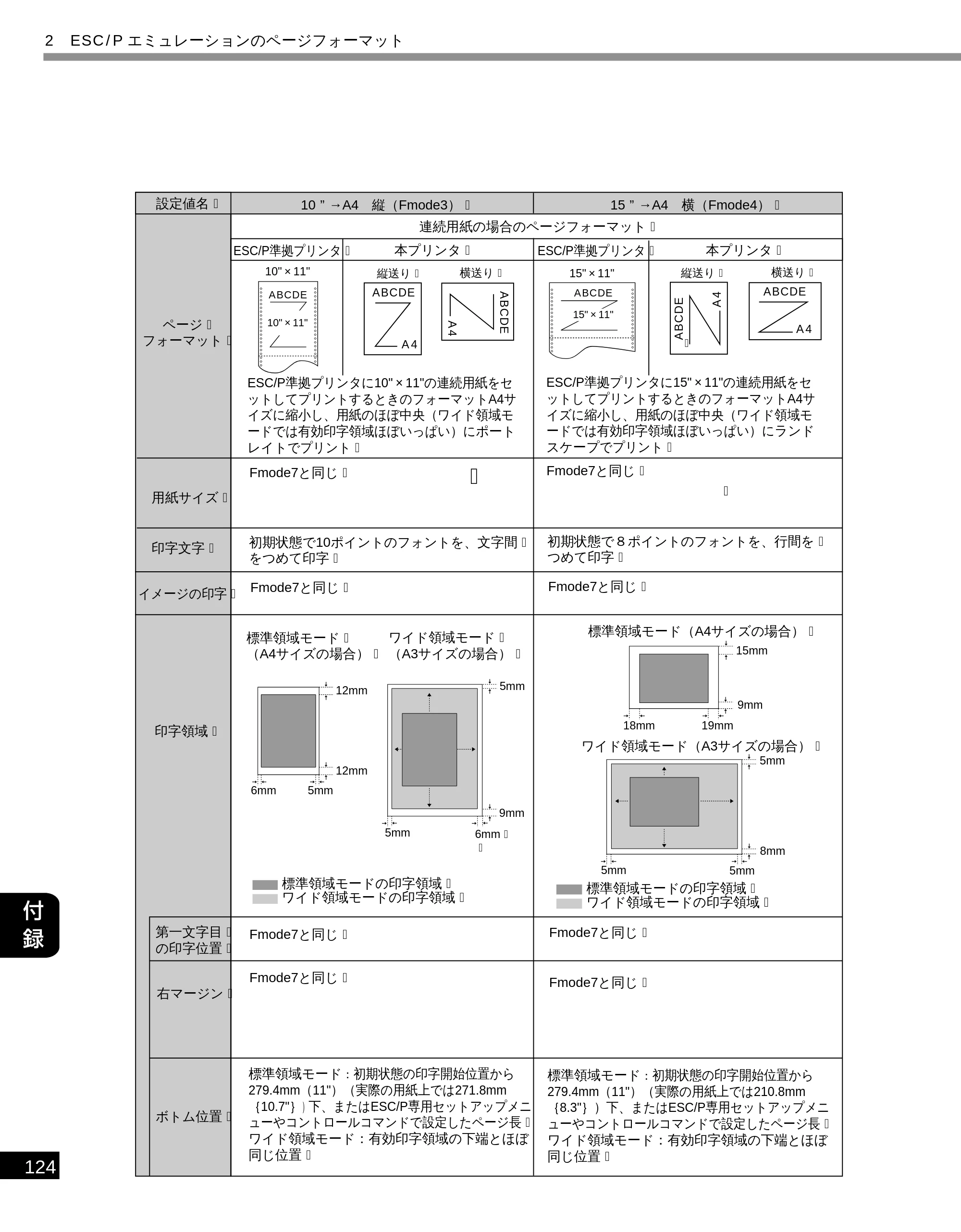
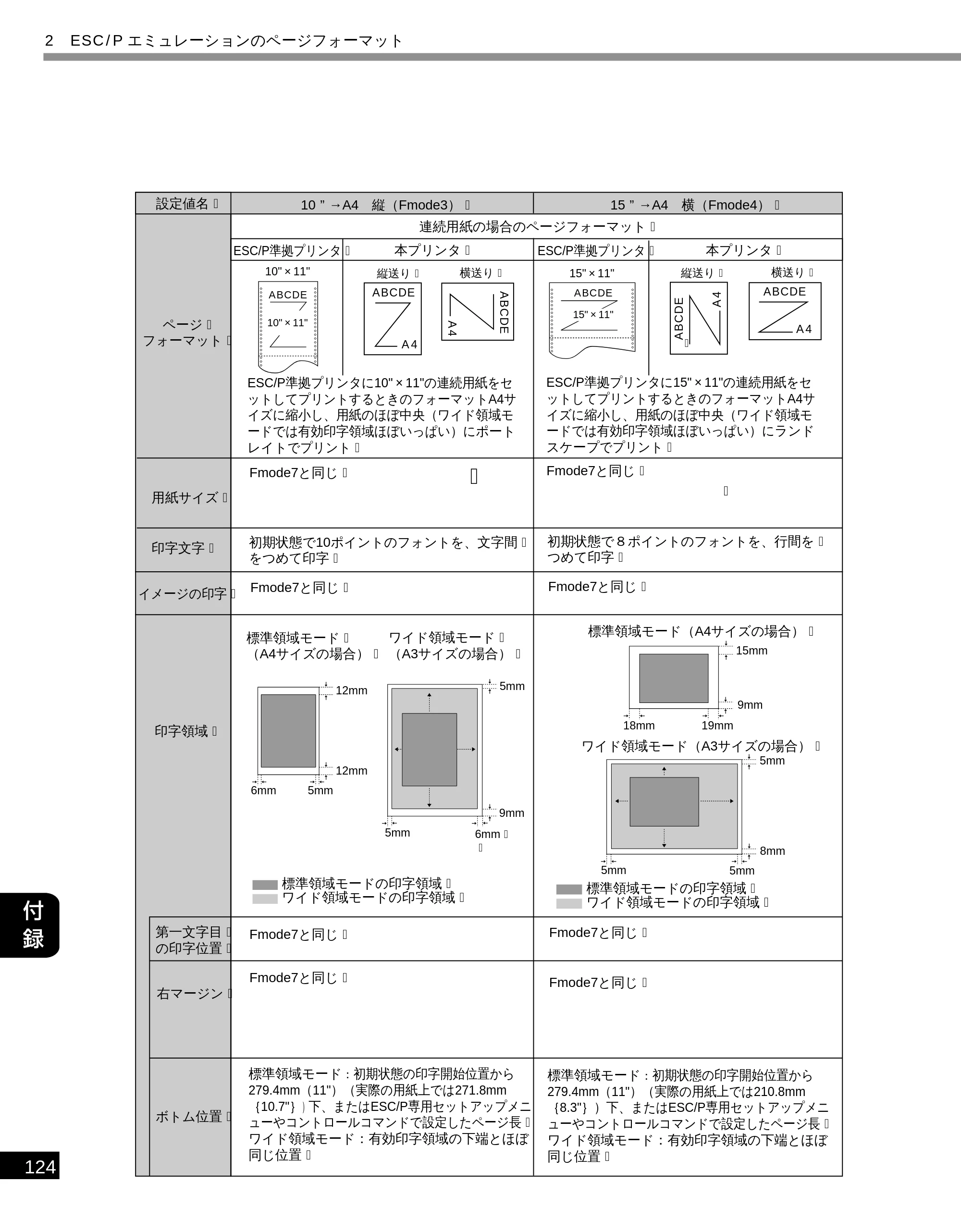
124
ページ�
フォーマット�
設定値名�
用紙サイズ�
印字文字�
イメージの印字�
印字領域�
ESC/P準拠プリンタ� 本プリンタ�
第一文字目�
の印字位置�
右マージン�
ボトム位置�
本プリンタ�ESC/P準拠プリンタ�
�
Fmode7と同じ� Fmode7と同じ�
連続用紙の場合のページフォーマット�
15”→A4 横(Fmode4)�10”→A4 縦(Fmode3)�
縦送り�
ABCDE
A4
縦送り�
A4
ABCDE
初期状態で8ポイントのフォントを、行間を�
つめて印字�
初期状態で10ポイントのフォントを、文字間�
をつめて印字�
Fmode7と同じ� Fmode7と同じ�
Fmode7と同じ� Fmode7と同じ�
Fmode7と同じ� Fmode7と同じ�
標準領域モード :初期状態の印字開始位置から
279.4mm(11")(実際の用紙上では210.8mm
{8.3"})下、またはESC/P専用セットアップメニ
ューやコントロールコマンドで設定したページ長�
ワイド領域モード:有効印字領域の下端とほぼ
同じ位置�
標準領域モード :初期状態の印字開始位置から
279.4mm(11")(実際の用紙上では271.8mm
{10.7"})下、またはESC/P専用セットアップメニ
ューやコントロールコマンドで設定したページ長�
ワイド領域モード:有効印字領域の下端とほぼ
同じ位置�
ABCDE
10"×11"
10"×11"
ABCDE
15"×11"
15"×11"
ESC/P準拠プリンタに10"×11"の連続用紙をセ
ットしてプリントするときのフォーマットA4サ
イズに縮小し、用紙のほぼ中央(ワイド領域モ
ードでは有効印字領域ほぼいっぱい)にポート
レイト でプリント�
ESC/P準拠プリンタに15"×11"の連続用紙をセ
ットしてプリントするときのフォーマットA4サ
イズに縮小し、用紙のほぼ中央(ワイド領域モ
ードでは有効印字領域ほぼいっぱい)にランド
スケープ でプリント�
標準領域モード�
(A4サイズの場合)�
ワイド領域モード�
(A3サイズの場合)�
標準領域モードの印字領域�
ワイド領域モードの印字領域�
12mm
12mm
5mm6mm
標準領域モード(A4サイズの場合)�
15mm
9mm
19mm18mm
標準領域モードの印字領域�
ワイド領域モードの印字領域�
ワイド領域モード(A3サイズの場合)�
5mm
8mm
5mm5mm
5mm
6mm�
�
9mm
5mm
A4
ABCDE
横送り�
�
ABCDE
A4
横送り�
�
2 ESC/P エミュレーションのページフォーマット
133ページ
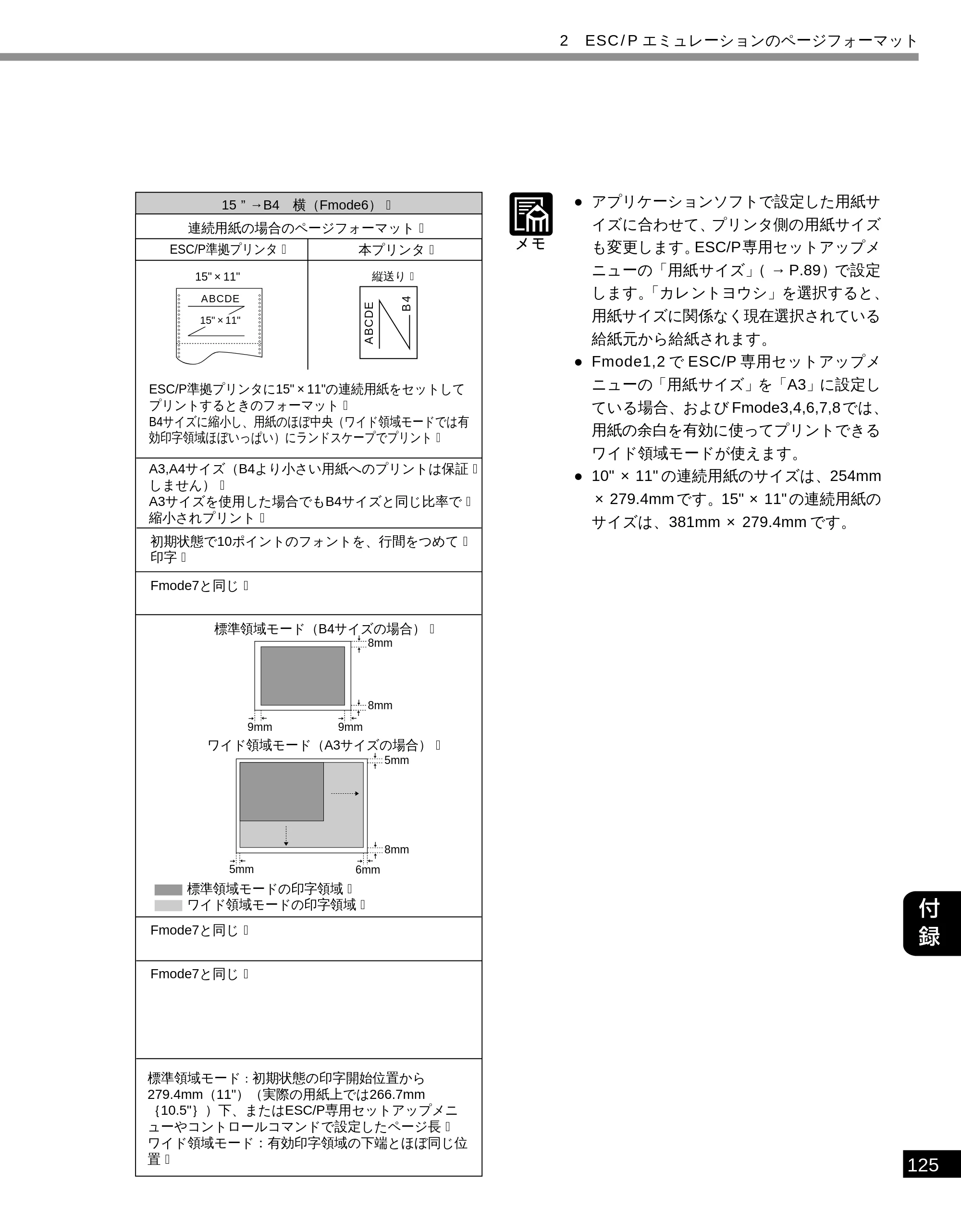
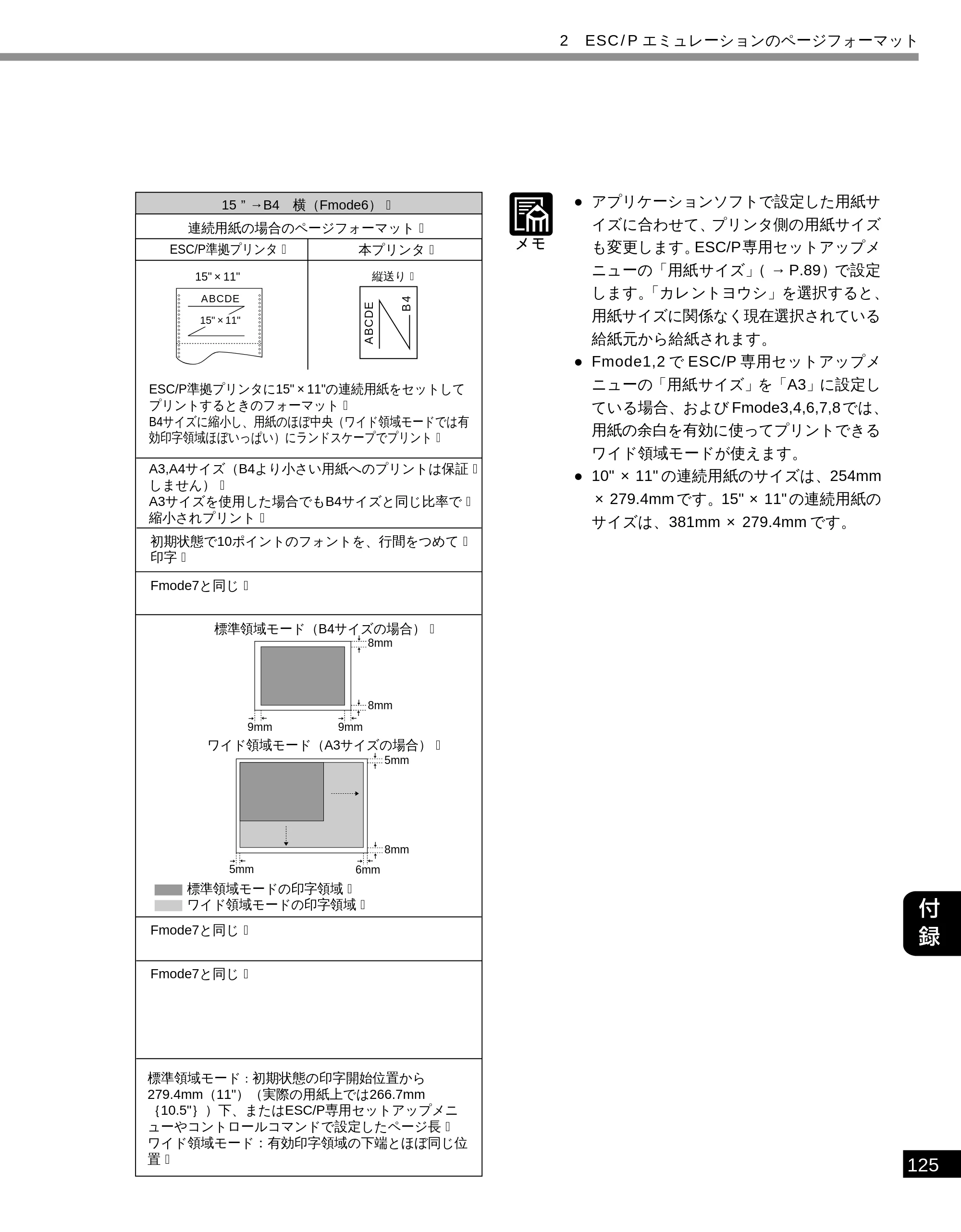
125
- アプリケーションソフトで設定した用紙サ
イズに合わせて、プリンタ側の用紙サイズ
も変更します。ESC/P専用セットアップメ
ニューの「用紙サイズ」( → P.89)で設定
します。「カレントヨウシ」を選択すると、
用紙サイズに関係なく現在選択されている
給紙元から給紙されます。
- Fmode1,2 で ESC/P 専用セットアップメ
ニューの「用紙サイズ」を「A3」に設定し
ている場合、および Fmode3,4,6,7,8 では、
用紙の余白を有効に使ってプリントできる
ワイド領域モードが使えます。
- 10" × 11" の連続用紙のサイズは、254mm
× 279.4mm です。15" × 11" の連続用紙の
サイズは、381mm × 279.4mm です。
Fmode7と同じ�
Fmode7と同じ�
Fmode7と同じ�
ESC/P準拠プリンタに15"×11"の連続用紙をセットして
プリントするときのフォーマット�
B4サイズに縮小し、用紙のほぼ中央(ワイド領域モードでは有
効印字領域ほぼいっぱい)にランドスケープでプリント�
A3,A4サイズ(B4より小さい用紙へのプリントは保証�
しません)�
A3サイズを使用した場合でもB4サイズと同じ比率で�
縮小されプリント�
初期状態で10ポイントのフォントを、行間をつめて�
印字�
標準領域モード :初期状態の印字開始位置から
279.4mm(11")(実際の用紙上では266.7mm
{10.5"})下、またはESC/P専用セットアップメニ
ューやコントロールコマンドで設定したページ長�
ワイド領域モード:有効印字領域の下端とほぼ同じ位
置�
ESC/P準拠プリンタ� 本プリンタ�
縦送り�
ABCDE
B4
ABCDE
15"×11"
15"×11"
ワイド領域モード(A3サイズの場合)�
5mm
8mm
6mm5mm
標準領域モード(B4サイズの場合)�
標準領域モードの印字領域�
ワイド領域モードの印字領域�
8mm
8mm
9mm9mm
15”→B4 横(Fmode6)�
連続用紙の場合のページフォーマット�
2 ESC/P エミュレーションのページフォーマット
●ページフォーマットと印字範囲
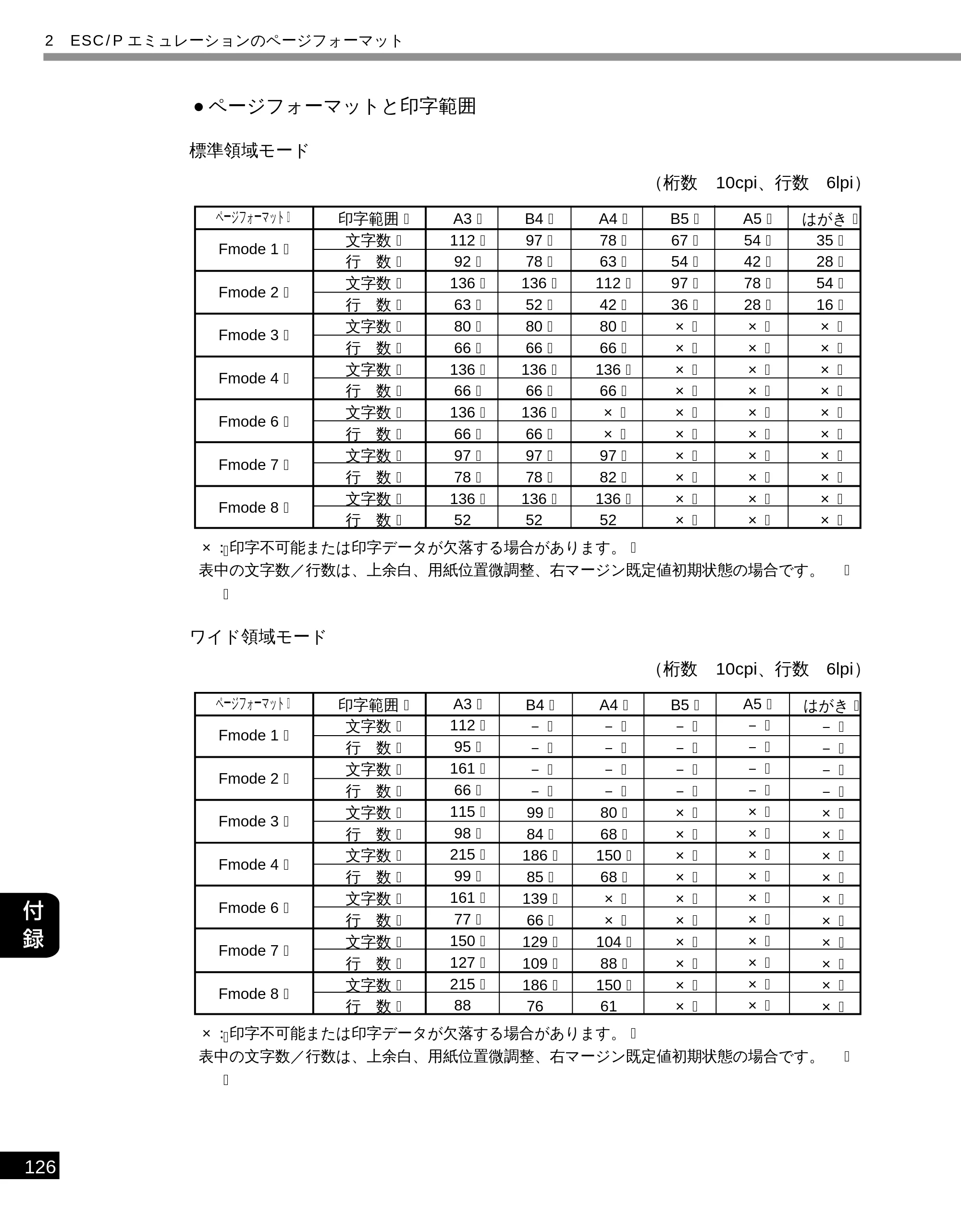
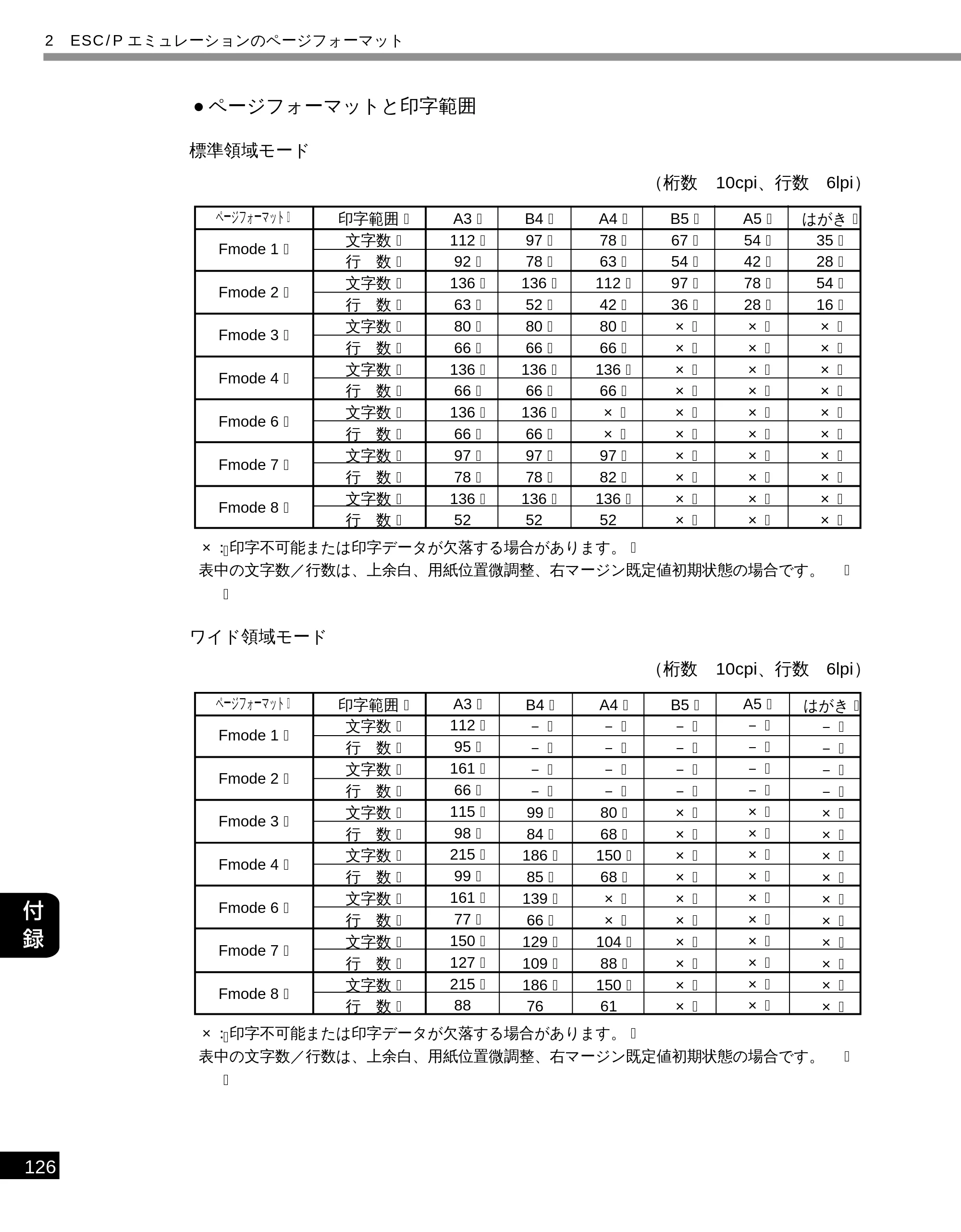
126
- ページフォーマットと印字範囲
標準領域モード
(桁数 10cpi、行数 6lpi)
ページフォーマット� A4�
78�
63�
112�
42�
80�
66�
136�
66�
�
�
97�
82�
136�
52
A3�
112�
92�
136�
63�
80�
66�
136�
66�
136�
66�
97�
78�
136�
52
B4�
97�
78�
136�
52�
80�
66�
136�
66�
136�
66�
97�
78�
136�
52
B5�
67�
54�
97�
36�
�
�
�
�
�
�
�
�
�
�
A5�
54�
42�
78�
28�
�
�
�
�
�
�
�
�
�
�
はがき�
35�
28�
54�
16�
�
�
�
�
�
�
�
�
�
�
×:印字不可能または印字データが欠落する場合があります。�
表中の文字数/行数は、上余白、用紙位置微調整、右マージン既定値初期状態の場合です。 �
印字範囲�
文字数�
行 数�
文字数�
行 数�
文字数�
行 数�
文字数�
行 数�
文字数�
行 数�
文字数�
行 数�
文字数�
行 数�
Fmode 1�
Fmode 2�
Fmode 3�
Fmode 4�
Fmode 6�
Fmode 7�
Fmode 8�
�
�
ワイド領域モード
(桁数 10cpi、行数 6lpi)
ページフォーマット�
×:印字不可能または印字データが欠落する場合があります。�
表中の文字数/行数は、上余白、用紙位置微調整、右マージン既定値初期状態の場合です。 �
印字範囲�
文字数�
行 数�
文字数�
行 数�
文字数�
行 数�
文字数�
行 数�
文字数�
行 数�
文字数�
行 数�
文字数�
行 数�
Fmode 1�
Fmode 2�
Fmode 3�
Fmode 4�
Fmode 6�
Fmode 7�
Fmode 8�
�
�
A3�
112�
95�
161�
66�
115�
98�
215�
99�
161�
77�
150�
127�
215�
88
B4�
-�
-�
-�
-�
99�
84�
186�
85�
139�
66�
129�
109�
186�
76
A4�
-�
-�
-�
-�
80�
68�
150�
68�
�
�
104�
88�
150�
61
B5�
-�
-�
-�
-�
�
�
�
�
�
�
�
�
�
�
A5�
-�
-�
-�
-�
�
�
�
�
�
�
�
�
�
�
はがき�
-�
-�
-�
-�
�
�
�
�
�
�
�
�
�
�
2 ESC/P エミュレーションのページフォーマット
3 ダンプリスト
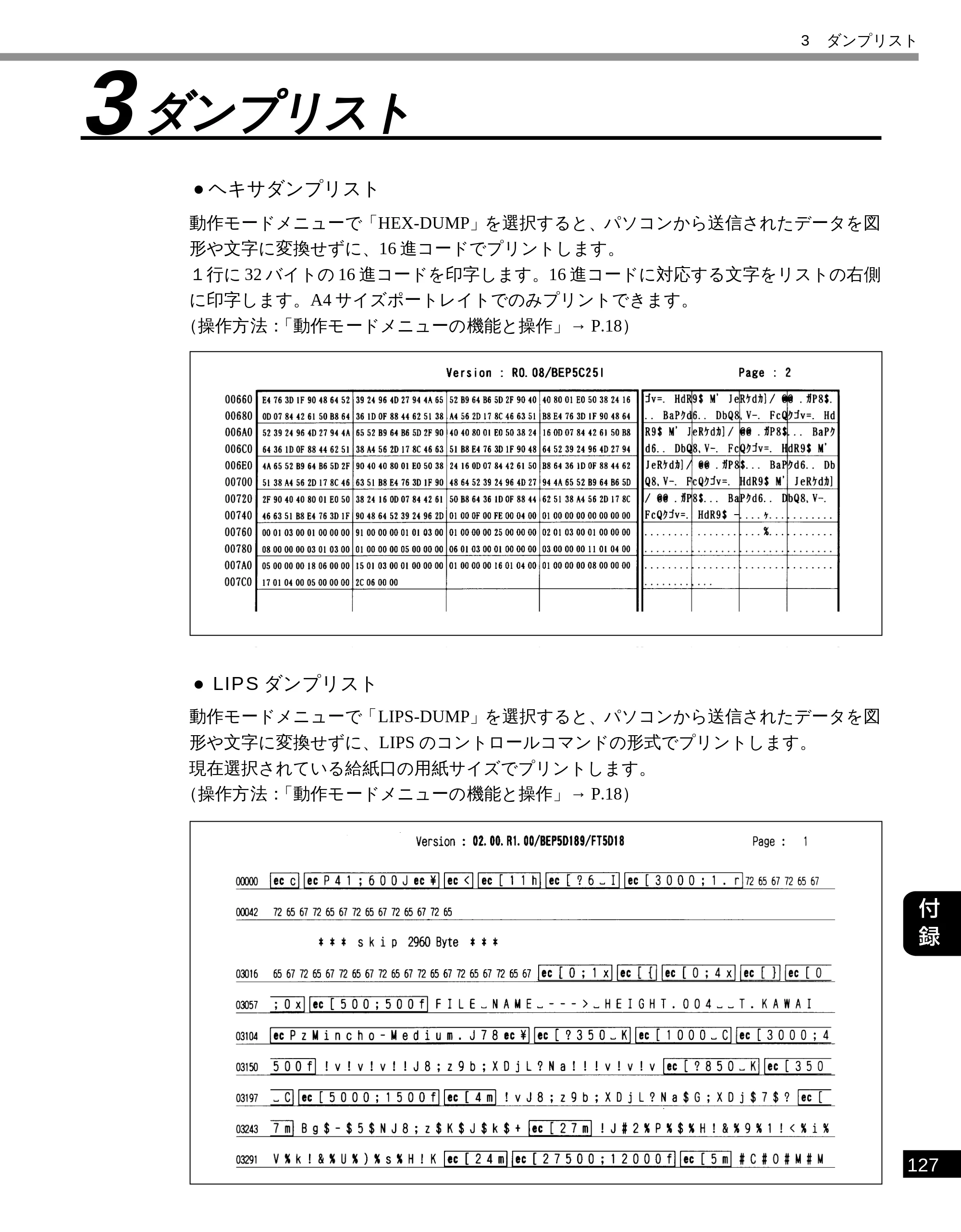
127
3 ダンプリスト
- ヘキサダンプリスト
動作モードメニューで「HEX-DUMP」を選択すると、パソコンから送信されたデータを図
形や文字に変換せずに、16 進コードでプリントします。
1行に 32 バイトの 16 進コードを印字します。16 進コードに対応する文字をリストの右側
に印字します。A4 サイズポートレイトでのみプリントできます。
(操作方法:「動作モードメニューの機能と操作」→ P.18)
- LIPS ダンプリスト
動作モードメニューで「LIPS-DUMP」を選択すると、パソコンから送信されたデータを図
形や文字に変換せずに、LIPS のコントロールコマンドの形式でプリントします。
現在選択されている給紙口の用紙サイズでプリントします。
(操作方法:「動作モードメニューの機能と操作」→ P.18)
3 ダンプリスト
136ページ
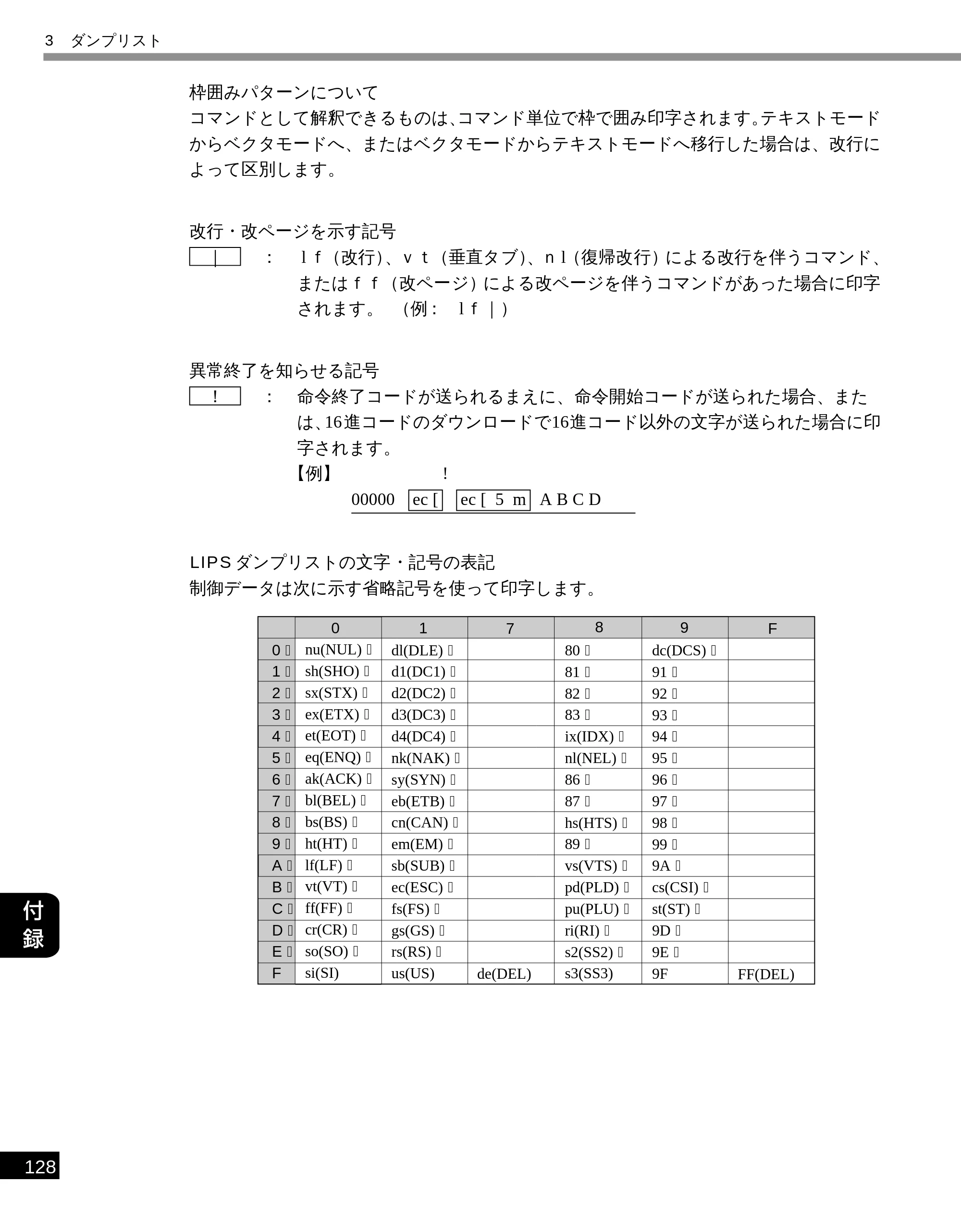
128
枠囲みパターンについて
コマンドとして解釈できるものは、コマンド単位で枠で囲み印字されます。テキストモード
からベクタモードへ、またはベクタモードからテキストモードへ移行した場合は、改行に
よって区別します。
改行・改ページを示す記号
| : l f(改行)、vt(垂直タブ)、n l(復帰改行)による改行を伴うコマンド、
またはff(改ページ)による改ページを伴うコマンドがあった場合に印字
されます。 (例: l f|)
異常終了を知らせる記号
! : 命令終了コードが送られるまえに、命令開始コードが送られた場合、また
は、16 進コードのダウンロードで16進コード以外の文字が送られた場合に印
字されます。
【例】 !
00000 ec [ ec [ 5 m A B C D
LIPS ダンプリストの文字・記号の表記
制御データは次に示す省略記号を使って印字します。
0�
1�
2�
3�
4�
5�
6�
7�
8�
9�
A�
B�
C�
D�
E�
F
nu(NUL)�
sh(SHO)�
sx(STX)�
ex(ETX)�
et(EOT)�
eq(ENQ)�
ak(ACK)�
bl(BEL)�
bs(BS)�
ht(HT)�
lf(LF)�
vt(VT)�
ff(FF)�
cr(CR)�
so(SO)�
si(SI)
dl(DLE)�
d1(DC1)�
d2(DC2)�
d3(DC3)�
d4(DC4)�
nk(NAK)�
sy(SYN)�
eb(ETB)�
cn(CAN)�
em(EM)�
sb(SUB)�
ec(ESC)�
fs(FS)�
gs(GS)�
rs(RS)�
us(US)
80�
81�
82�
83�
ix(IDX)�
nl(NEL)�
86�
87�
hs(HTS)�
89�
vs(VTS)�
pd(PLD)�
pu(PLU)�
ri(RI)�
s2(SS2)�
s3(SS3)
dc(DCS)�
91�
92�
93�
94�
95�
96�
97�
98�
99�
9A�
cs(CSI)�
st(ST)�
9D�
9E�
9Fde(DEL) FF(DEL)
10 7 8 9 F
3 ダンプリスト
137ページ
129
ベクタモードの LIPS ダンプリスト
- 命令は全角文字で印字されます
- パラメータは 10 進コードで、文字パターンは 16 進コードでそれぞれ印字されます。
- パラメータが2つ以上連続するときは、パラメータの間にスペースが入ります。
- 通常の文字で印字されるデータはそのまま印字されます。
- ダウンロードするデータが多い場合は、先頭から20 バイトと最後から20 バイトのみを印
字し、その間のデータを印字しません。
- 文字コード20 h(16 進コード)は「 」、文字コードA0 h(16 進コード)は「A0」
で印字されます。
- 制御コードは大文字で、省略記号は小文字で印字されます。
【例】 改ページ→ff FF h(16 進コード)→FF
3 ダンプリスト
4 動作モード共通のリスト
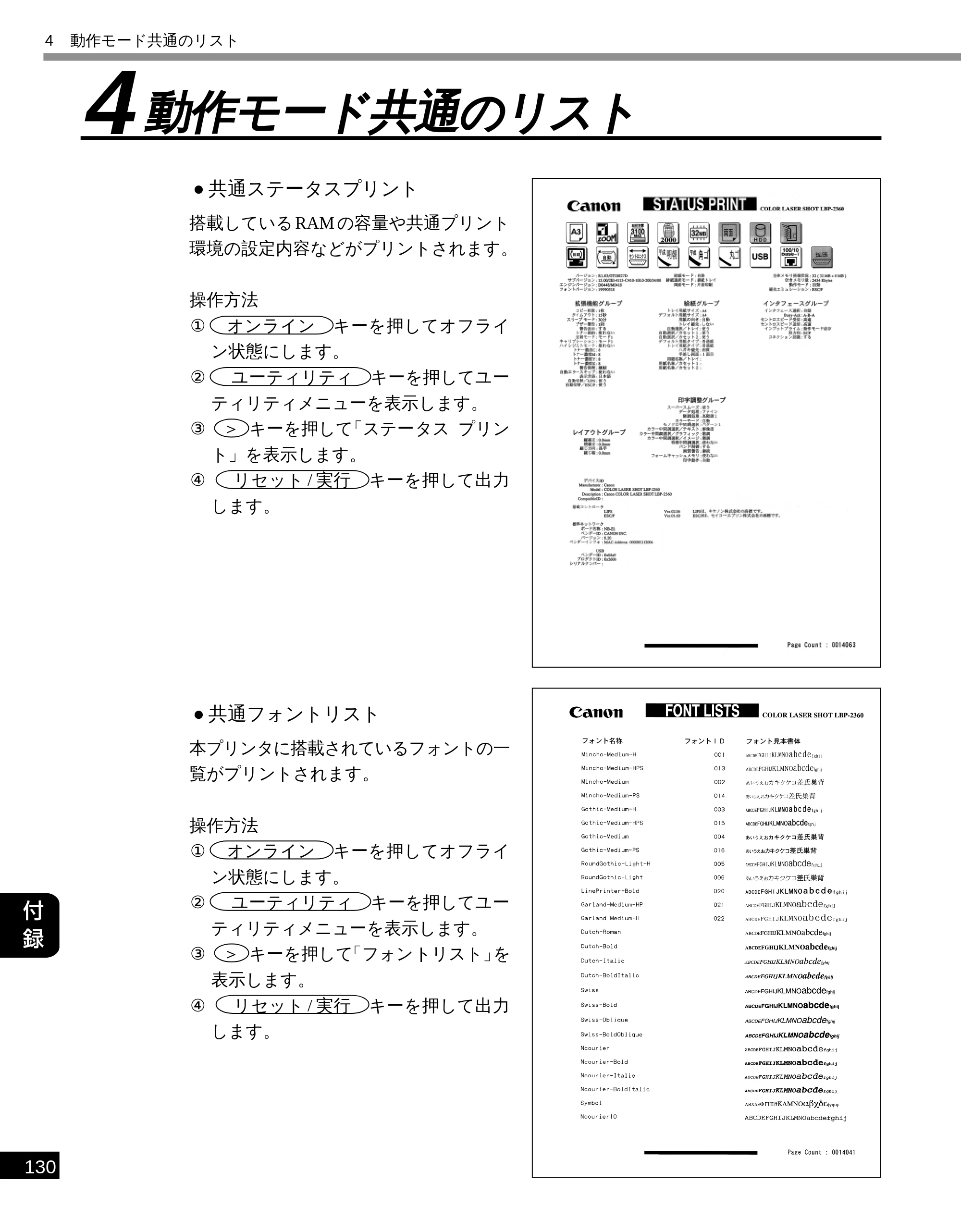
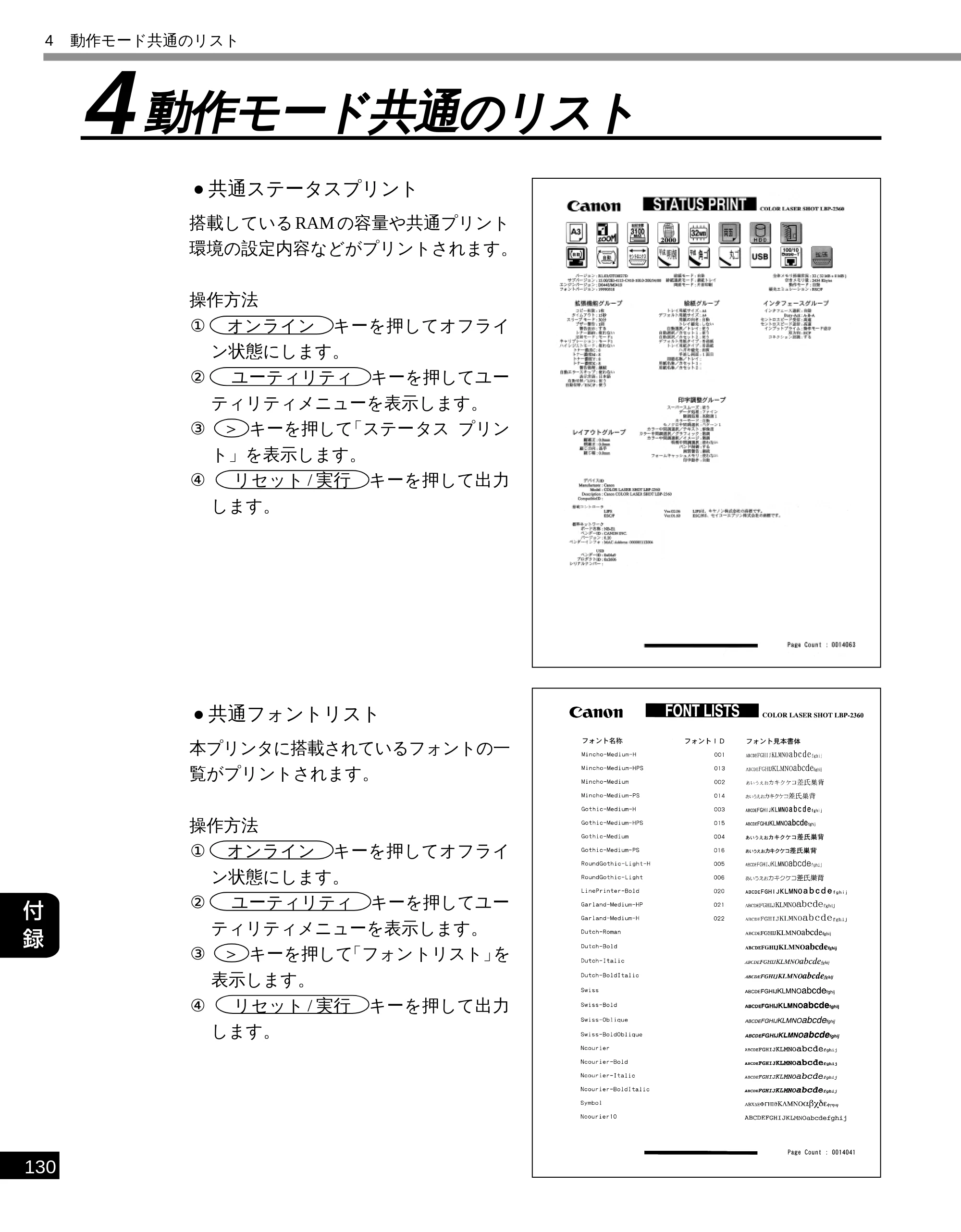
130
4 動作モード共通のリスト
- 共通ステータスプリント
搭載している RAM の容量や共通プリント
環境の設定内容などがプリントされます。
操作方法
① オンライン キーを押してオフライ
ン状態にします。
② ユーティリティ キーを押してユー
ティリティメニューを表示します。
③ > キーを押して「ステータス プリン
ト」を表示します。
④ リセット / 実行 キーを押して出力
します。
- 共通フォントリスト
本プリンタに搭載されているフォントの一
覧がプリントされます。
操作方法
① オンライン キーを押してオフライ
ン状態にします。
② ユーティリティ キーを押してユー
ティリティメニューを表示します。
③ > キーを押して「フォントリスト」を
表示します。
④ リセット / 実行 キーを押して出力
します。
4 動作モード共通のリスト
●共通テストプリント
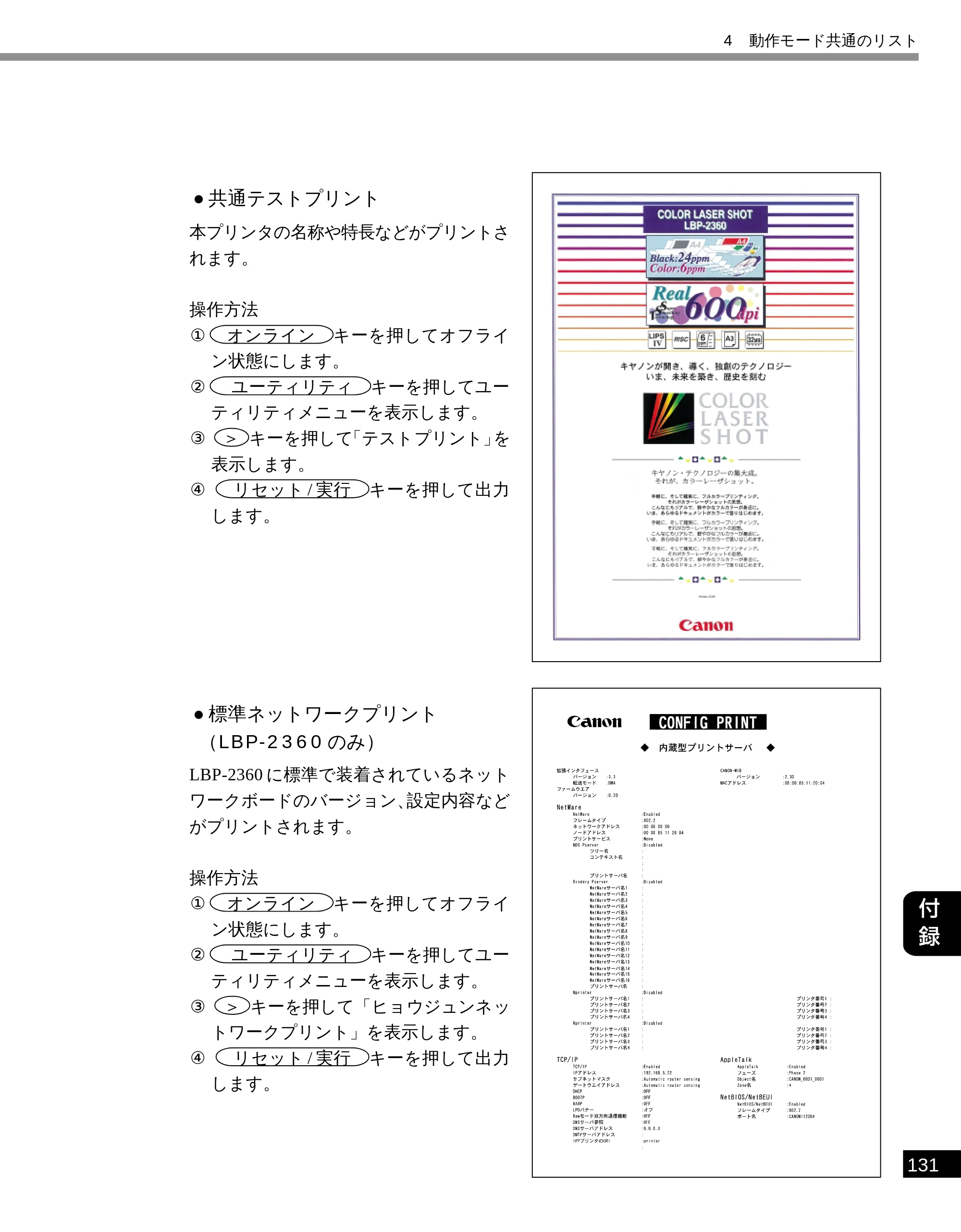
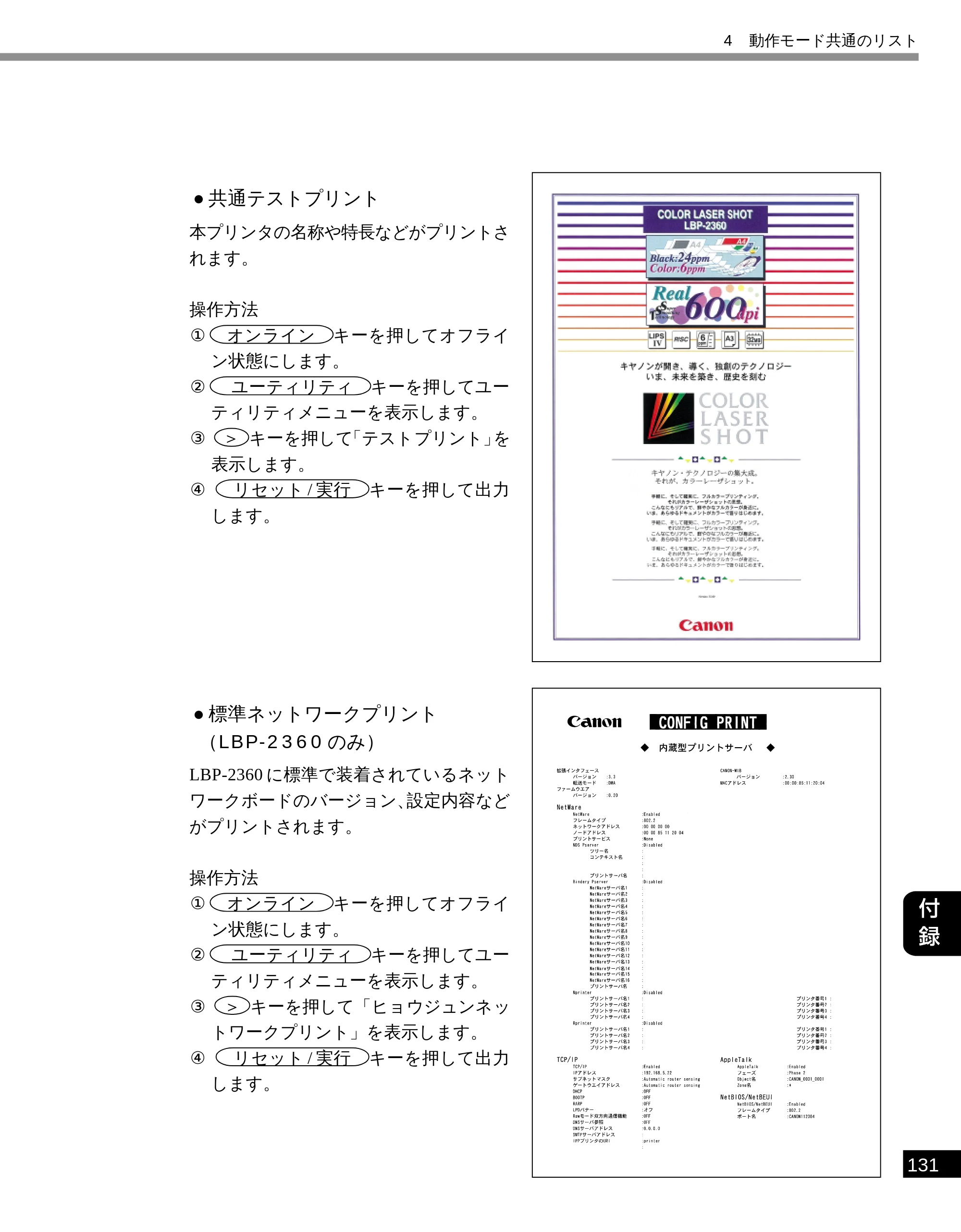
131
- 共通テストプリント
本プリンタの名称や特長などがプリントさ
れます。
操作方法
① オンライン キーを押してオフライ
ン状態にします。
② ユーティリティ キーを押してユー
ティリティメニューを表示します。
③ > キーを押して「テストプリント」を
表示します。
④ リセット / 実行 キーを押して出力
します。
4 動作モード共通のリスト
- 標準ネットワークプリント
(LBP-2360 のみ)
LBP-2360 に標準で装着されているネット
ワークボードのバージョン、設定内容など
がプリントされます。
操作方法
① オンライン キーを押してオフライ
ン状態にします。
② ユーティリティ キーを押してユー
ティリティメニューを表示します。
③ > キーを押して「ヒョウジュンネッ
トワークプリント」を表示します。
④ リセット / 実行 キーを押して出力
します。
5 動作モード専用のリスト
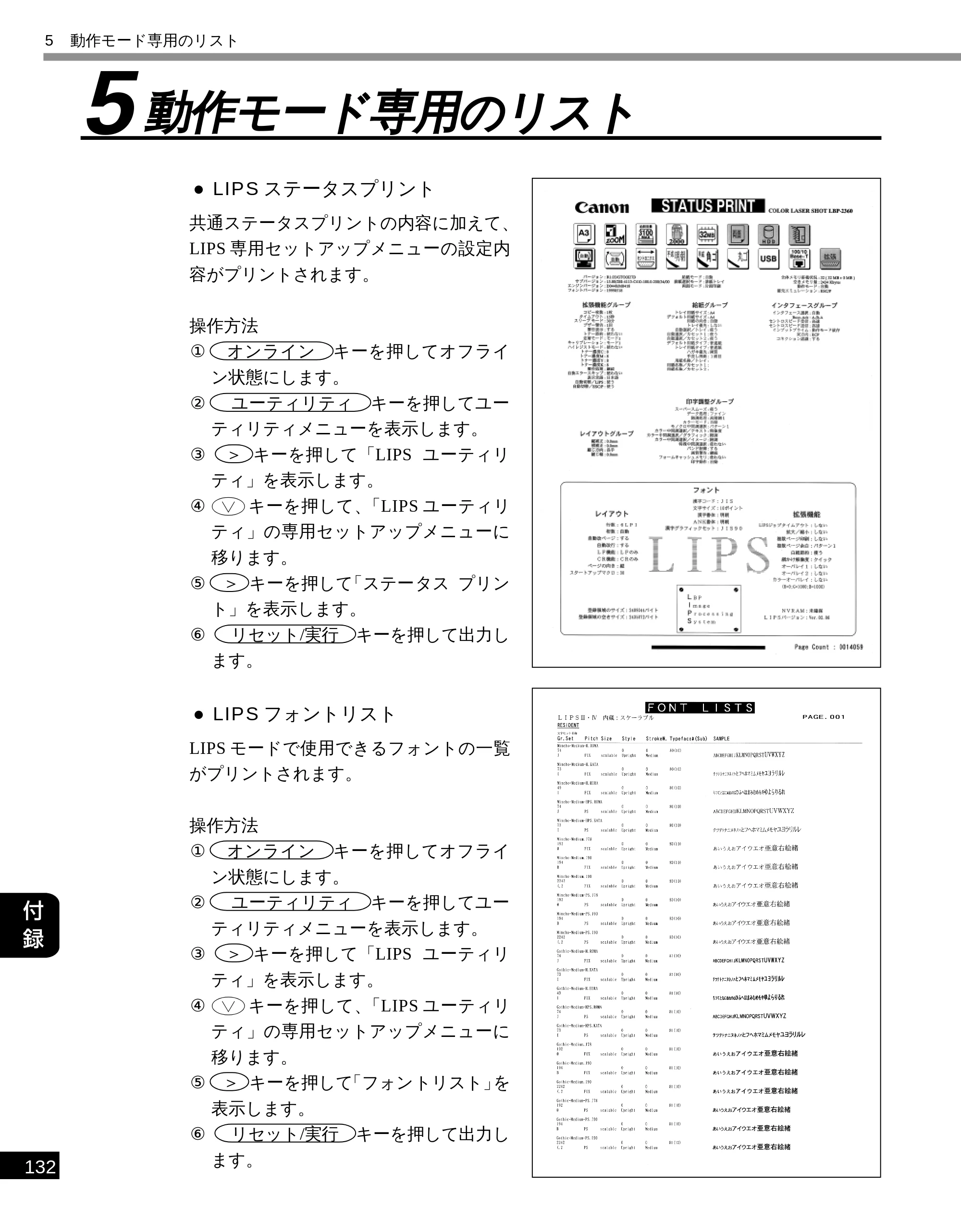
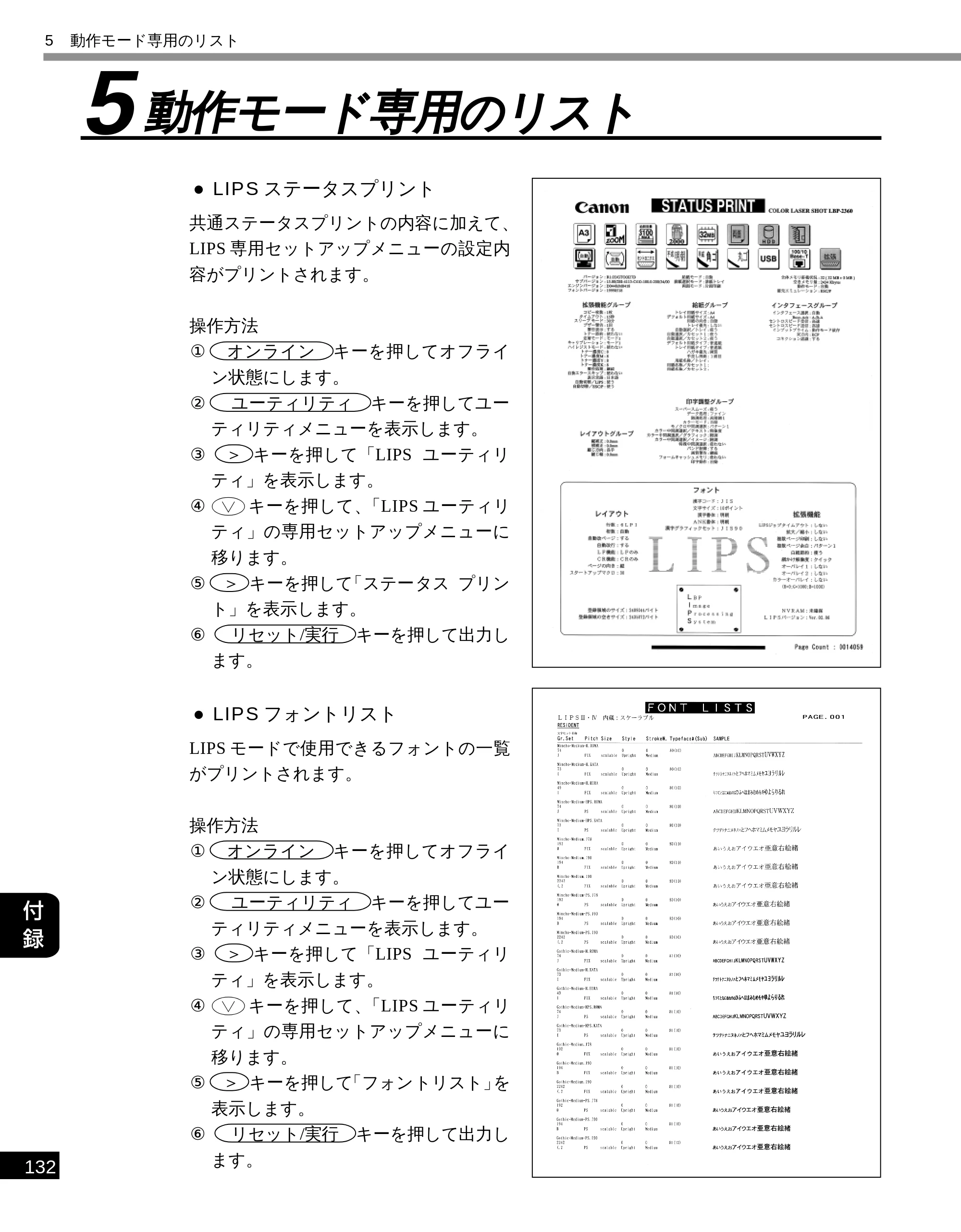
132
5 動作モード専用のリスト
- LIPS ステータスプリント
共通ステータスプリントの内容に加えて、
LIPS 専用セットアップメニューの設定内
容がプリントされます。
操作方法
① オンライン キーを押してオフライ
ン状態にします。
② ユーティリティ キーを押してユー
ティリティメニューを表示します。
③ > キーを押して「LIPS ユーティリ
ティ」を表示します。
④ キーを押して、「LIPS ユーティリ
ティ」の専用セットアップメニューに
移ります。
⑤ > キーを押して「ステータス プリン
ト」を表示します。
⑥ リセット/実行 キーを押して出力し
ます。
- LIPS フォントリスト
LIPS モードで使用できるフォントの一覧
がプリントされます。
操作方法
① オンライン キーを押してオフライ
ン状態にします。
② ユーティリティ キーを押してユー
ティリティメニューを表示します。
③ > キーを押して「LIPS ユーティリ
ティ」を表示します。
④ キーを押して、「LIPS ユーティリ
ティ」の専用セットアップメニューに
移ります。
⑤ > キーを押して「フォントリスト」を
表示します。
⑥ リセット/実行 キーを押して出力し
ます。
5 動作モード専用のリスト
●カラーサンプル
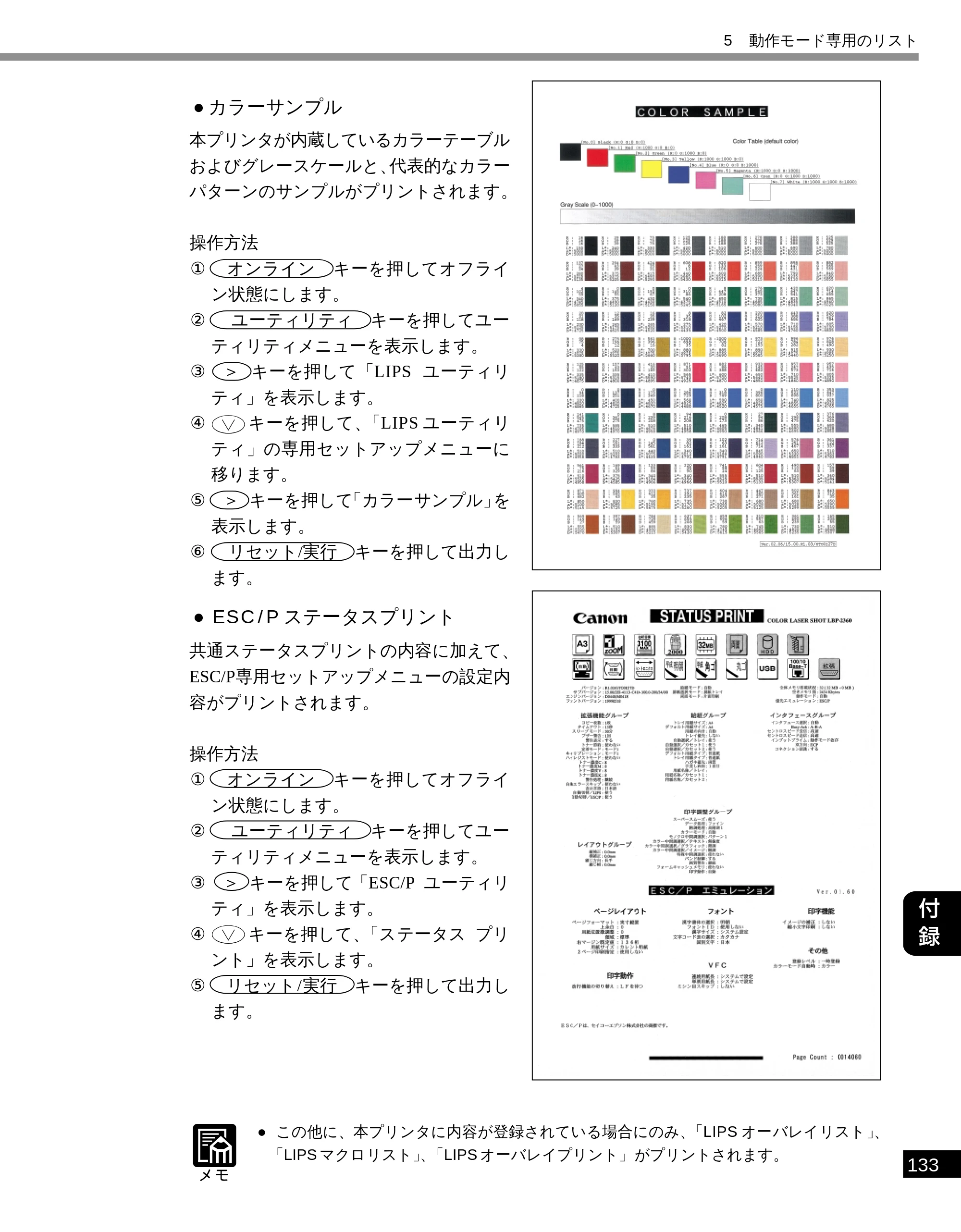
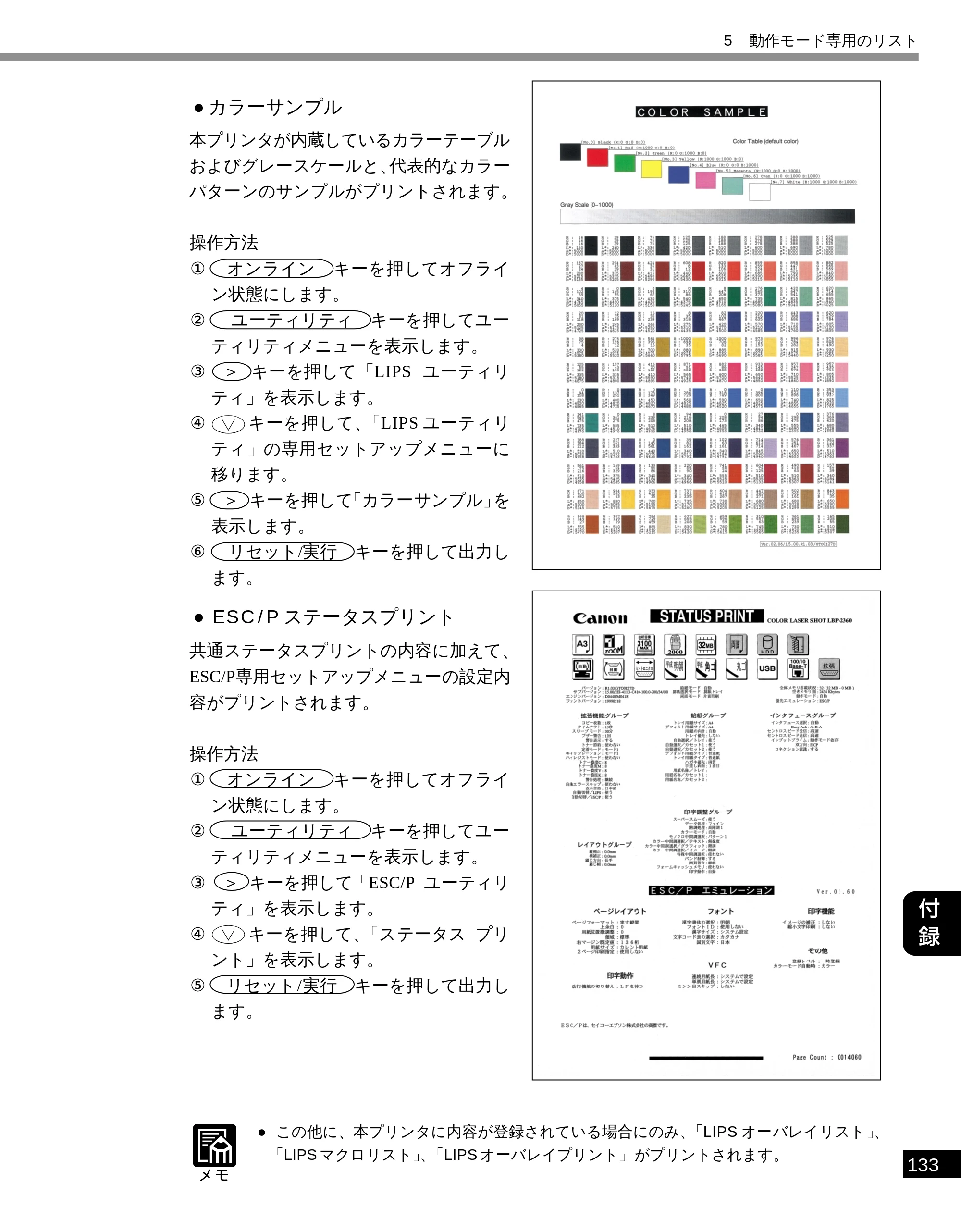
133
- ESC/P ステータスプリント
共通ステータスプリントの内容に加えて、
ESC/P専用セットアップメニューの設定内
容がプリントされます。
操作方法
① オンライン キーを押してオフライ
ン状態にします。
② ユーティリティ キーを押してユー
ティリティメニューを表示します。
③ > キーを押して「ESC/P ユーティリ
ティ」を表示します。
④ キーを押して、「ステータス プリ
ント」を表示します。
⑤ リセット/実行 キーを押して出力し
ます。
- カラーサンプル
本プリンタが内蔵しているカラーテーブル
およびグレースケールと、代表的なカラー
パターンのサンプルがプリントされます。
操作方法
① オンライン キーを押してオフライ
ン状態にします。
② ユーティリティ キーを押してユー
ティリティメニューを表示します。
③ > キーを押して「LIPS ユーティリ
ティ」を表示します。
④ キーを押して、「LIPS ユーティリ
ティ」の専用セットアップメニューに
移ります。
⑤ > キーを押して「カラーサンプル」を
表示します。
⑥ リセット/実行 キーを押して出力し
ます。
- この他に、本プリンタに内容が登録されている場合にのみ、「LIPS オーバレイリスト」、
「LIPS マクロリスト」、「LIPS オーバレイプリント」がプリントされます。
5 動作モード専用のリスト
6 本プリンタについての注意事項
134
6 本プリンタについての注意事項
本プリンタは従来のレーザショットシリーズと仕様が異なる点があり、操作の仕方やプリン
トの結果が異なることがあります。以下に、本プリンタと従来シリーズとの違いについて主
な注意点を説明します。
従来 LIPS III シリーズとの違いについて
*従来 LIPS III シリーズとは、LBP-A309GII、A304GII、A304EII、A304E、B406GII、B406G、B406EII、
B406E、B406S、B406D、A404F、A404GII、A404E、A404、A405Jr です。
フォント
- 本プリンタ内蔵の明朝体・角ゴシック体は「平成」書体を採用しています。従来シリー
ズとは書体が異なるため文字のデザインや太さなど印字結果が異なります。また、楷書
体フォントについても従来シリーズの書体と異なっています。
- 従来機で使用していたグラフィックセット「J83」を「J90」に改名し、JISX0208-1990 で
追加された2文字(コード 7425 および 7426)を追加しました。
- クーリエのスケーラブルフォントや従来の JBM1 フォントカード相当など、追加された
フォントがあるためLIPSモードで正確なフォント選択をしていなかった場合、追加され
たフォントでプリントされることがあります。
データ処理解像度
- 従来のシリーズでは 300dpi/ 240dpi で入力データを処理していましたが、本プリンタで
は 600dpi / 300dpi で処理をしています。このため、プリント結果などに細かな違いが出
てくる場合があります。LIPS /エミュレーション各モードでの主な注意点は下記の各
モードの注意点をご参照ください。
- 本プリンタはファインモード/クイックモードの2種類のデータ処理解像度が指定でき
ます。ファインモードを指定したときに、メモリが不足した場合など描画結果をクイッ
クモードに変換してプリントします。
描画処理の違い
- 図形や文字のプリントの描画処理が効率化・統合化等のために変更されており、線のパ
ターンや接続・強調印字など細かなプリント結果やスピードに違いが出ることがあります。
メニュー操作
- 従来シリーズと環境設定メニューの構造が異なっており、LIPS/エミュレーション共通
メニューと各動作モード固有のメニューに分かれています。また、設定したメニュー値
は操作の都度記憶されリセットや電源オフをしても引き継がれます。
- 本プリンタでは複数のエミュレーションの切り替えをサポートしておりLIPSでもエミュ
レーションでもひとつのプリント単位を「ジョブ」として取り扱います。ひとつの「ジョ
ブ」がタイムアウトやジョブ終了コマンドで終了するとプリント環境などが初期化され
ます。
6 本プリンタについての注意事項
インタフェース関連
135
インタフェース関連
- 従来のシリーズではME-CARD以外のエミュレーションではインタフェースを切り替え
ることができませんでしたが、本プリンタではすべてのエミュレーションでセントロニ
クス以外のインタフェースも使用して切り替えることができます。ただし、5577エミュ
レーションなどでホスト側で固有のインタフェースを必要とする場合は、自動インタ
フェース切り替え・動作モード自動切り替えをオフにする必要があります。詳しくは各
エミュレーションのマニュアルをご覧ください。
- 自動インタフェース切り替えでは従来のシリーズと異なりすべてのインタフェースから
のデータを同時に受信します。
メモリ
- 従来のシリーズとはメモリ管理の方法が異なっており印字データや登録データで使用可
能なメモリ容量が異なります。
オプションのメモリなど
- 従来シリーズの拡張 RAM、コントロール ROM、拡張インタフェースボードは使用でき
ません。本プリンタ専用のオプションをご使用ください。
以下に各モード固有の注意について記載します。
LIPS III モード
- リセット時などの論理用紙サイズの初期化は、従来シリーズではカセットの用紙サイズ
に従っていましたが、本プリンタではメニューの「デフォルト用紙サイズ」の大きさに
初期化します。これにより複数の印字データが連続したときの処理の効率化を図ってい
ます。
- 従来のシリーズでは文字セット登録時、文字セット補助命令でスケーラブルするかどう
かを指定しましたが、本プリンタでは指定に関わらずスケーラブル化して登録します。
このため、プリント時に正しいサイズを指定していなかった場合、従来と異なるサイズ
で印字が行われます。
- ファインモードでの注意点
- ファインモードでは600dpiでデータを処理するためベクタモードの座標範囲が約5.5m
四方から半分の約 2.8m 四方になります。
- 600dpi でプリントされるため、罫線等の太り方やパターン等に微妙な違いが出ること
があります。
- メモリの不足などで 600dpi で処理できない場合に300dpi に変換されるとき、変換の処
理により細かな誤差が出る場合があります。
6 本プリンタについての注意事項
LIPS II モード
136
LIPS II モード
- 従来シリーズでは LIPS II モードは 240dpi で処理されていましたが、本プリンタでは
600dpi / 300dpi で処理します。このため以下のような違いが出ることがあります。
- 塗りつぶしパターンの細かさや線の太さが若干異なります。
- 書体の違いに加えてスケーラブルフォントを使用することによるプリント結果の違い
やスピードの違いがあります。
- イメージデータや文字登録データなど240dpiのドットパターンは 600dpi/300dpi に自
動的に変換されるため、プリント結果の見た目が異なります。
- 従来 240dpi で印字位置を処理していたのに対し、600dpi / 300dpi で処理するため図形
や文字などの印字位置に微妙な違いが出ることがあります。
- ベクタモードの座標範囲は LIPS III でのファインモードの注意に加えてクイックモー
ドでも 80%の大きさ(約 6.9m 四方→約 5.5m 四方)となります。
- リセット時などの論理用紙サイズの初期化は、従来シリーズではカセットの用紙サイズ
に従っていましたが、本プリンタではメニューの「デフォルト用紙サイズ」の大きさに
初期化します。これにより複数の印字データが連続したときの処理の効率化を図ってい
ます。
- 描画処理の違いにより網掛けを重ねあわせたときにプリント結果が異なることがありま
す。
従来 LIPS IV シリーズとの違いについて
*従来 LIPS IV シリーズとは、LBP-730、720、830、450、430、740、750、930 などです。
本プリンタは上記のモノクロプリンタと仕様が異なる点があり、操作の仕方やプリントの結
果が異なることがあります。以下に、本プリンタと上記のモノクロプリンタとの違いについ
て主な注意点を説明します。
LIPS セットアップの拡大/縮小
- LBP-730/720/830/450/430/740/750/930 のモノクロプリンタと処理方式が違うため、プリ
ント結果が若干異なります。登録済みのオーバレイページの拡大率は変更できません。
ステータスプリント等のテストプリント
- LBP-2360/2300 では、必ず A4 用紙にプリントします。
カラーモード対応
- 本プリンタはカラーモードに対応しています。カラーモード時は 600dpi の多値処理また
は二値処理のいずれかの階調でプリントを行います。また、カラーデータの微妙な色調
を、解像度優先、階調優先、色調優先、高解像度のいずれでプリントするかを選択でき
ます。カラーモードとモノクロモードでは、プリント結果が異なる場合があります。ま
た、モノクロモードのプリント速度は最高毎分 24 枚となります。
カラーモードで飾り罫線を使用する場合は、階調優先でプリントしてください。
6 本プリンタについての注意事項
LIPS IVc 搭載のカラーBJ との違い
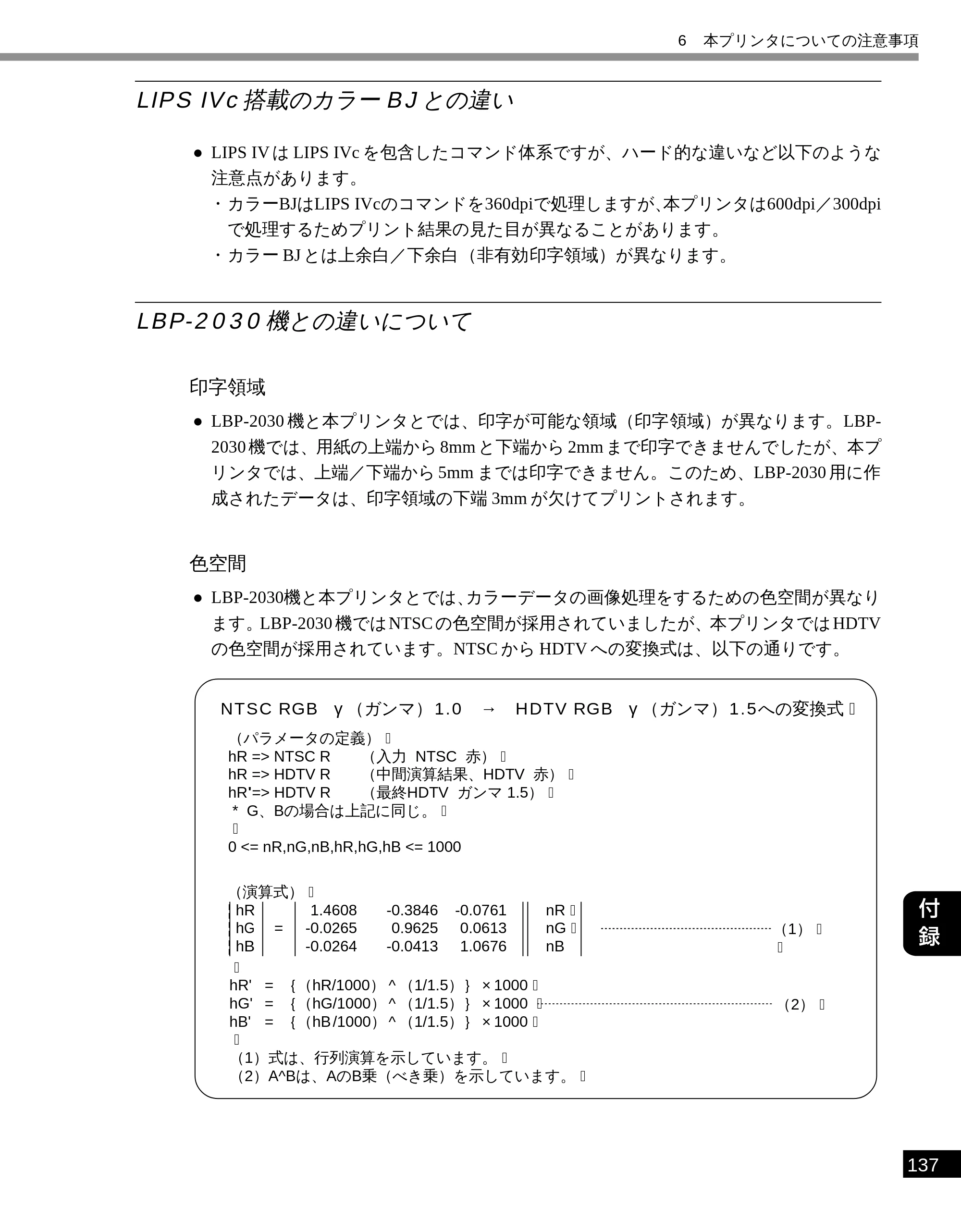
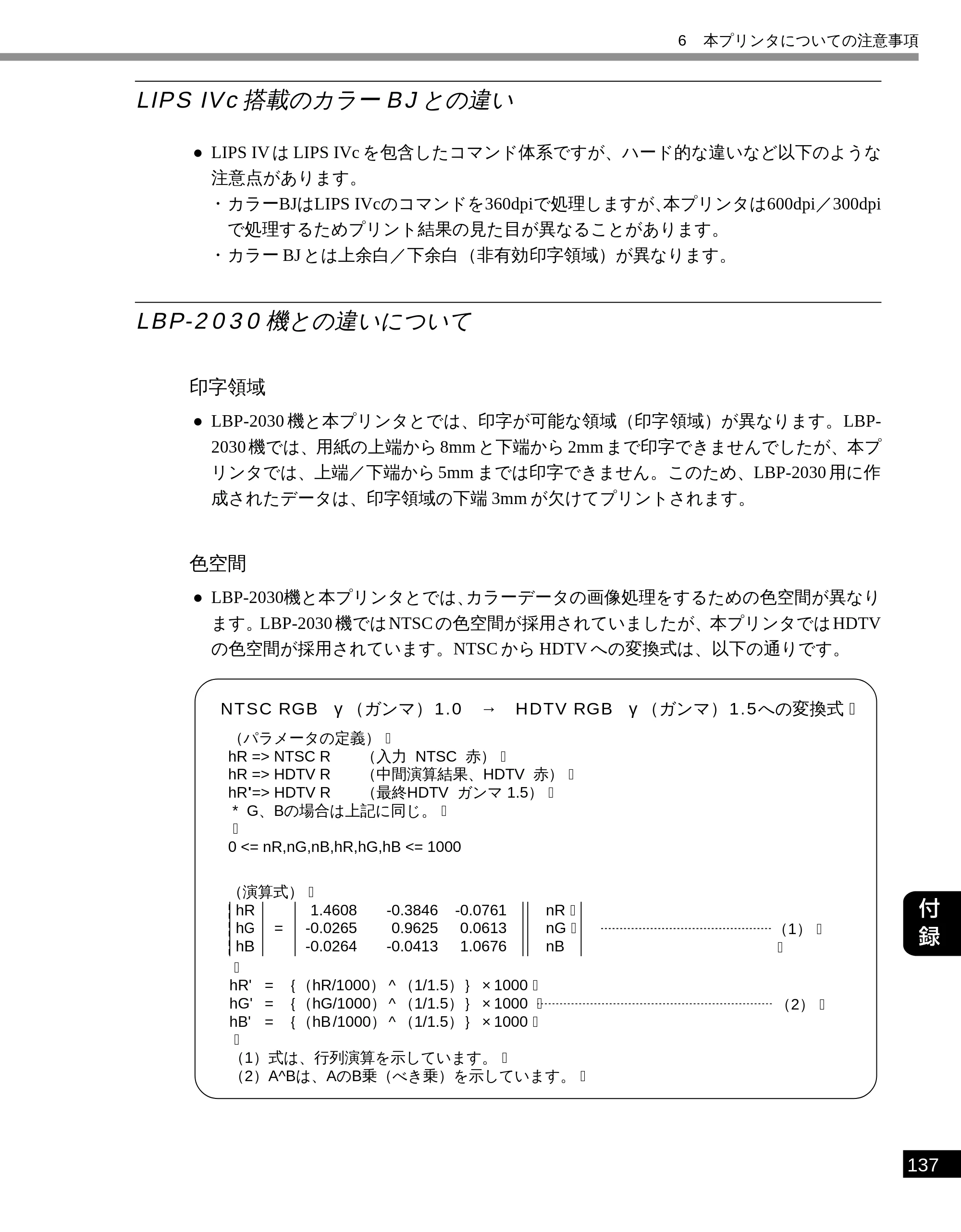
137
LIPS IVc 搭載のカラー BJ との違い
- LIPS IV は LIPS IVc を包含したコマンド体系ですが、ハード的な違いなど以下のような
注意点があります。
- カラーBJはLIPS IVcのコマンドを360dpiで処理しますが、本プリンタは600dpi/300dpi
で処理するためプリント結果の見た目が異なることがあります。
- カラー BJ とは上余白/下余白(非有効印字領域)が異なります。
LBP-2030 機との違いについて
印字領域
- LBP-2030 機と本プリンタとでは、印字が可能な領域(印字領域)が異なります。LBP-
2030 機では、用紙の上端から 8mm と下端から 2mm まで印字できませんでしたが、本プ
リンタでは、上端/下端から 5mm までは印字できません。このため、LBP-2030 用に作
成されたデータは、印字領域の下端 3mm が欠けてプリントされます。
色空間
- LBP-2030機と本プリンタとでは、カラーデータの画像処理をするための色空間が異なり
ます。LBP-2030 機ではNTSC の色空間が採用されていましたが、本プリンタでは HDTV
の色空間が採用されています。NTSC から HDTV への変換式は、以下の通りです。
(演算式)�
¦ hR 1.4608 -0.3846 -0.0761 nR�
¦ hG = -0.0265 0.9625 0.0613 nG�
¦ h B -0.0264 -0.0413 1.0676 nB
NTSC RGB γ(ガンマ)1.0 → HDTV RGB γ(ガンマ)1.5への変換式�
(パラメータの定義)�
hR => NTSC R (入力 NTSC 赤)�
hR => HDTV R (中間演算結果、HDTV 赤)�
hR' => HDTV R (最終HDTV ガンマ 1.5)�
* G、Bの場合は上記に同じ。�
�
0 <= nR,nG,nB,hR,hG,hB <= 1000
�
hR' = {(hR/1000) ^ (1/1.5)}×1000�
hG' = {(hG/1000) ^ (1/1.5)}×1000 �
hB' = {(hB /1000) ^ (1/1.5)}×1000�
�
(1)式は、行列演算を示しています。�
(2)A^Bは、AのB乗(べき乗)を示しています。�
(1)�
�
(2)�
6 本プリンタについての注意事項
本プリンタの制限事項
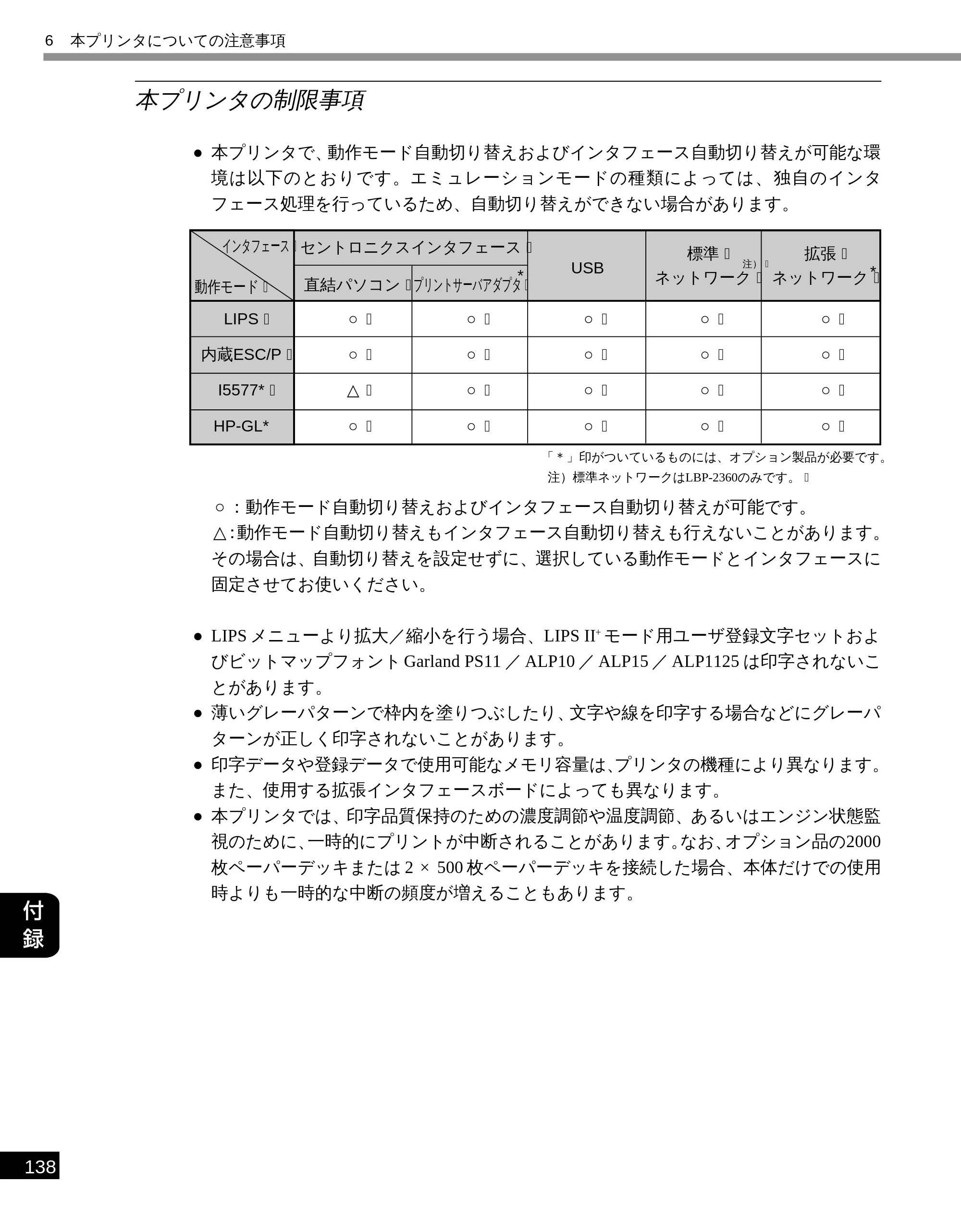
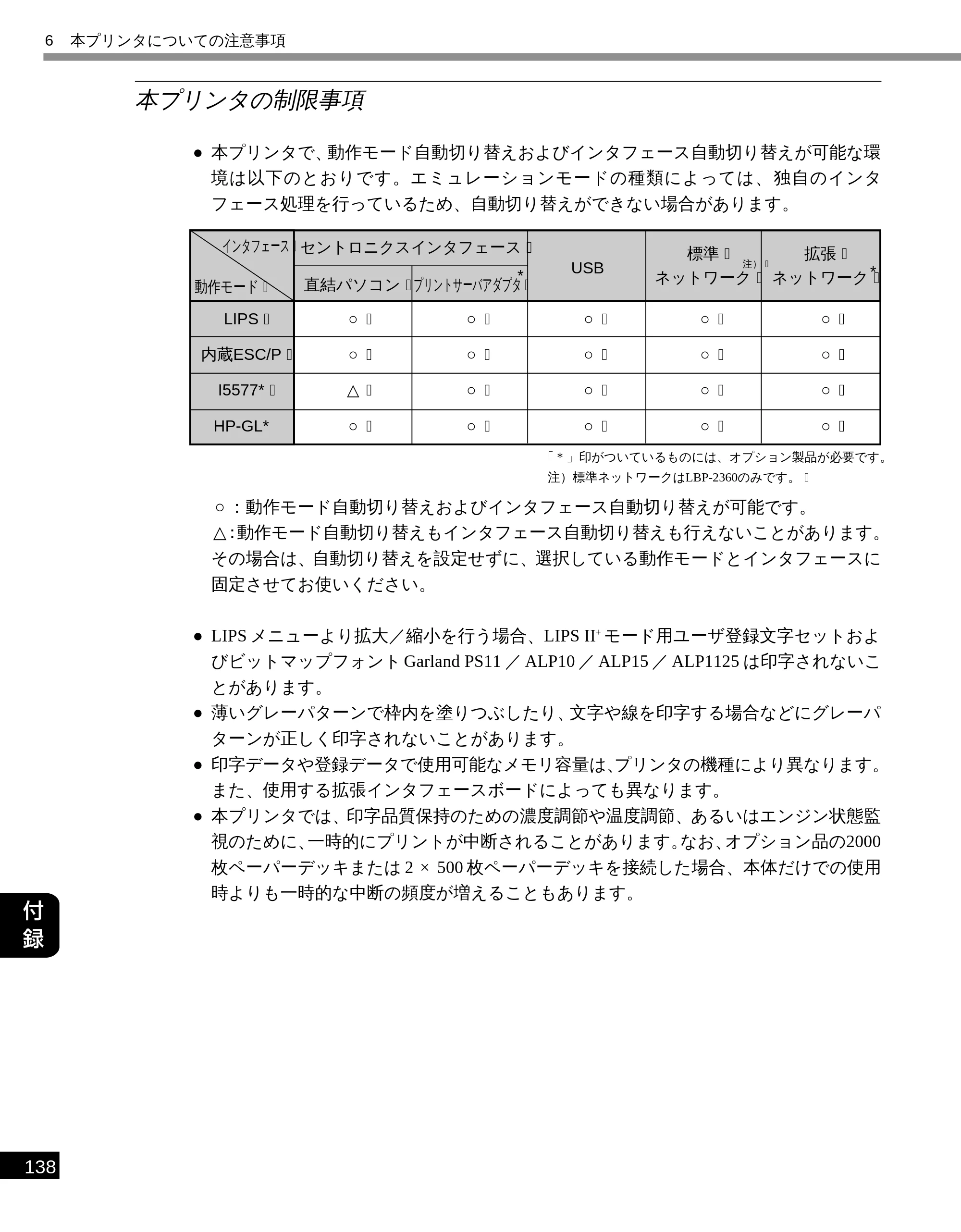
138
本プリンタの制限事項
- 本プリンタで、動作モード自動切り替えおよびインタフェース自動切り替えが可能な環
境は以下のとおりです。エミュレーションモードの種類によっては、独自のインタ
フェース処理を行っているため、自動切り替えができない場合があります。
LIPS�
内蔵ESC/P�
I5577*�
HP-GL*
○�
○�
△�
○�
セントロニクスインタフェース�
○�
○�
○�
○�
○�
○�
○�
○�
直結パソコン�プリントサーバアダプタ�
拡張�
ネットワーク�
インタフェース�
動作モード�
* *
○�
○�
○�
○�
標準�
ネットワーク�
○�
○�
○�
○�
USB
注)�
「*」印がついているものには、オプション製品が必要です。�
注)標準ネットワークはLBP-2360のみです。�
○:動作モード自動切り替えおよびインタフェース自動切り替えが可能です。
△:動作モード自動切り替えもインタフェース自動切り替えも行えないことがあります。
その場合は、自動切り替えを設定せずに、選択している動作モードとインタフェースに
固定させてお使いください。
- LIPS メニューより拡大/縮小を行う場合、LIPS II+ モード用ユーザ登録文字セットおよ
びビットマップフォント Garland PS11 / ALP10 / ALP15 / ALP1125 は印字されないこ
とがあります。
- 薄いグレーパターンで枠内を塗りつぶしたり、文字や線を印字する場合などにグレーパ
ターンが正しく印字されないことがあります。
- 印字データや登録データで使用可能なメモリ容量は、プリンタの機種により異なります。
また、使用する拡張インタフェースボードによっても異なります。
- 本プリンタでは、印字品質保持のための濃度調節や温度調節、あるいはエンジン状態監
視のために、一時的にプリントが中断されることがあります。なお、オプション品の2000
枚ペーパーデッキまたは 2 × 500 枚ペーパーデッキを接続した場合、本体だけでの使用
時よりも一時的な中断の頻度が増えることもあります。
6 本プリンタについての注意事項
ESC/P 準拠プリンタとの違い
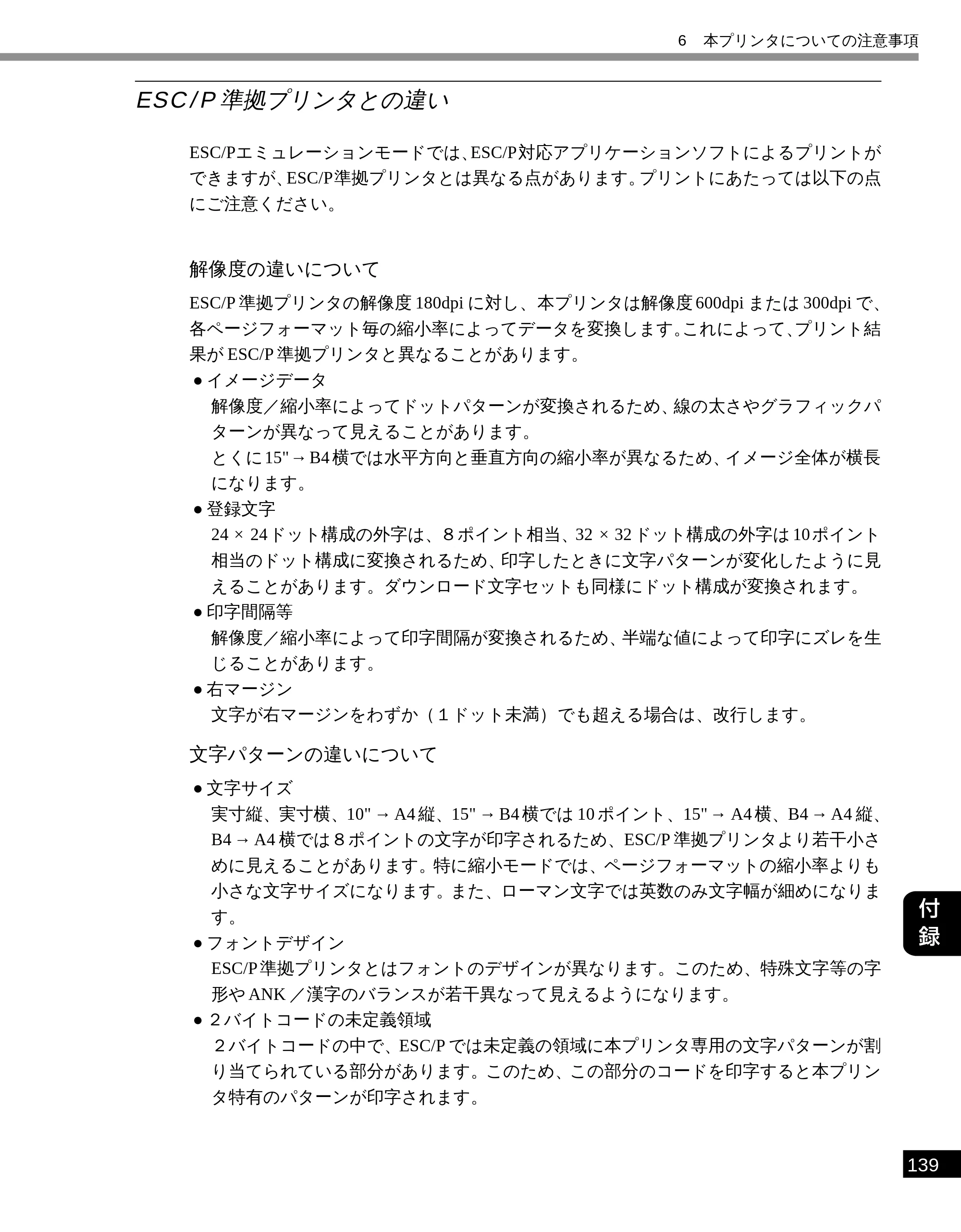
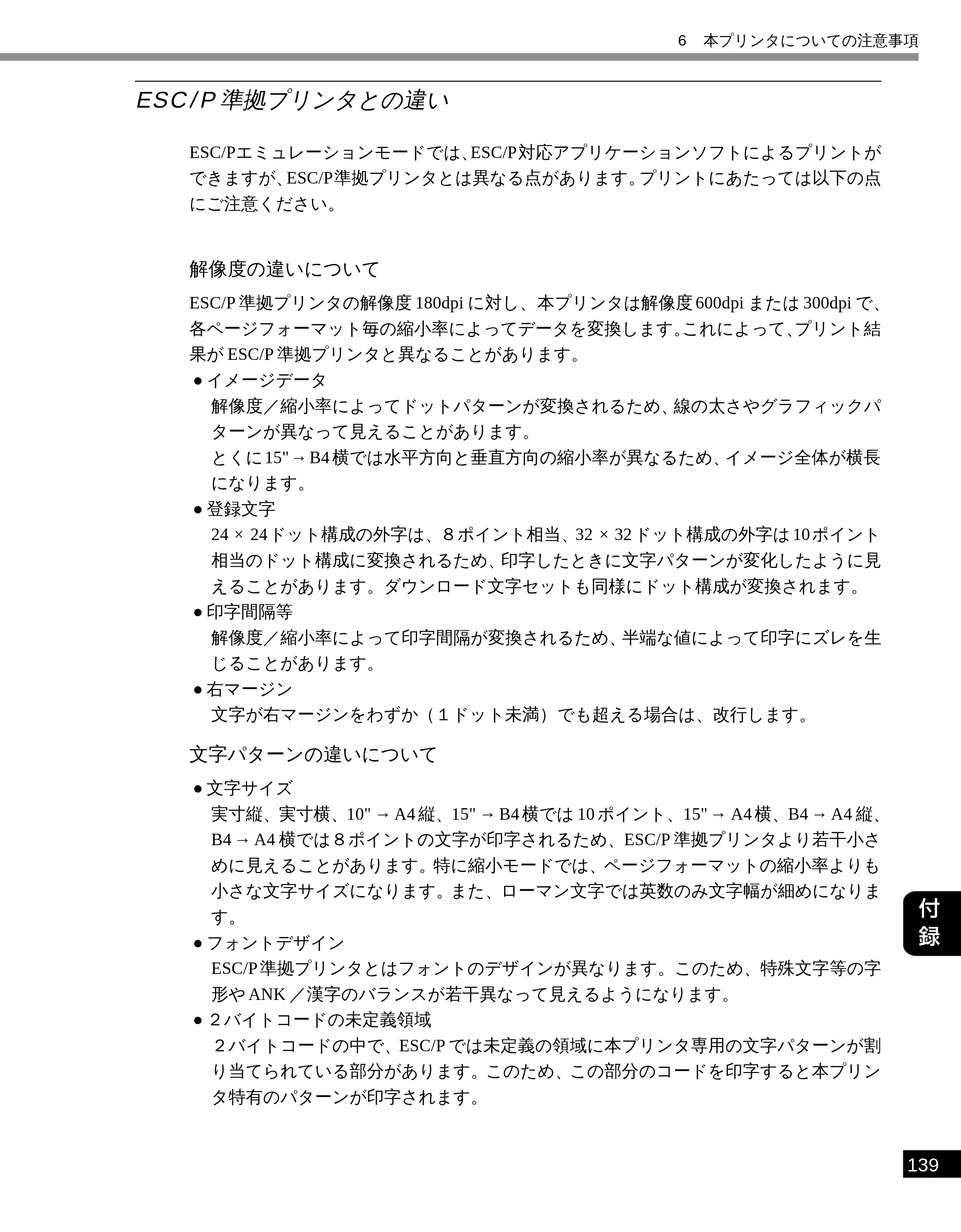
139
ESC/P 準拠プリンタとの違い
ESC/Pエミュレーションモードでは、ESC/P対応アプリケーションソフトによるプリントが
できますが、ESC/P準拠プリンタとは異なる点があります。プリントにあたっては以下の点
にご注意ください。
解像度の違いについて
ESC/P 準拠プリンタの解像度 180dpi に対し、本プリンタは解像度 600dpi または 300dpi で、
各ページフォーマット毎の縮小率によってデータを変換します。これによって、プリント結
果が ESC/P 準拠プリンタと異なることがあります。
- イメージデータ
解像度/縮小率によってドットパターンが変換されるため、線の太さやグラフィックパ
ターンが異なって見えることがあります。
とくに15"→ B4 横では水平方向と垂直方向の縮小率が異なるため、イメージ全体が横長
になります。
- 登録文字
24 × 24 ドット構成の外字は、8ポイント相当、32 × 32 ドット構成の外字は 10 ポイント
相当のドット構成に変換されるため、印字したときに文字パターンが変化したように見
えることがあります。ダウンロード文字セットも同様にドット構成が変換されます。
- 印字間隔等
解像度/縮小率によって印字間隔が変換されるため、半端な値によって印字にズレを生
じることがあります。
- 右マージン
文字が右マージンをわずか(1ドット未満)でも超える場合は、改行します。
文字パターンの違いについて
- 文字サイズ
実寸縦、実寸横、10" → A4 縦、15" → B4 横では 10 ポイント、15" → A4 横、B4 → A4 縦、
B4 → A4 横では8ポイントの文字が印字されるため、ESC/P 準拠プリンタより若干小さ
めに見えることがあります。特に縮小モードでは、ページフォーマットの縮小率よりも
小さな文字サイズになります。また、ローマン文字では英数のみ文字幅が細めになりま
す。
- フォントデザイン
ESC/P 準拠プリンタとはフォントのデザインが異なります。このため、特殊文字等の字
形や ANK /漢字のバランスが若干異なって見えるようになります。
- 2バイトコードの未定義領域
2バイトコードの中で、ESC/P では未定義の領域に本プリンタ専用の文字パターンが割
り当てられている部分があります。このため、この部分のコードを印字すると本プリン
タ特有のパターンが印字されます。
6 本プリンタについての注意事項
その他の制限
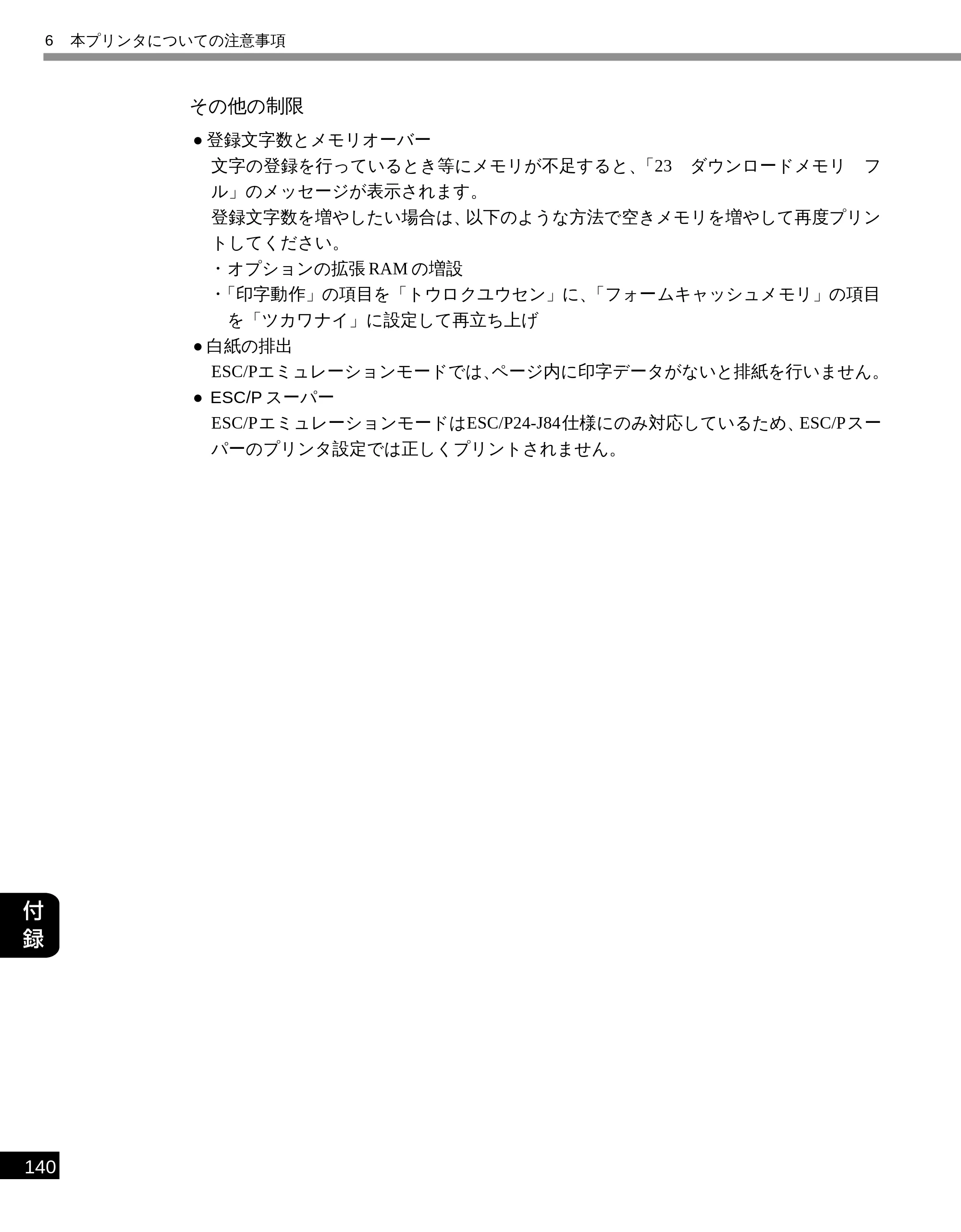
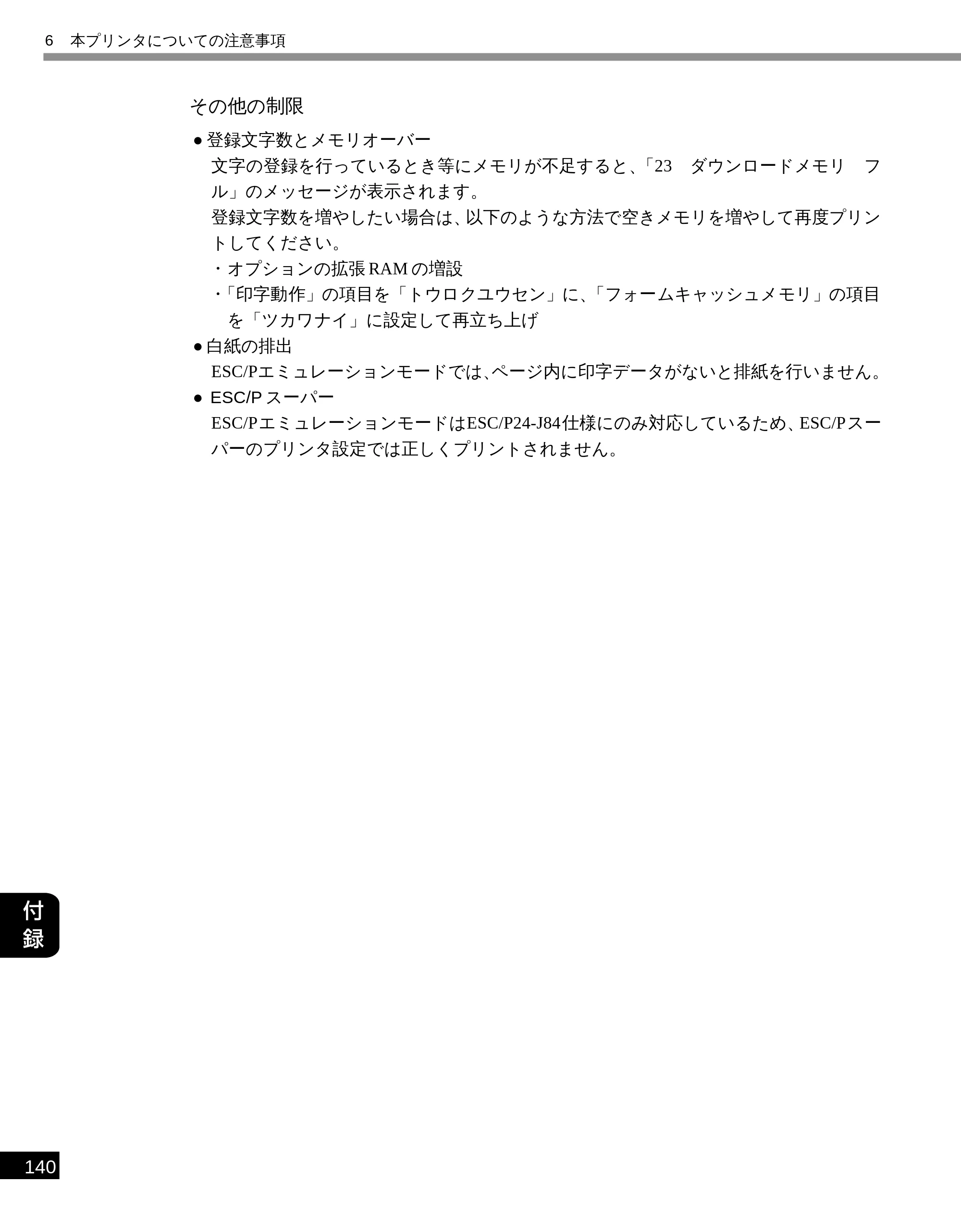
140
その他の制限
- 登録文字数とメモリオーバー
文字の登録を行っているとき等にメモリが不足すると、「23 ダウンロードメモリ フ
ル」のメッセージが表示されます。
登録文字数を増やしたい場合は、以下のような方法で空きメモリを増やして再度プリン
トしてください。
- オプションの拡張 RAM の増設
- 「印字動作」の項目を「トウロクユウセン」に、「フォームキャッシュメモリ」の項目
を「ツカワナイ」に設定して再立ち上げ
- 白紙の排出
ESC/Pエミュレーションモードでは、ページ内に印字データがないと排紙を行いません。
- ESC/P スーパー
ESC/PエミュレーションモードはESC/P24-J84仕様にのみ対応しているため、ESC/Pスー
パーのプリンタ設定では正しくプリントされません。
6 本プリンタについての注意事項
索引
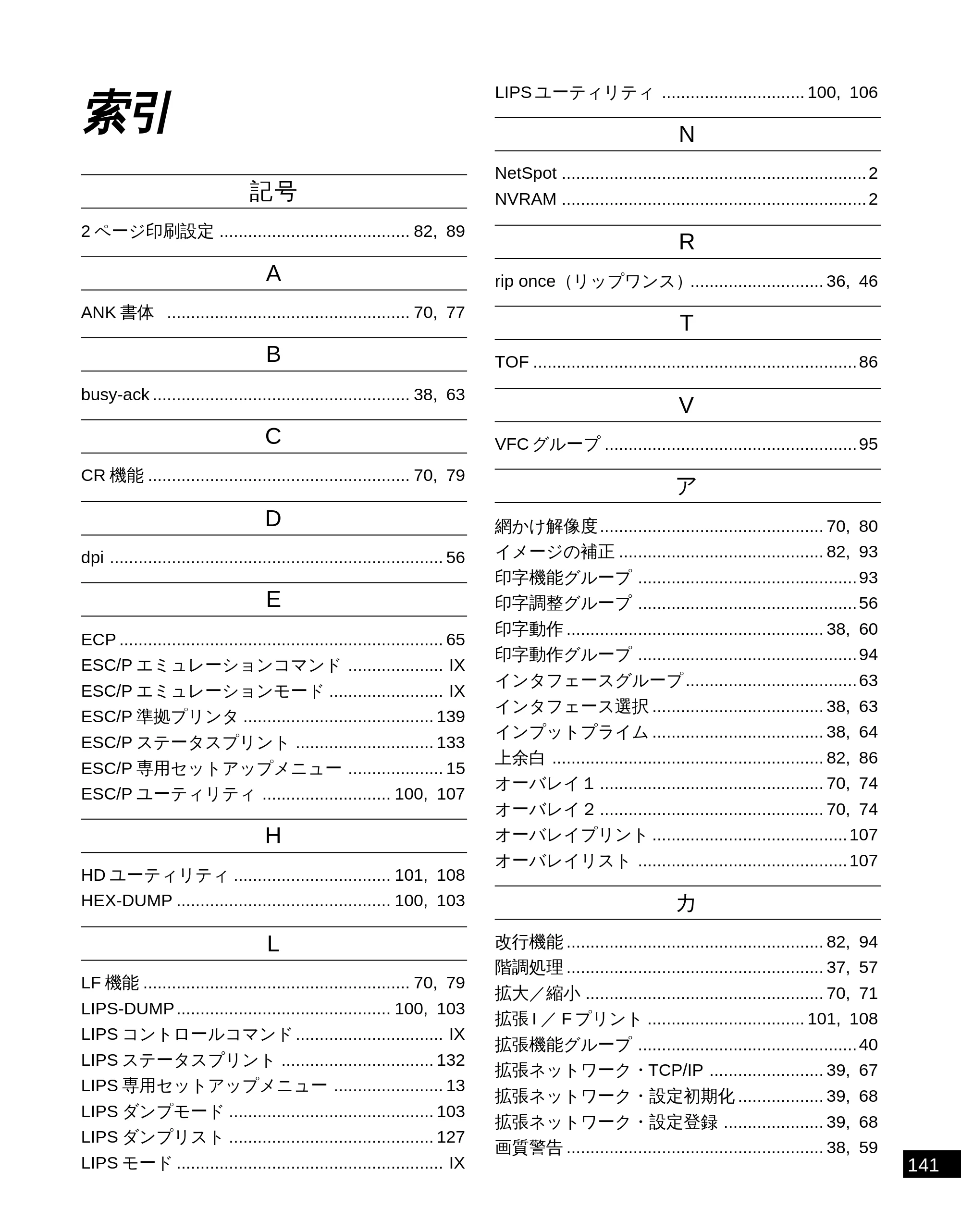
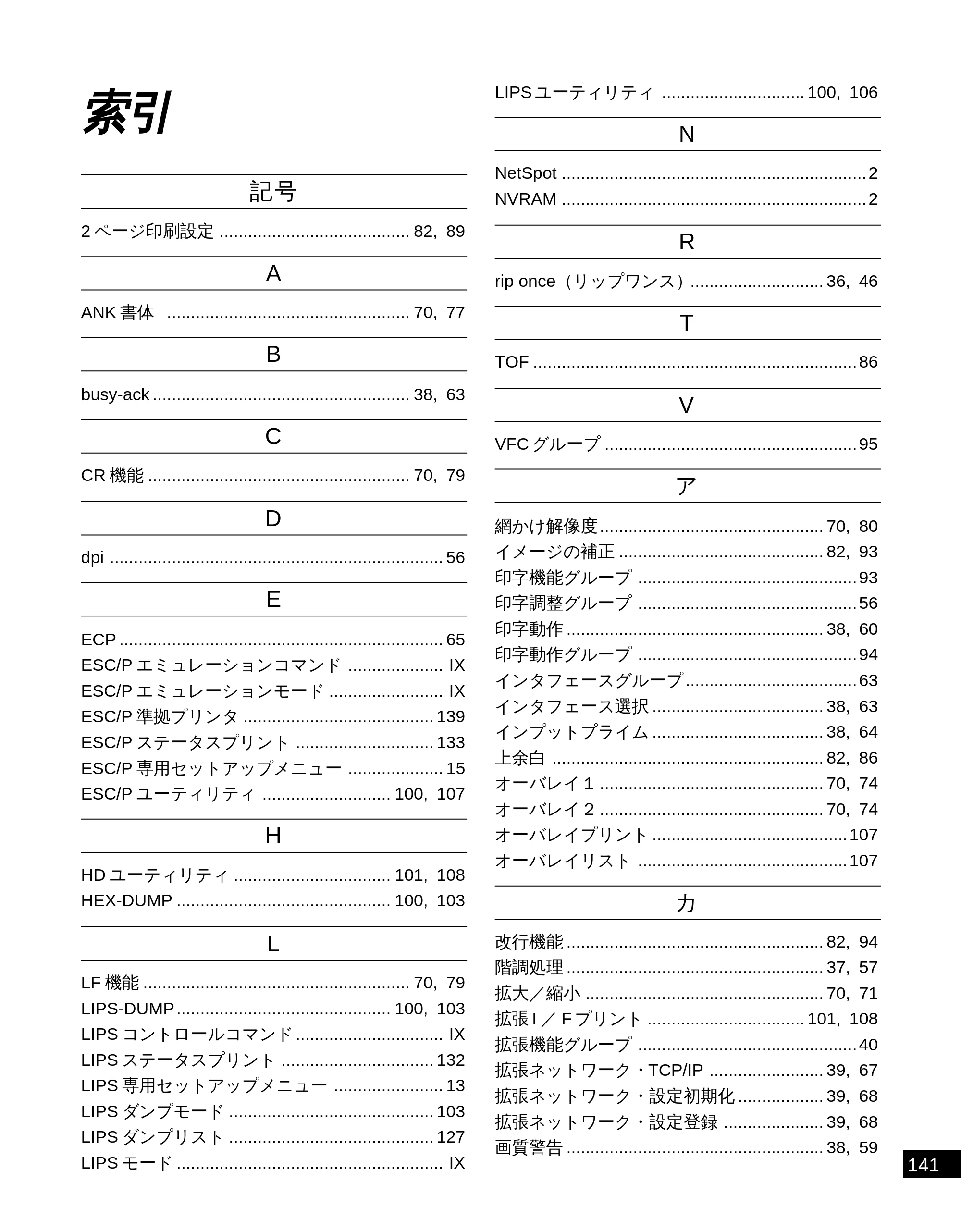
141
索引
記号
2 ページ印刷設定 ........................................ 82, 89
A
ANK 書体 ................................................... 70, 77
B
busy-ack ...................................................... 38, 63
C
CR 機能 ....................................................... 70, 79
D
dpi ...................................................................... 56
E
ECP .................................................................... 65
ESC/P エミュレーションコマンド .................... IX
ESC/P エミュレーションモード ........................ IX
ESC/P 準拠プリンタ ........................................ 139
ESC/P ステータスプリント ............................. 133
ESC/P 専用セットアップメニュー .................... 15
ESC/P ユーティリティ ........................... 100, 107
H
HD ユーティリティ ................................. 101, 108
HEX-DUMP ............................................. 100, 103
L
LF 機能 ........................................................ 70, 79
LIPS-DUMP ............................................. 100, 103
LIPS コントロールコマンド ............................... IX
LIPS ステータスプリント ................................ 132
LIPS 専用セットアップメニュー ....................... 13
LIPS ダンプモード ........................................... 103
LIPS ダンプリスト ........................................... 127
LIPS モード ........................................................ IX
LIPS ユーティリティ .............................. 100, 106
N
NetSpot ................................................................ 2
NVRAM ................................................................ 2
R
rip once(リップワンス)............................ 36, 46
T
TOF .................................................................... 86
V
VFC グループ ..................................................... 95
ア
網かけ解像度 ............................................... 70, 80
イメージの補正 ........................................... 82, 93
印字機能グループ .............................................. 93
印字調整グループ .............................................. 56
印字動作 ...................................................... 38, 60
印字動作グループ .............................................. 94
インタフェースグループ .................................... 63
インタフェース選択 .................................... 38, 63
インプットプライム .................................... 38, 64
上余白 ......................................................... 82, 86
オーバレイ1 ............................................... 70, 74
オーバレイ2 ............................................... 70, 74
オーバレイプリント ......................................... 107
オーバレイリスト ............................................ 107
カ
改行機能 ...................................................... 82, 94
階調処理 ...................................................... 37, 57
拡大/縮小 .................................................. 70, 71
拡張 I / F プリント ................................. 101, 108
拡張機能グループ .............................................. 40
拡張ネットワーク・TCP/IP ........................ 39, 67
拡張ネットワーク・設定初期化 .................. 39, 68
拡張ネットワーク・設定登録 ..................... 39, 68
画質警告 ...................................................... 38, 59
150ページ
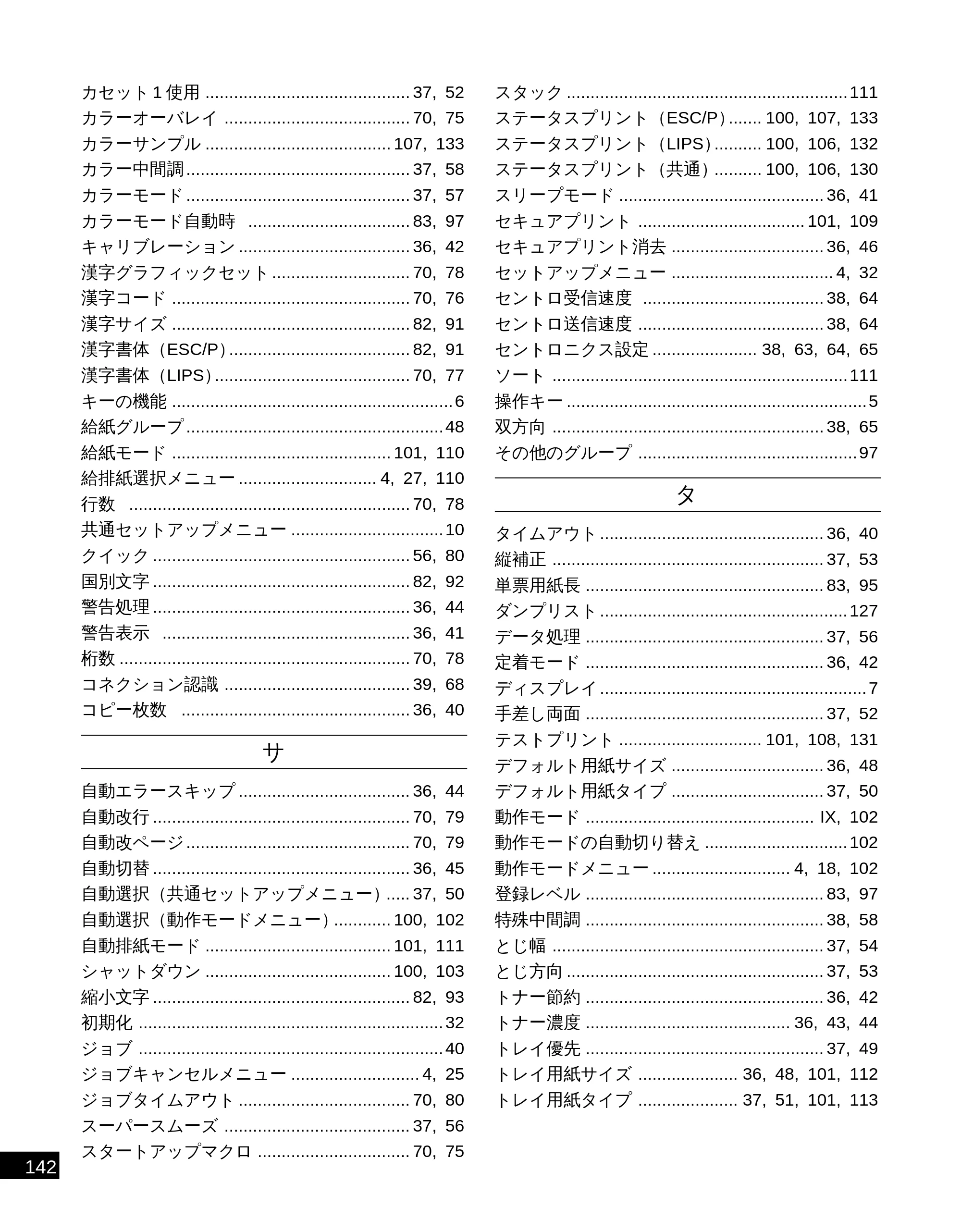
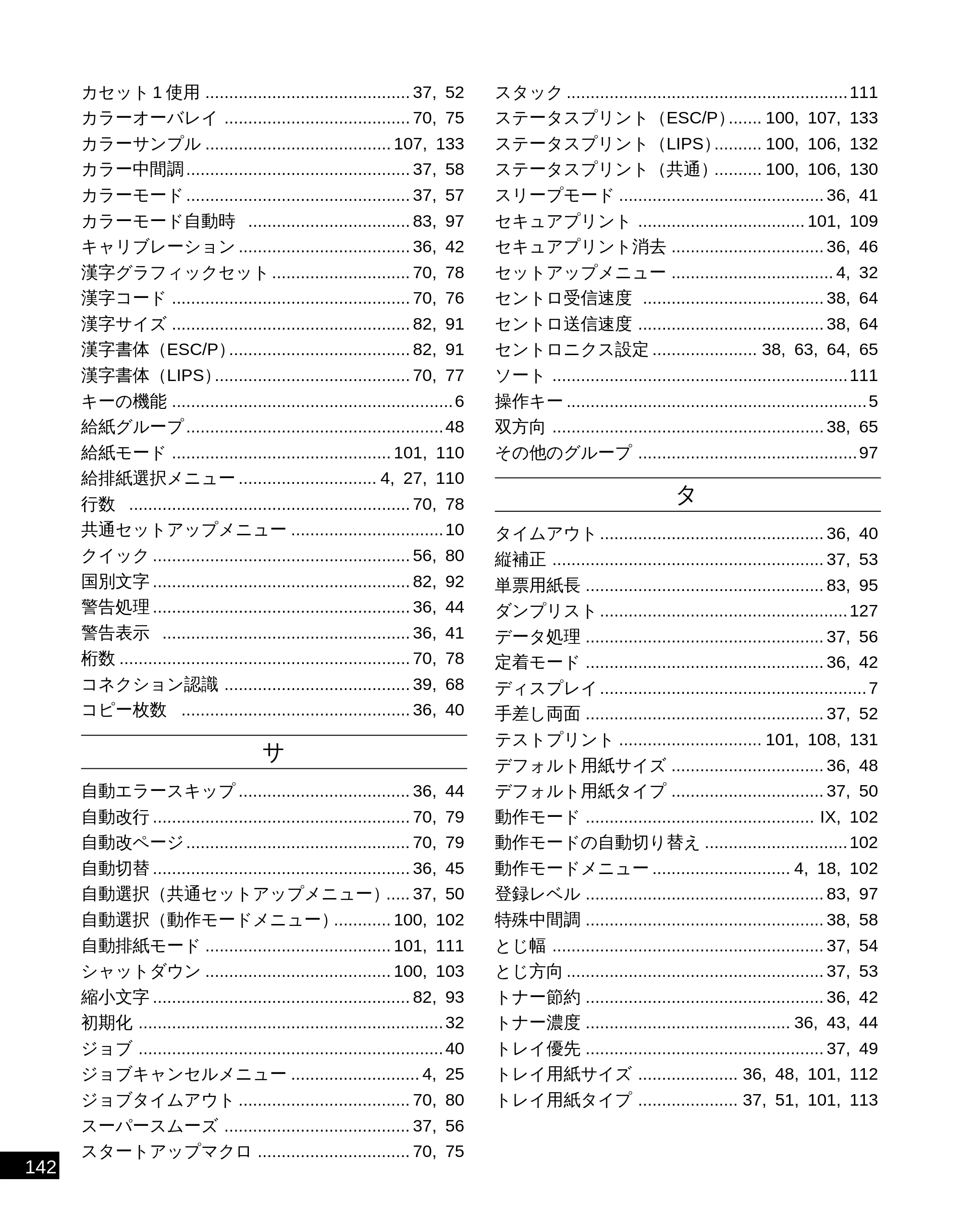
142
カセット 1 使用 ........................................... 37, 52
カラーオーバレイ ....................................... 70, 75
カラーサンプル ....................................... 107, 133
カラー中間調 ............................................... 37, 58
カラーモード ............................................... 37, 57
カラーモード自動時 .................................. 83, 97
キャリブレーション .................................... 36, 42
漢字グラフィックセット ............................. 70, 78
漢字コード .................................................. 70, 76
漢字サイズ .................................................. 82, 91
漢字書体(ESC/P)...................................... 82, 91
漢字書体(LIPS)......................................... 70, 77
キーの機能 ...........................................................6
給紙グループ ......................................................48
給紙モード .............................................. 101, 110
給排紙選択メニュー ............................. 4, 27, 110
行数 ........................................................... 70, 78
共通セットアップメニュー ................................ 10
クイック ...................................................... 56, 80
国別文字 ...................................................... 82, 92
警告処理 ...................................................... 36, 44
警告表示 .................................................... 36, 41
桁数 ............................................................. 70, 78
コネクション認識 ....................................... 39, 68
コピー枚数 ................................................ 36, 40
サ
自動エラースキップ .................................... 36, 44
自動改行 ...................................................... 70, 79
自動改ページ ............................................... 70, 79
自動切替 ...................................................... 36, 45
自動選択(共通セットアップメニュー)..... 37, 50
自動選択(動作モードメニュー)............ 100, 102
自動排紙モード ....................................... 101, 111
シャットダウン ....................................... 100, 103
縮小文字 ...................................................... 82, 93
初期化 ................................................................ 32
ジョブ ................................................................ 40
ジョブキャンセルメニュー ........................... 4, 25
ジョブタイムアウト .................................... 70, 80
スーパースムーズ ....................................... 37, 56
スタートアップマクロ ................................ 70, 75
スタック ...........................................................111
ステータスプリント(ESC/P)....... 100, 107, 133
ステータスプリント(LIPS).......... 100, 106, 132
ステータスプリント(共通).......... 100, 106, 130
スリープモード ........................................... 36, 41
セキュアプリント ................................... 101, 109
セキュアプリント消去 ................................ 36, 46
セットアップメニュー .................................. 4, 32
セントロ受信速度 ...................................... 38, 64
セントロ送信速度 ....................................... 38, 64
セントロニクス設定 ...................... 38, 63, 64, 65
ソート ..............................................................111
操作キー ...............................................................5
双方向 ......................................................... 38, 65
その他のグループ ..............................................97
タ
タイムアウト ............................................... 36, 40
縦補正 ......................................................... 37, 53
単票用紙長 .................................................. 83, 95
ダンプリスト .................................................... 127
データ処理 .................................................. 37, 56
定着モード .................................................. 36, 42
ディスプレイ ........................................................ 7
手差し両面 .................................................. 37, 52
テストプリント .............................. 101, 108, 131
デフォルト用紙サイズ ................................ 36, 48
デフォルト用紙タイプ ................................ 37, 50
動作モード ................................................ IX, 102
動作モードの自動切り替え .............................. 102
動作モードメニュー ............................. 4, 18, 102
登録レベル .................................................. 83, 97
特殊中間調 .................................................. 38, 58
とじ幅 ......................................................... 37, 54
とじ方向 ...................................................... 37, 53
トナー節約 .................................................. 36, 42
トナー濃度 ........................................... 36, 43, 44
トレイ優先 .................................................. 37, 49
トレイ用紙サイズ ..................... 36, 48, 101, 112
トレイ用紙タイプ ..................... 37, 51, 101, 113
151ページ
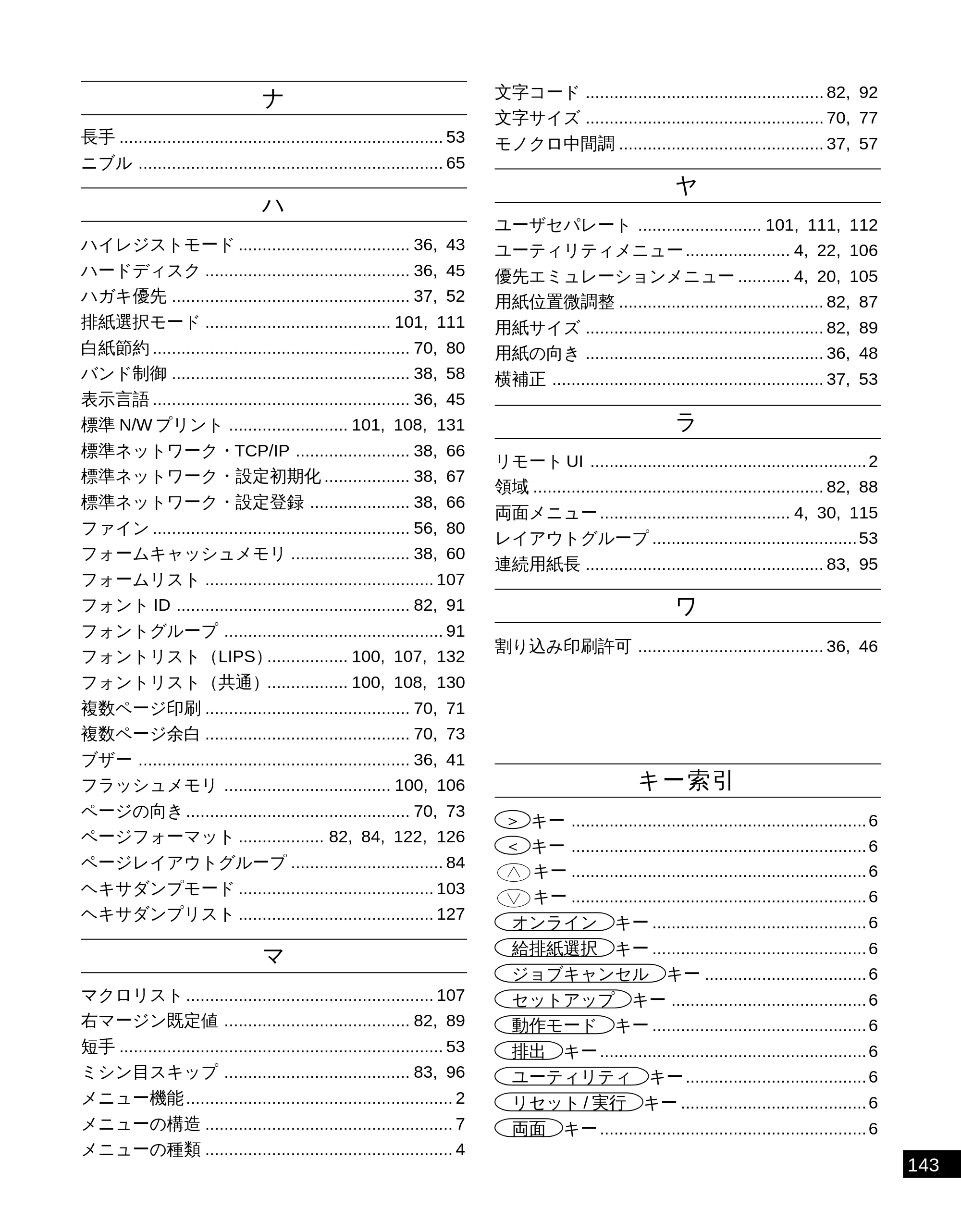
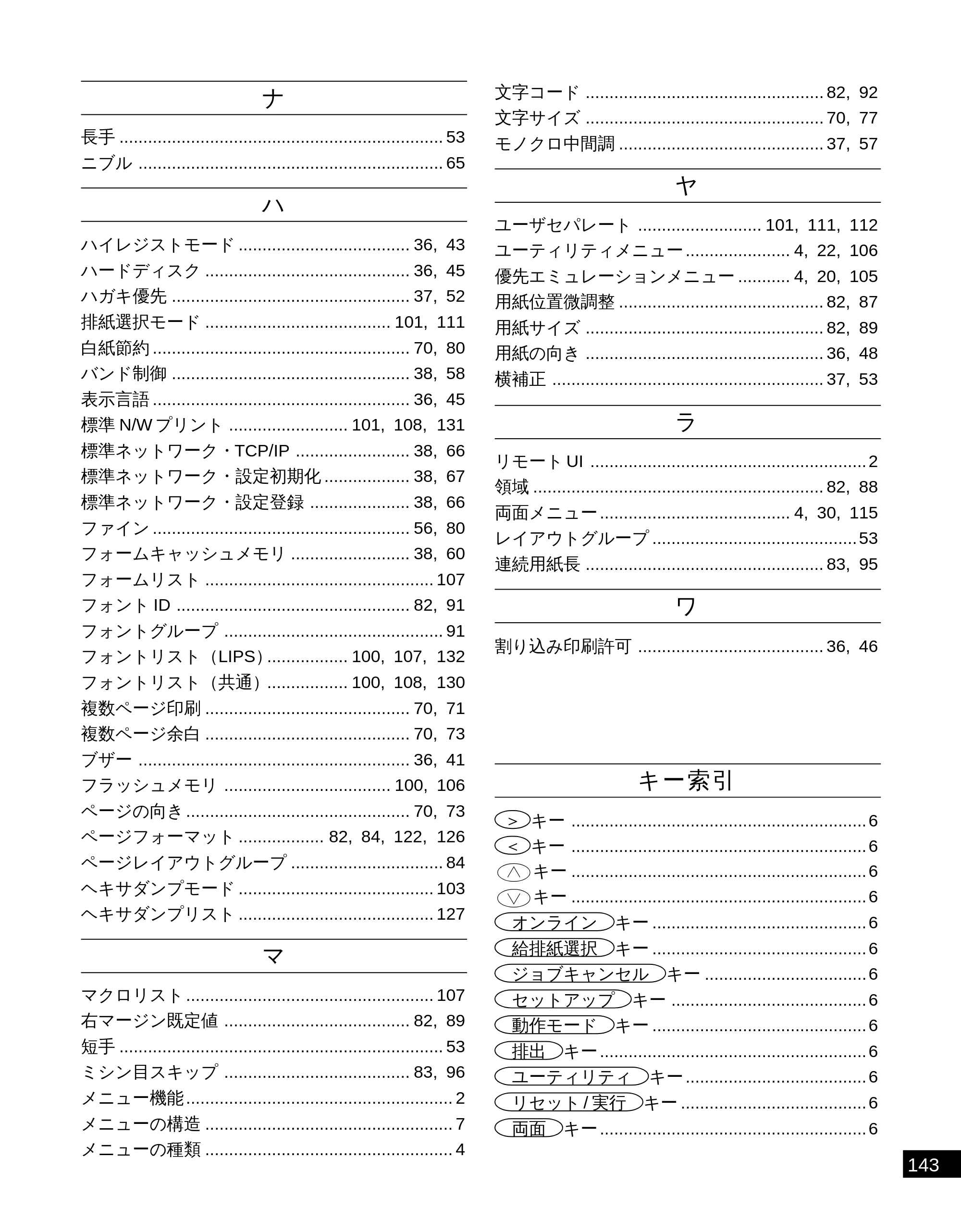
143
ナ
長手 .................................................................... 53
ニブル ................................................................ 65
ハ
ハイレジストモード .................................... 36, 43
ハードディスク ........................................... 36, 45
ハガキ優先 .................................................. 37, 52
排紙選択モード ....................................... 101, 111
白紙節約 ...................................................... 70, 80
バンド制御 .................................................. 38, 58
表示言語 ...................................................... 36, 45
標準 N/W プリント ......................... 101, 108, 131
標準ネットワーク・TCP/IP ........................ 38, 66
標準ネットワーク・設定初期化 .................. 38, 67
標準ネットワーク・設定登録 ..................... 38, 66
ファイン ...................................................... 56, 80
フォームキャッシュメモリ ......................... 38, 60
フォームリスト ................................................ 107
フォント ID ................................................. 82, 91
フォントグループ .............................................. 91
フォントリスト(LIPS)................. 100, 107, 132
フォントリスト(共通)................. 100, 108, 130
複数ページ印刷 ........................................... 70, 71
複数ページ余白 ........................................... 70, 73
ブザー ......................................................... 36, 41
フラッシュメモリ ................................... 100, 106
ページの向き ............................................... 70, 73
ページフォーマット .................. 82, 84, 122, 126
ページレイアウトグループ ................................ 84
ヘキサダンプモード ......................................... 103
ヘキサダンプリスト ......................................... 127
マ
マクロリスト .................................................... 107
右マージン既定値 ....................................... 82, 89
短手 .................................................................... 53
ミシン目スキップ ....................................... 83, 96
メニュー機能 ........................................................ 2
メニューの構造 .................................................... 7
メニューの種類 .................................................... 4
文字コード .................................................. 82, 92
文字サイズ .................................................. 70, 77
モノクロ中間調 ........................................... 37, 57
ヤ
ユーザセパレート .......................... 101, 111, 112
ユーティリティメニュー ...................... 4, 22, 106
優先エミュレーションメニュー ........... 4, 20, 105
用紙位置微調整 ........................................... 82, 87
用紙サイズ .................................................. 82, 89
用紙の向き .................................................. 36, 48
横補正 ......................................................... 37, 53
ラ
リモート UI .......................................................... 2
領域 ............................................................. 82, 88
両面メニュー ........................................ 4, 30, 115
レイアウトグループ ........................................... 53
連続用紙長 .................................................. 83, 95
ワ
割り込み印刷許可 ....................................... 36, 46
キー索引
> キー .............................................................. 6
< キー .............................................................. 6
キー .............................................................. 6
キー .............................................................. 6
オンライン キー ............................................. 6
給排紙選択 キー ............................................. 6
ジョブキャンセル キー .................................. 6
セットアップ キー ......................................... 6
動作モード キー ............................................. 6
排出 キー ........................................................ 6
ユーティリティ キー ...................................... 6
リセット / 実行 キー ....................................... 6
両面 キー ........................................................ 6
商標について
144
商標について
Canon、Canonロゴ、LBP、LIPS、NetSpotは、キヤノン株式会社の商標です。
LASER SHOTは、キヤノン株式会社の登録商標です。
Microsoft、MS-DOS、Windowsは、米国Microsoft Corporationの米国および他の国における登録商標または商標で
す。
Apple、Macintoshは、米国Apple Computer,Inc.の登録商標または商標です。
IBMは、米国International Business Machines Corporationの登録商標です。
HP、HP-GLは、米国Hewlett-Packard Companyの米国の商標です。
Ethernetは、米国Xerox Corporationの商標です。
ESC/P、ESC/P-J84は、セイコーエプソン株式会社の商標です。
Unixは、X/Open Company,Ltd.が独占的にライセンスしている米国および他の国における登録商標です。
下記の書体は米国ビットストリーム社よりライセンスを受けています。
Dutch 801 Bold, Dutch 801 Bold Italic, Dutch 801 Italic, Dutch 801 Roman, Swiss 721, Swiss 721 Bold, Swiss 721 Bold
Oblique, Swiss 721 Oblique, Symbol
Century 702 Century Schoolbook, Century 702 Century Schoolbook Bold, Century 702 Century Schoolbook Bold Italic,
Century 702 Century Schoolbook Italic, Chancery 801 ITC Zapf Chancery Medium Italic, Geometric 711 ITC Avant
Garde Gothic Book, Geometric 711 ITC Avant Garde Gothic Book Oblique, Geometric 711 ITC Avant Garde Gothic
Demi, Geometric 711 ITC Avant Garde Gothic Demi Oblique, ITC ZapfDingbats, Revival 711 ITC Bookman Demi,
Revival 711 ITC Bookman Demi Italic, Revival 711 ITC Bookman Light, Revival 711 ITC Bookman Light Italic, Swiss
721 Narrow, Swiss 721 Narrow Bold, Swiss 721 Narrow Bold Oblique, Swiss 721 Narrow Oblique, Zapf Calligraphic
801, Zapf Calligraphic 801 Bold, Zapf Calligraphic 801 Bold Italic, Zapf Calligraphic 801 Italic, Zapf Humanist 601, Zapf
Humanist 601 Bold, Zapf Humanist 601 Italic
下記の書体名は米国ビットストリーム社の商標です。
Dutch 801, Swiss 721
下記の書体名は米国インターナショナルタイプフェイス社の商標です。
ITC Avant Garde Gothic, ITC Bookman, ITC Zapf Chancery, ITC Zapf Dingbats
その他、本書中の社名や商品名は、各社の登録商標または商標です。
本プリンタで使用している明朝体、ゴシック体のフォントは、それぞれ平成明朝体™ W3、平成角ゴシック体™ W5
を使用しています。これらのフォントは(財)日本規格協会文字フォント開発・普及センターと使用契約を締結し使用
しているものです。フォントとして無断複製することは禁止されています。
ソフトウェアのバージョンアップについて
ソフトウェアのバージョンアップについて
プリンタドライバなどのソフトウェアに関しては、今後、機能アップなどのためのバージョンアップが行われること
があります。バージョンアップ情報及びソフトウェアの入手窓口は次のとおりです。ソフトウェアのご使用にあたっ
ては、各使用許諾契約の内容についてご了解いただいたものとさせていただきます。
■ 情報の入手方法
インターネット、F A X 情報サービス、パソコン通信を利用して、バージョンアップなど、製品に関する
情報を引き出すことができます。通信料金はお客様のご負担になります。
キヤノン販売ホームページ(http://www.canon-sales.co.jp/)
商品のご紹介や各種イベント情報など、さまざまな情報をご覧いただけます。
キヤノンFAX情報サービス
札幌(011)728-0485 秋田(018)826-0441 仙台(022)211-5730 東京(03)3455-5962
名古屋 (052)936-0758 大阪(06)4795-9011 広島(082)240-6729 高松(087)826-1621
福岡(092)411-9510
音声メッセージにしたがって操作をしてください。
ダイヤル回線をご利用の場合は、トーン切り換えを行ってください。
情報BOX番号は「各種ドライバ入手方法 ご案内:10001」「ドライバ郵送サービス一覧:11001」となり
ます。
@niftyキヤノンステーション(http://www.nifty.com)
@niftyアクセス後、キヤノンステーションへのGOコマンド「SCANON」を入力してください。「電子会議」
の「【プリンタ LASER SHOT】インフォメーション」内に掲載されています。
※キヤノンステーションは会員制のスクエアです。@niftyで予め入会の手続きをお取りください。
■ ソフトウェアの入手方法
ダウンロードサービスおよび郵送サービスにより、プリンタドライバなどの最新のソフトウェアを入手
することができます。通信料金はお客様のご負担になります。
キヤノン販売ホームページ(http://www.canon-sales.co.jp/)
キヤノン販売ホームページにアクセス後、ダウンロードサービスをクリックしてください。
@niftyキヤノンステーション(http://www.nifty.com)
@niftyアクセス後、キヤノンステーションへのGOコマンド「SCANON」を入力してください。「データライ
ブラリ」の「【LASER SHOT】ドライバ・ライブラリ」にプリンタドライバが登録されています。
※キヤノンステーションは会員制のスクエアです。@niftyで予め入会の手続きをお取りください。
CD-ROM・FDの郵送サービス
郵送サービス手数料を郵便振替にてお払い込みいただき、プリンタドライバなどのソフトウェアのCD-ROM
もしくはF Dを郵送にてお届けいたします。お申し込み方法、ソフトウェアの種類、内容、金額はF A X 情報
サービス、キヤノン販売ホームページ(FAQ)などでご確認いただき、下記振込先へお払い込みください。
口座番号:00160-1-51418
口座名称:セザックス株式会社キヤノンプリンタドライバ係
- 「通信欄」には必ず「メディア名称・品番」をご記入ください。
- 「 払込住所氏名欄」 の記載住所へ発送いたします。なお、当サービスの対象エリアは日本国内とさせて
いただきます。
- お客様のお電話番号は必ずご記入ください。
- お払い込みには郵便局備え付けの払込書をご利用ください。払込料金はお客様負担となります。
- ソフトウェアの種類により、CD-ROM/FDのメディアが異なります。
お客様ご相談窓口について
お客様ご相談窓口について
COLOR LASER SHOT LBP-2360/2300の取り扱い方法、消耗品などのお問い合わせ、および修理サービスについてのご
相談は、お買い上げの販売店または下記の窓口にご相談ください。
■ 製品取り扱い方法ご相談窓口
技術的なご質問・お取り扱い方法については、下記の窓口にご相談ください。
お客様相談センター 全国共通電話番号 キヤノンお客様サポートネット
TEL 0570-01-9000 <該当番号:42> *1
全国6 4 ヶ所の最寄りのサービス拠点までの通話料金のみで製品に関するご質問に電話でお答
えします。
なお、携帯電話等をご使用の場合は、(043)211-9627をご利用ください。
上記窓口の受付時間*2
は以下のとおりです。
月曜~金曜(祝日を除く):9:00~12:00、13:00~18:00、19:00~21:00
土、日、祝日(1/1~1/3は休み):10:00~12:00、13:00~17:00
*1 該当番号は予告なく変更することがあります。音声メッセージに従って該当番号を選択してくださ
い。
*2 受付時間は予告なく変更することがあります。あらかじめご了承ください。
■ 消耗品・オプション製品のご購入ご相談窓口
消耗品・オプション製品はお買い上げ頂いた販売店、またはお近くのキヤノン製品取り扱い店
にてお買い求めください。ご不明な場合は、上記お客様相談センターまでご相談ください。
■ 修理サービスのご相談窓口
修理のご相談は、お買い上げ頂いた販売店にご相談ください。ご不明な場合は、上記お客
様相談センターまでご相談ください。
155ページ


PUB. R-IJ-878AA ©CANON INC. 2001 PRINTED IN JAPAN112000SZ1
この取扱説明書は、�
本文に100%の再生紙を�
使用しています。�
メニュースタートアップ
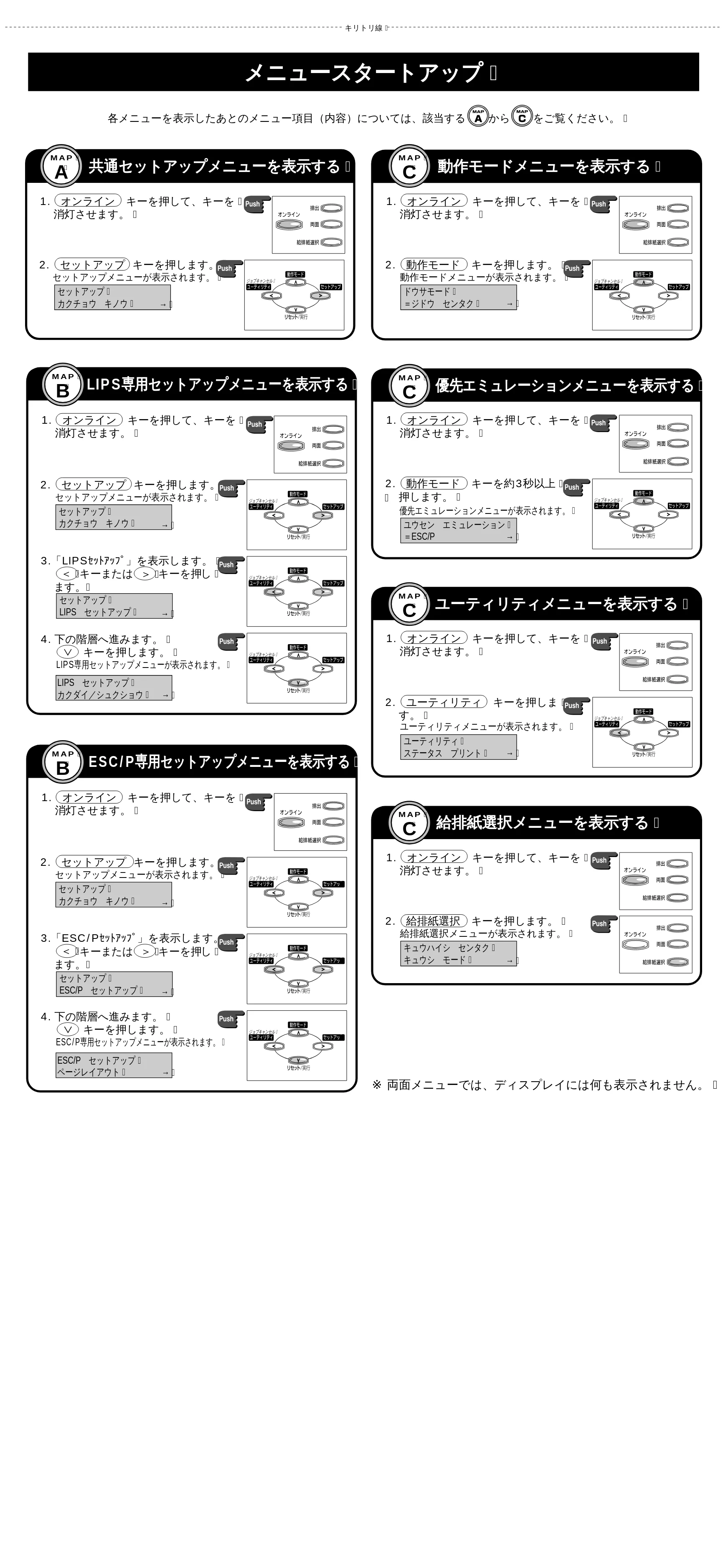
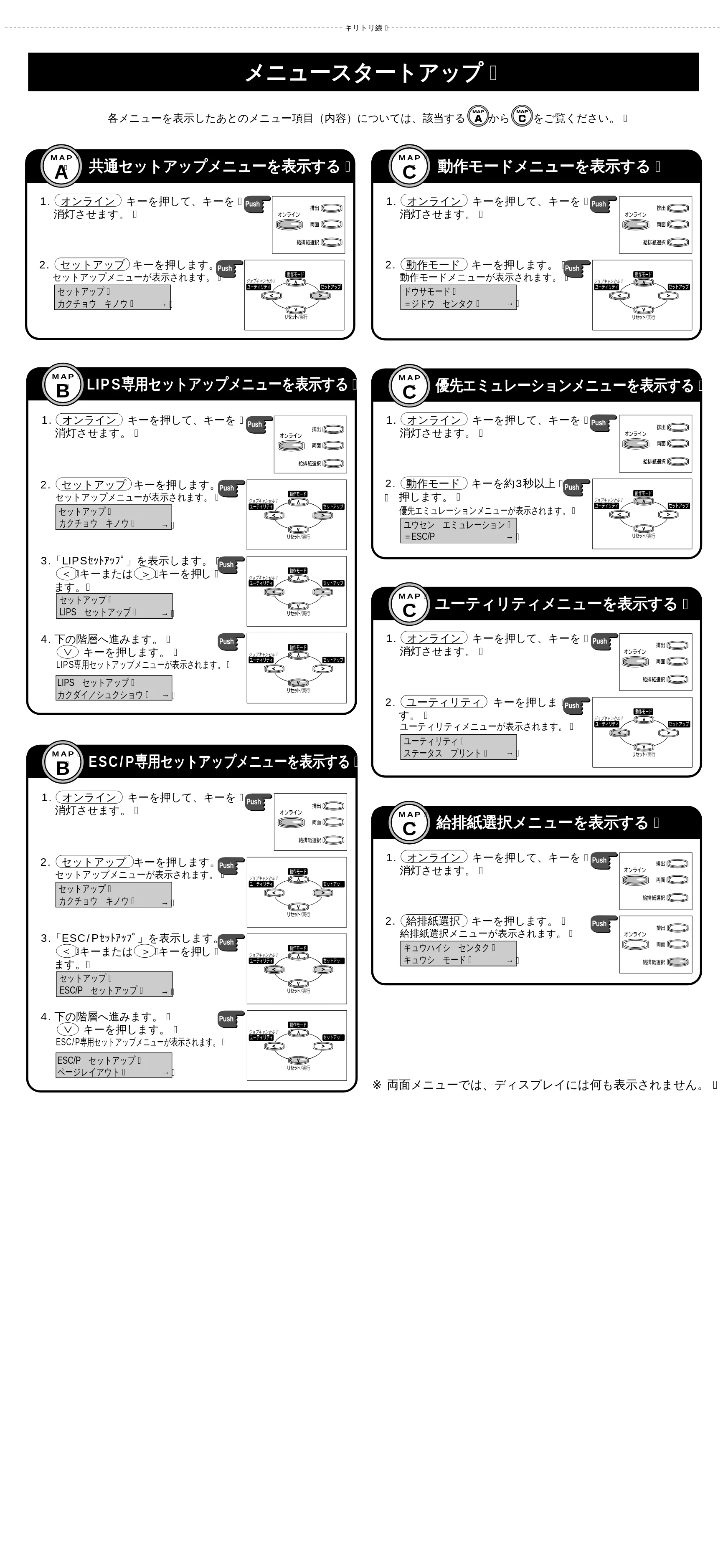
メニュースタートアップ�
キリトリ線�
※ 両面メニューでは、ディスプレイには何も表示されません。�
各メニューを表示したあとのメニュー項目(内容)については、該当する
から
をご覧ください。�
2.
セットアップ
キーを押します。�
セットアップ�
カクチョウ
キノウ�
1.
オンライン
キーを押して、キーを�
消灯させます。�
セットアップメニューが表示されます。�
セットアップ�
LIPS
セットアップ�
3.「LIPSセットアップ」を表示します。�
キーまたは
キーを押し�
ます。
�
4. 下の階層へ進みます。�
キーを押します。�
1.
オンライン
キーを押して、キーを�
消灯させます。�
LIPS専用セットアップメニューが表示されます。�
LIPS
セットアップ�
カクダイ/シュクショウ�
→�
2.
セットアップ
キーを押します。�
セットアップ�
カクチョウ
キノウ�
セットアップメニューが表示されます。�
共通セットアップメニューを表示する�
LIPS専用セットアップメニューを表示する�
→�
→�
→�
2.
動作モード
キーを押します。�
1.
オンライン
キーを押して、キーを�
消灯させます。�
動作モードメニューが表示されます。�
動作モードメニューを表示する�
ドウサモード�
=ジドウ
センタク�
→�
2.
動作モード
キーを約3秒以上�
押します。�
1.
オンライン
キーを押して、キーを�
消灯させます。�
優先エミュレーションメニューが表示されます。�
優先エミュレーションメニューを表示する�
ユウセン
エミュレーション�
=ESC/P
→�
2.
ユーティリティ
キーを押しま�
す。�
1.
オンライン
キーを押して、キーを�
消灯させます。�
ユーティリティメニューが表示されます。�
ユーティリティメニューを表示する�
2.
給排紙選択
キーを押します。�
1.
オンライン
キーを押して、キーを�
消灯させます。�
給排紙選択メニューが表示されます。�
給排紙選択メニューを表示する�
キュウハイシ
センタク�
キュウシ
モード�
→�
ユーティリティ�
ステータス
プリント�
→�
MAP�
�
A
MAP�
�
C
MAP�
�
C
MAP�
�
C
MAP�
�
C
MAP�
�
B
�
ジョブキャンセル�
ジョブキャンセル�
ジョブキャンセル�
ジョブキャンセル�
セットアップ�
ESC/P
セットアップ�
3.「ESC/Pセットアップ」を表示します。�
キーまたは
キーを押し�
ます。
�
4. 下の階層へ進みます。�
キーを押します。�
1.
オンライン
キーを押して、キーを�
消灯させます。�
ESC/P専用セットアップメニューが表示されます。�
ESC/P
セットアップ�
ページレイアウト�
→�
2.
セットアップ
キーを押します。�
セットアップ�
カクチョウ
キノウ�
セットアップメニューが表示されます。�
ESC/P専用セットアップメニューを表示する�
→�
→�
MAP�
�
B
ジョブキャンセル�
ジョブキャンセル�
ジョブキャンセル�
ジョブキャンセル�
ジョブキャンセル�
ジョブキャンセル�
<�
>�
<�
>�
メニュールートマップA(共通セットアップ編)
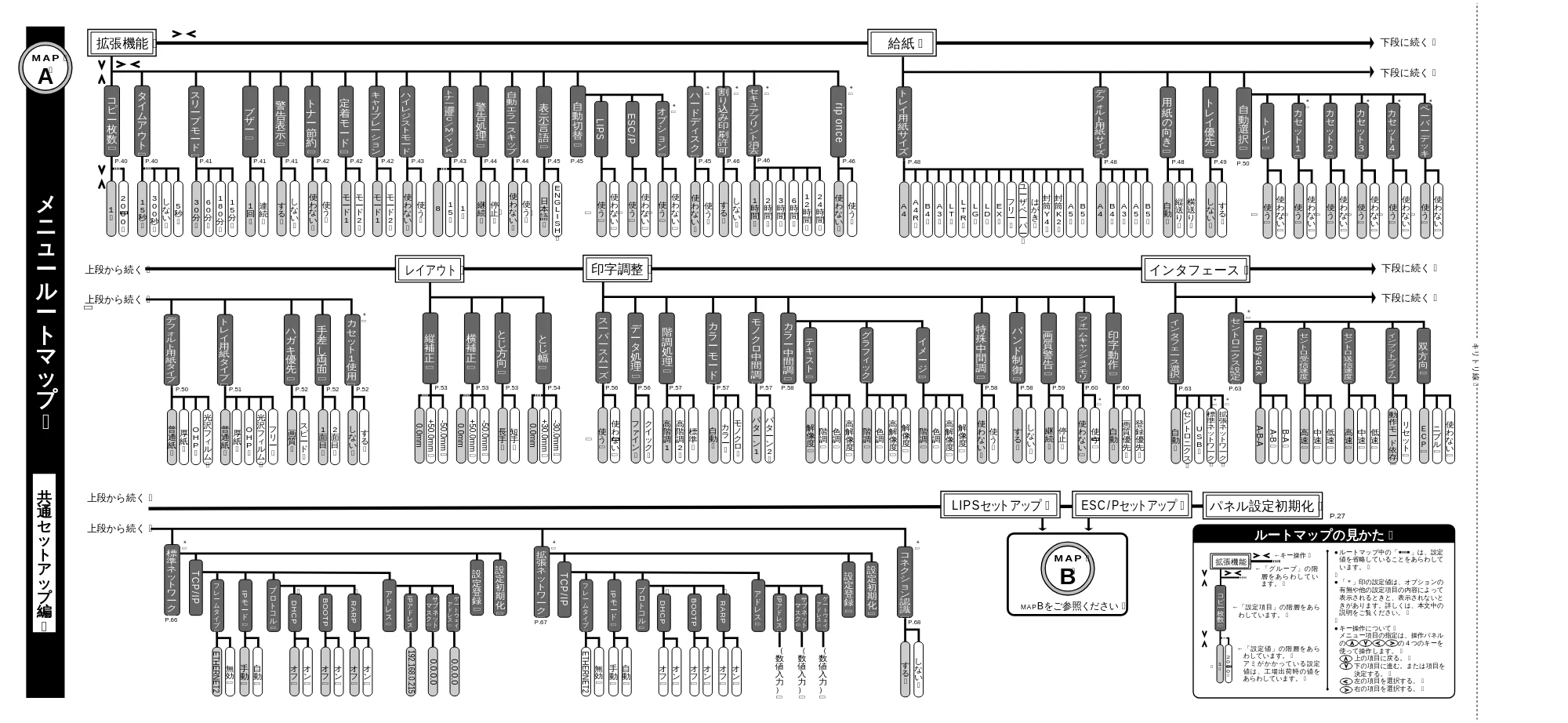
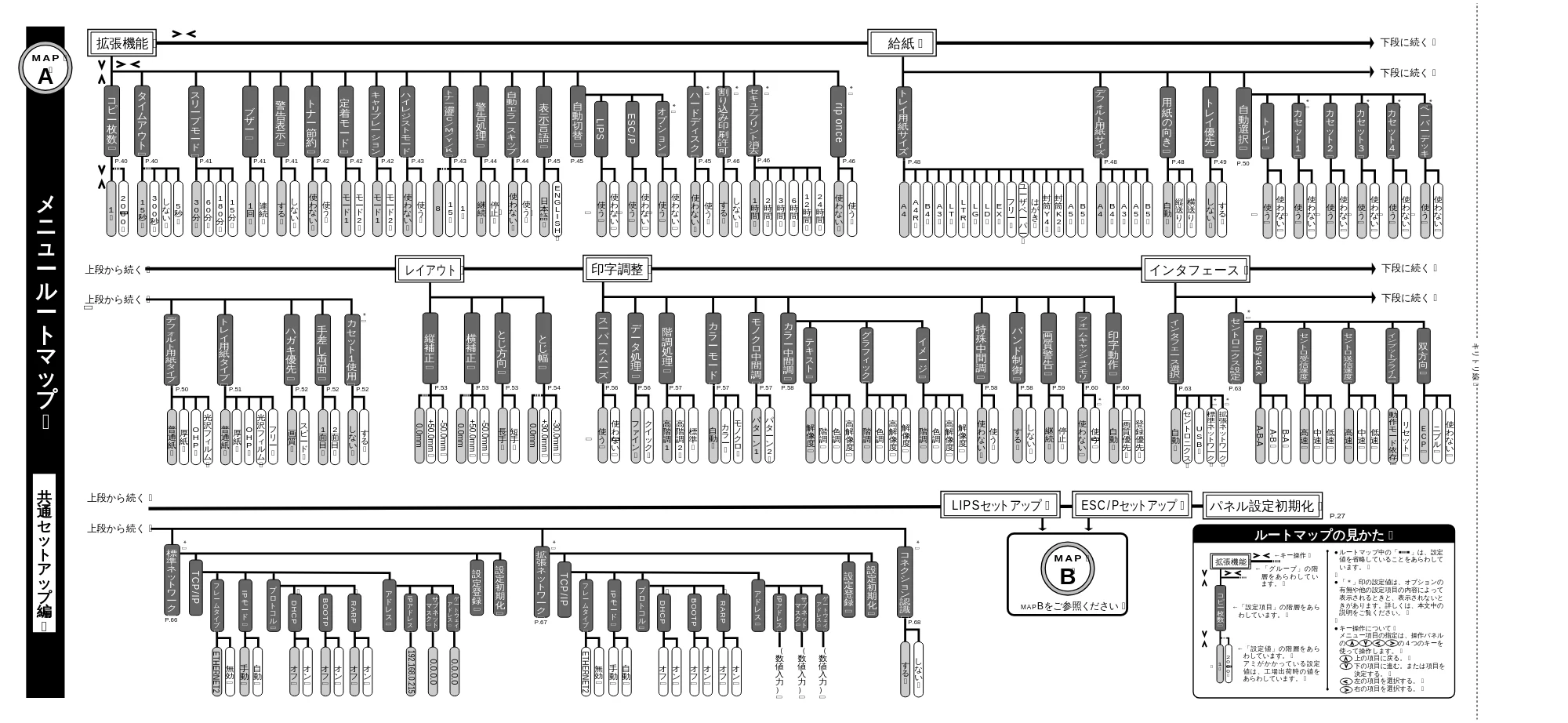
キリトリ線�
メ
ニ
ュ
ー
ル
ー
ト
マ
ッ
プ
�
LIPS
拡張機能� 給紙�
レイアウト�
�
自
動
切
替 �
ESC/P
連
続
�
1
回
�
し
な
い
�
す
る
�
1
�
1
5
�
8
停
止
�
継
続
�
ブ
ザ
ー
�
警
告
表
示 �
警
告
処
理 �
2
0
0
0
�
1
�
コ
ピ
ー
枚
数 �
1
5
分
�
1
8
0
分
�
6
0
分
�
3
0
分
�
ス
リ
ー
プ
モ
ー
ド
�
ト
レ
イ
用
紙
サ
イ
ズ
�
5
秒
�
し
な
い
�
3
0
0
秒
�
1
5
秒
�
タ
イ
ム
ア
ウ
ト �
ト
ナ
ー
濃
度
C
/
M
/
Y
/
K
�
自
動
エ
ラ
ー
ス
キ
ッ
プ
�
E
N
G
L
I
S
H
�
日
本
語
�
�
表
示
言
語 �
使
う
�
使
わ
な
い
�
使
う
�
使
わ
な
い
�
�
ト
ナ
ー
節
約 �
下段に続く�
下段に続く�
下段に続く�
下段に続く�
上段から続く�
上段から続く�
上段から続く�
上段から続く�
MAP�
�
A
使
わ
な
い �
使
う �
�
使
わ
な
い �
使
う �
�
オ
プ
シ
ョ
ン �
使
わ
な
い �
使
う �
�
自
動
選
択 �
カ
セ
ッ
ト
1 �
ト
レ
イ �
使
わ
な
い �
使
う �
�
使
わ
な
い �
使
う �
�
ペ
ー
パ
ー
デ
ッ
キ
�
使
わ
な
い �
使
う �
�
*�
*�
*�
*�
*�
B
5
�
A
5
�
A
3
�
B
4
�
A
4
デ
フ
ォ
ル
ト
用
紙
サ
イ
ズ
�
光
沢
フ
ィ
ル
ム
�
O
H
P
�
厚
紙
�
普
通
紙
�
デ
フ
ォ
ル
ト
用
紙
タ
イ
プ
�
ト
レ
イ
用
紙
タ
イ
プ
�
-50.0mm�
+50.0mm�
0.0mm
縦
補
正 �
ト
レ
イ
優
先 �
す
る
�
し
な
い
�
と
じ
方
向 �
短
手
�
長
手
�
-30.0mm�
+30.0mm�
0.0mm
と
じ
幅 �
-50.0mm�
+50.0mm�
0.0mm
横
補
正 �
印字調整� インタフェース�
�
ク
イ
ッ
ク
�
フ
ァ
イ
ン
�
標
準
�
高
階
調
2
�
高
階
調
1
モ
ノ
ク
ロ
�
カ
ラ
ー
�
自
動
�
パ
タ
ー
ン
2
�
パ
タ
ー
ン
1
デ
ー
タ
処
理 �
階
調
処
理 �
モ
ノ
ク
ロ
中
間
調
�
し
な
い
�
す
る
�
バ
ン
ド
制
御 �
ス
ー
パ
ー
ス
ム
ー
ズ
�
イ
ン
タ
フ
ェ
ー
ス
選
択
�
カ
ラ
ー
モ
ー
ド �
画
質
警
告 �
印
字
動
作 �
停
止
�
継
続
�
使
わ
な
い �
使
う �
�
セ
ン
ト
ロ
ニ
ク
ス
設
定
�
busy-ack
B-A�
A-B�
A-B-A
カ
ラ
ー
中
間
調
�
セ
ン
ト
ロ
受
信
速
度
�
低
速 �
中
速 �
高
速 �
セ
ン
ト
ロ
送
信
速
度
�
低
速 �
中
速 �
高
速 �
双
方
向 �
使
わ
な
い �
ニ
ブ
ル �
E
C
P �
イ
ン
プ
ッ
ト
プ
ラ
イ
ム
�
リ
セ
ッ
ト �
動
作
モ
ー
ド
依
存
�
テ
キ
ス
ト �
�
使
わ
な
い �
使
う �
�
使
わ
な
い �
使
う �
�
使
わ
な
い �
使
う �
�
P.40 P.40 P.41 P.41 P.41 P.42
使
う
�
使
わ
な
い
�
rip once
P.46
モ
ー
ド
2
�
モ
ー
ド
1
定
着
モ
ー
ド �
P.42
モ
ー
ド
2
�
モ
ー
ド
1
キ
ャ
リ
ブ
レ
ー
シ
ョ
ン
�
P.42 P.43 P.44 P.44 P.45 P.45
し
な
い
�
す
る
�
使
う
�
使
わ
な
い
�
割
り
込
み
印
刷
許
可
�
ハ
ー
ド
デ
ィ
ス
ク
�
P.46P.45 P.48 P.48 P.49
ハ
ガ
キ
優
先 �
ス
ピ
ー
ド
�
画
質
�
P.52
手
差
し
両
面 �
2
面
目
�
1
面
目
�
P.52
カ
セ
ッ
ト
1
使
用
�
す
る
�
し
な
い
�
P.52
P.50
P.50
横
送
り
�
縦
送
り
�
自
動
�
用
紙
の
向
き �
P.48
P.51 P.53 P.53 P.53 P.54 P.56
�
フ
ォ
ー
ム
キ
ャ
ッ
シ
ュ
メ
モ
リ
�
使
う �
使
わ
な
い �
P.60P.56 P.57 P.57 P.57 P.58
し
な
い
�
す
る
�
コ
ネ
ク
シ
ョ
ン
認
識
�
P.68
P.59 P.60 P.63 P.63P.58
使
う
�
使
わ
な
い
�
特
殊
中
間
調 �
P.58
使
う
�
使
わ
な
い
�
ハ
イ
レ
ジ
ス
ト
モ
ー
ド
�
P.43
*�
*�
*�
*�
標
準
ネ
ッ
ト
ワ
ー
ク
�
TCP/IP
設
定
登
録 �
P.66
*�
拡
張
ネ
ッ
ト
ワ
ー
ク
�
TCP/IP
設
定
登
録 �
P.67
*�
*�
*�
*�
*�
*�
*�
フ
リ
ー
�
光
沢
フ
ィ
ル
ム
�
O
H
P
�
厚
紙
�
普
通
紙
�
LIPSセットアップ� ESC/Pセットアップ�
MAP�
�
B
MAPBをご参照ください�
P.27
パネル設定初期化�
B
5
�
A
5
�
封
筒
K
2
�
封
筒
Y
4
�
は
が
き
�
ユ
ー
ザ
ペ
ー
パ
ー
�
フ
リ
ー
�
E
X
�
L
D
�
L
G
�
L
T
R
�
L
T
�
A
3
�
B
4
�
A
4
R
�
A
4
カ
セ
ッ
ト
2 �
カ
セ
ッ
ト
3 �
カ
セ
ッ
ト
4 �
セ
キ
ュ
ア
プ
リ
ン
ト
消
去
�
P.46
2
4
時
間
�
1
2
時
間
�
6
時
間
�
3
時
間
�
2
時
間
�
1
時
間
�
登
録
優
先
�
画
質
優
先
�
自
動
�
高
解
像
度 �
色
調 �
階
調 �
解
像
度 �
グ
ラ
フ
ィ
ッ
ク
�
解
像
度 �
高
解
像
度 �
色
調 �
階
調 �
イ
メ
ー
ジ �
解
像
度 �
高
解
像
度 �
色
調 �
階
調 �
拡
張
ネ
ッ
ト
ワ
ー
ク
�
標
準
ネ
ッ
ト
ワ
ー
ク
�
U
S
B
�
セ
ン
ト
ロ
ニ
ク
ス
�
自
動
�
設
定
初
期
化 �
設
定
初
期
化 �
(
数
値
入
力
) �
(
数
値
入
力
) �
(
数
値
入
力
) �
無
効
�
ETHERNET2
自
動 �
手
動 �
オ
ン �
オ
フ �
オ
ン �
オ
フ �
オ
ン �
オ
フ �
192.168.0.215
0.0.0.0
0.0.0.0
ルートマップの見かた�
拡張機能�
�
2
0
0
0
�
1
�
�
コ
ピ
ー
枚
数
�
←「グループ」の階
層 を あ ら わ し て い
ます。�
←「設定項目」の階層をあら
わしています。�
←「設定値」の階層をあら
わしています。�
アミがかかっている設定
値は、工場出荷時の値を
あらわしています。�
- ルートマップ中の「 」は、設定
値を省略していることをあらわして
います。�
�
- 「*」印の設定値は、オプションの
有無や他の設定項目の内容によって
表示されるときと、表示されないと
きがあります。詳しくは、本文中の
説明をご覧ください。�
�
- キー操作について�
メニュー項目の指定は、操作パネル
の の4つのキーを
使って操作します。�
上の項目に戻る。�
下の項目に進む。または項目を
決定する。�
左の項目を選択する。�
右の項目を選択する。�
←キー操作�
共
通
セ
ッ
ト
ア
ッ
プ
編
�
フ
レ
ー
ム
タ
イ
プ �
IP
モ
ー
ド �
プ
ロ
ト
コ
ル �
DHCP
BOOTP
RARP
� � �ア
ド
レ
ス �
IP
ア
ド
レ
ス �
サ
ブ
ネ
ッ
ト �
マ
ス
ク �
ゲ
ー
ト
ウ
ェ
イ �
ア
ド
レ
ス �
無
効
�
ETHERNET2
自
動 �
手
動 �
オ
ン �
オ
フ �
オ
ン �
オ
フ �
オ
ン �
オ
フ �
フ
レ
ー
ム
タ
イ
プ �
IP
モ
ー
ド �
プ
ロ
ト
コ
ル �
DHCP
BOOTP
RARP
� � �ア
ド
レ
ス �
IP
ア
ド
レ
ス �
サ
ブ
ネ
ッ
ト �
マ
ス
ク �
ゲ
ー
ト
ウ
ェ
イ �
ア
ド
レ
ス �
メニュールートマップB(LIPS &ESC/P セットアップ編)
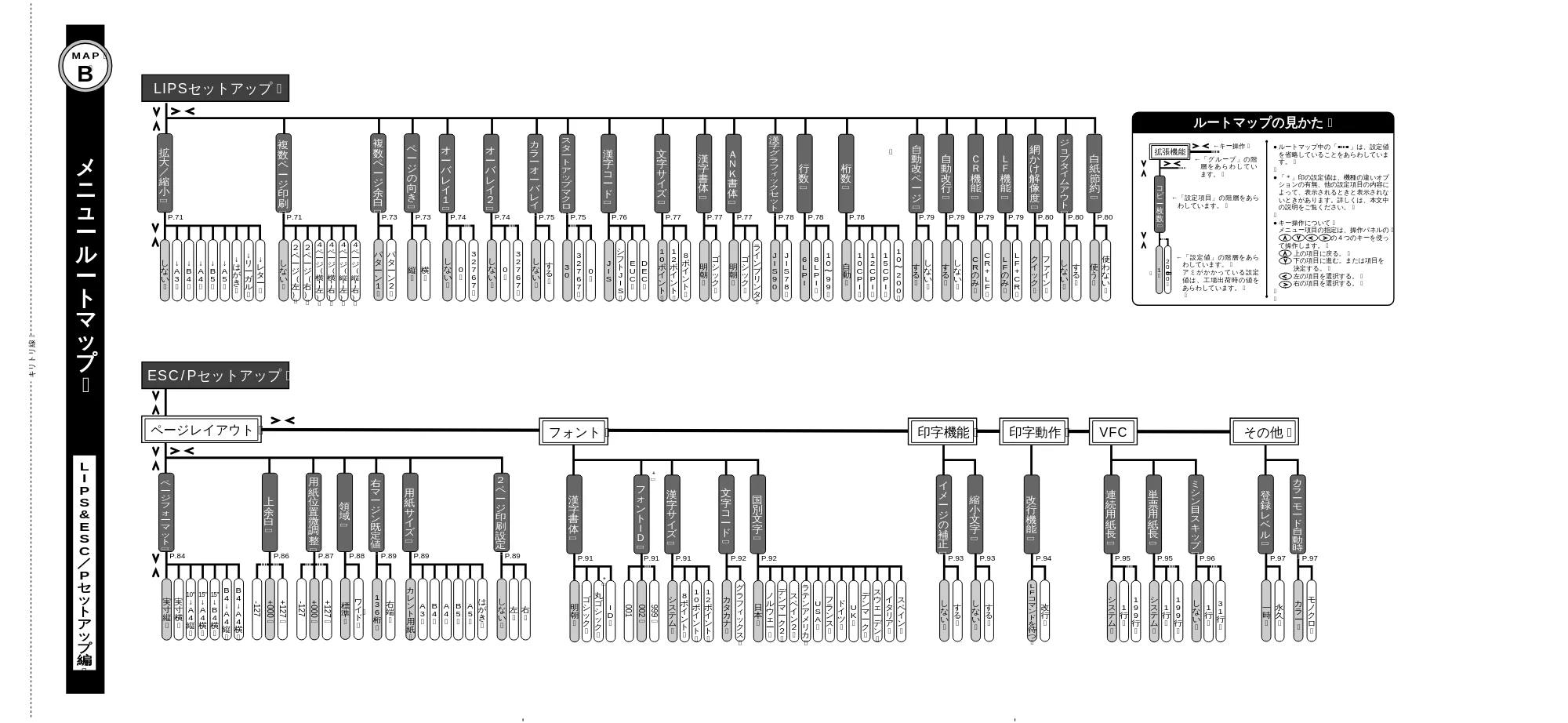
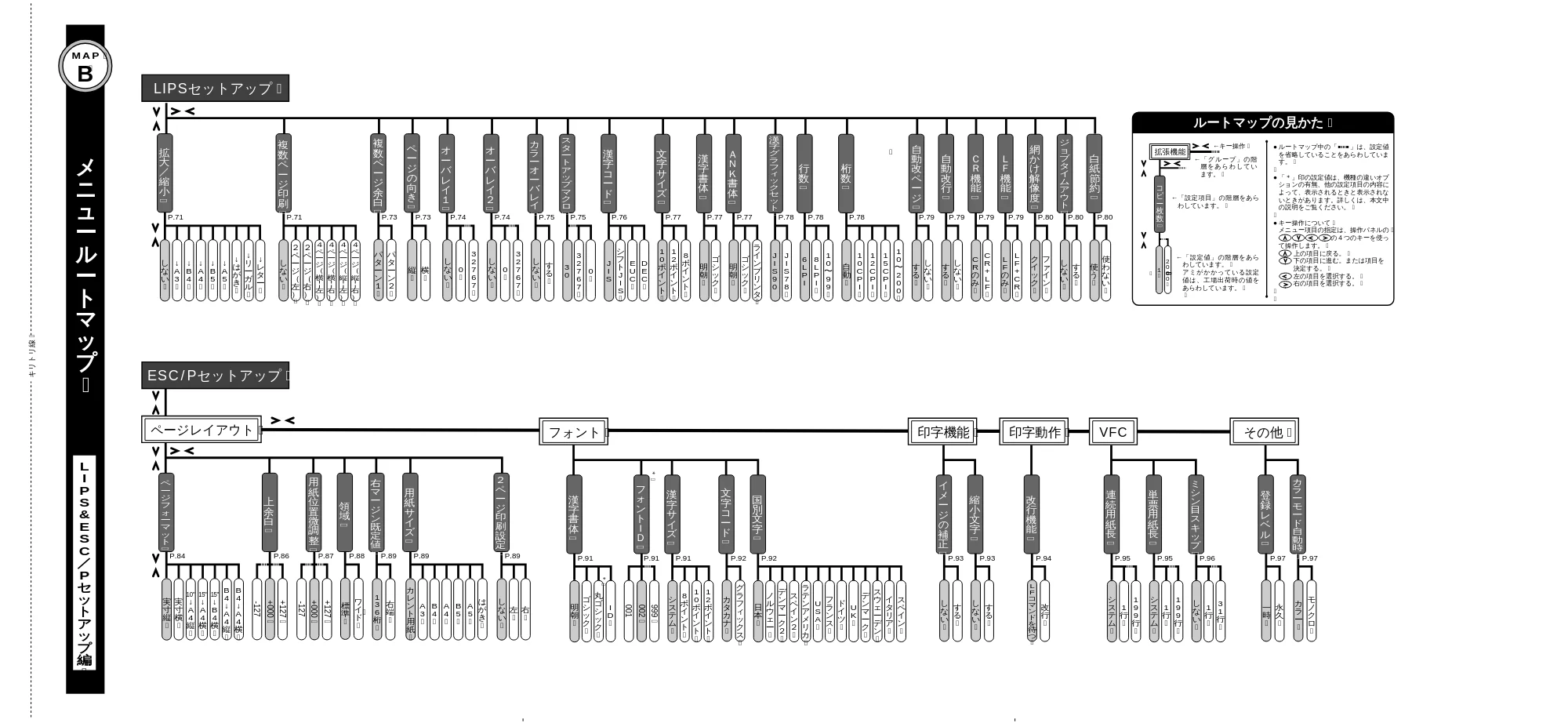
キリトリ線�
メ
ニ
ュ
ー
ル
ー
ト
マ
ッ
プ
�
MAP�
�
B
横
�
縦
�
ペ
ー
ジ
の
向
き �
8
ポ
イ
ン
ト
�
1
2
ポ
イ
ン
ト
�
1
0
ポ
イ
ン
ト
�
文
字
サ
イ
ズ �
ラ
イ
ン
プ
リ
ン
タ
�
ゴ
シ
ッ
ク
�
明
朝
�
A
N
K
書
体 �
1
0
〜
9
9
�
8
L
P
I
�
6
L
P
I
行
数 �
0
�
3
2
7
6
7
�
3
0
ス
タ
ー
ト
ア
ッ
プ
マ
ク
ロ
�
D
E
C
�
E
U
C
�
シ
フ
ト
J
I
S
�
J
I
S
漢
字
コ
ー
ド �
拡
大
/
縮
小 �
オ
ー
バ
レ
イ
1 �
3
2
7
6
7
�
0
�
し
な
い
�
ゴ
シ
ッ
ク
�
明
朝
�
漢
字
書
体 �
J
I
S
7
8
�
J
I
S
9
0
漢
字
グ
ラ
フ
ィ
ッ
ク
セ
ッ
ト
�
し
な
い
�
す
る
�
自
動
改
ペ
ー
ジ �
し
な
い
�
す
る
�
自
動
改
行 �
C
R
+
L
F
�
C
R
の
み
�
C
R
機
能 �
L
F
+
C
R
�
L
F
の
み
�
L
F
機
能 �
フ
ァ
イ
ン
�
ク
イ
ッ
ク
�
網
か
け
解
像
度 �
す
る
�
し
な
い
�
ジ
ョ
ブ
タ
イ
ム
ア
ウ
ト
�
使
わ
な
い
�
使
う
�
白
紙
節
約 �
1
0
〜
2
0
0
�
1
5
C
P
I
�
1
2
C
P
I
�
1
0
C
P
I
�
自
動
�
桁
数 �
4
ペ
ー
ジ
(
縦
¦
右
)
�
4
ペ
ー
ジ
(
縦
¦
左
)
�
4
ペ
ー
ジ
(
横
¦
右
)
�
4
ペ
ー
ジ
(
横
¦
左
)
�
2
ペ
ー
ジ
(
右
)
�
2
ペ
ー
ジ
(
左
)
�
し
な
い
�
複
数
ペ
ー
ジ
印
刷 �
オ
ー
バ
レ
イ
2 �
3
2
7
6
7
�
0
�
し
な
い
�
カ
ラ
ー
オ
ー
バ
レ
イ
�
す
る
�
し
な
い
�
�
P.71 P.71 P.73
パ
タ
ー
ン
2
�
パ
タ
ー
ン
1
�
複
数
ペ
ー
ジ
余
白 �
P.73 P.74 P.74 P.75 P.75 P.76 P.77 P.77 P.77 P.78 P.78 P.78 P.79 P.79 P.79 P.79 P.80 P.80 P.80
フォント� 印字機能�
ワ
イ
ド
�
標
準
�
上
余
白 �
領
域 �
B
4
↓
A
4
横
�
B
4
↓
A
4
縦
�
↓
B
4
横
�
↓
A
4
横
�
↓
A
4
縦
�
実
寸
横
�
実
寸
縦
�
ペ
ー
ジ
フ
ォ
ー
マ
ッ
ト
�
右
端
�
1
3
6
桁
�
�
右
マ
ー
ジ
ン
既
定
値
�
P.84 P.86 P.88 P.89
15" 15"10"
右
�
左
�
し
な
い
�
2
ペ
ー
ジ
印
刷
設
定
�
P.89
は
が
き
�
A
5
�
B
5
�
A
4
�
B
4
�
A
3
�
カ
レ
ン
ト
用
紙
�
用
紙
サ
イ
ズ �
P.89
+127�
+000�
-127
用
紙
位
置
微
調
整 �
P.87
+127�
+000�
-127
グ
ラ
フ
ィ
ッ
ク
ス
�
カ
タ
カ
ナ
�
フ
ォ
ン
ト
I
D �
文
字
コ
ー
ド �
I
D
�
丸
ゴ
シ
ッ
ク
�
ゴ
シ
ッ
ク
�
明
朝
�
漢
字
書
体 �
P.91
1
2
ポ
イ
ン
ト
�
1
0
ポ
イ
ン
ト
�
8
ポ
イ
ン
ト
�
シ
ス
テ
ム
�
漢
字
サ
イ
ズ �
P.91
1
9
9
行
�
1
行
�
シ
ス
テ
ム
�
連
続
用
紙
長 �
P.95
1
9
9
行
�
1
行
�
シ
ス
テ
ム
�
単
票
用
紙
長 �
P.95
3
1
行
�
1
行
�
し
な
い
�
ミ
シ
ン
目
ス
キ
ッ
プ
�
P.96P.91 P.92
す
る
�
し
な
い
�
イ
メ
ー
ジ
の
補
正 �
P.93
印字動作� VFC
改
行
機
能 �
P.94
す
る
�
し
な
い
�
縮
小
文
字 �
P.93
ス
ペ
イ
ン
�
イ
タ
リ
ア
�
ス
ウ
ェ
ー
デ
ン
�
デ
ン
マ
ー
ク
�
U
K
�
ド
イ
ツ
�
フ
ラ
ン
ス
�
U
S
A
�
ラ
テ
ン
ア
メ
リ
カ
�
ス
ペ
イ
ン
2
�
デ
ン
マ
ー
ク
2
�
ノ
ル
ウ
ェ
ー
�
日
本
�
国
別
文
字 �
P.92
999�
002�
001
改
行
�
L
F
コ
マ
ン
ド
を
待
つ
�
その他�
登
録
レ
ベ
ル �
P.97
永
久
�
一
時
�
カ
ラ
ー
モ
ー
ド
自
動
時
�P.97
モ
ノ
ク
ロ
�
カ
ラ
ー
�
ESC/Pセットアップ�
LIPSセットアップ�
ページレイアウト�
*�
L
I
P
S
&
E
S
C
/
P
セ
ッ
ト
ア
ッ
プ
編
�
ルートマップの見かた�
拡張機能�
�
2
0
0
0
�
1
��
コ
ピ
ー
枚
数 �
←「グループ」の階
層 を あ ら わ し て い
ます。�
←「設定項目」の階層をあら
わしています。�
←「設定値」の階層をあら
わしています。�
アミがかかっている設定
値は、工場出荷時の値を
あらわしています。�
�
- ルートマップ中の「 」は、設定値
を省略していることをあらわしていま
す。�
�
- 「*」印の設定値は、機種の違いオプ
ションの有無、他の設定項目の内容に
よって、表示されるときと表示されな
いときがあります。詳しくは、本文中
の説明をご覧ください。�
�
- キー操作について�
メニュー項目の指定は、操作パネルの�
の4つのキーを使っ
て操作します。�
上の項目に戻る。�
下の項目に進む。または項目を
決定する。�
左の項目を選択する。�
右の項目を選択する。�
�
�
←キー操作�
↓
レ
タ
ー
�
↓
リ
ー
ガ
ル
�
↓
は
が
き
�
↓
A
5
�
↓
B
5
�
↓
A
4
�
↓
B
4
�
↓
A
3
�
し
な
い
�
*�
メニュールートマップC(その他のメニュー編)
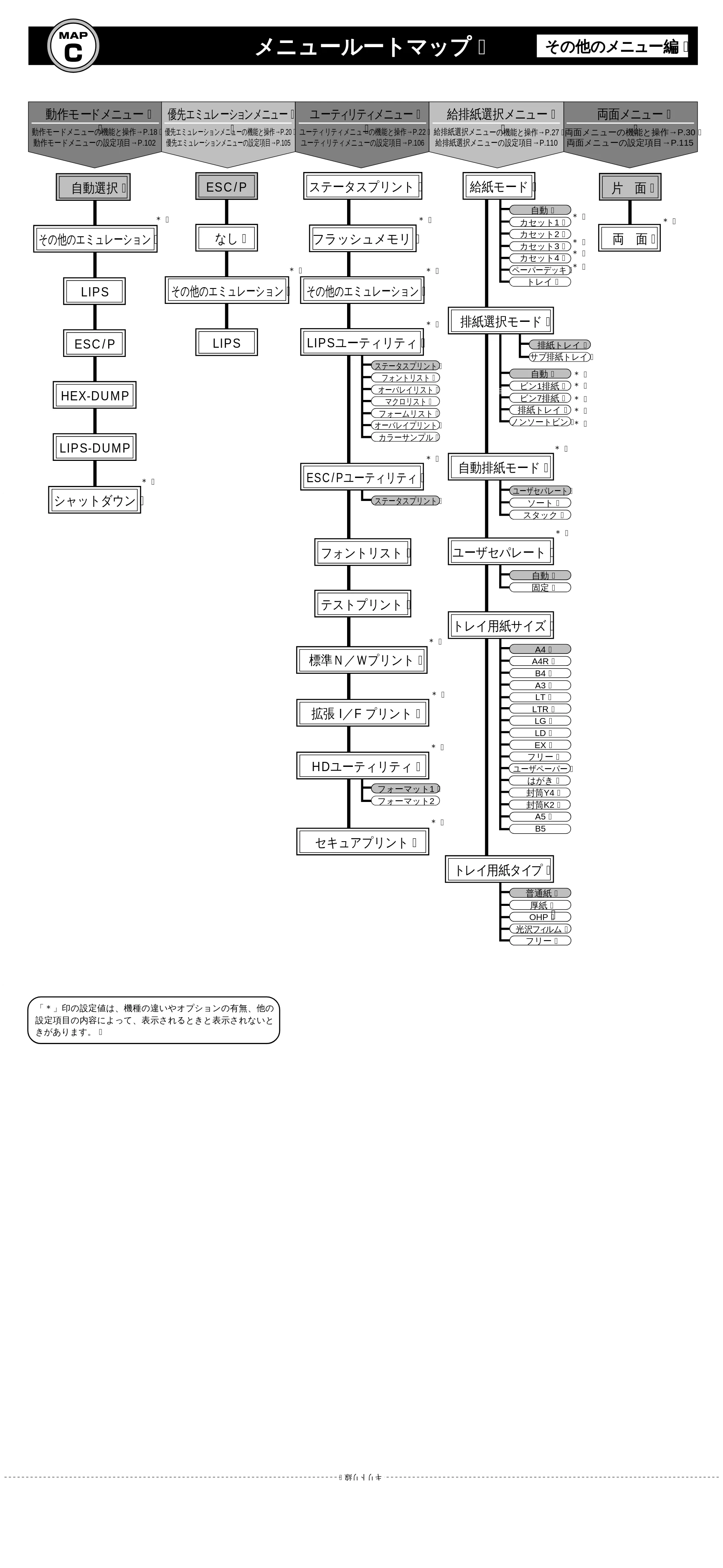
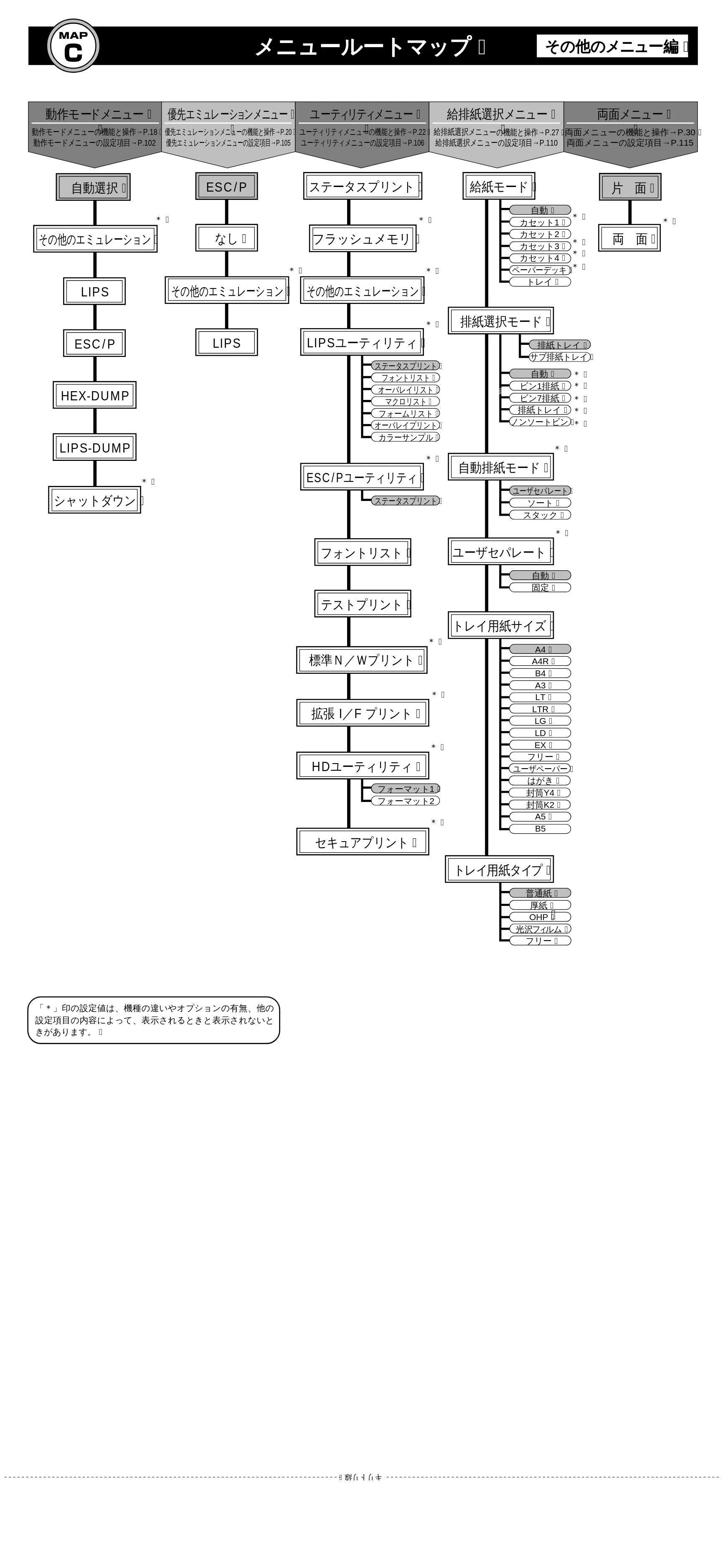
メニュールートマップ�
キリトリ線�
その他のメニュー編�
動作モー
ドメニュー�
�
動作モードメニューの機能と操作→P.18�
動作モードメニューの設定項目→P.102
給排紙選択メニュー�
�
給排紙選択メニューの機能と操作→P.27�
給排紙選択メニューの設定項目→P.110
優先エミュレーションメニュー�
�
優先エミュレーションメニューの機能と操作→P.20�
優先エミュレーションメニューの設定項目→P.105
両面メニュー�
�
ユーティ
リティメニュー�
�
ユーティリティメニューの機能と操作→P.22�
ユーティリティメニューの設定項目→P.106
両面メニューの機能と操作→P.30�
両面メニューの設定項目→P.115
排紙トレイ�
サブ排紙トレイ�
自動選択�
ESC/P
LIPS
ESC/P
LIPS
なし�
給紙モード�
トレイ用紙サイズ�
トレイ用紙タイプ�
HEX-DUMP
その他のエミュレーション�
LIPS-DUMP
シャットダウン�
ステータスプリント�
標準N/Wプリント�
拡張 I/F プリント�
LIPSユーティリティ�
ESC/Pユーティリティ�
フォントリスト�
フラッシュメモリ�
テストプリント�
ステータスプリント�
A4�
A4R�
B4�
A3�
LT�
LTR�
LG�
LD�
EX�
フリー�
ユーザペーパー�
はがき�
封筒Y4�
封筒K2�
A5�
B5
自動排紙モード�
ユーザセパレート
�
ソート�
スタック�
ユーザセパレート�
自動�
固定�
*�
*�
*�
*�
*�
*�
*�
*�
*�
*�
セキュアプリント�
*�
*�
HDユーティリティ�
*�
*�
*�
*�
*�
「*」印の設定値は、機種の違いやオプションの有無、他の
設定項目の内容によって、表示されるときと表示されないと
きがあります。�
片
面�
両
面�
*�
�
普通紙�
厚紙�
OHP�
光沢フ
ィ
ルム�
フリー�
フォーマット1�
フォーマット2
自動�
カセット1�
カセット2�
カセット3�
カセット4�
ペーパーデッキ�
トレイ�
排紙選択モード�
*�
*�
*�
*�
*�
自動�
ビン1排紙�
ビン7排紙�
排紙トレイ�
ノンソートビン�
ステータスプリント�
フォントリスト�
オーバレイリスト�
マクロリスト�
フォームリスト�
オーバレイプリント�
カラーサンプル�
その他のエミュレーション�
その他のエミュレーション�