1ページ
プリンタードライバー
インストールガイド
LX-D400
カラーラベルプリンター
本書の内容は予告なく変更することがありますのでご了承ください。
4Y1-8659-010
© CANON FINETECH NISCA INC. 2025
はじめに ...........................................................................................2
プリンタードライバーをインストールする ............................3
USB 接続の場合............................................................................................................................3
有線 LAN 接続の場合 ................................................................................................................9
本プリンターをオフライン環境のパソコンと接続して
お使いになる場合 ....................................................................... 17
ユーザーズガイドをインストールする .......................................................................17
ヘルプの参照先を設定する ................................................................................................20
はじめに
2
はじめに
■ 商標について
- Canon、Canon ロゴは、キヤノン株式会社の登録商標または商標です。
- Microsoft、Windows および Windows Sever は、マイクロソフト グループの企業の商標です。
- その他、本書に記載されている会社名、商品名および名称( サービス名称、ブランド名称などすべて含む )は各社の登録商標
または商標です。
■ 記載について
- 本書の一部または全部を無断で転載することは禁止されています。
- 本書の内容については、将来予告なしに変更される場合があります。
- 本書は内容について万全を期していますが、万一不審な点や誤り、記載もれなどでお気づきの点がございましたら、お客様相
談センターまでご連絡ください。
- 本書では、Windows 11 を使用する環境を例に記載しています。プリンタードライバーのバージョンアップによって、画面が
変更される場合があります。
■ 動作環境
プリンタードライバーは、次の環境でご利用になれます。
オペレーティングシステム( OS )
Windows 11
Windows Server 2025
Windows Server 2022
Windows Server 2019
Windows Server 2016
パソコン本体
上記オペレーティングシステムが動作するパソコン
ハードディスクの空き容量
インストール時に必要なハードディスクの空き容量( 一時的に使用する領域も含む )
プリンタードライバー:50 MB 以上
マニュアル:15MB 以上
プリンタードライバーをインストールする
3
プリンタードライバーをインストールする
プリンターをパソコンと接続するには、USB 接続とネットワーク接続の 2 種類があります。ご使用の環境にあわせて選択
してください。
➡ USB 接続の場合( P. 3 )
➡ 有線 LAN 接続の場合( P. 9 )
- 本製品には、USB ケーブル( A-B タイプ )や LAN ケーブルは同梱されていません。市販のケーブルをご用意ください。
USB 接続の場合
- 最新版のプリンタードライバーはキヤノンホームページ( canon.jp/download )からダウンロードできます。
プリンタードライバーは無料でダウンロードできますが、インターネットへの接続料金はお客様のご負担となります。
- パソコンには、管理者のアカウントでサインインしてください。
- ウィルス検出プログラムやシステムに常駐するプログラムは、あらかじめ終了してください。
- パソコンに指示が表示されるまで USB ケーブルを接続しないでください。
1
電源キーを 1 秒以上押し続け、プリンターの電源を切る
タッチスクリーンに「終了処理中」と表示され、電源が切れます。
- ここではまだ USB ケーブルでパソコンとプリンターを接続しないでください。
2
付属の CD-ROM をドライブにセットする
- [ ユーザーアカウント制御 ]ダイアログボックスが表示されたとき:
1.[ はい ]をクリックします。
- Windows エクスプローラーが表示されとき:
1.[ autoplay.exe の実行 ]をクリックします。
2.[ ユーザーアカウント制御 ]ダイアログボックスが表示されたときは[ はい ]をクリックします。
- 何も表示されないとき:
1. CD-ROM ドライブアイコンをダブルクリックします。
2.[ autoplay.exe ]をダブルクリックします。
3.[ ユーザーアカウント制御 ]ダイアログボックスが表示されたときは[ はい ]をクリックします。
4ページ
4
3
プリンタードライバーの表示に使用する言語を選び、[ OK ]をクリックする
4
[ プリンタードライバーをインストールする ]をクリックする
5
プリンターの機種を選ぶ
[LX-D400]を選択し、[OK]をクリックします。
6
[ 同意する ]を選び、[ 次へ ]をクリックする
使用許諾契約書をよく確認してください。
5ページ
5
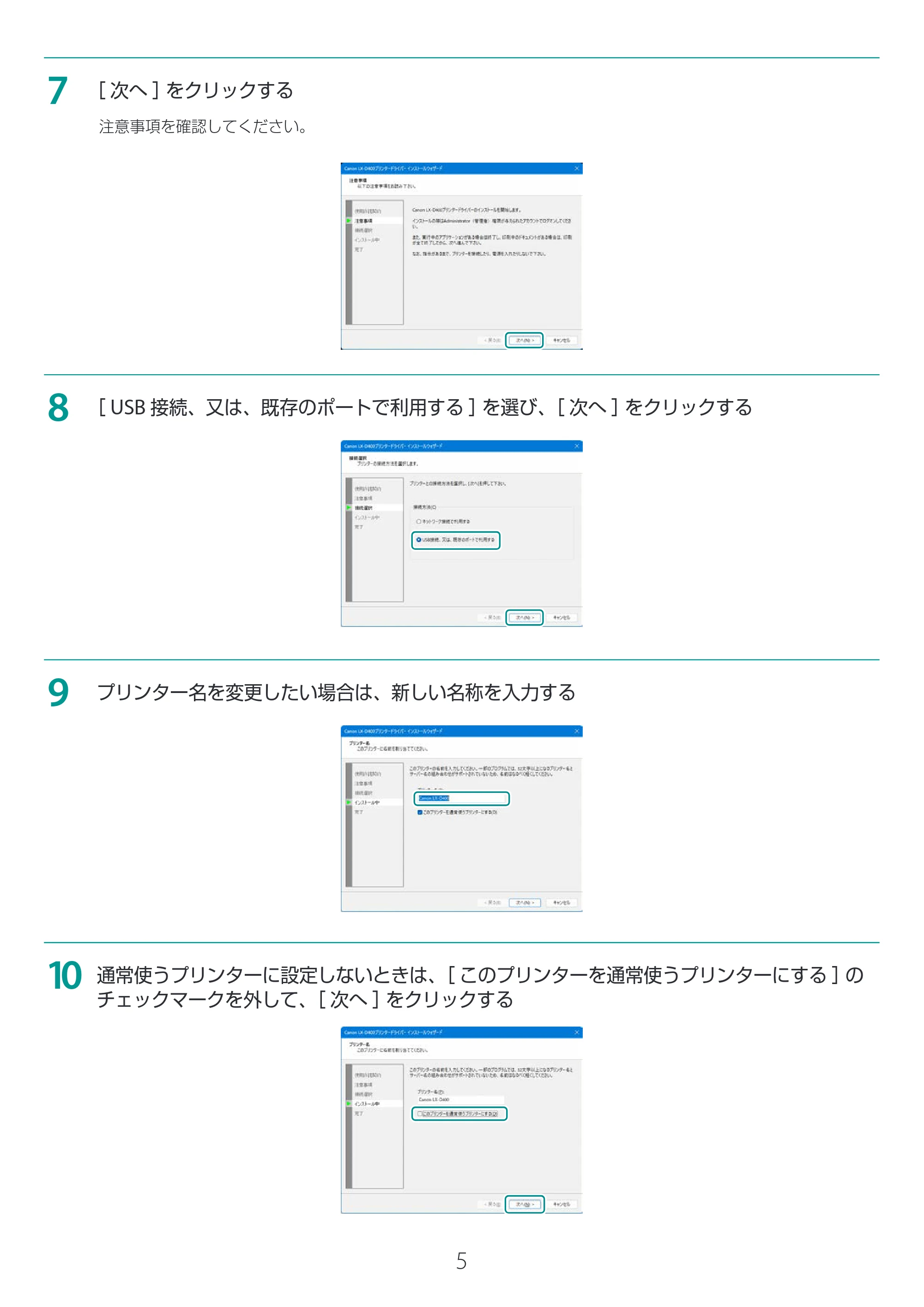
7
[ 次へ ]をクリックする
注意事項を確認してください。
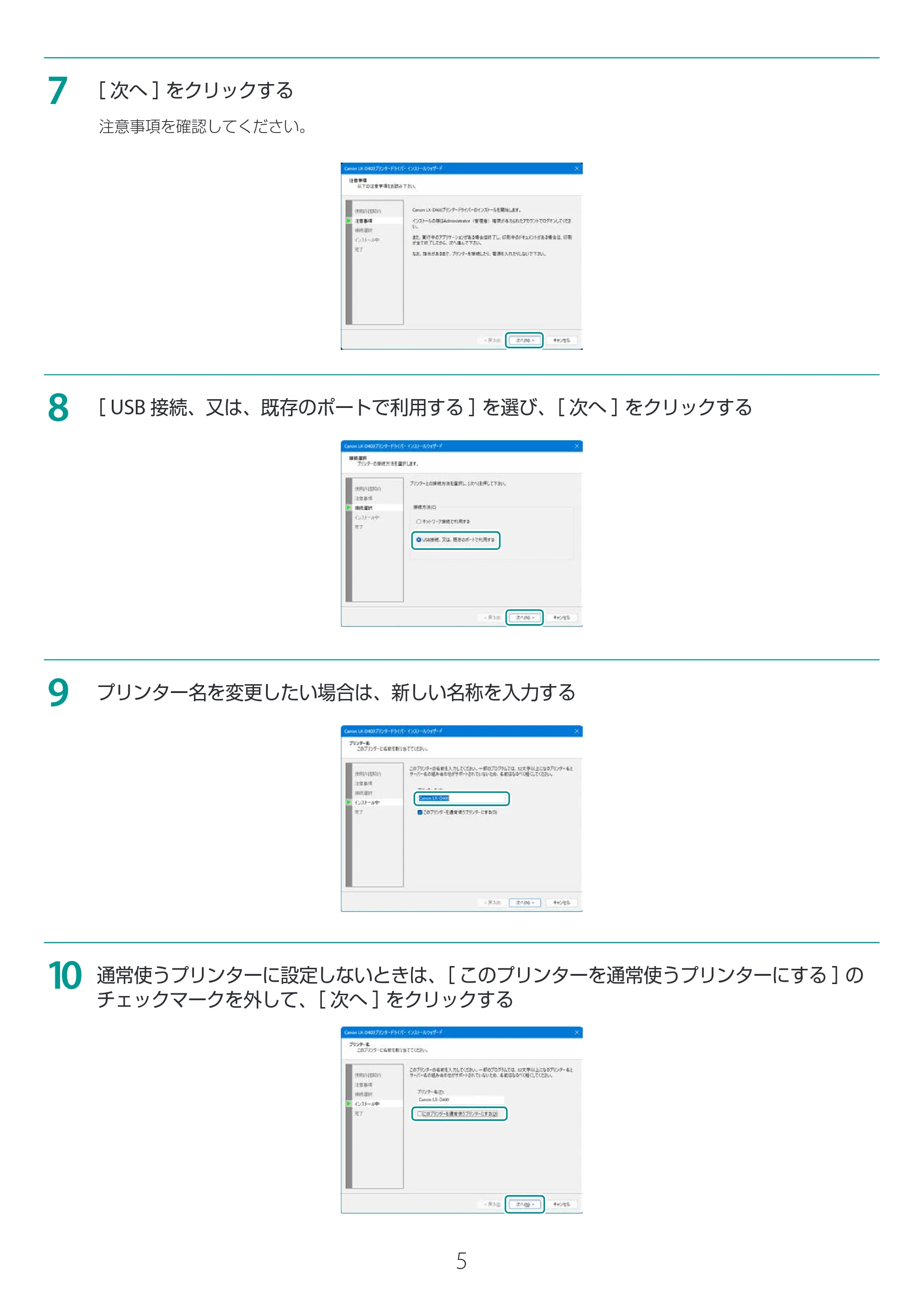
8
[ USB 接続、又は、既存のポートで利用する ]を選び、[ 次へ ]をクリックする
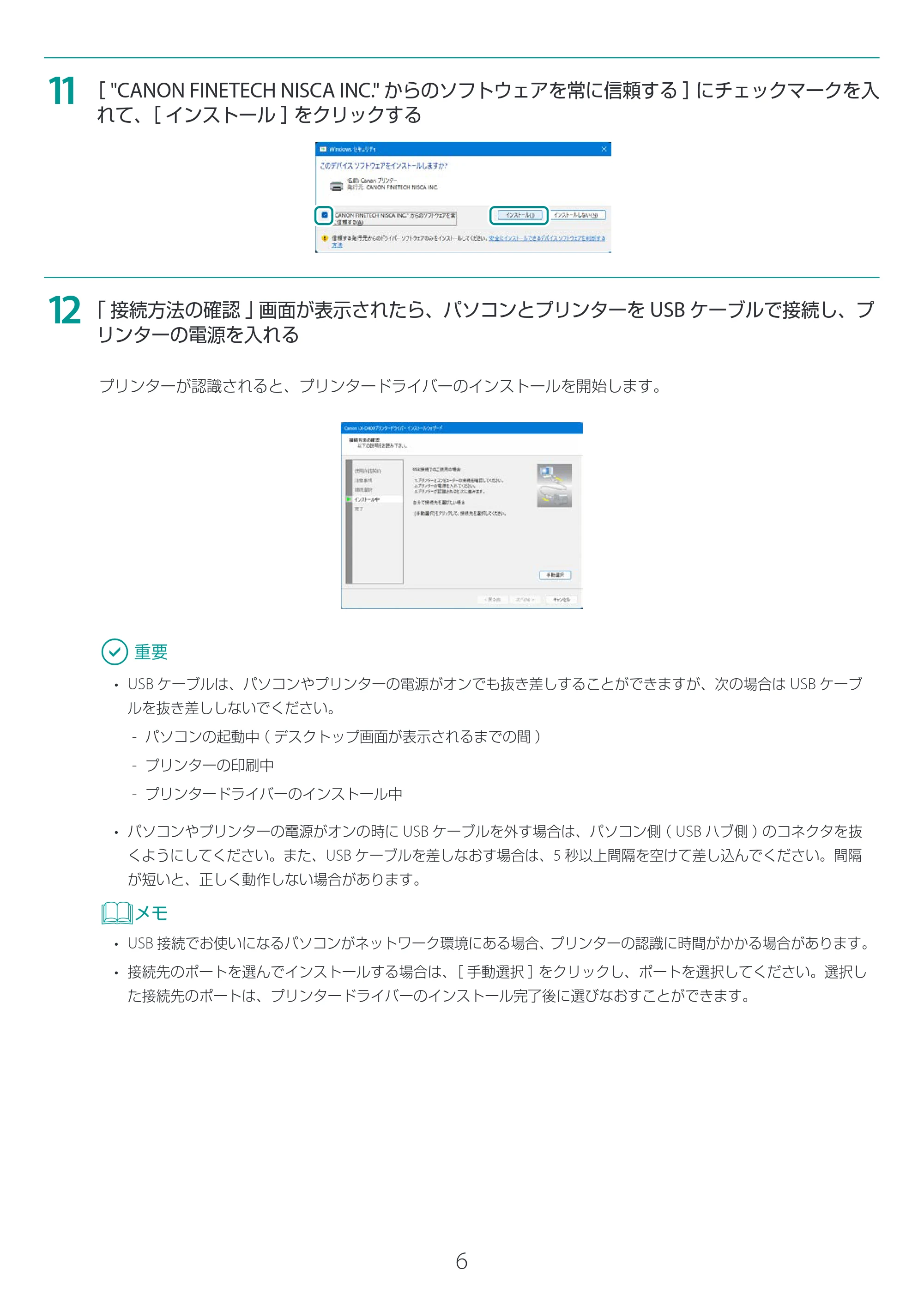
9
プリンター名を変更したい場合は、新しい名称を入力する
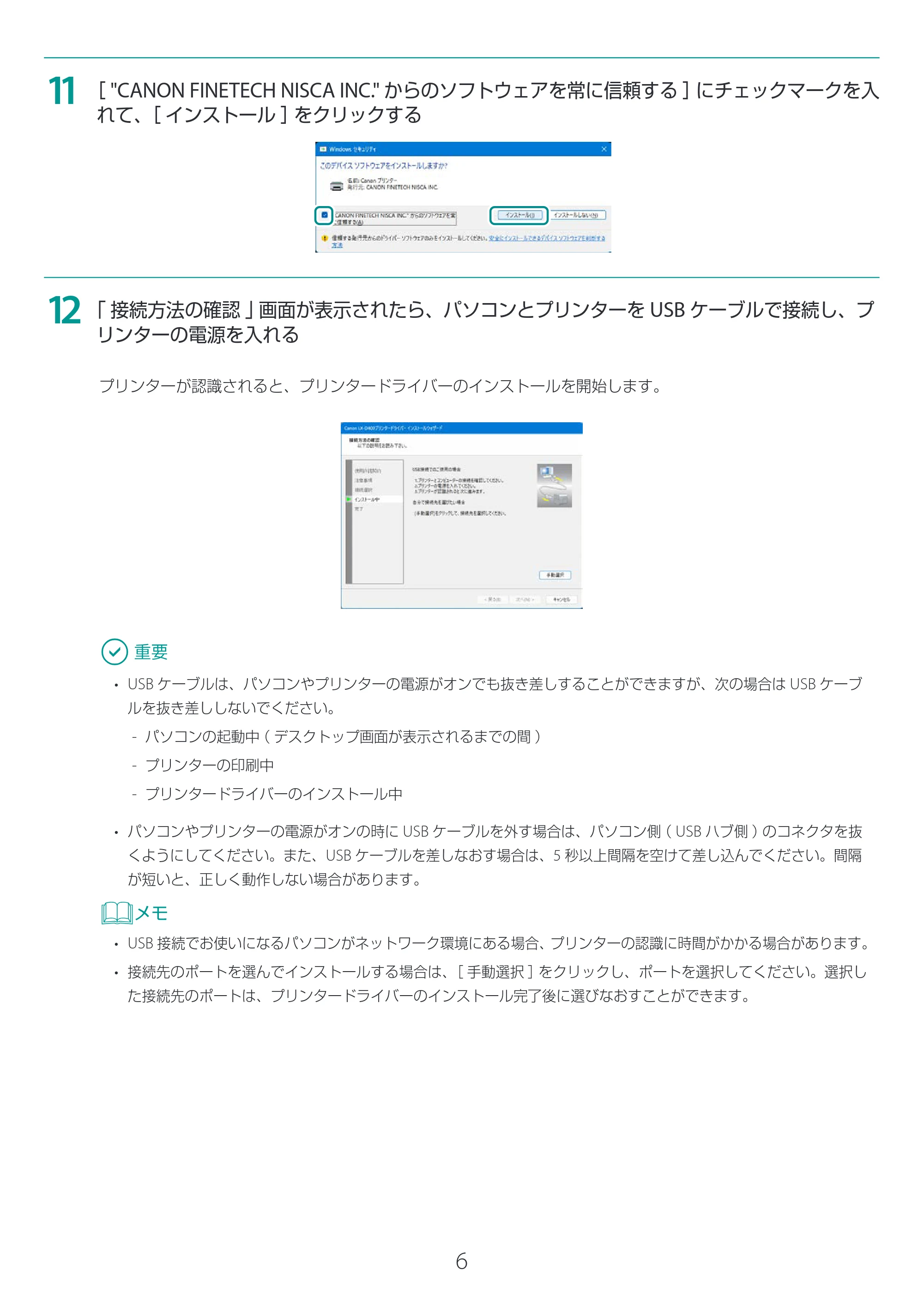
10
通常使うプリンターに設定しないときは、[ このプリンターを通常使うプリンターにする ]の
チェックマークを外して、[ 次へ ]をクリックする
6ページ
6
11
[ "CANON FINETECH NISCA INC." からのソフトウェアを常に信頼する ]にチェックマークを入
れて、[ インストール ]をクリックする
12
「 接続方法の確認 」画面が表示されたら、パソコンとプリンターを USB ケーブルで接続し、プ
リンターの電源を入れる
プリンターが認識されると、プリンタードライバーのインストールを開始します。
- USB ケーブルは、パソコンやプリンターの電源がオンでも抜き差しすることができますが、次の場合は USB ケーブ
ルを抜き差ししないでください。
- パソコンの起動中( デスクトップ画面が表示されるまでの間 )
- プリンターの印刷中
- プリンタードライバーのインストール中
- パソコンやプリンターの電源がオンの時に USB ケーブルを外す場合は、パソコン側( USB ハブ側 )のコネクタを抜
くようにしてください。また、USB ケーブルを差しなおす場合は、5 秒以上間隔を空けて差し込んでください。間隔
が短いと、正しく動作しない場合があります。
- USB 接続でお使いになるパソコンがネットワーク環境にある場合、プリンターの認識に時間がかかる場合があります。
- 接続先のポートを選んでインストールする場合は、[ 手動選択 ]をクリックし、ポートを選択してください。選択し
た接続先のポートは、プリンタードライバーのインストール完了後に選びなおすことができます。
7ページ
7
13
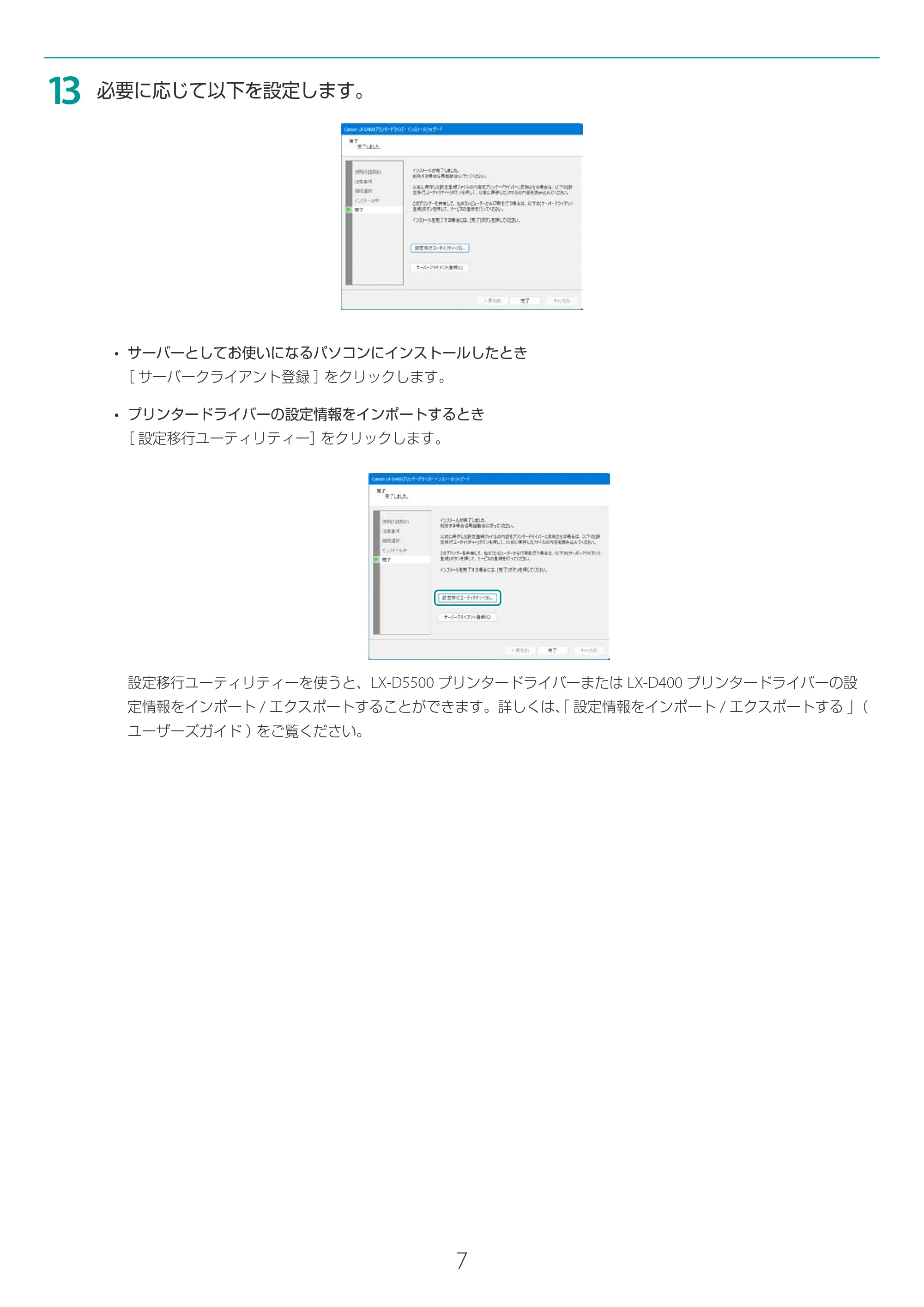
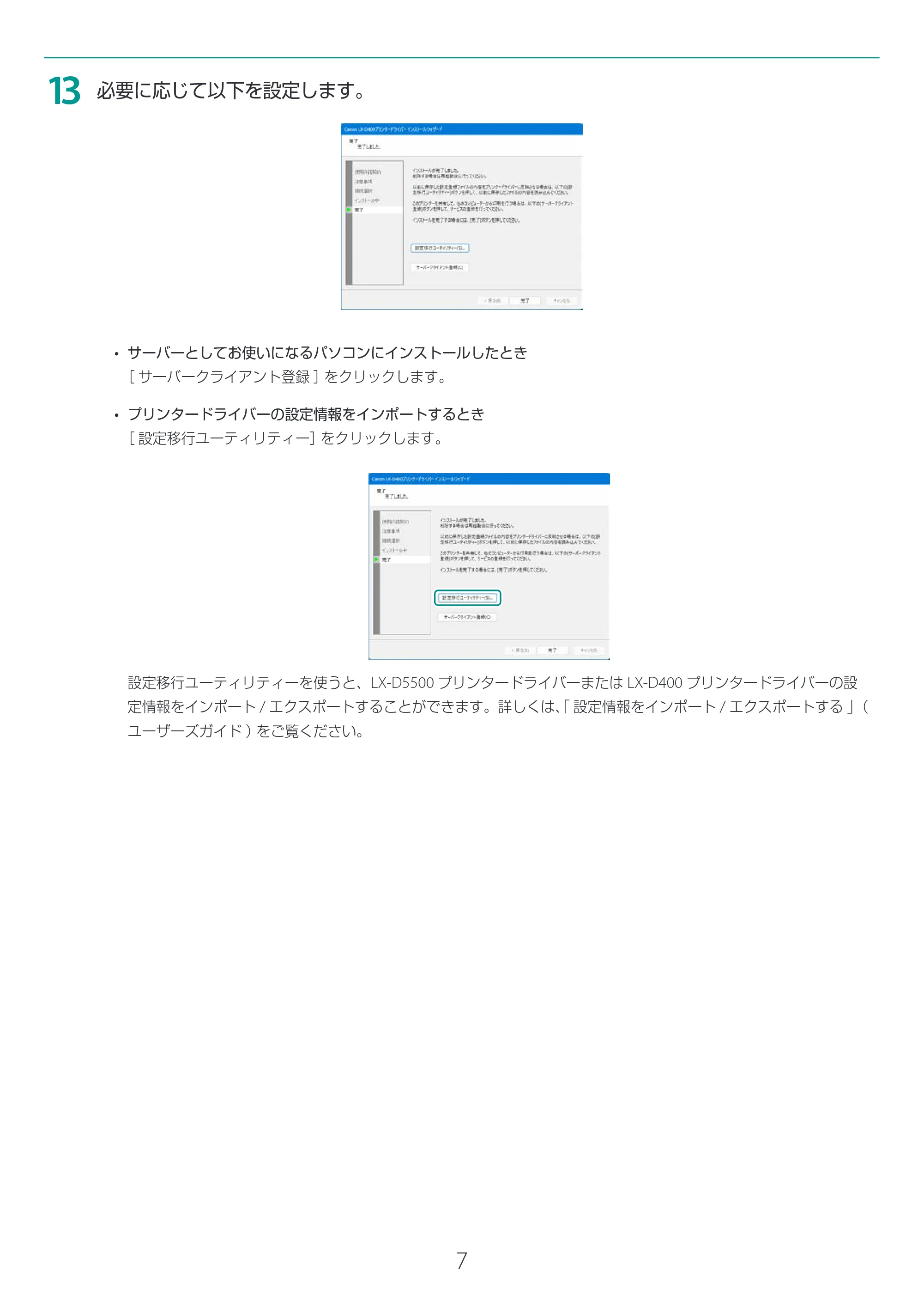
必要に応じて以下を設定します。
- サーバーとしてお使いになるパソコンにインストールしたとき
[ サーバークライアント登録 ]をクリックします。
- プリンタードライバーの設定情報をインポートするとき
[ 設定移行ユーティリティー]をクリックします。
設定移行ユーティリティーを使うと、LX-D5500 プリンタードライバーまたは LX-D400 プリンタードライバーの設
定情報をインポート / エクスポートすることができます。詳しくは、「 設定情報をインポート / エクスポートする 」(
ユーザーズガイド )をご覧ください。
8ページ
8
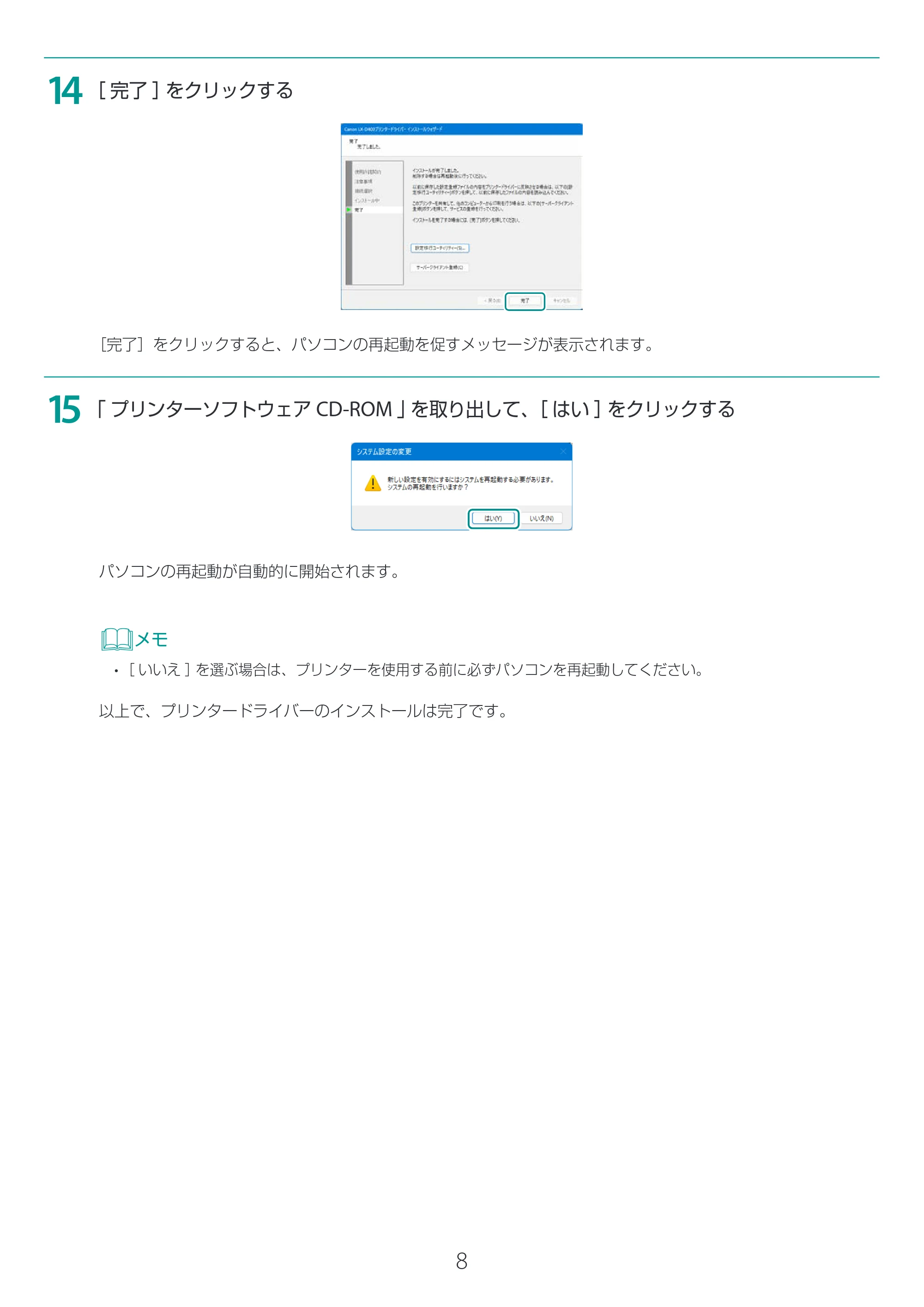
14
[ 完了 ]をクリックする
[完了]をクリックすると、パソコンの再起動を促すメッセージが表示されます。
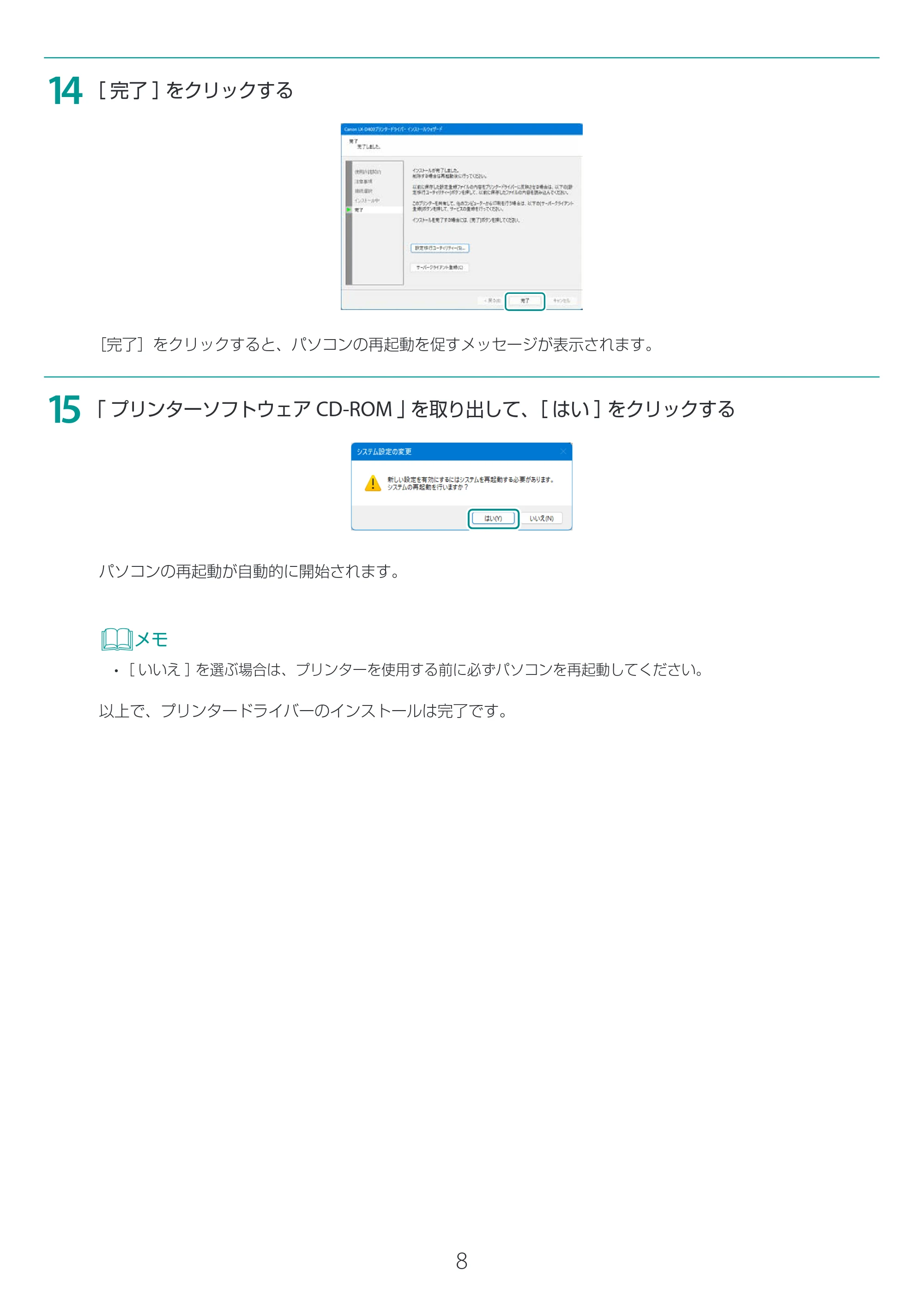
15
「 プリンターソフトウェア CD-ROM 」を取り出して、[ はい ]をクリックする
パソコンの再起動が自動的に開始されます。
- [ いいえ ]を選ぶ場合は、プリンターを使用する前に必ずパソコンを再起動してください。
以上で、プリンタードライバーのインストールは完了です。
有線LAN接続の場合
9
有線 LAN 接続の場合
- 最新版のプリンタードライバーはキヤノンホームページ( canon.jp/download )からダウンロードできます。
- プリンタードライバーは無料でダウンロードできますが、インターネットへの接続料金はお客様のご負担となります。
- パソコンには、管理者のアカウントでサインインしてください。
- ウィルス検出プログラムやシステムに常駐するプログラムは、あらかじめ終了してください。
- 社内 LAN に接続する場合は、ネットワーク管理者にご相談ください。
- Windows Server で、サーバー機能として DNS サーバー機能を追加してお使いの場合、DNS サーバーのサービスの状態が「 実
行中 」になってからインストールを行ってください。
- プリンタードライバーをインストールする前に、プリンターのネットワーク接続設定を行ってください。詳しくは、ユーザー
ズガイドを参照してください。
- 本製品にはルーターやハブなどのネットワーク機器や LAN ケーブルは付属していません。
1
プリンターの電源を入れる
2
付属の CD-ROM をドライブにセットする
- [ ユーザーアカウント制御 ]ダイアログボックスが表示されたとき:
1.[ はい ]をクリックします。
- Windows エクスプローラーが表示されとき:
1.[ autoplay.exe の実行 ]をクリックします。
2.[ ユーザーアカウント制御 ]ダイアログボックスが表示されたときは[ はい ]をクリックします。
- 何も表示されないとき:
1. CD-ROM ドライブアイコンをダブルクリックします。
2.[ autoplay.exe ]をダブルクリックします。
3.[ ユーザーアカウント制御 ]ダイアログボックスが表示されたときは[ はい ]をクリックします。
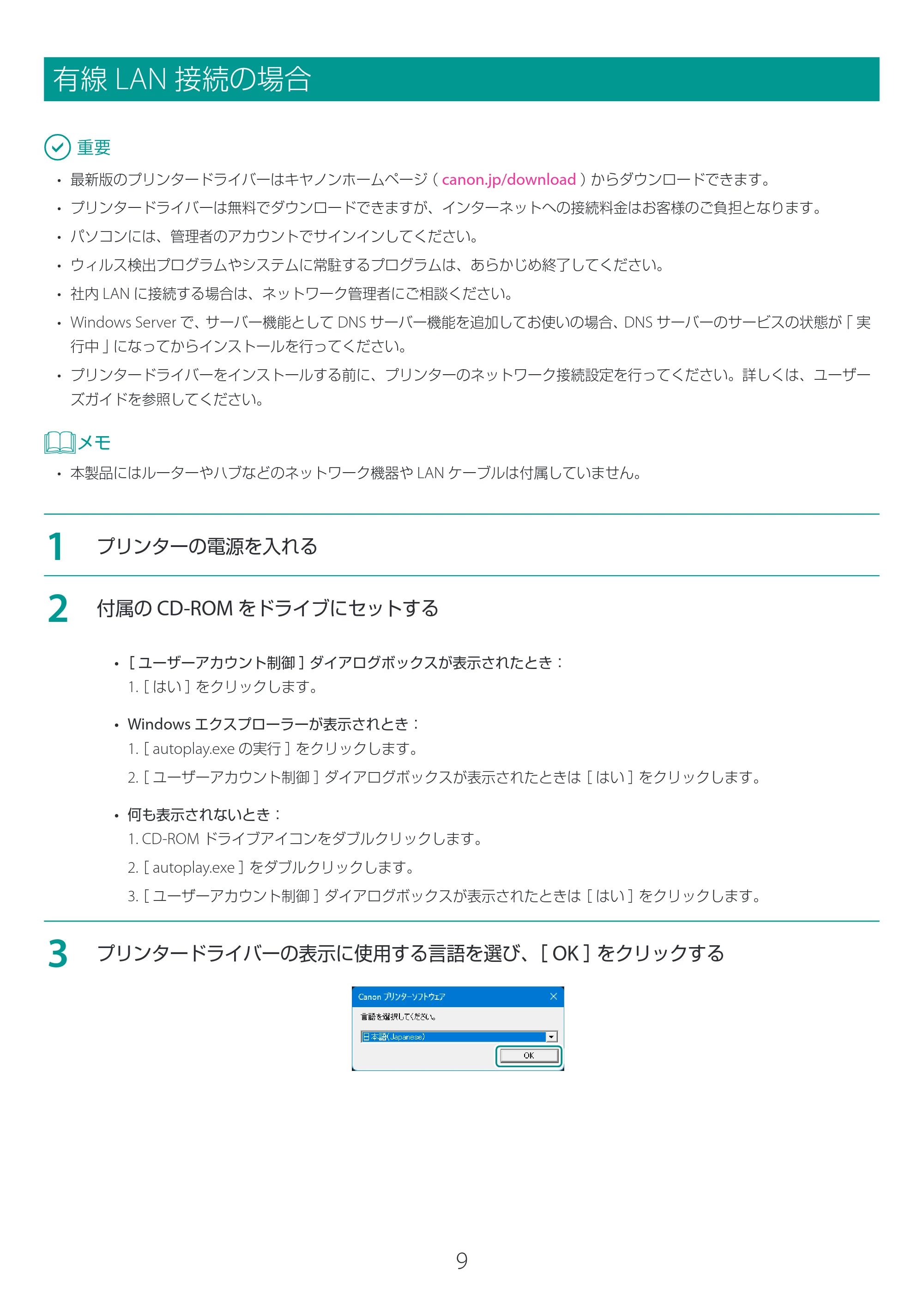
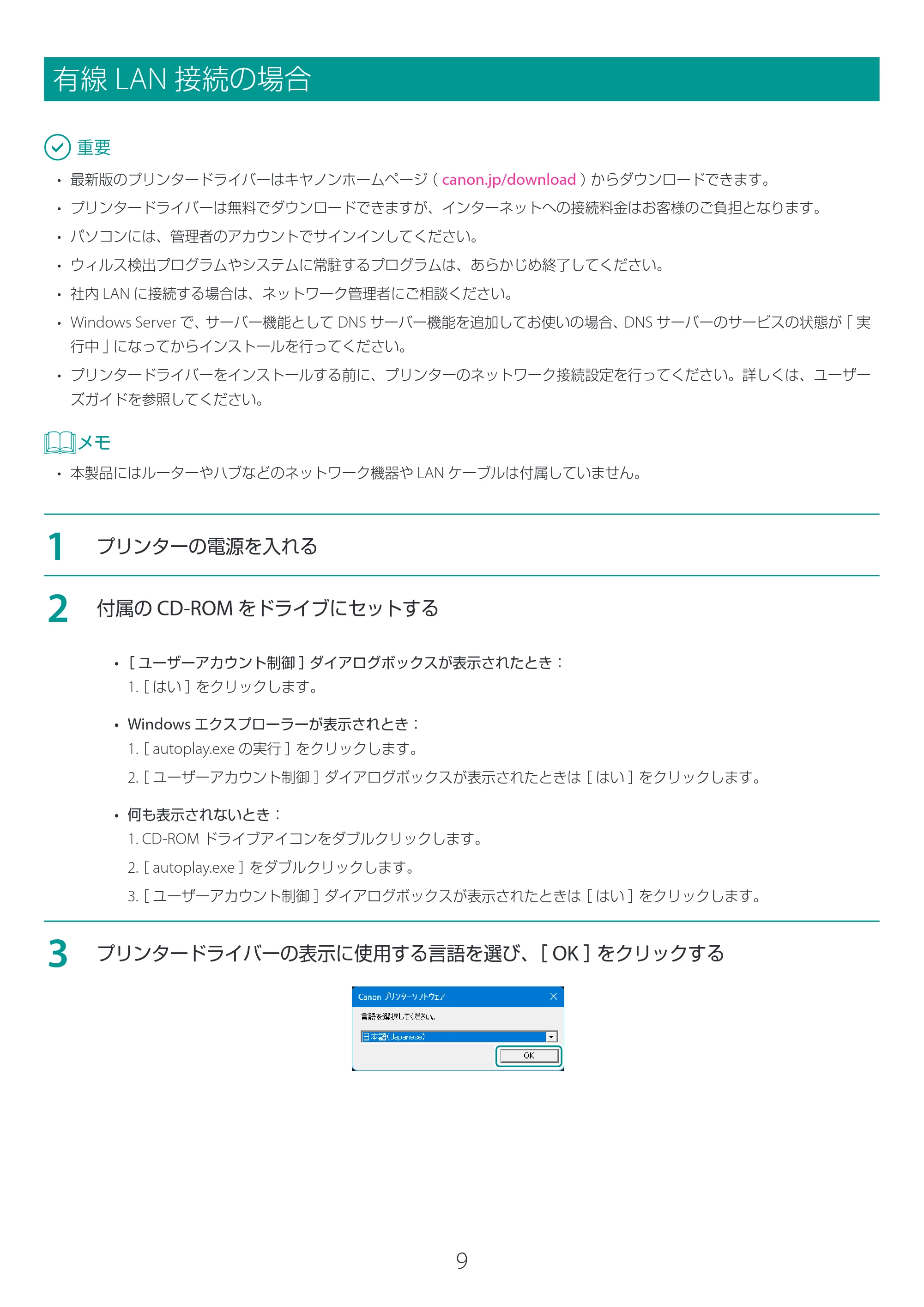
3
プリンタードライバーの表示に使用する言語を選び、[ OK ]をクリックする
10ページ
10
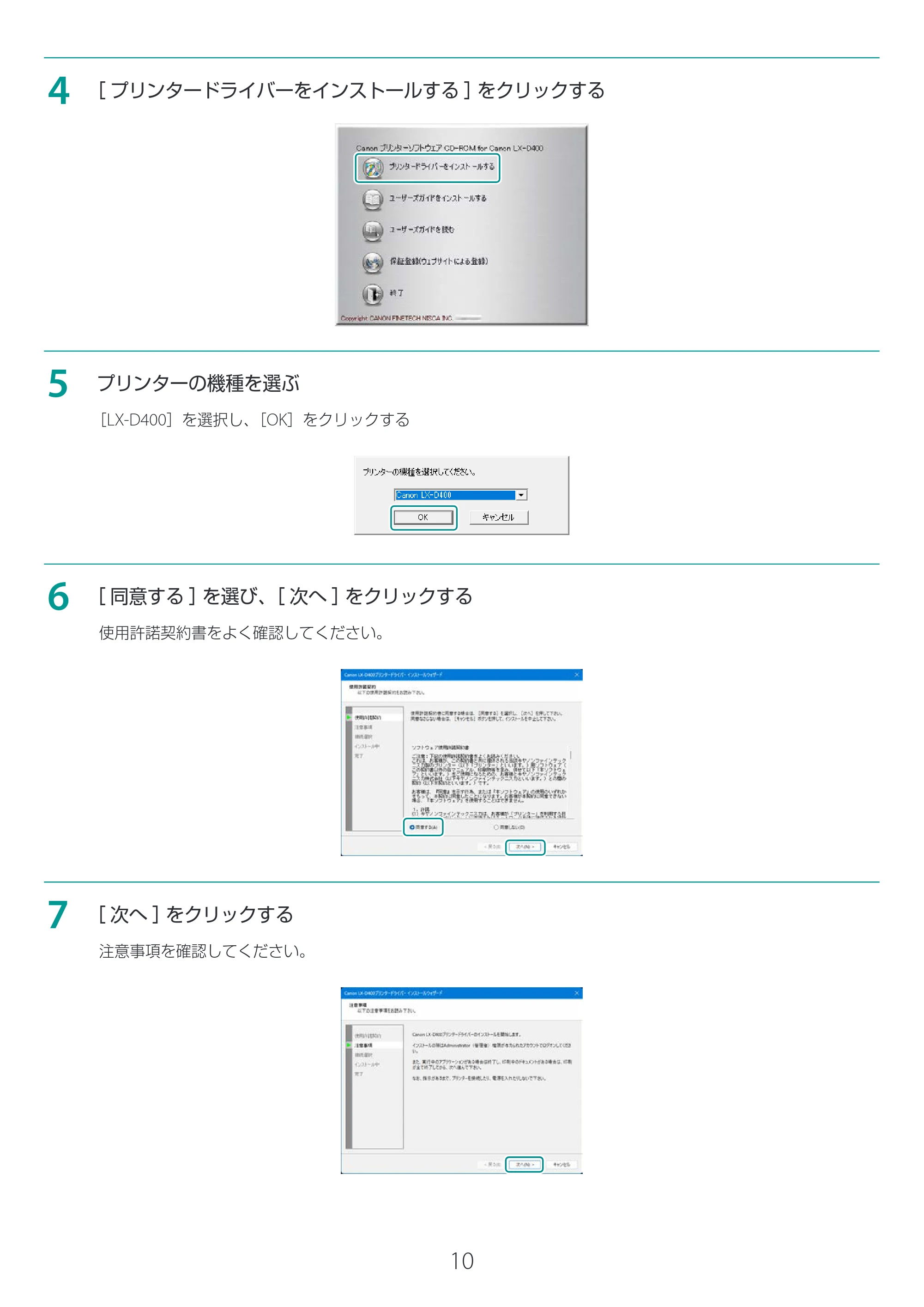
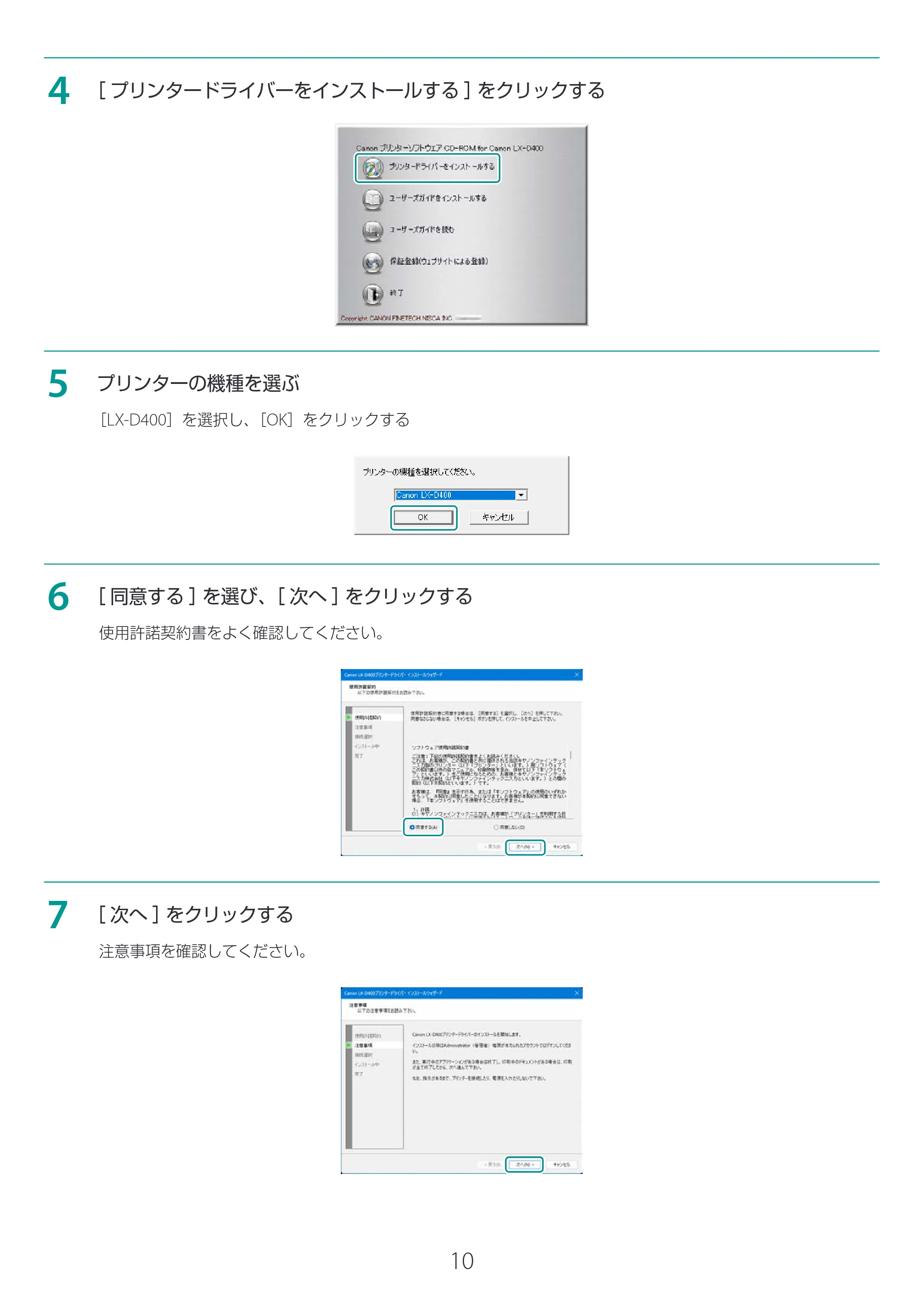
4
[ プリンタードライバーをインストールする ]をクリックする
5
プリンターの機種を選ぶ
[LX-D400]を選択し、[OK]をクリックする
6
[ 同意する ]を選び、[ 次へ ]をクリックする
使用許諾契約書をよく確認してください。
7
[ 次へ ]をクリックする
注意事項を確認してください。
11ページ
11
8
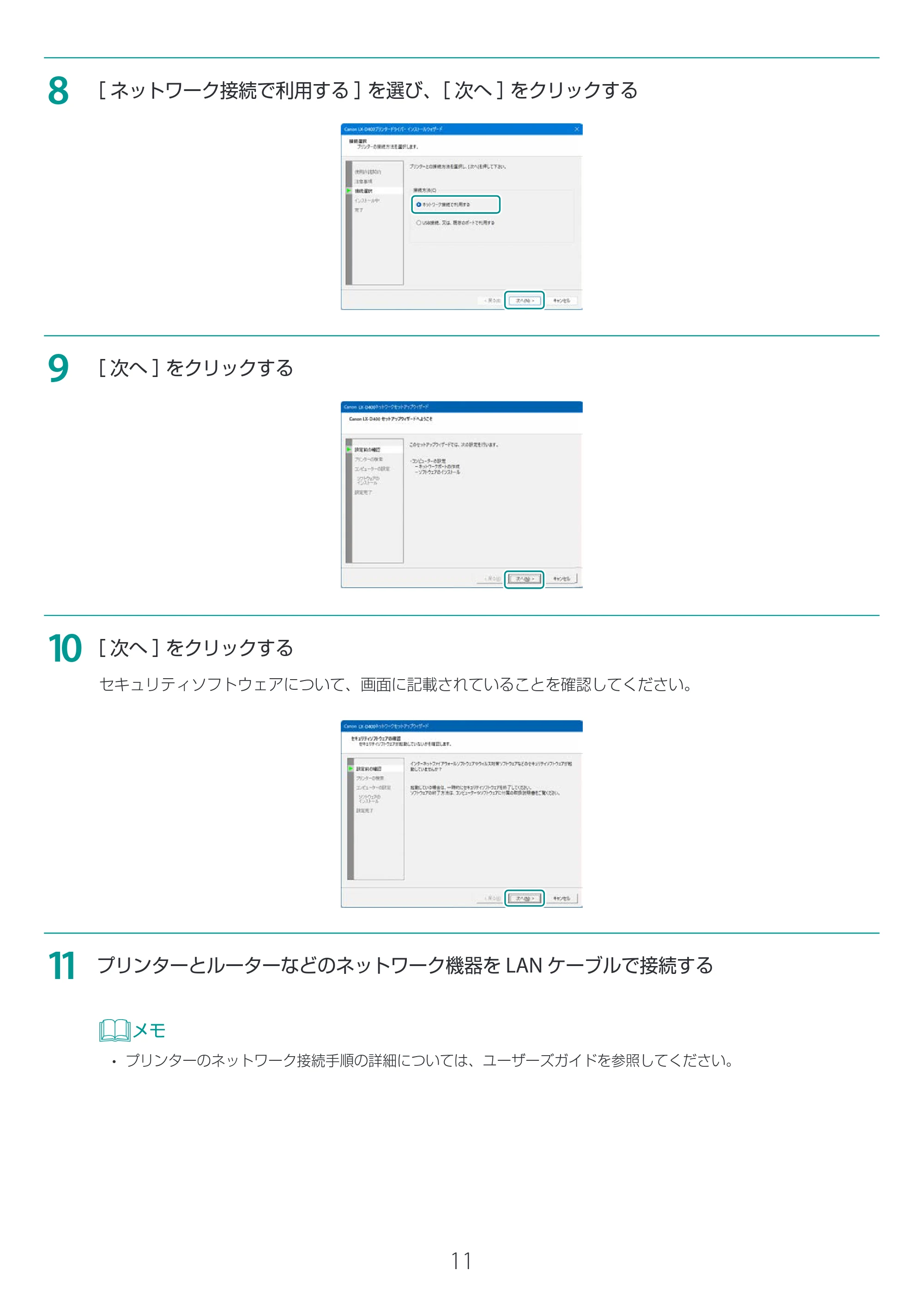
[ ネットワーク接続で利用する ]を選び、[ 次へ ]をクリックする
9
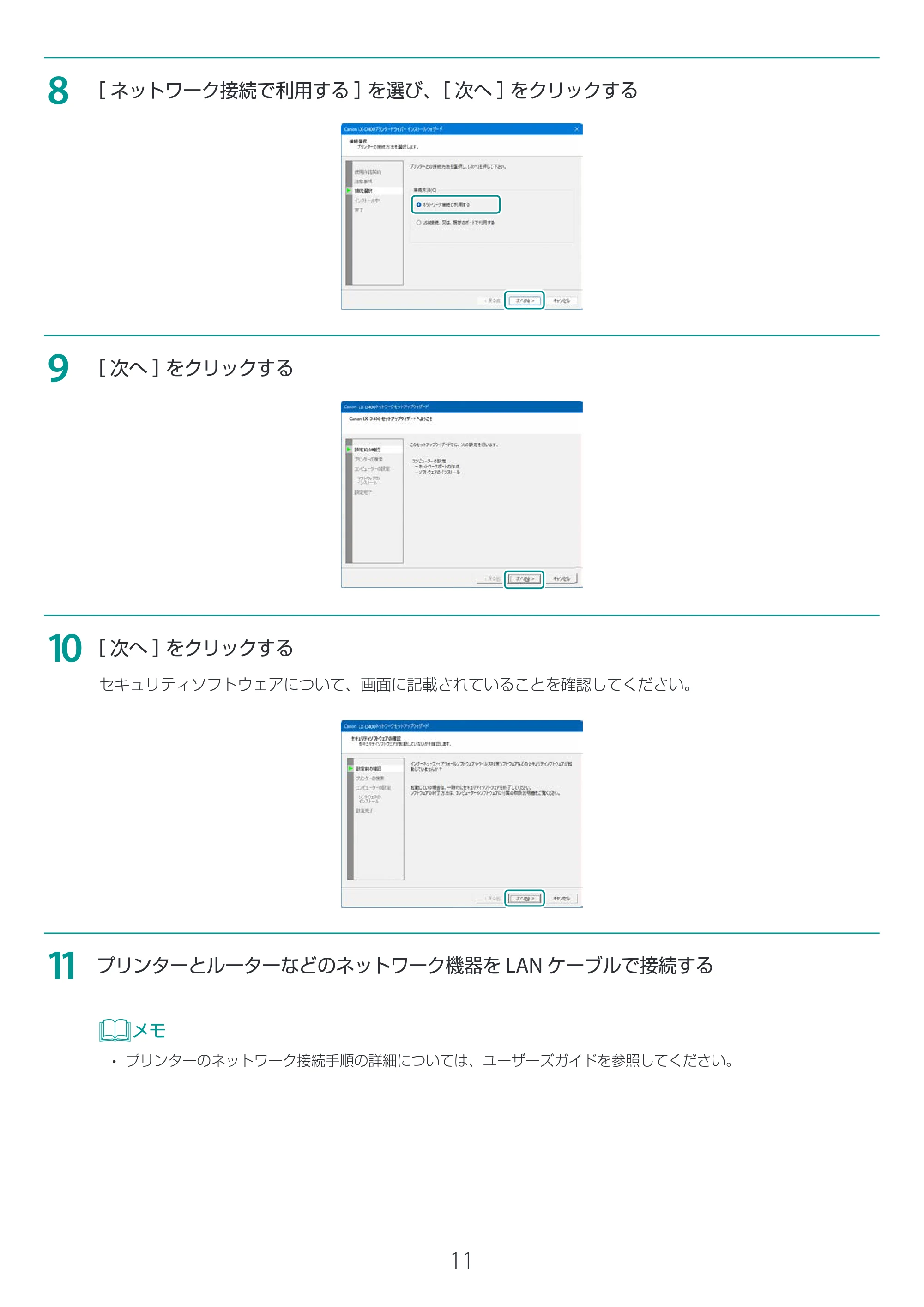
[ 次へ ]をクリックする
10
[ 次へ ]をクリックする
セキュリティソフトウェアについて、画面に記載されていることを確認してください。
11
プリンターとルーターなどのネットワーク機器を LAN ケーブルで接続する
- プリンターのネットワーク接続手順の詳細については、ユーザーズガイドを参照してください。
12ページ
12
12
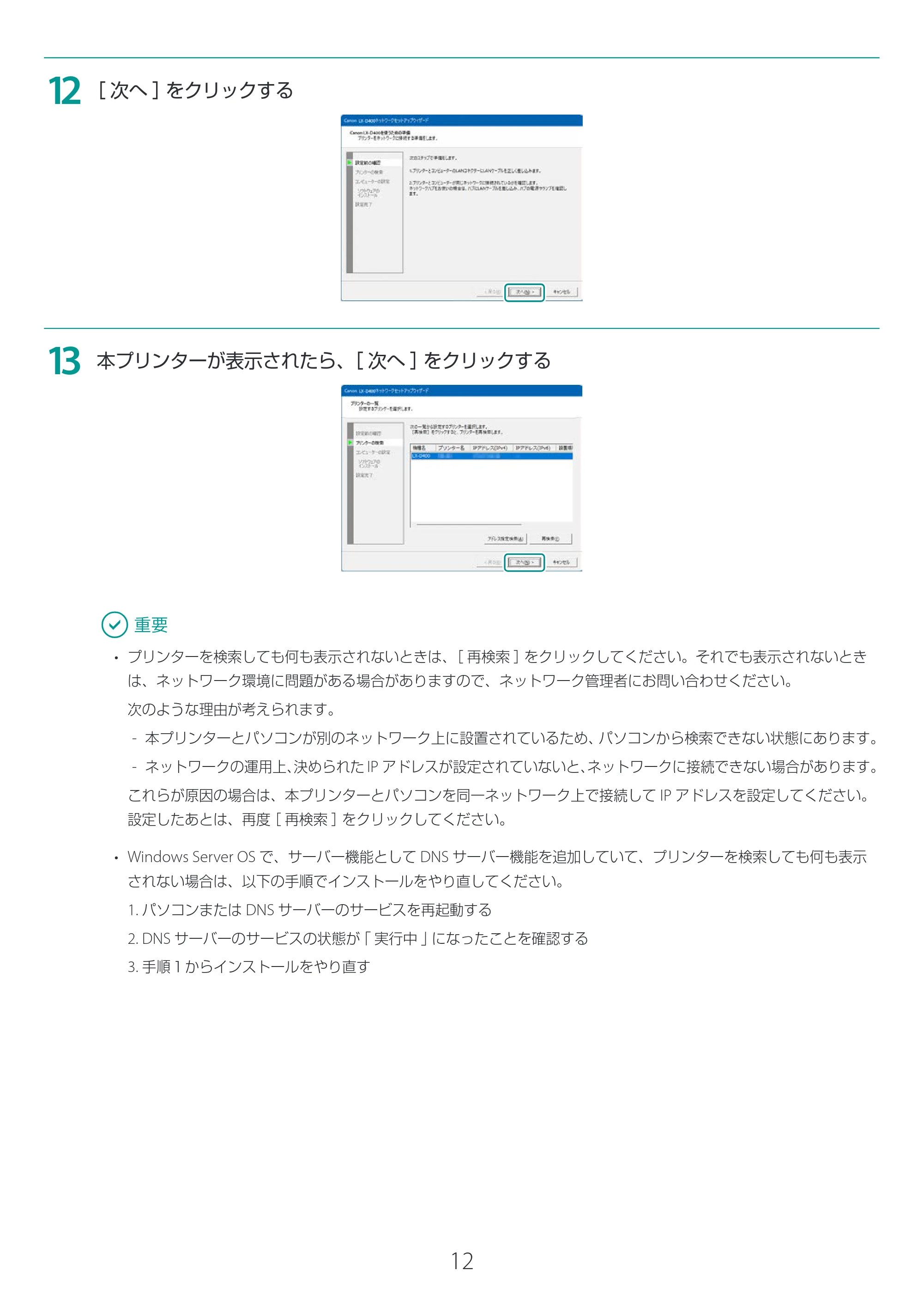
[ 次へ ]をクリックする
13
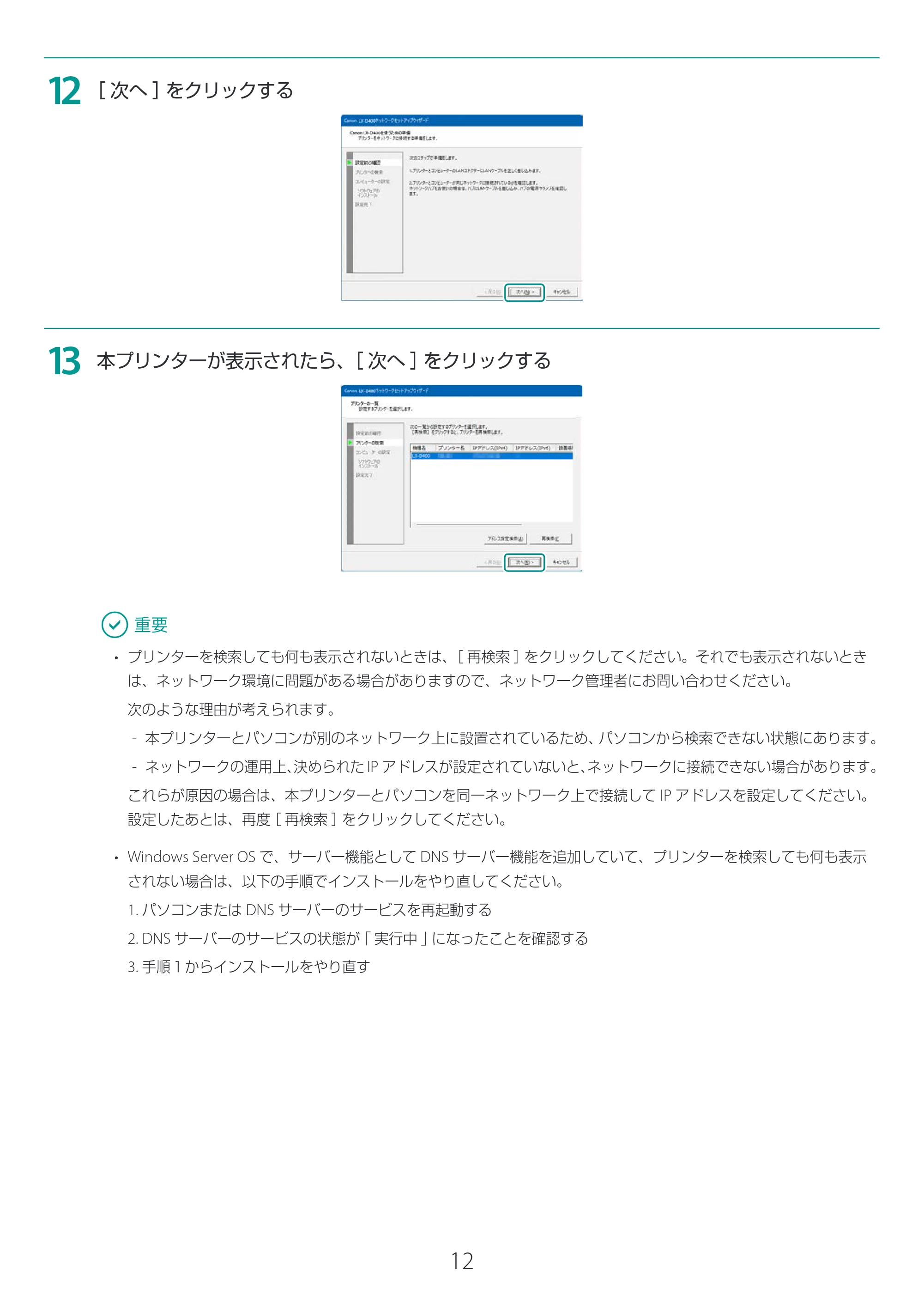
本プリンターが表示されたら、[ 次へ ]をクリックする
- プリンターを検索しても何も表示されないときは、[ 再検索 ]をクリックしてください。それでも表示されないとき
は、ネットワーク環境に問題がある場合がありますので、ネットワーク管理者にお問い合わせください。
次のような理由が考えられます。
- 本プリンターとパソコンが別のネットワーク上に設置されているため、パソコンから検索できない状態にあります。
- ネットワークの運用上、決められた IP アドレスが設定されていないと、ネットワークに接続できない場合があります。
これらが原因の場合は、本プリンターとパソコンを同一ネットワーク上で接続して IP アドレスを設定してください。
設定したあとは、再度[ 再検索 ]をクリックしてください。
- Windows Server OS で、サーバー機能として DNS サーバー機能を追加していて、プリンターを検索しても何も表示
されない場合は、以下の手順でインストールをやり直してください。
1. パソコンまたは DNS サーバーのサービスを再起動する
2. DNS サーバーのサービスの状態が「 実行中 」になったことを確認する
3. 手順1からインストールをやり直す
13ページ
13
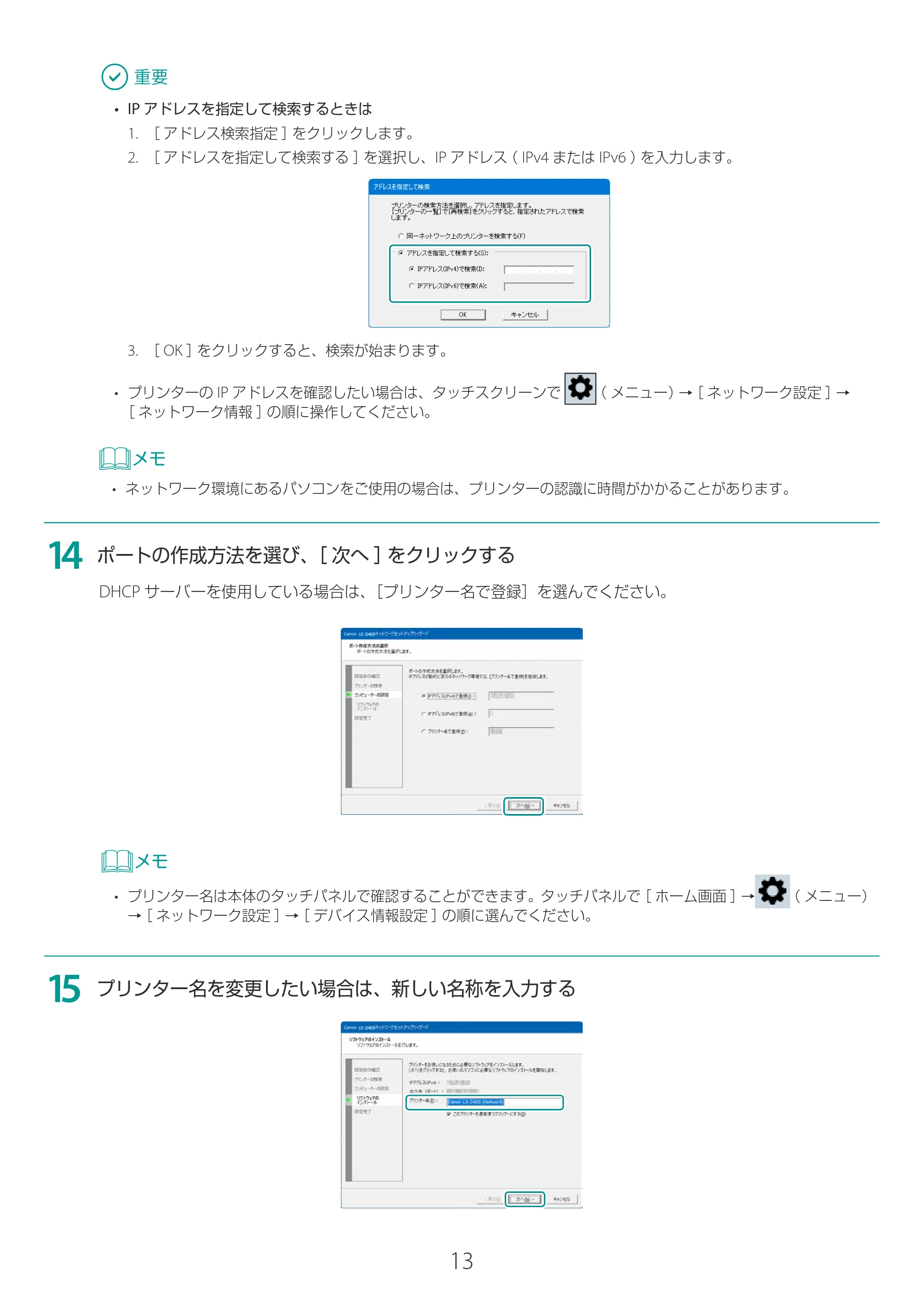
- IP アドレスを指定して検索するときは
1. [ アドレス検索指定 ]をクリックします。
2. [ アドレスを指定して検索する ]を選択し、IP アドレス( IPv4 または IPv6 )を入力します。
3. [OK ]をクリックすると、検索が始まります。
- プリンターの IP アドレスを確認したい場合は、タッチスクリーンで ( メニュー)→[ ネットワーク設定 ]→
[ ネットワーク情報 ]の順に操作してください。
- ネットワーク環境にあるパソコンをご使用の場合は、プリンターの認識に時間がかかることがあります。
14
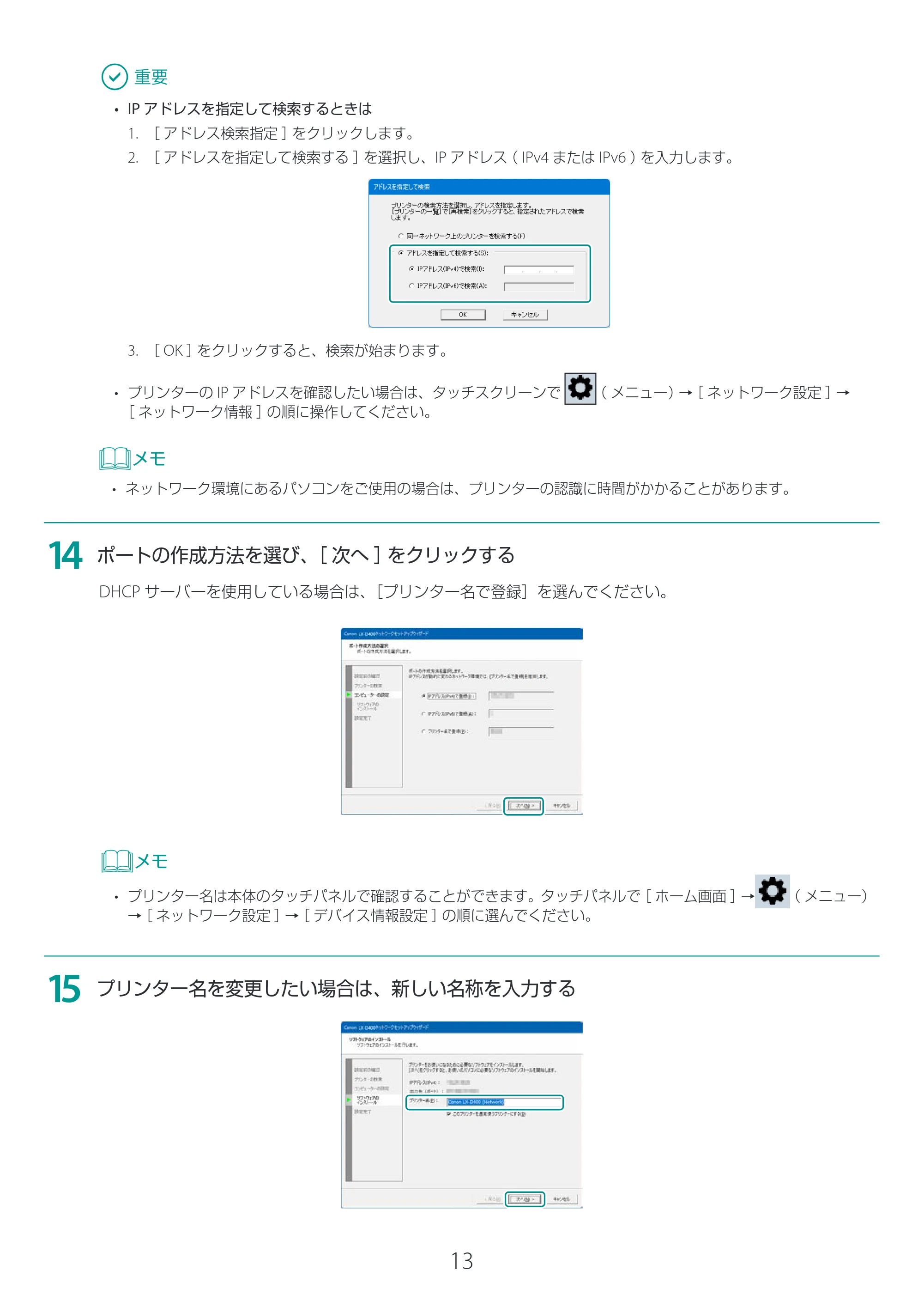
ポートの作成方法を選び、[ 次へ ]をクリックする
DHCP サーバーを使用している場合は、[プリンター名で登録]を選んでください。
- プリンター名は本体のタッチパネルで確認することができます。タッチパネルで[ ホーム画面 ]→ ( メニュー)
→[ ネットワーク設定 ]→[ デバイス情報設定 ]の順に選んでください。
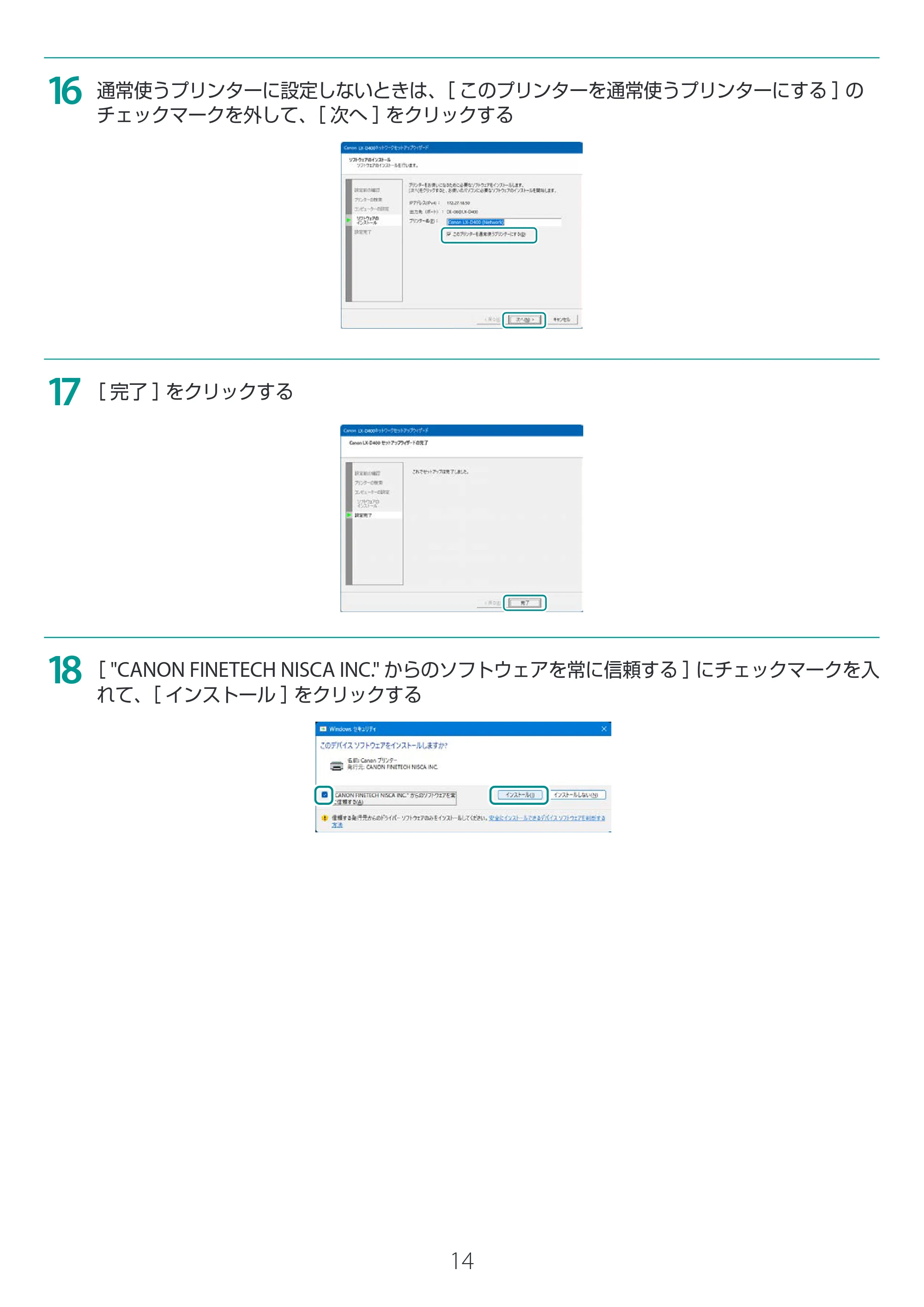
15
プリンター名を変更したい場合は、新しい名称を入力する
14ページ
14
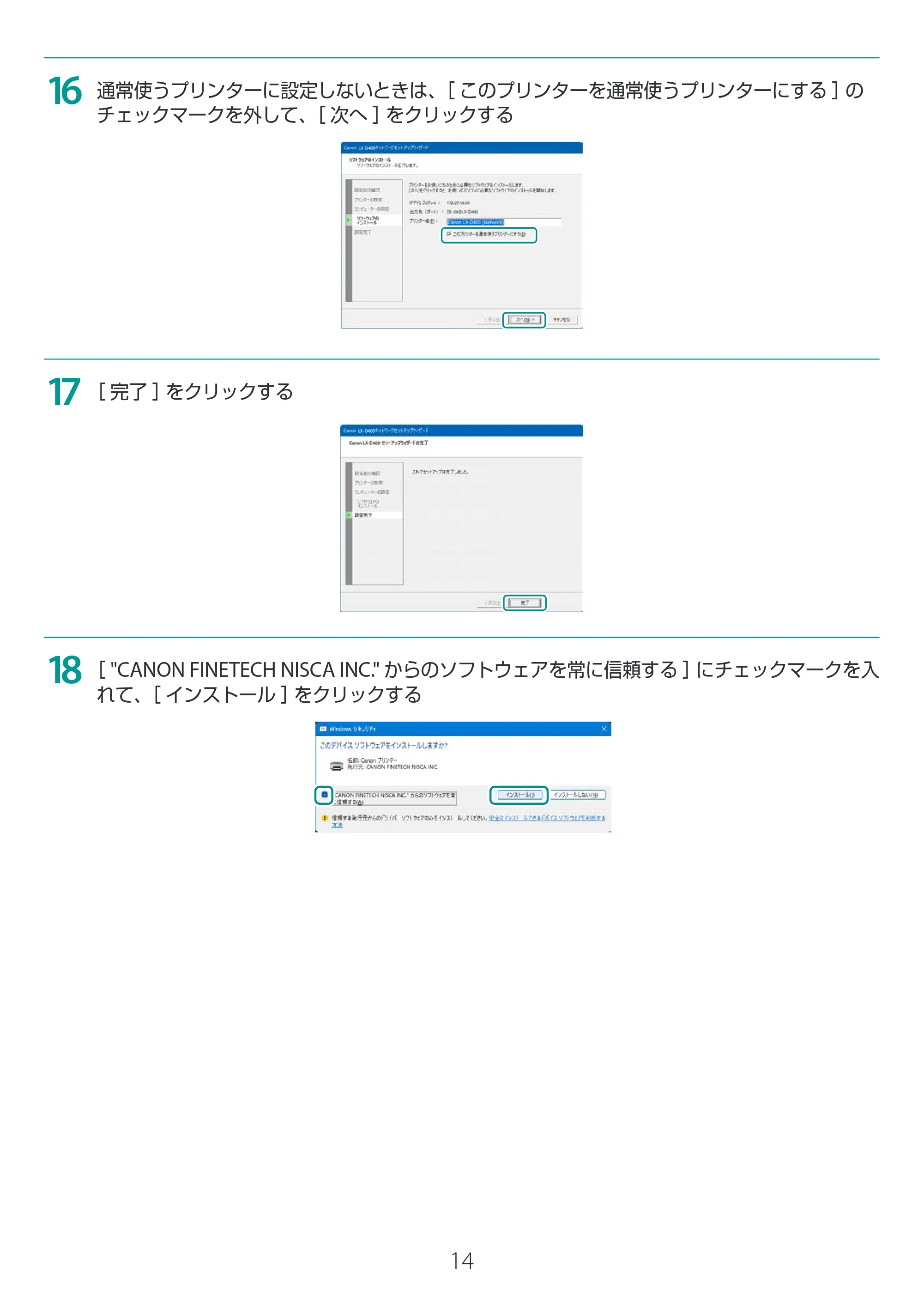
16
通常使うプリンターに設定しないときは、[ このプリンターを通常使うプリンターにする ]の
チェックマークを外して、[ 次へ ]をクリックする
17
[ 完了 ]をクリックする
18
[ "CANON FINETECH NISCA INC." からのソフトウェアを常に信頼する ]にチェックマークを入
れて、[ インストール ]をクリックする
15ページ
15
19
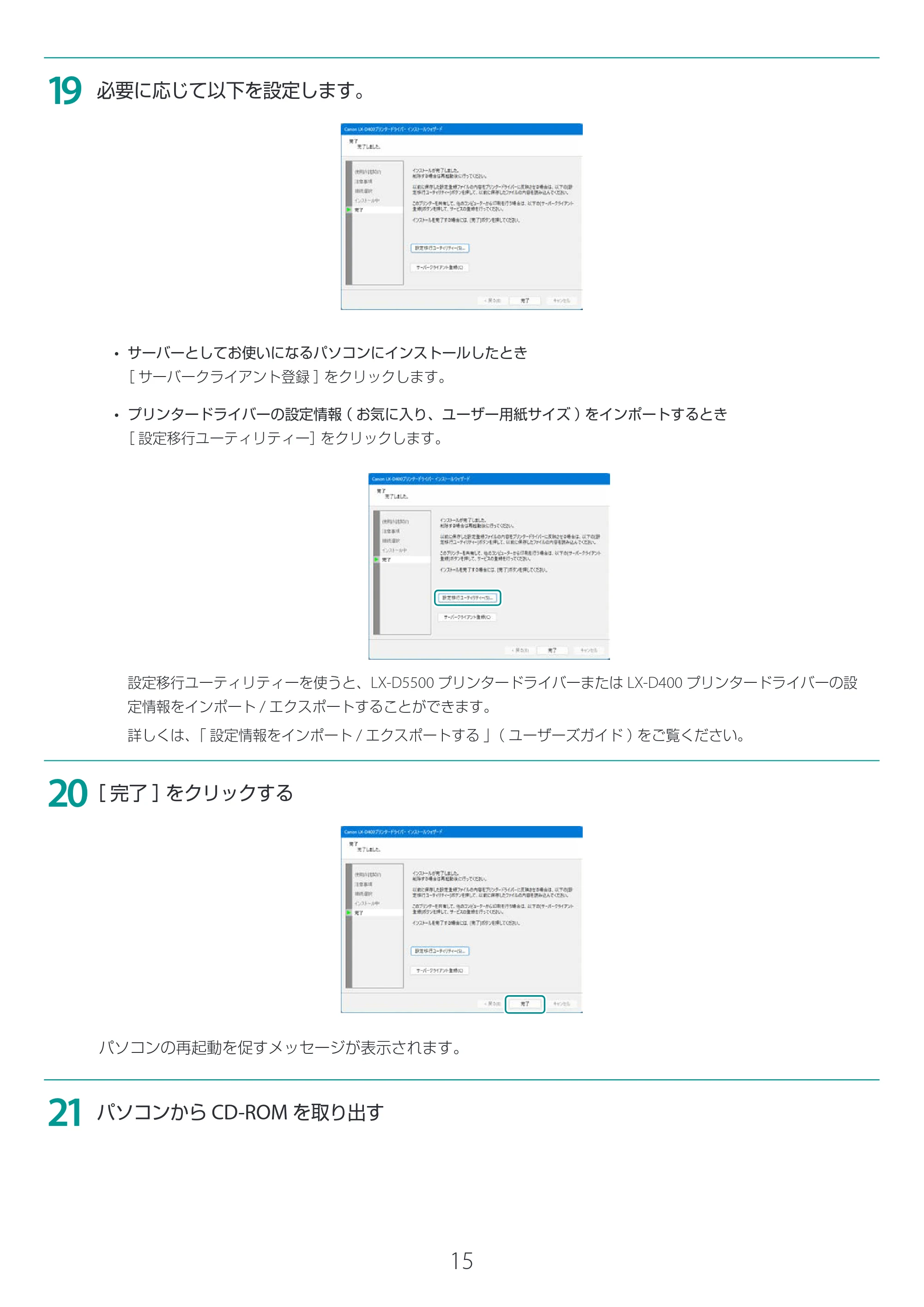
必要に応じて以下を設定します。
- サーバーとしてお使いになるパソコンにインストールしたとき
[ サーバークライアント登録 ]をクリックします。
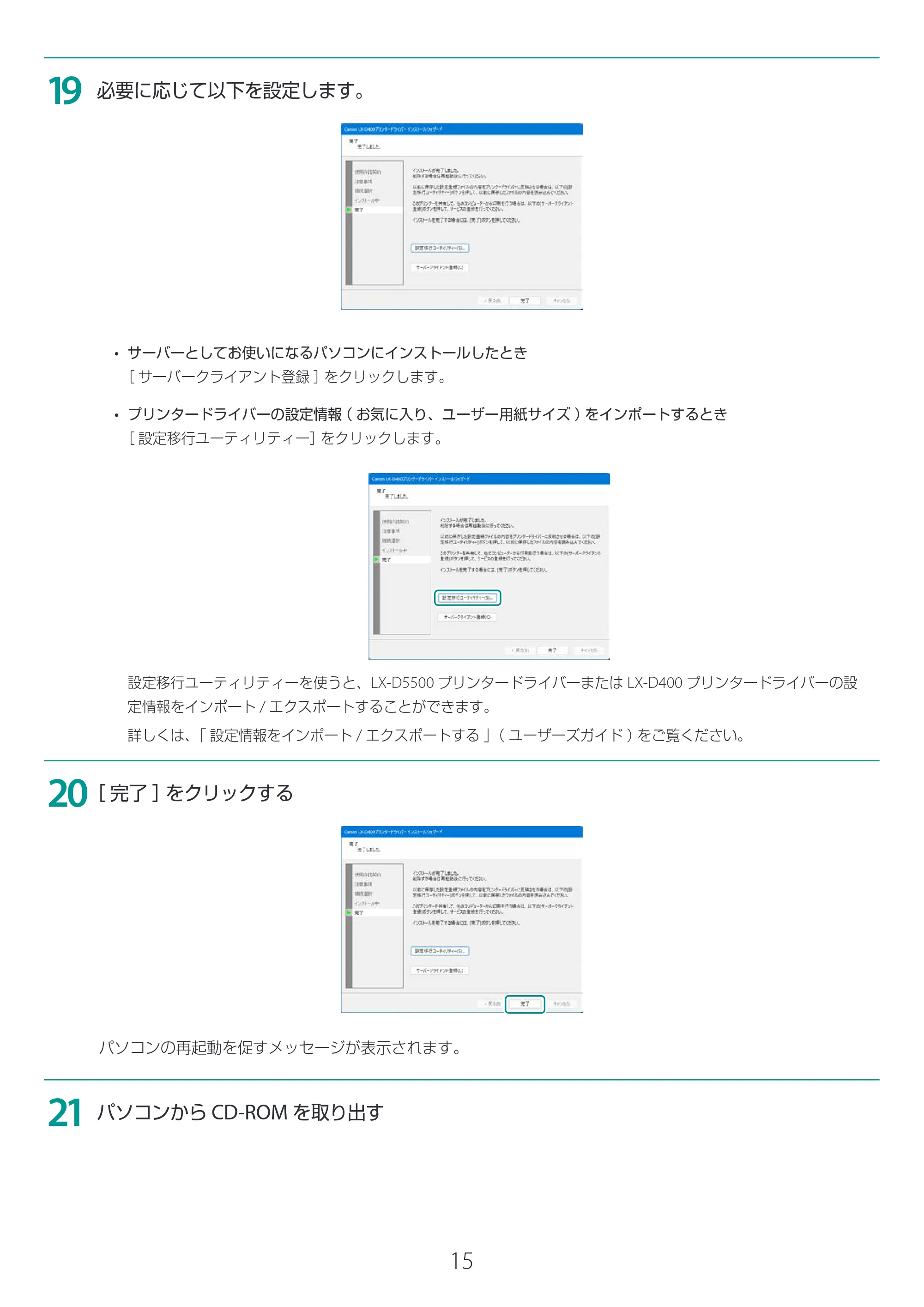
- プリンタードライバーの設定情報( お気に入り、ユーザー用紙サイズ )をインポートするとき
[ 設定移行ユーティリティー]をクリックします。
設定移行ユーティリティーを使うと、LX-D5500 プリンタードライバーまたは LX-D400 プリンタードライバーの設
定情報をインポート / エクスポートすることができます。
詳しくは、「 設定情報をインポート / エクスポートする 」( ユーザーズガイド )をご覧ください。
20
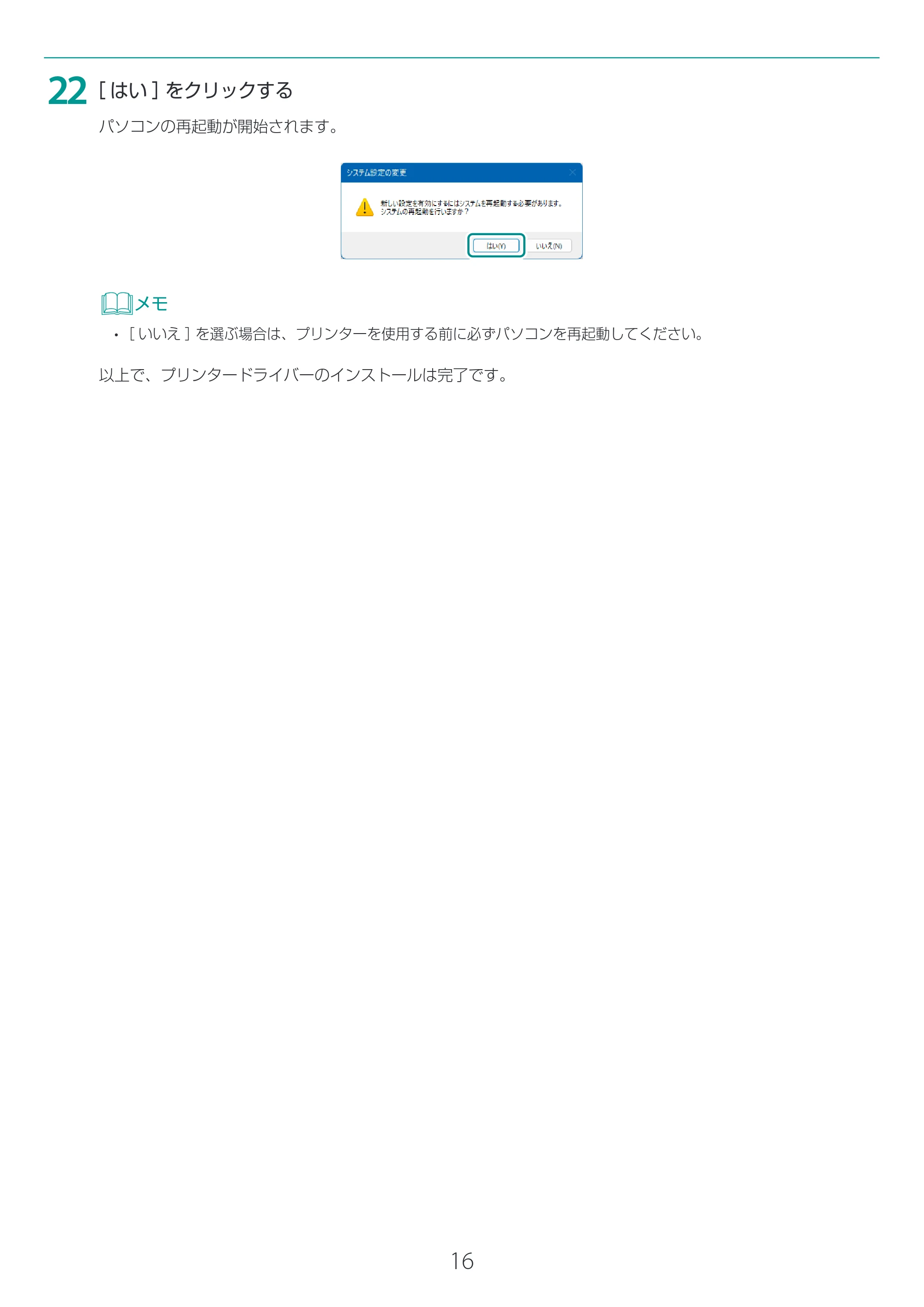
[ 完了 ]をクリックする
パソコンの再起動を促すメッセージが表示されます。
21
パソコンから CD-ROM を取り出す
16ページ
16
22
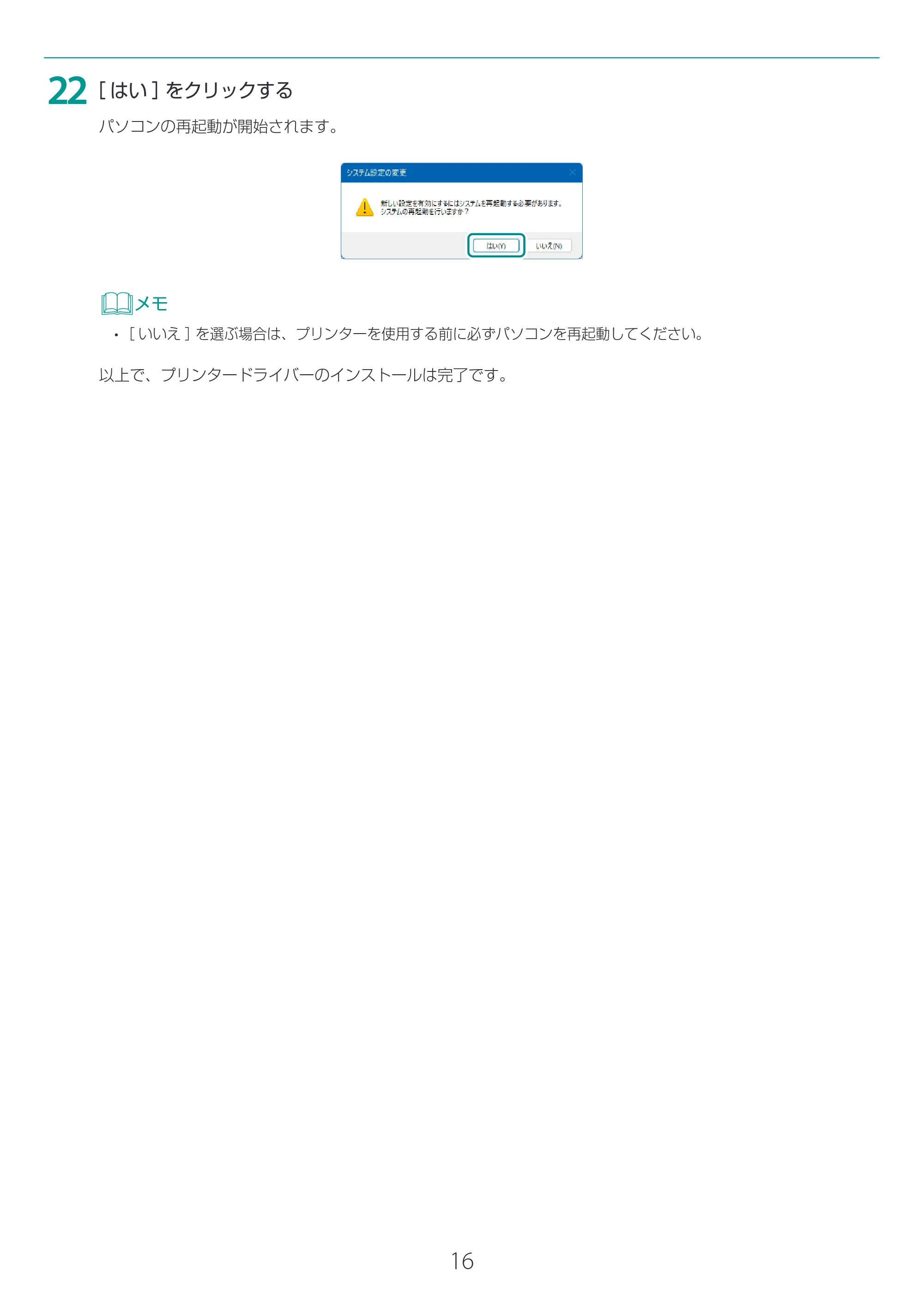
[ はい ]をクリックする
パソコンの再起動が開始されます。
- [ いいえ ]を選ぶ場合は、プリンターを使用する前に必ずパソコンを再起動してください。
以上で、プリンタードライバーのインストールは完了です。
本プリンターをオフライン環境のパソコンと接続してお使いになる場合
17
本プリンターをオフライン環境のパソコン
と接続してお使いになる場合
本プリンターをオフライン環境のパソコンに接続してお使いになる場合、ユーザーズガイドをパソコンにあらかじめイン
ストールしておくことをおすすめします。このユーザーズガイドはヘルプの参照先としても使用します。
以下の手順で、ユーザーズガイドのインストールとヘルプの参照先の設定を行ってください。
ユーザーズガイドをインストールする
- パソコンには、管理者のアカウントでサインインしてください。
- ウィルス検出プログラムやシステムに常駐するプログラムは、あらかじめ終了してください。
1
付属の CD-ROM をドライブにセットする
- [ ユーザーアカウント制御 ]ダイアログボックスが表示されたとき:
1.[ はい ]をクリックします。
- Windows エクスプローラーが表示されとき:
1.[ autoplay.exe の実行 ]をクリックします。
2.[ ユーザーアカウント制御 ]ダイアログボックスが表示されたときは[ はい ]をクリックします。
- 何も表示されないとき:
1. CD-ROM ドライブアイコンをダブルクリックします。
2.[ autoplay.exe ]をダブルクリックします。
3.[ ユーザーアカウント制御 ]ダイアログボックスが表示されたときは[ はい ]をクリックします。
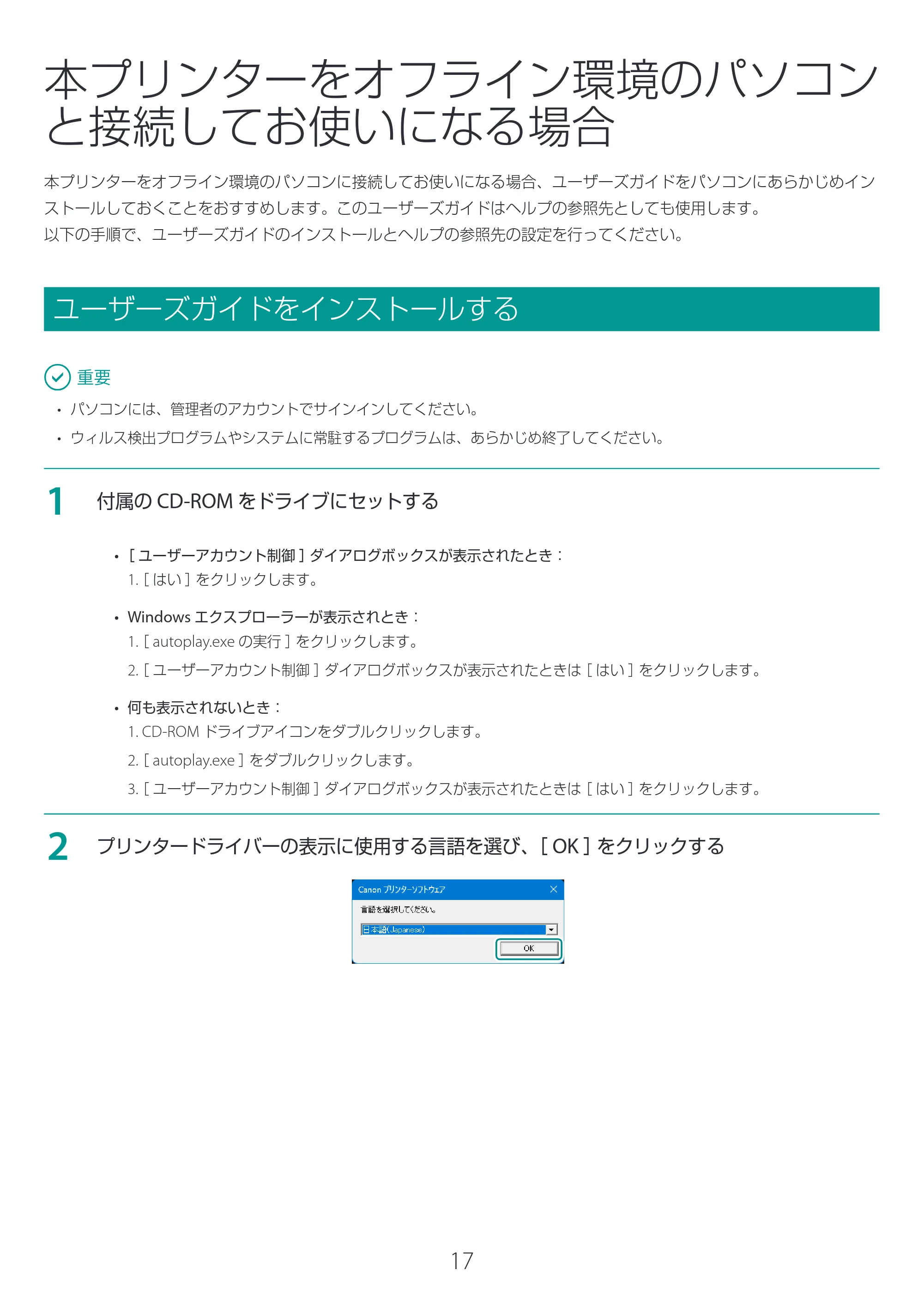
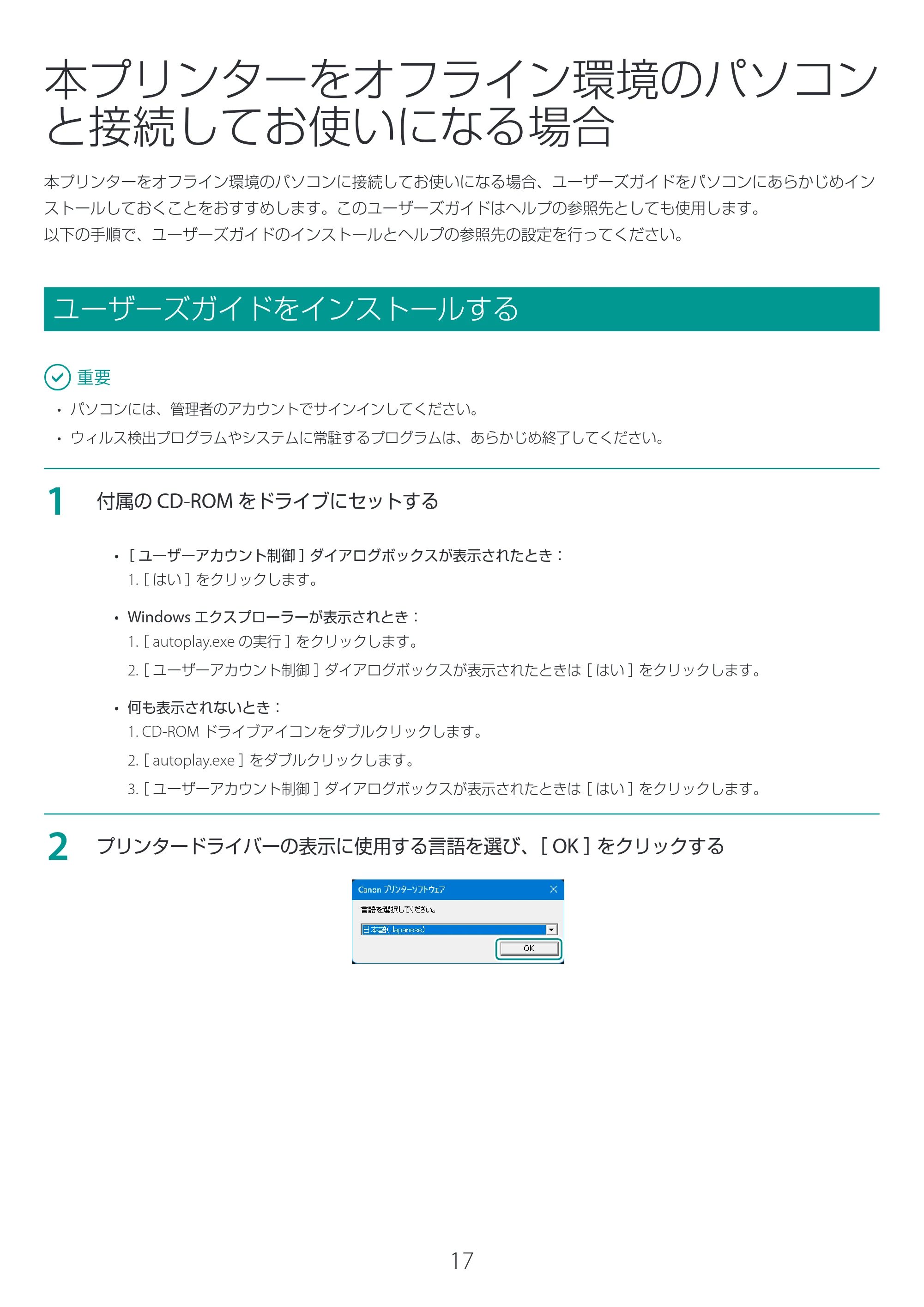
2
プリンタードライバーの表示に使用する言語を選び、[ OK ]をクリックする
18ページ
18
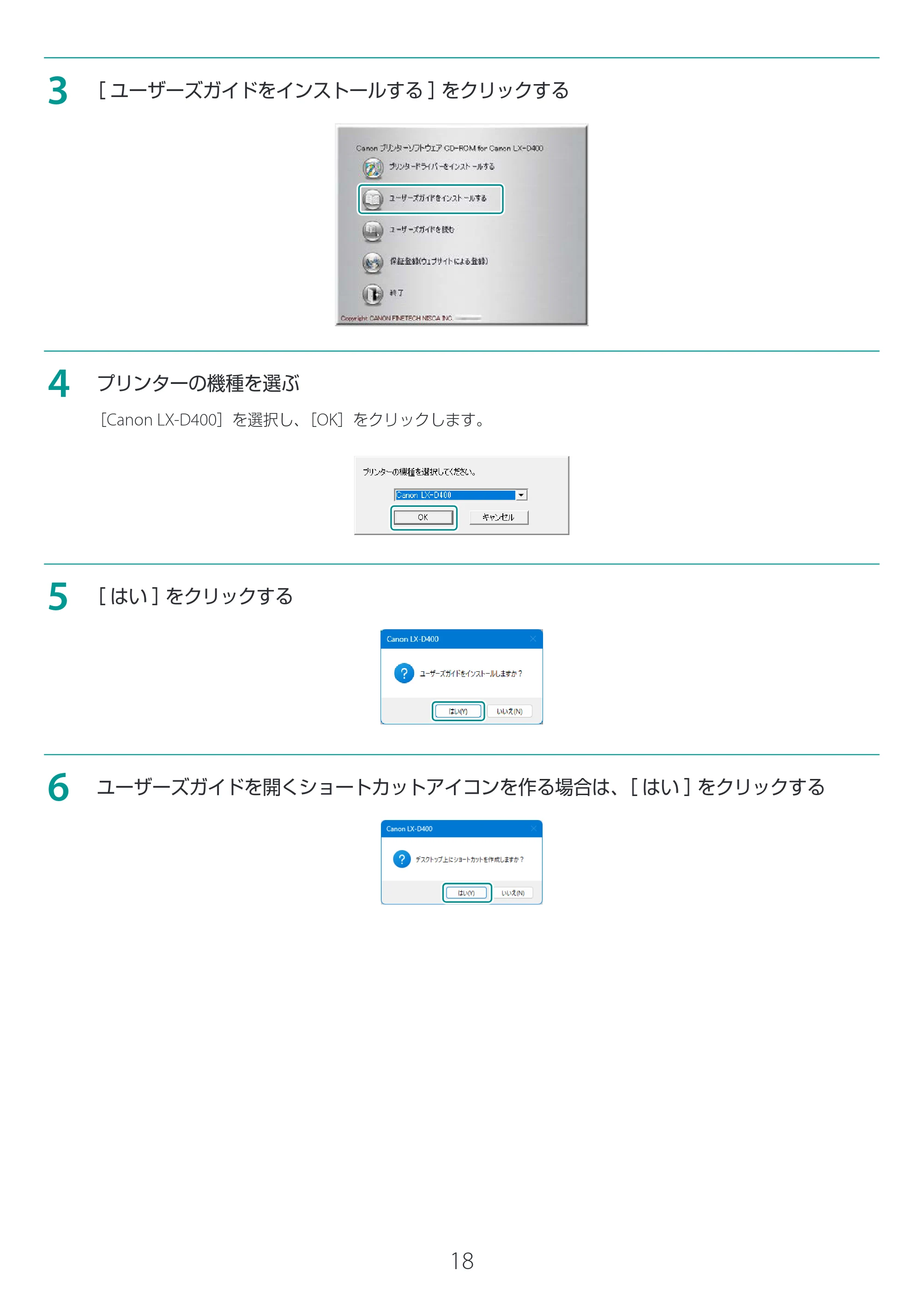
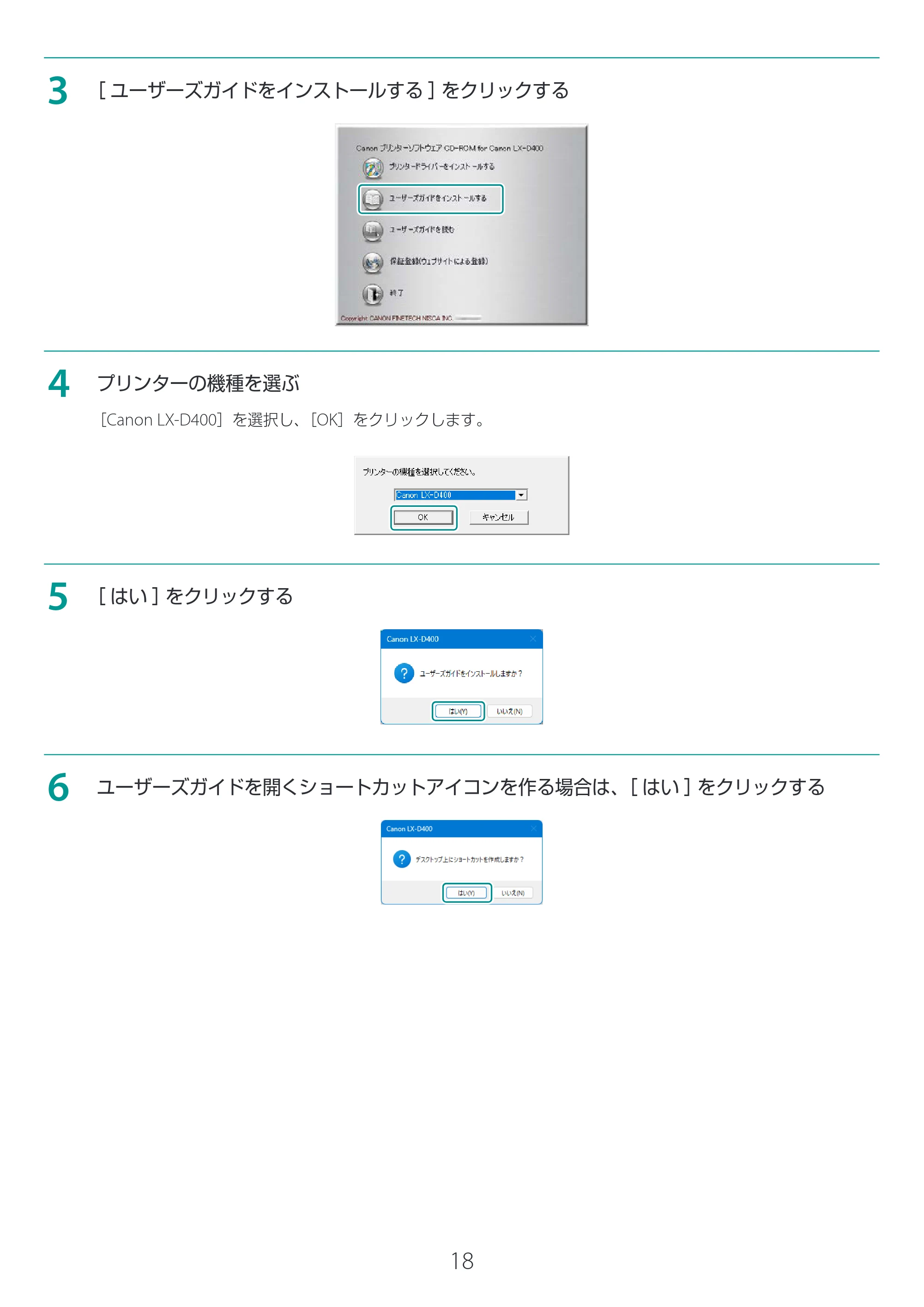
3
[ ユーザーズガイドをインストールする ]をクリックする
4
プリンターの機種を選ぶ
[Canon LX-D400]を選択し、[OK]をクリックします。
5
[ はい ]をクリックする
6
ユーザーズガイドを開くショートカットアイコンを作る場合は、[ はい ]をクリックする
19ページ
19
7
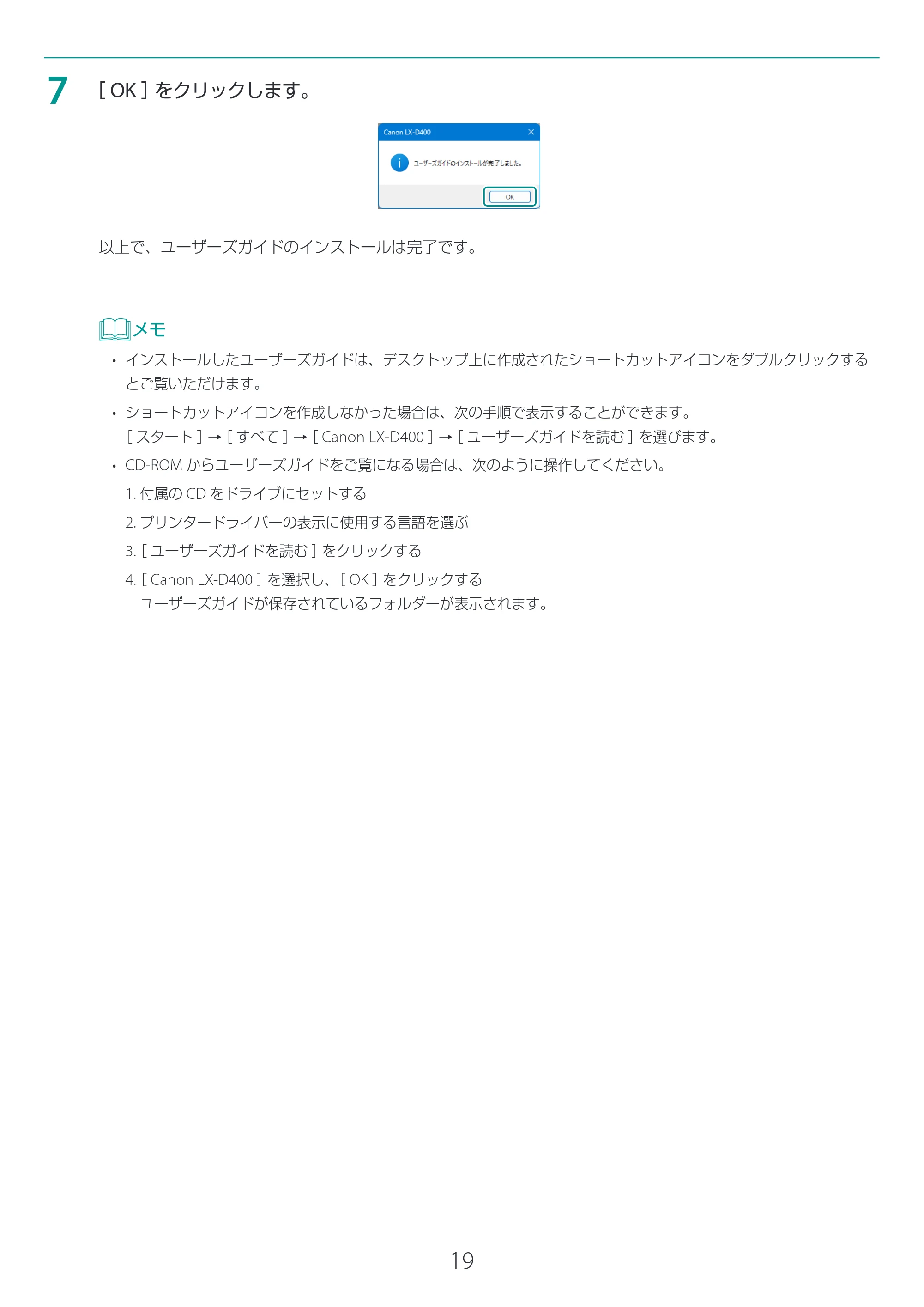
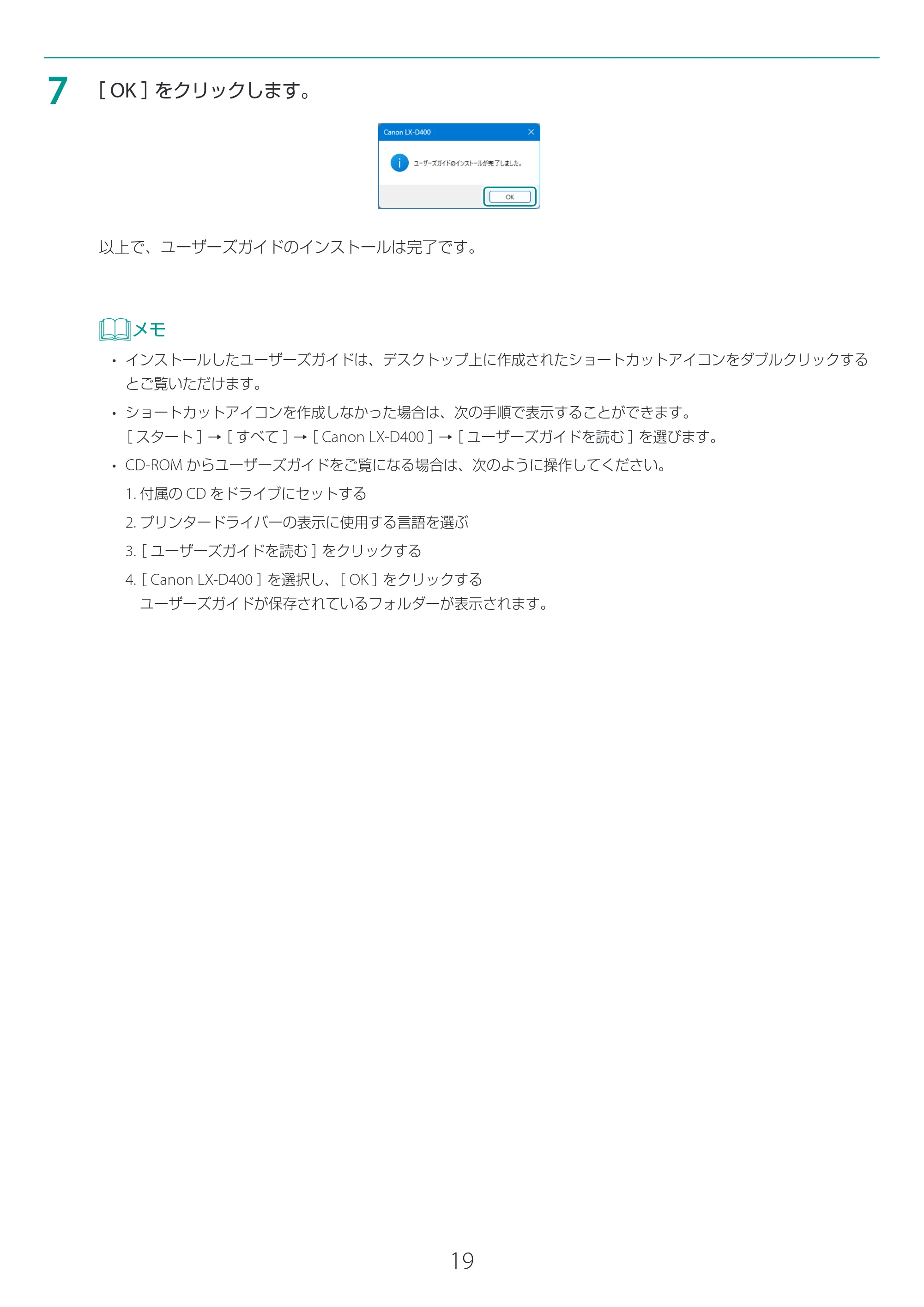
[ OK ]をクリックします。
以上で、ユーザーズガイドのインストールは完了です。
- インストールしたユーザーズガイドは、デスクトップ上に作成されたショートカットアイコンをダブルクリックする
とご覧いただけます。
- ショートカットアイコンを作成しなかった場合は、次の手順で表示することができます。
[ スタート ]→[ すべて ]→[ Canon LX-D400 ]→[ ユーザーズガイドを読む ]を選びます。
- CD-ROM からユーザーズガイドをご覧になる場合は、次のように操作してください。
1. 付属の CD をドライブにセットする
2. プリンタードライバーの表示に使用する言語を選ぶ
3.[ ユーザーズガイドを読む ]をクリックする
4.[ Canon LX-D400 ]を選択し、[ OK ]をクリックする
ユーザーズガイドが保存されているフォルダーが表示されます。
ヘルプの参照先を設定する
20
ヘルプの参照先を設定する
1
[ スタート ]→[ 設定 ]→[ Bluetooth とデバイス ]( または[ デバイス ])→[ プリンターと
スキャナー]を選ぶ
2
本プリンターをクリックし、[ プリンターのプロパティ]( または[ 管理 ]→[ プリンターのプ
ロパティ])を選ぶ
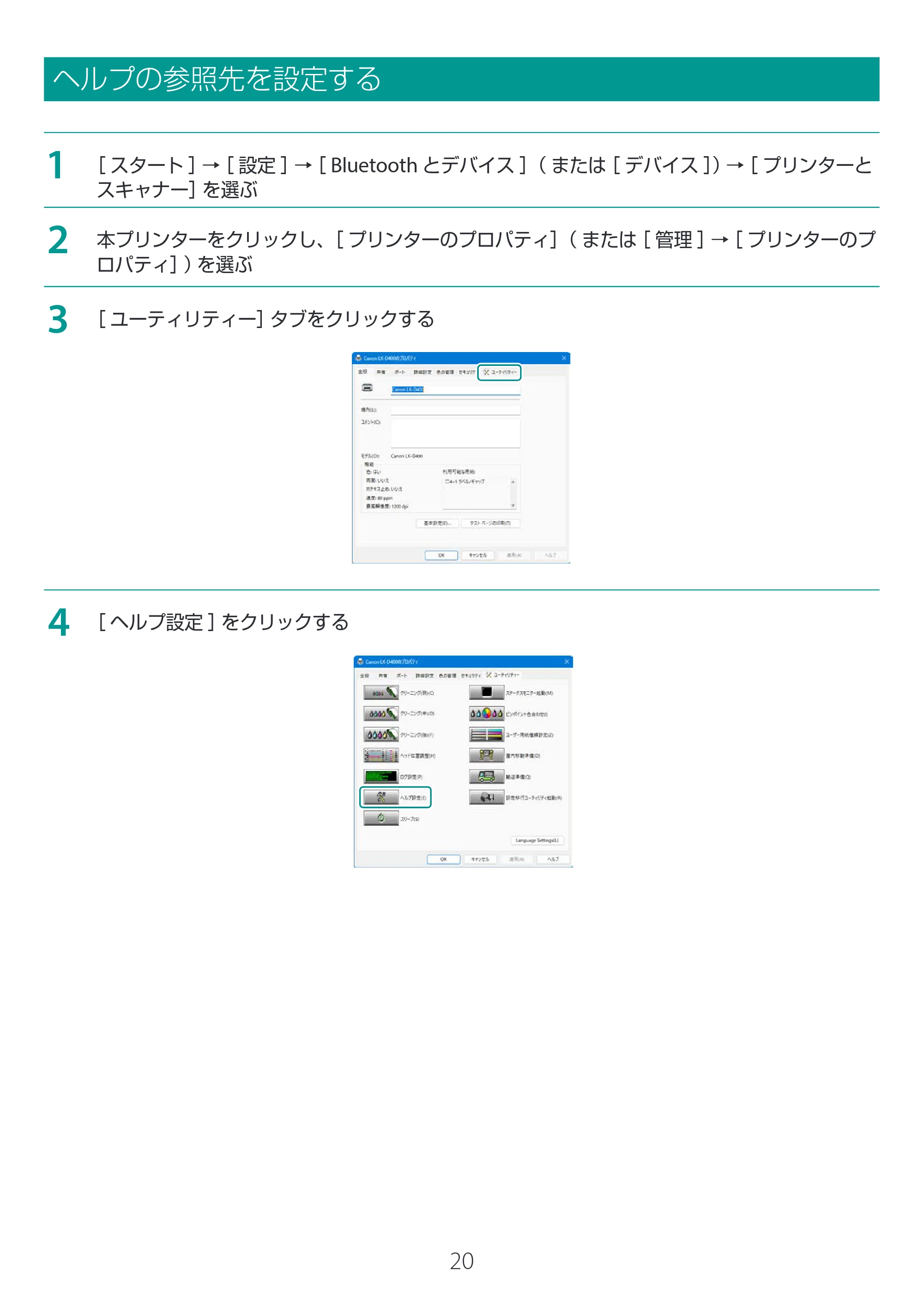
3
[ ユーティリティー]タブをクリックする
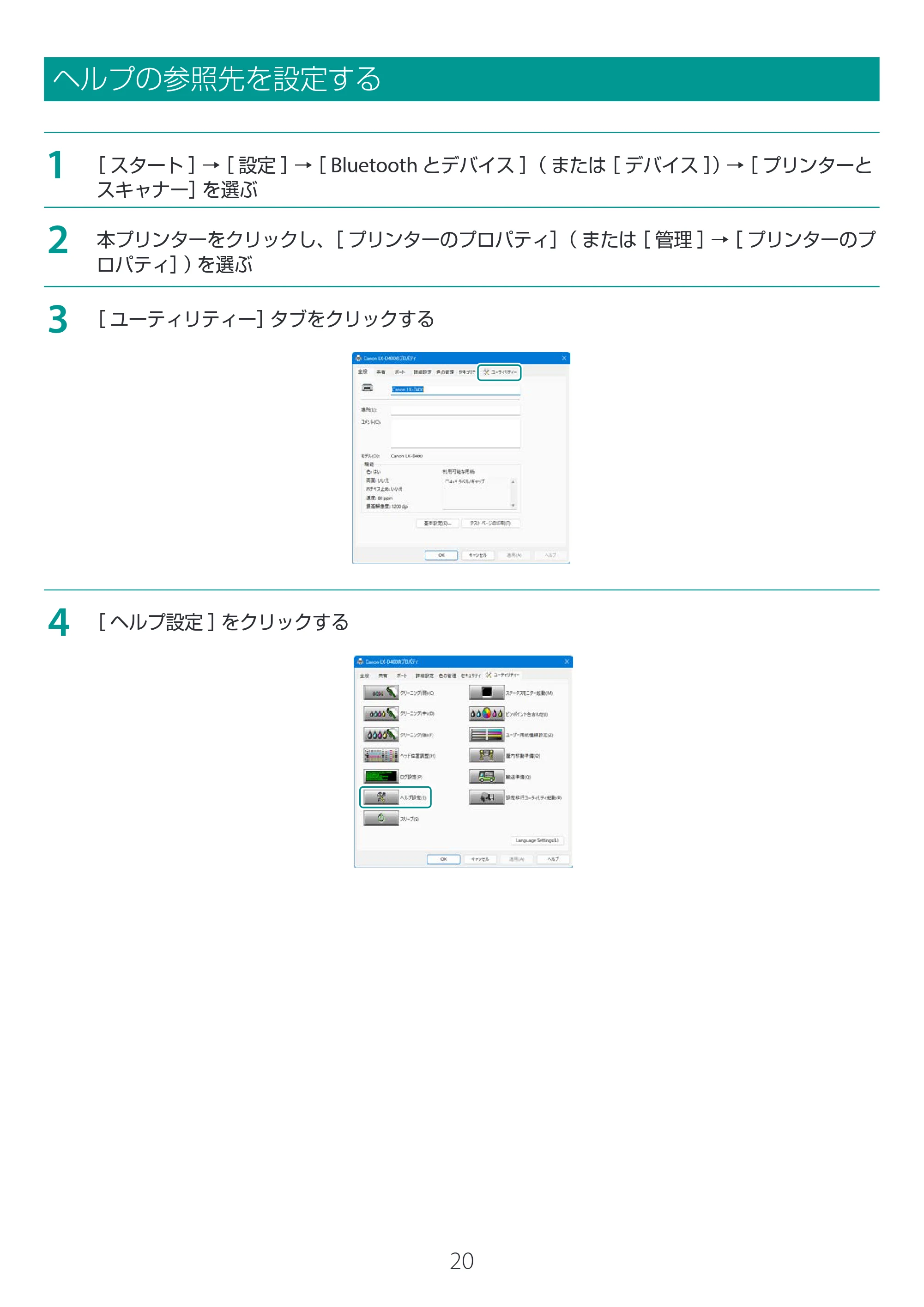
4
[ ヘルプ設定 ]をクリックする
21ページ
21
5
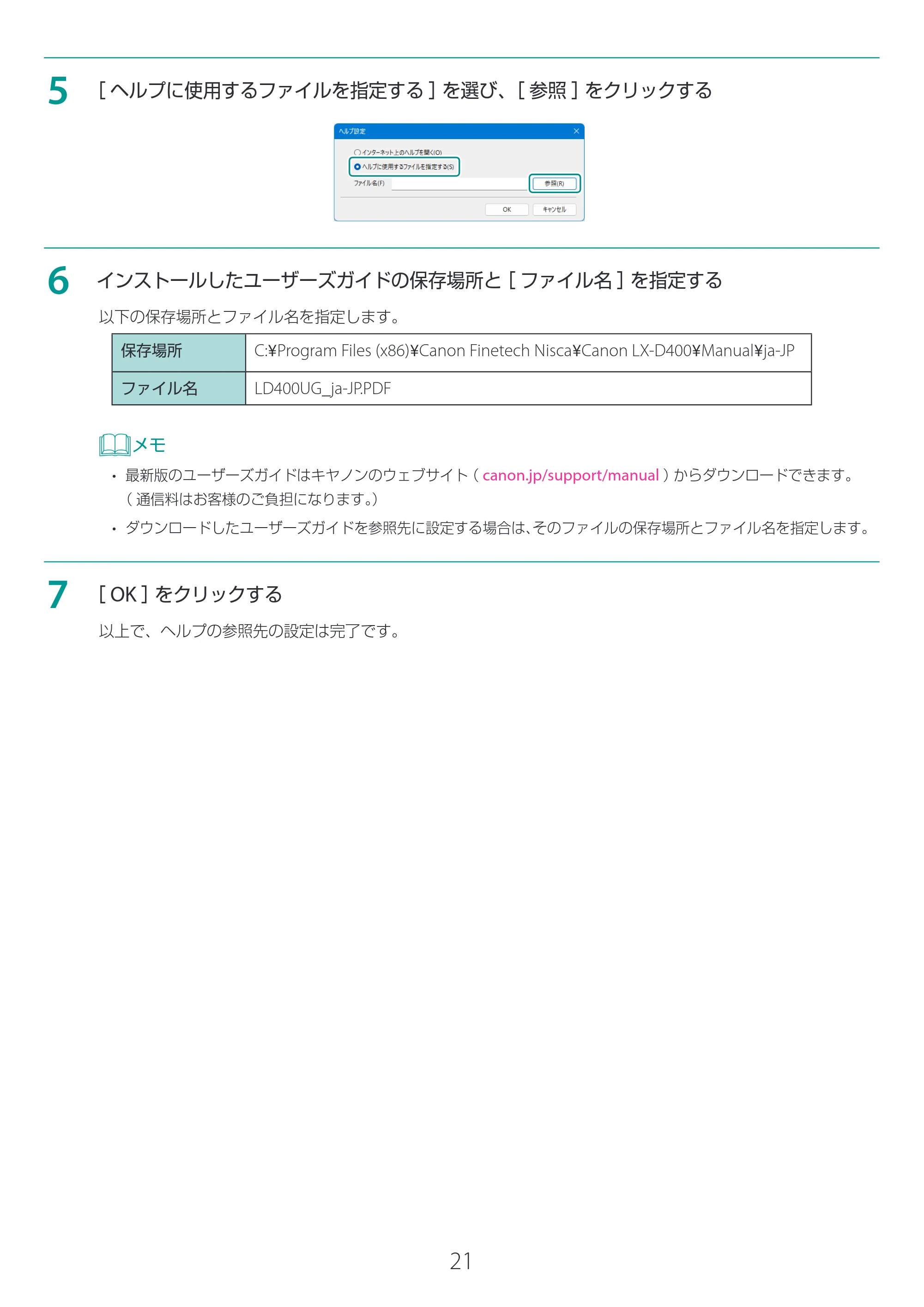
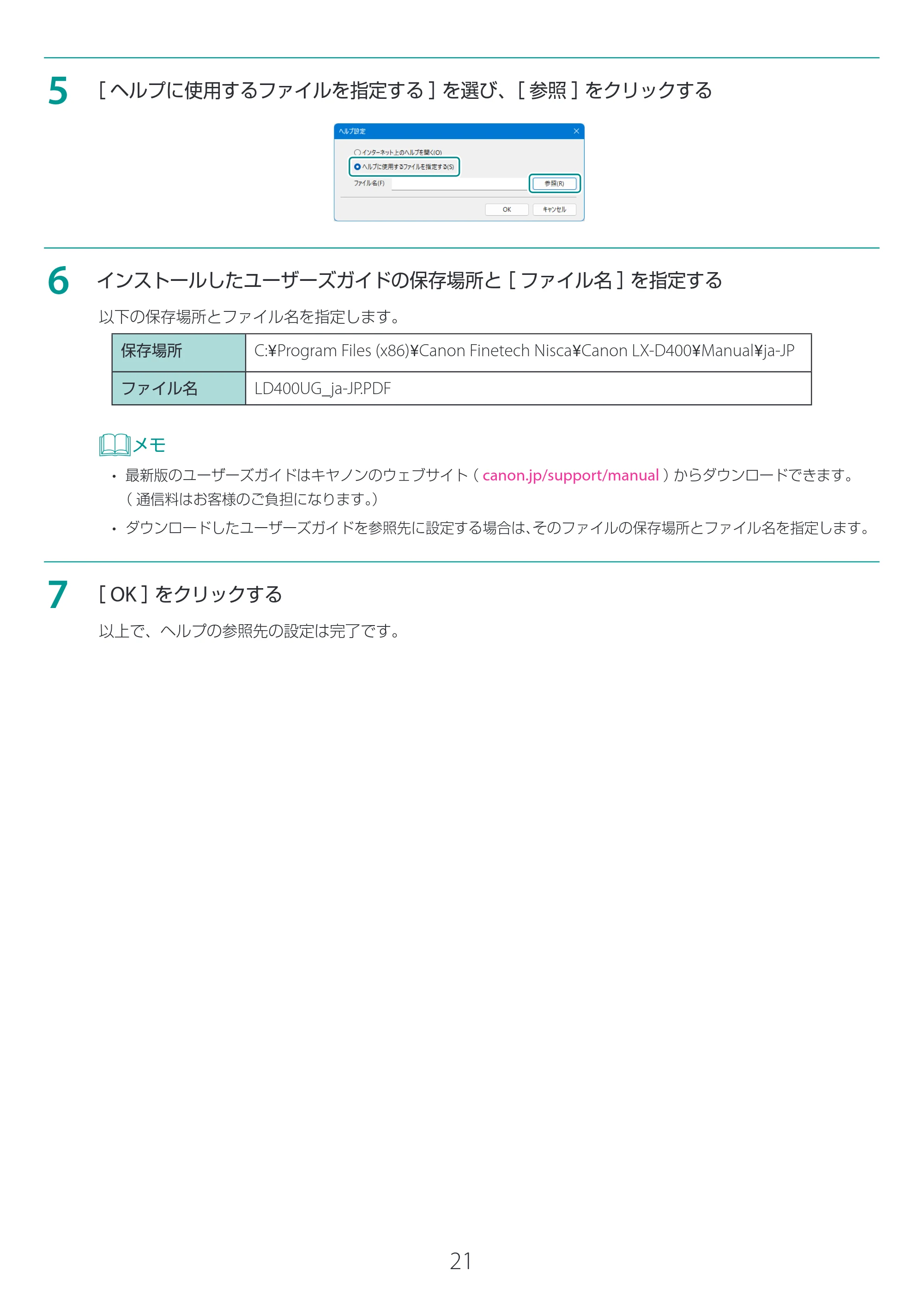
[ ヘルプに使用するファイルを指定する ]を選び、[ 参照 ]をクリックする
6
インストールしたユーザーズガイドの保存場所と[ ファイル名 ]を指定する
以下の保存場所とファイル名を指定します。
保存場所 C:\Program Files (x86)\Canon Finetech Nisca\Canon LX-D400\Manual\ja-JP
ファイル名 LD400UG_ja-JP.PDF
- 最新版のユーザーズガイドはキヤノンのウェブサイト( canon.jp/support/manual )からダウンロードできます。
( 通信料はお客様のご負担になります。)
- ダウンロードしたユーザーズガイドを参照先に設定する場合は、そのファイルの保存場所とファイル名を指定します。
7
[ OK ]をクリックする
以上で、ヘルプの参照先の設定は完了です。