1ページ
かんたん操作ガイド
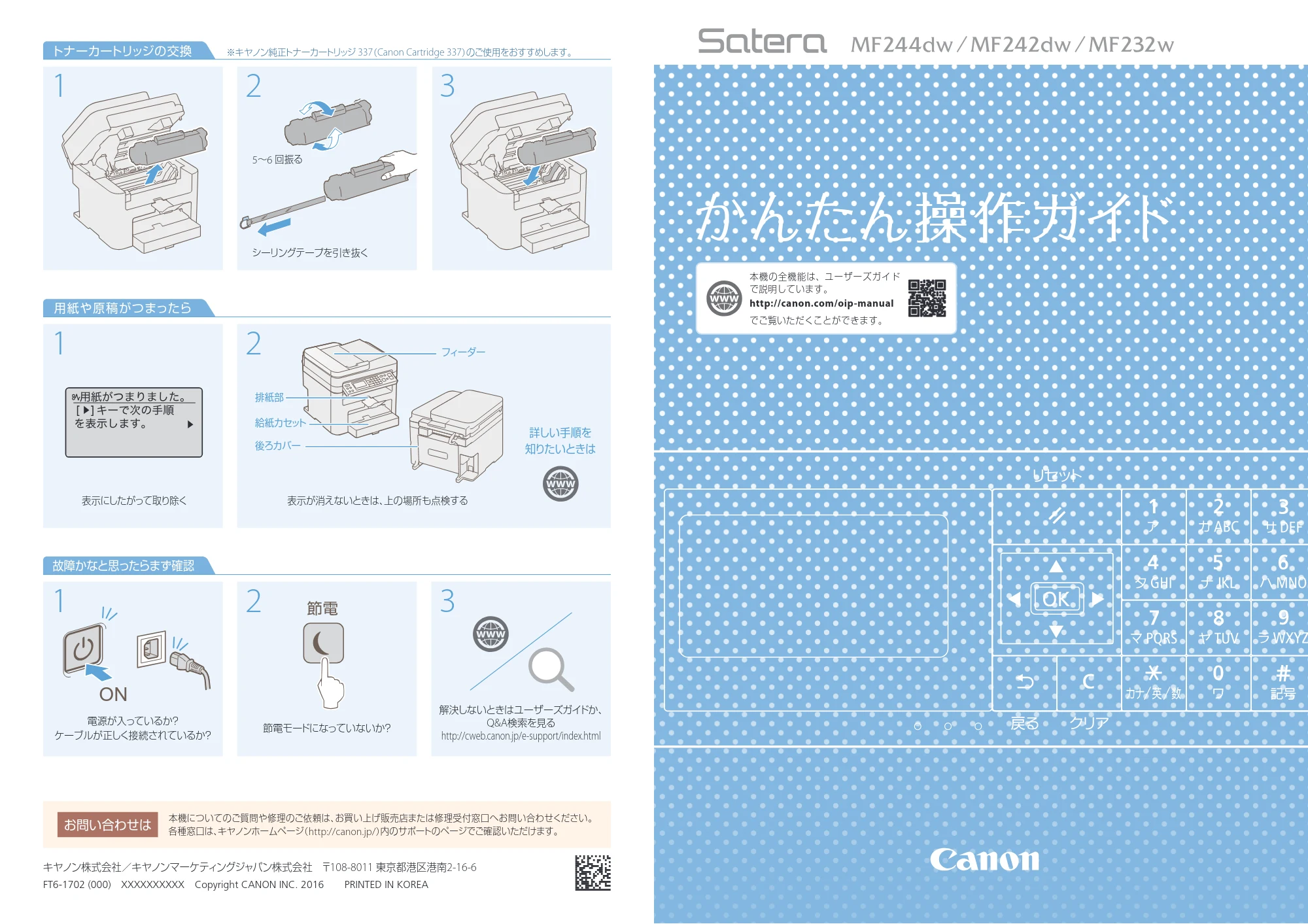
故障かなと思ったらまず確認
電源が入っているか?
ケーブルが正しく接続されているか?
節電モードになっていないか?
321
表示にしたがって取り除く 表示が消えないときは、上の場所も点検する
詳しい手順を
知りたいときは
21
用紙や原稿がつまったら
※キヤノン純正トナーカートリッジ 337(Canon Cartridge 337)のご使用をおすすめします。
321
トナーカートリッジの交換
解決しないときはユーザーズガイドか、
Q&A検索を見る
http://cweb.canon.jp/e-support/index.html
キヤノン株式会社/キヤノンマーケティングジャパン株式会社 〒108-8011 東京都港区港南2-16-6
FT6-1702 (000) XXXXXXXXXX Copyright CANON INC. 2016 PRINTED IN KOREA
本機の全機能は、ユーザーズガイド
で説明しています。
http://canon.com/oip-manual
でご覧いただくことができます。
お問い合わせは
本機についてのご質問や修理のご依頼は、お買い上げ販売店または修理受付窓口へお問い合わせください。
各種窓口は、キヤノンホームページ(http://canon.jp/)内のサポートのページでご確認いただけます。
ON
5~6 回振る
シーリングテープを引き抜く
フィーダー
排紙部
給紙カセット
後ろカバー
2ページ
コピーする
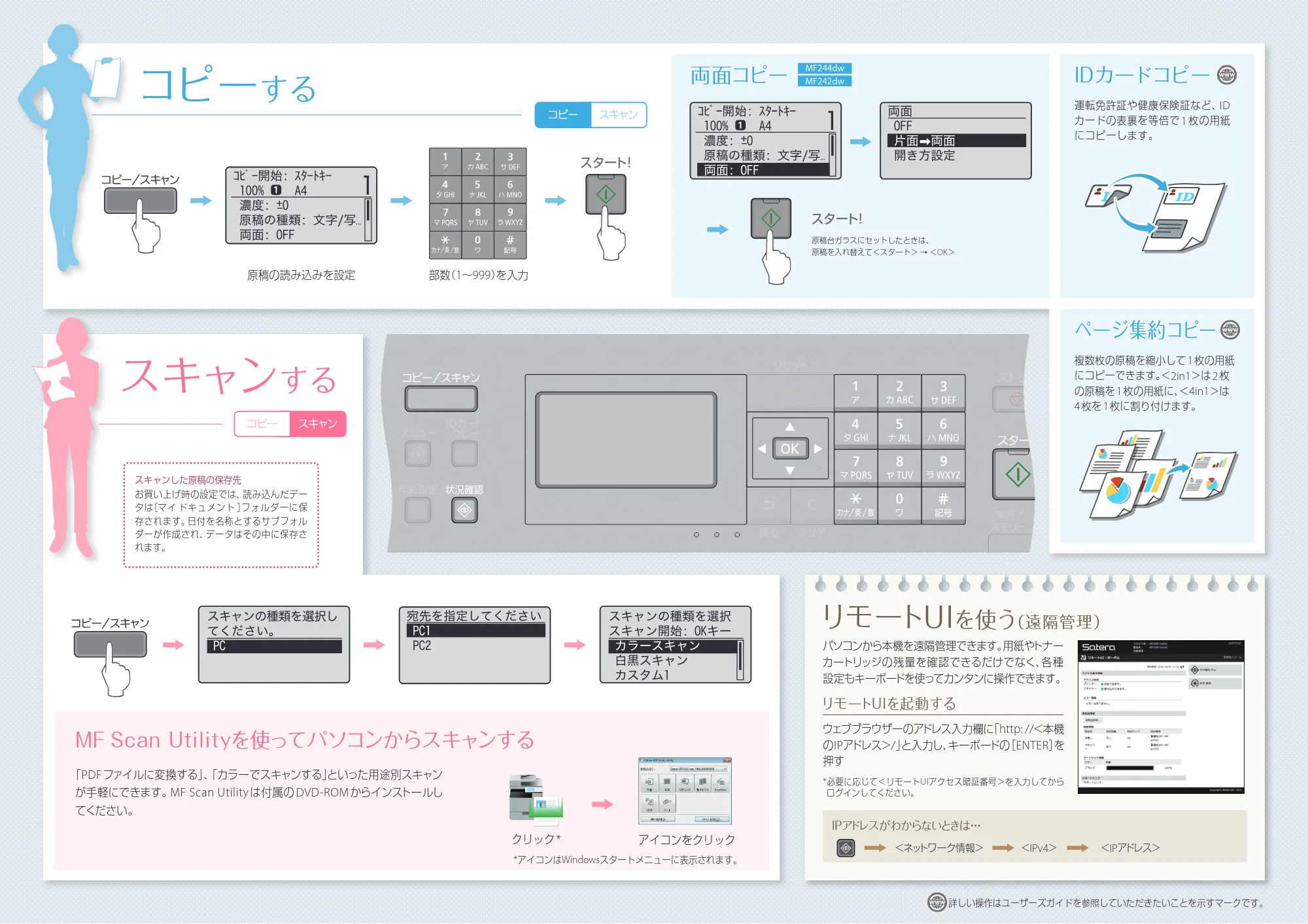
両面コピーIDカードコピー
運転免許証や健康保険証など、ID
カードの表裏を等倍で 1 枚の用紙
にコピーします。
リモートUI を使う(遠隔管理)
パソコンから本機を遠隔管理できます。用紙やトナー
カートリッジの残量を確認できるだけでなく、各種
設定もキーボードを使ってカンタンに操作できます。
ウェブブラウザーのアドレス入力欄に「http: //<本機
のIPアドレス>/」と入力し、キーボードの[ENTER]を
押す
リモートUIを起動する
スキャン する
MF Scan Utilityを使ってパソコンからスキャンする
「PDFファイルに変換する」、「カラーでスキャンする」といった用途別スキャン
が手軽にできます。MF Scan Utility は付属の DVD-ROM からインストールし
てください。
スキャンした原稿の保存先
お買い上げ時の設定では、読み込んだデー
タは[マイ ドキュメント ]フォルダーに保
存されます。日付を名称とするサブフォル
ダーが作成され、データはその中に保存さ
れます。
ページ集約コピー
複数枚の原稿を縮小して 1 枚の用紙
にコピーできます。<2in1>は 2 枚
の原稿を 1 枚の用紙に、<4in1>は
4 枚を 1 枚に割り付けます。
詳しい操作はユーザーズガイドを参照していただきたいことを示すマークです。
部数(1~999)を入力
スタート!
スタート!
原稿の読み込みを設定
原稿台ガラスにセットしたときは、
原稿を入れ替えて<スタート> → <OK>
MF244dw
MF242dw
IPアドレスがわからないときは・・・
<ネットワーク情報> <IPv4> <IPアドレス>
*必要に応じて<リモートUIアクセス暗証番号>を入力してから
ログインしてください。
アイコンをクリッククリック *
*アイコンはWindowsスタートメニューに表示されます。