1ページ
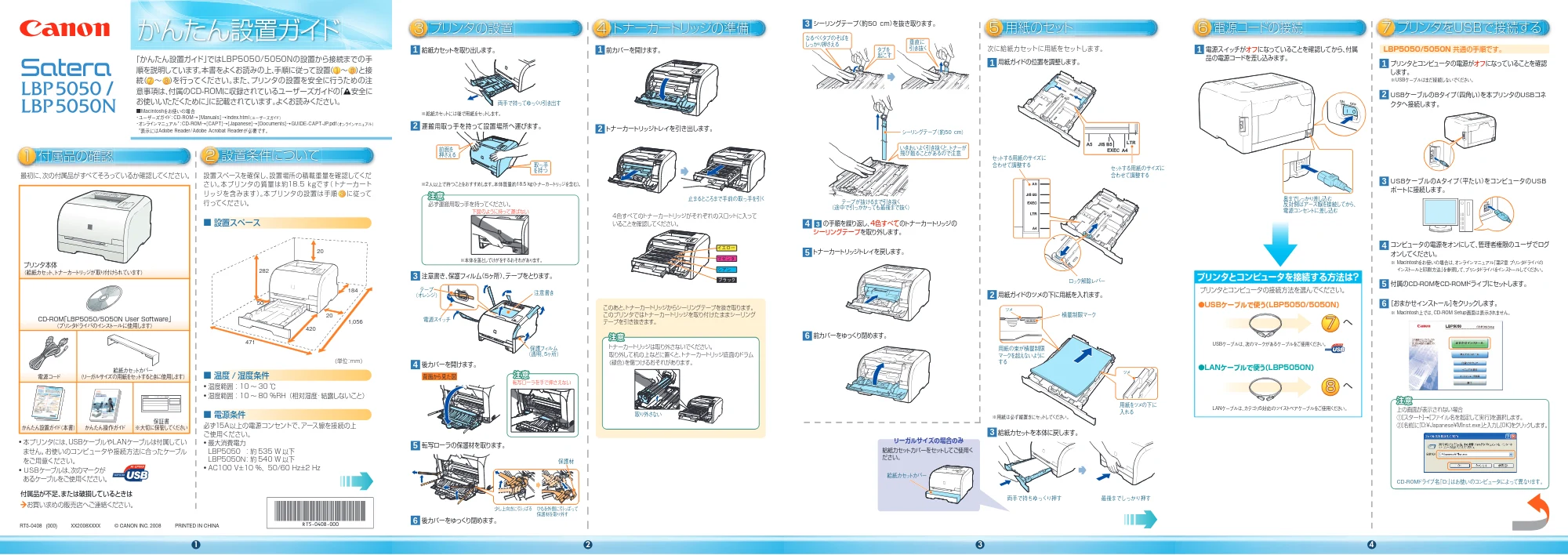
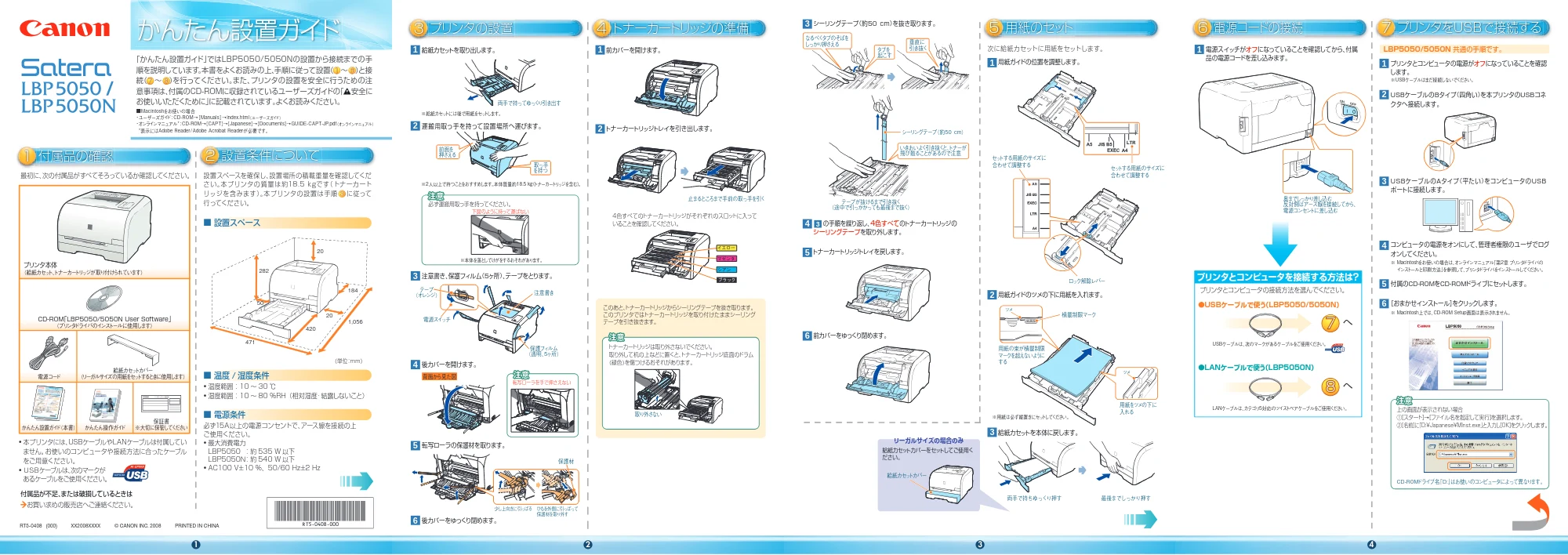
「かんたん設置ガイド」ではLBP5050/5050Nの設置から接続までの手
順を説明しています。本書をよくお読みの上、手順に従って設置( ~ )と接
続( ~ )を行ってください。また、プリンタの設置を安全に行うための注
意事項は、付属のCD-ROMに収録されているユーザーズガイドの「 安全に
お使いいただくために」に記載されています。よくお読みください。
777 99
11 66
最初に、次の付属品がすべてそろっているか確認してください。 設置スペースを確保し、設置場所の積載重量を確認してくだ
さい。本プリンタの 質 量は 約18.5 k gです(トナーカート
リッジを含みます)。本プリンタの設 置は手順 に従って
行ってください。
■ 温度 / 湿度条件
- 温度範囲:10 ~ 30 ℃
- 湿度範囲:10 ~ 80 %RH(相対湿度・結露しないこと)
■ 電源条件
必ず15A以上の電源コンセントで、アース線を接続の上
ご使用ください。
- 最大消費電力
LBP5050 :約 535 W 以下
LBP5050N:約 540 W 以下
- AC100 V±10 %、50/60 Hz±2 Hz
- 本プリンタには、USBケーブルやLANケーブルは付属してい
ません。お使いのコンピュータや接続方法に合ったケーブル
をご用意ください。
- USBケーブルは、次のマークが
あるケーブルをご使用ください。
付属品が不足、または破損しているときは
お買い求めの販売店へご連絡ください。
かんたん設置ガイドかんたん設置ガイド
同梱品の確認1 付属品の確認 2 設置条件について
■ 設置スペース
(単位:mm)
20
20
420
184
471
1,056
33
プリンタ本体
(給紙カセット、トナーカートリッジが取り付けられています)
CD-ROM「LBP5050/5050N User Software」
(プリンタドライバのインストールに使用します)
給紙カセットカバー
(リーガルサイズの用紙をセットするときに使用します)
かんたん操作ガイド
レーザビームプリンタ保証書
保証書
※大切に保管してください
電源コード
282
50
かんたん設置ガイド(本書)
RT5-0408 (000) XX2008XXXX © CANON INC. 2008 PRINTED IN CHINA
■Macintoshをお使いの場合
- ユーザーズガイド:CD-ROM→[Manuals]→index.html(ユーザーズガイド)
- オンラインマニュアル*:CD-ROM→[CAPT]→[Japanese]→[Documents]→GUIDE-CAPT-JP.pdf(オンラインマニュアル)
*表示にはAdobe Reader/Adobe Acrobat Readerが必要です。
RT5-0408-000
前面を
押さえる
取っ手
を持つ
4色すべてのトナーカートリッジがそれぞれのスロットに入って
いることを確認してください。
ࠛࠗࠢ࠶ࡉ
ࡠ
ࠪ࠲ࡦࡑ
ࡦࠕ
取り外さない
トナーカートリッジは取り外さないでください。
取り外して机の上などに置くと、トナーカートリッジ底面のドラム
(緑色)を傷つけるおそれがあります。
注意注意
注意注意
両手で持ってゆっくり引き出す
※給紙カセットには後で用紙をセットします。
止まるところまで手前の取っ手を引く
※本体を落としてけがをするおそれがあります。
給紙カセットを取り出します。
運搬用取っ手を持って設置場所へ運びます。
1 前カバーを開けます。
トナーカートリッジトレイを引き出します。
注意書き、保護フィルム(5ヶ所)、テープをとります。
2
2
3
後カバーを開けます。4
転写ローラの保護材を取ります。5
後カバーをゆっくり閉めます。6
下図のように持って運ばない
必ず運搬用取っ手を持ってください。
3 4 トナーカートリッジの準備
1
※2人以上で持つことをおすすめします。本体質量約18.5 kg(トナーカートリッジを含む)。
プリンタの設置
転写ローラを手で押さえない
注意注意
このあと、トナーカートリッジからシーリングテープを抜き取ります。
このプリンタではトナーカートリッジを取り付けたままシーリング
テープを引き抜きます。
ひもを外側に引っぱって
保護材を取り外す
少し上向きに引っぱる
ON
OFF
電源スイッチ
保護フィルム
(透明、5ヶ所)
注意書き
テープ
(オレンジ)
背面から見た図
保護材
用紙ガイドの位置を調整します。1
用紙ガイドのツメの下に用紙を入れます。2
3
トナーカートリッジトレイを戻します。5
前カバーをゆっくり閉めます。6
5 用紙のセット
セットする用紙のサイズに
合わせて調整する
用紙の束が積載制限
マークを超えないように
する
※用紙は必ず縦置きにセットしてください。
用紙をツメの下に
入れる
両手で持ちゆっくり押す 最後までしっかり押す
セットする用紙のサイズに
合わせて調整する
ロック解除レバー
積載制限マーク
給紙カセットを本体に戻します。
次に給紙カセットに用紙をセットします。
ツメ
ツメ
の手順を繰り返し、4色すべてのトナーカートリッジの
シーリングテープを取り外します。
4 3
なるべくタブのそばを
しっかり押さえる
タブを
起こす
垂直に
引き抜く
シーリングテープ(約50 cm)を抜き取ります。3
リーガルサイズの場合のみ
給紙カセットカバー
給紙カセットカバーをセットしてご使用く
ださい。
シーリングテープ(約50 cm)
いきおいよく引き抜くと、トナーが
飛び散ることがあるので注意
テープが抜けるまで引き抜く
(途中で引っかかっても最後まで抜く)
6 電源コードの接続 7 プリンタをUSBで接続する
1 電源スイッチがオフになっていることを確認してから、付属
品の電源コードを差し込みます。
プリンタとコンピュータの電源がオフになっていることを確認
します。
※USBケーブルはまだ接続しないでください。
1
6
5
上の画面が表示されない場合
①[スタート]→[ファイル名を指定して実行]を選択します。
②[名前]に「D:¥Japanese¥MInst.exe」と入力し[OK]をクリックします。
CD-ROMドライブ名「D:」はお使いのコンピュータによって異なります。
[おまかせインストール]をクリックします。
※ Macintosh上では、CD-ROM Setup画面は表示されません。
付属のCD-ROMをCD-ROMドライブにセットします。
注意注意
LBP5050/5050N 共通の手順です。
USBケーブルのBタイプ(四角い)を本プリンタのUSBコネ
クタへ接続します。
2
USBケーブルのAタイプ(平たい)をコンピュータのUSB
ポートに接続します。
3
ON
OFF
4 コンピュータの電源をオンにして、管理者権限のユーザでログ
オンしてください。
※ Macintoshをお使いの場合は、オンラインマニュアル「第2章 プリンタドライバの
インストールと印刷方法」を参照して、プリンタドライバをインストールしてください。
奥までしっかり差し込む
反対側はアース線を接続してから、
電源コンセントに差し込む
プリンタとコンピュータの接続方法を選んでください。
- USBケーブルで使う(LBP5050/5050N)
USBケーブルは、次のマークがあるケーブルをご使用ください。
- LANケーブルで使う(LBP5050N)
LANケーブルは、カテゴリ5対応のツイストペアケーブルをご使用ください。
プリンタとコンピュータを接続する方法は?
へ
77
へ
88
2 31 4
2ページ
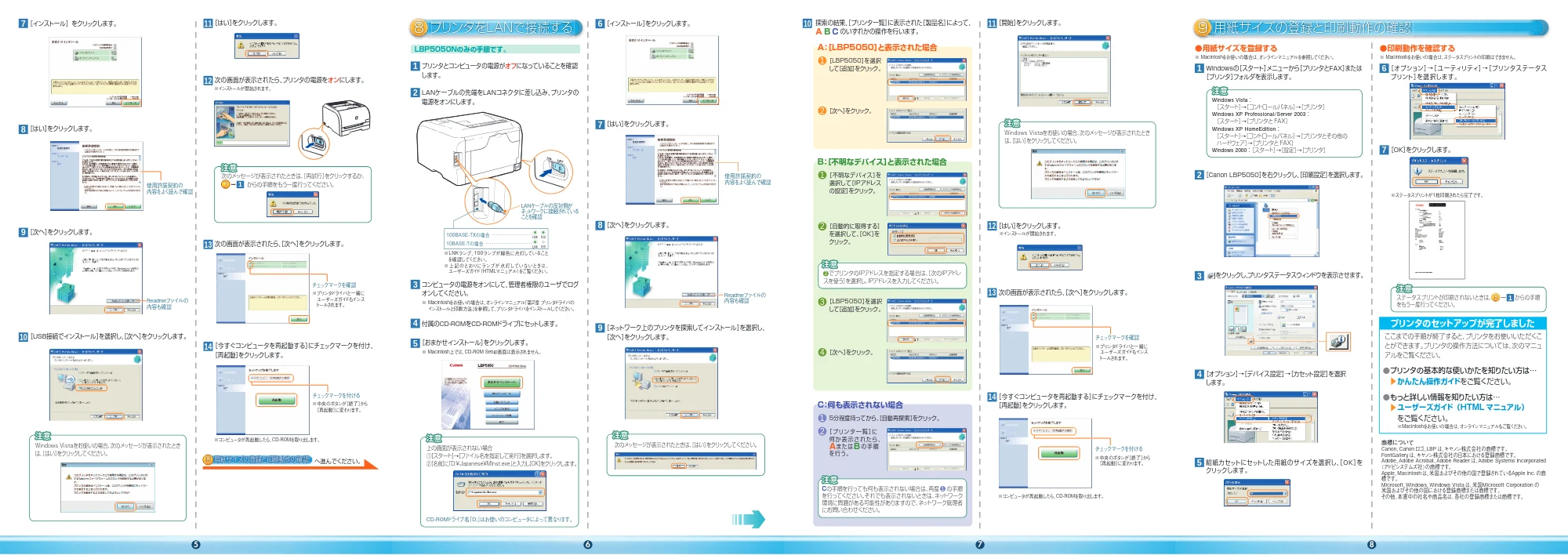
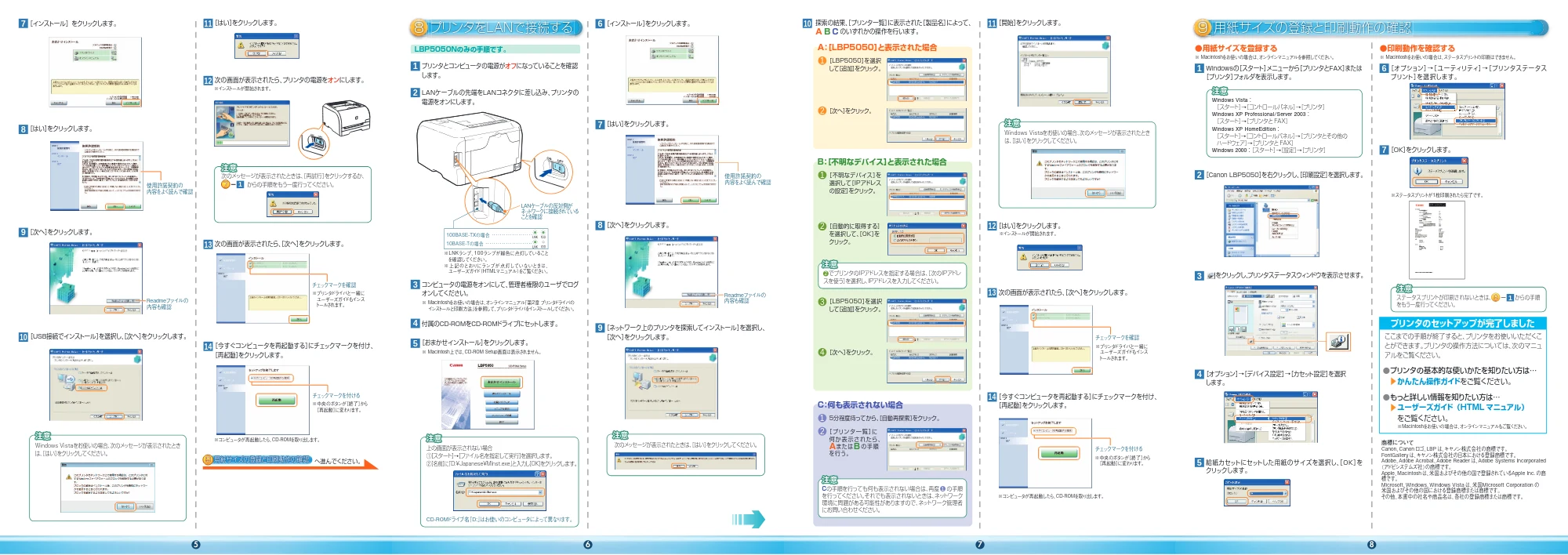
次のメッセージが表示されたときは、[再試行]をクリックするか、
からの手順をもう一度行ってください。
へ進んでください。用紙サイズの登録と印刷動作の確認用紙サイズの登録と印刷動作の確認用紙サイズの登録と印刷動作の確認99
[はい]をクリックします。8
14
次の画面が表示されたら、プリンタの電源をオンにします。12
次の画面が表示されたら、[次へ]をクリックします。13
[次へ]をクリックします。9
[USB接続でインストール]を選択し、[次へ]をクリックします。10
使用許諾契約の
内容をよく読んで確認
Readmeファイルの
内容も確認
[はい]をクリックします。11
Windows Vistaをお使いの場合、次のメッセージが表示されたとき
は、[はい]をクリックしてください。
※インストールが開始されます。
※コンピュータが再起動したら、CD-ROMを取り出します。
注意注意
177
7 [インストール]をクリックします。
チェックマークを確認
※プリンタドライバと一緒に
ユーザーズガイドもインス
トールされます。
※中央のボタンが[終了]から
[再起動]に変わります。
[今すぐコンピュータを再起動する]にチェックマークを付け、
[再起動]をクリックします。
チェックマークを付ける
注意注意
付属のCD-ROMをCD-ROMドライブにセットします。2
LANケーブルの先端をLANコネクタに差し込み、プリンタの
電源をオンにします。
[インストール]をクリックします。6
[はい]をクリックします。7
[次へ]をクリックします。8
[ネットワーク上のプリンタを探索してインストール]を選択し、
[次へ]をクリックします。
9
使用許諾契約の
内容をよく読んで確認
4
35 [おまかせインストール]をクリックします。
※ Macintosh上では、CD-ROM Setup画面は表示されません。
次のメッセージが表示されたときは、[はい]をクリックしてください。
8 プリンタをLANで接続する
上の画面が表示されない場合
①[スタート]→[ファイル名を指定して実行]を選択します。
②[名前]に「D:¥Japanese¥MInst.exe」と入力し[OK]をクリックします。
CD-ROMドライブ名「D:」はお使いのコンピュータによって異なります。
注意注意
注意注意
Readmeファイルの
内容も確認
2
プリンタとコンピュータの電源がオフになっていることを確認
します。
1
LBP5050Nのみの手順です。
100BASE-TXの場合 ・・・・・・・・・・・・・・・・・・・・
10BASE-Tの場合 ・・・・・・・・・・・・・・・・・・・・・・・
※LNKランプ、100ランプが緑色に点灯していること
を確認してください。
※ 上 記 のとおりにランプが 点 灯していないときは、
ユーザーズガイド(HTMLマニュアル)をご覧ください。
コンピュータの電源をオンにして、管理者権限のユーザでログ
オンしてください。
※ Macintoshをお使いの場合は、オンラインマニュアル「第2章 プリンタドライバの
インストールと印刷方法」を参照して、プリンタドライバをインストールしてください。
3
LANケーブルの反対側が
ネットワークに接続されている
ことを確認
探索の結果、[プリンタ一覧]に表示された[製品名]によって、
A B C のいずれかの操作を行います。
10
[開始]をクリックします。11
[はい]をクリックします。12
次の画面が表示されたら、[次へ]をクリックします。13
[今すぐコンピュータを再起動する]にチェックマークを付け、
[再起動]をクリックします。
14
10
でプリンタのIPアドレスを指定する場合は、[次のIPアドレ
スを使う]を選択し、IPアドレスを入力してください。
Cの手順を行っても何も表示されない場合は、再度 の手順
を行ってください。それでも表示されないときは、ネットワーク
環境に問題がある可能性がありますので、ネットワーク管理者
にお問い合わせください。
A:[LBP5050]と表示された場合
B:[不明なデバイス]と表示された場合
[LBP5050]を選択
して[追加]をクリック。
1
C:何も表示されない場合
5分程度待ってから、[自動再探索]をクリック。1
[ プリンタ一 覧 ]に
何 か 表 示されたら、
Aまたは B の 手 順
を行う。
2
[不明なデバイス]を
選択して[IPアドレス
の設定]をクリック。
1
[次へ]をクリック。2
[自動的に取得する]
を選択して、[OK]を
クリック。
2
[LBP5050]を選択
して[追加]をクリック。
3
[次へ]をクリック。4
1
2
チェックマークを確認
Windows Vistaをお使いの場合、次のメッセージが表示されたとき
は、[はい]をクリックしてください。
注意注意
注意注意
注意注意
※コンピュータが再起動したら、CD-ROMを取り出します。
※インストールが開始されます。
※プリンタドライバと一緒に
ユーザーズガイドもインス
トールされます。
※中央のボタンが[終了]から
[再起動]に変わります。
チェックマークを付ける
ここまでの手順が終了すると、プリンタをお使いいただくこ
とができます。プリンタの操作方法については、次のマニュ
アルをご覧ください。
商標について
Canon、Canon ロゴ、LBP は、キヤノン株式会社の商標です。
FontGallery は、キヤノン株式会社の日本における登録商標です。
Adobe、Adobe Acrobat、Adobe Reader は、Adobe Systems Incorporated
(アドビシステムズ社)の商標です。
Apple、Macintosh は、米国およびその他の国で登録されているApple Inc. の商
標です。
Microsoft、Windows、Windows Vista は、米国Microsoft Corporation の
米国およびその他の国における登録商標または商標です。
その他、本書中の社名や商品名は、各社の登録商標または商標です。
- プリンタの基本的な使いかたを知りたい方は…
かんたん操作ガイドをご覧ください。
- もっと詳しい情報を知りたい方は…
ユーザーズガイド(HTML マニュアル)
をご覧ください。
※Macintoshをお使いの場合は、オンラインマニュアルもご覧ください。
- 用紙サイズを登録する
※ Macintoshをお使いの場合は、オンラインマニュアルを参照してください。
- 印刷動作を確認する
※ Macintoshをお使いの場合は、ステータスプリントの印刷はできません。
プリンタのセットアップが完了しました
ステータスプリントが印刷されないときは、 からの手順
をもう一度行ってください。
[OK]をクリックします。7
[オプション]→[ユーティリティ]→[プリンタステータス
プリント]を選択します。
6
※ステータスプリントが1枚印刷されたら完了です。
9 用紙サイズの登録と印刷動作の確認
注意注意
[Canon LBP5050]を右クリックし、[印刷設定]を選択します。2
Windowsの[スタート]メニューから[プリンタとFAX]または
[プリンタ]フォルダを表示します。
1
をクリックし、プリンタステータスウィンドウを表示させます。3
[オプション]→[デバイス設定]→[カセット設定]を選択
します。
4
給紙カセットにセットした用紙のサイズを選択し、[OK]を
クリックします。
5
Windows Vista:
[スタート]→[コントロールパネル]→[プリンタ]
Windows XP Professional/Server 2003:
[スタート]→[プリンタと FAX]
Windows XP HomeEdition:
[スタート]→[コントロールパネル]→[プリンタとその他の
ハードウェア]→[プリンタと FAX]
Windows 2000:[スタート]→[設定]→[プリンタ]
注意注意
199
6 75 8