かんたん設置ガイド
かんたん設置ガイド
MFC-3420J
本機を使用するには本機の準備を行い、お使いのパソコンにドライバとソフト
ウェアをインストールする必要があります。
正しく動作させるために、この「かんたん設置ガイド」の詳細な情報を必ずお
読みになり準備を行ってください。
このたびは、当社の商品をお買い上げいただき、まことにありがとうございます。
本機の取り扱い・操作についてご不明な点がございましたら、下記お客様相談窓口(コールセ
ンター)にお気軽にお申し付けください。
お客様相談窓口
(コールセンター) 0120-143410
- 受付時間/ 9:00 ~ 18:00(土曜日のみ 17:00 まで)
- 営業日/月曜日~土曜日(日・祝日および当社休日は休みとさせていただきます。)
本書はなくさないように注意し、いつでも手に取って見ることができるようにしてください。
Step 1
本機の準備を行います
Step 2
パソコンにドライバとソフトウェア
をインストールします
準備完了!
パソコンに
ドライバとソフトウェアをインストールします
本機の準備
Windows
®
USB
Mac OS
®
8.6-9.2
Mac OS
®
X
10.1/10.2.1
以降
VersionA
取扱説明書の構成
取扱説明書の構成
2
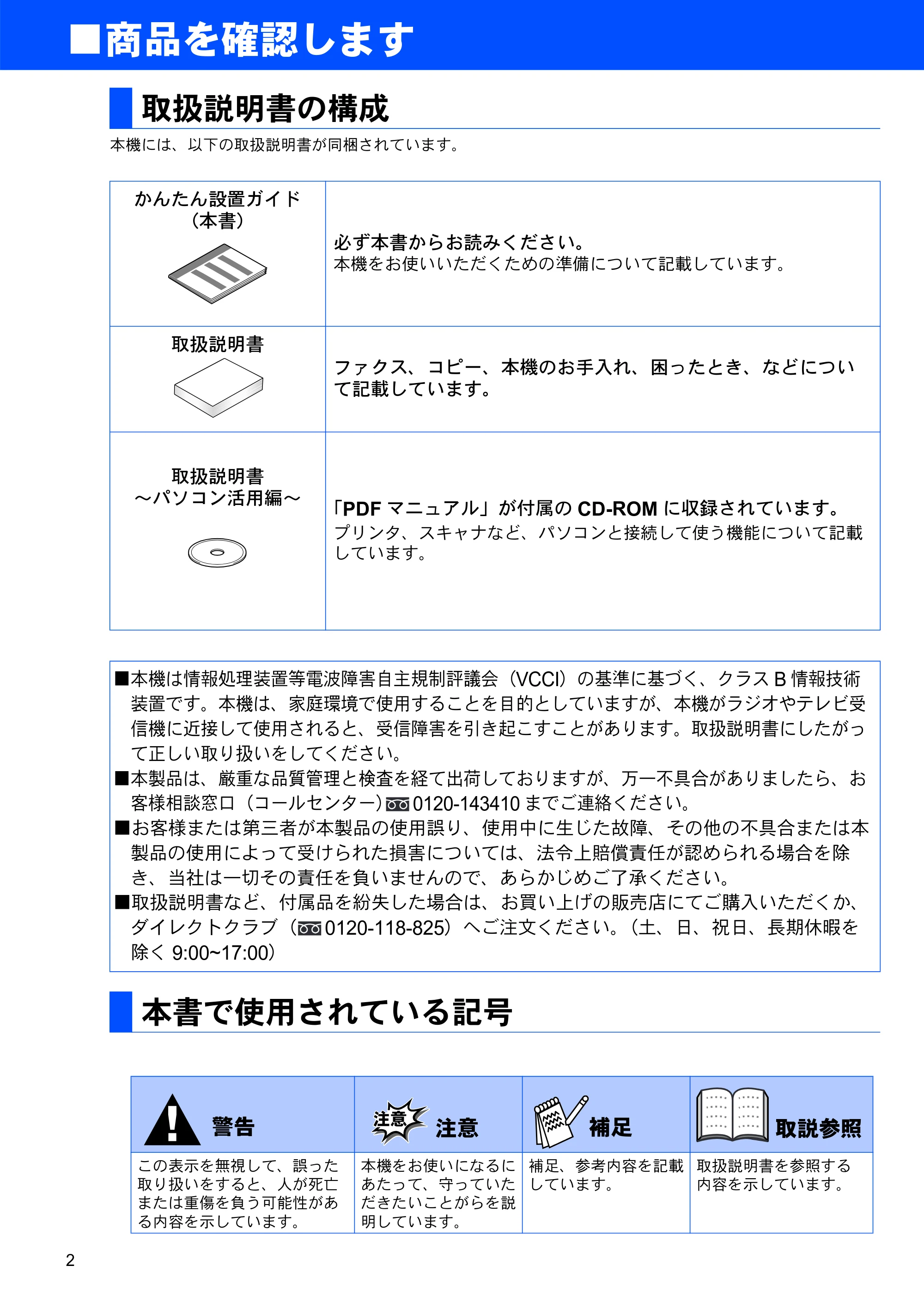
本機には、以下の取扱説明書が同梱されています。
かんたん設置ガイド
(本書)
必ず本書からお読みください。
本機をお使いいただくための準備について記載しています。
取扱説明書
ファクス、コピー、本機のお手入れ、困ったとき、などについ
て記載しています。
取扱説明書
~パソコン活用編~
「PDF マニュアル」が付属の CD-ROM に収録されています。
プリンタ、スキャナなど、パソコンと接続して使う機能について記載
しています。
■本機は情報処理装置等電波障害自主規制評議会(VCCI)の基準に基づく、クラス B 情報技術
装置です。本機は、家庭環境で使用することを目的としていますが、本機がラジオやテレビ受
信機に近接して使用されると、受信障害を引き起こすことがあります。取扱説明書にしたがっ
て正しい取り扱いをしてください。
■本製品は、厳重な品質管理と検査を経て出荷しておりますが、万一不具合がありましたら、お
客様相談窓口(コールセンター) 0120-143410 までご連絡ください。
■お客様または第三者が本製品の使用誤り、使用中に生じた故障、その他の不具合または本
製品の使用によって受けられた損害については、法令上賠償責任が認められる場合を除
き、当社は一切その責任を負いませんので、あらかじめご了承ください。
■取扱説明書など、付属品を紛失した場合は、お買い上げの販売店にてご購入いただくか、
ダイレクトクラブ( 0120-118-825)へご注文ください。(土、日、祝日、長期休暇を
除く 9:00~17:00)
本書で使用されている記号
警告 注意 補足 取説参照
この表示を無視して、誤った
取り扱いをすると、人が死亡
または重傷を負う可能性があ
る内容を示しています。
本機をお使いになるに
あたって、守っていた
だきたいことがらを説
明しています。
補足、参考内容を記載
しています。
取扱説明書を参照する
内容を示しています。
■商品を確認します
付属品を確認します
付属品を確認します
3
パソコンに
ドライバとソフトウェアをインストールします
本機の準備
Windows
®
USB
Mac OS
®
8.6-9.2
Mac OS
®
X
10.1/10.2.1
以降
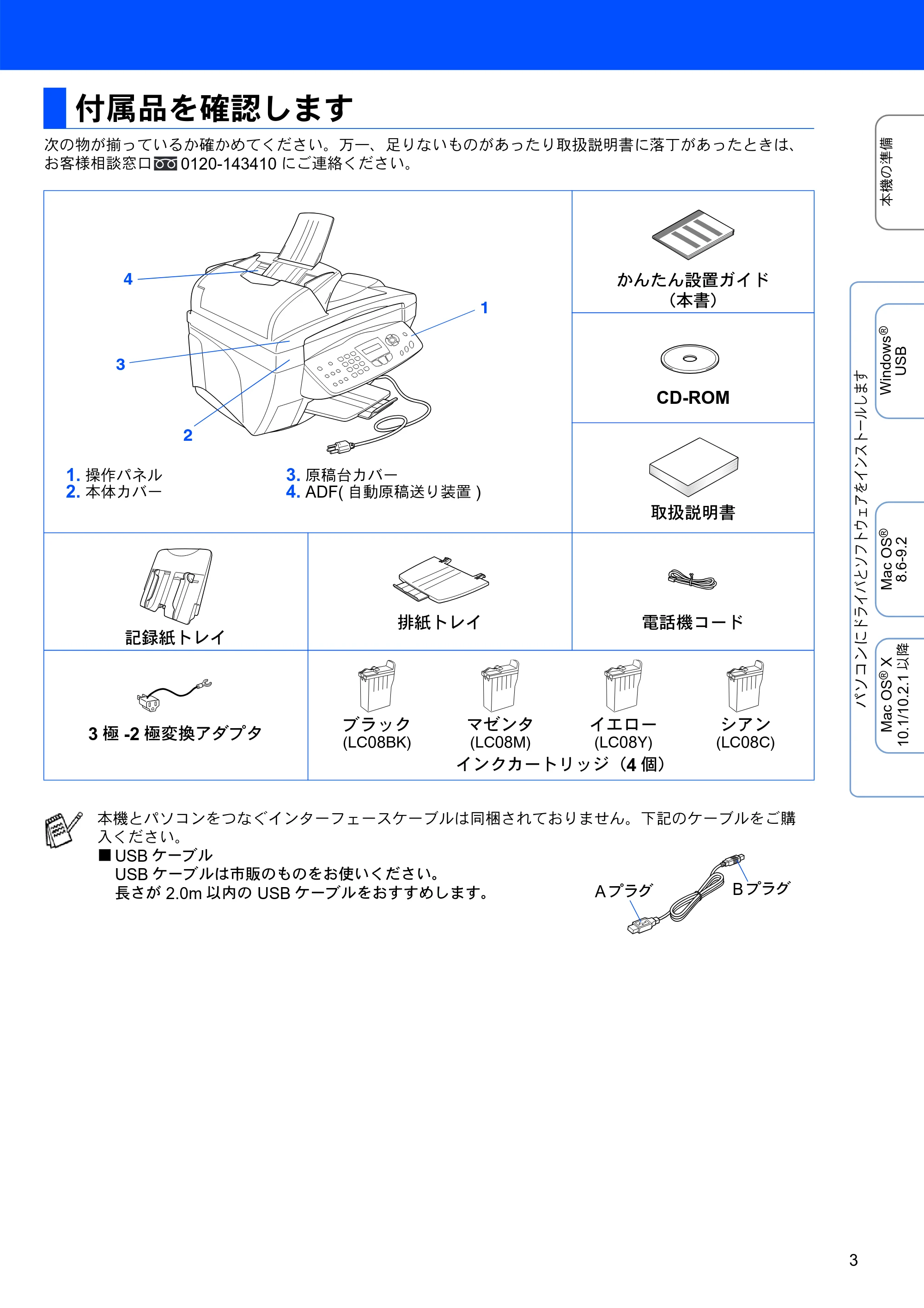
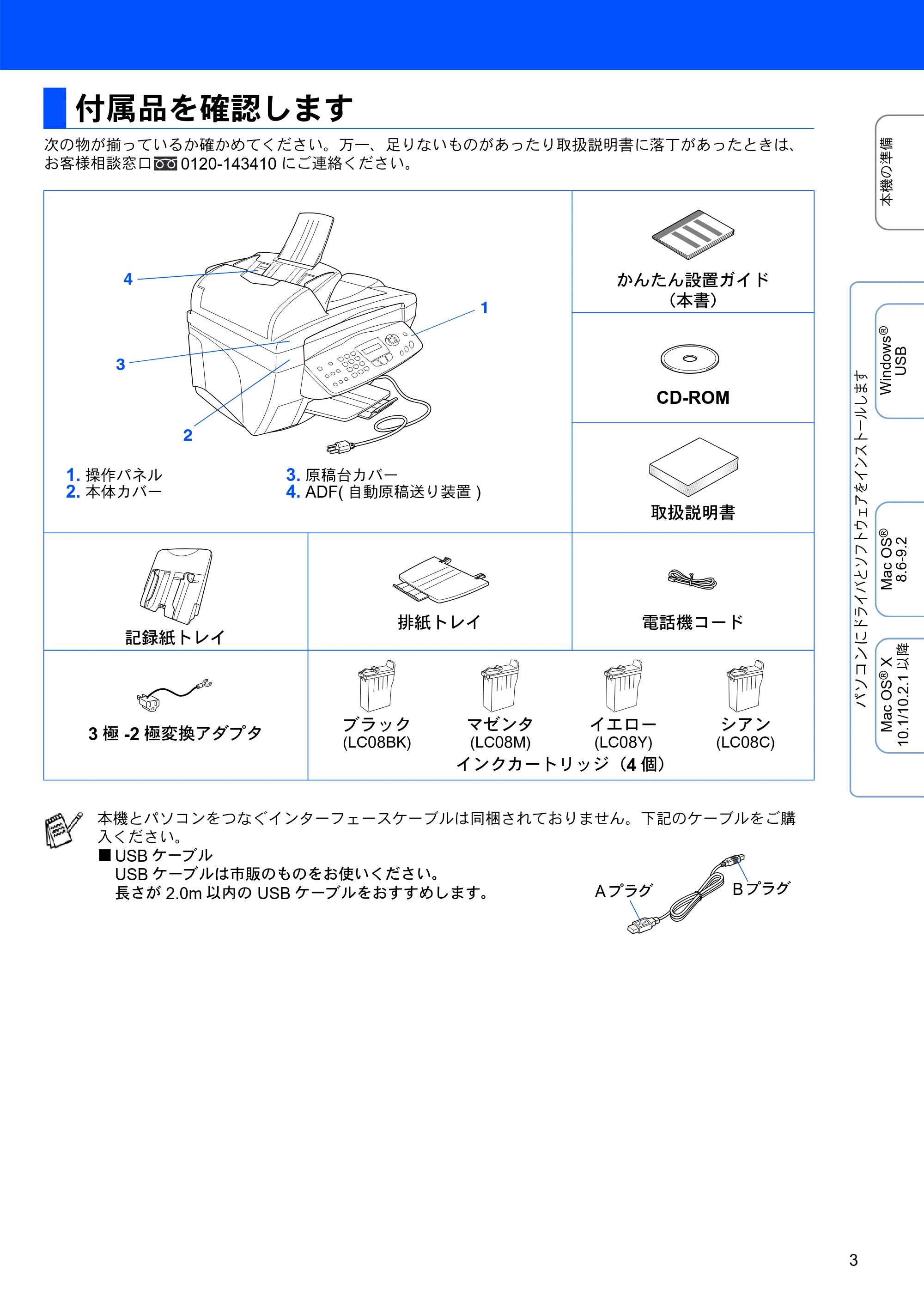
次の物が揃っているか確かめてください。万一、足りないものがあったり取扱説明書に落丁があったときは、
お客様相談窓口 0120-143410 にご連絡ください。
4
1. 操作パネル
2. 本体カバー
1
3
2
3. 原稿台カバー
4. ADF( 自動原稿送り装置 )
かんたん設置ガイド
(本書)
CD-ROM
取扱説明書
記録紙トレイ
排紙トレイ 電話機コード
3 極 -2 極変換アダプタ
ブラック
(LC08BK)
イエロー
(LC08Y)
マゼンタ
(LC08M)
シアン
(LC08C)
インクカートリッジ(4 個)
本機とパソコンをつなぐインターフェースケーブルは同梱されておりません。下記のケーブルをご購
入ください。
■ ケーブルUSB
A プラグ B プラグ
USB ケーブルは市販のものをお使いください。
長さが 2.0m 以内の USB ケーブルをおすすめします。
操作パネル
4
操作パネル
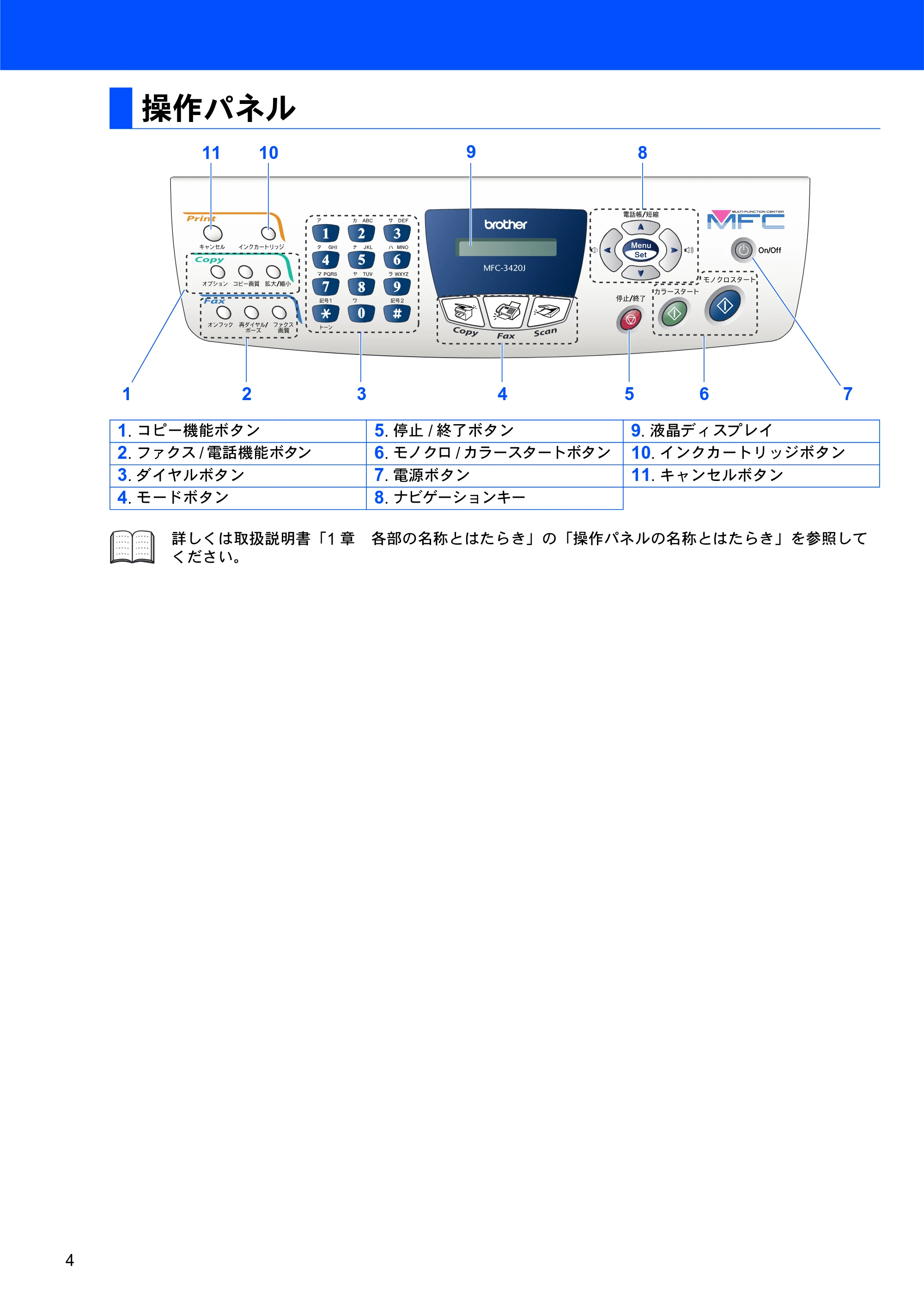
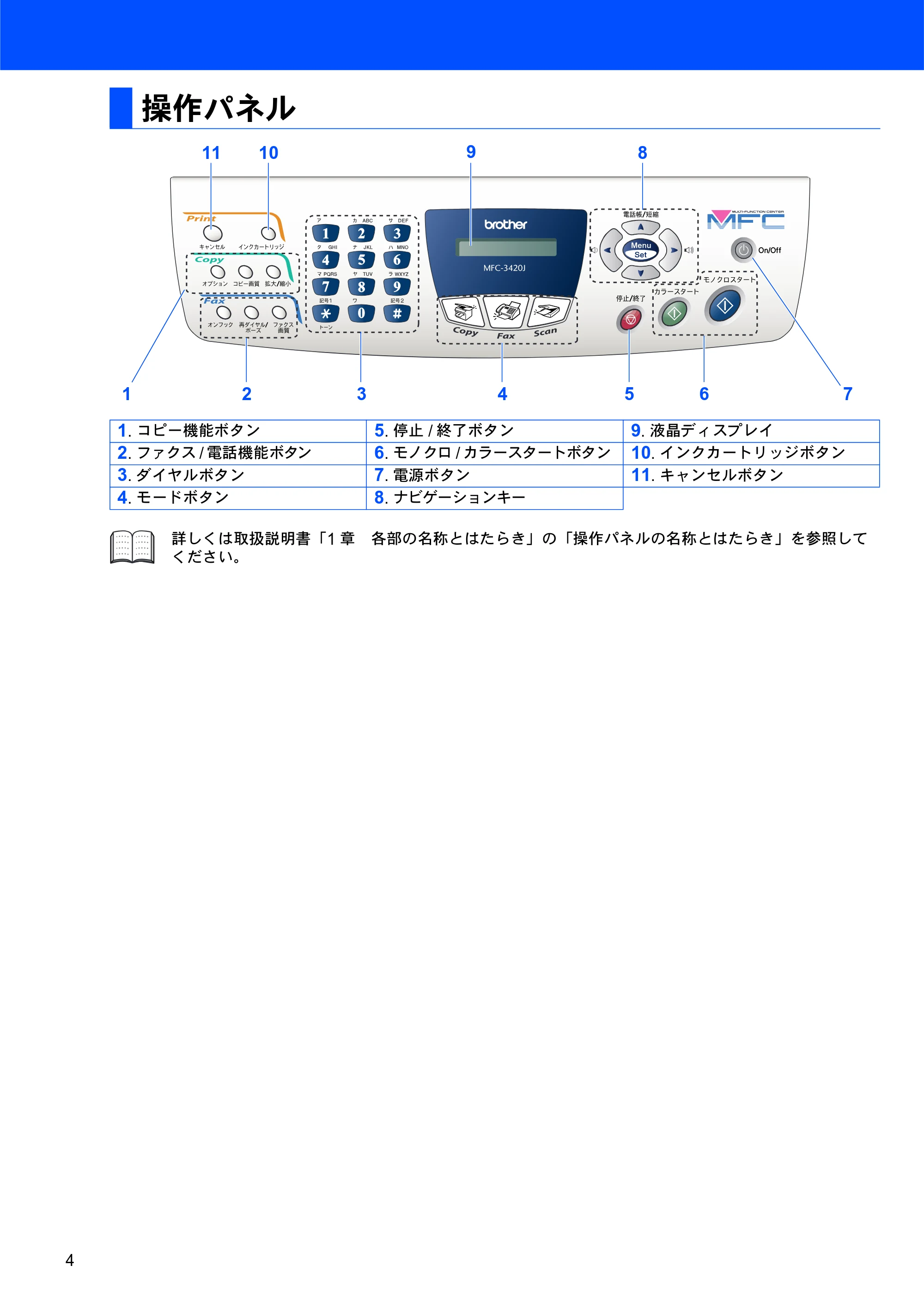
1. コピー機能ボタン 5. 停止 / 終了ボタン 9. 液晶ディスプレイ
2. ファクス / 電話機能ボタン 6. モノクロ / カラースタートボタン 10. インクカートリッジボタン
3. ダイヤルボタン 7. 電源ボタン 11. キャンセルボタン
4. モードボタン 8. ナビゲーションキー
詳しくは取扱説明書「1 章 各部の名称とはたらき」の「操作パネルの名称とはたらき」を参照して
ください。
1 2 3 4 5 6
8
7
91011
目次
5
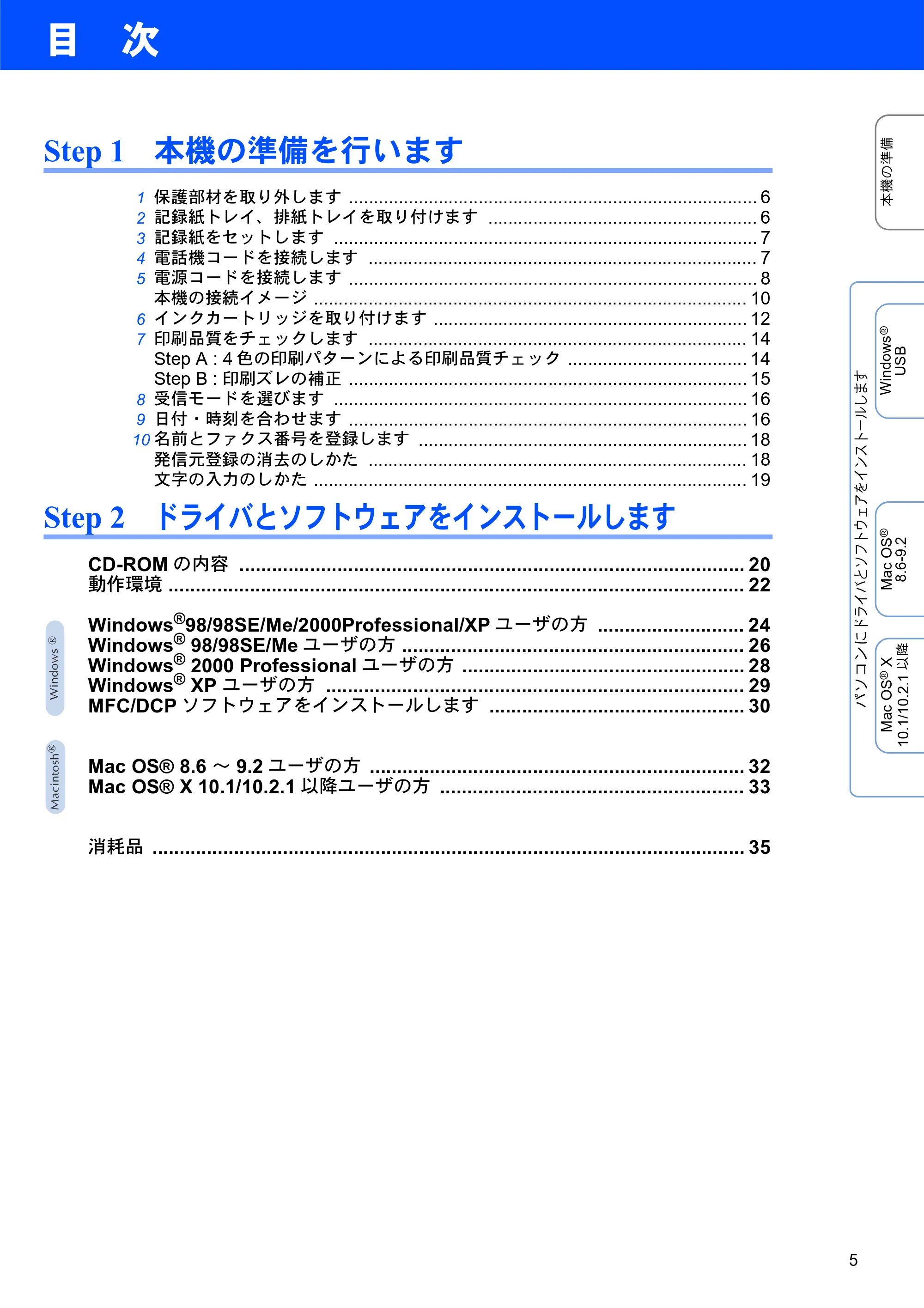
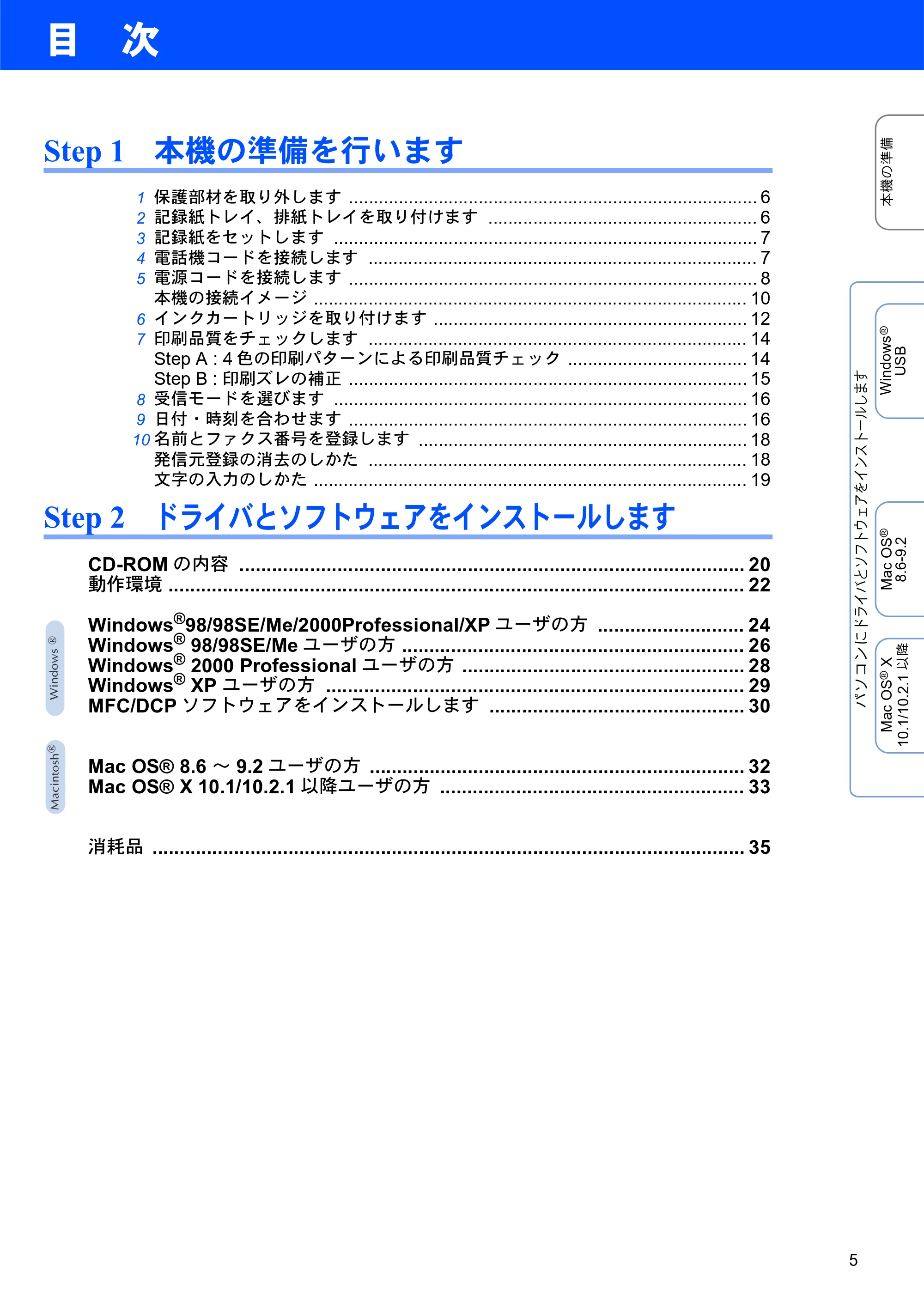
目 次
Step 1 本機の準備を行います
1 保護部材を取り外します .................................................................................. 6
2 記録紙トレイ、排紙トレイを取り付けます ...................................................... 6
3 記録紙をセットします ..................................................................................... 7
4 電話機コードを接続します .............................................................................. 7
5 電源コードを接続します .................................................................................. 8
本機の接続イメージ ....................................................................................... 10
6 インクカートリッジを取り付けます ............................................................... 12
7 印刷品質をチェックします ............................................................................ 14
Step A : 4 色の印刷パターンによる印刷品質チェック .................................... 14
Step B : 印刷ズレの補正 ................................................................................ 15
8 受信モードを選びます ................................................................................... 16
9 日付・時刻を合わせます ................................................................................ 16
10 名前とファクス番号を登録します .................................................................. 18
発信元登録の消去のしかた ............................................................................ 18
文字の入力のしかた ....................................................................................... 19
Step 2 ドライバとソフトウェアをインストールします
CD-ROM の内容 ............................................................................................. 20
動作環境 .......................................................................................................... 22
Windows
®
98/98SE/Me/2000Professional/XP ユーザの方 ........................... 24
Windows
®
98/98SE/Me ユーザの方 ............................................................... 26
Windows
®
2000 Professional ユーザの方 .................................................... 28
Windows
®
XP ユーザの方 ............................................................................. 29
MFC/DCP ソフトウェアをインストールします ............................................... 30
Mac OS® 8.6 ~ 9.2 ユーザの方 ..................................................................... 32
Mac OS® X 10.1/10.2.1 以降ユーザの方 ........................................................ 33
消耗品 ............................................................................................................. 35
パソコンに
ドライバとソフトウェアをインストールします
本機の準備
Windows
®
USB
Mac OS
®
8.6-9.2
Mac OS
®
X
10.1/10.2.1
以降
本機の準備を行います
6
本機の準備を行います
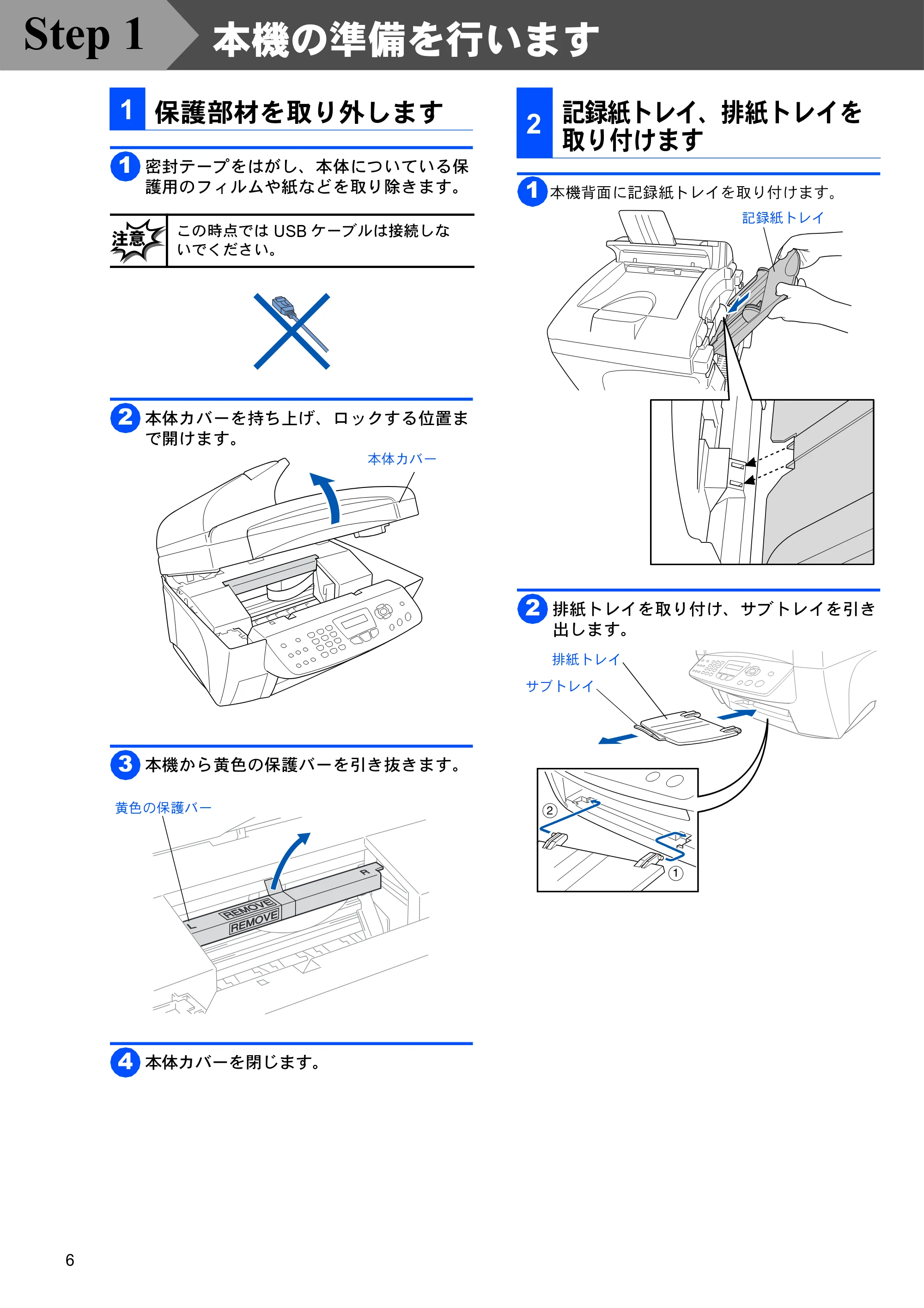
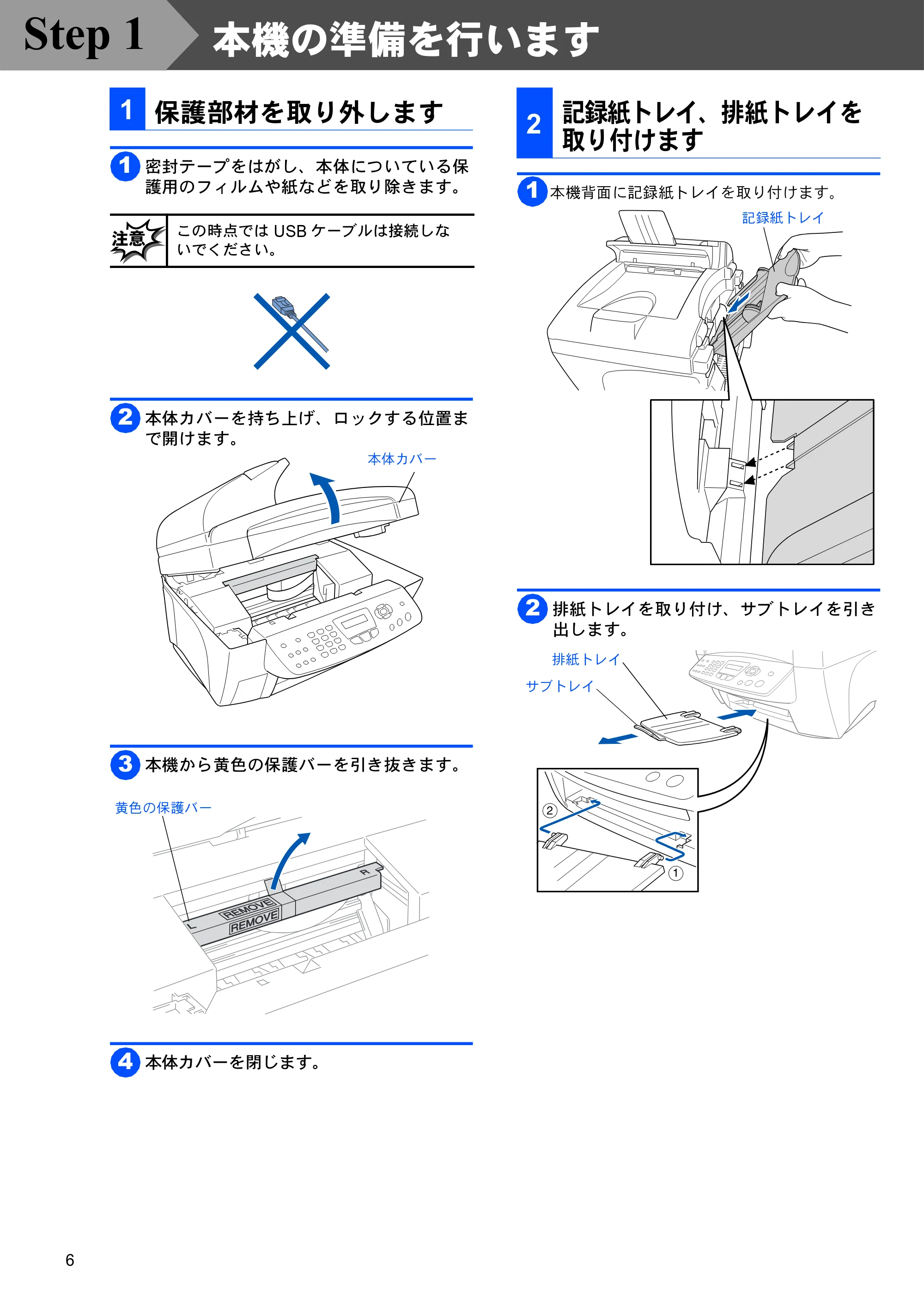
密封テープをはがし、本体についている保
護用のフィルムや紙などを取り除きます。
本体カバーを持ち上げ、ロックする位置ま
で開けます。
本機から黄色の保護バーを引き抜きます。
本体カバーを閉じます。
本機背面に記録紙トレイを取り付けます。
排紙トレイを取り付け、サブトレイを引き
出します。
1 保護部材を取り外します
この時点では USB ケーブルは接続しな
いでください。
1
2
本体カバー
3
黄色の保護バー
4
2
記録紙トレイ、排紙トレイを
取り付けます
1
記録紙トレイ
2
排紙トレイ
サブトレイ
Step 1
記録紙をセットします
7
パソコンに
ドライバとソフトウェアをインストールします
本機の準備
Windows
®
USB
Mac OS
®
8.6-9.2
Mac OS
®
X
10.1/10.2.1
以降
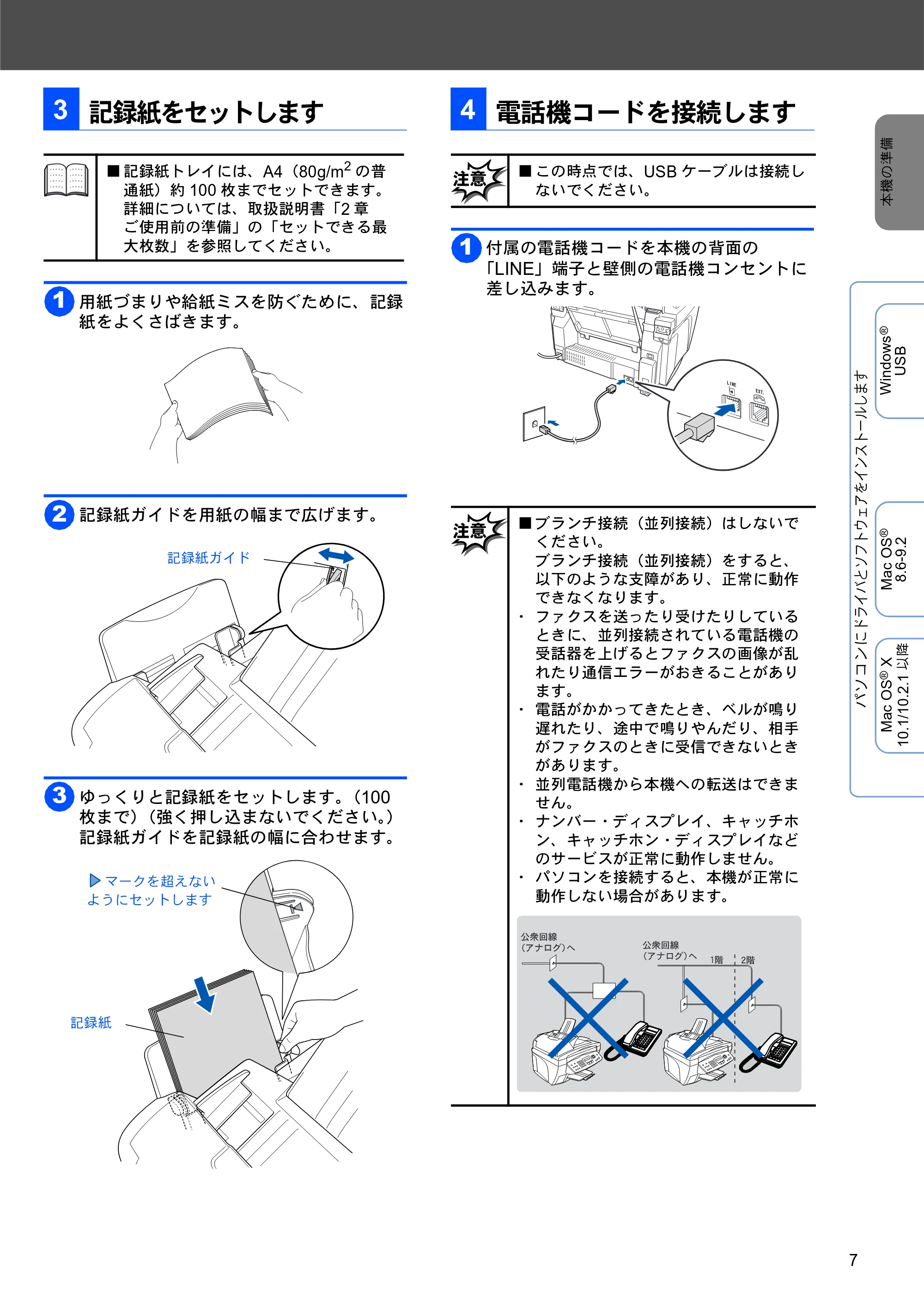
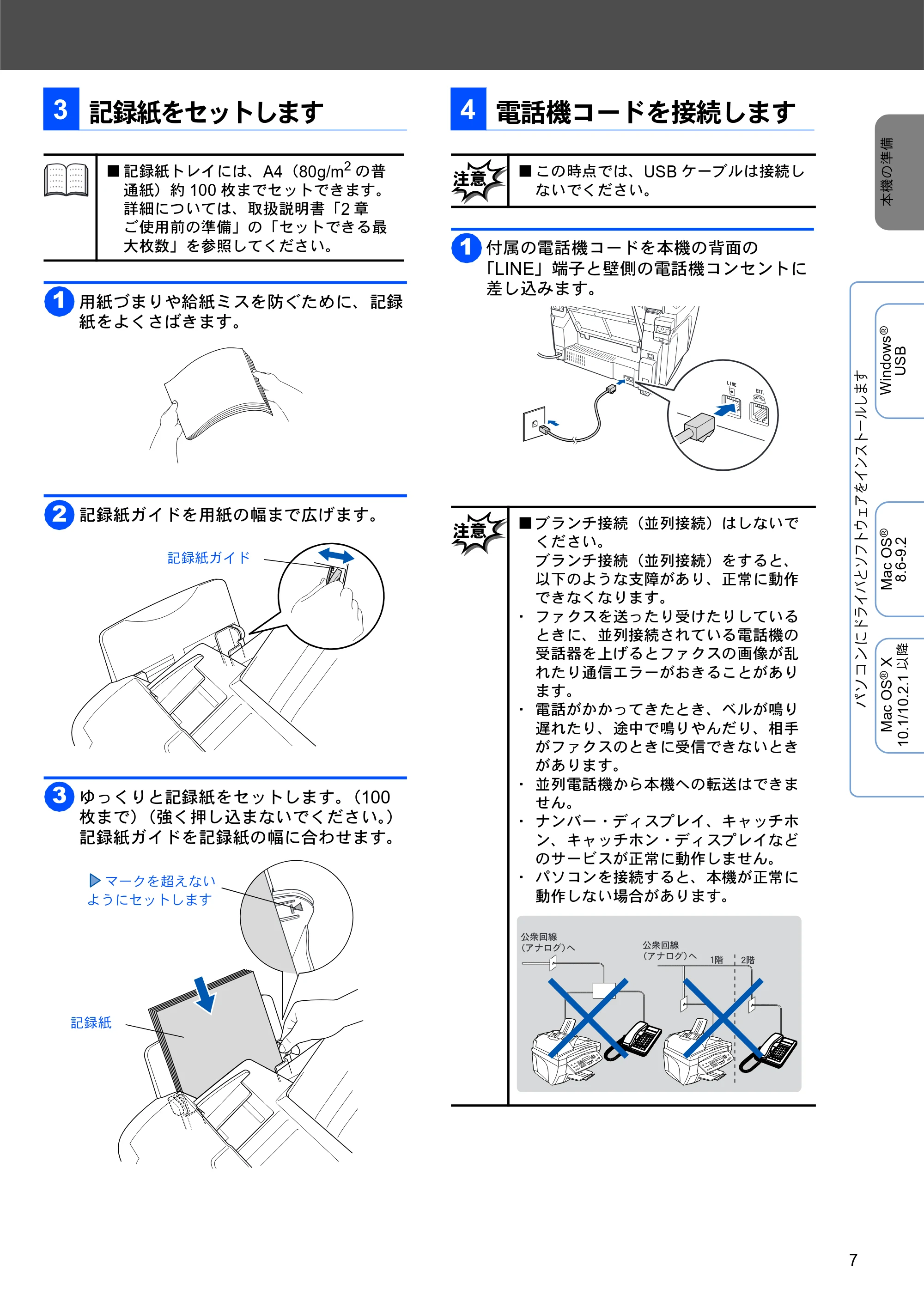
用紙づまりや給紙ミスを防ぐために、記録
紙をよくさばきます。
記録紙ガイドを用紙の幅まで広げます。
ゆっくりと記録紙をセットします。(100
枚まで)(強く押し込まないでください。)
記録紙ガイドを記録紙の幅に合わせます。
付属の電話機コードを本機の背面の
「LINE」端子と壁側の電話機コンセントに
差し込みます。
3 記録紙をセットします
■ 記録紙トレイには、A4(80g/m
2
の普
通紙)約 100 枚までセットできます。
詳細については、取扱説明書「2 章
ご使用前の準備」の「セットできる最
大枚数」を参照してください。
1
2
記録紙ガイド
3
記録紙
マークを超えない
ようにセットします
4 電話機コードを接続します
■ この時点では、USB ケーブルは接続し
ないでください。
■ ブランチ接続(並列接続)はしないで
ください。
ブランチ接続(並列接続)をすると、
以下のような支障があり、正常に動作
できなくなります。
- ファクスを送ったり受けたりしている
ときに、並列接続されている電話機の
受話器を上げるとファクスの画像が乱
れたり通信エラーがおきることがあり
ます。
- 電話がかかってきたとき、ベルが鳴り
遅れたり、途中で鳴りやんだり、相手
がファクスのときに受信できないとき
があります。
- 並列電話機から本機への転送はできま
せん。
- ナンバー・ディスプレイ、キャッチホ
ン、キャッチホン・ディスプレイなど
のサービスが正常に動作しません。
- パソコンを接続すると、本機が正常に
動作しない場合があります。
1
電源コードを接続します
8
本機の準備を行います
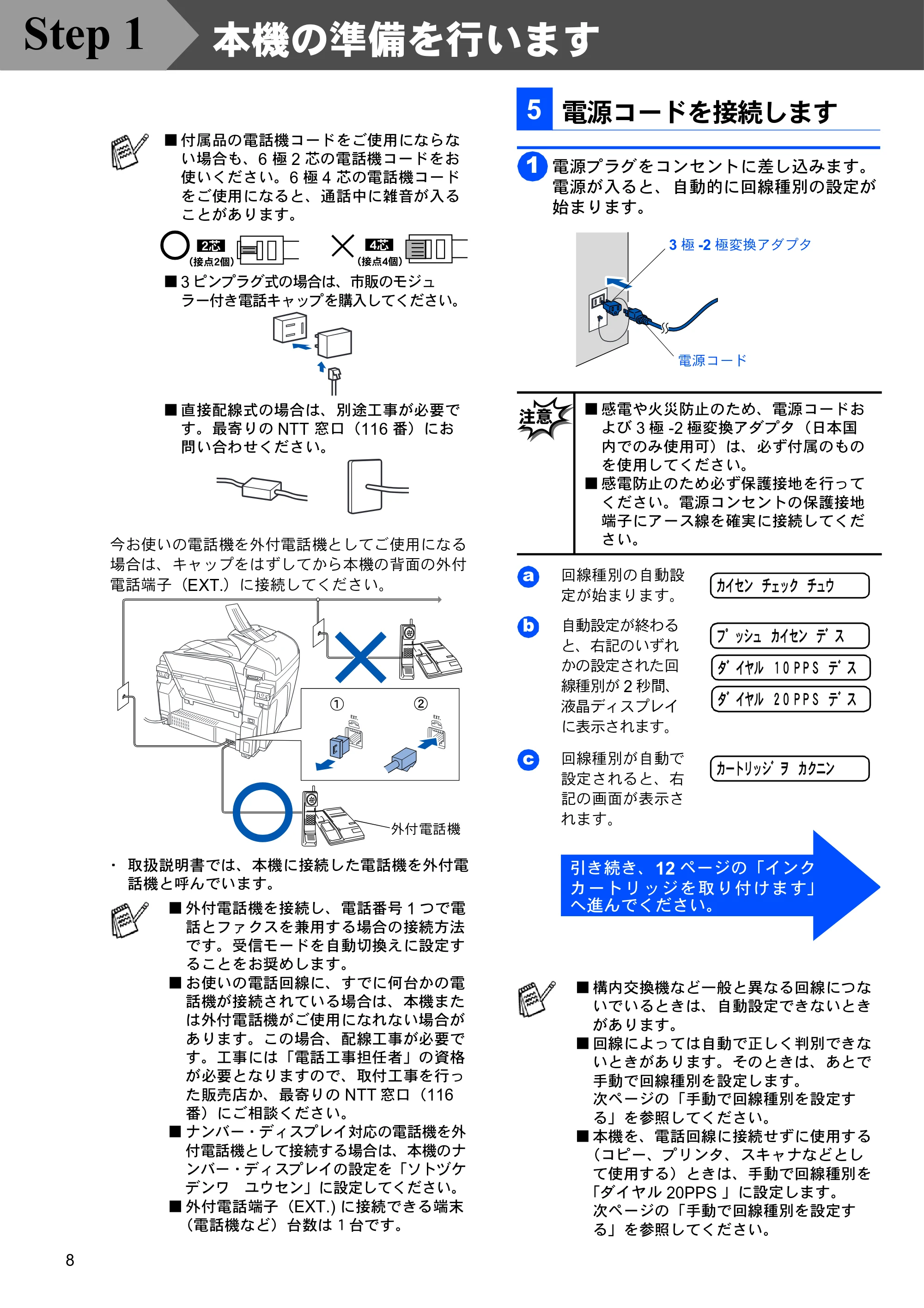
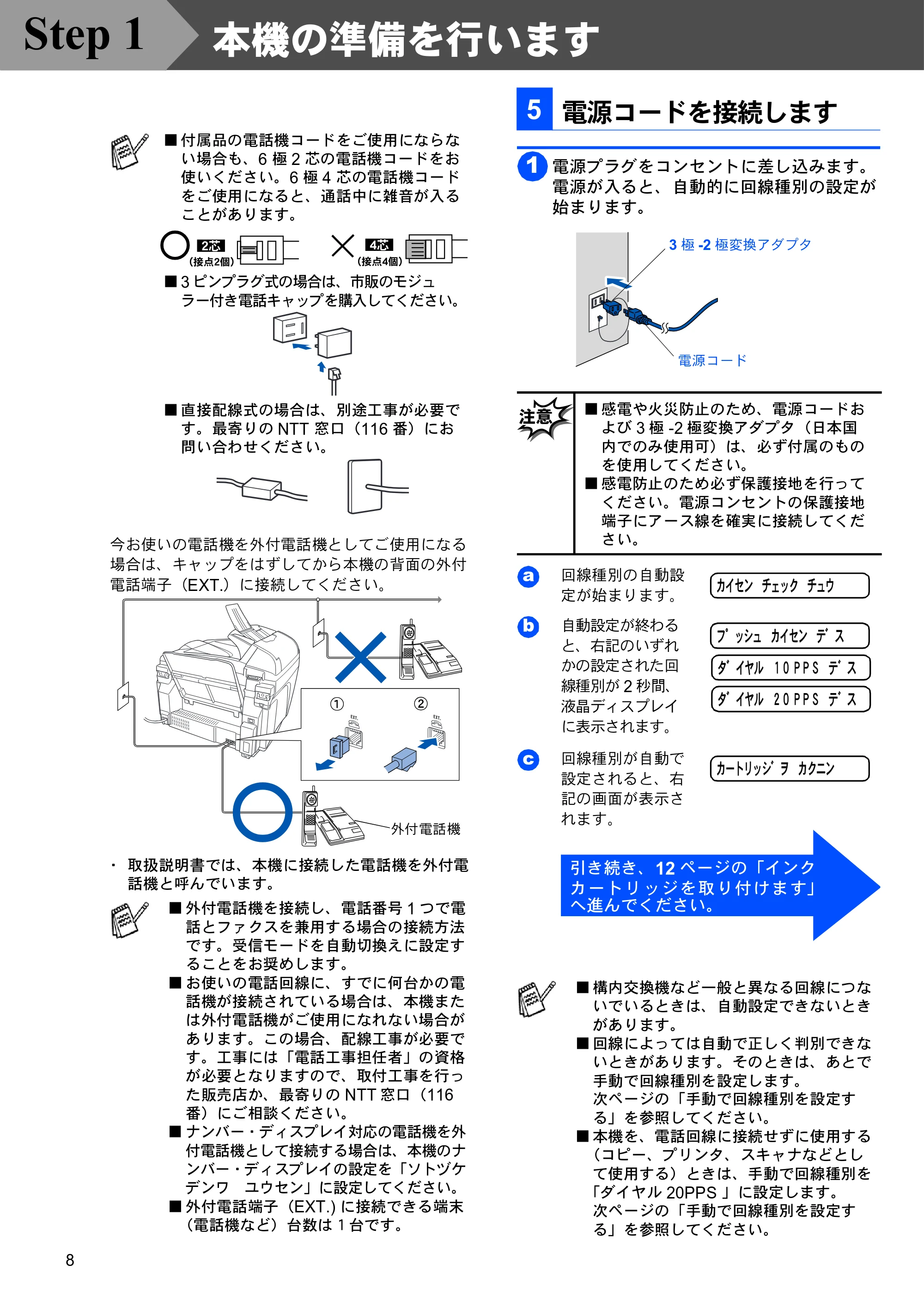
今お使いの電話機を外付電話機としてご使用になる
場合は、キャップをはずしてから本機の背面の外付
電話端子(EXT.)に接続してください。
- 取扱説明書では、本機に接続した電話機を外付電
話機と呼んでいます。
電源プラグをコンセントに差し込みます。
電源が入ると、自動的に回線種別の設定が
始まります。
回線種別の自動設
定が始まります。
自動設定が終わる
と、右記のいずれ
かの設定された回
線種別が 2 秒間、
液晶ディスプレイ
に表示されます。
回線種別が自動で
設定されると、右
記の画面が表示さ
れます。
■ 付属品の電話機コードをご使用にならな
い場合も、6 極 2 芯の電話機コードをお
使いください。6 極 4 芯の電話機コード
をご使用になると、通話中に雑音が入る
ことがあります。
■ 3 ピンプラグ式の場合は、市販のモジュ
ラー付き電話キャップを購入してください。
■ 直接配線式の場合は、別途工事が必要で
す。最寄りの NTT 窓口(116 番)にお
問い合わせください。
■ 外付電話機を接続し、電話番号 1 つで電
話とファクスを兼用する場合の接続方法
です。受信モードを自動切換えに設定す
ることをお奨めします。
■ お使いの電話回線に、すでに何台かの電
話機が接続されている場合は、本機また
は外付電話機がご使用になれない場合が
あります。この場合、配線工事が必要で
す。工事には「電話工事担任者」の資格
が必要となりますので、取付工事を行っ
た販売店か、最寄りの NTT 窓口(116
番)にご相談ください。
■ ナンバー・ディスプレイ対応の電話機を外
付電話機として接続する場合は、本機のナ
ンバー・ディスプレイの設定を「ソトヅケ
デンワ ユウセン」に設定してください。
■ 外付電話端子(EXT.) に接続できる端末
(電話機など)台数は1台です。
外付電話機
5 電源コードを接続します
■ 感電や火災防止のため、電源コードお
よび 3 極 -2 極変換アダプタ(日本国
内でのみ使用可)は、必ず付属のもの
を使用してください。
■ 感電防止のため必ず保護接地を行って
ください。電源コンセントの保護接地
端子にアース線を確実に接続してくだ
さい。
■ 構内交換機など一般と異なる回線につな
いでいるときは、自動設定できないとき
があります。
■ 回線によっては自動で正しく判別できな
いときがあります。そのときは、あとで
手動で回線種別を設定します。
次ページの「手動で回線種別を設定す
る」を参照してください。
■ 本機を、電話回線に接続せずに使用する
(コピー、プリンタ、スキャナなどとし
て使用する)ときは、手動で回線種別を
「ダイヤル 20PPS 」に設定します。
次ページの「手動で回線種別を設定す
る」を参照してください。
1
電源コード
3 極 -2 極変換アダプタ
カイセン チェック チュウ
a
フ゜ッシュ カイセン テ゛ス
タ゛イヤル 10 PPS テ゛ス
タ゛イヤル 20 PPS テ゛ス
b
カートリッシ゛ヲ カクニン
c
引き続き、12 ページの「インク
カートリ ッジを取 り付けま す」
へ進んでください。
Step 1
9ページ
9
パソコンに
ドライバとソフトウェアをインストールします
本機の準備
Windows
®
USB
Mac OS
®
8.6-9.2
Mac OS
®
X
10.1/10.2.1
以降
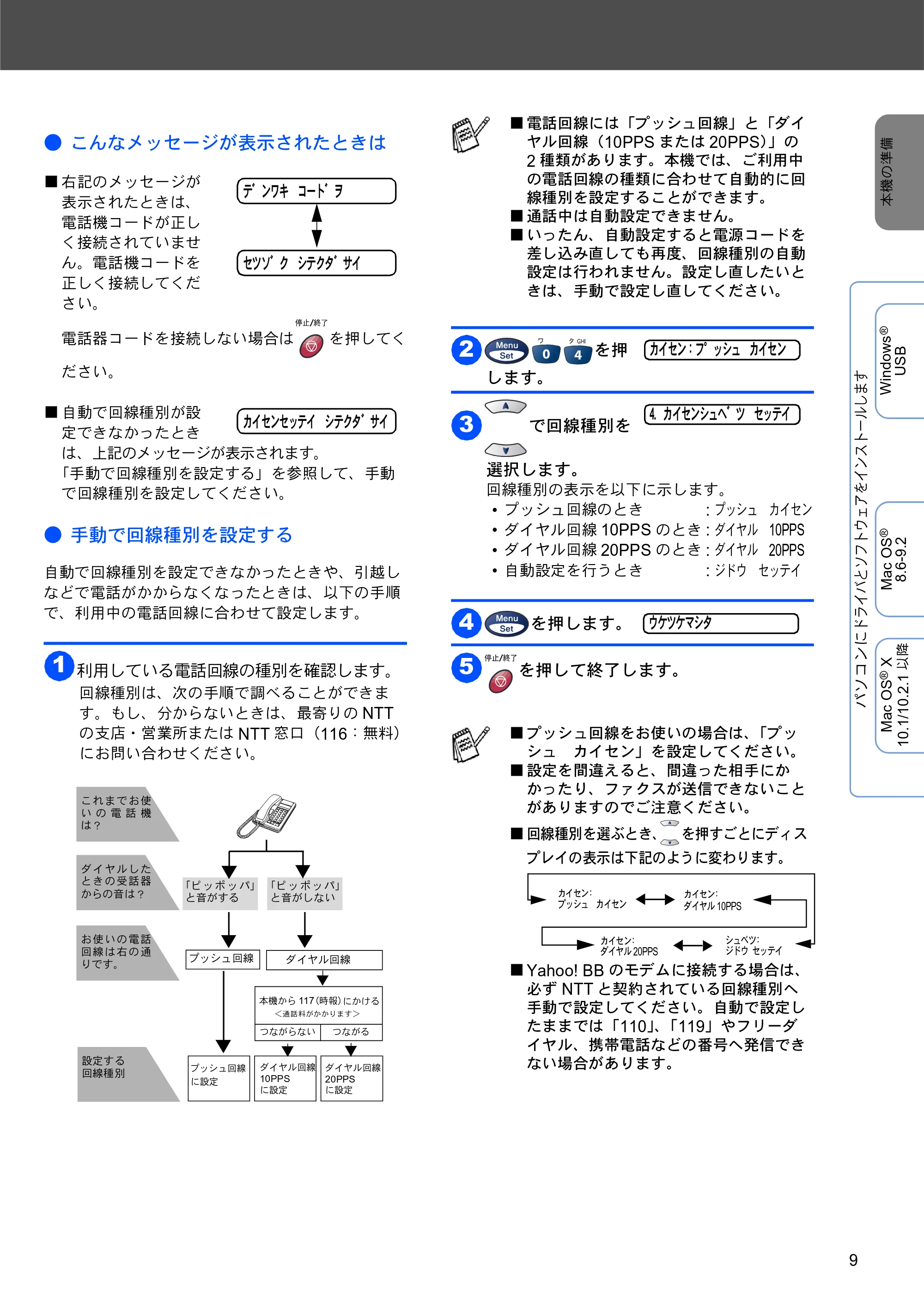
- こんなメッセージが表示されたときは
■ 右記のメッセージが
表示されたときは、
電話機コードが正し
く接続されていませ
ん。電話機コードを
正しく接続してくだ
さい。
電話器コードを接続しない場合は を押してく
ださい。
■ 自動で回線種別が設
定できなかったとき
は、上記のメッセージが表示されます。
「手動で回線種別を設定する」を参照して、手動
で回線種別を設定してください。
- 手動で回線種別を設定する
自動で回線種別を設定できなかったときや、引越し
などで電話がかからなくなったときは、以下の手順
で、利用中の電話回線に合わせて設定します。
利用している電話回線の種別を確認します。
回線種別は、次の手順で調べることができま
す。もし、分からないときは、最寄りの NTT
の支店・営業所または NTT 窓口(116:無料)
にお問い合わせください。
を押
します。
で回線種別を
選択します。
回線種別の表示を以下に示します。
- プッシュ回線のとき : プッシュ カイセン
- ダイヤル回線 10PPS のとき : ダイヤル 10PPS
- ダイヤル回線 20PPS のとき : ダイヤル 20PPS
- 自動設定を行うとき : ジドウ セッテイ
を押します。
を押して終了します。
テ゛ンワキ コート゛ヲ
セツソ゛ク シテクタ゛サイ
カイセンセッテイ シテクタ゛サイ
1
こ れ ま で お 使
い の 電 話 機
は?
ダ イ ヤ ル し た
と き の 受 話 器
からの音は?
お 使 い の 電 話
回 線 は 右 の 通
りです。
設定する
回線種別
「ピ ッ ポ ッ パ」
と音がする
「ピ ッ ポ ッ パ」
と音がしない
ダイヤル回線プッシュ回線
ダイヤル回線
10PPS
に設定
ダイヤル回線
20PPS
に設定
プッシュ回線
に設定
つながらない つながる
本機から 117(時報)にかける
<通話料がかかります>
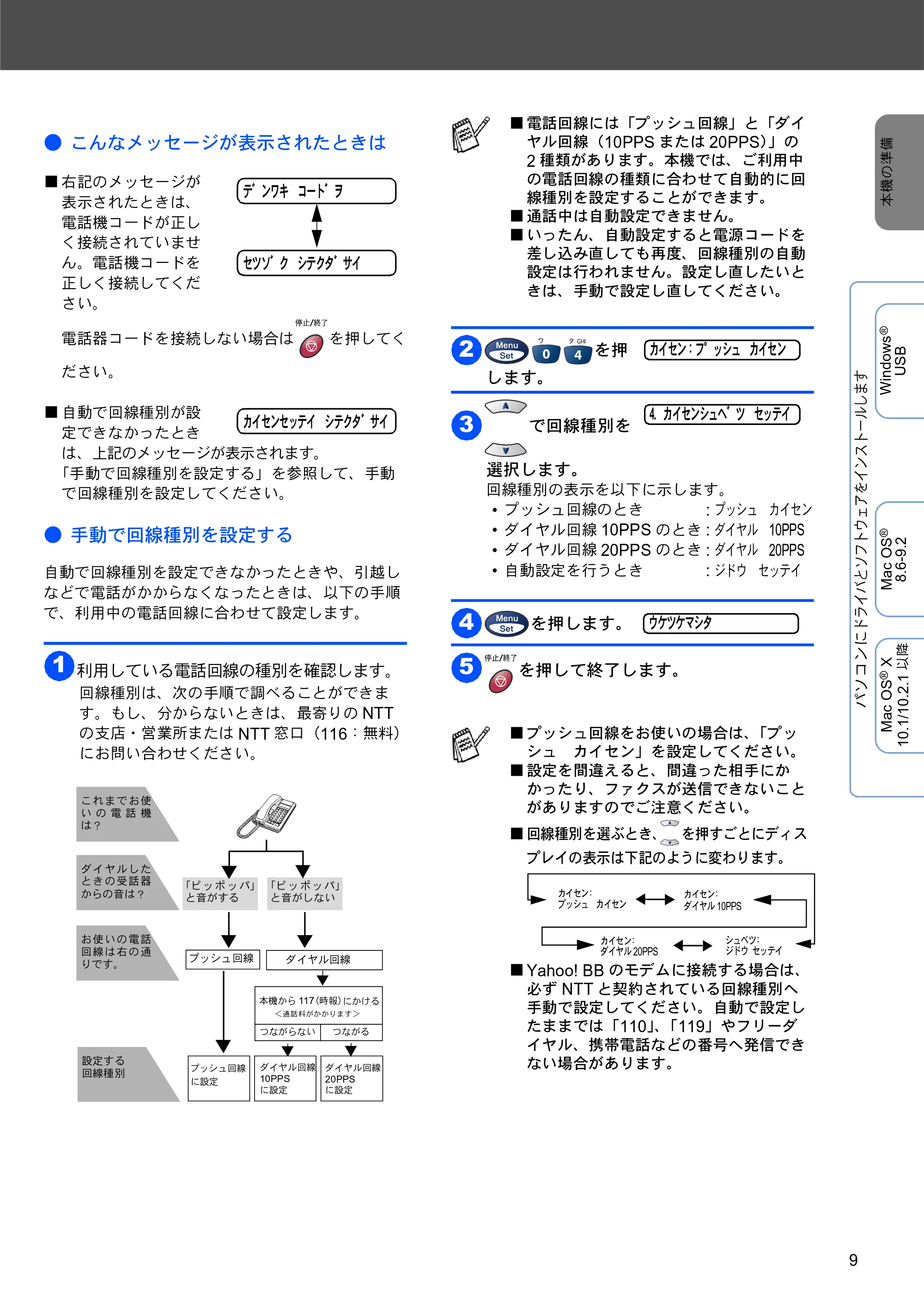
■ 電話回線には「プッシュ回線」と「ダイ
ヤル回線(10PPS または 20PPS)」の
2 種類があります。本機では、ご利用中
の電話回線の種類に合わせて自動的に回
線種別を設定することができます。
■ 通話中は自動設定できません。
■ いったん、自動設定すると電源コードを
差し込み直しても再度、回線種別の自動
設定は行われません。設定し直したいと
きは、手動で設定し直してください。
■ プッシュ回線をお使いの場合は、「プッ
シュ カイセン」を設定してください。
■ 設定を間違えると、間違った相手にか
かったり、ファクスが送信できないこと
がありますのでご注意ください。
■ 回線種別を選ぶとき、 を押すごとにディス
プレイの表示は下記のように変わります。
■ Yahoo! BB のモデムに接続する場合は、
必ず NTT と契約されている回線種別へ
手動で設定してください。自動で設定し
たままでは「110」、「119」やフリーダ
イヤル、携帯電話などの番号へ発信でき
ない場合があります。
カイセン:フ°ッシュ カイセン2
4.カイセンシュヘ゛ツ セッテイ
3
ウケツケマシタ4
5
カイセン: カイセン:
カイセン: シュベツ:
プッシュ カイセン ダイヤル 10PPS
ダイヤル 20PPS ジドウ セッテイ
本機の接続イメージ
10
本機の準備を行います
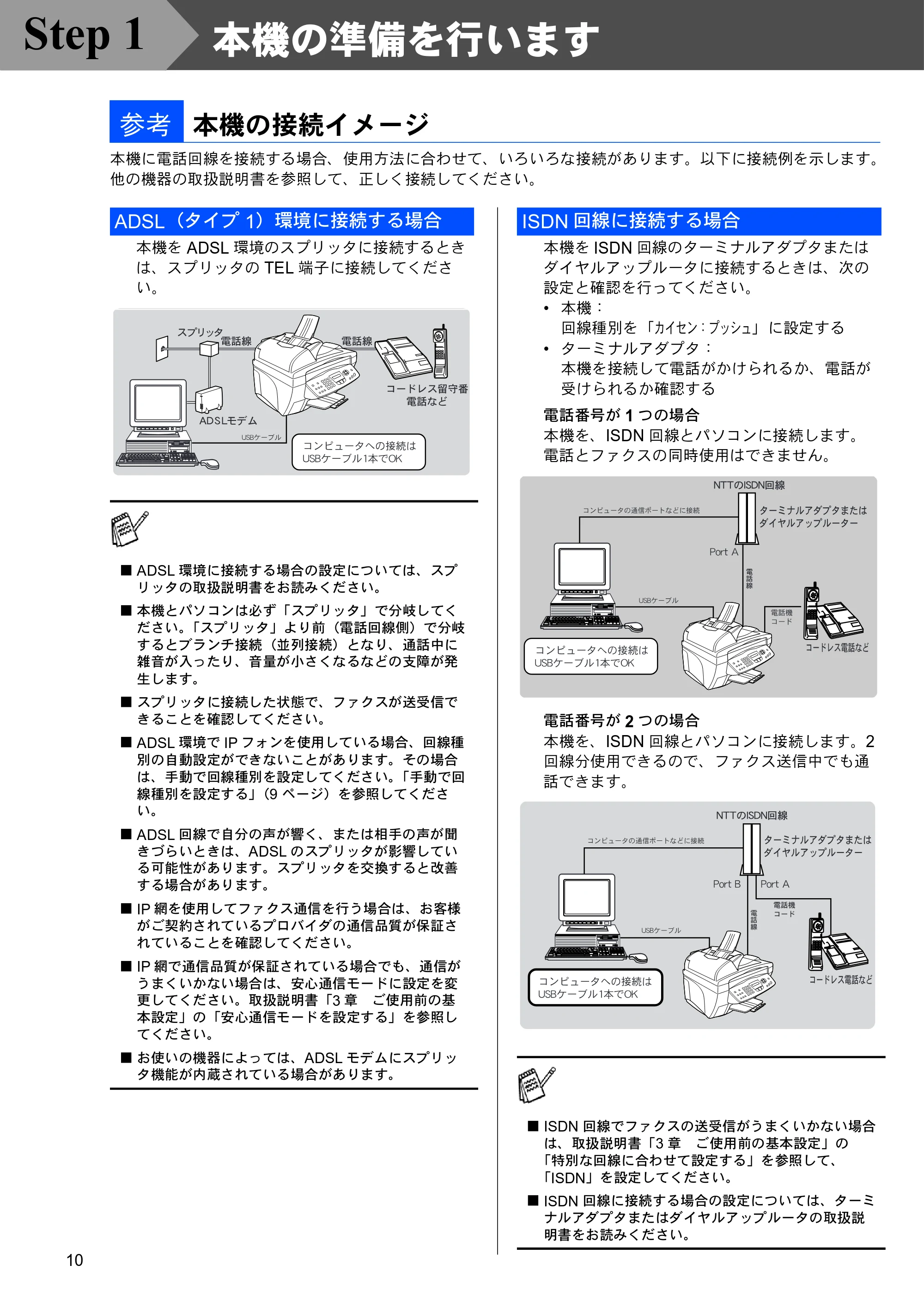
本機に電話回線を接続する場合、使用方法に合わせて、いろいろな接続があります。以下に接続例を示します。
他の機器の取扱説明書を参照して、正しく接続してください。
本機を ADSL 環境のスプリッタに接続するとき
は、スプリッタの TEL 端子に接続してくださ
い。
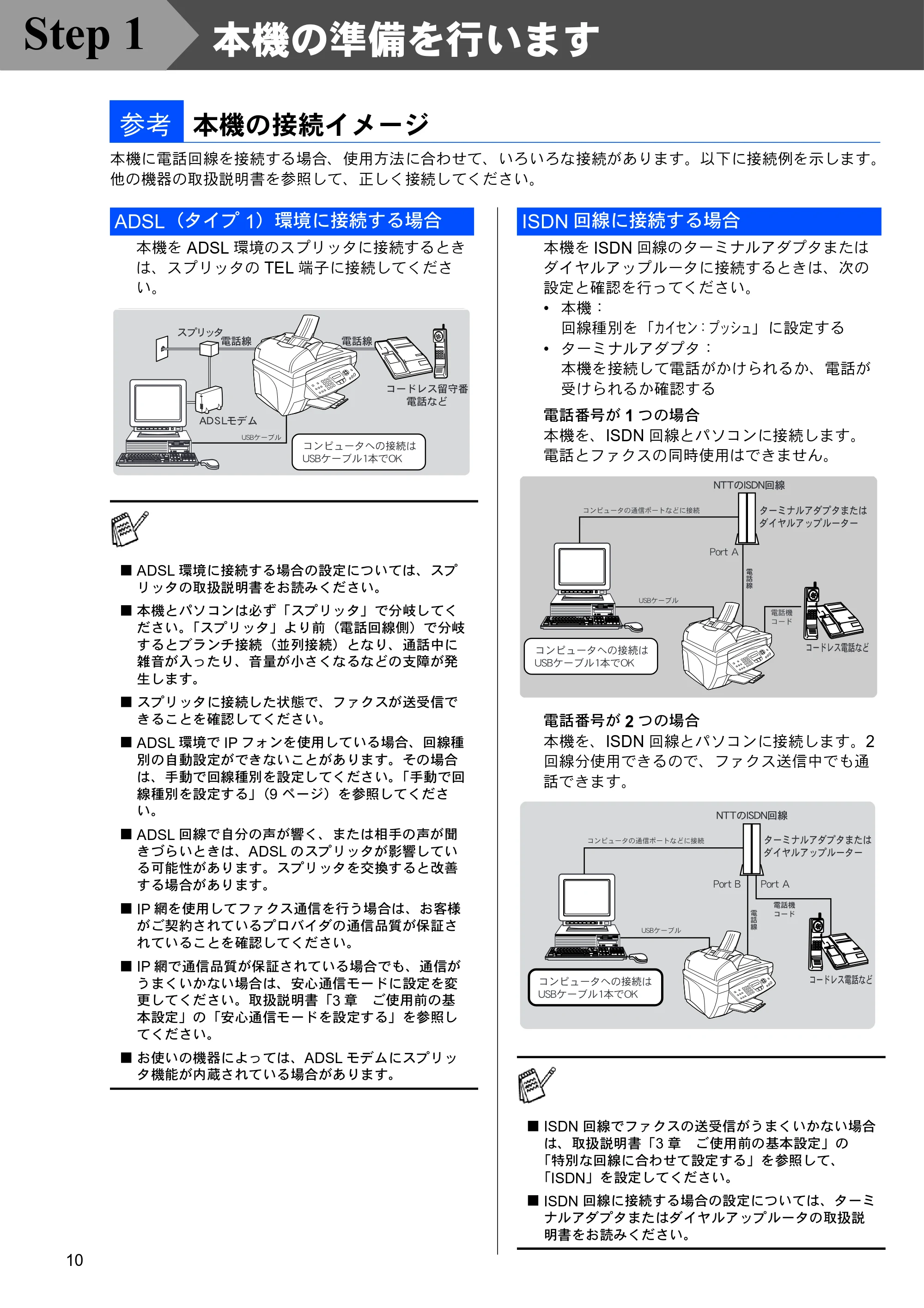
本機を ISDN 回線のターミナルアダプタまたは
ダイヤルアップルータに接続するときは、次の
設定と確認を行ってください。
- 本機:
回線種別を「 カイセン:プッシュ」に設定する
- ターミナルアダプタ:
本機を接続して電話がかけられるか、電話が
受けられるか確認する
電話番号が 1 つの場合
本機を、ISDN 回線とパソコンに接続します。
電話とファクスの同時使用はできません。
電話番号が 2 つの場合
本機を、ISDN 回線とパソコンに接続します。2
回線分使用できるので、ファクス送信中でも通
話できます。
参考 本機の接続イメージ
ADSL(タイプ 1)環境に接続する場合
■ ADSL 環境に接続する場合の設定については、スプ
リッタの取扱説明書をお読みください。
■ 本機とパソコンは必ず「スプリッタ」で分岐してく
ださい。「スプリッタ」より前(電話回線側)で分岐
するとブランチ接続(並列接続)となり、通話中に
雑音が入ったり、音量が小さくなるなどの支障が発
生します。
■ スプリッタに接続した状態で、ファクスが送受信で
きることを確認してください。
■ ADSL 環境で IP フォンを使用している場合、回線種
別の自動設定ができないことがあります。その場合
は、手動で回線種別を設定してください。「手動で回
線種別を設定する」(9 ページ)を参照してくださ
い。
■ ADSL 回線で自分の声が響く、または相手の声が聞
きづらいときは、ADSL のスプリッタが影響してい
る可能性があります。スプリッタを交換すると改善
する場合があります。
■ IP 網を使用してファクス通信を行う場合は、お客様
がご契約されているプロバイダの通信品質が保証さ
れていることを確認してください。
■ IP 網で通信品質が保証されている場合でも、通信が
うまくいかない場合は、安心通信モードに設定を変
更してください。取扱説明書「3 章 ご使用前の基
本設定」の「安心通信モードを設定する」を参照し
てください。
■ お使いの機器によっては、ADSL モデムにスプリッ
タ機能が内蔵されている場合があります。
ISDN 回線に接続する場合
■ ISDN 回線でファクスの送受信がうまくいかない場合
は、取扱説明書「3 章 ご使用前の基本設定」の
「特別な回線に合わせて設定する」を参照して、
「ISDN」を設定してください。
■ ISDN 回線に接続する場合の設定については、ターミ
ナルアダプタまたはダイヤルアップルータの取扱説
明書をお読みください。
Step 1
11ページ
11
パソコンに
ドライバとソフトウェアをインストールします
本機の準備
Windows
®
USB
Mac OS
®
8.6-9.2
Mac OS
®
X
10.1/10.2.1
以降
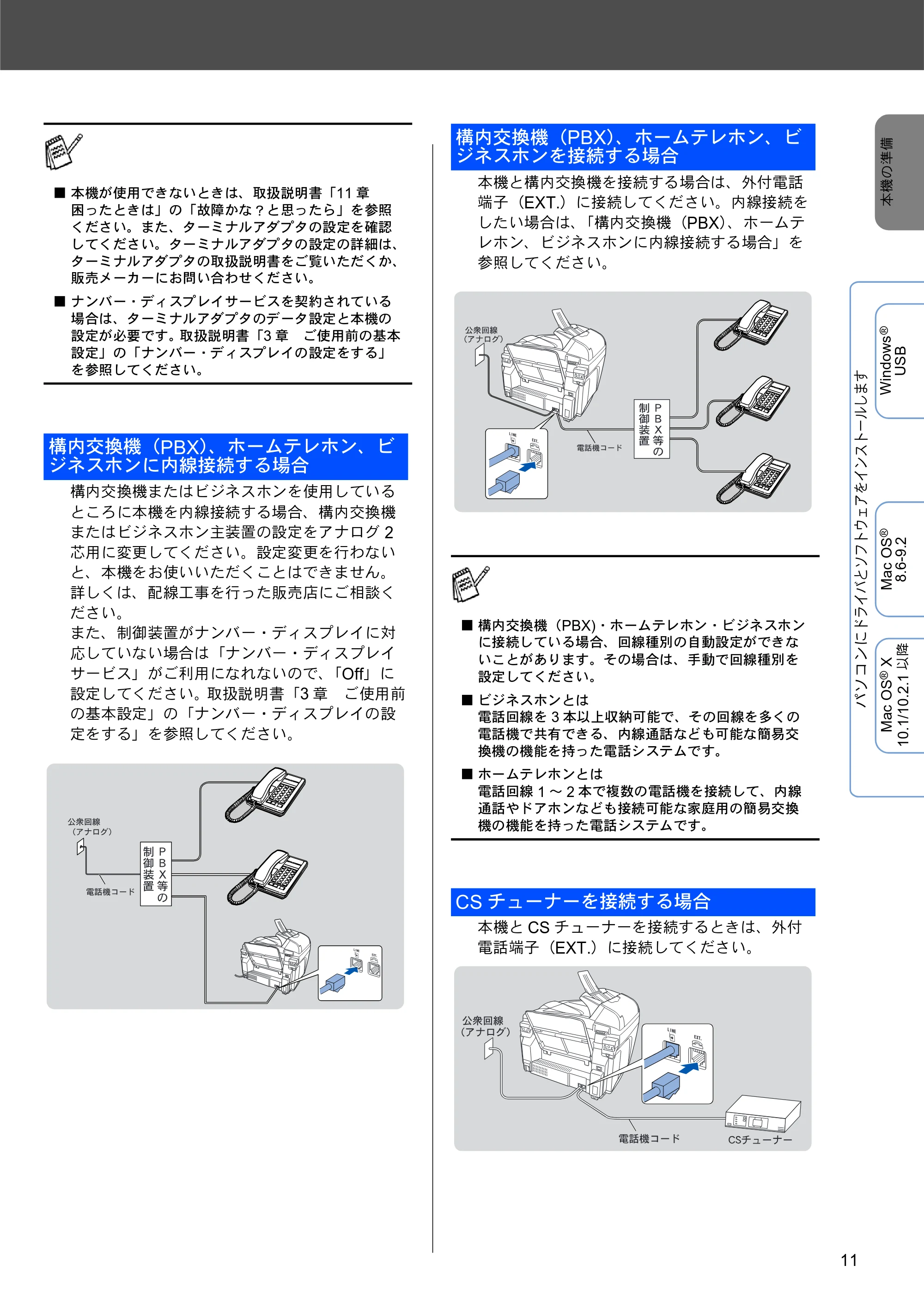
構内交換機またはビジネスホンを使用している
ところに本機を内線接続する場合、構内交換機
またはビジネスホン主装置の設定をアナログ 2
芯用に変更してください。設定変更を行わない
と、本機をお使いいただくことはできません。
詳しくは、配線工事を行った販売店にご相談く
ださい。
また、制御装置がナンバー・ディスプレイに対
応していない場合は「ナンバー・ディスプレイ
サービス」がご利用になれないので、「Off」に
設定してください。取扱説明書「3 章 ご使用前
の基本設定」の「ナンバー・ディスプレイの設
定をする」を参照してください。
本機と構内交換機を接続する場合は、外付電話
端子(EXT.)に接続してください。内線接続を
したい場合は、「構内交換機(PBX)、ホームテ
レホン、ビジネスホンに内線接続する場合」を
参照してください。
本機と CS チューナーを接続するときは、外付
電話端子(EXT.)に接続してください。
■ 本機が使用できないときは、取扱説明書「11 章
困ったときは」の「故障かな?と思ったら」を参照
ください。また、ターミナルアダプタの設定を確認
してください。ターミナルアダプタの設定の詳細は、
ターミナルアダプタの取扱説明書をご覧いただくか、
販売メーカーにお問い合わせください。
■ ナンバー・ディスプレイサービスを契約されている
場合は、ターミナルアダプタのデータ設定と本機の
設定が必要です。取扱説明書「3 章 ご使用前の基本
設定」の「ナンバー・ディスプレイの設定をする」
を参照してください。
構内交換機(PBX)、ホームテレホン、ビ
ジネスホンに内線接続する場合
構内交換機(PBX)、ホームテレホン、ビ
ジネスホンを接続する場合
■ 構内交換機(PBX)・ホームテレホン・ビジネスホン
に接続している場合、回線種別の自動設定ができな
いことがあります。その場合は、手動で回線種別を
設定してください。
■ ビジネスホンとは
電話回線を 3 本以上収納可能で、その回線を多くの
電話機で共有できる、内線通話なども可能な簡易交
換機の機能を持った電話システムです。
■ ホームテレホンとは
電話回線 1 ~ 2 本で複数の電話機を接続して、内線
通話やドアホンなども接続可能な家庭用の簡易交換
機の機能を持った電話システムです。
CS チューナーを接続する場合
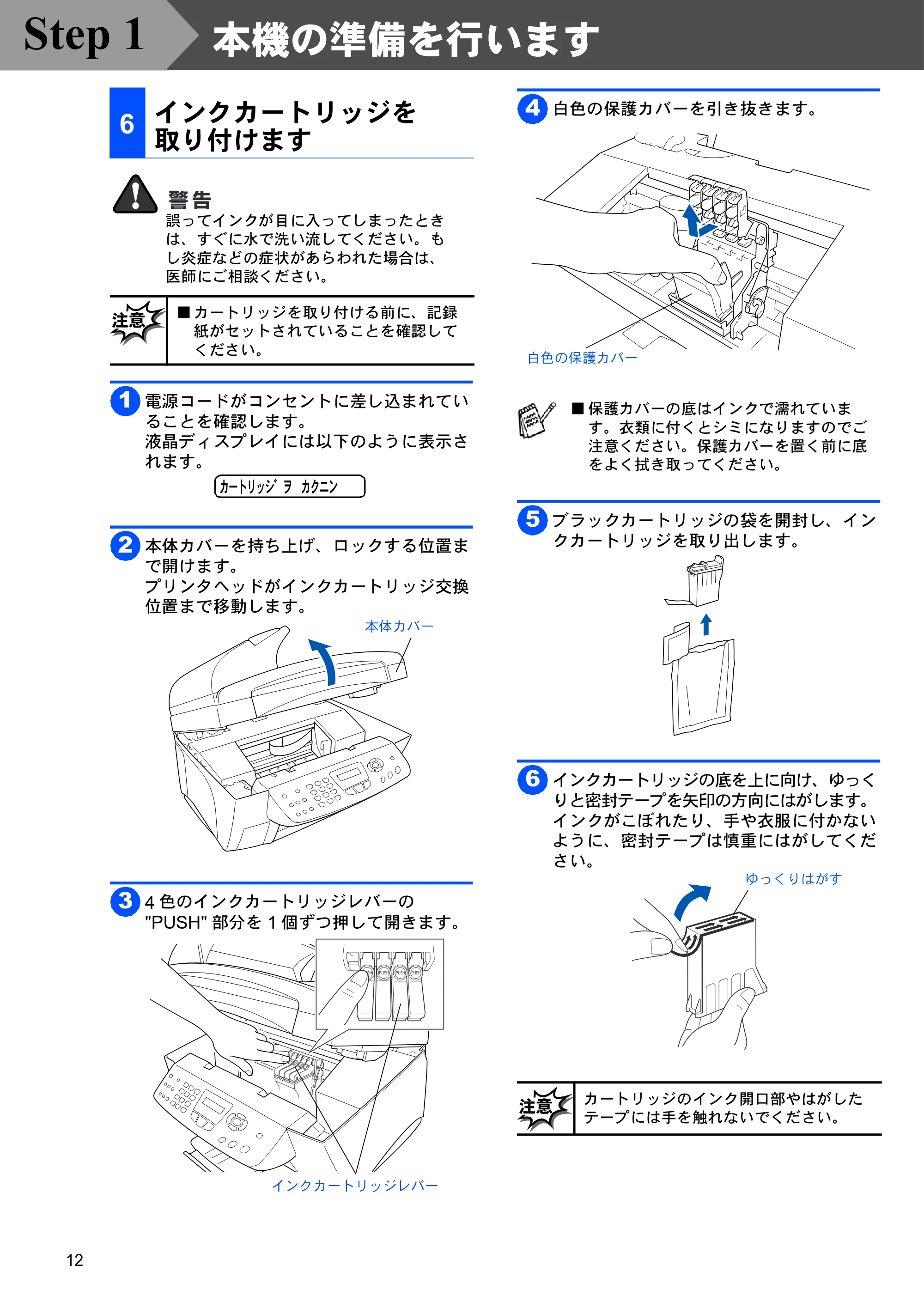
インクカートリッジを 取り付けます
12
本機の準備を行います
電源コードがコンセントに差し込まれてい
ることを確認します。
液晶ディスプレイには以下のように表示さ
れます。
本体カバーを持ち上げ、ロックする位置ま
で開けます。
プリンタヘッドがインクカートリッジ交換
位置まで移動します。
4 色のインクカートリッジレバーの
"PUSH" 部分を 1 個ずつ押して開きます。
白色の保護カバーを引き抜きます。
ブラックカートリッジの袋を開封し、イン
クカートリッジを取り出します。
インクカートリッジの底を上に向け、ゆっく
りと密封テープを矢印の方向にはがします。
インクがこぼれたり、手や衣服に付かない
ように、密封テープは慎重にはがしてくだ
さい。
6
インクカートリッジを
取り付けます
■ カートリッジを取り付ける前に、記録
紙がセットされていることを確認して
ください。
誤ってインクが目に入ってしまったとき
は、すぐに水で洗い流してください。も
し炎症などの症状があらわれた場合は、
医師にご相談ください。
1
カートリッシ゛ヲ カクニン
2
本体カバー
3
PUSH PUSHPUSHPUSH
インクカートリッジレバー
■ 保護カバーの底はインクで濡れていま
す。衣類に付くとシミになりますのでご
注意ください。保護カバーを置く前に底
をよく拭き取ってください。
カートリッジのインク開口部やはがした
テープには手を触れないでください。
4
白色の保護カバー
5
6
ゆっくりはがす
Step 1
13ページ
13
パソコンに
ドライバとソフトウェアをインストールします
本機の準備
Windows
®
USB
Mac OS
®
8.6-9.2
Mac OS
®
X
10.1/10.2.1
以降
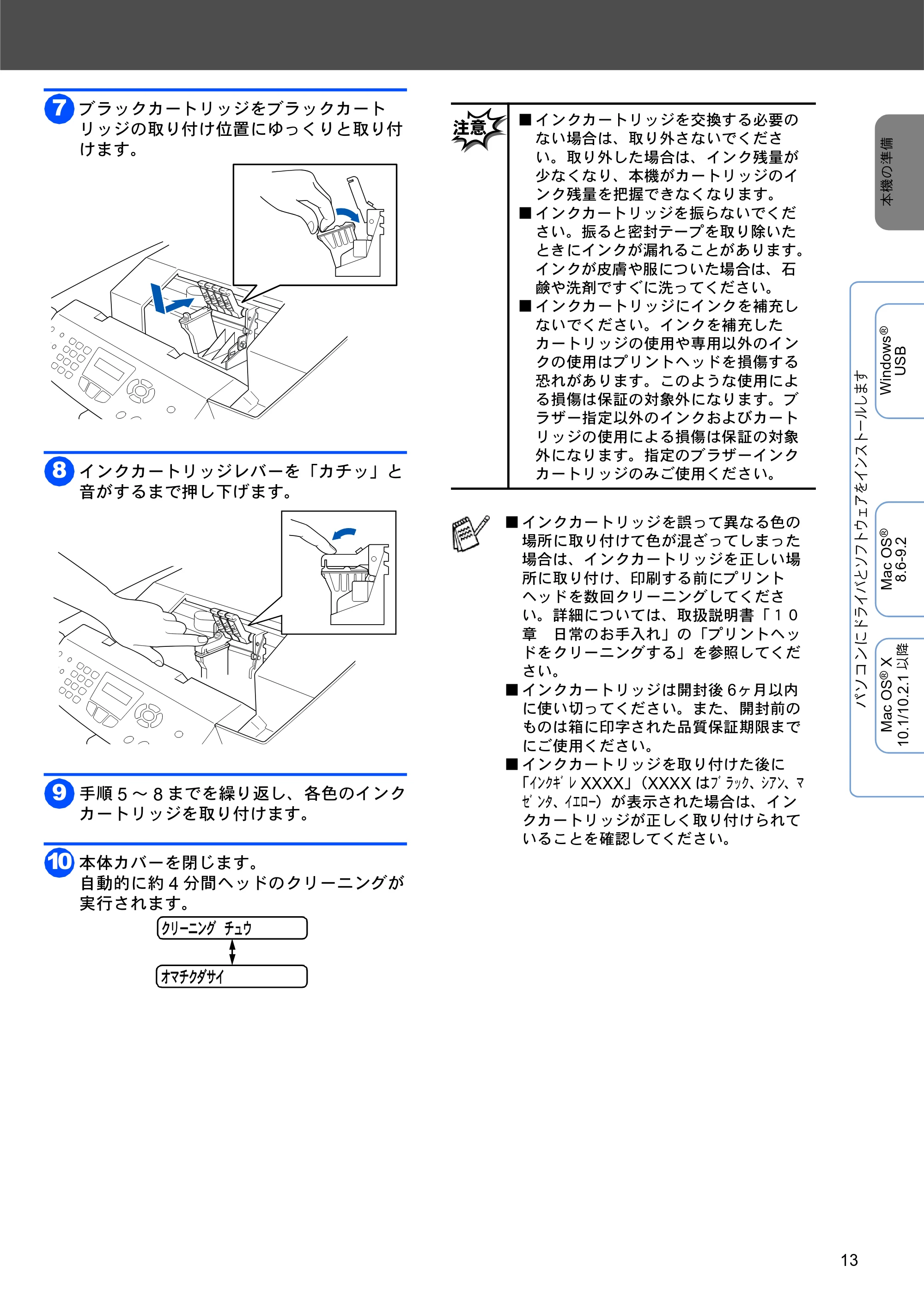
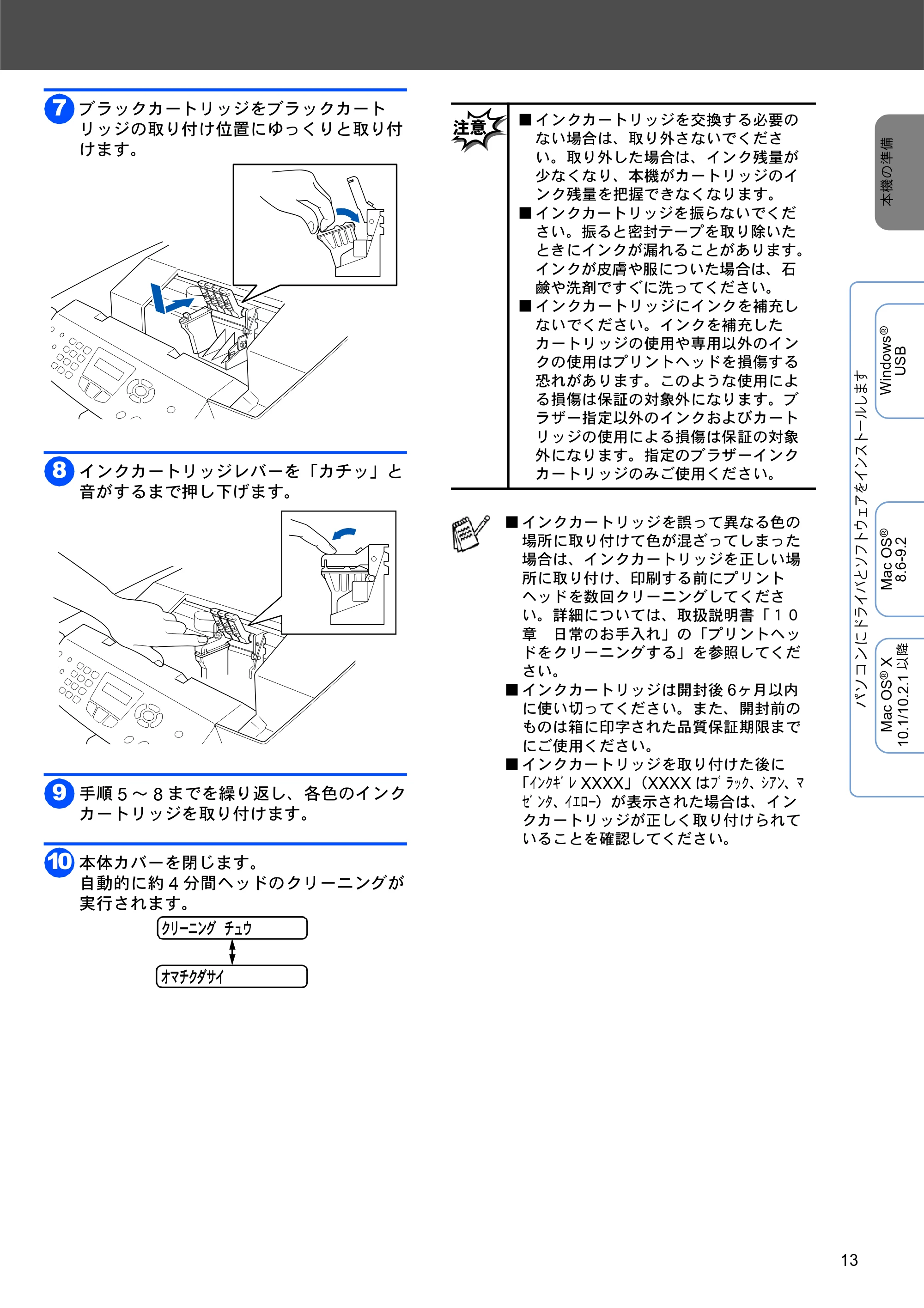
ブラックカートリッジをブラックカート
リッジの取り付け位置にゆっくりと取り付
けます。
インクカートリッジレバーを「カチッ」と
音がするまで押し下げます。
手順 5 ~ 8 までを繰り返し、各色のインク
カートリッジを取り付けます。
本体カバーを閉じます。
自動的に約 4 分間ヘッドのクリーニングが
実行されます。
7
8
9
10
クリーニング チュウ
オマチクダサイ
■ インクカートリッジを交換する必要の
ない場合は、取り外さないでくださ
い。取り外した場合は、インク残量が
少なくなり、本機がカートリッジのイ
ンク残量を把握できなくなります。
■ インクカートリッジを振らないでくだ
さい。振ると密封テープを取り除いた
ときにインクが漏れることがあります。
インクが皮膚や服についた場合は、石
鹸や洗剤ですぐに洗ってください。
■ インクカートリッジにインクを補充し
ないでください。インクを補充した
カートリッジの使用や専用以外のイン
クの使用はプリントヘッドを損傷する
恐れがあります。このような使用によ
る損傷は保証の対象外になります。ブ
ラザー指定以外のインクおよびカート
リッジの使用による損傷は保証の対象
外になります。指定のブラザーインク
カートリッジのみご使用ください。
■ インクカートリッジを誤って異なる色の
場所に取り付けて色が混ざってしまった
場合は、インクカートリッジを正しい場
所に取り付け、印刷する前にプリント
ヘッドを数回クリーニングしてくださ
い。詳細については、取扱説明書「10
章 日常のお手入れ」の「プリントヘッ
ドをクリーニングする」を参照してくだ
さい。
■ インクカートリッジは開封後 6ヶ月以内
に使い切ってください。また、開封前の
ものは箱に印字された品質保証期限まで
にご使用ください。
■ インクカートリッジを取り付けた後に
「 インクキ゛レ XXXX」(XXXX はフ゛ラック 、シアン、マ
セ゛ンタ 、イエロー)が表示された場合は、イン
クカートリッジが正しく取り付けられて
いることを確認してください。
印刷品質をチェックします
14
本機の準備を行います
ヘッドのクリー
ニングが終わる
と右記のメッ
セージが表示さ
れます。
を押します。印刷品質チェックシート
が印刷されます。
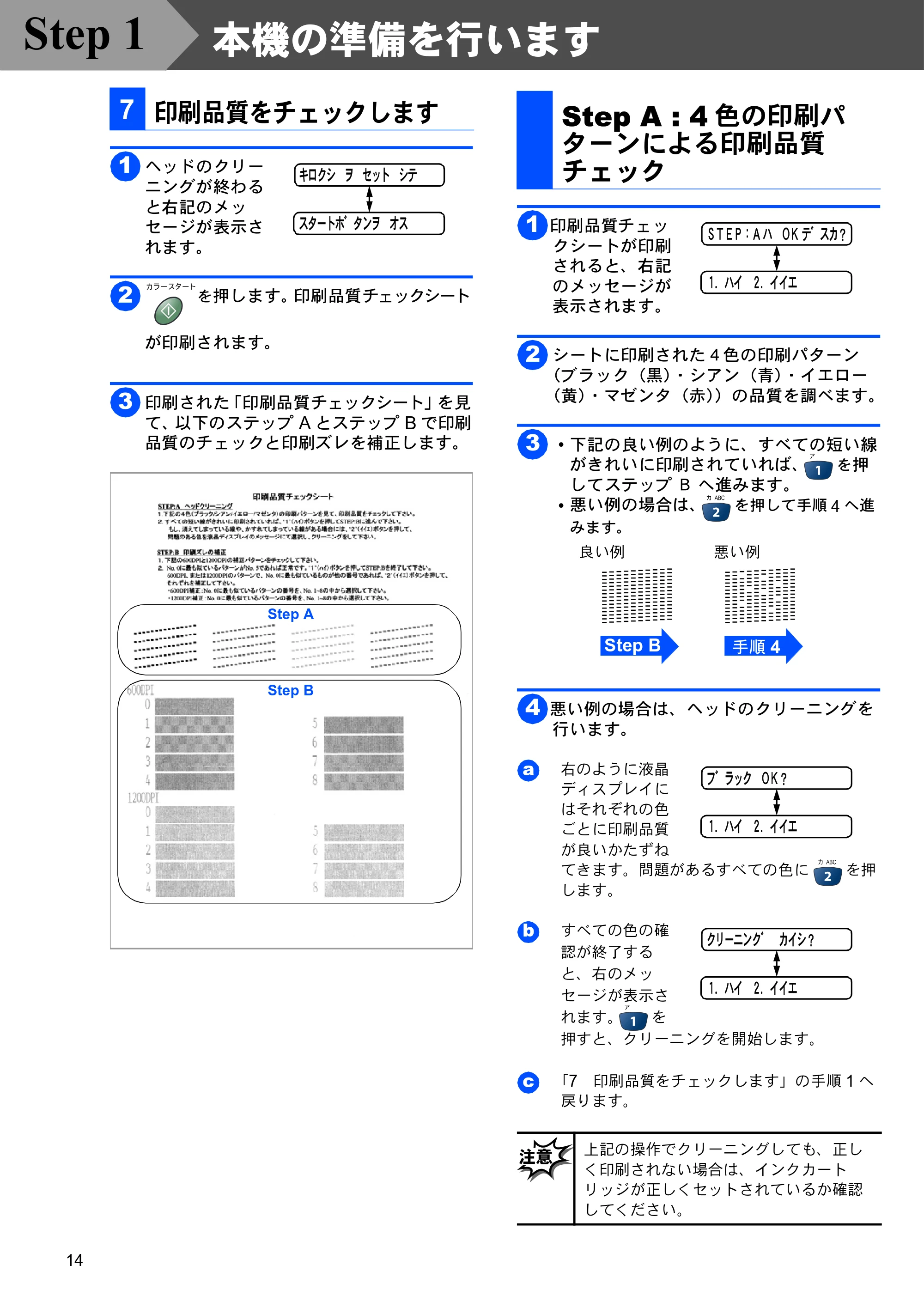
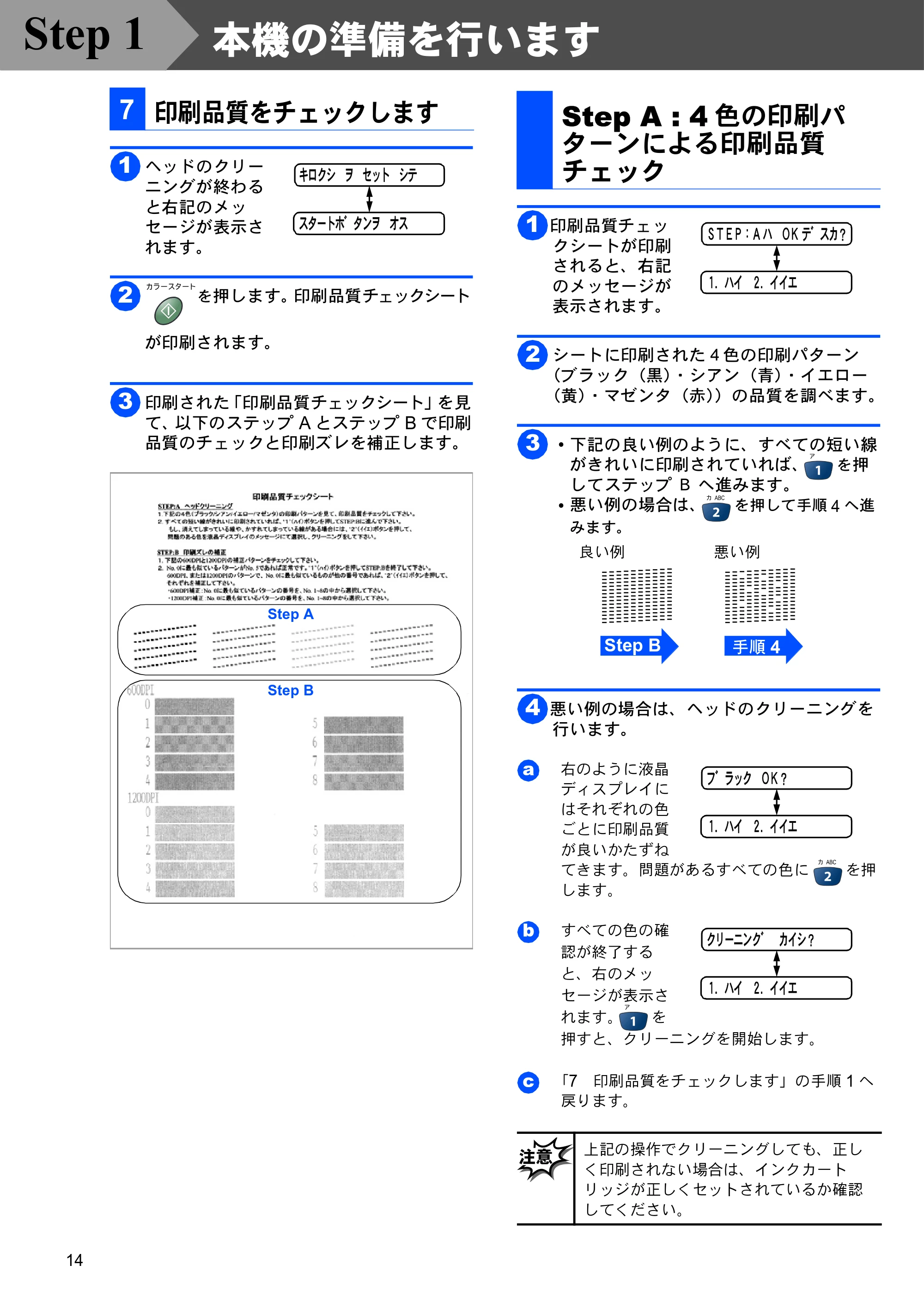
印刷された「印刷品質チェックシート」を見
て、以下のステップ A とステップ B で印刷
品質のチェックと印刷ズレを補正します。
印刷品質チェッ
クシートが印刷
されると、右記
のメッセージが
表示されます。
シートに印刷された4色の印刷パターン
(ブラック(黒)・シアン(青)・イエロー
(黄)・マゼンタ(赤))の品質を調べます。
- 下記の良い例のように、すべての短い線
がきれいに印刷されていれば、 を押
してステップ B へ進みます。
- 悪い例の場合は、 を押して手順 4 へ進
みます。
悪い例の場合は、ヘッドのクリーニングを
行います。
右のように液晶
ディスプレイに
はそれぞれの色
ごとに印刷品質
が良いかたずね
てきます。問題があるすべての色に を押
します。
すべての色の確
認が終了する
と、右のメッ
セージが表示さ
れます。 を
押すと、クリーニングを開始します。
「7 印刷品質をチェックします」の手順 1 へ
戻ります。
7 印刷品質をチェックします
キロクシ ヲ セット シテ
スタートホ゛タンヲ オス
1
2
3
Step A
Step B
Step A : 4 色の印刷パ
ターンによる印刷品質
チェック
上記の操作でクリーニングしても、正し
く印刷されない場合は、インクカート
リッジが正しくセットされているか確認
してください。
STEP:A ハ OK テ゛スカ?
1.ハイ 2.イイエ
1
2
3
良い例 悪い例
Step B 手順 4
4
フ゛ラック OK?
1.ハイ 2.イイエ
a
クリーニンク゛ カイシ?
1.ハイ 2.イイエ
b
c
Step 1
Step B : 印刷ズレの補正
15
パソコンに
ドライバとソフトウェアをインストールします
本機の準備
Windows
®
USB
Mac OS
®
8.6-9.2
Mac OS
®
X
10.1/10.2.1
以降
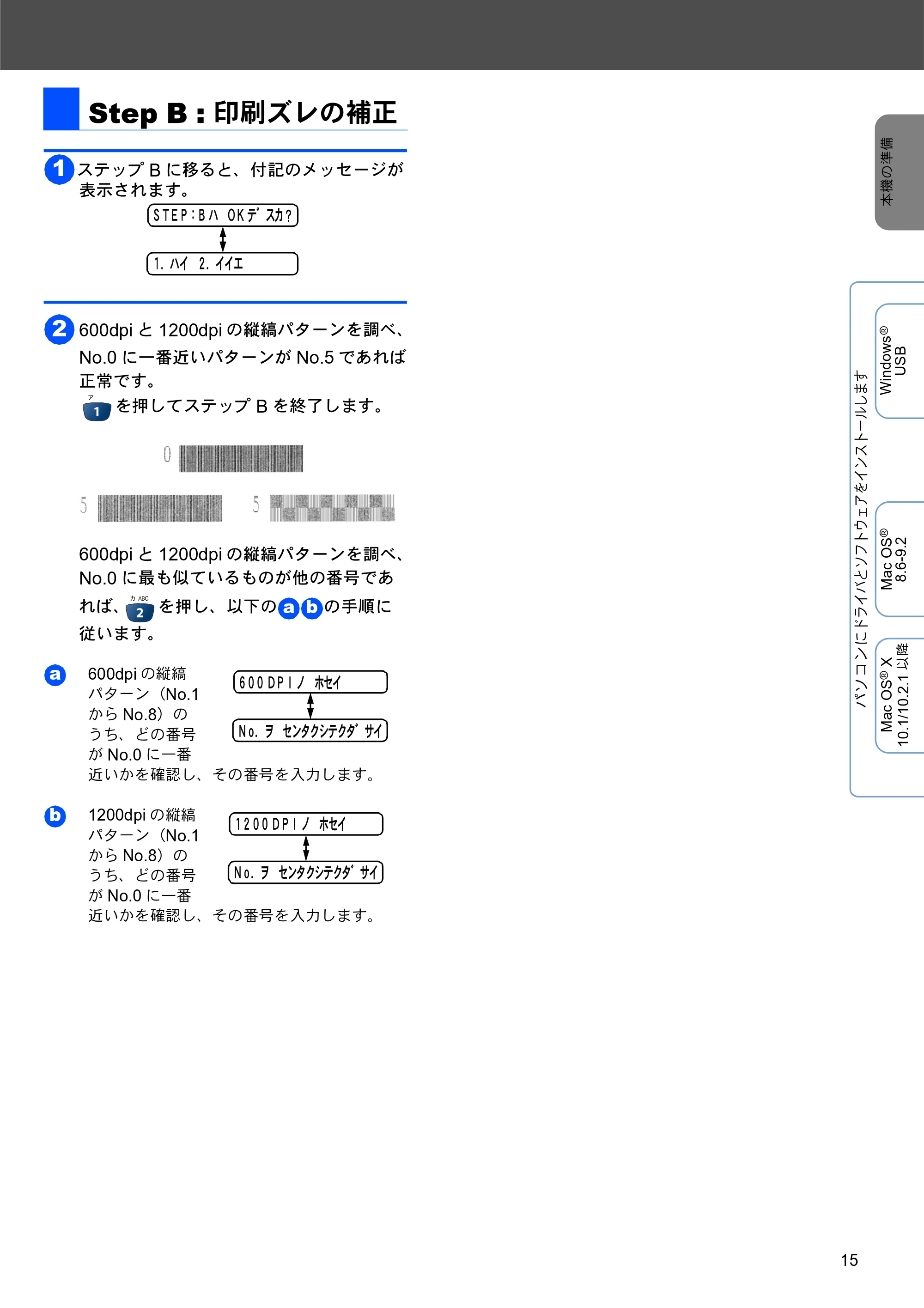
ステップ B に移ると、付記のメッセージが
表示されます。
600dpi と 1200dpi の縦縞パターンを調べ、
No.0 に一番近いパターンが No.5 であれば
正常です。
を押してステップ B を終了します。
600dpi と 1200dpi の縦縞パターンを調べ、
No.0 に最も似ているものが他の番号であ
れば、 を押し、以下の の手順に
従います。
600dpi の縦縞
パターン(No.1
から No.8)の
うち、どの番号
が No.0 に一番
近いかを確認し、その番号を入力します。
1200dpi の縦縞
パターン(No.1
から No.8)の
うち、どの番号
が No.0 に一番
近いかを確認し、その番号を入力します。
Step B : 印刷ズレの補正
1
STEP:B ハ OK テ゛スカ?
1.ハイ 2.イイエ
2
a b
600 DPI ノ ホセイ
No.ヲ センタクシテクタ゛サイ
a
1200 DPI ノ ホセイ
No.ヲ センタクシテクタ゛サイ
b
受信モードを選びます
16
本機の準備を行います
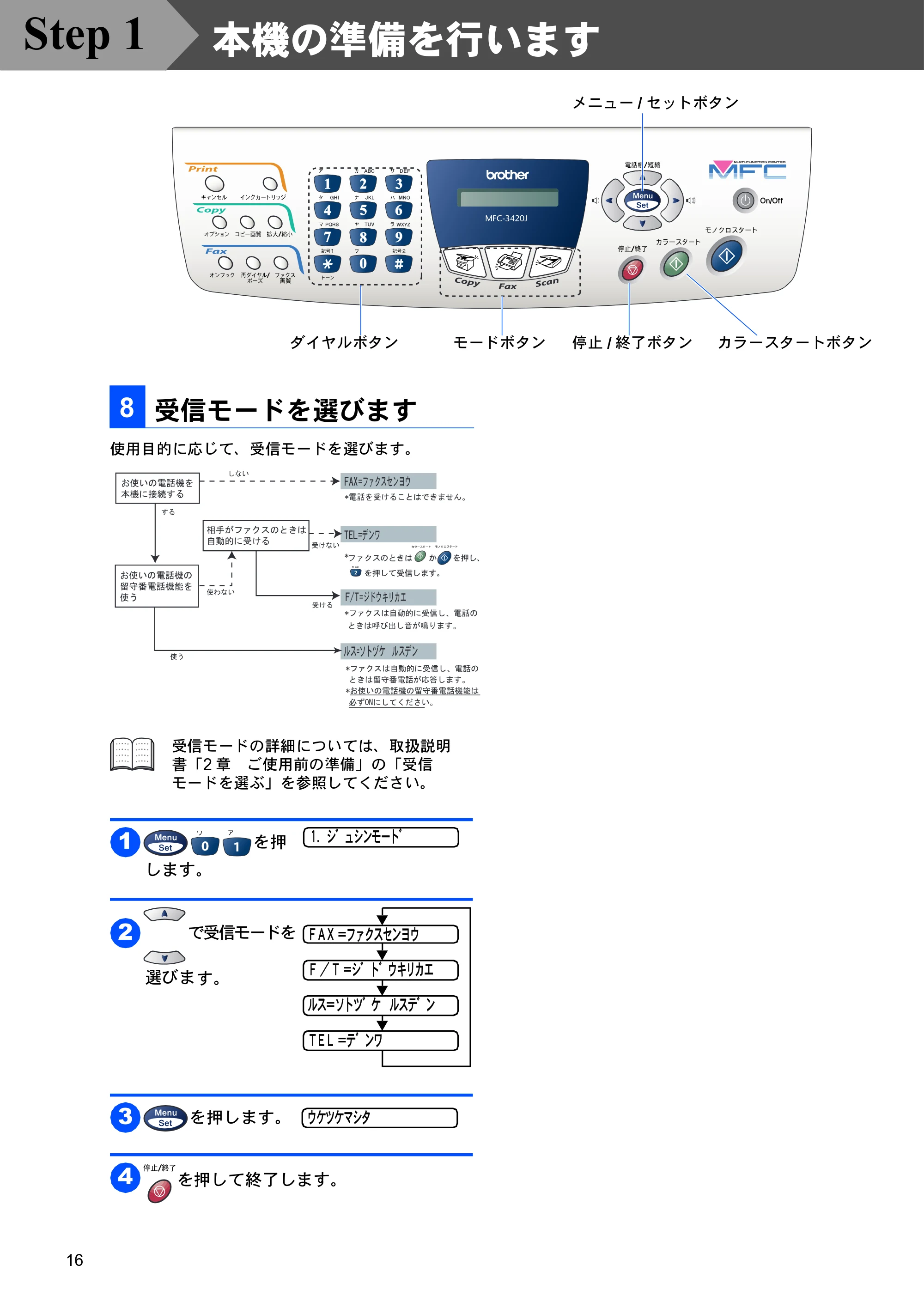
使用目的に応じて、受信モードを選びます。
を押
します。
で受信モードを
選びます。
を押します。
を押して終了します。
メニュー / セットボタン
モードボタンダイヤルボタン カラースタートボタン停止 / 終了ボタン
8 受信モードを選びます
受信モードの詳細については、取扱説明
書「2 章 ご使用前の準備」の「受信
モードを選ぶ」を参照してください。
1.シ゛ュシンモート゛
1
FAX =ファクスセンヨウ
F / T =シ゛ト゛ウキリカエ
ルス=ソトツ゛ケ ルステ゛ン
TEL =テ゛ンワ
2
ウケツケマシタ3
4
Step 1
日付・時刻を合わせます
17
パソコンに
ドライバとソフトウェアをインストールします
本機の準備
Windows
®
USB
Mac OS
®
8.6-9.2
Mac OS
®
X
10.1/10.2.1
以降
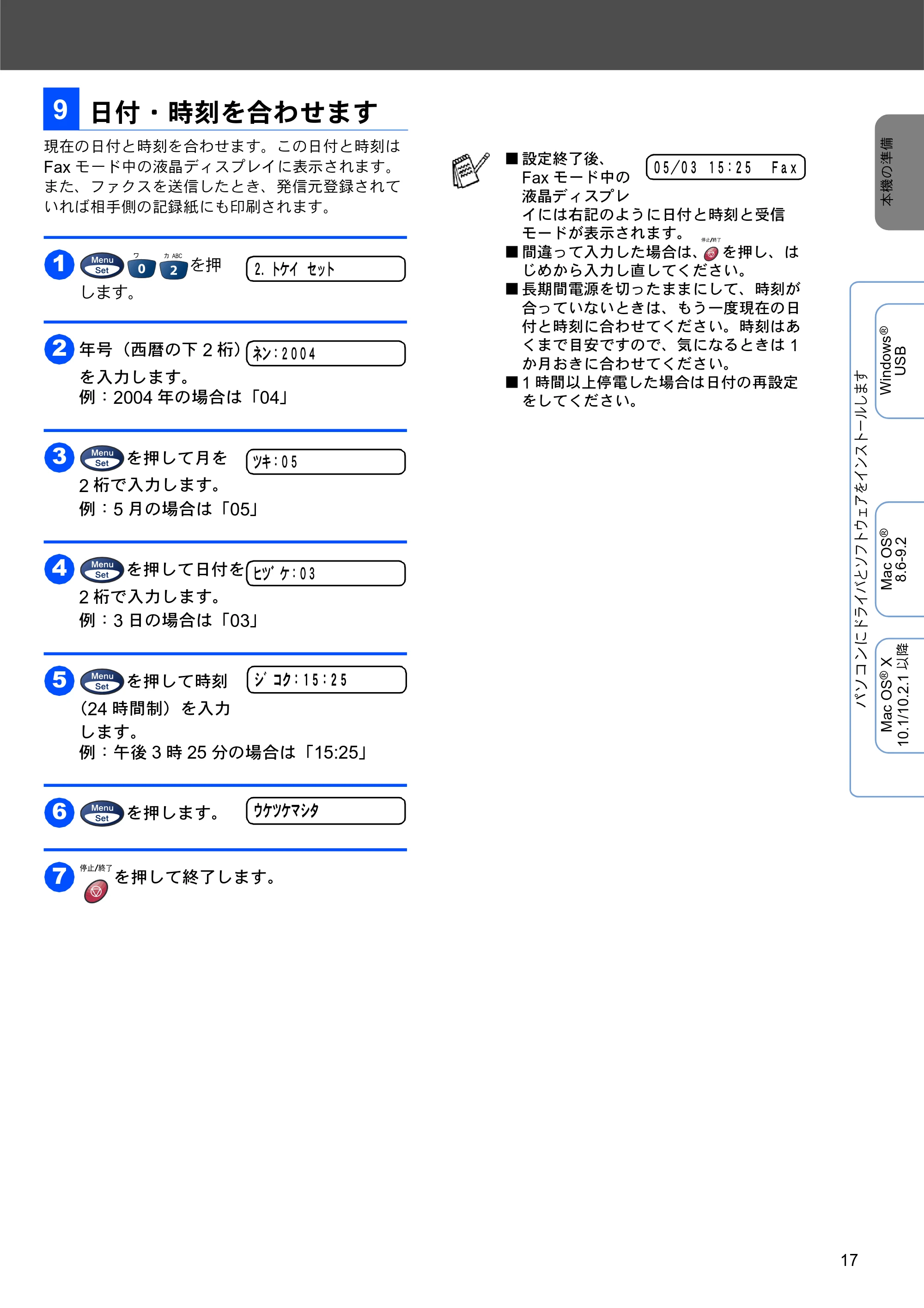
現在の日付と時刻を合わせます。この日付と時刻は
Fax モード中の液晶ディスプレイに表示されます。
また、ファクスを送信したとき、発信元登録されて
いれば相手側の記録紙にも印刷されます。
を押
します。
年号(西暦の下 2 桁)
を入力します。
例:2004 年の場合は「04」
を押して月を
2 桁で入力します。
例:5 月の場合は「05」
を押して日付を
2 桁で入力します。
例:3 日の場合は「03」
を押して時刻
(24 時間制)を入力
します。
例:午後 3 時 25 分の場合は「15:25」
を押します。
を押して終了します。
9 日付・時刻を合わせます
2.トケイ セット1
ネン:20042
ツキ:053
ヒツ゛ケ:034
シ゛コク:15:255
ウケツケマシタ6
7
■ 設定終了後、
Fax モード中の
液晶ディスプレ
イには右記のように日付と時刻と受信
モードが表示されます。
■ 間違って入力した場合は、 を押し、は
じめから入力し直してください。
■ 長期間電源を切ったままにして、時刻が
合っていないときは、もう一度現在の日
付と時刻に合わせてください。時刻はあ
くまで目安ですので、気になるときは 1
か月おきに合わせてください。
■ 1 時間以上停電した場合は日付の再設定
をしてください。
05/03 15:25 Fax
名前とファクス番号を登録 します
18
本機の準備を行います
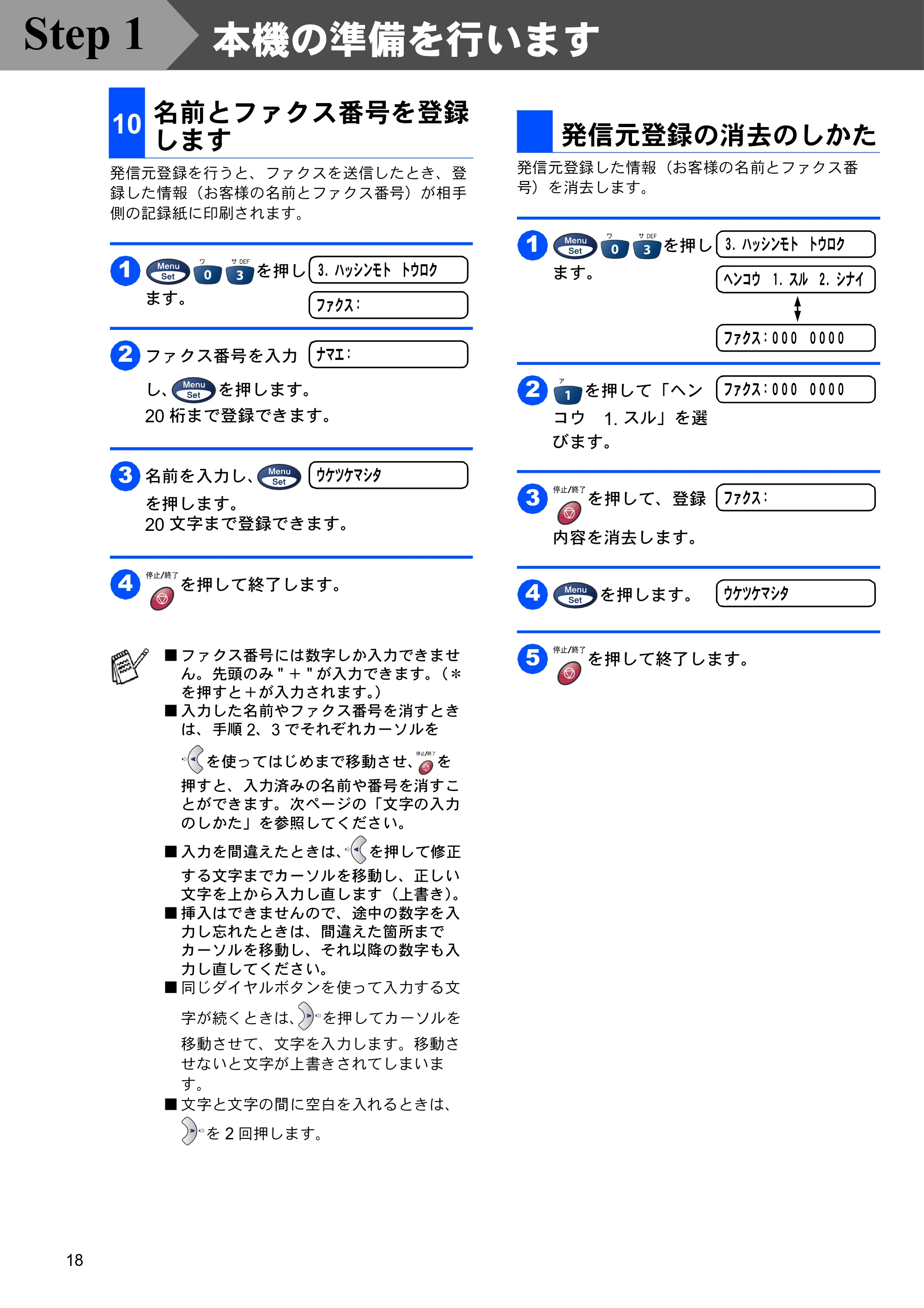
発信元登録を行うと、ファクスを送信したとき、登
録した情報(お客様の名前とファクス番号)が相手
側の記録紙に印刷されます。
を押し
ます。
ファクス番号を入力
し、 を押します。
20 桁まで登録できます。
名前を入力し、
を押します。
20 文字まで登録できます。
を押して終了します。
発信元登録した情報(お客様の名前とファクス番
号)を消去します。
を押し
ます。
を押して「ヘン
コウ 1. スル」を選
びます。
を押して、登録
内容を消去します。
を押します。
を押して終了します。
10
名前とファクス番号を登録
します
■ ファクス番号には数字しか入力できませ
ん。先頭のみ " + " が入力できます。(*
を押すと+が入力されます。)
■ 入力した名前やファクス番号を消すとき
は、手順 2、3 でそれぞれカーソルを
を使ってはじめまで移動させ、 を
押すと、入力済みの名前や番号を消すこ
とができます。次ページの「文字の入力
のしかた」を参照してください。
■ 入力を間違えたときは、 を押して修正
する文字までカーソルを移動し、正しい
文字を上から入力し直します(上書き)。
■ 挿入はできませんので、途中の数字を入
力し忘れたときは、間違えた箇所まで
カーソルを移動し、それ以降の数字も入
力し直してください。
■ 同じダイヤルボタンを使って入力する文
字が続くときは、 を押してカーソルを
移動させて、文字を入力します。移動さ
せないと文字が上書きされてしまいま
す。
■ 文字と文字の間に空白を入れるときは、
を 2 回押します。
3.ハッシンモト トウロク
ファクス:
1
ナマエ:2
ウケツケマシタ3
4
発信元登録の消去のしかた
3.ハッシンモト トウロク
ヘンコウ 1.スル 2.シナイ
ファクス:000 0000
1
ファクス:000 00002
ファクス:3
ウケツケマシタ4
5
Step 1
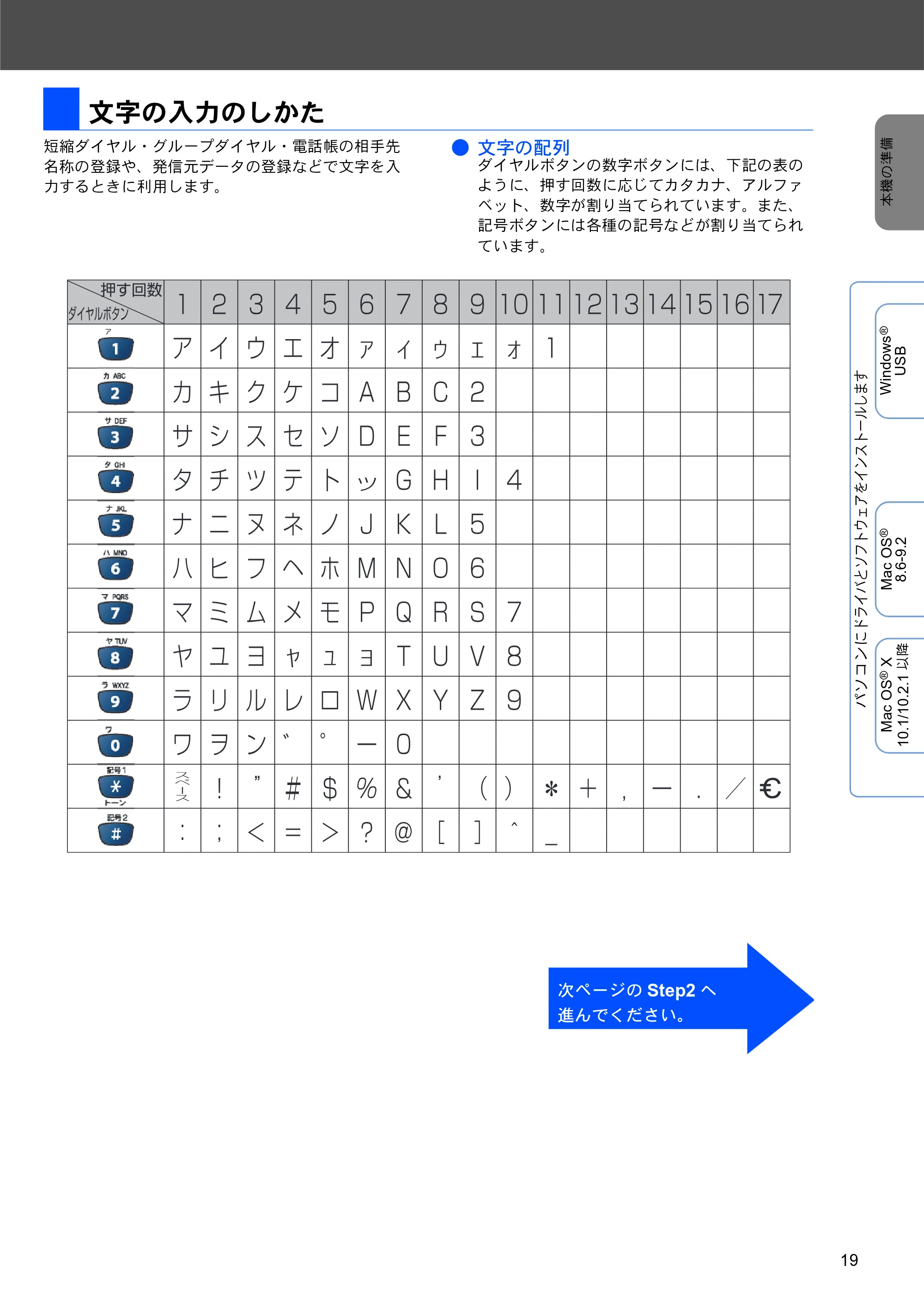
文字の入力のしかた
19
パソコンに
ドライバとソフトウェアをインストールします
本機の準備
Windows
®
USB
Mac OS
®
8.6-9.2
Mac OS
®
X
10.1/10.2.1
以降
短縮ダイヤル・グループダイヤル・電話帳の相手先
名称の登録や、発信元データの登録などで文字を入
力するときに利用します。
- 文字の配列
ダイヤルボタンの数字ボタンには、下記の表の
ように、押す回数に応じてカタカナ、アルファ
ベット、数字が割り当てられています。また、
記号ボタンには各種の記号などが割り当てられ
ています。
文字の入力のしかた
次ページの Step2 へ
進んでください。
ドライバとソフトウェアをインストールします
20
ドライバとソフトウェアをインストールします
.
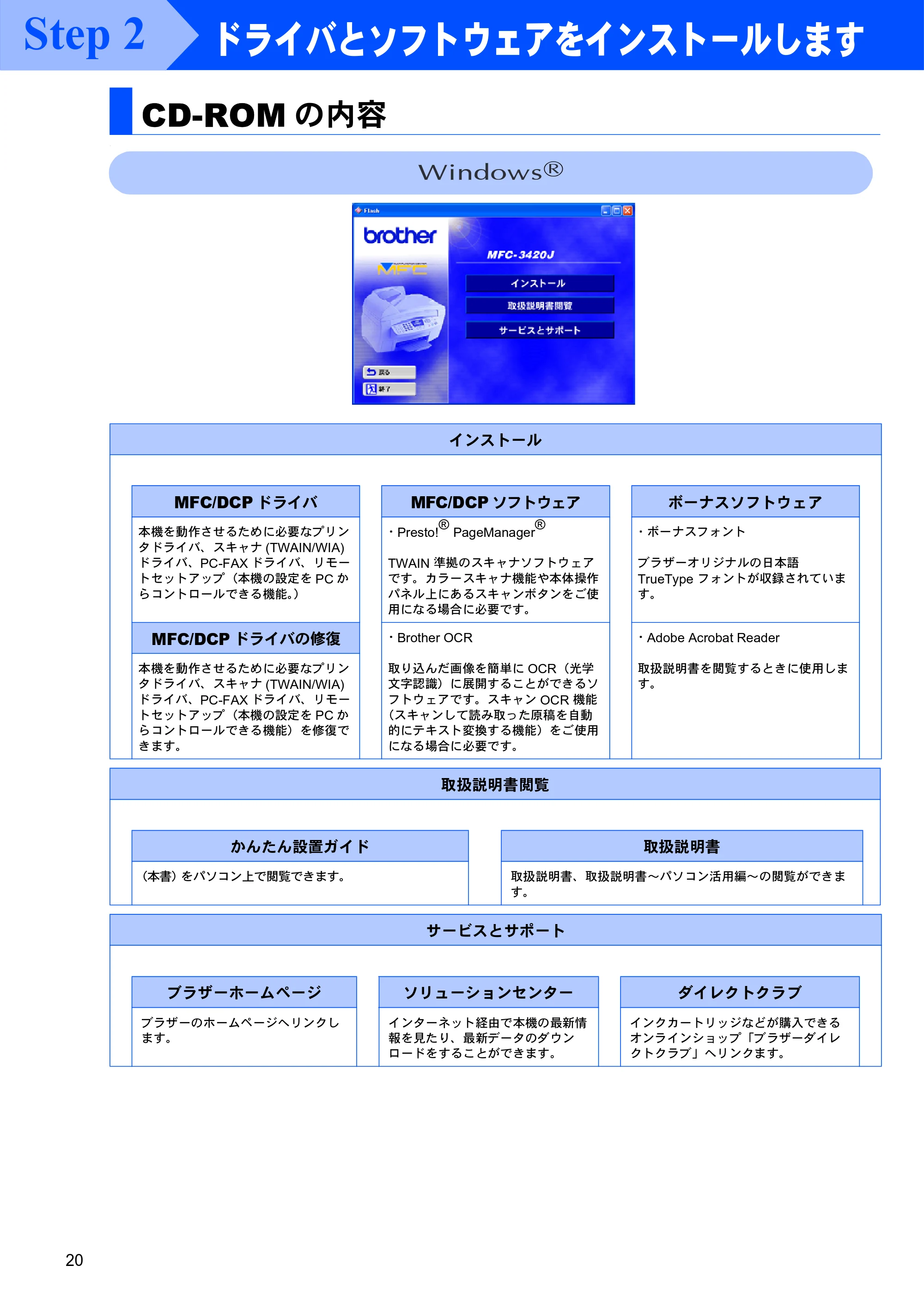
CD-ROM の内容
Windows
R
インストール
MFC/DCP ドライバ MFC/DCP ソフトウェア ボーナスソフトウェア
本機を動作させるために必要なプリン
タドライバ、スキャナ (TWAIN/WIA)
ドライバ、PC-FAX ドライバ、リモー
トセットアップ(本機の設定を PC か
らコントロールできる機能。)
- Presto!
®
PageManager
®
TWAIN 準拠のスキャナソフトウェア
です。カラースキャナ機能や本体操作
パネル上にあるスキャンボタンをご使
用になる場合に必要です。
- ボーナスフォント
ブラザーオリジナルの日本語
TrueType フォントが収録されていま
す。
MFC/DCP ドライバの修復 ・Brother OCR
取り込んだ画像を簡単に OCR(光学
文字認識)に展開することができるソ
フトウェアです。スキャン OCR 機能
(スキャンして読み取った原稿を自動
的にテキスト変換する機能)をご使用
になる場合に必要です。
- Adobe Acrobat Reader
取扱説明書を閲覧するときに使用しま
す。
本機を動作させるために必要なプリン
タドライバ、スキャナ (TWAIN/WIA)
ドライバ、PC-FAX ドライバ、リモー
トセットアップ(本機の設定を PC か
らコントロールできる機能)を修復で
きます。
取扱説明書閲覧
かんたん設置ガイド 取扱説明書
(本書)をパソコン上で閲覧できます。 取扱説明書、取扱説明書~パソコン活用編~の閲覧ができま
す。
サービスとサポート
ブラザーホームページ ソリューションセンター ダイレクトクラブ
ブラザーのホームページへリンクし
ます。
インターネット経由で本機の最新情
報を見たり、最新データのダウン
ロードをすることができます。
インクカートリッジなどが購入できる
オンラインショップ「ブラザーダイレ
クトクラブ」へリンクます。
Step 2
21ページ
21
ドライバとソフトウェアをインストールします
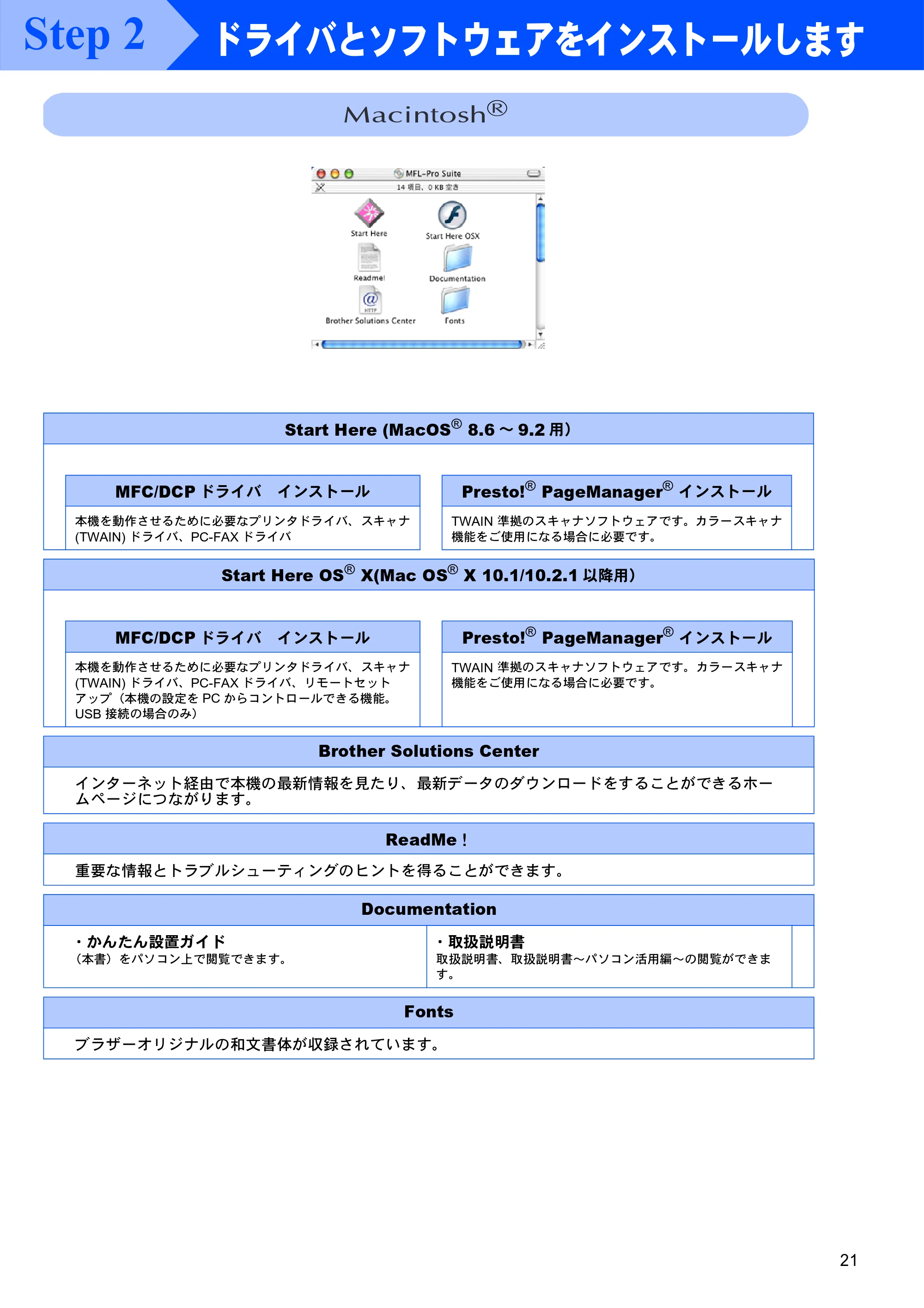
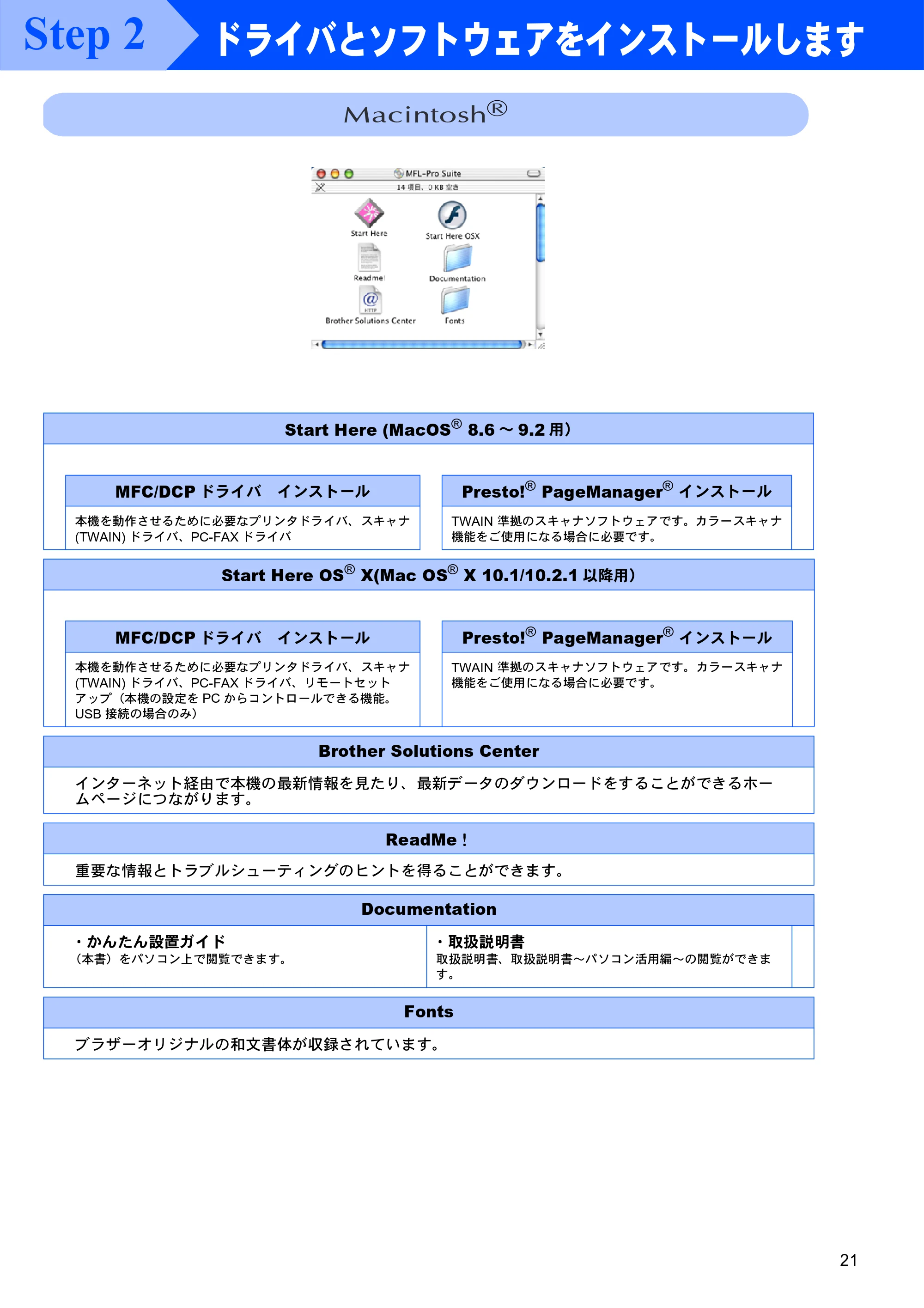
Start Here (MacOS
®
8.6 ~ 9.2 用)
MFC/DCP ドライバ インストール Presto!
®
PageManager
®
インストール
本機を動作させるために必要なプリンタドライバ、スキャナ
(TWAIN) ドライバ、PC-FAX ドライバ
TWAIN 準拠のスキャナソフトウェアです。カラースキャナ
機能をご使用になる場合に必要です。
Start Here OS
®
X(Mac OS
®
X 10.1/10.2.1 以降用)
MFC/DCP ドライバ インストール Presto!
®
PageManager
®
インストール
本機を動作させるために必要なプリンタドライバ、スキャナ
(TWAIN) ドライバ、PC-FAX ドライバ、リモートセット
アップ(本機の設定を PC からコントロールできる機能。
USB 接続の場合のみ)
TWAIN 準拠のスキャナソフトウェアです。カラースキャナ
機能をご使用になる場合に必要です。
Brother Solutions Center
インターネット経由で本機の最新情報を見たり、最新データのダウンロードをすることができるホー
ムページにつながります。
ReadMe!
重要な情報とトラブルシューティングのヒントを得ることができます。
Documentation
- かんたん設置ガイド
(本書)をパソコン上で閲覧できます。
- 取扱説明書
取扱説明書、取扱説明書~パソコン活用編~の閲覧ができま
す。
Fonts
ブラザーオリジナルの和文書体が収録されています。
Macintosh
R
Step 2
動作環境
22
ドライバとソフトウェアをインストールします
本機をパソコンと接続してプリンタやスキャナとして使用する場合は、プリンタドライバやスキャナドライバ
や付属のソフトウェア等をインストールする必要があります。
ソフトウェアをインストールする前に CD-ROM に収録されている内容と、パソコンの動作環境を確認してください。
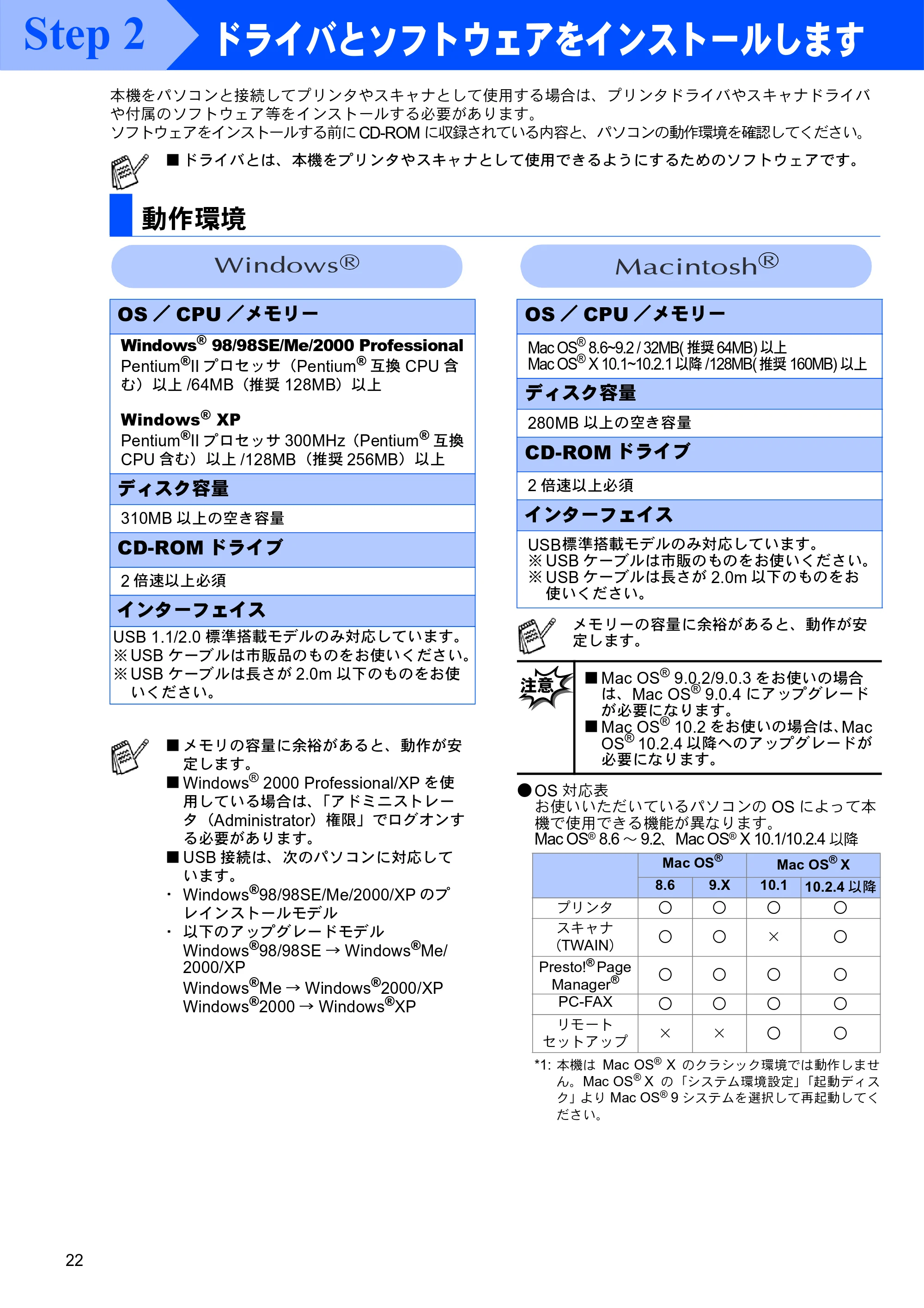
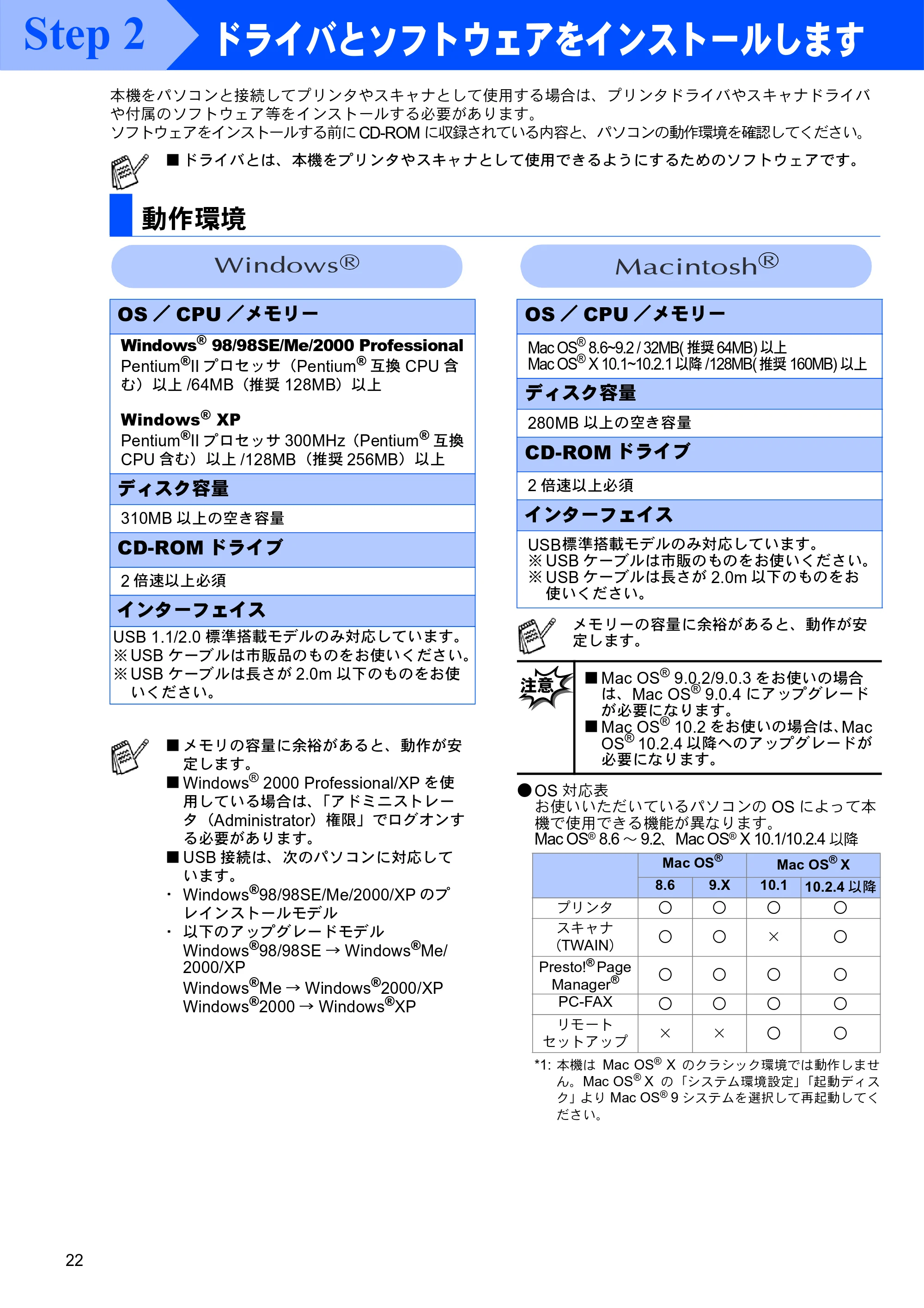
- OS 対応表
お使いいただいているパソコンの OS によって本
機で使用できる機能が異なります。
Mac OS
®
8.6 ~ 9.2、Mac OS
®
X 10.1/10.2.4 以降
*1: 本機は Mac OS
®
X のクラシック環境では動作しませ
ん。Mac OS
®
X の「システム環境設定」「起動ディス
ク」より Mac OS
®
9 システムを選択して再起動してく
ださい。
■ ドライバとは、本機をプリンタやスキャナとして使用できるようにするためのソフトウェアです。
動作環境
OS / CPU /メモリー
Windows
®
98/98SE/Me/2000 Professional
Pentium
®
II プロセッサ(Pentium
®
互換 CPU 含
む)以上 /64MB(推奨 128MB)以上
Windows
®
XP
Pentium
®
II プロセッサ 300MHz(Pentium
®
互換
CPU 含む)以上 /128MB(推奨 256MB)以上
ディスク容量
310MB 以上の空き容量
CD-ROM ドライブ
2 倍速以上必須
インターフェイス
USB 1.1/2.0 標準搭載モデルのみ対応しています。
※ USB ケーブルは市販品のものをお使いください。
※ USB ケーブルは長さが 2.0m 以下のものをお使
いください。
■ メモリの容量に余裕があると、動作が安
定します。
■ Windows
®
2000 Professional/XP を使
用している場合は、「アドミニストレー
タ(Administrator)権限」でログオンす
る必要があります。
■ USB 接続は、次のパソコンに対応して
います。
- Windows
®
98/98SE/Me/2000/XP のプ
レインストールモデル
- 以下のアップグレードモデル
Windows
®
98/98SE → Windows
®
Me/
2000/XP
Windows
®
Me → Windows
®
2000/XP
Windows
®
2000 → Windows
®
XP
Windows
R
OS / CPU /メモリー
Mac OS
®
8.6~9.2 / 32MB( 推奨 64MB) 以上
Mac OS
®
X 10.1~10.2.1 以降 /128MB( 推奨 160MB) 以上
ディスク容量
280MB 以上の空き容量
CD-ROM ドライブ
2 倍速以上必須
インターフェイス
USB標準搭載モデルのみ対応しています。
※ USB ケーブルは市販のものをお使いください。
※ USB ケーブルは長さが 2.0m 以下のものをお
使いください。
メモリーの容量に余裕があると、動作が安
定します。
■ Mac OS
®
9.0.2/9.0.3 をお使いの場合
は、Mac OS
®
9.0.4 にアップグレード
が必要になります。
■ Mac OS
®
10.2 をお使いの場合は、Mac
OS
®
10.2.4 以降へのアップグレードが
必要になります。
Mac OS
®
Mac OS
®
X
8.6 9.X 10.1 10.2.4 以降
プリンタ ○ ○ ○ ○
スキャナ
(TWAIN)
○ ○ × ○
Presto!
®
Page
Manager
® ○ ○ ○ ○
PC-FAX ○ ○ ○ ○
リモート
セットアップ
× × ○ ○
Macintosh
R
Step 2
23ページ
23
本機の準備
Windows
®
USB
Mac OS
®
8.6-9.2
Mac OS
®
X
10.1/10.2.1
以降
ドライバとソフトウェアをインストールしますStep 2
Windows
®
98/98SE/Me/2000 Professional/XP ユーザの方 ... 24 ページへ
Mac OS
®
8.6 ~ 9.2 ユーザの方 ................. 32 ページへ
Mac OS
®
X 10.1/10.2.1 以降ユーザの方 ......... 33 ページへ
Windows
®
Macintosh
®
- Windows
®
をお使いの方はドライバをインストール後ソフトウェアをインストールします。(30 ページ)
WindowsR
24
ドライバとソフトウェアをインストールします
インストールを開始する前に、本機の設定(6 ~ 19
ページ)が終了していることを確認してください。
本機の電源コードをコンセントから外します。
パソコンの電源を入れます。
Windows
®
2000 Professional/XP をご使
用の場合は、アドミニストレータ
(Administrator)権限でログオンする必要
があります。
付属の CD-ROM を CD-ROM ドライブに
セットします。
お使いのモデルをクリックします。
「インストール」をクリックします。
「MFC/DCP ドライバ」をクリックし
て、インストールを開始します。
もし下の画面が表示されたら「OK」をク
リックします。Windows
®
がアップデー
トされ、パソコンが再起動されます。
「次へ」をクリックします。
Windows
®
98/98SE/Me/2000Professional/XP ユーザの方
この時点では USB ケーブルは接続しな
いでください。
■ ドライバのインストールを行うとき
は、必ずすべてのメモリーカードを抜
いた状態で行ってください。
画 面 が表 示 さ れ な いと き は「マ イ コ ン
ピュータ」から CD-ROM ドライブをダブ
ルクリックし、「SETUP.EXE」をダブルク
リックして画面を表示させてください。
1
2
3
a
上記画面インストール中にエラーメッセージが
表示された場合、すでにインストールされてい
る Brother MFC/DCP ドライバをアンインス
トールする必要があります。スタートメニュー
から[プログラム]-[Brother]-[Brother
MFC/DCP]-[アンインストール]の順に選
択し、画面に表示される指示に従ってくださ
い。アンインストール後、再度手順 1 からやり
なおしてください。
b
c
d
Step 2
25ページ
25
Windows
R
使用許諾契約の画面が表示されます。
「はい」をクリックします。
「標準」を選択し、「次へ」をクリックし
ます。
e
f
Windows
®
98/98SE/Me ユーザの方
→ 26 ページへお進みください。
Windows
®
2000 Professional ユーザの方
→ 28 ページへお進みください。
Windows
®
XP ユーザの方
→ 29 ページへお進みください。
パソコンに
ドライバとソフトウェアをインストールします
本機の準備
Windows
®
USB
Windows® 98/98SE/Meユーザの方
26
ドライバとソフトウェアをインストールします
手順の から の作業(24 ~ 25 ページ)が終
了していることを確認してください。
ケーブル接続画面が表示されます。
本機とパソコンを USB ケーブルで接続し
ます。
パソコンに USB ケーブルを接続します。
本機に USB ケーブルを接続します。
本機の電源プラグをコンセントに差し込み
ます。
インストールが継続されます。(インス
トール画面が表示されるまでに数分かかり
ます。)
画面の指示に従って操作します。
「BRUSB:USB Printer Port」を選択し、
「次へ」をクリックします。
プリンタ名を確認した後、「はい」を選
択し、「次へ」をクリックします。
「はい」(推奨)を選択し、「完了」をク
リックします。
テストページが正しく印刷されたこと
を確認し、「はい」をクリックします。
Windows
®
98/98SE/Me ユーザの方
1 3
4
5
a
b
①
②
6
手順 の「Read Me」および手順 の完
了画面が表示されたときは、テストページ
の印刷終了後「Read Me」を閉じ「完了」
をクリックしてください。
7
a
b
c
d
e f
Step 2
27ページ
27
Windows
R
Read Me 画面が表示されます。表示さ
れた内容をよく読みます。[x] ボタン
をクリックしてファイルを閉じます。
「はい」を選択し、「完了」をクリック
します。
MFC/DCP ドライバのインストールは完
了しました。パソコンが再起動しますの
で、引き続き「MFC/DCP ソフトウェア
をインストールする」にお進みください。
MFC/DCP ドライバを手順どおりにインス
トールできない場合は、CD-ROM メニュー
の「MFC/DCP ドライバの修復」から再度
インストールをやり直してください。
e
f
→ 30 ページへお進みください。
パソコンに
ドライバとソフトウェアをインストールします
本機の準備
Windows
®
USB
Windows® 2000 Professionalユーザの方
28
ドライバとソフトウェアをインストールします
手順の から の作業(24 ~ 25 ページ)が終
了していることを確認してください。
ケーブル接続画面が表示されます。
本機とパソコンを USB ケーブルで接続し
ます。
パソコンに USB ケーブルを接続します。
本機に USB ケーブルを接続します。
本機の電源プラグをコンセントに差し込み
ます。
インストールが継続されます。(インス
トール画面が表示されるまでに数分かかり
ます。)
画面の指示に従って操作します。
「はい」をクリックします。
「はい」をクリックします。
Read Me 画面が表示されます。表示さ
れた内容をよく読みます。[x] ボタン
をクリックしてファイルを閉じます。
「はい」を選択し、「完了」をクリックします。
MFC/DCP ドライバのインストールは完
了しました。パソコンが再起動しますの
で、引き続き「MFC/DCP ソフトウェア
をインストールする」にお進みください。
Windows
®
2000 Professional ユーザの方
電源プラグをコンセントに差し込むと自動
的に MFC/DCP ドライバがインストールさ
れます。その間、ウィンドウが何度も開い
たりする場合がありますが、そのまましば
らくお待ちください。
1 3
4
5
a
b
①
②
6
MFC/DCP ドライバを手順どおりにインス
トールできない場合は、CD-ROM メニュー
の「MFC/DCP ドライバの修復」から再度
インストールをやり直してください。
7
a
b
c
d
→ 30 ページへお進みください。
Step2
Windows® XP ユーザの方
29
Windows
R
手順の から の作業(24 ~ 25 ページ)が終
了していることを確認してください。
ケーブル接続画面が表示されます。
本機とパソコンを USB ケーブルで接続し
ます。
パソコンに USB ケーブルを接続します。
本機に USB ケーブルを接続します。
本機の電源プラグをコンセントに差し込み
ます。
インストールが継続されます。(インス
トール画面が表示されるまでに数分かかり
ます。)
画面の指示に従って操作します。
Read Me 画面が表示されます。表示さ
れた内容をよく読みます。[x] ボタン
をクリックしてファイルを閉じます。
「はい」を選択し、「完了」をクリック
します。
MFC/DCP ドライバのインストールは完
了しました。パソコンが再起動しますの
で、引き続き「MFC/DCP ソフトウェア
をインストールする」にお進みください。
Windows
®
XP ユーザの方
電源プラグをコンセントに差し込むと自動
的に MFC/DCP ドライバがインストールさ
れます。その間、ウィンドウが何度も開い
たりする場合がありますが、そのまましば
らくお待ちください。
1 3
4
5
a
b
①
②
6
MFC/DCP ドライバを手順どおりにインス
トールできない場合は、CD-ROM メニュー
の「MFC/DCP ドライバの修復」から再度
インストールをやり直してください。
7
a
b
→ 30 ページへお進みください。
パソコンに
ドライバとソフトウェアをインストールします
本機の準備
Windows
®
USB
MFC/DCPソフトウェアをインストールします
30
ドライバとソフトウェアをインストールします
本機のスキャンボタン機能を使用したい場合は、以
下のソフトをインストールする必要があります。
- Presto!
®
PageManager
®
(スキャナソフトウェア)
- Brother OCR(光学文字認識ソフトウェア)
付属の CD-ROM を CD-ROM ドライブに
再度セットします。
お使いのモデルをクリックします。
メイン画面から「インストール」をク
リックします。
「MFC/DCP ソフトウェア」をクリック
し、画面の指示に従ってインストール
します。
ソフトウェアのインストールは完了しま
した。
MFC/DCP ソフトウェアをインストールします
ドライバのインストールが完了しているこ
とを確認してください。
(ドライバのインストールが完了していな
い方は、20 ページへお進みください。)
画 面 が表 示 さ れ な いと き は「マ イ コ ン
ピュータ」から CD-ROM ドライブをダブル
クリックし、「Setup.exe」をダブルクリッ
クして画面を表示させてください。
1
a
b
c
Step2
31ページ
31
Windows
R
パソコンに
ドライバとソフトウェアをインストールします
本機の準備
Windows
®
USB
Mac OSR
32
ドライバとソフトウェアをインストールします
インストールを開始する前に、本機の設定(6 ~ 19
ページ)が終了していることを確認してください。
本機の電源コードをコンセントから外します。
Macintosh
®
の電源を入れます。
付属の CD-ROM を CD-ROM ドライブに
セットします。
MFC/DCP ドライバをインストールします。
「Start Here」をダブルクリックします。
ご使用の言語をクリックします。
MFC/DCP ドライバの「インストール」
をクリックします。インストールが完
了すると Macintosh
®
の再起動を指示す
る画面が表示されます。
Macintosh
®
を再起動します。
Macintosh
®
を再起動すると、Macintosh
®
は
新しいドライバを認識することができます。
本機と Macintosh
®
を USB ケーブルで接
続します。
Macintosh
®
にUSBケーブルを接続します。
本機に USB ケーブルを接続します。
本機の電源プラグをコンセントに差し込みます。
プリンタを選択します。
「アップル」メニューから「セレクタ」
を選択します。
インストールした「Brother Ink」アイ
コンをクリックします。(アイコンの色
が強調表示されます。)
「セレクタ」の右の欄にあるプリンタ名
を選択します。
「セレクタ」を閉じます。
MFC/DCP ドライバのインストールは完
了しました。
Mac OS
®
8.6 ~ 9.2 ユーザの方
1
2
3
4
a
b
c
Presto!
®
PageManager
®
は必要に応じて
インストールしてください。
インストール手順
1. Start Here アイコンをダブルクリックします。
2. Presto!
®
PageManager
®
のインストー
ルボタンをクリックします。
3. 画面の指示に従ってインストールします。
5
6
a
b
①
②
7
8
a
b
c
d
Step2
Mac OS® X 10.1/10.2.1以降ユーザの方
33
Macintosh
R
インストールを開始する前に、本機の設定(6 ~ 19
ページ)が終了していることを確認してください。
本機の電源コードをコンセントから外します。
Macintosh
®
の電源を入れます。
付属の CD-ROM を CD-ROM ドライブに
セットします。
MFC/DCP ドライバをインストールします。
「Start Here OS X」をダブルクリック
します。
ご使用の言語をクリックします。
「MFC/DCP ドライバインストール」を
クリックします。インストールが完了
すると Macintosh
®
の再起動を指示する
画面が表示されます。
Macintosh
®
を再起動します。
Macintosh
®
を再起動すると、Macintosh
®
は
新しいドライバを認識することができます。
本機と Macintosh
®
を USB ケーブルで接
続します。
Macintosh
®
に USB ケーブルを接続し
ます。
本機に USB ケーブルを接続します。
本機の電源プラグをコンセントに差し込み
ます。
「Macintosh HD」アイコンをダブルクリッ
クします。
「Applications」フォルダを開き、「Utility」
フォルダをダブルクリックします。
Mac OS
®
X 10.1/10.2.1 以降ユーザの方
1
2
3
4
a
b
c
5
6
a
b
①
②
7
8
9
本機の準備
パソコンに
ドライバとソフトウェアをインストールします
Mac OS
®
8.6-9.2
Mac OS
®
X
10.1/10.2.1
以降
34ページ
34
ドライバとソフトウェアをインストールします
「Print Center」アイコンをダブルクリック
します。
「プリンタを追加 ...」アイコンをダブルク
リックします。
「USB」を選びます。
「MFC-3420J」を選び、「追加」をクリッ
クします。
「Print Center」メニューから「Print
Center を終了」を選びます。
MFC/DCP ドライバのインストールは完
了しました。
10
11
12
13
Presto!
®
PageManager
®
は必要に応じて
インストールしてください。
インストール手順
1. Start Here OS
®
X アイコンをダブルク
リックします。
2. Presto!
®
PageManager
®
のインストー
ルボタンをクリックします。
3. 画面の指示に従ってインストールします。
14
Step2
消耗品
35
インクカートリッジ
消耗品
ブラック マゼンタ イエロー シアン
LC08BK LC08M LC08Y LC08C
パソコンに
ドライバとソフトウェアをインストールします
本機の設定
Windows
®
USB
Mac OS
®
8.6-9.2
Mac OS
®
X
10.1/10.2.1
以降
36ページ
©2003 Brother Industries, Ltd. Version ②