1ページ
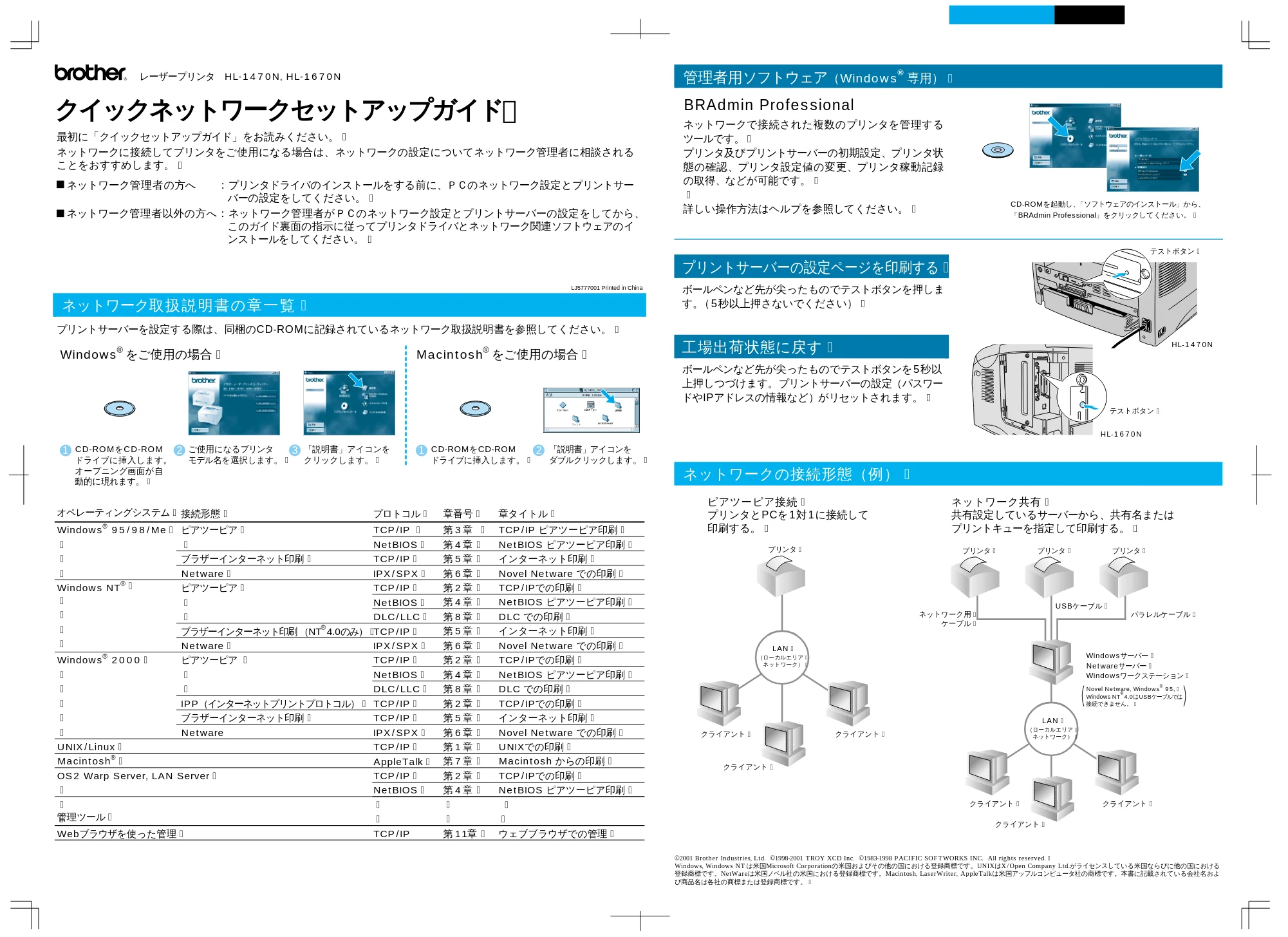
BRAdmin Professional
プリントサーバーを設定する際は、同梱のCD-ROMに記録されているネットワーク取扱説明書を参照してください。�
TCP/IP ピアツーピア印刷�
NetBIOS ピアツーピア印刷�
インターネット印刷�
Novel Netware での印刷�
TCP/IPでの印刷�
NetBIOS ピアツーピア印刷�
DLC での印刷�
インターネット印刷�
Novel Netware での印刷�
TCP/IPでの印刷�
NetBIOS ピアツーピア印刷�
DLC での印刷�
TCP/IPでの印刷�
インターネット印刷�
Novel Netware での印刷�
UNIXでの印刷�
Macintosh からの印刷�
TCP/IPでの印刷�
NetBIOS ピアツーピア印刷�
�
�
ウェブブラウザでの管理�
第3章 �
第4章�
第5章�
第6章�
第2章�
第4章�
第8章�
第5章�
第6章�
第2章�
第4章�
第8章�
第2章�
第5章�
第6章�
第1章�
第7章�
第2章�
第4章�
�
�
第11章�
TCP/IP �
NetBIOS�
TCP/IP�
IPX/SPX�
TCP/IP�
NetBIOS�
DLC/LLC�
TCP/IP�
IPX/SPX�
TCP/IP�
NetBIOS�
DLC/LLC�
TCP/IP�
TCP/IP�
IPX/SPX�
TCP/IP�
AppleTalk�
TCP/IP�
NetBIOS�
�
�
TCP/IP
ピアツーピア�
�
ブラザーインターネット印刷�
Netware�
ピアツーピア�
�
�
ブラザーインターネット印刷 (NT
®
4.0のみ)�
Netware�
ピアツーピア �
�
�
IPP(インターネットプリントプロトコル)�
ブラザーインターネット印刷�
Netware
Windows
®
95/98/Me�
�
�
�
Windows NT
®
�
�
�
�
�
Windows
®
2000�
�
�
�
�
�
UNIX/Linux�
Macintosh
®
�
OS2 Warp Server, LAN Server�
�
�
�
Webブラウザを使った管理�
オペレーティングシステム�
管理ツール�
接続形態� プロトコル� 章番号� 章タイトル�
ネットワークで接続された複数のプリンタを管理する
ツールです。�
プリンタ及びプリントサーバーの初期設定、プリンタ状
態の確認、プリンタ設定値の変更、プリンタ稼動記録
の取得、などが可能です。�
�
詳しい操作方法はヘルプを参照してください。�
ネットワーク共有�
共有設定しているサーバーから、共有名または
プリントキューを指定して印刷する。�
プリンタ�
ネットワーク用�
ケーブル�
クライアント�クライアント�
クライアント�
USBケーブル�
パラレルケーブル�
プリンタ� プリンタ�
ピアツーピア接続�
プリンタとPCを1対1に接続して
印刷する。�
プリンタ�
クライアント�クライアント�
クライアント�
LAN�
(ローカルエリア�
ネットワーク)�
LAN�
(ローカルエリア�
ネットワーク)�
CD-ROMを起動し、「ソフトウェアのインストール」から、
「BRAdmin Professional」をクリックしてください。�
LJ5777001 Printed in China
ネットワークの接続形態(例)�
ネットワーク取扱説明書の章一覧�
ボールペンなど先が尖ったものでテストボタンを押しま
す。(5秒以上押さないでください)�
ボールペンなど先が尖ったものでテストボタンを5秒以
上押しつづけます。プリントサーバーの設定(パスワー
ドやIPアドレスの情報など)がリセットされます。�
Novel Netware, Windows
®
95,�
Windows NT
®
4.0はUSBケーブルでは
接続できません。�
2 ご使用になるプリンタ
モデル名を選択します。�
プリントサーバーの設定ページを印刷する�
管理者用ソフトウェア(Windows
®
専用)�
工場出荷状態に戻す�
クイックネットワークセットアップガイド�
最初に「クイックセットアップガイド」をお読みください。�
ネットワークに接続してプリンタをご使用になる場合は、ネットワークの設定についてネットワーク管理者に相談される
ことをおすすめします。�
ネットワーク管理者の方へ :プリンタドライバのインストールをする前に、PCのネットワーク設定とプリントサー
バーの設定をしてください。�
ネットワーク管理者以外の方へ:ネットワーク管理者がPCのネットワーク設定とプリントサーバーの設定をしてから、
このガイド裏面の指示に従ってプリンタドライバとネットワーク関連ソフトウェアのイ
ンストールをしてください。�
レーザープリンタ HL-1470N, HL-1670N
Windowsサーバー�
Netwareサーバー�
Windowsワークステーション�
©2001 Brother Industries, Ltd. ©1998-2001 TROY XCD Inc. ©1983-1998 PACIFIC SOFTWORKS INC. All rights reserved.�
Windows, Windows NT は米国Microsoft Corporationの米国およびその他の国における登録商標です。UNIXはX/Open Company Ltd.がライセンスしている米国ならびに他の国における
登録商標です。NetWareは米国ノベル社の米国における登録商標です。Macintosh, LaserWriter, AppleTalkは米国アップルコンピュータ社の商標です。本書に記載されている会社名およ
び商品名は各社の商標または登録商標です。�
Windows
®
をご使用の場合� Macintosh
®
をご使用の場合�
1 CD-ROMをCD-ROM
ドライブに挿入します。
オープニング画面が自
動的に現れます。�
3 「説明書」アイコンを
クリックします。�
1 CD-ROMをCD-ROM
ドライブに挿入します。�
2 「説明書」アイコンを
ダブルクリックします。�
テストボタン�
HL-1470N
HL-1670N
テストボタン�
2ページ
2 ご使用になるポート名(例
:BLP1)を入力し、OK
ボタンをクリックします。�
2 ご使用になるポート名(例:BNT1)
を入力し、OKボタンをクリックします。�
1 「LPR(推奨)」を選択し、
「次へ」ボタンをクリック
します。�
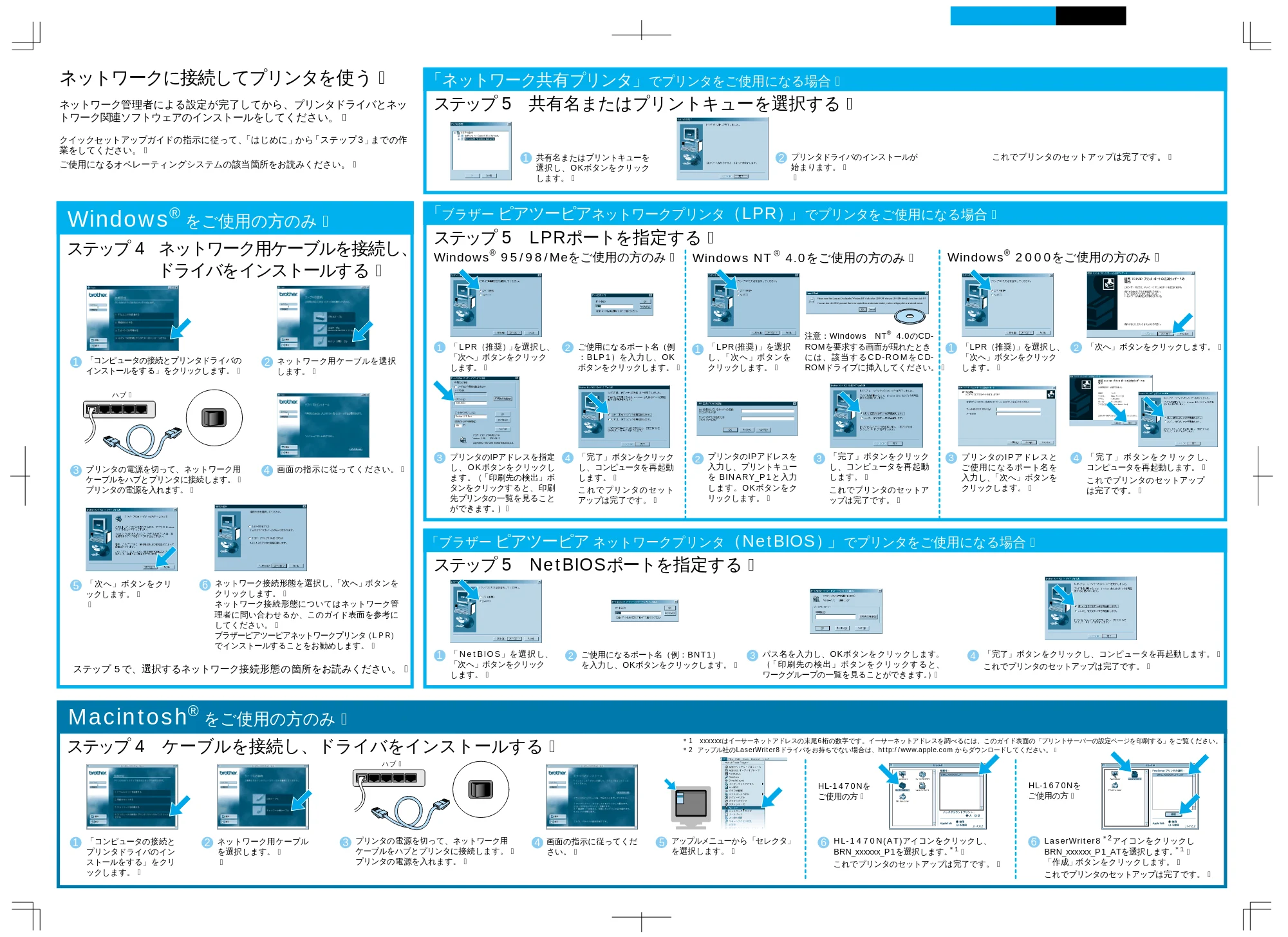
ステップ 4 ケーブルを接続し、ドライバをインストールする�
ステップ 4 ネットワーク用ケーブルを接続し、
ドライバをインストールする�
ステップ 5 NetBIOSポートを指定する�
ステップ 5 共有名またはプリントキューを選択する�
ステップ 5 LPRポートを指定する�
Windows
®
95/98/Meをご使用の方のみ�
HL-1470Nを
ご使用の方�
HL-1670Nを
ご使用の方�
Windows NT
®
4.0をご使用の方のみ� Windows
®
2000をご使用の方のみ�
3 プリンタのIPアドレスを指定
し、OKボタンをクリックし
ます。(「印刷先の検出」ボ
タンをクリックすると、印刷
先プリンタの一覧を見ること
ができます。)�
4 「完了」ボタンをクリック
し、コンピュータを再起動
します。�
これでプリンタのセット
アップは完了です。�
2 「次へ」ボタンをクリックします。�
3 パス名を入力し、OKボタンをクリックします。
(「印刷先の検出」ボタンをクリックすると、
ワークグループの一覧を見ることができます。)�
4 「完了」ボタンをクリックし、コンピュータを再起動します。�
これでプリンタのセットアップは完了です。�
3
「完了」ボタンをクリック
し、コンピュータを再起動
します。�
これでプリンタのセットア
ップは完了です。�
2
プリンタのIPアドレスを
入力し、プリントキュー
を BINARY_P1と入力
します。OKボタンをク
リックします。�
1
「LPR(推奨)」を選択
し、「次へ」ボタンを
クリックします。�
1 「NetBIOS」を選択し、
「次へ」ボタンをクリック
します。�
「ブラザー ピアツーピアネットワークプリンタ(LPR)」 でプリンタをご使用になる場合�
「ブラザー ピアツーピア ネットワークプリンタ(NetBIOS)」 でプリンタをご使用になる場合�
Macintosh
®
をご使用の方のみ�
5 アップルメニューから「セレクタ」
を選択します。�
6
HL-1470N(AT)アイコンをクリックし、
BRN_xxxxxx_P1を選択します。
*1
�
これでプリンタのセットアップは完了です。�
6 LaserWriter8
*2
アイコンをクリックし
BRN_xxxxxx_P1_ATを選択します。
*1
�
「作成」ボタンをクリックします。�
これでプリンタのセットアップは完了です。�
ネットワーク管理者による設定が完了してから、プリンタドライバとネッ
トワーク関連ソフトウェアのインストールをしてください。�
クイックセットアップガイドの指示に従って、「はじめに」から「ステップ3」までの作
業をしてください。�
ご使用になるオペレーティングシステムの該当箇所をお読みください。�
ネットワークに接続してプリンタを使う�
Windows
®
をご使用の方のみ�
「ネットワーク共有プリンタ」 でプリンタをご使用になる場合�
1 「コンピュータの接続とプリンタドライバの
インストールをする」をクリックします。�
1 共有名またはプリントキューを
選択し、OKボタンをクリック
します。�
2 プリンタドライバのインストールが
始まります。�
�
5 「次へ」ボタンをクリ
ックします。�
�
6 ネットワーク接続形態を選択し、「次へ」ボタンを
クリックします。�
ネットワーク接続形態についてはネットワーク管
理者に問い合わせるか、このガイド表面を参考に
してください。�
ブラザーピアツーピアネットワークプリンタ(LPR)
でインストールすることをお勧めします。�
2 ネットワーク用ケーブルを選択
します。�
3 プリンタの電源を切って、ネットワーク用
ケーブルをハブとプリンタに接続します。�
プリンタの電源を入れます。�
3 プリンタの電源を切って、ネットワーク用
ケーブルをハブとプリンタに接続します。�
プリンタの電源を入れます。�
3 プリンタのIPアドレスと
ご使用になるポート名を
入力し、「次へ」ボタンを
クリックします。�
注意:Windows NT
®
4.0のCD-
ROMを要求する画面が現れたとき
には、該当するCD-ROMをCD-
ROMドライブに挿入してください。�
これでプリンタのセットアップは完了です。�
ステップ 5 で、選択するネットワーク接続形態の箇所をお読みください。�
1 「コンピュータの接続と
プリンタドライバのイン
ストールをする」をクリ
ックします。�
2 ネットワーク用ケーブル
を選択します。�
�
1 「LPR(推奨)」を選択し、
「次へ」ボタンをクリック
します。�
4 「 完 了 」 ボタンを ク リ ッ ク し、
コンピュータを再起動します。�
これでプリンタのセットアップ
は完了です。�
ハブ�
ハブ�
4 画面の指示に従ってください。�
4 画面の指示に従ってくだ
さい。�
*1 xxxxxxはイーサーネットアドレスの末尾6桁の数字です。イーサーネットアドレスを調べるには、このガイド表面の「プリントサーバーの設定ページを印刷する」をご覧ください。�
*2 アップル社のLaserWriter8ドライバをお持ちでない場合は、http://www.apple.com からダウンロードしてください。�