FAX-2840 ユーザーズガイド パソコン活用編
3
パソコン活用編パソコン活用編
Macintosh編
Windows
®
編
共通操作
困ったときは
本製品の動作がおかしいとき、故障かな?
と思ったときなどは、以下の手順で原因を
お調べください。
ブ ラ ザ ー の サ ポ ート サ イト
にアクセスして、最新の情報を調べる
http://solutions.brother.co.jp/
ユーザーズガイド基本編「困ったときには」で調べる
サポート ブラザー
ご登録いただくと、製品をより快適にご使用いただくための情報をいち
早くお届けします。
オンラインユーザー登録をお勧めします。
https://myportal.brother.co.jp/
FAX-2840
Version 0 JPN
目次
1
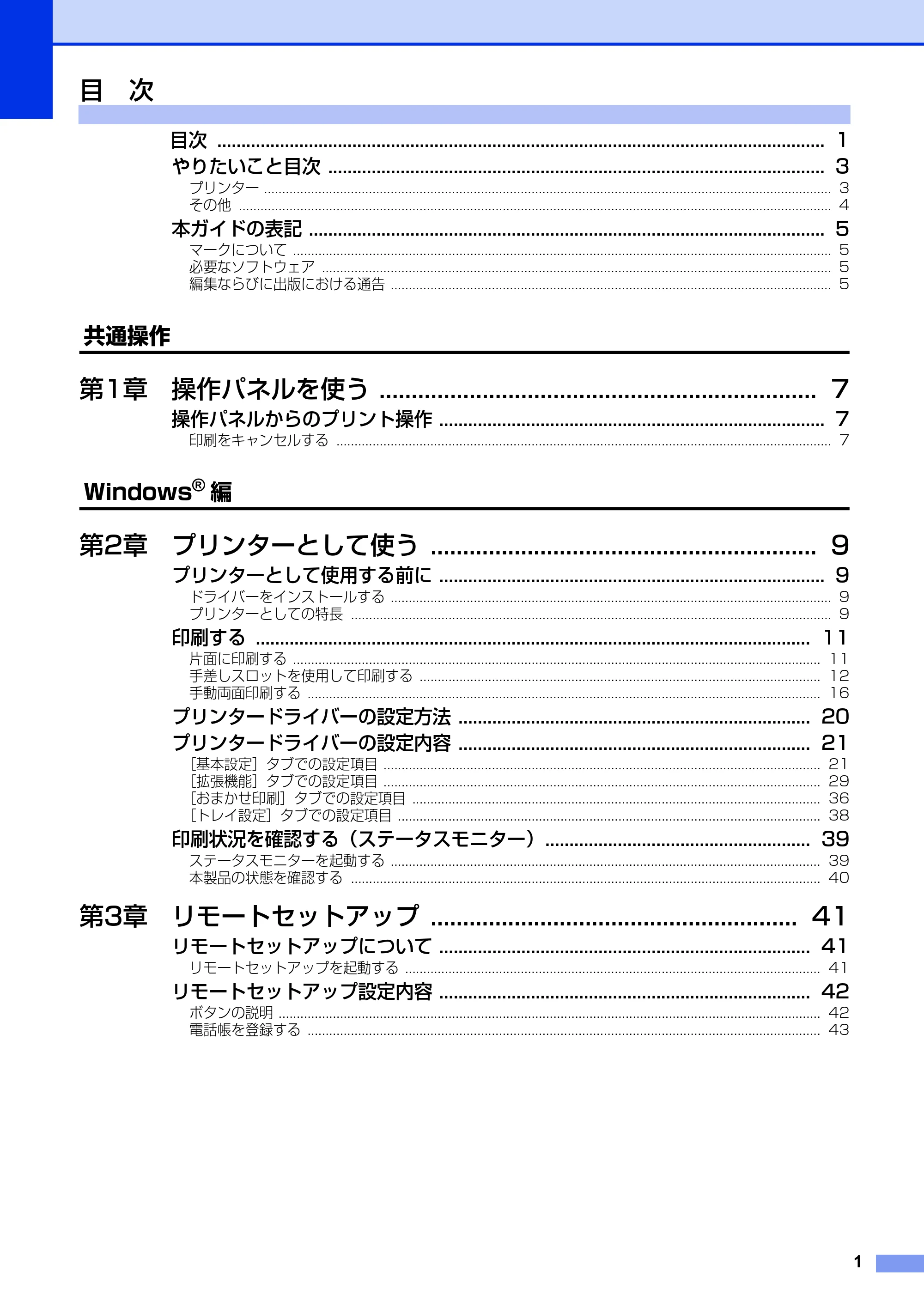
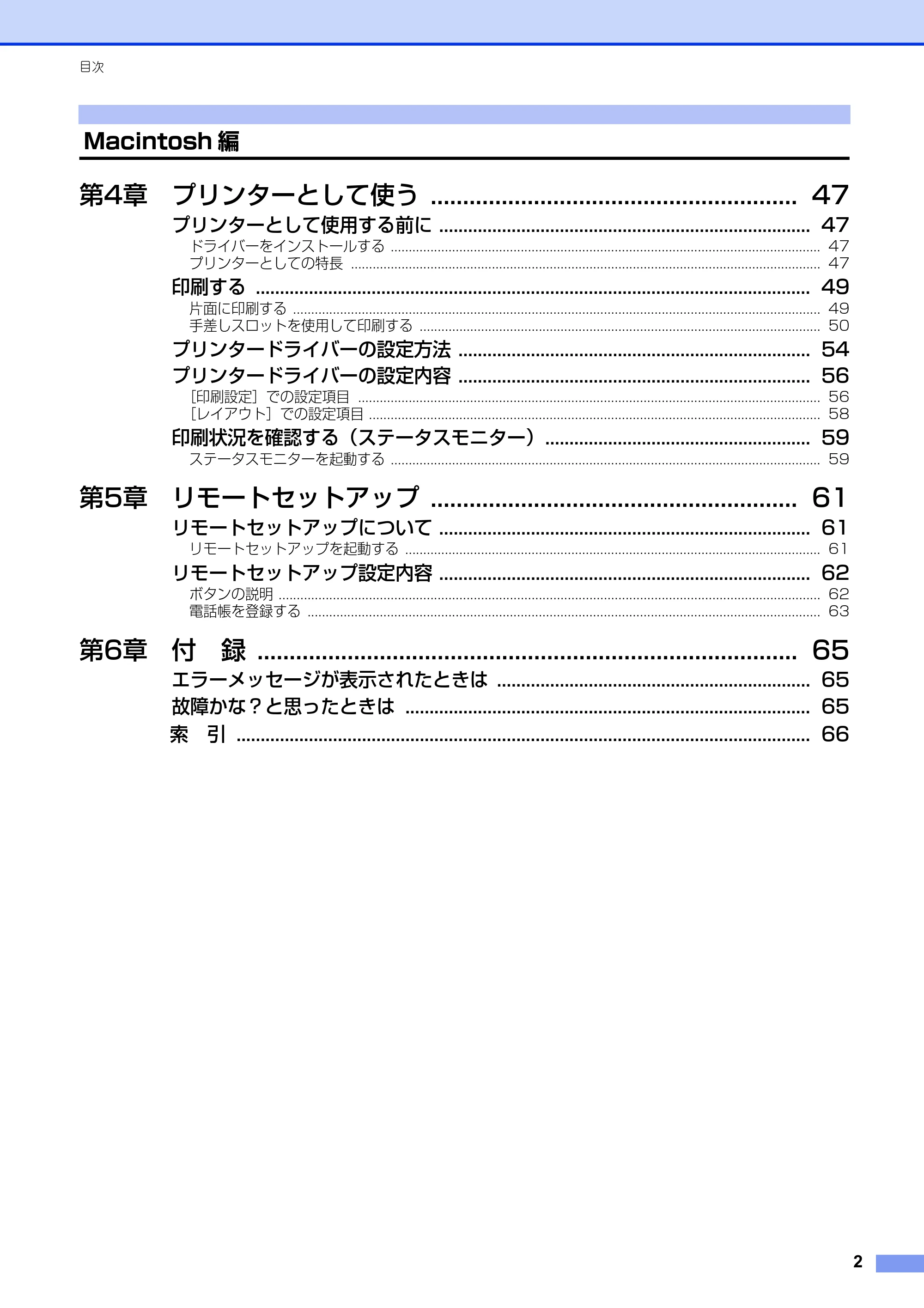
目次 .............................................................................................................................. 1
やりたいこと目次 ....................................................................................................... 3
プリンター ............................................................................................................................................................. 3
その他 .................................................................................................................................................................... 4
本ガイドの表記 ........................................................................................................... 5
マークについて ..................................................................................................................................................... 5
必要なソフトウェア ............................................................................................................................................. 5
編集ならびに出版における通告 .......................................................................................................................... 5
共通操作
第1章 操作パネルを使う .................................................................... 7
操作パネルからのプリント操作 ................................................................................ 7
印刷をキャンセルする ......................................................................................................................................... 7
Windows
®
編
第2章 プリンターとして使う ............................................................ 9
プリンターとして使用する前に ................................................................................ 9
ドライバーをインストールする .......................................................................................................................... 9
プリンターとしての特長 ..................................................................................................................................... 9
印刷する ................................................................................................................... 11
片面に印刷する .................................................................................................................................................. 11
手差しスロットを使用して印刷する ............................................................................................................... 12
手動両面印刷する .............................................................................................................................................. 16
プリンタードライバーの設定方法 ......................................................................... 20
プリンタードライバーの設定内容 ......................................................................... 21
[基本設定]タブでの設定項目 ......................................................................................................................... 21
[拡張機能]タブでの設定項目 ......................................................................................................................... 29
[おまかせ印刷]タブでの設定項目 ................................................................................................................. 36
[トレイ設定]タブでの設定項目 ..................................................................................................................... 38
印刷状況を確認する(ステータスモニター) ....................................................... 39
ステータスモニターを起動する ....................................................................................................................... 39
本製品の状態を確認する .................................................................................................................................. 40
第3章 リモートセットアップ ......................................................... 41
リモートセットアップについて ............................................................................. 41
リモートセットアップを起動する ................................................................................................................... 41
リモートセットアップ設定内容 ............................................................................. 42
ボタンの説明 ...................................................................................................................................................... 42
電話帳を登録する .............................................................................................................................................. 43
目 次
3ページ
目次
2
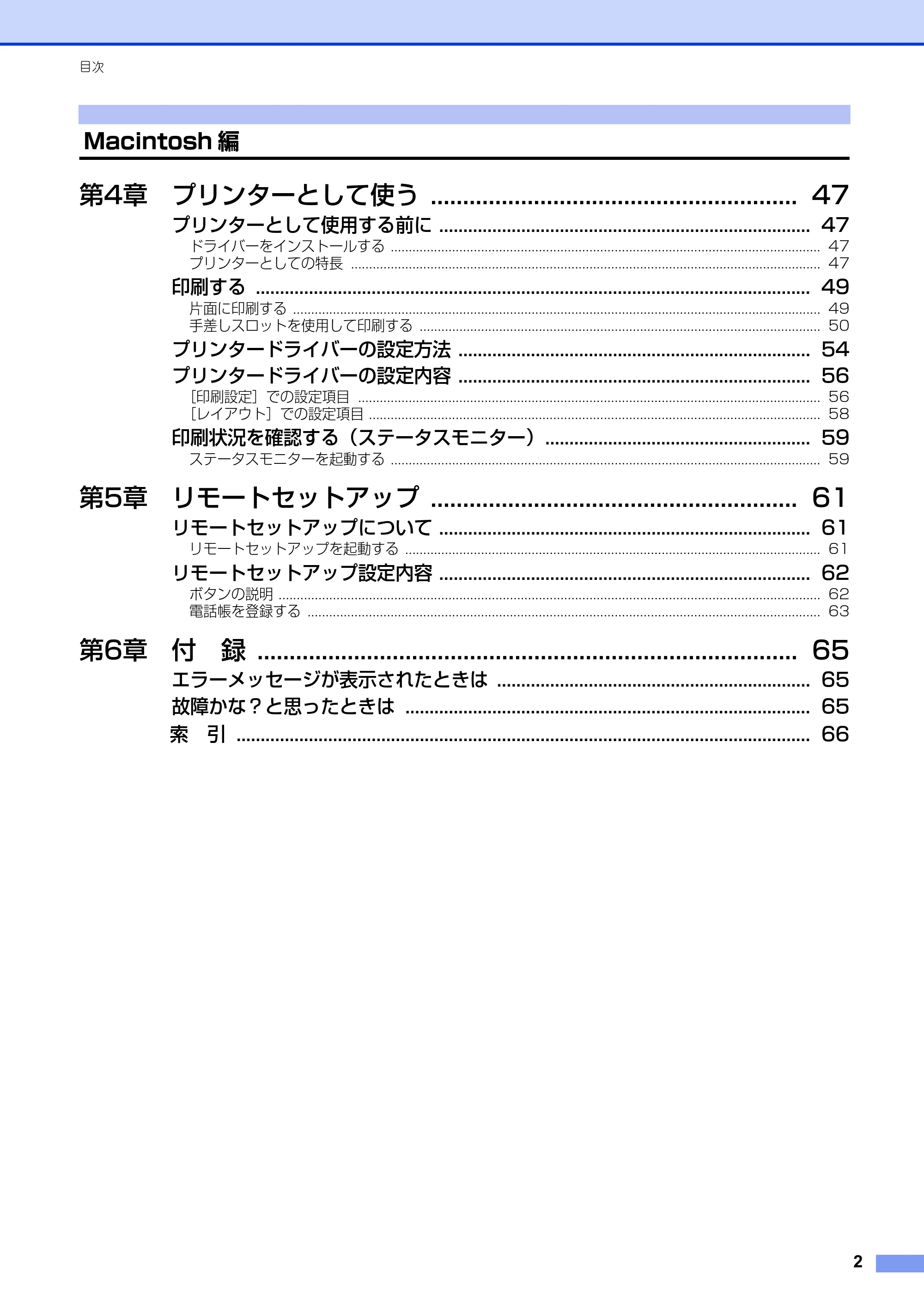
Macintosh 編
第4章 プリンターとして使う ......................................................... 47
プリンターとして使用する前に ............................................................................. 47
ドライバーをインストールする ....................................................................................................................... 47
プリンターとしての特長 .................................................................................................................................. 47
印刷する ................................................................................................................... 49
片面に印刷する .................................................................................................................................................. 49
手差しスロットを使用して印刷する ............................................................................................................... 50
プリンタードライバーの設定方法 ......................................................................... 54
プリンタードライバーの設定内容 ......................................................................... 56
[印刷設定]での設定項目 ................................................................................................................................ 56
[レイアウト]での設定項目 ............................................................................................................................. 58
印刷状況を確認する(ステータスモニター) ....................................................... 59
ステータスモニターを起動する ....................................................................................................................... 59
第5章 リモートセットアップ ......................................................... 61
リモートセットアップについて ............................................................................. 61
リモートセットアップを起動する ................................................................................................................... 61
リモートセットアップ設定内容 ............................................................................. 62
ボタンの説明 ...................................................................................................................................................... 62
電話帳を登録する .............................................................................................................................................. 63
第6章 付 録 .................................................................................... 65
エラーメッセージが表示されたときは ................................................................. 65
故障かな?と思ったときは .................................................................................... 65
索 引 ....................................................................................................................... 66
やりたいこと目次
3
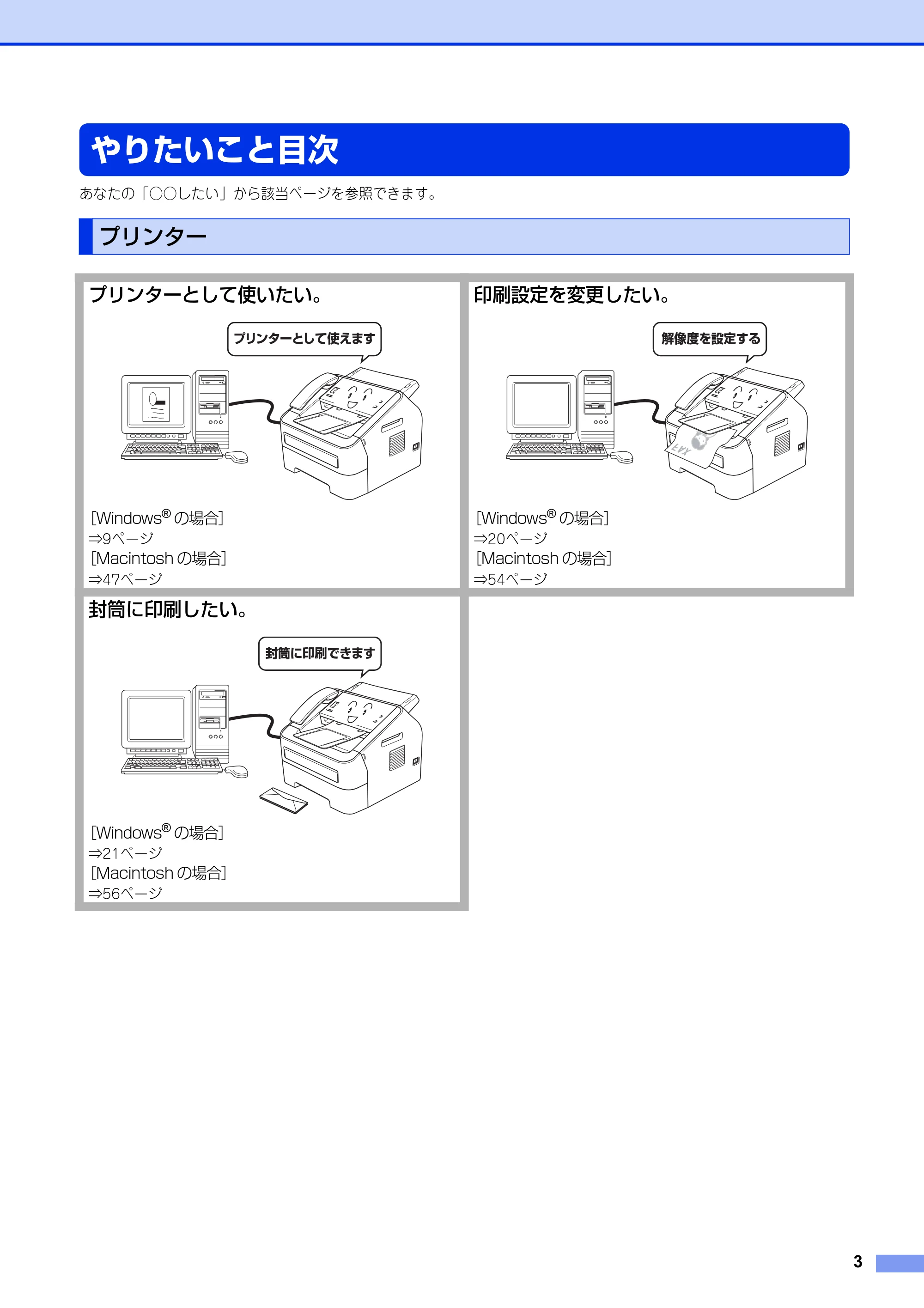
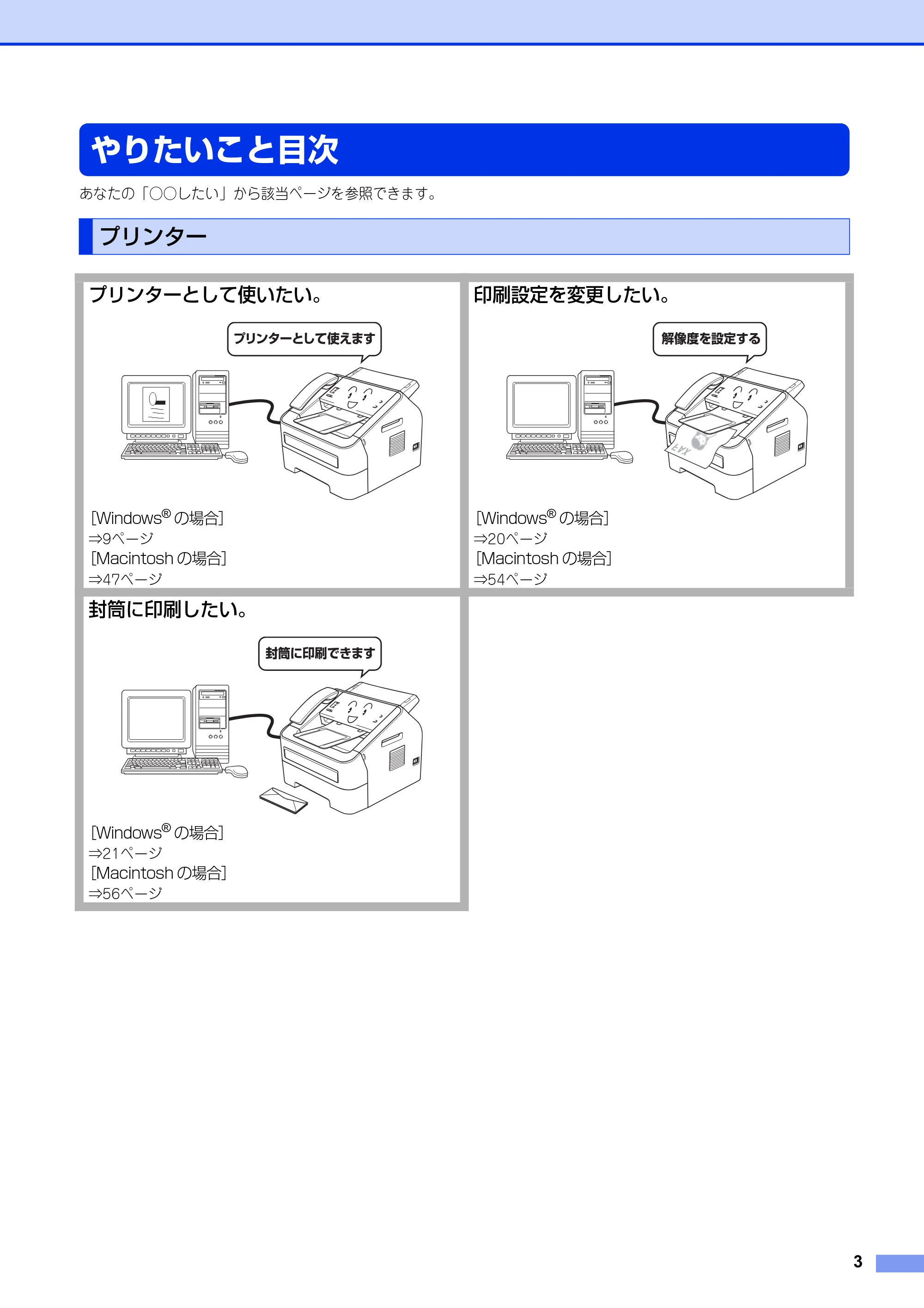
やりたいこと目次
あなたの「○○したい」から該当ページを参照できます。
プリンター
プリンターとして使いたい。
[Windows
®
の場合]
⇒9ページ
[Macintosh の場合]
⇒47ページ
印刷設定を変更したい。
[Windows
®
の場合]
⇒20ページ
[Macintosh の場合]
⇒54ページ
封筒に印刷したい。
[Windows
®
の場合]
⇒21ページ
[Macintosh の場合]
⇒56ページ
プリンターとして使えます 解像度を設定する
封筒に印刷できます
その他
4
その他
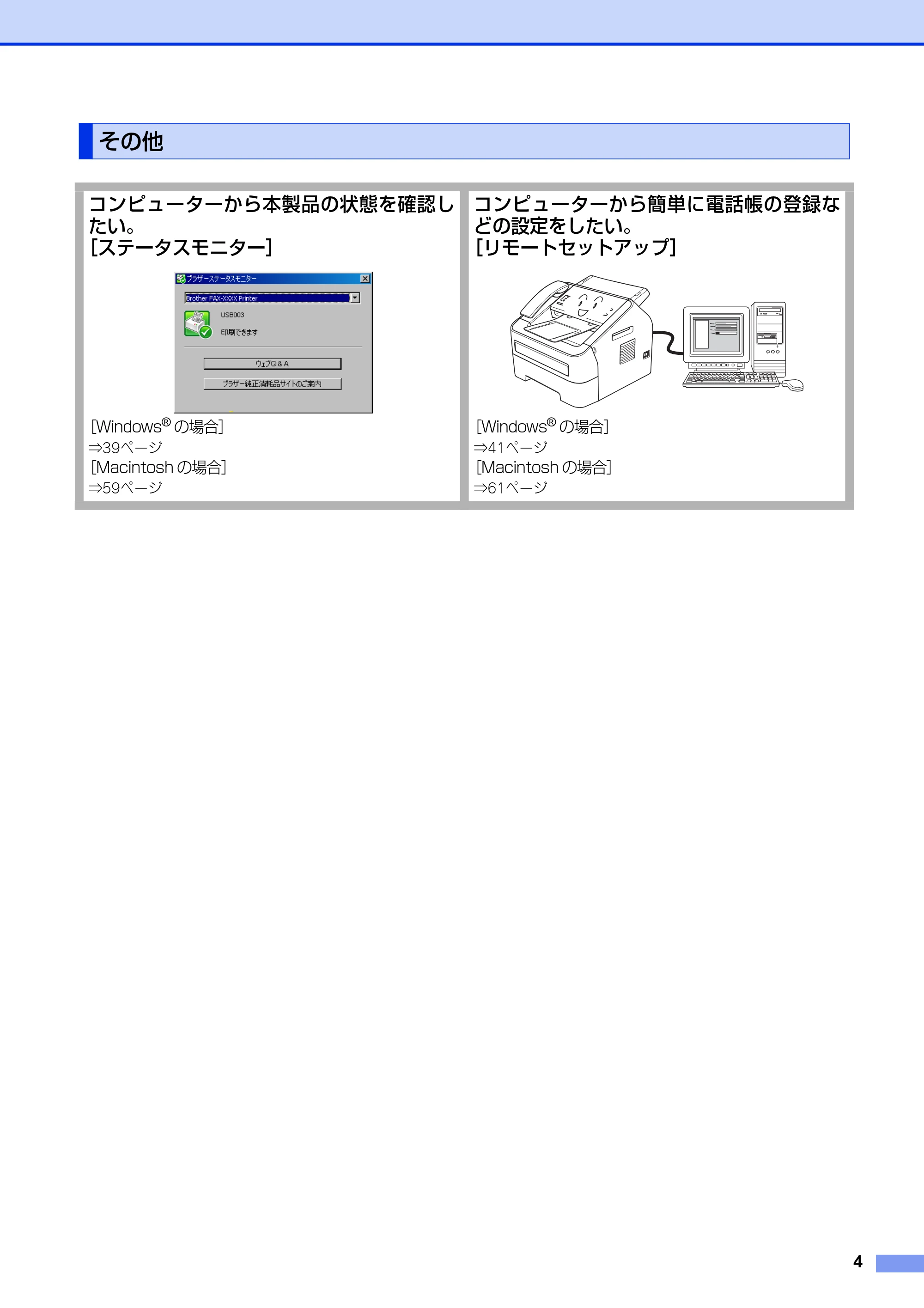
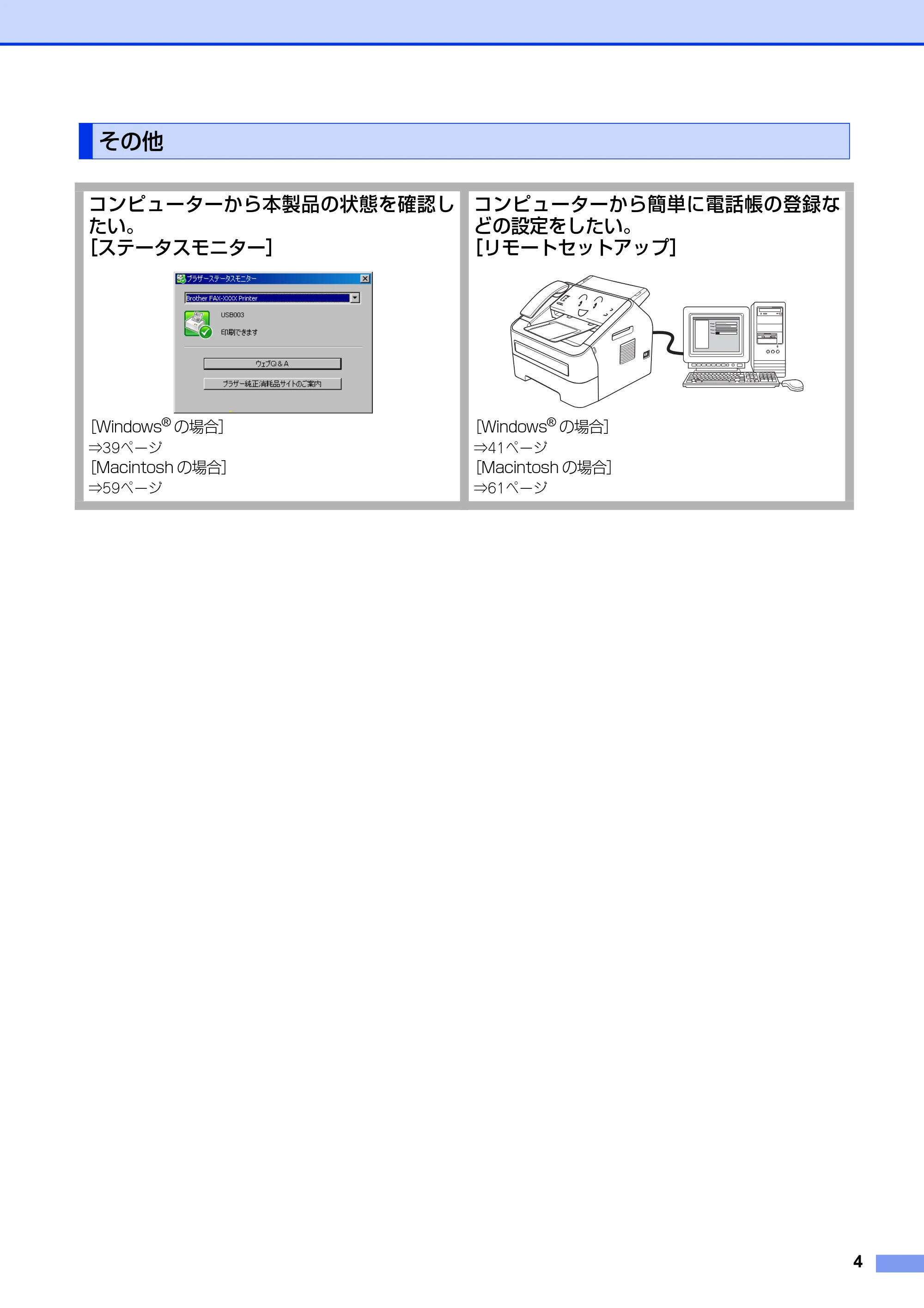
コンピューターから本製品の状態を確認し
たい。
[ステータスモニター]
[Windows
®
の場合]
⇒39ページ
[Macintosh の場合]
⇒59ページ
コンピューターから簡単に電話帳の登録な
どの設定をしたい。
[リモートセットアップ]
[Windows
®
の場合]
⇒41ページ
[Macintosh の場合]
⇒61ページ
本ガイドの表記
5
本ガイドの表記
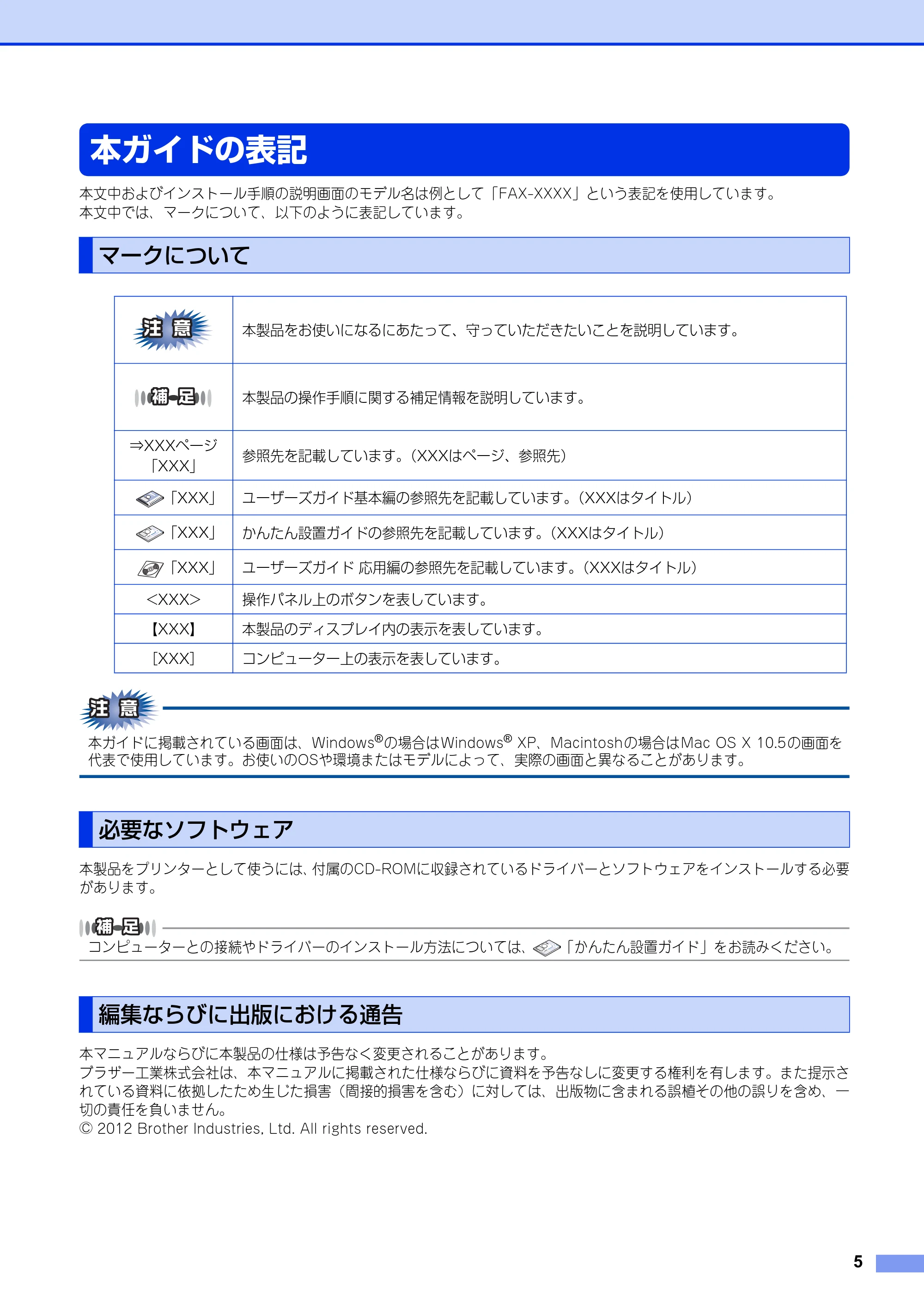
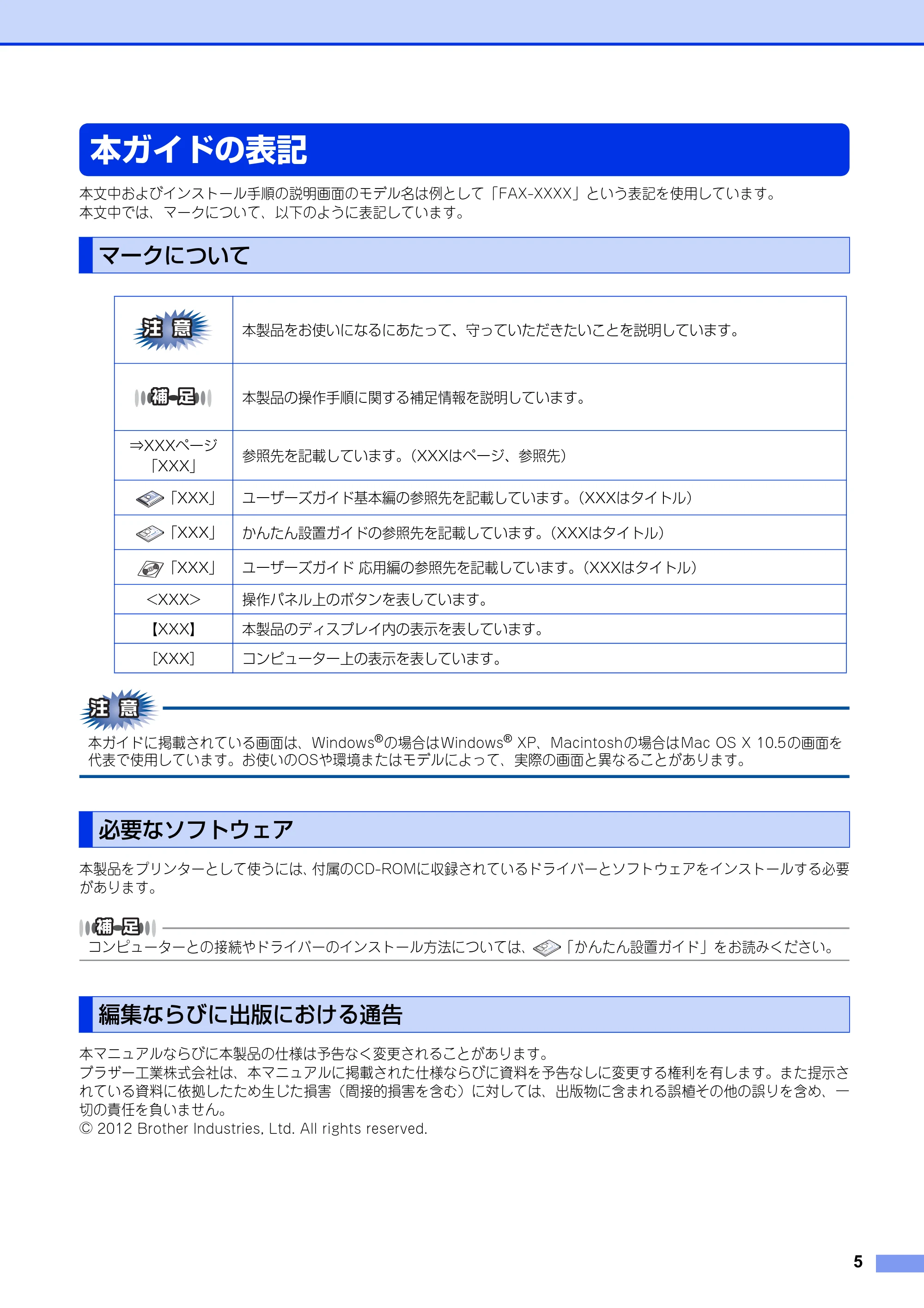
本文中およびインストール手順の説明画面のモデル名は例として「FAX-XXXX」という表記を使用しています。
本文中では、マークについて、以下のように表記しています。
本ガイドに掲載されている画面は、Windows
®
の場合はWindows
®
XP、Macintoshの場合はMac OS X 10.5の画面を
代表で使用しています。お使いのOSや環境またはモデルによって、実際の画面と異なることがあります。
本製品をプリンターとして使うには、付属のCD-ROMに収録されているドライバーとソフトウェアをインストールする必要
があります。
コンピューターとの接続やドライバーのインストール方法については、 「かんたん設置ガイド」をお読みください。
本マニュアルならびに本製品の仕様は予告なく変更されることがあります。
ブラザー工業株式会社は、本マニュアルに掲載された仕様ならびに資料を予告なしに変更する権利を有します。また提示さ
れている資料に依拠したため生じた損害(間接的損害を含む)に対しては、出版物に含まれる誤植その他の誤りを含め、一
切の責任を負いません。
© 2012 Brother Industries, Ltd. All rights reserved.
マークについて
本製品をお使いになるにあたって、守っていただきたいことを説明しています。
本製品の操作手順に関する補足情報を説明しています。
⇒XXXページ
「XXX」
参照先を記載しています。(XXXはページ、参照先)
「XXX」 ユーザーズガイド基本編の参照先を記載しています。(XXXはタイトル)
「XXX」 かんたん設置ガイドの参照先を記載しています。(XXXはタイトル)
「XXX」 ユーザーズガイド 応用編の参照先を記載しています。(XXXはタイトル)
<XXX> 操作パネル上のボタンを表しています。
【XXX】 本製品のディスプレイ内の表示を表しています。
[XXX] コンピューター上の表示を表しています。
必要なソフトウェア
編集ならびに出版における通告
共通操作
共通操作
第1章 操作パネルを使う ............................................................ 7
第1章 操作パネルを使う
7
操作パネルを使う
操作パネルからのプリント操作
本製品内のメモリに蓄積されている印刷用データの消去および印刷中のジョブをキャンセルします。
印刷をキャンセルする
< 停止 / 終了 > を押す
メモリ内のデータが消去されます。
1
1
Windows®編
Windows
®
編
第2章 プリンターとして使う .................................................... 9
第3章 リモートセットアップ ................................................. 41
第2章 プリンターとして使う
9
プリンターとして使う
プリンターとして使用する前に
本製品をプリンターとして使用するには、付属のCD-ROMの中にあるプリンタードライバーをインストールする必要があ
ります。プリンタードライバーは、Windows
®
に簡単にインストールでき、印刷方向や用紙のカスタムサイズの設定などが
できます。
コンピューターとの接続やドライバーのインストール方法については、 「かんたん設置ガイド」を参照してください。
本製品は、高品質のレーザープリンターとしての特長を備えており、ファクスの送受信中でもコンピューターからのデータ
を印刷することができます。
以下に、プリンターとしての特長を説明します。
- 高速 20 枚 / 分の印刷速度
ハイスピードなプリンティングを実現する20枚/分(A4サイズ)エンジンと、スムーズなデータ処理を実現する高速RISCチッ
プを搭載しています。(印刷スピードは複雑なデータの場合など、印刷する内容によって異なります。)
部数の多いドキュメント出力の場合や、複数の人が使用する状況、効率化が求められる現場でも、快適なプリントアウトを実
現できます。
- 高品質なドキュメント作成
高解像度HQ1200(2400×600dpi)により、細かい文字もくっきりと、写真やイラストも美しくプリントアウトできます。
- 大容量 250 枚のトレイ給紙
250枚の普通紙がセット可能な記録紙トレイを標準装備しています。
- Hi-Speed USB 2.0 標準装備
データの高速通信が可能なHi-Speed USB 2.0に対応しています。コンピューターの電源が入ったままでもUSBケーブルの抜き
差しが可能なため、簡単かつ便利にコンピューターと接続できます。
- ランニングコストを節約する分離型カートリッジを採用
経済的な設計のトナーとドラムの分離型カートリッジを採用しています。トナーのみの交換ができるため無駄がなく、標準ト
ナーによって、低ランニングコストを実現します。
※1
また、両面印刷機能やトナー節約機能で、さらに印刷コストを削減することができます。
※1: 印刷可能枚数はJIS X 6931(ISO/IEC 19752)規格に基づく公表値を満たしています。
(JIS X 6931(ISO/IEC 19752)とはモノクロ電子写真方式プリンター用トナーカートリッジの印刷枚数を測定するための
試験方法を定めた規格です。)
※2: 製品同梱のトナーです。
- ID 印刷
ログインユーザー名など印刷者の ID を記録紙に印刷することができます。印刷者を容易に特定でき、機密情報の漏洩や印刷の
無駄を防止するのに役立ちます。詳しくは⇒32ページを参照してください。
ドライバーをインストールする
プリンターとしての特長
トナー 印刷可能枚数
※1
同梱トナー
※2
約700枚
標準トナー TN-27J 約2,600枚
2
11ページ
第2章 プリンターとして使う
10
- 解像度などの設定については、⇒23ページを参照してください。
- 記録紙についての詳細は、 ユーザーズガイド基本編「セットできる記録紙」を参照してください。
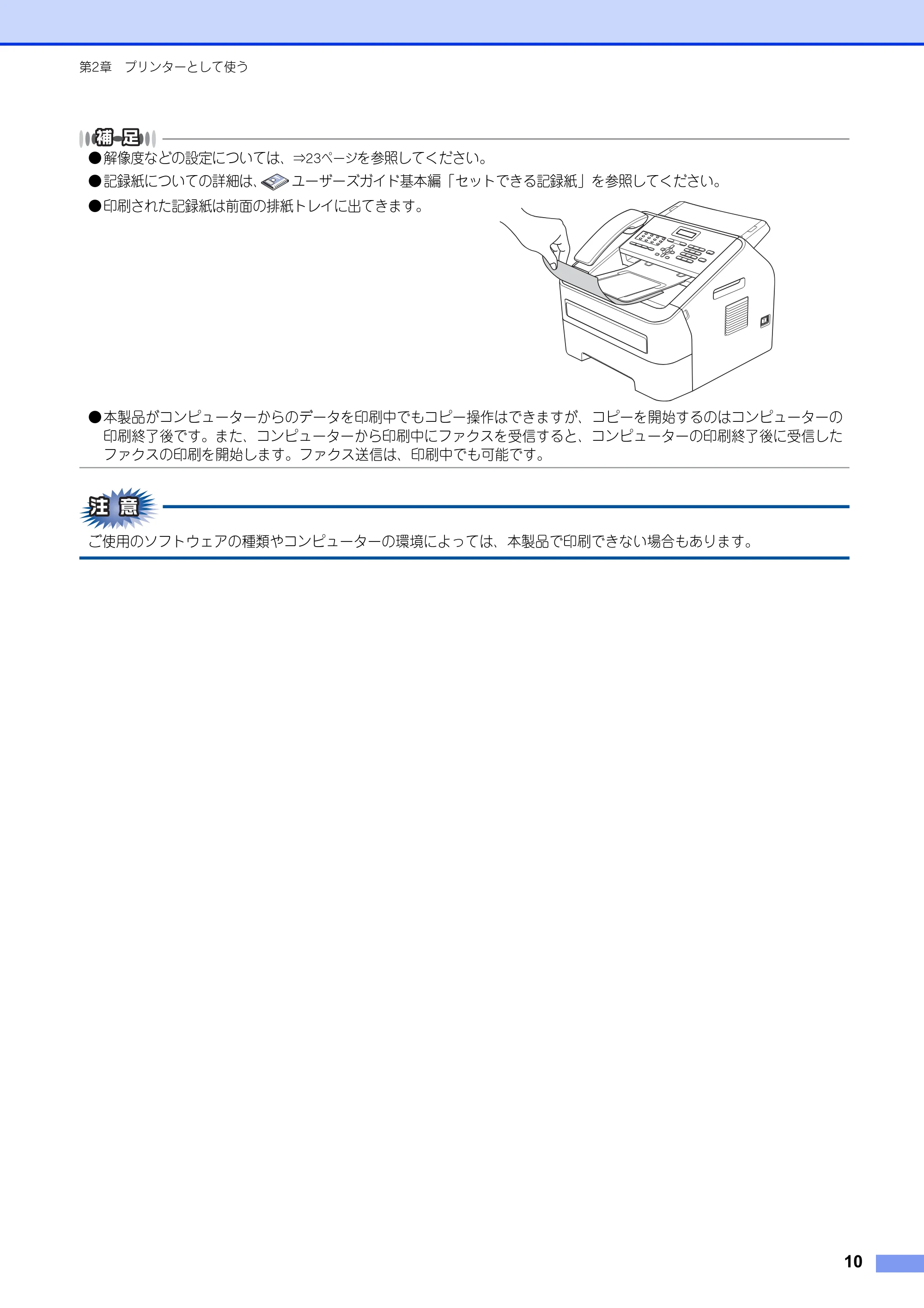
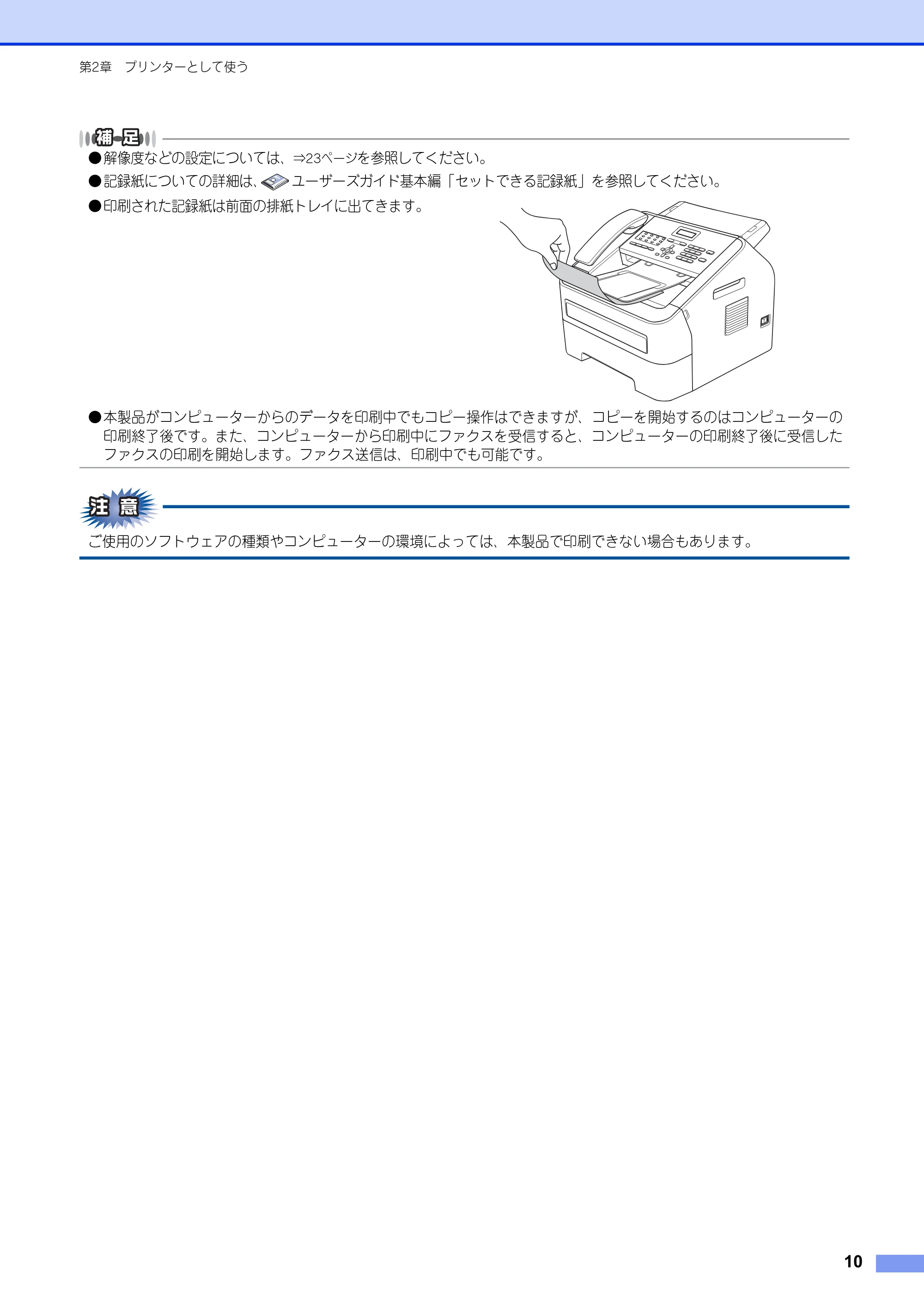
- 印刷された記録紙は前面の排紙トレイに出てきます。
- 本製品がコンピューターからのデータを印刷中でもコピー操作はできますが、コピーを開始するのはコンピューターの
印刷終了後です。また、コンピューターから印刷中にファクスを受信すると、コンピューターの印刷終了後に受信した
ファクスの印刷を開始します。ファクス送信は、印刷中でも可能です。
ご使用のソフトウェアの種類やコンピューターの環境によっては、本製品で印刷できない場合もあります。
印刷する
第2章 プリンターとして使う
11
印刷する
片面に印刷する
アプリケーションソフトの[ファイル]メニューから[印刷 ...]を選択する
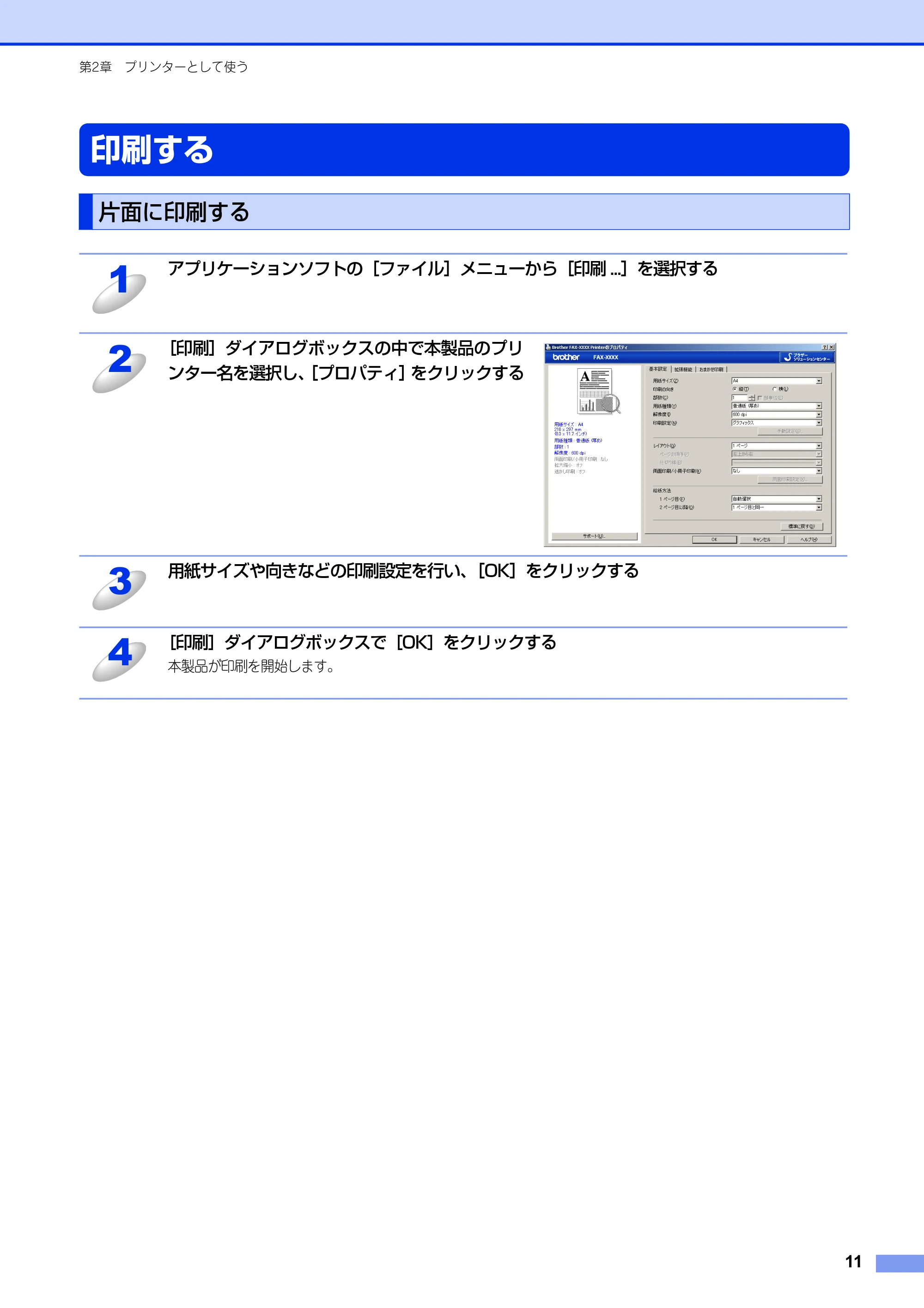
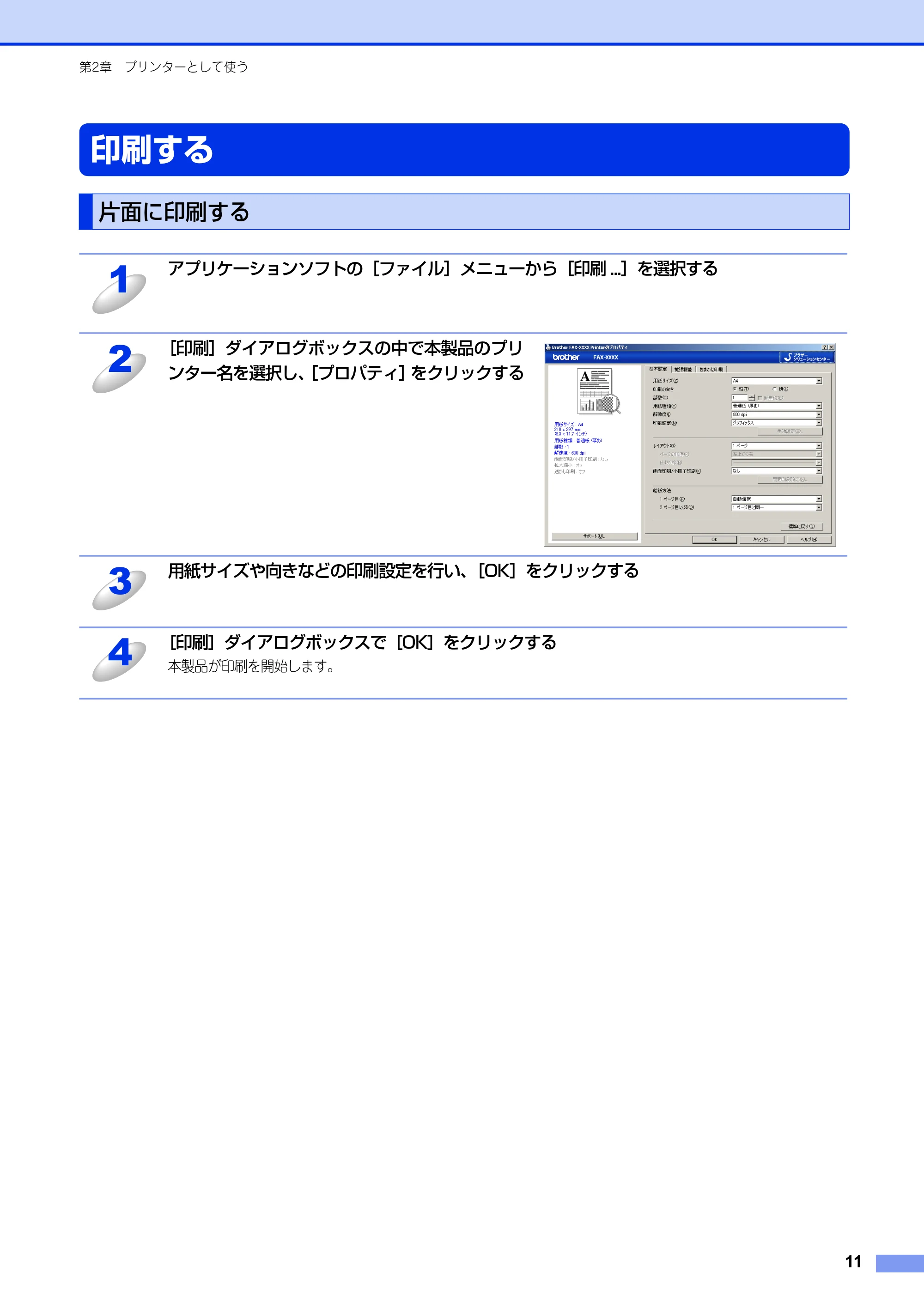
[印刷]ダイアログボックスの中で本製品のプリ
ンター名を選択し、[プロパティ]をクリックする
用紙サイズや向きなどの印刷設定を行い、[OK]をクリックする
[印刷]ダイアログボックスで[OK]をクリックする
本製品が印刷を開始します。
1
2
3
4
手差しスロットを使用して印刷する
第2章 プリンターとして使う
12
手差しスロットからは、記録紙を一度に一枚ずつ給紙します。記録紙を記録紙トレイから取り出す必要はありません。
普通紙、再生紙に印刷する場合
手差しスロットに記録紙を挿入すると、本製品は自動的に手差しスロットからの印刷モードに切り替わります。
手差しスロットを使用して印刷する
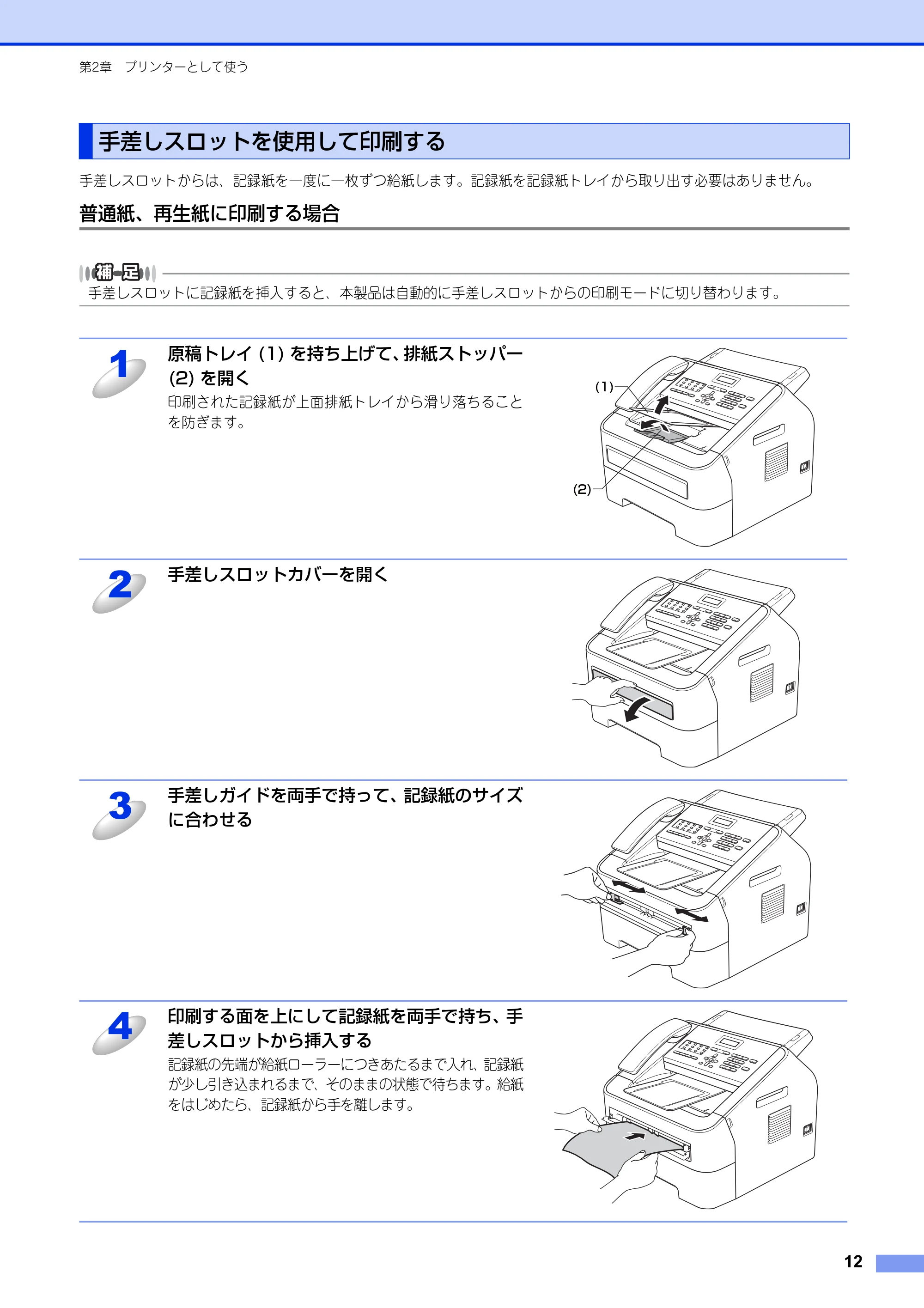
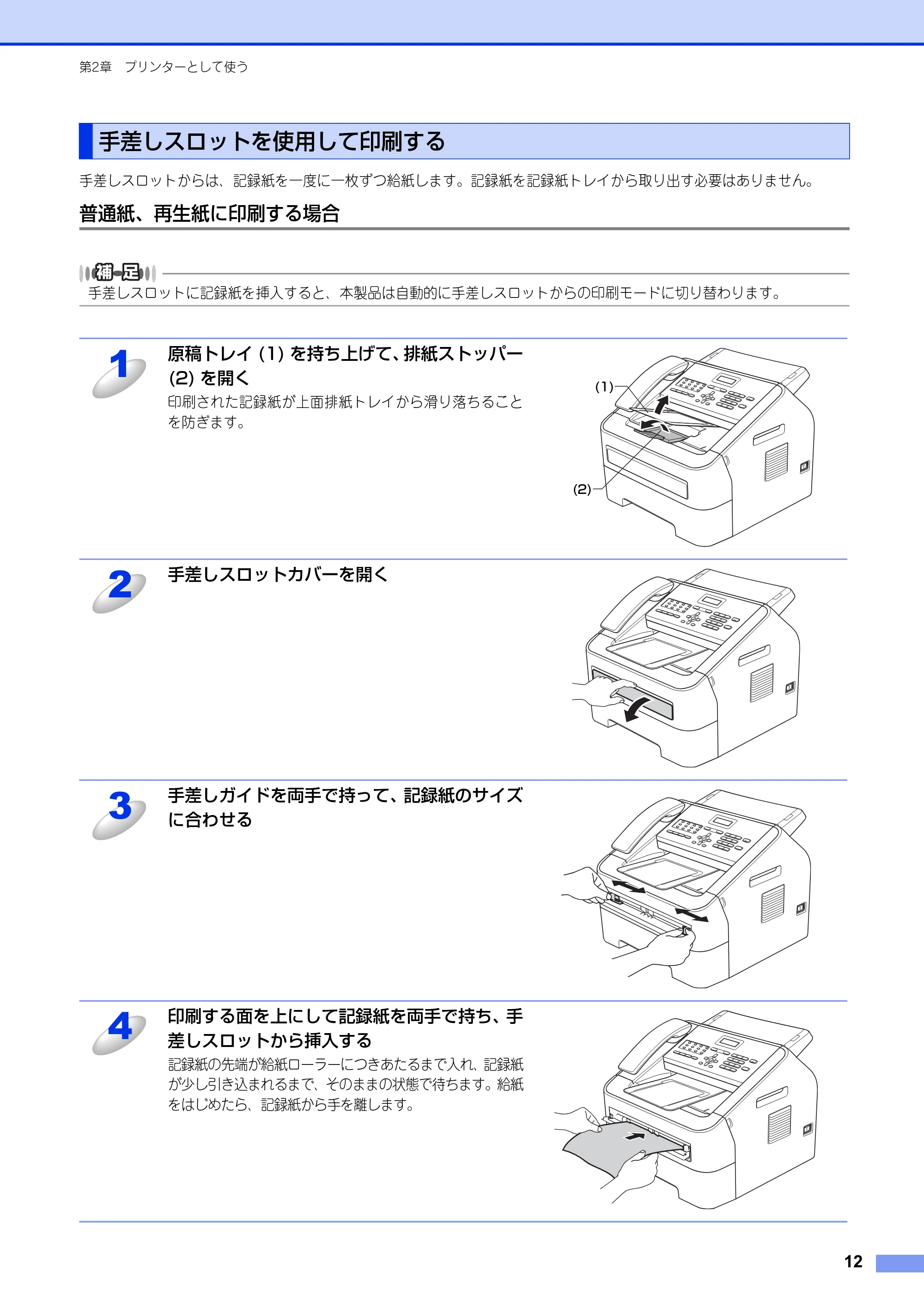
原稿トレイ (1) を持ち上げて、排紙ストッパー
(2) を開く
印刷された記録紙が上面排紙トレイから滑り落ちること
を防ぎます。
手差しスロットカバーを開く
手差しガイドを両手で持って、記録紙のサイズ
に合わせる
印刷する面を上にして記録紙を両手で持ち、手
差しスロットから挿入する
記録紙の先端が給紙ローラーにつきあたるまで入れ、記録紙
が少し引き込まれるまで、そのままの状態で待ちます。給紙
をはじめたら、記録紙から手を離します。
1
(1)
(2)
2
3
4
14ページ
第2章 プリンターとして使う
13
厚紙、封筒、ラベル紙に印刷する場合
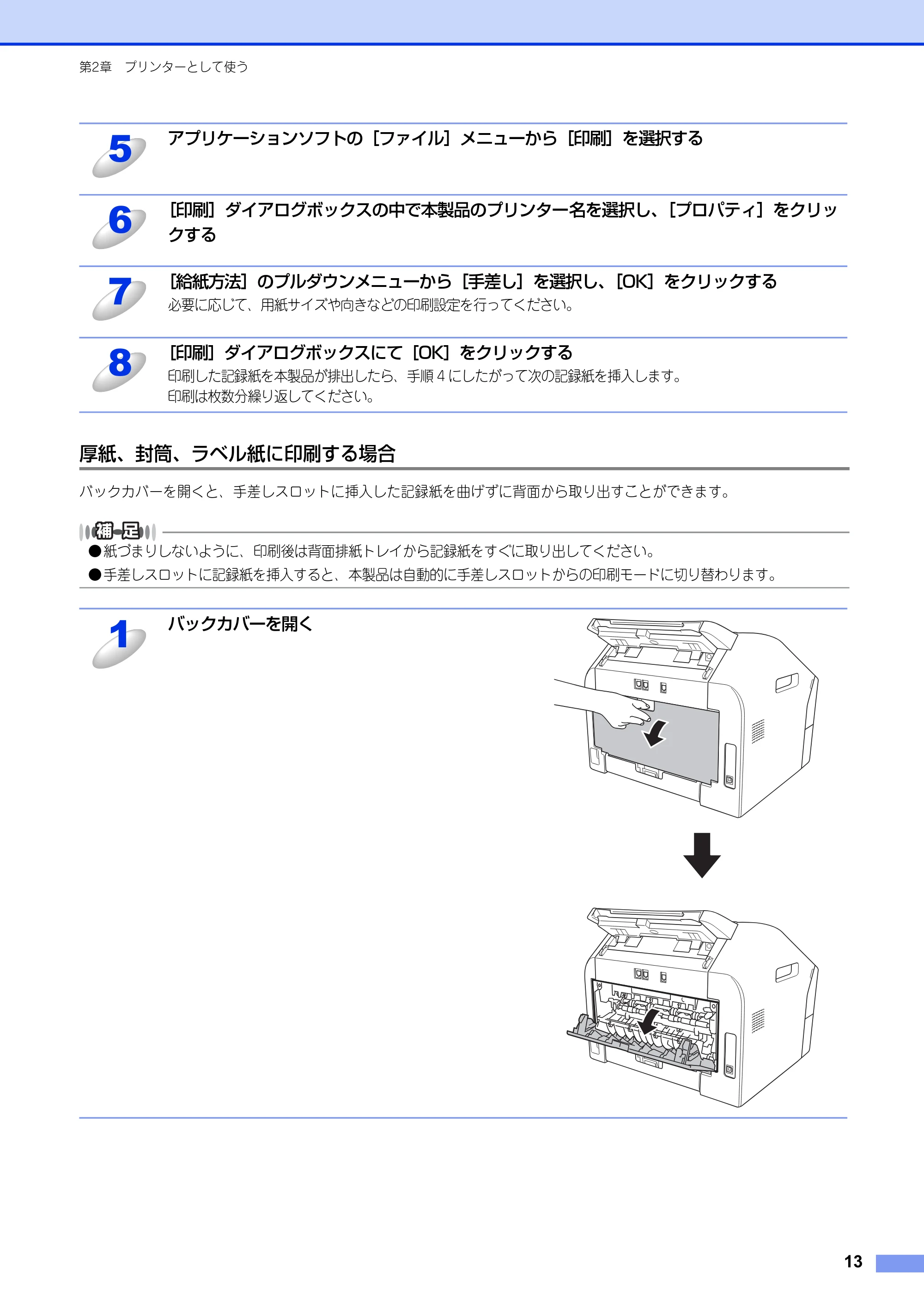
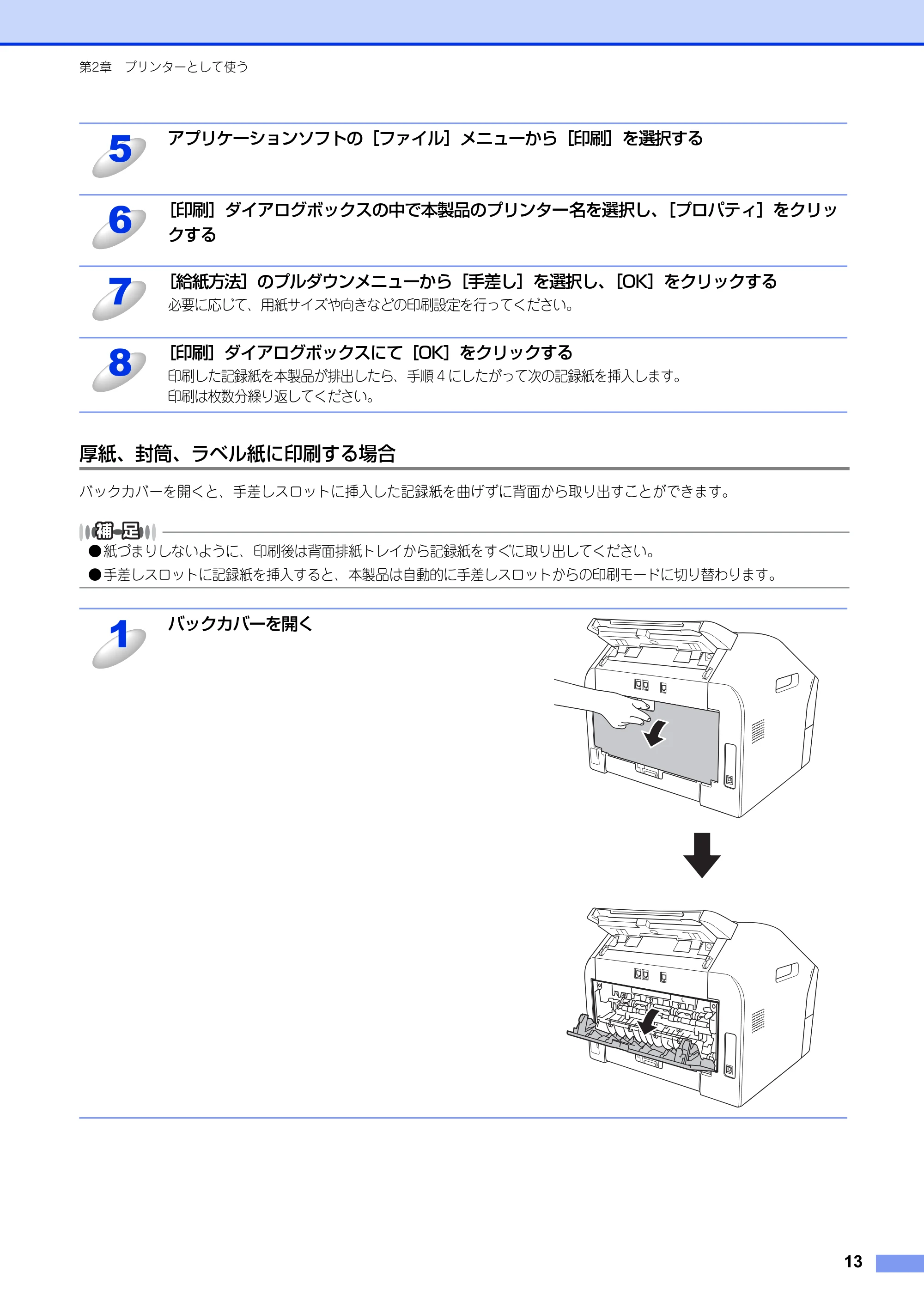
バックカバーを開くと、手差しスロットに挿入した記録紙を曲げずに背面から取り出すことができます。
- 紙づまりしないように、印刷後は背面排紙トレイから記録紙をすぐに取り出してください。
- 手差しスロットに記録紙を挿入すると、本製品は自動的に手差しスロットからの印刷モードに切り替わります。
アプリケーションソフトの[ファイル]メニューから[印刷]を選択する
[印刷]ダイアログボックスの中で本製品のプリンター名を選択し、[プロパティ]をクリッ
クする
[給紙方法]のプルダウンメニューから[手差し]を選択し、[OK]をクリックする
必要に応じて、用紙サイズや向きなどの印刷設定を行ってください。
[印刷]ダイアログボックスにて[OK]をクリックする
印刷した記録紙を本製品が排出したら、手順 4 にしたがって次の記録紙を挿入します。
印刷は枚数分繰り返してください。
バックカバーを開く
5
6
7
8
1
15ページ
第2章 プリンターとして使う
14
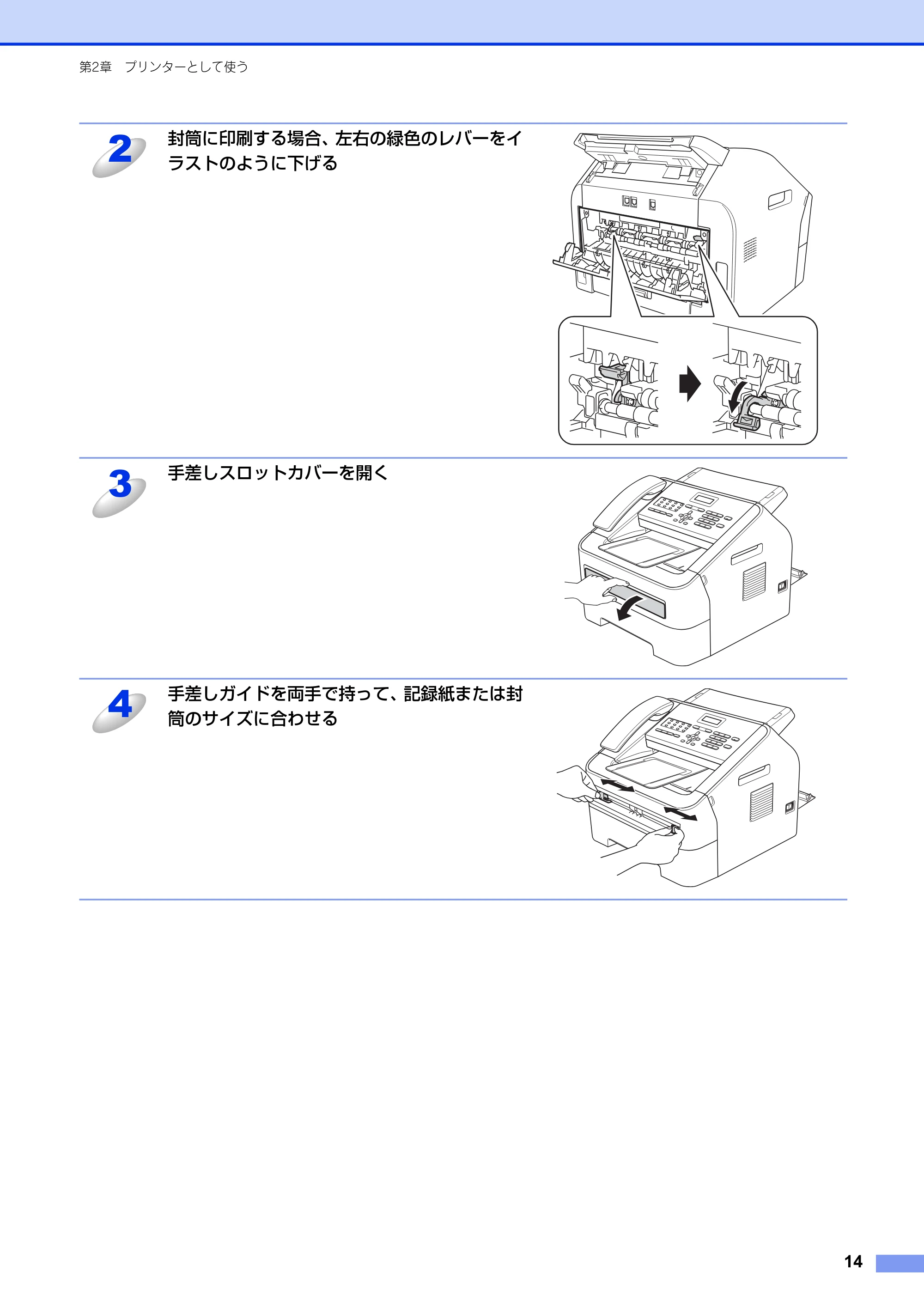
封筒に印刷する場合、左右の緑色のレバーをイ
ラストのように下げる
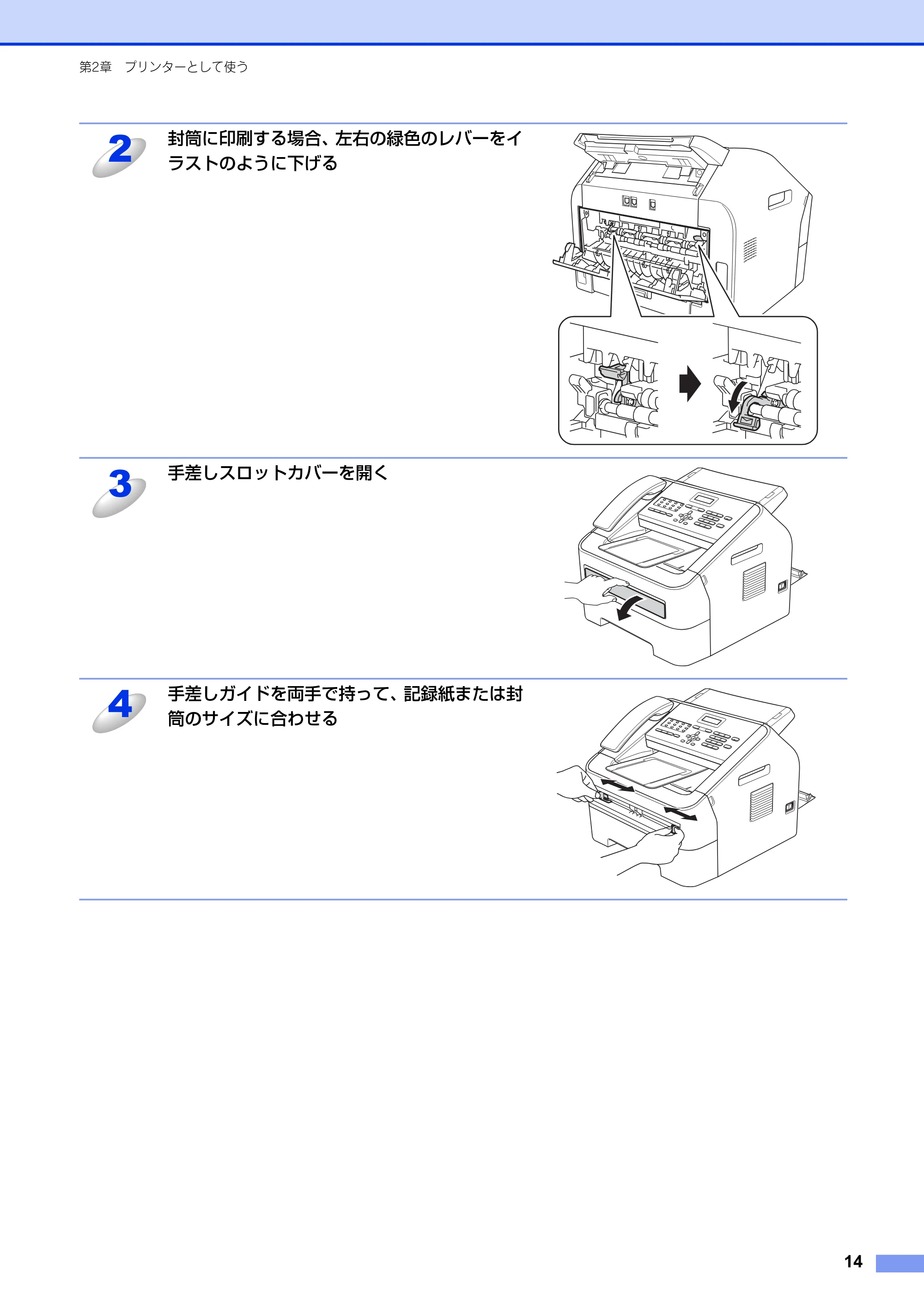
手差しスロットカバーを開く
手差しガイドを両手で持って、記録紙または封
筒のサイズに合わせる
2
3
4
16ページ
第2章 プリンターとして使う
15
■ 手差しスロットに記録紙を挿入するときは、印刷面を上にして挿入してください。
■ 記録紙は正しい位置にまっすぐ挿入してください。正しく挿入されないと、印刷のゆがみや紙づまりの原因となります。
■ 手差しスロットに2枚以上の記録紙を同時に挿入しないでください。紙づまりの原因となります。
■ 用紙を挿入する前に、用紙をまっすぐに伸ばさないと紙づまりが発生することがあります。
■ 非常に薄い用紙や非常に厚い用紙の使用はお勧めしません。
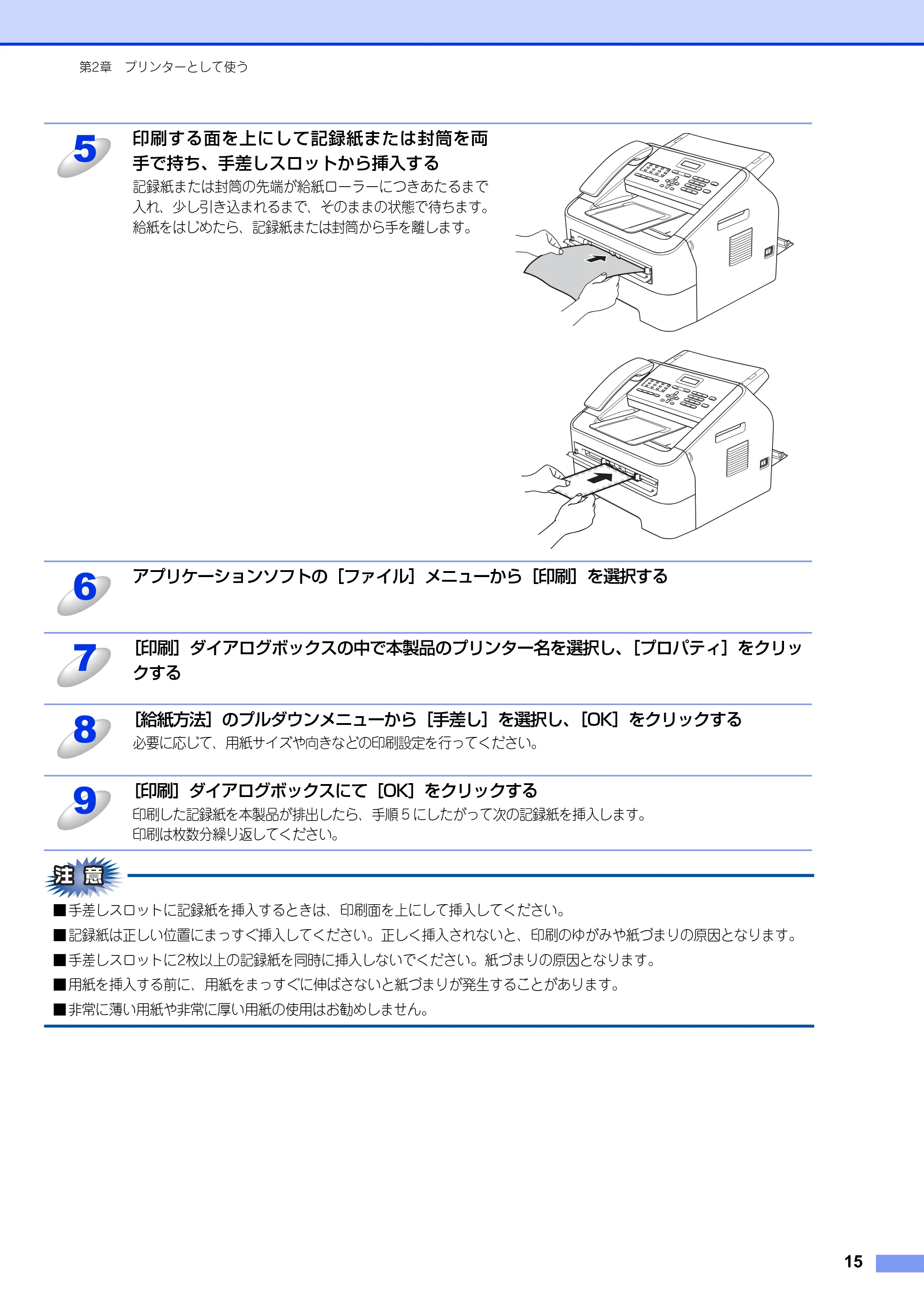
印刷する面を上にして記録紙または封筒を両
手で持ち、手差しスロットから挿入する
記録紙または封筒の先端が給紙ローラーにつきあたるまで
入れ、少し引き込まれるまで、そのままの状態で待ちます。
給紙をはじめたら、記録紙または封筒から手を離します。
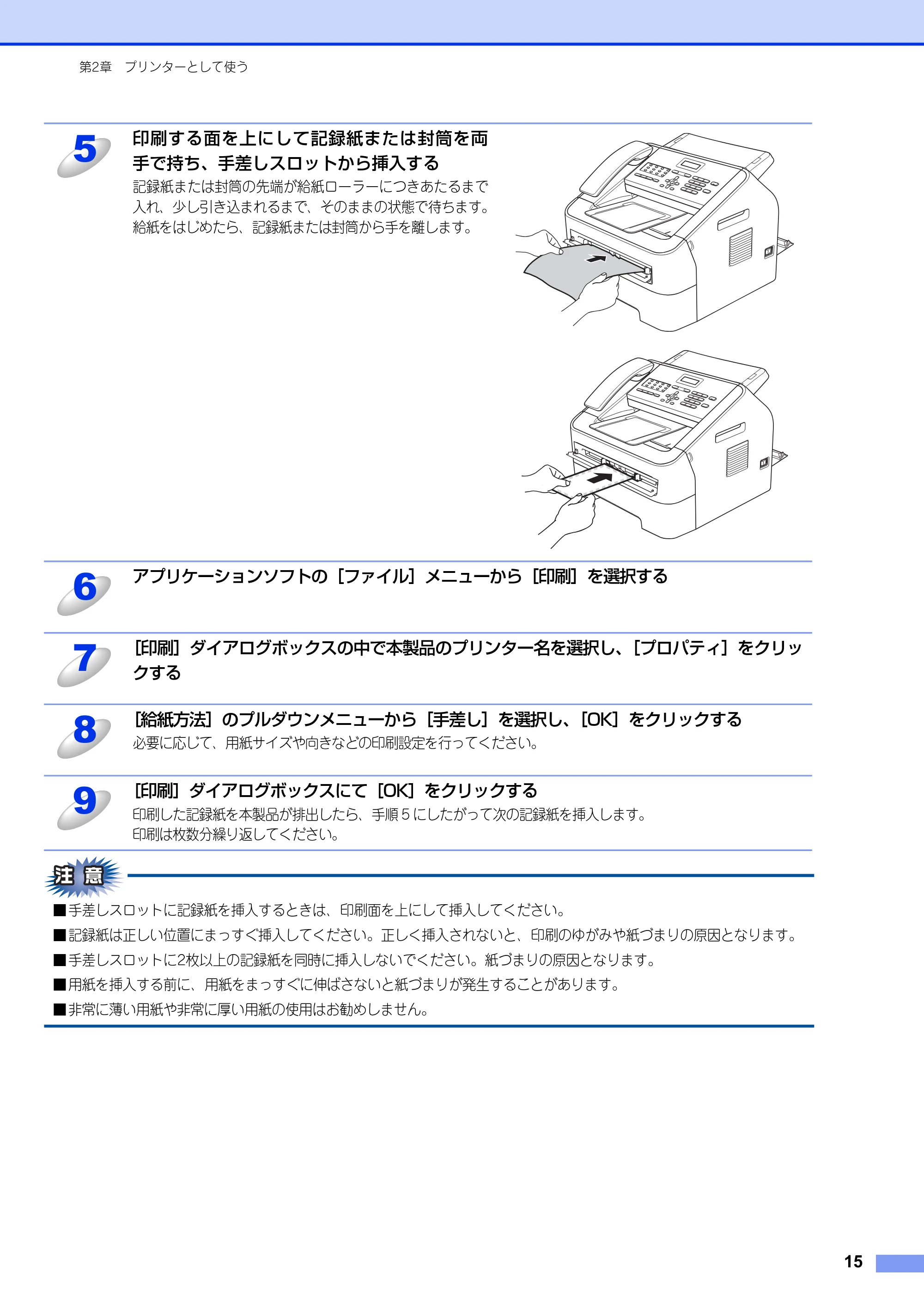
アプリケーションソフトの[ファイル]メニューから[印刷]を選択する
[印刷]ダイアログボックスの中で本製品のプリンター名を選択し、[プロパティ]をクリッ
クする
[給紙方法]のプルダウンメニューから[手差し]を選択し、[OK]をクリックする
必要に応じて、用紙サイズや向きなどの印刷設定を行ってください。
[印刷]ダイアログボックスにて[OK]をクリックする
印刷した記録紙を本製品が排出したら、手順 5 にしたがって次の記録紙を挿入します。
印刷は枚数分繰り返してください。
5
6
7
8
9
手動両面印刷する
第2章 プリンターとして使う
16
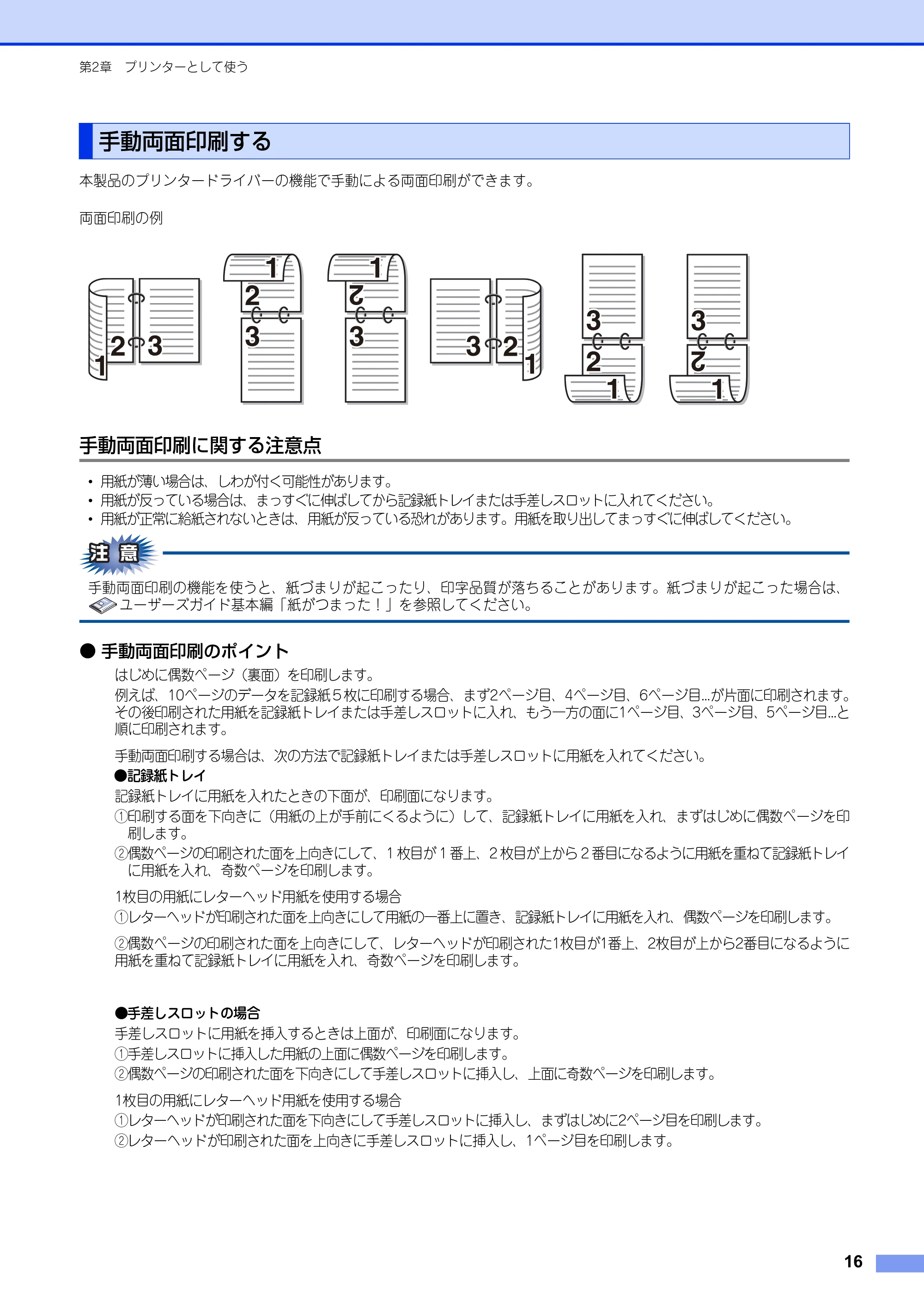
本製品のプリンタードライバーの機能で手動による両面印刷ができます。
両面印刷の例
手動両面印刷に関する注意点
- 用紙が薄い場合は、しわが付く可能性があります。
- 用紙が反っている場合は、まっすぐに伸ばしてから記録紙トレイまたは手差しスロットに入れてください。
- 用紙が正常に給紙されないときは、用紙が反っている恐れがあります。用紙を取り出してまっすぐに伸ばしてください。
手動両面印刷の機能を使うと、紙づまりが起こったり、印字品質が落ちることがあります。紙づまりが起こった場合は、
ユーザーズガイド基本編「紙がつまった!」を参照してください。
- 手動両面印刷のポイント
はじめに偶数ページ(裏面)を印刷します。
例えば、10ページのデータを記録紙5枚に印刷する場合、まず2ページ目、4ページ目、6ページ目...が片面に印刷されます。
その後印刷された用紙を記録紙トレイまたは手差しスロットに入れ、もう一方の面に1ページ目、3ページ目、5ページ目...と
順に印刷されます。
手動両面印刷する場合は、次の方法で記録紙トレイまたは手差しスロットに用紙を入れてください。
- 記録紙トレイ
記録紙トレイに用紙を入れたときの下面が、印刷面になります。
①印刷する面を下向きに(用紙の上が手前にくるように)して、記録紙トレイに用紙を入れ、まずはじめに偶数ページを印
刷します。
②偶数ページの印刷された面を上向きにして、1 枚目が 1 番上、2 枚目が上から 2 番目になるように用紙を重ねて記録紙トレイ
に用紙を入れ、奇数ページを印刷します。
1枚目の用紙にレターヘッド用紙を使用する場合
①レターヘッドが印刷された面を上向きにして用紙の一番上に置き、記録紙トレイに用紙を入れ、偶数ページを印刷します。
②偶数ページの印刷された面を上向きにして、レターヘッドが印刷された1枚目が1番上、2枚目が上から2番目になるように
用紙を重ねて記録紙トレイに用紙を入れ、奇数ページを印刷します。
- 手差しスロットの場合
手差しスロットに用紙を挿入するときは上面が、印刷面になります。
①手差しスロットに挿入した用紙の上面に偶数ページを印刷します。
②偶数ページの印刷された面を下向きにして手差しスロットに挿入し、上面に奇数ページを印刷します。
1枚目の用紙にレターヘッド用紙を使用する場合
①レターヘッドが印刷された面を下向きにして手差しスロットに挿入し、まずはじめに2ページ目を印刷します。
②レターヘッドが印刷された面を上向きに手差しスロットに挿入し、1ページ目を印刷します。
手動両面印刷する
18ページ
第2章 プリンターとして使う
17
記録紙トレイから手動両面印刷する
アプリケーションソフトの[ファイル]メニューから[印刷 ...]を選択する
[印刷]ダイアログボックスの中で本製品のプリンター名を選択し、[プロパティ]をクリッ
クする
[基本設定]タブの[両面印刷 /小冊子印刷]から[両面印刷(手動)]を選択する
両面印刷の設定は、[両面印刷設定]をクリックしてください。
[給紙方法]で[トレイ 1]を選択して、[OK]をクリックする
[印刷]ダイアログボックスで[OK]をクリックする
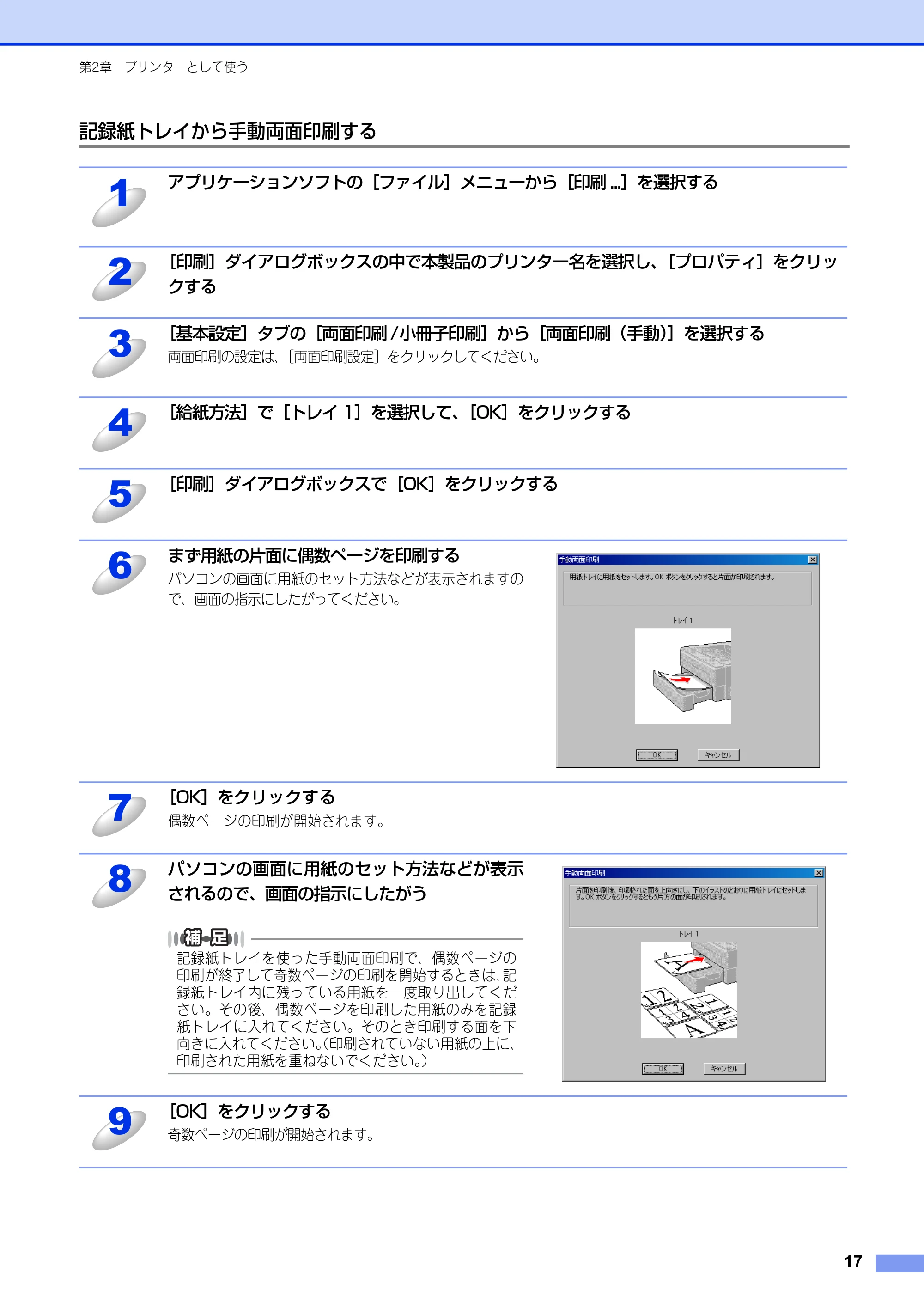
まず用紙の片面に偶数ページを印刷する
パソコンの画面に用紙のセット方法などが表示されますの
で、画面の指示にしたがってください。
[OK]をクリックする
偶数ページの印刷が開始されます。
パソコンの画面に用紙のセット方法などが表示
されるので、画面の指示にしたがう
記録紙トレイを使った手動両面印刷で、偶数ページの
印刷が終了して奇数ページの印刷を開始するときは、記
録紙トレイ内に残っている用紙を一度取り出してくだ
さい。その後、偶数ページを印刷した用紙のみを記録
紙トレイに入れてください。そのとき印刷する面を下
向きに入れてください。(印刷されていない用紙の上に、
印刷された用紙を重ねないでください。)
[OK]をクリックする
奇数ページの印刷が開始されます。
1
2
3
4
5
6
7
8
9
19ページ
第2章 プリンターとして使う
18
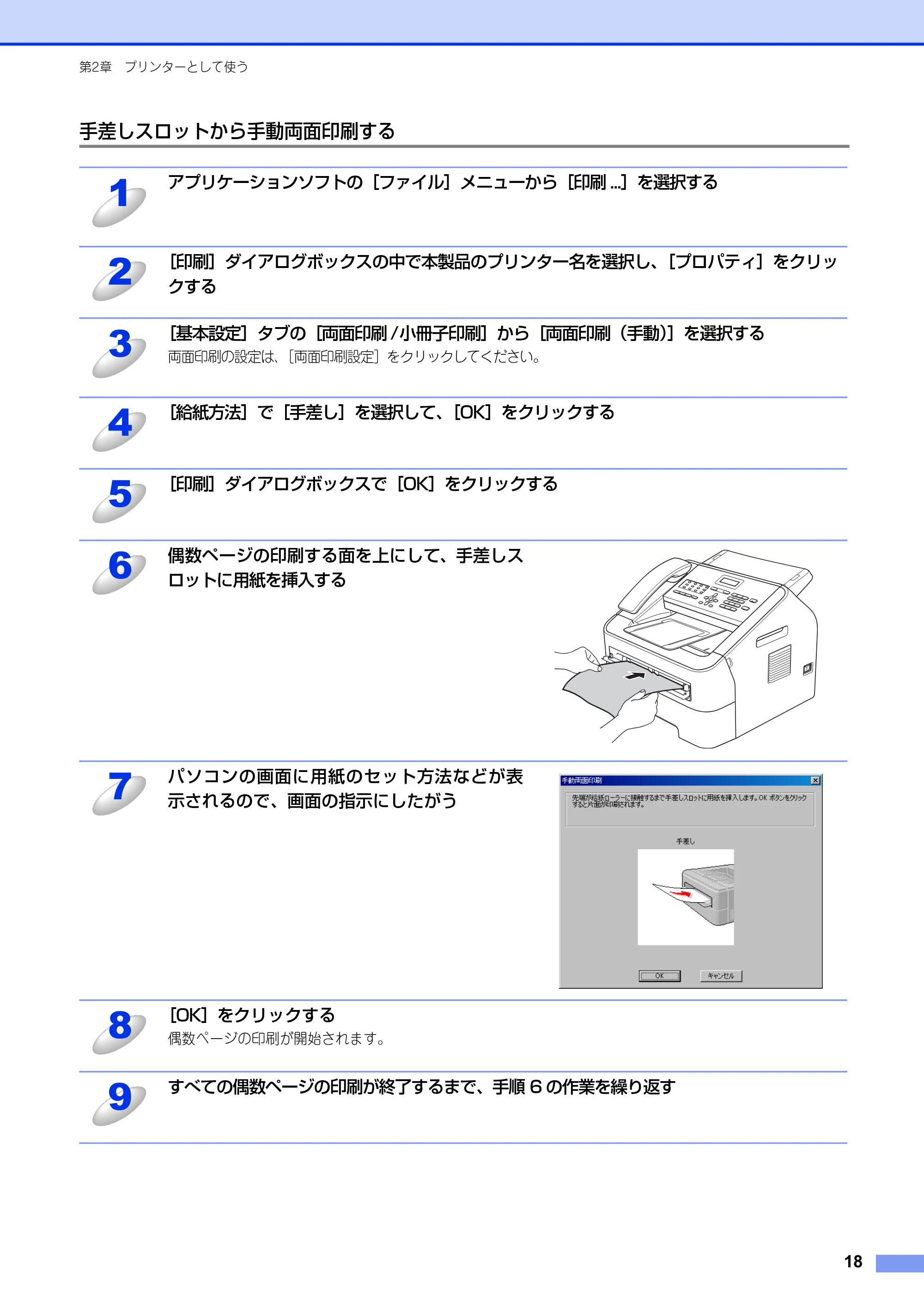
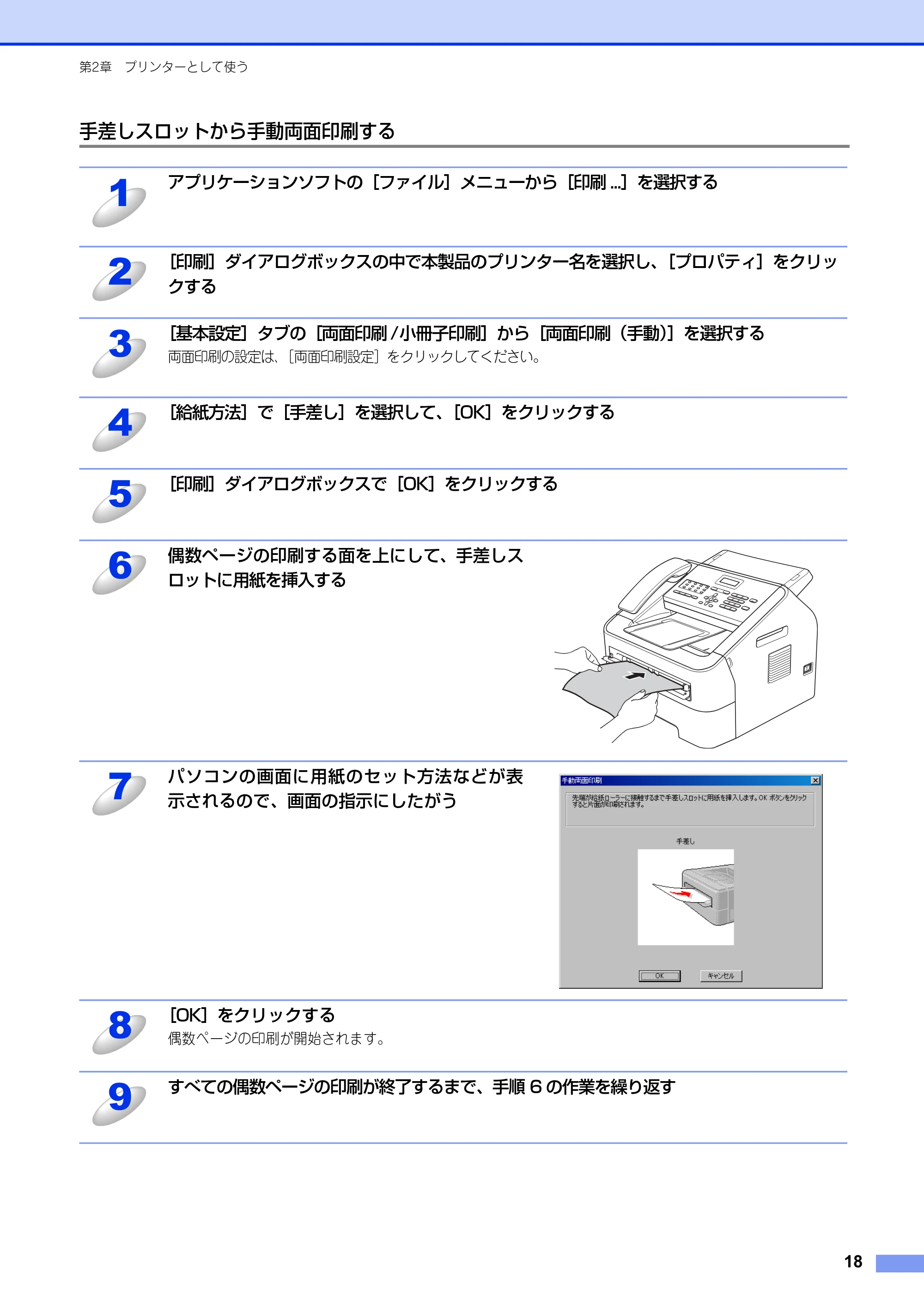
手差しスロットから手動両面印刷する
アプリケーションソフトの[ファイル]メニューから[印刷 ...]を選択する
[印刷]ダイアログボックスの中で本製品のプリンター名を選択し、[プロパティ]をクリッ
クする
[基本設定]タブの[両面印刷 /小冊子印刷]から[両面印刷(手動)]を選択する
両面印刷の設定は、[両面印刷設定]をクリックしてください。
[給紙方法]で[手差し]を選択して、[OK]をクリックする
[印刷]ダイアログボックスで[OK]をクリックする
偶数ページの印刷する面を上にして、手差しス
ロットに用紙を挿入する
パソコンの画面に用紙のセット方法などが表
示されるので、画面の指示にしたがう
[OK]をクリックする
偶数ページの印刷が開始されます。
すべての偶数ページの印刷が終了するまで、手順 6 の作業を繰り返す
1
2
3
4
5
6
7
8
9
20ページ
第2章 プリンターとして使う
19
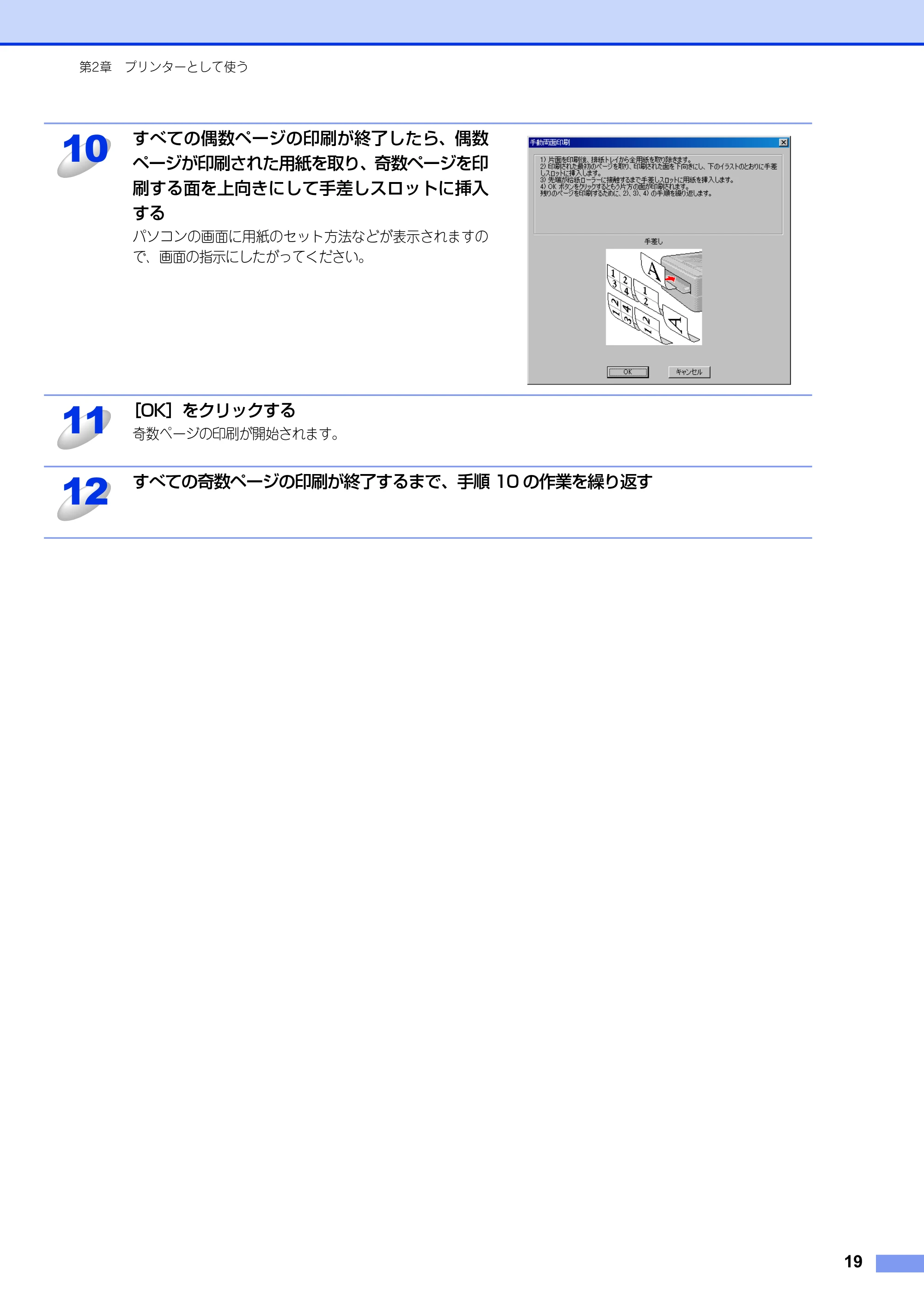
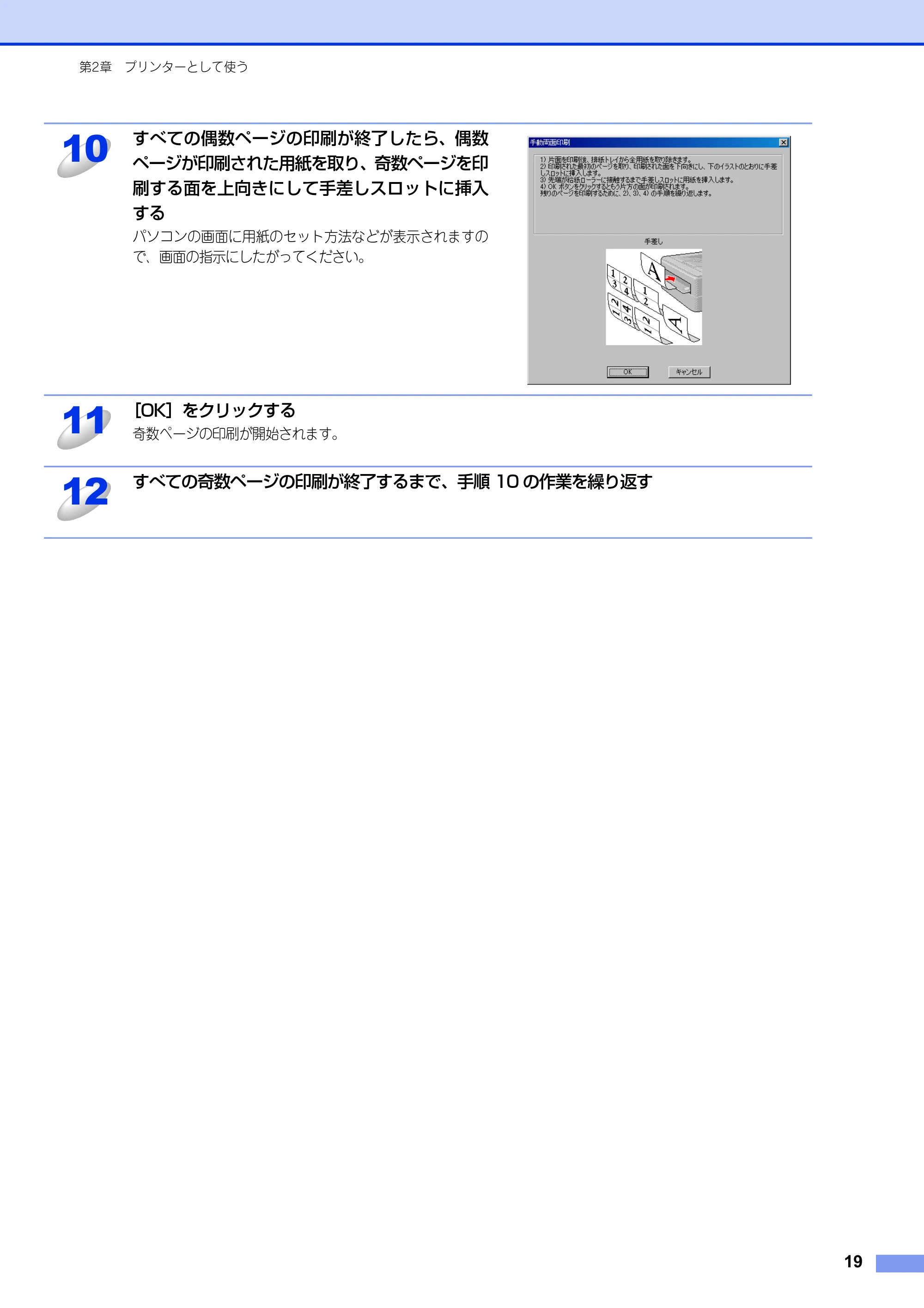
すべての偶数ページの印刷が終了したら、偶数
ページが印刷された用紙を取り、奇数ページを印
刷する面を上向きにして手差しスロットに挿入
する
パソコンの画面に用紙のセット方法などが表示されますの
で、画面の指示にしたがってください。
[OK]をクリックする
奇数ページの印刷が開始されます。
すべての奇数ページの印刷が終了するまで、手順 10 の作業を繰り返す
10
11
12
プリンタードライバーの設定方法
第2章 プリンターとして使う
20
プリンタードライバーの設定方法
プリンタードライバーは、本製品をプリンターとして使用するときに必要なソフトウェアです。プリンタードライバーは、
付属のCD-ROMに収録されています。最新のプリンタードライバーは、以下のサイトからダウンロードすることもできます。
サポートサイト(ブラザーソリューションセンター(http://solutions.brother.co.jp/))
ここでは、プリンタードライバーの機能について説明します。プリンタードライバーの機能の詳細は、プリンタードライバー
のオンラインヘルプを参照してください。
印刷する際にプリンタードライバーで各種の設定をすることができます。
このセクションの画面は、Windows
®
XPです。コンピューターの画面は、ご使用のオペレーティングシステム(OS)に
よって異なります。
- [キャンセル]をクリックすると、各タブで変更した設定がキャンセルされ[印刷]ダイアログボックスに戻ります。
- お買い上げ時の設定に戻す場合は、手順3で[標準に戻す]をクリックしてから[OK]をクリックします。
アプリケーションソフトの[ファイル]メニューから[印刷 ...]を選択する
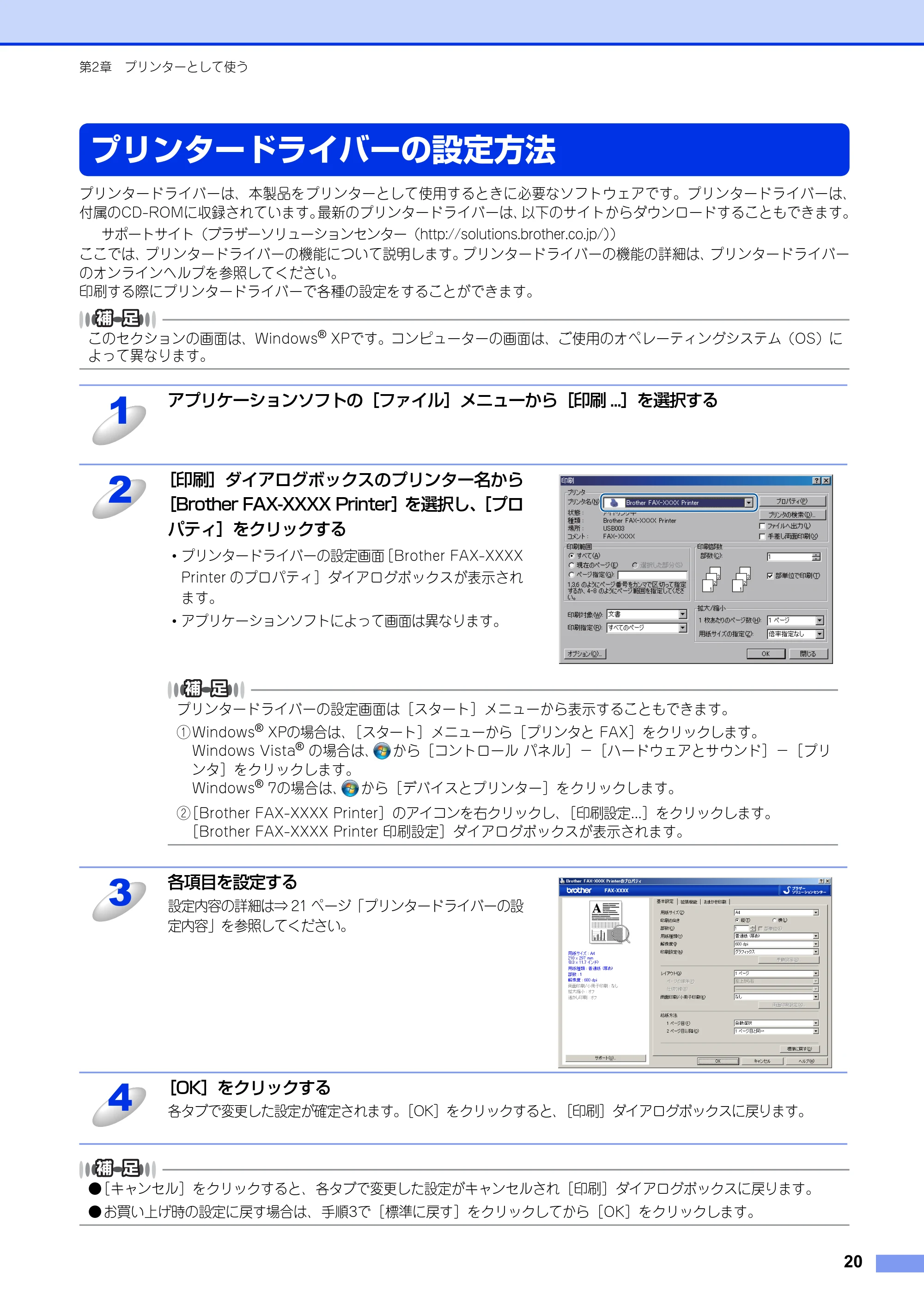
[印刷]ダイアログボックスのプリンター名から
[Brother FAX-XXXX Printer]を選択し、[プロ
パティ]をクリックする
- プリンタードライバーの設定画面[Brother FAX-XXXX
Printer のプロパティ]ダイアログボックスが表示され
ます。
- アプリケーションソフトによって画面は異なります。
プリンタードライバーの設定画面は[スタート]メニューから表示することもできます。
①Windows
®
XPの場合は、[スタート]メニューから[プリンタと FAX]をクリックします。
Windows Vista
®
の場合は、 から[コントロール パネル]-[ハードウェアとサウンド]-[プリ
ンタ]をクリックします。
Windows
®
7の場合は、 から[デバイスとプリンター]をクリックします。
②[Brother FAX-XXXX Printer]のアイコンを右クリックし、[印刷設定...]をクリックします。
[Brother FAX-XXXX Printer 印刷設定]ダイアログボックスが表示されます。
各項目を設定する
設定内容の詳細は⇒ 21 ページ「プリンタードライバーの設
定内容」を参照してください。
[OK]をクリックする
各タブで変更した設定が確定されます。[OK]をクリックすると、[印刷]ダイアログボックスに戻ります。
1
2
3
4
プリンタードライバーの設定内容
第2章 プリンターとして使う
21
プリンタードライバーの設定内容
プリンタードライバーで設定・変更できる項目について説明します。
ご使用のアプリケーションソフトに類似した機能がある場合は、アプリケーションソフト側の設定が優先されます。
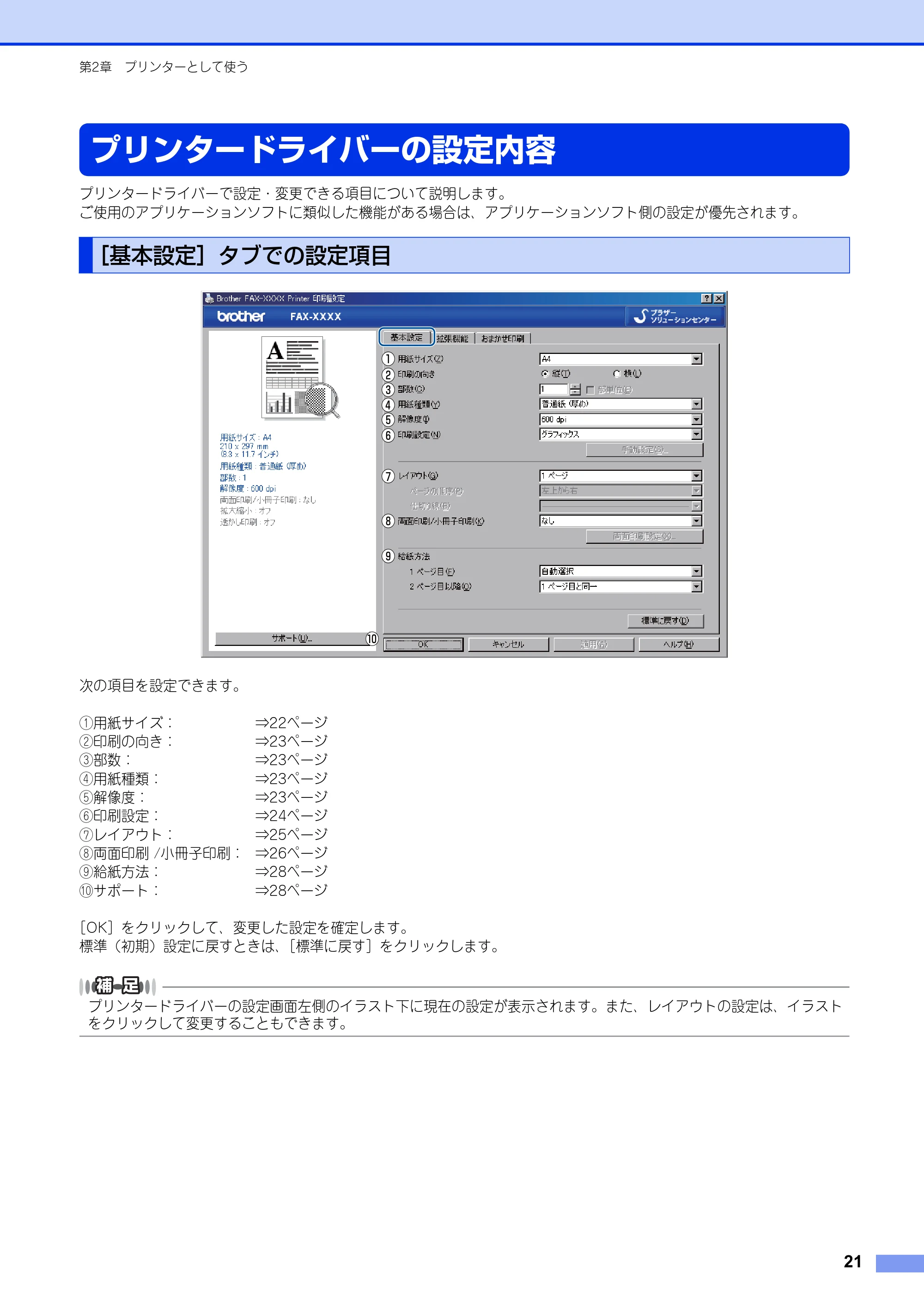
次の項目を設定できます。
①用紙サイズ: ⇒22ページ
②印刷の向き: ⇒23ページ
③部数: ⇒23ページ
④用紙種類: ⇒23ページ
⑤解像度: ⇒23ページ
⑥印刷設定: ⇒24ページ
⑦レイアウト: ⇒25ページ
⑧両面印刷 /小冊子印刷: ⇒26ページ
⑨給紙方法: ⇒28ページ
⑩サポート: ⇒28ページ
[OK]をクリックして、変更した設定を確定します。
標準(初期)設定に戻すときは、[標準に戻す]をクリックします。
プリンタードライバーの設定画面左側のイラスト下に現在の設定が表示されます。また、レイアウトの設定は、イラスト
をクリックして変更することもできます。
[基本設定]タブでの設定項目
①
②
③
④
⑤
⑥
⑦
⑨
⑧
⑩
23ページ
第2章 プリンターとして使う
22
① 用紙サイズ
プルダウンメニューから、使用する[用紙サイズ]を選択します。
- A4 ・ ハガキ
- レター ・ 洋形 4 号封筒
- リーガル ・ 洋形定形最大封筒
- A5 ・ A3
- A5 (横) ・ B4
- A6 ・ ユーザー定義...
- B5
- アプリケーションソフトによっては、用紙サイズの設定が無効になる場合があります。ご使用のアプリケーションソフ
トに、適切な用紙サイズが設定されていることを確認してください。
- 最小の用紙サイズを設定した場合は、用紙の余白設定を確認してください。何も印刷されないことがあります。
- アプリケーションソフトの[ファイル]メニューの[印刷 ...]から表示したプリンタードライバーの設定画面では、ユー
ザー定義サイズのカスタム用紙サイズ名に用紙名称を入力できません。プリンタードライバーの設定画面は、次の手順
で[スタート]メニューから表示してください。
①Windows
®
XPの場合は、[スタート]メニューから[プリンタと FAX]をクリックします。
Windows Vista
®
の場合は、 から[コントロール パネル]-[ハードウェアとサウンド]-[プリンタ]をクリッ
クします。
Windows
®
7の場合は、 から[デバイスとプリンター]をクリックします。
②[Brother FAX-XXXX Printer]のアイコンを右クリックし、[印刷設定...]をクリックします。
③[Brother FAX-XXXX Printer 印刷設定]ダイアログボックスの[基本設定]タブにある[用紙サイズ]から[ユー
ザー定義...]を選択します。
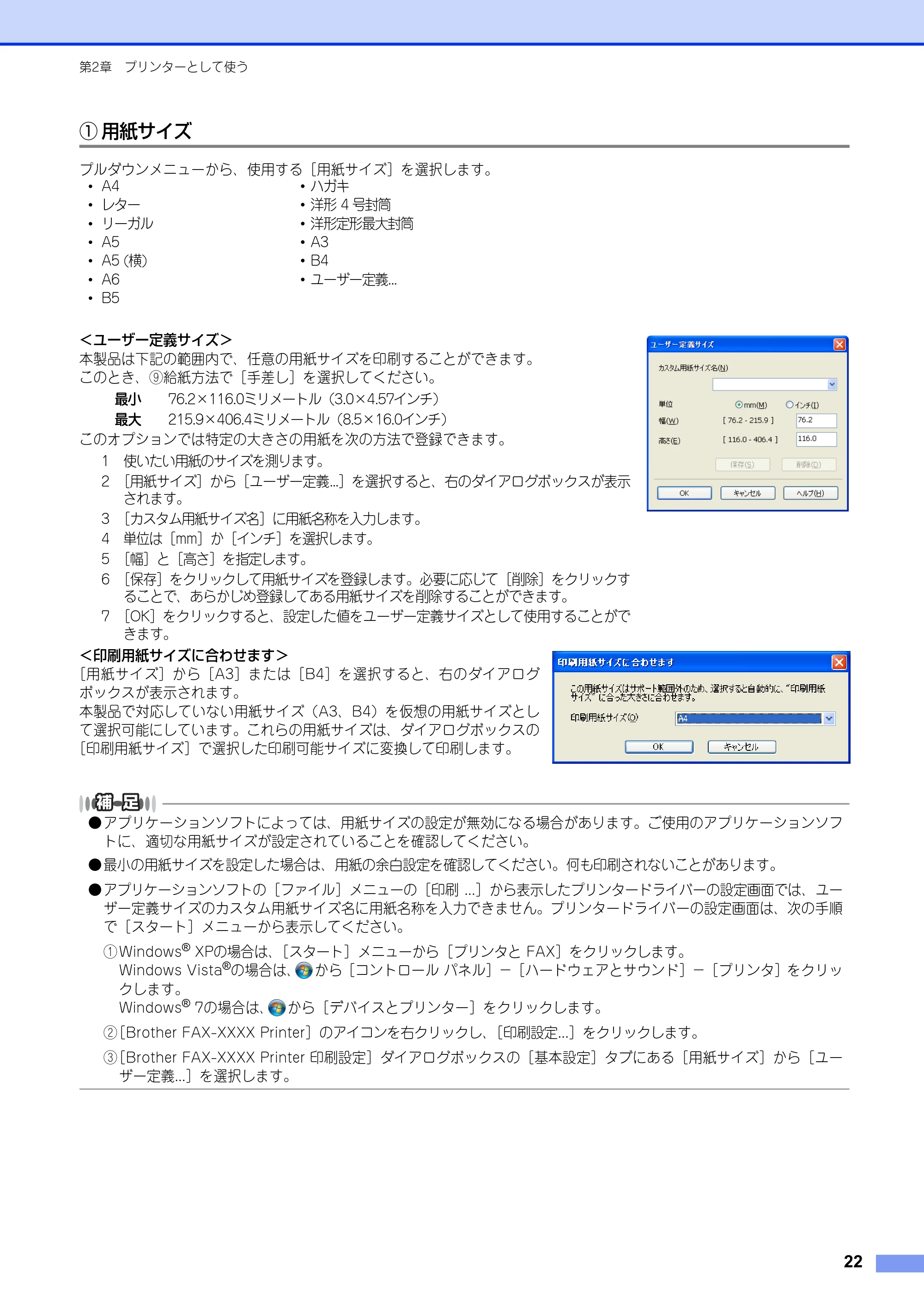
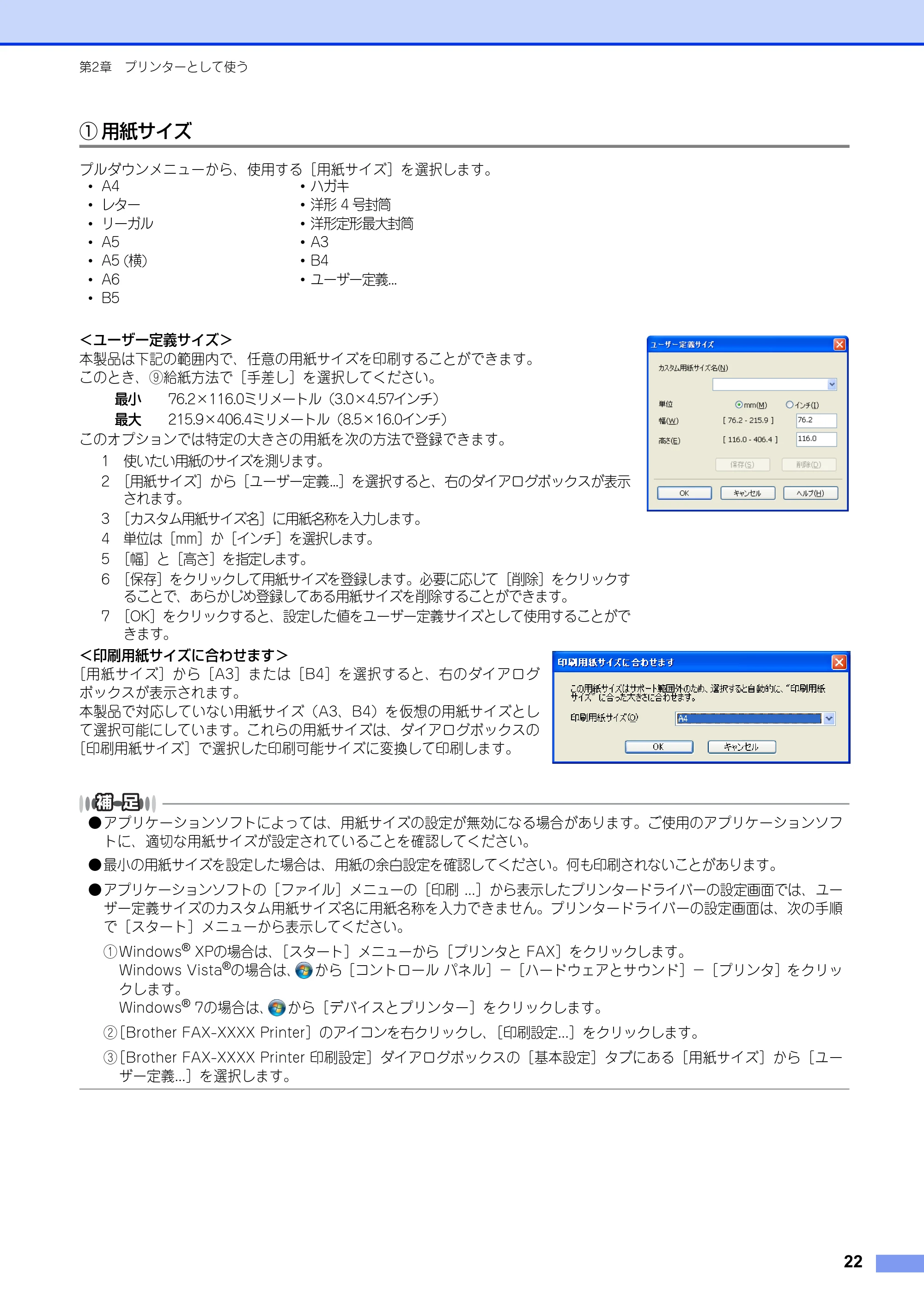
<ユーザー定義サイズ>
本製品は下記の範囲内で、任意の用紙サイズを印刷することができます。
このとき、⑨給紙方法で[手差し]を選択してください。
最小 76.2×116.0ミリメートル(3.0×4.57インチ)
最大 215.9×406.4ミリメートル(8.5×16.0インチ)
このオプションでは特定の大きさの用紙を次の方法で登録できます。
1 使いたい用紙のサイズを測ります。
2 [用紙サイズ]から[ユーザー定義...]を選択すると、右のダイアログボックスが表示
されます。
3 [カスタム用紙サイズ名]に用紙名称を入力します。
4 単位は[mm]か[インチ]を選択します。
5 [幅]と[高さ]を指定します。
6 [保存]をクリックして用紙サイズを登録します。必要に応じて[削除]をクリックす
ることで、あらかじめ登録してある用紙サイズを削除することができます。
7 [OK]をクリックすると、設定した値をユーザー定義サイズとして使用することがで
きます。
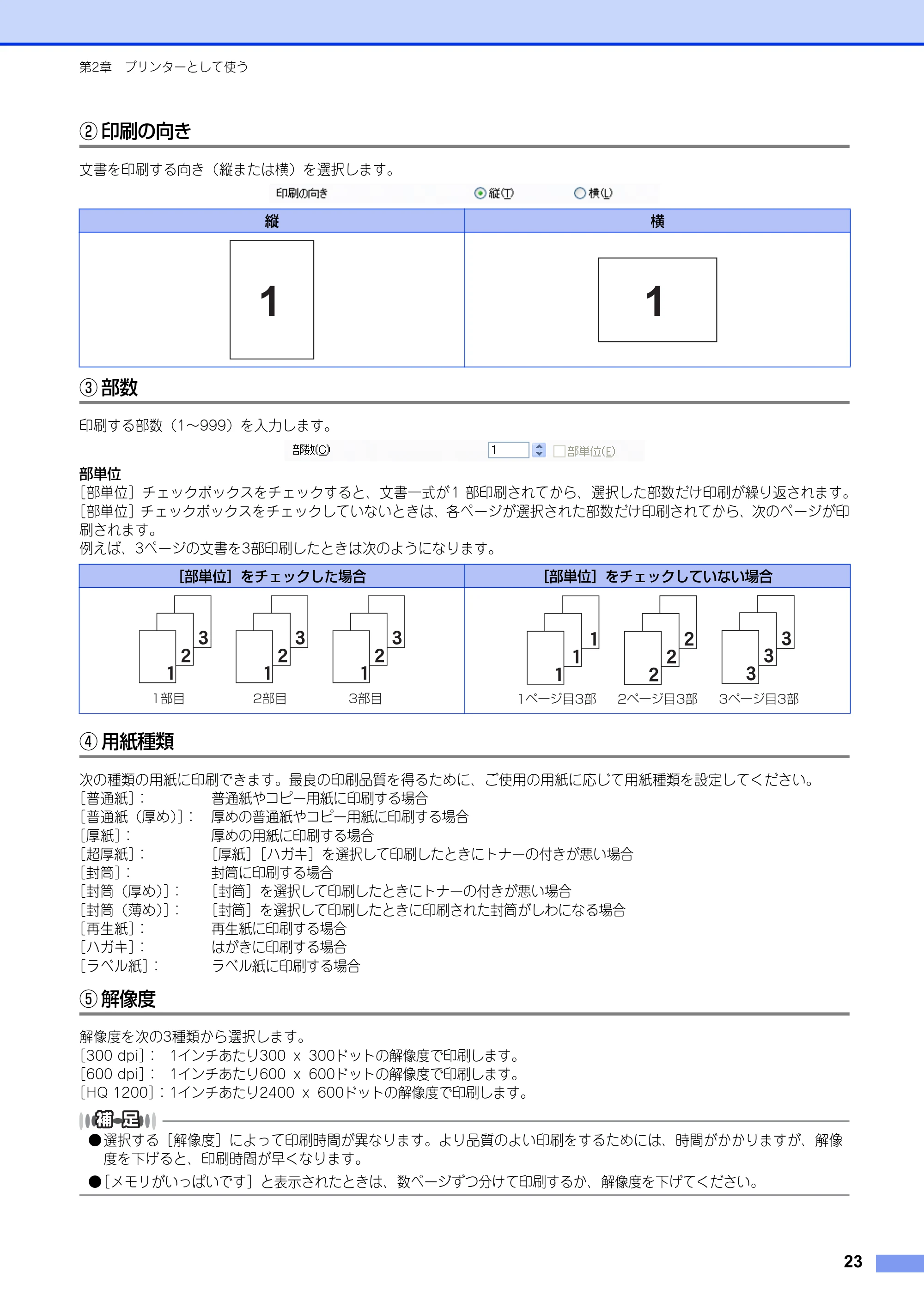
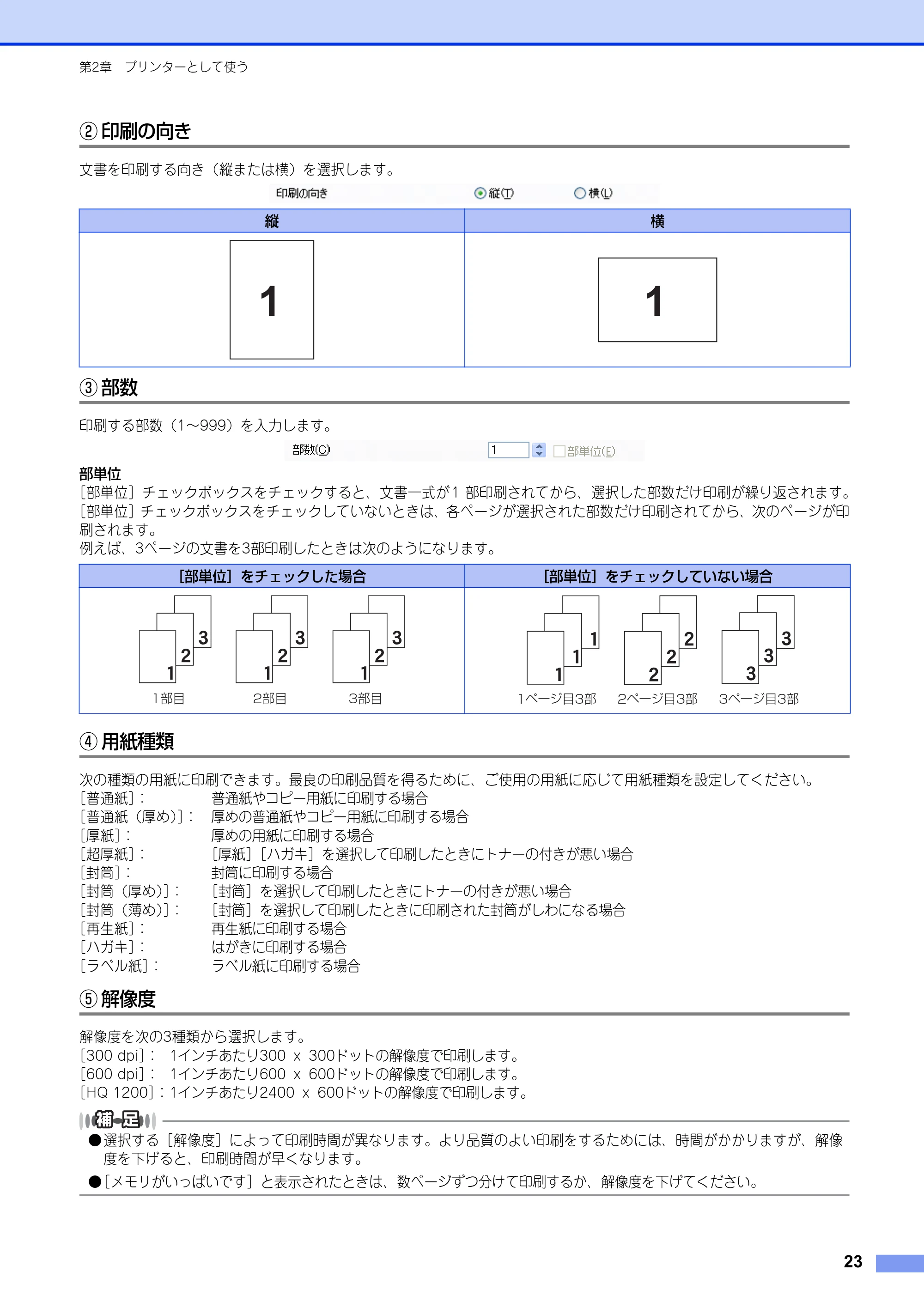
<印刷用紙サイズに合わせます>
[用紙サイズ]から[A3]または[B4]を選択すると、右のダイアログ
ボックスが表示されます。
本製品で対応していない用紙サイズ(A3、B4)を仮想の用紙サイズとし
て選択可能にしています。これらの用紙サイズは、ダイアログボックスの
[印刷用紙サイズ]で選択した印刷可能サイズに変換して印刷します。
24ページ
第2章 プリンターとして使う
23
② 印刷の向き
文書を印刷する向き(縦または横)を選択します。
③ 部数
印刷する部数(1~999)を入力します。
部単位
[部単位]チェックボックスをチェックすると、文書一式が 1 部印刷されてから、選択した部数だけ印刷が繰り返されます。
[部単位]チェックボックスをチェックしていないときは、各ページが選択された部数だけ印刷されてから、次のページが印
刷されます。
例えば、3ページの文書を3部印刷したときは次のようになります。
④ 用紙種類
次の種類の用紙に印刷できます。最良の印刷品質を得るために、ご使用の用紙に応じて用紙種類を設定してください。
[普通紙]: 普通紙やコピー用紙に印刷する場合
[普通紙(厚め)]: 厚めの普通紙やコピー用紙に印刷する場合
[厚紙]: 厚めの用紙に印刷する場合
[超厚紙]: [厚紙][ハガキ]を選択して印刷したときにトナーの付きが悪い場合
[封筒]: 封筒に印刷する場合
[封筒(厚め)]: [封筒]を選択して印刷したときにトナーの付きが悪い場合
[封筒(薄め)]: [封筒]を選択して印刷したときに印刷された封筒がしわになる場合
[再生紙]: 再生紙に印刷する場合
[ハガキ]: はがきに印刷する場合
[ラベル紙]: ラベル紙に印刷する場合
⑤ 解像度
解像度を次の3種類から選択します。
[300 dpi]: 1インチあたり300 x 300ドットの解像度で印刷します。
[600 dpi]: 1インチあたり600 x 600ドットの解像度で印刷します。
[HQ 1200]:1インチあたり2400 x 600ドットの解像度で印刷します。
- 選択する[解像度]によって印刷時間が異なります。より品質のよい印刷をするためには、時間がかかりますが、解像
度を下げると、印刷時間が早くなります。
- [メモリがいっぱいです]と表示されたときは、数ページずつ分けて印刷するか、解像度を下げてください。
縦 横
[部単位]をチェックした場合 [部単位]をチェックしていない場合
1 1
1部目 2部目 3部目 1ページ目3部 2ページ目3部 3ページ目3部
25ページ
第2章 プリンターとして使う
24
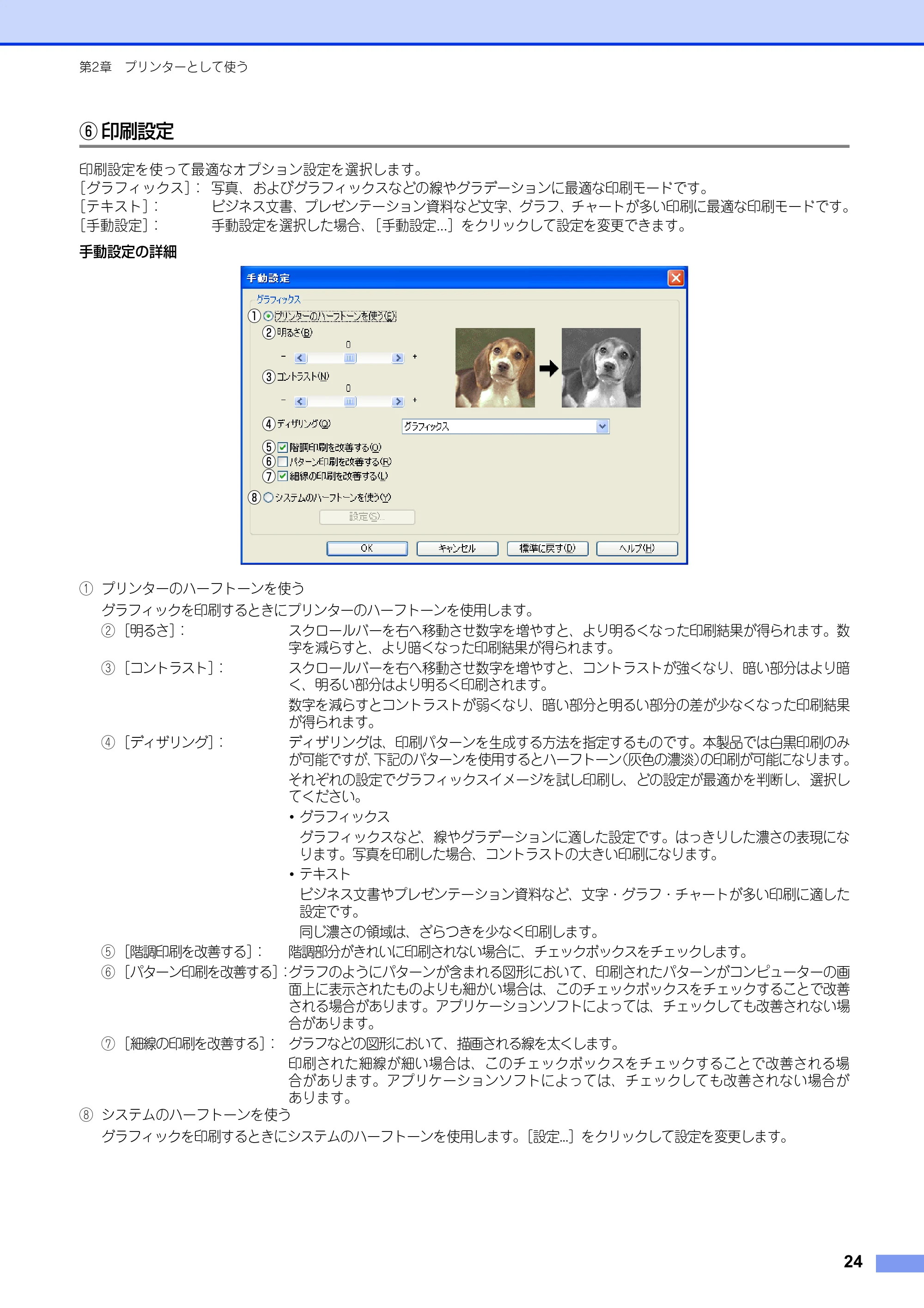
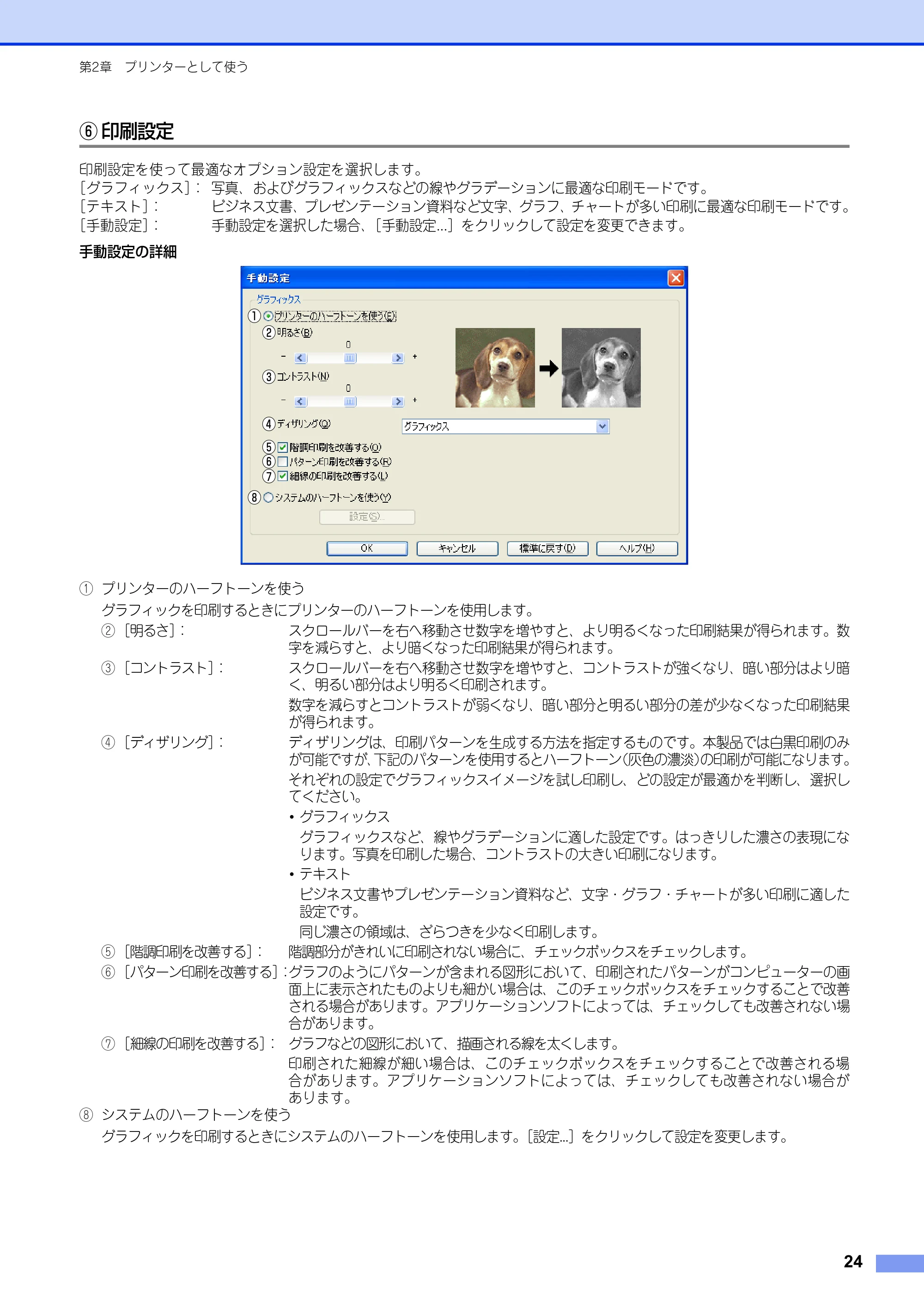
⑥ 印刷設定
印刷設定を使って最適なオプション設定を選択します。
[グラフィックス]: 写真、およびグラフィックスなどの線やグラデーションに最適な印刷モードです。
[テキスト]: ビジネス文書、プレゼンテーション資料など文字、グラフ、チャートが多い印刷に最適な印刷モードです。
[手動設定]: 手動設定を選択した場合、[手動設定...]をクリックして設定を変更できます。
手動設定の詳細
① プリンターのハーフトーンを使う
グラフィックを印刷するときにプリンターのハーフトーンを使用します。
②[明るさ]: スクロールバーを右へ移動させ数字を増やすと、より明るくなった印刷結果が得られます。数
字を減らすと、より暗くなった印刷結果が得られます。
③[コントラスト]: スクロールバーを右へ移動させ数字を増やすと、コントラストが強くなり、暗い部分はより暗
く、明るい部分はより明るく印刷されます。
数字を減らすとコントラストが弱くなり、暗い部分と明るい部分の差が少なくなった印刷結果
が得られます。
④[ディザリング]: ディザリングは、印刷パターンを生成する方法を指定するものです。本製品では白黒印刷のみ
が可能ですが、下記のパターンを使用するとハーフトーン(灰色の濃淡)の印刷が可能になります。
それぞれの設定でグラフィックスイメージを試し印刷し、どの設定が最適かを判断し、選択し
てください。
・ グラフィックス
グラフィックスなど、線やグラデーションに適した設定です。はっきりした濃さの表現にな
ります。写真を印刷した場合、コントラストの大きい印刷になります。
・ テキスト
ビジネス文書やプレゼンテーション資料など、文字・グラフ・チャートが多い印刷に適した
設定です。
同じ濃さの領域は、ざらつきを少なく印刷します。
⑤[階調印刷を改善する]: 階調部分がきれいに印刷されない場合に、チェックボックスをチェックします。
⑥[パターン印刷を改善する]:グラフのようにパターンが含まれる図形において、印刷されたパターンがコンピューターの画
面上に表示されたものよりも細かい場合は、このチェックボックスをチェックすることで改善
される場合があります。アプリケーションソフトによっては、チェックしても改善されない場
合があります。
⑦[細線の印刷を改善する]: グラフなどの図形において、描画される線を太くします。
印刷された細線が細い場合は、このチェックボックスをチェックすることで改善される場
合があります。アプリケーションソフトによっては、チェックしても改善されない場合が
あります。
⑧ システムのハーフトーンを使う
グラフィックを印刷するときにシステムのハーフトーンを使用します。[設定...]をクリックして設定を変更します。
②
①
⑧
③
④
⑤
⑥
⑦
26ページ
第2章 プリンターとして使う
25
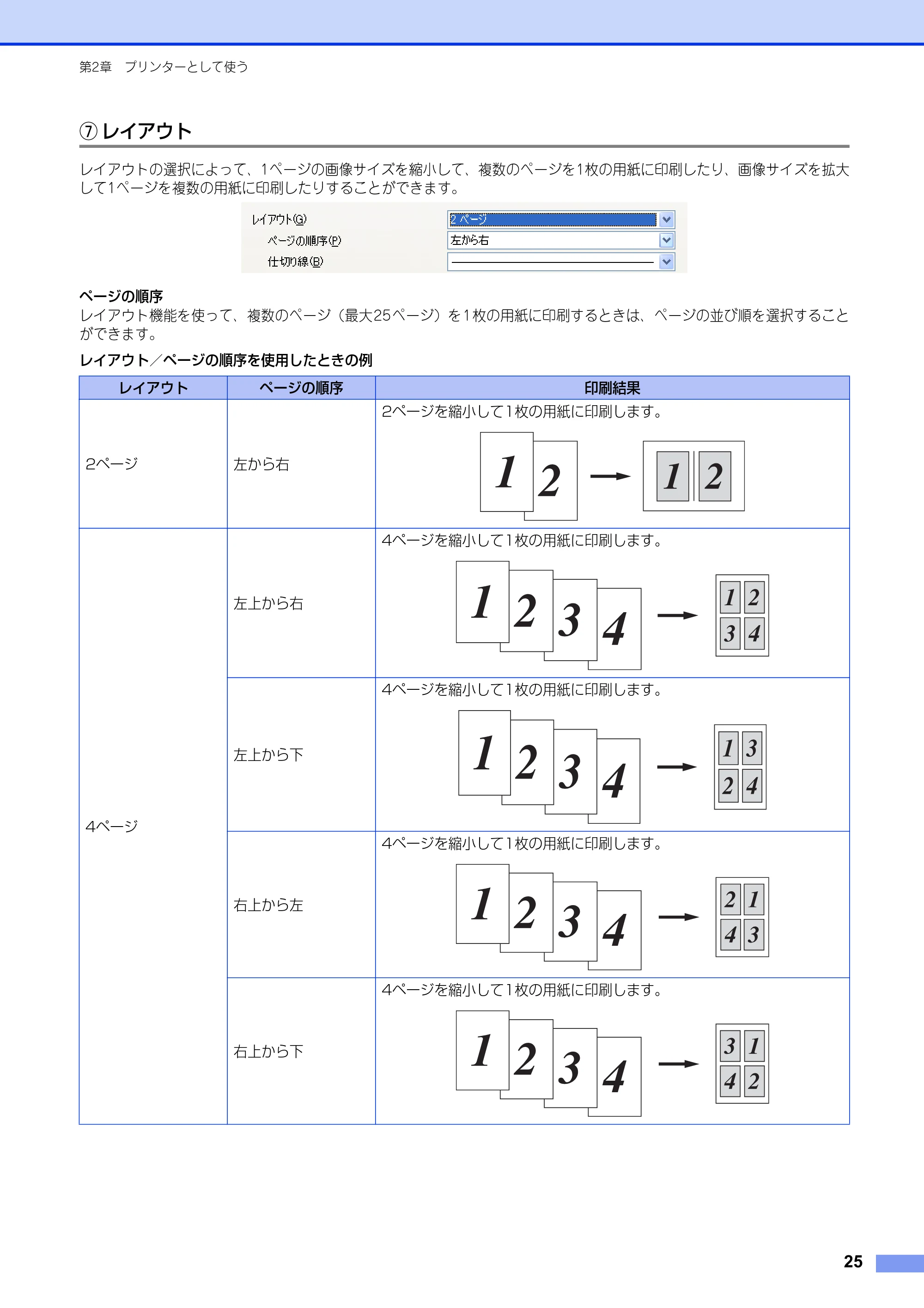
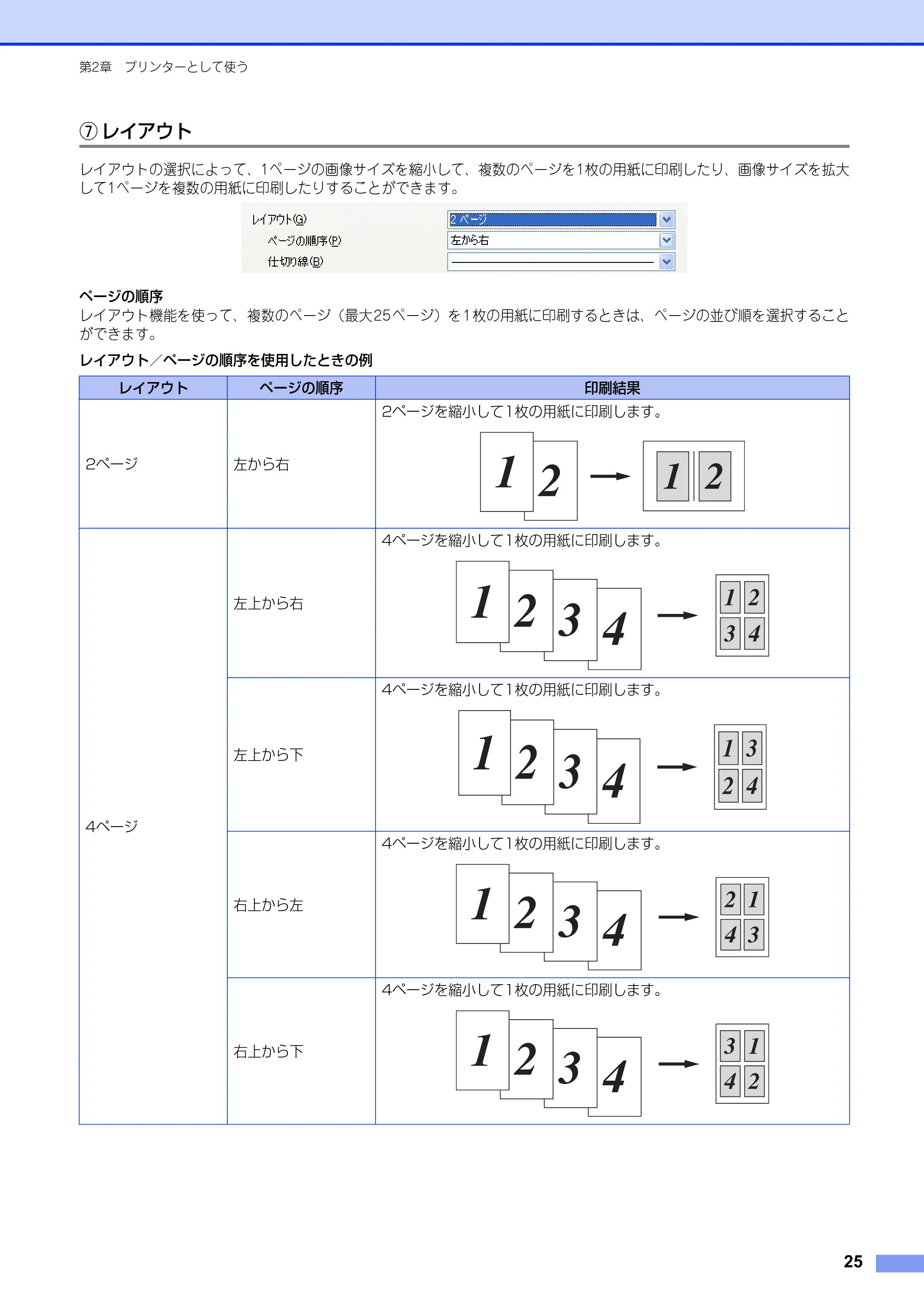
⑦ レイアウト
レイアウトの選択によって、1ページの画像サイズを縮小して、複数のページを1枚の用紙に印刷したり、画像サイズを拡大
して1ページを複数の用紙に印刷したりすることができます。
ページの順序
レイアウト機能を使って、複数のページ(最大25ページ)を1枚の用紙に印刷するときは、ページの並び順を選択すること
ができます。
レイアウト/ページの順序を使用したときの例
レイアウト ページの順序 印刷結果
2ページ 左から右
2ページを縮小して1枚の用紙に印刷します。
4ページ
左上から右
4ページを縮小して1枚の用紙に印刷します。
左上から下
4ページを縮小して1枚の用紙に印刷します。
右上から左
4ページを縮小して1枚の用紙に印刷します。
右上から下
4ページを縮小して1枚の用紙に印刷します。
27ページ
第2章 プリンターとして使う
26
仕切り線
レイアウト機能を使って、複数のページ(最大25ページ)を1枚の用紙に印刷するときは、各ページの境界に実線または点
線の境界線を入れることができます。
切り取り線を印刷
レイアウト機能を使って、1ページを複数の用紙(最大縦5×横5倍)に印刷するときは、印刷部分と余白の境界に切り取り
線を印刷することができます。
アプリケーション ソフトウェアに同じような機能がある場合は、アプリケーション ソフトウェア側の機能のご使用をお
勧めします。
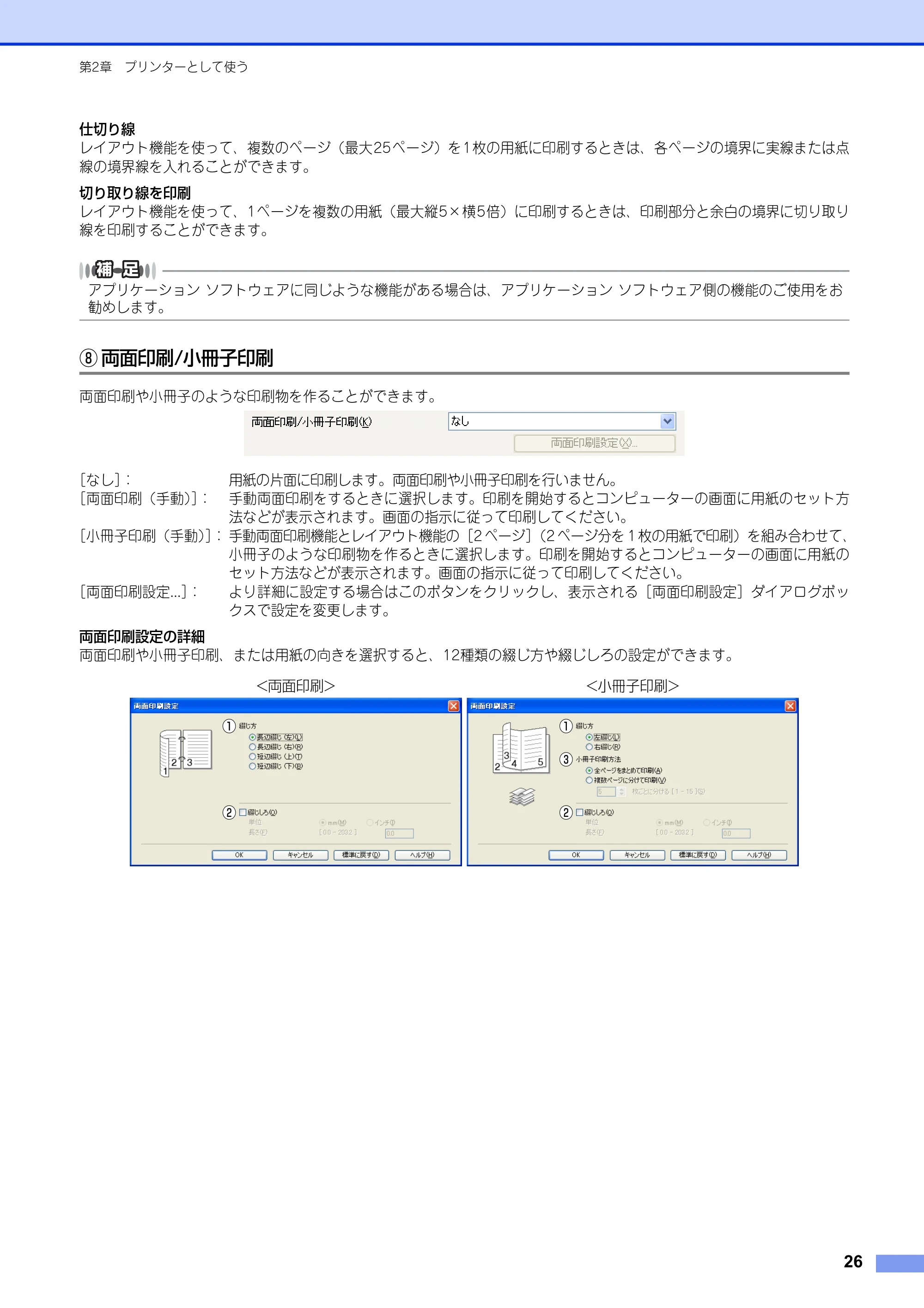
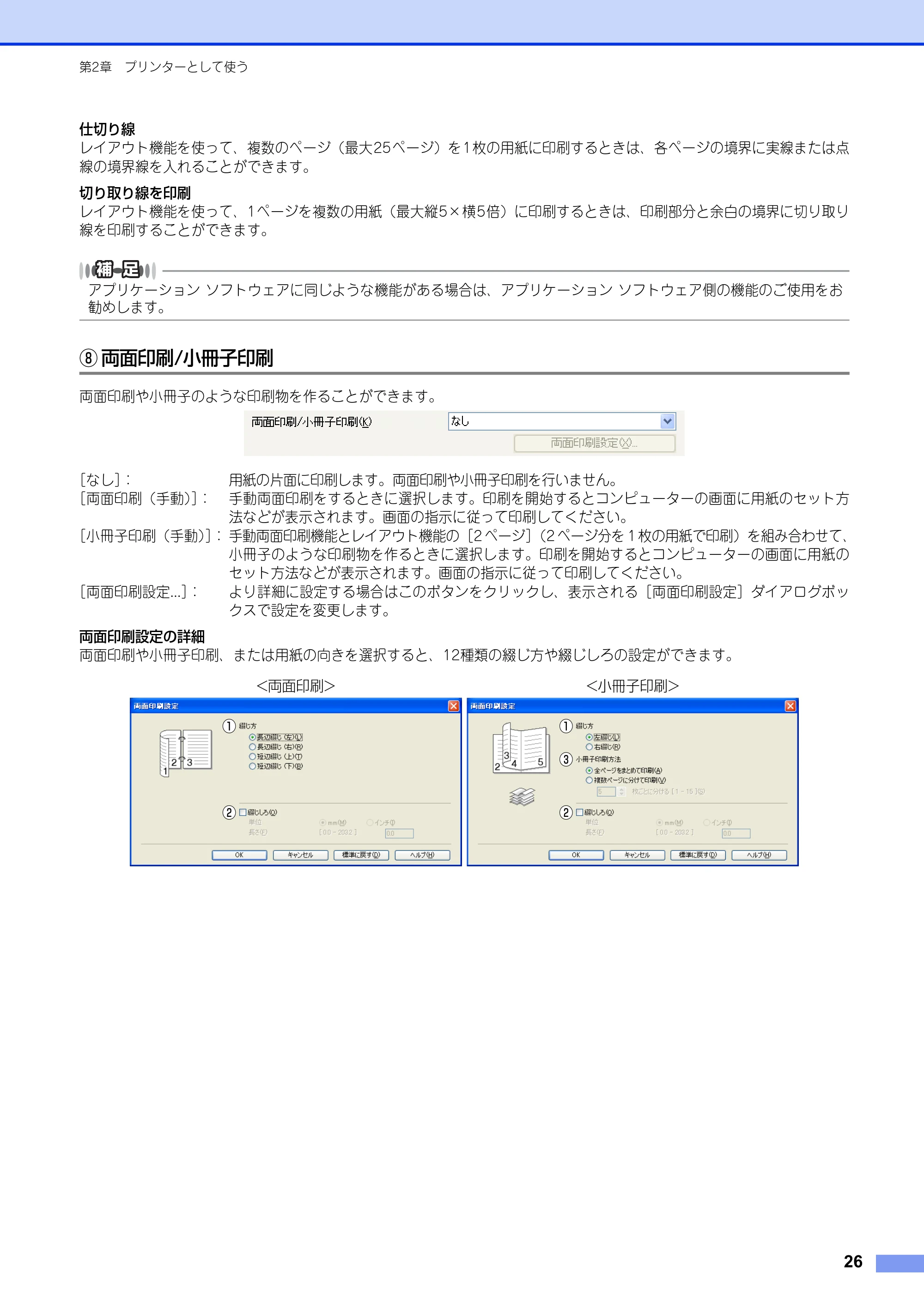
⑧ 両面印刷/小冊子印刷
両面印刷や小冊子のような印刷物を作ることができます。
[なし]: 用紙の片面に印刷します。両面印刷や小冊子印刷を行いません。
[両面印刷(手動)]: 手動両面印刷をするときに選択します。印刷を開始するとコンピューターの画面に用紙のセット方
法などが表示されます。画面の指示に従って印刷してください。
[小冊子印刷(手動)]: 手動両面印刷機能とレイアウト機能の[2 ページ](2 ページ分を 1 枚の用紙で印刷)を組み合わせて、
小冊子のような印刷物を作るときに選択します。印刷を開始するとコンピューターの画面に用紙の
セット方法などが表示されます。画面の指示に従って印刷してください。
[両面印刷設定...]: より詳細に設定する場合はこのボタンをクリックし、表示される[両面印刷設定]ダイアログボッ
クスで設定を変更します。
両面印刷設定の詳細
両面印刷や小冊子印刷、または用紙の向きを選択すると、12種類の綴じ方や綴じしろの設定ができます。
①
②
<両面印刷>
①
②
③
<小冊子印刷>
28ページ
第2章 プリンターとして使う
27
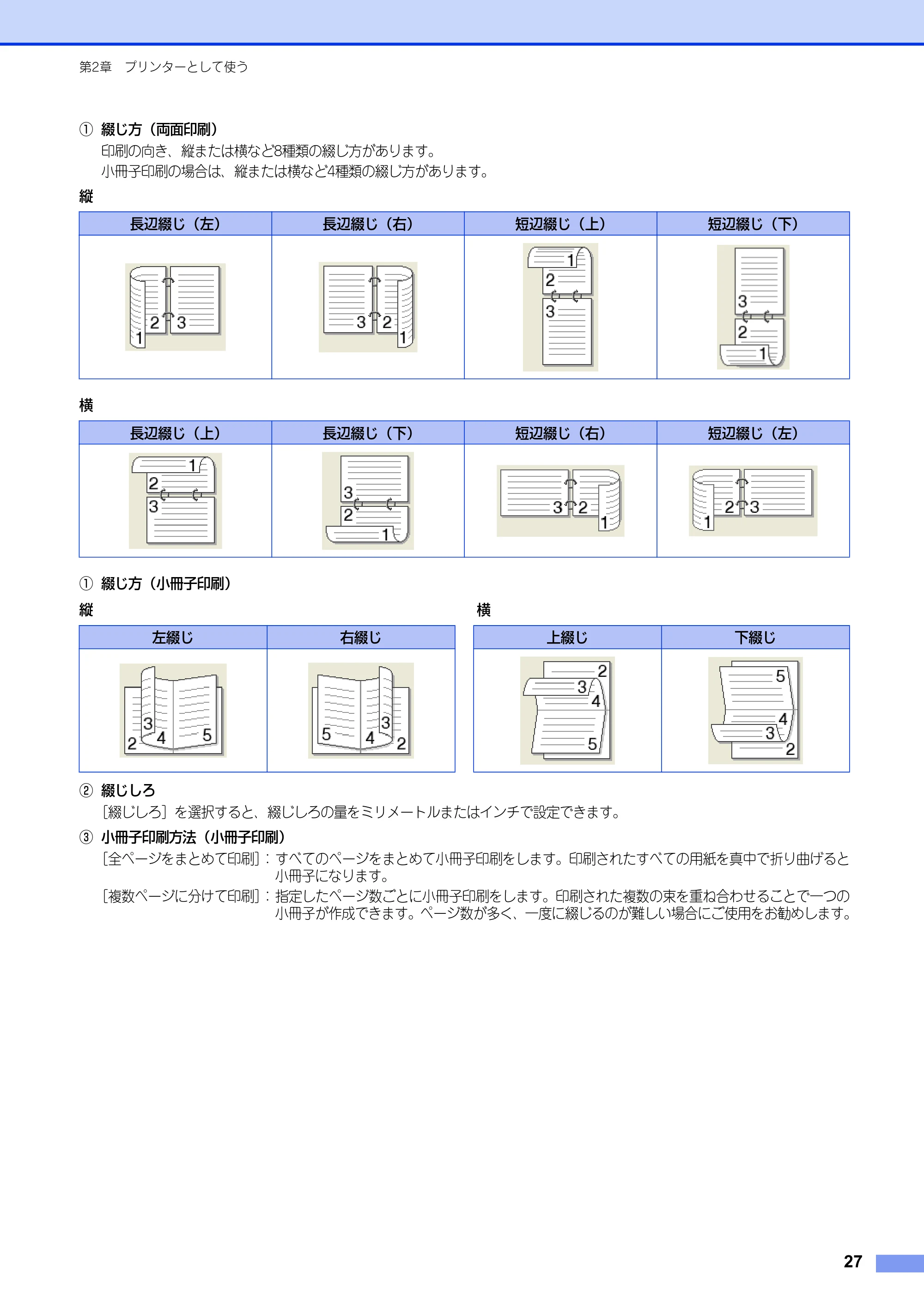
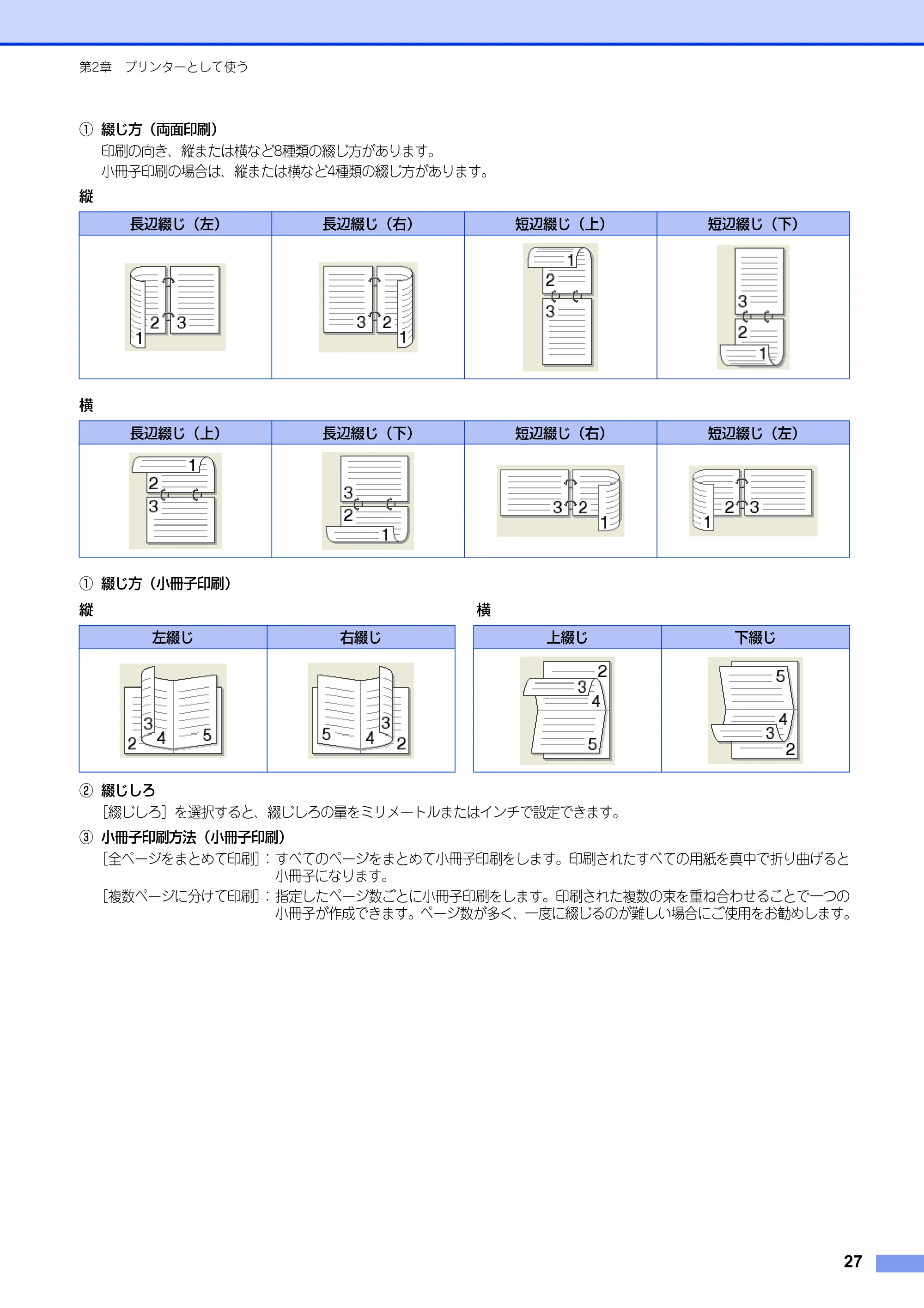
① 綴じ方(両面印刷)
印刷の向き、縦または横など8種類の綴じ方があります。
小冊子印刷の場合は、縦または横など4種類の綴じ方があります。
縦
横
① 綴じ方(小冊子印刷)
縦 横
② 綴じしろ
[綴じしろ]を選択すると、綴じしろの量をミリメートルまたはインチで設定できます。
③ 小冊子印刷方法(小冊子印刷)
[全ページをまとめて印刷]:すべてのページをまとめて小冊子印刷をします。印刷されたすべての用紙を真中で折り曲げると
小冊子になります。
[複数ページに分けて印刷]:指定したページ数ごとに小冊子印刷をします。印刷された複数の束を重ね合わせることで一つの
小冊子が作成できます。ページ数が多く、一度に綴じるのが難しい場合にご使用をお勧めします。
長辺綴じ(左) 長辺綴じ(右) 短辺綴じ(上) 短辺綴じ(下)
長辺綴じ(上) 長辺綴じ(下) 短辺綴じ(右) 短辺綴じ(左)
左綴じ 右綴じ 上綴じ 下綴じ
29ページ
第2章 プリンターとして使う
28
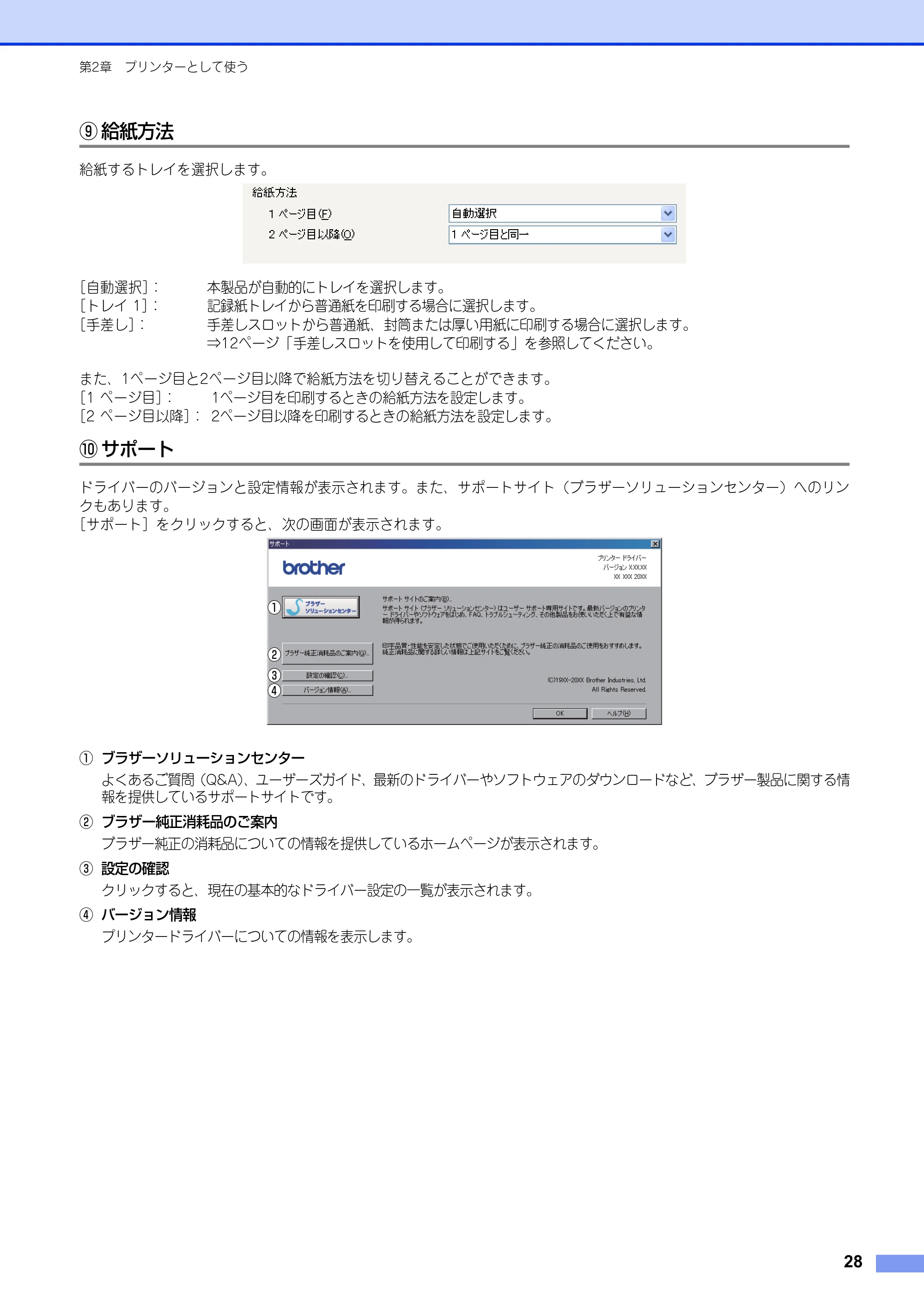
⑨ 給紙方法
給紙するトレイを選択します。
[自動選択]: 本製品が自動的にトレイを選択します。
[トレイ 1]: 記録紙トレイから普通紙を印刷する場合に選択します。
[手差し]: 手差しスロットから普通紙、封筒または厚い用紙に印刷する場合に選択します。
⇒12ページ「手差しスロットを使用して印刷する」を参照してください。
また、1ページ目と2ページ目以降で給紙方法を切り替えることができます。
[1 ページ目]: 1ページ目を印刷するときの給紙方法を設定します。
[2 ページ目以降]: 2ページ目以降を印刷するときの給紙方法を設定します。
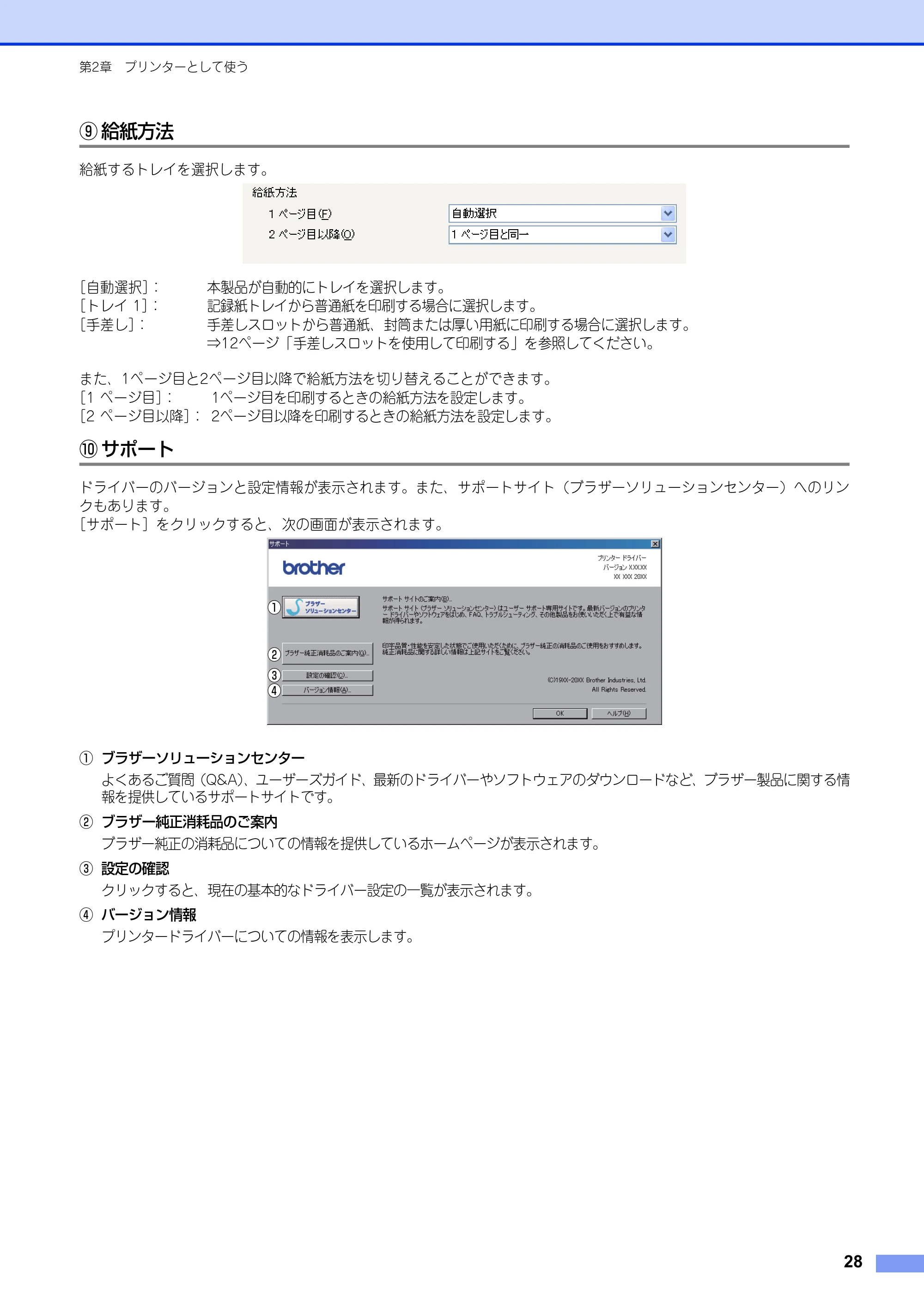
⑩ サポート
ドライバーのバージョンと設定情報が表示されます。また、サポートサイト(ブラザーソリューションセンター)へのリン
クもあります。
[サポート]をクリックすると、次の画面が表示されます。
① ブラザーソリューションセンター
よくあるご質問(Q&A)、ユーザーズガイド、最新のドライバーやソフトウェアのダウンロードなど、ブラザー製品に関する情
報を提供しているサポートサイトです。
② ブラザー純正消耗品のご案内
ブラザー純正の消耗品についての情報を提供しているホームページが表示されます。
③ 設定の確認
クリックすると、現在の基本的なドライバー設定の一覧が表示されます。
④ バージョン情報
プリンタードライバーについての情報を表示します。
①
②
③
④
[拡張機能]タブでの設定項目
![ブラザー FAX-2840 ユーザーズガイド ~パソコン活用編~ — [拡張機能]タブでの設定項目 — 原本ページ — 30ページ](/manual-images/9bafe1955fb505ac2796/adde8c1fd77cb8e8/brother-fax-2840-manual-p0030.webp)
第2章 プリンターとして使う
29
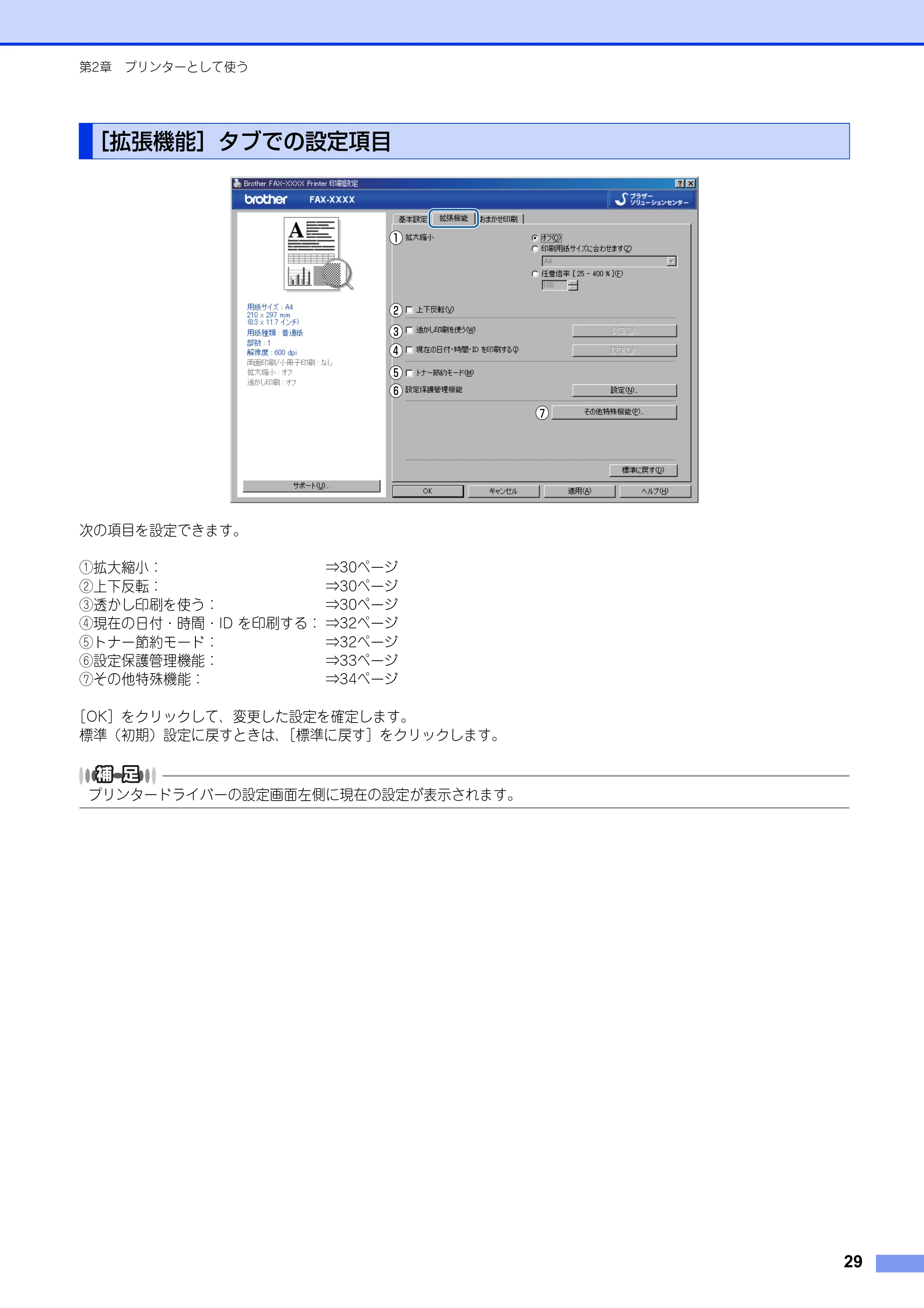
次の項目を設定できます。
①拡大縮小: ⇒30ページ
②上下反転: ⇒30ページ
③透かし印刷を使う: ⇒30ページ
④現在の日付・時間・ID を印刷する: ⇒32ページ
⑤トナー節約モード: ⇒32ページ
⑥設定保護管理機能: ⇒33ページ
⑦その他特殊機能: ⇒34ページ
[OK]をクリックして、変更した設定を確定します。
標準(初期)設定に戻すときは、[標準に戻す]をクリックします。
プリンタードライバーの設定画面左側に現在の設定が表示されます。
[拡張機能]タブでの設定項目
①
②
③
④
⑤
⑥
⑦
31ページ
第2章 プリンターとして使う
30
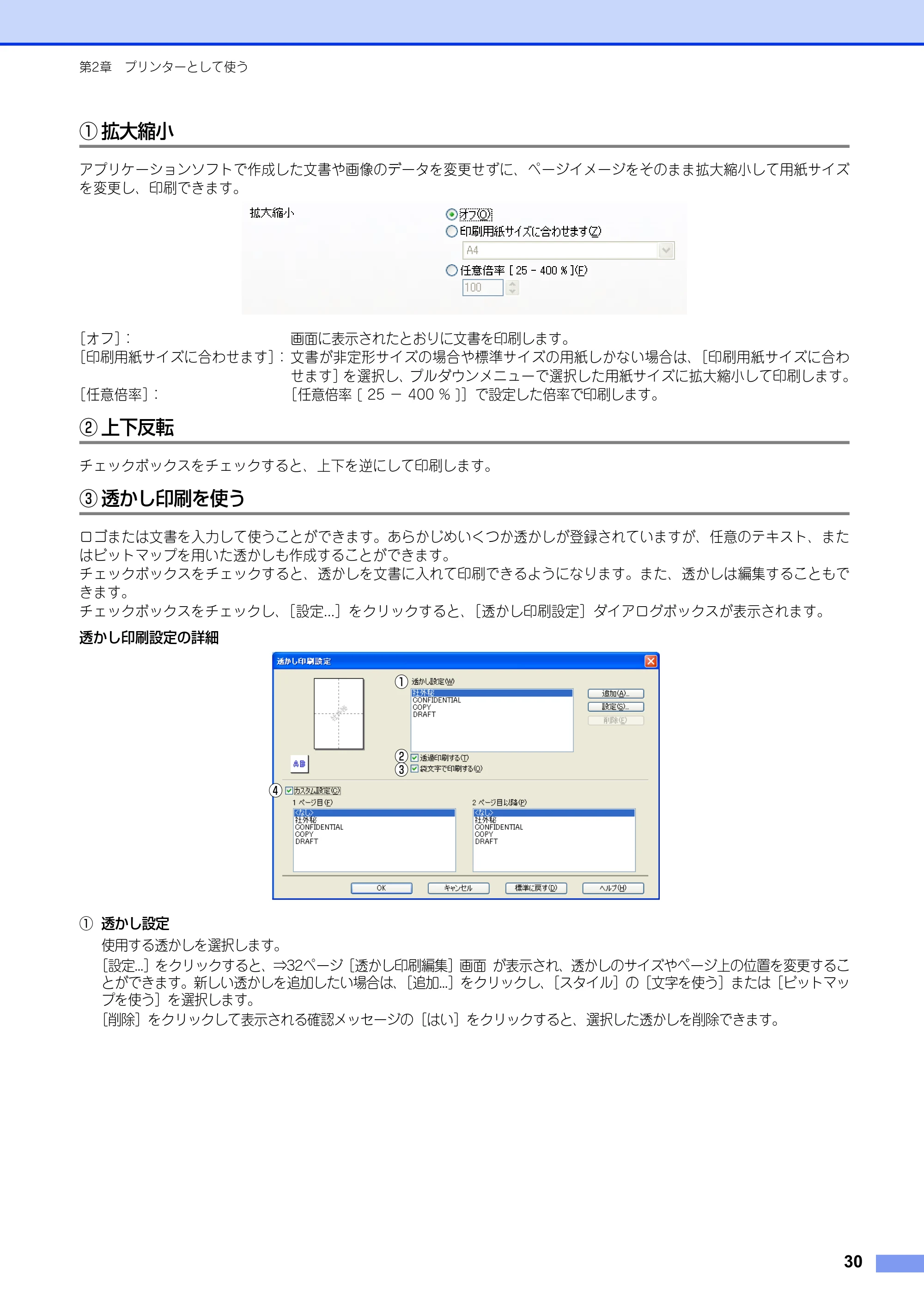
① 拡大縮小
アプリケーションソフトで作成した文書や画像のデータを変更せずに、ページイメージをそのまま拡大縮小して用紙サイズ
を変更し、印刷できます。
[オフ]: 画面に表示されたとおりに文書を印刷します。
[印刷用紙サイズに合わせます]: 文書が非定形サイズの場合や標準サイズの用紙しかない場合は、[印刷用紙サイズに合わ
せます]を選択し、プルダウンメニューで選択した用紙サイズに拡大縮小して印刷します。
[任意倍率]: [任意倍率 [ 25 - 400 % ]]で設定した倍率で印刷します。
② 上下反転
チェックボックスをチェックすると、上下を逆にして印刷します。
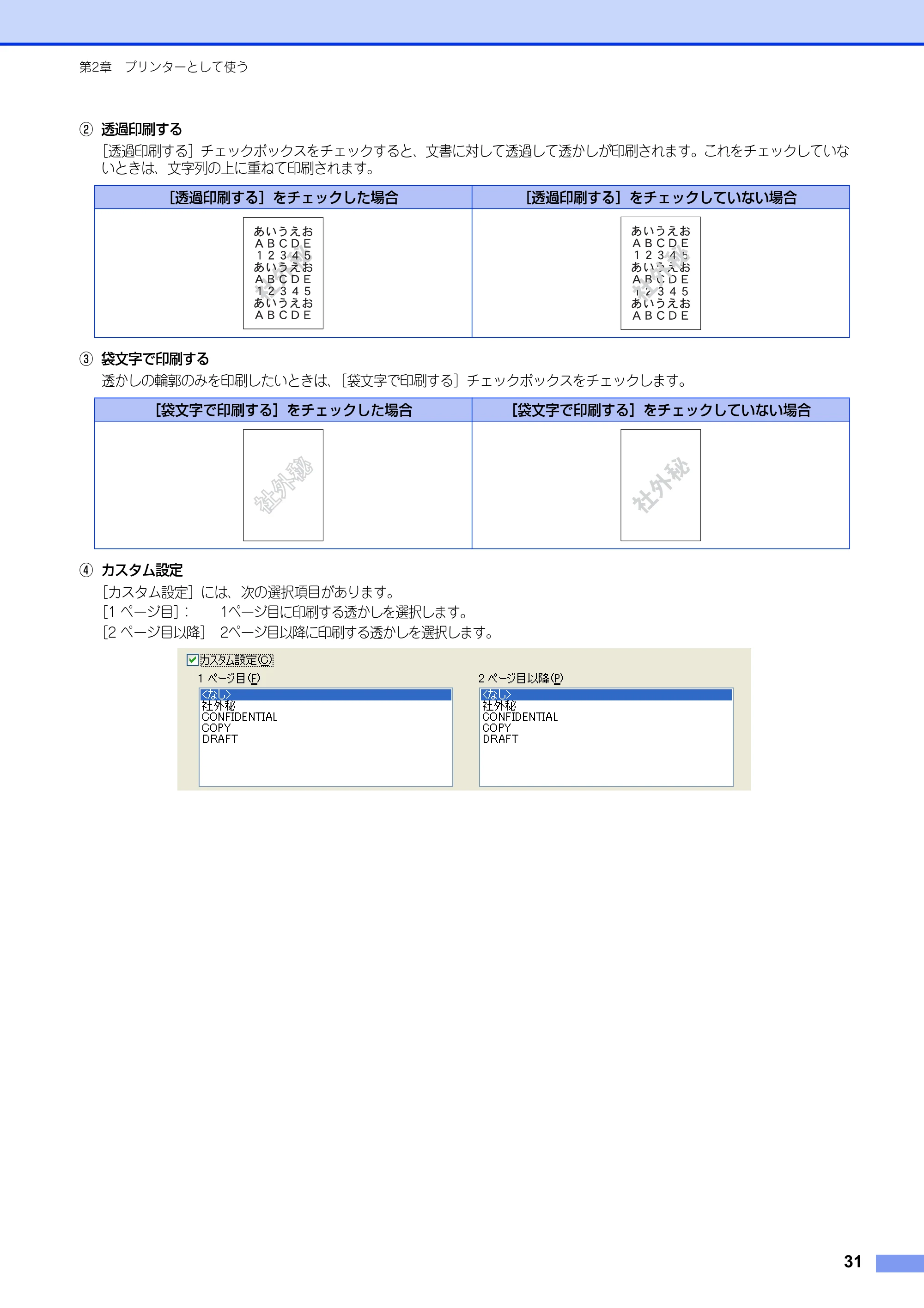
③ 透かし印刷を使う
ロゴまたは文書を入力して使うことができます。あらかじめいくつか透かしが登録されていますが、任意のテキスト、また
はビットマップを用いた透かしも作成することができます。
チェックボックスをチェックすると、透かしを文書に入れて印刷できるようになります。また、透かしは編集することもで
きます。
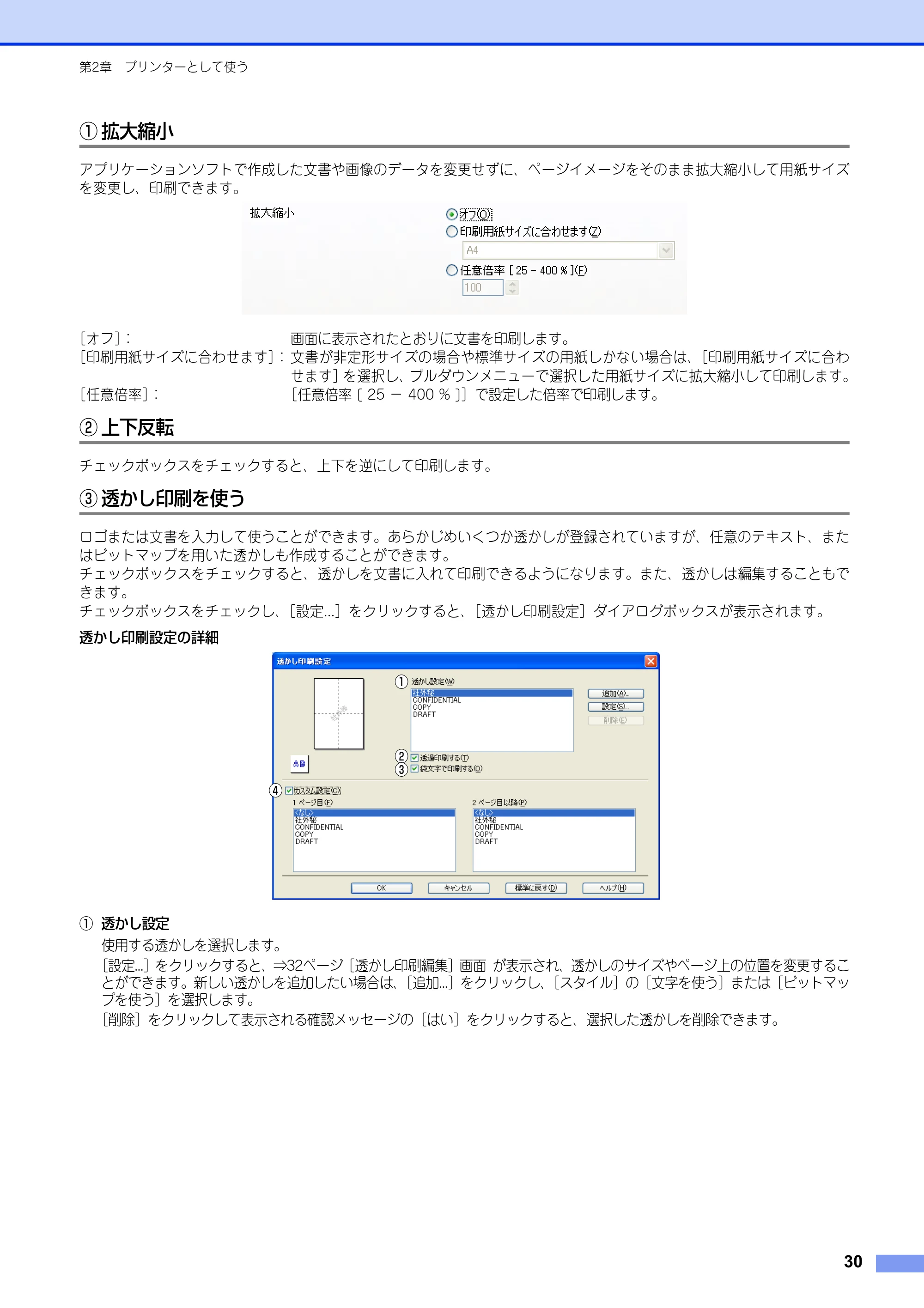
チェックボックスをチェックし、[設定...]をクリックすると、[透かし印刷設定]ダイアログボックスが表示されます。
透かし印刷設定の詳細
① 透かし設定
使用する透かしを選択します。
[設定...]をクリックすると、⇒32ページ[透かし印刷編集]画面 が表示され、透かしのサイズやページ上の位置を変更するこ
とができます。新しい透かしを追加したい場合は、[追加...]をクリックし、[スタイル]の[文字を使う]または[ビットマッ
プを使う]を選択します。
[削除]をクリックして表示される確認メッセージの[はい]をクリックすると、選択した透かしを削除できます。
①
②
③
④
32ページ
第2章 プリンターとして使う
31
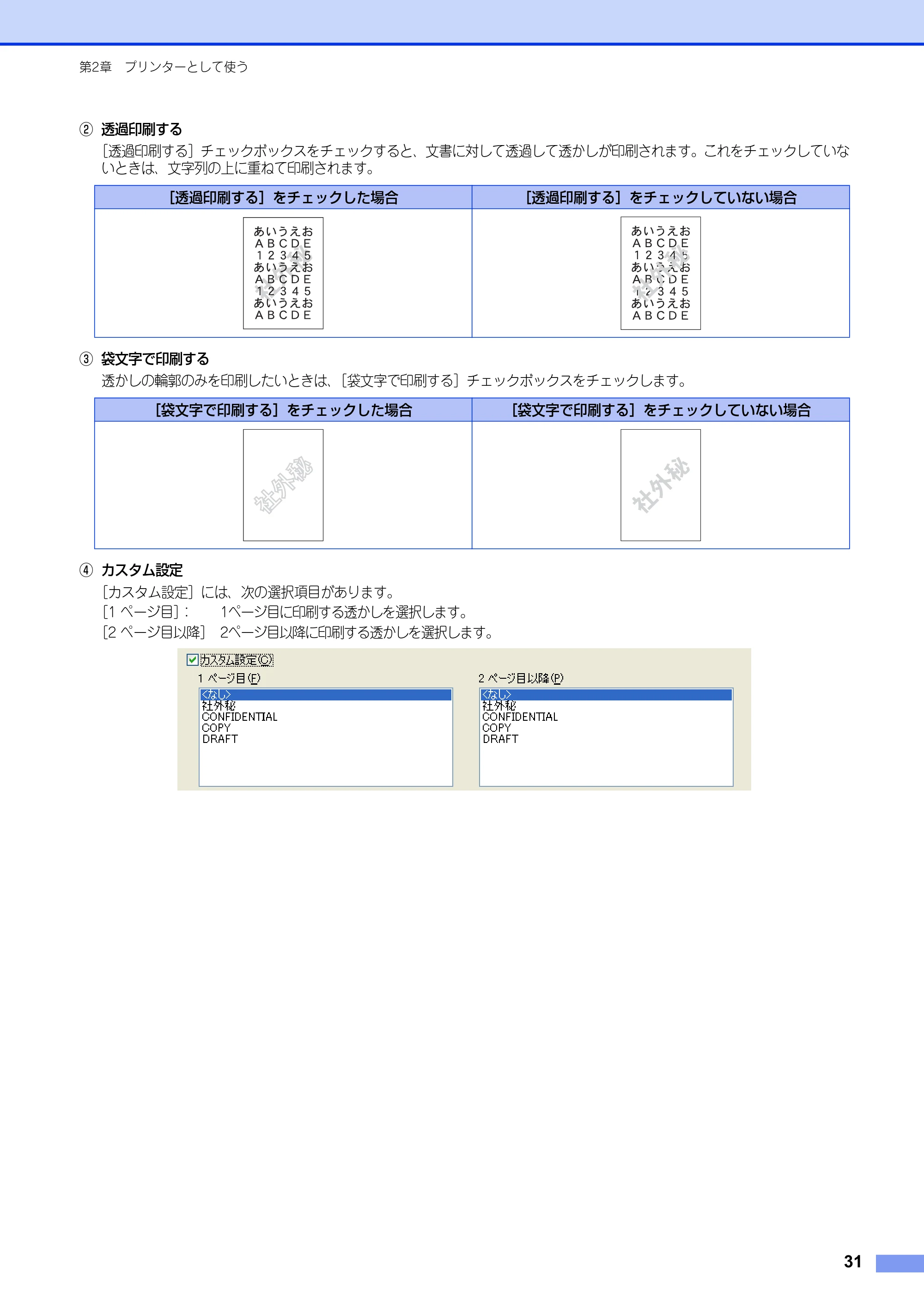
② 透過印刷する
[透過印刷する]チェックボックスをチェックすると、文書に対して透過して透かしが印刷されます。これをチェックしていな
いときは、文字列の上に重ねて印刷されます。
③ 袋文字で印刷する
透かしの輪郭のみを印刷したいときは、[袋文字で印刷する]チェックボックスをチェックします。
④ カスタム設定
[カスタム設定]には、次の選択項目があります。
[1 ページ目]: 1ページ目に印刷する透かしを選択します。
[2 ページ目以降] 2ページ目以降に印刷する透かしを選択します。
[透過印刷する]をチェックした場合 [透過印刷する]をチェックしていない場合
[袋文字で印刷する]をチェックした場合 [袋文字で印刷する]をチェックしていない場合
33ページ
第2章 プリンターとして使う
32
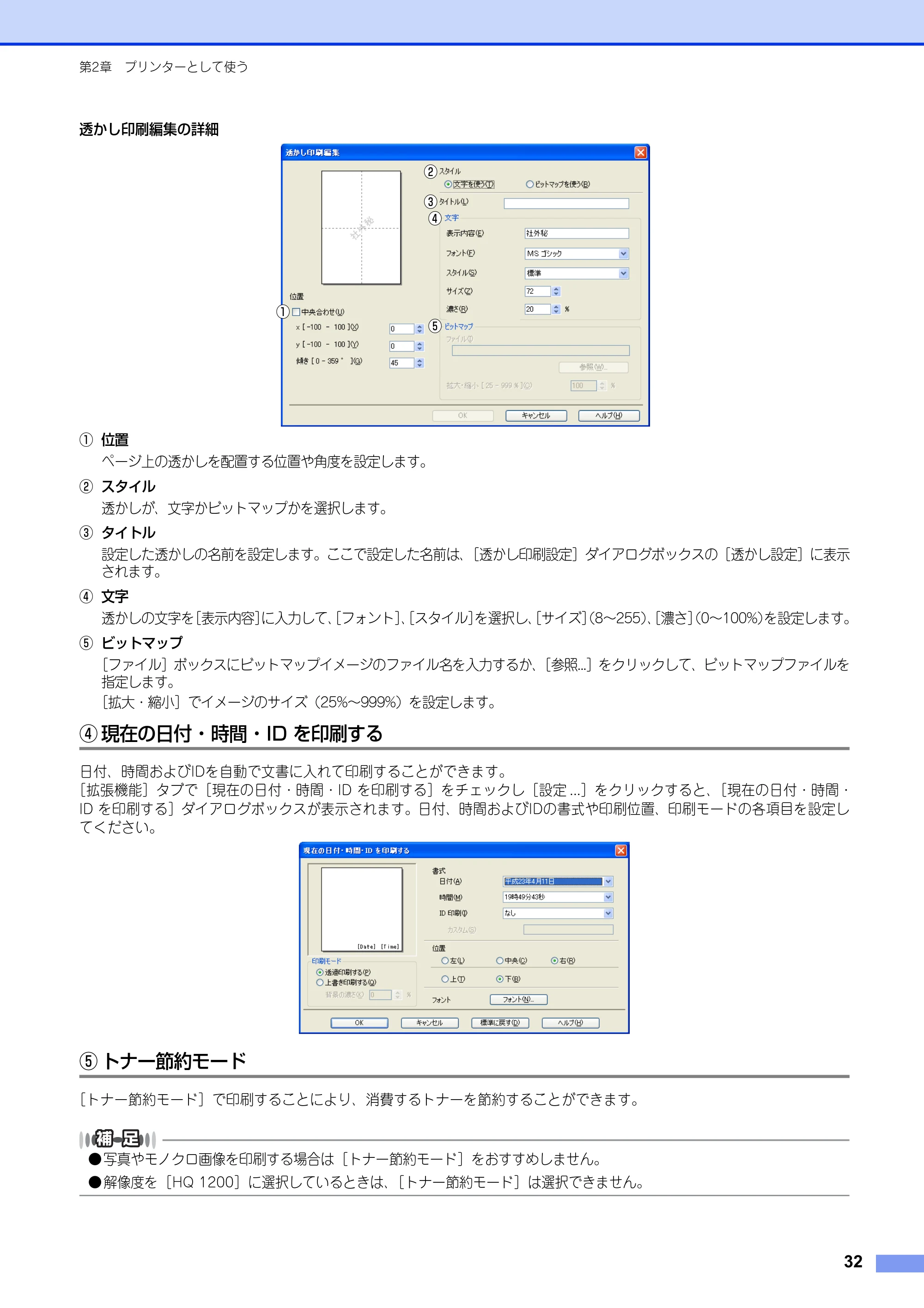
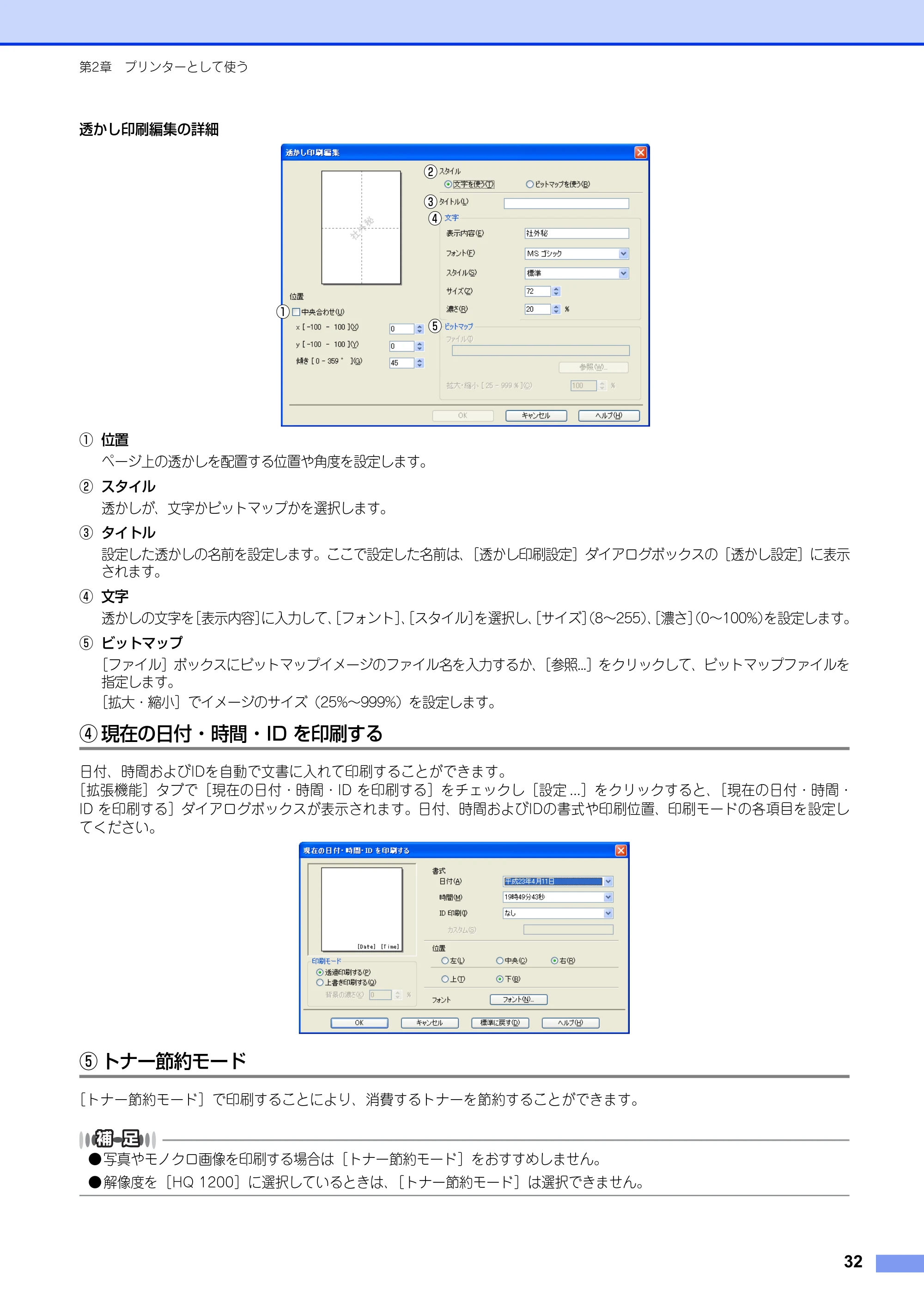
透かし印刷編集の詳細
① 位置
ページ上の透かしを配置する位置や角度を設定します。
② スタイル
透かしが、文字かビットマップかを選択します。
③ タイトル
設定した透かしの名前を設定します。ここで設定した名前は、[透かし印刷設定]ダイアログボックスの[透かし設定]に表示
されます。
④ 文字
透かしの文字を[表示内容]に入力して、[フォント]、[スタイル]を選択し、[サイズ](8~255)、[濃さ](0~100%)を設定します。
⑤ ビットマップ
[ファイル]ボックスにビットマップイメージのファイル名を入力するか、[参照...]をクリックして、ビットマップファイルを
指定します。
[拡大・縮小]でイメージのサイズ(25%~999%)を設定します。
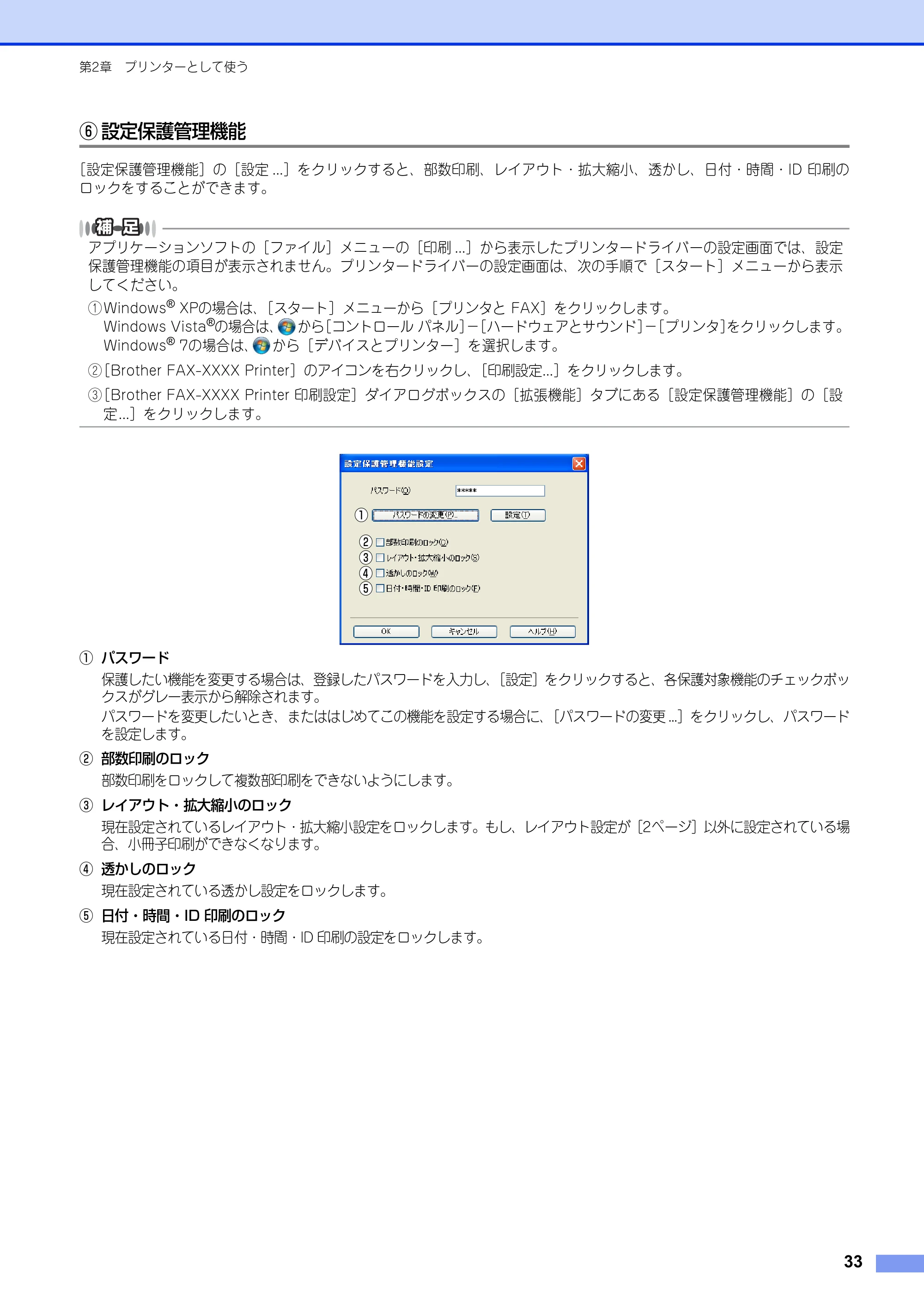
④ 現在の日付・時間・ID を印刷する
日付、時間およびIDを自動で文書に入れて印刷することができます。
[拡張機能]タブで[現在の日付・時間・ID を印刷する]をチェックし[設定 ...]をクリックすると、[現在の日付・時間・
ID を印刷する]ダイアログボックスが表示されます。日付、時間およびIDの書式や印刷位置、印刷モードの各項目を設定し
てください。
⑤ トナー節約モード
[トナー節約モード]で印刷することにより、消費するトナーを節約することができます。
- 写真やモノクロ画像を印刷する場合は[トナー節約モード]をおすすめしません。
- 解像度を[HQ 1200]に選択しているときは、[トナー節約モード]は選択できません。
①
②
③
④
⑤
34ページ
第2章 プリンターとして使う
33
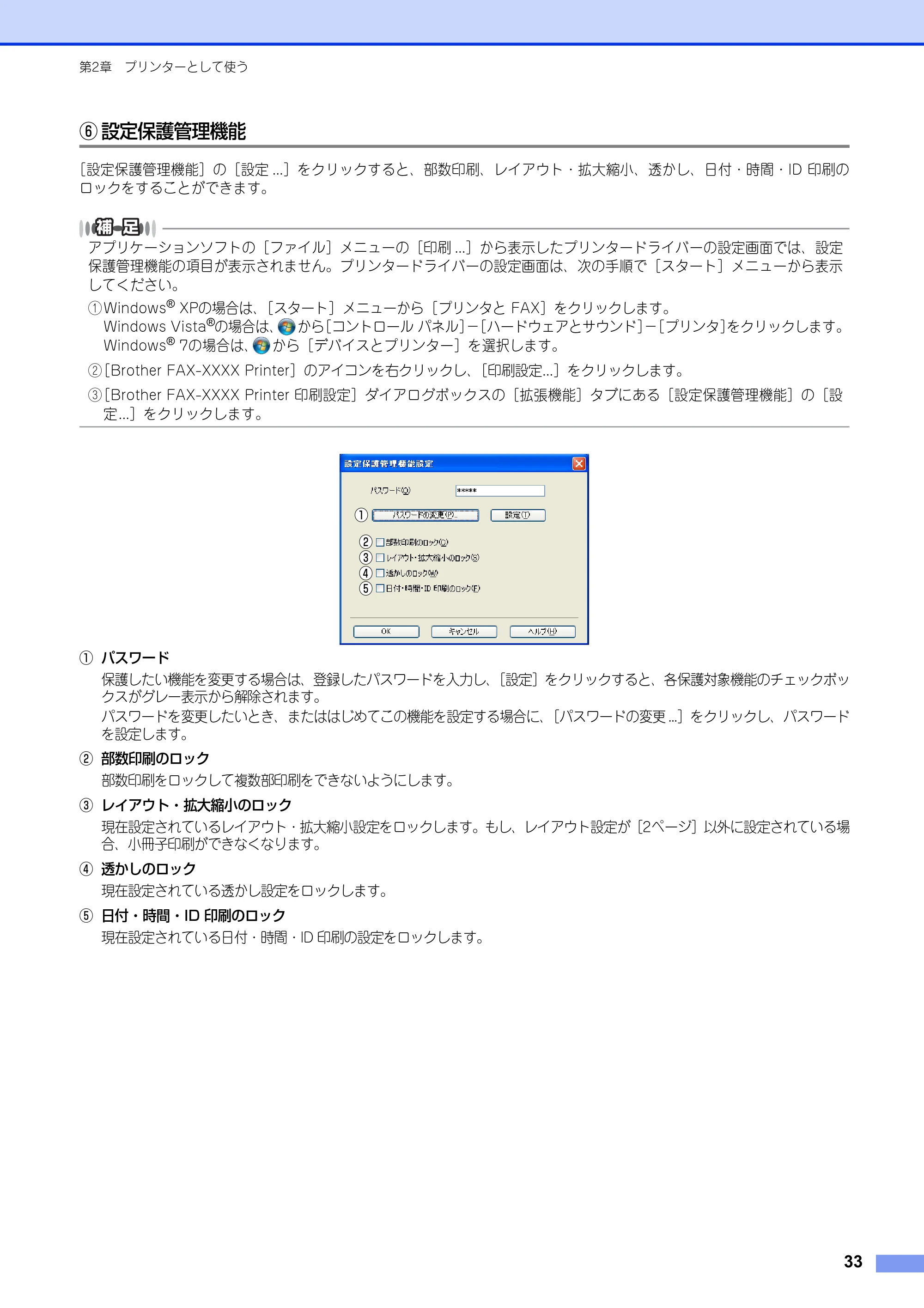
⑥ 設定保護管理機能
[設定保護管理機能]の[設定 ...]をクリックすると、部数印刷、レイアウト・拡大縮小、透かし、日付・時間・ID 印刷の
ロックをすることができます。
アプリケーションソフトの[ファイル]メニューの[印刷 ...]から表示したプリンタードライバーの設定画面では、設定
保護管理機能の項目が表示されません。プリンタードライバーの設定画面は、次の手順で[スタート]メニューから表示
してください。
①Windows
®
XPの場合は、[スタート]メニューから[プリンタと FAX]をクリックします。
Windows Vista
®
の場合は、 から[コントロール パネル]-[ハードウェアとサウンド]-[プリンタ]をクリックします。
Windows
®
7の場合は、 から[デバイスとプリンター]を選択します。
②[Brother FAX-XXXX Printer]のアイコンを右クリックし、[印刷設定...]をクリックします。
③[Brother FAX-XXXX Printer 印刷設定]ダイアログボックスの[拡張機能]タブにある[設定保護管理機能]の[設
定...]をクリックします。
① パスワード
保護したい機能を変更する場合は、登録したパスワードを入力し、[設定]をクリックすると、各保護対象機能のチェックボッ
クスがグレー表示から解除されます。
パスワードを変更したいとき、またははじめてこの機能を設定する場合に、[パスワードの変更 ...]をクリックし、パスワード
を設定します。
② 部数印刷のロック
部数印刷をロックして複数部印刷をできないようにします。
③ レイアウト・拡大縮小のロック
現在設定されているレイアウト・拡大縮小設定をロックします。もし、レイアウト設定が[2ページ]以外に設定されている場
合、小冊子印刷ができなくなります。
④ 透かしのロック
現在設定されている透かし設定をロックします。
⑤ 日付・時間・ID 印刷のロック
現在設定されている日付・時間・ID 印刷の設定をロックします。
①
②
③
④
⑤
35ページ
第2章 プリンターとして使う
34
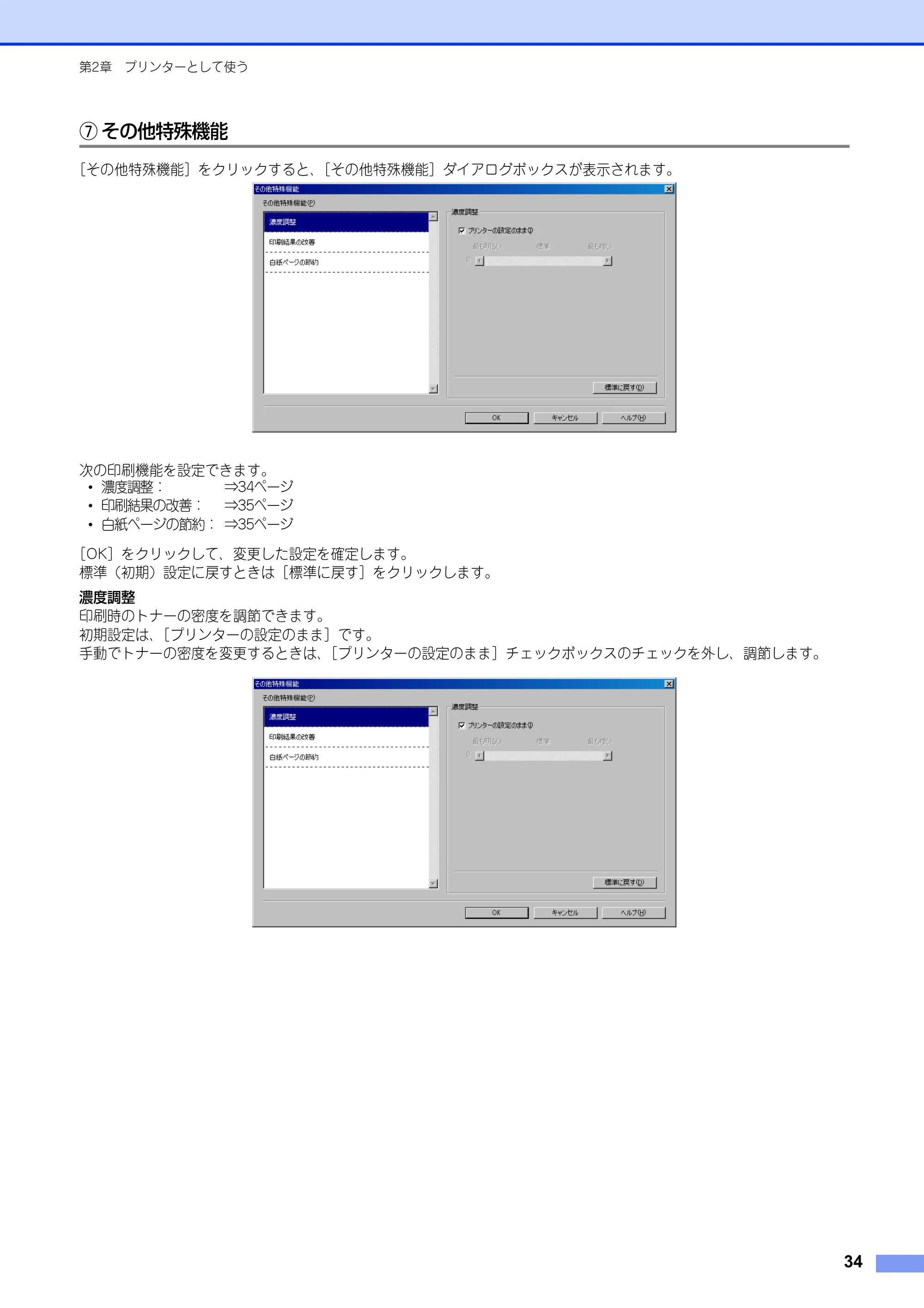
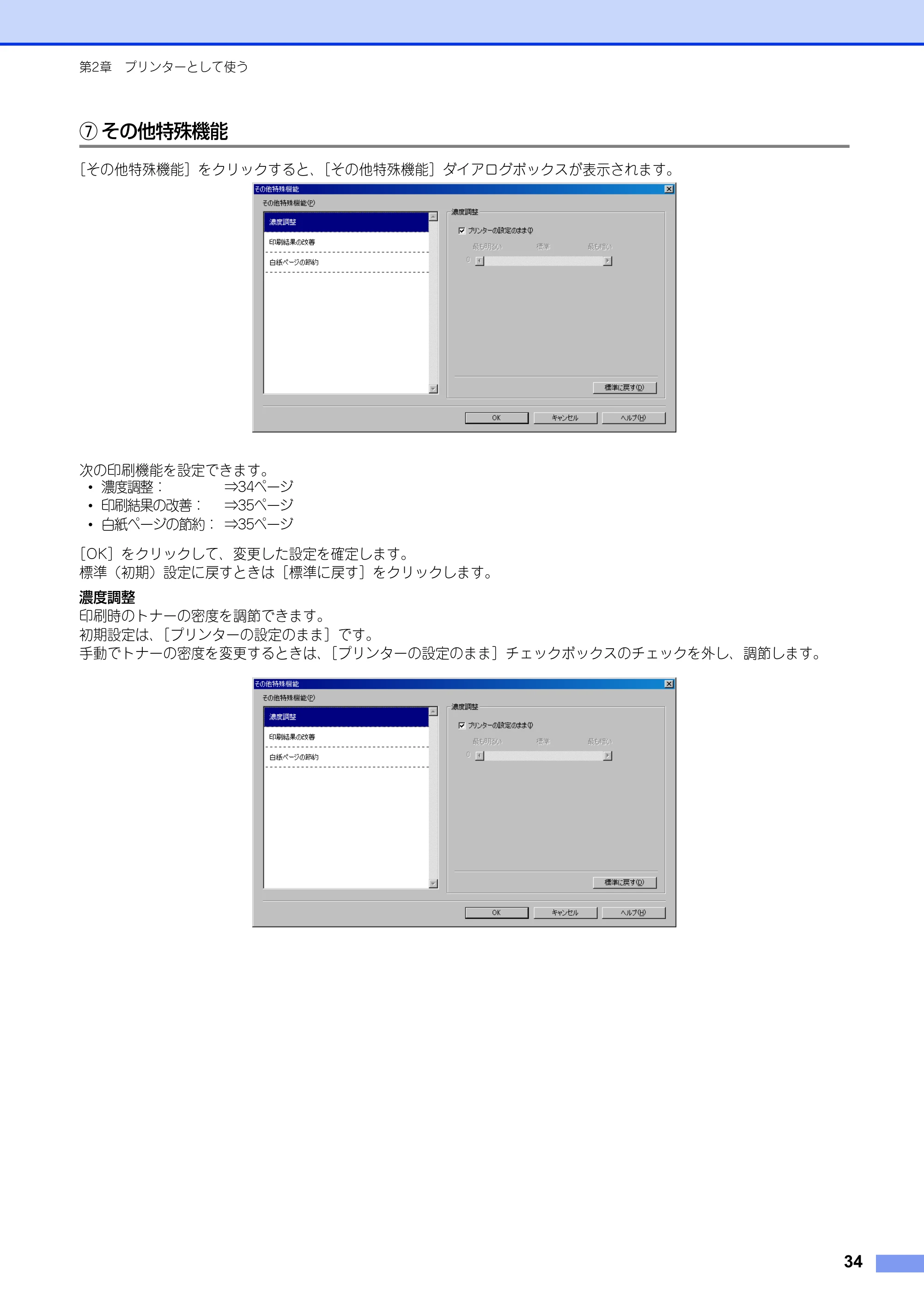
⑦ その他特殊機能
[その他特殊機能]をクリックすると、[その他特殊機能]ダイアログボックスが表示されます。
次の印刷機能を設定できます。
- 濃度調整: ⇒34ページ
- 印刷結果の改善: ⇒35ページ
- 白紙ページの節約: ⇒35ページ
[OK]をクリックして、変更した設定を確定します。
標準(初期)設定に戻すときは[標準に戻す]をクリックします。
濃度調整
印刷時のトナーの密度を調節できます。
初期設定は、[プリンターの設定のまま]です。
手動でトナーの密度を変更するときは、[プリンターの設定のまま]チェックボックスのチェックを外し、調節します。
36ページ
第2章 プリンターとして使う
35
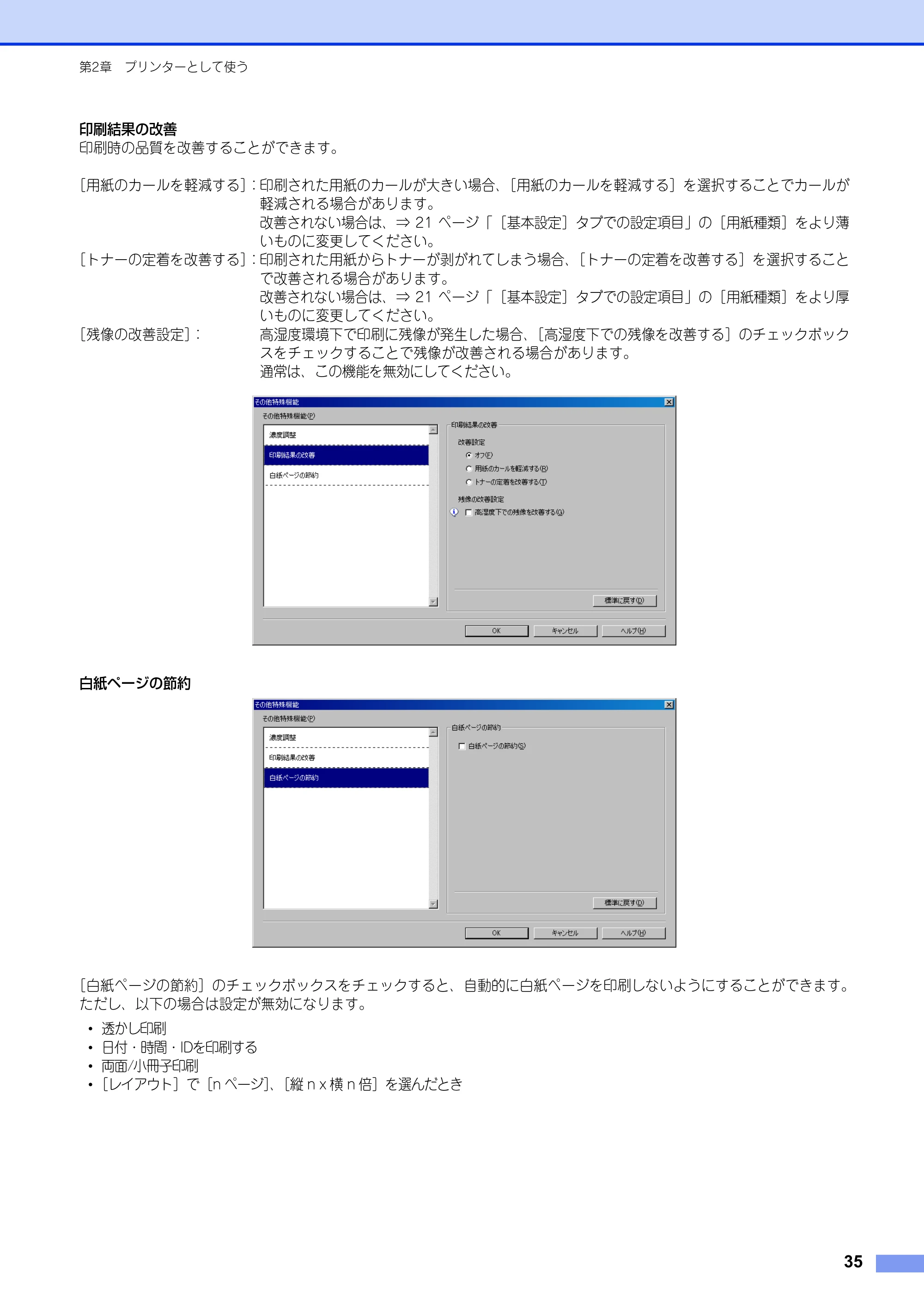
印刷結果の改善
印刷時の品質を改善することができます。
[用紙のカールを軽減する]:印刷された用紙のカールが大きい場合、[用紙のカールを軽減する]を選択することでカールが
軽減される場合があります。
改善されない場合は、⇒ 21 ページ「[基本設定]タブでの設定項目」の[用紙種類]をより薄
いものに変更してください。
[トナーの定着を改善する]:印刷された用紙からトナーが剥がれてしまう場合、[トナーの定着を改善する]を選択すること
で改善される場合があります。
改善されない場合は、⇒ 21 ページ「[基本設定]タブでの設定項目」の[用紙種類]をより厚
いものに変更してください。
[残像の改善設定]: 高湿度環境下で印刷に残像が発生した場合、[高湿度下での残像を改善する]のチェックボック
スをチェックすることで残像が改善される場合があります。
通常は、この機能を無効にしてください。
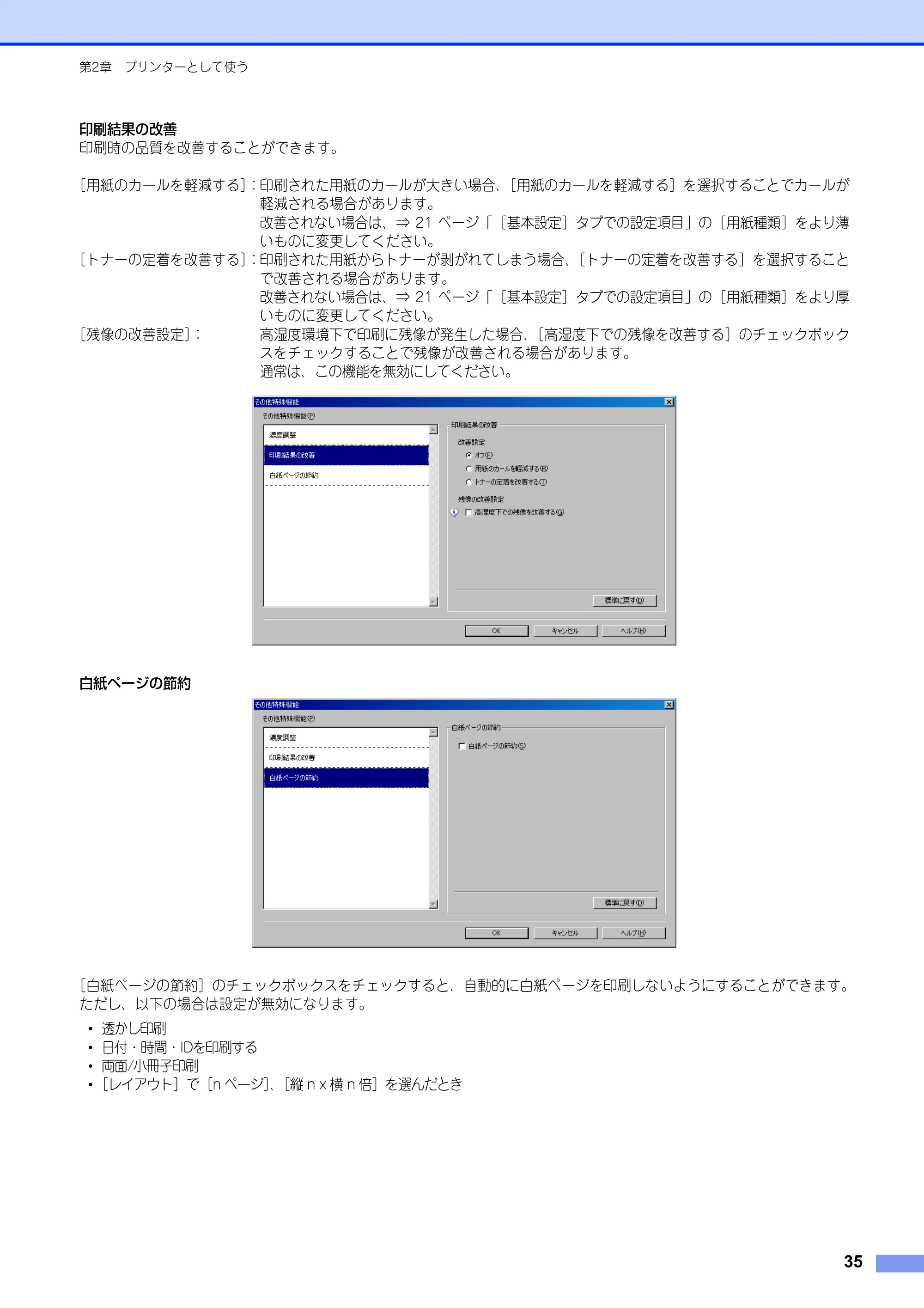
白紙ページの節約
[白紙ページの節約]のチェックボックスをチェックすると、自動的に白紙ページを印刷しないようにすることができます。
ただし、以下の場合は設定が無効になります。
- 透かし印刷
- 日付・時間・IDを印刷する
- 両面/小冊子印刷
- [レイアウト]で[n ページ]、[縦 n x 横 n 倍]を選んだとき
[おまかせ印刷]タブでの設定項目
![ブラザー FAX-2840 ユーザーズガイド ~パソコン活用編~ — [おまかせ印刷]タブでの設定項目 — 原本ページ — 37ページ](/manual-images/9bafe1955fb505ac2796/adde8c1fd77cb8e8/brother-fax-2840-manual-p0037.webp)
第2章 プリンターとして使う
36
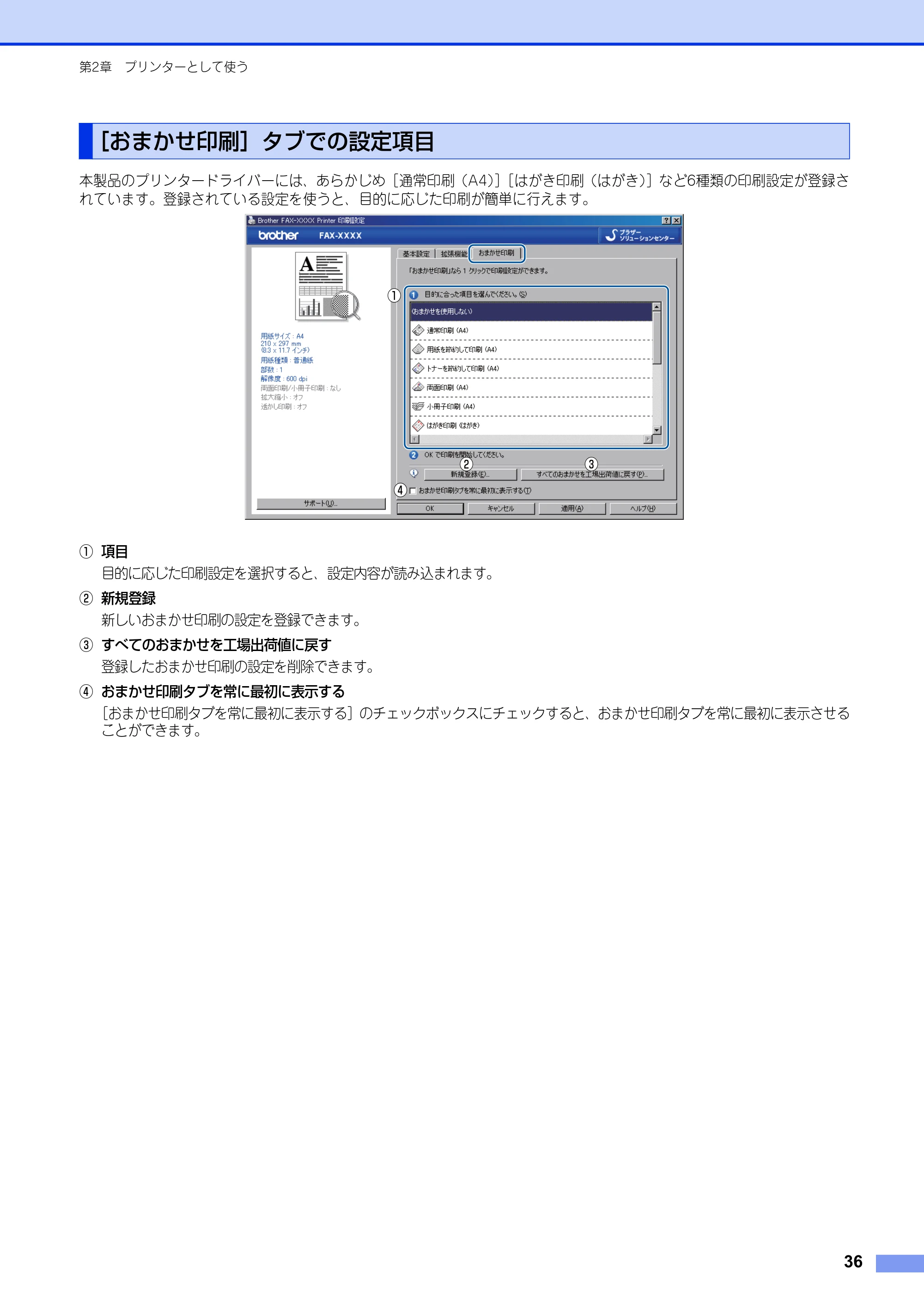
本製品のプリンタードライバーには、あらかじめ[通常印刷(A4)][はがき印刷(はがき)]など6種類の印刷設定が登録さ
れています。登録されている設定を使うと、目的に応じた印刷が簡単に行えます。
① 項目
目的に応じた印刷設定を選択すると、設定内容が読み込まれます。
② 新規登録
新しいおまかせ印刷の設定を登録できます。
③ すべてのおまかせを工場出荷値に戻す
登録したおまかせ印刷の設定を削除できます。
④ おまかせ印刷タブを常に最初に表示する
[おまかせ印刷タブを常に最初に表示する]のチェックボックスにチェックすると、おまかせ印刷タブを常に最初に表示させる
ことができます。
[おまかせ印刷]タブでの設定項目
①
②
④
③
38ページ
第2章 プリンターとして使う
37
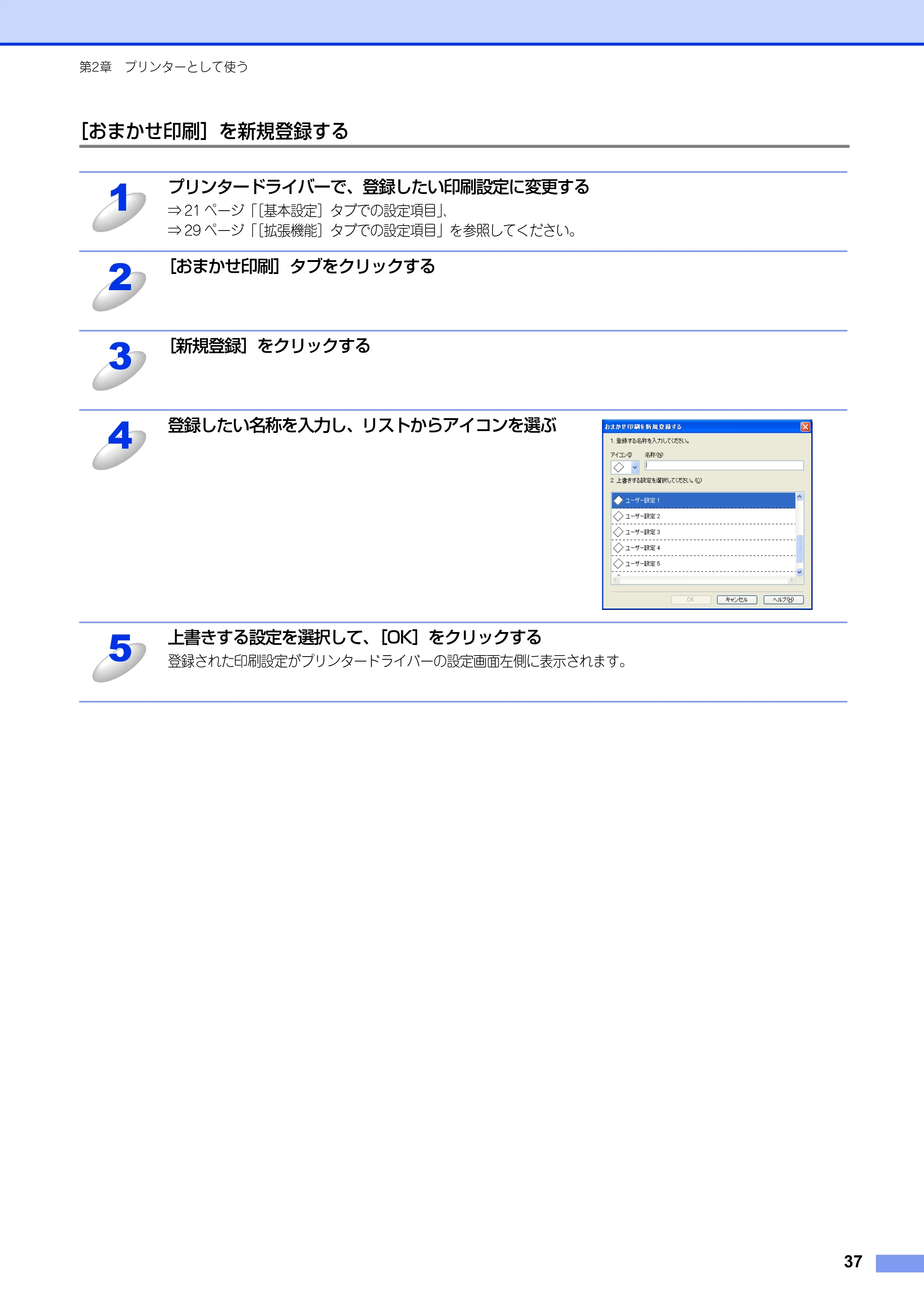
[おまかせ印刷]を新規登録する
プリンタードライバーで、登録したい印刷設定に変更する
⇒ 21 ページ「[基本設定]タブでの設定項目」、
⇒ 29 ページ「[拡張機能]タブでの設定項目」を参照してください。
[おまかせ印刷]タブをクリックする
[新規登録]をクリックする
登録したい名称を入力し、リストからアイコンを選ぶ
上書きする設定を選択して、[OK]をクリックする
登録された印刷設定がプリンタードライバーの設定画面左側に表示されます。
1
2
3
4
5
[トレイ設定]タブでの設定項目
![ブラザー FAX-2840 ユーザーズガイド ~パソコン活用編~ — [トレイ設定]タブでの設定項目 — 原本ページ — 39ページ](/manual-images/9bafe1955fb505ac2796/adde8c1fd77cb8e8/brother-fax-2840-manual-p0039.webp)
第2章 プリンターとして使う
38
⇒21ページ「[基本設定]タブでの設定項目」の給紙方法で[自動選択]を選択したときに、印刷する用紙サイズに対して、
どのトレイから給紙するかを設定します。
[トレイ設定]タブを表示する
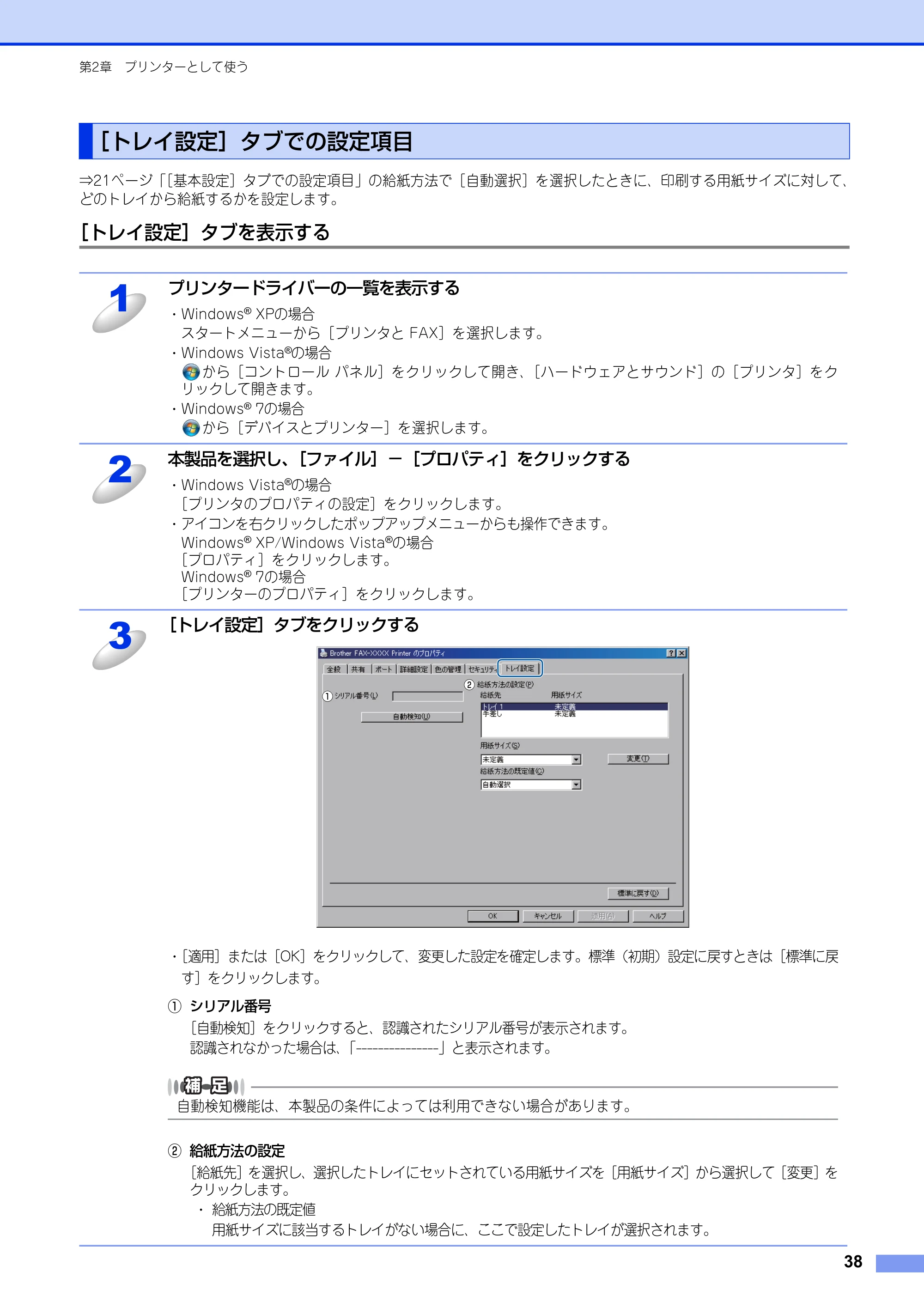
[トレイ設定]タブでの設定項目
プリンタードライバーの一覧を表示する
・ Windows
®
XPの場合
スタートメニューから[プリンタと FAX]を選択します。
・ Windows Vista
®
の場合
から[コントロール パネル]をクリックして開き、[ハードウェアとサウンド]の[プリンタ]をク
リックして開きます。
・ Windows
®
7の場合
から[デバイスとプリンター]を選択します。
本製品を選択し、[ファイル]-[プロパティ]をクリックする
・ Windows Vista
®
の場合
[プリンタのプロパティの設定]をクリックします。
・ アイコンを右クリックしたポップアップメニューからも操作できます。
Windows
®
XP/Windows Vista
®
の場合
[プロパティ]をクリックします。
Windows
®
7の場合
[プリンターのプロパティ]をクリックします。
[トレイ設定]タブをクリックする
・[適用]または[OK]をクリックして、変更した設定を確定します。標準(初期)設定に戻すときは[標準に戻
す]をクリックします。
① シリアル番号
[自動検知]をクリックすると、認識されたシリアル番号が表示されます。
認識されなかった場合は、「---------------」と表示されます。
自動検知機能は、本製品の条件によっては利用できない場合があります。
② 給紙方法の設定
[給紙先]を選択し、選択したトレイにセットされている用紙サイズを[用紙サイズ]から選択して[変更]を
クリックします。
・ 給紙方法の既定値
用紙サイズに該当するトレイがない場合に、ここで設定したトレイが選択されます。
1
2
3
①
②
印刷状況を確認する(ステータスモニター)
第2章 プリンターとして使う
39
印刷状況を確認する(ステータスモニター)
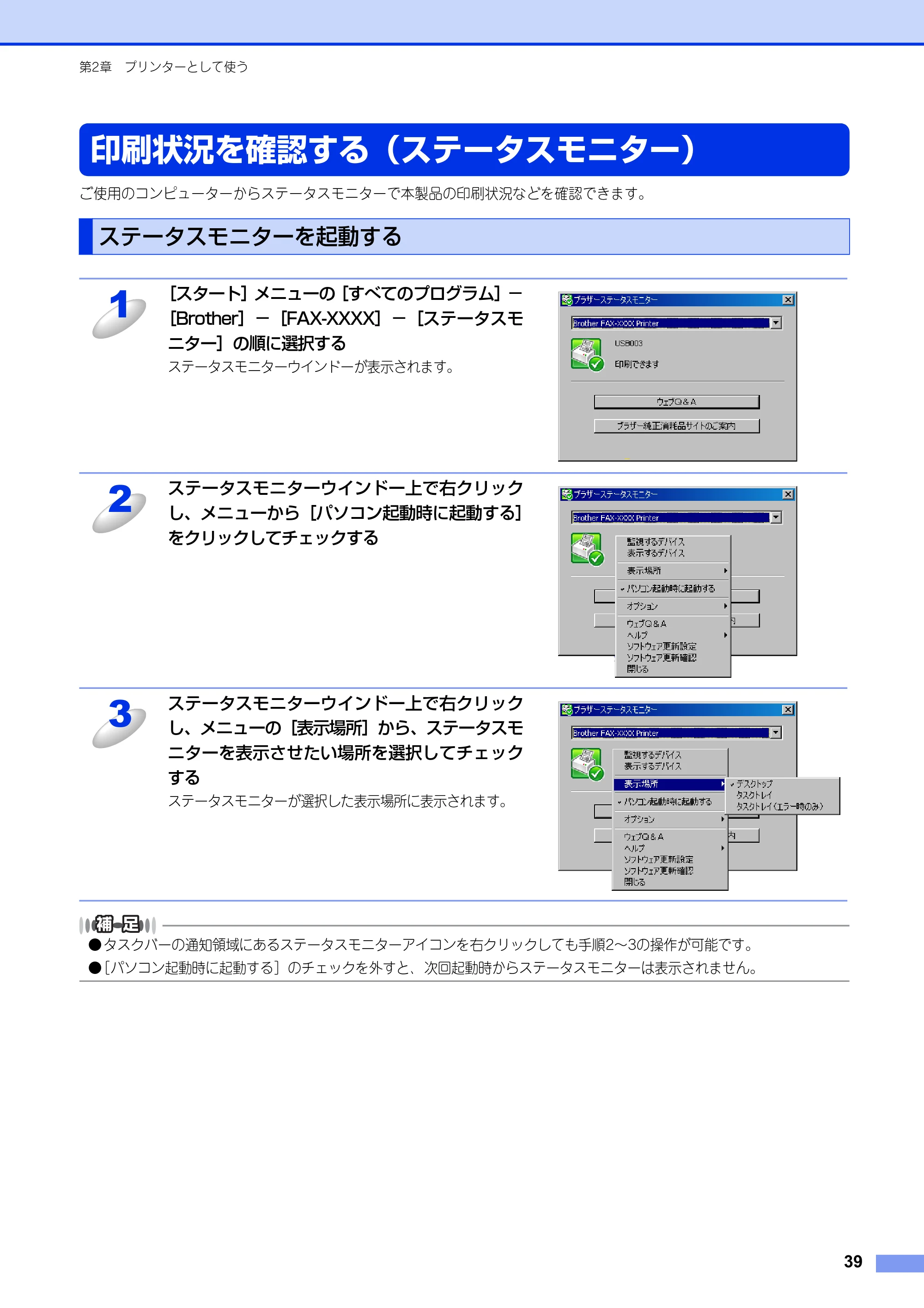
ご使用のコンピューターからステータスモニターで本製品の印刷状況などを確認できます。
- タスクバーの通知領域にあるステータスモニターアイコンを右クリックしても手順2~3の操作が可能です。
- [パソコン起動時に起動する]のチェックを外すと、次回起動時からステータスモニターは表示されません。
ステータスモニターを起動する
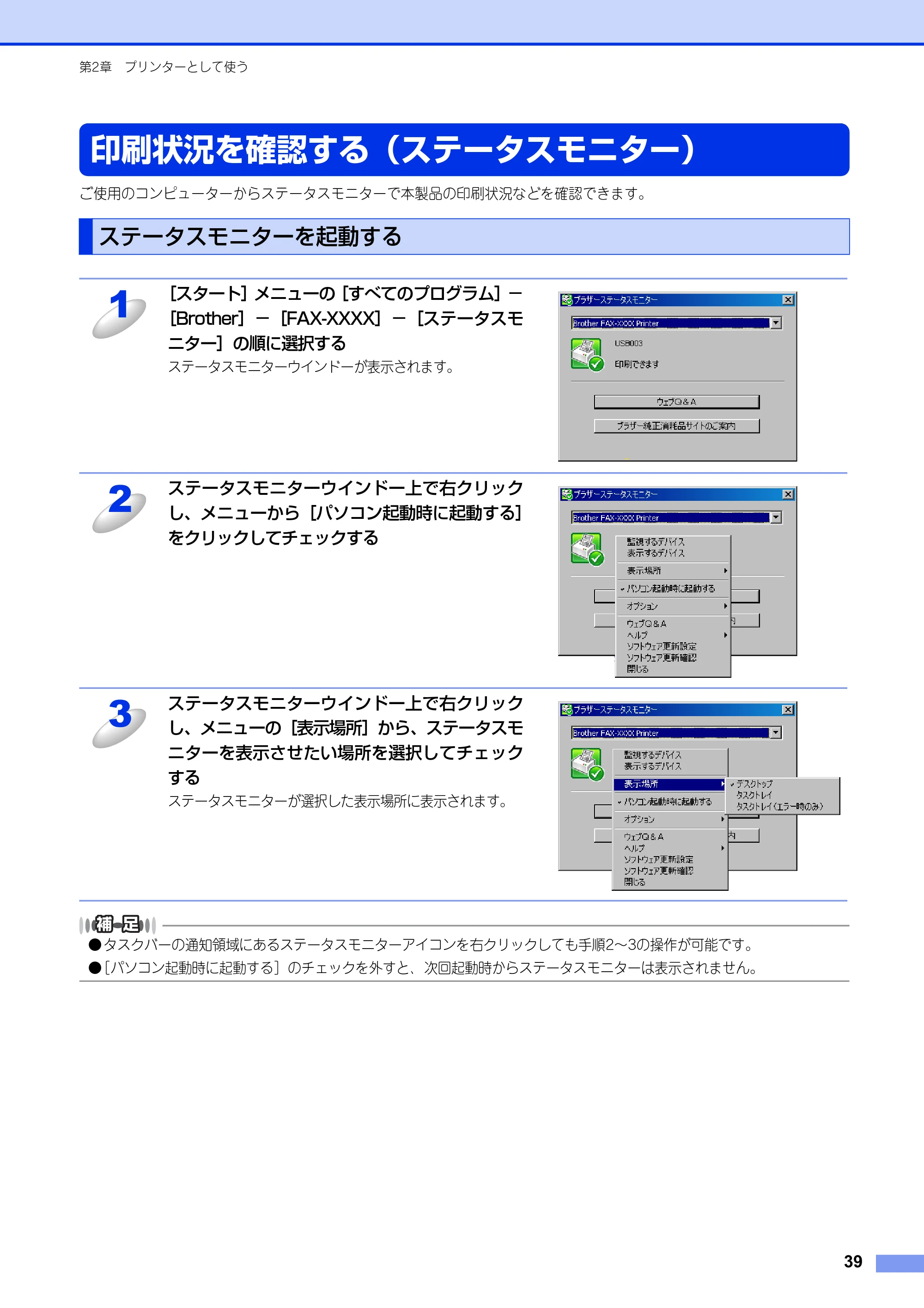
[スタート]メニューの[すべてのプログラム]-
[Brother]-[FAX-XXXX]-[ステータスモ
ニター]の順に選択する
ステータスモニターウインドーが表示されます。
ステータスモニターウインドー上で右クリック
し、メニューから[パソコン起動時に起動する]
をクリックしてチェックする
ステータスモニターウインドー上で右クリック
し、メニューの[表示場所]から、ステータスモ
ニターを表示させたい場所を選択してチェック
する
ステータスモニターが選択した表示場所に表示されます。
1
2
3
本製品の状態を確認する
第2章 プリンターとして使う
40
Windows
®
7の場合
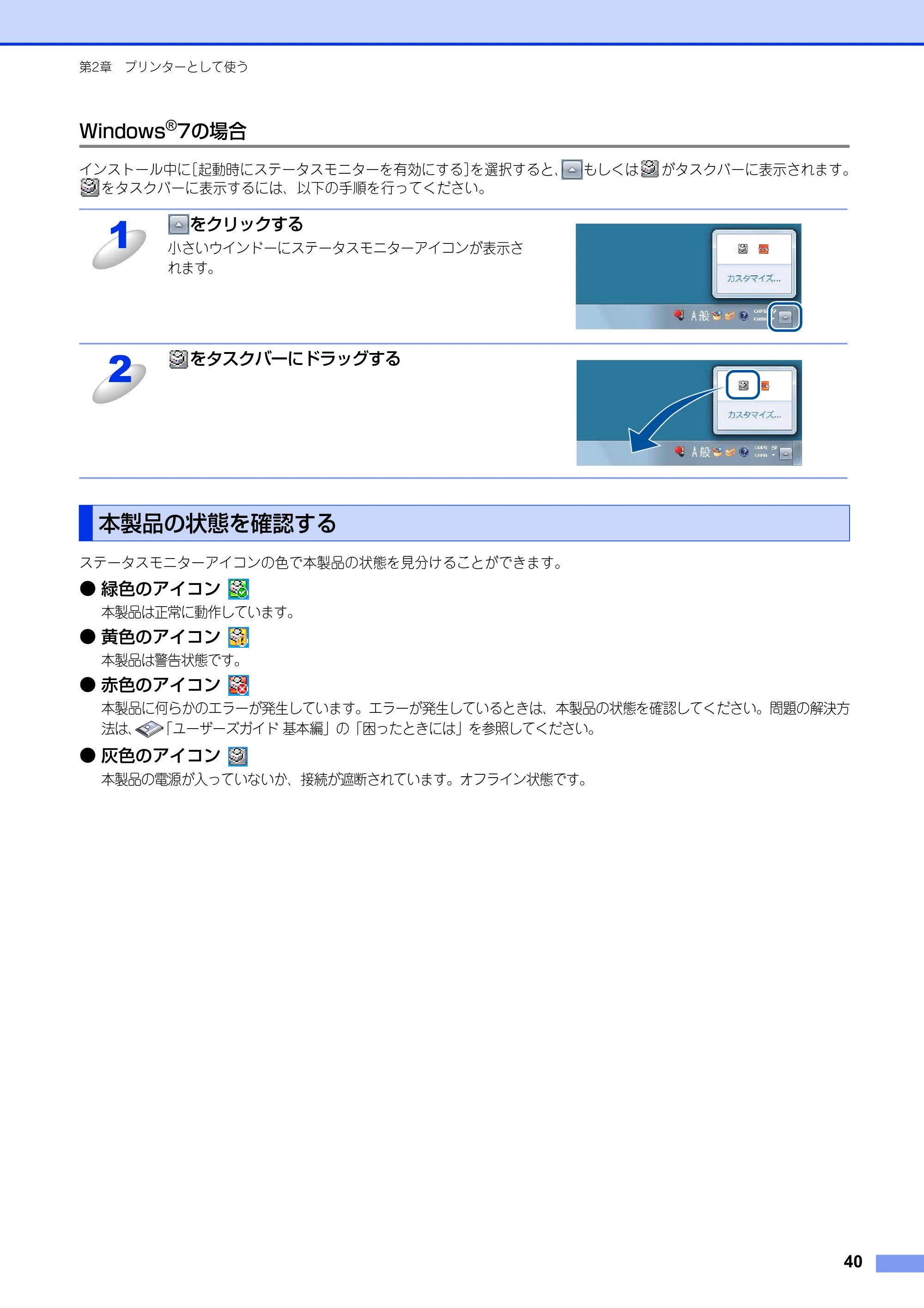
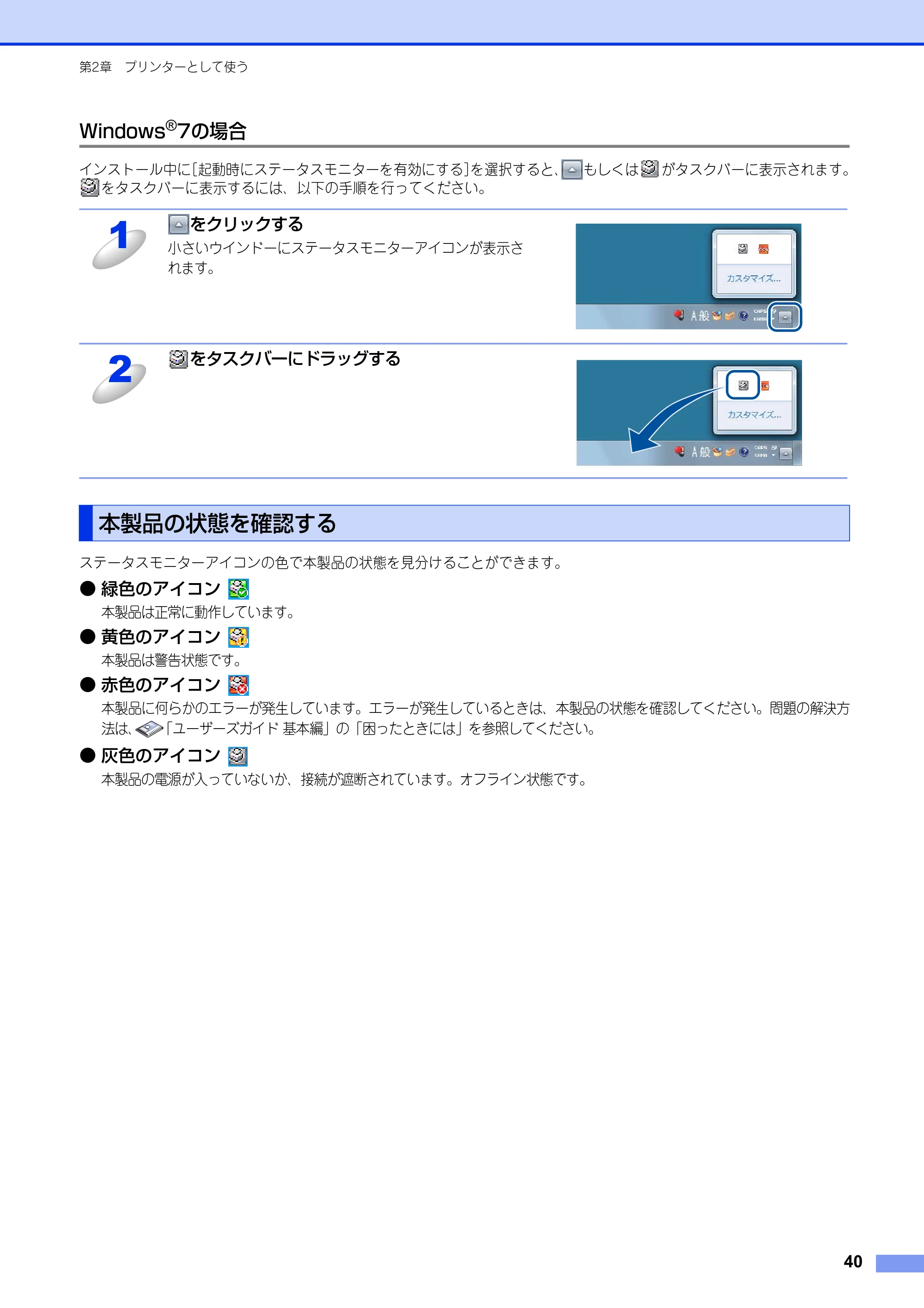
インストール中に[起動時にステータスモニターを有効にする]を選択すると、 もしくは がタスクバーに表示されます。
をタスクバーに表示するには、以下の手順を行ってください。
ステータスモニターアイコンの色で本製品の状態を見分けることができます。
- 緑色のアイコン
本製品は正常に動作しています。
- 黄色のアイコン
本製品は警告状態です。
- 赤色のアイコン
本製品に何らかのエラーが発生しています。エラーが発生しているときは、本製品の状態を確認してください。問題の解決方
法は、 「ユーザーズガイド 基本編」の「困ったときには」を参照してください。
- 灰色のアイコン
本製品の電源が入っていないか、接続が遮断されています。オフライン状態です。
をクリックする
小さいウインドーにステータスモニターアイコンが表示さ
れます。
をタスクバーにドラッグする
本製品の状態を確認する
1
2
第3章 リモートセットアップ
41
リモートセットアップ
リモートセットアップについて
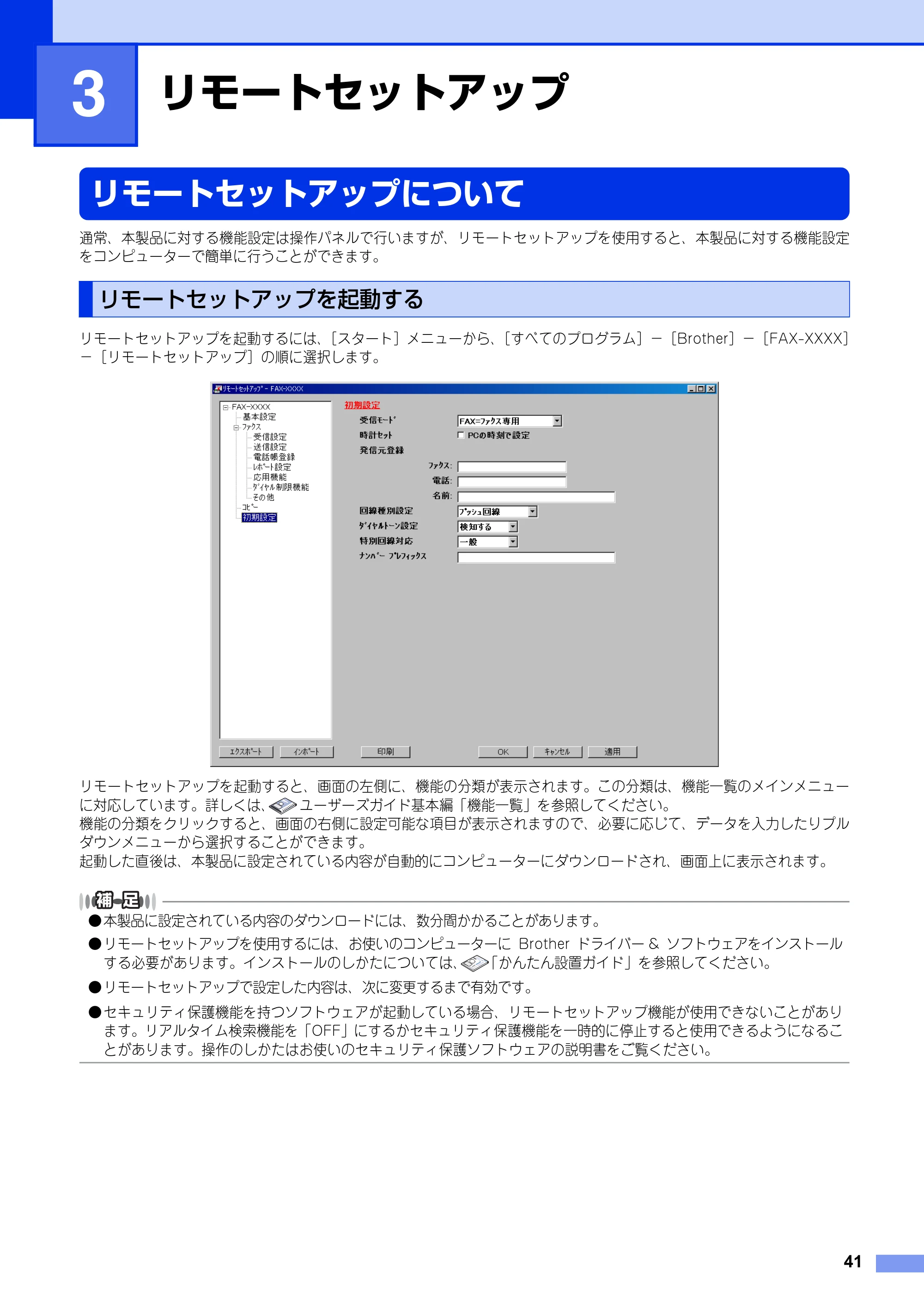
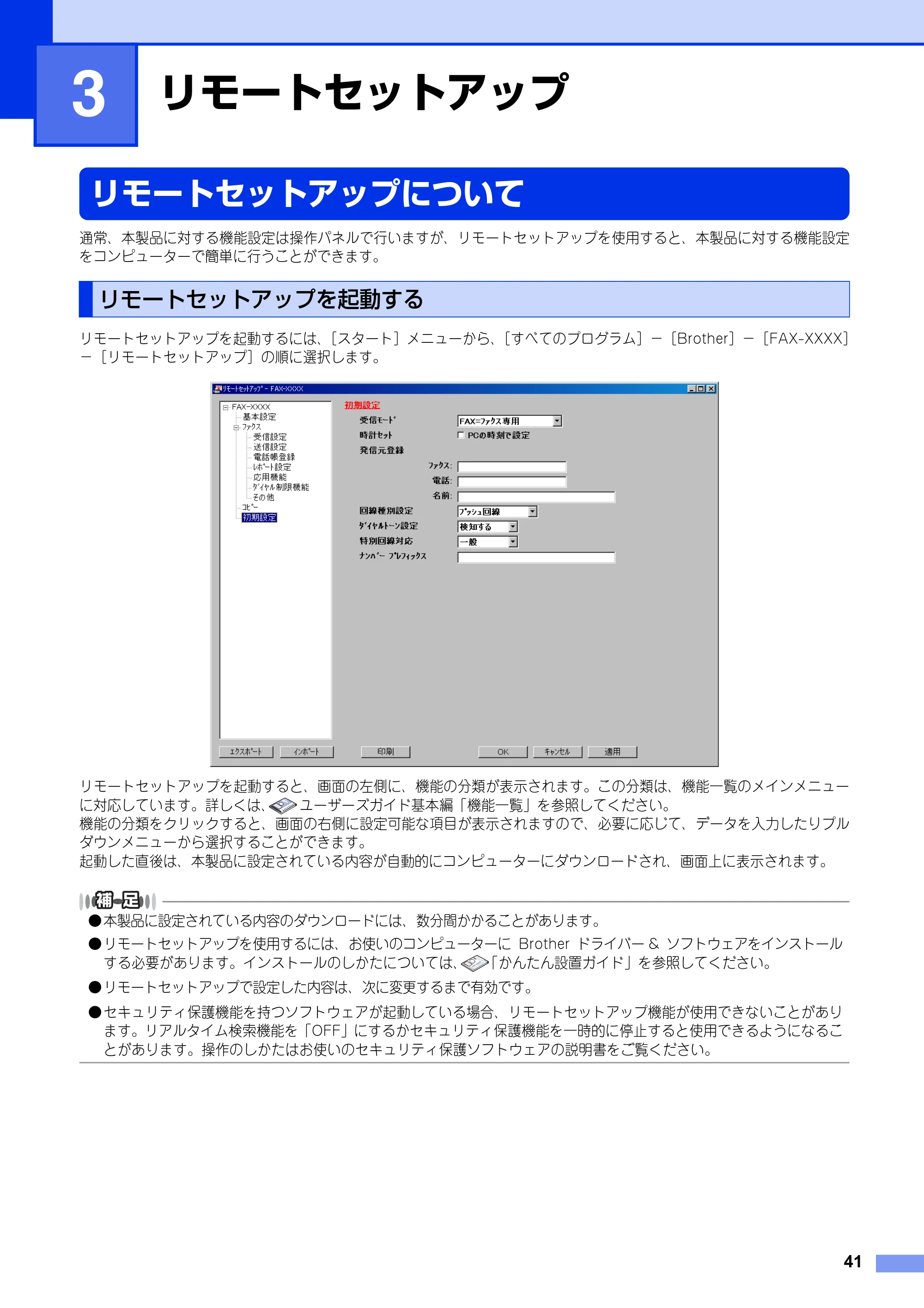
通常、本製品に対する機能設定は操作パネルで行いますが、リモートセットアップを使用すると、本製品に対する機能設定
をコンピューターで簡単に行うことができます。
リモートセットアップを起動するには、[スタート]メニューから、[すべてのプログラム]-[Brother]-[FAX-XXXX]
-[リモートセットアップ]の順に選択します。
リモートセットアップを起動すると、画面の左側に、機能の分類が表示されます。この分類は、機能一覧のメインメニュー
に対応しています。詳しくは、 ユーザーズガイド基本編「機能一覧」を参照してください。
機能の分類をクリックすると、画面の右側に設定可能な項目が表示されますので、必要に応じて、データを入力したりプル
ダウンメニューから選択することができます。
起動した直後は、本製品に設定されている内容が自動的にコンピューターにダウンロードされ、画面上に表示されます。
- 本製品に設定されている内容のダウンロードには、数分間かかることがあります。
- リモートセットアップを使用するには、お使いのコンピューターに Brother ドライバー & ソフトウェアをインストール
する必要があります。インストールのしかたについては、 「かんたん設置ガイド」を参照してください。
- リモートセットアップで設定した内容は、次に変更するまで有効です。
- セキュリティ保護機能を持つソフトウェアが起動している場合、リモートセットアップ機能が使用できないことがあり
ます。リアルタイム検索機能を「OFF」にするかセキュリティ保護機能を一時的に停止すると使用できるようになるこ
とがあります。操作のしかたはお使いのセキュリティ保護ソフトウェアの説明書をご覧ください。
リモートセットアップを起動する
3
リモートセットアップ設定内容
第3章 リモートセットアップ
42
リモートセットアップ設定内容
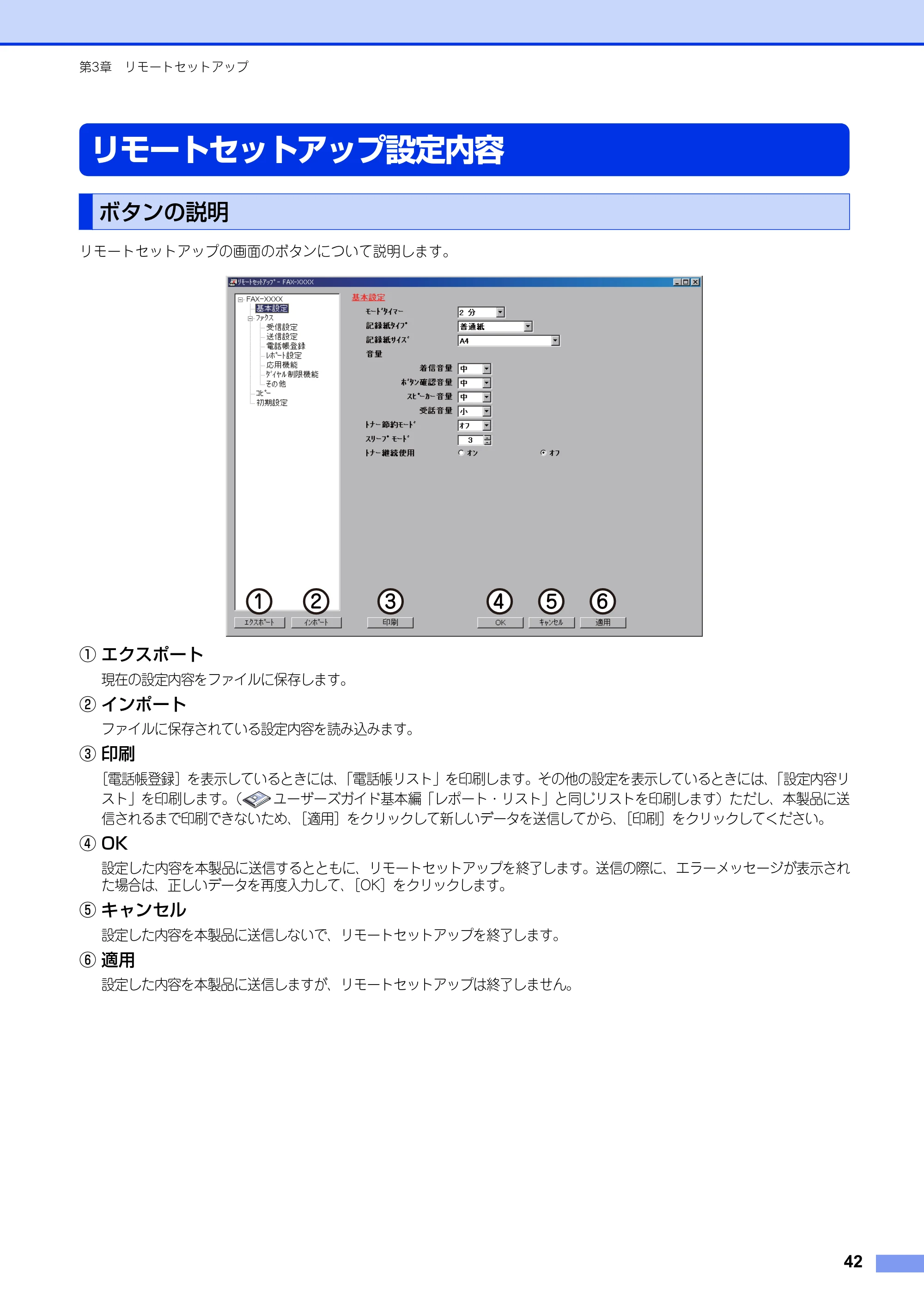
リモートセットアップの画面のボタンについて説明します。
① エクスポート
現在の設定内容をファイルに保存します。
② インポート
ファイルに保存されている設定内容を読み込みます。
③ 印刷
[電話帳登録]を表示しているときには、「電話帳リスト」を印刷します。その他の設定を表示しているときには、「設定内容リ
スト」を印刷します。( ユーザーズガイド基本編「レポート・リスト」と同じリストを印刷します)ただし、本製品に送
信されるまで印刷できないため、[適用]をクリックして新しいデータを送信してから、[印刷]をクリックしてください。
④ OK
設定した内容を本製品に送信するとともに、リモートセットアップを終了します。送信の際に、エラーメッセージが表示され
た場合は、正しいデータを再度入力して、[OK]をクリックします。
⑤ キャンセル
設定した内容を本製品に送信しないで、リモートセットアップを終了します。
⑥ 適用
設定した内容を本製品に送信しますが、リモートセットアップは終了しません。
ボタンの説明
1 2 3 4 5 6
電話帳を登録する
第3章 リモートセットアップ
43
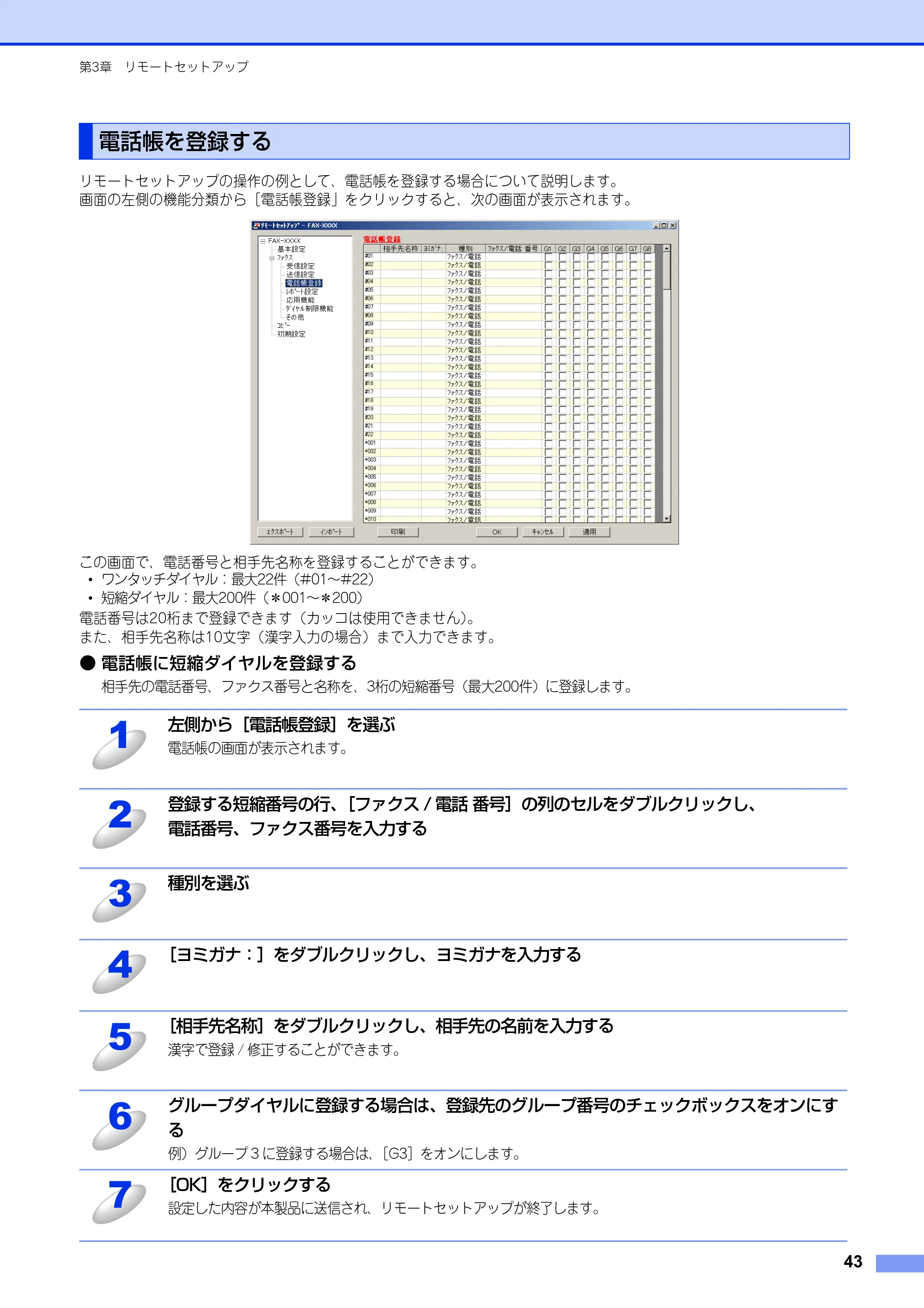
リモートセットアップの操作の例として、電話帳を登録する場合について説明します。
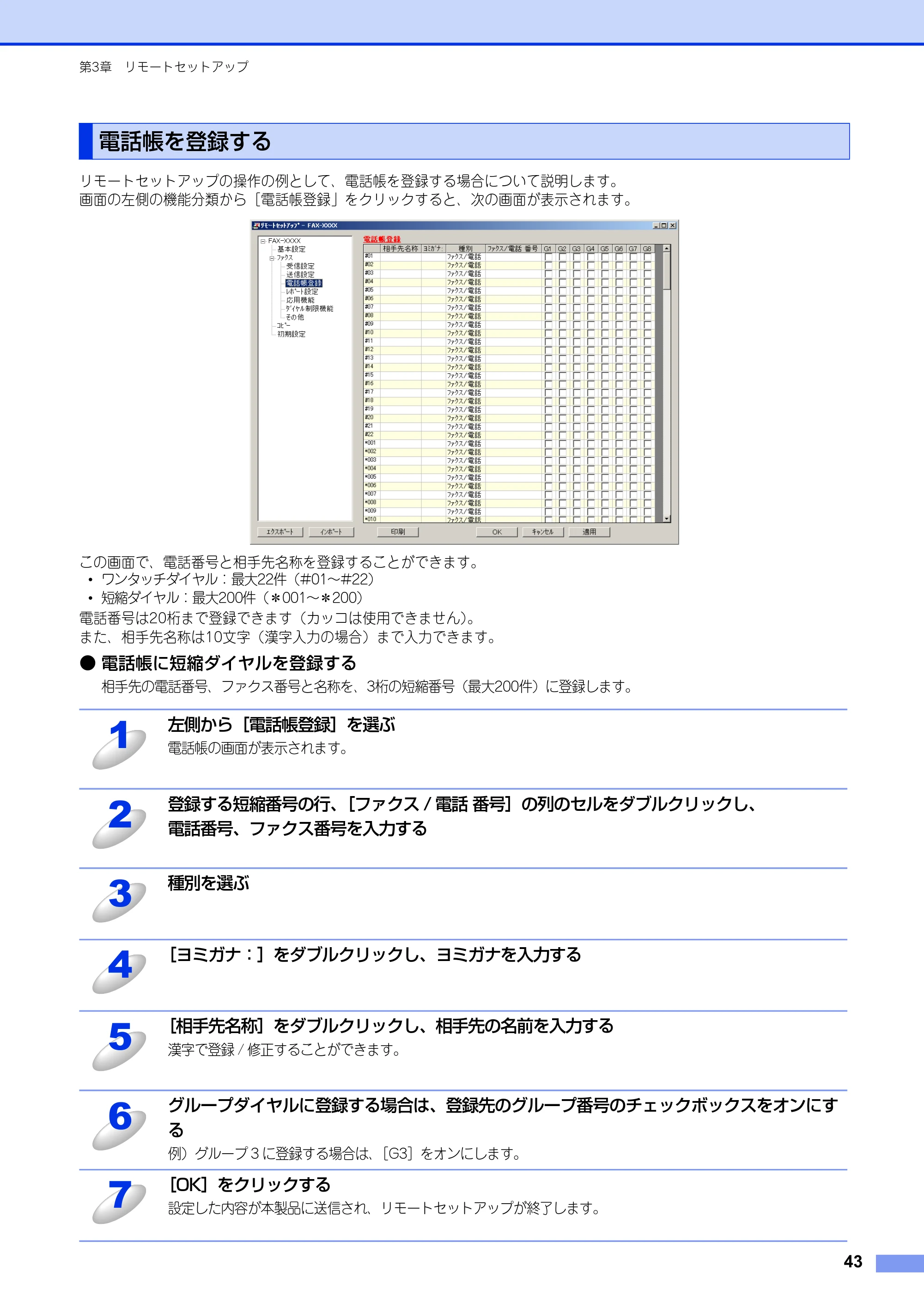
画面の左側の機能分類から[電話帳登録」をクリックすると、次の画面が表示されます。
この画面で、電話番号と相手先名称を登録することができます。
- ワンタッチダイヤル:最大22件(#01~#22)
- 短縮ダイヤル:最大200件(*001~*200)
電話番号は20桁まで登録できます(カッコは使用できません)。
また、相手先名称は10文字(漢字入力の場合)まで入力できます。
- 電話帳に短縮ダイヤルを登録する
相手先の電話番号、ファクス番号と名称を、3桁の短縮番号(最大200件)に登録します。
電話帳を登録する
左側から[電話帳登録]を選ぶ
電話帳の画面が表示されます。
登録する短縮番号の行、[ファクス / 電話 番号]の列のセルをダブルクリックし、
電話番号、ファクス番号を入力する
種別を選ぶ
[ヨミガナ:]をダブルクリックし、ヨミガナを入力する
[相手先名称]をダブルクリックし、相手先の名前を入力する
漢字で登録 / 修正することができます。
グループダイヤルに登録する場合は、登録先のグループ番号のチェックボックスをオンにす
る
例)グループ 3 に登録する場合は、[G3]をオンにします。
[OK]をクリックする
設定した内容が本製品に送信され、リモートセットアップが終了します。
1
2
3
4
5
6
7
45ページ
第3章 リモートセットアップ
44
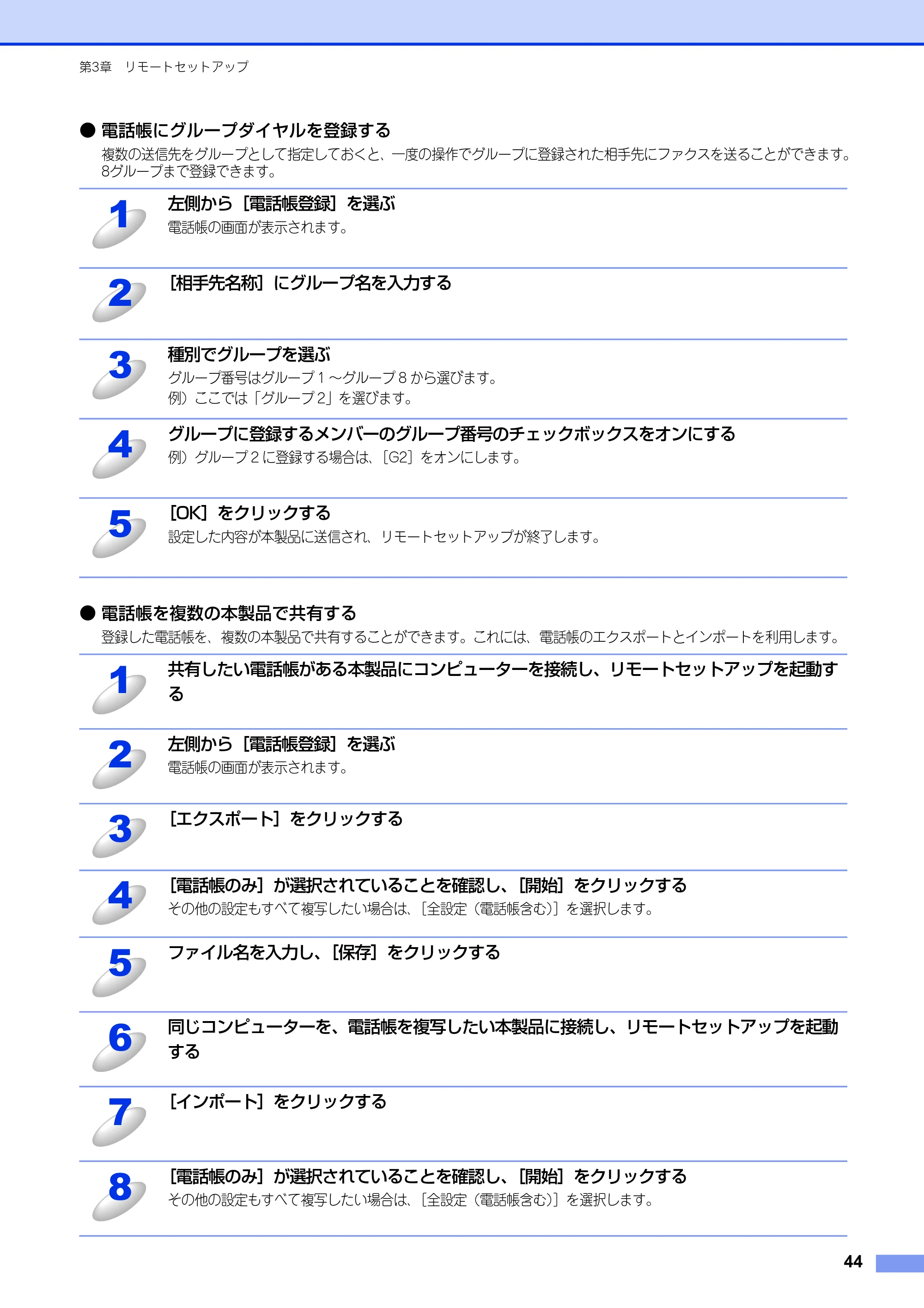
- 電話帳にグループダイヤルを登録する
複数の送信先をグループとして指定しておくと、一度の操作でグループに登録された相手先にファクスを送ることができます。
8グループまで登録できます。
- 電話帳を複数の本製品で共有する
登録した電話帳を、複数の本製品で共有することができます。これには、電話帳のエクスポートとインポートを利用します。
左側から[電話帳登録]を選ぶ
電話帳の画面が表示されます。
[相手先名称]にグループ名を入力する
種別でグループを選ぶ
グループ番号はグループ 1 ~グループ 8 から選びます。
例)ここでは「グループ 2」を選びます。
グループに登録するメンバーのグループ番号のチェックボックスをオンにする
例)グループ 2 に登録する場合は、[G2]をオンにします。
[OK]をクリックする
設定した内容が本製品に送信され、リモートセットアップが終了します。
共有したい電話帳がある本製品にコンピューターを接続し、リモートセットアップを起動す
る
左側から[電話帳登録]を選ぶ
電話帳の画面が表示されます。
[エクスポート]をクリックする
[電話帳のみ]が選択されていることを確認し、[開始]をクリックする
その他の設定もすべて複写したい場合は、[全設定(電話帳含む)]を選択します。
ファイル名を入力し、[保存]をクリックする
同じコンピューターを、電話帳を複写したい本製品に接続し、リモートセットアップを起動
する
[インポート]をクリックする
[電話帳のみ]が選択されていることを確認し、[開始]をクリックする
その他の設定もすべて複写したい場合は、[全設定(電話帳含む)]を選択します。
1
2
3
4
5
1
2
3
4
5
6
7
8
46ページ
第3章 リモートセットアップ
45
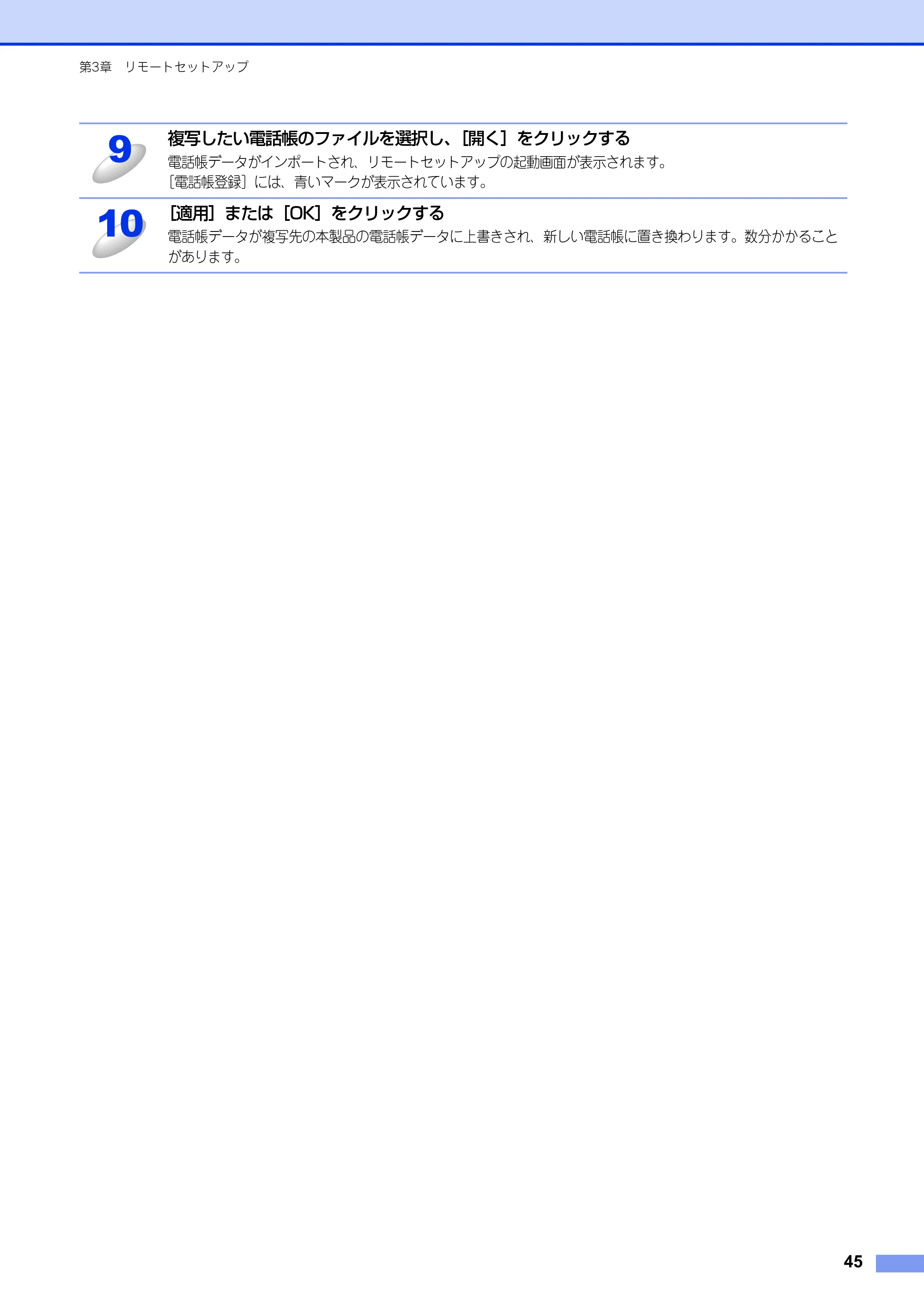
複写したい電話帳のファイルを選択し、[開く]をクリックする
電話帳データがインポートされ、リモートセットアップの起動画面が表示されます。
[電話帳登録]には、青いマークが表示されています。
[適用]または[OK]をクリックする
電話帳データが複写先の本製品の電話帳データに上書きされ、新しい電話帳に置き換わります。数分かかること
があります。
9
10
Macintosh編
Macintosh編
第4章 プリンターとして使う ................................................. 47
第5章 リモートセットアップ ................................................. 61
第4章 プリンターとして使う
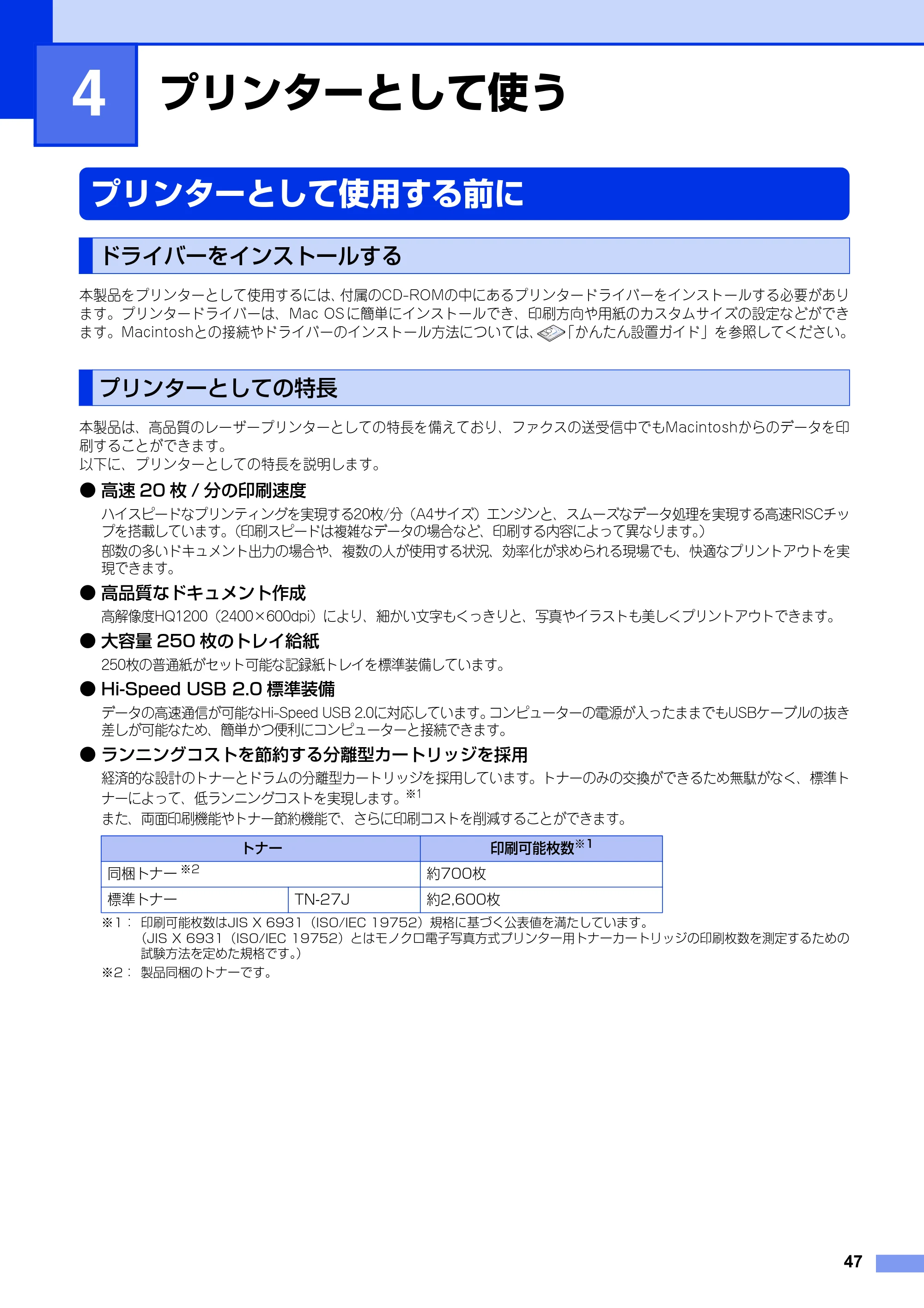
47
プリンターとして使う
プリンターとして使用する前に
本製品をプリンターとして使用するには、付属のCD-ROMの中にあるプリンタードライバーをインストールする必要があり
ます。プリンタードライバーは、Mac OS に簡単にインストールでき、印刷方向や用紙のカスタムサイズの設定などができ
ます。Macintoshとの接続やドライバーのインストール方法については、 「かんたん設置ガイド」を参照してください。
本製品は、高品質のレーザープリンターとしての特長を備えており、ファクスの送受信中でもMacintoshからのデータを印
刷することができます。
以下に、プリンターとしての特長を説明します。
- 高速 20 枚 / 分の印刷速度
ハイスピードなプリンティングを実現する20枚/分(A4サイズ)エンジンと、スムーズなデータ処理を実現する高速RISCチッ
プを搭載しています。(印刷スピードは複雑なデータの場合など、印刷する内容によって異なります。)
部数の多いドキュメント出力の場合や、複数の人が使用する状況、効率化が求められる現場でも、快適なプリントアウトを実
現できます。
- 高品質なドキュメント作成
高解像度HQ1200(2400×600dpi)により、細かい文字もくっきりと、写真やイラストも美しくプリントアウトできます。
- 大容量 250 枚のトレイ給紙
250枚の普通紙がセット可能な記録紙トレイを標準装備しています。
- Hi-Speed USB 2.0 標準装備
データの高速通信が可能なHi-Speed USB 2.0に対応しています。コンピューターの電源が入ったままでもUSBケーブルの抜き
差しが可能なため、簡単かつ便利にコンピューターと接続できます。
- ランニングコストを節約する分離型カートリッジを採用
経済的な設計のトナーとドラムの分離型カートリッジを採用しています。トナーのみの交換ができるため無駄がなく、標準ト
ナーによって、低ランニングコストを実現します。
※1
また、両面印刷機能やトナー節約機能で、さらに印刷コストを削減することができます。
※1: 印刷可能枚数はJIS X 6931(ISO/IEC 19752)規格に基づく公表値を満たしています。
(JIS X 6931(ISO/IEC 19752)とはモノクロ電子写真方式プリンター用トナーカートリッジの印刷枚数を測定するための
試験方法を定めた規格です。)
※2: 製品同梱のトナーです。
ドライバーをインストールする
プリンターとしての特長
トナー 印刷可能枚数
※1
同梱トナー
※2
約700枚
標準トナー TN-27J 約2,600枚
4
49ページ
第4章 プリンターとして使う
48
- 解像度などの設定については、⇒56ページを参照してください。
- 記録紙についての詳細は、 ユーザーズガイド基本編「セットできる記録紙」を参照してください。
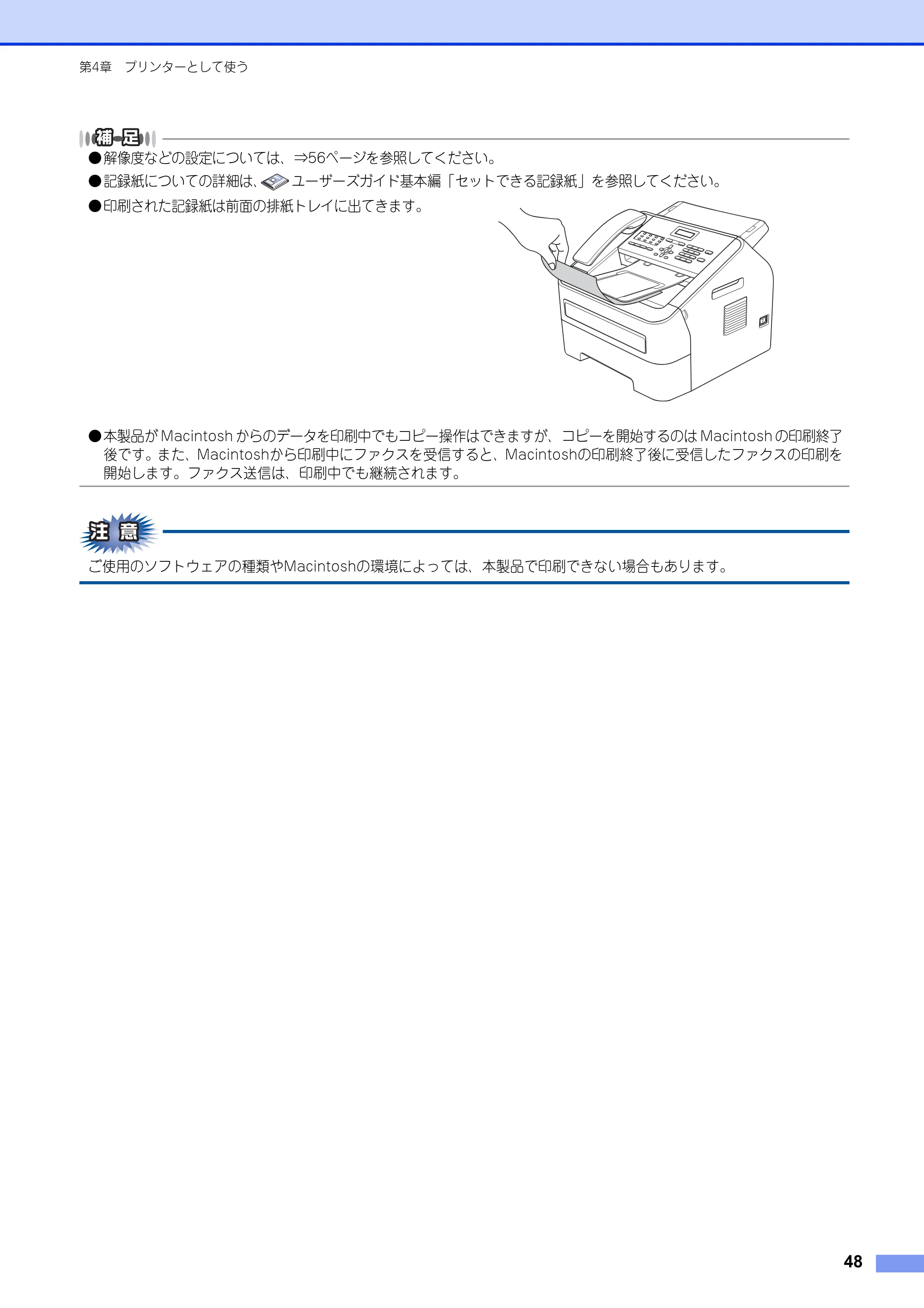
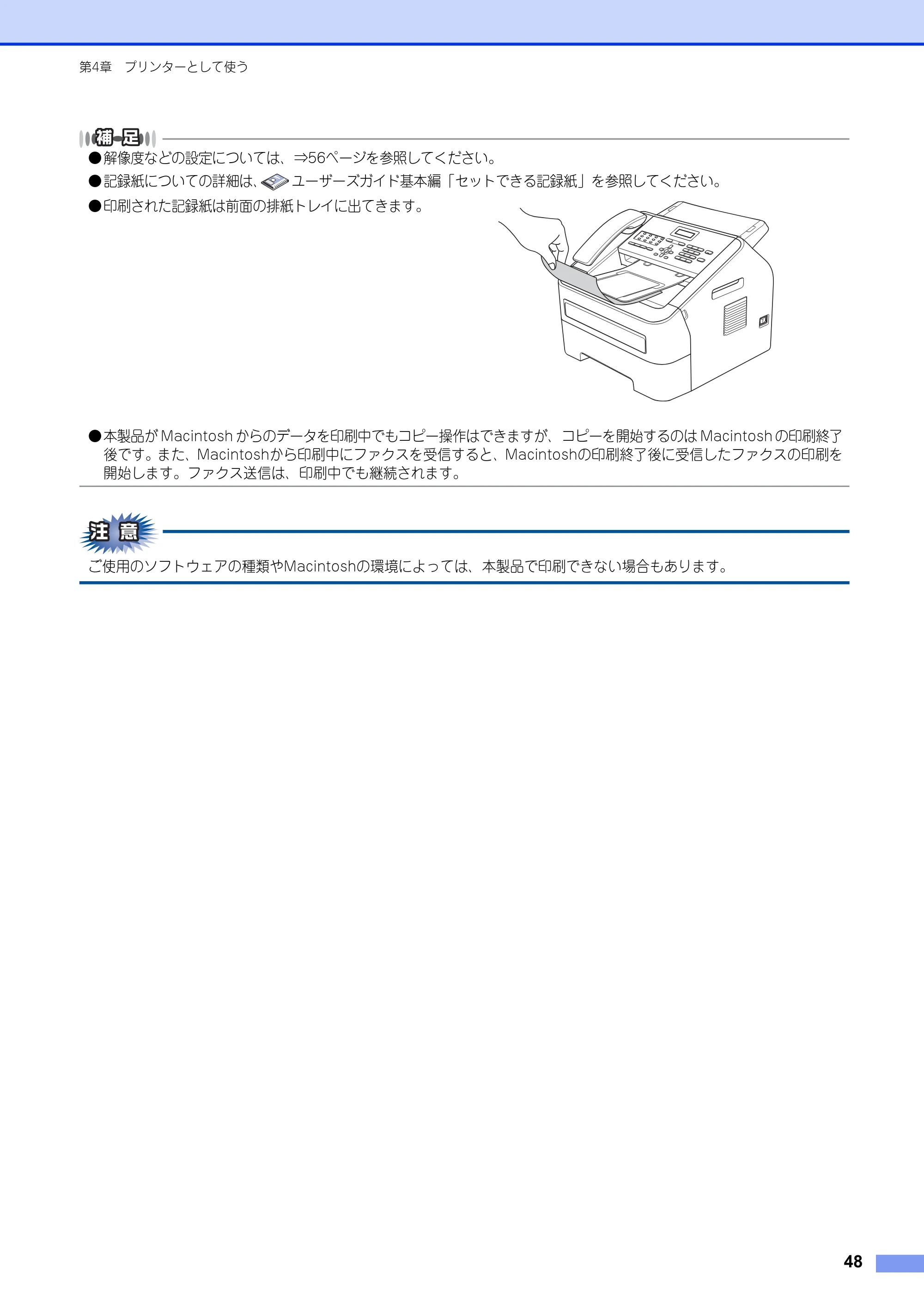
- 印刷された記録紙は前面の排紙トレイに出てきます。
- 本製品が Macintosh からのデータを印刷中でもコピー操作はできますが、コピーを開始するのは Macintosh の印刷終了
後です。また、Macintoshから印刷中にファクスを受信すると、Macintoshの印刷終了後に受信したファクスの印刷を
開始します。ファクス送信は、印刷中でも継続されます。
ご使用のソフトウェアの種類やMacintoshの環境によっては、本製品で印刷できない場合もあります。
印刷する
第4章 プリンターとして使う
49
印刷する
片面に印刷する
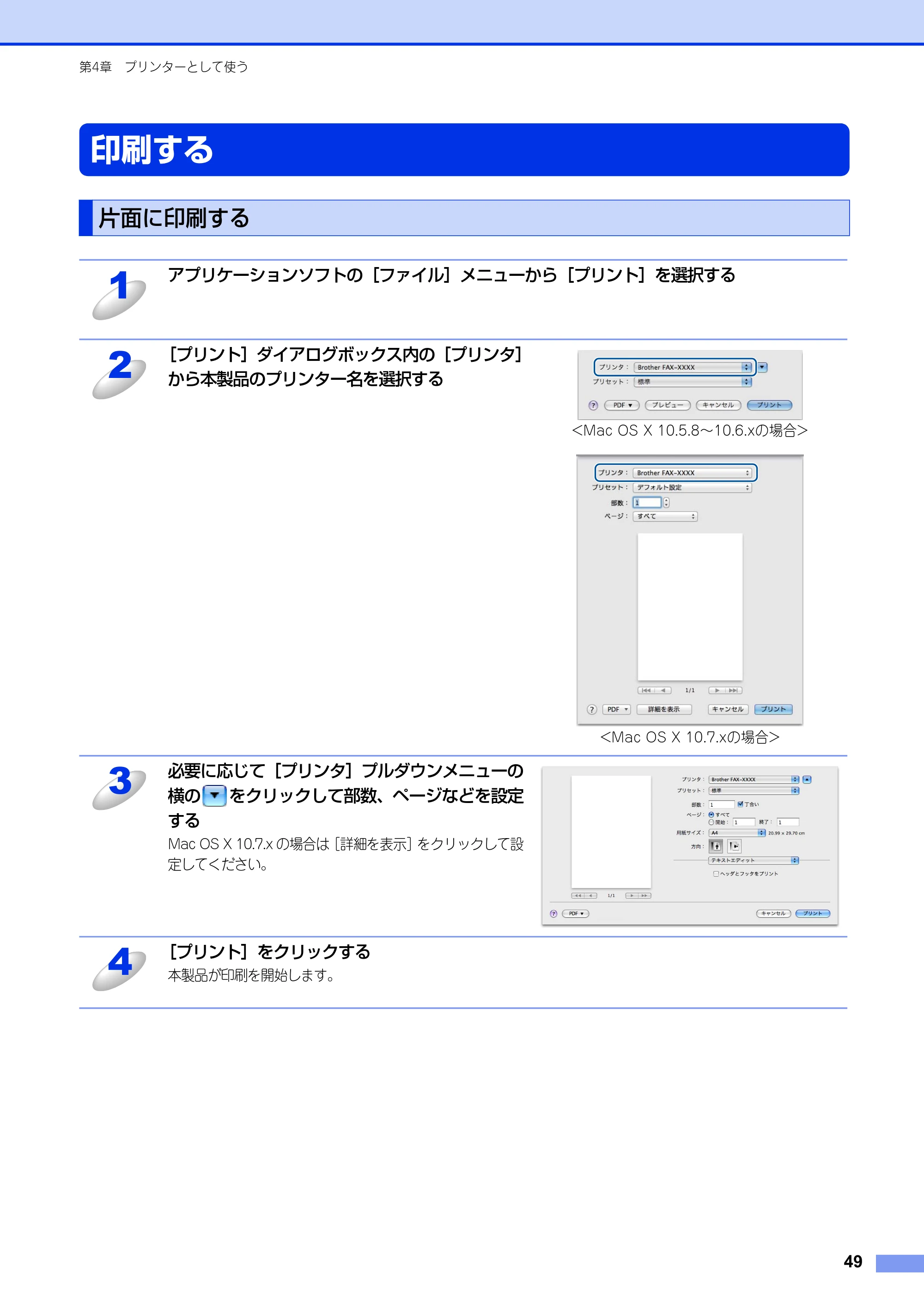
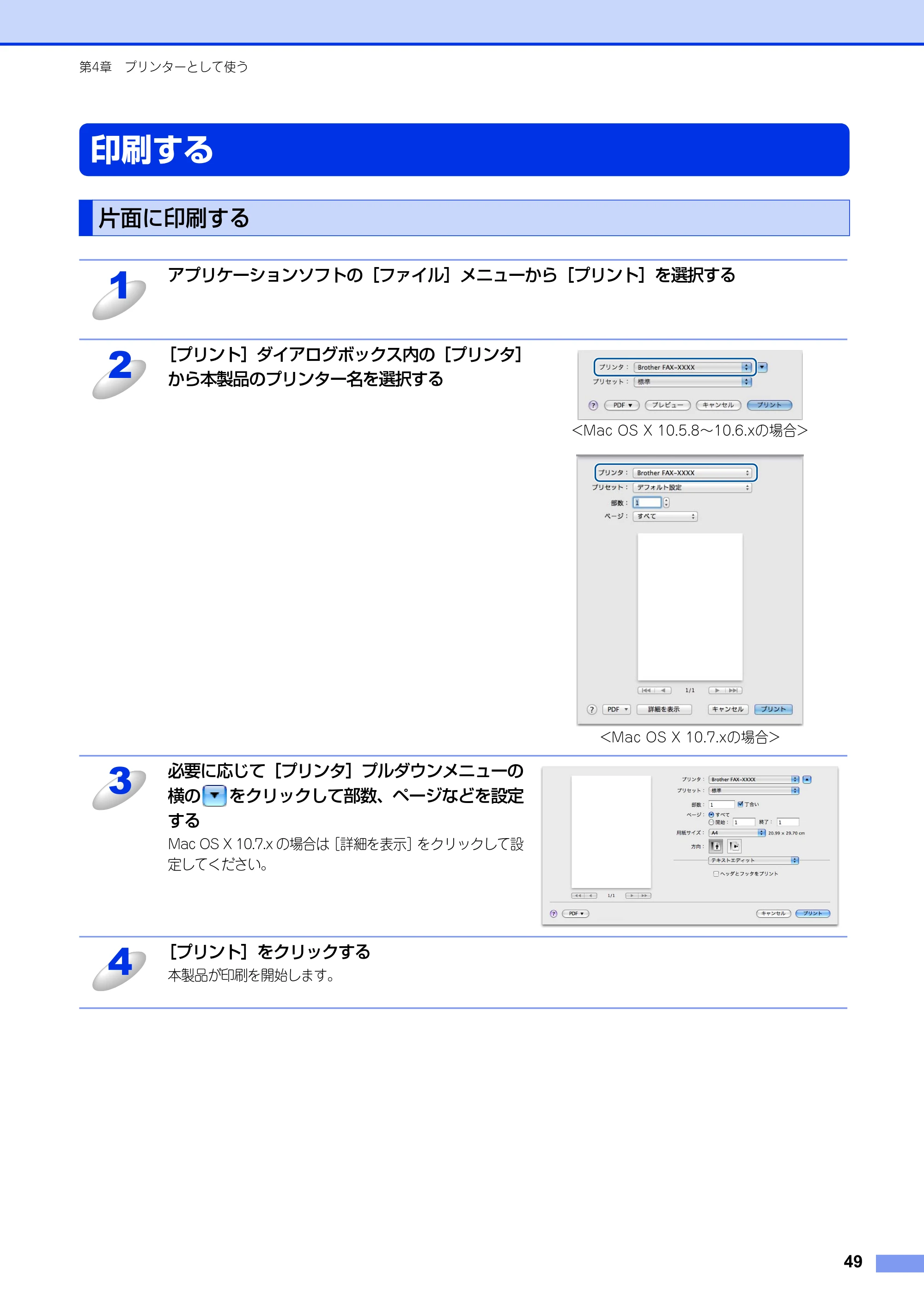
アプリケーションソフトの[ファイル]メニューから[プリント]を選択する
[プリント]ダイアログボックス内の[プリンタ]
から本製品のプリンター名を選択する
必要に応じて[プリンタ]プルダウンメニューの
横の をクリックして部数、ページなどを設定
する
Mac OS X 10.7.x の場合は[詳細を表示]をクリックして設
定してください。
[プリント]をクリックする
本製品が印刷を開始します。
1
2
<Mac OS X 10.5.8~10.6.xの場合>
<Mac OS X 10.7.xの場合>
3
4
手差しスロットを使用して印刷する
第4章 プリンターとして使う
50
手差しスロットからは、記録紙を一度に一枚ずつ給紙します。記録紙を記録紙トレイから取り出す必要はありません。
普通紙、再生紙に印刷する場合
手差しスロットに記録紙を挿入すると、本製品は自動的に手差しスロットからの印刷モードに切り替わります。
手差しスロットを使用して印刷する
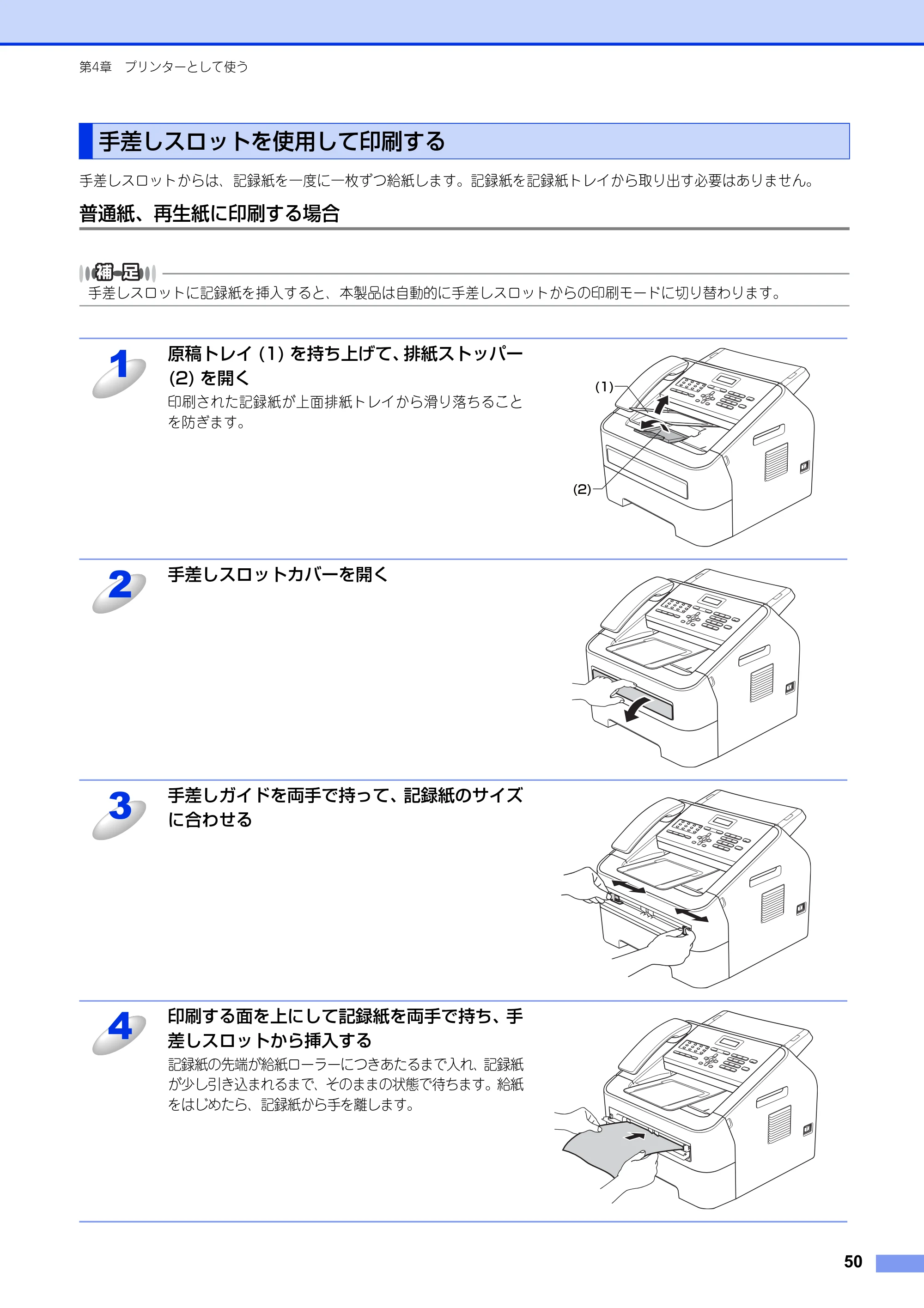
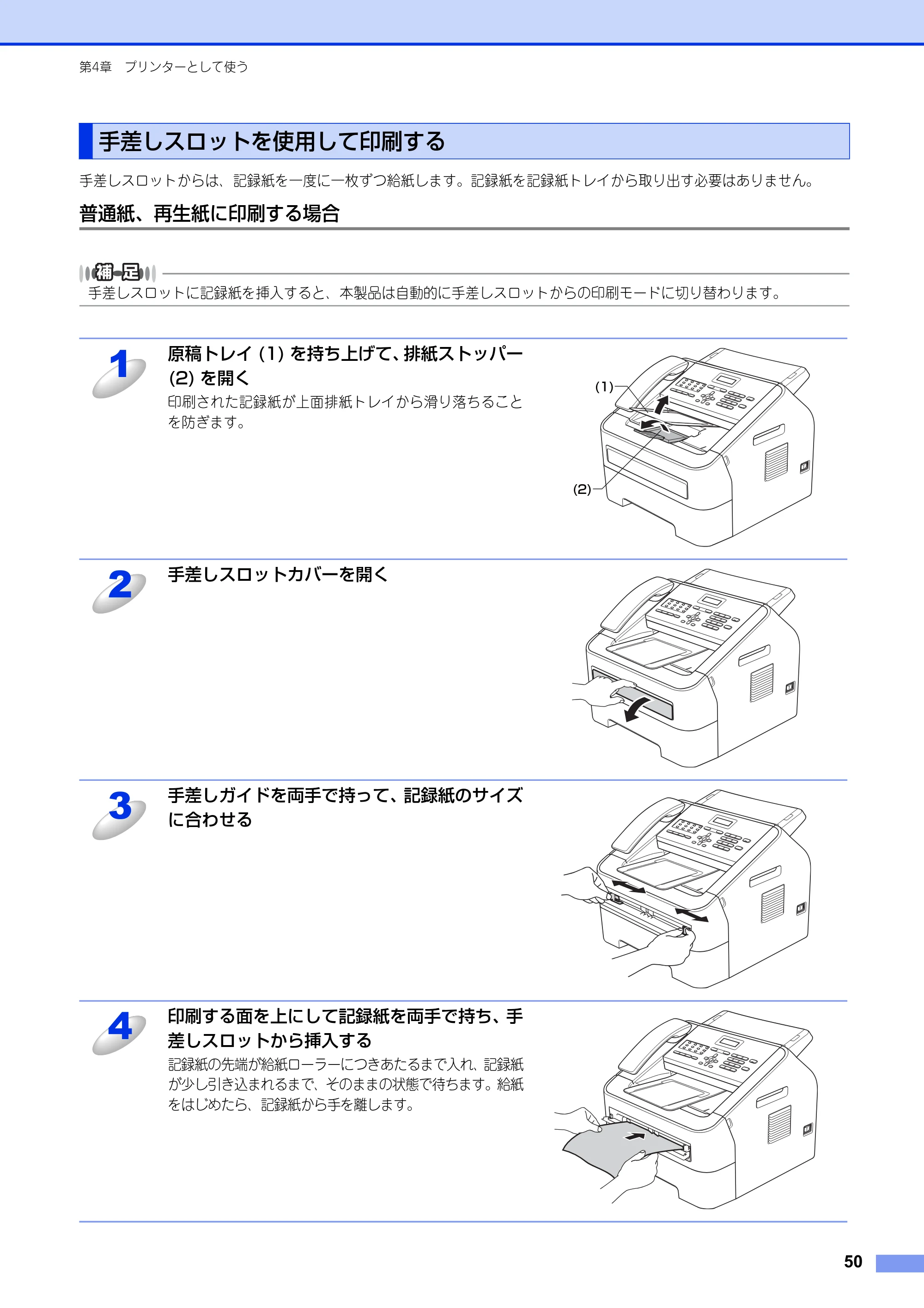
原稿トレイ (1) を持ち上げて、排紙ストッパー
(2) を開く
印刷された記録紙が上面排紙トレイから滑り落ちること
を防ぎます。
手差しスロットカバーを開く
手差しガイドを両手で持って、記録紙のサイズ
に合わせる
印刷する面を上にして記録紙を両手で持ち、手
差しスロットから挿入する
記録紙の先端が給紙ローラーにつきあたるまで入れ、記録紙
が少し引き込まれるまで、そのままの状態で待ちます。給紙
をはじめたら、記録紙から手を離します。
1
(1)
(2)
2
3
4
52ページ
第4章 プリンターとして使う
51
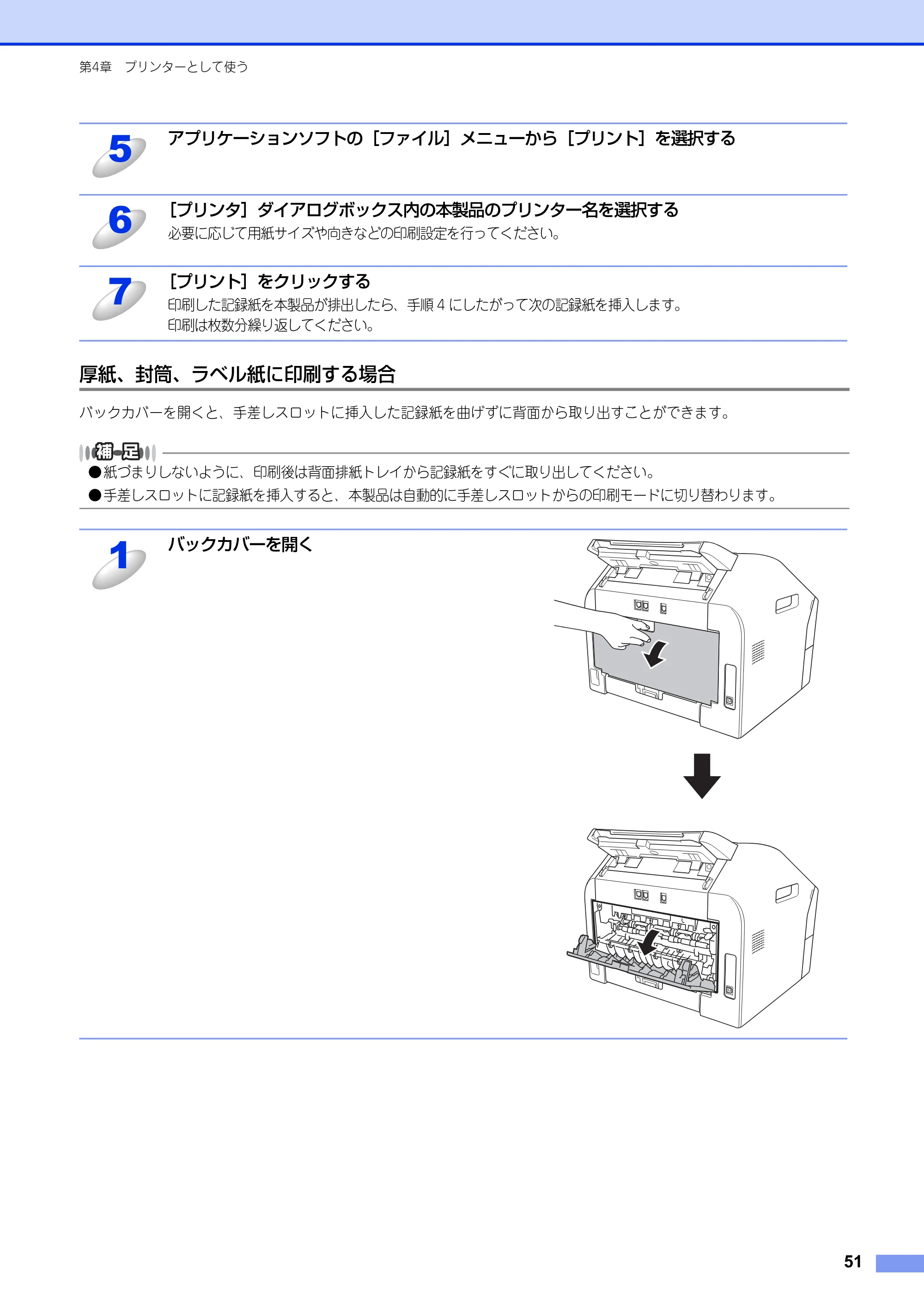
厚紙、封筒、ラベル紙に印刷する場合
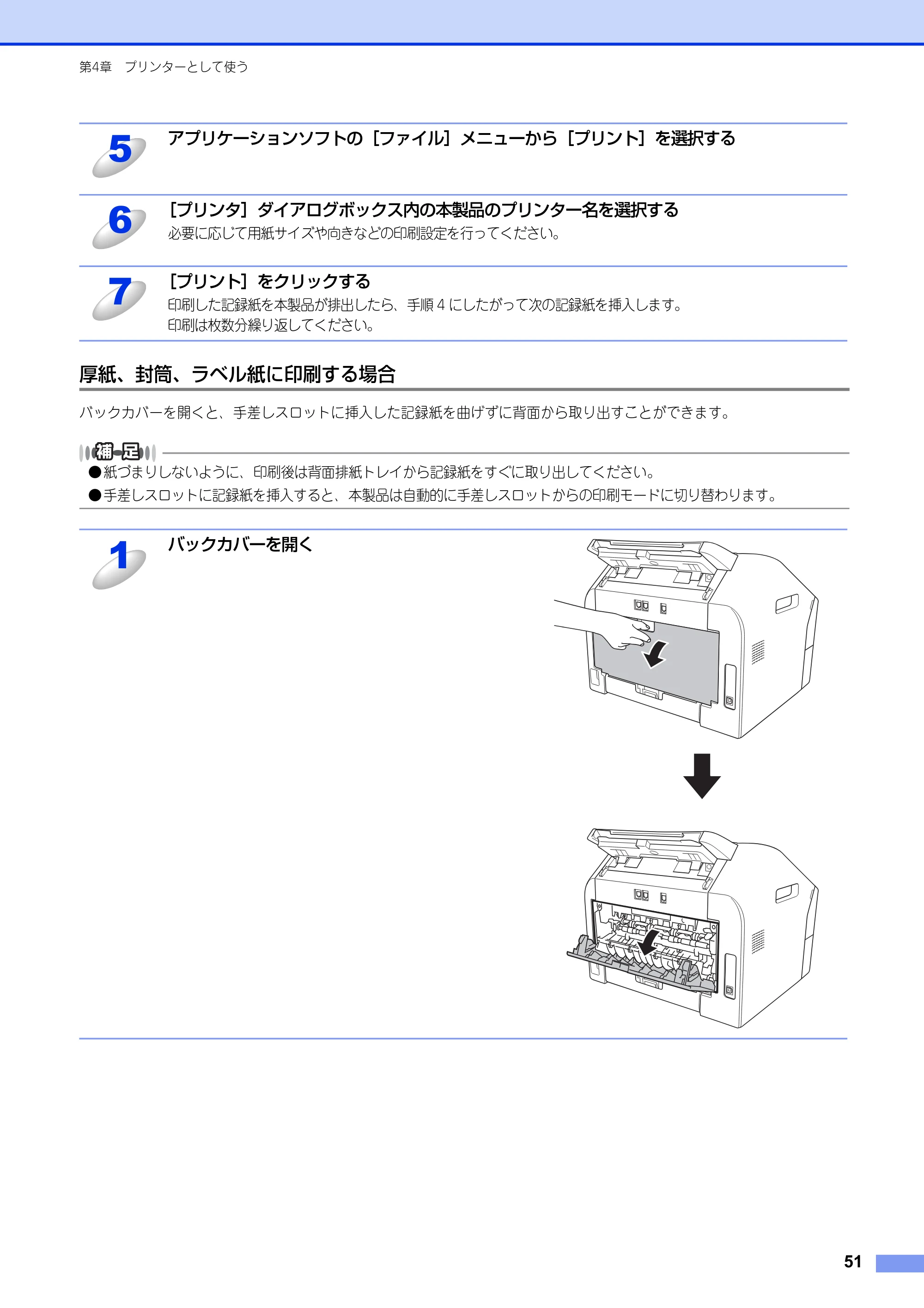
バックカバーを開くと、手差しスロットに挿入した記録紙を曲げずに背面から取り出すことができます。
- 紙づまりしないように、印刷後は背面排紙トレイから記録紙をすぐに取り出してください。
- 手差しスロットに記録紙を挿入すると、本製品は自動的に手差しスロットからの印刷モードに切り替わります。
アプリケーションソフトの[ファイル]メニューから[プリント]を選択する
[プリンタ]ダイアログボックス内の本製品のプリンター名を選択する
必要に応じて用紙サイズや向きなどの印刷設定を行ってください。
[プリント]をクリックする
印刷した記録紙を本製品が排出したら、手順 4 にしたがって次の記録紙を挿入します。
印刷は枚数分繰り返してください。
バックカバーを開く
5
6
7
1
53ページ
第4章 プリンターとして使う
52
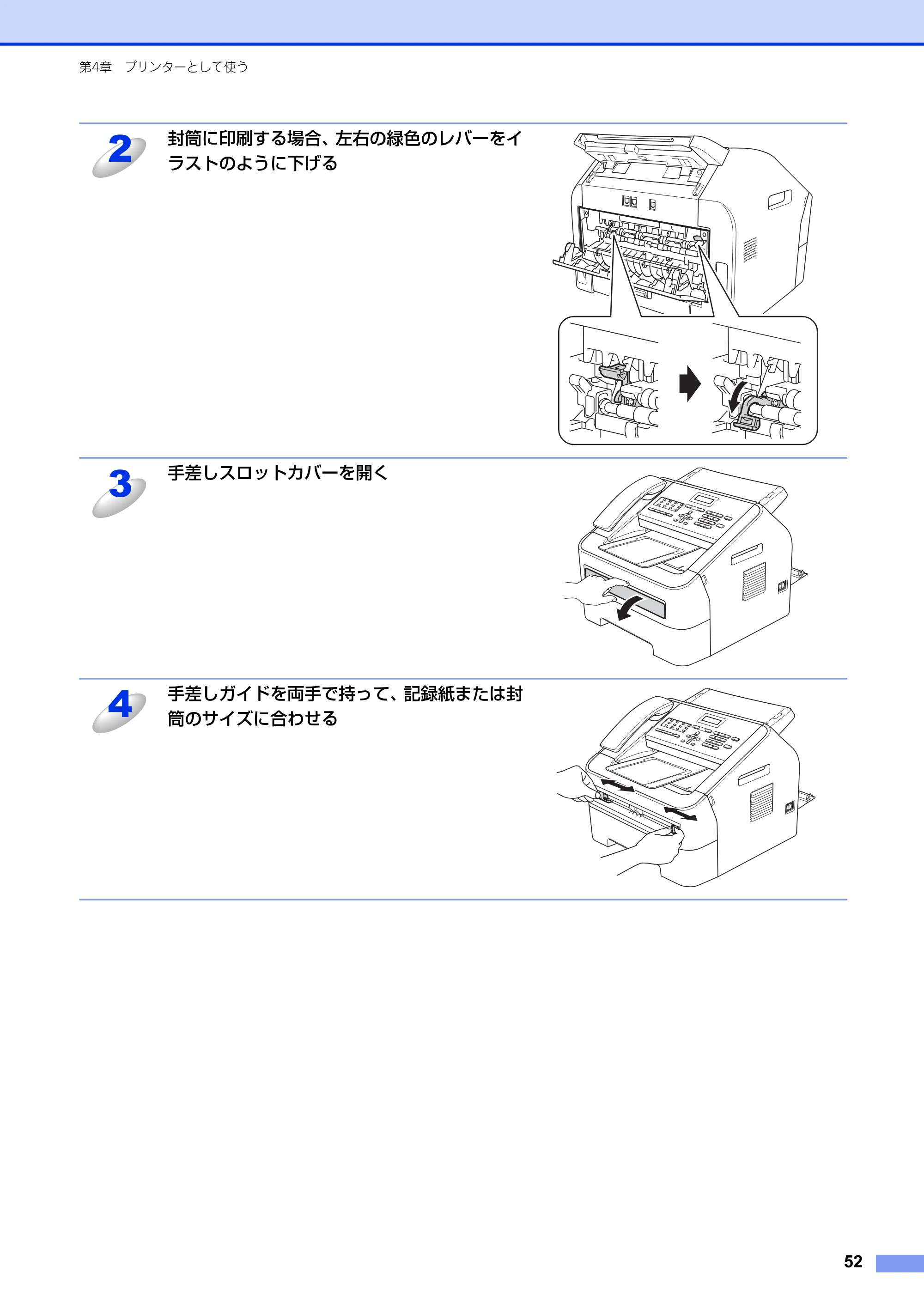
封筒に印刷する場合、左右の緑色のレバーをイ
ラストのように下げる
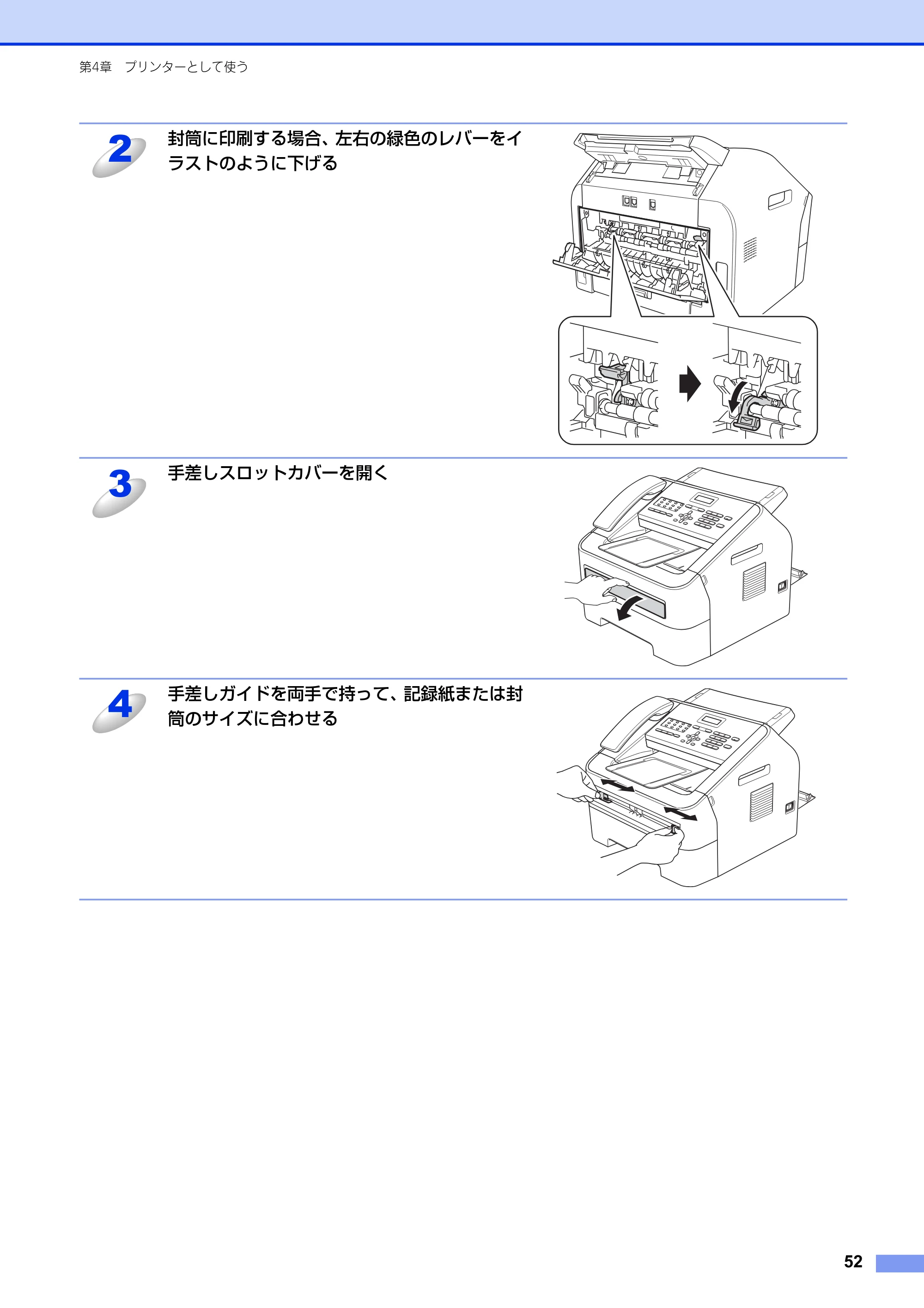
手差しスロットカバーを開く
手差しガイドを両手で持って、記録紙または封
筒のサイズに合わせる
2
3
4
54ページ
第4章 プリンターとして使う
53
■ 手差しスロットに記録紙を挿入するときは、印刷面を上にして挿入してください。
■ 記録紙は正しい位置にまっすぐ挿入してください。正しく挿入されないと、印刷のゆがみや紙づまりの原因となります。
■ 手差しスロットに2枚以上の記録紙を同時に挿入しないでください。紙づまりの原因となります。
■ 用紙を挿入する前に、用紙をまっすぐに伸ばさないと紙づまりが発生することがあります。
■ 非常に薄い用紙や非常に厚い用紙の使用はお勧めしません。
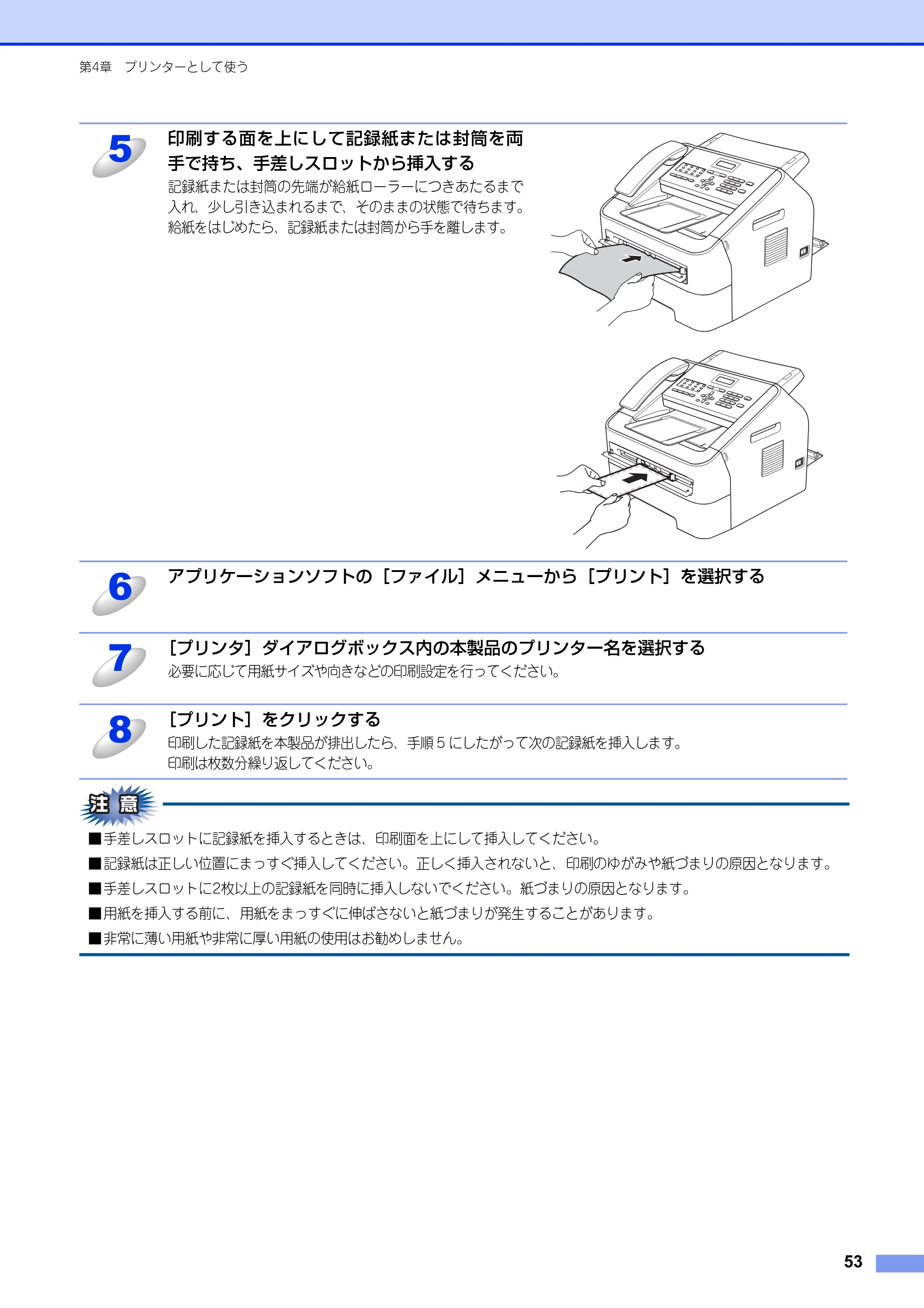
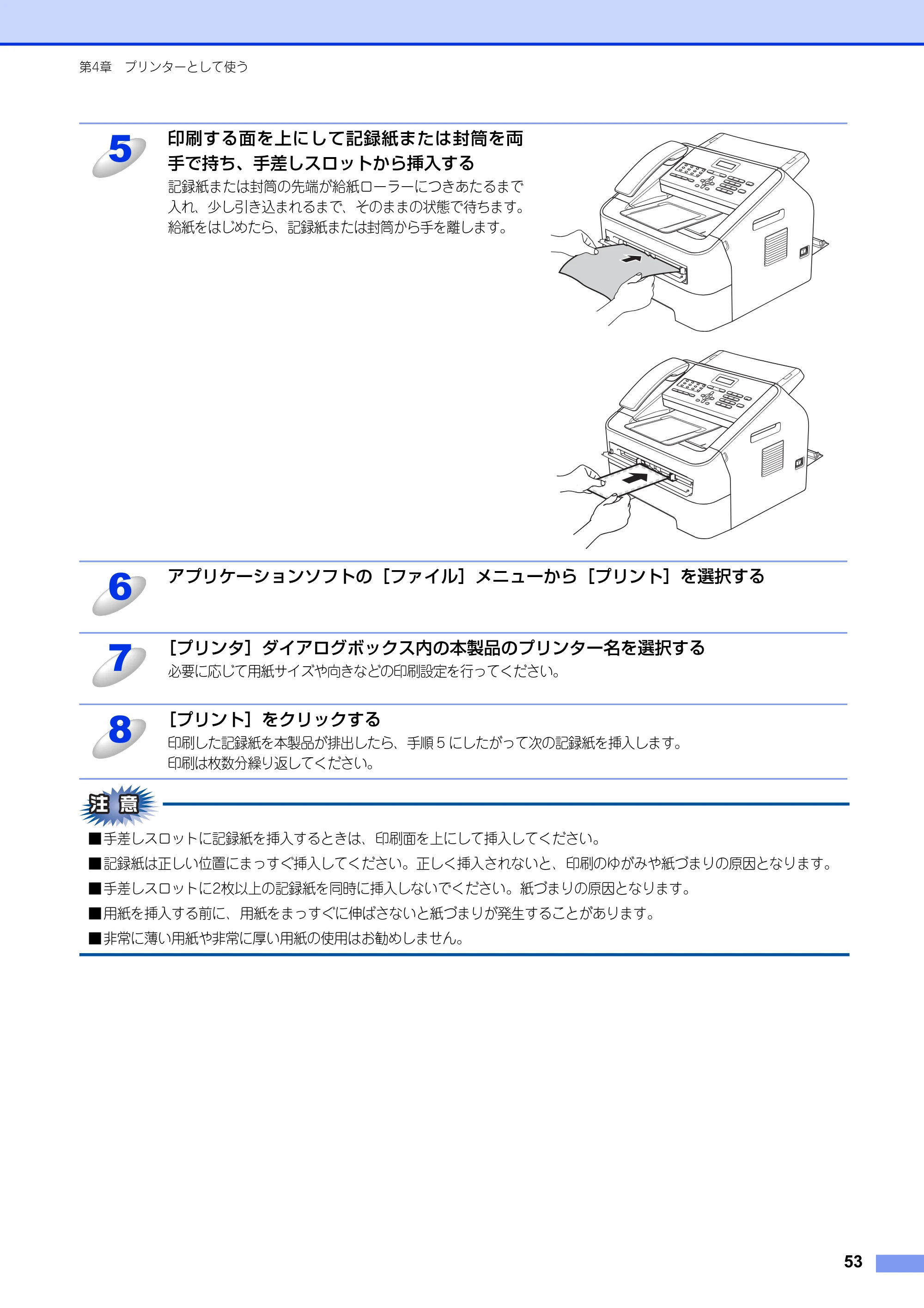
印刷する面を上にして記録紙または封筒を両
手で持ち、手差しスロットから挿入する
記録紙または封筒の先端が給紙ローラーにつきあたるまで
入れ、少し引き込まれるまで、そのままの状態で待ちます。
給紙をはじめたら、記録紙または封筒から手を離します。
アプリケーションソフトの[ファイル]メニューから[プリント]を選択する
[プリンタ]ダイアログボックス内の本製品のプリンター名を選択する
必要に応じて用紙サイズや向きなどの印刷設定を行ってください。
[プリント]をクリックする
印刷した記録紙を本製品が排出したら、手順 5 にしたがって次の記録紙を挿入します。
印刷は枚数分繰り返してください。
5
6
7
8
プリンタードライバーの設定方法
第4章 プリンターとして使う
54
プリンタードライバーの設定方法
プリンタードライバーは、本製品をプリンターとして使用するときに必要なソフトウェアです。プリンタードライバーは、
付属のCD-ROMに収録されています。最新のプリンタードライバーは、以下のサイトからダウンロードすることもできます。
サポートサイト(ブラザーソリューションセンター)(http://solutions.brother.co.jp/)
ここでは、プリンタードライバーの機能について説明します。プリンタードライバーの機能の詳細は、プリンタードライバー
のオンラインヘルプを参照してください。
印刷する際にプリンタードライバーで各種の設定をすることができます。
本製品は、Mac OS X 10.5.8/10.6.x/10.7.xに対応しています。
ここではMac OS X 10.5.8の画面をもとに説明しています。各画面は、ご使用のオペレーティングシステム(OS)によっ
て異なります。
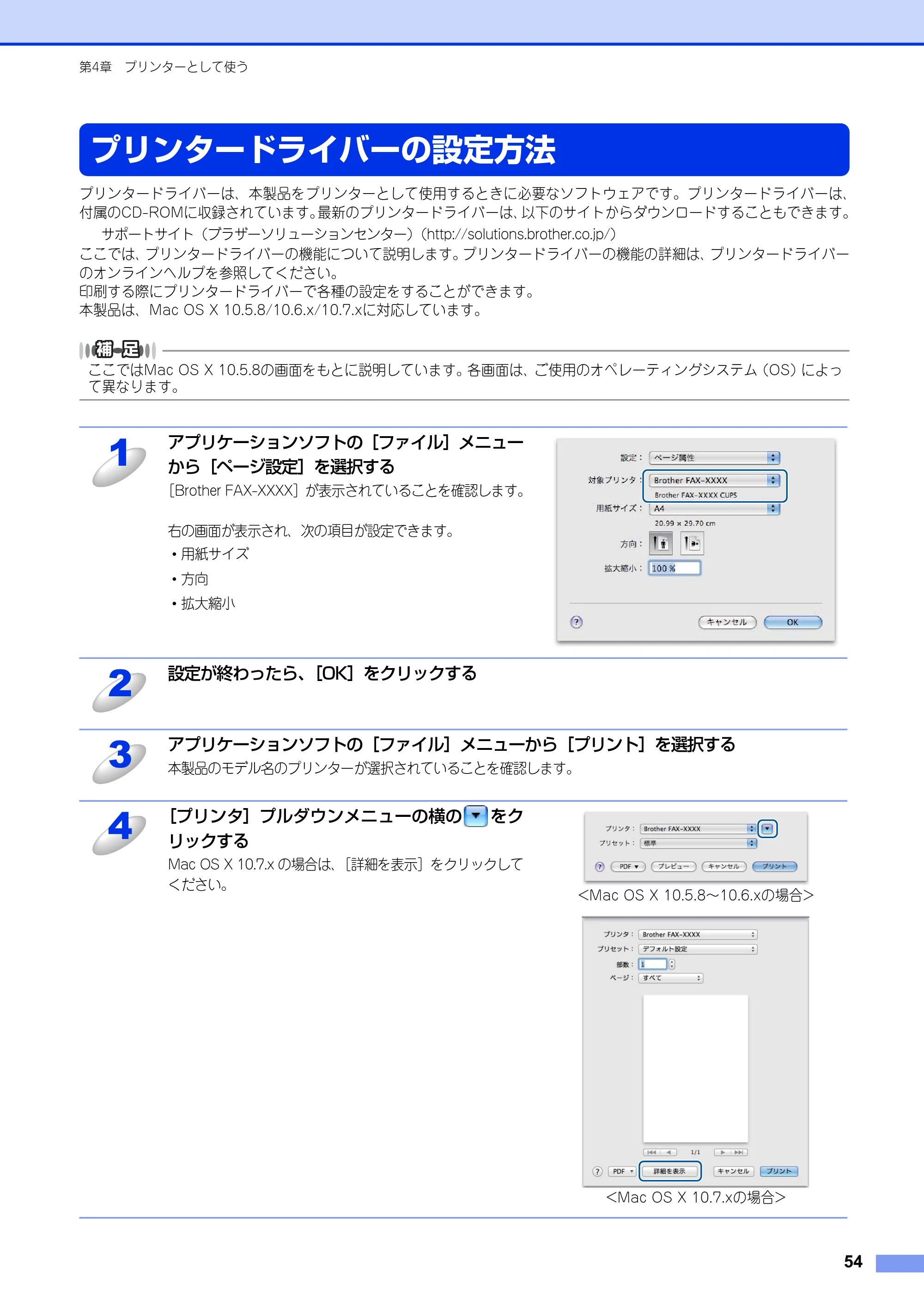
アプリケーションソフトの[ファイル]メニュー
から[ページ設定]を選択する
[Brother FAX-XXXX]が表示されていることを確認します。
右の画面が表示され、次の項目が設定できます。
- 用紙サイズ
- 方向
- 拡大縮小
設定が終わったら、[OK]をクリックする
アプリケーションソフトの[ファイル]メニューから[プリント]を選択する
本製品のモデル名のプリンターが選択されていることを確認します。
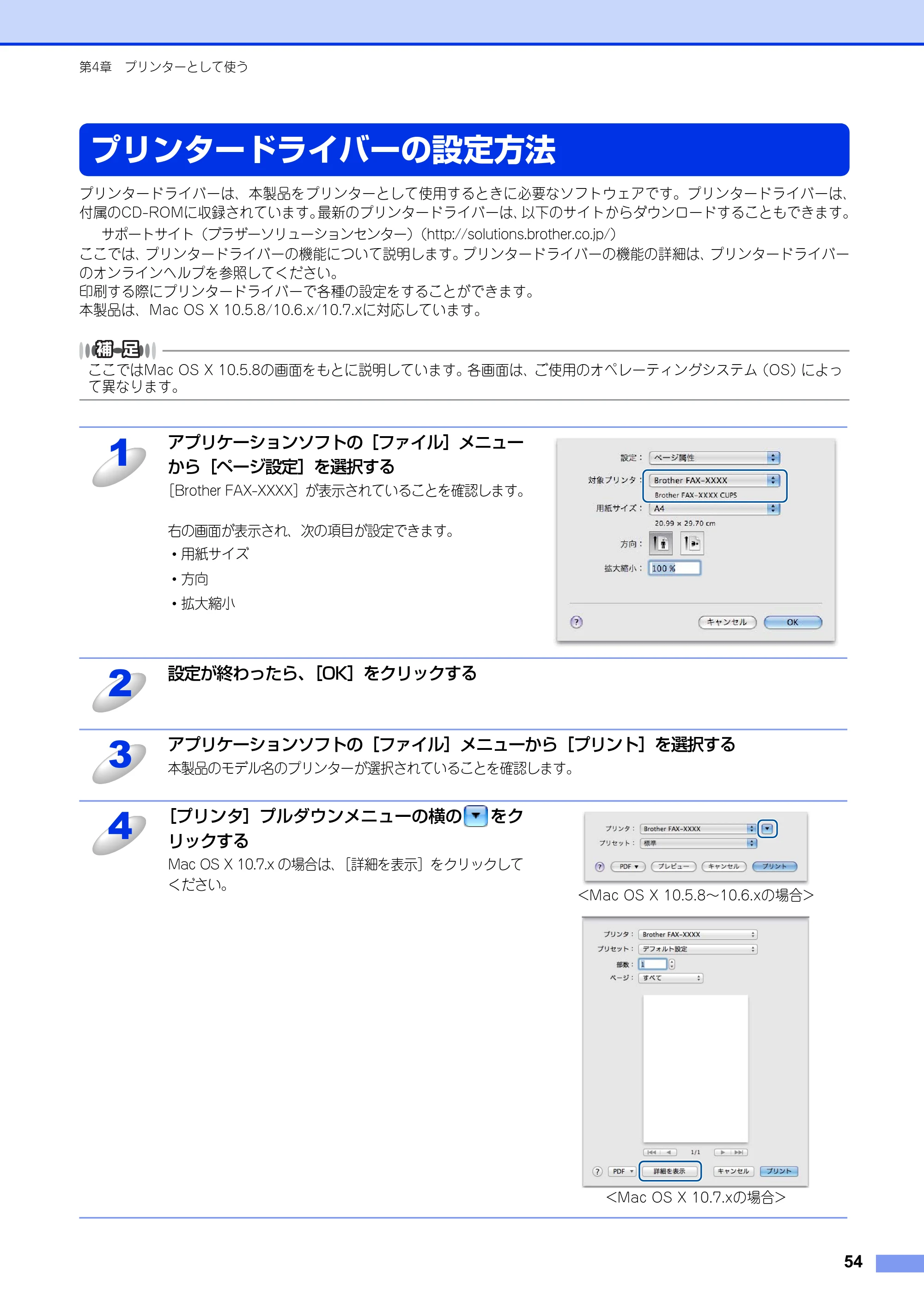
[プリンタ]プルダウンメニューの横の をク
リックする
Mac OS X 10.7.x の場合は、[詳細を表示]をクリックして
ください。
1
2
3
4
<Mac OS X 10.5.8~10.6.xの場合>
<Mac OS X 10.7.xの場合>
56ページ
第4章 プリンターとして使う
55
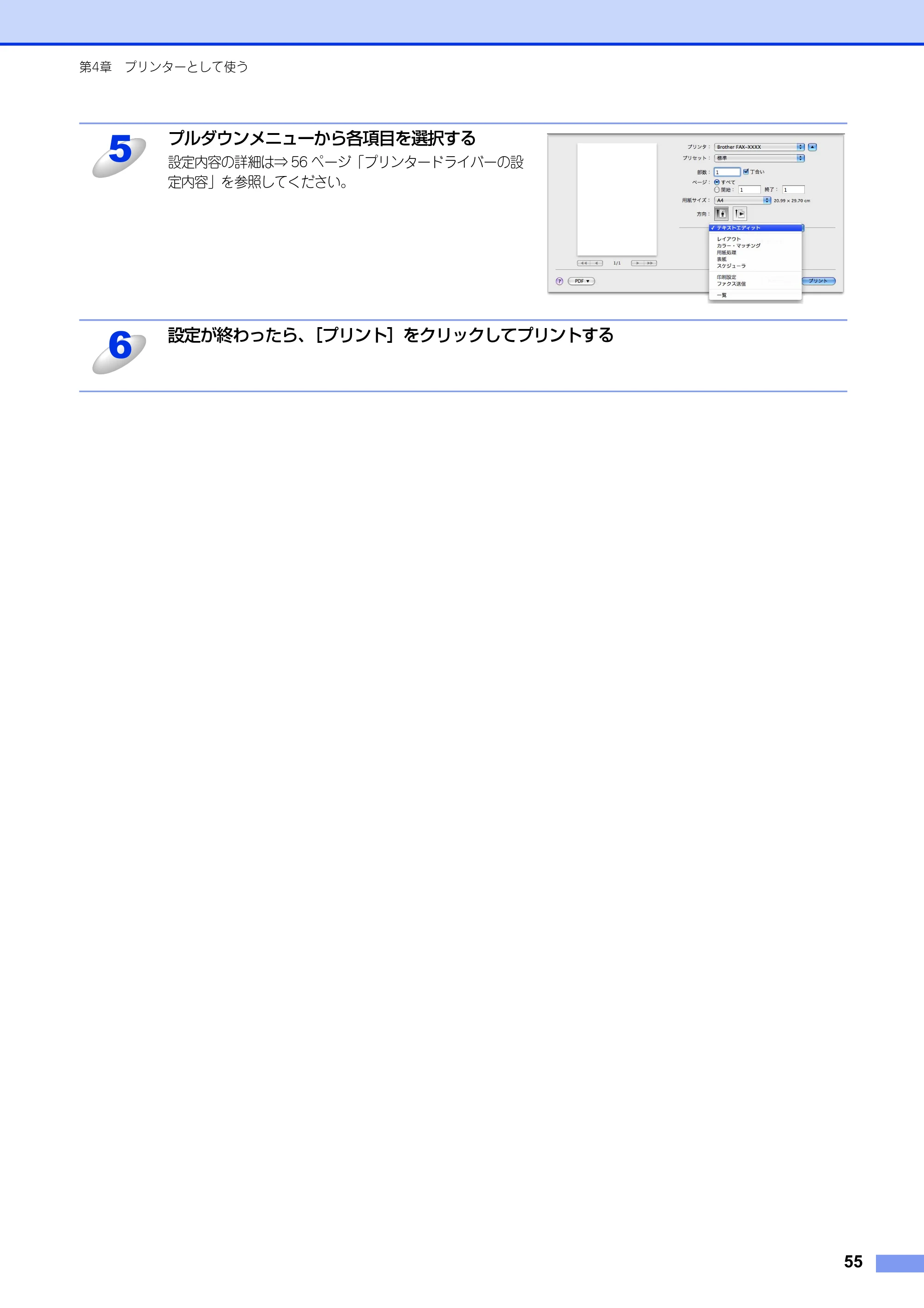
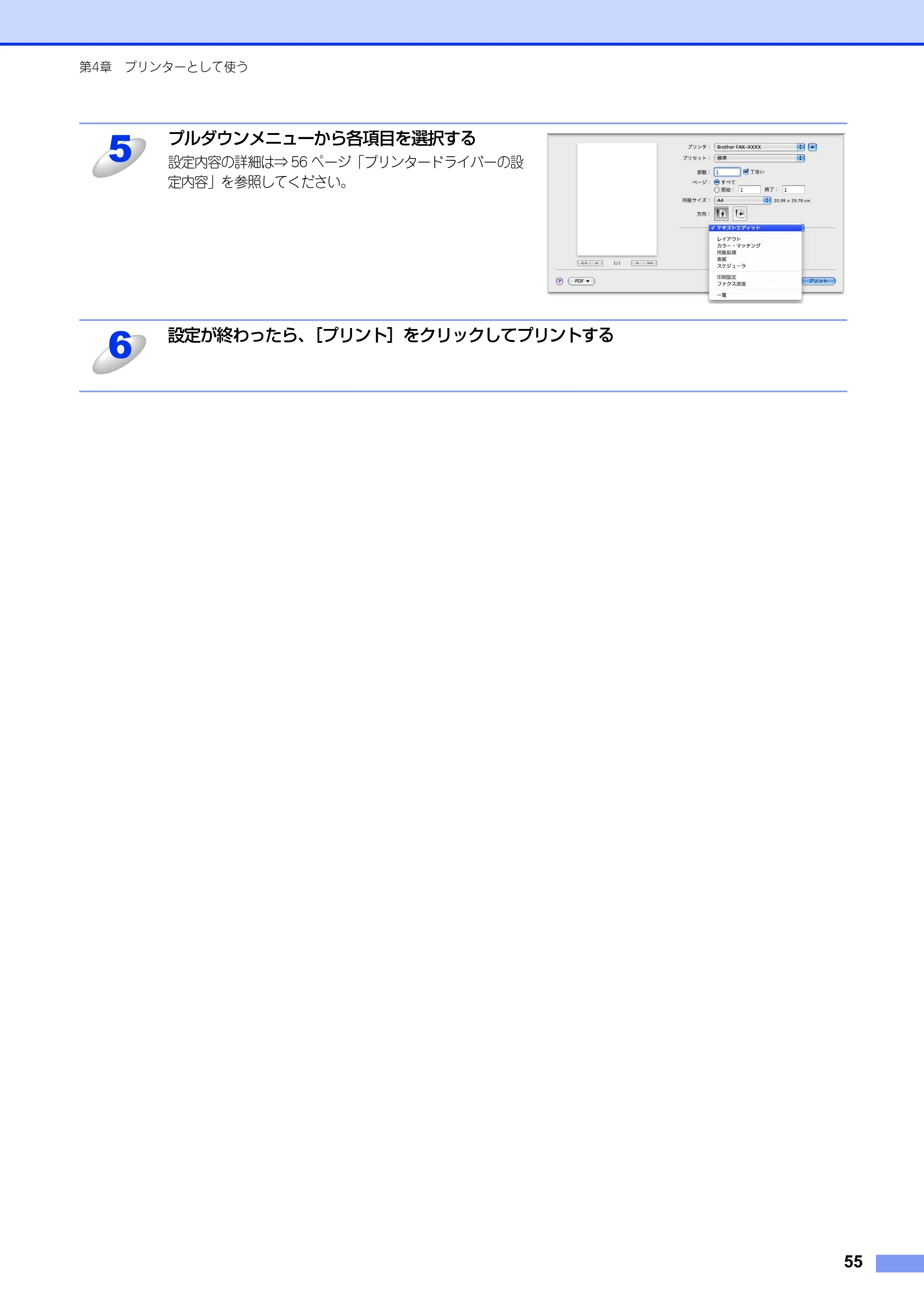
プルダウンメニューから各項目を選択する
設定内容の詳細は⇒ 56 ページ「プリンタードライバーの設
定内容」を参照してください。
設定が終わったら、[プリント]をクリックしてプリントする
5
6
プリンタードライバーの設定内容
第4章 プリンターとして使う
56
プリンタードライバーの設定内容
プリンタードライバーで設定・変更できる項目について説明します。
プリンタードライバーで設定できる項目は、ご使用のオペレーティングシステム(OS)によっては利用できない項目があり
ます。また、ご使用のアプリケーションソフトに類似した機能がある場合は、アプリケーションソフト側の設定が優先されます。
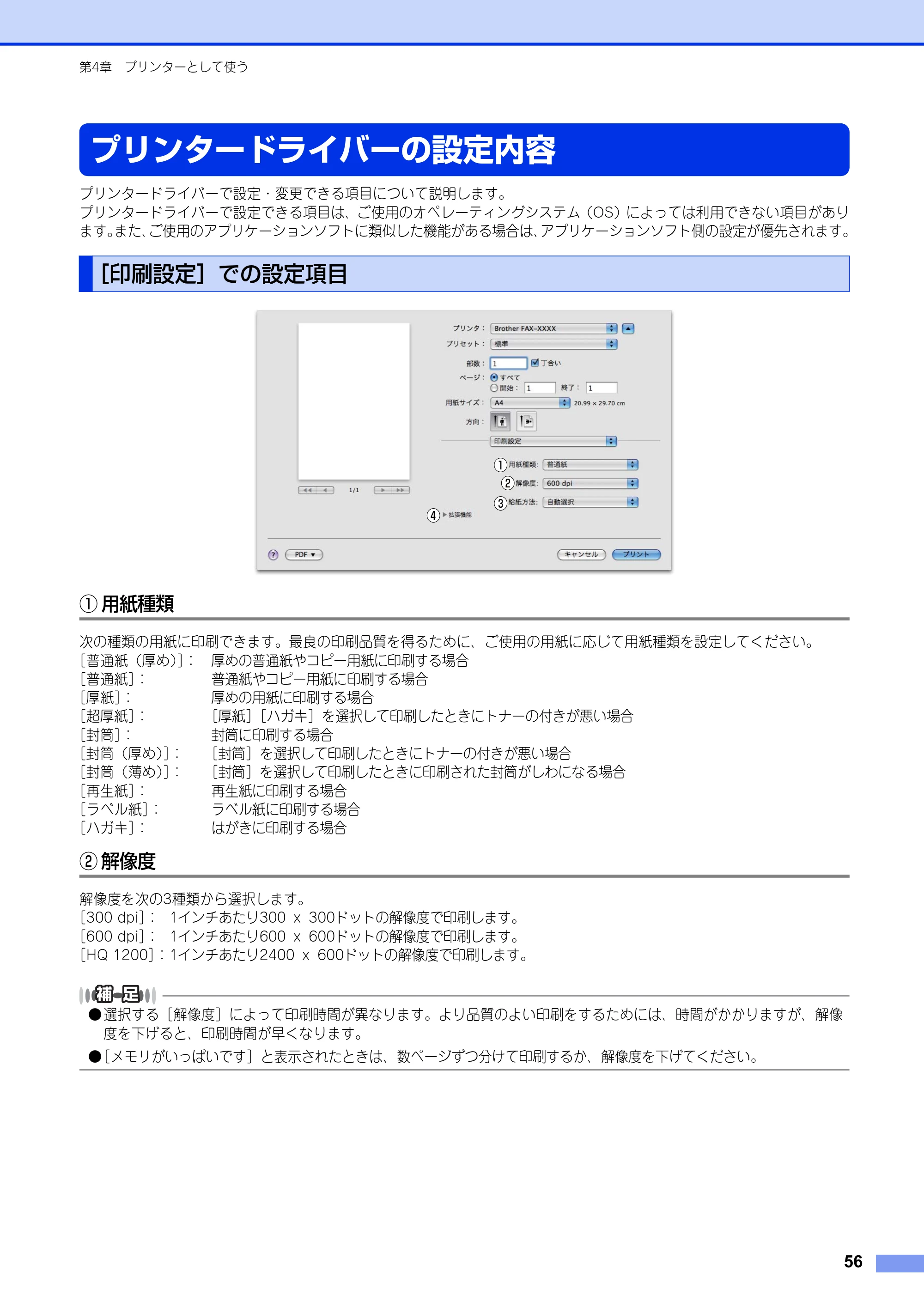
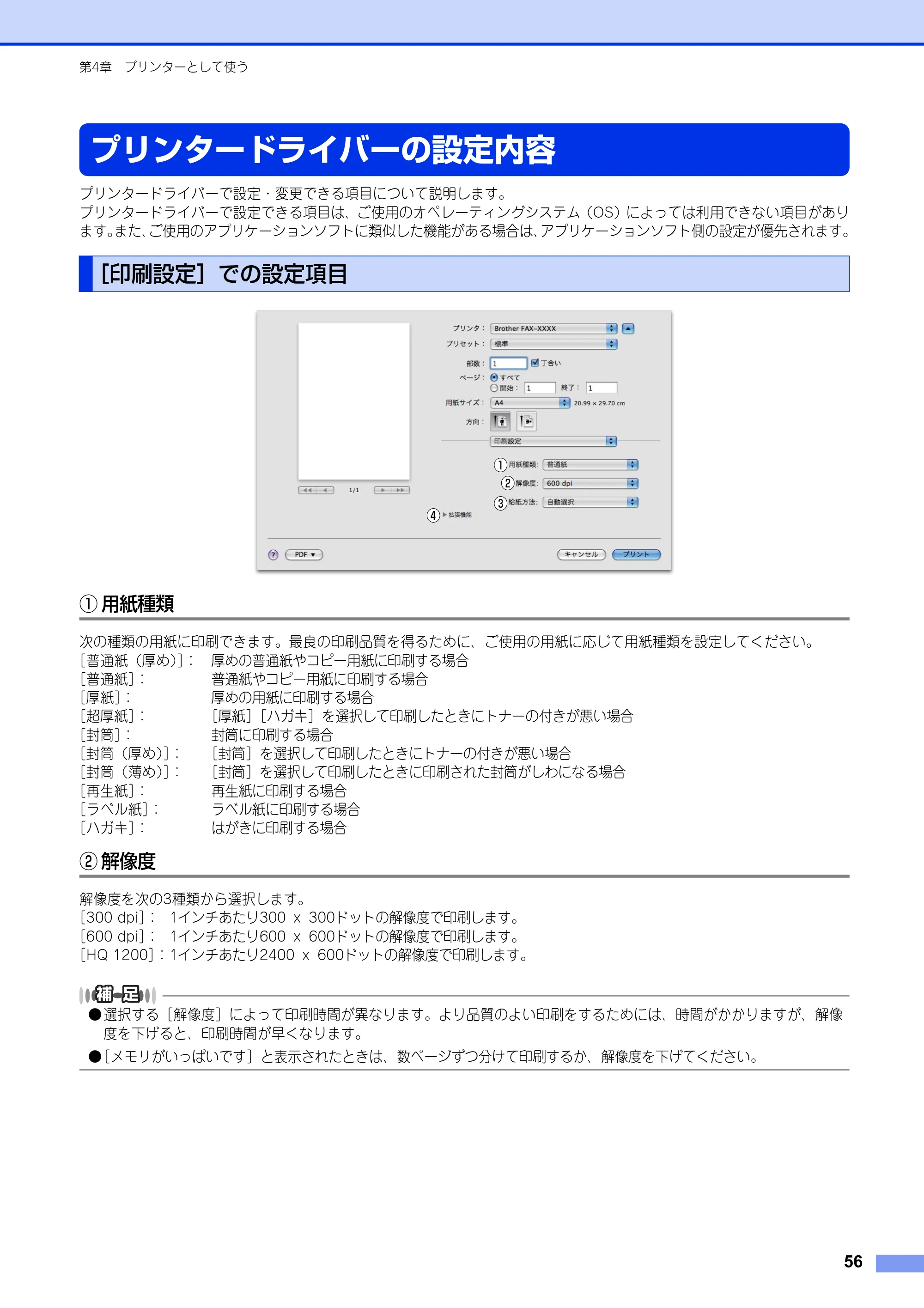
① 用紙種類
次の種類の用紙に印刷できます。最良の印刷品質を得るために、ご使用の用紙に応じて用紙種類を設定してください。
[普通紙(厚め)]: 厚めの普通紙やコピー用紙に印刷する場合
[普通紙]: 普通紙やコピー用紙に印刷する場合
[厚紙]: 厚めの用紙に印刷する場合
[超厚紙]: [厚紙][ハガキ]を選択して印刷したときにトナーの付きが悪い場合
[封筒]: 封筒に印刷する場合
[封筒(厚め)]: [封筒]を選択して印刷したときにトナーの付きが悪い場合
[封筒(薄め)]: [封筒]を選択して印刷したときに印刷された封筒がしわになる場合
[再生紙]: 再生紙に印刷する場合
[ラベル紙]: ラベル紙に印刷する場合
[ハガキ]: はがきに印刷する場合
② 解像度
解像度を次の3種類から選択します。
[300 dpi]: 1インチあたり300 x 300ドットの解像度で印刷します。
[600 dpi]: 1インチあたり600 x 600ドットの解像度で印刷します。
[HQ 1200]:1インチあたり2400 x 600ドットの解像度で印刷します。
- 選択する[解像度]によって印刷時間が異なります。より品質のよい印刷をするためには、時間がかかりますが、解像
度を下げると、印刷時間が早くなります。
- [メモリがいっぱいです]と表示されたときは、数ページずつ分けて印刷するか、解像度を下げてください。
[印刷設定]での設定項目
①
②
③
④
58ページ
第4章 プリンターとして使う
57
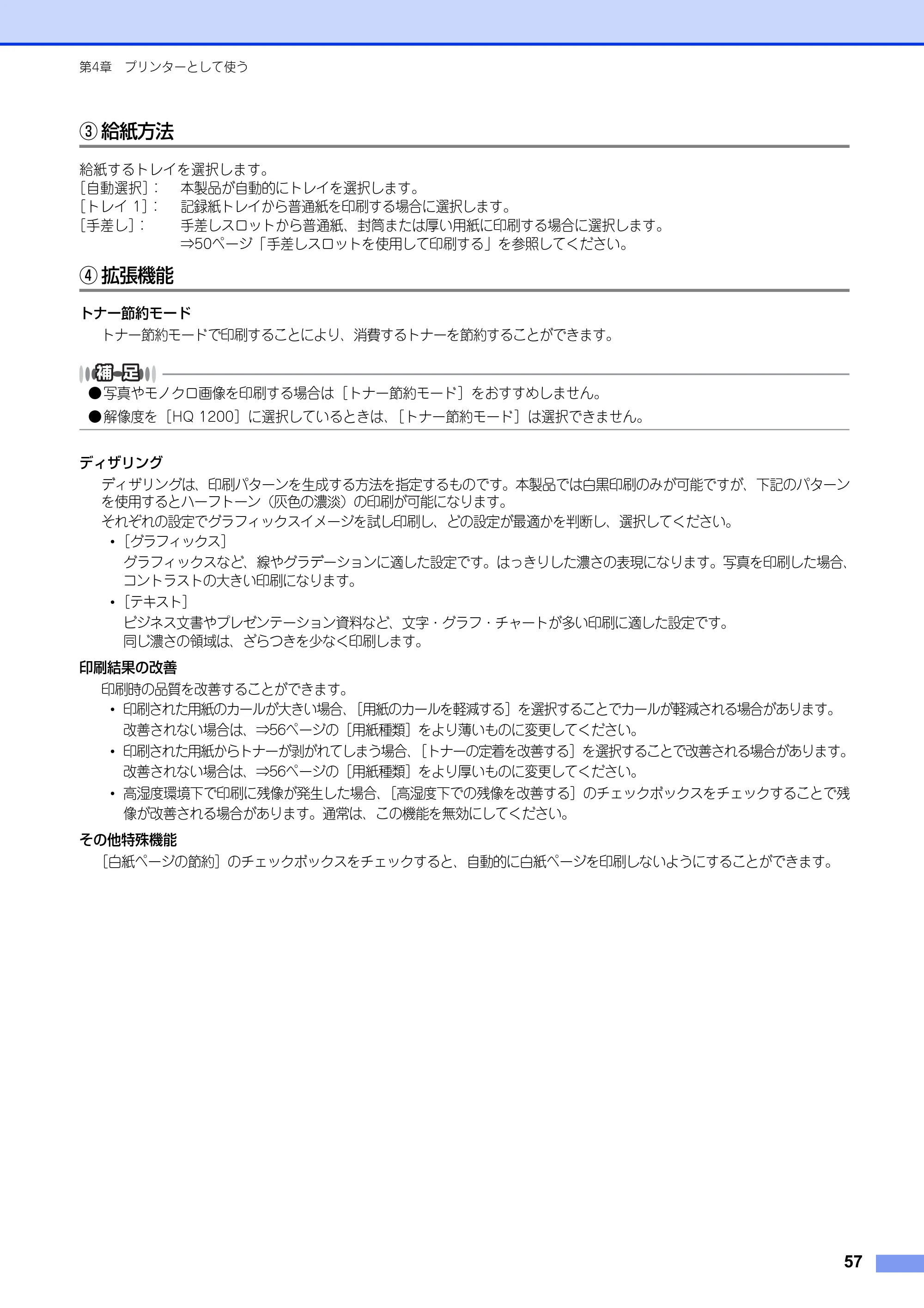
③ 給紙方法
給紙するトレイを選択します。
[自動選択]: 本製品が自動的にトレイを選択します。
[トレイ 1]: 記録紙トレイから普通紙を印刷する場合に選択します。
[手差し]: 手差しスロットから普通紙、封筒または厚い用紙に印刷する場合に選択します。
⇒50ページ「手差しスロットを使用して印刷する」を参照してください。
④ 拡張機能
トナー節約モード
トナー節約モードで印刷することにより、消費するトナーを節約することができます。
- 写真やモノクロ画像を印刷する場合は[トナー節約モード]をおすすめしません。
- 解像度を[HQ 1200]に選択しているときは、[トナー節約モード]は選択できません。
ディザリング
ディザリングは、印刷パターンを生成する方法を指定するものです。本製品では白黒印刷のみが可能ですが、下記のパターン
を使用するとハーフトーン(灰色の濃淡)の印刷が可能になります。
それぞれの設定でグラフィックスイメージを試し印刷し、どの設定が最適かを判断し、選択してください。
- [グラフィックス]
グラフィックスなど、線やグラデーションに適した設定です。はっきりした濃さの表現になります。写真を印刷した場合、
コントラストの大きい印刷になります。
- [テキスト]
ビジネス文書やプレゼンテーション資料など、文字・グラフ・チャートが多い印刷に適した設定です。
同じ濃さの領域は、ざらつきを少なく印刷します。
印刷結果の改善
印刷時の品質を改善することができます。
- 印刷された用紙のカールが大きい場合、[用紙のカールを軽減する]を選択することでカールが軽減される場合があります。
改善されない場合は、⇒56ページの[用紙種類]をより薄いものに変更してください。
- 印刷された用紙からトナーが剥がれてしまう場合、[トナーの定着を改善する]を選択することで改善される場合があります。
改善されない場合は、⇒56ページの[用紙種類]をより厚いものに変更してください。
- 高湿度環境下で印刷に残像が発生した場合、[高湿度下での残像を改善する]のチェックボックスをチェックすることで残
像が改善される場合があります。通常は、この機能を無効にしてください。
その他特殊機能
[白紙ページの節約]のチェックボックスをチェックすると、自動的に白紙ページを印刷しないようにすることができます。
[レイアウト]での設定項目
![ブラザー FAX-2840 ユーザーズガイド ~パソコン活用編~ — [レイアウト]での設定項目 — 原本ページ — 59ページ](/manual-images/9bafe1955fb505ac2796/adde8c1fd77cb8e8/brother-fax-2840-manual-p0059.webp)
第4章 プリンターとして使う
58
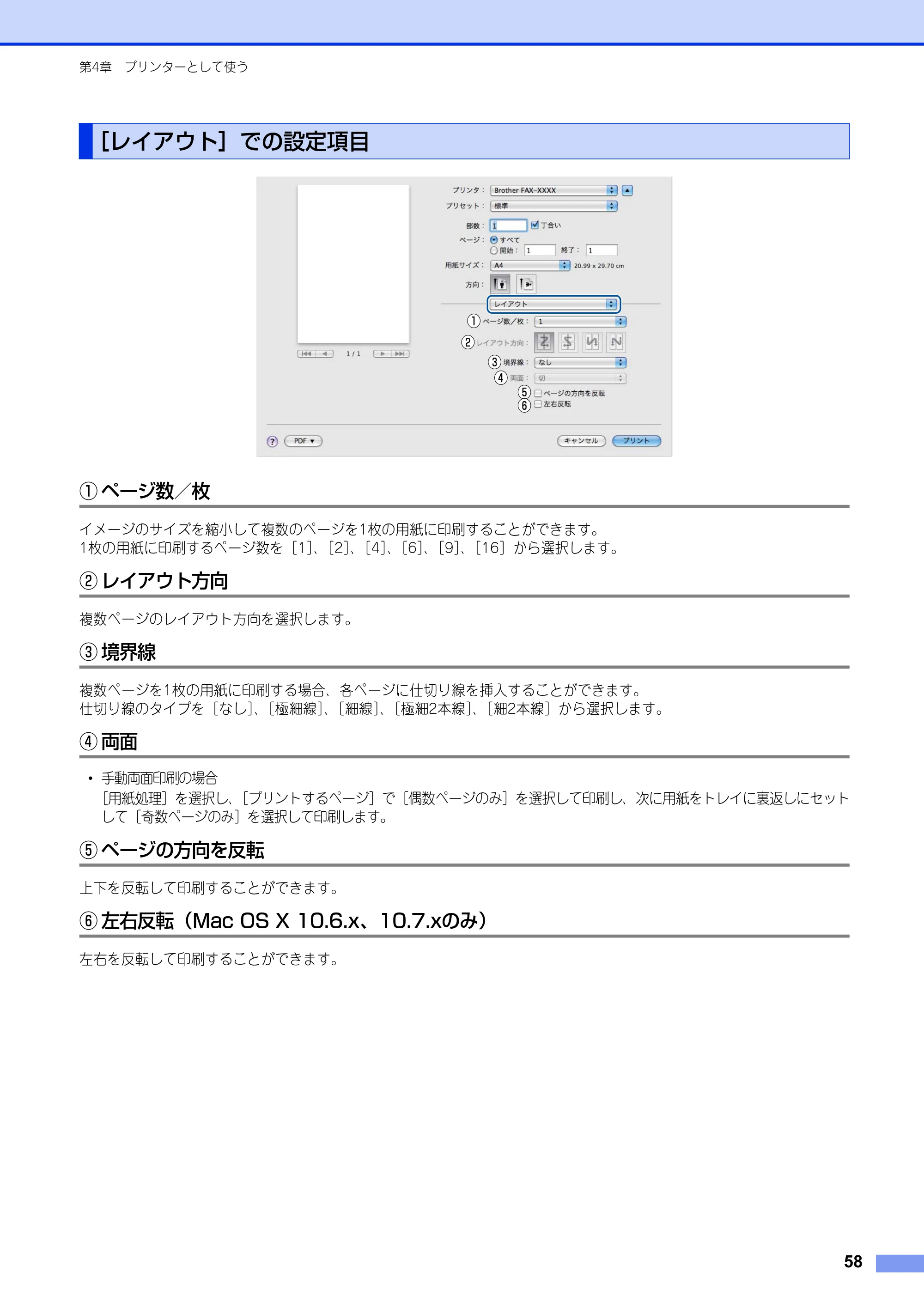
① ページ数/枚
イメージのサイズを縮小して複数のページを1枚の用紙に印刷することができます。
1枚の用紙に印刷するページ数を[1]、[2]、[4]、[6]、[9]、[16]から選択します。
② レイアウト方向
複数ページのレイアウト方向を選択します。
③ 境界線
複数ページを1枚の用紙に印刷する場合、各ページに仕切り線を挿入することができます。
仕切り線のタイプを[なし]、[極細線]、[細線]、[極細2本線]、[細2本線]から選択します。
④ 両面
- 手動両面印刷の場合
[用紙処理]を選択し、[プリントするページ]で[偶数ページのみ]を選択して印刷し、次に用紙をトレイに裏返しにセット
して[奇数ページのみ]を選択して印刷します。
⑤ ページの方向を反転
上下を反転して印刷することができます。
⑥ 左右反転(Mac OS X 10.6.x、10.7.xのみ)
左右を反転して印刷することができます。
[レイアウト]での設定項目
①
②
③
⑤
⑥
④
印刷状況を確認する(ステータスモニター)
第4章 プリンターとして使う
59
印刷状況を確認する(ステータスモニター)
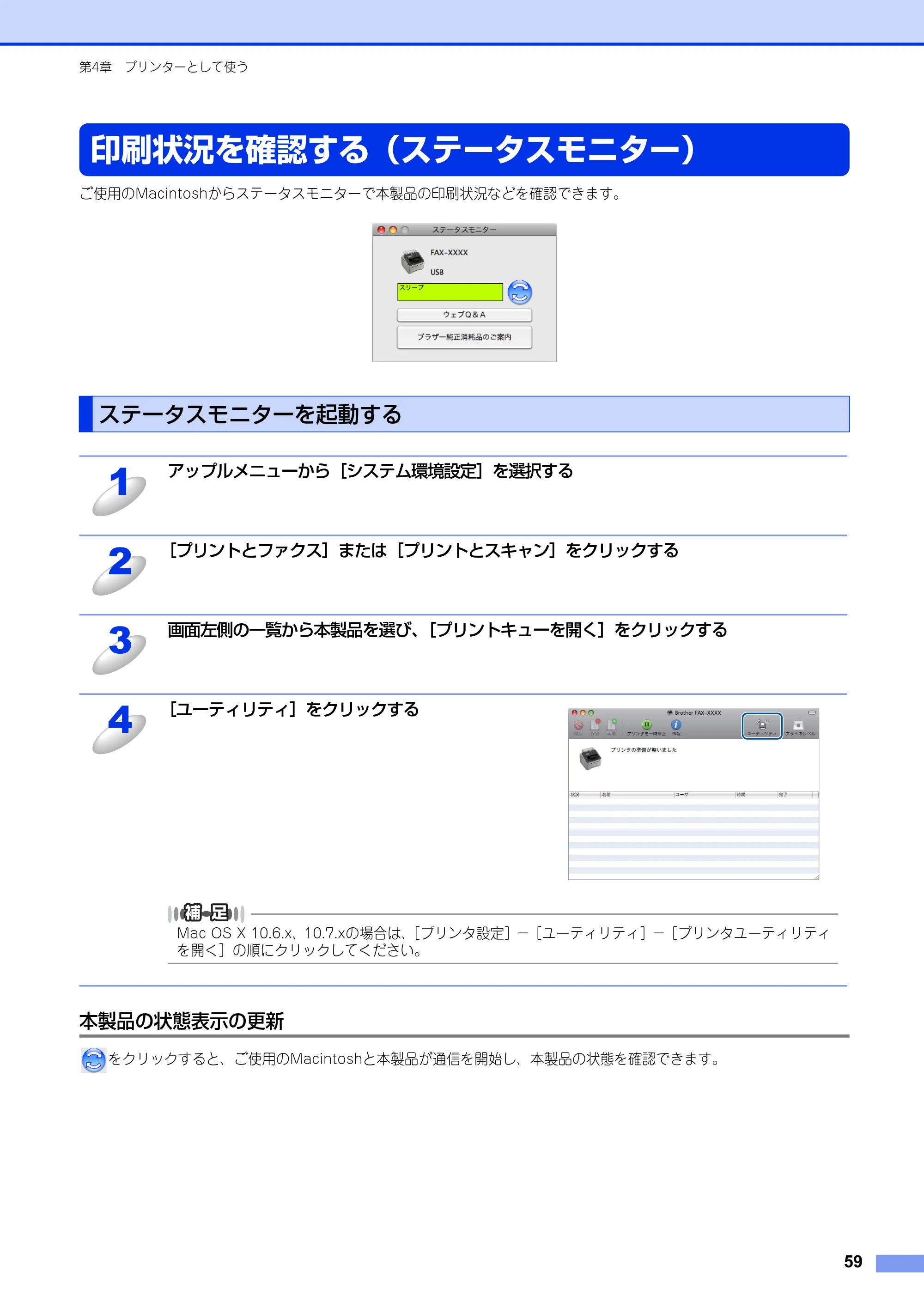
ご使用のMacintoshからステータスモニターで本製品の印刷状況などを確認できます。
本製品の状態表示の更新
をクリックすると、ご使用のMacintoshと本製品が通信を開始し、本製品の状態を確認できます。
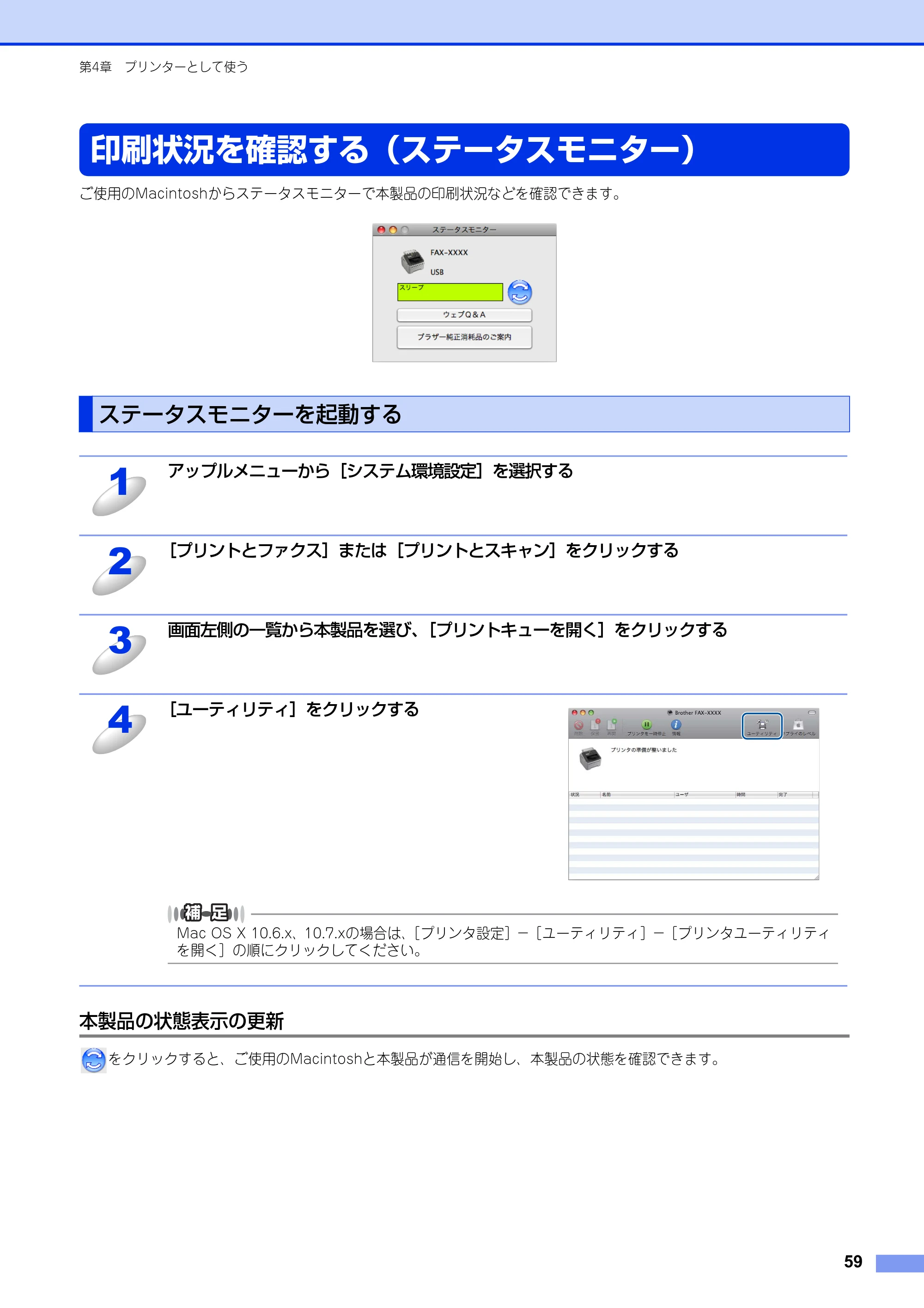
ステータスモニターを起動する
アップルメニューから[システム環境設定]を選択する
[プリントとファクス]または[プリントとスキャン]をクリックする
画面左側の一覧から本製品を選び、[プリントキューを開く]をクリックする
[ユーティリティ]をクリックする
Mac OS X 10.6.x、10.7.xの場合は、[プリンタ設定]-[ユーティリティ]-[プリンタユーティリティ
を開く]の順にクリックしてください。
1
2
3
4
61ページ
第4章 プリンターとして使う
60
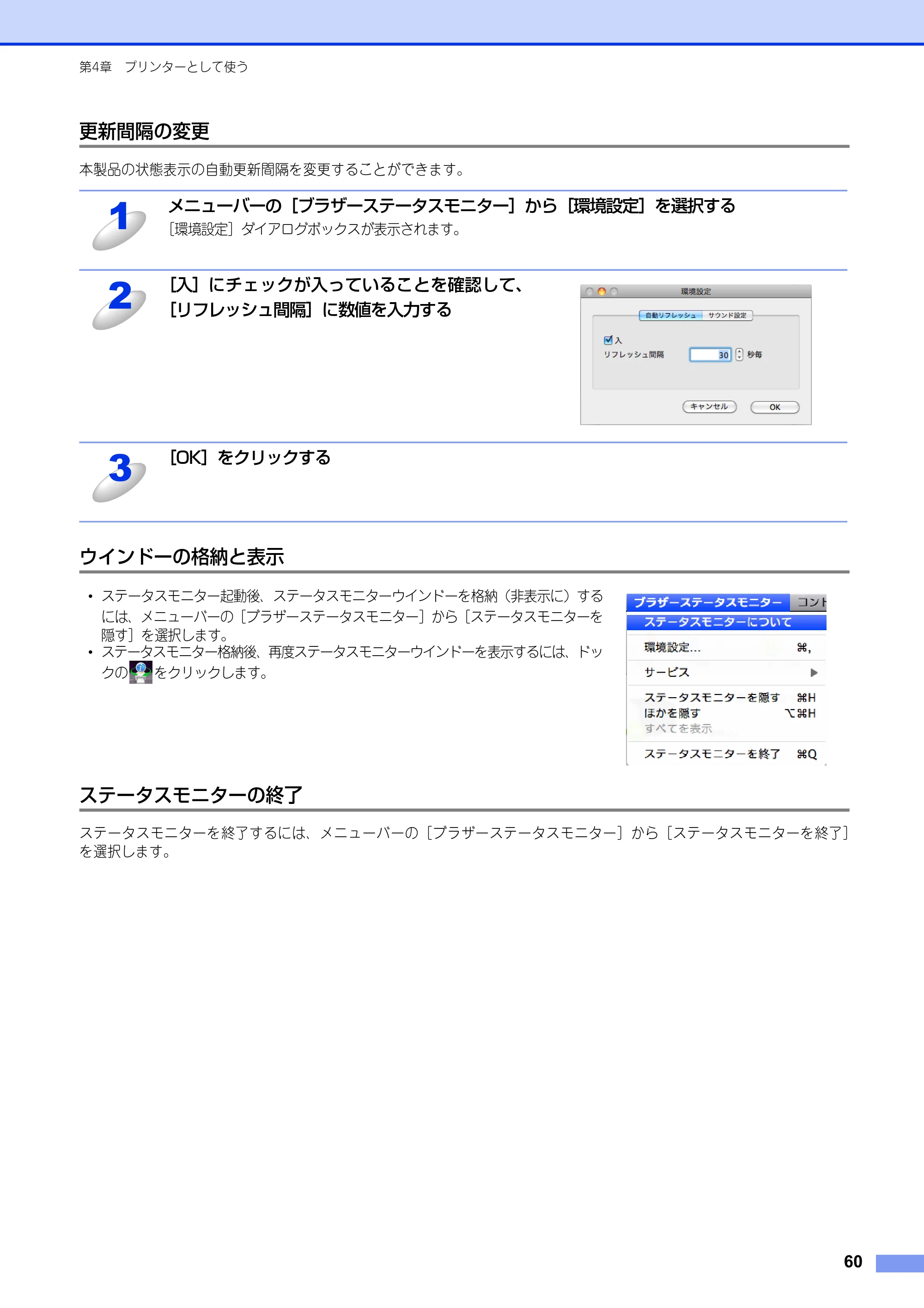
更新間隔の変更
本製品の状態表示の自動更新間隔を変更することができます。
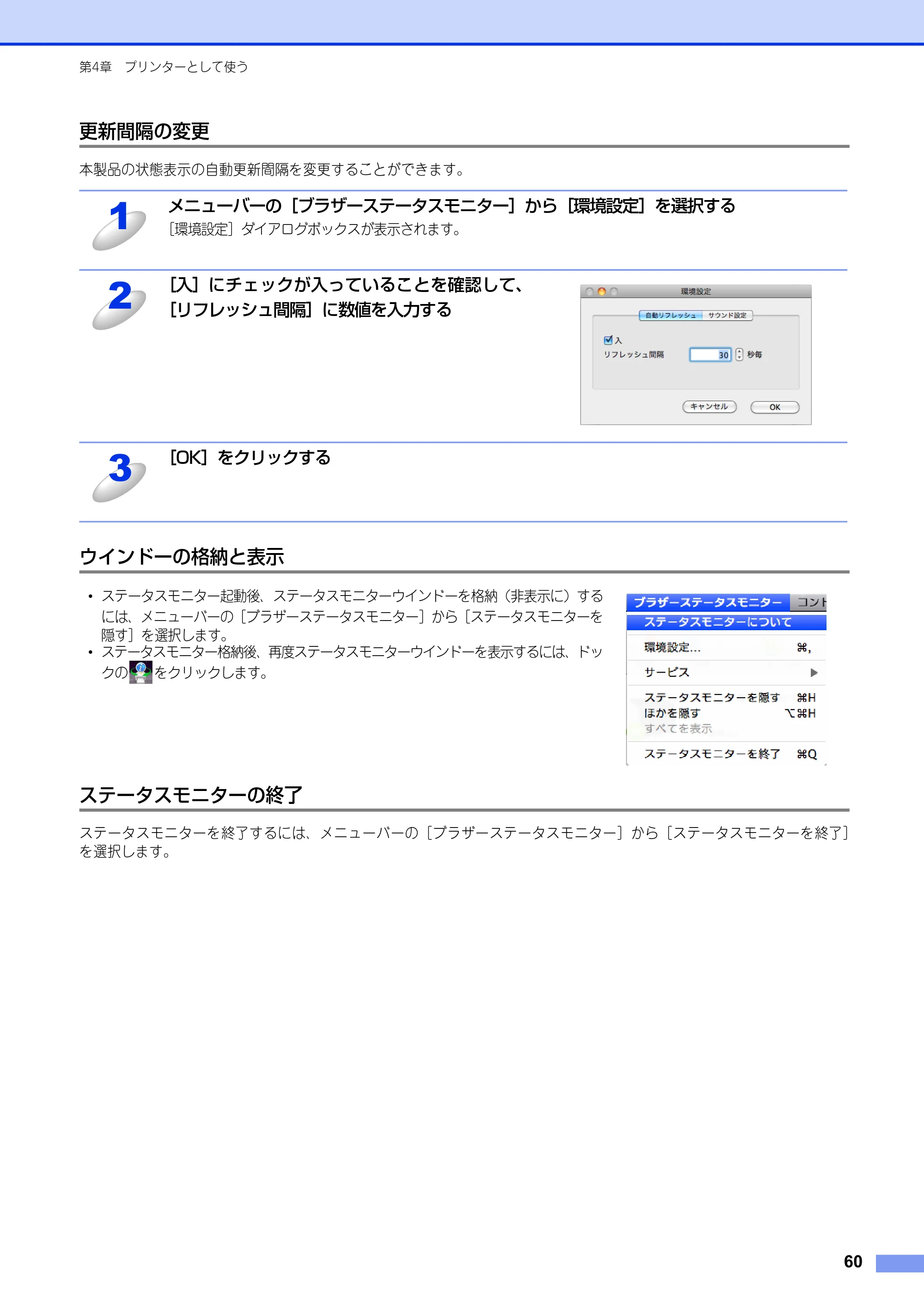
ウインドーの格納と表示
ステータスモニターの終了
ステータスモニターを終了するには、メニューバーの[ブラザーステータスモニター]から[ステータスモニターを終了]
を選択します。
メニューバーの[ブラザーステータスモニター]から[環境設定]を選択する
[環境設定]ダイアログボックスが表示されます。
[入]にチェックが入っていることを確認して、
[リフレッシュ間隔]に数値を入力する
[OK]をクリックする
- ステータスモニター起動後、ステータスモニターウインドーを格納(非表示に)する
には、メニューバーの[ブラザーステータスモニター]から[ステータスモニターを
隠す]を選択します。
- ステータスモニター格納後、再度ステータスモニターウインドーを表示するには、ドッ
クの をクリックします。
1
2
3
第5章 リモートセットアップ
61
リモートセットアップ
リモートセットアップについて
通常、本製品に対する機能設定は操作パネルで行いますが、リモートセットアップを使用すると、本製品に対する機能設定
をMacintoshで簡単に行うことができます。
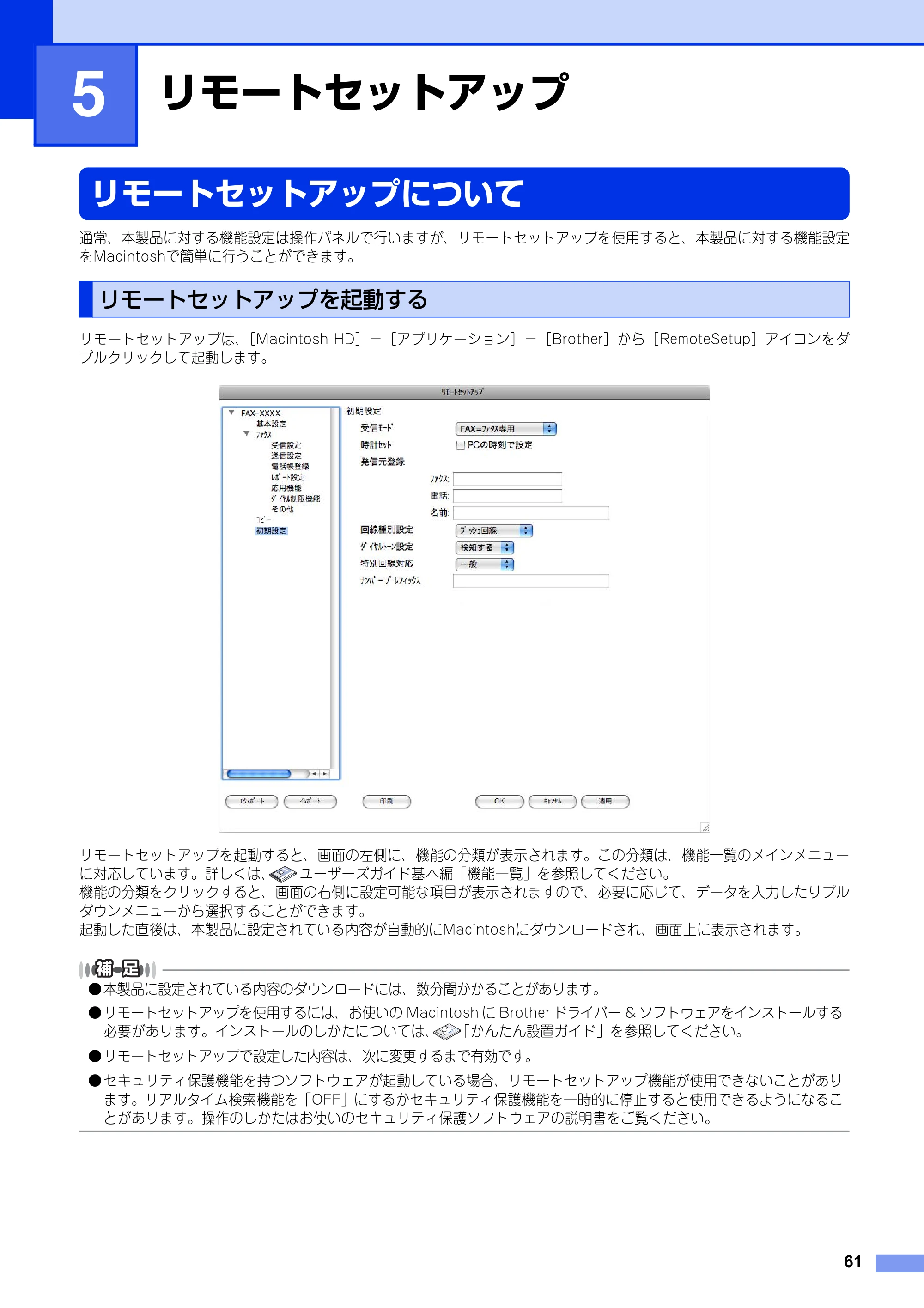
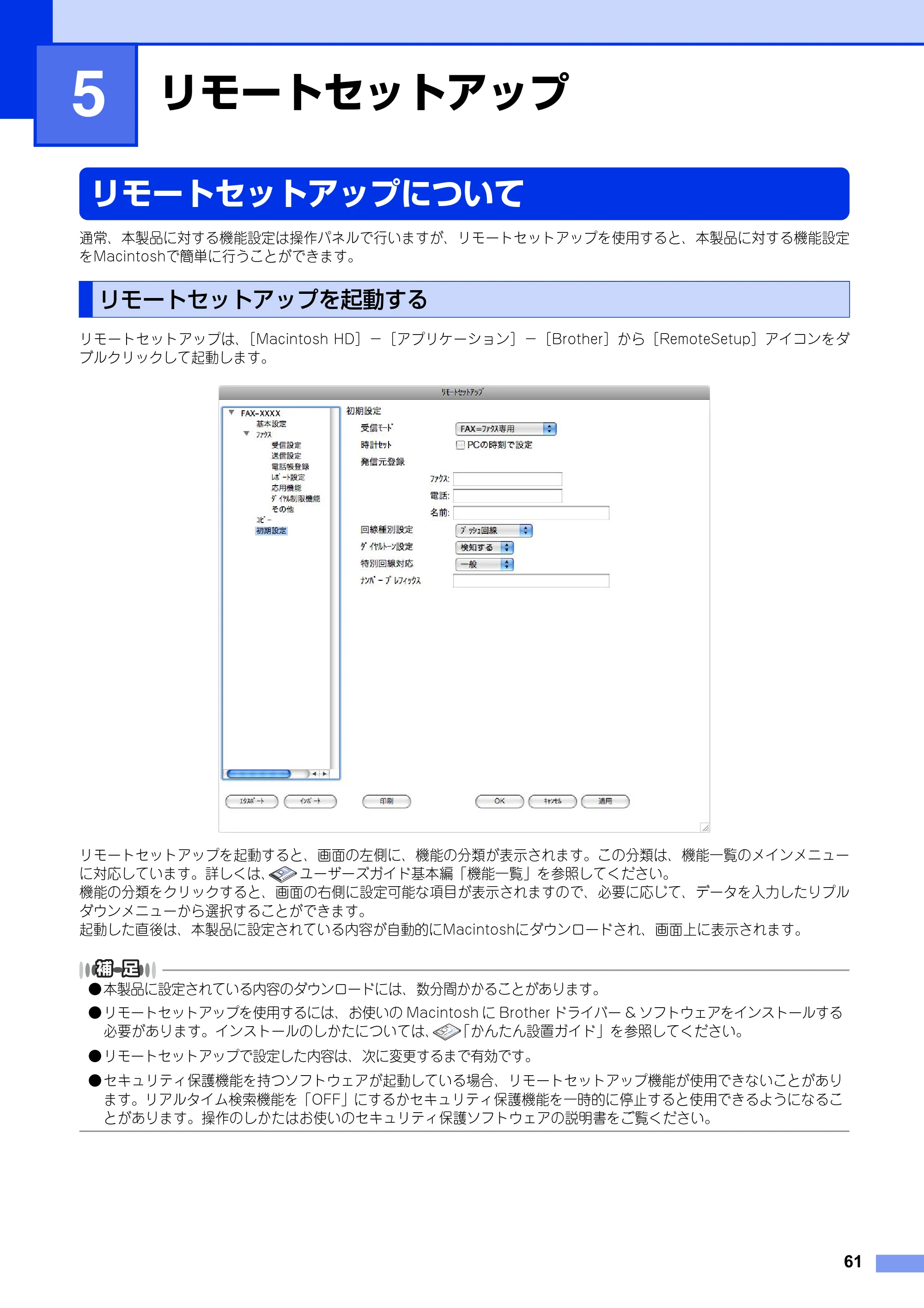
リモートセットアップは、[Macintosh HD]-[アプリケーション]-[Brother]から[RemoteSetup]アイコンをダ
ブルクリックして起動します。
リモートセットアップを起動すると、画面の左側に、機能の分類が表示されます。この分類は、機能一覧のメインメニュー
に対応しています。詳しくは、 ユーザーズガイド基本編「機能一覧」を参照してください。
機能の分類をクリックすると、画面の右側に設定可能な項目が表示されますので、必要に応じて、データを入力したりプル
ダウンメニューから選択することができます。
起動した直後は、本製品に設定されている内容が自動的にMacintoshにダウンロードされ、画面上に表示されます。
- 本製品に設定されている内容のダウンロードには、数分間かかることがあります。
- リモートセットアップを使用するには、お使いの Macintosh に Brother ドライバー & ソフトウェアをインストールする
必要があります。インストールのしかたについては、 「かんたん設置ガイド」を参照してください。
- リモートセットアップで設定した内容は、次に変更するまで有効です。
- セキュリティ保護機能を持つソフトウェアが起動している場合、リモートセットアップ機能が使用できないことがあり
ます。リアルタイム検索機能を「OFF」にするかセキュリティ保護機能を一時的に停止すると使用できるようになるこ
とがあります。操作のしかたはお使いのセキュリティ保護ソフトウェアの説明書をご覧ください。
リモートセットアップを起動する
5
リモートセットアップ設定内容
第5章 リモートセットアップ
62
リモートセットアップ設定内容
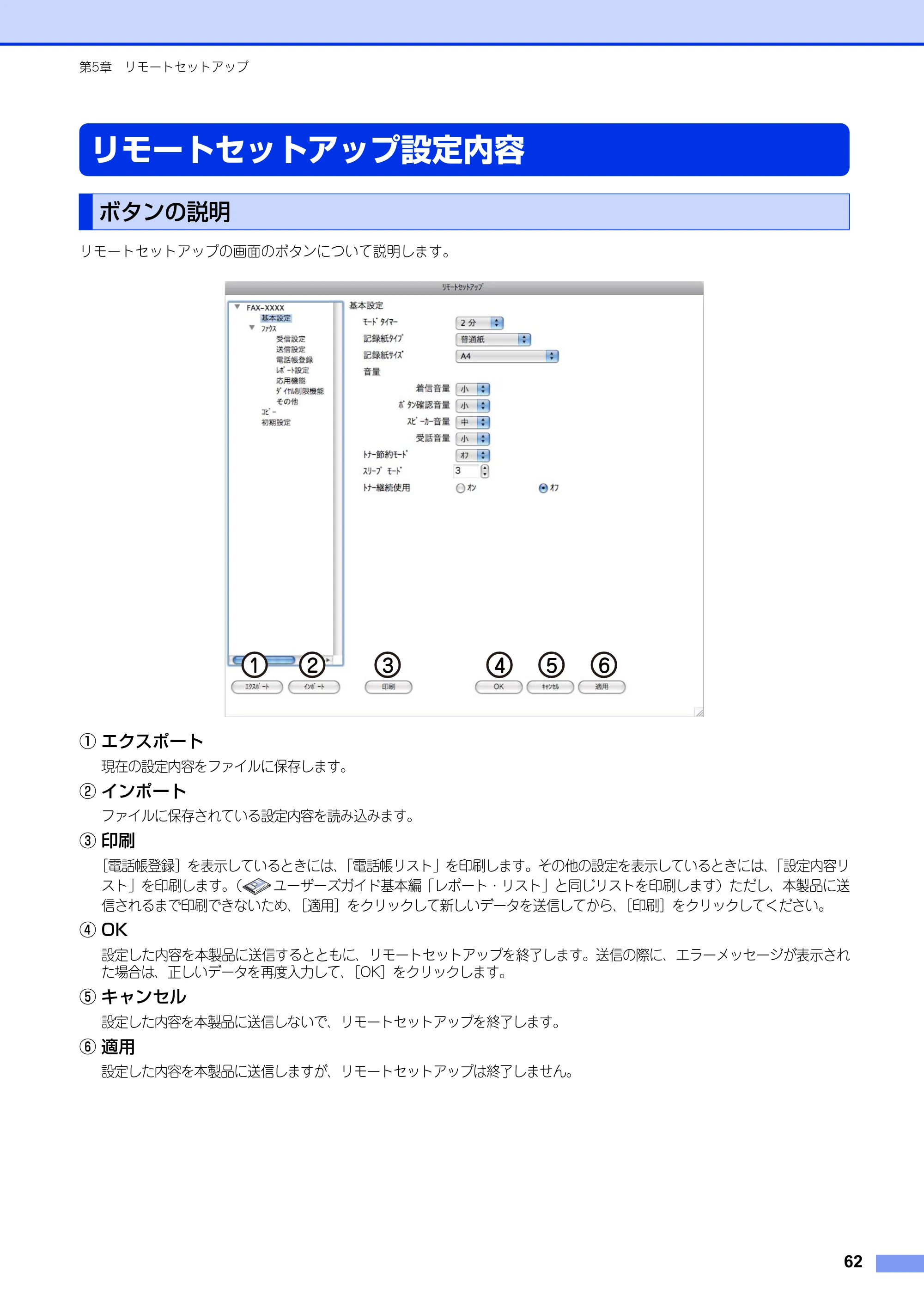
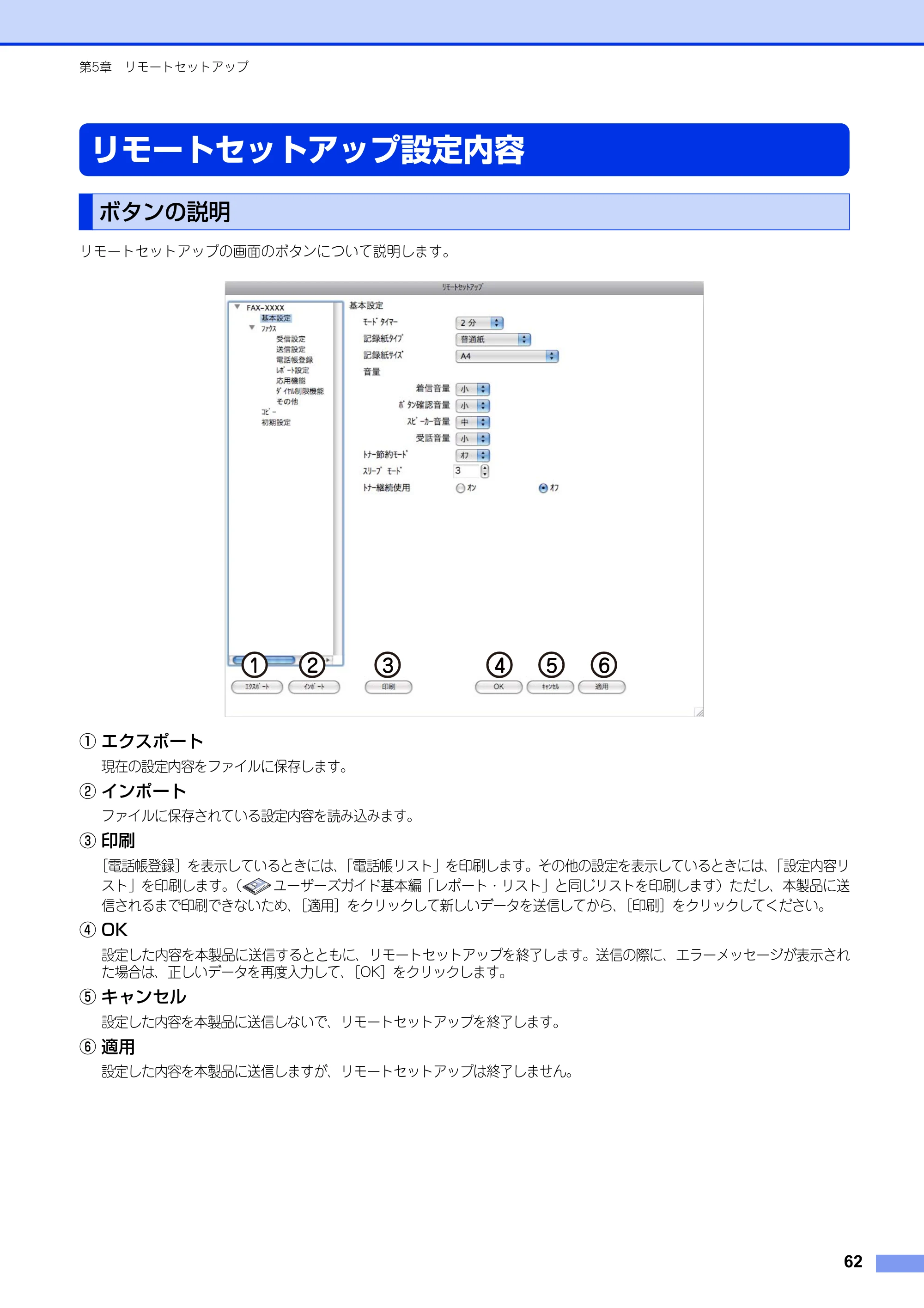
リモートセットアップの画面のボタンについて説明します。
① エクスポート
現在の設定内容をファイルに保存します。
② インポート
ファイルに保存されている設定内容を読み込みます。
③ 印刷
[電話帳登録]を表示しているときには、「電話帳リスト」を印刷します。その他の設定を表示しているときには、「設定内容リ
スト」を印刷します。( ユーザーズガイド基本編「レポート・リスト」と同じリストを印刷します)ただし、本製品に送
信されるまで印刷できないため、[適用]をクリックして新しいデータを送信してから、[印刷]をクリックしてください。
④ OK
設定した内容を本製品に送信するとともに、リモートセットアップを終了します。送信の際に、エラーメッセージが表示され
た場合は、正しいデータを再度入力して、[OK]をクリックします。
⑤ キャンセル
設定した内容を本製品に送信しないで、リモートセットアップを終了します。
⑥ 適用
設定した内容を本製品に送信しますが、リモートセットアップは終了しません。
ボタンの説明
1 2 3 4 5 6
電話帳を登録する
第5章 リモートセットアップ
63
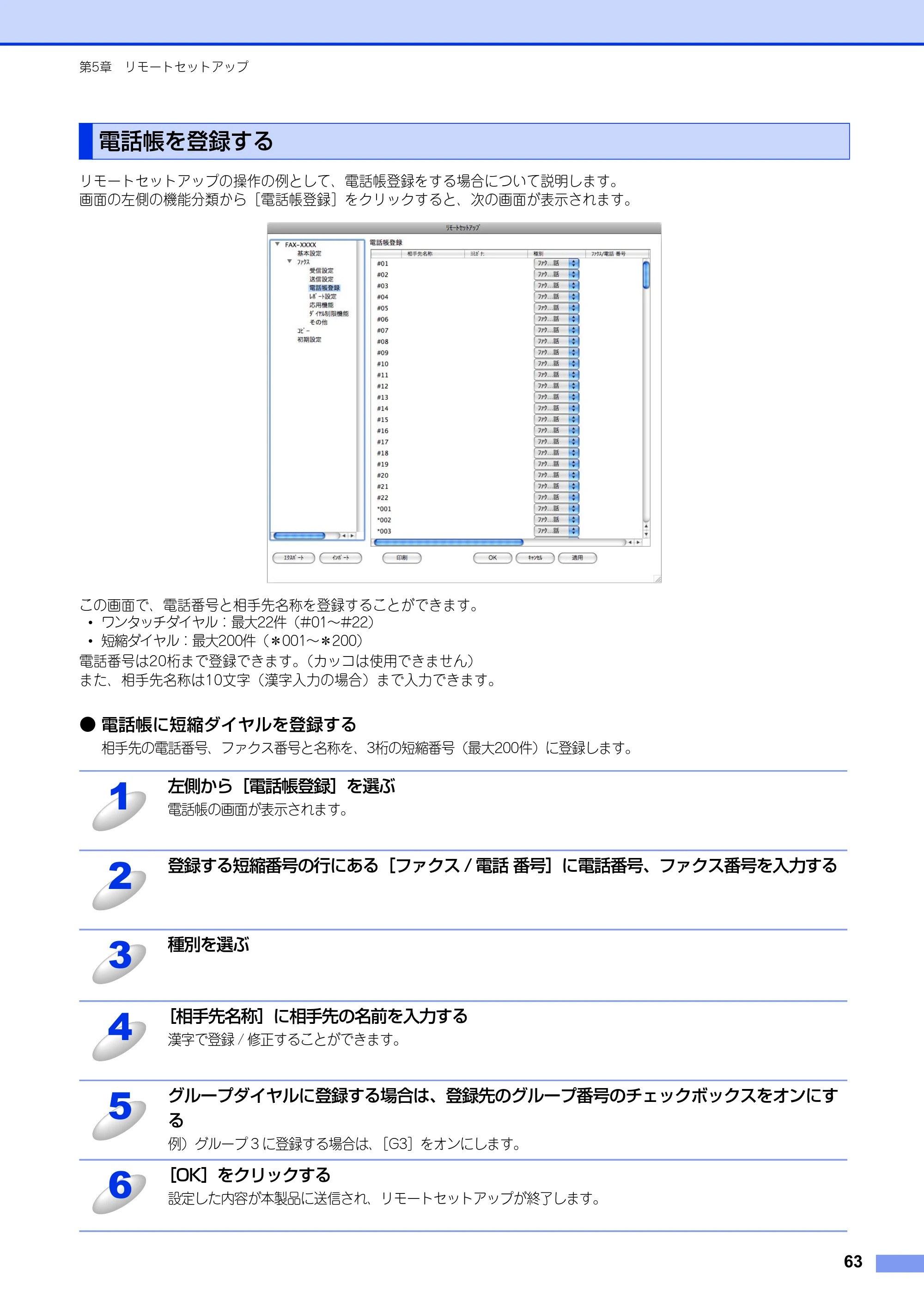
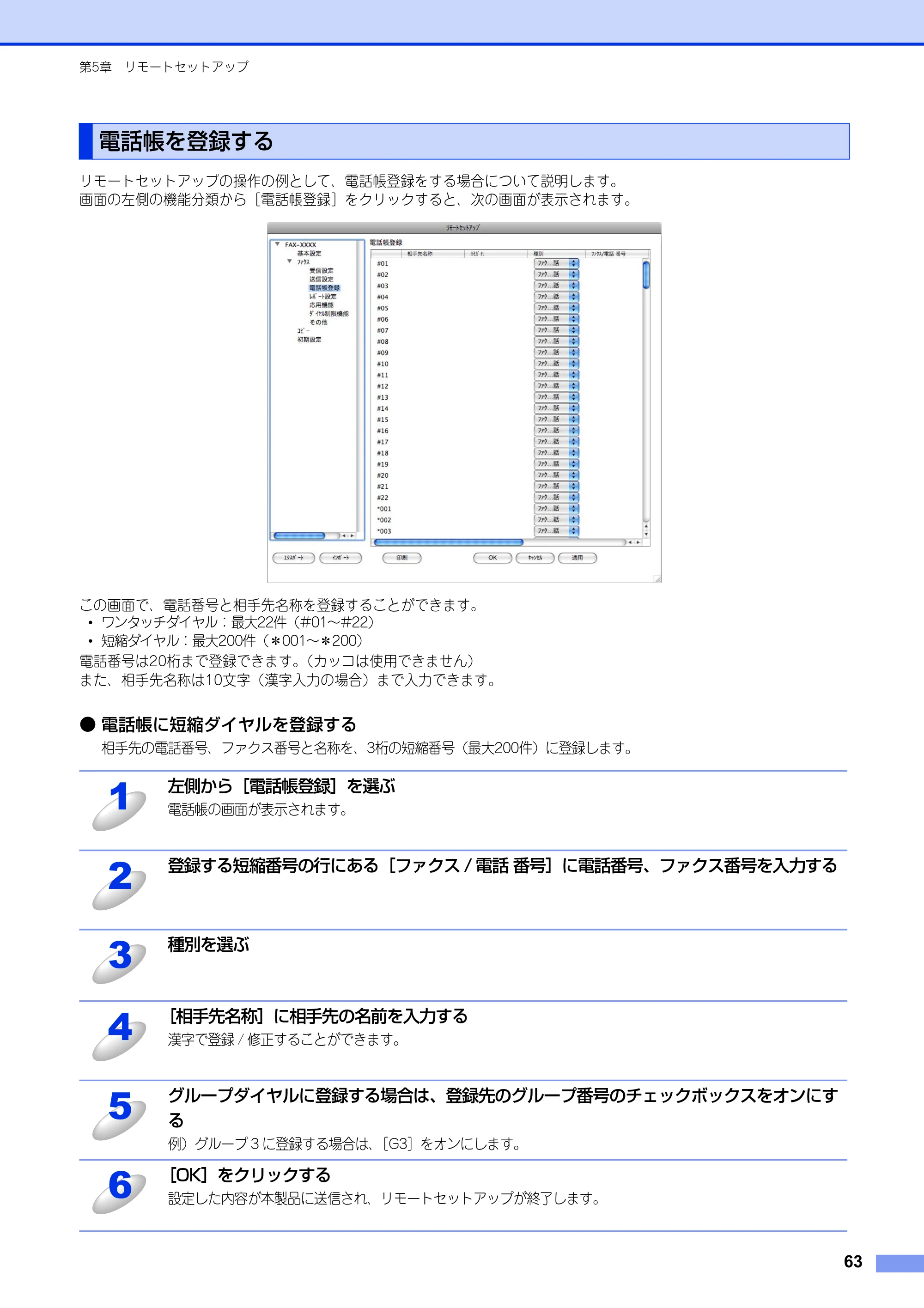
リモートセットアップの操作の例として、電話帳登録をする場合について説明します。
画面の左側の機能分類から[電話帳登録]をクリックすると、次の画面が表示されます。
この画面で、電話番号と相手先名称を登録することができます。
- ワンタッチダイヤル:最大22件(#01~#22)
- 短縮ダイヤル:最大200件(*001~*200)
電話番号は20桁まで登録できます。(カッコは使用できません)
また、相手先名称は10文字(漢字入力の場合)まで入力できます。
- 電話帳に短縮ダイヤルを登録する
相手先の電話番号、ファクス番号と名称を、3桁の短縮番号(最大200件)に登録します。
電話帳を登録する
左側から[電話帳登録]を選ぶ
電話帳の画面が表示されます。
登録する短縮番号の行にある[ファクス / 電話 番号]に電話番号、ファクス番号を入力する
種別を選ぶ
[相手先名称]に相手先の名前を入力する
漢字で登録 / 修正することができます。
グループダイヤルに登録する場合は、登録先のグループ番号のチェックボックスをオンにす
る
例)グループ 3 に登録する場合は、[G3]をオンにします。
[OK]をクリックする
設定した内容が本製品に送信され、リモートセットアップが終了します。
1
2
3
4
5
6
65ページ
第5章 リモートセットアップ
64
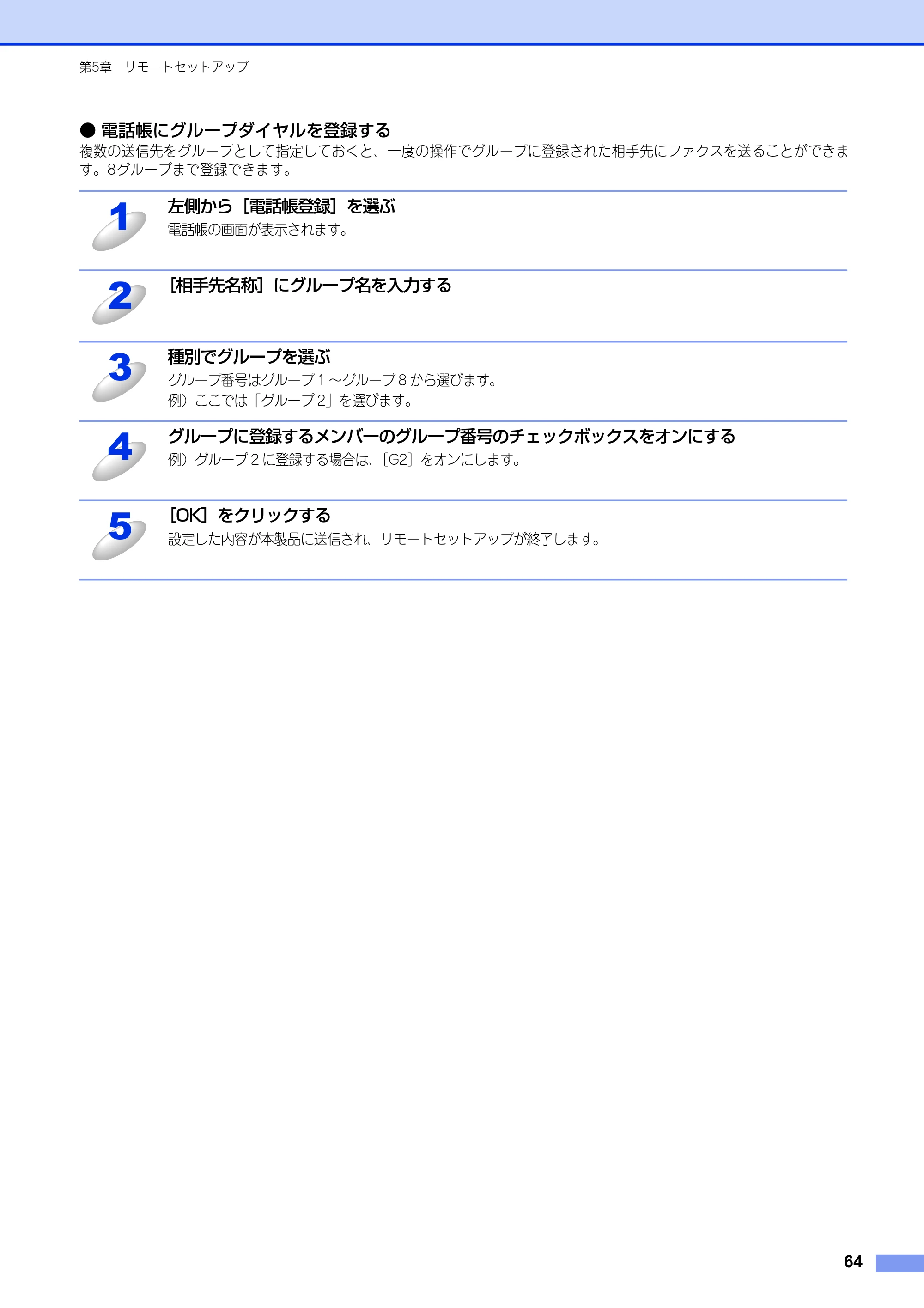
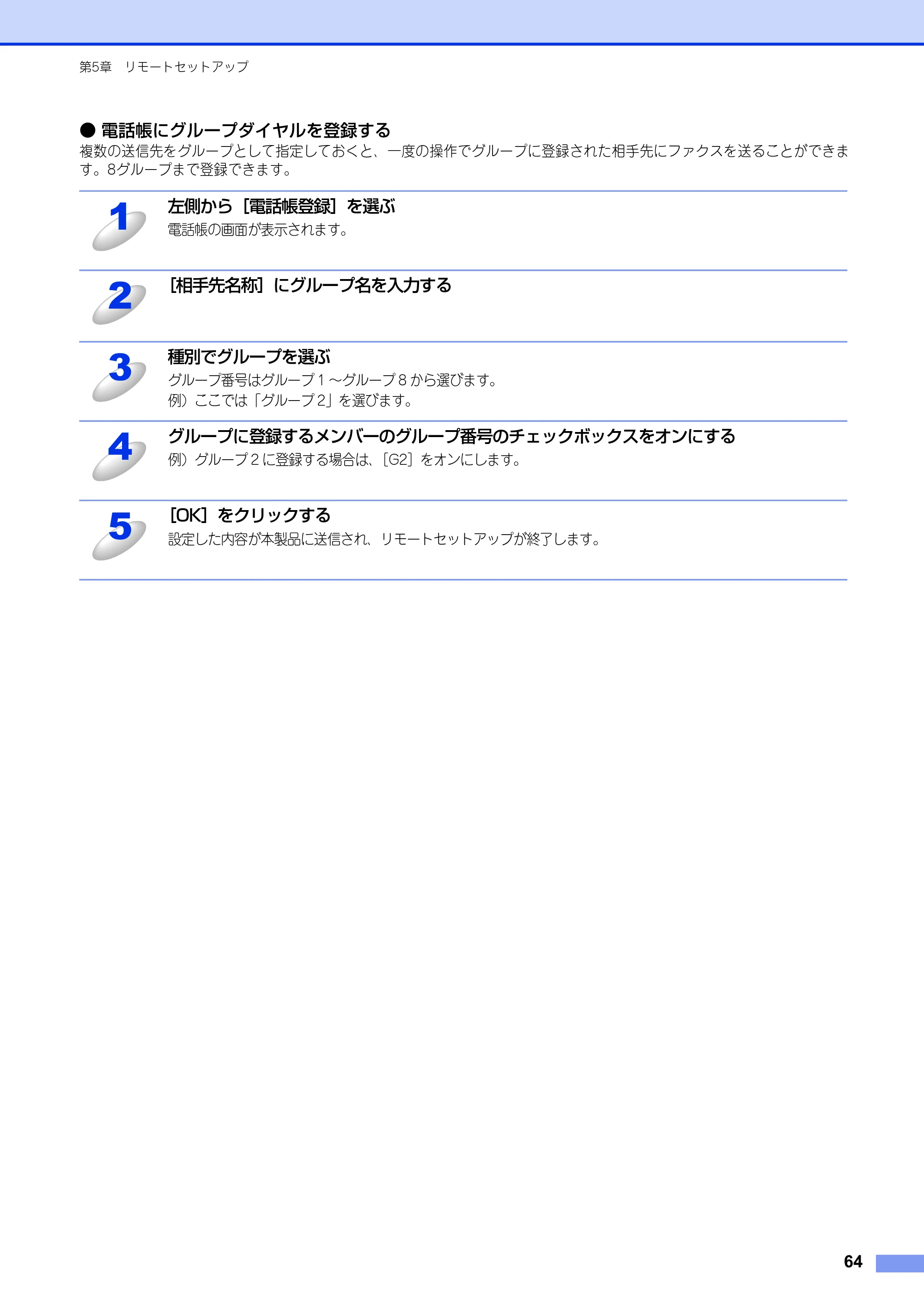
- 電話帳にグループダイヤルを登録する
複数の送信先をグループとして指定しておくと、一度の操作でグループに登録された相手先にファクスを送ることができま
す。8グループまで登録できます。
左側から[電話帳登録]を選ぶ
電話帳の画面が表示されます。
[相手先名称]にグループ名を入力する
種別でグループを選ぶ
グループ番号はグループ 1 ~グループ 8 から選びます。
例)ここでは「グループ 2」を選びます。
グループに登録するメンバーのグループ番号のチェックボックスをオンにする
例)グループ 2 に登録する場合は、[G2]をオンにします。
[OK]をクリックする
設定した内容が本製品に送信され、リモートセットアップが終了します。
1
2
3
4
5
第6章 付 録
65
付 録
エラーメッセージが表示されたときは
液晶ディスプレイにエラーメッセージが表示されたときは、 「ユーザーズガイド 基本編」を参照してください。
ユーザーズガイドに記載の処置を行ってもエラーが解決しないときは、電源プラグを抜いて電源をOFFにし、数秒後にもう
一度差し込んでみてください。これによって改善される場合があります。それでも不具合が改善しないときは、エラーメッ
セージを控えた上でブラザーコールセンター(お客様相談窓口)050-3786-8881へ連絡してください。
故障かな?と思ったときは
故障かな?と思ったときは、 「ユーザーズガイド 基本編」および弊社サポートサイト(ブラザーソリューションセン
ター)(http://solutions.brother.co.jp/)の「よくあるご質問(Q&A)」をご確認ください。それでも異常があるとき
は、電源プラグを抜いて電源を OFF にし、数秒後にもう一度差し込んでみてください。これによって改善される場合が
あります。それでも不具合が改善しないときは、ブラザーコールセンター(お客様相談窓口)050-3786-8881へ連絡し
てください。
6
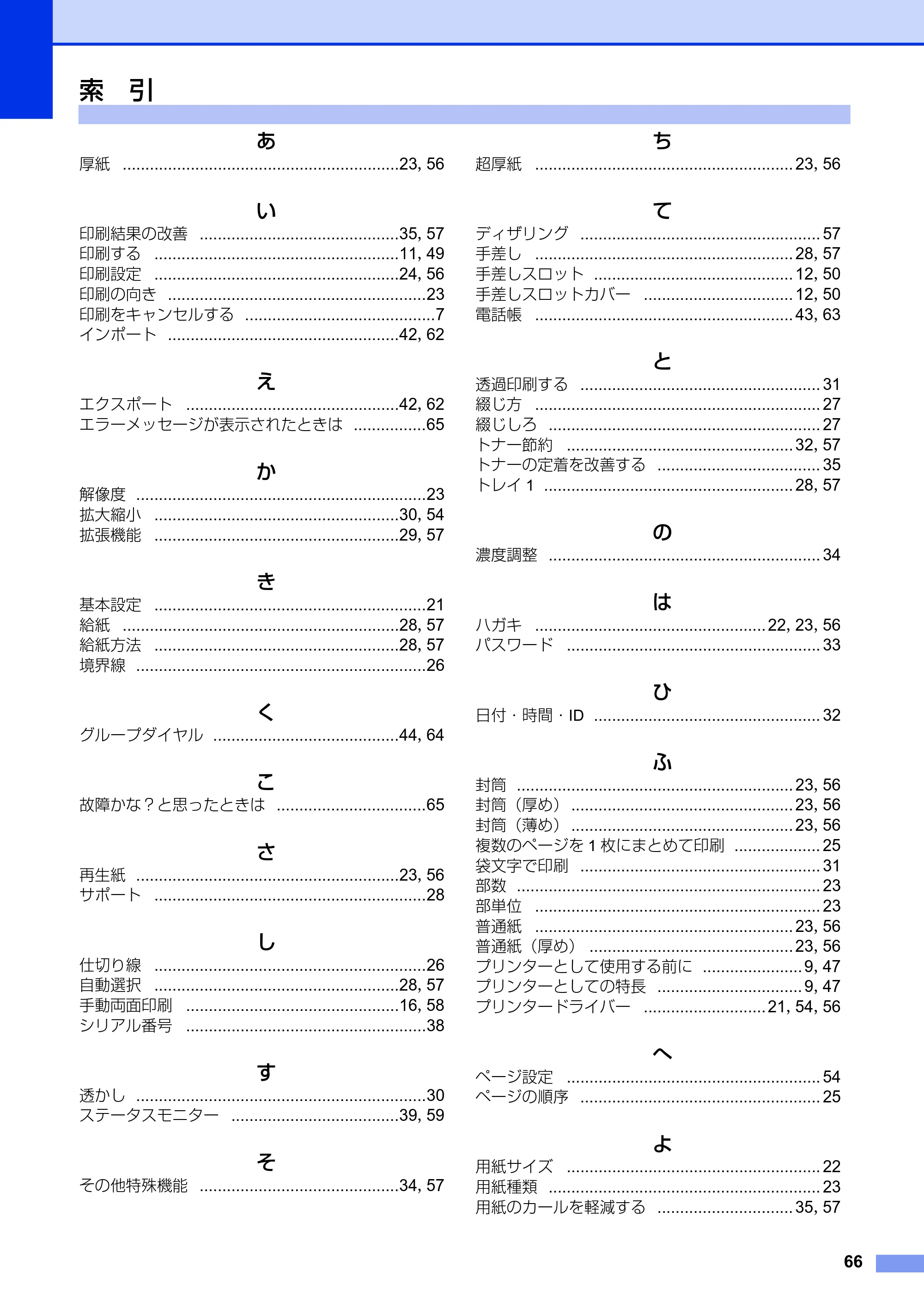
索 引
66
あ
厚紙 .............................................................23,56
い
印刷結果の改善 ............................................35,57
印刷する ......................................................11,49
印刷設定 ......................................................24,56
印刷の向き .........................................................23
印刷をキャンセルする ..........................................7
インポート ...................................................42,62
え
エクスポート ...............................................42,62
エラーメッセージが表示されたときは ................65
か
解像度 ................................................................23
拡大縮小 ......................................................30,54
拡張機能 ......................................................29,57
き
基本設定 ............................................................21
給紙 .............................................................28,57
給紙方法 ......................................................28,57
境界線 ................................................................26
く
グループダイヤル .........................................44,64
こ
故障かな?と思ったときは .................................65
さ
再生紙 ..........................................................23,56
サポート ............................................................28
し
仕切り線 ............................................................26
自動選択 ......................................................28,57
手動両面印刷 ...............................................16,58
シリアル番号 .....................................................38
す
透かし ................................................................30
ステータスモニター .....................................39,59
そ
その他特殊機能 ............................................34,57
ち
超厚紙 ......................................................... 23,56
て
ディザリング ..................................................... 57
手差し ......................................................... 28,57
手差しスロット ............................................ 12,50
手差しスロットカバー ................................. 12,50
電話帳 ......................................................... 43,63
と
透過印刷する ..................................................... 31
綴じ方 ............................................................... 27
綴じしろ ............................................................ 27
トナー節約 .................................................. 32,57
トナーの定着を改善する .................................... 35
トレイ 1 ....................................................... 28,57
の
濃度調整 ............................................................ 34
は
ハガキ ................................................... 22,23,56
パスワード ........................................................ 33
ひ
日付・時間・ID .................................................. 32
ふ
封筒 ............................................................. 23,56
封筒(厚め) ................................................. 23,56
封筒(薄め) ................................................. 23,56
複数のページを 1 枚にまとめて印刷 ................... 25
袋文字で印刷 ..................................................... 31
部数 ................................................................... 23
部単位 ............................................................... 23
普通紙 ......................................................... 23,56
普通紙(厚め) ............................................. 23,56
プリンターとして使用する前に ...................... 9,47
プリンターとしての特長 ................................ 9,47
プリンタードライバー ........................... 21,54,56
へ
ページ設定 ........................................................ 54
ページの順序 ..................................................... 25
よ
用紙サイズ ........................................................ 22
用紙種類 ............................................................ 23
用紙のカールを軽減する .............................. 35,57
索 引
68ページ
第6章 付 録
67
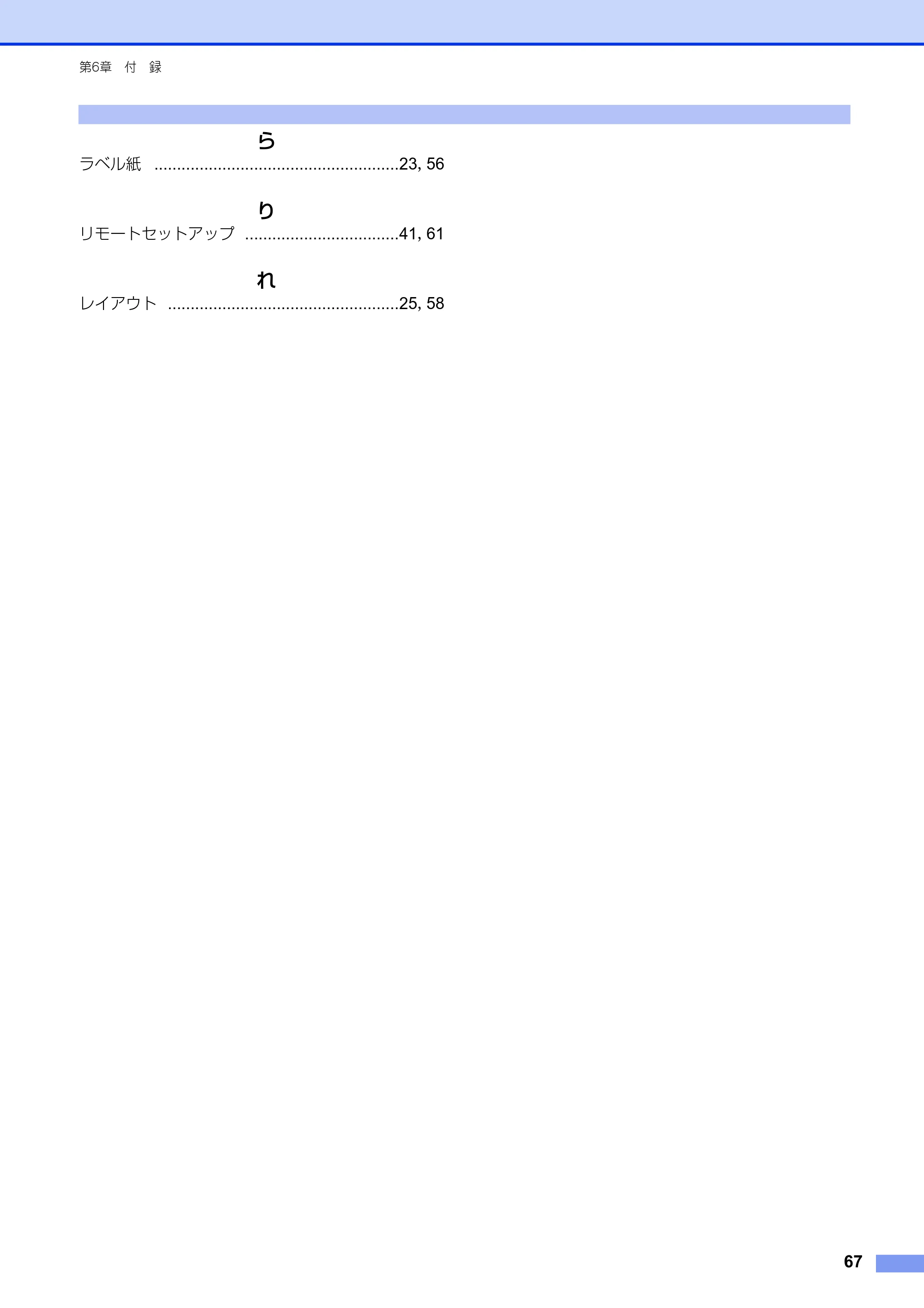
ら
ラベル紙 ......................................................23,56
り
リモートセットアップ ..................................41,61
れ
レイアウト ...................................................25,58